
SGH-E900 Mode d'emploi
|
|
|
- Marie-Laure Agathe Beauchemin
- il y a 10 ans
- Total affichages :
Transcription
1 SGH-E900 Mode d'emploi

2 Consignes de sécurité importantes Avant de vous servir de votre téléphone mobile, lisez les consignes de sécurité suivantes, afin d'éviter toute utilisation dangereuse ou frauduleuse de votre téléphone. N'utilisez jamais votre téléphone en conduisant. Garez votre véhicule avant d'utiliser un téléphone en prise directe. Eteignez votre téléphone lorsque vous effectuez le plein de votre véhicule. N'utilisez pas votre téléphone lorsque vous vous trouvez dans une station d'essence ou à proximité de produits combustibles ou chimiques. Eteignez votre téléphone en avion. Les téléphones mobiles peuvent engendrer des interférences. Leur utilisation en avion est interdite et dangereuse. Eteignez votre téléphone à proximité de tout équipement médical électronique. Eteignez votre téléphone à proximité d'équipements médicaux. Les équipements utilisés dans les hôpitaux et les unités de soins sont sensibles aux radiofréquences. Respectez la législation ou la réglementation en vigueur.

3 Interférences Tous les téléphones mobiles peuvent être sujets à des interférences susceptibles d'affecter leurs performances. Réglementations spéciales Respectez la législation en vigueur dans certains pays et éteignez toujours votre téléphone lorsque son utilisation est interdite ou risque de provoquer des interférences ou un danger. Etanchéité Votre téléphone n'est pas étanche. Gardez-le au sec. Précautions d'utilisation Utilisez votre téléphone comme un combiné classique (écouteur plaqué sur l'oreille). Evitez tout contact inutile avec l'antenne lorsque le téléphone est allumé. Appels d'urgence Composez le numéro d'urgence national, puis appuyez sur la touche. Ne laissez pas le téléphone à la portée des enfants en bas âge. Conservez le téléphone, ses pièces détachées et ses accessoires hors de portée des enfants. Accessoires et batteries Utilisez uniquement les accessoires agréés par Samsung : batteries, casques et câbles de connexion PC. L'emploi de tout accessoire non homologué pourrait endommager votre téléphone et s'avérer dangereux. Le téléphone risque d'exploser si vous remplacez sa batterie par un modèle inapproprié. Débarrassez-vous des batteries usagées en respectant les instructions du fabricant. A pleine puissance, l'écoute prolongée du baladeur peut endommager l'oreille de l'utilisateur. Réparation Toute réparation de votre téléphone doit être effectuée par un technicien agréé. Pour plus d'informations sur la sécurité, consultez la section "Informations relatives à la santé et à la sécurité" à la page Consignes de sécurité importantes

4 2 Présentation de ce mode d'emploi Ce mode d'emploi fournit des instructions succinctes pour l'utilisation de votre téléphone. Pour vous familiariser rapidement avec ses principales fonctions, consultez les chapitres «Mise en service» et «Au-delà des fonctions téléphoniques». Voici les icônes utilisées dans ce mode d'emploi : Signale d'importantes remarques relatives à la sécurité ou aux fonctionnalités du téléphone. Indique que la page référencée contient des informations supplémentaires. Indique que vous devez utiliser les touches de navigation pour atteindre l'option spécifiée et la sélectionner. [ ] Désigne une touche du téléphone. Par exemple, [ ] < > Indique une touche écran dont la fonction est affichée au bas de l'écran du téléphone. Par exemple, <Menu> Appareil photo et caméscope Utilisez le module photo/caméscope de votre téléphone pour photographier ou filmer. Fonctions spéciales de votre téléphone Editeur d'images Remodelez, redimensionnez, faites pivoter et décorez vos photos. Lecteur audio Votre téléphone vous permet d'écouter des fichiers musicaux. Impression de vos photos Imprimez vos photos pour immortaliser vos meilleurs souvenirs.

5 Téléphone sur TV Regardez des photos et des clips vidéo réalisés avec le téléphone sur votre écran de télévision. Visualisation de fichiers Ouvrez des documents de divers formats sur votre téléphone sans les altérer. Bluetooth Transférez des fichiers multimédias et des données personnelles et connectez-vous à d'autres périphériques à l'aide de la technologie Bluetooth, gratuite et sans fil. Navigateur WAP Accédez au WAP sans fil pour obtenir les dernières informations et un large choix de contenus multimédias. Mode Avion Réglez votre téléphone en mode avion pour désactiver ses fonctions sans fil dans un avion. Envoyez et recevez des courriers électroniques avec pièces jointes (fichiers image, vidéo et audio). MMS Envoyez et recevez des messages multimédias contenant une combinaison de texte, d'image, de vidéo et de son. Java Divertissez-vous avec les jeux Java fournis et téléchargez-en de nouveaux. Mémo vocal Enregistrez des mémos vocaux ou des séquences sonores. Fonctions spéciales de votre téléphone 3

6 Tables des matières Contenu 6 Vérifiez s'il ne manque aucune pièce Votre téléphone 6 Emplacement des touches et fonctions Mise en service 7 Premières étapes avant l'utilisation Installer et charger le téléphone... 7 Mise en marche/arrêt... 8 Touches et affichage... 9 Accès aux fonctions Personnalisation du téléphone Appels téléphoniques Au-delà des fonctions téléphoniques 17 Appareil photo, caméscope, lecteur audio, WAP et autres fonctions spéciales Module photographique Ecouter de la musique Surfer sur le WAP Répertoire Envoyer des messages Consultation des messages Bluetooth Carte mémoire Afficher l'écran du téléphone sur un téléviseur Saisie de texte 31 Modes AB, T9, numérique et symbole Fonctions d'appel 34 Fonctions d'appel avancées Fonctions des menus 38 Liste des options des menus Dépannage 112 Support technique Informations relatives à la santé et à la sécurité 115 Index 124

7 Présentation des fonctions Pour accéder aux fonctions, appuyez sur <Menu> en mode veille. 1 Journal d'appels p Contacts récents 2 Appels manqués 3 Appels émis 4 Appels reçus 5 Tout supprimer 6 Durée d'appel 7 Coût d'appel * p. 38 p. 39 p. 39 p. 39 p. 39 p. 39 p Répertoire p Liste des contacts 2 Ajouter un nouveau contact 3 Groupes 4 Numérotation abrégée 5 Ma carte de visite 6 Mes numéros 7 Gestion 8 Numéro de service * p. 41 p. 42 p. 43 p. 43 p. 44 p. 44 p. 45 p Applications p Lecteur audio 2 Mémo vocal 3 Editeur d'images 4 Java 5 Fuseaux horaires 6 Alarmes 7 Calculatrice 8 Convertisseur 9 Minuteur 10 Chronomètre 11 Gestion des clés 12 Mémo 13 SIM AT * p. 46 p. 49 p. 50 p. 52 p. 53 p. 54 p. 55 p. 55 p. 56 p. 56 p. 56 p. 57 p Navigateur p Accueil p Entrer une URL p Favoris p Pages enregistrées p Historique p Vider le cache p Réglages navigateur p Réglages p. 61 Streaming ** 5 Messagerie p Créer un message 2 Mes messages 3 Modèles 4 Tout supprimer 5 Réglages 6 Etat de la mémoire p. 61 p. 65 p. 71 p. 72 p. 72 p Gestion fichiers p Images 2 Vidéos 3 Musique 4 Sons 5 Autres fichiers 6 Carte mémoire *** 7 Etat de la mémoire p. 80 p. 81 p. 82 p. 82 p. 83 p. 85 p Calendrier p Appareil photo p Réglages p Heure et date 2 Téléphone 3 Affichage 4 Son 5 Rétroéclairage 6 Services réseau 7 Bluetooth 8 Sécurité 9 Connexion 10 Réinitialiser les réglages p. 96 p. 97 p. 99 p. 100 p. 101 p. 102 p. 105 p. 108 p. 110 p. 112 * S'affiche uniquement si la fonction est prise en charge par votre carte SIM. ** S'affiche uniquement si la fonction est supportée par votre opérateur. *** S'affiche uniquement si une carte mémoire est insérée dans le téléphone. 5

8 Contenu Vérifiez s'il ne manque aucune pièce Votre téléphone Emplacement des touches et fonctions Flash photo Ecouteur Objectif photo 6 Téléphone Batterie Chargeur rapide Mode d'emploi Vous pouvez acquérir différents accessoires auprès de votre revendeur Samsung. Les accessoires fournis avec votre téléphone et ceux qui sont disponibles chez votre revendeur Samsung peuvent différer selon votre pays ou votre opérateur. Ecran WAP/ Confirmation (Centre) Touche écran gauche Touches de volume Touche arrière Touche appel Touches alphanumériques Fonctions spéciales Fente pour carte mémoire Lecture/ Pause/Arrêt Touche écran droite Touche avance Suppression/ Sortie menu Touches de navigation (Haut/ Bas/Gauche/Droite) Microphone Marche/arrêt Touche photo Touche lecteur audio Prise Oreillette/ Chargeur Haut-parleur

9 Mise en service Premières étapes avant l'utilisation Carte SIM Lorsque vous vous abonnez à un réseau de téléphonie mobile, une carte SIM (Subscriber Identity Module) vous est remise. Elle contient tous les détails de votre abonnement (code PIN, services disponibles en option, etc.). Installer et charger le téléphone Retirez le couvercle de la batterie. Insérez la carte SIM. Installez la batterie. Replacez le couvercle de la batterie. Branchez le chargeur rapide sur le téléphone. Si le téléphone est allumé, commencez par l'éteindre en maintenant la touche [ ] appuyée. Assurez-vous que ses contacts dorés sont tournés vers l'appareil. Branchez le chargeur dans une prise de courant. 7

10 Mise en service Lorsque la batterie est chargée entièrement (son icône est immobile), débranchez le chargeur du secteur. Mise en marche/arrêt Mise en marche 1. Ouvrez le téléphone. Débranchez le chargeur du téléphone. N'allumez pas votre appareil dans les lieux où l'utilisation des téléphones mobiles est interdite. 2. Maintenez la touche [ ] appuyée, à droite du téléphone. 3. Si nécessaire, entrez votre code PIN et appuyez sur <OK>. Voyant de faible charge Lorsque la batterie commence à être déchargée : une tonalité d'avertissement retentit, un message d'avertissement s'affiche à l'écran et l'icône de batterie vide clignote. Lorsque le niveau de charge de la batterie est vraiment insuffisant, le téléphone s'éteint automatiquement. Dans ce cas, rechargez la batterie. Arrêt 1. Ouvrez le téléphone. 2. Maintenez la touche [ ] appuyée. 8

11 Mode de verrouillage clavier Lorsque vous fermez le téléphone, cette fonction verrouille les touches apparentes afin de prévenir toute pression malencontreuse. Pour déverrouiller le clavier, appuyez sur [ ]. Mode Avion Vous pouvez régler le téléphone en mode Avion, désactivant ainsi les fonctions qui nécessitent une connexion au réseau. Ce mode est pratique pour utiliser le téléphone dans des endroits où l'emploi de ce type d'appareils est interdit, comme dans les avions et les hôpitaux. Pour activer le mode avion, appuyez sur <Menu>, puis choisissez Réglages Téléphone Mode Avion Activé. Le mode mode Avion permet d'utiliser les fonctions qui ne nécessitent pas de connexion au réseau, telles que les jeux, le calendrier, l'appareil photo et le lecteur audio. Touches et affichage Touches Maintenue enfoncée, allume ou éteint le téléphone. En mode veille, maintenez la touche [MP3] enfoncée pour ouvrir ou fermer le lecteur MP3. En mode veille, maintenez la touche [ ] enfoncée pour allumer l'appareil photo. En mode photo, prend un cliché ou filme une séquence vidéo. Exécutent les fonctions indiquées à la dernière ligne de l'écran. En mode veille, ouvrent directement vos menus préférés. p. 98 En mode menu, font défiler les différentes options. Mise en service 9

12 10 Mise en service En mode veille, lance le navigateur WAP. En mode Menu, sélectionne l'option en surbrillance ou confirme votre saisie. Dans le lecteur audio, lance ou suspend la lecture. Maintenez appuyé pour arrêter la lecture. Revient au morceau précédent pendant la lecture. Maintenue enfoncée, recule dans le fichier. Passe au morceau suivant pendant la lecture. Maintenue enfoncée, avance dans le fichier. Appelle un correspondant ou répond à un appel. En mode veille, récupère les numéros des derniers appels composés, manqués ou reçus. Met fin à un appel. Efface les caractères affichés à l'écran. En mode menu, annule les données saisies et remet l'appareil en veille. Permettent de saisir des chiffres, des lettres et certains caractères spéciaux. En mode veille, maintenez la touche [1] enfoncée pour accéder à votre messagerie vocale. Pour entrer un préfixe international, maintenez la touche [0] enfoncée. Permettent de saisir des caractères spéciaux. En mode veille, maintenez la touche [ ] enfoncée pour activer ou désactiver le mode Discret. Maintenez la touche [ ] enfoncée pour insérer une pause entre les chiffres. Règle le volume sonore du téléphone. En mode veille, règle le volume de la tonalité du clavier. Avec le téléphone fermé, allume l'écran si elle est maintenue enfoncée.

13 Ecran Affichage Icônes * Menu Répertoire Icônes affiche différentes icônes. Textes et graphiques affiche des messages, des instructions et vos saisies. Fonctions des touches écran affiche les fonctions actuellement affectées aux touches écran. Puissance du signal reçu Réseau GPRS Connexion au réseau GPRS Transfert de données via un réseau GPRS Réseau EDGE Connexion au réseau EDGE Transfert de données via un réseau EDGE Appel en cours Zone non couverte (appels impossibles) Connexion à WAP Connecté à une page WAP sécurisée Synchronisation avec un ordinateur Renvoi d'appel activé p. 103 Votre zone locale, si vous êtes abonné à ce service. Votre zone de travail, si vous êtes abonné à ce service. Réseau d'itinérance SMS MMS Mise en service 11

14 Mise en service Messagerie vocale Message de configuration Kit mains libres pour voiture ou oreillette Bluetooth branché(e) p. 105 Bluetooth actif p. 105 Lecteur audio en cours Lecteur audio en pause Carte mémoire insérée p. 28 Alarme programmée p. 54 Mode discret (Vibreur) Mode discret (Silencieux) Sonnerie réglée sur vibreur Mode discret, pendant un appel Niveau de charge de la batterie Accès aux fonctions Touches écran Le rôle des touches écran varie selon les fonctions en cours d'utilisation. La dernière ligne de l'écran indique leur rôle actuel. Appuyez sur la touche écran gauche pour sélectionner l'option en surbrillance. Sélect. Retour Appuyez sur la touche écran droite pour revenir au niveau de menu précédent. 12 * Les icônes qui apparaissent à l'écran peuvent varier en fonction de votre pays ou de votre opérateur téléphonique.

15 Sélection d'une option 1. Appuyez sur la touche écran désirée. 2. Utilisez les touches de navigation pour passer à l'option précédente ou suivante. 3. Appuyez sur <Sélect.> ou sur [Centre] pour valider la fonction affichée ou l'option en surbrillance. 4. Pour sortir, choisissez l'une des méthodes suivantes : Appuyez sur <Retour> pour revenir au niveau supérieur du menu. Appuyez sur [ ] pour revenir en mode veille. Raccourcis Appuyez sur la touche numérique correspondant à l'option désirée. Pour les numéros de menu 10, 11 et 12, appuyez respectivement sur [0], [ ] et [ ]. Personnalisation du téléphone Langue Mélodie de sonnerie 1. En mode veille, appuyez sur <Menu>, puis choisissez Réglages Téléphone Langue. 2. Choisissez une langue. 1. En mode veille, appuyez sur <Menu>, puis choisissez Réglages Son Appel entrant Sonnerie. 2. Sélectionnez une catégorie de sonneries. Mise en service 13
![Pour sortir, choisissez l'une des méthodes suivantes : Appuyez sur <Retour> pour revenir au niveau supérieur du menu. Appuyez sur [ ] pour revenir en mode veille.](/docs-images/41/953069/images/page_15.jpg "Raccourcis Appuyez sur la touche numérique correspondant à l'option désirée. Pour les numéros de menu 10, 11 et 12, appuyez respectivement sur [0], [ ] et [ ].")
16 Mise en service 14 Mélodie de sonnerie (suite) Fond d'écran du mode veille 3. Sélectionnez une sonnerie. 4. Appuyez sur <Enreg.>. Vous pouvez choisir l'image affichée à l'arrière-plan en mode veille. 1. En mode veille, appuyez sur <Menu>, puis choisissez Réglages Affichage Fond d'écran Ecran principal. 2. Sélectionnez une catégorie d'images ou de vidéos. 3. Sélectionnez une image ou une vidéo. 4. Appuyez sur <Sélect.>. 5. Appuyez sur <Enreg.>. Couleur des menus Raccourcis des menus Vous pouvez modifier la couleur des éléments affichés, tels que les titres et les surbrillances. 1. En mode veille, appuyez sur <Menu>, puis choisissez Réglages Affichage Aspect. 2. Choisissez un modèle de couleur. Les touches de navigation peuvent servir de raccourcis pour accéder à vos menus préférés. 1. En mode veille, appuyez sur <Menu>, puis choisissez Réglages Téléphone Raccourcis. 2. Sélectionnez une touche. 3. Sélectionnez le menu à affecter à cette touche.

17 Mon Menu Vous pouvez créer un menu 2. Naviguez jusqu'à l'élément contenant vos éléments de menu désiré. favoris. 3. Appuyez sur [Centre]. Pour définir un élément dans Mon menu : Mode discret Pour ne pas déranger votre 1. En mode veille, appuyez sur entourage, vous pouvez régler <Menu>, puis choisissez votre téléphone en mode Discret. Réglages Téléphone En mode veille, maintenez la Mon menu. touche [ ] appuyée. 2. Sélectionnez un élément à 3. modifier. Verrouiller le Pour empêcher toute utilisation non Sélectionnez l'élément de menu téléphone autorisée de votre téléphone, vous souhaité. pouvez lui attribuer un mot de Pour accéder à un élément dans Mon menu : passe. Le téléphone le réclamera lors de sa mise en marche. 1. En mode veille, appuyez sur [Haut]. 1. En mode veille, appuyez sur <Menu>, puis choisissez Réglages Sécurité Changer le mot de passe. Mise en service 15
![Réglages Téléphone En mode veille, maintenez la Mon menu. touche [ ] appuyée. 2. Sélectionnez un élément à 3. modifier.](/docs-images/41/953069/images/page_17.jpg "Verrouiller le Pour empêcher toute utilisation non Sélectionnez l'élément de menu téléphone autorisée de votre téléphone, vous souhaité.")
18 Mise en service Verrouiller le téléphone (suite) 2. Entrez le mot de passe défini par défaut : , puis appuyez sur <OK>. 3. Entrez un nouveau mot de passe de 4 à 8 chiffres, puis appuyez sur <OK>. 4. Entrez le nouveau mot de passe une deuxième fois, puis appuyez sur <OK>. 5. Sélectionnez Verrouillage téléphone. 6. Sélectionnez Activer. 7. Entrez le mot de passe, puis appuyez sur <OK>. Appels téléphoniques Composer un numéro Répondre à un appel 1. En mode veille, saisissez le numéro de téléphone à composer. 2. Appuyez sur [ ]. 3. Pour raccrocher, appuyez sur [ ] pour déverrouiller le clavier, puis appuyez sur <Annuler> ou sur [ ]. 1. Lorsque le téléphone sonne, appuyez sur [ ] pour décrocher. 2. Pour raccrocher, appuyez sur [ ] pour déverrouiller le clavier, puis sur [ ]. 16 Régler le volume pendant un appel Appuyez sur [ / ].

19 Au-delà des fonctions téléphoniques Appareil photo, caméscope, lecteur audio, WAP et autres fonctions spéciales Module photographique Photographier 1. Ouvrez le téléphone. 2. En mode veille, maintenez la touche [ ] enfoncée pour allumer l'appareil photo. 3. Orientez l'objectif vers le sujet et réglez l'image. 4. Appuyez sur [ ] ou sur [Centre] pour prendre une photo. Le cliché est automatiquement enregistré. 5. Appuyez sur <Aperçu> pour prendre un autre cliché. Afficher une photo Filmer 1. En mode veille, appuyez sur <Menu> et choisissez Gestion fichiers Images Photos. 2. Sélectionnez la photo désirée. 1. En mode veille, maintenez la touche [ ] enfoncée pour allumer l'appareil photo. 2. Appuyez sur [1] pour passer en mode caméscope. 3. Appuyez sur [ ] ou sur [Centre] pour commencer à enregistrer. 4. Appuyez sur [ ] ou < > pour arrêter l'enregistrement. La séquence vidéo est automatiquement sauvegardée. 5. Appuyez sur <Aperçu> pour filmer une autre séquence. 17

20 Au-delà des fonctions téléphoniques Regarder une vidéo 1. En mode veille, appuyez sur <Menu> et choisissez Gestion fichiers Vidéos Mes vidéo. 2. Sélectionnez la vidéo désirée. Chargez des fichiers via Bluetooth. p. 107 Copiez des fichiers dans une carte mémoire, puis insérez-la dans le téléphone. p. 27 Ecouter de la musique Copier des fichiers musicaux dans le téléphone Utilisez les méthodes suivantes : Téléchargez via le WAP sans fil. p. 57 Téléchargez depuis un ordinateur à l'aide du logiciel Samsung PC Studio (en option). Guide de l'utilisateur Samsung PC Studio Créer une liste d'écoute 1. En mode veille, maintenez la touche [MP3] appuyée. 2. Appuyez sur <Options>, puis choisissez Ajouter la musique depuis Téléphone ou Carte mémoire. 3. Appuyez sur [Centre] pour choisir les fichiers désirés, puis sur <Sélect.>. 4. Appuyez sur <Retour> pour revenir à l'écran du lecteur MP3. 18

21 Ecouter de la musique 1. Dans l'écran du baladeur, appuyez sur [ ]. 2. Pendant la lecture, utilisez les touches suivantes : : met en pause ou reprend après une pause. : revient au fichier précédent. Maintenue enfoncée, recule dans le fichier. : passe au fichier suivant. Maintenue enfoncée, avance dans le fichier. Centre : ouvre la liste de lecture. / : règle le volume d'écoute. 3. Maintenez la touche [ ] appuyée pour arrêter la lecture. Surfer sur le WAP Grâce au navigateur intégré, vous pouvez aisément surfer sur le WAP sans fil, bénéficier de nombreux services, recevoir des informations en temps réel et télécharger des fichiers multimédias. Lancer le navigateur Surfer sur le WAP En mode veille, appuyez sur [Centre]. Pour parcourir les éléments du navigateur, utilisez les touches [Haut] et [Bas]. Pour sélectionner un élément, appuyez sur [Centre]. Pour revenir à la page précédente, appuyez sur <Retour>. Au-delà des fonctions téléphoniques 19
22 Au-delà des fonctions téléphoniques Surfer sur le WAP (suite) Répertoire Ajouter un contact Pour passer à la page suivante, appuyez sur <Options>, puis choisissez Aller Page suivante. Pour accéder aux fonctions du navigateur, appuyez sur <Options>. Dans la mémoire du téléphone : 1. En mode veille, entrez le numéro de téléphone et appuyez sur <Options>. 2. Sélectionnez Enregistrer n dans Téléphone Nouveau un type de numéro. 3. Renseignez les coordonnées suivantes : Prénom, Nom de famille, Portable, Domicile, Bureau, Fax, Autre, , ID appelant, Sonnerie, Groupes et Note. 4. Appuyez sur <Enreg.> pour enregistrer ce contact. Dans la carte SIM : 1. En mode veille, entrez le numéro de téléphone et appuyez sur <Options>. 2. Sélectionnez Enregistrer n dans SIM Nouveau. 3. Entrez un nom. 4. Appuyez sur <Enreg.> pour enregistrer ce contact. 20
23 Localiser un contact Créer et envoyer une carte de visite 1. En mode veille, appuyez sur <Répertoire>. 2. Saisissez les premières lettres du nom recherché. 3. Sélectionnez un contact. 4. Naviguez jusqu'à un numéro, puis appuyez sur [ ] pour le composer ou sur [Centre] pour modifier les coordonnées de ce contact. 1. En mode veille, appuyez sur <Menu>, puis choisissez Répertoire Ma carte de visite. 2. Renseignez vos coordonnées personnelles. 3. Appuyez sur <Enreg.> pour sauvegarder la carte de visite. Envoyer des messages Envoyer un SMS 4. Pour envoyer la carte de visite, appuyez sur <Options> et choisissez Envoyer via une méthode d'envoi. 1. En mode veille, appuyez sur <Menu>, puis choisissez Messagerie Créer un message SMS. 2. Rédigez le texte du message. 3. Appuyez sur <Options>, puis choisissez Enregistrer et envoyer ou Envoyer uniquement. 4. Entrez les numéros des destinataires. 5. Appuyez sur [Centre] pour envoyer le message. Au-delà des fonctions téléphoniques 21
24 Au-delà des fonctions téléphoniques Envoyer un MMS 1. En mode veille, appuyez sur <Menu>, puis choisissez Messagerie Créer un message MMS. 2. Sélectionnez Objet. 3. Rédigez l'objet du message, puis appuyez sur [Centre]. 4. Sélectionnez Image et vidéo ou Son. 5. Pour Image et vidéo, choisissez Ajouter une image ou Ajouter une vidéo, puis ajoutez une photo ou un clip. Pour Son, sélectionnez Ajouter un son, puis ajoutez un clip audio. 6. Sélectionnez Message. Envoyer un 7. Rédigez le texte du message, puis appuyez sur [Centre]. 8. Appuyez sur <Options>, puis choisissez Envoyer. 9. Entrez les numéros ou les adresses des destinataires. 10. Appuyez sur [Centre] pour envoyer le message. 1. En mode veille, appuyez sur <Menu>, puis choisissez Messagerie Créer un message Sélectionnez Objet. 3. Entrez l'objet de l' , puis appuyez sur [Centre]. 4. Sélectionnez Message. 22
25 5. Rédigez le texte de l' , puis appuyez sur [Centre]. 6. Sélectionnez Fichier joint. 7. Ajoutez des fichiers image, vidéo, musique ou audio, ou des documents. 8. Appuyez sur <Options>, puis choisissez Envoyer. 9. Entrez des adresses électroniques. 10. Appuyez sur [Centre] pour envoyer l' . Consultation des messages Afficher un SMS Lorsqu'une notification de réception apparaît : 1. Appuyez sur <Voir>. 2. Sélectionnez le message dans la boîte de réception. Depuis la boîte de réception : 1. En mode veille, appuyez sur <Menu>, puis choisissez Messagerie Mes messages Boîte de réception. 2. Sélectionnez un SMS ( ). Au-delà des fonctions téléphoniques 23
26 Au-delà des fonctions téléphoniques Afficher un MMS Lorsqu'une notification de réception apparaît : 1. Appuyez sur <Voir>. 2. Appuyez sur <Options>, puis choisissez Récupérer. 3. Sélectionnez le message dans la boîte de réception. Depuis la boîte de réception : 1. En mode veille, appuyez sur <Menu>, puis choisissez Messagerie Mes messages Boîte de réception. 2. Sélectionnez un MMS ( ). Afficher un 1. En mode veille, appuyez sur <Menu>, puis choisissez Messagerie Mes messages Boîte aux lettres. 2. Sélectionnez un compte. 3. Appuyez sur <Oui> pour télécharger les nouveaux s ou en-têtes. 4. Sélectionnez un ou un en-tête. 5. Si vous choisissez un en-tête, appuyez sur <Options>, puis sur Récupérer pour récupérer le contenu de l' . 24
27 Bluetooth Votre téléphone est équipé de la technologie Bluetooth qui permet de le connecter à d'autres périphériques Bluetooth sans aucun branchement physique. Grâce à cette fonctionnalité, vous pouvez échanger du contenu avec d'autres appareils, téléphoner en gardant les mains libres et contrôler votre téléphone à distance. Activer Bluetooth 1. En mode veille, appuyez sur <Menu>, puis choisissez Réglages Bluetooth Activation Activé. 2. Sélectionnez Visibilité du téléphone Activé pour autoriser les autres appareils à détecter votre téléphone. Rechercher un périphérique Bluetooth et s'y connecter 1. En mode veille, appuyez sur <Menu>, puis choisissez Réglages Bluetooth Mes périphériques Rechercher de nouveaux périphériques. 2. Sélectionnez un appareil. 3. Entrez le code Bluetooth du téléphone ou celui de l'autre périphérique, le cas échéant, puis appuyez sur <OK>. Lorsque l'utilisateur de l'autre périphérique entre le même code, l'association des deux appareils est effective. Au-delà des fonctions téléphoniques 25
28 Au-delà des fonctions téléphoniques Envoyer des données 1. Accédez à une application, Répertoire, Gestion fichiers, Mémo ou Calendrier. 2. Naviguez jusqu'à l'élément désiré. 3. Appuyez sur <Options>, puis choisissez Envoyer via Bluetooth. 4. Sélectionnez un appareil. 5. Pour Répertoire, sélectionnez les données à envoyer. 6. Si nécessaire, entrez votre code PIN Bluetooth, puis appuyez sur <OK>. Recevoir des données Pour ce faire, la fonction Bluetooth de votre téléphone doit être activée. 1. Lorsqu'un périphérique tente d'accéder à votre téléphone, appuyez sur <Oui> pour autoriser la connexion. 2. Si nécessaire, appuyez sur <Oui> pour confirmer votre intention d'accepter la réception des données. 26
29 Carte mémoire Pour augmenter la capacité de stockage de votre téléphone, vous pouvez utiliser une carte mémoire (microsd) en option. Précautions d'emploi Des opérations d'effacement et d'écriture trop fréquentes réduisent la durée de vie des cartes mémoire. Pendant l'accès aux données ou pendant leur transfert, ne retirez pas la carte de son logement et n'éteignez pas le téléphone. Vous risqueriez de perdre les données et/ou d'endommager la carte ou le téléphone. Les cartes mémoire sont fragiles et doivent être manipulées avec précaution. Ne touchez pas leurs extrémités avec vos doigts ou avec des objets métalliques. Si elle est sale, nettoyez la carte avec un chiffon doux. Ne laissez pas les cartes mémoire à la portée d'enfants en bas âge ou d'animaux de compagnie. Ne placez pas les cartes mémoire dans des endroits où elles risquent d'être soumises à des décharges électrostatiques et/ou à du bruit électrique. Au-delà des fonctions téléphoniques 27
30 Au-delà des fonctions téléphoniques Insérer une carte mémoire 1. Insérez la carte dans la fente, son étiquette tournée vers le bas. 2. Poussez la carte jusqu'à ce qu'elle soit en place. Utiliser un adaptateur Vous pouvez lire la carte sur un PC en utilisant un adaptateur et un lecteur de cartes mémoire USB. 1. Insérez une carte mémoire dans l'adaptateur, puis celui-ci dans un lecteur de cartes mémoire. 2. Branchez le connecteur USB du lecteur de carte dans le port USB de votre PC. 3. Ouvrez le disque de stockage correspondant, puis copiez les données sur ou depuis la carte. Retirer la carte mémoire 1. Appuyez sur la carte pour la dégager de son logement. 2. Faites-la glisser hors du téléphone. 28
31 Afficher l'écran du téléphone sur un téléviseur Vous pouvez afficher le contenu de votre téléphone sur un écran TV en reliant les deux appareils à l'aide d'un câble de sortie TV. Vous pouvez ainsi regarder les photos et vidéos stockées dans la mémoire du téléphone avec votre famille et vos amis, en les affichant sur un écran plus grand, et même écouter des musiques sur votre téléviseur. Avertissements L'emplacement et la forme des prises d'entrée vidéo et de sortie audio peut varier selon le modèle du téléviseur. Branchez les connecteurs du câble dans les ports de même couleur sur le téléviseur. Selon le système vidéo dont vous disposez, l'image risque d'osciller ou de ne pas s'afficher correctement. Basculer le téléphone sur une TV En fonction de leur qualité, certains clips vidéo risquent de ne pas s'afficher. Le casque stéréo Bluetooth et la fonction de zoom ne peuvent pas être utilisés en mode de sortie TV. 1. Après avoir allumé le téléviseur, branchez-le à votre téléphone à l'aide du câble de Sortie TV (voir l'illustration). Au-delà des fonctions téléphoniques 29
32 Au-delà des fonctions téléphoniques Basculer le téléphone sur une TV (suite) 2. Réglez votre téléviseur en mode d'entrée externe. L'affichage passe en mode de Sortie TV et l'écran du téléphone apparaît sur celui du téléviseur. 3. Si nécessaire, configurez le système vidéo de votre téléviseur dans le menu Paramètres de sortie TV. p Accédez à l'application qui contient les fichiers désirés et ouvrez-les. 30
33 Saisie de texte Modes AB, T9, numérique et symbole Vous pouvez saisir du texte pour certaines fonctions comme la messagerie, le répertoire ou le calendrier, à l'aide des modes AB, T9, numérique et symbole. Changer le mode de saisie Maintenez la touche [ ] enfoncée pour basculer entre les modes T9 ( ) et AB ( ). En fonction de votre pays, vous aurez peut-être accès à un mode de saisie spécifique à votre langue. Pour changer la casse, appuyez sur [ ] ; pour passer en mode numérique, appuyez sur ( ). Maintenez la touche [ ] enfoncée pour passer en mode symbole. Fonctionnement du mode AB Appuyez sur la touche appropriée jusqu'à ce que le caractère désiré apparaisse à l'écran. Touche Caractères dans leur ordre d'affichage Majuscules Minuscules Espace (Création de SMS avec le codage GSM) 31
34 Saisie de texte Astuces du mode AB Pour saisir deux fois la même lettre ou une lettre différente de la même touche, attendez que le curseur se déplace automatiquement vers la droite ou appuyez sur [Droite]. Entrez ensuite la lettre suivante. Pour insérer un espace, appuyez sur [ ]. Pour déplacer le curseur, utilisez les touches de navigation. Pour supprimer des caractères un par un, appuyez sur [ ]. Maintenez la touche [ ] appuyée pour effacer toute votre saisie. Fonctionnement du mode T9 La saisie de texte assistée (mode T9) permet d'entrer des mots très facilement en un minimum de pressions de touches. Saisir un mot en mode T9 1. Pour commencer à saisir un mot, appuyez sur les touches [2] à [9]. Appuyez une fois sur chaque touche pour entrer chaque lettre. Par exemple, pour saisir Salut en mode T9, appuyez sur [7], [2], [5], [8] et [8]. Chaque fois que vous appuyez sur une touche, le mode T9 anticipe le mot que vous saisissez. 2. Entrez le mot en entier avant de modifier ou de supprimer un caractère quelconque. 3. Lorsque le mot s'affiche correctement, passez à l'étape 4. Dans le cas contraire, appuyez sur [0] pour afficher d'autres propositions correspondant aux touches pressées. Par exemple, les mots Du et Et utilisent les touches [3] et [8]. 4. Pour insérer un espace et entrer le mot suivant, appuyez sur [ ]. 32
35 Astuces du mode T9 Pour saisir des points ou des apostrophes automatiquement, appuyez sur [1]. Pour insérer un espace, appuyez sur [ ]. Pour déplacer le curseur, utilisez les touches de navigation. Pour supprimer des caractères un par un, appuyez sur [ ]. Maintenez la touche [ ] appuyée pour effacer toute votre saisie. Ajouter un mot au dictionnaire T9 Cette fonction n'est pas disponible dans certaines langues. 1. Saisissez le mot à ajouter. 2. Appuyez sur [0] pour afficher d'autres propositions correspondant aux touches pressées. Lorsque toutes les possibilités sont épuisées, l'option Ajouter apparaît en bas de l'écran. 3. Appuyez sur <Ajouter>. 4. Entrez le mot désiré à l'aide du mode AB, puis appuyez sur <OK>. Mode numérique Ce mode permet de saisir des nombres. Appuyez sur les touches correspondant aux chiffres souhaités. Mode symbole Le mode symbole permet d'insérer des caractères spéciaux. Pour faire défiler l'écran jusqu'à un groupe de symboles sélectionner un symbole Appuyez sur effacer les symboles saisis [ ]. insérer des symboles <OK>. les touches de navigation. la touche numérique correspondante. Saisie de texte 33
36 Fonctions d'appel Fonctions d'appel avancées Téléphoner 1. En mode veille, saisissez le numéro de téléphone à composer. Appuyez sur [ ] pour effacer le dernier chiffre ou maintenez la touche [ ] enfoncée pour le contenu de l'écran. Maintenez la touche [ ] enfoncée pour insérer une pause entre les chiffres. 2. Appuyez sur [ ]. Le clavier se verrouille pour éviter toute pression accidentelle en cours d'appel. Pour utiliser le clavier, commencez par le déverrouiller en appuyant sur [ ]. 3. Lorsque vous souhaitez mettre fin à un appel, appuyez sur <Annuler> ou sur [ ]. Composer un numéro à l'étranger 1. En mode veille, maintenez la touche [0] appuyée. Le symbole + apparaît. 2. Saisissez l'indicatif du pays et le numéro de téléphone désiré, puis appuyez sur [ ]. Rappeler des numéros récents 1. En mode veille, appuyez sur [ ] pour afficher la liste des derniers numéros utilisés. 2. Naviguez jusqu'au numéro désiré, puis appuyez sur [ ]. Composer un numéro du Répertoire Dès qu'un numéro est stocké dans le répertoire, il suffit de le sélectionner pour le composer. p. 41 Vous pouvez également attribuer des touches numériques aux numéros fréquemment utilisés à l'aide de la fonction Numérotation abrégée. p. 43 Pour composer rapidement un numéro stocké dans la carte SIM, il suffit d'utiliser le numéro d'emplacement qui lui est affecté. 34
37 1. En mode veille, entrez un numéro d'emplacement et appuyez sur [ ]. 2. Pour faire défiler les autres numéros, appuyez sur [Gauche] ou [Droite]. 3. Pour composer le numéro désiré, appuyez sur <Composer> ou sur [ ]. Répondre à un appel Lorsqu'un correspondant vous appelle, la sonnerie retentit et l'image d'appel entrant s'affiche à l'écran. Appuyez sur <Accept.> ou sur [ ] pour décrocher. Astuces pour décrocher Si vous avez activé l'option Toutes touches, vous pouvez appuyer sur n'importe quelle touche pour décrocher, sauf sur <Refuser> et sur [ ]. p. 99 Lorsque l'option Ouverture des Clavier coulissant est réglée sur Accepter l'appel, il suffit d'ouvrir le téléphone. p. 97 Appuyez sur <Refuser> ou sur [ ] pour rejeter un appel. Maintenez la touche [ / ] enfoncée pour refuser un appel ou éteindre la sonnerie, selon le réglage de la Touche Volume. p. 98 Afficher les appels manqués Le nombre d'appels auxquels vous n'avez pas répondu est affiché à l'écran. 1. Appuyez sur <Voir>. 2. Au besoin, faites défiler les appels manqués. 3. Pour composer le numéro désiré, appuyez sur [ ]. Oreillette L'oreillette permet de téléphoner sans tenir l'appareil. Branchez l'oreillette dans la prise située sur le côté droit du téléphone. Son unique bouton fonctionne comme suit : Fonctions d'appel 35
38 Fonctions d'appel 36 Pour rappeler le dernier correspondant répondre à un appel couper la communication Appuyez sur le bouton à deux reprises. le bouton. le bouton. Options disponibles en cours d'appel Différentes fonctions sont disponibles en cours d'appel. Régler le volume pendant un appel Pour ajuster le niveau sonore de l'oreillette pendant un appel, appuyez sur [ / ]. Appuyez sur [ ] pour augmenter le volume et sur [ ] pour le diminuer. Mettre/récupérer un appel en attente Pour mettre un appel en attente ou le récupérer, appuyez sur <Attente> ou sur <Récupérer>. Passer un deuxième appel Si votre réseau le permet, vous pouvez appeler deux personnes en même temps. 1. Pour mettre le premier appel en attente, appuyez sur <Attente>. 2. Appelez le second correspondant en suivant la procédure habituelle. 3. Pour basculer d'un appel à l'autre, appuyez sur <Permuter>. 4. Pour mettre fin à l'appel en attente, appuyez sur <Options> et sélectionnez Terminer l'appel en attente. 5. Pour couper la communication en cours, appuyez sur [ ]. Prendre un deuxième appel Vous pouvez prendre un deuxième appel lorsque vous êtes déjà en ligne si votre réseau le permet et si vous avez activé la fonction Signal d'appel. p Appuyez sur [ ] pour décrocher. Le premier correspondant est automatiquement mis en attente.
39 2. Pour basculer d'un appel à l'autre, appuyez sur <Permuter>. 3. Pour mettre fin à l'appel en attente, appuyez sur <Options> et sélectionnez Terminer l'appel en attente. 4. Pour couper la communication en cours, appuyez sur [ ]. Fonction Haut-parleur Les haut-parleurs externes situés à l'arrière vous permettent de téléphoner en tenant l'appareil à une certaine distance. Appuyez sur [Centre], puis sur <Oui> pour activer le haut-parleur. Appuyez de nouveau sur [Centre] pour revenir à l'écouteur. Options en ligne Appuyez sur <Options> pour accéder aux fonctions suivantes pendant un appel : Haut-parleur/Combiné : activez les haut-parleurs ou revenez en mode Normal. Menu : accédez aux fonctions des menus du téléphone. Micro désactivé/micro activé : désactivez momentanément le micro du téléphone afin que votre correspondant ne puisse plus vous entendre, ou rétablissez la liaison. Touches Secret/Touches Envoi : activez ou désactivez les tonalités émises par le clavier. Pour communiquer avec certains répondeurs ou systèmes téléphoniques informatisés, l'option Touches Envoi doit être activée. Envoyer DTMF : envoyez les tonalités DTMF (Dual tone multi-frequency) par groupe. Les tonalités DTMF sont utilisées pour la numérotation par fréquences vocales, émises lors de la pression des touches numériques. Cette option facilite la saisie d'un mot de passe ou d'un numéro de compte lors d'un appel à un système automatisé, tel qu'un service bancaire téléphonique. Répertoire : accédez à la liste des contacts. Fonctions d'appel 37
40 Basculer sur l'oreillette/basculer sur le téléphone : transférez l'appel vers une oreillette Bluetooth ou un kit mains libres pour voiture, ou revenez au téléphone. p. 106 Service SIM : accédez à des services spéciaux fournis par votre carte SIM (informations, prévisions météo, loisirs et guidage). Cette option est disponible si vous possédez une carte SIM qui prend en charge les menus SIM Application ToolKit. Rejoindre : entamez une conférence téléphonique en ajoutant un correspondant en attente à l'appel en cours. Cinq personnes peuvent participer simultanément à une conférence. Confidentiel : conversation privée avec l'un des participants, tandis que les autres poursuivent la conférence. A la fin de l'entretien privé, sélectionnez Rejoindre pour réunir tous les participants. Supprimé : retirez l'un des participants de la conférence. Fonctions des menus Liste des options des menus Journal d'appels (Menu 1) Ce menu vous permet de consulter la liste des appels manqués, composés ou reçus, ainsi que la durée des communications. Vous pouvez également connaître leur coût, si votre carte SIM le permet. Pour y accéder, appuyez sur <Menu> en mode veille et sélectionnez Journal d'appels. Contacts récents (Menu 1.1) Ce menu présente les derniers appels composés, manqués ou reçus. Accéder à un journal d'appels 1. Appuyez sur [Gauche] ou [Droite] pour changer de type d'appels. 2. Appuyez sur [Haut] et [Bas] pour parcourir la liste. 38
41 3. Appuyez sur [Centre] pour afficher les détails d'un appel ou sur [ ] pour composer un numéro. Options des journaux d'appels Lorsque les détails d'un appel sont affichés, appuyez sur <Options> pour accéder aux fonctions suivantes : Appel : modifiez le numéro, puis composez-le. Enregistrer n dans : stocke le numéro dans le répertoire. Envoyer : envoyez un SMS ou un MMS au numéro sélectionné. Supprimer : supprime le journal d'appels sélectionné ou tous les journaux d'appels. Appels manqués (Menu 1.2) Ce menu permet d'afficher les derniers appels auxquels vous n'avez pas répondu. Appels émis (Menu 1.3) Ce menu permet d'afficher les numéros des dernières personnes que vous avez appelées. Appels reçus (Menu 1.4) Ce menu permet d'afficher les numéros des dernières personnes qui vous ont appelé. Tout supprimer (Menu 1.5) Ce menu permet de supprimer le contenu des journaux de chaque type d'appels. 1. Appuyez sur [Centre] pour sélectionner le ou les type(s) d'appels à effacer. 2. Appuyez sur <Supprimer>. 3. Appuyez sur <Oui> pour confirmer la suppression. Durée d'appel (Menu 1.6) Ce menu affiche la durée des appels composés et reçus. La durée réelle facturée par votre opérateur peut varier. Durée du dernier appel : affichez la durée de votre dernière communication. Durée totale des appels émis : affichez la durée totale de tous les appels composés. 39 Fonctions des menus Journal d'appels (Menu 1)
42 Fonctions des menus Durée totale des appels reçus : affichez la durée totale de tous les appels reçus. Pour remettre les compteurs de durée des appels à zéro, appuyez sur <Réinit.>. Pour cette opération, le mot de passe du téléphone est nécessaire. Ce mot de passe est initialement réglé sur , mais vous pouvez le modifier. p. 108 Coût d'appel (Menu 1.7) Cette fonction réseau permet de connaître le coût de vos appels. Il s'affiche uniquement si la fonction est prise en charge par votre carte SIM. Notez que ce n'est pas destiné à la facturation de vos communications. Coût du dernier appel : vérifiez le coût de votre dernière communication. Coût total : affichez le coût total de tous vos appels. Si le coût total dépasse le montant maximum choisi dans l'option Définir le coût max., vous devez réinitialiser le compteur avant de pouvoir téléphoner à nouveau. Coût max. : vérifiez le coût à ne pas dépasser. Réinitialiser les compteurs : remettez les compteurs de coûts à zéro. Définir le coût max. : fixez le montant que vos communications ne doivent pas dépasser. Prix unitaire : indiquez le prix de l'unité téléphonique utilisé lors du calcul du coût des communications. Répertoire (Menu 2) Vous pouvez enregistrer des numéros dans les mémoires de la carte SIM et du téléphone. Bien que distinctes, ces mémoires sont utilisées conjointement et réunies en une seule entité appelée Répertoire. Pour ouvrir ce menu, appuyez sur <Menu> en mode veille et sélectionnez Répertoire. 40
43 Liste des contacts (Menu 2.1) Ce menu permet de rechercher des contacts dans le répertoire. Pour y accéder rapidement, appuyez sur <Répertoire> en mode veille. Recherche d'un contact 1. Entrez les premières lettres du nom recherché. 2. Sélectionnez un contact dans la liste. 3. Naviguez jusqu'à un numéro, puis appuyez sur [ ] pour le composer ou sur [Centre] pour modifier les coordonnées de ce contact. Recherche d'un contact en mode veille Pour recherche un contact en mode veille, saisissez les premières lettres de son nom. Le téléphone recherche les noms de contact commençant par les lettres qui correspondent aux touches utilisées. 1. En mode veille, appuyez sur les touches numériques correspondant aux lettres à rechercher. 2. Appuyez sur <Options> et sélectionnez Recherche par caractères. Le téléphone recherche les contacts correspondants dans le répertoire et affiche les résultats. Options du répertoire Lorsque les coordonnées d'un contact sont affichées, appuyez sur <Options> pour accéder aux fonctions suivantes : Modifier : modifiez les coordonnées du contact affiché. Envoyer message : envoyez un SMS ou un MMS au numéro sélectionné, ou un MMS ou un à l'adresse électronique sélectionnée. Copier vers : copiez le contact dans la mémoire du téléphone ou dans la carte SIM. Envoyer via : envoyez les coordonnées du contact par SMS, MMS, ou Bluetooth. Supprimer : effacez le contact sélectionné. Fonctions des menus Répertoire (Menu 2) 41
44 Fonctions des menus Ajouter un nouveau contact (Menu 2.2) Ce menu permet d'inscrire un nouveau contact dans le répertoire. Enregistrer un contact dans la mémoire du téléphone 1. Sélectionnez Téléphone. 2. Modifiez les paramètres ou entrez des renseignements sur le contact. Prénom/Nom de famille : renseignez le nom de la personne. Portable/Domicile/Bureau/Fax/Autre : entrez un numéro dans l'une de ces catégories. entrez une adresse électronique. ID appelant : choisissez une image ou une vidéo à utiliser exclusivement pour les appels de cette personne. Sonnerie : choisissez une sonnerie spéciale à utiliser exclusivement pour les appels de cette personne. Groupe : affectez ce numéro à un groupe d'appels. Note : ajoutez des renseignements sur la personne. 3. Appuyez sur <Enreg.> pour enregistrer ce contact. Enregistrer un contact dans la carte SIM 1. Sélectionnez SIM. 2. Entrez les coordonnées du contact. Nom : renseignez le nom de la personne. Numéro de téléphone : ajoutez un numéro. Emplacement : affectez un numéro d'emplacement. Pour pouvoir lui affecter une photo, un clip vidéo, une sonnerie ou un groupe, le contact doit être enregistré dans la mémoire du téléphone. 3. Appuyez sur <Enreg.> pour enregistrer ce contact. 42
45 Groupes (Menu 2.3) Ce menu permet de classer vos contacts en groupes d'appel. Créer un groupe d'appel 1. Appuyez sur <Options> et sélectionnez Créer un groupe. 2. Entrez le nom du groupe. 3. Sélectionnez la ligne ID appelant, puis une image ou un clip vidéo. 4. Sélectionnez la ligne Sonnerie, puis choisissez une mélodie. 5. Appuyez sur <Enreg.> pour sauvegarder le groupe. Ajouter des membres à un groupe d'appel 1. Sélectionnez un groupe. 2. Appuyez sur <Ajouter>. 3. Appuyez sur [Centre] pour sélectionner les contacts à lui ajouter. 4. Appuyez sur <Sélect.>. Gérer les groupes d'appel Dans la liste d'un groupe, appuyez sur <Options> pour accéder aux fonctions suivantes : Afficher : affichez les membres du groupe sélectionné. Créer un groupe : ajoutez un nouveau groupe. Modifier : modifiez les propriétés du groupe. Envoyer message : envoyez un SMS, un MMS ou un à des membres de ce groupe. Supprimer : effacez le groupe sélectionné ou tous les groupes. Les membres de ce groupe ne seront pas supprimés du répertoire. Numérotation abrégée (Menu 2.4) Ce menu permet d'attribuer une touche numérique (2 à 9) à huit numéros fréquemment composés. Attribuer des entrées de numérotation abrégée 1. Sélectionnez une touche entre 2 et 9. La touche 1 est réservée à votre serveur de messagerie vocale. Fonctions des menus Répertoire (Menu 2) 43
46 Fonctions des menus Sélectionnez le contact désiré dans la liste. 3. S'il y a plusieurs numéros, sélectionnez-en un. Gérer la numérotation abrégée Dans l'écran Numérotation abrégée, appuyez sur <Options> pour accéder aux fonctions suivantes : Ajouter : affectez un numéro à une touche libre. Afficher : vérifiez le nom et le numéro affectés à une touche. Changer : affectez un autre numéro à une touche. Supprimer : effacez le paramètre de numérotation abrégée d'une touche. Appeler via la numérotation abrégée En mode veille, maintenez appuyée la touche correspondante. Ma carte de visite (Menu 2.5) Ce menu permet de créer votre propre carte de visite et de l'envoyer à d'autres personnes. Enregistrer votre carte de visite La procédure de création d'une carte de visite est identique à celle qui permet d'enregistrer un numéro dans la mémoire du téléphone. p. 42 Options des cartes de visite Après l'enregistrement de la carte de visite, appuyez sur <Options> pour accéder aux fonctions suivantes : Modifier : modifiez le contenu de la carte. Envoyer via : envoyez la carte de visite par SMS, MMS, ou Bluetooth. Echanger carte : procédez à un échange de cartes de visite avec une autre personne via Bluetooth. Supprimer : effacez la carte de visite. Mes numéros (Menu 2.6) Cette fonction vous permet de vérifier vos propres numéros de téléphone et de les nommer. Les changements effectués ici n'affectent pas les numéros de l'abonné présents dans la carte SIM.
47 Gestion (Menu 2.7) Ce menu permet de gérer les contacts dans le répertoire. Emplacement d'enregistrement : choisissez un emplacement mémoire par défaut pour enregistrer les contacts. Si vous sélectionnez Toujours demander, le téléphone vous demandera de choisir un emplacement à chaque enregistrement d'un numéro. Tout copier : copiez tous les contacts stockés dans la carte SIM dans la mémoire du téléphone, ou vice versa. Tout supprimer: effacez tous les contacts de la mémoire de votre téléphone, de la carte SIM, ou des deux. Etat de la mémoire : vérifiez le nombre de contacts stockés dans la mémoire du téléphone et dans la carte SIM. Numéro de service (Menu 2.8) Ce menu permet d'afficher la liste des services spéciaux accordés par votre opérateur, dont les numéros des services d'urgence, de l'annuaire et de la messagerie vocale. Ce menu n'est disponible que si votre carte SIM prend en charge les services spéciaux. 1. Naviguez jusqu'au numéro désiré, puis appuyez sur <Voir>. 2. Appuyez sur <Composer> ou sur [ ]. Applications (Menu 3) Ce menu vous permet de jouer aux jeux Java et d'écouter des fichiers musicaux. Vous pouvez également profiter de fonctionnalités très pratiques, telles que le mémo vocal, le réveil, la calculatrice, le convertisseur et le chronomètre. Pour y accéder, appuyez sur <Menu> en mode veille et sélectionnez Applications. Fonctions des menus Applications (Menu 3) 45
48 Fonctions des menus Lecteur audio (Menu 3.1) Ce menu vous permet d'écouter de la musique. Vous devez d'abord enregistrer les fichiers de musique dans la mémoire de votre téléphone ou sur une carte mémoire. Pour accéder rapidement à ce menu, maintenez le bouton [MP3] enfoncé en mode veille. Pour améliorer la qualité sonore, vous pouvez utiliser un casque Bluetooth stéréo (fourni en option). Les oreillettes normales et les oreillettes Bluetooth mono ne sont pas compatibles avec le lecteur audio. Télécharger et recevoir de la musique Vous pouvez lire des fichiers aux formats *.mp3, *.aac, *.aac+, *.m4a et *.wma. Pour enregistrer des fichiers musicaux dans la mémoire de votre téléphone : Téléchargez via le WAP sans fil p. 57 Téléchargez depuis un ordinateur à l'aide du logiciel Samsung PC Studio (en option). Guide de l'utilisateur Samsung PC Studio Recevez des fichiers via une liaison Bluetooth active. p. 107 Copiez des fichiers dans une carte mémoire, puis insérez-la dans le téléphone. p. 28 Les fichiers reçus et téléchargés sont stockés dans le dossier Musique. p. 82 Créer une liste d'écoute 1. Dans l'écran du lecteur, appuyez sur <Options>, puis choisissez Ajouter la musique depuis Téléphone ou Carte mémoire. 2. Appuyez sur [Centre] pour cocher les fichiers à ajouter, puis sur <Sélect.>. 3. Appuyez sur <Retour> pour revenir à l'écran du lecteur audio. Ecouter la musique 1. Dans l'écran du lecteur audio, appuyez sur <Options> et sélectionnez Lire via. 46
49 2. Pour utiliser le haut-parleur de l'appareil, sélectionnez Téléphone. Si vous avez choisi Casque A/V, vous pouvez rechercher un casque Bluetooth pour y connecter le téléphone. Pendant la lecture, utilisez les touches suivantes : Touche Fonction Met en pause ou reprend après une pause. Maintenue enfoncée, arrête la lecture. Revient au fichier précédent. Maintenue enfoncée, recule dans le fichier. Passe au fichier suivant. Maintenue enfoncée, avance dans le fichier. Centre Ouvre la liste d'écoute. Haut Active ou désactive le son 3D. Bas Change le mode d'équaliseur. Touche Fonction Gauche Change le mode de répétition. Droite Active ou désactive le mode aléatoire. / Règle le volume sonore. 2 Change l'animation de fond. Options du lecteur audio Dans l'écran du lecteur audio, appuyez sur <Options> pour accéder aux fonctions suivantes : Lire/Pause : commencez ou suspendez la lecture Transférer vers casque A/V/Transférer vers téléphone : basculez la sortie audio sur un casque Bluetooth stéréo ou sur le haut-parleur du téléphone. Ouvrir la liste d'écoute : ouvrez la liste d'écoute de l'album en cours de lecture ou la liste des albums. Dans la liste des albums, vous pouvez en sélectionner plusieurs. Fonctions des menus Applications (Menu 3) 47
50 Fonctions des menus 48 Activer la clé : obtenez une clé de licence après l'expiration de votre autorisation d'utilisation des fichiers DRM sélectionnés. Supprimer de la liste d'écoute : retirez le fichier sélectionné de la liste d'écoute. Réglages : modifiez les paramètres par défaut de la lecture des fichiers musicaux. Mode de répétition : choisissez un mode de répétition. Aléatoire : choisissez l'ordre aléatoire pour la lecture des morceaux de la liste. MP3 est prioritaire sur les autres sons : indiquez au lecteur audio de continuer la lecture même si vous le fermez. Equaliseur : choisissez le réglage de l'équaliseur. Son 3D : activez ou désactivez le son 3D. Visualisation : changez l'animation de fond. Volume : choisissez un niveau sonore. Détails : accédez aux propriétés du fichier. Gestion des clés : gérez les clés de licence que vous avez achetées. Ouvrir la liste d'écoute Dans l'écran du lecteur MP3, appuyez sur [Centre]. Appuyez sur <Options> pour accéder aux fonctions suivantes : Lire via : écoutez le fichier sélectionné. Ajouter la musique depuis : ajoutez des fichiers à la liste d'écoute. Déplacer vers : déplacez le fichier sélectionné dans un autre album. Copier vers : copiez le fichier sélectionné dans un autre album. Déplacer la piste dans la liste d'écoute : positionnez le fichier sélectionné à l'emplacement désiré dans la liste. Activer la clé : obtenez une clé de licence après l'expiration de votre autorisation d'utilisation du fichier DRM sélectionné. Supprimer : retirez le fichier sélectionné ou tous les fichiers de la liste d'écoute. Détails : accédez aux propriétés du fichier.
51 Gestion des clés : gérez les clés de licence que vous avez achetées. Mémo vocal (Menu 3.2) Ce menu vous permet d'enregistrer des mémos vocaux. La durée d'un mémo vocal peut atteindre une heure. Enregistrer un mémo vocal 1. Appuyez sur [Centre] pour commencer à enregistrer. 2. Parlez dans le microphone. Pour interrompre momentanément l'enregistrement ou pour reprendre après une pause, appuyez sur [Centre]. 3. Pour arrêter l'enregistrement, appuyez sur <Arrêter> ou sur [Bas]. Le mémo vocal est automatiquement sauvegardé. 4. Pour vérifier le mémo, appuyez sur [Centre]. Pour en enregistrer un autre, appuyez sur [Haut]. Ecouter un mémo vocal 1. Dans l'écran Mémo vocal, appuyez sur <Options> et sélectionnez Accéder aux fichiers de l'enregistreur vocal. 2. Sélectionnez un mémo vocal. Pendant la lecture, utilisez les touches suivantes : Touche Fonction Centre Met en pause ou reprend après une pause. Gauche Revient au mémo précédent. Maintenue enfoncée, recule dans le mémo. Droite Passe au mémo suivant. Maintenue enfoncée, avance dans le mémo. / Règle le volume sonore. Bas Interrompt la lecture. Fonctions des menus Applications (Menu 3) 49
52 Fonctions des menus Changer de mode d'enregistrement Vous pouvez modifier le mode d'enregistrement des mémos vocaux. La durée maximale de l'enregistrement dépend de ce paramètre. Avant d'enregistrer, appuyez sur <Options> et choisissez Réglages un mode d'enregistrement. Limite pour MMS : Vous pouvez enregistrer un mémo vocal destiné à être ajouté à un MMS. Limite pour Vous pouvez enregistrer un mémo vocal destiné à être ajouté à un . 1 heure maxi : Vous pouvez enregistrer jusqu'à soixante minutes de mémo vocal. Editeur d'images (Menu 3.3) Ce menu permet de modifier vos photos à l'aide de différents outils de retouche d'image. Effets spéciaux 1. Appuyez sur <Options>, puis choisissez Nouvelle image Ouvrir ou Prendre une photo 2. Sélectionnez une photo existante ou prenez un nouveau cliché. 3. Appuyez sur <Options> et choisissez Effets une option. 4. Appuyez sur <Terminé>. 5. Appuyez sur <Options> et choisissez Enregistrer sous. 6. Nommez le nouveau fichier, puis appuyez sur <OK>. Transformation 1. Sélectionnez une photo existante ou prenez un nouveau cliché. 2. Appuyez sur <Options> et choisissez Transformer une option : Redimensionner : modifiez la taille de la photo. Pivoter : faites pivoter la photo de 90 degrés. Retourner : inversez le sens de la photo. 3. Appuyez sur <Terminé>. 50
53 4. Appuyez sur <Options> et choisissez Enregistrer sous. 5. Nommez le nouveau fichier, puis appuyez sur <OK>. Découpage 1. Sélectionnez une photo existante ou prenez un nouveau cliché. 2. Appuyez sur <Options> et sélectionnez Rogner. 3. Déplacez le cadre de découpage vers la zone désirée de l'image. Appuyez sur <Options> et choisissez Redimensionner pour modifier la taille du cadre. 4. Appuyez sur <Options> et sélectionnez Terminé. 5. Appuyez sur <Options> et choisissez Enregistrer sous. 6. Nommez le nouveau fichier, puis appuyez sur <OK>. Ajout d'effets visuels Vous pouvez décorer vos photos en leur ajoutant un cadre, une image ou une note. 1. Sélectionnez une photo existante ou prenez un nouveau cliché. 2. Appuyez sur <Options> et choisissez Insérer une fonction. 3. Sélectionnez un élément ou entrez le texte à insérer, puis appuyez sur <OK>. 4. Ajustez la position de l'élément inséré. 5. Appuyez sur <Terminé>, ou sur <Options> et choisissez Terminé. 6. Appuyez sur <Options> et choisissez Enregistrer sous. 7. Nommez le nouveau fichier, puis appuyez sur <OK>. Fonctions des menus Applications (Menu 3) 51
54 Fonctions des menus Fusionner une vignette L'outil de retouche permet de transformer une photo en vignette et de la fusionner avec une autre photo. Utilisez cet outil pour fabriquer vos propres cartes postales : photographiez un message manuscrit et fusionnez-le avec une photo. 1. Sélectionnez une photo existante ou prenez un nouveau cliché. 2. Appuyez sur <Options> et choisissez Fusionner une vignette. La photo d'arrière-plan apparaît dans l'image à côté de l'icône. 3. Appuyez sur <Options> et sélectionnez Ajouter une image. 4. Ajoutez une photo en sélectionnant ou en prenant un cliché. La photo ajoutée apparaît dans l'image à côté de l'icône. Cet élément constituera la vignette. 5. Appuyez sur <Options> et choisissez Fusionner. La photo vignette est ajoutée à la photo de l'arrière-plan. 6. Appuyez sur <Options> pour accéder aux fonctions de vignette suivantes : Redimensionner : modifiez la taille de la vignette. Déplacer : changez la position de la vignette. Pivoter : faites pivoter la vignette. Couleur de la vignette : modifiez la couleur de la vignette. Avec ombre : appliquez une ombre à la vignette. 7. Lorsque vous avez terminé, appuyez sur <Options> et choisissez Terminé. 8. Appuyez sur <Options> et choisissez Enregistrer sous. 9. Nommez le nouveau fichier, puis appuyez sur <OK>. Java (Menu 3.4) Ce menu permet d'accéder aux jeux et applications Java fournis avec le téléphone ou téléchargés. 52
55 Accéder à un jeu fourni 1. Sélectionnez Mes jeux un jeu. 2. Si nécessaire, appuyez sur [Centre]. Options Java Dans la liste des applications, appuyez sur <Options> pour accéder aux fonctions suivantes : Démarrer : lancez l'application sélectionnée. Déplacer vers : déplacez l'application dans un autre dossier. Supprimer : effacez l'application sélectionnée ou toutes les applications, sauf celles fournies avec le téléphone. Protection : protégez cette application contre toute tentative de suppression ou déverrouillez-la. Détails : affichez les propriétés de l'application. Autorisations : fixez les autorisations pour les services entraînant des frais supplémentaires, tels que l'accès au réseau et les SMS. Mettre à jour : mettez cette application à jour en téléchargeant sa dernière version. Envoyer l'url via SMS : envoyez l'adresse URL contenant l'application par SMS. Etat de la mémoire : accédez aux informations sur la mémoire occupée par les applications. Réglages : sélectionnez le profil de connexion à utiliser pour les applications qui doivent accéder au réseau. Vous pouvez également créer ou modifier un profil. p. 110 Fuseaux horaires (Menu 3.5) Ce menu permet de définir votre fuseau horaire et de connaître l'heure dans d'autres parties du monde. Afficher les fuseaux horaires 1. Dans la carte du monde, appuyez sur [Gauche] ou [Droite] pour sélectionner la ville désirée. L'écran affiche l'heure et la date locales du fuseau horaire sélectionné. 2. Appuyez sur [Centre] pour rester sur ce fuseau horaire. Fonctions des menus Applications (Menu 3) 53
56 Fonctions des menus Appliquer l'heure d'été 1. Dans la carte mondiale, appuyez sur <Options> et sélectionnez Régler à l'heure d'été. 2. Appuyez sur [Centre] pour sélectionner les fuseaux horaires désirés. 3. Appuyez sur <Enreg.>. Alarmes (Menu 3.6) Ce menu permet de programmer des alarmes. Le type d'alerte normal correspond aux paramètres sélectionnés dans le profil. Le réveil matin n'est pas affecté par les paramètres du profil. Programmer une alarme 1. Sélectionnez un type d'alarme. 2. Définissez chaque option de l'alarme : Alarme : activez l'alarme. Heure de l'alarme : entrez l'heure désirée de la sonnerie. AM/PM : choisissez AM (avant midi) ou PM (après midi) dans le format 12 heures. Répéter : choisissez une option de répétition. Tonalité de l'alarme : sélectionnez une tonalité. 3. Appuyez sur <Enreg.>. Eteindre l'alarme S'il ne s'agit pas du réveil matin, appuyez sur n'importe quelle touche. Pour le réveil matin, appuyez sur <Confirm.> ou sur [Centre]. Appuyez sur n'importe quelle touche, sauf <Confirm.> et [Centre] pour que l'alarme se remette à sonner au bout de 5 minutes. Vous pouvez répéter cette opération à cinq reprises. Désactiver une alarme 1. Sélectionnez l'alarme à désactiver. 2. Sélectionnez Désactivé dans la ligne Alarme. 3. Appuyez sur <Enreg.>. 54
57 Alarmes avec le téléphone éteint Dans l'écran Alarme, sélectionnez Activation auto. Activé. Si le téléphone est éteint au moment de l'alarme, il s'allume automatiquement et la sonnerie retentit. Calculatrice (Menu 3.7) Ce menu permet d'effectuer les opérations arithmétiques de base : addition, soustraction, multiplication et division. 1. Entrez le premier nombre. Appuyez sur <.()> pour insérer une virgule ou une parenthèse. Pour déplacer le curseur, appuyez sur [ ] ou sur [ ]. 2. Pour accéder à la fonction arithmétique désirée, utilisez les touches de navigation. 3. Entrez le deuxième nombre de l'opération. 4. Pour afficher le résultat, appuyez sur [Centre]. 5. Si nécessaire, recommencez à partir de l'étape 2 pour continuer le calcul. Convertisseur (Menu 3.8) Ce menu permet d'effectuer les conversions courantes, par exemple de devises ou de températures. 1. Sélectionnez un convertisseur. 2. Appuyez sur [Gauche] ou [Droite] pour sélectionner l'unité d'origine, puis appuyez sur [Bas]. 3. Entrez la valeur à convertir, puis appuyez sur [Bas]. Appuyez sur [ ] pour insérer une virgule. Appuyez sur [ ] pour définir une température positive (+) ou négative (-). 4. Appuyez sur [Gauche] ou [Droite] pour sélectionner l'unité de conversion désirée. Le résultat de la conversion s'affiche à l'écran. Pour la conversion de devises, vous pouvez afficher et définir les taux de change en appuyant sur <Aff. taux>. 55 Fonctions des menus Applications (Menu 3)
58 Fonctions des menus Minuteur (Menu 3.9) Ce menu permet de définir la durée du compte à rebours que le téléphone doit effectuer. Le téléphone signale ensuite l'expiration du délai par une sonnerie. Déclencher le minuteur 1. Appuyez sur <Régler>. 2. Sélectionnez la durée d'attente désirée, puis appuyez sur <OK>. 3. Pour lancer le décompte, appuyez sur [Centre]. Arrêter le minuteur Appuyez sur une touche quelconque lorsque la sonnerie du minuteur retentit. Appuyez sur [Centre] dans l'écran du Minuteur pour arrêter le décompte avant le délai prévu. Chronomètre (Menu 3.10) Ce menu permet de mesurer le temps écoulé. La durée maximale mesurée est de 10 heures. 1. Pour lancer le chronomètre, appuyez sur [Centre]. 2. Pour définir un temps intermédiaire, appuyez sur [Centre]. Vous pouvez spécifier jusqu'à 4 temps intermédiaires. Gestion des clés (Menu 3.11) Ce menu permet de gérer les clés de licence que vous avez achetées pour accéder au contenu multimédia protégé par les systèmes DRM. Appuyez sur <Options> pour accéder aux fonctions suivantes : Afficher : ouvrez le contenu multimédia correspondant. Supprimer : supprimez la clé de licence sélectionnée ou toutes les clés de licence. Aller à Mes objets : accédez au dossier contenant le fichier. Détails : affichez les propriétés de la clé de licence. 56
59 Mémo (Menu 3.12) Ce menu vous permet d'enregistrer et de gérer des mémos. Créer un mémo 1. Appuyez sur <Options>, puis choisissez Créer. 2. Rédigez le texte du mémo, puis appuyez sur [Centre]. Afficher un mémo Sélectionnez le mémo que vous désirez afficher. Lorsque les détails d'un mémo sont affichés, appuyez sur <Options> pour accéder aux fonctions suivantes : Modifier : modifier le texte du mémo. Envoyer via : envoyez le mémo sélectionné par SMS, MMS, ou Bluetooth. Supprimer : effacez le mémo. Etat de la mémoire : vérifiez le nombre de mémos créés. SIM AT (Menu 3.13) Ce menu est disponible si vous possédez une carte SIM AT qui prend en charge les menus des cartes SIM AT (Application Tool Kit) et qui fournit des services supplémentaires (informations, météo, résultats sportifs, loisirs et guidage). Ces services peuvent varier selon le forfait souscrit auprès de votre opérateur. Pour plus d'informations, consultez la documentation de votre carte SIM ou contactez votre opérateur. Navigateur (Menu 4) Le navigateur WAP (Wireless Application Protocol) de votre téléphone vous permet de surfer sur le WAP sans fil. Vous pouvez ainsi accéder aux dernières nouvelles et à un large choix de contenus multimédias, tels que des fonds d'écran, des jeux, des sonneries et des musiques. Pour y accéder, appuyez sur <Menu> en mode veille et sélectionnez Navigateur. Fonctions des menus Navigateur (Menu 4) 57
60 Fonctions des menus Accueil (Menu 4.1) Ce menu permet de connecter le téléphone au réseau et de charger la page d'accueil de votre opérateur WAP. Vous pouvez également appuyer sur [Centre] en mode veille. Surfer sur le WAP Pour Appuyez sur faire défiler les éléments [Haut] ou [Bas]. sélectionner un élément [Centre], ou <Options>, puis Aller à. revenir à la page précédente passer à la page suivante <Retour>, ou sur <Options> et choisissez Aller Page précédente. <Options>, puis Aller Page suivante. Options des pages Dans une page WAP, appuyez sur <Options> pour accéder aux fonctions suivantes : Aller à : accédez à la page WAP du lien. Aller à la page d'accueil : revenez à la page d'accueil. Clés à acheter : envoyez une demande d'achat de licence pour un fichier protégé (DRM). Cette option n'apparaît que lorsque vous lancez le navigateur WAP depuis un message contenant un fichier DRM. Entrer une URL : entrez une adresse WAP manuellement. Aller : avancez ou reculez dans les pages de l'historique. Recharger : rafraîchissez la page affichée pour mettre son contenu à jour. Favoris : marquez la page ouverte ou affichez la liste de vos favoris. Envoyer l'url : envoyez l'adresse URL de la page affichée par SMS. 58
61 Affichage Colonne/Affichage Bureau : changez le mode d'affichage du navigateur. Enregistrer : enregistrez l'image ou la page sélectionnée. Détails de la page : affichez les propriétés de la page. Options du navigateur : modifiez les différents réglages du navigateur. Cache : changez de mode de mémoire cache ou videz cette mémoire. Il s'agit d'un emplacement de mémoire temporaire qui stocke dans le téléphone les dernières pages WAP consultées. Cookies : modifiez le traitement des cookies ou supprimez les cookies déjà stockés. Les cookies sont des éléments d'informations personnelles envoyés aux serveurs lors de vos navigations sur le WAP. Préférences : modifiez les paramètres sonores et visuels du navigateur. Certificats : accédez aux informations sur les certificats. A propos du navigateur : affichez le numéro de version et les infos de copyright du navigateur. Quitter le navigateur Pour couper la connexion réseau et fermer le navigateur, appuyez sur [ ]. Entrer une URL (Menu 4.2) Ce menu permet d'entrer une adresse WAP manuellement et d'accéder à sa page. Pour ajouter l'url saisie à votre liste de favoris, sélectionnez Ajouter un favori. Favoris (Menu 4.3) Ce menu permet d'enregistrer des adresses URL pour accéder ensuite rapidement aux pages WAP correspondantes. Ajouter un favori 1. Appuyez sur <Ajouter>. Si le téléphone contient déjà des favoris, appuyez sur <Options> et choisissez Ajouter un favori. Fonctions des menus Navigateur (Menu 4) 59
62 Fonctions des menus 2. Nommez le favori et appuyez sur [Bas]. 3. Saisissez l'adresse URL, puis appuyez sur <Enreg.>. Accéder à la page d'un favori La sélection d'un favori lance automatiquement le navigateur et ouvre la page WAP associée. Options des favoris Dans l'écran des Favoris, appuyez sur <Options> pour accéder aux fonctions suivantes : Aller à : accédez à la page WAP du favori. Accéder à la page d'accueil : ouvrez la page d'accueil. Entrer une URL : entrez une adresse WAP manuellement. Modifier un favori : modifiez l'adresse URL et le titre du favori. Ajouter un favori : ajoutez un nouveau favori. Envoyer l'url via : envoyez l'adresse URL du favori par SMS. Supprimer : supprimez le favori sélectionné ou tous les favoris. Pages enregistrées (Menu 4.4) Vous pouvez consulter la liste des pages récemment visitées et enregistrées. Si vous sélectionnez un lien dans la page, le téléphone se connecte pour l'ouvrir en ligne. Historique (Menu 4.5) Vous pouvez consulter la liste des pages récemment visitées. Sélectionnez une URL dans la liste pour ouvrir sa page WAP. Vider le cache (Menu 4.6) Ce menu permet d'effacer le contenu du cache (mémoire temporaire qui stocke les dernières pages WAP consultées). 60
63 Réglages navigateur (Menu 4.7) Ce menu permet de sélectionner le profil de connexion à utiliser pour accéder au WAP sans fil. Vous pouvez également créer ou modifier un profil. p. 110 Réglages Streaming (Menu 4.8) Ce menu vous permet de sélectionner un profil de connexion à utiliser pour accéder au service de vidéo en continu (streaming) de votre opérateur téléphonique. Ce menu peut ne pas être disponible chez certains opérateurs téléphoniques. Vous pouvez également créer ou modifier un profil. p. 110 Messagerie (Menu 5) Le menu Messagerie permet d'envoyer et de recevoir des SMS, des MMS et des s. Vous y trouverez également les messages Push et les messages de diffusion. Pour y accéder, appuyez sur <Menu> en mode veille et sélectionnez Messagerie. Créer un message (Menu 5.1) Ce menu permet de rédiger et d'envoyer des messages. SMS (Menu 5.1.1) Le service de messages courts (SMS) permet d'envoyer et de recevoir des messages pouvant contenir des éléments simples (images, mélodies et animations). Créer et envoyer un SMS 1. Rédigez le message, puis appuyez sur [Centre]. Le nombre maximal de caractères autorisés dans un SMS varie selon les opérateurs. Si votre message excède le nombre maximal de caractères autorisés, votre téléphone le divise en plusieurs parties. Vous pouvez utiliser différentes options en appuyant sur <Options>. section suivante 2. Entrez le numéro du destinataire. Pour envoyer le message à plusieurs personnes, renseignez d'autres champs de destinataires. 61 Fonctions des menus Messagerie (Menu 5)
64 Fonctions des menus 3. Appuyez sur [Centre] pour envoyer le message. Utiliser des options pendant la rédaction d'un SMS Pendant la rédaction d'un message, appuyez sur <Options> pour accéder aux fonctions suivantes : Envoyer uniquement : envoyez le message. Enregistrer et envoyer : enregistrez le message dans le dossier Messages envoyés, puis envoyez-le. Aperçu message en 3D : voir le message en affichage 3D. Le téléphone convertit le texte du message en graphiques 3D Vivid. Cette option n'est disponible que pour les messages d'une seule page. Insérer : ajoutez un modèle, un contact du répertoire ou un favori WAP. Ajouter une image/ajouter une animation/ Ajouter une mélodie : joignez une image simple, une image animée ou une mélodie. Joindre : ajoutez une entrée du répertoire sous forme de carte de visite ou des éléments du calendrier sous forme de pièce jointe. 62 Enregistrer dans : enregistrez le message dans un autre dossier. Langue de saisie : changez la langue utilisée en mode de saisie T9. Style du texte : modifiez les attributs du texte. Méthode de saisie : changez le mode de saisie du texte. MMS (Menu 5.1.2) Le service MMS (Multimedia Message Service) permet d'envoyer et de recevoir des messages contenant une combinaison de texte, d'image, de son et de vidéo, d'un téléphone à un autre ou à une adresse électronique. Créer et envoyer un MMS 1. Sélectionnez la ligne Objet. Vous pouvez utiliser différentes options en appuyant sur <Options> dans chaque champ. section suivante 2. Rédigez l'objet du message, puis appuyez sur [Centre].
65 3. Sélectionnez la ligne Image et vidéo. 4. Choisissez Ajouter une image ou Ajouter une vidéo, puis ajoutez une photo ou un clip. La taille maximale autorisée pour un message peut varier selon l'opérateur téléphonique. Selon le type de fichier ou le système DRM (Gestion des droits d'auteur) en vigueur, certains fichiers peuvent être impossibles à transférer. 5. Sélectionnez la ligne Son. 6. Sélectionnez Ajouter un son, puis ajoutez un clip audio. 7. Sélectionnez la ligne Message. 8. Rédigez le texte du message, puis appuyez sur [Centre]. 9. Lorsque vous avez terminé, appuyez sur <Options> et choisissez Envoyer. 10. Entrez un numéro de téléphone ou une adresse . Pour envoyer le message à plusieurs personnes, renseignez d'autres champs de destinataires. 11. Appuyez sur [Centre] pour envoyer le message. Utiliser des options pendant la rédaction d'un MMS Pendant la rédaction d'un message, appuyez sur <Options> pour accéder aux fonctions suivantes : Ajouter : ajoutez l'objet ou le texte du message. Ajouter une image/ajouter une vidéo/ajouter un son : ajoutez un fichier image, vidéo ou audio. Changer l'image/changer la vidéo/changer le son : remplacez l'un des éléments ajoutés. Ajouter depuis carte mémoire : ajoutez un fichier stocké dans une carte mémoire. Celle-ci doit être insérée dans le téléphone. Modifier : modifiez l'objet ou le texte du message. Aperçu : regardez votre message tel qu'il s'affichera sur le téléphone de votre destinataire. Afficher : ouvrez la pièce jointe sélectionnée. Envoyer : envoyez le message. Fonctions des menus Messagerie (Menu 5) 63
66 Fonctions des menus Enregistrer dans : enregistrez le message dans un autre dossier. Ajouter une page : ajoutez des pages. Passez d'une page à l'autre en appuyant sur [Gauche] ou [Droite]. Supprimer la page : supprimez une page ajoutée. Modifier la page : changez sa durée d'affichage ou déplacez-la plus loin parmi les autres pages. Joindre : ajoutez les coordonnées d'un contact du répertoire sous forme de carte de visite, des données du calendrier sous forme de pièce jointe ou un document stocké dans le dossier Autres fichiers. Supprimer l'objet/supprimer le message/ Supprimer le média/supprimer le son/ Supprimer : retirez l'un des éléments ajoutés. (Menu 5.1.3) Vous pouvez composer et envoyer des s contenant du texte, des images et des fichiers audio. Créer et envoyer un 1. Sélectionnez la ligne Objet. Vous pouvez utiliser différentes options en appuyant sur <Options> dans chaque champ. section suivante 2. Entrez l'objet de l' , puis appuyez sur [Centre]. 3. Sélectionnez la ligne Message. 4. Rédigez le texte de l' , puis appuyez sur [Centre]. 5. Sélectionnez la ligne Fichier joint. 6. Ajoutez des fichiers multimédias ou des documents stockés dans le dossier Autres fichiers. Selon le type de fichier ou le système DRM (Gestion des droits d'auteur) en vigueur, certains fichiers peuvent être impossibles à transférer. 64
67 7. Lorsque vous avez terminé, appuyez sur <Options> et choisissez Envoyer. 8. Entrez une adresse . Pour envoyer l' à plusieurs personnes, renseignez d'autres champs de destinataires. 9. Appuyez sur [Centre] pour envoyer l' . Utiliser des options pendant la rédaction d'un Pendant la rédaction d'un , appuyez sur <Options> pour accéder aux fonctions suivantes : Ajouter : ajoutez l'objet ou le texte de votre . Modifier : modifiez l'objet ou le texte. Ajouter une image/ajouter une vidéo/ajouter un son/ajouter musique : ajoutez des fichiers multimédias stockés dans la mémoire du téléphone. Autres fichiers : ajoutez des documents stockés dans le dossier Autres fichiers. Carte mémoire : ajoutez des fichiers stockés dans une carte mémoire. Celle-ci doit être insérée dans le téléphone. Afficher/Lire : ouvrez un fichier joint. Envoyer : envoyez l' . Enregistrer dans : enregistrez l' dans un autre dossier. Joindre : ajoutez une entrée du répertoire sous forme de carte de visite ou des éléments du calendrier sous forme de pièce jointe. Supprimer l'objet/supprimer le message/ Supprimer une pièce jointe: retirez l'un des éléments ajoutés. Supprimer toutes les pièces jointes : retirez tous les fichiers joints. Mes messages (Menu 5.2) Ce menu permet d'accéder aux messages reçus, envoyés ou dont l'envoi a échoué. Fonctions des menus Messagerie (Menu 5) 65
68 Fonctions des menus Boîte de réception (Menu 5.2.1) Ce dossier stocke tous les messages reçus, sauf les s. Afficher un message Les icônes apparaissant dans la liste vous renseignent sur la nature des messages : SMS MMS Notification de MMS ( : En cours de récupération, : Echec de récupération) Messagerie vocale Message Push de serveurs WAP ou message de configuration, contenant des paramètres réseau envoyés par votre opérateur Message de diffusion envoyé par votre opérateur Accusé de réception de vos messages Selon le système DRM (Gestion des droits d'auteur), certains messages accompagnés de contenu WAP ne peuvent pas être transférés. Le symbole! accolé à un message signale une priorité élevée. Une icône de message de couleur grise signale une priorité basse. Options des messages Lorsqu'un message est affiché, appuyez sur <Options> pour accéder aux fonctions suivantes : SMS Répondre par SMS : envoyez un SMS à l'expéditeur. Répondre par MMS à : envoyez un MMS à l'expéditeur. Transférer : transférez ce message à une autre personne. Mode Aperçu : réduisez la taille de la police pour afficher plus de texte à l'écran. 66
69 Aperçu message 3D/Visualiser comme : visualisez le message en affichage 3D ou revenez au mode d'affichage normal. Cette option n'est disponible que pour les messages d'une seule page. Supprimer : effacez le message. Déplacer vers le téléphone/déplacer vers la carte SIM : déplacez le message entre la carte SIM et la mémoire du téléphone. Extraire adresses : récupérez les URL, les adresses et les numéros de téléphone contenus dans le message. Extraire média : enregistrez le contenu multimédia du message dans la mémoire du téléphone. Verrouiller/Déverrouiller: protégez ce message contre toute tentative de suppression ou déverrouillez-le. Vous ne pouvez protéger que les messages stockés dans la mémoire de votre téléphone. Liste bloquée : ajoutez le numéro de l'expéditeur à la liste noire afin de rejeter tous ses futurs messages. MMS Récupérer : récupérez le MMS auprès du serveur. Répondre par SMS : envoyez un SMS à l'expéditeur. Répondre par MMS à : répondez par MMS à l'expéditeur ou à tous les autres destinataires. Transférer : transférez ce message à une autre personne. Supprimer : effacez le message. Extraire adresses : récupérez les URL, les adresses et les numéros de téléphone contenus dans le message. Extraire média : enregistrez le contenu multimédia du message dans la mémoire du téléphone. Fonctions des menus Messagerie (Menu 5) 67
70 Fonctions des menus Verrouiller/Déverrouiller: protégez ce message contre toute tentative de suppression ou déverrouillez-le. Détails : affichez les propriétés du message. Messages de configuration Installer : appliquez la configuration contenue dans le message à votre téléphone. Supprimer : effacez le message. Verrouiller/Déverrouiller: protégez ce message contre toute tentative de suppression ou déverrouillez-le. Messages Push Aller à l'url : accédez à l'url contenue dans le message. Extraire adresses : récupérez les URL, les adresses et les numéros de téléphone contenus dans le message. Supprimer : effacez le message. Verrouiller/Déverrouiller: protégez ce message contre toute tentative de suppression ou déverrouillez-le. 68 Messages de diffusion Enregistrer : conservez le message dans la mémoire du téléphone. Extraire adresses : récupérez les URL, les adresses et les numéros de téléphone contenus dans le message. Supprimer : effacez le message. Accusés de réception Extraire adresses : récupérez les URL, les adresses électroniques et les numéros de téléphone contenus dans l'accusé de réception. Supprimer : effacez l'accusé de réception. Verrouiller/Déverrouiller: protégez ce message contre toute tentative de suppression ou déverrouillez-le. Brouillons (Menu 5.2.2) Ce dossier contient les messages que vous avez enregistrés pour les envoyer ultérieurement. Dès que vous sélectionnez un message, il s'ouvre en mode d'édition afin que vous puissiez le modifier et l'envoyer.
71 Boîte d'envoi (Menu 5.2.3) Ce dossier contient les messages que le téléphone est en train d'envoyer ou n'a pas réussi à envoyer. Les icônes suivantes indiquent le statut des messages : En cours d'envoi Echec de l'envoi Lorsqu'un message est affiché, appuyez sur <Options> pour accéder aux fonctions suivantes : Renvoyer : retentez l'envoi du message. Transférer : transférez ce message à une autre personne. Mode Aperçu : réduisez la taille de la police pour afficher plus de texte à l'écran. Extraire adresses : récupérez les URL, les adresses et les numéros de téléphone contenus dans le message. Supprimer : effacez le message. Déplacer vers le téléphone/déplacer vers la carte SIM : déplacez le message entre la carte SIM et la mémoire du téléphone. Verrouiller/Déverrouiller: protégez ce message contre toute tentative de suppression ou déverrouillez-le. Messages envoyés (Menu 5.2.4) Ce dossier stocke les messages que vous avez envoyés. Lorsqu'un message est affiché, appuyez sur <Options> pour accéder aux fonctions suivantes : Transférer : transférez ce message à une autre personne. Mode Aperçu : réduisez la taille de la police pour afficher plus de texte à l'écran. Extraire adresses : récupérez les URL, les adresses et les numéros de téléphone contenus dans le message. Supprimer : effacez le message. Déplacer vers le téléphone/déplacer vers la carte SIM : déplacez le message entre la carte SIM et la mémoire du téléphone. 69 Fonctions des menus Messagerie (Menu 5)
72 Fonctions des menus Verrouiller/Déverrouiller: protégez ce message contre toute tentative de suppression ou déverrouillez-le. Boîte aux lettres (Menu 5.2.5) Ce dossier stocke les s que vous avez reçus. Afficher un 1. Sélectionnez un compte de messagerie. 2. Appuyez sur <Options> et sélectionnez Rechercher de nouveaux s. Le téléphone se connecte au serveur de messagerie et télécharge vos nouveaux s. Les icônes apparaissant dans la liste vous renseignent sur l'état des s : Récupération terminée Récupération en cours Echec de la récupération Le symbole! accolé à un message signale une priorité élevée. Une icône de message de couleur grise signale une priorité basse. 3. Sélectionnez un ou un en-tête. 4. Appuyez sur [Gauche] ou sur [Droite] pour afficher les autres pages de l' . 5. Appuyez sur [ ] ou sur [ ] pour afficher l' suivant ou précédent. Options des s Dans un ou un en-tête, appuyez sur <Options> pour accéder aux fonctions suivantes : Récupérer : téléchargez le contenu de l' sur le serveur . Afficher/Lire : ouvrez la pièce jointe sélectionnée. Enregistrer dans Mes Fichiers : enregistrez la pièce jointe sélectionnée dans la mémoire du téléphone. Répondre à l'expéditeur : envoyez une réponse à l'expéditeur. Répondre à tous : répondez à l'expéditeur ou à l'expéditeur et à tous les destinataires. Transférer : envoyez cet à une autre personne. 70
73 Supprimer : effacez l' . Ajouter à la liste de filtrage : ajoutez l'adresse électronique de l'expéditeur ou l'objet du message à la liste de blocage afin de rejeter les futurs messages provenant de cette adresse ou contenant le même objet. Extraire adresses : récupérez les URL, les adresses électroniques et les numéros de téléphone contenus dans l' . Extraire média : enregistrez les fichiers joints à l' dans la mémoire du téléphone. Verrouiller/Déverrouiller: protégez ce message contre toute tentative de suppression ou déverrouillez-le. Détails : affichez les propriétés de l' . Mes dossiers (Menu 5.2.6) Ce menu permet de créer de nouveaux dossiers pour classer vos messages. Créer un dossier 1. Appuyez sur <Oui>. 2. Nommez le dossier, puis appuyez sur <OK>. Options des dossiers Dans la liste des dossiers, appuyez sur <Options> pour accéder aux fonctions suivantes : Ouvrir : ouvrez le dossier sélectionné. Créer un dossier : ajoutez un nouveau dossier. Renommer le dossier : modifiez le nom du dossier. Supprimer : effacez le dossier sélectionné. Modèles (Menu 5.3) Ce menu permet de créer et d'utiliser des modèles de messages fréquemment utilisés, ou des portions de texte. Modèles SMS (Menu 5.3.1) Vous pouvez créer des modèles de SMS avec les phrases que vous utilisez fréquemment afin de les insérer dans vos futurs SMS. Créer un modèle 1. Sélectionnez un emplacement vide. Fonctions des menus Messagerie (Menu 5) 71
74 Fonctions des menus 2. Rédigez le message, puis appuyez sur <OK>. Options des modèles Dans la liste des modèles, appuyez sur <Options> pour accéder aux fonctions suivantes : Modifier : modifiez le modèle sélectionné. Envoyer message : créez et envoyez un nouveau message à l'aide du modèle sélectionné. Supprimer : effacez le modèle sélectionné. Ajouter nouveau : ajoutez un nouveau modèle. Modèles MMS (Menu 5.3.2) Vous pouvez accéder aux modèles de MMS prédéfinis ou à ceux que vous avez créés afin de les utiliser dans vos MMS. Dans la liste des modèles, appuyez sur <Options> pour accéder aux fonctions suivantes : Afficher : ouvrez le modèle sélectionné. Modifier : créez et envoyez un nouveau message à l'aide du modèle sélectionné. Envoyer : permet d'envoyer le modèle sélectionné. Supprimer : effacez le modèle sélectionné ou tous les modèles, sauf ceux fournis avec le téléphone. Tout supprimer (Menu 5.4) Ce menu vous permet de supprimer individuellement le contenu de chaque dossier de messages. 1. Appuyez sur [Centre] pour sélectionner les dossiers à vider. Appuyez deux fois sur la touche pour pouvoir spécifier les types de message à supprimer. 2. Appuyez sur <Supprimer>. 3. Appuyez sur [Centre] pour cocher la case permettant de supprimer les messages protégés, puis appuyez sur <Oui>. 4. Appuyez sur <Oui> pour confirmer la suppression. Réglages (Menu 5.5) Ce menu permet de définir plusieurs options du service de messagerie. 72
75 SMS (Menu 5.5.1) Vous pouvez configurer les paramètres du service SMS. Options d'envoi : définissez les options d'envoi des SMS : Chemin de réponse : autorisez vos destinataires à vous répondre via votre serveur SMS. Accusé de réception : demandez au réseau de vous signaler la réception de vos messages par leurs destinataires. Type d'alphabet : sélectionnez un type de codage des caractères. Si vous sélectionnez Automatique, le téléphone passe automatiquement du Alphabet-GSM au codage Unicode dès que vous saisissez un caractère Unicode. Le codage Unicode réduit de moitié environ le nombre maximal de caractères autorisés dans un message. Si ce menu n'apparaît pas, votre téléphone utilise le codage Automatique par défaut. Sélection du support : selon votre réseau, choisissez entre GSM ou GPRS favori. Paramètres de réception : activez l'affichage 3D pour les messages reçus. Le téléphone convertit le texte du message en graphiques 3D Vivid. Cette option n'est disponible que pour les messages d'une seule page. Liste bloquée : stockez les numéros dont vous souhaitez rejeter les messages. Profil courant : cochez ou sélectionnez un profil de configuration SMS. Paramètres du profil : définissez les propriétés de chaque profil. Centre de service : stockez ou modifiez le numéro de votre serveur SMS. Destinataire par défaut : entrez le destinataire à utiliser par défaut. Il sera automatiquement ajouté à la liste des destinataires. Type par défaut : définissez le type de message par défaut. Le réseau est en mesure de convertir les messages au format sélectionné. Fonctions des menus Messagerie (Menu 5) 73
76 Fonctions des menus Validité par défaut : définissez la durée de conservation de vos messages par le serveur SMS. Nom du profil : nommez le profil. MMS (Menu 5.5.2) Vous pouvez configurer les paramètres du service MMS. Paramètres d'envoi : définissez les options de l'envoi des MMS : Accusé de réception : demandez au réseau de vous signaler la réception de vos messages par leurs destinataires. Masquer l'adresse : votre adresse n'apparaîtra pas sur le téléphone du destinataire. Confirmation de lecture : vos messages sont accompagnés d'une demande de lecture/réponse. Priorité : définissez le niveau de priorité de vos messages. Date d'expiration : définissez la durée de conservation de vos messages par le serveur MMS. Délai d'expédition : définissez le délai d'attente avant l'envoi des messages. Taille maximale : sélectionnez la taille maximale autorisée pour la composition des messages. Paramètres de récupération : définissez les options de réception des MMS : Refuser les expéditeurs inconnus : le téléphone rejette tous les messages provenant d'expéditeurs inconnus. Autoriser les publicités : le téléphone accepte les messages à caractère publicitaire. Autoriser les informations : le téléphone accepte les messages d'information. Autoriser les accusés : le réseau informe l'expéditeur si vous avez ou non reçu son message. Réception au sein du réseau propre : déterminez si votre téléphone récupère systématiquement les nouveaux messages quand vous êtes dans votre zone de couverture locale. 74
77 Réception à l'étranger : déterminez si votre téléphone récupère systématiquement les nouveaux messages quand vous êtes dans une zone couverte par un autre réseau. La réception en zone locale ou itinérante fonctionne avec les options suivantes : - Manuel : le téléphone affiche des notifications de réception. Utilisez l'option Récupérer pour télécharger manuellement les nouveaux messages. - Automatique : le téléphone récupère systématiquement les messages sur le serveur. - Refuser : le téléphone rejette tous les messages. Liste bloquée : stockez les numéros et les adresses électroniques dont vous souhaitez rejeter les messages. Profils MMS : sélectionnez le profil de connexion à utiliser pour les MMS. Vous pouvez également créer ou modifier un profil. p (Menu 5.5.3) Vous pouvez configurer les paramètres du service de messagerie électronique. Pendant l'envoi et la récupération d' s, vous ne pouvez pas modifier les paramètres des comptes et des profils . Paramètres d'envoi : définissez les options suivantes pour l'envoi des s : Conserver une copie : une copie de vos s sera envoyée à votre propre compte de messagerie. Accusé de réception : le réseau vous signale la réception de vos s par leur destinataire. Confirmation de lecture : vos s seront accompagnés d'une demande de lecture/réponse. Adresse de réponse : indiquez l'adresse électronique qui doit recevoir les confirmations de lecture de vos destinataires. Priorité : choisissez le niveau de priorité de vos s. Fonctions des menus Messagerie (Menu 5) 75
78 Fonctions des menus Joignez votre vcard. : joignez vos coordonnées à vos s. Vous devez d'abord créer votre carte de visite. p. 44 Inclure la signature : joignez votre nom, votre numéro de téléphone, un mémo simple ou un slogan à vos s. Modifier le nom : modifiez le nom de votre signature. Modifier le numéro : modifiez le numéro de téléphone apparaissant dans votre signature. Modifier la note : modifiez le slogan de votre signature. Paramètres de réception : définissez les options suivantes pour la réception des s : Fréquence de vérification : choisissez la fréquence à laquelle votre téléphone vérifie l'arrivée de nouveaux s sur le serveur. Si vous choisissez Ne pas notifier, vous devrez utiliser l'option Rechercher de nouveaux s pour récupérer les s manuellement. Envoyer accusé de lecture : déterminez si le téléphone envoie une confirmation de lecture des s entrants. Si vous choisissez Rappel de réponse, le téléphone vous demande d'envoyer une confirmation de lecture. Limite de téléchargement : fixez la taille maximale autorisée pour les s reçus. Votre téléphone rejettera tous les s dépassant cette limite. Méthode de téléchargement : choisissez si le téléphone télécharge uniquement les en-têtes ou la totalité des s. Enregistrer dans serveur : le serveur conserve un copie des s après leur récupération. Télécharger d'abord le dernier demandez au téléphone de commencer le téléchargement par les derniers s arrivés. Liste bloquée : désignez les adresses ou les objets dont les s seront rejetés. 76
79 Compte configurez un compte de messagerie, puis sélectionnez celui que vous souhaitez utiliser. Compte en cours : cochez ou sélectionnez un compte. Paramètres des comptes : configurez des comptes utilisant différents serveurs d' . Définissez les options suivantes pour chaque compte : - Nom de compte : nommez le compte actuellement sélectionné. - Nom d'utilisateur : entrez un nom d'utilisateur. - Adresse entrez votre adresse . - Serveur SMTP : entrez l'adresse IP ou le nom de domaine du serveur des s sortants. - Port SMTP : entrez le numéro du port SMTP. - Se connecter d'abord au serveur POP3/Se connecter d'abord au serveur IMAP4 : connectez-vous au serveur POP3 ou IMAP4 avant le serveur SMTP pour envoyer vos s. - Type de protocole : sélectionnez le protocole du serveur des s reçus. Les options restantes dépendent du protocole choisi. Lorsque le protocole est POP3 : - Serveur POP3 : entrez l'adresse IP ou le nom de domaine du serveur qui reçoit vos s. - Port POP3 : entrez le numéro du port POP3. - ID d'utilisateur : entrez le nom d'utilisateur POP3. - Mot de passe : entrez le mot de passe POP3. - Utiliser l'authentification SMTP : activez l'authentification SMTP, qui oblige l'utilisateur à s'identifier avant d'envoyer des s. - Identique à POP3 : décidez si le serveur SMTP doit hériter des paramètres du serveur POP3. - ID utilisateur SMTP : entrez le nom d'utilisateur SMTP. - Mot de passe SMTP : entrez le mot de passe SMTP. Fonctions des menus Messagerie (Menu 5) 77
80 78 Fonctions des menus - Connexion APOP : connectez-vous au serveur à l'aide du schéma APOP. - Limite de récupération des s (1-100) : fixez le nombre d'en-têtes à récupérer sur le serveur. - Connexion sécurisée : sécurisez les connexions du service de messagerie. Lorsque le protocole est IMAP4 : - Serveur IMAP4 : entrez l'adresse IP ou le nom de domaine du serveur qui reçoit vos s. - Port IMAP4 : entrez le numéro du port IMAP4. - ID d'utilisateur : entrez le nom d'utilisateur IMAP4. - Mot de passe : entrez le mot de passe IMAP4. - Utiliser l'authentification SMTP : activez l'authentification SMTP, qui oblige l'utilisateur à s'identifier avant d'envoyer des s. - Identique à IMAP4 : décidez si le serveur SMTP doit hériter des paramètres du serveur IMAP4. - ID utilisateur SMTP : entrez le nom d'utilisateur SMTP. - Mot de passe SMTP : entrez le mot de passe SMTP. - Inclure les pièces jointes : sélectionnez cette option pour télécharger les pièces jointes avec les s. - Limite de récupération des s (1-100): fixez le nombre d'en-têtes à récupérer sur le serveur. - Connexion sécurisée : sécurisez les connexions du service de messagerie. Profil sélectionnez le profil de connexion à utiliser pour les s. Vous pouvez également créer ou modifier un profil. p. 110 Message Push (Menu 5.5.4) Vous pouvez modifier les paramètres de réception des messages push par le serveur. Recevoir : définissez comment le téléphone traite la réception des messages WAP. Si vous choisissez Liste bloquée, le téléphone refusera les messages provenant des adresses présentes dans cette liste.
81 Liste bloquée : gérez les adresses des serveurs bloqués. Diffusion (Menu 5.5.5) Vous pouvez modifier les paramètres de réception des messages de diffusion. Recevoir : décidez si vous souhaitez recevoir ou non les messages d'information. Liste des canaux : indiquez les canaux dont vous souhaitez recevoir les messages de diffusion. Pour plus d'informations, contactez votre opérateur. Langue : choisissez vos langues préférées pour l'affichage des messages de diffusion. Etat de la mémoire (Menu 5.6) Ce menu permet de connaître la quantité de mémoire utilisée par chaque dossier de messages. Gestion fichiers (Menu 6) Le menu Gestion fichiers permet d'accéder à tous les fichiers (images, clips vidéo et audio, musiques et autres) stockés dans le téléphone ou sur une carte mémoire. Pour y accéder, appuyez sur <Menu> en mode veille et sélectionnez Gestion fichiers. Astuces pour la Gestion des droits d'auteur numériques Selon le système DRM (Gestion des droits d'auteur numériques) en vigueur, certains éléments multimédia téléchargés sur Internet ou reçus par MMS ne peuvent être lus qu'avec une clé de licence. Vous pouvez acquérir cette clé auprès du site WAP propriétaire des droits d'auteur de ce contenu. Pour ce faire, utilisez l'option Activer la clé. Les icônes suivantes apparaissent dans la liste: : élément transférable avec une clé valide. : élément transférable sans clé valide. : élément non transférable avec une clé valide. 79 Fonctions des menus Gestion fichiers (Menu 6)
82 Fonctions des menus : élément non transférable sans clé valide. Votre opérateur ne prend en charge que les fichiers DRM dont l'accès est illimité ou quantifié. Images (Menu 6.1) Ce menu affiche les photos prises avec le téléphone et les images téléchargées, reçues dans des messages ou importées depuis un ordinateur. Afficher une image 1. Sélectionnez un dossier d'images. 2. Sélectionnez une image. Diaporama Vous pouvez afficher les photos d'un dossier sous forme de diaporama, un affichage successif de chaque cliché. 1. Sélectionnez Photos. 2. Appuyez sur <Options>, puis choisissez Diaporama. 3. Choisissez une option d'intervalle. Le diaporama commence. 4. Appuyez sur <Arrêter> pour l'interrompre. Options des images Lorsqu'une image est affichée, appuyez sur <Options> pour accéder aux fonctions suivantes : Liste : revenez à la liste des images. Envoyer via : envoyez le fichier par MMS, ou Bluetooth. Définir comme : faites de l'image votre fond d'écran ou associez-la à l'identification d'un correspondant inscrit dans le répertoire. Modifier : s'il s'agit d'une photo prise par l'appareil du téléphone, vous pouvez la modifier à l'aide de l'outil de retouche d'image. p. 50 Activer la clé : obtenez une clé de licence après l'expiration de votre autorisation d'utilisation du fichier DRM sélectionné. Supprimer : supprimez le fichier. Renommer : modifiez le nom du fichier. Déplacer vers : déplacez le fichier dans un autre dossier ou dans une carte mémoire. 80
83 Copier sur la carte mémoire : copiez le fichier sur une carte mémoire. Visible par Bluetooth : le ou les fichiers sélectionnés sont accessibles aux autres périphériques Bluetooth. Verrouiller/Déverrouiller : empêchez la suppression du fichier sélectionné. Imprimer via Bluetooth : imprimez l'image en connectant le téléphone à une imprimante via Bluetooth. Certaines imprimantes ne sont pas compatibles avec votre téléphone. Détails : accédez aux propriétés du fichier. Gestion des clés : gérez les clés de licence que vous avez achetées. Vidéos (Menu 6.2) Ce menu affiche les clips vidéo filmés avec le téléphone, téléchargés, reçus dans des messages ou importés depuis un ordinateur. Les clips vidéo filmés avec d'autres appareils, tels que des caméscopes, risquent de ne pas fonctionner correctement sur votre téléphone. Regarder un clip vidéo 1. Sélectionnez un dossier de fichiers vidéo. 2. Sélectionnez un clip vidéo. Pendant la lecture, utilisez les touches suivantes : Touche Fonction Centre Met en pause ou reprend après une pause. Gauche Revient au fichier précédent. Maintenue enfoncée, recule dans le fichier. Droite Passe au fichier suivant. Maintenue enfoncée, avance dans le fichier. / Règle le volume sonore. Bas Interrompt la lecture. Options vidéo Après la lecture, appuyez sur <Options> pour accéder aux fonctions suivantes : Liste : revenez à la liste des vidéos. 81 Fonctions des menus Gestion fichiers (Menu 6)
84 Fonctions des menus Envoyer via : envoyez le fichier par MMS, ou Bluetooth. Définir comme : faites du clip vidéo votre fond d'écran, si le fichier est au format 3GP, ou associez-le à l'identification d'un correspondant inscrit dans le répertoire. Activer la clé : obtenez une nouvelle clé de licence après l'expiration de votre autorisation d'utilisation du fichier DRM sélectionné. Supprimer : supprimez le fichier. Renommer : modifiez le nom du fichier. Déplacer vers : déplacez le fichier dans un autre dossier ou dans une carte mémoire. Copier sur la carte mémoire : copiez le fichier sur une carte mémoire. Visible par Bluetooth : le ou les fichiers sélectionnés sont accessibles aux autres périphériques Bluetooth. Verrouiller/Déverrouiller : empêchez la suppression du fichier sélectionné. Détails : accédez aux propriétés du fichier. Gestion des clés : gérez les clés de licence que vous avez achetées. Musique (Menu 6.3) Ce menu affiche les fichiers audio téléchargés ou importés depuis un ordinateur. Sélectionnez un fichier. Le lecteur audio s'ouvre. p. 46 Lorsque vous lisez un fichier de ce menu sans l'avoir ajouter au préalable à la liste d'écoute du lecteur audio, l'animation d'arrière-plan n'est pas prise en charge. Sons (Menu 6.4) Ce menu affiche les mémos vocaux enregistrés avec le téléphone et les fichiers audio téléchargés, reçus dans des messages ou importés depuis un ordinateur. Ecouter un clip audio 1. Sélectionnez un dossier de fichiers audio. 82
85 2. Sélectionnez un clip audio. Pour les mémos vocaux, voir Mémo vocal. p. 49 Options audio Pendant l'écoute d'un clip audio, appuyez sur <Options> pour accéder aux fonctions suivantes: Liste : revenez à la liste des sons. Envoyer via : envoyez le fichier par MMS, ou Bluetooth. Définir comme : ce fichier servira de sonnerie ou de mélodie identifiant un correspondant inscrit dans le répertoire. Activer la clé : obtenez une nouvelle clé de licence après l'expiration de votre autorisation d'utilisation du fichier DRM sélectionné. Supprimer : supprimez le fichier. Renommer : modifiez le nom du fichier. Déplacer vers : déplacez le fichier dans un autre dossier ou dans une carte mémoire. Copier sur la carte mémoire : copiez le fichier sur une carte mémoire. Visible par Bluetooth : le ou les fichiers sélectionnés sont accessibles aux autres périphériques Bluetooth. Verrouiller/Déverrouiller : empêchez la suppression du fichier sélectionné. Détails : accédez aux propriétés du fichier. Gestion des clés : gérez les clés de licence que vous avez achetées. Autres fichiers (Menu 6.5) Ce menu permet d'afficher différents documents et fichiers stockés dans la mémoire du téléphone sans les altérer. Les formats de fichier supportés sont : DOC, XLS, PPT, PDF et TXT. Afficher un document Sélectionnez un fichier. L'afficheur Picsel démarre et ouvre le document. Fonctions des menus Gestion fichiers (Menu 6) 83
86 Fonctions des menus 84 Selon la taille du fichier ou la capacité de mémoire de l'afficheur Picsel, certains fichiers risquent de ne pas s'ouvrir correctement. Si un document contient des langues non prises en charge par Picsel File Viewer, son contenu ne s'affichera pas correctement. Contrôlez l'affichage du document à l'aide des touches suivantes : Touche Haut/Bas/ Gauche/Droite Fonction Panoramique traversant la page. Centre Ajuste le document à la taille de la page. Zoom arrière. Zoom avant. 1 Recherche le texte saisi vers le bas du document. 2 Revient à la première page. Touche Fonction 3 Recherche le texte saisi vers le haut du document. 4 Retour à la page précédente. 5 Fait pivoter le document. 6 Passe à la page suivante. 8 Passe à la dernière page. 9 Affiche ou masque le plan de la page actuelle. Passe de l'affichage Plein écran à l'affichage Normal. Options des documents Lorsqu'un document est affiché, appuyez sur <Options> ou < > pour accéder aux fonctions suivantes : Affichage plein écran/affichage normal : affichez le document en mode plein écran ou revenez à l'affichage normal.
87 Voir la miniature/masquer la miniature : affiche ou masque le plan de la page actuelle. Zoom : effectuez un zoom avant ou arrière. Ajuster à : adaptez le document à la taille de la page ou à la hauteur ou la largeur de l'écran. Aller à : passez à une autre page du document. Rechercher un mot : recherchez une chaîne de texte dans le document. Pivoter : faites pivoter le document. Panoramique écran/panoramique normal : changez le mode de panoramique, écran ou pixel prédéfini. Autre mode : réglez l'affichage en mode suivi. Le texte est remanié pour faciliter sa visualisation dans un fichier texte (*.txt). Vous pouvez faire défiler le texte à l'aide des touches [Haut] et [Bas] uniquement. Masquer le contrôleur/afficher le contrôleur : masquez ou affichez la barre de raccourcis de l'afficheur de fichiers. Envoyer via : envoyez le fichier par MMS, ou Bluetooth. Déplacer vers la carte mémoire : déplacez le fichier sur une carte mémoire. Copier sur la carte mémoire : copiez le fichier sur une carte mémoire. Supprimer : effacez le fichier sélectionné. Renommer : modifiez le nom du fichier. Visible par Bluetooth : le ou les fichiers sélectionnés sont accessibles aux autres périphériques Bluetooth. Verrouiller/Déverrouiller : empêchez la suppression du fichier sélectionné. Détails : accédez aux propriétés du fichier. Raccourcis : affichez les fonctions des touches disponibles dans le lecteur Picsel. Carte mémoire (Menu 6.6) Utilisez ce menu pour accéder aux fichiers stockés sur une carte mémoire. Ce menu s'affiche uniquement si une carte mémoire est insérée dans le téléphone. Fonctions des menus Gestion fichiers (Menu 6) 85
88 Fonctions des menus Etat de la mémoire (Menu 6.7) Ce menu permet de connaître l'espace occupé par les éléments multimédias dans la mémoire du téléphone ou sur une carte mémoire. Pour le téléphone, appuyez sur [Gauche] ou [Droite] pour afficher l'état de la mémoire par taille ou par nombre d'éléments stockés. Calendrier (Menu 7) Le menu Calendrier vous permet de gérer votre emploi du temps dans le téléphone. Pour y accéder, appuyez sur <Menu> en mode veille et sélectionnez Calendrier. Sélectionnez un jour dans le calendrier. Lorsque vous ouvrez le menu Calendrier, l'affichage mensuel apparaît avec la date du jour encadrée en gris. Pour changer de jour, appuyez sur [Gauche] ou [Droite]. Pour changer de semaine, appuyez sur [Haut] ou [Bas]. 86 Pour changer de mois, appuyez sur [ / ]. Créer un élément Dans le calendrier, vous pouvez inscrire des rendezvous, des anniversaires et des tâches. Chaque jour peut contenir plusieurs éléments. Entrer un rendez-vous 1. Sélectionnez une date dans le calendrier. 2. Appuyez sur <Options>, puis choisissez Créer Rendez-vous. 3. Entrez les renseignements ou modifiez les paramètres : Objet : entrez l'intitulé du rendez-vous. Détails : entrez les détails du rendez-vous. Date de début et Heure de début : entrez la date et l'heure de début du rendez-vous. AM/PM : sélectionnez une heure AM (avant midi) ou PM (après-midi) pour le format horaire de 12 heures. Date de fin et Heure de fin : entrez la date et l'heure de fin du rendez-vous.
89 AM/PM : sélectionnez une heure AM (avant midi) ou PM (après-midi) pour le format horaire de 12 heures. Emplacement : entrez des renseignements sur le lieu convenu. Alarme : programmez une alarme pour ce rendez-vous. Avant : définissez de combien de temps l'alarme doit précéder le rendez-vous. Tonalité d'alarme : sélectionnez une tonalité. Répéter : programmez la répétition du rendez-vous et choisissez sa fréquence. Jusqu'à : si le rendez-vous est récurrent, programmez sa dernière date. 4. Appuyez sur <Enreg.> pour inscrire ce rendezvous dans le calendrier. Entrer un anniversaire 1. Sélectionnez une date dans le calendrier. 2. Appuyez sur <Options>, puis choisissez Créer Anniversaire. 3. Entrez les renseignements ou modifiez les paramètres : Evénement : entrez des renseignements sur l'anniversaire. Date : entrez la date. Alarme : programmez une alarme pour cet anniversaire. Avant : définissez de combien de temps l'alarme doit précéder l'anniversaire. Heure d'alarme : entrez l'heure désirée de la sonnerie. AM/PM : sélectionnez une heure AM (avant midi) ou PM (après-midi) pour le format horaire de 12 heures. Tonalité d'alarme : sélectionnez une tonalité. Répéter chaque année : le téléphone peut vous rappeler l'anniversaire chaque année. 4. Appuyez sur <Enreg.> pour inscrire cet anniversaire dans le calendrier. Entrer une tâche 1. Sélectionnez une date dans le calendrier. Fonctions des menus Calendrier (Menu 7) 87
90 Fonctions des menus 2. Appuyez sur <Options>, puis choisissez Créer Tâche. 3. Entrez les renseignements ou modifiez les paramètres : Tâche : entrez les détails de la tâche. Date de début : entrez la date de début. Date d'échéance : entrez la date à laquelle la tâche doit être terminée. Sélectionnez une priorité. : choisissez un niveau de priorité. 4. Appuyez sur <Enreg.> pour enregistrer la tâche. Consulter le calendrier Dès que des éléments sont inscrits dans le calendrier, les icônes correspondantes et le nombre d'éléments pour le jour sélectionné apparaissent en bas du calendrier. Evénement Anniversaire Tâche Afficher un élément 1. Dans le calendrier, sélectionnez la date dont vous souhaitez consulter les éléments. 2. Sélectionnez un élément pour afficher ses détails. 3. Appuyez sur [Gauche] ou [Droite] pour accéder aux autres éléments programmés le même jour. Lorsqu'un élément est affiché, appuyez sur <Options> pour accéder aux fonctions suivantes : Modifier : modifiez l'élément. Créer : ajoutez un nouvel élément. Envoyer via : envoyez l'élément par SMS, MMS, ou Bluetooth. Mode d'affichage : changez le mode d'affichage du calendrier. p. 89 Supprimer : effacez l'élément. Etat de la mémoire : accédez aux informations relatives à la mémoire utilisée par les éléments du calendrier. 88
91 Options du calendrier Dans le calendrier, appuyez sur <Options> pour accéder aux fonctions suivantes : Mode d'affichage : changez le mode d'affichage du calendrier. section suivante Créer : ajoutez un nouvel élément. Aller à : sélectionnez la date du jour ou entrez une autre date. Trier par : triez les éléments par type. Supprimer : effacez des éléments stockés dans le calendrier à l'aide de différentes options. Les éléments récurrents ne peuvent être supprimés qu'en affichage quotidien. Evénements manqués : affichez les éléments dont l'alarme est restée sans réponse. Etat de la mémoire : accédez aux informations relatives à la mémoire utilisée par les éléments du calendrier. Modes d'affichage des éléments du calendrier Vous pouvez choisir d'afficher le calendrier en affichage quotidien ou mensuel. Appuyez sur <Options> et sélectionnez Mode d'affichage une vue. Affichage quotidien Vous pouvez consulter les éléments de la date sélectionnée. Sélectionnez un élément pour afficher ses détails. Les icônes suivantes indiquent le statut des éléments : Alarme programmée Elément récurrent Priorité des tâches (Rouge : élevée, Bleu : normale et Grise : basse) Tâche terminée Fonctions des menus Calendrier (Menu 7) 89
92 Fonctions des menus Affichage hebdomadaire Vous pouvez consulter les éléments de la semaine sélectionnée. Dans l'emploi du temps, chaque événement planifié est signalé par une cellule. Sélectionnez une cellule dans le jour désiré. Appareil photo (Menu 8) Le module photo/caméscope intégré à votre téléphone vous permet de prendre des photos et de filmer des clips vidéo. Pour y accéder, appuyez sur <Menu> en mode veille et sélectionnez Appareil photo ou maintenez la touche [ ] enfoncée en mode veille. Ne prenez pas de photos de personnes sans leur autorisation. Ne prenez pas de cliché dans les endroits où les appareils photo sont interdits. Ne prenez pas de photos susceptibles de ne pas respecter la vie privée des individus. Photographier Vous pouvez prendre des photos selon différents modes. L'appareil produit des images au format JPEG. Lorsque vous prenez une photo à la lumière directe du soleil ou dans des conditions de surexposition, des zones d'ombres risquent d'apparaître sur l'image. Photographier 1. Pour allumer le module, ouvrez le menu Appareil photo ou maintenez la touche [ ] enfoncée. 2. Procédez aux réglages nécessaires. Appuyez sur < > pour accéder aux options photographiques. section suivante Le clavier permet de modifier certains réglages et de changer de mode. p Appuyez sur [Centre] ou sur [ ] pour prendre une photo. La photo est enregistrée dans le dossier Photos. 90
93 4. Pour Appuyez sur accéder aux options photographiques <Options>. p. 93 envoyez la photo par MMS [Centre]. p. 62 revenir au mode capture <Aperçu> ou <Retour>. Options photographiques en mode capture En mode capture, appuyez sur < > pour accéder aux fonctions suivantes : Enregistrer une vidéo : basculez en mode caméscope. Mode de capture : photographiez dans les modes suivants : Cliché unique : un seul cliché en mode normal. Vous pouvez activer ou désactiver l'enregistrement automatique de vos clichés. Rafale : une série de clichés successifs. Vous pouvez choisir le nombre de clichés désirés et la vitesse de prise de vue. Cliché mosaïque : plusieurs clichés fondus dans un même cadre. Vous pouvez choisir la présentation. Effets : modifiez la gamme de couleurs ou appliquez des effets spéciaux. Cadres : appliquez un cadre d'ornement. Flash : Choisit l'usage du flash. Minuterie : définissez un délai d'attente avant la prise d'une photo. Ouvrir Mes photos : ouvrez le dossier Photos. Réglages photo : modifiez les réglages photographiques par défaut. Taille : sélectionnez la taille d'image. Qualité : sélectionnez la qualité d'image. Capture : sélectionnez un écran d'aperçu. Fonctions des menus Appareil photo (Menu 8) 91
94 Fonctions des menus Son de l'obturateur : choisissez le son qui sera émis lorsque vous appuierez sur l'obturateur, [Centre] ou [ ]. Son zoom : activez ou désactivez l'effet sonore du zoom. Son luminosité : activez ou désactivez l'effet sonore du réglage de la luminosité. Balance des blancs : ajustez la gamme de couleurs de l'image en jouant avec les tons chauds et froids. ISO : modifiez la sensibilité ISO de l'appareil photo. Lorsque les conditions d'éclairage sont insuffisantes, sélectionnez un niveau ISO plus élevé. Plus le paramètre ISO est élevé, plus l'obturation est rapide et plus l'appareil est sensible à la lumière. Cependant, un paramètre ISO trop élevé risque d'altérer l'image. Raccourcis photo : affichez les fonctions des touches disponibles en mode capture. Fonctionnement du clavier en mode capture Les touches du clavier permettent de modifier les réglages photographiques en mode capture. Touche Gauche/ Droite Fonction Règle la luminosité de l'image. Haut/Bas Zoom avant ou arrière. Applique une rotation verticale à l'image. Présente l'image miroir de la photo. 1 Bascule en mode caméscope. p Modifie la taille de l'image. 3 Modifie la qualité de l'image. 4 Change de mode de capture. 5 Modifie la gamme de couleurs ou applique des effets spéciaux. 92
95 Touche Fonction 6 Change le réglage de la balance des blancs. 7 Choisit un cadre d'ornement. 8 Règle le minuteur. 9 Change les réglages ISO. Choisit l'usage du flash. 0 Ouvre le dossier Photos. Change l'écran d'aperçu. Options des photos Après l'enregistrement d'une photo, appuyez sur <Options> pour accéder aux fonctions suivantes : Afficher : accédez à l'une des photos prises en mode rafale. Capture: revenez en mode capture. Envoyer via : envoyez le fichier par MMS, ou Bluetooth. Définir comme : faites de la photo votre fond d'écran ou associez-la à l'identification d'un correspondant inscrit dans le répertoire. Modifier : modifiez la photo à l'aide de l'outil de retouche. p. 50 Supprimer : supprimez le fichier. Renommer : modifiez le nom du fichier. Ouvrir Mes photos : ouvrez le dossier Photos. p. 80 Verrouiller/Déverrouiller : empêchez la suppression du fichier sélectionné. Imprimer via Bluetooth : imprimez l'image en connectant le téléphone à une imprimante via Bluetooth. Certaines imprimantes ne sont pas compatibles avec votre téléphone. Détails : accédez aux propriétés du fichier. Filmer une séquence vidéo Vous pouvez filmer un clip vidéo et l'enregistrer dans l'appareil. Fonctions des menus Appareil photo (Menu 8) 93
96 Fonctions des menus Filmer une séquence vidéo 1. En mode capture, appuyez sur [1]. 2. Procédez aux réglages nécessaires. Appuyez sur < > pour accéder aux options photographiques. section suivante Le clavier permet de modifier certains réglages et de changer de mode. p Appuyez sur [Centre] ou sur [ ] pour commencer à enregistrer. 4. Appuyez sur [Centre], < > ou [ ] pour arrêter l'enregistrement. Le film est automatiquement enregistré dans le dossier Mes vidéos. 5. Pour Appuyez sur regarder le clip vidéo filmé accéder aux options vidéo revenir en mode caméscope [Centre]. <Options>. p. 96 <Aperçu>. Options vidéo en mode enregistrement En mode caméscope, appuyez sur < > pour accéder aux fonctions suivantes : Photographier : basculez en mode capture. Effets : modifiez la gamme de couleurs ou appliquez des effets spéciaux. Flash : choisissez l'usage du flash. Minuterie : choisissez un délai d'attente avant la mise en route de l'enregistrement. Ouvrir Mes vidéos : ouvrez le dossier Mes vidéos. Réglages caméscope : modifiez les réglages d'enregistrement suivants : Mode d'enregistrement : choisissez un mode d'enregistrement vidéo. Sélectionnez Normal pour filmer un clip dont la limite sera fixée par la quantité de mémoire disponible. Le clip vidéo est enregistré au format MP4. 94
97 Sélectionnez Taille limite pour MMS/Fond d'écran pour filmer un clip qui pourra être envoyé dans un MMS ou être utilisé comme fond d'écran ou pour identifier un contact. Le clip vidéo est enregistré au format 3GP. Taille : sélectionnez une taille de cadre. Qualité : sélectionnez la qualité d'image. Capture : sélectionnez un écran d'aperçu. Enregistrement audio : enregistrez le son en plus de l'image. Son zoom : activez ou désactivez l'effet sonore du zoom. Son luminosité : activez ou désactivez l'effet sonore du réglage de la luminosité. Balance des blancs : ajustez la gamme de couleurs de l'image en jouant avec les tons chauds et froids. Raccourcis caméscope : affichez les fonctions des touches disponibles en mode d'enregistrement. Utiliser le clavier en mode d'enregistrement Les touches du clavier permettent de modifier les réglages photographiques en mode d'enregistrement. Touche Gauche/ Droite Fonction Règle la luminosité de l'image. Haut/Bas Zoom avant ou arrière. Applique une rotation verticale à l'image. Présente l'image miroir de la photo. 1 Bascule en mode capture. p Modifie la taille du cadre. 3 Modifie la qualité de l'image. 4 Change le mode d'enregistrement vidéo. 5 Modifie la gamme de couleurs ou applique des effets spéciaux. Fonctions des menus Appareil photo (Menu 8) 95
98 Fonctions des menus Touche 6 Change le réglage de la balance des blancs. 7 Active ou désactive le son. 8 Règle la minuterie. Définit l'utilisation du flash. 0 Ouvre le dossier Mes vidéos. Change l'écran d'aperçu. Options vidéo Fonction Après l'enregistrement d'un clip vidéo, appuyez sur <Options> pour accéder aux fonctions suivantes : Capture : revenez en mode caméscope. Envoyer via : envoyez le fichier par MMS, ou Bluetooth. Définir comme : faites du clip vidéo votre fond d'écran, si le fichier est au format 3GP, ou associez-le à l'identification d'un correspondant inscrit dans le répertoire. 96 Supprimer : supprimez le fichier. Renommer : modifiez le nom du fichier. Ouvrir Mes vidéos : ouvrez le dossier Mes vidéos. p. 81 Verrouiller/Déverrouiller : empêchez la suppression du fichier sélectionné. Détails : accédez aux propriétés du fichier. Réglages (Menu 9) Le menu Réglages contient de nombreuses options destinées à adapter le téléphone à vos préférences et à vos besoins. Vous pouvez également y rétablir ses réglages d'origine. Pour y accéder, appuyez sur <Menu> en mode veille et sélectionnez Réglages. Heure et date (Menu 9.1) Ce menu permet de modifier la date et l'heure affichées par votre téléphone. Avant de définir ces éléments, indiquez votre fuseau horaire dans le menu Fuseaux horaires. p. 53
99 Heure: entrez l'heure. AM/PM : sélectionnez une heure AM (avant midi) ou PM (après midi) dans le format horaire de 12 heures. Format de l'heure : sélectionnez le format d'affichage de l'heure. Date : entrez la date du jour. Format de la date : sélectionnez un format de date. Jour de début du calendrier : définissez le jour qui débute la semaine dans le calendrier. Mise à jour auto. : acceptez de recevoir l'heure du réseau. Téléphone (Menu 9.2) De nombreuses fonctions du système de votre téléphone vous permettent d'effectuer des réglages personnalisés. Certains menus ne sont pas disponibles chez tous les opérateurs téléphoniques. Langue (Menu 9.2.1) Ce menu permet de choisir la langue du texte affiché à l'écran. Si vous choisissez Automatique, le téléphone utilise la langue de la carte SIM. Message d'accueil (Menu 9.2.2) Ce menu permet de saisir le message d'accueil qui s'affiche brièvement lors de la mise en marche du téléphone. Clavier coulissant (Menu 9.2.3) Ce menu vous permet de choisir le comportement du téléphone lorsque vous l'ouvrez lors d'un appel entrant ou le refermez pendant l'utilisation d'une fonction. Ouverture : décidez s'il suffit d'ouvrir le téléphone pour répondre aux appels. Fermeture : décidez si les menus en cours d'utilisation sont maintenus lors de la fermeture du téléphone. Si vous choisissez Fermeture pour Continuer l'opération, le verrouillage du clavier ne fonctionne qu'en mode veille. Fonctions des menus Réglages (Menu 9) 97
100 Fonctions des menus Raccourcis (Menu 9.2.4) Les touches de navigation peuvent servir de raccourcis pour accéder directement à certains menus en mode veille. Ce menu permet d'affecter un raccourci à une touche. La touche [Haut] est un raccourci réservé au mode Mon Menu. Affecter un raccourci à un menu 1. Sélectionnez la touche qui servira de raccourci. 2. Sélectionnez le menu à affecter à cette touche. Options des raccourcis Appuyez sur <Options> pour accéder aux fonctions suivantes : Changer : affectez ou changez un raccourci de menu. Supprimer : désactivez le raccourci affecté à la touche sélectionnée. Tout supprimer : désactivez tous les raccourcis affectés. Mon menu (Menu 9.2.5) Vous pouvez créer un menu contenant vos éléments de menu favoris et y accéder facilement en appuyant sur [Haut] en mode veille. Paramétrage d'un élément Mon menu 1. Sélectionnez un élément à modifier. 2. Sélectionnez l'élément de menu souhaité. Options des éléments Appuyez sur <Options> pour accéder aux fonctions suivantes : Attribuer : attribuer un élément. Changer : modifiez l'élément sélectionné. Supprimer : effacez l'élément sélectionné. Tout supprimer : effacez tous les éléments. Touche volume (Menu 9.2.6) Ce menu permet de définir si le téléphone désactive la sonnerie ou rejette la communication lorsque vous maintenez la touche [ / ] enfoncée à l'arrivée d'un appel. 98
101 Autres réglages (Menu 9.2.7) Vous pouvez activer ou désactiver les fonctions de rappel et de réponse automatiques. Rappel automatique : votre téléphone effectuera jusqu'à dix tentatives de rappel d'un numéro après un essai infructueux. Toutes touches : répondez aux appels en appuyant sur n'importe quelle touche, sauf sur [ ] et sur <Refuser>. Mode Avion (Menu 9.2.8) Utilisez ce menu pour régler le téléphone en mode hors ligne ou pour rétablir le mode en ligne. Affichage (Menu 9.3) Ce menu permet de modifier l'affichage et le rétroéclairage de l'écran. Fond d'écran (Menu 9.3.1) Vous pouvez choisir le contenu de l'écran de veille. Ecran principal : sélectionnez une image ou une séquence vidéo à afficher sur l'écran. Fond d'écran calendrier : choisissez d'afficher le calendrier comme fond d'écran. Emplacement du texte : choisissez la place du texte à l'écran. Si vous ne souhaitez afficher aucun texte en mode veille, sélectionnez Désactivé. Style du texte : sélectionnez un style de police. Couleur du texte : sélectionnez la couleur de la police. Logo graphique : le téléphone affiche une icône graphique sur l'écran de veille, à la place du logo de votre opérateur. Cette option n'est disponible qu'après la réception d'une icône graphique dans un message. Style du menu principal (Menu 9.3.2) Vous pouvez choisir le style d'affichage de l'écran des menus principaux. Aspect (Menu 9.3.3) Vous pouvez choisir un modèle de couleur pour le mode menu. Fonctions des menus Réglages (Menu 9) 99
102 Fonctions des menus Luminosité (Menu 9.3.4) Vous pouvez adapter la luminosité de l'écran en fonction des différentes conditions d'éclairage. Affichage de la numérotation (Menu 9.3.5) Ce menu permet de choisir la couleur, le type et la taille de la police des numéros, ainsi que la couleur de l'arrière-plan utilisé pour la composition des numéros de téléphone. Affichage informations correspondant (Menu 9.3.6) Ce menu permet de régler le téléphone pour qu'il affiche les notifications des appels manqués avec les informations sur les derniers appelants. Paramètres de sortie TV (Menu 9.3.7) Ce menu permet de configurer le système vidéo pour un téléviseur. Son (Menu 9.4) Ce menu permet de personnaliser différents réglages sonores. Appel entrant (Menu 9.4.1) Ce menu permet de modifier les réglages sonores des appels entrants. Sonnerie : choisissez la sonnerie des appels. Volume : choisissez le niveau sonore de la sonnerie. Type d'alerte : sélectionnez le type de sonnerie qui vous signalera l'arrivée des appels. Tonalité du clavier(menu 9.4.2) Ce menu vous permet de choisir la tonalité émise par le clavier lorsque vous appuyez sur ses touches. Vous pouvez régler le volume sonore des tonalités du clavier à l'aide des touches [ / ] en mode veille. Tonalité des messages (Menu 9.4.3) Ce menu vous permet de modifier séparément les réglages sonores des messages SMS, MMS, s et de diffusion. 100
103 Tonalité: choisissez parmi les différentes tonalités proposées. Type d'alerte : choisissez votre type d'alerte désiré pour l'arrivée des messages. Répétition : choisissez la fréquence de notification de l'arrivée des nouveaux messages. Marche/Arrêt (Menu 9.4.4) Ce menu vous permet de choisir la mélodie jouée par le téléphone lors de sa mise en marche/arrêt. Son du clavier (Menu 9.4.5) Ce menu vous permet de choisir la tonalité émise à l'ouverture et à la fermeture du téléphone. Mode vibreur (Menu 9.4.6) Ce menu permet de choisir le type d'alerte utilisé par le téléphone lorsqu'il est en mode silencieux. Autres tonalités (Menu 9.4.7) Ce menu vous permet de personnaliser d'autres tonalités pour votre téléphone. Bip durée d'appel : pendant les appels sortants, le téléphone émet un bip toutes les minutes pour vous informer de la durée de vos communications. Tonalité de connexion : le téléphone émet un bip dès que la liaison est établie pour vos appels. Signal d'appel : le téléphone émet un bip à l'arrivée d'un message ou d'une alarme pendant que vous êtes en ligne. Notifications : le téléphone émet un bip lorsqu'une fenêtre contextuelle s'ouvre. Rétroéclairage (Menu 9.5) Ce menu permet de modifier les réglages de l'éclairage. Ecran (Menu 9.5.1) Vous pouvez choisir les durées d'activation du rétroéclairage et de persistance de l'affichage. Normal : sélectionnez la durée de persistance du rétroéclairage de l'écran. Fonctions des menus Réglages (Menu 9) 101
104 Fonctions des menus 102 Tamisé : sélectionnez la durée de persistance de l'affichage obscurci après l'extinction du rétroéclairage de l'écran. Après la durée prédéfinie, l'écran s'éteint. Rétroéclairage clavier (Menu 9.5.2) Ce menu permet de choisir comment le téléphone gère l'éclairage du clavier. Sélectionnez l'une des options suivantes dans la ligne Utiliser : Toujours : le clavier est toujours allumé. Pendant la nuit : le clavier n'est allumé que de 17h00 à 9h00. Pendant une période définie : vous pouvez fixer les heures d'éclairage du clavier qui vous conviennent. Services réseau (Menu 9.6) Ce menu permet d'accéder aux différents services de votre réseau téléphonique. Au besoin, contactez votre opérateur pour connaître leur disponibilité et vous y abonner. Transfert d'appel (Menu 9.6.1) Ce service réseau permet de rediriger les appels entrants vers le numéro de votre choix. 1. Sélectionnez une option du transfert d'appel : Toujours transférer : tous les appels sont systématiquement redirigés. Occupé : les appels sont redirigés lorsque vous êtes déjà en ligne. Pas de réponse : les appels sont renvoyés lorsque vous ne répondez pas. Injoignable : transfère les appels si vous ne vous trouvez pas dans une zone couverte par votre opérateur ou lorsque votre téléphone est éteint. Tout annuler : annule tous les réglages de renvoi d'appel. 2. Sélectionnez le type d'appels à rediriger. 3. Sélectionnez Activer. Pour interrompre le renvoi d'appel, sélectionnez Désactiver. 4. Passez à la ligne Transférer vers. 5. Entrez le numéro qui doit recevoir vos appels à la place du téléphone.
105 6. Si vous avez sélectionné Pas de réponse, passez à la ligne Secondes et choisissez le délai d'attente du réseau avant le renvoi d'un appel (en secondes). 7. Appuyez sur <Sélect.>. Interdiction d'appel (Menu 9.6.2) Ce service réseau vous permet de restreindre vos communications. 1. Sélectionnez une option d'interdiction d'appel : Ts les appels sortants : vous ne pouvez passer aucun appel. International : vous ne pouvez pas appeler depuis et vers l'étranger. International sauf national : à l'étranger, seuls les numéros du pays où vous vous trouvez peuvent être appelés, ainsi que ceux de votre zone de couverture locale. Ts les appels entrants : vous ne pouvez recevoir aucun appel. Entrants à l'étranger : vous ne pouvez recevoir aucun appel lorsque vous utilisez votre téléphone en dehors de votre zone de couverture nationale. Tout annuler : désactive tous les réglages d'interdiction d'appel. Vous pouvez téléphoner et recevoir des appels normalement. Changer le mot de passe d'interdiction : changez le mot de passe d'interdiction d'appel fourni par votre opérateur. 2. Sélectionnez le type d'appels à interdire. 3. Sélectionnez Activer. Pour interrompre la restriction d'appel, sélectionnez Désactiver. 4. Saisissez le mot de passe d'interdiction d'appel fourni par votre opérateur, puis appuyez sur <Sélect.>. Signal d'appel (Menu 9.6.3) Ce service réseau vous signale qu'une autre personne cherche à vous joindre quand vous êtes déjà en ligne. 1. Sélectionnez le type d'appels concerné par cette option. Fonctions des menus Réglages (Menu 9) 103
106 Fonctions des menus 2. Sélectionnez Activer. Pour interrompre le signal d'appel, sélectionnez Désactiver. Sélection réseau (Menu 9.6.4) Ce service vous permet d'indiquer si le choix du réseau à utiliser lorsque vous êtes en dehors de votre zone de couverture s'effectue automatiquement ou manuellement. Vous pouvez utiliser un réseau différent du vôtre si un contrat d'itinérance a été conclu entre les deux opérateurs. Présentation du numéro (Menu 9.6.5) Ce service réseau vous permet de masquer votre numéro de téléphone lorsque vous effectuez un appel. Si vous choisissez l'option Par défaut, le téléphone utilise le réglage du réseau. Dans certains réseaux, il est impossible de modifier la présentation du numéro. Serveur de messagerie vocale (Menu 9.6.6) Ce menu permet de stocker le numéro de votre serveur de messagerie vocale et de consulter votre répondeur. Ce numéro doit être stocké dans le téléphone avant le premier accès au répondeur. Il doit vous être communiqué par votre opérateur téléphonique. Se connecter au serveur vocal : appelez le serveur de messagerie vocale pour écouter les messages enregistrés sur votre répondeur. Numéro du serveur vocal : entrez le numéro de la messagerie vocale. Groupe d'utilisateurs fermé (Menu 9.6.7) Ce menu vous permet de limiter vos appels entrants et sortants à un groupe d'utilisateurs sélectionnés. Pour plus d'informations sur la création d'un groupe fermé, contactez votre opérateur. Liste d'index : activez, ajoutez ou supprimez des numéros d'index de groupe. 104
107 Accès extérieur : autorisez l'accès aux numéros qui ne font pas partie du groupe fermé. Cette option dépend de la nature de votre abonnement. Groupe par défaut : activez le groupe fermé par défaut si vous en avez défini un avec votre opérateur. Lorsque vous appellerez un correspondant, vous aurez la possibilité d'utiliser ce groupe par défaut sans avoir à le sélectionner dans la liste. Bluetooth (Menu 9.7) Grâce à la technologie Bluetooth, votre téléphone peut se connecter à d'autres périphériques Bluetooth sans aucun branchement physique et vous pouvez échanger du contenu avec d'autres appareils, téléphoner en gardant les mains libres et contrôler votre téléphone à distance. La technologie Bluetooth permet de connecter, sans fil et gratuitement, tous les appareils compatibles Bluetooth présents dans un rayon de 10 mètres. Les appareils Bluetooth échangeant leurs données à l'aide d'ondes hertziennes, ils n'ont pas besoin d'être alignés visuellement pour communiquer. Si des obstacles se trouvent entre les deux appareils, la distance de fonctionnement peut être réduite. Pour des performances optimales, il est déconseillé d'activer la fonction Bluetooth pendant l'utilisation des fonctionnalités multimédias, telles que le mémo vocal, l'appareil photo et le lecteur audio, et inversement. Certains périphériques ne sont pas compatibles avec votre téléphone. Configurer Bluetooth Le menu Bluetooth propose les options suivantes : Activation : activez ou désactivez la fonction Bluetooth. Mes périphériques : recherchez les appareils Bluetooth connectables. Visibilité du téléphone : autorisez les autres périphériques Bluetooth à localiser votre téléphone. 105 Fonctions des menus Réglages (Menu 9)
108 Fonctions des menus 106 Nom du téléphone : attribuez un nom Bluetooth à votre téléphone ; il s'affichera sur les autres périphériques. Mode sécurisé : déterminez si le téléphone vous demande confirmation avant d'autoriser d'autres périphériques à accéder à vos données. Services Bluetooth : affichez la liste des services Bluetooth disponibles. Rechercher un périphérique Bluetooth et s'y connecter 1. Dans le menu Bluetooth, choisissez Mes périphériques. 2. Sélectionnez Rechercher de nouveaux périphériques. Après la recherche, la liste des appareils accessibles s'affiche. Les icônes suivantes vous renseignent sur leur type : Casque stéréo PDA Téléphone portable Périphérique inconnu Ordinateur Imprimante Kit mains libres pour voiture/casque mono La couleur de l'icône indique l'état du périphérique : Gris pour les appareils non associés Bleu pour les appareils associés Rouge pour les appareils actuellement connectés à votre téléphone 3. Sélectionnez un appareil. 4. Entrez le code Bluetooth, puis appuyez sur <OK>. Ce code ne sert qu'une fois ; vous n'avez pas à le mémoriser. Lorsque l'utilisateur de l'autre périphérique entre le même code, l'association des deux appareils est effective. Certains périphériques, notamment les oreillettes et les kits mains libres pour voiture, possèdent un code Bluetooth non modifiable, par exemple Si c'est le cas de l'appareil auquel vous souhaitez vous connecter, vous devez saisir ce code.
109 Options des périphériques Dans la liste des périphériques, appuyez sur <Options> pour accéder aux fonctions suivantes : Connexion : connectez-vous à un casque ou à un kit mains libres pour voiture. Déconnecter : mettez fin à la liaison avec le périphérique connecté. Parcourir les fichiers : recherchez des données dans l'autre périphérique et importez-les directement dans votre téléphone. Liste de services : affichez la liste des services Bluetooth du périphérique. Renommer : renommez le périphérique associé. Autoriser le périphérique/appareil non autorisé : choisissez si le système doit ou non demander votre autorisation lorsque d'autres périphériques tentent de se connecter à votre téléphone. Supprimer : retirez le périphérique sélectionné ou tous les périphériques de la liste. Envoyer des données via Bluetooth 1. Activez la fonction Bluetooth. 2. Ouvrez l'application qui contient l'élément à envoyer. 3. Sélectionnez l'élément désiré, puis appuyez sur <Options>. 4. Sélectionnez Envoyer via Bluetooth Rechercher de nouveaux périphériques. Le téléphone recherche tous les périphériques à portée et en affiche la liste. 5. Sélectionnez un appareil. 6. Si nécessaire, entrez le code Bluetooth requis pour l'association, puis appuyez sur <OK>. Recevoir des données via Bluetooth Pour ce faire, la fonction et la visibilité Bluetooth de votre téléphone doivent être activées. 1. Si un périphérique Bluetooth non autorisé envoie des données à votre téléphone, appuyez sur <Oui> pour l'accepter. 2. Pour recevoir les données, appuyez sur <Oui>. Fonctions des menus Réglages (Menu 9) 107
110 Fonctions des menus Sécurité (Menu 9.8) Ce menu permet de protéger votre appareil contre les utilisations non autorisées en gérant les différents codes d'accès du téléphone et de la carte SIM. Si vous saisissez un code PIN/PIN2 incorrect à trois reprises, votre carte SIM est automatiquement bloquée. Pour la débloquer, vous devez saisir votre code PUK ou PUK2 (Personal Unblocking Key). Ces codes sont fournis par votre opérateur téléphonique. Vérification du code PIN (Menu 9.8.1) Le code PIN (Numéro d'identification personnel de 4 à 8 chiffres) protège votre carte SIM contre les utilisations non autorisées. Lorsque cette fonction est activée, le téléphone réclame ce code à chaque mise en marche. Changer le code PIN (Menu 9.8.2) Ce menu permet de changer votre code PIN. Pour ce faire, la fonction de vérification du code PIN doit être activée. Verrouillage téléphone (Menu 9.8.3) Ce menu permet de protéger le téléphone contre les utilisations frauduleuses. Lorsqu'elle est activée, vous devez saisir un code de 4 à 8 chiffres à chaque mise en marche de l'appareil. Ce mot de passe est initialement réglé sur , Pour le modifier, utilisez le menu Changer le mot de passe. Change le mot de passe (Menu 9.8.4) Ce menu permet de modifier le mot de passe du téléphone. Confidentialité (Menu 9.8.5) Ce menu permet de verrouiller l'accès aux messages, aux fichiers multimédias et à toutes les fonctions du téléphone, à l'exception des fonctions d'appel. Lorsque cette option est activée, le mot de passe du téléphone est réclamé pour tout accès aux éléments et fonctions verrouillés. 108
111 Verrouillage de la carte SIM (Menu 9.8.6) Ce menu permet d'empêcher votre téléphone de fonctionner avec une carte SIM autre que la vôtre en lui attribuant un code de verrouillage SIM. Pour utiliser une autre carte SIM, vous devez saisir le code de verrouillage SIM. Numérotation fixe (Menu 9.8.7) Le mode FDN (numérotation fixe), s'il est pris en charge par votre carte SIM, vous permet de restreindre vos appels sortants à un nombre limité de numéros de téléphone. Lorsque cette fonction est activée, vous ne pouvez appeler que les numéros stockés dans votre carte SIM. Changer le code PIN2 (Menu 9.8.8) S'il est pris en charge par votre carte SIM, ce menu permet de modifier le code PIN2 actuel. Traçage du mobile (Menu 9.8.9) Lorsque quelqu'un tente d'utiliser votre téléphone avec une autre carte USIM/SIM, votre appareil envoie automatiquement un message de suivi prédéfini à votre famille ou à vos amis. Vous pouvez alors connaître le numéro qui émet les messages et retrouver la trace de votre téléphone. Cette fonctionnalité est très pratique en cas de vol ou de perte du téléphone. 1. Entrez le mot de passe du téléphone, puis appuyez sur <OK>. 2. Renseignez les options suivantes : Traçage du mobile : activez la fonction de suivi du mobile. Destinataires : indiquez les numéros de téléphone qui doivent recevoir les messages de suivi. Expéditeur : entrez le nom de l'expéditeur. Message : vérifiez le texte du message de suivi. 3. Lorsque vous avez terminé, appuyez sur <Enreg.>. 109 Fonctions des menus Réglages (Menu 9)
112 Fonctions des menus Connexion (Menu 9.9) Ce menu permet de créer et de personnaliser les profils contenant les paramètres qui contrôlent la connexion de votre téléphone au réseau. Ces paramètres sont indispensables pour utiliser le navigateur WAP et pour envoyer des MMS et des s. Votre téléphone est configuré par défaut pour se connecter au réseau. Si vous modifiez la configuration sans consulter au préalable votre opérateur, les fonctions WAP, MMS et risquent de ne plus fonctionner correctement. Créer un profil WAP 1. Appuyez sur <Nouveau>. Si un profil est déjà enregistré, appuyez sur <Options> et choisissez Ajouter une nouvelle connexion. 2. Sélectionnez Réglages WAP si l'option est disponible. 3. Renseignez les paramètres suivants : Nom de profil : nommez le profil. URL de page d'accueil : entrez l'adresse URL de la page utilisée comme page d'accueil. Proxy : activez ou désactivez le serveur proxy. Adresse IP : entrez l'adresse IP du serveur proxy. Port : entrez le numéro de port du serveur proxy. Durée : définissez la durée d'inactivité après laquelle le réseau sera automatiquement déconnecté. DNS : activez ou désactivez les adresses du serveur de noms de domaines. DNS 1 et DNS 2 : entrez les adresses DNS primaire et secondaire. Support : sélectionnez le type de support réseau. Paramètres avancés : modifiez les options avancées. Elles varient en fonction du choix du support réseau. Si le réseau est de type GPRS : APN : entrez le nom du point d'accès. 110
113 ID de connexion : entrez l'identifiant de connexion. Mot de passe : entrez le mot de passe de connexion. Si le réseau est de type GSM : Numéro à composer : entrez le numéro de téléphone du serveur PPP. ID de connexion : entrez l'identifiant de connexion. Mot de passe : entrez le mot de passe de connexion. Type d'appel de données : sélectionnez un type d'appel pour la transmission des données. 4. Appuyez sur <Enreg.> pour enregistrer le profil. Créer un profil pour serveur de streaming En fonction de votre opérateur, il peut être impossible de créer un profil de serveur de streaming. 1. Appuyez sur <Nouveau>. Si un profil est déjà enregistré, appuyez sur <Options> et choisissez Ajouter une nouvelle connexion. 2. Choisissez Réglages Streaming. 3. Renseignez les paramètres suivants : Nom de profil : nommez le profil. APN : entrez le nom du point d'accès. ID de connexion : entrez l'identifiant de connexion. Mot de passe : entrez le mot de passe de connexion. 4. Appuyez sur <Enreg.> pour enregistrer le profil. Options des profils Appuyez sur <Options> pour accéder aux fonctions suivantes : Modifier : modifiez le profil sélectionné. Supprimer : effacez le profil. Ajouter une nouvelle connexion : créez un nouveau profil. Fonctions des menus Réglages (Menu 9) 111
114 Réinitialiser les réglages (Menu 9.10) Ce menu permet de rétablir les réglages d'origine de toutes les options que vous avez modifiées. 1. Appuyez sur [Centre] pour sélectionner les catégories de réglages à réinitialiser. 2. Appuyez sur <Réinit.>. 3. Appuyez sur <OK> pour confirmer la remise à zéro. 4. Entrez le mot de passe du téléphone, puis appuyez sur <OK>. Ce mot de passe est initialement réglé sur , mais vous pouvez le modifier. p. 108 Dépannage Support technique Pour éviter tout appel inutile, procédez aux vérifications élémentaires énumérées dans cette section avant de contacter votre support technique. Lorsque vous allumez votre téléphone, les messages suivants s'affichent à l'écran : «Insérer carte SIM» Vérifiez que la carte SIM est installée correctement. «Saisir un mot de passe» La fonction de verrouillage automatique a été activée. Pour pouvoir utiliser le téléphone, vous devez saisir son mot de passe. «Saisir le code PIN» Vous utilisez ce téléphone pour la première fois. Vous devez saisir le code PIN fourni avec la carte SIM. 112
115 L'option imposant la saisie du code PIN à chaque utilisation du téléphone a été activée. A chaque mise en service du téléphone, le code PIN doit être saisi. Pour désactiver cette fonction, utilisez le menu Vérification du code PIN. «Saisir le code PUK» Un code PIN incorrect a été saisi à trois reprises et le téléphone est maintenant bloqué. Entrez le code PUK fourni par votre opérateur téléphonique. Le message «Service non disponible», «Erreur réseau» ou «Non effectué» s'affiche sur l'écran. La connexion au réseau a été perdue. Vous êtes peut-être dans une zone de réception médiocre. Déplacez-vous et recommencez. Vous tentez d'accéder à une option pour laquelle vous n'avez souscrit aucun abonnement auprès de votre opérateur. Contactez-le pour obtenir plus d'informations. Vous avez saisi un numéro, mais il n'a pas été composé. Assurez-vous d'avoir appuyé sur [ ]. Assurez-vous d'avoir accédé au réseau cellulaire approprié. Assurez-vous de ne pas avoir programmé une option d'interdiction d'appel sortant. Votre correspondant ne parvient pas à vous joindre. Assurez-vous que votre téléphone est allumé. ([ ] plus de 2 secondes.) Assurez-vous de vous connecter au réseau cellulaire approprié. Assurez-vous de ne pas avoir programmé une option d'interdiction d'appel entrant. Votre correspondant ne vous entend pas. Assurez-vous de ne pas avoir désactivé votre microphone. Dépannage 113
116 Dépannage Assurez-vous de tenir le téléphone suffisamment près de votre bouche. Le microphone se trouve en bas de l'appareil. Le téléphone commence à émettre des bips et le message «Avertissement! Batterie faible!» clignote à l'écran. Le niveau de charge de la batterie est insuffisant. Rechargez-la. La qualité sonore de l'appel est médiocre. Vérifiez la puissance du signal affichée à l'écran ( ). Le nombre de barres indique le niveau de puissance : fort ( ) à faible ( ). Essayez de déplacer légèrement le téléphone ou de vous rapprocher d'une fenêtre si vous êtes dans un immeuble. Aucun numéro n'est composé lorsque vous choisissez une entrée du répertoire. A l'aide du menu Liste des contacts, vérifiez que les numéros ont été enregistrés correctement. Corrigez-les, si nécessaire. La batterie ne se recharge pas correctement ou le téléphone s'éteint parfois tout seul. Nettoyez les contacts de chargement du téléphone et de la batterie à l'aide d'un chiffon doux et propre. Si ces vérifications ne vous ont pas permis de résoudre le problème rencontré, notez les éléments suivants : les numéros de modèle et de série du téléphone, les détails de la garantie, une description précise du problème rencontré. Contactez ensuite votre revendeur le plus proche ou le service après-vente de Samsung. 114
117 Informations relatives à la santé et à la sécurité Informations sur la certification DAS Ce téléphone répond à toutes les normes européennes concernant l'exposition aux ondes radio. Votre téléphone mobile est un équipement destiné à émettre et recevoir des ondes radio. Il a été conçu pour ne pas dépasser les limites d'exposition aux radiofréquences (RF) recommandées par le Conseil de l'union européenne. Ces limites font partie d'un ensemble de directives exhaustives et établissent les niveaux d'exposition autorisés aux radiofréquences pour le grand public. Ces directives ont été développées par des organismes scientifiques indépendants au travers d'une évaluation périodique des études réalisées. Les limites prévoient une marge de sécurité importante destinée à garantir la sécurité des personnes, quelle que soit leur âge et leur état de santé. La norme d'exposition aux ondes émises par les téléphones portables emploie une unité de mesure appelée Débit d'absorption spécifique (DAS). La valeur DAS limite recommandée par le Conseil de l'union européenne est de 2,0 W/kg. * La plus haute valeur DAS mesurée pour ce modèle est 0,355 W/kg. Le débit d'absorption spécifique est mesuré dans des conditions normales d'utilisation, le téléphone émettant à son niveau de puissance maximum certifié dans toutes les bandes de fréquence testées. Dans la pratique, le niveau réel du DAS du téléphone est légèrement inférieur à ce niveau maximum. * La limite DAS définie pour les téléphones mobiles grand public est de 2,0 watts/kilogramme (W/kg). Elle est mesurée sur un cube représentant 10 grammes de tissu du corps humain. Cette limite intègre une marge de sécurité importante afin de garantir une sécurité maximale de l'utilisateur et de prendre en compte les variations pouvant intervenir lors des mesures. Les valeurs DAS peuvent varier en fonction des réglementations nationales et de la bande utilisée par le réseau. 115
118 Informations relatives à la santé et à la sécurité En effet, ce téléphone est conçu pour fonctionner à plusieurs niveaux de puissance mais n'utilise que le niveau minimal pour établir une liaison avec le réseau. En général, plus vous êtes proche d'un relais, moins la puissance utilisée par le téléphone est élevée. Avant la commercialisation d'un nouveau modèle au public, la conformité à la Directive Européenne R&TTE doit être démontrée. Parmi ses exigences essentielles, cette directive inclut la protection de la santé et de la sécurité de l'utilisateur et de toute autre personne. Cependant, par mesure de précaution, quelques dispositions simples peuvent contribuer à diminuer le niveau d'exposition. Ainsi, afin de réduire au maximum la puissance d'émission de votre téléphone, veillez à l'utiliser dans des conditions de réception optimales, l'indicateur affiché à l'écran comportant alors un nombre suffisant de barres. Par ailleurs, il est également recommandé d'utiliser autant que possible le kit piéton. Cependant, on veillera dans ce cas à éloigner le téléphone du ventre des femmes enceintes et du bas ventre des adolescents. Précautions d'utilisation des batteries N'utilisez jamais un chargeur ou des batteries endommagés. Utilisez la batterie uniquement pour votre téléphone. Si vous utilisez le téléphone près d'une station de base, il utilise moins de puissance. La durée de communication et de veille dépend fortement de la puissance du signal sur le réseau cellulaire et des paramètres définis par l'opérateur du réseau. Les délais de recharge de la batterie dépendent du niveau de charge restant et du type de batterie et de chargeur utilisé. La batterie peut être rechargée et déchargée des centaines de fois, mais elle va s'user progressivement. Lorsque la durée de fonctionnement (conversation et veille) devient nettement inférieure à la normale, il devient nécessaire d'acheter une nouvelle batterie. En cas d'inutilisation prolongée, une batterie pleine se décharge progressivement d'elle-même. 116
119 N'utilisez que les batteries et les chargeurs Samsung. Lorsque le chargeur n'est pas utilisé, ne le laissez pas branché à une prise de courant. Ne laissez pas la batterie branchée au chargeur pendant plus d'une semaine, car une surcharge risque de raccourcir sa durée de vie. Les températures extrêmes affectent la capacité de charge de votre batterie : commencez par la rafraîchir ou la réchauffer. N'entreposez pas la batterie dans des endroits chauds ou froids, tels qu'une voiture placée en plein soleil ou stationnée dans un garage en hiver, car vous risquez d'amoindrir ses capacités et sa durée de vie. Essayez toujours de conserver la batterie à température ambiante. Un téléphone dont la batterie est chaude ou froide peut rencontrer des difficultés de fonctionnement temporaires, même si la batterie est entièrement chargée. Les batteries Li-ion sont particulièrement sensibles aux températures inférieures à 0 C (32 F). Ne court-circuitez pas la batterie. Un court-circuit accidentel peut survenir lorsqu'un objet métallique (pièce, trombone ou stylo) établit un contact direct entre les bornes + et de la batterie (languettes métalliques situées à l'arrière de la batterie), par exemple lorsque vous transportez une batterie de rechange dans une poche ou un sac. Une mise en court-circuit des bornes peut endommager la batterie ou l'objet engendrant le court-circuit. Débarrassez-vous des batteries usagées en respectant la réglementation locale. Recyclez toujours vos batteries. Ne jetez jamais de batteries au feu. Sécurité routière Votre téléphone portable vous offre l'avantage de pouvoir téléphoner depuis quasiment n'importe où et à tout moment. En contrepartie, cette liberté exige une certaine responsabilité de la part de l'utilisateur. Informations relatives à la santé et à la sécurité 117
120 Informations relatives à la santé et à la sécurité Votre principale responsabilité lorsque vous êtes au volant est de conduire prudemment. Si vous utilisez votre téléphone en étant au volant d'une voiture, assurez-vous de respecter la législation en vigueur dans le pays ou la région traversée. Environnement de fonctionnement Respectez la législation spéciale en vigueur dans certains pays et éteignez toujours votre téléphone lorsque son utilisation est interdite ou lorsqu'elle peut engendrer des interférences ou un danger. Lorsque vous reliez votre téléphone ou un accessoire à un autre équipement, lisez attentivement les consignes de sécurité indiquées dans son mode d'emploi. Ne reliez pas deux produits incompatibles entre eux. Afin de garantir une performance et une sécurité optimales, il est conseillé d'utiliser l'appareil comme un combiné classique (écouteur plaqué sur l'oreille, antenne orientée vers le haut). Equipements électroniques La plupart des équipements électroniques modernes sont munis d'un blindage contre les radiofréquences (RF). Cependant, certains peuvent ne pas être protégés contre les signaux émis par votre téléphone. Contactez le fabricant de l'équipement concerné. Stimulateurs cardiaques Les fabricants de stimulateurs cardiaques recommandent un espacement minimum de 15 cm entre le téléphone et un stimulateur afin d'éviter tout problème de fonctionnement de ce dernier. De plus, pendant les appels, veillez à utiliser le téléphone du côté opposé à l'implant. Cette recommandation est conforme aux études menées par les organismes indépendants et aux conseils du programme américain de recherche sur les technologies de téléphonie mobile (Wireless Technology Research). Si vous pensez que le fonctionnement du stimulateur est perturbé par le téléphone, éteignez ce dernier immédiatement. 118
121 Prothèses auditives Certains téléphones mobiles numériques peuvent perturber le fonctionnement de certaines prothèses auditives. Si c'est le cas, contactez le fabricant de votre prothèse. Autres équipements médicaux Si vous utilisez un autre équipement médical, consultez son fabricant pour vous assurer qu'il est parfaitement protégé contre les radiofréquences. Vous pouvez également obtenir ces informations auprès de votre médecin. Eteignez votre téléphone dans les locaux médicaux chaque fois que la signalétique vous le demande. Véhicules Les radiofréquences peuvent perturber le fonctionnement des systèmes électroniques mal installés ou non blindés des véhicules à moteur. Contactez votre revendeur ou le constructeur pour obtenir plus d'informations sur les équipements d'origine. Et sur ceux ayant pu être ajoutés ultérieurement sur votre véhicule. Zones signalisées Eteignez votre téléphone dans tous les locaux où la signalétique vous le demande. Atmosphères potentiellement explosives Eteignez votre téléphone dans toutes les zones présentant des risques d'explosions et conformez-vous à la signalétique et aux instructions données. Une étincelle pourrait provoquer une explosion et causer des dommages corporels graves, voire mortels. Il est impératif d'éteindre le téléphone dans les stations d'essence. Il est également conseillé de suivre les restrictions concernant l'utilisation d'équipements radio dans les dépôts de carburants (zones de distribution et de stockage), les usines chimiques et tous les lieux où des opérations de mise à feu sont en cours. Informations relatives à la santé et à la sécurité 119
122 Informations relatives à la santé et à la sécurité Les zones présentant une atmosphère potentiellement explosive sont clairement signalées, mais ce n'est pas toujours le cas. Elles incluent notamment les ponts inférieurs des navires, les installations de stockage et de transfert de produits chimiques, les véhicules fonctionnant au GPL (butane ou propane par exemple), les lieux dont l'air contient des produits chimiques ou des particules, tels que de la poussière de céréales ou de métal, ainsi que toutes les zones où vous devez normalement éteindre le moteur de votre véhicule. Appels d'urgence Comme tout autre téléphone cellulaire, ce modèle utilise des signaux radio, des relais cellulaires et filaires, ainsi que des fonctions programmées par l'utilisateur qui ne peuvent pas garantir une connexion dans toutes les situations. Par conséquent, ne vous reposez pas exclusivement sur votre téléphone portable pour les appels d'urgence ou autres appels importants (urgences d'ordre médical par exemple). Pour l'émission et la réception d'appels, le téléphone doit être allumé et se trouver dans une zone de service fournissant une puissance de signal cellulaire adéquate. Il est possible que les appels d'urgence n'aboutissent pas sur tous les réseaux de téléphonie mobile ou lorsque certains services réseau et/ou fonctionnalités du téléphone sont activés. Contactez votre opérateur pour obtenir des informations complémentaires. Pour passer un appel d'urgence, procédez de la manière suivante. 1. Allumez votre téléphone, si nécessaire. 2. Composez le numéro d'urgence (par exemple le 112 ou tout autre numéro d'urgence national). Les numéros d'urgence diffèrent selon les pays. 3. Appuyez sur [ ]. Si certaines fonctions sont activées (par exemple, l'interdiction d'appels), commencez par les désactiver avant de passer votre appel. Consultez le mode d'emploi du téléphone et contactez votre fournisseur de services local. 120
123 Autres informations de sécurité L'installation ou la réparation du téléphone dans un véhicule doit être effectué uniquement par des techniciens qualifiés. Une installation défectueuse ou une réparation incorrecte peut s'avérer dangereuse et annuler toute clause de garantie applicable à l'appareil. Vérifiez régulièrement que tous les équipements cellulaires présents dans votre véhicule sont montés et fonctionnent correctement. Ne transportez ou ne stockez jamais de liquides inflammables, de gaz ou de matériaux explosifs dans le même habitacle que le téléphone, ses composants ou accessoires. Pour les possesseurs de véhicules équipés d'airbags, n'oubliez pas que le déclenchement de ce dispositif est très violent. Ne placez pas d'objet, y compris un équipement téléphonique fixe ou mobile, au-dessus de l'airbag ni dans sa zone de déploiement. Si l'équipement téléphonique n'est pas installé correctement, le déclenchement de l'airbag pourrait occasionner des blessures graves au conducteur. Eteignez votre téléphone cellulaire en avion. L'utilisation de ce type de téléphones en avion est illégale et peut s'avérer dangereuse pour le fonctionnement de l'avion. Pour le contrevenant, le non respect de ces instructions peut aboutir à la suspension ou à l'interdiction d'abonnement à des services de téléphonie, à des poursuites, voire aux deux actions combinées. Entretien et réparation Votre téléphone est un produit technologique avancé et doit être manipulé avec précaution. Les suggestions suivantes vous aideront à utiliser votre appareil conformément à la garantie et à prolonger sa durée de vie. Informations relatives à la santé et à la sécurité 121
124 Informations relatives à la santé et à la sécurité Conservez le téléphone et ses accessoires hors de portée des enfants en bas age et des animaux de compagnie. Ils risquent de l'endommager ou d'obstruer ses ouvertures. Entreposez l'appareil dans un endroit sec. L'eau, l'humidité et les liquides contenant des minéraux corroderont les circuits électroniques. N'utilisez pas le téléphone avec les mains mouillées. Cela risquerait de provoquer un choc électrique ou d'endommager le téléphone. N'utilisez pas et n'entreposez pas le téléphone dans des zones poussiéreuses et encrassées car ses composants pourraient être endommagés. N'entreposez pas le téléphone dans des zones chaudes. Des températures élevées peuvent réduire la durée de vie des composants électroniques, endommager la batterie et déformer ou faire fondre certains plastiques. N'entreposez pas le téléphone dans des zones froides. Lorsque votre appareil revient à sa température normale, de l'humidité susceptible d'endommager les circuits électroniques peut se former à l'intérieur du téléphone. Ne laissez pas tomber ou ne heurtez pas le téléphone. Un choc peut endommager les circuits internes. N'utilisez pas de produits chimiques corrosifs, de solvants de nettoyage ou de détergents puissants pour nettoyer l'appareil. Essuyez-le avec un chiffon doux légèrement imbibé d'eau savonneuse tiède. N'appliquez aucun produit de type peinture sur le téléphone. La peinture pourrait bloquer les pièces mobiles de l'appareil et perturber son fonctionnement. Ne posez pas le téléphone dans ou sur un appareil chauffant, tel qu'un four micro-ondes, une cuisinière ou un radiateur. Lorsqu'il est surchauffé, le téléphone peut exploser. 122
125 Lorsque le téléphone ou la batterie sont mouillés, l'étiquette signalant les dégâts des eaux change de couleur. Dans ce cas, la garantie constructeur ne peut plus prendre les réparations en charge, même si elle n'est pas encore parvenue à expiration. Si votre téléphone est équipé d'un flash ou d'un éclairage, ne l'utilisez pas trop près des yeux des personnes et des animaux. Cela risque de provoquer des problèmes oculaires. N'utilisez que l'antenne fournie avec l'appareil ou une antenne de remplacement agréée. L'utilisation d'une antenne non agréée ou des modifications dans son système de fixation pourrait endommager le téléphone et constituer une violation des réglementations en vigueur sur les équipements radio. En cas de fonctionnement incorrect du téléphone, de la batterie, du chargeur ou de l'un des accessoires, rapportez-le au service après-vente le plus proche. Des techniciens vous aideront à résoudre le problème et effectueront, si nécessaire, la réparation de l'appareil. Informations relatives à la santé et à la sécurité 123
126 Index A AB, saisie de texte 31 Afficheur de fichiers 83 Alarme 54 Appareil photo photos 90 séquences vidéo 93 Appels interdiction 103 mise en attente 36 rappel 34 rejeter 35 réception 35 signal 103 transfert 102 Appels d'rgence 120 Appels émis 39 Appels internationaux 34 Appels manqués 39 Appels reçus 39 Applications Java 52 B Batterie chargement 7 précautions d'mploi 116 voyant de faible charge 8 Bip de durée d'appel 101 Bluetooth envoi de données 107 réception de données 107 réglages 105 Boîte d'envoi des messages 69 Boîte de réception des messages s 70 MMS/SMS 66 C Calculatrice 55 Calendrier 86 Caractères, saisie 31 Carte de visite 44 Carte mémoire accès aux fichiers 85 installation 27 Carte SIM insertion 7 verrouillage 109 CB, messages de diffusion 68, 79 Chronomètre 56 Code PIN, modification 108 Conférence téléphonique 38 Confidentialité 108 Convertisseur 55 Couleur des menus 99 Coût d'appel 40 D Date, régler 97 Dernier numéro, rappel 34 Diffusion, messages de 68, 79 Documents 83 DRM (Gestion des droits d'auteur) 79 Durée d'appel 39 E Ecran icônes 11 langue 97 luminosité 100 présentation 11 réglages 99 Editeur d'images 50 s affichage 70 composition/envoi 64 réglage 75 suppression 71 Enregistrement mémos vocaux 49 séquences vidéo 93 Etat de la mémoire éléments téléchargés 86 gestionnaire de fichiers 86 messages 79 répertoire
127 F FDN, mode (numérotation fixe) 109 Fonds d'ran 99 Fuseaux horaires 53 G Gestionnaire fichiers 79 Groupe d'utilisateurs fermé 104 Groupes d'appel 43 H Haut-parleur 37 Heure, régler 97 I Icônes, description 11 ID appelant 100 Image de fond 99 Images téléchargées 80 Interdiction d'appel 103 Itinérance 104 J Jeux 52 Journal d'appels émis 39 manqués 39 reçus 39 L Langue, choix 97 Lecteur MP3 46 M Message d'accueil 97 Messages configuration 68 diffusion 68, 79 s 64, 70 message d'accueil 97 MMS 62, 67 push 68, 78 SMS 61, 66 Messages de configuration 66 Messages envoyés 69 Messages reçus s 70 MMS/SMS 66 Mémo vocal enregistrement 49 lecture 49 Minuteur 56 Mise en attente d'un appel 36 Mise en marche/arrêt téléphone 8 MMS affichage 66 composition/envoi 62 réglage 74 suppression 67 Mode discret réglage 101 Mode silencieux activer/désactiver 15 Modèles de messages 71 Mon Menu 15 Mot de passe interdiction d'appel 103 téléphone 108 Musiques téléchargées 82 N Navigateur Internet accès 57 favoris 59 Noms recherche 41 saisie 31 Numérotation abrégée 43 P Photos affichage 80 prendre des clichés 90 PIN2, modification du code 109 Police de numérotation, choix 100 Présentation du numéro 104 Problèmes, résolution 112 Push, messages 68, 78 R Raccourcis 98 Rappel automatique 99 manuel 34 Rappel automatique 99 Réception appel 35 second appel 36 Rédaction de messages s 64 MMS 62 SMS 61 Réglages du son 100 Réinitialiser le téléphone Index
128 Index Répertoire ajout 42 gestion 45 numérotation abrégée 43 options 41 recherche 41 suppression 41, 45 Rétroéclairage 101 Rétroéclairage, durée clavier 102 écran 101 S Santé et sécurité 115 Serveur de messagerie vocale 104 Services réseau 102 Sécurité informations 115 routière 117 Sécurité des appels 108 Sélection réseau 104 Signal d'appel 103 SMS affichage 66 composition/envoi 61 réglage 73 suppression Son du clapet 101 Sonnerie appels entrants 100 messages 101 Sons du clavier désactivation/envoi 37 Sons téléchargés 82 Style des menus 99 Suppression s 69, 71, 72 événements 88 journal d'appels 38 MMS 67, 69, 72 répertoire 41, 45 SMS 67, 69, 72 T T9, saisie de texte 32 Texte, saisie 31 Téléphone contenu de l'emballage 6 entretien et réparation 121 écran 11 icônes 11 mise en marche/arrêt 8 mot de passe 108 réinitialiser 112 Téléphone (suite) verrouillage 108 Téléviseur affichage sur un téléviseur 29, 30 réglage 100 Tonalité de connexion 101 Tonalité des messages 100 Tonalité marche/arrêt 101 Tonalités DTMF, envoi 37 Tonalités du clavier choix 100 Toutes touches 99 Transfert d'appels 102 Traçage du mobile 109 V Verrouillage carte SIM 109 fonctions des menus 108 téléphone 108 Vidéos enregistrement 93 lecture 81 Voyant de faible charge 8 W WAP 57
129 Déclaration de conformité (R&TTE) Pour l'appareil suivant : GSM900/GSM1800/GSM1900 avec Bluetooth Téléphone cellulaire portable (Description du produit) SGH-E900 (Nom du modèle) Fabriqué par : - Samsung Electronics Co., Ltd, 94-1, Imsoo-Dong, Gumi City, Kyung-Buk, Korea, (adresse de l'usine) en relation avec cette déclaration et en conformité avec les normes suivantes et/ou d'autres documents normatifs. Safety : EN :2001 EMC : EN v1.4.1 ( ) EN v1.2.1 ( ) EN v1.2.1 ( ) SAR : EN 50360:2001 EN 50361:2001 Network : EN v9.0.2 ( ) EN v1.6.1 ( ) Ce téléphone a été testé et s'est avéré conforme aux normes relatives à l'émission de fréquences radio. En outre, nous déclarons que cet appareil répond à la directive 1999/5/EC. La procédure de déclaration de conformité, définie dans l'article 10, puis reprise à l'alinéa [IV] de la directive 1999/5/EC a été conduite sous contrôle de l'organisme suivant : BABT, Balfour House, Churchfield Road, Walton-on-Thames, Surrey, KT12 2TD, UK Numéro d'identification : 0168 Documentation technique détenue par : Samsung Electronics QA Lab. disponible sur simple demande. (Représentant pour l'union européenne) Samsung Electronics Euro QA Lab. Blackbushe Business Park, Saxony Way, Yateley, Hampshire, GU46 6GG, UK Yong-Sang Park / Directeur Général (lieu et date de parution) (nom et signature du responsable dûment habilité) * Cette adresse n'est pas celle du Centre de service de Samsung. Pour obtenir celle-ci, consultez la carte de la garantie ou contactez le revendeur de votre téléphone.
130 * Selon le logiciel installé, votre opérateur téléphonique ou votre pays, certaines descriptions de ce mode d'emploi peuvent ne pas correspondre fidèlement à votre téléphone. * Selon votre pays, les illustrations de ce manuel peuvent être différentes de votre téléphone et de ses accessoires. World Wide Web Printed in Korea Code No.:GH A French. 05/2006. Rev. 1.1
SGH-E250 Mode d'emploi
 SGH-E250 Mode d'emploi Consignes de sécurité importantes Avant de vous servir de votre téléphone mobile, lisez les consignes de sécurité suivantes, afin d'éviter toute utilisation dangereuse ou frauduleuse
M55 HD. Manuel Utilisateur
 M55 HD Manuel Utilisateur sommaire à propos du téléphone présentation du téléphone 3 icônes et fonctions 4 mettre en marche ou éteindre le combiné 6 associer le téléphone (combiné) 7 association automatique
Téléphoner avec les téléphones IP DECT Gigaset PRO
 Téléphoner avec les téléphones IP DECT Gigaset PRO L'exemple du combiné Gigaset SL610H PRO décrit la téléphonie à partir de la base DECT Gigaset N510 IP PRO ou d'un Gigaset N720 DECT IP Multicell System.
CL8400. Téléphone GSM Amplifié. Français
 CL8400 Téléphone GSM Amplifié 1 Français SOMMAIRE SOMMAIRE 1 INTRODUCTION 6 Découverte de l'appareil 7 DESCRIPTION 8 Vue d'ensemble 8 Description de l'ecran LCD 13 Naviguer dans le menu 15 Détail des menus
CL8400BT. Téléphone GSM Amplifié. Français
 CL8400BT Téléphone GSM Amplifié 0 Français SOMMAIRE SOMMAIRE 1 INTRODUCTION 4 Découverte de l'appareil 5 DESCRIPTION 6 Vue d'ensemble 6 Description de l'ecran LCD 11 Navigation dans le menu 12 Détail des
Motorola IT6. Downloaded from www.vandenborre.be. Téléphone numérique sans fil avec répondeur automatique. Pour les modèles IT6 et IT6-2
 Téléphone numérique sans fil avec répondeur automatique Motorola IT6 Pour les modèles IT6 et IT6-2 Remarque : veuillez charger le combiné pendant 24 heures avant de l utiliser pour la première fois. Bienvenue...
CL8350. Téléphone GSM Amplifié. Français
 CL8350 Téléphone GSM Amplifié Français 0 SOMMAIRE SOMMAIRE 1 INTRODUCTION 5 Découverte de l'appareil 6 DESCRIPTION 7 Vue d'ensemble 7 Navigation dans les menus 15 MISE EN SERVICE 16 Services réseau 16
Utilisation de ce mode d emploi
 Mode d emploi Utilisation de ce mode d emploi Ce mode d emploi a été spécialement conçu pour vous permettre de découvrir les fonctions et les caractéristiques de votre téléphone. Pour une mise en service
Protégez votre acuité auditive
 Le contenu de ce mode d'emploi peut ne pas correspondre fidèlement à votre téléphone en fonction du logiciel installé ou de votre opérateur. www.samsungmobile.com Protégez votre acuité auditive Une exposition
Quick Start Guide. Nokia 6288
 Quick Start Guide Nokia 6288 Contenu 1. Préparation 19 2. Comment utiliser votre portable 1 3. Réseau UMTS et appels en visiophonie2 3 4. L appareil photo 5 5. Comment envoyer un MMS2 6 6. Vodafone live!
MANUEL D'UTILISATION Téléphone Aastra 6753i, PoE
 MANUEL D'UTILISATION Téléphone Aastra 6753i, PoE 1. Combiné 9. Menu (accès aux paramètres) 2. Ecran 10. Mise en attente 3. Touches fonctionnelles 11. Clavier de saisie 4. Voyant lumineux 12. Casque (On
MANUEL D'UTILISATION Téléphone Aastra 57i, PoE
 MANUEL D'UTILISATION Téléphone Aastra 57i, PoE 1. Combiné 9. Menu (accès aux paramètres) 2. Ecran 10. Mise en attente 3. Touches fonctionnelles/supervision 11. Clavier de saisie 4. Voyant lumineux 12.
BlackBerry Curve 8520 Smartphone Version: 4.6.1. Guide de l'utilisateur
 BlackBerry Curve 8520 Smartphone Version: 4.6.1 Guide de l'utilisateur Pour consulter les derniers guides de l'utilisateur disponibles, rendez-vous sur le site www.blackberry.com/docs/smartphones. SWD-693131-0825040805-002
Traitement des appels Accès au pages Web Options utilisateurs
 Sommaire Démarrage Présentation des téléphones IP Cisco Systems Raccordement du téléphone Nettoyer l écran du téléphone Traitement des appels Accès au pages Web Options utilisateurs Présentation des postes
Systèmes de communications Aastra 5000. Poste Aastra 6753. Guide de l utilisateur
 Systèmes de communications Aastra 5000 Poste Aastra 6753 Guide de l utilisateur Table des matières Description du poste................................. 5 Présentation..............................................5
Téléphones IP 712 et IP 706 ADTRAN Téléphones IP 650, IP 601, IP 501 et IP 430 ADTRAN Polycom
 Téléphones IP 712 et IP 706 ADTRAN Téléphones IP 650, IP 601, IP 501 et IP 430 ADTRAN Polycom Guide de référence sur la messagerie vocale Guide de référence sur le traitement de la messagerie vocale Guide
Guide d'utilisation du téléphone IP Thomson ST-2030 G
 Guide d'utilisation du téléphone IP Thomson ST-2030 G 1 4 2 5 6 3 7 8 9 12 10 13 11 14 (1) Le combiné (2) L écran : 128x64 pixels, 5 lignes. (3) Les boutons de sélection : pour sélectionner un onglet de
Systèmes de communications Aastra 5000. Poste Aastra 5360ip. Guide de l utilisateur
 Systèmes de communications Aastra 5000 Poste Aastra 5360ip Guide de l utilisateur Table des matières Description du poste................................ 5 Présentation.............................................5
BLACKBERRY CURVE 8900. Mode d emploi
 BLACKBERRY CURVE 8900 Mode d emploi BlackBerry Curve 8900 Smartphone Version: 4.6.1 Guide de l'utilisateur Pour consulter les derniers guides de l'utilisateur disponibles, rendez-vous sur le site www.blackberry.com/docs/smartphones.
Cisco 7940/7941 7960/7961. Fonctions téléphoniques
 FONCTIONS DE BASE ROMPRE LA COMMUNICATION Raccrocher ; Appuyer sur la touche Fin appel. FONCTION DISCRÉTION FAIRE UN APPEL Soulever le combiné; pour faire un appel Mains libres, laisser le combiné raccroché
Z222 Téléphone mobile Guide d utilisation
 Z222 Téléphone mobile Guide d utilisation INFORMATION JURIDIQUE Copyright 2013 ZTE CORPORATION. Tous droits réservés. Aucune partie de cette publication ne peut être citée, reproduite, traduite ou utilisée
Avaya one-x Deskphone Value Edition Téléphone 1608 IP Guide de l'utilisateur
 Avaya one-x Deskphone Value Edition Téléphone 1608 IP Guide de l'utilisateur 16-601446FRCA Numéro 1 Juillet 2007 Table des matières Table des matières Avis... 5 Présentation du téléphone 1608 IP... 7 Vue
Manuel de l'utilisateur
 Manuel de l'utilisateur Copyright 2013 Hewlett-Packard Development Company, L.P. Bluetooth est une marque détenue par son propriétaire et utilisée sous licence par Hewlett-Packard Company. Google, Android,
Votre appareil est configuré en usine pour permettre d'envoyer immédiatement des SMS.
 Généralités SMS (messages texte) Votre appareil est configuré en usine pour permettre d'envoyer immédiatement des SMS. Conditions : u La présentation du numéro associée à votre ligne téléphonique est active.
Guide utilisateur. Parrot MKi9100. Français. Parrot MKi9100 Guide utilisateur 1
 Guide utilisateur Parrot MKi9100 Français Parrot MKi9100 Guide utilisateur 1 Sommaire Sommaire... 2 Introduction... 4 Installer le Parrot MKi9100... 5 Autoradio avec connecteur ISO...5 Autoradio avec entrées
Guide. Le super-communicateur. de formation. Messagerie SMS/EMS. Affichage couleur éclatant. Compatible à Java. Technologie GPRS
 Le super-communicateur Messagerie SMS/EMS Affichage couleur éclatant Compatible à Java Technologie GPRS Selon Brand Keys, un spécialiste indépendant de premier plan en matière de fidélité aux marques,
Guide de l'utilisateur du IP Audio Conference Phone 2033. BCM50 2.0 Business Communications Manager
 Guide de l'utilisateur du IP Audio Conference Phone 2033 BCM50 2.0 Business Communications Manager Statut du document : Standard Version du document : 01.01 Code de référence : NN40050-102-FR Date : Août
Manuel de l'application SMS
 Manuel de l'application SMS Copyright 1998-2002 Palm, Inc. Tous droits réservés. Graffiti, HotSync, le logo Palm et Palm OS sont des marques déposées de Palm, Inc.. Le logo HotSync et Palm sont des marques
BlackBerry Storm2 Series BlackBerry Storm2 9520/9550 Smartphones Version: 5.0. Guide de l'utilisateur
 BlackBerry Storm2 Series BlackBerry Storm2 9520/9550 Smartphones Version: 5.0 Guide de l'utilisateur Pour consulter les derniers guides de l'utilisateur disponibles, rendez-vous sur le site www.blackberry.com/docs/smartphones.
Jay-Tech. Tablette PC 799
 Jay-Tech Tablette PC 799 Manuel d'utilisation Avant d'utiliser ce produit, veuillez lire ce manuel dans son intégralité et le conserver pour vous y référer ultérieurement. Table des matières 1. Description
Fiche des fonctions du téléphone Business Communications Manager
 Fiche des fonctions du téléphone Business Communications Manager 2001 Nortel Networks P0935986 Edition 02 Touches Cette fiche présente les touches des téléphones Business Series Terminals. Le tableau
Manuel d'utilisation Nokia 308
 Manuel d'utilisation Nokia 308 Édition 1.1 FR Sommaire Prise en main...7 Votre téléphone à deux cartes SIM...7 Touches et connecteurs...8 Insérer une carte SIM et la batterie...10 Insérer une deuxième
GUIDE D'UTILISATION DU SYSTEME TELEPHONIQUE POLYCOM
 GUIDE D'UTILISATION DU SYSTEME TELEPHONIQUE POLYCOM : 550 330 Créé par CISM Modifié le : 2010-08-06 Table des matières Personnalisation du Polycom IP 550... 1 Type de sonnerie:... 1 Volume:... 2 Ligne
INQ Cloud Touch. guide d utilisation
 INQ Cloud Touch guide d utilisation vue d ensemble QUELQUES ASPECTS ESSENTIELS Vue d ensemble Votre téléphone Enlever le couvercle arrière Insérer la carte SIM, la carte MicroSD et la batterie Charger
Sony Ericsson txt Guide détaillé de l'utilisateur
 Sony Ericsson txt Guide détaillé de l'utilisateur Table des matières Informations importantes...4 Élargissez vos horizons. Découvrez comment...5 Mise en route...6 Veille...7 Première mise en route de votre
Aastra 5380. Systèmes de communications Aastra 5000. Aastra 5380ip. Guide de l utilisateur
 Systèmes de communications Aastra 5000 Aastra 5380 Aastra 5380ip Guide de l utilisateur Table des matières Description du poste................................ 7 Présentation.............................................7
À propos de votre liseuse... 5
 Kobo Touch guide d'utilisation Table Des Matières À propos de votre liseuse... 5 Anatomie de votre liseuse... 5 Charger votre liseuse... 6 Utiliser l écran tactile... 8 Connecter la liseuse à votre ordinateur...
Guide de l'utilisateur
 Guide de l'utilisateur Contenu Contenu Avant-propos...1 Précautions de sécurité...2 Phase préparatoire...4 Votre téléphone en un coup d'œil... 4 Insertion de la carte SIM... 5 Installation de la carte
CTIconnect PRO. Guide Rapide
 CTIconnect PRO Guide Rapide Version 01.02.2013 CTIconnect PRO est une application de communication permettant aux utilisateurs du système de voir le statut de leurs collègues et de les contacter en 1 clic
Pour installer Samsung Kies
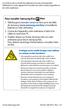 Le contenu de ce mode d'emploi peut ne pas correspondre fidèlement à votre appareil en fonction de votre version logicielle ou de votre opérateur. Pour installer Samsung Kies. Téléchargez la dernière version
ipod classic Guide de l utilisateur
 ipod classic Guide de l utilisateur 2 Table des matières Chapitre 1 4 Notions élémentaires de l ipod classic 5 Vue d ensemble de l ipod classic 5 Utilisation des commandes de l ipod classic 7 Désactivation
Systèmes de communications Aastra 5000. Poste Aastra 6757. Guide de l utilisateur
 Systèmes de communications Aastra 5000 Poste Aastra 6757 Guide de l utilisateur Table des matières Description du poste................................. 7 Présentation..............................................7
Manuel d'utilisation Nokia 500
 Manuel d'utilisation Nokia 500 Édition 1.1 2 Sommaire Sommaire Sécurité 5 Prise en main 7 Touches et composants 7 Insérer la carte SIM 9 Insérer une carte mémoire 10 Charge 12 Allumer ou éteindre le téléphone
Votre poste e.950 PRESENTATION MISE EN SERVICE
 Votre poste e.950 Ce mémento regroupe les consignes d utilisation des postes e.950 et e.930. Les consignes s appliquent indifféremment aux deux postes, sauf mention contraire. Dans ce mémento, les consignes
Lutter contre les virus et les attaques... 15
 Lutter contre les virus et les attaques... 15 Astuce 1 - Télécharger et installer Avast!... 17 Astuce 2 - Configurer la protection de messagerie... 18 Astuce 3 - Enregistrer Avast!... 20 Astuce 4 - Mettre
Téléphone portable Quadri-bande digital GSM. Guide d'utilisateur Super Robust. www.mobiletoutterrain.com
 FR Téléphone portable Quadri-bande digital GSM Guide d'utilisateur Super Robust www.mobiletoutterrain.com DÉCLARATION DE CONFORMITÉ Par la présente la société ADAR située à Toulouse - FRANCE, déclare que
FAQ. Guide. SONIM XP5560 BOLT 2 Français
 FAQ Guide SONIM XP5560 BOLT 2 Français 1 Copyright 2013 Sonim Technologies, Inc. SONIM et le logo Sonim sont des marques déposées de Sonim Technologies, Inc. Les autres noms d entreprise et de produit
Lenovo TAB A7-40/ Lenovo TAB A7-50
 Lenovo TAB A7-40/ Lenovo TAB A7-50 Guide de l utilisateur v. 1.0 Lisez attentivement les consignes de sécurité et les remarques importantes figurant dans le manuel fourni avant d utiliser votre tablette.
Conseils importants. Recommandations concernant le N91 et le N91 8 Go. Nokia PC Suite (en particulier Nokia Audio Manager) Gestion de fichiers
 Conseils importants Recommandations concernant le N91 et le N91 8 Go Nokia PC Suite (en particulier Nokia Audio Manager) Nokia PC Suite est optimisé pour la gestion de données dans la mémoire du téléphone
constitue le point d'entrée pour accéder au paramétrage de votre poste.
 Alcatel Advanced Réflexes (4035) Poste spécifique à notre installation (PABX Alcatel 4400) Conçu pour un travail d'équipe intense (multi-lignes) Besoins téléphoniques évolués : accès à la gamme complète
FAQ GUIDE. SONIM XP1520 BOLT SL Français
 FAQ GUIDE SONIM XP1520 BOLT SL Français 1 Copyright 2013 Sonim Technologies, Inc. SONIM et le logo Sonim sont des marques déposées de Sonim Technologies, Inc. Les autres noms d entreprise et de produit
Manuel d'utilisation de Mémo vocal
 Manuel d'utilisation de Mémo vocal Copyright 2002 Palm, Inc. Tous droits réservés. HotSync, le logo Palm et Palm OS sont des marques déposées de Palm, Inc. Le logo HotSync et Palm sont des marques commerciales
LES SOLUTIONS PACK BUSINESS GUIDE D UTILISATION DU TÉLÉPHONE HUAWEI F616
 Guide F616_Mise en page 1 30/09/2014 09:57 Page 1 LES SOLUTIONS PACK BUSINESS GUIDE D UTILISATION DU TÉLÉPHONE HUAWEI F616 PRÉALABLES À L UTILISATION DU TÉLÉPHONE ALLUMER SON TÉLÉPHONE Pour allumer le
Votre poste e.50 PRESENTATION
 2 Votre poste e.50 Ce mémento regroupe les consignes d utilisation du poste e.50. Dans ce mémento, les consignes reprennent les dessins des touches. Signifie «Décrocher» signifie «Raccrocher» PRESENTATION
Manuel Utilisateur Téléphone IP Thomson ST 2030
 Manuel Utilisateur Téléphone IP Thomson ST 2030 1 SOMMAIRE 1. LES PRINCIPALES CARACTERISTIQUES... 3 2. LA DESCRIPTION GENERALE... 4 3. LA CONNECTIQUE... 5 4. LA GESTION DES APPELS EN COURS... 6 5. LES
Manuel de l'utilisateur SL320
 Manuel de l'utilisateur SL320 Informations générales Nous vous remercions d'avoir acheté notre téléphone Bea-fon SL320! Veuillez lire ces instructions pour maîtriser les fonctions du téléphone. Nous ne
GUIDE DE DÉMARRAGE RAPIDE
 GUIDE DE DÉMARRAGE RAPIDE Bienvenue dans SugarSync. Ce guide explique comment installer SugarSync sur votre ordinateur principal, configurer vos dossiers à synchroniser dans le cloud SugarSync. et utiliser
Guide de l'utilisateur
 BlackBerry Link pour Windows Version: 1.2.2 Guide de l'utilisateur Publié : 2013-11-29 SWD-20131129134312736 Table des matières Mise en route...5 À propos de BlackBerry Link...5 Se familiariser avec BlackBerry
Guide de l'utilisateur
 P7 Guide de l'utilisateur Contenu Contenu Préambule Prise en main 2 Prise en main du téléphone 3 Chargement de la batterie 5 Allumer ou éteindre le téléphone 6 Verrouillage et déverrouillage de l'écran
Mode d emploi. Félicitations pour votre achat de la tablette Viewpia TB-107. Nous vous remercions pour votre confiance d acheter notre produit!
 Mode d emploi Félicitations pour votre achat de la tablette Viewpia TB-107. Nous vous remercions pour votre confiance d acheter notre produit! Notre tablette est constamment améliorée et mise à jour, aussi
ScoopFone. www.aeta-audio.com. Prise en main rapide
 ScoopFone www.aeta-audio.com Prise en main rapide Les spécifications peuvent changer sans préavis 55 000 081-F 2015 Face avant et contrôles 4 6 9 10 12 13 14 1 2 3 20 21 5 7 8 1. Niveau de contrôle: Ce
FRA XL-915. Téléphone grandes touches MODE D'EMPLOI. avec bouton Appel d urgence PX-3298
 Téléphone grandes touches avec bouton Appel d urgence MODE D'EMPLOI XL-915 PX-3298 XL-915 Téléphone grandes touches avec bouton Appel d urgence 01/2010 - Mise à jour 03/2013 - LG//DG//OG - EF SOMMAIRE
Guide de l utilisateur
 Guide de l utilisateur Félicitations pour votre nouveau EasyPad 700. Veuillez suivre attentivement les instructions contenues dans ce manuel. Déclaration: Si la version finale de ce produit possède des
GD510 Guide de l utilisateur
 GD510 Guide de l utilisateur FRANÇAIS Bluetooth QD ID B015736 Il est possible que certains éléments de ce guide soient différents de ceux de votre téléphone, selon le logiciel de votre téléphone ou votre
Manuel d'utilisation Nokia Oro
 Manuel d'utilisation Nokia Oro Édition 2.0 2 Sommaire Sommaire Sécurité 5 Prise en main 7 Touches et composants 7 Insérer la carte SIM 9 Insérer ou retirer une carte mémoire 10 Insérer la batterie 11 Charge
Guide de l'utilisateur du LG-E720b
 Guide de l'utilisateur du LG-E720b Français Félicitations pour votre achat du LG-E720b, un téléphone compact et performant de LG, conçu pour vous permettre de profiter pleinement des toutes dernières technologies
Guide de l'utilisateur
 HUAWEI Y530 Guide de l'utilisateur Contenu Avant-propos... 1 Précautions de sécurité... 2 Phase préparatoire... 4 Votre téléphone en un coup d'œil...4 Installation de la carte SIM...5 Installation d'une
Manuel d'utilisation Nokia N8 00
 Manuel d'utilisation Nokia N8 00 Édition 1.0 2 Sommaire Sommaire Sécurité 5 Prise en main 7 Touches et composants 7 Modifier le volume d'un appel, d'un morceau ou d'une vidéo 9 Verrouiller ou déverrouiller
Manuel d'utilisation Nokia C3 00
 Manuel d'utilisation Nokia C3 00 Édition 4.0 2 Sommaire Sommaire Sécurité 4 Support 5 Nokia C3 en bref 5 Principales fonctionnalités 5 Touches et composants 5 Prise en main 7 Insérer la carte SIM et la
Doro PhoneEasy 612. Français
 Doro PhoneEasy 612 Français 17 18 19 1. Écouteur 2. Raccourci vers appareil photo 3. Touche contextuelle gauche 4. Touche Appel 5. Touches de numérotation rapide 6. Messagerie vocale 7. Silence/Mode de
Guide de l'utilisateur
 BlackBerry Internet Service Version: 4.5.1 Guide de l'utilisateur Publié : 2014-01-08 SWD-20140108170135662 Table des matières 1 Mise en route...7 À propos des formules d'abonnement pour BlackBerry Internet
Manuel d'utilisation Nokia 311
 Manuel d'utilisation Nokia 311 Édition 1. 3 FR Sommaire Prise en main...7 Touches et connecteurs...7 Installer la carte SIM et la batterie...10 Insérer une carte mémoire...11 Activer...12 Charger la batterie...13
Manuel d'utilisation Nokia 300
 Manuel d'utilisation Nokia 300 Édition 1.2 2 Sommaire Sommaire Sécurité 4 Prise en main 5 Touches et composants 5 Insérer la carte SIM et la batterie 5 Insérer une carte mémoire 7 Chargement de la batterie
Téléphone numérique sans fil. Motorola S2000. S2001, S2002, S2003 et S2004. Avertissement : Chargez le combiné pendant 24 heures avant de l utiliser.
 Téléphone numérique sans fil Motorola S2000 S2001, S2002, S2003 et S2004 Avertissement : Chargez le combiné pendant 24 heures avant de l utiliser. Bienvenue... dans le monde de votre nouveau téléphone
Mode d emploi 9222-2721-13 SY-A308/ME-0308
 F Mode d emploi 9222-2721-13 SY-A308/ME-0308 AVANT DE COMMENCER Nous vous remercions pour l achat de cet appareil numérique DiMAGE Xt Biz. Le Xt Biz propose les grandes fonctions du DiMAGE Xt, renommé
GUIDE de prise en main. let s play
 GUIDE de prise en main let s play Sommaire Description Telma ONE TAB 7.1 / 1 / Premières manipulations / Comment insérer ma carte mémoire? / Comment copier vos fichiers sur la tablette? / Comment recharger
Téléphone portable Android Manuel de l utilisateur
 Téléphone portable Android Manuel de l utilisateur Ce manuel s'applique pour le téléphone portable Grand X. Table des matières Nous y voilà... 1 Découvrir votre téléphone... 2 Contrôle sur l'écran...2
Guide de fonctions du téléphone du système SCI Norstar
 Guide de fonctions du téléphone du système SCI Norstar Renseignements généraux Cette fiche sert de référence rapide pour accéder aux fonctions de votre poste. Votre coordinateur de système vous avisera
YOGA TABLET 8. Manuel d utilisation V1.0
 YOGA TABLET 8 Manuel d utilisation V1.0 Lisez attentivement les consignes de sécurité et les remarques importantes figurant dans le manuel fourni avant d utiliser votre tablette. Chapitre 01 Présentation
Manuel d'utilisation Nokia Asha 503
 Manuel d'utilisation Nokia Asha 503 Édition 1.0 FR Manuel d'utilisation Nokia Asha 503 Sommaire Sécurité 4 Prise en main 6 Touches et composants 6 Insérez une carte SIM, la batterie et une carte mémoire
Guide d'utilisation du Nokia 500
 Guide d'utilisation du Nokia 500 Version 1.0 2 Table des matières Table des matières Sécurité 5 Avant de commencer 7 Touches et pièces 7 Insérer la carte SIM 9 Insérer la carte mémoire 10 Charger la pile
Y550. Guide de l'utilisateur
 Y550 Guide de l'utilisateur Contenu Préambule Prise en main 2 Prise en main du téléphone 3 Chargement de la batterie 4 Allumer ou éteindre le téléphone 5 Verrouillage et déverrouillage de l'écran 7 Prise
Guide de prise en main du lecteur «PLEXTALK Pocket»
 Guide de prise en main du lecteur «PLEXTALK Pocket» 1 Installation du PLEXTALK Pocket 1. Retournez le PLEXTALK Pocket. Vérifiez que le logo en relief soit positionné vers le haut. Enfoncez le bouton carré
Motorola S2200. Telephone numerique sans fil avec la technologie Bluetooth. S2201, S2202, S2203 et S2204
 Telephone numerique sans fil avec la technologie Bluetooth Motorola S2200 S2201, S2202, S2203 et S2204 Avertissement: Chargez le combiné pendant 24 heures avant de l utiliser. Bienvenue... À votre nouveau
FlatBox. Système d Alarme de Sécurité GSM / Sans Fil
 FlatBox Système d Alarme de Sécurité GSM / Sans Fil www.secumax.fr F l a t B o x La sécurité à la portée de tous GSM / SMS / RFID Système d Alarme Tactile www.secumax.fr Caractéristiques Technologie ARM
Primo 413 by Doro. Mode d'emploi
 Primo 413 by Doro Mode d'emploi by Doro 23 U2 1. Haut-parleur Permet de faire des appels téléphoniques en tenant le téléphone cellulaire à l'oreille du récepteur 2. Affichage 3. Touches de Numérotation
Guide LG88XX. d installation. À la découverte de votre téléphone
 Guide d installation À la découverte de votre téléphone LG88XX Vous n avez pas à modifier les paramètres de votre téléphone. Branchez-le directement à votre box ADSL ou à votre routeur et il se configurera
Hotspot Mobile 3G+ HUAWEI E587. Guide de démarrage rapide
 Hotspot Mobile 3G+ HUAWEI E587 Guide de démarrage rapide 1 Merci d'avoir choisi le Hotspot Mobile 3G+ Huawei E587 Ce guide décrit brièvement les fonctions de votre Hotspot Mobile 3G+.Pour obtenir des informations
Business Talk IP Centrex. guide. web utilisateur. pour. les services standards
 guide web utilisateur pour les services standards 1/22 version 03 décembre 2013 table des matières Accès au web utilisateur... 3 Onglet accueil... 5 Onglet services téléphoniques... 7 services standards...
Manuel d'utilisation Nokia C7 00
 Manuel d'utilisation Nokia C7 00 Édition 2.0 2 Sommaire Sommaire Sécurité 6 Prise en main 8 Touches et connecteurs 8 Insérer la carte SIM et la batterie 10 Insérer ou retirer une carte mémoire 12 Charge
Manuel d'utilisation Nokia C2 05
 Manuel d'utilisation Nokia C2 05 Édition 1.2 2 Sommaire Sommaire Sécurité 4 Prise en main 5 Touches et composants 5 Insérer une carte SIM et la batterie 6 Insérer une carte mémoire 7 Charger la batterie
GUIDE D INSTALLATION RAPIDE
 GUIDE D INSTALLATION RAPIDE 1 2 TABLE DES MATIÈRES INFORMATIONS DE SÉCURITÉ... 5 GÉNÉRALITÉS... 5 SÉCURITÉ... 5 ALIMENTATION ÉLECTRIQUE DU PRODUIT... 6 CHOIX DE L EMPLACEMENT DU PRODUIT... 6 NETTOYAGE...
Guide de l'utilisateur HUAWEI Ascend Y210
 Guide de l'utilisateur HUAWEI Ascend Y210 Bienvenue chez HUAWEI Contenu 1 Lire avant d'utiliser... 1 1.1 Mesures de sécurité... 1 1.2 Sécurité des informations et des données personnelles... 2 1.3 Avis
Domino E5832S. Un conseil, une question : contactez votre service client. depuis un mobile, composez 555 (1) ou 777 professionnels et entreprises (1)
 Un conseil, une question : contactez votre service client depuis un mobile, composez 555 (1) ou 777 professionnels et entreprises (1) depuis un poste fixe, composez 0810 500 555 (2) ou 0810 500 777 professionnels
SM-G920F. Mode d emploi
 SM-G920F Mode d emploi French. 04/2015. Rev.1.1 www.samsung.com Table des matières Fonctions de base 4 À lire avant utilisation 5 Contenu du coffret 6 Présentation de l appareil 8 Carte SIM ou USIM 10
Alcatel-Lucent OmniPCX Enterprise Communication Server
 Alcatel-Lucent OmniPCX Enterprise Communication Server Alcatel-Lucent IP Touch 4018 Phone Alcatel-Lucent IP Touch 4008 Phone Alcatel-Lucent 4019 Digital Phone Manuel utilisateur Introduction Comment utiliser
Guide de l utilisateur
 Guide de l utilisateur Xperia M 1904/C1905 Table des matières Mise en route...6 Android quelles fonctionnalités et pourquoi?...6 Présentation...6 Assemblage...7 Allumer et éteindre l appareil...9 Verrouiller
Poste dédié compatible. Mémento poste
 Poste dédié compatible Mémento poste Sommaire Votre Poste e.950... 3 Mise en Service... 4 Programmation...4-5 Appeler... 5 Répondre... 5 En Cours De Communication... 6 S absenter, Renvoyer Ses Appels...
G620S. Guide de l'utilisateur
 G620S Guide de l'utilisateur Contenu Préambule Prise en main 2 Prise en main du téléphone 3 Chargement de la batterie 5 Allumer ou éteindre le téléphone 5 Verrouillage et déverrouillage de l'écran 7 Prise
ipod shuffle Guide de l utilisateur
 ipod shuffle Guide de l utilisateur 1 Table des matières Chapitre 1 3 À propos de l ipod shuffle Chapitre 2 5 Notions élémentaires de l ipod shuffle 5 Vue d ensemble de l ipod shuffle 6 Utilisation des