
user manual imagine the possibilities
|
|
|
- Gisèle St-Gelais
- il y a 10 ans
- Total affichages :
Transcription
1 BD-ES6000 BD-ES6000E Blu-ray Disc Player user manual imagine the possibilities Thank you for purchasing this Samsung product. To receive more complete service, please register your product at G-BD-ES6000,6000E-XN-ENG.indd 오후 2:38:46
2 Safety Information Warning TO REDUCE THE RISK OF ELECTRIC SHOCK, DO NOT REMOVE THE COVER (OR BACK). NO USER-SERVICEABLE PARTS ARE INSIDE. REFER SERVICING TO QUALIFIED SERVICE PERSONNEL. CAUTION RISK OF ELECTRIC SHOCK DO NOT OPEN This symbol indicates "dangerous voltage" CAUTION: TO REDUCE THE RISK OF ELECTRIC This symbol indicates important instructions inside the product that presents a risk of SHOCK, DO NOT REMOVE COVER (OR BACK) accompanying the product. electric shock or personal injury. NO USER SERVICEABLE PARTS INSIDE. REFER SERVICING TO QUALIFIED SERVICE PERSONNEL. Do not install this equipment in a confined space such as a bookcase or similar unit. WARNING To prevent damage which may result in fire or electric shock hazard, do not expose this appliance to rain or moisture. CAUTION Blu-ray Disc Player USES AN INVISIBLE LASER BEAM WHICH CAN CAUSE HAZARDOUS RADIATION EXPOSURE IF DIRECTED. BE SURE TO OPERATE Blu-ray Disc Player CORRECTLY AS INSTRUCTED. CAUTION THIS PRODUCT UTILIZES A LASER. USE OF CONTROLS OR ADJUSTMENTS OR PERFORMANCE OF PROCEDURES OTHER THAN THOSE SPECIFIED HEREIN MAY RESULT IN HAZARDOUS RADIATION EXPOSURE. DO NOT OPEN COVERS AND DO NOT REPAIR YOURSELF. REFER SERVICING TO QUALIFIED PERSONNEL. This product satisfies CE regulations when shielded cables and connectors are used to connect the unit to other equipment. To prevent electromagnetic interference with electric appliances, such as radios and televisions, use shielded cables and connectors for connections. IMPORTANT NOTE The mains lead on this equipment is supplied with a molded plug incorporating a fuse. The value of the fuse is indicated on the pin face of the plug. If it requires replacing, a fuse approved to BS1362 of the same rating must be used. Never use the plug with the fuse cover omitted if the cover is detachable. If a replacement fuse cover is required, it must be of the same colour as the pin face of the plug. Replacement covers are available from your dealer. If the fitted plug is not suitable for the power points in your house or the cable is not long enough to reach a power point, you should obtain a suitable safety approved extension lead or consult your dealer for assistance. However, if there is no alternative to cutting off the plug, remove the fuse and then safely dispose of the plug. Do not connect the plug to a mains jack, as there is a risk of shock hazard from the bared flexible cord. To disconnect the apparatus from the mains, the plug must be pulled out from the mains socket, therefore the mains plug shall be readily operable. The product unit accompanying this user manual is licenced under certain intellectual property rights of certain third parties. 2 English 02235G-BD-ES6000,6000E-XN-ENG.indd 오후 2:38:46

3 CLASS 1 LASER PRODUCT LASER PRODUCT LASER PRODUKT LASER LAITE LASER APPARAT LÁSER CLASE 1 Precautions Important Safety Instructions Read these operating instructions carefully before using the unit. Follow all the safety instructions listed below. Keep these operating instructions handy for future reference. 1. Read these instructions. 2. Keep these instructions. 3. Heed all warnings. 4. Follow all instructions. 5. Do not use this apparatus near water. 6. Clean only with a dry cloth. 9. Do not defeat the safety purpose of the polarized or grounding-type plug. A polarized plug has two blades with one wider than the other. A grounding type plug has two blades and a third grounding prong. The wide blade or the third prong are provided for your safety. If the provided plug does not fit into your outlet, consult an electrician for replacement of the obsolete outlet. 10. Protect the power cord from being walked on or pinched particularly at plugs, convenience receptacles, and the point where it exits the apparatus. 11. Only use attachments/accessories specified by the manufacturer. 12. Use only with the cart, stand, tripod, bracket, or table specified by the manufacturer, or sold with the apparatus. When a cart is used, use caution when moving the cart/apparatus combination to avoid injury from tip-over. 13. Unplug this apparatus during lightning storms or when unused for long periods of time. 14. Refer all servicing to qualified service personnel. Servicing is required when the apparatus has been damaged in any way, such as when the power-supply cord or plug is damaged, liquid has been spilled or objects have fallen into the apparatus, the apparatus has been exposed to rain or moisture, does not operate normally, or has been dropped. English 02235G-BD-ES6000,6000E-XN-ENG.indd 3 Safety Information CLASS 1 KLASSE 1 LUOKAN 1 KLASS 1 PRODUCTO 8. Do not install near any heat sources such as radiators, heat registers, stoves, or other apparatus (including AV receivers) that produce heat. 01 This Compact Disc player is classified as a CLASS 1 LASER product. Use of controls, adjustments or performance of procedures other than those specified herein may result in hazardous radiation exposure. CAUTION : CLASS 3B VISIBLE AND INVISIBLE LASER RADIATION WHEN OPEN. AVOID EXPOSURE TO THE BEAM (IEC ) THIS product UTILIZES A LASER. USE OF CONTROLS OR ADJUSTMENTS OR PERFORMANCE OF PROCEDURES OTHER THAN THOSE SPECIFIED HEREIN MAY RESULT IN HAZARDOUS RADIATION EXPOSURE. DO NOT OPEN COVER AND DO NOT REPAIR YOURSELF. REFER SERVICING TO QUALIFIED PERSONNEL. 7. Do not block any ventilation openings. Install in accordance with the manufacturer's instructions 오후 2:38:47

4 Safety Information Disc Storage & Management Holding Discs -- Fingerprints or scratches on a disc may reduce sound and picture quality or cause skipping -- Avoid touching the surface of a disc where data has been recorded. -- Hold the disc by the edges so that fingerprints will not get on the surface. -- Do not stick paper or tape on the disc. Cleaning Discs -- If you get fingerprints or dirt on a disc, clean it with a mild detergent diluted in water and wipe with a soft cloth. -- When cleaning, wipe gently from the inside to the outside of the disc. Disc Storage `` Do not keep in direct sunlight. `` Keep in a cool ventilated area. `` Keep in a clean protection jacket and store vertically. Handling Cautions Do not expose this apparatus to dripping or splashing. Do not put objects filled with liquids, such as vases on the apparatus. To turn this apparatus off completely, you must pull the power plug out of the wall socket. Consequently, the power plug must be easily and readily accessible at all times. Do not plug multiple electric devices into the same wall socket. Overloading a socket can cause it to overheat, resulting in a fire. Maintenance of Cabinet. -- Before connecting other components to this player, be sure to turn them off. -- If you move your player suddenly from a cold place to a warm place, condensation may occur on the operating parts and lens and cause abnormal disc playback. If this occurs, unplug the player, wait for two hours, and then connect the plug to the power outlet. Then, insert the disc, and try to play back again. If the product makes an abnormal noise or produces a burning smell or smoke, turn off the power switch immediately and disconnect the power plug from the wall outlet. Then, contact the nearest customer service centre for technical assistance. Do not use the product. Using the product as it is may cause a fire or an electric shock. Using the 3D function IMPORTANT HEALTH AND SAFETY INFORMATION FOR 3D PICTURES. Read and understand the following safety information before using the 3D function. Some viewers may experience discomfort while viewing 3D TV such as dizziness, nausea, and headaches. If you experience any such symptom, stop viewing 3D TV, remove the 3D Active Glasses, and rest. Watching 3D images for an extended period of time may cause eye strain. If you feel eye strain, stop viewing 3D TV, remove your 3D Active Glasses, and rest. A responsible adult should frequently check on children who are using the 3D function. If there are any reports of tired eyes, headaches, dizziness, or nausea, have the child stop viewing 3D TV and rest. Do not use the 3D Active Glasses for other purposes (Such as general eyeglasses, sunglasses, protective goggles, etc.) 4 English 02235G-BD-ES6000,6000E-XN-ENG.indd 오후 2:38:49
5 01 Do not use the 3D function or 3D Active Glasses while walking or moving around. Using the 3D function or 3D Active Glasses while moving around may cause you to bump into objects, trip, and/or fall, and cause serious injury. If you want to enjoy 3D content, connect a 3D device (3D compliant AV receiver or TV) to the player's HDMI OUT port using a high-speed HDMI cable. Put on 3D glasses before playing the 3D content. The player outputs 3D signals only through HDMI cable connected to the HDMI OUT port. As the video resolution in 3D play mode is fixed according to the resolution of the original 3D video, you can not change the resolution to your preference. Some functions such as BD Wise, screen size adjustment, and resolution adjustment may not operate properly in 3D play mode. You must use a high-speed HDMI cable for proper output of the 3D signal. Stay at least three times the width of the screen from the TV when watching 3D images. For example, if you have a 46-inch screen, stay 138 inches (11.5 feet) from the screen. Place the 3D video screen at eye level for the best 3D picture. When the player is connected to some 3D devices, the 3D effect may not function properly. This player does not convert 2D content into 3D. "Blu-ray 3D" and "Blu-ray 3D" logo are trademarks of the Blu-ray Disc Association. Safety Information Copyright 2012 Samsung Electronics Co.,Ltd. All rights reserved; No part or whole of this user's manual may be reproduced or copied without the prior written permission of Samsung Electronics Co.,Ltd. English 02235G-BD-ES6000,6000E-XN-ENG.indd 오후 2:38:49
6 Contents Safety Information Warning Precautions Important Safety Instructions 4 Disc Storage & Management 4 Using the 3D function 4 5 Handling Cautions Copyright Getting Started Disc and Format Compatibility 13 Rear Panel Supported Formats Front Panel Remote Control Tour of the Remote Control Connections 15 Accessing the Settings Screen 30 Accessories Region Code Disc types your player cannot play The Initial Settings Procedure 18 Disc types and contents your player can play Logos of Discs the player can play Settings Connecting to a TV Connecting to an Audio System Method 1 Connecting to an HDMI supported AV receiver Method 2 Connecting to an AV receiver with Dolby Digital or DTS decoder Connecting to a Network Router Wired Network Wireless Network The Home Screen Buttons on the Remote Control Used for the Settings Menu Settings Menu Functions Networks and the Internet Configuring Your Network Connection Wi-Fi Direct Soft AP AllShare Settings Upgrading Software By Online By USB By Disc By Downloaded Standby Mode Upgrade Media Play Playing Commercial Video Discs The AllShare Play Screen Accessing the AllShare Play Screen The AllShare Play Screen at a Glance Playing Files on a USB Device or USB Compatible Mobile Phone Playing Commercial Audio Discs Music Screen Controls Playing a Disc with User Recorded Content Using the AllShare Network Function To Download the AllShare Software Playing Content Located on Your PC or DLNA Device through the Blu-ray Disc Player Controlling the Playback of Content Located on Your PC with Your Smart Phone 6 English 02235G-BD-ES6000,6000E-XN-ENG.indd 오후 2:38:49

7 Buttons on the Remote Control used for Video Playback Using the Tools Menu Controlling Music Playback Buttons on the Remote Control used for Music Playback Using the Tools Menu Repeating Tracks on an Audio CD Shuffling Tracks on an Audio CD Creating a Playlist from a CD 39 Ripping 40 Playing Photo Contents 40 Using the Tools Menu when a file is highlighted 40 Using the Tools Menu 46 Compliance and Compatibility Notice 47 Network Service Disclaimer Contents 36 Appendix Controlling Video Playback Copy Protection Licence Additional Information 50 Note Resolution according to the contents type Digital Output Selection 54 Troubleshooting 57 Specifications 56 Repairs Network Services Using Smart Hub Smart Hub at a Glance Using the Web Browser BD-LIVE English 02235G-BD-ES6000,6000E-XN-ENG.indd 오후 2:38:50
8 Getting Started Disc and Format Compatibility Disc types and contents your player can play Media VIDEO MUSIC PHOTO NOTE Disc Type Blu-ray Disc 3D Blu-ray Disc DVD-VIDEO DVD-RW DVD-R DVD+RW DVD+R CD-RW/-R, DVD-RW/-R, BD-RE/-R CD-RW/-R, DVD-RW/-R, BD-RE/-R Details BD-ROM or BD-RE/-R recorded in the BD-RE format. DVD-VIDEO, recorded DVD+RW/DVD-RW(V)/DVD-R/+R that have been recorded and finalized, or a USB storage media containing DivX, MKV, MP4 contents. Music recorded on CD-RW/-R, DVD-RW/-R, BD-RE/-R or a USB storage media containing MP3 or WMA contents. Photos recorded on CD-RW/-R, DVD-RW/-R, BD-RE/-R or a USB storage media containing JPEG contents. \\ The player may not play certain CD-RW/-R and DVD-R because of the disc type or recording conditions. \\ If a DVD-RW/-R has not been recorded properly in DVD video format, it will not be playable. \\ Your player will not play content that has been recorded on a DVD-R at a bit-rate that exceeds 10 Mbps. \\ Your player will not play content that has been recorded on a BD-R or USB device at a bit rate that exceeds 25 Mbps. \\ Playback may not work for some types of discs, or when you use specific functions, such as angle change and aspect ratio adjustment. Information about the discs is written in detail on the disc box. Please refer to this if necessary. \\ When you play a BD-J title, loading may take longer than a normal title or some functions may perform slowly. Disc types your player cannot play HD DVD DVD-ROM/PD/ MV, etc DVD-RAM Super Audio CD (except CD layer) DVD-RW(VR mode) 3.9 GB DVD-R for Authoring. CVD/CD-ROM/CDV/ CD-G/CD-I/LD (CD-Gs play audio only, not graphics.) 8 English 02235G-BD-ES6000,6000E-XN-ENG.indd 오후 2:38:50

9 Region Code Blu-ray Disc Region Code DVD-VIDEO 3D Blu-ray Disc BD-LIVE DivX Area a North America, Central America, South America, Korea, Japan, Taiwan, Hong Kong and South East Asia. b Europe, Greenland, French territories, Middle East, Africa, Australia and New Zealand. c Blu-ray Disc Getting Started Disc Type 02 Both players and discs are coded by region. These regional codes must match for a disc to play. If the codes do not match, the disc will not play. The Region Number for this player is displayed on the rear panel of the player. Logos of Discs the player can play India, China, Russia, Central and South Asia. 1 The U.S., U.S. territories and Canada 2 Europe, Japan, the Middle East, Egypt, South Africa, Greenland 3 Taiwan, Korea, the Philippines, Indonesia, Hong Kong 4 Mexico, South America, Central America, Australia, New Zealand, Pacific Islands, Caribbean 5 Russia, Eastern Europe, India, most of Africa, North Korea, Mongolia 6 China PAL broadcast System in U.K., France, Germany, etc. English 02235G-BD-ES6000,6000E-XN-ENG.indd 오후 2:38:53

10 Getting Started Supported Formats Video File Support File Extension *.avi *.mkv *.asf *.wmv *.mp4 *.3gp *.vro *.mpg *.mpeg *.ts *.tp *.trp Container AVI MKV ASF MP4 3GP VRO VOB PS TS Video Codec Resolution DivX 3.11/4.x/ 5.x/6.1 MPEG4 SP/ASP 1920x1080 H.264 BP/ MP/HP Window Media Video v9 MPEG2 MPEG1 1920x x288 Frame rate (fps) Bit rate (Mbps) Audio Codec 20 6~30 24/25/30 24/25/ Dolby Digital LPCM AAC HE-AAC WMA DD+ MP3 DTS 20 `` Limitations -- Even when a file is encoded by a supported codec listed above, the file might not be played if its content is defective or corrupted. -- Normal playback is not guaranteed if the file's container information is wrong or the file itself is corrupted. -- Files having higher bit or frame rates than standard may stutter when played back. -- The seek (skip) function is not available if the file's index table is damaged. -- When you playback a file remotely through a network connection, video playback may stutter depending on the network speed. -- Some USB/Digital camera devices may not be compatible with the player. `` Video decoder -- Supports up to H.264 Level Does not support GMC 2 or higher `` Audio decoder -- Supports WMA 7, 8, 9 and STD -- Does not support WMA 9 PRO multi-channel or lossless audio if the number of channels is more than Does not support WMA sampling rate of 22050Hz mono. 10 English 02235G-BD-ES6000,6000E-XN-ENG.indd 오후 2:38:53
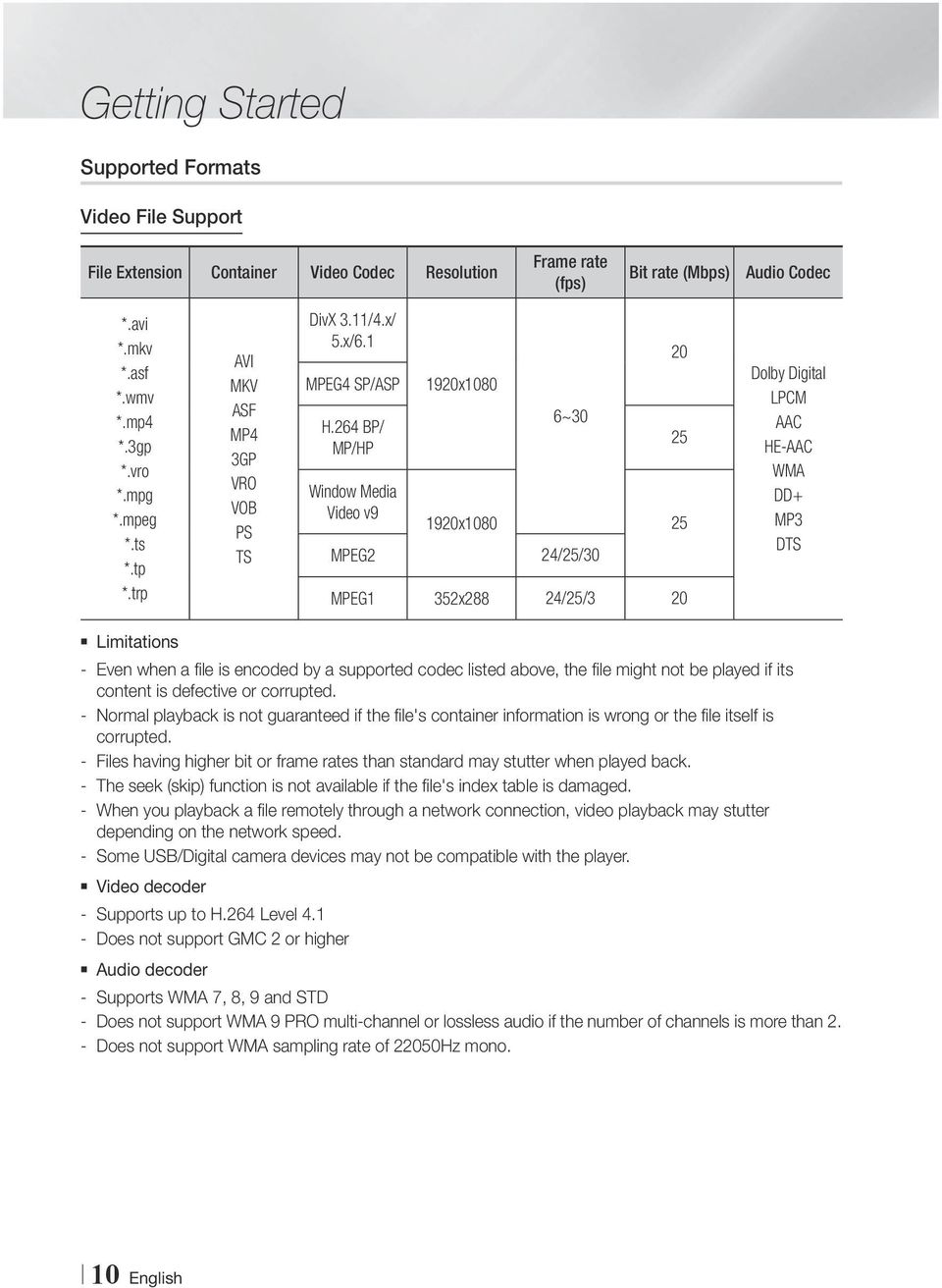
11 `` Comments Supported DivX subtitle file formats *.ttxt, *.smi, *.srt, *.sub, *.txt NOTE \\ Some DivX, MKV and MP4 format discs may not play, depending on their video resolution and frame rate. Music File Support File Container Extension *.mp3 *.wma MP3 WMA Audio Codec Support Range MP3 - WMA * Sampling rates (in khz) - 8, 11, 16, 22, 32, 44.1, 48 * Bit rates - All bit- rates in the range 5kbps to 384kbps Notes on the USB connection Your player supports USB storage media, MP3 players, digital cameras, and USB card readers. Some USB/digital camera devices may not be compatible with the player. Your player supports the FAT16, FAT32, and NTFS files systems. Connect USB devices directly to the player's USB port. Connecting through a USB cable may cause compatibility problems. Inserting more than one memory device into a multi-card reader may cause the reader to operate improperly. English 02235G-BD-ES6000,6000E-XN-ENG.indd 11 Getting Started ĞĞ The player does not support the PTP protocol. Do not disconnect a USB device during a "loading" process. The bigger the image resolution, the longer the image takes to display. This player cannot play MP3 files with DRM (Digital Rights Management) downloaded from commercial sites. Your player only supports video that is under 30fps (frame rate). Your player only supports USB Mass Storage Class (MSC) devices such as thumb drives and USB HDD. (HUB is not supported.) Certain USB HDD Devices, multi-card readers and thumb drives may not be compatible with this player. If some USB devices require excessive power, they may be limited by the circuit safety device. If playback from a USB HDD is unstable, provide additional power by plugging the HDD into a wall socket. If the problem continues, contact the USB HDD manufacturer. You must remove the USB storage device safely. (by performing the "Safely Remove USB" function to prevent possible damage to the USB memory.) Press the HOME button to move to the home screen, press the YELLOW (C) button, and then press the v button. SAMSUNG is not responsible for any data file damage or data loss. Your player does not support compression file, sparse file and encryption file of NTFS. -- Before disconnecting a USB device, please use USB Safety Removal. -- If you don't use USB Safety Removal, your data on USB device can be corrupted or lost -- You can repair or format a USB device on your Desktop PC. (MS-Windows OS only) MPEG4 : Supports up to GMC 1-Warping Point. -- H.264 : Supports up to BP/MP/HP Level WMV : Supports V9, VC1 SP/MP/AP L3. -- MPEG1 : Does not support D-picture. -- MPEG2 : Supports up to Hight Profile High Level 오후 2:38:53
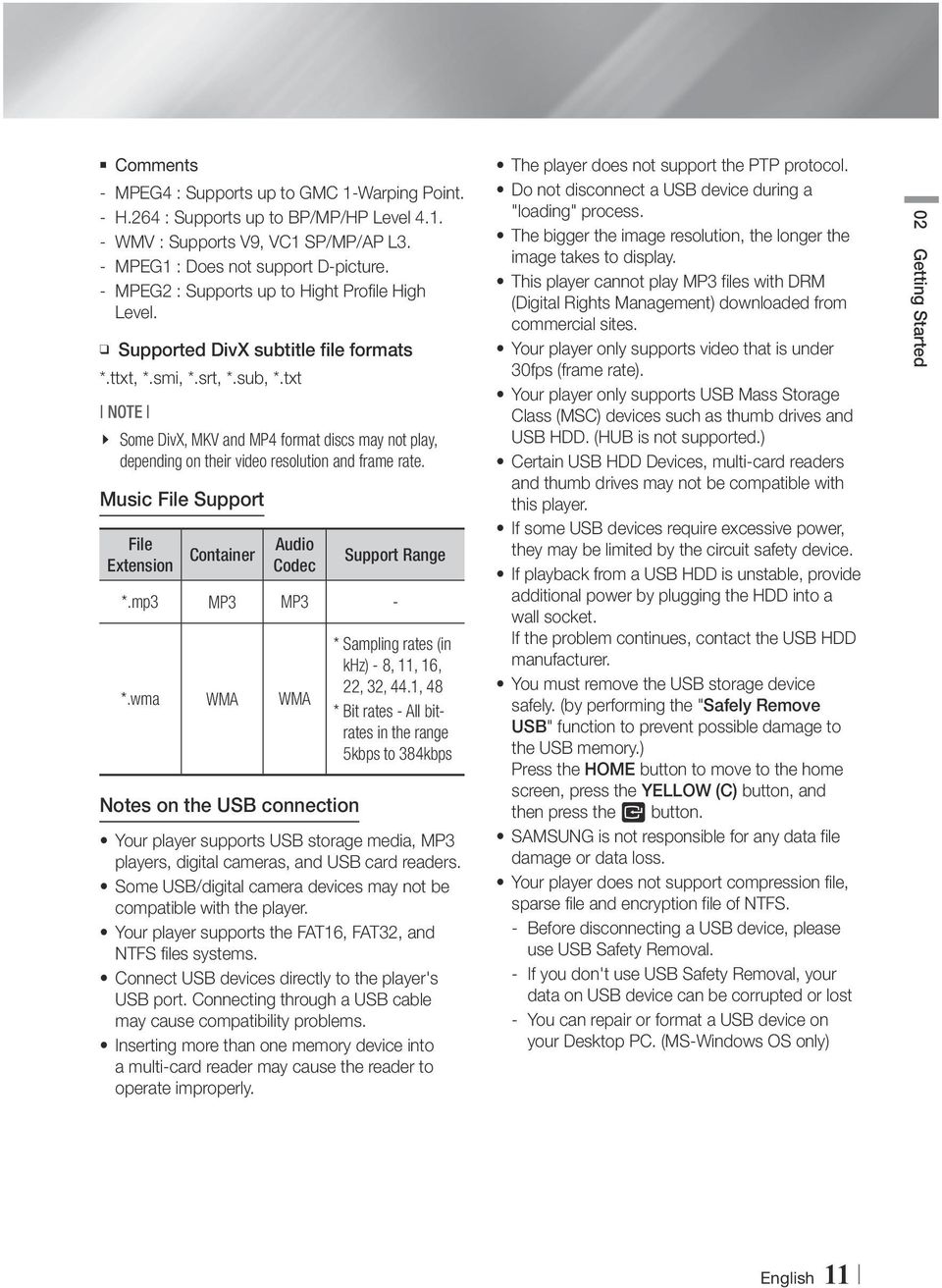
12 Getting Started AVCHD (Advanced Video Codec High Definition) This player can play back AVCHD format discs. These discs are normally recorded and used in camcorders. The AVCHD format is a high definition digital video camera format. The MPEG-4 AVC/H.264 format compresses images with greater efficiency than the conventional image compressing format. Some AVCHD discs use the "x.v.color" format. This player can play back AVCHD discs that use "x.v.color" format. "x.v.color" is a trademark of Sony Corporation. "AVCHD" and the AVCHD logo are trademarks of Matsushita Electronic Industrial Co., Ltd. and Sony Corporation. NOTE \\ Some AVCHD format discs may not play, depending on the recording conditions. AVCHD format discs need to be finalized. \\ "x.v.color" offers a wider colour range than normal DVD camcorder discs. Accessories Check for the supplied accessories shown below. Batteries for Remote Control (AAA Size) Adapter SOURCE VOL VOL + VOL + VOL SAMSUNG TV DISC MENU TITLE MENU 0 POPUP HOME SMART HOME REPEAT HUB TOOLS INFO RETURN EXIT A BONUS VIEW PANDORA User Manual B C DIGITAL SUBTITLE AUDIO SUBTITLE D FULL SCREEN INPUT Remote Control 12 English 02235G-BD-ES6000,6000E-XN-ENG.indd 오후 2:38:55
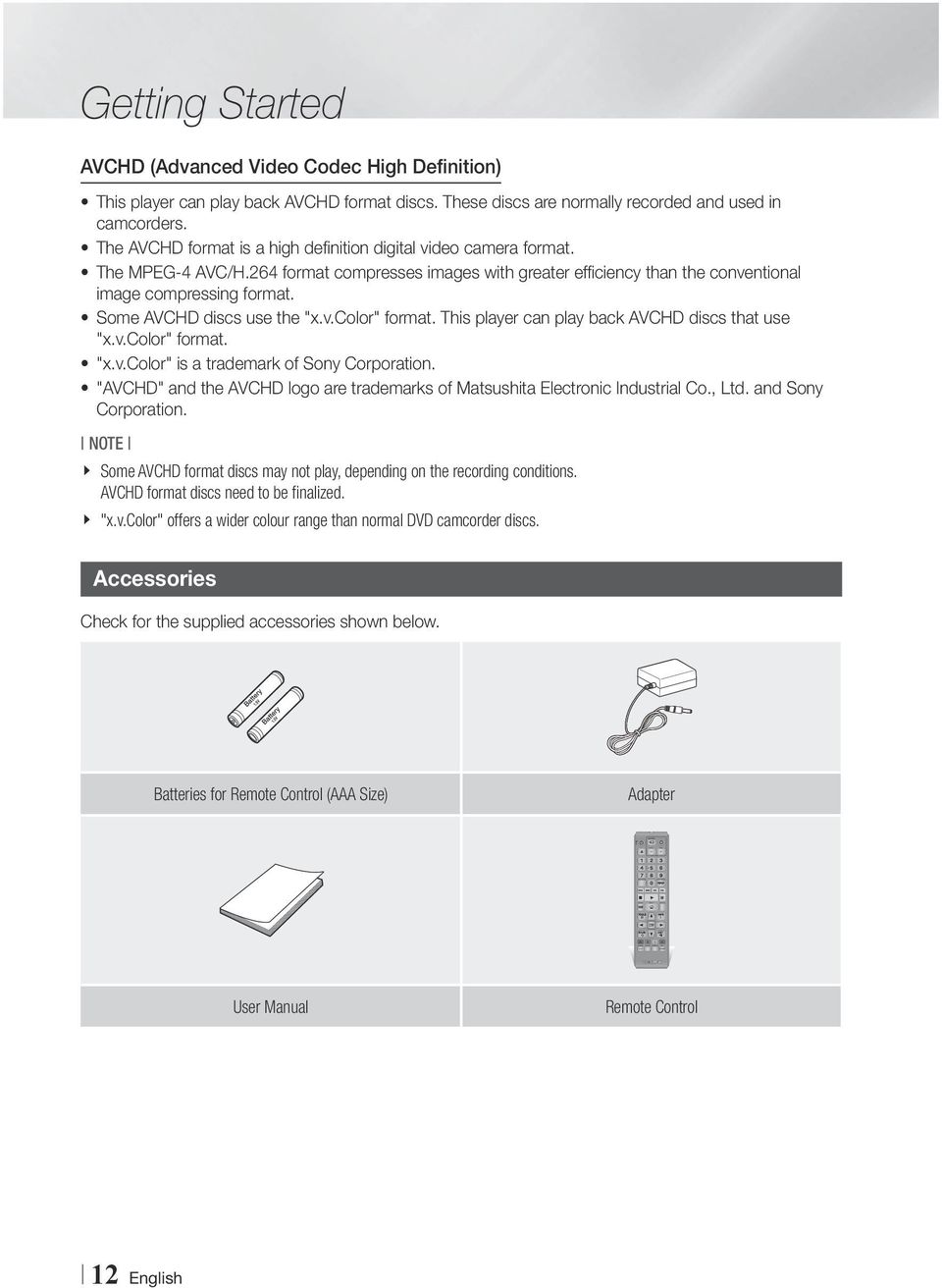
13 Front Panel REMOTE CONTROL SENSOR NOTE EJECT BUTTON Getting Started POWER BUTTON PLAY/PAUSE BUTTON 02 STOP BUTTON STANDBY INDICATOR DISC SLOT \\ When the player displays the Blu-ray Disc menu, you cannot start the movie by pressing the Play button on the player or the remote. To play the movie, you must select Play Movie or Start in the disc menu, and then press the v button. \\ Lights when this player is in Standby mode, and it flashes while a signal is being received from the remote control sensor. Rear Panel USB HOST DC 12V 2A LAN HDMI OUT DIGITAL AUDIO OUT NOTE \\ To upgrade the player's software through the USB Host jack, you must use a USB memory stick. English 02235G-BD-ES6000,6000E-XN-ENG.indd 오후 2:38:55
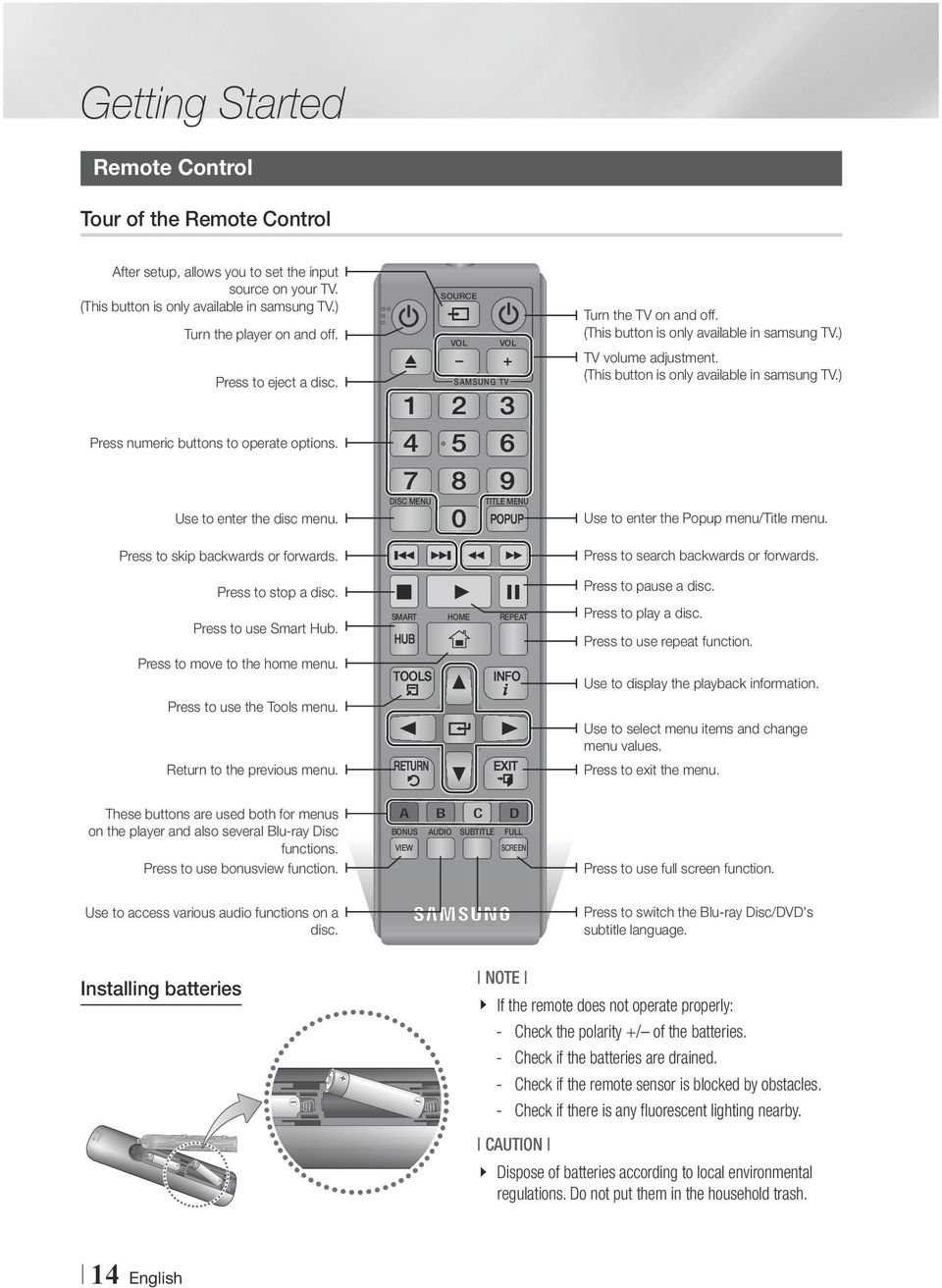
14 Getting Started Remote Control Tour of the Remote Control After setup, allows you to set the input source on your TV. (This button is only available in samsung TV.) SOURCE Turn the player on and off. Press to eject a disc. Press numeric buttons to operate options. Use to enter the disc menu. VOL VOL + VOL + VOL SAMSUNG TV DISC MENU 0 POPUP Press to pause a disc. HOME SMART HOME REPEAT HUB TOOLS INFO Press to use the Tools menu. Return to the previous menu. These buttons are used both for menus on the player and also several Blu-ray Disc functions. Press to use bonusview function. RETURN A BONUS VIEW PANDORA EXIT B C DIGITAL SUBTITLE AUDIO SUBTITLE Press to play a disc. Press to use repeat function. Use to display the playback information. Use to select menu items and change menu values. Press to exit the menu. D FULL SCREEN INPUT Press to use full screen function. Press to switch the Blu-ray Disc/DVD's subtitle language. Use to access various audio functions on a disc. Installing batteries Use to enter the Popup menu/title menu. Press to search backwards or forwards. Press to stop a disc. Press to move to the home menu. TV volume adjustment. (This button is only available in samsung TV.) 9 TITLE MENU Press to skip backwards or forwards. Press to use Smart Hub. Turn the TV on and off. (This button is only available in samsung TV.) NOTE \\ If the remote does not operate properly: -- Check the polarity +/ of the batteries. -- Check if the batteries are drained. -- Check if the remote sensor is blocked by obstacles. -- Check if there is any fluorescent lighting nearby. CAUTION \\ Dispose of batteries according to local environmental regulations. Do not put them in the household trash. 14 English 02235G-BD-ES6000,6000E-XN-ENG.indd 오후 2:38:56
15 Connections Connecting to a TV 03 Connections Connect an HDMI cable (not supplied) from the HDMI OUT jack on the back of the product to the HDMI IN jack on your TV. -- Do not connect the power cord to the wall outlet until you have made all the other connections. -- When you change the connections, turn off all devices before you start. Audio Video NOTE \\ If you use an HDMI-to-DVI cable to connect to your display device, you must also connect the Digital Audio Out on the player to an audio system to hear audio. \\ An HDMI cable outputs digital video and audio, so you don't need to connect an audio cable. \\ Depending on your TV, certain HDMI output resolutions may not work. Please refer to the user manual of your TV. \\ When you connect the player to your TV using the HDMI cable or to a new TV, and then turn it on for the first time, the player automatically sets the HDMI output resolution to the highest supported by the TV. \\ A long HDMI cable may cause screen noise. If this occurs, set HDMI Deep Colour to Off in the menu. \\ To view video in the HDMI 720p, 1080i, or 1080p output mode, you must use a High speed (category 2) HDMI cable. \\ HDMI outputs only a pure digital signal to the TV. If your TV does not support HDCP (High-bandwidth Digital Content Protection), random noise appears on the screen. English 02235G-BD-ES6000,6000E-XN-ENG.indd 오후 2:38:57

16 Connections Connecting to an Audio System You can connect the Blu-ray player to an the audio system using the method illustrated below. -- Do not connect the power cord to the wall outlet until you have made all the other connections. -- When you change the connections, turn off all devices before you start. Method 1 Connecting to an HDMI supported AV receiver Connect an HDMI cable (not supplied) from the HDMI OUT jack on the back of the product to the HDMI IN jack on your receiver. Best quality (Recommended) Method 2 Connecting to an AV receiver with Dolby Digital or DTS decoder Using a digital Optical cable (not supplied), connect the Optical Digital Audio Out jack on the product to the Digital Optical In jack of the receiver. Good quality You will hear sound only through the front two speakers with Digital Output set to PCM. Method 1 Audio Method 2 Audio 16 English 02235G-BD-ES6000,6000E-XN-ENG.indd 오후 2:38:57

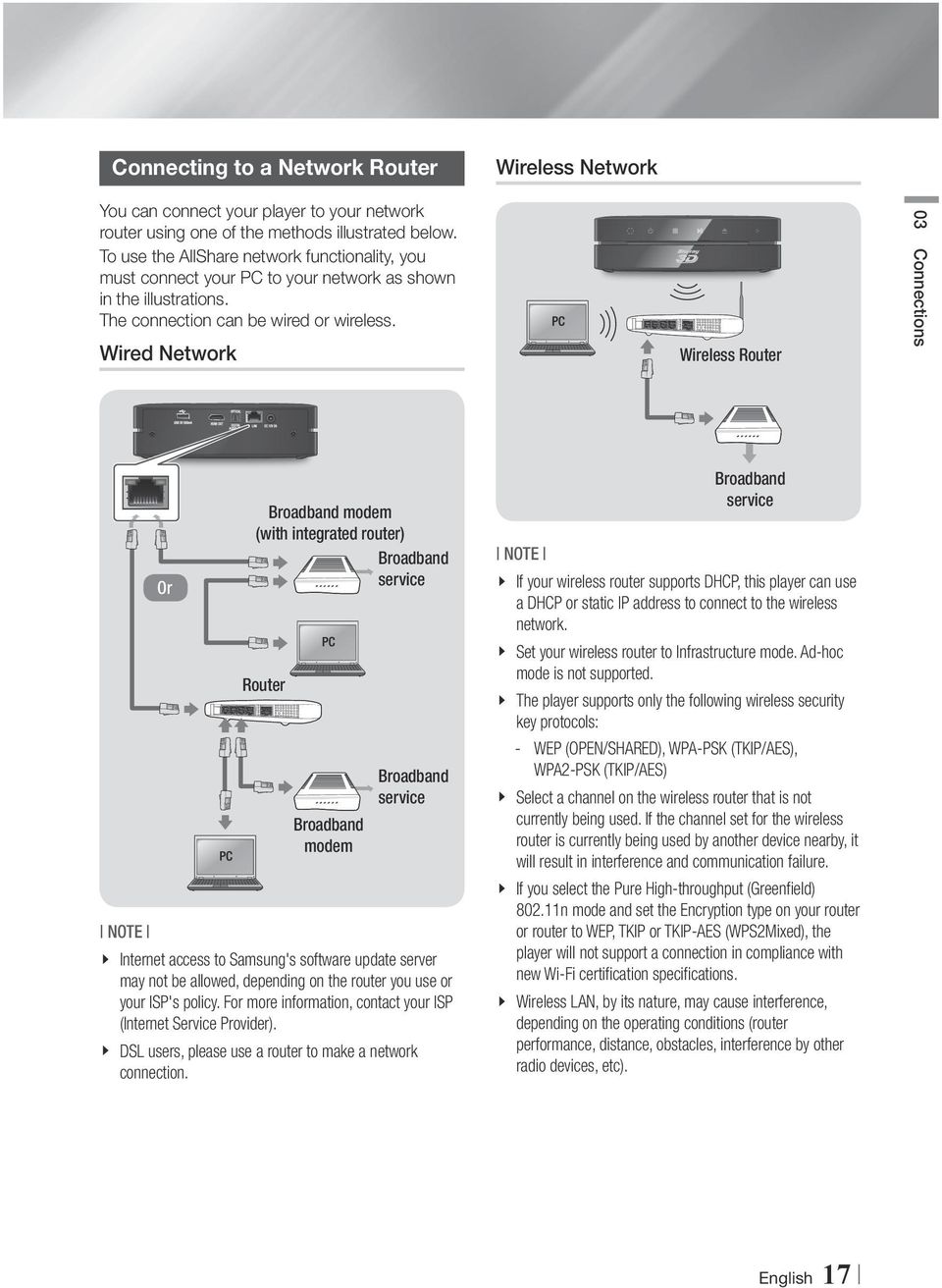
17 Connecting to a Network Router Wireless Network 03 You can connect your player to your network router using one of the methods illustrated below. To use the AllShare network functionality, you must connect your PC to your network as shown in the illustrations. The connection can be wired or wireless. Or Broadband modem (with integrated router) Broadband service Connections Wired Network Wireless Router Broadband service NOTE \\ If your wireless router supports DHCP, this player can use a DHCP or static IP address to connect to the wireless network. \\ Set your wireless router to Infrastructure mode. Ad-hoc mode is not supported. Router Broadband modem Broadband service NOTE \\ Internet access to Samsung's software update server may not be allowed, depending on the router you use or your ISP's policy. For more information, contact your ISP (Internet Service Provider). \\ DSL users, please use a router to make a network connection. \\ The player supports only the following wireless security key protocols: -- WEP (OPEN/SHARED), WPA-PSK (TKIP/AES), WPA2-PSK (TKIP/AES) \\ Select a channel on the wireless router that is not currently being used. If the channel set for the wireless router is currently being used by another device nearby, it will result in interference and communication failure. \\ If you select the Pure High-throughput (Greenfield) n mode and set the Encryption type on your router or router to WEP, TKIP or TKIP-AES (WPS2Mixed), the player will not support a connection in compliance with new Wi-Fi certification specifications. \\ Wireless LAN, by its nature, may cause interference, depending on the operating conditions (router performance, distance, obstacles, interference by other radio devices, etc). English 02235G-BD-ES6000,6000E-XN-ENG.indd 오후 2:38:58
18 Settings The Initial Settings Procedure The Home screen will not appear if you do not configure the initial settings. The OSD (On Screen Display) may change in this player after you upgrade the software version. The access steps may differ depending on the menu you selected. The Initial Settings Procedure lets you set the OSD and menu languages, configure the connection to your home network, choose the aspect ratio output (screen size and format) that is correct for your TV, and apply an upgrade to your player's software, if one is available. NOTE \\ If you skip Network Setup during the Initial Settings procedure, you can configure your network settings later. See "Configuring Your Network Connection" on pages 25~27 for instructions. \\ If you want to display the Initial Settings screen again and make changes, select Settings > System > Initial Settings in the Home screen or select the Reset option. (See pages 22 or 24) \\ If you want to use an Anynet+(HDMI-CEC) function, please follow the instructions below. 1) Connect the player to an Anynet+(HDMI-CEC)compliant Samsung TV using HDMI Cable. 2) Set the Anynet+(HDMI-CEC) feature to On in both the TV and the player. 3) Set the TV to the Initial Settings Procedure. The Home Screen Settings Set various functions to suit your personal preferences Smart Hub AllShare Play Smart Hub : Starts Smart Hub. From Smart Hub, you can access YouTube, games, and other apps. AllShare Play : Play videos, photos or music content from Disc, USB, PC or mobile devices. Settings : Set various functions to suit your personal preferences. `` Selecting an Option on the Home Screen 1. To select an option on the Home screen, move the cursor using the buttons until it highlights the option of your choice, and then press the v button. NOTE \\ If you leave the player in the stop mode for more than 5 minutes without using it, a screen saver will appear on your TV. If the player is left in the screen saver mode for more than 20 minutes, the power will automatically turn off. 18 English 02235G-BD-ES6000,6000E-XN-ENG.indd 오후 2:38:59

19 Accessing the Settings Screen TV Aspect Ratio Smart Hub Screen Size Audio BD Wise 16:9 Original Size 3 On Resolution Auto Network SOURCE System Movie Frame (24Fs) Auto HDMI Deep Colour Auto HDMI Colour Format Support VOL VOL + VOL + VOL Progressive Mode Settings 3D Settings Display Each Settings function, menu item, and individual option is explained in detail on-screen. To view an explanation, use the buttons to select the function, menu item, or option. The explanation will usually appear on the right side of the screen. A short description of each Settings function starts on the next page. Additional information on some of the functions is also in the Appendix of this manual Select Settings on the Home screen, and then press v button. The Settings screen appears. Detailed Function Information Auto Auto SAMSUNG TV sub-menus, 6 2. To access the4menus, and options on the Settings screen, please refer 7control 8 illustration 9 below. to the remote DISC MENU TITLE MENU 0 Buttons on the Remote Control Used for the Settings Menu POPUP HOME SMART HOME REPEAT HUB 1 TOOLS INFO 3 2 RETURN A EXIT B C 4 D HOME Button : Press to moveinput to the Home screen. VIEW PANDORA DIGITAL SUBTITLE SCREEN BONUS AUDIO SUBTITLE FULL RETURN Button : Return to the previous menu. v (Enter) / DIRECTION Buttons : Press to move the cursor or select an item. Press the v button to activate the currently selected item or confirm a setting. EXIT Button : Press to exit the current menu. English 02235G-BD-ES6000,6000E-XN-ENG.indd 오후 2:38:59
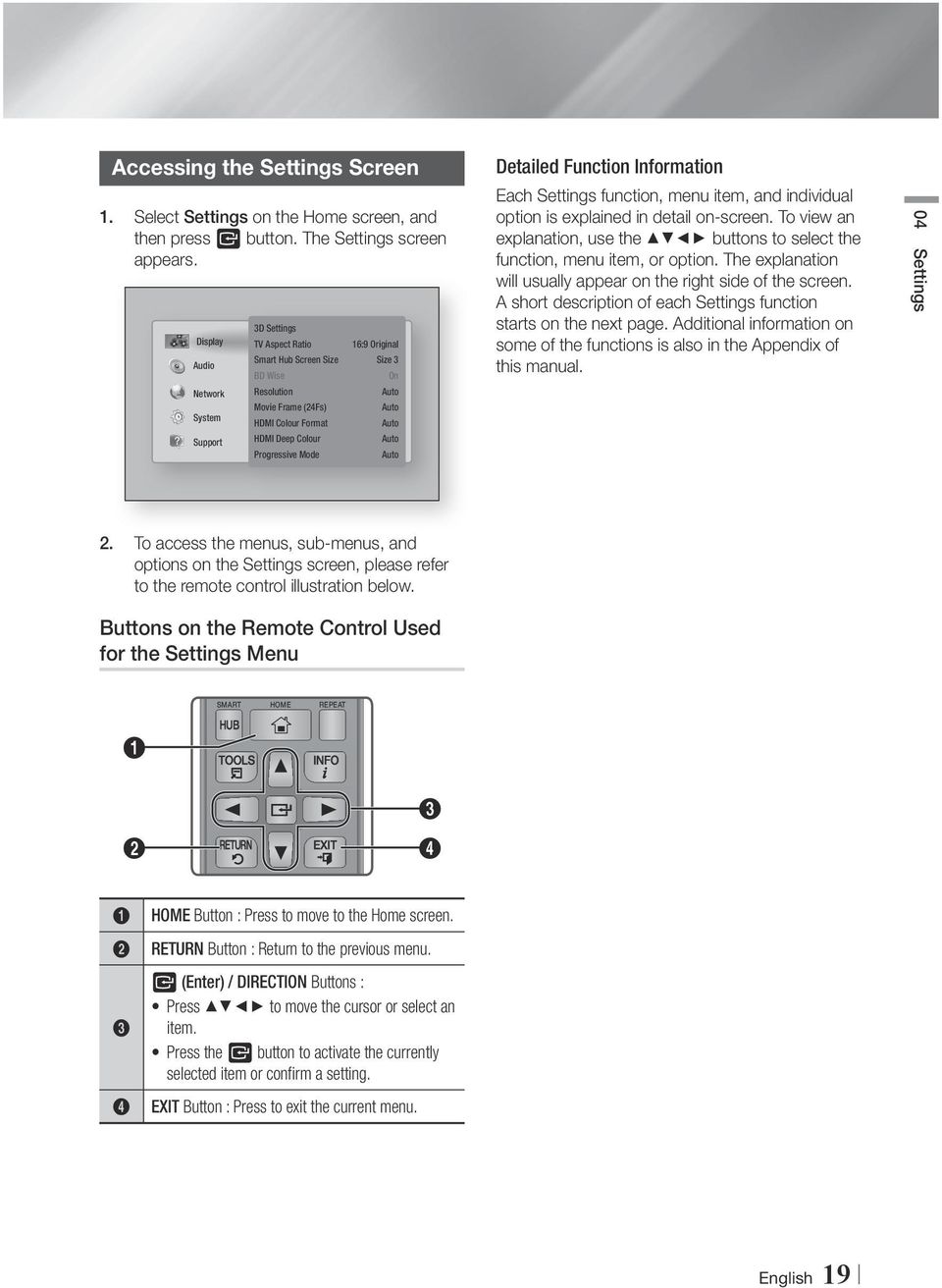
20 Settings Settings Menu Functions Display 3D Settings TV Aspect Ratio Smart Hub Screen Size BD Wise Resolution Movie Frame (24Fs) HDMI Colour Format HDMI Deep Colour Progressive Mode Select whether to play a Blu-ray Disc with 3D contents in 3D Mode. If you move to the Home or Smart Hub Home screen while in 3D mode, the player will switch to 2D automatically. Lets you adjust the output of the player to the screen size and screen format of your TV. Lets you select the optimal size for the Smart Hub Screen. BD Wise is Samsung's latest inter-connectivity feature. When you connect a Samsung player and a Samsung TV with BD Wise to each other via HDMI, and BD Wise is on in both the player and TV, the player outputs video at the video resolution and frame rate of the Blu-ray Disc/DVD. Set the output resolution of the HDMI video signal to Auto, 1080p, 1080i, 720p or 576p/480p. The number indicates the number of lines of video per frame. The i and p indicate interlaced and progressive scan, respectively. Generally, the higher quality. If the player is connected to a 24Fs compatible TV, setting the Movie Frame (24Fs) feature to Auto lets the player adjust its HDMI output to 24 frames per second automatically for improved picture quality. You can enjoy the Movie Frame (24Fs) feature only on a TV supporting this frame rate. Movie Frame is only available when the player is in the HDMI 1080i or 1080p output resolution modes. Lets you set the colour space format for the HDMI output so that it matches the capabilities of the connected device (TV, monitor, etc). The screen goes black momentarily after you have selected a format. Lets you set the product to output HDMI video with Deep Colour. Deep Colour provides more accurate colour reproduction with greater colour depth. Lets you improve picture quality when viewing DVDs. 20 English 02235G-BD-ES6000,6000E-XN-ENG.indd 오후 2:39:00

21 Audio Lets you choose to have 96Khz PCM signals downsampled to 48Khz before they are outputted to an amplifier. Choose On if your amplifier or receiver is not compatible with a 96Khz signal. Settings PCM Downsampling Lets you select the digital audio output format that is suitable for your TV or AV Receiver. For more details, see the digital output selection table on page Digital Output Lets you apply dynamic range control to Dolby Digital, Dolby Digital Plus, and Dolby True HD audio. Auto : Automatically controls the dynamic range of Dolby TrueHD audio, based on information in the Dolby TrueHD soundtrack. Also turns dynamic range control on for Dolby Digital and Dolby Digital Plus. Dynamic Range Control Off : Leaves the dynamic range uncompressed, letting you hear the original sound. On : Turns dynamic range control on for all three Dolby formats. Quieter sounds are made louder and the volume of loud sounds is reduced. Downmixing Mode Network Network Settings Network Status Wi-Fi Direct Lets you select the multi-channel downmix method that is compatible with your stereo system. You can choose to have the player downmix to normal stereo or to surround compatible stereo. Configure the network connection so you can enjoy various features such as Internet services or AllShare Wi-Fi functionality, and perform software upgrades. Lets you check the current network and Internet status. Lets you connect a Wi-Fi Direct device to the player using a peer-to-pear network, without the need for a wireless router. Note that if you set wireless network, it may be disconnected while you're using Wi-Fi Direct. English 02235G-BD-ES6000,6000E-XN-ENG.indd 오후 2:39:00
22 Settings Network Soft AP AllShare Settings Device Name BD-Live Settings System Initial Settings Quick Start Anynet+(HDMI-CEC) Lets you connect other types of Wi-Fi devices to the player wirelessly. Requires that you create a security key which you must enter into the other Wi-Fi devices when you are connecting them to the network. Lists network connected AllShare devices and lets you control whether each device (a smartphone, a tablet, etc.) can share content with or control the player. Lets you input a name for the player that will identify it on your networks. Set various BD-Live function. BD-Live allows you to access extra features available on some Blu-ray Discs if you are connected to the Internet. BD-Live Internet Connection : Lets you fully allow, partly allow, or prohibit a BD-Live Internet connection. BD Data Management : Manage BD data downloaded from a BD-Live service or Blu-ray Disc. Lets you re-run the Initial Settings procedure. Lets you set the player to turn on quickly by decreasing the boot time. NOTE \\ If this function set to On, Standby power consumption will be increased. Anynet+ is a convenient function that offers linked operations with other Samsung players that have the Anynet+ feature and lets you control those products with one Samsung TV remote. To operate this function, you must connect this player to an Anynet+ Samsung TV using an HDMI cable. 22 English 02235G-BD-ES6000,6000E-XN-ENG.indd 오후 2:39:00
23 \\ You can use the keyboard only when a QWERTY keyboard screen or window appears in the Web Browser. Mouse Settings : Lets you configure a wireless USB mouse connected to the player. You can use the mouse in the player's menu in the same way you use a mouse on your PC. Device Manager Settings NOTE 04 You can connect a wireless USB keyboard or mouse to the USB port on the rear of the player. Keyboard Settings : Lets you configure a wireless USB keyboard connected to the player. System `` To use a mouse with the player's menu: 1. Connect the USB mouse to the player. 2. Click the primary button you selected in Mouse Settings. The Simple Menu appears. 3. Click the menu options you want. NOTE \\ Depending on the model of the USB HID keyboard and mouse may not be compatible with your product. \\ Some HID keyboard keys may not work. \\ Wired USB keyboards are not supported. \\ Some applications may not be supported. \\ If a wireless HID Keyboard does not operate because of interference, move the keyboard closer to the player. Language You can select the language you prefer for the Onscreen menu, disc menu, subtitles, etc. The language you select for the disc menu, disc audio, or subtitles will only appear if it is supported on the disc. English 02235G-BD-ES6000,6000E-XN-ENG.indd 오후 2:39:00
24 Settings System Security The default PIN is Enter the default PIN to access the security function if you haven't created your own PIN. After you have accessed the security function for the first time, change the PIN using the Change PIN function. BD Parental Rating : Prevents playback of Blu-ray Discs with a rating equal to or above a specific age rating you enter unless the PIN is entered. DVD Parental Rating : Prevents playback of DVDs with a rating above a specific numerical rating you select unless the PIN is entered. Change PIN : Change the 4-digit PIN used to access security functions. `` If you forget your PIN: 1. Remove any disc or USB storage device. 2. Press and hold button on the front panel for 5 seconds or more. All settings will revert to the factory settings. General Support You can change the options listed below to match your preferences. Time Zone : Select the time zone in which you live. Menu Transparency : Adjust the transparency of the menu box. DivX Video On Demand View DivX VOD Registration Codes to purchase and play DivX VOD contents. Software Upgrade For more information about the Software Upgrade function, see "Upgrading Software" on pages 29~31. Contact Samsung Provides contact information for assistance with your player. When activated, lets Samsung Call Centre agents diagnose and fix problems with the product remotely. Requires an active Internet connection. Remote Management NOTE \\ Remote Management service might not be available in some countries. \\ Contact your nearest service centre for your PIN code and tell the code to the person in charge. It enables remote diagnosis of the product and required measures. Reset Resets all settings to their default settings except for the network and Smart Hub settings. The default security PIN is English 02235G-BD-ES6000,6000E-XN-ENG.indd 오후 2:39:00
25 Networks and the Internet Before you begin, contact your ISP to find out if your IP address is static or dynamic. If it is dynamic, and you have a wired or wireless network, we recommend using the Automatic configuration procedures described below. If you are connecting to a wired network, connect the player to your router using a LAN cable before you start the configuration procedure. If you are connecting to a wireless network, disconnect any wired network connection before you begin. To begin configuring your network connection, follow these steps: 1. In the Home screen, select Settings, and then press the v button. 2. Select Network, and then press the v button. 3. Select Network Settings, and then press the v button. 4. Go to the instructions for Wired networks starting below or the instructions for Wireless networks starting on page 26. Wired Network ĞĞ Wired - Automatic After following Steps 1 to 3 above: 1. Select Start in the Network Settings screen, and then press the v button. The player detects the wired connection, verifies the network connection and then connects to the network. 1. Select Start in the Network Settings screen, and then press the v button. The Network Status screen appears. The player attempts to verify the network connection and fails. Network Settings Wired network connection failed. MAC Address XX:XX:XX:XX:XX:XX IP Address Subnet Mask Gateway DNS Server Unable to connect to the network. Try the following: check if your IP address is set correctly in IP Settings. Contact your Internet service provider for more information. Previous IP Settings Retry OK 2. Select IP Settings on the right of the screen, and press the v button. The IP Settings screen appears. 3. Select the IP Mode field, and then set it to Manual. 4. Use the number keypad on your remote to enter the Network values. Use the buttons on the remote to move from entry field to entry field. NOTE \\ You can get these values from your Internet provider. You can also view these values on most Windows computers. For instructions, see "Getting the Network Settings Values." on page When done, highlight OK, and then press v button. The player verifies the network connection and then connects to the network. English 02235G-BD-ES6000,6000E-XN-ENG.indd 25 Settings Configuring Your Network Connection Wired - Manual If you have a static IP address or the Automatic procedure does not work, you'll need to set the Network Settings values manually. After following Steps 1 to 3 above: 04 When you connect this player to a network, you can use network based applications and functions such as Smart Hub and BD-LIVE, and upgrade the player's software through the network connection. For more information about accessing and using Internet services, see the Network Services chapter of this manual on pages 43~45. Instructions for configuring the network connection start below. ĞĞ 오후 2:39:00
26 Settings < Getting the Network Settings Values > You can view your Network Settings values on most Windows computers. To view the Network Settings values, follow these steps: Windows XP 1. Right click the Network icon on the bottom right of the Windows desktop. ĞĞ Wireless (General) - Automatic After followng Steps 1 to 3 in "Configuring Your Network Connection" on page Select Start in the Network Settings screen, and then press the v button. The player searches for and then displays a list of the available networks. 2. In the pop-up menu, click Status. 3. On the dialog that appears, click the Support tab. Network Settings Select your wireless router from the list. 4. On the Support tab, click the Details button. The Network settings are displayed. iptime23 ELT JSY Windows 7 KT_WLAN_C Click the Network icon on the bottom right of the Windows desktop. 2. In the pop-up menu, click Network and Sharing Centre. 3. On the dialog that appears, click the Local Area Connection or Wireless Network Connection depending on your network connection. 4. On the Support tab, click the Details button. The Network settings are displayed. NOTE \\ Depending on your Windows version, the information may differ. Wireless Network You can setup a wireless network connection in three ways: -- Wireless Automatic -- Wireless Manual -- WPS(PBC) When you configure the wireless network connection, any wireless network devices currently connected through the player or, if applicable, the player's current wired connection, will be disconnected. Mirhenge_edu SO070VOIP Refresh WPS(PBC) Previous Next Cancel 2. Select the desired network, and then press the v button. 3. Select Next, and then press the v button again. 4. On the Security screen, enter your network's Security Code or Pass Phrase. Enter numbers directly using the number buttons on your remote control. Enter letters by selecting a letter with an arrow button, and then pressing v button. 5. When done, select Next at the right of the screen. The player verifies the network connection and then connects to the network. NOTE \\ You should be able to find the Security Code or Pass Phrase on one of the set up screens you used to set up your router or modem. ĞĞ Wireless (General) - Manual If you have a static IP address or the Automatic procedure does not work, you'll need to set the Network Settings values manually. After folloiwng Steps 1 to 3 in "Configuring Your Network Connection" on page English 02235G-BD-ES6000,6000E-XN-ENG.indd 오후 2:39:00
27 4. On the Security screen, enter your network's Security Code or Pass Phrase. Enter numbers directly using the number buttons on your remote control. Enter letters by selecting a letter with the buttons, and then pressing the v button. 5. When done, select Next at the right of the screen, and then press the v button. 6. The Network Status screen appears. The player attempts to verify the network connection and fails. 7. Select IP Settings on the right of the screen, and press the v button. The IP Settings screen appears. 8. Select the IP Mode field, and then set it to Manual. 9. Use the number keypad on your remote to enter the Network values. Use the buttons on the remote to move from entry field to entry field. NOTE \\ You can get these values from your Internet provider. You can also view these values on most Windows computers. For instructions, see "Getting the Network Settings Values." on page When done, highlight OK, and then press v button. The Network Status screen appears. The product verifies the network connection and then connects to the network. When it is done, highlight OK, and then press v button. WPS(PBC) After followng Steps 1 to 3 in "Configuring Your Network Connection" on page Select Start in the Network Settings screen, and then press the v button. The player searches for and then displays a list of the available networks. Settings 2. Select the desired network, and then press the v button. 3. Select Next, and then press the v button again. ĞĞ Select Start in the Network Settings screen, and then press the v button. The player searches for and then displays a list of the available networks. 2. Press the WPS(PBC) button on your router within two minutes. Your player automatically acquires all the network settings values it needs and connects to your network. The Network Status screen appears. The player connects to the network after the network connection is verified. Wi-Fi Direct The Wi-Fi Direct function allows you to connect Wi-Fi Direct devices to the player and each other using a peer-to-peer network, without a wireless router. NOTE \\ Some Wi-Fi Direct devices may not support the AllShare function if connected via Wi-Fi Direct. If this is the case, it is advisable to change the network connection method between devices. 1. Turn on the Wi-Fi direct device and activate its Wi-Fi Direct function. 2. In the Home screen, select Settings, and then press the v button. 3. Select Network, and then press the v button. 4. Select Wi-Fi Direct, and then press the v button. The Wi-Fi Direct devices that you can connect appear. Wi-Fi Direct Device Name : [BD]ES6000 Display Select your Wi-Fi Direct device to connect to. Audio AndroidXXXXXXX Disconnected Network System Support Refresh Close ' Return English 02235G-BD-ES6000,6000E-XN-ENG.indd 오후 2:39:01
28 Settings 5. You have three ways to complete the Wi-Fi connection: Through the Wi-Fi device. Through the player using PBC. Through the player using a PIN. Each is covered below. Through the Wi-Fi Device 1. On the Wi-Fi device, follow the procedure on the device for connecting to another Wi-Fi Direct device. See the device's user manual for instructions. 2. When you have completed the procedure, you should see a pop-up on your TV screen saying that a device that supports Wi-Fi Direct has requested to connect. Select OK, and then press the v button to accept. 3. The Connecting pop-up appears, followed by the Connected pop-up. When it closes, you should see the device listed on the Wi-Fi Direct screen as connected. Through the Player Using PBC 1. Select the Wi-Fi Direct device you want to connect to this player, and then press the v button. The PBC/PIN pop up appears. 2. Select PBC, and then press the v button. The PBC pop-up appears. 3. Press the PBC button on the Wi-Fi Direct device within 2 minutes. 4. The Connecting pop-up appears, followed by the Connected pop-up. When it closes, you should see the device listed on the Wi-Fi Direct screen as connected. Through the Player Using a PIN 1. Select the Wi-Fi Direct device you want to connect to this player, and then press the v button. The PBC/PIN pop up appears. 2. Select PIN, and then press the v button. The PIN pop-up appears. 3. Note the PIN code in the pop-up, and then enter it into the appropriate field in the Wi-Fi Direct device you want to connect. 4. The Connecting pop-up appears, followed by the Connected pop-up. When it closes, you should see the device listed on the Wi-Fi Direct screen as connected. NOTE \\ The wired or wireless network connection will be disconnected when you use the Wi-Fi Direct function. Soft AP Soft AP is short for Software enabled Access Point. Soft AP lets you connect other Wi-Fi devices to your network through the player and lets you can enjoy various features such as AllShare network functionality or network remote control. It requires that you create a security key which you must enter into the other Wi-Fi devices when you are connecting them to the network. 1. In the Home screen, select Settings, and then press the v button. 2. Select Network, and then press the v button. 3. Select Soft AP, and then press the v button. 4. Select On or Off, and then press the v button. < To Set the Soft AP Security Key > 1. On the Soft AP screen, select Security Key, and then press the v button. The Security Key screen appears. 2. On the Security key screen, enter a security key. Enter numbers directly using the number buttons on your remote control. Enter letters by selecting a letter with the buttons, and then pressing the v button. 3. When done, use the the buttons to move to DONE at the bottom of the screen, and then press the v button. When you connect a Wi-Fi device through the connection procedure on the device, you must enter the security key you created here into the appropriate field. 28 English 02235G-BD-ES6000,6000E-XN-ENG.indd 오후 2:39:01
29 AllShare Settings 2. Select Network, and then press the v button. 3. Select AllShare Settngs, and then press the v button. 4. Select a device, and then press the v button. The AllShare Settings pop-up appears. 5. Select Allow, Deny, or Delete from List, and then press the v button. The AllShare Settings screen only displays devices if you have established networked connections to AllShare devices. For more information about AllShare networked devices, see page 32. Upgrading Software The Software Upgrade menu allows you to upgrade the player's software for performance improvements or additional services. Never turn the player off or back on manually during the update process. 1. In the Home screen, select the Settings, and then press the v button. 2. Select Support, and then press the v button. 3. Select Software Upgrade, and then press the v button. By Disc Settings 1. In the Home screen, select Settings, and then press the v button. By USB 04 The AllShare Settings screen lists your network connected AllShare devices and their IP addresses. Through this screen, you can allow a device to access the player, deny access, or delete the device from the AllShare list. 4. Select one of the following methods: By Online By Downloaded Standby Mode Upgrade 5. Press the v button. NOTE \\ The upgrade is complete when the player turns off, and then turns on again by itself. \\ Samsung Electronics shall takes no legal responsibility for player malfunction caused by an unstable Internet connection or consumer negligence during a software upgrade. \\ If you want to cancel the upgrade while the upgrade software is downloading, press the v button. By Online Your player must be connected to the Internet to use the By Online function. 1. Select By Online, and then press the v button. The Connecting to Server message appears. 2. If there is a download available, the Download pop-up appears with a progress bar and the download starts. 3. When the download is complete, the Upgrade Query window appears with three choices: Upgrade Now, Upgrade Later, or Don't Upgrade. 4. If you select Upgrade Now, the player upgrades the software, turns off, and then turns on automatically. 5. If you do not make a selection in one minute or select Upgrade Later, the player stores the new upgrade software. You can upgrade the software later using the By Downloaded function. 6. If you select Don't Upgrade, the player cancels the upgrade. English 02235G-BD-ES6000,6000E-XN-ENG.indd 오후 2:39:01
30 Settings By USB By Disc 2. Click SUPPORT on the top right of the page. 2. Unzip the zip archive to your computer. You should have a single folder with the same name as the zip file. 1. Visit 3. Enter the product's model number into the search field, and then click Find Product. 4. Click Get downloads in the centre of the page below the Downloads header. 5. Click Firmware in the centre of the page. 6. Click the ZIP icon in the File column on the right side of the page. 7. Click OK in the pop-up that appears to download and save the firmware file to your PC. 8. Unzip the zip archive to your computer. You should have a single folder with the same name as the zip file. 9. Copy the folder to a USB flash drive. 10. Make sure no disc is inserted in the player, and then insert the USB flash drive into the USB port of the player. 11. In the player's menu, go to Settings > Support > Software Upgrade. 12. Select By USB. NOTE \\ There should be no disc in the player when you upgrade the software using the USB Host jack. \\ When the software upgrade is done, check the software details in the software Upgrade menu. \\ Do not turn off the player during the software upgrade. It may cause the player to malfunction. \\ Software upgrades using the USB Host jack must be performed with a USB flash memory stick only. 1. Follow Steps 1 through 7 in By USB. 3. Write the folder onto a disc. We recommend a CD-R or DVD-R. 4. Finalize the disc before you remove it from your computer. 5. Insert the disc into the player. 6. In the player's menu, go to Settings > Support > Software upgrade. 7. Select By Disc. NOTE \\ When the system upgrade is done, check the software details in the software Upgrade menu. \\ Do not turn off the player during the Software Upgrade. It may cause the player malfunction. By Downloaded The By Downloaded option lets you upgrade using a file the player downloaded earlier but you decided not to install immediately or a file downloaded by the player in Standby Mode. 1. If upgrade software has been downloaded, you will see the software version number to the right of By Downloaded. 2. Select By Downloaded, and then press the v button. 3. The player displays a message asking if you want to upgrade. Select Yes. The player begins the upgrade. 4. When the update is complete, the player turns off automatically, and then turns on. NOTE \\ When the system upgrade is done, check the software details in the software Upgrade menu. \\ Do not turn off the player during the software Upgrade. It may cause the player to malfunction. 30 English 02235G-BD-ES6000,6000E-XN-ENG.indd 오후 2:39:01
31 Standby Mode Upgrade 04 You can set the Standby Mode Upgrade function so that the player downloads new upgrade software when it is in Standby mode. In Standby mode, the player is off, but its Internet connection is active. This allows the player to download upgrade software automatically, when you are not using it. Settings 1. Press the buttons to select Standby Mode Upgrade, and then press the v button. 2. Select On or Off. If you select On, the player will automatically download new upgrade software when it is in Standby mode with the power off. If it downloads new upgrade software, the player will ask you if you want to install it when you turn the player on. NOTE \\ To use Standby Mode Upgrade function, your player must be connected to the Internet. English 02235G-BD-ES6000,6000E-XN-ENG.indd 오후 2:39:01
32 Media Play Your Blu-ray Disc Player can play content located on Blu-ray/DVD/CD discs, USB devices, PCs, and DLNA compatible cell phones. To play content located on your PC or on a DLNA compatible cell phone, you must connect your PC and the player to your network and download and install the AllShare network software on your PC. Playing Commercial Video Discs 1. Push a disc gently into the slot with the disc's label facing up. Playback starts automatically. Accessing the AllShare Play Screen To access the AllShare Play Main screen, select AllShare Play on the Home screen, and then press the v button. The AllShare Play Screen at a Glance AllShare Play 1 My list Videos 2 Photos Music / Videos / Disc USB DLNA No Disc inserted. There is no device connected. a Login 2. If playback does not start automatically, press the 6 button on the remote or see "The AllShare Play Screen" below. The AllShare Play Screen For all media, except for commercail video discs, the AllShare Play Main Screen or one of its subscreens is your primary means of accessing and selecting content to view or play. For example, if you connect a USB device to the player, the player will display the content located on the USB device on the AllShare Play USB screen. NOTE \\ You can use the AllShare Play Screen to access a commercial video disc. For example, when you stop a movie, but leave the disc in the player, you can start it again using the AllShare Play Screen. However, unlike other media, when you insert a commercial video disc, it bypasses the AllShare Play Screen and starts playing automatically. 32 English 02235G-BD-ES6000,6000E-XN-ENG.indd There is no device connected. ' Return 4 My list : Lists recently played or viewed files. If the device or media containing files listed in My List is inserted into or connected to the player, you can use My List to play or view those files. Contents Type : Lets you select the type of content to view or play: Videos, Photos, or Music. Device Type : Lets you select the device or media where the content is located. Displays the coloured buttons on your remote that you can press to access or perform functions. NOTE \\ The video files played via DLNA will be listed in My List only when the network connection has been established. \\ Blu-ray/DVD/CD disk contents will not be listed in My List. \\ The AllShare Play screen will only display files of the Content Type you selected. For example, if you select Music, you will only be able to see music files. If you open folders labelled Photos or Videos, no files will be displayed. To view other types of files, select a different Content Type. Playing Files on a USB Device or USB Compatible Mobile Phone There are two methods you can use to play or view multimedia files located on a USB device or USB compatible mobile phone through your player 오후 2:39:02
33 Method 1 New device connected. Play videos, photos, or music content from Disc, USB, PC or mobile devices. m80 Videos Photos Smart Hub 8. Press the RETURN button to exit a folder or to return to Home screen. NOTE AllShare Play Music 7. Use the buttons to select a file to view or play, and then press the v button. " Enter ' Return Settings c Safely Remove USB NOTE \\ If the pop-up does not appear, go to Method Use the buttons to select Videos, Photos, or Music, and then press the v button. The AllShare Play screen appears listing the content of the device or phone. Depending on how the contents is arranged, you will see either folders, individual files, or both. 4. Select a file to view or play, and then press the v button. 5. Press the RETURN button to exit a folder or to return to the Home screen. Method 2 1. Turn the player on. 2. Connect the USB device or mobile phone to the USB port on the rear panel of the player. 3. Select AllShare Play on the Home screen, and then press the v button. 4. On the left side, select Videos, Photos, or Music, and then press the v button. 5. On the right side, select USB Flash Memory, and then press the v button. The AllShare Play screen appears listing the contents of the device or phone. Depending on how the contents are arranged, you will see either folders, individual files, or both. \\ To remove the USB storage device, you must use the "Safely Remove USB" function to prevent possible damage to the USB memory. Press the HOME button to move to the Home screen, press the YELLOW (C) button, and then press the v button. \\ If you insert a disc when playing a USB device or phone, the device mode changes to "Disc" automatically. \\ If your mobile phone is DLNA compatible, you can play contents without connecting a USB cable. See "Using the AllShare Network Function" on pages 34~35. Playing Commercial Audio Discs 1. Place a pre-recorded, commercial audio disc into the disc tray with the disc's label facing up, and then close the tray. The AllShare Music screen appears listing the tracks. Playback of the first track starts automatically. 2. To play a particular track, use the buttons on the remote to select the track, and then press the v button. Music Screen Controls AllShare Play / Music / TRACK 001 TRACK 002 TRACK 003 TRACK 004 TRACK 005 TRACK 006 TRACK 007 TRACK 008 TRACK 009 TRACK 010 1/14 Audio CD 02:38 03:17 05:21 05:34 02:54 03:44 04:07 03:42 03:15 TRACK :03 / 02:38 03:16 bc Page Move / Tools ' Return English 02235G-BD-ES6000,6000E-XN-ENG.indd 33 Media Play 2. Connect the USB device or mobile phone to the USB port on the rear panel of the player. The New Device Connected pop-up appears Turn the player on. 6. If necessary, use the the buttons to select a folder, and then press the v button 오후 2:39:03
34 Media Play Pause a track. Play a track. Repeat one track or all tracks. Play tracks in random order. To access the controls, play a track, and then use the buttons to move to the control of your choice. NOTE \\ The Music Screen controls are only accessible when a track is playing. \\ All controls do not appear at the same time. \\ For more information about playing music, go to Controlling Music Playback on pages 38~39. Playing a Disc with User Recorded Content You can play mulitmedia files you have recorded on DVD or CD discs. 1. Place a user recorded disc into the disc tray with the disc's label facing up, and then close the tray. The Device Connected pop-up appears. 2. Use the buttons to select the type of content you want to view or play - Videos, Photos, or Music - and then press the v button. NOTE \\ Even though the player will display folders for all content types, it will only display files of the Content Type you selected in Step 2. For example, if you selected music, you will only be able to see music files. You can change this selection on the AllShare Play main screen. 3. Use the buttons to select the folder containing the content type you chose in Step 2, and then press the v button. 4. If you selected Music, the Allshare Music screen appears listing the music files on the disc. Use the buttons to select the file you want to play, and then press the v button. 5. If you selected Photos, the AllShare Photos screen appears listing the photos on the disc. Use the buttons to select the photo you want to view, and and then press the v button. 6. If you selected Videos, the AllShare Videos screen appears listing the video files on the disc. Use the buttons to select the video you want to watch, and and then press the v button. NOTE \\ For all folders, - Music, Photo, and Video - you can also push the TOOLS button on your remote, and then select Play Folder to play or view all the files in the folder automatically. Select the folder first before pushing the TOOLS button. Using the AllShare Network Function AllShare lets you play Videos, Photos, or Music located on your PC or your DLNA compatible device through the player using a wireless network connection. To Download the AllShare Software To use AllShare with your PC or DLNA device, you must install AllShare software on your PC. You can download the PC software and get detailed instructions for using AllShare from the Samsung.com website. 1. Go to 2. Click Support at the top of the page. 3. On the Support page, enter the model number of your player into the Model Number field, and then press the v button. 4. On the page that appears, click Get downloads on the left side under Downloads. The Download Centre appears. 5. On the Download Centre page, click the Software tab. 6. On the software tab, click the File icon on the right side of the AllShare line. 34 English 02235G-BD-ES6000,6000E-XN-ENG.indd 오후 2:39:04
35 7. In the pop-up that appears, click Save File. Download the AllShare Installation/Instruction manual from the same Software Tab by clicking the corresponding PDF file symbol in the File column on the right. The file, in PDF format, will download and open. You can view and/or save the file. Playing Content Located on Your PC or DLNA Device through the Blu-ray Disc Player PC Blu-ray Disc Player AllShare Connection Play back PC's files 1. Connect the Blu-ray Disc Player, your PC, and/or your DLNA compatible cell phone to the same wireless network. 2. Follow the directions in the AllShare software Installation/Instruction manual to set up devices and files for playing or viewing. PC AllShare Connection Blu-ray Disc Player Play back PC's files Media Play 9. In the pop-up that appears, click Run, and then follow the directions that appear on your screen. Controlling the Playback of Content Located on Your PC with Your Smart Phone Find the AllShare install file on your disk, and then double click the file. Control PC's files to Blu-ray Disc Player Smart Phone (Only available with Samsung phones supporting AllShare functionality.) 1. Connect the Blu-ray Disc Player, your PC, and your DLNA compatible cell phone to the same wireless network. 2. Follow the directions in the AllShare software Installation/Instruction manual to set up devices and files for playing or viewing. 3. On your computer, using the AllShare software, confirm your phone is connected. 4. On the phone, select the file you want to view or play, and then select the Blu-ray player as the playback device. 5. On the phone, start playback. 3. Select AllShare Play in the player's Home screen, and then press the v button. The AllShare Play screen appears. 4. Select the connected DLNA compatible device or your PC, and then press the v button. A screen listing the available files appears. 5. Select the file you want to play or view, and then press the v button. English 02235G-BD-ES6000,6000E-XN-ENG.indd 오후 2:39:05
36 Media Play SOURCE Controlling Video Playback + VOL + VOL VOL VOL You can control the playback SAMSUNG TVof video content located on a DVD, USB, mobile device or PC. Depending on the disc or contents, 1 2some3of the functions described in this manual may not be available. Buttons on the 4 Remote 5 6Control used for Video Playback 7 8 DISC MENU 9 TITLE MENU 0 POPUP Using the disc menu, title menu, popup menu, and title list DISC MENU button HOME SMART HOME REPEAT HUB TOOLS buttons INFO Playback related The player does not play sound in Search, Slow or Step mode. To return to normal playback, press the RETURN speed EXIT 6 button. A B C VIEW PANDORA DIGITAL SUBTITLE D 6 button Starts playback. BONUS AUDIO SUBTITLE 7 button Pauses playback. 5 button Fast Motion Play Slow Motion Play Step Motion Play Skip Motion Play Stops playback. FULL SCREEN INPUT During playback, press the 3 or 4 button. Each time you press the 3 or 4 button, the playback speed will change. In pause mode, press the 4 button. Each time you press the 4 button, the playback speed will change. TITLE MENU button During playback, press this button to display the Disc menu. During playback, press this button to display the Title menu. If your disc has a playlist, press the GREEN (B) button to go to the playlist. POPUP MENU During playback, press this button to button display the Popup menu. Using the Tools Menu During playback, press the TOOLS button. Play from the Beginning Title Search In pause mode, press the 7 button. Each time you press the 7 button, a new frame appears. During playback, press the 1 or 2 button. Each time you press 1 or 2 button, the disc moves to the previous or next chapter or file. Select to return to the beginning of the movie, and then press the v button. If there is more than one movie on the disc or device, select to start a different title. 1. Select Title Search, and then press the v button. 2. Use the buttons to select a title, and then press the v button. Select to play the chapter of your choice. Chapter Search 1. Select Chapter Search, and then press the v button. 2. Use the buttons to select a chapter, and then press the v button. 36 English 02235G-BD-ES6000,6000E-XN-ENG.indd 오후 2:39:05
37 Time Search 2. Using the number buttons, enter the time point you want to go to, and then press the v button. NOTE Picture Mode \\ You can also use the buttons to advance or rewind the movie. The movie advances or rewinds one minute each tme you press the buttons. Select to repeat a title, chapter, or specific section. -- Off : Select to return to normal playback. -- Title : Choose to repeat a selected title. -- Chapter : Choose to repeat a specific chapter. -- Repeat A-B : Choose to repeat a specific section. Repeat Mode 1. Press the buttons to select repeat A-B, and then press the v button. Full Screen NOTE \\ When you use the BD wise function, this menu will not appear. Audio Subtitle Angle 2. Press the v button at the point where you want repeat play to start (A). Let the movie play. BONUSVIEW Video NOTE Go to Videos List 3. Press the v button at the point where you want repeat play to stop (B). \\ You must set point (B) at least 5 seconds of playing time after point (A). Select to change the full screen size. Media Play 1. Select Time Search, and then press the v button. Select to set the picture mode. -- Dynamic : Increases sharpness and brightness. -- Standard : Choose this setting for most viewing applications. -- Movie : The best setting for watching movies. -- User : Lets you adjust the sharpness and noise reduction function respectively. 05 Select to play the movie from a selected time point. BONUSVIEW Audio Information Select to set the desired audio language. Select to set the desired subtitle language. -- You can also operate this function by pressing the SUBTITLE button on the remote control. Select to view a scene from another angle. The Angle option displays the number of angles available to view. When a Blu-ray Disc/DVD contains multiple angles of a particular scene, you can change angle. Select to set the desired bonusview option. Select to go to the list of videos on the current media. Select to view video file information. NOTE \\ Depending on the disc or storage device, the Tools menu may differ. See pages 40~42 for addtional options. \\ Video files with high bit rates of 20Mbps or more strain the player's capabilities and may stop playing during playback. English 02235G-BD-ES6000,6000E-XN-ENG.indd 오후 2:39:05
38 Media Play SOURCE VOL VOL + Playback + VOL VOL Controlling Music SAMSUNG TV 1 playback 2 3of music content You can control the located on a DVD,4USB,5mobile 6 device or PC. SOURCE Buttons on the 7 Remote 8 9Control used for Music Playback POPUP + 0+ VOL VOL DISC MENU SAMSUNG TV HOME 7 HUB DISC MENU RETURN HOME HUB A B TOOLSAUDIO VIEW PANDORA TITLE MENU INFO POPUP EXIT DIGITAL REPEAT C SUBTITLE SUBTITLE D EXIT A B C Skip : During playback, pressd the GREEN (B) or BONUS AUDIO SUBTITLE FULL YELLOW (C) button to move to the previous or next VIEW PANDORA DIGITAL SUBTITLE SCREEN INPUT page of the playlist. Fast Play (Audio CD (CD-DA) only) During playback, press the 3 or 4 button. Each time you press the 3 or 4 button, the playback speed will change. 7 button : Pauses a track. 6 button : Plays the currently selected track. During playback, press the TOOLS button. Title See pages 40~42. Folder view Artist Album See pages 40~42. See pages 40~42. See pages 40~42. Rip Select to see the (Contents) information: File size, date created, etc. Repeating Tracks on an Audio CD 5 button : Stops a track. See pages 40~42. The Ripping function converts CD audio to the mp3 format and saves the converted files on a USB device connected to the player. See Ripping on page SCREEN INPUT View See pages 40~42. See pages 40~42. NOTE FULL INFO Using the Tools Menu Go to Playlist Selection Play 4 NUMBER buttons : Press the number of a track. The selected track is played. RETURN See pages 40~42. Information REPEAT HOME SMART BONUS 3 0 TOOLS 3 2 HOME SMART 2 TITLE MENU VOL VOL Genre \\ Depending on the disc or storage device, the Tools menu may differ. See pages 40~42 for addtional options. You can set the product to repeat tracks on an audio CD (CD-DA/MP3). 1. During playback, use the button to select in the lower right corner of the screen, and then press the v button. 2. Use the to select the repeat mode you want - Off, One Song, or All - and then press the v button. AllShare Play / Music / TRACK 001 TRACK 002 TRACK 003 TRACK 004 TRACK 005 TRACK 006 TRACK 007 TRACK 008 TRACK 009 TRACK 010 1/14 Audio CD 02:38 03:17 05:21 05:34 02:54 03:44 04:07 03:42 03:15 TRACK :03 / 02:38 03:16 bc Page Move / Tools ' Return Shuffling Tracks on an Audio CD You can set the product to play tracks on an audio CD (CD-DA/MP3) at random. 1. During playback, use the button to select in the lower right corner of the screen, and then press the v button. 2. Use the to set the Shuffle mode On or Off, and then press the v button. 38 English 02235G-BD-ES6000,6000E-XN-ENG.indd 오후 2:39:05
39 2. Use the buttons to select Selection Play, and then press the v button. The Selection Play screen appears. 2. With the Playback screen displayed, press the TOOLS button. The Tools menu appears. 1. With the Playback screen displayed, press the TOOLS button. The Tools menu appears. 3. Use the buttons to select a track, and then press the v button. A check appears to the left of the track. 4. Repeat Step 3 to select and check additional tracks. 5. To remove a track from the list, move to the track, and then press the v button again. The check on the track is removed. 6. When done, press the button to select Play, and then press the v button. The Music Playback screen reappears listing only the tracks you checked. The selected tracks play automatically. NOTE \\ You can create a playlist with up to 99 tracks on Audio CDs (CD-DA). \\ If you have created a playlist, Selection Play is replaced by Edit Playlist on the Tools menu. \\ On the Selection Play screen, you can also choose Select All, Deselect All, and Cancel. -- Use Select All to select all tracks. This cancels your individual track selections. When you press the RETURN button on your remote or select 6 button, and then press the v button, all tracks will appear on the Music Playback screen, and the product will begin to play all tracks from Track Use Deselect All to deselect all selected tracks at once. Then, select individual tracks or use Select All to select all the tracks, and then press the RETURN button on your remote or select 6 button, and then press the v button. If you do not use Select All or select individual tracks, the Playlist will not change. -- Cancel cancels any changes you made on the Play Select screen. When you return to the Playback screen, the Playlist will be unchanged. 1. Insert a USB device into the USB jack on the rear of the product. 3. Use the buttons to select Rip, and then press the v button. The Rip screen appears. 4. Use the buttons to select a track, and then press the v button. A check appears to the left of the track. 5. Repeat Step 3 to select and check additional tracks. 6. To remove a track from the list, move to the track, and then press the v button again. The check on the track is removed. 7. When done, press the button to select Rip, and then press the v button. The Rip pop-up appears. 8. Press the v button to begin the ripping process. The Ripping Completion Bar popup appears. 9. When ripping is complete, the "Ripping is completed" message appears. Press the v button. 10. Press the RETURN button to go back to the Playback screen. NOTE \\ This function is not available with DTS Audio CD. \\ This function may not be supported by some discs. \\ This function will be encoded to the.mp3 format at 192kbps. English 02235G-BD-ES6000,6000E-XN-ENG.indd 39 Media Play Ripping 05 Creating a Playlist from a CD 오후 2:39:05
40 Media Play Playing Photo Contents You can play photo contents located on a DVD, USB, mobile device or PC. Using the Tools Menu During playback, press the TOOLS button. Go to Photos List Start Slide Show Select to go to the list of photos on the current media. Select to start the slide show. Slide Show Speed Select to set a slide show's speed. Background Music On Select to listen to music while viewing a slide show. Slide Show Effect Background Music Setting Picture Mode Select to set a slide show's special effects. Select to set the background music setting. Select to set the picture settings. -- Dynamic : Choose to increase Sharpness. -- Standard : Choose for most viewing applications. -- Movie : This is the best setting for watching movies. -- User : Lets you adjust the sharpness and noise reduction function respectively. NOTE \\ Depending on the disc or storage device, the Tools menu may differ. All options may not be displayed. \\ To enable the background music function, the photo file must be in the same storage media as the music file. However, the sound quality can be affected by the bit rate of the MP3 file, the size of the photo, and the encoding method. \\ You can't enlarge the subtitle and PG graphic in the full screen mode. Using the Tools Menu when a file is highlighted When a file is highlighted, press the TOOLS button. View Folder view Title Artist NOTE \\ When you use the BD wise function, this menu will not appear. Zoom Rotate Selection Play Login/Out Information Select to enlarge the current picture. (Enlarge up to 4 times) Select to rotate the picture. (This will rotate the picture either clockwise or counter clockwise.) See pages 40~42. See pages 40~42. Shows the picture information. Album Genre Latest Date Select to access the sort options: Artist, Genre, Monthly, Latest Date, etc. The sort options that appear depend on the storage and media type. Appears in the View function screen. Select to display the folders on the storage device. Appears on the View function screen. Select to sort all photo or video files on a storage device by title. Appears on the View function screen. Select Artist to sort and then display all music tracks on a storage device by artist. Appears on the View function screen. Select Album to sort and then display all music tracks on a storage device by album. Appears on the View function screen. Select Genre to sort and then display all music tracks on a storage device by genre. Appears on the View function screen. Select to sort and then display all photo or video files on a storage device from the latest to earliest date. 40 English 02235G-BD-ES6000,6000E-XN-ENG.indd 오후 2:39:06
41 Appears on the View function screen. Select to sort all photo or video files on a storage device by the month created. Selection Play lets you select specific music, video, and photo files to play. It works essentially the same for all media. The example below is for photos. 1. Use the buttons to select a file, and then press the v button. Send 1. On the selection screen, use the buttons to select a photo you want to view, and and then press the v button. A check mark appears to the left of the picture. Selection play 4. When done, use the buttons to select Play, and then press the v button. A slide show containing the photos you selected begins. 5. To pause the slide show, press the v button once. To restart the slide show, press the v button again. 6. To stop the slide show, press the RETURN button. NOTE \\ After the slide show begins, you can control the slide show by pressing the TOOLS button and displaying the Slide Show menu. See "Using the Tools Menu" page Repeat for each track or file you want to upload. NOTE \\ You can also move to Select All on the right, and then press the v button to select all tracks or files. 3. Select Send on the right side, and then press the v button. 4. Use the buttons to select the on line site you want to upload the files or tracks to, and then press the v button. 2. Repeat Step 1 for each photo you want to view. 3. To de-select a photo, highlight it, and then press the v button. Login / Out The Log In/Out function lets you log in to your online Samsung account. Select to create a playlist or add files or tracks to a playlist. Add to Playlist 1. Use the buttons to highlight a track or file, and then press the v button. 2. Repeat for each track or file you want to add. 3. Select Add to Playlist on the right, and then press the v button. 4. On the screen that appears, perform one of the following actions: English 02235G-BD-ES6000,6000E-XN-ENG.indd 41 Media Play Monthly Select Send to upload selected files to Picasa, Facebook, Cloud Storage, N Drive, or Family Story. To use Send, you need to establish an account with the on-line site, and then log in using the Log In function. 05 Earliest Date Appears on the View function screen. Select to sort and then display all photo or video files on a storage device from the earliest to latest date 오후 2:39:06
42 Media Play Add to Playlist (continued) Select the Playlist to which you want to add the tracks or files and then press v button. Select Create New, and then press the v button. On the keyboard pop-up that appears, create a name for the new playlist. Enter numbers using the numbers on the remote. Enter letters by using the buttons to move the cursor, and then pressing the v button. When finished, move to DONE at the bottom of the screen, and then press the v button. Depending on the screen you are viewing, select Delete to erase a file Delete (Playlist) from erasable media (such as a USB device) or to delete a playlist. Go to Playlist Encoding Information Select to go to the Playlist section of the Main AllShare screen. Encoding - which changes by language or by geographical area - modifies how the player sorts, arranges, and presents files or tracks, displays dates, etc. Select Encoding to change the encoding to match your language or geographical area. Displays media file and content information. NOTE \\ Depending on the disc or storage device, the Tools menu may differ. All options may not be displayed. Select Edit Playlist to remove files or tracks from an existing playlist. The storage device containing the playlist must be inserted into or attached to the player. Edit Playlist 1. Use the buttons to select a file, and then press the v button. 2. Repeat for each track or file you want to remove. NOTE \\ You can also move to Select All on the right, and then press the v button to select all tracks or files. 3. Select Remove on the right side, and then press the v button. Play Current Group After you have sorted by Artist, Genre, Album,Title, Latest Date, Earliest Date, or Monthly, select a group that is the result of the sort (for example, all pictures taken in August), and then select Play Current Group to play or view the files in that group only. 42 English 02235G-BD-ES6000,6000E-XN-ENG.indd 오후 2:39:06
43 Network Services Smart Hub at a Glance Using Smart Hub Using Smart Hub, you can download movies, videos, and music from the Internet, and access various for pay or free-of-charge applications and view them on your TV. Application content includes news, sports, weather forecasts, stock market quotes, maps, photos, and games. For instructions that explain how to use Smart Hub, follow these steps: 1. Go to 2. Click Support at the top of the page. 3. On the Support page, enter the model number of your player into the Model Number field, and then press the Enter button. 4. On the page that appears, click Get downloads on the left side under Downloads. The Download Centre appears. 5. On the Download Centre page, click the Manuals tab. 6. On the Manuals tab, click the file icon to the right of Smart Hub Users Manual. The manual downloads. NOTE \\ The web location of the Smart Hub manual is subject to change without notice. \\ If the home page is updated or revised, the content mentioned in the user manual may differ from the actual menus. 34 Search 1. Connect the player to the network. (See page 17) 2. Configure the network settings. (See pages 25~27) 2 Samsung Apps Your Video Family Story Fitness 5 6 Contents 1 Contents 2 Contents 3 Contents 4 xxxxxxxx xxxxxxxx xxxxxxxx xxxxxxxx Kids 7 a Login b Wallpaper / Tools ' Return Your Video : Provides recommendations for videos based on your tastes. Search : Provides an integrated search of your video providers and connected AllShare devices. Recommended : Displays recommended contents managed by Samsung. Commercial : Displays the Smart Hub Guide, an introduction to the player, and new application introductions. Family Story : Effortless way to access family content. Provides access to family photos, messages, and events, anytime and anywhere. Fitness : Gateway to the Unified Self-Care Service. Presents fitness videos from various content partners with feedback on calories burned after every workout. Kids : Kids service gives kids an easy and safe way to enjoy their favourite content. Provides a wide variety of fun and safe content for children. Navigation Help : Displays the remote control buttons you can use to navigate in Smart Hub. RED (A) : To log in to Smart Hub. GREEN (B) : To display the background screen. Tools : To display the settings window. Return : To return to the previous menu. English 02235G-BD-ES6000,6000E-XN-ENG.indd 43 Network Services To use network services, you must first: 06 You can enjoy various network services such as Smart Hub or BD-LIVE by connecting the player to your network 오후 2:39:07
44 Network Services 9 0 My Applications : Displays your personal gallery of applications which you can add to, modify, and delete. Web Browser at a Glance 1 Samsung Apps : Open Samsung Apps to download various for pay or free-of-charge application services. Using the Web Browser You can access the internet using the Web Browser application which is installed in the Smart Hub screen by default. 1. Select Smart Hub on the Home screen, and then press the v button. Google Search b Control Panel c Switch to pointer 2. Select the Web Browser application in Smart Hub, and then press the v button. NOTE \\ When you run the Web Browser with the player connected by HDMI to a BD Wise compatible TV - and BD Wise is on - the browser is maximized to fill the screen and the TV's resolution is set to the optimal resolution automatically. \\ The Web Browser is not compatible with Java applications. \\ If you attempt to download a file, and the file can not be saved, an error message will appear. \\ E-commerce, for purchasing proudcts online, is not supported. \\ ActiveX is not supported. \\ Access may be blocked to some websites or to web browsers operated by certain businesses. 1 I m Feeling Lucky Scroll Up/Scroll Down / Tools ' Return 2 Control Panel : Displays the various Web Browser functions. : Moves to the previous page. : Moves to the last page before going back. : Reloads the current page so that it is refreshed on the screen. : Moves to the Home screen of the Web Browser. : Allows you to zoom in or out of the screen at various percentages. : Allows you to bookmark specific pages so that you can move to them easily. : Allows you to view the history of your visited pages by date, name, or frequency. : Allows you to enter a page address manually or select a page from the visited page list to move to that page. : Allows you to switch easily between multiple, currently open Web Browser windows. : Allows you to search for information by entering words. : Lets you share the current site with your family group by sending a message. : Allows you to configure all settings for using the Web Browser. 44 English 02235G-BD-ES6000,6000E-XN-ENG.indd 오후 2:39:07
45 06 Network Services 2 Navigation Help : Displays the remote control buttons you can use to navigate in Web Browser. GREEN (B) : To display the Control Panel. YELLOW (C) : To switch the pointer. ( ) : Scroll Up/Scroll Down the page. Tools : To display Tools window. Return : To return to the previous menu. BD-LIVE Once the player is connected to your network, you can enjoy various movie-related service contents available on BD-LIVE compliant discs. 1. Attach a USB memory stick to the USB jack on the rear of the player, and then check its remaining memory. The memory device must have at least 1GB of free space to accommodate the BD-LIVE services. 2. Select Settings on the Home screen, and then press the v button. 3. Select Network, and then press the v button. 4. Select BD Live Settings, and then press the v button. 5. Select BD Data management, and then press the v button. 6. Select Select Device, and then press the v button. 7. Select USB, and then press the v button. 8. Insert a Blu-ray Disc that supports BD-LIVE. 9. Select an item from the list of BD-LIVE service contents provided by the disc manufacturer. NOTE \\ The way you use BD-LIVE and the provided contents may differ, depending on the disc manufacturer. English 02235G-BD-ES6000,6000E-XN-ENG.indd 오후 2:39:07
46 Appendix Compliance and Compatibility Notice NOT ALL discs are compatible Subject to the restrictions described below and those noted throughout this Manual, including the Disc Type and Characteristics section of this user manual, disc types that can be played are: pre-recorded commercial BD-ROM, DVD-VIDEO, and Audio CD (CD-DA); BD-RE/-R, DVD-RW/-R; and CD-RW/-R. Discs other than the above cannot and/or is not intended to be played by this player. And some of the above discs may not play due to one or more reasons provided below. Samsung cannot assure that this player will play every disc bearing the BD-ROM, BD-RE/-R, DVD-VIDEO, DVD-RW/-R, DVD+RW/+R and CD-RW/-R logos, and this player may not respond to all operating commands or operate all features of every disc. These and other disc compatibility and player operation issues with new and existing format discs are possible because: -- Blu-ray is a new and evolving format and this player may not operate all features of Blu-ray Discs because some features may be optional, additional features may have been added to the Bluray Disc format after the production of this player, and certain available features may be subject to delayed availability; -- not all new and existing disc format versions are supported by this player; -- new and existing disc formats may be revised, changed, updated, improved and/or supplemented; -- some discs are produced in a manner that allows specific or limited operation and feature during playback; -- some features may be optional, additional features may have been added after the production of this player or certain available features may be subject to delayed availability; -- some discs bearing the BD-ROM, BD-RE/-R, DVD-VIDEO, DVD-RW/-R, DVD+RW/+R and CD-RW/-R logos may still be non-standardized discs; -- some discs may not be played depending on their physical state or recording conditions; -- problems and errors can occur during the creation of Blu-ray Disc, DVD software and/or the manufacture of discs; -- this player operates differently than a standard DVD player or other AV equipment; and/or -- for reasons noted throughout this user manual and for other reason(s) discovered and posted by SAMSUNG customer care centre. If you encounter disc compatibility or player operation problems, please contact SAMSUNG customer care centre. You may also contact SAMSUNG customer care centre for possible updates on this player. For additional information on playback restrictions and disc compatibility, refer to the Precautions, Before Reading the user manual, Disc Types and Characteristics, and Before Playing sections of this user manual. For Blu-ray Disc Player progressive scan output : CONSUMERS SHOULD NOTE THAT NOT ALL HIGH DEFINITION TELEVISION SETS ARE FULLY COMPATIBLE WITH THIS PRODUCT AND MAY CAUSE ARTIFACTS TO BE DISPLAYED IN THE PICTURE. IN CASE OF PROGRESSIVE SCAN PICTURE PROBLEMS, IT IS RECOMMENDED THAT THE USER SWITCH THE CONNECTION TO THE 'STANDARD DEFINITION' OUTPUT. IF THERE ARE QUESTIONS REGARDING OUR TV SET COMPATIBILITY WITH THIS PRODUCT, PLEASE CONTACT OUR CUSTOMER SERVICE CENTRE. 46 English 02235G-BD-ES6000,6000E-XN-ENG.indd 오후 2:39:08
47 Copy Protection 07 Appendix Because AACS (Advanced Access Content System) is approved as content protection system for Blu-ray Disc format, similar to use of CSS (Content Scramble System) for DVD format, certain restrictions are imposed on playback, analogue signal output, etc., of AACS protected contents. The operation of this product and restrictions on this product may vary depending on your time of purchase as those restrictions may be adopted and/or changed by AACS after the production of this product. Furthermore, BD-ROM Mark and BD+ are additionally used as content protection system for Blu-ray Disc format, which imposes certain restrictions including playback restrictions for BD-ROM Mark and/or BD+ protected contents. To obtain additional information on AACS, BD-ROM Mark, BD+, or this product, please contact SAMSUNG customer care centre. Many Blu-ray Disc/DVDs are encoded with copy protection. Because of this, you should only connect your Player directly to your TV, not to a VCR. Connecting to a VCR results in a distorted picture from copy-protected Blu-ray Disc/DVDs. Under the U.S. Copyright laws and Copyright laws of other countries, unauthorized recording, use, display, distribution, or revision of television programs, videotapes, Blu-ray Discs, DVDs, and other materials may subject you to civil and/or criminal liability. Cinavia Notice : This product uses Cinavia technology to limit the use of unauthorized copies of some commercially-produced film and videos and their soundtracks. When a prohibited use of an unauthorized copy is detected, a message will be displayed and playback or copying will be interrupted. More information about Cinavia technology is provided at the Cinavia Online Consumer Information Centre at To request additional information about Cinavia by mail, send a postcard with your mailing address to: Cinavia Consumer Information Centre, P.O. Box 86851, San Diego, CA, 92138, USA. This product incorporates proprietary technology under licence from Verance Corporation and is protected by U.S. Patent 7,369,677 and other U.S. and worldwide patents issued and pending as well as copyright and trade secret protection for certain aspects of such technology. Cinavia is a trademark of Verance Corporation. Copyright Verance Corporation. All rights reserved by Verance. Reverse engineering or disassembly is prohibited. Network Service Disclaimer All content and services accessible through this device belong to third parties and are protected by copyright, patent, trademark and/or other intellectual property laws. Such content and services are provided solely for your personal noncommercial use. You may not use any content or services in a manner that has not been authorized by the content owner or service provider. Without limiting the foregoing, unless expressly authorized by the applicable content owner or service provider, you may not modify, copy, republish, upload, post, transmit, translate, sell, create derivative works, exploit, or distribute in any manner or medium any content or services displayed through this device. English 02235G-BD-ES6000,6000E-XN-ENG.indd 오후 2:39:08
48 Appendix THIRD PARTY CONTENT AND SERVICES ARE PROVIDED "AS IS." SAMSUNG DOES NOT WARRANT CONTENT OR SERVICES SO PROVIDED, EITHER EXPRESSLY OR IMPLIEDLY, FOR ANY PURPOSE. SAMSUNG EXPRESSLY DISCLAIMS ANY IMPLIED WARRANTIES, INCLUDING BUT NOT LIMITED TO, WARRANTIES OF MERCHANTABILITY OR FITNESS FOR A PARTICULAR PURPOSE. SAMSUNG DOES NOT GUARANTEE THE ACCURACY, VALIDITY, TIMELINESS, LEGALITY, OR COMPLETENESS OF ANY CONTENT OR SERVICE MADE AVAILABLE THROUGH THIS DEVICE AND UNDER NO CIRCUMSTANCES, INCLUDING NEGLIGENCE, SHALL SAMSUNG BE LIABLE, WHETHER IN CONTRACT OR TORT, FOR ANY DIRECT, INDIRECT, INCIDENTAL, SPECIAL OR CONSEQUENTIAL DAMAGES, ATTORNEY FEES, EXPENSES, OR ANY OTHER DAMAGES ARISING OUT OF, OR IN CONNECTION WITH, ANY INFORMATION CONTAINED IN, OR AS A RESULT OF THE USE OF ANY CONTENT OR SERVICE BY YOU OR ANY THIRD PARTY, EVEN IF ADVISED OF THE POSSIBILITY OF SUCH DAMAGES. Third party services may be terminated or interrupted at any time, and Samsung makes no representation or warranty that any content or service will remain available for any period of time. Content and services are transmitted by third parties by means of networks and transmission facilities over which Samsung has no control. Without limiting the generality of this disclaimer, Samsung expressly disclaims any responsibility or liability for any interruption or suspension of any content or service made available through this device. Samsung is neither responsible nor liable for customer service related to the content and services. Any question or request for service relating to the content or services should be made directly to the respective content and service providers. Licence Dolby and the double-d symbol are registered trademarks of Dolby Laboratories. Manufactured under licence under U.S. Patent Nos: 5,956,674; 5,974,380; 6,487,535 & other U.S. and worldwide patents issued & pending. DTS, the Symbol, & DTS and the Symbol together are registered trademarks & DTS 2.0+Digital Out is a trademark of DTS, Inc. Product includes software. DTS, Inc. All Rights Reserved. 2.0+Digital Out DivX -- ABOUT DIVX VIDEO: DivX is a digital video format created by DivX, LLC, a subsidiary of Rovi Corporation. This is an official DivX Certified device that plays DivX video. Visit divx.com for more information and software tools to convert your files into DivX videos. -- ABOUT DIVX VIDEO-ON-DEMAND: This DivX Certified device must be registered in order to play purchased DivX Video-on-Demand (VOD) movies. To obtain your registration code, locate the DivX VOD section in your device setup menu. Go to vod.divx.com for more information on how to complete your registration. -- DivX Certified to play DivX video up to HD 1080p, including premium content. DivX, DivX Certified and associated logos are trademarks of Rovi Corporation or its subsidiaries and are used under license. Covered by one or more of the following U.S. patents : 7,295,673; 7,460,668; 7,515,710; 7,519, English 02235G-BD-ES6000,6000E-XN-ENG.indd 오후 2:39:09
49 07 The terms HDMI and HDMI High-Definition Multimedia Interface, and the HDMI Logo are trademarks or registered trademarks of HDMI Licensing LLC in the United States and other countries. Appendix Oracle and Java are registered trademarks of Oracle and/or its affiliates. Other names may be trademarks of their respective owners. Open Source Licence Notice -- In the case of using open source software, Open Source Licences are available on the product menu. Blu-ray Disc, Blu-ray and the logos are trademarks of the Blu-ray Disc Association. This item incorporates copy protection technology that is protected by U.S. patents and other intellectual property rights of Rovi Corporation. Reverse engineering and disassembly are prohibited. Recommendation - EU Only Hereby, Samsung Electronics, declares that this BD Player is in compliance with the essential requirements and other relevant provisions of Directive 1999/5/EC. The official Declaration of Conformity may be found at go to Support > Search Product Support and enter the model name. This equipment may be operated in all EU countries. In France, this equipment may only be used indoors. English 02235G-BD-ES6000,6000E-XN-ENG.indd 오후 2:39:10
50 Appendix Additional Information Note 3D Settings For some 3D discs, to stop a movie during 3D playback, press the 5 button once. The movie stops and the 3D mode option is de-activated. To change a 3D option selection when you are playing a 3D movie, press the 5 button once. The Blu-ray menu appears. Press the 5 button again, then select 3D Settings in the Blu-ray menu. Depending on the content and the position of the picture on your TV screen, you may see vertical black bars on the left side, right side, or both sides. TV Aspect Ratio Depending on the disc type, some aspect ratios may not be available. If you select an aspect ratio and option that is different than the aspect ratio of your TV screen, the picture might appear to be distorted. If you select the 16:9 Original, your TV may display 4:3 Pillarbox (black bars on sides of picture). BD Wise (Samsung Players only) Settings When BD Wise is on, the Resolution setting automatically defaults to BD Wise and BD Wise appears in the Resolution menu. If the player is connected to a device that does not support BD Wise, you can not use the BD Wise function. For proper operation of BD Wise, set the BD Wise option of both the player and the TV to On. Digital Output Be sure to select the correct Digital Output or you will hear no sound or just loud noise. If the HDMI device (AV receiver, TV) is not compatible with compressed formats (Dolby Digital, DTS), the audio signal outputs as PCM. Regular DVDs do not have BONUSVIEW audio and Navigation Sound Effects. Some Blu-ray Discs do not have BONUSVIEW audio and Navigation Sound Effects. This Digital Output setup does not affect the HDMI audio output to your TV. It affects the optical and HDMI audio output when your player is connected to an AV receiver. If you play MPEG audio soundtracks, the audio signal outputs as PCM regardless of your Digital Output selections (PCM or Bitstream). PCM Downsampling Even when PCM Downsampling is set to Off, some discs will only output downsampled audio through the optical digital outputs. HDMI -- If your TV is not compatible with compressed multi-channel formats (Dolby Digital, DTS), the player may output PCM 2ch downmixed audio even though you selected Bitstream (either Reencoded or Unprocessed) in the setup menu. -- If your TV is not compatible with PCM sampling rates over 48kHz, the player may output 48kHz. 50 English 02235G-BD-ES6000,6000E-XN-ENG.indd 오후 2:39:10
51 BD-LIVE Internet Connection Settings Appendix BD Data Management 07 What is a valid certificate? When the player uses BD-LIVE to send the disc data and a request to the server to certify the disc, the server uses the transmitted data to check if the disc is valid and sends the certificate back to the player. The Internet connection may be restricted while you are using BD-LIVE contents. In the external memory mode, disc playback may be stopped if you disconnect the USB device in the middle of playback. Only those USB devices formatted in the FAT file system (DOS 8.3 volume label) are supported. We recommend you use USB devices that support USB 2.0 protocol with 4 MB/sec or faster read/write speed. The Resume Play function may not work after you format the storage device. The total memory available to BD Data Management may differ, depending on conditions. Anynet+(HDMI-CEC) Depending on your TV, certain HDMI output resolutions may not work. Please refer to the user manual of your TV. This function is not available if the HDMI cable does not support CEC. If your Samsung TV has an Anynet+ logo, then it supports the Anynet+ function. Selecting the Audio Language The indicator will not appear on the screen if the BONUSVIEW section does not contain any BONUSVIEW audio settings. The languages available through the Audio Language function depend on the languages that are encoded on the disc. This function or certain languages may not be available. Some Blu-ray Discs may allow you to select either the PCM or Dolby Digital audio soundtrack in English. Media Play Selecting the Subtitle Language Depending on the Blu-ray Disc / DVD, you may be able to change the subtitle language in the Disc Menu. Press the DISC MENU button. This function depends on the selection of subtitles that are encoded on the disc and may not be available on all Blu-ray Discs/DVDs. Information about the main feature BONUSVIEW mode will also appear if the Blu-ray Disc has a BONUSVIEW section. This function changes both the primary and secondary subtitles at the same time. The total number of primary and secondary subtitles are displayed respectively. If you press the SUBTITLE button on the remote control, the subtitle bar appears. Press the RETURN button to remove the subtitle bar. English 02235G-BD-ES6000,6000E-XN-ENG.indd 오후 2:39:10
52 Appendix Resolution according to the contents type Setup Output BD Wise Blu-ray Disc Resolution of Blu-ray Disc E-contents/ Digital contents 1080p Auto Max. Resolution of TV input Max. Resolution of TV input Movie Frame : Auto (24Fs) 1080@24F 1080@24F 1080p 1080i 720p 576p/480p 1080p 1080i 720p 576p/480p 1080p DVD 576i/480i Max. Resolution of TV input 1080p i 1080i 576p/480p 576p/480p 720p 720p NOTE \\ If the TV you connected to the player does not support Movie Frame or the resolution you selected, the message "If no pictures are shown after selecting 'Yes', please wait for 15 seconds to return to the previous resolution. Do you want to change the resolution?" appears. If you select Yes, the TV's screen will go blank for 15 seconds, and then the resolution will revert to the previous resolution automatically. \\ If the screen stays blank after you have changed the resolution, remove all discs, and then press and hold button on the front of the player for more than 5 seconds. All settings are restored to the factory default. Run the Initial Settings procedure again. Then, go to Settings > Display > Resolution in the Menu, and select the correct resolution for your TV. \\ When you run the Initial Settings procedure, re-select the language and aspect ratio (screen size and format) only. Resetting does not affect your network settings, so you should be able to skip Network Setup and Software Upgrade. \\ When the factory default settings are restored, all stored user BD data will be deleted. \\ The Blu-ray Disc must have the 24 frame feature for the player to use the Movie Frame (24Fs) mode. 52 English 02235G-BD-ES6000,6000E-XN-ENG.indd 오후 2:39:10
53 Digital Output Selection Optical HDMI Receiver Optical HDMI Receiver or Optical PCM Up to 7.1ch PCM 2ch PCM PCM 2ch Re-encoded DTS Dolby Digital PCM 2ch PCM 2ch Dolby Digital Dolby Digital Re-encoded DTS Dolby Digital Plus PCM 2ch PCM 2ch PCM 2ch PCM 2ch Dolby TrueHD Dolby Digital Re-encoded DTS PCM 2ch PCM 2ch PCM 2ch PCM 2ch PCM 2ch PCM 2ch PCM 2ch PCM 2ch PCM 2ch PCM 2ch PCM 2ch PCM 2ch Audio Stream Dolby TrueHD on Blu-ray Disc DTS DTS-HD High Resolution Audio DTS-HD Master Audio PCM Audio Stream Dolby Digital on DVD DTS Any Decodes main feature audio and BONUSVIEW audio stream together into PCM audio and add Navigation Sound Effects. Dolby Digital Dolby Digital Re-encoded DTS Plus DTS DTS Re-encoded DTS DTS-HD High Resolution DTS Re-encoded DTS Audio DTS-HD DTS Re-encoded DTS Master Audio PCM 2ch PCM 2ch PCM 2ch Dolby Digital Dolby Digital Dolby Digital DTS DTS DTS Decodes main feature audio and BONUSVIEW Outputs only main feature audio stream audio stream so that your together into AV receiver can decode the PCM audio and audio bitstream. add Navigation You will not hear Sound Effects, BONUSVIEW audio and then re-encodes Navigation Sound Effects. the PCM audio into DTS bitstream Bitstream (Re-encoded Dolby D) HDMI supported AV receiver or Optical Appendix HDMI Receiver Connection Definition for Blu-ray Disc Bitstream (Re-encoded DTS) Bitstream (Unprocessed) PCM 07 Setup Re-encoded Dolby Digital * Re-encoded Dolby Digital * Re-encoded Dolby Digital * Re-encoded Dolby Digital * Re-encoded Dolby Digital * Re-encoded Dolby Digital * Re-encoded Dolby Digital * PCM 2ch Dolby Digital DTS Decodes main feature audio and BONUSVIEW audio stream together into PCM audio and add Navigation Sound Effects, then re-encodes the PCM audio into Dolby Digital bitstream * If Source Stream is 2ch, "Re-encoded Dolby D" Settings are not applied. Blu-ray Discs may include three audio streams : -- Main Feature Audio : The audio soundtrack of the main feature. -- BONUSVIEW audio : An additional soundtrack such as the director or actor's commentary. -- Navigation Sound Effects : When you choose some menu navigation, Navigation Sound Effects may sound. Navigation Sound Effects are different on each Blu-ray Disc. English 02235G-BD-ES6000,6000E-XN-ENG.indd 오후 2:39:10
54 Appendix Troubleshooting Before requesting service, please try the following solutions. PROBLEM SOLUTION No operation can be performed with the remote control. Check the batteries in the remote control. They may need replacing. Operate the remote control at a distance of no more than 6.1m from the player. Remove the batteries and hold down one or more buttons for several minutes to drain the microprocessor inside the remote control to reset it. Reinstall the batteries and try to operate the remote control again. The disc does not play. Ensure that the disc is installed with the label side facing up. Check the region number of the Blu-ray Disc/DVD. The disc Menu does not appear. Ensure that the disc has disc menus. The prohibition message appears on the screen. This message appears when an invalid button is pressed. The Blu-ray Disc/DVD's software doesn't support the feature (e.g., angles). You've requested a title or chapter number or search time that is out of range. Play mode differs from the Setup Menu selection. Some of the functions selected in the Setup Menu may not work properly if the disc is not encoded with the corresponding function. The screen ratio cannot be changed. The Screen Ratio is fixed on your Blu-ray Disc/DVD. This is not a problem with the player. No audio. Make sure you have selected the correct Digital Output in the Audio Options Menu. The screen is blank. If the HDMI output is set to a resolution your TV cannot support (for example, 1080p), you may not see a picture on your TV. Press button (on front panel) for more than 5 seconds with no disc inside. All settings will revert to the factory settings. When the factory default settings are restored, all stored user BD data will be deleted. Forgot password Press button (on front panel) for more than 5 seconds with no disc inside. All settings including the password will revert to the factory settings. Don't use this unless absolutely necessary. When the factory default settings are restored, all stored user BD data will be deleted. 54 English 02235G-BD-ES6000,6000E-XN-ENG.indd 오후 2:39:10
55 PROBLEM SOLUTION The picture is noisy or distorted Make sure that the disc is not dirty or scratched. Clean the disc. No HDMI output. Check the connection between the TV and the HDMI jack of the player. Check if your TV supports 576p/480p, 720p, 1080i or 1080p HDMI input resolution. Abnormal HDMI output screen. If random noise appears on the screen, it means that TV does not support HDCP (High-bandwidth Digital Content Protection). AllShare function I can see folders shared through AllShare, but I cannot see the files. AllShare only shows Video, Photo, and Music files. Other types of files are not displayed. The video plays intermittently. Check if the network is stable. Check if the network cable is properly connected and if the network is not overloaded. The wireless connection between the DLNA compatible device and the player is unstable. Check the connection. The AllShare connection between the player and the PC is unstable. IP addresses within the same subnetwork should be unique. If they are not, IP interference can cause this phenomenon. Check if you have a firewall enabled. If so, disable the firewall function. English 02235G-BD-ES6000,6000E-XN-ENG.indd 55 Appendix Go to the contents and find the section of the user manual that contains the explanations regarding the current problem, and follow the procedure once again. If the problem still cannot be solved, please contact your nearest Samsung authorized service centre. 07 If you experience other problems 오후 2:39:10
56 Appendix PROBLEM BD-LIVE SOLUTION I cannot connect to the BD-LIVE server. Test whether the network connection is successful using the Network Status function. (See page 21) Check whether a USB memory device is connected to the player. The memory device must have at least 1GB of free space to accommodate the BD-LIVE service. You can check the available size in BD Data Management. (See page 22) See if the BD-LIVE Internet Connection option is set to Allow(All). If all above fails, contact the contents provider or update to the player to the latest firmware. When using the BD-LIVE service, an error occurs. The memory device must have at least 1GB of free space to accommodate the BD-LIVE service. You can check the available size in BD Data Management. (See page 22) NOTE \\ When the factory default settings are restored, all stored user BD data will be deleted. Repairs If you contact us to repair your player, an administration fee may be charged if either: 1. An engineer is called out to your home at your request and there is no defect in the product. 2. You bring the unit to a repair centre and there is no defect in the product. We will provide you with the amount of the administration fee before we make a home visit or begin any work on your player. We recommend you read this manually thoroughly, search for a solution on line at or contact Samsung Customer Care before seeking to repair your player. 56 English 02235G-BD-ES6000,6000E-XN-ENG.indd 오후 2:39:10
57 Specifications HDMI Audio Output Network Video Audio Digital Audio Output Ethernet Wireless LAN Security WPS(PBC) Appendix USB 1 Kg 187 (W) X 187 (D) X 56 (H) mm +5 C to +35 C 10 % to 75 % USB 2.0 5V 500mA Max. 2D : 1080p, 1080i, 720p, 576p/480p 3D : 1080p, 720p PCM, Bitstream Optical 100BASE - TX Terminal Built-in WEP (OPEN/SHARED) WPA-PSK (TKIP/AES) WPA2-PSK (TKIP/AES) Supported 07 General Weight Dimensions Operating Temperature Range Operating Humidity Range Type A DC output Network speeds equal to or below 10Mbps are not supported. Design and specifications are subject to change without prior notice. For the power supply and power consumption, refer to the label attached to the player. Weight and dimensions are approximate. English 02235G-BD-ES6000,6000E-XN-ENG.indd 오후 2:39:10
58 Contact SAMSUNG WORLD WIDE If you have any questions or comments relating to Samsung products, please contact the SAMSUNG customer care centre. Area Contact Centre Web Site ALBANIA AUSTRIA SAMSUNG ( , 0.07/min) BELGIUM (Dutch) fr (French) BOSNIA BULGARIA CROATIA 062 SAMSUNG ( ) CZECH SAMSUNG ( ) DENMARK FINLAND FRANCE GERMANY SAMSUNG( ,14/Min) CYPRUS only from landline SAMSUNG ( GREECE 7864) only from land line (+30) from mobile and land line HUNGARY SAMSUNG( ) ITALIA 800-SAMSUNG( ) KOSOVO LUXEMBURG MACEDONIA MONTENEGRO Area Contact Centre Web Site NETHERLANDS 0900-SAMSUNG ( ) ( 0,10/Min) NORWAY POLAND SAMSUNG( ) PORTUGAL SAMSUNG ( ) SAMSUNG ( ROMANIA 7864) only from landline (+40) from mobile and land line SERBIA 0700 Samsung ( ) SLOVAKIA SAMSUNG( ) SPAIN SAMSUNG ( ) SWEDEN (SAMSUNG) Switzerland SAMSUNG( , CHF 0.08/min) fr (French) U.K 0330 SAMSUNG ( ) EIRE LITHUANIA LATVIA ESTONIA Correct disposal of batteries in this product (Applicable in the European Union and other European countries with separate battery return systems.) This marking on the battery, manual or packaging indicates that the batteries in this product should not be disposed of with other household waste at the end of their working life. Where marked, the chemical symbols Hg, Cd or Pb indicate that the battery contains mercury, cadmium or lead above the reference levels in EC Directive 2006/66. If batteries are not properly disposed of, these substances can cause harm to human health or the environment. To protect natural resources and to promote material reuse, please separate batteries from other types of waste and recycle them through your local, free battery return system. Correct Disposal of This Product (Waste Electrical & Electronic Equipment) (Applicable in the European Union and other European countries with separate collection systems) This marking on the product, accessories or literature indicates that the product and its electronic accessories (e.g. charger, headset, USB cable) should not be disposed of with other household waste at the end of their working life. To prevent possible harm to the environment or human health from uncontrolled waste disposal, please separate these items from other types of waste and recycle them responsibly to promote the sustainable reuse of material resources. Household users should contact either the retailer where they purchased this product, or their local government office, for details of where and how they can take these items for environmentally safe recycling. Business users should contact their supplier and check the terms and conditions of the purchase contract. This product and its electronic accessories should not be mixed with other commercial wastes for disposal. AK G-00
59 BD-ES6000 BD-ES6000E Lecteur de disque Blu-ray manuel d utilisation imaginez les possibilités Nous vous remercions d avoir choisi ce produit Samsung. Pour avoir accès à d avantage de services, veuillez enregistrer votre produit sur le site G-BD-ES6000,6000E-XN-FRA.indd 오후 1:34:24
60 Consignes de sécurité Avertissement POUR DIMINUER LES RISQUES D'ELECTROCUTION, NE RETIREZ PAS LE COUVERCLE (OU LE CACHE ARRIERE). AUCUN DES ELEMENTS CONTENUS A L'INTERIEUR N'EST REPARABLE PAR L'UTILISATEUR.CONFIEZ L' ENTRETIEN DE CET APPAREIL A UNE PERSONNE QUALIFIEE. ATTENTION Ce symbole signale la présence à l'intérieur du produit d'une tension dangereuse qui peut provoquer des chocs électriques ou des blessures corporelles. RISQUE D'ELECTROCUTION NE PAS OUVRIR ATTENTION: POUR DIMINUER LES RISQUES D ÉLECTROCUTION, NE RETIREZ PAS LE CACHE (OU LE CACHE ARRIÈRE). AUCUN DES ÉLÉMENTS INTERNES N EST RÉPARABLE PAR L UTILISATEUR. CONFIEZ L ENTRETIEN DE CET APPAREIL À UNE PERSONNE QUALIFIÉE. N'installez pas ce produit dans un espace confiné comme une bibliothèque ou un meuble du même type. AVERTISSEMENT Pour éviter tout dommage susceptible de provoquer un incendie ou un risque d'électrocution, n'exposez pas l'appareil à la pluie ou à l'humidité. ATTENTION LE LECTEUR DE DISQUE BLU-RAY EST EQUIPE D'UN RAYON LASER INVISIBLE QUI PEUT PROVOQUER DE GRAVES LESIONS DUES A DES IRRADIATIONS SI VOUS VOUS Y EXPOSEZ. ASSUREZ-VOUS D'UTILISER LE LECTEUR DE DISQUE BLU-RAY CONFORMEMENT AUX CONSIGNES D'UTILISATION. ATTENTION CE PRODUIT UTILISE UN LASER. TOUTE UTILISATION NON CONFORME AU PRESENT MANUEL D'UTILISATION EN CE QUI CONCERNE LES COMMANDES, LES REGLAGES OU LES PERFORMANCES PEUT ENTRAINER DES RISQUES D'IRRADIATION. N'OUVREZ JAMAIS LES CACHES ET NE REPAREZ PAS L'APPAREIL VOUS-MEME. CONFIEZ L'ENTRETIEN DE VOTRE LECTEUR A UNE PERSONNE QUALIFIEE. Ce produit est conforme aux normes européennes et se relie à d'autres appareils à l'aide de câbles et de connecteurs blindés. Pour éviter toute interférence électromagnétique avec d'autres appareils électriques (ex. : radios, téléviseurs), utilisez des câbles et des connecteurs blindés pour tous vos branchements. Ce symbole précède les consignes importantes qui accompagnent le produit. REMARQUE IMPORTANTE Le câble d'alimentation de cet appareil est fourni avec une prise moulée munie d'un fusible intégré. La tension du fusible est inscrite sur le côté de la prise comportant les broches. S'il doit être changé, utilisez uniquement un fusible conforme à la norme BS1362 et de même tension. N'utilisez en aucun cas la prise lorsque le boîtier du fusible est démonté, si celui-ci est détachable. Si le boîtier du fusible doit être remplacé, le nouveau boîtier doit être de la même couleur que le côté de la prise comportant les broches. Des boîtiers de rechange sont disponibles auprès de votre revendeur. Si la prise intégrée n'est pas adaptée aux prises électriques de votre maison ou si le câble n'est pas suffisamment long pour atteindre une prise, procurez-vous une rallonge conforme aux normes de sécurité ou consultez votre revendeur. Toutefois, si vous n'avez pas d'autre choix que de couper la prise, retirez-en le fusible et jetez-la en toute sécurité. Pour éviter tout risque d'électrocution, ne branchez pas la fiche à une prise d'alimentation secteur lorsque le cordon est dénudé. Pour débrancher l'appareil, il convient de retirer la fiche de la prise murale afin que celle-ci soit facilement accessible. Le produit accompagnant ce manuel d'utilisation est protégé par certains droits de propriété intellectuelle appartenant à des tiers. 2 Français 02235G-BD-ES6000,6000E-XN-FRA.indd 오후 1:34:25
61 PRODUIT LASER DE CLASSE 1 LASER PRODUCT LASER PRODUKT LASER LAITE LASER APPARAT LÁSER CLASE 1 Précautions Consignes de sécurité importantes Lisez attentivement ces consignes avant d'utiliser l'appareil. Veillez à respecter toutes les consignes répertoriées ci-après. Conservez ces instructions à portée de main pour vous y référer ultérieurement. 1. Lisez attentivement ces consignes. 2. Conservez-les précieusement. 3. Tenez compte de tous les avertissements mentionnés. 4. Respectez toutes les instructions sans exception. 5. N'utilisez pas cet appareil à proximité de l'eau. 6. Nettoyez-le à l'aide d'un tissu sec. 9. Ne désactivez pas le dispositif de sécurité de la fiche de mise à la terre ou de la fiche polarisée. Une fiche polarisée comporte deux lames dont l une est plus large que l autre. Une fiche de mise à la terre comporte deux lames et une troisième broche de mise à la terre. La lame la plus large et la troisième broche sont destinées à assurer votre sécurité. Si la fiche fournie ne s'insère pas dans la prise utilisée, faites appel à un électricien pour faire remplacer celle-ci. 10. Placez le cordon d'alimentation de sorte qu'il ne puisse être ni piétiné ni pincé, particulièrement au niveau de la fiche, de la prise de courant et du point de sortie du cordon de l'appareil. 11. Utilisez exclusivement les fixations/ accessoires spécifiés par le fabricant. 12. Utilisez exclusivement le meuble à roulettes, le socle, le trépied, le support ou la table recommandés par le fabricant ou vendus avec l appareil. Si l appareil est posé sur un meuble à roulettes, déplacez l ensemble avec précaution pour éviter de faire tomber le lecteur et de vous blesser. 13. Débranchez l appareil en cas d'orage ou lorsqu il est inutilisé pendant une période prolongée. 14. Confiez toutes les réparations à un technicien qualifié. Votre appareil doit impérativement être réparé lorsqu il a été endommagé de quelque manière que ce soit : détérioration du cordon ou de la fiche d alimentation, projection de liquide sur l appareil, chute d objets à l intérieur de l appareil, exposition à la pluie ou à l humidité, dysfonctionnement, chute. Français 02235G-BD-ES6000,6000E-XN-FRA.indd 3 Consignes de sécurité CLASS 1 KLASSE 1 LUOKAN 1 KLASS 1 PRODUCTO 8. N'installez pas le lecteur à proximité d une source de chaleur de type radiateur, registre de chaleur, cuisinière ou tout autre appareil (y compris les récepteurs AV) générateur de chaleur. 01 Le lecteur de disque compact est homologué comme produit LASER DE CLASSE 1. L'utilisation des commandes, les réglages ou l'exécution de procédures autres que celles spécifiées dans ce document peuvent entraîner une exposition aux radiations dangereuses. ATTENTION : DES RAYONNEMENTS LASER VISIBLES ET INVISIBLES DE CLASSE 3B SONT ÉMIS EN CAS D OUVERTURE DU PRODUIT. ÉVITEZ TOUTE EXPOSITION AU FAISCEAU LASER (IEC ). CE PRODUIT UTILISE UN LASER. L'UTILISATION DES COMMANDES, LES RÉGLAGES OU L'EXÉCUTION DE PROCÉDURES AUTRES QUE CELLES SPÉCIFIÉES DANS CE DOCUMENT PEUVENT ENTRAÎNER UNE EXPOSITION AUX RADIATIONS DANGEREUSES. N OUVREZ PAS LE COUVERCLE ET NE RÉPAREZ PAS LE PRODUIT VOUS-MÊME. TOUTE RÉPARATION DOIT ÊTRE CONFIÉE À DU PERSONNEL QUALIFIÉ. 7. Ne bloquez pas les ouvertures de ventilation. Installez l'appareil conformément aux instructions du fabricant 오후 1:34:25
62 Consignes de sécurité Rangement et gestion des disques Comment tenir le disque -- Des empreintes de doigt ou des petites rayures sur la surface du disque peuvent altérer la qualité du son et de l image ou provoquer des sauts. -- Évitez de toucher la surface du disque sur laquelle les données ont été enregistrées. -- Tenez le disque par les bords afin de ne pas laisser d empreintes sur sa surface. -- Ne collez pas de papier ou d adhésif sur le disque. Nettoyage des disques -- En cas d empreintes de doigt ou de saleté sur le disque, nettoyezle à l'aide d'eau additionnée de détergent doux et d un chiffon doux. -- Lors de son nettoyage, essuyez le disque du centre vers le bord. Rangement des disques `` N exposez pas le disque à la lumière directe du soleil. `` Stockez-le dans un endroit frais et aéré. `` Rangez-le dans une jaquette propre et stockez-le verticalement. Précautions de manipulation Veillez à éviter toute projection de liquide sur cet appareil. Ne posez pas d'objets remplis de liquide, tels que des vases, sur l'appateil. Pour éteindre l'appareil complètement, vous devez débrancher la fiche d'alimentation de la prise murale. Par conséquent, la fiche d'alimentation doit être facilement accessible à tout moment. Ne branchez pas plusieurs appareils électriques sur la même prise murale. La surcharge d'une prise peut provoquer sa surchauffe et un incendie. Entretien du meuble. -- Avant de brancher un autre composant sur ce lecteur, assurez-vous que celui-ci est hors tension. -- Si vous déplacez soudainement le lecteur d'un endroit froid à un endroit chaud, de la condensation pourra se former sur les pièces et la lentille, et occasionner des problèmes de lecture. Dans pareil cas, débranchez le lecteur et patientez deux heures avant de le rebrancher sur la prise d alimentation. Insérez ensuite le disque et essayez à nouveau de le lire. Si le produit émet un bruit inhabituel ou un dégagement anormal de fumée ou une odeur suspecte, coupez immédiatement l alimentation et débranchez la fiche électrique de la prise murale. Puis contactez le service après-vente le plus proche pour obtenir de l aide. N utilisez pas le produit. Utiliser un produit dans cet état peut provoquer un incendie ou une électrocution. Utilisation de la fonction 3D CONSIGNES IMPORTANTES RELATIVES À LA SANTÉ ET LA SÉCURITÉ EN CAS DE VISIONNAGE D'IMAGES 3D. Lisez attentivement les consignes de sécurité avant d'utiliser la fonction 3D. Certains utilisateurs peuvent ressentir une gêne en visionnant des images de télévision en 3D, comme par exemple des vertiges, des nausées ou des maux de tête. Si vous ressentez l'un de ces symptômes, cessez de regarder la télévision en 3D, retirez les lunettes actives 3D et reposez-vous. Regarder des images 3D pendant une longue durée peut provoquer une fatigue oculaire. Dès que vous ressentez une fatigue oculaire, cessez immédiatement le visionnage en 3D, retirez les lunettes Active 3D et reposez-vous. Des enfants utilisant la fonction 3D doivent être constamment surveillés par un adulte responsable. Au moindre signalement de fatigue visuelle, mal de tête, vertige ou nausée, interrompez immédiatement le visionnage en 3D par les enfants, et laissez-les se reposer. N'utilisez pas les lunettes actives 3D pour d'autres usages (comme lunettes de vue, de soleil ou de protection, par exemple). 4 Français 02235G-BD-ES6000,6000E-XN-FRA.indd 오후 1:34:26
63 01 N'utilisez pas la fonction 3D ou les lunettes Active 3D en marchant ou en bougeant. En utilisant la fonction 3D ou en portant des lunettes Active 3D au cours de déplacement, vous risquez de vous cogner contre des objets, de trébucher et/ou de tomber, et de vous blesser gravement. Pour bénéficier du visionnage de contenus en 3D, connectez un appareil 3D (récepteur AV ou téléviseur compatible 3D) au port de sortie HDMI OUT du lecteur à l'aide d'un câble HDMI haut débit. Veillez à porter des lunettes 3D avant de visionner le contenu 3D. Le lecteur émet des signaux 3D uniquement via le câble HDMI connecté au port de sortie HDMI OUT. La résolution de l'image vidéo en mode de lecture 3D étant déterminée par la définition de l'image vidéo 3D d'origine, vous ne pourrez pas modifier la résolution de l'image selon vos préférences. Des fonctions telles que BD Wise, l'adaptation de la taille de l'écran ou le réglage de la résolution peuvent ne pas fonctionner correctement en mode de lecture 3D. Il vous faut obligatoirement utiliser un câble HDMI haut débit pour garantir une émission appropriée du signal 3D. Lorsque vous visionnez des images en 3D, assurez-vous de vous tenir éloigné du téléviseur à une distance équivalente à au moins trois fois la taille de l'écran. Par exemple, si vous avez un écran 46 pouces, vous devrez rester à une distance de 3,5 mètres (138 pouces) du téléviseur. Positionnez l'écran à hauteur des yeux pour mieux apprécier l'image en 3D. Lorsque le lecteur est connecté à plusieurs appareils 3D, l'effet 3D peut ne pas fonctionner correctement. Ce lecteur ne convertit pas de contenus 2D en contenus 3D. «Blu-ray 3D» et le logo «Blu-ray 3D» sont des marques de commerce de Blu-ray Disc Association. Consignes de sécurité Copyright 2012 Samsung Electronics Co.,Ltd. Tous droits réservés ; il est interdit de reproduire ou de copier tout ou partie de ce manuel d'utilisation sans l'accord préalable écrit de Samsung Electronics Co.,Ltd. Français 02235G-BD-ES6000,6000E-XN-FRA.indd 오후 1:34:26
64 Contenus Consignes de sécurité Avertissement Précautions Consignes de sécurité importantes 4 Rangement et gestion des disques 4 Utilisation de la fonction 3D 4 5 Précautions de manipulation Copyright Mise en route Compatibilité des disques et format du contenu Types de disques et contenus pouvant être lus sur ce lecteur Types de disques ne pouvant pas être lus sur ce lecteur Code régional Logos des disques pouvant être lus sur ce lecteur Accessoires 13 Panneau arrière Panneau avant Télécommande Boîtier de la télécommande Branchements Procédure des paramètres initiaux 19 Accès à l'écran des paramètres Connexion du lecteur à un téléviseur Connexion à une chaîne hi-fi Méthode 1 Connexion à une prise HDMI prise en charge par le récepteur AV Méthode 2 Connexion à un récepteur AV avec un décodeur Dolby Digital ou DTS Connexion à un routeur de réseau Réseau câblé Réseau sans fil 02235G-BD-ES6000,6000E-XN-FRA.indd 6 Boutons de la télécommande utilisés pour le menu des paramètres Fonctions du menu des paramètres 25 Configuration de votre connexion au réseau Réseaux et Internet Wi-Fi Direct Soft AP Paramètres AllShare Mise à niveau du logiciel En ligne 30 USB 30 Via disque 31 Mise à niveau en mode veille 30 Par téléch. Media Play Français Écran d'accueil 20 Formats pris en charge Paramètres Lecture de disques vidéo disponibles dans le commerce Écran Lecture AllShare Accéder à l'écran Lecture AllShare L'écran Lecture AllShare d'un coup d'œil Lecture de fichiers sur un périphérique USB ou un téléphone mobile compatible USB Lecture de disques audio disponibles dans le commerce Commandes de l'écran Musique Lecture d'un disque comportant du contenu enregistré par l'utilisateur Utilisation de la fonction réseau AllShare Pour télécharger le logiciel AllShare Lecture du contenu stocké sur votre ordinateur ou périphérique DLNA via le lecteur de disque Blu-ray Commande de la lecture du contenu stocké sur votre ordinateur à partir de votre smartphone 오후 1:34:26
65 Boutons de la télécommande servant à la lecture vidéo Utilisation du menu Outils Commande de l'écoute de musique Boutons de la télécommande servant à l'écoute de musique Utilisation du menu Outils Répétition de pistes sur un CD audio Lecture aléatoire des pistes d'un CD audio Création d'une liste de lecture à partir d'un CD 39 Extraction 40 Lecture des contenus photo 40 Utilisation du menu Outils lorsqu'un fichier est en surbrillance 40 Utilisation du menu Outils 46 Avis de conformité et de compatibilité 47 Clause de non responsabilité du service réseau Protection contre la copie Contenus 36 Annexes Commande de la lecture vidéo Licence Informations complémentaires 50 Remarque Résolution selon le type de contenus Sélection des sorties numériques 54 Dépannage 57 Caractéristiques techniques 56 Réparation Services réseau Utilisation de Smart Hub Smart Hub d'un coup d'œil Utilisation du navigateur Web BD-LIVE Français 02235G-BD-ES6000,6000E-XN-FRA.indd 오후 1:34:27
66 Mise en route Compatibilité des disques et format du contenu Types de disques et contenus pouvant être lus sur ce lecteur Support VIDÉO MUSIQUE PHOTO REMARQUE Type de disque Disque Blu-ray Disque Blu-ray 3D DVD-VIDEO DVD-RW DVD-R DVD+RW DVD+R CD-RW/-R, DVD-RW/-R, BD-RE/-R CD-RW/-R, DVD-RW/-R, BD-RE/-R Détails Disque BD-ROM ou BD-RE/-R enregistré au format BD-RE. Disques DVD-VIDEO, DVD+RW/DVD-RW(V)/DVD-R/+R qui ont été enregistrés et finalisés ou un support de stockage USB sur lequel des contenus DivX, MKV ou MP4 sont stockés. Musique enregistrée sur CD-RW/-R, DVD-RW/-R, BD-RE/-R ou un support de stockage USB sur lequel des contenus MP3 ou WMA sont stockés. Photos enregistrées sur CD-RW/-R, DVD-RW/-R, BD-RE/-R ou un support de stockage USB sur lequel des contenus JPEG sont stockés. \\ Selon le type de disque ou les conditions d'enregistrement, il se peut que certains disques CD-RW/-R et DVD-R ne puissent pas être lus sur ce lecteur. \\ Si un disque DVD-RW/-R n'a pas été enregistré correctement au format vidéo DVD, il ne pourra pas être lu. \\ Le lecteur ne lit pas les contenus ayant été enregistrés sur un disque DVD-R selon un débit binaire dépassant les 10 Mbps. \\ Le lecteur ne lit pas les contenus ayant été enregistrés sur un disque BD-R ou un périphérique USB selon un débit binaire dépassant les 25 Mbps. \\ La lecture peut être inopérante sur certains types de disque ou lorsque vous utilisez des fonctions spécifiques telles que les changements d'angle ou le réglage du format de l'image. Des informations détaillées concernant le disque sont inscrites sur le boîtier. Consultez-les si nécessaire. \\ Lors de la lecture d'un titre BD-J, il se peut que le chargement prenne plus de temps que pour un titre normal et que certaines fonctions s'exécutent plus lentement que d'habitude. Types de disques ne pouvant pas être lus sur ce lecteur DVD HD DVD-RAM Disque DVD-ROM/PD/ CD Super Audio MV, etc. (à l'exception de la couche CD) DVD-RW (mode VR) Disque DVD-R 3,9 Go pour système auteur. CVD/CD-ROM/CDV/ CD-G/CD-I/LD (Les CD-G lisent des données audio uniquement et non des données graphiques.) 8 Français 02235G-BD-ES6000,6000E-XN-FRA.indd 오후 1:34:27
67 Code régional Disque Blu-ray Code régional DVD VIDÉO BD-LIVE DivX Zone a Amérique du Nord, Amérique centrale, Amérique du Sud, Corée, Japon, Taïwan, Hong Kong et Sud-Est asiatique. b Europe, Groenland, France d'outre-mer, Moyen-Orient, Afrique, Australie et NouvelleZélande. c Disque Blu-ray 3D Mise en route Type de disque Disque Blu-ray 02 Les lecteurs et les disques sont codés par région. Ces codes régionaux doivent correspondre pour que le disque puisse être lu. Si les codes ne correspondent pas, le disque ne pourra pas être lu. Le code régional du lecteur est affiché sur son panneau arrière. Logos des disques pouvant être lus sur ce lecteur Inde, Chine, Russie, Asie centrale et Asie du Sud. 1 États-Unis, Territoires organisés des États-Unis et Canada 2 Europe, Japon, Moyen-Orient, Égypte, Afrique du Sud, Groenland 3 Taïwan, Corée, Philippines, Indonésie, Hong Kong 4 Mexique, Amérique du Sud, Amérique centrale, Australie, Nouvelle-Zélande, Îles du Pacifique, Caraïbes 5 Russie, Europe de l Est, Inde, majorité des pays d Afrique, Corée du Nord, Mongolie 6 Chine Système PAL applicable au Royaume-Uni, en France, en Allemagne, etc. Français 02235G-BD-ES6000,6000E-XN-FRA.indd 오후 1:34:28
68 Mise en route Formats pris en charge Prise en charge des fichiers vidéo Extension de fichier Conteneur *.avi *.mkv *.asf *.wmv *.mp4 *.3gp *.vro *.mpg *.mpeg *.ts *.tp *.trp AVI MKV ASF MP4 3GP VRO VOB PS TS Codec vidéo Résolution DivX 3.11/4.x/ 5.x/6.1 MPEG4 SP/ASP 1920x1080 H.264 BP/ MP/HP Window Media Video v9 MPEG2 MPEG1 1920x x288 Vitesse de défilement (fps) Débit binaire (Mbps) 20 6~30 24/25/30 24/25/ Codec audio Dolby Digital LPCM AAC HE-AAC WMA DD+ MP3 DTS 20 `` Limitations -- Même lorsque le fichier est codé selon un codec pris en charge énuméré ci-dessus, ce fichier pourra ne pas être lu si son contenu est défectueux ou corrompu. -- La lecture normale ne sera pas garantie si les informations relatives au conteneur du fichier sont erronées ou si le fichier lui-même est corrompu. -- Les fichiers ayant un débit binaire ou une vitesse de défilement supérieur(e) à la normale peuvent présenter des discontinuités au moment de leur lecture. -- La fonction Recherche (Saut) sera indisponible si la table d'indexage du fichier est corrompue. -- Lors de la lecture d'un fichier à distance via une connexion réseau, la lecture vidéo peut présenter des discontinuités en fonction de la vitesse du réseau. -- Le lecteur peut ne pas être pas compatible avec certains périphériques USB ou certaines caméras numériques. `` Décodeur vidéo -- Prend en charge le format H.264 de niveau Ne prend pas en charge le format GMC 2 ou supérieur `` Décodeur audio -- Prend en charge le format WMA 7, 8, 9 et STD -- Ne prend pas en charge les formats multicanaux WMA 9 PRO ou audio sans perte si le nombre de canaux est supérieur à Ne prend pas en charge le taux d'échantillonnage WMA de 22050Hz mono. 10 Français 02235G-BD-ES6000,6000E-XN-FRA.indd 오후 1:34:28
69 `` Observations Formats de fichiers de sous-titre DivX pris en charge *.ttxt, *.smi, *.srt, *.sub, *.txt REMARQUE \\ Il est possible que certains disques de format DivX, MKV ou MP4 ne puissent pas être lus, selon la résolution de l image vidéo et sa vitesse de défilement. Prise en charge des fichiers musicaux Extension Codec Conteneur de fichier audio *.mp3 *.wma MP3 WMA MP3 WMA Plage prise en charge - * Débit d'échantillonnage (en khz) - 8, 11, 16, 22, 32, 44.1, 48 * Débit binaire - Tous les débits binaires dans la plage de 5 kbps à 384 kbps Remarques sur la connexion USB Votre lecteur prend en charge les supports de stockage USB, les lecteurs MP3, les caméras numériques et les lecteurs de carte USB. Le lecteur peut ne pas être pas compatible avec certains périphériques USB ou certaines caméras numériques. Votre lecteur prend en charge les systèmes de fichiers FAT16, FAT32 et NTFS. Effectuez la connexion des périphériques USB directement au port USB du lecteur. La connexion via un câble USB peut causer des problèmes d'incompatibilité. L insertion de plusieurs périphériques de mémoire dans un lecteur multicarte peut entraîner le dysfonctionnement de celui-ci. Français 02235G-BD-ES6000,6000E-XN-FRA.indd 11 Mise en route ĞĞ Le lecteur ne prend pas en charge le protocole PTP. Ne déconnectez pas le périphérique USB durant un processus de «chargement». Plus la résolution de l image est élevée, plus lent est le délai d'affichage de l'image. Ce lecteur ne peut pas lire les fichiers MP3 de type DRM (Gestion des droits numériques) téléchargés depuis des sites commerciaux. Votre lecteur ne prend en charge que les vidéos dont la vitesse de défilement des images est inférieure à 30 fps. Votre lecteur ne prend en charge que les périphériques de classe de stockage de masse (MSC) USB tels que les clés USB ou les disques durs USB. (HUB n'est pas pris en charge.) Certains disques durs USB, lecteurs multicartes et clés USB peuvent être incompatibles avec le lecteur. Si certains périphériques USB requièrent une puissance excessive, ils peuvent être limités par le dispositif de sécurité du circuit. Si la lecture d'un disque dur USB est instable, connectez le disque dur à la prise murale pour obtenir une alimentation complémentaire. Si le problème persiste, contactez le fabricant du disque dur USB. Vous devez retirer le périphérique de stockage en toute sécurité. (en exécutant la fonction «Retirer péri. USB» pour éviter d'endommager la mémoire USB.) Appuyez sur le bouton HOME pour accéder à l'écran d'accueil, appuyez sur le bouton JAUNE (C), puis sur le bouton v. SAMSUNG ne peut être tenu responsable de la corruption de fichiers de données ou de la perte de données. Votre lecteur ne prend pas en charge les fichiers compressés, les fichiers sparse et les fichiers encodés NTFS. -- Avant de déconnecter un périphérique USB, veuillez utiliser la fonction Retirez péri. USB. -- Si vous n'utilisez pas cette fonction, les données du périphérique USB peuvent être corrompues ou perdues. -- Vous pouvez réparer ou formater un périphérique USB sur le Bureau de votre ordinateur. (avec le SE MS-Windows uniquement) MPEG4 : Prend en charge le format GMC 1-Warping Point. -- H.264 : Prend en charge le format BP/MP/HP de niveau WMV : Prend en charge V9, VC1 SP/MP/AP L3. -- MPEG1 : Ne prend pas D-picture en charge. -- MPEG2 : Prend en charge jusqu'à Hight Profile High Level 오후 1:34:28
70 Mise en route AVCHD (Codec vidéo avancé haute définition) Ce lecteur prend en charge la lecture des disques au format AVCHD. Ces disques sont normalement enregistrés et lus sur des caméscopes. Le format AVCHD est un format vidéo numérique haute définition. Le format MPEG-4 AVC/H.264 compresse les images de manière plus efficace que le format de compression d'image conventionnel. Certains disques AVCHD utilisent le format «x.v.color». Ce lecteur peut lire les disques AVCHD faisant appel au format «x.v.color». «x.v.color» est une marque de commerce de Sony Corporation. «AVCHD» et le logo AVCHD sont des marques de commerce de Matsushita Electronic Industrial Co., Ltd. et de Sony Corporation. REMARQUE \\ Certains disques au format AVCHD peuvent ne pas être lus, en fonction des conditions d'enregistrement. Les disques au format AVCHD doivent être finalisés. \\ «x.v.color» offre une plage de couleurs plus large que les disques de caméscopes DVD standard. Accessoires Vérifiez que les accessoires ci-dessous sont fournis. Piles pour télécommande (taille AAA) Adaptateur SOURCE VOL VOL + VOL + VOL SAMSUNG TV DISC MENU TITLE MENU 0 POPUP HOME SMART HOME REPEAT HUB TOOLS INFO RETURN EXIT A BONUS VIEW PANDORA Manuel d'utilisation B C DIGITAL SUBTITLE AUDIO SUBTITLE D FULL SCREEN INPUT Télécommande 12 Français 02235G-BD-ES6000,6000E-XN-FRA.indd 오후 1:34:29
71 Panneau avant BOUTON D'ÉJECTION CAPTEUR DE LA TÉLÉCOMMANDE REMARQUE Mise en route BOUTON MARCHE/ARRÊT BOUTON LECTURE/PAUSE 02 BOUTON ARRÊT INDICATEUR DE VEILLE LOGEMENT DE DISQUE \\ Lorsque le lecteur affiche le menu du disque Blu-ray, vous ne pouvez pas lancer la vidéo en appuyant sur le bouton Lecture du lecteur ou de la télécommande. Pour lire la vidéo, sélectionnez Lire la vidéo ou Démarrer dans le menu du disque puis appuyez sur le bouton v. \\ S'allume lorsque le lecteur est en mode Veille, et clignote pour indiquer qu'un signal est en cours de réception en provenance du capteur de la télécommande. Panneau arrière USB HOST REMARQUE DC 12V 2A LAN HDMI OUT DIGITAL AUDIO OUT \\ Pour mettre à niveau le logiciel du lecteur via la prise Hôte USB, vous devez utiliser une carte mémoire flash USB. Français 02235G-BD-ES6000,6000E-XN-FRA.indd 오후 1:34:29
72 Mise en route Télécommande Boîtier de la télécommande Après la configuration, ce bouton vous permet de définir la source d'entrée sur votre téléviseur. (Ce bouton n'est disponible que sur les téléviseurs Samsung.) Permet d'allumer et d'éteindre le lecteur. Appuyez sur ce bouton pour éjecter le disque. Appuyez sur les boutons numériques pour faire fonctionner les options. Appuyez sur ce bouton pour accéder au menu du disque. Appuyez sur ces boutons pour effectuer un saut vers l'arrière ou l'avant. Appuyez sur ce bouton pour arrêter le disque. Appuyez sur ce bouton pour utiliser Smart Hub. Appuyez sur ce bouton pour accéder au menu d'accueil. SOURCE VOL VOL + VOL + VOL SAMSUNG TV DISC MENU 9 TITLE MENU 0 POPUP HOME SMART HOME REPEAT HUB TOOLS INFO Appuyez sur ce bouton pour utiliser le menu Outils. Permet de revenir au menu précédent. Ces boutons sont utilisés à la fois pour les menus du lecteur et certaines fonctions liées au disque Blu-ray. Appuyez sur ce bouton pour utiliser la fonction bonusview. RETURN A BONUS VIEW PANDORA EXIT B C DIGITAL SUBTITLE AUDIO SUBTITLE D Permet d'accéder au menu contextuel/ menu des titres. Appuyez sur ces boutons pour effectuer une recherche vers l'arrière ou l'avant. Appuyez sur ce bouton pour mettre le disque en pause. Appuyez sur ce bouton pour lire le disque. Appuyez sur ce bouton pour utiliser la fonction de répétition. Permet d'afficher les informations de lecture. Permet de sélectionner les éléments de menu et de changer les valeurs de menu. Appuyez sur ce bouton pour quitter le menu. FULL SCREEN INPUT Permet d'accéder aux différentes fonctions audio d'un disque. Insertion des piles Permet d'allumer et d'éteindre le téléviseur. (Ce bouton n'est disponible que sur les téléviseurs Samsung.) Permet de régler le volume du téléviseur. (Ce bouton n'est disponible que sur les téléviseurs Samsung.) REMARQUE Appuyez sur ce bouton pour utiliser la fonction de plein écran. Appuyez sur ce bouton pour basculer entre les options de langue de sous-titres du disque Blu-ray/DVD. \\ Si la télécommande ne fonctionne pas correctement : -- Vérifiez la polarité +/ des piles. -- Vérifiez que les piles ne sont pas usées. -- Vérifiez qu aucun obstacle n'obstrue le capteur de la télécommande. -- Vérifiez qu aucun éclairage fluorescent ne se trouve à proximité. ATTENTION 14 Français 02235G-BD-ES6000,6000E-XN-FRA.indd 14 \\ Débarrassez-vous des piles en respectant les mesures environnementales locales en vigueur. Ne les jetez pas avec les ordures ménagères 오후 1:34:30
73 Branchements Connexion du lecteur à un téléviseur 03 Branchements Connectez la prise de sortie HDMI OUT située à l'arrière du produit à la prise d'entrée HDMI IN de votre téléviseur à l'aide d'un câble HDMI (non fourni). -- Ne branchez pas le cordon d'alimentation dans la prise murale avant d'avoir effectué toutes les autres connexions. -- Lorsque vous changez les connexions, éteignez tous les périphériques avant de commencer. Audio Vidéo REMARQUE \\ Si vous utilisez un câble HDMI-vers-DVI pour la connexion à votre périphérique d affichage, vous devrez aussi connecter la sortie audio numérique du lecteur au système audio afin d'écouter les données audio. \\ Un câble HDMI émet en sortie des données vidéo et audio numériques, de sorte que vous n ayez pas à connecter de câble audio. \\ Selon votre téléviseur, il est possible que certaines résolutions de sortie HDMI ne fonctionnent pas. Veuillez vous reporter au manuel d'utilisation de votre téléviseur. \\ Lorsque le lecteur est raccordé au téléviseur via le câble HDMI pour la première fois ou connecté à un poste de télévison neuf puis mis sous tension, il règle automatiquement la résolution de sortie HDMI sur la valeur la plus élevée prise en charge par le téléviseur. \\ Un câble HDMI trop long peut provoquer du bruit à l'écran. Si tel est le cas, réglez l'option Couleur intense HDMI sur Arrêt dans le menu. \\ Pour visionner la vidéo en mode de sortie HDMI 720p, 1080i ou 1080p, vous devez utiliser un câble HDMI haut débit (catégorie 2). \\ La sortie HDMI émet uniquement un signal numérique pur vers le téléviseur. Si votre téléviseur ne prend pas en charge HDCP (High-bandwidth Digital Content Protection), un bruit aléatoire sera transmis à l'écran. Français 02235G-BD-ES6000,6000E-XN-FRA.indd 오후 1:34:31
74 Branchements Connexion à une chaîne hi-fi Vous pouvez connecter le lecteur de disque Blu-ray à une chaîne hi-fi à l'aide de l'une des méthodes illustrées ci-dessous. -- Ne branchez pas le cordon d'alimentation dans la prise murale avant d'avoir effectué toutes les autres connexions. -- Lorsque vous changez les connexions, éteignez tous les périphériques avant de commencer. Méthode 1 Connexion à une prise HDMI prise en charge par le récepteur AV Connectez la prise de sortie HDMI OUT située à l'arrière du produit à la prise d'entrée HDMI IN de votre récepteur à l'aide d'un câble HDMI (non fourni). Qualité optimale (Recommandée) Méthode 2 Connexion à un récepteur AV avec un décodeur Dolby Digital ou DTS Connectez la prise de sortie audio numérique optique du produit à la prise d'entrée optique numérique du récepteur à l'aide d'un câble optique numérique (non fourni). Bonne qualité Vous entendrez le son audio uniquement par les deux haut-parleurs avant avec la sortie numérique réglée sur PCM. Méthode 1 Audio Méthode 2 Audio 16 Français 02235G-BD-ES6000,6000E-XN-FRA.indd 오후 1:34:31
75 Connexion à un routeur de réseau Réseau sans fil 03 Vous pouvez connecter votre lecteur à votre routeur de réseau à l'aide de l'une des méthodes illustrées ci-dessous. Pour utiliser la fonction réseau AllShare, vous devez connecter votre ordinateur au réseau, tel qu'indiqué dans les illustrations. La connexion peut être câblée ou sans fil. Ou Modem large bande (avec routeur intégré) Service large bande Service large bande REMARQUE \\ Si votre dispositif de routeur DHCP sans fil prend en charge le protocole DHCP, le lecteur pourra utiliser une adresse DHCP ou une adresse IP fixe pour la connexion au réseau sans fil. \\ Réglez votre routeur sans fil sur le mode Infrastructure. Le mode Ad-hoc n'est pas pris en charge. Routeur Modem large bande Branchements Routeur sans fil Réseau câblé Service large bande REMARQUE \\ Il est possible que l'accès Internet au serveur de mise à jour de logiciel Samsung ne soit pas autorisé, selon le routeur que vous utilisez ou le contrat établi avec votre fournisseur d'accès. Pour de plus amples informations, contactez votre fournisseur ISP (Internet Service Provider). \\ Les utilisateurs DSL doivent passer par un routeur pour la connexion au réseau. \\ Le lecteur ne prend en charge que les protocoles de clé de sécurité sans fil suivants : -- WEP (OPEN/SHARED), WPA-PSK (TKIP/AES), WPA2-PSK (TKIP/AES) \\ Sélectionnez un canal pour le routeur sans fil qui est actuellement inutilisé. Si le canal défini pour le routeur sans fil est en cours d utilisation par un autre périphérique à proximité, il pourra en résulter des interférences et un échec de communication. \\ Si vous sélectionnez le mode Pure High-throughput (Greenfield) n alors que le type de cryptage défini sur votre routeur est spécifié sur WEP, TKIP ou TKIP-AES (WPS2Mixed), le lecteur ne prendra pas en charge les connexions compatibles avec les nouvelles spécifications de certification Wi-Fi. \\ Par nature, le réseau LAN peut provoquer des interférences, selon les conditions de fonctionnement (performance du routeur, distance, obstacles, interférences avec d'autres appareils radio, etc.). Français 02235G-BD-ES6000,6000E-XN-FRA.indd 오후 1:34:32
76 Paramètres Procédure des paramètres initiaux L'écran d'accueil n'apparaîtra pas si vous ne configurez pas les paramètres initiaux. L'affichage à l'écran OSD (On Screen Display) peut être modifié sur le lecteur après la mise à niveau de la version du logiciel. Les étapes d'accès peuvent varier selon le menu sélectionné. La procédure des paramètres initiaux vous permet de définir les langues du menu et de l'affichage à l'écran. Configurez la connexion à votre réseau domestique, sélectionnez la sortie du format de l'image (taille et format d'écran) correspondant à votre téléviseur, puis effectuez la mise à niveau du logiciel du lecteur, s'il en existe une version disponible. REMARQUE \\ Si vous sautez l'étape de la configuration réseau durant la procédure des paramètres initiaux, vous aurez la possibilité de configurer vos paramètres réseau ultérieurement. Reportez-vous à la section «Configuration de votre connexion au réseau», en pages 25~27 pour obtenir les instructions y afférentes. \\ Si vous souhaitez afficher à nouveau l'écran des paramètres initiaux afin d'y effectuer des modifications, sélectionnez Paramètres > Système > Paramètre initial dans l'écran d'accueil ou encore l'option Réinitialisation. (Reportez-vous aux pages 22 ou 24) \\ Si vous voulez utiliser une fonction Anynet+(HDMI-CEC), veuillez suivre les instructions ci-dessous. 1) Connectez le lecteur à un téléviseur Samsung compatible Anynet+(HDMI-CEC) à l'aide d'un câble HDMI. 2) Définissez la fonction Anynet+(HDMI-CEC) sur Activé à la fois sur le téléviseur et le lecteur. 3) Réglez le téléviseur sur la procédure de réglage initial. Écran d'accueil Paramètres Définissez différentes fonctions selon vos préférences Smart Hub AllShare Play Smart Hub : Permet de démarrer Smart Hub. Depuis Smart Hub, vous pouvez accéder à YouTube, à des jeux et autres applications. AllShare Play : Permet de lire des vidéos, des photos ou du contenu musical à partir d'un disque, d'un périphérique USB, d'un ordinateur ou d'autres périphériques mobiles. Paramètres : Permet de régler les diverses fonctions selon vos préférences personnelles. `` Sélection d'une option sur l'écran d'accueil 1. Pour sélectionner une option sur l'écran d'accueil, déplacez le curseur à l'aide des boutons jusqu'à ce que l'option souhaitée soit mise en surbrillance, puis appuyez sur le bouton v. REMARQUE \\ Si le lecteur reste en mode Arrêt pendant plus de 5 minutes sans interface utilisateur, un économiseur d'écran s'affichera sur le téléviseur. Si le lecteur reste en mode Économiseur d'écran pendant plus de 20 minutes, il s'éteindra automatiquement. 18 Français 02235G-BD-ES6000,6000E-XN-FRA.indd 오후 1:34:33
77 Accès à l'écran des paramètres Format TV Taille écran Smart Hub Audio BD Wise 16:9 Original Taille 3 Activé Résolution Auto. Réseau Trame vidéo (24Fs) SOURCE Système Format couleur HDMI Auto. Auto. HDMI Deep Color Auto. Assistance ModeVOL progressif VOL + VOL + VOL Auto. Paramètres Paramètres 3D Affichage Les fonctions des paramètres, les éléments de menu et les options individuelles font l'objet d'explications détaillées à l'écran. Pour visualiser une explication, servez-vous des boutons et sélectionnez une fonction, un élément de menu ou une option. L'explication apparaît généralement à droite de l'écran. Une brève description des différentes fonctions liées aux paramètres s'affiche à la page suivante. Certaines informations complémentaires sur les fonctions figurent également à l'annexe de ce manuel Sélectionnez Paramètres sur l'écran d'accueil, puis appuyez sur le bouton v. L'écran des paramètres s'affiche. Informations détaillées sur les fonctions SAMSUNG TV POPUP 2. Pour accéder aux menus, sous-menus et options de l'écran des paramètres, veuillez vous 7 reporter de la 8 à l'illustration 9 DISC MENU TITLE MENU télécommande ci-dessous. Boutons de la télécommande utilisés pour le menu des paramètres HOME SMART HOME REPEAT HUB 1 TOOLS INFO RETURN EXIT 3 2 A B C 4 D Bouton HOME : Appuyez sur INPUT ce bouton pour VIEW PANDORA DIGITAL SUBTITLE SCREEN accéder à l'écran d'accueil. BONUS AUDIO SUBTITLE FULL Bouton RETURN : Permet de revenir au menu précédent. v (Entrée) / Boutons DIRECTION : Appuyez sur pour déplacer le curseur ou sélectionner un élément. Appuyez sur le bouton v pour activer l'élément sélectionné ou confirmer un paramètre. Bouton EXIT : Appuyez sur ce bouton pour quitter le menu actuellement sélectionné. Français 02235G-BD-ES6000,6000E-XN-FRA.indd 오후 1:34:33
78 Paramètres Fonctions du menu des paramètres Affichage Paramétres 3D Format TV Taille écran Smart Hub BD Wise Résolution Trame vidéo (24Fs) Format couleur HDMI HDMI Deep Color Mode progressif Vous pouvez choisir de lire en mode 3D ou non un disque Blu-ray comportant des contenus 3D. Si vous accédez à l'écran d'accueil ou Smart Hub en mode 3D, le lecteur passera automatiquement en mode 2D. Cette option vous permet d'ajuster la sortie du lecteur à la taille et au format de l'écran de votre téléviseur. Permet de sélectionner la taille optimale de l'écran Smart Hub. BD Wise est la fonction de Samsung la plus récente en matière d'inter-connectivité. Lorsque vous connectez, via HDMI, un lecteur Samsung et un téléviseur Samsung dotés tous deux de la fonctionnalité BD Wise, et que celle-ci est activée sur les deux produits, les vidéos émises en sortie par le lecteur sont d'une résolution et d'une vitesse d'enregistrement identiques à celles du disque Blu-ray/DVD. Permet de définir la résolution en sortie du signal vidéo HDMI sur Auto, 1080p, 1080i, 720p ou 576p/480p. Les chiffres se rapportent au nombre de lignes vidéo par image. Le i et le p désignent respectivement le balayage interlacé et le balayage progressif, ce dernier étant généralement de qualité supérieure. Si le lecteur est relié à un téléviseur compatible 24Fs, le réglage de la fonction Trame vidéo (24Fs) sur Auto permet au lecteur d'ajuster automatiquement sa sortie HDMI sur 24 images par seconde pour améliorer la qualité de l'image. Vous ne pouvez profiter de la fonction Trame vidéo (24Fs) que sur un téléviseur prenant en charge cette vitesse d'enregistrement. La fonction Trame vidéo est disponible uniquement lorsque le lecteur est en mode de résolution de sortie HDMI 1080i ou 1080p. Permet de régler le format de l'espace colorimétrique applicable à la sortie HDMI en réponse aux capacités de l'appareil connecté (téléviseur, moniteur, etc.). L'écran devient noir momentanément après que vous avez sélectionné un format. Permet de régler le produit sur la sortie vidéo HDMI avec couleur Intense. L'option Couleur intense permet une reproduction plus fidèle des couleurs, notamment en termes de profondeur. Permet d'améliorer la qualité de l'image lors de la lecture d'un DVD. 20 Français 02235G-BD-ES6000,6000E-XN-FRA.indd 오후 1:34:34
79 Audio Paramètres Sous Echantillonnage PCM Permet d'opter pour le sous-échantillonnage des signaux PCM 96Khz en 48Khz avant leur émission sur un amplificateur. Sélectionnez Activé si votre amplificateur ou récepteur n'est pas compatible avec les signaux 96Khz. 04 Sortie numérique Permet de sélectionner le format de sortie audio numérique adapté à votre téléviseur ou récepteur AV. Pour les détails, reportez-vous au tableau de sélection des sorties numériques en page 53. Permet d'appliquer l'option de contrôle de la plage dynamique aux formats Dolby Digital et Dolby Digital Plus et audio Dolby True HD. Auto. : Contrôle automatiquement la plage dynamique de l'audio Dolby TrueHD selon les informations fournies par la piste audio Dolby TrueHD. Active également le contrôle de la plage dynamique Contrôle de la dynamique pour Dolby Digital et Dolby Digital Plus. Arrêt : Permet d'émettre un son original sans compression de la plage dynamique. Activé : Active le contrôle de la plage dynamique sur les trois formats Dolby. Les sons faibles sont alors amplifiés et le volume des sons forts réduit. Réseau Mode sous-mixage Permet de sélectionner la méthode du sous-mixage multicanal compatible avec le système stéréo utilisé. Vous pouvez alors choisir de spécifier le sous-mixage du lecteur sur l'option stéréo normal ou stéréo compatible surround. Paramètres réseau Configurez la connexion du réseau pour profiter des diverses fonctions telles que les services Internet ou les fonctionalités Wi-Fi AllShare, et effectuer des mises à niveau de logiciel. État du réseau Wi-Fi Direct Permet de vérifier le réseau actuel et l'état d'internet. Permet de connecter un périphérique Wi-Fi Direct au lecteur via un réseau peer-to-peer, sans qu'il soit nécessaire de recourir à un routeur sans fil. Notez que si vous réglez le réseau sans fil, il peut être déconnecté lorsque vous utilisez Wi-Fi Direct. Français 02235G-BD-ES6000,6000E-XN-FRA.indd 오후 1:34:34
80 Paramètres Réseau Soft AP Paramètres AllShare Nom du périph. Paramètres BD-Live Système Paramètre initial Démarr. rapide Anynet+ (HDMI-CEC) Permet de procéder à laconnexion sans fil d'autres types de périphériques Wi-Fi au lecteur. Il est alors nécessaire de créer une clé de sécurité que vous devez entrer dans les autres périphériques Wi-Fi lors de leur connexion au réseau. Répertorie les périphériques AllShare reliés au réseau et permet de spécifier, dans chaque cas, si ces périphériques (smartphones, tablettes, etc.) sont autorisés à partager leur contenu avec le lecteur ou à commander ce dernier. Permet d'attribuer au lecteur un nom unique, qui l'identifie clairement sur l'ensemble des réseaux. Permet de régler diverses fonctions de BD-Live. BD-Live vous permet d'accéder à des fonctions complémentaires disponibles sur certains disques Blu-ray si vous êtes connecté à Internet. Connexion internet BD-Live : Permet d'interdire ou d'autoriser, en tout ou partie, une connexion Internet BD-Live. Gestion données BD : Permet de gérer les données BD téléchargées depuis un service BD-Live ou un disque Blu-ray. Permet d'exécuter à nouveau la procédure des paramètres initiaux. Permet d'accélérer la mise sous tension du lecteur en diminuant le temps de démarrage. REMARQUE \\ Le réglage de cette fonction sur Activé entraîne une augmentation de la consommation d'énergie en mode Veille. Anynet+ est une fonction pratique qui autorise des commandes liées entre plusieurs lecteurs Samsung compatibles Aynet+ et vous permet de commander l'ensemble de ces produits à l'aide d'une seule télécommande de téléviseur Samsung. Pour exécuter cette fonction, connectez ce lecteur à un téléviseur Samsung Anynet+ à l'aide d'un câble HDMI. 22 Français 02235G-BD-ES6000,6000E-XN-FRA.indd 오후 1:34:34
81 \\ Vous ne pourrez utiliser le clavier que si l'écran ou la fenêtre QWERTY apparaît dans le navigateur Web. Paramètres souris : Permet de configurer une souris USB sans fil reliée au lecteur. Vous pouvez utiliser la souris dans le menu du lecteur de la même manière que vous le feriez avec une souris sur un ordinateur. Gest. périph. Paramètres REMARQUE 04 Vous pouvez connecter un clavier ou une souris USB au port USB situé à l'arrière du lecteur. Paramètres clavier : Permet de configurer un clavier USB sans fil relié au lecteur. Système `` Pour utiliser une souris avec le menu du lecteur : 1. Connectez la souris USB au lecteur. 2. Cliquez sur le bouton principal que vous avez sélectionné dans Paramètres de la souris. Le menu Simple s affiche. 3. Cliquez sur les options de menu souhaitées. REMARQUE \\ Selon le modèle de périphérique USB, le clavier et la souris HID peuvent ne pas être compatibles avec votre produit. \\ Certaines touches de claviers HID peuvent être inopérantes. \\ Les claviers USB câblés ne sont pas pris en charge. \\ Certaines applications peuvent ne pas être prises en charge. \\ Si un clavier HID sans fil ne fonctionne pas en raison d'interférences possibles, rapprochez le clavier du lecteur. Langue Vous pouvez sélectionner la langue de votre choix pour le menu à l écran, le menu du disque, les sous-titres, etc. La langue que vous sélectionnez pour le menu du disque, la bande son du disque ou les sous-titres n'apparaîtra que si elle est prise en charge par le disque. Français 02235G-BD-ES6000,6000E-XN-FRA.indd 오후 1:34:34
82 Paramètres Système Sécurité Le code PIN par défaut est Pour accéder à la fonction de sécurité, entrez le code PIN par défaut si vous n'avez pas créé votre propre code PIN personnel. Après votre premier accès à la fonction de sécurité, modifiez votre code PIN à l'aide de la fonction Modifier PIN. Contrôle parent. BD : Empêche la lecture des disques Blu-ray comportant une classification par tranche d'âge spécifique supérieure ou égale aux données que vous avez entrées, à moins de saisir le code PIN correspondant. Contrôle parent. DVD : Empêche la lecture des disques DVD comportant une classification numérique supérieure à celle que vous avez sélectionnée, à moins de saisir le code PIN correspondant. Modifier PIN : Permet de modifier le code PIN à 4 chiffres utilisé pour accéder aux fonctions de sécurité. `` Si vous avez oublié votre code PIN : 1. Retirez tout disque ou périphérique de stockage USB. 2. Appuyez sur le du panneau avant et maintenez-le enfoncé pendant 5 secondes au minimum. Tous les paramètres seront réinitialisés sur leur valeur d'origine par défaut. Général DivX Vidéo à la demande Assistance Vous pouvez changer les options répertoriées cidessous selon vos préférences. Fuseau Horaire : Sélectionnez le fuseau horaire du lieu où vous vivez. Transparence menu : Ajustez la transparence de la boîte menu. Affichez les codes d'enregistrement DivX VOD pour acheter et lire des contenus DivX VOD. Pour obtenir de plus amples informations sur la fonction Mise à niveau du logiciel Mise à niveau du logiciel, reportez-vous à la section «Mise à niveau du logiciel», en pages 29~31. Contacter Samsung Gestion à distance Réinitialisation Permet d obtenir les informations de contact pour les demandes d assistance portant sur le lecteur. Lorsque cette fonction est activée, les agents du Centre d'appel Samsung peuvent diagnostiquer et solutionner à distance les problèmes liés au produit. Cette requiert une connexion active à Internet. REMARQUE \\ Le service de gestion à distance peut ne pas être disponible dans certain pays. \\ Contactez le centre de dépannage le plus proche pour votre code PIN et annoncez le code à la personne responsable. Ceci active le diagnostic du produit à distance ainsi que les mesures nécessaires pour cela. Réinitialise tous les paramètres sur leurs valeurs respectives par défaut, à l'exception des paramètres réseau et Smart Hub. Le code PIN par défaut est Français 02235G-BD-ES6000,6000E-XN-FRA.indd 오후 1:34:34
83 Réseaux et Internet Avant de commencer, contactez votre fournisseur de services Internet pour savoir si votre adresse IP est fixe ou dynamique. Si vous avez une adresse IP dynamique et utilisez une connexion câblée ou sans fil, nous vous recommandons de suivre les procédures de configuration automatique décrites ci-dessous. Pour vous connecter à un réseau câblé, reliez le lecteur à votre routeur à l'aide d'un câble LAN avant de commencer la procédure de configuration. Pour vous brancher à un réseau sans fil, déconnectez toutes les connexions câblées avant de débuter. Pour lancer la configuration de votre connexion réseau, suivez les étapes ci-après : 1. Sur l'écran d'accueil, sélectionnez Paramètres, puis appuyez sur le bouton v. 2. Sélectionnez Réseau, puis appuyez sur le bouton v. 3. Selectionnez Paramètres réseau, puis appuyez sur le bouton v. 4. Accédez aux instructions relatives aux réseaux câblés ci-dessous ou aux instructions sur les réseaux sans fil à la page 26. Réseau câblé ĞĞ Câblé - Automatique Après avoir suivi les étapes 1 à 3 ci-dessus : 1. Sélectionnez Démarrer sur l'écran Paramètres réseau, puis appuyez sur le bouton v. Le lecteur détecte la connexion câblée, vérifie la connexion réseau puis se connecte au réseau. 1. Sélectionnez Démarrer sur l'écran Paramètres réseau, puis appuyez sur le bouton v. L'écran État du réseau s'affiche. Le lecteur tente de vérifier la connexion au réseau et échoue. Paramètres réseau Echec de la connexion au réseau câblé. Adresse MAC XX:XX:XX:XX:XX:XX Adresse IP Masque ss-réseau Passerelle Serveur DNS Echec connexion réseau. Essayez solut. suiv. :vérif. si adr. IP est définie correctement dans Paramètres IP. Contactez le fournisseur de services Internet pour plus d'infos. Précédent Param. IP Réessayer OK 2. Sélectionnez Param. IP sur la droite de l'écran, puis appuyez sur le bouton v. L'écran Paramètres IP s'affiche. 3. Sélectionnez le champ Mode IP, puis réglezle sur Manuel. 4. Utilisez le clavier numérique de votre télécommande pour saisir les valeurs du réseau. Servez-vous des boutons de la télécommande pour passer d'un champ d'entrée à l'autre. REMARQUE \\ Vous pouvez obtenir ces valeurs auprès de votre fournisseur d'accès Internet. Vous pouvez aussi afficher ces valeurs sur la plupart des ordinateurs Windows. Pour les instructions détaillées, consultez la section «Obtenir des valeurs de réglages du réseau», en page Une fois l'opération terminée, mettez OK en surbrillance, puis appuyez sur le bouton v. Le lecteur se connecte au réseau après que la connexion réseau a été confirmée. Français 02235G-BD-ES6000,6000E-XN-FRA.indd 25 Paramètres Configuration de votre connexion au réseau Câblé - Manuel Si vous disposez d'une adresse IP fixe ou si l'option Procédure automatique est inopérante, vous devrez définir les valeurs des Paramètres réseau manuellement. Après avoir suivi les étapes 1 à 3 ci-dessus : 04 Lorsque vous connectez ce lecteur à un réseau, vous pouvez utiliser les applications et fonctions basées sur le réseau telles que Smart Hub et BD-LIVE et mettre le logiciel du lecteur à niveau via la connexion au réseau. Pour de plus amples informations concernant l'accès et l'utilisation des services Internet, reportez-vous au chapitre Services réseau de ce manuel, aux page 43~45. Les instructions de configuration de la connexion au réseau commencent ci-dessous. ĞĞ 오후 1:34:34
84 Paramètres < Obtenir des valeurs de réglages du réseau > Vous pouvez aussi afficher les valeurs de vos Paramètres réseau sur la plupart des ordinateurs Windows. Pour visualiser les valeurs des Paramètres réseau, suivez les étapes ci-après : Windows XP 1. Cliquez avec le bouton droit sur l'icône Réseau, située en bas à droite du bureau de Windows. ĞĞ 1. Sélectionnez Démarrer sur l'écran Paramètres réseau, puis appuyez sur le bouton v. Le lecteur recherche puis affiche une liste de réseaux disponibles. 2. Dans le menu contextuel, cliquez sur État. Paramètres réseau 3. Cliquez sur l'onglet Assistance dans la boîte de dialogue qui s'affiche. Sélectionnez routeur sans fil dans la liste. iptime23 4. Dans l'onglet Assistance, cliquez sur le bouton Détails. Les Paramètres réseau s'affichent. ELT JSY KT_WLAN_C361 Mirhenge_edu SO070VOIP Windows 7 1. Cliquez sur l'icône Réseau, située en bas à droite du bureau de Windows. 2. Dans le menu contextuel, cliquez sur Centre Réseau et partage. 3. Dans la boîte de dialogue qui s ouvre, cliquez sur Connexion au réseau local ou Connexion au réseau sans fil, selon votre type de connexion réseau. 4. Dans l'onglet Assistance, cliquez sur le bouton Détails. Les Paramètres réseau s'affichent. REMARQUE \\ Ces informations peuvent varier selon la version de Windows utilisée. Réseau sans fil Vous pouvez configurer un réseau sans fil de trois manières, comme suit : -- Sans fil automatique -- Sans fil manuel -- WPS(PBC) Lorsque vous configurez la connexion du réseau sans fil, tous les périphériques actuellement connectés au réseau sans fil via le lecteur ou la connexion câblée actuelle du produit, selon le cas, doivent être déconnectés. Sans fil (Général) - Automatique Après avoir exécuté les étapes 1 à 3 de la section «Configuration de votre connexion au réseau», en page 25, faites ce qui suit. Rafraîchir WPS(PBC) Précédent Suivant Annuler 2. Sélectionnez le réseau souhaité, puis appuyez sur le bouton v. 3. Sélectionnez Suivant, puis appuyez à nouveau sur le bouton v. 4. Sur l'écran Sécurité, saisissez votre code de sécurité réseau ou une phrase de passe. Saisissez directement les chiffres en utilisant les boutons numériques de votre télécommande. Saisissez les lettres en sélectionnant une lettre à l'aide du bouton de flèche, puis en appuyant sur le bouton v. 5. Une fois l'opération terminée, sélectionnez Suivant à la droite de l'écran. Le lecteur se connecte au réseau après que la connexion réseau a été confirmée. REMARQUE \\ Vous devriez pouvoir trouver le code de sécurité ou la phrase de passe sur l'un des écrans de configuration servant à la configuration du routeur ou du modem. ĞĞ Sans fil (Général) - Manuel Si vous disposez d'une adresse IP fixe ou si l'option Procédure automatique est inopérante, vous devrez définir les valeurs des Paramètres réseau manuellement. Après avoir exécuté les étapes 1 à 3 de la section «Configuration de votre connexion au réseau», en page 25, faites ce qui suit. 26 Français 02235G-BD-ES6000,6000E-XN-FRA.indd 오후 1:34:34
85 3. Sélectionnez Suivant, puis appuyez à nouveau sur le bouton v. 4. Sur l'écran Sécurité, entrez le code de sécurité ou la phrase de passe correspondant à votre réseau. Saisissez directement les chiffres en utilisant les boutons numériques de votre télécommande. Saisissez les lettres en sélectionnant une lettre à l'aide des boutons, puis en appuyant sur le bouton v. 5. Une fois l'opération terminée, sélectionnez Suivant, à la droite de l'écran, puis appuyez sur le bouton v. 6. L'écran État du réseau s'affiche. Le lecteur tente de vérifier la connexion au réseau et échoue. 7. Sélectionnez Param. IP à la droite de l'écran, puis appuyez sur le bouton v. L'écran Paramètres IP apparaît. 8. Sélectionnez le champ Mode IP, puis réglezle sur Manuel. 9. Utilisez le clavier numérique de votre télécommande pour saisir les valeurs du réseau. Servez-vous des boutons de la télécommande pour passer d'un champ d'entrée à l'autre. REMARQUE \\ Vous pouvez obtenir ces valeurs auprès de votre fournisseur d'accès Internet. Vous pouvez aussi afficher ces valeurs sur la plupart des ordinateurs Windows. Pour les instructions détaillées, consultez la section «Obtenir des valeurs de réglages du réseau», en page Une fois l'opération terminée, mettez OK en surbrillance, puis appuyez sur le bouton v. L'écran État de connexion au réseau apparaît. Le produit se connecte au réseau une fois que la connexion réseau a été confirmée. Une fois l'opération terminée, mettez OK en surbrillance, puis appuyez sur le bouton v. WPS(PBC) Après avoir exécuté les étapes 1 à 3 de la section «Configuration de votre connexion au réseau», en page 25, faites ce qui suit. 1. Sélectionnez Démarrer sur l'écran Paramètres réseau, puis appuyez sur le bouton v. Le lecteur recherche puis affiche une liste de réseaux disponibles. 2. Appuyez sur le bouton WPS(PBC) de votre routeur dans les deux minutes qui suivent. Le lecteur obtient automatiquement toutes les valeurs des paramètres réseau nécessaires et se connecte à votre réseau. L'écran État du réseau s'affiche. Le lecteur se connecte au réseau une fois que la connexion réseau a été confirmée. Wi-Fi Direct La fonction Wi-Fi Direct vous permet de connecter des périphériques Wi-Fi Direct au lecteur et entre eux via un réseau peer-to-peer, sans recourir à un routeur sans fil. REMARQUE \\ Certains périphériques Wi-Fi Direct peuvent ne pas prendre en charge la fonction AllShare en cas de connexion via Wi-Fi Direct. Si tel est le cas, il est conseillé de changer la méthode de connexion réseau entre les périphériques. 1. Allumez le périphérique Wi-Fi direct et activez sa fonction Wi-Fi Direct. 2. Sur l'écran d'accueil, sélectionnez Paramètres, puis appuyez sur le bouton v. 3. Sélectionnez Réseau, puis appuyez sur le bouton v. 4. Sélectionnez Wi-Fi Direct, puis appuyez sur le bouton v. Les périphériques Wi-Fi Direct suceptibles d'être connectés s'affichent. Wi-Fi Direct NomAffichage périph. : [BD]ES6000 Sélect. le périph. Wi-Fi Direct pour la connexion. Audio AndroidXXXXXXX Déconnecté Réseau Système Assistance Rafraîchir Fermer ' Retour Français 02235G-BD-ES6000,6000E-XN-FRA.indd 27 Paramètres 2. Sélectionnez le réseau souhaité, puis appuyez sur le bouton v. ĞĞ Sélectionnez Démarrer sur l'écran Paramètres réseau, puis appuyez sur le bouton v. Le lecteur recherche et affiche la liste des réseaux disponibles 오후 1:34:35
86 Paramètres 5. Il existe trois différentes méthodes pour terminer une connexion Wi-Fi : Via le périphérique Wi-Fi. Via le lecteur utilisant PBC. Via le lecteur utilisant un code PIN. Les trois méthodes sont exposées ci-dessous. 4. La fenêtre contextuelle Connexion s'affiche, suivie de la fenêtre contextuelle Connecté. À leur fermeture, vous devriez voir le périphérique répertorié sur l'écran Wi-Fi Direct comme étant connecté. 1. Sur le périphérique Wi-Fi, suivez la procédure indiquée sur l'appareil pour connecter un autre périphérique Wi-Fi Direct. Reportezvous au manuel d'utilisation du périphérique en question pour les instructions. 2. Une fois la procédure terminée, vous devriez voir sur l'écran de votre téléviseur une fenêtre contextuelle vous informant que le périphérique prenant en charge Wi-Fi Direct avait fait une requête de connexion. Sélectionnez OK, puis appuyez sur le bouton v pour accepter. 3. La fenêtre contextuelle Connexion s'affiche, suivie de la fenêtre contextuelle Connecté. À leur fermeture, vous devriez voir le périphérique répertorié sur l'écran Wi-Fi Direct comme étant connecté. Soft AP Via le périphérique Wi-Fi Via le lecteur utilisant PBC 1. Sélectionnez le périphérique Wi-Fi Direct que vous voulez connecter à ce lecteur, puis appuyez sur le bouton v. La fenêtre contextuelle PBC/PIN s'affiche. 2. Sélectionnez PBC, puis appuyez sur le bouton v. La fenêtre contextuelle PBC s'affiche. 3. Appuyez sur le bouton PBC du périphérique Wi-Fi Direct dans les 2 minutes qui suivent. 4. La fenêtre contextuelle Connexion s'affiche, suivie de la fenêtre contextuelle Connecté. À leur fermeture, vous devriez voir le périphérique répertorié sur l'écran Wi-Fi Direct comme étant connecté. Via le lecteur utilisant un code PIN 1. Sélectionnez le périphérique Wi-Fi Direct que vous voulez connecter à ce lecteur, puis appuyez sur le bouton v. La fenêtre contextuelle PBC/PIN s'affiche. 2. Sélectionnez PIN, puis appuyez sur le bouton v. La fenêtre contextuelle PIN s'affiche. 3. Notez le code PIN dans la fenêtre contextuelle, puis saisissez-le dans le champ approprié du périphérique Wi-Fi Direct que vous souhaitez connecter. REMARQUE \\ La connexion câblée ou sans fil sera déconnectée lorsque vous utilisez la fonction Wi-Fi Direct. AP logiciel est l'abréviation de Point d'accès activé par logiciel. AP logiciel vous permet de connecter d'autres périphériques Wi-Fi à votre réseau via le lecteur et vous permet de pouvoir bénéficier de diverses caractéristiques telles que la fonctionnalité de réseau AllShare ou la télécommande réseau. 1. Sur l'écran d'accueil, sélectionnez Paramètres, puis appuyez sur le bouton v. 2. Sélectionnez Réseau, puis appuyez sur le bouton v. 3. Sélectionnez Soft AP, puis appuyez sur le bouton v. 4. Sélectionnez Activé ou Arrêt, puis appuyez sur le bouton v. < Pour régler la clé de sécurité de l'ap logiciel > 1. Sur lécran AP logiciel, sélectionnez Code de sécurité, puis appuyez sur le bouton v. L'écran Clé de sécurité apparaît. 2. Sur l'écran Clé de sécurité, saisissez une clé de sécurité. Saisissez directement les chiffres en utilisant les boutons numériques de votre télécommande. Saisissez les lettres en sélectionnant une lettre à l'aide des boutons, puis en appuyant sur le bouton v. 3. Ensuite, servez-vous des boutons pour accéder à Terminé au bas de l'écran, puis appuyez sur le bouton v. Lorsque vous connectez un périphérique Wi-Fi via la procédure de connexion sur le périphérique, vous devez saisir la clé de sécurité que vous avez créée ici dans le champ approprié. 28 Français 02235G-BD-ES6000,6000E-XN-FRA.indd 오후 1:34:35
87 Paramètres AllShare 2. Sélectionnez Réseau, puis appuyez sur le bouton v. 3. Sélectionnez Paramètres AllShare, puis appuyez sur le bouton v. 4. Sélectionnez un périphérique, puis appuyez sur le bouton v. La fenêtre contextuelle Paramètres AllShare s'affiche. 5. Sélectionnez Autoriser, Refuser ou Supprimer de la liste, puis appuyez sur le bouton v. L'écran Paramètres AllShare n'affichera les périphériques que si vous avez établi des connexions en réseau à tous les périphériques AllShare. Pour de plus amples informations concernant les périphériques AllShare en réseau, reportez-vous à la page 32. Mise à niveau du logiciel Le menu Mise à niveau du logiciel vous permet de mettre à niveau le logiciel du lecteur pour améliorer ses performances ou obtenir des services supplémentaires. Évitez d éteindre et de rallumer le lecteur manuellement durant le processus de mise à jour. 1. Sur l'écran d'accueil, sélectionnez Paramètres, puis appuyez sur le bouton v. 2. Sélectionnez Assistance, puis appuyez sur le bouton v. 3. Sélectionnez Mise à niveau du logiciel, puis appuyez sur le bouton v. Via disque Paramètres 1. Sur l'écran d'accueil, sélectionnez Paramètres, puis appuyez sur le bouton v. USB 04 L'écran Paramètres AllShare répertorie les périphériques AllShare connectés à votre réseau et leur adresse IP. Dans cet écran, vous pouvez autoriser ou refuser l'accès au lecteur à un périphérique donné ou encore supprimer ce dernier de la liste AllShare. 4. Sélectionnez l'une des méthodes suivantes : En ligne Par téléch. Mise à niveau en mode veille 5. Appuyez sur le bouton v. REMARQUE \\ La mise à niveau est terminée lorsque le lecteur s éteint et se rallume de lui-même. \\ Samsung Electronics ne saurait être tenu responsable du dysfonctionnement du lecteur causé par une connexion Internet instable ou une négligence de la part de l utilisateur durant la mise à niveau du logiciel. \\ Si vous souhaitez annuler la mise à niveau en cours de téléchargement du logiciel de mise à niveau, appuyez sur le bouton v. En ligne Pour exploiter la fonction Via Internet, le lecteur doit être connecté à Internet. 1. Sélectionnez En ligne, puis appuyez sur le bouton v. Le message Connexion au serveur en cours apparaît. 2. Si un téléchargement est disponible, l'écran contextuel du téléchargement s'affichera avec une barre de progression et le téléchargement démarrera. 3. Lorsque le téléchargement est terminé, la fenêtre Demande de mise à niveau apparaît, proposant trois choix : Mettre à niveau maintenant, Mettre à niveau plus tard ou Ne pas mettre à niveau. 4. Si vous sélectionnez Mettre à niveau maintenant, le lecteur procèdera à la mise à niveau du logiciel, puis s éteindra et se rallumera automatiquement. 5. Si vous n effectuez pas de sélection au bout d une minute ou sélectionnez Mettre à niveau plus tard, le nouveau logiciel mis à jour sera stocké sur le lecteur. Vous pouvez mettre à niveau le logiciel par la suite en utilisant la fonction Par téléch. 6. Si vous ne sélectionnez pas l option Ne pas mettre à niveau, la mise à niveau sera annulée par le lecteur. Français 02235G-BD-ES6000,6000E-XN-FRA.indd 오후 1:34:35
88 Paramètres USB 1. Visitez le site Web 2. Cliquez sur ASSISTANCE en haut de la page, à droite. 3. Entrez le numéro de modèle du lecteur dans le champ de recherche, puis cliquez sur Trouver produit. 4. Cliquez sur Obtenir des téléchargements au centre de la page, sous Téléchargements. 5. Cliquez sur Microlog. au centre de la page. 6. Cliquez sur l'icône ZIP dans la colonne Fichier, à droite de la page. 7. Cliquez sur OK dans la fenêtre contextuelle qui apparaît pour les besoins du téléchargement et de la sauvegard du fichier du micrologiciel sur l'ordinateur. 8. Dézippez le dossier compressé sur l'ordinateur. Vous devriez avoir un seul dossier dézippé portant le même nom que le fichier compressé. 9. Copiez le dossier sur une clé USB à mémoire flash. 10. Vérifiez qu aucun disque n'est inséré dans le lecteur, puis insérez la clé USB à mémoire flash dans le port USB du lecteur. 11. Dans le menu du lecteur, allez à Paramètres > Assistance > Mise à niveau du logiciel. 12. Sélectionnez USB. REMARQUE \\ Aucun disque ne doit être inséré dans le lecteur lors de la mise à niveau du logiciel via la prise Hôte USB. \\ Une fois la mise à niveau terminée, consultez les détails du logiciel dans le menu Mise à niveau du logiciel. \\ N'éteignez pas le lecteur durant la mise à niveau du logiciel. Cela pourrait provoquer le dysfonctionnement du lecteur. \\ Les mises à niveau logicielles via la prise Hôte USB doivent être effectuées uniquement à l aide d une mémoire flash USB. Via disque 1. Exécutez les étapes 1 à 7 du paragraphe USB ci-dessus. 2. Dézippez le dossier compressé sur l'ordinateur. Vous devriez avoir un seul dossier dézippé portant le même nom que le fichier compressé. 3. Gravez le dossier sur un disque, de préférence un CD-R ou un DVD-R. 4. Finalisez le disque avant de le retirer de l'ordinateur. 5. Insérez le disque dans le lecteur. 6. Dans le menu du lecteur, allez à Paramètres > Assistance > Mise à niveau du logiciel. 7. Sélectionnez Via disque. REMARQUE \\ Une fois la mise à niveau du système terminée, consultez les détails du logiciel dans le menu Mise à niveau du logiciel. \\ N'éteignez pas le lecteur lorsque la Mise à niveau du logiciel est en cours d'exécution. Ceci peut provoquer le dysfonctionnement du lecteur. Par téléch. L option Par téléch. vous permet d effectuer la mise à niveau à l aide d un fichier précédemment téléchargé sur le lecteur mais que vous n aviez pas souhaité installer immédiatement ou d un fichier téléchargé par le lecteur en Mode Veille. 1. Lorsque le logiciel de mise à niveau a été téléchargé, le numéro de version du logiciel s'affiche à droite de l'option Par téléch. 2. Sélectionnez Par téléch., puis appuyez sur le bouton v. 3. Le lecteur affiche un message vous demandant si vous souhaitez procéder à la mise à niveau. Sélectionnez Oui. Le lecteur démarre la mise à niveau. 4. Une fois la mise à niveau terminée, le lecteur s éteint automatiquement puis se rallume. REMARQUE \\ Une fois la mise à niveau du système terminée, consultez les détails du logiciel dans le menu Mise à niveau du logiciel. \\ N'éteignez pas le lecteur lorsque la Mise à niveau du logiciel est en cours d'exécution. Ceci peut provoquer le dysfonctionnement du lecteur. 30 Français 02235G-BD-ES6000,6000E-XN-FRA.indd 오후 1:34:35
89 Mise à niveau en mode veille 04 Vous pouvez régler la fonction Mise à niveau en mode veille de sorte que le lecteur télécharge de nouveaux logiciels de mise à niveau lorsqu'il est en mode Veille. En mode Veille, le lecteur est éteint mais sa connexion à Internet reste activée. Ceci permet au lecteur de télécharger automatiquement des logiciels de mise à niveau lorsque l appareil n est pas utilisé. Paramètres 1. Appuyez sur les boutons pour sélectionner Mise à niveau en mode veille, puis appuyez sur le bouton v. 2. Sélectionnez Activé ou Arrêt. Si vous sélectionnez Activé, le lecteur téléchargera automatiquement la nouvelle mise à niveau du logiciel lorsqu'il est en mode Veille, même en étant hors tension. Avant de télécharger le nouveau logiciel de mise à niveau, le lecteur vous demandera si vous souhaitez l installer à la mise sous tension de l appareil. REMARQUE \\ Pour utiliser la fonction Mise à niveau en mode veille, le lecteur doit être connecté à Internet. Français 02235G-BD-ES6000,6000E-XN-FRA.indd 오후 1:34:35
90 Media Play Le lecteur de disques Blu-ray peut lire les contenus stockés sur les disques Blu-ray/DVD/CD, les périphériques USB, les ordinateurs et les téléphones cellulaires compatibles DLNA. Pour lire du contenu stocké sur votre ordinateur ou sur un téléphone cellulaire compatible DLNA, vous devez connecter l'ordinateur et le lecteur à votre réseau, puis télécharger et installer le logiciel réseau AllShare sur l'ordinateur. Lecture de disques vidéo disponibles dans le commerce 1. Placez délicatement un disque dans le tiroir, face imprimée dirigée vers le haut. La lecture commence automatiquement. Accéder à l'écran Lecture AllShare Pour accéder à l'écran Lecture AllShare principal, sélectionnez Lecture AllShare sur l'écran d'accueil, puis appuyez sur le bouton v. L'écran Lecture AllShare d'un coup d'œil AllShare Play 1 Ma List Vidéos 2 Photos Musique / Vidéos / Disque USB DLNA Aucun disque inséré. Aucun périphérique n'est connecté. a Login 1 2. Si la lecture ne démarre pas automatiquement, appuyez sur le bouton 6 de la télécommande ou consultez la section «Écran Lecture AllShare» ci-dessous. Écran Lecture AllShare Pour tous les supports, à l'exception des disques vidéo disponibles dans le commerce, l'écran principal Lecture AllShare ou l'un de ses sousécrans constituent le moyen essentiel d'accéder au contenu et de le sélectionner pour les besoins de visionnage ou de lecture. Par exemple, si vous connectez un périphérique USB au lecteur, celuici affichera le contenu stocké sur le périphérique USB à l'écran Lecture AllShare USB. REMARQUE \\ Vous pouvez utiliser l'écran Lecture AllShare pour accéder à un disque vidéo disponible dans le commerce. Par exemple, lorsque vous arrêtez le visionnage d'un film et laissez le disque correspondant dans le lecteur, vous pouvez en relancer la lecture à partir de l'écran Lecture AllShare. Cependant, contrairement à ce qui se passe avec d'autres supports, lorsque vous insérez un disque vidéo commercial dans le lecteur, l'écran Lecture AllShare est contourné et la lecture du disque est immédiatement et automatiquement lancée. 32 Français 02235G-BD-ES6000,6000E-XN-FRA.indd Aucun périphérique n'est connecté. ' Retour 4 Ma List : Répertorie les fichiers récemment lus ou visionnés. Si le périphérique ou le support contenant les fichiers répertoriés dans Ma liste est inséré ou connecté au lecteur, vous pourrez utiliser Ma liste pour lire ou visionner ces fichiers. Type de contenus : Permet de sélectionner le type de contenu à visionner ou à lire, tels que des vidéos, des photos ou de la musique. Type de périph. : Permet de sélectionner le périphérique ou le support sur lequel le contenu est stocké. Affiche les boutons de couleur de votre télécommande sur lesquels vous appuyez pour accéder aux fonctions ou pour exécuter celles-ci. REMARQUE \\ Les fichiers vidéo lues via DLNA seront listés uniquement dans Ma liste lorsque la connexion réseau sera établie. \\ Le contenu des disques Blu-ray/DVD/CD ne sera pas listé dans Ma liste. \\ L'écran Lecture AllShare n'affiche que les fichiers du Type de contenus que vous avez sélectionné. Par exemple, si vous sélectionnez Musique, vous ne pourrez afficher que les fichiers de musique. Si vous ouvrez les dossiers intitulés Photos ou Vidéos, aucun fichier ne sera affiché. Pour visionner d'autres types de fichiers, vous devez sélectionner le type de contenu correspondant. Lecture de fichiers sur un périphérique USB ou un téléphone mobile compatible USB Vous pouvez recourir à deux différentes méthodes pour lire ou afficher les fichiers multimédia stockés sur un périphérique USB ou un téléphone mobile compatible USB via votre lecteur 오후 1:34:36
91 Méthode 1 AllShare Play Nv. périph. conn. Lisez des vidéos, photos ou musique depuis disque, PC, périph mobiles ou USB mobiles. m80 Vidéos Photos Musique Smart Hub " Entrer ' Retour Paramètres c Retirer péri. USB REMARQUE \\ Si la fenêtre n'apparaît pas, passez à la méthode Utilisez les boutons pour sélectionner Vidéos, Photos, ou Musique, puis appuyez sur le bouton v. L'écran Lecture AllShare s'ouvre en affichant le contenu du périphérique ou du téléphone. En fonction de la manière dont le contenu est classé, vous verrez soit des dossiers, soit des fichiers individuels ou les deux types d'éléments. 4. Sélectionnez un fichier à visionner ou à lire, puis appuyez sur le bouton v. 5. Appuyez sur le bouton RETURN pour quitter un dossier ou retourner sur l'écran d'accueil. Méthode 2 1. Allumez le lecteur. 2. Connectez le périphérique USB ou le téléphone mobile au port USB sur le panneau arrière du lecteur. 3. Sélectionnez AllShare Play sur l'écran d'accueil, puis appuyez sur le bouton v. 4. À gauche, sélectionnez Vidéos, Photos ou Musique, puis appuyez sur le bouton v. 5. À droite, sélectionnez Mémoire Flash USB, puis appuyez sur le bouton v. L'écran Lecture AllShare s'ouvre en affichant le contenu du périphérique ou du téléphone. En fonction de la manière dont le contenu est classé, vous verrez soit des dossiers, soit des fichiers individuels ou les deux types d'éléments à la fois. REMARQUE \\ Pour retirer le périphérique de stockage USB en toute sécurité, vous devez exécuter la fonction «Retirer péri. USB» afin d'éviter d'endommager la mémoire USB. Appuyez sur le bouton HOME pour aller sur l'écran d'accueil, appuyez sur le bouton JAUNE (C), puis appuyez sur le bouton v. \\ Si vous insérez un disque en cours de lecture de contenu sur un périphérique de stockage USB ou un téléphone, le mode de l'appareil passe automatiquement à «Disque». \\ Si votre téléphone mobile est compatible DLNA, vous pourrez lire des contenus sans connecter de câble USB. Reportez-vous à la section «Utilisation de la fonction réseau AllShare», aux pages 34~35. Lecture de disques audio disponibles dans le commerce 1. Insérez un disque audio préenregistré, disponible dans le commerce, dans le tiroir, face imprimée dirigée vers le haut, puis refermez le tiroir. L'écran Musique AllShare s'ouvre en affichant les pistes. La lecture de la première piste démarre automatiquement. 2. Pour lire une piste spécifique, servez-vous des boutons de la télécommande afin de sélectionner la piste souhaitée, puis appuyez sur le bouton v. Commandes de l'écran Musique AllShare Play / Musique / PISTE 001 PISTE 002 PISTE 003 PISTE 004 PISTE 005 PISTE 006 PISTE 007 PISTE 008 PISTE 009 PISTE 010 1/14 CD audio 02:38 03:17 05:21 05:34 02:54 03:44 04:07 03:42 03:15 PISTE :03 / 02:38 03:16 bc Autre page / Outils ' Retour Français 02235G-BD-ES6000,6000E-XN-FRA.indd 33 Media Play 2. Connectez le périphérique USB ou le téléphone mobile au port USB sur le panneau arrière du lecteur. La fenêtre contextuelle Périph. connecté s'affiche Allumez le lecteur. 6. Si nécessaire, servez-vous des boutons pour sélectionner un dossier, puis appuyez sur le bouton v. 7. Servez-vous des boutons pour sélectionner un fichier à visionner ou à lire, puis appuyez sur le bouton v. 8. Appuyez sur le bouton RETURN pour quitter un dossier ou retourner sur l'écran d'accueil 오후 1:34:37
92 Media Play Permet de mettre en pause une piste. Permet de lire une piste. Permet de répéter une piste ou l'ensemble des pistes. Permet de lire les pistes dans un ordre aléatoire. Pour accéder aux commandes, lancez la lecture d'une piste, puis servez-vous des boutons afin de passer à la commande de votre choix. REMARQUE \\ Les commandes de l'écran Musique ne sont accessibles qu'en cours de lecture de piste. \\ Les commandes ne s'affichent pas toutes en même temps. \\ Pour obtenir de plus amples informations sur la lecture des contenus musicaux, reportez-vous à la section Commande de l'écoute de musique, en pages 38~39. Lecture d'un disque comportant du contenu enregistré par l'utilisateur Vous pouvez lire les fichiers multimédia que vous avez enregistrés sur des disques DVD ou CD. 1. Insérez un disque enregistré par l'utilisateur dans le tiroir, face imprimée dirigée vers le haut, puis refermez le tiroir. La fenêtre contextuelle Périph. connecté s'affiche. 2. Servez-vous des boutons pour sélectionner le type de contenus que vous souhaitez afficher ou lire, tels que des vidéos, des photos ou de la musique, puis appuyez sur le bouton v. REMARQUE \\ Même si le lecteur affiche les dossiers de tous types de contenus, il n'affichera que les fichiers correspondant au type de contenu que vous avez sélectionné à l'étape 2. Par exemple, si vous avez sélectionné de la musique, vous ne pourrez visionner que les fichiers musicaux. Vous pouvez changer cette sélection à partir de l'écran Lecture AllShare principal. 3. Servez-vous des boutons pour sélectionner le dossier contenant le type de contenu que vous avez choisi à l'étape 2, puis appuyez sur le bouton v. 4. Si vous avez sélectionné Musique, l'écran Musique AllShare appparaîtra en affichant la liste des fichiers musicaux stockés sur le disque. Servez-vous des boutons pour sélectionner le fichier que vous souhaitez lire, puis appuyez sur le bouton v. 34 Français 02235G-BD-ES6000,6000E-XN-FRA.indd Si vous avez sélectionné Photos, l'écran Photos AllShare appparaîtra en affichant la liste des photos stockées sur le disque. Servez-vous des boutons pour sélectionner la photo que vous souhaitez visionner, puis appuyez sur le bouton v. 6. Si vous avez sélectionné Vidéos, l'écran Vidéos AllShare appparaîtra en affichant la liste des vidéos stockées sur le disque. Servez-vous des boutons pour sélectionner la vidéo que vous souhaitez regarder, puis appuyez sur le bouton v. REMARQUE \\ Pour tous les dossiers, qu'il s'agisse de musique, de photos ou de vidéos, vous avez également la possibilité d'appuyer sur le bouton TOOLS de la télécommande, puis de sélectionner l'option Lire dossier afin de lire ou de visionner automatiquement tous les fichiers du dossier. Sélectionnez d'abord le dossier souhaité avant d'appuyer sur le bouton TOOLS. Utilisation de la fonction réseau AllShare AllShare permet de lire les contenus de vidéo, de photo ou de musique stockés sur votre ordinateur ou votre périphérique compatible DLNA via le lecteur, à l'aide d'une connexion réseau sans fil. Pour télécharger le logiciel AllShare Pour utiliser AllShare avec votre ordinateur ou votre périphérique compatible DLNA, vous devez installer le logiciel AllShare sur l'ordinateur. Vous pouvez télécharger le logiciel pour ordinateur et obtenir les instructions détaillées pour l'utilisation de AllShare sur le site Web Samsung.com. 1. Rendez-vous sur 2. Cliquez sur Assistance en haut de la page. 3. Sur la page Assistance, saisissez le numéro de modèle de votre lecteur dans le champ Numéro de modèle, puis appuyez sur le bouton v. 4. Sur la page qui s'affiche, cliquez sur l'option Obtenir des téléchargements, située à gauche, sous Téléchargements. Le Centre de téléchargement apparaît. 5. Sur la page du Centre de téléchargement, cliquez sur l'onglet Logiciel. 6. Sur l'onglet Logiciel, cliquez sur l'icône Fichier, située à droite de la ligne AllShare 오후 1:34:37
93 7. Dans la fenêtre contextuelle qui s'affiche, cliquez sur Enregistrer fichier. Téléchargez le manuel d'installation/d'instructions AllShare depuis l'onglet Logiciel, en cliquant sur le symbole du fichier PDF correspondant dans la colonne Fichier de droite. Le fichier est téléchargé au format PDF et s'ouvre. Vous pouvez afficher et/ ou sauvegarder le fichier. Lecture du contenu stocké sur votre ordinateur ou périphérique DLNA via le lecteur de disque Blu-ray Ordinateur Lecteur de disque Blu-ray Connexion AllShare Lecture des fichiers de l'ordinateur 1. Connectez le lecteur de disque Blu-ray, votre ordinateur et/ou votre téléphone cellulaire compatible DLNA au même réseau sans fil. 2. Suivez les directives du manuel d'installation/ d'instructions du logiciel AllShare afin de configurer les périphériques et les fichiers pour les besoins de la lecture ou du visionnage. 3. Sélectionnez AllShare Play sur l'écran d'accueil du lecteur, puis appuyez sur le bouton v. L'écran Lecture AllShare s'affiche. Ordinateur Connexion AllShare Lecteur de disque Blu-ray Lecture des fichiers de l'ordinateur Smartphone Media Play 9. Dans la fenêtre contextuelle qui s'affiche, cliquez sur Exécuter, puis suivez les directives qui s'affichent à l'écran Trouvez le fichier d'installation AllShare sur votre disque, puis double-cliquez sur le fichier. Commande de la lecture du contenu stocké sur votre ordinateur à partir de votre smartphone Commande des fichiers de l'ordinateur à partir du lecteur de disque Blu-ray (Disponible uniquement avec les téléphones Samsung prenant en charge la fonctionnalité AllShare.) 1. Connectez le lecteur de disque Blu-ray, votre ordinateur et votre téléphone cellulaire compatible DLNA au même réseau sans fil. 2. Suivez les directives du manuel d'installation/ d'instructions du logiciel AllShare afin de configurer les périphériques et les fichiers pour les besoins de la lecture ou du visionnage. 3. Sur votre ordinateur, utilisez le logiciel AllShare pour vérifier que votre téléphone est connecté. 4. Sur le téléphone, sélectionnez le fichier que vous souhaitez visionner ou lire, puis sélectionnez le lecteur Blu-ray en tant que périphérique de lecture. 5. Lancez la lecture sur le téléphone. 4. Sélectionnez le périphérique compatible DLNA connecté ou votre ordinateur, puis appuyez sur le bouton v. Un écran répertoriant les fichiers disponibles s'affiche. 5. Sélectionnez le fichier que vous souhaitez lire ou visionner, puis appuyez sur le bouton v. Français 02235G-BD-ES6000,6000E-XN-FRA.indd 오후 1:34:38
94 Media Play SOURCE Commande de la lecture vidéo VOL VOL +lavol + VOL Vous pouvez commander lecture du contenu vidéo stocké sur un DVD, un périphérique USB, un TV périphérique mobile ou SAMSUNG un ordinateur. En fonction du disque ou du contenu, certaines fonctions décrites 1 2 ne pas 3 être disponibles. dans ce manuel peuvent 5 6 Boutons de la4télécommande servant à la lecture vidéo 7 8 DISC MENU 9 TITLE MENU 0 POPUP HOME SMART HOME REPEAT HUB INFO Boutons liéstools à la lecture Le lecteur ne lit pas de données audio en mode Recherche, Lent et Pas à pas. Pour reprendre la lecture en RETURN EXITvitesse normale, appuyez sur le bouton 6. A B C D VIEW PANDORA DIGITAL SUBTITLE SCREEN INPUT 6 Bouton Permet de démarrer la lecture. BONUS AUDIO SUBTITLE FULL 7 Bouton Permet de suspendre la lecture. 5 Bouton Permet d'arrêter la lecture. Pendant la lecture, appuyez sur le bouton 3 ou 4. Lecture en Chaque fois que vous appuyez sur le vitesse rapide bouton 3 ou 4, la vitesse de lecture change. Lecture au ralenti En mode pause, appuyez sur le bouton 4. Chaque fois que vous appuyez sur le bouton 4, la vitesse de lecture change. Utilisation du menu du disque, du menu des titres, du menu contextuel et de la liste des titres Bouton DISC MENU Bouton TITLE MENU Saut de lecture Pendant la lecture, appuyez sur ce bouton pour afficher le menu des titres. Si le disque possède une liste de lecture, appuyez sur le bouton VERT (B) pour y accéder. Bouton Pendant la lecture, appuyez sur ce bouton POPUP MENU pour afficher le menu contextuel. Utilisation du menu Outils Pendant la lecture, appuyez sur le bouton TOOLS. Lire depuis le début Sélectionnez cette option pour revenir en début de film, puis appuyez sur le bouton v. Si le disque ou le périphérique contient plusieurs films, sélectionnez cette option pour lancer un autre titre. Recherche titre En mode pause, appuyez sur le bouton Lecture pas à 7. pas Chaque fois que vous appuyez sur le bouton 7, une nouvelle image apparaît. Pendant la lecture, appuyez sur le bouton 1 ou 2. Chaque fois que vous appuyez sur le bouton 1 ou 2, la lecture se déplace vers le chapitre ou le fichier précédent ou suivant. Pendant la lecture, appuyez sur ce bouton pour afficher le menu du disque. 1. Sélectionnez Recherche titre, puis appuyez sur le bouton v. 2. Servez-vous des boutons pour sélectionner un titre, puis appuyez sur le bouton v. Sélectionnez cette option pour lire le chapitre de votre choix. Rech. chapitre 1. Sélectionnez Rech. chapitre, puis appuyez sur le bouton v. 2. Servez-vous des boutons pour sélectionner un chapitre, puis appuyez sur le bouton v. 36 Français 02235G-BD-ES6000,6000E-XN-FRA.indd 오후 1:34:38
95 Recher. temps 2. Servez-vous des boutons numériques pour entrer le point temporel de destination, puis appuyez sur le bouton v. REMARQUE \\ Vous pouvez également vous servir des boutons pour avancer dans le film ou le rembobiner. Le film effectue respectivement une avance ou un retour d'une minute à chaque fois que vous appuyez sur les boutons. Sélectionnez cette option pour répéter un titre, un chapitre ou une section spécifique. -- Arrêt : Cette option permet de revenir en mode de lecture normale. -- Titre : Cette option permet de répéter la lecture d'un titre spécifique. -- Chapitre : Cette option permet de répéter la lecture d'un chapitre spécifique. -- Répétition A-B : Cette option permet de répéter la lecture d'une section spécifique. Mode Répétition 1. Appuyez sur les boutons pour sélectionner la section A-B à répéter, puis appuyez sur le bouton v. 2. Appuyez sur le bouton v au point que vous souhaiter définir pour démarrer la répétition de la lecture (A). Lancez la lecture du film. 3. Appuyez sur le bouton v au point que vous souhaiter définir pour arrêter la répétition de la lecture (B). REMARQUE \\ Vous devez définir le point (B) à un intervalle d'au moins 5 secondes de temps de lecture après le point (A). Plein écran Mode Image Sélectionnez cette option pour modifier la taille du plein écran. REMARQUE \\ Ce menu ne s'affiche pas lors de l'utilisation de la fonction BD wise. Audio Sous-titres Angle BONUSVIEW Vidéo BONUSVIEW Audio Permet de sélectionner la langue audio souhaitée. Permet de sélectionner la langue des sous-titres souhaitée. -- Vous pouvez également activer cette fonction en appuyant sur le bouton SUBTITLE de la télécommande. Permet de sélectionner la vue d'une scène d'un angle différent. L'option Angle affiche le nombre d'angles de vue disponibles. Lorsqu'un disque/dvd Blu-ray comporte plusieurs angles de prise de vue pour une même scène, vous avez la possibilité de changer d'angle de vue. Permet de définir l'option de bonusview souhaitée. Permet d'accéder à la liste de vidéos Liste des vidéos stockées sur le support actuellement sélectionné. Information Permet d'afficher les informations relatives au fichier vidéo. REMARQUE \\ En fonction du disque ou du dispositif de stockage, le menu Outils peut varier. Pour les options supplémentaires, reportez-vous aux pages 40~42. \\ La lecture des fichiers vidéo au débit binaire élevé, égal ou supérieur à 20 Mbps, exerce une forte charge sur les capacités du lecteur et risque, de ce fait, de s interrompre en cours d'exécution. Français 02235G-BD-ES6000,6000E-XN-FRA.indd 37 Media Play 1. Sélectionnez Recher. temps, puis appuyez sur le bouton v. Sélectionnez cette option pour définir le mode image. -- Dynamique : Permet d'accentuer la netteté et la luminosité. -- Standard : Choisissez ce réglage pour la plupart des applications d'affichage. -- Cinéma : Ce réglage est le mieux adapté au visionnage de films. -- Utilisateur : Permet d'ajuster la netteté et la réduction de bruit. 05 Sélectionnez cette option pour lire le film à partir d'un point temporel spécifique 오후 1:34:39
96 Media Play SOURCE Commande de l'écoute de musique + VOL + VOL VOL VOL SAMSUNG TV Vous pouvez commander la lecture du contenu 1 un DVD, 2 un 3 périphérique USB, musical stocké sur un périphérique mobile ou un ordinateur DISC MENU VOL TITLE MENU VOL Boutons de la7télécommande servant à 8 9 l'écoute de musique POPUP VOL VOL 1 SOURCE HOME HOME 7 HUB DISC MENU RETURN HUB A B VIEW PANDORA DIGITAL BONUS TITLE MENU INFO POPUP EXIT HOME SMART 3 TOOLSAUDIO REPEAT C SUBTITLE SUBTITLE D FULL INFO SCREEN INPUT Boutons NUMÉRIQUES : Appuyez sur le numéro de piste souhaité. La piste sélectionnée est lue. RETURN EXIT 5 Bouton : Permet d'arrêter la lecture d'une piste.. A B C D BONUS la AUDIO SUBTITLEappuyez FULL Saut : Pendant lecture, sur le bouton VIEW PANDORA DIGITAL SUBTITLE SCREEN VERT (B) ou JAUNE (C) pourinput accéder à la page précédente ou à la page suivante de la liste de lecture. Lecture rapide (CD Audio (CD-DA) uniquement) Pendant la lecture, appuyez sur le bouton 3 ou 4. Chaque fois que vous appuyez sur le bouton 3 ou 4, la vitesse de lecture change. 7 Bouton : Permet de mettre en pause une piste. 6 Bouton : Permet de lire la piste actuellement sélectionnée. Utilisation du menu Outils Pendant la lecture, appuyez sur le bouton TOOLS. Afficher Reportez-vous aux pages 40~42. Titre Reportez-vous aux pages 40~42. Aperçu dossier Artiste Album Liste de lecture Reportez-vous aux pages 40~42. Lire sélection Extract. Reportez-vous aux pages 40~42. Reportez-vous aux pages 40~42. Reportez-vous aux pages 40~ Français 02235G-BD-ES6000,6000E-XN-FRA.indd 38 Reportez-vous aux pages 40~42. La fonction Extraction convertit un CD audio au format mp3 et sauvegarde les fichiers convertis sur un périphérique USB connecté au lecteur. Reportez-vous à la section Extraction en page 39. Permet d'afficher les informations relatives au contenu : Taille de fichier, date de création, etc. Information REPEAT 0 TOOLS HOME Reportez-vous aux pages 40~42. SAMSUNG TV SMART 2 Genre REMARQUE \\ Le menu Outils peut varier en fonction du disque ou du dispositif de stockage utilisé. Pour les options supplémentaires, reportez-vous aux pages 40~42. Répétition de pistes sur un CD audio Vous pouvez configurer le produit de manière à répéter la lecture des pistes d'un CD audio (CD-DA/MP3). 1. Pendant la lecture, servez-vous du bouton à l'extrémité inférieure pour sélectionner droite de l'écran, puis appuyez sur le bouton v. 2. Servez-vous des boutons pour sélectionner le mode de répétition souhaité : Arrêt, 1 musique ou Tous ; puis appuyez sur le bouton v. AllShare Play / Musique / PISTE 001 PISTE 002 PISTE 003 PISTE 004 PISTE 005 PISTE 006 PISTE 007 PISTE 008 PISTE 009 PISTE 010 1/14 CD audio 02:38 03:17 05:21 05:34 02:54 03:44 04:07 03:42 03:15 PISTE :03 / 02:38 03:16 bc Autre page / Outils ' Retour Lecture aléatoire des pistes d'un CD audio Vous pouvez configurer le produit de manière à lire les pistes d'un CD audio (CD-DA/MP3) de manière aléatoire. 1. Pendant la lecture, servez-vous du bouton pour sélectionner à l'extrémité inférieure droite de l'écran, puis appuyez sur le bouton v. 2. Servez-vous des boutons pour définir le mode Aléatoire sur Activé ou Arrêt, puis appuyez sur le bouton v 오후 1:34:39
97 2. Servez-vous des boutons pour sélectionner Lire sélection, puis appuyez sur le bouton v. L'écran Lire sélection s'affiche. 3. Servez-vous des boutons pour sélectionner une piste, puis appuyez sur le bouton v. Une coche s'affiche à gauche de la piste sélectionnée. 4. Répétez l'étape 3 pour sélectionner et vérifier les pistes supplémentaires. 5. Pour supprimer une piste de la liste, accédez à celle-ci, puis appuyez sur le bouton v à nouveau. La coche de la piste est supprimée. 6. Une fois l'opération terminée, servez-vous du bouton pour sélectionner Lecture, puis appuyez sur le bouton v. L'écran Écoute de musique réapparaît en affichant uniquement les pistes cochées. Les pistes sélectionnées sont automatiquement exécutées. REMARQUE \\ Vous pouvez créer une liste de lecture comportant jusqu'à 99 pistes sur des CD audio (CD-DA). \\ Lorsque vous créez une liste de lecture, l'option Lire sélection est remplacée par Modif. liste lect dans le menu Outils. \\ Dans l'écran Lire sélection, vous pouvez également choisir entre les options Sélect. tout, Désél. tout et Annuler. -- Utilisez Sélect. tout pour sélectionner toutes les pistes. Cette action annule toutes vos sélections de pistes individuelles. Lorsque vous appuyez sur le bouton RETURN de la télécommande ou sélectionnez le bouton 6, puis appuyez sur le bouton v, toutes les pistes apparaissent à l'écran Écoute de musique, et le produit commence à lire l'ensemble des pistes à partir de la piste Utilisez Désél. tout pour désélectionner en une seule fois toutes les pistes sélectionnées. Ensuite, sélectionnez les pistes individuelles ou utilisez l'option Sélect. tout afin de sélectionner toutes les pistes, puis appuyez sur le bouton RETURN de la télécommande ou sélectionnez le bouton 6, puis appuyez sur le bouton v. Si vous n'utilisez pas l'option Sélect. tout ou ne sélectionnez pas de piste individuelle, la liste de lecture ne sera pas modifiée. -- Annule les annulations de modifications effectuées sur l'écran Lire sélection. Lorsque vous revenez sur l'écran Lecture, la liste de lecture reste inchangée G-BD-ES6000,6000E-XN-FRA.indd Insérez un périphérique USB dans la prise USB à l'arrière du produit. 2. Lorsque l'écran Lecture est affiché, appuyez sur le bouton TOOLS. Le menu Outils apparaît. 3. Servez-vous des boutons pour sélectionner la fonction Extraction, puis appuyez sur le bouton v. L'écran Extract. s'affiche. Media Play 1. Lorsque l'écran Lecture est affiché, appuyez sur le bouton TOOLS. Le menu Outils s affiche. Extraction 05 Création d'une liste de lecture à partir d'un CD 4. Servez-vous des boutons pour sélectionner une piste, puis appuyez sur le bouton v. Une coche s'affiche à gauche de la piste sélectionnée. 5. Répétez l'étape 3 pour sélectionner et vérifier des pistes supplémentaires. 6. Pour supprimer une piste de la liste, accédez à celle-ci, puis appuyez sur le bouton v à nouveau. La coche de la piste est alors supprimée. 7. Lorsque l'opération est terminée, servez-vous du bouton pour sélectionner Extraction, puis appuyez sur le bouton v. La fenêtre contextuelle Extraction s'affiche. 8. Appuyez sur le bouton v pour lancer le processus d'extraction. La barre de progression contextuelle de l'extraction apparaît. 9. Lorsque l'opération est terminée, le message «Extraction terminée.» s'affiche. Appuyez sur le bouton v. 10. Appuyez sur le bouton RETURN pour revenir sur l'écran Lecture. REMARQUE \\ Cette fonction n'est pas disponible avec le CD Audio DTS. \\ Cette fonction n'est pas prise en charge par certains disques. \\ Cette fonction sera encodée en format.mp3 à 192 kbps. Français 오후 1:34:39
98 Media Play Lecture des contenus photo Vous pouvez lire les contenus photo stockés sur un DVD, un périphérique USB, un périphérique mobile ou un ordinateur. Utilisation du menu Outils Pendant la lecture, appuyez sur le bouton TOOLS. Sélectionnez cette option pour accéder Liste des photos à la liste de photos stockées sur le support actuellement sélectionné. Lancer le diaporama Vit. diaporama Effet du diaporama Musique de fond activ. Sélectionnez cette option pour démarrer le diaporama. Sélectionnez cette option pour définir la vitesse du diaporama. Sélectionnez cette option pour définir les effets spéciaux du diaporama. \\ Le menu Outils peut varier en fonction du disque ou du dispositif de stockage utilisé. Toutes les options peuvent ne pas s'afficher. \\ Pour activer la fonction de musique de fond, le fichier photo doit se trouver sur le même support de stockage que le fichier musical. Cependant, la qualité du son peut être affectée par le débit binaire du fichier MP3, la taille de la photo et la méthode d'encodage. \\ Vous ne pouvez pas agrandir les sous-titres et les graphiques PG pour les afficher en mode plein écran. Utilisation du menu Outils lorsqu'un fichier est en surbrillance Lorsqu'un fichier est en surbrillance, appuyez sur le bouton TOOLS. Sélectionnez cette option pour écouter de la musique tout en visionnant un diaporama. Afficher Sélectionnez cette option pour définir les paramètres de l'image. -- Dynamique : Permet d'accentuer la Netteté. -- Standard : Sélectionnez cette option pour la plupart des applications d'affichage. -- Cinéma : Ceci est le réglage le mieux adapté au visionnage de films. -- Utilisateur : Permet d'ajuster la netteté et la réduction de bruit. Aperçu dossier Paramètres de Sélectionnez cette option pour définir musique de fond les paramètres de musique de fond. Mode image REMARQUE REMARQUE Titre Artiste \\ Ce menu ne s'affiche pas lors de l'utilisation de la fonction BD wise. Zoom Pivoter Lire sélection Login/ Déconnex. Information Sélectionnez cette option pour agrandir l'image actuellement sélectionnée. (Agrandissement jusqu'à 4 fois la taille réelle) Sélectionnez cette option pour faire tourner l'image. (Ceci entraîne la rotation de l'image dans le sens des aiguilles d'une montre ou en sens inverse.) Album Genre Reportez-vous aux pages 40~42. Reportez-vous aux pages 40~42. Affiche les informations relatives à l'image. 40 Français 02235G-BD-ES6000,6000E-XN-FRA.indd 40 Date+récente Sélectionnez cette option pour accéder aux options de tri : Artiste, Genre, Mensuel, Date + récente, etc. Les options de tri qui s'affichent dépendent du type de stockage et de support utilisés. Apparaît dans l'écran de la fonction Afficher. Sélectionnez cette option pour afficher les dossiers stockés sur le périphérique de stockage. Apparaît dans l'écran de la fonction Afficher. Sélectionnez cette option pour trier tous les fichiers photo et vidéo stockés sur un périphérique de stockage par titre. Apparaît dans l'écran de la fonction Afficher. Sélectionnez l'option Artiste pour trier puis afficher toutes les pistes musicales sur un périphérique de stockage, par artiste. Apparaît dans l'écran de la fonction Afficher. Sélectionnez l'option Album pour trier puis afficher toutes les pistes musicales sur un périphérique de stockage, par album. Apparaît dans l'écran de la fonction Afficher. Sélectionnez l'option Genre pour trier puis afficher toutes les pistes musicales sur un périphérique de stockage, par genre. Apparaît dans l'écran de la fonction Afficher. Sélectionnez cette option pour trier puis afficher tous les fichiers photo ou vidéo sur un périphérique de stockage, depuis le plus récent jusqu'au plus ancien 오후 1:34:39
99 Apparaît dans l'écran de la fonction Afficher. Sélectionnez cette option pour trier tous les fichiers photo et vidéo stockés sur un périphérique de stockage selon leur mois de création. L'option Lire sélection vous permet de sélectionner des fichiers spécifiques de musique, de vidéo et de photo à lire. Elle fonctionne essentiellement de la même manière sur tous les supports. L'exemple ci-dessous porte sur des photos. Lire sélection 1. Sur l'écran de sélection, servezvous des boutons pour sélectionner la photo que vous souhaitez visionner, puis appuyez sur le bouton v. Une coche s'affiche à gauche de la photo. 2. Répétez l'étape 1 pour chacune des photos que vous voulez visionner. 3. Pour désélectionner une photo, mettez-la en surbrillance, puis appuyez sur le bouton v. 4. Une fois l'opération terminée, servez-vous des boutons pour sélectionner Lecture, puis appuyez sur le bouton v. Un diaporama contenant les photos sélectionnées démarre. 5. Pour mettre en pause le diaporama, appuyez une fois sur le bouton v. Pour redémarrer le diaporama, appuyez à nouveau sur sur le bouton v. 6. Pour arrêter le diaporama, appuyez sur sur le bouton RETURN. REMARQUE \\ Une fois que le diaporama a démarré, vous avez la possibilité de le commande en appuyant sur le bouton TOOLS, qui permet d'afficher le menu Diaporama. Reportez-vous à la section «Utilisation du menu Outil», en page 40. Envoyer 1. Servez-vous des boutons pour sélectionner un fichier, puis appuyez sur le bouton v. 2. Répétez l'opération pour chaque piste ou fichier à télécharger. REMARQUE \\ Vous pouvez aussi accéder à l'option Sélectionner tout à droite, puis appuyer sur le bouton v afin de sélectionner la totalité des pistes ou des fichiers. 3. Sélectionnez l'option Envoyer à droite, puis appuyez sur le bouton v. 4. Servez-vous des boutons pour sélectionner le site en ligne vers lequel vous souhaitez télécharger les fichiers et les pistes, puis appuyez sur le bouton v. Login/ Déconnex. La fonction Connexion/Déconnexion vous permet d'accéder à votre compte Samsung en ligne. Sélectionner cette option pour créer une liste de lecture ou ajouter des fichiers ou des pistes à une liste existante. Aj. Liste lect. 1. Servez-vous des boutons pour sélectionner une piste ou un fichier, puis appuyez sur le bouton v. 2. Répétez l'opération pour chaque piste ou fichier à ajouter. 3. Sélectionnez l'option Aj. Liste lect. à droite, puis appuyez sur le bouton v. 4. Dans l'écran qui s'affiche, exécutez l'une des actions suivantes : Français 02235G-BD-ES6000,6000E-XN-FRA.indd 41 Media Play Mensuel Sélectionnez l'option Envoyer pour télécharger les fichiers sélectionnés vers Picasa, Facebook, Cloud Storage, N Drive ou Family Story. Pour utiliser la fonction Envoyer, il vous faut établir un compte auprès d'un site en ligne, et y accéder en utilisant la fonction Connexion. 05 Apparaît dans l'écran de la fonction Afficher. Sélectionnez cette option pour Date+ancienne trier puis afficher tous les fichiers photo ou vidéo sur un périphérique de stockage, depuis le plus ancien jusqu'au plus récent 오후 1:34:39
100 Media Play Aj. Liste lect. (suite) Supprimer (Liste lect) Sélectionnez la liste de lecture à laquelle vous souhaitez ajouter les pistes ou les fichiers, puis appuyez sur le bouton v. Sélectionnez l'option Créer nouv, puis appuyez sur le bouton v. Sur le clavier contextuel qui s'affiche, créez un nom pour la nouvelle liste de lecture. Entrez les chiffres à l'aide des boutons numériques de la télécommande. Entrez les lettres en utilisant les boutons pour déplacer le curseur, puis appuyez sur le bouton v. Une fois l'opération terminée, allez sur Terminé, en bas de l'écran, puis appuyez sur le bouton v. Selon l'écran affiché, sélectionnez Supprimer pour effacer un fichier stocké sur un support effaçable (tel qu'un périphérique USB) ou supprimer une liste de lecture. Sélectionnez cette option pour accéder Liste de lecture à la Liste de lecture de l'écran AllShare principal. Encodage Information L'encodage, qui varie selon la langue ou la zone géographique, modifie les modalités du lecteur en termes de tri, d'arrangement, de présentation des fichiers ou des pistes, d'affichage de date, etc. Sélectionnez l'option Encodage pour modifier l'encodage afin de l'adapter à la langue et la zone géographique concernées. Affiche les informations relatives aux fichiers et contenus du support. REMARQUE \\ Le menu Outils peut varier en fonction du disque ou du dispositif de stockage utilisé. Toutes les options peuvent ne pas s'afficher. Sélectionnez l'option Modif. liste lect pour supprimer les fichiers ou les pistes d'une liste de lecture existante. Le périphérique de stockage comportant la liste de lecture doit être inséré dans le lecteur ou fixé sur ce dernier. Modif liste lec 1. Servez-vous des boutons pour sélectionner un fichier, puis appuyez sur le bouton v. 2. Répétez l'opération pour chaque piste ou fichier à supprimer. REMARQUE \\ Vous pouvez aussi accéder à l'option Sélect. tout à droite, puis appuyer sur le bouton v afin de sélectionner la totalité des pistes ou des fichiers. 3. Sélectionnez l'option Retirer à droite, puis appuyez sur le bouton v. Lire groupe Une fois que vous avez procédé au tri selon les options Artiste, Genre, Album, Titre, Date + récente ou Mensuel, sélectionnez un groupe résultant de ce tri (par exemple, toutes les photos prises en août), puis sélectionnez l'option Lire groupe afin de lire ou de visionner les fichiers dans ce groupe uniquement. 42 Français 02235G-BD-ES6000,6000E-XN-FRA.indd 오후 1:34:40
101 Services réseau Smart Hub d'un coup d'œil 1 1. Connectez le lecteur au réseau. (Reportez-vous à la page 17) 2. Configurez les paramètres réseau. (Reportez-vous aux pages 25~27) 1. Rendez-vous sur Sur la page qui apparaît, cliquez sur l'option Obtenir des téléchargements, à gauche sous Téléchargements. Le Centre de téléchargement apparaît Sur la page du Centre de téléchargement, cliquez sur l'onglet Manuels. 6. Dans l'onglet Manuels, cliquez sur l'icône du fichier à droite de Manuel d'utilisation Smart Hub. Le manuel se télécharge. 7 REMARQUE \\ L'emplacement du Manuel d'utilisation Smart Hub sur le site Web est soumis à changement sans avis préalable. \\ Si la page d'accueil est mise à jour ou révisée, le contenu mentionné dans le manuel d'utilisation pourra varier et différer de ce qui figure actuellement dans les menus. Samsung Apps Your Video Family Story Fitness Kids 5 6 Contents 1 Contents 2 Contents 3 Contents 4 xxxxxxxx xxxxxxxx xxxxxxxx xxxxxxxx 7 a Connexion b Papier peint / Outils ' Retour 2. Cliquez sur Assistance en haut de la page. 3. Sur la page Assistance, saisissez le numéro de modèle de votre lecteur dans le champ Numéro de modèle, puis appuyez sur le bouton Entrer. 34 Search Utilisation de Smart Hub Smart Hub vous permet de télécharger des films, des vidéos et de la musique depuis l'internet, et d'accéder à diverses applications gratuites ou payantes que vous pouvez ensuite visionner sur votre téléviseur. Ces applications incluent les actualités, les nouvelles sportives, les prévisions météorologiques, les cours de valeurs mobilières, les cartes, les photos et les jeux. Pour obtenir les instructions sur l'utilisation de la fonction Smart Hub, suivez les étapes ci-après : Your Video : Présente à votre intention des vidéos qui vous sont recommandées en fonction de vos goûts. Search : Fournit une recherche intégrée de fournisseurs vidéo et d'appareils AllShare connectés. Recommandé : Affiche les contenus recommandés gérés par Samsung. Informations commerciales : Affiche le Guide Smart Hub, une présentation du lecteur et des introductions aux nouvelles applications. Family Story : Permet d'accéder aux contenus familiaux sans effort. Pour fournir un accès aux photos de famille, aux messages et événements concernant les proches partout et à tout moment. Fitness : Passerelle vers un service d'auto-entretien unifié. Procure des vidéos de fitness de divers fournisseurs avec des retours concernant les calories brûlées après chaque effort. Kids : Le service Kids fournit aux enfants un moyen facile et sécurisé pour profiter de leurs contenus favoris. Offre une grande variété de divertissements et de contenus sûrs pour les enfants. Aide à la navigation : Affiche les boutons de la télécommande permettant de naviguer dans Smart Hub. ROUGE (A) : Permet de se connecter à Smart Hub. VERT (B) : Affiche l'écran en d'arrière-plan. Outils : Affiche la fenêtre des paramètres. Retour : Permet de revenir au menu précédent. Français 02235G-BD-ES6000,6000E-XN-FRA.indd 43 Services réseau Pour utiliser les services réseau, vous devez d'abord : 06 Vous pouvez profiter de différents services réseau tels que Smart Hub or BD-LIVE en connectant le lecteur au réseau 오후 1:34:41
102 Services réseau 9 0 Mes applications : Affiche votre galerie personnelle d'applications que vous souhaitez ajouter, modifier ou supprimer. Le navigateur Web d un coup d œil 1 Samsung Apps : Permet de télécharger des services d'applications Samsung payants ou gratuits. Utilisation du navigateur Web Vous pouvez accéder à Internet en utilisant l'application de navigateur Web installée sur l'écran Smart Hub par défaut. 1. Sélectionnez Smart Hub sur l'écran d'accueil, puis appuyez sur le bouton v. Google Search b Control Panel c Switch to pointer 2. Sélectionnez l'application du navigateur Web dans Smart Hub, puis appuyez sur le bouton v. REMARQUE \\ En cas d'exécution du navigateur Web sur un lecteur relié par une connexion HDMI à un téléviseur prenant en charge la fonction BD Wise et sur lequel celle-ci est activée, le navigateur est optimisé pour remplir l'affichage et la résolution du téléviseur est définie automatiquement sur la résolution optimale. \\ Le navigateur Web est incompatible avec les applications Java. \\ Si vous essayez de télécharger un fichier qui ne peut être enregistré, un message d'erreur s'affichera. \\ Le commerce électronique, qui autorise l'acquisition de produits en ligne, n'est pas pris en charge. \\ ActiveX n'est pas pris en charge. \\ L'accès à certains sites Web ou navigateurs gérés par certaines entreprises peut être bloqué. 1 I m Feeling Lucky Scroll Up/Scroll Down / Tools ' Return 2 Panneau de configuration : Affiche les diverses fonctions du navigateur Web. : Permet de revenir à la page précédente. : Permet d'accéder à la dernière page avant de revenir en arrière. : Permet de recharger la page actuelle pour la rafraîchir à l'écran. : Permet d'accéder à l'écran d'accueil du navigateur Web. : Permet de zoomer en avant ou en arrière selon divers pourcentages. : Permet de mettre en signet des pages spécifiques qui deviennent ainsi très faciles d'accès. : Permet de visualiser l'historique des pages visitées par date, par nom et par fréquence. : Permet d'entrer manuellement une adresse de page ou de sélectionner une page parmi la liste des pages visitées et d'accéder à celle-ci. : Permet de basculer facilement entre les multiples fenêtres actuellement ouvertes du navigateur Web. : Permet de rechercher des informations en saisissant des mots clés. : Permet de partager le site actuellement sélectionné avec les membres de la famille et les proches grâce à un message envoyé aux personnes concernées. : Permet de configurer tous les paramètres nécessaire à l'utilisation du navigateur Web. 44 Français 02235G-BD-ES6000,6000E-XN-FRA.indd 오후 1:34:42
103 06 Services réseau 2 Aide à la navigation : Affiche les boutons de la télécommande que vous pouvez utiliser pour parcourir le navigateur Web. VERT (B) : Permet d'afficher le panneau de configuration. JAUNE (C) : Permet de commuter le pointeur. ( ) : Permet de faire défiler la page d'affichage vers le haut ou le bas. Tools : Permet d'afficher la fenêtre Outils. Return : Permet de revenir au menu précédent. BD-LIVE Une fois le lecteur connecté au réseau, vous pouvez profiter de différents contenus de services liés aux films disponibles sur les disques compatibles BD-LIVE. 1. Connectez une carte mémoire flash USB à la prise USB située à l'arrière du lecteur, puis vérifiez sa capacité de mémoire disponible. Le périphérique de mémoire doit avoir au moins 1Go d'espace libre pour satisfaire aux exigences des services BD-LIVE. 2. Sélectionnez Paramètres sur l'écran d'accueil, puis appuyez sur le bouton v. 3. Sélectionnez Réseau, puis appuyez sur le bouton v. 4. Selectionnez Paramètres BD-Live, puis appuyez sur le bouton v. 5. Selectionnez Gestion données BD, puis appuyez sur le bouton v. 6. Sélectionnez Sélection périph., puis appuyez sur le bouton v. 7. Sélectionnez USB, puis appuyez sur le bouton v. 8. Insérez un disque Blu-ray prenant en charge la technologie BD-LIVE. 9. Sélectionnez un élément dans la liste des contenus du service BD-LIVE fournie par le fabricant de disque. REMARQUE \\ L utilisation du service BD-LIVE ainsi que des contenus fournis peuvent varier selon le fabricant de disque. Français 02235G-BD-ES6000,6000E-XN-FRA.indd 오후 1:34:42
104 Annexes Avis de conformité et de compatibilité TOUS les disques ne sont PAS compatibles. Selon les restrictions décrites ci-dessous ou mentionnées tout au long de ce manuel, y compris dans la section Types et caractéristiques de disque, les types de disque pouvant être lus sont comme suit : disques BD-ROM préenregistrés disponibles dans le commerce, DVD-VIDÉO et CD audio (CD-DA) ; disques BD-RE/-R, DVD-RW/-R et disques CD-RW/-R. Les disques qui ne sont pas mentionnés ci-dessus ne peuvent pas et/ou ne sont pas conçus pour être lus sur ce lecteur. De même, il est possible que certains disques répertoriés dans l'énumération précédente ne puissent pas être lus à cause d'une ou de plusieurs raisons fournies ci-dessous. Samsung ne peut garantir que ce lecteur pourra lire tous les disques portant les logos BD-ROM, BD-RE/-R, DVD-VIDÉO, DVD-RW/-R, DVD+RW/+R et CD-RW/-R. Par ailleurs, il est possible que ce lecteur ne réagisse pas à toutes les commandes ou n'exécute pas la totalité des fonctionnalités disponibles sur un disque. Ces problèmes, ainsi que d'autres questions liées à la compatibilité et au fonctionnement du lecteur avec des formats nouveaux ou existants s'expliquent comme suit : -- Blu-ray est un format nouveau, en constante évolution. Par conséquent, il est possible que ce lecteur ne puisse pas exploiter toutes les fonctionnalités d'un disque Blu-ray car certaines d'entre elles ont été proposées en option ou ajoutées au format Blu-ray après la fabrication du lecteur alors que d'autres fonctionnalités fournies sont soumises à un délai de disponibilité ; -- les versions existantes et nouvelles des formats de disque ne sont pas toutes prises en charge par ce lecteur ; -- les formats de disque existants et nouveaux peuvent être révisés, modifiés, mis à jour, améliorés et/ ou complétés ; -- certains disques sont fabriqués de manière à restreindre le fonctionnement ou à n'autoriser que certaines fonctions lors de la lecture ; -- certaines fonctionnalités ont été proposées en option ou ajoutées au format Blu-ray après la fabrication du lecteur alors que d'autres fonctionnalités fournies sont soumises à un délai de disponibilité ; -- certains disques portant les logos BD-ROM, BD-RE/-R, DVD-VIDEO, DVD-RW/-R, DVD+RW/+R ou CD-RW/-R ne sont pas encore normalisés ; -- certains disques peuvent être illisibles en raison de leur état ou des conditions d'enregistrement ; -- des problèmes ou des erreurs peuvent se produire lors de la création d'un disque Blu-ray, DVD ou CD et/ou lors de la fabrication des disques ; -- ce lecteur fonctionne différemment d'un lecteur DVD classique ou de tout autre équipement AV ; et/ou -- pour les raisons évoquées tout au long de ce manuel d'utilisation et pour d'autres raisons identifiées et diffusées par le service après-vente de SAMSUNG. Si vous rencontrez des problèmes liés à la compatibilité du disque ou au fonctionnement du lecteur, contactez le service après-vente de SAMSUNG. Vous pouvez aussi contacter le service après-vente de SAMSUNG pour vous renseigner sur les éventuelles mises à niveau disponibles pour ce lecteur. Pour plus d'informations concernant les restrictions de lecture et de compatibilité de disque, reportezvous aux différentes sections pertinentes de ce manuel d'utilisation, telles que celles des Précautions, des Types et caractéristiques de disque, et des avertissements précédant la consultation du manuel ou la lecture des données sur le lecteur. En ce qui concerne le lecteur de disque Blu-ray à sortie à balayage progressif : NOUS INFORMONS LES CLIENTS QUE TOUS LES TÉLÉVISEURS HAUTE DÉFINITION NE SONT PAS ENTIÈREMENT COMPATIBLES AVEC CE PRODUIT ET PEUVENT ENGENDRER DES ARTEFACTS SUR LES IMAGES. EN CAS DE PROBLÈME LIÉ AUX IMAGES À BALAYAGE PROGRESSIF, IL EST CONSEILLÉ À L'UTILISATEUR DE CHANGER DE CONNEXION ET DE CHOISIR LA SORTIE «DÉFINITION STANDARD». SI VOUS AVEZ DES QUESTIONS CONCERNANT LA COMPATIBILITÉ DE NOTRE PRODUIT AVEC VOTRE TÉLÉVISEUR, VEUILLEZ CONTACTER NOTRE SERVICE APRÈS-VENTE. 46 Français 02235G-BD-ES6000,6000E-XN-FRA.indd 오후 1:34:42
105 Protection contre la copie 07 Annexes La norme de distribution de contenu et de gestion numérique des droits AACS (Advanced Access Content System) ayant été approuvée pour le format de disque Blu-ray tout comme le système de brouillage du contenu CSS (Content Scramble System) l'a été pour le format DVD, il existe certaines restrictions qui sont imposées, notamment en matière de lecture et de sortie du signal analogique, sur les contenus protégés par le système AACS. Le fonctionnement de ce lecteur ainsi que les restrictions dont il fait l'objet peuvent varier en fonction de la date d'achat du produit car ces restrictions ont pu être adaptées et/ou modifiées par le système AACS après la fabrication du produit. Par ailleurs, les systèmes BD-ROM Mark et BD+ sont également utilisés pour la protection des contenus au format Blu-ray, ce qui impose aux disques Bluray certaines restrictions, notamment en termes de lecture, appliquées aux contenus protégés par les systèmes BD-ROM Mark et/ou BD+. Pour obtenir de plus amples informations sur les systèmes AACS, BD-ROM Mark et BD+ ou sur ce produit, contactez le service après-vente de SAMSUNG. Certains disques Blu-ray/DVD sont encodés avec une protection contre la copie. Par conséquent, vous devriez connecter le lecteur directement et uniquement au téléviseur, sans passer par un magnétoscope. La connexion du produit à un magnétoscope produit une image déformée sur les disques Blu-ray/DVD protégés contre la copie. En vertu des lois des États-Unis et d'autres pays sur le droit d'auteur, l'enregistrement, l'utilisation, l'affichage, la distribution ou la modification non autorisés de programmes télévisés, de cassettes vidéo, de disques Blu-ray, de DVD et d'autres matériels engagent votre responsabilité civile et/ou pénale. Avis de Cinavia : Ce produit utilise la technologie Cinavia pour limiter l'utilisation de copies non autorisées de certains films et vidéos commerciaux ainsi que leurs bandes son. Lorsqu'une copie non autorisée est détectée, un message est affiché et la lecture ou la copie est interrompue. Des informations complémentaires concernant la technologie Cinavia sont disponibles sur le site du Centre d'information consommateur Cinavia. Pour toute demande d'informations complémentaires concernant Cinavia par courrier, veuillez écrire à l'adresse suivante : Cinavia Consumer Information Centre, P.O. Box 86851, San Diego, CA, 92138, USA. Ce produit intègre la technologie de protection de la propriété sous licence Verance Corporation protégée par les brevets américains 7,369,677 et d autres brevets américains et internationaux accordés et en attente ainsi que la protection des droits d'auteur et de l'information commerciale confidentielle pour certains aspects de cette technologie. Cinavia est une marque commerciale de Verance Corporation. Copyright Verance Corporation. Tous droits réservés par Verance. Il est interdit de tenter de démonter l appareil et d en étudier le fonctionnement en vue de le reproduire. Clause de non responsabilité du service réseau Tous les contenus et services accessibles via cet appareil appartiennent à des tiers et sont protégés par les lois sur le droit d'auteur, les brevets, les marques de commerce et/ou d'autres lois sur la propriété intellectuelle. De tels contenus et services vous sont founis exclusivement pour un usage personnel non commercial. Vous ne pouvez pas affecter ces contenus et services à une utilisation non autorisée par le propriétaire du contenu ou le fournisseur du service. Sans limiter ce qui précède, et à moins d'y être expressément autorisé par le propriétaire du contenu applicable ou le fournisseur du service concerné, vous ne pouvez pas modifier, copier, rééditer, télécharger, publier, transmettre, traduire, vendre, créer des travaux dérivés, exploiter ou distribuer de quelque manière que ce soit, et sur quelque support que ce soit, les contenus et services affichés via cet appareil. Français 02235G-BD-ES6000,6000E-XN-FRA.indd 오후 1:34:43
106 Annexes LES CONTENUS ET SERVICES DE TIERS SONT FOURNIS «EN L'ÉTAT». SAMSUNG N'OFFRE AUCUNE GARANTIE, NI EXPRESSE NI IMPLICITE, QUANT AUX CONTENUS ET SERVICES AINSI FOURNIS, QUELQUE QU'EN SOIT LA FINALITÉ. SAMSUNG REJETTE EXPLICITEMENT LES GARANTIES IMPLICITES, Y COMPRIS MAIS SANS Y ÊTRE LIMITÉ, LES GARANTIES QUANT À LA QUALITÉ MARCHANDE OU L ADAPTABILITÉ À UN USAGE PARTICULIER. SAMSUNG DÉCLINE TOUTE RESPONSABILITÉ QUANT À L'EXACTITUDE, LA VALIDITÉ, L'ACTUALITÉ, LA LÉGALITÉ OU L'EXHAUSTIVITÉ DES CONTENUS OU SERVICES DISPONIBLES VIA CET APPAREIL. EN AUCUN CAS SAMSUNG NE SAURAIT ÊTRE TENU RESPONSABLE, ET QUEL QUE SOIT LE MOTIF JURIDIQUE INVOQUÉ, CONTRACTUEL, RESPONSABILITÉ CIVILE OU PÉNALE, Y COMPRIS NÉGLIGENCE OU AUTRE, DE TOUT DOMMAGE DIRECT, INDIRECT, ACCESSOIRE, SPÉCIAL OU CONSÉCUTIF, HONORAIRES D'AVOCAT, DÉPENSES OU TOUT AUTRE DOMMAGE DÉCOULANT DE/OU EN RELATION AVEC LES INFORMATIONS CONTENUES DANS CES CONTENUS OU SERVICES OU POUVANT SURVENIR SUITE A L'UTILISATION DE CES CONTENUS ET SERVICES PAR VOUS-MÊME OU UN TIERS, MEME SI VOUS AVEZ ÉTÉ AVISÉ DE LA POSSIBILITÉ DE TELS DOMMAGES. Les services tiers peuvent être résiliés ou interrompus à tout moment. Samsung ne prétend ni ne garantit aucunement que ces contenus ou services resteront disponibles pour une période de temps donnée. Ces contenus et services sont transmis par des tiers via des réseaux et des installations de transmission sur lesquels Samsung n'a aucun contrôle. Sans vouloir restreindre le caractère général de cette clause de non responsabilité, Samsung s'exonère expressément de toute responsabilité quant à l'interruption ou la suspension de tout contenu ou service rendu disponible via cet appareil. Samsung ne peut en aucune sorte être tenu responsable des services à la clientèle afférents à ces contenus et services. Toute question ou demande d'intervention liée à ces contenus ou services devrait être directement adressée aux fournisseurs des contenus et services concernés. Licence Dolby et le symbole représentant deux D sont des marques de commerce déposées de Dolby Laboratories. Fabriqué sous licence sous les brevets américains N : 5,956,674 ; 5,974,380 ; 6,487,535 et d autres brevets américains et internationaux accordés et en attente. DTS, le Symbole, & DTS et le Symbole ensemble sont des marques commerciales déposées & DTS 2.0+Digital Out est une marque commerciale de DTS, Inc. Le produit inclut le logiciel. DTS, Inc.Tous droits réservés. 2.0+Digital Out DivX -- À PROPOS DU FORMAT VIDÉO DIVX : DivX est un format vidéo numérique créé par DivX, LLC, une filiale de Rovi Corporation. C'est un périphérique officiel DivX Certified permettant de lire des vidéos au format DivX. Pour obtenir plus de détails sur les outils logiciels qui vous permettent de convertir vos fichiers au format vidéo DivX, consultez le site Web à l adresse suivante : divx.com. -- À PROPOS DU FORMAT VIDÉO À LA DEMANDE DIVX : Cet appareil DivX Certified doit être enregistré afin de vous permettre de visionner des films vidéo à la demande (VOD) au format DivX, achetés dans le commerce. Pour obtenir votre code d enregistrement, identifiez l emplacement de la section DivX VOD dans le menu de configuration de votre appareil. Allez sur le site Web vod.divx.com pour obtenir de plus amples informations sur la procédure d enregistrement. -- Les appareils DivX Certified peuvent lire des vidéos DivX jusqu'à une résolution HD de 1080p, y compris les programmes d appel. DivX, DivX Certified et les logos qui leur sont associés sont des marques déposées de Rovi Corporation et ses filiales dont l utilisation fait l objet d une licence. Couverte par un ou plusieurs des brevets américains suivants : 7,295,673; 7,460,668; 7,515,710; 7,519, Français 02235G-BD-ES6000,6000E-XN-FRA.indd 오후 1:34:43
107 07 Les termes HDMI et HDMI High-Definition Multimedia Interface, et le logo HDMI sont des marques de commerce ou des marques déposées de HDMI Licensing LLC aux États-Unis et dans d'autres pays. Annexes Oracle et Java sont des marques déposées de Oracle et/ou ses filiales. D'autres noms mentionnés peuvent être des marques de commerce de leurs propriétaires respectifs. Avis de licence libre -- En cas d'utilisation de logiciels libres, les licences libres sont disponibles dans le menu du produit. Blu-ray Disc, Blu-ray et les logos y afférents sont des marques de commerce de Blu-ray Disc Association. Ce produit intègre la technologie de protection des droits d auteur, protégée par des brevets américains et d autres droits de propriété intellectuelle relatifs à Rovi Corporation. Il est interdit de tenter de démonter l appareil et d en étudier le fonctionnement en vue de le reproduire. Recommandation - UE uniquement Par la présente, Samsung Electronics déclare que ce BD Player satisfait aux exigences essentielles et aux autres dispositions pertinentes de la directive 1999/5/EC. La déclaration de conformité est accessible à l'adresse en accédant à Assistance > Recherche d'assistance pour vos produits, puis entrez le nom du modèle. Cet appareil peut être utilisé dans tous les pays de l'union Européenne. En France, cet appareil ne peut être utilisé qu'en intérieur. Français 02235G-BD-ES6000,6000E-XN-FRA.indd 오후 1:34:43
108 Annexes Informations complémentaires Remarque Paramètres 3D Sur certains disques 3D, pour arrêter un film en cours de lecture 3D, appuyez une seule fois sur le bouton 5. La lecture du film est alors interrompue et l'option du mode 3D désactivée. Pour changer la sélection de l'option 3D lorsque vous lisez un film en 3D, appuyez sur le bouton 5 une seule fois. Le menu Blu-ray apparaît. Appuyez à nouveau sur le bouton 5, puis sélectionnez Réglages 3D dans le menu Blu-ray. Selon le contenu et le positionnement de l'image sur l'écran de votre téléviseur, vous pouvez voir apparaître des barres verticales noires à droite ou à gauche de l'écran ou sur les deux côtés à la fois. Format TV Selon le type de disque utilisé, certains formats d'image peuvent être indisponibles. Si vous sélectionnez un format d image différent de celui de votre téléviseur, il est possible que l image affichée soit déformée. Si vous sélectionnez l'option 16:9 Original, le téléviseur pourra afficher l'image dans un encadrement horizontal au format 4:3 Pillarbox (bandes noires sur les côtés de l image). BD Wise (Lecteurs Samsung uniquement) Paramètres Lorsque la fonction BD Wise est activée, le paramètre Résolution est automatiquement spécifié sur BD Wise et BD Wise apparaît dans le menu Résolution. Si le lecteur est connecté à un appareil ne prenant pas en charge BD Wise, vous ne pourrez pas utiliser la fonction BD Wise. Pour garantir le bon fonctionnement de BD Wise, réglez l'option BD Wise du lecteur et du téléviseur sur Activé. Sortie numérique Assurez-vous de sélectionner la sortie numérique appropriée, sinon vous n'entendrez aucun son ou un son très fort. Si l'appareil HDMI (récepteur AV, téléviseur) n'est pas compatible avec les formats compressés (Dolby Digital, DTS), le signal audio sera émis en sortie au format PCM. Les DVD n ont pas habituellement de fonctionnalité BONUSVIEW audio ni d effet sonore de navigation. Certains disques Blu-ray n ont pas habituellement de fonctionnalité BONUSVIEW audio ni d effet sonore de navigation. Cette configuration de sortie numérique n'affecte pas la sortie audio HDMI vers votre téléviseur. Elle a une incidence sur la sortie audio optique et HDMI lorsque le lecteur est relié à un récepteur AV. Si vous lisez des bandes son MPEG, le signal audio sera émis au format PCM indépendamment de la sélection définie en sortie numérique (PCM ou Bitstream). Sous Echantillonnage PCM Même si le Sous Échantillonnage PCM est spécifié sur Arrêt, certains disques ne pourront émettre qu'un son à échantillonnage réduit via les sorties numériques optiques. HDMI -- Si votre téléviseur ne prend pas en charge les formats multicanaux compressés (Dolby Digital, DTS), le lecteur pourra émettre un son sous-mixé via deux canaux PCM, même lorsque vous avez sélectionné Bitstream (réencodage ou non traité) dans le menu de configuration. -- Si votre téléviseur n'est pas compatible avec le débit d'échantillonnage PCM supérieur à 48kHz, le lecteur pourra émettre 48kHz en sortie. 50 Français 02235G-BD-ES6000,6000E-XN-FRA.indd 오후 1:34:43
109 Connexion internet BD-Live 07 Annexes Qu'est-ce qu'un certificat valide? Lorsque le lecteur utilise le service BD-LIVE pour transmettre les données de disque ainsi qu'une demande de certification du disque au serveur, celui-ci utilise les données transmises pour vérifier la validité du disque avant de renvoyer le certificat vers le lecteur. La connexion Internet peut être limitée lorsque vous utilisez les contenus de BD-LIVE. Gestion données BD Paramètres En mode mémoire externe, la lecture du disque pourra s arrêter si vous déconnectez le périphérique USB en cours d'exécution. Seuls les périphériques USB formatés selon le système de fichiers FAT (label de volume DOS 8.3) sont pris en charge. Nous vous recommandons d'utiliser les périphériques USB qui prennent en charge le protocole USB 2.0 avec une vitesse de lecture/écriture de 4 Mo/seconde ou supérieure. La fonction reprise de la lecture peut ne pas fonctionner lorsque vous avez formaté le périphérique de stockage. La mémoire totale disponible de la fonction Gestion des données BD peut varier selon les conditions. Anynet+ (HDMI-CEC) Selon votre téléviseur, il est possible que certaines résolutions de sortie HDMI ne fonctionnent pas. Veuillez vous reporter au manuel d'utilisation de votre téléviseur. Cette fonction sera indisponible si le câble HDMI ne prend pas en charge le format CEC. Si votre téléviseur Samsung dispose d'un logo Anynet+, cela signifie qu'il est compatible Anynet+. Sélection de la langue de la bande son L indicateur ne s affichera pas à l écran si la section BONUSVIEW ne contient pas de réglages BONUSVIEW audio. La disponibilité des langues proposées via la fonction de la langue de la bande son dépend des langues encodées sur le disque. Par conséquent, cette fonction ou certaines langues peuvent être indisponibles. Certains disques Blu-ray vous autorisent à sélectionner la bande son anglaise PCM ou Dolby Digital. Media Play Sélection de la langue des sous-titres En fonction du disque Blu-ray/DVD, il est possible que vous puissiez changer la langue des soustitres dans le menu du disque. Appuyez sur le bouton DISC MENU. Cette fonction dépend de la sélection des sous-titres encodés sur le disque et peut ne pas être disponible sur tous les disques Blu-ray/DVD. Les informations concernant la fonction principale ou le mode BONUSVIEW s afficheront également si le disque Blu-ray dispose d'une section BONUSVIEW. Cette fonction modifie à la fois les sous-titres principaux et secondaires. Le nombre total de sous-titres principaux et secondaires s affiche. Si vous appuyez sur le bouton SUBTITLE de la télécommande, la barre des sous-titres apparaîtra. Appuyez sur le bouton RETURN pour supprimer la barre des sous-titres. Français 02235G-BD-ES6000,6000E-XN-FRA.indd 오후 1:34:43
110 Annexes Résolution selon le type de contenus Configuration Sortie BD Wise Disque Blu-ray Résolution du disque Blu-ray E-contents/ Contenus numériques 1080p DVD 576i/480i Résolution optimale de l'entrée du téléviseur Résolution optimale de l'entrée du téléviseur Résolution optimale de l'entrée du téléviseur Trame vidéo : Auto (24Fs) 1080@24F 1080@24F - 720p 720p 720p Auto 1080p 1080i 576p/480p 1080p 1080i 576p/480p 1080p 1080p 1080i 1080i 576p/480p 576p/480p 720p REMARQUE \\ Si le téléviseur connecté au lecteur ne prend pas en charge la fonction Trame vidéo ou la résolution sélectionnée, le message suivant apparaîtra : «Si, après avoir sélectionné "Oui", aucune image n'apparaît, patientez 15 secondes pour revenir à la résolution précédente.modifier la résolution?». Si vous sélectionnez Oui, l'écran du téléviseur deviendra blanc pendant 15 secondes, puis la résolution reviendra automatiquement à sa précédente valeur. \\ Si l'écran est toujours blanc après que la résolution a été changée, éjectez le disque inséré, puis appuyez sur le situé à l'avant du lecteur et maintenez-le enfoncé pendant plus de 5 secondes. Tous les réglages d'usine seront alors rétablis. Exécutez à nouveau la procédure des paramètres initiaux. Accédez ensuite aux options Paramètres > Affichage > Résolution du menu, puis sélectionnez la résolution adaptée à votre téléviseur. \\ Lors de l'exécution de la procédure des paramètres initiaux, sélectionnez à nouveau la langue et le format de l'image (taille et format d'écran) uniquement. La réinitialisation n'affecte pas vos paramètres réseaux, par conséquent, vous devriez pouvoir sautez l'étape de la configuration réseau et celle de la mise à niveau du logiciel. \\ Le rétablissement des réglages par défaut entraîne l'effacement de toutes les données BD de l'utilisateur stockées sur le lecteur. \\ Pour que le lecteur puisse utiliser le mode Trame vidéo (24Fs), le disque Blu-ray doit être doté d'une fonction 24 images. 52 Français 02235G-BD-ES6000,6000E-XN-FRA.indd 오후 1:34:43
111 Sélection des sorties numériques Bitstream (DTS Réencodé) Optique Récepteur HDMI Optique PCM Jusqu'à 7,1 ca Récepteur HDMI ou optique PCM 2 ca PCM PCM 2 ca DTS Ré-encodé Dolby Digital PCM 2 ca PCM 2 ca Dolby Digital Dolby Digital DTS Ré-encodé Dolby Digital Plus PCM 2 ca PCM 2 ca PCM 2 ca PCM 2 ca Dolby TrueHD Dolby Digital DTS Ré-encodé PCM 2 ca PCM 2 ca Flux de Dolby TrueHD données audio sur disque DTS Blu-ray DTS-HD Haute Résolution Audio DTS-HD Master Audio PCM Flux de données audio Dolby Digital sur DVD DTS Aucune PCM 2 ca PCM 2 ca PCM 2 ca PCM 2 ca PCM 2 ca PCM 2 ca PCM 2 ca PCM 2 ca PCM 2 ca PCM 2 ca Dolby Digital Dolby Digital DTS Ré-encodé Plus DTS DTS DTS Ré-encodé DTSHD Haute DTS DTS Ré-encodé Résolution Audio DTS-HD DTS DTS Ré-encodé Master Audio PCM 2 ca PCM 2 ca PCM 2 ca Dolby Digital Dolby Digital Dolby Digital DTS DTS DTS Émet uniquement le flux de données audio de la Décode la principale fonction principale, de sorte fonction audio et le flux que le récepteur AV puisse de données BONUSVIEW décoder le bitstream audio. audio en données PCM et Vous n entendrez pas ajoute des effets sonores de donnée BONUSVIEW de navigation. audio ni d'effet sonore de navigation. Décode la principale fonction audio et le flux de données BONUSVIEW audio en données PCM et ajoute des effets sonores de navigation, puis réencode les données audio PCM en bitstream DTS. Bitstream (Dolby d Réencodé) Récepteur AV prenant en charge l'interface HDMI ou optique Annexes Bitstream (non traités) Récepteur HDMI Connexion Résolution pour disque Blu-ray PCM 07 Configuration Dolby D. Ré-encodé * Dolby D. Ré-encodé * Dolby D. Ré-encodé * Dolby D. Ré-encodé * Dolby D. Ré-encodé * Dolby D. Ré-encodé * Dolby D. Ré-encodé * PCM 2 ca Dolby Digital DTS Décode la principale fonction audio et le flux de données BONUSVIEW audio en données PCM et ajoute des effets sonores de navigation, puis réencode les données audio PCM en bitstream Dolby Digital. * Si le flux de données source est 2 ca, les réglages «Dolby d Ré-encodé» ne seront pas appliqués. Les disques Blu-ray peuvent inclure trois types de flux de données audio : -- Fonction audio principale : Bande son de la principale fonction. -- BONUSVIEW audio : Bande son supplémentaire, comme par exemple, le commentaire du metteur en scène ou de l'acteur. -- Effets sonores de navigation : Lorsque vous choisissez un certain type de navigation intramenu, des effets sonores de navigation peuvent retentir. Ces effets sont différents sur chaque disque Blu-ray. Français 02235G-BD-ES6000,6000E-XN-FRA.indd 오후 1:34:43
112 Annexes Dépannage Avant de requérir une réparation, essayez d'abord les points suivants. PROBLÈME SOLUTION La télécommande ne permet d'exécuter aucune opération. Vérifiez les piles de la télécommande. Vous devez peut-être les remplacer. Utilisez la télécommande à une distance maximale de 6,1 m du lecteur. Retirez les piles et appuyez sur un ou plusieurs boutons pendant plusieurs minutes afin de procéder au drainage du microprocesseur de la télécommande pour la réinitialiser. Réinsérez les piles et essayez de refaire fonctionner la télécommande. Le disque ne fonctionne pas. Assurez-vous que le disque est inséré la face imprimée orientée vers le haut. Vérifiez le numéro de zone du disque Blu-ray/DVD. Le menu du disque ne s'affiche pas. Vérifiez que le disque possède des menus. Le message d'interdiction apparaît à l écran. Ce message s affiche lorsque vous appuyez sur un bouton non valide. Le logiciel du disque Blu-ray/DVD ne prend pas en charge la fonction en question (par ex. : les angles). Vous avez demandé un titre, un numéro de chapitre ou un temps de recherche hors de portée du disque. Le mode Lecture n'est pas celui qui a été sélectionné dans le menu de configuration. Certaines fonctions sélectionnées dans le menu de configuration pourront ne pas s'exécuter correctement si le disque n'a pas été encodé avec les fonctions correspondantes. Impossible de modifier le format d'image de l'écran. Le format d image de l écran est réglé sur votre disque Blu-ray/DVD. Il ne s agit pas d un problème lié au lecteur. Absence de son. Assurez-vous d'avoir sélectionné la sortie numérique appropriée dans le menu Options audio. L'écran est blanc. Il est possible que l'écran du téléviseur n'affiche pas d'image lorsque la résolution de la sortie HDMI n'est pas prise en charge par le téléviseur (par exemple 1080p). Appuyez sur le (du panneau avant) pendant plus de 5 secondes en l'absence de disque inséré dans le lecteur. Tous les paramètres seront réinitialisés sur leur valeur d'origine. Le rétablissement des réglages par défaut entraîne l'effacement de toutes les données BD de l'utilisateur stockées sur le lecteur. Mot de passe oublié Appuyez sur le (du panneau avant) pendant plus de 5 secondes en l'absence de disque inséré dans le lecteur. Tous les paramètres seront réinitialisés sur leur valeur d'origine, y compris le mot de passe. N'utilisez pas cette méthode sauf en cas de nécessité absolue. Le rétablissement des réglages par défaut entraîne l'effacement de toutes les données BD de l'utilisateur stockées sur le lecteur. 54 Français 02235G-BD-ES6000,6000E-XN-FRA.indd 오후 1:34:43
113 PROBLÈME SOLUTION L'image est bruyante ou déformée Assurez-vous que le disque n'est ni sale ni rayé. Nettoyez le disque. Aucune sortie HDMI. Vérifiez la connexion entre le téléviseur et la prise HDMI du lecteur. Vérifiez que votre téléviseur prend en charge les résolutions d'entrée HDMI 576p/480p, 720p, 1080i et 1080p. Écran de sortie HDMI anormal. Si du bruit aléatoire apparaît à l'écran, cela signifie que le téléviseur ne prend pas en charge le système HDCP (High-bandwidth Digital Content Protection). Fonction AllShare Je peux voir les dossiers partagés via AllShare mais pas les fichiers. AllShare affiche uniquement les fichiers vidéo, photo et musique. Les autres types de fichiers ne sont pas affichés. La vidéo est lue par intermittence. Vérifiez si le réseau est stable. Vérifiez que le câble réseau est correctement branché et que le réseau n'est pas surchargé. La connexion sans fil entre le périphérique compatible DLNA et le lecteur est instable. Vérifiez la connexion. La connexion AllShare entre le lecteur et l'ordinateur est instable. L'adresse IP au sein d'un même sous-réseau doit être unique. Si tel n'est pas le cas, ce phénomène pourra être dû à des interférences IP. Vérifiez que vous disposez d'un pare-feu activé. Dans ce cas, désactivez la fonction de pare-feu. Français 02235G-BD-ES6000,6000E-XN-FRA.indd 55 Annexes Consultez la table des matières du manuel d'utilisation et repérez la section comportant les explications relatives au problème, puis suivez à nouveau la procédure indiquée. Si le problème n'est toujours pas résolu, contactez le service après-vente agréé Samsung le plus proche. 07 Si vous rencontrez d'autres problèmes que ceux qui ont été mentionnés ci-dessus 오후 1:34:44
114 Annexes PROBLÈME BD-LIVE SOLUTION Je n'arrive pas à me connecter au serveur BD-LIVE. Testez si la connexion réseau a été établie avec succès, en utilisant le menu État du réseau. (Reportez-vous à la page 21) Vérifiez si le périphérique de mémoire USB est connecté au lecteur. Le périphérique de mémoire doit avoir au moins 1 Go d'espace libre pour héberger le service BD-LIVE. Vous pouvez vérifier la capacité disponible sous Gestion données BD. (Reportez-vous à la page 22) Vérifiez si l'option Connexion Internet BD-LIVE est définie sur Autoriser (Tt). Si toutes les mesures préconisées ci-dessus échouent, contactez le fournisseur de contenus ou mettez à jour le lecteur à l'aide de la dernière version de micrologiciel disponible. Une erreur s'est produite en cours d'utilisation du service BD-LIVE. Le périphérique de mémoire doit avoir au moins 1Go d'espace libre pour héberger le service BD-LIVE. Vous pouvez vérifier la capacité disponible sous Gestion données BD. (Reportez-vous à la page 22) REMARQUE \\ Le rétablissement des réglages par défaut entraîne l'effacement de toutes les données BD de l'utilisateur stockées sur le lecteur. Réparation Si vous nous contactez pour une demande de réparation, des frais supplémentaires pourront vous être facturés dans les cas suivants : 1. Vous demandez l'intervention d'un ingénieur à domicile mais il s'avère que le produit ne présente aucune anomalie. 2. Vous portez l'unité au centre de réparation mais il s'avère que celle-ci ne présente aucune défaillance. Le montant de ces frais vous sera communiqué avant la conduite d'une intervention à domicile ou l'exécution d'éventuels travaux sur votre lecteur. Nous vous recommandons de lire ce manuel attentivement, de rechercher une solution en ligne sur le site ou de contacter le service après-vente de SAMSUNG avant de demander à faire réparer votre lecteur. 56 Français 02235G-BD-ES6000,6000E-XN-FRA.indd 오후 1:34:44
115 Caractéristiques techniques HDMI Sortie audio Réseau Vidéo Audio Sortie audio numérique Ethernet LAN sans fil Sécurité WPS(PBC) Annexes USB 1 Kg 187 (L) X 187 (P) X 56 (H) mm 07 Général Poids Dimensions Plage de températures de fonctionnement Plage de taux d'humidité Type A Sortie CC +5 C à +35 C 10 % à 75 % USB V 500 ma maxi. 2D : 1080p, 1080i, 720p, 576p/480p 3D : 1080p, 720p PCM, Bitstream Optique Borne 100BASE-TX Intégré WEP (OPEN/SHARED) WPA-PSK (TKIP/AES) WPA2-PSK (TKIP/AES) Pris en charge Les vitesses réseau inférieures ou égales à 10Mbps ne sont pas prises en charge. La conception et les caractéristiques techniques sont susceptibles d être modifiées sans préavis. Pour obtenir des précisions sur l'alimentation et la consommation d'énergie, reportez-vous à l'étiquette apposée sur le lecteur. Le poids et les dimensions sont approximatifs. Français 02235G-BD-ES6000,6000E-XN-FRA.indd 오후 1:34:44
116 FRANCE Cher Client, Nous vous remercions d avoir acheté un produit SAMSUNG. Au cas où vous auriez besoin de notre service après-vente, nous vous invitons à retourner ce produit au revendeur qui en a effectué la vente. Si vous avez un problème, n hésitez pas à nous contacter à l adresse suivante: Samsung Service Consommateurs 66 rue des Vanesses BP Villepinte ROISSY cedex France TEL : Fax : GARANTIE Sans préjudice de la garantie légale du fabricant ou du vendeur conformément à l article 1641 du Code Civil, la société SAMSUNG applique les garanties suivantes: Par la présente carte, SAMSUNG ELECTRONICS FRANCE garantit que ce produit est exempt de défaut de matière et de fabrication existant lors de l acquisition par le client chez un distributeur pour un délai d un an (pièces et main d oeuvre), pour les appareils audio, vidéo, télévision et micro ondes. La période de garantie commence le jour de l achat de l appareil. Elle n est en aucun cas prolongée par l échange de l appareil.si ce produit s avère défectueux pendant la période de garantie en raison de matière ou de fabrication incorrecte, le distributeur prendra en charge le produit ou à défaut SAMSUNG ELECTRONICS FRANCE dans les conditions exposées ci-après. Les filiales de SAMSUNG ELECTRONICS CORPS. ainsi que ses distributeurs et les stations techniques agréées des autres états membres de l'ue honoreront aussi cette garantie selon les termes et conditions en vigueur dans le pays où est demandé la CONDITIONS DE GARANTIE 1. La garantie sera seulement assurée si la facture d achat et la carte de garantie remises au consommateur par le distributeur sont présentées et si elles mentionnent: a) Le nom de l acheteur, b) Le nom, l adresse et le cachet du distributeur, c) Le nom du modèle et le numéro de série du produit acquis d) La date d acquisition de ce produit. 2. SAMSUNG ELECTRONICS FRANCE se réserve le droit de refuser la garantie si tout ou partie de ces mentions a été enlevé ou modifié après l acquisition du produit par le client chez le distributeur. 3. Ce produit ne sera jamais considéré comme défectueux en matière ou en fabrication s il doit être adapté, changé ou réglé afin d être conforme aux standards techniques ou de sécurité nationaux ou locaux en vigueur dans tout autre pays que celui pour lequel il a été fabriqué à l origine. Cette garantie ne s applique pas: a) À ces adaptations, changements ou réglages qu ils soient exécutés de facon correcte ou pas, b) Aux dommages qui en résulteraient. 4. Cette garantie ne couvre pas les cas suivants: A. Les contrôles périodiques, l entretien, la réparation et le remplacement de pièces par suite d usure normale; B. Les frais et les risques de transport directs ou indirects à la mise en oeuvre de la garantie de ce produit; C. Le dommage du produit résultant: 1) D abus et de mauvais usage, en particulier mais non de facon exclusive à: a. La négligence ou faute d utilisateur (utilisation contraire aux instructions ou non prévue, fausse manoeuvre, chute, cassure, félure accidentelle), etc. b. L installation ou l utilisation de ce produit en contradiction avec les standards techniques ou de sécurité en vigueur dans le pays où le produit est utilisé; 2) De réparations faites par les réparateurs non agréés; 3) D accidents, de cas de force majeure ou de toute autre cause hors du controle de SAMSUNG ECTRONICS FRANCE, en particulier mais non de facon exclusive : la foudre, l inondation, l incendie, les troubles publics, des piles qui ont coulé, une mauvaise ventilation, etc Cette garantie ne limite aucunement les droits statutaires du client sous les lois nationales en vigueur. Faute de lois nationales en vigueur, cette garantie ou son application dans la C.E.E. sera l unique et exclusif recours légal du client et ni SAMSUNG ELECTRONICS CORP., ni ses filiales ne seront tenus pour responsables des dommages directs ou indirects résultant d une infraction aux conditions de garantie ci-dessus. SAMSUNG ELECTRONICS FRANCE
117 Cet appareil est distribué par : Pour toute information ou tout renseignement complémentaire sur nos produits, notre service consommateurs est à votre disposition au : Vous pouvez également vous connecter à notre site Internet : Cet appareil est garanti un an pièces et main d oeuvre pour la France (métropolitaine) La facture d achat faisant office de bon de garantie. Comment contacter Samsung dans le monde Si vous avez des suggestions ou des questions concernant les produits Samsung, veuillez contacter le Service Consommateurs Samsung. Area Contact Centre Web Site France Elimination des batteries de ce produit (Applicable aux pays de l Union européenne et aux autres pays européens dans lesquels des systèmes de collecte sélective sont mis en place.) Le symbole sur la batterie, le manuel ou l'emballage indique que les batteries de ce produit ne doivent pas être éliminées en fin de vie avec les autres déchets ménagers. L'indication éventuelle des symboles chimiques Hg, Cd ou Pb signifie que la batterie contient des quantités de mercure, de cadmium ou de plomb supérieures aux niveaux de référence stipulés dans la directive CE 2006/66. Si les batteries ne sont pas correctement éliminées, ces substances peuvent porter préjudice à la santé humaine ou à l'environnement. Afin de protéger les ressources naturelles et d'encourager la réutilisation du matériel, veillez à séparer les batteries des autres types de déchets et à les recycler via votre système local de collecte gratuite des batteries. Les bons gestes de mise au rebut de ce produit (Déchets d équipements électriques et électroniques) (Applicable dans les pays de l Union Européenne et dans d autres pays européens pratiquant le tri sélectif) Ce symbole sur le produit, ses accessoires ou sa documentation indique que ni le produit, ni ses accessoires électroniques usagés (chargeur, casque audio, câble USB, etc.) ne peuvent être jetés avec les autres déchets ménagers. La mise au rebut incontrôlée des déchets présentant des risques environnementaux et de santé publique, veuillez séparer vos produits et accessoires usagés des autres déchets. Vous favoriserez ainsi le recyclage de la matière qui les compose dans le cadre d un développement durable. Les particuliers sont invités à contacter le magasin leur ayant vendu le produit ou à se renseigner auprès des autorités locales pour connaître les procédures et les points de collecte de ces produits en vue de leur recyclage. Les entreprises et professionnels sont invités à contacter leurs fournisseurs et à consulter les conditions de leur contrat de vente. Ce produit et ses accessoires ne peuvent être jetés avec les autres déchets professionnels et commerciaux. AK G-00
118 BD-ES6000 BD-ES6000E Blu-ray Disc Player Bedienungsanleitung erleben sie die möglichkeiten Danke für den Kauf dieses Samsung Produkts. Registrieren Sie Ihr Produkt unter folgendem Link, und profitieren Sie von unserem umfassenden Kundenservice: G-BD-ES6000,6000E-XN-GER.indd 오후 1:47:04
119 Sicherheitsinformation Warnung ABDECKUNG ODER RÜCKWAND NICHT ÖFFNEN! STROMSCHLAGGEFAHR! TEILE IM GERÄTEINNEREN KÖNNEN VOM BENUTZER NICHT GEWARTET WERDEN. LASSEN SIE REPARATUREN NUR VON QUALIFIZIERTEM FACHPERSONAL DURCHFÜHREN. ACHTUNG Dieses Symbol weist auf eine gefährliche Netzspannung im Inneren des Geräts hin. Es besteht die Gefahr von Stromschlägen und Verletzungen. STROMSCHLAGGEFAHR! NICHT ÖFFNEN! ACHTUNG : NEHMEN SIE DIE ABDECKUNG ODER RÜCKWAND AUF Dieses Symbol weist auf wichtige Anweisungen KEINEN FALL AB, UM DAS RISIKO EINES ELEKTRISCHEN SCHLAGS im Begleitmaterial zum Produkt hin. ZU VERRINGERN. IM INNEREN BEFINDEN SICH KEINE TEILE, DIE VOM BENUTZER GEWARTET WERDEN MÜSSEN LASSEN SIE REPARATUREN NUR VON QUALIFIZIERTEM FACHPERSONAL DURCHFÜHREN. Achten Sie beim Aufstellen des Geräts darauf, dass genügend Platz zur Verfügung steht. Stellen Sie das Gerät daher beispielsweise nicht in einem engen Bücherregal auf. WARNUNG Um Schäden zu vermeiden, die eine Brand- oder Stromschlaggefahr nach sich ziehen können, setzen Sie dieses Gerät nicht Regen oder Feuchtigkeit aus. ACHTUNG IN DIESEM BLU-RAY DISC-PLAYER KOMMT EIN UNSICHTBARER LASERSTRAHL ZUM EINSATZ, DER ZU VERLETZUNGEN ODER SCHÄDEN FÜHREN KANN, WENN ER DIREKT AUF PERSONEN ODER GEGENSTÄNDE GERICHTET WIRD. BEDIENEN SIE DEN BLU-RAY DISC-PLAYER AUSSCHLIESSLICH GEMÄSS DEN ANWEISUNGEN IN DER BEDIENUNGSANLEITUNG. ACHTUNG ÖFFNEN SIE KEINE ABDECKUNGEN, UND FÜHREN SIE REPARATURARBEITEN NIEMALS SELBST AUS. LASSEN SIE REPARATUREN NUR VON QUALIFIZIERTEM KUNDENDIENSTPERSONAL DURCHFÜHREN. Dieses Produkt erfüllt die CE-Richtlinien für abgeschirmte Kabel und Anschlüsse zur Verbindung mit anderen Geräten. Um eine elektromagnetische Beeinflussung anderer Geräte (z. B. Radios und Fernsehgeräte) zu vermeiden, verwenden Sie nur abgeschirmte Kabel und Anschlüsse für die Verbindungen. WICHTIGER HINWEIS Das Netzkabel dieses Geräts ist mit einem Formstecker mit integrierter Sicherung ausgestattet. Die Nennspannung dieser Sicherung ist auf der Unterseite des Steckers angegeben. Im Bedarfsfall ist die Sicherung gegen eine Sicherung nach BS 1362 (bzw. der jeweiligen Entsprechung dieser Norm) mit derselben Nennspannung auszutauschen. Verwenden Sie den Stecker keinesfalls, wenn die Sicherungsabdeckung entfernt ist, sofern diese abnehmbar ist. Wenn eine Ersatzabdeckung für die Sicherung benötigt wird, muss diese dieselbe Farbe wie die Stiftseite des Steckers haben. Ersatzabdeckungen sind im Fachhandel erhältlich. Falls der montierte Stecker nicht für die Steckdosen in Ihrem Haushalt geeignet ist oder das Kabel nicht bis zu einer Steckdose reicht, erwerben Sie ein geeignetes, geprüftes Verlängerungskabel oder wenden Sie sich an Ihren Fachhändler. Wenn es keine andere Möglichkeit als das Abtrennen des Steckers vom Kabel gibt, entfernen Sie die Sicherung, und entsorgen Sie den Stecker ordnungsgemäß. Stecken Sie den Stecker nicht in eine Steckdose. Es besteht Stromschlaggefahr durch die nicht isolierten Enden des Stromkabels. Entfernen Sie den Stecker aus der Steckdose, um das Gerät vollständig abzuschalten. Aus diesem Grund sollte sich der Netzstecker in Reichweite befinden. Die zu diesem Benutzerhandbuch gehörige Produkteinheit ist unter geistigen Eigentumsrechten Dritter lizenziert. 2 Deutsch 02235G-BD-ES6000,6000E-XN-GER.indd 오후 1:47:04
120 CLASS 1 LASER PRODUCT LASER PRODUCT LASER PRODUKT LASER LAITE LASER APPARAT LÁSER CLASE 1 Vorsichtsmaßnahmen Wichtige Sicherheitshinweise Lesen Sie diese Bedienungsanleitung sorgfältig durch, bevor Sie das Gerät in Betrieb nehmen. Befolgen Sie alle folgenden Sicherheitshinweise. Halten Sie sie diese Bedienungsanleitung zur späteren Einsichtnahme griffbereit Lesen Sie diese Anweisungen. Bewahren Sie diese Anweisungen auf. Beachten Sie alle Warnhinweise. Befolgen Sie alle Anweisungen. Betreiben Sie das Gerät nicht in der Nähe von Wasser. Nur mit einem trockenen Tuch reinigen. Deutsch 02235G-BD-ES6000,6000E-XN-GER.indd 3 Sicherheitsinformation CLASS 1 KLASSE 1 LUOKAN 1 KLASS 1 PRODUCTO 01 Dieses Compact Disk Gerät ist als CLASS 1 LASER Produkt eingestuft. Die Verwendung von anderen Bedienelementen, Einstellungen oder die Durchführung von Prozeduren die von denen hier angegebenen abweichen, können zu einer zu einer gefährlichen Strahlenbelastung führen. ACHTUNG : NACH DEM ÖFFNEN SICHTBARE UND UNSICHTBARE LASERSTRAHLUNG DER KLASSE 3B. EINWIRKUNG DES STARHLS VERMEIDEN (IEC ) DIESES GERÄT VERWENDET EINEN LASER. Die Verwendung von anderen Bedienelementen, Einstellungen oder die Durchführung von Prozeduren die von denen hier angegebenen abweichen, können zu einer zu einer gefährlichen Strahlenbelastung führen. DAS GEHÄUSE NICHT ÖFFNEN UND KEINE REPARATUREN SELBST DURCHFÜHREN. QUALIFIZIERTES PERSONAL MIT DER WARTUNG BEAUFTRAGEN. 7. Blockieren Sie nicht die Belüftungsöffnungen. Halten Sie sich bei der Aufstellung und beim Anschließen an die Anweisungen des Herstellers. 8. Nicht in der Nähe von Wärmequellen wie Heizkörpern, Warmluftgittern, Öfen oder anderen Wärme erzeugenden Apparaten (einschließlich AV-Receiver) aufstellen. 9. Nehmen Sie unter keinen Umständen Änderungen am gepolten oder geerdeten Schutzkontaktstecker vor. Ein gepolter Stecker verfügt über zwei Kontaktstifte, von denen einer breiter ist als der andere. Ein geerdeter Stecker verfügt über zwei Stiften sowie einen Erdungskontakt. Der breite Kontaktstift bzw. der Erdungsstift wird aus Sicherheitsgründen verwendet. Falls der vorhandene Stecker nicht in Ihre Steckdose passt, lassen Sie die Steckdose durch einen qualifizierten Elektriker austauschen. 10. Nicht auf das Netzkabel treten und insbesondere an den Steckern, Steckerbuchsen und an der Stelle aus dem es aus dem Gerät austritt nicht knicken. 11. Zubehör und/oder Zusatzgeräte dürfen nur mit Genehmigung des Herstellers hinzugefügt werden. 12. Verwenden Sie für das Gerät nur Gestelle, Ständer, Stative, Konsolen und Tische, die vom Hersteller empfohlen oder in Verbindung mit dem Gerät verkauft werden. Bei Verwendung eines Transportwagens bewegen Sie das Gerät nur mit äußerster Vorsicht, um Verletzungen durch Umkippen zu vermeiden. 13. Trennen Sie das Gerät bei Gewitter oder längerer Abwesenheit vom Stromnetz. 14. Überlassen Sie Reparaturarbeiten stets Fachleuten. Eine Wartung ist immer dann erforderlich, wenn das Gerät auf irgendeine Weise beschädigt wurde, beispielsweise bei beschädigtem Netzkabel oder Stecker, bei in das Gerät gelangter Flüssigkeit oder Objekten, wenn das Gerät Regen oder Feuchtigkeit ausgesetzt war, nicht ordnungsgemäß arbeitet oder fallengelassen wurde 오후 1:47:05
121 Sicherheitsinformation Lagerung und Handhabung der Disks Umgang mit den Disks -- Fingerabdrücke oder Kratzer auf der Disk verschlechtern die Tonund Bildqualität oder bewirken eine springende Wiedergabe. -- Vermeiden Sie das Berühren der Oberfläche der Disk, auf der die Daten gespeichert sind. -- Halten Sie die Disk am Rand fest, sodass keine Fingerabdrücke auf die Oberfläche gelangen. -- Kein Papier oder Aufkleber auf die Disk kleben. Reinigung der Disks -- Wenn sich Fingerabdrücke oder Schmutz auf der Disk befinden, mit Seifenwasser und einem weichen Tuch reinigen. -- Beim Reinigen vorsichtig von innen in Richtung des Randes der Disk wischen. Disk-Lagerung `` Setzen Sie die Disk keiner direkten Sonneneinstrahlung aus. `` Bewahren Sie die Disk an einem kühlen, gut belüfteten Ort auf. `` Bewahren Sie die Disk in einer sauberen Schutzhülle auf und lagern Sie sie senkrecht. Vorsichtsmaßnahmen für den Betrieb Das Gerät keinem Tropf- oder Spritzwasser aussetzen. Keine mit Flüssigkeiten gefüllten Behälter, wie Vasen, auf das Gerät stellen. Um das Gerät vollständig abzuschalten, muss der Netzstecker aus der Steckdose gezogen werden. Aus diesem Grund muss der Stecker immer einfach und unbehindert zugänglich sein. Schließen Sie nicht mehrere Geräte an die gleiche Steckdose an. Eine Überlastung der Steckdose kann zu Überhitzung führen und einen Brand verursachen. 4 Deutsch 02235G-BD-ES6000,6000E-XN-GER.indd 4 Wartung des Gehäuses. -- Wenn Sie andere Komponenten an diesen Player anschließen, müssen diese vorher abgeschaltet werden. -- Wenn der Player plötzlich von einem kalten an einen warmen Ort umgestellt wird, kann es zu einer Kondensation an den Betriebsteilen und der Linse kommen, was zu einer fehlerhaften Wiedergabe der Disk führen kann. Falls dieser Fall eintritt, den Netzstecker des Players ziehen, zwei Stunden warten und den Stecker erneut in die Steckdose stecken. Anschließend die Disk einlegen und die Wiedergabe erneut versuchen. Wenn Sie unnormale Geräusche, einen stechenden Geruch oder Rauch wahrnehmen, schalten Sie das Gerät unverzüglich über den Netzschalter aus und ziehen Sie den Netzstecker. Setzen Sie sich anschließend mit dem nächsten Kundendienst in Verbindung um technische Hilfe zu erhalten. Das Gerät nicht verwenden. Die Verwendung des Gerät in diesem Zustand kann einen Brand oder Elektroschock verursachen. 3D-Funktion verwenden WICHTIGE GESUNDHEITS- UND SICHERHEITSHINWEISE FÜR 3D-BILDER Lesen Sie die folgenden Sicherheitshinweise, bevor Sie die 3D-Funktion nutzen und stellen Sie sicher, dass Sie diese verstanden haben. Bei einigen Zuschauer können beim Anschauen von 3D-Fernsehen Beschwerden auftreten, wie Schwindel, Übelkeit und Kopfschmerzen. Wenn bei Ihnen solche Symptome auftreten, unterbrechen Sie das Anschauen des 3D Programms, setzen Sie die 3D-Brille ab und machen Sie eine Pause. Das Betrachten von 3D-Bildern für einen längeren Zeitraum kann die Augen überlasten. Wenn Sie eine Ermüdung der Augen verspüren, unterbrechen Sie das Anschauen des 3D Programms, setzen Sie die 3D-Brille ab und machen Sie eine Pause. Eltern müssen Kinder beaufsichtigen, wenn diese die 3D-Funktion nutzen. Wenn die Kinder über ermüdete Augen, Kopfschmerzen, Schwindelgefühl oder Übelkeit klagen, unterbrechen Sie die Wiedergabe des 3D-Programms und lassen Sie die Kinder ausruhen. Die 3D-Brille nicht für andere Zwecke verwenden. (wie als normale Brille, Sonnenbrille, Schutzbrille usw.) 오후 1:47:05
122 01 Verwenden Sie die 3D-Funktion oder die 3D-Brille nicht während Sie umherlaufen. Wenn Sie die 3D-Funktion oder die 3D-Brille verwenden während Sie umherlaufen, können Sie gegen Gegenstände prallen, stolpern und/ oder hinfallen und sich ernsthaft verletzen. Wenn Sie 3D-Inhalte genießen möchten, schließen Sie das 3D-Gerät (3D-fähiger AV-Receiver oder Fernsehgerät) über ein HochgeschwindigkeitsHDMI-Kabel an den HDMI OUT Anschluss des Players an. Setzen Sie eine 3D-Brille auf, bevor Sie den 3D-Inhalt wiedergeben. Der Player gibt 3D-Signale nur über an den HDMI OUT-Anschluss angeschlossene HDMIKabel wieder. Da die Videoauflösung im 3D-Wiedergabemodus fest auf die Auflösung des original 3D-Videos eingestellt ist, kann die Auflösung nicht an Ihre Vorlieben angepasst werden. Einige Funktionen, wie BD Wise, die Einstellung der Bildschirmgröße und Auflösung können im 3D-Wiedergabemodus eventuell nicht richtig funktionieren. Für die korrekte Wiedergabe von 3D Signalen müssen Sie ein Hochgeschwindigkeits-HDMIKabel verwenden. Bei der Betrachtung von 3D-Bildern müssen Sie einen Abstand vom Fernsehgerät von mindestens dreimal die Bildschirmbreite einhalten. Wenn Sie z. B. einen 46 Zoll Bildschirm haben, müssen Sie einen Abstand von 3,5 Meter vom Bildschirm einhalten. Um beste 3D-Bilder zu erhalten, müssen Sie den 3D-Videobildschirm in Augenhöhe aufstellen. Beim Anschluss dieses Players an einige 3D-Geräte kann der 3D-Effekt nicht richtig funktionieren. Dieser Player kann keinen 2D-Inhalt nach 3D konvertieren. "Blu-ray 3D" und das "Blu-ray 3D" Logo sind eingetragene Markenzeichen der Blu-ray Disc Association. Sicherheitsinformation Copyright 2012 Samsung Electronics Co.,Ltd. Alle Rechte vorbehalten. Ohne vorherige schriftliche Genehmigung von Samsung Electronics Co.,Ltd. ist das vollständige oder teilweise Reproduzieren oder Kopieren dieser Bedienungsanleitung nicht gestattet. Deutsch 02235G-BD-ES6000,6000E-XN-GER.indd 오후 1:47:05
123 Inhalt Sicherheitsinformation Warnung Vorsichtsmaßnahmen Wichtige Sicherheitshinweise 4 Lagerung und Handhabung der Disks 4 3D-Funktion verwenden 4 5 Vorsichtsmaßnahmen für den Betrieb Copyright Erste Schritte Kompatible Disks und Formate Disktypen und Inhalte, die Ihr Player wiedergeben kann. Disktypen und Inhalte, die Ihr Player nicht wiedergeben kann. 9 Regionalcode 9 10 Logos der vom Player wiedergegebenen Disk-Typen Unterstützte Formate 12 Zubehör 13 Rückseite Vorderseite Fernbedienung Übersicht der Fernbedienung Anschlüsse Anschluss an ein Fernsehgerät Anschluss an ein Audiosystem Methode 1 Anschließen an einen AVReceiver mit HDMI Unterstützung Methode 2 Anschließen an einen AVReceiver mit Dolby Digital oder DTS Decoder Anschließen an einen Netzwerk Router 17 Kabelnetzwerk 17 WLAN-Netzwerk Einstellungen 18 Ersteinstellungen konfigurieren 19 Zugriff auf den Einstellungen Bildschirm Der Home Bildschirm Im Einstellungen Menü verwendete Fernbedienungstasten Einstellungen Menü Funktionen Netzwerke und das Internet Konfigurieren Ihrer Netzwerkverbindung Wi-Fi Direkt 28 Soft-AP AllShare Einstellungen Aktualisieren der Software 29 Online 30 PER USB 30 Über Download Über Disk Update im Standby Media Play Wiedergabe von kommerziellen Video Disks Der AllShare Wiedergabebildschirm Zugriff auf den AllShare Wiedergabebildschirm Der AllShare Wiedergabebildschirm im Überblick Wiedergabe von Dateien auf einem USBGerät oder einem USB kompatiblen Mobiltelefon 33 Wiedergabe von kommerziellen Audio Disks 34 Wiedergabe von selbst aufgenommenen Disks Musik Bildschirm Steuerelemente Verwenden der AllShare Netzwerkfunktion Herunterladen der AllShare Software Wiedergabe von Inhalten auf Ihrem PC oder DLNA-Gerät über den Blu-ray Disc-Player Steuern der Wiedergabe des sich auf Ihrem PC befindenden Inhalts mit Hilfe Ihres Smartphones 6 Deutsch 02235G-BD-ES6000,6000E-XN-GER.indd 오후 1:47:06
124 Tasten auf der Fernbedienung für die Videowiedergabe Extras Menü verwenden Steuern der Musikwiedergabe Tasten auf der Fernbedienung für die Musikwiedergabe Extras Menü verwenden Wiederholen von Titeln auf einer Audio CD Wiedergabe der Titel auf einer Audio CD in zufälliger Reihenfolge Wiedergabeliste für eine CD erstellen 39 Ripping 40 Anzeigen von Fotos 40 Verwenden des Extras Menü, wenn eine Datei markiert ist 40 Extras Menü verwenden Übereinstimmungs- und Kompatibilitätshinweis Inhalt 36 Anhang Steuern der Videowiedergabe Kopierschutz Netzwerkdienst Haftungsausschluss Lizenz Zusätzliche Informationen 50 Hinweis Auflösung nach Art des Inhalts Auswahl des Digitalausgangs 54 Problembehebung 57 Technische Daten 56 Reparaturen Netzwerkdienste Smart Hub verwenden Smart Hub Übersicht Verwenden des Webbrowsers BD-LIVE Deutsch 02235G-BD-ES6000,6000E-XN-GER.indd 오후 1:47:06
125 Erste Schritte Kompatible Disks und Formate Disktypen und Inhalte, die Ihr Player wiedergeben kann. Medium VIDEO MUSIK FOTO HINWEIS Disktyp Blu-ray Disc 3D Blu-ray Disc DVD-VIDEO DVD-RW DVD-R DVD+RW DVD+R CD-RW/-R, DVD-RW/-R, BD-RE/-R CD-RW/-R, DVD-RW/-R, BD-RE/-R Details BD-ROM oder BD-RE/-R, aufgezeichnet im BD-RE Format. DVD-VIDEO, Aufnahme DVD+RW/DVD-RW(V)/DVD-R/+R abgeschlossene Aufnahme, oder USB-Speichermedium mit DivX, MKV, MP4 Inhalt. Auf CD-RW/-R, DVD-RW/-R, BD-RE/-R oder einem USB-Speichergerät aufgezeichnete Musik im MP3 oder WMA Format. Auf CD-RW/-R, DVD-RW/-R, BD-RE/-R oder einem USB-Speichergerät aufgenommene Musik im JPEG Format. \\ Der Player kann unter Umständen einige CD-RW/-R und DVD-R Disks aufgrund des Disktyps oder der Aufnahmebedingungen nicht wiedergeben. \\ Wenn eine DVD-RW/-R nicht korrekt im DVD-Videoformat aufgenommen wurde, kann sie nicht wiedergegeben werden. \\ Der Player kann keine Inhalte auf DVD-Rs wiedergeben, die bei einer Bitrate von mehr als 10 Mbps aufgenommen wurden. \\ Der Player kann keine Inhalte auf BD-R Disks oder USB-Geräten wiedergeben, die bei einer Bitrate von mehr als 25 Mbps aufgenommen wurden. \\ Auf einigen Disktypen oder bei der Verwendung von speziellen Funktionen, wie die Änderung des Winkels und der Einstellung des Bildformats, kann die Wiedergabe nicht funktionieren. Ausführlichere Informationen zu den Disks finden Sie auf der jeweiligen Verpackung. Lesen Sie diese Informationen bei Bedarf durch. \\ Bei der Wiedergabe eines BD-J Titels kann das Laden länger dauern als bei einem normalen Titel oder einige Funktionen können langsamer ausgeführt werden. Disktypen und Inhalte, die Ihr Player nicht wiedergeben kann. HD DVD DVD-ROM/PD/ MV, usw. DVD-RAM DVD-RW (VR-Modus) 3.9 GB DVD-R für Videoschnittarbeiten. Super Audio CD (außer CVD/CD-ROM/CDV/ CD-Layer) CD-G/CD-I/LD(CD-Gs nur Audio Wiedergabe ohne Grafik.) 8 Deutsch 02235G-BD-ES6000,6000E-XN-GER.indd 오후 1:47:06
126 Regionalcode Blu-ray Disc Regionalcode DVD-VIDEO BD-LIVE DivX Region a Nordamerika, Mittelamerika, Südamerika, Korea, Japan, Taiwan, Hongkong und b Europa, Grönland, Französische Überseegebiete, Naher Osten, Afrika, Australien und Neuseeland c 3D Blu-ray Disk Erste Schritte Disktyp Blu-ray Disc 02 Sowohl Player als auch Disks sind nach Regionen codiert. Diese Regionalcodes müssen für die Wiedergabe einer Disk übereinstimmen. Wenn die Codierungen nicht übereinstimmen, kann die Disk nicht abgespielt werden. Die Nummer der Region für dieses Gerät ist auf der Gehäuserückwand angebracht. Logos der vom Player wiedergegebenen Disk-Typen Indien, China, Russland, Zentralund Südasien. 1 USA, US-Territorien und Kanada 2 Europa, Japan, Naher Osten, Ägypten, Südafrika, Grönland 3 Taiwan, Korea, Philippinen, Indonesien, Hongkong 4 Mexiko, Südamerika, Mittelamerika, Australien, Neuseeland, Pazifische Inseln, Karibik 5 Russland, Osteuropa, Indien, die meisten afrikanischen Länder, Nordkorea, Mongolei 6 China PAL-Fernsehsystem in Großbritannien, Frankreich, Deutschland, usw. Deutsch 02235G-BD-ES6000,6000E-XN-GER.indd 오후 1:47:07
127 Erste Schritte Unterstützte Formate Unterstützte Videodatei Dateierweiterung Container *.avi *.mkv *.asf *.wmv *.mp4 *.3gp *.vro *.mpg *.mpeg *.ts *.tp *.trp AVI MKV ASF MP4 3GP VRO VOB PS TS Video Codec Auflösung DivX 3.11/4.x/ 5.x/6.1 MPEG4 SP/ASP 1920x1080 H.264 BP/ MP/HP Window Media Video v9 MPEG2 MPEG1 1920x x288 Bildfrequenz (fps) Bitrate (Mbps) 20 6~30 24/25/30 24/25/ Audio Codec Dolby Digital LPCM AAC HE-AAC WMA DD+ MP3 DTS 20 `` Einschränkungen -- Auch wenn eine Datei durch ein oben aufgelistetes, unterstütztes Codec codiert ist, kann die Datei nicht wiedergegeben werden, wenn der Inhalt defekt oder beschädigt ist. -- Die normale Wiedergabe wird nicht garantiert, wenn die Dateiinformationen im Container falsch sind oder die Datei selbst beschädigt ist. -- Dateien mit einer höheren Bitrate oder Bildfrequenz als der Standard können bei der Wiedergabe stottern. -- Die Suche (Überspringen) Funktion steht nicht zur Verfügung, wenn die Indextabelle der Datei beschädigt ist. -- Wenn eine Datei über ein Netzwerk wiedergegeben wird, kann die Videowiedergabe, je nach der zur Verfügung stehenden Netzwerkgeschwindigkeit, stottern. -- Einige USB-Geräte oder Digitalkameras können unter Umständen nicht mit dem Player kompatibel sein. `` Video Decoder -- Unterstützung von H.264 bis Level GMC 2 oder höher wird nicht unterstützt `` Audio Decoder -- Unterstützt WMA 7, 8, 9 und STD -- Wenn die Anzahl der Kanäle mehr als zwei beträgt wird WMA 9 PRO oder verlustfreies Audio nicht unterstützt. -- Eine WMA - Abtastfrequenz von 22050Hz Mono wird nicht unterstützt. 10 Deutsch 02235G-BD-ES6000,6000E-XN-GER.indd 오후 1:47:08
128 Unterstützung der DivX Untertitelformate *.ttxt, *.smi, *.srt, *.sub, *.txt HINWEIS \\ Einige DivX, MKV- und MP4-Diskformate können je nach deren Videoauflösung und der Bildfrequenz möglicherweise nicht wiedergegeben werden. Unterstützte Musikdatei Dateierweiterung Container *.mp3 *.wma MP3 WMA Audio Codec Unterstützter Bereich WMA * Abtastfrequenzen (in khz) - 8, 11, 16, 22, 32, 44.1, 48 * Bitraten Alle Bitraten im Bereich von 5kbps bis 384kbps MP3 - Hinweise für den USB-Anschluss Ihr Player unterstützt USB-Speichergeräte, MP3Player, Digitalkameras, USB-Kartenlesegeräte. Einige USB-Geräte oder Digitalkameras können unter Umständen nicht mit dem Player kompatibel sein. Ihr Player unterstützt das FAT16, FAT32, und NTFS Dateisystem. Schließen Sie USB-Geräte direkt an den USBAnschluss des Geräts an. Der Anschluss über ein USB-Kabel kann zu Kompatibilitätsproblemen führen. Wenn mehr als ein Speichergerät in einen MultiKartenleser eingelegt wird, kann dies zu einer Fehlfunktion des Players führen. Deutsch 02235G-BD-ES6000,6000E-XN-GER.indd 11 Erste Schritte ĞĞ Der Player unterstützt das PTP-Protokoll nicht. Das USB-Gerät nicht während eines Ladevorgangs entfernen. Je größer die Bildauflösung, desto länger dauert die Anzeige des Bildes. Der Player kann keine MP3-Dateien mit DRM (Digital Rights Management) abspielen, die von kommerziellen Webseiten heruntergeladenen wurden. Ihr Gerät unterstützt nur Videos mit einer Bildfrequenz von unter 30 BpS. Das Gerät unterstützt nur USB Mass Storage Class (MSC) Geräte, wie USB-Sticks und USBFestplatten. (HUBs werden nicht unterstützt) Bestimmte USB-Festplatten, Multi-Kartenleser und USB-Sticks sind unter Umständen mit diesem Gerät nicht kompatibel. Wenn ein USB-Gerät einen hohen Stromverbrauch aufweist, kann die Funktion des USB-Geräts von der Sicherheitsschaltung eingeschränkt werden. Wenn die Wiedergabe über eine USB-Festplatte nicht stabil ist, schließen Sie die Festplatte an eine Steckdose an, um eine bessere Stromversorgung zu gewährleisten. Wenn das Problem weiterhin auftritt, setzen Sie sich bitte mit dem Hersteller der USB-Festplatte in Verbindung. Sie müssen das USB-Speichergerät sicher entfernen (führen Sie die USB Sicher entfernen Funktion durch) um die gespeicherten Daten auf Ihrem USB-Gerät nicht zu beschädigen. Drücken Sie die HOME Taste, um zum Home Bildschirm zu wechseln, danach die GELB (C) Taste, und anschließend die v Taste drücken. SAMSUNG über nimmt keine Haftung für die Beschädigung von Dateien oder Datenverlust. Der Player unterstützt keine komprimierten, geteilten Dateien und das NTFS Dateisystem -- Wenn Sie ein USB-Gerät entfernen, verwenden Sie bitte USB-Gerät sicher entfernen. -- Wenn das USB-Gerät nicht sicher entfernt wird, können die Daten auf dem USB-Gerät beschädigt werden oder verloren gehen. -- Sie können USB-Geräte kann mit Hilfe Ihres PCs reparieren oder formatieren. (nur MSWindows Betriebssystem) 02 `` Bemerkungen -- MPEG4 : Unterstützt 1 Warp Point GMC. -- H.264 : Unterstützt BP/MP/HP Level WMV : V9, VC1 SP/MP/AP L3 wird unterstützt. -- MPEG1 : D-picture wird nicht unterstützt. -- MPEG2 : Unterstützung bis zu Hight Profile High Level 오후 1:47:08
129 Erste Schritte AVCHD (Advanced Video Codec Höchauflösung) Dieses Gerät kann Disks im AVCHD Format wiedergeben. Diese Disks werden normalerweise aufgezeichnet und in Camcordern verwendet. Das AVCHD-Format ist ein hochauflösendes digitales Videokameraformat. Das MPEG-4 AVC/H.264 Format komprimiert Bilder effizienter als das herkömmliche Bildkomprimierungsformat. Einige AVCHD-Disks verwenden das x.v.color Format. Dieses Gerät kann AVCHD-Disks wiedergeben, die das x.v.color" Format verwenden. x.v.color ist eine Handelsmarke von Sony Corporation. AVCHD" und das AVCHD Logo sind ein eingetragenes Warenzeichen von Matsushita Electronic Industrial Co., Ltd. und Sony Corporation. HINWEIS \\ Einige AVCHD-Disks können je nach Aufnahmebedingungen nicht wiedergegeben werden. Mit AVCHD formatierte Disks müssen abgeschlossen werden. \\ x.v.color bietet einen größeren Farbbereich als normale Camcorder DVDs. Zubehör Überprüfen Sie, ob das unten aufgelistete Zubehör mitgeliefert wurde. Batterien für die Fernbedienung (Größe AAA) Netzteil SOURCE VOL VOL + VOL + VOL SAMSUNG TV DISC MENU TITLE MENU 0 POPUP HOME SMART HOME REPEAT HUB TOOLS INFO RETURN EXIT A BONUS VIEW PANDORA Benutzerhandbuch B C DIGITAL SUBTITLE AUDIO SUBTITLE D FULL SCREEN INPUT Fernbedienung 12 Deutsch 02235G-BD-ES6000,6000E-XN-GER.indd 오후 1:47:08
130 Vorderseite AUSWERFEN TASTE FERNBEDIENUNGSSENSOR HINWEIS Erste Schritte NETZSCHALTER TASTE WIEDERGABE/ANHALTEN 02 STOPP TASTE STANDBY ANZEIGE DISK-EINSCHUB \\ Wenn das Gerät das Menü der Blu-ray-Disk anzeigt, kann der Film nicht über die Wiedergabe Taste am Gerät oder der Fernbedienung gestartet werden. Um einen Film abzuspielen, muss Film Wiedergabe oder Start im Menü der Disk ausgewählt und anschließend die v Taste gedrückt werden. \\ Leuchtet, wenn sich das Gerät im Standby-Modus befindet und blinkt, wenn vom Fernbedienungssensor ein Signal empfangen wird. Rückseite USB-HOST HINWEIS DC 12V 2A LAN HDMI OUT DIGITAL AUDIO OUT \\ Um die Firmware des Geräts über den USB-Anschluss zu aktualisieren, muss ein USB-Speicherstick verwendet werden. Deutsch 02235G-BD-ES6000,6000E-XN-GER.indd 오후 1:47:08
131 Erste Schritte Fernbedienung Übersicht der Fernbedienung Nach Beendigung der Einstellungen, können Sie mit dieser Taste an Ihrem Fernseher das Quellgerät festlegen. (Diese Taste steht nur an Samsung Fernsehgeräten zur Verfügung.) SOURCE Ein- und Ausschalten des Players. Drücken, um die Disk auszuwerfen. Zifferntasten für die Bedienung von Optionen. Zugriff auf das Disk-Menü. VOL VOL + VOL + VOL SAMSUNG TV DISC MENU 0 POPUP Unterbrechen der Wiedergabe einer Disk. HOME SMART HOME REPEAT HUB TOOLS INFO Drücken, um das Extras Menü aufzurufen. Rückkehr zum vorherigen Menü. Tasten für die Bedienung von Menüs des Players und einiger Blu-ray-Disk Funktionen. Drücken, um die Bonusview Funktion zu verwenden. RETURN A BONUS VIEW PANDORA EXIT B C DIGITAL SUBTITLE AUDIO SUBTITLE Starten der Wiedergabe einer Disk. Drücken, um die Wiederholen Funktion zu verwenden. Drücken, um die Wiedergabe Informationen anzuzeigen. Auswahl von Menüoptionen und Ändern der Menüwerte. Verlassen des Menüs. D FULL SCREEN INPUT Ermöglicht den Zugriff auf verschiedene Audio Funktionen auf einer Disk. Batterien einlegen Zugriff auf das Popup-Menü/Titel-Menü. Drücken, um die Vorwärts- oder Rückwärtssuche zu starten. Anhalten der Wiedergabe. Wechseln zum Home-Menü. Einstellen der Lautstärke am Fernsehgerät. (Diese Taste steht nur an Samsung Fernsehgeräten zur Verfügung.) 9 TITLE MENU Drücken, um vorwärts- oder rückwärts zu springen. Verwendung von Smart Hub. Schaltet das Fernsehgerät ein und aus. (Diese Taste steht nur an Samsung Fernsehgeräten zur Verfügung.) Drücken, um die Vollbild Funktion zu verwenden. Drücken, um die Untertitelsprache der Blu-ray-Disk/DVD umzuschalten. HINWEIS \\ Falls die Fernbedienung nicht ordnungsgemäß funktioniert: -- Die Polarität +/ der Batterien prüfen. -- Überprüfen Sie, ob die Batterien leer sind. -- Überprüfen Sie, ob der Sensor der Fernbedienung verdeckt ist. -- Überprüfen Sie, ob sich Leuchtstofflampen in der Nähe befinden. ACHTUNG \\ Entsorgen Sie Batterien gemäß den örtlichen Umweltschutzvorschriften. Werfen Sie Batterien nicht in den Hausmüll. 14 Deutsch 02235G-BD-ES6000,6000E-XN-GER.indd 오후 1:47:09
132 Anschlüsse Anschluss an ein Fernsehgerät 03 Schließen Sie ein HDMI-Kabel (nicht mitgeliefert) an den HDMI OUT Ausgang auf der Rückseite des Geräts und an den HDMI IN Eingang an Ihrem Fernsehgerät an. -- Schließen Sie das Netzkabel erst an, wenn Sie alle anderen Verbindungen hergestellt haben. -- Wenn Sie die Anschlüsse ändern möchten, schalten Sie zuerst alle Geräte aus. Anschlüsse Audio Video HINWEIS \\ Wenn Sie ein HDMI-nach DVI Kabel für den Anschluss an Ihr Anzeigegerät verwenden, müssen Sie ebenfalls den Digital Audio Out Anschluss des Geräts an das Audiosystem anschließen, um den Ton hören zu können. \\ Ein HDMI-Kabel überträgt digitale Video- und Audiosignale, sodass Sie kein Audiokabel anschließen müssen. \\ Je nach Fernsehgerät stehen für den HDMI-Ausgang bestimmte Auflösungen möglicherweise nicht zur Verfügung. Informationen dazu finden Sie in der Bedienungsanleitung Ihres Fernsehgeräts. \\ Wenn Sie den Player das erste Mal mit einem HDMI-Kabel an den Fernseher oder an ein neues Fernsehgerät anschließen, wird die HDMI-Auflösung des Ausgangs automatisch an die höchste vom Fernsehgerät unterstützte Auflösung eingestellt. \\ Ein langes HDMI-Kabel kann Bildrauschen verursachen. Wenn dieser Fall eintritt, Deep Colour im Menü auf Aus stellen. \\ Um Videobilder in HDMI 720p, 1080i, oder 1080p Auflösung anzuzeigen, müssen Sie ein Hochgeschwindigkeits-HDMI-Kabel (Kategorie 2) verwenden. \\ HDMI sendet ein rein digitales Signal an das Fernsehgerät. Wenn Ihr Fernsehgerät HDCP (High-bandwidth Digital Content Protection) nicht unterstützt, wird ein Rauschsignal auf dem Bildschirm angezeigt. Deutsch 02235G-BD-ES6000,6000E-XN-GER.indd 오후 1:47:10
133 Anschlüsse Anschluss an ein Audiosystem Sie können den Blu-ray Player wie auf der nachfolgenden Abbildung dargestellt, an ein Audio-System anschließen. -- Schließen Sie das Netzkabel erst an, wenn Sie alle anderen Verbindungen hergestellt haben. -- Wenn Sie die Anschlüsse ändern möchten, schalten Sie zuerst alle Geräte aus. Methode 1 Anschließen an einen AV-Receiver mit HDMI Unterstützung Schließen Sie ein HDMI-Kabel (nicht mitgeliefert) an den HDMI OUT Ausgang auf der Rückseite des Geräts und an den HDMI IN Eingang an Ihrem Receiver an. Beste Qualität (Empfohlen) Methode 2 Anschließen an einen AV-Receiver mit Dolby Digital oder DTS Decoder Mit der Hilfe eines optischen Kabels (nicht mitgeliefert) den optischen Digital Audio Ausgang am Gerät mit dem optischen Digital Eingang am Receiver verbinden. Gute Qualität Der Ton wird nur über die beiden Frontlautsprecher wiedergegeben, wobei Digital Output auf PCM eingestellt sein muss. Methode 1 Audio Methode 2 Audio 16 Deutsch 02235G-BD-ES6000,6000E-XN-GER.indd 오후 1:47:10
134 Anschließen an einen Netzwerk Router WLAN-Netzwerk 03 Sie können das Gerät mit Hilfe einer der im Folgenden beschriebenen Methoden mit Ihrem Netzwerk Router verbinden. Um die AllShare Funktion nutzen zu können, muss Ihr PC, wie in der Abbildung dargestellt, mit einem Netzwerk verbunden sein. Die Verbindung kann über Kabel oder Funk erfolgen. Anschlüsse Wireless Router Kabelnetzwerk Breitband-Dienste Oder Breitbandmodem (mit integriertem Router) BreitbandDienste \\ Wenn der WLAN-Router DHCP unterstützt, kann dieses Gerät eine DHCP oder statische IP-Adresse für die Verbindung mit dem drahtlosen Netzwerk verwenden. \\ Stellen Sie den WLAN-Router in den Infrastruktur Modus. Der Ad-hoc Modus wird nicht unterstützt. Router Breitbandmodem HINWEIS BreitbandDienste HINWEIS \\ Der Internetzugriff auf den Samsung SoftwareAktualisierungsserver kann je nach verwendetem Router oder den Richtlinien Ihres Internetanbieters untersagt sein. Weitere Informationen erhalten Sie von Ihrem ISP (Internet Service Provider). \\ Das Gerät unterstützt nur die folgenden Verschlüsselungsalgorythmen: -- WEP (OPEN/SHARED), WPA-PSK (TKIP/AES), WPA2-PSK (TKIP/AES) \\ Wählen Sie auf dem WLAN-Router einen unbelegten Kanal aus. Wenn der für den Router ausgewählte Kanal von einem anderen Gerät in der Nähe verwendet wird, führt dies zu Interferenzen und Übertragungsfehlern. \\ Wenn Sie den n Modus auswählen und den Verschlüsselungalgorythmus des Routers auf WEP, TKIP oder TKIP oder TKIP-AES (WPS2Mixed) einstellen, baut das Gerät gemäß den neuen Wi-Fi Zertifizierungsregeln keine Verbindung auf. \\ WLAN kann je nach Betriebsbedingungen (Router Leistung, Entfernung, Hindernisse, Interferenzen durch andere Radiogeräte, usw.), Interferenzen verursachen. \\ Bei Verwendung von DSL muss die Netzwerkverbindung über einen Router hergestellt werden. Deutsch 02235G-BD-ES6000,6000E-XN-GER.indd 오후 1:47:11
135 Einstellungen Ersteinstellungen konfigurieren Der Home Bildschirm erscheint nicht, wenn die Ersteinstellungen nicht konfiguriert sind. Die OSD (On Screen Display) dieses Players kann sich möglicherweise nach Aktualisierung der Softwareversion ändern. Die Schritte für den Zugriff können sich je nach ausgewähltem Menü unterscheiden. Mit der Ersteinstellungen Prozedur können Sie die Sprache der Bildschirmanzeige und Menüs einstellen, die Verbindung mit Ihrem Heimnetzwerk konfigurieren, das zu Ihrem Fernsehgerät passende Bildschirmformat (Bildschirmgröße und Format) auswählen und die Software Ihres Players aktualisieren und anwenden, insofern verfügbar. HINWEIS \\ Wenn Sie während der Ersteinstellungen die Netzwerkeinrichtung überspringen, können Sie die Einrichtung des Netzwerks zu einem späteren Zeitpunkt vornehmen. Siehe "Konfigurieren Ihrer Netzwerkverbindung" auf den Seiten für weitere Anweisungen. \\ Wenn Sie den Bildschirm für die Ersteinstellungen erneut anzeigen und Änderungen vornehmen möchten, wählen Sie auf dem Home Bildschirm Einstell. > System > Ersteinstellung oder die Rücksetzen Option. (Siehe Seiten 22 oder 24) \\ Wenn Sie eine Anynet+(HDMI-CEC) Funktion nutzen möchten, folgen Sie bitte den folgenden Anweisungen. 1) Schließen Sie das Gerät mit Hilfe eines HDMI-Kabels an ein Anynet+(HDMI-CEC) kompatibles Samsung Fernsehgerät an. 2) Aktivieren Sie die Anynet+(HDMI-CEC) Funktion am Fernsehgerät und am Gerät. 3) Stellen Sie das Fernsehgerät in die Ersteinstellungen Prozedur ein. Der Home Bildschirm Einstell. Stellen Sie verschiedene Funktionen gemäß Ihrem persönlichen Geschmack ein. 3 1 Smart Hub AllShare Play Smart Hub : Startet Smart Hub. Über Smart Hub können Sie auf YouTube, Spiele oder andere Anwendungen zugreifen. AllShare Play : Gibt Videos, Fotos oder Musik von einer Disk, einem USB-Speichergerät, PC oder einem mobilen Gerät wieder. Einstell. : Passen Sie verschiedene Funktionen an Ihre persönlichen Vorlieben an. `` Auswahl einer Option auf dem Home Bildschirm 1. Um eine Option auf dem Home Bildschirm auszuwählen, müssen Sie mit Hilfe der Tasten den Cursor bewegen, bis die gewünschte Option markiert ist und anschließend die v Taste drücken. HINWEIS \\ Wenn nach Betätigung der Stopp Taste des Players das Gerät länger als 5 Minuten nicht benutzt wird, schaltet sich automatisch der Bildschirmschoner ein. Wenn sich der Player länger als 20 Minuten im Screensaver Modus befindet, wird er automatisch ausgeschaltet. 18 Deutsch 02235G-BD-ES6000,6000E-XN-GER.indd 오후 1:47:11
136 Zugriff auf den Einstellungen Bildschirm TV-Format 16:9 Original Smart Hub-Bildschirmgröße Audio BD Wise Größe 3 Ein Auflösung Auto SOURCE Netzwerk Film-Bildfrequenz (24 fps) System Auto HDMI-Farbformat Auto VOL Color VOL Unterstützung HDMI-Deep Progressiver Modus + VOL VOL + SAMSUNG TV 1 2 Einstellungen 3D-Einstell. Anzeige Jede Einstellungen Funktion, Menüposition und individuelle Option wird ausführlich auf dem Bildschirm erklärt. Um sich eine Erklärung anzeigen zu lassen, verwenden Sie bitte die Tasten, um eine Funktion, Menüposition oder Option auszuwählen. Die Erklärung wird für gewöhnlich auf der rechten Bildschirmseite angezeigt. Eine Kurzbeschreibung für jede Einstellungen Funktion beginnt auf der nächsten Seite. Zusätzliche Informationen über einige der Funktionen befinden sich ebenfalls im Anhang dieser Anleitung Auf dem Home Bildschirm Einstell. auswählen und anschließend die v Taste drücken. Der Einstellungen Bildschirm wird angezeigt. Ausführliche Funktionsinformationen Auto Auto 3 5 Untermenüs 6 2. Den Zugriff auf4die Menüs, und Optionen, entnehmen Sie bitte der nachfolgenden 7Fernbedienung. 8 9 Darstellung der DISC MENU TITLE MENU 0 POPUP Im Einstellungen Menü verwendete Fernbedienungstasten HOME SMART HOME REPEAT HUB 1 TOOLS INFO 3 2 RETURN A BONUS EXIT B C DIGITAL SUBTITLE AUDIO SUBTITLE 4 D FULL HOME Taste : Drücken, um zum Home-Menü zu wechseln. VIEW PANDORA SCREEN INPUT RETURN Taste : Rückkehr zum vorherigen Menü. v (Enter) / RICHTUNGSTASTEN : Mit Hilfe der Tasten den Cursor bewegen oder eine Position auswählen. Drücken Sie die v Taste, um die ausgewählte Position zu aktivieren oder um eine Einstellung zu bestätigen. EXIT Taste : Verlassen des Menüs. Deutsch 02235G-BD-ES6000,6000E-XN-GER.indd 오후 1:47:12
137 Einstellungen Einstellungen Menü Funktionen Anzeige 3D-Einstell. TV-Format Smart HubBildschirmgröße BD Wise Auflösung Sie können auswählen, ob eine Blu-ray Disk mit 3D-Inhalten im 3D-Modus wiedergeben soll. Wenn Sie zum Home oder Smart Hub Home Bildschirm wechseln, während Sie sich im 3D Modus befinden, wird automatisch in den 2D Modus umgeschaltet. Mit dieser Funktion kann die Bildausgabe des Geräts an die Bildschirmgröße und das Bildschirmformat Ihres Fernsehgeräts angepasst werden. Mit dieser Funktion könne Sie die optimale Größe des Smart Hub Bildschirms einstellen. Bei BD Wise handelt es sich um Samsungs neueste Funktion für für den Zusammenschluss von Geräten. Wenn Sie einen Samsung Player und ein SamsungFernsehgerät mit BD Wise Funktion über ein HDMI aneinander anschließen und BD Wise auf beiden Geräten aktiviert ist, gibt der Player das Video mit der Videoauflösung und der Bildfrequenz der BD/DVDDisk wieder. Mit dieser Funktion die Auflösung des HDMI Videosignals auf Auto, 1080p, 1080i, 720p oder 576p/480p eingestellt werden. Die Zahl zeigt die Anzahl der Zeilen des Videos pro Bild an. Das i und das p stehen entsprechend für "Zeilensprungverfahren und "progressive Abtastung. Im Allgemeinen die höhere Qualität. Wenn das Gerät an ein mit der Bildfrequenz von 24 BpS kompatibles Fernsehgerät angeschlossen und die FilmBildfrequenz (24 fps) Funktion auf Auto eingestellt ist, wird die HDMI-Ausgabe des Geräts für eine bessere Bildqualität auf 24 Bilder pro Sekunde eingestellt. Film-Bildfrequenz (24 fps) Diese Bildfrequenz Funktion kann nur auf Fernsehgeräten verwendet werden, die diese Bildfrequenz unterstützen. Film-Bildfrequenz steht nur zur Verfügung, wenn sich das Gerät im Modus für die HDMI 1080i oder 1080p Ausgabeauflösung befindet. HDMI-Farbformat HDMI-Deep Color Progressiver Modus Hier kann das Farbraumformat für die HDMI-Wiedergabe an die Möglichkeiten des angeschlossenen Geräts (Fernsehgerät, Bildschirm, usw.) angepasst werden. Nach der Auswahl eines Formats wird der Bildschirm für einen Moment schwarz. Mit dieser Option die Wiedergabe von HDMI Videobildern des Geräts auf Deep Colour Farbtiefe eingestellt werden. Deep Colour bietet genauere Farbwiedergabe mit größerer Farbentiefe. Mit dieser Funktion kann die Bildqualität bei der Wiedergabe von DVDs verbessert werden. 20 Deutsch 02235G-BD-ES6000,6000E-XN-GER.indd 오후 1:47:13
138 Audio Mit dieser Funktion lassen sich PCM Signale mit 96kHz auf 48kHz reduzieren, bevor sie an den Verstärker gesendet werden. Wählen Sie Ein, wenn Ihr Verstärker oder Receiver nicht für 96kHz Signale geeignet ist. Mit dieser Funktion können Sie die Dynamikumfangsteuerung auf Dolby Digital, Dolby Digital Plus, und Dolby True HD Audio anwenden. Auto : Steuert automatisch den Dynamikumfang von Dolby TrueHD Audio auf Grundlage der Informationen im Dolby TrueHD Soundtrack. Dynamikumfangsteuerung Schaltet ebenfalls die Dynamikumfangsteuerung für Digital und Dolby Digital Plus ein. Aus : Der Dynamikumfang wird nicht komprimiert und Sie hören den Originalklang. Ein : Schaltet die Dynamikumfangsteuerung für alle drei Dolby Formate ein. Leisere Töne werden verstärkt und die Lautstärke von lauten Tönen wird reduziert. Netzwerk Downmix-Modus Mit dieser Einstellung können Sie Methode zum Heruntermischen von Mehrkanalton auswählen, die mit Ihrem Stereo System kompatibel ist. Sie können wählen, ob auf normales Stereo oder auf Surround kompatibles Stereo heruntergemischt werden soll. Netzwerkeinstellungen Konfigurieren Sie die Netzwerkverbindung, damit Sie sich an solchen Funktionen, wie Internetdienste oder AllShare Wi-Fi erfreuen und Software Aktualisierungen durchführen können. Netzwerkstatus Wi-Fi-Direkt Hiermit können Sie den aktuellen Zustand der Netzwerkund Internetverbindung prüfen. Mit dieser Funktion können Sie ein Wi-Fi Direkt Gerät an Ihr Gerät über ein Peer-to-Peer Netzwerk anschließen, ohne das Sie einen WLAN-Router benötigen. Beachten Sie, dass wenn Sie Wi-Fi Direkt verwenden, die Verbindung zum WLAN-Netzwerk unterbrochen werden kann. Deutsch 02235G-BD-ES6000,6000E-XN-GER.indd 21 Einstellungen PCM-Downsampling 04 Digital-Ausgang Mit dieser Funktion können Sie das Digital Audio Wiedergabeformat einstellen, dass zu Ihrem Fernsehgerät oder AV-Receiver passt. Weitere Details finden Sie in der Auswahltabelle für die Digital Wiedergabe auf Seite 오후 1:47:13
139 Einstellungen Netzwerk Soft-AP AllShare-Einstellungen Gerätename BD-Live-Einstell. System Ersteinstellung Schnellstart Anynet+ (HDMI-CEC) Mit dieser Funktion können Sie andere Arten von Wi-FiGeräten ohne Kabel an den Player anschließen. Es ist erforderlich, einen Sicherheitsschlüssel erstellen, den Sie in die übrigen Wi-Fi Geräte eingeben müssen, wenn Sie diese an das Netzwerk anschließen. Listet die mit dem Netzwerk verbundenen AllShare Geräte auf und ermöglicht es Ihnen einzustellen, ob ein Gerät (Smartphone, Tablet, usw.) seine Inhalte mit dem Player teilen oder den Player steuern kann. Hier können Sie einen Namen für den Player eingeben, mit dem Sie ihn in Ihrem Netzwerk identifizieren können. Hier können verschiedene BD-Live Funktionen eingestellt werden. BD-Live ermöglicht Ihnen den Zugriff auf Sonderfunktionen, die auf einigen Blu-ray Disks verfügbar sind, wenn Sie eine Internetverbindung haben. BD-Live Internet-Verbindung : Hier können Sie eine BD-Live Internetverbindung vollständig oder teilweise erlauben bzw. verbieten. BD-Datenmanagement : Dient zur Verwaltung der von einem BD-Live Dienst heruntergeladenen Daten oder einer Blu-ray-Disk. Mit dieser Funktion können Sie die Ersteinstellungen erneut konfigurieren. Mit dieser Einstellung können Sie zum Hochfahren benötigte Zeit verkürzen und den Player somit schneller einschalten. HINWEIS \\ Wenn diese Funktion auf Ein eingestellt ist, ist der Stromverbrauch im Standby-Modus höher. Bei Anynet+ handelt es sich um eine nützliche Funktion, die den vernetzten Betrieb mit anderen Samsung Playern zur Verfügung stellt, die über die Anynet+ Funktion verfügen. Um diese Funktion zu nutzen, müssen Sie diesesgerät mit Hilfe eines HDMI-Kabels an ein Samsung Fernsehgerät mit Anynet+ Funktion anschließen. 22 Deutsch 02235G-BD-ES6000,6000E-XN-GER.indd 오후 1:47:13
140 Gerätemanager Einstellungen HINWEIS \\ Sie können die Tastatur nur dann verwenden, wenn ein QWERTY Tastatur Bildschirm oder Fenster im Webbrowser erscheint. Mauseinstellungen : Hier können die Einstellungen für eine an das Gerät angeschlossene kabellose Maus vorgenommen werden. Sie können das Menü des Players mit der Maus auf die gleiche Weise bedienen, wie Sie es vom PC gewähnt sind. 04 Sie können eine USB-Tastatur oder eine Maus an den USB-Anschluss auf der Geräterückseite anschließen. Tastatureinstell. : Hier können die Einstellungen für eine an das Gerät angeschlossene kabellose USBTastatur vorgenommen werden. System `` Das Menü des Players mit der Maus bedienen: 1. Schließen Sie die USB-Maus an den Player an. 2. Klicken Sie mit der Taste, die Sie in den Mauseinstellungen ausgewählt haben. Das Einfache Menü wird angezeigt. 3. Wählen Sie die gewünschten Menüoptionen aus. HINWEIS \\ Bestimmte Modelle von USB HID Tastaturen oder Mäusen sind mit Ihrem Gerät eventuell nicht kompatibel. \\ Einige Tasten der HID Tastatur können unter Umständen nicht funktionieren. \\ Kabel USB-Tastaturen werden nicht unterstützt. \\ Einige Anwendungen werden unter Umständen nicht unterstützt. \\ Falls die kabellose Tastatur nicht funktioniert, platzieren Sie sie näher am Player. Sprache Sie können die Sprache auswählen, in der das Bildschirmmenü, Diskmenü, Untertitel usw. angezeigt werden sollen. Die Sprache, die Sie für das Diskmenü, Disk Audio oder die Untertitel ausgewählt haben erscheint nur, wenn sie von der Disk unterstützt wird. Deutsch 02235G-BD-ES6000,6000E-XN-GER.indd 오후 1:47:13
141 Einstellungen System Sicherheit Die voreingestellte PIN lautet Geben Sei die voreingestellte PIN für den Zugriff aud die Sicherheitsfunktion ein, wenn Sie keine eigene PIN erstellt haben. Nachdem Sie das erste Mal auf die Sicherheitsfunktion zugegriffen haben, ändern Sie bitte die PIN mit Hilfe der PIN ändern Funktion. BD-Sicherungsstufe : Verhindert die Wiedergabe von Blu-ray-Disks mit festgelegter Altersbeschränkung, bis die PIN eingegeben wurde. DVD-Sicherungsstufe : Verhindert die Wiedergabe von DVDs mit festgelegter Altersbeschränkung, bis die PIN eingegeben wurde. PIN ändern : Ändern der 4-stelligen PIN für den Zugriff auf Sicherheitsfunktionen. `` Wenn Sie die PIN vergessen haben: 1. Entfernen Sie alle Disks und USB-Speichergeräte. 2. Drücken Sie Taste auf dem Bedienfeld und halten Sie sie für 5 Sekunden oder länger gedrückt. Alle Einstellungen werden auf die werksseitigen Standardeinstellungen zurückgesetzt. Allgemein Unterstützung Die im Folgenden aufgelisteten Optionen können an Ihre Vorlieben angepasst werden. Zeitzone : Wählen Sie Ihre Zeitzone in der Sie sich befinden aus. Menütransparenz : Dient zur Einstellung der Transparenz des Menü Fensters. DivX Video On Demand Anzeige von DivX VOD-Registrierungscodes, um DivX VOD-Inhalt zu erwerben und wiedergeben. Software-Update Für weitere Informationen über die Software Aktualisierungsfunktion siehe "Aktualisieren der Software" auf den Seiten 29~31. Samsung kontaktieren Hier erhalten Sie Kontaktinformationen, wenn Sie Hilfe für Ihren Player benötigen. Wenn diese Option aktiviert ist, können die Mitarbeiter des Samsung Callcenters Probleme aus der Ferne diagnostizieren und beheben. Hierfür ist eine aktive Internetverbindung erforderlich. Fernverwaltung Zurück HINWEIS \\ In einigen Ländern steht der Remote Management Dienst nicht zur Verfügung. \\ Setzen Sie sich mit Ihrem nächsten Kundendienst in Verbindung, um den PIN Code zu erhalten und teilen Sie diesen der Zuständigen Person mit. Dadurch werden die Ferndiagnose des Geräts und die erforderlichen Messungen ermöglicht. Setzt alle Einstellungen, mit Ausnahme der Netzwerk- und Smart Hub Einstellungen auf die Voreinstellungswerte zurück. Die voreingestellte PIN lautet Deutsch 02235G-BD-ES6000,6000E-XN-GER.indd 오후 1:47:13
142 Netzwerke und das Internet Setzen Sie sich zuerst mit Ihrem Internetanbieter in Verbindung, um zu erfahren, ob Sie über eine statische oder dynamische IP-Adresse verfügen. Wenn es sich um eine dynamische Adresse handelt und Sie über Kabelnetzwerk oder ein kabelloses Netzwerk verfügen, empfehlen wir Ihnen die im Folgenden beschriebenen automatischen Konfigurationsprozeduren. Wenn Sie eine Verbindung zu einem Kabelnetzwerk aufbauen möchten, schließen Sie das Gerät bitte mit einem Netzwerkkabel an einen Router an, bevor Sie mit der Konfiguration beginnen. Wenn Sie eine Verbindung zu einem drahtlosen Netzwerk herstellen möchten, trennen Sie bitte bevor Sie beginnen alle Kabelnetzwerkverbindungen ab. Um mit der Konfiguration der Netzwerkverbindung zu beginnen, folgen Sie diesen Schritten: 1. Wählen Sie auf dem Home Bildschirm Einstell., und drücken Sie die v Taste. 2. Wählen Sie Netzwerk, und drücken Sie die v Taste. 3. Wählen Sie Netzwerkeinstellungen, und drücken Sie die v Taste. 4. Fahren Sie mit den Anweisungen für Kabelnetzwerke fort oder gehen Sie zur Seite 26, um mit den Anweisungen für drahtlose Netzwerke fortzufahren. Kabelnetzwerk ĞĞ Kabelnetzwerk - Automatisch Nachdem Sie die obigen Schritte 1 bis 3 befolgt haben: 1. Wählen Sie Start auf dem Netzwerkeinstellungen Bildschirm und drücken Sie anschließend die v Taste. Das Gerät erkennt den Kabelanschluss, überprüft die Netzwerkverbindung und stellt anschließend eine Verbindung mit dem Netzwerk her. 1. Wählen Sie Start auf dem Netzwerkeinstellungen Bildschirm und drücken Sie anschließend die v Taste. Der Netzwerkstatus-Bildschirm erscheint. Der Versuch des Geräts, die Netzwerkverbindung zu prüfen schlägt fehl. Netzwerkeinstellungen Verbindung zu kabelgebundenem Netzwerk fehlgeschlagen Mac-Adresse XX:XX:XX:XX:XX:XX IP-Adresse Teilnetzmaske Gateway DNS-Server Zurück IP-Einst. Es kann keine Verb. mit d.netzw. Hergest. werden. Überpr. Sie, ob d. IP in den IP-Einstell. korrekt zugeord. ist. Weitere infos erhalten Sie von Ihrem Internetdienstanbieter. Erneut vers. OK 2. Wählen Sie IP-Einst. auf der rechten Seite des Bildschirms und drücken Sie die v Taste. Der IP-Einstellungen Bildschirm wird angezeigt. 3. Gehen Sie zum Feld IP-Modus und setzen Sie es auf Manuell. 4. Verwenden Sie die Nummerntasten auf Fernbedienung, um die Netzwerkdaten einzugeben. Verwenden Sie die Tasten auf der Fernbedienung, um von Eingabefeld zu Eingabefeld zu wechseln. HINWEIS \\ Sie können diese Werte bei Ihrem Internetanbieter erfragen. Diese Werte können Sie ebenfalls auf den meisten Windows Computern einsehen. Für weitere Anweisungen, siehe Abrufen der Werte für die Netzwerkeinstellungen" auf Seite Wenn die Einstellungen abgeschlossen sind, OK markieren und anschließend die v Taste drücken. Das Gerät überprüft die Netzwerkverbindung und stellt anschließend eine Verbindung zum Netzwerk her. Deutsch 02235G-BD-ES6000,6000E-XN-GER.indd 25 Einstellungen Konfigurieren Ihrer Netzwerkverbindung Kabelnetzwerk - Manuell Wenn Sie über eine statische IP-Adresse verfügen oder die automatische Einstellung nicht funktioniert, müssen Sie die Netzwerkeinstellung manuell durchführen. Nachdem Sie die obigen Schritte 1 bis 3 befolgt haben: 04 Wenn Sie dieses Gerät an ein Netzwerk anschließen, können Sie auf dem Netzwerk basierende Anwendungen und Funktionen, wie Smart Hub und BD-LIVE verwenden sowie die Software des Geräts aktualisieren. Für weitere Informationen über den Zugriff und die Verwendung von Internet Diensten, lesen Sie bitte das Kapitel Netzwerkdienste auf den Seiten in dieser Bedienungsanleitung. Die Anleitung für die Konfiguration der Netzwerkverbindung folgt im Anschluss. ĞĞ 오후 1:47:13
143 Einstellungen < Abrufen der Werte für die Netzwerkeinstellungen > Sie können sich die Werte für die Netzwerkeinstellungen auf den meisten Windows Computern anzeigen lassen. Um die Werte für die Netzwerkeinstellungen aufzurufen, folgen Sie bitte diesen Schritten: Windows XP 1. Klicken Sie mit der rechten Maustaste auf das Netzwerk Symbol in der unteren rechten Ecke des Arbeitsplatzes. 2. Klicken Sie auf Status im Pop-up-Menü. 3. Im angezeigten Dialogfeld klicken Sie auf Support-Tab. 4. Im Tab Allgemein auf die Schaltfläche 'Details' klicken Die Netzwerkeinstellungen werden angezeigt. Windows 7 1. Klicken Sie auf das Netzwerk Symbol in der unteren rechten Ecke des Arbeitsplatzes. 2. In dem Popup-Fenster auf 'Netzwerk- und Freigabecenter öffnen' klicken. 3. In dem angezeigten Dialogfenster je nach Ihrer Netzwerkverbindung auf 'LAN-Verbindung' oder 'WLAN-Verbindung' klicken. 4. Im Tab Allgemein auf die Schaltfläche 'Details' klicken Die Netzwerkeinstellungen werden angezeigt. HINWEIS \\ Je nach Ihrer Windows-Version können die Informationen unterschiedlich sein. WLAN-Netzwerk Eine drahtlose Netzwerkverbindung kann auf drei Arten eingerichtet werden: -- WLAN Automatisch -- WLAN Manuell -- WPS(PBC) Wenn Sie die drahtlose Netzwerkverbindung konfigurieren, wird jedes über das Gerät angeschlossene drahtlose Netzwerkgerät oder, falls zutreffend, die aktuelle Kabelverbindung des Geräts, getrennt. ĞĞ WLAN (Allgemein) - Automatisch Befolgen Sie die Schritte 1 bis 3 unter Konfigurieren Ihrer Netzwerkverbindung" auf Seite Wählen Sie Start auf dem Netzwerkeinstellungen Bildschirm und drücken Sie anschließend die v Taste. Das Gerät sucht nach verfügbaren Netzwerken und zeigt diese in einer Liste an. Netzwerkeinstellungen Wählen Sie den drahtl. Router aus d. Liste aus. iptime23 Aktual. ATES_02 WPS(PBC) KT_WLAN Weiter ELT KWI-B2200T Mirhenge_edu Zurück Abbr. 2. Wählen Sie das gewünschte Netzwerk aus und drücken Sie anschließend die v Taste. 3. Wählen Sie Weiter, und drücken Sie erneut die v Taste. 4. Geben Sie im Sicherheitsbildschirm Ihren Sicherheitscode oder das Passwort ein für das Netzwerk ein. Geben Sie die Nummern direkt mit Hilfe der Tasten auf der Fernbedienung ein. Geben Sie einen Buchstaben ein, indem Sie ihn mit Hilfe der Pfeiltasten markieren und anschließend die v Taste drücken. 5. Nach der Eingabe Weiter auf der rechten Bildschirmseite wählen. Das Gerät überprüft die Netzwerkverbindung und stellt anschließend eine Verbindung zum Netzwerk her. HINWEIS \\ Der Sicherheitscode oder das Passwort können Sie einem der Setup-Bildschirme entnehmen, die Sie bei der Konfiguration Ihres Modems oder Routers benutzt haben. ĞĞ WLAN (Allgemein) - Manuell Wenn Sie über eine statische IP-Adresse verfügen oder die automatische Einstellung nicht funktioniert, müssen Sie die Netzwerkeinstellung manuell durchführen. Befolgen Sie die Schritte 1 bis 3 unter Konfigurieren Ihrer Netzwerkverbindung" auf Seite Deutsch 02235G-BD-ES6000,6000E-XN-GER.indd 오후 1:47:13
144 10. Wenn die Einstellungen abgeschlossen sind, OK markieren und anschließend die v Taste drücken. Der NetzwerkstatusBildschirm erscheint. Das Gerät überprüft die Netzwerkverbindung und stellt anschließend eine Verbindung zum Netzwerk her. Wenn die Einstellungen abgeschlossen sind, OK markieren und anschließend die v Taste drücken. WPS(PBC) Befolgen Sie die Schritte 1 bis 3 unter Konfigurieren Ihrer Netzwerkverbindung" auf Seite Wählen Sie Start auf dem Netzwerkeinstellungen Bildschirm und drücken Sie anschließend die v Taste. Das Gerät sucht nach verfügbaren Netzwerken und zeigt diese in einer Liste an. 2. Innerhalb von 2 Minuten die WPS(PBC) Taste auf Ihrem Router betätigen. Der Player ruft automatisch alle erforderlichen Netzwerkeinstellungen ab und stellt eine Verbindung zum Netzwerk her. Der Netzwerkstatus-Bildschirm erscheint. Nachdem die Netzwerkverbindung geprüft wurde, stellt der Player eine Verbindung mit dem Netzwerk her. Wi-Fi Direkt Die Wi-Fi Direkt Funktion ermöglicht es Ihnen, WiFi Direkt Geräte und alle anderen, ein Peer-toPeer Netzwerk verwendenden Geräte ohne einen WLAN-Router an dieses Gerät anzuschließen. HINWEIS \\ Einige Wi-Fi Direkt Geräte unterstützen die AllShare Funktion eventuell nicht, wenn sie über Wi-Fi-Direkt angeschlossenen sind. Wenn dies der Fall ist, wird empfohlen, die Art der Netzwerkverbindung zwischen den Geräten zu ändern. 1. Schalten Sie das Wi-Fi Direkt Gerät ein und aktivieren Sie dessen Wi-Fi direkt Funktion. 2. Wählen Sie auf dem Home Bildschirm Einstell., und drücken Sie die v Taste. 3. Wählen Sie Netzwerk, und drücken Sie die v Taste. 4. Wählen Sie Wi-Fi-Direkt, und drücken Sie die v Taste. Die verfügbaren Wi-Fi Direkt Geräte werden angezeigt. Wi-Fi-Direct Gerätename Display : [BD]ES6000 Wählen Sie d. Wi-Fi-Direkt-Gerät für d. Verb. aus. Audio AndroidXXXXXXX Getrennt Network System Support Aktual. Schließen ' Zurück Deutsch 02235G-BD-ES6000,6000E-XN-GER.indd 27 Einstellungen HINWEIS \\ Sie können diese Werte bei Ihrem Internetanbieter erfragen. Diese Werte können Sie ebenfalls auf den meisten Windows Computern einsehen. Für weitere Anweisungen, siehe Abrufen der Werte für die Netzwerkeinstellungen" auf Seite 26. ĞĞ Wählen Sie Start auf dem Netzwerkeinstellungen Bildschirm und drücken Sie anschließend die v Taste. Das Gerät sucht nach verfügbaren Netzwerken und zeigt diese in einer Liste an. 2. Wählen Sie das gewünschte Netzwerk aus und drücken Sie anschließend die v Taste. 3. Wählen Sie Weiter, und drücken Sie erneut die v Taste. 4. Geben Sie im Sicherheitsbildschirm Ihren Sicherheitscode oder das Passwort ein für das Netzwerk ein. Geben Sie die Nummern direkt mit Hilfe der Tasten auf der Fernbedienung ein. Geben Sie einen Buchstaben ein, indem Sie ihn mit Hilfe der Tasten markieren und anschließend die v Taste drücken. 5. Wenn die Eingabe abgeschlossen ist, Weiter auf der rechten Bildschirmseite auswählen und anschließend die v Taste drücken. 6. Der Netzwerkstatus-Bildschirm erscheint. Der Versuch des Geräts, die Netzwerkverbindung zu prüfen schlägt fehl. 7. Wählen Sie IP-Einst. auf der rechten Seite des Bildschirms und drücken Sie die v Taste. Der IPEinstellungen Bildschirm wird angezeigt. 8. Gehen Sie zum Feld IP-Modus und setzen Sie es auf Manuell. 9. Verwenden Sie die Nummerntasten auf Fernbedienung, um die Netzwerkdaten einzugeben. Verwenden Sie die Tasten auf der Fernbedienung, um von Eingabefeld zu Eingabefeld zu wechseln 오후 1:47:14
145 Einstellungen 5. Es stehen drei Wege zur Verfügung, die Wi-FiVerbindung abzuschließen: Über das Wi-Fi Gerät. Über dieses Gerät mit Hilfe von PBC. Über dieses Gerät mit Hilfe einer PIN. Jede dieser Möglichkeiten wird im Folgenden beschrieben. Über das Wi-Fi Gerät 1. Folgen Sie auf dem Wi-Fi Gerät den Anweisungen für den Anschluss an ein anderes Wi-Fi Direkt Gerät. Schlagen Sie in der Bedienungsanleitung des Geräts für weitere Anweisungen nach. 2. Wenn die Prozedur abgeschlossen ist, sollte auf dem Bildschirm des Fernsehgeräts ein Popup-Fenster mit der Meldung erscheinen, dass ein die Wi-Fi Direkt Funktion unterstützendes Gerät eine Verbindung herstellen möchte. Wählen Sie OK, und drücken Sie anschließend die v Taste, um bestätigen. 3. Das Popup-Fenster für den Verbindungsaufbau gefolgt vom Popup-Fenster für die hergestellte Verbindung erscheinen. Wenn das letzte Fenster geschlossen wird, sollte das Gerät auf dem Wi-Fi Direkt Bildschirm als verbunden aufgelistet werden. Über dieses Gerät mit Hilfe von PBC 1. Wählen Sie das Wi-Fi Direkt Gerät, das Sie an dieses Gerät anschließen möchten und drücken Sie anschließend die v Taste. Das PBC/PIN Popup-Fenster erscheint. 2. Wählen Sie PBC, und drücken Sie die v Taste. Das PBC Popup-Fenster erscheint. 3. Drücken Sie innerhalb von 2 Minuten die PBC Taste auf dem Wi-Fi Direkt Gerät. 4. Das Popup-Fenster für den Verbindungsaufbau gefolgt vom Popup-Fenster für die hergestellte Verbindung erscheinen. Wenn das letzte Fenster geschlossen wird, sollte das Gerät auf dem Wi-Fi Direkt Bildschirm als verbunden aufgelistet werden. Über dieses Gerät mit Hilfe einer PIN 1. Wählen Sie das Wi-Fi Direkt Gerät, das Sie an dieses Gerät anschließen möchten und drücken Sie anschließend die v Taste. Das PBC/PIN Popup-Fenster erscheint. 2. Wählen Sie PIN, und drücken Sie die v Taste. Das PIN Popup-Fenster erscheint. 3. Notieren Sie den PIN Code in dem Popup-Fenster und tragen Sie ihn in das entsprechende Feld des Wi-Fi Direkt Geräts ein, das Sie anschließen möchten. 4. Das Popup-Fenster für den Verbindungsaufbau gefolgt vom Popup-Fenster für die hergestellte Verbindung erscheinen. Wenn das letzte Fenster geschlossen wird, sollte das Gerät auf dem Wi-Fi Direkt Bildschirm als verbunden aufgelistet werden. HINWEIS \\ Die Kabelnetzwerkverbindung oder die WLAN Netzwerkverbindung wird unterbrochen, wenn Sie die WiFi Direkt Funktion nutzen. Soft-AP Soft AP ist die Abkürzung für Software Access Point. Mit Hilfe von Soft AP können Sie andere Wi-Fi Direkt Geräte über dieses Gerät mit Ihrem Netzwerk verbinden, sodass Sie verschiedene Funktionen, wie AllShare oder die Fernbedienung über Netzwerk nutzen können. Es ist erforderlich, einen Sicherheitsschlüssel zu erstellen, den Sie in die übrigen Wi-Fi Geräte eingeben müssen, wenn Sie diese an das Peer-to-Peer Netzwerk anschließen möchten. 1. Wählen Sie auf dem Home Bildschirm Einstell., und drücken Sie die v Taste. 2. Wählen Sie Netzwerk, und drücken Sie die v Taste. 3. Wählen Sie Soft-AP, und drücken Sie die v Taste. 4. Wählen Sie Ein oder Aus und drücken Sie anschließend die v Taste. < Einstellen des Soft-AP Sicherheitsschlüssels > 1. Auf dem Soft/AP Bildschirm Sicherheitsschlüssel auswählen und anschließend die v Taste drücken. Der Sicherheitsschlüssel Bildschirm erscheint. 2. Geben Sie einen Sicherheitsschlüssel ein. Geben Sie die Nummern direkt mit Hilfe der Tasten auf der Fernbedienung ein. Geben Sie einen Buchstaben ein, indem Sie ihn mit Hilfe der Tasten markieren und anschließend die v Taste drücken. 3. Wenn die Eingabe abgeschlossen ist, mit Hilfe der Tasten zu Fertig am unteren Rand gehen und anschließend die v Taste drücken. Wenn Sie ein Wi-Fi-Gerät über die Anschlussprozedur auf dem Gerät anschließen, müssen Sie den hier erstellten Sicherheitsschlüssel in das entsprechende Feld eingeben. 28 Deutsch 02235G-BD-ES6000,6000E-XN-GER.indd 오후 1:47:14
146 AllShare Einstellungen 2. Wählen Sie Netzwerk, und drücken Sie die v Taste. 3. Wählen Sie AllShare-Einstellungen, und drücken Sie die v Taste. 4. Wählen Sie ein Gerät und drücken Sie die v Taste. Das AllShare Popup-Fenster erscheint. 5. Wählen Sie Zulassen, Vrbiet. oder Aus Liste entfernen und drücken Sie anschließend die v Taste. In dem AllShare Einstellungen Fenster werden nur dann Geräte angezeigt, wenn Netzwerkverbindungen zu AllShare Geräten aufgebaut wurden. Für weitere Informationen über AllShare Netzwerkgeräte, schlagen Sie bitte auf Seite 32 nach. Aktualisieren der Software Mit diesem Menü können Sie Software-Updates herunterladen, welche der Leistung des Geräts verbessern oder zusätzliche Dienste zur Verfügung stellen. Den Player während des Aktualisierungsvorgangs niemals manuell ein oder aus schalten. 1. Wählen Sie auf dem Home Bildschirm Einstell., und drücken Sie die v Taste. 2. Wählen Sie Unterstützung, und drücken Sie die v Taste. 3. Wählen Sie Software-Update, und drücken Sie die v Taste. Über Disk Einstellungen 1. Wählen Sie auf dem Home Bildschirm Einstell., und drücken Sie die v Taste. PER USB 04 Das AllShare Einstellungen Fenster listet alle an das Netzwerk angeschlossenen AllShare Geräte und deren IP-Adressen auf. Über diesen Bildschirm können Sie einem Gerät erlauben, eine Verbindung zu dem Player herzustellen, den Zugriff verweigern oder ein Gerät aus der AllShare Liste entfernen. 4. Wählen Sie eine der folgenden Methoden: Online Über Download Update im Standby 5. Drücken Sie die v Taste. HINWEIS \\ Das Upgrade ist abgeschlossen, wenn sich der Player abschaltet und anschließend selbst wieder einschaltet. \\ Samsung Electronics haftet nicht für Fehlfunktionen des Players, die auf eine instabile Internetverbindung oder fahrlässiges Handeln des Benutzers während der Software-Aktualisierung zurückzuführen sind. \\ Wenn Sie das Upgrade während des Herunterladens der Software abbrechen möchten, müssen Sie die v Taste drücken. Online Ihr Gerät muss mit dem Internet verbunden sein, um die Online Funktion nutzen zu können. 1. Wählen Sie Online, und drücken Sie die v Taste. Die Mitteilung über den Verbindungsaufbau mit dem Server erscheint. 2. Wenn ein Download zur Verfügung steht, wird das Download Popup-Fenster mit einem Fortschrittsbalken angezeigt und der Download beginnt. 3. Wenn der Download abgeschlossen ist, wird das Upgrade Anfragefenster mit drei Auswahlmöglichkeiten angezeigt: Akt. jetzt, Akt. später oder Nicht akt. 4. Wenn Sie Akt. jetzt wählen, aktualisiert der Player die Software, schaltet sich ab und anschließend automatisch wieder ein. 5. Wenn Sie innerhalb einer Minute keine Auswahl treffen oder Akt. später auswählen, speichert der Player das Software Update. Sie können das Update später mit Hilfe der Über Download Funktion durchführen. 6. Wenn Sie Nicht akt. auswählen, bricht der Player die Aktualisierung ab. Deutsch 02235G-BD-ES6000,6000E-XN-GER.indd 오후 1:47:14
147 Einstellungen PER USB 1. Besuchen Sie die Webseite 2. Klicken Sie am oberen Rand der Seite auf SUPPORT. 3. Geben Sie den Produktnamen oder die Artikelnummer in das Suchfeld ein und klicken Sie anschließend auf Alle Ergebnisse. 4. Klicken Sie im mittleren Teil der Seite auf den Tab Downloads. 5. Klicken Sie auf Firmware. 6. Klicken Sie in der Spalte Datei auf der rechten Seite auf das ZIP Symbol. 7. Klicken Sie in dem angezeigten Popup-Fenster auf OK, um die Firmware herunterzuladen und auf Ihrem PC zu speichern. 8. Entpacken Sie das Zip-Archiv auf Ihrem Computer. Sie sollten einen eigenen Ordner mit dem gleichen Namen wie die Zip-Datei anlegen. 9. Den Ordner auf ein USB-Flash-Laufwerk kopieren. 10. Stellen Sie sicher, dass sich keine Disk im Gerät befindet und stecken Sie das USB-FlashLaufwerk in den USB-Anschluss des Geräts. 11. Im Menü des Geräts nach Einstell. > Unterstützung > Software-Update wechseln. 12. Wählen Sie PER USB. HINWEIS \\ Es darf keine Disk im Gerät eingelegt sein, wenn die Software über den USB-Anschluss aktualisiert wird. \\ Überprüfen Sie nach Abschluss der Aktualisierung im Software-Upgrade-Menü die Firmware-Details. \\ Schalten den Player während der Software-Aktualisierung nicht aus. Der Player könnte beschädigt werden. \\ Software-Updates über den USB-Anschluss dürfen nur mit einem USB-Memorystick durchgeführt werden. Über Disk 1. Folgen Sie den Schritten 1 bis 7 unter PER USB. 2. Entpacken Sie das Zip-Archiv auf Ihrem Computer. Sie sollten einen eigenen Ordner mit dem gleichen Namen wie die Zip-Datei anlegen. 3. Schreiben Sie den Ordner auf eine Disk. Wir empfehlen eine CD-R oder DVD-R zu verwenden. 4. Schließen Sie die Disk ab, bevor Sie sie aus dem Computer entfernen. 5. Legen Sie die Disk in das Gerät ein. 6. Im Menü des Geräts nach Einstell. > Unterstützung > Software-Update wechseln. 7. Über Disk auswählen. HINWEIS \\ Überprüfen Sie nach Abschluss der Aktualisierung im Software-Upgrade-Menü die Firmware-Details. \\ Schalten den Player während der Software-Aktualisierung nicht aus. Der Player könnte beschädigt werden. Über Download Die Option Über Download ermöglicht das Update mit einer Datei, die das Gerät bereits früher heruntergeladen hat, Sie sich jedoch entschieden haben, diese Datei nicht sofort zu installieren, oder mit einer Datei, die das Gerät im Standby-Modus heruntergeladen hat. 1. Wenn eine Upgrade Software heruntergeladen wurden, erscheint die Nummer der Softwareversion auf der rechten Seite von Über Download. 2. Wählen Sie Über Download, und drücken Sie die v Taste. 3. Sie werden gefragt, ob Sie das Upgrade durchführen möchten. Wählen Ja. Der Player beginnt mit der Aktualisierung 4. Wenn die Aktualisierung abgeschlossen ist, schaltet sich der Player automatisch aus und wieder ein. HINWEIS \\ Überprüfen Sie nach Abschluss der Aktualisierung im SoftwareUpgrade-Menü die Firmware-Details. \\ Schalten Sie den Player während der Aktualisierung nicht aus. Der Player könnte beschädigt werden. 30 Deutsch 02235G-BD-ES6000,6000E-XN-GER.indd 오후 1:47:14
148 Update im Standby 04 Sie können die Funktion Update im Standby verwenden, damit das Gerät neue Updates herunterlädt, wenn es sich im Standby-Modus befindet. Im Standby-Modus ist der Player ausgeschaltet, seine Internetverbindung ist jedoch aktiv. Dies ermöglicht es dem Player Upgrades automatisch herunterzuladen, wenn Sie ihn gerade nicht benutzen. Einstellungen 1. Wählen Sie mit Hilfe der Tasten Update im Standby, und drücken Sie anschließend die v Taste. 2. Wählen Sie Ein oder Aus. Wenn Sie Ein eingestellt haben, wird der abgeschaltete Player automatisch die neuen Upgrades herunterladen, wenn er sich im Standby-Modus befindet. Wenn er die neuen Upgrades herunterlädt, werden Sie gefragt, ob Sie das Upgrade installieren möchten, wenn Sie den Player einschalten. HINWEIS \\ Für die Nutzung der Update im Standby Funktion muss Ihr Gerät mit dem Internet verbunden sein. Deutsch 02235G-BD-ES6000,6000E-XN-GER.indd 오후 1:47:14
149 Media Play Ihr Blu-ray Disc-Player kann Inhalte auf Blu-rayDisks/DVDs/CDs, USB-Geräten, PCs und DLNA kompatiblen Mobiltelefonen wiedergeben.um Inhalte auf Ihrem PC oder DLNA kompatiblen Mobiltelefon wiederzugeben, müssen Sie Ihren PC und den Player an Ihr Netzwerk anschließen und die AllShare Netzwerksoftware auf Ihrem PC installieren. Wiedergabe von kommerziellen Video Disks 1. Schieben Sie vorsichtig eine Disk mit der bedruckten Seite nach oben in den Schlitz ein. Die Wiedergabe beginnt automatisch. Zugriff auf den AllShare Wiedergabebildschirm Um auf den AllShare Haupt-Wiedergabebildschirm zuzugreifen, wählen Sie AllShare Wiedergabe auf dem Home Bildschirm und drücken Sie anschließend die v Taste. Der AllShare Wiedergabebildschirm im Überblick AllShare Play 1 Liste Videos 2 Fotos Musik / Videos / Disk USB DLNA Keine Disk eingelegt. kein Gerät angeschlossen a Anmelden 1 2. Wenn die Wiedergabe nicht automatisch startet, drücken Sie die 6 Taste auf der Fernbedienung oder schlagen Sie unter "Der AllShare Wiedergabebildschirm" weiter unten nach. Der AllShare Wiedergabebildschirm Für alle Medien, mit Ausnahme von kommerziellen Video Disks, ist der AllShare Wiedergabebildschirm oder einer seiner Unterbildschirme das Hauptwerkzeug für den Zugriff und die Auswahl von Inhalten für die Wiedergabe. Wenn Sie z. B. ein USB-Gerät an den Player anschließen, wird der Inhalt des USB-Geräts auf dem AllShare USB-Wiedergabe Bildschirm angezeigt. HINWEIS \\ Sie können den AllShare Wiedergabebildschirm für den Zugriff auf eine kommerzielle Video Disk verwenden. Wenn Sie z. B. eine Filmwiedergabe anhalten, die Disk jedoch im Gerät lassen, können Sie die Disk erneut über den AllShare Wiedergabebildschirm starten. Wenn Sie jedoch eine kommerzielle Video Disk einlegen, wird, anders als bei anderen Medien, der AllShare Wiedergabebildschirm umgangen und die Wiedergabe beginnt automatisch. 32 Deutsch 02235G-BD-ES6000,6000E-XN-GER.indd kein Gerät angeschlossen ' Zurück 4 Liste : Zeigt die zuletzt wiedergegebenen Dateien an. Wenn das Gerät oder das Speichermedium mit den unter Liste aufgelisteten Dateien angeschlossen oder eingelegt ist, können Sie über Liste diese Dateien wiedergeben. Art des Inhalts : Mit dieser Funktion können Sie die Art des wiederzugebenden Inhalts auswählen: Videos, Fotos oder Musik. Gerätetyp : Mit dieser Funktion können Sie das Gerät oder Medium mit dem Inhalt auswählen. Zeigt die farbigen Tasten auf der Fernbedienung an, die Sie für den Zugriff oder die Ausführung von Funktionen verwenden können. HINWEIS \\ Die über DLNA wiedergegebenen Videodateien werden in Liste nur dann angezeigt, wenn eine Netzwerkverbindung besteht. \\ Blu-ray/DVD/CD Inhalte werden jedoch in Liste nicht aufgeführt. \\ Der AllShare Wiedergabebildschirm zeigt nur Dateien von der ausgewählten Art des Inhalts an. Wenn Sie z. B. Musik auswählen, werden nur Musikdateien angezeigt. Wenn Sie die Ordner Fotos oder Videos öffnen, werden keine Dateien angezeigt. Um andere Dateiarten anzuzeigen, müssen Sie eine andere Art des Inhalts auswählen. Wiedergabe von Dateien auf einem USB-Gerät oder einem USB kompatiblen Mobiltelefon Es gibt zwei Methoden, um Multimediadateien auf einem USB-Gerät oder einem USB kompatiblen Mobiltelefon über Ihren Player wiederzugeben 오후 1:47:15
150 Methode 1 Neues Gerät angeschlossen. Geben Sie Videos, Fotos oder Musik von Disk, USB,PC o. mobilen Geräten m80wieder Videos Fotos Musik Smart Hub " Eingabe ' Zurück Einstell. c USB sicher entfernen HINWEIS \\ Wenn das Popup-Fenster nicht angezeigt wird, fahren Sie mit Methode 2 fort. 3. Wählen Sie mit Hilfe der Tasten Videos, Fotos, oder Musik aus und drücken Sie anschließend die v Taste. Der AllShare Wiedergabebildschirm erscheint in dem der Inhalt des Geräts oder Telefons angezeigt wird. Je nachdem, wie der Inhalt angeordnet ist, sehen Sie entweder Ordner, einzelne Dateien oder beides. 4. Wählen Sie eine wiederzugebende Datei aus und drücken Sie die v Taste. 5. Drücken Sie die RETURN Taste, um einen Ordner zu verlassen oder um zum Home Bildschirm zurückzukehren. Methode 2 1. Schalten Sie den Player ein. 2. Schließen Sie das USB-Gerät oder das Mobiltelefon an den USB-Anschluss an der Rückseite des Geräts an. 3. Auf dem Home Bildschirm AllShare Play auswählen und anschließend die v Taste drücken. 4. Wählen Sie auf der linken Seite Videos, Fotos, oder Musik aus und drücken Sie anschließend die v Taste. 5. Wählen Sie auf der rechten Seite USB sicher entfernen und drücken Sie die v Taste. Der AllShare Wiedergabebildschirm erscheint in dem der Inhalt des Geräts oder Telefons angezeigt wird. Je nachdem, wie der Inhalt angeordnet ist, sehen Sie entweder Ordner, einzelne Dateien oder beides. HINWEIS \\ Um das USB-Speichergerät zu entfernen, müssen Sie die USB sicher entfernen Funktion durchführen, um die gespeicherten Daten auf Ihrem USB-Gerät nicht zu beschädigen. Drücken Sie die HOME Taste, um zum Home Bildschirm zu wechseln, danach die GELB (C) Taste, und anschließend die v Taste drücken. \\ Wenn Sie eine Disk einlegen während Sie über ein USBGerät oder Telefon wiedergebe, wird der Gerätemodus automatisch auf Disk" umgeschaltet. \\ Wenn Ihr Telefon DLNA kompatibel ist, können Sie Inhalte ohne den Anschluss über ein USB-Kabel wiedergeben. Siehe Verwenden der AllShare Netzwerkfunktion" auf den Seiten Wiedergabe von kommerziellen Audio Disks 1. Führen Sie eine kommerzielle Disk mit der Aufschrift nach oben zeigend in den Schlitz ein. Der AllShare Musik Bildschirm wird angezeigt, in dem die Titel aufgelistet sind. Die Wiedergabe wird automatisch mit dem ersten Titel gestartet. 2. Um einen bestimmten Titel wiederzugeben, die Tasten auf der Fernbedienung verwenden, um den Titel auszuwählen und die v Taste drücken. Musik Bildschirm Steuerelemente AllShare Play / Musik / TRACK 001 TRACK 002 TRACK 003 TRACK 004 TRACK 005 TRACK 006 TRACK 007 TRACK 008 TRACK 009 TRACK 010 1/14 Audio-CD 02:38 03:17 05:21 05:34 02:54 03:44 04:07 03:42 03:15 TRACK :03 / 02:38 03:16 bc Page Move / Extras ' Zurück Deutsch 02235G-BD-ES6000,6000E-XN-GER.indd 33 Media Play AllShare Play Schalten Sie den Player ein. 2. Schließen Sie das USB-Gerät oder das Mobiltelefon an den USB-Anschluss an der Rückseite des Geräts an. Das Neues Gerät angeschlossen Popup-Fenster erscheint. 6. Falls erforderlich, verwenden Sie die Tasten, um einen Ordner auszuwählen und drücken Sie die v Taste. 7. Verwenden Sie die Tasten, um eine Datei für die Wiedergabe auszuwählen und drücken Sie die v Taste. 8. Drücken Sie die RETURN Taste, um einen Ordner zu verlassen oder um zum Home Bildschirm zurückzukehren 오후 1:47:16
151 Media Play Unterbrechen eines Titels. Wiedergabe eines Titels. Einen oder alle Titel wiederholen. Wiedergabe der Titel in zufälliger Reihenfolge. Um auf die Steuerelemente zuzugreifen, geben Sie einen Titel aus und verwenden Sie anschließend die Tasten, um zum gewünschten Steuerelement zu gelangen. HINWEIS \\ Die Musik Bildschirm Steuerelemente stehen nur zur Verfügung, wenn ein Titel wiedergegeben wird. \\ Es werden nicht alle Elemente gleichzeitig angezeigt. \\ Für weitere Informationen über die Musikwiedergabe, gehen Sie zu Steuern der Musikwiedergabe" auf den Seiten Wiedergabe von selbst aufgenommenen Disks Sie können Multimedia Dateien wiedergeben, die Sie auf DVDs oder CDs aufgenommen haben. 1. Führen Sie eine selbst aufgenommene Disk mit der Aufschrift nach oben zeigend in den Schlitz ein. Das Neues Gerät angeschlossen Popup-Fenster erscheint. 2. Mit Hilfe der Tasten die Art des Inhalts auswählen, den Sie wiedergeben möchten - Videos, Fotos oder Musik - und drücken Sie dann die v Taste. HINWEIS \\ Obwohl der Player die Ordner für alle Inhalte anzeigt, werden nur die Dateien von der Art des Inhalts angezeigt, die Sie unter Schritt 2 ausgewählt haben. Wenn Sie z. B. Musik ausgewählt haben, werden nur Musikdateien angezeigt. Sie können diese Auswahl auf dem Hauptbildschirm der AllShare Wiedergabe ändern. 3. Mit Hilfe der Tasten den Ordner mit dem unter Schritt 2 gewählten Inhalt auswählen und dann die v Taste drücken. 4. Wenn Sie Musik gewählt haben, erscheint der AllShare Musik Bildschirm, in dem die Musikdateien auf der Disk aufgelistet werden. Verwenden Sie die Tasten, um eine Datei für die Wiedergabe auszuwählen und drücken Sie die v Taste. 5. Wenn Sie Fotos gewählt haben, erscheint der AllShare Fotos Bildschirm, in dem die Fotodateien auf der Disk aufgelistet werden. Verwenden Sie die Tasten, um das Foto auszuwählen, das Sie anzeigen möchten und drücken Sie die v Taste. 6. Wenn Sie Videos gewählt haben, erscheint der AllShare Videos Bildschirm, in dem die Videodateien auf der Disk aufgelistet werden. Verwenden Sie die Tasten, um das Video auszuwählen, das Sie wiedergeben möchten und drücken Sie die v Taste. HINWEIS \\ Für alle Ordner - Music, Photo, und Video - können Sie ebenfalls die TOOLS Taste auf der Fernbedienung drücken und anschließend Ordner wiedergeben auswählen, um alle Dateien in dem Ordner automatisch wiederzugeben. Wählen Sie zuerst den Ordner aus, bevor Sie die TOOLS Taste drücken. Verwenden der AllShare Netzwerkfunktion Mit AllShare können Sie Videos, Fotos oder Musik von Ihrem PC oder DLNA kompatiblen Geräten über das Gerät mit Hilfe einer WLAN-Verbindung wiedergeben. Herunterladen der AllShare Software Um AllShare auf Ihrem PC DLNA-Gerät nutzen zu können, müssen Sie die AllShare Software auf Ihrem PC installieren. Sie können die PC Software herunterladen und erhalten ausführliche Anweisungen für die Nutzung von AllShare auf der Webseite 1. Besuchen Sie 2. Klicken Sie am oberen Rand der Seite auf Support. 3. Geben Sie auf der Support Seite die Modellbezeichnung Ihres Geräts in das Produktsuche Feld ein und drücken Sie die v Taste. 4. Klicken Sie auf der aufgerufenen Seite unter Weiterer Support auf AllShare PC S/W Das Download Center wird aufgerufen. 5. Klicken Sie auf AllShare-PC-Software herunterladen. 6. Es erscheint das Popup-Fenster Öffnen von AllSharePCSW.exe. 34 Deutsch 02235G-BD-ES6000,6000E-XN-GER.indd 오후 1:47:16
152 Wiedergabe von Inhalten auf Ihrem PC oder DLNA-Gerät über den Blu-ray Disc-Player PC Blu-ray Disc Player AllShare Verbindung Wiedergabe der PC-Dateien 1. Verbinden Sie den Blu-ray Disc-Player, Ihren PC und/oder Ihr DLNA kompatibles Mobiltelefon mit dem gleichen Netzwerk. 2. Folgen Sie den Anweisungen aus Installations- und Bedienungsanleitung der AllShare Software, um die Geräte und Dateien für die Wiedergabe einzurichten. PC AllShare Verbindung Blu-ray Disc Player Wiedergabe der PC-Dateien Media Play Laden Sie die Installationsanweisung/ Bedienungsanleitung aus dem gleichen Software Tab durch Anklicken des entsprechenden PDFDatei Symbols in der Datei Spalte auf der rechten Seite herunter. Die PDF-Datei wird heruntergeladen und geöffnet Die Datei kann geöffnet oder gespeichert werden. Steuern der Wiedergabe des sich auf Ihrem PC befindenden Inhalts mit Hilfe Ihres Smartphones Klicken Sie auf Datei speichern. 8. Wechseln Sie in das Downloadverzeichnis mit der heruntergeladenen Datei und doppelklicken Sie auf die Datei. 9. In dem angezeigten Popup-Fenster auf Ausführen klicken. Folgen Sie den Anweisungen auf Ihrem Bildschirm. Sendet PC Dateien an den Blu-ray Disc-Player Smart Phone (Steht nur für Samsung Telefone mit AllShare Unterstützung zur Verfügung.) 1. Verbinden Sie den Blu-ray Disc-Player, Ihren PC und Ihr DLNA kompatibles Mobiltelefon mit dem gleichen Netzwerk. 2. Folgen Sie den Anweisungen aus Installations- und Bedienungsanleitung der AllShare Software, um die Geräte und Dateien für die Wiedergabe einzurichten. 3. Bestätigen Sie in der AllShare Software auf Ihrem PC, dass Ihr Telefon angeschlossen ist. 4. Wählen Sie auf dem Telefon die Datei, die Sie wiedergeben möchten und wählen Sieanschließend den Blu-ray Player als Wiedergabegerät aus. 5. Starten Sie die Wiedergabe auf dem Telefon. 3. Auf dem Home Bildschirm des Players AllShare Play auswählen und anschließend die v Taste drücken. Der AllShare Wiedergabebildschirm erscheint. 4. Wählen Sie das angeschlossene kompatible DLNA Gerät oder Ihren PC aus und drücken Sie die v Taste Ein Bildschirm mit den verfügbaren Dateien wird angezeigt. 5. Wählen Sie die Dateien, die Sie wiedergeben möchten, und drücken Sie die v Taste. Deutsch 02235G-BD-ES6000,6000E-XN-GER.indd 오후 1:47:17
153 Media Play SOURCE Steuern der Videowiedergabe + VOL + VOL VOL VOL Sie können die Wiedergabe vontvvideoinhalten auf DVDs, USB-Geräten, mobilen Geräten oder dem PC steuern. SAMSUNG Je nach Disk oder 1 Inhalt können 2 3einige in dieser Anleitung beschriebenen Funktionen nicht zur Verfügung stehen. Tasten auf der4fernbedienung für die Videowiedergabe DISC MENU 9 TITLE MENU 0 POPUP Bedienen des Disk Menüs, Titel Menüs, Popup Menüs und der Titelliste DISC MENU Taste HOME SMART HOME REPEAT HUB TOOLS INFO Tasten für die Wiedergabe Während der Suche, Zeitlupen- oder Einzelbildwiedergabe wird der Ton nicht wiedergegeben. Um zur normalen RETURNWiedergabegeschwindigkeit EXIT zurückzukehren, die 6 Taste drücken. A B C D VIEW PANDORA DIGITAL SUBTITLE SCREEN INPUT 6 Taste Startet die Wiedergabe. BONUS AUDIO SUBTITLE FULL 7 Taste Anhalten der Wiedergabe. 5 Taste Beendet die Wiedergabe. Während der Wiedergabe die 3 oder 4 Taste drücken. Beschleunigte Jedes Mal, wenn Sie die 3 oder 4 Wiedergabe Taste drücken, ändert sich die Wiedergabegeschwindigkeit. Wiedergabe in Zeitlupe Drücken Sie im Pause-Modus die 4 Taste. Jedes Mal, wenn Sie die 4 Taste drücken, ändert sich die Wiedergabegeschwindigkeit. TITLE MENU Taste Springen Während der Wiedergabe diese Taste drücken, um das Titel Menü aufzurufen. Wenn Ihre Disk über eine Wiedergabeliste verfügt, drücken Sie die GRÜN (B) Taste, um zur Wiedergabeliste zu wechseln. POPUP MENU Während der Wiedergabe diese Taste Taste drücken, um das Popup Menü aufzurufen. Extras Menü verwenden Drücken Sie während der Wiedergabe die TOOLS Taste. Vom Anfang wiedergeben Wählen, um zum Anfang des Films zurückzukehren und drücken Sie dann die v Taste. Wenn sich mehr als ein Film auf der Disk oder dem Gerät befindet wählen, um einen anderen Titel zu starten. Titelsuche Drücken Sie im Pause-Modus die 7 Taste. Einzelbildwiedergabe Jedes Mal, wenn Sie die 7drücken, wird ein neues Bild angezeigt. Während der Wiedergabe die 1 oder 2 Taste drücken. Jedes mal, wenn Sie die 1 oder 2 Taste drücken, wird zum nächsten oder vorherigen Kapitel, bzw. Datei gesprungen. Während der Wiedergabe diese Taste drücken, um das Disk Menü aufzurufen. 1. Wählen Sie Titelsuche und drücken Sie die v Taste. 2. Wählen Sie mit Hilfe der Tasten einen Titel aus und drücken Sie anschließend die v Taste. Dient zur Wiedergabe eines Kapitels Ihrer Wahl. Kapitelsuche 1. Wählen Sie Kapitelsuche und drücken Sie die v Taste. 2. Wählen Sie mit Hilfe der Tasten ein Kapitel und drücken Sie anschließend die v Taste. 36 Deutsch 02235G-BD-ES6000,6000E-XN-GER.indd 오후 1:47:17
154 Wiederholmod. HINWEIS \\ Sie können ebenfalls die Tasten verwenden, um den Film vor- oder zurückzuspulen. Durch jedes Drücken der Tasten wird der Film um eine Minute vor- oder zurückgespult. Mit dieser Option kann ein Titel, Kapitel oder ein bestimmter Abschnitt wiederholt werden. -- Aus : Kehrt zur normalen Wiedergabe zurück. -- Titel : Wählen Sie diese Einstellung, um einen gewählten Titel zu wiederholen. -- Kapitel : Wählen Sie diese Einstellung, um ein bestimmtes Kapitel zu wiederholen. -- Wiederhol. A-B : Wählen Sie diese Einstellung, um einen bestimmten Abschnitt zu wiederholen. 1. Wählen Sie mit Hilfe der Tasten Wiederhol. A-B, und drücken Sie anschließend die v Taste. 2. Drücken Sie die v Taste, um den Punkt zu markieren, an dem die Wiederholung starten soll (A). Lassen Sie den Film laufen. 3. Drücken Sie die v Taste, um den Punkt zu markieren, an dem die Wiederholung enden soll (B). HINWEIS \\ Der Punkt (B) muss mindestens 5 Sekunden hinter Punkt (A) liegen. Vollbild Mit dieser Option können Sie in den Vollbild Modus wechseln. Bildmodus HINWEIS \\ Wenn Sie die BD-Wise Funktion eingeschaltet haben, wird dieses Menü nicht angezeigt. Audio Untertitel Winkel BONUSVIEW Video BONUSVIEW Audio Zur Videoliste Information Wählen Sie diese Option, um die gewünschte Audiosprache einzustellen. Wählen Sie diese Option, um die gewünschte Untertitelsprache einzustellen. -- Sie können diese Funktion auch durch Drücken der SUBTITLE Taste auf der Fernbedienung auswählen. Wählen Sie diese Option, um eine Szene unter einem anderen Blickwinkel aus zu betrachten. Die Winkel Option zeigt die Anzahl der verfügbaren Winkel an. Wenn eine Blu-ray-Disk/DVD mehrere Blickwinkel einer bestimmten Szene enthält, können Sie den Blickwinkel ändern. Wählen Sie diese Option, um den gewünschten Bonusview auszuwählen. Wählen Sie diese Option, um zu der Liste der Videos auf dem eingelegten Medium zu wechseln. Wählen Sie diese Option, um Informationen der Videodatei anzuzeigen. HINWEIS \\ Abhängig von der Disk oder dem Speichergerät kann das Extras Menü abweichen. Auf den Seiten finden Sie weitere Optionen. \\ Videodateien mit hohen Bitraten von 20Mbps oder mehr beanspruchen das Gerät stark und können zu einer Unterbrechung der Wiedergabe führen. Deutsch 02235G-BD-ES6000,6000E-XN-GER.indd 37 Media Play Zeitsuche 1. Wählen Sie Zeitsuche und drücken Sie die v Taste. 2. Geben Sie mit Hilfe der Nummerntasten den Zeitpunkt ein, zu dem Sie wechseln möchten und drücken Sie dann die v Taste. Wählen Sie diese Einstellung, um den Bildmodus einzustellen. -- Dynamisch : Erhöht die Schärfe und Helligkeit. -- Standard : Wählen Sie diese Einstellung für die meisten Programme. -- Film : Die beste Einstellung zum Ansehen von Filmen. -- Benutzer : Ermöglicht die Einstellung der Schärfe und der Rauschunterdrückung. 05 Wählen Sie diese Option, um den Film von einem bestimmten Zeitpunkt an wiederzugeben 오후 1:47:18
155 Media Play SOURCE Steuern der Musikwiedergabe + VOL + VOL VOL VOL SAMSUNG TV Sie können die Wiedergabe von auf DVDs, oder dem PC USB-Geräten, mobilen Geräten gespeicherten Musiktiteln steuern SOURCE Tasten auf der7fernbedienung für die 8 9 Musikwiedergabe POPUP + 0+ VOL VOL DISC MENU VOL HOME SMART HOME 7 RETURN HUB A EXIT REPEAT B C DIGITAL SUBTITLE AUDIO SUBTITLE TOOLS VIEW PANDORA INFO POPUP HOME SMART HOME 9 RETURN D FULL INFO SCREEN INPUT EXIT Schnelle Wiedergabe (nur bei Audio CDs (CD-DA)) Während der Wiedergabe die 3 oder 4 Taste drücken. Jedes Mal, wenn Sie die 3 oder 4 Taste drücken, ändert sich die Wiedergabegeschwindigkeit. 7 Taste : Unterbrechen eines Titels. 6 Taste : Wiedergabe des ausgewählten Musiktitels. Extras Menü verwenden Drücken Sie während der Wiedergabe die TOOLS Taste. Ansicht Siehe Seiten 40~42. Titel Siehe Seiten 40~42. Siehe Seiten 40~42. Siehe Seiten 40~42. Siehe Seiten 40~ Deutsch 02235G-BD-ES6000,6000E-XN-GER.indd 38 Wählen Sie diese Option, um sich Informationen, wie Dateigröße, Erstellungsdatum usw. anzeigen zu lassen. Wiederholen von Titeln auf einer Audio CD. A : Während B C der D Überspringen Wiedergabe die GRÜN BONUS AUDIO SUBTITLE FULL (B) oder GELB (C) Taste drücken, um zur vorherigen VIEW PANDORA DIGITAL SUBTITLE SCREEN INPUT oder nächsten Seite der Wiedergabeliste zu wechseln. Album Ripp Taste : Stoppt die Wiedergabe eines Musiktitels. Interpret Die Ripping Funktion wandelt CD Audio in das mp3 Format um und speichert die umgewandelten Dateien auf einem an das Gerät angeschlossenes USBGerät. Siehe Ripping auf Seite 39. HINWEIS ZAHL Tasten : Drücken Sie die Nummer des Titels. Der ausgewählte Titel wird wiedergegeben. Ordneransicht Zur Wiedergabeliste Siehe Seiten 40~42. 4 TITLE MENU 0 TOOLS BONUS Ausw. wiederg. Siehe Seiten 40~42. Information REPEAT 8 HUB DISC MENU 2 Siehe Seiten 40~42. SAMSUNG TV 4 1 TITLE MENU VOL Genre \\ Abhängig von der Disk oder dem Speichergerät kann das Extras Menü abweichen. Auf den Seiten finden Sie weitere Optionen. Sie können das Gerät so einstellen, dass die Titel auf einer Audio-CD (CD-DA/MP3) wiederholt werden. 1. Verwenden Sie während der Wiedergabe die in der unteren rechten Ecke Taste, um des Bildschirms auszuwählen und drücken Sie anschließend die v Taste. 2. Wählen Sie mit Hilfe der Tasten den gewünschten Wiederholmodus - Aus, Ein Lied, oder Alles - und drücken Sie dann die v Taste. AllShare Play / Musik / TRACK 001 TRACK 002 TRACK 003 TRACK 004 TRACK 005 TRACK 006 TRACK 007 TRACK 008 TRACK 009 TRACK 010 1/14 Audio-CD 02:38 03:17 05:21 05:34 02:54 03:44 04:07 03:42 03:15 TRACK :03 / 02:38 03:16 bc Page Move / Extras ' Zurück Wiedergabe der Titel auf einer Audio CD in zufälliger Reihenfolge Sie können das Gerät so einstellen, dass die Titel auf einer AudioCD (CD-DA/MP3) in zufälliger Reihenfolge wiedergegeben werden. 1. Verwenden Sie während der Wiedergabe die Taste, um in der unteren rechten Ecke des Bildschirms auszuwählen und drücken Sie anschließend die v Taste. 2. Schalten Sie mit Hilfe der Tasten Zufallswiedergabe Ein oder Aus, und drücken Sie dann die v Taste 오후 1:47:18
156 Wiedergabeliste für eine CD erstellen HINWEIS \\ Sie können auf Audio CDs (CD-DA) eine Wiedergabeliste mit maximal 99 Titeln erstellen. \\ Wenn Sie eine Wiedergabeliste erstellt haben, wird im Extras Menü Auswahl wdg durch Wdg.-L. bearb. ersetzt. \\ Auf dem Auswahl wiedergeben Bildschirm können Sie ebenfalls Alles auswählen, Alle abwählen und Abbruch auswählen. -- Verwenden Sie Alles auswählen, um alle Titel auszuwählen. Dadurch wird die Auswahl einzelner Titel abgebrochen. Wenn Sie die RETURN Taste auf der Fernbedienung drücken oder die 6 Taste wählen und anschließend die v Taste drücken, erscheinen alle Titel auf dem Musik Wiedergabe Bildschirm und das Gerät gibt alle Titel beginnend mit Titel 001 wieder. -- Verwenden Sie Alle abwählen, um alle Titel gleichzeitig abzuwählen. Wählen Sie anschließend einzelne Titel aus oder verwenden Sie die Alles auswählen, um alle Titel auszuwählen und drücken Sie dann die RETURN Taste auf der Fernbedienung oder wählen Sie die 6 Taste und drücken Sie anschließend die v Taste. Wenn Sie nicht Alles auswählen oder einzelne Titel auswählen, wird die Wiedergabeliste nicht geändert. -- Abbruch bricht alle Änderungen, die Sie auf dem Auswahl Wiedergeben Bildschirm gemacht haben ab. Wenn Sie zum Wiedergabebildschirm zurückkehren, bleibt die Wiedergabeliste unverändert. HINWEIS \\ Diese Funktion ist für DTS Audio CD nicht verfügbar. \\ Diese Funktion wird eventuell von einigen Disks nicht unterstützt. \\ Mit dieser Funktion wird in das.mp3 Format mit 192kbps kodiert. Deutsch 02235G-BD-ES6000,6000E-XN-GER.indd 39 Media Play 6. Nach Abschluss die Taste drücken, um Wiederg, auszuwählen und anschließend die v Taste drücken. Der Musikwiedergabe Bildschirm erscheint erneut, in dem nur die von Ihnen ausgewählten Titel aufgeführt werden. Die ausgewählten Titel werden automatisch wiedergegeben. 1. Schließen Sie ein USB-Gerät an den USBAnschluss auf der Rückseite des Geräts an. 2. Rufen Sie den Wiedergabebildschirm auf und drücken Sie die TOOLS Taste. Das Extras Menü wird angezeigt. 3. Mit Hilfe der Tasten Ripp. auswählen, und die v Taste drücken. Der Ripp. Bildschirm wird angezeigt. 4. Wählen Sie mit Hilfe der Tasten einen Titel aus und drücken Sie anschließend die v Taste. Auf der linken Seite des Titels erscheint eine Markierung. 5. Wiederholen Sie Schritt 3, um weitere Titel auszuwählen und zu markieren. 6. Um einen Titel aus der Liste zu entfernen, zum Titel gehen und die v Taste drücken. Die Markierung des Titels wird entfernt. 7. Nach Abschluss die Taste drücken, um Ripp. auszuwählen und anschließend die v Taste drücken. Das Ripp. Popup-Fenster erscheint. 8. Drücken Sie die v Taste, um mit dem Rip-Vorgang zu starten. Der Rippen Fortschrittsbalken erscheint. 9. Wenn das Rippen abgeschlossen ist, erscheint die Meldung "Kopieren abgeschlossen.". Drücken Sie die v Taste. 10. Drücken Sie die RETURN Taste, um zum Wiedergabebildschirm zurückzukehren Rufen Sie den Wiedergabebildschirm auf und drücken Sie die TOOLS Taste. Das Extras Menü wird angezeigt. 2. Wählen Sie mit Hilfe der Tasten Auswahl wdg., und drücken Sie anschließend die v Taste. Der Auswahl wiedergeben Bildschirm erscheint. 3. Wählen Sie mit Hilfe der Tasten einen Titel aus und drücken Sie anschließend die v Taste. Auf der linken Seite des Titels erscheint eine Markierung. 4. Wiederholen Sie Schritt 3, um weitere Titel auszuwählen und zu markieren. 5. Um einen Titel aus der Liste zu entfernen, zum Titel gehen und die v Taste drücken. Die Markierung des Titels wird entfernt. Ripping 오후 1:47:18
157 Media Play Anzeigen von Fotos Sie können auf DVDs, USB-Geräten, mobilen Geräten oder dem PC gespeicherte Fotos anzeigen. Extras Menü verwenden Drücken Sie während der Wiedergabe die TOOLS Taste. Zur Fotoliste Diashow starten DiashowGeschw. Wählen Sie diese Option, um zu der Liste der Fotos auf dem eingelegten Medium zu wechseln. Startet die Diashow. Wählen Sie diese Option, um die Geschwindigkeit der Diashow einzustellen. Sie diese Option, um die Diashow-Effekt Wählen Spezialeffekte der Diashow einzustellen. Hintergrundmusik Wählen Sie diese Option, um während der Diashow Musik zu hören. an Einstellung der Dient zur Einstellung der Hintergrundmusik Hintergrundmusik Optionen. Bildmodus Wählen Sie diese Option, um den Bildeinstellungen einzustellen. -- Dynamisch : Wählen Sie diese Option, um die Schärfe zu erhöhen. -- Standard : Diese Einstellung kann für die meisten Wiedergabeanwendungen verwendet werden. -- Film : Dies ist die beste Einstellung zum Ansehen von Filmen. -- Benutzer : Ermöglicht die Einstellung der Schärfe und der Rauschunterdrückung. HINWEIS \\ Wenn Sie die BD-Wise Funktion eingeschaltet haben, wird dieses Menü nicht angezeigt. Zoom Drehen Auswahl wdg. Vergrößert das aktuelle Bild. (bis zu vierfache Vergrößerung.) Dreht das Bild. (Das Bild wird entweder im Uhrzeigersinn oder gegen den Uhrzeigersinn gedreht.) Siehe Seiten 40~42. Anmelden/Logout Siehe Seiten 40~42. Information Zeigt die Bildinformationen an. HINWEIS \\ Abhängig von der Disk oder dem Speichergerät kann das Extras Menü abweichen. Eventuell werden nicht alle Optionen angezeigt. \\ Um die Hintergrundmusik Funktion aktivieren zu können, muss sich die Bilddatei im gleichen Ordner befinden, wie die Musikdatei. Die Audioqualität kann durch die Bitrate der MP3-Datei, die Bildgröße und die Kodierungsmethode beeinträchtigt werden. \\ Sie können den Untertitel und die PG-Grafik im Vollbildschirmmodus nicht vergrößern. Verwenden des Extras Menü, wenn eine Datei markiert ist Wenn eine Datei markiert ist, die TOOLS Taste drücken. Ansicht Ordneransicht Titel Interpret Album Genre Spätestes Dat. Wählen Sie diese Option, um die Sortieroptionen einzustellen: Interpret, Genre, Monatlich, Spätestes Dat. usw. Die angezeigten Sortieroptionen hängen von der Art der der Speicherung und des Speichermediums ab. Erscheint im Bildschirm der Ansicht Funktion. Wählen Sie diese Option, um die Ordner auf dem Speichergerät anzuzeigen. Erscheint im Bildschirm der Ansicht Funktion. Wählen Sie diese Option, um alle Fotos oder Videos auf dem Speichergerät nach Titel zu sortieren. Erscheint im Bildschirm der Ansicht Funktion. Wählen Sie Interpreten aus und es werden alle Musiktitel auf dem Speichergerät nach Interpreten sortiert angezeigt. Erscheint im Bildschirm der Ansicht Funktion. Wählen Sie Album aus und es werden alle Musiktitel auf dem Speichergerät nach Alben sortiert angezeigt. Erscheint im Bildschirm der Ansicht Funktion. Wählen Sie Genre aus und es werden alle Musiktitel auf dem Speichergerät nach Genres sortiert angezeigt. Erscheint im Bildschirm der Ansicht Funktion. Nach Auswahl dieser Option werden alle Fotos oder Videos auf einem Speichergerät vom spätesten bis zum jüngsten Datum sortiert angezeigt. 40 Deutsch 02235G-BD-ES6000,6000E-XN-GER.indd 오후 1:47:18
158 Erscheint im Bildschirm der Ansicht Funktion. Wählen Sie diese Option, um alle Fotos oder Videos auf dem Speichergerät nach Erstellungsmonat sortiert anzuzeigen. Mit der Auswahl Wiedergabe Funktion können Sie bestimmte Musik-, Videound Fotodateien für die Wiedergabe auswählen. Funktioniert grundsätzlich für alle Medien gleich. Das folgende Beispiel ist für Fotos angegeben. 1. Verwenden Sie auf dem Auswahlbildschirm die Tasten, um ein Foto auszuwählen, das Sie anzeigen möchten und drücken Sie die v Taste. Auf der linken Seite des Fotos erscheint eine Markierung. 2. Wiederholen Sie Schritt 1 für jedes Foto, dass Sie anzeigen möchten. 3. Um ein Foto abzuwählen, das Foto markieren und die v Taste drücken. Ausw. wiederg. 4. Nach Abschluss die Tasten drücken, um Wiederg, auszuwählen und anschließend die v Taste drücken. Eine Diashow mit den ausgewählten Fotos wird gestartet. 5. Um die Diashow zu unterbrechen, die v Taste einmal drücken. Um die Diashow fortzusetzen, die v Taste erneut drücken. 6. Um die Diashow anzuhalten, die RETURN Taste drücken. HINWEIS \\ Nachdem die Diashow gestartet wurde, kann die Diashow durch Drücken der TOOLS Taste die Diashow gesteuert und das Diashow Menü angezeigt werden. Siehe Verwenden des Extra Menüs" auf Seite 40. Senden 1. Wählen Sie mit Hilfe der Tasten eine Datei aus und drücken Sie anschließend die v Taste. 2. Wiederholen Sie diese Schritte für jede Datei, die Sie hochladen möchten. HINWEIS \\ Sie können ebenfalls Alle wählen auf der Rechten Seite verwenden und die v Taste drücken, um alle Titel auszuwählen. 3. Wählen Sie Senden auf der rechten Seite und drücken Sie anschließend die v Taste. 4. Wählen Sie mit Hilfe der Tasten die Online Seite, auf die Sie die Dateien oder Titel hochladen möchten und drücken Sie anschließend die v Taste. Anmelden/ Logout Mit der Login/Out An-/Abmelden Funktion können Sie sich an Ihrem Samsung Online Konto anmelden. Wählen Sie diese Option, um eine Wiedergabeliste zu erstellen oder um Dateien oder Titel zu einer Wiedergabeliste hinzuzufügen. Zu W.-Li. hinz. 1. Markieren Sie mit Hilfe der Tasten einen Titel oder eine Datei und drücken Sie anschließend die v Taste. 2. Wiederholen Sie diese Schritte für jede Datei oder jeden Titel, den Sie hochladen möchten. 3. Wählen Sie Zu W.-Li. hinz. auf der rechten Seite und drücken Sie anschließend die v Taste. 4. Führen Sie in dem angezeigten Fenster eine der folgenden Aktionen durch: Deutsch 02235G-BD-ES6000,6000E-XN-GER.indd 41 Media Play Monatlich Wählen Sie Senden, um die ausgewählten Dateien auf Picasa, Facebook, Cloud Storage, N Drive oder Family Story hochzuladen. Um Senden nutzen zu können, müssen Sie ein Konto auf der Online Seite einrichten sich anschließend mit der Anmelden Funktion anmelden. 05 Frühestes Dat. Erscheint im Bildschirm der Ansicht Funktion. Nach Auswahl dieser Option werden alle Fotos oder Videos auf einem Speichergerät vom jüngsten bis zum spätesten Datum sortiert angezeigt 오후 1:47:19
159 Media Play Zu W.-Li. hinz. (Fortsetzung) Wählen Sie die Wiedergabeliste aus, zu der Sie die Titel oder Dateien hinzufügen möchten und drücken Sie die v Taste. Wählen Neu erst. und drücken Sie die v Taste. In dem erscheinenden Tastatur Popup-Fenster einen Namen für die neue Wiedergabeliste eingeben. Mit Hilfe der Nummerntasten auf der Fernbedienung die Nummern eingeben. Geben Sie die Buchstaben mit Hilfe der Tasten ein und drücken Sie anschließend die v Taste. Wenn die Eingabe abgeschlossen ist, Fertig am unteren Bildschirmrand auswählen und anschließend die v Taste drücken. Je nachdem welchen Bildschirm Sie gerade betrachten, Löschen auswählen, um eine Entfernen Datei von einem beschreibbaren Medium (Wiedergabeliste) (wie einem USB-Gerät) oder eine Wiedergabeliste zu löschen. Wählen Sie diese Option, um zum Zur Wiedergabeliste Bereich auf dem Wiedergabeliste AllShare Hauptbildschirm zu wechseln. Kodierung Information Die Kodierung ändert sich je nach Sprache oder Region und hat Einfluss darauf, wie der Player Dateien und Titel sortiert und anordnet, bzw. das Datum anzeigt. Wählen Sie Kodierung, um die Kodierung an Ihre Sprache oder Region anzupassen. Zeigt die Informationen über die Mediendatei und den Inhalt an. HINWEIS \\ Abhängig von der Disk oder dem Speichergerät kann das Extras Menü abweichen. Eventuell werden nicht alle Optionen angezeigt. Wählen Sie Wdg.-L. bearb. um Dateien ider Titel aus einer bestehenden Wiedergabeliste zu löschen. Das Speichermedium mit der Wiedergabeliste muss in den Player eingelegt oder an diesen angeschlossen sein. Wdg.-L. bearb. 1. Wählen Sie mit Hilfe der Tasten eine Datei aus und drücken Sie anschließend die v Taste. 2. Wiederholen Sie diese Schritte für jede Datei, die Sie löschen möchten. HINWEIS \\ Sie können ebenfalls Alles auswählen auf der Rechten Seite verwenden und die v Taste drücken, um alle Titel auszuwählen. 3. Auf der rechten Seite Remove auswählen und anschließend die v Taste drücken. Gruppe abspielen Nachdem Sie nach Interpret, Genre, Album, Titel, Spätestes Dat., Frühestes Dat. oder Monatlich sortiert haben, wählen Sie eine Gruppe aus den Suchergebnissen aus (z. B. alle im August aufgenommenen Bilder) und wählen Sie anschließend Gruppe abspielen, um nur die Dateien aus dieser Gruppe wiederzugeben. 42 Deutsch 02235G-BD-ES6000,6000E-XN-GER.indd 오후 1:47:19
160 Netzwerkdienste Smart Hub Übersicht 1 1. Das Gerät an ein Netzwerk anschließen. (Siehe Seite 17) 2. Die Netzwerkeinstellungen konfigurieren. (Siehe Seiten 25~27) 1. Besuchen Sie 2. Klicken Sie am oberen Rand der Seite auf Support. 3. Geben Sie auf der Support Seite die Modellbezeichnung Ihres Geräts in das Produktsuche Feld ein und drücken Sie die Eingabe Taste. 4. Klicken Sie auf der aufgerufenen Seite unter Weiterer Support auf AllShare PC S/W Das Download Center wird aufgerufen. 5. Klicken Sie im Download Tab auf Handbuch. 6. Klicken Sie im Handbuch Tab auf der rechten Seite auf das Datei Symbol für das Smart Hub Benutzerhandbuch. Das Handbuch wird heruntergeladen HINWEIS 0 9 Samsung Apps Your Video Family Story Fitness Kids 5 6 Contents 1 Contents 2 Contents 3 Contents 4 xxxxxxxx xxxxxxxx xxxxxxxx xxxxxxxx 7 a Anmelden b Hinterg.bild / Extras ' Zurück \\ Der Zugang zu Smart Hub Benutzerhandbuch kann ohne vorherige Ankündigung geändert werden. \\ Wenn die Homepage aktualisiert oder überarbeitet wird, kann der Inhalt des Benutzerhandbuchs von den aktuellen Menüs abweichen. 34 Search Smart Hub verwenden Mit Hilfe von Smart Hub können Sie Filme, Videos und Musik direkt aus dem Internet herunterladen, auf verschiedene gebührenpflichtige oder gebührenfreie Anwendungen zugreifen und diese auf Ihrem Fernsehgerät ansehen. Die Inhalte umfassen Nachrichten, Sport, Wetterberichte, Börsenkurse, Karten, Fotos und Spiele. Um Informationen zu erhalten, wie Smart Hub verwendet werden kann, folgen Sie diesen Schritten: Your Video : Stellt Empfehlungen für Videos auf der Grundlage Ihrer Vorlieben zur Verfügung. Search : Führt eine integrierte Suche bei Ihren Video Anbietern und allen angeschlossenen AllShare-Geräten durch. Empfohlen : Zeigt empfohlene, von Samsung verwaltete Inhalte an. Anleitung : Zeigt eine Smart Hub Anleitung, eine Einführung in den Player und Anleitungen neuer Anwendungen an. Family Story : Ein einfacher Weg, um auf Familieninhalte zuzugreifen. Stellt zu jeder Zeit und an jedem Ort den Zugang zu Familienfotos, Nachrichten und Ereignissen bereit. Fitness : Das Tor zu einem einmaligen Fitness Center. Hier werden Fitness Videos von verschiedenen Anbietern und Informationen über die verbrannten Kalorien nach jedem Workout zur Verfügung gestellt. Kids : Der Kids Dienst stellt einen einfachen und sicheren Weg bereit, um die beliebtesten Inhalte zu genießen. Der Dienst stellt ein verschiedenartiges Angebot an Spaß und sicheren Inhalten für Kinder zur Verfügung. Navigationshilfe : Zeigt die Tasten auf der Fernbedienung an, die für die Navigieren in Smart Hub verwendet werden können. ROT (A) : Anmelden bei Smart Hub. GRÜN (B) : Dient zur Anzeige des Hintergrundbildschirms Extras : Zeigt das Einstellungen Fenster an. Zurück : Kehrt zum vorherigen Menü zurück. Deutsch 02235G-BD-ES6000,6000E-XN-GER.indd 43 Netzwerkdienste Um Netzwerkdienste nutzen zu können, müssen Sie zuerst: 06 Sie können Netzwerkdienste wie Smart Hub oder BD-LIVE in Anspruch nehmen, wenn Sie das Produkt an einem Netzwerk anschließen 오후 1:47:20
161 Netzwerkdienste 9 0 Meine Anwendungen : Zeigt Ihre persönliche Sammlung von Anwendungen an, die Sie ergänzen, bearbeiten oder löschen können. Der Webbrowser im Überblick 1 Samsung Apps : Ermöglicht das Herunterladen von verschiedenen gebürenpflichtigen oder Freeware Diensten Verwenden des Webbrowsers Sie können mit Hilfe des im Smart Hub Bildschirm integrierten Webbrowsers auf das Internet zugreifen. 1. Auf dem Home Bildschirm Smart Hub auswählen und anschließend die v Taste drücken. 2. Wählen Sie die Webbrowser Anwendung in Smart Hub und drücken Sie die v Taste. Google Search b Control Panel c Switch to pointer HINWEIS \\ Wenn der Webbrowser mit einem über ein HDMI-Kabel angeschlossenen Fernsehgerät ausgeführt wird, der BDWise unterstützt, wird der Webbrowser im Vollbildmodus ausgeführt und die Bildqualität des Fernsehgeräts wird automatisch auf die optimale Einstellung eingestellt. \\ Der Webbrowser unterstützt keine Java Anwendungen. \\ Wenn Sie eine Datei herunterladen möchten und die Datei nicht gespeichert werden kann, erscheint eine Fehlermeldung. \\ Internethandel für den Online Kauf von Produkten wird nicht unterstützt. \\ ActiveX wird nicht unterstützt. \\ Der Zugang zu manchen Websites oder zu Webbrowsern von bestimmten Unternehmen kann gesperrt sein. 1 I m Feeling Lucky Scroll Up/Scroll Down / Tools ' Return 2 Systemsteuerung : Zeigt die verschiedenen Webbrowser Funktionen an. : Wechselt zur vorherigen Seite. : Springt vor dem Zurückkehren zur letzten Seite. : Lädt die aktuelle Seite neu und aktualisiert sie auf dem Bildschirm. : Wechselt zur Startseite des Webbrowsers. : Ermöglicht das Vergrößern oder Verkleinern des Bildschirms auf verschiedene Prozentstufen. : Ermöglicht es, bestimmte Seiten als Lesezeichen zu markieren, damit sie einfacher aufgerufen werden können. : Ermöglicht es, den Verlauf des Besuchs von Webseiten nach Datum, Name oder Häufigkeit sortiert anzuzeigen. : Ermöglicht es, eine Seitenadresse manuell einzugeben oder eine Seite aus der Liste der besuchten Seiten auszuwählen. : Ermöglicht es, einfach zwischen mehreren geöffneten Webbrowserfenstern umzuschalten. : Ermöglicht die Suche nach Informationen durch Eingabe von Suchbegriffen. : Mit dieser Funktion können sie die aktuelle Seite mit Ihrer Familiengruppe durch Senden einer Nachricht teilen. : Ermöglicht die Konfiguration aller Einstellungen des Webbrowsers. 44 Deutsch 02235G-BD-ES6000,6000E-XN-GER.indd 오후 1:47:20
162 06 Netzwerkdienste 2 Navigationshilfe : Zeigt die Tasten auf der Fernbedienung an, die für die Navigieren im Webbrowser verwendet werden können. GRÜN (B) : Zeigt die Systemsteuerung an. GELB (C) : Schaltet den Zeiger um. ( ) : Scrollt die Seite aufwärts/abwärts. Tools : Ruft das Extras Fenster auf. Return : Kehrt zum vorherigen Menü zurück. BD-LIVE Sobald der Player mit dem Netzwerk verbunden ist, können sie bei Verwendung einer BD-Live fähigen Disk verschiedene filmbezogene Serviceinhalte genießen. 1. Schließen Sie einen USB Speicherstick an die USB-Buchse auf der Rückseite des Players an und prüfen Sie den zur Verfügung stehenden Speicherplatz. Das Speichergerät muss für den BD-LIVE-Service mindestens über 1GB freien Speicherplatz verfügen. 2. Auf dem Home Bildschirm Einstell. auswählen und anschließend die v Taste drücken. 3. Wählen Sie Netzwerk, und drücken Sie die v Taste. 4. Wählen Sie BD-Live-Einstell., und drücken Sie die v Taste. 5. Wählen Sie BD-Datenmanagement, und drücken Sie die v Taste. 6. Wählen Geräteauswahl und drücken Sie die v Taste. 7. Wählen Sie USB, und drücken Sie die v Taste. 8. Legen Sie eine Blue-ray Disk ein, die BD-LIVE unterstützt. 9. Wählen Sie eine Position der vom Disk-Hersteller zur Verfügung gestellten BD-LIVE-Inhalte aus. HINWEIS \\ Wie Sie BD-LIVE und dessen Funktionen nutzen können, kann je nach Disk variieren. Deutsch 02235G-BD-ES6000,6000E-XN-GER.indd 오후 1:47:20
163 Anhang Übereinstimmungs- und Kompatibilitätshinweis NICHT ALLE Disks sind kompatibel Entsprechend der nachfolgend und in der gesamten Anleitung, einschließlich des Abschnitts Merkmale der einzelnen Datenträger, aufgeführten Beschränkungen, können folgende Disktypen wiedergegeben werden: im Handel erhältliche, bespielte BD-ROM, DVD-VIDEO, und Audio CD (CD-DA); BD-RE/-R, DVD-RW/-R ; und CD-RW/-R. Andere als die zuvor genannten Disks können mit diesem Player nicht wiedergegeben werden und/ oder sind für diesen nicht vorgesehen. Einige der oben genannten Disks können aufgrund eines oder mehrerer der nachfolgend aufgeführten Gründe möglicherweise nicht abgespielt werden. Samsung kann nicht garantieren, dass dieser Player jede Disk wiedergeben kann, die mit dem BDROM, BD-RE/-R, DVD-VIDEO, DVD-RW/-R, DVD+RW/+R und CD-RW/-R-Logo gekennzeichnet ist. Dieser Player führt möglicherweise nicht alle Funktionsbefehle und Funktionen einer Disk aus. Diese und andere Probleme mit der Diskkompatibilität und Funktionen bei neuen und bereits etablierten Diskformaten, ergeben sich aus folgenden Gründen: -- Blu-ray ist ein neues und noch in der Entwicklung begriffenes Format. Dieser Player kann unter Umständen nicht alle Funktionen von Blu-ray Disks ausführen, da einige Funktionen optional sein können, weitere Funktionen erst nach Herstellung dieses Gerätes dem Blu-ray Diskformat hinzugefügt wurden oder bestimmte, bereits verfügbare Funktionen zeitversetzt verfügbar sind; -- Dieser Player unterstützt nicht alle neuen und bestehenden Diskformat-Versionen. -- Neue und bestehende Diskformate werden möglicherweise überarbeitet, verändert, aktualisiert, verbessert und/oder ergänzt. -- Einige Disks sind so hergestellt, dass sie während der Wiedergabe nur bestimmte oder beschränkte Funktionen zulassen. -- Bei einigen Funktionen kann es sich möglicherweise um optionale, zusätzliche Funktionen handeln, die erst nach Herstellung dieses Players hinzugefügt wurden. Bestimmte, bereits vorhandene Funktionen sind möglicherweise erst zeitversetzt verfügbar. -- Einige Disks, die mit dem BD-ROM-, DVD-Video-, DVD-RW-, DVD-R-, CD-RW- oder CD-R-Logo gekennzeichnet sind, entsprechen unter Umständen nicht den Diskstandards. -- Einige Disks können möglicherweise aufgrund ihres Zustandes oder aufgrund der Aufnahmebedingungen nicht abgespielt werden. -- Bei der Erstellung der BD-, DVD- und CD-Software sowie bei der Herstellung der Disks können Fehler auftreten. -- Dieser Player unterscheidet sich in seiner Funktionsweise von herkömmlichen DVD-Playern und anderen AV-Geräten. -- Probleme bei der Wiedergabe können sich auch aus anderen Gründen ergeben. Diese werden in dieser Anleitung genannt oder, wenn es sich um neu entdeckte Ursachen handelt, vom Kundendienst von SAMSUNG bekannt gegeben. Sollten Kompatibilitätsprobleme oder Funktionsstörungen am Gerät auftreten, wenden Sie sich bitte an den SAMSUNG Kundendienst. Sie können sich an den SAMSUNG Kundendienst auch bezüglich möglicher Aktualisierungen des Geräts wenden. Weitere Informationen zu Wiedergabebeschränkungen und Diskkompatibilität finden Sie in dieser Anleitung in den Abschnitten Vorsichtsmaßnahmen, Wichtige Informationen zum Gebrauch der Bedienungsanleitung, Merkmale der einzelnen Datenträger und Vor der Wiedergabe. Bei Blu-ray Disc-Player Wiedergabe mit progressiver Abtastung : DER BENUTZER WIRD DARAUF HINGEWIESEN, DASS NICHT ALLE HOCHAUFLÖSENDEN FERNSEHGERÄTE VOLLSTÄNDIG MIT DIESEM PRODUKT KOMPATIBEL SIND UND DASS ES DAHER BEI DER WIEDERGABE ZUM AUFTRETEN VON ARTEFAKTEN KOMMEN KANN. FALLS PROBLEME BEI DER WIEDERGABE MIT PROGRESSIVER ABTASTUNG AUFTRETEN, WIRD EMPFOHLEN, DIE AUSGABE AUF STANDARDDEFINITION UMZUSCHALTEN. WENN SIE FRAGEN ZUR KOMPATIBILITÄT DIESES Produkts MIT UNSEREN FERNSEHGERÄTEN HABEN, KONTAKTIEREN SIE BITTE UNSER KUNDENSERVICECENTER. 46 Deutsch 02235G-BD-ES6000,6000E-XN-GER.indd 오후 1:47:21
164 KOPIERSCHUTZ 07 Anhang Da AACS (Advanced Access Content System) als Kopierschutzverfahren für das BD-Format anerkannt ist, ähnlich dem CSS (Content Scramble System) für das DVD-Format, gelten für AACS-geschützte Inhalte bestimmte Beschränkungen bezüglich Wiedergabe, analogem Ausgangssignal usw. Die Funktionen und Beschränkungen für dieses Produkt können sich je nach Kaufdatum unterscheiden, weil diese Beschränkungen möglicherweise nach der Herstellung des Geräts von AACS übernommen oder geändert wurden. Darüber hinaus werden das BD-ROM-Zeichen und BD+ als Kopierschutzverfahren für das BD-Format verwendet. Dadurch gelten für Inhalte, die durch das BD-ROM-Zeichen und/oder BD+ geschützt sind, bestimmte Beschränkungen, einschließlich Wiedergabebeschränkungen. Für weitere Informationen zu AACS, BD-ROM-Zeichen, BD+ oder diesem Gerät wenden Sie sich an den SAMASUNG Kundendienst. Viele Blu-ray Disks/DVDs sind mit einem Kopierschutz versehen. Deshalb sollten Sie den DVD-Player nur direkt an das Fernsehgerät, und nicht über den Videorekorder anschließen. Bei Blu-ray Disks/DVDs mit Kopierschutz erzeugt die Wiedergabe über Videorecorder ein verzerrtes Bild. Durch die nicht autorisierte Aufnahme, Verwendung, Anzeige, Vervielfältigung und Überarbeitung von Fernsehprogrammen, Videobändern, Blu-ray Discs, DVDs und anderer Materialien machen Sie sich gemäß den US-amerikanischen Urheberrechten sowie den Urheberrechten anderer Länder möglicherweise zivilrechtlich und/oder strafrechtlich haftbar. Cinavia Hinweise : Dieses Gerät nutzt die Cinavia Technologie um die Erstellung illegaler Kopien kommerziell produzierter Filme und Videos sowie deren Soundtracks zu verhindern. Wenn die verbotene Nutzung einer illegalen Kopie festgestellt wird, erscheint eine Meldung und die Wiedergabe bzw. der Kopiervorgang werden abgebrochen. Mehr Informationen über die Cinavia Technologie finden Sie im Online Kundeninformationszentrum unter Wenn Sie zusätzliche Informationen über Cinavia über erhalten möchten, senden Sie bitte eine Postkarte mit Ihrer Adresse an: Cinavia Consumer Information Centre, P.O. Box 86851, San Diego, CA, 92138, USA. Dieses Gerät nutzt geschützte Technologie unter der Lizenz von Verance Corporation und ist durch das U.S. Patent und andere in der USA und weltweit ausgestellten & angemeldeten Patenten sowie durch die Urheberrechte und die Sicherung von Betriebsgeheimnissen bestimmter Aspekte dieser Technologie geschützt. Cinavia ist eine Handelsmarke von Verance Corporation. Copyright Verance Corporation. Alle Rechte vorbehalten für Verance Reverse Engineering oder Demontage sind verboten Netzwerkdienst Haftungsausschluss Alle Inhalte und Dienste auf die mit Hilfe dieses Geräts zugegriffen werden kann gehören Drittpersonen und sind durch Urheberrechte, Patente, Warenzeichen und/oder andere Leistungsschutzrechte geschützt. Diese Inhalte und Dienste werden ausschließlich für den persönlichen, nicht kommerziellen Gebrauch zur Verfügung gestellt. Es ist verboten Inhalte oder Dienste auf eine Art und Weise zu nutzen, die nicht vom Eigentümer der Inhalte oder dem Dienstanbieter genehmigt wurden. Ohne Einschränkung des vorstehenden, dürfen Sie ohne die ausdrückliche Genehmigung des Eigentümers der Inhalte oder des Dienstanbieters die durch dieses Gerät wiedergegebenen Inhalte oder Dienste auf keine Art und Weise verändern, kopieren, neu veröffentlichen, hochladen, versenden, übertragen, übersetzen, verkaufen, abgeleitete Arbeiten erstellen, sich zunutze machen oder vertreiben. Deutsch 02235G-BD-ES6000,6000E-XN-GER.indd 오후 1:47:21
165 Anhang DIE INHALTE UND DIENSTE VON DRITTPERSONEN WERDEN WIE GESEHEN" ZUR VERFÜGUNG GESTELLT. SAMSUNG ÜBERNIMMT WEDER DIREKT NOCH INDIREKT UND UNTER KEINEN UMSTÄNDEN KEINE GARANTIE FÜR DIE DERART ZUR VERFÜGUNG GESTELLTEN INHALTE UND DIENSTE. SAMSUNG LEHNT AUSDRÜCKLICH ALLE INDIREKTEN GEWÄHRLEISTUNGSPFLICHTEN, EINSCHLIEESLICH JEDOCH NICHT AUSSCHLIESSLICH DER GEWÄHRLEISTUNGSPFLICHT FÜR DIE VERKEHRSFÄHIGKEIT ODER EIGUNUNG FÜR EINEN BESTIMMTEN ZWECK AB. SAMSUNG ÜBERNIMMT KEINE GARANTIE FÜR DIE FEHLERFREIHEIT, GÜLTIGKEIT, RECHTZEITIGKEIT, LEGALITÄT ODER VOLLSTÄNDIGKEIT ALLER INHALT ODER DIENSTE, DIE ÜBER DIESES GERÄT ZUR VERFÜGUNG GESTELLT WERDEN, UND UNTER KEINEN UMSTÄNDEN; EINSCHLIESSLICH FAHRLÄSSIGKEIT, KANN SAMSUNG WEDER VERTRAGLICH NOCH RECHTLICH FÜR IRGENDWELCHE DIREKTEN, INDIREKTEN, ZUFÄLLIGEN, BESONDEREN ODER HERVORGEHENDEN SCHÄDEN, ANWALTSGEBÜHREN, AUSGABEN, ODER IRGENDWELCHE ANDEREN SCHÄDEN VON IHNEN ODER DRITTEN ZUR VERANTWORTUNG GEZOGEN WERDEN, DIE AUS DER ODER IN FOLGE VON INFORMATIONEN ENTSTANDEN SIND, ODER AUS DER VERWENDUNG VON BELIEBIGEN INHALTEN ODER DIENSTEN RESULTIEREN, AUCH WENN SIE ÜBER DIE MÖGLICHKEIT VON SOLCHEN SCHÄDEN UNTERRICHTET WAREN. Dienste von Drittanbietern können zu jeder Zeit geschlossen oder unterbrochen werden und Samsung erklärt und garantiert nicht, das irgendwelche beliebigen Inhalte oder Dienste zu jeder Zeit zur Verfügung stehen. Inhalte und Dienste werden von Drittpersonen mit Hilfe von Netzwerk- und Übertragungsvorrichtungen übertragen, über die Samsung keine Kontrolle hat. Ohne die Allgemeingültigkeit dieses Haftungsausschlusses einzuschränken, lehnt Samsung die Verantwortung oder Haftung für beliebige Unterbrechungen oder die Unterbrechung von beliebigen Inhalten oder Diensten, die über dieses Gerät zur Verfügung gestellt werden, ausdrücklich ab. Samsung ist weder verantwortlich noch haftbar für die mit den Inhalten oder Diensten in Verbindung stehenden Kundenservice. Alle Fragen oder Serviceanfragen bezüglich der Inhalte oder Dienste müssen direkt an den entsprechenden Anbieter des Inhalts oder Dienstes gerichtet werden. Lizenz Dolby" sowie das Doppel-D-Symbol sind registrierte Warenzeichen der Dolby Laboratories. Hergestellt unter Lizenz, US-Patentnummern; 5,956,674; 5,974,380; 6,487,535 & anderen U.S. und weltweit ausgestellten & angemeldeten Patente. DTS-HD, das Symbol, & DTS-HD und das Symbol zusammen sind registrierte Warenzeichen & DTS 2.0+Digital Out ist ein Warenzeichen der DTS, Inc. Das Produkt beinhaltet Software. DTS, Inc. Alle Rechte vorbehalten. 2.0+Digital Out DivX -- ÜBER DIVX VIDEO: Bei DivX handelt es sich um ein von DivX entwickeltes, digitales Videoformat, LLC ist ein Tochterunternehmen der Rovi Corporation. Hierbei handelt e sich um ein offizielles DivX Certified Gerät, mit dem DivX Videos wiedergegeben werden können. Nähere Informationen und Softwareanwendungen zum Konvertieren Ihrer Videodateien in DivX Videos finden Sie unter -- ÜBER DIVX VIDEO-ON-DEMAND: Dieses DivX Certified Gerät muss registriert werden, damit Video-On-Demand-Inhalte (VOD) wiedergegeben werden können. Um den Registrierungscode zu erzeugen, wechseln Sie in den DivX VOD-Bereich im Setup-Menü des Geräts. Besuchen Sie vod. divx.com für weitere Informationen über den Abschluss der Registrierung. -- DivX-Certified für die Wiedergabe von DivX -Videos mit einer Auflösung bis zu HD 1080p, einschließlich Premium-Inhalt DivX, DivX Certified und die dazugehörigen Logos sind Markenzeichen von Rovi Corporation oder ihrer Tochtergesellschaften und sind urheberrechtlich geschützt. Geschützt durch eines oder mehrere der folgenden US-Patente: 7,295,673; 7,460,668; 7,515,710; 7,519, Deutsch 02235G-BD-ES6000,6000E-XN-GER.indd 오후 1:47:21
166 07 Die Begriffe HDMI und High-Definition Multimedia Interface sowie das HDMI Logo sind Warenzeichen oder eingetragene Warenzeichen von HDMI Licensing LLC in den Vereinigten Staaten und anderen Ländern. Anhang Oracle und Java sind eingetragene Markenzeichen von Oracle und/oder deren verbundenen Unternehmen. Andere Namen können Marken ihrer entsprechenden Eigentümer sein. Hinweise zu Open Source Lizenzen -- Wenn Sie Open Source Software verwenden, sind Open Source Lizenzen auf dem Produkt verfügbar. Das Blu-ray Disc und Blu-ray Logo sind eingetragene Markenzeichen der Blu-ray Disc Association. Bei diesem Produkt kommen Kopierschutz Technologien zum Einsatz, die durch US-Patente und sonstige Rechte zum Schutz geistigen Eigentums geschützt sind. Reverse Engineering und Demontage sind verboten. Empfehlung - Nur EU Hiermit erklärt Samsung Electronics, dass dieses BD Player zu allen wesentlichen Anforderungen und sonstigen relevanten Bestimmungen der Direktive 1999/5/EC konform ist. Die offizielle Konformitätserklärung finden Sie unter Wechseln Sie zu Support > Produktsuche, und geben Sie den Modellnamen ein. Dieses Gerät darf in allen EU-Ländern betrieben werden. Dieses Gerät darf in Frankreich nur in Innenräumen verwendet werden. Deutsch 02235G-BD-ES6000,6000E-XN-GER.indd 오후 1:47:22
167 Anhang Zusätzliche Informationen Hinweis 3D-Einstell. Bei einigen 3D Disks muss zum Anhalten des Films währen einer 3D Wiedergabe die 5 Taste einmal gedrückt werden. Der Film wird angehalten und der 3D-Modus wird deaktiviert. Um eine 3D Option während der Wiedergabe eines 3D-Films zu ändern, die 5 Taste einmal drücken. Das Blu-ray Menü wird angezeigt. Drücken Sie die 5 Taste erneut und wählen Sie anschließend die 3D-Einstellungen im Blu-ray-Menü aus. Je nach Inhalt und Position des Bildes auf Ihrem Fernsehbildschirm, können senkrechte schwarze Balken auf der linken oder rechten Seite, bzw. auf beiden Seiten angezeigt werden. TV-Format Einige Bildformate sind nicht bei allen Disks verfügbar. Wenn Sie Bildformate und Optionen wählen, die vom Bildschirmformat Ihres Fernsehgeräts abweichen, kann das Bild verzerrt erscheinen. Wenn Sie 16:9 Original einstellen, kann Ihr Fernsehgerät das Format 4:3 Letterbox (schwarze Streifen an den Bildschirmrändern) anzeigen. BD Wise (nur bei Samsung Playern) Einstellungen Wenn BD Wise aktiviert ist, wird die Auflösung automatisch auf BD Wise gesetzt und es wird BD Wise im Menü Auflösung angezeigt. Wenn der Player an ein Gerät angeschlossen ist, das BD Wise nicht unterstützt, können Sie die BD Wise-Funktion nicht verwenden. Damit BD Wise richtig funktioniert, muss die BD Wise-Funktion im Player und Fernsehgerät auf Ein gestellt werden. Digital-Ausgang Achten Sie darauf, den richtigen Digitalausgang auszuwählen, da andernfalls kein Ton oder ein Störgeräusch zu hören ist. Falls das HDMI-Gerät (AV-Receiver, Fernsehgerät) komprimierte Formate (Dolby Digital, DTS) nicht unterstützt, wird das Audiosignal als PCM wiedergegeben. Reguläre DVDs haben keinen BONUSVIEW-Audio und keine Navigationssoundeffekte. Einige Blu-ray-Disks haben keinen BONUSVIEW-Audio und keine Navigationssoundeffekte. Diese Digitalausgabe Einstellung hat keinen Einfluss auf die HDMI Audio Ausgabe an Ihren Fernseher. Beeinflusst die optische und HDMI Audio Wiedergabe, wenn Ihr Player an einen AV-Receiver angeschlossen ist. Bei der Wiedergabe von MPEG- Soundtracks, wird das Audiosignal, unabhängig von der Digitalausgang Einstellung, als PCM (PCM oder Bitstrom) wiedergeben. PCM-Downsampling Auch wenn PCM Downsampling auf Aus eingestellt ist, geben manche Disks über den optischen Digitalausgang nur auf 48kHz reduzierte Audiosignale aus. HDMI -- Wenn Ihr Fernsehgerät für komprimierte Mehrkanal-Formate (Dolby Digital, DTS) nicht geeignet ist, kann das Gerät PCM 2 Kanal reduzierte Audiosignale wiedergeben, selbst wenn Sie Bitstrom (entweder Re-Encoded oder Unverarbeitet) im Setup-Menü gewählt haben. -- Wenn Ihr Fernsehgerät nicht mit den PCM Abtastraten von über 48kHz kompatibel ist, gibt das Gerät mit 48kHz wieder. 50 Deutsch 02235G-BD-ES6000,6000E-XN-GER.indd 오후 1:47:22
168 BD-Live Internet-Verbindung 07 Anhang Was ist ein gültiges Zertifikat? Wenn das Gerät BD-LIVE verwendet, um die Disk-Daten und eine Anfrage an den Server für die Zertifizierung der Disk zu senden, verwendet der der Server die übertragenden Daten um zu prüfen, ob die Disk gültig ist und sendet das Zertifikat zurück an das Gerät. Die Internetverbindung kann während der Nutzung der BD-LIVE-Inhalte eingeschränkt sein. BD-Datenmanagement Einstellungen Die Wiedergabe einer Disk kann im externen Speichermodus angehalten werden, wenn das USB-Gerät während der Wiedergabe entfernt wird. Es werden nur USB-Geräte mit einem FAT-Dateisystem (DOS 8.3 Datenträgerbezeichnung) unterstützt. Es wird die Verwendung eines USB-Geräts mit USB 2.0-Protokoll Unterstützung und einer Lese-/ Schreibgeschwindigkeit von 4 MB/Sek. oder mehr empfohlen. Nach dem Formatieren des Speichergeräts funktioniert die Funktion Wiedergabe fortsetzen möglicherweise nicht. Die gesamte für das BD-Datenmanagement zur Verfügung stehende Speicherkapazität kann je nach vorliegenden Bedingungen abweichen. Anynet+ (HDMI-CEC) Je nach Fernsehgerät stehen für den HDMI-Ausgang bestimmte Auflösungen möglicherweise nicht zur Verfügung. Informationen dazu finden Sie in der Bedienungsanleitung Ihres Fernsehgeräts. Für diese Funktion muss das HDMI-Kabel CEC unterstützen. Wenn sich ein Anynet+ Logo auf Ihrem Samsung-Fernsehgerät befindet, wird die Anynet+Funktion unterstützt. Audiosprache wählen Die Anzeige wird nicht auf dem Bildschirm angezeigt, wenn der BONUSVIEW Bereich keine Einstellungen für BONUSVIEW-Audio enthält. Die über die Audiosprache Funktion zur Verfügung stehenden Sprachen hängen von den auf der Disk kodierten Sprachen ab. Diese Funktion oder einige Sprachen können nicht zur Verfügung stehen. Bei einigen Blu-ray-Disks können Sie entweder den englischsprachigen PCM oder Dolby Digital Audio auswählen. Media Play Untertitelsprache wählen Je nach Blu-ray Disc / DVD können Sie den gewünschten Untertitel im Disk-Menü einstellen. Drücken Sie die DISC MENU Taste. Diese Funktion hängt von der Auswahl der Untertitel ab, die auf der Disk codiert sind und können nicht auf allen Blu-ray Discs/DVDs zur Verfügung stehen. Informationen über den Hauptfunktion/BONUSVIEW-Modus werden auch dann angezeigt, wenn die Blu-ray Disk über einen BONUSVIEW-Bereich verfügt. Diese Funktion wechselt gleichzeitig sowohl die primären als auch sekundären Untertitel. Es wird entsprechend die Gesamtanzahl der primären oder sekundären Untertitel angezeigt. Wenn Sie die SUBTITLE Taste auf der Fernbedienung drücken, erscheint der Untertitelbalken. Drücken Sie die RETURN Taste, um den Untertitelbalken auszublenden. Deutsch 02235G-BD-ES6000,6000E-XN-GER.indd 오후 1:47:22
169 Anhang Auflösung nach Art des Inhalts Ausgang Setup BD Wise Blu-ray Disc Auflösung der Blu-ray-Disk E-contents/ Digital contents 1080p DVD 576i/480i Max. Auflösung des TVEingangs Max. Auflösung des TVEingangs Max. Auflösung des TVEingangs Film-Bildfrequenz : Auto (24BpS) 1080 bei 24F 1080 bei 24F - 720p 720p 720p Auto 1080p 1080i 576p/480p 1080p 1080i 576p/480p 1080p 1080p 1080i 1080i 576p/480p 576p/480p 720p HINWEIS \\ Wenn das Fernsehgerät, an das Sie dieses Gerät angeschlossen haben Film Bildfrequenz oder die eingestellte Auflösung nicht unterstützt erscheint die Meldung Wenn keine Bilder angez. werden, nachd. Sie "Ja" ausgew. haben, warten Sie 15 Sek. u. kehren Sie zur vorher. Auflösung zur. Möchten Sie die Auflösung ändern?". Wenn Sie Ja wählen, wird der Fernsehbildschirm für 15 Sekunden schwarz und kehrt dann automatisch in die vorherige Auflösung zurück. \\ Wenn der Bildschirm schwarz bleibt, nachdem Sie Auflösung geändert haben, alle Disks aus dem Gerät entfernen und Taste auf der Vorderseite des Geräts drücken und für mehr als 5 Sekunden gedrückt halten. Alle Einstellungen werden auf die werksseitigen Standardeinstellungen zurückgesetzt. Führen Sie die Ersteinstellungen Prozedur erneut durch. Wechseln Sie anschließend im Menü zu Einstell. > Anzeige > Auflösung und wählen Sie die richtige Auflösung für Ihr Fernsehgerät aus. \\ Wenn Sie die Ersteinstellungen Prozedur durchführen, wählen Sie nur die Sprache und das Bildschirmformat (Bildschirmgröße und Format). Das Zurücksetzen hat keinen Einfluss auf die Netzwerkeinstellungen, wodurch Sie die Einrichtung des Netzwerks und das Software Update überspringen können. \\ Wenn die Werkseinstellungen wieder hergestellt werden, werden alle gespeicherten BD-Daten gelöscht. \\ Die Blu-ray Disk muss die Bildfrequenz von 24 Bildern unterstützen, damit der Player die Film-Bildfrequenz (24 fps) nutzen kann. 52 Deutsch 02235G-BD-ES6000,6000E-XN-GER.indd 오후 1:47:22
170 Auswahl des Digitalausgangs PCM Bis zu 7.1 Kanal Dolby Digital PCM 2 Kanal Dolby Digital PCM 2 Kanal Plus Dolby TrueHD PCM 2 Kanal DTS PCM 2 Kanal DTS-HD High Resolution PCM 2 Kanal Audio DTS-HD PCM 2 Kanal Master Audio PCM Audiostrom auf DVD Blu-ray DiscDefinition PCM 2 Kanal Dolby Digital PCM 2 Kanal Optisch PCM 2 Kanal PCM 2 Kanal PCM 2 Kanal PCM 2 Kanal PCM 2 Kanal PCM 2 Kanal PCM 2 Kanal PCM 2 Kanal PCM 2 Kanal PCM 2 Kanal DTS PCM 2 Kanal Alle Decodiert den Hauptaudio und BONUSVIEW Audio Strom zusammen in PCM Audio und fügt Navigationssoundeffekte hinzu. HDMIReceiver PCM Optisch Bitstream (DTS Reencoded) HDMI-Receiver oder Optisch PCM 2 Kanal Re-encoded DTS Dolby Digital Dolby Digital Re-encoded DTS Dolby Digital Dolby Digital Re-encoded DTS Plus Dolby TrueHD Dolby Digital Re-encoded DTS DTS Bitstream (Dolby D Reencoded) HDMI-fähiger AV Receiver oder Optisch Dolby D. Reencoded * Dolby D. Reencoded * Dolby D. Reencoded * Dolby D. Reencoded * Dolby D. Reencoded * DTS Re-encoded DTS DTS Re-encoded DTS Dolby D. Reencoded * DTS Re-encoded DTS Dolby D. Reencoded * PCM 2 Kanal PCM 2 Kanal PCM 2 Kanal PCM 2 Kanal Dolby Digital Dolby Digital Dolby Digital Dolby Digital DTS DTS DTS-HD High Resolution Audio DTS-HD Master Audio DTS DTS Anhang HDMIReceiver Anschluss Audiostrom auf der Bluray Disc Bitstream (Unverarbeitet) PCM 07 Setup Decodiert den Hauptaudio Decodiert den Hauptaudio Gibt nur den Haupttonspur und BONUSVIEW Audio und BONUSVIEW Audio wieder, sodass Ihr AVStrom zusammen Strom zusammen Receiver das Audiosignal in PCM Audio, fügt in PCM Audio, fügt decodieren kann. Navigationssoundeffekte Navigationssoundeffekte Sie können keinen hinzu und codiert PCM- hinzu und codiert PCMBONUSVIEW Ton oder Audio erneut in den DTS- Audio erneut in den Dolby Navigationstöne hören. Bitstrom. Digital-Bitstrom. * Bei 2 Kanal Quellstrom wird die "Dolby D Re-encoded Einstellung nicht verwendet. Blu-ray Discs können drei Audio-Ströme enthalten : -- Haupt-Audio : Haupt Audio-Soundtrack. -- BONUSVIEW Audio : Zusätzlicher Soundtrack wie Kommentare von Regisseuren und Schauspielern. -- Navigationssoundeffekte : Bei der Auswahl von einigen Menünavigationsoptionen können Navigationssoundeffekte zu hören sein. Die Navigationssoundeffekte sind je nach Blu-ray-Disk unterschiedlich. Deutsch 02235G-BD-ES6000,6000E-XN-GER.indd 오후 1:47:22
171 Anhang Problembehebung Bevor Sie sich an den Kundendienst wenden, versuchen Sie bitte die folgenden Lösungsvorschläge. PROBLEM LÖSUNG Die Fernbedienung funktioniert nicht. Überprüfen Sie die Batterien der Fernbedienung. Ersetzen Sie die Batterien, falls erforderlich. Verwenden Sie die Fernbedienung in einer Entfernung von maximal 6,1 m zum Player. Entfernen Sie die Batterien, und halten Sie eine oder mehrere Tasten für einige Minuten gedrückt, um den Mikroprozessor vollständig zu entladen und die Fernbedienung auf die Werkseinstellung zurückzusetzen. Legen Sie die Batterien wieder ein und versuchen Sie erneut, die Fernbedienung zu verwenden. Die Disk wird nicht wiedergegeben. Überprüfen Sie, ob die Disk mit der Beschriftung nach oben eingelegt wurde. Überprüfen Sie den Regionalcode der Blu-ray-Disk/DVD. Das Disk-Menü wird nicht angezeigt. Gehen Sie sicher, dass die Disk überhaupt Disk-Menüs hat. Die Verbotsmeldung erscheint auf dem Bildschirm. Diese Meldung zeigt einen ungültigen Tastendruck an. Die Blu-ray Disc/DVD Software unterstützt die Funktion (z. B. Winkel) nicht. Sie haben einen Titel, ein Kapitel oder eine Suchzeit außerhalb des zulässigen Bereichs gewählt. Der Wiedergabemodus weicht von der Auswahl im Menü Einstellungen ab. Einige der im Setup-Menü ausgewählten Funktionen funktionieren nicht einwandfrei, wenn die Disk nicht für die Ausführung der entsprechenden Funktion vorgesehen ist. Das Bildseitenformat kann nicht geändert werden. Die Bildschirmeinstellung ist durch die BD/DVD festgelegt. Dies ist keine Fehlfunktion des Players. Keine Tonwiedergabe. Überprüfen Sie, ob Sie im Menü Tonoptionen den richtigen digitalen Ausgang gewählt haben. Der Bildschirm ist leer. Wenn der HDMI-Ausgang mit einer Auflösung eingestellt ist, die Ihr Fernsehgerät nicht unterstützt (z. B. 1080p), wird möglicherweise kein Bild wiedergegeben. Drücken Sie Taste auf dem vorderen Bedienfeld) für mindestens 5 Sekunden, ohne eine Disk eingelegt zu haben. Alle Einstellungen werden auf die werksseitigen Standardeinstellungen zurückgesetzt. Wenn die Werkseinstellungen wieder hergestellt werden, werden alle gespeicherten BD-Daten gelöscht. Sie haben das Passwort vergessen Drücken Sie Taste auf dem vorderen Bedienfeld) für mindestens 5 Sekunden, ohne eine Disk eingelegt zu haben. Alle Einstellungen werden auf die werksseitigen Standardeinstellungen zurückgesetzt. Verwenden Sie diese Option nur wenn unbedingt möglich. Wenn die Werkseinstellungen wieder hergestellt werden, werden alle gespeicherten BD-Daten gelöscht. 54 Deutsch 02235G-BD-ES6000,6000E-XN-GER.indd 오후 1:47:22
172 PROBLEM LÖSUNG Das Bild rauscht oder ist verzerrt Überprüfen Sie die Disk auf Verunreinigungen oder Kratzer. Reinigen Sie die Disk. Keine HDMI-Ausgang. Prüfen Sie die Verbindung zwischen dem Fernsehgerät und dem HDMIAnschluss des Players. Überprüfen Sie, ob Ihr Fernsehgerät die HDMI-Eingangsauflösungen 576p/480p, 720p, 1080i oder 1080p unterstützt. Ungewöhnliche HDMI-Wiedergabe. Wenn auf dem Bildschirm nur Rauschen angezeigt wird, bedeutet dies, dass der Fernseher HDCP (High-bandwidth Digital Content Protection) nicht unterstützt. All Share-Funktion Ich kann durch AllShare veröffentlichte Ordner sehen, nicht aber die Dateien. AllShare zeigt nur Video, Foto und Musik Dateien an. Andere Dateiarten werden nicht angezeigt. Das Video wird mit Unterbrechungen wiedergegeben. Überprüfen Sie die Stabilität des Netzwerks. Anschluss des Netzwerkkabels überprüfen und ob das Netzwerk überlastet ist. Die drahtlose Verbindung zwischen dem DLNA-fähigen Gerät und dem Player ist instabil. Prüfen Sie die Verbindung. Die AllShare Verbindung zwischen dem Player und dem PC ist nicht stabil. Die IP-Adresse in einem Subnetzwerk muss einmalig sein. Wenn dies nicht der Fall ist können IP-Adressenkonflikte auftreten. Prüfen Sie, ob eine Firewall aktiviert ist. Wenn ja, schalten Sie die Firewall aus. Deutsch 02235G-BD-ES6000,6000E-XN-GER.indd 55 Anhang Suchen Sie im Inhalt nach den Abschnitten des Benutzerhandbuchs, die das aktuelle Problem behandeln, und befolgen Sie die Anweisungen nochmals. Wenn das Problem nicht behoben werden kann, wenden Sie sich an einen Samsung-Kundendienst in Ihrer Nähe. 07 Wenn andere Probleme auftreten sollten 오후 1:47:22
173 Anhang PROBLEM BD-LIVE Keine Verbindung zum BD-LIVE Server. LÖSUNG Prüfen Sie, ob die Netzwerkverbindung die Netzwerkstatus Funktion erfolgreich verwendet. (Siehe Seite 21) Überprüfen Sie, ob das USB-Speichergerät an den Player angeschlossen ist. Das Speichergerät muss für den BD-LIVE-Service mindestens über 1GB freien Speicherplatz verfügen. Sie können die verfügbare Größe im BD-Datenmanagement prüfen. (Siehe Seite 22) Überprüfen Sie, ob die BD-Live Internetverbindungsoption auf Zulassen (Alle) eingestellt ist. Wenn oben genannten Maßnahmen fehlschlagen, setzen Sie sich mit Anbieter des Inhalts in Verbindung oder aktualisieren Sie Firmwareversion des Players auf die neueste Version. Fehler während der Benutzung von BD-LIVE- Das Speichergerät muss für den BD-LIVE-Service mindestens über 1GB Service. freien Speicherplatz verfügen. Sie können die verfügbare Größe im BD-Datenmanagement prüfen. (Siehe Seite 22) HINWEIS \\ Wenn die Werkseinstellungen wieder hergestellt werden, werden alle gespeicherten BD-Daten gelöscht. Reparaturen Wenn Sie uns Ihren Player zur Reparatur zusenden, kann eine Verwaltungsgebühr erhoben werden, wenn: 1. Wenn Sie einen Kundendienstmitarbeiter zu sich nach Hause bestellen und kein Defekt am Gerät festgestellt wird. 2. Sie das Gerät zu einem Reparaturdienst bringen und kein Defekt am Gerät festgestellt wird. Wir teilen Ihnen die Höhe der Verwaltungsgebühr mit, bevor wir einen Hausbesuch durchführen oder mit Arbeiten an Ihrem Gerät beginnen. Wir empfehlen Ihnen, diese Anleitung sorgfältig durchzulesen, Online unter nach einer Lösung zu suchen oder sich mit dem Samsung Kundendienst in Verbindung zu setzen. 56 Deutsch 02235G-BD-ES6000,6000E-XN-GER.indd 오후 1:47:22
174 Technische Daten HDMI Audioausgang Netzwerk Video Audio Digitaler Audioausgang Ethernet Wireless LAN Sicherheit WPS(PBC) Anhang USB 1 Kg 187 (W) X 187 (D) X 56 (H) mm +5 C bis +35 C 10 % bis 75 % USB 2.0 5V 500mA Max. 2D : 1080p, 1080i, 720p, 576p/480p 3D : 1080p, 720p PCM, Bitstream Optisch 100BASE - TX Terminal Integriert WEP (OPEN/SHARED) WPA-PSK (TKIP/AES) WPA2-PSK (TKIP/AES) Unterstützt 07 Allgemein Gewicht Abmessungen Betriebstemperaturbereich Zulässiger Luftfeuchtigkeitsbereich Typ A DC Ausgang Netzwerkgeschwindigkeiten von 10Mbps oder weniger werden nicht unterstützt. Gestaltung und Spezifikationen vorbehaltlich Änderungen. Weitere Informationen über Energiespargründe und Energieverbrauch finden Sie am Etiketten-Aufkleber auf dem Gerät. Gewicht und Abmessungen können von den Angaben abweichen. Deutsch 02235G-BD-ES6000,6000E-XN-GER.indd 오후 1:47:22
175 DEUTSCHLAND Auf dieses Samsung-Produkt wird vom Hersteller eine vierundzwanzigmonatige Garantie gegen Material- und Verarbeitungsfehler gegeben. Die Garantiezeit beginnt mit dem Kauf des Gerätes beim Fachhändler. Sollte es erforderlich werden, Garantieleistungen in Anspruch zu nehmen, wenden Sie sich bitte an den Fachhändler, bei dem Sie das Gerät erworben haben. Garantieleistungen können jedoch auch von Samsung- Vertragswerkstätten in anderen Ländern eingefordert werden; dabei gelten die Garantiebedingungen des jeweiligen Landes. Bei Fragen zu unseren Vertragswerkstätten wenden Sie sich bitte an folgende Adresse: Samsung Electronics GmbH Samsung House Am Kronberger Hang Schwalbach/Ts. Deutschland Samsung-Hotline: SAMSUNG( ,14/Min) Fax: GARANTIEBEDINGUNGEN 1. Bei der Anmeldung von Garantieansprüchen muss der Kunde die vollständig und richtig ausgefüllte Garantiekarte sowie die Originalrechnung oder den vom Händler ausgestellten Kassenbeleg oder eine entsprechende Bestätigung vorlegen. Die Seriennummer am Gerät muss lesbar sein. 2. Es liegt im Ermessen von Samsung, ob die Garantie durch Reparatur oder durch Austausch des Gerätes bzw. des defekten Teils erfüllt wird. Weitere Ansprüche sind ausgeschlossen. 3. Garantie-Reparaturen müssen von Samsung-Fachhändlern oder Samsung-Vertragswerkstätten ausgeführt werden. Bei Reparaturen, die von anderen Händlern durchgeführt werden, besteht kein Anspruch auf Kostenerstattung, da solche Reparaturen sowie Schäden, die dadurch am Gerät entstehen können, von dieser Garantie nicht abgedeckt werden. 4. Soll das Gerät in einem anderen als dem Land betrieben werden, für das es ursprünglich entwickelt und produziert wurde, müssen eventuell Veränderungen am Gerät vorgenommen werden, um es an die technischen und/oder sicherheitstechnischen Normen dieses anderen Landes anzupassen. Solche Veränderungen sind nicht auf Material oder Verarbeitungsfehler des Gerätes zurückzuführen und werden von dieser Garantie nicht abgedeckt. Die Kosten für solche Veränderungen sowie für dadurch am Gerät entstandene Schäden werden nicht erstattet. 5. Ausgenommen von der Garantieleistung sind: a) Regelmäßige Inspektionen, Wartung und Reparatur oder Austausch von Teilen aufgrund normaler Verschleißerscheinungen; b) Transport- und Fahrtkosten sowie durch Auf- und Abbau des Gerätes entstandene Kosten; c) Missbrauch und zweckentfremdete Verwendung des Gerätes sowie falsche Installation; d) Schäden, die durch Blitzschlag, Wasser, Feuer, höhere Gewalt, Krieg, falsche Netzspannung, unzureichende Belüftung oder andere von Samsung nicht zu verantwortende Gründe entstanden sind. 6. Diese Garantie ist produktbezogen und kann innerhalb der Garantiezeit von jeder Person, die das Gerät legal erworben hat, in Anspruch genommen werden. 7. Die Rechte des Käufers nach der jeweils geltenden nationalen Gesetzgebung, d. h. die aus dem Kaufvertrag abgeleiteten Rechte des Käufers gegenüber dem Verkäufer wie auch andere Rechte, werden von dieser Garantie nicht angetastet. Soweit die nationale Gesetzgebung nichts anderes vorsieht, beschränken sich die Ansprüche des Käufers auf die in dieser Garantie genannten Punkte. Die Samsung Ltd. sowie deren Tochtergesellschaften und Händler haften nicht für den indirekten bzw. in Folge auftretenden Verlust von Disks, Daten, Video- und Audiokassetten oder anderem ähnlichen Material bzw. Zusatzgeräten. EUROPÄISCHE GARANTIEKARTE
176 Kontakt zu Samsung Falls Sie Fragen oder Anregungen zu Samsung-Produkten haben, wenden Sie sich bitte an den Samsung- Kundendienst. Area Contact Centre Web Site ALBANIA AUSTRIA SAMSUNG ( , 0.07/min) BELGIUM (Dutch) fr (French) BOSNIA BULGARIA CROATIA 062 SAMSUNG ( ) CZECH SAMSUNG ( ) DENMARK FINLAND FRANCE GERMANY SAMSUNG( ,14/Min) CYPRUS only from landline SAMSUNG ( GREECE 7864) only from land line (+30) from mobile and land line HUNGARY SAMSUNG( ) ITALIA 800-SAMSUNG( ) KOSOVO LUXEMBURG MACEDONIA MONTENEGRO Area Contact Centre Web Site NETHERLANDS 0900-SAMSUNG ( ) ( 0,10/Min) NORWAY POLAND SAMSUNG( ) PORTUGAL SAMSUNG ( ) SAMSUNG ( ROMANIA 7864) only from landline (+40) from mobile and land line SERBIA 0700 Samsung ( ) SLOVAKIA SAMSUNG( ) SPAIN SAMSUNG ( ) SWEDEN (SAMSUNG) Switzerland SAMSUNG( , CHF 0.08/min) fr (French) U.K 0330 SAMSUNG ( ) EIRE LITHUANIA LATVIA ESTONIA Korrekte Entsorgung der Batterien dieses Produkts (In den Ländern der Europäischen Union und anderen europäischen Ländern mit einem separaten Altbatterie- Rücknahmesystem)Die Kennzeichnung auf der Batterie bzw. auf der dazugehörigen Dokumentation oder Verpackung gibt an, dass die Batterie zu diesem Produkt nach seiner Lebensdauer nicht zusammen mit dem normalen Haushaltsmüll entsorgt werden darf. Wenn die Batterie mit den chemischen Symbolen Hg, Cd oder Pb gekennzeichnet ist, liegt der Quecksilber-, Cadmium- oder Blei-Gehalt der Batterie über den in der EG-Richtlinie 2006/66 festgelegten Referenzwerten. Wenn Batterien nicht ordnungsgemäß entsorgt werden, können sie der menschlichen Gesundheit bzw. der Umwelt schaden.bitte helfen Sie, die natürlichen Ressourcen zu schützen und die nachhaltige Wiederverwertung von stofflichen Ressourcen zu fördern, indem Sie die Batterien von anderen Abfällen getrennt über Ihr örtliches kostenloses Altbatterie-Rücknahmesystem entsorgen. Korrekte Entsorgung von Altgeräten (Elektroschrott) (In den Ländern der Europäischen Union und anderen europäischen Ländern mit einem separaten Sammelsystem)Die Kennzeichnung auf dem Produkt, Zubehörteilen bzw. auf der dazugehörigen Dokumentation gibt an, dass das Produkt und Zubehörteile (z. B. Ladegerät, Kopfhörer, USB-Kabel) nach ihrer Lebensdauer nicht zusammen mit dem normalen Haushaltsmüll entsorgt werden dürfen. Entsorgen Sie dieses Gerät und Zubehörteile bitte getrennt von anderen Abfällen, um der Umwelt bzw. der menschlichen Gesundheit nicht durch unkontrollierte Müllbeseitigung zu schaden. Helfen Sie mit, das Altgerät und Zubehörteile fachgerecht zu entsorgen, um die nachhaltige Wiederverwertung von stofflichen Ressourcen zu fördern.private Nutzer wenden sich an den Händler, bei dem das Produkt gekauft wurde, oder kontaktieren die zuständigen Behörden, um in Erfahrung zu bringen, wo Sie das Altgerät bzw. Zubehörteile für eine umweltfreundliche Entsorgung abgeben können.gewerbliche Nutzer wenden sich an ihren Lieferanten und gehen nach den Bedingungen des Verkaufsvertrags vor.dieses Produkt und elektronische Zubehörteile dürfen nicht zusammen mit anderem Gewerbemüll entsorgt werden. AK G-00
177 BD-ES6000 BD-ES6000E Blu-ray Disc-speler gebruikershandleiding ongekende mogelijkheden Bedankt voor het aanschaffen van dit Samsung-product. Voor een uitgebreidere service kunt u uw product registreren op G-BD-ES6000,6000E-XN-NL.indd 오후 3:49:06
178 Informatie over veiligheid Waarschuwing OM HET RISICO OP ELEKTRISCHE SCHOKKEN TE BEPERKEN, DIENT U DE BEHUIZING (OF DE ACHTERZIJDE) NIET TE VERWIJDEREN. DIT APPARAAT BEVAT GEEN ONDERDELEN DIE DOOR DE GEBRUIKER KUNNEN WORDEN ONDERHOUDEN OF GEREPAREERD. LAAT ONDERHOUD EN REPARATIES OVER AAN EEN GEKWALIFICEERDE MONTEUR. LET OP Dit symbool duidt op gevaarlijke spanning binnen het product. Deze spanning brengthet risico van elektrische schokken of persoonlijke verwonding met zich mee. GEVAAR VOOR ELEKTRISCHE SCHOKKEN NIET OPENEN LET OP: OM HET RISICO OP ELEKTRISCHE SCHOKKEN Dit symbool duidt op belangrijke instructies TE BEPERKEN, DIENT U DE BEHUIZING (OF DE in de documentatie van het product. ACHTERZIJDE) NIET TE VERWIJDEREN. DIT APPARAAT BEVAT GEEN ONDERDELEN DIE DE GEBRUIKER ZELF KAN REPAREREN. LAAT ONDERHOUD EN REPARATIES OVER AAN EEN GEKWALIFICEERDE MONTEUR. Plaats deze apparatuur niet in een besloten ruimte zoals een boekenkast of een vergelijkbare plaats. WAARSCHUWING om schade te voorkomen die tot brand of elektrische schokken kan leiden, mag dit apparaat niet worden blootgesteld aan regen of vocht. LET OP VOOR DE BLU-RAY DISC-SPELER WORDT EEN ONZICHTBARE LASERBUNDEL GEBRUIKT DIE TOT EEN GEVAARLIJKE BLOOTSTELLING AAN STRALING KAN LEIDEN WANNEER DEZE OP IETS OF IEMAND WORDT GERICHT. ZORG ERVOOR DAT U DE GEBRUIKSINSTRUCTIES VAN DE BLU-RAY DISC-SPELER NAUWKEURIG OPVOLGT. LET OP IN DIT PRODUCT WORDT GEBRUIK GEMAAKT VAN EEN LASERSTRAAL. GEBRUIK VAN MECHANISMEN, AANPASSINGEN OF UITVOEREN VAN PROCEDURES ANDERS DAN ZOALS IN DEZE GEBRUIKSAANWIJZING VERMELD, KAN TOT BLOOTSTELLING AAN GEVAARLIJKE STRALING LEIDEN. MAAK HET APPARAAT NOOIT OPEN EN VOER ZELF GEEN REPARATIES UIT. LAAT ONDERHOUD EN REPARATIES OVER AAN EEN GEKWALIFICEERDE MONTEUR. Als afgeschermde kabels en stekkers worden gebruikt om het apparaat op andere apparaten aan te sluiten, voldoet dit product aan de CEvoorschriften. Gebruik afgeschermde kabels en stekkers voor aansluiting op andere elektrische apparaten, zoals radio s en televisies, om elektromagnetische storingen te voorkomen. BELANGRIJKE OPMERKING De voedingskabel van deze apparatuur wordt geleverd met een gegoten stekker die een zekering bevat. De waarde van de zekering vindt u aan de kant van de polen van de stekker. Als u de zekering van de stekker moet vervangen, gebruik dan een zekering met dezelfde waarde die voldoet aan de vereisten van BS1362. Gebruik de stekker nooit zonder het klepje van de zekering als dit klepje afneembaar is. Als het klepje van de zekering moet worden vervangen, moet dit klepje dezelfde kleur als de kant van de polen van de stekker hebben. Vervangingsklepjes zijn beschikbaar bij de leverancier. Als de standaardstekker niet geschikt is voor de stopcontacten in uw woning of de kabel niet lang genoeg is om een stopcontact te bereiken, moet u een geschikt goedgekeurd verlengsnoer gebruiken of contact opnemen met de leverancier voor hulp. Als er echter geen andere mogelijkheid is dan het afsnijden van de stekker, verwijdert u de zekering en gooit u de stekker op de juiste wijze weg. Sluit de stekker niet aan op de contrastekker van een stroomsnoer omdat de blanke flexibele draad tot elektrische schokken kan leiden. Haal de stekker uit het stopcontact om het apparaat van het stroomnet te halen. Zorg er dus voor dat de stekker gemakkelijk bereikbaar is. Het apparaat dat bij deze gebruiksaanwijzing hoort, valt onder licentie van bepaalde intellectuele eigendomsrechten van bepaalde derde partijen. 2 Nederlands 02235G-BD-ES6000,6000E-XN-NL.indd 오후 3:49:07
179 LASERPRODUCT VAN KLASSE 1 LASER PRODUCT LASER PRODUKT LASER LAITE LASER APPARAT LÁSER CLASE 1 Voorzorgsmaatregelen Belangrijke veiligheidsinstructies Lees deze bedieningsinstructies zorgvuldig door voordat u het apparaat gebruikt. Volg elk van onderstaande veiligheidsinstructies. Houd deze instructies bij de hand voor toekomstig gebruik. 1. Lees de volgende instructies door. 2. Bewaar deze instructies goed. 3. Let op alle waarschuwingen. 4. Volg alle instructies op. 5. Gebruik dit apparaat niet in de buurt van water. 6. Reinig het apparaat uitsluitend met een droge doek. 9. Doe het veiligheidsdoel van de gepolariseerde stekker of geaarde stekker niet teniet. Een gepolariseerde stekker heeft twee pootjes, een dunne en een dikkere. Een geaarde stekker heeft behalve twee pootjes nog een aardingspin. De brede pen van de gepolariseerde stekker en de aardklem van de geaarde stekker zijn bedoeld voor uw veiligheid. Als een stekker niet in het stopcontact past, kunt u het beste een elektricien raadplegen voor vervanging van het verouderde stopcontact. 10. Zorg ervoor dat de kabel niet wordt beschadigd; let vooral op stekkers, stopcontacten en de plek waar de kabel aan het apparaat vastzit. 11. Maak uitsluitend gebruik van aansluitingen/ accessoires die door de fabrikant worden aanbevolen. 12. Gebruik het apparaat alleen op een karretje, standaard, driepoot, steun of tafel die door de fabrikant is opgegeven of die bij het apparaat wordt verkocht. Wees voorzichtig om het apparaat te verplaatsen wanneer u een karretje gebruikt, om te voorkomen dat het toestel of het karretje kantelt en eventueel tot verwondingen leidt. 13. Haal de stekker van het apparaat uit het stopcontact tijdens onweersbuien of wanneer het apparaat langere tijd niet worden gebruikt. 14. Laat onderhoud en reparaties over aan een gekwalificeerde monteur. Reparaties zijn nodig als het apparaat is beschadigd, bijvoorbeeld als het stroomsnoer of de stekker is beschadigd, vloeistof op het apparaat is gemorst of voorwerpen in het apparaat zijn gevallen, het apparaat is blootgesteld aan regen of vocht, het apparaat niet normaal werkt of het apparaat is gevallen. Nederlands 02235G-BD-ES6000,6000E-XN-NL.indd 3 Informatie over veiligheid CLASS 1 KLASSE 1 LUOKAN 1 KLASS 1 PRODUCTO 8. Plaats het apparaat niet in de buurt van warmtebronnen zoals radiatoren, verwarmingsroosters of andere apparaten die warmte afgeven (met inbegrip van AV-ontvangers). 01 Deze cd-speler is geclassificeerd als een LASERPRODUCT van KLASSE 1. Indien er mechanismen of aanpassingen worden gebruikt of procedures worden uitgevoerd die niet in deze gebruiksaanwijzing worden vermeld, kan dit resulteren in blootstelling aan schadelijke straling. LET OP : KLASSE 3B ZICHTBARE EN ONZICHTBARE LASERSTRALING INDIEN OPEN. VERMIJD BLOOTSTELLING AAN DE STRAAL (IEC ) IN DIT PRODUCT WORDT GEBRUIKGEMAAKT VAN EEN LASERSTRAAL. INDIEN ER MECHANISMEN OF AANPASSINGEN WORDEN GEBRUIKT OF PROCEDURES WORDEN UITGEVOERD DIE NIET IN DEZE GEBRUIKSAANWIJZING WORDEN VERMELD, KAN DIT RESULTEREN IN BLOOTSTELLING AAN SCHADELIJKE STRALING. OPEN HET DEKSEL NIET EN VOER ZELF GEEN REPARATIES UIT. LAAT ONDERHOUD EN REPARATIES OVER AAN EEN GEKWALIFICEERDE MONTEUR. 7. Houd de ventilatieopeningen vrij. Volg bij de installatie de instructies van de fabrikant op 오후 3:49:07
180 Informatie over veiligheid Opslag en beheer van discs discs vasthouden -- Vingerafdrukken of krassen op de disc kunnen het geluidsniveau en de beeldkwaliteit verlagen of leiden tot onderbrekingen in de weergave -- Raak het oppervlak van de disc niet aan op de plaats waar de gegevens zijn opgenomen. -- Houd de disc vast bij de randen, zodat u geen vingerafdrukken op het oppervlak achterlaat. -- Kleef geen papier of tape op de disc. Discs reinigen -- Als er vingerafdrukken of vuil op de disc zitten, kunt u hem reinigen met een mild schoonmaakmiddel, verdund in water, en afvegen met een zachte doek. -- Wrijf bij het reinigen zachtjes vanaf het midden naar de buitenrand van de disc. Discs bewaren `` Bewaar de disc niet in direct zonlicht. `` Bewaar de disc in een koele, geventileerde omgeving. `` Bewaar de disc in een schone beschermhoes en in verticale positie. Waarschuwingen voor gebruik Stel dit apparaat niet bloot aan druipend of spattend water. Plaats geen met water gevulde objecten zoals vazen op het apparaat. Om dit apparaat volledig uit te schakelen, moet u de stekker uit het stopcontact van het stroomnet halen. Zorg er dus voor dat de stekker altijd gemakkelijk bereikbaar is. Stop nooit meerdere elektrische apparaten in hetzelfde stopcontact. Een overbelast stopcontact kan te heet worden, waardoor brand kan ontstaan. Onderhoud van behuizing. -- Schakel andere installatiecomponenten eerst uit voordat u deze op de speler aansluit. -- Als u de speler plotseling van een koude naar een warme plek verplaatst, kan condensatie op de werkende onderdelen en lens ontstaan en kan de disc op een abnormale manier worden afgespeeld. Als dit gebeurt, haalt u de stekker uit het stopcontact en wacht u twee uur voordat u de stekker weer in het stopcontact steekt. Plaats vervolgens een disc en probeer deze opnieuw af te spelen. Als het product een vreemd geluid, een brandlucht of rook veroorzaakt, schakelt u het apparaat meteen uit en trekt u de stekker uit het stopcontact. Neem vervolgens contact op met het dichtstbijzijnde servicecentrum voor technische ondersteuning. Gebruik het product niet. Als u het product in dit geval wel gebruikt, kan dat brand of elektrische schokken veroorzaken. De 3D-functie gebruiken BELANGRIJKE GEZONDHEIDS- EN VEILIGHEIDSINFORMATIE VOOR 3D-BEELDEN Lees de volgende veiligheidsgegevens zorgvuldig door voordat u de 3D-functie gebruikt. Sommige kijkers kunnen tijdens het bekijken van 3D-beelden onbehagen ervaren, zoals duizeligheid, misselijkheid en hoofdpijn. Mocht u dergelijke symptomen ervaren, stop dan met het kijken naar de 3D-beelden, zet de actieve 3D-bril af en neem enige tijd rust. Langdurig kijken naar 3D-beelden kan vermoeide ogen veroorzaken. Mocht u last krijgen van vermoeide ogen, stop dan met het kijken naar de 3D-beelden, zet de actieve 3D-bril af en neem enige tijd rust. Wanneer de 3D-functie door kinderen wordt gebruikt, moet een verantwoordelijke volwassene regelmatig controleren of alles goed is. Mocht er sprake zijn van vermoeide ogen, hoofdpijn, duizeligheid of misselijkheid, dan moet u het kind laten stoppen met het kijken naar 3D-beelden en laten rusten. Gebruik de actieve 3D-bril niet voor andere doeleinden (als gewone bril, zonnebril, veiligheidsbril, enzovoort). 4 Nederlands 02235G-BD-ES6000,6000E-XN-NL.indd 오후 3:49:08
181 01 Gebruik de 3D-functie of de actieve 3D-bril niet terwijl u rondloopt of u voortbeweegt. Als u de 3D-functie of de actieve 3D-bril gebruikt terwijl u rondloopt, kunt u tegen voorwerpen aanlopen, struikelen en/of vallen met mogelijk ernstig letsel tot gevolg. Als u 3D-beeldmateriaal wilt bekijken, moet u een 3D-apparaat (AV-receiver of tv met 3D-functionaliteit) door middel van een highspeed HDMI-kabel aansluiten op de poort HDMI OUT van de speler. Zet een 3D-bril op voordat u het 3D-beeldmateriaal afspeelt. De speler verstuurt 3D-signalen alleen via een HDMI-kabel die is aangesloten op de poort HDMI OUT. In de 3D-afspeelmodus wordt de videoresolutie ingesteld conform de resolutie van de oorspronkelijke 3D-video. U kunt de resolutie niet zelf wijzigen. Sommige functies, zoals BD Wise, het instellen van de schermgrootte en het aanpassen van de resolutie, werken mogelijk niet in de 3D-afspeelmodus. Gebruik een high-speed HDMI-kabel voor de juiste uitvoer van het 3D-signaal. Bewaar bij het bekijken van 3D-beelden een afstand tot de tv van ten minste drie maal de beelddiagonaal. Als u bijvoorbeeld een scherm van 46 inch/116 cm hebt, bedraagt de kijkafstand ten minste 3,5 m. Plaats het 3D-videoscherm op ooghoogte voor het beste 3D-beeld. Bij sommige 3D-apparaten wordt het 3D-effect mogelijk niet goed weergegeven. Deze speler zet geen 2D-beelden om in 3D-beelden. "Blu-ray 3D" en het "Blu-ray 3D"-logo zijn handelsmerken van de Blu-ray Disc Association. Informatie over veiligheid Copyright 2012 Samsung Electronics Co.,Ltd. Alle rechten voorbehouden. Niets van deze gebruiksaanwijzing mag worden gereproduceerd of gekopieerd zonder voorafgaande schriftelijke toestemming van Samsung Electronics Co.,Ltd. Nederlands 02235G-BD-ES6000,6000E-XN-NL.indd 오후 3:49:08
182 Inhoud Informatie over veiligheid Waarschuwing Voorzorgsmaatregelen Belangrijke veiligheidsinstructies 4 Opslag en beheer van discs 4 De 3D-functie gebruiken 4 5 Waarschuwingen voor gebruik Copyright Aan de slag Compatibiliteit van disc en indeling Disctypen en materialen die door de speler kunnen worden afgespeeld Disctypen die de speler niet kan afspelen 9 Regiocode 9 10 Logo's van discs die door de speler kunnen worden afgespeeld Ondersteunde indelingen 12 Accessoires 13 Achterpaneel Voorpaneel Afstandsbediening Overzicht van de afstandsbediening Aansluitingen Aansluiten op een tv Aansluiten op een audiosysteem Methode 1 Aansluiten op een AVontvanger met HDMI-ondersteuning Methode 2 Aansluiten op een AVontvanger met Dolby Digital- of DTSdecoder Aansluiten op een netwerkrouter Bedraad netwerk Draadloos netwerk Instellingen 18 De procedure voor de initiële instellingen 19 Het instellingenscherm openen Het startscherm Toetsen op de afstandsbediening voor het menu Instellingen 20 Functies van het menu Instellingen 25 Uw netwerkverbinding configureren Netwerken en internet Wi-Fi Direct Soft AP 29 AllShare-instellingen 29 Software upgraden 29 Online 30 Via USB 30 Via download Op schijf Upgrade stand-bymodus Media afspelen Commerciële videodiscs afspelen Het scherm AllShare-speler Het scherm AllShare-speler openen Overzicht van het scherm AllShare-speler Bestanden op een USB-apparaat of USB-compatibele mobiele telefoon afspelen Commerciële videodiscs afspelen Bedieningselementen in het muziekscherm Een disc met door de gebruiker opgenomen inhoud afspelen De AllShare-netwerkfunctie gebruiken De AllShare-software downloaden Inhoud op uw pc of DLNA-apparaat afspelen via de Blu-ray-discspeler Het afspelen van inhoud the op uw pc beheren met uw smartphone 6 Nederlands 02235G-BD-ES6000,6000E-XN-NL.indd 오후 3:49:08
183 Toetsen op de afstandsbediening voor het afspelen van video's Het menu Tools gebruiken Bedieningselementen voor het afspelen van muziek Toetsen op de afstandsbediening voor het afspelen van muziek 46 Opmerking i.v.m. compatibiliteit 47 Disclaimer betreffende netwerkservices Kopieerbeveiliging Licentie Aanvullende informatie 50 Opmerking Het menu Tools gebruiken 52 Nummers op een audio-cd in willekeurige volgorde afspelen 54 Problemen oplossen 57 Specificaties Nummers op een audio-cd herhalen Een afspeellijst van een cd maken 39 Rippen 40 Foto's bekijken 40 Het menu Tools gebruiken wanneer een bestand is gemarkeerd 40 Bijlage Inhoud 36 Bedieningselementen voor het afspelen van video 53 Resolutie overeenkomstig het type inhoud Selectie van digitale uitvoer 56 Reparatie Het menu Tools gebruiken Netwerkservices Werken met Smart Hub Smart Hub in vogelvlucht De webbrowser gebruiken BD-LIVE Nederlands 02235G-BD-ES6000,6000E-XN-NL.indd 오후 3:49:09
184 Aan de slag Compatibiliteit van disc en indeling Disctypen en materialen die door de speler kunnen worden afgespeeld Medium VIDEO MUZIEK FOTO OPMERKING Disctype Blu-ray-disc 3D Blu-ray-disc DVD-VIDEO DVD-RW DVD-R DVD+RW DVD+R CD-RW/-R, DVD-RW/-R, BD-RE/-R CD-RW/-R, DVD-RW/-R, BD-RE/-R Details BD-ROM of BD-RE/-R-disc opgenomen in de indeling BD-RE. DVD-VIDEO, DVD+RW/DVD-RW(V)/DVD-R/+R die is opgenomen en voltooid of een USB-opslagmedium met DivX-, MKV-, MP4-inhoud. Muziek opgenomen op een CD-RW/-R, DVD-RW/-R, BD-RE/-R of een USBopslagmedium met MP3- of WMA-inhoud. Foto's opgenomen op een CD-RW/-R, DVD-RW/-R, BD-RE/-R of een USBopslagmedium met JPEG-inhoud. \\ De speler kan bepaalde CD-RW/-R- en DVD-R-discs mogelijk niet afspelen vanwege het disctype of de opnamecondities. \\ Als een DVD-RW/-R niet naar behoren is opgenomen in DVD-videoformaat, kan deze niet worden afgespeeld. \\ De speler speelt geen inhoud af die op een DVD-R is opgenomen met een bitsnelheid van meer dan 10 mbps. \\ De speler speelt geen inhoud af die op een BD-R of USB-medium is opgenomen met een bitsnelheid van meer dan 25 mbps. \\ Mogelijk werkt het afspelen niet bij bepaalde typen discs of het uitvoeren van bepaalde functies, zoals het wijzigen van het camerastandpunt en de beeldverhoudingen. Op de verpakking van de disc vindt u uitgebreide informatie over de disc. Raadpleeg indien nodig deze informatie. \\ Wanneer u een BD-J-titel afspeelt, kan het laden mogelijk langer duren dan bij een normale disc of kunnen sommige functies traag reageren. Disctypen die de speler niet kan afspelen HD DVD DVD-ROM/PD/ MV, enz DVD-RAM Super Audio-CD (met uitzondering van de cd-laag) DVD-RW (VR-modus) 3,9 GB DVD-R voor authoring. CVD/CD-ROM/CDV/ CD-G/CD-I/LD (bij CD-G alleen geluid, geen afbeeldingen) 8 Nederlands 02235G-BD-ES6000,6000E-XN-NL.indd 오후 3:49:09
185 Regiocode Blu-ray-disc Regiocode a Noord-Amerika, MiddenAmerika, Zuid-Amerika, Korea, Japan, Taiwan, Hongkong en Zuidoost-Azië b Europa, Groenland, Franse gebiedsdelen, Midden-Oosten, Afrika, Australië en NieuwZeeland. c DVD-VIDEO Gebied India, China, Rusland, CentraalAzië en Zuid-Azië 1 De V.S., Amerikaanse territoria en Canada 2 Europa, Japan, het MiddenOosten, Egypte, Zuid-Afrika, Groenland 3 Taiwan, Korea, de Filippijnen, Indonesië, Hongkong 4 Mexico, Zuid-Amerika, CentraalAmerika, Australië NieuwZeeland, Eilanden in de Stille Zuidzee, Caraïbisch gebied 5 Rusland, Oost-Europa, India, grootste gedeelte van Afrika, Noord-Korea, Mongolië 6 China 3D Blu-ray-disc BD-LIVE DivX PAL tv-systeem in Verenigd Koninkrijk, Frankrijk, Duitsland, enzovoort. Nederlands 02235G-BD-ES6000,6000E-XN-NL.indd 9 Aan de slag Disctype Blu-ray-disc 02 Zowel de spelers als de discs zijn voorzien van een regiocode. De regiocodes moeten overeenkomen om een disc te kunnen afspelen. Als de codes niet overeenkomen, kunt u de disc niet afspelen. De regiocode voor deze speler staat op de achterzijde van het product. Logo's van discs die door de speler kunnen worden afgespeeld 오후 3:49:10
186 Aan de slag Ondersteunde indelingen Ondersteunde videobestanden Bestandsextensie Container *.avi *.mkv *.asf *.wmv *.mp4 *.3gp *.vro *.mpg *.mpeg *.ts *.tp *.trp AVI MKV ASF MP4 3GP VRO VOB PS TS Videocodec Resolutie DivX 3.11/4.x/ 5.x/6.1 MPEG4 SP/ASP 1920 x 1080 H.264 BP/ MP/HP Window Media Video v9 MPEG2 MPEG x x 288 Beeldsnelheid (fps) Bitsnelheid (Mbps) 20 6~30 24/25/30 24/25/ Audiocodec Dolby Digital LPCM AAC HE-AAC WMA DD+ MP3 DTS 20 `` Beperkingen -- Zelfs als het bestand is gecodeerd met een van de bovenstaande codecs, kan het bestand niet worden afgespeeld als de inhoud een defect of beschadigd is. -- Normale weergave is niet gegarandeerd als de containerinformatie voor het bestand onjuist is of het bestand zelf beschadigd is. -- Bestanden met een hogere bitsnelheid/beeldsnelheid dan standaard worden mogelijk schokkerig weergegeven bij het afspelen. -- De zoekfunctie (overslaan) is niet beschikbaar als de indextabel van het bestand beschadigd is. -- Als u een bestand op afstand afspeelt via een netwerkverbinding, wordt de video mogelijk schokkerig weergegeven, afhankelijk van de netwerksnelheid. -- Sommige USB-apparaten/digitale camera's zijn mogelijk niet compatibel met de speler. `` Videodecoder -- Ondersteunt tot H.264 niveau Biedt geen ondersteuning voor GMC 2 of hoger `` Audiodecoder -- Ondersteunt WMA 7, 8, 9 en STD -- Biedt geen ondersteuning voor meerkanaals WMA 9 PRO of losless audio als het aantal kanalen groter is dan 2 -- Biedt geen ondersteuning voor WMA-samplingfrequentie van 22050Hz mono. 10 Nederlands 02235G-BD-ES6000,6000E-XN-NL.indd 오후 3:49:10
187 `` Opmerkingen Ondersteunde bestandsindelingen voor DivX-ondertiteling *.ttxt, *.smi, *.srt, *.sub, *.txt OPMERKING \\ Bepaalde DivX, MKV- en MP4-discs worden mogelijk niet afgespeeld. Dit is afhankelijk van de videoresolutie en de beeldsnelheid. Ondersteunde muziekbestanden Bestandsextensie Container Audiocodec Ondersteuningsbereik *.mp3 *.wma MP3 WMA MP3 - WMA * Samplingfrequenties (in khz) - 8, 11, 16, 22, 32, 44.1, 48 * Bitsnelheden - Alle bit-snelheden in het bereik van 5kbps tot 384kbps Opmerkingen over de USB-aansluiting De speler ondersteunt USB-opslagmedia, MP3spelers, digitale camera's en USB-kaartlezers. Sommige USB-apparaten/digitale camera's zijn mogelijk niet compatibel met de speler. De speler ondersteunt de bestandsindelingen FAT16, FAT32 en NTFS. USB-apparaten moeten rechtstreeks op de USB-poort van de speler worden aangesloten. Bij aansluiting via een USB-kabel kunnen zich compatibiliteitsproblemen voordoen. Als meer dan één geheugenapparaat wordt aangesloten op een multikaartlezer, werkt de kaartlezer mogelijk niet naar behoren. Nederlands 02235G-BD-ES6000,6000E-XN-NL.indd 11 Aan de slag ĞĞ De speler ondersteunt het PTP-protocol niet. Koppel een USB-apparaat niet los tijdens het 'laadproces'. Hoe hoger de beeldresolutie, hoe langer het duurt voordat het beeld wordt weergegeven. Deze speler kan geen MP3-bestanden met DRM (Digital Rights Management) afspelen die zijn gedownload van een commerciële site. Uw speler ondersteunt alleen video met een beeldsnelheid van maximaal 30 fps. Uw speler ondersteunt alleen USBmassaopslagapparaten (MSC) zoals thumbdrives en USB HDD's. (HUB wordt niet ondersteund.) Sommige USB HDD-apparaten, multikaartlezers en thumbdrives zijn mogelijk niet compatibel met deze speler. Als bepaalde UBS-apparaten buitensporig veel stroom verbruiken, worden hun mogelijkheden wellicht beperkt door de circuitbeveiliging. Indien de weergave vanaf een USB HDD onstabiel is, kunt u de HDD van extra stroom voorzien door deze aan te sluiten op een stopcontact. Neem contact op met de fabrikant van uw USB HDD indien het probleem niet kan worden opgelost. U moet het USB-opslagapparaat op veilige wijze verwijderen. (Dit doet u door de functie 'USB veilig verw.' uit te voeren) om mogelijke schade aan het USB-geheugen te voorkomen. Druk op HOME om naar het startscherm te gaan en druk daarna op de GELE (C) toets en vervolgens op v. SAMSUNG is niet verantwoordelijk voor beschadiging of verlies van gegevens. Uw speler biedt geen ondersteuning voor compressiebestanden, verspreide bestanden en coderingsbestanden van NTFS. -- Gebruik USB veilig verw. om een USBapparaat te verwijderen. -- Als u USB veilig verw. niet gebruikt, kunnen uw gegevens op het USB-apparaat beschadigd raken of verloren gaan -- U kunt een USB-apparaat op uw desktoppc herstellen of formatteren. (Alleen besturingssystemen van MS Windows) MPEG4: biedt ondersteuning tot GMC 1-Warping Point. -- H.264: biedt ondersteuning tot BP/MP/HP Level WMV: biedt ondersteuning voor V9, VC1 SP/ MP/AP L3. -- MPEG1: biedt geen ondersteuning voor D-picture. -- MPEG2: biedt ondersteuning tot Hight Profile High Level 오후 3:49:10
188 Aan de slag AVCHD (Advanced Video Codec High Definition) Deze speler kan discs met een AVCHD-indeling afspelen. Deze discs worden normaal gesproken in camcorders gebruikt voor het maken van opnamen. De AVCHD-indeling is een indeling voor videogegevens met een hoge definitie. In de indeling MPEG-4 AVC/H.264 worden beelden gecomprimeerd met hogere efficiëntie dan conventionele indelingen voor beeldcompressie. Sommige AVCHD-discs gebruiken de indeling 'x.v.color'. Deze speler kan AVCHD-discs met de indeling 'x.v.color' afspelen. 'x.v.color' is een handelsmerk van Sony Corporation. 'AVCHD' en het AVCHD-logo zijn handelsmerken van Matsushita Electronic Industrial Co., Ltd. en Sony Corporation. OPMERKING \\ Bepaalde AVCHD-discs worden mogelijk niet afgespeeld. Dit is afhankelijk van de opnamecondities. AVCHD-discs moeten zijn afgesloten. \\ 'x.v.color' biedt een breder kleurenspectrum dan een normale camcorder-dvd. Accessoires Controleer de onderstaande meegeleverde accessoires. Batterijen voor de afstandsbediening (AAA-formaat) Adapter SOURCE VOL VOL + VOL + VOL SAMSUNG TV DISC MENU TITLE MENU 0 POPUP HOME SMART HOME REPEAT HUB TOOLS INFO RETURN EXIT A BONUS VIEW PANDORA Gebruikershandleiding B C DIGITAL SUBTITLE AUDIO SUBTITLE D FULL SCREEN INPUT Afstandsbediening 12 Nederlands 02235G-BD-ES6000,6000E-XN-NL.indd 오후 3:49:11
189 Voorpaneel UITWERPTOETS SENSOR VOOR AFSTANDSBEDIENING STANDBY-LAMPJE DISCSLEUF OPMERKING Aan de slag AAN/UIT AFSPELEN/PAUZEREN 02 STOPPEN \\ Op het moment dat de speler het menu van een Blu-ray-disc weergeeft, kunt u de film niet starten door op de toets Afspelen op de speler of de afstandsbediening te drukken. U kunt de film afspelen door in het menu de optie Film afspelen of Start te selecteren en op de toets v te drukken. \\ Brandt wanneer de speler zich in de stand-bymodus bevindt en knippert wanneer er een signaal wordt ontvangen van de sensor van de afstandsbediening. Achterpaneel USB-AANSLUITING OPMERKING DC 12V 2A LAN HDMI OUT DIGITAL AUDIO OUT \\ Als u de software van de speler wilt bijwerken via de USB-hostaansluiting, moet u een USB-geheugenstick gebruiken. Nederlands 02235G-BD-ES6000,6000E-XN-NL.indd 오후 3:49:11
190 Aan de slag Afstandsbediening Overzicht van de afstandsbediening Nadat u het apparaat hebt geïnstalleerd, kunt u hiermee de ingangsbron van de tv instellen. (Deze toets is alleen beschikbaar op tv's van Samsung.) De speler aan en uit zetten. Druk op deze toets om een disc uit te werpen. Cijfertoetsen om de opties te bedienen. Het discmenu weergeven. SOURCE VOL VOL + VOL + VOL SAMSUNG TV DISC MENU 9 TITLE MENU 0 POPUP Een disc stoppen. Druk op deze toets om naar het startmenu te gaan. HOME SMART HOME REPEAT HUB TOOLS INFO Het menu Tools weergeven. Naar het vorige menu. Deze toetsen worden gebruikt voor menu's op de speler en voor verschillende functies op een Blu-ray-disc. Druk op deze toets om de bonusviewfunctie gebruiken. RETURN A BONUS VIEW PANDORA EXIT B C DIGITAL SUBTITLE AUDIO SUBTITLE Een disc afspelen. Druk op deze toets om de herhaalfunctie te gebruiken. De afspeelinformatie weergeven. Menu-items selecteren en menuwaarden wijzigen. Het menu verlaten. D FULL SCREEN INPUT Druk op deze toets om het beeld schermvullend weer te geven. De taal van de ondertiteling voor de Bluray-disc/dvd selecteren. Hiermee hebt u toegang tot verschillende geluidsfuncties op een schijf Batterijen plaatsen Het pop-upmenu/titelmenu openen. Druk op deze toetsen om achteruit of vooruit te zoeken. Het afspelen van een disc onderbreken. Achteruit of vooruit springen. Smart Hub gebruiken. De tv in- en uitschakelen. (Deze toets is alleen beschikbaar op tv's van Samsung.) Het volume van de tv aanpassen. (Deze toets is alleen beschikbaar op tv's van Samsung.) OPMERKING \\ Als de afstandsbediening niet correct werkt: -- Controleer de polariteit +/ van de batterijen. -- Controleer of de batterijen leeg zijn. -- Controleer of de sensor van de afstandsbediening niet door voorwerpen wordt geblokkeerd. -- Controleer of er tl-verlichting in de directe omgeving is. LET OP \\ Gooi de batterijen weg volgens de milieuwetten in uw land. Gooi ze niet bij het huishoudelijk afval. 14 Nederlands 02235G-BD-ES6000,6000E-XN-NL.indd 오후 3:49:11
191 Aansluitingen Aansluiten op een tv 03 Aansluitingen Sluit de HDMI-kabel (niet meegeleverd) aan op de HDMI-uitgang aan de achterzijde van de speler en op de HDMI-ingang van uw tv. -- Steek de stekker pas in het stopcontact als u alle andere aansluitingen hebt gemaakt. -- Wanneer u de aansluitingen wijzigt, moet u eerst alle apparaten uitschakelen. Geluid Video OPMERKING \\ Als u een HDMI-naar-DVI-kabel gebruikt om verbinding te maken met uw weergaveapparaat, moet u om geluid weer te geven een audiosysteem op de digitale audio-uitgang van de speler aansluiten. \\ Een HDMI-kabel levert digitale video en audio. U hoeft dus geen audiokabel aan te sluiten. \\ Afhankelijk van uw tv werken bepaalde HDMI-uitvoerresoluties mogelijk niet. Raadpleeg de gebruiksaanwijzing van uw tv. \\ Wanneer u de speler middels een HDMI-kabel aansluit op uw tv of aansluit op een nieuwe tv en vervolgens voor de eerste keer inschakelt, wordt automatisch de hoogst mogelijke HDMI-uitvoerresolutie ingesteld die door de tv wordt ondersteund. \\ Als u een lange HDMI-kabel gebruikt, treedt er mogelijk beeldruis op. In dat geval schakelt u in het menu de optie HDMI Deep Colour uit. \\ Als u een video in de uitvoermodus HDMI 720p, 1080i of 1080p wilt bekijken, moet u een High Speed HDMI-kabel (categorie 2) gebruiken. \\ HDMI zendt alleen een puur digitaal signaal naar de tv. Als uw televisie geen HDCP (High-bandwidth Digital Content Protection) ondersteunt, ziet u alleen sneeuw op het scherm. Nederlands 02235G-BD-ES6000,6000E-XN-NL.indd 오후 3:49:12
192 Aansluitingen Aansluiten op een audiosysteem U kunt de onderstaande methode gebruiken om een Blu-ray-speler op uw audiosysteem aan te sluiten. -- Steek de stekker pas in het stopcontact als u alle andere aansluitingen hebt gemaakt. -- Wanneer u de aansluitingen wijzigt, moet u eerst alle apparaten uitschakelen. Methode 1 Aansluiten op een AV-ontvanger met HDMI-ondersteuning Sluit de HDMI-kabel (niet meegeleverd) aan op de HDMI-uitgang aan de achterzijde van de speler en op de HDMI-ingang van uw tv. Beste kwaliteit (aanbevolen) Methode 2 Aansluiten op een AV-ontvanger met Dolby Digital- of DTS-decoder Gebruik een digitale optische kabel (niet meegeleverd) om de optische digitale audio-uitgang op het product aan te sluiten op de digitale optische ingang van de ontvanger. Goede kwaliteit U hoort het geluid alleen door de voorste twee luidsprekers als de digitale uitvoer is ingesteld op PCM. Methode 1 Geluid Methode 2 Geluid 16 Nederlands 02235G-BD-ES6000,6000E-XN-NL.indd 오후 3:49:13
193 Aansluiten op een netwerkrouter Draadloos netwerk 03 U kunt uw speler op uw netwerkrouter aansluiten via een van de onderstaande methodes. Als u de netwerkfunctionaliteit AllShare wilt gebruiken, moet u uw pc aansluiten op uw netwerk, zoals hieronder wordt geïllustreerd. U kunt een draadloze of bedrade verbinding gebruiken. Aansluitingen Draadloze router Bedraad netwerk Breedbandservice Breedbandmodem (met ingebouwde router) Breedbandservice Of OPMERKING \\ Als de draadloze router ondersteuning biedt voor DHCP, kan deze speler gebruikmaken van DHCP of een statisch IP-adres om verbinding te maken met het draadloze netwerk. \\ Stel uw draadloze router in op infrastructuurmodus. De ad-hocmodus wordt niet ondersteund. Router Breedbandservice Breedbandmodem OPMERKING \\ Mogelijk kunt u niet via internet verbinding maken met de updateserver voor software van Samsung. Dit is afhankelijk van de gebruikte router en het beleid van uw internetprovider. Neem voor meer informatie contact op met uw internetprovider. \\ Gebruikers met DSL dienen een netwerkverbinding via de router tot stand te brengen. \\ De speler ondersteunt alleen de volgende beveiligingsprotocollen voor draadloze netwerken: -- WEP (OPEN/SHARED), WPA-PSK (TKIP/AES), WPA2-PSK (TKIP/AES) \\ Selecteer een kanaal op de draadloze router dat momenteel niet wordt gebruikt. Als het geselecteerde kanaal voor de draadloze router momenteel door een ander apparaat in de buurt wordt gebruikt, resulteert dit in storing en communicatiefouten. \\ Indien u de modus Pure High-throughput (Greenfield) n (Pure High-snelheid (Greenfield) n) selecteert en u stelt het coderingstype in op WEP, TKIP of TKIP-AES (WPS2Mixed), biedt deze speler geen ondersteuning voor een verbinding die voldoet aan de nieuwe Wi-Fi-certificeringsspecificaties. \\ Draadloos LAN kan interferentie veroorzaken, afhankelijk van de gebruiksomstandigheden (werking van de router, afstand, obstakels, interferentie door andere radioapparatuur, enzovoort). Nederlands 02235G-BD-ES6000,6000E-XN-NL.indd 오후 3:49:13
194 Instellingen De procedure voor de initiële instellingen Het Home-scherm wordt niet weergegeven als u de begininstellingen niet configureert. Het OSD (On Screen Display) kan, nadat u de softwareversie hebt bijgewerkt, zijn gewijzigd. De stappen om toegang te verkrijgen kunnen verschillen, afhankelijk van het geselecteerde menu. Met de procedure voor de initiële instellingen stelt u het OSD en de menutalen in, configureert u de verbinding met uw thuisnetwerk, kiest u de juiste beeldverhouding voor de uitvoer (schermformaat en indeling) naar uw tv en werkt u de software van uw speler bij indien er een upgrade beschikbaar is. OPMERKING \\ Als u de netwerkinstellingen overslaat tijdens de procedure voor het configureren van de begininstellingen, kunt u de netwerkinstellingen later nog configureren. Zie 'Uw netwerkverbinding configureren' op de pagina voor instructies. \\ Als u het scherm met de initiële instellingen weer wilt weergeven en wijzigingen wilt aanbrengen, selecteert u Instellingen > Systeem > Begininstelling in het beginscherm of selecteert u de optie Reset. (Zie pagina 22 of 24.) \\ Als u de functie Anynet+(HDMI-CEC) wilt gebruiken, volgt u de onderstaande instructies. 1) Sluit de speler met een HDMI-kabel aan op een Samsung-tv die compatibel is met Anynet+(HDMI-CEC). 2) Stel de functie Anynet+(HDMI-CEC) in op Aan op de tv en de speler. 3) Stel de tv in op de procedure voor de initiële instellingen. Het startscherm Instellingen Verschillende functies instellen op basis van uw persoonlijke voorkeuren Smart Hub AllShare Play Smart Hub : hiermee wordt Smart Hub opgestart. Via Smart Hub kunt u YouTube, games en andere apps gebruiken. AllShare Play : hiermee kunt u video's, foto's of muziekinhoud op discs, USB-apparaten, computers of mobiele apparaten afspelen. Instellingen : hier kunt u verschillende functies instellen volgens uw persoonlijke voorkeuren. `` Een optie in het startscherm selecteren 1. Als u een optie in het startscherm wilt selecteren, gebruikt u de toetsen om de cursor te verplaatsten, totdat de gewenste optie wordt gemarkeerd. Vervolgens drukt u op de toets v. OPMERKING \\ Als u de speler langer dan 5 minuten in de stopmodus laat staan zonder dat u de speler gebruikt, wordt er een schermbeveiliging geactiveerd op uw tv. Als u de speler langer dan 20 minuten in de schermbeveiligingsstand laat staan, wordt de speler automatisch uitgeschakeld. 18 Nederlands 02235G-BD-ES6000,6000E-XN-NL.indd 오후 3:49:14
195 Het instellingenscherm openen Beeldverhouding 16:9 Origineel Schermformaat Smart Hub Geluid BD Wise Grootte 3 Aan Resolutie Auto Netwerk Filmbeeld (24Fs) Systeem Auto SOURCE HDMI-kleurformaat Auto Ondersteuning HDMI diepe kleur Progressieve functie VOL VOL + VOL + VOL Instellingen 3D-instell. Weergave De functies, menu-items en afzonderlijke opties worden uitvoerig uitgelegd op het scherm. Om een uitleg weer te geven, gebruikt u de toetsen om de functie, het menu-item of de optie te selecteren. De uitleg verschijnt meestal rechts op het scherm. Op de volgende pagina vindt u een korte beschrijving van de functies in het scherm Instellingen. Daarnaast vindt u in de Bijlage van deze handleiding extra informatie over bepaalde functies Selecteer Instellingen in het startscherm en druk vervolgens op de toets v. Het instellingenscherm verschijnt. Gedetailleerde functie-informatie Auto Auto SAMSUNG TV POPUP 2. Zie de onderstaande afbeelding van de 4 voor 5 toegang 6 afstandsbediening tot de menu's, submenu's en opties in het scherm TITLE MENU Instellingen.DISC MENU Toetsen op de afstandsbediening voor het menu Instellingen HOME SMART HOME REPEAT HUB 1 TOOLS INFO 3 2 RETURN A BONUS EXIT B C AUDIO SUBTITLE 4 D FULL HOME toetspandora : druk op deze VIEW SCREEN DIGITAL SUBTITLE toets INPUT om naar het startscherm te gaan. RETURN toets : druk op deze toets om het vorige menu te gaan. Toets v (Enter) /RICHTINGSTOETSEN : Druk op om de cursor te verplaatsen of een item te selecteren. Druk op v om het geselecteerde item te activeren of om een instelling te bevestigen. EXIT toets : druk op deze toets om het huidige menu te verlaten. Nederlands 02235G-BD-ES6000,6000E-XN-NL.indd 오후 3:49:14
196 Instellingen Functies van het menu Instellingen Weergave 3D-instell. Beeldverhouding Schermformaat Smart Hub BD Wise Resolutie Filmbeeld (24Fs) HDMI-kleurformaat HDMI diepe kleur Progressieve functie U kunt selecteren of een Blu-ray-disc met 3D-inhoud in de 3D-modus moet worden afgespeeld. Indien u in de 3D-modus naar het startscherm of het startscherm van Smart Hub gaat, schakelt de speler automatisch over naar 2D. Hiermee kunt u de uitvoer van de speler aanpassen aan de schermgrootte van uw tv. Hiermee kunt u de optimale grootte voor het Smart Hubscherm selecteren. BD Wise is het nieuwste op het gebied van interconnectiviteit van Samsung. Wanneer u een Samsung-speler en een Samsung-tv met BD Wise op elkaar aansluit via HDMI, en zowel de speler als de tv is voorzien van BD Wise, verstuurt de speler de beelden met de beeldresolutie en framesnelheid van de Blu-ray-disc/dvd. Stel de uitgangsresolutie van het HDMI-videosignaal in op Auto, 1080p, 1080i, 720p of 576p/480p. Het getal staat voor het aantal beeldlijnen per beeld. De i en p staan respectievelijk voor interlaced en progressieve scan. Doorgaans een hogere kwaliteit. Als de speler is aangesloten op een tv die compatibel is met 24Fs en u de functie Filmbeeld (24Fs) instelt op Auto wordt de HDMI-uitvoer van de speler voor een betere kwaliteit automatisch ingesteld op 24 beelden per seconde. U kunt de functie Filmbeeld (24Fs) alleen gebruiken met een tv die deze beeldsnelheid ondersteunt. Filmbeeld is alleen beschikbaar wanneer de speler zich in de uitvoerresolutiemodus HDMI 1080i of 1080p bevindt. Hiermee kunt u het formaat voor de kleurruimte voor HDMI-uitvoer instellen in overeenstemming met de mogelijkheden van het aangesloten apparaat (tv, beeldscherm, enz.). Nadat u een indeling hebt gekozen, wordt er tijdelijk een zwart scherm weergegeven. Hiermee zorgt u ervoor dat de speler HDMI-video met Deep Color. Met Deep Color worden de kleuren nauwkeuriger en met een grotere kleurdiepte gereproduceerd. Hiermee kunt u de beeldkwaliteit van dvd's verbeteren. 20 Nederlands 02235G-BD-ES6000,6000E-XN-NL.indd 오후 3:49:15
197 Geluid Dynamisch bereik instellen Netwerk Hiermee kunt u het dynamisch bereik voor het geluid instellen op Dolby Digital, Dolby Digital Plus en Dolby True HD. Auto : het dynamisch bereik van Dolby TrueHD-audio wordt automatisch bepaald op basis van de informatie in de Dolby TrueHD-soundtrack. Schakelt het dynamisch bereik ook in voor Dolby Digital en Dolby Digital Plus. Uit : het dynamisch bereik wordt niet gecomprimeerd, zodat het oorspronkelijke geluid wordt weergegeven. Aan : het dynamisch bereik wordt ingesteld voor alle drie Dolby-formaten. Zachte geluiden worden luider weergegeven en harde geluiden zachter. Downmixingfunctie Hiermee kunt u de downmixmethode voor meerkanaals geluid selecteren die compatibel is met uw stereosysteem. U kunt het geluid van de speler downmixen naar normaal stereo of naar surroundcompatibele stereo. Netwerkinstellingen Configureer de netwerkaansluiting zodat u allerlei functies kunt gebruiken zoals internetservices of AllShare Wi-Fifunctionaliteit en voer software-upgrades uit. Netwerkstatus Wi-Fi Direct Hiermee kunt u het huidige netwerk en de internetstatus controleren. Hiermee kunt u verbinding maken tussen een Wi-Fi Directapparaat en de speler via een peer-to-peer-netwerk, zonder dat een draadloze router nodig is. Als u een draadloos netwerk hebt ingesteld, kan de verbinding hiermee worden verbroken wanneer u Wi-Fi Direct gebruikt. Nederlands 02235G-BD-ES6000,6000E-XN-NL.indd 21 Instellingen PCM-downsampling Hiermee kunt u 96Khz PCM-signalen downsamplen naar 48Khz voordat ze worden uitgevoerd naar een versterker. Kies Aan als uw versterker of ontvanger niet compatibel is met een 96Khz signaal. 04 Digitaal UIT audio Hiermee kunt u een uitvoerformaat voor digitale audio selecteren die geschikt is voor tv of AV-ontvanger. Zie de selectietabel voor digitale uitvoer op pagina 53 voor meer informatie 오후 3:49:15
198 Instellingen Netwerk Soft AP AllShare-instellingen Apparaatnaam Systeem Hiermee kunt u draadloos verbinding maken met andere typen Wi-Fi-apparaten. U hebt u hiervoor een beveiligingssleutel nodig, die u in de andere Wi-Fi-apparaten moet invoeren wanneer u ze op het netwerk aansluit. Hier vindt u een overzicht van de AllShare-apparaten die met het netwerk zijn verbonden. Daarnaast kunt u bepalen of een apparaat (een smartphone, een tablet, enz.) inhoud met de speler kan delen of de speler kan bedienen. Hier kunt u een naam voor de speler opgeven, waarmee de speler in het netwerk kan worden geïdentificeerd. Instellingen BD-Live Hiermee kunt u allerlei functies van BD-Live instellen. Met BD-Live kunt u extra functies gebruiken die beschikbaar zijn op sommige Blu-ray-discs als u verbonden bent met het internet. BD-Live internet verbinding : hiermee kunt u een internetverbinding met BD-Live toestaan, gedeeltelijk toestaan of weigeren. BD-gegevensbeheer : hiermee kunt u de DB-gegevens beheren die vanaf een BD-Live-service naar Blu-raydiscs zijn gedownload. Begininstelling Hiermee voor u de procedure voor het configureren van de initiële instellingen uit. Snel starten Anynet+ (HDMI-CEC) Hiermee kunt u de speler snel inschakelen door de opstarttijd te verkorten. OPMERKING \\ Als deze functie is ingesteld op Aan, zal het energieverbruik in de stand-bystand toenemen. Anynet+ is een handige functie waarmee u dit apparaat kunt koppelen aan andere Samsung-apparaten met de Anynet+-functie en kunt bedienen met de afstandsbediening voor uw Samsung-tv. Als u deze functie wilt gebruiken, moet u de speler met een HDMIkabel aansluiten op een Anynet+ Samsung-tv. 22 Nederlands 02235G-BD-ES6000,6000E-XN-NL.indd 오후 3:49:15
199 Apparaatbeheer \\ U kunt het toetsenbord alleen gebruiken wanneer er een QWERTY-toetsenscherm of -venster wordt weergegeven de webbrowser. Muisinstellingen : hiermee kunt u een draadloze muis configureren die op de speler is aangesloten. U kunt de muis op dezelfde manier als op uw computer gebruiken in het menu van de speler. Instellingen OPMERKING 04 U kunt een draadloos USB-toetsenbord of draadloze USB-muis aansluiten op de USB-poort aan de achterzijde van de speler. Toetsenbordinstell. : hiermee kunt u een draadloos toetsenbord configureren die op de speler is aangesloten. Systeem `` Een muis in het menu van de speler gebruiken: 1. Sluit de USB-muis aan op de speler. 2. Klik op de primaire knop die u voor Muisinstellingen hebt geselecteerd. Het eenvoudige menu wordt weergegeven. 3. Klik op de gewenste opties. OPMERKING \\ Afhankelijk van het USB-model zijn het HID-toetsenbord en de muis mogelijk niet compatibel met uw product. \\ Bepaalde HID-toetsenborden werken mogelijk niet. \\ Bedrade USB-toetsenborden worden niet ondersteund. \\ Bepaalde toepassingen worden mogelijk niet ondersteund. \\ Als een draadloos HID-toetsenbord niet werkt vanwege interferentie, plaatst u het toetsenbord dichter bij de speler. Taalkeuze U kunt de taal selecteren waarin u het menu op het scherm, het discmenu,de ondertiteling enzovoort wilt weergeven. De taal die u selecteert voor het discmenu, de audio of de ondertiteling wordt alleen weergegeven als de disc hier ondersteuning voor biedt. Nederlands 02235G-BD-ES6000,6000E-XN-NL.indd 오후 3:49:15
200 Instellingen Systeem Beveiliging Algemeen DivX Video On Demand Ondersteuning Software-upgrade Contact opnemen met Samsung Extern beheer Reset De standaardpincode is Geef de standaardpincode op om de beveiligingsfunctie te openen als u nog geen eigen pincode hebt opgegeven. Nadat u de beveiligingsfunctie voor de eerste keer hebt geopend, wijzigt u de pincode met de functie PIN wijzigen. Filmkeuring BD : hiermee voorkomt u dat Blu-ray-discs die zijn goedgekeurd voor een bepaalde leeftijdscategorie die u hebt opgegeven, kan worden afgespeeld zonder pincode. Filmkeuring dvd : hiermee voorkomt u dat dvd's met een door u geselecteerde beoordeling boven een bepaalde numerieke waarde, kan worden afgespeeld zonder pincode. PIN wijzigen : hiermee wijzigt u de 4-cijferige toegangscode voor toegang tot de beveiligingsfuncties. `` Indien u de pincode vergeet: 1. Verwijder eventuele discs of USB-opslagapparaten. 2. Houd de op het voorpaneel ten minste 5 seconden ingedrukt. Alle instellingen worden teruggezet naar de fabrieksinstellingen. U kunt de onderstaande opties aanpassen aan uw voorkeuren. Tijdzone : hier kunt u de tijdzone voor uw regio's selecteren. Transp. menu : hiermee past u de transparantie van het menuvak aan. de DivX VOD-registratiecode weergeven om DivX VOD-inhoud te kopen en af te spelen. Voor meer informatie over de functie Software-upgrade zie het gedeelte 'Software upgraden' op pagina Contactgegevens voor hulp bij het gebruik van de speler. Wanneer deze functie is ingeschakeld, kan het callcenter van Samsung op afstand problemen met het product vaststellen en oplossen. Hier voor is een actieve internetverbinding vereist. OPMERKING \\ De service Extern beheer is mogelijk niet in alle landen beschikbaar. \\ Neem contact op met uw dichtstbijzijnde servicecentrum voor uw pincode en geef de code door aan de verantwoordelijke. Zo kan van op afstand een diagnose gesteld worden van het probleem met het product en kan worden bepaald wat de vereiste maatregelen zijn. Alle instellingen worden teruggezet naar de standaardwaarden, behalve de netwerkinstellingen en de Smart Hub-instellingen. De standaardpincode is Nederlands 02235G-BD-ES6000,6000E-XN-NL.indd 오후 3:49:15
201 Netwerken en internet Neem voor u begint contact op met uw internetprovider om te achterhalen of uw IP-adres statisch of dynamisch is. Als het dynamisch is en u een bedrade of draadloze verbinding gebruikt, raden we u aan de hieronder beschreven automatische procedures te gebruiken. Indien u verbinding maakt met een bedraad netwerk, verbindt u de speler met uw router via een LAN-kabel voordat u met de configuratieprocedure begint. Indien u verbinding maakt met een draadloos netwerk, moet u eventuele verbindingen met een bedraad netwerk loskoppelen voordat u begint. Om te beginnen met de configuratie van uw netwerkverbinding, volgt u deze stappen: 1. Selecteer in het startscherm Instellingen en druk vervolgens op v. 2. Selecteer Netwerk en druk vervolgens op v. 3. Selecteer Netwerkinstellingen en druk vervolgens op v. 4. Ga naar de onderstaande instructies voor bedrade netwerken of de instructies voor draadloze netwerken vanaf pagina 26. Bedraad netwerk ĞĞ Bedraad - Automatisch Nadat u stap 1 tot 3 hierboven hebt gevolgd: 1. Selecteer Start in het scherm Netwerkinstellingen en druk vervolgens op v. De speler detecteert de bedrade verbinding, controleert de netwerkverbinding en maakt vervolgens verbinding met het netwerk. 1. Selecteer Start in het scherm Netwerkinstellingen en druk vervolgens op v. Het netwerkstatusscherm verschijnt. De speler probeert de netwerkverbinding te controleren en slaagt daar niet in. Netwerkinstellingen Bekabelde netwerkverbinding mislukt. MAC-adres XX:XX:XX:XX:XX:XX IP-adres Subnetmasker Gateway DNS-server Kan geen verbinding maken met netwerk. Probeer dit: controleer of uw IP-adres juist is ingesteld in IP-instellingen. Neem contact op met uw internetprovider voor meer informatie. Vorige IP-inst. Opnieuw OK 2. Selecteer IP-inst. aan de rechterzijde van het scherm en druk vervolgens op v. Het scherm met de IP-instellingen verschijnt. 3. Selecteer het veld IP-modus en stel het in op Handmatig. 4. Gebruik de cijfertoetsen op uw afstandsbediening om de netwerkwaarden in te voeren. Gebruik de knoppen op de afstandsbediening om door de invoervelden te bladeren. OPMERKING \\ U kunt deze waarden opvragen bij uw internetprovider. U kunt deze waarden ook bekijken op de meeste Windowscomputers. Zie het gedeelte 'De waarden voor de netwerkinstellingen opvragen' op pagina 26 voor meer informatie. 5. Wanneer u klaar bent, markeert u OK en drukt u vervolgens op v. De speler controleert de netwerkverbinding en maakt vervolgens verbinding met het netwerk. Nederlands 02235G-BD-ES6000,6000E-XN-NL.indd 25 Instellingen Uw netwerkverbinding configureren Bedraad - Handmatig Als u een statisch IP-adres hebt of de automatische procedure niet werkt, moet u de waarden voor de netwerkinstellingen handmatig instellen. Nadat u stap 1 tot 3 hierboven hebt gevolgd: 04 Wanneer u de speler op een netwerk aansluit, kunt u netwerktoepassingen en -functies gebruiken zoals Smart Hub en BD-LIVE, en de software van de speler bijwerken via de netwerkverbinding. Meer informatie over de toegang tot en het gebruik van internetservices vindt u in het hoofdstuk Netwerkservices van deze handleiding op pagina De instructies voor de configuratie van de netwerkverbinding beginnen hieronder. ĞĞ 오후 3:49:15
202 Instellingen < De waarden voor de netwerkinstellingen opvragen > U kunt de waarden voor uw netwerkinstellingen bekijken op de meeste Windows-computers. Om de waarden voor uw netwerkinstellingen te bekijken, volgt u deze stappen: Windows XP 1. Klik met de rechtermuisknop op het netwerkpictogram in de rechterbenedenhoek van het bureaublad van Windows. ĞĞ 1. Selecteer Start in de Netwerkinstellingen en druk vervolgens op v. De speler zoekt de beschikbare netwerken en geeft deze vervolgens weer in een lijst. Netwerkinstellingen 2. Klik op Status in het pop-upmenu. Selecteer uw draadloze router in de lijst. 3. Klik in het dialoogvenster dat wordt geopend, op de tab Ondersteuning. iptime23 ELT 4. Klik op het tabblad Ondersteuning op de knop Details. De netwerkinstellingen worden weergegeven. JSY KT_WLAN_C361 Mirhenge_edu SO070VOIP Windows 7 1. Klik op het netwerkpictogram in de rechterbenedenhoek van het bureaublad van Windows. 2. Klik op Netwerk en Netwerkcentrum in het pop-upmenu. 3. Klik in het dialoogvenster dat wordt weergegeven op de LAN-verbinding of draadloze netwerkverbinding, afhankelijk van uw netwerkverbinding. 4. Klik op het tabblad Ondersteuning op de knop Details. De netwerkinstellingen worden weergegeven. OPMERKING \\ De informatie kan verschillen, afhankelijk van uw Windows-versie. Draadloos netwerk U kunt het draadloze netwerk op drie manieren instellen: -- Draadloos automatisch -- Draadloos handmatig -- WPS (PBC) Wanneer u de draadloze netwerkverbinding configureert, zal de verbinding met eventuele draadloze netwerkapparaten die momenteel via de speler zijn aangesloten, of, indien van toepassing, de huidige bedrade verbinding van de speler, worden verbroken. Draadloos (Algemeen) - Automatisch Nadat u stap 1 tot 3 in het gedeelte 'Uw netwerkverbinding configureren' op pagina 25 hebt gevolgd. Vernieuwen WPS(PBC) Vorige Volgende Annuleren 2. Selecteer het gewenste netwerk en druk vervolgens op de v. 3. Selecteer Volgende en druk vervolgens op v. 4. In het scherm Beveiliging voert u de Beveiligingscode of het wachtwoord van uw netwerk in. Voer de cijfers rechtstreeks in met de cijfertoetsen op de afstandsbediening. Voer letters in door een letter met een pijltjesknop te selecteren en op v te drukken. 5. Wanneer u klaar bent, selecteert u Volgende aan de rechterzijde van het scherm. De speler controleert de netwerkverbinding en maakt vervolgens verbinding met het netwerk. OPMERKING \\ U vindt de beveiligingscode of het wachtwoord op een van de installatieschermen die u hebt gebruikt voor het instellen van uw router of modem. ĞĞ Draadloos (Algemeen) - Handmatig Als u een statisch IP-adres hebt of de automatische procedure niet werkt, moet u de waarden voor de netwerkinstellingen handmatig instellen. Nadat u stap 1 tot 3 in het gedeelte 'Uw netwerkverbinding configureren' op pagina 25 hebt gevolgd. 26 Nederlands 02235G-BD-ES6000,6000E-XN-NL.indd 오후 3:49:15
203 3. Selecteer Volgende en druk vervolgens op v. 4. Geef in het scherm Beveiliging de beveiligingscode of het wachtwoord voor uw netwerk op. Voer cijfers rechtstreeks in met de cijfertoetsen op de afstandsbediening. Voer letters in door een letter met de toetsen te selecteren en op v te drukken. 5. Wanneer u klaar bent, selecteert u Volgende aan de rechterkant van het scherm en drukt u op v. 6. Het scherm Netwerkstatus verschijnt. De speler probeert de netwerkverbinding te controleren en slaagt daar niet in. 7. Selecteer IP-inst. aan de linkerzijde van het scherm en druk op de knop v. Het scherm met IP-instellingen wordt weergegeven. 8. Selecteer het veld IP-modus en stel het in op Handmatig. 9. Gebruik de cijfertoetsen op uw afstandsbediening om de netwerkwaarden in te voeren. Gebruik de knoppen op de afstandsbediening om door de invoervelden te bladeren. OPMERKING \\ U kunt deze waarden opvragen bij uw internetprovider. U kunt deze waarden ook bekijken op de meeste Windowscomputers. Zie het gedeelte 'De waarden voor de netwerkinstellingen opvragen' op pagina 26 voor meer informatie. 10. Wanneer u klaar bent, markeert u OK en drukt u vervolgens op v. Het scherm Netwerkstatus wordt weergegeven. Het product controleert de netwerkverbinding en maakt vervolgens verbinding met het netwerk. Wanneer dat klaar is, markeert u OK en drukt u op v. WPS (PBC) Nadat u stap 1 tot 3 in het gedeelte 'Uw netwerkverbinding configureren' op pagina 25 hebt gevolgd. 1. Selecteer Start in de Netwerkinstellingen en druk vervolgens op v. De speler zoekt de beschikbare netwerken en geeft deze vervolgens weer in een lijst. 2. Druk binnen twee minuten op de toets WPS(PBC) op uw router. De benodigde netwerkinstellingen voor uw speler worden automatisch geconfigureerd en er wordt automatisch verbinding met het netwerk gemaakt. Het scherm Netwerkstatus verschijnt. De speler maakt een verbinding met het netwerk nadat de netwerkverbinding is geverifieerd. Wi-Fi Direct Met de functie Wi-Fi Direct kunt u via een peer-to -peer-netwerk verbinding tussen de Wi-Fi Directapparaten en de speler maken zonder een draadloze router. OPMERKING \\ Bepaalde Wi-Fi Direct-apparaten ondersteunen mogelijk de functie AllShare niet als deze zijn verbonden via Wi-Fi Direct. Als dit het geval is, wordt het aanbevolen de methode van netwerkverbinding tussen de apparaten te wijzigen. 1. Schakel het Wi Fi Direct-apparaat in en activeer de Wi-Fi Direct-functie van het apparaat. 2. Selecteer in het startscherm Instellingen en druk vervolgens op v. 3. Selecteer Netwerk en druk vervolgens op v. 4. Selecteer Wi-Fi Direct en druk vervolgens op v. De Wi-Fi Direct-apparaten die u kunt verbinden, verschijnen. Wi-Fi Direct Apparaatnaam Weergave: [BD]ES6000 Sel. Wi-Fi Direct-app. waarmee u verb. wilt maken. Geluid AndroidXXXXXXX Verbroken Netwerk Systeem Ondersteuning Vernieuwen Sluiten ' Terug Nederlands 02235G-BD-ES6000,6000E-XN-NL.indd 27 Instellingen 2. Selecteer het gewenste netwerk en druk vervolgens op de v. ĞĞ Selecteer Start in het scherm Netwerkinstellingen en druk vervolgens op v. De speler zoekt vervolgens de beschikbare netwerken en geeft deze weer in een lijst 오후 3:49:16
204 Instellingen 5. Er zijn drie manieren om de Wi-Fi-verbinding te leggen: Via het Wi-Fi-apparaat. Via de speler met behulp van PBC. Via de speler met behulp van een pincode. Hieronder worden de verschillende methoden uitgelegd. Via het Wi-Fi-apparaat 1. Volg de procedure op het Wi-Fi-apparaat om verbinding te maken met een ander Wi-Fi Directapparaat. Raadpleeg de gebruikershandleiding van het apparaat voor instructies. 2. Wanneer u de procedure hebt voltooid, moet u een pop-upbericht op uw tv-scherm zien waarin wordt gemeld dat een apparaat met Wi-Fi Direct-ondersteunt om een verbinding heeft verzocht. Selecteer OK en druk vervolgens op v om te accepteren. 3. Het pop-upvenster Verb. maken verschijnt, gevolgd door de pop-up Verbonden. Wanneer het pop-upvenster is gesloten, moet het apparaat in de lijst van het Wi-Fi Directscherm worden weergegeven als verbonden. Via de speler met behulp van PBC 1. Selecteer het Wi-Fi Direct-apparaat dat u met deze speler wilt verbinden en druk vervolgens op v. De pop-up PBC/PIN verschijnt. 2. Selecteer PBC en druk vervolgens op v. De pop-up PBC verschijnt. 3. Druk binnen de 2 minuten op de knop PBC op het Wi-Fi Direct-apparaat. 4. Het pop-upvenster Verb. maken verschijnt, gevolgd door de pop-up Verbonden. Wanneer het pop-upvenster is gesloten, moet het apparaat in de lijst van het Wi-Fi Directscherm worden weergegeven als verbonden. Via de speler met behulp van een pincode 1. Selecteer het Wi-Fi Direct-apparaat dat u met deze speler wilt verbinden en druk vervolgens op v. De pop-up PBC/PIN verschijnt. 2. Selecteer Pincode en druk vervolgens op v. De pop-up Pincode verschijnt. 4. Het pop-upvenster Verb. maken verschijnt, gevolgd door de pop-up Verbonden. Wanneer het pop-upvenster is gesloten, moet het apparaat in de lijst van het Wi-Fi Direct-scherm worden weergegeven als verbonden. OPMERKING \\ De bedrade of draadloze verbinding wordt verbroken wanneer u de Wi-Fi Direct-functie gebruikt. Soft AP Soft AP is een afkorting van 'Software enabled Access Point'. Met Soft AP kunt u andere Wi-Fi-apparaten met uw netwerk verbinden via de speler en kunt u gebruikmaken van verschillende functies zoals de netwerkfunctionaliteit AllShare of de netwerkafstandsbediening. U moet hiervoor een beveiligingssleutel maken die u voor de andere Wi-Fi-apparaten moet opgeven wanneer u ze op het netwerk aansluit. 1. Selecteer in het startscherm Instellingen en druk vervolgens op v. 2. Selecteer Netwerk en druk vervolgens op v. 3. Selecteer Soft AP en druk vervolgens op v. 4. Selecteer Aan of Uit en druk vervolgens op v. < De beveiligingssleutel van Soft AP instellen > 1. Selecteer in het scherm Soft AP Beveilig. code en druk vervolgens op v. Het scherm Veiligheidstoets wordt weergegeven. 2. Geef in het scherm Veiligheidstoets een beveiligingscode op. Voer cijfers rechtstreeks in met de cijfertoetsen op de afstandsbediening. Voer letters in door een letter met de toetsen te selecteren en op v te drukken. 3. Wanneer u klaar bent, gebruikt u de toetsen om naar Gereed onder aan het scherm te gaan en drukt u op v. Wanneer u een Wi-Fi-apparaat aansluit via de verbindingsprocedure op het apparaat geeft in het hiervoor bestemde veld de beveiligingscode op die u hebt gemaakt. 3. Noteer de pincode in het pop-upvenster en geef deze op in het daarvoor bestemde veld van het Wi-Fi Direct-apparaat dat u wilt verbinden. 28 Nederlands 02235G-BD-ES6000,6000E-XN-NL.indd 오후 3:49:16
205 AllShare-instellingen 2. Selecteer Netwerk en druk vervolgens op v. 3. Selecteer AllShare-instellingen en druk vervolgens op v. 4. Selecteer een apparaat en druk vervolgens op v. Het pop-upvenster AllShare-instellingen verschijnt. 5. Selecteer Toestn, Weiger of Wissen en druk vervolgens op v. Op het scherm AllShare-instellingen worden alleen apparaten weergegeven indien u netwerkverbindingen met AllShare-apparaten hebt gelegd. Zie pagina 32 voor meer informatie over AllShare-apparaten in het netwerk. Software upgraden In het menu Software-upgrade kunt u een upgrade van software van de speler uitvoeren om de prestaties te verbeteren of het dienstenaanbod uit te breiden. Schakel de speler nooit handmatig uit of in tijdens het updateproces. 1. Selecteer in het startscherm Instellingen en druk vervolgens op v. 2. Selecteer Ondersteuning en druk vervolgens op v. 3. Selecteer Software-upgrade en druk vervolgens op v. Op schijf Instellingen 1. Selecteer in het startscherm Instellingen en druk vervolgens op v. Via USB 04 In het scherm AllShare-instellingen ziet u een lijst van uw AllShare-apparaten die met het netwerk verbonden zijn en hun IP-adressen. Via dit scherm kunt u een apparaat toegang geven tot de speler, de toegang weigeren, of het apparaat uit de AllShare-lijst verwijderen. 4. Kies een van de volgende methoden: Online Via download Upgrade standby-modus 5. Druk op de toets v. OPMERKING \\ De upgrade is voltooid nadat de speler zichzelf automatisch heeft uitgeschakeld en weer heeft ingeschakeld. \\ Samsung Electronics accepteert geen aansprakelijkheid voor storingen aan de speler die worden veroorzaakt door een instabiele internetverbinding of nalatig handelen van een consument tijdens het uitvoeren van een upgrade van de software. \\ Als u de upgrade tijdens het downloaden van de upgradesoftware wilt annuleren, drukt u op v. Online De speler moet verbonden zijn met internet om de functie Online. 1. Selecteer Online en druk vervolgens op v. De melding Verbinding maken met server wordt weergegeven. 2. Als een download beschikbaar is, verschijnt het pop-upvenster Download met een voortgangsbalk en begint het downloaden. 3. Wanneer het downloaden is voltooid, verschijnt een upgradevenster met drie opties: Nu upgraden, Later upgr. of Niet upgraden. 4. Als u Nu upgraden selecteert, wordt de software bijgewerkt en de speler automatisch uit- en weer ingeschakeld. 5. Als u niet binnen een minuut een keuze maakt of Later upgr. selecteert, slaat de speler de nieuwe upgradesoftware op. U kunt de software dan later bijwerken met de functie Via download. 6. Als u Niet upgraden selecteert, annuleert de speler de upgrade. Nederlands 02235G-BD-ES6000,6000E-XN-NL.indd 오후 3:49:16
206 Instellingen Via USB Op schijf 2. Klik rechtsboven aan de pagina op ONDERSTEUNING. 2. Decomprimeer het zip-bestand op uw computer. Als het goed is, hebt u nu een map met dezelfde naam als het zip-bestand. 1. Ga naar 3. Geef in het zoekveld het modelnummer van het product op en klik vervolgens op Product zoeken. 4. Klik in het midden van de pagina, onder de koptekst Downloads op Downloads ophalen. 5. Klik op Firmware op het midden van de pagina. 6. Klik op het ZIP-pictogram in de kolom Bestand rechts op de pagina. 7. Klik in het pop-upvenster dat wordt weergegeven, op OK om het firmwarebestand te downloaden naar uw pc en op te slaan. 8. Decomprimeer het zip-bestand op uw computer. Als het goed is, hebt u nu een map met dezelfde naam als het zip-bestand. 9. Kopieer de map naar een USB-flashstation. 10. Controleer of de disclade leeg is en steek het USB-flashstation vervolgens in de USB-poort van de speler. 11. Ga in het menu van de speler naar Instellingen > Ondersteuning > Softwareupgrade. 12. Kies Via USB. OPMERKING \\ Tijdens het bijwerken van de software via de USBaansluiting mag er geen disc in de speler zijn geplaatst. \\ Wanneer de software-upgrade is voltooid, controleert u de software-informatie in het menu Software-upgrade. \\ Schakel de speler niet uit tijdens de software-upgrade. Als u dit wel doet functioneert de speler mogelijk niet goed meer. \\ Software-upgrades via de USB-aansluiting kunnen alleen worden uitgevoerd met een USB-flash-geheugenstick. 1. Volg sta 1 tot en met 7 in Via USB. 3. Schrijf de map op een disc. We raden aan een cd-r of dvd-r te gebruiken. 4. Sluit de disc af voordat u deze uit de computer neemt. 5. Plaats de disc in de speler. 6. Ga in het menu van de speler naar Instellingen > Ondersteuning > Softwareupgrade. 7. Kies Op schijf. OPMERKING \\ Wanneer de upgrade van het systeem is voltooid, controleert u de software-informatie in het menu Software-upgrade. \\ Schakel de speler niet uit tijdens de software-upgrade. Dit zou de werking van de speler kunnen verstoren. Via download Met de optie Via download kunt u de upgrade uitvoeren met een bestand dat deze speler eerder heeft gedownload maar dat niet meteen is geïnstalleerd, of met een bestand dat door de speler in de stand-bystand is gedownload. 1. Als upgradesoftware is gedownload, ziet u het versienummer van de software rechts naast Via download. 2. Selecteer Via download en druk vervolgens op v. 3. De speler toont een bericht om te vragen of u de upgrade wilt uitvoeren. Kies Ja. De upgrade wordt gestart. 4. Wanneer de upgrade is voltooid, wordt de speler automatisch uit- en weer ingeschakeld. OPMERKING \\ Wanneer de upgrade van het systeem is voltooid, controleert u de software-informatie in het menu Software-upgrade. \\ Schakel de speler niet uit tijdens de software-upgrade. Dit zou de werking van de speler kunnen verstoren. 30 Nederlands 02235G-BD-ES6000,6000E-XN-NL.indd 오후 3:49:16
207 Upgrade standby-modus 04 U kunt de functie Upgrade stand-bymodus zodanig instellen dat de speler nieuwe upgradesoftware downloadt terwijl deze in de stand-bystand staat. In de stand-bystand staat de speler uit, maar is de internetverbinding wel actief. Op deze manier kan de speler de upgradesoftware automatisch downloaden op het moment dat u de speler niet gebruikt. Instellingen 1. Druk op om Upgrade standby-modus te selecteren en druk op v. 2. Selecteer Aan of Uit. Als u Aan selecteert, downloadt de speler de nieuwe upgradesoftware automatisch wanneer deze in de stand-stand staat. De nieuwe upgradesoftware wordt gedownload. Wanneer u de speler weer inschakelt, vraagt de speler of u deze wilt installeren. OPMERKING \\ Uw speler moet zijn verbonden met internet om de functie Upgrade standby-modus te kunnen gebruiken. Nederlands 02235G-BD-ES6000,6000E-XN-NL.indd 오후 3:49:16
208 Media afspelen Uw Blu-ray-discspeler kan inhoud op Blu-ray-/ dvd-/cd-discs, USB-apparaten, pc's en DLNAcompatibele mobiele telefoons afspelen. Als u inhoud van uw pc of een DLNA-compatible mobiele telefoon wilt afspelen, moet u de pc en uw speler aansluiten op uw netwerk en de AllSharenetwerksoftware downloaden en op uw pc installeren. Commerciële videodiscs afspelen 1. Plaats voorzichtig een disc in de lade, met het label naar boven. Het afspelen begint automatisch. Het scherm AllShare-speler openen Als u het hoofdvenster van het AllShareafspeelscherm wilt openen, selecteert op het startscherm AllShare-speler en druk u op v. Overzicht van het scherm AllShare-speler AllShare Play / Video's / 1 Lijst Video's 2 Foto's Muziek Schijf USB DLNA Geen schijf geplaatst. Geen apparaat aangesloten. a Aanmelden 1 2. Als de disc niet automatisch wordt afgespeeld, drukt u op de toets 6 op uw afstandsbediening of raadpleegt u het gedeelte 'Het scherm AllShare-speler' hieronder. Het scherm AllShare-speler Voor alle media, met uitzondering van commerciële videodiscs, geldt dat het hoofdscherm AllSharespeler of een van subschermen de primaire methode is om de inhoud die u wilt weergeven of afspelen te bekijken en te selecteren. Als u bijvoorbeeld een USB-apparaat op de speler aansluit, geeft de speler de inhoud op het USBapparaat weer in het scherm AllShare-scherm voor het afspelen van USB-inhoud. OPMERKING \\ U kunt het AllShare-afspeelscherm gebruiken om een commerciële videodisc te openen. Als u bijvoorbeeld een film onderbreekt, maar de disc in de speler laat zitten, kunt u deze hervatten door het AllShare-afspeelscherm te gebruiken. In tegenstelling tot andere media, wordt het AllShare-afspeelscherm omzeilt en wordt de inhoud automatisch afgespeeld wanneer u een commerciële videodisc plaatst. 32 Nederlands 02235G-BD-ES6000,6000E-XN-NL.indd Geen apparaat aangesloten. ' Terug 4 Lijst : hier vindt u een overzicht van de onlangs afgespeelde of bekeken bestanden. Als het apparaat aangesloten op de speler of Mijn lijst met mediabestanden in de speler wordt geplaatst, kunt u Mijn lijst gebruiken om deze bestanden af te spelen of weer te geven. Type inhoud : hier kunt u het type inhoud selecteren dat u wilt weergeven of afspelen: video's, foto's of muziek. Type apparaat : hier kunt u het apparaat of de media selecteren waarop de inhoud zich bevindt. Hiermee worden de gekleurde knoppen op uw afstandsbediening weergegeven. Deze kunt u indrukken om functies te openen of uit te voeren. OPMERKING \\ De videobestanden die via DLNA worden afgespeeld, worden alleen in Mijn lijst weergegeven als er een netwerkverbinding tot stand is gebracht. \\ Inhoud van Blu-ray Discs/DVD's/CD's wordt echter niet weergegeven in Mijn lijst. \\ In het scherm AllShare-speler worden alleen bestanden weergegeven met het type inhoud dat u hebt geselecteerd. Als bijvoorbeeld muziek selecteert, worden er alleen muziekbestanden weergegeven. Als u de map Foto's of Video's opent, worden er geen bestanden weergegeven. Als u andere typen bestanden wilt weergeven, moet u een ander type inhoud selecteren. Bestanden op een USB-apparaat of USBcompatibele mobiele telefoon afspelen U kunt twee methoden gebruiken multimediabestanden op USB-apparaat of USB-compatibele mobiele telefoon af te spelen op uw speler 오후 3:49:17
209 Methode 1 Nw. app. aangesl. Video's, foto's of muziek afspelen vanaf een schijf, USB, pc of mobiel apparaat. m80 Video's Foto's Muziek Smart Hub " Enter ' Terug Instellingen c USB veilig verw. OPMERKING \\ Als het pop-upvenster niet wordt weergegeven, gaat u naar Methode Gebruik de toetsen om Video's, Foto's of Muziek te selecteren en druk vervolgens op v. Het scherm AllShare-speler wordt weergegeven en bevat een overzicht van de inhoud op het apparaat of de telefoon. Afhankelijk van hoe de inhoud is geordend, worden er mappen, afzonderlijke bestanden of mappen en bestanden weergegeven. 4. Selecteer het bestand dat u wilt weergeven of afspelen en druk vervolgens op v. 5. Druk op de toets RETURN om een map te sluiten of om terug te keren naar het startscherm. Methode 2 1. Schakel de speler in. 2. Sluit het USB-apparaat of de mobiele telefoon aan op de USB-poort op het achterpaneel van de speler. 3. Selecteer AllShare Play in het startscherm en druk vervolgens op v. 4. Selecteer aan de linkerkant Video's, Foto's of Muziek en druk vervolgens op v. 5. Selecteer aan de rechterkant USB-flashgeheugen en druk op v. Het scherm AllShare-speler wordt weergegeven en bevat een overzicht van de inhoud op het apparaat of de telefoon. Afhankelijk van hoe de inhoud is geordend, worden er mappen, afzonderlijke bestanden of mappen en bestanden weergegeven. OPMERKING \\ Als u het USB-opslagapparaat wilt verwijderen, moet u de functie 'USB veilig verw.' gebruiken om mogelijke schade aan het USB-geheugen te voorkomen. Druk op de toets HOME om naar het startscherm te gaan, druk op de GELE (C) en druk vervolgens op v.. \\ Als u de disc plaatst tijdens het afspelen van een USBopslagapparaat of telefoon, wordt de apparaatmodus automatisch gewijzigd in 'Schijf'. \\ Als u een DLNA-compatibele mobiele telefoon hebt, kunt u de inhoud afspelen zonder dat u een USB-kabel hoeft aan te sluiten. Zie 'De AllShare-netwerkfunctie gebruiken' op pagina Commerciële videodiscs afspelen 1. Plaats een vooraf opgenomen, commerciële audiodisc in de schijflade, met het label naar boven, en sluit de lade. Het scherm AllShare muziek met de nummers wordt weergegeven. Het afspelen van het eerste nummer wordt automatisch gestart. 2. Als u een bepaald nummer wilt afspelen, gebruikt u de toetsen op de afstandsbediening om het nummer te selecteren en drukt u vervolgens op v. Bedieningselementen in het muziekscherm AllShare Play / Muziek / TRACK 001 TRACK 002 TRACK 003 TRACK 004 TRACK 005 TRACK 006 TRACK 007 TRACK 008 TRACK 009 TRACK 010 1/14 Audio-cd 02:38 03:17 05:21 05:34 02:54 03:44 04:07 03:42 03:15 TRACK :03 / 02:38 03:16 bc Pg. verpl. / Tools ' Terug Nederlands 02235G-BD-ES6000,6000E-XN-NL.indd 33 Media afspelen AllShare Play Schakel de speler in. 2. Sluit het USB-apparaat of de mobiele telefoon aan op de USB-poort op het achterpaneel van de speler. Het pop-upvenster Nw. app. aangesl. wordt weergegeven. 6. Indien nodig gebruikt u de toetsen om een map te selecteren en drukt u vervolgens v. 7. Gebruik de toetsen om een bestand te selecteren dat u wilt weergeven of afspelen en druk vervolgens op v. 8. Druk op de toets RETURN om een map te sluiten of om terug te keren naar het startscherm 오후 3:49:18
210 Media afspelen Een nummer onderbreken. Een nummer afspelen. Eén nummer of alle nummers herhalen. Nummers in willekeurig volgorde afspelen. Om de bedieningselementen te gebruiken, speelt u een nummer af en gebruikt u de toetsen om naar het gewenste bedieningselement te gaan. OPMERKING \\ De bedieningselementen in het muziekscherm zijn alleen beschikbaar wanneer er een nummer wordt afgespeeld. \\ De bedieningselementen worden niet allemaal tegelijkertijd weergegeven. \\ Zie het gedeelte Bedieningselementen voor het afspelen van muziek op pagina voor meer informatie. Een disc met door de gebruiker opgenomen inhoud afspelen U kunt multimediabestanden afspelen die u hebt opgenomen op een dvd of cd. 1. Plaats een vooraf opgenomen disc in de schijflade, met het label naar boven, en sluit de lade. Het pop-upvenster Nw. app. aangesl. wordt weergegeven. 2. Gebruik de toetsen om het type inhoud te selecteren dat u wilt weergeven of afspelen, Video's, Foto's of Muziek, druk op v. OPMERKING \\ Hoewel de speler de mappen voor alle typen inhoud weergeeft, worden er alleen bestanden weergegeven met het type inhoud dat u in Stap 2 hebt geselecteerd. Als u bijvoorbeeld muziek hebt geselecteerd, worden er alleen muziekbestanden weergegeven. U kunt de selectie wijzigen in het hoofdvenster AllShare-speler. 3. Gebruik de toetsen om de map te selecteren met het type inhoud dat u in Stap 2 hebt gekozen, en druk vervolgens op v. 4. Als u in het scherm Allshare muziek de optie Muziek hebt gekozen, worden de muziekbestanden op de disc weergegeven. Gebruik de toetsen om het bestand te selecteren dat u wilt afspelen, en druk vervolgens op v. 5. Als u in het scherm Allshare foto's de optie Foto's hebt gekozen, worden de foto's op de disc weergegeven. Gebruik de toetsen om de foto te selecteren die u wilt weergeven, en druk vervolgens op v. 6. Als u in het scherm Allshare video's de optie Video's hebt gekozen, worden de videobestanden op de disc weergegeven. Gebruik de toetsen om de video te selecteren die u wilt bekijken, en druk vervolgens op v. OPMERKING \\ U kunt voor de mappen - Muziek, Foto en Video, ook op de toets TOOLS op de afstandsbediening drukken en vervolgens Map afspelen selecteren om alle bestanden in de map automatisch weer te geven of af te spelen. Selecteer de map voordat u op de toets TOOLS drukt. De AllShare-netwerkfunctie gebruiken Met AllShare kunt u via een draadloze netwerkverbinding video's, foto's of muziek op uw speler afspelen die op uw pc of een DLNA-compatibel apparaat staan. De AllShare-software downloaden Als u AllShare in combinatie met uw pc of DLNAapparaat wilt gebruiken, moet u de AllSharesoftware op uw pc installeren. U kunt de pc-software en gedetailleerde instructies voor het gebruik van AllShare downloaden via de website Samsung.com. 1. Ga naar 2. Klik boven aan de pagina op Ondersteuning. 3. Op de pagina Ondersteuning geeft u in het veld Modelnummer het modelnummer van uw speler op en drukt u vervolgens op v. 4. Op de pagina die verschijnt, klikt u op Vind downloads aan de linkerzijde onder Downloads. Het downloadcentrum verschijnt. 5. In het Downloadcentrum klikt u op het tabblad Software. 6. Op het tabblad Software klikt u op het bestandspictogram rechts van de AllShareregel. 34 Nederlands 02235G-BD-ES6000,6000E-XN-NL.indd 오후 3:49:18
211 7. In het pop-upvenster dat verschijnt, klikt u op Bestand opslaan. U kunt de installatie-/instructiehandleiding voor AllShare ook downloaden via het tabblad Software, door op het bijbehorende PDFbestandssymbool in de kolom Bestand aan de rechterkant te klikken. Het bestand, met een PDFindeling, wordt gedownload en geopend. U kunt het bestand weergeven en/of opslaan. Inhoud op uw pc of DLNA-apparaat afspelen via de Blu-ray-discspeler PC Blu-ray-discspeler AllShare-verbinding Bestanden van een pc afspelen 1. Sluit uw Blu-ray-discspeler, uw pc en/of de DLNA-compatibele mobiele telefoon aan op hetzelfde draadloze netwerk. 2. Volg de instructies in de installatie-/ instructiehandleiding van AllShare om de apparaten en bestanden zodanig te configureren dat ze kunnen worden afgespeeld of weergegeven. AllShareverbinding Blu-ray-discspeler Bestanden van een pc afspelen Overdracht van computerbestanden naar Blu-ray-discspeler Smart Phone Media afspelen 9. Klik in het pop-upvenster dat verschijnt, u op Uitvoeren en volg de aanwijzingen op het scherm. PC Zoek het installatiebestand van AllShare op uw schijf en dubbelklik vervolgens op het bestand. Het afspelen van inhoud the op uw pc beheren met uw smartphone (Alleen beschikbaar met Samsung-telefoons die de AllShare-functionaliteit ondersteunen.) 1. Sluit uw Blu-ray-discspeler, uw pc en de DLNA-compatibele mobiele telefoon aan op hetzelfde draadloze netwerk. 2. Volg de instructies in de installatie-/ instructiehandleiding van AllShare om de apparaten en bestanden zodanig te configureren dat ze kunnen worden afgespeeld of weergegeven. 3. Gebruik de AllShare-software op uw computer om te bevestigen dat uw telefoon is aangesloten. 4. Selecteer op de telefoon het bestand dat u wilt weergeven of afspelen en selecteer de Blu-ray-speler als het afspeelapparaat. 5. Speel het bestand af op de telefoon. 3. Selecteer AllShare Play in het startscherm van de speler en druk vervolgens op v. Het AllShare-afspeelvenster wordt weergegeven. 4. Selecteer het aangesloten DLNA-apparaat en druk vervolgens op v. Er wordt een lijst met de beschikbare bestanden weergegeven. 5. Selecteer het bestand dat u wilt weergeven of afspelen en druk vervolgens op v. Nederlands 02235G-BD-ES6000,6000E-XN-NL.indd 오후 3:49:19
212 Media afspelen SOURCE Bedieningselementen voor het afspelen van video VOL VOL video's + beheren die op een dvd, USB, mobiel apparaat of pc staan. Afhankelijk VOL + VOL U kunt het afspelen van SAMSUNG TV van de disc of de inhoud is het mogelijk dat bepaalde functies die in deze handleiding worden 2 3zijn. beschreven, niet 1 beschikbaar 5 6 Toetsen op de4afstandsbediening voor het afspelen van video's 7 8 DISC MENU 9 TITLE MENU 0 POPUP Het schijfmenu, titelmenu, pop-upmenu en de titellijst gebruiken DISC MENU toets HOME SMART HOME REPEAT HUB TOOLS Afspeelknoppen INFO In de modi Zoeken, Vertraagd en Stap voor stap wordt geen geluid weergegeven. Als u de normale wilt hervatten, RETURNafspeelsnelheid EXIT drukt u op de toets 6. A B C D VIEW PANDORA DIGITAL SUBTITLE SCREEN INPUT 6 toets Start het afspelen. BONUS AUDIO SUBTITLE FULL 7 toets het afspelen wordt onderbroken. 5 toets Stopt het afspelen. Tijdens het afspelen drukt u op de toets 3 of 4. Snel afspelen Elke keer als u op 3 of 4 drukt, verandert de afspeelsnelheid. Vertraagd afspelen In de pauzemodus drukt u op de toets 4. Elke keer als u op 4 drukt, verandert de afspeelsnelheid. In de pauzemodus drukt u op de toets 7. Stap voor Elke keer als u op 7 drukt, verschijnt stap afspelen een nieuw beeld. Afspelen en overslaan Tijdens het afspelen drukt u op de toets 1 of 2. Telkens als u op 1 of 2 drukt, gaat u naar het volgende of vorige hoofdstuk of bestand op de disc. TITLE MENU toets Tijdens het afspelen drukt u op deze toets om het discmenu weer te geven. Tijdens het afspelen drukt u op deze toets om het titelmenu weer te geven. Als uw disc een afspeellijst bevat, drukt u op de GROENE (B) toets om naar de afspeellijst te gaan. POP-UPMENU Tijdens het afspelen drukt u op deze toets toets om het pop-upmenu weer te geven. Het menu Tools gebruiken Druk tijdens het afspelen op de toets TOOLS. Afspelen vanaf het begin Selecteer deze optie om terug te keren naar het begin van de film en druk vervolgens op v. Als er zich meerdere films op de disc bevinden, selecteert u deze optie om een andere titel te starten. Titel zoeken 1. Selecteer Titel zoeken en druk vervolgens op v. 2. Gebruik de toetsen om een titel te selecteren dat u wilt weergeven of afspelen en druk vervolgens op v. Selecteer deze optie om het gewenste hoofdstuk af te spelen. Hoofdstuk zoeken 1. Selecteer Hoofdstuk zoeken en druk vervolgens op v. 2. Gebruik de toetsen om het hoofdstuk te selecteren dat u wilt weergeven of afspelen en druk vervolgens op v. 36 Nederlands 02235G-BD-ES6000,6000E-XN-NL.indd 오후 3:49:19
213 Tijd zoeken 2. Gebruik de cijfertoetsen om het gewenste tijdpunt op te geven en druk vervolgens op v. OPMERKING Beeldmodus \\ U kunt ook de toetsen om de film vooruit of achteruit te spoelen. De film wordt telkens als u op toetsen drukt, één minuut vooruit- of achteruitgespoeld. Selecteer deze optie om een titel, hoofdstuk of bepaalde sectie te herhalen. -- Uit : de disc wordt weer normaal afgespeeld. -- Titel : de geselecteerde titel wordt herhaald. -- Hoofdstuk : het geselecteerde hoofdstuk wordt herhaald. -- Herhalen A-B : de geselecteerde sectie wordt herhaald. Herhalingsmodus 1. Druk op de toetsen om Herhalen A-B te selecteren en druk vervolgens op v. 2. Druk op v op het punt waarop u de herhaling wilt starten (A). Laat de film afspelen. 3. Druk op v op het punt waarop u de herhaling wilt stoppen (B). OPMERKING \\ Punt (B) moet minstens 5 seconden na punt (A) liggen. Voll. scherm Selecteer deze optie om het volledige scherm weer te geven. Media afspelen 1. Selecteer Tijd zoeken en druk vervolgens op v. Selecteer deze optie om de beeldmodus in te stellen. -- Dynamisch : voor een scherper en helderder beeld. -- Standaard : instelling voor de meeste weergavetoepassingen. -- Film : de beste instelling om films te bekijken. -- Gebruiker : u kunt respectievelijk de beeldscherpte en de ruisonderdrukking aanpassen. 05 Selecteer deze optie om de film af te spelen vanaf het geselecteerde tijdpunt. OPMERKING \\ Tijdens het gebruik van de functie BD WISE is dit menu niet beschikbaar. Geluid Ondertiteling Beeldhoek BONUSVIEW Video BONUSVIEW Audio Ga naar videolijst Informatie Selecteer deze optie om de gewenste taal voor het geluid in te stellen. Selecteer deze optie om de gewenste taal voor de ondertiteling in te stellen. -- U kunt deze functie ook uitvoeren via de toets SUBTITLE op de afstandsbediening. Selecteer deze optie om de scène vanuit een andere hoek te bekijken. Met de optie Hoek geeft u het aantal beschikbare hoeken weer. Wanneer een Blu-ray-disc/-dvd meerdere hoeken bevat voor een bepaalde scène, kunt u de hoek wijzigen. Selecteer deze optie om de gewenste bonusview in te stellen. Selecteer deze optie om naar de lijst met video's op het huidige medium te gaan. Selecteer deze optie om informatie over het videobestand weer te geven. OPMERKING \\ Afhankelijk van de disc of het opslagapparaat kan het menu Tools verschillen. Zie pagina voor aanvullende opties. \\ Videobestanden met hoge bitsnelheden van 20Mbps of meer belasten de speler zwaar en kunnen haperen tijdens het afspelen. Nederlands 02235G-BD-ES6000,6000E-XN-NL.indd 오후 3:49:20
214 Media afspelen SOURCE Bedieningselementen voor het + VOL + VOL afspelen van muziek VOL VOL SAMSUNG TV 1 van2de muziekinhoud 3 U kunt het afspelen beheren die op een dvd, USB, apparaat of pc staat. 4 mobiel 5 6 Genre Zie pagina Sel. afspelen Zie pagina Ga nr afspeellijst Zie pagina Met de ripfunctie converteert u een audio-cd naar een mp3-indeling en worden de geconverteerde bestanden opgeslagen op een USB-apparaat dat op de speler is aangesloten. Zie het gedeelte Rippen op pagina 39. SOURCE Toetsen op de7afstandsbediening voor 8 9 het afspelen van muziek POPUP + 0+ VOL VOL DISC MENU VOL HOME SMART HOME 7 RETURN HUB A B VIEW PANDORA DIGITAL BONUS INFO POPUP EXIT HOME SMART HOME 9 TITLE MENU 0 TOOLS TOOLSAUDIO REPEAT C SUBTITLE SUBTITLE D FULL INFO SCREEN INPUT CIJFER-toetsen : druk op het gewenste tracknummer. Het geselecteerde track wordt afgespeeld. RETURN EXIT 5 toets : een nummer stoppen. B D OverslaanBONUS :Atijdens hetcafspelen drukt u op de AUDIO SUBTITLE FULL GROENE (B) of GELE (C) toets VIEW PANDORA DIGITAL SUBTITLE SCREEN INPUT om naar de vorige of volgende pagina van de afspeellijst te gaan. Versneld afspelen (alleen audio-cd (CD-DA)) Tijdens het afspelen drukt u op de toets 3 of 4. Elke keer als u op 3 of 4 drukt, verandert de afspeelsnelheid. 7 toets : het afspelen wordt onderbroken. 6 toets : het huidige geselecteerde nummer afspelen. Het menu Tools gebruiken Druk tijdens het afspelen op de toets TOOLS. Bekijken Zie pagina Titel Zie pagina Mapweergave Artiest Album Zie pagina Zie pagina Zie pagina Selecteer deze optie om informatie over de inhoud weer te geven: bestandgrootte, aanmaakdatum, enz. Informatie REPEAT 8 HUB DISC MENU 2 Rip SAMSUNG TV 4 1 TITLE MENU VOL OPMERKING \\ Afhankelijk van de disc of het opslagapparaat kan het menu Tools verschillen. Zie pagina voor aanvullende opties. Nummers op een audio-cd herhalen U kunt het product zodanig instellen dat de nummers op een audio-cd (CD-DA/MP3) worden herhaald. 1. Gebruik tijdens het afspelen de toets om in de rechterbenedenhoek van het scherm te selecteren en druk vervolgens op v. 2. Gebruik de toetsen om de gewenste herhalingsmodus te selecteren - Uit, Een liedje of Alles - en druk vervolgens op v. AllShare Play / Muziek / TRACK 001 TRACK 002 TRACK 003 TRACK 004 TRACK 005 TRACK 006 TRACK 007 TRACK 008 TRACK 009 TRACK 010 1/14 Audio-cd 02:38 03:17 05:21 05:34 02:54 03:44 04:07 03:42 03:15 TRACK :03 / 02:38 03:16 bc Pg. verpl. / Tools ' Terug Nummers op een audio-cd in willekeurige volgorde afspelen U kunt het product zodanig instellen dat de nummers op een audio-cd (CD-DA/MP3) in willekeurige volgorde worden afgespeeld. 1. Gebruik tijdens het afspelen de toets om in de rechterbenedenhoek van het scherm te selecteren en druk vervolgens op v. 2. Gebruik de toetsen om de modus Willek. volg. in te stellen op Aan of Uit en druk vervolgens op v. 38 Nederlands 02235G-BD-ES6000,6000E-XN-NL.indd 오후 3:49:20
215 Een afspeellijst van een cd maken \\ U kunt een afspeellijst met maximaal 99 nummers maken op een audio-cd (CD-DA). \\ Als u een afspeellijst hebt gemaakt, wordt de optie Selectie afsp. in het Tools vervangen door Lijst bewerken. \\ In het scherm Selectie afsp. kunt u ook de opties Alles selecteren, Niets select. en Annul. kiezen. -- Gebruik Alles selecteren om alle nummers te selecteren. Hiermee annuleert u de selectie van de afzonderlijke nummers. Wanneer u op de toets RETURN op uw afstandsbediening drukt of 6 selecteert en vervolgens v drukt, worden alle nummers weergegeven in het scherm Muziek afspelen. De speler begint met het afspelen van alle nummers, beginnend bij Track Gebruik Niets select. om de selectie van de nummers in een keer ongedaan te maken. Selecteer vervolgens afzonderlijke nummers of gebruik Alles selecteren om alle nummers te selecteren. Druk vervolgens op de toets RETURN op uw afstandsbediening of selecteer 6 en druk op v. Als u Alles selecteren niet gebruikt of geen afzonderlijke nummers selecteert, wordt de afspeellijst niet gewijzigd. -- Met Annul. annuleert u de wijzigingen die u in het scherm Selectie afsp. hebt aangebracht. Wanneer u terugkeert naar het scherm Afspelen, blijft de afspeellijst ongewijzigd. 2. Druk in het scherm Afspelen op de toets TOOLS. Het menu Tools wordt weergegeven. 3. Gebruik de toetsen om Rip te selecteren en druk vervolgens op v. Het scherm Rip wordt weergegeven. 4. Gebruik de toetsen om een nummer te selecteren en druk vervolgens op v. Er wordt links van het nummer een vinkje weergegeven. 5. Herhaal Stap 3 om meer nummers te selecteren en aan te vinken. 6. U kunt een nummer uit de lijst verwijderen door naar het nummer te gaan en nogmaals op v te drukken. Het vinkje bij het nummer wordt verwijderd. 7. Gebruik de toetsen om Rip te selecteren en druk vervolgens op v. Het pop-upvenster Rip wordt weergegeven. 8. Druk op v om het ripproces te starten. De voortgangsbalk voor het ripproces wordt weergegeven. 9. Wanneer het rippen is voltooid, wordt het bericht 'Rippen voltooid.' weergegeven. Druk op de toets v. 10. Druk op de toets RETURN om terug te keren naar het scherm Afspelen. OPMERKING \\ Deze functie is niet beschikbaar bij DTS-audio-CD's. \\ Deze functie wordt mogelijk niet ondersteund door bepaalde discs. \\ Met deze functie wordt gecodeerd naar.mp3-indeling met 192 kbps. Nederlands 02235G-BD-ES6000,6000E-XN-NL.indd 39 Media afspelen OPMERKING 1. Plaats een USB-apparaat in de USBaansluiting aan de achterzijde van het product Druk in het scherm Afspelen op de toets TOOLS. Het menu Tools wordt weergegeven. 2. Gebruik de toetsen om Selectie afsp. te selecteren en druk vervolgens op v. Het scherm Selectie afsp. wordt weergegeven. 3. Gebruik de toetsen om een nummer te selecteren en druk vervolgens op v. Er wordt links van het nummer een vinkje weergegeven. 4. Herhaal Stap 3 om meer nummers te selecteren en aan te vinken. 5. U kunt een nummer uit de lijst verwijderen door naar het nummer te gaan en nogmaals op v te drukken. Het vinkje bij het nummer wordt verwijderd. 6. Gebruik de toetsen om Afspln te selecteren en druk vervolgens op v. Het scherm Muziek afspelen wordt opnieuw weergegeven. Het scherm bevat nu alleen de nummers die u hebt aangevinkt. De geselecteerde nummers worden automatisch afgespeeld. Rippen 오후 3:49:20
216 Media afspelen Foto's bekijken U kunt foto's bekijken die op een dvd, USB, mobiel apparaat of pc staan. Het menu Tools gebruiken Druk tijdens het afspelen op de toets TOOLS. Ga naar fotolijst Begin diashow Snelh. Diashow Effect presentatie Selecteer deze optie om naar de lijst met foto's op het huidige medium te gaan. Selecteer deze optie om een diavoorstelling te starten. Selecteer deze optie om een snelheid in te stellen voor een diashow. Selecteer deze optie om speciale effecten in te stellen voor een diashow. Achtergrondmuziek Selecteer deze optie om muziek af te aan spelen tijdens een diashow. Instellingen Selecteer deze optie om de instellingen achtergrondmuziek voor de achtergrondmuziek configureren. Beeldmodus Selecteer deze optie om de beeldinstellingen te configureren. -- Dynamisch : kies deze optie voor een scherper beeld. -- Standaard : voor de meeste weergavetoepassingen kunt u deze optie kiezen. -- Film : de beste instelling om films te bekijken. -- Gebruiker : u kunt respectievelijk de beeldscherpte en de ruisonderdrukking aanpassen. OPMERKING \\ Tijdens het gebruik van de functie BD WISE is dit menu niet beschikbaar. Zoom Roteren Selectie afsp. Aanmelden/ Afmelden Informatie Selecteer deze optie om huidige foto vergroten. (Enlarge up to 4 times) Selecteer deze optie om de foto te draaien. (Hiermee kunt u de foto rechtsom of linksom draaien.) OPMERKING \\ Afhankelijk van de disc of het opslagapparaat kan het menu Tools verschillen. Mogelijk worden niet alle opties weergegeven. \\ Als u de functie voor achtergrondmuziek wilt gebruiken, moet het fotobestand zich op hetzelfde opslagmedium bevinden als het muziekbestand. De geluidskwaliteit kan echter nadelig worden beïnvloed door de bitsnelheid van het MP3-bestand, de grootte van de foto en de coderingsmethode. \\ U kunt de ondertiteling en presentatie-afbeelding niet vergroten in de modus voor een volledige schermweergave. Het menu Tools gebruiken wanneer een bestand is gemarkeerd Druk op de toets TOOLS wanneer een bestand is gemarkeerd. Bekijken Mapweergave Titel Artiest Album Genre Zie pagina Zie pagina De fotogegevens worden weergegeven. Laatste datum Selecteer deze optie om de sorteeropties weer te geven: Artiest, Genre, Maandelijks, Laatste datum enz. Welke sorteeropties er worden weergegeven, is afhankelijk van het type opslag en medium. Wordt weergegeven in het scherm van de functie Bekijken. Selecteer deze optie om de mappen op het opslagapparaat weer te geven. Wordt weergegeven in het scherm van de functie Bekijken. Selecteer deze optie om alle foto's of videobestanden op het opslagapparaat te sorteren op de titel. Wordt weergegeven in het scherm van de functie Bekijken. Selecteer Artiest om alle nummers op een opslagapparaat te sorteren op de artiest. Wordt weergegeven in het scherm van de functie Bekijken. Selecteer Album om alle nummers op een opslagapparaat te sorteren op basis van het album. Wordt weergegeven in het scherm van de functie Bekijken. Selecteer Genre om alle nummers op een opslagapparaat te sorteren op basis van het genre. Wordt weergegeven in het scherm van de functie Bekijken. Selecteer deze optie om alle foto's en videobestanden op een opslagapparaat te sorteren en weer te geven van de laatste tot de vroegste datum. 40 Nederlands 02235G-BD-ES6000,6000E-XN-NL.indd 오후 3:49:20
217 Met Selectie afsp. kunt u bepaalde muziek-, video- en fotobestanden weergeven. Dit werkt voor alle media op vrijwel dezelfde manier. Het onderstaande voorbeeld is voor foto's. Verzenden 3. Selecteer aan de rechterkant Verzenden en druk op v. 4. Gebruik de toetsen om de online site te selecteren waarnaar u de bestanden of nummers wilt uploaden en druk vervolgens op v. 2. Herhaal stap 1 voor elke foto die u wilt weergeven. Sel. afspelen 5. U kunt de diashow onderbreken door nogmaals op v te drukken. Als u de diashow wilt hervatten, drukt u wederom op v. 6. Als u de diashow wilt stoppen, drukt u op de toets RETURN. OPMERKING \\ Zodra de diashow is gestart, kunt u deze beheren door op de toets TOOLS te drukken en het menu Diashow weer te geven. Zie ' Het menu Tools gebruiken' op pagina 40. OPMERKING \\ U kunt ook naar Alles select.aan de rechterkant gaan en op v drukken om alle nummers of bestanden te selecteren. 1. Gebruik in het selectiescherm de toetsen om de foto te selecteren die u wilt weergeven en druk vervolgens op v. Er wordt links van de foto een vinkje weergegeven. 3. Als u de selectie van een foto ongedaan wilt maken, markeert u de foto en drukt u op v. 4. Gebruik de toetsen om Afspln te selecteren en druk vervolgens op v. Er wordt een diashow met de door u geselecteerde foto's gestart. 1. Gebruik de toetsen om een bestand te selecteren en druk vervolgens op v. 2. Herhaal dit voor elk nummer of bestand dat u wilt uploaden. Aanmelden/ Afmelden Met de functie Aanmelden/afmelden kunt u zich aanmelden bij uw online Samsung-account. Selecteer deze optie om een afspeellijst te maken of om bestanden of nummers aan een afspeellijst toe te voegen. Toev. afspllst 1. Gebruik de toetsen om een nummer of bestand te markeren en druk vervolgens op v. 2. Herhaal dit voor elk nummer of bestand dat u wilt toevoegen. 3. Selecteer aan de rechterkant Toev. afspllst en druk op v. 4. Voer in het scherm dat wordt weergegeven, een van de volgende acties uit: Nederlands 02235G-BD-ES6000,6000E-XN-NL.indd 41 Media afspelen Maand. Wordt weergegeven in het scherm van de functie Bekijken. Selecteer deze optie om alle foto's of videobestanden op het opslagapparaat te sorteren op basis van de maand waarin ze zijn gemaakt. Selecteer Verzenden om de geselecteerde bestanden naar Picasa, Facebook, Cloud Storage, N Drive of Family Story te verzenden. Als u Verzenden wilt gebruiken, moet u een account hebben voor de online site en u aanmelden met de aanmeldingsfunctie. 05 Wordt weergegeven in het scherm van de functie Bekijken. Selecteer deze optie om alle foto's en videobestanden Vroegste datum op een opslagapparaat te sorteren en weer te geven van de vroegste tot de laatste datum 오후 3:49:20
218 Media afspelen Toev. afspllst (vervolg) Verwijderen (afspeellijst) Selecteer de afspeellijst waaraan u de nummers of bestanden wilt toevoegen en druk vervolgens op v. Selecteer Nwe maken en druk vervolgens op v. Geef met het pop-uptoetsenbord dat wordt weergegeven, een naam voor de afspeellijst op. Gebruiker de cijfertoetsen op de afstandsbediening om nummers op te geven. Om letters op te geven, gebruikt u de toetsen om de cursor te verplaatsen en drukt u vervolgens op v. Wanneer u klaar bent, gaat u naar Gereed onder aan het scherm en drukt u op v. Afhankelijk van het scherm dat u weergeeft, kunt u Verwijderen selecteren om een bestand of een afspeellijst van een wisbaar medium (zoals een USBapparaat) te verwijderen. Ga nr afspeellijst Coderen Informatie Selecteer deze optie om naar het gedeelte Afspeellijst van het hoofdscherm van AllShare te gaan. Bij Coderen, deze instelling is afhankelijk van de taal of het geografisch gebied, kunt u wijzigen hoe de speler de bestanden en nummers sorteert, rangschikt en presenteert, hoe de datums worden weergegeven enz. Selecteer Coderen om de codering in te stellen die overeenkomt met uw taal of geografisch gebied. Hier vindt u informatie of het mediabestand en de inhoud. OPMERKING \\ Afhankelijk van de disc of het opslagapparaat kan het menu Tools verschillen. Mogelijk worden niet alle opties weergegeven. Selecteer Lijst bewerken om bestanden of nummers uit een bestaande afspeellijst te verwijderen. Het opslagapparaat met de afspeellijst moet in de speler zijn geplaatst of op de speler zijn aangesloten. Lijst bewerken 1. Gebruik de toetsen om een bestand te selecteren en druk vervolgens op v. 2. Herhaal dit voor elk nummer of bestand dat u wilt verwijderen. OPMERKING \\ U kunt ook naar Alles selecteren aan de rechterkant gaan en op v drukken om alle nummers of bestanden te selecteren. 3. Selecteer aan de rechterkant Remove en druk op v. Huid. afsp. Nadat u hebt gesorteerd op Artiest, Genre, Album,Titel, Laatste datum, Vroegste datum of Maandelijks, selecteert u de groep die het resultaat is van de sorteeractie (bijvoorbeeld alle foto's die in augustus zijn genomen). Selecteer vervolgens Huid. afsp. om alleen de bestanden in de desbetreffende groep af te spelen of weer te geven. 42 Nederlands 02235G-BD-ES6000,6000E-XN-NL.indd 오후 3:49:21
219 Netwerkservices Smart Hub in vogelvlucht 1 1. De speler aansluiten op het netwerk. (Zie pagina 17) 2. De netwerkinstellingen configureren. (Zie pagina 25-27) 1. Ga naar 2. Klik boven aan de pagina op Ondersteuning. 3. Op de pagina Ondersteuning geeft u in het veld Modelnummer het modelnummer van uw speler op. Vervolgens drukt u op Enter Op het tabblad Handleidingen klikt u op het bestandspictogram rechts van de gebruikershandleiding van Smart Hub. De handleiding wordt gedownload. OPMERKING \\ De weblocatie van de gebruikershandleiding voor Smart Hub kan zonder voorafgaande kennisgeving worden gewijzigd. \\ Als de startpagina is bijgewerkt of herzien, kan de inhoud in de gebruikershandleiding afwijken van de daadwerkelijke menu's. Samsung Apps Your Video Family Story Fitness 5 6 Contents 1 Contents 2 Contents 3 Contents 4 xxxxxxxx xxxxxxxx xxxxxxxx xxxxxxxx Kids 7 a Aanmelden b Achtergrond / Tools ' Terug 4. Op de pagina die verschijnt, klikt u op Vind downloads aan de linkerzijde onder Downloads. Het downloadcentrum verschijnt. 5. In het Downloadcentrum klikt u op het tabblad Handleidingen. 34 Search Werken met Smart Hub Met Smart Hub kunt films, video's en muziek vanaf internet downloaden, toegang verkrijgen tot diverse toepassingen, zowel gratis als tegen betaling, en deze afspelen op uw tv. De toepassingen omvatten onder andere nieuws, sport, weerberichten, aandelenkoersen, plattegronden, foto's en games. Voor instructies over het gebruik van Smart Hub volgt u de volgende stappen: Your Video : aanbevelingen van video's op basis van uw voorkeuren. Search : geïntegreerde zoekfunctie voor uw videoproviders en aangesloten AllShare-apparaten. Aanbevolen : aanbevolen inhoud die wordt beheerd door Samsung. Commercieel : toont de Smart Hub-gids, een kennismaking met de speler en introducties van nieuwe toepassingen. Family Story : een eenvoudige manier om inhoud voor het hele gezin te zoeken. Biedt altijd en overal toegang tot familiefoto's, berichten en gebeurtenissen. Fitness : de snelste weg naar de globale service voor uw welzijn. Hier vindt u fitnessvideo's van allerlei providers, met feedback over de verbrande calorieën na elke oefening. Kids : de kinderservice is een eenvoudige en veilige manier om kinderen van hun favoriete inhoud te laten genieten. Hier vindt u allerlei leuke en veilige inhoud voor kinderen. Hulp bij navigatie : overzicht van de toetsen op de afstandsbediening die u kunt gebruiken voor de besturing in Smart Hub. ROOD (A) : aanmelden bij Smart Hub. GROEN (B) : het achtergrondscherm weergeven. Tools : het instellingenvenster weergeven. Terug : terug naar het vorige menu. Nederlands 02235G-BD-ES6000,6000E-XN-NL.indd 43 Netwerkservices Als u netwerkservices wilt gebruiken, moet u eerst: 06 U kunt gebruikmaken van verschillende netwerkservices, zoals Smart Hub of BD-LIVE, door de speler aan te sluiten op het netwerk 오후 3:49:21
220 Netwerkservices 9 0 Mijn toepassingen : hier wordt uw persoonlijke galerij weergegeven van toepassingen die u kunt aanvullen, bewerken en verwijderen. Webbrowser in een oogopslag 1 Samsung Apps : open Samsung Apps om verschillende gratis of betaalde toepassingsservices downloaden. De webbrowser gebruiken U kunt op internet surfen via de webbrowsertoepassing. Deze wordt standaard in het Smart Hub-scherm is geïnstalleerd. 1. Selecteer Smart Hub in het startscherm en druk vervolgens op v. Google Search b Control Panel c Switch to pointer 2. Selecteer de webbrowser in Smart Hub en druk vervolgens op v. OPMERKING \\ Wanneer u de webbrowser uitvoert en de speler via HDMI is aangesloten op een BD Wise-compatibele tv, en BD Wise is ingeschakeld, wordt de browser gemaximaliseerd (schermvullend) weergegeven en wordt automatisch de optimale resolutie van de tv ingesteld. \\ De webbrowser is niet compatibel met Java-applicaties. \\ Als u een bestand probeert te downloaden en het bestand niet kan worden opgeslagen, wordt er een foutbericht weergegeven. \\ E-commerce, voor het online aankopen van producten, wordt niet ondersteund. \\ ActiveX wordt niet ondersteund. \\ De toegang tot sommige websites of tot webbrowsers die worden beheerd door bepaalde bedrijven, kan zijn geblokkeerd. 1 I m Feeling Lucky Scroll Up/Scroll Down / Tools ' Return 2 Config.scherm : hiermee worden de verschillende webbrowserfuncties weergegeven. : naar de vorige pagina. : hiermee gaat u naar de laatste pagina voordat u teruggaat. : hiermee wordt de huidige pagina opnieuw geladen, zodat deze wordt vernieuwd op het scherm. : hiermee gaat u naar het startscherm van de webbrowser. : hiermee kunt u met verschillende percentages inzoomen of uitzoomen op het scherm. : hiermee kunt u specifieke pagina's markeren, zodat u er gemakkelijk naartoe kunt gaan. : hiermee kunt u de geschiedenis van uw bezochte pagina's bekijken op basis van de datum, naam of frequentie. : hiermee kunt u een pagina-adres handmatig invoeren of een pagina uit de lijst met bezochte pagina's selecteren om naar die pagina te gaan. : hiermee kunt u gemakkelijk schakelen tussen de verschillende browservensters die momenteel geopend zijn. : hiermee kunt u informatie opzoeken door woorden in te voeren. : hiermee kunt u de huidige site met uw familiegroep delen door een bericht te versturen. : hiermee kunt u alle instellingen voor het gebruik van de webbrowser configureren. 44 Nederlands 02235G-BD-ES6000,6000E-XN-NL.indd 오후 3:49:22
221 06 Netwerkservices 2 Hulp bij navigatie : overzicht van de toetsen op de afstandsbediening die u kunt gebruiken voor de besturing in webbrowser. GROEN (B) : om het configuratiescherm weer te geven. GEEL (C) : om de cursor te wijzigen. ( ): omhoog/omlaag schuiven op de pagina. Tools : om het venster Tools weer te geven. Return : terug naar het vorige menu. BD-LIVE Wanneer de speler eenmaal is verbonden met het netwerk, kunt u genieten van allerhande extra filminhoud als u een disc gebruikt die BD-LIVE ondersteunt. 1. Sluit een USB-geheugenstick aan op de USB-aansluiting aan de achterzijde van de speler en controleer hoeveel geheugen beschikbaar is. Het geheugenapparaat moet ten minste 1GB vrije ruimte bieden om de BD-LIVE-services te kunnen ondersteunen. 2. Selecteer Instellingen in het startscherm en druk vervolgens op v. 3. Selecteer Netwerk en druk vervolgens op v. 4. Selecteer Instellingen BD-Live en druk vervolgens op v. 5. Selecteer BD-gegevensbeheer en druk vervolgens op v. 6. Selecteer Apparaatkeuze en druk vervolgens op v. 7. Selecteer USB en druk vervolgens op v. 8. Plaats een Blu-ray-disc die BD-LIVE ondersteunt. 9. Selecteer een item in de lijst met inhoud van de BD-LIVE-service die door de fabrikant van de disc wordt geleverd. OPMERKING \\ Het gebruik en de geleverde inhoud van BD-LIVE kunnen, afhankelijk van de fabrikant van de disc, verschillen. Nederlands 02235G-BD-ES6000,6000E-XN-NL.indd 오후 3:49:22
222 Bijlage Opmerking i.v.m. compatibiliteit NIET ALLE discs zijn compatibel Afhankelijk van de hieronder beschreven beperkingen en de beperkingen die elders in deze Handleiding worden vermeld, met inbegrip van de onderdelen Disctype en Kenmerken in deze gebruikershandleiding, kunnen de volgende disctypen worden afgespeeld: vooraf opgenomen commerciële BD-ROM's, DVDVIDEO's en AUDIO-CD's (CD-DA); BD-RE's en BD-R's, DVD-RW's en DVD-R's en CD-RW's en CD-R's. Andere discs dan de discs die hierboven worden vermeld, kunnen niet door deze speler worden afgespeeld en zijn ook niet bedoeld om door deze speler te worden afgespeeld. Het is ook mogelijk dat sommige van de hierboven vermelde discs niet kunnen worden afgespeeld om een van de volgende redenen. Samsung kan niet waarborgen dat deze speler alle discs kan afspelen waarop het logo BD-ROM, BDRE/BD-R, DVD-VIDEO, DVD-RW/DVD-R, DVD+RW/DVD+R en CD-RW/CD-R staat, en het is mogelijk dat deze speler niet op alle bedieningshandelingen reageert en dat niet alle functies van een disc kunnen worden gebruikt. Deze en andere problemen rond de compatibiliteit van discs en de werking van de speler met nieuwe en bestaande discindelingen zijn mogelijk omdat: -- Blu-ray een nieuw en evoluerende indeling is en het mogelijk is dat niet alle functies van Blu-raydiscs kunnen worden gebruikt door deze speler, omdat bepaalde optioneel kunnen zijn, omdat het mogelijk is dat er extra functies aan de Blu-ray-discindeling zijn toegevoegd na de productie van deze speler en omdat bepaalde beschikbare functies pas later beschikbaar zijn gekomen; -- niet alle nieuwe en bestaande versies van de discindelingen worden ondersteund door deze speler; -- nieuwe en bestaande discindelingen mogelijk zijn herzien, gewijzigd, bijgewerkt, verbeterd en/of aangevuld; -- bepaalde discs geproduceerd zijn opdat een specifieke of beperkte werking en specifieke of beperkte functies mogelijk worden tijdens het afspelen; -- bepaalde functies mogelijk optioneel zijn, er mogelijk aanvullende functies zijn toegevoegd na de productie van deze speler of bepaalde beschikbare functies pas later beschikbaar worden; -- bepaalde discs met het logo BD-ROM, BD-RE/BD-R, DVD-VIDEO, DVD-RW/DVD-R, DVD+RW/ DVD+R en CD-RW/CD-R toch discs zijn die de norm niet volgen; -- bepaalde discs niet kunnen worden afgespeeld, afhankelijk van hun fysieke staat of de omstandigheden van de opname; -- problemen en fouten kunnen optreden tijdens het maken van de software voor de Blu-ray-disc, -dvd en/of -cd en/of de productie van de discs; -- deze speler anders werkt dan een standaard dvd-speler of andere AV-apparatuur; en/of -- omwille van redenen die elders in deze gebruikershandleiding worden vermeld en redenen ontdekt en gemeld door de klantenservice van SAMSUNG. Als u problemen ondervindt met de compatibiliteit van discs of de werking van de speler, neem dan contact op met de klantenservice van SAMSUNG. U kunt ook contact opnemen met de klantenservice van SAMSUNG voor mogelijke updates van deze speler. Voor bijkomende informatie over de beperkingen op het afspelen en de compatibiliteit van discs verwijzen wij naar de onderdelen 'Voorzorgsmaatregelen', 'Voordat u de gebruikershandleiding leest', 'Disctype en kenmerken' en 'Voordat u gaat afspelen' van deze gebruikershandleiding. Progressieve scan-uitvoer van Blu-ray-discspeler : CONSUMENTEN DIENEN ER REKENING MEE TE HOUDEN DAT NIET ELKE HDTV VOLLEDIG COMPATIBEL IS MET DIT PRODUCT. DIT KAN ERVOOR ZORGEN DAT NIET ALLE BEELDEN JUIST WORDEN WEERGEGEVEN. ALS U WEERGAVEPROBLEMEN ONDERVINDT BIJ HET PROGRESSIEF SCANNEN, KUNT U HET BESTE OVERSCHAKELEN NAAR DE STANDAARDDEFINITIE. ALS U VRAGEN HEBT OVER DE COMPATIBILITEIT VAN ONZE TV MET DIT PRODUCT, VERZOEKEN WE U CONTACT OP TE NEMEN MET ONZE KLANTENSERVICE. 46 Nederlands 02235G-BD-ES6000,6000E-XN-NL.indd 오후 3:49:22
223 Kopieerbeveiliging 07 Bijlage Omdat AACS (Advanced Access Content System) werd goedgekeurd als inhoudbeschermingssysteem voor de Blu-ray-discindeling, vergelijkbaar met het gebruik van CSS (Content Scramble System) voor dvd's, worden bepaalde beperkingen opgelegd op het afspelen, het analoge uitvoersignaal enz. van de inhoud die door AACS wordt beschermd. De werking van dit apparaat en beperkingen op dit apparaat kunnen afhankelijk zijn van het tijdstip waarop u het heeft gekocht, omdat die beperkingen door AACS kunnen worden opgelegd en/of gewijzigd na de productie van dit apparaat. Bovendien worden BD-ROM Mark en BD+ ook gebruikt als inhoudbeschermingssysteem voor Blu-ray-discs, waardoor bepaalde beperkingen worden opgelegd, waaronder afspeelbeperkingen voor de inhoud die wordt beschermd door BD-ROM Mark en/of BD+. Voor aanvullende informatie over AACS, BD-ROM Mark, BD+ of dit product kunt u contact opnemen met de klantenservice van SAMSUNG. Veel Blu-ray-discs/-dvd's zijn voorzien van een kopieerbeveiliging. Om deze reden mag u uw product alleen rechtstreeks op uw tv aansluiten en niet op een videorecorder. Als u het product aansluit op een videorecorder, resulteert dat in vervormde beelden bij Blu-ray-discs/dvd's met een kopieerbeveiliging. Volgens de copyrightwetten van de Verenigde Staten en van andere landen kunt u burgerlijk en/of strafrechtelijk aansprakelijk worden gesteld voor het illegaal opnemen, gebruiken, weergeven, verdelen of bewerken van televisieprogramma's, videobanden, Blu-ray-discs, dvd's en andere materialen. Opmerking betreffende Cinavia : Dit product maakt gebruik van Cinavia-technologie om het gebruik van illegale exemplaren van sommige commercieel geproduceerde films en video's en de soundtracks ervan te beperken. Wanneer wordt gedetecteerd dat een illegale kopie wordt gebruikt, wordt een bericht weergegeven en zal het afspelen of kopiëren worden onderbroken. U vindt meer informatie over Cinavia-technologie bij het Cinavia Online Consumer Information Centre op Als u aanvullende informatie over Cinavia via de post wenst te ontvangen, stuurt u een postkaart met uw postadres naar: Cinavia Consumer Information Centre, P.O. Box 86851, San Diego, CA, 92138, USA. Dit product omvat bedrijfseigen technologie onder licentie van de Verance Corporation en wordt beschermd door U.S. Patent en andere Amerikaanse en internationale patenten die zijn verstrekt of nog in behandeling zijn, naast de bescherming van copyrights en bedrijfsgeheimen voor bepaalde aspecten van dergelijke technologie. Cinavia is een handelsmerk van Verance Corporation. Copyright Verance Corporation. Alle rechten voorbehouden door Verance. Reverse engineering of demontage is verboden. Disclaimer betreffende netwerkservices Alle inhoud en diensten die door middel van dit apparaat toegankelijk zijn, zijn het eigendom van derden en worden beschermd door auteursrecht, octrooirecht, handelsmerken en/of andere intellectuele eigendomsrechten. Deze inhoud en services worden uitsluitend aangeboden voor persoonlijk, nietcommercieel gebruik. U mag de inhoud of services niet gebruiken op een wijze waarvoor geen toestemming is verleend door de eigenaar van de inhoud of de serviceprovider. Zonder beperkingen te stellen aan het bovenstaande is het, tenzij uitdrukkelijk toegestaan door de betrokken eigenaar van de inhoud of de serviceprovider, niet toegestaan inhoud of services die door middel van dit apparaat toegankelijk zijn te wijzigen, kopiëren, verder te publiceren, uploaden, verzenden, vertalen, verkopen, gebruiken als basis voor afgeleide werken, exploiteren of distribueren, op welke wijze of in welke vorm dan ook. Nederlands 02235G-BD-ES6000,6000E-XN-NL.indd 오후 3:49:23
224 Bijlage INHOUD EN DIENSTEN VAN DERDEN WORDEN AANGEBODEN IN DE STAAT WAARIN ZE VERKEREN. SAMSUNG GEEFT GEEN GARANTIE MET BETREKKING TOT DE INHOUD OF SERVICES DIE OP DEZE WIJZE WORDEN AANGEBODEN, NOCH EXPLICIET, NOCH IMPLICIET, VOOR WELK DOELEINDE DAN OOK. SAMSUNG WIJST UITDRUKKELIJK ALLE GEÏMPLICEERDE GARANTIES VAN DE HAND, MET INBEGRIP VAN DOCH NIET BEPERKT TOT GARANTIES VAN VERHANDELBAARHEID OF GESCHIKTHEID VOOR EEN BEPAALD DOEL. SAMSUNG GEEFT GEEN GARANTIES BETREFFENDE DE NAUWKEURIGHEID, GELDIGHEID, ACTUALITEIT, LEGALITEIT OF VOLLEDIGHEID VAN DE INHOUD OF SERVICES DIE DOOR MIDDEL VAN DIT APPARAAT TOEGANKELIJK ZIJN. IN GEEN GEVAL, MET INBEGRIP VAN NALATIGHEID, ZAL SAMSUNG AANSPRAKELIJK ZIJN, ZIJ HET CONTRACTUEEL OF OP GROND VAN BILLIJKHEID, VOOR DIRECTE, INDIRECTE, INCIDENTELE, BIJZONDERE OF GEVOLGSCHADE, KOSTEN VOOR GERECHTELIJKE BIJSTAND, ONKOSTEN OF ANDERE SCHADE ALS GEVOLG VAN OF IN VERBAND MET INFORMATIE AFKOMSTIG UIT, OF ALS GEVOLG VAN HET GEBRUIK VAN, INHOUD OF SERVICES DOOR U OF EEN DERDE PARTIJ, ZELFS INDIEN SAMSUNG VOORAF OP DE HOOGTE WAS GEBRACHT VAN DE MOGELIJKHEID VAN DERGELIJKE SCHADE. Services van derden kunnen op elk moment worden beëindigd of onderbroken. Samsung geeft geen garanties dat inhoud of diensten beschikbaar blijven gedurende welke periode dan ook. Inhoud en diensten worden door derden verzonden via netwerken en verzendinrichtingen waarover Samsung geen zeggenschap heeft. Zonder afbreuk te doen aan de algemeenheid van deze disclaimer, wijst Samsung uitdrukkelijk elke verantwoordelijkheid en aansprakelijkheid voor onderbreking of staking van inhoud of diensten die door middel van dit apparaat toegankelijk worden gemaakt van de hand. Samsung is noch verantwoordelijk, noch aansprakelijk voor de klantenservice voor de inhoud en services. Vragen of verzoeken om services in verband met de inhoud of services dienen rechtstreeks te worden gericht aan de respectieve leveranciers van de inhoud of services. Licentie Dolby en de dubbele D-symbool zijn geregistreerde handelsmerken van Dolby Laboratories. Geproduceerd onder licentie onder Amerikaanse octrooinummers: 5,956,674; 5,974, 380; 6,487,535 en andere octrooien in de VS en wereldwijd die reeds zijn verkregen en/of aangevraagd. DTS-HD, het symbool en DTS-HD en het symbool samen zijn geregistreerde handelsmerken en DTS 2.0+Digital Out is een handelsmerk van DTS, Inc. Het product omvat software. DTS, Inc. Alle rechten voorbehouden. 2.0+Digital Out DivX -- OVER DIVX VIDEO : DivX is een digitale video-indeling gemaakt door DivX, LLC, een dochteronderneming van Rovi Corporation. Dit is een officieel DivX Certified apparaat waarmee DivX-video's kunnen worden afgespeeld. Ga naar divx.com voor meer informatie en software om uw bestanden om te zetten naar DivX-video's. -- OVER DIVX VIDEO-ON-DEMAND : dit DivX Certified apparaat moet zijn geregistreerd om DivX Video-on-Demand (VOD)-films af te kunnen spelen. U kunt de registratiecode krijgen door naar het gedeelte DivX VOD in het instellingenmenu van het apparaat te gaan. Ga naar vod.divx.com voor meer informatie over het voltooien van uw registratie. -- DivX Certified voor het afspelen van DivX video van hoogstens HD 1080p, inclusief premium content. DivX, DivX Certified en de bijbehorende logo's zijn handelsmerken van Rovi Corporation of haar dochterondernemingen en worden gebruikt op grond van een licentie. Valt onder een of meer van de volgende octrooien (VS): 7,295,673; 7,460,668; 7,515,710; 7,519, Nederlands 02235G-BD-ES6000,6000E-XN-NL.indd 오후 3:49:23
225 07 De termen HDMI en HDMI High-Definition Multimedia Interface, en het HDMI-logo zijn handelsmerken of gedeponeerde handelsmerken van HDMI Licensing LLC in de Verenigde Staten en andere landen. Bijlage Oracle en Java zijn gedeponeerde handelsmerken van Oracle en/of gelieerde ondernemingen. Andere namen zijn mogelijk handelsmerken van hun respectieve eigenaars. Kennisgeving met betrekking tot Open Source-licentie -- Wanneer u open source-software gebruikt, zijn Open Source-licenties beschikbaar in het productmenu. Blu-ray Disc, Blu-ray en de logo's zijn handelsmerken van de Blu-ray Disc Association. Dit apparaat bevat een copyrightbeschermingstechnologie die door Amerikaanse octrooien en andere intellectuele eigendomsrechten van Rovi Corporation wordt beschermd. Reverse engineering en demontage zijn verboden. Aanbeveling - alleen EU Hierbij verklaart Samsung Electronics dat dit/deze BD Player voldoet aan de essentiële vereisten en overige bepalingen van Richtlijn 1999/5/EC. De officiële conformiteitsverklaring kunt u vinden op Ga naar Service > Zoek product ondersteuning en voer de naam van het model in. Deze apparatuur kan in alle EU-landen worden gebruikt. In Frankrijk mag deze apparatuur uitsluitend binnenshuis worden gebruikt. Nederlands 02235G-BD-ES6000,6000E-XN-NL.indd 오후 3:49:23
226 Bijlage Aanvullende informatie Opmerking 3D-instell. U kunt tijdens het afspelen in 3D van sommige 3D-discs een film onderbreken door één keer op 5 te drukken. Het afspelen wordt onderbroken en de 3D-modus wordt uitgeschakeld. U kunt de geselecteerde 3D-optie tijdens het afspelen van een 3D-film wijzigen door eenmaal op de knop 5 te drukken. Het Blu-ray-menu verschijnt. Druk nogmaals op 5 en selecteer 3D-instellingen in het Blu-ray-menu. Afhankelijk van het beeldmateriaal en de positie van het beeld op uw tv-scherm worden er mogelijk u zwarte verticale balken links, rechts of aan beide zijden van het scherm weergegeven. Beeldverhouding Afhankelijk van het disctype zijn sommige beeldverhoudingen niet beschikbaar. Als u een beeldverhouding en optie selecteert die afwijkt van de verhouding van uw tv, wordt het beeld mogelijk vervormd weergegeven. Als u 16:9 Origineel selecteert, is het mogelijk dat uw tv beelden weergeeft in een kader van 4:3 met zwarte balken links en rechts naast het beeld. BD Wise (alleen Samsung-spelers) Instellingen Als BD Wise is ingeschakeld, wordt de instelling Resolutie automatisch ingesteld op BD Wise en wordt BD Wise weergegeven in het menu Resolutie. Wanneer de speler is aangesloten op een apparaat dat BD Wise niet ondersteunt, kunt u de functie BD Wise niet gebruiken. Voor een juiste werking van BD Wise moet u optie BD Wise, voor zowel de speler als de tv, instellen Aan. Digitaal UIT audio Selecteer de juiste digitale uitvoer, anders hoort u geen geluid of slechts harde ruis. Als het HDMI-apparaat (AV-ontvanger, tv) niet kan worden gebruikt met gecomprimeerde indelingen (Dolby Digital, DTS), wordt het audiosignaal uitgevoerd als PCM. Gewone dvd's hebben geen BONUSVIEW-geluid en navigatiegeluidseffecten. Sommige Blu-ray-discs hebben geen BONUSVIEW-geluid en navigatiegeluidseffecten. Deze instellingen voor de digitale uitvoer zijn niet van invloed op de HDMI-audiouitvoer op uw tv. Ze zijn van invloed op de optische uitvoer en de uitvoer van HDMI-audio wanneer de speler is aangesloten op een AV-ontvanger. Als u MPEG-geluidssporen afspeelt, wordt het audiosignaal uitgevoerd als PCM, ongeacht de opties voor digitale uitvoer (PCM of Bitstream). PCM-downsampling Zelfs wanneer PCM-downsampling is ingesteld op Uit, voeren sommige discs alleen audio via de optische digitale uitgangen uit, waarvan de samplingfrequentie is verlaagd. HDMI -- Als uw tv niet compatibel is met gecomprimeerde meerkanaalsindelingen (Dolby Digital, DTS), voert de speler product mogelijk toch gewoon PCM-audio via twee kanalen uit, ook al hebt u Bitstream (Re-encoded of Onbewerkt) geselecteerd in het instellingenmenu. -- Indien uw tv niet compatibel is met PCM-samplingfrequenties van meer dan 48kHz, wordt er mogelijk 48kHz weergegeven. 50 Nederlands 02235G-BD-ES6000,6000E-XN-NL.indd 오후 3:49:23
227 BD-Live internet verbinding 07 Bijlage Wat is een geldig certificaat? Wanneer de speler BD-LIVE gebruikt om de discgegevens te verzenden en de server vraagt om de disc te certificeren, gebruikt de server de overgedragen gegevens om te controleren of de disc geldig is en zendt deze het certificaat terug naar de speler. De internetverbinding kan beperkt zijn wanneer u BD-LIVE-inhoud gebruikt. BD-gegevensbeheer Instellingen In de externe geheugenmodus wordt het afspelen van de disc mogelijk gestopt wanneer u de verbinding met het USB-apparaat tijdens het afspelen verbreekt. Alleen de USB-apparaten met de bestandsindeling FAT (volumelabel DOS 8.3) worden ondersteund. We raden u aan een USB-apparaat te gebruiken dat het USB 2.0-protocol ondersteunt, met een lees-/schrijfsnelheid van 4 MB/sec of hoger. De functie Afspelen hervatten werkt wellicht niet nadat u het opslagapparaat hebt geformatteerd. Het totale beschikbare geheugen voor BD-gegevensbeheer kan afwijken, afhankelijk van de omstandigheden. Anynet+ (HDMI-CEC) Afhankelijk van uw tv werken bepaalde HDMI-uitvoerresoluties mogelijk niet. Raadpleeg de gebruiksaanwijzing van uw tv. Deze functie is niet beschikbaar wanneer de HDMI-kabel geen CEC ondersteunt. Als uw Samsung-tv is voorzien van een Anynet+-logo, ondersteunt deze de Anynet+-functie. De taal voor audio selecteren De indicator wordt niet op het scherm weergegeven als de BONUSVIEW-sectie geen audioinstellingen voor BONUSVIEW bevat. Welke talen beschikbaar zijn via de functie Taal voor audio is afhankelijk van de talen die op de disc zijn opgeslagen. Het is mogelijk dat deze functie niet beschikbaar is of dat bepaalde talen niet beschikbaar zijn. Voor sommige Blu-ray-discs kunt u Engelse soundtracks voor PCM of Dolby Digital Audio selecteren. De ondertitelingstaal selecteren Media afspelen Afhankelijk van de Blu-ray-disc of dvd kunt u de ondertiteling mogelijk wijzigen in het discmenu. Druk op de toets DISC MENU. Deze functie is afhankelijk van de ondertitelingstalen die op de disc staan en is mogelijk niet op alle Blu-ray-discs/dvd's beschikbaar. Als de Blu-ray-disc een BONUSVIEW-sectie bevat, wordt tevens informatie gegeven over de hoofdgeluidsmodus en de BONUSVIEW-modus. Met deze functie wijzigt u tegelijkertijd de primaire en secundaire ondertiteling. Respectievelijk het totale aantal primaire en het totale aantal secundaire ondertitelingen wordt weergegeven Als u op SUBTITLE drukt op de afstandsbediening, wordt de ondertitelingsbalk weergegeven. Druk op RETURN om de ondertitelingsbalk te verwijderen. Nederlands 02235G-BD-ES6000,6000E-XN-NL.indd 오후 3:49:23
228 Bijlage Resolutie overeenkomstig het type inhoud Instelling Uitvoer BD Wise Blu-ray-disc Resolutie van Blu-ray-disc E-inhoud/ digitale inhoud 1080p Automatisch Max. resolutie van tv-invoer Max. resolutie van tv-invoer Filmbeeld : Auto (24Fs) 1080@24F 1080@24F 1080p 1080i 720p 576p/480p 1080p 1080i 720p 576p/480p 1080p Dvd 576i/480i Max. resolutie van tv-invoer 1080p i 1080i 576p/480p 576p/480p 720p 720p OPMERKING \\ Als de tv die u hebt aangesloten op de speler, het filmbeeld of de geselecteerde resolutie niet ondersteunt, wordt het volgende bericht weergegeven: "Als na uw selectie geen beeld verschijnt, wacht u 15 seconden. De resolutie wordt automatisch teruggezet. Wilt u een andere resolutie selecteren?". Als u Ja, kiest, ziet u 15 seconden lang een leeg tvscherm en wordt vervolgens automatisch teruggeschakeld naar de voorgaande resolutie. \\ Als het scherm leeg blijft nadat u de resolutie hebt gewijzigd, verwijdert u alle discs en houdt u de aan de voorkant van de speler langer dan 5 seconden ingedrukt. Alle instellingen worden teruggezet naar de fabrieksinstellingen. Voer de procedure voor het configureren van de begininstellingen opnieuw uit. Ga in het menu vervolgens naar Instellingen > Weergave > Resolutie en selecteer de juiste resolutie voor uw tv. \\ Wanneer u de procedure voor de begininstellingen uitvoert, selecteert u alleen de taal en beeldverhouding (schermgrootte en formaat). Het resetten is niet van invloed op uw netwerkinstellingen. U kunt Netwerk en Software-upgrade dus overslaan. \\ Wanneer de fabrieksinstellingen worden hersteld, worden alle BD-gegevens van de gebruiker gewist. \\ De Blu-ray-disc moet de functie voor 24 frames ondersteunen om de modus Filmbeeld (24Fs) te kunnen gebruiken. 52 Nederlands 02235G-BD-ES6000,6000E-XN-NL.indd 오후 3:49:23
229 Selectie van digitale uitvoer Aansluiting PCM HDMIontvanger Optisch Tot 7.1 kan. PCM 2 kan. HDMIontvanger Optisch PCM PCM 2 kan. Dolby Digital PCM 2 kan. PCM 2 kan. Dolby Digital Dolby Digital Dolby Digital Plus PCM 2 kan. PCM 2 kan. Dolby Digital Dolby Digital Plus Audiostream op Blu-ray- Dolby TrueHD PCM 2 kan. PCM 2 kan. Dolby TrueHD Dolby Digital disc DTS PCM 2 kan. PCM 2 kan. DTS DTS DTS-HD High Resolution Audio DTS-HD Master Audio PCM Audiostream Dolby Digital op dvd DTS Definitie voor Blu-ray-disc Alle PCM 2 kan. PCM 2 kan. PCM 2 kan. PCM 2 kan. PCM 2 kan. PCM 2 kan. PCM 2 kan. PCM 2 kan. PCM 2 kan. PCM 2 kan. DTS-HD High DTS Resolution Audio DTS-HD DTS Master Audio PCM 2 kan. PCM 2 kan. Dolby Digital Dolby Digital DTS DTS Combineert de Voert alleen de hoofdaudiostream hoofdaudiostream uit, en BONUSVIEWzodat de AV-ontvanger de audiostream samen tot audiostream kan decoderen. PCM-geluid en voegt Het BONUSVIEW-geluid en navigatiegeluidseffecten de navigatiegeluidseffecten toe. worden niet weergegeven. Bitstream (DTS opnw gecodeerd) Bitstream (Dolby D. opnw gecodeerd) Opnieuw gecodeerde DTS Opnieuw gecodeerde DTS Opnieuw gecodeerde DTS Opnieuw gecodeerde DTS Opnieuw gecodeerde DTS Opnieuw gecodeerde DTS Opnieuw gecodeerde DTS PCM 2 kan. Dolby Digital DTS Combineert het hoofdgeluid en de BONUSVIEWaudiostream samen tot PCM-geluid en voegt navigatiegeluidseffecten toe. Codeert het PCM-geluid vervolgens opnieuw tot een DTSbitstream. Opnieuw gecodeerde Dolby Digital * Opnieuw gecodeerde Dolby Digital * Opnieuw gecodeerde Dolby Digital * Opnieuw gecodeerde Dolby Digital * Opnieuw gecodeerde Dolby Digital * Opnieuw gecodeerde Dolby Digital * Opnieuw gecodeerde Dolby Digital * PCM 2 kan. Dolby Digital DTS Combineert het hoofdgeluid en de BONUSVIEWaudiostream samen tot PCM-geluid en voegt navigatiegeluidseffecten toe. Codeert het PCM-geluid vervolgens opnieuw tot een Dolby Digital-bitstream. AV-ontvanger met HDMIontvanger of HDMI-ondersteuning of Optisch Optisch Bijlage Bitstream (zonder omzetting) PCM 07 Instelling * Als de bronstream 2-kanaals is, wordt de instelling 'Dolby D opnw gecodeerd' niet toegepast. Blu-ray-discs kunnen drie audiostreams bevatten: -- Hoofdgeluid : het geluidsspoor van de hoofdfilm. -- BONUSVIEW-geluid : extra geluidsspoor, bijvoorbeeld met commentaar van de regisseur of van acteurs. -- Navigatiegeluidseffecten : wanneer u bepaalde menuopties kiest, klinken mogelijk navigatiegeluidseffecten. De navigatiegeluidseffecten zijn op elke Blu-ray-disc anders. Nederlands 02235G-BD-ES6000,6000E-XN-NL.indd 오후 3:49:24
230 Bijlage Problemen oplossen Probeer de volgende oplossingen voordat u contact met ons opneemt: PROBLEEM OPLOSSING De afstandsbediening werkt niet. Controleer de batterijen in de afstandsbediening. Mogelijk dient u deze te vervangen. Gebruik de afstandsbediening op een afstand van niet meer dan 6,1 meter van de speler. Verwijder de batterijen en houd een of meer toetsen gedurende een paar minuten ingedrukt, zodat de microprocessor in de afstandsbediening gereset kan worden. Installeer de batterijen weer en controleer de afstandsbediening nu werkt. De disc wordt niet afgespeeld. Controleer of het etiket van de disc zich aan de bovenzijde bevindt. Controleer het regionummer van de Blu-ray-disc/dvd. Het discmenu wordt niet weergegeven. Controleer of de disc discmenu's bevat. Het verbodsbericht verschijnt op het scherm. Dit bericht wordt weergegeven wanneer u op een ongeldige toets drukt. De software van de Blu-ray-disc/dvd ondersteunt de functie niet (bijvoorbeeld beeldhoeken). U hebt een titel, hoofdstuknummer of zoektijd gevraagd buiten het toegestane bereik. De afspeelmodus wijkt af van de selectie in het instellingenmenu. Een aantal functies die in het instellingenmenu zijn geselecteerd, werken niet goed indien de disc niet met de overeenkomstige functie is gecodeerd. De beeldschermverhoudingen kunnen niet worden gewijzigd. De Blu-ray-disc/dvd heeft een vaste beeldverhouding. Dit duidt niet op een probleem met de speler. Geen geluid. Controleer of u de juiste digitale uitgang hebt geselecteerd in het menu met geluidsopties. Het scherm is geblokkeerd Als de HDMI-uitgang is ingesteld op een resolutie die niet door uw televisie wordt ondersteunt (bijvoorbeeld 1080p), ziet u mogelijk geen beeld op uw televisie. Houd de (op het voorpaneel) langer dan 5 seconden ingedrukt zonder dat een disc is geplaatst. Alle instellingen worden teruggezet naar de fabrieksinstellingen. Wanneer de fabrieksinstellingen worden hersteld, worden alle BD-gegevens van de gebruiker gewist. Toegangscode vergeten Houd de (op het voorpaneel) langer dan 5 seconden ingedrukt zonder dat een disc is geplaatst. Alle instellingen, inclusief de toegangscode, worden teruggezet naar de fabrieksinstellingen. Gebruik deze optie uitsluitend in noodgevallen. Wanneer de fabrieksinstellingen worden hersteld, worden alle BD-gegevens van de gebruiker gewist. 54 Nederlands 02235G-BD-ES6000,6000E-XN-NL.indd 오후 3:49:24
231 PROBLEEM OPLOSSING Het beeld is vervormd of bevat ruis Zorg dat de disc schoon is en zonder krassen. Maak de disc schoon. Er is geen HDMI-uitvoer. Controleer de verbinding tussen de tv en de HDMI-aansluiting van de speler. Controleer of uw tv een HDMI-invoerresolutie van 576p/480p, 720p, 1080i of 1080p ondersteunt. Abnormaal HDMI-uitvoerscherm. Als er ruis op het scherm wordt weergegeven, betekent dit dat de tv geen HDCP (High-bandwidth Digital Content Protection) ondersteunt. Functie AllShare Ik kan wel mappen zien die worden gedeeld via AllShare, maar de bestanden in deze mappen zie ik niet. AllShare geeft alleen video-, foto- en muziekbestanden weer. Andere typen bestanden worden niet weergegeven. De video wordt met onderbrekingen afgespeeld. Controleer of het netwerk stabiel is. Controleer of de netwerkkabel goed is aangesloten en of het netwerk niet overbelast is. De draadloze verbinding tussen het DLNA-apparaat en de speler is niet stabiel. Controleer de verbinding. De AllShare-verbinding tussen de speler en de computer is instabiel. Het IP-adres moet uniek zijn binnen het subnetwerk. Anders zou dit verschijnsel zich kunnen voordoen als gevolg van IPinterferentie. Controleer of een firewall is ingeschakeld. Zo ja, schakel de firewallfunctie uit. Nederlands 02235G-BD-ES6000,6000E-XN-NL.indd 55 Bijlage Ga naar de inhoud en zoek het hoofdstuk in de gebruikershandleiding waarin toelichting wordt gegeven op het probleem en herhaal de desbetreffende procedure. Als u het probleem nog niet kunt oplossen, neem dan contact op met een erkend servicecentrum van Samsung bij u in de buurt. 07 Hebt u andere problemen 오후 3:49:24
232 Bijlage PROBLEEM BD-LIVE Ik kan geen verbinding maken met de BDLIVE-server. OPLOSSING Controleer met de functie Netwerkstatus of er een netwerkverbinding tot stand is gebracht. (Zie pagina 21) Controleer of er een USB-geheugen is aangesloten op de speler. Het geheugenapparaat moet ten minste 1GB vrije ruimte bieden om de BDLIVE-service te kunnen ondersteunen. U kunt in Management BD-gegevens de beschikbare ruimte controleren. (Zie pagina 22) Controleer of het menu BD-Live internetverbinding is ingesteld op Toestaan (Alle). Als al het bovenstaande mislukt, neemt u contact op met de aanbieder van de inhoud of werkt u de firmware van de speler bij tot de meest recente versie. Bij het gebruik van de BD-LIVE-service treedt Het geheugenapparaat moet ten minste 1GB vrije ruimte bieden om de BDer een fout op. LIVE-service te kunnen ondersteunen. U kunt in Management BD-gegevens de beschikbare ruimte controleren. (Zie pagina 22) OPMERKING \\ Wanneer de fabrieksinstellingen worden hersteld, worden alle BD-gegevens van de gebruiker gewist. Reparatie Als u contact met ons opneemt voor reparatie van de speler, worden in de volgende gevallen administratiekosten in rekening gebracht: 1. Een technicus komt bij u langs maar de speler vertoont geen gebreken. 2. U brengt het product naar een reparatiecentrum maar het product vertoont geen gebreken. We stellen u op de hoogte van de administratiekosten voordat we bij u langs komen of beginnen met het werk aan uw speler. We raden u aan deze handleiding zorgvuldig door te lezen en online naar een oplossing te zoeken op of contact op te nemen met de klantenservice van Samsung voordat u de speler ter reparatie aanbiedt. 56 Nederlands 02235G-BD-ES6000,6000E-XN-NL.indd 오후 3:49:24
233 Specificaties HDMI Audio-uitgang Netwerk Video Geluid Digitale audio-uitvoer Ethernet Draadloos LAN Beveiliging WPS (PBC) Bijlage USB 1 kg 187 (B) X 187 (D) X 56 (H) mm +5 C to +35 C 10 % to 75 % USB V 500mA max. 2D: 1080p, 1080i, 720p, 576p/480p 3D: 1080p, 720p PCM, Bitstream Optisch 100BASE - TX Terminal Ingebouwd WEP (OPEN/SHARED) WPA-PSK (TKIP/AES) WPA2-PSK (TKIP/AES) Ondersteund 07 Algemeen Gewicht Afmetingen Temperatuurbereik tijdens gebruik Vochtigheidsgraad tijdens gebruik Type A Gelijkstroomuitvoer Netwerksnelheden tot 10Mbps worden niet ondersteund. Vormgeving en specificaties kunnen zonder kennisgeving worden gewijzigd. Zie voor informatie over de stroomvoorziening en het energieverbruik het etiket op de speler. Gewicht en afmetingen zijn bij benadering. Nederlands 02235G-BD-ES6000,6000E-XN-NL.indd 오후 3:49:24
234 NEDERLAND BELGIË Dit Samsung-product is gegarandeerd tegen fabricage- en/of materiaalfouten voor een periode van twee jaar (24 maanden) gerekend gerekend vanaf de oorspronkelijke aankoopdatum, tenzij in de nationale of Europese wet- of regelgeving een andere garantieperiode is vastgesteld. Indien aanspraak wordt gemaakt op een reparatie onder garantie, dient u het product te retourneren aan de winkelier waar u het product gekocht heeft. Erkende dealers van Samsung danwel door Samsung erkende servicecentra in West-Europese Ianden zullen eveneens garantie verlenen, echter op de voorwaarden die van toepassing zijn in het betreffende land. Ingeval van problemen kunt u nadere informatie verkrijgen via de Samsung service- en informatielijn: Samsung Electronics Benelux B.V. Olof Palmestraat 10, Delft postbus 681, 2600 AR Delft The Netherlands Voor Nederland: tel.0900-samsung ( ) ( 0,10/Min) Samsung Electronics Benelux B.V. Medialaan 50, 1800 Vilvoorde2 Voor België: tel (Dutch), GARANTIECONDITIES 1. De garantie is alleen geldig wanneer de garantiekaart volledig is ingevuld en samen met de originele aankoopbon of -bevestiging waarop duidelijk het serienummer vermeld staat, wordt overlegd. 2. Samsungs verplichtingen beperken zich tot reparatie of, indien nodig en na haar beoordeling, tot het vervangen van het product of het defecte onderdeel. 3. Reparaties onder garantie moeten door Samsung erkende service-centra worden uitgevoerd. Er zal geen vergoeding plaatsvinden voor reparaties uitgevoerd door niet erkende Samsung dealers of niet erkende servicecentra. Alle daaruit voortvloeiende schades vallen niet onder deze garantie. 4. Aanpassingen aan het product die noodzakelijk zijn om te voldoen aan landelijke of plaatselijke technische of veiligheids- voorschriften die gelden in enig land anders dan dat waarvoor het product oorspronkelijk is ontworpen en gefabriceerd, worden niet beschouwd als voortvloeiende uit materiaal- of fabricagefouten. 5. Deze garantie dekt geen van de volgende zaken: a) Periodieke controles, onderhoud en reparatie of vervanging van onderdelen veroorzaakt door normaal gebruik en slijtage. Hierbij dient vermeld te worden dat bij alle beeldbuizen, ongeacht het fabrikaat, de helderheid met het verstrijken van de tijd afneemt. b) Kosten verbonden aan transport, verwijdering of installatie van het product. c) Misbruik, inclusief het gebruik voor andere doeleinden dan waarvoor het product bestemd is, of onjuiste installatie. d) Schade veroorzaakt door bliksem, water, vuur, overmacht, oorlog, rellen, aansluiting op onjuist voltage, onvoldoende ventilatie, vallen, stoten, onoordeelkundig gebruik of enige andere oorzaak die buiten de controle van Samsung valt. 6. Deze garantie geldt voor iedereen die gedurende de garantieperiode legaal in het bezit is gekomen van het product. 7. De wettelijke rechten van de koper krachtens enigerlei van toepassing zijnde nationale wetgeving, hetzij jegens de verkoper en voortvloeiend uit het koopcontract, hetzij anderszins, worden door deze garantie niet beïnvloed. Tenzij de nationale wetgeving anders bepaalt, zijn de rechten voortvloeiend uit deze garantie de enige rechten van de koper, en kunnen Samsung, haar dochtermaatschappijen en vertegen-woordigingen niet aansprakelijk worden gesteld voor indirect of voortvloeiend verlies. EUROPESE GARANTIE
235 LUXEMBOURG BELGIQUE Cet appareil Samsung est couvert par une garantie de 2 ans (24mois) - à moins qu une autre période de garantie ne soit fixée dans la législation ou réglementation nationale ou européenne - à partir de la date d achat, pour des défauts de fabrication et/ou matériaux utilisés. Pour revendiquer le droit de réparation sous garantie, vous devez retourner l appareil chez le revendeur où vous l avez acheté. Les revendeurs officiels de la marque Samsung, ainsi que les centres de services reconnus par Samsung en Europe de l Ouest reconnaissent également votre droit de garantie, mais uniquement aux conditions valables dans le pays en question. En cas de problèmes vous pouvez contacter le numéro de service de Samsung suivant : Samsung Electronics Benelux B.V. Medialaan 50, 1800 Vilvoorde2 Pour la Belgique : tel (Dutch), (French) Samsung Electronics Benelux B.V. Medialaan 50,1800 Vilvoorde Pour le Luxembourg : tel CONDITIONS DE GARANTIE 1. La garantie est uniqueement valable quand la carte de garantie dûment remplie est remise avec le bon d achat officiel, mentionnant le numéro de série de l appareil. 2. Les obligations de Samsung sont limitées à la réparation ou à son approbation, le remplacement de l appareil ou de la pièce en panne. 3. Les réparations sous garantie doivent être exécutées dans les centres de service reconnus par Samsung. Aucune indemnité ne sera allouée pour des réparations exécutéees par des revendeurs ou centres de service non reconnus par Samsung. Chaque endommagement qui en résulte n est pas couvert par cette garantie. 4. Les adaptations nécessaires pour répondre aux normes techniques ou aux normes de sécurité locales ou nationales, autres que pour le pays pour lequel l appareil a été originalement développé, ne sont pas considérés comme des défauts de fabrication ou de matériel. 5. La garantie ne couvre pas les points suivants : a) Les contrôles périodiques, l entretien et la réparation ou le remplacement des pièces causés par une utilisation normale et par l usure normale. b) Tous les frais de transport, l enlèvement ou l installation du produit. c) La mauvaise utilisation, y compris l utilisation du produit pour des buts, autres que pour lequel il a été conçu, et la mauvaise installation. d) Tous les endommagements causés par éclair, eau, feu, force majeure, guerre, émeutes, connexion au mauvais voltage, insuffisamment de ventilation, chute, coups, utilisation non judicieuse, ou toute autre cause imprévisible par Samsung. 6. Cette garantie est valable pour l acheteur qui a obtenu l appareil d une façon légale pendant la période de garantie. 7. Les droits légitimes de l acheteur, en vertu d une législation nationale, soit à l égard du vendeur et résultant du contrat de vente, soit autrement, ne sont pas influencés par cette garantie. Amoins que la législation nationale le prescrit différemment, les droits obtenus par cette garantie sont les seuls droits de l acheteur: ni Samsung, ni ses fillales et ni ses distributeurs exclusifs peuvent être rendus responsables pour des pertes indirectes ou pour des endommagements de disques, disques compactes (CD), cassettes vidéo ou audio, ou tout autre appareil ou matériel s y relatant. GARANTIE EUROPÉENNE
236 Contact Samsung wereldwijd Wanneer u suggesties of vragen heeft met betrekking tot Samsung producten, gelieve contact op te nemen met de consumenten dienst van Samsung. Area Contact Centre Web Site Area Contact Centre Web Site ALBANIA SAMSUNG (0900- NETHERLANDS SAMSUNG ( , ) ( 0,10/Min) AUSTRIA /min) NORWAY SAMSUNG( ) POLAND (Dutch) BELGIUM SAMSUNG ( fr (French) PORTUGAL BOSNIA BULGARIA CROATIA 062 SAMSUNG ( ) CZECH SAMSUNG ( ) DENMARK FINLAND FRANCE GERMANY SAMSUNG( ,14/Min) CYPRUS only from landline SAMSUNG ( GREECE 7864) only from land line (+30) from mobile and land line HUNGARY SAMSUNG( ) ITALIA 800-SAMSUNG( ) KOSOVO LUXEMBURG MACEDONIA MONTENEGRO ROMANIA 7267) SAMSUNG ( ) only from landline (+40) from mobile and land line SERBIA 0700 Samsung ( ) SLOVAKIA SAMSUNG( ) SPAIN SAMSUNG ( ) SWEDEN (SAMSUNG) Switzerland SAMSUNG( , CHF 0.08/min) fr (French) U.K 0330 SAMSUNG ( ) EIRE LITHUANIA LATVIA ESTONIA Correcte behandeling van een gebruikte accu uit dit product (Van toepassing op de Europese Unie en andere Europese landen met afzonderlijke inzamelingssystemen voor accu s en batterijen.) Dit merkteken op de accu, handleiding of verpakking geeft aan dat de accu in dit product aan het einde van de levensduur niet samen met ander huishoudelijk afval mag worden weggegooid. De chemische symbolen Hg, Cd tai Pb geven aan dat het kwik-, cadmium- of loodgehalte in de accu hoger is dan de referentieniveaus in de Richtlijn 2006/66/EC. Indien de gebruikte accu niet op de juiste wijze wordt behandeld, kunnen deze stoffen schadelijk zijn voor de gezondheid van mensen of het milieu. Ter bescherming van de natuurlijke hulpbronnen en ter bevordering van het hergebruik van materialen, verzoeken wij u afgedankte accu s en batterijen te scheiden van andere soorten afval en voor recycling aan te bieden bij het gratis inzamelingssysteem voor accu s en batterijen in uw omgeving. Correcte verwijdering van dit product (elektrische & elektronische afvalapparatuur) Dit merkteken op het product, de accessoires of het informatiemateriaal duidt erop dat het product en zijn elektronische accessoires (bv. lader, headset, USB-kabel) niet met ander huishoudelijk afval verwijderd mogen worden aan het einde van hun gebruiksduur. Om mogelijke schade aan het milieu of de menselijke gezondheid door ongecontroleerde afvalverwijdering te voorkomen, moet u deze artikelen van andere soorten afval scheiden en op een verantwoorde manier recyclen, zodat het duurzame hergebruik van materiaalbronnen wordt bevorderd. Huishoudelijke gebruikers moeten contact opnemen met de winkel waar ze dit product hebben gekocht of met de gemeente waar ze wonen om te vernemen waar en hoe ze deze artikelen milieuvriendelijk kunnen laten recyclen. Zakelijke gebruikers moeten contact opnemen met hun leverancier en de algemene voorwaarden van de koopovereenkomst nalezen. Dit product en zijn elektronische accessoires mogen niet met ander bedrijfsafval voor verwijdering worden gemengd. AK G-00
GIGABIT PCI DESKTOP ADAPTER DGE-530T. Quick Installation Guide+ Guide d installation+
 GIGABIT PCI DESKTOP ADAPTER Quick Installation Guide+ Guide d installation+ Check Your Package Contents Quick Installation Guide Gigabit Ethernet PCI Adapter CD with Manual and Drivers DO NOT insert the
Guide d'installation rapide TFM-560X YO.13
 Guide d'installation rapide TFM-560X YO.13 Table of Contents Français 1 1. Avant de commencer 1 2. Procéder à l'installation 2 Troubleshooting 6 Version 06.08.2011 16. Select Install the software automatically
user manual imagine the possibilities
 BD-F5100 Blu-ray Disc Player user manual imagine the possibilities Thank you for purchasing this Samsung product. To receive more complete service, please register your product at www.samsung.com/register
WiFi Security Camera Quick Start Guide. Guide de départ rapide Caméra de surveillance Wi-Fi (P5)
 #45 #46 WiFi Security Camera Quick Start Guide Guide de départ rapide Caméra de surveillance Wi-Fi (P5) #47 Start Here 1 Is this you? TECH SUPPORT CTRL ALT DEL 2 If yes, turn to page three 1 3 If not,
Package Contents. System Requirements. Before You Begin
 Package Contents DWA-125 Wireless 150 USB Adapter CD-ROM (contains software, drivers, and manual) Cradle If any of the above items are missing, please contact your reseller. System Requirements A computer
Instructions Mozilla Thunderbird Page 1
 Instructions Mozilla Thunderbird Page 1 Instructions Mozilla Thunderbird Ce manuel est écrit pour les utilisateurs qui font déjà configurer un compte de courrier électronique dans Mozilla Thunderbird et
user manual imagine the possibilities
 BD-E5400 Blu-ray Disc Player user manual imagine the possibilities Thank you for purchasing this Samsung product. To receive more complete service, please register your product at www.samsung.com/register
Paxton. ins-20605. Net2 desktop reader USB
 Paxton ins-20605 Net2 desktop reader USB 1 3 2 4 1 2 Desktop Reader The desktop reader is designed to sit next to the PC. It is used for adding tokens to a Net2 system and also for identifying lost cards.
Thank you for choosing the Mobile Broadband USB Stick. With your USB Stick, you can access a wireless network at high speed.
 Thank you for choosing the Mobile Broadband USB Stick. With your USB Stick, you can access a wireless network at high speed. Note: This manual describes the appearance of the USB Stick, as well as the
Thank you for choosing the Mobile Broadband USB Stick. With your USB Stick, you can access a wireless network at high speed.
 Thank you for choosing the Mobile Broadband USB Stick. With your USB Stick, you can access a wireless network at high speed. Note: This manual describes the appearance of the USB Stick, as well as the
Contents Windows 8.1... 2
 Workaround: Installation of IRIS Devices on Windows 8 Contents Windows 8.1... 2 English Français Windows 8... 13 English Français Windows 8.1 1. English Before installing an I.R.I.S. Device, we need to
Notice Technique / Technical Manual
 Contrôle d accès Access control Encodeur USB Mifare ENCOD-USB-AI Notice Technique / Technical Manual SOMMAIRE p.2/10 Sommaire Remerciements... 3 Informations et recommandations... 4 Caractéristiques techniques...
Instructions pour mettre à jour un HFFv2 v1.x.yy v2.0.00
 Instructions pour mettre à jour un HFFv2 v1.x.yy v2.0.00 HFFv2 1. OBJET L accroissement de la taille de code sur la version 2.0.00 a nécessité une évolution du mapping de la flash. La conséquence de ce
Quick Setup Guide Guide de configuration rapide. Tablet Device SGPT12 Series Tablette électronique Série SGPT12
 Quick Setup Guide Guide de configuration rapide Tablet Device SGPT12 Series Tablette électronique Série SGPT12 Welcome / Bienvenue Congratulations on your purchase of this Xperia Tablet S. This Quick Setup
LOGICIEL D'ADMINISTRATION POUR E4000 & G4000 MANAGEMENT SOFTWARE FOR E4000 & G4000
 LOGICIEL D'ADMINISTRATION POUR E4000 & G4000 MANAGEMENT SOFTWARE FOR E4000 & G4000 TABLE DES MATIÈRES TITRE PAGE Présentation - - - - - - - - - - - - - - - - - - - - - - - - - - - - - - - - - - - -4 Le
user manual imagine the possibilities
 BD-D5500 BD-D5490 Blu-ray Disc Player user manual imagine the possibilities Thank you for purchasing this Samsung product. To receive more complete service, please register your product at www.samsung.com/register
How to Login to Career Page
 How to Login to Career Page BASF Canada July 2013 To view this instruction manual in French, please scroll down to page 16 1 Job Postings How to Login/Create your Profile/Sign Up for Job Posting Notifications
2.1CH Blu-ray Home Entertainment System
 HT-F4200 2.1CH Blu-ray Home Entertainment System user manual imagine the possibilities Thank you for purchasing this Samsung product. To receive more complete service, please register your product at www.samsung.com/register
TABLE DES MATIERES A OBJET PROCEDURE DE CONNEXION
 1 12 rue Denis Papin 37300 JOUE LES TOURS Tel: 02.47.68.34.00 Fax: 02.47.68.35.48 www.herve consultants.net contacts@herve consultants.net TABLE DES MATIERES A Objet...1 B Les équipements et pré-requis...2
5.1CH Blu-ray Home Entertainment System
 HT-F4500 HT-F4550 5.1CH Blu-ray Home Entertainment System user manual imagine the possibilities Thank you for purchasing this Samsung product. To receive more complete service, please register your product
WEB page builder and server for SCADA applications usable from a WEB navigator
 Générateur de pages WEB et serveur pour supervision accessible à partir d un navigateur WEB WEB page builder and server for SCADA applications usable from a WEB navigator opyright 2007 IRAI Manual Manuel
DOCUMENTATION - FRANCAIS... 2
 DOCUMENTATION MODULE SHOPDECORATION MODULE PRESTASHOP CREE PAR PRESTACREA INDEX : DOCUMENTATION - FRANCAIS... 2 INSTALLATION... 2 Installation automatique... 2 Installation manuelle... 2 Résolution des
Contrôle d'accès Access control. Notice technique / Technical Manual
 p.1/18 Contrôle d'accès Access control INFX V2-AI Notice technique / Technical Manual p.2/18 Sommaire / Contents Remerciements... 3 Informations et recommandations... 4 Caractéristiques techniques... 5
Harmony Smart Keyboard Add-on. Setup Guide Guide d installation
 Harmony Smart Keyboard Add-on Setup Guide Guide d installation Contents / Sommaire English................. 3 Français................. 9 support.myharmony.com/smart-keyboard-add-on 2 E Ch Pg Package contents
2.1CH Blu-ray Home Entertainment System
 HT-ES6200 HT-ES6600 2.1CH Blu-ray Home Entertainment System user manual imagine the possibilities Thank you for purchasing this Samsung product. To receive more complete service, please register your product
Logitech Tablet Keyboard for Windows 8, Windows RT and Android 3.0+ Setup Guide Guide d installation
 Logitech Tablet Keyboard for Windows 8, Windows RT and Android 3.0+ Setup Guide Guide d installation English.......................................... 3 Français.........................................
2.1CH Blu-ray Home Entertainment System
 HT-E5200 2.1CH Blu-ray Home Entertainment System user manual imagine the possibilities Thank you for purchasing this Samsung product. To receive more complete service, please register your product at www.samsung.com/register
Contrôle d accès Access control MOD-TCPIP-AI. Notice technique / Technical Manual
 Contrôle d accès Access control MOD-TCPIP-AI Notice technique / Technical Manual Notice technique Mod-TCPIP-AI 9 septembre 2008 v.1.0 p.2/16 Sommaire / Contents Sommaire / Contents...2 Remerciements...3
USB 598. Quick Start Guide (Windows) Guide de démarrage rapide (Windows) USB Modem. Modem USB. www.sierrawireless.com
 USB 598 With Avec USB Modem Quick Start Guide (Windows) Modem USB Guide de démarrage rapide (Windows) www.sierrawireless.com This guide provides installation instructions for users of: Windows Vista Windows
DOCUMENTATION - FRANCAIS... 2
 DOCUMENTATION MODULE CATEGORIESTOPMENU MODULE CREE PAR PRESTACREA INDEX : DOCUMENTATION - FRANCAIS... 2 INSTALLATION... 2 CONFIGURATION... 2 LICENCE ET COPYRIGHT... 3 SUPPORT TECHNIQUE ET MISES A JOUR...
Quick Start Guide This guide is intended to get you started with Rational ClearCase or Rational ClearCase MultiSite.
 Rational ClearCase or ClearCase MultiSite Version 7.0.1 Quick Start Guide This guide is intended to get you started with Rational ClearCase or Rational ClearCase MultiSite. Product Overview IBM Rational
Logitech Speaker System Z553 Setup Guide Guide d installation
 Logitech Speaker System Z553 Setup Guide Guide d installation Logitech Speaker System Z553 English................. 3 Français................ 10 www.logitech.com/support...19 2 Package contents Logitech
Folio Case User s Guide
 Fujitsu America, Inc. Folio Case User s Guide I N S T R U C T I O N S This Folio Case is a stylish, lightweight case for protecting your Tablet PC. Elastic Strap Pen Holder Card Holders/ Easel Stops Figure
Adeunis-RF Softwares. Stand-Alone configuration Manager V2. User guide version V1 FRANCAIS ENGLISH
 Adeunis-RF Softwares Stand-Alone configuration Manager V2 User guide version V1 FRANCAIS ENGLISH Adeunis RF 283 rue Louis Néel Parc Technologique Pré Roux 38920 Crolles - France Tel : +33 0)4 76 92 07
Garage Door Monitor Model 829LM
 Garage Door Monitor Model 829LM To prevent possible SERIOUS INJURY or DEATH from a closing garage door: NEVER permit children to operate or play with door control push buttons or remote control transmitters.
Blu-ray Home Entertainment System
 HT-J7500W HT-J7750W User manual Blu-ray Home Entertainment System imagine the possibilities Thank you for purchasing this Samsung product. To receive more complete service, please register your product
7.1CH Blu-ray Home Entertainment System
 HT-E6730W 7.1CH Blu-ray Home Entertainment System user manual imagine the possibilities Thank you for purchasing this Samsung product. To receive more complete service, please register your product at
Instruction Manual. HS-636-4GBBK MP3 Player
 Instruction Manual HS-636-4GBBK MP3 Player Thank you for your purchase of this Hip Street MP3 player and we hope you enjoy using it. Please visit our website at www.hipstreetonline.com. The display screen
Wireless IP Camera 75790, 75790WH, 75791 Quick Start Guide Guide de départ rapide
 Wireless IP Camera 75790, 75790WH, 75791 Quick Start Guide Guide de départ rapide 1 Is this you? Start Here TECH SUPPORT CTRL ALT DEL 2 If yes, skip to advanced setup. 3 If not, write down the following:
Principe de TrueCrypt. Créer un volume pour TrueCrypt
 Sommaire : Principe de TrueCrypt...1 Créer un volume pour TrueCrypt...1 Premier montage...6 Réglages...8 Save Currently Mounted Volumes as Favorite...8 Settings > Preferences...9 TrueCrypt Traveller pour
Once the installation is complete, you can delete the temporary Zip files..
 Sommaire Installation... 2 After the download... 2 From a CD... 2 Access codes... 2 DirectX Compatibility... 2 Using the program... 2 Structure... 4 Lier une structure à une autre... 4 Personnaliser une
APPENDIX 6 BONUS RING FORMAT
 #4 EN FRANÇAIS CI-DESSOUS Preamble and Justification This motion is being presented to the membership as an alternative format for clubs to use to encourage increased entries, both in areas where the exhibitor
Quick Installation Guide TEW-P21G
 Quick Installation Guide TEW-P21G Table of of Contents Contents... 1. Avant de commencer... 2. Comment effectuer les connexions... 3. Utilisation du serveur d'impression... 1 1 2 3 Troubleshooting... 7
Application Form/ Formulaire de demande
 Application Form/ Formulaire de demande Ecosystem Approaches to Health: Summer Workshop and Field school Approches écosystémiques de la santé: Atelier intensif et stage d été Please submit your application
Utiliser une WebCam. Micro-ordinateurs, informations, idées, trucs et astuces
 Micro-ordinateurs, informations, idées, trucs et astuces Utiliser une WebCam Auteur : François CHAUSSON Date : 8 février 2008 Référence : utiliser une WebCam.doc Préambule Voici quelques informations utiles
calls.paris-neuroscience.fr Tutoriel pour Candidatures en ligne *** Online Applications Tutorial
 calls.paris-neuroscience.fr Tutoriel pour Candidatures en ligne Online Applications Tutorial 1/4 Pour postuler aux Appels d Offres de l ENP, vous devez aller sur la plateforme : calls.parisneuroscience.fr.
AND / ET USER GUIDE UK HARDWIRED CONTROL PANEL UK GUIDE UTILISATEUR CENTRALE D ALARME FILAIRE F 496572 1
 AND / ET UK USER GUIDE HARDWIRED CONTROL PANEL UK F GUIDE UTILISATEUR CENTRALE D ALARME FILAIRE 496572 1 English UK Operator Controls and Displays On both control panel and remote keypad the LEDs display
Gestion des prestations Volontaire
 Gestion des prestations Volontaire Qu estce que l Income Management (Gestion des prestations)? La gestion des prestations est un moyen de vous aider à gérer votre argent pour couvrir vos nécessités et
7.1CH Blu-ray Home Entertainment System
 HT-F9750W 7.1CH Blu-ray Home Entertainment System user manual imagine the possibilities Thank you for purchasing this Samsung product. To receive more complete service, please register your product at
DOCUMENTATION MODULE BLOCKCATEGORIESCUSTOM Module crée par Prestacrea - Version : 2.0
 DOCUMENTATION MODULE BLOCKCATEGORIESCUSTOM Module crée par Prestacrea - Version : 2.0 INDEX : DOCUMENTATION - FRANCAIS... 2 1. INSTALLATION... 2 2. CONFIGURATION... 2 3. LICENCE ET COPYRIGHT... 3 4. MISES
Warning: Failure to follow these warnings could result in property damage, or personal injury.
 Western Steel & Tube 1 Storage Locker Extended Storage Locker Storage Cabinet Assembly And Use Instructions Warning: Failure to follow these warnings could result in property damage, or personal injury.
03/2013. Mod: WOKI-60IP/TR. Production code: DTWIC 6000
 03/2013 Mod: WOKI-60IP/TR Production code: DTWIC 6000 ENCASTRABLE INDUCTION DROP IN INDUCTION 11/2011 TECHNICAL FEATURES DOCUMENTATION S.A.V. Notice d utilisation : FX00326-A Guide d intervention : ---
DOCUMENTATION - FRANCAIS... 2
 DOCUMENTATION MODULE PRETTYSLIDER MODULE PRESTASHOP CREE PAR PRESTACREA INDEX : DOCUMENTATION - FRANCAIS... 2 INSTALLATION... 2 Installation automatique... 2 Installation manuelle... 2 Résolution des problèmes...
Nouveautés printemps 2013
 » English Se désinscrire de la liste Nouveautés printemps 2013 19 mars 2013 Dans ce Flash Info, vous trouverez une description des nouveautés et mises à jour des produits La Capitale pour le printemps
Règlement sur le télémarketing et les centres d'appel. Call Centres Telemarketing Sales Regulation
 THE CONSUMER PROTECTION ACT (C.C.S.M. c. C200) Call Centres Telemarketing Sales Regulation LOI SUR LA PROTECTION DU CONSOMMATEUR (c. C200 de la C.P.L.M.) Règlement sur le télémarketing et les centres d'appel
Quick Installation Guide TW100-BRV304
 Quick Installation Guide TW100-BRV304 Table of of Contents Contents Français... 1. Avant de commencer... 2. Installation du matériel... 3. Configuration du routeur... 1 1 2 3 Troubleshooting... 5 Version
RAPID 3.34 - Prenez le contrôle sur vos données
 RAPID 3.34 - Prenez le contrôle sur vos données Parmi les fonctions les plus demandées par nos utilisateurs, la navigation au clavier et la possibilité de disposer de champs supplémentaires arrivent aux
Creating a Backup of Bootable Disk and Recovery Image
 Appendix Appendix Image Backup and Recovery Procedures Thank you for purchasing a Fujitsu computer. Fujitsu is committed to bringing you the best computing experience with your new system. It is very important
ASSEMBLY INSTRUCTIONS DIRECTIVES POUR L'ASSEMBLAGE ombre pendant lamp lampe suspendue à tons dégradés, chocolat
 ASSEMBLY INSTRUCTIONS DIRECTIVES POUR L'ASSEMBLAGE ombre pendant lamp lampe suspendue à tons dégradés, chocolat SKU 2728089 INSTRUCTIONAL MANUAL MANUEL D'INSTRUCTIONS 270/2707 COMPONENT LIST LISTE DES
ASSEMBLY INSTRUCTIONS DIRECTIVES POUR L'ASSEMBLAGE luster chandelier lamp chandelier à trois branches en verre lustré
 ASSEMBLY INSTRUCTIONS DIRECTIVES POUR L'ASSEMBLAGE luster chandelier lamp chandelier à trois branches en verre lustré SKU 2711592 INSTRUCTIONAL MANUAL MANUEL D'INSTRUCTIONS 270/2707 COMPONENT LIST LISTE
INSTRUMENTS DE MESURE SOFTWARE. Management software for remote and/or local monitoring networks
 INSTRUMENTS DE MESURE SOFTWARE SOFTWARE Logiciel de supervision des réseaux locaux et/ou distants Management software for remote and/or local monitoring networks MIDAs EVO 4 niveaux de fonctionnalités
SERVEUR DÉDIÉ DOCUMENTATION
 SERVEUR DÉDIÉ DOCUMENTATION Release 5.0.6.0 19 Juillet 2013 Copyright 2013 GIANTS Software GmbH, All Rights Reserved. 1/9 CHANGE LOG Correction de bug divers (5.0.6.0) Ajout d une option de relance automatique
Frequently Asked Questions
 Frequently Asked Questions GENERAL Q: Can I connect an external hard drive, USB stick or MP3 player to copy files to the device? A: Yes, you can. The device supports USB HOST function, which can read USB
Quick Installation Guide
 Quick Installation Guide PowerLine AV+ Wireless N Mini Extender Version 1.10(NA) February 18, 2013 Wi-Fi Configuration Note Package Contents PowerLine AV+ Wireless N Mini Extender ENGLISH CAT5 Ethernet
VTP. LAN Switching and Wireless Chapitre 4
 VTP LAN Switching and Wireless Chapitre 4 ITE I Chapter 6 2006 Cisco Systems, Inc. All rights reserved. Cisco Public 1 Pourquoi VTP? Le défi de la gestion VLAN La complexité de gestion des VLANs et des
GUIDE UTILISATEUR SYSTEMES CCTV
 GUIDE UTILISATEUR SYSTEMES CCTV 2SECURE 3 chemin des mules 13124 PEYPIN www.2secure.fr - 1 - SOMMAIRE : 1 ACCEDER / SORTIR D UN MENU :...3 2 VISUALISER UN ENREGISTREMENT SUR LE DVR :...3 3 SAUVEGARDER
Restaurant Application Quick Reference Guide
 Restaurant Application Quick Reference Guide Ingenico Telium Canada English Color key Required Merchant Input on Point of Sale Required Customer Input on Internal or External PIN-pad Optional Merchant
Fabricant. 2 terminals
 Specifications Fabricant Nominal torque (Nm) 65 Minimal torque (Nm) 0,63 Coil resistance - 20 C (ohms) 20 Rated current DC (A) 1 Rotor inertia (kg.m 2 ) 2.10-3 Weight (kg) 7,20 Heat dissipation continuous
Academic Project. B2- Web Development. Resit Project. Version 1.0 Last update: 24/05/2013 Use: Students Author: Samuel CUELLA
 SUPINFO Academic Dept. Resit Project Academic Project B2- Web Development 2012-2013 Version 1.0 Last update: 24/05/2013 Use: Students Author: Samuel CUELLA Conditions d utilisations : SUPINFO International
3615 SELFIE. http://graffitiresearchlab.fr HOW-TO / GUIDE D'UTILISATION
 3615 SELFIE http://graffitiresearchlab.fr HOW-TO / GUIDE D'UTILISATION Hardware : Minitel Computer DIN FM545 45 connector (http://www.gotronic.fr/art-fiche-din-fm545-4747.htm) Cable Arduino compatible
that the child(ren) was/were in need of protection under Part III of the Child and Family Services Act, and the court made an order on
 ONTARIO Court File Number at (Name of court) Court office address Applicant(s) (In most cases, the applicant will be a children s aid society.) Full legal name & address for service street & number, municipality,
BD-HDD Combo. user manual E-MANUAL. imagine the possibilities
 BD-H8500 BD-H8900 BD-HDD Combo user manual E-MANUAL imagine the possibilities Thank you for purchasing this Samsung product. To receive more complete service, please register your product at www.samsung.com/register
SA-32 / SA-62 INSTRUCTION MANUAL - MANUEL D INSTRUCTIONS
 SA-32 / SA-62 INSTRUCTION MANUAL - MANUEL D INSTRUCTIONS 4 5 6 7 4 5 6 7 1. Telephone Paging Volume Control 1. Contrôle de volume Paging Téléphone 2. Microphone Volume Control 2. Contrôle volume du microphone
Cheque Holding Policy Disclosure (Banks) Regulations. Règlement sur la communication de la politique de retenue de chèques (banques) CONSOLIDATION
 CANADA CONSOLIDATION CODIFICATION Cheque Holding Policy Disclosure (Banks) Regulations Règlement sur la communication de la politique de retenue de chèques (banques) SOR/2002-39 DORS/2002-39 Current to
Software and Hardware Datasheet / Fiche technique du logiciel et du matériel
 Software and Hardware Datasheet / Fiche technique du logiciel et du matériel 1 System requirements Windows Windows 98, ME, 2000, XP, Vista 32/64, Seven 1 Ghz CPU 512 MB RAM 150 MB free disk space 1 CD
lundi 3 août 2009 Choose your language What is Document Connection for Mac? Communautés Numériques L informatique à la portée du Grand Public
 Communautés Numériques L informatique à la portée du Grand Public Initiation et perfectionnement à l utilisation de la micro-informatique Microsoft Document Connection pour Mac. Microsoft Document Connection
Institut français des sciences et technologies des transports, de l aménagement
 Institut français des sciences et technologies des transports, de l aménagement et des réseaux Session 3 Big Data and IT in Transport: Applications, Implications, Limitations Jacques Ehrlich/IFSTTAR h/ifsttar
Logitech Wireless Performance Combo MX800 Setup Guide Guide d installation
 Logitech Wireless Performance Combo MX800 Setup Guide Guide d installation Logitech Wireless Performance Combo MX800 Setup Guide Guide d installation Important information Safety, compliance, and warranty
AMENDMENT TO BILL 32 AMENDEMENT AU PROJET DE LOI 32
 THAT the proposed clause 6(1), as set out in Clause 6(1) of the Bill, be replaced with the following: Trustee to respond promptly 6(1) A trustee shall respond to a request as promptly as required in the
Guide d installation Deco Drain inc. DD200
 Guide d installation Deco Drain inc. DD200 Pour plus informations et pour télécharger les guides d installation en couleur, visitez notre site web. www.decodrain.com Soutien technique : Composez le : 514-946-8901
POLICY: FREE MILK PROGRAM CODE: CS-4
 POLICY: FREE MILK PROGRAM CODE: CS-4 Origin: Authority: Reference(s): Community Services Department Cafeteria Services and Nutrition Education Division Resolution #86-02-26-15B.1 POLICY STATEMENT All elementary
Quick Installation Guide TV-IP400 TV-IP400W
 Quick Installation Guide TV-IP400 TV-IP400W Table of of Contents Contents Français... 1. Avant de commencer... 2. Installation du matériel... 3. Configuration de la Webcam... Troubleshooting... 1 1 2 3
RULE 5 - SERVICE OF DOCUMENTS RÈGLE 5 SIGNIFICATION DE DOCUMENTS. Rule 5 / Règle 5
 RULE 5 - SERVICE OF DOCUMENTS General Rules for Manner of Service Notices of Application and Other Documents 5.01 (1) A notice of application or other document may be served personally, or by an alternative
Quick Installation Guide TBW-106UB H/W: V1
 Quick Installation Guide TBW-106UB H/W: V1 Table of Contents... 1. Avant de commencer... 2. Procéder à l'installation... 3. Configuration de l'adaptateur Bluetooth... Troubleshooting... 1 1 2 5 7 Version
PRESENTATION REMOTE TÉLÉCOMMANDE DE PRÉSENTATION. User Guide Manuel de l utilisateur
 PRESENTATION REMOTE TÉLÉCOMMANDE DE PRÉSENTATION User Guide Manuel de l utilisateur Targus Presentation Remote Introduction Thank you for your purchase of the Targus Presentation Remote. This cordless
English Q&A #1 Braille Services Requirement PPTC 144918. Q1. Would you like our proposal to be shipped or do you prefer an electronic submission?
 English Q&A #1 Braille Services Requirement PPTC 144918 Q1. Would you like our proposal to be shipped or do you prefer an electronic submission? A1. Passport Canada requests that bidders provide their
Tutoriel de formation SurveyMonkey
 Tutoriel de formation SurveyMonkey SurveyMonkey est un service de sondage en ligne. SurveyMonkey vous permet de créer vos sondages rapidement et facilement. SurveyMonkey est disponible à l adresse suivante
15 Digital Photo Frame model ADMPF315F. Instructional Manual mnl M10054
 15 Digital Photo Frame model ADMPF315F Instructional Manual mnl M10054 Table of Contents Introduction... Features... Package Contents... Product Highlights... Remote Control Close-up... Application...
Critères à l attention des fabricants et des fournisseurs de biens ou de services : dispositifs mécaniques pour bingo
 Alcohol and Gaming Commission des alcools Commission of Ontario et des jeux de l'ontario Gaming Registration & Lotteries Inscription pour les jeux et loteries 90 Sheppard Avenue East 90, avenue Sheppard
Table of Contents. Product Overview. Troubleshooting. Setting Up Your EA-Series Router. Specifications. Linksys EA-Series.
 User Guide EA6350 Linksys EA-Series Table of Contents Table of Contents Product Overview EA6350.....................................1 Setting Up Your EA-Series Router Where to find more help.........................
APPENDIX 2. Provisions to be included in the contract between the Provider and the. Holder
 Page 1 APPENDIX 2 Provisions to be included in the contract between the Provider and the Obligations and rights of the Applicant / Holder Holder 1. The Applicant or Licensee acknowledges that it has read
Manuel de l utilisateur
 TENVIS Technology Co,.LTD Manuel de l utilisateur Pour Caméras MJPEG JPT3815W M319W IPROBOT2 IP391W IP60xW Version 1.0.1 Index Configuration de Base... 3 Installation Matériel... 3 Pour Windows... 3 Mode
Using a Walker. 2. Move your injured or weak leg toward the walker first. If you have had surgery on both legs, use either leg to begin walking.
 Using a Walker Walking with a Walker 1. Lift the walker and place it at a comfortable distance in front of you with all four of its legs on the floor. This distance is often equal to an arm s length. 2.
HT-R693. Basic Manual AV RECEIVER. Advanced Manual found here. http://www.onkyo.com/manual/htr693/adv/en.html
 HT-R693 AV RECEIVER En Fr Es Basic Manual Advanced Manual found here http://www.onkyo.com/manual/htr693/adv/en.html En Before Start About the Basic Manual The Basic Manual leads you through the fundamental
Lavatory Faucet. Instruction Manual. Questions? 1-866-661-9606 [email protected]
 Lavatory Faucet Instruction Manual rev. 19-01-2015 Installation Manual You will need Adjustable Wrench Adjustable Pliers Plumber s Tape Hardware list (included) Allen Key Socket wrench tool Important Follow
Operating Instructions Mode d emploi N-50. Network Audio Player Gestion des médias réseau N-30
 Operating Instructions Mode d emploi Network Audio Player Gestion des médias réseau N-50 N-30 IMPORTANT The lightning flash with arrowhead symbol, within an equilateral triangle, is intended to alert the
Le Cloud Computing est-il l ennemi de la Sécurité?
 Le Cloud Computing est-il l ennemi de la Sécurité? Eric DOMAGE Program manager IDC WE Security products & Solutions Copyright IDC. Reproduction is forbidden unless authorized. All rights reserved. Quelques
Start Here Point de départ
 Start Here Point de départ Epson Stylus C88+ Please read these instructions before using the printer. Lisez ces instructions avant d utiliser l imprimante. Install Ink Cartridges Installez les cartouches
Micro-ordinateurs, informations, idées, trucs et astuces utiliser le Bureau à distance
 Micro-ordinateurs, informations, idées, trucs et astuces utiliser le Bureau à distance Auteur : François CHAUSSON Date : 8 février 2008 Référence : utiliser le Bureau a distance.doc Préambule Voici quelques
Quick Reference Aide-mémoire Referencia rápida
 Quick Reference Aide-mémoire Referencia rápida CECHP01 4-126-895-11(1) About the PS3 system documentation The PS3 system documentation includes the following: Safety and Support Before using the product,