
Manuel de l'utilisateur
|
|
|
- Blanche Alain
- il y a 10 ans
- Total affichages :
Transcription
1 1 Manuel de l'utilisateur Cintiq 22HD (DTK-2200) Installation Utilisation du socle de l'écran Utilisation du stylet Personnalisation du stylet Utilisation de l'écran interactif Personnalisation de l'écran interactif Utilisation du menu radial Paramètres spécifiques à une application FAQ Dépannage 1

2 2 Cintiq 22HD Manuel de l'utilisateur Version 1.0, Rév. C0612 Copyright Wacom Co., Ltd, 2012 Tous droits réservés. La reproduction totale ou partielle du présent manuel est interdite, sauf pour votre usage personnel. Wacom se réserve le droit de modifier la présente publication sans avertissement préalable. Wacom tente, dans la mesure du possible, de fournir des informations à jour et précises dans le présent manuel. Toutefois, Wacom se réserve le droit de modifier toute caractéristique et configuration du produit, sans avertissement préalable et sans obligation d'intégrer ces modifications dans le présent manuel. L'année indiquée ci-dessus est l'année au cours de laquelle ce manuel a été élaboré. Cependant, la diffusion du «manuel» auprès des utilisateurs interviendra à la même date que la mise sur le marché du produit Wacom correspondant. Cintiq et Wacom sont des marques déposées de Wacom Co., Ltd. Adobe et Photoshop sont des marques commerciales, déposées ou non, d'adobe Systems Incorporated aux États-Unis et/ou dans d'autres pays. Microsoft, Windows et Vista sont des marques commerciales, déposées ou non, de Microsoft Corporation aux États-Unis et/ou dans d'autres pays. Apple, le logo Apple et Mac sont des marques commerciales d'apple Computer, Inc., déposées aux États-Unis et dans d'autres pays. Tout autre nom de société et de produit mentionné dans la présente documentation peut être une marque commerciale, déposée ou non. Les produits de fabricants tiers ne sont mentionnés qu'à titre d'information et ne constituent en aucun cas un engagement ou une recommandation de notre part. Wacom décline toute responsabilité quant aux performances ou à l'utilisation de ces produits. ExpressKey est une marque déposée de Ginsan Industries, Inc. et son utilisation doit faire l'objet d'une autorisation. Image de couverture publiée avec l'aimable autorisation de 2

3 3 TABLE DES MATIÈRES À propos de ce manuel 5 DÉBALLAGE DU CINTIQ 6 UTILISATION DU SOCLE DE L'ÉCRAN CINTIQ 7 Fonctionnalités du socle de l'écran 8 Emplacement du socle de l'écran 9 Montage du Cintiq sur son socle 10 Réglage de l'inclinaison de l'écran 11 Réglage de la rotation 11 Retrait du Cintiq de son socle 12 CONFIGURATION DU CINTIQ 13 Configuration requise 13 Étape 1 : Installation du matériel 14 Étape 2 : Installation du logiciel 17 FAMILIARISATION AVEC VOTRE CINTIQ 18 Fonctionnalités de l'écran interactif 18 Vue avant 19 Vue arrière 20 Fonctionnalités du stylet 21 UTILISATION DU CINTIQ 22 Configuration de la zone de travail 22 Configuration du Cintiq pour la latéralisation 24 Utilisation du Grip Pen 24 Tenue du stylet 25 Positionnement 26 Clic 26 Déplacement 27 Utilisation du bouton latéral 27 Utilisation de la fonction de sensibilité à la pression 27 Dessin avec inclinaison 28 Gommer 28 Commandes de l'écran interactif 29 Utilisation des boutons de commande matériels 30 Utilisation des ExpressKeys 31 Utilisation des Touch Strips 33 Utilisation de plusieurs moniteurs 35 Réglage de l'écran 36 Pré-réglages usine, Auto-Sync et paramètres utilisateurs 36 Paramètres de l'affichage à l'écran (OSD) 37 Économie d'énergie 39 PERSONNALISATION DE VOTRE CINTIQ 40 Gérer vos paramètres du panneau de configuration 41 Présentation du panneau de configuration 42 Étalonnage de l'écran interactif 44 Personnalisation du stylet 45 Réglage du toucher de la pointe et du double-clic 46 Réglage du toucher de la gomme 47 Paramètres avancés liés à la pression de la pointe et de la gomme 47 Personnalisation des boutons des outils 48 Personnalisation de la sensibilité à l'inclinaison 49 Personnalisation des fonctions de l'écran interactif 49 Personnalisation des ExpressKeys 50 Personnalisation des Touch Strips 51 Fonctions des boutons 52 Utilisation et personnalisation du menu radial 59 Utilisation de la fonction de basculement entre écrans 60 Paramètres spécifiques à une application 61 Création d'un paramètre spécifique à une application 62 Modification de paramètres spécifiques à une application 63 Suppression de paramètres spécifiques à une application 63 Utilisation de plusieurs outils 64 Renommer la tablette dans la liste Tablette 65 3

4 4 DÉPANNAGE 66 Test du Cintiq 67 Test des commandes et outils de saisie 69 Test des boutons de commande matériels 70 Test des ExpressKeys 70 Test des Touch Strips 70 Test d'un stylet 71 Dépannage de l'écran 72 Problèmes généraux liés à l'écran 72 Problèmes liés au mode VGA 74 Dépannage de la tablette à stylet 75 Problèmes généraux 75 Problèmes spécifiques à Windows 79 Problèmes spécifiques à Mac 80 Options d'assistance technique 82 Obtention de mises à jour logicielles 83 FOIRE AUX QUESTIONS 84 ENTRETIEN ET MAINTENANCE 86 Entretien du Cintiq 86 Remplacement de la pointe du stylet 87 AUTRES INFORMATIONS UTILES 89 Configurations optionnelles de l'écran 90 Utilisation d'un support ou d'un socle différent 91 Retrait et remplacement d'un câble 94 Désinstallation du Cintiq 96 Utilisation de l'affichage Express View 97 Gestion des préférences 98 Installation de plusieurs tablettes 99 Utilisation d'applications intégrées pour le contrôle de la tablette 100 Importation de paramètres avancés 101 Possibilités relatives au stylet et à l'encrage numérique dans Windows 102 Informations sur le produit 103 Commande de pièces et accessoires 104 Pièces et accessoires disponibles 104 GLOSSAIRE 105 INDEX 108 4

5 5 À PROPOS DE CE MANUEL Ce manuel vous permet d'accéder rapidement aux informations relatives à votre Cintiq. Les informations sont communes aux ordinateurs Windows et Mac. Des captures d écran Windows sont présentées, sauf indication contraire. Cliquez sur les rubriques de la table des matières ou de l'index pour y accéder directement. Utilisez les commandes de navigation pour vous déplacer dans le manuel. Accès à la première page Accès à la table des matières Accès à la page précédente ou suivante Accès à l'index Retour à l'écran précédent Rubrique Accès à la rubrique indiquée Suite de la rubrique Utilisez la fonction de zoom du programme de lecture de PDF pour augmenter la taille du manuel affiché à l'écran. Pour plus d'informations sur d'autres outils facilitant l'utilisation et l'impression du manuel, consultez l'aide de l'application de lecture. Les PETITES MAJUSCULES servent à identifier le nom des touches du clavier, des boîtes de dialogue et des options du panneau de configuration. Veillez à consulter également le guide intitulé «Informations importantes sur le produit» concernant le Cintiq, proposé sur le CD d'installation. Ce guide présente les précautions et les caractéristiques relatives au produit, ainsi que votre contrat de licence. Les informations suivantes ne sont pas fournies avec ce produit : informations concernant votre configuration matérielle spécifique et votre système d'exploitation, ou informations concernant vos applications logicielles. Pour obtenir ces informations, consultez les manuels et les disques fournis avec votre matériel, votre système d'exploitation et vos applications. Wacom a pour philosophie d'améliorer en permanence l'ensemble de ses produits. De ce fait, des modifications et des améliorations de la conception sont régulièrement apportées. Il est par conséquent possible que certaines modifications et améliorations ne soient pas abordées dans ce manuel. 5

6 6 DÉBALLAGE DU CINTIQ L'écran interactif à stylet Cintiq 22HD est accompagné de son socle et de divers accessoires. Les pièces et accessoires du produit sont regroupés dans la boîte des accessoires. Pour ne pas endommager le produit, lisez attentivement les instructions des pages suivantes avant de commencer à installer et utiliser le Cintiq ou son socle. Déballez soigneusement tous les éléments et placez-les sur une surface stable. Conservez la boîte et les différents emballages pour transporter ou ranger le Cintiq. Retirez tout emballage à l'arrière de l'écran interactif et autour du câblage. Après le déballage, effectuez un inventaire et assurez-vous qu'aucun élément n'est absent. Vis de verrouillage de rotation, qté 2 Écran interactif à stylet Cintiq Gaine, large Socle de l'écran Cintiq breveté Reportez-vous à la section Fonctionnalités du socle de l'écran. CD d'installation Inclut le pilote logiciel et un guide contenant des informations importantes sur le produit Stylet, avec anneaux de personnalisation Pour effectuer une personnalisation, dévissez l'extrémité conique et remplacez l'anneau en choisissant une couleur différente Porte-stylet, avec pointes de rechange et extracteur de pointe Guide de mise en route Une carte de garantie est fournie avec certaines configurations. Adaptateur secteur et câble Certaines configurations ne comprennent pas tous les éléments présentés. Consultez la liste des produits. Remarque : certaines configurations incluent des CD ou des DVD supplémentaires contenant des applications. Pour les installer, consultez les instructions fournies avec ces CD ou DVD. Avant l'installation, prenez le temps de découvrir l'écran interactif à stylet Cintiq et le socle de l'écran Cintiq. 6

7 7 UTILISATION DU SOCLE DE L'ÉCRAN CINTIQ Le socle du Cintiq est conçu pour supporter le poids de votre écran interactif à stylet Cintiq. Le Cintiq peut s'adapter à un vaste éventail d'utilisations et de modes de travail. Utilisez le socle pour régler la position de travail du Cintiq selon vos besoins au cours de la journée. Vous pouvez déplacer ou faire glisser le Cintiq à différents endroits sur votre bureau. Notez que vous devrez peut-être ajuster l'inclinaison du Cintiq avant de le déplacer. Abaissez la position du socle de l'écran selon les besoins pour simuler un chevalet, une table de graphiste ou une table à dessin. Pour un maximum de confort et une plus grande précision en mode dessin ou retouche d'images, avec la position du socle la plus basse, le Cintiq est conçu pour pivoter librement selon n'importe quel angle sans toucher le bureau. Placez le socle dans une position plus proche de la verticale lorsqu'un niveau important de saisie au clavier est nécessaire. Cette position est également utile pour les présentations aux collègues ou clients. Fonctionnalités du socle de l'écran Emplacement du socle de l'écran Montage du Cintiq sur son socle Réglage de l'inclinaison de l'écran Réglage de la rotation Retrait du Cintiq de son socle 7

8 8 FONCTIONNALITÉS DU SOCLE DE L'ÉCRAN Placez le socle de l'écran Cintiq sur votre bureau ou une autre surface de travail stable. Choisissez une surface de niveau où le socle soit stable et ne risque pas de basculer ou de tomber une fois l'écran interactif installé dessus. Prenez le temps de vous familiariser avec les éléments du socle de l'écran. Leviers de réglage de l'inclinaison Une fois le Cintiq monté sur le socle, utilisez ces leviers pour ajuster l'inclinaison de l'écran. Reportez-vous à la section Réglage de l'inclinaison de l'écran. Logement porteur Pieds avant Les pieds avant sont munis de coussins de caoutchouc qui réduisent le glissement du socle sur le bureau. Avertissement Pieds arrière Les pieds arrière sont équipés de roulettes, et peuvent ainsi être déplacés lors du réglage de l'inclinaison. N'actionnez pas les leviers de réglage de l'inclinaison lorsque le Cintiq n'est pas positionné sur le socle et ne soulevez pas le socle à l'aide des leviers de réglage. Le socle est muni d'un ressort susceptible de provoquer des blessures ou des dégâts s'il est relâché en l'absence du Cintiq sur le socle. Une mauvaise manipulation peut entraîner des blessures physiques ou endommager le socle. Évitez de vous coincer les doigts dans l'espace situé dans la partie mobile du socle. Ne le placez pas sur une table ou une surface qui ne soit pas stable. Ne le placez pas sur une surface inclinée, instable ou soumise à des vibrations. La chute de ce produit depuis une surface inappropriée risque de vous blesser ou d'endommager le produit. Ensuite : montez l'écran interactif à stylet Cintiq sur son socle. Reportez-vous à la section Montage du Cintiq sur son socle. 8

9 9 EMPLACEMENT DU SOCLE DE L'ÉCRAN Sélectionnez un emplacement sur votre bureau ou une autre surface de travail plane et stable. Choisissez un emplacement sur un bureau ou une autre surface de travail plane, propre et exempte d'humidité ou de substances grasses. Veillez à ce que le socle de l'écran Cintiq soit en position stable sur votre bureau ou sur la surface de travail, afin qu'il ne risque pas de basculer ou de tomber une fois le Cintiq installé dessus. Avertissement Placez le Cintiq de manière sûre sur un bureau ou une autre surface de travail de niveau et stable. Ne placez pas ce produit sur une table ou une surface qui ne soit pas stable. Ne le placez pas sur une surface inclinée, instable ou soumise à des vibrations. La chute de ce produit depuis une surface inappropriée risque de vous blesser ou d'endommager le produit. Ne placez pas ce produit sur une table ou une surface humide. Le produit risquerait alors de glisser et de tomber. 9

10 10 MONTAGE DU CINTIQ SUR SON SOCLE Avant de monter le Cintiq sur le socle pour la première fois, retirez tout emballage à l'arrière de l'écran interactif et autour du câblage. Veillez à ce que le socle soit en position stable sur votre bureau ou sur la surface de travail de sorte qu'il ne risque pas de basculer ou de tomber une fois le Cintiq monté. Saisissez fermement le Cintiq à deux mains. L'écran doit être orienté vers vous, le bouton d'alimentation apparaissant sur le dessus et les voyants d'état dans le coin supérieur gauche. Placez le Cintiq de manière à ce qu'il soit parallèle à l'avant du socle, afin que le moyeu porteur se place entre les bords supérieurs en forme de V du logement porteur. Les bords en V du socle servent de guide pour positionner le moyeu porteur. Voir A ci-dessous. Lorsque la face arrière du Cintiq repose contre le socle, abaissez le Cintiq jusqu'à ce que le moyeu porteur repose en toute sécurité dans le logement porteur. L'écran interactif est maintenu en place par la gravité. Aucun déclic ne signale un verrouillage mécanique. Voir B ci-dessous. A B Moyeu porteur Logement porteur Après avoir monté l'écran interactif sur le socle, retirez les blocs de mousse qui immobilisent les leviers de réglage. Conservez ces blocs avec le reste de l'emballage. Ils vous seront nécessaires si vous devez expédier le Cintiq. Avertissement Avant d'actionner les leviers de réglage de l'inclinaison, positionnez le Cintiq sur son socle, en faisant reposer ses pieds sur une surface plane et stable. Le socle est muni d'un ressort susceptible de rebondir très rapidement et de provoquer des blessures ou des dégâts en cas de mauvaise manipulation. Vérifiez la stabilité du socle de l'écran. Déplacez avec précaution l'écran interactif et le socle sur toute leur amplitude de mouvement. Reportez-vous à la section Réglage de l'inclinaison de l'écran. Si vous n'avez pas à faire pivoter l'écran interactif Cintiq, il peut être intéressant de le fixer au socle à l'aide des vis de serrage. Reportez-vous à la section Configurations optionnelles de l'écran. Pour connaître les autres possibilités de montage, reportez-vous à la section Utilisation d'un support ou d'un socle différent. 10

11 11 RÉGLAGE DE L'INCLINAISON DE L'ÉCRAN Vous pouvez régler la hauteur et l'inclinaison de l'écran selon vos besoins au cours de la journée. Pour modifier l'angle d'inclinaison ou de vue, placez-vous face à l'écran interactif et saisissez-le sur les côtés droit et gauche à peu près au niveau des leviers de réglage de l'inclinaison. Du bout des doigts, tirez doucement les leviers de réglage vers l'écran interactif. Un mécanisme d'embrayage se relâche. Réglez l'écran pour qu'il adopte l'inclinaison de votre choix. Pour abaisser le Cintiq, tirez le levier de réglage gauche vers le Cintiq et donnez doucement à l'écran l'angle d'inclinaison souhaité. Relâchez le levier pour bloquer le socle. Pour relever le Cintiq, tirez le levier de réglage droit vers le Cintiq et donnez à l'écran l'angle d'inclinaison souhaité. Relâchez le levier pour bloquer le socle. Remarque : les leviers de réglage du socle peuvent présenter du jeu avant l'enclenchement du mécanisme d'embrayage. Lorsque vous réglez l'inclinaison, commencez par positionner le socle de l'écran légèrement trop haut, puis abaissez-le jusqu'à la position voulue. Avertissement Avant de déplacer le Cintiq, placez le socle en position parfaitement verticale. Cela réduit la tension du ressort, et permet ainsi d'éviter tout risque de fermeture accidentelle. Si l'écran interactif est placé en orientation paysage, tenez le bas de l'écran d'une main, et l'arrière du socle de l'autre main. Soulevez l'écran et le socle en même temps afin de ne pas séparer ces deux éléments lors du déplacement du Cintiq. Lorsque le Cintiq est en orientation portrait ou qu'il est fixé au socle à l'aide des vis de serrage, l'écran et le socle ne risquent pas de se séparer. Vous pouvez alors soulever le Cintiq en toute sécurité en portant l'écran à deux mains. Reportez-vous à la section Configurations optionnelles de l'écran. Ensuite : familiarisez-vous avec l'écran interactif. Voir Familiarisation avec votre Cintiq. RÉGLAGE DE LA ROTATION Pour régler la rotation, tenez le Cintiq par le cadre et faites tourner l'écran interactif jusqu'à la position voulue. Il se déplace sur le moyeu porteur. Le Cintiq peut pivoter sur le socle de l'écran lorsque l'inclinaison est inférieure ou égale à 25 degrés. Vous ne pouvez faire pivoter l'écran interactif que de 180 degrés dans chaque direction. Si vous ne comptez pas faire pivoter l'écran interactif, fixez l'écran au socle en position horizontale à l'aide des vis de serrage. Reportez-vous à la section Configurations optionnelles de l'écran. 11

12 12 RETRAIT DU CINTIQ DE SON SOCLE L'écran interactif à stylet Cintiq a été conçu pour être monté sur un socle Cintiq. Toutefois, il pourra être parfois nécessaire de retirer l'écran interactif de son socle. Vous voudrez peut-être par exemple placer l'écran interactif sur un bras de montage VESA compatible. Reportez-vous à la section Utilisation d'un support ou d'un socle différent. Pour retirer le Cintiq de son socle, procédez comme suit : Si les vis de serrage sont fixées, retirez-les de l'arrière du Cintiq. Positionnez l'écran interactif en orientation paysage avant de le retirer du socle. Il est impossible d'effectuer le retrait du Cintiq si l'écran est dans une autre orientation. Réglez ensuite l'inclinaison du socle dans la position la plus verticale. Reportez-vous à la section Réglage de l'inclinaison de l'écran. Saisissez fermement l'écran interactif des deux côtés, puis soulevez-le de manière à le sortir de son socle. Important : lors du retrait du Cintiq du socle, soulevez toujours le Cintiq parallèlement à l'avant du socle. Pour détacher le socle, il sera peut-être nécessaire de faire pivoter légèrement le Cintiq. Remarque : lorsque vous transportez le Cintiq, réglez le socle dans sa position la plus horizontale, puis placez les blocs de mousse sous les leviers de réglage avant de retirer le Cintiq de son socle. Les blocs de mousse empêchent le socle de se refermer dans la boîte d'emballage. Rangez toujours le Cintiq et son socle dans les emballages et avec les protections d'origine. N'emballez jamais le Cintiq alors qu'il est monté sur le socle. Cela risquerait d'endommager l'écran interactif ou le socle pendant le transport. 12

13 13 CONFIGURATION DU CINTIQ Votre écran interactif Cintiq 22HD fait office d'écran et de tablette à stylet. Suivez les instructions cidessous pour effectuer l'installation matérielle et logicielle. Important : vous DEVEZ installer le logiciel pilote Wacom pour un fonctionnement correct de la relation stylet-écran. Configuration requise Étape 1 : Installation du matériel Étape 2 : Installation du logiciel CONFIGURATION REQUISE Assurez-vous que votre ordinateur répond à la configuration minimale suivante : PC. Windows 7, Vista (SP2 ou version ultérieure), XP (SP3 ou version ultérieure). Configurations 32 ou 64 bits. Port DVI ou VGA. Port USB disponible et lecteur de CD-ROM. Mac. OS X ou supérieur. Seules les plates-formes équipées d'un processeur Intel sont prises en charge. Port DVI ou VGA, ou adaptateur Mini DisplayPort vers DVI adéquat. Port USB disponible et lecteur de CD-ROM. Cintiq prend en charge les signaux vidéo numériques (DVI) et analogiques (VGA). Pour des performances optimales, connectez le Cintiq à une carte vidéo numérique. Une connexion VGA est déconseillée, car elle offre une qualité d'affichage inférieure à celle d'une connexion numérique. Pour une connexion VGA, vous devez vous procurer un câble adaptateur DVI-I/VGA adéquat. Adressez-vous à votre revendeur local ou un point de vente en ligne. Remarques : Vous pouvez utiliser votre Cintiq seul ou l'associer à un autre périphérique d'affichage, tel un moniteur CRT ou un projecteur LCD. Pour ce faire, vous devez vous munir de deux cartes vidéo ou d'une carte vidéo avec deux sorties. Vous pouvez configurer le Cintiq comme écran en miroir, complémentaire ou indépendant. Lorsque vous utilisez plusieurs moniteurs, votre tablette Cintiq appliquera les correspondances tablette-écran en fonction de la configuration de votre système. En mode miroir, l'affichage sélectionné par défaut par l'écran interactif correspond à la totalité de la zone de travail sur chaque moniteur. Pour plus d'informations concernant la configuration de votre système en vue de l'utilisation de plusieurs moniteurs, consultez la documentation du matériel et du système d'exploitation. Une fonction de basculement entre écrans est disponible pour les systèmes comportant plusieurs écrans. Elle vous permet de basculer le curseur entre le Cintiq et vos autres écrans. 13

14 14 ÉTAPE 1 : INSTALLATION DU MATÉRIEL Cette étape consiste à raccorder les câbles vidéo, USB et d'alimentation. Si vous ne l'avez pas encore fait, montez le Cintiq sur son socle. Important : ne connectez/déconnectez jamais les câbles vidéo ou d'alimentation lorsque l'ordinateur ou l'écran interactif sont sous tension. Vous risqueriez d'endommager l'écran ou la carte vidéo. 1. Mettez votre ordinateur hors tension. 2. Déterminez si votre ordinateur comporte un port numérique (DVI) ou analogique (VGA). Si votre ordinateur possède un seul connecteur vidéo, débranchez le moniteur précédemment utilisé ou ajoutez une deuxième carte vidéo. Pour un résultat optimal, connectez le Cintiq à une carte DVI-D ou DVI-I. 3. Suivez les instructions ci-dessous pour votre port vidéo. Veillez à resserrer les vis à oreilles des connecteurs. Voir A sur le schéma de connexion. DVI-I DVI-D Pour un fonctionnement en mode DVI, connectez le câble vidéo du Cintiq au port DVI situé sur la carte vidéo de votre ordinateur. Le câble vidéo du Cintiq comporte un connecteur DVI-D. Le Cintiq peut être connecté à une carte DVI-D ou DVI-I. VGA Pour un fonctionnement en mode VGA, vous devrez vous procurer un câble adaptateur DVI-I/VGA accessoire Wacom. Reportez-vous à la section Commande de pièces et accessoires. Retirez le câble DVI-D du Cintiq et remplacez-le par un câble adaptateur DVI-I/VGA. Reportez-vous à la section Retrait et remplacement d'un câble. Connectez le câble adaptateur entre le Cintiq et votre carte vidéo. En cas de connexion à un Mac Mini DisplayPort, vous devrez vous procurer un câble adaptateur actif adéquat, tel que ceux proposés par Kanex, Apple ou d'autres fabricants. Vérifiez sa disponibilité auprès de votre revendeur local ou d'un point de vente en ligne. Connectez l'adaptateur entre l'extrémité DVI-D du câble vidéo du Cintiq et votre Mac. 4. Branchez le connecteur USB sur un port USB disponible de votre ordinateur ou sur un concentrateur USB relié à votre ordinateur. Voir B sur le schéma de connexion. 5. Branchez l'adaptateur secteur sur le Cintiq. Voir C sur le schéma de connexion. 6. Connectez le câble d'alimentation de l'adaptateur et branchez ce dernier sur une prise secteur. Voir D sur le schéma de connexion. 7. Mettez l'écran interactif sous tension. Le voyant de mise sous tension s'allume en orange. 14

15 15 Schéma de câblage du Cintiq CA B USB Carte vidéo : DVI-D, DVI-I ou VGA A Câble vidéo du Cintiq avec connecteur DVI-D, ou câble adaptateur DVI-I/VGA adéquat D Adaptateur secteur C Entrée CC. Connecter sur rallonge. Attention Ne connectez pas ou ne déconnectez pas le câble vidéo ou le câble d'alimentation lorsque le Cintiq ou l'ordinateur sont sous tension. Vous risqueriez d'endommager l'écran ou la carte vidéo de votre ordinateur. Utilisez uniquement un adaptateur secteur compatible avec votre écran interactif. L'utilisation d'un adaptateur secteur inadéquat risque d'endommager l'écran interactif. 15

16 16 8. Mettez votre ordinateur sous tension. L'écran interactif à stylet s'installe comme écran par défaut. 9. Si nécessaire, configurez le moniteur afin d'obtenir une taille et une résolution de couleurs appropriées. Pour un résultat optimal, réglez le Cintiq sur la résolution maximale (native) de 1920x1080. Consultez le guide intitulé «Informations importantes sur le produit» sur le CD d'installation pour obtenir des précisions sur les résolutions qui peuvent être utilisées avec votre Cintiq. La taille d'affichage et la résolution de couleurs peuvent être limitées par les capacités de votre carte vidéo. Pour affiner les réglages, consultez la section Réglage de l'écran. Windows : si vous utilisez le Cintiq comme écran secondaire, vous devez d'abord activer le Cintiq dans les propriétés d'affichage du panneau de configuration. Après avoir réglé l'écran LCD de l'installation comme vous le souhaitez, passez à la section étape 2 : installation du logiciel. Remarques : Chacun des affichages LCD répond à des normes de qualité extrêmement rigoureuses. Les techniques de production ne peuvent pas garantir la perfection absolue de votre écran. Wacom n'accepte pas de pixels toujours blancs. Un petit nombre de pixels peuvent afficher une couleur incorrecte pour certaines parties du spectre lumineux. Consultez le guide intitulé «Informations importantes sur le produit» pour en savoir plus. Si une image présente de fines rayures, elle peut scintiller ou afficher un moirage. N'appliquez pas de pression excessive sur l'écran, car vous risquez de faire apparaître un effet moiré. Si cela se produit, appliquez une pression moins forte sur l'écran à l'aide de votre stylet. Lorsqu'une image reste affichée à l'écran pendant une longue période, une image après mise à jour peut rester quelques instants à l'écran. Pour éviter que cela ne se produise, utilisez un économiseur d'écran ou un autre outil de gestion de l'alimentation. Pour prolonger la durée de vie du rétroéclairage de l'écran interactif, configurez la gestion de l'alimentation de manière à ce que l'affichage soit désactivé en cas d'inutilisation prolongée. Pour un confort visuel accru, vous pourrez réduire la luminosité de l'écran lorsque vous utilisez le Cintiq de manière prolongée. Cela permettra également de prolonger la durée de vie du rétroéclairage et de réduire la chaleur ressentie à la surface de l'écran. Pour certains modèles, le CD d'installation peut contenir un profil de couleur. Pour l'activer et l'utiliser avec le Cintiq, identifiez d'abord votre Cintiq comme un écran interactif dans le panneau de configuration de l'écran du système. Sélectionnez ensuite le profil Cintiq dans le panneau de configuration de gestion des couleurs. Pour obtenir plus de détails, veuillez vous reporter aux informations relatives à la gestion des couleurs de la documentation de votre système d'exploitation et de vos applications. Pour obtenir des conseils sur le dépannage, reportez-vous à la section Dépannage. 16

17 17 ÉTAPE 2 : INSTALLATION DU LOGICIEL Important : vous DEVEZ installer le logiciel pilote Wacom pour un fonctionnement correct de la relation stylet-écran. Enregistrez votre travail et fermez toutes les applications. Désactivez temporairement tout programme de protection anti-virus. 1. Insérez le CD d'installation dans le lecteur de CD-ROM de votre ordinateur. Si le menu d'installation du logiciel ne s'affiche pas automatiquement, double-cliquez sur l'icône INSTALLER du CD. (Le cas échéant, vous pouvez également télécharger et installer le pilote le plus récent à partir du site Wacom de votre pays.) 2. Cliquez sur INSTALLER LA TABLETTE et suivez les instructions qui s'affichent pour installer le pilote. 3. Réactivez votre antivirus. 4. Une fois l'installation logicielle terminée, vérifiez que vous pouvez déplacer le curseur à l'écran du Cintiq à l'aide du stylet. Lorsque vous placez la pointe du stylet sur l'écran, le curseur doit se placer immédiatement à l'endroit correspondant à l'écran. Soulevez la pointe du stylet et placez-la à un autre point de l'écran. Le curseur doit encore une fois se placer au nouvel emplacement. Cette technique se nomme positionnement absolu, elle vous permet de placer le curseur sans avoir à faire glisser le stylet sur l'écran. 5. Parcourez le fichier Lisez-moi pour obtenir les informations les plus récentes. Consultez également le guide intitulé «Informations importantes sur le produit» proposé sur le CD d'installation pour connaître les mises en garde et avertissements. En cas de problèmes lors de l'installation du Cintiq, reportezvous à la section Dépannage. 6. Ensuite, alignez précisément le curseur à l'écran sur la position de la pointe du stylet. Reportez-vous à la section Étalonnage de l'écran interactif. Remarques : Les préférences utilisateur sont prises en charge. Après avoir ouvert une session, chaque utilisateur peut personnaliser ses propres paramètres dans le panneau de configuration de la tablette Wacom. Le fait de passer à un autre utilisateur (en ouvrant une session ou par des méthodes de passage rapide d'un utilisateur à un autre) entraîne le chargement des paramètres de l'utilisateur concerné. Si l'écran interactif ne répond pas correctement ou si vous perdez le contrôle du curseur, les préférences de l'écran interactif peuvent être corrompues. Reportez-vous à la section Gestion des préférences pour supprimer les paramètres de préférences actuels et ramener l'écran interactif à sa configuration par défaut. L'installation du pilote active automatiquement les fonctions de saisie du stylet disponibles dans Microsoft Windows 7, Vista et Office 2007 ou versions ultérieures (sauf pour Windows 7 Starter et Édition Familiale Basique et pour Vista Édition Familiale Basique). Reportez-vous à la section Possibilités relatives au stylet et à l'encrage numérique dans Windows. Pour télécharger un nouveau pilote logiciel (si disponible) sur Internet, reportez-vous à la section Obtention de mises à jour logicielles. Pour désinstaller le pilote logiciel, reportez-vous à la section Désinstallation du Cintiq. 17
18 18 FAMILIARISATION AVEC VOTRE CINTIQ L'écran interactif à stylet Cintiq 22HD allie les avantages d'un écran LCD (Liquid Crystal Display) au contrôle, au confort et à la productivité qu'offre la technologie Wacom de stylets sans pile et sans fil. Vous disposez ainsi d'une interface directe stylet-écran pour votre ordinateur. Le Cintiq est composé des éléments de base suivants : une tablette à stylet Wacom montée derrière un écran couleur de qualité, un Grip Pen Wacom et le socle de l'écran Cintiq. Ce manuel indique comment configurer et utiliser votre Cintiq. Le panneau de configuration de la tablette Wacom vous permet de personnaliser votre stylet ainsi que les paramètres de l'écran interactif. Pour en savoir plus, reportez-vous à la section sur la personnalisation. Remarque : certains modèles de produits ne sont pas disponibles dans toutes les régions. Fonctionnalités de l'écran interactif Fonctionnalités du stylet FONCTIONNALITÉS DE L'ÉCRAN INTERACTIF Une fois l'écran interactif Cintiq monté sur son support, prenez le temps de vous familiariser avec ses fonctions et ses composants. Bien que perçus comme des périphériques distincts par votre système d'exploitation, l'écran et le radar de la tablette fonctionnent comme un périphérique de sortie et d'entrée intégré. Le radar de la tablette indique les coordonnées du stylet, sa pression, son inclinaison, les données relatives au bouton latéral et à la gomme, ainsi que d'autres informations. De nombreuses applications prennent en charge les fonctionnalités de l'écran interactif (notamment la sensibilité à la pression, l'inclinaison et la rotation). Pour plus d'informations sur les applications prenant en charge ces fonctionnalités, rendez-vous sur le site Web de Wacom. Reportez-vous à la section Informations sur le produit. Pour savoir comment utiliser au mieux les fonctionnalités de l'écran interactif dans le cadre d'applications spécifiques, consultez les manuels de ces applications. Vue avant Vue arrière 18

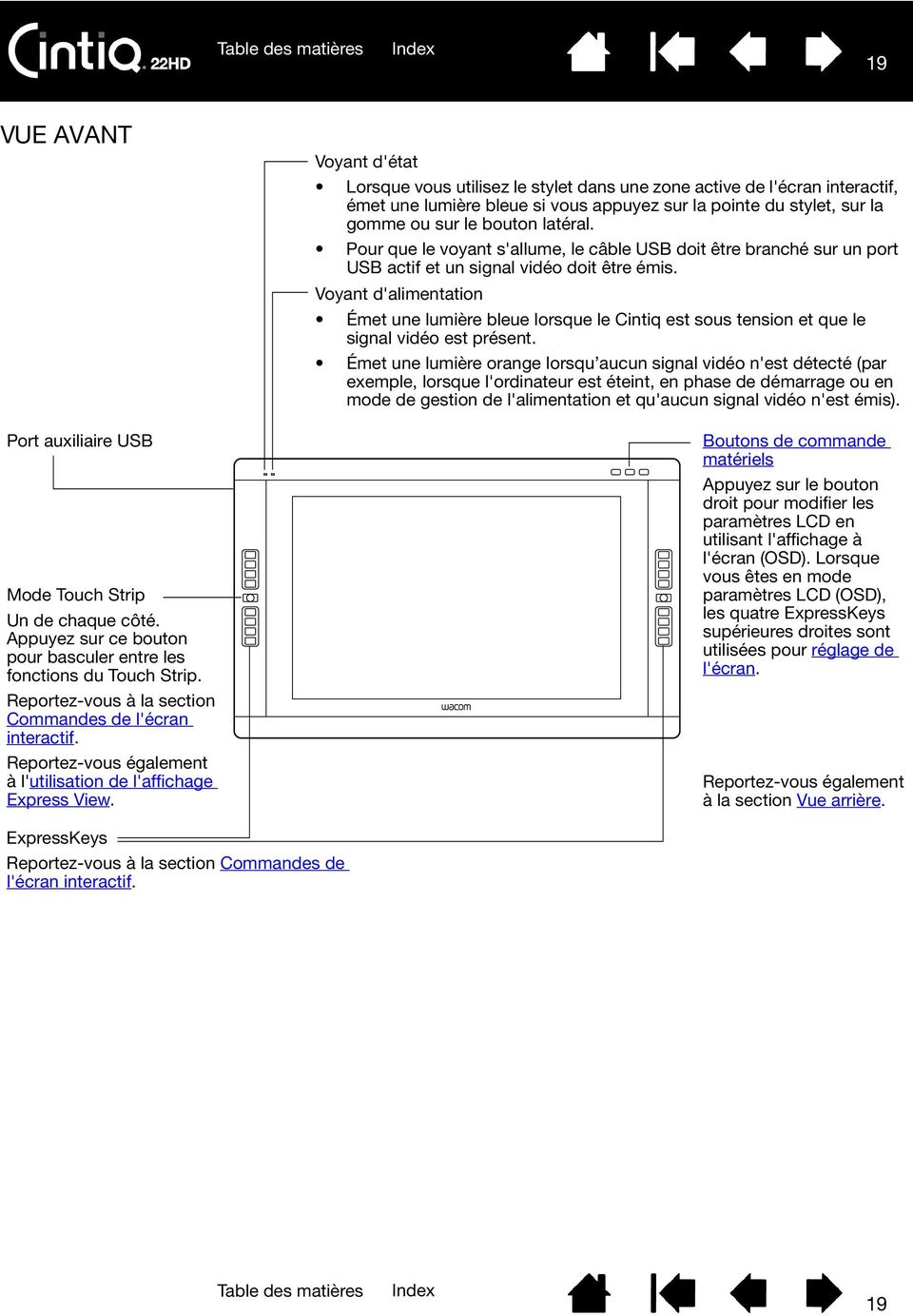
19 19 VUE AVANT Port auxiliaire USB Mode Touch Strip Un de chaque côté. Appuyez sur ce bouton pour basculer entre les fonctions du Touch Strip. Reportez-vous à la section Commandes de l'écran interactif. Reportez-vous également àl'utilisation de l'affichage Express View. Voyant d'état Lorsque vous utilisez le stylet dans une zone active de l'écran interactif, émet une lumière bleue si vous appuyez sur la pointe du stylet, sur la gomme ou sur le bouton latéral. Pour que le voyant s'allume, le câble USB doit être branché sur un port USB actif et un signal vidéo doit être émis. Voyant d'alimentation Émet une lumière bleue lorsque le Cintiq est sous tension et que le signal vidéo est présent. Émet une lumière orange lorsqu aucun signal vidéo n'est détecté (par exemple, lorsque l'ordinateur est éteint, en phase de démarrage ou en mode de gestion de l'alimentation et qu'aucun signal vidéo n'est émis). Boutons de commande matériels Appuyez sur le bouton droit pour modifier les paramètres LCD en utilisant l'affichage à l'écran (OSD). Lorsque vous êtes en mode paramètres LCD (OSD), les quatre ExpressKeys supérieures droites sont utilisées pour réglage de l'écran. Reportez-vous également à la section Vue arrière. ExpressKeys Reportez-vous à la section Commandes de l'écran interactif. 19
20 20 VUE ARRIÈRE Moyeu porteur S'installe dans le logement porteur du socle du Cintiq. Permet la rotation du Cintiq et un retrait facile du socle. Reportez-vous également à la section Utilisation d'un support ou d'un socle différent. Bouton d'alimentation Appuyez sur ce bouton pour allumer ou éteindre l'écran interactif. Touch Strip Un de chaque côté. Reportez-vous à la section Commandes de l'écran interactif. Verrou Reportez-vous également à la section Vue avant. Câblage DVI-D, USB et alimentation. Important : lorsque vous n'utilisez pas votre écran interactif à stylet, placez-le toujours dans son emballage d'origine ou posez-le sur son socle. Ne placez pas l'écran interactif sur une surface pouvant provoquer une torsion excessive des câbles. Étape suivante : consultez les fonctionnalités du stylet et découvrez le socle de l'écran Cintiq. Ensuite, si vous ne l'avez pas encore fait, passez à la Configuration du Cintiq. 20

21 21 FONCTIONNALITÉS DU STYLET Gomme : lorsque la gomme est placée à proximité de l'écran interactif, la tablette indique l'emplacement du stylet. La pression est indiquée pendant que vous appuyez sur la gomme. Par défaut, la fonction GOMMER est affectée. Bouton latéral : vérifiez que le bouton personnalisable est bien placé pour que vous puissiez l'actionner avec le pouce ou l'index, mais sans que cela arrive accidentellement lorsque vous utilisez le stylet. Vous pouvez utiliser le bouton dès que la pointe du stylet se trouve à proximité de l'écran. Il n'est pas nécessaire que la pointe touche la surface de l'écran. Basculez le bouton d'un côté ou de l'autre pour lui attribuer les fonctions du bouton. Par défaut, le DOUBLE-CLIC est affecté au bouton supérieur et le CLIC DROIT est affecté au bouton inférieur. Pointe du stylet (pointe remplaçable) : le stylet s'active dès qu'il est placé à proximité de l'écran interactif. Vous pouvez ainsi déplacer le curseur de l'écran sans que la pointe du stylet ne touche l'écran. Lorsque vous exercez une pression sur la pointe du stylet, le stylet simule alors un clic sur le bouton gauche de la souris. La pression du clic de la pointe peut être réglée dans le panneau de configuration de la tablette Wacom. Conseils : Le stylet est considéré à proximité lorsque la pointe ou la gomme sont approchées à 5 mm de la surface de l'écran interactif. Pour réactiver l'écran interactif lorsqu'il est passé en mode de veille automatique, placez la pointe du stylet à proximité de l'écran interactif ou au contact de celui-ci. Important : utilisez uniquement le stylet fourni avec votre produit, ou un stylet accessoire Wacom conçu pour le Cintiq. D'autres stylets risquent de ne pas fonctionner correctement. Reportez-vous à la section Pièces et accessoires disponibles. De même, la pointe du stylet Cintiq a été spécialement conçue pour être utilisée avec l'écran interactif. Les pointes des autres stylets pourraient endommager l'écran du Cintiq. Lorsque vous n'utilisez pas votre stylet, placez-le dans le porte-stylet ou posez-le à plat sur le bureau. Pour préserver la sensibilité de votre stylet, évitez de le laisser reposer sur sa pointe ou sa gomme. Un rangement inapproprié peut endommager le(s) capteur(s) de pression de la pointe du stylet. 21
22 22 UTILISATION DU CINTIQ L'écran interactif à stylet Cintiq 22HD et son socle ont été conçus pour une flexibilité et une ergonomie optimales. Leur conception vous permet de régler rapidement la hauteur et la position du Cintiq en cas de besoin. Effectuez des essais en procédant comme indiqué dans la section Réglage de l'inclinaison de l'écran pour déterminer les réglages convenant le mieux à votre mode de travail et à vos tâches. Lorsque vous utilisez le Cintiq, vous pouvez appuyer légèrement votre main sur l'écran, comme s'il s'agissait d'une planche à dessin ou d'une feuille de papier. La surface de l'écran interactif Cintiq se trouve légèrement au-dessus du bureau ; veillez donc à régler la hauteur de votre bureau ou de votre chaise de manière à pouvoir utiliser l'appareil en toute facilité. Configuration de la zone de travail Configuration du Cintiq pour la latéralisation Utilisation du Grip Pen Commandes de l'écran interactif Utilisation de plusieurs moniteurs Réglage de l'écran CONFIGURATION DE LA ZONE DE TRAVAIL Pour réduire la fatigue, organisez votre zone de travail de manière à créer un environnement confortable. Positionnez le Cintiq, le stylet et votre clavier de telle sorte qu'ils soient aisément accessibles. Placez l'écran interactif à stylet et les autres écrans éventuels de manière à les voir avec un minimum de fatigue oculaire. Si vous ne l'avez pas encore fait, veillez à configurer le Cintiq selon votre latéralisation. Lorsque vous utilisez le Cintiq comme écran, placez le haut de l'écran interactif au niveau de vos yeux. Ajustez le Cintiq pour le placer dans la position répondant le mieux à vos besoins créatifs. Si vous utilisez un clavier, envisagez de le placer légèrement en dessous de la surface du bureau dans un tiroir pour clavier. Conservez une posture correcte en permanence. 22
23 23 Détournez régulièrement le regard de votre ordinateur et fixez-le sur d'autres objets de la pièce. Vous éviterez ainsi de vous fatiguer les yeux. Ne serrez pas votre stylet trop fort. Faites de brèves pauses entre deux tâches afin de vous étirer et de détendre vos muscles. Alternez les tâches pendant la journée. Évitez les postures inconfortables et les mouvements répétitifs. Changez de position si vous ressentez une gêne. Passez d'un mode d'utilisation à un autre. Par exemple, toutes les deux ou trois heures, réglez le socle de l'écran du Cintiq sur une position de travail différente. Consultez le reste de ce chapitre pour en savoir plus sur l'utilisation du Cintiq. Découvrez les principes de base permettant de personnaliser le Cintiq en fonction de votre façon de travailler. Conseils : Veillez à ne pas débrancher par inadvertance les câbles de l'ordinateur en éloignant trop l'écran interactif de l'ordinateur. Si les vis de serrage sont fixées au dos du Cintiq, retirez-les pour pouvoir faire pivoter le Cintiq. Avant de faire tourner l'écran interactif, assurez-vous que les câbles tournent librement derrière l'appareil. Le Cintiq peut également être monté sur des bras articulés ou sur des socles d'autres marques conformes à la norme VESA MIS-D 100/100 (4 vis) relative aux socles de moniteurs. Reportez-vous à la section Utilisation d'un support ou d'un socle différent pour plus d'informations. Remarque relative au syndrome du travail répétitif : Wacom ne peut en aucun cas garantir que les produits Wacom empêcheront ou soigneront, en partie ou dans leur intégralité, les symptômes et lésions causés par le travail répétitif avec une souris. Le développement de tels symptômes varie selon les individus. Il est conseillé de consulter un médecin afin de déterminer le traitement le plus approprié à votre situation. 23
24 24 CONFIGURATION DU CINTIQ POUR LA LATÉRALISATION Pendant l'installation, vous avez été invité à choisir une configuration par défaut pour le Cintiq selon que vous êtes droitier ou gaucher. La configuration que vous avez choisie a été utilisée pour déterminer les paramètres par défaut des ExpressKeys et Touch Strips. Toutefois, vous pouvez à tout moment utiliser le panneau de configuration de la tablette Wacom pour reconfigurer facilement le Cintiq pour des utilisateurs gauchers ou droitiers. Les paramètres ExpressKey et Touch Strip sont reconfigurés automatiquement lorsque vous modifiez le paramètre de latéralisation. Pour reconfigurer pour des utilisateurs gauchers ou droitiers : 1. Ouvrez le panneau de configuration de la tablette Wacom en appuyant sur le bouton de commande matériel central. Cliquez sur OPTIONS Choisissez le paramètre adéquat pour la latéralisation de votre choix. 3. Cliquez sur OK. Les paramètres ExpressKeys et Touch Strip existants sont inversés (ou basculent) entre gauche et droite. Remarques : Les boutons de commande matériels ne sont pas affectés lorsque vous modifiez le paramètre de latéralisation. De même, une modification du paramètre de latéralisation n'agit pas sur les ExpressKeys utilisées pour contrôler les paramètres LCD lorsque le mode paramètres LCD (OSD) est actif. Cette procédure n'influe pas sur l'orientation par défaut. Au niveau des écrans d'ouverture de session et de changement d'utilisateur, l'écran interactif utilise la configuration par défaut que vous avez choisie pendant l'installation. Pour modifier la configuration par défaut, vous devez réinstaller le pilote Wacom. UTILISATION DU GRIP PEN Le stylet sans fil et sans pile est sensible au niveau de pression et d'inclinaison exercé sur sa pointe. Il vous permet d'effectuer quatre opérations de base : le pointage, le clic, le double-clic et le déplacement. Si vous êtes peu familiarisé avec l'utilisation d'un stylet, consultez les pages suivantes. Tenue du stylet Positionnement Clic Déplacement Utilisation du bouton latéral Utilisation de la fonction de sensibilité à la pression Dessin avec inclinaison Gommer 24
25 25 TENUE DU STYLET Tenez le stylet comme un stylo ou un crayon classique. Tenez le stylet de manière à pouvoir actionner le bouton latéral avec le pouce ou l'index. Veillez cependant à ne pas appuyer accidentellement sur le bouton lorsque vous dessinez ou naviguez avec le stylet. Vous pouvez incliner le stylet à votre guise pour travailler plus confortablement. Lorsque vous utilisez le Cintiq, vous pouvez appuyer légèrement votre main sur l'écran. Si vous travaillez dans un environnement multi-utilisateur ou souhaitez par ailleurs personnaliser votre stylet, dévissez l'extrémité conique et insérez un anneau d'une autre couleur (fourni). Vous pouvez personnaliser les paramètres du stylet à tout moment. Placez le porte-stylet à proximité. Lorsque vous n'utilisez pas votre stylet, placez-le dans le porte-stylet ou posez-le à plat sur le bureau. Ce support permet de positionner le stylet verticalement ou horizontalement. Dévissez la base du porte-stylet pour accéder à un extracteur de pointe et un assortiment de pointes de rechange. Extracteur de pointe Pointes de rechange 6 pointes standard 3 pointes feutre dur 1 pointe tactile Important : pour préserver la sensibilité de votre stylet, évitez de le laisser reposer sur sa pointe ou sa gomme. Un rangement inapproprié peut endommager le(s) capteur(s) de pression de la pointe du stylet. 25
26 26 POSITIONNEMENT Pour positionner le curseur à l'écran, déplacez le stylet légèrement au-dessus de l'écran du Cintiq sans toucher la surface de l'écran. Appuyez la pointe du stylet sur l'écran pour effectuer une sélection. Remarque : L'étalonnage de l'écran interactif permet d'aligner correctement le curseur à l'écran avec la pointe du stylet. Si le curseur à l'écran ne se place pas près de la pointe du stylet lorsque vous posez le stylet sur l'écran, il se peut que le pilote de l'écran interactif ne soit pas installé ou chargé. Installez le pilote, le cas échéant. Sinon, reportez-vous àlasection Dépannage. CLIC Pour générer un clic, appuyez brièvement la pointe du stylet sur l'écran ou touchez l'écran avec le stylet avec suffisamment de pression. Conseil : configurez Windows de manière à sélectionner un élément en plaçant le stylet au-dessus de l'icône et à activer ce dernier d'un seul clic. Pour activer cette fonction, ouvrez un dossier. Windows 7 et Vista : ouvrez le menu déroulant ORGANISER et choisissez OPTIONS DES DOSSIERS ET DE RECHERCHE. Dans l'onglet GÉNÉRAL, sélectionnez l'option OUVRIR LES ÉLÉMENTS PAR SIMPLE CLIC (SÉLECTION PAR POINTAGE). Windows XP : ouvrez le menu déroulant OUTILS, puis sélectionnez OPTIONS DES DOSSIERS... Dans l'onglet GÉNÉRAL, sélectionnez l'option OUVRIR LES ÉLÉMENTS PAR SIMPLE CLIC (SÉLECTION PAR POINTAGE). Appuyez sur le bouton latéral supérieur (défini sur DOUBLE-CLIC), ou appuyez la pointe du stylet rapidement et à deux reprises au même endroit de l'écran. Le double-clic est plus facile à générer lorsque le stylet est utilisé perpendiculairement à l'écran interactif. 26
27 27 DÉPLACEMENT Sélectionnez un objet puis faites glisser la pointe du stylet sur la surface de l'écran pour déplacer un objet. UTILISATION DU BOUTON LATÉRAL Le stylet est muni d'un bouton latéral. Ce bouton possède deux fonctions personnalisables que vous pouvez sélectionner en faisant basculer le bouton dans un sens ou dans l'autre. Vous pouvez utiliser le bouton latéral lorsque la pointe du stylet se trouve à proximité (5 mm) de la surface de l'écran. Il n'est pas nécessaire que la pointe du stylet soit en contact avec la surface de l'écran pour pouvoir utiliser le bouton. Par défaut, le DOUBLE-CLIC est affecté au bouton supérieur et le CLIC DROIT est affecté au bouton inférieur. Vous pouvez personnaliser ou désactiver les fonctions du bouton à l'aide du panneau de configuration de la tablette Wacom. UTILISATION DE LA FONCTION DE SENSIBILITÉ À LA PRESSION Le stylet répond avec précision aux mouvements de votre main, vous permettant ainsi de tracer des traits au crayon et au pinceau à l'aspect naturel dans les applications qui prennent en charge ces fonctions. Pour dessiner, encrer ou écrire avec sensibilité à la pression, déplacez le stylet sur la surface de l'écran en variant la pression exercée sur la pointe du stylet. Appuyez fort pour obtenir des traits épais ou des couleurs saturées. Appuyez légèrement pour obtenir des traits fins ou des couleurs plus claires. Dans certaines applications, vous devez d'abord sélectionner un outil sensible à la pression à partir de la palette d'outils. Pour plus d'informations sur le réglage du toucher de la pointe, reportez-vous à la section Réglage du toucher de la pointe et du double-clic. Pour plus d'informations sur les applications prenant en charge la pression, rendez-vous sur le site Web de Wacom. Reportez-vous à la section Informations sur le produit. 27
28 28 DESSIN AVEC INCLINAISON L'écran interactif détecte le passage du stylet d'une position verticale à inclinée. L'inclinaison permet de contrôler la forme et l'épaisseur de la ligne dans les applications qui la prennent en charge. Pour plus d'informations sur les applications prenant en charge l'inclinaison, rendez-vous sur le site Web de Wacom. Reportez-vous à la section Informations sur le produit. GOMMER Dans les applications qui la prennent en charge, la gomme du stylet fonctionne comme la gomme d'un crayon ordinaire. Dans les applications de traitement de texte, utilisez la gomme pour sélectionner du texte, puis soulevez-la de l'écran interactif pour supprimer le texte en question. Pour plus d'informations sur les applications prenant en charge la gomme, rendez-vous sur le site Web de Wacom. Reportez-vous à la section Informations sur le produit. Si la gomme n'est pas prise en charge par une application, vous pouvez toujours l'utiliser pour les fonctions de positionnement, de dessin et d'annotation. 28
29 29 COMMANDES DE L'ÉCRAN INTERACTIF Pour améliorer votre productivité dans des applications graphiques ou autres, le Cintiq est équipé d'expresskeys et de Touch Strips. Vous pouvez manipuler le stylet de votre main dominante et actionner simultanément les Touch Strips ou les ExpressKeys de l'autre main. Touch Strip Situées au dos de l'écran interactif, une de chaque côté. Faites glisser votre doigt le long des Touch Strips pour effectuer un zoom, faire défiler le contenu de l'écran ou exécuter des frappes définies. Reportez-vous à l'utilisation des Touch Strips. Boutons de commande matériels Appuyez sur un bouton pour activer la fonction définie. Reportez-vous à la section Utilisation des boutons de commande matériels. ExpressKeys Appuyez sur les touches personnalisables pour exécuter des fonctions ou des frappes fréquemment utilisées ou pour simuler des clics ou des touches de modification. Reportez-vous à la section Utilisation des ExpressKeys. Une fonction de basculement entre écrans est disponible pour les systèmes comportant plusieurs moniteurs. Elle vous permet de basculer le curseur entre le Cintiq et vos autres écrans. Par exemple, le Cintiq peut être utilisé comme un écran interactif (le curseur est alors positionné à l'emplacement de la pointe du stylet) ou basculé pour être utilisé comme une tablette Wacom standard (le curseur peut alors être déplacé sur l'ensemble du bureau ou sur tout écran de votre système). Mode Touch Strip Appuyez sur ce bouton pour basculer entre les fonctions du Touch Strip. Le bouton gauche active les fonctions Touch Strip de gauche, le bouton droit les fonctions Touch Strip de droite. Chaque fois que vous appuyez sur un bouton Mode Touch Strip, une indication s'affiche brièvement sur votre écran pour spécifier les fonctions qui lui sont affectées. Reportez-vous également à l'utilisation de l'affichage Express View. 29
30 30 UTILISATION DES BOUTONS DE COMMANDE MATÉRIELS Appuyez sur un bouton pour : Afficher le diagramme des paramètres Cintiq actuellement définis. Ouvrir le panneau de configuration de la tablette Wacom. Modifier les paramètres LCD en utilisant l'affichage à l'écran (OSD). Appuyez à nouveau sur le bouton pour désactiver la fonction. Bascule les quatre ExpressKeys supérieures droites entre le fonctionnement normal et le mode Paramètres LCD (affichage à l'écran). En mode paramètres LCD (OSD), le menu OSD est activé sur votre écran et les ExpressKeys supérieures droites sont utilisées pour le réglage de l'écran. Appuyez pour revenir en mode ExpressKeys. Ouvre le panneau de configuration de la tablette Wacom. Appuyez pour fermer le panneau de configuration lorsqu'il est ouvert. Affiche (sur votre écran) un diagramme des paramètres ExpressKey, Touch Strip et de stylet de l'écran interactif. Les fonctions actuelles de chaque commande sont présentées. Appuyez pour fermer le diagramme. Remarques : Vous pourrez noter une petite période de latence, selon la vitesse de votre ordinateur. Les boutons de commande ne peuvent pas être personnalisés. 30
31 31 UTILISATION DES EXPRESSKEYS Appuyez sur les touches individuelles pour exécuter des fonctions ou des frappes fréquentes. Les ExpressKeys peuvent également être utilisées pour modifier les propriétés de votre stylet ou d'autres outils de saisie pendant que vous travaillez. Les paramètres par défaut son répertoriés ci-dessous. Configuration pour droitier présentée. Avec la configuration pour gaucher, les paramètres ExpressKey sont intervertis (ou basculent) entre gauche et droite. ANNULER MENU RADIAL MODE DE PRÉCISION BASCULEMENT ENTRE ÉCRANS RÉPÉTER ENREGISTRER TAB NOUVEAU CALQUE MAJ CTRL/COMMANDE ALT/OPT PANORAMIQUE/DÉFILEMENT PANNEAU PINCEAU CLAVIER VIRTUEL ADAPTATION À L'ÉCRAN COPIE FUSIONNÉE Remarque : les touches ExpressKeys peuvent être utilisées de façon combinée. Programmez par exemple une première touche pour la fonction CTRL et une seconde pour ALT. Lorsque vous appuyez sur les deux touches à la fois, une fonction CTRL+ALT est lancée. 31
32 32 Conseils : Utilisez le menu radial pour étendre les fonctionnalités de votre Cintiq. Appuyez sur un bouton Mode Touch Strip pendant au moins 2 secondes pour activer l'affichage Express View, qui présente les paramètres ExpressKey. Affichez le diagramme interactif des paramètres actuels de l'écran en appuyant sur le bouton de commande matériel adéquat en haut de l'écran interactif. Vous pouvez également appuyer sur une touche ExpressKey ou un autre bouton d'outil configuré sur PARAMÈTRES. Vous pouvez notamment utiliser les ExpressKeys pour : Faire correspondre une touche à un raccourci clavier fréquemment utilisé. Définir une touche pour lancer un fichier ou une application fréquemment utilisé(e). Si vous ne souhaitez pas (ou ne pouvez pas) utiliser les boutons latéraux de votre Grip Pen, paramétrez une des ExpressKeys pour qu'elle exécute un clic droit ou un double-clic. Choisir l'une des autres fonctions disponibles. Reportez-vous à la section Personnalisation des ExpressKeys pour en savoir plus. Important : certaines applications peuvent supplanter et contrôler les fonctions ExpressKeys. Pour plus de détails, reportez-vous à la section Utilisation d'applications intégrées pour le contrôle de la tablette. Utilisez le panneau de configuration de la tablette Wacom pour personnaliser les options des ExpressKeys. Gérer vos paramètres du panneau de configuration Présentation du panneau de configuration Personnalisation des ExpressKeys 32
33 33 UTILISATION DES TOUCH STRIPS Faites glisser votre doigt sur le Touch Strip pour effectuer un zoom avant ou arrière, faire défiler le contenu vers le bas ou vers le haut ou exécuter les frappes définies. Exemple de zoom arrière. Faites glisser votre doigt vers le haut pour effectuer un zoom arrière ou faire défiler le contenu vers le haut. Appuyez sur la partie supérieure du Touch Strip pour appliquer des modifications incrémentielles uniques. Exemple de zoom avant. Faites glisser votre doigt vers le bas le long du Touch Strip pour effectuer un zoom avant ou faire défiler le contenu vers le bas dans la plupart des applications. Appuyez sur la partie inférieure du Touch Strip pour appliquer des modifications incrémentielles uniques à partir de la fonction définie. Appuyez sur un bouton Mode Touch Strip (situé à l'avant de l'écran interactif) pour basculer entre les états personnalisables. Le bouton gauche active les fonctions Touch Strip de gauche, le bouton droit les fonctions Touch Strip de droite. Toute configuration désactivée est ignorée dans la séquence de basculements. Lorsque vous appuyez sur chaque bouton, une indication s'affiche brièvement sur votre écran pour spécifier les fonctions qui lui sont affectées. Tapotez la partie supérieure ou inférieure du Touch Strip pour appliquer des modifications incrémentielles. Maintenez votre doigt appuyé sur l'une ou l'autre des extrémités du Touch Strip pour faire défiler le contenu de manière continue. 33
34 34 Les paramètres par défaut sont les mêmes pour les deux Touch Strips. AUTO SCROLL/ZOOM. Paramètre le Touch Strip afin qu'il effectue des opérations de zoom dans les applications graphiques et de défilement dans les autres applications. Certaines applications peuvent confondre zoom et défilement, voire ignorer totalement le zoom. De même, certaines opérations de défilement peuvent être interprétées comme des opérations de zoom, ou totalement ignorées. PASSAGE D'UN CALQUE À L'AUTRE. Paramètre le Touch Strip pour qu'il effectue un cycle entre les calques dans les applications prenant en charge cette fonction. TAILLE DU PINCEAU. Paramètre le Touch Strip afin qu'il augmente ou réduise la taille du pinceau lorsque vous travaillez dans Adobe Photoshop. ROTATION. Vous permet de faire pivoter ou de faire basculer une image entière lorsque vous travaillez dans Adobe Photoshop CS4 ou ultérieur. Remarque : dans certaines régions les valeurs par défaut sont susceptibles de varier, selon les différences d'applications et de systèmes d'exploitation. Reportez-vous à la section Personnalisation des Touch Strips pour modifier le fonctionnement des Touch Strips. Avec la configuration pour gaucher, les paramètres du mode Touch Strip sont intervertis (ou basculent) entre gauche et droite. Important : certaines applications peuvent supplanter et contrôler les fonctions du Touch Strip. Pour plus de détails, reportez-vous à la section Utilisation d'applications intégrées pour le contrôle de la tablette. Le panneau de configuration de la tablette Wacom vous permet de personnaliser les options du Touch Strip. Gérer vos paramètres du panneau de configuration Présentation du panneau de configuration Personnalisation des Touch Strips 34
35 35 UTILISATION DE PLUSIEURS MONITEURS Lorsque vous utilisez le Cintiq et d'autres moniteurs sur le même système, la vitesse de déplacement du curseur sur les moniteurs standard dépend de votre configuration système. Si un second moniteur est raccordé en mode miroir, le Cintiq et l'autre moniteur afficheront les mêmes images et présenteront la même vitesse de déplacement du curseur. Si vous utilisez le Cintiq avec d'autres moniteurs en mode Moniteur complémentaire, vous avez plusieurs options pour naviguer sur les autres moniteurs : Paramétrer une touche ExpressKey ou un bouton latéral du stylet sur la fonction BASCULEMENT ENTRE ÉCRANS. Vous pouvez ensuite appuyer sur ce bouton pour basculer le curseur entre le Cintiq et vos autres écrans. Par exemple : le Cintiq peut être utilisé comme un écran interactif, le curseur à l'écran étant alors positionné à l'emplacement de la pointe du stylet sur la surface de l'écran interactif. La fonction Basculement entre écrans vous permet d'utiliser le Cintiq comme une tablette Wacom standard, le curseur à l'écran pouvant alors être déplacé sur l'ensemble du bureau ou sur des écrans supplémentaires. Affecter la fonction BASCULEMENT DE MODE à une ExpressKey ou un bouton latéral du stylet. Vous pouvez ainsi basculer rapidement entre le mode Stylet pour travailler sur le Cintiq et le mode Souris pour travailler sur d'autres moniteurs. Vous pouvez également vous procurer une tablette Intuos5 et l'utiliser pour travailler sur les autres moniteurs en mode STYLET. Le stylet est compatible avec Cintiq et la tablette. 35
36 36 RÉGLAGE DE L'ÉCRAN Utilisez les commandes Cintiq pour définir les paramètres d'affichage. Pré-réglages usine, Auto-Sync et paramètres utilisateurs Paramètres de l'affichage à l'écran (OSD) Économie d'énergie PRÉ-RÉGLAGES USINE, AUTO-SYNC ET PARAMÈTRES UTILISATEURS Pré-réglages usine : pour une qualité d'image optimale, réglez votre carte vidéo sur la résolution 1920x1080. Il s'agit de la résolution maximale (native) qui peut être utilisée avec votre Cintiq. Consultez le guide intitulé «Informations importantes sur le produit» pour en savoir plus. Auto-Sync : Cintiq se synchronise automatiquement avec le signal d'entrée. La fonction auto-sync règle les positions verticale et horizontale de l'écran, ainsi que le pas et la phase. Auto-Sync fonctionne entre les plages de fréquence horizontale et verticale prises en charge. Consultez le guide intitulé «Informations importantes sur le produit» pour en savoir plus. Si cette synchronisation ne se produit pas, vous pouvez utiliser les options RESTAUR ou RÉGLAGE AUTO de l'affichage à l'écran pour la lancer. D'autres réglages de l'affichage peuvent être effectués manuellement à l'aide des paramètres de l'affichage à l'écran (OSD). Étalonnage des couleurs : la modification des valeurs par défaut des couleurs, de la température de couleur, du contraste, de la luminosité ou du rétroéclairage annule le profil de couleur utilisé avec Cintiq. 36
37 37 PARAMÈTRES DE L'AFFICHAGE À L'ÉCRAN (OSD) Cette fonction vous permet d'optimiser toute une série de paramètres de l'écran interactif à l'aide d'un simple bouton. Appuyez sur le bouton Paramètres LCD pour faire passer les quatre ExpressKeys supérieures droites en mode paramètres LCD (OSD). Le menu de l'affichage à l'écran apparaît. Reportez-vous à la section Utilisation des boutons de commande matériels. En mode paramètres LCD (OSD), les touches ExpressKeys supérieures droites sont utilisées pour régler les paramètres d'affichage. Suivez les invites qui apparaissent lorsque vous utilisez l'affichage à l'écran. Utilisez les ExpressKeys pour naviguer et régler les options du menu présentées dans l'affichage à l'écran. Sélectionne l'élément mis en surbrillance. Navigue vers le haut ou augmente la valeur sélectionnée. Navigue vers le bas ou diminue la valeur sélectionnée. Permet de revenir au niveau du menu précédent. Remarques : Appuyez sur le bouton de basculement de l'affichage à l'écran pour fermer le menu. Tous les paramètres sont enregistrés lors de la fermeture du menu de l'affichage à l'écran. Ils seront utilisés lorsque l'écran interactif recevra à nouveau un signal vidéo similaire. Ceci s'applique à tous les modes d'affichage. Si vous apportez des modifications à l'aspect de l'affichage et que vous ne parvenez pas à rétablir les paramètres d'origine, utilisez l'option RÉINITIALISER pour restaurer les paramètres par défaut de l'écran interactif. 37
38 38 Les options de menu sont disponibles lorsque vous ouvrez l'affichage à l'écran (OSD). Les options LUMINOSITÉ/CONTRASTE incluent : LUMINOSITÉ. Augmente ou diminue la luminosité de l'image. CONTRASTE. Augmente ou diminue le contraste de l'image. Les modifications de contraste peuvent affecter la précision des couleurs. RÉTROÉCLAIRAGE. Augmente ou diminue le niveau de l'éclairage. Les options RVB INDIVIDUEL incluent : ROUGE. Ajuste la valeur du rouge de façon indépendante. VERT. Ajuste la valeur du vert de façon indépendante. BLEU. Ajuste la valeur du bleu de façon indépendante. Tout changement manuel apporté aux paramètres de couleur annule les paramètres du profil de couleur. Les options de PRÉRÉGLAGES COULEURS incluent : K, K, K. Vous permet de régler la température de couleur de l'écran interactif, en degrés Kelvin. La valeur par défaut est K. DIRECT affiche les couleurs directes de la carte vidéo, sans aucun réglage. Lorsque cette option est sélectionnée, le contraste et la luminosité ne peuvent pas être réglés. Les options PARAMÈTRES D'AFFICHAGE incluent : Options ESCALADE. PLEIN : Permet de modifier la taille de l'image pour qu'elle remplisse la totalité de l'écran. PROP. Permet de modifier la taille de l'image pour qu'elle remplisse autant que possible l'écran, tout en conservant son rapport largeur/hauteur. 1:1. Permet d'afficher l'image à sa propre résolution. POSITION HORIZONTALE. (VGA uniquement) Modifie la position horizontale de l'image. Pour effectuer un réglage automatique, utilisez l'option RÉGL. AUTO. POSITION VERTICALE. (VGA uniquement) Modifie la position verticale de l'image. Pour effectuer un réglage automatique, utilisez l'option RÉGL. AUTO. 38
39 39 Les options PARAMÈTRES VGA incluent : PHASE. (VGA uniquement) Synchronise le signal de l'écran interactif avec celui de votre carte graphique. Choisissez ce réglage lorsque l'image est instable, qu'elle scintille, ou qu'elle présente des lignes de distorsion horizontales. PAS. (VGA uniquement) Modifie la fréquence des données d'affichage pour qu'elle corresponde à celle de votre carte graphique. Choisissez ce réglage lorsque l'image est instable, qu'elle scintille, ou qu'elle présente des lignes de distorsion verticales. RÉGL. AUTO. (VGA uniquement) Sélectionnez cette fonction pour optimiser automatiquement l'image affichée à l'écran. Les options AUTRES PARAMÈTRES incluent : LANGUE. Permet de choisir la langue du menu de l'affichage à l'écran. TRANSPARENCE DU MENU. Modifie l'opacité du fond du menu de l'affichage à l'écran. RÉINITIALISER permet de restaurer les paramètres d'affichage par défaut du mode en cours. ÉCONOMIE D'ÉNERGIE Le Cintiq est conforme aux exigences de VESA en matière d'économie d'énergie. Lorsque vous utilisez l'écran interactif à stylet avec un ordinateur ou une carte vidéo conforme à la norme DPMS (Display Power Management Signaling), l'écran observe automatiquement les paramètres d'économie d'énergie indiqués ci-dessous. MODE ORDINATEUR H-SYNC V-SYNC VIDÉO VOYANT D'ALIMENTATION Marche Oui Oui Active Bleu Veille Non Oui Supprimée Orange Mode sommeil Oui Non Supprimée Orange Arrêt Non Non Supprimée Désactivé(e) Lorsque les fonctions d'économie d'énergie sont activées, l'écran est plus sombre qu'à l'accoutumée. 39
40 40 PERSONNALISATION DE VOTRE CINTIQ Une fois que vous maîtrisez les principes de base de l'utilisation du stylet et de votre écran interactif Cintiq 22HD, vous pouvez personnaliser le fonctionnement du Cintiq. Ce chapitre décrit comment régler les paramètres de l'écran interactif et des outils de saisie. Les utilisateurs expérimentés peuvent apprendre à optimiser davantage le Cintiq en créant des paramètres spécifiques à une application. Gérer vos paramètres du panneau de configuration Présentation du panneau de configuration Étalonnage de l'écran interactif Personnalisation du stylet Personnalisation des fonctions de l'écran interactif Fonctions des boutons Utilisation et personnalisation du menu radial Utilisation de la fonction de basculement entre écrans Paramètres spécifiques à une application Utilisation de plusieurs outils Renommer la tablette dans la liste Tablette 40
41 41 GÉRER VOS PARAMÈTRES DU PANNEAU DE CONFIGURATION Ouvrez le panneau de configuration de la tablette Wacom en appuyant sur le bouton de commande matériel Cintiq adéquat. Vous pouvez également ouvrir le panneau de configuration de la tablette Wacom en utilisant le stylet sur l'écran interactif : Windows. Cliquez sur le bouton DÉMARRER de Windows et sélectionnez TOUS LES PROGRAMMES. Sélectionnez ensuite TABLETTE WACOM, puis l'option PROPRIÉTÉS tablette Wacom. Mac. Ouvrez PRÉFÉRENCES SYSTÈME à partir du Dock, du menu Pomme ou du dossier APPLICATIONS. Ensuite, cliquez sur l'icône TABLETTE WACOM. Vous pouvez commencer à personnaliser votre Cintiq après avoir ouvert le panneau de configuration. Reportez-vous à la section Présentation du panneau de configuration. Remarque : les préférences utilisateur sont prises en charge. Après avoir ouvert une session, chaque utilisateur peut personnaliser ses propres paramètres dans le panneau de configuration de la tablette Wacom. Le basculement vers un autre utilisateur charge les paramètres liés à ce dernier. Conseil : pour afficher le diagramme interactif des paramètres actuels de l'écran, appuyez sur le bouton de commande matériel situé en haut de l'écran interactif. Cliquez sur une section du diagramme pour ouvrir l'onglet approprié du panneau de configuration de la tablette Wacom. Les paramètres peuvent varier selon le modèle de votre produit. 41
42 42 PRÉSENTATION DU PANNEAU DE CONFIGURATION Utilisez le panneau de configuration de la tablette Wacom pour personnaliser votre Cintiq ou Grip Pen. Lorsque vous ouvrez le panneau de configuration, l'icône du Grip Pen ou d'un autre outil de saisie s'affiche dans la liste OUTIL. Les onglets adéquats s'affichent. Pour effectuer une personnalisation, ouvrez les différents onglets et procédez aux modifications. Essayez différents réglages afin de trouver celui qui vous convient le mieux. Les modifications apportées sont immédiatement appliquées. Cliquez sur PAR DÉFAUT pour rétablir les paramètres par défaut. Les icônes représentent les paramètres de votre écran interactif (TABLETTE), OUTIL et APPLICATION. Les onglets affichent les paramètres personnalisables de l'outil sélectionné. Choisissez FONCTIONS pour personnaliser les paramètres des ExpressKeys, du Touch Strip et du menu radial. Les options de basculement entre écrans sont disponibles sur les systèmes comportant plusieurs moniteurs. Sélectionnez GRIP PEN pour personnaliser les paramètres du stylet. Cette icône est disponible une fois que vous avez utilisé un stylet sur l'écran interactif. Affiche une boîte de dialogue d'informations et une option permettant de faire le DIAGNOSTIC... de votre produit. Rétablit les paramètres par défaut de l'onglet sélectionné. Affiche les options avancées. Télécharge ou affiche ce manuel. Des info-bulles sont disponibles pour la plupart des éléments du panneau de configuration. Immobilisez le curseur sur un élément de l'écran. L'info-bulle correspondante apparaît au bout de quelques instants. Les touches de direction et de tabulation du clavier permettent de naviguer dans le panneau de configuration. 42
43 43 Listes et onglets du panneau de configuration : les listes TABLETTE, OUTIL et APPLICATION du panneau de configuration vous permettent de sélectionner l'écran interactif ou la tablette, l'outil ou l'application dont vous souhaitez modifier les paramètres. La liste TABLETTE affiche une icône pour chaque écran interactif ou tablette installé(e) sur votre système et actuellement connecté(e). Tous les paramètres affichés sous la liste s'appliquent à l'écran interactif ou à la tablette sélectionné(e). Le panneau de configuration ne se lancera pas si l'écran interactif ou la tablette pris(e) en charge n'est pas branché(e) à l'ordinateur. Il n'est possible d'afficher ou de modifier les paramètres que pour un écran interactif ou une tablette branché(e). Un écran interactif ou une tablette ne peut être supprimé(e) du panneau de configuration que s'il/si elle est branché(e) à l'ordinateur. Reportez-vous également aux sections Installation de plusieurs tablettes et Renommer la tablette dans la liste Tablette. Les sélections en cours sont mises en surbrillance. La liste OUTIL affiche des icônes pour les FONCTIONS de l'écran interactif et pour les différents outils utilisés avec celui-ci. Pour personnaliser les paramètres d'un outil, cliquez sur son icône dans la liste OUTIL. Les onglets appropriés s'affichent alors. Reportez-vous aux sections Personnalisation des fonctions de l'écran interactif et Personnalisation du stylet. Remarque : le stylet est ajouté automatiquement à la liste OUTIL lorsqu'il est utilisé pour la première fois sur l'écran interactif, et il fonctionne avec les paramètres par défaut. Reportez-vous également à la section Utilisation de plusieurs outils. La liste APPLICATION vous permet de définir des paramètres OUTIL valables uniquement pour une application spécifique. Reportez-vous à la section Paramètres spécifiques à une application. Remarque : la liste APPLICATION est facultative. Il n'est pas nécessaire de sélectionner ou d'ajouter des applications pour personnaliser votre ou vos outils Cintiq. 43
44 44 ÉTALONNAGE DE L'ÉCRAN INTERACTIF Pour des performances optimales, vous devez étalonner l'écran interactif de manière à aligner la position du curseur à l'écran sur celle du stylet. Cet étalonnage est nécessaire pour compenser l'angle de vision et corriger l'erreur de parallaxe. Placez le Cintiq dans sa position de travail, puis suivez la procédure cidessous. Important : si vous utilisez une connexion VGA, réinitialisez d'abord l'écran interactif à l'aide de l'option RÉINITIALISER. Consultez la section Paramètres de l'affichage à l'écran (OSD). 1. Ouvrez le panneau de configuration de la tablette Wacom. Si plusieurs écrans interactifs sont installés sur votre système, sélectionnez celui que vous utilisez dans la liste TABLETTE. 2. Sélectionnez GRIP PEN dans la liste OUTIL, puis sélectionnez l'onglet ÉTALONNAGE. 3. Si vous utilisez plusieurs moniteurs, sélectionnez le MONITEUR correspondant au Cintiq. Seuls les moniteurs réglés sur l'une des résolutions prises en charge par le Cintiq figurent dans la liste. 4. Cliquez sur ÉTALONNAGE... pour afficher la fenêtre d'étalonnage. 5. Tenez le stylet et installez-vous comme vous le faites habituellement pour utiliser l'écran interactif à stylet. Avec la pointe du stylet, cliquez au centre du réticule dans le coin supérieur gauche. 6. Cliquez ensuite au centre des réticules affichés dans les coins supérieur droit, inférieur gauche et inférieur droit. 7. Vérifiez l'alignement en plaçant le stylet sur différents points de l'écran. Cliquez sur OK pour accepter l'étalonnage. Cliquez sur RÉESSAYER pour effectuer un nouvel étalonnage. Réticule Conseil : pour que le curseur à l'écran soit légèrement décalé par rapport à la position réelle de la pointe du stylet, étalonnez-le en cliquant sur un point situé à cette distance du réticule. Par exemple, pour faire apparaître le curseur à l'écran 2,5 mm au-dessus et à gauche de la pointe du stylet, étalonnez-le en cliquant sur un point situé 2,5 mm en-dessous et à droite du réticule. 44
45 45 PERSONNALISATION DU STYLET Utilisez le stylet pour ouvrir le panneau de configuration de la tablette Wacom. Le stylet est automatiquement sélectionné dans la liste OUTIL et les onglets appropriés s'affichent. S'il ne l'est pas, choisissez le stylet dans la liste OUTIL. Sélectionnez un onglet, puis faites votre choix parmi les différentes options possibles. Réglage du toucher de la gomme Personnalisation de la sensibilité à l'inclinaison Personnalisation des boutons des outils Réglage du toucher de la pointe et du double-clic Paramètres avancés liés à la pression de la pointe et de la gomme Paramètres spécifiques à une application Wacom propose une série de stylets en option, tels que l'art Pen et l'aérographe, compatibles avec le Cintiq. L'Art Pen comporte une pointe et une gomme sensibles à la pression, et est doté de la sensibilité à l'inclinaison et à la rotation. La rotation du cylindre pour les applications prenant en charge cette fonction crée un effet exceptionnel. L'Aérographe est un véritable aérographe numérique. Il est doté d'une pointe et d'une gomme sensibles à la pression, de la sensibilité à l'inclinaison, et d'une molette contrôlant l'application de peinture numérique. Ces outils sont entièrement pris en charge dans le pilote Wacom. Ils apparaissent dans la liste OUTIL du panneau de configuration de la tablette Wacom lorsque vous touchez l'écran interactif avec la pointe de l'outil. Le panneau de configuration est mis à jour automatiquement lorsque de nouveaux outils et options personnalisables sont disponibles. Dans les applications compatibles, vous pouvez régler les fonctionnalités de la rotation Art Pen ou de la molette de l'aérographe au sein de l'application. Consultez la documentation accompagnant votre application pour plus d'informations. Pour en savoir plus sur ces outils et sur d'autres outils optionnels pouvant être utilisés avec le Cintiq, visitez le site Web Wacom de votre pays. Vous y trouverez également des informations sur les applications prenant actuellement en charge les fonctionnalités avancées de ces outils. 45
46 46 RÉGLAGE DU TOUCHER DE LA POINTE ET DU DOUBLE-CLIC Pour régler la sensibilité de la pointe du stylet, sélectionnez l'onglet STYLET. Permet de personnaliser la pression nécessaire pour les clics, le dessin ou l'encrage. Pour créer de larges coups de pinceau ou pour cliquer avec un toucher léger, optez pour une pointe LÉGÈRE. Pour un contrôle maximal lorsque vous tracez des lignes fines, optez pour un toucher de pointe FERME. Cliquez pour personnaliser la sensibilité de la pointe. Après avoir placé le curseur à l'écran sur une zone vide du panneau de configuration, appuyez sur l'écran interactif avec la pointe de votre stylet. Vous pouvez déterminer la pression à exercer sur le stylet pour atteindre la pression maximale à l'aide de la barre Pression. Règle la taille de la zone de double-clic. Placez la glissière en position DÉSACTIVÉ si vous ne souhaitez pas d'assistance du double-clic. Conseils : Sélectionnez un TOUCHER DE LA POINTE doux pour obtenir une gamme plus étendue de valeurs de sensibilité dans la plupart des applications sensibles à la pression. Dans certaines applications, un réglage léger peut entraîner une réaction exagérée du stylet, une légère pression exercée sur le stylet étant amplifiée à l'écran. Dans ce cas, essayez un réglage du TOUCHER DE LA POINTE plus ferme. Pour faciliter le double-clic, agrandissez l'espace de double-clic (distance de double-clic). Une distance de double-clic importante peut retarder l'affichage des traits de pinceau dans certaines applications de dessin. Elle peut entraîner un retard au début d'une action «glisser» ou d'un trait d'encre. Si vous constatez un tel problème, essayez de définir une distance de double-clic inférieure et d'utiliser le bouton latéral pour l'exécution du double-clic. Vous pouvez également paramétrer une touche ExpressKey pour qu'elle exécute des doubles-clics. 46
47 47 RÉGLAGE DU TOUCHER DE LA GOMME Sélectionnez l'onglet GOMME pour en régler la sensibilité. Sélectionnez la fonction à exécuter avec la gomme. Personnalise la pression nécessaire au gommage. Cliquez pour personnaliser la sensibilité de la gomme. Après avoir placé le curseur à l'écran sur une zone vide du panneau de configuration, appuyez sur l'écran interactif avec la gomme de votre stylet. Vous pouvez déterminer la pression à exercer sur la gomme pour atteindre la pression maximale à l'aide de la barre Pression. PARAMÈTRES AVANCÉS LIÉS À LA PRESSION DE LA POINTE ET DE LA GOMME Pour personnaliser davantage les paramètres de pression de la pointe ou de la gomme, à partir de l'onglet STYLET ou GOMME, cliquez sur le bouton PERSONNALISER... Les options de la boîte de dialogue DÉTAILS DE LA SENSIBILITÉ DU STYLET vous permettent de modifier indépendamment la sensibilité à la pression de la pointe ou de la gomme et les paramètres de seuil de clic. Affiche une représentation graphique de la sensibilité et des paramètres de seuil de clic. Déplacez les contrôles de pression pour modifier la représentation graphique de la sensibilité. Le contrôle SEUIL DE CLIC détermine la force nécessaire pour enregistrer une pression ou générer un clic de la pointe. Le contrôle SENSIBILITÉ modifie l'inclinaison de la représentation graphique de la réponse à la pression. Le contrôle PRESSION MAX. détermine la force avec laquelle vous devez appuyer la pointe du stylet pour atteindre la pression maximale. Plus la courbe monte rapidement, plus le stylet sera sensible. Donnez quelques coups de stylet ou de gomme à l'intérieur de la zone pour tester les modifications. Important : sous les onglets STYLET et GOMME, ces paramètres sont réglés simultanément à l'aide de la glissière TOUCHER DE LA POINTE ou TOUCHER DE LA GOMME, ce qui permet d'ignorer les paramètres de pression avancés. 47
48 48 PERSONNALISATION DES BOUTONS DES OUTILS Sélectionnez l'onglet STYLET pour modifier les fonctions affectées aux boutons latéraux et à la pointe de votre stylet. Sélectionnez la fonction à exécuter lorsque vous appuyez sur le bouton latéral supérieur ou inférieur. La fonction sélectionnée s'exécute lorsque vous approchez la pointe du stylet à moins de 5 mm de la surface de l'écran sans toucher celui-ci et que vous appuyez sur le bouton latéral supérieur ou inférieur. Conseil : pour double-cliquer plus facilement, paramétrez le bouton latéral pour qu'il exécute automatiquement un DOUBLE-CLIC. Double-cliquez ici pour modifier la fonction de la pointe du stylet. La fonction CLIC doit être affectée au moins à un bouton d'outil. Dans la plupart des applications graphiques, la pointe doit être réglée sur CLIC pour que vous puissiez dessiner. Vous pouvez changer le MODE DU BOUTON LATÉRAL selon la façon dont vous souhaitez utiliser le stylet lorsque vous effectuez des clics avec le bouton droit ou utilisez les autres fonctions de clic. Cliquez sur le bouton OPTIONS... du panneau de configuration. Sélectionnez : CLIC FLOTTANT pour exécuter les fonctions de clic sans toucher la surface de l'écran avec la pointe du stylet. Il s'agit du réglage par défaut de toutes les tablettes, à l'exception des Tablet PC. CLIQUER ET APPUYER pour positionner avec précision les fonctions de clic. Une fois cette option sélectionnée, vous devez d'abord appuyer sur le bouton latéral puis toucher l'écran avec la pointe du stylet pour exécuter la fonction. Clic flottant Cliquer et appuyer 48
49 49 PERSONNALISATION DE LA SENSIBILITÉ À L'INCLINAISON Pour régler la sensibilité à l'inclinaison de votre stylet, sélectionnez l'onglet STYLET. La sensibilité à l'inclinaison détermine dans quelle mesure vous devez incliner l'outil pour produire une inclinaison maximale. Si la sensibilité est élevée, vous devrez moins incliner le stylet que si elle est faible. Déplacez pour augmenter ou réduire la SENSIBILITÉ À L'INCLINAISON. Testez le nouveau réglage dans une application prenant en charge l'inclinaison. Le réglage de l'inclinaison s'applique à la pointe et à la gomme de votre outil. L'inclinaison dépend de la direction et permet, dans certaines applications, de contrôler l'orientation du pinceau ou d'autres caractéristiques. Pour plus d'informations sur les applications prenant actuellement en charge l'inclinaison, rendez-vous sur le site Web de Wacom. PERSONNALISATION DES FONCTIONS DE L'ÉCRAN INTERACTIF Pour personnaliser l'écran interactif, ouvrez le panneau de configuration de la tablette Wacom et sélectionnez l'icône FONCTIONS dans la liste OUTIL. Sélectionnez l'onglet à personnaliser, puis modifiez les paramètres à l'aide des options disponibles. Personnalisation des Touch Strips Personnalisation des ExpressKeys Utilisation de la fonction de basculement entre écrans Paramètres spécifiques à une application Utilisation et personnalisation du menu radial 49
50 50 PERSONNALISATION DES EXPRESSKEYS Pour personnaliser les ExpressKeys, sélectionnez l'onglet EXPRESSKEYS. Chaque ExpressKey peut être personnalisée et se voir attribuer une fonction de basculement entre écrans, de modificateur, de frappe ou autre. Sélectionnez GAUCHE ou DROITE pour choisir les ExpressKeys à personnaliser. Choisissez une fonction à effectuer lorsque la touche est actionnée. Les fonctions ExpressKeys peuvent être définies par application. Reportez-vous à la section Utilisation des ExpressKeys pour en savoir plus. Important : certaines applications peuvent supplanter et contrôler les fonctions ExpressKeys. Pour plus de détails, reportez-vous à la section Utilisation d'applications intégrées pour le contrôle de la tablette. 50
51 51 PERSONNALISATION DES TOUCH STRIPS Pour personnaliser les Touch Strips, sélectionnez l'onglet TOUCH STRIP. Les fonctions du Touch Strip peuvent être modifiées pour effectuer un zoom, faire défiler le contenu de l'écran ou exécuter des frappes personnalisées. Par exemple, il est possible de paramétrer une fonction Touch Strip pour passer d'un calque à l'autre dans Adobe Photoshop. Vous pouvez également régler la fonction Touch Strip sur DÉSACTIVÉ. Sélectionnez GAUCHE ou DROITE pour choisir le Touch Strip à personnaliser. Choisissez une fonction à associer au Touch Strip. Chaque Touch Strip peut être personnalisé pour trois modes différents. Réglez le paramètre VITESSE pour contrôler la vitesse à laquelle les opérations de zoom et de défilement sont menées, ou la vitesse à laquelle les opérations de frappe sont transmises à une application. Les fonctions du Touch Strip peuvent être définies pour être utilisées avec des applications spécifiques. Reportez-vous à la section Utilisation des Touch Strips pour plus d'informations. Active ou désactive l'affichage du diagramme des paramètres du Touch Strip. Conseils : Personnalisez un Touch Strip pour d'autres actions en sélectionnant l'option TOUCHE... et en définissant une fonction de touche personnalisée. Pour connaître les raccourcis clavier pris en charge par une application particulière, consultez la documentation fournie avec l'application. Appuyez sur le bouton Mode Touch Strip pour basculer entre les fonctions du Touch Strip. Choisissez PASSER pour que le bouton Mode Touch Strip ignore l'état de la fonction. Dans Photoshop CS3 ou ultérieur, pour agrandir les images sur la position actuelle du curseur, ouvrez le volet des préférences générales d'adobe Photoshop. Cochez la case ZOOM AVEC MOLETTE DE DÉFILEMENT et cliquez sur OK. Important : certaines applications peuvent supplanter et contrôler les fonctions du Touch Strip. Pour plus de détails, reportez-vous à la section Utilisation d'applications intégrées pour le contrôle de la tablette. 51
52 52 FONCTIONS DES BOUTONS Personnalisez le Cintiq en fonction de votre manière de travailler. Il vous suffit d'utiliser le panneau de configuration de la tablette Wacom pour modifier la fonction affectée à un bouton du stylet, une ExpressKey, un Touch Strip ou un paramètre du Menu radial. Les fonctions de bouton proposées peuvent varier selon le modèle de votre écran interactif. Notez que toutes les options ne sont pas disponibles pour toutes les commandes ni pour tous les modèles d'écrans interactifs. NOM DE LA FONCTION DESCRIPTION CLICS CLIC Simule un clic du bouton gauche de la souris. Assurez-vous qu'au moins un bouton exécute cette fonction, de manière à pouvoir toujours naviguer et cliquer. CLIC DROIT Permet de simuler un clic avec le bouton droit de la souris, pour afficher un menu contextuel. CLIC CENTRE Cette option simule un clic à l'aide du bouton médian de la souris. DOUBLE-CLIC Permet de simuler un double-clic. Pour produire un double-clic plus aisément, utilisez cette fonction au lieu d'exercer deux pressions rapides sur la tablette avec la pointe de stylet. CLIC MAINTENU Permet de simuler le maintien du bouton gauche de la souris en position enfoncée. Appuyez une fois sur le bouton du stylet pour activer le maintien du clic. Appuyez de nouveau sur le bouton pour désactiver le maintien du clic. Le clic maintenu s'avère particulièrement utile pour le déplacement d'objets ou la sélection de blocs de texte. 4E CLIC Simule un quatrième clic de souris. 5E CLIC Simule un cinquième clic de souris. 52
53 53 NOM DE LA FONCTION TOUCHE... DESCRIPTION Permet de simuler la frappe de touches Sélectionnez cette option pour afficher la boîte de dialogue DÉFINITION DE TOUCHES. Vous pouvez exécuter une frappe ou une série de frappes dans la zone de saisie TOUCHES. Les combinaisons de frappes peuvent comprendre des lettres, des chiffres, des touches de fonction (comme F3) et des touches de modification (comme MAJ, ALT ou CTRL pour Windows ou MAJ, OPTION, COMMANDE ou CTRL pour Mac). Vous pouvez également choisir des frappes ou des séries de frappes dans le menu déroulant AJOUT SPÉCIFIQUE. Une fois la frappe ou la série de frappes définie, cliquez sur OK. Important : étant donné que les touches ENTRÉE (Windows) et RETOUR (Mac) peuvent être sélectionnées comme frappe à part entière, elles ne peuvent pas être utilisées pour signifier OK. Vous devez utiliser le stylet pour cliquer sur le bouton OK. Saisissez un nom pour la frappe. Le nom s'affiche avec la commande correspondante ou dans le menu radial, selon sa fonction. Vous pouvez créer des fonctions différentes selon l'application. Reportez-vous à la section Paramètres spécifiques à une application. Supprime la dernière entrée de la zone de frappe. Permet d'effacer la zone de saisie. MODIFICATEUR... Pour connaître les raccourcis clavier pris en charge par une application particulière, consultez la documentation fournie avec l'application. Permet de simuler l'emploi de touches de modification (comme MAJ, ALT ou CTRL pour Windows ou MAJ, OPTION, COMMANDE ou CTRL pour Mac. Beaucoup d'applications utilisent des combinaisons de touches de modification pour le contrôle du dimensionnement ou du déplacement d'objets. Choisissez une ou plusieurs options de modification. Choisissez une option de CLICS pour simuler l'utilisation d'un bouton du type sélectionné sur une souris. 53
54 54 NOM DE LA FONCTION MENU RADIAL PRÉCÉDENT SUIVANT PANORAMIQUE/DÉFILEMENT... AFFICHER BUREAU CHANGER D'APPLICATION DESCRIPTION Permet d'afficher le menu radial sur votre écran. Chaque niveau du menu hiérarchique comprend huit secteurs pouvant contenir diverses fonctionnalités et options au choix. Simule la commande PRÉCÉDENT dans les applications de navigation. Simule la commande SUIVANT dans les applications de navigation. Permet de positionner un document ou une image librement à l'intérieur du panneau actif. Pour cela, appuyez sur un bouton du stylet affecté à la fonction PANORAMIQUE/DÉFILEMENT et faites glisser la pointe du stylet sur la surface de l'écran interactif. Lorsque vous sélectionnez PANORAMIQUE/ DÉFILEMENT, vous êtes invité à définir la vitesse de défilement à utiliser dans les applications qui ne prennent pas en charge l'effet panoramique avec la main de placement (au niveau du pixel). Une valeur plus lente réduit la vitesse de défilement, ce qui est utile pour un travail de près, minutieux, qui nécessite un contrôle précis de l'image. Au fur et à mesure que vous déplacez la pointe du stylet, le document ou l'image se repositionne en suivant la direction du mouvement du stylet sur la surface de l'écran interactif. Relâchez le bouton ou soulevez la pointe du stylet de la surface de l'écran lorsque vous avez terminé. Dans certaines applications, le document suit précisément le curseur de l'écran lorsque vous déplacez la pointe du stylet ; dans d'autres applications, il se déplace simplement dans la même direction générale. Réduit toutes les fenêtres ouvertes de façon à afficher un bureau propre. Affiche la boîte de dialogue qui permet de basculer d'une application à l'autre et met en surbrillance l'application ouverte suivante. Sur les systèmes Windows 7 ou Vista exécutant Aero, Bascule 3D est activée et l'application ouverte suivante est mise en surbrillance. 54
55 55 NOM DE LA FONCTION OUVRIR/EXÉCUTER... DESCRIPTION Permet d'ouvrir une boîte de dialogue pour sélectionner l'application, le fichier ou le script à lancer. Cliquez sur PARCOURIR... pour rechercher l'application, le fichier ou le script à lancer. Votre sélection s'affiche dans la zone NOM. Cliquez sur OK pour confirmer la sélection. La boîte de dialogue se ferme et l'option OUVRIR/EXÉCUTER... sélectionnée est définie comme l'option du bouton du stylet. Appuyez tout simplement sur le bouton du stylet pour lancer l'option qui lui est affectée. Le menu radial que vous avez sélectionné correspond à l'emplacement d'affichage. BASCULEMENT D'ENCRE CLAVIER VIRTUEL EXPOSÉ PRESSION MAINTENUE (Mac) Permet d'activer et de désactiver la fonction «encre dans toutes les applications» dans Ink. Ink reconnaît et convertit votre écriture en texte, puis l'insère dans un document. Pour ce faire, la fonction Reconnaissance de l'écriture manuscrite doit être activée. Reportez-vous à l'aide de votre Mac pour plus d'informations sur l'utilisation d'ink. Le clavier virtuel est lancé lorsque vous appuyez sur le bouton associé à cette fonction. Appuyez sur le bouton pour fermer le clavier lorsqu'il est ouvert. (Mac) Dispose toutes les fenêtres ouvertes en mosaïque. Pour accéder à cette fonction, choisissez d'abord TOUCHE... puis cliquez sur le menu AJOUT SPÉCIFIQUE dans la boîte de dialogue. Permet de verrouiller la pression au niveau actuel tant que le bouton est enfoncé. Vous pouvez, par exemple, peindre en utilisant la sensibilité à la pression jusqu'à obtention de la taille de pinceau souhaitée. Vous pouvez alors appuyer sur le bouton et continuer à peindre en utilisant la même taille de pinceau jusqu'à ce que vous relâchiez le bouton. 55
56 56 NOM DE LA FONCTION MODE DE PRÉCISION BASCULEMENT ENTRE ÉCRANS DESCRIPTION Modifie la correspondance autour de la position actuelle de la pointe, afin qu'il soit nécessaire de déplacer le stylet plus loin pour couvrir une certaine distance sur l'écran. Cette fonctionnalité peut être très utile pour le contrôle précis des traits ou des coups de pinceau avec le stylet. Vous pouvez régler le paramètre de précision lorsque vous affectez cette fonction à un bouton d'outil. Pour activer cette fonctionnalité : Pour une utilisation généralisée, basculez sur le MODE DE PRÉCISION en appuyant sur le bouton d'outil auquel la fonction a été attribuée. Appuyez à nouveau sur le bouton d'outil pour revenir à la correspondance normale. Pour des modifications rapides, appuyez de façon prolongée sur le bouton d'outil auquel la fonction a été attribuée. Relâchez le bouton pour revenir à la correspondance normale. Lorsque vous utilisez un outil en mode Souris, le curseur à l'écran est réglé pour se comporter comme si l'accélération était désactivée et la vitesse réglée sur Lente. Disponible lorsque le Cintiq est utilisé au sein d'un système à plusieurs moniteurs. Permet de basculer le curseur entre l'écran interactif Cintiq et vos autres écrans. Par exemple : le Cintiq peut être utilisé comme un écran interactif, le curseur à l'écran étant alors positionné à l'emplacement de la pointe du stylet sur la surface de l'écran interactif. La fonction Basculement entre écrans vous permet de passer du contrôle du stylet du Cintiq aux autres écrans. Cette fonction permet d'utiliser le Cintiq comme une tablette Wacom standard, le curseur à l'écran pouvant alors être déplacé sur l'ensemble du bureau ou sur des écrans supplémentaires. 56
57 57 NOM DE LA FONCTION BASCULEMENT DE MODE... DESCRIPTION Bascule entre le mode Stylet et le mode Souris. Lorsque vous utilisez le Cintiq sur un système à plusieurs moniteurs, cette fonction vous permet d'utiliser votre stylet pour contrôler les autres moniteurs en mode souris. La première fois que vous définissez un bouton de stylet en BASCULEMENT DE MODE..., la boîte de dialogue MODE Souris s'affiche pour vous permettre d'ajuster l'accélération et la vitesse de la souris. Définit la vitesse de déplacement du curseur en mode Souris. Définit l'accélération du curseur en mode Souris. GOMMER Les paramètres du mode Souris sont accessibles à plusieurs endroits du panneau de configuration. Toutefois, un seul paramètre ACCÉLÉRATION DE LA SOURIS et VITESSE peut être réglé pour chaque stylet et application que vous personnalisez. Les paramètres du mode souris sont indépendants des paramètres système. Les modifications que vous apportez à ces paramètres dans le panneau de configuration Wacom Tablet n'affectent pas les mêmes paramètres du système. En revanche, des modifications apportées à des paramètres système similaires peuvent affecter les paramètres de votre écran interactif. Stylet uniquement. Paramètre un bouton de telle façon que si l'on appuie dessus, la pointe de stylet fonctionnera comme une gomme dans les applications qui prennent en charge la fonction GOMME. Configuration par défaut de la gomme. Reportez-vous à la section Gommer. 57
58 58 NOM DE LA FONCTION PARAMÈTRES DESCRIPTION Active (sur votre écran) un diagramme interactif des paramètres actuels des ExpressKeys, du Touch Strip et du stylet. Les fonctions actuelles de chaque commande sont présentées. TABLET PC PANNEAU DE SAISIE DE LA TABLETTE PC Cliquez sur une section du diagramme pour ouvrir l'onglet approprié du panneau de configuration de la tablette Wacom. Ajustez les paramètres en fonction des besoins. Fermez le diagramme en appuyant à nouveau sur l'expresskey ou le bouton d'outil associé à cette fonction ou en cliquant hors du diagramme. Les paramètres peuvent varier selon le modèle de votre produit. (Systèmes Tablet PC et Windows qui prennent en charge le Panneau de saisie Tablet PC) Ouvre le panneau de saisie Tablet PC lorsque vous appuyez sur le bouton d'outils correspondant à cette fonction. JOURNAL (Systèmes Windows 7 et Vista et Tablet PC qui incluent Microsoft Journal) Ouvre Microsoft Journal. DÉFINI PAR TABLET PC (Systèmes Tablet PC et Windows qui prennent en charge le Panneau de saisie Tablet PC) Définit la fonction du bouton en fonction des paramètres trouvés dans : Les paramètres de TABLET PC WINDOWS 7 ET VISTA et les panneaux de configuration DU STYLET ET DES PÉRIPHÉRIQUES D'ENTRÉE. Panneau de configuration des Paramètres de la tablette et du stylet de WINDOWS XP ÉDITION TABLET PC. DÉSACTIVÉ Permet de désactiver la fonction du bouton. DÉFINI PAR APPLICATION Signale uniquement le numéro du bouton à l'application. Cette option est destinée aux applications (comme les programmes de DAO) prenant en charge la tablette. PAR DÉFAUT Rétablit les paramètres par défaut d'un bouton. 58
59 59 UTILISATION ET PERSONNALISATION DU MENU RADIAL Le menu radial est un menu contextuel qui permet un accès rapide aux fonctions de modification, de navigation et de commande de support, entre autres. Réglez un bouton d'outil ou une ExpressKey sur la fonction MENU RADIAL. Appuyez sur le bouton pour afficher le Menu radial centré sur la position du curseur à l'écran. Le menu radial hiérarchique se présente sous la forme d'un cercle. Chaque niveau du menu comprend huit secteurs pouvant contenir diverses fonctionnalités et options au choix. Menu Haut Sous-menu Cliquez pour sélectionner une option. Certaines sélections peuvent comporter un sous-menu d'options supplémentaires. Le menu se ferme une fois que vous avez effectué une sélection. Pour fermer sans effectuer de sélection, cliquez sur la croix (X) située au centre du menu radial ou sur une section ne correspondant à aucune fonction. Vous pouvez également appuyer de nouveau sur le bouton que vous avez utilisé pour afficher le menu. Pour effectuer une sélection sans fermer le Menu radial, maintenez enfoncé le bouton qui ouvre celui-ci. Dans le panneau de configuration de la tablette Wacom, utiliser l'onglet MENU RADIAL pour personnaliser les fonctions disponibles dans le menu radial. 1. Sélectionnez une section. 2. Affectez une FONCTION de commande à la section. Si vous le souhaitez, modifiez le nom de l'étiquette. 3. Sélectionnez un menu ou sous-menu à personnaliser. Conseils : Dans le menu FONCTION, choisissez SOUS-MENU pour créer des sousmenus personnalisés pour une section. Appuyez sur la touche ENTRÉE pour ajouter plusieurs lignes de texte d'étiquette. Rétablit les valeurs par défaut du menu actuellement affiché. 59
60 60 UTILISATION DE LA FONCTION DE BASCULEMENT ENTRE ÉCRANS Le basculement entre écrans n'est disponible que sur les systèmes à plusieurs moniteurs. Paramétrer une touche ExpressKey ou un bouton latéral du stylet sur la fonction BASCULEMENT ENTRE ÉCRANS. Appuyez ensuite sur ce bouton pour basculer le curseur entre le Cintiq et vos autres écrans. Par exemple, le Cintiq peut être utilisé comme un écran interactif (le curseur est alors positionné à l'emplacement de la pointe du stylet) ou basculé pour être utilisé comme une tablette Wacom standard (le curseur peut alors être déplacé sur l'ensemble du bureau ou sur tout écran de votre système). Ouvrez le panneau de configuration de la tablette Wacom et assurez-vous que le Cintiq est la TABLETTE sélectionnée. L'onglet BASCULEMENT ENTRE ÉCRANS est disponible si le système comporte plusieurs écrans. Les options de cet onglet définissent la façon dont la correspondance de la tablette est appliquée à chaque écran vers lequel s'effectue le basculement. ÉCRAN INTERACTIF VERS BUREAU fait basculer le curseur du Cintiq vers le bureau du système. Appuyez une seconde fois sur le bouton pour ramener le curseur sur le Cintiq. ÉCRAN INTERACTIF VERS D'AUTRES ÉCRANS fait basculer le curseur à l'écran du Cintiq vers un autre écran interactif ou moniteur actif. Le curseur bascule vers chaque écran connecté tour à tour jusqu'à ce qu'il revienne au Cintiq à partir duquel le basculement a commencé. Important : lorsque vous utilisez des paramètres spécifiques à une application avec Basculement entre écrans, assurez-vous que chaque application personnalisée (y compris AUTRES) a un bouton d'outil associé au BASCULEMENT ENTRE ÉCRANS. Pour cela, le plus simple est d'affecter la fonction BASCULEMENT ENTRE ÉCRANS à une ExpressKey avant de créer des paramètres spécifiques à une application. Les options de ZONE ACTIVE déterminent la taille de la zone où le stylet fonctionnera sur l'écran interactif. PROPORTIONS OBLIGATOIRES permet d'ajuster la taille de la zone active de façon à conserver des proportions verticales et horizontales correctes entre le Cintiq et l'ensemble du bureau ou l'écran avec lequel une correspondance vient d'être établie. En fonction de vos paramètres, il est possible que certaines parties de la surface active ne soient plus utilisables quand cette option est sélectionnée. Lorsque l'option est désélectionnée, l'échelle et les proportions ne sont pas respectées. Par exemple, un cercle tracé sur l'écran interactif peut créer une ellipse sur l'écran correspondant. UTILISER ZONE D'INCRUSTATION limite la zone active à une taille de 6 x 8 pouces. Si l'option PROPORTIONS OBLIGATOIRES est également sélectionnée, cette taille peut être inférieure. Lorsqu'elle est désélectionnée, une partie aussi grande que possible de la zone active est utilisée pour la correspondance tablette-écran. Votre sélection est signalée par l'encadré rouge du diagramme ZONE ACTIVE. 60
61 61 PARAMÈTRES SPÉCIFIQUES À UNE APPLICATION Vous pouvez personnaliser vos outils dans le cadre d'une application particulière. Par exemple, vous pourriez avoir besoin d'une pression forte de la pointe du stylet dans une application, et plus légère dans une autre. La liste APPLICATION vous permet d'ajouter une application à la liste, puis de personnaliser les paramètres de votre outil par rapport à cette application. Lorsqu'aucun paramètre spécifique à une application n'a été créé et qu'un outil est sélectionné dans la liste OUTIL, la liste APPLICATION affiche l'icône TOUTES contenant les paramètres d'outil s'appliquant à toutes vos applications. Dans l'exemple suivant, des paramètres spécifiques à une application ont été ajoutés pour le GRIP PEN. L'icône TOUTES s'affiche, et le GRIP PEN dispose des mêmes paramètres pour toutes les applications. Lorsque des paramètres spécifiques à une application sont ajoutés, l'icône TOUTES devient AUTRES, et une icône d'application s'affiche pour la ou les nouvelles applications. Dans l'exemple suivant, des paramètres spécifiques à une application ont été ajoutés pour le GRIP PEN. Si vous sélectionnez l'icône AUTRES et modifiez les paramètres du GRIP PEN, vos modifications concernent le GRIP PEN dans toutes les applications, à l'exception de celles que vous avez ajoutées à la liste APPLICATION. Si vous sélectionnez l'icône d'une application, puis apportez des modifications aux paramètres du GRIP PEN, celles-ci s'appliquent au GRIP PEN uniquement dans le cadre de cette application. Lorsque vous créez des paramètres spécifiques à une application, vous créez un ensemble de paramètres distinct pour l'outil et l'application sélectionnés. Reportez-vous aux sections suivantes pour obtenir de plus amples informations : Création d'un paramètre spécifique à une application Modification de paramètres spécifiques à une application Suppression de paramètres spécifiques à une application Conseil : pour consulter les paramètres de fonctionnalité des ExpressKeys, du Touch Strip ou du stylet pour l'application au premier plan, paramétrez une ExpressKey sur PARAMÈTRES et appuyez sur cette touche à tout moment. 61
62 62 CRÉATION D'UN PARAMÈTRE SPÉCIFIQUE À UNE APPLICATION Choisissez d'abord l'écran interactif et l'outil d'entrée pour lesquels vous souhaitez créer ce paramètre spécifique. Cliquez sur le bouton [ + ] de la liste APPLICATION. Choisissez une méthode de sélection d'une application : Ouvrez l'application pour laquelle vous souhaitez créer des paramètres personnalisés, puis sélectionnez cette application dans la zone APPLICATIONS ACTUELLEMENT OUVERTES. Utilisez la fonction PARCOURIR pour sélectionner le fichier exécutable d'une application installée sur votre ordinateur. Le nom de l'application que vous avez sélectionnée s'affiche. Cliquez sur OK pour terminer. Remarque : si deux programmes portent le même nom, ils partageront les mêmes paramètres personnalisés. Une fois l'application ajoutée, son icône s'affiche dans la liste APPLICATION quand l'outil correspondant est sélectionné dans la liste OUTIL. Sélectionnez l'application, puis personnalisez les paramètres de l'onglet du panneau de configuration par rapport à votre outil et à l'application sélectionnée. Une fois les paramètres spécifiques à une application créés, les applications n'ayant pas été personnalisées de cette manière utilisent les paramètres d'outil de AUTRES. Conseil : personnalisez tout d'abord les paramètres d'une application. Lorsque vous maîtriserez le processus, vous pourrez créer d'autres paramètres spécifiques à une application. 62
63 63 MODIFICATION DE PARAMÈTRES SPÉCIFIQUES À UNE APPLICATION Pour modifier les paramètres d'un outil dans une application spécifique, sélectionnez l'outil et l'application, puis personnalisez les paramètres de l'onglet. SUPPRESSION DE PARAMÈTRES SPÉCIFIQUES À UNE APPLICATION Pour supprimer un paramètre spécifique à une application : 1. Dans la liste OUTIL, sélectionnez l'outil pour lequel vous souhaitez supprimer le paramètre spécifique à une application. Ensuite, sélectionnez l'application que vous souhaitez supprimer dans la liste APPLICATION. 2. Cliquez sur le bouton [ ] de la liste APPLICATION. Dans la boîte de dialogue qui s'affiche alors, cliquez sur SUPPRIMER pour confirmer votre sélection. L'application sélectionnée est supprimée de la liste, ainsi que chacun des paramètres d'outil personnalisés. Conseil : pour supprimer rapidement tous les paramètres spécifiques à une application se rapportant à un outil particulier, supprimez cet outil dans la liste OUTIL. Ensuite, replacez l'outil sur l'écran interactif. L'outil est ainsi réintégré à la liste OUTIL avec ses paramètres par défaut. N'utilisez pas cette méthode pour supprimer des paramètres FONCTIONS personnalisés. Reportez-vous à la section Utilisation de plusieurs outils. 63
64 64 UTILISATION DE PLUSIEURS OUTILS Le panneau de configuration de la tablette Wacom est conçu de manière à vous aider à personnaliser les paramètres de vos outils Cintiq et d'en assurer le suivi. L'outil utilisé pour ouvrir le panneau de configuration est automatiquement sélectionné et les onglets correspondant à cet outil s'affichent. Sélectionnez un outil pour en modifier les paramètres. La liste OUTIL affiche une icône correspondant aux FONCTIONS de l'écran interactif et aux différents outils utilisés avec celui-ci. Si vous n'avez pas ajouté de paramètres spécifiques à une application, l'icône Toutes s'affiche et les paramètres des outils s'appliquent à toutes les applications. Les paramètres des onglets ne s'appliquent qu'à l'application et à l'outil sélectionnés. Supprime l'outil sélectionné. Ce bouton est inactif lorsque la liste ne contient qu'un seul élément. L'icône FONCTIONS ne peut pas être supprimée. Pour ajouter un outil différent à la liste OUTIL, il vous suffit d'utiliser l'outil en question sur votre écran interactif à stylet. Lorsque vous sélectionnez un outil venant d'être ajouté à la liste OUTIL, les paramètres de l'onglet correspondant à cet outil s'affichent. Les modifications apportées aux paramètres de l'onglet s'appliqueront à cet outil. Les modifications apportées sont immédiatement appliquées. Si un outil similaire a été ajouté au préalable, le nouvel outil héritera des paramètres de cet outil. Ces paramètres peuvent ensuite être personnalisés pour le nouvel outil ajouté. Des outils identiques bénéficient des mêmes paramètres. Pour supprimer un outil de la liste OUTIL, cliquez sur le bouton [ ] de la liste OUTIL. Dans la boîte de dialogue qui s'affiche alors, cliquez sur SUPPRIMER pour confirmer votre sélection. L'outil sélectionné est supprimé de la liste, de même que chacun de ses paramètres personnalisés. Pour réintégrer un outil dans la liste OUTIL, il vous suffit de le replacer sur l'écran interactif. 64
65 65 RENOMMER LA TABLETTE DANS LA LISTE TABLETTE Dans la liste TABLETTE du panneau de configuration, double-cliquez sur l'icône de l'écran interactif. Si vous le souhaitez, entrez un nouveau nom pour l'icône de l'écran interactif. 65
66 66 DÉPANNAGE Si vous rencontrez des difficultés, procédez comme suit : 1. Si le pilote Wacom ne s'est pas chargé correctement, exécutez tout d'abord l'action conseillée dans le message d'erreur affiché à l'écran. Si le problème persiste, reportez-vous aux procédures de dépannage décrites dans ce chapitre. 2. Si le Cintiq ne fonctionne pas correctement, reportez-vous à la section Dépannage de l'écran ou Dépannage de la tablette à stylet. Si votre problème y est décrit, vous pouvez appliquer la solution proposée. 3. Ouvrez le fichier Lisez-moi de l'écran interactif Wacom pour y rechercher les dernières informations sur ce sujet. 4. Rendez-vous sur choisissez le site Web de Wacom de votre pays et consultez les pages FAQ (Foire aux questions - Foire aux questions) relatives à votre produit. 5. En cas de problème de compatibilité entre le Cintiq et un nouveau matériel ou logiciel, reportez-vous à la section Obtention de mises à jour logicielles pour savoir comment télécharger un pilote mis à jour. Wacom met régulièrement à jour le pilote afin d'assurer la compatibilité avec les nouveaux produits. 6. Effectuez les différents tests du Cintiq. 7. Si vous avez suivi les indications fournies dans ce manuel et que le problème persiste, contactez le service d'assistance technique de Wacom. Reportez-vous à la section Options d'assistance technique et au fichier Lisez-moi pour obtenir des informations sur l'assistance disponible dans votre pays. Test du Cintiq Test des commandes et outils de saisie Dépannage de l'écran Dépannage de la tablette à stylet Options d'assistance technique Obtention de mises à jour logicielles 66
67 67 TEST DU CINTIQ 1. Si le voyant d'alimentation du Cintiq ne s'allume pas, vérifiez les points suivants : Tout d'abord, vérifiez que le voyant de l'adaptateur secteur est allumé. Si ce n'est pas le cas, vérifiez que le câble d'alimentation est bien raccordé entre l'adaptateur secteur et une prise secteur active. Vérifiez que le câble de l'adaptateur secteur est correctement connecté au câble d'alimentation du Cintiq et que le Cintiq est mis sous tension. Le voyant d'alimentation est orange ou bleu lorsque l'écran interactif est sous tension. Important : n'utilisez que l'adaptateur secteur indiqué pour être utilisé avec votre écran interactif. L'utilisation d'autres adaptateurs risquerait d'endommager le produit. 2. Si rien ne s'affiche à l'écran, procédez comme suit : Vérifiez que l'ordinateur est sous tension. Le voyant est bleu lorsque l'appareil reçoit un signal vidéo adéquat. Il est orange s'il ne détecte pas de signal vidéo ou si l'ordinateur est en mode veille. Assurez-vous que l'écran interactif est connecté à un port vidéo numérique (DVI) ou analogique (VGA) actif. Vérifiez que votre carte vidéo a été correctement installée et qu'elle fonctionne. Si vous disposez d'un autre écran compatible avec votre carte vidéo, connectez-le à la carte pour vérifier si cette dernière fonctionne correctement. 3. Vérifiez que le stylet et la partie tablette de votre écran interactif fonctionnent : Appuyez la pointe de celui-ci sur la tablette et vérifiez que le voyant d'état s'allume en bleu. Si le voyant ne s'allume pas, vérifiez que le câble USB est raccordé à un port USB actif. Si le Cintiq est relié à un concentrateur USB, essayez de le brancher directement sur le port USB de votre ordinateur. Assurez-vous que le port USB utilisé n'est pas désactivé. Il peut être nécessaire de vérifier la configuration du BIOS de votre système pour vous assurer que l'écran interactif est bien connecté à un port USB actif. Le voyant d'état est bleu lorsque le Cintiq est détecté en tant que périphérique USB et que la pointe du stylet exerce une pression sur l'écran. 4. Vérifiez le stylet. Si vous ne parvenez pas à effectuer de sélection sur l'écran à l'aide du stylet, procédez comme suit : Vérifiez le stylet en appuyant la pointe du stylet ou la gomme sur la surface de l'écran interactif. Le voyant d'état doit s'allumer en bleu. Sans exercer de pression sur la pointe du stylet, mais en la maintenant à moins de 5 mm de la surface de l'écran interactif, appuyez sur le bouton latéral. Le voyant d'état doit de nouveau s'allumer en bleu. Si le voyant ne passe pas au bleu lors de ces tests, assurez-vous que vous utilisez bien le stylet indiqué pour être utilisé avec votre produit. Reportez-vous au test des commandes et outils de saisie et au test d'un stylet pour plus d'informations. 67
68 68 5. Vérifiez les boutons de commande matériels. Reportez-vous aux sections Test des commandes et outils de saisie et Test des boutons de commande matériels. 6. Vérifiez les ExpressKeys. Reportez-vous aux sections Test des commandes et outils de saisie et Test des ExpressKeys. 7. Vérifiez les Touch Strips. Reportez-vous aux sections Test des commandes et outils de saisie et Test des Touch Strips. 8. Vérifiez tout autre outil, tel que l'aérographe en option. Reportez-vous à la section Test des commandes et outils de saisie. Si le problème persiste, votre écran interactif à stylet ou votre stylet est peut-être défectueux. Après les tests, reconfigurez la tablette et les outils avec les paramètres personnalisés que vous utilisiez initialement à l'aide du panneau de configuration de la tablette Wacom. 68
69 69 TEST DES COMMANDES ET OUTILS DE SAISIE Si le Grip Pen ou les commandes du Cintiq ne fonctionnent pas comme vous le voulez, nous vous conseillons de vérifier d'abord les fonctions qui leur sont attribuées ou de rétablir leurs valeurs par défaut. Pour rétablir rapidement les paramètres par défaut d'un stylet, supprimez ce dernier de la liste OUTIL. Pour cela, sélectionnez le stylet et cliquez sur le [ ] de la liste OUTIL. Une fois le stylet supprimé, placez-le de nouveau sur la surface de l'écran. Il est ainsi réintégré à la liste des OUTILS avec ses paramètres par défaut. Ouvrez le panneau de configuration de la tablette Wacom et cliquez sur le bouton À PROPOS. Dans la boîte de dialogue, cliquez sur DIAGNOSTIC... La boîte de dialogue DIAGNOSTIC affiche des informations dynamiques concernant l'écran interactif Cintiq et votre (vos) outil(s) de saisie. Si plusieurs écrans interactifs ou tablettes sont connectés à votre système, sélectionnez le produit que vous testez dans la colonne INFORMATIONS SUR LA TABLETTE. Reportez-vous aux informations présentes dans la boîte de dialogue DIAGNOSTIC lorsque vous testez votre écran interactif et son stylet. Remarque : si un bouton d'outil est associé à la fonction MENU RADIAL ou OUVRIR/EXÉCUTER..., cette fonction sera exécutée lorsque vous appuierez sur ce bouton. Il est donc conseillé de changer la fonction du bouton avant de procéder aux tests. Test des boutons de commande matériels Test des ExpressKeys Test des Touch Strips Test d'un stylet 69
70 70 TEST DES BOUTONS DE COMMANDE MATÉRIELS 1. Après avoir ouvert la boîte de dialogue DIAGNOSTIC, vérifiez la colonne INFORMATIONS SUR LA TABLETTE pendant que vous testez chacun des trois boutons de commande matériels situés sur la partie avant supérieure de votre écran interactif à stylet. Veillez à sélectionner l'écran interactif que vous testez dans la colonne INFORMATIONS SUR LA TABLETTE. 2. Appuyez sur chacun des boutons pour les tester un par un. Chaque fois que vous appuyez sur un bouton, son numéro s'affiche à côté de la catégorie BOUTON GAUCHE ou BOUTON DROIT. 3. Une fois la procédure terminée, cliquez sur le bouton FERMER pour quitter la boîte de dialogue. TEST DES EXPRESSKEYS 1. Après avoir ouvert la boîte de dialogue DIAGNOSTIC, vérifiez la colonne INFORMATIONS SUR LA TABLETTE pendant que vous testez les ExpressKeys. Veillez à sélectionner l'écran interactif que vous testez dans la colonne INFORMATIONS SUR LA TABLETTE. 2. Appuyez sur chacune des touches pour les tester une par une. Chaque fois que vous appuyez sur une touche, son numéro s'affiche à côté de la catégorie BOUTON GAUCHE ou BOUTON DROIT, selon le bloc de touches que vous testez. 3. Une fois la procédure terminée, cliquez sur le bouton FERMER pour quitter la boîte de dialogue. Important : certaines applications peuvent supplanter et contrôler les fonctions ExpressKeys. Pensez à fermer toutes les applications ouvertes, à l'exception du panneau de configuration de la tablette Wacom, au moment du test des ExpressKeys. Pour plus de détails, reportez-vous à la section Utilisation d'applications intégrées pour le contrôle de la tablette. TEST DES TOUCH STRIPS 1. Après avoir ouvert la boîte de dialogue DIAGNOSTIC, vérifiez la colonne INFORMATIONS SUR LA TABLETTE pendant que vous testez les Touch Strips. Veillez à sélectionner l'écran interactif que vous testez dans la colonne INFORMATIONS SUR LA TABLETTE. 2. Faites glisser votre doigt vers le haut ou vers le bas sur toute la longueur de chaque Touch Strip. Un numéro s'affiche à côté de la catégorie TOUCH STRIP GAUCHE ou TOUCH STRIP DROIT, selon le Touch Strip que vous testez. 3. Appuyez sur le bouton Mode Touch Strip correspondant au Touch Strip que vous testez. Vous basculerez alors entre les états personnalisables du Touch Strip. Pendant ce basculement, une indication s'affiche brièvement sur votre écran pour spécifier les fonctions affectées. Dans la boîte de dialogue DIAGNOSTIC, l'état des boutons doit également s'afficher. Si une ou plusieurs des fonctions sont paramétrées sur PASSER, elles sont ignorées dans la séquence de basculement. 4. Une fois le test terminé, cliquez sur le bouton FERMER pour quitter la boîte de dialogue. Important : certaines applications peuvent supplanter et contrôler les fonctions du Touch Strip. Pensez à fermer toutes les applications ouvertes, à l'exception du panneau de configuration de la tablette Wacom, au moment du test des Touch Strips. Pour plus de détails, reportez-vous à la section Utilisation d'applications intégrées pour le contrôle de la tablette. 70
71 71 TEST D'UN STYLET 1. Après avoir ouvert la boîte de dialogue DIAGNOSTIC et tout en observant la colonne INFORMATIONS SUR LE PÉRIPHÉRIQUE DE POINTAGE, approchez votre stylet à moins de 5 mm de l'écran. La valeur de PROXIMITÉ, le NOM DU PÉRIPHÉRIQUE, le TYPE DE PÉRIPHÉRIQUE et le NUMÉRO DE SÉRIE s'affichent. Veillez à sélectionner l'écran interactif que vous testez dans la colonne INFORMATIONS SUR LA TABLETTE. 2. Déplacez votre outil sur la surface de l'écran de l'écran interactif. Les valeurs des coordonnées X et Y doivent changer en fonction de la position de l'outil. 3. Testez les boutons de votre stylet. Le voyant d'état du Cintiq doit passer au bleu chaque fois que vous cliquez à l'aide de la pointe du stylet, que vous appuyez sur le bouton latéral ou que vous appuyez la gomme de l'outil sur l'écran. Appuyez sur la surface de l'écran à l'aide de la pointe du stylet. L'état des BOUTONS et la valeur PRESSION changent. La valeur de la zone PRESSION doit passer d'environ 0 % à 100 % lorsque vous passez d'une pression nulle à une pression maximale. Ensuite, appuyez sur le bouton latéral sans exercer de pression sur la pointe. L'état BOUTONS doit changer. Si vous utilisez le Grip Pen, effectuez cette opération pour les deux positions du bouton. Stylet États BOUTONS Aérographe États BOUTONS Pointe = 1 Bouton latéral (position inférieure) = 2 Bouton latéral (position supérieure) = 3 Gomme = 1 Pointe = 1 Bouton latéral = 2 Gomme = 1 Appuyez la gomme sur l'écran. L'état des BOUTONS et la valeur PRESSION changent. La valeur de la zone PRESSION doit passer d'environ 0 % à 100 % lorsque vous passez d'une pression nulle à une pression maximale. Pour l'aérographe disponible en option, tournez la molette vers l'avant. La valeur de la zone MOLETTE doit diminuer et se rapprocher de 0 au fur et à mesure que la molette est tournée vers l'avant. Faites tourner la molette vers l'arrière. La valeur de la zone MOLETTE doit augmenter pour atteindre environ lorsque la molette est totalement en arrière. 4. Testez l'inclinaison par rapport à l'axe x en inclinant le stylet de la verticale vers la droite ; la valeur affichée dans la zone INCLINAISON X doit passer de 0 à +60 environ. Inclinez ensuite l'outil de la verticale vers la gauche ; la valeur affichée dans la zone INCLINAISON X doit passer de 0 à -60 environ. 5. Testez l'inclinaison par rapport à l'axe y en inclinant le stylet de la verticale vers le bas de la tablette ; la valeur affichée dans la zone INCLINAISON Y doit passer de 0 à +60 environ. Inclinez ensuite l'outil vers le haut de la tablette ; la valeur affichée dans la zone INCLINAISON Y doit passer de 0 à -60 environ. 6. Dans le cas de l'art Pen (disponible en option), testez la fonction de rotation en plaçant la pointe du stylet sur la surface de l'écran, puis en faisant lentement pivoter le stylet sur son axe. La valeur affichée dans la zone ROTATION doit changer au cours de la rotation du stylet. 7. Une fois le test terminé, cliquez sur le bouton FERMER pour quitter la boîte de dialogue. 71
72 72 DÉPANNAGE DE L'ÉCRAN Si vous rencontrez des problèmes avec la partie écran de l'écran interactif à stylet, reportez-vous aux tableaux suivants. Si le problème rencontré y est mentionné, essayez la solution proposée. Pour en savoir plus sur les problèmes relatifs à la couleur, reportez-vous à la documentation fournie avec votre système d'exploitation et vos applications. Problèmes généraux liés à l'écran Problèmes liés au mode VGA PROBLÈMES GÉNÉRAUX LIÉS À L'ÉCRAN Aucun affichage. Le voyant d'alimentation est éteint. Aucun affichage. Le voyant d'alimentation s'allume en bleu. Le voyant d'alimentation s'allume en orange. Le message «no signal go to power save» (aucun signal, passage en mode économie d'énergie) s'affiche brièvement à l'écran. Le message «cable disconnect go to power save» (câble déconnecté, passage en mode économie d'énergie) s'affiche brièvement à l'écran. Assurez-vous que le câble d'alimentation CA est raccordé et que l'écran interactif est mis sous tension. Vérifiez les commandes du contraste, de la luminosité et de l'éclairage. Réglez ces paramètres si nécessaire. Vous pouvez également ouvrir le menu de l'affichage à l'écran et choisir AUTRES PARAMÈTRES et RÉINITIALISER. Votre ordinateur est peut-être en mode de gestion de l'alimentation. Touchez l'écran avec la pointe du stylet, déplacez la souris ou appuyez sur une touche du clavier. Éteignez votre ordinateur et l'écran interactif. Vérifiez qu'aucune broche du câble vidéo n'est pliée ou cassée. Ensuite, branchez correctement le câble vidéo et remettez l'écran interactif et l'ordinateur sous tension. Assurez-vous que la carte vidéo est correctement installée. Vérifiez que l'ordinateur est sous tension. Vérifiez que vous utilisez bien le câble vidéo fourni avec l'écran interactif. Assurez-vous que le câble vidéo est correctement raccordé. Éteignez votre ordinateur et l'écran interactif. Vérifiez qu'aucune broche des connecteurs du câble vidéo et des adaptateurs vidéo n'est pliée ou cassée. Ensuite, connectez correctement le câble vidéo et les adaptateurs nécessaires. 72
73 73 Le message «out of range» (hors fréquence) s'affiche brièvement à l'écran. Le message «set refresh range» (définir la fréquence du taux de rafraîchissement) s'affiche brièvement à l'écran. L'image apparaît plusieurs fois sur l'écran. Lorsqu'une image est affichée pendant une longue période sans que l'écran ne soit réactualisé, une image après mise à jour reste quelques instants à l'écran. La définition de la fréquence du signal d'entrée est incorrecte ou incompatible avec l'écran interactif. Définissez le taux de rafraîchissement sur une fréquence verticale compatible avec votre écran interactif. Si le pilote de votre carte vidéo prend en charge le réglage de la fréquence horizontale, assurez-vous qu'elle est définie sur une valeur compatible. Consultez le guide intitulé «Informations importantes sur le produit» pour plus de détails sur la plage de fréquences. Sur un système à un seul moniteur, vous devrez connecter un autre écran pour changer le taux de rafraîchissement. La résolution ou le taux de rafraîchissement défini(e) est trop élevé(e). Consultez le guide intitulé «Informations importantes sur le produit» pour plus d'informations sur la résolution (native) maximale, le taux de rafraîchissement et les autres résolutions pouvant être utilisées avec votre écran interactif. Définissez les propriétés de l'affichage pour que les moniteurs plug-and-play soient détectés. Définissez le taux de rafraîchissement sur une fréquence verticale compatible avec votre écran interactif. Consultez le guide intitulé «Informations importantes sur le produit» pour plus de détails sur la plage de fréquences. Ne prolongez pas le câble vidéo ou n'utilisez pas de boîtier de commutation avec sélecteur d'entrée. Utilisez un économiseur d'écran ou un autre outil de gestion de l'alimentation. La couleur est inexacte. Appuyez sur le bouton Paramètres LCD pour ouvrir le menu de l'affichage à l'écran. Choisissez AUTRES PARAMÈTRES et RÉINITIALISER. Vérifiez les paramètres du profil de couleur que vous utilisez avec le Cintiq. Toute modification au réglage du contraste doit s'effectuer par petits incréments car celles-ci peuvent affecter l'exactitude des couleurs. La couleur blanche n'apparaît pas en blanc. Vérifiez les paramètres du profil de couleur que vous utilisez avec le Cintiq. Vérifiez que l'écran fonctionne avec les paramètres d'usine par défaut. Si le problème persiste, réglez la couleur. Pour obtenir plus de détails sur la gestion des couleurs, veuillez vous reporter à la documentation de votre système d'exploitation et de vos applications. Assurez-vous que le câble vidéo et le port sont correctement raccordés. 73
74 74 PROBLÈMES LIÉS AU MODE VGA L'affichage ondule ou tremble. Appuyez sur le bouton Paramètres LCD pour ouvrir le menu de l'affichage à l'écran. Choisissez PARAMÈTRES VGA et RÉGLAGE AUTO. Réglez ensuite, si nécessaire, le pas et la phase manuellement. Assurez-vous que l'adaptateur de l'écran et la carte vidéo sont adaptés aux spécifications de l'écran interactif à stylet. Réglez le taux de rafraîchissement dans les Propriétés d'affichage du panneau de configuration. L'affichage n'est pas clair. Le texte ou d'autres portions de l'écran sont flous. Définissez la résolution de la carte vidéo sur la résolution (native) maximale pouvant être utilisée avec votre pen display. Consultez le guide intitulé «Informations importantes sur le produit» pour en savoir plus. Éteignez le pen display et rallumez-le. L'écran et la tablette LCD ne sont pas alignés. La taille d'affichage n'est pas correcte. L'affichage ondule ou présente un moirage. La couleur de l'affichage n'est pas homogène. Ouvrez le menu principal. Choisissez PARAMÈTRES VGA et RÉGLAGE AUTO. Réglez ensuite, si nécessaire, la luminosité, le pas et la phase manuellement. Ouvrez le menu principal. Choisissez PARAMÈTRES VGA et RÉGLAGE AUTO. Si nécessaire, réglez le pas et la phase ainsi que la position horizontale et verticale. Notez que certaines cartes vidéo modifient la taille d'affichage. Ouvrez le menu principal. Choisissez PARAMÈTRES VGA et RÉGLAGE AUTO. Si le problème persiste, choisissez AUTRES PARAMÈTRES et RÉINITIALISER pour restaurer les paramètres par défaut de l'écran. Si nécessaire, réglez le pas et la phase. 74
75 75 DÉPANNAGE DE LA TABLETTE À STYLET Si vous rencontrez des problèmes avec la tablette de l'écran interactif à stylet, reportez-vous aux tableaux suivants. Si le problème rencontré y est mentionné, essayez la solution proposée. Parcourez le fichier Lisez-moi de l'écran interactif pour obtenir les informations les plus récentes. Pour plus d'informations, consultez le site Web de Wacom à l'adresse Problèmes généraux Problèmes spécifiques à Windows Problèmes spécifiques à Mac PROBLÈMES GÉNÉRAUX L'ordinateur n'a pas de port USB disponible. Un périphérique USB branché sur le port USB auxiliaire de l'écran interactif ne fonctionne pas. Le voyant d'alimentation du Cintiq est éteint. Le stylet fonctionne uniquement en mode Souris et ne permet pas d'utiliser la fonction de sensibilité à la pression pour les travaux de dessin ou d'écriture. Le stylet ne permet pas d'utiliser la fonction de sensibilité à la pression pour les travaux de dessin ou d'écriture. La production d'un clic est difficile. Vérifiez qu il existe bien un port USB disponible sur un concentrateur USB. Si ce n'est pas le cas, vous devrez ajouter un concentrateur USB ou une carte USB. 1. Assurez-vous que l'écran interactif à stylet est bien connecté à un port USB en état de marche de votre ordinateur. 2. Assurez-vous également que l'écran interactif à stylet est sous tension et que le voyant d'alimentation est bleu. L'écran interactif contient un concentrateur USB alimenté ; le port auxiliaire ne fonctionne pas lorsque l'alimentation est coupée. 3. Si le périphérique USB ne fonctionne pas, essayez de le brancher directement à un port USB de votre ordinateur. 4. Si le périphérique USB ne fonctionne toujours pas, contactez le fabricant de ce périphérique. Assurez-vous que l'écran interactif est mis sous tension. Vérifiez que l'adaptateur secteur est branché sur l'écran interactif et sur une prise de courant qui fonctionne. Utilisez uniquement un adaptateur secteur indiqué pour être utilisé avec votre écran interactif. L'utilisation d'autres adaptateurs risquerait d'endommager le produit. Le pilote de la tablette de l'écran interactif n'a pas été installé ou n'a pas été chargé correctement. Vérifiez que le pilote est installé et fonctionne correctement. Installez le pilote selon l'étape 2 : installation du logiciel. Dans certaines applications, il est nécessaire d'activer les fonctions de pression pour que le stylet soit sensible à la pression. Vérifiez également que votre application prend en charge la fonction de sensibilité à la pression. Ouvrez le panneau de configuration de la tablette Wacom et cliquez sur l'onglet STYLET. Essayez d'utiliser un TOUCHER DE LA POINTE plus doux. 75
76 76 Le stylet sélectionne tout ou ne s arrête pas de tracer. La production d'un double-clic est difficile. La gomme sélectionne tout ou n'arrête pas d'effacer. Vous remarquez un retard d'affichage à l'écran lorsque vous commencez à dessiner ou à encrer. Vous devez appuyer fermement avec le stylet lorsque vous cliquez, que vous dessinez ou que vous écrivez. La pointe de stylet ne fonctionne pas. La pointe du stylet et le curseur à l écran ne s'alignent pas correctement. La modification des paramètres d'un outil d'entrée n'a aucun effet. Ouvrez le panneau de configuration de la tablette Wacom et cliquez sur l'onglet STYLET. Déplacez la glissière TOUCHER DE LA POINTE vers FERME ou sélectionnez PERSONNALISER..., puis augmentez la valeur du paramètre SEUIL DE CLIC. Si le problème persiste, reportez-vous à la section Test des commandes et outils de saisie. Veillez à tapoter l'écran deux fois de suite rapidement et au même endroit. Wacom vous recommande d'utiliser le bouton latéral pour effectuer un double-clic. Ouvrez le panneau de configuration de la tablette Wacom et cliquez sur l'onglet STYLET. Essayez d'augmenter la DISTANCE DOUBLE-CLIC DE LA POINTE ou utilisez un TOUCHER DE LA POINTE plus doux. Affectez le DOUBLE-CLIC à l'une des ExpressKeys, puis utilisez cette dernière pour double-cliquer. Sous Windows : essayez de paramétrer votre système pour qu'il lance les programmes sur un simple clic. Reportez-vous à la section Clic. Ouvrez le panneau de configuration de la tablette Wacom et cliquez sur l'onglet GOMME. Déplacez la glissière TOUCHER DE LA GOMME vers FERME ou sélectionnez PERSONNALISER..., puis augmentez la valeur du paramètre SEUIL DE CLIC. Si le problème persiste, reportez-vous à la section Test des commandes et outils de saisie. Ouvrez le panneau de configuration de la tablette Wacom et cliquez sur l'onglet STYLET. Essayez de diminuer la DISTANCE DU DOUBLE-CLIC DE LA POINTE. Si le problème persiste, déplacez la glissière de la DISTANCE DOUBLE-CLIC DE LA POINTE vers la position DÉSACTIVÉ afin de désactiver l'assistance du double-clic. Ouvrez le panneau de configuration de la tablette Wacom et cliquez sur l'onglet STYLET. Déplacez la glissière TOUCHER DE LA POINTE vers DOUX ou cliquez sur le bouton PERSONNALISER..., puis diminuez les valeurs des paramètres SENSIBILITÉ et SEUIL DE CLIC. Utilisez uniquement le stylet fourni avec votre produit, ou un stylet accessoire Wacom indiqué pour être utilisé avec le Cintiq 22HD. Les autres stylets peuvent ne pas fonctionner correctement avec l'écran interactif. Vérifiez l'onglet STYLET du panneau de configuration et assurez-vous que la fonction CLIC a bien été affectée à la pointe. Assurez-vous que le voyant d'état s'allume en bleu lorsque vous appuyez sur la pointe. Si le voyant ne s'allume pas, vérifiez que le câble USB est raccordé à un port actif de l'ordinateur ou à un concentrateur USB. Si le voyant d'état ne s'allume toujours pas, il se peut que votre matériel soit défectueux (reportez-vous à la section Dépannage). Ouvrez le panneau de configuration de la tablette Wacom et sélectionnez l onglet ÉTALONNAGE. Continuez avec la section Étalonnage de l'écran interactif. Assurez-vous de modifier les paramètres pour l'outil et l'application que vous utilisez. Reportez-vous aux sections Paramètres spécifiques à une application et Utilisation de plusieurs outils. 76
77 77 Le bouton latéral du stylet ne fonctionne pas. Le curseur de l'écran bouge, mais ne vient pas se positionner à l'emplacement de la pointe du stylet sur l'écran et ne suit pas le mouvement du stylet. Lorsque vous utilisez le Cintiq sur un système à plusieurs moniteurs, vous ne pouvez pas contrôler le(s) autre(s) moniteur(s) à l'aide du stylet. Utilisez uniquement le stylet fourni avec votre produit, ou un stylet accessoire Wacom indiqué pour être utilisé avec le Cintiq 22HD. Les autres stylets peuvent ne pas fonctionner correctement avec l'écran interactif. Veillez à appuyer sur le bouton latéral lorsque la pointe du stylet se trouve à moins de 5 mm de la zone active du pen display. N'appuyez pas la pointe de stylet sur la tablette. Dans le panneau de configuration de la tablette Wacom, assurez-vous que le bouton latéral exécute bien la fonction recherchée pour l'application et l'outil utilisés. Vérifiez également le MODE DU BOUTON LATÉRAL. Si CLIQUER ET APPUYER est sélectionné, vous devez d'abord appuyer sur le bouton latéral, puis toucher la surface de l'écran interactif avec la pointe du stylet pour exécuter une fonction de clic. Assurez-vous que le voyant d'état de la tablette s'allume en bleu lorsque vous appuyez sur le bouton latéral. Si ce n'est pas le cas, vérifiez que le câble USB est branché sur un port USB actif de votre ordinateur ou sur un concentrateur USB. Le voyant ne s'allume pas si le câble USB n'est pas branché sur un port actif. Si le voyant d'état ne s'allume pas, il se peut que votre matériel soit défectueux (reportez-vous à la section Dépannage). Assurez-vous que le pilote Wacom a été correctement chargé en ouvrant le panneau de configuration de la tablette Wacom. Si le pilote n'a pas été chargé correctement, un message d'erreur s'affiche. Le cas échéant, redémarrez votre ordinateur. Si le problème persiste, reportez-vous à la section étape 2 : installation du logiciel et réinstallez le pilote Wacom. (Sous Mac, redémarrez votre ordinateur après avoir installé le pilote Wacom pour un fonctionnement correct.) Si vous avez personnalisé les réglages du bouton latéral de votre stylet pour un basculement entre le mode Stylet et le mode Souris, assurez-vous que l'écran interactif à stylet fonctionne en mode Stylet. Passez du contrôle du stylet du Cintiq aux autres écrans en appuyant sur une ExpressKey ou un bouton du stylet configuré pour BASCULER ENTRE LES ÉCRANS. Vous pouvez aussi utiliser votre stylet pour contrôler les autres moniteurs en mode souris. Pour utiliser le mode souris, commencez par affecter la fonction BASCULEMENT DE MODE... à un bouton du stylet. Utilisez ensuite ce bouton pour basculer entre les modes stylet et souris. 77
78 78 La ligne que vous dessinez ne s aligne pas sur la position du curseur à l écran. L'ordinateur ne se met pas en veille. Le curseur de l'écran revient en arrière lors de l utilisation de la souris ou de la trackball. Le curseur se déplace de manière irrégulière ou par bonds lorsqu'une autre tablette est connectée à votre ordinateur. Lorsque vous travaillez avec certaines applications, les ExpressKeys et les Touch Strips exécutent des fonctions différentes de celles définies dans le panneau de configuration de la tablette Wacom. Les ExpressKeys et les Touch Strips n'effectuent pas les fonctions auxquelles ils sont associés. Certaines valeurs par défaut du panneau de configuration sont différentes de celles indiquées dans le manuel. Certaines applications ne fonctionnent correctement qu'en mode stylet. Assurez-vous donc que le stylet n'est pas réglé sur le mode Souris. Si vous avez activé le mode stylet et que le problème persiste, le fichier de préférences est peut-être corrompu. Suivez les instructions données dans Problèmes spécifiques à Windows ou Problèmes spécifiques à Mac pour créer un nouveau fichier de préférences. Si vous n'utilisez pas le stylet, retirez-le de la surface de l'écran interactif. Si vous ne le faites pas, le Cintiq continuera à envoyer des données, empêchant l'ordinateur de se mettre en veille. Lorsque vous n'utilisez pas le stylet, rangez-le dans son porte-stylet ou posez-le près de l'écran interactif. Ne le laissez pas sur l'écran. Si vous laissez le stylet sur l'écran, vous risquez de perturber le positionnement du curseur à l'écran lorsque vous utilisez d'autres périphériques de saisie. La tablette du Cintiq émet des ondes électromagnétiques à une certaine fréquence. Si une autre tablette est placée trop près de l'écran interactif, il est possible qu'elle interfère avec la position du curseur à l'écran. Si tel est le cas, éloignez la tablette du Cintiq. Certaines applications peuvent supplanter et contrôler les fonctionnalités des ExpressKeys et des Touch Strips. Reportez-vous à la section Utilisation d'applications intégrées pour le contrôle de la tablette. Si vous utilisez des paramètres spécifiques à une application, assurezvous que vous avez mis à jour les paramètres de l'application que vous utilisez. Assurez-vous que le Cintiq est correctement configuré pour la latéralisation de votre choix. Reportez-vous à Configuration du Cintiq pour la latéralisation et l'orientation. Dans certaines régions les valeurs par défaut sont susceptibles de varier, selon les différences d'applications et de systèmes d'exploitation. 78
79 79 PROBLÈMES SPÉCIFIQUES À WINDOWS Vous pensez que les préférences de l'écran interactif sont corrompues ou vous voulez vous assurer que tous les paramètres sont réglés sur leur valeur par défaut. Utilisez l'utilitaire du fichier Préférences de la tablette Wacom pour gérer les préférences. Fermez toutes les applications en cours. Cliquez sur l'icône DÉMARRER, puis sélectionnez TOUS LES PROGRAMMES. Ensuite, sélectionnez TABLETTE WACOM et UTILITAIRE DES FICHIERS DE PRÉFÉRENCES DE LA TABLETTE. Il est recommandé de commencer par sauvegarder les préférences de la tablette. Dans la boîte de dialogue UTILITAIRE DES FICHIERS DE PRÉFÉRENCES DE LA TABLETTE, cliquez sur SAUVEGARDE... et suivez les invites. Utilisez ensuite l'utilitaire du fichier Préférences de la tablette pour supprimer les préférences de la tablette de la manière suivante : Un seul utilisateur. Sous MES PRÉFÉRENCES, cliquez sur SUPPRIMER (Remove) pour supprimer les préférences de l'utilisateur actuel. Plusieurs utilisateurs. Sous TOUTES LES PRÉFÉRENCES UTILISATEUR, cliquez sur SUPPRIMER (Remove) pour supprimer les préférences de plusieurs utilisateurs. Vous devez disposer de droits d'administrateur pour pouvoir supprimer les préférences de tous les utilisateurs. Relancez toutes les applications relatives à la tablette en cours d'utilisation. Vous pouvez rapidement restaurer les préférences de la tablette qui ont été sauvegardées en cliquant sur RESTAURER... sous MES PRÉFÉRENCES. 79
80 80 PROBLÈMES SPÉCIFIQUES À MAC Au démarrage, une boîte de dialogue s'affiche et signale que le pilote n'a pas pu être chargé ou que les préférences de l'écran interactif n'ont pas encore été créées. Vous pensez que les préférences de l'écran interactif sont corrompues ou vous voulez vous assurer que tous les paramètres sont réglés sur leur valeur par défaut. La tablette de l'écran interactif n'a pas été détectée au démarrage. Assurez-vous que le câble USB est correctement connecté à un port USB actif sur votre ordinateur ou concentrateur USB. Assurezvous que le voyant d'alimentation du Cintiq est allumé et de couleur bleue. Si le problème persiste, reportez-vous à la section Dépannage. Dans le menu ALLER, sélectionnez UTILITAIRES, puis lancez INFORMATIONS SYSTÈME. Sélectionnez USB dans la section MATÉRIEL de la liste CONTENU. Un modèle d'écran interactif USB Wacom doit apparaître dans la liste. Si aucun modèle de l'écran interactif ne figure dans la liste, vérifiez la connexion au niveau du câble USB de l'écran interactif ou branchez l'écran interactif sur un autre port USB. Si cela ne change rien au problème, contactez l'assistance technique de Wacom. Reportez-vous à la section Options d'assistance technique. Utilisez l'utilitaire de tablette Wacom pour gérer les préférences. Fermez toutes les applications en cours. Ouvrez le dossier principal APPLICATIONS. Ouvrez ensuite le dossier WACOM et exécutez L'UTILITAIRE DE TABLETTE WACOM. Il est recommandé de commencer par sauvegarder les préférences de la tablette. Dans l' utilitaire de tablette Wacom, sélectionnez UTILISATEUR ACTUEL ou TOUS LES UTILISATEURS. Cliquez ensuite sur SAUVEGARDE... et suivez les invites, puis supprimez les préférences de la tablette comme suit : Un seul utilisateur. Au démarrage de l'utilitaire, sélectionnez UTILISATEUR ACTUEL et cliquez sur SUPPRIMER. Déconnectez-vous, puis reconnectez-vous. Lorsque le pilote de l'écran interactif se charge, il crée un nouveau fichier de préférences comportant les paramètres par défaut. Plusieurs utilisateurs. Au démarrage de l'utilitaire, sélectionnez TOUS LES UTILISATEURS et cliquez sur SUPPRIMER. Déconnectez-vous, puis reconnectez-vous. Lorsque le pilote de l'écran interactif se charge, il crée de nouveaux fichiers de préférences comportant les paramètres par défaut. Vous pouvez rapidement restaurer les préférences de la tablette qui ont été sauvegardées pour l'utilisateur ACTUEL ou TOUS LES UTILISATEURS en cliquant sur RESTAURER... dans l'utilitaire. Remarque : ne supprimez pas manuellement le fichier WACOM TABLET.PREFPANE du dossier principal BIBLIOTHÈQUE PREFERENCE PANES. Ce fichier ne doit être supprimé que lorsque vous désinstallez le pilote Wacom, et uniquement à l'aide de l'utilitaire de tablette Wacom. Réétalonnez l'écran interactif. Reportez-vous à la section Étalonnage de l'écran interactif. 80
81 81 La fonction Ink ne fonctionne pas correctement avec l'écran interactif. Le problème est peut-être dû aux préférences d'ink. Supprimez les fichiers de préférence endommagés comme indiqué ci-dessous. Ils seront créés à nouveau lorsque vous activerez la reconnaissance d'écriture manuscrite. 1. Sélectionnez PRÉFÉRENCES SYSTÈME, TOUT AFFICHER, puis INK (Encre). Ensuite, désactivez la reconnaissance de l'écriture manuscrite. 2. Dans le menu ALLER, sélectionnez le dossier DÉPART. Ouvrez les dossiers BIBLIOTHÈQUE et PRÉFÉRENCES. Supprimez les préférences suivantes : COM.APPLE.INK.FRAMEWORK.PLIST COM.APPLE.INK.INKPAD.PLIST COM.APPLE.INK.INKPAD.SKETCH 3. Retournez aux options PRÉFÉRENCES SYSTÈME et INK, puis activez la reconnaissance de l'écriture manuscrite. 4. Testez la fonction Ink à l'aide de votre écran interactif Wacom et du stylet. Si cette procédure n'a pas permis de résoudre le problème, contactez l'assistance technique d'apple. Wacom n'a pas créé ou programmé la fonction Ink et nos capacités d'assistance pour une application tierce sont limitées. 81
82 82 OPTIONS D'ASSISTANCE TECHNIQUE Si vous rencontrez un problème avec votre écran interactif à stylet Cintiq, consultez tout d'abord la section Installation de ce manuel pour vous assurer que l'écran interactif a été installé correctement. Reportezvous ensuite aux procédures de dépannage. Si vous ne trouvez pas de solution dans ce manuel, consultez le fichier Lisez-moi de votre système d'exploitation (disponible sur le CD d'installation) pour disposer des toutes dernières informations. Vous pouvez également consulter les pages FAQ (Foire aux questions). Si vous êtes connecté à Internet, vous pouvez télécharger les pilotes les plus récents sur le site Wacom de votre pays. Reportez-vous à la section Obtention de mises à jour logicielles. Consultez les options de l'assistance client, disponibles sur le site Web de Wacom de votre pays. Vous y trouverez peut-être des réponses à vos questions, et ce, sans avoir à passer un appel téléphonique. Si le problème persiste et que vous pensez que votre produit Wacom est défectueux, contactez le service d'assistance de Wacom dans la région où vous avez acheté le produit. Vous trouverez les informations de contact dans le fichier Lisez-moi Wacom, sur le CD d'installation fourni. Les coordonnées se trouvent également sur le site Web de Wacom de votre pays. Lorsque vous contactez Wacom, tenez-vous à proximité de votre ordinateur et veillez à disposer des informations ou éléments suivants : le présent manuel ; le numéro de série de l'écran interactif (indiqué sur l'étiquette située au dos de l'appareil) ; le numéro de version du pilote (Consultez le CD d'installation ou cliquez sur le bouton À PROPOS du panneau de configuration de la tablette Wacom.) ; la marque et le modèle de votre ordinateur, ainsi que le numéro de version de votre système d'exploitation ; la marque, le modèle et le type de connexion de votre carte vidéo ; une liste des périphériques branchés sur votre ordinateur ; le nom et la version de l'application logicielle que vous utilisiez lorsque le problème s'est produit ; la transcription exacte de tout message d'erreur qui s'est affiché à l'écran ; ce qui s'est passé et ce que vous étiez en train de faire lorsque le problème est survenu ; la manière dont vous avez tenté de résoudre le problème ; Vous pouvez également contacter le centre de support client Wacom par le biais de notre formulaire de demande par disponible sur le site Web Wacom de votre pays. 82
83 83 OBTENTION DE MISES À JOUR LOGICIELLES Wacom met régulièrement à jour le pilote de la tablette afin d'assurer la compatibilité avec les nouveaux produits. Si vous rencontrez un problème de compatibilité entre le Cintiq et un nouveau matériel ou logiciel, il peut être utile de télécharger un nouveau pilote logiciel (si disponible) sur Internet. Rendez-vous sur le site Web de Wacom à l'adresse pour joindre l'assistance client et obtenir des pilotes des produits ou autres mises à jour logicielles. 83
84 84 FOIRE AUX QUESTIONS Cette section fournit des réponses à certaines des questions les plus fréquentes sur Cintiq. Pour consulter davantage de questions de la rubrique FAQ, visitez le site Web Wacom de votre pays. Le Cintiq fonctionne-t-il dans toutes les applications? Quelles applications prennent en charge les fonctionnalités du Cintiq? Le Cintiq et une souris peuvent-ils être connectés simultanément à mon ordinateur? Puis-je utiliser d'anciens outils de saisie Wacom avec le Cintiq? Le programme d'installation demande un mot de passe. Quel est le mot de passe? Le stylet et le curseur à l'écran ne s'alignent pas. Pourquoi? Comment faire pour rétablir les paramètres par défaut de mes préférences Cintiq? Puis-je supprimer toutes les préférences Cintiq à la fois? Quelle est la meilleure façon de nettoyer le Cintiq? Comment faire pour remplacer la pointe de mon stylet? Où puis-je me procurer des pièces de rechange et des accessoires? Comment faire pour trouver le modèle et le numéro de série du produit? Le Cintiq fonctionne-t-il dans toutes les applications? Le Cintiq prend en charge les fonctions générales de saisie de la souris dans toutes les applications. Si le pilote du produit est installé et fonctionne correctement, les fonctions de sensibilité à la pression et de gomme sont également prises en charge dans de nombreuses applications graphiques. Quelles applications prennent en charge les fonctionnalités du Cintiq? De nombreuses applications prennent en charge les fonctions de sensibilité à la pression et de gomme de votre produit Wacom. Rendez-vous sur et recherchez les applications logicielles. Si votre application n'y figure pas, faites quand même l'essai avec le Cintiq pour vérifier si vous constatez une variation de la pression lorsque vous peignez ou dessinez avec le stylet. L'éditeur de votre logiciel pourra vous fournir des informations précises concernant les fonctionnalités de saisie au stylet prises en charge par l'application. Le Cintiq et une souris peuvent-ils être connectés simultanément à mon ordinateur? Oui. Vous pouvez utiliser la souris de votre système en liaison avec votre produit Wacom. Un seul périphérique à la fois peut commander le curseur à l'écran. Vous pouvez basculer entre vos outils de saisie Cintiq et une souris normale à votre guise. 84
85 85 Puis-je utiliser d'anciens outils de saisie Wacom avec le Cintiq? Les stylets et accessoires sont généralement spécifiques au modèle de produit avec lequel ils sont fournis et peuvent donc ne pas être interchangeables. Visitez le site Web Wacom de votre pays et consultez la base de données de l'assistance client (Customer Care Knowledge Base) pour en savoir plus. Le programme d'installation demande un mot de passe. Quel est le mot de passe? L'ordinateur recherche un mot de passe correspondant à votre mot de passe personnel ou au mot de passe de l'administrateur pour se connecter à l'ordinateur. Si votre mot de passe personnel ne fonctionne pas et que vous vous trouvez dans un environnement professionnel, vous devrez demander à l'administrateur système d'installer la tablette pour vous. Le système d'exploitation exige que l'utilisateur dispose d'un accès administrateur pour installer un périphérique. Le stylet et le curseur à l'écran ne s'alignent pas. Pourquoi? L'écran interactif à stylet doit être étalonné. Cette opération doit être effectuée chaque fois que vous réinstallez le pilote de la tablette ou supprimez le fichier de préférences Cintiq. Reportez-vous à la section Étalonnage de l'écran interactif. Comment faire pour rétablir les paramètres par défaut de mes préférences Cintiq? Reportez-vous à la section Gestion des préférences. Puis-je supprimer toutes les préférences Cintiq à la fois? Oui. Reportez-vous à la section Gestion des préférences. Quelle est la meilleure façon de nettoyer le Cintiq? Reportez-vous à la section Entretien du Cintiq. Comment faire pour remplacer la pointe de mon stylet? Reportez-vous à la section Remplacement de la pointe du stylet. Où puis-je me procurer des pièces de rechange et des accessoires? Reportez-vous à la section Commande de pièces et accessoires. Comment faire pour trouver le modèle et le numéro de série du produit? Ceux-ci figurent sur une étiquette à l'arrière de l'écran interactif à stylet Cintiq. Le numéro de modèle est en général situé au-dessus du code-barres, et le numéro de série juste en dessous. Le numéro de modèle et le numéro de série sont nécessaires pour toutes les demandes adressées à l'assistance client. 85
86 86 ENTRETIEN ET MAINTENANCE Cette section fournit des conseils pour l'entretien et la maintenance de votre écran interactif à stylet Cintiq 22HD. Entretien du Cintiq Remplacement de la pointe du stylet ENTRETIEN DU CINTIQ Veillez à la propreté du Grip Pen et de la surface de l'écran LCD du Cintiq. La poussière et les saletés peuvent adhérer à votre stylet et entraîner l'usure de la surface de l'écran. Un nettoyage régulier contribuera à prolonger la durée de vie de la surface de votre écran LCD et de votre stylet. Conservez le Cintiq, le socle de l'écran du Cintiq et le Grip Pen dans un endroit propre et sec, en évitant les températures trop élevées ou trop basses. La température ambiante est celle qui convient le mieux. Le Cintiq, le socle de l'écran et le Grip Pen ne doivent pas être démontés. Ne démontez pas la tablette, au risque de rendre la garantie caduque. Important : veillez à ne jamais renverser de liquides sur l'écran interactif ou le stylet. Veillez tout particulièrement à protéger de l'humidité l'écran, les ExpressKeys, les Touch Strips, ainsi que les boutons et la pointe du stylet : leurs composants électroniques sensibles cesseront de fonctionner si du liquide pénètre à l'intérieur. Pour éviter l'apparition de rayures, remplacez régulièrement la pointe du stylet. Une pointe usée ou taillée en pointe risque d'endommager votre écran interactif. Reportez-vous à la section Remplacement de la pointe du stylet. Pour nettoyer le boîtier du Cintiq, son socle ou le Grip Pen, utilisez un chiffon doux et humide ; vous pouvez également imbiber le chiffon d'eau légèrement savonneuse. N'utilisez pas de diluant, de benzène, d'alcool ou autres solvants pour nettoyer le boîtier du produit ou le stylet. Pour nettoyer l'écran, utilisez un chiffon antistatique ou légèrement humide. Pendant le nettoyage, n'exercez qu'une pression légère sur l'écran et ne le mouillez pas. N'utilisez pas de détergent pour nettoyer l'écran, car vous risqueriez de l'endommager. Ce type de dommage n'est pas pris en charge par la garantie du fabricant. 86
87 87 REMPLACEMENT DE LA POINTE DU STYLET Pour protéger votre écran interactif des rayures et lui garantir des performances optimales, remplacez régulièrement la pointe du stylet. Important : remplacez la pointe du stylet lorsqu'elle présente l'aspect suivant, ou qu'elle s'en approche : La pointe du stylet finira par s'user à la suite d'une utilisation normale. Une pression excessive peut user prématurément la pointe. Remplacez la pointe lorsqu'elle devient trop courte ou émoussée. 1. Dévissez la base du porte-stylet pour accéder à l'extracteur de pointe et aux pointes de rechange. Extracteur de pointe Pointes de rechange 6 pointes standard 3 pointes feutre dur 1 pointe tactile 2. Saisissez l'ancienne pointe et tirez bien droit pour la sortir du stylet. Utilisez l'extracteur de pointe, une pince à épiler, une pince fine ou un instrument similaire. 87
88 88 3. Introduisez l'extrémité de la nouvelle pointe dans le fourreau du stylet. Poussez fermement la pointe jusqu à ce qu elle se bloque. Pointe À remplacer lorsqu'elle ne dépasse plus que de 1 mm ou moins. Avertissement Risque d'étouffement. Veillez à ce que les enfants n'avalent pas la pointe du stylet ou le bouton latéral. Ces deux éléments risquent de se détacher accidentellement si un enfant les mord. Pour les pièces de rechange, consultez la section Commande de pièces et accessoires. Important : Lorsque vous n'utilisez pas votre stylet, placez-le dans le porte-stylet ou posez-le à plat sur le bureau. Lorsque vous n'utilisez pas l'aérographe, posez-le à plat sur votre bureau. Pour préserver la sensibilité de vos outils de saisie, ne le rangez pas sur un support où il reposera sur sa pointe ou sa gomme. Un rangement inapproprié peut endommager le(s) capteur(s) de pression de la pointe du stylet. 88
89 89 AUTRES INFORMATIONS UTILES Cette section contient des instructions sur la façon de gérer vos préférences Cintiq, de désinstaller le logiciel du produit, etc. Configurations optionnelles de l'écran Utilisation d'un support ou d'un socle différent Retrait et remplacement d'un câble Désinstallation du Cintiq Utilisation de l'affichage Express View Gestion des préférences Installation de plusieurs tablettes Utilisation d'applications intégrées pour le contrôle de la tablette Importation de paramètres avancés Possibilités relatives au stylet et à l'encrage numérique dans Windows Informations sur le produit Commande de pièces et accessoires Pièces et accessoires disponibles 89
90 90 CONFIGURATIONS OPTIONNELLES DE L'ÉCRAN Une fois l'écran interactif monté sur le socle Cintiq, vous pouvez faire pivoter l'écran pour qu'il adopte diverses positions. Si vous n'envisagez pas de faire pivoter l'écran interactif et que vous souhaitez le fixer solidement au socle, insérez les vis de serrage de la façon suivante. Pour verrouiller le Cintiq au socle : Placez l'écran interactif en position paysage (le bouton d'alimentation se trouve alors en haut de l'écran). Les deux trous du socle s'alignent avec les deux trous de vis de l'écran interactif. Insérez les vis de serrage et serrez-les manuellement à l'aide d'un tournevis cruciforme. Attention Évitez de soumettre le socle du Cintiq à une pression excessive. Vous risqueriez de l'endommager. Vis de serrage 90
91 91 UTILISATION D'UN SUPPORT OU D'UN SOCLE DIFFÉRENT Si vous utilisez le Cintiq dans une installation nécessitant l'emploi d'une plate-forme de montage différente, vous pouvez monter l'écran interactif sur tout support ou plate-forme de montage conforme à la norme VESA MIS-D 100/100 (4 vis). Remarques : Nécessite des vis de 4 mm de diamètre et ayant un pas de 0,7 mm (M4 ordinaire). Les trous de vis de l'écran interactif ont une profondeur de 12 mm. Si vous dépassez cette profondeur autorisée, les composants internes de l'écran interactif seront endommagés. La plate-forme ou le support sur lequel le Cintiq est monté doit être suffisamment robuste pour supporter le poids de l'écran interactif à stylet. Pour fixer l'écran à un support VESA : 1. Mettez l'ordinateur et le Cintiq hors tension. Déconnectez ensuite tous les câbles reliant l'écran interactif et l'ordinateur. 2. Retirez le Cintiq de son socle. Placez l'écran interactif à plat sur une surface plane et douce (un tissu placé sur un bureau, par exemple). 3. Retirez le moyeu porteur en dévissant les quatre vis de fixation. Séparez avec précaution les moitiés du moyeu et retirez la clavette afin de libérer le câble. Veillez à ne pas perdre la clavette placée dans le creux d'une des sections du moyeu. Couvercle arrière Rainure du câble Retirez les vis du couvercle arrière et soulevez le couvercle en l'éloignant de l'écran interactif. Faites passer les câbles dans la rainure et fixez à nouveau le couvercle arrière, en veillant à utiliser les vis correctes. Les vis du couvercle arrière sont plus courtes que celles du moyeu porteur. Clavette Sections du moyeu porteur (retiré) et vis de fixation 91
92 92 4. Consultez les instructions fournies avec votre socle ou votre plate-forme de montage. Assurez-vous de bien les comprendre, et suivez-les à la lettre. Soyez attentif aux avertissements ou aux autres informations sur la sécurité. 5. À l'aide des vis de montage VESA adaptées à votre plate-forme, fixez solidement l'écran interactif à la plate-forme en suivant les indications ci-dessus. Avertissement Lorsque vous montez l'écran interactif sur une plateforme différente, veillez à suivre toutes les instructions de la documentation fournie par le fabricant de la plateforme. S'il est mal installé, l'écran interactif peut tomber et provoquer des blessures ou être endommagé. Rainure du câble Les câbles doivent passer à travers cette ouverture sans être tordus. Assurez-vous que les câbles ne sont pas coincés sous la fixation VESA. 6. Branchez à nouveau les câbles entre l'écran interactif et votre ordinateur. Si nécessaire, reportez-vous àl'étape 1 : installation du matériel. Pour retirer l'écran interactif d'un support VESA : 1. Mettez l'ordinateur et le Cintiq hors tension. Déconnectez ensuite tous les câbles reliant le Cintiq et l'ordinateur. 2. Détachez le Cintiq de l'autre plate-forme. 3. Placez l'écran interactif à plat sur une surface plane et douce (un tissu placé sur un bureau, par exemple). 4. Retirez le couvercle arrière et sortez les câbles de la rainure. Après avoir libéré les câbles, remettez le couvercle en place. 92
93 93 5. Examinez les composants du moyeu porteur. Il doit y avoir deux sections du moyeu porteur, un clavette et quatre vis. Recherchez la clavette dans l'une des sections du moyeu porteur Il peut s'agir de l'une ou de l'autre des sections, car elles sont identiques. Emplacement correct de la clavette dans la section du moyeu porteur. Une fois placée correctement, la clavette glisse d'un côté à l'autre de son logement. Elle est adaptée à la surface arrière du moyeu. 6. En veillant à ne pas déloger la clavette de la section du moyeu, réunissez les deux moitiés du moyeu porteur autour des câbles de l'écran interactif, au-dessus de leurs points de fixation. Dans une position correcte, les sections du moyeu sont alignées par rapport à l'axe horizontal de l'écran interactif. La section contenant la clavette doit être placée vers le haut de l'écran interactif. 7. Fixez les sections du moyeu porteur à l'écran interactif en veillant à utiliser les vis appropriées (les vis du moyeu porteur sont plus longues que celles du couvercle arrière). 93
94 94 RETRAIT ET REMPLACEMENT D'UN CÂBLE S'il vous arrive de devoir retirer ou remplacer un câble du Cintiq, procédez de la manière suivante. Retirer un câble : 1. Mettez l'ordinateur et le Cintiq hors tension. Déconnectez tous les câbles reliant l'appareil et l'ordinateur. 2. Retirez le Cintiq de son socle. Placez l'écran interactif à plat sur une surface plane et douce (un tissu placé sur un bureau, par exemple). 3. Retirez le moyeu porteur en dévissant les quatre vis de fixation. Séparez avec précaution les moitiés du moyeu et retirez la clavette afin de libérer le câble. Pour plus de détails, reportez-vous aux instructions proposées dans la section Utilisation d'un support ou d'un socle différent. 4. Desserrez les vis du couvercle arrière et soulevez le couvercle en l'éloignant de l'écran interactif. Les connecteurs sont : DVI-I, USB et alimentation. 5. Retirez l'attache du câble et délogez le câble. Attache de câble Logements de câble 6. Si le câble à retirer comporte des vis à oreilles, desserrez-les. Débranchez et retirez le câble. 94
95 95 Remplacer un câble : 1. Raccordez le câble à l'écran interactif. Veillez à resserrer les vis à oreilles des connecteurs. 2. Ajustez correctement le câble et installez son attache. 3. Remettez le couvercle en place avec précaution, en veillant à ne pas tordre les câbles qu'il recouvre. Utilisez les vis correctes pour remettre le couvercle en place, sans trop les serrer. 4. Remettez le moyeu porteur en place avec précaution. Pour plus de détails, reportez-vous aux instructions proposées dans la section Utilisation d'un support ou d'un socle différent. 5. Montez le Cintiq sur son socle. 6. Rebranchez les câbles entre le Cintiq et l'ordinateur. 95
96 96 DÉSINSTALLATION DU CINTIQ Suivez la procédure ci-dessous pour désinstaller le pilote de la tablette Wacom et l'écran interactif à stylet Cintiq de votre système. Important : lorsque vous supprimez le pilote Wacom, les fonctionnalités de votre écran interactif à stylet sont limitées aux fonctions d'une souris classique. Windows : 1. Cliquez sur le bouton DÉMARRER de Windows et sélectionnez PANNEAU DE CONFIGURATION. 2. Dans la fenêtre PANNEAU DE CONFIGURATION de Windows 7 et Vista : cliquez sur DÉSINSTALLER UN PROGRAMME. Dans la boîte de dialogue qui apparaît, choisissez l'option TABLETTE WACOM et cliquez sur DÉSINSTALLER. Windows XP : sélectionnez AJOUT/SUPPRESSION DE PROGRAMMES. Dans la fenêtre AJOUTER OU SUPPRIMER DES PROGRAMMES, sélectionnez TABLETTE WACOM, puis cliquez sur SUPPRIMER. 3. Suivez les instructions à l'écran pour supprimer le pilote logiciel. Si vous y êtes invité, entrez votre identifiant et votre mot de passe administrateur. 4. Une fois le pilote supprimé, arrêtez votre système, mettez votre ordinateur hors tension, puis éteignez l'écran interactif. Lorsque l'ordinateur et l'écran interactif sont hors tension, déconnectez l'écran interactif de l'ordinateur. Mac : 1. Dans le menu ALLER, sélectionnez APPLICATIONS, puis ouvrez le dossier TABLETTE WACOM. 2. Double-cliquez sur l'icône UTILITAIRE DE TABLETTE WACOM. Cliquez sur le bouton SUPPRIMER LOGICIEL TABLETTE. Entrez votre identifiant et votre mot de passe administrateur. 3. Cliquez ensuite sur OK. 4. Arrêtez votre ordinateur et mettez l'écran interactif hors tension. Lorsque l'ordinateur et l'écran interactif sont hors tension, déconnectez l'écran interactif de l'ordinateur. Reportez-vous à la section Obtention de mises à jour logicielles pour obtenir des informations sur le téléchargement d'un nouveau pilote (le cas échéant) sur Internet. 96
97 97 UTILISATION DE L'AFFICHAGE EXPRESS VIEW Appuyez sur un bouton Mode Touch Strip pendant au moins 2 secondes pour activer l'affichage Express View sur votre moniteur principal. L'affichage présente le(s) paramètre(s) ExpressKey actuel(s). Maintenez enfoncé le bouton Mode Touch Strip gauche pour afficher les paramètres des ExpressKeys de gauche. Maintenez enfoncé le bouton Mode Touch Strip droit pour afficher les paramètres des ExpressKeys de droite. Il faut environ 1 seconde à l'affichage Express View pour se fermer lorsque vous relâchez le bouton Mode Touch Strip. 97
98 98 GESTION DES PRÉFÉRENCES Faites appel à l'utilitaire des préférences de la tablette Wacom pour gérer les préférences de l'écran interactif d'un ou plusieurs utilisateurs. Windows : commencez par fermer toutes les applications en cours d'exécution. Puis, ouvrez l'utilitaire en cliquant sur l'icône DÉMARRER et sélectionnez TOUS LES PROGRAMMEs. Sélectionnez TABLETTE WACOM et UTILITAIRE DES FICHIERS DE PRÉFÉRENCES DE LA TABLETTE. Pour supprimer les préférences de l'utilisateur actuel, cliquez sur SUPPRIMER dans MES PRÉFÉRENCES. Pour supprimer les préférences de plusieurs utilisateurs, cliquez sur SUPPRIMER dans TOUTES LES PRÉFÉRENCES UTILISATEUR. Vous devez disposer de droits d'administrateur pour pouvoir supprimer les préférences de tous les utilisateurs. Relancez toutes les applications relatives à la tablette en cours d'utilisation. Pour sauvegarder vos préférences, cliquez sur SAUVEGARDE... dans MES PRÉFÉRENCES. Pour restaurer les préférences précédemment sauvegardées, cliquez sur RESTAURATION... dans MES PRÉFÉRENCES. Suivez attentivement toutes les invites susceptibles de s'afficher. Mac : ouvrez le dossier principal APPLICATIONS. Ouvrez ensuite le dossier TABLETTE WACOM et exécutez L'UTILITAIRE DE TABLETTE WACOM. Pour supprimer les préférences, sélectionnez UTILISATEUR ACTUEL ou TOUS LES UTILISATEURS. Cliquez ensuite sur SUPPRIMER. Déconnectez-vous, puis reconnectez-vous. Lorsque le pilote se charge, il crée un nouveau fichier de préférences comportant les paramètres par défaut. Pour sauvegarder vos préférences, sélectionnez UTILISATEUR ACTUEL ou TOUS LES UTILISATEURS. Cliquez ensuite sur SAUVEGARDE... Pour restaurer les préférences précédemment sauvegardées, sélectionnez UTILISATEUR ACTUEL ou TOUS LES UTILISATEURS. Cliquez ensuite sur RESTAURATION... Suivez attentivement toutes les invites susceptibles de s'afficher. 98
99 99 INSTALLATION DE PLUSIEURS TABLETTES Un écran interactif ou une tablette éventuellement détecté(e) sur votre système s'affiche sous forme d'icône dans la liste TABLETTE du panneau de configuration Wacom. Sélectionnez l'icône de l'écran interactif ou de la tablette dont vous souhaitez personnaliser les paramètres d'applications et d'outils. Le panneau de configuration ne se lancera pas si l'écran interactif ou la tablette pris(e) en charge n'est pas branché(e) à l'ordinateur. Il n'est possible d'afficher ou de modifier les paramètres que pour un écran interactif ou une tablette branché(e). Pour ajouter un nouvel écran interactif ou une nouvelle tablette, raccordez-le(la) à votre ordinateur. Le système détecte automatiquement l'écran interactif/la tablette et l'initialise. Une icône correspondant à l'écran interactif ou à la tablette s'affiche dans le panneau de configuration. Important : lorsque vous installez d'autres écrans interactifs ou tablettes sur des systèmes Windows, la gomme peut ne pas fonctionner dans certaines applications en cas d'utilisation de ces écrans interactifs ou tablettes supplémentaires. La fonction de gomme continue de fonctionner correctement avec la première tablette ou le premier écran interactif ajouté au panneau de configuration. Pour supprimer un écran interactif ou une tablette du pilote, sélectionnez l'élément à supprimer et cliquez sur le bouton [ ] en regard de la liste TABLETTE. Pour pouvoir être supprimé(e) de la liste du panneau de configuration, l'écran interactif ou la tablette doit être connecté(e) à l'ordinateur. Vous devrez redémarrer l'ordinateur avant de pouvoir ajouter la tablette au pilote. 99
100 100 UTILISATION D'APPLICATIONS INTÉGRÉES POUR LE CONTRÔLE DE LA TABLETTE Certaines applications logicielles peuvent être conçues pour contrôler directement les fonctionnalités des ExpressKeys ou des Touch Strips. Lorsque vous travaillez dans une application intégrée de cette manière, les ExpressKeys ou le Touch Strip peuvent exécuter une fonction différente de celle configurée dans le panneau de configuration de la tablette Wacom. Lorsqu'une ExpressKey est supplantée par une application, le paramètre ExpressKey est automatiquement mis à jour pour afficher le nouveau nom de fonction ou indiquer «Défini par application». Selon l'application, ce sont toutes les ExpressKeys ou certaines d'entre elles uniquement qui sont remplacées. Lorsqu'une application supplante les fonctionnalités d'un Touch Strip, c'est l'ensemble des fonctionnalités du Touch Strip qui sont affectées. Si une application ne remplace que certaines des fonctions du Touch Strip, les autres fonctions sont IGNORÉES. Une application intégrée ne contrôle les ExpressKeys ou les Touch Strips que lorsqu'elle est en exécution et au premier plan. Lorsque vous fermez l'application en question ou sélectionnez un autre volet d'application sur lequel travailler, les paramètres antérieurs du panneau de configuration de la tablette Wacom sont restaurés. Pour consulter les paramètres de fonctionnalité des ExpressKeys, des Touch Strips ou du stylet pour l'application au premier plan actuelle, associez une ExpressKey à l'option PARAMÈTRES et appuyez sur cette touche à tout moment. Les applications intégrées de cette façon vous permettent en général de refuser ou de désactiver cette fonctionnalité lors de la première utilisation de votre produit Wacom avec ces applications. Consultez la documentation fournie avec votre application pour obtenir des détails sur la fonctionnalité et la manière de personnaliser ou de désactiver cette dernière. Si la procédure de désactivation n'est décrite ni dans une invite automatique, ni dans la documentation de l'application, vous pouvez utiliser le panneau de configuration de la tablette Wacom pour créer des Paramètres spécifiques à une application permettant de supplanter le comportement de l'application intégrée. Reportez-vous également à la section Gestion des préférences. Important : si un paramètre spécifique a été créé pour une application intégrée, le fait d'affecter à une touche ExpressKey ou au Touch Strip le paramètre DÉFINI PAR APPLICATION permet à l'application intégrée d'avoir le contrôle sur la fonction. 100
101 101 IMPORTATION DE PARAMÈTRES AVANCÉS La fonction d'importation de paramètres avancés vous permet d'importer les paramètres personnalisés du panneau de configuration de la tablette Wacom, spécifiés dans un fichier XML (langage extensible de balisage). Certains développeurs de logiciels créent des fichiers de paramètres personnalisés, spécialement conçus pour garantir des performances optimales lorsque vous utilisez votre tablette Wacom avec leurs applications. Consultez le site Web de Wacom de votre pays pour faire votre choix entre les nombreux fichiers de paramètres personnalisés disponibles pour votre tablette. Chaque fichier XML peut contenir les paramètres personnalisés d'une ou de plusieurs applications. Ces paramètres peuvent s'appliquer aux ExpressKeys, au Touch Strips, au menu radial ou aux boutons du stylet et aux fonctions de la gomme. Pour importer des paramètres avancés : 1. Sélectionnez un fichier XML dont vous souhaitez utiliser les paramètres pour une application spécifique. Double-cliquez sur le fichier de votre choix. 2. Lisez et suivez attentivement les instructions fournies dans la boîte de dialogue de confirmation. L'utilitaire importe ensuite les paramètres pour une ou plusieurs applications. Tous les anciens paramètres de ces applications peuvent être remplacés. Nous vous recommandons de sauvegarder les paramètres existants du panneau de configuration avant d'importer ces paramètres avancés. Vous pouvez annuler ou continuer d'importer ces paramètres. 3. Si vous choisissez d'importer des paramètres, seuls les paramètres spécifiés dans le fichier XML sont importés. Les paramètres correspondants seront remplacés par les nouveaux. Tous les autres paramètres existants restent inchangés. 4. Une fois le processus d'importation terminé, vous avez la possibilité de consulter les nouveaux paramètres dans le panneau de configuration de votre tablette Wacom. 101
102 102 POSSIBILITÉS RELATIVES AU STYLET ET À L'ENCRAGE NUMÉRIQUE DANS WINDOWS Microsoft Windows 7 et Vista proposent une assistance complète pour la saisie à l'aide du stylet. Les fonctionnalités du stylet sont prises en charge sur toutes les versions de Windows 7 et Vista, à l'exception de Windows 7 Starter et Édition Familiale Basique ainsi que Windows Vista Édition Familiale Basique. Utilisez le Cintiq et votre stylet Wacom pour obtenir des résultats rapides et intuitifs. Prise de notes. Prenez des notes et tracez des croquis rapides dans Windows Journal. Utilisez le moteur de recherche de Journal pour localiser votre contenu manuscrit. Reconnaissance de l'écriture manuscrite. Entrez rapidement des informations manuscrites partout où l'ordinateur accepte une entrée dactylographiée. Convertissez à tout moment votre contenu manuscrit en texte dactylographié. Mouvements. Associez des gestes simples sur l'écran interactif au déclenchement d'actions personnalisables. Pour personnaliser les gestes, sélectionnez l'onglet RACCOURCIS dans le panneau de configuration PEN AND TOUCH (saisie au stylet et saisie tactile) de Windows 7 ou PEN AND INPUT DEVICES (stylet et périphériques de saisie) de Windows Vista. Encre numérique dans Microsoft Office Utilisez les outils avancés de balisage et d'encrage numériques de l'onglet RÉVISION dans les applications concernées. Le panneau de saisie Windows 7 ou Vista vous permet d'utiliser l'écriture ou un clavier virtuel pour saisir du texte directement avec le stylet Wacom. Il existe plusieurs façons de lancer le panneau de saisie : Cliquez sur l'icône Panneau de saisie qui apparaît lorsque vous déplacez le curseur à l'écran dans une zone de saisie de texte. Cliquez sur l'onglet Panneau de saisie, situé par défaut sur le bord gauche de l'écran. Cliquez sur l'icône Panneau de saisie Tablet PC, située dans la barre des tâches Windows. Si l'icône n'est pas visible, cliquez avec le bouton droit dans la barre des tâches, sélectionnez BARRES D'OUTILS, puis PANNEAU DE SAISIE TABLET PC. Pour désactiver le panneau de saisie : 1. Ouvrez le panneau de saisie Tablet PC. 2. Sélectionnez OUTILS et OPTIONS. 3. Choisissez l'onglet OUVERTURE et décochez les cases suivantes : POUR LA SAISIE AU STYLET DE LA TABLETTE, AFFICHER L'ICÔNE À CÔTÉ DE LA ZONE DE TEXTE (FOR TABLET PEN INPUT, SHOW THE ICON NEXT TO THE TEXT BOX) AFFICHER L'ONGLET DU PANNEAU DE SAISIE (SHOW THE INPUT PANEL TAB). 4. Cliquez sur OK. Pour plus de détails, parcourez la documentation fournie avec votre système. Utilisez notamment les outils de formation de Windows Vista et le tutoriel sur le Tablet PC. Pour accéder à la formation sur le stylet Tablet PC, ouvrez le menu DÉMARRER et choisissez TOUS LES PROGRAMMES, TABLET PC, puis FORMATION SUR LE STYLET DU TABLET PC. Si des outils de formation ne sont pas disponibles dans le menu DÉMARRER, recherchez-les dans le système d'aide de Windows. 102
103 103 Parcourez le site Web de Microsoft pour y rechercher des informations avancées sur l'encrage numérique dans Windows. Vous trouverez également ce type d'informations sur le site Web de Wacom ( Remarque : les solutions suivantes du pilote Wacom améliorent les performances sous Windows 7 et Vista : Les raccourcis et la fonction «appui et maintien du bouton droit» de la souris sont désactivés dans les applications graphiques utilisant l'api Wintab. Lorsque les raccourcis et la fonction «appui et maintien du bouton droit» de la souris sont désactivés dans le panneau de configuration PEN AND TOUCH (saisie au stylet et saisie tactile) de Windows 7 ou PEN AND INPUT DEVICES (stylet et périphériques de saisie) de Windows Vista, la sensibilité à la pression ne fonctionne pas avec Journal ni avec d'autres fonctions d'encrage. INFORMATIONS SUR LE PRODUIT Pour plus d'informations sur Cintiq, visitez le site Web Wacom de votre pays. Vous pourrez également y découvrir les applications prenant en charge la sensibilité à la pression et d'autres fonctionnalités particulières de votre écran interactif. États-Unis, Canada, Amérique centrale et Amérique du Sud Europe, Moyen-Orient et Afrique Japon Asie Pacifique (anglais) Chine (chinois simplifié) Hong Kong (chinois traditionnel) Corée Taïwan Thaïlande
104 104 COMMANDE DE PIÈCES ET ACCESSOIRES Pour acheter des pièces et accessoires disponibles, reportez-vous au fichier Lisez-moi de l'écran interactif Wacom afin d'obtenir les informations de contact pour votre région. Vous pouvez également procéder comme suit : Aux États-Unis ou au Canada, appelez le (numéro vert) ou visitez le site Web de Wacom à l'adresse (États-Unis seulement). En Europe : appelez le +49 (0) ou envoyez un à [email protected]. Vous pouvez également vous rendre sur Vous pouvez également contacter votre revendeur, votre distributeur ou notre service d'assistance technique au numéro d'appel correspondant à votre région. En Australie, à Singapour, à Taïwan et en Corée : rendez-vous sur les sites Web aux adresses suivantes : et Dans d'autres pays : veuillez contacter votre représentant ou distributeur local. La disponibilité des pièces et accessoires varie d'un pays à l'autre. PIÈCES ET ACCESSOIRES DISPONIBLES Pour une liste des pièces et accessoires disponibles, visitez le site Web Wacom de votre région. Reportez-vous à la section Commande de pièces et accessoires. 104
105 105 GLOSSAIRE Accélération de la souris. Paramètre permettant de régler la vitesse d'accélération du curseur à l'écran lorsque vous utilisez le mode Souris. Application reconnaissant la gomme. Application logicielle prenant en charge la gomme du stylet. Ces applications utilisent la gomme de différentes façons, selon l'utilité particulière qu'elles peuvent en tirer. Application sensible à la pression. Toute application prenant en charge la saisie sensible à la pression. Assistance du double-clic. Fonction du panneau de configuration de la tablette Wacom facilitant les doubles-clics en définissant la distance du double-clic. Boutons de commande matériels. Boutons de fonction situés sur l'écran interactif. Reportez-vous à la section Utilisation des boutons de commande matériels. Curseur à l'écran. Le pointeur affiché sur l'écran. Selon le type d'application en cours, ce curseur peut prendre différentes formes telles qu'une barre d'insertion, une flèche ou un cadre. Distance du double-clic. Distance maximale (en pixels à l'écran) que le curseur peut parcourir entre deux clics pour que ceux-ci puissent toujours être considérés comme un double-clic. L'augmentation de la distance du double-clic facilite le double-clic mais les coups de pinceau peuvent être retardés par des temps morts dans certaines applications graphiques. ExpressKeys. Touches de commande personnalisables situées sur l'écran interactif. Reportez-vous à la section Utilisation des ExpressKeys. Force du clic. Force à appliquer à votre stylet pour produire un clic. Journal. Application Microsoft Windows qui simule électroniquement un journal physique, mais avec les avantages de la prise de notes numérique. Par exemple, vous pouvez tracer rapidement des croquis et prendre des notes manuscrites, puis les convertir en texte et les envoyer à des collègues pour leur permettre de faire des annotations numériques. Journal inclut différents outils (stylets, marqueurs, surligneurs), ainsi qu'un outil d'effacement que vous pouvez activer facilement à l'aide de la gomme du stylet Wacom. De plus, vous pouvez lancer des recherches sur le contenu manuscrit dans l'application Journal. Menu radial. Menu hiérarchique (format radial). Chaque niveau du menu comprend huit secteurs pouvant contenir diverses fonctionnalités et options au choix. Vous pouvez personnaliser les boutons des outils de saisie ou du Cintiq pour afficher ce menu. Mode Souris. Méthode de positionnement du curseur. Après avoir placé un outil Cintiq sur la tablette, vous pouvez déplacer le curseur à l'écran au moyen d'un «cliquer-déplacer», comme avec une souris classique. Ce mode de positionnement se nomme positionnement relatif. Voir aussi Mode stylet. Mode Stylet. Méthode de positionnement du curseur. Lorsque vous placez votre outil Cintiq sur la tablette, le curseur se place à l'endroit correspondant à l'écran. C'est ce qu'on appelle le positionnement absolu. Il s'agit du mode par défaut du stylet. Le mode stylet vous permet de positionner rapidement le curseur à l'écran sans devoir le rechercher et le déplacer sur le bureau. Voir aussi Mode Souris. 105
106 106 Modificateur. Les touches de modification sont MAJ, ALT et CTRL pour Windows ou MAJ, CTRL, COMMANDE et OPTION pour Mac. Vous pouvez personnaliser les boutons d'outils ou les ExpressKeys de votre Cintiq pour simuler une touche de modification. Molette. Molette de contrôle présente sur l'aérographe disponible en option. Panneau de saisie Tablet PC. Le Panneau de saisie Tablet PC de Microsoft Windows vous permet d'utiliser le stylet Wacom pour créer des notes manuscrites ou travailler avec un clavier virtuel. Il convertit de manière dynamique l'écriture en texte. Les informations que vous créez peuvent ensuite être insérées dans d'autres documents, feuilles de calcul ou illustrations. Parallaxe. Déformation angulaire de la position d'un objet vu à travers du verre ou un autre support. Il est nécessaire d'étalonner l'écran interactif pour compenser cet effet et aligner la position du curseur à l'écran sur celle du stylet. Pas de parallaxe. La pointe du stylet et le curseur à l'écran sont alignés. Effet de parallaxe causé par le verre de l'écran. Notez le désalignement de la pointe du stylet et du curseur à l'écran. Paramètres spécifiques à une application. Paramètres des outils et de l'écran interactif Cintiq personnalisés pour une application particulière. Le panneau de configuration de la tablette Wacom vous permet de personnaliser un outil pour qu'il se comporte différemment selon l'application. Paramètres spécifiques à une application sont actifs lorsque vous utilisez cette application. Pixel. La plus petite unité de mesure de votre écran. Pointe. Pointe de stylet remplaçable. Prop. Rapport entre les dimensions horizontale et verticale de la zone active de l'écran interactif. Proximité. Hauteur au-dessus de la zone active de l'écran interactif, à partir de laquelle les outils de saisie Cintiq sont détectés. Reportez-vous également à la section Fonctionnalités du stylet. Sensibilité à la pression. Propriété de la pointe et de la gomme du stylet Wacom qui permet de détecter l'intensité de la pression qui leur est appliquée. Cette fonction permet de créer des traits réalistes au stylet, au pinceau ou à la gomme dans les applications sensibles à la pression. Sensibilité à l'inclinaison. Fonctionnalité de la pointe et de la gomme du stylet permettant de détecter le degré d'inclinaison entre l'outil et la tablette. Cela permet de créer des traits réalistes au stylet, au pinceau ou à la gomme dans les applications sensibles à l'inclinaison. Surface active. Zone de l'écran interactif qui détecte les outils Cintiq. Touch Strips. Bandes de contrôle personnalisables situées à l'arrière de l'écran interactif. Reportez-vous à l'utilisation des Touch Strips. USB. Bus série universel. Norme d'interface matérielle qui permet de connecter des périphériques. Les ports USB prennent en charge le branchement sous tension qui vous permet de connecter ou de déconnecter un périphérique USB sans mettre votre ordinateur hors tension. 106
107 107 Vitesse de la souris. Paramètre permettant de régler la vitesse de déplacement du curseur à l'écran lorsque vous utilisez le mode Souris. Voyant. LED (Diode électroluminescente). Utilisé comme voyant(s) de l'écran interactif. Wintab. Norme d'interface utilisée par les applications Windows pour la réception d'informations depuis une tablette. Le Cintiq prend en charge toutes les applications compatibles Wintab sous Windows. 107
108 108 INDEX À propos de ce manuel 5 Accessoires commande 104 disponibles 104 Affichage à l'écran (OSD) 37 Affichage Express View 97 Ajout d'un nouvel outil 64 Applications, intégrées pour le contrôle de la tablette 100 Assistance technique, options 82 Auto-sync 36 Basculement entre écrans, utilisation de la fonction 60 Bouton latéral, utilisation 27 Boutons de commande matériels test 70 utilisation 30 Boutons des outils, personnalisation 48 Boutons, fonctions 52 Câbles, retrait et remplacement 94 Cintiq à propos de 18 configuration 13 dépannage 66 désinstallation 96 entretien 86 installation 13 personnalisation 40 présentation 18 socle de l'écran 7 test 67 utilisation 22 Coffret contenu 6 déballage 6 Commande, pièces et accessoires 104 Commandes, test 69 Configuration requise 13 Configuration requise, système 13 Déballage 6 contenu du coffret 6 Dépannage 66 partie écran 72 partie tablette à stylet 75 problèmes généraux 75 problèmes spécifiques à Mac 80 problèmes spécifiques à Windows 79 test des commandes 69 test des outils de saisie 69 Déplacement, avec le stylet 27 Désinstallation 96 Double-clic, réglage 46 Économie d'énergie, fonctions 39 Écran dépannage 72 problèmes, généraux 72 Écran interactif commandes 29 configuration 13 configuration de la latéralisation 24 configurations optionnelles 90 étalonnage 44 fonctionnalités 18 fonctions de personnalisation 49 inclinaison, réglage 11 installation 13 logiciel 17 matériel
109 109 montage sur socle 10 réglage 36 réglage de la rotation 11 Touch Strips, personnalisation 51 vue arrière 20 vue avant 19 Encre numérique, dans Windows 102 Entretien et maintenance 86 Ergonomie 22 Étalonnage, écran interactif 44 ExpressKeys 29 test 70 utilisation 31 FAQ (Foire aux questions) 84 Fonctionnalités écran interactif 18 socle de l'écran 8 stylet 21 Fonctions des boutons 52 Inclinaison sensibilité, personnalisation 49 Inclinaison, dessin avec 28 Inclinaison, réglage 11 Informations sur le produit 103 Installation 13 logiciel 17 matériel 14 Installation du matériel, pour écran interactif 14 Latéralisation, configuration pour 24 Logiciel installation 17 mises à jour 83 Maintenance et entretien 86 Manuel, à propos 5 Menu radial personnalisation 59 utilisation 59 Moniteurs, utilisation du Cintiq avec d'autres 35 Nettoyage écran interactif 86 socle de l'écran 86 stylet 86 Nouvel outil, ajout 64 Outils de saisie, test 69 Panneau de configuration gestion des paramètres 41 listes 43 onglets 43 ouverture 41 présentation 42 Paramètres affichage à l'écran (OSD) 37 modification pour une application et un outil spécifiques 63 suppression 63 utilisateur 36 Paramètres avancés, importation 101 Paramètres spécifiques à l'application création 62 utilisation 61 Paramètres spécifiques à une application modification des paramètres 63 suppression 63 Paramètres utilisateur 36 Personnalisation 40 boutons des outils 48 fonctions de l'écran interactif 49 Menu radial 59 sensibilité à l'inclinaison 49 stylet 45 Touch Strips 51 toucher de la gomme 47 touches ExpressKey
110 110 Pièces commande 104 disponibles 104 Plusieurs outils, utilisation 64 Pointe du stylet, remplacement 87 Positionnement, avec le stylet 26 Préférences, gestion 98 Pré-réglages usine 36 problèmes généraux, dépannage 75 Problèmes liés à Windows, dépannage 79 Problèmes liés au mode VGA 74 Problèmes spécifiques à Mac, dépannage 80 Production d'un clic avec le stylet 26 Produit, informations sur le 103 Réglage de la pression de la pointe, avancé 47 Réglage de pression de la gomme, avancé 47 Réglage, écran interactif 36 Rotation, réglage 11 Sensibilité à la pression, utilisation 27 Socle de l'écran 7 emplacement 9 fonctionnalités 8 montage de l'écran interactif 10 réglage de l'inclinaison 11 retrait de l'écran interactif du 12 Socle, utilisation d'un autre 91 Stylet déplacement 27 fonctionnalités 21 gommage, avec le 28 inclinaison, dessin avec 28 personnalisation 45 pointe, remplacement 87 positionnement 26 production d'un clic 26 sensibilité à la pression, utilisation 27 tenue 25 test 71 utilisation 24 utilisation du bouton latéral 27 Stylets, en option 45 Support, utilisation d'un autre 91 Tablette à stylet, dépannage 75 Tablette, modification du nom dans la liste Tablette 65 Tablettes, installation de plusieurs tablettes 99 Test boutons de commande matériels 70 Cintiq 67 commandes 69 ExpressKeys 70 outils de saisie 69 stylet 71 Touch Strips 70 Touch Strip 29 Touch Strips personnalisation 51 test 70 utilisation 33 Toucher de la gomme, personnalisation 47 Toucher de la pointe, réglage 46 Utilisation boutons de commande matériels 30 ExpressKeys 31 stylet 24 Touch Strips 33 Utilisation, du Cintiq 22 Vue arrière, écran interactif 20 Vue avant, écran interactif 19 Zone de travail, configuration
111 111 BUREAUX INTERNATIONAUX DE WACOM WACOM TECHNOLOGY CORPORATION WACOM EUROPE GMBH 1311 SE Cardinal Court Europark Fichtenhain A9 Vancouver, WA Krefeld États-Unis Allemagne N de tél. : Internet : Fax : WACOM CO., LTD. DIVERSION COMMERCIALE DES TABLETTES AU JAPON WACOM CO., LTD. DIVISION ASIE-PACIFIQUE Harmony Tower 18F, Hon-Cho, Harmony Tower 18F, Hon Cho, Nakano-Ku, Tokyo Nakano-Ku, Tokyo Japon Japon Internet : N de tél. : Fax : WACOM CHINA CORPORATION WACOM KOREA CO., LTD. 1103, Beijing IFC West Tower #1211, 12F, KGIT Sangam Center, No. 8 Jianguomenwai Street 1601 Sangam-dong, Mapo-gu, Seoul , Corée Chaoyang District, Pékin, N de tél. : Chine Fax : WACOM AUSTRALIA PTY. LTD. WACOM SINGAPORE PTE. LTD. Unit 8, Stage 1 Cumberland Green 5 Temasek Boulevard 2-8 South Street Rydalmere #12-09 Suntec Tower Five NSW 2116 Australie Singapour N de tél. : N de tél. : Fax : Fax : WACOM TAIWAN INFORMATION CO., LTD. WACOM HONG KONG LIMITED Suite 605, 6th floor, No. 205 Tun-Hwa North Road Room 1201, Tai Tung Building Taipei, 105 Taiwan 8 Fleming Road N de tél. : Wanchai, Hong Kong Fax : N de tél : Fax : WACOM INDIA PVT. LTD. 2nd Floor, Elegance Tower District Centre, Mathura Road New Delhi , India N de tél. : Fax :
Manuel de l utilisateur. Intuos Pro (PTH-451, PTH-651, PTH-851)
 1 Manuel de l utilisateur Intuos Pro (PTH-451, PTH-651, PTH-851) Installation de l Intuos Pro Utilisation du stylet Commandes de la tablette Expérience multi-touch de l Intuos Pro Personnalisation de l
GUIDE DE L UTILISATEUR Écran interactif à stylet
 1 GUIDE DE L UTILISATEUR Écran interactif à stylet Modèle : DTU-2231, DTU-1631 Écran interactif à stylet Installation Utilisation du stylet Personnalisation du stylet Utilisation de l'écran à stylet Personnalisation
Table des matières. Index
 1 Intuos (CTL-480, CTH-460, CTH-480) Installation de l'intuos Utilisation de l'intuos Utilisation du stylet Utilisation des ExpressKeys Expérience multi-touch de l'intuos Personnalisation de l'intuos Passer
WACOM MULTI-TOUCH : UTILISATION TACTILE DES PRODUITS WACOM
 1 WACOM MULTI-TOUCH : UTILISATION TACTILE DES PRODUITS WACOM Les produits tactiles Wacom sont conçus pour faciliter votre travail. La saisie tactile vous permet d utiliser les produits Wacom du bout des
Professional Hybrid Creative Tablet. Manuel de l'utilisateur
 1 Professional Hybrid Creative Tablet Manuel de l'utilisateur À propos du Cintiq Companion Hybrid Pièces et accessoires Mise en route Mode mobile Utilisation du stylet Fonction multi-touch Mode stationnaire
Manuel de l'utilisateur
 1 Manuel de l'utilisateur Bamboo (CTH-470, CTH-670) Bamboo Pen (CTL-470) Installation Navigation tactile Personnalisation de la saisie tactile Utilisation des ExpressKeys Utilisation d'un stylet Personnalisation
Manuel de l'utilisateur pour Windows et Macintosh
 1 Manuel de l'utilisateur pour Windows et Macintosh Bamboo Touch (CTT-460) Bamboo Pen (CTL-460, CTL-660) Bamboo & Bamboo Fun (CTH-460, CTH-461, CTH-661) Installation Navigation tactile Personnalisation
Manuel de l'utilisateur du logiciel
 1 TABLE DES MATIÈRES À propos de ce manuel 2 Navigation dans le manuel 3 PERSONNALISATION 4 Ouverture du panneau de configuration 4 Présentation du panneau de configuration 5 Paramètres du panneau de configuration
Manuel de l'utilisateur pour Windows et Macintosh
 1 UTILISATION STYLET SOURIS TABLETTE PERSONNALISATION STYLET SOURIS TABLETTE MENU CONTEXTUEL PARAMÈTRES SPÉCIFIQUES À UNE APPLICATION DÉPANNAGE ANNEXES Manuel de l'utilisateur pour Windows et Macintosh
Board (Tablette) Manuel de l utilisateur. Windows 7 / XP / Vista
 Board (Tablette) Manuel de l utilisateur Windows 7 / XP / Vista *Il se peut que le pilote ait déjà été mis à jour sur une version plus récente avant/après l emballage. Si votre écran d installation ne
Aide PERSONNALISATION FONCTIONNALITÉS AVANCÉES UN PROBLÈME? Sommaire Arrière << >> Retirer Langue Aide. A propos de l Aide...
 A propos de l Aide... PERSONNALISATION Ouverture du Panneau de contrôle Caractéristiques du Panneau de contrôle Onglets Listes du panneau de contrôle Boutons du Panneau de contrôle Personnalisation de
SpeechiTablet Notice d utilisation
 SpeechiTablet Notice d utilisation Copyright(C) 2003-2009 Speechi Web: www.speechi.net Tel: 03-20-34-74-25 Fax: 03-20-34-74-26 E-mail: [email protected] Version 1.0.0 1. Introduction... 3 1.1. Contenu de
56K Performance Pro Modem
 56K Performance Pro Modem Guide d'installation rapide R24.0682.00 rev 1.1 7/07 Introduction Contenu de la boîte USRobotics 56K Performance Pro Modem Cordon téléphonique USRobotics CD-ROM d'installation
AÉteignez l'appareil photo numérique ou le. BRetirez du port USB du projecteur (Type A).
 Connexion et retrait d'un périphérique USB (EB-W6 uniquement) 83 Vous pouvez connecter un appareil photo numérique, un disque dur et une clé USB compatibles avec USB 2.0 ou 1.1. Vous pouvez projeter des
Bien travailler sur plusieurs écrans
 Bien travailler sur plusieurs écrans Pour améliorer votre confort sur votre ordinateur et travailler plus efficacement, vous pouvez lui ajouter un second voire un troisième écran. En étendant la surface
WINDOWS 8. Windows 8 se distingue par la présence de 2 interfaces complémentaires :
 WINDOWS 8 Windows 8 : généralités Windows 8 est la dernière version du système d'exploitation de Windows, sortie en octobre 2012. Si vous possédez un ordinateur récent, il y a de fortes chances que votre
Floris Didden de KARAKTER, artiste conceptuel. Comment les héros prennent-ils vie? Intuos4. C est ici que tout commence. www.wacom.
 Floris Didden de KARAKTER, artiste conceptuel Comment les héros prennent-ils vie? Intuos4. C est ici que tout commence. www.wacom.eu Savez-vous comment les personnages prennent vie? «En soignant le moindre
Samsung Drive Manager Manuel d'utilisation
 Samsung Drive Manager Manuel d'utilisation Le contenu du présent manuel est sujet à modification sans préavis. Les sociétés, noms et données cités en exemple ne sont pas réels, sauf indication contraire.
Ladibug TM 2.0 Logiciel de présentation visuel d'image Manuel de l utilisateur - Français
 Ladibug TM 2.0 Logiciel de présentation visuel d'image Manuel de l utilisateur - Français Table des Matières 1. Introduction... 2 2. Spécifications du Système... 2 3. Installer Ladibug... 3 4. Connexion
Interface PC Vivago Ultra. Pro. Guide d'utilisation
 Interface PC Vivago Ultra Pro Guide d'utilisation Version 1.03 Configuration de l'interface PC Vivago Ultra Configuration requise Avant d'installer Vivago Ultra sur votre ordinateur assurez-vous que celui-ci
http://cri.univ-lille1.fr Virtualisation de Windows dans Ubuntu Linux
 http://cri.univ-lille1.fr Virtualisation de Windows dans Ubuntu Linux Version 1.0 Septembre 2011 SOMMAIRE 1. Introduction 3 2. Installation du logiciel de virtualisation VirtualBox 4 3. Création d'une
FAQ pour tablette Windows 8 (NS-15MS0832 et NS-15MS0832B) Avril 2015
 FAQ pour tablette Windows 8 (NS-15MS0832 et NS-15MS0832B) Avril 2015 Navigation... 2 Question 1 : À quoi servent les icônes?... 2 Question 2 : Comment naviguer à l'aide d'une souris ou d'un pavé tactile?...
Pour des informations sur d'autres documents fournis avec votre ordinateur, reportez- Recherche d'informations.
 Recherche d'informations Utilisation d'une batterie Utilisation du clavier Voyager avec votre ordinateur Obtention d'aide Utilisation des cartes Annexe Glossaire Pour des informations sur d'autres documents
Hotspot Mobile 3G+ HUAWEI E587. Guide de démarrage rapide
 Hotspot Mobile 3G+ HUAWEI E587 Guide de démarrage rapide 1 Merci d'avoir choisi le Hotspot Mobile 3G+ Huawei E587 Ce guide décrit brièvement les fonctions de votre Hotspot Mobile 3G+.Pour obtenir des informations
Dell Inspiron 5423 Manuel du propriétaire
 Dell Inspiron 5423 Manuel du propriétaire Modèle de l'ordinateur : Inspiron 5423 Modèle réglementaire : P35G Type réglementaire : P35G001 Remarques, précautions et avertissements REMARQUE : Une REMARQUE
CONFIGURATION MINIMALE REQUISE CARACTERISTIQUES TECHNIQUES
 Vous venez d acquérir un produit de la marque Essentiel b et nous vous en remercions. Nous apportons un soin tout particulier au design, à l ergonomie et à la simplicité d usage de nos produits. Nous espérons
Hotspot Mobile 4G HUAWEI E5776. Guide de démarrage rapide
 Hotspot Mobile 4G HUAWEI E5776 Guide de démarrage rapide Merci d'avoir choisi le Hotspot Mobile 4G Huawei E5776 Ce guide décrit brièvement les fonctions de votre Hotspot Mobile 4G. Pour obtenir des informations
Module SMS pour Microsoft Outlook MD et Outlook MD Express. Guide d'aide. Guide d'aide du module SMS de Rogers Page 1 sur 40 Tous droits réservés
 Module SMS pour Microsoft Outlook MD et Outlook MD Express Guide d'aide Guide d'aide du module SMS de Rogers Page 1 sur 40 Table des matières 1. Exigences minimales :...3 2. Installation...4 1. Téléchargement
Juin 2012 05-0846-200. XMS PC Connect Guide de l utilisateur
 Juin 2012 05-0846-200 Design 2012 Xerox Corporation. Tous droits réservés. XEROX, XEROX et Design et DocuMate sont des marques de Xerox Corporation aux Etats-Unis et/ou dans d'autres pays. Contenu 2012
Mise à jour, sauvegarde et restauration de logiciels
 Mise à jour, sauvegarde et restauration de logiciels Manuel de l utilisateur Copyright 2007 Hewlett-Packard Development Company, L.P. Windows est une marque déposée aux États-Unis de Microsoft Corporation.
Messages d'erreurs. Redémarrez votre PC en cliquant sur Démarrer, en sélectionnant ensuite Arrêter puis en cochant Redémarrer
 Messages d'erreurs Erreur 602 Vous essayez de vous connecter à Internet. L'erreur n 602 apparaît et il vous est impossible de vous connecter. L'erreur 602 est souvent issue de l'utilisation de l'accès
TABLETTE GRAPHIQUE USB FUN
 TABLETTE GRAPHIQUE USB FUN PX-8171-675 1 TABLETTE GRAPHIQUE USB FUN Importé par : PEARL Agency GmbH PEARL-Straße 1-3 D-79426 Buggingen 04/2011 - EX:MH//EX:MH//SF TABLE DES MATIÈRES Votre nouvelle tablette
TRUCS & ASTUCES SYSTEME. 1-Raccourcis Programme sur le Bureau (7)
 TRUCS & ASTUCES SYSTEME 1-Raccourcis Programme sur le Bureau (7) 2- Mettre la souris sur Tous les programmes 3- Clic DROIT sur le programme dont on veut créer un raccourcis 4- Dans le menu contextuel Clic
Système de Tableau Blanc Interactif Manuel d Utilisation
 Système de Tableau Blanc Interactif Manuel d Utilisation Table des Matières Ce qu il y a dans la Boîte 1 L Essentiel 1 Deux Manières de l Utiliser 2 Comment Ça Marche 3 Apprendre à le Connaître 4 L installer
Edutab. gestion centralisée de tablettes Android
 Edutab gestion centralisée de tablettes Android Résumé Ce document présente le logiciel Edutab : utilisation en mode enseignant (applications, documents) utilisation en mode administrateur (configuration,
Vous venez d acquérir un produit de la marque Essentiel b et nous vous en remercions. Nous apportons un soin tout particulier à la FIABILITÉ, à la
 Vous venez d acquérir un produit de la marque Essentiel b et nous vous en remercions. Nous apportons un soin tout particulier à la FIABILITÉ, à la FACILITÉ D'USAGE et au DESIGN de nos produits. Nous espérons
EX-word TextLoader Fonction Bibliothèque
 Dictionnaire électronique EX-word (Série C/Série E/Série V) EX-word TextLoader Fonction Bibliothèque Mode d emploi Important! Ce manuel décrit le fonctionnement de divers modèles de dictionnaire électronique
l'ordinateur les bases
 l'ordinateur les bases Démarrage de l'ordinateur - Le bureau, mon espace de travail - J'utilise la souris - Ouvertes ou fermées, les fenêtres - Dans l'ordinateur, tout est fichier - Le clavier : écrire,
MEMENTO D'UTILISATION Du T.N.I. SmartBoard (Version 10.0.130)
 CRDP de l académie de Versailles Mission TICE Médiapôles mediapoles @crdp.ac-versailles.fr MEMENTO D'UTILISATION Du T.N.I. SmartBoard (Version 10.0.130) Mars 2009 584, rue Fourny 78530 Buc Tél. 01 39 45
Introduction 2 - Précaution 2 - Caractéristiques techniques 2 - Contenu 3
 Tablette:Mise en page 1 23/09/2011 09:15 Page 1 SOMMAIRE Introduction 2 - Précaution 2 - Caractéristiques techniques 2 - Contenu 3 Prise en main 4 - Installer la pile dans le stylet 4 - Changer la pointe
Guide d installation
 Secure Backup Guide d installation Marques et copyright Marques commerciales Windows est une marque déposée de Microsoft Corporation aux États-Unis et dans d'autres pays. Tous les autres noms de marques
Capture Pro Software. Démarrage. A-61640_fr
 Capture Pro Software Démarrage A-61640_fr Prise en main de Kodak Capture Pro Software et de Capture Pro Limited Edition Installation du logiciel : Kodak Capture Pro Software et Network Edition... 1 Installation
Utilisation du visualiseur Avermedia
 Collèges Numériques Utilisation du visualiseur Avermedia Un visualiseur est aussi appelé caméra de table et ce nom rend mieux compte de sa fonction première à savoir filmer un document (revue,carte, dissection,
Guide de l utilisateur
 Guide de l utilisateur 25220A À propos de ce guide Merci d avoir fait l acquisition de l ardoise numérique à écran LCD Boogie Board Sync 9.7. Ce guide vous aidera à utiliser l ardoise numérique Boogie
ESPACE MULTIMEDIA DU CANTON DE ROCHESERVIERE
 ESPACE MULTIMEDIA DU CANTON DE ROCHESERVIERE Session découverte La Gestion des photos avec Windows Vista / Windows 7 et le traitements d images numériques 1 Généralités sur le jargon de l image numérique
Scanneur d images Instructions préliminaires
 P3PC-1932-06FR Scanneur d images fi-5530c2 Instructions préliminaires Merci d'avoir choisi le scanneur d'images couleur recto verso fi-5530c2. Dans ce guide, vous trouverez des explications relatives à
Indiquer l'espace libre sur le disque dur
 ordinateur les plus Indiquer l'espace libre sur le disque dur - Nettoyer le disque dur - Défragmenter le disque dur Graver un CD ou un DVD - Installer un antivirus - Désinstaller un programme Copier des
Quelques points importants pour mieux connaître votre clé Internet mobile
 Merci d'avoir choisi la clé Internet mobile E3276 4G LTE de Huawei. Grâce à votre clé Internet mobile, vous pourrez profiter d'une connexion Internet haute vitesse, peu importe où vous êtes. Ce guide vous
Instructions préliminaires
 P3PC-4252-01FR Scanneur d images Instructions préliminaires Nous vous remercions d'avoir choisi le scanneur d'image couleur fi-7160/fi-7260/fi-7180/fi-7280. Dans ce guide, vous trouverez des explications
L'univers simple des appareils intelligents
 L'univers simple des appareils intelligents Merci d'avoir choisi le HUAWEI Mobile WiFi Les fonctions prises en charge et l'apparence dépendent du modèle que vous avez acheté. Les illustrations suivantes
Guide d'utilisateur. Câble adaptateur USB2.0 vers IDE et SATA. Modèle : DA-70202
 Guide d'utilisateur Câble adaptateur USB2.0 vers IDE et SATA Modèle : DA-70202 I. Avant-propos Nous vous remercions d'avoir acheté notre produit! Nous avons voulu innover dans le stockage tout en offrant
Manuel de l'application SMS
 Manuel de l'application SMS Copyright 1998-2002 Palm, Inc. Tous droits réservés. Graffiti, HotSync, le logo Palm et Palm OS sont des marques déposées de Palm, Inc.. Le logo HotSync et Palm sont des marques
F7495. Guide Windows 8 pour ordinateurs portables ASUS
 F7495 Guide Windows 8 pour ordinateurs portables ASUS Informations sur les droits d auteur Aucune partie du présent manuel, y compris les produits et logiciels qui y sont décrits, ne peut être reproduite,
À propos de Kobo Desktop... 4. Télécharger et installer Kobo Desktop... 6
 Kobo Desktop Manuel d utilisation Table des matières À propos de Kobo Desktop... 4 Télécharger et installer Kobo Desktop... 6 Installer Kobo Desktop pour Windows... 6 Installer Kobo Desktop pour Mac...
Mode d emploi de la liseuse Kobo Aura
 Mode d emploi de la liseuse Kobo Aura Vous avez emprunté une liseuse appartenant au réseau des bibliothèques de la Communauté de communes des Terroirs d Angillon et de la commune de St Michel de Volangis.
0 For gamers by gamers
 Le Razer Sabertooth Elite Gaming Controller pour Xbox 360 est le successeur surpuissant du primé Razer Onza. Cette manette a été restructurée et offre désormais une personnalisation plus poussée, un contrôle
GUIDE D'INSTALLATION DU LOGICIEL
 GUIDE D'INSTALLATION DU LOGICIEL SYSTEME MULTIFONCTIONS NUMERIQUE (pour imprimante réseau) Page INTRODUCTION Dos de couverture INSTALLATION DANS UN ENVIRONNEMENT WINDOWS INSTALLATION DANS UN ENVIRONNEMENT
Conservez la documentation à portée de main pour toute référence future. Le terme «pointeur» dans ce manuel désigne le pointeur interactif YA-P10.
 Presentation Draw F Mode d emploi Conservez la documentation à portée de main pour toute référence future. Le terme «pointeur» dans ce manuel désigne le pointeur interactif YA-P10. Microsoft, Windows et
Installer des périphériques
 Installer des périphériques Le rôle des pilotes... 161 Le Gestionnaire de périphériques... 162 Installer un périphérique... 165 Installer des périphériques courants... 167 FAQ... 172 Chapitre 5 Installer
EW7011 Docking Station USB 3.0 pour disques durs 2.5" et 3.5" SATA
 EW7011 Docking Station USB 3.0 pour disques durs 2.5" et 3.5" SATA EW7011 Docking Station USB 3.0 pour disques durs 2.5" et 3.5" SATA 2 FRANÇAIS Table des matières 1.0 Introduction... 2 1.1 Fonctions et
Guide d'utilisation EMP Monitor
 Guide d'utilisation EMP Monitor Signification des symboles utilisés 1 Attention Signale un risque de blessure corporelle ou de dommage au projecteur. N.B. Informations supplémentaires qu'il peut être utile
Premier démarrage de votre portable GIGABYTE
 Félicitations pour l'achat de votre portable GIGABYTE. Ce manuel vous aidera à installer et commencer à utiliser votre nouvel ordinateur portable. Pour plus d informations, visitez notre site Web :http://www.gigabyte.fr.
Manuel de l'utilisateur pour Windows et Macintosh
 1 Manuel de l'utilisateur pour Windows et Macintosh Inkling (modèle MDP-123) Avant de commencer Installation Dessin Enregistrement de votre travail Gestion de dessins Dépannage 1 2 Inkling TM Manuel de
Guide d installation de Windows Vista /Windows 7
 Guide d installation de Windows Vista / 7 Avant d utiliser l appareil, vous devez configurer le matériel et installer le pilote de périphérique. Pour obtenir les directives de configuration et d installation,
TBI-DIRECT. Bridgit. Pour le partage de votre bureau. Écrit par : TBI Direct. http://www.tbi-direct.fr
 TBI-DIRECT Bridgit Pour le partage de votre bureau Écrit par : TBI Direct http://www.tbi-direct.fr Contenu Vue d'ensemble...4 Nom du serveur...5 Lancement du Bridgit...5 Installation du logiciel Bridgit
Solution parfaite pour une expérience bureautique transparente. Récapitulatif. Processeur Teradici avancé, haute performance
 Moniteur zéro client 24"" (23,6"" d'affichage) Solution parfaite pour une expérience bureautique transparente Récapitulatif Le moniteur zéro client ViewSonic SD-Z245 24"". (23,6"". d'affichage) exploite
Jay-Tech. Tablette PC 799
 Jay-Tech Tablette PC 799 Manuel d'utilisation Avant d'utiliser ce produit, veuillez lire ce manuel dans son intégralité et le conserver pour vous y référer ultérieurement. Table des matières 1. Description
FAQ Trouvez des solutions aux problématiques techniques.
 FAQ Trouvez des solutions aux problématiques techniques. 1. Au lieu des livres numériques dont je m'attendais, j'ai téléchargé un fichier qui s'intitule «urllink.acsm». Où est le livre numérique? 2. Comment
Ce guide de démarrage rapide a pour but de vous aider dans l'installation et la mise en route du scanneur IRIScan Book Executive 3.
 Ce guide de démarrage rapide a pour but de vous aider dans l'installation et la mise en route du scanneur IRIScan Book Executive 3. Ce scanneur est fourni avec les logiciels Readiris Pro 14 et IRIScan
Guide d utilisation en réseau et sans ordinateur PowerLite 1830
 Guide d utilisation en réseau et sans ordinateur PowerLite 1830 Table de matières 2 Présentation Utilisation efficace de votre projecteur......................... 6 Divers transferts d écran via la connexion
Français. Le produit vous offre un outil pratique de qualité supérieure pour. Introduction. Information de sécurité
 Tablet Introduction Le produit vous offre un outil pratique de qualité supérieure pour écrire et dessiner. L'utilisation de l'ordinateur devient plus facile et vous serez capable de faire des créations
Paramètres d accessibilité des systèmes d exploitation Windows et Mac
 Paramètres d accessibilité des systèmes d exploitation Windows et Mac Hôpital Raymond Poincaré 104, Bd Raymond Poincaré 92380 Garches GB Consulting 242 rue du Faubourg de Roubaix 59800 Lille Samuel POUPLIN
Symantec Backup Exec 12.5 for Windows Servers. Guide d'installation rapide
 Symantec Backup Exec 12.5 for Windows Servers Guide d'installation rapide 13897290 Installation de Backup Exec Ce document traite des sujets suivants: Configuration requise Conditions préalables à l'installation
Guide d'utilisation EasyMP Monitor Ver.4.31
 Guide d'utilisation EasyMP Monitor Ver.4.31 Notations utilisées dans ce guide Le tableau suivant montre les symboles utilisés dans ce manuel, et indique leur signification. Attention q s s pouvant entraîner
Guide de l'utilisateur de l'utilitaire d'installation de caméra Avigilon
 Guide de l'utilisateur de l'utilitaire d'installation de caméra Avigilon Version 4.10 PDF-CIT-D-Rev1_FR Copyright 2011 Avigilon. Tous droits réservés. Les informations présentées sont sujettes à modification
Manuel d'utilisation de Mémo vocal
 Manuel d'utilisation de Mémo vocal Copyright 2002 Palm, Inc. Tous droits réservés. HotSync, le logo Palm et Palm OS sont des marques déposées de Palm, Inc. Le logo HotSync et Palm sont des marques commerciales
Guide de réinstallation et de dépannage. Veuillez créer les disques de réinstallation immédiatement après la configuration.
 Guide de réinstallation et de dépannage Veuillez créer les disques de réinstallation immédiatement après la configuration. Table des matières Trouver une solution... 3 Réinstallation et sauvegarde... 4
Qlik Sense Desktop. Qlik Sense 2.0.2 Copyright 1993-2015 QlikTech International AB. Tous droits réservés.
 Qlik Sense Desktop Qlik Sense 2.0.2 Copyright 1993-2015 QlikTech International AB. Tous droits réservés. Copyright 1993-2015 QlikTech International AB. Tous droits réservés. Qlik, QlikTech, Qlik Sense,
Boot Camp Guide d installation et de configuration
 Boot Camp Guide d installation et de configuration 1 Table des matières 3 Boot Camp 3 Introduction 4 Configuration requise 5 Si vous avez déjà utilisé une version Bêta de Boot Camp 5 Mise à niveau de Windows
Laplink PCmover Express La façon la plus facile de transférer vers un nouveau PC Windows
 Laplink PCmover Express La façon la plus facile de transférer vers un nouveau PC Windows Manuel de l utilisateur Service clientèle/ Support technique: Web: http://www.laplink.com/index.php/fre/contact
Des outils numériques simples et conviviaux!
 Des outils numériques simples et conviviaux! 1 La clé USB en bref La clé USB vous permet : n De projeter, avec ou sans tableau blanc interactif (TBI), les pages du livre numérique. n De naviguer facilement
Boîtier pour disque dur externe 3,5" (8,89cm) USB 2.0
 Boîtier pour disque dur externe 3,5" (8,89cm) USB 2.0 Guide d'utilisation DA-71051 Avant-propos Nous tenons à vous féliciter d'avoir choisi l'un de nos produits! Nous allons vous montrer un nouveau concept
ZTE MF668A Clé 3G+ Guide de démarrage rapide
 ZTE MF668A Clé 3G+ Guide de démarrage rapide Introduction La clé 3G+ ZTE MF668A se connecte aux réseaux mobiles 3G et 2G de votre opérateur. En la branchant au port USB de votre ordinateur, vous disposez
FOXIT READER 6.0 Guide rapide. Table des matières... II Utilisation de Foxit Reader 6.0... 1. Lecture... 4. Travailler dans des documents PDF...
 Table des matières Table des matières... II Utilisation de Foxit Reader 6.0... 1 Installer et désinstaller... 1 Ouvrir, Créer, Fermer, Enregistrer et Quitter... 1 Définir le style et l'apparence de l'interface...
Utilisation du Bluetooth headset avec le hub sans fil Logitech
 Utilisation du Bluetooth headset avec le hub sans fil Logitech 2005 Logitech, Inc. Contenu Avant de commencer 3 Connexion du casque Logitech 3 Vérification de la connexion du dispositif 6 Communication
Dongle WiFi de QUMI Manuel de l utilisateur
 Dongle WiFi de QUMI Manuel de l utilisateur (Nom du modèle : QW-Wifi10) Version : 1.1 Date : 6 décembre 2011 **Avant d'utiliser la dongle WiFi, vérifiez en premier la version du logiciel QUMI.** Comment
Manuel logiciel client for Android
 1 Manuel logiciel client for Android 2 Copyright Systancia 2012 Tous droits réservés Les informations fournies dans le présent document sont fournies à titre d information, et de ce fait ne font l objet
P3PC-3792-02FRZ0. Dépannage. (installation)
 P3PC-3792-02FRZ0 Dépannage (installation) Introduction Nous vous remercions d'avoir choisi le scanneur d'images couleur ScanSnap S1500/S1500M/ S1300/S1100 (désormais nommé «le ScanSnap»). Ce guide vous
COPY. Picture Style Editor Ver. 1.4 MODE D EMPLOI. Logiciel de création de fichiers de style d image. Contenu de ce mode d emploi
 Logiciel de création de fichiers de style d image Picture Style Editor Ver..4 MODE D EMPLOI Contenu de ce mode d emploi Picture Style Editor est abrégé en PSE. Dans ce mode d emploi, les fenêtres utilisées
SERRURE ÉLECTRONIQUE À PÊNE DORMANT
 Marquez un cercle de 1 po (25.4 mm) de diamètre au centre du bord de la porte. 2" 1-3/4" 1-9/16" 1-3/8" 51 45 40 35 POUR DISTANCE D'ENTRÉE de 2-3/8 po ( 60mm ) Pliez ce gabarit sur la ligne pointillée
etrex 10 Manuel de démarrage rapide
 etrex 10 Manuel de démarrage rapide Mise en route Présentation de l'appareil avertissement Consultez le guide Informations importantes relatives au produit et à la sécurité inclus dans l'emballage du produit,
METTRE A NIVEAU VOTRE ORDINATEUR
 C H A P I T R E Q U A T R E METTRE A NIVEAU VOTRE ORDINATEUR Dans ce chapitre, vous apprendrez à mettre à niveau la mémoire DRAM, le disque dur et à installer la carte réseau sans fil optionnelle au format
Tablet. E-manual 82-032-90010 V1.0
 Tablet E-manual 82-032-90010 V1.0 Introduction Le produit vous offre un outil pratique de qualité supérieure pour écrire et dessiner. Il vous offre 7 sortes de logiciel: Tablet Manager, NetMeeting, CADIX,
Mises à jour des logiciels Manuel de l'utilisateur
 Mises à jour des logiciels Manuel de l'utilisateur Copyright 2008, 2009 Hewlett-Packard Development Company, L.P. Windows est une marque déposée de Microsoft Corporation aux États-Unis. Les informations
1 Gestionnaire de Données WORD A4 F - USB / 2014-04-05 / 6020 Alco-Connect
 1 Gestionnaire de Données WORD A4 F - USB / 2014-04-05 / 6020 Alco-Connect Introduction... 4 Comment décrire le logiciel Cosmos?... 4 Quelles sont les fonctions de ce logiciel PC?... 4 Est-il possible
Manuel d'utilisation de Palm BlueBoard 2.0
 Manuel d'utilisation de Palm BlueBoard 2.0 Copyright 2002 Palm, Inc. Tous droits réservés. Graffiti, HotSync et Palm OS sont des marques déposées de Palm, Inc. Le logo HotSync, Palm et le logo Palm sont
Guide d'utilisation EasyMP Monitor Ver.4.52
 Guide d'utilisation EasyMP Monitor Ver.4.52 2 Notations utilisées dans ce guide Le tableau suivant montre les symboles utilisés dans ce manuel, et indique leur signification. q s Informations supplémentaires
L ORDINATEUR FACILE D ACCÈS!
 L ORDINATEUR FACILE D ACCÈS! Préparé par Éric Roussel, enseignant spécialisé en informatique / École Jacques-Ouellette / 2009 Préambule Il est important de noter qu il n y a pas d adaptation parfaite des
Modem LG LDU-1900D. Guide d utilisateur. LG Electronics
 Modem LG LDU-1900D Guide d utilisateur LG Electronics >> Consignes de sécurité 1. N'utilisez pas le Modem LG LDU-1900D lorsque des opérations de dynamitage sont en cours ou dans des zones à atmosphère
Guide d utilisation P2WW-2646-01FRZ0
 Guide d utilisation P2WW-2646-01FRZ0 Introduction CardMinder est une application qui va vous permettre de numériser vos cartes de visite avec un scanneur d'images (sauf scanneurs pour réseau ScanSnap).