
Manuel de l'utilisateur pour Windows et Macintosh
|
|
|
- Liliane Ducharme
- il y a 10 ans
- Total affichages :
Transcription
1 1 Manuel de l'utilisateur pour Windows et Macintosh Inkling (modèle MDP-123) Avant de commencer Installation Dessin Enregistrement de votre travail Gestion de dessins Dépannage 1

2 2 Inkling TM Manuel de l'utilisateur pour Windows et Macintosh Version 1.0, Rév. K1010 Copyright Wacom Co., Ltd, 2010 Tous droits réservés. La reproduction totale ou partielle du présent manuel est interdite, sauf pour votre usage personnel. Wacom se réserve le droit de modifier la présente publication sans avertissement préalable. Wacom tente, dans la mesure du possible, de fournir des informations à jour et précises dans le présent manuel. Toutefois, Wacom se réserve le droit de modifier toute caractéristique et configuration du produit, sans avertissement préalable et sans obligation d'intégrer ces modifications dans le présent manuel. L'année indiquée ci-dessus est l'année au cours de laquelle ce manuel a été élaboré. Cependant, la diffusion du «manuel» auprès des utilisateurs interviendra à la même date que la mise sur le marché du produit Wacom correspondant. Inkling est une marque commerciale et Wacom est une marque déposée de Wacom Co., Ltd. Adobe, Photoshop et Reader sont des marques commerciales, déposées ou non, d'adobe Systems Incorporated aux États-Unis et/ou dans d'autres pays. Microsoft, Windows et Vista sont des marques commerciales, déposées ou non, de Microsoft Corporation aux États-Unis et/ou dans d'autres pays. Apple, le logo Apple et Macintosh sont des marques commerciales d'apple Computer, Inc., déposées aux États-Unis et dans d'autres pays. Tout autre nom de société et de produit mentionné dans la présente documentation peut être une marque commerciale, déposée ou non. Les produits de fabricants tiers ne sont mentionnés qu'à titre d'information et ne constituent en aucun cas un engagement ou une recommandation de notre part. Wacom décline toute responsabilité quant aux performances ou à l'utilisation de ces produits. 2
3 3 TABLE DES MATIÈRES À propos de ce manuel 4 VOTRE INKLING 5 Stylet numérique Inkling 6 Récepteur Inkling 7 Étui de chargement Inkling 8 Informations relatives à la batterie du récepteur 9 Installation de la batterie pour stylet 9 Informations relatives à la batterie du récepteur 10 Charge des batteries 11 Informations sur la durée de vie de la batterie 12 Mode économie d'énergie 12 Voyants d'état 13 Remplacement de la cartouche du stylet 14 FONCTIONNEMENT DE VOTRE INKLING 15 Préparation au dessin 16 Fixation du récepteur au papier 17 Dessin 18 Tenue du stylet 18 Dessin avec une sensibilité à la pression et à l'inclinaison 19 Ajout de calques 19 Changement de pages 19 Affichage et chargement d'un dessin 20 INKLING SKETCH MANAGER 21 Installation du logiciel 21 Fonctionnement de Sketch Manager 22 Options de la barre d'outils 23 Options du clic droit 23 Boutons de commande 24 Identification et ouverture d'un fichier de dessin 25 Modification et fonctionnement des calques 26 Enregistrement d'un dessin 29 Conversion d'un fichier de dessin 29 Exportation des calques 29 Partage d'un dessin 29 Gestion des paramètres de votre Inkling 30 Désinstallation du logiciel 34 DÉPANNAGE 35 Test de votre Inkling 36 Tableaux de dépannage 37 Problèmes généraux 37 Options d'assistance technique 39 Téléchargements de logiciels 40 ANNEXES 41 Entretien de votre Inkling 41 Mode en ligne 42 Informations sur le produit 43 Autres pièces et accessoires 43 Commande de pièces et accessoires 44 GLOSSAIRE 45 INDEX 46 3
4 4 À PROPOS DE CE MANUEL Ce manuel fournit un accès rapide aux informations relatives à Inkling. Les informations fournies sont communes aux plates-formes Windows et Macintosh. Des captures d'écran Windows sont présentées, sauf indication contraire. Cliquez sur les rubriques de la ou de l' pour y accéder directement. Votre Inkling est le chapitre d'introduction. Il décrit les composants de votre Inkling et les fonctionnalités disponibles. Fonctionnement de votre Inkling vous aidera à comprendre comment créer des dessins numériques avec Inkling. Utilisez Inkling Sketch Manager pour travailler avec votre fichier et personnaliser les paramètres de votre Inkling. Reportez-vous à la section Dépannage pour vérifier les réponses les plus courantes. Les Annexes fournissent des informations sur l'entretien du produit, les pièces et les accessoires disponibles, et bien plus encore. Consultez le guide intitulé «Informations importantes sur le produit» relatif à votre Inkling (au même endroit que le présent manuel et également accessible à partir du menu AIDE d'inkling Sketch Manager). Ce guide présente les précautions pour le produit, ainsi que les caractéristiques de ce dernier, votre licence et votre garantie. Utilisez les commandes de navigation pour vous déplacer dans le manuel. Accès à la première page Table des matières Accès à la table des matières Accès à la page précédente ou suivante Accès à l'index Retour à l'écran précédent Rubrique Accès à la rubrique indiquée Suite de la rubrique Vous pouvez utiliser la fonction de zoom du programme de lecture de PDF pour augmenter la taille du manuel affiché à l'écran. La plupart des programmes de lecture de PDF prévoient des outils supplémentaires pour l'utilisation et l'impression du manuel. Consultez l'aide de cette application de lecture pour plus d'informations. Les PETITES MAJUSCULES servent à identifier le nom des touches du clavier, des boîtes de dialogue et des options logicielles. Les informations suivantes ne sont pas fournies avec ce produit : informations concernant votre configuration matérielle spécifique et votre système d'exploitation, ou informations concernant vos applications logicielles. Pour obtenir ces informations, consultez les manuels et les disques fournis avec votre matériel, votre système d'exploitation et vos applications. Wacom a pour philosophie d'améliorer en permanence l'ensemble de ses produits. De ce fait, des modifications et des améliorations de la conception sont régulièrement apportées. Il est par conséquent possible que certaines modifications et améliorations ne soient pas abordées dans ce manuel. 4
5 5 VOTRE INKLING Inkling peut être utilisé partout où vous pouvez utiliser un crayon, un stylo ou du papier normal. Tandis que vous dessinez sur n'importe quel type de papier, votre stylet Inkling numérise vos productions et les enregistre pour vous permettre de les télécharger sur votre ordinateur ultérieurement. Inkling est composé de deux éléments de base : le Stylet numérique Inkling et le Récepteur Inkling. Le stylet fonctionne avec le récepteur pour numériser vos dessins. Ensemble, le stylet et le récepteur font lieu d'un album de croquis numérique portatif. Inkling enregistre vos informations à un seul endroit pour pouvoir y accéder rapidement. Utilisez le Inkling Sketch Manager pour organiser et préparer votre travail pour édition dans des applications vectorielles ou tramées. Numérisez vos dessins. Transférez vos dessins à des fins d'édition ultérieure. La manière la plus rapide d'appréhender le stylet Inkling consiste à vous familiariser avec son apparence et ses fonctionnalités. Stylet numérique Inkling Récepteur Inkling Étui de chargement Inkling Batterie et gestion de l'alimentation Voyants d'état Remplacement de la cartouche du stylet 5

6 6 STYLET NUMÉRIQUE INKLING Utilisez le stylet numérique pour écrire et dessiner sur du papier standard. Reportez-vous à la section Dessin. Tandis que vous travaillez, le Récepteur Inkling numérise vos dessins et les enregistre pour vous permettre de les télécharger sur votre ordinateur ultérieurement. Contacts de la batterie Reportez-vous à la section Charge des batteries. Voyant du stylet Reportez-vous à la section Voyants d'état. Zone de saisie Logement de la batterie Reportez-vous à la section Installation de la batterie pour stylet. Extrémité conique du stylet Reportez-vous à la section Tenue du stylet. Cartouche remplaçable (pointe de stylet) Utilise des mini-cartouches d'encre à bille standard. Reportez-vous à la section Autres pièces et accessoires. 6

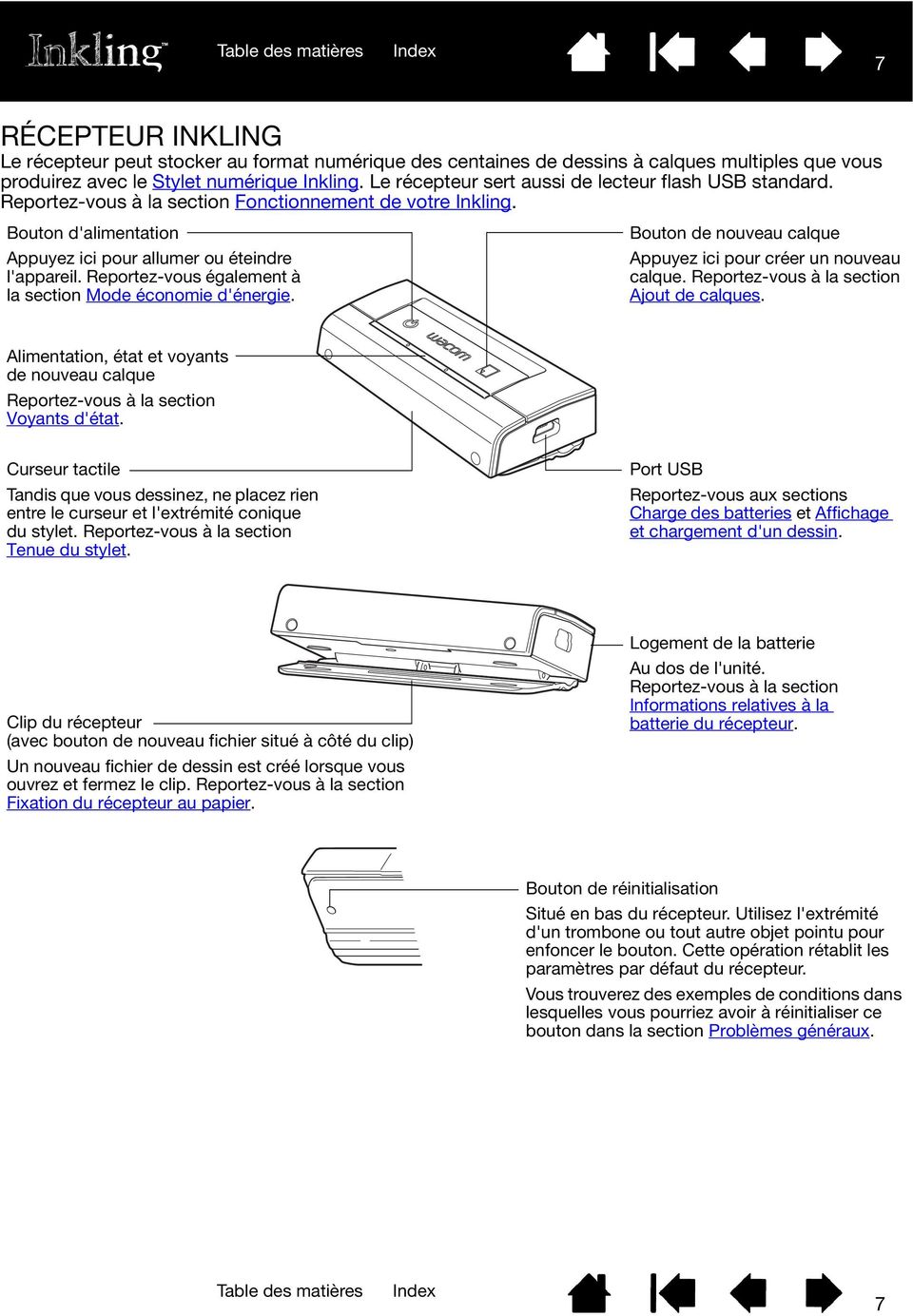
7 7 RÉCEPTEUR INKLING Le récepteur peut stocker au format numérique des centaines de dessins à calques multiples que vous produirez avec le Stylet numérique Inkling. Le récepteur sert aussi de lecteur flash USB standard. Reportez-vous à la section Fonctionnement de votre Inkling. Bouton d'alimentation Appuyez ici pour allumer ou éteindre l'appareil. Reportez-vous également à la section Mode économie d'énergie. Bouton de nouveau calque Appuyez ici pour créer un nouveau calque. Reportez-vous à la section Ajout de calques. Alimentation, état et voyants de nouveau calque Reportez-vous à la section Voyants d'état. Curseur tactile Tandis que vous dessinez, ne placez rien entre le curseur et l'extrémité conique du stylet. Reportez-vous à la section Tenue du stylet. Port USB Reportez-vous aux sections Charge des batteries et Affichage et chargement d'un dessin. Clip du récepteur (avec bouton de nouveau fichier situé à côté du clip) Un nouveau fichier de dessin est créé lorsque vous ouvrez et fermez le clip. Reportez-vous à la section Fixation du récepteur au papier. Logement de la batterie Au dos de l'unité. Reportez-vous à la section Informations relatives à la batterie du récepteur. Bouton de réinitialisation Situé en bas du récepteur. Utilisez l'extrémité d'un trombone ou tout autre objet pointu pour enfoncer le bouton. Cette opération rétablit les paramètres par défaut du récepteur. Vous trouverez des exemples de conditions dans lesquelles vous pourriez avoir à réinitialiser ce bouton dans la section Problèmes généraux. 7
8 8 ÉTUI DE CHARGEMENT INKLING Rangez les composants de votre Inkling dans l'étui de chargement. L'étui sert à charger le stylet et le récepteur. Cartouches de stylet Câble USB Raccorde le récepteur ou l'étui de chargement de votre Inkling à un port USB situé directement sur votre ordinateur, ou à un concentrateur USB alimenté. Extracteur de cartouche de stylet Reportez-vous à la section Remplacement de la cartouche du stylet. Stylet et récepteur Port USB Entrée alimentation et ports de données. Reportez-vous aux sections Charge des batteries et Affichage et chargement d'un dessin. Voyant d'état de charge du stylet Reportez-vous à la section Voyants d'état. Astuce : vous pouvez utiliser des fichiers de dessin lorsque l'étui de chargement Inkling est raccordé à votre ordinateur et le récepteur se trouve dans l'étui. 8

9 9 BATTERIE ET GESTION DE L'ALIMENTATION Le stylet numérique Inkling utilise une batterie rechargeable en nickel-hydrure métallique (Ni-MH). Le récepteur Inkling utilise une batterie rechargeable en lithium-ion polymère (Li-Ion polymère). Les batteries ont une durée de vie prolongée, mais elles doivent être remplacées lorsqu'elles ont dépassé cette durée et ne disposent plus d'une charge adéquate ou ne peuvent plus être chargées. Reportez-vous à la section Autres pièces et accessoires. Important : assurez-vous d'utiliser uniquement les batteries Wacom appropriées, comme spécifié pour votre produit. De nombreuses localités proposent des programmes de recyclage, obligatoires ou non. Recyclez sans tarder vos batteries usagées. Recyclez-les correctement en respectant toutes les lois applicables et les précautions répertoriées dans le guide intitulé «Informations importantes sur le produit», auquel vous pouvez accéder par le menu AIDE d'inkling Sketch Manager. Conservez les batteries hors de portée des enfants. Installation de la batterie pour stylet Informations relatives à la batterie du récepteur Charge des batteries Informations sur la durée de vie de la batterie Mode économie d'énergie INSTALLATION DE LA BATTERIE POUR STYLET Vous devrez installer la batterie du stylet avant d'utiliser le stylet. Pour installer ou remplacer la batterie du stylet : 1. Ouvrez le capuchon du stylet avec votre doigt. Attention à ne pas trop étendre le capuchon quand vous l'ouvrez. 2. En cas de remplacement, retirez soigneusement la batterie usagée. 3. Insérez une nouvelle batterie dans le compartiment prévu à cet effet. La borne «+» doit être tournée vers l'extérieur, vers l'arrière du stylet. 4. Remettez en place le capuchon du stylet jusqu'à ce qu'il soit bien en place. Avertissements : risque d'étouffement. Veillez à ce que les enfants n'avalent pas la batterie. Consultez les précautions relatives à la batterie dans le guide intitulé «Informations importantes sur le produit», auquel vous pouvez accéder par le menu 'AIDE d'inkling Sketch Manager. 9

10 10 INFORMATIONS RELATIVES À LA BATTERIE DU RÉCEPTEUR Votre récepteur Inkling est doté d'une batterie préinstallée. Important : chargez complètement la batterie du récepteur avant d'utiliser votre Inkling la première fois. Reportez-vous à la section Charge des batteries. Dans des conditions normales, la batterie rechargeable du récepteur a une durée de vie prolongée. Si la batterie cesse inopinément de fonctionner ou a dépassé sa durée de vie utile et doit donc être remplacée, veuillez contacter votre prestataire de services Wacom local. Avertissements : risque d'étouffement. Veillez à ce que les enfants n'avalent pas la batterie. Consultez les précautions relatives à la batterie dans le guide intitulé «Informations importantes sur le produit», auquel vous pouvez accéder par le menu 'AIDE dans Inkling Sketch Manager. 10

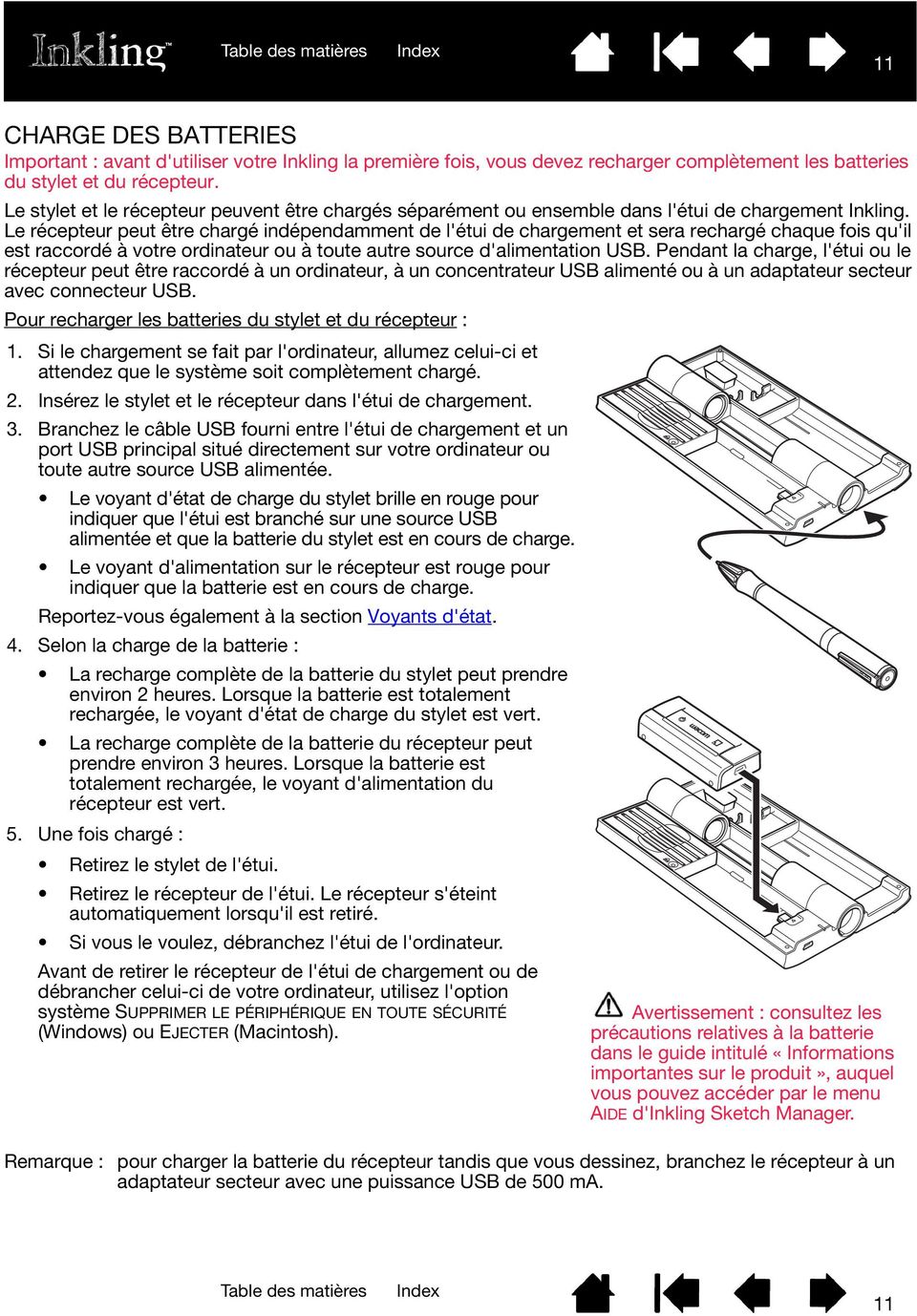
11 11 CHARGE DES BATTERIES Important : avant d'utiliser votre Inkling la première fois, vous devez recharger complètement les batteries du stylet et du récepteur. Le stylet et le récepteur peuvent être chargés séparément ou ensemble dans l'étui de chargement Inkling. Le récepteur peut être chargé indépendamment de l'étui de chargement et sera rechargé chaque fois qu'il est raccordé à votre ordinateur ou à toute autre source d'alimentation USB. Pendant la charge, l'étui ou le récepteur peut être raccordé à un ordinateur, à un concentrateur USB alimenté ou à un adaptateur secteur avec connecteur USB. Pour recharger les batteries du stylet et du récepteur : 1. Si le chargement se fait par l'ordinateur, allumez celui-ci et attendez que le système soit complètement chargé. 2. Insérez le stylet et le récepteur dans l'étui de chargement. 3. Branchez le câble USB fourni entre l'étui de chargement et un port USB principal situé directement sur votre ordinateur ou toute autre source USB alimentée. Le voyant d'état de charge du stylet brille en rouge pour indiquer que l'étui est branché sur une source USB alimentée et que la batterie du stylet est en cours de charge. Le voyant d'alimentation sur le récepteur est rouge pour indiquer que la batterie est en cours de charge. Reportez-vous également à la section Voyants d'état. 4. Selon la charge de la batterie : La recharge complète de la batterie du stylet peut prendre environ 2 heures. Lorsque la batterie est totalement rechargée, le voyant d'état de charge du stylet est vert. La recharge complète de la batterie du récepteur peut prendre environ 3 heures. Lorsque la batterie est totalement rechargée, le voyant d'alimentation du récepteur est vert. 5. Une fois chargé : Retirez le stylet de l'étui. Retirez le récepteur de l'étui. Le récepteur s'éteint automatiquement lorsqu'il est retiré. Si vous le voulez, débranchez l'étui de l'ordinateur. Avant de retirer le récepteur de l'étui de chargement ou de débrancher celui-ci de votre ordinateur, utilisez l'option système SUPPRIMER LE PÉRIPHÉRIQUE EN TOUTE SÉCURITÉ (Windows) ou EJECTER (Macintosh). Avertissement : consultez les précautions relatives à la batterie dans le guide intitulé «Informations importantes sur le produit», auquel vous pouvez accéder par le menu AIDE d'inkling Sketch Manager. Remarque : pour charger la batterie du récepteur tandis que vous dessinez, branchez le récepteur à un adaptateur secteur avec une puissance USB de 500 ma. 11
12 12 INFORMATIONS SUR LA DURÉE DE VIE DE LA BATTERIE Toutes les batteries vieillissent et perdent graduellement leur capacité de conservation de charge. Une fois votre travail terminé, éteignez le récepteur Inkling pour économiser la batterie. Rechargez toujours le récepteur lorsque le voyant d'alimentation du récepteur tourne au rouge. Rechargez toujours le stylet lorsque le voyant du stylet est rouge. Reportez-vous à la section Charge des batteries. Lorsqu'une batterie ne parvient plus à conserver une charge acceptable, remplacez-la. Reportez-vous à la section Installation de la batterie pour stylet ou Informations relatives à la batterie du récepteur. La batterie du stylet numérique Inkling peut être achetée chez Wacom ; elle est également disponible dans la plupart des magasins d'équipements électroniques. La batterie du récepteur Inkling est une batterie personnalisée qui ne peut être remplacée que par Wacom. Reportez-vous à la section Autres pièces et accessoires. Batteries en lithium-ion polymère (Li-Ion polymère) et en nickel-hydrure métallique (Ni-MH) : Le cyclage (décharge, puis recharge) des batteries ne permet pas d'augmenter leur durée de vie et leurs performances. Des températures élevées peuvent réduire la durée de service des batteries. Par exemple, disposer des batteries à proximité de sources de chaleur ou une exposition directe prolongée aux rayons du soleil peut abréger la durée de vie de la batterie. Vous pouvez ralentir le processus de vieillissement en conservant votre batterie dans un lieu frais. Avertissement : consultez les précautions relatives à la batterie dans le guide intitulé «Informations importantes sur le produit», auquel vous pouvez accéder par le menu AIDE d'inkling Sketch Manager. MODE ÉCONOMIE D'ÉNERGIE Inkling bénéficie des fonctionnalités d'économie d'énergie suivantes pour préserver les niveaux de charge de la batterie : Stylet Passe en mode de veille au bout de 30 secondes d'inactivité. Le stylet sort de l'état de veille dès que vous commencez à dessiner. Récepteur Enregistre le dernier fichier ouvert et s'arrête dans l'un ou l'autre des cas suivants : Stylet inactif pendant 30 minutes Charge faible de la batterie pendant 10 minutes Mémoire saturée 12

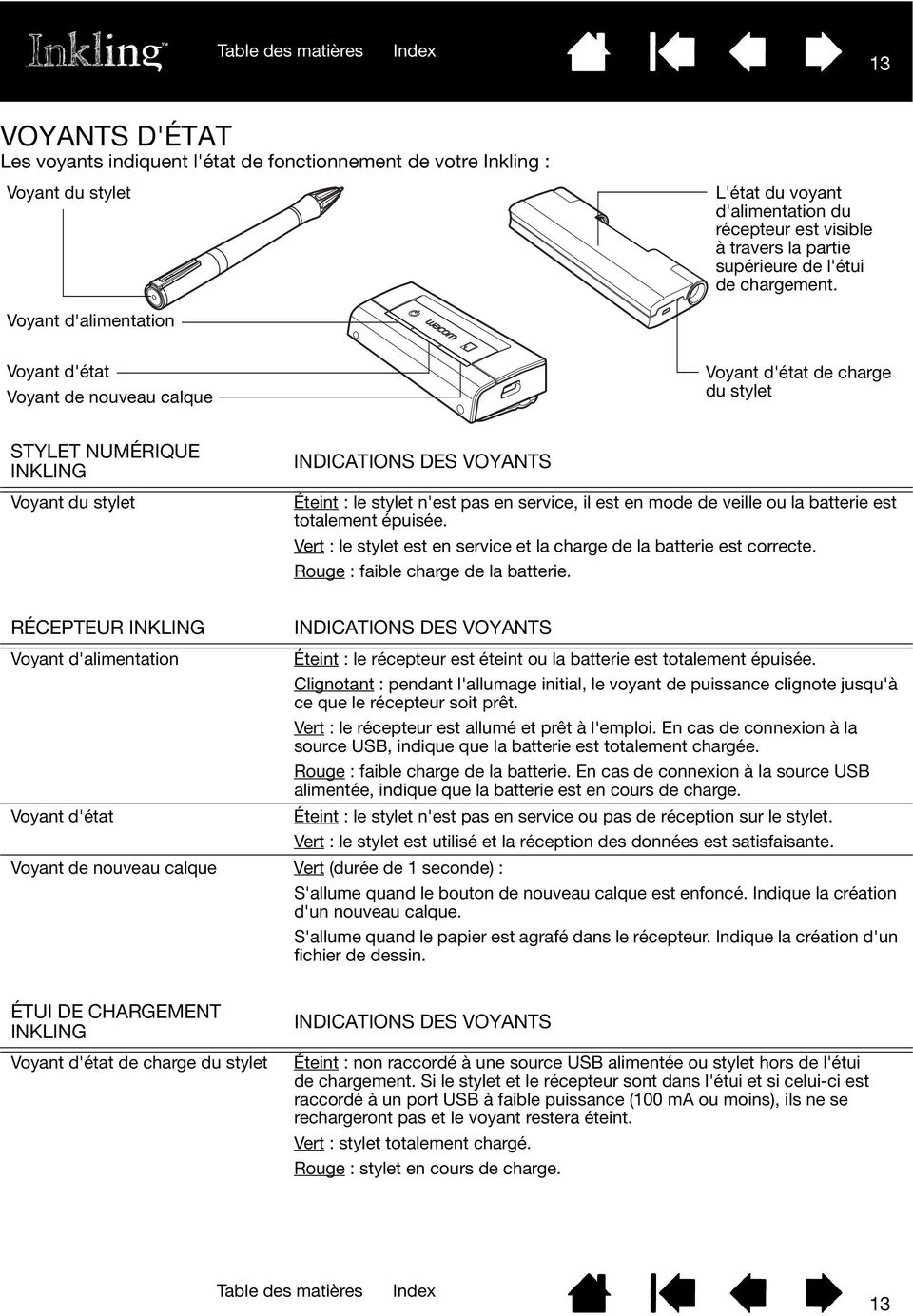
13 13 VOYANTS D'ÉTAT Les voyants indiquent l'état de fonctionnement de votre Inkling : Voyant du stylet L'état du voyant d'alimentation du récepteur est visible à travers la partie supérieure de l'étui de chargement. Voyant d'alimentation Voyant d'état Voyant de nouveau calque Voyant d'état de charge du stylet STYLET NUMÉRIQUE INKLING Voyant du stylet INDICATIONS DES VOYANTS Éteint : le stylet n'est pas en service, il est en mode de veille ou la batterie est totalement épuisée. Vert : le stylet est en service et la charge de la batterie est correcte. Rouge : faible charge de la batterie. RÉCEPTEUR INKLING INDICATIONS DES VOYANTS Voyant d'alimentation Éteint : le récepteur est éteint ou la batterie est totalement épuisée. Clignotant : pendant l'allumage initial, le voyant de puissance clignote jusqu'à ce que le récepteur soit prêt. Vert : le récepteur est allumé et prêt à l'emploi. En cas de connexion à la source USB, indique que la batterie est totalement chargée. Rouge : faible charge de la batterie. En cas de connexion à la source USB alimentée, indique que la batterie est en cours de charge. Voyant d'état Éteint : le stylet n'est pas en service ou pas de réception sur le stylet. Vert : le stylet est utilisé et la réception des données est satisfaisante. Voyant de nouveau calque Vert (durée de 1 seconde) : S'allume quand le bouton de nouveau calque est enfoncé. Indique la création d'un nouveau calque. S'allume quand le papier est agrafé dans le récepteur. Indique la création d'un fichier de dessin. ÉTUI DE CHARGEMENT INKLING Voyant d'état de charge du stylet INDICATIONS DES VOYANTS Éteint : non raccordé à une source USB alimentée ou stylet hors de l'étui de chargement. Si le stylet et le récepteur sont dans l'étui et si celui-ci est raccordé à un port USB à faible puissance (100 ma ou moins), ils ne se rechargeront pas et le voyant restera éteint. Vert : stylet totalement chargé. Rouge : stylet en cours de charge. 13
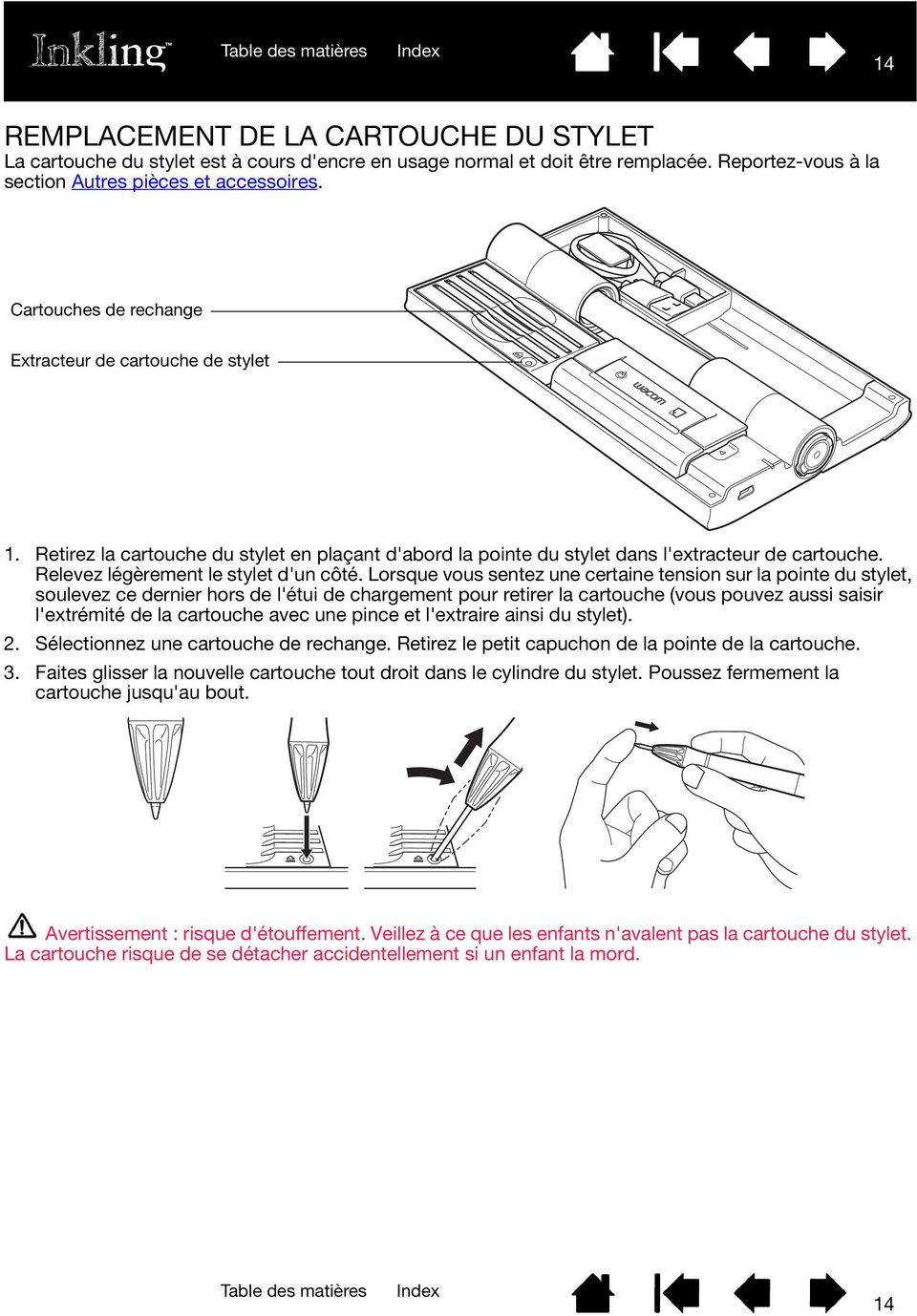
14 14 REMPLACEMENT DE LA CARTOUCHE DU STYLET La cartouche du stylet est à cours d'encre en usage normal et doit être remplacée. Reportez-vous à la section Autres pièces et accessoires. Cartouches de rechange Extracteur de cartouche de stylet 1. Retirez la cartouche du stylet en plaçant d'abord la pointe du stylet dans l'extracteur de cartouche. Relevez légèrement le stylet d'un côté. Lorsque vous sentez une certaine tension sur la pointe du stylet, soulevez ce dernier hors de l'étui de chargement pour retirer la cartouche (vous pouvez aussi saisir l'extrémité de la cartouche avec une pince et l'extraire ainsi du stylet). 2. Sélectionnez une cartouche de rechange. Retirez le petit capuchon de la pointe de la cartouche. 3. Faites glisser la nouvelle cartouche tout droit dans le cylindre du stylet. Poussez fermement la cartouche jusqu'au bout. Avertissement : risque d'étouffement. Veillez à ce que les enfants n'avalent pas la cartouche du stylet. La cartouche risque de se détacher accidentellement si un enfant la mord. 14
15 15 FONCTIONNEMENT DE VOTRE INKLING Grâce à Inkling, vous pouvez créer des dessins sur du papier tout en les numérisant. Vous pouvez utiliser Inkling Sketch Manager pour afficher, organiser et préparer vos dessins avant de les exporter et de les modifier dans vos applications préférées. Ce chapitre explique comment utiliser Inkling. Il présente des informations qui vous aideront à travailler avec plus d'aisance, et à mieux comprendre comment vous et Inkling interagissez avec votre ordinateur. Préparation au dessin Fixation du récepteur au papier Dessin Ajout de calques Changement de pages Affichage et chargement d'un dessin 15

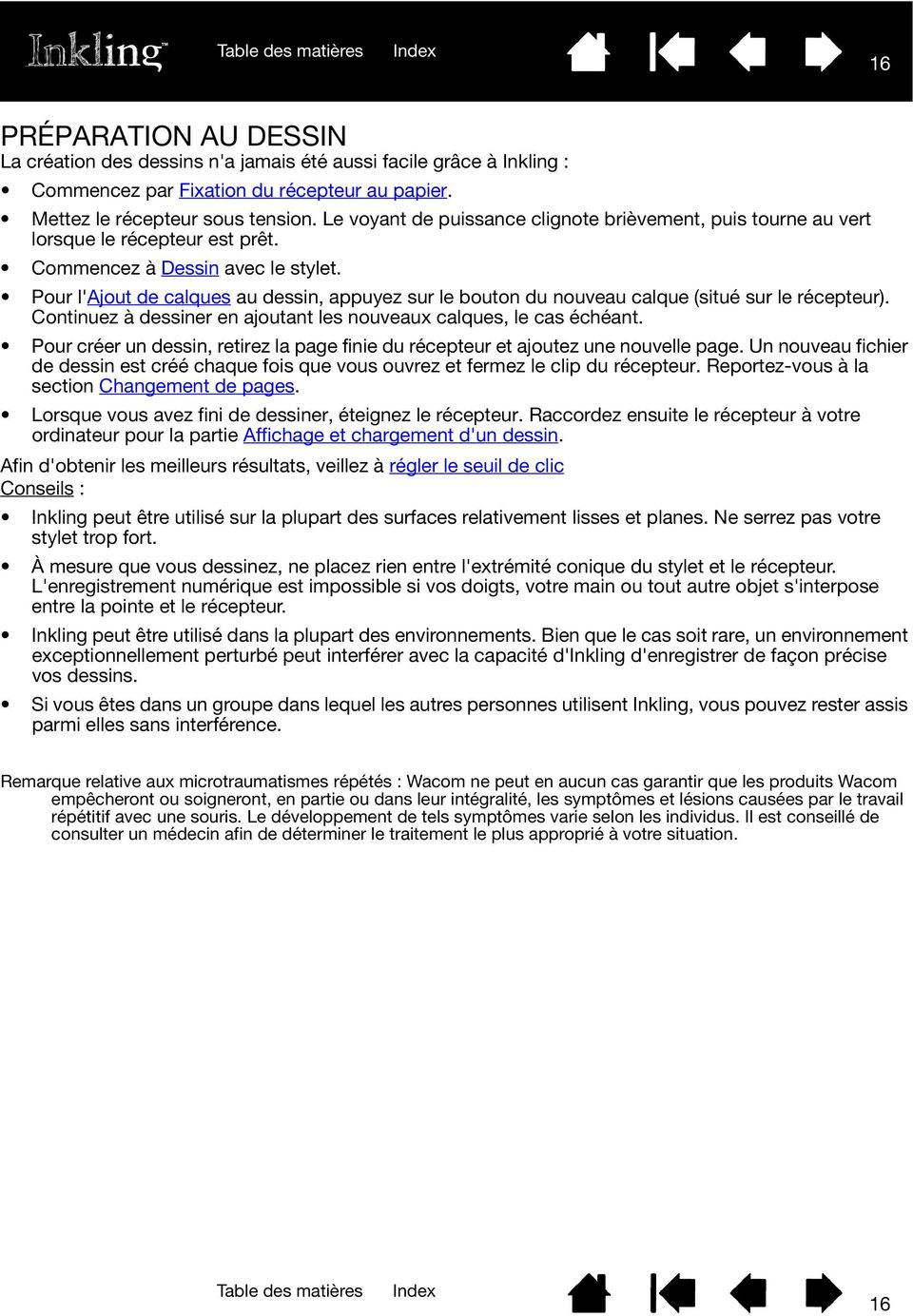
16 16 PRÉPARATION AU DESSIN La création des dessins n'a jamais été aussi facile grâce à Inkling : Commencez par Fixation du récepteur au papier. Mettez le récepteur sous tension. Le voyant de puissance clignote brièvement, puis tourne au vert lorsque le récepteur est prêt. Commencez à Dessin avec le stylet. Pour l'ajout de calques au dessin, appuyez sur le bouton du nouveau calque (situé sur le récepteur). Continuez à dessiner en ajoutant les nouveaux calques, le cas échéant. Pour créer un dessin, retirez la page finie du récepteur et ajoutez une nouvelle page. Un nouveau fichier de dessin est créé chaque fois que vous ouvrez et fermez le clip du récepteur. Reportez-vous à la section Changement de pages. Lorsque vous avez fini de dessiner, éteignez le récepteur. Raccordez ensuite le récepteur à votre ordinateur pour la partie Affichage et chargement d'un dessin. Afin d'obtenir les meilleurs résultats, veillez à régler le seuil de clic Conseils : Inkling peut être utilisé sur la plupart des surfaces relativement lisses et planes. Ne serrez pas votre stylet trop fort. À mesure que vous dessinez, ne placez rien entre l'extrémité conique du stylet et le récepteur. L'enregistrement numérique est impossible si vos doigts, votre main ou tout autre objet s'interpose entre la pointe et le récepteur. Inkling peut être utilisé dans la plupart des environnements. Bien que le cas soit rare, un environnement exceptionnellement perturbé peut interférer avec la capacité d'inkling d'enregistrer de façon précise vos dessins. Si vous êtes dans un groupe dans lequel les autres personnes utilisent Inkling, vous pouvez rester assis parmi elles sans interférence. Remarque relative aux microtraumatismes répétés : Wacom ne peut en aucun cas garantir que les produits Wacom empêcheront ou soigneront, en partie ou dans leur intégralité, les symptômes et lésions causées par le travail répétitif avec une souris. Le développement de tels symptômes varie selon les individus. Il est conseillé de consulter un médecin afin de déterminer le traitement le plus approprié à votre situation. 16
17 17 FIXATION DU RÉCEPTEUR AU PAPIER Un fichier de dessin est créé lorsque le clip du récepteur est ouvert, puis refermé, pour fixer le Récepteur Inkling à une feuille de papier. Fixez le récepteur sur des feuilles libres, ou des pages d'un bloc-notes ou d'un cahier de dessin. Le récepteur peut accepter jusqu'à 10 pages (1 mm d'épaisseur totale) à la fois. La condition par défaut d'inkling prévoit le placement du récepteur sur la partie centrale supérieure d'une page au format A4/papier à lettres en orientation portrait. Néanmoins, vous pouvez orienter le récepteur sur n'importe quel côté du papier, selon votre main ou votre style de dessin préféré(e). Reportez-vous à la section Gestion des paramètres de votre Inkling pour plus de détails. 1. Serrez légèrement le clip du récepteur et insérez le papier dans l'ouverture. Relâchez le clip. Assurez-vous de centrer le récepteur sur le bord de la page. 2. Appuyez sur le bouton du récepteur. Attendez que le voyant d'alimentation s'arrête de clignoter et soit vert. 3. Commencez à Dessin. Récepteur Papier Une zone de performance limitée se trouve en-dessous du récepteur. Dans cette zone étroite, le récepteur ne peut pas enregistrer de façon fiable les traits de votre stylet. Écrivez ou dessinez toujours en-dessous de cette zone. La zone de performance restreinte est d'environ 2,0 cm (8,0 po) sur du papier au format A4/papier à lettres. Elle peut varier légèrement pour des formats supérieurs ou inférieurs de papier. Conseils : Après avoir fixé le récepteur, laissez-le en place jusqu'à ce que vous ayez fini de dessiner. Si vous retirez le récepteur puis le remettez en place, les nouveaux traits de stylet que vous tracez sur le papier ne seront pas alignés avec les traits tracés précédemment lors de l'enregistrement au format numérique. Lorsque vous changez les pages et que le récepteur est allumé, le voyant de nouveau calque s'allume momentanément pour indiquer la création d'un fichier de dessin. 17

18 18 DESSIN Le Stylet numérique Inkling est un outil sans fil et sensible à la pression. Tandis que vous écrivez et dessinez avec le stylet sur du papier normal, le Récepteur Inkling numérise vos dessins et les enregistre pour vous permettre de les télécharger sur votre ordinateur ultérieurement. Tenue du stylet Dessin avec une sensibilité à la pression et à l'inclinaison TENUE DU STYLET Tenez le stylet en l'inclinant confortablement, comme vous le feriez avec un crayon ou un stylo normal. La position appropriée est montrée, avec les doigts sur la zone de saisie au-dessus de l'extrémité conique du stylet. Conseils : Dans vos ébauches, ne placez rien entre l'extrémité conique du stylet et le récepteur. L'enregistrement numérique est impossible si vos doigts, votre main ou tout autre objet s'interpose entre la pointe et le récepteur. À mesure que vous dessinez, appliquez une pression sur la pointe du style sur le papier. Les voyants d'état sur le stylet et le récepteur tourneront au vert pour indiquer que les tracés du stylet sont en cours d'enregistrement. N'oubliez pas la présence d'une zone de performance limitée en-dessous du récepteur dans laquelle le récepteur ne peut pas enregistrer de façon fiable les tracés de votre stylet. Reportez-vous à la section Fixation du récepteur au papier. Pour des performances optimales, évitez de dessiner sur des surfaces irrégulières. Tandis que vous dessinez, assurez-vous que votre main ne s'interpose pas entre l'extrémité conique du stylet et le récepteur. Vous ne pouvez pas enregistrer des dessins lorsque le récepteur Inkling est raccordé à votre ordinateur. Important : pour préserver la charge de votre batterie et le seuil de clic de votre stylet, placez celui-ci dans l'étui de chargement ou posez-le à plat sur votre bureau lorsqu'il n'est pas utilisé. Ne le laissez pas dans un endroit où il reposera sur sa pointe. 18

19 19 DESSIN AVEC UNE SENSIBILITÉ À LA PRESSION ET À L'INCLINAISON Tandis que vous dessinez sur le papier, Inkling numérise les variations de pression et d'inclinaison de la pointe du stylet. Astuce : le récepteur s'éteint automatiquement et enregistre le fichier actuellement ouvert au bout de 30 minutes d'inactivité du stylet. Reportez-vous également à la section Voyants d'état. Si vous faites une erreur, vous pouvez supprimer les traits indésirables dans Inkling Sketch Manager ou exporter votre production dans une autre application et faire les changements voulus dans cette application. Important : pour préserver la charge de votre batterie et le seuil de clic de votre stylet, placez celui-ci dans l'étui de chargement ou posez-le à plat sur votre bureau lorsqu'il n'est pas utilisé. Ne le laissez pas dans un endroit où il reposera sur sa pointe. AJOUT DE CALQUES Tandis que vous écrivez ou dessinez, appuyez sur le bouton de nouveau calque (situé sur le récepteur). Le voyant de nouveau calque s'allume momentanément pour indiquer la création d'un calque dans votre dessin. Continuez à dessiner en ajoutant des calques, le cas échéant. Les calques peuvent servir à segmenter un dessin en plusieurs pièces distinctes. Produisez de nombreux petits dessins résultant de votre «réflexion» sur une seule page en créant un calque après avoir terminé chaque élément. Lorsque vous travaillez sur un dessin plus grand, créez des calques pour simplifier la procédure d'édition ultérieurement, ou essayez différentes approches ou différents styles dans le même dessin. Améliorez votre flux de travail en créant des dessins à plusieurs calques prêts à être affichés et chargez-les sur votre ordinateur. Après le chargement, utilisez Inkling Sketch Manager pour la partie Modification et fonctionnement des calques. Vos dessins à plusieurs calques (ou les calques individuels) peuvent être rapidement enregistrés sous divers formats, ou exportés vers vos applications préférées à des fins d'édition ultérieure. Faites divers essais. Découvrez combien il est facile de créer des calques tandis que vous dessinez et les nombreuses façons de les utiliser. CHANGEMENT DE PAGES Serrez le clip du récepteur pour ouvrir et retirer la page terminée. Ajoutez une nouvelle page et relâchez le clip sur le papier. Reportez-vous à la section Fixation du récepteur au papier. Lorsque vous changez les pages, le voyant de nouveau calque s'allume momentanément pour indiquer la création d'un fichier de dessin. 19

20 20 AFFICHAGE ET CHARGEMENT D'UN DESSIN Après avoir fini de dessiner, raccordez le récepteur Inkling à votre ordinateur. Chargez les fichiers sur votre ordinateur à des fins d'édition ultérieure. 1. Rattachez la petite extrémité du câble USB fourni au récepteur. Branchez l'autre extrémité sur un port USB principal de votre ordinateur, ou sur un concentrateur USB alimenté. Le voyant d'alimentation sera vert ou rouge, selon la charge de la batterie. Sketch Manager Inkling s'ouvrira automatiquement. L'arborescence de dossiers présente le dossier MES DESSINS sur le récepteur. Vos fichiers de dessin sont stockés ici. 2. Inkling Sketch Manager vous permet d'utiliser vos fichiers de dessin. 3. Déplacez les fichiers depuis le récepteur Inkling vers votre ordinateur. Faites glisser les miniatures de fichiers vers une arborescence de dossiers. Dans la barre d'outils, pointez sur FICHIER, puis sélectionnez l'option ENREGISTRER. Faites un clic droit sur une miniature de fichiers et sélectionnez l'option COPIER VERS Une fois terminé, fermez Sketch Manager. 5. Avant de débrancher le récepteur, utilisez l'option système SUPPRIMER LE PÉRIPHÉRIQUE EN TOUTE SÉCURITÉ (Windows) ou EJECTER (Macintosh). Débranchez ensuite le récepteur de votre ordinateur. Le récepteur s'éteint automatiquement lorsqu'il est débranché. Astuce : vous pouvez aussi utiliser les fichiers de dessin lorsque l'étui de chargement est raccordé à votre ordinateur et le récepteur se trouve dans l'étui. 20

21 21 INKLING SKETCH MANAGER Sketch Manager Inkling est une application logicielle qui vous permet d'afficher et d'utiliser les fichiers de dessin que vous créez dans Inkling. Ce chapitre explique comment utiliser Sketch Manager, et fournit des informations sur certains des concepts les plus difficiles. Installation du logiciel Fonctionnement de Sketch Manager Identification et ouverture d'un fichier de dessin Modification et fonctionnement des calques Enregistrement d'un dessin Conversion d'un fichier de dessin Exportation des calques Partage d'un dessin Gestion des paramètres de votre Inkling Désinstallation du logiciel INSTALLATION DU LOGICIEL Votre logiciel de produit est stocké sur le récepteur Inkling. Pour afficher et utiliser vos dessins, vous devez installer le logiciel Inkling. Pour installer le logiciel : 1. Utilisez le câble USB fourni pour raccorder le récepteur Inkling à votre ordinateur ou à un concentrateur USB alimenté. Notez que vous pouvez également installer le logiciel Inkling tandis que l'étui de chargement Inkling est raccordé à votre ordinateur et que le récepteur est placé dans l'étui. 2. Ouvrez l'icône du récepteur ou le dossier affiché sur votre bureau. 3. Ouvrez le dossier d'installation correspondant à votre système d'exploitation, puis double-cliquez sur SETUP.EXE (Windows) ou INKLING SKETCH MANAGER.PKG (Macintosh) pour démarrer le programme d'installation. Suivez les instructions. 4. Pour obtenir un résultat optimal, Réglez le seuil de clic de votre stylet. Si besoin, reportez-vous aux sections Fixation du récepteur au papier, Dessin et Affichage et chargement d'un dessin. Remarques : Vous pouvez consulter le manuel d'utilisation (le présent manuel) ou le guide intitulé «Informations importantes sur le produit» avant d'installer votre produit. Ceux-ci se trouvent dans le dossier d'installation. Si vous supprimez le logiciel Inkling de votre récepteur, vous pouvez télécharger la dernière version sur le site Wacom de votre pays. Après avoir ouvert une session, vous pouvez personnaliser vos paramètres. 21
22 22 FONCTIONNEMENT DE SKETCH MANAGER Inkling Sketch Manager ouvre le GÉNÉRATEUR D'APERÇU lorsque vous raccordez le récepteur Inkling à votre ordinateur. Vous pouvez également ouvrir Sketch Manager en cliquant sur l'icône Inkling. L'icône se situera dans la barre des tâches Windows ou dans la barre de menus Macintosh. Utilisez le GÉNÉRATEUR D'APERÇU pour identifier rapidement et sélectionner vos dessins pour toute action ultérieure. Des info-bulles sont disponibles pour la plupart des commandes de Sketch Manager. Placez le curseur sur un élément de l'écran pour afficher au bout de quelques instants l'info-bulle correspondante. Les touches de direction et de tabulation du clavier permettent de naviguer dans certaines parties de Sketch Manager. Options de la barre d'outils Boutons de commande Arborescence de dossiers Parcourez l'arborescence pour localiser vos fichiers de dessin. Reportez-vous à la section Identification et ouverture d'un fichier de dessin. Miniatures de fichiers Prévisualisez rapidement vos fichiers de dessin. Doublecliquez sur une miniature pour la partie Modification et fonctionnement des calques. Vous pouvez également utiliser les miniatures en utilisant les options de la barre d'outils, les boutons de commande ou les Options du clic droit. 22
23 23 OPTIONS DE LA BARRE D'OUTILS Dans Inkling Sketch Manager, la barre d'outils supérieure vous permet d'utiliser vos fichiers, de changer les paramètres Inkling et d'afficher le manuel d'utilisation. OPTIONS DE LA BARRE D'OUTILS SUPÉRIEURE FICHIER MODIFIER AFFICHAGE OUTILS (Windows) SKETCH MANAGER (Macintosh) AIDE Accédez aux commandes de fichier comme OUVRIR LE FICHIER, ENREGISTRER, EXPORTER VERS et IMPRIMER. Accédez aux commandes d'édition courantes. Activez ou désactivez l'arborescence de dossiers et changez le mode d'aperçu du fichier de dessin. Sélectionnez PARAMÈTRES pour utiliser vos Paramètres Inkling. Sélectionnez PRÉFÉRENCES... pour utiliser vos Paramètres Inkling. Sélectionnez À PROPOS DE SKETCH MANAGER INKLING pour afficher les informations sur Sketch Manager. Affichez le manuel d'utilisation Inkling, le guide intitulé «Informations importantes sur le produit» ou les informations sur Sketch Manager (Windows). OPTIONS DU CLIC DROIT Pour afficher les options contextuelles, utilisez votre souris ou tout autre outil de saisie pour faire un clic droit sur les miniatures de dessin, les calques ou la vue développée de fichier. Les options de clic droit sont disponibles dans toutes les vues de Sketch Manager Inkling. Les options de clic droit peuvent également être disponibles pour utiliser certaines commandes de Sketch Manager. 23
24 24 BOUTONS DE COMMANDE Utilisez les commandes Inkling Sketch Manager pour faire fonctionner le logiciel et utiliser vos fichiers. OPTIONS DU BOUTON DE COMMANDE Les options disponibles peuvent varier selon la vue actuelle de Sketch Manager. Retournez en arrière dans l'historique de navigation de l'arborescence de dossiers. Allez en avant dans l'historique de navigation de l'arborescence de dossiers. Zoom avant. Zoom arrière. Faites tourner le fichier sélectionné dans le sens inverse des aiguilles d'une montre autour du centre du papier virtuel. Faites tourner le fichier sélectionné dans le sens des aiguilles d'une montre autour du centre du papier virtuel. Refaire l'action précédente. Annuler l'action précédente. Exporter le fichier sélectionné vers Adobe Illustrator. Exporter le fichier sélectionné vers Adobe Photoshop. Exporter le fichier sélectionné vers Autodesk SketchBook Pro. Exporter le fichier sélectionné vers Autodesk SketchBook Designer. Enregistrer le fichier. Enregistrer le fichier sous un nom et/ou un format différent. Remarque : Inkling Sketch Manager ne présentera que les boutons d'exportation pour les applications se trouvant sur votre ordinateur. 24
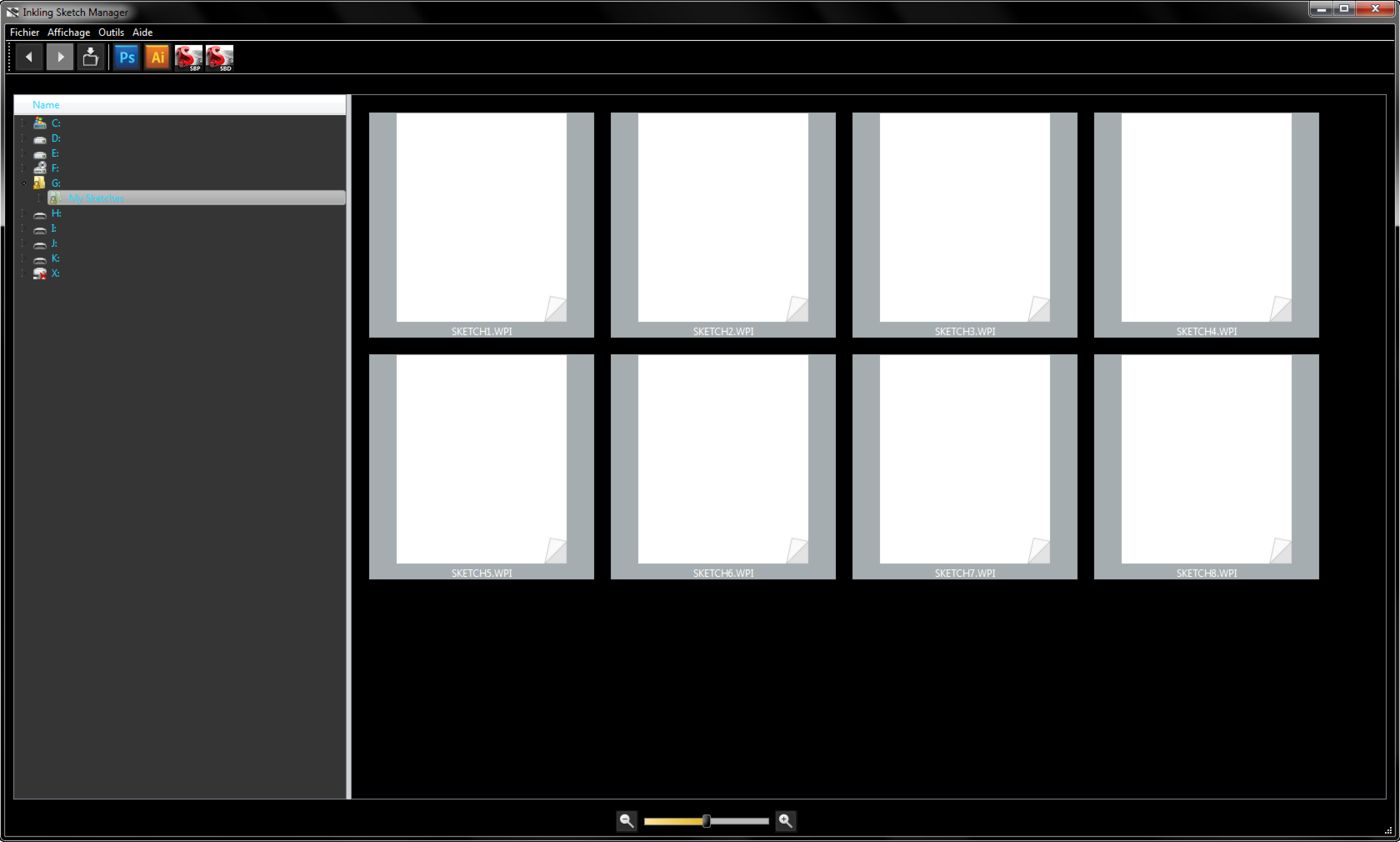
25 25 IDENTIFICATION ET OUVERTURE D'UN FICHIER DE DESSIN 1. Dans Inkling Sketch Manager, parcourez l'arborescence de dossiers pour rechercher les fichiers de dessin sur le récepteur Inkling ou sur votre ordinateur. Les fichiers de dessin que vous avez créés sont enregistrés dans le dossier MES DESSINS situé sur le récepteur. Ils sont triés par date. Vous pouvez parcourir tous les répertoires dans l'arborescence pour localiser et utiliser les fichiers de dessin au format lisible Inkling. Les formats lisibles de fichier Inkling incluent :.wpi et.wac. Les fichiers individuels n'apparaissent pas dans l'arborescence. Lorsque vous cliquez sur un dossier, tous les fichiers qui peuvent être lus par Sketch Manager apparaîtront sous forme de miniatures dans le GÉNÉRATEUR D'APERÇU. 2. Double-cliquez sur une miniature pour la partie Modification et fonctionnement des calques. Tous les calques, définis lors de votre dessin, sont disponibles dans le document ouvert. Une icône est utilisée pour indiquer les multiples calques des fichiers de dessin. Augmente ou diminue la taille des miniatures. Remarque : MES DESSINS est le disque dur à mémoire flash du récepteur Inkling. Il permet d'enregistrer de la musique, des images et d'autres fichiers de données. D'autres dossiers et fichiers sur le récepteur sont associés aux fonctions opérationnelles et aux fonctions de gestion des dessins du récepteur. Ils ne doivent être ni écrasés ni supprimés. 25

26 26 MODIFICATION ET FONCTIONNEMENT DES CALQUES Les dessins que vous avez créés avec le stylet numérique et le récepteur Inkling sont composés de traits de stylet. Ils peuvent inclure des calques. Reportez-vous à la section Ajout de calques. Utilisez l'éditeur de Sketch Manager Inkling pour un réglage fin du dessin : Supprimez les traits de stylet ou les calques. Créez des calques en divisant ou en fusionnant les calques existants. Enregistrez le dessin modifié. Enregistrez sous ou exportez vers une autre application à des fins d'édition ultérieure. Pour en savoir davantage, visitez le site Web Inkling de votre pays. Remarque : certaines applications peuvent exploiter plus ou moins les données et caractéristiques de vos fichiers de dessin Inkling, selon l'application. Reportez-vous au manuel d'utilisation de votre application pour savoir comment utiliser les calques. Vue développée du (des) calque(s) du fichier sélectionné. Utilisez le(s) calque(s) du fichier sélectionné à l'aide de LAYER MANAGER, Options de la barre d'outils, Boutons de commande ou Options du clic droit. La barre de défilement vous permet d'afficher les portions masquées du dessin. Utilisez les boutons fléchés de gauche et de droite pour afficher d'autres fichiers dans le dossier d'emplacement sans avoir à retourner sur la vue des miniatures. Cliquez sur le bouton Retour pour retourner sur la vue des miniatures. COMMANDES DU LAYER MANAGER Diviser le(s) calque(s) sélectionné(s). Fusionner les calques sélectionnés. Seuls des calques consécutifs peuvent être fusionnés. Supprimer le calque sélectionné. LAYER MANAGER Faites défiler la vue pour afficher les calques dans votre dessin. Cliquez sur un calque pour obtenir une vue développée. Utilisez la commande MAJ+clic, CTRL+clic (Windows) ou COMMANDE+clic (Macintosh) pour afficher plusieurs calques. Pour activer un calque à modifier, cliquez dessus : il sera alors sélectionné. Vous pouvez sélectionner plusieurs calques. Par exemple, sélectionnez au moins deux calques avant d'utiliser la fonction de fusion. Cliquez sur l'icône "Oeil" à côté du calque pour changer la visibilité du calque. Utilisez les boutons de commande pour utiliser les calques sélectionnés. Reportez-vous également à la section Exportation des calques. Cliquez sur le bouton Annuler pour retourner à l'état précédent. Vous pouvez également sélectionner EDITION et ANNULER. 26
27 27 Utilisez le SCRUBBER pour isoler les traits dans les calques sélectionnés. Pour isoler une combinaison de traits, déplacez les têtes du Scrubber vers la droite ou la gauche le long de la barre. Lors du déplacement d'une tête du Scrubber, les traits du stylet sélectionnés par ce Scrubber changent de couleur pour indiquer un regroupement des traits. Le nombre de traits que vous avez sélectionnés s'affiche dans les cases du compteur de traits de gauche (L) ou de droite (R). Par exemple, lorsque vous cliquez sur le bouton de division des couches, le calque actif est divisé au niveau de l'emplacement des têtes du Scrubber. Cela vous permet d'isoler une portion de votre dessin dans un calque pour y travailler ultérieurement. Assurez-vous de faire des essais avec la barre de Scrubber. Le mode de sélection des traits est très varié dans un calque. Barre du Scrubber Une tête du Scrubber est située à chaque extrémité de la barre. Entrez une valeur numérique dans les cases du compteur de traits de gauche (L) ou de droite (R) afin de sélectionner des traits. 27

28 28 Zoom avant ou arrière de la vue de l'affichage DES TRAITS. Utiliser les commandes de la barre d'outils AFFICHAGE DES TRAITS pour voir comment vos dessins ont été créés. Augmenter ou diminuer la vitesse de l'affichage DES TRAITS. Revenez à l'écran du GÉNÉRATEUR D'APERÇU. COMMANDES DE LA BARRE D'OUTILS DE L'AFFICHAGE DES TRAITS Aller sur le premier trait. Aller sur le trait précédent à partir de l'emplacement actuel de lecture. Lire le fichier sélectionné montrant vos traits de stylet. Remarque : les traits peuvent être montrés un par un ou en combinaison et représentés en petits groupes, en fonction du mode d'interprétation du fichier de dessin par le logiciel Inkling. Arrêter la lecture. Aller sur le trait suivant à partir de l'emplacement actuel de lecture. Aller sur le dernier trait. 28
29 29 ENREGISTREMENT D'UN DESSIN Pour enregistrer un dessin dans un format compatible Inkling, cliquez sur le bouton ENREGISTRER LE DOCUMENT de Sketch Manager. Vos fichiers sont enregistrés au format.wac. CONVERSION D'UN FICHIER DE DESSIN Pour convertir votre dessin ou un calque de dessin sélectionné sous un autre format de fichier, cliquez sur le bouton ENREGISTRER LE DOCUMENT SOUS de Sketch Manager. Dans la barre d'outils supérieure, vous pouvez sélectionner FICHIER et ENREGISTRER LE DOCUMENT SOUS. Vos fichiers sont enregistrés au format.wac. Vous pouvez également sélectionner FICHIER et ENREGISTRER LE DOCUMENT SOUS AUTRE FORMAT. Une variété de formats de fichiers est prise en charge, notamment : bmp,.jpeg,.pdf,.png,.svg, et.tiff. EXPORTATION DES CALQUES Les fichiers de dessin et les calques de fichier peuvent être exportés vers Adobe Illustrator, Adobe Photoshop et autres applications courantes. Pour exporter vos dessins vers une autre application à des fins d'édition ultérieure, cliquez sur l'option Exporter Sketch Manager appropriée. Dans la barre d'outils supérieure, vous pouvez également sélectionner FICHIER et sélectionnez l'option EXPORTER VERS. Sketch Manager ouvrira l'exportation sélectionnée vers l'application, ainsi que le fichier et les calques choisi(s) à éditer dans l'application. Remarque : la totalité ou une partie des informations contenues dans vos calques de dessin sera maintenue, selon ce qui semble avoir plus de sens pour l'application ciblée de l'exportation. PARTAGE D'UN DESSIN Pour partager un dessin au format PDF avec vos collègues, sélectionnez tout d'abord le fichier de dessin àpartager. Sélectionnez un dessin en cliquant sur la miniature souhaitée du GÉNÉRATEUR D'APERÇU. Vous pouvez également partager un dessin affiché dans l'éditeur. Dans la barre d'outils supérieure, sélectionnez FICHIER et . Une nouvelle fenêtre de message s'ouvrira avec le dessin sélectionné attaché au format PDF. Terminez et envoyez votre message. Remarque : Inkling Sketch Manager peut fonctionner avec la plupart des applications de messagerie électronique, notamment : Windows. Windows Mail, Microsoft Outlook et autres applications conformes avec MAPI. Macintosh. Mail. 29
30 30 GESTION DES PARAMÈTRES DE VOTRE INKLING Utilisez Inkling Sketch Manager pour changer vos paramètres Inkling. Dans la barre d'outils supérieure, sélectionnez OUTILS et PARAMÈTRES (Windows) ou SKETCH MANAGER et PRÉFÉRENCES... (Macintosh). Dans la boîte de dialogue PARAMÈTRES, sélectionnez un onglet et apportez vos changements. Cliquez sur APPLIQUER ou OK pour enregistrer vos changements. Toutes les options sont disponibles sur le GÉNÉRATEUR D'APERÇU. Les options GÉNÉRAL sont également disponibles dans la vue ÉDITEUR. ONGLETS PARAMÈTRES CORRESPONDANCE Inkling détecte automatiquement les traits de votre stylet lors de votre dessin. Inkling est optimisé pour un format de page A4/papier à lettres, orientation portrait. Sélectionnez le FORMAT DE PAPIER que vous utilisez normalement, et l'orientation dans laquelle vous voulez dessiner. Sélectionnez la position où agrafer le récepteur sur la page. Les formats de papier pris en charge incluent : A4, A5, A6 et A7 Papier à lettres, légal et légal junior (8,5 x 11, 8,5 x 14 et 8,0 x 5,0 pouces respectivement) Astuce : si vous dessinez avec le récepteur dans une autre position, le fichier de dessin numérique peut paraître en rotation dans Sketch Manager. Utilisez les commandes de rotation pour régler l'orientation du dessin. 30
31 31 ONGLETS PARAMÈTRES STYLET Sélectionnez les options dans l'onglet STYLET pour définir le mode d'affichage des traits de stylet au format numérique. Sélectionnez le DIAMÈTRE DE BILLE de la cartouche que vous utiliserez dans le stylet numérique Inkling. Cela sert de largeur de référence d'encre. Des diamètres différents de la bille affectent la présentation de vos traits au format numérique. LA TAILLE DU PINCEAU PAR DÉFAUT définit la largeur du trait de stylet au format numérique. Elle dépend du DIAMÈTRE DE LA BILLE. LA COULEUR DU PINCEAU PAR DÉFAUT définit la couleur avec laquelle les traits de votre stylet apparaissent lorsqu'ils s'affichent à l'écran ou sur le moniteur de votre ordinateur. LA MISE EN SURBRILLANCE DU CALQUE spécifie la COULEUR et la LARGEUR des lignes de trait dans le calque sélectionné. LA COULEUR DU SCRUBBER vous permet de définir les couleurs de mise en surbrillance utilisées pour isoler les traits de stylet dans l'éditeur de Sketch Manager. 31
32 32 ONGLETS PARAMÈTRES SEUIL DE CLIC Utilisez cet onglet pour étalonner le seuil de clic de votre stylet sur la cartouche d'encre. 1. Pour régler le seuil de clic, attachez le récepteur Inkling à un morceau de papier dessin normal, puis reliez le récepteur à votre ordinateur en utilisant le câble USB fourni ou tout autre câble USB ou USB mini B (couramment disponible). 2. Dès que vous connectez le récepteur à l'ordinateur, le stylet commencera à déplacer le curseur de l'écran. 3. Trouvez la zone sur votre papier déplaçant le curseur à l'écran dans la zone test de cet onglet. 4. Dessinez ensuite deux lignes standard dans cette zone et comparezles aux lignes numériques dans la zone test de cet onglet. 5. Si besoin, réglez le seuil de clic à l'aide des glissières jusqu'à ce que le début et la fin des lignes numériques correspondent au début et à la fin des lignes d'encre sur le papier. Conseils : Wacom vous recommande d'étalonner le seuil de clic avant d'utiliser un nouveau stylet et lorsque vous passez aux cartouches d'encre d'une autre marque ou ayant une taille de bille différente. Si vous réglez accidentellement le paramètre sur une valeur trop sensible pour votre stylet, la pointe dessinera même lorsqu'il ne touche pas le papier. Une souris ou un pavé tactile vous permet de déplacer la glissière du seuil de clic vers une valeur plus dure. Réessayez. Zone de dessin 32
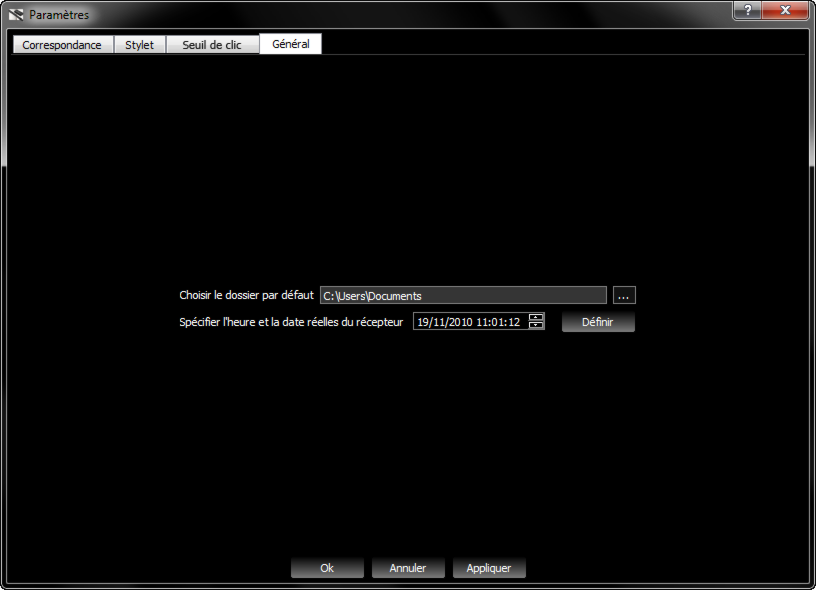
33 33 ONGLETS PARAMÈTRES GÉNÉRAL Vous pouvez modifier les paramètres généraux d'inkling. L'option SPÉCIFIER LE DOSSIER D'EMPLACEMENT PAR DÉFAUT vous permet de changer l'emplacement vers lequel Inkling Sketch Manager navigue automatiquement lorsque l'application est ouverte et le récepteur n'est pas raccordé à votre ordinateur. L'option SPÉCIFIER L'HEURE ET LA DATE RÉELLES DU RÉCEPTEUR sert à définir la date et l'heure locales du récepteur. La date et l'heure du récepteur permettent d'attribuer un nom au fichier de dessin. Elles sont utiles lorsque vous souhaitez associer un enregistrement temporel à vos dessins. 33
34 34 DÉSINSTALLATION DU LOGICIEL Si vous avez déjà installé le logiciel Inkling et que vous souhaitez le supprimer de votre système, suivez la procédure ci-dessous. Windows 7 et Vista : cliquez sur le bouton Windows DÉMARRER, puis sélectionnez PANNEAU DE CONFIGURATION. Dans la fenêtre PANNEAU DE CONFIGURATION, cliquez sur DÉSINSTALLER UN PROGRAMME. Dans la boîte de dialogue qui s'affiche, sélectionnez INKLING SKETCH MANAGER. Cliquez sur DÉSINSTALLER et suivez les instructions qui s'affichent pour supprimer le logiciel. (Saisissez votre nom d'utilisateur et votre mot de passe en tant qu'administrateur si vous y êtes invité). Windows XP ou XP x64 : cliquez sur DÉMARRER. Dans le menu Démarrer, sélectionnez PANNEAU DE CONFIGURATION. Sélectionnez ensuite AJOUT/SUPPRESSION DE PROGRAMMES. Dans la fenêtre AJOUT/ SUPPRESSION DE PROGRAMMES, sélectionnez INKLING SKETCH MANAGER et cliquez sur le bouton SUPPRIMER. Suivez les instructions à l'écran pour supprimer le logiciel. Macintosh : dans le menu ALLER, sélectionnez APPLICATIONS. Pour désinstaller complètement le logiciel Inkling Sketch Manager, veuillez déplacer le dossier APPLICATIONS/WACOM dans la corbeille. 34
35 35 DÉPANNAGE En principe, votre Inkling fonctionne parfaitement. Toutefois, si vous rencontrez des difficultés, procédez comme suit : 1. Exécutez tout d'abord l'action conseillée dans le message d'erreur affiché à l'écran. Si le problème persiste, reportez-vous aux procédures de dépannage décrites dans ce chapitre. 2. Consultez la section Tableaux de dépannage. Si votre problème y est décrit, vous pouvez appliquer la solution proposée. 3. Consultez le fichier Lisez-moi pour obtenir les informations les plus récentes. 4. Test de votre Inkling. 5. En cas de problème de compatibilité entre Inkling et un nouveau matériel ou logiciel, reportez-vous à la section Téléchargements de logiciels pour savoir comment télécharger un logiciel mis à jour. Wacom met régulièrement à jour le logiciel afin d'assurer la compatibilité avec les nouveaux produits. 6. Consultez la page FAQ (foire aux questions) sur le site Wacom de votre pays. 7. Si vous avez suivi les indications fournies dans ce manuel et que le problème persiste, contactez le service d'assistance technique de Wacom. Reportez-vous à la section Options d'assistance technique et au fichier Lisez-moi pour obtenir des informations sur l'assistance disponible dans votre pays. Test de votre Inkling Tableaux de dépannage Options d'assistance technique Téléchargements de logiciels 35
36 36 TEST DE VOTRE INKLING 1. Vérifiez que le stylet et le récepteur communiquent bien. Tandis que vous utilisez le stylet sur du papier, le voyant du stylet et le voyant d'état sur le récepteur doivent être vert pour indiquer un fonctionnement correct. Reportez-vous à la section Voyants d'état. Sinon, vérifiez que vous avez bien allumé le récepteur en appuyant sur le bouton d'alimentation. Passez à l'étape suivante. 2. Contrôlez le récepteur. Si le voyant d'alimentation est rouge ou éteint, chargez la batterie du récepteur. Reportez-vous à la section Charge des batteries. Pour obtenir un résultat optimal en phase de dépannage hors tension (le voyant n'est pas allumé), raccordez correctement le récepteur au port USB système sur votre ordinateur. Lorsque le stylet est utilisé, le voyant d'état sur le récepteur doit être vert. Cela indique une bonne réception des données entre le stylet et le récepteur. Appuyez sur le bouton de nouveau calque. Le voyant de nouveau calque s'allume momentanément en vert pour indiquer la création d'un calque. Le voyant doit également s'allumer en vert lorsque vous attachez une nouvelle feuille de papier au récepteur. 3. Vérifiez le stylet. Si le voyant d'alimentation est rouge, chargez la batterie du stylet. Reportez-vous à la section Charge des batteries. Appuyez sur la pointe du stylet contre le papier. Le voyant sur le stylet doit s'allumer en vert pour indiquer que le stylet est utilisé et que la charge de la batterie est correcte. 4. Vérifiez que vous pouvez charger des fichiers de votre récepteur à votre ordinateur. Reportez-vous àlasection Affichage et chargement d'un dessin. 5. Contrôlez le produit dans Mode en ligne. Raccordez correctement le récepteur à votre ordinateur. Si un voyant d'état de récepteur ne s'allume pas, votre port USB est peut-être désactivé. Vérifiez que votre Inkling est bien connecté à un port USB actif. Si vous connectez votre Inkling à un concentrateur USB alimenté, assurez-vous que celui-ci est bien connecté à votre ordinateur et qu'il est actif. Déplacez votre stylet sur la page. Le curseur doit se déplacer dans la même direction sur votre moniteur ou votre écran. 6. Contrôlez l'étui de chargement. Insérez le stylet et le récepteur dans l'étui de chargement. Reportez-vous à la section Charge des batteries. Raccordez correctement l'étui à un port USB actif sur votre ordinateur. Si vous connectez votre Inkling à un concentrateur USB alimenté, assurez-vous que celui-ci est bien connecté à votre ordinateur et qu'il est actif. Pour obtenir un résultat optimal, raccordez l'étui au port USB du système sur votre ordinateur. Le voyant d'état de charge du stylet doit être vert ou rouge, selon la charge de la batterie du stylet. Reportez-vous également à la section Voyants d'état. Le voyant de marche du récepteur doit être rouge ou vert, selon la charge de la batterie du récepteur. Vérifiez si vous pouvez utiliser les fichiers de dessin lorsque l'étui de chargement est raccordé à votre ordinateur et le récepteur se trouve dans l'étui. 7. Si ces tests sont négatifs, un composant est probablement défectueux. Reportez-vous à la section Options d'assistance technique. 36
37 37 TABLEAUX DE DÉPANNAGE En cas de problème avec Inkling, reportez-vous aux tableaux suivants. Si le problème rencontré y est mentionné, essayez la solution proposée. Pensez également à consulter le fichier Lisez-moi pour obtenir les informations les plus récentes. Pour plus d'informations, consultez le site Web de Wacom à l'adresse PROBLÈMES GÉNÉRAUX Le voyant de marche du récepteur est rouge ou éteint. L'ordinateur n'a pas de port USB disponible. La batterie du récepteur ne se charge pas. Les voyants d'état du récepteur sont éteints. Un voyant ne s'allume pas pendant l'utilisation du stylet. Après avoir raccordé le récepteur ou l'étui de chargement à un port USB, un message s'affiche pour indiquer que le dispositif USB a besoin de plus de puissance qu'il n'en est à disposition. Le processus de charge de la batterie semble s'interrompre dès que l'ordinateur passe en mode de veille. Le récepteur n'enregistre pas les traits du stylet. La charge de batterie du récepteur est faible. Rechargez la batterie. Pour obtenir un résultat optimal, raccordez le récepteur au port USB du système sur votre ordinateur. Reportez-vous à la section Charge des batteries. Inkling doit être connecté à un port USB principal (situé directement sur votre ordinateur) ou à un concentrateur USB alimenté. Si ce n'est pas le cas, vous devrez ajouter un concentrateur USB alimenté ou une carte USB. Si vous connectez votre Inkling à un concentrateur USB alimenté, assurez-vous que celui-ci est bien connecté à votre ordinateur et qu'il est actif. Vérifiez que le câble USB est correctement raccordé au récepteur, et qu'il est branché directement sur un port USB alimenté de votre ordinateur ou sur un concentrateur USB alimenté. Essayez de charger le récepteur Dans l'étui de chargement, ou de le brancher sur un autre port USB alimenté. Il peut s'avérer nécessaire de remplacer la batterie. Reportez-vous àlasection Informations relatives à la batterie du récepteur. Vérifiez que le récepteur est sous tension. Appuyez sur le bouton du récepteur. Si le voyant ne s'allume pas, il est peut-être nécessaire de charger la batterie. Reportez-vous à la section Charge des batteries. Assurez-vous que le composant Inkling est branché sur un port USB principal de l'ordinateur ou sur un concentrateur USB alimenté et connecté à votre ordinateur. Réglez vos paramètres d'économie d'énergie ou d'alimentation système de manière à ce que votre ordinateur ne passe pas en mode de veille pendant que les composants Inkling se rechargent. Veillez à utiliser correctement le stylet et le récepteur. Reportez-vous à la section Préparation au dessin. 37
38 38 Lorsque vous utilisez Mode en ligne, un double-clic est difficile. Le stylet ne dessine pas sur le papier. Le stylet écrit sur le papier, mais il semble ne pas communiquer avec le récepteur Inkling. Les dessins ne sont pas toujours enregistrés ou certains traits manquent. Certains traits ou certaines portions du trait manquent sur le dessin à l'endroit le plus proche de celui où le récepteur était placé sur le papier. L'ordinateur ne passe pas en mode de veille lorsque vous utilisez Inkling en Mode en ligne. L'ordinateur ne reconnaît pas le récepteur. Tous les voyants du récepteur sont constamment allumés ou clignotant et le récepteur ne répond pas. Le récepteur ne s'allume pas, même s'il est raccordé à une source USB. Le récepteur s'éteint de façon inattendue. Assurez-vous de taper deux fois rapidement au même endroit sur le papier avec la pointe du stylet. Sous Windows : essayez de paramétrer votre système pour qu'il lance les programmes sur un simple clic. Changez la cartouche du stylet. Reportez-vous à la section Remplacement de la cartouche du stylet. Assurez-vous de ne rien placer entre l'extrémité conique du stylet et le récepteur. Lorsque le stylet est utilisé, un voyant d'état doit s'allumer sur le stylet et le récepteur. Test de votre Inkling si ce n'est pas le cas. Si nécessaire, Réglez le seuil de clic de votre stylet. Aucun obstacle ne doit être présent entre le récepteur et le stylet. L'enregistrement numérique est impossible si vos doigts ou votre main s'interpose entre la pointe et le récepteur. Pour corriger cette situation, veillez à Tenue du stylet. Vous pouvez également changer l'endroit où vous devez Fixation du récepteur au papier. Si nécessaire, Réglez le seuil de clic de votre stylet. N'oubliez pas la présence d'une zone de performance limitée dans laquelle le récepteur ne peut pas enregistrer de façon fiable les tracés de votre stylet. Reportez-vous à la section Fixation du récepteur au papier. Commencez vos dessins en-dessous de cette zone. Lorsque vous n'utilisez pas le stylet, éloignez-le du récepteur ou votre Inkling pourrait continuer à envoyer des données en maintenant l'ordinateur en activité. Essayez de vous connecter à un autre port USB. Rétablissez les paramètres par défaut du récepteur. Utilisez l'extrémité d'un trombone ou tout autre objet pointu pour enfoncer le bouton de réinitialisation (situé dans le petit trou au fond en bas du récepteur). Réinitialisez le récepteur. Appuyez sur le bouton de réinitialisation en utilisant l'extrémité d'un trombone ou tout autre objet pointu. Réinitialisez le récepteur. Appuyez sur le bouton de réinitialisation en utilisant l'extrémité d'un trombone ou tout autre objet pointu. Le récepteur enregistre le dernier fichier ouvert et s'arrête dans l'un ou l'autre des cas suivants : Stylet inactif pendant 30 minutes Charge faible de la batterie pendant 10 minutes Mémoire saturée 38
39 39 OPTIONS D'ASSISTANCE TECHNIQUE Si vous rencontrez un problème avec Inkling, consultez tout d'abord le guide d'installation pour vous assurer qu'inkling est installé correctement. Reportez-vous ensuite aux procédures Dépannage. Si vous ne trouvez pas la réponse dans ce manuel, elle figure peut-être dans le fichier Lisez-moi adapté à votre plate-forme (que vous trouverez sur le CD d'installation Inkling). Consultez également la page FAQ (Foire aux questions) sur le site Wacom de votre pays. Si vous êtes connecté à Internet, vous pouvez télécharger les logiciels les plus récents sur le site Wacom de votre pays. Reportez-vous à la section Téléchargements de logiciels. Si le problème persiste et que vous pensez que vous pensez que votre Inkling est défectueux, contactez le service d'assistance de Wacom dans le pays où vous avez acheté le produit. Vous trouverez les coordonnées dans le fichier Lisez-moi, qui se trouve dans le récepteur Inkling. Lorsque vous contactez Wacom, tenez-vous à proximité de votre ordinateur et veillez à disposer des informations ou éléments suivants : le présent manuel ; le numéro de série et numéro de modèle du composant Inkling ; le numéro de version du logiciel Sketch Manager Inkling ; la marque et le modèle de votre ordinateur, ainsi que le numéro de version de votre système d'exploitation ; une liste des périphériques branchés sur votre ordinateur ; le cas échéant, l'application logicielle et la version vous utilisiez lorsque le problème s'est produit ; la transcription exacte de tout message d'erreur qui s'est affiché à l'écran ; ce qui s'est passé et ce que vous étiez en train de faire lorsque le problème est survenu ; la manière dont vous avez tenté de résoudre le problème. Vous pouvez également contacter le centre de support client Wacom par le biais de notre formulaire de demande par disponible sur le site Web Wacom de votre pays. 39
40 40 TÉLÉCHARGEMENTS DE LOGICIELS Wacom met régulièrement à jour le logiciel Inkling afin d'assurer la compatibilité avec les nouveaux produits. Si vous rencontrez un problème de compatibilité entre Inkling et un nouveau matériel ou logiciel, il peut être utile de télécharger le logiciel Inkling le plus récent (le cas échéant) depuis Internet. États-Unis, Canada, Amérique centrale et Amérique du Sud Site Web : Mises à jour logicielles Europe, Proche-Orient et Afrique Site Web : Mises à jour logicielles Japon Site Web : Mises à jour logicielles (japonais) Asie Pacifique (anglais) Site Web : Mises à jour logicielles (anglais) Chine Site Web : Mises à jour logicielles (chinois simplifié) Hong Kong Site Web : Mises à jour logicielles (chinois traditionnel) Corée Site Web : Mises à jour logicielles (coréen) Taïwan Site Web : Mises à jour logicielles (chinois traditionnel) 40
41 41 ANNEXES Cette section contient entre autres des conseils concernant l'entretien de votre équipement Inkling, des instructions d'utilisation de votre Inkling comme outil de navigation informatique, et davantage encore. Entretien de votre Inkling Mode en ligne Informations sur le produit Autres pièces et accessoires Commande de pièces et accessoires ENTRETIEN DE VOTRE INKLING Préservez la propreté des composants Inkling. Le nettoyage régulier à l'aide d'un chiffon doux et humide (non trempé) contribuera à prolonger la vie de votre produit. Vous pouvez également humidifier légèrement le chiffon avec de l'eau légèrement savonneuse. Évitez à tout prix l'utilisation de liquides volatiles comme du diluant pour peinture ou du benzène, car ces produits risquent d'endommager les parois en plastique. Conservez votre Inkling dans un endroit propre et évitez de l'exposer à des températures trop élevées ou trop basses. La température ambiante est celle qui convient le mieux. Votre stylet numérique et les autres composants ne sont pas faits pour être séparés, sauf comme indiqué dans ce manuel pour changer les batteries ou la cartouche du stylet. Ne tordez pas le stylet, car il pourrait se casser. Ne démontez pas la tablette, au risque de rendre la garantie caduque. Important : veillez à ne jamais renverser de liquides sur votre Inkling. Tous les composants contiennent des pièces électroniques sensibles qui cesseront de fonctionner si du liquide pénètre à l'intérieur. 41
42 42 MODE EN LIGNE Lorsque le Récepteur Inkling est correctement raccordé sur votre ordinateur, vous pouvez utiliser le Stylet numérique Inkling pour pointer, cliquer, double-cliquer et naviguer dans votre ordinateur. 1. Attachez le récepteur sur la partie centrale supérieure d'une feuille de papier simple ou d'un carnet de note. 2. Utilisez le câble USB fourni pour raccorder le récepteur à un port USB principal situé directement sur votre ordinateur, ou à un concentrateur USB alimenté. Si une boîte de dialogue à exécution automatique s'ouvre, refermez-la. 3. Faites survoler le stylet numérique Inkling légèrement au-dessus du papier pour naviguer dans votre ordinateur. (Si le stylet est en mode de veille, posez tout d'abord la pointe du stylet sur le papier. Cela permet d'établir la synchronisation entre le stylet et le récepteur.) Tapez une fois pour cliquer. Tapez deux fois pour double-cliquer. 4. Une fois terminé, débranchez le récepteur de votre ordinateur. Avant de débrancher le récepteur, utilisez l'option système SUPPRIMER LE PÉRIPHÉRIQUE EN TOUTE SÉCURITÉ (Windows) ou EJECTER (Macintosh). Le récepteur s'éteint automatiquement lorsqu'il est débranché. Le curseur sur votre moniteur ou l'écran d'affichage suit lorsque vous déplacez la pointe du stylet. La surface active en-dessous du récepteur détecte le mouvement du stylet. Cette zone est de 12 x 19 cm et commence à environ 5 cm en-dessous du récepteur. Vous ne pouvez naviguer que lorsque vous utilisez le stylet dans la surface active du récepteur. Astuce : le stylet numérique Inkling placé dans la surface active du récepteur peut interférer avec le positionnement du curseur à l'écran lorsque vous utilisez d'autres périphériques de pointage, ou empêcher l'ordinateur de passer en mode de veille. 42
43 43 INFORMATIONS SUR LE PRODUIT Pour plus d'informations sur Inkling, visitez le site Web Wacom de votre pays : États-Unis, Canada, Amérique centrale et Amérique du Sud Europe, Proche-Orient et Afrique Japon Asie Pacifique (anglais) Chine (chinois simplifié) Hong Kong (chinois traditionnel) Corée Taïwan Thaïlande AUTRES PIÈCES ET ACCESSOIRES Pour acheter les éléments suivants, visitez le site Web Wacom à l'adresse suivante : (États-Unis seulement). Reportez-vous également à la section Commande de pièces et accessoires. DESCRIPTION Cartouches de rechange, pour stylet Mini-cartouche d'encre à bille standard, 4 mini-cartouches à bille de 1 mm (encre noir) Mini-cartouche d'encre à bille standard, 12 mini-cartouches à bille de 1 mm (encre noir) Batterie de stylet, AAA longueur 1/3, rechargeable (nickel-hydrure métallique) NUMÉRO DE PIÈCE ACK ACK ACK Vous pouvez remplacer les éléments suivants en contactant le service d'assistance Wacom, dans le pays où vous avez acheté votre produit. DESCRIPTION Stylet numérique Inkling Récepteur Inkling Étui de chargement Inkling Câble USB (USB vers USB Mini-B), 24,4 cm Batterie de récepteur, rechargeable (lithium-ion polymère) NUMÉRO DE PIÈCE BU-100 MDP-123/K BU-200 STJ-A302 ACK
44 44 COMMANDE DE PIÈCES ET ACCESSOIRES Pour acheter Autres pièces et accessoires, reportez-vous au fichier Lisez-moi d'inkling pour obtenir les coordonnées correspondant à votre pays. Vous pouvez également procéder comme suit : Aux États-Unis ou au Canada : appelez le (numéro gratuit) ou visitez le site Web de Wacom à l'adresse (États-Unis uniquement). En Europe : appelez le +49 (0) ou envoyez un à [email protected]. Ou visitez le site Vous pouvez également contacter votre revendeur, votre distributeur ou notre service d'assistance technique au numéro d'appel correspondant à votre région. En Australie, à Singapour, à Taïwan et en Corée : rendez-vous sur les sites Web aux adresses suivantes : et Dans d'autres pays : veuillez contacter votre représentant ou distributeur local. Notez que l'ensemble des pièces et accessoires n'est pas disponible dans tous les pays. 44
45 45 GLOSSAIRE Cartouche. Pointe de stylet remplaçable. Curseur à l'écran. Le pointeur affiché sur l'écran. Selon le type d'application en cours, ce curseur peut prendre différentes formes, telles qu'une flèche, une barre d'insertion ou un cadre. Force du clic. Force à appliquer à votre stylet pour produire un clic. MAPI. Messaging Application Programming Interface (Interface de programmation pour application de messagerie). Architecture de messagerie utilisée par de nombreuses applications de messagerie électronique. Mode en ligne. Mode opérationnel vous permettant d'utiliser Inkling pour la saisie de navigation. Récepteur Inkling. Le récepteur Inkling fonctionne avec le stylet numérique pour numériser vos dessins. Sensibilité à la pression. Qualité du stylet numérique Inkling détectant la quantité de pression exercée sur la pointe du stylet. Sensibilité à l'inclinaison. Qualité du stylet numérique Inkling détectant le degré d'inclinaison entre le stylet et la page. Stylet numérique Inkling. Le stylet numérique est un instrument de dessin sans fil sensible à la pression, qui fonctionne avec le récepteur Inkling. USB. Bus série universel. Norme d'interface matérielle qui permet de connecter des périphériques. Les ports USB prennent en charge le branchement sous tension qui vous permet de déconnecter un périphérique USB sans mettre votre ordinateur hors tension. Voyant. Diode électroluminescente organique. Les voyants servent à indiquer l'état opérationnel et l'état de charge de la batterie Inkling. 45
46 46 INDEX À propos de ce manuel 4 Accessoires et pièces commande 44 disponibles 43 Affichage d'un dessin 20 Assistance technique, contact 39 Batteries charge 11 durée de vie, informations 12 gestion 9 installation pour stylet 9 récepteur, informations 10 Bureaux internationaux de Wacom 48 Calques ajout 19 création 26 édition 26 exportation 29 fonctionnement 26 Cartouche, rechange 14 Chargement d'un dessin 20 Commande de pièces et d'accessoires 44 Conversion d'un fichier de dessin 29 Dépannage 35 problèmes généraux 37 tableaux 37 Désinstallation du logiciel 34 Dessin 18 avec inclinaison 19 avec pression 19 préparation 16 Dessins affichage 20 chargement 20 conversion de fichier 29 création des calques 26 édition des calques 26 enregistrement 29 exportation des calques 29 identification 25 ouverture d'un fichier 25 partage 29 sélection 25 Édition, fichiers 26 Enregistrement d'un dessin 29 Entretien, pour Inkling 41 Étui de chargement, fonctionnalités 8 Exportation des calques 29 Fonctionnalités d'économie d'énergie 12 Fonctionnalités, économie d'énergie 12 Fonctionnement de votre Inkling 15 Gestion de l'alimentation 9 Gestion des paramètres 30 Identification d'un dessin 25 Inclinaison,dessin avec 19 Informations sur le produit 43 Informations, produit 43 Inkling à propos de 5 entretien 41 Sketch Manager 21 stockage 41 test 36 Logiciel désinstallation 34 installation 21 téléchargements 40 Manager, Sketch 21 Mode en ligne 42 Ouverture d'un fichier de dessin 25 Pages, changement 19 Papier, fixation du récepteur au 17 Paramètres, gestion 30 Partage d'un dessin 29 Pièces et accessoires commande 44 disponibles 43 Pression, dessin avec 19 Problèmes généraux, dépannage 37 Récepteur fixation au papier 17 fonctionnalités 7 46
47 47 Sélection d'un dessin 25 Sketch Manager 21 boutons de commande 24 fonctionnement 22 options de la barre d'outils 23 options du clic droit 23 Stylet cartouche, rechange 14 fonctionnalités 6 tenue 18 Test 36 Voyants d'état 13 Voyants, état 13 47
48 48 BUREAUX INTERNATIONAUX DE WACOM WACOM TECHNOLOGY CORPORATION WACOM EUROPE GMBH 1311 SE Cardinal Court Europark Fichtenhain A9 Vancouver, WA Krefeld États-Unis Allemagne N de tél. : Internet : Fax : WACOM CO., LTD. DIVERSION COMMERCIALE DES TABLETTES AU JAPON WACOM CO., LTD. DIVISION ASIE-PACIFIQUE Harmony Tower 18F, Hon-Cho, Harmony Tower 18F, Hon Cho, Nakano-Ku, Tokyo Nakano-Ku, Tokyo Japon Japon Internet : N de tél. : Fax : WACOM CHINA CORPORATION WACOM KOREA CO., LTD. Unit 2807, 28th Floor, SK Tower #1211, 12F, KGIT Sangam Center, No 6 Jia, Jianguomenwai Avenue, 1601 Sangam-dong, Mapo-gu, Seoul , Corée Pékin, , Chine N de tél. : Fax : WACOM AUSTRALIA PTY. LTD. WACOM SINGAPORE PTE. LTD. Unit 8, Stage 1 Cumberland Green 5 Temasek Boulevard 2-8 South Street Rydalmere #12-09 Suntec Tower Five NSW 2116 Australie Singapour N de tél. : N de tél. : Fax : Fax : WACOM TAIWAN INFORMATION CO., LTD. WACOM HONG KONG LIMITED Suite 605, 6th floor, No. 205 Tun-Hwa North Road Room 2105, C C Wu Building Taipei, 105 Taiwan Hennessy Road N de tél. : Wanchai, Hong Kong Fax : N de tél. : Fax :
56K Performance Pro Modem
 56K Performance Pro Modem Guide d'installation rapide R24.0682.00 rev 1.1 7/07 Introduction Contenu de la boîte USRobotics 56K Performance Pro Modem Cordon téléphonique USRobotics CD-ROM d'installation
Manuel de l utilisateur. Intuos Pro (PTH-451, PTH-651, PTH-851)
 1 Manuel de l utilisateur Intuos Pro (PTH-451, PTH-651, PTH-851) Installation de l Intuos Pro Utilisation du stylet Commandes de la tablette Expérience multi-touch de l Intuos Pro Personnalisation de l
Ce guide de démarrage rapide vous aide à installer et à utiliser les scanneurs IRISCard Anywhere 5 et IRISCard Corporate 5.
 Ce guide de démarrage rapide vous aide à installer et à utiliser les scanneurs IRISCard Anywhere 5 et IRISCard Corporate 5. Les scanneurs sont fournis avec les logiciels suivants : - Cardiris Pro 5 et
Aide PERSONNALISATION FONCTIONNALITÉS AVANCÉES UN PROBLÈME? Sommaire Arrière << >> Retirer Langue Aide. A propos de l Aide...
 A propos de l Aide... PERSONNALISATION Ouverture du Panneau de contrôle Caractéristiques du Panneau de contrôle Onglets Listes du panneau de contrôle Boutons du Panneau de contrôle Personnalisation de
Module SMS pour Microsoft Outlook MD et Outlook MD Express. Guide d'aide. Guide d'aide du module SMS de Rogers Page 1 sur 40 Tous droits réservés
 Module SMS pour Microsoft Outlook MD et Outlook MD Express Guide d'aide Guide d'aide du module SMS de Rogers Page 1 sur 40 Table des matières 1. Exigences minimales :...3 2. Installation...4 1. Téléchargement
Guide de l utilisateur
 Guide de l utilisateur 25220A À propos de ce guide Merci d avoir fait l acquisition de l ardoise numérique à écran LCD Boogie Board Sync 9.7. Ce guide vous aidera à utiliser l ardoise numérique Boogie
Manuel de l'utilisateur du logiciel
 1 TABLE DES MATIÈRES À propos de ce manuel 2 Navigation dans le manuel 3 PERSONNALISATION 4 Ouverture du panneau de configuration 4 Présentation du panneau de configuration 5 Paramètres du panneau de configuration
FAQ pour tablette Windows 8 (NS-15MS0832 et NS-15MS0832B) Avril 2015
 FAQ pour tablette Windows 8 (NS-15MS0832 et NS-15MS0832B) Avril 2015 Navigation... 2 Question 1 : À quoi servent les icônes?... 2 Question 2 : Comment naviguer à l'aide d'une souris ou d'un pavé tactile?...
Utilisation du Bluetooth headset avec le hub sans fil Logitech
 Utilisation du Bluetooth headset avec le hub sans fil Logitech 2005 Logitech, Inc. Contenu Avant de commencer 3 Connexion du casque Logitech 3 Vérification de la connexion du dispositif 6 Communication
FOXIT READER 6.0 Guide rapide. Table des matières... II Utilisation de Foxit Reader 6.0... 1. Lecture... 4. Travailler dans des documents PDF...
 Table des matières Table des matières... II Utilisation de Foxit Reader 6.0... 1 Installer et désinstaller... 1 Ouvrir, Créer, Fermer, Enregistrer et Quitter... 1 Définir le style et l'apparence de l'interface...
A lire en premier lieu
 A lire en premier lieu Début Ce guide vous aide à charger et configurer votre ordinateur de poche Palm Zire 21 installer le logiciel Palm Desktop apprendre à utiliser votre ordinateur de poche Important!
WACOM MULTI-TOUCH : UTILISATION TACTILE DES PRODUITS WACOM
 1 WACOM MULTI-TOUCH : UTILISATION TACTILE DES PRODUITS WACOM Les produits tactiles Wacom sont conçus pour faciliter votre travail. La saisie tactile vous permet d utiliser les produits Wacom du bout des
1 Gestionnaire de Données WORD A4 F - USB / 2014-04-05 / 6020 Alco-Connect
 1 Gestionnaire de Données WORD A4 F - USB / 2014-04-05 / 6020 Alco-Connect Introduction... 4 Comment décrire le logiciel Cosmos?... 4 Quelles sont les fonctions de ce logiciel PC?... 4 Est-il possible
Table des matières. Index
 1 Intuos (CTL-480, CTH-460, CTH-480) Installation de l'intuos Utilisation de l'intuos Utilisation du stylet Utilisation des ExpressKeys Expérience multi-touch de l'intuos Personnalisation de l'intuos Passer
WINDOWS 8. Windows 8 se distingue par la présence de 2 interfaces complémentaires :
 WINDOWS 8 Windows 8 : généralités Windows 8 est la dernière version du système d'exploitation de Windows, sortie en octobre 2012. Si vous possédez un ordinateur récent, il y a de fortes chances que votre
À propos de Kobo Desktop... 4. Télécharger et installer Kobo Desktop... 6
 Kobo Desktop Manuel d utilisation Table des matières À propos de Kobo Desktop... 4 Télécharger et installer Kobo Desktop... 6 Installer Kobo Desktop pour Windows... 6 Installer Kobo Desktop pour Mac...
Hotspot Mobile 4G HUAWEI E5776. Guide de démarrage rapide
 Hotspot Mobile 4G HUAWEI E5776 Guide de démarrage rapide Merci d'avoir choisi le Hotspot Mobile 4G Huawei E5776 Ce guide décrit brièvement les fonctions de votre Hotspot Mobile 4G. Pour obtenir des informations
HP Data Protector Express Software - Tutoriel 3. Réalisation de votre première sauvegarde et restauration de disque
 HP Data Protector Express Software - Tutoriel 3 Réalisation de votre première sauvegarde et restauration de disque Que contient ce tutoriel? Après avoir lu ce tutoriel, vous pourrez : utiliser les fonctions
Manuel de l'application SMS
 Manuel de l'application SMS Copyright 1998-2002 Palm, Inc. Tous droits réservés. Graffiti, HotSync, le logo Palm et Palm OS sont des marques déposées de Palm, Inc.. Le logo HotSync et Palm sont des marques
Juin 2012 05-0846-200. XMS PC Connect Guide de l utilisateur
 Juin 2012 05-0846-200 Design 2012 Xerox Corporation. Tous droits réservés. XEROX, XEROX et Design et DocuMate sont des marques de Xerox Corporation aux Etats-Unis et/ou dans d'autres pays. Contenu 2012
FAQ Trouvez des solutions aux problématiques techniques.
 FAQ Trouvez des solutions aux problématiques techniques. 1. Au lieu des livres numériques dont je m'attendais, j'ai téléchargé un fichier qui s'intitule «urllink.acsm». Où est le livre numérique? 2. Comment
etrex 10 Manuel de démarrage rapide
 etrex 10 Manuel de démarrage rapide Mise en route Présentation de l'appareil avertissement Consultez le guide Informations importantes relatives au produit et à la sécurité inclus dans l'emballage du produit,
À propos de votre liseuse... 5
 Kobo Touch guide d'utilisation Table Des Matières À propos de votre liseuse... 5 Anatomie de votre liseuse... 5 Charger votre liseuse... 6 Utiliser l écran tactile... 8 Connecter la liseuse à votre ordinateur...
Gérer, stocker et partager vos photos grâce à Picasa. Janvier 2015
 Gérer, stocker et partager vos photos grâce à Picasa Janvier 2015 Sommaire 1 - Découverte de Picasa 2 - Gestion des dossiers et des photos 3 - Trier, filtrer et rechercher 4 - Retoucher une image 5 - Création
Exportation d'une VM sur un périphérique de stockage de masse USB
 Exportation d'une VM sur un périphérique de stockage de masse USB Version 5.0 12 août 2013 Table des matières À propos de ce guide...3 Exporter une machine virtuelle à l'aide de Synchronizer...3 À propos
Guide de l utilisateur. Faites connaissance avec la nouvelle plateforme interactive de
 Guide de l utilisateur Faites connaissance avec la nouvelle plateforme interactive de Chenelière Éducation est fière de vous présenter sa nouvelle plateforme i+ Interactif. Conçue selon vos besoins, notre
Utilisation de l ordinateur portable Bluetooth avec le hub Logitech sans fil
 Utilisation de l ordinateur portable Bluetooth avec le hub Logitech sans fil 2003 Logitech, Inc. Sommaire Introduction 3 Connexion 6 Produits compatibles 3 Présentation du guide 4 Connexion de l'ordinateur
Edutab. gestion centralisée de tablettes Android
 Edutab gestion centralisée de tablettes Android Résumé Ce document présente le logiciel Edutab : utilisation en mode enseignant (applications, documents) utilisation en mode administrateur (configuration,
TBI-DIRECT. Bridgit. Pour le partage de votre bureau. Écrit par : TBI Direct. http://www.tbi-direct.fr
 TBI-DIRECT Bridgit Pour le partage de votre bureau Écrit par : TBI Direct http://www.tbi-direct.fr Contenu Vue d'ensemble...4 Nom du serveur...5 Lancement du Bridgit...5 Installation du logiciel Bridgit
Manuel d'utilisation de Mémo vocal
 Manuel d'utilisation de Mémo vocal Copyright 2002 Palm, Inc. Tous droits réservés. HotSync, le logo Palm et Palm OS sont des marques déposées de Palm, Inc. Le logo HotSync et Palm sont des marques commerciales
L ORDINATEUR FACILE D ACCÈS!
 L ORDINATEUR FACILE D ACCÈS! Préparé par Éric Roussel, enseignant spécialisé en informatique / École Jacques-Ouellette / 2009 Préambule Il est important de noter qu il n y a pas d adaptation parfaite des
SpeechiTablet Notice d utilisation
 SpeechiTablet Notice d utilisation Copyright(C) 2003-2009 Speechi Web: www.speechi.net Tel: 03-20-34-74-25 Fax: 03-20-34-74-26 E-mail: [email protected] Version 1.0.0 1. Introduction... 3 1.1. Contenu de
Qlik Sense Desktop. Qlik Sense 2.0.2 Copyright 1993-2015 QlikTech International AB. Tous droits réservés.
 Qlik Sense Desktop Qlik Sense 2.0.2 Copyright 1993-2015 QlikTech International AB. Tous droits réservés. Copyright 1993-2015 QlikTech International AB. Tous droits réservés. Qlik, QlikTech, Qlik Sense,
MID. Table des matières
 Table des matières Table des matières...1 1. Description de l apparence...2 2. Guide de démarrage...3 2.1 Chargement de la batterie...3 2.2 Comment utiliser la carte mémoire...3 2.3 Espace de stockage...4
Interface PC Vivago Ultra. Pro. Guide d'utilisation
 Interface PC Vivago Ultra Pro Guide d'utilisation Version 1.03 Configuration de l'interface PC Vivago Ultra Configuration requise Avant d'installer Vivago Ultra sur votre ordinateur assurez-vous que celui-ci
Guide d'utilisation du Serveur USB
 Guide d'utilisation du Serveur USB Copyright 20-1 - Informations de copyright Copyright 2010. Tous droits réservés. Avis de non responsabilité Incorporated ne peut être tenu responsable des erreurs techniques
Hotspot Mobile 3G+ HUAWEI E587. Guide de démarrage rapide
 Hotspot Mobile 3G+ HUAWEI E587 Guide de démarrage rapide 1 Merci d'avoir choisi le Hotspot Mobile 3G+ Huawei E587 Ce guide décrit brièvement les fonctions de votre Hotspot Mobile 3G+.Pour obtenir des informations
Laplink PCmover Express La façon la plus facile de transférer vers un nouveau PC Windows
 Laplink PCmover Express La façon la plus facile de transférer vers un nouveau PC Windows Manuel de l utilisateur Service clientèle/ Support technique: Web: http://www.laplink.com/index.php/fre/contact
Tablette Pegasus PC Notes. Code : 0954 201. Conrad sur INTERNET www.conrad.com Version 02/03. 15. Conditions du système.
 Conrad sur INTERNET www.conrad.com N O T I C E Version 02/03 Unité de base (USB) PCNT _ BU05 Crayon électronique PEN1 _ V006 Support bloc notes PCNT _ PAD01 Piles SR41 620004 Mine 9100520 Notice 9100120
TRUCS & ASTUCES SYSTEME. 1-Raccourcis Programme sur le Bureau (7)
 TRUCS & ASTUCES SYSTEME 1-Raccourcis Programme sur le Bureau (7) 2- Mettre la souris sur Tous les programmes 3- Clic DROIT sur le programme dont on veut créer un raccourcis 4- Dans le menu contextuel Clic
OSIRIS/ Valorisation des données PORTAIL BO MANUEL UTILISATEUR
 OSIRIS/ Valorisation des données PORTAIL BO MANUEL UTILISATEUR HISTORIQUE DES VERSIONS Vers. Date Rédacteur Objet de la modification 1.00 Juillet 2007 GTBO_AGRI Création du document 1.01 Février 2009 SAMOA
Guide de démarrage rapide Centre de copies et d'impression Bureau en Gros en ligne
 Guide de démarrage rapide Centre de copies et d'impression Bureau en Gros en ligne Aperçu du Centre de copies et d'impression Bureau en Gros en ligne Pour accéder à «copies et impression Bureau en Gros
Board (Tablette) Manuel de l utilisateur. Windows 7 / XP / Vista
 Board (Tablette) Manuel de l utilisateur Windows 7 / XP / Vista *Il se peut que le pilote ait déjà été mis à jour sur une version plus récente avant/après l emballage. Si votre écran d installation ne
Le générateur d'activités
 Le générateur d'activités Tutoriel Mise à jour le 09/06/2015 Sommaire A. Mise en route du Générateur d'activité... 2 1. Installation de Page... 2 2. Création des bases du générateur d'activités... 3 3.
CommandCenter Génération 4
 Notes importantes: Lors de l'installation de cette version logicielle SE Génération 4 8.11.2456-13, la mise à jour peut rester jusqu'à 25 minutes au même pourcentage (p. ex., 82 %) dans la phase d'installation
À propos de votre liseuse... 4
 Kobo Glo guide d'utilisation Table des matières À propos de votre liseuse... 4 Anatomie de votre liseuse... 4 Utiliser l écran tactile... 7 Mettre en veille et réveiller votre liseuse... 9 Régler la luminosité...
Mode Opératoire Windows XP
 Mode Opératoire Windows XP C. Terrier Reproduction autorisée pour des formateurs dans un cadre pédagogique et non commercial après autorisation de l'auteur [email protected] - http://www.cterrier.com
Modem LG LDU-1900D. Guide d utilisateur. LG Electronics
 Modem LG LDU-1900D Guide d utilisateur LG Electronics >> Consignes de sécurité 1. N'utilisez pas le Modem LG LDU-1900D lorsque des opérations de dynamitage sont en cours ou dans des zones à atmosphère
Jay-Tech. Tablette PC 799
 Jay-Tech Tablette PC 799 Manuel d'utilisation Avant d'utiliser ce produit, veuillez lire ce manuel dans son intégralité et le conserver pour vous y référer ultérieurement. Table des matières 1. Description
Instructions préliminaires P2WW-2600-01FR Préface
 Instructions préliminaires P2WW-2600-01FR Préface Nous vous remercions d'avoir choisi Rack2-Filer! Rack2-Filer est une application logicielle qui rend possible la gestion et la visualisation des données
Dongle WiFi de QUMI Manuel de l utilisateur
 Dongle WiFi de QUMI Manuel de l utilisateur (Nom du modèle : QW-Wifi10) Version : 1.1 Date : 6 décembre 2011 **Avant d'utiliser la dongle WiFi, vérifiez en premier la version du logiciel QUMI.** Comment
GUIDE D'INSTALLATION DU LOGICIEL
 GUIDE D'INSTALLATION DU LOGICIEL SYSTEME MULTIFONCTIONS NUMERIQUE (pour imprimante réseau) Page INTRODUCTION Dos de couverture INSTALLATION DANS UN ENVIRONNEMENT WINDOWS INSTALLATION DANS UN ENVIRONNEMENT
Manuel de l'utilisateur pour Windows et Macintosh
 1 Manuel de l'utilisateur pour Windows et Macintosh Bamboo Touch (CTT-460) Bamboo Pen (CTL-460, CTL-660) Bamboo & Bamboo Fun (CTH-460, CTH-461, CTH-661) Installation Navigation tactile Personnalisation
Messages d'erreurs. Redémarrez votre PC en cliquant sur Démarrer, en sélectionnant ensuite Arrêter puis en cochant Redémarrer
 Messages d'erreurs Erreur 602 Vous essayez de vous connecter à Internet. L'erreur n 602 apparaît et il vous est impossible de vous connecter. L'erreur 602 est souvent issue de l'utilisation de l'accès
Mode d emploi de la liseuse Kobo Aura
 Mode d emploi de la liseuse Kobo Aura Vous avez emprunté une liseuse appartenant au réseau des bibliothèques de la Communauté de communes des Terroirs d Angillon et de la commune de St Michel de Volangis.
Quelques points importants pour mieux connaître votre clé Internet mobile
 Merci d'avoir choisi la clé Internet mobile E3276 4G LTE de Huawei. Grâce à votre clé Internet mobile, vous pourrez profiter d'une connexion Internet haute vitesse, peu importe où vous êtes. Ce guide vous
Manuel de l'utilisateur pour Windows et Macintosh
 1 UTILISATION STYLET SOURIS TABLETTE PERSONNALISATION STYLET SOURIS TABLETTE MENU CONTEXTUEL PARAMÈTRES SPÉCIFIQUES À UNE APPLICATION DÉPANNAGE ANNEXES Manuel de l'utilisateur pour Windows et Macintosh
ESPACE MULTIMEDIA DU CANTON DE ROCHESERVIERE
 ESPACE MULTIMEDIA DU CANTON DE ROCHESERVIERE Session découverte La Gestion des photos avec Windows Vista / Windows 7 et le traitements d images numériques 1 Généralités sur le jargon de l image numérique
Manuel de l'utilisateur
 1 Manuel de l'utilisateur Bamboo (CTH-470, CTH-670) Bamboo Pen (CTL-470) Installation Navigation tactile Personnalisation de la saisie tactile Utilisation des ExpressKeys Utilisation d'un stylet Personnalisation
Dell Inspiron 5423 Manuel du propriétaire
 Dell Inspiron 5423 Manuel du propriétaire Modèle de l'ordinateur : Inspiron 5423 Modèle réglementaire : P35G Type réglementaire : P35G001 Remarques, précautions et avertissements REMARQUE : Une REMARQUE
l'ordinateur les bases
 l'ordinateur les bases Démarrage de l'ordinateur - Le bureau, mon espace de travail - J'utilise la souris - Ouvertes ou fermées, les fenêtres - Dans l'ordinateur, tout est fichier - Le clavier : écrire,
Qlik Sense Cloud. Qlik Sense 2.0.2 Copyright 1993-2015 QlikTech International AB. Tous droits réservés.
 Qlik Sense Cloud Qlik Sense 2.0.2 Copyright 1993-2015 QlikTech International AB. Tous droits réservés. Copyright 1993-2015 QlikTech International AB. Tous droits réservés. Qlik, QlikTech, Qlik Sense, QlikView,
Capture Pro Software. Démarrage. A-61640_fr
 Capture Pro Software Démarrage A-61640_fr Prise en main de Kodak Capture Pro Software et de Capture Pro Limited Edition Installation du logiciel : Kodak Capture Pro Software et Network Edition... 1 Installation
TeamViewer 7 Manuel Manager
 TeamViewer 7 Manuel Manager TeamViewer GmbH Kuhnbergstraße 16 D-73037 Göppingen teamviewer.com Présentation Sommaire Sommaire... 2 1 Présentation... 4 1.1 À propos de TeamViewer Manager... 4 1.2 À propos
Computer Link Software
 Computer Link Software Informations importantes Sauf spécification contraire prévue dans la Licence fournie avec le programme, Texas Instruments n accorde aucune garantie expresse ou implicite, ce qui
Mise à jour, sauvegarde et restauration de logiciels
 Mise à jour, sauvegarde et restauration de logiciels Manuel de l utilisateur Copyright 2007 Hewlett-Packard Development Company, L.P. Windows est une marque déposée aux États-Unis de Microsoft Corporation.
Indiquer l'espace libre sur le disque dur
 ordinateur les plus Indiquer l'espace libre sur le disque dur - Nettoyer le disque dur - Défragmenter le disque dur Graver un CD ou un DVD - Installer un antivirus - Désinstaller un programme Copier des
Extension WebEx pour la téléphonie IP Cisco Unified
 Extension WebEx pour la téléphonie IP Cisco Unified Guide d utilisation Version 2.7 Copyright 1997 2010 Cisco et/ou ses affiliés. Tous droits réservés. Cisco, WebEx et Cisco WebEx sont des marques déposées
Scanneur d images Instructions préliminaires
 P3PC-1932-06FR Scanneur d images fi-5530c2 Instructions préliminaires Merci d'avoir choisi le scanneur d'images couleur recto verso fi-5530c2. Dans ce guide, vous trouverez des explications relatives à
Guide de réinstallation et de dépannage. Veuillez créer les disques de réinstallation immédiatement après la configuration.
 Guide de réinstallation et de dépannage Veuillez créer les disques de réinstallation immédiatement après la configuration. Table des matières Trouver une solution... 3 Réinstallation et sauvegarde... 4
Ajouter de la mémoire à son ordinateur
 Ajouter de la mémoire à son ordinateur Votre ordinateur se traine et vous avez envie de lui donner un coup de fouet? Ajoutez-lui de la mémoire! En augmentant la mémoire vive de votre ordinateur, le disque
Bien travailler sur plusieurs écrans
 Bien travailler sur plusieurs écrans Pour améliorer votre confort sur votre ordinateur et travailler plus efficacement, vous pouvez lui ajouter un second voire un troisième écran. En étendant la surface
Table des matières. F. Saint-Germain / S. Carasco Document réalisé avec OpenOffice.org Page 1/13
 Voici un petit tutoriel d'utilisation du tableau numérique de la marque promethean. Ce tutoriel est loin d'être complet, il permet juste une première approche simple des outils de base du logiciel ACTIVstudio.
L espace de travail de Photoshop
 L espace de travail de Photoshop 1 Au cours de cette leçon, vous apprendrez à : ouvrir les fichiers Photoshop ; sélectionner et employer certains des outils dans le panneau Outils ; définir les options
L'univers simple des appareils intelligents
 L'univers simple des appareils intelligents Merci d'avoir choisi le HUAWEI Mobile WiFi Les fonctions prises en charge et l'apparence dépendent du modèle que vous avez acheté. Les illustrations suivantes
GUIDE DE L UTILISATEUR Recoveo Récupérateur de données
 Table d index : 1. Généralités 1 2. Installation du logiciel 2 3. Suppression du logiciel 2 4. Activation du logiciel 3 5. Récupération de données perdues 4 6. Interprétation du résultat 6 7. Enregistrement
Avant-propos FICHES PRATIQUES EXERCICES DE PRISE EN MAIN CAS PRATIQUES
 Avant-propos Conçu par des pédagogues expérimentés, son originalité est d être à la fois un manuel de formation et un manuel de référence complet présentant les bonnes pratiques d utilisation. FICHES PRATIQUES
MEMENTO D'UTILISATION Du T.N.I. SmartBoard (Version 10.0.130)
 CRDP de l académie de Versailles Mission TICE Médiapôles mediapoles @crdp.ac-versailles.fr MEMENTO D'UTILISATION Du T.N.I. SmartBoard (Version 10.0.130) Mars 2009 584, rue Fourny 78530 Buc Tél. 01 39 45
Mises à jour des logiciels Manuel de l'utilisateur
 Mises à jour des logiciels Manuel de l'utilisateur Copyright 2008, 2009 Hewlett-Packard Development Company, L.P. Windows est une marque déposée de Microsoft Corporation aux États-Unis. Les informations
Petit guide d'installation de l'option de connexion réseau
 Xerox WorkCentre M118/M118i Petit guide d'installation de l'option de connexion réseau 701P42687 Ce guide contient des instructions concernant : Navigation dans les écrans à la page 2 Configuration réseau
Guide de l'utilisateur de l'utilitaire d'installation de caméra Avigilon
 Guide de l'utilisateur de l'utilitaire d'installation de caméra Avigilon Version 4.10 PDF-CIT-D-Rev1_FR Copyright 2011 Avigilon. Tous droits réservés. Les informations présentées sont sujettes à modification
Signage Manager Express Manuel utilisateur du logiciel
 Signage Manager Express Manuel utilisateur du logiciel Table des matières 1. Vue d'ensemble 1.1 Vue d'ensemble de la gestion de contenu... 1 2. Installation 2.1 Configuration système minimale... 2 2.2
Guide pour la réalisation d'un document avec Open Office Writer 2.2
 Guide pour la réalisation d'un document avec Open Office Writer 2.2 1- Lancement de l'application : Le Traitement de textes de la Suite OpenOffice peut être lancé : soit depuis le menu «Démarrer / Programmes/OpenOffice2.2/Writer
Numérisation. Copieur-imprimante WorkCentre C2424
 Numérisation Ce chapitre contient : «Numérisation de base», page 4-2 «Installation du pilote du scanner», page 4-4 «Réglage des options de numérisation», page 4-5 «Récupération des images», page 4-11 «Gestion
Guide de l utilisateur Mikogo Version Windows
 Guide de l utilisateur Mikogo Version Windows Table des matières Création d un compte utilisateur 3 Téléchargement et installation 4 Démarrer une session 4 Joindre une session 5 Fonctionnalités 6 Liste
Seules les personnes intelligentes consultent le manuel.
 Seules les personnes intelligentes consultent le manuel. Sommaire Mise en route... 1 Mise sous et hors tension de votre disque en toute sécurité... 1 Déconnexion de périphériques esata et 1394... 2 Périphériques
Liseuse prêtée par la Médiathèque départementale
 Liseuse prêtée par la Médiathèque départementale Département de la Charente-Maritime Direction de la Culture, du Sport et de l Animation 1 Mettre sous/hors tension Mode d emploi 1. Bouton (Alimentation)
À propos de votre liseuse Kobo...6
 Guide utilisateur Kobo Touch Table des matières À propos de votre liseuse Kobo...6 Anatomie de votre liseuse Kobo...6 Charger votre liseuse Kobo...8 Recharger votre liseuse Kobo à l'aide d'un adaptateur
Manuel d'utilisation de Palm BlueBoard 2.0
 Manuel d'utilisation de Palm BlueBoard 2.0 Copyright 2002 Palm, Inc. Tous droits réservés. Graffiti, HotSync et Palm OS sont des marques déposées de Palm, Inc. Le logo HotSync, Palm et le logo Palm sont
GUIDE DE DÉMARRAGE RAPIDE
 GUIDE DE DÉMARRAGE RAPIDE Bienvenue dans SugarSync. Ce guide explique comment installer SugarSync sur votre ordinateur principal, configurer vos dossiers à synchroniser dans le cloud SugarSync. et utiliser
TABLETTE GRAPHIQUE USB FUN
 TABLETTE GRAPHIQUE USB FUN PX-8171-675 1 TABLETTE GRAPHIQUE USB FUN Importé par : PEARL Agency GmbH PEARL-Straße 1-3 D-79426 Buggingen 04/2011 - EX:MH//EX:MH//SF TABLE DES MATIÈRES Votre nouvelle tablette
Guide d'utilisation de Wireless Image Utility
 Pour Wireless Image Utility Ver. 1,1 Application Android pour projecteurs NEC Guide d'utilisation de Wireless Image Utility NEC's Image Table des matières 1. Description de Wireless Image Utility... 2
EX-word TextLoader Fonction Bibliothèque
 Dictionnaire électronique EX-word (Série C/Série E/Série V) EX-word TextLoader Fonction Bibliothèque Mode d emploi Important! Ce manuel décrit le fonctionnement de divers modèles de dictionnaire électronique
Access 2007 FF Access FR FR Base
 ACCESS Basic Albertlaan 88 Avenue Albert Brussel B-1190 Bruxelles T +32 2 340 05 70 F +32 2 340 05 75 E-mail [email protected] Website www.keyjob-training.com BTW TVA BE 0425 439 228 Access 2007
Ladibug TM 2.0 Logiciel de présentation visuel d'image Manuel de l utilisateur - Français
 Ladibug TM 2.0 Logiciel de présentation visuel d'image Manuel de l utilisateur - Français Table des Matières 1. Introduction... 2 2. Spécifications du Système... 2 3. Installer Ladibug... 3 4. Connexion
Guide d installation
 Secure Backup Guide d installation Marques et copyright Marques commerciales Windows est une marque déposée de Microsoft Corporation aux États-Unis et dans d'autres pays. Tous les autres noms de marques
Comment utiliser FileMaker Pro avec Microsoft Office
 Guide d utilisation Comment utiliser FileMaker Pro avec Microsoft Office Comment utiliser FileMaker Pro et Microsoft Office page 1 Table des matières Introduction... 3 Avant de commencer... 4 Partage de
LECON 2 : PROPRIETES DE L'AFFICHAGE Version aout 2011
 LECON 2 : PROPRIETES DE L'AFFICHAGE Version aout 2011 COPIER LE FICHIER LECON 1_02 DU DISQUE D : VERS LA CLE USB Cliquez gauche deux fois sur l'icône POSTE DE TRAVAIL Cliquez gauche deux fois sur DONNEES
Mac OS X 10.6 Snow Leopard Guide d installation et de configuration
 Mac OS X 10.6 Snow Leopard Guide d installation et de configuration Lisez ce document avant d installer Mac OS X. Il contient des informations importantes concernant l installation de Mac OS X. Configuration
Canon Mobile Printing Premiers pas
 Canon Mobile Printing Premiers pas Vérifiez l'environnement de connexion réseau. Le terminal Android doit être connecté à un point d'accès réseau sans fil. Le point d'accès et l'imprimante que vous utilisez