
Downloaded from
|
|
|
- Raphael Bénard
- il y a 10 ans
- Total affichages :
Transcription
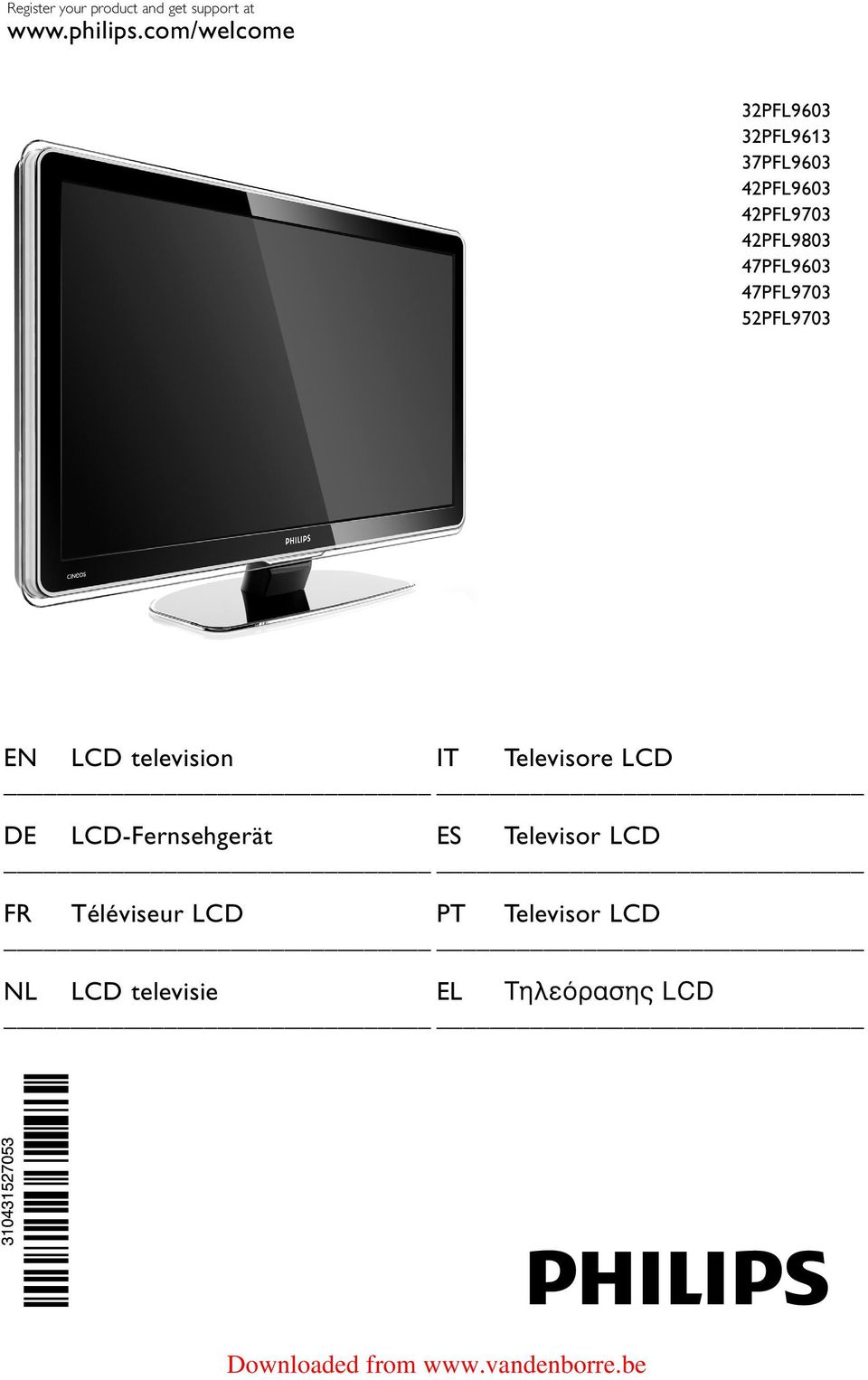
1 Register your product and get support at 32PFL PFL PFL PFL PFL PFL PFL PFL PFL9703 EN LCD television IT Televisore LCD DE LCD-Fernsehgerät ES Televisor LCD FR Téléviseur LCD PT Televisor LCD NL LCD televisie EL TËÏÂfiÚ ÛË LCD
2

3 Table des matières 1 Important Sécurité Entretien de l'écran Recyclage 3 2 Votre téléviseur Présentation du téléviseur Points forts du produit 5 3 Guide de démarrage Positionnement du téléviseur Montage mural - VESA Piles de la télécommande Câble d'antenne Câble d alimentation 8 4 Utilisation du téléviseur Mise en marche, arrêt et veille Visionnage de la télévision Visionnage de chaînes à partir d'un récepteur numérique Utilisation des périphériques connectés Visionnage d'un DVD Sélection d'une page télétexte Changement du mode Ambilight 12 5 Utilisation avancée du téléviseur Présentation de la télécommande Luminosité LightGuide Menus TV Réglages du son et de l'image Ambilight Télétexte Création de listes de chaînes favorites EPG (Guide de programme électronique) Programmations et verrouillages Sous-titres Affichage et lecture de photos, MP3, etc Écoute de chaînes radio numériques Mise à jour du logiciel 28 6 Installation des chaînes Installation automatique des chaînes Installation manuelle des chaînes Réorganisation des chaînes mémorisées Mise à jour des chaînes Test de réception numérique Préréglage d'usine 35 7 Connexions (lecteur DVD, récepteur...) Présentation des connexions À propos des connexions Connexion des périphériques avec l'assistant de connexion Connexion des périphériques sans l'assistant de connexion Configuration des connexions Préparation aux services numériques Réseau PC 45 8 Données techniques 52 9 Dépannage Index 57 Les codes de configuration de la télécommande sont disponibles à la fin de ce manuel. Enregistrez votre produit et accédez à l'assistance sur FRANÇAIS Table des matières 1
4 2008 Koninklijke Philips Electronics N.V.Tous droits réservés. Ces caractéristiques sont susceptibles d'être modifiées sans avis préalable. Les marques commerciales sont la propriété de Koninklijke Philips Electronics N.V. ou de leurs détenteurs respectifs. Philips se réserve le droit de modifier les produits à tout moment, mais n'est pas contraint de modifier les offres précédentes en conséquence. Le contenu de ce manuel est jugé conforme à l'usage auquel ce système est destiné. Si le produit ou les modules et procédures correspondants sont utilisés à d'autres fins que celles spécifiées dans le présent manuel, vous devrez obtenir la confirmation de leur validité et de leur adéquation. Philips garantit que le matériel ne constitue pas en lui-même une contrefaçon de brevet aux États-Unis. Aucune garantie supplémentaire n'est expresse ou tacite. Garantie Aucun composant ne peut être réparé par l'utilisateur. N'ouvrez pas les panneaux et ne les retirez pas. N'insérez pas d'objets dans les orifices de ventilation. N'insérez pas d'objets non adaptés dans les connecteurs spécifiques. Seuls les Centres Service Agréés Philips et les ateliers de réparation officiels sont autorisés à réparer nos produits. Le non-respect de cette consigne entraîne l'annulation de toute garantie, expresse ou tacite. Toute opération expressément interdite dans ce manuel, ou tout réglage ou toute procédure d'assemblage non recommandé(e) ou autorisé(e) par le présent manuel, entraîne l'annulation de la garantie. Caractéristiques des pixels L'écran à cristaux liquides de ce téléviseur possède un grand nombre de pixels couleur. Bien que le taux de pixels effectifs soit de 99,999 % ou plus, des points noirs ou des points de lumière (rouges, verts ou bleus) peuvent apparaître de façon permanente à l'écran. Il s'agit d'une propriété structurelle de l'affichage (selon les normes industrielles standard), et non d'un dysfonctionnement. Logiciel libre Ce téléviseur contient un logiciel libre. Philips propose, par la présente, de fournir ou rendre disponible, sur demande et pour un coût ne dépassant pas celui d'une distribution physique de la source, une copie complète du code source correspondant. Le code pourra être lu sur ordinateur et sera livré sur un support habituellement utilisé pour l'échange de logiciels. Cette offre est valable pendant 3 ans à compter de la date d'achat du produit. Pour obtenir le code source, écriveznous à l'adresse suivante : Philips Innovative Applications N.V. À l'attention du responsable du développement Pathoekeweg 11 B-8000 Brugge Belgique Conformité EMF Koninklijke Philips Electronics N.V. fabrique et vend de nombreux produits de consommation qui, comme tous les appareils électroniques, ont la capacité d'émettre et de recevoir des signaux électromagnétiques. L'un des principes économiques majeurs de Philips consiste à prendre toutes les mesures de sécurité et de santé nécessaires pour ses produits, afin de satisfaire à toutes les législations applicables et de respecter les normes relatives aux champs électromagnétiques (CEM) applicables lors de la production des produits. Philips s'engage à développer, produire et commercialiser des produits n'ayant aucun effet indésirable sur la santé. Philips confirme que ses produits, s'ils sont manipulés correctement et conformément à l'usage prévu, répondent aux règles de sécurité établies sur la base des connaissances scientifiques actuelles. Philips joue un rôle majeur dans le développement de normes CEM et de sécurité internationales, ce qui lui permet d'anticiper leur évolution de les appliquer au plus tôt à ses produits. Fusible secteur (Royaume-Uni uniquement) Ce téléviseur est équipé d'une prise moulée certifiée. Pour remplacer le fusible secteur, utilisez un fusible de même valeur, tel qu'indiqué sur la prise (par exemple, 10A). 1. Retirez le couvercle du fusible et le fusible. 2. Le fusible de rechange doit être conforme à la norme BS 1362 et posséder la marque ASTA. Si vous avez perdu le fusible, contactez votre revendeur afin de connaître le type adéquat. 3. Repositionnez le couvercle du fusible. Afin d'assurer la conformité de ce produit avec la directive CEM, ne détachez pas la fiche d'alimentation du cordon d'alimentation. Copyrights VESA, FDMI et le logo de compatibilité VESA pour un montage mural sont des marques commerciales de Video Electronics Standards Association. Fabriqué sous licence Dolby Laboratories. «Dolby», «Pro Logic» et le symbole double D G sont des marques commerciales de Dolby Laboratories. Fabriqué sous licence BBE Sound, Inc. Licence accordée par BBE, Inc sous un ou plusieurs des brevets américains suivants : , BBE et le symbole BBE sont des marques déposées de BBE Sound Inc. Windows Media est une marque commerciale déposée ou une marque commerciale de Microsoft Corporation aux États-Unis et/ou dans d'autres pays. Kensington et MicroSaver sont des marques déposées d'acco World Corporation aux États-Unis. Elles sont également déposées ou font actuellement l'objet de demandes pendantes dans d'autres pays du monde. DLNA, le logo DLNA et DNLA Certified sont des marques commerciales, des marques de service ou des marques de certification de Digital Living Network Alliance. Toutes les autres marques, déposées ou non, sont la propriété de leurs détenteurs respectifs. 2
5 1 Important Lisez ce mode d'emploi avant d'utiliser ce produit pour la première fois. Lisez attentivement cette section et suivez scrupuleusement les instructions. La garantie ne s'applique pas aux dommages causés par le nonrespect des instructions. 1.1 Sécurité Pour éviter tout court-circuit, n'exposez pas le produit à la pluie ou à l'eau. Pour éviter tout risque d'incendie ou de choc électrique, aucune flamme nue (par exemple, des bougies allumées) ne doit être placée à proximité du téléviseur. Laissez un espace d'au moins 10 cm autour du téléviseur pour assurer une bonne ventilation. Éloignez le téléviseur des radiateurs ou de toute autre source de chaleur. N'installez pas le téléviseur dans un espace confiné, tel qu'une bibliothèque.vérifiez que la sortie d'air au niveau des orifices de ventilation n'est pas obstruée par des rideaux, placards, etc. Pour éviter tout dommage, n'insérez pas d'objet dans les orifices de ventilation. Veillez à ce que le téléviseur soit bien stable. Placez-le sur une surface plane et solide, et utilisez uniquement le pied fourni avec le téléviseur. Pour éviter d'endommager le cordon d'alimentation, ce qui pourrait provoquer un incendie ou un choc électrique, veillez à ne placer sur le cordon, ni le téléviseur, ni tout autre objet. Lorsque le téléviseur est fixé sur un pied pivotant ou à un support mural VESA, veillez à ce qu'aucune force ne s'exerce sur les prises secteur. Des prises secteur partiellement desserrées risquent de provoquer une décharge électrique ou un incendie. Ne touchez pas, ne frappez pas et ne frottez pas l'écran avec un objet dur, vous risqueriez de le rayer ou de l'abîmer de façon permanente. Pour éviter toute déformation et décoloration, essuyez les gouttes d'eau le plus vite possible. Images statiques Évitez autant que possible d'utiliser des images statiques. Si ce n'est pas possible, réduisez le contraste et la luminosité de l'écran afin de ne pas endommager ce dernier. Les images statiques sont des images affichées à l'écran pendant une période prolongée. En voici quelques exemples : menus à l'écran, pages télétexte, barres noires, informations boursières, logos des chaînes TV, heure, etc. 1.3 Recyclage Remettez l'emballage à votre centre de recyclage local. Mettez les piles usagées au rebut conformément à la législation locale. Ce produit a été conçu et fabriqué de manière à pouvoir être recyclé et réutilisé. Ce produit ne doit pas être jeté avec les ordures ménagères. Renseignez-vous sur les dispositions en vigueur dans votre pays et sur le recyclage écologique, ou adressez-vous à votre revendeur. La mise au rebut non contrôlée des déchets est dangereuse pour l'environnement et la santé. (EEC 2002/96/EC) FRANÇAIS 1.2 Entretien de l'écran Débranchez le téléviseur avant de procéder au nettoyage. Nettoyez la surface à l'aide d'un chiffon doux humide. N'utilisez pas d'autres substances (produits chimiques ou de nettoyage). Cela pourrait endommager l'écran. Important 3

6 2 Votre téléviseur Cette section vous donne un aperçu des commandes et fonctions du téléviseur. 2.1 Présentation du téléviseur Commandes Télécommande SOURCE UNIVERSAL MODE DEMO 1 LightGuide 2 Voyant 3 Capteur de la télécommande 4 Augmentation et réduction du volume 5 Menu 6 Chaîne suivante/précédente 7 Bouton Power Connecteurs 1 Connecteurs arrière 2 Connecteurs latéraux Pour obtenir de plus amples informations, consultez la section 7 Connexions. 1 Mise sous tension ou passage en mode veille 2 Visionnage d'un DVD, d'une cassette vidéo, etc. à l'aide d'un périphérique connecté 3 Guide de programme 4 Augmentation ou réduction du volume 5 Activation ou désactivation de la fonction Ambilight 6 Chaîne suivante/précédente 7 Activation ou désactivation du menu 8 Touche de navigation / roulette 9 Touches de couleur Pour obtenir de plus amples informations, consultez la section 5.1 Présentation de la télécommande. 4 Votre téléviseur

7 2.2 Points forts du produit Votre nouveau téléviseur est équipé des dernières innovations en matière de son et de vidéo. Il offre les avantages suivants : Écran à cristaux liquides Full HD Résolution Full HD de 1920 x 1080 pixels, la meilleure résolution actuellement disponible en diffusion HD. L'écran offre une image éclatante à balayage progressif exempte de tout scintillement, avec une luminosité optimale et de superbes couleurs. (STB) ou des systèmes Home Cinéma de Philips ou d'autres marques. Diffusion MPEG4 (si disponible) La diffusion HD offre une qualité d'image exceptionnelle. 3 Guide de démarrage Cette section explique comment positionner et installer pour la première fois votre téléviseur. Ambilight Pour un meilleur confort de visionnage et une qualité accrue de l'image perçue. 3.1 Positionnement du téléviseur FRANÇAIS Perfect Pixel HD Offre une qualité d'image parfaite, quelle que soit la source. 100 Hz Clear LCD (si disponible) 100 Hz Clear LCD restitue les images en mouvement en améliorant la résolution, le niveau du noir, le contraste et produit une image stable avec un plus grand angle de vue. Tuner DVB-T et DVB-C intégré En plus des émissions de télévision analogiques classiques, votre téléviseur peut recevoir des émissions de télévision et de radio numérique terrestre et dans certains pays par câble numérique. Guide programmes (EPG) L'EPG permet d'afficher à l'écran les programmes de télévision numériques. Ce guide est en mesure de vous rappeler lorsqu'un programme débute, d'allumer le téléviseur, etc. Prises HDMI Les prises HDMI assurent une connexion haute définition de qualité supérieure. Connexion USB / réseau PC Connexion multimédia pour afficher des photos ou écouter de la musique instantanément. Télécommande universelle La télécommande de votre téléviseur est une télécommande universelle qui permet d'utiliser d'autres périphériques, tels que des lecteurs/ enregistreurs de DVD, des récepteurs numériques ) Attention Lisez attentivement les consignes de sécurité fournies dans la section 1.1 Sécurité avant d'installer le téléviseur. Les grands écrans de télévision sont lourds. Ne portez et ne manipulez jamais le téléviseur seul, faites-vous aider par au moins une personne. Pour obtenir la distance de visionnage idéale, multipliez la diagonale de l'écran par trois. Pour des conditions de visionnage optimales, positionnez le téléviseur de façon à ne pas exposer l'écran à une source de lumière directe. Pour bénéficier pleinement de l'effet Ambilight, placez le téléviseur dans une pièce à éclairage tamisé. Pour un effet Ambilight optimal, positionnez le téléviseur à une distance comprise entre 10 et 20 cm du mur. Votre téléviseur 5
8 Logement pour verrou Kensington La face arrière de votre téléviseur est pourvue d'un logement pour verrou antivol Kensington (non fourni). Points de fixation VESA Localisez les 4 points de fixation à l'arrière du téléviseur. Pour les téléviseurs de 81 cm et 94 cm Sur un téléviseur de 81 cm. Pour les téléviseurs de 107 cm, 119et 132 cm 3.2 Montage mural - VESA ) Attention Dans le cas d'un montage mural, tenez compte du poids du téléviseur. Un montage inadapté pourrait entraîner des dommages ou blessures graves. Koninklijke Philips Electronics N.V. ne pourra être tenu responsable en cas de fixation inadéquate ou en cas d'accident ou de blessures lors de la fixation. Votre téléviseur est adapté à un montage mural conformément à la norme VESA. Le support n'est pas fourni. Vous avez besoin de l'un des codes VESA cidessous pour acheter le support correspondant à vote téléviseur. 81 cm VESA MIS-F 200, 200, 6 94 cm VESA MIS-F 200, 200, cm VESA MIS-F 300, 300, cm VESA MIS-F 400, 400, cm VESA MIS-F 400, 400, 8 Sur les autres tailles de téléviseurs. Démontage du support TV Localisez les 4 vis du support TV. L'écran de 81 cm est doté de 2 vis. Sur un téléviseur de 81 cm. Contactez votre revendeur pour obtenir des informations complémentaires sur les pieds et supports muraux. 6 Votre téléviseur

9 3.3 Piles de la télécommande Sur les autres tailles de téléviseur. Ouvrez le compartiment des piles au dos de la télécommande. Introduisez les 3 piles fournies (type AAA- LR03-1,5 V). Assurez-vous que les pôles + et - des piles sont placés conformément aux indications situées à l'intérieur du compartiment à piles. Ò Fermez le compartiment. Dévissez les vis. FRANÇAIS 2 vis sur les téléviseurs de 81 cm. rremarque Si vous n'utilisez pas la télécommande pendant une période prolongée, enlevez les piles. 3.4 Câble d'antenne Localisez la prise d'antenne à l'arrière de votre téléviseur. Insérez fermement le câble d'antenne dans la prise Antenna x. 4 vis sur les autres tailles de téléviseurs. Ò Soulevez le téléviseur pour le désolidariser du pied. Votre téléviseur 7

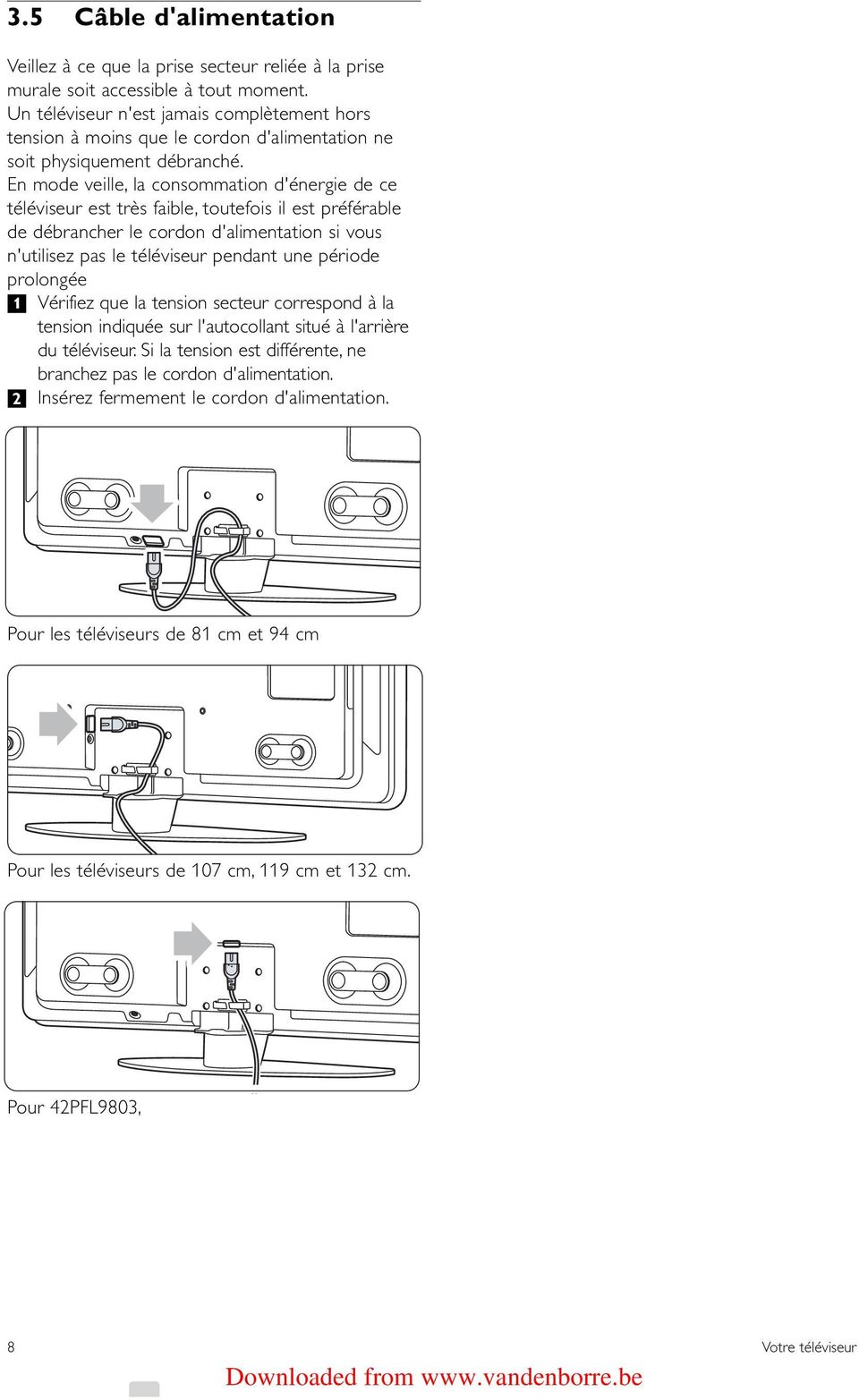
10 3.5 Câble d'alimentation Veillez à ce que la prise secteur reliée à la prise murale soit accessible à tout moment. Un téléviseur n'est jamais complètement hors tension à moins que le cordon d'alimentation ne soit physiquement débranché. En mode veille, la consommation d'énergie de ce téléviseur est très faible, toutefois il est préférable de débrancher le cordon d'alimentation si vous n'utilisez pas le téléviseur pendant une période prolongée Vérifiez que la tension secteur correspond à la tension indiquée sur l'autocollant situé à l'arrière du téléviseur. Si la tension est différente, ne branchez pas le cordon d'alimentation. Insérez fermement le cordon d'alimentation. Pour les téléviseurs de 81 cm et 94 cm Pour les téléviseurs de 107 cm, 119 cm et 132 cm. Pour 42PFL9803, 8 Votre téléviseur
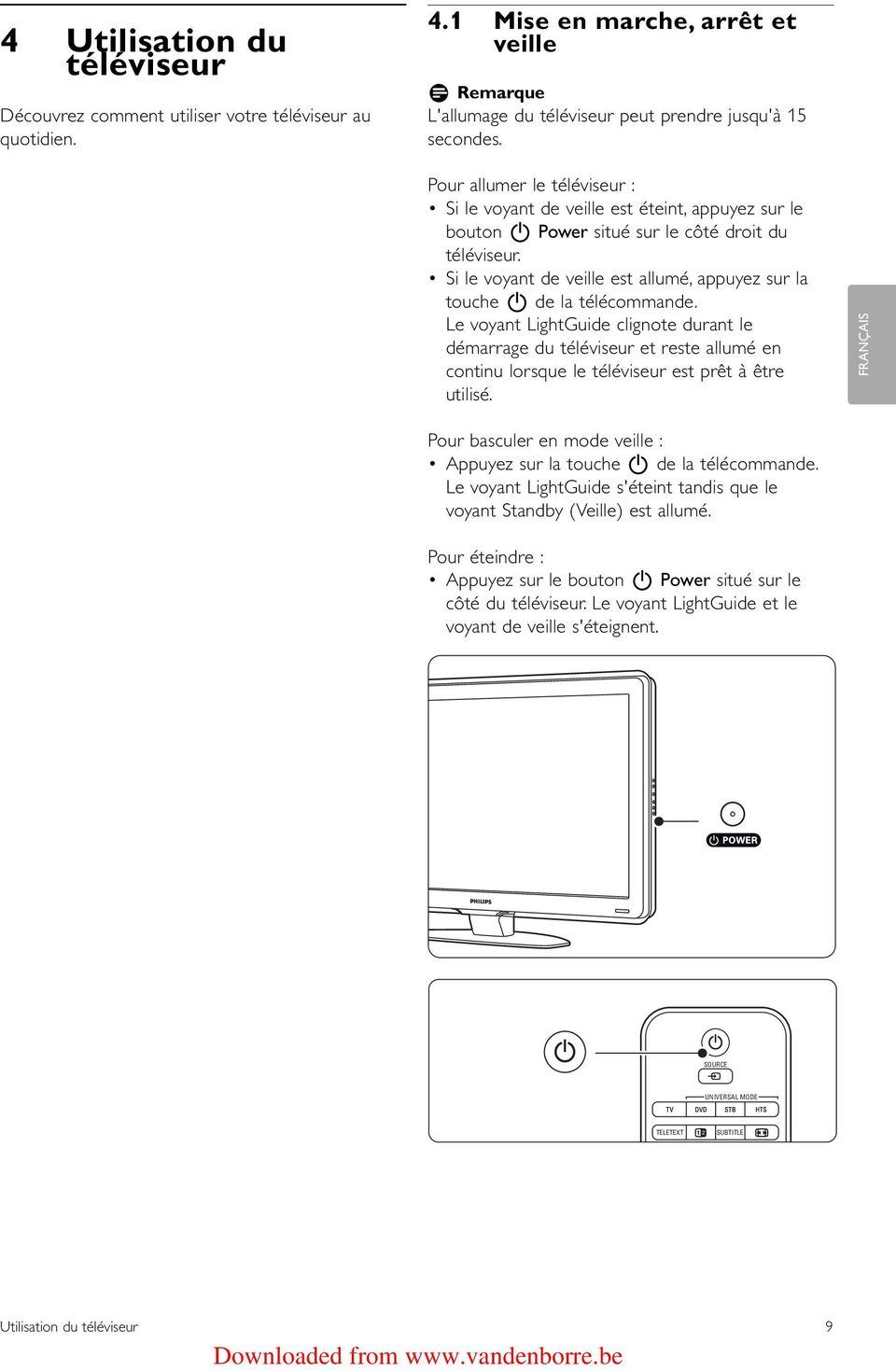
11 4 Utilisation du téléviseur Découvrez comment utiliser votre téléviseur au quotidien. 4.1 Mise en marche, arrêt et veille rremarque L'allumage du téléviseur peut prendre jusqu'à 15 secondes. Pour allumer le téléviseur : Si le voyant de veille est éteint, appuyez sur le bouton B Power situé sur le côté droit du téléviseur. Si le voyant de veille est allumé, appuyez sur la touche B de la télécommande. Le voyant LightGuide clignote durant le démarrage du téléviseur et reste allumé en continu lorsque le téléviseur est prêt à être utilisé. FRANÇAIS Pour basculer en mode veille : Appuyez sur la touche B de la télécommande. Le voyant LightGuide s'éteint tandis que le voyant Standby (Veille) est allumé. Pour éteindre : Appuyez sur le bouton B Power situé sur le côté du téléviseur. Le voyant LightGuide et le voyant de veille s'éteignent. SOURCE UNIVERSAL MODE TELETEXT SUBTITLE DEMO Utilisation du téléviseur 9
12 4.2 Visionnage de la télévision Changement de chaîne Pour changer de chaîne TV : Appuyez sur un chiffre (de 1 à 999) ou sur la touche P+ ou P- de la télécommande. Appuyez sur le bouton Program - ou + situé sur le côté du téléviseur. Appuyez sur R pour revenir à la chaîne précédente ou au dernier périphérique connecté. 4.3 Visionnage de chaînes à partir d'un récepteur numérique Allumez le récepteur numérique. L'image provenant du récepteur peut apparaître automatiquement à l'écran. Sélectionnez les chaînes TV à l'aide de le télécommande de votre récepteur numérique. Si l'image ne s'affiche pas : Appuyez sur la touche Source v. Appuyez sur o ou œ pour sélectionner l'emplacement de connexion du récepteur numérique. Ò Appuyez sur OK. ABC DEF GHI JKL MNO PQRS TUV WXYZ SOURCE SOURCE CLOCK UNIVERSAL MODE TELETEXT SUBTITLE Réglage du volume Pour régler le volume : Appuyez sur la touche V + ou -. Appuyez sur le bouton Volume + ou - situé sur le côté du téléviseur. Pour couper le son : Appuyez sur la touche de la télécommande. Appuyez de nouveau sur pour rétablir le son. rremarque Si vous n'avez pas encore connecté vos périphériques, consultez la section 7 Connexions. 4.4 Utilisation des périphériques connectés Allumez le périphérique. L'image provenant du périphérique peut apparaître automatiquement à l'écran. DEMO ABC DEF Si l'image ne s'affiche pas : Appuyez sur la touche Source v. Ò Appuyez sur o ou œ pour sélectionner l'emplacement de connexion du périphérique. Appuyez sur OK. rremarque Si vous n'avez pas encore connecté vos périphériques, consultez la section 7 Connexions. 10 Utilisation du téléviseur

13 4.5 Visionnage d'un DVD Allumez le lecteur de DVD. Insérez un DVD dans votre lecteur. Les images du DVD s'afficheront automatiquement à l'écran. Ò Appuyez sur la touche Play π du lecteur de DVD. Si l'image ne s'affiche pas : Appuyez sur la touche Source v. Appuyez sur o ou œ pour sélectionner l'emplacement de connexion du lecteur de DVD. Ò Appuyez sur OK. Patientez quelques secondes, le temps que l'image apparaisse. Appuyez sur Play π. rremarque Royaume-Uni uniquement : certaines chaînes TV numériques proposent des services de télétexte numérique spécialisés (BBC1, par exemple). Pour en savoir plus sur le télétexte, consultez la section 5.6 Télétexte. 4.7 Changement du mode Ambilight Vous pouvez ajuster les réglages Ambilight de Décontracté à Dynamique. Ainsi, selon le réglage choisi, le changement des images à l'écran sera progressif ou rapide et réactif. FRANÇAIS SOURCE SOURCE UNIVERSAL MODE Pour régler le mode Ambilight : Appuyez sur Ambilight pour activer ce mode. Appuyez sur Mode pour ajuster les réglages Ambilight de Décontracté à Dynamique. TELETEXT SUBTITLE DEMO ABC DEF 4.6 Sélection d'une page télétexte GHI PQRS CLOCK JKL TUV MNO WXYZ La plupart des chaînes TV diffusent des informations par télétexte. Pour afficher le télétexte : Appuyez sur Teletext. Le menu de l'index principal s'affiche. Pour sélectionner la page de votre choix : Entrez un numéro de page à l'aide des touches numériques. Appuyez sur P- ou P+, sur o ou œ ou sur la touche g pour afficher la page précédente ou suivante. Appuyez sur une touche de couleur pour sélectionner l'un des éléments à code couleur situés au bas de l'écran. Appuyez sur R pour revenir à la page précédente. Ò Appuyez de nouveau sur Teletext pour désactiver le télétexte. SOURCE UNIVERSAL MODE Les réglages Mode sont disponibles uniquement si la couleur Ambilight est activée dans le menu Ambilight. Si vous avez sélectionné une couleur fixe, la touche Mode ne fonctionne pas.voir la section 5.5 Ambilight. Mode LoungeLight (si disponible) Lorsque le téléviseur est en veille, vous pouvez activer le mode Ambilight. Appuyez sur la touche Ambilight.Patientez jusqu'à ce qu'ambilight s'allume. Appuyez plusieurs fois sur Mode pour naviguer parmi les effets Ambilight disponibles. Pour en savoir plus sur Ambilight, consultez la section 5.5 Ambilight. à Conseil Pour profiter pleinement de la fonction Ambilight, éteignez ou baissez l'éclairage de la pièce. TELETEXT TELETEXT DEMO SUBTITLE Utilisation du téléviseur 11

14 5 Utilisation avancée du téléviseur Cette section détaille les fonctions avancées de votre téléviseur : Utilisation des menus Réglage de l'image, du son et du mode Ambilight Informations complémentaires sur le télétexte Création de listes de chaînes favorites Avantages du guide programmes Réglage des programmations et des verrouillages Réglage des sous-titres et de la langue de soustitrage Affichage de photos et lecture de musique à partir d'un périphérique de mémoire USB, d'un PC ou d'un réseau domestique. 5.1 Télécommande Présentation de la télécommande DEMO 1 Standby B Pour allumer le téléviseur ou passer en mode veille. 2 Source v Pour activer ou désactiver le menu Source. Pour sélectionner un périphérique connecté ou revenir au mode TV. 3 TV Règle la télécommande sur le mode TV. 4 Teletext Pour activer ou désactiver le télétexte. 5 Touches de couleur Sélection aisée des pages télétexte. Sélection aisée des tâches. Demo Pour activer le menu Démo et obtenir une démonstration des fonctions du téléviseur. 6 Guide a Pour activer ou désactiver le guide de programme électronique (EPG). 7 Touche de navigation / roulette Pour naviguer (o, œ, p, π) ou pour parcourir des listes ou des réglages vers la gauche ou la droite. 8 OK Pour afficher la liste des chaînes. Pour activer un réglage. 9 Touche Back g Pour sélectionner le programme précédent ou la page TXT précédente. Pour supprimer la liste des chaînes. 10 Touches audio et vidéo Ò,π/º,,, Pour faire fonctionner un lecteur/enregistreur de DVD, un lecteur de disques Blu-ray ou un magnétoscope. Cancel (Royaume-Uni uniquement) Pour annuler le télétexte numérique ou les services interactifs. 11 Volume V Pour régler le niveau sonore. 12 Utilisation avancée du téléviseur

15 12 Muet Pour couper le son ou le rétablir. 13 Touches numériques Pour sélectionner une chaîne TV. 14 Horloge Pour afficher l'heure à l'écran. 15 Ambilight Pour activer ou désactiver la fonction Ambilight. 16 Mode Pour régler l'effet dynamique d'ambilight. 17 Chaîne précédente R Pour revenir à la chaîne précédente. 18 +P- Chaîne suivante/précédente Pour passer à la chaîne suivante ou précédente dans la liste des chaînes. 19 Menu Ï Pour activer ou désactiver le menu. 20 Informations à l'écran i Pour afficher les informations disponibles sur le programme ou la chaîne. 21 Deux écrans b Pour afficher le télétexte sur la droite de l'écran et l'image sur la gauche. 22 Subtitle Pour activer ou désactiver le mode sous-titrage. 23 Format plein écran q Pour sélectionner un format d'image. 24 DVD STB HTS Pour contrôler les périphériques connectés. Voir section 10 Index pour rechercher des informations sur une touche spécifique de la télécommande dans le manuel Télécommande universelle La télécommande de votre téléviseur est une télécommande universelle qui permet d'utiliser d'autres périphériques, tels que des lecteurs/ enregistreurs de DVD, des récepteurs numériques (décodeurs) ou des systèmes Home Cinéma de Philips ou d'autres marques. Appuyez sur les touches DVD, STB ou HTS pour sélectionner un lecteur de DVD, un récepteur numérique (STB) ou un système Home Cinéma. La touche clignotera tant que vous utilisez le périphérique sélectionné. Utilisez les touches appropriées de la télécommande du téléviseur pour faire fonctionner le périphérique. Si le périphérique ne réagit pas ou fonctionne mal, configurez la télécommande pour votre périphérique spécifique.voir section Fonctionnement d'un périphérique spécifique. Ò Appuyez sur la touche TV pour revenir au mode TV normal. Si au bout de 30 secondes, vous n'appuyez sur aucune touche, la télécommande repasse au mode TV normal Fonctionnement d'un périphérique spécifique Vous pouvez programmer la télécommande pour un périphérique d'une marque spécifique de trois manières différentes : - en utilisant l'assistant de la télécommande universelle ; - en entrant le code de configuration de la marque ; - en lançant une recherche automatique. rremarque Il est possible que la télécommande ne soit pas compatible avec tous les types de lecteur de DVD, de récepteur numérique et de système Home Cinéma. Méthode 1 : utilisation de l'assistant de la télécommande universelle Allumez le périphérique. Appuyez sur la touche DVD, STB ou HTS du mode universel pendant 4 secondes pour sélectionner le mode universel souhaité ou appuyez sur Menu Ï, puis sélectionnez Configuration > Installation > Assistant télécommande et appuyez sur π pour entrer. - la touche DVD commande le DVD, le DVD- R, le disque dur et le disque Blu-ray - la touche STB commande le récepteur numérique et les décodeurs (câble, satellite) - la touche HTS commande les systèmes Home Cinéma et les systèmes audio/vidéo Le mode de programmation sélectionné est maintenant activé. Suivez les instructions à l'écran. FRANÇAIS UNIVERSAL MODE SOURCE rremarque Veillez à ce que le téléviseur et le périphérique soient à portée de la télécommande. UNIVERSAL MODE TELETEXT SUBTITLE DEMO Utilisation avancée du téléviseur 13

16 Méthode 2 : saisie directe du code de configuration Outre la possibilité d'utiliser l'assistant de la télécommande universelle, vous pouvez saisir un code de configuration directement. La liste des codes par marque et par périphérique est disponible à la fin du manuel. Appuyez simultanément sur les touches DVD, STB ou HTS et OK pendant 4 secondes pour sélectionner le mode universel souhaité. Entrez le code à trois chiffres correspondant au type et à la marque de votre périphérique. Certaines marques possèdent plusieurs codes de configuration. Par conséquent, vous devez sélectionner le code reconnu par la télécommande. Pour ce faire, essayez les codes un par un. Lorsque vous saisissez le code reconnu par la télécommande, toutes les touches du mode universel se mettent à clignoter pour confirmer la sélection. Si le code saisi est inconnu, toutes les touches du mode universel s'allument pendant 2 secondes. Répétez l'étape 2 avec un code différent. Ò Dirigez la télécommande vers le périphérique, puis appuyez sur la touche B pour vérifier que le périphérique reconnaît le code. Si le code est reconnu, assurez-vous qu'il est possible de faire fonctionner toutes les fonctions. Dans le cas contraire, ou si une ou plusieurs fonctions sont indisponibles, répétez les étapes 1 et 2 avec un autre code correspondant à la marque de votre périphérique. Méthode 3 : recherche automatique de tous les codes Si vous ne parvenez pas à trouver la marque ou le code correspondant au périphérique, lancez une recherche automatique de tous les codes. La recherche automatique peut prendre quelques minutes. Si à la fin de la recherche automatique, aucun des codes trouvés ne fonctionne, il vous sera alors impossible de faire fonctionner le périphérique spécifique avec cette télécommande. Si un tel cas se présente, utilisez la télécommande fournie avec le périphérique. Allumez le périphérique pour lequel vous voulez configurer la télécommande du téléviseur.. Pendant la recherche automatique, dirigez la télécommande vers le périphérique. Ò Pour sélectionner le mode universel souhaité, appuyez simultanément sur les touches DVD, STB ou HTS et OK pendant 4 secondes. Le mode universel sélectionné s'allume de façon permanente. Appuyez sur OK pour lancer la recherche automatique. Toutes les 2 secondes, à l'envoi de chaque nouveau code, la touche B clignote. Dirigez toujours la télécommande vers le périphérique. º Lorsque le périphérique s'éteint, appuyez sur OK pour arrêter la recherche. Appuyez sur la touche B pour allumer le périphérique. Utilisez les touches de la télécommande pour vérifier le bon fonctionnement de toutes les fonctions. Dans le cas contraire, appuyez de nouveau sur OK pour reprendre la recherche automatique et trouver un code correct. Si toutes les fonctions sont disponibles, appuyez sur la touche de mode universel actuellement sélectionnée pour confirmer et quitter la recherche automatique. rremarque : Pour suspendre la recherche automatique, appuyez sur OK. Appuyez sur o ou œ pour rechercher les codes un par un, vers l'avant ou l'arrière, afin de localiser le code reconnu par votre périphérique ou appuyez de nouveau sur OK pour reprendre la recherche automatique Maintien permanent du mode universel sélectionné sur la télécommande Si vous appuyez sur les touches DVD, STB ou HTS, la télécommande peut contrôler d'autres périphériques. Si au bout de 30 secondes, vous n'appuyez sur aucune touche, la télécommande repasse au mode TV normal. Vous pouvez régler la télécommande de manière à maintenir le mode universel défini jusqu'à la sélection d'un autre mode universel. Pour ce faire, désactivez la période de 30 secondes à l'issue de laquelle la télécommande repasse au mode TV normal. Appuyez sur la touche TV. Appuyez simultanément sur les touches OK et pendant 4 secondes. La touche B s'allume pendant 2 secondes. Désormais, la télécommande ne repasse plus automatiquement en mode TV normal. Pour réactiver la période de 30 secondes à l'issue de laquelle la télécommande repasse au mode TV normal, répétez les étapes 1 et Utilisation avancée du téléviseur

17 5.1.5 Aperçu des fonctionnalités du périphérique Lorsque la télécommande est réglée pour faire fonctionner un périphérique spécifique, toutes les touches ont la même fonction à l'exception des touches mentionnées ci-dessous. Lecteur de DVD Touche Menu = menu du DVD P+/- = piste suivante/précédente du DVD Lecteur/enregistreur de DVD Touche Ò = piste précédente du DVD-R Touche = piste suivante du DVD-R Lecteur/enregistreur de DVD avec disque dur Touche Menu = navigateur du DVD-R avec disque dur Touche Ò = piste précédente du DVD-R avec disque dur Touche = piste suivante du DVD-R avec disque dur Lecteur de disques Blu-ray Touche a = menu principal du BD Touche Menu = menu du BD Récepteur satellite ou numérique Aucun changement de fonctions. Système Home Cinéma Touche Menu = menu du disque du système Home Cinéma Touche V = volume du système Home Cinéma P+/- = piste suivante/précédente du système Home Cinéma 5.2 Luminosité LightGuide Le voyant LightGuide situé sur la façade du téléviseur indique que le téléviseur a démarré. Une fois le téléviseur en fonctionnement, le voyant LightGuide reste allumé en permanence. Vous pouvez régler l'intensité lumineuse du voyant LightGuide ou le configurer de sorte qu'il s'éteigne après le démarrage du téléviseur. Appuyez sur Menu Ï > Configuration > Installation > Préférences > Luminosité LightGuide. Appuyez sur π pour accéder à la liste. Ò Appuyez sur o ou œ pour sélectionner le niveau de luminosité de 0 (désactivé) à Menus TV Les menus à l'écran vous permettent d'installer le téléviseur, de régler l'image, le son et le mode Ambilight, et d'accéder aux fonctions du téléviseur. Cette section vous donne un aperçu des menus et explique comment les utiliser Menu principal Appuyez sur la touche Menu Ï pour afficher le menu TV. Appuyez sur la touche Menu Ï pour quitter le menu TV. FRANÇAIS Le menu TV comporte les éléments suivants : Codes de configuration de la télécommande Voir à la fin de ce manuel. Menu TV Réglages smart Image Son Ambilight Assist. configur... Options Configuration Réglages smart Sélectionnez cet élément de menu pour paramétrer le téléviseur sur l'un des réglages prédéfinis. Chaque réglage combine un paramètre d'image, de son et de mode Ambilight. Utilisation avancée du téléviseur 15

18 Image Sélectionnez cet élément de menu pour régler tous les paramètres d'image. Son Sélectionnez cet élément de menu pour régler tous les paramètres de son. Ambilight Sélectionnez cet élément de menu pour ajuster les réglages d'ambilight. Assistant configuration Utilisez l'assistant configuration pour vous guider lors des réglages de base de l'image, du son et d'ambilight. Options Sélectionnez cet élément de menu pour régler les autres fonctions. Configuration Sélectionnez cet élément de menu : - pour installer et mettre à jour le logiciel du téléviseur ; - pour configurer la télécommande à l'aide de l'assistant de la télécommande de manière à contrôler d'autres périphériques ; - pour connecter des périphériques au téléviseur à l'aide de l'assistant de connexion Utilisation des menus Apprenez à utiliser les menus grâce à cet exemple. Appuyez sur la touche Menu Ï. Le menu TV s'affiche à l'écran. Menu TV Réglages smart Image Son Ambilight Assist. configur... Options Configuration Appuyez sur o ou œ pour sélectionner Image. Ò Appuyez sur π pour accéder aux réglages de l'image. Appuyez sur œ pour sélectionner Lumière. Image Contraste Lumière Hue Définition Teinte... º Appuyez sur π pour accéder au réglage de la lumière. Lumière Réduction du bruit Lumière Appuyez sur o ou œ pour ajuster le réglage. Appuyez sur p pour revenir aux réglages de l'image ou appuyez sur Menu Ï pour quitter le menu TV. rremarque : Lorsque des chaînes numériques sont installées et diffusées sur votre téléviseur, le choix de menus disponibles s'élargit. 5.4 Réglages du son et de l'image Vous avez sélectionné les réglages de l'image, du son et d'ambilight lors de la première utilisation du téléviseur. Les sections suivantes vous indiquent comment modifier ou réajuster ces réglages. Image Contraste 90 Lumière 47 Couleur 52 Hue 0 D finition 4 R duction du bruit Teinte... Contraste Réglages smart Paramètre le téléviseur sur l'un des réglages prédéfinis. Chaque réglage combine un paramètre d'image, de son et de l Ambilight. Appuyez sur la touche Menu Ï, puis sélectionnez Réglages smart. Appuyez sur π pour accéder à la liste. Ò Appuyez sur o ou œ pour sélectionner un réglage. Appuyez sur OK. 16 Utilisation avancée du téléviseur

19 º Appuyez sur Menu Ï pour quitter le menu TV. Réglages smart : Préférentiel,Vif, Standard, Film, Économie d'énergie, Jeu Assistant configuration Utilisez l'assistant configuration pour vous guider lors des réglages de base de l'image et du son. Suivez les instructions à l'écran. Appuyez sur la touche Menu Ï, sélectionnez Assistant configuration, puis appuyez sur π pour entrer. Appuyez sur la touche verte pour démarrer l'assistant. Ò Appuyez sur p ou p pour sélectionner le côté gauche ou droit et faire votre choix. Appuyez sur la touche verte pour passer au réglage suivant. Vous allez configurer plusieurs réglages. Une fois la configuration terminée, appuyez sur la touche verte pour enregistrer tous les réglages Réglages de l'image Cette section explique comment ajuster chacun des réglages d'image. Appuyez sur la touche Menu Ï. Sélectionnez Image et appuyez sur π pour accéder à la liste. Ò Appuyez sur o ou œ pour sélectionner un réglage. Menu TV Réglages smart Image Son Ambilight Options Configuration Image Contraste Lumière Couleur é Teinte Perfect Pixel HD ère Format d'image Mode format auto... Contraste Change le niveau de contraste des zones claires de l'image sans modifier celui des zones foncées. Lumière Change le niveau de lumière de l'image globale. Couleur Change le niveau de saturation. Hue Si le système NTSC est utilisé, cette option compense les variations de couleur. Définition Change le niveau de définition des petits détails. Réduction du bruit Filtre et réduit le bruit de l'image.vous pouvez définir cette option sur Minimum, Médium, Maximum ou Arrêt. Teinte Permet de définir les couleurs sur Normal, Chaud (tons rouges) ou Froid (tons bleus). Sélectionnez Sur mesure pour créer la teinte de votre choix dans le menu Sur mesure. Sur mesure Appuyez sur la touche verte pour sélectionner les différentes barres et changer la valeur des éléments suivants : - R-WP : point blanc pour le rouge - G-WP : point blanc pour le vert - B-WP : point blanc pour le bleu - R-BL : niveau de noir pour le rouge - G-BL : niveau de noir pour le vert Perfect Pixel HD Gère les réglages avancés du moteur Perfect Pixel HD améliorant ainsi la résolution, les couleurs, le contraste et les mouvements. Image... Réduction du bruit Teinte Perfect Pixel HD Senseur lumière Format d'image M.régl... form.auto... Perfect Pixel HD HD Natural Motion 100 Hz Clear LCD Dé - HD Natural Motion Supprime les secousses et fluidifie les mouvements, tout particulièrement dans les films Hz Clear LCD (si disponible) Restitue les images en mouvement en améliorant la résolution, le niveau du noir, le contraste et produit une image stable avec un plus grand angle de vue. - Définition avancée Garantit une meilleure définition d'image, notamment au niveau des lignes et des contours. - Contraste dynamique Définit le niveau d'amélioration automatique des détails pour les zones sombres, moyennes et claires de l'image du téléviseur. ée clair. dynam. Couleurs renforc... FRANÇAIS Utilisation avancée du téléviseur 17
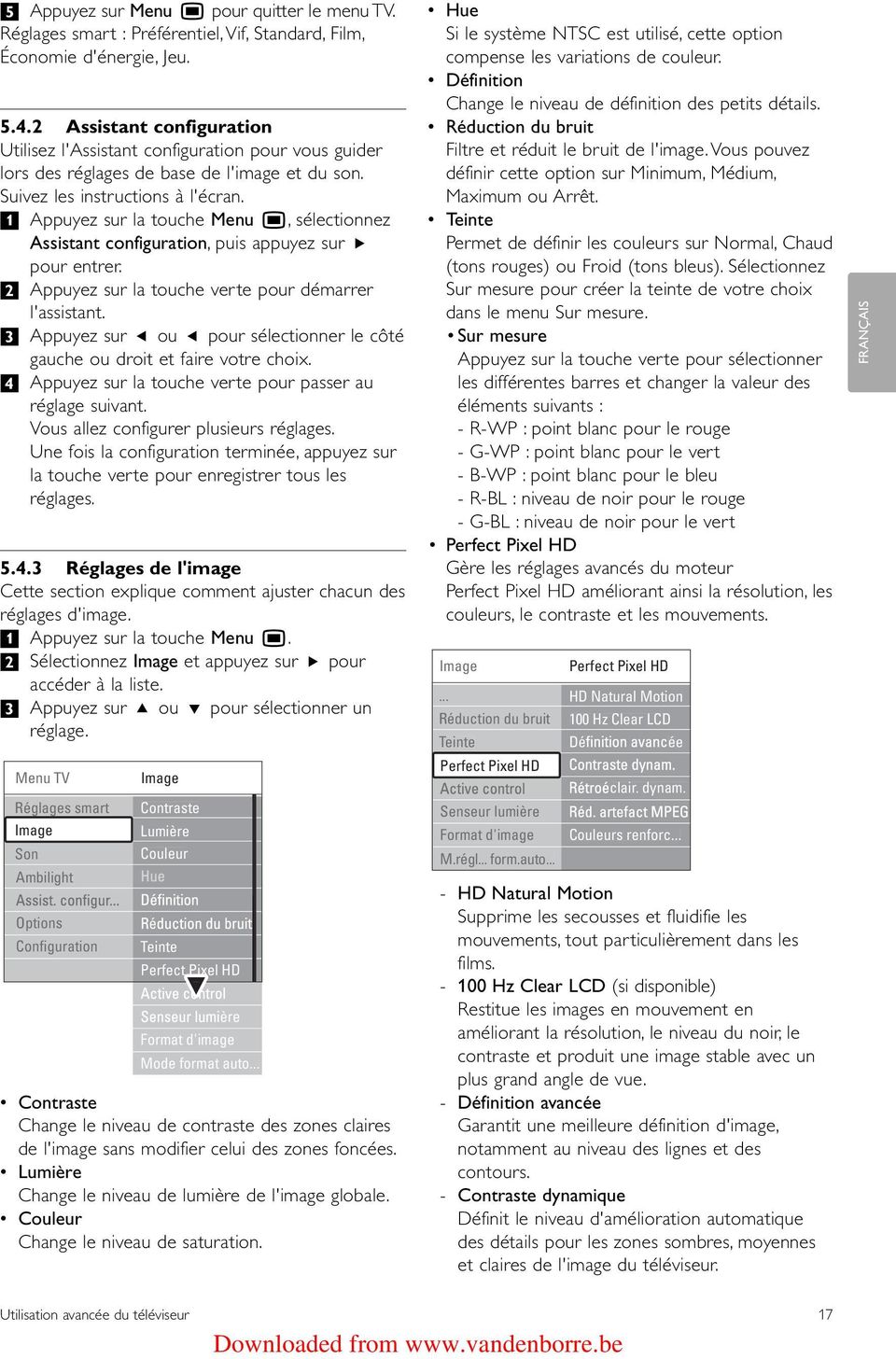
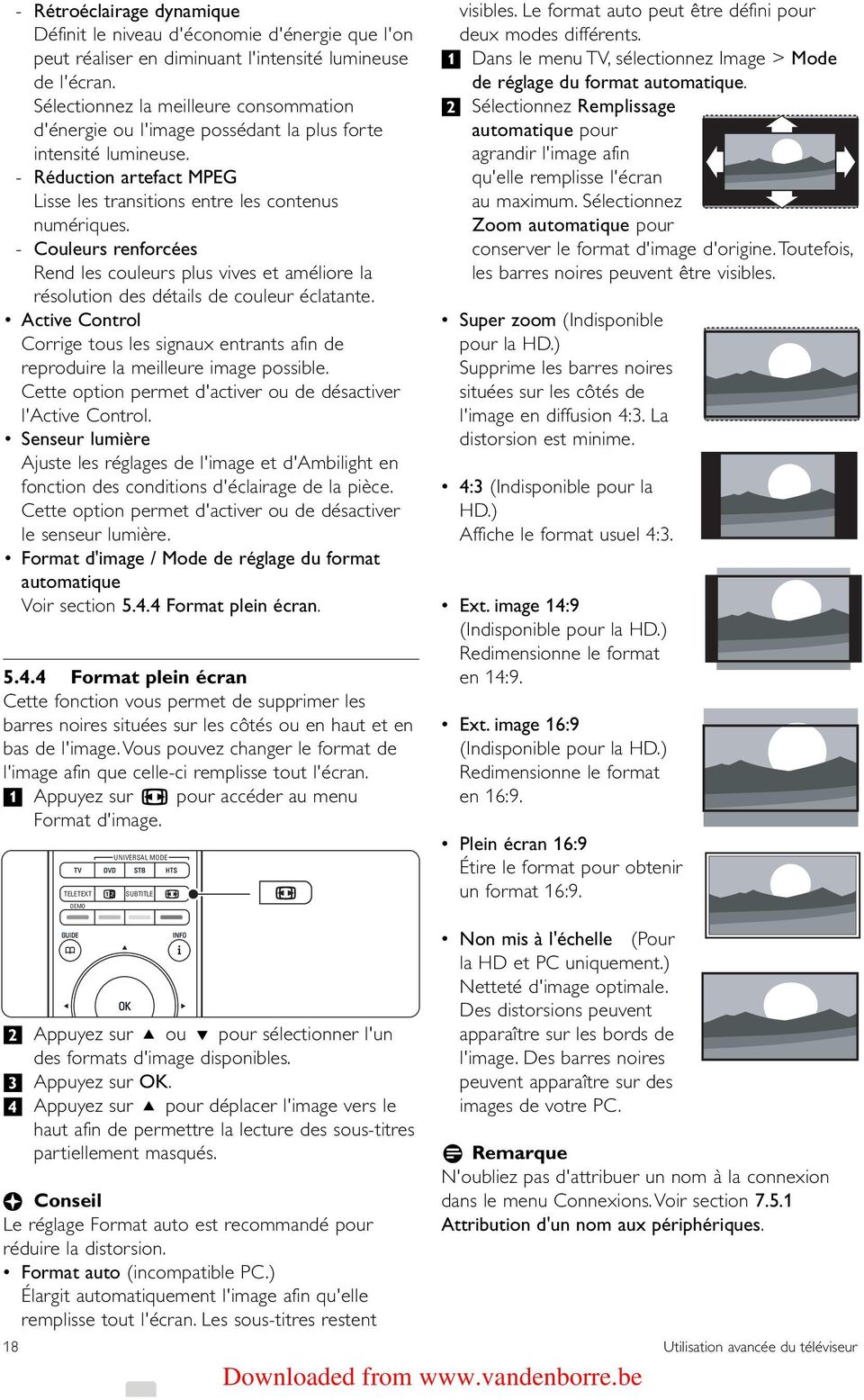
20 - Rétroéclairage dynamique Définit le niveau d'économie d'énergie que l'on peut réaliser en diminuant l'intensité lumineuse de l'écran. Sélectionnez la meilleure consommation d'énergie ou l'image possédant la plus forte intensité lumineuse. - Réduction artefact MPEG Lisse les transitions entre les contenus numériques. - Couleurs renforcées Rend les couleurs plus vives et améliore la résolution des détails de couleur éclatante. Active Control Corrige tous les signaux entrants afin de reproduire la meilleure image possible. Cette option permet d'activer ou de désactiver l'active Control. Senseur lumière Ajuste les réglages de l'image et d'ambilight en fonction des conditions d'éclairage de la pièce. Cette option permet d'activer ou de désactiver le senseur lumière. Format d'image / Mode de réglage du format automatique Voir section Format plein écran Format plein écran Cette fonction vous permet de supprimer les barres noires situées sur les côtés ou en haut et en bas de l'image.vous pouvez changer le format de l'image afin que celle-ci remplisse tout l'écran. Appuyez sur q pour accéder au menu Format d'image. TELETEXT DEMO UNIVERSAL MODE SUBTITLE visibles. Le format auto peut être défini pour deux modes différents. Dans le menu TV, sélectionnez Image > Mode de réglage du format automatique. Sélectionnez Remplissage automatique pour agrandir l'image afin qu'elle remplisse l'écran au maximum. Sélectionnez Zoom automatique pour conserver le format d'image d'origine.toutefois, les barres noires peuvent être visibles. Super zoom (Indisponible pour la HD.) Supprime les barres noires situées sur les côtés de l'image en diffusion 4:3. La distorsion est minime. 4:3 (Indisponible pour la HD.) Affiche le format usuel 4:3. Ext. image 14:9 (Indisponible pour la HD.) Redimensionne le format en 14:9. Ext. image 16:9 (Indisponible pour la HD.) Redimensionne le format en 16:9. Plein écran 16:9 Étire le format pour obtenir un format 16:9. Appuyez sur o ou œ pour sélectionner l'un des formats d'image disponibles. Ò Appuyez sur OK. Appuyez sur o pour déplacer l'image vers le haut afin de permettre la lecture des sous-titres partiellement masqués. à Conseil Le réglage Format auto est recommandé pour réduire la distorsion. Format auto (incompatible PC.) Élargit automatiquement l'image afin qu'elle remplisse tout l'écran. Les sous-titres restent Non mis à l'échelle (Pour la HD et PC uniquement.) Netteté d'image optimale. Des distorsions peuvent apparaître sur les bords de l'image. Des barres noires peuvent apparaître sur des images de votre PC. rremarque N'oubliez pas d'attribuer un nom à la connexion dans le menu Connexions.Voir section Attribution d'un nom aux périphériques. 18 Utilisation avancée du téléviseur
21 5.4.5 Réglages du son Cette section explique comment ajuster tous les réglages du son. Appuyez sur la touche Menu Ï de la télécommande, puis sélectionnez Son. Appuyez sur π pour accéder à la liste. Ò Appuyez sur o ou œ pour sélectionner un réglage. Menu TV Réglages smart Image Son Ambilight Options Configuration Son Egaliseur Volume Vol. - Malvoyants Balance Langue audio Mono/Stéréo Haut-parleurs arleu TV Son surroundrou Volume du casque Ajust. auto. volume Delta volume Auto surround Égaliseur Permet de modifier les aigus et les graves. Sélectionnez chacune des barres pour changer le réglage correspondant. Volume Permet de régler le niveau sonore. Lorsque vous réglez le volume à l'aide de la touche V, une barre de volume apparaît à l'écran. Pour la masquer, sélectionnez Menu > Configuration > Installation > Préférences, appuyez sur π pour accéder à la liste et sélectionnez Barre volume arrêt. Volume Malvoyants (Royaume-Uni uniquement) Modifie le volume de la langue audio du réglage Malvoyants sélectionné dans le menu Configuration ; Installation.Voir section 6.1 Installation automatique. Balance Permet de régler la balance des haut-parleurs de droite et de gauche en fonction de votre position d'écoute. Langue audio Si des chaînes numériques sont installées et diffusées sur votre téléviseur, vous pouvez accéder à un choix de langues audio pour le programme en cours. Pour changer de manière permanente la langue audio, consultez la section 6 Installation des chaînes. Langue I/II Si la diffusion en deux langues est disponible, cette option vous permet de choisir entre les langues I et II. Mono/Stéréo Si la diffusion en stéréo est disponible, cette option vous permet de sélectionner Mono ou Stéréo pour chaque chaîne TV. Haut-parleurs TV Si vous avez connecté un système audio à votre téléviseur, vous pouvez désactiver les enceintes du téléviseur. Si votre système audio prend en charge la fonction Easylink, consultez la section Easylink. Sélectionnez Automatique pour diffuser automatiquement le son du téléviseur via votre système audio. Son surround Permet d'obtenir un son plus spatial si les signaux de diffusion le permettent ou si cette option est disponible sur un périphérique connecté. Volume du casque Permet de régler le niveau sonore du casque. Vous pouvez couper le son des haut-parleurs du téléviseur en appuyant sur la touche de la télécommande. Ajustement automatique du volume Atténue les différences soudaines de volume survenant au début des pages de publicité ou lors du passage d'une chaîne à une autre. Sélectionnez Marche ou Arrêt. Delta volume Atténue les différences de volume entre les chaînes ou les périphériques connectés. Accédez à la chaîne ou au périphérique pour lequel vous souhaitez atténuer les différences de volume. Sélectionnez Delta volume dans le menu Son et réglez le niveau sonore. Auto surround Règle automatiquement le téléviseur sur le meilleur mode de son surround disponible. Sélectionnez Marche ou Arrêt. FRANÇAIS Utilisation avancée du téléviseur 19
22 5.5 Ambilight Cette section explique comment ajuster les réglages Ambilight. Appuyez sur la touche Menu Ï de la télécommande, puis sélectionnez Ambilight. Appuyez sur π pour accéder à la liste. Ò Appuyez sur o ou œ pour sélectionner un réglage. Séparation sur Arrêt, l'image affichée est réglée sur un mode Ambilight dynamique mais monocouleur. ç Attention Pour assurer une bonne réception des signaux de la télécommande infrarouge, éloignez les équipements périphériques de l'ambilight. Menu TV Réglages smart Image Son Ambilight Options Configuration Ambilight Ambilight Mode actif Lumière Couleur Séparation 5.6 Télétexte Ce téléviseur dispose d'une mémoire de 1200 pages vous permettant de stocker des pages et des sous-pages télétexte afin de réduire le délai d'attente. Pour sélectionner une page télétexte, consultez la section 4.6 Sélection d'une page télétexte. Ambilight Permet d'activer ou de désactiver le mode Ambilight. Mode actif Permet d'ajuster les réglages Ambilight de Décontracté à Dynamique. Disponible uniquement lorsque le mode couleur d'ambilight est défini sur Mode actif. Décontracté Permet de régler le mode Ambilight sur un changement progressif des images à l'écran. Dynamique Permet de régler le mode Ambilight sur un changement rapide et réactif. Lumière Permet de régler le flux lumineux Ambilight. Couleur Permet de régler la couleur d'ambilight sur un comportement dynamique (Mode actif) ou sur l'une des couleurs fixes Ambilight prédéfinies. Sur mesure permet un réglage fin d'une couleur fixe. Ambilight Ambilight Mode actif Lumière Séparation Couleur Mode actif Blanc chaud Blanc froid Bleu Sur mesure Séparation Permet de régler le niveau de différence de la couleur Ambilight sur les côtés du téléviseur. Si vous paramétrez l'option Sélection d'une langue de télétexte Pour certaines chaînes TV numériques, il est possible de sélectionner la langue de télétexte de votre choix.voir section 6.1 Installation automatique Sélection de sous-pages Un numéro de page télétexte peut contenir plusieurs sous-pages. Ces pages sont affichées dans une barre située en regard du numéro de page principal. Appuyez sur Teletext. Sélectionnez une page télétexte. Ò Appuyez sur p ou π pour sélectionner une sous-page. TELETEXT TELETEXT Sélection de diffusions télétexte diffusions télétexte T.O.P. (Table of Pages, liste des pages) Les pages télétexte ne sont pas diffusées par toutes les chaînes TV. Vous pouvez aisément passer d'un sujet à un autre sans utiliser les numéros de page. Appuyez sur Teletext. DEMO SOURCE UNIVERSAL MODE SUBTITLE 20 Utilisation avancée du téléviseur
23 Appuyez sur i. La présentation au format T.O.P s'affiche. Ò Utilisez les touches p, π ou o, œ pour sélectionner un sujet. Appuyez sur OK pour afficher la page. UNIVERSAL MODE Appuyez sur o ou œ pour parcourir la page agrandie. º Appuyez de nouveau sur q pour rétablir la taille d'origine de la page. UNIVERSAL MODE TELETEXT SUBTITLE TELETEXT DEMO SUBTITLE DEMO Télétexte en mode Deux écrans (indisponible pour les chaînes proposant des services de télétexte numérique) Vous pouvez visionner la chaîne TV et le télétexte simultanément. Appuyez sur b pour accéder au mode de télétexte Deux écrans. Appuyez de nouveau sur Teletext pour revenir au mode de télétexte normal. Ò Appuyez sur Teletext pour désactiver le télétexte Recherche dans le télétexte Accédez rapidement à un sujet lié à une série de numéros de page ou recherchez des mots spécifiques dans les pages télétexte. Appuyez sur Teletext. Appuyez sur OK pour mettre en surbrillance le premier mot ou numéro. Ò Appuyez sur p, π ou o, œ pour passer au prochain mot ou numéro de la page. Appuyez sur OK pour rechercher une page contenant le mot ou numéro en surbrillance. º Pour abandonner la recherche, appuyez sur o jusqu'à ce que plus aucun mot ou numéro n'apparaisse en surbrillance Agrandissement des pages télétexte Pour améliorer le confort de lecture, vous pouvez agrandir la page télétexte. Appuyez sur Teletext et sélectionnez une page télétexte. Appuyez sur la touche q de la télécommande pour agrandir la partie supérieure de la page. Ò Appuyez de nouveau sur q pour agrandir la partie inférieure de la page Menu télétexte Les options du Menu télétexte vous permettent d'afficher des informations masquées, de parcourir les sous-pages automatiquement et de modifier le réglage des caractères. Info cachée Permet d'afficher ou de masquer les informations masquées d'une page, telles que les solutions à des énigmes ou des puzzles. Parcourir sous-pages Si la page sélectionnée contient des sous-pages, vous pouvez parcourir ces dernières automatiquement. Langue Certaines langues utilisent un jeu de caractères spécifique. Sélectionnez l'option appropriée pour afficher le texte correctement. Appuyez sur Teletext. Appuyez sur Menu Ï. Menu télétexte Info cachée Parcourir sous-pages Langue Arrêt Arrêt Gr. II Ò Appuyez sur o ou œ pour sélectionner une option. Appuyez sur OK pour modifier un réglage. º Appuyez sur Menu Ï pour quitter le menu télétexte. Appuyez sur Teletext pour désactiver le télétexte. FRANÇAIS Utilisation avancée du téléviseur 21
24 5.6.8 Services de télétexte numérique (Royaume-Uni uniquement) Certaines chaînes TV numériques proposent des services de télétexte numérique ou des services interactifs spécialisés (BBC1, par exemple). Ces services fonctionnent comme le télétexte normal ; vous pouvez les sélectionner et les parcourir à l'aide des touches de couleur, de navigation et numérotées. Appuyez sur Teletext. Appuyez sur p, π ou o, œ pour sélectionner ou mettre en surbrillance les éléments. Ò Appuyez sur l'une des touches de couleur pour sélectionner une option. Appuyez sur OK pour valider un choix ou activer un réglage. º Appuyez sur Cancel pour désactiver le télétexte numérique ou les services interactifs. ç Attention Les services de télétexte numérique sont bloqués si la chaîne propose des sous-titres et que ceux-ci ont été activés dans le menu Options.Voir section 5.10 Sous-titres Télétexte 2.5 Ce type de télétexte, s'il est diffusé par la chaîne TV, offre une plus large palette de couleurs et un meilleur graphisme. L'option Télétexte 2.5 est activée par défaut. Appuyez sur la touche Menu Ï de la télécommande, sélectionnez Configuration > Installation > Préférences > Télétexte 2.5, puis appuyez sur π pour accéder à la liste. Sélectionnez Marche ou Arrêt. 5.7 Création de listes de chaînes favorites Consultez la liste Toutes chaînes ou créez une liste personnalisée à partir de vos chaînes TV et radio préférées Sélection d'une liste de favoris Cette section explique comment sélectionner l'une des listes de chaînes favorites. Appuyez sur OK. Après l'installation initiale du téléviseur, la liste Toutes chaînes s'affiche. Par la suite, la dernière liste de favoris sélectionnée s'affiche. Appuyez sur la touche rouge pour afficher toutes les listes de favoris. Ò Appuyez sur o ou œ pour sélectionner une liste. Appuyez sur OK. La liste de favoris sélectionnée s'affiche. º Appuyez de nouveau sur OK pour quitter. Toutes chaînes A... EXT 3 1 Chaî 2 Chaîne numérique 1 3 Chaîne numérique 2 4 Cha... Select. liste Configuration d'une liste de favoris Créez ou modifiez votre liste de favoris. Appuyez sur OK. La dernière liste sélectionnée s'affiche. Appuyez sur la touche rouge pour afficher toutes les listes de favoris. Ò Appuyez sur o ou œ pour sélectionner une liste. Appuyez sur OK. º Appuyez sur la touche verte pour passer en mode de modification. La liste complète des chaînes apparaît. Appuyez sur o ou œ pour mettre une chaîne en surbrillance. Appuyez sur OK pour sélectionner (ou désélectionner) la chaîne en surbrillance. La chaîne est ajoutée à la liste de favoris (ou retirée de la liste). 22 Utilisation avancée du téléviseur
25 Appuyez de nouveau sur la touche verte pour quitter le mode de modification. La liste de chaînes modifiée apparaît Sélection d'une chaîne à partir d'une liste de favoris Appuyez sur OK. La dernière liste de chaînes sélectionnée s'affiche. Appuyez sur o ou œ pour mettre une chaîne en surbrillance. Ò Appuyez sur OK. Le téléviseur affiche la chaîne sélectionnée. à Conseil Utilisez les touches -P+ pour parcourir les chaînes TV qui composent la liste de favoris. Les touches numériques vous permettent toujours de sélectionner les chaînes ne figurant pas parmi les favoris. 5.8 Guide de programme électronique (EPG) L'EPG est un guide des programmes de télévision numériques que vous pouvez consulter à l'écran. Vous pouvez parcourir, sélectionner et visionner les programmes par heure, titre ou genre. Il existe deux types d'epg : «Maintenant et après» et «7 ou 8 jours». L'EPG est disponible si des chaînes numériques sont installées et diffusées sur votre téléviseur. Le guide «Maintenant et après» est disponible partout. En revanche, le guide «7 ou 8 jours» n'est disponible que dans certains pays. Le menu EPG vous permet : d'afficher la liste des programmes en cours ; d'afficher le programme suivant ; de regrouper les programmes par genre ; de recevoir un rappel en début de programme ; de configurer vos chaînes EPG favorites ; etc. FRANÇAIS ABC DEF Activation de l'epg Appuyez sur a. GHI JKL MNO UNIVERSAL MODE PQRS TUV WXYZ - TELETEXT SUBTITLE CLOCK DEMO Deux types d'epg peuvent apparaître : EPG «Maintenant et après» Des informations détaillées sur le programme en cours s'affichent. 26 BBC1 Mar., 12 Sept 09:17 Titre : Commonwealth Games Info: 7:50-12:30 : 280 min.... Sortir Suivant Appuyez sur -P+ pour changer de chaîne. ou EPG «7 ou 8 jours» Le chargement des données EPG peut prendre un certain temps. La liste des programmes de télévision s'affiche. Utilisation avancée du téléviseur 23
26 Utilisez les touches de couleur pour activer les fonctions disponibles en bas de l'écran. Suivant permet d'afficher des informations relatives au programme suivant. Rappeler permet de définir ou d'annuler un rappel pour un programme. Regarder permet de visionner ou d'écouter le programme en cours. Aller à permet de passer au jour suivant ou précédent. Info permet d'afficher des informations sur un programme sélectionné (si des informations sont disponibles). Ò Appuyez sur a pour quitter le guide EPG Infos complémentaires sur le guide EPG «7 ou 8 jours» Les recherches par genre, les rappels programmés et autres fonctions peuvent être configurés dans le menu Guide programmes. Appuyez sur la touche a de la télécommande. Appuyez sur Menu Ï. Le menu Guide programmes apparaît. Guides programmes Chaî Guide programmes BBC FOUR abc1 Programmes Recherche p. genre Rappels progr... Obtenir donn. EPG Aux alentours de Programmes 09:55 BBC ONE 07:50 Commonwealth BBC TWO 09:50 Tweenies five 09:00 The Wright Stuff BBC THREE 05:32 This is BBC THREE 05:32 This is BBC FOUR 09:20 Moonlighting 11:50 Working Lunch 11:55 Melrose Place 13:00 In aller Freund Suivant Mar., 12 Sept 12:30 Commonwealth 10:15 Something Special 10:30 Trisha Goddard 12:00 This is BBC THREE 12:00 This is BBC FOUR 10:15 Daddio Rappeler Regarder Aller à... Info 13:50 Anastasia EEN Ò Appuyez sur o ou œ pour sélectionner une option du menu. Appuyez sur π pour valider votre choix. º Appuyez sur o ou œ pour effectuer une sélection. Appuyez sur OK pour activer la fonction ou sur la touche verte pour regarder le programme. Appuyez sur a pour quitter le guide EPG. rremarque Seules les chaînes marquées comme Chaînes EPG favorites apparaissent dans le menu Guide programmes. 5.9 Programmations et verrouillages Cette section explique comment allumer ou éteindre le téléviseur à une heure spécifique et comment verrouiller ou déverrouiller le téléviseur Activation automatique du mode veille La fonction d'arrêt programmé permet de faire passer le téléviseur en mode veille après un certain temps. Appuyez sur la touche Menu Ï de la télécommande, sélectionnez Options > Arrêt programmé, puis appuyez sur π pour accéder à la barre correspondante. Appuyez sur o ou œ pour définir le minuteur sur 180 minutes maximum, par tranches de 5 minutes. Si elle est définie sur 0 minute, la fonction d'arrêt programmé est désactivée. Vous pouvez toujours éteindre votre téléviseur plus tôt ou remodifier le réglage du minuteur lors du compte à rebours Mise en marche automatique du téléviseur L'option Minuterie marche vous permet d'allumer automatiquement le téléviseur sur une chaîne définie et à une heure précise, à partir du mode veille. Appuyez sur la touche Menu Ï de la télécommande, sélectionnez Options > Minuterie marche, puis appuyez sur π pour accéder au menu correspondant. Utilisez les touches p ou π, o ou œ pour sélectionner les options du menu une à une afin de définir une chaîne, un jour de la semaine (ou tous les jours de la semaine) et une heure de début. Ò Appuyez sur OK pour confirmer. Appuyez sur Menu Ï pour quitter le menu. à Conseil Pour désactiver le minuteur, sélectionnez Arrêt dans le menu Minuterie marche. 24 Utilisation avancée du téléviseur
27 5.9.3 Verrouillage de programmes et de chaînes TV Vous pouvez verrouiller des chaînes TV et/ou des programmes diffusés par les périphériques connectés pour empêcher vos enfants de les regarder. Le verrouillage et le déverrouillage s'effectuent à l'aide d'un code à quatre chiffres. Création ou changement du code Appuyez sur la touche Menu Ï de la télécommande, sélectionnez Options > Introduisez code ou Changez code, puis appuyez sur π pour entrer votre code. Saisissez votre code à l'aide des touches numériques. Le menu Options s'affiche à nouveau avec un message confirmant la création ou la modification de votre code. Oubli du code Sélectionnez Changez code. Appuyez sur π. Ò Entrez le code universel Saisissez votre nouveau code personnel. º Confirmez le code que vous venez de saisir. L'ancien code est effacé et le nouveau est mémorisé Activation ou désactivation du verrouillage Une fois votre code défini, vous pouvez verrouiller toutes les chaînes et tous les périphériques, verrouiller une chaîne ou un périphérique spécifique, définir une heure à partir de laquelle toutes les chaînes et tous les périphériques doivent être verrouillés ou entrer l'âge de vos enfants afin d'afficher le code parental, si des chaînes numériques sont installées et diffusées sur votre téléviseur. Appuyez sur la touche Menu Ï. Sélectionnez Options > Verrouillage, puis appuyez sur π. Ò Saisissez votre code à l'aide des touches numériques. Sélectionnez l'une des options. º Appuyez sur π. Verrouillage ou déverrouillage de l'ensemble des chaînes et des périphériques connectés Sélectionnez Verrouiller ou Déverrouiller. Verrouillage d'un programme spécifique ou de toutes les chaînes à partir d'une certaine heure Verrouillage Verrouiller Déverrouiller Verrouillage Code parental Sélectionnez Verrouillage. Appuyez sur π pour accéder au menu Verrouillage. Ò Appuyez de nouveau sur π pour accéder au menu Verrouiller après. Sélectionnez Marche pour activer le verrouillage du minuteur. º Appuyez sur p. Sélectionnez Heure. Appuyez sur π. Entrez l'heure à l'aide des touches o ou œ et π. ÚAppuyez sur OK. Verrouillage d'un(e) ou plusieurs chaînes et périphériques connectés Sélectionnez Verrouillage. Appuyez sur π pour valider votre choix. Ò Appuyez sur o ou œ pour sélectionner Verrouillage de chaîne. Appuyez sur π. º Appuyez sur o ou œ pour sélectionner les chaînes à verrouiller ou déverrouiller. À chaque fois, appuyez sur OK pour verrouiller ou déverrouiller la chaîne. Définition d'une limite d'âge pour un programme numérique Les programmes diffusés par certaines chaînes numériques indiquent une limite d'âge (en fonction des pays). Lorsque la signalétique indique un âge supérieur à celui de votre enfant, le programme est verrouillé. Sélectionnez Verrouillage. Appuyez sur π pour valider votre choix. Ò Appuyez sur o ou œ pour sélectionner Code parental. Appuyez sur π. º Appuyez sur o ou œ pour sélectionner une limite d'âge. Appuyez sur Menu Ï pour quitter le menu Verrouillage. è îne FRANÇAIS Utilisation avancée du téléviseur 25
28 5.10 Sous-titres Vous pouvez afficher les sous-titres pour chaque chaîne TV, à partir du télétexte ou du système DVB-T (numérique). Si des chaînes numériques sont installées et diffusées sur votre téléviseur, vous pouvez sélectionner la langue de sous-titrage de votre choix Sous-titrage sur les chaînes TV analogiques Sélectionnez une chaîne TV analogique. Appuyez sur Teletext pour activer le télétexte. Ò Entrez le numéro à trois chiffres de la page de sous-titrage. Appuyez sur Teletext pour désactiver le télétexte. rremarque La page de sous-titrage télétexte des chaînes analogiques doit être enregistrée séparément pour chaque chaîne TV Activation ou désactivation du soustitrage Appuyez sur la touche Menu Ï de la télécommande, sélectionnez Options > Soustitre, puis appuyez sur π pour accéder à la liste. Appuyez sur o ou œ pour sélectionner Marche afin d'afficher les sous-titres en permanence ou Actif sans son, pour n'afficher les sous-titres que lorsque le son a été coupé à l'aide de la touche de la télécommande. Ò Appuyez sur p pour revenir au menu Options. Menu TV Réglages smart Image Son Ambilight Options Interface commune Sous-titre Langue sous-titres ê é disponibles. Les langues de sous-titrage favorites définies dans le menu Installation sont temporairement désactivées. Appuyez sur la touche Menu Ï de la télécommande, sélectionnez Options > Langue sous-titres, puis appuyez sur π pour accéder à la liste des langues disponibles. Appuyez sur o ou œ pour sélectionner une langue de sous-titrage. Ò Appuyez sur OK Affichage et lecture de photos et de musique Pour afficher les photos ou écouter la musique stockés sur un périphérique USB (non fourni avec le téléviseur), sur un caméscope (photos uniquement) ou sur votre réseau PC.Vous pouvez regarder vos photos sous forme de diaporama ou écouter une liste personnalisée de morceaux de musique. rremarque Philips décline toute responsabilité en cas d'incompatibilité entre votre périphérique USB et le téléviseur, ainsi qu'en cas d'endommagement ou de perte des données enregistrées Connexion du périphérique USB Connectez un périphérique sur le côté du téléviseur pendant que celui-ci est en marche. Le téléviseur affiche un message indiquant qu'un périphérique USB a été détecté. rremarque Si le périphérique ne démarre pas automatiquement, appuyez sur Source v > USB/périphériques mémoires, puis sur OK. Sélectionnez Side, puis appuyez sur OK pour afficher le contenu de votre caméscope. Options Configuration Intro./Chang. code Minuterie marche Démo Retrait du périphérique USB Appuyez sur Source v. Retirez le périphérique USB. Ò Sélectionnez TV ou un autre périphérique connecté pour regarder un programme Sélection d'une langue de soustitrage numérique Si des sous-titres sont proposés par les chaînes numériques, vous pouvez sélectionner la langue de sous-titrage de votre choix dans la liste des langues 26 Utilisation avancée du téléviseur
29 Affichage et lecture de photos, de diaporama et de musique Pour regarder vos photos dans l'album photos du périphérique USB. Sélectionnez le dossier Image contenant les fichiers photo stockés sur le périphérique USB. USB Appuyez sur π pour ouvrir le dossier Image. Ò Appuyez sur o ou œ pour sélectionner une photo ou un album. Image Image Musique Afrika_2001 Paris_2005 My_car.jpg Jean.jpg Mary.jpg Image Afrika_2001 Paris_2006 My_car.jpg Jean.jpg Mary.jpg Afrika_2001 Kenya.jpg Congo.jpg Victoria.jpg Cairo.jpg sélectionner une transition, puis appuyez sur OK pour valider votre sélection. Tempo défil. Définit le rythme d'affichage des photos : Court, Médium ou Long. Tourner Permet de faire pivoter une photo. Démarrer/Montrer/Pause Pour arrêter, mettre en pause et redémarrer le diaporama. Miniatures Affiche l'aperçu des photos d'un album sélectionné. Sélectionnez un album photo. Appuyez sur π pour accéder à la liste des photos. Ò Appuyez sur la touche bleue. Appuyez sur o ou œ, p ou π pour mettre une photo en surbrillance. º Appuyez sur OK pour afficher la photo. Appuyez sur p pour revenir aux miniatures. Appuyez de nouveau sur la touche bleue pour revenir à la liste des photos. USB Afrika_2001 Kenya.jpg FRANÇAIS Afrika_2001 Kenya.jpg Congo.jpg Victoria.jpg Dakar.jpg Cairo.jpg Afrika_2001 Kenya.jpg Appuyez sur OK pour afficher la photo ou lancer un diaporama des photos de l'album. º Appuyez sur OK pour suspendre le diaporama. Appuyez de nouveau sur cette touche pour le relancer. Appuyez sur l'une des touches de couleur de la télécommande pour exécuter la fonction correspondante affichée au bas de l'écran. Si la barre de fonctions a disparu au bas de l'écran, appuyez sur n'importe quelle touche pour la faire réapparaître. Appuyez sur p et sélectionnez une autre photo ou un autre album photo. Réglages du diaporama Détails / Plus de détails Affiche le nom, la date et la taille de la photo, ainsi que la photo suivante du diaporama. Transitions Affiche la liste des styles de transition disponibles pour les photos. Appuyez sur o ou œ pour Kenya.jpg Musique Pour rechercher vos musiques dans l'album audio de votre périphérique USB. Sélectionnez le dossier Musique contenant les fichiers audio stockés sur votre périphérique USB. Appuyez sur π pour ouvrir le dossier Musique. Ò Appuyez sur o ou œ pour sélectionner une chanson ou un album. Appuyez sur OK pour lire le morceau sélectionné ou écouter les chansons d'un album les unes à la suite des autres. º Appuyez sur l'une des touches de couleur de la télécommande pour exécuter la fonction correspondante affichée au bas de l'écran. Si la barre de fonctions a disparu au bas de l'écran, appuyez sur n'importe quelle touche pour la faire réapparaître. Réglages de la musique Détails Affiche le nom du fichier. Répéter : 1x/tout Permet d'écouter en boucle toutes les chansons Utilisation avancée du téléviseur 27
30 d'un album ou une chanson sélectionnée jusqu'à ce que vous arrêtiez la lecture. Lecture aléat. Permet d'écouter les chansons dans un ordre aléatoire. Affichage d'un diaporama sur fond musical Vous pouvez regarder des photos sous forme de diaporama en écoutant des morceaux de musique enregistrés. Sélectionnez un album de musique et appuyez sur OK. Sélectionnez le dossier Image en le mettant en surbrillance, sélectionnez un album photos, puis appuyez sur OK Affichage de photos et lecture de musique à partir de votre PC Pour afficher des photos et écouter de la musique à partir d'un PC connecté, assurez-vous : - que votre routeur et votre PC sont allumés ; - qu'une application Media Server est en cours d'exécution sur votre PC. Consultez la section 7.7 Réseau PC. Appuyez sur la touche Source v de la télécommande. Sélectionnez Réseau PC, puis appuyez sur π. Attendez que le contenu du PC s'affiche. Ò Sélectionnez le contenu que vous voulez afficher ou écouter, puis appuyez sur π. Utilisez p ou π, o ou œ pour naviguer entre les fichiers ou dossiers de photos et de musique. º Appuyez sur OK pour afficher ou écouter la sélection. Appuyez sur p pour revenir à la liste précédente. Si vous n'arrivez pas à lire les fichiers ou si votre PC n'apparaît pas dans le menu Réseau PC, consultez la section 9 Dépannage Écoute de chaînes radio numériques Si la diffusion numérique est disponible, des chaînes radio numériques sont installées pendant l'installation. Pour écouter une chaîne radio numérique : Appuyez sur la touche OK de la télécommande. Le menu Toutes chaînes s'affiche. À l'aide des touches numériques, sélectionnez une chaîne radio à partir du numéro 400. Pour réorganiser les chaînes, consultez la section Réorganisation des chaînes. Ò Appuyez sur OK Mise à jour logiciel Philips travaille continuellement à l'amélioration de ses produits.vous serez peut-être amené à mettre à jour le logiciel de votre téléviseur. Pour mettre à jour le logiciel de votre téléviseur, vous avez besoin d'un périphérique de stockage USB (non fourni). Assurez-vous que le périphérique de stockage USB dispose d'au moins 128 Mo d'espace libre et que la protection en écriture est désactivée. Certains périphériques USB ne sont pas compatibles avec le téléviseur Assistant de mise à jour L'Assistant de mise à jour vous aide à mettre à jour le logiciel de votre téléviseur. Étape 1 : identification du téléviseur Le téléviseur doit s'identifier auprès de votre périphérique de stockage USB. Appuyez sur Menu Ï > Configuration. Appuyez sur π. Ò Appuyez sur o ou œ pour sélectionner Mise à jour logiciel. Appuyez sur π. Configuration Installation Mise à jour logiciel Mise à jour logiciel Assistant m. à j. Info logiciel act... M. à j. locales Annonce Info logicie 28 Utilisation avancée du téléviseur
31 º Appuyez sur o ou œ pour sélectionner Assistant de mise à jour. Appuyez sur π. Appuyez sur OK pour procéder à l'activation. Branchez un périphérique de stockage USB sur la prise USB située sur le côté du téléviseur. Le menu TV s'affiche. Ú Appuyez sur la touche verte pour continuer. Un message s'affiche indiquant que le téléviseur a réussi à enregistrer le fichier d'identification sur le périphérique de stockage USB. œ Appuyez de nouveau sur la touche verte pour terminer. πdébranchez le périphérique de stockage du téléviseur. USB Ò Le téléviseur s'éteint. L'écran reste noir pendant 10 secondes environ. Patientez quelques instants et n'appuyez pas sur le bouton de mise sous tension B du téléviseur. FRANÇAIS Étape 2 : téléchargement du logiciel du PC vers le périphérique USB Branchez le périphérique de stockage USB sur un PC connecté à Internet. Localisez et ouvrez le fichier update.htm sur le périphérique USB. Ò Lisez les instructions qui s'affichent à l'écran, puis cliquez sur le bouton Envoyer L'ID. Si un nouveau logiciel est disponible, la mise à jour est téléchargée sur le périphérique de stockage USB. Débranchez le périphérique de stockage USB du PC. USB La procédure de mise à jour démarre automatiquement.veuillez patienter. USB La mise à jour est terminée lorsque le message Operation Successful (Opération terminée) s'affiche à l'écran. Étape 3 : transfert de la mise à jour logiciel vers le téléviseur Le logiciel mis à jour sur le périphérique de stockage USB doit maintenant être téléchargé sur votre téléviseur. USB Pr Operation Successful! Re g ç Attention Ne débranchez pas le périphérique de stockage USB du téléviseur durant la mise à jour logiciel. Si une coupure de courant a lieu lors de la mise à jour, ne débranchez pas le périphérique de stockage USB du téléviseur. Le téléviseur reprendra la mise à jour dès que le courant sera rétabli. º Débranchez le périphérique de stockage USB du téléviseur. USB Allumez le téléviseur. Branchez un périphérique de stockage USB sur la prise USB latérale du téléviseur. Utilisation avancée du téléviseur 29
32 Appuyez sur la touche B de la télécommande. N'appuyez qu'une seule fois sur cette touche et n'utilisez pas le bouton Power B du téléviseur. SOURCE UNIVERSAL MODE TELETEXT SUBTITLE Le téléviseur s'éteint. L'écran reste noir pendant 10 secondes environ.veuillez patienter. DEMO Le téléviseur s'allume de nouveau. La mise à jour est effectuée Mise à jour logiciel via le système de diffusion numérique (DVB-T) Votre téléviseur peut recevoir automatiquement le nouveau logiciel via le système de diffusion numérique. Si un message concernant la mise à jour s'affiche à l'écran, nous vous recommandons vivement de procéder à la mise à jour du logiciel en sélectionnant Maintenant. Sélectionnez Plus tard, si vous souhaitez recevoir un rappel. Sélectionnez Annuler pour quitter la mise à jour (déconseillé). Il est possible d'effectuer ultérieurement une mise à jour annulée. Pour ce faire, sélectionnez le menu TV > Configuration > Mise à jour logiciel > Mises à jour locales. 30 Utilisation avancée du téléviseur
33 6 Installation des chaînes Vous avez sélectionné la langue des menus TV et installé toutes les chaînes disponibles lors de la première utilisation du téléviseur. Ce chapitre indique comment réinstaller les chaînes et fournit d'autres informations utiles sur l'installation des chaînes. rremarque : La réinstallation modifiera la liste Toutes chaînes. Les nouvelles chaînes ne seront pas ajoutées à une liste de favoris. 6.1 Installation automatique des chaînes Cette section vous explique comment rechercher et mémoriser toutes les chaînes disponibles automatiquement. Étape 1 : Menu langue Définit la langue des menus du téléviseur. Passez à l'étape suivante si les paramètres de langue sont corrects. Appuyez sur la touche Menu Ï de la télécommande, sélectionnez Configuration > Installation > Langues, puis appuyez sur π pour accéder au Menu langue. Appuyez sur o ou œ pour sélectionner une langue. Ò Appuyez sur OK pour confirmer. Appuyez sur p pour revenir au menu Installation. Installation Langues Install... chaînes Préférences Assist. télécomm. Assist. de connexion Langues Menu langue Langue audio préf. Langue audio altern. Langue sous-ttrs alt.. Configuration audio Langue télétexte pr. Renommer périph Langue télétexte alt.. Malentendantse Malvoyants Format audio préf. Si des chaînes numériques sont installées et diffusées sur votre téléviseur, le Menu langue contient également les paramètres de langue suivants : Langue audio préfér. Définissez l'une des langues audio disponibles comme langue préférée et alternative. Langue sous-titres préférentielle Définissez l'une des langues sous-titres disponibles comme langue favorite préférée et alternative.voir section 5.10 Sous-titres. Langues télétexte préférées Définissez l'une des langues de télétexte disponibles comme langue favorite préférée et alternative. Malentendants Sélectionnez Marche pour afficher les sous-titres pour malentendants dans votre langue audio ou de sous-titrage préférée. Malvoyants (Royaume-Uni uniquement) Sélectionnez pour écouter le commentaire audio supplémentaire (si disponible) dans la langue audio que vous avez sélectionnée, via les enceintes de votre téléviseur et/ou via le casque.. rremarque : Si les deux fonctions Malvoyants et Malentendants sont activées, la langue audio définie dans Malvoyants sera prioritaire par rapport aux sous-titres pour les malentendants. Format audio préférentiel Sélectionnez votre format audio disponible favori pour obtenir une restitution du son optimale. Si un système Home Cinéma est connecté à votre téléviseur, sélectionnez Avancé pour obtenir une restitution du son optimale. Dans tous les autres cas, sélectionnez Standard. Étape 2 : Sélection du pays Sélectionnez votre pays de résidence. Le téléviseur sera installé et ses chaînes organisées en fonction du pays où vous résidez. Passez à l'étape suivante si votre sélection du pays est correcte. Appuyez sur œ pour sélectionner Installation chaînes. Appuyez sur π pour accéder au menu Installation chaînes. Installation automatique apparaît en surbrillance. Ò Appuyez sur π pour accéder. Appuyez sur OK. La liste des pays s affiche. º Appuyez sur o ou œ pour sélectionner votre pays. Appuyez sur la touche verte. FRANÇAIS Installation des chaînes 31
34 Installation chaînes Installation autom... Mise à jour install... Message de démarr. Num.: Test r cept... Réorganiser Installation autom... émarrer Étape 3 : Sélection de l'antenne ou du câble Cette sélection est uniquement disponible si ce téléviseur peut recevoir des chaînes passant par le câble numérique (DVB-C) dans votre pays. Sélectionnez Antenne pour installer toutes les chaînes numériques terrestres (DVB-T) et analogiques disponibles. Sélectionnez Câble pour installer toutes les chaînes passant par le câble numérique (DVB-C) et analogiques disponibles. Appuyez sur o ou œ pour sélectionner Antenne ou Câble Appuyez sur Suivant. Ò Si vous y êtes invité, entrez l'id réseau que votre fournisseur vous a envoyé. rremarque Vous pouvez effectuer l'installation des chaînes si vous êtes connecté à la fois à une antenne numérique et à un câble réseau.vous devrez par conséquent effectuer l'installation deux fois. Pour regarder les chaînes mémorisées à partir de l'antenne ou du câble, vous devez basculer d'antenne à Câble ou vice versa dans Installation chaînes > Menu Antenne/ Câble. Étape 4 : Installation des chaînes TV et radio Le téléviseur va rechercher et mémoriser toutes les chaînes TV numériques et analogiques ainsi que toutes les chaînes radio numériques disponibles. Si vous avez sélectionnez Câble à l'étape 3, un menu Réglages est disponible. Ne modifiez ces réglages que si votre fournisseur vous a fourni des valeurs spécifiques à utiliser pour la fréquence réseau, l'id réseau ou le débit symbole. Suivez les instructions qui s'affichent à l'écran pour modifier les réglages. Entrez les chiffres à l'aide des touches numérotées.vous pouvez également choisir d'installer les chaînes analogiques ou non. Sélectionnez Lancer L'installation peut prendre quelques minutes. Si vous avez sélectionné Câble, vous serez peutêtre invité à entrer l'id réseau fourni par le fournisseur d'accès au câble. Entrez cet ID à l'aide des touches numérotées. Une fois l'installation terminée, appuyez sur Terminer pour revenir au menu Installation chaînes. Ò Appuyez sur la touche Menu pour quitter le menu. à Conseil Une fois les chaînes TV numériques détectées, la liste des chaînes installées peut contenir des numéros de chaîne vides. Pour renommer, réorganiser ou désinstaller les chaînes mémorisées, consultez la section 6.3 Réorganisation des chaînes. Étape 5 : Sélection de l'horloge, du fuseau horaire et de l'heure d'été Disponible uniquement si le pays sélectionné prend en charge une diffusion numérique. Si cette étape ne vous concerne pas, passez à l'étape suivante. Appuyez sur œ pour sélectionner Horloge. Appuyez sur π pour valider votre choix. Ò Appuyez sur o ou œ pour sélectionner Mode horloge auto. Appuyez sur π pour valider votre choix. Installation... Assist. connexion Renommer phériph. Décodeur Horloge Prérégl. d'usine éseau Horloge Mode horloge auto Fuseau horaire Heure d'été Mode horloge auto Sélectionnez Automatique pour configurer le téléviseur de sorte que l'heure soit toujours correcte. Les corrections apportées à Fuseau horaire et Heure d'été sont définies automatiquement. Sélectionnez Manuel lorsque le temps universel coordonné (UTC) n'est pas disponible dans votre région. Fuseau horaire/heure d'été Lors de la sélection manuelle du Mode horloge auto, sélectionnez votre fuseau horaire local, puis choisissez entre Heure avancée et Heure d'été. 32 Installation des chaînes
35 6.2 Installation manuelle des chaînes analogiques Vous pouvez régler manuellement les chaînes TV analogiques une à une à l'aide de la fonction Installation manuelle Sélection du système Appuyez sur la touche Menu Ï. Sélectionnez Configuration > Installation > Installation chaînes > Analog.: install. manuelle. Ò Appuyez sur π pour accéder au menu Installation manuelle. Système apparaît en surbrillance. Appuyez sur π pour accéder à la liste Système. º Appuyez sur o ou œ pour sélectionner votre pays ou la région du monde dans laquelle vous vivez. Appuyez sur p pour revenir au menu Installation manuelle. Installation chaînes Installation autom... Mise à jour install... Message de démarr. Num.: Test récept... Réorganiser ème Cherche é îne act. Appuyez sur OK. Fait apparaît à l'écran. ÚAppuyez sur Menu Ï pour quitter le menu Installation chaînes Réglage fin d'une chaîne Lorsque la réception est mauvaise, utilisez la fonction Réglage fin pour affiner le réglage des chaînes. Appuyez sur la touche Menu Ï. Sélectionnez Configuration > Installation > Installation chaînes > Analog.: install. manuelle > Réglage fin. Ò Appuyez sur π pour accéder au menu Réglage fin. Appuyez sur o ou œ pour régler la fréquence. º Une fois le réglage fin effectué, appuyez sur p. Sélectionnez Mémoriser chaîne actuelle pour mémoriser la chaîne installée à l'aide de la fonction Réglage fin avec ce numéro de chaîne. Appuyez sur π pour entrer. Appuyez sur OK. Fait apparaît à l'écran. ÚAppuyez sur Menu Ï pour quitter le menu Installation chaînes. 6.3 Réorganisation des chaînes mémorisées Pour renommer, réorganiser, désinstaller ou réinstaller les chaînes mémorisées. FRANÇAIS Recherche et mémorisation d'une nouvelle chaîne Appuyez sur la touche Menu Ï. Sélectionnez Configuration > Installation > Installation chaînes > Analog.: install. manuelle > Cherche. Ò Appuyez sur π pour accéder au Menu Cherche. Appuyez sur la touche rouge pour entrer la fréquence manuellement ou appuyez sur la touche verte pour rechercher une chaîne suivante. à Conseil Si vous connaissez la fréquence de la chaîne, entrez les trois chiffres correspondants à l'aide des touches numériques de la télécommande. º Une fois la nouvelle chaîne trouvée, appuyez sur p. Sélectionnez Mémoriser comme nouvelle chaîne pour mémoriser la nouvelle chaîne avec un nouveau numéro de chaîne. Appuyez sur π pour entrer. Appuyez sur OK. Fait apparaît à l'écran Changement du nom d'une chaîne Pour modifier un nom d'une chaîne ou attribuer un nom à une chaîne qui n'en possède pas encore. Appuyez sur la touche Menu Ï. Sélectionnez Configuration > Installation > Installation chaînes > Réorganiser. Ò Appuyez sur π pour accéder à la liste des chaînes. Appuyez sur o ou œ dans la liste des chaînes pour sélectionner la chaîne à renommer. º Appuyez sur la touche rouge. Appuyez sur p ou π pour sélectionner un caractère ou sur o ou œ pour modifier les caractères. L'espace, les chiffres et les autres caractères spéciaux sont situés entre le z et le A. Appuyez sur la touche verte ou sur OK pour terminer l'opération. à Conseil Vous pouvez effacer tous les caractères en appuyant sur la touche jaune. La touche bleue permet d'effacer le caractère en surbrillance. Installation des chaînes 33
36 6.3.2 Désinstallation ou réinstallation d'une chaîne Vous pouvez désinstaller une chaîne mémorisée afin qu'elle ne soit plus disponible. Vous pouvez également réinstaller une chaîne précédemment désinstallée. Appuyez sur la touche Menu Ï. Sélectionnez Configuration > Installation > Installation chaînes > Réorganiser. Ò Appuyez sur π pour accéder à la liste des chaînes. Appuyez sur o ou œ dans la liste des chaînes pour sélectionner la chaîne à désinstaller ou réinstaller. º Appuyez sur la touche verte pour désinstaller ou réinstaller la chaîne. Appuyez sur Menu Ï pour quitter le menu Recherche manuelle Vous pouvez lancer cette mise à jour manuellement à tout moment. Appuyez sur la touche Menu Ï. Sélectionnez Configuration > Installation > Installation chaînes > Mise à jour installation. Ò Appuyez sur π pour accéder au menu Mise à jour installation. Appuyez sur OK. º Appuyez sur la touche verte pour lancer le test. La procédure de mise à jour démarre ; elle peut prendre quelques minutes. Une fois la mise à jour terminée, appuyez sur la touche rouge pour revenir au menu Installation chaînes. Appuyez sur Menu Ï pour quitter le menu Réorganisation des chaînes Vous pouvez modifier l'ordre des chaînes mémorisées. Appuyez sur la touche Menu Ï. Sélectionnez Configuration > Installation > Installation chaînes > Réorganiser. Ò Appuyez sur π pour accéder à la liste des chaînes. Appuyez sur o ou œ dans la liste des chaînes pour sélectionner la chaîne à réorganiser. º Appuyez sur la touche jaune pour faire remonter la chaîne en surbrillance dans la liste des chaînes. Appuyez sur la touche bleue pour faire descendre la chaîne en surbrillance dans la liste des chaînes. Appuyez sur Menu Ï pour quitter le menu. 6.4 Mise à jour des chaînes Recherche automatique Une fois par jour, à une heure matinale, le téléviseur recherche automatiquement toutes les chaînes TV disponibles. Laissez votre téléviseur en veille. Les chaînes précédemment captées sont mises à jour, les nouvelles chaînes sont mémorisées. Les chaînes qui ne sont plus captées lors de la recherche sont supprimées de la liste des chaînes. Lors du démarrage du téléviseur, un message s'affiche si le système de mise à jour des chaînes a trouvé ou supprimé des chaînes.vous pouvez activer ou désactiver ce message. Appuyez sur la touche Menu Ï. Sélectionnez Configuration > Installation > Installation chaînes > Message de démarrage. Ò Sélectionnez Marche ou Arrêt. 6.5 Test de réception numérique Si vous recevez des chaînes TV numériques, vous pouvez vérifier la qualité et la puissance du signal d'une chaîne spécifique. Sélectionnez une chaîne. Appuyez sur la touche Menu Ï. Ò Sélectionnez Configuration > Installation > Installation chaînes > Numérique:Test réception. Appuyez sur π pour valider votre choix. º Appuyez sur OK. Appuyez sur la touche verte pour lancer le test. Des informations sur la qualité et la force du signal de cette chaîne s'affichent. Utilisez les flèches pour modifier la fréquence afin d'améliorer le signal ou entrez directement une nouvelle fréquence à l'aide des touches numérotées. Si la qualité et la puissance du signal sont bonnes, appuyez sur la touche verte pour mémoriser la chaîne. ÚAppuyez sur la touche rouge pour revenir au menu Installation chaînes. œ Appuyez sur la touche Menu Ï pour quitter le menu. à Conseil Pour obtenir de meilleurs résultats, contactez un installateur d'antennes. 34 Installation des chaînes
37 6.6 Préréglage d'usine Si vous souhaitez revenir au préréglage d'usine, sachez que seuls les paramètres image et son seront rétablis. Appuyez sur la touche Menu. Sélectionnez Configuration > Installation > Préréglage d'usine. Ò Appuyez sur π pour accéder au menu Préréglage d'usine. Ò Appuyez sur OK. Appuyez sur la touche Menu pour quitter le menu. FRANÇAIS Installation des chaînes 35
38 7 Connexions 7.1 Présentation des connexions Connecteurs latéraux 1 Casques Mini-prise stéréo. 2 Audio L/R Entrée Audio L/R à utiliser avec le connecteur Vidéo ou S-Vidéo situé sur le côté du téléviseur. 3 Vidéo Entrée Vidéo à utiliser avec le connecteur Audio L/R situé sur le côté du téléviseur. 4 S-Vidéo Entrée S-Vidéo à utiliser avec le connecteur Audio L/R situé sur le côté du téléviseur. 5 USB Prise USB. 6 HDMI latéral Entrée HDMI 7 Interface commune Logement pour module d'accès conditionnel (CAM) Connecteurs arrière 8 EXT1, EXT2 Prises péritel pour DVD, magnétoscope, récepteur numérique, console de jeux, etc. 9 EXT3 Prises Vidéo composantes Y Pb Pr et Audio L/R pour DVD, récepteur numérique, console de jeux, etc. Connecteurs VGA et Audio L/R pour PC. 10 Service UART Uniquement pour l'assistance. 11 DIGITAL AUDIO OUT Prise de sortie audio Cinch pour système Home Cinéma, etc. 12 AUDIO OUT L/R Prises de sortie audio Cinch pour système Home Cinéma, etc. 13 Entrée Antenna 14 Network Prise réseau domestique. 15 HDMI 1, HDMI 2, HDMI 3 Connecteurs d'entrée HDMI IN pour lecteur de disque Blu-ray, récepteur numérique HD ou console de jeux HD, etc. 16 Audio L/R In [DVI->HDMI] Prises audio In L/R à utiliser avec une connexion DVI-HDMI. 36 Connexions
39 7.2 À propos des connexions À savoir Branchez votre périphérique de manière à bénéficier d'une connexion de qualité optimale. Recherchez la meilleure connexion sur votre périphérique. Utilisez cette connexion avec votre téléviseur. HDMI - Connexion optimale Une connexion HDMI permet d'obtenir une qualité optimale en termes d'images et de son. Un câble combine les signaux vidéo et audio. Utilisez la connexion HDMI pour les signaux TV HD (Haute définition). Grâce à la norme HDMI CEC, les connexions HDMI dotées des fonctions EasyLink permettent une utilisation très simple de vos périphériques.voir section EasyLink Un périphérique connecté via HDMI au téléviseur peut uniquement envoyer des signaux audio et vidéo au téléviseur. Le périphérique ne peut ni recevoir, ni enregistrer de signaux audio et vidéo provenant du téléviseur. YPbPr Qualité optimale Utilisez les connexions vidéo composites (YPbPr) avec les prises audio droite et gauche.veillez à bien respecter la couleur de câbles lorsque vous effectuez les branchements. YPbPr peut prendre en charge les signaux TV HD. Vidéo composante Câble YPbPr - Rouge, vert, bleu Câble Audio L/R - Rouge, blanc Péritel - Bonne qualité Un câble combine les signaux vidéo et audio. Les prises péritel prennent en charge la vidéo RVB mais pas les signaux TV HD. FRANÇAIS Câble HDMI (max. 5 m) à Conseil DVI-HDMI Qualité optimale Si votre périphérique dispose uniquement d'une connexion DVI, utilisez un adaptateur DVI-HDMI. Branchez un câble Audio L/R au connecteur Audio In L/R (DVI-HDMI) pour le son. Affectez ce connecteur Audio In à la prise HDMI 1, 2 ou 3 sur laquelle le périphérique est branché.voir section Configuration audio (si disponible). Prise péritel S-Vidéo - Bonne qualité Utilisez un câble S-Vidéo avec un câble Audio L/R (Cinch).Veillez à bien respecter la couleur de câbles lorsque vous effectuez les branchements. rremarque HDMI prend en charge la technologie HDCP (High-bandwidth Digital Content Protection, technologie de protection contre la copie). HDCP est un signal de protection contre la copie présent sur tous les contenus HD (DVD ou disque Blu-ray). Un câble S-Video Câble Audio L/R - rouge, blanc Connexions 37
40 Vidéo - Qualité de base Utilisez un câble Vidéo (Cinch) avec un câble Audio L/R (Cinch).Veillez à bien respecter la couleur de câbles lorsque vous effectuez les branchements. rremarque Vérifiez que tous les options des appareils compatibles HDMI-CEC (par exemple, les systèmes Home Cinéma) sont correctement configurés. Câble vidéo - jaune et câble Audio L/R combiné - rouge et blanc Affichage synchronisé sortie audio Afin que l'image et le son soient parfaitement synchronisés à l'écran, branchez le système Home Cinéma sur les sorties AUDIO OUT L/R ou DIGITAL AUDIO.Voir les schémas et Ne connectez pas le signal audio d'un lecteur DVD, d'un récepteur numérique ou d'un autre périphérique audio/vidéo directement au système Home Cinéma HDMI avec EasyLink Les périphériques respectant la norme HDMI CEC et connectés via un connecteur HDMI peuvent fonctionner simultanément. Appuyez sur Menu Ï > Configuration > Installation > Préférences, puis sur π pour accéder à la liste. Appuyez sur o ou œ pour sélectionner EasyLink. Ò Appuyez sur π pour valider votre choix. Appuyez sur o ou œ pour sélectionner Marche ou Arrêt. º Sélectionnez Marche pour activer EasyLink. Il se peut qu'easylink ne fonctionne pas avec des périphériques de marque différente. Lecture à l'aide d'un seul bouton Insérez un DVD, puis appuyez sur Play. Le téléviseur passe du mode veille au mode marche. Le programme du DVD s'affiche automatiquement. Mise en veille du système Maintenez enfoncée la touche B de la télécommande pendant plus de 2 secondes pour faire passer les périphériques connectés en mode veille. Contrôle audio du système La connexion d'un système audio permet une écoute du téléviseur via le système connecté, tout en coupant le son des haut-parleurs du téléviseur. Voir section Réglages du son, sous-section Haut-parleurs du téléviseur. 7.3 Connexion à l'aide de l'assistant de connexion (si disponible) Utilisez l'assistant de connexion pour connecter les périphériques au téléviseur. Il définit automatiquement tous les paramètres nécessaires. Vous pouvez également connecter vos périphériques sans l'aide de l'assistant de connexion.voir section 7.4 Connexion sans l'assistant de connexion. Appuyez sur la touche Menu Ï de la télécommande, puis sélectionnez Configuration > Installation > Assistant de connexion. Appuyez sur π pour lancer l'assistant de connexion et appuyez sur OK. 7.4 Connexion sans l'assistant de connexion Les connexions décrites dans cette section sont celles qui sont le plus fréquemment utilisées. D'autres solutions sont possibles. Lorsqu'un périphérique est connecté, vous devez indiquer au téléviseur quelle connexion a été établie.voir section 7.5 Configuration des connexions. 38 Connexions
41 7.4.1 Lecteur de DVD Utilisez un câble péritel pour relier le périphérique à l'entrée EXT1 qui se trouve à l'arrière du téléviseur. EXT 3 VGA EXT 2 EXT 1 SERVICE UART VGA + YPbPr Y Pb DIGITAL AUDIO OUT AUDIO OUT L R Pr L R VGA/YPbPr AUDIO DVD Player FRANÇAIS Lecteur/enregistreur de DVD ou récepteur numérique Utilisez un câble péritel et 2 câbles d'antenne. EXT 3 VGA EXT 2 EXT 1 SERVICE UART VGA + YPbPr Y Pb Pr DIGITAL AUDIO OUT AUDIO OUT L R L R VGA/YPbPr AUDIO OUT IN DVD Recorder / Digital receiver Lecteur/enregistreur de DVD et récepteur numérique Utilisez 3 câbles péritel et 3 câbles d'antenne. EXT 3 VGA EXT 2 EXT 1 SERVICE UART VGA + YPbPr Y Pb DIGITAL AUDIO OUT AUDIO OUT L R Pr L R VGA/YPbPr AUDIO OUT IN OUT IN DVD Recorder Receiver / Cable box Connexions 39
42 7.4.4 Lecteur/enregistreur de DVD et système Home Cinéma Utilisez un câble péritel, 2 câbles d'antenne et 1 câble audio numérique (Cinch). EXT 3 VGA EXT 2 EXT 1 SERVICE UART VGA + YPbPr Y Pb DIGITAL AUDIO OUT L OUT AUDIO OUT R Pr L R VGA/YPbPr AUDIO OUT IN DIGITAL AUDIO IN DVD Recorder Home Theatre System Lecteur/enregistreur de DVD et système Home Cinéma (DVD) Utilisez 2 câbles péritel, 2 câbles d'antenne et 1 câble audio numérique (Cinch). EXT 3 VGA EXT 2 EXT 1 SERVICE UART VGA + YPbPr Y Pb DIGITAL AUDIO OUT L OUT AUDIO OUT R Pr L R VGA/YPbPr AUDIO OUT IN DIGITAL AUDIO IN DVD Recorder DVD Home Theatre System Récepteur satellite Utilisez un câble péritel et 2 câbles d'antenne. EXT 3 VGA EXT 2 EXT 1 SERVICE UART VGA + YPbPr Y Pb DIGITAL AUDIO OUT AUDIO OUT L R Pr L R VGA/YPbPr AUDIO Satellite receiver 40 Connexions
43 7.4.7 Récepteur numérique HD / Récepteur satellite HD Utilisez 1 câble HDMI et 2 câbles d'antenne. NETWORK HDMI 1 HDMI 2 HDMI 3 L AUDIO IN [ DVI HDMI] R HDMI OUT OUT IN DVD-R, système Home Cinéma et récepteur numérique Utilisez 3 câbles péritel, 3 câbles d'antenne et 1 câble audio (Cinch). HD Digital receiver / HD Satellite receiver FRANÇAIS EXT 3 VGA EXT 2 EXT 1 SERVICE UART VGA + YPbPr Y Pb DIGITAL DIGITAL AUDIO OUT L AUDIO OUT R Pr L R VGA/YPbPr AUDIO OUT IN OUT IN DIGITAL AUDIO IN DVD Recorder Digital Receiver Home Theatre System Lecteur de disques Blu-ray Utilisez un câble HDMI. NETWORK HDMI 1 HDMI 2 HDMI 3 L AUDIO IN [ DVI HDMI] R HDMI OUT Blu-ray Disc player Connexions 41
44 Console de jeux Les connexions les plus pratiques pour une console de jeux se trouvent sur le côté de votre téléviseur. Connexion latérale sur le téléviseur Utilisez la connexion HDMI, les connexions S-Vidéo et Audio L/R ou les connexions Vidéo et Audio L/R. Connexion à l'arrière du téléviseur Connexion à l'arrière du téléviseur Utilisez une connexion HDMI ou les connexions EXT3-YPbPr et Audio L/R pour bénéficier de la qualité HD. EXT 3 VGA VGA + YPbPr Y Pb Utilisez une connexion HDMI ou les connexions EXT3-YPbPr et Audio L/R pour bénéficier de la qualité HD. Pr L R VGA/YPbPr AUDIO HDMI 1 HDMI 2 HDMI 3 EXT 3 VGA VGA + YPbPr Y Pb Pr L R VGA/YPbPr AUDIO HDMI 1 HDMI 2 HDMI Caméscope La connexion la plus pratique pour un caméscope se trouve sur le côté de votre téléviseur. Connexion latérale sur le téléviseur Utilisez la connexion HDMI, les connexions Vidéo et Audio L/R ou les connexions S-Vidéo et Audio L/R. 42 Connexions
45 PC Vous pouvez connecter votre PC directement au téléviseur. Le téléviseur joue le rôle de moniteur pour votre PC. Pour bénéficier de fonctions supplémentaires, connectez votre PC à un réseau PC.Voir section 7.7 Réseau PC. Une connexion latérale permet de connecter votre PC comme moniteur à l'aide d'un adaptateur DVI- HDMI ou d'un câble PC-téléviseur.Vous pouvez également connecter votre PC à l'arrière du téléviseur à l'aide de la connexion VGA. ç Attention Avant de connecter le PC, définissez sa fréquence de rafraîchissement sur 60 Hz. à Conseil Définissez le format d'image du téléviseur sur Non mis à l'échelle à partir du menu Format d'image afin d'obtenir une netteté d'image optimale.voir section Format plein écran. Connexion DVI-HDMI Utilisez un adaptateur DVI-HDMI pour établir la connexion avec la prise HDMI latérale. Reliez la sortie Audio L/R à la prise d'entrée latérale. Connexion du PC au téléviseur Utilisez un câble PC-TV pour câble S-Vidéo et Audio L/R pour connecter le PC sur le côté du téléviseur. AUDIO L/R S-VIDEO Connexion VGA Utilisez un câble VGA pour relier le PC à la connexion EXT3 à l'arrière du téléviseur. Reliez la sortie Audio L/R à la prise Audio L/R de EXT3. VGA EXT 3 VGA + YPbPr VGA b Pr AUDIO L/R S-VIDEO FRANÇAIS AUDIO L/R AUDIO L/R L R VGA/YPbPr AUDIO VGA HDMI DVI-HDMI AUDIO L/R AUDIO L/R Pour plus d'informations sur les résolutions d'écran PC prises en charge, consultez la section 8 Données techniques. Connexions 43
46 7.5 Configuration des connexions Vous devez indiquer au téléviseur quelles connexions ont été établies et à quelle prise est relié chaque périphérique. Si vous avez utilisé l'assistant de connexion, les connexions sont déjà configurées Attribution d'un nom aux périphériques Attribuez un nom aux périphériques pour faciliter leur sélection et obtenir une gestion optimale du signal. Affectez le type de périphérique (DVD, magnétoscope, jeux...) à la prise utilisée pour ce périphérique. Appuyez sur la touche Menu Ï de la télécommande, puis sélectionnez Configuration > Installation > Renommer périphériques. Appuyez sur π pour accéder à la liste. Ò Appuyez sur o ou œ pour sélectionner la prise utilisée pour connecter le périphérique. Appuyez sur π. º Appuyez sur o ou œ pour sélectionner le type de périphérique. Appuyez sur Menu Ï pour quitter le menu Chaînes du décodeur Les décodeurs qui décodent les chaînes d'antenne sont connectés aux prises EXT1 ou EXT2 (Péritel). Les chaînes TV doivent être définies en tant que chaînes à décoder.vous devez ensuite indiquer à quelle prise le décodeur est connecté. Appuyez sur la touche Menu Ï de la télécommande, puis sélectionnez Configuration > Installation > Décodeur > Chaîne. Appuyez sur π pour accéder à la liste. Ò Appuyez sur o ou œ pour sélectionner la chaîne à décoder. Appuyez sur p, puis revenez en arrière pour sélectionner Statut. º Appuyez sur o ou œ pour sélectionner la prise utilisée par le décodeur. Appuyez sur Menu Ï pour quitter le menu. Installation... Assist. connexion Renommer phériph. Configuration audio Décodeur Inst. man. du réseau Horloge Prérégl. d'usine Décodeur Chaîne Statut Configuration audio (si disponible) Si vous utilisez le connecteur Audio In L/R (DVI- HDMI) pour un périphérique raccordé à une prise HDMI à l'arrière du téléviseur, indiquez ce connecteur Audio In à la prise HMDI 1, 2 ou 3 sur laquelle le périphérique est branché. Appuyez sur la touche Menu Ï de la télécommande, puis sélectionnez Configuration > Installation > Audio setup (Configuration audio). Appuyez deux fois sur π. Ò Appuyez sur o ou œ pour sélectionner la connexion HDMI à affecter à cette prise Audio In. Configuration audio Audio in L/R Audio in L/R Aucun(e) HDMI 1 HDMI 2 HDMI 3 44 Connexions
47 7.6 Préparation aux services numériques Les chaînes TV numériques codées peuvent être décodées à l'aide d'un module de contrôle d'accès (CAM) et d'une carte à puce fournis par un opérateur de services de télévision numérique. Le CAM peut activer de nombreux services qui dépendent de l'opérateur choisi (par exemple, les chaînes payantes). Contactez votre opérateur de services de télévision numérique pour obtenir de plus amples informations Insertion d'un module de contrôle d'accès (CAM) ) Attention Mettez votre téléviseur hors tension avant d'insérer un CAM. Le sens d'insertion est indiqué sur le CAM. Si vous n'insérez pas correctement le module CAM, vous risquez de l'endommager ainsi que votre téléviseur. Insérez délicatement le CAM dans le logement Common Interface sur le côté de votre téléviseur. Laissez le CAM dans le logement d'interface commune en permanence. Il est possible que l'activation du CAM prenne quelques minutes. Si vous retirez le CAM, le service de télévision numérique est désactivé Menu Interface commune Grâce à ce menu, vous pouvez accéder au service CAM installé. Les applications et leurs fonctions ainsi que le contenu et les messages qui s'affichent à l'écran viennent du fournisseur de services CAM. Appuyez sur la touche Menu Ï de la télécommande, puis sélectionnez Options > Interface commune. Cette option de menu est disponible lorsqu'un CAM est inséré et qu'il a établi le contact avec le fournisseur. FRANÇAIS COMMON INTERFACE Connexions 45
48 7.7 Réseau PC Vous pouvez raccorder votre téléviseur à un réseau PC chez vous. Regardez vos photos et écoutez votre musique à partir de n'importe quel PC raccordé à votre téléviseur. La fonction Réseau PC de ce téléviseur est certifiée DLNA. Vous pouvez utiliser les systèmes d'exploitation Microsoft Windows XP ou Vista, Intel Mac OSX ou Linux. Exemple de réseau PC domestique Matériel nécessaire Pour configurer votre téléviseur au sein d'un réseau PC domestique, vous devez disposer : d'un routeur et d'un PC inclus dans un réseau domestique ; d'un câble réseau ; d'un logiciel serveur multimédia installé récemment (Lecteur Windows Media 11 ou similaire) sur votre ordinateur. Pour obtenir la liste exhaustive des logiciels Media Server, consultez la section 8 Données techniques Configuration des connexions d'un réseau PC Sur le téléviseur, aucun paramètre n'est nécessaire pour une connexion automatique au réseau. Connectez le câble réseau au routeur et à la prise Network située à l'arrière du téléviseur. Allumez le routeur. Activez les paramètres DHCP de votre routeur. Ò Allumez l'ordinateur et lancez le logiciel serveur multimédia. Certains logiciels serveurs multimédias doivent être configurés pour pouvoir partager vos fichiers sur le téléviseur. Dans le serveur multimédia, le téléviseur portera un numéro (numéro IP ou MAC). Le téléviseur et le routeur doivent être allumés pour que ce numéro s'affiche dans le serveur multimédia. Sélectionnez le numéro du téléviseur dans le serveur multimédia et configurez le serveur pour partager les fichiers à l'aide de ce numéro. Pour le logiciel serveur multimédia identifié au moyen d'une * dans la section 8 Données techniques, des instructions étape par étape relatives à la configuration sont disponibles. Consultez la section Paramètres du serveur multimédia. Un pare-feu, c'est-à-dire un système de sécurité sur votre ordinateur, peut également bloquer la connexion au réseau. Autorisez le logiciel serveur multimédia à accéder au réseau. º Appuyez sur la touche v Source de la télécommande. Sélectionnez Réseau PC, puis appuyez sur π. Le téléviseur peut mettre un certain temps à établir la connexion. Utilisez les touches de navigation ou la roulette pour parcourir vos dossiers ou lire vos fichiers. Si le téléviseur ne parvient pas à établir la connexion au réseau, consultez les manuels du PC, du routeur ou du logiciel serveur Configuration manuelle du réseau Vous pouvez définir des paramètres avancés sur le téléviseur. Le paramètre DHCP est activé pour une connexion automatique sur le réseau. Appuyez sur Menu Ï > Configuration > Installation > Installation manuelle du réseau. NETWORK HDMI 1 HDMI 2 HDMI 3 L AUDIO IN [ DVI HDMI] R 46 Connexions
49 7.7.4 Paramètres du serveur multimédia Les serveurs multimédia doivent être paramétrés pour le partage de leurs fichiers et dossiers. Suivez bien les instructions correspondant à votre serveur. Windows Media Player v11 sur Windows Vista Paramétrage pour le partage en réseau 1 2 Dans Windows Media Player, sélectionnez Library (Bibliothèque) dans le menu, puis Media sharing (Partage des fichiers multimédias). Réglez Network discovery (Recherche du réseau) sur On. Réglez File sharing (Partage de fichiers) sur On (Activé). Revenez à la fenêtre Media Sharing (Partage des fichiers multimédias) de Windows Media Player, puis cochez la case Share my media (Partager mes fichiers multimédias). Cliquez sur OK. Lorsque le téléviseur est connecté au PC via le routeur et qu'ils sont tous trois allumés, le téléviseur apparaît comme un Unknown Device (Périphérique inconnu) dans la fenêtre Media sharing (Partage des fichiers multimédias). Sélectionnez l'appareil et cliquez sur Allow (Autoriser). FRANÇAIS Dans la fenêtre Media Sharing (Partage des fichiers multimédias), cochez la case Share my media (Partager mes fichiers multimédias). Cliquez sur OK Si aucune connexion réseau n'a été détectée et que vous ne pouvez pas cocher cette case, cliquez sur le bouton Networking (Réseau) pour afficher la fenêtre Network and Sharing Center (Centre Réseau et partage). 2 Vous pouvez ouvrir la fenêtre Settings (Paramètres) pour modifier certains paramètres de partage. Lorsqu'une coche verte apparaît sur l'icône de l'appareil (le téléviseur), cliquez sur OK. Paramétrage des dossiers pour le partage Dans Windows Media Player, sélectionnez Library (Bibliothèque) dans le menu, puis Add to Library (Ajouter à la bibliothèque). Connexions 47
50 1 Dans la fenêtre Add To Library (Ajouter à la bibliothèque), sélectionnez My folders and those of others that I can access (Mes dossiers et ceux auxquels je peux accéder), puis cliquez sur le bouton Advanced Options (Options avancées)... 2 Le dossier que vous venez d'ajouter s'affiche dans la fenêtre Add To Library (Ajouter à la bibliothèque).vous pouvez ajouter d'autres dossiers à partager. Cliquez sur OK pour ajouter les fichiers à la bibliothèque. 1 2 Une fois la fenêtre Advanced Options (Options avancées) ouverte, vous pouvez ajouter des dossiers à la liste de partage. Cliquez sur Add (Ajouter). 1 Vous pouvez maintenant profiter de votre musique, de vos photos ou de vos vidéos sur votre téléviseur. Dans la fenêtre Add Folder (Ajouter un dossier), sélectionnez un dossier contenant de la musique, des photos ou des vidéos que vous souhaitez partager avec d'autres appareils (votre téléviseur). Cliquez sur OK. Windows Media Player v11 sur Windows XP Paramétrage pour le partage en réseau Dans Windows Media Player, sélectionnez Library (Bibliothèque) dans le menu, puis Media sharing (Partage des fichiers multimédias). 48 Connexions
51 Dans la fenêtre Add To Library (Ajouter à la bibliothèque), sélectionnez My folders and those of others that I can access (Mes dossiers et ceux auxquels je peux accéder), puis cliquez sur le bouton Advanced Options (Options avancées). Dans la fenêtre Media Sharing (Partage des fichiers multimédias), cochez la case Share my media (Partager mes fichiers multimédias). Lorsque le téléviseur est connecté au PC via le routeur et qu'ils sont tous trois allumés, le téléviseur apparaît comme un Unknown Device (Périphérique inconnu) dans la fenêtre de partage des fichiers multimédias. Sélectionnez l'appareil et cliquez sur Allow (Autoriser). Une fois la fenêtre Advanced Options (Options avancées) ouverte, vous pouvez ajouter des dossiers à la liste de partage. Cliquez sur Add (Ajouter). FRANÇAIS Vous pouvez ouvrir la fenêtre Settings (Paramètres) pour modifier certains paramètres de partage. Lorsqu'une coche verte apparaît sur l'icône de l'appareil (le téléviseur), cliquez sur OK. Paramétrage des dossiers pour le partage Dans Windows Media Player, sélectionnez Library (Bibliothèque) dans le menu, puis Add to Library (Ajouter à la bibliothèque). Dans la fenêtre Add Folder (Ajouter un dossier), sélectionnez un dossier contenant de la musique, des photos ou des vidéos que vous souhaitez partager avec d'autres appareils (votre téléviseur). Cliquez sur OK. Connexions 49
52 Le dossier que vous venez d'ajouter s'affiche dans la fenêtre Add To Library (Ajouter à la bibliothèque).vous pouvez ajouter d'autres dossiers à partager. Cliquez sur OK pour ajouter les fichiers à la bibliothèque. Une fenêtre contextuelle vous indique que le serveur multimédia a démarré. Cliquez sur OK. Cliquez sur l'onglet Sharing (Partage). 1 Paramétrage des dossiers pour le partage Cliquez sur la croix verte, puis sélectionnez Add folder (Ajouter un dossier). Vous pouvez maintenant profiter de votre musique, de vos photos ou de vos vidéos sur votre téléviseur. 1 2 TVersity v sur Windows XP Paramétrage pour le partage en réseau Dans la fenêtre contextuelle Add media (Ajouter un fichier multimédia), cliquez sur le bouton Browse (Parcourir). Cliquez sur l'onglet Settings (Paramètres), puis sur le bouton Start Sharing (Démarrer le partage) Connexions
53 Dans la fenêtre Browse for Folder (Recherche un dossier), sélectionnez un dossier contenant de la musique, des photos ou des vidéos que vous souhaitez partager. Cliquez sur OK. Vous pouvez maintenant profiter de votre musique, de vos photos ou de vos vidéos sur votre téléviseur. 1 2 Twonky Media v4.4.2 sur Macintosh OS X Paramétrage pour le partage en réseau Dans Twonky Media, cliquez sur Basic Setup > First steps (Paramétrage de base > Premières étapes). Dans cette fenêtre, vous pouvez modifier le nom du serveur apparaissant sur votre téléviseur. Dans le cadre bleu, cliquez sur le nom du disque dur pour rechercher un dossier contenant de la musique, des photos ou des vidéos que vous souhaitez partager avec d'autres appareils (votre téléviseur). FRANÇAIS 1 2 Cliquez sur Basic Setup > Clients/Security (Paramétrage de base > Clients/Sécurité). Cochez la case en regard de Enable sharing for new clients automatically (Activer le partage pour les nouveaux clients automatiquement). Paramétrage des dossiers pour le partage Cliquez sur Basic Setup > Sharing (Paramétrage de base > Partage). Certains Content Locations (Emplacements de contenu) doivent déjà être paramétrés automatiquement. Pour ajouter un dossier (un emplacement de contenu) que vous souhaitez partager sur le réseau, cliquez sur le bouton Browse (Partager). Cliquez sur Select (Sélectionner) pour sélectionner le dossier à partager. Cliquez maintenant sur Save Changes (Enregistrer les modifications). Cliquez ensuite sur Rescan content directories (Analyser à nouveau les répertoires de contenu). Dans certains cas, tous les fichiers et dossiers ne seront pas disponibles. Cliquez sur Support > Troubleshooting (Support > Dépannage), puis sur Rebuild database (Recréer la base de données) pour vous assurer que tout fonctionne correctement. Cette recréation peut prendre un certain temps. Vous pouvez maintenant profiter de votre musique, de vos photos ou de vos vidéos sur votre téléviseur. Connexions 51
54 8 Données techniques Image / Écran Type d'écran : LCD Full HD W-UXGA Résolution : x1080p Optimisation des images Perfect Pixel HD Traitement p 24/25/30/50/60 Hz 100 Hz Clear LCD (si disponible) Résolutions d'affichage prises en charge Formats ordinateurs Résolution Fréquence de rafraîchissement 640 x 480p 60 Hz (VGA/HDMI) 600 x 800p 60 Hz (VGA/HDMI) 1024 x 768p 60 Hz (VGA/HDMI) 1280 x 768p 60 Hz (VGA/HDMI) 1360 x 765p 60 Hz (VGA/HDMI) 1360 x 768p 60 Hz (VGA/HDMI) 1280 x 1024p 60 Hz(HDMI) 1920 x 1080i 60 Hz (HDMI) 1920 x1080p 60 Hz (HDMI) Formats vidéo Résolution Fréquence de rafraîchissement 480i 60 Hz 480p 60 Hz 576i 50 Hz 576p 50 Hz 720p 50 Hz, 60 Hz 1080i 50 Hz, 60 Hz 1080p 24 Hz, 25 Hz, 30 Hz 1080p 50 Hz, 60 Hz Tuner / Réception / Transmission Entrée antenne : 75 ohm coaxial (IEC75) Système TV : DVD COFDM 2K/8K, (MPEG2, MPEG4 si disponible) Lecture vidéo : NTSC, SECAM, PAL DVD : DVB-T (consultez les pays sélectionnés sur la plaque d'identification du téléviseur) Son Système audio : - Virtual Dolby Digital - BBE Multimédia Connexions : USB Formats de lecture : MP3, diaporama (.alb) JPEG, MPEG1, MPEG2. Logiciel serveur multimédia pris en charge Lecteur Windows Media 11 (sur Microsoft Windows XP* ou Vista*) PacketVideo Twonky Media (sur PC* et Intel Mac OSX*) Sony Vaio Media Server (sur Microsoft Windows XP ou Vista) TVersity v (sur Windows XP*) Nero 8 - Nero MediaHome (sur Microsoft Windows XP) DiXiM (sur Windows XP) Macrovision Network Media Server (sur Windows XP) Fuppes (sur Linux) UShare (sur Linux) Philips Media Manager (sur Microsoft Windows XP) Philips NAS SPD8020 * Pour ce logiciel serveur multimédia, des instructions étape par étape relatives à la configuration sont disponibles dans le mode d'emploi en ligne à l'adresse suivante : Formats des périphériques de stockage/usb pris en charge FAT 16, FAT 32, NTFS. Télécommande Type : RC4492 RC4494 (42PFL9803) Piles : 3 piles AAA-LR03-1,5 V Connectivité Arrière EXT1 (péritel) : Audio L/R, CVBS in, RGB EXT2 (péritel) : Audio L/R, CVBS in, RGB, EXT3 :Y Pb Pr ou VGA, Audio L/R HDMI 1 in (HDMI 1,3a pour toutes les connexions HDMI) HDMI 2 in HDMI 3 in Audio In L/R (DVI-HDMI) Audio Out L/R - affichage synchronisé Sortie audio numérique (prise coaxiale-cinch- S/P-DIF) affichage synchronisé Réseau - (RJ45) Side HDMI Side In Entrée S-Vidéo (Y/C) Entrée vidéo (CVBS) Audio L/R in Casque (mini-prise stéréo) USB Logement à interface commune 52 Données techniques
55 Alimentation Alimentation secteur : CA V (±10%) Consommation électrique et consommation électrique en veille : Vous pouvez consulter les spécifications techniques sur le site Température ambiante : 5 C - 35 C Ces caractéristiques sont susceptibles d'être modifiées sans avis préalable. Pour plus de détails sur le produit, consultez le site Dimensions et poids (approx.) FRANÇAIS Modèle du 32PFL9603D/H 37PFL9603D/H 42PFL9603D/H 47PFL9603D/H 52PFL9703D/H téléviseur 32PFL9613D/H 42PFL9703D/H 47PFL9703D/H 42PFL9803H - largeur 828mm 953mm 1054mm 1167mm 1300mm - hauteur 534mm 604mm 658mm 722mm 803mm - profondeur 109mm 101mm 100mm 101mm 127,5mm - poids ± 19kg ± 25kg ± 28kg ± 35,5kg ± 45,5kg TV + support - largeur 828mm 953mm 1054mm 1167mm 1300mm - hauteur 594mm 677mm 731mm 795mm 875mm - profondeur 220mm 242mm 265mm 290mm 320mm - poids ± 20kg ± 28,5kg ± 32,5kg ± 40,5kg ± 49kg Données techniques 53
56 9 Dépannage Téléviseur et télécommande Le téléviseur ne s'allume pas Vérifiez la connexion du câble d'alimentation. Assurez-vous que les piles de la télécommande ne sont ni faibles ni usées.vérifiez qu'elles sont insérées dans le bon sens (+ / -). Vous pouvez utilisez les boutons du téléviseur pour allumer le téléviseur. Débranchez le cordon d'alimentation, patientez une minute et rebranchez-le. Essayez une nouvelle fois d'allumer votre téléviseur. Le téléviseur ne réagit pas lorsque vous utilisez la télécommande. Assurez-vous que les piles de la télécommande ne sont ni faibles ni usées.vérifiez qu'elles sont insérées dans le bon sens (+ / -). Nettoyez la télécommande et le capteur du téléviseur. Le téléviseur s'éteint et le voyant rouge clignote. Débranchez le cordon d'alimentation, patientez une minute et rebranchez-le.vérifiez que l'espace est suffisant pour que la ventilation s'effectue correctement. Patientez jusqu'à ce que le téléviseur refroidisse. Si le téléviseur ne revient pas en mode veille et que le voyant clignote toujours, contactez le service clientèle. Vous avez oublié votre code de verrouillage. Voir section Introduisez code / Changez code. La langue du menu TV est incorrecte? Suivez ces étapes pour modifier la langue. Appuyez sur la touche Menu Ï de la télécommande. Utilisez œ pour sélectionner la dernière ligne du menu. Ò Appuyez trois fois sur π. Appuyez sur o ou œ pour sélectionner une langue. º Appuyez sur OK. Appuyez sur Menu Ï pour quitter les menus. Chaînes TV Certaines chaînes TV ont été effacées. Vérifiez que vous avez sélectionné la bonne liste de chaînes. Une chaîne a peut-être été désinstallée dans le menu Réorganiser. Aucune chaîne numérique trouvée lors de l'installation. Vérifiez que votre téléviseur prend en charge les technologies DVB-T et DVB-C dans votre pays. Reportez-vous à l'étiquette «Digital TV Country Compatibility» (Compatibilité Pays télévision numérique) à l'arrière de votre téléviseur. Image Le voyant LightGuide est allumé, mais il n'y a pas d'image. Vérifiez que l'antenne est branchée correctement. Vérifiez que le périphérique approprié est sélectionné. Il y a du son mais pas d'image. Vérifiez les réglages du contraste et de la lumière dans le menu. L'image du téléviseur est mauvaise. Vérifiez que l'antenne est branchée correctement. Les périphériques audio non reliés à la terre, les lampes au néon, les bâtiments élevés ou les montagnes peuvent avoir une incidence sur la qualité de l'image. Essayez d'améliorer l'image en changeant la direction de l'antenne ou en éloignant les périphériques du téléviseur. Assurez-vous que le système TV approprié est sélectionné dans le menu Installation manuelle. Si le problème de qualité d'image ne concerne qu'une seule chaîne, essayez de la régler à l'aide du menu Réglage fin.voir section L'image est de mauvaise qualité. Vérifiez le réglage de la couleur dans le menu Image. Sélectionnez l'un des réglages Remettre aux valeurs standard dans le menu Réglages smart. Voir section Vérifiez les connexions et les câbles des périphériques connectés. 54 Dépannage
57 Le téléviseur ne garde pas en mémoire les réglages lorsque je le remets sous tension. Vérifiez que le téléviseur est sur Maison dans le menu TV > Configuration > Installation > Préférences > Menu Région. L'image ne s'adapte pas à l'écran : elle est trop grande ou trop petite. Sélectionnez un format d'image plus approprié dans le menu Format d'image. Voir section Format plein écran. Attribuez un nom au périphérique connecté à partir du menu Connexions afin de bénéficier d'une gestion optimale du signal. Voir section Attribution d'un nom aux périphériques. La position de l'image est incorrecte. Des signaux d'image provenant de certains périphériques ne s'adaptent pas correctement à l'écran.vous pouvez déplacer l'image à l'aide des touches de navigation de la télécommande. Vérifiez la sortie du signal du périphérique. Son Une image s'affiche mais il n'y a pas de son. Vérifiez que le volume n'est pas réglé sur 0. Vérifiez que le son n'a pas été désactivé avec la touche. Vérifiez que tous les câbles sont branchés correctement. Si aucun signal audio n'est détecté, le téléviseur coupe automatiquement le son. Cette opération est tout à fait normale et n'indique pas un dysfonctionnement. Le son est de mauvaise qualité. Vérifiez que le son est réglé sur Stéréo. Vérifiez l'égaliseur dans le menu Son. Sélectionnez l'un des réglages smart dans le menu. ; Un seul haut-parleur restitue le son Vérifiez que la balance n'est pas réglée complètement à gauche ou à droite. Temporisation du son lorsqu'un appareil HTS-DVD est connecté Reportez-vous au manuel d'utilisation de l'appareil HTS-DVD pour régler la temporisation de la synchronisation audio. Si vous ne pouvez pas configurer de délai, désactivez HD Natural Motion dans le menu Image > Perfect Pixel HD. Reportez-vous à la section Réglages de l'image. Connexions HDMI Problèmes avec les périphériques connectés à une prise HDMI La procédure HDMI-HDCP peut prendre quelques secondes avant que le téléviseur affiche l'image provenant du périphérique. Si le téléviseur ne reconnaît pas le périphérique et que l'écran n'affiche pas d'image, essayez de passer d'un périphérique à un autre pour relancer la procédure HDCP. Si les interruptions de son persistent, reportezvous au mode d'emploi du périphérique pour vérifier les réglages de sortie. Si vous ne parvenez pas à résoudre ce problème, branchez un câble audio supplémentaire. Si vous utilisez un adaptateur DVI-HDMI, vérifiez qu'une connexion audio supplémentaire est disponible pour finaliser la connexion DVI. La fonction HDMI EasyLink est inopérante- - - Vérifiez que l'appareil connecté prend en charge la norme HDMI CEC. Reportez-vous au manuel d'utilisation fourni avec l'appareil. - Vérifiez que le câble HDMI est bien branché. - Vérifiez que la fonction EasyLink est activée dans le menu Configuration, Installation, Préférences. - Vérifiez que le contrôle audio du système des appareils compatibles HDMI-CEC est correctement configuré. Reportez-vous au manuel d'utilisation fourni avec votre appareil audio. Connexion USB Le téléviseur n'affiche pas le contenu d'un périphérique USB Réglez votre périphérique (appareil photo) sur conforme à la classe «Périphérique de stockage de masse». Le périphérique USB nécessite peut-être un pilote logiciel spécifique. Malheureusement, ce logiciel ne peut pas être téléchargé sur votre téléviseur. Je ne peux pas lire mes fichiers dans le menu Multimédia. Certains fichiers audio et images ne sont pas pris en charge.voir section 8 Données techniques. FRANÇAIS Dépannage 55
58 Les fichiers photo et musicaux ne sont pas lus correctement. Les performances de transfert du périphérique USB limitent le taux de transfert. PC L'affichage du contenu de mon PC sur l'écran de mon téléviseur n'est pas stable ou n'est pas synchronisé. Vérifiez que le mode de résolution approprié est sélectionné sur votre PC.Voir section 8 Données techniques. Je ne retrouve pas mes fichiers sur mon PC. Vérifiez si des fichiers ont été ajoutés au dossier. Certains formats de fichiers ne sont pas pris en charge.voir section 8 Données techniques. Les fichiers ne s affichent pas dans le menu Réseau PC Vous devez configurer le serveur multimédia de votre PC pour pouvoir partager les fichiers sur le téléviseur. Voir section Configuration des connexions d'un réseau PC. Lecture des fichiers impossible Voir section 8 Données techniques pour connaître les formats de fichiers pris en charge. Si le problème persiste, Éteignez votre téléviseur, puis rallumez-le. Si le problème persiste, contactez notre assistance clientèle ou consultez notre site Internet à l'adresse suivante : Vous trouverez les numéros de téléphone de l'assistance clientèle au verso de ce manuel. Assurez-vous d'avoir la référence de votre téléviseur ainsi que son modèle à portée de main avant d'appeler le Service Consommateur. Vous les trouverez sur l'emballage ou à l'arrière et en dessous du téléviseur. ) Attention Ne tentez jamais de réparer votre téléviseur vousmême. 56 Dépannage
59 10 Index 100 Hz Clear LCD 5,17 A Active control 18 Ajustement automatique du volume 19 Ambilight LoungeLight 11 menu / réglages 20 mode actif 20 modes 20 Analogique chaînes TV 32 installation manuelle 32 Antenne avec périphériques 36 câble 7 connexion 7 Appareil photo 42 Arrêt programmé 24 Assistant configuration 17 Attribution d'un nom aux périphérique 44 Attribution d'un nouveau nom 33 Auto surround 19 B Balance son 19 C Câble HDMI 37 Scart 37 S-Vidéo 37 Vidéo 38 YPbPr 37 Caméscope 42 Casque connexion 4,36 volume 19 Chaîne installation 31 liste de toutes les chaînes 22 liste de favoris 22 mémorisation / installation 33 mise à jour automatique 35 précédent 13 radio 28 Chaîne réorganisation 33 verrouillage 25 Code 25 Cordon d'alimentation 7 Couleur menu 17 renforcement 18 touches 4,12 Common interface (CAM) logement 36,45 menu 45 Configuration audio 44 Configuration du réseau 46 Connexion configuration 44 optimale 37 péritel 37 présentation 36 Console de jeux 42 Contraste 17 D Décodeur chaîne 44 Définition 17 Définition avancée 17 Définition du code 25 Delta volume 19 Démontage du support 6 Dépannage 54 Deux écrans 13 DHCP 46 Disques Blu-ray 41 Données techniques 52 DVB-T 5 DVD connexion 39 enregistreur 39,40 lecteur 39 lecture 11 Dynamique contraste 18 rétroéclairage 18 E EasyLink 38 Économie d'énergie 17 Égaliseur 19 Emplacement 55 Enregistreur 39 Entretien de l'écran 3 Ext. image 18 Externe 1,2,3 (EXT) 36 F Format auto 18 Format audio préférentiel 31 Format d'image plein écran 18 Formats vidéo 52 Fuseau horaire 32 G Guide de programme électronique 23 H Haut-parleurs du téléviseur 19 HDCP 37 HDMI connexion 37 HD récepteur numérique 41 HD natural motion 17 Heure d'été 32 Horloge 13,32 Hue (Teinte) 17 I Image dossier 26 format 18 menu 17 Images statiques 3 Installation automatique 31 manuelle 32 manuelle du réseau 46 menu 31 mise à jour 35 K Logement de sécurité Kensington 5 Touche(s) couleur 12 sur la télécommande 4,12 sur le téléviseur 4 FRANÇAIS Index 57
60 L Langue audio 19 menu 31 sous-titrage 26 Langue I/II 19 LightGuide 15 Listes des chaînes favorites 23 LoungeLight 11 Lumière 17 ambilight 20 M Magnétoscope connexion 39 Malentendants 31 Minuterie marche 24 Mise à jour logiciel 29 Mise sous tension 8 Mode horloge auto 32 Mode universel 13 Modification du code 25 Module CA 45 Mono 19 Musique 25 N Nettoyage de l'écran 3 Niveau de noir 17 Non mis à l'échelle 18 Numérique audio out 36 langue sous-titres 26 récepteur 39 services de télétexte 22 test réception 35 P Paramètres intelligents 15 Pays sélection 31 Perfect Pixel HD 17 PC connexion 43 résolutions d'affichage 52 Périphérique attribution d'un nom 44 connexion 38 visionnage 9 Piles 3,7 Point blanc 17 Préréglage d'usine 36 Programmations 24 Programme haut/bas 13 R Récepteur satellite 40 Recherche chaînes 33 pages télétexte 21 Récyclage 3 Réduction artefact MPEG 18 Réduction du bruit 17 Réglage du téléviseur 5 Réglage fin 33 Remise aux valeurs standard 17 Réorganisation des chaînes 33 S Sécurité 3 Senseur lumière 18 Son menu 19 son surround 19 Sous-titre 26 langue 31 modifier 19 Stéréo 19 Super zoom 18 Système Home Cinéma 40 T Télétexte T.O.P. 20 Teinte 17 Teinte sur mesure 17 Télécommande assistant 13 code de configuration 17 mode 13 piles 7 présentation 12 universel 13 Télétexte 20 deux écrans 21 langue 20 menu 21 numérique 22 page 21 télétexte Touche menu 15 Touche OK 12 U USB connecteur 36 périphérique 26 visionneuse de photos 27 V Veille 12,24 Verrouillage 24 Verrouillage sur mesure 25 VGA 43 Volume barre 19 malvoyants 19 touche 12 Y YPbPr Index
61 Remote control setup codes Codeeinstellung in die Fernbedienung Codes de la télécommande Instelcodes voor de afstandsbediening Codici per il telecomando Códigos de acceso para el mando a distancia Códigos de introdução no telecomando Ó Î Έ ÈÎÒÓ Î Ù ÒÚÈÛË ÙËÏ ÂÈÚÈÛÙËÚ Ô DVD DVD player DVD recorder DVD-R HDD Blu-ray Disc STB Digital receiver - DVB-T Satellite receiver - DVB-S Cable receiver - DVB-C HTS Home Theatre Systems Amplifier DVD Codes PHILIPS 0000, 0001, 0002, 0003, 0013, 0021, 0030, 0049, 0100, 0105, 0107, 0111, 0123, 0127, 0131, 0135, 0145, 0150, 0153, 0154,0155, 0156, 0161, 0163, 0164, 0177, 0193, 0197, 0204, 0221, 0225, 0226, 0231, 0232, 0233, 0258, 0260, 0271, 0273, 0275, 0288, 0289, 0295, 0301, 0310, 0311, 0312, 0318, 0320, 0325, 0333, 0341, 0342, 0343, 0354, 0355 Aiwa 0028, 0109, 0140, 0171, 0303 Aika 0020 Akura 0066 Alba 0004, 0118, 0119, 0129, 0195, 0256 Apex 0040 Bang & Olufsen 0071 Best Buy 0062 Bosston 0056 Brandt 0049, 0115, 0132, 0191 Brittannia 0053 Bush 0004, 0032, 0050, 0052, 0060, 0064, 0119, 0120, 0134, 0141, 0147, 0183, 0185, 0189, 0256 Cambridge Audio 0055, 0070 CAT 0057, 0058 Celestial 0068 Centrex 0144 Centrum 0058 CGV 0055 Cinevision 0063 Classic 0034 Clatronic 0060 Conia 0050 Crypto 0065 C-Tech 0126 CyberHome 0108, 0124, 0137 Daewoo 0007, 0008, 0009, 0125, 0139, 0261, 0286 Dalton 0069 Dansai 0054, 0188 Daytek 0110, 0121 DEC 0060 Denon 0015, 0039, 0166, 0173, 0184 Denver 0032, 0060, 0066, 0118, 0172, 0308 Denzel 0051 Desay 0059 Diamond 0055, 0126 Digitor 0067 DK Digital 0134, 0292 Dmtech 0005 Dual 0051 DVX 0126 Easy Home 0062 Eclipse 0055 Elta 0015, 0033, 0136 Eltax 0290 Emerson 0026 Enzer 0051 Finlux 0055 Fisher 0029 Gericom 0144 Global Solutions 0126 Global sphere 0126 Go Video 0018 Goldstar 0114 Goodmans 0004, 0060, 0064, 0119, 0144, 0147, 0169, 0179, 0187, 0236, 0256 Graetz 0051 Grundig 0021, 0031, 0139, 0144, 0148 H&B 0060, 0061 Haaz 0055, 0126 Harman/Kardon 0045 HiMAX0062 Hitachi 0018, 0037, 0051, 0062, 0196, 0209, 0284, 0302, 0317, 0330 Humax 0157 Innovation 0022, 0023, 0024, 0037 Jeutech 0056 JVC 0012, 0049, 0106, 0117, 0133, 0214, 0215, 0216, 0217, 0237, 0238, 0239, 0240, 0276, 0277, 0278, 0279, 0293, 0329, 0335 Kenwood 0015, 0043, 0138, 0181, 0186, 0300 Kingavon 0060 Kiss 0051, 0061 Koda 0060 KXD 0062 Lawson 0126 Lecson 0054 Lenco 0060 LG 0026, 0114, 0160, 0213, 0304, 0324, 0338, 0352, 0359 Life 0022, 0023, 0024 Lifetec 0022, 0023, 0024, 0037 Limit 0126 Loewe 0021, 0146, 0174 LogicLab 0126 Luxor 0144 Magnavox 0049, 0060, 0100 Magnum 0024, 0037 Marantz 0030, 0164, 0175, 0176 Matsui 0132, 0194 MBO 0046 Mediencom 0053 Medion 0006, 0022, 0023, 0024, 0037, 0064 Metz 0055 MiCO 0055 Micromaxx 0022, 0023, 0024, 0037 Micromedia 0049 Micromega 0105, 0271 Microstar 0022, 0023, 0024, 0037 Mirror 0064 Mitsubishi 0017, 0101 Mizuda 0060, 0062 Monyka0051 Mustek 0034, 0256, 0296 Mx Onda
62 NAD 0044 Naiko 0144 Nakamichi 0048 Neufunk 0051 NU-TEC 0050 Omni 0053 Onkyo 0025, 0049, 0100, 0182 Optim 0054 Optimus 0019, 0103 Orava 0060 Orion 0185 Oritron 0024 P&B 0060 Pacific 0126 Palsonic 0052 Panasonic 0015, 0165, 0184, 0198, 0199, 0200, 0243, 0244, 0245,0246, 0247, 0248, 0249, 0250, 0251, 0252, 0253, 0254, 0266, 0267, 0274, 0291, 0294, 0313, 0314, 0315, 0319, 0336, 0347, 0348, 0349, 0356, 0358 Philips Magnavox 0013 Pioneer0019, 0103, 0112, 0113, 0116, 0128, 0149, 0159, 0180, 0201, 0202, 0203, 0206, 0207, 0208, 0242, 0255, 0263, 0305, 0321, 0326, 0327, 0328, 0337, 0344, 0345, 0346, 0353, 0357 Proline 0144, 0194 Provision 0060 Raite 0051 RCA 0035 REC 0052, 0053 RedStar 0066 Reoc 0126 Revoy 0061 Roadstar 0004, 0052, 0060 Rowa 0050, 0144 Rownsonic 0058 Saba 0115, 0132 Sabaki 0126 Sampo 0036 Samsung 0018, 0196, 0205, 0210, 0227, 0241, 0259, 0270, 0272, 0283, 0287, 0299, 0322, 0339, 0340 Sansui 0055, 0126 Sanyo 0257, 0262, 0285, 0298 ScanMagic 0256 Schneider 0004, 0005, 0006, 0024 Scott 0069, 0118 SEG 0004, 0042, 0051, 0126, 0152 Sharp 0022, 0044, 0130, 0151, 0268, 0280, 0350 Sherwood 0041 Shinco 0035 Sigmatek 0062 Silva 0066 Singer 0055, 0126 Skymaster 0033, 0034, 0126 Skyworth 0066 SM Electronic 0126 Sony 0014, 0104, 0109, 0122, 0171, 0178, 0192, 0222, 0223, 0224, 0228, 0229, 0230, 0282, 0297, 0306, 0309, 0316, 0323, 0351 Soundmaster 0126 Soundmax0126 Standard 0126 Star Cluster 0126 Starmedia 0060 Supervison 0126 Synn 0126 Tatung 0125 TCM 0022, 0023, 0024, 0037, 0072, 0073, 0074, 0075, 0076, 0077, 0078, 0079, 0080, 0081, 0082, 0083, 0084, 0085, 0086, 0087, 0088, 0089, 0090, 0091, 0092, 0134, 0210, 0269, 0272 Teac 0019, 0050, 0126, 0168 Tec 0066 Technics 0170, 0184 Telefunken 0058 Tevion 0022, 0023, 0024, 0037, 0069, 0126 Thomson 0010, 0011, 0093, 0094, 0095, 0096, 0097, 0098, 0099, 0102, 0115, 0162, 0167, 0191, 0331, 0332 Tokai 0051, 0066 Toshiba 0013, 0049, 0100, 0142, 0161, 0190, 0211, 0212, 0218, 0218, 0220, 0234, 0235, 0264, 0265, 0281 TruVision 0062 Vtrek 0065 Wharfedale 0027, 0055, 0126 Wintel 0056 Xbox 0102,0115 Xenon 0334 Xlogic 0126 XMS 0052 Yakumo 0144 Yamada 0144 Yamaha 0015, 0038, 0131, 0143, 0158, 0184, 0271, 0307 STB Codes PHILIPS 0000, 0001, 0003, 0020, 0043, 0066, 0068, 0069, 0073, 0085, 0087, 0095, 0097, 0098, 0105, 0109, 0113, 0114, 0117, 0122, 0124, 0174, 0176, 0184, 0187, 0206, 0207, 0208, 0211, 0213, 0281, 0282, 0285, 0297, 0298, 0301, 0304, 0325, 0331, 0358, 0360, 0361, 0386, 0387, 0393, 0395, 0412, 0421, 0429, 0434 ABC 0432 AB Sat 0100, 0122, 0123, 0132 AGS 0122 Akai 0043, 0105 Alba 0002, 0003, 0004, 0005, 0031, 0045, 0087, 0107, 0123, 0209, 0270 Alcatel 0430, 0431 Aldes 0004, 0005, 0006, 0072, 0107 Allsat 0007, 0025, 0042, 0061, 0068, 0105 Allsonic 0005, 0010, 0072, 0108, 0115 Alltech 0089, 0123 Alpha 0105 Altai 0078 Amitronica 0123 Ampere 0008, 0078, 0222 Amstrad 0044, 0071, 0078, 0090, 0092, 0096, 0101, 0106, 0123, 0127, 0128, 0155, 0222, 0225, 0274, 0275, 0278, 0317, 0388, 0405, Amstrad 0435 Anglo 0123 Ankaro 0005, 0010, 0069, 0072, 0108, 0115, 0123 Anttron 0002, 0005, 0068, 0087 Apollo 0002 Arcon 0008, 0009, 0026, 0094, 0222, 0280, 0405 Armstrong 0105, 0225 ASA 0079 Asat 0043, 0105 ASLF 0123 AST 0014, 0074 Astacom 0095, 0122 Aston 0053, 0271 Astra 0012, 0013, 0037, 0064, 0076, 0082, 0119, 0123, 0225 Astro 0005, 0006, 0010, 0017, 0066, 0087, 0108, 0113, 0114, 0115, 0116, 0119, 0283, 0392 AudioTon 0005, 0025, 0087 Aurora 0126 Austar 0126, 0157 Avalon
63 Axiel 0122 Axis 0010, 0013, 0021, 0077, 0082, 0108, 0115, 0405 Barcom0009 Best 0009, 0010, 0108, 0115 Blaupunkt 0017, 0066, 0113 Blue Sky 0123, 0128 Boca 0037, 0059, 0085, 0091, 0123, 0222, 0225, 0237, 0242, 0251 Boston 0122, 0222 Brain Wave 0019, 0075, 0094 Brandt 0049, 0334, 0335, 0336 Broadcast 0018, 0076 Broco 0082, 0123 BSkyB 0101, 0155, 0183, 0216 BT 0122 BT Satellite 0049, 0095, 0277 Bubu Sat 0123 Bush 0003, 0007, 0020, 0031, 0045, 0061, 0068, 0107, 0200, 0207 BVV 0094 Cabletime 0406, 0407, 0408, 0424, 0426, 0428 Cambridge 0091, 0116 Canal Satellite 0073, 0109, 0114 Canal+ 0047, 0115 Channel Master 0004, 0107 Chaparral 0040 Cherokee 0122, 0132 Chess 0052, 0112, 0118, 0123, 0322 CityCom 0003, 0022, 0098, 0110, 0119, 0124, 0157 Clatronic 0019, 0075 Clemens Kamphus 0033 Clyde Cablevison 0409 CNT 0006 Colombia 0222 Columbia 0222 Columbus 0028 Comag 0222 Comcrypt 0433 Commander 0069 Commlink0005, 0072 Comtec 0021, 0072, 0077 Condor 0010, 0108, 0115, 0119 Connexions 0016, 0078, 0108, 0115, 0284 Conrad0084, 0085, 0108, 0110, 0115, 0116, 0119, 0222 Conrad Electronics 0119, 0123 Contec 0021, 0022, 0077, 0085 Cosat 0025 Crown 0225 Cryptovision 0410 Cybermax 0057 Daeryung 0016 Daewoo 0123, 0188 Dansat 0007, 0061, 0068 D-Box 0103 DDC 0004, 0107 Decca 0023 Delega 0004 Dew 0021, 0077 Diamond 0024 Digiality 0119 Digipro 0129 Discoverer 0112, 0118 Discovery 0122 Diseqc 0122 Diskxpress 0009, 0284 Distratel 0128 Distrisat 0105 Ditristrad 0025 DNR 0094 DNT 0016, 0043, 0078, 0105 Dong Woo 0036 Drake 0026, 0327 DStv 0126 Dune 0108, 0115 Dynasat 0121 Echostar 0016, 0052, 0078, 0102, 0109, 0123, 0132, 0279, 0286, 0287, 0288, 0294, 0342, 0343, 0344, 0345 Einhell 0002, 0005, 0071, 0072, 0116, 0123, 0222, 0225, 0275 Elap 0122, 0123 Elekta 0006 Elsat 0092, 0123 Elta 0002, 0010, 0025, 0043, 0105, 0108, 0115 Emanon 0002 Emme Esse 0010, 0020, 0033, 0102, 0108, 0115, 0121 Engel 0123 Ep Sat 0003 Eurieult 0111, 0127, 0128 Eurocrypt 0064 Eurodec 0055 Europa 0069, 0085, 0105, 0105, 0119 Europhon 0119, 0222 Eurosat0225 Eurosky 0010, 0108, 0110, 0115, 0116, 0119, 0222, 0225 Eurostar 0104, 0110, 0119, 0121, 0124, 0225 Eutelsat 0123 Eutra 0089 Exator 0002, 0005, 0087 Fenner 0112, 0115, 0118, 0123 Ferguson 0003, 0007, 0020, 0055, 0061, 0068, 0182, 0289, 0290, 0291, 0391 Fidelity 0071, 0090, 0116, 0275, 0405 Finlandia 0003, 0064 Filmnet 0433 Filmnet Cablecrypt 0411, 0427 Filmnet Comcrypt 0411 Finlux 0003, 0030, 0064, 0080, 0084, 0292, 0363, 0413 Finnsat 0021, 0055 Flair Mate 0123 Foxtel 0126, 0131, 0157, 0435 Fracarro 0045, 0102 France Satellite/TV 0028 France Telecom 0429, 0434 Freebox 0210 Freecom 0002, 0032, 0113, 0116 Freesat 0089, 0127 FTE 0008, 0034, 0085, 0091, 0108, 0277 FTEmaximal 0115, 0123 Fuba 0002, 0009, 0010, 0012, 0016, 0017, 0028, 0030, 0043, 0064, 0078, 0108, 0110, 0113, 0115, 0323 Fugionkyo 0129 Galaxi 0009 Galaxis 0005, 0010, 0013, 0021, 0025, 0031, 0050, 0072, 0077, 0082, 0108, 0110, 0115, 0126, 0157, 0293, 0295, 0346 Galaxisat 0074 Gardiner 0124 GEC 0409 General Instrument 0425, 0432 GMI 0225 Goldbox 0073, 0109, 0114 Goldstar 0032 Gooding 0117, 0412 Goodmans 0003, 0031, 0186, 0195 Granada 0064 Grandin 0062, 0111 Grothusen 0002, 0032 Grundig 0003, 0005, 0017, 0020, 0044, 0054, 0065, 0066, 0097, 0101, 0106, 0113, 0116, 0117, 0126, 0128, 0155, 0166, 0167, 0169, 0175, 0282, 0298, 0325, 0388, 0393, 0405, 0412 G-Sat 0068 Hanseatic 0039, 0086, 0118 Haensel & Gretel 0119, 0222 Hantor 0002, 0019, 0036, 0075 Hanuri 0006 Hase & Igel 0094 Hauppage 0179, 0198 Heliocom 0008, 0119 Helium 0119 Hinari 0004, 0068,
64 Hirschmann 0017, 0033, 0066, 0078, 0079, 0081, 0084, 0113, 0115, 0116, 0119, 0122, 0127, 0165, 0322, 0323, 0328, 0389, 0413 Hisawa 0019, 0075 Hitachi 0003, 0020, 0212, 0313 HNE 0222 Houston 0025, 0069 Humax 0157, 0161, 0163, 0190, 0215, 0217, 0296, 0346 Huth 0005, 0018, 0019, 0021, 0025, 0033, 0069, 0072, 0075, 0076, 0077, 0085, 0119, 0130, 0222, 0225, 0272 Hypson0111 ID Digital 0157 Imex 0111 Imperial 0031, 0045 Ingelen 0127 Innovation 0010, 0039, 0050, 0052, 0057, 0297, 0303, 0347, 0372 Inernational 0222 Interstar 0129 Intertronic 225 Intervision 0025, 0088, 0119 ITT/Nokia0003, 0020, 0064, 0079, 0084, 0103, 0284, 0313, 0323, 0413 Jerrold 0414, 0420, 0422, 0425, 0432 Johansson 0019, 0075 JOK 0093, 0095, 0122 JSR 0025 JVC 0117, 0186, 0412 Kamm 0123 Kathrein 0017, 0022, 0034, 0040, 0043, 0066, 0081, 0087, 0098, 0105, 0110, 0113, 0122, 0123, 0124, 0132, 0152, 0157, 0159, 0160, 0189, 0218, 0283, 0299, 0300, 0324, 0362, 0371, 0381, 0392, 0395 Kathrein Eurostar 0110 Key West 0222 Klap 0122 Konig 0119 Kosmos 0032, 0033, 0034, 0081 KR 0005, 0087, 0089 Kreiselmeyer 0017, 0066, 0113 K-SAT 0123 Kyostar 0002, 0087, 0222 L&S Electronic 0115, 0222 Lasat 0006, 0010, 0035, 0036, 0037, 0077, 0091, 0108, 0110, 0112, 0115, 0119, 0222, 0334, 0335, 0336 Lemon 0094 Lenco 0002, 0032, 0038, 0069, 0082, 0094, 0108, 0110, 0115, 0119, 0123, 0277 Leng 0019 Lennox 0025 Lenson 0029, 0116 Lexus 0105 LG 0032 Life 0050 Lifesat 0010, 0039, 0050, 0052, 0057, 0086, 0108, 0112, 0115, 0118, 0123, 0222, 0297, 0303, 0347, 0372 Lifetec 0010, 0039, 0050, 0052, 0057, 0297, 0303, 0347, 0372 Lorenzen 0069, 0094, 0096, 0119, 0222 Lorraine 0032 Lupus 0010, 0108, 0115 Luxor 0064, 0084, 0103, 0106, 0116, 0275, 0313, 0323, 0388 Lyonnaise 0055 M & B 0086, 0118 Macab 0055, 0434 Manata 0095, 0111, 0122, 0123, 0222 Manhattan 0003, 0006, 0020, 0025, 0095, 0122, 0269, 0383 Marantz 0043 Mascom 0006, 0081 Maspro 0003, 0020, 0040, 0063, 0066, 0089, 0094, 0113, 0117, 0123, 0289, 0328, 0393, 0412 Matsui 0049, 0066, 0095, 0107, 0113, 0117, 0122, 0412 Max 0119 MB 0039, 0086, 0118 Mediabox 0073, 0109, 0114 Mediamarkt 0225 Mediasat 0013, 0073, 0082, 0109, 0114, 0116 Medion 0010, 0039, 0050, 0052, 0057, 0108, 0115, 0123, 0222, 0297, 0303, 0335, 0347, 0372 Medison 0123 Mega 0043, 0105 Melectronic 0124 Metronic 0002, 0005, 0006, 0009, 0062, 0072, 0087, 0098, 0111, 0123, 0124, 0128, 0359, 0366, 0367, 0368, 0369, 0382 Metz 0017, 0066, 0113 Micro Electronic 0116, 0119, 0123 Micro Technology 0082, 0123 Micromaxx 0010, 0039, 0050, 0052, 0057, 0115, 0297, 0303, 0347, 0372 Microstar 0010, 0039, 0050, 0052, 0057, 0297, 0303, 0347, 0372 Microtec 0123 Minerva 0017, 0117, 0412 Mitsubishi 0003, 0017, 0049 Mitsumi 0037 Mnet 0427, 0433 Morgan Sydney 0056 Morgan s 0037, 0043, 0085, 0091, 0105, 0123, 0222, 0225 Motorola 0125 Movie Time 0419 Mr Zapp 0434 Multichoice 0054, 0126, 0433 Multistar 0034, 0036 Multitec 0052, 0112, 0347 Muratto 0015, 0032, 0074 Mysat 0123 Navex 0019, 0075 NEC 0041, 0067, 0302 Network 0068 Neuhaus 0013, 0025, 0029, 0069, 0082, 0085, 0094, 0116, 0119, 0123 Neusat 0094, 0123 NextWave 0051, 0130, 0273 Nikko 0123, 0225 Nokia 0003, 0020, 0064, 0079, 0084, 0103, 0114, 0156, 0170, 0196, 0221, 0233, 0235, 0241, 0253, 0254, 0257, 0262, 0263, 0264, 0265, 0284, 0310, 0311, 0320, 0323, 0332, 0333, 0396, 0400, 0413 Nomex0058 Nordmende 0002, 0003, 0004, 0006, 0055, 0075, 0107, 0290, 0324, 0391 Noos 0434 Nova 0126 Novis 0019, 0075 Oceanic 0024 Octagon 0002, 0005, 0021, 0077, 0087 Okano 0033, 0034, 0225 Ondigital 0070, 0386, 0387 Optex 0022, 0025 Optus 0114, 0126, 0130 Orbit 0014 Orbitech 0002, 0083, 0085, 0112, 0114, 0116, 0390 Osat 0005, 0106, 0388 Otto Versand 0017 Pace 0003, 0007, 0017, 0020, 0031, 0044, 0061, 0068, 0070, 0101, 0122, 0132, 0155, 0183, 0199, 0201, 0202, 0203, 0205, 0289, 0301, 0307, 0329, 0394 Pacific 0024 Packsat 0122 Palcom 0004, 0012, 0028, 0029, 0107 Palladium 0116, 0117, 0225, 0412 Palsat 0112, 0116 Paltec 0012 Panasat 0120,
65 Panasoic 0003, 0020, 0044, 0101, 0155, 0192, 0318 Panda 0003, 0007, 0061, 0064, 0113, 0119 Patriot 0122, 0222 Phoenix 0021, 0031, 0068, 0077 Phonotrend 0003, 0005, 0025, 0033, 0072, 0346 Pioneer 0109, 0114, 0197, 0373, 0405, 0415, 0416 Polsat 0055 Polytron 0022 Predki 0019, 0075 Preisner 0078, 0085, 0091, 0222 Premiere 0025, 0047, 0073, 0109, 0114, 0157, 0253, 0254, 0266 Priesner 0225 Profile 0038, 0122 Promax0003 Prosat 0004, 0005, 0031, 0045, 0072, 0088, 0107, 0270 Prosonic 0096 Protek 0024 Provision 0006 PVP Stereo Visual Matrix 0422 Pye 0117 Quadral 0004, 0005, 0010, 0072, 0085, 0088, 0095, 0107, 0108, 0115, 0122, 0132 Quelle 0017, 0071, 0110, 0119, 0275 Quiero 0055 Radiola 0043, 0105 Radix 0016, 0078, 0089, 0127, 0191, 0247, 0256, 0380, 0397, 0399 Rainbow 0005, 0087, 0089 Rediffusion 0041 Redpoint 0013, 0082 RedStar 0010, 0108, 0115 RFT 0005, 0043, 0069, 0072, 0083, 0105 Roadstar 0123 Roch 0111 Rover 0088, 0115, 0123 Ruefach 0038 Saba 0006, 0020, 0045, 0068, 0093, 0094, 0095, 0110, 0119, 0122, 0128, 0270, 0289, 0290, 0319, 0326, 0334, 0337, 0338, 0339, 0340, 0391 Sabre 0003 Sagem 0055, 0099, 0434 Sakura 0021, 0031, 0077 Salora 0041, 0064, 0302, 0307 Samsung 0002, 0153, 0154, 0162, 0193, 0204, 0280 SAT 0004, 0014, 0015, 0074, 0090, 0116, 0405 Sat Cruiser 0130 Sat Partner 0116 Sat Team 0123 Satcom 0018, 0039, 0076, 0086, 0118, 0119, 0306 Satec 0020, 0068, 0123 Satelco 0108, 0115 Satford 0018, 0076 Satline 0088 Satmaster 0018, 0076 SatPartner 0002, 0005, 0006, 0019, 0032, 0033, 0075 Satplus 0112 Schacke 0087 Schneider 0010, 0050, 0052, 0057, 0097, 0112, 0122, 0285, 0303, 0347, 0385 Schwaiger 0022, 0024, 0039, 0051, 0068, 0085, 0086, 0112, 0118, 0119, 0128, 0222, 0272, 0299, 0305, 0335, 0337, 0339, 0340, 0341, 0346, 0347, 0357, 0370, 0383, 0385 Scientific Atlanta 0417, 0418 SCS 0110 Sedea Electronique 0129, 0222 Seemann 0013, 0016, 0082, 0108, 0225 SEG 0002, 0010, 0019, 0039, 0075, 0086, 0096, 0108, 0115, 0118, 0139, 0229, 0231, 0234, 0250, 0258, 0317, 0384 Seleco 0025, 0102 Septimo 0128 Servi Sat 0111, 0123 Siemens 0017, 0066, 0091, 0113 Silva 0032 Skantin 0123 Skardin 0013, 0082 Skinsat 0116 SKR 0123 SKY 0125 Sky Digital 0044 Skymaster0005, 0039, 0052, 0072, 0086, 0088, 0104, 0112, 0118, 0123, 0139, 0149, 0158, 0219, 0227, 0246, 0249, 0255, 0268, 0321, 0322, 0347, 0348, 0349, 0350, 0351, 0352, 0374 Skymax0043, 0105 SkySat 0112, 0116, 0118, 0119, 0123 Skyvision 0025 SL 0094, 0222 SM Electronic 0112, 0123 Smart 0110, 0123, 0127, 0222 Sony 0044, 0114, 0276 SR 0037, 0222, 0225, 0290 Starcom 0432 Starland 0052, 0123 Starring0019, 0075 Start Trak 0002 Strong 0002, 0005, 0010, 0032, 0045, 0108, 0114, 0115, 0126, 0129, 0231, 0232, 0234, 0238, 0243, 0245, 0253, 0266, 0284 STVO 0111 Sumida 0225 Sunny Sound 0108, 0115 Sunsat 0082, 0123 Sunstar 0037, 0108, 0115, 0222, 0225, 0307 Super Sat 0121 Supermax 0130 Systec 0222 Tandberg 0055 Tandy 0005 Tantec 0003, 0020, 0028, 0029, 0289 Tatung 0023 TCM 0010, 0039, 0050, 0052, 0057, 0133, 0134, 0135, 0136, 0137, 0138, 0139, 0140, 0141, 0142, 0143, 0144, 0145, 0146, 0147, 0148, 0297, 0303, 0347, 0372 Techniland 0018, 0076 TechniSat 0016, 0029, 0060, 0083, 0105, 0112, 0114, 0116, 0150, 0151, 0164, 0185, 0194, 0213, 0214, 0220, 0224, 0226, 0236, 0239, 0240, 0260, 0267, 0308, 0309, 0390, 0398 Technology 0126 Technosat 0130 Technowelt 0119, 0128, 0222 Teco 0037, 0225 Tele , 0427, 0433 Telanor 0004 Telasat 0039, 0086, 0110, 0118, 0119 Teleciel 0087 Telecom 0123 Teledirekt 0068 Telefunken 0002, 0020, 0049, 0095, 0122, 0330, 0334, 0335, 0336 Teleka 0005, 0016, 0078, 0081, 0087, 0094, 0116, 0119, 0225, 0280, 0393 Telemaster 0006 Telemax 0035 Telepiu 0427, 0433 Telesat 0039, 0086, 0118, 0119 Telestar 0029, 0112, 0114, 0116 Teletech 0104 Televes 0003, 0056, 0222, 0365 Telewire 0025 Tempo 0130 Tevion 0010, 0039, 0050, 0052, 0057, 0123, 0297, 0303, 0347,
66 Thomson 0003, 0011, 0027, 0046, 0049, 0055, 0073, 0110, 0114, 0119, 0122, 0123, 0168, 0172, 0173, 0177, 0178, 0180, 0181, 0290, 0330, 0391, 0401, 0402, 0403, 0404 Thorens 0024 Thorn 0003, 0007, 0020, 0289, 0291 Tioko 0022, 0222 Tokai 0105 Tonna 0003, 0018, 0025, 0076, 0116, 0123 Torx 0432 TPS 0048 Triad 0014, 0015, 0032, 0074, 0312 Triasat 0030, 0080, 0116 Triax 0017, 0029, 0080, 0110, 0116, 0123, 0222, 0334, 0364 Turnsat 0123 Tvonics 0182 Twinner 0056, 0111, 0123, 0222, 0365 UEC 0126, 0131 Uher 0112 Uniden 0042, 0090 Unisat 0021, 0077, 0105, 0222, 0225 Unitor 0009, 0019 United Cable 0422 Universum 0017, 0066, 0079, 0090, 0096, 0110, 0113, 0117, 0119, 0292, 0412, 0413 Variosat 0017, 0066, 0113 Vega 0115 Ventana 0043, 0105 Vestel 0096 Via Digital 0046 Viasat 0132 Videoway 0423 Visionic 0019, 0025, 0052, 0053, 0093, 0122, 0123, 0353, 0354, 0355, 0356 Visiopass 0413, 0429, 0434 Visiosat122, 140, 156 Viva 0069 Vivanco0059 Vivid 0131 Vortec 0002, 0070, 0280 V-Tech 0014, 0015, 0074, 0093, 0098, 0124, 0304, 0313 Wela 0085 Welltech 0112 WeTeKom 0112, 0116, 0118 Wevasat 0003 Wewa 0003 Winersat 0019, 0075 Wintergarten 0072 Wisi 0003, 0014, 0015, 0016, 0017, 0066, 0074, 0078, 0085, 0093, 0113, 0116, 0119, 0143, 0148, 0223, Wisi 0228, 0230, 0235, 0236, 0242, 024, 0248, 0252, 0259, 0261, 0262, 0312, 314, 0315, 0316, 0356, 0375, 0376, 0377, 0378, 0379 Wittenberg 0405 Woorisat 0006 World 0075 Worldsat 0122 Xrypton 0108, 0115 Xsat 0123, 0132 Zaunkonig 0094 Zehnder 0006, 0009, 0010, 0015, 0034, 0074, 0096, 0098, 0108, 0110, 0115, 0124, 0171, 0219, 0299, 0317, 0381, 0382 Zenith 0125 Zinwell 0157 Zodiac 0005, 0087 HTS Codes Philips 0000, 0002, 0003, 0004, 0009, 0020, 0027, 0030, 0031, 0032, 0033, 0034, 0052, 0062, 0063, 0064, 0065, 0066, 0067, 0071, 0078, 0079, 0080, 0081, 0121, 0127, 0161, 0176, 0272, 0273, 0274, 0275, 0276, 0277, 0278, 0279, 0280, 0281, 0295, 0296, 0308, 0309, 0312, 0313 Aiwa 0023, 0043, 0090, 0091, 0092, 0162, 0163, 0168, 0169, 0170, 0199, 0200, 0201, 0288, 0289, 0290, 0291 Alba 0100 Denon 0058, 0059, 0060, 0061, 0072, 0073 Denver 0028, 0086, 0087, 0105, 0106 DK digital 0007 Eltax 0005 Goodmans 0103, 0104 Harman/Kardon 0045 Hitachi 0022, 0041, 0095, 0096, 0097 JVC 0008, 0015, 0044, 0055, 0056, 0057, 0125, 0126, 0128, 0129, 0150, 0151, 0164, 0165, 0183, 0211, 0212, 0213, 0219, 0220, 0221, 0222, 0223, 0224, 0225, 0231, 0232, 0233, 0240, 0241, 0242, 0262, 0263, 0264, 0265, 0266 Kenwood 0018, 0094, 0155, 0194, 0202, 0203, 0204, 0214, 0215, 0216, 0230, 0243, 0244, 0245, 0253, 0254 LG 0024, 0098, 0099, 0117, 0118, 0119, 0207, 0314 Magnavox 0127 Mustek 0012 Panasonic 0010, 0011, 0019, 0035, 0036, 0037, 0038, 0039, 0042, 0075, 0076, 0077, 0147, 0148, 0149, 0158, 0159, 0160, 0171, 0172, 0173, 0174, 0177, 0189, 0190, 0191, 0195, 0196, 0236, 0237, 0286, 0287, 0297, 0298, 0299, 0300, 0301, 0302, 0315, 0318 Pioneer 0025, 0084, 0085, 0138, 0139, 0209, 0210, 0226, 0227, 0249, 0282, 0283, 0284, 0285, 0292, 0293, 0294, 0310, 0316, 0317 Saba 0101, 0102 Samsung 0017, 0088, 0089, 0250, 0251, 0252 Sanyo 0014, 0016, 0082, 0083, 0167 Sharp 0068, 0069, 0070, 0132, 0133, 0134, 0155, 0181, 0182, 0230, 0238, 0239, 0303, 0304 Sony 0006, 0013, 0021, 0029, 0040, 0043, 0049, 0050, 0051, 0116, 0120, 0122, 0123, 0124, 0140, 0141, 0142, 0143, 0144, 0145, 0146, 0156, 0157, 0175, 0184, 0185, 0186, 0187, 0188, 0192, 0193, 0197, 0198, 0205, 0206, 0207, 0208, 0217, 0218, 0228, 0229, 0234, 0234, 0255, 0256, 0257, 0260, 0261, 0269, 0270, 0271, 0305, 0306, 0311 TCM 0001, 0046, 0107, 0108, 0109, 0110, 0111, 0112, 0113, 0114, 0115, 0116 Teac 0053, 0054, 0267, 0268 Technics 0035, 0047, 0048, 0074, 0152, 0153, 0154, 0166, 0171, 0246, 0247, 0248 Thomson 0130, 0131, 0135, 0136, 0137, 0175, 0178, 0179, 0180, 0205 Yamaha 0026, 0093, 0258,
67
68 Contact information Type no. Product no. België / Belgique /min Danmark Local Deutschland /min France /min E A ˆÚÂ Ó España /min Ireland Local Italia /min Luxembourg Locale Nederland /min Norge Local Österreich /min Portugal Local Schweiz / Suisse / Svizzera Local Svenska Local Suomi Local United Kingdom Local Printed in Belgium
GUIDE D UTILISATION DECODEUR TV THD DECODEUR ENREGISTREUR TV THD PRENDRE EN MAIN LE DECODEUR TV CONFIGURER LE DECODEUR TV
 DECODEUR TV THD DECODEUR ENREGISTREUR TV THD GUIDE D UTILISATION PRENDRE EN MAIN LE DECODEUR TV CONFIGURER LE DECODEUR TV UTILISER LE DECODEUR TV AU QUOTIDIEN ASSISTANCE SOMMAIRE I PRENDRE EN MAIN LE DECODEUR
GUIDE D'INSTRUCTIONS
 French GUIDE D'INSTRUCTIONS LECTEUR CD/MP3 AVEC RADIO FM ET LECTEUR USB Veuillez lire ces instructions avant d'utiliser votre appareil. Respectez-les scrupuleusement. VUE D'ENSEMBLE DU LECTEUR 1 2 3 10
Clé USB TNT HDTV & numériseur vidéo "DS-320 Hybrid"
 Clé USB TNT HDTV & numériseur vidéo "DS-320 Hybrid" MODE D'EMPLOI PX-1526 Clé USB TNT HDTV & numériseur vidéo "DS-320 Hybrid" 09/2010 SOMMAIRE Consignes importantes... 5 Consignes de sécurité...5 Recyclage...6
Table des matières. Pour commencer... 1
 Bienvenue: Cher utilisateur, nous vous remercions pour l achat de ce produit. Beaucoup d investissements en temps et en efforts ont été réalisés pour son développement, et nous espérons qu il vous procurera
www.philips.com/welcome
 Register your product and get support at www.philips.com/welcome PFL43x8 PFL42x8 PFL31x8 PFL32x8 PFL30x8 EN User Manual Table des matières 1 Important 3 Sécurité 3 Entretien 4 Legal 5 Développement durable
Importantes instructions de sécurité
 RCR-5 D Version 1 1. 2. Importantes instructions de sécurité Lire les instructions Toutes les instructions de sécurité et d utilisation doivent être lues avant d utiliser l appareil. Conserver les instructions
A-MIP 200 Manuel d installation et de fonctionnement
 00 A-MIP 00 Manuel d installation et de fonctionnement Informations Générales Important Lisez ce mode d'emploi avant l installation et l utilisation de l Aivia. Lisez attentivement cette section et suivez
SOMMAIRE. ENREGISTREMENT...24 Programmer un enregistrement...24 Enregistrement manuel...25 Timeshift...25 Regarder un programme enregistré...
 SOMMAIRE PRECAUTIONS D USAGE...20 TELECOMMANDE...21 MENU PRINCIPAL...23 TV...23 Regarder la TNT...23 Balayage des chaînes...23 Classement des chaînes...24 EPG (guide électronique des programmes)...24 ENREGISTREMENT...24
Activateur à clavier et moniteur HC/HS/HD/L/N/NT4608 Notice d emploi
 Activateur à clavier et moniteur HC/HS/HD/L/N/NT4608 Notice d emploi 11/09-01 PC Index FR 1 Introduction 5 L'activateur à clavier et moniteur 6 Le clavier 7 Le moniteur 7 Que signale l afficheur 8 Que
INSTALLEZ +LE CUBE TNT CONTACTS UTILES ESPACECLIENTCANAL.FR. 0 892 39 39 10 (0,34 /min. depuis un poste fixe) du lundi au samedi de 08H00 à 22H00.
 CONTACTS UTILES ESPACECLIENTCANAL.FR Centre de Relations Clients 0 892 39 39 10 (0,34 /min. depuis un poste fixe) du lundi au samedi de 08H00 à 22H00. INSTALLEZ votre décodeur +LE CUBE TNT (1) CANAL+/CANALSAT
Sécurité. Précaution. Marques déposées. Française
 Sécurité Pensez à lire le manuel de l utilisateur avant de commencer à utiliser l appareil. Pour éviter tout risque d électrocution, ne touchez pas au fil d alimentation avec des mains humides. N ouvrez
MODE D EMPLOI OPERATING INSTRUCTIONS A22AC2201 COLOUR TELEVISION WITH REMOTE CONTROL
 MODE D EMPLOI OPERATING INSTRUCTIONS A22AC2201 TÉLÉVISEUR COULEUR AVEC TÉLÉCOMMANDE COLOUR TELEVISION WITH REMOTE CONTROL www.vestel-france.fr Table des matières Contenu du carton... 2 Caractéristiques...
Baladeur encodeur. multifonction. Mode d Emploi
 Baladeur encodeur cassette USB multifonction Mode d Emploi Baladeur encodeur cassette USB multifonction 09/2013 GS Sommaire Votre nouveau baladeur...6 Contenu... 6 Consignes préalables...7 Consignes
CINEMA SB100 barre de son amplifiée
 CINEMA SB100 barre de son amplifiée Guide de démarrage rapide Nous vous remercions d avoir choisi ce produit JBL La barre de son amplifiée JBL Cinema SB100 est un système audio intégré complet qui améliore
Guide de démarrage rapide du TruVision NVR 10
 Guide de démarrage rapide du TruVision NVR 10 P/N 1072767B-FR REV 1.0 ISS 09OCT14 Copyright 2014 United Technologies Corporation. Interlogix fait partie d UTC Building & Industrial Systems, une unité de
Guide de l utilisateur
 Guide de l utilisateur Félicitations pour votre nouveau EasyPad 700. Veuillez suivre attentivement les instructions contenues dans ce manuel. Déclaration: Si la version finale de ce produit possède des
TV / DVD à écran rabattable pour cuisine VSKTV102 Mk II
 TV / DVD à écran rabattable pour cuisine VSKTV102 Mk II Manuel de l Utilisateur Accessoires Les accessoires suivant devraient être dans la boîte : TV Bloc d alimentation Télécommande Schéma de montage
ICPR-212 Manuel d instruction.
 ICPR-212 Manuel d instruction. M/A/AUTO ALARME 2. ECRAN LED 3. INDICATEUR AUTO 4. REPORT D ALARME/ARRET MINUTEUR DE MIS EN VEILLE 5. REGLAGE D ALARME 6. REGLAGE DE L HEURE 7. MINUTEUR DE MISE EN VEILLE
Téléviseur LCD / LED LCD TV MANUEL DE L'UTILISATEUR
 FRANÇAIS MANUEL DE L'UTILISATEUR Téléviseur LCD / LED LCD TV Avant la mise en service de votre téléviseur, veuillez lire attentivement ce manuel d'utilisation. Conservez-le à portée de main pour pouvoir
Table des matières. Français. SVP... 3 Paramètres linguistiques... 20. Installation et renseignements importants... 4 En cours...
 Table des matières Précautions de sécurité... 3 Affichage de la bannière d informations, guide Circulation de l air... 3 électronique de programme... 19 Dommages de chaleur... 3 Affichage du ruban d informations...
TV LED mode hôtel 40HC460 serie 4
 TV LED mode hôtel 40HC460 serie 4 Caractéristiques Ajoutez une touche de luxe à vos chambres avec les écrans évolués et économiques Hospitality Une gestion simplifiée des écrans et des contenus grâce à
EOS 6D (WG) Mode d emploi de la fonction Wi-Fi FRANÇAIS. Mode d'emploi
 EOS 6D (WG) Mode d emploi de la fonction Wi-Fi FRANÇAIS Mode d'emploi Introduction Possibilités offertes par les fonctions LAN sans fil Les fonctions LAN sans fil de l appareil photo vous permettent d
Cadre Photo Numérique 7
 Notice d utilisation Cadre Photo Numérique 7 CPN-460-1- CONSIGNES DE SECURITE------------------------------------------------------------------- 3 CARACTERISTIQUES TECHNIQUES ---------------------------------------------------------
Mode d'emploi. www.philips.com/welcome. 6000 series Smart LED TV
 Register your product and get support at www.philips.com/welcome 6000 series Smart LED TV 42PFL6008 42PFL6158 42PFL6178 42PFL6188 42PFL6198 47PFL6008 47PFL6158 47PFL6188 47PFL6198 47PFL6678 55PFL6008 55PFL6158
Besoin d aide? Stk 18040095 - Ref. Macareux - 07/2015
 Besoin d aide? Stk 18040095 - Ref. Macareux - 07/2015 Bienvenue! Vous pouvez retrouver les informations suivantes dans cette brochure : réponses aux questions fréquemment posées sur Proximus TV et internet.
Description des touches de la télécommande...(3) Présentation des touches et témoins du téléviseur...(10)
 Table des matières Contrôles/témoins de la télécommande et du téléviseur Description des touches de la télécommande...(3) Présentation des touches et témoins du téléviseur...(10) Regarder la télévision
Table des matières. Français - 1 -
 Table des matières Fonctions... 2 Introduction... 2 Préparation... 2 Précautions de sécurité... 3 Informations à caractère environnemental... 5 Informations relatives aux travaux de réparation... 5 Contenu
Utilisation du Bluetooth headset avec le hub sans fil Logitech
 Utilisation du Bluetooth headset avec le hub sans fil Logitech 2005 Logitech, Inc. Contenu Avant de commencer 3 Connexion du casque Logitech 3 Vérification de la connexion du dispositif 6 Communication
Guide de référence utilisateur
 EHBH04CA EHBH08CA EHBH16CA EHBX04CA EHBX08CA EHBX16CA EHVH04S18CA EHVH08S18CA EHVH08S26CA EHVH16S18CA EHVH16S26CA EHVX04S18CA EHVX08S18CA EHVX08S26CA EHVX16S18CA EHVX16S26CA Français Table des matières
GUIDE D INSTALLATION RAPIDE
 GUIDE D INSTALLATION RAPIDE 1 2 TABLE DES MATIÈRES INFORMATIONS DE SÉCURITÉ... 5 GÉNÉRALITÉS... 5 SÉCURITÉ... 5 ALIMENTATION ÉLECTRIQUE DU PRODUIT... 6 CHOIX DE L EMPLACEMENT DU PRODUIT... 6 NETTOYAGE...
HAUT-PARLEUR SANS FIL BLUETOOTH MAXELL MXSP-BT03
 HAUT-PARLEUR SANS FIL BLUETOOTH MAXELL MXSP-BT03 MANUEL D'UTILISATION VEUILLEZ LIRE CE MANUEL D'UTILISATION AVANT D'UTILISER CET APPAREIL ET CONSERVER CE GUIDE POUR CONSULTATION ULTÉRIEURE. CARACTÉRISTIQUES
Modem LG LDU-1900D. Guide d utilisateur. LG Electronics
 Modem LG LDU-1900D Guide d utilisateur LG Electronics >> Consignes de sécurité 1. N'utilisez pas le Modem LG LDU-1900D lorsque des opérations de dynamitage sont en cours ou dans des zones à atmosphère
Caméra de sport HD miniature
 Caméra de sport HD miniature Référence : X92PC Date : 19/11/2013 Version : 1.3 Langue : Français Vous venez d acquérir un produit de la marque ClipSonic Technology et nous vous en remercions. Nous apportons
PCTV Systems TVCenter
 PCTV Systems TVCenter PCTV Systems TVCenter Manuel d utilisation F Mars 2012 2012 PCTV Systems S.à r.l. Tous droits réservés. Aucune partie de ce manuel ne peut être reproduite ou transmise à d'autres
FR Interphone vidéo couleur 7. réf. 512162. www.thomsonsecurity.eu
 FR Interphone vidéo couleur réf. 512162 v1 www.thomsonsecurity.eu Interphone vidéo couleur SOMMAIRE A - consignes de sécurité 03 1 - précautions d utilisation 03 2 - entretien et nettoyage 03 3 - recyclage
TERMINAL SATELLITE. photos non contractuelles MANUEL D UTILISATION. www.tntsat.tv www.canalready.fr. www.aston-france.com
 HD TERMINAL SATELLITE photos non contractuelles MANUEL D UTILISATION www.aston-france.com www.tntsat.tv www.canalready.fr 1 SOMMAIRE 01 CONSIGNES DE SÉCURITÉ 2 02 INTRODUCTION 3 03 DESCRIPTION DE VOTRE
Guide utilisateur. Parrot MKi9100. Français. Parrot MKi9100 Guide utilisateur 1
 Guide utilisateur Parrot MKi9100 Français Parrot MKi9100 Guide utilisateur 1 Sommaire Sommaire... 2 Introduction... 4 Installer le Parrot MKi9100... 5 Autoradio avec connecteur ISO...5 Autoradio avec entrées
Transmetteur Wifi Heden NOTICE D UTILISATION
 Transmetteur Wifi Heden NOTICE D UTILISATION Référence : BEHEDTVAB0 1 Sommaire 1 - Contenu de l emballage et description... 3 1-1 - Contenu de l emballage... 3 1-2 - Caractéristiques... 3 1-3 - Description...
Guide de l'utilisateur du IP Audio Conference Phone 2033. BCM50 2.0 Business Communications Manager
 Guide de l'utilisateur du IP Audio Conference Phone 2033 BCM50 2.0 Business Communications Manager Statut du document : Standard Version du document : 01.01 Code de référence : NN40050-102-FR Date : Août
Plongez au cœur de l'action!
 Philips Série 7000 LED Téléviseur LCD avec Ambilight Spectra 2 et Pixel Precise HD 42" Full HD 1080p Téléviseur numérique Plongez au cœur de l'action! Ambilight dans une conception ultra-compacte Comme
etrex 10 Manuel de démarrage rapide
 etrex 10 Manuel de démarrage rapide Mise en route Présentation de l'appareil avertissement Consultez le guide Informations importantes relatives au produit et à la sécurité inclus dans l'emballage du produit,
Guide des fonctions avancées de mywishtv
 Guide des fonctions avancées de mywishtv Table des matières Présentation des fonctionalités avancées de mywishtv 3 Raccorder au réseau domestique et à Internet 4 Logiciel serveur dlna pour votre pc 6 Navigation
Petit guide d'installation de l'option de connexion réseau
 Xerox WorkCentre M118/M118i Petit guide d'installation de l'option de connexion réseau 701P42687 Ce guide contient des instructions concernant : Navigation dans les écrans à la page 2 Configuration réseau
M55 HD. Manuel Utilisateur
 M55 HD Manuel Utilisateur sommaire à propos du téléphone présentation du téléphone 3 icônes et fonctions 4 mettre en marche ou éteindre le combiné 6 associer le téléphone (combiné) 7 association automatique
Trousse de sécurité d'alarme - NVR
 Trousse de sécurité d'alarme - NVR FR Tous les capteurs de mouvement, capteurs de fenêtre/porte, télécommandes et sirènes sans fil sont jumelés avec une antenne USB au cours de la fabrication. Toutefois,
22FL532/10 22FL552/10 26FL532/10 26FL552/10 32FL532/10 32FL552/10
 22FL532/10 22FL552/10 26FL532/10 26FL552/10 32FL532/10 32FL552/10 Contenu INFORMATIONS SUR L'APPAREIL...1 Information sur la marque...1 Réparation...1 Nettoyage de l enceinte...1 Nettoyage de l écran...1
LCD COLOR MONITOR (English French Translation)
 LCD COLOR MONITOR (English French Translation) Front page : -1 Manuel d Utilisation -2 Système Vidéo Couleur LCD Table of contents : Table des Matières 1. Précautions 2. Accessoires 3. Fonctions 4. Télécommande
56K Performance Pro Modem
 56K Performance Pro Modem Guide d'installation rapide R24.0682.00 rev 1.1 7/07 Introduction Contenu de la boîte USRobotics 56K Performance Pro Modem Cordon téléphonique USRobotics CD-ROM d'installation
Connecter un PC sur une TV.
 Connecter un PC sur une TV. Mode opératoire pour connecter un poste de téléviseur sur un ordinateur. Vous devez posséder une carte graphique avec une sortie TV (TV-Out). Il vous faudra également un cable
Guide d installation ADSL + TÉLÉPHONE + TV NUMERIQUE
 Modem ADSL Guide d installation ADSL + TÉLÉPHONE + TV NUMERIQUE Port ADSL / ADSL2+ ANSI T1 413 / ITU G.992.1, G.992.3, G.992.5 Annex A (10) 5 ports ethernet 10 / 100 Base-T (9, 2 à 5) 1 ports USB host
ESPACE MULTIMEDIA DU CANTON DE ROCHESERVIERE
 ESPACE MULTIMEDIA DU CANTON DE ROCHESERVIERE Session découverte La Gestion des photos avec Windows Vista / Windows 7 et le traitements d images numériques 1 Généralités sur le jargon de l image numérique
Fonctions avancées de votre téléviseur
 Fonctions avancées de votre téléviseur Utilisation de la lecture en une touche La lecture en une touche vous permet d appuyer sur la touche de lecture sur, par exemple, votre télécommande DVD. Cela lance
Adaptateur / Enregistreur TNT. Double Tuner à Disque Dur intégré TTR 600 PVR
 Adaptateur / Enregistreur TNT Double Tuner à Disque Dur intégré TTR 600 PVR Mode d emploi TTR 600 PVR Référence 361600 Version 1.0 Août 2007 2 Avant de démarrer Il n est pas indispensable de lire entièrement
Manuel d utilisation. La Nouvelle Télé des P&T. www.tele.lu. Simplement géniale
 Manuel d utilisation www.tele.lu La Nouvelle Télé des P&T Simplement géniale Division des Télécommunications - L-2999 Luxembourg - Téléphone gratuit : 8002 8888 - www.tele.lu Félicitations! Vous venez
99.690 LECTEUR D'EMPREINTE DIGITALE SERRURE ÉLECTRONIQUE MOTORISÉE
 SERRURE ÉLECTRONIQUE MOTORISÉE LECTEUR D'EMPREINTE DIGITALE 99.690 CONSIGNES GÉNÉRALES Mottura Serrature di Sicurezza S.p.A. vous remercie de la confiance que vous lui témoignez en choisissant ce produit
Guide de l'utilisateur de l'utilitaire d'installation de caméra Avigilon
 Guide de l'utilisateur de l'utilitaire d'installation de caméra Avigilon Version 4.10 PDF-CIT-D-Rev1_FR Copyright 2011 Avigilon. Tous droits réservés. Les informations présentées sont sujettes à modification
CONSIGNES DE SECURITE
 Vous venez d acquérir un produit de la marque Essentiel b et nous vous en remercions. Nous apportons un soin tout particulier au design, à l ergonomie à la simplicité d usage de nos produits. Nous espérons
La maison connectée grâce au courant porteur en ligne (CPL)
 La maison connectée grâce au courant porteur en ligne (CPL) Introduction au réseau informatique Quel est l'intérêt de créer un réseau informatique? Partager les photos de son PC sur sa TV, imprimer depuis
Manuel de l utilisateur
 Manuel de l utilisateur 1 Prenez le temps de lire ce manuel afin de profiter au mieux de votre matériel. Le Wikango XL est un assistant d aide à la conduite : il doit vous inciter à respecter le Code de
Hotspot Mobile 3G+ HUAWEI E587. Guide de démarrage rapide
 Hotspot Mobile 3G+ HUAWEI E587 Guide de démarrage rapide 1 Merci d'avoir choisi le Hotspot Mobile 3G+ Huawei E587 Ce guide décrit brièvement les fonctions de votre Hotspot Mobile 3G+.Pour obtenir des informations
MANUEL D UTILISATION POUR APPAREILS ANDROID
 MANUEL D UTILISATION POUR APPAREILS ANDROID Compatibilité : Android 2.3 ou supérieur 1. Vue d ensemble... 4 2. Installation et démarrage... 4 2.1. Télécharger l application Emtec Connect... 4 2.2. Connecter
Samsung Drive Manager Manuel d'utilisation
 Samsung Drive Manager Manuel d'utilisation Le contenu du présent manuel est sujet à modification sans préavis. Les sociétés, noms et données cités en exemple ne sont pas réels, sauf indication contraire.
Téléphones IP 712 et IP 706 ADTRAN Téléphones IP 650, IP 601, IP 501 et IP 430 ADTRAN Polycom
 Téléphones IP 712 et IP 706 ADTRAN Téléphones IP 650, IP 601, IP 501 et IP 430 ADTRAN Polycom Guide de référence sur la messagerie vocale Guide de référence sur le traitement de la messagerie vocale Guide
Vous regardez Apple TV. Tout un programme. Ce guide contient toutes les informations nécessaires de la configuration... à votre fauteuil.
 Vous regardez Apple TV. Tout un programme. Ce guide contient toutes les informations nécessaires de la configuration... à votre fauteuil. Table des matières 1. Connectez 7 Inclus dans le pack 8 Avant toute
Dongle WiFi de QUMI Manuel de l utilisateur
 Dongle WiFi de QUMI Manuel de l utilisateur (Nom du modèle : QW-Wifi10) Version : 1.1 Date : 6 décembre 2011 **Avant d'utiliser la dongle WiFi, vérifiez en premier la version du logiciel QUMI.** Comment
1AN. e n 19" FicheS Techniques. PLV - Dynamique. caractéristiques techniques. dimensions dela structure
 Démarrage automatique du contenu audio et vidéo haut-parleurs integrés Totem métal pliable et transportable Ecran 19 4/3 Habillage quadri numérique sur panneaux aimantés inclus. Couleur : noir Poids :
Soutien technique. Contenu de la boîte. Guide d installation du routeur-modem sans fil ADSL2+ N300 DGN2200v4
 Soutien technique Nous vous remercions d'avoir choisi les produits NETGEAR. NETGEAR vous recommande de n'utiliser que les ressources de soutien officielles de NETGEAR. Après l'installation de votre appareil,
D-522 D-522 Page 1/24
 D-522 D-522 Page 1/24 D-522 Page 2/24 D-522 est un disque dur multimédia vous permettant de profiter du meilleur de vos vidéos, photos et musiques préférées directement sur votre téléviseur, en résolution
MANUEL DE L UTILISATEUR LECTEUR DVD PORTABLE DVP-9411
 MANUEL DE L UTILISATEUR LECTEUR DVD PORTABLE DVP-9411 www.lenco.com Veuillez lire attentivement ce manuel de l utilisateur afin de garantir l utilisation correcte de ce produit, et gardez le manuel pour
Manuel d'installation, d'utilisation et de maintenance
 Simplicity & Comfort* Manuel d'installation, d'utilisation et de maintenance Ce manuel fait partie intégrante du kit et ne doit jamais être séparé de celui-ci F interphone vidéo à encastrer 2 fils platine
Alimentation portable 10000 mah
 Alimentation portable 10000 mah Guide d'utilisation 31883 I. Introduction Ce produit est léger, de haute capacité, élégant et constitue une alimentation portable pratique pour la plupart des appareils
0 For gamers by gamers
 Le Razer Sabertooth Elite Gaming Controller pour Xbox 360 est le successeur surpuissant du primé Razer Onza. Cette manette a été restructurée et offre désormais une personnalisation plus poussée, un contrôle
Utiliser le Notebook GIGABYTE pour la première fois
 Félicitations pour l'achat de votre Notebook GIGABYTE Ce manuel vous aidera à démarrer avec l'installation de votre notebook. La configuration du produit final dépend du modèle acheté. GIGABYTE se réserve
Table des matières. Précautions de sécurité. Préparation. Utilisation prévue. Source d alimentation
 Table des matières Précautions de sécurité... 1 Accessoires inclus... 3 Informations à caractère environnemental... 3 TV - Fonctions... 3 Regarder la télévision... 4 le bouton de contrôle&opération de
TABLE DES MATIERES. Remarque... 2
 TABLE DES MATIERES Remarque... 2 1.0 Introduction... 2 2.0 Aperçu du produit... 4 3.0 Comment commencer... 7 3.1 Accueil... 7 3.1.1 Accueil > Widgets (Rechercher, RSS, Temps)... 8 3.1.2 Accueil > Widgets,
Manuel d'utilisation Nokia Treasure Tag Mini (WS-10)
 Manuel d'utilisation Nokia Treasure Tag Mini (WS-10) Édition 1.1 FR Manuel d'utilisation Nokia Treasure Tag Mini (WS-10) Sommaire Prise en main 3 Éléments 3 Insérer la pile 3 Relier et connecter 5 Relier
Table des matières Français
 Table des matières Contenu du carton... 2 Caractéristiques... 2 Préparation... 2 Précautions de sécurité... 3 Source d alimentation... 3 Cordon d alimentation... 3 Humidité et eau... 3 Nettoyage... 3 Chaleur
Dell Inspiron 5423 Manuel du propriétaire
 Dell Inspiron 5423 Manuel du propriétaire Modèle de l'ordinateur : Inspiron 5423 Modèle réglementaire : P35G Type réglementaire : P35G001 Remarques, précautions et avertissements REMARQUE : Une REMARQUE
Lutter contre les virus et les attaques... 15
 Lutter contre les virus et les attaques... 15 Astuce 1 - Télécharger et installer Avast!... 17 Astuce 2 - Configurer la protection de messagerie... 18 Astuce 3 - Enregistrer Avast!... 20 Astuce 4 - Mettre
Chère Cliente, cher Client, Toutes les fiches disponibles. Des fiches pratiques pour tout installer! Fiche 1. Le contenu de votre boîte
 GUIDE D installation 1 Bienvenue chez NUMERICABLE Sommaire 2 Chère Cliente, cher Client, Vous êtes sur le point d installer chez vous LaBox, nouvelle génération de décodeur qui vous ouvrira les portes
Caméra de surveillance avec capteur PIR, pour PX-3746
 Caméra de surveillance avec capteur PIR, pour PX-3746 FR Mode d'emploi PX-3747-675 FR TABLE DES MATIÈRES Votre nouvelle caméra de surveillance...3 Chère cliente, cher client,...3 Contenu...3 Caractéristiques...4
Utilisation du visualiseur Avermedia
 Collèges Numériques Utilisation du visualiseur Avermedia Un visualiseur est aussi appelé caméra de table et ce nom rend mieux compte de sa fonction première à savoir filmer un document (revue,carte, dissection,
Totem Digital LED 50 pouces touten-un
 Totem Digital LED 50pouces touten-un EP5012-L Le totem digital 50pouces EP5012-L est une solution tout-en-un autonome d'une conception compacte et élégante. Ce modèle affiche des annonces très attrayantes
Manuel d'utilisation de Mémo vocal
 Manuel d'utilisation de Mémo vocal Copyright 2002 Palm, Inc. Tous droits réservés. HotSync, le logo Palm et Palm OS sont des marques déposées de Palm, Inc. Le logo HotSync et Palm sont des marques commerciales
Manuel de l'application SMS
 Manuel de l'application SMS Copyright 1998-2002 Palm, Inc. Tous droits réservés. Graffiti, HotSync, le logo Palm et Palm OS sont des marques déposées de Palm, Inc.. Le logo HotSync et Palm sont des marques
Manuel d'utilisation de Palm BlueBoard 2.0
 Manuel d'utilisation de Palm BlueBoard 2.0 Copyright 2002 Palm, Inc. Tous droits réservés. Graffiti, HotSync et Palm OS sont des marques déposées de Palm, Inc. Le logo HotSync, Palm et le logo Palm sont
INSTALLEZ VOTRE DISQUE DUR CANAL
 INSTALLEZ VOTRE DISQUE DUR CANAL Grâce à votre Disque Dur, bénéficiez : de l enregistrement HD de vos programmes de l enregistrement à distance de vos programmes du contrôle du direct Pour en profiter,
Récepteur TNT HD Multimédia SNT 750 HD NOTICE NS-100750-1211
 Récepteur TNT HD Multimédia SNT 750 HD NS-100750-1211 NOTICE d utilisation Sommaire Recommandations de sécurité...3 Introduction générale...4 Contenu de la boîte...5 Commandes et connecteurs...6 Branchements...7
COMPANION 20 MULTIMEDIA SPEAKER SYSTEM. Owner s Guide Guía de usuario Notice d utilisation
 COMPANION 20 MULTIMEDIA SPEAKER SYSTEM Owner s Guide Guía de usuario Notice d utilisation Tab 6, 12 Tab 5, 11 Tab 4, 10, Français Tab 2, 8, 14 Tab 1, 7, 13 Informations sur les réglementations et les normes
MANUEL D'UTILISATION Téléphone Aastra 6753i, PoE
 MANUEL D'UTILISATION Téléphone Aastra 6753i, PoE 1. Combiné 9. Menu (accès aux paramètres) 2. Ecran 10. Mise en attente 3. Touches fonctionnelles 11. Clavier de saisie 4. Voyant lumineux 12. Casque (On
PX8048 Convertisseur audio/vidéo VHS vers USB
 PX8048 Convertisseur audio/vidéo VHS vers USB 1 Convertisseur audio/vidéo VHS vers USB Guide d'installation rapide Le convertisseur vidéo/audio EasyCAP USB 2.0 convertit des enregistrements vidéo et audio
Guide d installation de l Amplificateur Universel Wifi N avec 4 ports réseau
 Guide d installation de l Amplificateur Universel Wifi N avec 4 ports réseau CONNECTEZ SANS FIL DES APPAREILS CABLES EXTENSION SANS FIL Extension de la portée sans fil Portée du routeur existant ROUTEUR
1 Gestionnaire de Données WORD A4 F - USB / 2014-04-05 / 6020 Alco-Connect
 1 Gestionnaire de Données WORD A4 F - USB / 2014-04-05 / 6020 Alco-Connect Introduction... 4 Comment décrire le logiciel Cosmos?... 4 Quelles sont les fonctions de ce logiciel PC?... 4 Est-il possible
ALIMENTATION PORTABLE 9000 AVEC DEMARRAGE DE SECOURS POUR VOITURE
 ALIMENTATION PORTABLE 9000 AVEC DEMARRAGE DE SECOURS POUR VOITURE Guide d'utilisation 31889 Veuillez lire attentivement ce manuel avant l'utilisation de ce produit. Dans le cas contraire, cela pourrait
Capture Pro Software. Démarrage. A-61640_fr
 Capture Pro Software Démarrage A-61640_fr Prise en main de Kodak Capture Pro Software et de Capture Pro Limited Edition Installation du logiciel : Kodak Capture Pro Software et Network Edition... 1 Installation
Notice d utilisation Cafetère isotherme programmable CL-ISPR12X - 938896 FR-1. Version 2013.08.27
 Notice d utilisation Cafetère isotherme programmable CL-ISPR12X - 938896 FR-1 Version 2013.08.27 INSTRUCTIONS DE SÉCURITÉ Cet appareil peut être utilisé par des enfants à partir de 8 ans et par des personnes
Premier démarrage de votre portable GIGABYTE
 Félicitations pour l'achat de votre portable GIGABYTE. Ce manuel vous aidera à installer et commencer à utiliser votre nouvel ordinateur portable. Pour plus d informations, visitez notre site Web :http://www.gigabyte.fr.
Description. Consignes de sécurité
 2 3 Description a Couvercle b Réservoir à eau c Verseuse verre ou pot isotherme (selon modèle) d Niveau d eau e Volet pivotant f Porte-filtre g Bouton d ouverture du volet h Sélecteur d arôme Modèles programmables
Belgacom Forum TM 3000 Manuel d utilisation
 Belgacom Forum TM 3000 Manuel d utilisation Forum 3000 Manuel d utilisation Table des matières Section 1. Introduction 3 1.1 Aperçu du Forum 3000 3 1.2 Indicateurs du panneau frontal 4 1.3 Connecteurs
Répéteur Wi-Fi GUIDE D'INSTALLATION
 Répéteur Wi-Fi GUIDE D'INSTALLATION TABLE DES MATIÈRES REMARQUE IMPORTANTE... 3 CARACTÉRISTIQUES PRINCIPALES... 6 DÉPLOIEMENT... 6 CREATION D'UN RESEAU D'INFRASTRUCTURE SANS FIL... 6 REPETEUR :... 7 POINT