
DE LA CAMÉRA SOMMAIRE
|
|
|
- Marin Aubin
- il y a 10 ans
- Total affichages :
Transcription
1 PARAMÉTRAGE DE LA CAMÉRA HIKVISION ISION DS-2DF1-715-B SOMMAIRE 1 : CONFIGURATION POUR DE L ENREGISTREMENT PERMANENT Configuration de la caméra Paramétrage de l adresse IP de la caméra Paramétrage des flux vidéos Configuration de l enregistreur Paramétrage du modèle de la caméra Paramétrage des flux vidéos : CONFIGURATION POUR L ENREGISTREMENT SUR ALARME Configuration de la caméra Paramétrage de la zone de détection Paramétrage du serveur SMTP Configuration de l'enregistreur Paramétrage du serveur SMTP Paramétrage de l alarme dans l enregistreur : COMMANDE À SAISIR DANS VLC POUR VOIR LA CAMÉRA EN LIVE Attention : pour une installation de caméras IP, il est impératif d utiliser un réseau 1Gbit/s. Dans le cas contraire, il est probable que des détériorations d images se produisent voire des pertes d enregistrements. 1

2 1 - CONFIGURATION POUR DE L'ENREGISTREMENT PERMANENT 1.1 Configuration de la caméra Paramétrage de l'adresse IP de la caméra : 1ère solution : Installez le logiciel SADP fourni pour rechercher et initialiser l'adresse IP de la caméra. Sélectionnez la caméra et cliquez sur "Modify" pour la configuration de l'adresse IP. 2ème solution : Tapez l'adresse IP dans Internet Explorer et Identifiez vous. Par défaut : Username : admin Password : Allez dans le menu de configuration de la caméra, dans l'onglet "Network parameters" puis dans "Network settings" et fixez l'adresse IP de la caméra et le masque de sous réseau. 2

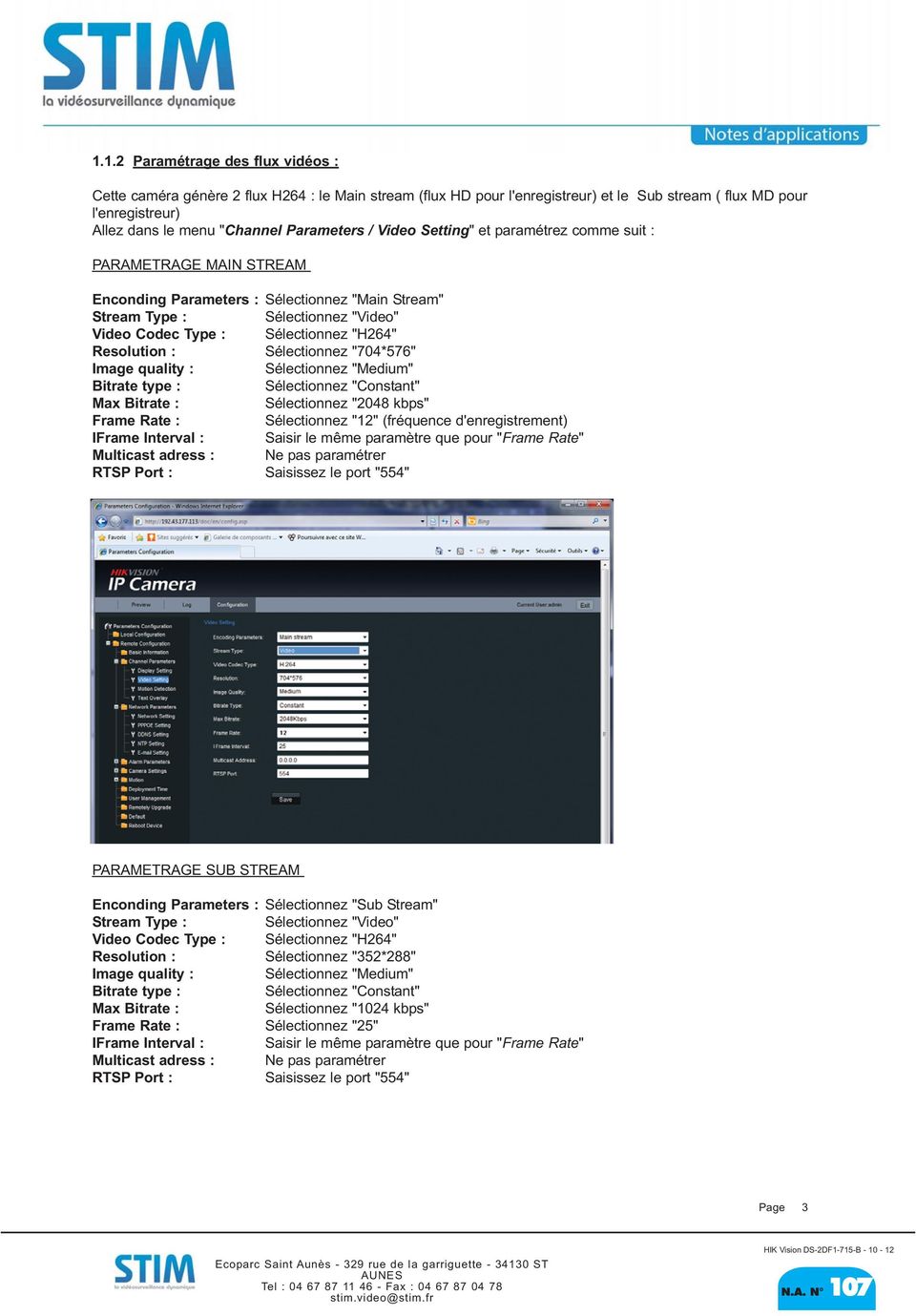
3 1.1.2 Paramétrage des flux vidéos : Cette caméra génère 2 flux H264 : le Main stream (flux HD pour l'enregistreur) et le Sub stream ( flux MD pour l'enregistreur) Allez dans le menu "Channel Parameters / Video Setting" et paramétrez comme suit : PARAMETRAGE MAIN STREAM Enconding Parameters : Sélectionnez "Main Stream" Stream Type : Sélectionnez "Video" Video Codec Type : Sélectionnez "H264" Resolution : Sélectionnez "704*576" Image quality : Sélectionnez "Medium" Bitrate type : Sélectionnez "Constant" Max Bitrate : Sélectionnez "2048 kbps" Frame Rate : Sélectionnez "12" (fréquence d'enregistrement) IFrame Interval : Saisir le même paramètre que pour "Frame Rate" Multicast adress : Ne pas paramétrer RTSP Port : Saisissez le port "554" PARAMETRAGE SUB STREAM Enconding Parameters : Sélectionnez "Sub Stream" Stream Type : Sélectionnez "Video" Video Codec Type : Sélectionnez "H264" Resolution : Sélectionnez "352*288" Image quality : Sélectionnez "Medium" Bitrate type : Sélectionnez "Constant" Max Bitrate : Sélectionnez "1024 kbps" Frame Rate : Sélectionnez "25" IFrame Interval : Saisir le même paramètre que pour "Frame Rate" Multicast adress : Ne pas paramétrer RTSP Port : Saisissez le port "554" 3
4 1.2 Configuration de l enregistreur (IP602 ou ST4400) ATTENTION : pour les stockeurs ST4400-4c voir la Note d application n Paramétrage du modèle de la caméra : Allez dans le menu de paramétrage Périphériques/Caméras et sélectionnez les paramètres suivants : - "Valide" : Cochez la case de validation - "Nom" : Saisissez le nom souhaité pour la caméra - "Marque" : Sélectionnez "Hik Vision" - "Modèle" : Sélectionnez "H264" Cliquez sur le bouton "Valider" pour sauvegarder les modifications. Allez dans le menu "Avancés" de la caméra à paramétrer et sélectionnez les paramètres suivants : - "Adresse IP" : Saisissez l'adresse IP paramétrée dans la caméra - "Utilisateur" : Saisissez le nom de l'utilisateur paramétré dans la caméra - "Mot de passe" : Saisissez le mot de passe de l'utilisateur paramétré dans la caméra - "Télémétrie" : Sélectionnez "Oui" pour permettre le pilotage du dôme. Cliquez sur le bouton "Valider" pour sauvegarder les modifications 4

5 1.2.2 Paramétrage des flux vidéos : Allez dans le menu "Flux vidéos" de la caméra à paramétrer. Cliquez sur le bouton "Commandes par défaut" pour afficher des commandes par défaut de flux disponibles pour ce modèle. Sélectionnez les paramètres suivants pour le flux 1(Main Stream) : - "Codec Video" : Sélectionnez "H264". - "Live" : Sélectionnez "HD" Sélectionnez les paramètres suivants pour le flux 2 (Sub Stream) : - "Codec Video" : Sélectionnez "H264". - "Live" : Sélectionnez "MD" On obtiendra le menu suivant : Cliquez sur le bouton "Valider" pour sauvegarder les modifications. 5

6 2. Configuration pour de l enregistrement sur détection d'activité 2.1 Configuration de la caméra Paramétrage de la zone de détection Allez dans le menu "Channel Parameters / Motion Detection / Zone Settings". Cochez la case "Enable Motion Detection" et réglez la zone de détection ainsi que le facteur de sensibilité. Cliquez sur "Save" pour sauvegarder les paramètres. Allez ensuite dans l'onglet "Alarm Linkage" et cochez la case " link". Cliquez sur "Save" pour sauvegarder les paramètres. 6 N.A. N 107

7 2.1.2 Paramétrage du serveur SMTP Allez dans le menu "Network parameters / Setting". Saisissez les paramètres suivants : SMTP Server : Saisissez l'adresse IP de l'enregistreur sur lequel envoyer les alarmes SMTP Port : Port 25 par défaut User Name : Saisissez l'utilisateur paramétré dans le menu SMTP du stockeur (Par défaut : Stockeur ). Password : Saisissez le mot de passe paramétré dans le menu SMTP du stockeur (Par défaut : Stim ). Password Confirm : Confirmez le mot de passe saisi précédemment Sender : Saisissez "[email protected]". Receiver : Saisissez "[email protected]". On obtiendra le menu suivant : Cliquez sur "Save" pour sauvegarder les paramètres. 7

8 2.2 Configuration de l enregistreur IP602 ou ST4400) Paramétrage du module SMTP : Si vous voulez recevoir des événements par , allez dans le menu "Informations système/maintenance/modules". Sélectionnez le module "SMTP" puis cliquez sur le bouton "Valider" Sélectionnez les paramètres suivants : - "Valide" : saisissez "1" pour valider la réception de mails - "Port" : Saisissez le nom souhaité pour la caméra (par défaut : 10015) - "Utilisateur" : Saisissez un nom d'utilisateur pour identifier la connexion d' (par défaut : Stockeur) - "MotPasse" : Saisissez un mot de passe pour identifier la connexion d' (par défaut : Stim) Cliquez sur le bouton "Valider" pour sauvegarder les modifications 8

9 2.2.2 Paramétrage de l alarme dans l enregistreur : Allez dans le menu "Périphériques / Caméras / Avancés" de la caméra à paramétrer. Sélectionnez les paramètres suivants : - "Adresse IP" : Saisissez l'adresse IP paramétrée dans la caméra - "Utilisateur" : Saisissez le nom de l'utilisateur paramétré dans la caméra - "Mot de passe" : Saisissez le mot de passe de l'utilisateur paramétré dans la caméra - Evénement 1 : Saisissez Motion Detected (à saisir en respectant les minuscules et les majuscules) Cliquez sur le bouton "Valider" pour sauvegarder les modifications. Déclarez les alarmes dans l'enregistreur dans le menu "Périphériques / Alarmes" en sélectionnant le numéro de la caméra dans la colonne "Num." et le nom du sensor dans la colonne "Evénement". Paramétrez ensuite la caméra à enregistrer sur l'alarme que vous avez déclarez dans "Profils / Profil d'enregistrement / Action sur alarme / Alarme xx" Le détecteur d'activité est maintenant programmé. 9

10 3. Commande à saisir dans VLC pour voir la caméra en live : - "rtsp://admin:12345@ :554/h264/ch1/main_stream/av_stream/" pour visualiser le flux Main Stream - "rtsp://admin:12345@ :554/h264/ch1/sub_stream/av_stream/" pour visualiser le flux Sub Stream. 10

DE LA CAMÉRA SOMMAIRE
 PARAMÉTRAGE DE LA CAMÉRA HIKVISION ISION DS-2CD2732F-IS SOMMAIRE 1 : CONFIGURATION POUR DE L ENREGISTREMENT PERMANENT... 2 1.1Configuration de la caméra... 2 1.1.1 Paramétrage de l adresse IP de la caméra...
PARAMÉTRAGE BOSCH SOMMAIRE DE LA CAMÉRA OSCH DINION-IP-NWC-0455 1 : CONFIGURATION POUR DE L ENREGISTREMENT PERMANENT... 2
 PARAMÉTRAGE DE LA CAMÉRA OSCH DINION-IP-NWC-0455 BOSCH SOMMAIRE 1 : CONFIGURATION POUR DE L ENREGISTREMENT PERMANENT... 2 1.1Configuration de la caméra... 2 1.1.1 Paramétrage IP de la caméra... 2 1.1.2
Manuel d utilisation Caméra IP via Internet Explorer
 Manuel d utilisation Caméra IP via Internet Explorer Version 1.0 Sommaire 1Avant-propos........ - 1-2 Guide d installation et de désinstallation........... - 1-2.1 Préparation avant l'installation.............
2) Téléchargement de l'application pour contrôler vos caméras :
 1) Mises en route : Connecter le câble RJ45 entre votre routeur / box et votre caméra IP. Connecter l'adaptateur secteur sur une prise secteur et sur le port alimentation de votre caméra IP. 2) Téléchargement
GUIDE D INSTALLATION RAPIDE DEXH264
 GUIDE D INSTALLATION RAPIDE DEXH264 1. Le branchement Brancher le câble d alimentation comme indiqué à gauche (image) Le système démarre automatiquement une fois que le câble d alimentation est connecté
Pour les caméras IP de modèles : QSTC201 QSTC211. Surveillance à distance via Internet Guide de démarrage
 Pour les caméras IP de modèles : QSTC201 QSTC211 Surveillance à distance via Internet Guide de démarrage La caméra IP Q-See de modèle QST201/211 (micrologiciel version 1.3.0 20091022) vous permet de :
MANUEL DES CAMERAS IP
 MANUEL DES CAMERAS IP V2.1 GGM CAMF07 GGM CAMW07 GGM CAMWP08 GGM CAMF19 GGM CAMF17M GGM CAMF14 GGM CAMF15 GGM CAMF22 GGM CAMP13 GGM CAM F21 GGM CAMP20 GGM CAMF25Z Page 1 SOMMAIRE CHAPITRE 1 MISE EN SERVICE
VIDÉOSURVEILLANCE. Procédures de paramétrage des différentes box du marché
 VIDÉOSURVEILLANCE Procédures de paramétrage des différentes box du marché Sommaire Paramétrage de l enregistreur sur le moniteur p. -8 Paramétrage de la Neufbox p. 9- Paramétrage de la Livebox p. -7 Paramétrage
Contenu de l'emballage. Fonctions et spécifications
 Contenu de l'emballage (1) Unité d'enregistrement A AVerDigi EB1304NET SATA B AVerDigi EB1304NET SATA (2) Télécommande avec batteries (3) Guide d'installation rapide (4) Cordon d'alimentation (5) Adaptateur
MANUEL DES CAMERAS IP V2.0
 MANUEL DES CAMERAS IP V2.0 GGM CAMF07 GGM CAMW07 GGM CAMWP08 GGM CAMF10 GGM CAMF11 GGM CAMF14 GGM CAMF15 GGM CAMF16 GGM CAMP13 GGM CAMP20 Page 1 SOMMAIRE CHAPITRE 1 MISE EN SERVICE 1.1 CONNEXION 1.1.1
CENTRALE TELESURVEILLANCE VIA INTERNET WEB
 CENTRALE TELESURVEILLANCE VIA INTERNET WEB Votre colis standard de base contient : Centrale de mesure Une sonde de température avec câble 1 M longueur (Tête ronde enrobée) Adaptateur alimentation 220 V
ReadyNAS Surveillance
 ReadyNAS Surveillance Manuel du module complémentaire Micrologiciel (firmware) : RAIDiator 4.2.17 ou version ultérieure ReadyNAS OS 6.0.4 ou version ultérieure Mai 2013 202-11069-01 350 East Plumeria Drive
EGGACOM. Manuel d'utilisation (version beta) Nano et Master VoIP 1.0
 EGGACOM Manuel d'utilisation (version beta) Nano et Master VoIP 1.0 IP PBX Linux 2.6.28-486-voyage Asterisk/1.6.1.0 GUI-version : SVN-branch-2.0-r4828M 1 Introduction 2 Configuration du dispositif via
Sous réserve de modifications techniques et des disponibilités, fabrication française.
 Sous réserve de modifications techniques et des disponibilités, fabrication française. Table des matières PARTIE 1 : GÉNÉRALITÉS CHAPITRE 1 : FONCTIONNEMENT GÉNÉRAL Fonctionnement général... 5 CHAPITRE
Réaliser un accès distant sur un enregistreur DVR
 Réaliser un accès distant sur un enregistreur DVR La mise en place d un accès distant permet de visualiser le flux des caméras depuis n importe quel endroit du monde à la seule condition de disposer d
Chapitre 2 Accès aux partages depuis votre système d'exploitation
 Chapitre 2 Accès aux partages depuis votre système d'exploitation Ce chapitre présente des exemples d'accès à des partages sur le périphérique ReadyNAS Duo via différents systèmes d'exploitation. En cas
domovea Portier tebis
 domovea Portier tebis SOMMAIRE SOMMAIRE Page 1. INTRODUCTION... 2 1.1 OBJET DU DOCUMENT... 2 2. VIDEO UNIQUEMENT (SANS SON), BASE SUR CAMERA IP... 3 2.1 ARCHITECTURE... 3 2.2 CONFIGURATION... 4 2.2.1 Creation
Version 2.2. CAMHED04IPN (noir / filaire) CAMHED04IPWN (noir / wifi) CAMHED04IPB (blanc / filaire) CAMHED04IPWB (blanc / wifi)
 Version 2.2 CAMHED04IPN (noir / filaire) CAMHED04IPWN (noir / wifi) CAMHED04IPB (blanc / filaire) CAMHED04IPWB (blanc / wifi) Sommaire : PREFACE 2 1 CONTENU 2 2 BRANCHEMENT 3 3 INSTALLATION DU LOGICIEL
Configuration du modem D-Link ADSL2+
 Configuration du modem D-Link ADSL2+ Commençons par une présentation de votre modem routeur D-Link Les voyants (vue de face) Power : Modem mis sous tension Status : C est le voyant de l état du modem,
Volet de visualisation
 Mode emploi pour ajouter une adresse email (compte de messagerie) et envoyer un message avec Windows Live Mail Dans ce mode d emploi nous allons ajouter une adresse email (compte de messagerie) et aussi
SYSTEMES ELECTRONIQUES NUMERIQUES
 ACTIVITE :MISE EN PLACE D'UN SERVEUR DE TELEPHONIE VOIP-SIP TP @ CONDITIONS D EXERCICE - Moyens et Ressources TAXONOMIE 1 2 3 4 Internet Logiciel Tél SIP Planet VIP 154 PC Logiciel voip client Logiciel
MANUEL D UTILISATION DU LOGICIEL CMS
 MANUEL D UTILISATION DU LOGICIEL CMS Sommaire Chapitre 1 Installation du logiciel CMS... 3 1.1 Instruction du logiciel CMS... 3 1.1.1 Etapes de l installation... 3 1.1.2 Utilisation du logiciel CMS...
Notice de fonctionnement DVR H264. + Méthode de Visionnage ESEENET
 Notice de fonctionnement DVR H264 + Méthode de Visionnage ESEENET 1 Le point de départ de chacune des différentes configurations traitées ci-dessous sera l écran de visualisation des 4 ou 8 caméras. A
CONFIGURATION DE L'ACCÈS À DISTANCE POUR LE SYSTÈME D'ENREGISTREMENT VIDÉO NUMÉRIQUE QT17D324SC
 CONFIGURATION DE L'ACCÈS À DISTANCE POUR LE SYSTÈME D'ENREGISTREMENT VIDÉO NUMÉRIQUE QT17D324SC Accès à l'enregistreur vidéo numérique par le biais d un ordinateur branché au même routeur : Si vous n accédez
Installation des caméras IP
 Installation des caméras IP 1 Configurer la caméra La première étape consiste à connecter votre caméra sur votre réseau local. Branchez l'alimentation sur le secteur, puis branchez le connecteur sur la
Micro-ordinateurs, informations, idées, trucs et astuces. Utiliser une caméra IP Trendnet IP-TV110. Auteur : François CHAUSSON
 Micro-ordinateurs, informations, idées, trucs et astuces Utiliser une caméra IP Trendnet IP-TV110 Auteur : François CHAUSSON Date : 8 février 2012 Référence : utiliser une caméra IP Trendnet IP-TV110.doc
(Fig. 1 :assistant connexion Internet)
 MAIL > configuration de OUTLOOK EXPRESS > SOMMAIRE Qu'est ce que Outlook Express? Configuration Installation d'un compte POP Installation d'un compte IMAP Configuration du serveur SMTP En cas de problème
2. Activation du WIFI sur la FREEBOX et de sa fonction Routeur
 1. Procédure d'installation de la caméra avec le WiFi L'installation d'une Caméra Ip doit se faire en plusieurs étapes, comme suit : 1. Configuration de la Box pour le WiFi et de sa fonction Routeur 2.
Sauvegarde avec R1Soft Guide de mise en route
 Service Technique 0 892 350 503 [email protected] Service Commercial 0 890 710 712 [email protected] Sauvegarde avec R1Soft Guide de mise en route 1 Sommaire 2 Installation de l'agent R1Soft... 2 3 Connexion
Configuration de routeur D-Link Par G225
 Configuration de routeur D-Link Par G225 Modèle : DIR-625 et DIR-628 Adresse du routeur par le navigateur internet : http://192.168.0.1/ Changer le mot de passe utilisateur du routeur Sans fil L'accès
Movie Cube. Manuel utilisateur pour la fonction sans fil WiFi
 Movie Cube Manuel utilisateur pour la fonction sans fil WiFi Table des matières 1. Connexion de l'adaptateur USB sans fil WiFi...3 2. Paramétrage sans fil...4 2.1 Infrastructure (AP)...5 2.2 Peer to Peer
CAMERA IP EXTERIEURE DÔME MANUEL D UTILISATION
 CAMERA IP EXTERIEURE DÔME MANUEL D UTILISATION Version Vision Cam 6.1.3 Référence : CAMH06IPWE - Wifi Copyright 2012 PCA FRANCE. Tous Droits Réservés. www.heden.fr Sommaire PREFACE... 2 1 - CONTENU...
Gestion de la Sécurité, Fore!
 Gestion de la Sécurité, Fore! 2 Une interface unique Contrôle d accès 16 lecteurs Vidéoprotection Caméras IP NVR/DVR 3 Jusqu'à 1000 détenteurs de carte 5 utilisateurs système en simultané Interphonie 9
CAMERA IP HEDEN CLOUD MANUEL D UTILISATION
 CAMERA IP HEDEN CLOUD MANUEL D UTILISATION Copyright 2013 PCA FRANCE. Tous Droits Réservés. www.heden.fr www.heden.fr Sommaire CAMERAS IP HEDEN CLOUD Manuel d utilisation 1 - CONTENU... 3 2 - BRANCHEMENT...
Configuration sous Microsoft Outlook
 Configuration sous Microsoft Outlook Le compte n est pas encore créé, procédez comme ci-dessous Allez dans outils paramètres du compte Cochez la case comme indiqué dans l écran ci-dessus. Dan l écran suivant,
DOCUMENTATION VISUALISATION UNIT
 DOCUMENTATION VISUALISATION UNIT Table des matières 1)Documentation Utilisateur CamTrace VU...2 1)Premiers pas:...3 a)le mode Client CamTrace...4 b)le mode VU Standalone...6 2)F.A.Q...9 1)Vérifier la connectivité
Evolutions dans FFBClubNet v. 23.1.0 :
 Evolutions dans FFBClubNet v. 23.1.0 : 1. envoi par email au service assistance de la F.F.B. ([email protected]) de la sauvegarde générale du club sur demande du service... 2 2. envoi des résultats
Configuration de GFI MailArchiver
 Configuration de GFI MailArchiver Introduction à la configuration Après l installation de GFI MailArchiver, vous pourrez commencer la configuration de l interface Web et terminer la configuration de GFI
Sommaire : 2) BRANCHEMENT 3 3) INSTALLATION DU LOGICIEL 3 4) CONFIGURATION DE LA CAMERA IP FILAIRE 7
 Sommaire : PREFACE 2 1) CONTENU 2 2) BRANCHEMENT 3 3) INSTALLATION DU LOGICIEL 3 4) CONFIGURATION DE LA CAMERA IP FILAIRE 7 5) CONFIGURATION D UNE SECONDE CAMERA IP FILAIRE 16 6) CONFIGURATION DE LA CAMERA
Gestion des documents avec ALFRESCO
 Gestion des documents avec ALFRESCO 1 INTRODUCTION : 2 1.1 A quoi sert ALFRESCO? 2 1.2 Comment s en servir? 2 2 Créer d un site collaboratif 3 2.1 Créer le site 3 2.2 Inviter des membres 4 3 Accéder à
Manuel utilisateur DMNG Studio
 Manuel utilisateur DMNG Studio DMNG Studio v5.4.x DMNG Web Studio v1.4 09/2014 - GE 1 Marques déposées Ce manuel utilisateur ainsi que son contenu sont la propriété exclusive d AVIWEST. Il est interdit
Procédure d'installation complète de Click&Decide sur un serveur
 Procédure d'installation complète de Click&Decide sur un serveur Prérequis du serveur : Windows 2008 R2 or greater (64-bits) Windows 2012 (64-bits) - Le composant IIS (Internet Information Services) de
ESPACE COLLABORATIF SHAREPOINT
 Conseil de l Europe Service des Technologies de l Information ESPACE COLLABORATIF SHAREPOINT DOSSIER D UTILISATEUR 1/33 Sommaire 1. Présentation de SharePoint... 3 1.1. Connexion... 4 2. Les listes...
INSTALLATION... 1 PARAMÈTRAGE... 4 UTILISATION... 10
 TUTORIAL SPAMIHILATOR INSTALLATION... 1 PARAMÈTRAGE... 4 UTILISATION... 10 INSTALLATION 1. Pour installer le programme SPAMIHILATOR, il suffit de choisir tous les choix par défaut qui sont proposés. 2.
Vous y trouverez notamment les dernières versions Windows, MAC OS X et Linux de Thunderbird.
 MAIL > configuration de mozilla thunderbird > SOMMAIRE Qu'est ce que Thunderbird? Téléchargement du logiciel Thunderbird Configuration Installation d'un compte POP Installation d'un compte IMAP En cas
Pro Monitoring System 1.0. Manuel d'utilisation
 Pro Monitoring System 1.0 Manuel d'utilisation 1 Sommaire 1 Aperçu... 3 1.1 Introduction au PMS... 3 1.2 Système requis... 3 2 Installation, désinstallation et mise à jour... 4 2.1 Installation du logiciel...
VIDEO SURVEILLANCE SV82400 SV82500 SV82600 Type de panne cause Que faire? VIDEO SURVEILLANCE IPSV87050 VIDEO SURVEILLANCE IPSV87050 SERR1
 VIDEO SURVEILLANCE SV82400 SV82500 SV82600 Le moniteur ne s allume pas (SV82400 - Pas d alimentation - Vérifier le branchement de l adaptateur 82500) Le récepteur ne s allume pas (SV82600) Pas d image
Business Sharepoint Contenu
 Business Sharepoint Contenu Comment ajouter un utilisateur BlackBerry? (Business Sharepoint)... 2 Comment démarrer avec Business Sharepoint?... 10 Comment se connecter à son site personnel Business SharePoint?...
4-441-095-22 (1) Network Camera
 4-441-095-22 (1) Network Camera Guide de l outil SNC easy IP setup Logiciel version 1.0 Avant d utiliser cet appareil, lisez attentivement ce manuel et conservez-le pour vous y reporter ultérieurement.
CONFIGURER VOTRE HEBERGEMENT WINDOWS
 CONFIGURER VOTRE HEBERGEMENT WINDOWS Ce document vous indique comment utiliser votre hébergement Windows à travers votre espace abonné. A - Accéder à la Gestion de votre hébergement... 2 B - Gérer votre
Configuration d'un Réseau Privé Virtuel (RPV ) communément appelé VPN
 Configuration d'un Réseau Privé Virtuel (RPV ) communément appelé VPN On désigne par le terme VPN (Virtual Private Network ou réseau privé virtuel RPV) un moyen de transmission sécurisé d'un réseau distant
La Clé informatique. Formation Internet Explorer Aide-mémoire
 La Clé informatique Formation Internet Explorer Aide-mémoire Novembre 2003 Table des matières Novembre 2003...i Configuration d Internet Explorer... 1 Internet Explorer 6... 5 Gestion des Raccourcies...
ApiCrypt - Réception des résultats de biologie
 ApiCrypt - Réception des résultats de biologie ApiCrypt vous permet de recevoir, de manière sécurisée, les résultats de laboratoire ou lettres de confrères dans AlmaPro. Vous devez préalablement vous abonner
Vtiger CRM - Prestashop Connector
 Vtiger CRM - Prestashop Connector Pour PRESTASHOP version 1.4.x Pour vtiger CRM version 5.1, 5.2.0 et 5.2.1 Introduction En tant que gestionnaire d'une boutique en ligne, vous cherchez constamment de meilleurs
http://manageengine.adventnet.com/products/opmanager/download.html?free
 Introduction Opmanager est un outil de supervision des équipements réseau. Il supporte SNMP, WMI et des scripts ssh ou Telnet pour récupérer des informations sur les machines. Toutefois les machines doivent
HelpAndManual_unregistered_evaluation_copy GESTIONNAIRE D'ALARMES CENTRALISE OPTIM'ALARM. Manuel d'utilisation
 HelpAndManual_unregistered_evaluation_copy GESTIONNAIRE D'ALARMES CENTRALISE OPTIM'ALARM Manuel d'utilisation OPTIMALOG 2008 Table des matières I Table des matières Part I Gestionnaire d'alarmes Optim'Alarm
CAMERA IP INTERIEURE MANUEL D UTILISATION
 CAMERA IP INTERIEURE MANUEL D UTILISATION Version Vision Cam 2.2.3.3 CAMHED04IPB : Filaire / Blanc CAMHED04IPN : Filaire / Noir CAMHED04IPWB : Wifi / Blanc CAMHED04IPWN : Wifi / Noir Copyright 2012 PCA
CONFIGURATION DE LA RECEPTION DES MAILS EN POPS.
 CONFIGURATION DE LA RECEPTION DES MAILS EN POPS. Titre descriptif du document Référence du document REFO-MU-ENTV2-Configuration de la réception des mails en Pops Nom du fichier REFO-MU-ENTV2-Configuration
VOLTCRAFT. Manuel d utilisation. Voltsoft
 VOLTCRAFT Manuel d utilisation Voltsoft 1 Introduction Cher Client, En achetant ce produit Voltcraft, vous avez pris une excellente décision pour laquelle nous tenons à vous remercier. Voltcraft - dans
Un serveur FTP personnel, ça ne vous a jamais dit?
 Un serveur FTP personnel, ça ne vous a jamais dit? Si mais la difficulté vous a rebuté? J'ai la solution! Nous allons créer un serveur FTP, simplement, rapidement et qui plus est gratuit! -----------------------------------------------------------
CONNECTEUR PRESTASHOP VTIGER CRM
 CONNECTEUR PRESTASHOP VTIGER CRM Page 1 / 14 Vtiger CRM - Prestashop Connector Pour PRESTASHOP version 1.4.x et 1.5.x Pour vtiger CRM version 5.1, 5.2.0, 5.2.1, 5.3 et 5.4 Introduction En tant que gérant
Guide Utilisateur - Guide général d'utilisation du service via Zdesktop ou Webmail v.8. Powered by. - media-2001.communication &.
 Guide Utilisateur - Guide général d'utilisation du service via Zdesktop ou Webmail v.8 Powered by - media-2001.communication &.networks 1 Version 3.0 Sommaire Introduction... 3 1. Configuration du logiciel
MESVISITEURSPRO.COM. TUTO : Comment intégrer Google Analytics à mon site?
 MESVISITEURSPRO.COM TUTO : Comment intégrer Google Analytics à mon site? Comment intégrer Google Analytics à mon site? Page Sommaire Bienvenue dans notre guide d'installation pour Google Analytics.
TP Vidéo surveillance Bac pro SEN CCTV. Lycée de L Aa 1
 CCTV Lycée de L Aa 1 Mise en situation Le Lycée de l Aa contact la société SENINSTAL, faisant suite à une appel d offre pour effectuer l installation d un système de vidéo surveillance dans une de ses
CAMERA DOME AMELIORÉE DE SURVEILLANCE EN RÉSEAU GUIDE D INSTALLATION
 CAMERA DOME AMELIORÉE DE SURVEILLANCE EN RÉSEAU GUIDE D INSTALLATION Veuillez lire les instructions minutieusement avant l utilisation et les conserver pour leur consultation future. 1. VUE D ENSEMBLE
Paramétrage de compte mail netplus sur iphone et ipad
 Paramétrage de compte mail netplus sur iphone et ipad 1. La relève distante dans votre logiciel de messagerie 1.1 LE CHOIX DU PROTOCOLE (POP OU IMAP) Vous avez le choix de configurer votre logiciel de
Guide Enseignant de l application OpenERP
 Guide Enseignant de l application OpenERP PARTIE I : Accès à l application PGI Open Erp Pour accéder à l application «OpenERP» depuis le web. 1. Ouvrez votre navigateur Internet. 2. Une fois ouvert, cliquez
CONFIGURATION DU SERVEUR WEB INTEGRE POUR L'ACTIVATION DE LA FONCTION AUTOSEND ET L'ENVOI D'E-MAILS HP QUICKPAGE
 CONFIGURATION DU SERVEUR WEB INTEGRE POUR L'ACTIVATION DE LA FONCTION AUTOSEND ET L'ENVOI D'E-MAILS HP QUICKPAGE INTRODUCTION Pour garantir l'exactitude de la facturation, le programme HP QuickPage doit
Etape 1 : Connexion de l antenne WiFi et mise en route
 Guide de Configuration Rapide Bullet et Picostation Introduction Ce guide s adresse au plaisancier qui navigue de port en port, donc en mobilité, souhaitant pouvoir se connecter à un point d accès Wifi
COMMENT AUTORISER LES PARTAGES RESEAUX ET IMPRIMANTE SOUS L ANTIVIRUS FIREWALL V3
 COMMENT AUTORISER LES PARTAGES RESEAUX ET IMPRIMANTE SOUS L ANTIVIRUS FIREWALL V3 La fiche pratique suivante est composée de 3 parties : A - Configurer le firewall de l AntiVirus Firewall B - Changer la
box Modem Internet et téléphone avec routeur WiFi Mode d'emploi
 box Modem Internet et téléphone avec routeur WiFi Mode d'emploi 1. Avant de commencer HOT Telecom vous remercie pour votre adhésion à ses services et votre choix du produit avancé HOTBOX F@ST 3284. Ce
Chapitre 3 Configuration et maintenance
 Chapitre 3 Configuration et maintenance Ce chapitre est consacré aux fonctionnalités pouvant être configurées ou affichées sous Setup (Configuration) et Maintenance dans le menu principal de votre WiFiBox
Notice d'utilisation Site Internet administrable à distance
 Notice d'utilisation Site Internet administrable à distance 1. Entrer dans l'espace d'administration Pour entrer dans l'espace d'administration, cliquez sur le lien nommé «administration» ou «Connexion»
TP N 1 : Installer un serveur trixbox.
 TP N 1 : Installer un serveur trixbox. I OBJECTIF L objectif de ce tp est d installer un serveur trixbox, un Softphone et un téléphone IP Cisco de façon à tester la voix sur IP. Pour ce tp vous aurez besoin
Guide d'installation rapide. Caméras IP
 Guide d'installation rapide Caméras IP ÍNDICE 1 ÉTAPES INITIAUX...3 1.1 INSTALLATION DE HARD WARE... 3 1.2 INSTALLATION DE LOGI CIEL... 3 1.3 DÉMONSTRATION DE VIDÉO EN DIRECT... 4 2 QUESTIONS PLUS HABITUELLES...
Manuel d'utilisation avec le superviseur ISCANSERVER et le client VEHICLE Network System
 Manuel d'utilisation avec le superviseur ISCANSERVER et le client VEHICLE Network System Ce document va vous guider pour utiliser "vehicle platform", l'objectif principal est d'ajour le 3225 à la plateforme,
Identification sur le site de la Chambre de Métiers et de l'artisanat de l'ain
 Identification sur le site de la Chambre de Métiers et de l'artisanat de l'ain La Chambre de métiers et de l'artisanat de l'ain met à votre disposition plusieurs services sur son espace Internet. Certains
Sommaire 1 CONFIGURER SA MESSAGERIE 2 2 CONSULTER VOS MAILS SUR INTERNET (WEBMAIL) 7 3 PROBLEMES POSSIBLES 8
 Sommaire 1 CONFIGURER SA MESSAGERIE 2 2 CONSULTER VOS MAILS SUR INTERNET (WEBMAIL) 7 3 PROBLEMES POSSIBLES 8 3.1 Over quota 8 3.1.1 Configurer votre messagerie pour qu elle ne conserve pas une copie des
Installation 1K-Serveur
 Installation du système d'exploitation (Windows 2000-2003 - 2008) 1 - Procéder a l'installation du système d'exploitation de façon a ce qu'il s'intègre dans votre architecture réseaux (nom de domaine/groupe
Tutorial Messagerie Professionnelle : DALTA-
 Tutorial Messagerie Professionnelle : DALTA- SA.COM Bonjour, Vous trouverez ci-dessous des tutoriels (modes opératoires qui vous permettrons de parametrer votre logiciel de messagerie favori pour pouvoir
Service Informatique et Télématique (SITEL), Emile-Argand 11, 2009 Neuchâtel, Tél. +41 032 718 2000, [email protected].
 Terminal Server 1. Présentation Le terminal server est un service offert par les serveurs Windows 2000 ou par une version spéciale de windows NT 4.0 server, appelée Terminal Server. Un programme client
Configuration de base de Jana server2. Sommaire
 Configuration de base de Jana server2 Ce logiciel peut être utilisé en freeware en fonction de son utilisation lire la rubrique licence pour plus d information. Sommaire Sommaire 1 I. Lancer Jana server
CONFIGURATION IP. HESTIA FRANCE S.A.S 2, rue du Zécart 59242 TEMPLEUVE +33 (0)3 20 04 43 68 +33 (0)3 20 64 55 02 Site internet: www.hestia-france.
 CONFIGURATION IP HESTIA FRANCE S.A.S 2, rue du Zécart 59242 TEMPLEUVE +33 (0)3 20 04 43 68 +33 (0)3 20 64 55 02 Site internet: www.hestia-france.com 1 SOMMAIRE Accès à Varuna via IP...3 Redirection des
Mise en service HORUS version HTTP
 HTTP 1 / 8 Mise en service HORUS version HTTP Date Indice Nature des modifications Rédaction Nom/visa 03/05/06 A Première rédaction XI Vérification Nom/visa Approbation Nom/visa HTTP 2 / 8 SOMMAIRE 1)
Outils et applications multicast
 Outils et applications multicast Description : Ce document présente l utilisation de quelques outils et application multicast Version actuelle : 1.0 Date : 05/02/04 Auteurs : NM Version Dates Remarques
Guide de démarrage Intellipool Network Monitor
 Guide de démarrage Intellipool Network Monitor Sommaire Glossaire... 3 Icônes... 3 Page de connexion... 4 Page d accueil... 5 Saisie de la clé de licence... 7 My settings... 8 Création d un compte... 9
Comment créer vos propres pages web?
 Comment créer vos propres pages web? Vous voulez vous aussi devenir acteur et présenter vos passions et vos envies aux yeux du monde. Présentez-les sur le WEB. Pour cela, il vous suffit de créer vos "pages
1 INTRODUCTION 2 2 PRE-REQUIS 2. 2.1 Export du certificat du serveur 2. 2.2 Date et heure du système 2. 2.3 Téléchargement du logiciel du terminal 2
 Communication Technique TC1548 Ed 01 Date : 04/11/2011 Produit : Alcatel-Lucent OmniPCX Office Nb. de pages: x Objet : OmniTouch 4135 IP - Terminal de conférence 1 INTRODUCTION 2 2 PRE-REQUIS 2 2.1 Export
Formation. Module WEB 4.1. Support de cours
 Formation Module WEB 4.1 Support de cours Rédacteur Date de rédaction F.CHEA 08/02/2012 Les informations contenues dans ce document pourront faire l'objet de modifications sans préavis Sauf mention contraire,
LOGICIEL KIPICAM : Manuel d installation et d utilisation
 2015 LOGICIEL KIPICAM : Manuel d installation et d utilisation Kipisoft http://w.sanchez.free.fr/product_home_overview.php 16/05/2015 SOMMAIRE 1. Présentation de l'application... 3 2. Installation de l'application...
MANUEL D INSTALLATION Sous WINDOWS
 MANUEL D INSTALLATION Sous WINDOWS Pré requis Avant l installation SOFiE veuillez vous assurer que : 1. Vous avez des droits administrateur sur votre PC et, si vous passez par un «Firewall» ou un «Proxy»,
1. Accéder à votre site
 Guide de démarrage rapide pour un site hébergé Généamania Merci de votre intérêt pour Généamania. Je vous propose ce guide de démarrage rapide pour un site hébergé Généamania. Il vous présente pas-à-pas
Tutoriel : Comment installer une compte email (une adresse email) sur un logiciel de messagerie (ou client messagerie)?
 Tutoriel : Comment installer une compte email (une adresse email) sur un logiciel de messagerie (ou client messagerie)? Sur Thunderbird (V.3.0.5) Etape 1 - Introduction Lancez l'application Thunderbird
NOTICE D UTILISATION FACILE
 NS-555100-FACILE-1312 NOTICE D UTILISATION FACILE 1 Sommaire Recommandations de sécurité... 3 Composition du kit... 4 Description du système...6 et 7 Branchement de la caméra...8 et 9 Chapître 1 : Utilisation
Mise en oeuvre d un Serveur de CD AXIS StorPoint
 Ministère de l'education Nationale - Académie de Grenoble - Région Rhône-Alpes C entre A cadémique de R essources et de M aintenance I nformatique Le 07/02/03 Equipements - Assistance - Maintenance Code
progecad NLM Guide de l'utilisateur
 progecad NLM Guide de l'utilisateur Rev. 11.1 Table des matières Table des matières...2 Introduction...3 Comment démarrer...3 Installation de progecad NLM server...3 Enregistrement de progecad NLM server...3
Installer VMware vsphere
 Installer VMware vsphere Ce document contient des informations confidentielles et ne doit pas être communiqué à des tiers sans autorisation écrite d'acipia Référence dossier Installer VMware vsphere Auteur
Setting Up PC MACLAN File Server
 Setting Up PC MACLAN File Server Setting Up PC MACLAN File Server Ce chapitre explique comment paramètrer le Serveur de fichiers PC MACLAN, une fois la procédure d installation terminée. Les sujets sont