
Manuel d utilisation Logiciel LightPen3
|
|
|
- Clémence Benoît
- il y a 10 ans
- Total affichages :
Transcription
1 Manuel d utilisation Logiciel LightPen3 LightPen3 Windows / Mac OS Merci d'avoir acheté ce produit Panasonic. JJ Ce manuel concerne le ou le projecteur suivant: PT-TW341R JJAvant d'utiliser ce produit, veuillez lire ces instructions avec précaution. FRENCH TQBH0307-2

2 Table (suite) des matières Introduction 3 Pour Windows 4 Configuration requise 4 Installation du pilote et du logiciel 4 Réglages initiaux des fonctions Interactive 5 Utilisation des fonctions Interactive 8 Utilisation de l'outil PowerPoint 14 Quitter le logiciel 16 Présentation de SPDriver6 16 Désinstallation du logiciel et du pilote 16 Pour Mac OS 17 Configuration requise 17 Installation du pilote et du logiciel 17 Réglages initiaux de la fonction Interactive 17 Utilisation des fonctions Interactive 19 Quitter le logiciel 23 Présentation de SP6 Driver 24 Désinstallation du logiciel et du pilote 24 Résolution des problèmes 25 Marques commerciales 27 Les illustrations et les copies d'écran de ce manuel peuvent être différentes de celles affichées sur votre ordinateur. En outre, les spécifications de ce logiciel peuvent être modifiées sans notification. Références des pages Dans ce manuel d'utilisation, les références aux pages sont indiquées comme suit : ( page 00). Terme Dans ces instructions, les accessoires «stylet interactif» et «pointeur interactif» sont appelés «Stylet» et «Pointeur». 2

3 Introduction Introduction (suite) Ces instructions s'appliquent au logiciel «LightPen3» de la fonction Interactive. Caractéristiques Ce logiciel vous permet d'écrire ou de dessiner sur l'écran de projection à l'école, lors d'événements ou de réunions éducatifs, avec le stylet Interactive ou le pointeur Interactive. Projecteur reconnu par Interactive Câble USB PC équipé de ce logiciel Stylet Interactive ou pointeur Interactive Fonction Souris Vous pouvez utiliser le stylet ou le pointeur comme une souris PC sur l'écran de projection. Fonction Stylet Vous pouvez utiliser le stylet ou le pointeur pour dessiner directement sur l'écran de projection et l'enregistrer sur le PC. Fonction stylet double (Windows seulement) Lorsque 2 stylets ou 2 pointeurs sont en service simultanément, vous pouvez dessiner sur les écrans de projection. Fonction barre d'outils PowerPoint (Windows seulement) En mode de projection PowerPoint, vous pouvez utiliser le stylet ou le pointeur pour dessiner directement sur l'écran de projection et l'enregistrer sur le PC. Contenu du CD-ROM Concernant le logiciel LightPen3 sur le CD-ROM, le contenu de table suivant est également inclus en plus de ces instructions. SP6 Driver LightPen3 Logiciel Pour Windows Pour Mac OS 3


4 Pour Windows (suite) Configuration requise Pour que le SPDriver6 et le logiciel LightPen3 fonctionnent correctement, le système doit respecter les exigences suivantes. Microsoft Windows Vista 32 bits SE Windows 7 32/64 bits Windows 8 32/64 bits Intel Core 2 Duo 2.0 GHz ou plus puissant UC (un GPU dédié est recommandé) Mémoire 2 Go ou plus Espace libre sur le disque dur 100 Mo ou plus Veuillez noter que le bon fonctionnement n'est pas garanti avec des conditions de système autres que les spécifications mentionnées ci-dessus ou pour les ordinateurs construits pas les utilisateurs. Si le logiciel de surveillance du port USB fonctionne, le logiciel LightPen3 ou le logiciel SPDriver peuvent ne pas fonctionner correctement. Dans ce cas, fermez le logiciel de surveillance avant d'utiliser le logiciel LightPen3 ou le logiciel SPDriver. Téléchargez les dernières versions du logiciel «LightPen3» depuis l URL suivante. Le logiciel LightPen3 peut ne pas fonctionner correctement avec certains ordinateurs. Même si toutes les exigences sont respectées, le fonctionnement n'est pas garanti pour tous les ordinateurs. Installation du pilote et du logiciel Si vous utilisez un système Windows, connectez l ordinateur au projecteur via un câble USB, l écran d installation du «SPDriver6» apparaît automatiquement, suivez les instructions d installation qui s affichent. L écran de lecture automatique apparaît en fonction de la configuration de l ordinateur. Dans ce cas, s il vous plaît sélectionnez «Open folder to view files» et double-cliquez sur le «Setup_SPDriver6.exe». Exemple d affichage à l écran Pour un système Windows 8, sélectionnez «Desktop» dans la tuile de l'écran de démarrage et effectuez l'installation. 1) Introduisez le CD-ROM du logiciel dans le lecteur de CD-ROM. Le lanceur d'application se lance automatiquement quand le CD-ROM fourni est insérée dans le lecteur de CD. Si le lanceur d'application ne se lance pas, double-cliquez sur «Launcher.exe» dans le CD-ROM. Quand l'écran de lecture automatique s'affi che, sélectionnez l'option appropriée pour exécuter «Launcher. exe». 2) Cliquez sur «Install LightPen3». L'image de configuration apparaît. 4


5 Pour Windows (suite) 3) Suivez les instructions qui s'affichent à l'écran pour l'installation. L'icône de raccourci est créée sur le bureau une fois l'installation terminée. Réglages initiaux des fonctions Interactive Effectuez d'abord l'étalonnage afin que le capteur du projecteur identifie exactement la position de l'écran projeté. Démarrez le logiciel 1) Connectez l'ordinateur au projecteur avec un câble USB. L'icône SPdriver6 de la barre des tâches passe du rouge au vert. Sélectionnez «Start» «All Programs» «LightPen» «LightPen3» «LightPen3» sur le bureau. 5


6 Pour Windows (suite) Ou cliquez deux fois sur l'icône de raccourci «LightPen3» du bureau. La barre d'outils apparaît à droite de l'écran. Barre d outils Sélectionnez le mode de fonctionnement du curseur : icône SPdriver6 : icône Souris 3) Cliquez sur l'icône SPdriver6 de la barre des tâches et sélectionnez «Mouse Mode» ou «Touch Mode» dans l'option «Setting». Mouse Mode Touch Mode Le curseur fonctionne comme une souris d'ordinateur. Mode pour l'affichage tactile, disponible pour un double contact. Windows 7 reconnaît les «Touch Mode» et «Mouse Mode». Windows 8 ne reconnaît que le «Touch Mode». Windows XP et Windows Vista ne reconnaissent que le «Mouse Mode». Effectuez l'étalonnage de la caméra 4) Cliquez sur l'icône SPdriver6 de la barre des tâches et sélectionnez «Auto» dans le menu déroulant. L'écran d'étalonnage automatique s'affiche et l'étalonnage automatique est exécuté. Pendant le réglage, ne masquez pas l'image projetée avec un objet ou votre visage. 6

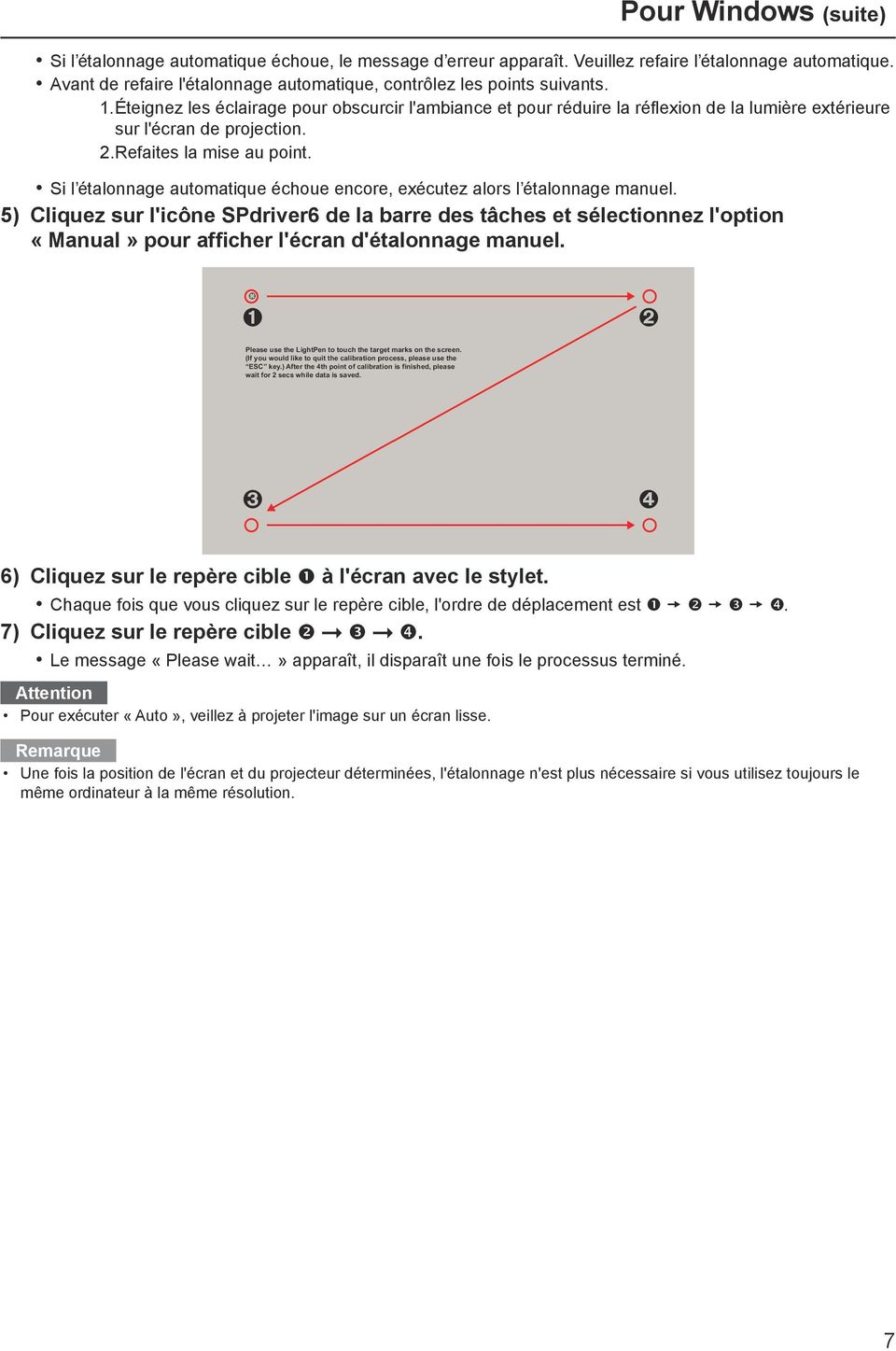
7 Pour Windows (suite) Si l étalonnage automatique échoue, le message d erreur apparaît. Veuillez refaire l étalonnage automatique. Avant de refaire l'étalonnage automatique, contrôlez les points suivants. 1. Éteignez les éclairage pour obscurcir l'ambiance et pour réduire la réflexion de la lumière extérieure sur l'écran de projection. 2. Refaites la mise au point. Si l étalonnage automatique échoue encore, exécutez alors l étalonnage manuel. 5) Cliquez sur l'icône SPdriver6 de la barre des tâches et sélectionnez l'option «Manual» pour afficher l'écran d'étalonnage manuel. Please use the LightPen to touch the target marks on the screen. (If you would like to quit the calibration process, please use the ESC key.) After the 4th point of calibration is finished, please wait for 2 secs while data is saved. 6) Cliquez sur le repère cible à l'écran avec le stylet. Chaque fois que vous cliquez sur le repère cible, l'ordre de déplacement est. 7) Cliquez sur le repère cible. Le message «Please wait» apparaît, il disparaît une fois le processus terminé. Attention Pour exécuter «Auto», veillez à projeter l'image sur un écran lisse. Une fois la position de l'écran et du projecteur déterminées, l'étalonnage n'est plus nécessaire si vous utilisez toujours le même ordinateur à la même résolution. 7
8 Pour Windows (suite) Utilisation des fonctions Interactive Fonctions de la barre d'outils Barre d outils : icône SPdriver6 : icône Souris Icône Nom Description Page Souris Utilisation comme une souris de PC. - Stylet rouge Dessin avec un stylet rouge. - Stylet vert Dessin avec un stylet vert. - Stylet bleu Dessin avec un stylet bleu. - Marqueur Dessin avec un stylet jaune semi-transparent. - Outil de forme Dessin d'un cercle, d'un carré, d'un triangle ou d'une ligne droite. 10 Outil d'épaisseur de ligne et de changement de Changement de la couleur et de l'épaisseur du stylet. 10 couleur Gomme Effacement partiel des images ou des lignes. - Effacer tout Effacement de toutes les images et lignes. - Enregistrer Enregistrement de l'écran affiché sur l'ordinateur. - Stylet double Dessin d'une image en «mode plein écran» ou «mode écran divisé» avec les 2 stylets. 10 Outil tableau blanc Faire passer l'arrière-plan en mode tableau blanc. 12 Page précédente Retour à la page précédente. - Page suivante Affichage de la page suivante. - Outil Édition Édition des images ou des lignes dessinées. 13 Clavier visuel Affichage du clavier visuel. 14 Quitter Sortie de LightPen

9 Pour Windows (suite) Pour le «mode Souris» et le «mode Stylet». Mode souris Mode stylet : icône Souris : icône Stylet Mode souris Le «mode Souris» est actif juste après le démarrage. Utilisez un stylet ou un pointeur pour déplacer le curseur de la souris. Lors de l'utilisation du stylet, appuyez l'extrémité du stylet sur l'écran pour l'utiliser comme un stylet normal. Enfoncez et maintenez le bouton pendant l'utilisation lorsque vous utilisez le pointeur (accessoires en option). En mode souris, enfoncez et maintenez le bouton du pointeur ou l'extrémité du stylet pendant 2 à 3 secondes pour cliquer avec le bouton droit. Mode stylet Sélectionnez l'icône Stylet (stylet rouge/stylet vert/stylet bleu/marqueur) de la barre d'outils et dessinez une ligne avec un pointeur ou un stylet. Vous définir l'épaisseur et la couleur de la ligne. Lors de l'utilisation du stylet, appuyez l'extrémité du stylet sur l'écran pour dessiner une ligne comme avec un stylet normal. Lors de l'utilisation du pointeur, enfoncez et maintenez le bouton pour dessiner une ligne. Appuyez sur l'icône de la barre des tâches pour commuter en «mode souris» ou en «mode stylet». Changement de position et affichage / masquage de la barre d'outils Vous pouvez modifier la position de la barre d'outils, ou commuter son affichage / masquage. 9


10 Pour Windows (suite) Si vous utilisez le stylet ou le pointeur pour cliquer juste à gauche du bord de l'écran de projection, la barre d'outils se déplace vers la gauche. Si vous utilisez le stylet ou le pointeur pour cliquer juste à droite du bord de l'écran de projection, la barre d'outils se déplace vers la droite. Pour afficher ou masquer la barre d'outils, utilisez le stylet ou le pointeur pour cliquer juste hors de l'écran de projection à côté de la barre d'outils. Outil de forme Cliquez sur l'icône voulez dessiner. «Outil de forme» pour afficher le menu suivant et sélectionner la forme que vous Outil d'épaisseur de ligne et de changement de couleur Cliquez sur l'icône «Outil d'épaisseur ligne et de changement de couleur» pour afficher le menu suivant et choisir l'épaisseur ou la couleur de la ligne. Outil stylet double Cliquez sur l'icône dessin. «outil stylet double» pour afficher le menu suivant et sélectionner votre mode de Fonctions du stylet double Icône Nom Description Mode Plein écran Mode Écran divisé Dessin sur tout l'écran avec deux stylets de même couleur. Dessin sur un écran divisé en deux parties égales avec deux stylets de même couleur ou de couleurs différentes. 10

11 Pour Windows (suite) Mode Plein écran Barre d'outils Mode Écran divisé Barre d'outils Fonctions de la barre d'outils du stylet double Icône Nom Description Stylet rouge Stylet vert Stylet bleu Stylet blanc Trait circulaire fin Trait circulaire épais Trait carré stroke Gomme Effacer tout Outil de sélection du papier peint Enregistrer Dessin avec un stylet rouge. Dessin avec un stylet vert. Dessin avec un stylet bleu. Dessin avec un stylet blanc. Dessin avec un trait circulaire fin. Dessin avec un trait circulaire épais. Dessin avec un trait parallèle. Effacement partiel des images ou des lignes. Effacement de toutes les images et lignes. Changement de l'arrière-plan avec n'importe quel papier peint. Enregistrement de l'écran affiché sur l'ordinateur. 11


12 Pour Windows (suite) Icône Nom Description Quitter Sortiz du «mode plein écran» ou du «mode écran divisé». Vous pouvez dessiner avec une combinaison de couleur et d'épaisseur du stylet. Dans la barre d'outils, la couleur d'arrièreplan et l'épaisseur du stylet choisi sont mis en valeur. Outil tableau blanc Sélectionnez l'icône du tableau blanc pour rendre l'arrière-plan de l'écran du PC blanc. Les icônes (page précédente) et (page suivante) sont remplacées par les icônes (sélection d'arrière-plan) et (arrière-plan blanc). (1) Sélectionnez l'icône pour ouvrir la fenêtre suivante où vous pouvez choisir l'arrière-plan de votre choix. Outils du tableau blanc (2) Sélectionnez l'icône pour changer l'arrière-plan en blanc. (3) Pour sortir du mode tableau blanc, sélectionnez l'icône. 12

13 Outil Édition Pour Windows (suite) Sélectionnez l'icône pour afficher la barre d'outils «Outil Édition» suivante et sélectionnez les fonctions nécessaires au travail d'édition. Fonctions de la barre Édition Icône Nom Description Sélection, déplacement, mise à l'échelle d'objet Pour sélectionner, déplacer, mettre à l'échelle l'objet que vous dessinez. Barre d'outils Édition Rotation d'objet Imprimer Annuler Rotation de l'objet que vous dessinez. Impression de l'écran que vous avez dessiné. Pour revenir avant la dernière action. Reprise de l'annulation Annulation du retour à l'avant-dernière action. Spot Affichage de la partie que vous voulez mettre en valeur. Rideau Couverture de la partie que vous voulez masquer. Décalage vertical et horizontal Décalage gauche et droit Disposition horizontale ou verticale de la barre d'outils. Déplacement de la barre d'outils à gauche ou à droite. Sélectionnez d'abord l'objet dessiné puis démarrez la rotation avec la fonction «rotation d'objet». Si vous ne sélectionnez pas l'objet, un message «Select the picture first» s'affiche. Mode Spot Sélectionnez l'icône pour afficher l'image spot ci-dessous. Bouton Sortie Curseur Lorsque le curseur devient une croix, vous pouvez modifier la position du spot et en tirant. Lorsque le curseur devient une main, vous pouvez modifier la taille du spot en tirant. Lorsque vous n'avez plus besoin du spot, cliquez sur le bouton de sortie en haut à gauche pour le fermer. 13


14 Pour Windows (suite) Mode Rideau Sélectionnez l'icône pour rendre tout l'écran noir. Bouton Sortie Curseur Placez le curseur sur les boutons haut, bas, gauche ou droit pour que le curseur devienne une flèche, faites glisser les flèches pour régler la taille du rideau noir. Lorsque le curseur devient une main, vous pouvez tirer pour déplacer le rideau noir. Lorsque vous n'avez plus besoin du rideau, cliquez sur le bouton au centre. Clavier visuel Sélectionnez l'icône pour afficher le clavier visuel ci-dessous. Vous pouvez écrire du texte dans un document en «mode souris». Lors de l'utilisation du clavier à l'écran dans Windows 7, veillez à définir le niveau de sécurité des comptes des utilisateurs sur «Never notify». Pour modifier le niveau de sécurité, cliquez sur «Start» «Control Panel» «User Accounts» «User Account Control Settings». Cette fonction ne peut pas être utilisée avec Windows Vista. Utilisation de l'outil PowerPoint 1) Cliquez sur l'icône souris dans la barre des tâches et réglez «PowerPoint Tool setting» sur [On]. 2) Démarrez la projection du fichier PowerPoint avec le «mode présentation». L'outil PowerPoint apparaît sur le côté droit de l'écran, vous pouvez dessiner pendant la projection. 14

15 Pour Windows (suite) PowerPoint Barre d'outils Fonctions de la barre d'outils PowerPoint Icône Nom Description Minimiser la barre d'outils Modification de la position de la barre d'outils Souris Bouton droit de la souris Stylet rouge Affichage / masquage des autres icônes. Déplacement de la barre d'outils à gauche ou à droite. Utilisation du mode souris. Simulation du bouton droit de la souris. Dessin avec un stylet rouge. Gomme Effacer tout Page précédente Page suivante Sélection de page Quitter Effacement partiel des images ou des lignes. Effacement de toutes les images ou lignes. Retour à la page précédente. Affichage de la page suivante. Sélection de la page que vous voulez projeter dans la liste des pages de la présentation. Sortiz du mode présentation. L'outil PowerPoint disparaît automatiquement lorsque vous sortez du «mode présentation». L outil PowerPoint de LightPen3 ne supporte que PowerPoint 2003 ou une version postérieure. 15


16 Pour Windows (suite) Quitter le logiciel Si vous voulez enlever LightPen3 de la barre d'outils Sélectionnez l'icône (icône de sortie) dans la barre d'outils. Si vous voulez enlever LightPen3 de la barre des tâches Cliquez sur l'icône (icône souris) de la barre des tâches puis sélectionnez. Présentation de SPDriver6 Il n est pas nécessaire de fermer SPDriver6 en utilisation normale. Arrêt de SPDriver6 Cliquez sur l'icône (icône SPdriver6) de la barre des tâches puis sélectionnez. Redémarrage de SPDriver6 Sélectionnez «Start» «All Programs» «LightPen» «SPDriver6» «SPDriver6» sur le bureau. Désinstallation du logiciel et du pilote 1) Sélectionnez «Start» «All Programs» «LightPen» «LightPen3» «Uninstall LightPen3» sur le bureau. 2) Suivez les instructions de désinstallation qui apparaissent à l'écran. 3) Sélectionnez «Start» «All Programs» «LightPen» «SPDriver6» «Uninstall SPDriver6» sur le bureau. 4) Suivez les instructions de désinstallation qui apparaissent à l'écran. 16

17 Pour Mac OS Pour Mac OS (suite) Configuration requise Pour que le SPDriver et le logiciel LightPen3 fonctionnent correctement, le système doit respecter les exigences suivantes. SE Mac OS X v10.5 ~ v10.8 UC Processeur Intel Mémoire 2 Go ou plus Espace libre sur le disque dur 100 Mo ou plus Veuillez noter que le bon fonctionnement n'est pas garanti avec des conditions de système autres que les spécifications mentionnées ci-dessus ou pour les ordinateurs construits pas les utilisateurs. Le logiciel LightPen3 peut ne pas fonctionner correctement en fonction de la version de Mac OS. Dans ce cas, effectuez la mise à jour à la dernière version de Mac OS avant d'utiliser le logiciel LightPen3. [Exemple : veuillez effectuer la mise à jour de v à v ] Même si toutes les exigences sont respectées, le fonctionnement n'est pas garanti pour tous les ordinateurs. Installation du pilote et du logiciel 1) Introduisez le CD-ROM du logiciel dans le lecteur de CD-ROM. 2) Ouvrez le dossier «MAC» et copiez «SP6 Driver.app» et «LightPen3.app» sur le bureau. Les icônes «SP6 Driver.app» et «LightPen3.app» apparaissent sur le bureau avec les images présentées ci-dessous. 3) Sortez le CD-ROM du lecteur de CD-ROM. 4) Cliquez deux fois sur «SP6 Driver.app». SP6 Driver icon (rouge) apparaît dans la barre de menus. Attention Ne démarrez pas le logiciel directement depuis le CD-ROM. Téléchargez les dernières versions du logiciel «LightPen3» depuis l'url suivante. Réglages initiaux de la fonction Interactive Effectuez d'abord l'étalonnage afin que le capteur du projecteur identifie exactement la position de l'écran projeté. Démarrez le logiciel 1) Connectez l'ordinateur au projecteur avec un câble USB. L'icône SP6 Driver de la barre de menus passe du rouge au vert. 17


18 Pour Mac OS (suite) 2) Cliquez deux fois sur l'icône «LightPen3.app» du bureau. La barre d'outils apparaît à droite de l'écran. : icône SP6 Driver : icône Souris Barre d outils Effectuez l'étalonnage de la caméra 3) Cliquez sur l icône SP6 Driver dans la barre de menus. 4) Sélectionnez l'option «Calibration». L'écran de l'étalonnage manuel apparaît. 5) Cliquez sur le repère cible à l'écran avec le stylet. Chaque fois que vous cliquez sur le repère cible, l'ordre de déplacement est. 6) Cliquez sur le repère cible. Le message «Please wait» apparaît, il disparaît une fois le processus terminé. Une fois la position de l'écran et du projecteur déterminées, l'étalonnage n'est plus nécessaire si vous utilisez toujours le même ordinateur à la même résolution. 18

19 Pour Mac OS (suite) Utilisation des fonctions Interactive Fonctions de la barre d'outils : icône SP6 Driver : icône Souris Barre d outils Icône Nom Description Page Souris Utilisation comme une souris de PC. - Stylet rouge Dessin avec un stylet rouge. - Stylet vert Dessin avec un stylet vert. - Stylet bleu Dessin avec un stylet bleu. - Marqueur Dessin avec un stylet jaune semi-transparent. - Outil de forme Dessin d'un cercle, d'un carré, d'un triangle ou d'une ligne droite. 21 Outil d'épaisseur de ligne et de changement de couleur Changement de la couleur et de l'épaisseur du stylet. 21 Gomme Effacement partiel des images ou des lignes. - Effacer tout Effacement de toutes les images ou lignes. - Enregistrer Enregistrement de l'écran affiché sur l'ordinateur. - Outil tableau blanc Faire passer l'arrière-plan en mode tableau blanc. 22 Page précédente Retour à la page précédente. - Page suivante Affichage de la page suivante. - Outil Édition Édition des images ou des lignes dessinées. 23 Clavier visuel Affichage du clavier visuel. 23 Quitter Sortie de LightPen

20 Pour Mac OS (suite) Pour le «mode Souris» et le «mode Stylet». : icône SP6 Driver : icône Souris Mode souris Mode stylet Mode souris Le «mode Souris» est actif juste après le démarrage. Utilisez un stylet ou un pointeur pour déplacer le curseur de la souris. Lors de l'utilisation du stylet, appuyez l'extrémité du stylet sur l'écran pour l'utiliser comme un stylet normal. Enfoncez et maintenez le bouton pendant l'utilisation lorsque vous utilisez le pointeur (accessoires en option). En mode souris, enfoncez et maintenez le bouton du pointeur ou l'extrémité du stylet pendant 2 à 3 secondes pour cliquer avec le bouton droit. Mode stylet Sélectionnez l'icône Stylet (stylet rouge/stylet vert/stylet bleu/marqueur) de la barre d'outils et dessinez une ligne avec un pointeur ou un stylet. Vous définir l'épaisseur et la couleur de la ligne. Lors de l'utilisation du stylet, appuyez l'extrémité du stylet sur l'écran pour dessiner une ligne comme avec un stylet normal. Lors de l'utilisation du pointeur, enfoncez et maintenez le bouton pour dessiner une ligne. Appuyez sur l'icône de la barre des menus pour commuter en «mode souris» ou en «mode stylet». Commutateur rapide du «mode souris» ou du «mode stylet» : icône SP6 Driver : icône Souris 20


21 Pour Mac OS (suite) Vous pouvez commuter les fonctions «mode souris» ou «mode stylet» (stylet rouge/stylet vert/stylet bleu/ marqueur) simplement avec le stylet ou le pointeur en cliquant juste au-dessus ou en-dessous du bord de l'écran de projection. La couleur du stylet est la dernière couleur choisie en «mode stylet». Changement de position et affichage / masquage de la barre d'outils Vous pouvez modifier la position de la barre d'outils, ou commuter son affichage / masquage. Si vous utilisez le stylet ou le pointeur pour cliquer juste à gauche du bord de l'écran de projection, la barre d'outils se déplace vers la gauche. Si vous utilisez le stylet ou le pointeur pour cliquer juste à droite du bord de l'écran de projection, la barre d'outils se déplace vers la droite. Pour afficher ou masquer la barre d'outils, utilisez le stylet ou le pointeur pour cliquer juste hors de l'écran de projection à côté de la barre d'outils. Outil de forme Cliquez sur l'icône «Outil de forme» voulez dessiner. pour afficher le menu suivant et sélectionner la forme que vous Outil d'épaisseur de ligne et de changement de couleur Cliquez sur l'icône «Outil d'épaisseur ligne et de changement de couleur» et choisir l'épaisseur ou la couleur de la ligne. pour afficher le menu suivant Bouton Palette de couleurs Vous pouvez sélectionner la palette de couleurs riche de l'image suivante dans le système Mac OS. Définissez la commutation des 5 boutons de types de palettes de couleurs. 21


22 Pour Mac OS (suite) Outil tableau blanc Sélectionnez l'icône du tableau blanc pour rendre l'arrière-plan de l'écran du PC blanc. Les icônes (page précédente) et (page suivante) sont remplacées par les icônes (sélection d'arrière-plan) et (arrière-plan blanc). (1) Sélectionnez l'icône pour ouvrir la fenêtre suivante où vous pouvez choisir l'arrière-plan de votre choix. Outils du tableau blanc (2) Sélectionnez l'icône pour changer l'arrière-plan en blanc. (3) Pour sortir du mode tableau blanc, sélectionnez l'icône. 22


23 Outil Édition Pour Mac OS (suite) Sélectionnez l'icône pour afficher la barre d'outils «Outil Édition» suivante et sélectionnez les fonctions nécessaires au travail d'édition. Fonctions de la barre Édition Barre d'outils Édition Icône Nom Description Sélection, déplacement, mise à l'échelle, rotation d'objet Pour sélectionner, déplacer, mettre à l'échelle ou tourner l'objet que vous dessinez. Imprimer Impression de l'écran que vous avez dessiné. Annuler Pour revenir avant la dernière action. Reprise de l'annulation Annulation du retour à l'avant-dernière action. Clavier visuel Sélectionnez l'icône pour afficher le clavier visuel ci-dessous. Vous pouvez écrire du texte dans un document en «mode souris». Quitter le logiciel Si vous voulez enlever LightPen3 de la barre d'outils 1) Sélectionnez l'icône (icône de sortie) dans la barre d'outils. 2) L'écran de confirmation s'affiche, cliquez sur «OK» pour sélectionner. Si vous voulez enlever LightPen3 de la barre de menus 1) Cliquez sur l'icône (icône souris) de la barre des tâches puis sélectionnez. 2) L'écran de confirmation s'affiche, cliquez sur «OK» pour sélectionner. 23
24 Pour Mac OS (suite) Présentation de SP6 Driver Il n est pas nécessaire de fermer SP6 Driver en utilisation normale. Arrêt de SP6 Driver Cliquez sur l'icône (icône SP6 Driver) de la barre de menus puis sélectionnez. Redémarrage de SP6 Driver Double-cliquez sur le «SP6 Driver.app» sur le bureau. Désinstallation du logiciel et du pilote 1) Faitez glissez ou lâchez «SP6 Driver.app» et «LightPen3.app» du bureau dans la corbeille. 2) Sélectionnez «Empty trash» dans le menu du «Finder». 24


25 Résolution des problèmes Résolution des problèmes (suite) Le message «Can t find SP device.» s affiche. Dans ce cas, contrôlez les points suivants. (1) Confirmez que le câble USB est bien connecté et que le port USB fonctionne correctement. zsi l'avertissement suivant apparaît, connectez le projecteur et l'ordinateur avec le câble USB inclus puis redémarrez le programme. Si l'icône SPdriver6/SP6 Driver apparaît en rouge comme dans les figures (A)/(C), la fonction USB ne fonctionne pas. Confirmez que le câble USB est bien connecté et que le port USB fonctionne correctement. La fonction USB fonctionne normalement lorsque l icône SPdriver6/SP6 Driver devient verte comme dans les figures (B)/(D). (A) (B) (C) (D) Attention : Certains logiciels antivirus désactivent les ports USB. Réglez ce type de logiciel pour accepter les ports USB. (2) Utilisez le câble USB fourni avec le projecteur. Si vous avez besoin d'un câble USB plus long, contactez votre distributeur pour plus d'informations. (3) Confirmez que le port USB fonctionne correctement. Consultez un technicien qualifié s'il ne fonctionne pas. : Si vous utilisez un ordinateur portable, une capacité de pile réduite peut empêcher le fonctionnement des ports USB. Le cas échéant, utilisez un adaptateur secteur. En outre, certains portables sont incapables de fournir le niveau de courant standard de 500 ma sur les ports USB. En outre, certains convertisseurs USB ne fonctionneront pas correctement. Dans ce cas, utilisez le câble USB fourni. Lors du redémarrage de l'ordinateur depuis le mode veille, LightPen3 ne fonctionne pas. Si un ordinateur est placé en mode veille, il est possible que ses ports USB soient désactivés. Quittez une fois le programme LightPenII et redémarrez-le. Les positions de l'extrémité du pointeur et du curseur de la souris ne sont pas identiques. Ceci peut-être provoqué par l'une des situations suivantes. (1) Le calibrage n'a pas été effectué précisément. (2) Après le calibrage, le projecteur ou l'écran a été déplacé. (3) La résolution de l'ordinateur a été modifiée. Refaites l'étalonnage dans l'un de ce cas. Le curseur de la souris sautille, quel que soit le mouvement de l'extrémité du pointeur. Ceci peut-être provoqué par l'une des situations suivantes. (1) Il peut y avoir des interférences dues à une lumière vive à proximité. Empêchez la lumière qui se trouve à proximité d'atteindre l'écran. (2) L'utilisation de la télécommande et d'instruments à infrarouges pouvant provoquer un dysfonctionnement, ne les utilisez pas lorsque vous utilisez les fonctions interactives dans la zone de projection. 25
26 Résolution des problèmes (suite) Dans l'étalonnage manuel, vous ne pouvez ne passer à l'étape suivante même en cliquant sur la croix. (1) Contrôlez les points suivants. zla charge de la pile du stylet ou du pointeur est-elle suffisante? zl'extrémité du pointeur ou du stylet est-elle dans l'ombre sur l'écran? Si le capteur ne peut pas détecter la DEL de l'extrémité du pointeur ou du stylet, il ne fonctionne pas. Ne mettez pas l'extrémité du stylet dans l'ombre. L'angle recommandé est 25º. (2) La lumière ambiante peut être trop forte. Éloignez les sources lumineuse du projecteur et de l'écran Cela se produit souvent dans les cas suivants. zla lumière du soleil entre par une fenêtre près de l'écran zil y a une source lumineuse près du capteur ou de l'écran (3) Avec Windows Vista ou Windows 7, le repère + en bas et à gauche de l'écran peut être masqué par l'icône Démarrer. Dans ce cas, placez l'extrémité où vous vous pensez qu'il doit être puis appuyez sur le bouton. Le message «The ambient light is too bright to run the light pen system properly.» s'affiche. La lumière ambiante est trop forte. Essayez de déplacer la source lumineuse ou l'écran, ou éteignez l'éclairage, essayez également d'utiliser le rideau. L'icône SPdriver6/SP6 Driver ne passe pas du rouge au vert si l'ordinateur et le projecteur sont reliés par un câble USB. (1) La connexion est peut-être mauvaise. Débranchez le câble USB puis rétablissez la connexion. (2) Le SPdriver6/SP6 Driver peut présenter un problème de fonctionnement. Redémarrez l'ordinateur. Le stylet double ne fonctionne pas. Si les icônes SPDriver ( ) ou SPDriver5 ( ) apparaissent sur la barre des tâches de votre ordinateur, la fonction de stylet double ne peut pas fonctionner. Dans ce cas, cliquez sur les icônes SPDriver ou SPDriver5 puis sélectionnez «Exit» pour exécuter la fonction de stylet double. 26
27 Marques commerciales Microsoft, Windows, Windows Vista et PowerPoint sont des marques commerciales déposées ou des marques commerciales de Microsoft Corporation aux États-Unis et dans d'autres pays. Intel, Pentium et Intel Core 2 Duo sont des marques commerciales ou des marques commerciales déposées d'intel Corporation et de ses filiales aux États-Unis et dans d'autres pays. Mac OS et OS X sont des marques commerciales d'apple Inc. déposées aux États-Unis et dans d'autres pays. Les autres noms de sociétés, de produits ou autres mentionnés dans ce manuel sont des marques commerciales ou des marques commerciales déposées de leurs sociétés respectives. Notez que les symboles et ne sont pas utilisés dans le texte de ce manuel. Toute utilisation ou reproduction non autorisée de tout ou une partie de ce logiciel et des manuels est strictement interdite. Panasonic ne peut être tenu pour responsable des dommages pouvant résulter de l'utilisation de ce logiciel et des manuels. Panasonic se réserve le droit de réviser les spécifications du logiciel et le contenu des manuels sans préavis. Panasonic Corporation Web Site : Panasonic Corporation 2013 W0513GC2054 -ST
MEMENTO D'UTILISATION Du T.N.I. SmartBoard (Version 10.0.130)
 CRDP de l académie de Versailles Mission TICE Médiapôles mediapoles @crdp.ac-versailles.fr MEMENTO D'UTILISATION Du T.N.I. SmartBoard (Version 10.0.130) Mars 2009 584, rue Fourny 78530 Buc Tél. 01 39 45
Ladibug TM 2.0 Logiciel de présentation visuel d'image Manuel de l utilisateur - Français
 Ladibug TM 2.0 Logiciel de présentation visuel d'image Manuel de l utilisateur - Français Table des Matières 1. Introduction... 2 2. Spécifications du Système... 2 3. Installer Ladibug... 3 4. Connexion
Guide d installation de Windows Vista /Windows 7
 Guide d installation de Windows Vista / 7 Avant d utiliser l appareil, vous devez configurer le matériel et installer le pilote de périphérique. Pour obtenir les directives de configuration et d installation,
Conservez la documentation à portée de main pour toute référence future. Le terme «pointeur» dans ce manuel désigne le pointeur interactif YA-P10.
 Presentation Draw F Mode d emploi Conservez la documentation à portée de main pour toute référence future. Le terme «pointeur» dans ce manuel désigne le pointeur interactif YA-P10. Microsoft, Windows et
SpeechiTablet Notice d utilisation
 SpeechiTablet Notice d utilisation Copyright(C) 2003-2009 Speechi Web: www.speechi.net Tel: 03-20-34-74-25 Fax: 03-20-34-74-26 E-mail: [email protected] Version 1.0.0 1. Introduction... 3 1.1. Contenu de
À propos de Kobo Desktop... 4. Télécharger et installer Kobo Desktop... 6
 Kobo Desktop Manuel d utilisation Table des matières À propos de Kobo Desktop... 4 Télécharger et installer Kobo Desktop... 6 Installer Kobo Desktop pour Windows... 6 Installer Kobo Desktop pour Mac...
Interface PC Vivago Ultra. Pro. Guide d'utilisation
 Interface PC Vivago Ultra Pro Guide d'utilisation Version 1.03 Configuration de l'interface PC Vivago Ultra Configuration requise Avant d'installer Vivago Ultra sur votre ordinateur assurez-vous que celui-ci
Board (Tablette) Manuel de l utilisateur. Windows 7 / XP / Vista
 Board (Tablette) Manuel de l utilisateur Windows 7 / XP / Vista *Il se peut que le pilote ait déjà été mis à jour sur une version plus récente avant/après l emballage. Si votre écran d installation ne
Boot Camp Guide d installation et de configuration
 Boot Camp Guide d installation et de configuration Table des matières 3 Introduction 4 Configuration requise 5 Vue d ensemble de l installation 5 Étape 1 : Rechercher les mises à jour 5 Étape 2 : Préparer
TRUCS & ASTUCES SYSTEME. 1-Raccourcis Programme sur le Bureau (7)
 TRUCS & ASTUCES SYSTEME 1-Raccourcis Programme sur le Bureau (7) 2- Mettre la souris sur Tous les programmes 3- Clic DROIT sur le programme dont on veut créer un raccourcis 4- Dans le menu contextuel Clic
TBI-DIRECT. Bridgit. Pour le partage de votre bureau. Écrit par : TBI Direct. http://www.tbi-direct.fr
 TBI-DIRECT Bridgit Pour le partage de votre bureau Écrit par : TBI Direct http://www.tbi-direct.fr Contenu Vue d'ensemble...4 Nom du serveur...5 Lancement du Bridgit...5 Installation du logiciel Bridgit
Quelques points importants pour mieux connaître votre clé Internet mobile
 Merci d'avoir choisi la clé Internet mobile E3276 4G LTE de Huawei. Grâce à votre clé Internet mobile, vous pourrez profiter d'une connexion Internet haute vitesse, peu importe où vous êtes. Ce guide vous
Manuel de l'utilisateur
 Manuel de l'utilisateur Table des matières 1 Accessoires de D-Point 2... 2 2 Connexion du projecteur à un PC... 4 3 Utilisation du stylet... 4 4 Installation du pilote... 5 5 Réglage de configuration...
Table des matières. F. Saint-Germain / S. Carasco Document réalisé avec OpenOffice.org Page 1/13
 Voici un petit tutoriel d'utilisation du tableau numérique de la marque promethean. Ce tutoriel est loin d'être complet, il permet juste une première approche simple des outils de base du logiciel ACTIVstudio.
FAQ Mobiclic/ Toboclic
 FAQ Mobiclic/ Toboclic 1. Configurations requises... 2 2. Problèmes connus... 2 Ecran noir... 2 Lenteur anormale... 3 Plein écran... 3 Pas de sons... 3 Mobiclic n 115 et Toboclic n 90... 3 Mobiclic n 120
FAQ pour tablette Windows 8 (NS-15MS0832 et NS-15MS0832B) Avril 2015
 FAQ pour tablette Windows 8 (NS-15MS0832 et NS-15MS0832B) Avril 2015 Navigation... 2 Question 1 : À quoi servent les icônes?... 2 Question 2 : Comment naviguer à l'aide d'une souris ou d'un pavé tactile?...
Système de Tableau Blanc Interactif Manuel d Utilisation
 Système de Tableau Blanc Interactif Manuel d Utilisation Table des Matières Ce qu il y a dans la Boîte 1 L Essentiel 1 Deux Manières de l Utiliser 2 Comment Ça Marche 3 Apprendre à le Connaître 4 L installer
Boîtier pour disque dur externe 3,5" (8,89cm) USB 2.0
 Boîtier pour disque dur externe 3,5" (8,89cm) USB 2.0 Guide d'utilisation DA-71051 Avant-propos Nous tenons à vous féliciter d'avoir choisi l'un de nos produits! Nous allons vous montrer un nouveau concept
TABLETTE GRAPHIQUE USB FUN
 TABLETTE GRAPHIQUE USB FUN PX-8171-675 1 TABLETTE GRAPHIQUE USB FUN Importé par : PEARL Agency GmbH PEARL-Straße 1-3 D-79426 Buggingen 04/2011 - EX:MH//EX:MH//SF TABLE DES MATIÈRES Votre nouvelle tablette
4-261-700-32 (1) XDCAM Browser
 4-261-700-32 (1) XDCAM Browser Guide d installation Avant de faire fonctionner l appareil, veuillez lire attentivement ce mode d emploi et le conserver pour référence ultérieure. Version 1.1 2010 Sony
Printer Administration Utility 4.2
 Printer Administration Utility 4.2 PRINTER ADMINISTRATION UTILITY (PAU) MANUEL D'INSTALLATION Version 2.2 Garantie Bien que l'entreprise se soit efforcée au maximum de rendre ce document aussi précis et
Numérisation. Copieur-imprimante WorkCentre C2424
 Numérisation Ce chapitre contient : «Numérisation de base», page 4-2 «Installation du pilote du scanner», page 4-4 «Réglage des options de numérisation», page 4-5 «Récupération des images», page 4-11 «Gestion
L51W Guide de l application
 Projecteur L51W Guide de l application Applications prises en charge MirrorOp Lite (Pour Windows) MirrorOp Sender Lite (Pour Mac) MirrorOp Receiver (Pour ios et Android) MobiShow Lite (Pour ios) / MobiShow
Capture Pro Software. Démarrage. A-61640_fr
 Capture Pro Software Démarrage A-61640_fr Prise en main de Kodak Capture Pro Software et de Capture Pro Limited Edition Installation du logiciel : Kodak Capture Pro Software et Network Edition... 1 Installation
Samsung Drive Manager Manuel d'utilisation
 Samsung Drive Manager Manuel d'utilisation Le contenu du présent manuel est sujet à modification sans préavis. Les sociétés, noms et données cités en exemple ne sont pas réels, sauf indication contraire.
Français. Le produit vous offre un outil pratique de qualité supérieure pour. Introduction. Information de sécurité
 Tablet Introduction Le produit vous offre un outil pratique de qualité supérieure pour écrire et dessiner. L'utilisation de l'ordinateur devient plus facile et vous serez capable de faire des créations
FANTEC HDD-Sneaker MANUEL D'UTILISATION. Comprend: Guide d'installation de materiel Disque dur Formatage manuel PCClone EX Guide d'installation
 FANTEC HDD-Sneaker MANUEL D'UTILISATION Comprend: Guide d'installation de materiel Disque dur Formatage manuel PCClone EX Guide d'installation Connexion de l'alimentation et le port USB 3.0: Bouton de
Utilisation du logiciel Epson Easy Interactive Tools
 Utilisation du logiciel Epson Easy Interactive Tools Ce logiciel permet d'utiliser le stylo electronique comme souris pour contrôler l'ordinateur depuis l'écran et comme feutre électronique pour écrire
pcon.planner 6 Préparer et présenter une implantation en toute simplicité
 pcon.planner 6 Préparer et présenter une implantation en toute simplicité Sommaire 1. Installation :... 3 2. Démarrer le logiciel :... 3 3. Interface :... 3 4. Naviguer :... 4 5. Réaliser une implantation
Guide de l'utilisateur. Linksys AE1000 Adaptateur USB sans fil - N hautes performances
 Guide de l'utilisateur Linksys AE1000 Adaptateur USB sans fil - N hautes performances Table des matières Table des matières Chapitre 1 : Présentation du produit 1 Voyant 1 Chapitre 2 : Installation 2 Installation
COPY. Picture Style Editor Ver. 1.4 MODE D EMPLOI. Logiciel de création de fichiers de style d image. Contenu de ce mode d emploi
 Logiciel de création de fichiers de style d image Picture Style Editor Ver..4 MODE D EMPLOI Contenu de ce mode d emploi Picture Style Editor est abrégé en PSE. Dans ce mode d emploi, les fenêtres utilisées
Instructions préliminaires P2WW-2600-01FR Préface
 Instructions préliminaires P2WW-2600-01FR Préface Nous vous remercions d'avoir choisi Rack2-Filer! Rack2-Filer est une application logicielle qui rend possible la gestion et la visualisation des données
Boot Camp Guide d installation et de configuration
 Boot Camp Guide d installation et de configuration 1 Table des matières 3 Boot Camp 3 Introduction 4 Configuration requise 5 Si vous avez déjà utilisé une version Bêta de Boot Camp 5 Mise à niveau de Windows
Guide d installation des pilotes MF
 Français Guide d installation des pilotes MF User Software CD-ROM.................................................................. 1 A propos des pilotes et des logiciels..............................................................
Guide d utilisation P2WW-2646-01FRZ0
 Guide d utilisation P2WW-2646-01FRZ0 Introduction CardMinder est une application qui va vous permettre de numériser vos cartes de visite avec un scanneur d'images (sauf scanneurs pour réseau ScanSnap).
INSTALLER LA DERNIERE VERSION DE SECURITOO PC
 INSTALLER LA DERNIERE VERSION DE SECURITOO PC Ref : FP. P1269 V 5.0 Résumé Securitoo PC est l Antivirus Firewall dédié aux PC de la suite Securitoo Intégral. La clé obtenue, lors de la souscription d un
Monitor Wall 4.0. Manuel d'installation et d'utilisation
 Monitor Wall 4.0 fr Manuel d'installation et d'utilisation Monitor Wall 4.0 Table des matières fr 3 Table des matières 1 Introduction 4 1.1 À propos de ce manuel 4 1.2 Conventions adoptées dans ce manuel
Prendre en main le logiciel ActivInspire 1.4
 Prendre en main le logiciel ActivInspire 1.4 Comment récupérer ce logiciel? Se rendre sur le site Promethean Planet et plus précisément sur la page permettant de télécharger ActivInspire. Cliquer sur puis
Une mise à jour du logiciel du lecteur FreeStyle InsuLinx est nécessaire. Veuillez lire l'ensemble de ce document avant de commencer.
 Une mise à jour du logiciel du lecteur FreeStyle InsuLinx est nécessaire. Veuillez lire l'ensemble de ce document avant de commencer. Les étapes suivantes vous guideront à travers le processus de téléchargement
Utilisation d'interwrite avec un vidéoprojecteur interactif EPSON
 Utilisation d'interwrite avec un vidéoprojecteur interactif EPSON Préambule Faire très attention au stylet et à la télécommande qui sont des éléments importants, fragiles, et faciles à voler. Vérifier
Manuel d'utilisation de Palm BlueBoard 2.0
 Manuel d'utilisation de Palm BlueBoard 2.0 Copyright 2002 Palm, Inc. Tous droits réservés. Graffiti, HotSync et Palm OS sont des marques déposées de Palm, Inc. Le logo HotSync, Palm et le logo Palm sont
Tablet. E-manual 82-032-90010 V1.0
 Tablet E-manual 82-032-90010 V1.0 Introduction Le produit vous offre un outil pratique de qualité supérieure pour écrire et dessiner. Il vous offre 7 sortes de logiciel: Tablet Manager, NetMeeting, CADIX,
Boîte à outils OfficeScan
 Boîte à outils OfficeScan Manuel de l'administrateur Sécurité des points finaux Protection ti en ligne Sécurité Web Trend Micro Incorporated se réserve le droit de modifier sans préavis ce document et
Utiliser une clé USB
 Utiliser une clé USB Sommaire Utiliser une clé USB Page 1 Sommaire Page 2 La clé USB Page 3 Clé USB : mode d emploi Page 4 Se déconnecter Page 5 Contrôler sa clé USB avec un anti-virus Page 6 Suite contrôle
Manuel de l utilisateur de Samsung Auto Backup
 rev.2010-06-29 Manuel de l utilisateur de Samsung Auto Backup Table des matières Contents Chapter1 Précautions Chapter2 Les concepts de base de la sauvegarde (Backup) Apprendre les concepts de base de
13) Calibrage du tableau Interwrite Dualboard
 13) Calibrage du tableau Interwrite Dualboard Le calibrage permet d ajuster avec précision la pointe de votre stylet avec le pointeur de l ordinateur. 2 façons de calibrer le tableau Interwrite Dualboard
2010 Ing. Punzenberger COPA-DATA GmbH. Tous droits réservés.
 2010 Ing. Punzenberger COPA-DATA GmbH Tous droits réservés. La distribution et/ou reproduction de ce document ou partie de ce document sous n'importe quelle forme n'est autorisée qu'avec la permission
MIGRER VERS LA DERNIERE VERSION DE L'ANTIVIRUS FIREWALL
 MIGRER VERS LA DERNIERE VERSION DE L'ANTIVIRUS FIREWALL Cette fiche pratique vous guide à migrer vers la dernière version de l AntiVirus Firewall. La fiche pratique suivante est composée de 4 parties :
Qlik Sense Desktop. Qlik Sense 2.0.2 Copyright 1993-2015 QlikTech International AB. Tous droits réservés.
 Qlik Sense Desktop Qlik Sense 2.0.2 Copyright 1993-2015 QlikTech International AB. Tous droits réservés. Copyright 1993-2015 QlikTech International AB. Tous droits réservés. Qlik, QlikTech, Qlik Sense,
Logiciel (Système d impression directe)
 Manuel d utilisation Logiciel (Système ) Systèmes d imagerie numérique Paramétrage du Système Utilisation du Système Description générale Configuration requise Il est recommandé de lire attentivement ce
Support de formation Notebook
 Support de formation Notebook Guide de l utilisateur du tableau interactif SMART Board Table des matières Le Tableau Blanc Interactif... 1 Comprendre le fonctionnement du TBI... 1 Utiliser le plumier
Utiliser le Notebook GIGABYTE pour la première fois
 Félicitations pour l'achat de votre Notebook GIGABYTE Ce manuel vous aidera à démarrer avec l'installation de votre notebook. La configuration du produit final dépend du modèle acheté. GIGABYTE se réserve
Juin 2012 05-0846-200. XMS PC Connect Guide de l utilisateur
 Juin 2012 05-0846-200 Design 2012 Xerox Corporation. Tous droits réservés. XEROX, XEROX et Design et DocuMate sont des marques de Xerox Corporation aux Etats-Unis et/ou dans d'autres pays. Contenu 2012
EX-word TextLoader Fonction Bibliothèque
 Dictionnaire électronique EX-word (Série C/Série E/Série V) EX-word TextLoader Fonction Bibliothèque Mode d emploi Important! Ce manuel décrit le fonctionnement de divers modèles de dictionnaire électronique
Boot Camp Guide d installation et de configuration
 Boot Camp Guide d installation et de configuration 1 Table des matières 3 Boot Camp 3 Introduction 4 Configuration requise 4 Si vous avez déjà utilisé une version Bêta de Boot Camp 5 Mise à niveau de Windows
Guide d'utilisation EasyMP Monitor Ver.4.31
 Guide d'utilisation EasyMP Monitor Ver.4.31 Notations utilisées dans ce guide Le tableau suivant montre les symboles utilisés dans ce manuel, et indique leur signification. Attention q s s pouvant entraîner
http://cri.univ-lille1.fr Virtualisation de Windows dans Ubuntu Linux
 http://cri.univ-lille1.fr Virtualisation de Windows dans Ubuntu Linux Version 1.0 Septembre 2011 SOMMAIRE 1. Introduction 3 2. Installation du logiciel de virtualisation VirtualBox 4 3. Création d'une
Mac OS X 10.6 Snow Leopard Guide d installation et de configuration
 Mac OS X 10.6 Snow Leopard Guide d installation et de configuration Lisez ce document avant d installer Mac OS X. Il contient des informations importantes concernant l installation de Mac OS X. Configuration
AVEC LIVE TRADER, VISEZ PLUS HAUT POUR VOS INVESTISSEMENTS
 AVEC LIVE TRADER, VISEZ PLUS HAUT POUR VOS INVESTISSEMENTS Prêt à maîtriser LIVE TRADER? Découvrez les principales fonctionnalités de cet outil. Découvrir l espace de travail Organiser les modules Rechercher
MID. Table des matières
 Table des matières Table des matières...1 1. Description de l apparence...2 2. Guide de démarrage...3 2.1 Chargement de la batterie...3 2.2 Comment utiliser la carte mémoire...3 2.3 Espace de stockage...4
WINDOWS 8. Windows 8 se distingue par la présence de 2 interfaces complémentaires :
 WINDOWS 8 Windows 8 : généralités Windows 8 est la dernière version du système d'exploitation de Windows, sortie en octobre 2012. Si vous possédez un ordinateur récent, il y a de fortes chances que votre
À propos de Parallels Desktop 9 pour Mac
 À propos de Parallels Desktop 9 pour Mac Parallels Desktop 9 pour Mac est une mise à niveau majeure vers le logiciel primé de Parallels pour exécuter Windows sur un Mac. Nouveautés de Parallels Desktop
Modem LG LDU-1900D. Guide d utilisateur. LG Electronics
 Modem LG LDU-1900D Guide d utilisateur LG Electronics >> Consignes de sécurité 1. N'utilisez pas le Modem LG LDU-1900D lorsque des opérations de dynamitage sont en cours ou dans des zones à atmosphère
Installation et paramétrage. Accès aux modèles, autotextes et clip- art partagés
 DSI Documentation utilisateurs Installation et paramétrage Accès aux modèles, autotextes et clip- art partagés Auteur : Yves Crausaz Date : 21 septembre 2006 Version : 1.04 Glossaire OOo : Abréviation
IP Office Installation et utilisation de MS-CRM
 IP Office Installation et utilisation de MS-CRM 40DHB0002FREF Version 3b (26.09.2005) Table des matières Installation de MS-CRM... 5 Introduction MS-CRM... 5 Installation... 6 Configuration requise...
Dongle WiFi de QUMI Manuel de l utilisateur
 Dongle WiFi de QUMI Manuel de l utilisateur (Nom du modèle : QW-Wifi10) Version : 1.1 Date : 6 décembre 2011 **Avant d'utiliser la dongle WiFi, vérifiez en premier la version du logiciel QUMI.** Comment
Ce guide de démarrage rapide vous aide à installer et à utiliser les scanneurs IRISCard Anywhere 5 et IRISCard Corporate 5.
 Ce guide de démarrage rapide vous aide à installer et à utiliser les scanneurs IRISCard Anywhere 5 et IRISCard Corporate 5. Les scanneurs sont fournis avec les logiciels suivants : - Cardiris Pro 5 et
5004H103 Ed. 02. Procédure d installation du logiciel AKO-5004
 5004H103 Ed. 02 F Procédure d installation du logiciel AKO-5004 Table des matières 1 Configuration minimum requise... Error! Marcador no definido. 2 Procédure d installation... Error! Marcador no definido.
Caméra Numérique de Microscopie Couleur USB. Guide d installation
 Caméra Numérique de Microscopie Couleur USB Guide d installation Introduction Félicitations, vous venez de faire l acquisition d un oculaire électronique spécialement adapté pour une loupe binoculaire,
Guide de l utilisateur Mikogo Version Windows
 Guide de l utilisateur Mikogo Version Windows Table des matières Création d un compte utilisateur 3 Téléchargement et installation 4 Démarrer une session 4 Joindre une session 5 Fonctionnalités 6 Liste
GUIDE D UTILISATION DU TABLEAU NUMERIQUE INTERACTIF
 LYCEE L OISELET à BOURGOIN-JALLIEU GUIDE D UTILISATION DU TABLEAU NUMERIQUE INTERACTIF Interactive whiteboard Hitachi FX duo. Ce document s adresse aux professeurs du lycée l Oiselet dans le cadre du projet
l'ordinateur les bases
 l'ordinateur les bases Démarrage de l'ordinateur - Le bureau, mon espace de travail - J'utilise la souris - Ouvertes ou fermées, les fenêtres - Dans l'ordinateur, tout est fichier - Le clavier : écrire,
PACK ADSL WIFI. Configurer ma connexion ADSL avec Modem/Routeur Sagem F@st 1400W
 PACK ADSL WIFI Configurer ma connexion ADSL avec Modem/Routeur Sagem F@st 1400W Installation du Pack Wi-Fi : Vous devez Installer votre clé Wi-Fi avant d installer votre modem/routeur a. Installation de
Guide d installation
 Secure Backup Guide d installation Marques et copyright Marques commerciales Windows est une marque déposée de Microsoft Corporation aux États-Unis et dans d'autres pays. Tous les autres noms de marques
Symantec Backup Exec 12.5 for Windows Servers. Guide d'installation rapide
 Symantec Backup Exec 12.5 for Windows Servers Guide d'installation rapide 13897290 Installation de Backup Exec Ce document traite des sujets suivants: Configuration requise Conditions préalables à l'installation
Comment installer un client Rivalis Devis factures
 Comment installer un client Rivalis Devis factures 1 Création du client Rivalis devis factures dans votre CRM... 2 2 Avant le RDV d installation... 2 3 Installation chez l utilisateur Rivalis Devis facture...
MANUEL TBI - INTERWRITE
 MANUEL TBI - INTERWRITE TBIIW TITRE Manuel InterWrite WorkSpace INTITULE Manuel d'utilisation du logiciel InterWrite accompagnant le tableau blanc interactif CALCOMP OBJECTIF Aide mémoire sur les fonctionnalités
TUTORIEL IMPRESS. Ouvrir Impress cocher «présentation vierge», «suivant» cocher «écran», «suivant» cocher «standard», «créer»
 TUTORIEL IMPRESS Ouvrir Impress cocher «présentation vierge», «suivant» cocher «écran», «suivant» cocher «standard», «créer» Une page impress s'ouvre : Le volet gauche contiendra toutes les diapositives
FANTEC DB-229US Manuel de l'utilisateur
 Manuel de l'utilisateur Contenu: - Installation du disque dur - Guide de Formatage du disque dur - Utilisation du logiciel de sauvegarde INSTALLATION DU DISQUE DUR 1. Retirer le couvercle [A] du boîtier.
Guide de mise à niveau pas à pas vers Windows 8 CONFIDENTIEL 1/53
 Guide de pas à pas vers Windows 8 CONFIDENTIEL 1/53 Contenu 1. 1. Procédure de configuration de Windows 8 2. Configuration requise 3. Préparatifs 2. 3. 4. 5. 6. 1. Personnaliser 2. Sans fil 3. personnalisés
DOSSIER D'ACTIVITES SUR TUXPAINT Dessiner avec Tuxpaint. Objectifs :
 DOSSIER D'ACTIVITES SUR TUXPAINT Dessiner avec Tuxpaint Objectifs : Apprendre à l apprenant à connaître l'ordinateur Apprendre à l'apprenant à allumer l'ordinateur Faire découvrir à l'apprenant Linux Faire
Fonction Memory Viewer
 Mode d emploi Fonction Memory Viewer Ceci est le mode d emploi de la fonction Memory Viewer. Veuillez lire entièrement ce mode d emploi pour utiliser la fonction Memory Viewer. Tout d abord, lisez le mode
Module SMS pour Microsoft Outlook MD et Outlook MD Express. Guide d'aide. Guide d'aide du module SMS de Rogers Page 1 sur 40 Tous droits réservés
 Module SMS pour Microsoft Outlook MD et Outlook MD Express Guide d'aide Guide d'aide du module SMS de Rogers Page 1 sur 40 Table des matières 1. Exigences minimales :...3 2. Installation...4 1. Téléchargement
Connected to the FP World
 Connected to the FP World Guide d utilisateur 2 Guide d utilisateur mailcredit A propos du présent manuel Groupe cible Objet mailcredit.exe [Personnaliser] Le guide de l utilisateur mailcredit s adresse
Mode d emploi de la salle JERSEY
 Mode d emploi de la salle JERSEY Table des matières 1Vidéo-projecteur...2 1.1Mise en marche...2 1.2Choisir la source...2 1.3Extinction...2 2Tableau interactif...2 2.1Votre doigt est votre souris...2 2.2Écrire
Messages d'erreurs. Redémarrez votre PC en cliquant sur Démarrer, en sélectionnant ensuite Arrêter puis en cochant Redémarrer
 Messages d'erreurs Erreur 602 Vous essayez de vous connecter à Internet. L'erreur n 602 apparaît et il vous est impossible de vous connecter. L'erreur 602 est souvent issue de l'utilisation de l'accès
Guide pour la réalisation d'un document avec Open Office Writer 2.2
 Guide pour la réalisation d'un document avec Open Office Writer 2.2 1- Lancement de l'application : Le Traitement de textes de la Suite OpenOffice peut être lancé : soit depuis le menu «Démarrer / Programmes/OpenOffice2.2/Writer
Volant Thrustmaster T500 RS Procédure de mise à jour manuelle du Firmware
 Volant Thrustmaster T500 RS Procédure de mise à jour manuelle du Firmware Notes d installation importantes pour Windows 7 / Vista Page 2 Notes d installation importantes pour Windows XP Page 3 Procédure
P3PC-3792-02FRZ0. Dépannage. (installation)
 P3PC-3792-02FRZ0 Dépannage (installation) Introduction Nous vous remercions d'avoir choisi le scanneur d'images couleur ScanSnap S1500/S1500M/ S1300/S1100 (désormais nommé «le ScanSnap»). Ce guide vous
Tutoriel : logiciel de présentation Openoffice Impress
 Tutoriel : logiciel de présentation Openoffice Impress Le logiciel de présentation permet de construire une suite de pages (diapositives) contenant différents objets : du texte, de l'image, du son. - L'apparition
CONTROLEUR D'IMPRESSION FIERY
 CONTROLEUR D'IMPRESSION FIERY MX-PEX MX-PEX2 Ce manuel explique quels réglages du tableau de bord de la machine sont affectés par l'installation du contrôleur d'impression Fiery. Pour connaître les procédures
Laplink PCmover Express La façon la plus facile de transférer vers un nouveau PC Windows
 Laplink PCmover Express La façon la plus facile de transférer vers un nouveau PC Windows Manuel de l utilisateur Service clientèle/ Support technique: Web: http://www.laplink.com/index.php/fre/contact
Guide d utilisation en réseau et sans ordinateur PowerLite 1830
 Guide d utilisation en réseau et sans ordinateur PowerLite 1830 Table de matières 2 Présentation Utilisation efficace de votre projecteur......................... 6 Divers transferts d écran via la connexion
PX8048 Convertisseur audio/vidéo VHS vers USB
 PX8048 Convertisseur audio/vidéo VHS vers USB 1 Convertisseur audio/vidéo VHS vers USB Guide d'installation rapide Le convertisseur vidéo/audio EasyCAP USB 2.0 convertit des enregistrements vidéo et audio
Facility Touch Client. SAUTER EY-TC505F110 Logiciel Facility Touch Client Mise en service. Manuel D100238867 1/26 D100238867 D100238867
 SAUTER EY-TC505F110 Logiciel Facility Touch Client Mise en service Manuel 1/26 2/26 Contenu Contenu 1 Avant-propos 5 2 À propos de ce manuel 7 2.1 Objectif de ce manuel 7 2.2 Marques Propres 7 2.3 Abréviations
Boîtier disque dur SATA 3,5 pouces Fonction économie d énergie
 Boîtier disque dur SATA 3,5 pouces Fonction économie d énergie PX-1106 Chère cliente, Cher client, Nous vous remercions pour l achat de ce boîtier de disque dur. Faites de votre disque dur une mémoire
L espace de travail de Photoshop
 L espace de travail de Photoshop 1 Au cours de cette leçon, vous apprendrez à : ouvrir les fichiers Photoshop ; sélectionner et employer certains des outils dans le panneau Outils ; définir les options
CONFIGURER LA CONNEXION RESEAU WIFI SOUS WINDOWS XP/VISTA/7/8, ANDROID ET IOS.
 CONFIGURER LA CONNEXION RESEAU WIFI SOUS WINDOWS XP/VISTA/7/8, ANDROID ET IOS. Ref. FP P758 Version 4.0 Résumé Ce document vous indique comment configurer votre connexion WiFi sur votre ordinateur, votre
Retrouver un mot de passe perdu de Windows
 Retrouver un mot de passe perdu de Windows Vous avez perdu votre mot de passe Windows et il vous est impossible de vous en souvenir? Vous avez beau avoir essayé vos dizaines de mots de passe à l'ouverture
Open-Sankoré. Mise en route. Guide utilisateur Février 2013 NTICE (E. S.)
 Guide utilisateur Février 2013 NTICE (E. S.) Open-Sankoré Développé à l Université de Lausanne en 2003 sous le nom d Uniboard, ce logiciel combine la simplicité des outils d enseignements traditionnels