
Projet Wifi. Sommaire
|
|
|
- Ariane Martin
- il y a 8 ans
- Total affichages :
Transcription
1 Projet Wifi Sommaire A) Les Besoins... 2 Le Contexte :... 2 Le besoin :... 2 B) Présentation de la maquette Les Détails :... 3 L adressage Ip :... 4 Les ressources accessibles :... 4 C) Modes opératoires... 5 Mis en service du controleur... 5 Paramétrage du contrôleur et des réseaux via l interface Web Accéder à l interface graphique... 6 Paramétrer le DHCP... 7 Paramétrer les bornes... 9 Paramétrer les Wlans a) Création de nouveau Wlan b) Modification des wlans Page 1 sur 12
2 A) Les Besoins Le Contexte : Ce projet intervient dans le cadre d un stage au sein du Lycée de La Martinière Duchère, visant en l installation d un contrôleur de wifi. Ce projet se limite au réseau du BTS S.I.O du lycée et regroupe les professeurs de cette section et moi même. Ce projet a été prévu pour une durée de 1 semaine, soit environ 5 jours. Actuellement l accès wifi se fait par une seule borne, installé pour les besoins du dernier Bts, destiné au passage de l épreuve E4. Cette borne est accessible via le SSID Wifi-E4 associé à un mot de passe simple. Cet accès est réservé normalement aux professeurs, mais le mot de passe a été communiquer aux étudiants SLAM pour les besoins de TP. Aucune administration simple n a été prévue. Une fois le mot de passe diffusé, il est rapidement connu par d autres utilisateurs candidats Le besoin : Ce projet est donné par notre tuteur de stage, dont les besoins sont de fournir un accès permanent aux professeurs, ponctuel ou limité aux étudiants, à un réseau sans fil, en passant par un contrôleur de wifi, mettant en place une configuration commune sur plusieurs bornes wifi. Le besoin a été exprimé par Monsieur Arsane professeur en spécialité SLAM, de pouvoir activer ponctuellement un accès Wifi pour les étudiants à l occasion de Tp nécessitant l utilisation de terminaux nomade (Tablette, smartphone, etc ) En effet, les étudiants de 2eme année développe des applications mobiles et des sites webs «responsive design» qu ils test avec des tablettes. Trois contraintes principales : Cet accès ponctuel ne doit pas empêcher un accès permanent pour les professeurs. Il serait souhaitable que la couverture Wifi soit meilleure sur l ensemble des salles du Bts SIO. Il est envisagé par d autres enseignants d ouvrir d autres accès ponctuels pour d autres groupes d étudiants. La solution au besoin pourrait se traduire par : Un wlan (ssid) pour les profs permanent mais caché. Un wlan pour les SLAM, activable à la demande. Un ssid public, activable à la demande, etc... Page 2 sur 12
3 B) Présentation de la maquette. Les Détails : La centralisation des configurations se fera par le paramétrage d un contrôleur WIFI supportant jusqu à 5 bornes (Ici, un Cisco 2500 Series Wireless Controller). Le nombre de bornes sera de 3 nommées : Borne_4011 ; Borne_4017 ; Borne_3011. Schéma récapitulatif du réseau tel qu il sera mis en place. Dans ce réseau, il y aura 2 Vlan. Le Van d administration du contrôleur Wifi (Vlan 22) et le Vlan comprenant les différents Wlans Wifi (Vlan 23). Le Vlan 22 étant complètement et uniquement dédié à l administration du contrôleur Wifi. On retrouvera 3 réseaux Wifi, diffusés par chaque borne, dans chaque salle. Le paramétrage ce fera comme suis : Un permanent pour le management (masqué) : SSID : Wifi-Controler ; L authentification se fait avec les login et mdp de l administrateur du contrôleur. Un permanent pour les professeurs (éventuellement masqué): SSID : Sio-Prof ; MDP : mdp@prof Un temporaire pour les étudiants SLAM (Potentiellement désactivé et réactivé au besoin): SSID : Sio-Etudiant ; MDP : mdp@etudiant Un temporaire pour les visiteurs (éventuellement masqué): SSID : Sio-Public; MDP : mdp@public Page 3 sur 12
4 L adressage Ip : Quelques explications sur l'obtention de l'adressage IP et des ressources accessibles via le wifi : Les bornes wifi sont paramétrées pour obtenir une adresse Ip en DHCP. Lors de la configuration du contrôleur Wifi, une création de Pool DHCP est nécessaire (Dans le Vlan administration [Vlan 22]), afin de voir les bornes Wifi, ces dernières obtiendront alors leur adresse Ip dans ce Vlan et donc dans le plan d adressage lié à ce Vlan ( /24). Concernant les appareils terminaux qui se connecteront en Wifi sur les différents WLan (Sio-Prof, Sio- Etudiant et Sio-Public), ils obtiendront leur adresse Ip dans la plage d adresses correspondant au réseau du Bts SIO (On verra dans le mode opératoire de configuration que cela nécessite l utilisation d une interface, sur le contrôleur, associée au Vlan 23 «BtsSio»). Pour la distribution d adresses aux clients, il y a la possibilité de choisir si le serveur DHCP est un serveur interne au contrôleur wifi, ou s il s agit d un autre serveur DCHP, en précisant l adresse Ip de ce dernier. Dans notre cas, pour les Wlans Sio-Prof, Sio-Etudiant et Sio-Public, il s agit du/des serveur(s) Active Directory (Dans le réseau /21). Les ressources accessibles : Depuis les Wlan Sio-Prof, Sio-Etudiant et Sio-Public, les ressources accessibles correspondent à celles qui sont accessible à tous depuis le réseau fixe du lycée, dans le Bts Sio. Les répertoires ProfsEtudiants et ceux de chaque étudiants seront accessibles depuis ces Wlans, à partir du moment où l appareil utilisé permet de recherche dans un explorateur de fichers et où l étudiant/le professeur c est identifié sur le réseau du lycée. Internet sera également accessible depuis les appareils connecté sur ces Wlans. Page 4 sur 12
![C) Modes opératoires Mis en service du controleur Lors de la 1 er installation du contrôleur de wifi (Cisco de série 2500 [Ici présicement un cisco 2504]), au démarrage de l appareil, après un](/docs-images/62/47325417/images/5-0.jpg "certains temps, une demande de configuration apparaitra. Celle-ci se décompose comme suis. Nom donné au contrôleur de wifi. Login et mot de passe pour l administrateur.")
5 C) Modes opératoires Mis en service du controleur Lors de la 1 er installation du contrôleur de wifi (Cisco de série 2500 [Ici présicement un cisco 2504]), au démarrage de l appareil, après un certains temps, une demande de configuration apparaitra. Celle-ci se décompose comme suis. Nom donné au contrôleur de wifi. Login et mot de passe pour l administrateur. Plan d adressage du contrôleur, comprenant également la demande de Vlan du contrôleur (par défaut mettre 0) ; la demande de port d administration (par défaut mettre le 1) ; l adresse de l interface virtuelle (Voir document de référence) ; l adresse de multicast (Qui doit être dans une plage d adresse spécifique au multicast, ici en ). Nom donné au SSID et Groupe Mobilité du Contrôleur. Demande pour bridging DHCP et l allocation D adresse fixe aux Demande d installation d un serveur Radius. Demande de configuration d un serveur NTP et paramétrage de l heure. Demande de la localisation. Demande de configuration du wifi. Il sera alors nécessaire de remplir la configuration selon les besoins et le cahier des charges en vigueur. Dans notre cas, il fut rempli comme montré précédemment. Information : Pour les lignes où 2 choix sont possible (Yes ou No), en tapant directement sur entrer, le choix pris par défaut est celui qui se trouve en majuscule parmi les 2 propositions. Page 5 sur 12

6 Une fois la configuration fini, il y a une demande de confirmation. Il faudra y répondre «Yes». Dès que fais, le contrôleur redémarre. A ce moment là, pour accéder au contrôleur en ligne de commande (Via Puty par exemple), il faudra renseigner le nom d utilisateur et le mot de passe qui auront été entré lors de la configuration du contrôleur. Paramétrage du contrôleur et des réseaux via l interface Web. Accéder à l interface graphique. Pour accéder à l interface web du contrôleur, il suffit d ouvrir un explorateur Internet, et d entrer dans la barre d adresse, l adresse Ip du contrôleur Web dans votre réseau. (Ici l adresse est ) Remarque : Pour l instant, l administration ne peut se faire que sur le Vlan 22 (management-wifi) ou a condition d avoir un accès au réseau /24. Un switch de niveau 3 a été paramétrer pour permettre cette accès, il suffit donc de rajouter une route : Route add mask Nb : Un raccourci de cete commande est disponible avec cette documentation. Page 6 sur 12


7 Pour se connecter, il faudra cliquer sur le bouton «login». Une demande d authentification apparaitra. Il sera alors nécessaire d entrer le login et mot de passe qui auront été entré lors de la configuration. Ici (actuellement : admin / mdp@wifi 2017) Une fois connecté, l interface graphique du contrôleur wifi apparait. Paramétrer le DHCP Pour permettre l accès aux bornes wifi à partir du contrôleur, et pour que ce dernier puisse y accéder afin de diffuser les SSID des Wlans, il faut paramétrer un serveur DHCP à l intérieur du contrôleur, qui attribuera automatiquement des adresses aux bornes Wifi. Pour cela, il faut aller dans l onglet «Controller» > «Internal DHCP Server» > «DHCP Scope» Page 7 sur 12


8 Dans cette page, il faudra alors cliquer sur le bouton «New» en haut à droite, pour créer un nouveau pool d adresse Ip. Une fois arriver sur cette page, entrer le nom choisi pour le nouveau pool d adresse DHCP. Puis cliquer sur «Apply» en haut à droite. La page sera redirigé vers la page précédente, pour permettre de choisir quel pool DHCP paramétrer. Dans ce cas, choisir votre nouveau pool d adresse Ip, en cliquant sur son nom souligné et en bleu. La page suivante apparaitra alors : A configurer selon les besoins et le cahier des charges. (A savoir que les lignes «DNS Domain Name» ; «DNS Server» et «Netbios Name Servers» ne sont pas obligatoire à remplir). Il est possible alors de vérifier (et à tout moment) les appareils ayant reçu une adresse Ip de votre DHCP, grâce à l onglet «DHCP Allocated Leases» à gauche dans le menu. Page 8 sur 12


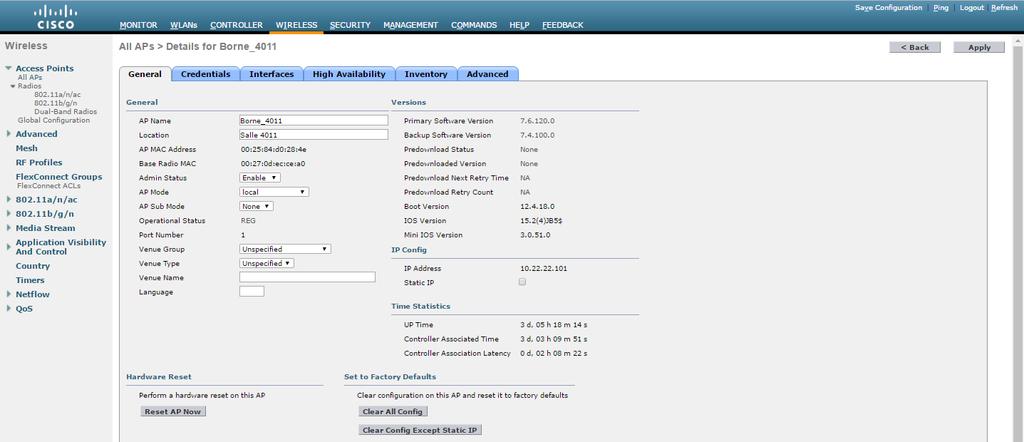
9 A partir de cet instant, les bornes wifi doivent recevoire une adresse DHCP, si elles se situent bien sur le réseaux. Elles devront alors apparaitre dans la liste des Wireless. Paramétrer les bornes Dans l onglet du menu du haut «Wireless» > «Access Point» > «All APs» dans le menu latéral. On peut voir dans cette page, le nombre de borne que le contrôleur wifi à détecté et peut gérer. Dès lors qu elles apparaissent dans cette liste, le contrôleur pourra faire diffuser les Wlans à travers elles. Pour configurer une des bornes wifi, il suffit de cliquer sur son «AP Name» en bleu et souligner. Le plus important dans la gestion des bornes et le nom qui leurs sont attribué. La ligne «AP Name» joue se rôle, en la remplissant, la borne se verra attribuer un nom, qu elle gardera même après une extinction (Normalement). Cela permet de reconnaitre la borne dans le contrôleur wifi et de la située. Avec la ligne «Location», une petite description peut être introduite, permettant une meilleur vision de la situation de la borne. Page 9 sur 12

10 Paramétrer les Wlans a) Création de nouveau Wlan Pour permettre la gestion des Wlans, les différents SSID qui seront diffusés ou non par les bornes Wifi, il suffit d aller dans l onglet du menu du haut «Wlans» > «Wlans» du menu latéral à gauche > «Wlans» du sous menu. Une fois sur cette page, seul le Wlan par défaut créer lors de la configuration du contrôleur (Ici Wifi-Controler) devrait être présent. Pour ajouter de nouveau Wlan, il est nécessaire d utiliser le petit menu déroulant en haut à droite de l écran (Qui par défaut se trouve sur l option «Create New»). C est sur cette page que se créer le Wlan. Il faut alors choisir le «Profile Name» c'est-à-dire le nom qui sera pris en compte par le contrôleur wifi, et le SSID qui sera diffusé pour ce Wlan. L Id correspond à sa place dans la liste. L id s incrémente de 1 à chaque nouvelle création de Wlan. Puis cliquer sur «Apply» pour valider. La redirection se fera alors sur la page de configuration du Wlan, dans l onglet «général», pour permettre la configuration de ce dernier. Page 10 sur 12

11 b) Modification des wlans. Une fois dans l onglet de configuration du Wlan ou dans le menu où les Wans créés devrait être présent. Copie d écran, on peut voir les différents Wlans du réseau Pour modifier la configuration d un de ces Wlans, il faut alors cliquer sur le «Wlan Id» de votre choix (Le numéro en bleu et souligné), ce qui vous redirigera sur la page de configuration de ce Wlan. La redirection se fera alors sur l onglet «General» du Wlan choisi plus tôt. Dans cet onglet, plusieurs choix de configuration sont possibles : - Avec la ligne «Status», il est possible de choisir si oui ou non, le Wlan sera actif. En décochant cette case, le Wlan ne sera pas actif, et par conséquent inutilisable. - Pour la ligne «Radio Policy», celle-ci permet de choisir sur quelle fréquence radio les bornes diffuseront le Wlan, à partir d un petit menu déroulant. (par défaut le réglage se trouve sur «All», donc toutes les fréquences radio disponible, fourni par les bornes). - Pour la Ligne «Interface/Interface Groupe», cette option permet de choisir à partir de quel interface le Wlan communiquera sur le réseau. Par conséquent, elle permet de choisir sur quelle plage d adresses la communication se fera, si plusieurs interfaces ont été configurées. Par défaut, l interface sélectionnée est «Management», mais dans le cas général il faudra choisir l interface «BtsSio». - La ligne «Multicast Vlan feature» permet de choisir si oui ou non du multicast passera sur ce Wlan. Par défaut l option est décochée. - La ligne «Broadcast SSID» permet de choisir si oui ou non, le SSID de ce Wlan sera diffusé. En décochant la case, le SSID de ce Wlan ne sera pas diffusé par les bornes, et donc invisible aux utilisateurs, même s il est actif. /!\ Attention, si cette option est décochée, le SSID ne sera pas diffusé, mais le Wlan sera toujours actif si la case du «Status» est toujours coché, donc encore utilisable, et potentiellement utilisable par les utilisateurs connaissant déjà le SSID et voulant se connecter dessus par une recherche manuelle /!\ - La ligne «NAS-ID» indique quel est le nom du contrôleur wifi sur lequel est paramétré le Wlan. Page 11 sur 12


12 Une fois le paramétrage général choisi, l onglet «Security» permet de paramétrer la sécurité lié au Wlan. Le sous menu le plus important est le «Layer 2», permettant de paramétrer le mot de passe qui sera nécessaire à la connexion sur le Wlan. Penser à choisir un mot de passe suffisamment complexe, pour éviter le crack. Dans cet onglet, il est possible de choisir : - Le type d encryption (Par défaut WPA2 et WPA2 > AES est choisi pour un nouveau Wlan) - Le type d authentification sur le Wlan. Par défaut «802.1x» est choisi, ce qui ne laisse pas la possibilité de mettre un mot de passe sur le Wlan. Pour qu un mot de passe puisse être effectif, il faut décocher l option «802.1x» puis cocher l option «PSK», ce qui fera apparaitre un petit menu «PSK Format», permettant de choisir un type d encryptions (par défaut ASCII) et de donné le mot de passe qui devra être entrer lors de la connexion sur le Wlan, grâce à la barre de sélection. /!\ Attention, le mot de passe ne s affiche pas, il est important de bien le retenir/écrire, jusqu à ce qu il soit changé/!\ Le mot de passe peut être changé à n importe quel instant, et sans demande de confirmation. A la fin du paramétrage du Wlan, il faudra mettre en application les nouveaux paramètres en appuyant sur le bouton «Apply» se situant en haut à droite. Les nouveaux paramètres pour ce Wlan sont effectifs immédiatement. Page 12 sur 12
Exemple de configuration
 ZyAIR G-3000H Multi-ESSID et VLAN Cet exemple de configuration vous démontre comment séparer deux réseaux-sans-fils par l intermédiaire de la fonction VLAN (Virtual LAN) avec l aide du Multi-ESSID. Le
Procédure Configuration Borne Wifi. Attribution d'une adresse IP
 Procédure Configuration Borne Wifi Attribution d'une adresse IP Le matériel utilisé durant ce projet fut une borne Wifi Cisco Aironet 1142 (AIR- AP1142N-E-K9), le logiciel qui se nomme TeraTerm pour accéder
Configuration du modem D-Link ADSL2+
 Configuration du modem D-Link ADSL2+ Commençons par une présentation de votre modem routeur D-Link Les voyants (vue de face) Power : Modem mis sous tension Status : C est le voyant de l état du modem,
Configuration de l adressage IP sur le réseau local LAN
 Configuration de l adressage IP sur le réseau local LAN ID document Version 1.5 Statut Configuration de l'adressage IP sur le réseau local LAN Version finale Date d'édition 13.03.2015 Centro Business Sommaire
Procédure pas à pas de découverte de l offre. Service Cloud Cloudwatt
 Procédure pas à pas de découverte de l offre Service Cloud Cloudwatt Manuel Utilisateur 03/07/2014 Cloudwatt - Reproduction et communication sont interdites sans autorisation 1/45 Contenu 1. Introduction...
FACULTE DES SCIENCES ET TECHNIQUES FES SAIS MASTER SYSTEMES INTELLIGENTS ET RESEAUX MST SIR 2014 TP WIFI. Encadré par PR.
 FACULTE DES SCIENCES ET TECHNIQUES FES SAIS MASTER SYSTEMES INTELLIGENTS ET RESEAUX MST SIR 2014 TP WIFI Encadré par PR.AHLAM BEGEDOURI Abdelhamid El hassani Mohamed Ouddaf Nacer Harti Yahya kharban Hatim
Installation d un serveur AmonEcole
 Installation d un serveur AmonEcole Pour les écoles de la Charente Préalable Penser à brancher souris, clavier, écran puis les câbles réseau dans les interfaces correspondantes. Le futur serveur doit être
Compte rendu d activité
 Dimitri GRAND URIEN année 2011 2013 BTS SIO option : Solution d infrastructure système et réseau Compte rendu d activité SAV Multi-Services Contexte : Suite à une coupure de service, un client nous ramène
Contrôleur de communications réseau. Guide de configuration rapide DN1657-0606
 K T - N C C Contrôleur de communications réseau Guide de configuration rapide DN1657-0606 Objectif de ce document Ce Guide de configuration rapide s adresse aux installateurs qui sont déjà familiers avec
Etape 1 : Connexion de l antenne WiFi et mise en route
 Guide de Configuration Rapide Bullet et Picostation Introduction Ce guide s adresse au plaisancier qui navigue de port en port, donc en mobilité, souhaitant pouvoir se connecter à un point d accès Wifi
Application Note. WeOS Création de réseaux et de réseaux virtuels VLAN
 Application Note WeOS Création de réseaux et de réseaux virtuels VLAN Table des matières 1 Création de VLANs... 3 2 Les réseaux routés... 7 Cette fiche applicative présente la création de réseaux dans
Connexion d'un Ordi35 à une ClubInternet Box en WiFi
 Pré-requis : Connexion d'un Ordi35 à une ClubInternet Box en WiFi Les ordinateurs Ordi35 sont équipés d'un bouton de communication sans fil situé sur le côté gauche de l'ordinateur (un voyant orange doit
domovea Portier tebis
 domovea Portier tebis SOMMAIRE SOMMAIRE Page 1. INTRODUCTION... 2 1.1 OBJET DU DOCUMENT... 2 2. VIDEO UNIQUEMENT (SANS SON), BASE SUR CAMERA IP... 3 2.1 ARCHITECTURE... 3 2.2 CONFIGURATION... 4 2.2.1 Creation
SOMMAIRE. 3. Comment Faire?... 3 3.1 Description détaillée des étapes de configuration en fonction du logiciel de messagerie... 3
 SOMMAIRE 1. A quoi sert ce Document?... 3 2. Quel intérêt de faire cette Manipulation?... 3 3. Comment Faire?... 3 3.1 Description détaillée des étapes de configuration en fonction du logiciel de messagerie...
PARAMETRAGE D INTERNET EXPLORER POUR L UTILISATION DE GRIOTTE
 PARAMETRAGE D INTERNET EXPLORER POUR L UTILISATION DE GRIOTTE ETAPE 1 : configurer votre site Griotte comme site de confiance. Ouvrir votre navigateur sur une page Griotte, n importe laquelle, par exemple
Integration à un domaine AD SOMMAIRE
 Page 1 sur 11 SOMMAIRE Chapitre 1 Mise en place 2 1.1 Présentation 2 1.2 Modification des paramètres réseau 3 1.3 Intégration au domaine 4 1.4 Connexion de l utilisateur via login et mot de passe 8 1.5
WinTask x64 Le Planificateur de tâches sous Windows 7 64 bits, Windows 8/8.1 64 bits, Windows 2008 R2 et Windows 2012 64 bits
 WinTask x64 Le Planificateur de tâches sous Windows 7 64 bits, Windows 8/8.1 64 bits, Windows 2008 R2 et Windows 2012 64 bits Manuel d initiation du Planificateur 2 INTRODUCTION 5 CHAPITRE I : INSTALLATION
Ces deux machines virtuelles seront installées sous VMWARE WORKSTATION.
 II. CREATION DES MACHINES VIRTUELLES Pour ce TP, nous allons créer deux machines virtuelles : - La première servira de serveur, c est sur celle-ci que sera installé Windows Server 2008 ; - La seconde sera
9 - Installation RDS sur 2008R2 SOMMAIRE. Chapitre 1 Mise en place RDS sous Windows 2008 R2 2
 Page 1 sur 111 SOMMAIRE Chapitre 1 Mise en place RDS sous Windows 2008 R2 2 1.1 Présentation de la maquette 2 1.2 Récupération des licences 4 1.3 Installation sur le serveur FRBAR-TSE01 8 1.4 Activation
Configuration O.box Table des matières
 Configuration O.box Table des matières )Connexion à l'o.box avec le logiciel «O.box Manager».... )Inscrire un combiné DECT dans l'o.box...4 )Désinscrire un combiné DECT dans l'o.box...5 4)Associer un combiné
Notice de fonctionnement DVR H264. + Méthode de Visionnage ESEENET
 Notice de fonctionnement DVR H264 + Méthode de Visionnage ESEENET 1 Le point de départ de chacune des différentes configurations traitées ci-dessous sera l écran de visualisation des 4 ou 8 caméras. A
Configuration d'un Réseau Privé Virtuel (RPV ) communément appelé VPN
 Configuration d'un Réseau Privé Virtuel (RPV ) communément appelé VPN On désigne par le terme VPN (Virtual Private Network ou réseau privé virtuel RPV) un moyen de transmission sécurisé d'un réseau distant
vcenter Server 1. Interface Lancez le vsphere Client et connectez vous à vcenter Server. Voici la page d accueil de vcenter Server.
 vcenter Server 1. Interface Lancez le vsphere Client et connectez vous à vcenter Server. Voici la page d accueil de vcenter Server. L icône Home permet de centraliser tous les paramètres sur une seule
TUTORIEL INSTALLATION D UNE WENBOX ETHERNET DE WENGO SUR UN MODEM ROUTEUR DG834 G DE NETGEAR
 TUTORIEL INSTALLATION D UNE WENBOX ETHERNET DE WENGO SUR UN MODEM ROUTEUR DG834 G DE NETGEAR Rédigé par : WinHarfang Date : 12/11/2005 Tutoriel DG834G et Wengo version 1.2 Page 1/18 TUTORIEL DG834G ET
Configuration du serveur Web
 Configuration du serveur Web Pré-requis : - Les manipulations de mise en place doivent être faites par un informaticien, ou par une personne qui a les compétences pour réaliser les pré-requis seule. -
Lancez le setup, après une phase de décompression, la fenêtre d installation des prérequis apparaît, il faut les installer :
 Installation de Microsoft SQL 2005 et des reporting services. Le guide est basé sur la version gratuite de SQL Server 2005 récupérable à cette adresse : http://www.microsoft.com/downloads/details.aspx?displaylang=fr&familyid=5b5528b9-13e1-4db9-a3fc-82116d598c3d.
TP : STATION BLANI 2000 SIMULATION DU RESEAU INFORMATIQUE
 SIN STI2D - Système d'information et Numérique TD TP Cours Synthèse Devoir Evaluation Projet Document ressource TP : STATION BLANI 2000 SIMULATION DU RESEAU INFORMATIQUE 1 MISE EN SITUATION Le plan réseau
Sommaire. III : Mise en place :... 7
 Sommaire INTRODUCTION SUR LES BESOINS DE M2L:... 2 SOLUTION WIFI PUBLIC:... 2 SOLUTION WIFI PRIVE:... 2 MISE EN PLACE SOLUTION WIFI PUBLIC:... 3 I : Pourquoi WPA2 PSK?... 3 II: Choix du matériel et compatibilité....
Configurer ma Livebox Pro pour utiliser un serveur VPN
 Solution à la mise en place d un vpn Configurer ma Livebox Pro pour utiliser un serveur VPN Introduction : Le VPN, de l'anglais Virtual Private Network, est une technologie de Réseau Privé Virtuel. Elle
Mise en place de la G4100 pack avec Livebox
 Mise en place de la G4100 pack avec Livebox Par défaut la Livebox a une adresse LAN 192.168.1.1 comme la G4100. Afin de pouvoir sortir sur internet vous devez obligatoirement changer un des deux sous-réseaux.
CONFIGURATION DE BASE
 Gît@Box Configuration de base 6, Rue de l'industrie BP130 SOULTZ 68503 GUEBWILLER Cedex Fax.: 03 89 62 13 31 Tel.: 08.92.56.68.69 [email protected] Tous droits de reproduction réservés 2014 Page: 1
Accès au Serveur de PAIE «SPV» par INTERNET Paramétrage du poste de travail «Windows»
 Accès au Serveur de PAIE «SPV» par INTERNET Paramétrage du poste de travail «Windows» 1 Introduction... 2 2 Contrôle de la version d Internet Explorer... 3 3 Contrôle de la Machine Virtuelle Java de Microsoft...
TP5 VOIP résidentiel étendu Page 1 sur 7 Lp Ampere CLAVAUD
 PEXTR/PSEN NOM Date 1 MISE EN SITUATION TP5 Suite à un déménagement dans une résidence plus grande qu au paravent, un particulier relié à Internet via une box désire téléphoner à partir de plusieurs terminaux
Sage 100 CRM Guide de l Import Plus avec Talend Version 8. Mise à jour : 2015 version 8
 Sage 100 CRM Guide de l Import Plus avec Talend Version 8 Mise à jour : 2015 version 8 Composition du progiciel Votre progiciel est composé d un boîtier de rangement comprenant : le cédérom sur lequel
CONFIGURER LA CONNEXION RESEAU WIFI SOUS WINDOWS XP/VISTA/7/8, ANDROID ET IOS.
 CONFIGURER LA CONNEXION RESEAU WIFI SOUS WINDOWS XP/VISTA/7/8, ANDROID ET IOS. Ref. FP P758 Version 4.0 Résumé Ce document vous indique comment configurer votre connexion WiFi sur votre ordinateur, votre
Mise en réseau d'une classe mobile
 Mise en réseau d'une classe mobile Une classe mobile est composée d'ordinateurs portables, d'une ou plusieurs bornes wifi, éventuellement d'un switch et d'une imprimante. Le tout se range dans un chariot
Procédure d installation détaillée
 Procédure d installation détaillée G e s r i s k v e r s i o n 4. 1. 1 c e r t i f i é e R T S S e n d a t e d u 01- j u i n - 2 0 1 1 TÉLÉCHARGEMENT DU PACKAGE D INSTALLATION Pour télécharger les fichiers
TP 6 : Wifi Sécurité
 TP 6 : Wifi Sécurité Ce TP fait appel à plusieurs outils logiciels et documents, la plupart d'entre eux sont déjà installés avec l'icône sur le bureau. Dans le cas contraire, vérifiez que le programme
Internet. Licence Pro R&S. TD 5 - Wifi / Radius. 1 Sur le réseau de distribution (DS) 1.1 Configuration des routeurs PC6
 Département des Sciences Informatiques Licence Pro R&S 2009 2010 Chiffrement et authentification T.T. Dang Ngoc [email protected] TD 5 - Wifi / Radius Vous déployerez la salle en IPv4 de la manière suivante
Administration du WG302 en SSH par Magicsam
 Administration du WG302 en SSH par Magicsam Le Point d'accès WG302 comprend une interface sécurisée de commande en ligne Telnet. Deux possibilités pour administrer le WG302 en SSH : via le port série situé
Mise en place d un firewall d entreprise avec PfSense
 Mise en place d un firewall d entreprise avec PfSense JA-PSI Programmation & Sécurité informatique http://www.ja-psi.fr Par Régis Senet http://www.regis-senet.fr regis.senet [at] supinfo.com Le 13/06/2009
INSTALLATION DE WINDOWS 2000 SERVER POUR BCDI3. par. G.Haberer, A.Peuch, P.Saadé
 INSTALLATION DE WINDOWS 2000 SERVER POUR BCDI3 par G.Haberer, A.Peuch, P.Saadé Table des matières 1. Installation de Windows 2000 Server.............................................. 2 2. Installation
E-Remises Paramétrage des navigateurs
 E-Remises Paramétrage des navigateurs P-1651-DCI0015-9.00-Navigateurs Windows.doc Sommaire 1 UNE ERREUR JAVA APPARAIT : PROBLEME DE PARAMETRES DE SECURITE... 3 1.1 AVEC INTERNET EXPLORER... 3 1.2 AVEC
Comment débloquer les fenêtres publicitaires (popup) de votre navigateur Internet
 Comment débloquer les fenêtres publicitaires (popup) de votre navigateur Internet? Astuce : Pour connaître la version et le nom du navigateur Internet que vous utilisez, rendez-vous dans le menu «?» ou
Contenu. Cocher : Network Policy and Access Services > Next > Next. Cocher : Network Policy Server > Next > Install
 Albéric ALEXANDRE 1 Contenu 1. Introduction... 2 2. Prérequis... 2 3. Configuration du serveur... 2 a. Installation de Network Policy Server... 2 b. Configuration de Network Policy Server... 2 4. Configuration
Préparer, installer puis effectuer la mise en service d'un système. SUJET
 NOM, Prénom: Nom du binôme: Préparer, installer puis effectuer la mise en service d'un système. Notes à l attention du candidat: Vous devrez répondre directement sur les documents du dossier sujet dans
Manuel utilisateur Réservation d un Court via Internet. Procédure PC/Tablette/Smartphone
 Manuel utilisateur Réservation d un Court via Internet Procédure PC/Tablette/Smartphone Connexion au site ADOC : Allez sur le site : https://adoc.app.fft.fr/adoc/ Entrez votre : Login = login de votre
Installation DNS, AD, DHCP
 Installation DNS, AD, DHCP Christophe BOUTHIER Page 1 Sommaire : Installation du serveur DHCP... 3 Introduction... 3 Installation... 4 Mise en place du DNS et de l active Directory... 15 Christophe BOUTHIER
SOMMAIRE. Accéder à votre espace client. Les Fichiers communs. Visualiser les documents. Accéder à votre espace client. Changer de Workspace
 SOMMAIRE Accéder à votre espace client Les Fichiers communs Visualiser les documents Accéder à votre espace client Changer de Workspace Visualiser VOS documents Vous déconnecter ou revenir au tableau de
Routeurs de Services Unifiés DSR-1000N DSR-500N DSR-250N
 Routeurs de Services Unifiés DSR-1000N DSR-500N DSR-250N 2011 SOMMAIRE Introduction aux Routeurs de Services Unifiés Technologie D-Link Green USB Share Center Balance de charge et tolérance de panne Interface
Guide d utilisation de «Partages Privés»
 Guide d utilisation de «Partages Privés» Sommaire Interface Web Se connecter à l espace web Partages Privés p.4 Créer son compte p.5 Description de l interface web Partages Privés p.6 Créer des bibliothèques
Un peu de vocabulaire
 Un peu de vocabulaire Le SSID Service set identifier C est l identifiant de votre réseau. Votre réseau doit en principe porter un nom. Personnalisez-le. Attention si vous cochez «réseau masqué», il ne
1. Présentation du TP
 LP CHATEAU BLANC 45 CHALETTE/LOING BAC PRO SEN TR THÈME : CONTROLEUR PRINCIPAL DE TP N 1 DOMAINE ACADÉMIE D ORLÉANS-TOURS OBJECTIFS : INSTALLER ACTIVE DIRECTORY CONFIGURER ACTIVE DIRECTORY : - CREER DES
10.3.1.10 Travaux pratiques Configuration d un pare-feu sous Windows XP
 5.0 10.3.1.10 Travaux pratiques Configuration d un pare-feu sous Windows XP Imprimez et faites ces travaux pratiques. Au cours de ce TP, vous allez explorer le pare-feu Windows XP et configurer quelques
Manuel de Configuration
 Manuel de Configuration Point d accès 802.11b/g www.legrand.fr Introduction Si votre installation comporte plusieurs Points d accès WiFi Legrand à configurer, veillez à les paramétrer individuellement.
Chapitre 3 Configuration et maintenance
 Chapitre 3 Configuration et maintenance Ce chapitre est consacré aux fonctionnalités pouvant être configurées ou affichées sous Setup (Configuration) et Maintenance dans le menu principal de votre WiFiBox
Fiche technique. www.omnikles.com 56 rue de Londres - 75008 Paris Tél. : 01 44 88 96 50 Mail : [email protected]
 Eléments de configuration - Utilisateur Les applications OK-BOX sont des applications Web accessibles pour les utilisateurs via le protocole Internet sécurisé : HTTPS. A ce titre, elles requièrent un poste
Movie Cube. Manuel utilisateur pour la fonction sans fil WiFi
 Movie Cube Manuel utilisateur pour la fonction sans fil WiFi Table des matières 1. Connexion de l'adaptateur USB sans fil WiFi...3 2. Paramétrage sans fil...4 2.1 Infrastructure (AP)...5 2.2 Peer to Peer
LES NOTES D PROCEDURE DE CONNEXION WIFI AU CAMPUS. Ce document décrit la procédure à suivre pour se connecter en WIFI au campus.
 LES NOTES D PROCEDURE DE CONNEXION WIFI AU CAMPUS Réf : NotesLSI-050319-clientWIFI-1 Production de LSI Publication : Mars 2005 Version : 1.0 Résumé Ce document décrit la procédure à suivre pour se connecter
Les possibilités de paramétrage réseau des logiciels de virtualisation sont les suivantes quant à la connexion réseau :
 DHCP TP Le protocole DHCP (Dynamic Host Configuration Protocol) est un standard TCP/IP conçu pour simplifier la gestion de la configuration d'ip hôte. DHCP permet d'utiliser des serveurs pour affecter
CONFIGURATION DE BASE. 6, Rue de l'industrie BP130 SOULTZ 68503 GUEBWILLER Cedex. Fax.: 03 89 62 13 31 Tel.: 08.92.56.68.69 support@telmatweb.
 Educ@Box Configuration de base 6, Rue de l'industrie BP130 SOULTZ 68503 GUEBWILLER Cedex Fax.: 03 89 62 13 31 Tel.: 08.92.56.68.69 [email protected] Page: 1 Sommaire 1 CONTENU DE VOTRE PACKAGE EDUC@BOX...
NAS 206 Utiliser le NAS avec Windows Active Directory
 NAS 206 Utiliser le NAS avec Windows Active Directory Connecter votre NAS à un domaine Windows Active Directory C O L L E G E A S U S T O R OBJECTIFS DU COURS À la fin de ce cours, vous devriez : 1. Avoir
4-441-095-22 (1) Network Camera
 4-441-095-22 (1) Network Camera Guide de l outil SNC easy IP setup Logiciel version 1.0 Avant d utiliser cet appareil, lisez attentivement ce manuel et conservez-le pour vous y reporter ultérieurement.
Clé USB Wi-Fi D-Link DWA-140
 Clé USB Wi-Fi D-Link DWA-140 Guide d installation Edition 15.05 Photos et illustrations : Copyright 2012-2015 D-Link Corporation, NordNet S.A. Tous droits réservés. Toutes les marques commerciales citées
Accès distant Freebox v6 Configuration
 2014 Accès distant Freebox v6 Configuration Micrologiciel Freebox version 2.0.7 Stéphane Corny V 3.1 11/02/2014 Table des matières 1. Préparation de la Freebox depuis le PC (en local)... 2 2. Configuration
HYBIRD 120 GE POUR LES NULS
 HYBIRD 120 GE POUR LES NULS 1. Connexion au réseau du client... 6 1.1 En utilisant le DHCP du client... 6 1.2 En utilisant l hybird 120 GE comme DHCP... 7 1.3 Accès au PABX à distance... 9 2. Téléphones
Manuel d utilisation DeveryLoc
 Manuel d utilisation DeveryLoc Page 1/37 Version Numéro de la version Date de modification Modification apporté Version v.1 Le 1 juillet 2004 Version v.2 Le 1 Juin 2006 Page 2/37 SOMMAIRE 1. SE CONNECTER
Documentation : Réseau
 2015 Documentation : Réseau Enzo Rideau Swiss-Galaxy 24/03/2015 Table des matières Présentation du contexte... 2 Présentation du réseau... 2 Présentation du matériel... 4 Présentation de la configuration
Système Normalisé de Gestion des Bibliothèques -SYNGEB : version Réseau-
 Ministère de l Enseignement Supérieur et de la Recherche Scientifique Centre de Recherche sur l Information Scientifique et Technique Système Normalisé de Gestion des Bibliothèques -SYNGEB : version Réseau-
FreeNAS 0.7.1 Shere. Par THOREZ Nicolas
 FreeNAS 0.7.1 Shere Par THOREZ Nicolas I Introduction FreeNAS est un OS basé sur FreeBSD et destiné à mettre en œuvre un NAS, système de partage de stockage. Pour faire simple, un NAS est une zone de stockage
Partager sa connexion Internet via le WiFi avec Windows 8
 Partager sa connexion Internet via le WiFi avec Windows 8 Dans certains cas, vous pouvez avoir besoin de créer un point d'accès WiFi afin que vos ordinateurs ou mobiles WiFi puissent utiliser une unique
Guide d installation Caméras PANASONIC Série BL
 Bienvenue Sur SeeClic.com Nous sommes allés très loin pour vous rendre plus proches SOMMAIRE Page Introduction 3 1 Configuration initiale de la Caméra A- Déballage de la caméra 3 B- Utilitaire d installation
WWW.MELDANINFORMATIQUE.COM
 Solutions informatiques Procédure Sur Comment installer et configurer un accès VPN sur un serveur 2003 Solutions informatiques Historique du document Revision Date Modification Autor 3 2013-04-29 Creation
TP 4 & 5 : Administration Windows 2003 Server
 TP 4 & 5 : Administration Windows 2003 Server Concepteur original : Gilles Masson Nous allons configurer : Un client Windows XP Un serveur Windows (version 2003) Ce TP dure 6 heures. Vous devrez reprendre
TP N 1 : Installer un serveur trixbox.
 TP N 1 : Installer un serveur trixbox. I OBJECTIF L objectif de ce tp est d installer un serveur trixbox, un Softphone et un téléphone IP Cisco de façon à tester la voix sur IP. Pour ce tp vous aurez besoin
Direct IP- Guide Utilisateur LAN ou WebCon. Espace Configuration Réseau Local (LAN) Ou «WebConf» Guide Utilisateur Final
 Espace Configuration Réseau Local (LAN) Ou «WebConf» Guide Utilisateur Final 1 SOMMAIRE 1. Introduction... 3 2. Que configure t-on avec cet outil?... 3 3. Comment accéder à cet outil?... 4 4. Login / Password...
WIFI sécurisé en entreprise (sur un Active Directory 2008)
 Cette œuvre est mise à disposition selon les termes de la Licence Creative Commons Paternité - Pas d'utilisation Commerciale 3.0 non transposé. Le document est librement diffusable dans le contexte de
Guide d utilisation Business Livebox
 Guide d utilisation Business Livebox Sommaire 1. Description de la Business Livebox 4 1.1 Contenu du carton Business Livebox 4 1.2 Face avant 4 1.3 Face arrière 5 1.4 Utilisation des accessoires 6 2. Utilisation
L exemple d un serveur Proxy sous Windows NT 4 SERVER MICROSOFT PROXY SERVER 2 Installation et configuration Auteur : Eliane Bouillaux SERIA5
 L exemple d un serveur Proxy sous Windows NT 4 SERVER MICROSOFT PROXY SERVER 2 Installation et configuration Auteur : Eliane Bouillaux SERIA5. Préparation à l installation de MS Proxy server Ce logiciel
PARAMETRAGE DU STOCKAGE/DESTOCKAGE DES ARTICLES & MOUVEMENTS DE STOCKS
 PARAMETRAGE DU STOCKAGE/DESTOCKAGE DES ARTICLES & MOUVEMENTS DE STOCKS Ce document ne concerne que les changements survenus dans la version 2.1 au plus. D'importants changements ont été entrepris dans
Trois types de connexions possibles :
 Procédure d installation d un transmetteur wifi Canon WFT pour transmission des images sur un serveur FTP. PC (Windows XP). Trois types de connexions possibles : Connexion sans point d accès de type (Add
ALOHA Load Balancer 2.5. Guide de démarrage rapide. EXCELIANCE ALOHA 2.5 Guide de démarrage rapide 30/01/2008 1/17
 ALOHA Load Balancer 2.5 Guide de démarrage rapide 1/17 Table des matières 1 - Contenu de l'emballage... 3 2 - Phase préparatoire... 3 3 - Configuration d'usine... 3 4 - Branchement du boîtier (ALOHA load
Manuel d administration de Virtual Box MANUEL D UTILISATION VIRTUAL BOX
 MANUEL D UTILISATION VIRTUAL BOX Sommaire Partie 1 : Création d une machine virtuelle Partie 2 : 1) Paramétrage réseau de VirtualBox et de la machine virtuelle 2) Partie stockage de VirtualBox Partie 3
Modules InnovationCRM
 Modules InnovationCRM Introduction Le but de ce document est de référencer les bonnes pratiques et premières astuces en cas de soucis de fonctionnement, permettant de balayer une grande partie des soucis
Création d une connexion VPN dans Windows XP pour accéder au réseau local de l UQO. Document préparé par le Service des technologies de l information
 ..... Création d une connexion VPN dans Windows XP pour accéder au réseau local de l UQO.............. Document préparé par le Service des technologies de l information Université du Québec en Outaouais
Administration d un client Windows XP professionnel
 Windows Server 2003 Administration d un client Windows XP professionnel Auteur : Frédéric DIAZ Introduction : Un ordinateur fonctionnant sous Windows XP professionnel possède, contrairement à la version
WF-MB Relai Wi-Fi/Radio GUIDE D INSTALLATION RAPIDE SOLEM. [email protected] +33 467 592 425 www.solem.fr
 WF-MB Relai Wi-Fi/Radio GUIDE D INSTALLATION RAPIDE + FR P01 ES P40 EN P20 IT P60 SOLEM [email protected] +33 467 592 425 www.solem.fr INTRODUCTION Les produits WF-MB permettent de piloter l arrosage
FICHE CONFIGURATION SERVICE DHCP
 Expert en Réseaux & Télécoms Diffusion : Libre Restreinte Interne FICHE CONFIGURATION SERVICE DHCP Version : 1.0 Date : 02/11/2009 RESIX - 8, rue Germain Soufflot - Immeuble le sésame - 78180 Montigny
1 DHCP sur Windows 2008 Server... 2 1.1 Introduction... 2. 1.2 Installation du composant DHCP... 3. 1.3 Autorisation d'un serveur DHCP...
 Table des matières 1 DHCP sur Windows 2008 Server... 2 1.1 Introduction... 2 1.2 Installation du composant DHCP... 3 1.3 Autorisation d'un serveur DHCP... 11 1.4 Visualiser les serveurs autorisés... 12
Création, analyse de questionnaires et d'entretiens pour Windows 2008, 7, 8 et MacOs 10
 modalisa Création, analyse de questionnaires et d'entretiens pour Windows 2008, 7, 8 et MacOs 10 8 Fonctionnalités de mise en ligne de questionnaires Vous trouverez dans cet opuscule les informations nécessaires
CC400020 Routeur/Modem ADSL sans fil Sweex
 CC400020 Routeur/Modem ADSL sans fil Sweex Introduction Nous tenons tout d abord à vous remercier pour l achat de votre routeur modem ADSL sans fil Sweex. Pour un bon fonctionnement de ce routeur modem
Procédure d utilisation et de paramétrage (filtrage) avec IPFIRE
 Procédure d utilisation et de paramétrage (filtrage) avec IPFIRE Par AVIGNON Bastien et CHOMILIER Tom V2.0 Sommaire : (Sommaire interactif) I) Introduction... 2 II) Mettre en place une black liste sur
Guide de configuration pour accès au réseau Wifi sécurisé 802.1X
 Guide de configuration pour accès au réseau Wifi sécurisé 802.1X Windows XP Service Pack 2, IE 6.0 / Firefox 1.0 CRI Université de Franche Comté. Déc 2005-1 - Table des matières Introduction... 3 Téléchargement
Economies d énergie par GPO
 Economies d énergie par GPO Rédacteur : Eric Drezet Administrateur réseau CNRS-CRHEA 05/2005 Groupe Admin06 But du papier : Mettre en place la gestion centralisée des économies d énergie des ordinateurs
Micro-ordinateurs, informations, idées, trucs et astuces. Utiliser une caméra IP Trendnet IP-TV110. Auteur : François CHAUSSON
 Micro-ordinateurs, informations, idées, trucs et astuces Utiliser une caméra IP Trendnet IP-TV110 Auteur : François CHAUSSON Date : 8 février 2012 Référence : utiliser une caméra IP Trendnet IP-TV110.doc
Guide de démarrage IKEY 2032 / Vigifoncia
 Guide de démarrage IKEY 2032 / Vigifoncia Internet Explorer / Windows SOMMAIRE Pré-requis techniques Paramétrage avant installation de Windows Vista * Procédure d installation Paramétrage d'internet Explorer
TUTORIEL RADIUS. I. Qu est-ce que RADIUS? II. Création d un groupe et d utilisateur
 TUTORIEL RADIUS Dans ce tutoriel nous allons voir, comment mettre en place une borne wifi avec un protocole RADIUS. Pour cela, vous aurez besoin : - d un serveur Windows 2012 - d un Active Directory -
Peyre-Brosson Clothilde Tutoriel configuration Borne Wifi D-Link DWL-2000AP TUTORIEL CONFIGURATION BORNE WIFI D- LINK DWL-2000AP
 TUTORIEL CONFIGURATION BORNE WIFI D- LINK DWL-2000AP 1 Table des matières Les prérequis :... 3 Introduction... 3 La configuration... 4 Firmware... 4 Mot de passe administrateur... 5 Le SSID... 6 Le Canal...