
Guide de l utilisateur pour téléviseur haute définition ACL intégré:
|
|
|
- Coraline Ménard
- il y a 10 ans
- Total affichages :
Transcription
1 Leading Innovation Guide de l utilisateur pour téléviseur haute définition ACL intégré: 32C120U 40E220U Si vous avez besoin d assistance: Site Web de support de Toshiba support.toshiba.com Appeler le centre de soutien à la clientèle de Toshiba: Aux États-Unis au (800) En dehors des États-Unis au (949) Site web du service Toshiba au Canada Au Canada - Le Centre de service à la clientèle Toshiba: Pour plus d information, voir Dépannage à la page 112 dans ce guide. Pour le propriétaire Le numéro de modèle et le numéro de série sont à l arrière et sur le côté de votre TV. Consignez ces numéros dans les espaces ci-dessous et communiquez-les à votre revendeur Toshiba chaque fois que vous le consultez au sujet de cet appareil. Désignation du modèle: Numéro de série: Remarque: Il est nécessaire d avoir un syntoniseur et une programmation à haute définition pour regarder des émissions télévisées à haute définition. Veuillez prendre contact avec votre câblodistributeur ou fournisseur de signal satellite. GMA /12
2 2 Cher (Chère) client (e) Merci d avoir acheté cette TV ACL Toshiba. Ce manuel vous aidera à utiliser plusieurs caractéristiques passionnantes de votre nouveau téléviseur ACL. Avant de faire fonctionner votre téléviseur ACL, lisez soigneusement ce manuel. Consignes de sécurité AVERTISSEMENT: POUR RÉDUIRE LE RISQUE D INCENDIE OU DE CHOC ÉLECTRIQUE, NE PAS EXPOSER CET APPAREIL NI À LA PLUIE NI À L HUMIDITÉ. AVERTISSEMENT RISQUE DE CHOC ÉLECTRIQUE NE RAS OUVRIR. AVERTISSEMENT : POUR RÉDUIRE LES RISQUES DE CHOC ÉLECTRIQUE, NE PAS RETIRER LE PANNEAU ARRIÈRE. LE TÉLÉVISEUR NE CONTIENT PAS DE PIÈCES RÉPARABLES PAR L UTILISATEUR. S ADRESSER À UN CENTRE DE SERVICE AGRÉÉ. Le symbole de l éclair et de la flèche à l intérieur d un triangle équilatéral vise à alerter l utilisateur de la présence d une «tension élevée» non isolée dans l enceinte du produit. Cette tension peut être assez élevée pour constituer un danger de choc électrique pour les personnes. Le point d exclamation à l intérieur d un triangle équilatéral vise à alerter l utilisateur de la présence d instructions importantes de fonctionnement et d entretien dans la documentation qui accompagne l appareil. AVERTISSEMENT Cet appareil doit être fixé solidement au sol ou au mur, conformément aux instructions d installation afin d éviter toute blessure. Consulter l article 26) à la page 4. AVERTISSEMENT : Si on décide de fixer ce téléviseur au mur, toujours utiliser un support mural, homologué UL, adéquat pour la taille et le poids du téléviseur. L utilisation d un support mural autre qu un support homologué UL (approprié à la taille et au poids du téléviseur) pour fixer ce téléviseur au mur pourrait provoquer des blessures graves ou des dommages. Placer votre téléviseur ACL au mur à l aide du support mural: à la page 5. À L INTENTION DES INSTALLATEURS DE SYSTÈME CATV Cet avis vise à rappeler à l attention de l installateur du système CATV (câblodistribution) l article du National Electrical Code (NEC) des États-Unis énonçant les directives pour le raccordement correct à la terre et en particulier que le raccordement doit se faire au système de mise à la terre du bâtiment et aussi près que possible du point d entrée du câble. Pour obtenir des renseignements additionnels sur la mise à la terre de l antenne, voir les articles 33) et 34) à la page 4.

3 3 Consignes importantes sur la sécurité 1) Lire ces consignes. 2) Conserver ces consignes. 3) Observer tous les avertissements. 4) Suivre toutes les instructions. 5) Ne pas utiliser cet appareil à proximité de l eau. 6) Nettoyer seulement avec un chiffon sec. 7) Ne pas bloquer les ouvertures d aération. Installer selon les instructions du fabricant. 8) Ne pas installer près d une source de chaleur telle qu un radiateur, une bouche d air chaud, une cuisinière ou tout autre appareil (y compris les amplificateurs) produisant de la chaleur. 9) Ne pas contourner le dispositif de sécurité que représente la fiche polarisée ou la fiche avec mise à la terre. Une fiche polarisée possède une lame plus large que l autre. Une fiche avec mise à la terre possède deux lames et une broche de mise à la terre. La lame Wide blade large et la broche de mise à la terre sont prévues pour la sécurité de l utilisateur. Si la fiche fournie ne va pas dans la prise, consulter un électricien qui la remplacera par une prise aux normes actuelles. 10) Protéger le cordon d alimentation de façon à ce qu il ne soit ni écrasé, ni coincé, surtout près des fiches, des blocs multiprises et du point de sortie de l appareil. 11) N utiliser que des accessoires spécifiés par le fabricant. 12) Utiliser le téléviseur uniquement avec le chariot, le meuble, le trépied, le support ou la table recommandés par le fabricant ou vendus avec l appareil. En cas d utilisation d un chariot, faire bien attention en déplaçant l ensemble chariot/appareil pour éviter des blessures dues au renversement. 13) Débrancher cet appareil pendant les orages électriques ou lorsqu il n est pas utilisé pendant une période prolongée. 14) Pour tout service après-vente, consulter un technicien de service agréé. Il faut faire réparer l appareil lors de tout dommage, par exemple si le cordon d alimentation ou la fiche a été endommagé, si un objet ou un liquide a pénétré à l intérieur de l appareil, ou si l appareil a été exposé à la pluie ou à l humidité, s il est tombé ou s il fonctionne anormalement. Mesures de sécurité supplémentaires 14a) ATTENTION : Prendre les précautions suivantes si le téléviseur tombe et que la surface du meuble ou de l enceinte est endommagée ou que le téléviseur ne fonctionne pas normalement: TOUJOURS éteindre le téléviseur et débrancher le cordon d alimentation pour éviter un choc électrique ou un incendie. NE JAMAIS laisser le corps entrer en contact avec du verre brisé ou du liquide provenant du téléviseur endommagé. Le panneau à ACL dans le téléviseur comporte du verre et un liquide toxique. Si du liquide cristallin entre en contact avec les yeux ou la bouche, ou si la peau est coupée par des éclats de verre, rincer bien la zone affectée à l eau et prendre contact avec un médecin. TOUJOURS prendre contact avec un technicien d entretien pour inspecter le téléviseur lorsqu il a été endommagé ou qu il a subi une chute. 15) ATTENTION: Pour réduire le risque de choc électrique, ne pas utiliser la fiche polarisée avec une rallonge, une prise ou toute autre prise de courant à moins que les lames puissent être insérées complètement pour éviter qu elles soient exposées. Pour prévenir un choc électrique, faire concorder la lame large de la fiche avec la fente large et insérer complètement la fiche. 16) ATTENTION: Empêchez les enfants d avaler le produit ou de jouer avec le sac de plastique. Conservez le produit et le sac de plastique hors de la portée des enfants. 17) ATTENTION: Ne laissez pas le produit venir en contact avec de l eau ou d autres liquides parce que cela pourrait l endommager. 18) AVERTISSEMENT: Pour empêcher la propagation des flammes, garder les chandelles ou autres flammes nues éloignées en tout temps de ce produit. Éloignez le produit de la lumière directe du soleil et de toute flamme ou source de chaleur comme un appareil de chauffage. Installation, entretien et service Installation Suivre ces recommandations et précautions et observer tous les avertissements lors de l installation du téléviseur: 19) AVERTISSEMENT: N exposez JAMAIS les piles à des sources de chaleur excessive, telles que la lumière directe du soleil, les flammes, etc. 20) Raccordez TOUJOURS cet appareil à une prise de courant vous permettant de le débrancher facilement s il était nécessaire d effectuer une réparation ou un entretien. 21) Ne faites JAMAIS passer le cordon d alimentation de cet appareil à l intérieur d un mur ou d une structure fermée semblable. 22) Ne jamais modifier cet équipement. Des changements ou des modifications peuvent annuler : a) la garantie, et b) le droit de l utilisateur de se servir de cet appareil, en vertu de la réglementation de la Federal Communications Commission. 23) DANGER: RISQUE DE BLESSURE GRAVE, DE MORT OU D ÉQUIPEMENT ENDOMMAGÉ! Ne jamais placer le téléviseur sur un chariot, un meuble ou une table instable. Le téléviseur pourrait tomber et causer des blessures graves ou mortelles ou être gravement endommagé.
4 4 24) Lorsque vous choisissez l endroit pour installer le téléviseur, Ne JAMAIS laisser aucune partie du téléviseur pendre par-dessus les rebords du meuble supportant le téléviseur, Ne JAMAIS placer le téléviseur sur des meubles trop haut (par exemple, meuble audio ou bibliothèques) sans ancrer et les meubles et le téléviseur à un support adéquat, Ne jamais déposer de linge ou autre matériel entre le téléviseur et le meuble de support, Ne JAMAIS permettre aux enfants de monter sur le téléviseur. 25) Pour éviter d endommager ce produit, ne jamais placer ou entreposer le téléviseur à la lumière directe du soleil, dans des endroits humides ou trop chauds, ou sujets à la poussière ou aux vibrations excessives. 26) Toujours placer le téléviseur par terre ou sur une surface solide, de niveau et stable, capable de soutenir le poids de l appareil. Pour fixer le téléviseur, utilisez une sangle solide pour relier les crochets situés à l arrière du support du téléviseur à un clou du mur, un pilier ou autre structure solide. Assurez-vous que la sangle soit solide, bien fixée et parallèle au plancher. côté du téléviseur Sangle solide (aussi courte que possible) 4 po min. crochet Dessus du téléviseur 27) L appareil ne doit pas être exposé à des éclaboussures et aucun objet contenant un liquide, comme un vase, ne doit être posé sur le téléviseur. 28) Ne jamais boucher ni couvrir les fentes ou orifices placés à l arrière, dans la partie inférieure et sur les côtés du téléviseur. Ne jamais placer le téléviseur: Sur un lit, un sofa, un tapis ou toute autre surface semblable; Trop près des draperies, des rideaux ou des murs; ou Dans un espace clos tel qu une bibliothèque, un meuble encastré ou tout autre endroit ne permettant pas une aération adéquate 29) Laisser un espace d au moins 4 (quatre) pouces autour du téléviseur. Les fentes et orifices sont destinés à assurer la ventilation du téléviseur de manière à ce qu il fonctionne sans anomalie. 30) Le cordon d alimentation doit être acheminé de façon à ne pas être écrasé ni coincé ; ne jamais placer le téléviseur dans un endroit où le cordon d alimentation risque d être usé ou maltraité. 31) Ne pas surcharger les prises ni les rallonges. 32) Toujours faire fonctionner cet appareil à partir d une source d alimentation de 120 VCA, 60Hz. 33) Toujours s assurer que le circuit d antenne est bien mis à la terre pour permettre une protection adéquate contre les surtensions et l accumulation de charges électrostatiques (consulter l article 810 du National Electric Code). L équipement de service électrique Fonder le serre-joint Fonder le serre - joint Circuit d antenne L unité de décharge d antenne National Electrical Code (NEC Section ) Mise en terre des conducteurs National Electrical Code (NEC Sectionne ) Système d alimentation des électrodes mises en terre - National Electrical Code (NEC Art 250 Partie-H) 34) DANGER: RISQUE DE BLESSURE GRAVE OU MORTELLE! Faire preuve de prudence extrême afin de s assurer que le corps (ou un objet tel qu une échelle ou un tournevis avec lequel vous êtes en contact) ne risque pas de toucher une ligne électrique aérienne. Ne jamais placer l antenne près d une ligne aérienne ni de tout autre circuit électrique. Ne jamais essayer d installer l un des éléments suivants au cours d un orage : a) un circuit d antenne ; ou b) des câbles, fils ou tout composant de cinéma maison branchés à une antenne ou à un circuit téléphonique. Entretien Pour s assurer du bon fonctionnement et de l utilisation sans danger du téléviseur DEL Toshiba, suivre les recommandations et Nprécautions suivantes: 35) Si le téléviseur est utilisé dans une pièce dont la température est de 32 F (0 C) ou moins, la luminosité de l image peut varier jusqu à ce que l écran ACL se réchauffe. Cela ne constitue pas un signe de mauvais fonctionnement. 36) Lors du nettoyage: Ne jamais utiliser de produits chimiques (comme les désodorisants d atmosphère, les détergents, etc.) sur ou près du piédestal de TV. Les études indiquent que les plastiques peuvent s affaiblir et peuvent se craquer progressivement dû aux effets combinés d agents chimiques et la tension mécanique (comme le poids du téléviseur). Le non-respect de suivre ces instructions pourrait résulter en de sérieuses blessures et/ou des dommages sérieux au téléviseur et au piédestal du téléviseur. Débranchez toujours le téléviseur avant de le nettoyer. Nettoyez doucement la surface du boîtier et du panneau d affichage (l écran du téléviseur) à l aide d un chiffon doux (coton, flanelle, etc.) uniquement. Frotter trop rudement ou utiliser un chiffon sale rugueux rayerait la surface du téléviseur. Évitez le contact avec de l alcool, du solvant, de la benzine, des solvants acides et alcalins, des nettoyants abrasifs ou des chiffons imbibés de produits chimiques pour ne pas endommager la surface du téléviseur. Ne pulvérisez jamais des

5 5 composés volatils tels que des insecticides sur la surface du téléviseur. Ces produits peuvent endommager ou décolorer le téléviseur. 37) AVERTISSEMENT: RISQUE DE CHOC ÉLECTRIQUE! Ne jamais verser de liquides ni insérer d objets dans les fentes du boîtier du téléviseur. 38) Lors d orages, ne pas toucher aux câbles de raccordement ou à l appareil. 39) Pour une meilleure protection du téléviseur contre les dommages causés par la foudre ou la surtension, toujours débrancher le cordon d alimentation et débrancher l antenne lors d une absence ou lorsque l appareil n est pas utilisé pendant des périodes prolongées. 40) Débranchez toujours le téléviseur pour le déconnecter complètement de l alimentation. Lorsque vous éteignez le téléviseur en utilisant le commutateur On/ Off, il n est pas déconnecté complètement de l alimentation et il consomme toujours une faible quantité de courant. 41) Pendant une utilisation normale, le téléviseur peut parfois émettre des bruits secs. Cela est normal, surtout lorsqu on allume ou on éteint le téléviseur. Si ces sons deviennent fréquents ou continus, débrancher le cordon d alimentation et contacter un prestataire de services agréé Toshiba. 42) AVERTISSEMENT: RISQUE DE BLESSURE GRAVE, MORTELLE OU D ÉQUIPEMENT ENDOMMAGÉ! Ne jamais frapper l écran à l aide d un objet tranchant ou lourd. 43) L écran ACL de ce produit peut être endommagé par les rayons ultra-violets du soleil. Lors du choix d emplacement du téléviseur, éviter les endroits où l écran peut être exposé à la lumière directe du soleil, par exemple, devant une fenêtre. Ne jamais toucher appuyer ou placer quoi que ce soit sur l écran à ACL. Ceci endommagera l écran ACL. Si on doit nettoyer l écran à ACL, suivre les instructions de l article 36). Service 44) AVERTISSEMENT: RISQUE DE CHOC ÉLECTRIQUE! Ne jamais tenter d effectuer l entretien du téléviseur soi-même. L ouverture et la dépose des couvercles peut vous exposer à des tensions élevées ou à d autres dangers. L inobservation de cet AVERTISSEMENT peut entraîner la mort ou de graves blessures. Pour tout service après-vente qui n est pas décrit dans ce manuel, consulter un prestataire de service agréé Toshiba. 45) Si on fait réparer le téléviseur: Demander au technicien de n utiliser que les pièces de rechange recommandées par le fabricant. Après la réparation, demander au technicien d effectuer les contrôles de sécurité ordinaires pour déterminer si le téléviseur fonctionne en toute sécurité. 46) La ou les lampes fluorescentes du panneau ACL comportent une petite quantité de mercure. Lorsque le téléviseur atteint la fin de sa vie utile, s en défaire selon une méthode approuvée pour sa localité ou demander à un technicien d entretien d en disposer. Remarque : La ou les lampes à l intérieur de ce produit contiennent du mercure. Leur élimination peut être réglementée en vertu de contraintes environnementales. Pour mettre la lampe au rebut ou au recyclage, prendre contact avec les autorités locales ou la Electronics Industries Alliance ( Choix d un emplacement pour votre téléviseur Placer votre téléviseur sur le socle de support compris: Observer les consignes de sécurité suivantes: 1) Lire et suivre les instructions de montage du support qui accompagnent ce dernier. ATTENTION: Avant de commencer à assembler le support, placer avec précaution l avant du panneau ACL, face vers le bas, sur une surface matelassée, comme une courtepointe ou une couverture. Laisser dépasser le bas de l unité du rebord de la surface et assembler le support de la manière indiquée cidessous. Remarque: Toujours faire très attention lors de la fixation du support afin d éviter d endommager le panneau ACL. 2) Placer le téléviseur sur une surface solide, de niveau qui peut supporter le poids du téléviseur. 3) Assurez-vous de fixer le téléviseur au mur, un pilier, une surface ou autre structure solide. Voir l élément 26) pour obtenir de plus amples informations. Placer votre téléviseur ACL au mur à l aide du support mural: Si vous optez de fixer votre téléviseur ACL au mur, utilisez toujours support mural certifié: 1) ATTENTION: Deux personnes sont nécessaires pour effectuer l installation. 2) Débrancher et retirer les câbles et/ou les connecteurs des autres composants de l arrière du téléviseur. 3) Enlever les quatre vis illustrées dans le diagramme page suivante. ATTENTION: Ne pas utiliser les vis enlevées du couvercle arrière pour fixer le téléviseur au mur. 4) Toujours utiliser les vis fournies ou recommandées par le fabricant du montant mural. 5) Suivre les instructions fournies avec le support mural. Avant de continuer, s assurer que le(s) support(s) adéquat(s) est (sont) fixé(s) au mur et à l arrière du téléviseur, tel que décrit dans les instructions fournies avec le support mural. 6) Après avoir fixé le(s) support(s) adéquat(s) au mur et à l arrière du téléviseur, enlever le support de table du téléviseur, tel que décrit ci-dessous. 7) Interface de montage VESA

6 6 Dimension du éléviseur Dimension du trou (HxV) Dimension de la vis mm x 200mm M mm x 200mm M6 (unit in mm) TV 40 po. Modèle d assemblage VESA Pour enlever le support de table 1) Placer avec soin l avant du téléviseur, face vers le bas, sur une surface plane, matelassée, comme sur une courtepointe ou une couverture. Laisser dépasser le support du rebord de la surface. Remarque: Toujours faire très attention quand vous enlevez le support de table pour éviter d endommager le panneau à ACL. 2) Enlever les quatre vis illustrées dans le diagramme ci-dessous. 3) Une fois que vous avez retiré les quatre vis fixant le socle, retirez le socle de la télévision. TV 32 po. Modèle d assemblage VESA Quatre vis Crochet Sangle solide (aussi courte que possible) ATTENTION: Toujours placer le téléviseur par terre ou sur une surface solide, de niveau et stable, capable de soutenir le poids de l appareil. Pour fixer le téléviseur, utilisez une sangle solide pour relier les crochets situés à l arrière du support du téléviseur au mur, au pilier ou autre structure solide. Assurez-vous que la sangle soit solide, bien fixée et parallèle au plancher. Quatre vis Crochet Sangle solide (aussi courte que possible)

7 7 Respect à la déclaration et conformité de la FCC (Partie 15) Téléviseurs Toshiba 32C120U, 40E220U et 40E220U sont conforment à la Partie 15 de la réglementation de la FCC. Son utilisation est soumise aux deux conditions suivantes: (1) Cet appareil ne doit pas causer d interférences nuisibles et (2) Cet appareil doit accepter toutes les interférences qu il reçoit, y compris celles qui pourraient provoquer un fonctionnement non souhaité. L entité responsable pour la conformité à cette réglementation est : Toshiba America Information Systems, Inc Irvine Blvd., Irvine, CA Tél: Remarque: Cet appareil a été testé et trouvé conformes aux limites pour les appareils numériques de Classe B, définies dans la Partie 15 des Règlements FCC. Ces limites sont conçues pour assurer une protection raisonnable contre des interférences nuisibles dans une installation résidentielle. Cet appareil produit, utilise et peut diffuser une énergie de haute fréquence qui, s il n est pas installé et utilisé conformément aux instructions pourrait provoquer des interférences préjudiciables aux communications radio. Cependant, rien ne garantit que de telles interférences ne se produiront pas dans une installation donnée. Si cet appareil est source d interférences nuisibles sur la réception des émissions de télévision ou radio ce qui peut être vérifié en mettant l appareil sous/hors tension l utilisateur est invité à essayer de corriger cette difficulté en prenant une ou plusieurs des mesures suivantes: Réorienter l antenne ou changer son emplacement. Séparer davantage cet appareil et le récepteur. Brancher cet appareil sur une prise électrique différente de celle à laquelle est raccordé le récepteur. Consulter le concessionnaire ou un électricien compétent en radio/télévision pour en obtenir des conseils. Attention: Des changements ou des modifications apportés à cet appareil sans l autorisation expresse de Toshiba pourraient annuler le droit de l utilisateur de faire fonctionner cet appareil. Remarques importantes relatives au téléviseur Les symptômes suivants sont des restrictions techniques de la technologie d affichage ACL et ne sont pas une indication de défectuosité ; par conséquent, Toshiba n est pas responsable des problèmes résultants de ces symptômes. 1) Une image rémanente (fantôme) peut apparaître à l écran si une image fixe, immobile s affiche pour une longue période de temps. L image rémanente n est que temporaire et disparaîtra dans peu de temps. 2) Le panneau ACL de ce téléviseur est fabriqué selon une technologie d une extrême précision, toutefois, il peut y avoir à l occasion un pixel (point de lumière) qui ne fonctionne pas correctement (qui n allume pas, qui demeure constamment allumé, etc.). Cette particularité est propre à la structure de la technologie ACL et ne constitue pas un signe de mauvais fonctionnement, et n est pas couverte par la garantie. Ces pixels ne sont pas visibles lorsque l image est regardée à partir d une distance de vue normale. Remarque: Les jeux vidéo interactifs qui impliquent des tirs à l aide d une manette de jeux de type «fusil» sur des cibles affichées à l écran peuvent ne pas fonctionner avec ce téléviseur. Informations sur les caractéristiques ColorStream PRO, DynaLight, SurfLock sont des marques de commerce enregistrées de Toshiba America Information Systems, Inc. et/ou Toshiba Corporation. Audyssey EQ fournit un son clair, précis et naturel dès son l installation. La technologie Audyssey ABXTM utilise une analyse complexe des moteurs et surveille les basses fréquences pour étendre la gamme de fréquences et les basses des petits hautparleurs. Ainsi, le système peut produire des fréquences plus basses qu un système traditionnel de la même taille. Fabriqué sous l autorisation d Audyssey Laboratories. U. S., brevets en instance à l étranger. Audyssey EQ est une marque de commerce déposée et Audyssey ABX TM est une marque de commerce d Audyssey Laboratories. Fabriqué sous licence de Dolby Laboratories. Le terme Dolby et le symbole du double D sont des marques de commerce de Dolby Laboratories. HDMI, le logo HDMI et High-Definition Multimedia Interface sont des marques de commerce ou des marques de commerce enregistrées de HDMI Licensing LLC aux États-Unis et dans d autres pays. Technologie de codage audio MPEG Layer-3 sous licence de Fraunhofer IIS et Thomson. Cette production comprend les polices Bitstream Vera Sans sous les droits d auteur suivants : Copyright 2003 par Bitstream, inc. Tous droits réservés. Bitstream Vera est une marque déposée de Bitstream, inc.
8 8 Copyright Ce guide est déposé par Toshiba America Information Systems, Inc. avec tous droits réservés. Sous les lois de copyright, ce guide ne peut pas être reproduit sous aucune forme sans la permission écrite préalable de Toshiba. Aucune responsabilité de brevet est cependant assumée par rapport à l usage des informations contenues dans document par Toshiba America Information Systems, Inc. Tous droits réservés. Notification Les informations contenues dans ce manuel, y compris mais pas limité aux spécifications de produit, sont assujetties au changement sans préavis. LA SOCIÉTÉ COMMERCIALE DE TOSHIBA ET LES SYSTÈMES INFORMATIQUES D AMÉRIQUE DE TOSHIBA, INC. (TOSHIBA) NE FOURNIT PAS DE GARANTIE EN CE QUI CONCERNE CE MANUEL OU AUCUNES AUTRES INFORMATIONS CONTENUES DANS CE DOCUMENT ET EXPRESSEMENT DÉSAVOUE PAR LA PRÉSENTE TOUTES GARANTIES IMPLICITES DE VALEUR MARCHANDE POUR UN BUT PARTICULIER EN CE QUI CONCERNE N IMPORTE QUEL DE CE QUI SUIT. TOSHIBA N ASSUME AUCUNE RESPONSABILITÉ POUR N IMPORTE QUELS DOMMAGES CONTRACTÉS DIRECTEMENT OU INDIRECTEMENT DE N IMPORTE QUEL TECHNIQUE OU LES ERREURS OU LES OMISSIONS TYPOGRAPHIQUES CONTENUES DANS CE DOCUMENT OU POUR INCOHÉRENCES ENTRE LE PRODUIT ET LE MANUEL. DANS AUCUN ÉVÉNEMENT TOSHIBA SERA RESPONSABLE DE N IMPORTE QUEL ACCESSOIRE, LES DOMMAGES CONSÉQUENTS, SPÉCIAUX OU EXEMPLAIRES, SI FONDÉ SUR L ACTE DOMMAGEABLE, CONTRACTER OU, SE RÉSULTANT AUTREMENT DE OU À PROPOS DE CE MANUEL OU AUCUNES AUTRES INFORMATIONS CONTENUES DANS CE DOCUMENT OU DE L USAGE DE L APPAREIL.

9 Contenus Chapter 1: Introduction Caractéristique...16 Aperçu général des étapes d installation, de réglage et d utilisation du nouveau téléviseur...16 Commandes du panneau avant et du panneau latéral du téléviseur et raccordements...18 Connexions du panneau arrière du téléviseur...19 Chapter 2: Raccorder le téléviseur Aperçu des types de câbles...21 Câble coaxial (Type F)...21 Câbles A/V standard (rouge/blanc/jaune)...22 Câbles vidéo à composante (rouge/vert/bleu)...22 Câble HDMI...22 Câble audio optique...23 Câble informatique RGB analogique (15 broches)

10 10 Contenus Câble «Y» 3,5 mm stéréo vers RCA...23 Au sujet des illustrations de raccordement...23 Connexion d un magnétoscope et d une antenne, d un câble de câblodistribution ou d un caméscope...24 Raccorder un lecteur DVD muni de ColorStream (vidéo à composante), et un récepteur satellite..25 Raccorder un appareil HDMI ou DVI à l entrée HDMI...26 Connexion REGZA-LINK...29 Raccordement d un système audio numérique...30 Raccordement d un ordinateur...32 Connecter un PC à la prise PC IN du téléviseur...32 Raccordement au terminal HDMI du téléviseur...33 Chapter 3: Utilisation de la télécommande Installer les piles...35 Portée effective de la télécommande...36 Connaissance de la télécommande...37 Chapter 4: Plan de menu et navigation Plan de menu principal...40 Réglage/Installation du plan des menus...42 Naviguer le système de menus...42 Chapter 5: Réglage du téléviseur Réglage initial...44 Emmagasiner des canaux en mémoire (facultatif)...46 Syntonisation automatique...46 Réglage de saut de canal...48 Configurer le mode d entrée AV...50 Réglage du mode audio HDMI...50 Regarder le compteur de signal numérique...51 Réglage du fuseau horaire...52 Vérifier l état du système...52
11 Contenus 11 Réinitialiser les réglages d usine par défaut...53 Chapter 6: Utilisation des fonctions du téléviseur Sélectionner la source d'entrée vidéo...54 Marquer les sources d entrée vidéo...56 Syntonisation des canaux à l aide de Channel Browser...58 Navigateur des canaux préférés...59 Éléments du Channel Browser...60 Ajout et effacement de canaux et d entrées dans la liste historique...62 Syntoniser le canal programmé suivant...62 Commutation entre deux canaux à l aide de Channel Return...63 Commutation entre deux canaux en utilisant SurfLock MC...63 Sélectionner le format d image...64 Entière...65 TheaterWide TheaterWide TheaterWide Natif :3 67 Naturelle...68 Point par point...68 Défiler l image de TheaterWide (TheaterWide 2 et 3 seulement)...68 Utilisation de la fonction du rapport d aspect automatique...69 Sélectionner le mode cinéma...70 Ajuster l image...71 Sélectionner le mode d image...71 Régler la qualité d image...72 Utilisation de sous-titrage...73 Sous-titrages de base...73
12 12 Contenus Param. ss-titr. numérique...74 Sélecteur ss-titr...75 Régler le son...76 Sourdine...76 Utilisation du sélecteur audio numérique...76 Sélectionner des émissions diffusées en stéréo/sap...77 Régler la qualité du son...78 Audyssey ABX MC...78 Utilisation du Volume dynamique (Audyssey Dynamic Volume )...79 Sélectionner le format de sortie audio optique...79 Utilisation de la fonction de Contrôle de la gamme dynamique Dolby Digital...80 Utilisation du menu Verrouillages...80 Saisir le code NIP...80 Code NIP oublié...81 Modifier ou supprimer votre code NIP...81 L utilisation des contrôles parentaux (pour la région des É.-U.)...82 Blocage d émissions et de films télévisés par classement (Puce-V)...82 Téléchargement d un système de classification additionnel...83 Afficher classification...86 Débloquer des émissions temporairement...86 Utiliser la fonction Verrouillage entrée...87 Verrouillage de canaux...87 Utilisation du GameTimer...88 À l aide de la fonction de blocage des réglages...89 Utilisation de la fonction de réglages du PC...90 Réglage Audio PC...91 Utiliser le lecteur multimédia...92 La fonction Démarrage automatique...93 Pour ouvrir le lecteur multimédia...93 Visualiser des fichiers photos...95

13 Contenus 13 Lecture de fichiers de musique...96 Visionner les fichiers de photo en même temps que la lecture du fichier de musique...98 Trier les fichiers photos ou de musique...98 Réglage de l arrêt différé...99 Capteur de luminosité automatique...99 Mise hors tension automatique Aucun signal de mise hors tension Utilisation de REGZA-LINK Commande d appareil de lecture (lecteur DVD, etc.) REGZA-LINK Autres fonctions REGZA-LINK Réglage REGZA-LINK Affichage de l information d état du téléviseur Comprendre la fonction de la mémoire du dernier mode Chapter 7: Utilisation des fonctions avancées du téléviseur..107 Utilisation des fonctions des réglages avancés d image Utiliser la fonction Contraste Dynamique Gamma statique La fonction gamma statique permet de régler les niveaux de noir de l image Température des couleurs Réduction du bruit numérique CableClear Réduction de bruit numérique MPEG Mode Jeu Chapter 8: Dépannage Dépannage général Problèmes d image Problèmes de son Problèmes de télécommande Problème de réglage des canaux Problèmes de sous-titrages...116
14 14 Contenus Problèmes de blocage par classement (Puce-V) Aucun fonctionnement REGZA-LINK Problèmes HDMI Problèmes du lecteur multimédia Si le problème persiste après avoir essayé les solutions Appendix A: Specifications Système de télévision Couverture de canaux Alimentation secteur Courant maximum d alimentation Consommation électrique Puissance audio Type de haut-parleurs Bornes vidéo/audio ENTRÉE VIDEO/AUDIO ColorStream (vidéo à composante) entrée HD ENTRÉE HDMI SORTIE AUDIO NUMÉRIQUE ENTRÉE ORDINATEUR Dimensions Poids Conditions de fonctionnement Supplied accessories Formats de Signal acceptable pour PC IN, HDMI..121 Formats de signaux PC IN Formats de signaux HDMI Appendix B: Licence d accord...123

15 Chapitre1 Introduction Icônes de sécurité Ce manuel contient des instructions qui doivent être respectées pour éviter tout danger potentiel qui pourrait entrainer des blessures personnelles, des dommages sur votre équipement, ou la perte de données. Ces précautions de sécurité ont été classées en fonction de la gravité du risque, et les icônes mettent ces instructions en évidence de la manière suivante : Indique une situation de danger imminent qui entrainera des blessures graves ou mortelles, si elle n est pas évitée. AVERTISSEMENT Indique une situation potentiellement dangereuse qui pourrait entrainer des blessures graves ou mortelles, si elle n est pas évitée. PRUDENCE Indique une situation potentiellement dangereuse qui pourrait entrainer des blessures légères ou modérées, si elle n est pas évitée. PRUDENCE Indique une situation potentiellement dangereuse qui pourrait entrainer des dommages matériels. Fournit des informations importantes. 15
16 16 Introduction Aperçu général des étapes d installation, de réglage et d utilisation du nouveau téléviseur Caractéristique Les caractéristiques suivantes ne sont que quelques exemples parmi tant d autres éléments originaux de ce nouveau téléviseur à ACL à écran large, intégré, à haute définition de Toshiba: v v v v v v v v v v Réglage numérique intégré (8VSB ATSC et QAM) ce réglage élimine le besoin d avoir un convertisseur numérique distinct (dans la plupart des cas). Résolution de sortie de signal 1366 x 768 (C120U) Résolution de sortie de signal 1920 x 1080 (E220U). HDMI numérique, support d entrée d interfaces 1080p multimédia haute définition. voir Raccorder un appareil HDMI ou DVI à l entrée HDMI à la page 26. ColorStream HD Un ensemble d entrée de composante vidéo haute résolution, voir Raccorder un lecteur DVD muni de ColorStream (vidéo à composante), et un récepteur satellite à la page 25. Digital Audio Out connexion audio optique avec format de sortie optique Dolby Digital. Raccordement d un système audio numérique à la page 30. CableClear Réduction de bruit d image numérique, voir Câble Clear du bruit numérique réduction à la page PC IN (Analog RGB) Connecteur informatique, voir Connecter un PC à la prise PC IN du téléviseur à la page 32. REGZA-LINK permet de commander des périphériques externes à partir de la télécommande du téléviseur par le biais de la connexion HDMI, voir Utilisation de REGZA-LINK à la page 101. Media Player vous permet de voir les fichiers de photos et les fichiers de musique,voir Utiliser le Lecteur Multimédia à la page 92. Aperçu général des étapes d installation, de réglage et d utilisation du nouveau téléviseur Suivre ces étapes pour régler le téléviseur et commencer à utiliser ses multiples caractéristiques passionnantes. 1 Lire attentivement les informations de sécurité, d installation, de maintenance et de service. Conservez ce manuel pour consultation ultérieure. 2 Pour choisir un emplacement pour le téléviseur: v Lire les Remarques importantes relatives au téléviseur à la page 7.

17 Introduction Aperçu général des étapes d installation, de réglage et d utilisation du nouveau téléviseur v v 17 Placer le téléviseur par terre ou sur une surface solide, de niveau et stable, capable de supporter le poids de l appareil. Fixer le téléviseur au mur, à un pilier, ou sur une autre structure fixe, Voir 25) à la page 4. Placer le téléviseur dans un emplacement ou la lumière ne se reflète pas sur l écran. v Placer le téléviseur suffisamment loin du mur et d autres obstacles pour permettre une bonne ventilation. Une ventilation inadéquate risque de causer une surchauffe, qui endommagera votre téléviseur. CE TYPE DE DOMMAGE N EST PAS COUVERT PAR LA GARANTIE DE TOSHIBA. 3 Ne brancher aucun cordon secteur jusqu à ce qu on ait branché tous les câbles et tous les appareils au téléviseur. 4 AVANT de raccorder les câbles ou les appareils au téléviseur, se familiariser avec les fonctions des raccordements et des commandes du téléviseur, Voir Aperçu de types de câbles à la page Raccorder votre (vos) autre(s) appareil(s) électronique(s) au téléviseur, Voir Raccorder un appareil HDMI ou DVI à l entrée HDMI à la page Installer les piles dans la télécommande, Voir Installer les piles à la page Voir Connaissance de la télécommande à la page 37. pour une vue d ensemble des touches de la télécommande. 8 APRÈS le raccordement de tous les câbles et de tous les appareils, brancher les cordons d alimentation secteur de votre téléviseur et d autres appareils. Puis appuyer sur POWER sur le panneau de commande du téléviseur pour mettre le téléviseur sous tension. Si le téléviseur cesse de répondre aux commandes de la télécommande ou du panneau de commande du téléviseur et qu il est impossible d éteindre/allumer le téléviseur, veuillez débrancher les cordons d alimentation pendant plusieurs secondes puis rebrancher pour essayer de nouveau. 9 Voir Naviguer le système de menus à la page 42. pour un aperçu rapide sur la navigation du système de menu du téléviseur. 10 Programmer des canaux dans la mémoire de canaux du téléviseur, voir Syntonisation des canaux à l aide de Channel Browser à la page Pour plus de détails sur l utilisation des caractéristiques du téléviseur, voir les Utilisation des fonctions du téléviseur à la page Pour de l aide, se référer à Dépannage à la page Pour les spécifications techniques. 14 Pour l Accord de fin de licence de l utilisateur.
18 18 Introduction Commandes du panneau avant et du panneau latéral du téléviseur et raccordements Commandes du panneau avant et du panneau latéral du téléviseur et raccordements Panneau latéral gauche Partie avant du téléviseur Partie supérieure du téléviseur (L Illustration d échantillon) Contrôles et connexions du panneau avant et latéral 1 Détecteur de télécommande (intégré) Diriger la télécommande vers ce détecteur. 2 Power On / Veille DEL La lumière indicatrice d alimentation, (brille en vert lorsque l alimentation de la TV est en fonction. 3 Capteur de luminosité Ce capteur détecte l éclairage ambiant pour optimiser automatiquement les niveaux de rétroéclairage. 4 POWER Allume et éteind la TV. Si la TV arrête de répondre aux contrôles de la télécommande ou du panneau de contrôle de la TV et vous ne pouvez pas éteindre la TV, appuyez et tenir le bouton POWER sur le panneau de contrôle de la TV quelques secondes pour la réinitialiser. 5 CHANNEL / Si le menu ne s affiche pas à l écran, les canaux peuvent être changés à l aide de ces touches (canaux programmés uniquement, voir Emmagasiner des canaux en mémoire (facultatif) à la page 46.). 6 VOLUME boutons / Quand aucun menu à l écran, ces touches permettent de régler le niveau du volume. 7 MENU (ENTER) Pour accéder au système de menu. Quand un menu est affiché, cette touche fonctionne également comme la touche ENTRER. 8 INPUT Pour changer la source de l image. Appuyez plusieurs fois pour passer d une source à l autre. 9 Flèches / / / (+ - ) Quand un menu est à l écran, ces touches fonctionnent comme haut / bas / gauche / droite du menu de navigation. 10 EXIT Immédiatement ferme les menus à l écran. 11 Port USB Accède à des fichiers JPEG ou MP3, ou du firmware TV mise à jour.

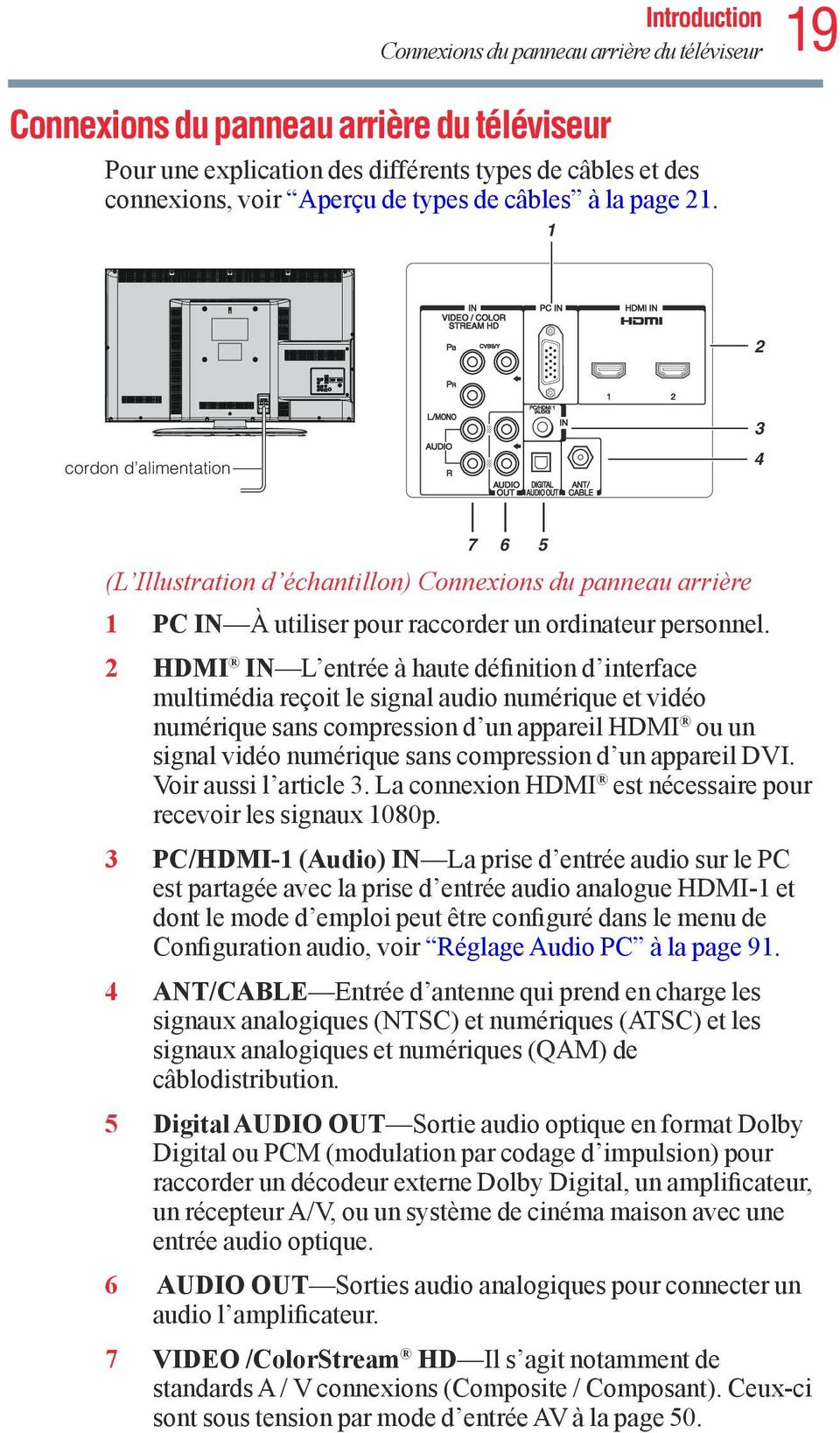
19 Introduction Connexions du panneau arrière du téléviseur Connexions du panneau arrière du téléviseur Pour une explication des différents types de câbles et des connexions, voir Aperçu de types de câbles à la page cordon d alimentation (L Illustration d échantillon) Connexions du panneau arrière 1 PC IN À utiliser pour raccorder un ordinateur personnel. 2 HDMI IN L entrée à haute définition d interface multimédia reçoit le signal audio numérique et vidéo numérique sans compression d un appareil HDMI ou un signal vidéo numérique sans compression d un appareil DVI. Voir aussi l article 3. La connexion HDMI est nécessaire pour recevoir les signaux 1080p. 3 PC/HDMI-1 (Audio) IN La prise d entrée audio sur le PC est partagée avec la prise d entrée audio analogue HDMI-1 et dont le mode d emploi peut être configuré dans le menu de Configuration audio, voir Réglage Audio PC à la page ANT/CABLE Entrée d antenne qui prend en charge les signaux analogiques (NTSC) et numériques (ATSC) et les signaux analogiques et numériques (QAM) de câblodistribution. 5 Digital AUDIO OUT Sortie audio optique en format Dolby Digital ou PCM (modulation par codage d impulsion) pour raccorder un décodeur externe Dolby Digital, un amplificateur, un récepteur A/V, ou un système de cinéma maison avec une entrée audio optique. 6 AUDIO OUT Sorties audio analogiques pour connecter un audio l amplificateur. 7 VIDEO /ColorStream HD Il s agit notamment de standards A / V connexions (Composite / Composant). Ceux-ci sont sous tension par mode d entrée AV à la page 50.
20 20 Introduction Connexions du panneau arrière du téléviseur Les câbles vidéo composante/standard (la composante) portent seulement les informations vidéos; des câbles audio séparés sont exigés pour une connexion complète.

21 Chapitre 2 Raccorder le téléviseur Aperçu des types de câbles Les câbles peuvent être achetés auprès de la plupart des vendeurs d appareils audio/vidéo. Avant d acheter des câbles, s assurer des types de connecteurs requis pour les appareils ainsi que de la longueur des câbles. Câble coaxial (Type F) (L Illustration d échantillon) Câble coaxial Le câble coaxial (Type F) est utilisé pour raccorder l antenne, le service de câble du téléviseur, et/ou la boîte de conversion à l entrée ANT/CÂBLE sur le téléviseur. 21
22 Raccorder le téléviseur 22 Aperçu des types de câbles Câbles A/V standard (rouge/blanc/jaune) (L Illustration d échantillon) Le câbles AV standard Les câbles A/V standard (vidéo composite) sont généralement fournis par séries de trois et sont utilisés avec les appareils vidéo qui possèdent des sorties audio analogiques et vidéo composite. Ces câbles (et les entrées reliées sur votre téléviseur) sont généralement chromocodés selon leur utilisation : jaune pour vidéo, rouge pour audio droit stéréo, et blanc pour audio gauche stéréo (ou mono). Câbles vidéo à composante (rouge/vert/bleu) (L Illustration d échantillon) Câbles vidéo à composante Les câbles vidéo à composant sont fournis en séries de trois et sont utilisés pour le raccordement d appareils vidéo avec sortie vidéo à composante. (ColorStream est la marque de vidéo à composante Toshiba). Ces câbles sont typiquement classés par couleur rouge, verte, et bleue. Des câbles audio séparés sont exigés pour compléter le raccordement. Les câbles vidéo à composante offrent une meilleure performance d image que les câbles vidéo (composite) standard. Câble HDMI (L Illustration d échantillon) Câble HDMI Le câble HDMI (interface multimédia haute définition) est utilisé avec les appareils qui possèdent une sortie HDMI. Le câble HDMI émet un signal audio et vidéo numérique dans son format initial. Ce câble porte les informations vidéo et audio. Des câbles audio séparés ne sont pas requis, voir Raccorder un appareil HDMI ou DVI à l entrée HDMI à la page 26.
23 Raccorder le téléviseur Aperçu des types de câbles 23 Un câble HDMI permet d obtenir un son et une image de meilleure qualité. Câble audio optique (L Illustration d échantillon) Câble audio optique Le câble audio optique est utilisé pour raccorder les récepteurs qui ont une entrée audio optique Dolby Digital ou PCM (modulation par codage d impulsions) au connecteur DIGITAL AUDIO OUT du téléviseur, voir Raccordement d un système audio numérique à la page 30. Câble informatique RGB analogique (15 broches) (L Illustration d échantillon) Câble informatique RGB analogique (15 broches) Le câble informatique RGB analogique (15 broches) est destiné à raccorder un PC au connecteur PC IN du téléviseur, voir Raccordement d un ordinateur à la page 32. NOTA Des câbles audio séparés sont exigés. Câble «Y» 3,5 mm stéréo vers RCA (L Illustration d échantillon) Câble «Y» 3,5 mm stéréo vers RCA Câble en Y de 3,5 mm stéréo à RCA sert à raccorder un signal audio de l appareil DVI à la télévision. Au sujet des illustrations de raccordement Il est possible de raccorder des types et des marques différents d appareils au téléviseur et ce, dans plusieurs configurations différentes. Les illustrations de raccordement dans ce manuel sont représentatives de raccordement d appareils typiques seulement. Les entrées/sorties des appareils peuvent différer de celles illustrées ici. Pour d autres détails concernant le raccordement et l utilisation d appareils spécifiques, se référer au manuel du propriétaire de chaque appareil.
24 Raccorder le téléviseur 24 Connexion d un magnétoscope et d une antenne, d un câble de câblodistribution ou d un caméscope Connexion d un magnétoscope et d une antenne, d un câble de câblodistribution ou d un caméscope Caméscope AUDIO OUT L R VIDEO Panneau arrière du téléviseur De la télévision par câble ou l antenne Magnétoscope stéréo VIDEO AUDIO L R IN CH 3 CH 4 OUT L R Décodeur câble IN CH 3 CH 4 IN from ANT OUT to TV OUT (L Illustration d échantillon)connecter à un magnétoscope, à une antenne ou à un câble TV ou un câble de caméscope Articles requis: v v v Des câbles coaxiaux Des câbles A/V standard Si on possède un magnétoscope mono, raccorder L/MONO sur le téléviseur à la sortie audio du magnétoscope en utilisant le câble audio blanc seulement. Câbles audio stand Quand on utilise un décodeur câble, il est possible qu on ne puisse pas utiliser la télécommande pour programmer ou avoir accès à certaines fonctions du téléviseur. Lorsque vous voyez ColorStream HD ou Video, changez pour le mode d entrée AV approprié Pour regarder le signal d antenne ou de câble: Choisir la source d entrée vidéo ANT/CÂBLE sur le téléviseur.* Pour regarder les canaux de base et de choix par câblodistribution: Mettre le magnétoscope hors circuit. Sélectionner la source d entrée vidéo ANT/CÂBLE sur le téléviseur.* Syntoniser le téléviseur au canal 3 ou 4 (selon celui qui est réglé à la sortie du décodeur câble). Utiliser les commandes du convertisseur pour changer les canaux de télévision. Pour regarder le magnétoscope: Allumer le magnétoscope. Choisir la source d entrée vidéo sur le téléviseur.*
25 PB PR OUT Raccorder le téléviseur Raccorder un lecteur DVD muni de ColorStream (vidéo à composante), et un récepteur satellite 25 *Pour sélectionner la source d entrée vidéo, appuyer sur la touche INPUT sur la télécommande, voir Regarder le compteur de signal numérique à la page 54. L enregistrement sans autorisation, de même que l utilisation, la distribution, ou la revue de programmes télévisés, les cassettes vidéo, DVD, et autres matériels est strictement interdit selon les lois des droits d auteur des États-Unis et autres pays, et peut être passible de poursuite civiles et criminelles. Raccorder un lecteur DVD muni de ColorStream (vidéo à composante), et un récepteur satellite Panneau arrière du téléviseur De la télévision par l antenne Magnétoscope stéréo VIDEO AUDIO L R IN CH 3 IN from ANT L R CH 4 OUT to TV De la parabole satellite Y AUDIO OUT L Satellite IN COMPONENT VIDEO S-VIDEO OUT VIDEO OUT Satellite De la parabole receiver satellite R (L Illustration d échantillon) Récepteur satellite avec connecteur vidéo à composante ou le lecteur DVD avec connecteur video à composante ColorStream et la sortie vidéo composite ne peuvent pas être utilisées simultanément. Lorsque vous voyez ColorStream HD ou Video, changez pour le mode d entrée AV approprié Articles requis: v Des câbles coaxiaux v Des câbles A/V standard Si on possède un magnétoscope mono, raccorder L/MONO sur le téléviseur à la sortie audio du magnétoscope en utilisant le câble audio blanc seulement. v v Câbles audio standard Câbles vidéo à composante v Vous pouvez raccorder des câbles vidéo à composante (plus des câbles audio) du lecteur DVD ou du récepteur satellite au connecteur ColorStream HD sur le téléviseur. Les connecteurs ColorStream HD peuvent être utilisés
26 Raccorder le téléviseur 26 Raccorder un appareil HDMI ou DVI à l entrée HDMI v avec les systèmes à balayage progressif (480p, 720p) et entrelacé (480i, 1080i).Veuillez noter que le 1080p n est pas pris en charge. Consultez le guide d utilisateur du lecteur DVD pour déterminer quel est le meilleur signal de sortie disponible. Si votre lecteur DVD ou récepteur satellite ne possède pas la vidéo à composante, raccorder un câble A/V standard à la prise audio/vidéo. Si votre lecteur DVD est doté de la vidéo HDMI, voir Raccorder un appareil HDMI ou DVI à l entrée HDMI à la page 26. Pour regarder des canaux de télévision par réception d antenne ou de câblodistribution: Choisir la source d entrée vidéo ANT/CÂBLE sur le téléviseur.* Pour regarder le lecteur DVD: Mettre en marche le lecteur DVD. Choisir la source d entrée vidéo ColorStream HD sur le téléviseur.* Pour regarder le magnétoscope ou regarder et enregistrer des canaux de télévision reçus par antenne: Mettre sous tension le récepteur satellite. Choisir la source d entrée vidéo ColorStream HD sur le téléviseur.* Pour regarder le magnétoscope ou regarder et enregistrer des canaux de télévision reçus par antenne: Allumer le magnétoscope. Régler le magnétoscope au canal qu on souhaite regarder. Choisir la source d entrée Vidéo sur le téléviseur.* Pour enregistrer une émission télévisée tout en regardant un DVD: Allumer le magnétoscope. Régler le magnétoscope au canal à enregistrer. *Pour sélectionner la source d entrée vidéo, appuyez sur la touche INPUT sur la télécommande, voir Sélectionner la source d entrée vidéo à la page 54. L enregistrement sans autorisation, de même que l utilisation, la distribution, ou la revue de programmes télévisés, les cassettes vidéo, DVD, et autres matériels est strictement interdit selon les lois des droits d auteur des États-Unis et autres pays, et peut être passible de poursuite civiles et criminelles. Raccorder un appareil HDMI ou DVI à l entrée HDMI L entrée HDMI sur le téléviseur reçoit un signal audio numérique et un signal vidéo numérique sans compression d un appareil source HDMI ou un signal vidéo numérique sans compression d un appareil source DVI (interface vidéo numérique). Cette entrée est conçue pour accepter des signaux HDCP (protection de contenu numérique sur larges bandes) dans la forme numérique d appareils électroniques grand public compatibles avec les normes
27 Raccorder le téléviseur Raccorder un appareil HDMI ou DVI à l entrée HDMI 27 EIA/CEA-861-D [1] (tel qu un décodeur de câblodistribution ou un lecteur DVD doté de sortie HDMI ou DVI). Pa conformité avec la norme EIA/CEA- 861-D couvre la transmission du signal vidéo numérique sans compression avec une protection de contenu numérique à haute largeur de bande, qui est normalisée pour la réception de signaux vidéo haute définition. Étant donné qu il s agit d une technologie en évolution, il est probable que certains appareils ne puissent pas fonctionner convenablement avec le téléviseur. L entrée HDMI accepte et affiche les signaux de format VGA, SVGA, XGA, WXGA, SXGA, 480i (60Hz), 480p (60Hz), 720p (60Hz), 1080i (60Hz) et 1080p (60Hz). Pour des spécifications détaillées sur les signaux, voir Formats de signaux HDMI à la page 122. Format audio pris en charge : PCM linéaire, fréquence d échantillonnage 32/44,1/48 khz. Pour raccorder un PC à une entrée HDMI, voir Raccordement au terminal HDMI du téléviseur à la page 33. Pour raccorder un appareil HDMI, il faut un câble de sortie HDMI câble (connecteur de type A) par appareil HDMI. v Pour un fonctionnement correct, il est recommandé d utiliser un câble HDMI comportant le logo HDMI ( ( ). v Le câble HDMI transfère les signaux vidéo et audio en même temps. Des câbles audio analogiques et distincts ne sont pas nécessaires (voir l illustration). Voir Réglage du mode audio HDMI à la page 50. Panneau arrière supérieur du téléviseur Appareil de lecture (L Illustration d échantillon) Connexions HDMI
28 Raccorder le téléviseur 28 Raccorder un appareil HDMI ou DVI à l entrée HDMI Pour visionner l appareil vidéo HDMI : Sélectionnez HDMI 1 ou HDMI 2 source d entrée vidéo sur le téléviseur. (Appuyer sur la touche INPUT de la télécommande. Pour plus d informations, voir Sélectionner la source d entrée vidéo à la page 54.) Pour raccorder un appareil DVI, il faut: v Câble adaptateur HDMI vers DVI Pour un fonctionnement correct, la longueur du câble adaptateur HDMI vers DVI ne doit pas dépasser 3 mètres (9,8 pieds). La longueur recommandée est de 2 mètres (6,6 pieds). v Câbles «Y» 3,5 mm stéréo vers RCA Un câble adaptateur HDMI vers DVI assure uniquement le transfert du signal vidéo. Des câbles audio analogiques et distincts sont nécessaires (voir l illustration). Pour plus d informations voir Réglage du mode audio HDMI à la page 50. Panneau arrière supérieur du téléviseur Appareil de lecture VIDEO AUDIO L R IN IN DVI/HDCP OUT OUT L R (L Illustration d échantillon) Connexions DVI Pour assurer que l appareil HDMI ou DVI est bien réinitialisé: v Lors de la mise en marche des appareils électroniques, d abord mettre en marche le téléviseur avant de mettre en marche l appareil HDMI ou DVI. v Lors de la mise hors fonction des appareils électroniques, mettre d abord hors circuit l appareil HDMI ou DVI avant d éteindre le téléviseur.
29 Connexion REGZA-LINK Raccorder le téléviseur Connexion REGZA-LINK 29 Il est possible de contrôler à l aide de la télécommande les fonctions de base des appareils audio/vidéo raccordés si on raccorde un récepteur audio ou un appareil de lecture compatible REGZA- LINK. Pour une explication de la configuration et du fonctionnement, voir la page 101. Panneau arrière supérieur du téléviseur Récepteur audio Appareil de lecture (lecteur REGZA-LINK DVD, etc.) Appareil de lecture (lecteur REGZA-LINK DVD, etc.) (L Illustration d échantillon) Récepteur audio REGZA-LINK compatible et connexions du périphérique de lecture Pour connecter un récepteur audio et des lecteurs, vous devez utiliser un câble HDMI (Un connecteur de type) par HDMI appareil (voir Aperçu de types de câbles à la page 21.). v Si plusieurs appareils sont raccordés, la fonction REGZA-LINK peut ne pas fonctionner correctement. v Pour assurer un fonctionnement correct, il est recommandé d utiliser des câbles HDMI comportant le logo HDMI ( ). Avant de commander le ou les appareils: v Après avoir terminé les connexions ci-dessus, régler le menu Configuration pour le REGZA-LINK de la manière voulue, voir Sélection de source d entrée REGZA-LINK à la page 111. v Les appareils raccordés doivent aussi être configurés. Pour des détails, consulter le manuel d exploitation de chaque appareil. v Ce téléviseur utilise la technologie CEC telle que réglementée par la norme HDMI. v La fonction REGZA-LINK se limite aux modèles qui incorporent REGZA-LINK de Toshiba. Toutefois, Toshiba n est pas responsable de ces opérations. Se référer aux manuels d instruction individuels pour l information de compatibilité.
30 Raccorder le téléviseur 30 Raccordement d un système audio numérique Cette fonction peut ne pas fonctionner correctement tout dépendant des appareils qui sont connectés. Raccordement d un système audio numérique Le connecteur DIGITAL AUDIO OUT du téléviseur émet un signal *Dolby Digital ou un signal PCM (modulation par codage d impulsions) à 2 canaux réduit par mixage pour utilisation avec un décodeur Dolby Digital externe ou un autre système audio externe avec des entrées audio optiques. Il faut un câble audio optique (utiliser un câble audio optique muni d un connecteur TosLink plus gros et non pas d un connecteur plus petit mini-optique.) Décodeur Dolby Digital ou autre système audio numérique Panneau arrière supérieur du téléviseur (L Illustration d échantillon) Raccordement d un système audio numérique Pour régler l audio: 1 Mettre en marche le téléviseur et l appareil audio numérique. 2 Appuyer sur la touche MENU sur la télécommande du téléviseur et ouvrir le menu Son.
31 Raccorder le téléviseur Raccordement d un système audio numérique 31 3 Appuyer sur les touches de flèche( / ) pour sélectionner Configuration audio, et par la suite appuyer sur la touche INPUT. (Image d échantillon) menu Son- Sélection de la configuration audio 4 Appuyer sur la touche de flèche ( / ) pour sélectionner Format de sortie numérique. 5 Appuyer sur le bouton flèche ( / ) pour sélectionner soit Dolby Digital ou PCM, selon votre appareil, voir Sélectionner le format de sortie audio optique à la page 79. (Image d échantillon) écran de Configuration audio - Complété 6 Pour enregistrer les nouveaux paramètres, mettre en surbrillance Terminé, puis appuyez appuyer sur la touche ENTRER. Pour revenir aux réglages d usine, mettre en surbrillance Réinitialiser, puis appuyer sur la touche ENTRER. v Certains systèmes audio risquent de ne pas être compatibles avec les signaux Dolby Digital aux taux de bit. Les systèmes audio les plus anciens qui ne sont pas compatibles avec les signaux standard optique de sortie risquent de ne pas fonctionner convenablement, provoquant ainsi un haut niveau de bruit qui risque d endommager les haut-parleurs ou les casques d écoute. CES DOMMAGES NE SONT PAS COUVERTS PAR VOTRE GARANTIE. v Le connecteur DIGITAL AUDIO OUT peut ne pas émettre certaines sources audio numériques à cause des restrictions de copie.
32 Raccorder le téléviseur 32 Connecter un PC à la prise PC IN du téléviseur Raccordement d un ordinateur En utilisant soit la connexion PC IN, soit la connexion HDMI, il est possible de regarder l écran de l ordinateur sur le téléviseur et d entendre le son des haut-parleurs du téléviseur. Connecter un PC à la prise PC IN du téléviseur En raccordant un PC à la prise PC IN du téléviseur, utiliser un câble d ordinateur RGB analogique (15 broches) et un câble audio pour PC. Pour plus d informations, voir Aperçu de types de câbles à la page 21. Panneau arrière du téléviseur Câble audio PC PC Sortie audio PC Adaptateur de conversion (si nécessaire) (L Illustration d échantillon) connexions d ordinateur Pour utiliser un PC, régler la résolution de sortie du moniteur sur le PC avant de le raccorder au téléviseur. La prise PC IN peut accepter et afficher des signaux de formats VGA, SVGA, XGA et WXGA. Pour des spécifications détaillées sur les signaux, voir Formats de Signal acceptable pour PC IN, HDMI à la page 121. Les autres formats ou signaux non standard ne seront pas affichés correctement. Pour afficher une image optimale, utiliser la fonction de réglage du PC, voir Utilisation de la fonction de réglages du PC à la page 90.
33 Broche No.: Raccorder le téléviseur Connecter un PC à la prise PC IN du téléviseur 33 v Les prises d entrée audio PC sur le téléviseur sont partagées avec les prises d entrée audio analogiques HDMI 1. Pour plus d informations de configuration, voir Réglage Audio PC à la page 90. v Certains modèles d ordinateurs personnels PC ne peuvent pas être raccordés à ce téléviseur. v Si l ordinateur possède un mini terminal D-sub 15 broches compatible, un adaptateur n est pas requis. v En fonction du titre du DVD et des spécifications du PC sur lequel est lu le DVD vidéo, certaines scènes risquent de sauter ou encore il se peut qu on ne puisse pas effectuer une pause durant les scènes à angles multiples. Noms de siqnaux pour le connecteur mini D-sub à 15 broches: Nom de signal: Broche No.: Nom de signal: Broche No.: Nom de signal: 1 R 6 Terre 11 Réservé 2 G 7 Terre 12 SDA 3 B 8 Terre 13 Synchronisation-H 4 Réservé 9 5V 14 Synchronisation-V 5 Terre 10 Terre 15 SCL Raccordement au terminal HDMI du téléviseur Pour raccorder un PC à la prise HDMI du téléviseur, utiliser un câble adaptateur et des câbles audio analogiques. Lors du raccord d un PC à une borne HDMI, utiliser un câble HDMI (connecteur de type A). Des câbles analogiques distincts ne sont pas nécessaires, voir Raccorder un appareil HDMI ou DVI à l entrée HDMI à la page 26.
34 Raccorder le téléviseur 34 Connecter un PC à la prise PC IN du téléviseur Panneau arrière du téléviseur Câble audio PC PC Sortie audio PC Un câble adaptateur HDMI vers DVI (L Illustration d échantillon) Connexions au terminal HDMI L entrée HDMI accepte et affiche les signaux de format GA, SVGA, XGA, WXGA, SXGA, 480i (60Hz), 480p (60Hz), 720p (60Hz), 1080i (60Hz), et 1080p (24Hz/60Hz). Pour des spécifications détaillées sur les signaux, voir Formats de Signal acceptable pour PC IN, HDMI à la page 121. v Les bordures des images peuvent être masquées. v Lors de la réception de signaux 480i (HDMI), 480p (HDMI), 720p, 1080i, ou 1080p, le mode Natif reproduit la vidéo pour afficher l image complète dans le cadre de l écran (par ex. aucun surbalayage).
35 Chapitre 3 Utilisation de la télécommande Installer les piles Pour insérer des piles : Appuyer sur la languette et soulever le couvercle. 1 Retirer le couvercle des piles de l arrière de la télécommande. (L Illustration d échantillon) Retirer le couvercle de la télécommande 2 Insérer deux piles AAA, en faisant correspondre les marques (+) et (-) à celles du compartiment des piles. AVERTISSEMENT 35 (L Illustration d échantillon) Installation des piles 3 Replacer le couvercle des piles. Les piles ne doivent pas être exposées à des sources de chaleur excessive, telles que la lumière directe du soleil, les flammes, etc.
36 36 Utilisation de la télécommande Portée effective de la télécommande v S assurer que les piles sont de format AAA. v Jeter les piles dans un endroit désigné. v Les piles doivent toujours être jetées en tenant compte de l environnement. Toujours mettre les piles au rebut en tenant compte des lois et règlements applicables. v Si la télécommande fonctionne mal ou si sa portée est réduite, remplacer les piles par des piles neuves. v Toujours remplacer les deux piles par des neuves. Ne jamais mélanger les types de piles ou utiliser des piles neuves et usagées ensemble. v Toujours enlever les piles de la télécommande lorqu elles sont usées ou si la télécommande n est pas utilisée pendant une période prolongée. Cela empêche l acide des piles de fuir dans le compartiment des piles. Portée effective de la télécommande Pour une meilleure performance, diriger directement la télécommande vers le téléviseur et assurez-vous qu il n y a aucun obstacle entre la télécommande et le téléviseur ft (5m) (L Illustration d échantillon) Portée effective de la télécommande
37 Utilisation de la télécommande Connaissance de la télécommande 37 Connaissance de la télécommande Les touches décrites commandent uniquement le téléviseur. Pour les fonctions REGZA-LINK, voir la section, Commande d appareil de lecture (lecteur DVD, etc.) REGZA-LIN K à la page 101. (L Illustration d échantillon) l aperçu général de la télécommande Le message d erreur «PAS DISPONIBLE» peut apparaître si vous appuyez sur une touche pour une fonction qui n est pas disponible.
38 38 Utilisation de la télécommande Connaissance de la télécommande 1 La touche POWER allume et éteint le téléviseur. Lorsque le téléviseur est allumé, l indicateur DEL d alimentation sur le devant de la télévision passe au vert. 2 La touche PIC SIZE passe en revue les tailles d images, voir Sélectionner le format d image à la page La touche PIC MODE sélectionne le mode d image, voir Sélectionner le mode d image à la page La touche INPUT choisit la source d entrée vidéo, voir Regarder le compteur de signal numérique à la page La touche SLEEP accède au minuteur de sommeil, voir Réglage de l arrêt différé à la page La touche FREEZE gèle l image. Appuyer encore pour restaurer l image animée, voir Utilisation de la caractéristique FREEZE à la page La touche Channel Number (0-9, and Dash 100) syntonise directement les canaux. Les 100 boutons vous permettent d entrer des chiffres en deux parties, voir Emmagasiner des canaux en mémoire (facultatif) à la page 46. ou pour modifier la liste des favoris, voir Navigateur des canaux préférés à la page La touche FAV accède à la liste de préférés dans le Navigateur de canal, voir Navigateur des canaux préférés à la page La touche RECALL affiche l information d état du téléviseur. 10 La touche CH de flèche ( / ) passe en revue les canaux programmés. 11 La touche C. CAPTION accède aux sous-titres, voir Utilisation de sous-titrage à la page La touche MUTE réduit ou éteint le son, voir Sourdine à la page La touche VOL (+ ) ajuste le niveau de volume. 14 La touche INFO affiche l information sur l état du téléviseur ainsi que sur des détails, de la programmation lorsqu ils sont disponibles, voir Affichage de l information d état du téléviseur à la page La touche EXIT ferme les menus affichés. 16 La touche ENTER active les éléments mis en surbrillance dans le menu principal.
39 Utilisation de la télécommande Connaissance de la télécommande La touche CH RTN revient au dernier canal visionné ou la source, voir Commutation entre deux canaux à l aide de Channel Return à la page La touche de flèche ( / / / ) choisit ou ajuste des menus programmés quand un menu est sur l écran. 19 La touche de flèche ( / ) ouvre le Navigation de canal et syntonise le canal précédent/suivant dans l histoire lorsque l émission de télévision s affiche à l écran. Voir Syntonisation des canaux à l aide de Channel Browser à la page La touche MENU donne accès au menu principal du téléviseur. Voir la section. Voir Naviguer le système de menus à la page 42. Les fonctions clés suivantes vous permettent de contrôler les périphériques Toshiba REGZA-LINK compatibles via la connexion HDMI. Voir Utilisation de REGZA-LINK à la page La touche STOP ( )arrête la lecture de la bande ou du DVD. 22 La touche PLAY ( )commence la lecture de la bande ou du DVD. 23 La touche SKIP avance ( )pour rechercher les chapitres suivants du DVD. 24 La touche FF( )avance rapide de la bande du le DVD (Appuyer en mode lecture pour voir l image en avance rapide). 25 La touche EJECT( ) ejecte la bande du DVD. 26 La touche PAUSE/STEP ( )suspend la lecture ou l enregistrement temporairement. Appuyer en mode lecture ou enregistrement pour mettre l image en pause; appuyer de nouveau pour redémarrer. 27 La touche SKIP ( ) retourne au début du chapitre courant du DVD, ou recherche les chapitres précédents. 28 La touche REW ( ) rembobine/inverse la bande ou le DVD (Appuyer en mode lecture pour voir l image en retour rapide).
40 Chapitre 4 Plan de menu et navigation Plan de menu principal Les tableaux ci-dessous et sur la page suivante donne une vue d ensemble du système de menu de votre téléviseur. Pour ouvrir les menus principaux (illustrés ci-dessous), appuyer sur MENU sur la télécommande ou le panneau du téléviseur. Icône Élément Option Image Mode Dynamique/Standard/Film/PC/Préférence Réglages d image Ouvre le menu Réglages d image Réduction de bruit Ouvre le menu Réduction de bruit Mode jeu Arrêt / Marche Réglages cinéma Ouvre le menu Réglages cinéma Son Sélecteur audio numérique Lance le Sélecteur audio temporaire Réglages audio Ouvre le menu Réglages audio Configuration audio Ouvre le menu Configuration audio 40
41 Plan de menu et navigation Plan de menu principal 41 Icône Élément Option Préférences Sélecteur ss-titr. Lance le Sélecteur ss-titr. temporaire Mode sous-titrage de base Arrêt / CC1 / CC2 / CC3 / CC4 / T1 / T2 / T3 / T4 Param. ss-titr. numérique Ouvre le menu Param. ss-titr. numérique Identification entrée Ouvre le menu Identification entrée Entrée AV Sélection ColorStream HD/Vidéo input Langue menu English/Français/Español Réglage navigation de canal Ouvre le menu Réglage navigation de canal Contrôle de lecture REGZA- LINK Ouvre le menu Contrôle de lecture REGZA- LINK Paramètres d éconergie Ouvre le menu Paramètres d éconergie] Verrouillages Activer verrouillage Arrêt / Marche (pour les U.S.A.) classification Modifier restrictions classification Ouvre le menu Modifier restriction classification (pour les U.S.A.) Verrouillage entrée Arrêt / Vidéo / Vidéo+ Panneau verrouillé Arrêt / Marche GameTimer Arrêt / 30 min / 60 min / 90 min / 120 min Nouveau Code NIP Ouvre l écran de saisie du Nouveau Code NIP Réglages Installation Ouvre le menu Installation Réglage REGZA-LINK Activer REGZA-LINK / Commutateur d entrée automatique de la télé / Puissance automatique de la télé / Attente auto d appareil / Préf. de haut-parleur Arrêt différé Incréments de 10 minutes, à partir de 0 min jusqu à un maximum de 12 heures Paramètres PC Ouvre le menu Paramètres PC Lecteur multimédia Ouvre le menu Lecteur Multimédia
42 42 Plan de menu et navigation Naviguer le système de menus Réglage/Installation du plan des menus Le menu Installation contient les menus Terrestre et État Système. Pour ouvrir le menu Installation (illustré ci-dessous), appuyer sur MENU sur la télécommande ou le panneau de commande du téléviseur, ouvrir le menu Réglages, sélectionner Installation, et appuyer sur touche ENTRER. Icône Élément Option Terrestre Configuration des entrées Ouvre le menu Configuration d entrée Programmer canaux Commencez balayage > Balayage de nouveaux canaux sur ANT/CÂBLE Options de Canal Active le menu de saut / Verrouillage de canal Mode de syntonisation Standard / Auto / Numérique Fuseau horaire Pacifique / Alaska/ Hawaï / Atlantique / Terre-Nenve / Est / Centre/Rocheuses Mesure signal Ouvre le menu Mesure signal] État système Informations système Ouvre l écran Informations système Naviguer le système de menus Il est possible d utiliser les touches sur la télécommande ou le panneau de commande du téléviseur pour accéder et naviguer sur le système de menus à l écran du téléviseur. 1 Appuyer sur la touche MENU pour ouvrir le système de menus. Image Réglages d'image Réduction de bruit Mode jeu Réglages cinéma Dynamique Arrêt (L Image d échantillon) Naviguer le système de menus 2 Lorsqu un menu est ouvert, utiliser les touches de flèches haut/ bas/gauche/droite ( / / / ) sur la télécommande ou les touches ( / / / )sur le panneau de commande du téléviseur pour se déplacer dans le sens correspondant dans le menu.
43 Plan de menu et navigation Naviguer le système de menus 43 3 Appuyer sur la touche ENTER pour sauvegarder les réglages de menu ou sélectionner un élément en surbrillance. Un article de menu illuminé apparaît dans une couleur différente dans le menu. Tous les menus se ferment automatiquement si pendant environ 60 secondes vous ne faites aucune sélection, sauf le menu indicateur de signal, qui lui se ferme automatiquement après quelques secondes. 4 Pour fermer un menu instantanément, appuyer sur la touche EXIT. L arrière-plan du menu peut parfois sembler noir, ce qui dépend des signaux reçus par le téléviseur. Il ne s agit pas d un signe de mauvais fonctionnement.
44 Chapitre 5 Réglage du téléviseur Réglage initial Lorsque vous allumez le téléviseur pour la première fois ou que vous le réinitialisez, la fenêtre Réglage initial s affiche. 1 Dans le champs Langue menu appuyer sur les touches de flèche ( / ) pour sélectionner la langue de votre choix. 2 Appuyer sur les touches de flèche ( / ) pour sélectionner Fuseau horaire. Puis définissez le fuseau horaire souhaité, utilisant les touches de flèche ( / ) et appuyer sur le bouton ENTER. La fenêtre de paramètres Localisation apparaît. 3 Pour l usage normal à la maison, appuyer sur les touches de flèche ( / ) pour sélectionner Maison, et appuyer sur le bouton ENTER. La fenêtre de configuration d entrée ANT/CÂBLE apparaît. 4 Appuyer sur les touches de flèche ( / ) pour sélectionner la source d entrée (Câble ou Antenne), et appuyer sur ENTER. 5 Appuyer sur la touche ENTER bouton pour sélectionner Démarrer balayage et continuer avec la syntonisation automatique. Vous pouvez arrêter le réglage initial à l aide de la touche EXIT. Toutefois si vous ne finissez pas le processus entier de Configuration Initiale et appuyer sur le bouton POWER avant de compléter toutes les étapes, la fenêtre de configuration apparaîtra chaque fois que vous allumerez votre téléviseur jusqu à ce que la configuration initiale soit terminée. 44
45 Réglage du téléviseur Réglage initial 45 Langue des menus Il est possible de sélectionner une des trois langues différentes (English, Français et Español) tel qu indiqué dans l image ci-dessous pour l affichage des menus et des messages à l écran. Pour sélectionner la langue des menus: 1 Appuyer sur la touche MENU bouton et ouvrir le menu Préférences, mettre en surbrillance Langue menu. 2 Appuyer sur les touches de flèche ( / ) sur pour sélectionner la langue. Contrôle de lecture REGZA-LINK (L Image d échantillon) Sélectionner la langue des menus 3 Appuyer sur la touche EXIT et fermer le menu Préférences. ANT/CÂBLE Ce paramètre configure la source d entrée de l antenne pour le terminal de ANT/CÂBLE. 1 Appuyer sur la touche MENU et ouvrir le menu Réglages. 2 Mettre en surbrillance Installation, et appuyer sur la touche ENTER. Réglage REGZA-LINK (L Image d échantillon) Menu de configuration Sélection d installation Une nouvelle série de menus d Installation apparaît.
46 46 Réglage du téléviseur Syntonisation automatique 3 Ouvrir le menu Terrestre, mettre en surbrillance Configuration des entrée et appuyer sur la touche ENTER. (L Image d échantillon) menu Terrestre - Sélection de la configuration des entrées 4 Mettre en surbrillance En. ANT/CÂBLE et appuyer sur les touches de flèche ( / ) pour sélectionner la source d entrée (Câble ou Antenne). (L Image d échantillon) Écran de configuration des entrées Pour sauvegarder les nouveaux réglages, mettre en surbrillance Terminé et appuyer sur la touche ENTER. Pour retourner aux réglages originaux, mettre en surbrillance Annuler et appuyer sur la touche ENTER. Emmagasiner des canaux en mémoire (facultatif) Pour assurer vos arrêts de TV seulement sur les canaux que vous voulez quand vous appuyez la touche de flèche CH ( / )sur la télécommande ou le panneau de commande, emmagasiner ces canaux dans la mémoire de TV. Syntonisation automatique Vous pouvez configurer la TV pour détecter toutes les canaux actifs dans votre secteur et les emmagasiner dans sa mémoire. Vous pouvez emmagasiner manuellement ou supprimer les canaux individuels de la mémoire.
47 Réglage du téléviseur Syntonisation automatique 47 v Vous devez configurer la source d entrée de l antenne/câble en premier. v Le procédé de programmation automatique des canaux efface les canaux qui ont été précédemment enregistrés dans la mémoire du téléviseur. v Pour régler le téléviseur à un canal qui n est pas enregistré dans la mémoire de canaux, il est possible d utiliser les touches numériques de canaux sur la télécommande. v La programmation de canaux lorsque l entrée d ANT/CÂBLE est configurée pour le Câble prend substantiellement plus de temps lorsque l entrée d antenne est configurée pour recevoir le signal Antenne. Ceci est normal ; cependant, une fois la programmation de canaux terminée, on ne doit pas répéter le procédé de programmation une nouvelle fois à moins que les services de câblodistribution subissent un changement important. Pour programmer les canaux automatiquement: 1 Configurer la source d entrée d antenne, si cela n est pas déjà fait, voir ANT/CÂBLE à la page Appuyer sur la touche MENU et ouvrir le menu Réglages. 3 Mettre en surbrillance Installation, et appuyer sur la touche ENTER. Réglage REGZA-LINK (L Image d échantillon) menu Réglages - Sélection d installation Une nouvelle série de menus d Installation apparaît.
48 48 Réglage du téléviseur Réglage de saut de canal 4 Ouvrir le menu Terrestre, mettre en surbrillance Programmer canaux pour afficher Commencez balayage, et appuyer de nouveau la touche ENTER pour commencer la programmation des canaux. (L Image d échantillon) menu Terrestre - Sélection de programmer canaux (L Image d échantillon) Syntonisation automatique des canaux de programme Le téléviseur passe automatiquement en revue tous les canaux d antenne et enregistre tous les canaux actifs dans la mémoire de canaux. Au moment où le téléviseur défile les canaux, le message Recherche canaux, veuillez patienter s affiche. 5 Pour annuler la programmation de canaux, appuyer sur la touche EXIT sur la télécomande (ou mettre en surbrillance Annuler sur l affichage et appuyer sur la touche ENTER. Quand la programmation de canal est complète, appuyer sur la touche CH pour regarder les canaux programmés. Réglage de saut de canal Pour empêcher le visionnement de certains canaux, il est possible de les sauter. 1 À partir du menu RÉGLAGES, mettre Installation en surbrillance, puis appuyer la touche ENTER.
49 Réglage du téléviseur Réglage de saut de canal 49 2 Appuyer sur les touches de flèche ( / ) pour sélectionner Options de canal, puis appuyer sur la touche ENTER. La liste des canaux s affiche. (L Illustration d échantillon) Liste des canaux 3 Appuyer sur les touches de flèche ( / ) pour sélectionner la position de canal à sauter, puis appuyer sur la touche ENTER. Une coche apparaît dans la case. Pour enlever le crochet, appuyer sur la touche ENTER encore une fois. Pour ajouter un canal à la mémoire des canaux: v Mettre en surbrillance la boîte à côté du numéro du canal à ajouter, et appuyer la touche ENTER pour décocher. Vous pouvez également bloquer des canaux en particulier, afin que l on ne puisse pas y avoir accès sans que vous les débloquiez. Pour plus d informations, voir Verrouillage de canaux à la page87. Pour ajouter manuellement des sous canaux numériques sur un canal physique: v Utiliser les numéros de canaux et le (trait 100) sur la télécommande pour saisir le numéro de canal (par exemple, 56 1). Si le canal est trouvé, son numéro sera ajouté à la liste et la boîte sera décochée. Si le canal n est pas trouvé, un message s affiche. Les canaux sautés ne peuvent pas être sélectionnés avec la touche de flèche CH; mais vous pouvez les accéder à l aide des touches numérotées de la télécommande.
50 50 Réglage du téléviseur Réglage du mode audio HDMI Si un canal crypté est ajouté accidentellement à la liste des canaux lors de la programmation des canaux, vous pouvez supprimer le canal crypté non voulu (ne pouvant être affiché) pendant que vous surfez les canaux. Pour supprimer les canaux cryptés de la mémoire de canaux: Lorsque le téléviseur est réglé sur un canal crypté, le message suivant apparaît. Canal numérique crypté - Appuyez sur 1 sur la télécommande pour enlever le canal (L Illustration d échantillon) Supprimer un canal encodé v Appuyer sur la touche 1 pendant que le message est affiché à l écran pour supprimer le canal inutile de la liste des canaux. Configurer le mode d entrée AV Ce paramètre configure l entrée AV partagée sur votre téléviseur. Vous pouvez aussi bien configurer cette entrée pour le mode ColorStream HD que pour le mode Vidéo. 1 Sur le menu Préférences mettez en surbrillance Entrée AV. 2 Appuyez les touches de flèche ( / ) pour sélectionner le réglage souhaité. Réglage du mode audio HDMI Pour régler le mode audio HDMI : 1 Appuyer sur la touche MENU et ouvrir le menu Son. 2 Mettre en surbrillance Configuration Audio, et appuyer sur la touche ENTER. 3 Appuyer sur les touches de flèche ( / ) pour sélectionner Audio HDMI 1, et puis appuyer sur les touches de flèche ( / ) pour sélectionner le mode audio HDMI 1 (Auto, Numérique, ou Analogique). (Auto est le mode recommandé Voir Raccorder un appareil HDMI ou DVI à l entrée HDMI à la page 26. (L Image d échantillon)sélection du mode audio HDMI
51 Réglage du téléviseur Regarder le compteur de signal numérique 51 Mode: Auto Numérique Analogique Description: Lorsque vous utilisez l entrée HDMI 1, si le signal audio numérique de l entrée HDMI est disponible, il sera audible.sinon, le téléviseur détectera automatiquement le signal audio analogique de l entrée PC Audio afin de le restituer. Lorsque vous utilisez l entrée HDMI 1, le signal audio numérique de l entrée HDMI est audible. Lorsque vous utilisez l entrée HDMI 1, le signal audio analogique de l entrée PC Audio est audible. 4 Pour sauvegarder les réglages, mettre en surbrillance Terminé, et appuyer sur la touche ENTER. Étant donné que les entrées PC et HDMI 1 partagent la même série d entrées audio analogiques, le réglage du menu Audio PC influe sur celui du menu Audio HDMI 1. Si Audio PC est réglé à Non, le réglage Audio HDMI 1 se change à Auto. Si Audio PC est réglé à Oui, le réglage Audio HDMI 1 est réglé à Numérique et est ombré dans le menu. Voir Réglage Audio PC à la page 99. Regarder le compteur de signal numérique Il est possible d afficher le compteur de signal numérique uniquement dans la source d entrée numérique ANT/CÂBLE du téléviseur. Pour regarder le compteur du signal numérique: 1 Appuyer sur la touche MENU et ouvrir le menu Réglages. 2 Mettre en surbrillance Fuseau horaire, et appuyer sur la touche ENTER. Une nouvelle série d icônes du menu Installation s affiche. 3 Ouvrir le menu Terrestrial, mettre en surbrillance Mesure signal, et appuyer sur la touche ENTER. 4 Appuyer sur les touches de flèche ( / / / ) pour sélectionner l entrée d antenne et le canal numérique dont le signal est à vérifier. v Le numéro du canal numérique physique figurant sur la liste de l écran Mesure signal risque de ne pas correspondre à un numéro de canal de télévision virtuelle. Contacter les services de diffusion locaux pour obtenir les numéros de canaux RF des stations numériques locales.
52 52 Réglage du téléviseur Vérifier l état du système v L intensité du signal ne change pas entre les canaux virtuels d un même canal physique. Pour quitter l écran et revenir au menu Terrestre: v Mettre en surbrillance Terminé et appuyer sur la touche ENTER. Pour revenir au visionnement normal, appuyer sur la touche EXIT. Réglage du fuseau horaire Le réglage du Fuseau horaire vous permet de spécifier le fuseau horaire de votre région. Cette fonctionnalité permet à l information d état du téléviseur d afficher les informations de fuseau horaire correctes pour votre zone de visualisation. Pour régler le fuseau horaire: 1 Dans le menu Réglages, mettre en surbrillance Installation, et appuyer sur la touche ENTER. 2 Mettre en surbrillance Fuseau horaire, et appuyer sur la touche ENTER. 3 Appuyer sur les touches de flèche ( / ) pour sélectionner la région, mettre en surbrillance Terminé, et appuyer sur la touche ENTER. Une fois le fuseau horaire réglé, vous devrez déterminer l état de l heure avancée en cours. Pour déterminer l état de l heure avancée: v Appuyer sur les touches de flèche ( / ) pour sélectionner Oui ou Non, mettre en surbrillance Terminé, et appuyer sur la touche ENTER. Vérifier l état du système 1 Appuyer sur la touche MENU bouton et ouvrir le menu Réglages. 2 Mettre en surbrillance Installation, et appuyer sur la touche ENTER. Une nouvelle série d icônes du menu Installation s affiche. 3 Ouvrir le menu État Système, mettre en surbrillance Information de système, et appuyer sur la touche ENTER. 4 Appuyer sur les touches de flèche ( / ) pour faire défiler la barre de menu et sélectionner la Réglages d usine ou Information sur le support. L information liée apparaît. Pour quitter l écran et revenir au menu Installation: v Mettez en surbrillance Terminé dans l écran Informations complémentaires et appuyez ensuite sur la touche ENTER.
53 Réglage du téléviseur Réinitialiser les réglages d usine par défaut 53 Pour revenir au visionnement normal, appuyer sur la touche EXIT. Réinitialiser les réglages d usine par défaut Pour réinitialiser tous les réglages et tous les canaux à leurs valeurs par défaut d usine: 1 Appuyer sur la touche MENU et ouvrir le menu Réglages. 2 Mettre en surbrillance Installation, et appuyer sur la touche ENTER. Une nouvelle série d icônes de menu d Installation s affiche. 3 Ouvrir le menu État système, mettre en surbrillance Informations système et appuyer sur la touche ENTER. 4 Appuyer sur les touches de flèche ( / ) pour faire défiler la barre de menu et sélectionner Réglages d usine. 5 Mettre en surbrillance Oui et appuyer sur la touche ENTER. 6 Si le code NIP a été établi, entrez votre code NIP. 7 Appuyer sur les touches de flèche ( / ) pour sélectionner Terminé et appuyer la touche ENTER. Un message d avertissement apparaît. 8 Choisir Oui et appuyer la touche ENTER. Le téléviseur sera mis hors tension automatiquement après quelques secondes. 9 Après que le téléviseur se soit mis hors tension, débranchez le cordon d alimentation du téléviseur et ensuite branchez-le à nouveau pour terminer le processus de réinitialisation. Pour annuler le processus de redémarrage, sélectionner Non et appuyer sur la touche ENTER dans l étape 5 ci-dessus.
54 Chapitre 6 Utilisation des fonctions du téléviseur Sélectionner la source d'entrée vidéo Pour sélectionner la source d entrée vidéo à regarder: 1 Appuyer sur la touche INPUT sur la télécommande ou sur le panneau de commande du téléviseur. 2 Effectuez l une des opérations suivantes: v Appuyer sur les 0-4. v Appuyer à maintes reprises sur les touches de flèche ( / ) sur la télécommande et puis appuyer sur la touche ENTER pour modifier l entrée. v Appuyer maintes fois sur la touche ENTER sur la télécommande ou le panneau de commande du téléviseur pour modifier l entrée. 54
55 Utilisation des fonctions du téléviseur Sélectionner la source d'entrée vidéo 55 La source actuelle de signal s affiche dans le coin supérieur droit de l écran Sélection entrée. Sélection entrée ANT/CÂBLE ANT/CÂBLE Sélectionner Naviguer (L Image d échantillon) Écran de Sélection d entrée v Il est possible de marquer les sources d entrée vidéo selon les appareils spécifiques raccordés au téléviseur, voir Marquer les sources d entrée vidéo à la page 56 v La source peut être masqué, voir Marquer les sources d entrée vidéo à la page 56 v Pas de signal vidéo s affiche au hasard sur l écran si aucun signal n est reçu dans le mode d entrée vidéo. v Si un appareil CEC est raccordé à une entréehdmi, l icône REGZA-LINK s affiche. Si un appareil REGZA-LINK avec capacité de commutation HDMI (par ex. récepteur audio) est raccordé à l entrée HDMI, appuyer plusieurs fois sur la touche ENTER sur la télécommande ou sur le panneau de commande du téléviseur pour mettre en surbrillance HDMI 1 ou HDMI 2. Si l appareil CEC raccordé comporte des appareils raccordés, une fenêtre contextuelle distincte de sélection d appareil s affiche: Récepteur audio Lecteur Graveur (L Illustration d échantillon) HDMI la fenêtre contextuelle de réglage Appuyer plusieurs fois sur la touche ENTER pour mettre en surbrillance la source d entrée voulue et puis appuyer sur la touche EXIT.
56 56 Utilisation des fonctions du téléviseur Marquer les sources d entrée vidéo v Lors de la sélection de sources d entrée REGZA-LINK à l aide de la touche INPUT, à partir de la fenêtre contextuelle, certains appareils REGZA-LINK peuvent être mis automatiquement sous tension. v Lors de la sélection des sources d entrée à l aide des touches de flèche ( / ), il faut appuyer sur la touche ENTER pour sélectionner réellement un appareil donné à partir de la fenêtre contextuelle. Marquer les sources d entrée vidéo Il est possible de marquer chaque source d entrée vidéo selon le type d appareil raccordé à chaque source, à partir de la liste prédéfinie d étiquettes suivantes: v (étiquette par défaut) v Récepteur audio v Câble v Disque compact v DTV v DVD v Console de jeux v Commutateur HDMI (uniquement pour les entrées HDMI ) v Disque laser v Satellite/DSS v Magnétoscope v Graveur vidéo v Masquer (pour masquer une entrée non utilisée à l écran Sélection entrée et dans la liste des entrées du Channel Browser) Si on sélectionne PC à l écran de Sélection entrée, on peut uniquement sélectionner, Console de jeux, ou Masquer comme étiquette.
57 Utilisation des fonctions du téléviseur Marquer les sources d entrée vidéo 57 Pour marquer les sources d entrée vidéo: 1 Appuyer sur la touche MENU et ouvrir le menu Préférences. 2 Mettre en surbrillance Identification entrée, puis appuyer sur la touche ENTER. Préférences Sélecteur ss-titr. Mode sous-titrage de base Param. ss-titr. numérique Identification entrée Entrée AV Langue menu Réglage navigation de canal Contrôle de lecture REGZA-LINK Arrêt Color Stream HD Français (L Image d échantillon) Menu de Préférences - Sélection d'identification d'entrée 3 Appuyer sur les touches de flèche ( / ) pour mettre en surbrillance la source vidéo à marquer. 4 Appuyer sur les touches de flèche ( / ) pour sélectionner l étiquette désirée pour cette source d entrée. Si une entrée particulière n est pas utilisée, on peut sélectionner Masquer qui changera cette entrée en «gris» dans l écran Sélection entrée et cette entrée sera sautée quand on appuie sur la touche ENTER sur la télécommande. Identification entrée Câble Disque laser DTV Réinitialiser Terminé (L Image d échantillon) Écran d'identification d'entrée 5 Pour sauvegarder les nouvelles étiquettes d entrée, mettre en surbrillance Terminé et appuyer sur la touche ENTER. Pour revenir aux réglages d usine, mettre en surbrillance Réinitialiser et appuyer sur la touche ENTER. Exemple d identification d entrée: L écran à gauche ci-dessous montre l écran par défaut de Sélection entrée (sans les entrées marquées comme appareil spécifique). L écran ci-dessous (à droite) est un exemple de la façon dont vous pouvez marquer les entrées si vous avez branché un magnétoscope à
58 58 Utilisation des fonctions du téléviseur Syntonisation des canaux à l aide de Channel Browser ColorStream HD, un enregistreur vidéo HDMI 1, et un lecteur DVD à HDMI 2. Sélection entrée ANT/CÂBLE Sélection entrée ANT/CÂBLE ANT/CÂBLE ANT/CÂBLE VCR Graveur vidéo Sélectionner Aucunes entrées marquées Naviguer Sélectionner Naviguer Toutes les entrées marquées (L Image d échantillon) Écrans Sélection d'entrée Pour effacer les étiquettes d entrées: 1 Appuyer sur la touche MENU et ouvrir le menu Préférences menu. 2 Mettre en surbrillance Identification entrée, et appuyer sur la touche ENTER. 3 Mettre en surbrillance Réinitialiser, et appuyer sur la touche ENTER. Syntonisation des canaux à l aide de Channel Browser Le navigateur Channel Browser constitue une interface de navigation facile pour tous les canaux et entrées. Cette fonction vous permet de: v Parcourir et sélectionner des entrées. v Conserver une liste des canaux préférés, voir la Navigateur des canaux préférés à la page 59 v Passer rapidement en revue et syntoniser les canaux/entrées regardés récemment à partir de la liste historique du Channel Browser. v v v Passer en revue à l aide du mode Navigation (pour syntoniser immédiatement les canaux à mesure qu ils sont mis en surbrillance dans le Channel Browser) ou du mode Sélection (pour passer en revue les canaux dans le Channel Browser avant d en sélectionner un). Changer rapidement d entrée à partir de la liste des appareils externes. Sélectionner rapidement les appareils REGZA-LINK dans la Liste REGZA-LINK.
59 Utilisation des fonctions du téléviseur Syntonisation des canaux à l aide de Channel Browser 59 Navigateur des canaux préférés Le navigateur des canaux préférés permet d établir une liste de canaux/entrées préférentiels qui est intégrée au Channel Browser. Pour ajouter un canal/entrée préférés : 1 Syntoniser le canal ou l entrée. 2 Maintenir la touche FAV de la télécommande enfoncée pendant 3 secondes. Le canal ou l entrée est ajoutée au début de la liste des favoris sur le côté gauche du Channel Browser. Suppression d un canal/entrée préférés: 1 Appuyer sur la touche FAV pour ouvrir la liste de navigation préférés. 2 Mettre en surbrillance le canal ou l entrée à supprimer en appuyer sur les touches de flèche BACK CB ou NEXT CB. 3 Appuyer sur la touche (Trait 100) et la garder enfoncée pendant 3 secondes. Le canal/entrée sera supprimé de la liste des préférés. Pour régler le Channel Browser: 1 Dans le menu Préférences menu, mettre en surbrillance Réglage navigation de canal, et appuyer sur la touche ENTER. 2 Appuyer sur la touche de flèche ( ) pour mettre en surbrillance Navigation et appuyer ensuite sur les touches de flèche ( / ) pour sélectionner Navigation ou Sélection. (L Image d échantillon) l écran de Réglage navigation de canal 3 Appuyer sur la touche de flèche ( ) pour mettre en surbrillance la Liste historique et appuyer ensuite sur les touches de flèche ( / ) pour sélectionner le réglage voulu, soit Marche or Arrêt. La Liste historique est effacée à chaque fois que vous éteignez le téléviseur.
60 60 Utilisation des fonctions du téléviseur Syntonisation des canaux à l aide de Channel Browser 4 Appuyer sur la touche de flèche ( ) pour mettre en surbrillance la Liste ANT/CÂBLE et appuyer ensuite sur les touches de flèche ( / ) pour sélectionner Marche ou Arrêt. 5 Appuyer sur la touche de flèche ( ) pour mettre en surbrillance la Liste entrées et appuyer ensuite sur les touches de flèche ( / ) pour sélectionner Marche ou Arrêt. 6 Appuyer sur la touche de flèche ( ) pour mettre en surbrillance la Liste préférés et appuyer ensuite sur les touches de flèche ( / ) pour sélectionner Marche ou Arrêt. 7 Appuyer sur la touche de flèche ( ) pour mettre en surbrillance liste le REGZA-LINK et appuyer ensuite sur les touches de flèche ( / ) pour sélectionner Marche ou Arrêt. La liste REGZA-LINK devient automatiquement ombrée et est réglée à Arrêt lorsque Réglages pour le REGZA-LINK passe à Arrêt. Voir Utilisation de REGZA-LINK à la page Pour sauvegarder les entrées, mettre en surbrillance Terminé et appuyer sur la touche ENTER. Pour revenir aux réglages par défaut, mettre en surbrillance Réinitialiser et appuyer sur la touche ENTER. Pour ouvrir le Channel Browser: v Appuyer sur les touches BACK CB ou NEXT CB sur la télécommande. v Appuyer sur les touches BACK CB pour passer en revue les canaux syntonisés antérieurement dans la liste Historique, les canaux de la liste des canaux ANT/CÂBLE, les entrées de la liste Entrées, les appareils REGZA-LINK dans la liste REGZA-LINK ou les canaux ou entrées préférés dans la liste Préférés. v Appuyer sur les touches NEXT CB pour parcourir l Historique des canaux, la liste ANT/CÂBLE des canaux, la liste Entrées, la liste REGZA-LINK ou les canaux ou entrées préférés dans la liste Préférés. Éléments du Channel Browser (L Illustration d échantillon) Éléments de Navigateur de canaux
61 Utilisation des fonctions du téléviseur Syntonisation des canaux à l aide de Channel Browser 61 1 Liste actuelle (Historique, ANT/CÂBLE, Entrées, Préférés, ou REGZA-LINK ). 2 Canal ou type d entrée. 3 Canal ou entrée regardé actuellement. 4 Canal ou entrée actuellement mise en surbrillance dans le navigateur 5 Canaux mémorisés dans la Liste historique. Pour naviguer dans les listes disponibles: Après avoir ouvert la Channel Browser, appuyer sur les touches de flèche ( / ) pour alterner entre Historique, ANT/CÂBLE, Entrées, Préférés, ou REGZA-LINK. v Le Channel Browser s ouvre par défaut en mode Liste historique. Une fois qu une autre liste a été sélectionnée, le Channel Browser s ouvre à la dernière liste sélectionnée. v Si toutes les listes sont arrêtées, une pression sur les touches BACK CB ou NEXT CB ou la touche FAV n affichera pas Channel Browser. Si la Liste préférés est arrêtée, le FAV bouton n aura aucun effet. v Une pression sur la touche FAV aménera le Channel Browser sur la liste préférés quelle que soit la dernière liste sélectionnée dans Channel Browser. Pour syntoniser un canal ou une entrée en mode Navigation: 1 Tout en regardant le téléviseur, appuyer sur les touches BACK CB ou NEXT CB pour ouvrir le Channel Browser et passer en revue un élément regardé antérieurement ou aller de l avant vers le prochain élément de la liste. En mode Navigation, lors de l arrêt sur un élément dans le Channel Browser, l élément est mis en surbrillance et le téléviseur se syntonise automatiquement au canal ou à l entrée. 2 Appuyer sur la touche EXIT pour fermer le Channel Browser. Pour syntoniser un canal ou une entrée en mode Sélection: 1 Tout en regardant le téléviseur, appuyer sur les touches de flèche BACK CB ou NEXT CB pour ouvrir le Channel Browser et passer en revue un élément regardé antérieurement ou aller de l avant vers le prochain élément de la liste. Dans le mode Sélection, lorsque vous vous arrêtez sur une chaîne dans le Navigateur de canal, celle-ci sera mise en surbrillance mais ne s affichera à l écran que lorsque vous appuierez sur la touche ENTER. 2 Appuyer sur la touche ENTER pour syntoniser le téléviseur à l élément en surbrillance. 3 Appuyer sur la touche EXIT pour fermer le Channel Browser.
62 62 Utilisation des fonctions du téléviseur Syntonisation des canaux à l aide de Channel Browser Ajout et effacement de canaux et d entrées dans la liste historique Lors de la syntonisation d un canal ou d une entrée, le Channel Browser MC l ajoute à la liste historique et l affiche du côté droit du Channel Browser. Les canaux ou entrées syntonisés antérieurement sont déplacés vers la gauche et éventuellement du côté gauche du Channel Browser. Appuyer sur les touche de flèche BACK CB pour passer en revue les canaux ou entrées syntonisés précédemment. Tout canal ou entrée qui est syntonisé à maintes reprises ne sera pas répété dans la liste historique, mais sera déplacé au lieu de cela à la fin de la liste, du côté droit du Channel Browser. Le Channel Browser mémorise les canaux suivants: v Tous les canaux qui sont syntonisés à l aide des touches numériques de la télécommande. v Tous les canaux qui sont syntonisés pendant au moins cinq seconds à l aide la touche CH sur la télécommande. Le téléviseur syntonise automatiquement le canal ou l entrée regardé précédemment toutes les fois qu un élément est sélectionné et qu il ne peut être syntonisé (pour un motif quelconque). Effacer les canaux de la liste historique: v La reconfiguration de l entrée ANT/CÂBLE efface la Liste historique. voir ANT/CÂBLE à la page 45. v La mise hors tension du téléviseur efface la liste historique. Syntoniser le canal programmé suivant Pour sélectionner le canal programmé suivant, appuyer sur la touche CH sur la télécommande ou le panneau de commande du téléviseur. Cette fonction ne sera opérationnelle qu après avoir programmé des canaux dans la mémoire des chaînes du téléviseur. Emmagasiner des canaux en mémoire (facultatif) à la page 46. Sélectionner un canal spécifique (programmé ou non programmé) Syntoniser les canaux analogiques: Appuyer sur les touches numériques de canaux (0 9) sur la télécommande. Par exemple, pour sélectionner le canal 125, appuyer sur 1, 2, 5, puis sur la touche ENTER. Syntoniser les canaux numériques: Appuyer sur les touches numériques de canaux (0 9) sur la télécommande, suivi par la touche (trait 100) et ensuite le numéro du sous-canal. Par exemple, pour sélectionner le canal numérique 125-1, appuyer sur 1, 2, 5,, 1, puis la touche ENTER.
63 Utilisation des fonctions du téléviseur Syntonisation des canaux à l aide de Channel Browser 63 Si un canal numérique n est pas programmé, soit par balayage automatique de canaux ou par la fonction Options de Canal, voir Syntonisation automatique à la page 51, il faut régler le canal RF en utilisant la touche numérique et le (trait 100) bouton sur la télécommande. Commutation entre deux canaux à l aide de Channel Return La fonction de Retour au canal permet de commuter entre deux canaux sans saisir un numéro réel de canal à chaque fois. 1 Sélectionner le premier canal à regarder. 2 Sélectionner un deuxième canal en utilisant les touches numériques (et la touche de trait (100) bouton lors de la sélection d un canal numérique). 3 Appuyer sur la touche CH RTN sur la télécommande. La canal précédent s affichera. Chaque fois qu on appuie sur la touche CH RTN, le téléviseur bascule entre les deux derniers canaux syntonisés. Si on appuie sur la touche CH RTN bouton à partir d une entrée qui n est pas celle d une antenne, le téléviseur retourne à la dernière entrée. Commutation entre deux canaux en utilisant SurfLock MC La fonction SurfLock MC mémorise temporairement un canal sous la touche CH RTN de manière à pouvoir revenir rapidement à ce canal à partir de tout autre canal en appuyant sur la touche CH RTN. Pour mémoriser un canal sous la touche CH RTN: 1 Syntoniser le téléviseur au canal à programmer avec la touche CH RTN. 2 Appuyer et maintenir la touche CH RTN environ 2 secondes jusqu à ce que le message Mémorisé s affiche à l écran. Le canal a été programmé sous la touche CH RTN. 3 Il est alors possible de changer de canal à volonté et en appuyant sur la touche CH RTN, le canal mémorisé est syntonisé. Le téléviseur retournera au canal mémorisé une seule fois. Quand on appuie sur la touche CH RTN et qu on change de nouveau de canaux, la mémoire CH RTN est effacée et la touche fonctionne comme Retour au canal (Channel Return), en commutant entre les deux derniers canaux syntonisés. Cette fonction est aussi valable pour les entrées externes.
64 64 Utilisation des fonctions du téléviseur Sélectionner le format d image Sélectionner le format d image Il est possible de regarder de nombreux formats d émissions dans une variété de formats d image Entière, TheaterWide 1, TheaterWide 2, TheaterWide 3, Natif, 4:3, Naturelle, et Point par Point. Les illustrations de «format d image» ne constituent que des exemples. Le format de l image (dans toutes les tailles d image) varie en fonction du format du signal actuellement regardé. Sélectionner le format d image qui affiche l émission actuelle de la manière qui convient le mieux. Il est possible de sauvegarder des préférences distinctes de formats d image pour chaque entrée sur le téléviseur. Pour sélectionner le format d image: 1 Appuyer sur la touche PIC SIZE sur la télécommande. 2 Avec le menu de Format d image affiché, faire une des choses suivantes: v Appuyer plusieurs fois sur la touche PIC SIZE. v Appuyer sur la touche numérique correspondante (0-5) pendant que l écran Format d image est ouvert. v Appuyer sur les touches de flèche ( / ) pendant que le menu de Format d image est affiché. L utilisation de ces instructions pour modifier la taille de l image (c.-à-d. modifier le rapport hauteur/largeur) dans tout autre but que pour la visualisation privée peut être interdite en vertu des lois sur les droits d auteur des États-Unis et d autres pays et impose des responsabilités civiles et pénales. Pour sélectionner le format d image à l aide des menus: 1 Dans le menu Format d image mettre en surbrillance Réglages cinéma. 2 Mettre en surbrillance Format d image et appuyer sur les touches de flèche ( / ) pour sélectionner le réglage du format d image voulu. 3 Mettre en surbrillance Terminé et appuyer sur la touche ENTER. Certains formats d image peuvent ne pas être disponibles selon le format d image reçu (ces derniers seront ombrés dans l écran Format d image).
65 Utilisation des fonctions du téléviseur Sélectionner le format d image 65 L utilisation de ces instructions pour modifier la taille de l image (c.-à-d. modifier le rapport hauteur/largeur) dans tout autre but que pour la visualisation privée peut être interdite en vertu des lois sur les droits d auteur des États-Unis et d autres pays et impose des responsabilités civiles et pénales. Si vous sélectionnez l un des formats d image de TheaterWide, les bords supérieurs et inférieurs de l image (y compris les sous-titres ou les légendes) risquent d être cachés. Pour visionner les bords cachés, faire défiler l image (TheaterWide 2 et 3 seulement) ou essayer de visionner l émission dans son format d image Entière ou 4:3, voir Défiler l image de TheaterWide (TheaterWide 2 et 3 seulement) à la page 68. Entière Ce paramètre est pour le visionnement des programmes source en 16:9 (480i, 480p) seulement. Si on reçoit un programme de format 4:3 serré, l image est étirée horizontalement pour remplir la largeur de l écran mais pas étirée verticalement. (L Illustration d échantillon) Format d image Entière 16:9 Ce paramètre est pour le visionnement de programme source en 1080i, 1080p, et 72op. (L Illustration d échantillon) Format d image - Entière Il est possible que les bords autour de l image ne soient pas visibles.
66 66 Utilisation des fonctions du téléviseur Sélectionner le format d image TheaterWide 1 Ce paramètre est pour le visionnement de programmes en format 4:3. TheaterWide 2 (L Illustration d échantillon) Format d image - TheaterWide 1 Le centre de l image reste près de sa proportion originale, mais les bords gauche et droit sont étirés horizontalement pour remplir la largeur de l écran. Ce paramètre est pour les programmes de boîte de lettre de vue. TheaterWide 3 (L Illustration d échantillon) Format d image - TheaterWide 2, boîte à lettr Les bords supérieurs et inférieurs de l image peuvent être masqués*. Ce paramètre est pour les programmes de boîte de lettre de vue. (L Illustration d échantillon) Format d image - TheaterWide 3, boîte à lettre Les bords supérieurs et inférieurs de l image sont cachés*. * Pour regarder les zones cachées (tels que les sous-titres ou des légendes), voir Défiler l image de TheaterWide (TheaterWide 2 et 3 seulement) à la page 68.
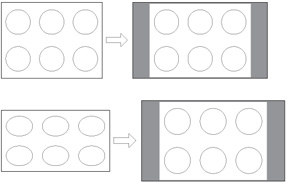
67 Utilisation des fonctions du téléviseur Sélectionner le format d image 67 Natif Ces paramètres sont pour le visionnement de programme avec un signal en 480i (HDMI ), 480p (HDMI ), 720p, 1080i, et 1080p). (L Illustration d échantillon) Format d image - Natif v v Si on reçoit un signal de programme 1080i, 1080p, 720p, 480i (HDMI ), ou 480p (HDMI ), la vidéo est balancée pour afficher l image entière à l intérieur des bords de l écran (c.- à-d. aucun sur-balayage). Ceci est surtout utile pour les sources externes HD comme les films DVHS, les Jeux Vidéos, ou les infographies. v Le mode natif est pris en charge uniquement pour 480i (HDMI ), 480p (HDMI ), 720p, 1080i ou 1080p le mode Natif reproduit la vidéo pour afficher l image complète dans le cadre de l écran (par ex. aucun surbalayage). v Ceci est particulièrement utile pour les sources HD externes comme les films DVHS ou les graphiques PC. 4:3 (L Illustration d échantillon) Format d image - 4:3 L image n est pas déformée par rapport à sa dimension d origine.
68 68 Utilisation des fonctions du téléviseur Sélectionner le format d image Naturelle Ce paramètre est pour des sources VGA, SVGA, XGA, WXGA et SXGA. (L Illustration d échantillon) Format d image - Naturelle Cette taille est un affichage non étiré. Quelques formats d émissions s afficheront avec des barres latérales et/ou des barres en haut et en bas. Point par point Ce paramètre est pour des sources VGA, SVGA, XGA, WXGA et SXGA. (L Illustration d échantillon) Format d image - Point par point L affichage Point par point n est pas ajustable. Selon les formats des signaux d entrée, l image est affichée avec des barres de chaque côté et/ou au-dessus et en-dessous. (Exemple : source d entrée VGA.) Défiler l image de TheaterWide (TheaterWide 2 et 3 seulement) Il est possible de régler des défilements distincts pour les modes TheaterWide 2 et TheaterWide 3 pour chaque entrée. Pour régler les défilements: 1 Appuyer sur la touche MENU et ouvrir le menu Image. 2 Mettre en surbrillance Réglages cinéma, et appuyer sur la touche ENTER. Image Réglages d'image Réduction de bruit Mode jeu Réglages cinéma Dynamique Arrêt (L Image d échantillon) menu Image - Paramètres d écran cinéma
69 Utilisation des fonctions du téléviseur Sélectionner le format d image 69 3 Dans le champ de Format d image, sélectionner soit TheaterWide 1, TheaterWide 2, soit TheaterWide 3 il est impossible de défiler en un autre mode. 4 Appuyer sur la touche de flèche ( ) pour mettre en surbrillance le champ de Défilement d image. 5 Appuyer sur les touches de flèche ( / ) pour faire défiler l image en haut et en bas selon le besoin. 6 Pour sauvegarder les nouveaux réglages, mettre en surbrillance Terminé et appuyer sur la touche ENTER. Pour revenir aux réglages d usine, mettre en surbrillance Réinitialiser et appuyer sur la touche ENTER. La gamme d ajustement est de -5 à +10. Utilisation de la fonction du rapport d aspect automatique Quand la fonction de Format Auto est réglée sur Marche, le téléviseur sélectionne automatiquement le format d image lors de la réception d une des sources suivantes: v v v Rapport d aspect de la source du signal Un signal numérique 480i, 480p, 720p, 1080i de l entrée ANT/ CABLE Un signal 480i de l entrée Vidéo ou ColorStream HD. Un signal 480i, 480p, 720p, 1080i, 1080p, ou VGA (60Hz) de l entrée HDMI 1 ou HDMI2. 4:3 Normal 4:3 4:3 boîte à lettre TheaterWide 2 16:9 pleine Entière Non défini (aucune donnée ID-1 ou des données d aspect HDMI ) Format automatique d aspect (sélectionné automatiquement quand Format Auto est sur Marche) La taille de l image actuelle que vous avez sélectionnée, voir Sélectionner le format d image à la page 64. Le format d image automatique n est pas disponible pour l entrée PC. Pour activer la fonction du rapport d aspect automatique: 1 Appuyer sur la touche MENU et ouvrir le menu Image.
70 70 Utilisation des fonctions du téléviseur Sélectionner le format d image 2 Mettre en surbrillance Réglages cinéma et appuyer sur la touche MENU. 3 Dans le champ de Format Auto, sélectionner Marche. 4 Pour sauvegarder les nouveaux réglages, mettre en surbrillance Terminé et appuyer sur la touche MENU. Pour revenir aux réglages d usine, mettre en surbrillance Réinitialiser et appuyer sur la touche MENU. Pour désactiver la fonction du rapport d aspect automatique, sélectionner Arrêt à l étape 3 ci-dessus. Sélectionner le mode cinéma En regardant un DVD (3:2 traité) d un lecteur DVD raccordé aux entrées Vidéo, ColorStream HD (vidéo à composante) ou HDMI sur le téléviseur, un mouvement plus doux peut être obtenu en réglant le Mode Cinéma sur Film. Pour régler le Mode Cinéma sur Film: (disponible pour les signaux 480i et 1080i) 1 Appuyer sur la touche MENU et ouvrir le menu Image. 2 Mettre en surbrillance Réglages d image et appuyer sur la touche ENTER. 3 Mettre en surbrillance Réglages d image avancés et appuyer sur la touche ENTER. 4 Dans le champ de Mode Cinéma, sélectionner Film. 5 Pour enregistrer les nouveaux paramètres, sélectionner Done et appuyer sur la touche ENTER. Pour revenir aux paramètres par défaut, mettre en surbrillance Réinitialiser et appuyer sur la touche ENTER. Pour définir le mode Cinéma au mode Vidéo, sélectionner Video dans l étape 3 ci-dessus. Utilisation de la caractéristique FREEZE Utilisation de la caractéristique FREEZE: 1 En regardant le téléviseur, appuyer sur la touche FREEZE pour arrêter une image fixe. 2 Pour revenir à l image animée, appuyer de nouveau sur la touche FREEZE (ou sur une autre touche). L utilisation de la caractéristique FREEZE dans tout autre but que pour la visualisation privée peut être interdite en vertu des lois sur les droits d auteur des États-Unis et d autres pays et vous impose des respnsabilités civiles et pénales.
71 Utilisation des fonctions du téléviseur Sélectionner le format d image 71 Si le téléviseur est laissé au mode FREEZE plus de 15 minutes, le mode FREEZE cesse automatiquement et le téléviseur retourne à l image animée. Ajuster l image Sélectionner le mode d image Vous pouvez sélectionner les configurations d image souhaitées avec les modes décrits ci-dessous. Mode: Dynamique Standard Film PC Préférence Qualité d image: Image brillante et dynamique(réglage d usine) Réglages standard d image (réglage d usine) Contraste plus faible pour une salle sombre (réglage d usine) Conçu pour le visionnement de tableaux et de documents d un PC Préférences personnelles Le mode PC est disponible uniquement pour les sources d entrée HDMI et PC (ombré pour les autres sources d entrée). Pour sélectionner le mode image utilisant le système de menu: 1 Appuyer sur la touche MENU et ouvrir le menu Image. 2 Mettre en surbrillance Mode et appuyer sur la touche ENTER. (L Image d échantillon) menu Image - Sélection du Mode
72 72 Utilisation des fonctions du téléviseur Sélectionner le format d image 3 Appuyer sur les touches de flèche ( / ) pour sélectionner le mode d image voulu et puis appuyer sur la touche ENTER. Dynamique (L Image d échantillon) Écran de sélection du Mode Régler la qualité d image On peut modifier la qualité d image (Contraste, Rétroéclairage, DynaLight MC, Luminosité, Couleur, Teinte et Netteté) selon les préférences personnelles. Sélection En appuyant sur ( ) En appuyant sur ( ) Contraste plus bas plus haut Rétroéclairage* plus sombre plus lumineux DynaLight** Marche/Arrêt Marche/Arrêt Luminosité plus sombre plus lumineuse Couleur plus pâle plus profonde Teinte Rougeâtre Verdâtre Netteté plus douce plus aigue *Rétroéclairage: Cette fonction règle la luminosité de l écran complet. En mode Image, sans entrée de signal, cela est automatiquement réglé à 0. (Les réglages sont mémorisés.) **DynaLight MC : Cette fonction renforce automatiquement dans la vidéo le noir des zones foncées selon le niveau d obscurité. Pour modifier la qualité d image: 1 Appuyer sur la touche MENU bouton et ouvrir le menu Image. 2 Mettre en surbrillance Réglages d image et appuyer sur la touche ENTER. 3 Appuyer sur les touches de flèche ( / ) pour sélectionner la qualité d image à modifier (Contraste, Rétroéclairage, DynaLight, Luminosité, Couleur, Teinte ou Netteté), et ensuite appuyer sur les touches de flèche ( / ) pour modifier le réglage, tel que décrit dans le tableau ci-dessus.

73 Utilisation des fonctions du téléviseur Utilisation de sous-titrage 73 4 Pour sauvegarder les nouveaux réglages, mettre en surbrillance Terminé, et appuyer sur la touche ENTER. Il est possible d utiliser l un des modes d image (voir Sélectionner le mode d image à la page 71) comme point de départ pour effectuer les réglages de l image. Pour revenir au mode de base à partir duquel vous avez commencé à effectuer les réglages de l image, mettre Réinitialiser en surbrillance et appuyer sur la touche ENTER. Les qualités de l image que vous avez réglées sont automatiquement sauvegardées dans le mode Préférence, voir Sélectionner le mode d image à la page 71 jusqu à ce que Réinitialiser soit sélectionné. Utilisation de sous-titrage Sous-titrages de base Le mode de sous-titrage comporte deux options: v Sous-titres Un menu de dialogue, de narration et de bruitage de programmes télévisés et de vidéos qui sont soustitrés (généralement marqué «CC» dans les guides de programmes). v Texte Affichage d un menu d informations qui ne sont pas en rapport avec le programme actuel, notamment la météo ou la bourse (quand de telles données sont fournies par des stations individuelles). Pour voir les sous-titres ou le texte: 1 Appuyer sur la touche MENU et ouvrir le menu Préférences, mettre en surbrillance Mode sous-titrage de base. 2 Appuyer sur les touches de flèche ( / ) pour sélectionner le mode de sous-titrage voulu et appuyer sur la touche EXIT. Pour afficher les légendes, Mettre en surbrillance CC1, CC2, CC3, ou CC4. (CC1 affiche la traduction de la langue primaire dans votre région.) (L Illustration d échantillon) Voir les sous-titres Si le programme ou la vidéo sélectionné ne comporte pas de soustitres, aucun sous-titrage n est affiché à l écran.

74 74 Utilisation des fonctions du téléviseur Utilisation de sous-titrage Pour regarder le texte, mettre en surbrillance T1, T2, T3, ou T4. (L Illustration d échantillon) Texte - Sous-titres Si le texte n est pas disponible dans la région, un rectangle noir peut s afficher à l écran. Dans ce cas, régler le Mode sous-titrage de base à Arrêt. Pour désactiver le Mode de sous-titrage, Sélectionner Arrêt à l étape 2 ci-dessus. Un signal de sous-titrage risque de ne pas s afficher dans les situations suivantes: v Quand une bande vidéo a été copiée. v Quand la réception du signal est faible. v Quand la réception du signal n est pas standard Param. ss-titr. numérique Vous pouvez personnaliser les caractéristiques d affichage de sous-titres en changeant la couleur de fond, l opacité, la taille, le type, le bord, et la couleur. v Ces paramètres sont disponibles pour les canaux numériques uniquement. v Il est impossible de régler une même couleur pour le texte des sous-titres et de l arrière-plan. Pour personnaliser les sous-titres: 1 Appuyer sur la touche MENU aet ouvrir le menu Préférences. 2 Mettre en surbrillance Param. ss-titr. numérique, et appuyer sur la touche ENTER. 3 Appuyer sur les touches de flèche ( / ) pour mettre en surbrillance la fonction à modifier et appuyer ensuite sur les touches de flèche ( / ) pour sélectionner le format de cette fonction.
75 Utilisation des fonctions du téléviseur Utilisation de sous-titrage 75 4 Pour sauvegarder les nouveaux réglages, mettre en surbrillance Terminé et appuyer sur la touche ENTER. Pour revenir aux réglages d usine, mettre en surbrillance Réinitialiser et appuyer sur la touche ENTER. Mode: Taille sous-titres Type texte soustitres Bordure texte soustitresbordure texte sous-titres Couleur texte sous-titres Opacité du texte de l avant plan Couleur arrièreplan Opacité du texte de l arrière-plan Couleur de bordure texte Description Auto, Petit, Standard, Grand Auto, Défaut, Mono avec empatt., Prop. w. serif, Mono sans empatt., Prop. w/o Serif, Simple, Cursif, Petites majuscules Auto, Sans, En relief, En retrait, Uniforme, Ombrage à gauche, Ombrage à droite Auto, Noir, Blanc, Rouge, Vert, Bleu, Jaune, Magenta, Cyan Auto, Transparent, Translucide, Clignotement, Plein Auto, Noir, Blanc, Rouge, Vert, Bleu, Jaune, Magenta, Cyan Auto, Transparent, Translucide, Clignotement, Plein Auto, Noir, Blanc, Rouge, Vert, Bleu, Jaune, Magenta, Cyan Sélecteur ss-titr. On peut utiliser le Sélecteur ss-titr. (Sélecteur de sous-titrage) pour annuler le mode de sous-titrage analogique par défaut (réglé dans Mode sous-titrage de base) pour un canal donné. Toutefois, une fois qu on a changé à un autre canal analogique, le réglage du soustitrage reviendra automatiquement au réglage Mode sous-titrage de base (Mode de sous-titrage analogique) actuel. On peut aussi utiliser Sélecteur ss-titr. pour sélectionner les services de sous-titrage numériques (si disponibles). Quand de tels services ne sont pas disponibles, le Sélecteur ss-titr. présente une liste de services par défaut. Si le service sélectionné n est pas disponible, le meilleur service suivant sera utilisé à sa place. Sélection des sous-titrages: 1 Appuyer sur la touche MENU et ouvrir le menu Préférences. 2 Mettre en surbrillance Sélecteur ss-titr., et appuyer sur la touche ENTER. 3 Appuyer ensuite sur les touches de flèche ( / ) pour sélectionner des Sous-titrages, et appuyer sur les touches de flèche ( / ) pour sélectionner le service voulu. 4 Pour sauvegarder les nouveaux paramètres, mettre en surbrillance Terminé, et appuyer sur la touche ENTER. 5 Appuyer sur la touche EXIT.
76 76 Utilisation des fonctions du téléviseur Régler le son Régler le son Sourdine Appuyer sur la touche MUTE sur la télécommande pour réduire partiellement (1/2 Muet) ou complètement (Muet) le son. Chaque fois qu on appuie sur la touche MUTE, le mode de sourdine change dans l ordre suivant: 1/2 Muet, Muet, Volume, 1/2 Muet, etc. 1/2 Muet Muet Volume (L Image d échantillon) les Niveaux de muet Si le mode de sous-titrage est réglé sur Arrêt quand on sélectionne le mode Muet, la caractéristique de sous-titrage est automatiquement activée si l émission de télévision est sous-titrée. Pour arrêter l audio sans activer automatiquement la fonction de sous-titrage, utiliser la touche VOL ( ) pour régler le volume à 0. Pour plus d informations, voir Utilisation de sous-titrage à la page 73. Si vous modifiez des items dans le menu SON pendant que la sourdine est active, le Muet est annulé. Utilisation du sélecteur audio numérique Vous pouvez utiliser le Sélecteur audio numérique pour commuter entre les pistes audio sur un canal numérique de manière plus aisée (pour les canaux qui ont des pistes audio multiples). Cela annule temporairement la piste audio sélectionnée par l option de langue dans le menu Configuration audio, voir Sélectionner des émissions diffusées en stéréo/sap à la page Appuyer sur la touche MENU et ouvrir le menu Son. 2 Mettre en surbrillance Sélecteur audio numérique, et appuyer sur la touche ENTER. (L Image d échantillon) menu son - Écran de Sélectionneur Audio Numérique
77 Utilisation des fonctions du téléviseur Régler le son 77 3 Appuyer ensuite sur les touches de flèche ( / ) pour sélectionner des Audio, et appuyer sur les touches de flèche ( / ) pour sélectionner le service voulu. 4 Appuyer sur la touche EXIT. Sélectionner des émissions diffusées en stéréo/sap La caractéristique du son du téléviseur à canaux multiples (MTS) permet de produire un son de stéréo Hi-FI. MTS peut aussi transmettre un deuxième programme audio (SAP) contenant une deuxième langue, musique, ou autre information audio (quand une telle caractéristique est assurée par des stations individuelles). Quand le téléviseur reçoit une émission en stéréo ou SAP, une icône ou un mot SAP s affiche lorsque vous appuyez sur la touche INFO. La fonction MTS n est disponible que pour les signaux analogiques à l entrée ANT/CÂBLE. Pour écouter un son stéréo: 1 Appuyer sur la touche MENU et ouvrir le menu Son. 2 Mettre en surbrillance Configuration audio, et appuyer sur la touche ENTER. 3 Dans le champ MTS, sélectionner Stereo. 4 Pour sauvegarder les nouveaux réglages, mettre en surbrillance Terminé, et appuyer sur la touche ENTER. Pour réinitialiser les réglages d usine, mettre en surbrillance Réinitialiser et appuyer sur la touche ENTER. v Il est possible de laisser le téléviseur en mode Stéréo, car il produit automatiquement le type de son diffusé (stéréo ou mono). v Si le son stéréo est bruyant, sélectionner Mono pour réduire le bruit. Pour écouter une autre langue sur une station numérique ATSC (si disponible), mettre en surbrillance le champ de Langue à l étape 3 ci-dessus, et appuyer ensuite sur les touches de flèche ( / ) pour sélectionner la langue préférée. Pour écouter un deuxième programme audio sur une station analogique, si disponible, sélectionner SAP à l étape 3. v Un deuxième programme audio (SAP) peut être entendu seulement sur les canaux qui offrent un tel service. Par exemple, une station pourrait diffuser une autre langue comme un deuxième programme audio. Si la caractéristique SAP est activée, le programme actuel se verra sur l écran, mais la langue sera différente de celle de l audio normal du programme.
78 78 Utilisation des fonctions du téléviseur Régler le son v Si la caractéristique SAP est activée et que la station visionnée ne diffuse pas un deuxième programme audio, l audio normal de la station sera produit. Cependant, il n y aura pas de son de temps en temps au mode SAP. Si ceci se produit, régler la caractéristique MTS en mode Stéréo. Régler la qualité du son On peut régler la qualité du son en modifiant les fonctions des graves, des aigus et de la balance. Pour modifier la qualité du son: 1 Appuyer sur la touche MENU et ouvrir le menu Son. 2 Mettre en surbrillance Réglages audio, et appuyer sur la touche ENTER. 3 Appuyer sur les touches de flèche ( / ) pour mettre en surbrillance l élément à modifier (Graves, aigus ou équilibre). 4 Appuyer sur ( / ) pour régler le niveau. v rend la basse ou l aigu plus faible ou augmente l équilibre dans le canal gauche (en fonction de l élément choisi). v Audyssey ABX MC rend la basse ou l aigu plus fort ou augmente l équilibre dans le canal droit (en fonction de l élément choisi). 5 Pour sauvegarder les nouveaux réglages, mettre en surbrillance Terminé et appuyer sur la touche ENTER. Pour réinitialiser les réglages d usine, mettre en surbrillance Réinitialiser et appuyer sur la touche ENTER. la technologie Audyssey ABX MC utilise l analyse de conducteur sophistiquée et l interception de fréquence basse pour étendre la gamme et la basse de petits haut-parleurs. Pour allumer Audyssey ABX MC : 1 Appuyer sur la touche MENU et ouvrir le menu Son. 2 Mettre en surbrillance Réglages audio, et appuyer sur la touche ENTER. 3 Appuyer sur les touches de flèche ( / ) pour mettre en surbrillance le champ Audyssey ABX MC. 4 Appuyer sur les touches de flèche ( / ) pour sélectionner de la Marche.
79 Utilisation des fonctions du téléviseur Régler le son 79 Utilisation du Volume dynamique (Audyssey Dynamic Volume ) Cette fonctionnalité règle le volume sonore entre les programmes télévisés et les publicités, ainsi qu entre les passages forts et faibles des films. Pour activer le Volume dynamique : 1 Appuyer sur la touche MENU et ouvrir le menu Son. 2 Mettez en surbrillance Paramètres audio, puis appuyer sur les ENTER. 3 Appuyer sur les touches de flèche ( / ) pour mettre en surbrillance le champ Volume dynamique. 4 Appuyer sur les flèches ( / ) pour sélectionner On. 5 Lorsque vous utilisez le mode ColorStream HD ou Vidéo, activer le mode d entrée AV qui correspond. Sélectionner le format de sortie audio optique Vous pouvez sélectionner le format de production audio optique quand vous connectez un décodeur Numérique ou les autres systèmes audio numériques à la TV (voir Raccordement d un système audio numérique à la page 30). Pour sélectionner le format de sortie audio optique: 1 Appuyer sur les bouton MENU pour ouvrir le menu Son. 2 Mettre en surbrillance Configuration audio, et appuyer sur la touche ENTER. 3 Dans le champ Format sortie optique, sélectionner Dolby Digital ou PCM selon l appareil. 4 Pour sauvegarder les nouveaux réglages, mettre en surbrillance Terminé et appuyer sur la touche ENTER. Pour revenir aux réglages d usine, mettre en surbrillance Réinitialiser et appuyer sur la touche ENTER.
80 80 Utilisation des fonctions du téléviseur Utilisation du menu Verrouillages Utilisation de la fonction de Contrôle de la gamme dynamique Dolby Digital Vous pouvez compresser le champ dynamique Dolby Digital, vous permettant de changer de numérique aux émissions analogues dans le même champ dynamique. Pour utiliser le Contrôle du champ dynamique Dolby Digital: 1 Appuyer sur la touche MENU et ouvrir le menu Son. 2 Mettre en surbrillance Configuration audio, et appuyer sur la touche ENTER. 3 Dans le champ Contrôle de la gamme dynamique Dolby numérique, sélectionner soit compressé ou standard. Lorsque Standard est sélectionné, l'audio sort avec compression minimale. 4 Pour sauvegarder les nouveaux réglages, mettre en surbrillance Terminé et appuyer sur la touche ENTER. Pour revenir aux réglages d usine, mettre en surbrillance Réinitialiser et appuyer sur la touche ENTER. v Cette fonction est disponible lorsque le canal numérique RF activé est pourvu d un signal Dolby Digital. v Le Contrôle de la gamme dynamique Dolby Digital fonctionne en relation avec le Format sortie optique (mode PCM). Utilisation du menu Verrouillages Le menu de verrouillages comprend les fonctions Activer verrouillage classification, Modifier restrictions classification, Verrouillage canaux, Verrouillage entrée, Verrouillage face avant, GameTimer et Nouveau Code NIP. On peut utiliser ces fonctions après avoir saisi le code NIP correct. Saisir le code NIP 1 Appuyer sur la touche MENU en surbrillance l icône de menu Verrouillages. (L Image d échantillon) Écran du menu de Verrouillages (pour la région des USA)
81 Utilisation des fonctions du téléviseur Utilisation du menu Verrouillages 81 2 Appuyer sur la touche de flèche ( ) pour afficher l écran de saisie du code PIN. L écran Verrouiller système (ci-dessous) s affiche si un code NIP a été mémorisé. (L Image d échantillon) menu de Écran de verrouillage et emmagasinage du NIP v Appuyer sur les touches numériques de canaux pour saisir un nouveau code à quatre chiffres, saisir le code une deuxième fois pour confirmer, et appuyer sur la touche ENTER. L écran Verrouillages/Actif s affiche si un code NIP est déjà mémorisé. v Appuyer sur les touches numériques pour saisir le code à quatre chiffres et appuyer sur la touche ENTER. Si un faux code NIP est saisi, le message NIP erroné, veuillez réessayer! s affichera. v v Mettre en surbrillance Réessayez et appuyer sur la touche ENTER. Saisir de nouveau le code et appuyer sur la touche ENTER. Quand le code NIP correct est saisi, le menu Verrouillages s ouvre. Le code NIP ne peut être établi à Code NIP oublié Au moment de l affichage de l écran de saisie du code NIP, appuyer sur la touche INFO quatre fois en moins de 5 secondes. Le code NIP sera effacé et on peut ENTER un nouveau code NIP. Modifier ou supprimer votre code NIP 1 Appuyer sur la bouton MENU et mettre en surbrillance l icône de menu Verrouillages.
82 82 Utilisation des fonctions du téléviseur L utilisation des contrôles parentaux (pour la région des É.-U.) 2 Appuyer sur la touche de flèche ( ) pour afficher l écran de saisie du code NIP. 3 Saisir le code NIP à quatre chiffres et appuyer sur la touche ENTER. 4 Appuyer sur la touche de flèche ( ) pour mettre en surbrillance le Nouveau Code NIP et appuyer sur la touche ENTER. 5 Appuyer sur les touches numériques pour saisir un nouveau code à quatre chiffres. Saisir une nouvelle fois le NIP pour le confirmer. 6 Appuyer sur la touche ENTER. Le nouveau code NIP est désormais actif. Le code NIP ne peut être établi à L utilisation des contrôles parentaux (pour la région des É.-U.) Blocage d émissions et de films télévisés par classement (Puce-V) Certaines émissions et films télévisés comprennent des signaux qui classifient le contenu du programme (une caractéristique non appropriée pour ce téléviseur). La caractéristique de la Puce-V de ce téléviseur détecte les signaux et bloque les programmes selon les classements sélectionnés. 1 Appuyer sur la touche MENU et mettre en surbrillance de menu Verrouillages. 2 Appuyer sur la touche de flèche ( ) pour afficher l écran de saisie du code NIP. 3 Saisir le code NIP à quatre chiffres et appuyer sur la touche ENTER. 4 Appuyer sur la touche de flèche ( ) pour mettre en surbrillance Activer verrouillage classification. 5 Appuyer sur la touche de flèche ( ) pour sélectionner Marche et ensuite appuyer sur la touche ENTER. Panneau verrouillé (L Image d échantillon) Verrouillages du menu - Activer verrouillage classification
83 Utilisation des fonctions du téléviseur L utilisation des contrôles parentaux (pour la région des É.-U.) 83 (L Image d échantillon) Verrouille l écran pour les autres régions 6 Appuyer sur la touche de flèche ( ) pour mettre en surbrillance Modifier restrictions classification et appuyer sur la touche ENTER. L écran Modifier restrictions classification s affiche. 7 Pour chaque sélection choisie, appuyer ensuite sur les touches de flèche ( / / / ) pour mettre en évidence la sélection, puis appuyer sur la touche ENTER pour la sélectionner. Une case comportant un X est un classement qui sera verrouillé. Au moment où on met en surbrillance un classement, une définition de ce classement s affichera en bas de l écran. 8 Après avoir terminé la sélection des classifications à bloquer, mettre en surbrillance Terminé et appuyer sur la touche ENTER. La sélection ci-dessus de niveau de blocage est pour le système Puce-V des États- Unis. Pour la classification du Canada, vous pouvez mettre en surbrillance Canada RS puis appuyer sur la touche ENTER, un autre écran Menu Des Classements Canadiens apparaîtra. Téléchargement d un système de classification additionnel Dans le futur, un système supplémentaire de classification peut devenir disponible pour bloquer sélectivement les programmes TV et les films. Le canal qui est présentement syntonisé doit recevoir un signal numérique avant qu un système de classification additionnelle puisse être téléchargé. Pour télécharger un système de classement additionnel, si disponible: 1 Appuyer sur la touche MENU et mettre en surbrillance l icône de menu Verrouillages. 2 Appuyer sur la touche de flèche ( ) pour afficher l écran de saisie du code NIP.
84 84 Utilisation des fonctions du téléviseur L utilisation des contrôles parentaux (pour la région des É.-U.) 3 Saisir le code NIP à quatre chiffres et appuyer sur la touche ENTER. 4 Appuyer sur la touche de flèche ( ) pour mettre en surbrillance Activer verrouillage classification. 5 Appuyer sur la touche de flèche ( ) pour sélectionner Marche et appuyer sur la touche ENTER. 6 Appuyer sur la touche de flèche ( ) pour mettre en surbrillance Modifier restrictions classification et appuyer sur la touche ENTER. L écran Modifier restrictions classification s affiche. 7 Mettre en surbrillance Alt RS et appuyer sur la touche ENTER. L écran Modifier autres classification s affiche. v La touche Alt RS est uniquement disponible si un système de classification additionnelle est présentement disponible. v Le téléviseur peut prendre plusieurs minutes pour télécharger le système de classement additionnel. v L information affichée à l écran Modifier autres classifications dépendra de la configuration du système de classification additionnelle disponible lors du téléchargement. 8 Pour chaque sélection choisie, appuyer sur les touches de flèche ( / / / ) de mettre en évidence la sélection, puis appuyer sur la touche ENTER pour le sélectionner. Une case comportant un X est un classement qui sera verrouillé. 9 Pour enregistrer les nouveaux paramètres, mettre en surbrillance Terminé, et appuyer sur la touche ENTER. 10 A l'écran Modifier restrictions classification, mettre en surbrillance Terminé, et appuyer sur la touche ENTER. v Le système de classification additionnelle peut être téléchargé seulement une fois. Vous ne pourrez pas télécharger des mises à jour du système de classement même si ces mises à jour deviennent disponibles. v Le système de classification additionnelle n est pas conçu, transmis ou contrôlé par le téléviseur ou Toshiba. La disponibilité d un système de classification additionnelle n est pas déterminée ni contrôlée par Toshiba. De même, le classement d émissions dans un système de classification additionnelle n est pas déterminé, transmis ou contrôlé par le téléviseur ou Toshiba. v Le système de classification additionnelle est une technologie en évolution, donc, la disponibilité, le contenu et le format peuvent varier.
85 Utilisation des fonctions du téléviseur L utilisation des contrôles parentaux (pour la région des É.-U.) 85 Système de classification Système de classification indépendant pour les diffuseurs: Classement: Thèmes de description et de contenu: TV-MA TV-14 TV-PG TV-G TV-Y7, TV-Y7FV TV-Y Public adulte uniquement (Ces émissions sont spécifiquement destinées à un public adulte et peuvent par conséquent ne pas être adaptées aux enfants de moins de 17 ans.) L) Langage cru ou indécent S) Activité sexuelle explicite V) Violence graphique Mise en garde des parents (Ces émissions contiennent des scènes que de nombreux parents considèrent comme inadaptées aux enfants de moins de 14 ans.) D) Dialogues fortement suggestifs L) Langage très grossier S) Situations à caractère sexuel marqué V) Violence intense Présence parentale souhaitée (Certaines scènes peuvent ne pas convenir aux jeunes enfants.) D) Quelques dialogues suggestifs L) Langage grossier S) Quelques situations à caractère sexuel V) Violence modérée Tous publics (La plupart des parents considèrent ces émissions comme adaptées à toutes les tranches d âge.) Enfants plus âgés (Ces émissions s adressent aux enfants de 7 ans et plus. Remarque : les émissions contenant des scènes de violence traitées de manière fantaisiste peuvent être plus intenses ou plus agressives que d autres émissions de cette catégorie et sont identifiées par TV-Y7FV.) Enfants de tous âges (Ces émissions sont destinées à tous les enfants.) Système de classement indépendant des films: Classement: Thèmes de description et de contenu: X X-rated (pour adultes seulement) NC-17 Interdit à toute personne de 17 ans et moins R Restreint (les personnes de moins de 17 ans doivent être accompagnées d un parent ou d un adulte) PG-13 Les parents sont fortement mis en garde (certaines scènes risquent d être inappropriées pour les enfants de moins de 13 ans) PG Assistance parentale suggérée (certaines scènes risquent d être inappropriées pour les enfants) G Audience générale (pour tous âges)
86 86 Utilisation des fonctions du téléviseur L utilisation des contrôles parentaux (pour la région des É.-U.) Indication autre que le système de classification: Affichage: Description: AUCUNE Le programme est évalué AUCUNE. (Aucune classification apparaît) No rating information is provided. Si on met un X dans la case près de Non Classif,les programmes classifiés Aucune ou Non classifié seront bloqués; Les programmes qui n affichent aucune classification ne seront pas bloqués. Afficher classification Pour afficher le classement de l émission regardée, appuyer sur la touche INFO sur la télécommande. Si elle est classée Non le terme NON s affiche à l écran. Si les informations de classement ne sont pas fournies, aucun classement ne s affiche à l écran INFO. (L Image d échantillon) Écrans note de classification Débloquer des émissions temporairement Si on tente de syntoniser une émission télévisée qui dépasse les limites du classement qui a été réglé, le téléviseur se met en mode de verrouillage de programmes et le message suivant s affiche à l écran. Ce programme dépasse la limite que vous avez définie. Appuyer sur 'MUET' pour ENTER le code NIP. (L Illustration d échantillon) Avertissement - limite de classification dépassée On peut soit débloquer l émission, soit sélectionner temporairement une émission qui n est pas bloquée pour la regarder. Débloquer temporairement une émission: 1 Appuyer sur la touche MUTE.
87 Utilisation des fonctions du téléviseur Verrouillage de canaux 87 2 Saisir le code NIP à quatre chiffres et appuyer sur la touche ENTER. Si le code correct est saisi, le mode de blocage d émissions est relâché et l image normale réapparaît. Le blocage des canaux s active lorsque les canaux sont changés sur l appareil de télévision. Utiliser la fonction Verrouillage entrée Il est possible d utiliser la fonction Verrouillage entrée pour bloquer les entrées vidéo (Vidéo, ColorStream HD, HDMI 1, HDMI 2, HDMI 3, et PC) ainsi que les canaux 3 et 4. Il est impossible de regarder les sources d entrées ou les canaux jusqu à ce qu on débloque les entrées. Pour verrouiller/déverrouiller les entrées vidéo: 1 Dans le menu Verrouillages, appuyer sur la touche de flèche ( ) pour afficher l écran de saisie du code NIP. 2 Saisir le code NIP à quatre chiffres et appuyer sur les ENTER bouton. 3 Appuyer sur la touche de flèche ( ) pour mettre en surbrillance Verrouillage entrée, et appuyer sur la touche de flèche ( ) to sélectionner le niveau de blocage d entrée vidéo voulu (voir le tableau ci-dessous pour une description). 4 Appuyer sur la touche EXIT. Mode: Description: Vidéo Verrouille le Vidéo, ColorStream HD, HDMI 1, HDMI 2 et PC. Vidéo+ Verrouille le Vidéo, ColorStream HD, HDMI 1, HDMI 2, PC ainsi que les canaux 3 et 4. Sélectionner Vidéo+ pour lire des bandes vidéo par le biais d une entrée ANT/CÂBLE. Arrêt Débloque toutes les entrées vidéo de même que les canaux 3 et 4. Verrouillage de canaux Grâce à la fonction Verrouillage, vous pouvez verrouiller des canaux en particulier. Les canaux verrouillés ne sont accessibles qu après avoir introduit le code NIP. Voir Saisir le code NIP à la page 80. Pour verrouiller les canaux: 1 À partir du menu Réglages, mettre Installation, en surbrillance, puis appuyer sur la touche ENTER. 2 Appuyer sur la touche ENTER pour sélectionner le mode Terrestre.
88 88 Utilisation des fonctions du téléviseur Verrouillage de canaux 3 Appuyer sur les touches de flèche ( / ) pour sélectionner Options de canal, et appuyer sur la touche ENTER. La liste des canaux s affiche alors. (L Illustration d échantillon) Options de canal 4 Appuyer sur la touche de flèche ( ), ensuite sur les touches de flèche ( / ) pour sélectionner un canal dans la un canal verrouillé. 5 Appuyer sur la touche ENTER. Saisie du code NIP sera nécessaire pour définir un canal verrouillé. Si le code NIP n a pas été réglé, le message d avertissement s affichera. 6 Un coche apparaîtra dans la case 7 Pour enlever la coche, appuyer sur la touche ENTER. 8 Appuyer sur la touche EXIT. Utilisation du GameTimer On peut utiliser GameTimer (Minuterie jeu) pour régler un délai de lecture d un jeu vidéo (30 à 120 minutes). Lorsque GameTimer est activé, le téléviseur entre en mode de verrouillage vidéo et verrouille la source d entrée de l appareil de jeu vidéo. Pour régler le GameTimer : 1 Dans le menu Verrouillages, appuyer sur la touche de flèche ( ) pour afficher l écran de saisie du code NIP. 2 Saisir le code NIP à quatre chiffres et appuyer sur la touche ENTER. 3 Appuyer sur la touche de flèche ( ) pour mettre en surbrillance GameTimer, et appuyer sur la touche de flèche ( ) pour sélectionner la durée jusqu à ce que le Verrouillage entrée soit activé (30, 60, 90 ou 120 minutes). Pour annuler le GameTimer, sélectionner Arrêt à l étape 3 cidessus.
89 Utilisation des fonctions du téléviseur Verrouillage de canaux 89 Pour désactiver le verrouillage entrée une fois que le GameTimer est activée: v Régler Verrouillage entrée sur Arrêt, voir Utiliser la fonction Verrouillage entrée à la page 87. v Un message apparaît lorsqu'il reste 10 minutes, 3 minutes et 1 minute. v Si le téléviseur perd de la puissance avec le temps restant, le téléviseur passe en mode Verrouillage entrée lorsque l'alimentation est rétablie (comme si le GameTimer avait été activé). Pour reprendre l'utilisation, vous devez désactiver le verrouillage d'entrée, voir Utiliser la fonction Verrouillage entrée à la page 87. À l aide de la fonction de blocage des réglages On peut verrouiller le panneau de commande pour empêcher les réglages d être accidentellement modifiés (par les enfants, par exemple). Lorsque le blocage des réglages est en fonction, aucune commande du panneau de commande du téléviseur ne fonctionnera à l exception de POWER. Pour verrouiller le panneau de commande: 1 Appuyer sur la touche MENU et mettre en surbrillance l icône de menu Verrouillages. 2 Appuyer sur la touche de flèche ( ) pour afficher l écran de saisie du code NIP. 3 Saisir le code NIP à quatre chiffres et appuyer sur la touche ENTER. 4 Appuyer sur la touche de flèche ( ) pour mettre en surbrillance Panneau verrouillé. 5 Appuyer sur la touche de flèche ( ) pour mettre en surbrillance Marche. Lorsque le panneau de commande est verrouillé et qu aucune touche sur le panneau (sauf la touche POWER) n est enfoncée, le message PAS DISPONIBLE s affiche. Panneau verrouillé
90 90 Utilisation des fonctions du téléviseur Utilisation de la fonction de réglages du PC (L Illustration d échantillon) menu Verrouillages - Panneau verrouillé Pour déverrouiller le panneau de commande, Mettre en surbrillance Arrêt à l étape 5 ci-dessus, ou appuyer sur et tenir la touche VOLUME sur le panneau de commande du téléviseur pendant environ 15 secondes jusqu à ce que l icône de volume s affiche. Utilisation de la fonction de réglages du PC Lorsque un PC est raccordé à la prise PC IN du téléviseur, il est possible d utiliser la fonction Paramètres PC pour effectuer des réglages à l image. Si les bordures de l image sont coupées, régler à nouveau la Position horizontale et la Position verticale. Si l image subit un brouillage, régler de nouveau la Phase d horloge et Horloge d échantillonnage. Pour modifier les réglages du PC: 1 Appuyer maintes fois sur la touche INPUT pour sélectionner le mode d'entrée du PC, voir «Sélectionner la source d'entrée vidéo» à la page Appuyer sur la touche MENU et ouvrir le menu Réglages. 3 Appuyez sur appuyer ( / ) pour sélectionner les Paramètres PC, et appuyer ensuite sur la touche ENTER. (L Image d échantillon) Setup menu - Sélection de paramètres PC Si le PC n est pas raccordé ou s il n y a pas de signal d entrée PC, cette fonction demeure ombrée dans le menu. 4 Appuyer sur les touches de flèche ( / ) pour mettre en surbrillance l élément à régler.
91 Utilisation des fonctions du téléviseur Réglage Audio PC 91 5 Appuyer sur les touches de flèche ( / ) pour effectuer les réglages appropriés. (exemple d image) Paramètres PC - réglages d écran L écran est momentanément perturbé lors du réglage des paramètres PC. Il ne s agit pas d un signe de mauvais fonctionnement. Mode: Position horizontale Position verticale Phase d horloge Horloge d échantillonnage Réinitialiser Description: Déplace l image de gauche à droite. La fourchette de réglage se trouve en-deçà de ±10 du centre.* Déplace l image de haut en bas. La fourchette de réglage se trouve en-deçà de ±10 du centre.* Sert à réduire le bruit et à rendre l image plus nette. La fourchette de réglage se trouve en-deçà de ±16 du centre.* Sert à réduire le bruit et à minimiser les traits verticaux périodiques sur l écran. La fourchette de réglage se trouve en-deçà de ±10 du centre.* Mettre cet élément en surbrillance puis appuyer sur les ENTER bouton pour obtenir un réglage optimal automatiquement. * Les réglages et/ou les gammes d'ajustement peuvent varier selon le format du signal d'entrée. Réglage Audio PC Vous pouvez passer en mode muet ou sortir le son de votre ordinateur en connectant celui-ci à votre téléviseur à l aide du terminal AUDIO IN et d un câble analogique RGB. Pour régler l Audio PC: 1 Appuyer sur la touche MENU aet ouvrir le menu Son. 2 Mettre en surbrillance Configuration audio, et appuyer sur la touche ENTER. 3 Appuyer sur les touche de flèche ( / ) pour sélectionner Audio PC, et appuyer ensuite sur les touches de flèche ( / ) pour sélectionner Non ou Oui. v Oui: Lorsque vous utilisez l entrée PC, le signal de l entrée PC Audio est audible. v Non: Lorsque vous utilisez l entrée PC, il n y a aucun son.
92 92 Utilisation des fonctions du téléviseur Utiliser le lecteur multimédia Étant donné que les entrées PC et HDMI 1 partagent la même série d entrées audio analogiques, le réglage du menu Audio PC influe sur celui du menu Audio HDMI 1. Si Audio PC est réglé à Non, le réglage Audio HDMI 1 se change à Auto. Si Audio PC est réglé à Oui, le réglage Audio HDMI 1 est réglé à Numérique et est ombré dans le menu. (Voir aussi l article 2 à la page 12 de même que Réglage du mode audio HDMI à la page 50.) Utiliser le lecteur multimédia Utiliser le lecteur multimédia avec le port USB Vous pouvez profiter des photos et de votre musique stockées sur un appareil de stockage USB. Spécifications du visualiseur de photographie: v Type de données: JPEB Exif ver2.1 v Format de fichier: JPEG v Taille de photo maximum: 6 MB v Nombre maximal de fichiers: 500/dossier v Résolution maximale de photo: 4096 x 4096 pixels v Meilleure résolution de photo : 1366 x 768 pixels(c120u) 1920 x 1080 pixels(e220u) Spécifications du Lecteur Multimédia: v Format de fichier: MP3 v Format de fichier: 16 khz, khz, 24 khz, 32 khz, 44.1 khz, 48 khz v Débit binaire: de 8 à 320 kbps v Nombre maximal de fichiers: 500/dossier Système de fichier pris en charge: FAT16 et FAT32
93 Utilisation des fonctions du téléviseur Utiliser le lecteur multimédia 93 v Insérer doucement l appareil USB dans le port et ne le retirer pas tant que vous visionner le Lecteur Multimédia. v Appareil USB : Appareil USB Mass Storage Class (MSC) v La connectivité n est pas garantie pour tous les appareils. v Brancher l appareil USB directement à la TV. v Ne pas utiliser un Hub USB. v Vous devez obtenir toute permission requise des propriétaires des marques de commerce pour utiliser le contenu portant la marque de commerce. Toshiba ne peut pas et n accorde pas de telle permission. v Pour visionner le chargement du contenu de votre clé USB peut prendre plus ou moins de temps tout dépendant de la grandeur et du nombre de fichiers qui s y trouvent. Lorsque vous chargerez des fichiers provenant de votre mémoire USB, un message s affichera à l écran. v Seuls certains types de périphériques USB U3 sont supportés. Il est donc conseillé de ne pas utiliser USB U3 pour faire jouer le lecteur multimédia. v Les caractères non supportés seront remplacés par un carré. La fonction Démarrage automatique Lorsque le Démarrage audio est activé, vous pourrez choisir de démarrer le Lecteur Multimédia lors de l insertion d un dispositif USB. Si le démarrage automatique n est pas activé, vous devrez démarrer le Lecteur Multimédia à partir du menu. Pour modifier les paramètres Démarrage audio : 1 Appuyer sur la touche MENU pour sélectionner le menu de Réglages. 2 Appuyer sur la touche de flèche ( ) pour sélectionner Lecteur Multimédia, et appuyer ensuite sur la touche ENTER. 3 Appuyer sur les touches de flèche ( / ) pour mettre en surbrillance le Démarrage automatique. 4 Appuyer sur les touches de flèche ( / ) pour sélectionner Marche ou Arrêt. Pour ouvrir le lecteur multimédia Il y a deux méthodes pour ouvrir le Lecteur Multimédia: démarrage automatique et démarrage manuel. Démarrage automatique: 1 Insérez doucement un appareil de stockage USB supporté sur le côté de la TV. Une invitation apparaîtra.
94 94 Utilisation des fonctions du téléviseur Utiliser le lecteur multimédia Si vous insérez et retirez le connecteur USB de façon répétitive, l invitation pourrait ne pas apparaître. 2 Appuyer sur les touches de flèche ( / ) pour sélectionner Oui, et appuyer ensuite sur la touche ENTER. Le menu du lecteur multimédia apparaîtra. (si vous sélectionnez Non, rien ne se produit.) Un dispositif a été relié à la TV. Souhaitez-vouz ouvrir le lecteur multimédia? No Yes (L Image d échantillon) Écran d'ouverture du lecteur multimédia v Le message s effacera après 10 sec. v Si le lancement automatique est désactivé, vous pouvez mettre en marche le lecteur multimédia à partir du menu. Démarrage manuel: 1 Appuyer sur la touche MENU et pour sélectionner le menu Réglages. 2 Appuyer sur la touche de flèche ( ) pour sélectionner le Lecteur Multimédia et appuyer ensuite sur la touche ENTER. 3 Appuyer sur les touches de flèche ( / ) pour sélectionner Photo ou Musique, et appuyer ensuite sur la touche ENTER. (L Image d échantillon) écran Lecteur multimédia v Le visualiseur s ouvrira aussi même s il n y a pas de fichiers de photos ou de musiques. v Lorsque le lecteur multimédia est actif, les menus principaux ne peuvent pas être affichés.
95 Utilisation des fonctions du téléviseur Utiliser le lecteur multimédia 95 Visualiser des fichiers photos Il existe trois modes d affichage : multiple, simple et diaporama. Vue multiple Cette vue vous permet de rechercher des photos dans un format de grille. Ces photos sont affichées en utilisant des vignettes de données dans chaque fichier d image. Date : :10:15 640x480 (L Image d échantillon) Lecteur multimédia écran de photos Pour passer en mode d affichage multiple : 1 Appuyer sur les touches de flèche ( / / / ) pour déplacer la surbrillance dans une fenêtre. Si les photos n apparaissent pas toutes dans un écran, appuyer sur dans la vignette en haut à gauche et l écran retournera à la page précédente. De la même façon, lorsque vous appuyer sur dans la vignette en bas à droite, l écran changera à la page suivante. Les touches CH Up/CH down peuvent être utilisés pour faire monter ou descendre la liste de photos lorsqu il existe plus qu un écran. 2 Lorsque vous sélectionnez un dossier, appuyer sur la touche ENTER pour vous déplacez à la prochaine couche, ou appuyer sur la touche CH RTN pour retourner à la couche précédente. 3 Appuyer sur la touche ENTER pour visionner la photo sélectionnée dans le mode de vue unique. Vue unique Dans ce mode de vue, seulement les fichiers qui sont situés dans le répertoire sélectionné seront affichés. Cette vue vous permet de changer les photos manuellement. Lorsque vous vous déplacez de la Vue multiple à la Vue unique, la photo qui est présentement sélectionnée sera affichée. Pour passer en mode d affichage unique : v Appuyer sur la touche de flèche ( ) pour visionner la photo suivante. Appuyer sur la touche de flèche ( ) pour visionner la photo précédente.
96 96 Utilisation des fonctions du téléviseur Utiliser le lecteur multimédia v Appuyer sur la touche de flèche ( ) pour faire tourner la photo de 90 dans le sens des aiguilles d une montre. Appuyer sur la touche de flèche ( ) pour faire tourner la photo de 90 dans le sens contraire des aiguilles d une montre. Diaporama Cette vue vous permet de regarder un diaporama de photographies. Dans ce mode, seulement les fichiers situés dans le répertoire sélectionné seront utilisés. Pour utiliser le diaporama: 1 Appuyer sur la touche ENTER dans le mode de Vue unique. 2 Appuyer sur les touches de flèche ( / ) tpour afficher la photo précédente ou suivante. Pour configurer les temps d intervalles et de répétitions: 1 Appuyer sur les MENU bouton pour ouvrir le Menu rapide. 2 Appuyer sur les touches de flèche ( / ) pour sélectionner soit Temps d intervalle ou Répétition. 3 Appuyer sur les touches de flèche ( / ) pour ajuster la configuration et appuyer sur la touche CH RTN. Les fonctions Zoom et Taille d image sont désactivées. Pour fermer le Visualiseur de Photo, Appuyer sur la touche EXIT. La télévision retournera au dernier canal visionné, ou à la sortie externe. Lecture de fichiers de musique Vous pouvez écouter de la musique à partir d une liste de fichiers disponibles. (L Image d échantillon)) Lecteur multimédia liste de musique 1 Appuyer sur les MENU bouton et pour sélectionner le menu Réglages.
97 Utilisation des fonctions du téléviseur Utiliser le lecteur multimédia 97 2 Mettez en Lecteur multimédia et appuyer sur la touche ENTER. 3 Appuyer sur les touche de flèche ( / ) pour sélectionner Musique sur la touche ENTER. 4 Appuyer sur les flèches ( / ) pour sélectionner un fichier ou un dossier. Vous pouvez utiliser les touches CH Up/CH Down pour passer d une liste de musique à l autre lorsqu il y a plus de fichiers que de place sur l écran. 5 Sélectionner le dossier désiré et appuyer sur la touche ENTER pour passer au menu suivant. Appuyer sur la touche CH RTN pour revenir au menu précédent. 6 Avec le fichier désiré sélectionné, appuyer sur la touche ENTER ou sur la touche PLAY pour démarrer la lecture. 7 Appuyer sur la touche STOP pour arrêter la lecture. v Si la lecture se termine avant que le bouton STOP ne soit sélectionné, le prochain fichier démarrera automatiquement, à partir du début. v Dépendant de la taille du fichier, la lecture pourrait ne pas démarrer immédiatement. Durant la lecture, vous pouvez effectuer les opérations suivantes : v v v Appuyer sur la touche PAUSE pour faire une pause. Pour recommencer la lecture normale, appuyer sur la touche PLAY. Pour situer un dossier en particulier, appuyer sur les touches SKIP Reverse ou SKIP Forward de façon répétitive. v Pour ajuster le volume, appuyer sur la touche VOL (+ ). Pendant la lecture, vous pouvez ajuster les fonctions dans le menu SON, à partir du menu RAPIDE. Pour configurer le mode de répétition: 1 Appuyer sur la touche MENU pour ouvrir le Menu rapide. 2 Appuyer sur les touches de flèche ( / ) pour sélectionner Répéter. 3 Appuyer sur les touches de flèche ( / ) pour sélectionner Arrêt, Tous ou 1. 4 Appuyer sur la touche CH RETURN. Pour fermer le lecteur multimédia, appuyer sur la touche EXIT.
98 98 Utilisation des fonctions du téléviseur Utiliser le lecteur multimédia Visionner les fichiers de photo en même temps que la lecture du fichier de musique Lors du visionnement de fichiers de photo, ceci vous permet d écouter de la musique à partir d une liste de fichiers disponibles. 1 Lorsque vous regardez des photos dans le mode Vue unique ou Diapositif, appuyer sur MENU pour activer le Menu rapide. 2 Mettre en surbrillance Musique de fond et appuyer sur la touche ENTER. La liste de fichiers musicaux apparaîtra. 3 Choisir un fichier musical et appuyer sur la touche ENTER pour débuter la lecture. 4 Appuyer sur la touche CH RETURN à deux reprises pour revenir à la photo vue en mode. La musique joue en arrière-plan. Trier les fichiers photos ou de musique À partir du mode photos Multiples ou de la liste de musique, vous pouvez trier vos photos ou vos dossiers et fichiers musicaux. Pour trier des dossiers et fichiers de photos et de musique: 1 À partir du mode photo Multiple ou de la liste de musique, appuyer sur la touche MENU pour ouvrir le Menu rapide. 2 Appuyer sur les touches de flèche ( / ) pour sélectionner Trier. 3 Appuyer les touches de flèche ( / ) pour sélectionner Titre, Nouveau, ou Ancien afin de configurer le tri. Titre-Règles de triage de fichier: v v v Priorité unicode (0-9), lettres majuscules, (A-Z), lettres majuscules (a-z), Chinois Ordre ascendant Nouveau-De nouveau à ancien, selon la date et l heure, lorsque la photo a été prise. Ancier-D ancien à nouveau, selon la date et l heure, lorsque la photo a été prise. Pendant la lecture, vous pouvez ajuster les fonctions du menu SON dans le Menu rapide.
99 Utilisation des fonctions du téléviseur Capteur de luminosité automatique 99 Réglage de l arrêt différé On peut régler l arrêt différé pour mettre hors tension le téléviseur après une durée de temps définie (maximum de 12 heures). Pour régler l arrêt différé à l aide de la télécommande: 1 Appuyer sur la touche SLEEP sur la télécommande pour régler la durée jusqu à ce que le téléviseur s éteigne. 2 Appuyer plusieurs fois sur la touche SLEEP pour augmenter la durée par incréments de 10 minutes ou appuyer sur les touche de flèche ( / ) pour augmenter ou diminuer la durée en incréments de 10 minutes jusqu à un maximum de 12 heures. Pour régler l arrêt différé en utilisant les menus à l écran: 1 Appuyer sur la touche MENU et ouvrir le menu Réglages. 2 Mettre en surbrillance Arrêt différé et appuyer sur la touche ENTER. 3 Appuyer sur les touches numériques pour indiquer la durée (maximum de 12 heures), puis appuyer sur la touche ENTER. Ou appuyer sur les flèches ( / ) pour augmenter ou diminuer par tranche de 10 minutes (maximum de 12 heures). En cas de panne de courant, le minuteur de mise en veille peut être effacé. Pour afficher le temps restant avant que le téléviseur s éteigne, appuyer sur la touche SLEEP. Un message apparaîtra à l écran lorsqu il ne restera qu une minute à la minuterie de sommeil. Pour annuler la mise en veille, appuyer plusieurs fois sur SLEEP jusqu à ce qu il se positionne sur 0 minute. Capteur de luminosité automatique Lorsque le Capteur de luminosité automatique est activé à Marche, la télévision optimise les niveaux de rétro-éclairage en fonction des conditions lumineuses ambiantes. Pour activer le capteur automatique : 1 À partir du menu Préférences, mettez en surbrillance Paramètres d éconergie et appuyer la touche ENTER. 2 Appuyer sur les touches de flèche ( / ) pour sélectionner Capteur de luminosité automatique. 3 Appuyer sur les touches de flèche ( / ) pour sélectionner Marche ou Arrêt, puis appuyer sur la touche EXIT.
100 100 Utilisation des fonctions du téléviseur Aucun signal de mise hors tension Mise hors tension automatique Le téléviseur se met automatiquement hors tension (mode d attente) après 4 heures si vous ne le commandé pas à partir de la télécommande ou du panneau de commande du téléviseur. 1 À partir du menu Préférences, mettre en surbrillance Paramètres d éconergie et appuyer sur la touche ENTER. 2 Appuyer sur les touches de flèche ( / ) pour sélectionner Mise hors tension automatique. 3 Appuyer sur les touches de flèche ( / ) pour sélectionner Marche ou Arrêt, puis appuyer sur la touche EXIT. Le réglage par défaut de cette fonction est désactivé. Une minute avant que le téléviseur passe en mode veille, un message d avertissement apparaîtra. Quand les fonctions suivantes sont utilisées, celle qui est réglée pour l heure la plus proche a la priorité. v Mise hors tension automatique v Arrêt différé v Mise hors tension automatique en cas d absence de signal (après 15 minutes d absence de signal) Aucun signal de mise hors tension Le téléviseur se met automatiquement hors tension après 15 minutes quand aucun signal n est détecté. Vous pouvez changer le réglage sur Arrêt pour les utilisations suivantes: v Signal de faible puissance d un canal analogique (pas de détection de signal) v Seul les canaux audio G/D sont connectés à l entrée externe pour écouter de la musique par les haut-parleurs du téléviseur. Pour modifier les paramètres de mise hors circuit : 1 À partir du menu Preferences, mettre en surbrillance Paramètres d éconergie et appuyer sur ENTER. 2 Appuyer sur les touches de flèche ( / ) pour sélectionner Aucun signal de mise hors tensionet appuyer sur ENTER. 3 Appuyer sur les touches de flèche ( / ) pour mettre en surbrillance l élément que vous souhaitez changer et appuyer sur les touches de flèche ( / ) pour sélectionner Marche ou Arrêt.
101 Utilisation des fonctions du téléviseur Utilisation de REGZA-LINK 101 v Le réglage par défaut est Marche. v Un message d avertissement apparaît 1 minute avant la mise hors tension. Utilisation de REGZA-LINK Il s agit d une nouvelle fonction qui utilise la technologie CEC et permet de commander les appareils compatibles avec REGZA- LINK de Toshiba à partir de la télécommande du téléviseur par le biais de la connexion REGZA-LINK (voir REGZA-LINK connexion à la page 29). Lorsque l élément actif de Activer REGZA-LINK dans le menu réglage de REGZA-LINK est réglé à Marche (voir Réglage REGZA-LINK à la page104), les fonctions REGZA-LINK suivantes seront activées. Commande d appareil de lecture (lecteur DVD, etc.) REGZA-LINK Avec la télécommande du téléviseur ou le menu Contrôle de lecture REGZA-LINK, vous pouvez contrôler le lecteur REGZA-LINK connecté que vous utilisez. Touche: Fonctions disponibles des touches de la télécommande Description: PLAY Débute la lecture STOP Interrompt la lecture PAUSE Effectue une pause image en mode de lecture ou d enregistrement SKIP Forward Saute vers l avant SKIP Reverse Saute vers l arrière FF Avance rapide REW Rebobine/inverse / / / Navigue les menus du contenu, etc ENTER Entre dans les menus du contenu, etc EXIT Permet de retourner au menu précédent Ces fonctions dépendent des appareils qui sont raccordés.
102 102 Utilisation des fonctions du téléviseur Utilisation de REGZA-LINK Fonctions du menu Contrôle de lecture REGZA-LINK Pour contrôler le lecteur REGZA-LINK dans le menu : 1 Appuyer sur les MENU et ouvrir le menu Préférences. 2 Mettre en surbrillance Contrôle de lecture REGZA-LINK et appuyer sur les ENTER bouton. Préférences Sélecteur ss-titr. Mode sous-titrage de base Param. ss-titr. numérique Identification entrée Entrée AV Langue menu Réglage navigation de canal Contrôle de lecture REGZA-LINK Arrêt Color Stream HD Français (L Image d échantillon) menu Préférences - Lecteur de contrôle REGZA-LINK 3 Appuyer sur les touches de flèche ( / ) pour sélectionner l élément à commander et appuyer sur la touche ENTER. Option: Description: Puissance Racine du menu Contenu du menu Menu de configuration Menu principal Menu Active et désactive l appareil sélectionné Accès au menu du haut de l appareil sélectionné Donne accès à la liste du contenu lorsqu on appuie sur ENTER. À ce momentlà, le menu Contrôle de lecture REGZA-LINK disparaît. Accède au menu de configuration d un périphérique sélectionné Accède au menu du haut d un périphérique sélectionné D accéder au menu d un périphérique sélectionné Ces fonctions dépendent des appareils qui sont raccordés. L élément Contrôle de lecture REGZA-LINK est ombré dans le menu Applications dans les conditions suivantes: v Une entrée non-hdmi est actuellement sélectionnée. v L élément Activer REGZA-LINK est réglé à Arrêt. v Le périphérique connecté CCE n est pas un dispositif de lecture ou d enregistrement.
103 Utilisation des fonctions du téléviseur Utilisation de REGZA-LINK Sélection de source d entrée REGZA-LINK 103 Si un appareil REGZA-LINK avec capacité de commutation HDMI (par ex. Récepteur audio) est raccordé à une entrée HDMI, il est possible de sélectionner un autre appareil REGZA-LINK qui est raccordé à un appareil HDMI maître en utilisant la touche INPUT du téléviseur, voir Sélectionner la source d'entrée vidéo à la page 54 Commandes VOLUME et MUTE du récepteur audio Avec la télécommande du téléviseur, vous pouvez régler le volume du récepteur audio ou le mettre en sourdine. v VOL (+ ) règle le niveau du volume de son. v La touche MUTE coupe le son. Pour utiliser cette fonction: v Régler Préf. de haut-parleur à Récepteur audio dans le menu Réglage REGZA-LINK. v Confirmer qu un appareil REGZA-LINK raccordé (comme un lecteur DVD, etc.) est sélectionné comme source d entrée du récepteur audio. Ces fonctions dépendent des appareils qui sont raccordés. Autres fonctions REGZA-LINK Lorsque Activer REGZA-LINK et chaque élément dans le menu Réglage REGZA-LINK sont réglés à Marche, les fonctions suivantes sont activées. Option: Comm. d entrée auto de TV Sous-tension auto de la TV Attente auto d appareil Préf. de haut-parleur Description: Si un appareil HDMI raccordé commence à lire un fichier vidéo ou audio, le téléviseur passe HDMI appropriée. Si un appareil REGZA-LINK est mis sous tension, le téléviseur s allume automatiquement. Si le téléviseur est mis hors tension, ce dernier envoie un message pour mettre hors tension tous les appareils REGZA-LINK qui y sont raccordés. À partir de cet élément, il est possible de régler les préférences de sortie audio vers les haut-parleurs du téléviseur ou ceux du récepteur audio. Lorsque cet élément est réglé sur le récepteur audio, la télécommande du téléviseur peut être utilisée pour régler ou mettre en sourdine le volume du son. Cet élément est ombré à moins qu un récepteur audio compatible REGZA-LINK est raccordé.
104 104 Utilisation des fonctions du téléviseur Affichage de l information d état du téléviseur Lors de la mise sous tension du récepteur audio, de la modification de la source d entrée ou du réglage du volume du son, le son est transmis par les haut-parleurs du récepteur audio même si Hautparleurs de TV ont été sélectionnés. Éteindre le téléviseur et le rallumer de nouveau pour transmettre le son à partir des hautparleurs du téléviseur. Réglage REGZA-LINK Pour régler le Réglage REGZA-LINK : 1 Dans le menu Réglages, mettre en surbrillance Réglage REGZA-LINK et appuyer sur la touche ENTER. 2 Appuyer sur les touches de flèche ( / ) pour mettre en surbrillance Activer REGZA-LINK. 3 Appuyer sur les touches de flèche ( / ) pour sélectionner Marche. Si vous régler Activer REGZA-LINK en Arrêt, les autres options seront grisées. 4 Appuyer sur les touches de flèche ( / ) pour mettre en surbrillance l élément de réglage Réglage REGZA-LINK à utiliser et appuyer sur les touches de flèche ( / ) pour sélectionner Marche ou le mode de haut-parleurs voulu. v Comm. d entrée auto de TV: Marche/Arrêt v v v Sous-tension auto de TV: Marche/Arrêt Attente auto d appareil: Marche/Arrêt Préf. de haut-parleur: Haut-parleurs de TV/Récepteur audio 5 Pour sauvegarder les nouveaux réglages, mettre en surbrillance Terminé et appuyer sur la touche ENTER. Pour revenir aux réglages d usine, mettre en surbrillance Réinitialiser et appuyer sur la touche ENTER. Affichage de l information d état du téléviseur Pour afficher l information d état du téléviseur à l aide de la touche RECALL : v Appuyer sur la touche RECALL sur la télécommande. L information suivante s affiche (le cas échéant): v Entrée actuelle (ANT/CÂBLE, Vidéo, etc.) v Si ANT/CABLE est l entrée actuelle, CÂBLE (pour la câblodistribution) ou ANT (pour la diffusion sur les ondes).
105 Utilisation des fonctions du téléviseur Utilisation de REGZA-LINK 105 v Numéro de canal (si en mode ANT/CÂBLE) v Indicateur de force de signal numérique (graphique à barres dans le coin inférieur droit de la case ; pour le signal ATSC uniquement) v État de la sortie audio, Stéréo, Mono ou SAP (lorsque le mode d entrée est HDMI, Dolby Digital, ou PCM) v Résolution vidéo v Rapport d aspect du signal vidéo entrant (4:3 ou 16:9) v État du classement de la Puce-V v GameTimer (si elle est réglée) Antenne Pour fermez l écran de rappel, appuyer de nouveau sur la touche RECALL. Pour afficher l information d état du téléviseur à l aide de INFO, appuyer sur la touche INFO. L information additionnelle suivante s affiche pour les canaux numériques de câblodistribution, le cas échéant: v Titre v Durée v Description détaillée (L Image d échantillon) Bannière d informations Pour fermer l écran INFO, appuyer de nouveau sur la touche INFO. L emplacement de la bannière peut être déplacé au haut ou au bas de l écran en appuyant sur ou pendant que l affichage RECALL ou INFO est à l écran.
106 106 Utilisation des fonctions du téléviseur Comprendre la fonction de la mémoire du dernier mode Comprendre la fonction de la mémoire du dernier mode Si le téléviseur est mis hors tension au moment où on regarde la télévision, la fonction de la mémoire du dernier mode allume automatiquement le téléviseur quand l alimentation est rétablie. Il faut débrancher le cordon d alimentation du téléviseur si on pense être absent pendant une période prolongée après le rétablissement de l alimentation secteur.
107 Chapitre 7 Utilisation des fonctions avancées du téléviseur Utilisation des fonctions des réglages avancés d image Utiliser la fonction Contraste Dynamique Le contraste dynamique détecte les changements dans la qualité de l image qui affectent l apparence qui résulte de vos paramètres de contraste et ajuste automatiquement la vidéo. Pour choisir la préférence de contraste dynamique: 1 À partir du menu Image, mettre en surbrillance les Réglages d image et appuyer sur la touche ENTER. Image Mode Réglages d'image Réduction de bruit Mode jeu Réglages cinéma Sport Arrêt 107 (L Image d échantillon) Écran de Constraste Dynamique 2 Mettre en surbrillance Réglages d image avancés, et appuyer sur la touche ENTER.
108 108 Utilisation des fonctions avancées du téléviseur Température des couleurs 3 Appuyer sur la les touches de flèche ( / ) pour sélectionner Contraste dynamique. 4 Appuyer sur la les touches de flèche ( / ) pour sélectionner Fort, Médian Faible ou Arrêt. Gamma statique La fonction gamma statique permet de régler les niveaux de noir de l image. Pour régler les paramètres Gamma statique: 1 Appuyer la touche MENU et ouvrir le menu Image. 2 Mettre en surbrillance Réglages d image, et appuyer sur la touche ENTER. 3 Mettre en surbrillance Réglages d Image Avancés, et appuyer sur la touche ENTER. v Dans le champ Gamma statique, appuyer sur les touches de flèche ( / ) pour régler gamma statique. La fourchette de réglage se trouve en-deçà de ±5 du centre. v v Si le réglage est déplacé en sens négatif, les détails des noirs diminuent. Si le réglage est déplacé en sens positif, les détails des noirs augmentent. 4 Pour sauvegarder les nouveaux réglages, mettre en surbrillance Terminé, et appuyer sur la touche ENTER. Pour revenir aux réglages d usine, mettre en surbrillance Réinitialiser, et appuyer sur la touche ENTER. Si on sélectionne l un des modes d image réglés à l usine (Dynamique, Standard, Film ou PC) et qu on change ensuite le réglage de gamma statique, le mode d image change automatiquement à Préférence. Température des couleurs Il est possible de changer la qualité de l image en sélectionnant à partir de trois températures de couleur préréglées (frais, moyen et Mode: Frais Moyen Chaud chaud), tel que décrit ci-dessous. Qualité d image: bleuâtre neutre rougeâtre Pour sélectionner la température de couleur: 1 Appuyer sur la touche MENU et ouvrir le menu Image.
109 Utilisation des fonctions avancées du téléviseur Réduction du bruit numérique CableClear Metter en surbrillance Picture Settings, et appuyer sur la touche ENTER. 3 Mettre en surbrillance Réglages d Image Avancés, et appuyer sur la touche ENTER. 4 Mettre en surbrillance Température de couleur, et appuyer sur la touche ENTER. 5 Dans le champ Température de couleur, sélectionner le mode de préférence (Frais, Moyen, ou Chaud). 6 Appuyer sur les touches de flèche ( / ) pour sélectionner Lecteur B ou Lecteur G, et appuyer ensuite sur les touches de flèche ( / ) pour effectuer le réglage: v Lecteur B: appuyer sur la touche de flèche ( ) pour rendre l image bleuâtre. v Lecteur G: appuyer sur sur la touche de flèche ( ) pour rendre l image verdâtre. Les réglages de Lecteur B et Lecteur G sont liés aux réglages de Température de couleur et changent en fonction de ce qui est sélectionné à l étape 5 ci-dessus. 7 Pour sauvegarder les nouveaux réglages, mettre en surbrillance Terminé, et appuyer sur la touche ENTER. Pour revenir aux réglages d usine, mettre en surbrillance Réinitialiser, aet appuyer sur la touche ENTER. Si on sélectionne l un des modes d image réglés à l usine (Dynamique, Standard, Film, ou PC) et qu on change ensuite le mode de température de couleur, le mode d image change automatiquement à Préférence. Réduction du bruit numérique CableClear La fonction de réduction du bruit numérique CableClear vous permet de réduire l interférence visible dans votre image télévisée. Ceci peut être utile quand on reçoit une émission avec un signal faible (surtout un canal câblé) ou qu on fait jouer une cassette vidéo ou un disque bruyant. Pour modifier les réglages CableClear: 1 Appuyer sur la touche MENU et ouvrir le menu Image. 2 Mettre en surbrillance Réduction de bruit, et appuyer sur la touche ENTER.
110 110 Utilisation des fonctions avancées du téléviseur Réduction de bruit numérique MPEG 3 Dans le champ CableClear, sélectionner la configuration voulue. Les sélections disponibles sont Arrêt, Faible, Médian, et Fort réduisent le bruit à des degrés divers, du plus faible au plus fort respectivement. Si l entrée actuelle est ANT/CÂBLE, Vidéo, le menu affichera le texte CableClear. Si l entrée actuelle est ColorStream HD, HDMI 1 ou HDMI 2, le menu affiche le texte DNR. 4 Pour sauvegarder les nouveaux réglages, mettre en surbrillance Terminé, et appuyer sur la touche ENTER. Pour revenir aux réglages d usine, mettre en surbrillance Réinitialiser et appuyer sur la touche ENTER. Réduction de bruit numérique MPEG La fonction de réduction de bruit MPEG vous permet de réduire l interférence visible provoquée par la compression MPEG. Les choix pour la réduction de bruit MPEG sont Arrêt, Faible, Médian et Fort. Le mode Arrêt est automatiquement sélectionné lors de la désactivation de cette fonction ( ombrée ). Pour sélectionner le niveau de réduction de bruit MPEG: 1 Appuyer sur la touche MENU et ouvrir le menu Image. 2 Mettre en surbrillance Réduction de bruit, et appuyer sur la touche ENTER. 3 Appuyer les touches de flèche ( / ) pour mettre en surbrillance le champ Réduction de bruit MPEG, et appuyer ensuite sur les touches de flèche ( / ) pour sélectionner soit Arrêt, Faible, Médian, ou Fort. 4 Pour sauvegarder les nouveaux réglages, mettre en surbrillance Terminé, et appuyer sur la touche ENTER. Pour revenir aux réglages d usine, mettre en surbrillance Réinitialiser, et appuyer sur la touche ENTER.
111 Utilisation des fonctions avancées du téléviseur Mode Jeu 111 Mode Jeu On peut utiliser la fonction mode jeu pour obtenir des délais d image plus courts lorsqu on joue à des jeux vidéo qui exigent une coordination instantanée entre l affichage à l écran et une entrée du contrôleur (comme pour la création de musique et les jeux d action rapides). Cette fonction est plus efficace pour les signaux d entrée 480i et 1080i. Pour utiliser la fonction mode jeu, l entrée vidéo actuelle doit être Vidéo, ColorStream HD, HDMI 1 ou HDMI 2 ou Le Mode jeu ne peut pas être activé lorsque l entrée ANT/CÂBLE est sélectionnée. Pour activer le Mode jeu: 1 Appuyer sur la touche MENU aet ouvrir le menu Image. 2 Appuyer sur les touches de flèche ( / ) pour sélectionner Marche. Pour désactiver le Mode jeu, sélectionner Arrêt à l étape 2 cidessus, changer l entrée vidéo ou éteindre le téléviseur et puis le rallumer. Il est possible de modifier l entrée vidéo en appuyant sur INPUT sur la télécommande, voir Sélectionner la source d entrée vidéo à la page 54.
112 Chapitre 8 Dépannage Dépannage général Avant d appeler un technicien de service, reviser ce chapitre ou visiter le site web du support technique de Toshiba à support. toshiba.com les causes possibles et les solutions pour le problème que vous rencontrez. Avant de commencer à résoudre n importe quel problème, débranchez d abord le téléviseur de la prise murale, attendez une minute environ, puis branchez le téléviseur à la prise murale. Si le problème persiste tentative de résoudre le problème. Boîte noire sur l écran. La fonction de sous-titres est réglée à l un des modes texte (T1, T2, T3, ou T4). Régler la caractéristique Sous-titrage sur Arrêt, voir Utilisation de sous-titrage à la page 73. Le téléviseur cesse de répondre aux commandes. Si la TV arrête de répondre aux contrôles sur la télécommande ou le panneau de commande du téléviseur et vous ne pouvez pas éteindre la TV, appuyer et tenir le bouton POWER sur le panneau de commande de TV pour plusieurs secondes pour remettre à l état initial la TV. Si la TV ne s éteint pas utiliser cette méthode, débrancher la TV de la prise murale de courant alternatif et rebrancher-la. Si vous provoquer une décharge d électricité statique en touchant la télévision et le téléviseur ne fonctionne pas, il suffit de débrancher le téléviseur de la prise secteur et rebranchez-po Le téléviseur doit revenir au fonctionnement normal. 112
113 Dépannage Problèmes d image 113 Autres problèmes. Si le problème du téléviseur ne figure pas dans cette section de dépannage ou que la solution recommandée ne l a pas résolu, utiliser la procédure de restauration des réglages par défaut de l usine, voir Réinitialiser les réglages d usine par défaut à la page 53. Le téléviseur ne se met pas en marche. S assurer que le cordon d alimentation secteur est branché, et ensuite appuyer sur la touche POWER. Remplacez les piles dans la télécommande, voir Installer les piles à la page 35. Essayez les boutons du panneau de contrôle sur le téléviseur. Problèmes d image Problèmes communs d image. Vérifier les raccordements d antenne/câble, voir Raccorder le téléviseur à la page 21.Appuyer sur la touche INPUT sur la télécommande ou le téléviseur et sélectionner une source d entrée vidéo valide, voir Sélectionner la source d entrée vidéo à la page 54. Si aucun appareil n est raccordé à l entrée particulière du téléviseur, aucune image ne s affiche quand on sélectionne cette source d entrée particulière. Pour des détails sur le raccordement des appareils, voir Raccorder le téléviseur à la page 21. La réception d antenne risque d être faible. Utiliser une antenne extérieure extrêmement directionnelle (le cas échéant). La station peut avoir des difficultés de diffusion. Essayer un autre canal. Modifier les propriétés d image, voir Utilisation des fonctions des réglages avancés d image à la page 107. Impossible de recevoir des signaux externes ou les canaux 3 ou 4. Si vous ne pouvez pas regarder les signaux des appareils externes qui sont connectés à VIDEO, ColorStream HD1, ColorStream HD, HDMI 1, HDMI 2, PC, ou du canal 3 ou 4, s assurer que le verrouillage est à ARRÊT, voir Utilisation du menu Verrouillages à la page 80. Image bruyante. Si on regarde un canal télévisé analogique (sur antenne ou par câble), régler la fonction CableClear pour réduire l interférence visible dans l image télévisée, see La réduction du bruit numérique CableClear à la page 109.
114 114 Dépannage Problèmes de sélection d entrées vidéo Si la fenêtre de Sélection entrée ne s affiche pas lorsqu on appuie sur INPUT sur la télécommande ou sur le téléviseur, appuyer une deuxième fois sur INPUT. Cela entraînera une modification de la source d entrée vidéo suivante et afficher la fenêtre de sélection d entrée. Impossible de recevoir des signaux externes ou les canaux 3 ou 4 S il est impossible de recevoir des signaux d appareils externes raccordés à VIDEO, ColorStream HDMI 1, HDMI 2, ou PC ou des canaux 3 ou 4, s assurer que le Verrouillage entrée est réglé à Arrêt, voir Utiliser la fonction Verrouillage entrée à la page 87 Couleur pauvre ou aucune couleur. La station peut avoir des difficultés de diffusion. Essayer un autre canal. Modifier la Teinte et/ou la Couleur, voir Température des couleurs à la page 108. Mauvaise qualité d image composite. Si le téléviseur est raccordé à un appareil A/V externe (par ex., lecteur DVD, système de jeux, décodeur de câblodistribution, etc.), essayer au lieu de cela d utiliser une connexion vidéo ColorStream ou HDMI. L image et le son ne sont pas synchronisés. Comme pour tous les produits à affichage numérique, on s aperçoit, dans de rares cas et lors de la visualisation de certains contenus (par ex. émissions de télévision, jeux vidéo, DVD), que le son et l image sont légèrement asynchrones. Ce phénomène peut être causé par divers facteurs, y compris mais sans s y limiter, le traitement vidéo dans le téléviseur, le traitement vidéo dans un système de jeu raccordé ainsi que le traitement vidéo ou différents taux de compression utilisés par les diffuseurs dans leur programmation. Essayer ce qui suit : v Si le téléviseur est raccordé à un récepteur audio-vidéo qui comporte une fonction de retard audio programmable, utiliser cette fonction pour aider à synchroniser le son avec l image. v Si le problème arrive seulement sur certains canaux de TV, informer votre diffuseur local, ou votre fournisseur de câble, ou de satellite. v Les paramètres audio numériques peuvent ne pas être corrects. Vérifier les connexions, voir Raccordement d un système audio numérique à la page 30. v Eteindre et débrancher la TV de la prise murale de CA pour quelques secondes et le brancher de nouveau.
115 Dépannage Problème de réglage des canaux 115 Problèmes de son Vérifier les raccordements d antenne/câble, voir Connexion d un magnétoscope et d une antenne, d un câble de câblodistribution ou d un caméscope à la page 24. La station peut avoir des difficultés de diffusion. Essayer un autre canal. Le son peut être assourdi. Appuyer sur la touche VOL (+). Si on n entend pas de son, essayer de régler la fonction MTS en mode Stéréo, voir Sélectionner des émissions diffusées en stéréo/ SAP à la page 77. Si on ne reçoit pas l audio d une deuxième émission à partir d une source SAP connue, s assurer que la fonction MTS est réglée en mode SAP, voir Sélectionner des émissions diffusées en stéréo/ SAP à la page 77. Si vous entendez le son qui semble incorrect pour le programme que vous regardez (notamment la musique ou une langue étrangère), le mode SAP peut être en marche. Régler la fonction MTS au mode Stéréo, voir Sélectionner des émissions diffusées en stéréo/sap à la page 77. Si vous connectez un ordinateur à l aide soit la prise PC IN ou une prise HDMI terminal, assurez-vous que le réglage audio est correctement configuré, voir Raccordement d un système audio numérique à la page 30. Problèmes de télécommande Dégager toutes les obstructions entre la télécommande et le téléviseur. Remplacer les piles dans la télécommande, voir Installer les piles à la page 35. La télécommande de votre TV ne peut pas faire fonctionner certaines caractéristiques sur votre appareil externe. Se référer au Guide de l utilisateur pour votre autre appareil pour déterminer ses caractéristiques disponibles. Si votre télécommande de TV ne peut pas faire fonctionner une caractéristique spécifique sur un autre appareil, utiliser la télécommande qui a été fourni avec l appareil, voir Connaissance de la télécommande à la page 37. Si le téléviseur ne fonctionne pas tel que prévu, utiliser la procédure Restaurer les réglages par défaut de l usine, voir Réinitialiser les réglages d usine par défaut à la page 53. Problème de réglage des canaux S assurer que la télécommande est réglée au bon appareil, voir Connaissance de la télécommande à la page 37 La caractéristique d Accordement d Auto pourrait avoir effacé le canal de la mémoire. Ajouter la chaîne à la mémoire de canal, voir Emmagasiner des canaux en mémoire (facultatif) à la page 46.
116 116 Dépannage Aucun fonctionnement REGZA-LINK Le canal risque d être bloqué par la fonction de verrouillage. Débloquer le canal, voir Verrouillage de canaux à la page 87. Si vous ne pouvez pas syntoniser des canaux numériques, vérifier la configuration d antenne. Si le problème persiste, supprimer toutes les canaux de la liste de canal et reprogramme de canaux dans la mémoire, voir Emmagasiner des canaux en mémoire (facultatif) à la page 46. Pour les informations supplémentaires, voir Le téléviseur cesse de répondre aux commandes. à la page 112. Si le problème persiste, utiliser la procédure de réinitialisation des réglages d usine par défaut, voir Réinitialiser les réglages d usine par défaut à la page 53. Problèmes de sous-titrages Si le programme ou vidéo que vous avez choisi ne sont pas soustitrés, aucuns sous-titres apparaissent à l écran. Si le texte n est pas disponible, un rectangle noir peut apparaître. Dans ce cas, désactiver la caractéristique de sous-titrage, voir Utilisation de sous-titrage à la page 73. Un signal de légende ne peut pas s afficher correctement sous les circonstances suivantes: v L enregistrement est adoubé v La réception de signal est faible v La réception de signal est faible Pour plus d informations, voir Utilisation de sous-titrage à la page 73. Problèmes de blocage par classement (Puce-V) Code NIP oublié. Quand l écran de code NIP apparaît, appuyer sur la touche INFO 4 fois dans approximativement de 5 secondes. Le vieux code NIP est supprimé, voir Code NIP oublé à la page 81. La caractéristique de V-PUCE est disponible pour les systèmes de V-PUCE des États-Unis seulement, voir L utilisation des contrôles parentaux (pour la région des É.-U.) à la page 82. Aucun fonctionnement REGZA-LINK La fonction REGZA-LINK est disponible pour les appareils compatibles Toshiba REGZA-LINK. S assurer d utiliser les câbles HDMI comportant le logo HDMI ( ). Lorsque l appareil REGZA-LINK raccordé ne fonctionne pas correctement après avoir modifié les réglages de l appareil, éteindre le téléviseur et débrancher le cordon d alimentation puis le rebrancher et rallumer le téléviseur. Si plusieurs appareils sont raccordés, la fonction REGZA-LINK peut ne pas fonctionner correctement.
117 Dépannage Si le problème persiste après avoir essayé les solutions 117 Lire le mode d emploi fourni avec l appareil REGZA-LINK raccordé. Problèmes HDMI Câbles HDMI. S assurer que les câbles HDMI Logo ( ) sont utilisés, voir Raccorder un appareil HDMI ou DVI à l entrée HDMI à la page 26. Sources HDMI classiques. Certaines sources HDMI classiques peuvent ne pas fonctionner correctement avec les dernières modèles de téléviseurs HDMI à cause de l adoption d une nouvelle norme. Problèmes du lecteur multimédia Un mauvais comportement pourrait se produire avec une connexion USB HUB. Les fichiers de photos qui ont été traités et modifiés en utilisant le logiciel de l ordinateur pourraient ne pas être disponibles au visionnement. La TV pourrait sélectionner automatiquement un format et le visionner lorsque le contenu qui supporte deux formats ou plus est utilisé. Confirmer que le contenu de l appareil de stockage USB soit dans des formats qui correspondent avec cette TV, voir Utiliser le Lecteur Multimédia à la page 92. Si le problème persiste après avoir essayé les solutions Contacter Toshiba au: Site Web de Soutien de Toshiba: support.toshiba.com. Pour le soutien technique, appeler le Centre d assistance à la clientèle de Toshiba: Aux États-Unis, à Hors États-Unis, à
118 Annexe A Specifications Système de télévision v Ce modèles se conforment aux spécifications citées ci-dessous. v Les conceptions et les spécifications sont sujettes à des changements sans avis préalable. v Ce modèle peut ne pas être compatible avec des caractéristiques et/ou des spécifications qui puissent être ajoutées dans l avenir. NTSC standard ATSC standard Câble numérique 8VSB 64 QAM, 256 QAM; en clair, non crypté Couverture de canaux VHF 2 à 13 UHF 14 à 69 Télévision câblée Mi-bande (A-8 à A-1, A à I) Super bande (J à W) Hyper bande (AA à ZZ, AAA, BBB) Ultra bande (65 à 94, 100 à 135) 118
119 Specifications Alimentation secteur 119 Alimentation secteur 120 V CA, 60 Hz Courant maximum d alimentation 32C120U 40E220U 1.6 A 1.7 A Consommation électrique 32C120U 40E220U 0.6 W mode veille 0.6 W mode veille Puissance audio 32C120U 6 7W 40E220U 6 7W Type de haut-parleurs 32C120U Deux 5 5/8 x 1 1/5 x 4/5 (142 x 30x20 mm) 40E220U Deux 5 5/8 x 1 1/5 x 4/5 (142 x 30x20 mm) Bornes vidéo/audio ENTRÉE VIDEO/AUDIO VIDEO 1 V (c-c), 75 ohms, synchro négative AUDIO 200 mv (rms) (-20dBFS, 47 k ohm ou plus) ColorStream (vidéo à composante) entrée HD VIDEO AUDIO Y : 1 V(c-c), 75 ohm PR: 1 V(c-c), 75 ohm PB: 0.7 V(c-c), 75 ohm Formats suggérés : 1080i, 720p, 480p, 480i 200 mv(rms) (-20dBFS,47K ohm ou puls)
120 120 Specifications Supplied accessories ENTRÉE HDMI Compatible HDMI (connecteur de type A) Compatible HDCP Linéaire-PCM 2 voies ; fréquence d échantillonnage Audio HDMI 32/44,1/48 khz ; 16/20/24 bits par échantillon SORTIE AUDIO NUMÉRIQUE Type optique ENTRÉE ORDINATEUR 15 broches, D-sub, RGB analogique Dimensions 32L4200U 40L5200U Largeur Hauteur Profondeur Largeur Hauteur Profondeur 2'7-1/4 (792.8mm) 1'9-3/4 (553.6mm) 9-5/8 (245mm) 3'2-3/4 (984.9mm) 2'-2 (661.5mm) 11-5/8 (295mm) Poids 32L4200U 40L5200U 19.8 livres (9.0kg) 30.9 livres (14.0 kg) Conditions de fonctionnement Température 32ºF - 95ºF (0ºC - 35ºC) Humidité 20 à 80 % (sans condensation) Supplied accessories v Télécommande avec deux piles «AAA» v Guide de ressource v Guide de démarrage rapide v Piédestal
121 Specifications Formats de Signal acceptable pour PC IN, HDMI 121 Formats de Signal acceptable pour PC IN, HDMI Formats de signaux PC IN Selon le PC raccordé, l état suivant peut se produire : affichage incorrect, détection du mauvais format, échec de position de l image, flou ou frémissement. Mais, il ne s agit pas d un problème de fonctionnement du téléviseur Format Résolution Fréquence V. Fréquence H. Fréquence d horloge des pixels VGA 640 x Hz khz MHz SVGA 800 x Hz khz MHz XGA 1024 x Hz khz MHz WXGA 1280 x Hz khz MHz 1360 x Hz khz MHz SXGA 1280 x Hz khz MHz (E210U uniquement )
122 122 Specifications Formats de Signal acceptable pour PC IN, HDMI Formats de signaux HDMI Format Résolution Fréquence V. Fréquence H. Fréquence d horloge des pixels VGA 640 x Hz khz MHz SVGA 800 x Hz khz MHz XGA 1024 x Hz khz MHz WXGA 1280 x Hz khz MHz 1360 x Hz khz MHz SXGA 1280 x Hz khz MHz 480i 720 x 480i Hz khz MHz 480p 720 x 480p Hz khz MHz 720p 1280 x 720p Hz khz MHz 1080i 1920 x 1080i Hz khz MHz 1080p 1920 x 1080p Hz khz MHz Hz khz MHz NOTA v Quelques illustrations dans ce Guide de l utilisateur sont dans le but d explication et peuvent différer de l unité actuelle. v Les conceptions et les spécifications sont sujettes à des changements sans avis préalable. v II est possible que ces modèles ne soient pas compatibles avec des caractéristiques et/ou spécifications qui peuvent être ajoutées dans le futur.
123 Annexe B Licence d accord Informations sur la licence du logiciel utilisé pour la TV digitale TOSHIBA Le logiciel pré installé dans les téléviseurs numériques TOSHIBA se compose de multiples composantes de logiciels indépendantes. Chaque composante de logiciel est protégée par TOSHIBA ou une tierce partie. Les téléviseurs Toshiba Digital utilise des composantes logiciels qui sont distribuées en tant que freeware en vertu d un accord de tierce licence d utilisateur finale ou de l avis du droit d auteur (ci-après dénommé un «EULA»). Certains EULA exigent que le code source de la composante applicable soit présentée comme la condition pour la distribution du composant logiciel au format exécutable. En outre, certaines des composantes de logiciels qui sont utilisées dans les téléviseurs numériques Toshiba comprennent des logiciels qui sont fabriqués ou développés à l origine par TOSHIBA. Ces logiciels et les documents sont des copyright, de TOSHIBA, et protégé par Copyright Act, articles d un traité international et d autres lois régissant. Les composantes de logiciels qui sont fabriqués ou développés à l origine par TOSHIBA et non soumis à EULA ne sont pas une cible de l offre de code source. La garantie Toshiba fourni à l égard de la télévision numérique est la seule garantie fournie et aucune des garanties supplémentaires sont prévues en ce qui concerne les composantes de logiciels soumis à EULA. Certaines des composantes de logiciels distribuées sous EULA sont mis à disposition pour utilisation par l utilisateur sur le principe qu ils ne sont pas les droits d auteur ou justifiée par TOSHIBA ou tout tiers. Ces composantes de logiciels sont sous licence à l utilisateur sans frais et par conséquent ne sont pas couverts par aucune garantie dans le cadre des lois 123
124 124 Licence d accord applicables. Ces composantes de logiciels sont fournis en «en l état sans aucune garantie, expresse ou implicite. «Garantie» comprend ici, mais sans s y limiter, une garantie implicite de commercialisation ou d adéquation pour des utilisations spécifiques. Tous les risques associés à la qualité ou la performance de ces composantes de logiciels sont assumés par l utilisateur. TOSHIBA ne doit pas être tenus pour n importe quel coût de réparation ou de correction ou d autres faux frais encourus en rapport avec un défaut dans un de ces composantes de logiciels. Sauf indication contraire en vertu des lois applicables ou dans un accord écrit, une partie qui change ou redistribue le logiciel avec le consentement des détenteurs des droits d auteur ou fondé sur les licences susmentionnées ne peut être tenu responsable pour toute perte découlant de l utilisation ou l impossibilité d utiliser ces composantes de logiciels. La même règle s applique même lorsque les détenteurs de droits d auteur ou tierces parties concernées ont été informées de la possibilité d une telle perte. Perte ici comprend normale, la perte spécial, fortuit et indirects (y compris, mais sans s y limiter, la perte de données ou de son exactitude; perte subie par l utilisateur ou tout tiers, et l incompatibilité d interface avec d autres logiciels). S il vous plaît lire chaque CLUF pour plus de détails sur les conditions d utilisation et les éléments qui doivent être observées en ce qui concerne ces composantes de logiciels. Le tableau ci-dessous répertorie les composantes de logiciels pré installées dans les téléviseurs numériques Toshiba, qui font l objet d accords de licence. L utilisateur doit lire les CLUF applicables avant d utiliser ces composantes de logiciels. Les CLUF sont exposés dans leur texte original (en anglais) aussi exactement écrit par les parties respectives autres que TOSHIBA. Pour au moins trois (3) ans à compter de la date de distribution du produit de cette, Toshiba va donner à quelqu un qui Solutions de communications des consommateurs Toshiba au (800) , pour une charge de plus que notre coût de la réalisation physique du code source distribution, une complète lisible par machine copie de la GPL complète correspondant et le code source LGPL pour la version de la GPL et le code LGPL que nous vous avons distribué dans ce produit. Le Logiciel pré-installé - EULA jpeglib.h - Annexe A FreeType Annexe B scalfact.c - Annexe C Annexe A Les auteurs n offrent aucune garantie ou représentation, expresse ou implicite, en ce qui concerne ce logiciel, sa qualité, l exactitude, la qualité marchande ou d adéquation à un usage particulier. Ce logiciel est fourni TEL QUEL, et vous, son utilisateur, assumez le risque entier quant à sa qualité et la précision. Ce logiciel est protégé par copyright (C) , Thomas G. Lane, Vollbeding Guido. Tous droits réservés, sauf comme indiqué ci-dessous. L autorisation est accordée pour utiliser, copier, modifier et distribuer ce logiciel (ou des parties de ceux-ci) pour n importe quel but, sans frais, sous réserve de ces conditions: (1) Si une partie du code source de ce logiciel est distribué, alors ce fichier README doit être inclus, avec ce droit d auteur et sans préavis de garantie inchangée, et des ajouts, des
125 Licence d accord 125 suppressions ou des changements aux fichiers originaux doivent être clairement indiqués dans la documentation qui l accompagne. (2) Si le code exécutable seulement est distribué, puis la documentation d accompagnement doit indiquer que «ce logiciel est basé en partie sur le travail de l Independent JPEG Group». (3) L autorisation pour l utilisation de ce logiciel est accordée uniquement si l utilisateur accepte l entière responsabilité des conséquences indésirables, les auteurs déclinent toute responsabilité pour les dommages de toute nature.these conditions apply to any software derived from or based on the IJG code, not just to the unmodified library. If you use our work, you ought to acknowledge us. Ces conditions s appliquent à tout logiciel dérivé de ou basé sur le code IJG, et non pas seulement à la bibliothèque non modifiée. Si vous utilisez notre travail, vous devez nous reconnaître. Autorisation n est pas accordée pour l utilisation du nom d un auteur IJG ou nom de l entreprise dans la publicité ou la publicité relative à ce logiciel ou produits qui en dérivent. Ce logiciel peut être évoqué que comme le logiciel de l Independent JPEG Group». Nous autorisons et encourageons l utilisation de ce logiciel en tant que base de produits commerciaux, à condition que toutes les demandes de garantie ou d un passif sont pris en charge par le fournisseur du produit. ansi2knr.c est inclus dans cette distribution avec la permission de L. Peter Deutsch, propriétaire unique de son titulaire le droit d auteur, Aladdin Enterprises de Menlo Park, CA. ansi2knr.c n est PAS couvert par le copyright ci-dessus et les conditions, mais plutôt par les conditions de distribution habituels de la Free Software Foundation; principalement, que vous devez inclure le code source si vous le redistribuer. (Voir la ansi2knr.c fichier pour plus de détails.) Cependant, depuis ansi2knr.c n est pas nécessaire dans le cadre de tout programme généré par le code IJG, cela ne limite pas vous plus que les paragraphes qui précèdent le faire. La configuration Unix script configure a été réalisé avec GNU Autoconf. Il est du droit d auteur par la Free Software Foundation, mais est librement distribuable. La même chose vaut pour ses scripts de soutien (config.guess, config.sub, ltmain.sh). Un autre script soutien, install-sh, est protégé par copyright par X Consortium, mais est également librement distribuable. La distribution IJG précédemment inclus code pour lire et écrire des fichiers GIF. Pour éviter l enchevêtrement avec le brevet d Unisys LZW, support de lecture GIF a été entièrement supprimée, et l écrivain GIF a été simplifiée afin de produire cette technique n utilise pas l algorithme LZW GIF non compressés. ; Les fichiers résultants GIF sont plus grandes que d habitude, mais sont lisibles par tous les décodeurs standard GIF. Nous sommes tenus d affirmer que Le Graphics Interchange Format (c) est la propriété de CompuServe Incorporated. GIF (sm) est une marque de service de CompuServe Incorporated. Annexe B Le PERMIS de Projet de FreeType 2002-Apr-11 Déposer par David Turner, Robert Wilhelm, et Werner Lemberg
126 126 Licence d accord Introduction Le projet FreeType est distribué dans plusieurs ensembles d archives; certains d entre eux peuvent comprendre en plus des moteurs de jeu FreeType, divers outils et contributions qui dépendent sur, ou se rapportent au projet FreeType. Cette licence s applique à tous les fichiers trouvés dans de tels ensembles, et qui ne relèvent pas de leur propre licence explicite. La licence affecte au moins le moteur de jeu FreeType, les programmes de test, la documentation et les fichiers makefile. Cette licence a été inspiré par les BSD, Artistic, et IJG (Independent JPEG Group), qui encouragent l inclusion et l utilisation de logiciel gratuit dans les produits commerciaux gratuits. En conséquence,leurs principaux points sont les suivants: v Nous ne promettons pas que ce Logiciel fonctionne. Toutefois, nous serons intéressés dans n importe quel type de rapports de problèmes ( tel que distribué) v Vous pouvez utiliserce logiciel pour ce que vous voulez, en partie ou sous forme complète, sans avoir à nous payer. (`redevance libre d utilisation) v Vous ne pouvez prétendre avoir écrit ce logiciel. Si vous l utilisez ou seulement des parties de celui-ci, dans un programme, Vous devez reconnaitre dans une partie de votre documentation que vous avez utilisé le code FreeType. (`Crédits ) Nous permettons spécifiquement et encourageons l inclusion de ce logiciel, avec ou sans modifications, en tant que produit commercial. Nous renonçons à toutes les garanties couvrant Le Projet de FreeType et n assumons pas la Responsabilité reliée Au Projet de FreeType. ENFIN, BEAUCOUP DE PERSONNES UNO Ont écoulement multiples demandé UNE clichés Préférée Pour Un crédit / Refus d écoulement en use with Conformité CE permission. Noûs Vous encourageons à AINSI use le texte suivant: Les parties de CE sont le Logiciel du droit d auteur Le FreeType Projeter ( Tous Droits réservés. Annexe C Facteurs d échelle Scalfact.c pour étapes I et II. Ce programme GNU du Logiciel Libre; Vous pouvez le redistribuer et / ou le Modifier sous les Termes du Permis de Grand Public de GNU Comme Publié par la Fondation de Logiciel Libre; ou La version 2 du Permis, ou (à Votre option) la version de Further. Ce programme HNE distribué DANS L Espoir au Québec CE sérums Utile, MAIS SANS aucune GARANTIE ; sans même la garantie implicite de VALEUR Marchande ou la bonne forme pour dans un but particulier. Voir la licence générale publique GNU pour plus de détails. Vous auriez Dû RECEVOIR UNE copie du Permis de Grand Public de GNU AVEC CE programme; si non, écrivez à Free Software Foundation, Inc., 675 av. Massive, Cambridge, MA 02139, USA.
Terminal Satellite Consignes de Sécurité
 Terminal Satellite Consignes de Sécurité Introduction Introduction Ce document énumère les consignes de sécurité à respecter lors de l installation de votre modem ou terminal satellite. Les consignes de
a m p l i f i c a t e u r d e p u i s s a n c e s e p t c a n a u x guide d utilisation
 A30.7 a m p l i f i c a t e u r d e p u i s s a n c e s e p t c a n a u x guide d utilisation Bienvenue! Bienvenue avec l ampli Primare A30.7! Le A30.7 est un ampli modulaire sept canaux destiné à une
GUIDE D UTILISATION DECODEUR TV THD DECODEUR ENREGISTREUR TV THD PRENDRE EN MAIN LE DECODEUR TV CONFIGURER LE DECODEUR TV
 DECODEUR TV THD DECODEUR ENREGISTREUR TV THD GUIDE D UTILISATION PRENDRE EN MAIN LE DECODEUR TV CONFIGURER LE DECODEUR TV UTILISER LE DECODEUR TV AU QUOTIDIEN ASSISTANCE SOMMAIRE I PRENDRE EN MAIN LE DECODEUR
COMPANION 20 MULTIMEDIA SPEAKER SYSTEM. Owner s Guide Guía de usuario Notice d utilisation
 COMPANION 20 MULTIMEDIA SPEAKER SYSTEM Owner s Guide Guía de usuario Notice d utilisation Tab 6, 12 Tab 5, 11 Tab 4, 10, Français Tab 2, 8, 14 Tab 1, 7, 13 Informations sur les réglementations et les normes
Système de surveillance vidéo
 Conrad sur INTERNET www.conrad.fr N O T I C E Version 12/01 Entretien Pour un fonctionnement correct de votre système de surveillance vidéo, prenez note des conseils suivants : 1/ Tenez la caméra et le
Table des matières. Pour commencer... 1
 Bienvenue: Cher utilisateur, nous vous remercions pour l achat de ce produit. Beaucoup d investissements en temps et en efforts ont été réalisés pour son développement, et nous espérons qu il vous procurera
 Notice d utilisation Version 1.0 Août 2003 FRANÇAIS CONSIGNES DE SECURITE ATTENTION : Pour éviter tout risque de choc électrique, ne pas ouvrir le capot de l appareil ni démonter le panneau arrière. L
Guide de l utilisateur
 Guide de l utilisateur Félicitations pour votre nouveau EasyPad 700. Veuillez suivre attentivement les instructions contenues dans ce manuel. Déclaration: Si la version finale de ce produit possède des
CINEMA SB100 barre de son amplifiée
 CINEMA SB100 barre de son amplifiée Guide de démarrage rapide Nous vous remercions d avoir choisi ce produit JBL La barre de son amplifiée JBL Cinema SB100 est un système audio intégré complet qui améliore
Manuel de l utilisateur
 Manuel de l utilisateur Borne de recharge de niveau 2 pour véhicule électrique EVC30T/EVC30T-IN ELMEC inc. JUIN 2014 (REV8) Table des matières 1 Aperçu... 2 2 Liste des pièces... 3 3 Spécifications...
ClickShare. Manuel de sécurité
 ClickShare Manuel de sécurité R5900015FR/01 18/10/2013 Barco nv President Kennedypark 35, 8500 Kortrijk, Belgium Tél.: +32 56.23.32.11 Fax: +32 56.26.22.62 Support: www.barco.com/esupport Rendez nous visite
Spider IV 15 Manuel de pilotage
 Spider IV 15 Manuel de pilotage 40-00-0187 Remarques importantes pour votre sécurité PRUDENCE RISQUE D ÉLECTROCU- TION NE PAS OUVRIR AVERTISSEMENT: Pour minimiser les risques d incendie et d électrocution,
MultiPlayer Lecteur Audio et vidéo MODE D'EMPLOI
 MultiPlayer Lecteur Audio et vidéo MODE D'EMPLOI SOMMAIRE A - Consignes de sécurité... P1 B - Informations produit... P3 1 - Présentation... P4 2 - Fonctionnalités... P4 3 - Installation... P5 4 - Mode
Lecteur éditeur de chèques. i2200. Manuel utilisateur. Solutions de transactions et de paiement sécurisées
 Manuel utilisateur Lecteur éditeur de chèques i2200 Solutions de transactions et de paiement sécurisées Ingenico 2200 Avant Propos Merci d avoir choisi le Lecteur Editeur de chèque nouvelle génération
FR Interphone vidéo couleur 7. réf. 512162. www.thomsonsecurity.eu
 FR Interphone vidéo couleur réf. 512162 v1 www.thomsonsecurity.eu Interphone vidéo couleur SOMMAIRE A - consignes de sécurité 03 1 - précautions d utilisation 03 2 - entretien et nettoyage 03 3 - recyclage
MANUEL D UTILISATION
 MANUEL D UTILISATION Table des matières Sécurité du produit 3 Mesures de précautions 4 Exigences électriques 5 Dépannage 5 Caractéristiques de My Rotisserie 6 Caractéristiques de My Rotisserie 7 Diagramme
LCD COLOR MONITOR (English French Translation)
 LCD COLOR MONITOR (English French Translation) Front page : -1 Manuel d Utilisation -2 Système Vidéo Couleur LCD Table of contents : Table des Matières 1. Précautions 2. Accessoires 3. Fonctions 4. Télécommande
Boîtier Externe USB 3.0 pour Disque Dur 2,5 SATA III avec soutien UASP
 Boîtier Externe USB 3.0 pour Disque Dur 2,5 SATA III avec soutien UASP S2510BMU33 *Le produit actuel peut varier de la photos DE: Bedienungsanleitung - de.startech.com FR: Guide de l'utilisateur - fr.startech.com
référence de l utilisateur
 Guide de référence de l utilisateur Table des matières Instructions importantes de sécurité... 2 Introduction... 3 SECTION 1 - Votre nouveau terminal Capacité d enregistrement... 4 Le panneau avant...
Guide de démarrage rapide du TruVision NVR 10
 Guide de démarrage rapide du TruVision NVR 10 P/N 1072767B-FR REV 1.0 ISS 09OCT14 Copyright 2014 United Technologies Corporation. Interlogix fait partie d UTC Building & Industrial Systems, une unité de
KeContact P20-U Manuel
 KeContact P20-U Manuel Remarques générales à propos de ce manuel Ce manuel contient des informations et des mises en garde sur les dangers potentiels. La signification des symboles utilisés est la suivante
Vous venez d acquérir un produit de la marque Essentiel b et nous vous en remercions. Nous apportons un soin tout particulier au design, à la
 Vous venez d acquérir un produit de la marque Essentiel b et nous vous en remercions. Nous apportons un soin tout particulier au design, à la fiabilité et à la facilité d usage de nos produits. Nous espérons
Manuel de référence de l utilisateur. Pour les modèles
 ANUELDERÉFÉRENCEDE TILISATEURGUIDEDERY GOGSAINTE-MARIE SATEURMODÈLED DELEDCT7 Pour les modèles Table des matières Instructions importantes de sécurité SECTION 1 Introduction Motorola DCT Capacité d enregistrement
ICPR-212 Manuel d instruction.
 ICPR-212 Manuel d instruction. M/A/AUTO ALARME 2. ECRAN LED 3. INDICATEUR AUTO 4. REPORT D ALARME/ARRET MINUTEUR DE MIS EN VEILLE 5. REGLAGE D ALARME 6. REGLAGE DE L HEURE 7. MINUTEUR DE MISE EN VEILLE
1AN. e n 19" FicheS Techniques. PLV - Dynamique. caractéristiques techniques. dimensions dela structure
 Démarrage automatique du contenu audio et vidéo haut-parleurs integrés Totem métal pliable et transportable Ecran 19 4/3 Habillage quadri numérique sur panneaux aimantés inclus. Couleur : noir Poids :
Appareil de surveillance d enfant pour voiture sans fil
 Digital Tiny Traveler Appareil de surveillance d enfant pour voiture sans fil BT53901F-1 MANUEL DE L UTILISATEUR EN CAS DE PROBLÈMES ASSOCIÉS AU FONCTIONNEMENT DE CE SYSTÈME, NE LE RENVOYEZ PAS AU MAGASIN
Cadre Photo Numérique 7
 Notice d utilisation Cadre Photo Numérique 7 CPN-460-1- CONSIGNES DE SECURITE------------------------------------------------------------------- 3 CARACTERISTIQUES TECHNIQUES ---------------------------------------------------------
Baladeur encodeur. multifonction. Mode d Emploi
 Baladeur encodeur cassette USB multifonction Mode d Emploi Baladeur encodeur cassette USB multifonction 09/2013 GS Sommaire Votre nouveau baladeur...6 Contenu... 6 Consignes préalables...7 Consignes
KIT SOLAIRE EVOLUTIF DE BASE
 PARALLELE ENERGIE KIT SOLAIRE EVOLUTIF DE BASE Ce kit solaire est un système solaire facile à utiliser. Il s agit d un «générateur solaire» qui convertit la lumière du soleil en électricité, et qui peut
Station météo sans fil avec température, Alerte Gel et horloge radio pilotée Modèle: BAR386
 Station météo sans fil avec température, Alerte Gel et horloge radio pilotée Modèle: BAR386 MANUEL DE L UTILISATEUR TABLE DES MATIÈRES Introduction... 2 Vue d Ensemble de l Horloge... 2 Face Avant... 2
Portier Vidéo Surveillance
 Portier Vidéo Surveillance 1 Réf. 102212 Notice d installation et d utilisation INTRODUCTION : Ce vidéophone est un appareil qui associe un interphone et un système vidéo d une grande facilité d installation
UP 588/13 5WG1 588-2AB13
 Informations Technique Description du produit et de ses fonctionnalités Dans le menu «Réglage» vous avez le choix entre 4 styles d affichage. Les accessoires suivants sont nécessaires: è è è 5WG1 588 8AB14
Sécurité. Précaution. Marques déposées. Française
 Sécurité Pensez à lire le manuel de l utilisateur avant de commencer à utiliser l appareil. Pour éviter tout risque d électrocution, ne touchez pas au fil d alimentation avec des mains humides. N ouvrez
Z222 Téléphone mobile Guide d utilisation
 Z222 Téléphone mobile Guide d utilisation INFORMATION JURIDIQUE Copyright 2013 ZTE CORPORATION. Tous droits réservés. Aucune partie de cette publication ne peut être citée, reproduite, traduite ou utilisée
Importantes instructions de sécurité
 RCR-5 D Version 1 1. 2. Importantes instructions de sécurité Lire les instructions Toutes les instructions de sécurité et d utilisation doivent être lues avant d utiliser l appareil. Conserver les instructions
Guide Fix Mini Boîtier ONT - Septembre 2012
 SFR S.A. au capital de 3.423.265.598,40 - Siège social : 42 avenue de Friedland 75008 Paris RCS PARIS 343.059.564 Guide Fix Mini Boîtier ONT - Septembre 2012 G u i d e D i n s ta l l at i o n D U M I N
SOMMAIRE. ENREGISTREMENT...24 Programmer un enregistrement...24 Enregistrement manuel...25 Timeshift...25 Regarder un programme enregistré...
 SOMMAIRE PRECAUTIONS D USAGE...20 TELECOMMANDE...21 MENU PRINCIPAL...23 TV...23 Regarder la TNT...23 Balayage des chaînes...23 Classement des chaînes...24 EPG (guide électronique des programmes)...24 ENREGISTREMENT...24
TERMINAL SATELLITE. photos non contractuelles MANUEL D UTILISATION. www.tntsat.tv www.canalready.fr. www.aston-france.com
 HD TERMINAL SATELLITE photos non contractuelles MANUEL D UTILISATION www.aston-france.com www.tntsat.tv www.canalready.fr 1 SOMMAIRE 01 CONSIGNES DE SÉCURITÉ 2 02 INTRODUCTION 3 03 DESCRIPTION DE VOTRE
Guide de L utilisateur
 Guide de L utilisateur Avancées de la technologie Jawbone Jawbone identifie votre voix : Un détecteur d activité vocale breveté identifie avec précision le moment où vous parlez et ce en présence de n
Système de sauvegarde amovile pour Disques Durs SATA à 2,5
 Système de sauvegarde amovile pour Disques Durs SATA à 2,5 SAT2510U3REM / SAT2510U3S *Le produit actuel peut varier de la photos DE: Bedienungsanleitung - de.startech.com FR: Guide de l'utilisateur - fr.startech.com
Vous regardez Apple TV. Tout un programme. Ce guide contient toutes les informations nécessaires de la configuration... à votre fauteuil.
 Vous regardez Apple TV. Tout un programme. Ce guide contient toutes les informations nécessaires de la configuration... à votre fauteuil. Table des matières 1. Connectez 7 Inclus dans le pack 8 Avant toute
Table des matières. Français - 1 -
 Table des matières Fonctions... 2 Introduction... 2 Préparation... 2 Précautions de sécurité... 3 Informations à caractère environnemental... 5 Informations relatives aux travaux de réparation... 5 Contenu
Table des matières. Français. SVP... 3 Paramètres linguistiques... 20. Installation et renseignements importants... 4 En cours...
 Table des matières Précautions de sécurité... 3 Affichage de la bannière d informations, guide Circulation de l air... 3 électronique de programme... 19 Dommages de chaleur... 3 Affichage du ruban d informations...
Manuel d utilisation MONITOR SPEAKERS MS. High-Performance, Active 16-Watt Personal Monitor System
 Manuel d utilisation MONITOR SPEAKERS MS High-Performance, Active 16-Watt Personal Monitor System 2 MONITOR SPEAKERS MS16 Manuel d utilisation Table des matières Merci...2 Consignes de sécurité...3 Déni
CONSIGNES DE SECURITE
 Vous venez d acquérir un produit de la marque Essentiel b et nous vous en remercions. Nous apportons un soin tout particulier au design, à l ergonomie à la simplicité d usage de nos produits. Nous espérons
MoniCom 15 et 19 Guide de l utilisateur Documentation Version: 27-09-2012
 15 et 19 Guide de l utilisateur Documentation Version: 27-09-2012 Notre site internet: www.symcod.com Courriel : [email protected] Garantie Symcod garanti ce produit pour une période d une année suivant
D-522 D-522 Page 1/24
 D-522 D-522 Page 1/24 D-522 Page 2/24 D-522 est un disque dur multimédia vous permettant de profiter du meilleur de vos vidéos, photos et musiques préférées directement sur votre téléviseur, en résolution
Clé USB TNT HDTV & numériseur vidéo "DS-320 Hybrid"
 Clé USB TNT HDTV & numériseur vidéo "DS-320 Hybrid" MODE D'EMPLOI PX-1526 Clé USB TNT HDTV & numériseur vidéo "DS-320 Hybrid" 09/2010 SOMMAIRE Consignes importantes... 5 Consignes de sécurité...5 Recyclage...6
DAC. avec interface USB audio et préampli stéréo Casque CONVERTISSEUR DIGITAL VERS ANALOGIQUE. Guide d utilisation V1.1 Jan 2011
 réf 2080 avec interface USB audio et préampli stéréo Casque CONVERTISSEUR DIGITAL VERS ANALOGIQUE Guide d utilisation V1.1 Jan 2011 DAC NTRODUCTION Merci d'avoir acheté ce DAC (convertisseur audio numérique-analogique)
Interface Quad Disque Dur Externe. Guide utilisateur Français
 Interface Quad Disque Dur Externe Guide utilisateur Français 1 Sommaire Introduction 3 Commandes, branchements et indicateurs 3 Face avant 3 Face arrière 3 A propos du disque dur 4 Placement du disque
Manuel d'installation, d'utilisation et de maintenance
 Simplicity & Comfort* Manuel d'installation, d'utilisation et de maintenance Ce manuel fait partie intégrante du kit et ne doit jamais être séparé de celui-ci F interphone vidéo à encastrer 2 fils platine
MANUEL D'UTILISATION
 DVM-206H Lecteur DVD / MPEG-4 / HDMI MANUEL D'UTILISATION Lire attentivement et conserver pour toute reference ulterieure Table des matières Introduction Mesures de sécurité Importantes 2 Avertissements
Notice de montage et d utilisation
 BECK-O-TRONIC 5 Version : Centronic fr Notice de montage et d utilisation Commande de porte Informations importantes pour: l'installateur / l'électricien / l'utilisateur À transmettre à la personne concernée!
Lecteur Multimédia Numérique
 Avertissements Avertissement: Des changements ou modifications de cet appareil non expressément approuvés par la partie responsable de la conformité annulerait l autorisation pour l utilisateur de faire
Chère Cliente, cher Client, Toutes les fiches disponibles. Des fiches pratiques pour tout installer! Fiche 1. Le contenu de votre boîte
 GUIDE D installation 1 Bienvenue chez NUMERICABLE Sommaire 2 Chère Cliente, cher Client, Vous êtes sur le point d installer chez vous LaBox, nouvelle génération de décodeur qui vous ouvrira les portes
Model: PSB100. Système de sonde pour parking en marche arrière. Guide d installation TABLE DES MATIERES
 Système de sonde pour parking en marche arrière Model: PSB100 Guide d installation TABLE DES MATIERES Avertissements...2 Descriptions du produit...3 Bordereau de marchandises...3 Instructions d installation...4
Récepteur TNT HD Multimédia SNT 750 HD NOTICE NS-100750-1211
 Récepteur TNT HD Multimédia SNT 750 HD NS-100750-1211 NOTICE d utilisation Sommaire Recommandations de sécurité...3 Introduction générale...4 Contenu de la boîte...5 Commandes et connecteurs...6 Branchements...7
Prise en main. Prise en main - 0
 Prise en main 0404 Prise en main - 0 1- Introduction Creative Professional Merci d avoir choisi le Digital Audio System 0404 d E-MU. Nous avons conçu ce produit E-MU pour qu il soit logique, intuitif et
Guide de référence rapide
 Guide de référence rapide Téléphone propriétaire numérique Nº de modèle KX-DT521/KX-DT543/KX-DT546 Console SDP numérique Nº de modèle KX-DT590 Nous vous remercions d avoir acheté un téléphone propriétaire
Slim Multi-days Weather Station Model: WMH800
 Slim Multi-days Weather Station Model: WMH800 User Manual 2010 Oregon Scientific. All rights reserved. 300102613-00001-10 Station météo à 4 jours format CD Modèle : WMH800 MANUEL DE L UTILISATEUR TABLE
Connecter un PC sur une TV.
 Connecter un PC sur une TV. Mode opératoire pour connecter un poste de téléviseur sur un ordinateur. Vous devez posséder une carte graphique avec une sortie TV (TV-Out). Il vous faudra également un cable
Mode d emploi. Félicitations pour votre achat de la tablette Viewpia TB-107. Nous vous remercions pour votre confiance d acheter notre produit!
 Mode d emploi Félicitations pour votre achat de la tablette Viewpia TB-107. Nous vous remercions pour votre confiance d acheter notre produit! Notre tablette est constamment améliorée et mise à jour, aussi
TÉLÉPHONE HAUT-PARLEUR À COMPOSITION AISÉE AVEC AFFICHEUR*
 4313449 TÉLÉPHONE HAUT-PARLEUR À COMPOSITION AISÉE AVEC AFFICHEUR* MANUEL DE L'UTILISATEUR *Requiert un abonnement au service fourni par votre compagnie de téléphone locale. Table des matières Rapports
GUIDE D INSTALLATION RAPIDE
 GUIDE D INSTALLATION RAPIDE 1 2 TABLE DES MATIÈRES INFORMATIONS DE SÉCURITÉ... 5 GÉNÉRALITÉS... 5 SÉCURITÉ... 5 ALIMENTATION ÉLECTRIQUE DU PRODUIT... 6 CHOIX DE L EMPLACEMENT DU PRODUIT... 6 NETTOYAGE...
AUTOPORTE III Notice de pose
 AUTOPORTE III Notice de pose Vous avez acquis le système AUTOPORTE, nous vous en remercions. Veuillez lire attentivement cette notice, vous serez à même de faire fonctionner correctement ce système. FONCTIONNEMENT
7 bis impasse Denis Dulac - 94700 Maisons-Alfort FRANCE Tél. : 01 43 68 06 13 / Fax : 01 43 68 66 09 @ : [email protected] www.promattex.
 7 bis impasse Denis Dulac - 94700 Maisons-Alfort FRANCE Tél. : 01 43 68 06 13 / Fax : 01 43 68 66 09 @ : [email protected] www.promattex.com NOTICE DB-30 Ce manuel de montage contient les éléments
MC1-F www.primo-elektro.be
 NOTICE D UTILISATION CAFETIÈRE MUG ISOTHERME www.primo-elektro.be WWW.PRIMO-ELEKTRO.BE 2 WWW.PRIMO-ELEKTRO.BE Lisez toutes les instructions Conservez-les pour consultation ultérieure 1. CONDITIONS DE GARANTIE
Caméra de sport HD miniature
 Caméra de sport HD miniature Référence : X92PC Date : 19/11/2013 Version : 1.3 Langue : Français Vous venez d acquérir un produit de la marque ClipSonic Technology et nous vous en remercions. Nous apportons
Alpha Gold. Manuel Utilisateur
 Alpha Gold Manuel Utilisateur Table des matières UTILISEZ AU MIEUX VOTRE TELEAVERTISSEUR... 1 SYMBOLES D AFFICHAGE... 2 COMMANDES... 2 SYMBOLES DU TELEAVERTISSEUR... 3 MISE SOUS TENSION DE VOTRE TELEAVERTISSEUR...
i.fresh Compact NCCO Air Sanitizing System for Car / Desktop Model: WS908 USER MANUAL
 i.fresh Compact NCCO Air Sanitizing System for Car / Desktop Model: WS908 USER MANUAL voitures / desktop à technologie NCCO FR Modèle: WS908 MANUEL DE L UTILISATEUR TABLE DES MATIERES Informations Importantes
Milliamp Process Clamp Meter
 771 Milliamp Process Clamp Meter Mode d emploi Introduction La pince de process en milliampères Fluke 771 («la pince») est une pince ampèremétrique fonctionnant sur piles qui mesure 4 à 20 ma c.c. sans
Sommaire. Que fait wattson?
 Sommaire Que fait wattson? 3 Qu y-a-t il dans la boîte? 4 Comment fonctionne wattson? 6 Installation de la pince et du transmetteur 8 Le module d affichage wattson 12 Visualisez l historique de votre consommation
22FL532/10 22FL552/10 26FL532/10 26FL552/10 32FL532/10 32FL552/10
 22FL532/10 22FL552/10 26FL532/10 26FL552/10 32FL532/10 32FL552/10 Contenu INFORMATIONS SUR L'APPAREIL...1 Information sur la marque...1 Réparation...1 Nettoyage de l enceinte...1 Nettoyage de l écran...1
Base de chargement et de séchage MANUEL DU PROPRIÉTAIRE
 Base de chargement et de séchage MANUEL DU PROPRIÉTAIRE 1 Importantes consignes de sécurité Cet appareil n est pas censé être utilisé par des personnes (enfants compris) ayant des capacités physiques,
Lors de lʼutilisation du téléphone KX-T7667, prenez au besoin les mesures suivantes.
 Attention Téléphone privé numérique Guide sommaire Modèle KX-T7667 Lors de lʼutilisation du téléphone KX-T7667, prenez au besoin les mesures suivantes. Si un problème devait survenir, débrancher le fil
INSTALLEZ +LE CUBE TNT CONTACTS UTILES ESPACECLIENTCANAL.FR. 0 892 39 39 10 (0,34 /min. depuis un poste fixe) du lundi au samedi de 08H00 à 22H00.
 CONTACTS UTILES ESPACECLIENTCANAL.FR Centre de Relations Clients 0 892 39 39 10 (0,34 /min. depuis un poste fixe) du lundi au samedi de 08H00 à 22H00. INSTALLEZ votre décodeur +LE CUBE TNT (1) CANAL+/CANALSAT
Enregistreur TNT HD Multimédia FT-500 HD. Notice NFO-401500-FT500HD-1211. d utilisation
 Enregistreur TNT HD Multimédia FT-500 HD NFO-401500-FT500HD-1211 Notice d utilisation Sommaire Recommandations de sécurité...3 Introduction générale...4 Contenu de la boîte...5 Commandes et connecteurs...6
Contents Français Français
 Contents Précautions de sécurité... 3 Circulation de l air... 3 Dommages de chaleur... 3 Alimentation secteur... 3 Avertissement... 3 À faire... 3 À ne pas faire :... 3 Installation et renseignements importants...
A-MIP 200 Manuel d installation et de fonctionnement
 00 A-MIP 00 Manuel d installation et de fonctionnement Informations Générales Important Lisez ce mode d'emploi avant l installation et l utilisation de l Aivia. Lisez attentivement cette section et suivez
Wi-Fi Remote. Manuel de l utilisateur
 Wi-Fi Remote Manuel de l utilisateur Wi-Fi Remote : Fonctionnalités Le Wi-Fi Remote est étanche jusqu à 10 pieds / 3 m. 2 1. Écran LCD 2. Écran DEL d état 3. Bouton d OBTURATEUR/SÉLECTION (SHUTTER/SELECT)
Notice de montage et d utilisation
 BECK-O-TRONIC 4 Version : Centronic fr Notice de montage et d utilisation Commande de porte Informations importantes pour: l'installateur / l'électricien / l'utilisateur À transmettre à la personne concernée!
Le projecteur qu il vous faut pour vos jeux vidéos
 www.optoma.fr GT720 Le projecteur qu il vous faut pour vos jeux vidéos 3D 3D-XL La révolution est en marche : Faites en partie! A vous les jeux 3D et les films en 3D! Le vidéoprojecteur Optoma GT720, NVIDIA
General Mobile Discovery tab 8 Tablette ordinateur
 General Mobile Discovery tab 8 Tablette ordinateur Guide d'installation rapide. Nos chers clients, Nous vous remercions d avoir acheté la tablette ordinateur General Mobile Discovery tab 8. Le but du présent
SYSTÈME DE CONTRÔLE SOLAIRE LX-220 Installation et mode d emploi
 SYSTÈME DE CONTRÔLE SOLAIRE LX-220 Installation et mode d emploi IMPORTANTES CONSIGNES DE SÉCURITÉ LISEZ ET OBSERVEZ TOUTES LES CONSIGNES CONSERVEZ CES CONSIGNES EN LIEU SÛR AVERTISSEMENT Avant d installer
SB300 Barre de son munie d'un caisson d'extrêmes graves
 FRANÇAIS SB300 Barre de son munie d'un caisson d'extrêmes graves Merci d avoir choisi ce produit JBL Guide de démarrage rapide Le SB300 est un système d'enceinte home cinéma constituée de deux pièces.
Disque Dur Multimédia
 Disque Dur Multimédia Manuel Utilisateur PC/MAC 1 SOMMAIRE 1. Avertissements 4 2. Précautions d emploi 4 3. Performances de l appareil 5 4. Accessoires 7 5. Utilisation de l appareil 9 6. Configuration
PetPorte.de Seul mon animal peut entrer! La chatière avec lecteur de puce électronique. Mode d emploi. Guide d installation
 PetPorte.de Seul mon animal peut entrer! La chatière avec lecteur de puce électronique Mode d emploi Guide d installation Système simplifié : 2 boutons seulement pour changer de mode Capteur de puce électronique
HA30+ ENSEMBLE ALARME SANS FIL 3 ZONES
 HA30+ ENSEMBLE ALARME SANS FIL 3 ZONES Merci d'avoir choisi ce produit EUROPSONIC. Avant toute utilisation, veuillez lire attentivement la notice. Ce produit a été testé et emballé correctement par le
Gestion de tablettes Baie pour 16
 Gestion de tablettes Baie pour 16 GUIDE DE L UTILISATEUR TABLE DES MATIÈRES Revue des symboles de danger... 2 Composants... 2 Configuration du chargement... 3-4 DEL et synchronisation... 4-5 Nettoyage
Fox 40 Whistle Watch GUIDE DE L UTILISATEUR 609-0700
 Fox 40 Whistle Watch GUIDE DE L UTILISATEUR 609-0700 TABLE DES MATIÈRES TOUCHES ET CARACTÉRISTIQUES... 3 FONCTIONNEMENT DE LA MONTRE... 4 MODE CHRONOMÈTRE... 5 MODE COMPTE À REBOURS... 6 MODE ALARME...
Cafetière. Mode d Emploi. 1Notice cafetière v1.0
 Cafetière Mode d Emploi 1Notice cafetière v1.0 SOMMAIRE 1 CONSIGNES DE SÉCURITÉ... 3 2INSTALLATION DE L APPAREIL EN TOUTE SÉCURITÉ...4 3PRECAUTION CONCERNANT L UTILISATION DE L APPAREIL...5 4DESCRIPTION
Notice d utilisation
 Notice d utilisation Prise en main rapide 2 Sortez votre machine de son carton et débarrassez-la de ses emballages plastiques. Rincez le réservoir avec de l eau du robinet, remplissez-le et remettez-le
Suunto Monitor ; la ceinture émetteur Suunto ANT, vendue avec les Suunto t3, t4 et t6.
 FR COORDONNÉES DU SERVICE CLIENTS Global Help Desk Tél. +358 2 284 11 60 Suunto USA Tél. +1 (800) 543-9124 Canada Tél. +1 (800) 776-7770 Site web Suunto www.suunto.com COPYRIGHT Cette publication et son
GUIDE DE L'UTILISATEUR
 GUIDE DE L'UTILISATEUR Téléviseur ACL de 42/46 po NS-L42Q120-10A/NS-L46Q120-10A Contents SÉCURITÉ POUR LES ENFANTS....................................1 Instructions de sécurité importantes..............................2
Avant de commencer à utiliser l oreillette, vous devez charger la pile entièrement.
 Merci d avoir acheté un produit Hip Street. Nous espérons que vous aimerez utiliser cet appareil. Veuillez visiter notre site Web à www.hipstreetonline.com. Préface Veuillez lire attentivement le présent
INFUSIONS MC Marquises contrastantes en polycarbonate Mode d assemblage et d installation
 INFUSIONS MC Marquises contrastantes en polycarbonate Mode d assemblage et d installation 1. DÉFINITION Les marquises contrastantes Infusions offrent un choix de 16 finis de métal ou de plastique transparent
Guide d installation AFONEBOX. Internet Haut Débit
 Guide d installation AFONEBOX Internet Haut Débit SOMMAIRE Contenu de votre pack Afonebox Description de la connectique Connexion des différents périphériques Branchement de votre Afonebox Installation
Wi-Fi INTERFACE. Model MAC-557IF-E INSTALLATIONSMANUAL INSTALLATIONSMANUAL. English. Deutsch. Français. Nederlands. Español. Português. Dansk.
 Wi-Fi INTERFACE Model MAC-557IF-E [FOR INSTALLER] INSTALLATION MANUAL [FÜR INSTALLATEURE] INSTALLATIONSHANDBUCH [POUR L INSTALLATEUR] MANUEL D INSTALLATION [VOOR DE INSTALLATEUR] INSTALLATIEHANDLEIDING
Récepteur Audio-Vidéo NR1605
 English Français ESPAÑOL Récepteur Audio-Vidéo NR605 Quick Start Guide Guide de démarrage rapide Guía de inicio rápido Bienvenue Nous vous remercions d avoir choisi un récepteur AV Marantz. Ce manuel vous
Manuel d utilisation. Digital Multimètre. Extech 410
 Manuel d utilisation Digital Multimètre Extech 410 Introduction Nous tenons à vous féliciter pour l achat du modèle EX410 de la marque Extech, soit un multimètre. Cet appareil mesure la tension AC/DC,