
Dell Latitude E5540 Manuel du propriétaire
|
|
|
- Louise Trudeau
- il y a 10 ans
- Total affichages :
Transcription
1 Dell Latitude E5540 Manuel du propriétaire Modèle réglementaire: P44G Type réglementaire: P44G001
2 Remarques, précautions et avertissements REMARQUE : Une REMARQUE indique des informations importantes qui peuvent vous aider à mieux utiliser votre ordinateur. PRÉCAUTION : Une PRÉCAUTION indique un risque d'endommagement du matériel ou de perte de données et vous indique comment éviter le problème. AVERTISSEMENT : Un AVERTISSEMENT indique un risque d'endommagement du matériel, de blessures corporelles ou même de mort. Copyright 2015 Dell Inc. Tous droits réservés. Ce produit est protégé par les lois américaines et internationales sur le copyright et la propriété intellectuelle. Dell et le logo Dell sont des marques commerciales de Dell Inc. aux États- Unis et/ou dans d autres juridictions. Toutes les autres marques et noms mentionnés sont des marques commerciales de leurs propriétaires respectifs Rév. A04
3 Table des matières 1 Intervention à l'intérieur de votre ordinateur...5 Avant d intervenir dans l ordinateur... 5 Mise hors tension de l ordinateur... 6 Après intervention à l'intérieur de votre ordinateur Retrait et installation des composants... 8 Outils recommandés...8 Présentation du système...8 Retrait de la batterie... 9 Installation de la batterie...10 Retrait de la carte SD...10 Installation de la carte SD...10 Retrait de la carte ExpressCard...10 Installation de la carte ExpressCard Retrait du cadre d écran...11 Installation du cadre de l'écran Retrait du panneau d écran Installation du panneau d écran...12 Retrait de la caméra...13 Installation de la caméra Retrait de l habillage du clavier Installation de l habillage du clavier...14 Retrait du clavier...14 Installation du clavier...15 Retrait du cache de fond de l ordinateur...15 Installation du cache de fond de l ordinateur Retrait du module de mémoire...16 Installation du module de mémoire...17 Retrait du disque dur Installation du disque dur...18 Retrait du support du disque dur Installation du support du disque dur...19 Retrait du lecteur optique Installation du lecteur optique Retrait de la carte WLAN...20 Installation de la carte de réseau sans fil WLAN Retrait de la pile bouton Installation de la pile bouton

4 Retrait de la charnière d'écran Installation de la charnière d'écran...22 Retrait du repose-mains Installation du repose-mains Retrait du bâti de la carte ExpressCard Installation du bâti de la carte ExpressCard...24 Retrait du ventilateur système Installation du ventilateur système...25 Retrait de la carte système...26 Installation de la carte système...27 Retrait du dissipateur de chaleur...28 Installation du dissipateur de chaleur...29 Retrait de la carte d'e/s gauche...29 Installation de la carte d E/S gauche Retrait de la carte d'e/s droite...31 Installation de la carte d E/S droite Retrait du connecteur d alimentation Installation du connecteur d alimentation Retrait des haut-parleurs Installation des haut-parleurs...34 Retrait de la carte des voyants d'état Installation de la carte de voyants d'état Configuration du système...37 Séquence de démarrage...37 Touches de navigation...37 Options du programme de configuration du système...38 Mise à jour du BIOS...49 Mot de passe système et de configuration...50 Attribution d un mot de passe système et de configuration...50 Suppression ou modification d'un mot de passe système et/ou de configuration Diagnostics Diagnostisc epsa (Enhanced Pre-Boot System Assessment) Voyants d état de l appareil Voyants d'état de la batterie Spécifications Contacter Dell

5 Intervention à l'intérieur de votre ordinateur 1 Avant d intervenir dans l ordinateur Suivez les recommandations de sécurité ci-dessous pour protéger votre ordinateur et vos données personnelles de toute détérioration. Sauf indication contraire, chaque procédure mentionnée dans ce document suppose que les conditions suivantes sont réunies : Vous avez pris connaissance des consignes de sécurité fournies avec votre ordinateur. Un composant peut être remplacé ou, si acheté séparément, installé en exécutant la procédure de retrait dans l ordre inverse. AVERTISSEMENT : Avant d intervenir dans l ordinateur, lisez les informations de sécurité fournies avec l ordinateur. D autres informations sur les meilleures pratiques de sécurité sont disponibles sur la page d accueil Regulatory Compliance (Conformité réglementaire) accessible à l adresse PRÉCAUTION : La plupart des réparations ne peuvent être effectuées que par un technicien de maintenance agréé. N'effectuez que les opérations de dépannage et les petites réparations autorisées par la documentation de votre produit et suivez les instructions fournies en ligne ou par téléphone par l'équipe de maintenance et d'assistance technique. Tout dommage causé par une réparation non autorisée par Dell est exclu de votre garantie. Consultez et respectez les consignes de sécurité fournies avec votre produit. PRÉCAUTION : Pour éviter une décharge électrostatique, raccordez-vous à la terre à l aide d un bracelet antistatique ou en touchant une surface métallique non peinte, par exemple un connecteur sur le panneau arrière de l ordinateur. PRÉCAUTION : Manipulez avec précaution les composants et les cartes. Ne touchez pas les composants ni les contacts des cartes. Saisissez les cartes par les bords ou par le support de montage métallique. Saisissez les composants, processeur par exemple, par les bords et non par les broches. PRÉCAUTION : Lorsque vous déconnectez un câble, tirez sur le connecteur ou sa languette, mais pas sur le câble lui-même. Certains câbles sont dotés de connecteurs avec dispositif de verrouillage. Si vous déconnectez un câble de ce type, appuyez d abord sur le verrou. Lorsque vous démontez les connecteurs, maintenez-les alignés uniformément pour éviter de tordre les broches. Enfin, avant de connecter un câble, vérifiez que les deux connecteurs sont correctement orientés et alignés. REMARQUE : La couleur de votre ordinateur et de certains composants peut différer de celle de l ordinateur et des composants illustrés dans ce document. 5

6 Pour ne pas endommager l ordinateur, procédez comme suit avant d intervenir dans l ordinateur. 1. Assurez-vous que la surface de travail est plane et propre afin d éviter de rayer le capot de l ordinateur. 2. Mettez l'ordinateur hors tension (voir la section Mise hors tension de l'ordinateur). 3. Si l'ordinateur est connecté à une station d'accueil, telle qu'un périphérique d'accueil ou une extension de batterie en option, déconnectez-le. PRÉCAUTION : Pour déconnectez un câble réseau, débranchez-le d abord de l ordinateur, puis du périphérique réseau. 4. Déconnectez tous les câbles externes du système. 5. Débranchez du secteur l ordinateur et tous les périphériques qui y sont connectés. 6. Fermez l'écran et retournez l'ordinateur sur une surface plane. REMARQUE : Pour éviter d endommager la carte système, vous devez retirer la batterie principale avant de dépanner l ordinateur. 7. Retirez la batterie principale. 8. Remettez l ordinateur à l endroit. 9. Ouvrez l'écran. 10. Appuyez sur le bouton d alimentation pour raccorder la carte système à la terre. PRÉCAUTION : Pour prévenir tout risque de choc électrique, débranchez toujours l ordinateur de la prise électrique avant d ouvrir l écran. PRÉCAUTION : Avant de toucher un élément dans l ordinateur, raccordez-vous à la terre en touchant une surface métallique non peinte, telle que le métal à l arrière de l ordinateur. Pendant l intervention, touchez régulièrement une surface métallique non peinte pour éliminer l électricité statique qui pourrait endommager les composants. 11. Retirez de leurs logements les éventuelles ExpressCards ou cartes à puce installées. Mise hors tension de l ordinateur PRÉCAUTION : Pour éviter de perdre de données, enregistrez et refermez tous les fichiers ouverts, puis quittez tous les programmes ouverts avant de mettre hors tension l ordinateur. 1. Arrêtez le système d exploitation : Dans Windows 8 : À l aide d un périphérique tactile : a. Balayez à partir du bord droit de l écran pour ouvrir le menu Charms et sélectionnez Paramètres. b. Sélectionnez puis sélectionnez Éteindre À l aide d une souris : a. Pointez sur l angle supérieur droit de l écran et cliquez sur Paramètres. b. Cliquez sur et sélectionnez Éteindre. Dans Windows 7: 1. Cliquez sur Démarrer. 6
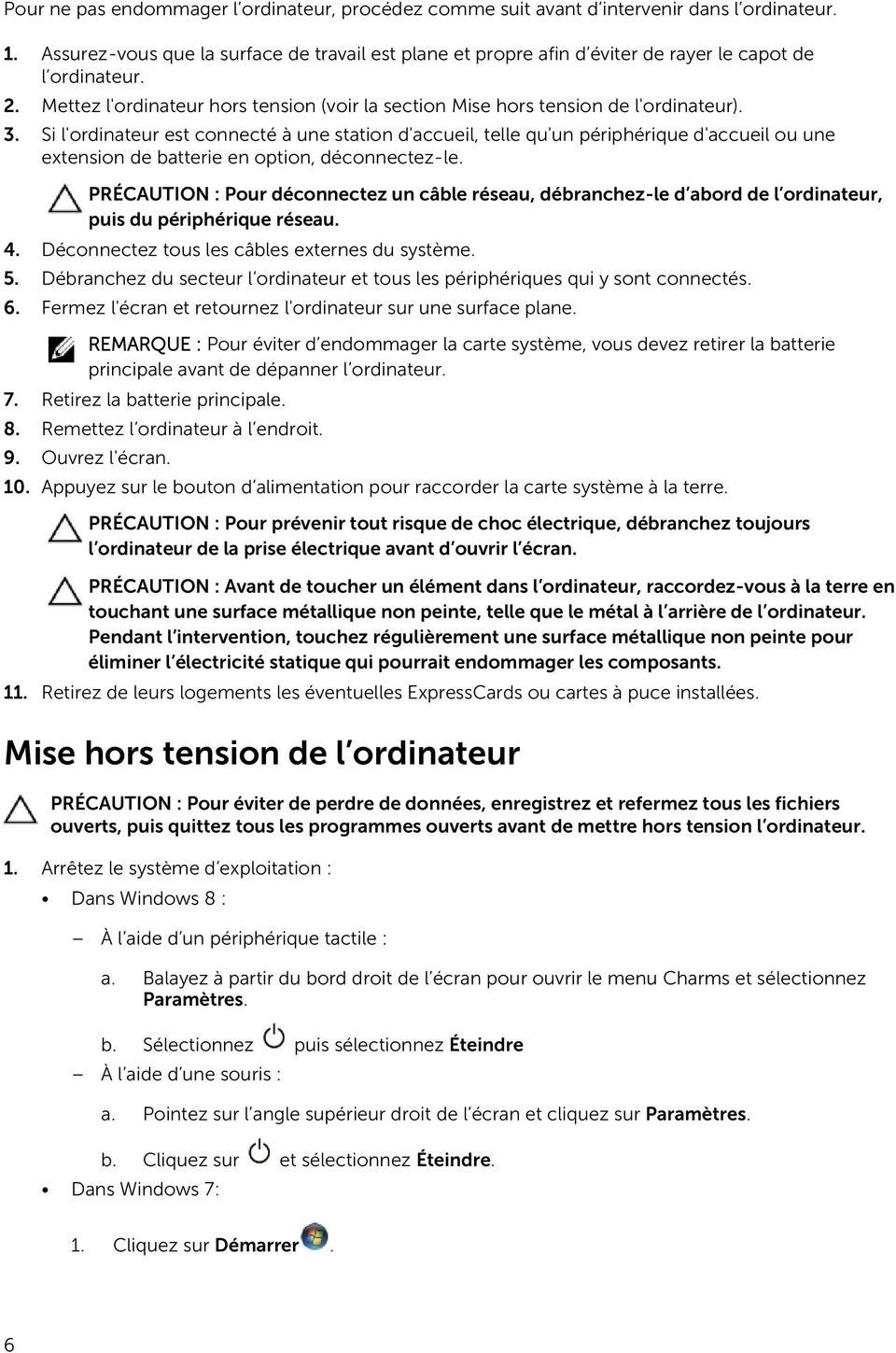
7 2. Cliquez sur Arrêter. ou 1. Cliquez sur Démarrer. 2. Cliquez sur sur la flèche dans l'angle inférieur droit du menu Démarrer (voir ci-dessous), puis cliquez sur Arrêter. 2. Vérifiez que l ordinateur et tous les périphériques connectés sont hors tension. Si l ordinateur et les périphériques connectés n ont pas été mis hors tension automatiquement lorsque vous avez arrêté le système d exploitation, appuyez sur le bouton Marche/Arrêt et maintenez-le enfoncé pendant quatre secondes environ pour les mettre hors tension. Après intervention à l'intérieur de votre ordinateur Une fois les procédures de réinstallation terminées, n'oubliez pas de brancher les périphériques externes, cartes, câbles, etc. avant de mettre l'ordinateur sous tension. PRÉCAUTION : Pour éviter d'endommager l'ordinateur, utilisez uniquement la batterie conçue pour cet ordinateur Dell spécifique. N'employez pas de batteries conçues pour d'autres ordinateurs Dell. 1. Branchez les périphériques externes, par exemple réplicateur de port, extension de batterie ou périphérique d'accueil, et remettez en place les cartes comme l'expresscard, le cas échéant. 2. Branchez les câbles téléphoniques ou de réseau sur l'ordinateur. PRÉCAUTION : Pour connecter un câble réseau, branchez-le d'abord le périphérique du réseau et sur l'ordinateur. 3. Réinstallez la batterie. 4. Branchez l'ordinateur et tous ses périphériques sur leur prise secteur. 5. Mettez l'ordinateur sous tension. 7
8 Retrait et installation des composants 2 Cette section fournit des informations détaillées sur le retrait ou l'installation des composants de l'ordinateur. Outils recommandés Les procédures dans ce document peuvent nécessiter les outils suivants : petit tournevis à tête plate un tournevis cruciforme n 0 un tournevis cruciforme n 1 petite pointe en plastique Présentation du système Figure 1. Vue interne arrière 1. pile bouton 2. barrettes de mémoire 3. lecteur optique 4. carte WLAN 5. disque dur 8

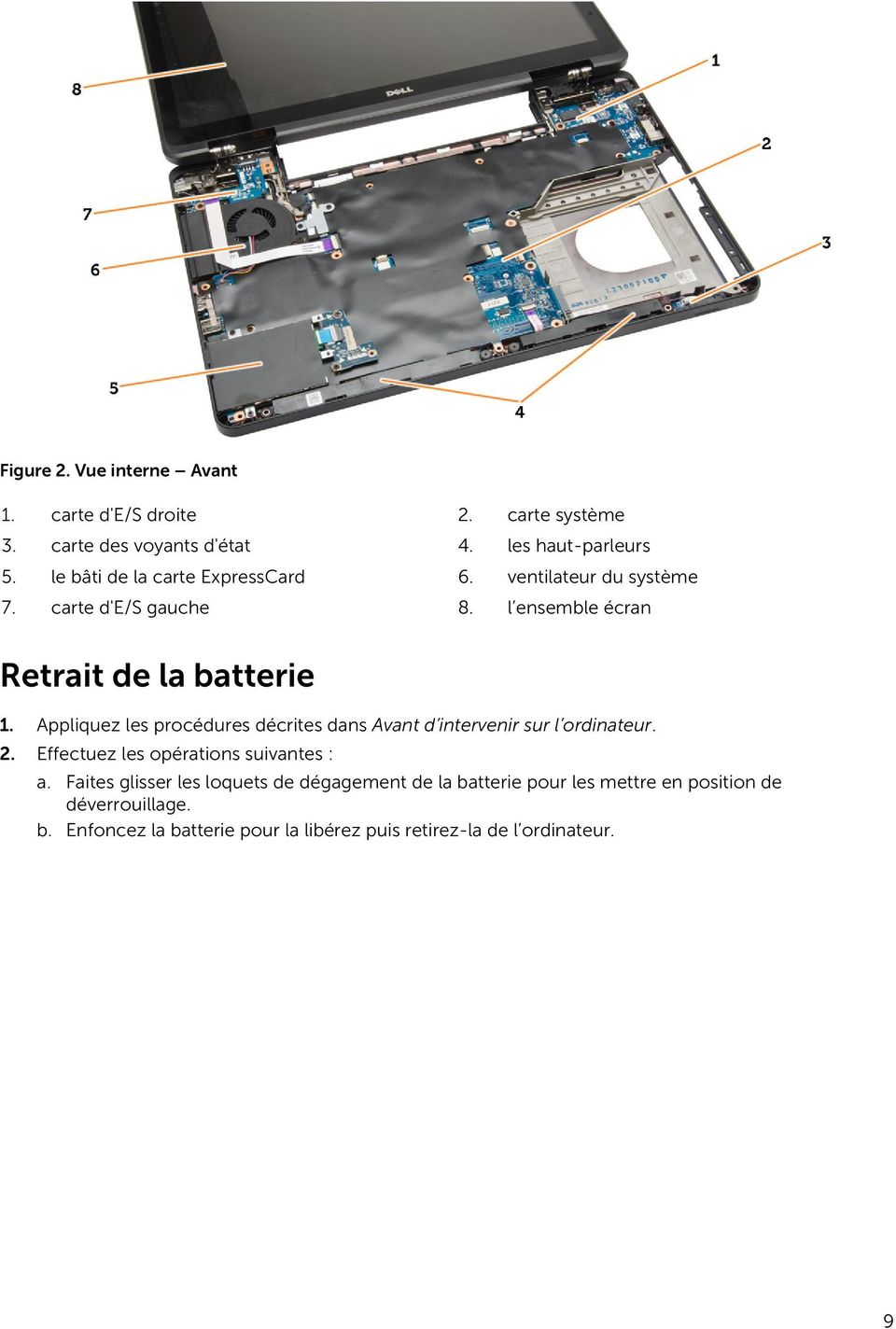
9 Figure 2. Vue interne Avant 1. carte d'e/s droite 2. carte système 3. carte des voyants d'état 4. les haut-parleurs 5. le bâti de la carte ExpressCard 6. ventilateur du système 7. carte d'e/s gauche 8. l ensemble écran Retrait de la batterie 1. Appliquez les procédures décrites dans Avant d intervenir sur l ordinateur. 2. Effectuez les opérations suivantes : a. Faites glisser les loquets de dégagement de la batterie pour les mettre en position de déverrouillage. b. Enfoncez la batterie pour la libérez puis retirez-la de l ordinateur. 9
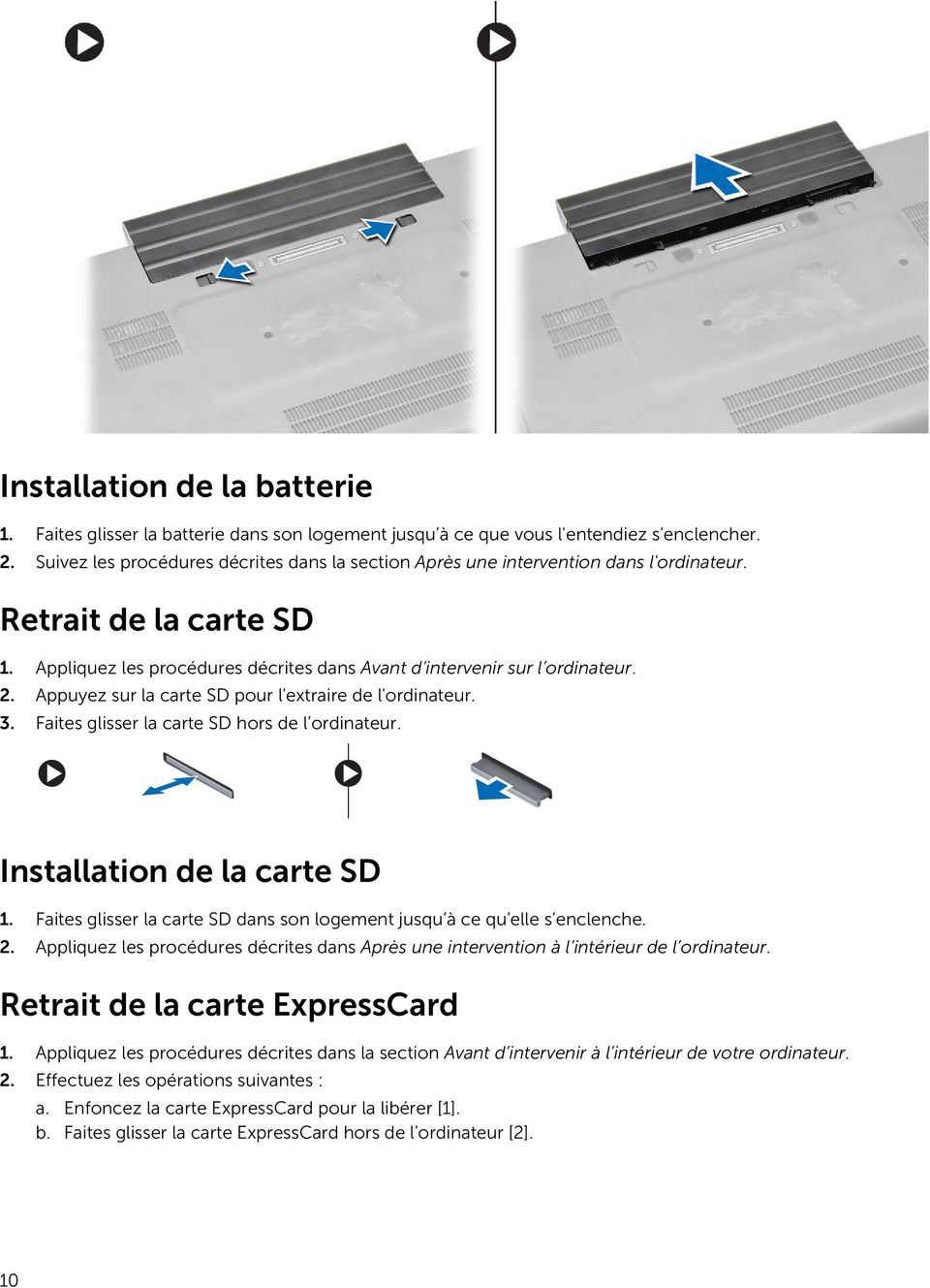
10 Installation de la batterie 1. Faites glisser la batterie dans son logement jusqu à ce que vous l'entendiez s'enclencher. 2. Suivez les procédures décrites dans la section Après une intervention dans l'ordinateur. Retrait de la carte SD 1. Appliquez les procédures décrites dans Avant d intervenir sur l ordinateur. 2. Appuyez sur la carte SD pour l'extraire de l'ordinateur. 3. Faites glisser la carte SD hors de l ordinateur. Installation de la carte SD 1. Faites glisser la carte SD dans son logement jusqu à ce qu elle s enclenche. 2. Appliquez les procédures décrites dans Après une intervention à l intérieur de l ordinateur. Retrait de la carte ExpressCard 1. Appliquez les procédures décrites dans la section Avant d intervenir à l intérieur de votre ordinateur. 2. Effectuez les opérations suivantes : a. Enfoncez la carte ExpressCard pour la libérer [1]. b. Faites glisser la carte ExpressCard hors de l ordinateur [2]. 10
11 Installation de la carte ExpressCard 1. Faites glisser la carte ExpressCard dans son emplacement jusqu'à ce que vous l'entendiez s'enclencher. 2. Appliquez les procédures décrites dans Après une intervention à l intérieur de l ordinateur. Retrait du cadre d écran 1. Appliquez les procédures décrites dans Avant d intervenir sur l ordinateur. 2. Retirez la batterie. 3. Effectuez les opérations suivantes : a. Soulevez le bord inférieur du cadre d écran. b. Dégagez les côtés et le bord supérieur du cadre de l'écran pour les détacher. 4. Retirez le cadre de l'écran de l'ordinateur. Installation du cadre de l'écran 1. Placez le cadre de l'écran sur l'assemblage écran. 2. En partant du coin supérieur, appuyez sur le pourtour du cadre de l'écran jusqu à ce qu'il s'enclenche dans l'assemblage écran. 3. Installez la batterie. 4. Suivez les procédures décrites dans la section Après une intervention dans l'ordinateur. Retrait du panneau d écran 1. Appliquez les procédures décrites dans Avant d intervenir sur l ordinateur. 2. Retirez : 11

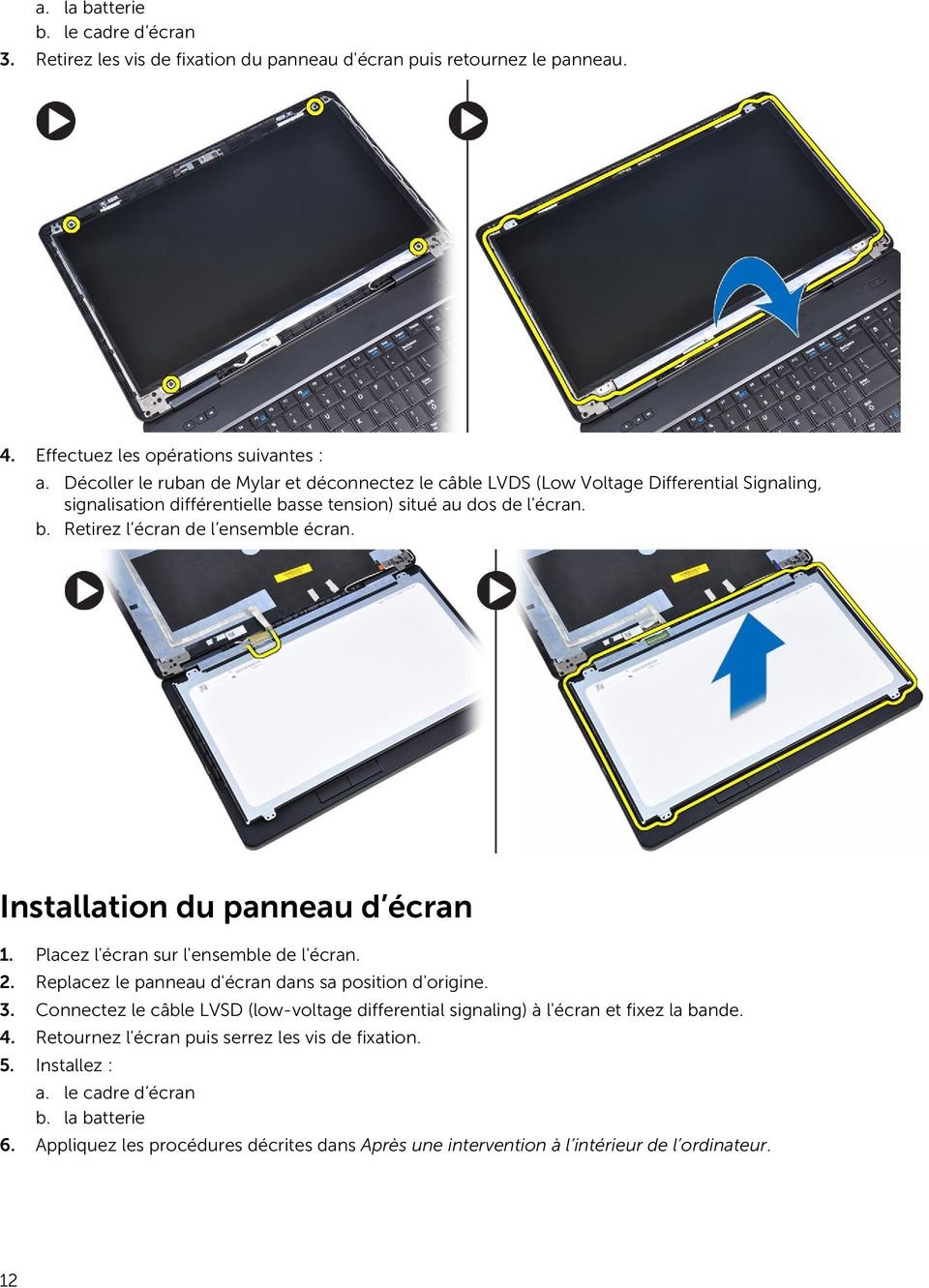
12 a. la batterie b. le cadre d écran 3. Retirez les vis de fixation du panneau d'écran puis retournez le panneau. 4. Effectuez les opérations suivantes : a. Décoller le ruban de Mylar et déconnectez le câble LVDS (Low Voltage Differential Signaling, signalisation différentielle basse tension) situé au dos de l'écran. b. Retirez l écran de l ensemble écran. Installation du panneau d écran 1. Placez l'écran sur l'ensemble de l'écran. 2. Replacez le panneau d'écran dans sa position d'origine. 3. Connectez le câble LVSD (low-voltage differential signaling) à l'écran et fixez la bande. 4. Retournez l'écran puis serrez les vis de fixation. 5. Installez : a. le cadre d écran b. la batterie 6. Appliquez les procédures décrites dans Après une intervention à l intérieur de l ordinateur. 12
13 Retrait de la caméra 1. Appliquez les procédures décrites dans Avant d intervenir sur l ordinateur. 2. Retirez : a. la batterie b. le cadre d écran 3. Effectuez les opérations suivantes : a. Retirez la vis qui maintient le module de la caméra et du microphone. b. Déconnectez le câble de la caméra. c. Soulevez le module et retirez-le. Installation de la caméra 1. Mettez en place le module de caméra et microphone. 2. Connectez le câble de la caméra. 3. Serrez la vis de fixation du module de caméra et microphone. 4. Installez : a. le cadre d écran b. la batterie 5. Appliquez les procédures décrites dans Après une intervention à l intérieur de l ordinateur. Retrait de l habillage du clavier 1. Appliquez les procédures décrites dans Avant d intervenir sur l ordinateur. 2. Retirez la batterie. 3. Effectuez les opérations suivantes : a. Retirez la vis de fixation du contour du clavier à l'arrière de l'ordinateur. b. Faites levier sur les côtés et le bord supérieur du contour du clavier pour le dégager. c. Soulevez l'habillage du clavier pour le retirer de l'ordinateur. 13

14 Installation de l habillage du clavier 1. Positionnez le cadre du clavier. 2. Appuyez sur les côtés de l habillage du clavier jusqu à ce qu il s enclenche. 3. Serrez la vis située à l arrière de l ordinateur pour fixer l'habillage du clavier. 4. Installez la batterie. 5. Appliquez les procédures décrites dans Après une intervention à l intérieur de l ordinateur. Retrait du clavier 1. Appliquez les procédures décrites dans Avant d intervenir sur l ordinateur. 2. Retirez : a. la batterie b. l habillage du clavier 3. Effectuez les opérations suivantes : a. Retirez les vis au dos de l'ordinateur puis retournez-le. b. Retirez les vis fixant le clavier à l ordinateur. 4. Effectuez les opérations suivantes : a. Faites glisser le clavier et retournez-le [1], [2]. b. Débranchez le câble de clavier [1],[2], puis retirez le clavier de l'ordinateur [3]. 14

15 Installation du clavier 1. Connectez le câble du clavier au clavier. 2. Faites glisser le clavier dans son logement jusqu'à ce que toutes les languettes métalliques soient en place. 3. Appuyez sur le clavier sur les côtés gauche et droit pour que toutes les fixations soient engagées. 4. Serrez les vis les vis pour fixer le clavier à l'ensemble de repose-mains. 5. Remettez les vis au dos de l'ordinateur. 6. Installez : a. l habillage du clavier b. la batterie 7. Appliquez les procédures décrites dans Après une intervention à l intérieur de l ordinateur. Retrait du cache de fond de l ordinateur 1. Appliquez les procédures décrites dans Avant d intervenir sur l ordinateur. 2. Retirez la batterie. 3. Effectuez les opérations suivantes : a. Retirez les vis de fixation du cache de fond. b. Faites glisser le cache de fond vers l avant de l ordinateur et retirez-le hors de l ordinateur. 15

16 REMARQUE : Vous aurez peut-être besoin d un outil pointu pour faire levier sur les bords du cache de fond. Installation du cache de fond de l ordinateur 1. Faites glisser le cache de fond dans son logement jusqu à ce que vous entendiez un clic. 2. Serrez les vis pour fixer le cache de fond à l ordinateur. 3. Installez la batterie. 4. Appliquez les procédures décrites dans Après une intervention à l intérieur de l ordinateur. Retrait du module de mémoire 1. Appliquez les procédures décrites dans Avant d intervenir sur l ordinateur. 2. Retirez : a. la batterie b. le cache de fond de l ordinateur 3. Écartez les clips de retenue du module de mémoire jusqu'à ce que ce dernier s'éjecte. 4. Soulevez le module de mémoire pour le retirer de l'ordinateur. 16

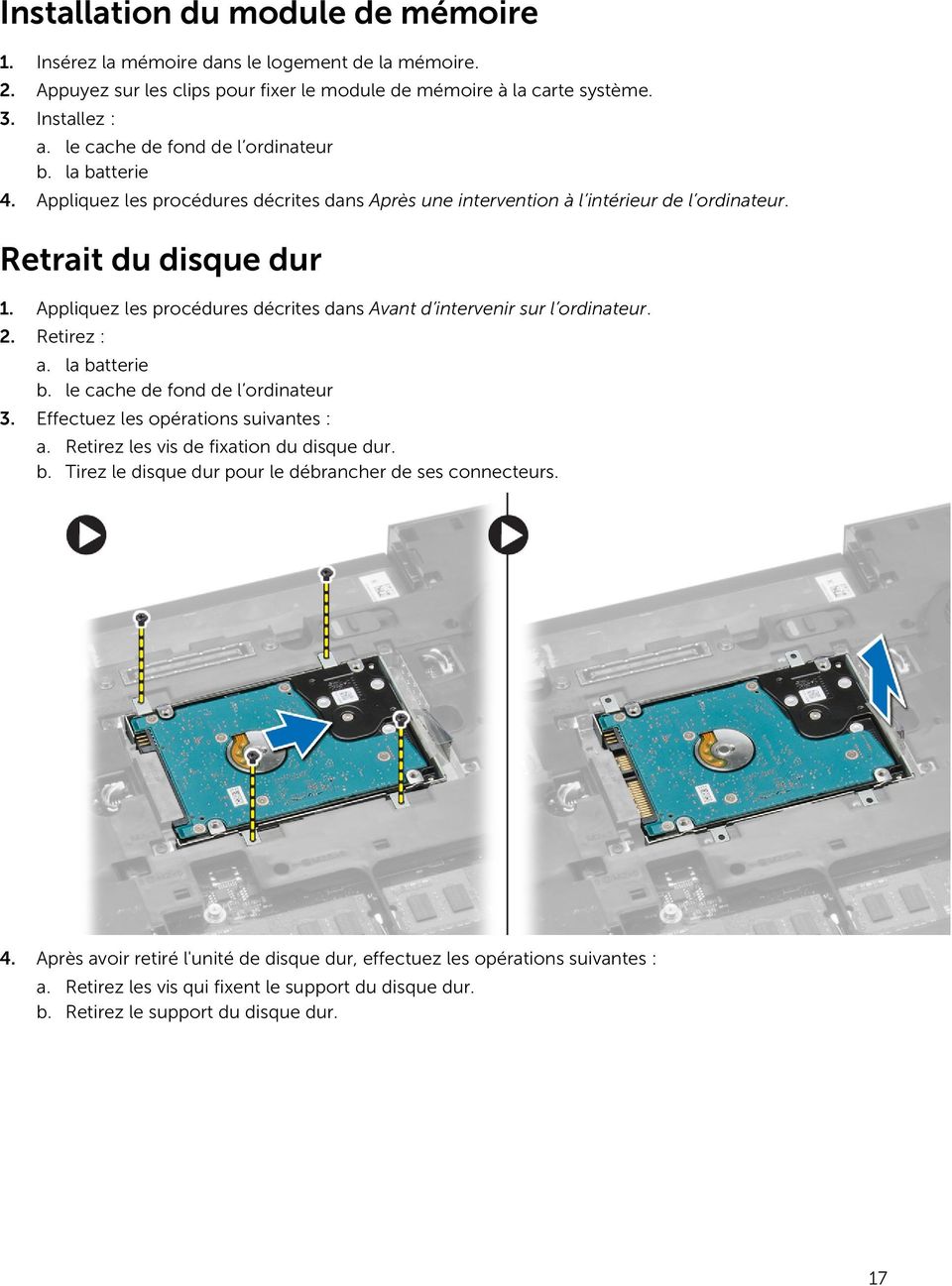
17 Installation du module de mémoire 1. Insérez la mémoire dans le logement de la mémoire. 2. Appuyez sur les clips pour fixer le module de mémoire à la carte système. 3. Installez : a. le cache de fond de l ordinateur b. la batterie 4. Appliquez les procédures décrites dans Après une intervention à l intérieur de l ordinateur. Retrait du disque dur 1. Appliquez les procédures décrites dans Avant d intervenir sur l ordinateur. 2. Retirez : a. la batterie b. le cache de fond de l ordinateur 3. Effectuez les opérations suivantes : a. Retirez les vis de fixation du disque dur. b. Tirez le disque dur pour le débrancher de ses connecteurs. 4. Après avoir retiré l'unité de disque dur, effectuez les opérations suivantes : a. Retirez les vis qui fixent le support du disque dur. b. Retirez le support du disque dur. 17
18 Installation du disque dur 1. Positionnez le support du disque dur sur le disque dur et serrez les vis de fixation du support du disque dur. 2. Placez le disque dur dans son connecteur. 3. Installez : a. le cache de fond de l ordinateur b. la batterie 4. Appliquez les procédures décrites dans Après une intervention à l intérieur de l ordinateur. Retrait du support du disque dur 1. Appliquez les procédures décrites dans Avant d intervenir sur l ordinateur. 2. Retirez : a. la batterie b. le cache de fond de l ordinateur c. disque dur 3. Effectuez les opérations suivantes : a. Retirez les vis de fixation du support du disque dur. b. Tirez le support du disque dur pour le retirer de l'ordinateur. 18

19 Installation du support du disque dur 1. Positionnez le support du disque dur. 2. Serrez les vis de fixation du support du disque dur. 3. Installez : a. disque dur b. le cache de fond de l ordinateur c. la batterie 4. Appliquez les procédures décrites dans Après une intervention à l intérieur de l ordinateur. Retrait du lecteur optique 1. Appliquez les procédures décrites dans Avant d intervenir sur l ordinateur. 2. Retirez : a. la batterie b. le cache de fond de l ordinateur 3. Effectuez les opérations suivantes : a. Retirez la vis qui fixe le lecteur optique à l ordinateur. b. Sortez le lecteur optique et retirez-le de l'ordinateur. 4. Après avoir retiré le support du lecteur optique, procédez comme suit : a. Retirez les vis de fixation du support du lecteur optique [1]. b. Retirez le support du lecteur optique du lecteur optique [2]. 19

20 5. Désengagez les pattes de fixation du cadre du lecteur optique afin de séparer le lecteur optique du cadre. 6. Retirez le cadre du lecteur optique. Installation du lecteur optique 1. Insérez les pattes de fixation du cadre du lecteur optique afin de le fixer au lecteur optique. 2. Installez le support du lecteur optique. 3. Serrez les vis de fixation du support du lecteur optique. 4. Insérez le lecteur optique dans l'ordinateur. 5. Serrez la vis pour fixer en place le lecteur optique. 6. Installez : a. le cache de fond de l ordinateur b. la batterie 7. Appliquez les procédures décrites dans Après une intervention à l intérieur de l ordinateur. Retrait de la carte WLAN 1. Appliquez les procédures décrites dans Avant d intervenir sur l ordinateur. 2. Retirez : a. la batterie b. le cache de fond de l ordinateur 3. Effectuez les opérations suivantes : a. Débranchez les câbles d'antenne de la carte WLAN. b. Retirez la vis fixant la carte WLAN à l ordinateur. c. Retirez la carte WLAN de son emplacement sur la carte système. Installation de la carte de réseau sans fil WLAN 1. Insérez la carte WLAN dans son connecteur sur la carte système. 2. Connectez les câbles d antenne sur leurs connecteurs respectifs marqués sur la carte WLAN. 20

21 3. Serrez la vis qui fixe la carte WLAN à l ordinateur. 4. Installez : a. le cache de fond de l ordinateur b. la batterie 5. Appliquez les procédures décrites dans Après une intervention à l intérieur de l ordinateur. Retrait de la pile bouton 1. Appliquez les procédures décrites dans Avant d intervenir sur l ordinateur. 2. Retirez : a. la batterie b. le cache de fond de l ordinateur 3. Effectuez les opérations suivantes : a. Débranchez de la carte système le câble de la pile bouton. b. Soulevez la pile bouton et retirez-la de l adhésif. Installation de la pile bouton 1. Placez la pile bouton sur la carte système, la partie adhésive tournée vers le bas. 2. Connectez le câble de la pile bouton à la carte système. 3. Installez : a. le cache de fond de l ordinateur b. la batterie 4. Appliquez les procédures décrites dans Après une intervention à l intérieur de l ordinateur. Retrait de la charnière d'écran 1. Appliquez les procédures décrites dans Avant d intervenir sur l ordinateur. 2. Retirez : a. la batterie b. le cache de fond de l ordinateur c. l habillage du clavier d. le clavier 3. Effectuez les opérations suivantes : a. Retirez les vis de fixation de la charnière d'écran à l'avant et à l'arrière de l'ordinateur. 21
22 b. Retirez l ensemble écran de l ordinateur. Installation de la charnière d'écran 1. Positionnez la charnière d'écran sur l ordinateur. 2. Serrez les vis de fixation de la charnière d'écran à l'avant et à l'arrière de l'ordinateur. 3. Installez : a. le clavier b. l habillage du clavier c. le cache de fond de l ordinateur d. la batterie 4. Appliquez les procédures décrites dans Après une intervention à l intérieur de l ordinateur. Retrait du repose-mains 1. Appliquez les procédures décrites dans Avant d intervenir sur l ordinateur. 2. Retirez : a. la carte SD b. la batterie c. le cache de fond de l ordinateur d. l habillage du clavier e. le clavier f. memory g. lecteur optique h. disque dur i. bâti de disque dur j. charnière d'écran 3. Retirez les vis à l'arrière de l'ordinateur et déconnectez les éléments suivants : a. câble du connecteur d'alimentation [1],[2] b. câble des boutons média [1],[2] c. câble du pavé tactile [1],[2] d. câble du scanner d'empreintes digitales [1],[2] 22
23 4. Effectuez les opérations suivantes : a. Retirez les vis qui fixent le repose-mains à l'ordinateur. b. Soulevez et retirez le repose-mains de l'ordinateur. Installation du repose-mains 1. Alignez l'ensemble repose-mains dans sa position d'origine dans l'ordinateur et installez-le. 2. Connectez les câbles suivants à la carte système : a. câble du bouton d alimentation b. câble du scanner d empreintes digitales c. câble de la tablette tactile d. câble du bouton multimédia 3. Serrez les vis de fixation du repose-mains à l avant et à l'arrière de l ordinateur. 4. Installez : a. charnière d'écran b. disque dur c. lecteur optique d. memory e. le clavier f. l habillage du clavier g. le cache de fond de l ordinateur 23
24 h. la batterie i. la carte SD 5. Appliquez les procédures décrites dans Après une intervention à l intérieur de l ordinateur. Retrait du bâti de la carte ExpressCard 1. Appliquez les procédures décrites dans Avant d intervenir sur l ordinateur. 2. Retirez : a. la carte SD b. la batterie c. le cache de fond de l ordinateur d. l habillage du clavier e. le clavier f. charnière d'écran g. le repose-mains 3. Effectuez les opérations suivantes : a. Retirez les vis de fixation du lecteur de carte ExpressCard. b. Soulevez et retirez le bâti ExpressCard de l'ordinateur. Installation du bâti de la carte ExpressCard 1. Positionnez le bâti du lecteur de carte ExpressCard dans sa position d'origine dans l'ordinateur et enclenchez-le. 2. Serrez les vis de fixation de la carte ExpressCard à la carte système. 3. Installez : a. le repose-mains b. charnière d'écran c. le clavier d. l habillage du clavier e. le cache de fond de l ordinateur 24
25 f. la batterie g. la carte SD 4. Appliquez les procédures décrites dans Après une intervention à l intérieur de l ordinateur. Retrait du ventilateur système 1. Appliquez les procédures décrites dans Avant d intervenir sur l ordinateur. 2. Retirez : a. la carte SD b. la batterie c. le cache de fond de l ordinateur d. l habillage du clavier e. le clavier f. memory g. lecteur optique h. disque dur i. bâti de disque dur j. charnière d'écran k. le repose-mains 3. Effectuez les opérations suivantes : a. Débranchez le câble de la carte d'e/s et le câble d'alimentation du ventilateur système [1],[2]. b. Retirez les vis de fixation du ventilateur système, puis retirez-le de l'ordinateur. Installation du ventilateur système 1. Placez le ventilateur système dans l'ordinateur. 2. Connectez le câble du ventilateur du système à la carte système. 3. Branchez le câble de la carte d'e/s à son connecteur. 4. Serrez les vis de fixation de la carte système à l ordinateur. 5. Installez : a. le repose-mains b. charnière d'écran c. memory d. disque dur e. lecteur optique 25
26 f. le clavier g. l habillage du clavier h. le cache de fond de l ordinateur i. la batterie j. la carte SD 6. Appliquez les procédures décrites dans Après une intervention à l intérieur de l ordinateur. Retrait de la carte système 1. Appliquez les procédures décrites dans Avant d intervenir sur l ordinateur. 2. Retirez : a. la carte SD b. la batterie c. le cache de fond de l ordinateur d. l habillage du clavier e. le clavier f. memory g. lecteur optique h. disque dur i. bâti de disque dur j. carte WLAN k. charnière d'écran l. le repose-mains m. ventilateur du système n. le bâti de la carte ExpressCard 3. Déconnectez les éléments suivants : a. câble de la pile bouton b. câble du port du connecteur d alimentation c. câble du haut-parleur 26
27 4. Retournez l'ordinateur et effectuez les opérations suivantes : a. Retirez les vis de fixation du connecteur du câble de l'écran puis retirez-le de la carte système. b. Débranchez de la carte système le câble d'affichage et le câble du voyant d'état. 5. Effectuez les opérations suivantes : a. Retirez les vis de fixation de la carte système à l ordinateur. b. Soulevez et déposez la carte système de l'ordinateur. Installation de la carte système 1. Placez la carte système dans sa position d origine sur l ordinateur. 2. Replacez et serrez les vis fixant la carte système à l'ordinateur. 3. Connectez les câbles suivants : a. câble de la carte d'e/s b. câble de la carte des voyants d'état 4. Retournez l'ordinateur et connectez les éléments suivants : a. câble de la pile bouton b. câble du port du connecteur d alimentation c. câble du haut-parleur 5. Installez : a. le bâti de la carte ExpressCard 27
28 b. ventilateur du système c. le repose-mains d. charnière d'écran e. carte WLAN f. bâti de disque dur g. disque dur h. lecteur optique i. memory j. le clavier k. l habillage du clavier l. le cache de fond de l ordinateur m. la batterie n. la carte SD 6. Appliquez les procédures décrites dans Après une intervention à l intérieur de l ordinateur. Retrait du dissipateur de chaleur 1. Appliquez les procédures décrites dans Avant d intervenir sur l ordinateur. 2. Retirez : a. la carte SD b. la batterie c. le cache de fond de l ordinateur d. l habillage du clavier e. le clavier f. memory g. lecteur optique h. disque dur i. carte WLAN j. charnière d'écran k. le repose-mains l. ventilateur du système m. le bâti de la carte ExpressCard n. carte système 3. Effectuez les opérations suivantes : a. Retirez les vis de fixation du dissipateur de chaleur. b. Glissez le dissipateur de chaleur hors de l ordinateur. 28
29 Installation du dissipateur de chaleur 1. Placez le dissipateur de chaleur sur la carte système. 2. Serrez les vis pour fixer le dissipateur de chaleur à l'ordinateur. 3. Installez : a. carte système b. le bâti de la carte ExpressCard c. ventilateur du système d. le repose-mains e. charnière d'écran f. carte WLAN g. disque dur h. lecteur optique i. memory j. le clavier k. l habillage du clavier l. le cache de fond de l ordinateur m. la batterie n. la carte SD 4. Appliquez les procédures décrites dans Après une intervention à l intérieur de l ordinateur. Retrait de la carte d'e/s gauche 1. Appliquez les procédures décrites dans Avant d intervenir sur l ordinateur. 2. Retirez : a. la carte SD b. la batterie c. le cache de fond de l ordinateur d. l habillage du clavier 29
30 e. le clavier f. memory g. lecteur optique h. disque dur i. carte WLAN j. charnière d'écran k. le repose-mains l. ventilateur du système m. le bâti de la carte ExpressCard n. carte système 3. Effectuez les opérations suivantes : a. Retirez la vis de fixation de la carte d E/S gauche à l ordinateur. b. Glissez la carte d E/S hors de l'ordinateur. Installation de la carte d E/S gauche 1. Placez la carte d'e/s sur l'ordinateur. 2. Serrez la vis pour fixer la carte d E/S à l ordinateur. 3. Installez : a. carte système b. le bâti de la carte ExpressCard c. ventilateur du système d. le repose-mains e. charnière d'écran f. carte WLAN g. disque dur h. lecteur optique i. memory j. le clavier k. l habillage du clavier l. le cache de fond de l ordinateur m. la batterie n. la carte SD 4. Appliquez les procédures décrites dans Après une intervention à l intérieur de l ordinateur. 30
31 Retrait de la carte d'e/s droite 1. Appliquez les procédures décrites dans Avant d intervenir sur l ordinateur. 2. Retirez : a. la carte SD b. la batterie c. le cache de fond de l ordinateur d. l habillage du clavier e. le clavier f. memory g. lecteur optique h. disque dur i. carte WLAN j. charnière d'écran k. le repose-mains l. ventilateur du système m. le bâti de la carte ExpressCard n. carte système 3. Effectuez les opérations suivantes : a. Retirez la vis de fixation de la carte d E/S à l ordinateur. b. Glissez la carte d E/S hors de l'ordinateur. Installation de la carte d E/S droite 1. Placez la carte d'e/s sur l'ordinateur. 2. Serrez les vis de fixation de la carte E/S à l'ordinateur. 3. Installez : a. carte système b. le bâti de la carte ExpressCard c. ventilateur du système d. le repose-mains e. charnière d'écran 31
32 f. carte WLAN g. disque dur h. lecteur optique i. memory j. le clavier k. l habillage du clavier l. le cache de fond de l ordinateur m. la batterie n. la carte SD 4. Appliquez les procédures décrites dans Après une intervention à l intérieur de l ordinateur. Retrait du connecteur d alimentation 1. Appliquez les procédures décrites dans Avant d intervenir sur l ordinateur. 2. Retirez : a. la carte SD b. la batterie c. le cache de fond de l ordinateur d. l habillage du clavier e. le clavier f. memory g. disque dur h. lecteur optique i. carte WLAN j. charnière d'écran k. le repose-mains l. le bâti de la carte ExpressCard m. ventilateur du système n. carte système 3. Effectuez les opérations suivantes : a. Désacheminez le câble du connecteur d'alimentation. b. Soulevez et retirez le connecteur d'alimentation de l'ordinateur. 32
33 Installation du connecteur d alimentation 1. Insérez le connecteur d alimentation dans son logement. 2. Acheminez le câble du connecteur d'alimentation selon les marquages. 3. Installez : a. carte système b. ventilateur du système c. le bâti de la carte ExpressCard d. le repose-mains e. charnière d'écran f. carte WLAN g. disque dur h. lecteur optique i. memory j. le clavier k. l habillage du clavier l. le cache de fond de l ordinateur m. la batterie n. la carte SD 4. Appliquez les procédures décrites dans Après une intervention à l intérieur de l ordinateur. Retrait des haut-parleurs 1. Appliquez les procédures décrites dans Avant d intervenir sur l ordinateur. 2. Retirez : a. la carte mémoire SD b. la batterie c. le cache de fond de l ordinateur d. l habillage du clavier e. le clavier f. memory g. lecteur optique h. disque dur i. carte WLAN j. charnière d'écran k. le repose-mains l. ventilateur du système m. le bâti de la carte ExpressCard n. carte système 3. Effectuez les opérations suivantes : a. Désacheminez les câbles des haut-parleurs. b. Retirez les vis de fixation des haut-parleurs de l ordinateur. c. Retirez les haut-parleurs de l ordinateur. 33
34 Installation des haut-parleurs 1. Placez les haut-parleurs sur l'ordinateur. 2. Acheminez le câble des haut-parleurs. 3. Serrez les vis pour fixer les haut-parleurs à l'ordinateur. 4. Installez : a. carte système b. le bâti de la carte ExpressCard c. ventilateur du système d. le repose-mains e. charnière d'écran f. carte WLAN g. disque dur h. lecteur optique i. memory j. le clavier k. l habillage du clavier l. le cache de fond de l ordinateur m. la batterie n. la carte SD 5. Appliquez les procédures décrites dans Après une intervention à l intérieur de l ordinateur. Retrait de la carte des voyants d'état 1. Appliquez les procédures décrites dans Avant d intervenir sur l ordinateur. 2. Retirez : a. la carte SD b. la batterie c. le cache de fond de l ordinateur d. l habillage du clavier e. le clavier f. memory g. lecteur optique 34
35 h. disque dur i. bâti de disque dur j. carte WLAN k. charnière d'écran l. le repose-mains m. ventilateur du système n. le bâti de la carte ExpressCard o. carte système p. les haut-parleurs 3. Effectuez les opérations suivantes : a. Retirez la vis de fixation du cache des voyants. b. Désacheminez le câble de la carte des voyants d'état. c. Retirez la vis de fixation de la carte des voyants d'état, puis retirez-la de l'ordinateur. Installation de la carte de voyants d'état 1. Positionnez la carte des voyants d'état sur l'ordinateur. 2. Branchez le câble de la carte des voyants d'état à son connecteur. 3. Serrez la vis de fixation de la carte des voyants d'état. 4. Placez le cache des voyants sur la carte des voyants d'état. 5. Installez : 35
36 a. les haut-parleurs b. carte système c. ventilateur du système d. le bâti de la carte ExpressCard e. le repose-mains f. charnière d'écran g. carte WLAN h. disque dur i. lecteur optique j. memory k. le clavier l. l habillage du clavier m. le cache de fond de l ordinateur n. la batterie o. la carte SD 6. Appliquez les procédures décrites dans Après une intervention à l intérieur de l ordinateur. 36
37 Configuration du système 3 La configuration du système permet de gérer le matériel de l'ordinateur et de définir les options du BIOS. Dans la configuration du système, vous pouvez : Changer les paramètres NVRAM après avoir ajouté ou supprimé des matériels. Afficher la configuration matérielle du système Activer ou désactiver les périphériques intégrés Définir les seuils de performance et de gestion de l'alimentation Gérer la sécurité de l'ordinateur Séquence de démarrage La séquence de démarrage permet d'ignorer l'ordre des périphériques d'amorçage définis par la configuration du système et de démarrer directement depuis un périphérique donné (lecteur optique ou disque dur, par exemple). Lors du test à la mise sous tension (POST), lorsque le logo Dell s'affiche, vous pouvez : Accéder à la configuration du système en appuyant sur la touche <F2> Afficher le menu de démarrage à affichage unique en appuyant sur la touche <F12> Ce menu contient les périphériques depuis lesquels vous pouvez démarrer, y compris l'option des diagnostics. Les options du menu de démarrage sont les suivantes : Removable Drive (Unité amovible (si disponible)) STXXXX Drive (Unité STXXXX) REMARQUE : XXX correspond au numéro d'unité SATA. Optical Drive (Lecteur optique) Diagnostics REMARQUE : Si vous choisissez Diagnostics, l'écran epsa diagnostics (Diagnostics epsa) s'affiche. L'écran de séquence de démarrage affiche également l'option d'accès à l'écran System Setup (Configuration du système). Touches de navigation Le tableau suivant répertorie les touches de navigation dans la configuration du système. REMARQUE : Pour la plupart des options de configuration du système, les modifications que vous apportez sont enregistrées, mais elles ne sont appliquées qu'au redémarrage de l'ordinateur. 37
38 Tableau 1. Touches de navigation Touches Flèche vers le haut Flèche vers le bas <Entrée> Barre d'espacement <Tab> <Échap> <F1> Navigation Permet de revenir au champ précédent. Permet de passer au champ suivant. Permet de sélectionner une valeur dans le champ sélectionné (si applicable) ou de suivre le lien dans le champ. Développe ou réduit une liste déroulante, si applicable. Passe à l'objectif suivant. REMARQUE : Seulement pour le navigateur de graphiques standard. Passe à la page précédente jusqu'à ce que l'écran principal s'affiche. Si vous appuyez sur <Échap> dans l'écran principal, un message vous invite à enregistrer les modifications non enregistrées et le système redémarre. Affiche le fichier d'aide de System Setup (Configuration du système). Options du programme de configuration du système REMARQUE : Selon votre ordinateur et les périphériques installés, les éléments répertoriés dans la présente section n apparaîtront pas forcément tels quels dans votre configuration. Tableau 2. Généralités Option System Information Battery Information Description Cette section liste les fonctions matérielles principales de votre ordinateur. System Information (Informations système) : affiche la version du BIOS, le numéro de service, le numéro d'inventaire, l'étiquette de propriété, la date d'achat, la date de fabrication et le code de service express. Memory Information (Informations mémoire) : affiche la mémoire installée, la mémoire disponible, la vitesse de la mémoire, le mode des canaux mémoire, la technologie de mémoire, la capacité DIMM A et la capacité DIMM B. Processor Information (informations processeur) : affiche le type de processeur, le nombre de cœurs, l'id processeur, la vitesse de l'horloge en cours, la vitesse de l'horloge minimale, la vitesse de l'horloge maximale, la mémoire cache L2 du processeur, la mémoire cache L3 du processeur, la capacité HT et la technologie 64 bits. Device Information (Informations sur les périphériques) : affiche les informations relatives au disque dur principal, au lecteur MiniCard, au lecteur de disque optique ODD, au périphérique esata d'accueil, à l'adresse MAC LOM, au contrôleur vidéo, à la version BIOS vidéo, à la mémoire vidéo, au type d'écran, à la résolution native, au contrôleur audio, au périphérique Wi-Fi, au périphérique WiGig, au périphérique cellulaire et au périphérique Bluetooth. Affiche l état de la batterie et le type d adaptateur secteur raccordé à l ordinateur Boot Sequence Boot Sequence Permet de changer l'ordre dans lequel l'ordinateur tente de rechercher un 38
39 Option Description Boot List Option système d'exploitation. Les options sont les suivants : Diskette Drive Internal HDD (Disque dur interne) USB Storage Device (Périphérique de stockage USB) CD/DVD/CD-RW Drive (Lecteur de CD/DVD/CD-RW) Onboard NIC (Carte réseau intégrée) Par défaut, toutes les options sont cochées Vous pouvez également décocher les options non souhaitées ou modifier la séquence d'amorçage. Permet de modifier l ordre d amorçage. Legacy (Hérité) UEFI Advanced Boot Options Date/Time Cette option autorise la ROM d'option héritée pour charger. Par défaut, l'option de sélection de la ROM d'option héritée n'est pas cochée. Permet de modifier la date et l heure. Tableau 3. Configuration du système Option Description Integrated NIC Permet de configurer le contrôleur réseau intégré. Options possibles : Désactivée Activée Enabled w/pxe (w/pxe activé) : cette option est activée par défaut. Parallel Port Permet de configurer le port parallèle sur la station d accueil. Options possibles : Désactivée AT : cette option est activée par défaut. PS2 ECP Serial Port Permet de configurer le port série intégré. Options possibles : Désactivée COM1 : cette option est activée par défaut. COM2 COM3 COM4 SATA Operation Permet de configurer le contrôleur SATA interne. Options possibles : Désactivée 39
40 Option Description AHCI RAID On (Raid activé) : cette option est activée par défaut. Drives SMART Reporting USB Configuration Vous permet de configurer les lecteurs SATA intégrés. Tous les lecteurs sont intégrés par défaut. Les options sont : SATA-0 SATA-1 SATA-2 SATA-3 Ce champ indique si les erreurs de disque dur des lecteurs intégrés sont signalées lors du démarrage du système. Cette technologie fait partie de la spécification SMART (Self Monitoring Analysis and Reporting Technology). Cette option est désactivée par défaut. Enable SMART Reporting (Activer les rapports SMART) Ce champ configure le contrôleur USB intégré. Si Boot Support (Activation support d'amorçage) est activé, le système peut démarrer depuis n'importe quels périphériques de stockage de masse USB (HDD, clé de mémoire, disquette). Si le port USB est activé, le périphérique qui y est connecté est activé et disponible pour le SE. S'il ne l'est pas, le SE ne peut pas détecter le périphérique connecté au port. Enable Boot Support (Activer le support d'amorçage) Enable External USB Port (Activer le port USB externe) Enable USB3.0 Controller (Activer le contrôleur USB 3.0) REMARQUE : Le clavier et la souris USB fonctionnent dans la configuration BIOS indépendamment de ces paramètres. Audio Keyboard Illumination Ce champ permet d'activer ou de désactiver le contrôleur audio intégré. Par défaut, l'option Activer audio est sélectionné. Ce champ vous permet de choisir le mode de fonctionnement de la fonction d éclairage du clavier. Le niveau de luminosité du clavier s'étend de 25% à 100% Désactivée Level is 25% (Niveau à 25 %) Level is 50% (Niveau à 50 %) Level is 75% (Niveau à 75 %) Level is 100% (Niveau à 100 %) : cette option est activée par défaut Unobtrusive Mode Cette option, lorsqu'elle est activée, permet d'éteindre les lumières et le son du système en appuyant sur Fn+B. Pour rétablir le fonctionnement 40
41 Option Description normal, appuyez à nouveau sur Fn+B. Cette option est désactivée par défaut. Miscellaneous Devices Permet d activer ou de désactiver les périphériques suivants : Enable Microphone (Activer le microphone) Enable Camera (Activer la caméra) Enable Express card (Activer la carte Express) Enable Hard Drive Free Fall Protection (Activer la protection contre la chute libre du disque dur) Enable Media Card (Activer le lecteur de carte mémoire) Disable Media Card (Désactiver le lecteur de carte mémoire) REMARQUE : Tous les périphériques sont activés par défaut. Vous pouvez également activer ou désactiver la carte Média. Tableau 4. Vidéo Option LCD Brightness Description Permet de configurer la luminosité de l écran selon la source d alimentation (sur batterie et sur courant). REMARQUE : Les paramètres vidéo sont visibles uniquement lorsqu une carte vidéo est installée dans le système. Tableau 5. Sécurité Option Admin Password Description Vous permet de définir, modifier, ou supprimer le mot de passe de l administrateur (admin). REMARQUE : Vous devez définir le mot de passe admin avant de configurer le mot de passe système ou de disque dur. La suppression du mot de passe admin supprime automatiquement le mot de passe système et le mot de passe du disque dur. REMARQUE : Les changements de mot de passe prennent effet immédiatement. Paramètre par défaut : Not set (Non configuré) System Password Vous permet de définir, modifier ou supprimer le mot de passe du système. REMARQUE : Les changements de mot de passe prennent effet immédiatement. Paramètre par défaut : Not set (Non configuré) 41
42 Option Internal HDD-1 Password Description Permet de définir ou de modifier le mot de passe du disque dur interne du système. REMARQUE : Les changements de mot de passe prennent effet immédiatement. Paramètre par défaut : Not set (Non configuré) Strong Password Permet d appliquer l option de toujours définir des mots de passe renforcés. Paramètre par défaut : Enable Strong Password (Activer les mots de passe sécurisés) n'est pas sélectionné. REMARQUE : Si l'option Strong Password est activée, les mots de passe admin et système doivent contenir au moins 8 caractères dont un caractère en majuscule et un caractère en minuscule. Password Configuration Password Bypass Permet de déterminer la longueur minimale et maximale des mots de passe de l administrateur et du système. Vous permet d activer ou de désactiver l autorisation d ignorer le mot de passe du système et du disque dur interne quand ceux-ci sont configurés. Les options sont : Désactivée Reboot bypass (Ignorer au redémarrage) Réglage par défaut : Disabled (Désactivé) Password Change Non-Admin Setup Changes TPM Security Computrace Permet d activer ou de désactiver la permission des mots de passe du système et du disque dur interne quand le mot de passe de l administrateur est configuré. Paramètre par défaut : Allow Non-Admin Password Changes (Autoriser les modifications de mot de passe non-admin) est sélectionné Permet de déterminer si des modifications des options de configuration sont autorisées lorsqu un mot de passe de l administrateur est défini. En cas de désactivation, les options de configuration sont verrouillées par le mot de passe de l administrateur. Permet d activer ou de désactiver le contrôleur TPM intégré pendant le POST. Réglage par défaut : l option est désactivée Vous permet d activer ou de désactiver le logiciel optionnel Computrace. Les options sont : Désactiver Désactiver Activate (Activer) 42
43 Option Description REMARQUE : Les options Activate et Disable respectivement activent ou désactivent la fonctionnalité de manière permanente et aucune autre modification n est autorisée. Deactivate (Désactiver) (Paramètre par défaut) CPU XD Support OROM Keyboard Access Permet d activer le mode Exécution Désactivation du processeur. Enable CPU XD Support (Activer la prise en charge CPU XD) (Paramètre par défaut) Permet de définir la possibilité d entrer dans les écrans de configuration de l option ROM en utilisant des touches de raccourci pendant le démarrage. Options possibles : Activer One Time Enable (Activer une seule fois) Désactiver Réglage par défaut : Enable (Activer) Admin Setup Lockout Tableau 6. Secure Boot Option Secure Boot Enable Expert Key Management Vous permet d empêcher les utilisateurs d entrer dans le programme de configuration lorsqu un mot de passe de l administrateur est configuré. Réglage par défaut : Enable Admin Setup Lockout (Activer le verrouillage de la configuration admin) n est pas sélectionné Description Vous permet d activer ou de désactiver l option Secure Boot (Amorçage sécurisé). Disable (Désactiver, option par défaut) Activer Permet de manipuler les bases de données des clés de sécurité uniquement si le système est en Custom Mode (Mode personnalisé). L'option Enable Custom Mode (Activer mode personnalisé) est désactivée par défaut. Les options disponibles sont : PK KEK db dbx Si vous activez le Custom Mode (Mode personnalisé), les options applicables à PK, KEK, db et dbx apparaissent. Les options disponibles sont : Save to File (Enregistrer sous un fichier) : enregistre la clé dans un fichier utilisateur sélectionné. Replace from File (Remplacer à partir d'un fichier) : remplace la clé actuelle par une clé obtenue à partir d'un fichier utilisateur sélectionné. 43
44 Option Description Append from File (Ajouter à partir d'un fichier) : ajoute une clé à la base de données actuelle à partir d'un fichier utilisateur sélectionné. Delete (Supprimer) : supprime la clé sélectionnée. Reset All Keys (Réinitialiser toutes les clés) : réinitialise les clés selon les paramètres par défaut. Delete All Keys (Supprimer toutes les clés) : supprime toutes les clés. REMARQUE : Si vous désactivez le Custom Mode (Mode personnalisé), toutes les modifications effectuées seront effacées et les clés seront restaurées selon les paramètres par défaut. Tableau 7. Performances Option Multi Core Support Description Ce champ indique si le processus a un ou plusieurs cœurs activés. Les performances de certaines applications s améliorent avec des cœurs supplémentaires. Cette option est activée par défaut. Elle permet d activer ou de désactiver le support multicœur pour le processeur. Options possibles : Tous 1 2 Réglage par défaut : All (Tous) Intel SpeedStep C States Control Intel TurboBoost Hyper-Thread Control Rapid Start Technology Permet d activer ou de désactiver la fonctionnalité Intel SpeedStep. Réglage par défaut : Enable Intel SpeedStep (Activer le contrôleur SpeedStep) Permet d activer ou de désactiver les états de veille supplémentaires du processeur. Réglage par défaut : l option C States est activée. Permet d activer ou de désactiver le mode Intel TurboBoost du processeur. Réglage par défaut : Enable Intel TurboBoost (Activer Intel TurboBoost) Permet d activer ou de désactiver le mode HyperThreading du processeur. Réglage par défaut : Enabled (Activé) Cette option peut améliorer l'autonomie de la batterie en basculant automatiquement l'ordinateur en mode de faible consommation d'énergie lors de la mise en veille (Sleep), après une période de temps spécifiée par l'utilisateur. Réglage par défaut : Disabled (Désactivé) 44
45 Tableau 8. Power Management (Gestion de l alimentation) Option AC Behavior Auto On Time USB Wake Support Description Permet d activer ou de désactiver l option de mise sous tension automatique de l ordinateur lorsque celui-ci est connecté à un adaptateur secteur. Réglage par défaut : Wake on AC (Réveil sur CA) n est pas sélectionné. Permet de configurer l heure à laquelle l ordinateur doit s allumer automatiquement. Options possibles : Disabled (Paramètre par défaut) Every Day (Chaque jour) Weekdays (Jours de semaine) Select Days (Sélectionner des jours) Permet d autoriser les périphériques USB à sortir le système de l état de veille. REMARQUE : Ce champ n est fonctionnel que lorsque l adaptateur secteur est raccordé. Si cet adaptateur est retiré pendant la veille, la configuration du système supprime le courant à tous les ports USB afin de préserver l alimentation de la batterie. Enable USB Wake Support (Activer la prise en charge de l éveil USB) DEnable Prise en charge d'éveil USB n'est pas sélectionnée Wireless Radio Control Wake on LAN/WLAN Block Sleep Peak Shift Permet d activer ou de désactiver la fonction qui commute automatiquement entre les réseaux filaires et sans fil sans dépendre de la connexion physique. Control WLAN Radio (Contrôle Radio WLAN) Control WWAN Radio (Contrôle Radio WWAN) Paramètre par défaut : Control WLAN radio ou Control WWAN radio n'est pas sélectionné Permet d activer ou de désactiver la fonction qui rallume l ordinateur quand cette fonction est déclenchée par un signal LAN. Disabled (Désactivé) : cette option est activée par défaut. LAN Only (LAN uniquement) WLAN Only (WLAN uniquement) LAN or WLAN (LAN ou WLAN) LAN avec PXE Boot Cette option permet de bloquer la mise en veille (état S3) de l'environnement du système d'exploitation. Block Sleep (S3 state) (Bloquer mise en veille (état S3) cette option est désactivée par défaut. Cette option vous permet de réduire la consommation en courant alternatif aux heures de pointe de consommation de courant. Une fois 45
46 Option Description l'option activée, le système fonctionne uniquement sur batterie même si l'alimentation en CA est branchée. Advanced Battery Charge Configuration Primary Battery Charge Configuration Cette option vous permet d'optimiser la durée de vie de la batterie. Une fois l'option activée, le système utilise l'algorithme standard de chargement et d'autres techniques, en dehors des heures de travail, afin d'optimiser la durée de vie de la batterie. Désactivé (par défaut) Vous permet de sélectionner le mode de charge de la batterie. Les options sont : Adaptative (Évolutif) Standard Express Charge (Charge express) : cette option est activée par défaut. Primarily AC use (Utilisation principale du CA) Personnalisé Si l'option Custom Charge est sélectionnée, il vous est possible de configurer le début et la fin de la charge. REMARQUE : Tous les mode de chargement peuvent ne pas être disponibles pour toutes les batteries. Pour activer l'option, désactivez l'option Configuration avancée de la charge de la batterie. Battery Slice Charge Configuration Vous permet de sélectionner le type de charge de la batterie. Les options sont : Standard Charge (Charge standard) Express Charge (Charge express) : cette option est activée par défaut. REMARQUE : L'option Express Charge (Charge express) n'est pas disponible pour toutes les batteries. Pour activer l'option, désactivez l'option Configuration avancée de la charge de la batterie. Intel Smart Connect Technology Cette option, si elle est activée, détecte périodiquement les connexions sans fil disponibles pendant que le système est en mode Veille. Vous pouvez utiliser cette option pour synchroniser les courriers électroniques ou d'autres applications de réseaux sociaux qui sont ouvertes, lorsque le système passe à l'état de veille. Tableau 9. POST Behavior Option Adapter Warnings Description Permet d autoriser ou d empêcher les messages d avertissement de configuration du système (BIOS) lorsqu on utilise certains adaptateurs d alimentation. 46
47 Option Description Réglage par défaut : Enable Adapter Warnings (Activer avertissements adaptateur) Keypad (Embedded) Vous permet de choisir une ou deux méthodes pour activer le pavé numérique intégré dans le clavier interne. Fn Key Only (Touche Fn uniquement) : cette option est activée par défaut. By Numlock (Verr num.) REMARQUE : L'option clavier (Intégré) n'est pas prise en charge sur le modèle Latitude E5540. Mouse/Touchpad Numlock Enable Fn Key Emulation Mebx Hotkey Fastboot Extended BIOS POST Time Permet de définir la façon dont le système traite les données envoyées par la souris et la tablette tactile. Options possibles : Serial Mouse (Souris série) PS2 Mouse (Souris PS2) Toushpad/PS-2 Mouse (Pavé tactile/souris PS-2) : cette option est activée par défaut. Permet d activer le verrouillage numérique au démarrage de l ordinateur. Enable Network (Activez le réseau) (Paramètre par défaut) Permet de configurer l option dans laquelle la touche <Verr. défilement> est utilisée pour simuler le fonctionnement de la touche <Fn>. Paramètre par défaut : Enable Fn Key Emulation (Activer l émulation de la touche Fn) Vous permet de spécifier si la fonction MEBx Hotkey doit être activée lorsque le système démarre. Paramètre par défaut : Enable MEBx Hotkey (Activer les raccourcis MEBx) Permet d accélérer le processus d amorçage en ignorant certaines étapes de compatibilité. Les options sont les suivantes : Minimal (Minimale) Thorough (Complet) (Paramètre par défaut) Auto Permet de créer un délai supplémentaire avant le démarrage. Les options disponibles sont : 0 seconde 5 seconds (5 secondes) (Valeur par défaut) 10 seconds (10 secondes) Tableau 10. Virtualization Support (Prise en charge de la virtualisation) Option Virtualization Description Permet d activer ou de désactiver la technologie Intel Virtualization. 47
48 Option Description Paramètre par défaut : Enable Intel Virtualization Technology (Activer la technologie Intel Virtualization) VT for Direct I/O Trusted Execution Autorise ou empêche le VMM (Virtual Machine Monitor (VMM) d'utiliser les fonctions matérielles supplémentaires fournies par la technologie Intel Virtualization pour les E/S directes. Paramètre par défaut : Enable Intel VT for Direct I/O (Activer la technologie de virtualisation Intel pour les E/S directes) Cette option indique si un MVMM (Measured Virtual Machine Monitor) peut utiliser les fonctions matérielles supplémentaires fournies par la technologie Intel Trusted Execution. La technologie de virtualisation TPM et la technologie de virtualisation pour les E/S directes doivent être activées pour pouvoir utiliser cette fonction. Trusted Execution (Exécution de confiance) : désactivée par défaut. Tableau 11. Sans fil Option Wireless Switch Latitude E544 0 Description Permet de configurer les périphériques sans fil pouvant être contrôlés par le commutateur sans fil. Options possibles : WWAN WLAN WiGig Bluetooth Toutes les options sont activées par défaut. Latitude E554 0 WLAN WiGig Bluetooth Toutes les options sont activées par défaut. Wireless Device Enable Latitude E544 0 Permet d'activer ou de désactiver les périphériques internes sans fils. WWAN WLAN/WiGig Bluetooth Toutes les options sont activées par défaut. Latitude E554 0 WLAN/WiGig Bluetooth Toutes les options sont activées par défaut. 48
49 Tableau 12. Maintenance (Maintenance) Option Service Tag Asset Tag Description Affiche le numéro de service de l ordinateur. Permet de créer un numéro d inventaire système si aucun numéro d inventaire n a été défini. Cette option n est pas définie par défaut. Tableau 13. Journaux système Option BIOS Events Thermal Events Power Events Description Permet de voir et d effacer les événements POST de configuration du système (BIOS). Permet de voir et d effacer les événements de configuration du système (Thermique). Permet de voir et d effacer les événements de configuration du système (Alimentation). Mise à jour du BIOS Il est recommandé de mettre à jour le BIOS (configuration du système) lors du remplacement de la carte système ou lorsqu'une mise à jour est disponible. Pour les ordinateurs portables, vérifiez que la batterie est complètement chargée et que l'ordinateur est connecté au secteur. 1. Redémarrez l'ordinateur. 2. Rendez-vous sur dell.com/support. 3. Entrez le Service Tag (Numéro de service) ou le Express Service Code (Code de service express), puis cliquez sur Submit (Envoyer). REMARQUE : Pour localiser votre numéro de service, cliquez sur Where is my Service Tag? (Où se trouve mon numéro de service?). REMARQUE : Si vous ne disposez pas de ce numéro, cliquez sur Detect Service Tag (Détecter le numéro de service). Suivez les instructions à l écran. 4. Si vous n êtes pas en mesure de localiser votre numéro de service, sélectionnez la catégorie de produit correspondant à votre ordinateur. 5. Choisissez la catégorie de produit dans la liste. 6. Sélectionnez le modèle de votre ordinateur afin d afficher la page du support produit de votre ordinateur. 7. Cliquez sur Obtenir des pilotes et cliquez sur Afficher tous les pilotes. La page Pilotes et téléchargements s'affiche. 8. Dans l écran Drivers and Downloads (Pilotes et téléchargements), sous la liste déroulante Operating System (Système d exploiration), sélectionnez BIOS. 9. Identifiez le dernier fichier BIOS et cliquez sur Download File (Télécharger le fichier). Vous pouvez également analyser les pilotes qui ont besoin d'une mise à jour. Pour ce faire, pour votre produit, cliquez sur Recherche de mises à jour pour ce système et suivez les instructions à l'écran. 10. Sélectionnez le mode de téléchargement privilégié dans Please select your download method below window (Sélectionner le mode de téléchargement dans la fenêtre ci-dessous) et cliquez sur Download Now (Télécharger maintenant). 49
50 La fenêtre File Download (Téléchargement de fichier) s affiche. 11. Cliquez sur Save (Enregistrer) pour enregistrer le fichier sur l ordinateur. 12. Cliquez sur Run (Exécuter) pour installer les paramètres BIOS actualisés sur l ordinateur. Suivez les instructions qui s affichent. Mot de passe système et de configuration Vous pouvez définir un mot de passe système et un mot de passe de configuration pour protéger l ordinateur. Type de mot de passe Mot de passe système Mot de passe de configuration Description Mot de passe que vous devez entrer pour ouvrir un session sur le système. Mot de passe que vous devez entrer pour accéder aux paramètres du BIOS de l ordinateur et les changer. PRÉCAUTION : Les fonctions de mot de passe fournissent un niveau de sécurité de base pour les données de l ordinateur. PRÉCAUTION : N importe quel utilisateur peut accéder aux données de l ordinateur s il n est pas verrouillé et qu il est laissé sans surveillance. REMARQUE : L ordinateur est fourni avec la fonction de mot de passe système et de configuration désactivée. Attribution d un mot de passe système et de configuration Vous pouvez définir un nouveau mot de passe système et/ou mot de passe de configuration ou changer un mot de passe système et/ou mot de passe de configuration uniquement lorsque l'état de mot de passe est Déverrouillé. Si l'état de mot de passe est Verrouillé, vous ne pouvez pas changer le mot de passe système. REMARQUE : si le cavalier des mots de passe est désactivé, le mot de passe système et le mot de passe de configuration existants sont supprimés et vous n avez pas besoin de fournir un mot de passe système pour ouvrir une session sur l ordinateur. Pour entrer dans une configuration système, appuyez sur <F2> immédiatement après avoir mis sous tension ou redémarré votre appareil. 1. Dans l'écran System BIOS (BIOS du système) ou System Setup (Configuration du système), sélectionnez System Security (Sécurité du système) et appuyez sur <Entrée>. L'écran System Security s'affiche. 2. Dans l'écran System Security, vérifiez que Password Status (Etat du mot de passe) est Unlocked (Déverrouillé). 3. Sélectionnez System Password, entrez le mot de passe du système et appuyez sur <Entrée> ou la touche <Tab>. Suivez les instructions pour définir le mot de passe système : Un mot de passe peut contenir jusqu'à 32 caractères. Le mot de passe peut contenir des nombres de 0 à 9. 50
51 Seules les minuscules sont acceptées. Seuls les caractères spéciaux suivants sont valides : espace, ( ), (+), (,), (-), (.), (/), (;), ([), (\), (]), (`). Entrez de nouveau le mot de passe lorsqu'un message le demande. 4. Tapez le mot de passe système que vous avez entré précédemment et cliquez sur OK. 5. Sélectionnez Setup Password, tapez le mot de passe système et appuyez sur <Entrée> ou la touche <Tab>. Un message demande de retaper le mot de passe de configuration. 6. Tapez le mot de passe de configuration que vous avez entré précédemment et cliquez sur OK. 7. Appuyez sur <Echap> ; un message demande d'enregistrer les modifications. 8. Appuyez sur <Y> pour les enregistrer. L'ordinateur redémarrage. Suppression ou modification d'un mot de passe système et/ou de configuration Vérifiez que l'état de mot de passe est Déverrouillé (dans la configuration du système) avant de supprimer ou de changer un mot de passe système et/ou de configuration. Vous ne pouvez pas supprimer ou changer un mot de passe système et/ou de configuration si l'état de mot de passe est Déverrouillé. Pour entrer dans la configuration du système, appuyez sur <F2> immédiatement après la mise sous tension ou un redémarrage. 1. Dans l'écran System BIOS (BIOS du système) ou System Setup (Configuration du système), sélectionnez System Security (Sécurité du système) et appuyez sur <Entrée>. L'écran System Security s'affiche. 2. Dans l'écran System Security, vérifiez que l'état de mot de passe est Déverrouillé. 3. Sélectionnez System Password, modifiez ou supprimez le mot de passe système existant et appuyez sur <Entrée> ou la touche <Tab>. 4. Sélectionnez Setup Password, modifiez ou supprimez le mot de passe de configuration existant et appuyez sur <Entrée> ou la touche <Tab>. REMARQUE : Si vous changez le mot de passe système et/ou le mot de passe de configuration, entrez de nouveau le nouveau mot de passe lorsqu'un message le demande. Si vous supprimez l'un ou l'autre des mots de passe ou les deux, confirmez la suppression quand un message le demande. 5. Appuyez sur <Echap> ; un message demande d'enregistrer les modifications. 6. Appuyez sur <Y> pour les enregistrer et quitter la configuration du système. L'ordinateur redémarrage. 51
52 Diagnostics 4 En cas de problème avec l'ordinateur, exécutez les diagnostics epsa avant de contacter l'assistance technique de Dell. Les diagnostics visent à tester le matériel de l'ordinateur sans équipement supplémentaire ou risque de perte de données. Si vous ne parvenez pas à résoudre le problème vousmême, le personnel de maintenance et d'assistance peut utiliser les résultats des diagnostics pour vous aider à le résoudre. Diagnostisc epsa (Enhanced Pre-Boot System Assessment) Les diagnostics epsa (également appelés diagnostics système) vérifient complètement le matériel. epsa est intégré au BIOS et il est démarré par le BIOS en interne. Les diagnostics système intégrés fournissent des options pour des périphériques ou des groupes de périphériques spécifiques pour : Exécuter des tests automatiquement ou dans un mode interactif Répéter les tests Afficher ou enregistrer les résultats des tests Exécuter des tests rigoureux pour présentent des options de tests supplémentaires pour fournir des informations complémentaires sur un ou des périphériques défaillants Afficher des messages d'état qui indiquent si les tests ont abouti Afficher des messages d'erreur qui indiquent les problèmes détectés au cours des tests PRÉCAUTION : Utilisez les diagnostics système pour tester l'ordinateur. L'utilisation de ce programme avec d'autres ordinateurs peut générer des résultats non valides ou des messages d'erreur. REMARQUE : Certains tests de périphériques nécessitent l'interaction de l'utilsateur. Veillez à toujours être à côté de l'ordinateur lorsque vous exécutez les tests de diagnostic. 1. Mettez sous tension l ordinateur. 2. Lorsque l'ordinateur démarre, appuyez sur la touche <F12> lorsque le logo Dell apparaît. 3. Dans l'écran du menu de démarrage, sélectionnez l'option Diagnostics. La fenêtre Enhanced Pre-boot System Assessment s'affiche avec la liste de tous les périphériques détectés sur l'ordinateur. Le programme de diagnostics lance les tests sur tous les périphériques détectés. 4. Si vous voulez lancer un test de diagnostic sur un périphérique donné, appuyez sur <Echap> ; cliquez sur Yes (Oui) pour arrêter le test de diagnostic. 5. Sélectionnez le périphérique dans le panneau de gauche et cliquez sur Run Tests (Exécuter les tests). 6. En cas de problèmes, des codes d'erreur s'affichent. Notez les codes d'erreur et contactez Dell. 52
53 Voyants d état de l appareil Icône Description S allume lorsque vous allumez l ordinateur et clignote lorsque l ordinateur est en mode d économie d énergie. S allume lorsque l ordinateur lit ou écrit des données. S allume ou clignote pour indiquer l état de charge de la batterie. S allume lorsque le réseau sans fil est activé. Voyants d'état de la batterie Si l'ordinateur est branché à une prise secteur, le voyant d'état de la batterie fonctionne de la manière suivante : Alternativemen t un voyant ambre clignotant et un voyant blanc Alternativemen t un voyant ambre clignotant avec voyant blanc fixe. Voyant ambre clignotant constamment Voyant éteint Voyant blanc allumé Un adaptateur secteur non pris en charge par Dell est fixé sur votre portable. Défaillance de batterie temporaire lorsqu'il existe un adaptateur secteur. Défaillance de batterie irrémédiable avec adaptateur CA présent. La batterie est en mode de chargement complet lorsqu'il existe un adaptateur secteur. La batterie est charge avec adaptateur secteur CA. 53
54 Spécifications 5 REMARQUE : les offres peuvent varier en fonction de la région. Pour plus d informations sur la configuration de l ordinateur, cliquez sur Démarrer. (icône Démarrer) Aide et support, puis sélectionnez l option permettant d afficher les informations sur l ordinateur. Tableau 14. Informations sur le système Fonction Largeur de bus DRAM Flash EPROM Bus PCIe Gen1 Fréquence du bus externe Spécification 64 bits SPI 32 Mbits + 64 Mbits 100 MHz DMI (5 GT/s) Tableau 15. Processeur Fonction Spécification Types Intel Core série i3 Intel Core série i5 Intel Core série i7 Mémoire cache L3 jusqu à 8 Mo Tableau 16. Mémoire Fonction Connecteur mémoire Capacité par logement de module de mémoire Type de mémoire Mémoire minimale Mémoire maximale Spécification deux emplacements SODIMM 4 Go, 8 Go SDRAM DDR3 à 1600 MHz 4 Go 16 Go 54
55 Tableau 17. Prise en charge msata Fonction Avec E/S ExpressCard et configuration graphique dédiée pour les autres configurations sans E/S ExpressCard sur la carte graphique dédiée et toutes les configurations graphiques UMA Spécification Pas de prise en charge msata sur Latitude E5440 et sur Latitude E5540. msata est pris en charge sur Latitude E5440 et Latitude E5540. Prend en charge msata et WWAN sur Latitude E5440 Prend en charge msata sur Latitude E5540. Tableau 18. Audio Fonction Type Contrôleur Conversion stéréo Spécification Audio haute définition à quatre canaux Realtek ALC bits (analogique-numérique et numérique-analogique) Interface : Interne Externe Haut-parleurs Amplificateur intégré de haut-parleurs Réglages du volume audio haute définition connecteur entrée microphone/casque stéréo/hautparleurs externes Deux 1 W (RMS) par canal touches d accès rapide pour les réglages du volume et de mise en sourdine Tableau 19. Vidéo Fonction Type Spécification intégrée sur la carte système Contrôleur UMA Intel HD Graphics 4600 Séparée carte graphique dédiée Nvidia GeForce (N14M-GE), 2 Go de mémoire graphique Tableau 20. Communications Fonction Carte réseau Spécification Ethernet 10/100/1000 Mbit/s (RJ-45) Sans fil réseau local sans fil (WLAN) interne réseau étendu sans fil (WWAN) (E5440 uniquement) 55
56 Tableau 21. Ports et connecteurs Fonction Audio (facultatif) Spécification un connecteur de microphone/casque stéréo/hautparleurs Vidéo un connecteur VGA à 15 broches connecteur HDMI à 19 broches Carte réseau un connecteur RJ-45 USB 2.0 un connecteur à 4 broches, compatible USB 2.0 (E5440) deux connecteurs à 4 broches, compatibles USB 2.0 (E5540) REMARQUE : le connecteur USB 2.0 à l arrière de l ordinateur Latitude E5540 est désactivé lorsque l ordinateur est connecté à la station d accueil. USB 3.0 deux connecteurs compatibles USB 3.0 Lecteur de carte mémoire un lecteur de carte mémoire 8 en 1 Port d accueil Port SIM (Subscriber Identity Module) un seul un (E5440 uniquement) Tableau 22. Écran Fonction Type Taille Spécification Latitude E5440 HD (1366 x 768), WLED HD+ (1600 x 900) Latitude E5540 HD (1366 x 768), WLED FHD (1920 x 1080) Latitude E5440 Latitude E pouces 15,6 pouces Dimensions : Latitude E5440 : Hauteur Largeur Diagonale 192,5 mm (7,57 pouces) 324 mm (12,75 pouces) 355,60 mm (14 pouces) Zones actives (X/Y) 309,40 mm x 173,95 mm Résolution maximale 1366 x 768 pixels 56
57 Fonction Luminosité maximale Spécification 1600 x 900 pixels 200 nits Latitude E5540 : Hauteur Largeur Diagonale 210 mm (8,26 pouces) 360 mm (14,17 pouces) 394,24 mm (15,60 pouces) Zone active (X/Y) 344,23 mm x 193,54 mm Résolution maximale 1366 x 768 pixels 1920 x 1080 pixels Luminosité maximale 220 nits pour la HD, 300 nits pour la FHD Angle de fonctionnement 0 (fermé) à 135 Fréquence de rafraîchissement 60 Hz Angles minimaux de visualisation : Horizontal ± 40 pour la HD ± 60 pour la FHD Vertical +10 /-30 pour la HD ±50 pour la FHD Pas de pixel : Latitude E5440 0,2265 mm x 0,2265 mm Latitude E5540 0,2520 mm x 0,2520 mm 0,1790 x 0,1790 pour la FHD Tableau 23. Clavier Fonction Spécification Nombre de touches États-Unis : 86 touches ; Royaume-Uni : 87 touches ; Brésil : 87 touches ; Japon : 90 touches Disposition QWERTY/AZERTY/Kanji Tableau 24. Pavé tactile Fonction Zone active : Axe des X Axe des Y Spécification 80 mm (3,15 pouces) 45 mm (1,77 pouce) 57
58 Tableau 25. Pile Fonction Type Spécification «Smart» au lithium ion, 4, 6 ou 9 éléments Dimensions : Hauteur Largeur 4, 6 ou 9 éléments 20 mm (0,79 pouce) 4 et 6 éléments 208 mm (8,18 pouces) 9 éléments 214 mm (8,43 pouces) Profondeur Poids Tension 4 et 6 éléments 48,08 mm (1,89 pouce) 9 éléments 71,79 mm (2,83 pouces) 4 éléments 240 g (0,53 livre) 6 éléments 344,73 g (0,76 livre) 9 éléments 508,20 g (1,12 livre) 4 éléments 14,8 VCC 6 et 9 éléments 11,1 VCC Plage de températures : En fonctionnement de 0 C à 50 C (de 32 F à 122 F) Hors fonctionnement de 40 C à 85 C (de 40 F à 185 F) REMARQUE : le bloc batterie est capable de résister aux températures de stockage ci-dessus lorsqu elle est chargée à 100 %. REMARQUE : le bloc batterie est également capable de résister à des températures s étendant de 20 C à +60 C tout en conservant ses performances. Pile bouton Pile bouton au lithium 3 V CR2032 Tableau 26. Adaptateur secteur Fonction Latitude E5440 Latitude E5540 Type 65 W Adaptateur de 90 W Tension d entrée de 100 VCA à 240 VCA de 100 VCA à 240 VCA Courant d entrée (maximal) 1,7 A 1,5 A 58
59 Fonction Latitude E5440 Latitude E5540 Fréquence en entrée 50 Hz à 60 Hz 50 Hz à 60 Hz Puissance de sortie 65 W 90 W Courant de sortie 3,34 A (continu) 4,62 A (en continu) Tension de sortie nominale 19,5 ±1 VCC 19,5 ±1 VCC Plage de températures : En fonctionnement de 0 C à 40 C (de 32 F à 104 F) de 0 C à 40 C (de 32 F à 104 F) Hors fonctionnement de 40 C à 70 C (de 40 F à 158 F) de 40 C à 70 C (de 40 F à 158 F) Tableau 27. Caractéristiques physiques Caractérist iques physiques Hauteur Latitude E5440 Latitude E5540 Tactile Non tactile Tactile Non tactile Avant : 27,70 mm (1,09 pouce) Avant : 25,20 mm (0,99 pouce) Avant : 28,25 mm (1,11 pouce) Avant : 26 mm (1,02 pouce) Arrière : 32,20 mm (1,27 pouce) Arrière : 28,65 mm (1,13 pouce) Arrière : 33,60 mm (1,32 pouce) Arrière : 29,70 mm (1,17 pouce) Largeur 338 mm (13,31 pouces) 379 mm (14,92 pouces) Profonde ur Poids (minimu m) 235 mm (9,25 pouces) 250,50 mm (9,86 pouces) 1,99 kg (4,40 livres) 2,42 kg (5,35 livres) Tableau 28. Conditions environnementales Fonction Température : Spécification En fonctionnement de 0 C à 35 C (de 32 F à 95 F) Stockage de 40 C à 65 C (de 40 F à 149 F) Humidité relative (maximale) : En fonctionnement Stockage De 10 % à 90 % (sans condensation) De 5 % à 95 % (sans condensation) Altitude (maximale) : En fonctionnement De 15,24 m à 3048 m(de 50 pieds à ) Hors fonctionnement Niveau de contaminants atmosphériques De 15,24 m à m ( 50 pieds à pieds) G1 selon la norme ISA-S
60 60
61 Contacter Dell 6 REMARQUE : Si vous ne disposez pas d'une connexion Internet, les informations de contact figurent sur la facture d'achat, le borderau de colisage, la facture le catalogue des produits Dell. Dell propose diverses options d'assistance et de maintenance en ligne et téléphonique. Ces options varient en fonction du pays et du produit et certains services peuvent ne pas être disponibles dans votre région Pour contacter le service commercial, technique ou client de Dell : 1. Rendez-vous sur dell.com/support. 2. Sélectionnez la catégorie d'assistance. 3. Rechercher votre pays ou région dans le menu déroulant Choisissez un pays ou une région situé au bas de la page. 4. Sélectionnez le lien de service ou d'assistance approprié. 61
Station de travail mobile Dell Precision M6800 Manuel du propriétaire
 Station de travail mobile Dell Precision M6800 Manuel du propriétaire Modèle réglementaire: P30F Type réglementaire: P30F001 Remarques, précautions et avertissements REMARQUE : Une REMARQUE indique des
Dell Inspiron 5423 Manuel du propriétaire
 Dell Inspiron 5423 Manuel du propriétaire Modèle de l'ordinateur : Inspiron 5423 Modèle réglementaire : P35G Type réglementaire : P35G001 Remarques, précautions et avertissements REMARQUE : Une REMARQUE
Dell OptiPlex 9020 Ultra compact Manuel du propriétaire
 Dell OptiPlex 9020 Ultra compact Manuel du propriétaire Modèle réglementaire: D06U Type réglementaire: D06U001 Remarques, précautions et avertissements REMARQUE : Une REMARQUE indique des informations
Configuration de l'ordinateur Manuel de l'utilisateur
 Configuration de l'ordinateur Manuel de l'utilisateur Copyright 2009 Hewlett-Packard Development Company, L.P. Bluetooth est une marque détenue par son propriétaire et utilisée sous licence par Hewlett-Packard
PC de bureau Dell OptiPlex 9010/7010 Manuel du propriétaire
 PC de bureau Dell OptiPlex 9010/7010 Manuel du propriétaire Modèle réglementaire: D05D Type réglementaire: D05D002 Remarques, précautions et avertissements REMARQUE: Une REMARQUE indique des informations
Dell OptiPlex 9010/7010 Mini-tour Manuel du propriétaire
 Dell OptiPlex 9010/7010 Mini-tour Manuel du propriétaire Modèle réglementaire: D09M Type réglementaire: D09M003 Remarques, précautions et avertissements REMARQUE: Une REMARQUE indique des informations
Lenovo S20-30 / S20-30 Touch
 Lenovo S20-30 / S20-30 Touch Guide de l utilisateur Lisez attentivement les consignes de sécurité et les conseils de la documentation fournie avant d utiliser votre ordinateur. Remarques Avant d utiliser
Utiliser le Notebook GIGABYTE pour la première fois
 Félicitations pour l'achat de votre Notebook GIGABYTE Ce manuel vous aidera à démarrer avec l'installation de votre notebook. La configuration du produit final dépend du modèle acheté. GIGABYTE se réserve
Sécurité Manuel de l'utilisateur
 Sécurité Manuel de l'utilisateur Copyright 2008 Hewlett-Packard Development Company, L.P. Windows est une marque déposée de Microsoft Corporation aux États-Unis. Les informations contenues dans ce document
Dell Venue 11 Pro 5130 Guide d'utilisation
 Dell Venue 11 Pro 5130 Guide d'utilisation Modèle réglementaire: T06G Type réglementaire: T06G001 Remarques, précautions et avertissements REMARQUE : Une REMARQUE indique des informations importantes qui
Lenovo G70-70/G70-80 Z70-80
 Lenovo G70-70/G70-80 Z70-80 Guide de l utilisateur Lisez attentivement les consignes de sécurité et les conseils de la documentation fournie avant d utiliser votre ordinateur. Remarques Avant d utiliser
POSTE INFORMATIQUE. Mr DUJARDIN a acheté du matériel informatique sur une boutique en ligne afin de se monter un PC. N'y
 NOM : Prénom : Classe : POSTE INFORMATIQUE Date : CI4 : TRANSPORT & TRANSMISSION DES SIGNAUX SUPPORT DE L INFORMATION AVM11 : Assemblage d un poste informatique Problématique Mr DUJARDIN a acheté du matériel
Dell Vostro 3350/3450/3550/3750
 Dell Vostro 3350/3450/3550/3750 Installation et caractéristiques À propos des avertissements AVERTISSEMENT-test: un AVERTISSEMENT indique un risque d'endommagement du matériel, de blessure corporelle ou
Félicitations pour l'achat de votre Notebook GIGABYTE.
 Félicitations pour l'achat de votre Notebook GIGABYTE. Ce manuel vous aidera à démarrer avec l'installation de votre notebook. La configurationdu produit final dépend du modèle acheté en point de vente.
Premier démarrage de votre portable GIGABYTE
 Félicitations pour l'achat de votre portable GIGABYTE. Ce manuel vous aidera à installer et commencer à utiliser votre nouvel ordinateur portable. Pour plus d informations, visitez notre site Web :http://www.gigabyte.fr.
FAQ pour tablette Windows 8 (NS-15MS0832 et NS-15MS0832B) Avril 2015
 FAQ pour tablette Windows 8 (NS-15MS0832 et NS-15MS0832B) Avril 2015 Navigation... 2 Question 1 : À quoi servent les icônes?... 2 Question 2 : Comment naviguer à l'aide d'une souris ou d'un pavé tactile?...
Pour des informations sur d'autres documents fournis avec votre ordinateur, reportez- Recherche d'informations.
 Recherche d'informations Utilisation d'une batterie Utilisation du clavier Voyager avec votre ordinateur Obtention d'aide Utilisation des cartes Annexe Glossaire Pour des informations sur d'autres documents
SECONDE BAC PROFESSIONNEL Systèmes Electroniques et Numériques
 CI2 : Découverte des appareils et de la connectique TP6-DR : Découverte et assemblage d un ordinateur puis repérage des connecteurs présents. Objectifs : - Recueillir les informations relatives à l exploitation
Ordinateur portable Latitude E5410
 Ordinateur portable Latitude E5410 Dell Latitude E5410 Doté de fonctionnalités avancées pour gagner du temps et de l'argent, l'ordinateur portable Dell TM Latitude TM E5410 offre aux utilisateurs finaux
L'univers simple des appareils intelligents
 L'univers simple des appareils intelligents Merci d'avoir choisi le HUAWEI Mobile WiFi Les fonctions prises en charge et l'apparence dépendent du modèle que vous avez acheté. Les illustrations suivantes
EW7011 Docking Station USB 3.0 pour disques durs 2.5" et 3.5" SATA
 EW7011 Docking Station USB 3.0 pour disques durs 2.5" et 3.5" SATA EW7011 Docking Station USB 3.0 pour disques durs 2.5" et 3.5" SATA 2 FRANÇAIS Table des matières 1.0 Introduction... 2 1.1 Fonctions et
Mémoire. Attention : Durant cette opération, veillez à laisser les petites pièces hors de portée des enfants.
 Français Instructions de Remplacement Mémoire AppleCare Merci de suivre attentivement ces instructions. Dans le cas contraire, vous pourriez endommager votre matériel et perdre le bénéfice de sa garantie.
Trousse de sécurité d'alarme - NVR
 Trousse de sécurité d'alarme - NVR FR Tous les capteurs de mouvement, capteurs de fenêtre/porte, télécommandes et sirènes sans fil sont jumelés avec une antenne USB au cours de la fabrication. Toutefois,
F7495. Guide Windows 8 pour ordinateurs portables ASUS
 F7495 Guide Windows 8 pour ordinateurs portables ASUS Informations sur les droits d auteur Aucune partie du présent manuel, y compris les produits et logiciels qui y sont décrits, ne peut être reproduite,
Manuel de l utilitaire Computer Setup (F10) HP Compaq Business Desktops Modèles d220 et d230
 Manuel de l utilitaire Computer Setup (F10) HP Compaq Business Desktops Modèles d220 et d230 Référence : 331599-051 Juin 2003 Ce manuel contient le mode d emploi de l utilitaire de configuration Computer
Manuel de l'utilisateur
 Manuel de l'utilisateur Copyright 2013 Hewlett-Packard Development Company, L.P. Bluetooth est une marque détenue par son propriétaire et utilisée sous licence par Hewlett-Packard Company. Google, Android,
Installation. Nighthawk Routeur AC1900 Smart WiFi Modèle R7000 Antennes (3) Adaptateur secteur. Contenu de l'emballage. Vidéo d'installation
 Marques commerciales NETGEAR, le logo NETGEAR et Connect with Innovation sont des marques commerciales et/ou des marques déposées de NETGEAR, Inc. et/ou des filiales de NETGEAR aux Etats-Unis et/ou dans
AÉteignez l'appareil photo numérique ou le. BRetirez du port USB du projecteur (Type A).
 Connexion et retrait d'un périphérique USB (EB-W6 uniquement) 83 Vous pouvez connecter un appareil photo numérique, un disque dur et une clé USB compatibles avec USB 2.0 ou 1.1. Vous pouvez projeter des
Dell Latitude XT3. Installation et caractéristiques. À propos des avertissements. Vues avant et arrière
 Dell Latitude XT3 Installation et caractéristiques À propos des avertissements AVERTISSEMENT-test: un AVERTISSEMENT indique un risque d'endommagement du matériel, de blessure corporelle ou même de mort.
Démarrage rapide. Contenu de l'emballage. Modem/routeur WiFi VDSL/ADSL Nighthawk AC1900 Modèle D7000
 Assistance Nous vous remercions pour l'achat de ce produit NETGEAR. Après l'installation de votre appareil, notez le numéro de série inscrit sur l'étiquette. Il vous sera nécessaire pour enregistrer votre
Ajouter de la mémoire à son ordinateur
 Ajouter de la mémoire à son ordinateur Votre ordinateur se traine et vous avez envie de lui donner un coup de fouet? Ajoutez-lui de la mémoire! En augmentant la mémoire vive de votre ordinateur, le disque
Mises à jour des logiciels Manuel de l'utilisateur
 Mises à jour des logiciels Manuel de l'utilisateur Copyright 2008, 2009 Hewlett-Packard Development Company, L.P. Windows est une marque déposée de Microsoft Corporation aux États-Unis. Les informations
Remplacer le disque dur d'un ordinateur portable par un SSD
 Remplacer le disque dur d'un ordinateur portable par un SSD Donnez un coup de fouet à votre ordinateur portable en remplaçant son disque dur par un SSD, plus rapide, plus silencieux et moins énergivore,
Prise en main. Prise en main - 0
 Prise en main 0404 Prise en main - 0 1- Introduction Creative Professional Merci d avoir choisi le Digital Audio System 0404 d E-MU. Nous avons conçu ce produit E-MU pour qu il soit logique, intuitif et
Boot Camp Guide d installation et de configuration
 Boot Camp Guide d installation et de configuration 1 Table des matières 3 Boot Camp 3 Introduction 4 Configuration requise 5 Si vous avez déjà utilisé une version Bêta de Boot Camp 5 Mise à niveau de Windows
Boot Camp Guide d installation et de configuration
 Boot Camp Guide d installation et de configuration 1 Table des matières 3 Boot Camp 3 Introduction 4 Configuration requise 4 Si vous avez déjà utilisé une version Bêta de Boot Camp 5 Mise à niveau de Windows
Jay-Tech. Tablette PC 799
 Jay-Tech Tablette PC 799 Manuel d'utilisation Avant d'utiliser ce produit, veuillez lire ce manuel dans son intégralité et le conserver pour vous y référer ultérieurement. Table des matières 1. Description
Boîtier pour disque dur externe 3,5" (8,89cm) USB 2.0
 Boîtier pour disque dur externe 3,5" (8,89cm) USB 2.0 Guide d'utilisation DA-71051 Avant-propos Nous tenons à vous féliciter d'avoir choisi l'un de nos produits! Nous allons vous montrer un nouveau concept
Messages d'erreurs. Redémarrez votre PC en cliquant sur Démarrer, en sélectionnant ensuite Arrêter puis en cochant Redémarrer
 Messages d'erreurs Erreur 602 Vous essayez de vous connecter à Internet. L'erreur n 602 apparaît et il vous est impossible de vous connecter. L'erreur 602 est souvent issue de l'utilisation de l'accès
METTRE A NIVEAU VOTRE ORDINATEUR
 C H A P I T R E Q U A T R E METTRE A NIVEAU VOTRE ORDINATEUR Dans ce chapitre, vous apprendrez à mettre à niveau la mémoire DRAM, le disque dur et à installer la carte réseau sans fil optionnelle au format
EW7015 Station de stockage USB 3.0 double pour disques durs SATA 2,5 et 3,5 "
 EW7015 Station de stockage USB 3.0 double pour disques durs SATA 2,5 et 3,5 " 2 FRANÇAIS EW7015 Dual Docking Station USB 3.0 pour disques durs 2.5" et 3.5" SATA Table des matières 1.0 Introduction... 2
Ladibug TM 2.0 Logiciel de présentation visuel d'image Manuel de l utilisateur - Français
 Ladibug TM 2.0 Logiciel de présentation visuel d'image Manuel de l utilisateur - Français Table des Matières 1. Introduction... 2 2. Spécifications du Système... 2 3. Installer Ladibug... 3 4. Connexion
MID. Table des matières
 Table des matières Table des matières...1 1. Description de l apparence...2 2. Guide de démarrage...3 2.1 Chargement de la batterie...3 2.2 Comment utiliser la carte mémoire...3 2.3 Espace de stockage...4
Samsung Drive Manager Manuel d'utilisation
 Samsung Drive Manager Manuel d'utilisation Le contenu du présent manuel est sujet à modification sans préavis. Les sociétés, noms et données cités en exemple ne sont pas réels, sauf indication contraire.
Tablette Wi-Fi Windows de 8 po
 Guide de l utilisateur Tablette Wi-Fi Windows de 8 po NS-15MS0832 & NS-15MS0832B Avant l utilisation de ce produit neuf, lire ces instructions afin d'éviter tout dommage. Table des Matières Bienvenue 5
GUIDE de prise en main. let s play
 GUIDE de prise en main let s play Sommaire Description Telma ONE TAB 7.1 / 1 / Premières manipulations / Comment insérer ma carte mémoire? / Comment copier vos fichiers sur la tablette? / Comment recharger
Guide de réinstallation et de dépannage. Veuillez créer les disques de réinstallation immédiatement après la configuration.
 Guide de réinstallation et de dépannage Veuillez créer les disques de réinstallation immédiatement après la configuration. Table des matières Trouver une solution... 3 Réinstallation et sauvegarde... 4
56K Performance Pro Modem
 56K Performance Pro Modem Guide d'installation rapide R24.0682.00 rev 1.1 7/07 Introduction Contenu de la boîte USRobotics 56K Performance Pro Modem Cordon téléphonique USRobotics CD-ROM d'installation
Choix d'un serveur. Choix 1 : HP ProLiant DL380 G7 Base - Xeon E5649 2.53 GHz
 Choix d'un serveur Vous êtes responsable informatique d'une entreprise. Vous devez faire un choix pour l'achat d'un nouveau serveur. Votre prestataire informatique vous propose les choix ci-dessous Vous
Routeur Wi-Fi N300 (N300R)
 Easy, Reliable & Secure Guide d'installation Routeur Wi-Fi N300 (N300R) Marques commerciales Les marques et noms de produits sont des marques commerciales ou des marques déposées de leurs détenteurs respectifs.
METTRE A NIVEAU VOTRE ORDINATEUR
 C H A P I T R E Q U A T R E METTRE A NIVEAU VOTRE ORDINATEUR Dans ce chapitre, vous apprendrez à mettre à niveau la mémoire DRAM, le disque dur et à installer la carte réseau sans fil optionnelle au format
Adaptateur secteur Manuel Boîtier (Optionnel) CD du pilote Carte de garantie mondiale Stylet (Optionnel)
 Félicitations pour l'achat de ce PC tablette de GIGABYTE. Ce manuel vous aidera à installer et commencer à utiliser votre nouveau PC tablette. La configuration exacte de votre produit dépend du modèle
Importantes instructions de sécurité
 RCR-5 D Version 1 1. 2. Importantes instructions de sécurité Lire les instructions Toutes les instructions de sécurité et d utilisation doivent être lues avant d utiliser l appareil. Conserver les instructions
Dell PowerEdge R720 et R720xd Manuel du propriétaire
 Dell PowerEdge R720 et R720xd Manuel du propriétaire Modèle réglementaire: E14S Series Type réglementaire: E14S001 Remarques, précautions et avertissements REMARQUE : Une REMARQUE indique des informations
Boîtier disque dur SATA 3,5 pouces Fonction économie d énergie
 Boîtier disque dur SATA 3,5 pouces Fonction économie d énergie PX-1106 Chère cliente, Cher client, Nous vous remercions pour l achat de ce boîtier de disque dur. Faites de votre disque dur une mémoire
MANUEL PROGRAMME DE GESTION DU CPL WI-FI
 MANUEL PROGRAMME DE GESTION DU CPL WI-FI Le programme de gestion du CPL Wi-Fi sert à régler tous les paramètres de l'adaptateur. En effet, le CPL Wi-Fi possède une interface de configuration. Cette interface
Accès à la carte système
 Les instructions suivantes vous expliquent comment retirer des barrettes mémoire d'imprimante ou des barrettes mémoire flash optionnelles. Remarque : Pour effectuer cette procédure, vous devez disposer
Mode d emploi de la liseuse Kobo Aura
 Mode d emploi de la liseuse Kobo Aura Vous avez emprunté une liseuse appartenant au réseau des bibliothèques de la Communauté de communes des Terroirs d Angillon et de la commune de St Michel de Volangis.
Signification des icônes:
 Signification des icônes: Interdit: Interdit les opérations inappropriées afin d éviter d endommager la Tablette AT Précaution: Précautions pour opérateurs afin d éviter les endommagements éventuels. A
Mise à jour, sauvegarde et restauration de logiciels
 Mise à jour, sauvegarde et restauration de logiciels Manuel de l utilisateur Copyright 2007 Hewlett-Packard Development Company, L.P. Windows est une marque déposée aux États-Unis de Microsoft Corporation.
Les pannes non bloquantes ou aléatoires :
 Dans cet article nous allons voir comment dépanner son ordinateur portable. Toutefois nous nous intéresseront uniquement aux problèmes et aux réparations qui peuvent être abordées facilement par un utilisateur
Soutien technique. Contenu de la boîte. Guide d installation du routeur-modem sans fil ADSL2+ N300 DGN2200v4
 Soutien technique Nous vous remercions d'avoir choisi les produits NETGEAR. NETGEAR vous recommande de n'utiliser que les ressources de soutien officielles de NETGEAR. Après l'installation de votre appareil,
0 For gamers by gamers
 Le Razer Sabertooth Elite Gaming Controller pour Xbox 360 est le successeur surpuissant du primé Razer Onza. Cette manette a été restructurée et offre désormais une personnalisation plus poussée, un contrôle
Configuration de routeur D-Link Par G225
 Configuration de routeur D-Link Par G225 Modèle : DIR-625 et DIR-628 Adresse du routeur par le navigateur internet : http://192.168.0.1/ Changer le mot de passe utilisateur du routeur Sans fil L'accès
Boot Camp Guide d installation et de configuration
 Boot Camp Guide d installation et de configuration Table des matières 3 Introduction 4 Configuration requise 5 Vue d ensemble de l installation 5 Étape 1 : Rechercher les mises à jour 5 Étape 2 : Préparer
Démontage d'un ordinateur
 Espaces multimédias Communauté de Communes Moyenne Vilaine et Semnon : Démontage d'un ordinateur 1- A quoi sert-il de démonter son ordinateur? A) Par simple curiosité B) Pour nettoyer C) Pour remplacer
Guide de démarrage rapide
 Guide de démarrage rapide Merci d'avoir choisi la clé USB HUAWEI LTE E8372. La clé USB LTE E8372 fournit un accès haute vitesse au réseau sans fil. Remarque : Ce guide décrit brièvement la clé USB LTE
Seules les personnes intelligentes consultent le manuel.
 Seules les personnes intelligentes consultent le manuel. Sommaire Mise en route... 1 Mise sous et hors tension de votre disque en toute sécurité... 1 Déconnexion de périphériques esata et 1394... 2 Périphériques
emachines de la gamme G720/G520 Guide rapide
 emachines de la gamme G720/G520 Guide rapide Droits d auteur 2008. Acer Incorporated. Tous droits réservés. Guide rapide du emachines de la gamme G720/G520 Première publication : 08/2008 Cette société
Domino E5832S. Un conseil, une question : contactez votre service client. depuis un mobile, composez 555 (1) ou 777 professionnels et entreprises (1)
 Un conseil, une question : contactez votre service client depuis un mobile, composez 555 (1) ou 777 professionnels et entreprises (1) depuis un poste fixe, composez 0810 500 555 (2) ou 0810 500 777 professionnels
Dell PowerEdge R730 et R730xd Manuel du propriétaire
 Dell PowerEdge R730 et R730xd Manuel du propriétaire Modèle réglementaire: E31S Series Type réglementaire: E31S001 Remarques, précautions et avertissements REMARQUE : Une REMARQUE indique des informations
Boîtier NAS à deux baies
 Boîtier NAS à deux baies Disque dur SATA 3.5 DLA612NAS DLA612USJ3 Introduction: Les produits DLA012NAS/DLA612USJ3 sont des boîtiers externes à 2 baies avec station de stockage en réseau en gigabit (DLA012NAS)
Française. Merci d avoir choisi la TAB411.
 Merci d avoir choisi la TAB411. La TAB411 est parfaitement équipée pour vous faire bénéficier d une navigation et de fonctions multimédias complètes. Écran tactile résistant de 10 avec une résolution de
Manuel d utilisation
 Manuel d utilisation Nous vous remercions d avoir choisi un produit Danew. Votre DSlide a été conçue pour vous proposer la plus belle expérience vidéoludique sur tablette tactile. Avant d utiliser votre
Lenovo TAB A7-40/ Lenovo TAB A7-50
 Lenovo TAB A7-40/ Lenovo TAB A7-50 Guide de l utilisateur v. 1.0 Lisez attentivement les consignes de sécurité et les remarques importantes figurant dans le manuel fourni avant d utiliser votre tablette.
Guide de l utilisateur
 Guide de l utilisateur Félicitations pour votre nouveau EasyPad 700. Veuillez suivre attentivement les instructions contenues dans ce manuel. Déclaration: Si la version finale de ce produit possède des
Quelques points importants pour mieux connaître votre clé Internet mobile
 Merci d'avoir choisi la clé Internet mobile E3276 4G LTE de Huawei. Grâce à votre clé Internet mobile, vous pourrez profiter d'une connexion Internet haute vitesse, peu importe où vous êtes. Ce guide vous
Guide pour l Installation des Disques Durs SATA et Configuration RAID
 Guide pour l Installation des Disques Durs SATA et Configuration RAID 1. Guide pour l Installation des Disques Durs SATA.. 2 1.1 Installation de disques durs Série ATA (SATA).. 2 1.2 Créer une disquette
Leçon 1 : Les principaux composants d un ordinateur
 Chapitre 2 Architecture d un ordinateur Leçon 1 : Les principaux composants d un ordinateur Les objectifs : o Identifier les principaux composants d un micro-ordinateur. o Connaître les caractéristiques
Manuel d utilisation
 Photo non contractuelle Manuel d utilisation Avant d utiliser votre produit, veuillez lire attentivement les instructions d utilisation présentées dans ce manuel. L objectif de ce manuel est de vous familiariser
Retrouver un mot de passe perdu de Windows
 Retrouver un mot de passe perdu de Windows Vous avez perdu votre mot de passe Windows et il vous est impossible de vous en souvenir? Vous avez beau avoir essayé vos dizaines de mots de passe à l'ouverture
Française MENU RESET. 2.1 Chargement de la batterie Une batterie est intégrée à la tablette et doit être rechargée lorsqu elle est faible.
 1. Aperçu Structure de l appareil : MENU ON OFF RJ45 HDMI USB USB LED 2. Démarrage Remarque : notre société ne cesse d améliorer la qualité du produit. Par conséquent, si une différence s avère entre le
Point of View Mobii 925 - Android 4.2 Tablet PC. Mentions générales d'utilisation... 2 Désistement... 2 Contenu de la boite... 2
 Table des matières Mentions générales d'utilisation... 2 Désistement... 2 Contenu de la boite... 2 1.0 Base de produits... 2 1.1 Boutons et connexions... 3 1.2 Démarrer et arrêter... 3 2.0 Introduction
Guide d'installation et de programmation Serrures modernes levier du clavier
 Guide d'installation et de programmation Serrures modernes levier du clavier ASSA ABLOY, le leader mondial en matière de solutions de porte Contenu de la boîte 4a 4b 5 4c 2 4d 1 3 9 6 4 6 7 8 ARTICLE N
Hotspot Mobile 4G HUAWEI E5776. Guide de démarrage rapide
 Hotspot Mobile 4G HUAWEI E5776 Guide de démarrage rapide Merci d'avoir choisi le Hotspot Mobile 4G Huawei E5776 Ce guide décrit brièvement les fonctions de votre Hotspot Mobile 4G. Pour obtenir des informations
MANUEL DE L'UTILISATEUR TAC-70051
 MANUEL DE L'UTILISATEUR TAC-70051 www.facebook.com/denverelectronics Avant de brancher, utiliser ou procéder à des réglages de cet appareil, lisez attentivement et complètement ce manuel de l'utilisateur.
Hotspot Mobile 3G+ HUAWEI E587. Guide de démarrage rapide
 Hotspot Mobile 3G+ HUAWEI E587 Guide de démarrage rapide 1 Merci d'avoir choisi le Hotspot Mobile 3G+ Huawei E587 Ce guide décrit brièvement les fonctions de votre Hotspot Mobile 3G+.Pour obtenir des informations
Structure de base d un ordinateur
 Structure de base d un ordinateur 1-Définition de l ordinateur L ordinateur est un appareil électronique programmable qui traite automatiquement les informations. Il est constitué de l unité centrale et
Manuel de résolution des problèmes - Modèles dc5850 Ordinateurs d entreprise HP Compaq
 Manuel de résolution des problèmes - Modèles dc5850 Ordinateurs d entreprise HP Compaq Copyright 2008 Hewlett-Packard Development Company, L.P. Les informations de ce document sont susceptibles d être
Dispositions relatives à l'installation :
 Dispositions relatives à l'installation : Consultez le Guide d'installation pour obtenir des informations détaillées sur les opérations décrites dans ce guide, notamment sur l'alimentation, le montage
DUPLICATEUR DE DISQUE DUR D INTEGRAL GUIDE DE DEMARRAGE RAPIDE
 DUPLICATEUR DE DISQUE DUR D INTEGRAL GUIDE DE DEMARRAGE RAPIDE Modèle: INSSDHDDSATACOPY DE FR ES NL PL RU PT IT WWW.INTEGRALMEMORY.COM/DOWNLOADS 1 DUPLICATEUR DE DISQUE DUR INTEGRAL - INSTRUCTIONS ET GARANTIE
A lire en premier lieu
 A lire en premier lieu Début Ce guide vous aide à charger et configurer votre ordinateur de poche Palm Zire 21 installer le logiciel Palm Desktop apprendre à utiliser votre ordinateur de poche Important!
Guide d'utilisation du Serveur USB
 Guide d'utilisation du Serveur USB Copyright 20-1 - Informations de copyright Copyright 2010. Tous droits réservés. Avis de non responsabilité Incorporated ne peut être tenu responsable des erreurs techniques
PRECAUTIONS DESCRIPTION DU PRODUIT
 Vous venez d acquérir un produit de la marque Essentiel b et nous vous en remercions. Nous apportons un soin particulier au design, à l'ergonomie et à la simplicité d'usage de nos produits. Nous espérons
GUIDE D UTILISATION. Informations importantes Toshiba FOLIO 100 Conseils pour une première utilisation, configuration et principaux usages
 GUIDE D UTILISATION Informations importantes Toshiba FOLIO 100 Conseils pour une première utilisation, configuration et principaux usages Cher client Toshiba, Merci d avoir choisi la tablette multimédia
Ordinateur portable HP. Guide de référence
 Ordinateur portable HP Guide de référence Copyright 2011 Hewlett-Packard Development Company, L.P. Bluetooth est une marque détenue par son propriétaire et utilisée sous licence par Hewlett-Packard Company.
Support technique. Contenu de la boîte. Guide d'installation de Centria WNDR4700/WNDR4720
 Support technique Nous vous remercions d'avoir choisi les produits NETGEAR. Pour une utilisation en intérieur uniquement dans tous les pays de l'ue et la Suisse. Après l'installation de votre périphérique,
Point of View ProTab 25XXL - Android 4.1 Tablet PC. Mentions générales d'utilisation... 2 Désistement... 2 Contenu de la boite...
 Point of View ProTab 25XXL - Android 4.1 Tablet PC Français Contenu Mentions générales d'utilisation... 2 Désistement... 2 Contenu de la boite... 2 1.0 Base de produits... 3 1.1 boutons et connexions...
Guide de démarrage rapide du TruVision NVR 10
 Guide de démarrage rapide du TruVision NVR 10 P/N 1072767B-FR REV 1.0 ISS 09OCT14 Copyright 2014 United Technologies Corporation. Interlogix fait partie d UTC Building & Industrial Systems, une unité de
WINDOWS 8. Windows 8 se distingue par la présence de 2 interfaces complémentaires :
 WINDOWS 8 Windows 8 : généralités Windows 8 est la dernière version du système d'exploitation de Windows, sortie en octobre 2012. Si vous possédez un ordinateur récent, il y a de fortes chances que votre