
Guide de déploiement pour les services de Bureau à distance (Remote Desktop) Administration Systèmes
|
|
|
- Diane Bouffard
- il y a 10 ans
- Total affichages :
Transcription
1 Guide de déploiement pour les services de Bureau à distance (Remote Desktop) Administration Systèmes
2 Table des matières GUIDE DE DÉPLOIEMENT POUR LES SERVICES DE BUREAU À DISTANCE (REMOTE DESKTOP) 1 Diagramme Définitions Recommendations Dimensionnement des serveurs Serving Sizing Active Directory server (AD DS) Remote Desktop Web and Gateway Remote Desktop Session Host Installation pour l installation Walkthrough Prerequisites Installation Create networking environment Create virtual machines Configure the DNS address for the virtual network Deploy AD DS and DNS roles Prepare virtual machines for Remote Desktop Services deployment Create Remote Desktop Services deployment Connect to deployment from the client computer over the Internet Adding a new Remote Desktop Session Host to an existing farm Annexes Annex 1: Choosing an IP address range Annex 2: Scaling out Annex 3: AD DS Scenarios...15 GUIDE DE DÉPLOIEMENT POUR REMOTE APPS 1 Diagramme Définitions Recommendations Installation Instructions Walkthrough Prerequisites Installation Add the RDSH Server, create a collection, and publish the RemoteApp programs GUIDE DE DÉPLOIEMENT POUR LES SERVICES DE BUREAU À DISTANCE (REMOTE DESKTOP)
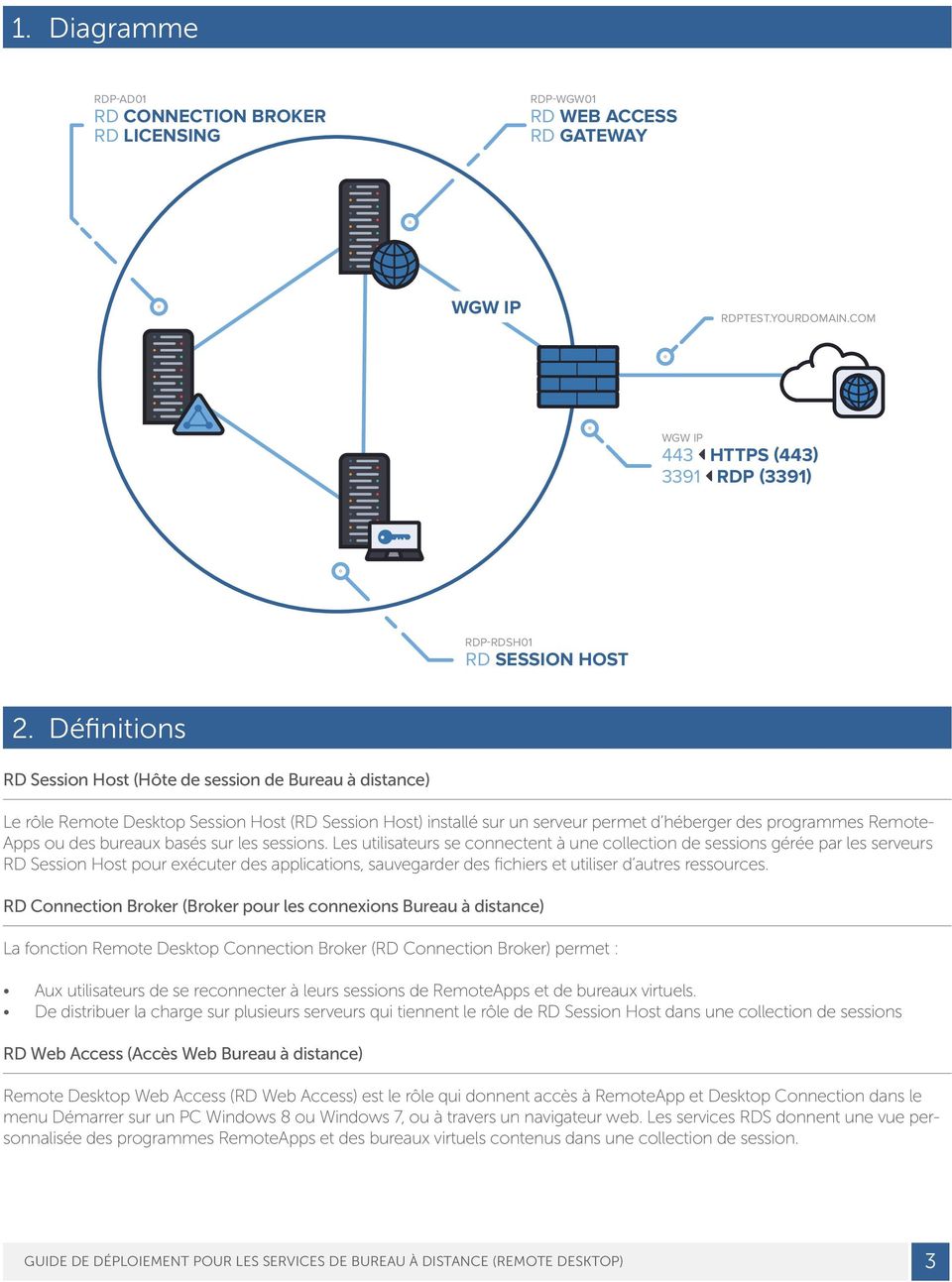
3 1. Diagramme RDP-AD01 RD CONNECTION BROKER RD LICENSING RDP-WGW01 RD WEB ACCESS RD GATEWAY WGW IP RDPTEST.YOURDOMAIN.COM WGW IP 443 HTTPS (443) 3391 RDP (3391) RDP-RDSH01 RD SESSION HOST 2. Définitions RD Session Host (Hôte de session de Bureau à distance) Le rôle Remote Desktop Session Host (RD Session Host) installé sur un serveur permet d héberger des programmes Remote- Apps ou des bureaux basés sur les sessions. Les utilisateurs se connectent à une collection de sessions gérée par les serveurs RD Session Host pour exécuter des applications, sauvegarder des fichiers et utiliser d autres ressources. RD Connection Broker (Broker pour les connexions Bureau à distance) La fonction Remote Desktop Connection Broker (RD Connection Broker) permet : Aux utilisateurs de se reconnecter à leurs sessions de RemoteApps et de bureaux virtuels. De distribuer la charge sur plusieurs serveurs qui tiennent le rôle de RD Session Host dans une collection de sessions RD Web Access (Accès Web Bureau à distance) Remote Desktop Web Access (RD Web Access) est le rôle qui donnent accès à RemoteApp et Desktop Connection dans le menu Démarrer sur un PC Windows 8 ou Windows 7, ou à travers un navigateur web. Les services RDS donnent une vue personnalisée des programmes RemoteApps et des bureaux virtuels contenus dans une collection de session. GUIDE DE DÉPLOIEMENT POUR LES SERVICES DE BUREAU À DISTANCE (REMOTE DESKTOP) 3
4 RD Licensing (Licence des services Bureau à distance) La fonction Remote Desktop Licensing (RD Licensing) permet de gérer les licences nécessaires pour se connecter au serveur jouant le rôle de RD Session Host. Installez et gérez des licences avec cette fonction. RD Gateway (Passerelle Bureau à distance) Remote Desktop Gateway (RD Gateway) donne accès aux programmes RemoteApps et aux bureaux basés les sessions sur un réseau privé à partir de tout appareil connecté à Internet. Disques de profils d utilisateur Un volume de stockage est nécessaire pour garder les données de chaque utilisateur et ses applications sur un disque virtuel dédié. Ce disque virtuel est attaché à l ouverture de session de l utilisateur et déconnecté à la fermeture. Grâce à ce procédé, il n y a aucune copie de fichiers à l ouverture ou la fermeture de session. Les disques de profil peuvent être hébergés sur un répertoire partagé ou sur un serveur de fichier dédié, ou encore sur l un des serveurs de la ferme RDS. 3. Recommendations 3.1 PROBLÈMES CONNUS ET RECOMMANDATIONS Voici une série de recommandations faites par nos experts, sur la base d expériences réelles. 1. Il est mieux d utiliser des profils itinérants ou des disques de profil d utilisateur stockés sur un serveur de fichier, ou un partage sur un serveur à part. Cela garanti une meilleure expérience aux utilisateurs et leurs configurations demeureront les mêmes sur chacun des serveurs Remote Desktop Session Host. Les disques de profil d utilisateur ont été introduits avec Windows Server 2012 et sont plus recommandés que les profils itinérants classiques. 2. Si vous publiez des bureaux et des applications virtuelles, il est préférable de faire deux collections de session différentes, avec chacune ses disques de profil. Les paramètres des profils diffèrent complètement pour les deux scénarios. 3. Les stratégies de groupes (GPO) ne sont pas évoquées dans ce document, mais elles devraient être utilisées pour configurer le déploiement de RDS. Ils permettent une configuration standardisée sur tous les serveurs RD Session Host. 4. Gardez vos serveurs à jour pour bénéficier des améliorations apportées aux fonctionnalités de Remote Desktop Services. 5. En général, il est mieux d utiliser plusieurs petits serveurs RD Session Host plutôt qu un seul gros serveur. Par expérience, un ratio de 50 à 60 utilisateurs normaux par serveur est correct. 6. Suivez les recommandations de Microsoft. Plusieurs configurations sont possibles et elles peuvent être appliquées par stratégie de groupe (GPO). 7. Les applications utilisant une clé USB spéciale pourraient ne pas fonctionner. Vous devez faire des tests poussés pour vous assurer que tout fonctionne. 8. Certaines applications spécialisées pourraient ne pas marcher dans un environnement RDS. Par exemple, les applications utilisant de la vidéo HD lourde pourraient rencontrer des problèmes dans une session de bureau virtuel. Il n est pas recommandé de déployer des applications qui ont besoin d énormément de ressources dans un environnement RDS. Prenez le temps de faire des tests avancés. 9. Si jamais vous prévoyez d accéder à votre environnement RDS par un tunnel VPN, choisissez un sous-réseau qui n est pas en conflit avec votre réseau source. Autrement, en gardant le même sous-réseau d adresses IP, le trafic ne passera pas entre les deux réseaux locaux, bien que la connexion VPN soit établie. 3.2 DIMENSIONNEMENT DES SERVEURS Serveur Active Directory (AD DS)) La configuration minimale requise pour un contrôleur de domaine (nommé RDP-AD01 dans notre exemple) est la même que pour le système d exploitation Windows Server 2012 R2. Cependant, voici notre recommandation : RAM: 4 Go CPU: 1 Disque: 50 Go Disque 2 : La taille dépend du nombre d utilisateurs. 4 GUIDE DE DÉPLOIEMENT POUR LES SERVICES DE BUREAU À DISTANCE (REMOTE DESKTOP)
5 Le disque 2 sera dimensionné dépendamment des profils utilisateurs nécessaires. Par exemple, si nous limitons la taille du profil standard à 10 Go et que nous avons un maximum de 10 utilisateurs, un volume de 100 Go devrait suffire. Ce disque pourrait aussi être plus petit. Avec Performance Cloud, le disque peut être facilement agrandi au fur et à mesure que les utilisateurs de profil grandissent Serveur Web Access et Gateway La configuration minimale requise pour un serveur ayant les rôles RD Web Access et Gateway (nommé RDP-WGW01 dans notre exemple) est la même que pour le système d exploitation Windows Server 2012 R2. Cependant, voici notre recommandation : RAM: 4 Go Processeurs: 2 Disque: 50 Go Serveur RD Session Host e.g. RDP-RDSH01 Puisque ce serveur sera celui où toutes les sessions seront ouvertes, les ressources nécessaires dépendent des applications déployées et de leur utilisation. Avant de pouvoir correctement dimensionner un environnement RDS, vous devez définir vos besoins en termes de capacité, applications et de disponibilité des systèmes. Une fois ces besoins identifiés, vous pouvez évaluer les ressources nécessaires pour vos serveurs. Pour ajuster la capacité de vos serveurs virtuels, vous devez considérer le nombre et le type d applications de chaque serveur individuel RDS. Les utilisateurs sont tout aussi à considérer. Ils peuvent être groupés par catégorie. Les données d un profil peuvent n être générées que par une application, mais aussi par plusieurs applications simultanées qui utilisent beaucoup de ressources. Le fait qu une seule application soit exécutée par vos utilisateurs ne signifie pas que la consommation des ressources sera moins élevée. Un bon exemple de ce cas est Internet Explorer : la session d un utilisateur peut ne consommer que quelques mégaoctets, alors qu une autre session peut nécessiter des centaines de mégaoctets du fait des composants chargés. Donc, un serveur avec 2 processeurs et 16 Go de mémoire peut autant suffire pour 32 à 40 utilisateurs que pour 8. Tout dépend des applications exécutées et de comment elles sont utilisées. Il faut toujours réserver de la mémoire pour le système d exploitation, 2 à 4 Go au minimum. Suivez cette recommandation : «À la base, réservez 1 Go de mémoire pour le système. Ensuite, s il y a entre 4 et 16 Go de mémoire sur le serveur, réservez aussi 1 Go par séquence de 4 Go de mémoire. S il y a plus de 16 Go de mémoire sur le serveur, réservez 1 Go par séquence de 8 Go de mémoire.» Donc, pour un serveur avec 32 Go de mémoire vous devrez réserver 7 Go (1 + 1x4 + 2x1) pour le système. Gardez cette règle : Mémoire = 4 Go pour le système + (64 Mo par utilisateur par session Mo si les applications Office sont utilisées + 25% de tampon) = 400 Mo par utilisateur. Processeur = 1 cœur par groupe de 15 utilisateurs. Avertissment: ces chiffres ne sont que des indications. Si la performance n est pas satisfaisante, observez de près l utilisation de la mémoire et des processeurs, notamment durant les heures de pointe, puis ajustez la configuration en conséquence. ly. Remarque: cette règle s applique à un environnement pour des utilisateurs «normaux», c est-à-dire travaillant sur des applications communes comme Office, Quickbooks, un navigateur web. Elle ne convient pas pour des environnements avec des applications spécialisées comme Autocad ou d autres applications d imagerie. Vous devez faire une analyse poussée pour des environnements de ce type. Exemple pour 50 utilisateurs : Mémoire : 50x400/ = environ 24 Go de mémoire Processeurs : 50/15 = 3,333 donc 4 cœurs GUIDE DE DÉPLOIEMENT POUR LES SERVICES DE BUREAU À DISTANCE (REMOTE DESKTOP) 5
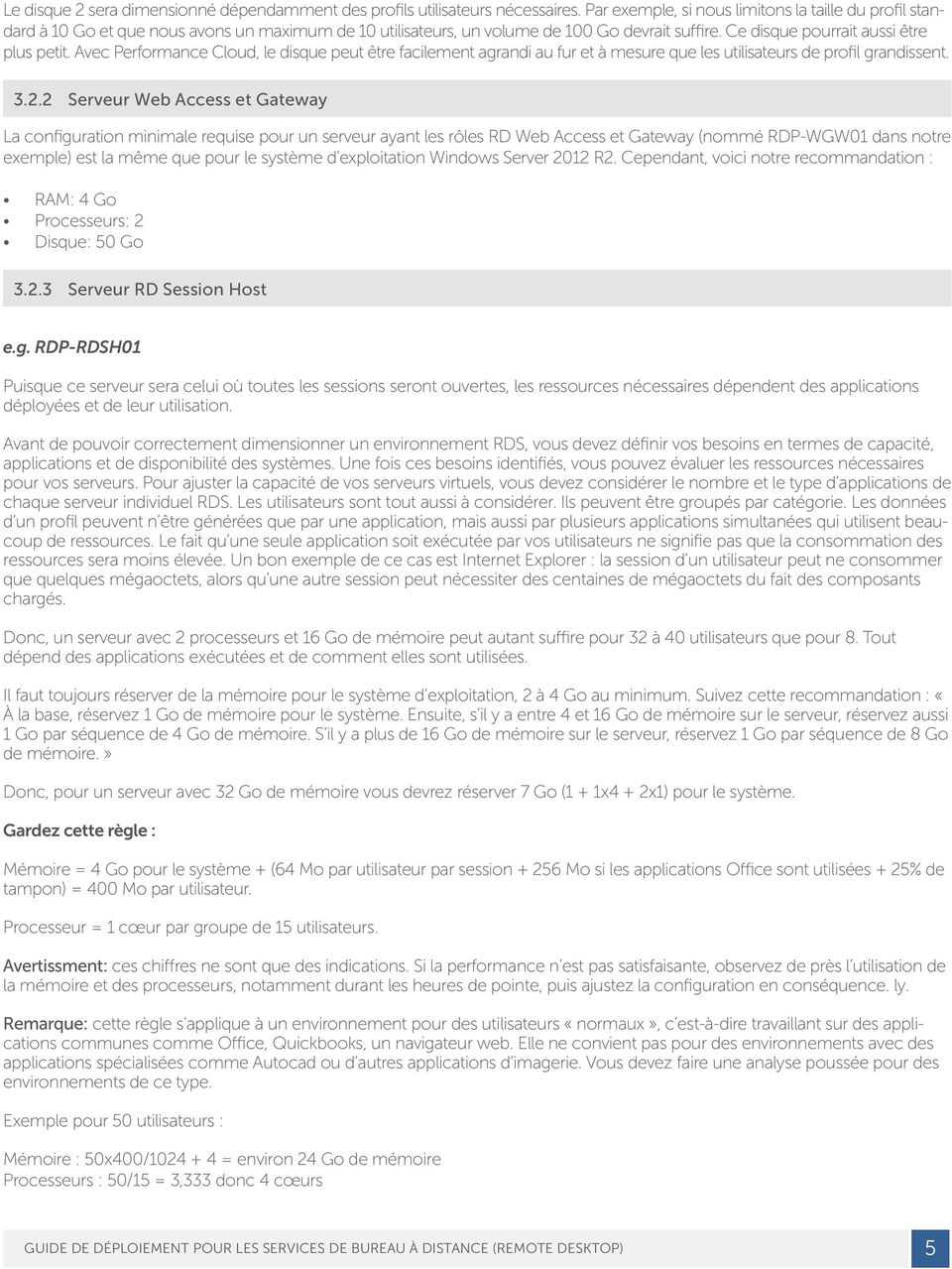
6 4. Instructions pour l installation 4.1 PRÉREQUIS Ce document considère que le lecteur a déjà suivi les étapes suivantes : 1. Abonnement à Performance Cloud. Magasiner pour Performance Cloud. 2. Accès au portail Performance Cloud. 4.2 INSTALLATION Créer l environnement de réseau Voici les instructions pour créer votre réseau virtuel dans Performance Cloud. 1. Créer un réseau virtuel a. Dans le panneau de contrôle Performance Cloud, cliquez sur RESEAU VIRTUEL, NOUVEAU, RESEAU VIRTU- EL puis sur CREATION PERSONNALISEE. b. Entrez un nom pour votre réseau (par exemple, RDP-VNET) c. Vous pouvez sauter la configuration des Serveurs DNS pour l instant. w d. Cochez l option Activer l accès Internet direct avec NAT, acceptez les paramètres par défaut. e. Configurez l ESPACE D ADRESSAGE et la PLAGE D ADRESSES UTILISABLES (par exemple /24 (253). Voir l Annexe 1 sur le choix du sous-réseau IP Créer les machines virtuelles Nous présentons ici les étapes pour créer les machines virtuelles Windows Server 2012 R2 sur lesquelles les rôles, services et fonctionnalités seront installés pour votre environnement de bureau virtuel. Un déploiement standard nécessite 3 machines virtuelles au minimum. Une machine virtuelle jouera le rôle de contrôle de domaine, serveur DNS, serveur RD Connection Broker et serveur de licences. Une deuxième machine virtuelle aura les rôles de RD Gateway et RD Web Access installés. Une troisième machine virtuelle aura le service RD Session Host installé. Sous Windows Server 2012, le service RD Connection Broker ne peut être installé sur un contrôleur de domaine (serveur AD DS), c est pourquoi il faut une machine virtuelle additionnelle pour ce rôle. Pour des déploiements de plus grande envergure, les différents rôles peuvent être chacun installés sur une machine virtuelle individuelle pour une meilleure gestion. Dans notre scénario, les rôles RD Connection Broker et RD License pourraient être chacun déplacés sur une machine virtuelle dédiée afin de libérer le serveur AD DS et pouvoir en modifier les ressources sans risque pour les services RDS. Avec chaque rôle sur une machine virtuelle dédié, l environnement serait plus facile à redimensionner. Lisez l Annexe 2 qui présente un diagramme avec une architecture redimensionnée. 1. Créer les machines virtuelles a. Dans le panneau de contrôle Performance Cloud, cliquez sur MACHINES VIRTUELLES, +NOUVEAU, MA- CHINE VIRTUELLE AUTONOME, puis sur CREATION RAPIDE. b. Entrez le nom de la machine virtuelle (par exemple, RDP-AD01). c. Sélectionnez comme MODELE Windows Server 2012 R2 Datacenter. d. Entrez le NOUVEAU MOT DE PASSE pour le compte administrateur. e. Cliquez sur CREER UNE INSTANCE DE MACHINE VIRTUELLE et attendez que la création se termine. f. Cliquez sur MACHINES VIRTUELLES, puis sur le nom de la machine que vous venez de créer. Cliquez sur ARRETER et attendez que la machine virtuelle s éteigne. g. Cliquez sur CONFIGURER. h. Cliquez sur ATTACHER, puis sur Réseau. i. Sélectionnez le nom du réseau virtuel que vous avez créé précédemment. Cliquez sur l icône de validation. j. Répéter les étapes précédentes pour créer les deux autres machines virtuelles (dans notre exemple, RDP- RDSH01 et RDP-WGW01). 6 GUIDE DE DÉPLOIEMENT POUR LES SERVICES DE BUREAU À DISTANCE (REMOTE DESKTOP)
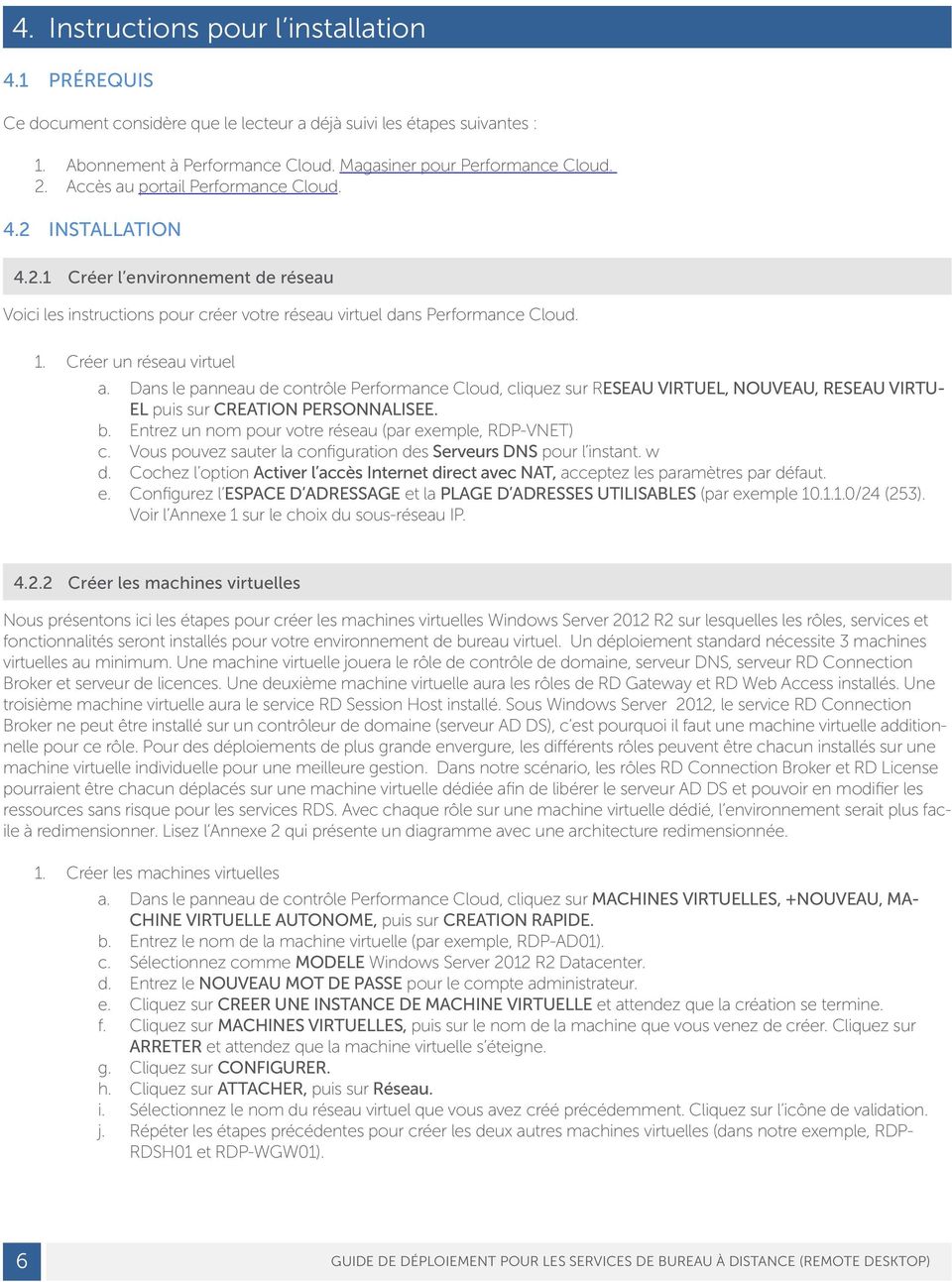
7 4.2.3 Configurer l adresse du serveur DNS pour le réseau virtuel 1. Configurer l adresse IP de votre serveur AD DS a. Connectez-vous au panneau de contrôle Performance Cloud. b. Cliquez sur MACHINES VIRTUELLES, sur le nom de votre machine virtuelle, puis sur TABLEAU DE BORD. c. Copier l Adresse IP. 2. Configurer le nom du serveur et l adresse du réseau virtuel a. Cliquez sur RESEAUX, sur le nom de votre réseau virtuel et sur CONFIGURER. b. Coller l adresse IP que vous avez copiée précédemment dans le champ ADRESSE IP (par exemple, ). c. Cliquez sur ENREGISTRER. d. Laissez s exécuter l opération. 3. Démarrer la machine virtuelle a. Cliquez sur MACHINES VIRTUELLES, sur le nom de votre machine virtuelle AD DS, puis sur TABLEAU DE BORD. Cliquez sur DÉMARRER. b. Répéter l étape a. pour les deux autres machines virtuelles. c. Laissez s exécuter l opération Déployer les rôles AD DS et DNS Cette section explique comment créer un contrôleur de domaine pour les services Active Directory Domain Services (AD DS). Pour d autres scénarios de déploiement, voir l Annexe Se connecter à la machine virtuelle a. Dans le panneau de contrôle Performance Cloud, cliquez sur MACHINES VIRTUELLES. b. Sélectionnez la machine virtuelle que vous avez créée pour héberger le rôle AD DS. c. Cliquez sur TABLEAU DE BORD, CONNECTER puis sur CONSOLE afin d ouvrir la console. d. Acceptez l avertissement et ouvrez le fichier RDP après qu il ait été téléchargé. e. Cliquez sur Connecter. f. Faites CTRL-ALT-FIN et ouvrez la session avec le compte Administrateur. 2. Installer les rôles AD DS, DNS et associés. a. Commencez par revoir le nom du serveur. Vous pouvez le changer si nécessaire. b. À partir du Gestionnaire de serveur, cliquez sur Ajouter des rôles et des fonctionnalités. c. Laissez l assistant s exécuter et accepter les paramètres par défaut jusqu à arriver à l étape Sélectionner des rôles de serveurs. d. Cochez les rôles Service AD DS et Serveur DNS, ainsi que les Fonctionnalités associées. e. Cliquez sur Suivant et ignorez l avertissement au sujet des adresses IP statiques. f. Laissez s exécuter l assistant puis cliquez sur Installer. (Remarque : Un redémarrage du serveur n est pas nécessaire). 3. Promouvoir la machine virtuelle en tant que contrôleur de domaine a. A partir du Gestionnaire de serveur, cliquez sur l icône de notification et cliquez Promouvoir ce serveur en contrôleur de domaine. b. Sélectionnez Ajouter une nouvelle forêt et entrez votre Nom de domaine racine (par exemple, RDP.com) c. Entrez le mot de passe du mode de restauration. d. Entrez le nom NetBIOS du domaine (par exemple, RDP). e. Laissez les Chemins d accès tels quels. f. Assurez-vous que la vérification de la configuration requise se termine avec succès. g. Cliquez sur Installer. h. Le serveur va redémarrer pour que la promotion se complète. 4. Créer des comptes d utilisateurs et d administrateurs dans le domaine a. Connectez-vous à la machine virtuelle AD DS. b. A partir du Gestionnaire de serveur, cliquez sur Outils, puis sur Utilisateurs et ordinateurs Active Directory. c. Sélectionnez le domaine nouvellement créé (par exemple RDP.com). d. Optionnel: Pour une gestion plus facile, créez une nouvelle unité d organisation (OU). l icône de notification et cliquez Promouvoir ce serveur en contrôleur de domaine. i. Cliquez sur Action, Nouveau, Unité d organisation ii. Entrez un nom (par exemple : MesUtilisateurs) et cliquez sur OK. e. Cliquez sur Action, Nouveau, Utilisateur. f. Créer des utilisateurs standard et des administrateurs de domaine. g. Sélectionner le ou les comptes d administrateurs de domaine, cliquez sur Action, Ajouter à un groupe, puis choisissez le groupe Administrateurs de domaine. GUIDE DE DÉPLOIEMENT POUR LES SERVICES DE BUREAU À DISTANCE (REMOTE DESKTOP) 7
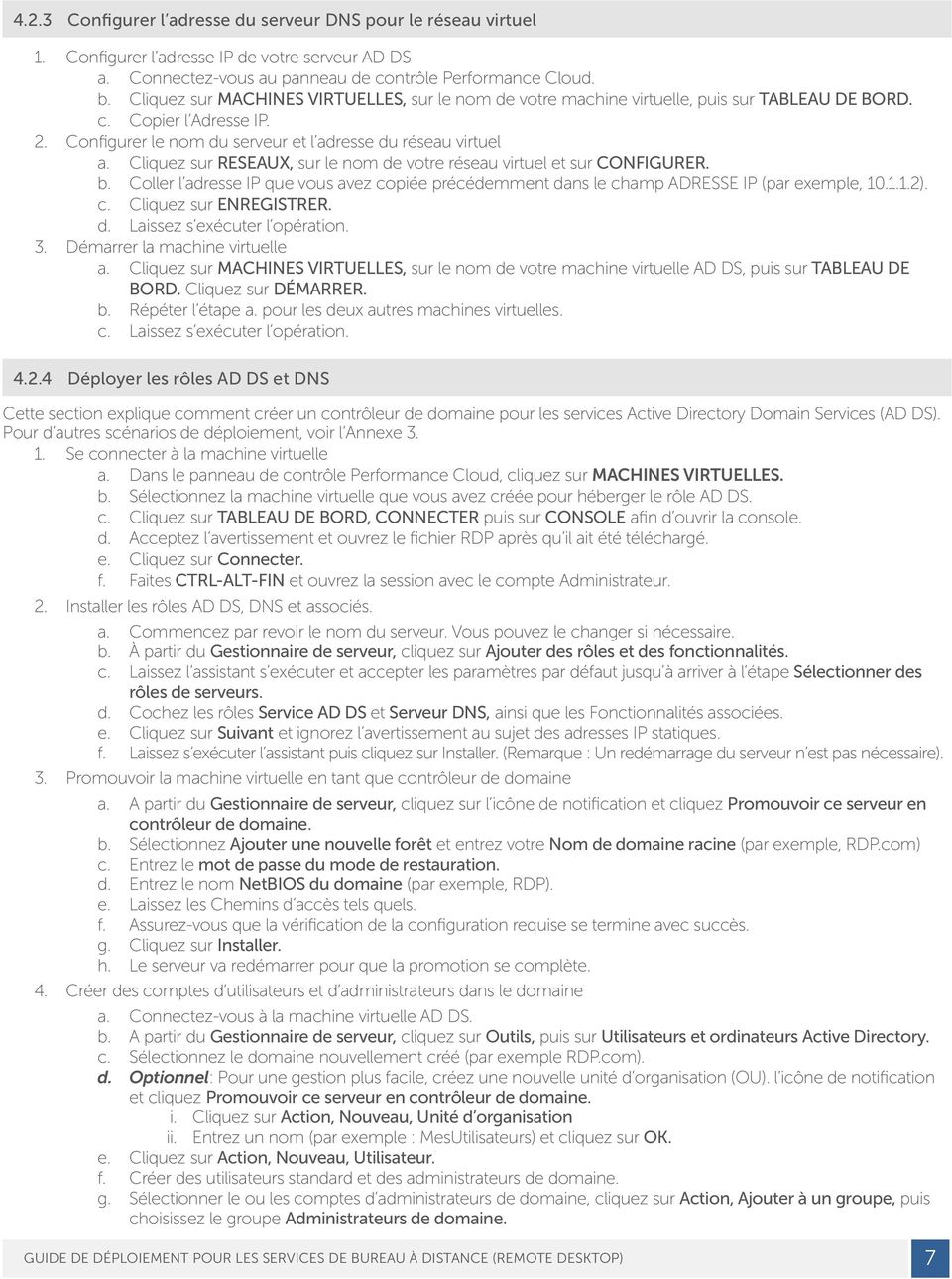
8 4.2.5 Préparer les machines virtuelles pour le déploiement des services RDS 1. Se connecter à la machine virtuelle a. Dans le panneau de contrôle Performance Cloud, cliquez sur MACHINES VIRTUELLES. b. Sélectionnez la machine virtuelle que vous avez créée pour héberger le rôle AD DS. c. Cliquez sur TABLEAU DE BORD, CONNECTER puis sur CONSOLE afin d ouvrir la console. d. Acceptez l avertissement et ouvrez le fichier RDP après qu il ait été téléchargé. e. Cliquez sur Connecter. f. Faites CTRL-ALT-FIN et ouvrez la session avec le compte Administrateur. 2. Activer l administration à distance a. A partir du Gestionnaire de serveur, cliquez sur Serveur local, puis sur Gestion à distance qui apparaît désactivé. b. Cochez l option Activez la gestion à distance de ce serveur à partir des autres ordinateurs. c. Cliquez sur OK. 3. Joindre la machine virtuelle au domaine a. Faire la configuration DNS i. Faites un clic droit sur le bouton Windows. ii. Sélectionner Connexions réseau. iii. Faites un clic droit sur la connexion Ethernet et sélectionnez Propriétés. iv. Sélectionnez Protocole Internet version 4 (TCP/IPv4), puis cliquez sur Propriétés. v. Cliquez sur Serveur DNS préféré et entrez l adresse du serveur DNS (par exemple : ). vi. Cliquez sur OK, puis sur Fermer. b. À partir du Gestionnaire de serveur, cliquez sur Serveur local, puis sur Groupe de travail. c. Dans la fenêtre Propriétés système, assurez-vous que le bon nom est indiqué. Cliquez sur Modifier les paramètres. Dans la partie Membre de, sélectionnez Domaine, puis tapez le nom du domaine auquel joindre l ordinateur (par exemple RDP.com). d. Entrez les paramètres d un compte administrateur de domaine. e. Redémarrez la machine virtuelle. 4. Répétez les étapes 1 à 3 pour les machines virtuelles ayant les rôles RD Web Access et RD Gateway (par exemple RDP-WGW01) Créer le déploiement pour Remote Desktop Services Remarque : La machine virtuelle qui héberge le rôle RD Connection Broker doit aussi héberger le service Remote Desktop Management Services (RDMS). Cette machine virtuelle, aussi nommée serveur RDMS, sera utilisée pour déployer et gérer le reste des serveurs dans l environnement de bureaux virtuels hébergé du client. 1. Se connecter à la machine virtuelle qui a le rôle de serveur RDMS (donc le serveur AD DS dans notre exemple). 2. Ajoutez tous les serveurs au Gestionnaire de serveur. a. Dans le Gestionnaire du serveur, cliquez sur Gérer, puis sur Ajouter des serveurs. b. Dans la fenêtre Ajouter des serveurs, cliquez sur Rechercher maintenant. c. Sélectionnez tous les serveurs, puis cliquez sur OK. 3. Créer un déploiement basé sur les sessions a. A partir du Gestionnaire de serveur, cliquez sur Gérer, puis sur Ajouter des rôles et fonctionnalités. b. Dans la fenêtre de l Assistant Ajout de rôles et de fonctionnalités, sélectionnez Installation des services Bureau à distance, puis Déploiement standard, et enfin Déploiement de bureaux basés sur une session. c. Choisissez les machines virtuelles pour les rôles RD Connection Broker (Service Broker) et RD Session Host (Hôte de session), dans notre exemple : RDP-AD01, RDP-WGW01 et RDP-RDSH01 respectivement). d. Cochez sur la case Redémarrer automatiquement le serveur de destination si nécessaire puis cliquer sur Déployer. e. Laissez l assistant s exécuter jusqu à ce que le déploiement soit terminé. 4. Ajouter le rôle RD License a. A partir du Gestionnaire de serveur, sélectionnez Services Bureau à distance, Vue d ensemble, puis +Gestionnaire de licences des services Bureau à distance. b. Dans l assistant Ajouter Gestionnaire de licences des services Bureau à distance serveurs, sélectionnez la machine virtuelle sur laquelle le rôle de serveur de licence doit fonctionner (par exemple : RDP-AD01). c. Cliquez sur Suivant, puis Ajouter. d. Laissez l assistant s exécuter jusqu à ce que le déploiement soit terminé. 8 GUIDE DE DÉPLOIEMENT POUR LES SERVICES DE BUREAU À DISTANCE (REMOTE DESKTOP)
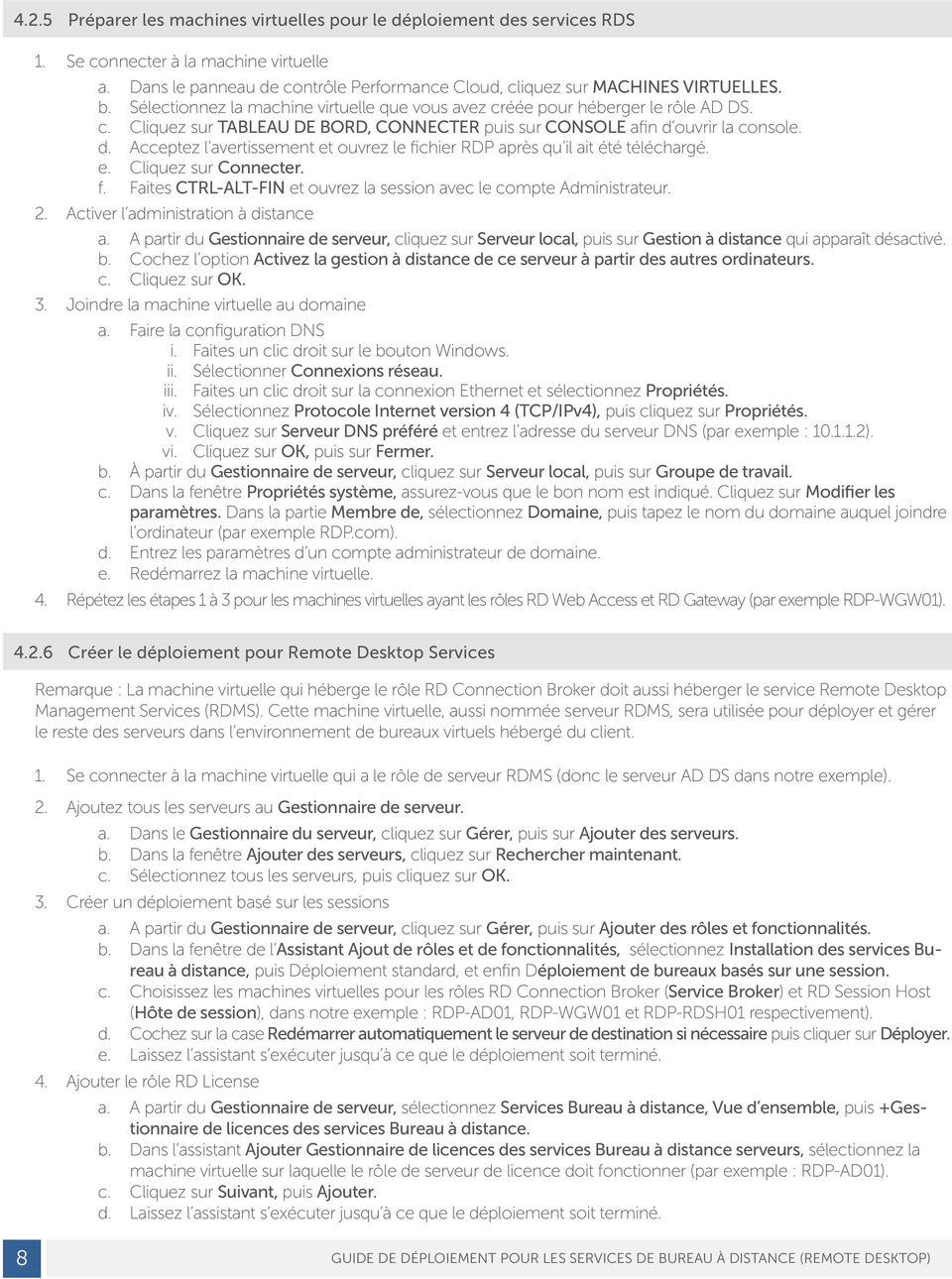
9 5. Activer le serveur de licences RD et l ajouter au groupe de Serveurs de licences. a. A partir du Gestionnaire de serveur, cliquez sur Outils, puis sur Terminal Services et sur Gestionnaire de licences des services Bureau à distance. b. Dans le Gestionnaire de licences des services Bureau à distance, cliquez sur le nom du serveur, puis sur Action et sur Activer le serveur. c. Déroulez l Assistant Activation du serveur et acceptez tous les paramètres par défaut jusqu à la page Informations sur la société. Entrez les informations de l entreprise. d. Continuez à suivre l assistant et acceptez les paramètres par défaut jusqu à la page finale. Ensuite, désactiver l option Commencer l installation des licences maintenant. Cliquez sur Terminer. e. Sélectionner Revoir la configuration, Ajouter au groupe, puis Inscrire comme point de connexion de service SCP. 6. Installer les licences. Si vous n avez pas encore acheté de licences, vous pouvez utiliser les services RDS pendant 120 jours et vous préparer à le faire. Vous devrez acheter une licence par utilisateur des services RDS. SherWeb vend des licences Subscriber Access License (SAL) par le biais de l entente Services Provider Licensing Agreement (SPLA) avec Microsoft. Voici les règles pour les licences RD : Pour activer plus de 2 sessions simultanées, vous devrez acheter des licences SAL auprès de Microsoft pour chaque utilisateur ou appareil qui accèdera à votre solution sur Performance Cloud. Les clients de type Volume Licensing qui ont un contrat Software Assurance actif avec Microsoft pour les licences d utilisateur CAL (Client Access License) pour RDS peuvent bénéficier de l option d extension de ces licences (RDS CAL Extended Rights). Ceci leur permet d utiliser leurs licences CAL pour RDS existantes sur un serveur Windows dans le cloud (chez Windows Azure ou tout autre fournisseur de services hébergés). L avantage des licences d utilisateur CAL d un contrat Software Assurance permet à chaque client d accéder aux fonctionnalités RDS sur un seul environnement mutualisé (soit chez Windows Azure ou chez un autre fournisseur), en plus de leurs propres serveurs. a. À partir du Gestionnaire de serveur, cliquez sur Outils, puis sur Terminal Services et sur Gestionnaire de licences des services Bureau à distance. b. Dans le Gestionnaire de licences des services Bureau à distance, cliquez sur le nom du serveur, puis sur Action et sur Installer les licences. c. Dans la fenêtre d accueil de l assistant, vérifiez que la méthode de connexion choisie pour le serveur de licences Bureau à distance est Connexion automatique (recommandé). Cliquez sur Suivant. Remarque: Si vous devez changer de méthode de connexion, repartez dans le Gestionnaire de licences des services Bureau à distance, puis faites un clic droit sur le serveur de licences où vous souhaitez installer les licences Terminal Services (SALs et CALs). Cliquez sur Propriétés. Sous l onglet Méthode de connexion, changez la méthode si vous le souhaitez, puis cliquez sur OK. d. Sur la page Programme de licence, sélectionnez le même programme qu à l achat de vos licences CALs ou SALs. e. Le Programme de licence choisi détermine le type d informations que vous aurez à indiquer dans les étapes suivantes. Dans la plupart des cas, il s agira de fournir le code de licence ou le numéro de contrat. Référezvous à la documentation qui vous a été fournie à l achat des licences. f. Après avoir entré les informations requises, cliquez sur Suivant. g. À l étape Version du produit et type de licence, choisissez la version du produit, le type de licence, et la quantité de licences pour votre environnement. Cliquez sur Suivant. h. La connexion s établit automatiquement avec Microsoft pour valider les licences. Les licences sont automatiquement installées sur le serveur de licences. i. Pour terminer la procédure, cliquez sur Terminer. Le serveur de licences peut désormais être utilisé pour la connexion des utilisateurs à partir du serveur RD Session Host. 7. Ajoute un serveur RD Gateway, plus le nom du certificat. a. A partir du Gestionnaire de serveur, sélectionnez Services Bureau à distance, Vue d ensemble, puis +Passerelle des services Bureau à distance. b. Dans l assistant Ajouter Passerelle des services Bureau à distance serveurs, sélectionnez la machine virtuelle sur laquelle le rôle RD Gateway est installé (par exemple : RDP-WGW01). c. Entrez le Nom du certificat SSL externe pour le serveur RD Gateway au format complet FQDN (fully qualified domain name). C est ce nom qui sera utilisé à partir d un réseau public pour la connexion au service de Bu- GUIDE DE DÉPLOIEMENT POUR LES SERVICES DE BUREAU À DISTANCE (REMOTE DESKTOP) 9
10 reau à distance (par exemple : rdptest.yourdomain.com). d. Cliquez sur Suivant, puis sur Ajouter. e. Laissez l assistant s exécuter jusqu au bout. 8. Créer et installer des certificats auto-signés pour les serveurs ayant les rôles RD Gateway et RD Connection Broker. Remarque : Cette procédure sera différente si vous utilisez à partir d une autorité de certificat de confiance. Vous aurez à acheter deux certificats. Un pour l accès public du serveur RD Gateway et le second pour l accès interne au serveur RD Connection Broker. Vous pouvez acheter ces certificats auprès de SherWeb. Ils seront importés directement. a. Sur le serveur AD DS, créez un dossier partagé nommé Certificates. b. A partir du Gestionnaire de serveur, sélectionnez Services Bureau à distance, Vue d ensemble, Tâches, puis Modifier les propriétés de déploiement. c. Dans la fenêtre Propriétés de déploiement, cliquez sur Certificats. d. Parcourez la table vers le bas et sélectionnez Passerelle des services Bureau à distance, puis cliquez sur Créer un certificat. e. Dans l assistant Créer un certificat, entrez le nom du serveur RD Gateway dans le champ Nom du certificat au format FQDN (fully qualified domain name), par exemple : rdptest.yourdomain.com, puis indiquez un Mot de passe. f. Cochez la case Stocker ce certificat, puis cliquez sur Parcourir. g. Dans la boîte de dialogue Enregistrer, indiquez le dossier partagé créé précédemment pour les certificats, par exemple : \\RDP-AD01\Certificates.. h. Entrez un nom de fichier, par exemple : RDPRdGwCert. i. Sélectionnez Enregistrer. j. Cochez la case Autoriser l ajout du certificat au magasin de certificats Autorités de certification racines de confiance sur les ordinateurs de destination. k. Sélectionnez OK. l. Dans la boîte de dialogue Propriétés de déploiement, cliquez sur Appliquer. m. Laissez l assistant s exécuter jusqu à la fin pour que le certificat s installe sur le serveur RD Gateway. n. Sélectionnez Accès Web des services Bureau à distance et cliquez sur Sélectionner un certificat existant. o. Dans la boîte de dialogue Sélectionner un certificat existant, sélectionnez Parcourir. p. Dans la boîte de dialogue Ouvrir, sélectionnez le certificat créé pour le serveur RD Gateway, par exemple : RDPRdGwCert, puis cliquez sur Ouvrir. q. Dans la boîte de dialogue Sélectionner un certificat existant, entrez le Mot de passe, cochez la case Autoriser l ajout du certificat au magasin de certificats Autorités de certification racines de confiance sur les ordinateurs de destination, puis cliquez sur OK. r. Dans la boîte de dialogue Propriétés du déploiement, cliquez sur Appliquer. s. Laissez l assistant s exécuter jusqu à la fin pour que le certificat s installe sur le serveur RD Web Access. t. Répétez les étapes c. à r. pour le serveur RD Connection Broker (dans la liste, Service Broker pour les connexions Bureau à distance Activer l authentification unique et Service Broker pour les connexions Bureau à distance Publication). 9. Exportez les certificats auto-signés publics et copiez-les sur un ordinateur client. Remarque : Cette procédure n est pas nécessaire si vous utilisez des certificats à partir d une autorité de certificats de confiance. a. Ouvrez la console certlm.msc b. Dans le panneau de gauche, ouvrez Personnel et cliquez sur Certificats. c. Dans le panneau de droite, faites un clic droit sur le certificat RD Connection Broker qui doit être utilisé pour l authentification du client, par exemple : RDP-AD01.RDP.com. d. Sélectionnez Toutes les tâches, puis Exporter. e. Dans l Assistant Exportation du certificat, acceptez les informations par défaut jusqu à l étape Fichier à exporter. f. Sélectionnez Parcourir. g. Dans la boîte de dialogue Enregistrer, indiquez le dossier partagé créé précédemment pour les certificats, par exemple : \\RDP-AD01\Certificates h. Entre le Nom du fichier, par exemple, RDPCbClientCert. i. Cliquez sur Enregistrer, Suivant, puis sur Terminer. j. Répétez les étapes c. à i. pour le certificat des serveurs RD Gateway et RD Web Access, par exemple : rdptest. 10 GUIDE DE DÉPLOIEMENT POUR LES SERVICES DE BUREAU À DISTANCE (REMOTE DESKTOP)
11 sherweb.com, en indiquant un nom approprié pour le certificat exporté, par exemple : RDPWebGwClientCert. k. Sur l ordinateur client, ouvrez l explorateur de fichiers et ouvrez le dossier partagé où sont enregistrés les certificats, par exemple : \\RDP-AD01\Certificates. l. Sélectionnez les deux certificats exportés pour les clients, faites un clic droit, et sélectionnez sur Copier. m. Parcourez ensuite l explorateur pour ouvrir un dossier local préparé pour les certificats sur la machine. Cliquez sur Coller. 10. Configurer les propriétés du déploiement pour les serveurs RD Gateway et RD Licensing. a. À partir du Gestionnaire de serveur, sélectionnez Services Bureau à distance, Vue d ensemble, Tâches, puis Modifier les propriétés de déploiement. b. Dans la fenêtre Propriétés de déploiement, cliquez sur Passerelle des services Bureau à distance, puis décochez l option Ignorer le serveur de passerelle des services Bureau à distance pour les adresses locales. c. Cliquez sur Gestionnaire de licences des services Bureau à distance et choisissez l option Par utilisateur. d. Cliquez sur OK. 11. Créer une collection de sessions a. Créer un dossier partagé pour stocker les disques de profil utilisateur, par exemple : \\RDP-AD01\UserDisks. b. À partir du Gestionnaire de serveur, sélectionnez Services Bureau à distance, Collections, Tâches et Créer une collection de sessions. c. Dans l assistant Créer une collection, entrez le Nom de la collection (par exemple RDPDesktop), sélectionnez un serveur RD Session Host (par exemple, RDP-RDSH01), acceptez la configuration par défaut pour les Groupes d utilisateur (en l occurrence, RDP\Utilisateurs du domaine), et entrez le chemin d accès UNC pour le dossier partagé précédemment créé pour les disques de profil utilisateur (par exemple \\RDP-AD01\User- Disks), ainsi qu une taille maximale. Cliquez sur Créer. d. Laissez l assistant s exécuter jusqu à la fin. 12. Installer la fonctionnalité Expérience Bureau (Desktop Experience) et configurer le service audio pour un démarrage automatique sur le serveur RD Session Host. Il s agit d installer diverses fonctionnalités pour Windows 8.1 sur votre serveur Windows Server 2012 R2 et d activer l exécution Audio afin de donner une expérience de poste de travail aux utilisateurs. a. À partir du Gestionnaire de serveur, sélectionnez Tous les serveurs, faites un clic droit sur le serveur RD Session Host et sélectionnez Gestion de l ordinateur. b. Dans la console de Gestion de l ordinateur, cliquez sur Services et applications, puis sur Services. c. Faites un clic droit sur Audio Windows et choisissez Propriétés. d. Dans la fenêtre de dialogue, choisissez le Type de démarrage Automatique, puis cliquez sur OK. e. Dans le Gestionnaire de serveur, faites un clic droit sur le serveur RD Session Host, puis cliquez sur Ajouter des rôles et fonctionnalités. f. Déroulez l Assistant Ajout de rôles et de fonctionnalités jusqu à l étape Fonctionnalité. g. Retrouvez la fonctionnalité User Interfaces and Infrastructure, cliquez dessus, puis cochez l option Expérience Bureau (Desktop Experience). Cliquez sur Ajouter des fonctionnalités, puis sur Suivant, cochez Redémarrer automatiquement le serveur de destination si nécessaire, puis cliquez sur Installer. h. Laissez l assistant s exécuter jusqu à la fin et le serveur redémarrer. 13. Ajouter le serveur ayant le rôle AD DS et RD Connection Broker à la liste des Stratégie d autorisation d accès aux ressources du serveur RD Gateway) Remarque: Cette étape est uniquement nécessaire si le rôle RD Connection Broker a été installé sur le serveur AD DS. a. Connectez-vous sur le serveur RD Gateway avec un compte administrateur de domaine. b. A partir du Gestionnaire de serveur, cliquez sur Outils, puis sur Terminal Services et sur Gestionnaire de passerelle des services Bureau à distance. c. Dans le panneau de gauche, cliquez sur le serveur (Local), puis sur Stratégies. d. Faites un clic droit sur Stratégies d autorisation d accès aux ressources. Choisissez Créer une stratégie, puis Personnalisé. e. Dans la boîte de dialogue Nouvelle stratégie d autorisation d accès aux ressources via les services Bureau à distance, entrez le Nom de la stratégie, par exemple : AllowAdCbConnections. f. Sélectionnez l onglet Groupes d utilisateurs et cliquez sur Ajouter. g. Dans la boîte de dialogue Nouveau groupe d utilisateurs, entrez Utilisateurs du domaine et cliquez sur OK. h. Cliquez l onglet Ressources réseau. Choisissez l option Sélectionner ou créer un groupe géré par passerelle GUIDE DE DÉPLOIEMENT POUR LES SERVICES DE BUREAU À DISTANCE (REMOTE DESKTOP) 11
12 de Bureau à distance, puis cliquez sur Parcourir. i. Dans la boîte de dialogue Sélectionner un groupe d ordinateurs géré par la passerelle des services Bureau à distance, cliquez sur Créer un nouveau groupe. j. Dans la boîte de dialogue Nouveau groupe d ordinateurs géré par la passerelle des services Bureau à distance, entrez un Nom pour le groupe, par exemple : AdCbGroup k. Sélectionnez l onglet Ressources réseau, puis entrez le nom FQDN du serveur qui a les rôles AD DS et RD Connection Broker, par exemple : RDP-AD01.RDP.com. Cliquez sur Ajouter, OK, OK, puis OK Se connecter au déploiement à partir d un client via Internet 1. Ajouter des règles pour https (443) et UDP (3391) utilisées par les machines virtuelles RD Web Access et RD Gateway a. Dans le panneau de contrôle Performance Cloud, cliquez sur RÉSEAUX, puis sur votre réseau virtuel (par exemple : RDP-VNET). b. Cliquez sur RÈGLES, puis sur AJOUTER UNE RÈGLE. c. Entrez le NOM, et configurez les différents paramètres comme suit : PROTOCOLE = TCP, PORT SOURCE = 443, ADRESSE IP DE DESTINATION = celle du serveur passerelle (par exemple : RDP-WGW01, PORT DE DESTINATION = 443). d. Cliquez sur l icône de validation. e. Laissez l assistant s exécuter jusqu à la fin. f. Cliquez sur RÈGLES, puis sur AJOUTER UNE RÈGLE. g. Entrez le NOM, et configurez les différents paramètres comme suit : PROTOCOLE = TCP, PORT SOURCE = 3391, ADRESSE IP DE DESTINATION = celle du serveur passerelle (par exemple : RDP-WGW01, PORT DE DESTINATION = 3391). h. Cliquez sur l icône de validation. i. Laissez l assistant s exécuter jusqu à la fin. 2. Installer les certificats clients auto-signés sur l ordinateur client Cette procédure n est pas requise si le certificat a été obtenu à partir d une autorité de certificat racine de confiance. a. Ouvrez une session sur l ordinateur client avec un compte administrateur. Ouvrez le dossier où les certificats ont été sauvegardés. Faites un clic droit sur l un des fichiers de certificats et choisissez Installer le certificat. b. Dans l assistant Importer un certificat, cliquez sur Local, Placer tous les certificats dans le magasin suivant, Parcourir, Autorités de certification racine de confiance, OK, Suivant, Terminer, puis OK. c. Si vous avez plus d un certificat, répétez les étapes a. et b. pour chacun. 3. Se connecter au déploiement à partir d un serveur RD Web Access et RD Gateway a. Avec un navigateur web i. Ouvrez Internet Explorer ii. Dans la barre d adresse, entrez le nom complet du service cloud (par exemple : cloudapp.net/rdweb) iii. Authentifiez-vous avec un compte d utilisateur du domaine, par exemple : RDP\u1 iv. Dans l onglet RemoteApp et Bureaux, sélectionnez l une des collections créées pour ce déploiement (par exemple : RDP-Desktop). v. Cliquez sur Connexion. b. Avec le client Remote Desktop (mstsc.exe) i. Lancez le client Remote Desktop (Connexion Bureau A distance) et entrez le nom de l ordinateur RD Broker (par exemple : RDP-AD01). ii. Cliquez sur le bouton Options, puis sur l onglet Avancé et sur Paramètres. iii. Cliquez sur Utiliser ces paramètres de serveur de passerelle Bureau à distance, et assurez-vous que l option Utiliser mes infos d identification de passerelle Bureau à distance pour l ordinateur distant. iv. Cliquez sur Connexion Ajouter un nouveau server Remote Desktop Session à une ferme existante Puisque votre nombre d utilisateurs augmente, vous avez besoin d agrandir l environnement en ajoutant un serveur RD Session Host à la ferme. Ceci dépend aussi du type d utilisateurs que vous connectez à votre déploiement. Vous devriez considérer l ajout d un nouveau serveur RD Session Host lorsque vous atteignez un quota de 50 à 60 utilisateurs normaux. Et si vos utilisateurs utilisent des applications lourdes, pensez à ajouter un serveur RD Session Host qui leur sera dédié pour limiter l impact sur les utilisateurs normaux. 12 GUIDE DE DÉPLOIEMENT POUR LES SERVICES DE BUREAU À DISTANCE (REMOTE DESKTOP)
13 1. Déployez une nouvelle machine virtuelle et joignez-la au domaine. Voir les sections et Installer les rôles pour Remote Desktop Services a. Se connecter à la machine virtuelle qui a le rôle de serveur RDMS (donc le serveur AD DS dans notre exemple). b. Ajoutez tous les serveurs au Gestionnaire de serveur. i. Dans le Gestionnaire du serveur, cliquez sur Gérer, puis sur Ajouter des serveurs. ii. Dans la fenêtre Ajouter des serveurs, cliquez sur Rechercher maintenant. iii. Sélectionnez tous les serveurs, puis cliquez sur OK. c. Cliquez sur Services Bureau à distance. d. Dans Vue d ensemble, faites un clic droit sur Hôte de session de bureau à distance, puis choisissez Ajouter des serveurs hôte de session. e. Sélectionnez le serveur de la liste, puis cliquez sur Suivant. f. Cochez la case Redémarrer les serveurs à distance si nécessaire, puis cliquez sur Ajouter. g. Laissez l assistant s exécuter jusqu à la fin. 3. Ajouter le nouveau serveur à la collection existante a. Dans le Gestionnaire du serveur, cliquez sur Services Bureau à distance, puis sélectionnez votre collection. b. Dans SERVEUR HÔTES, cliquez sur TÂCHES, puis sur Ajouter des serveurs d hôtes de session. c. Sélectionnez le serveur dans liste, puis cliquez sur Suivant. d. Cliquez sur Ajouter. 5. Annexes 5.1 ANNEXE 1 : CHOISIR UN SOUS-RÉSEAU D ADRESSES IP Le standard RFC 1918 préconise que les réseaux privés ne peuvent utiliser que ces trois plages d adresse IP: / / /8 Masque de sous-réseau commun ou /24: 256 adresses IP disponibles ou /16: 65,536 adresses IP disponibles, à n utiliser qu avec ou ou /8: 16,777,216 adresses IP disponibles, à n utiliser qu avec ou /21: ou /21: 2048 adresses IP disponibles, à n utiliser qu avec ou Example: Réseau : /21 Adresse de diffusion: Première adresse IP disponible : Dernière adresse IP disponible : Hôtes/réseau: 2046 Directives : Identifier votre taille de réseau : Vous devez déterminer la grandeur et la complexité de votre réseau. Un réseau large a plus de 200 ordinateurs et peut s agrandir et se découper en plusieurs sous-réseaux. Un petit réseau a moins de 200 ordinateurs. Un masque de sous-réseau de (/24) est suffisant pour la plupart des réseaux, avec assez de tampon pour s agrandir (256 adresses IP). Choisissez une petite plage : Utilisez la plage pour vos petits réseaux. Vous aurez 256 adresses IP à votre disposition Utilisez la plage pour des réseaux plus larges. Evitez les plages souvent utilisées : Evitez par exemple les plages à , à , and à C est plus facile de se faire hacker avec des adresses IP trop communes. GUIDE DE DÉPLOIEMENT POUR LES SERVICES DE BUREAU À DISTANCE (REMOTE DESKTOP) 13
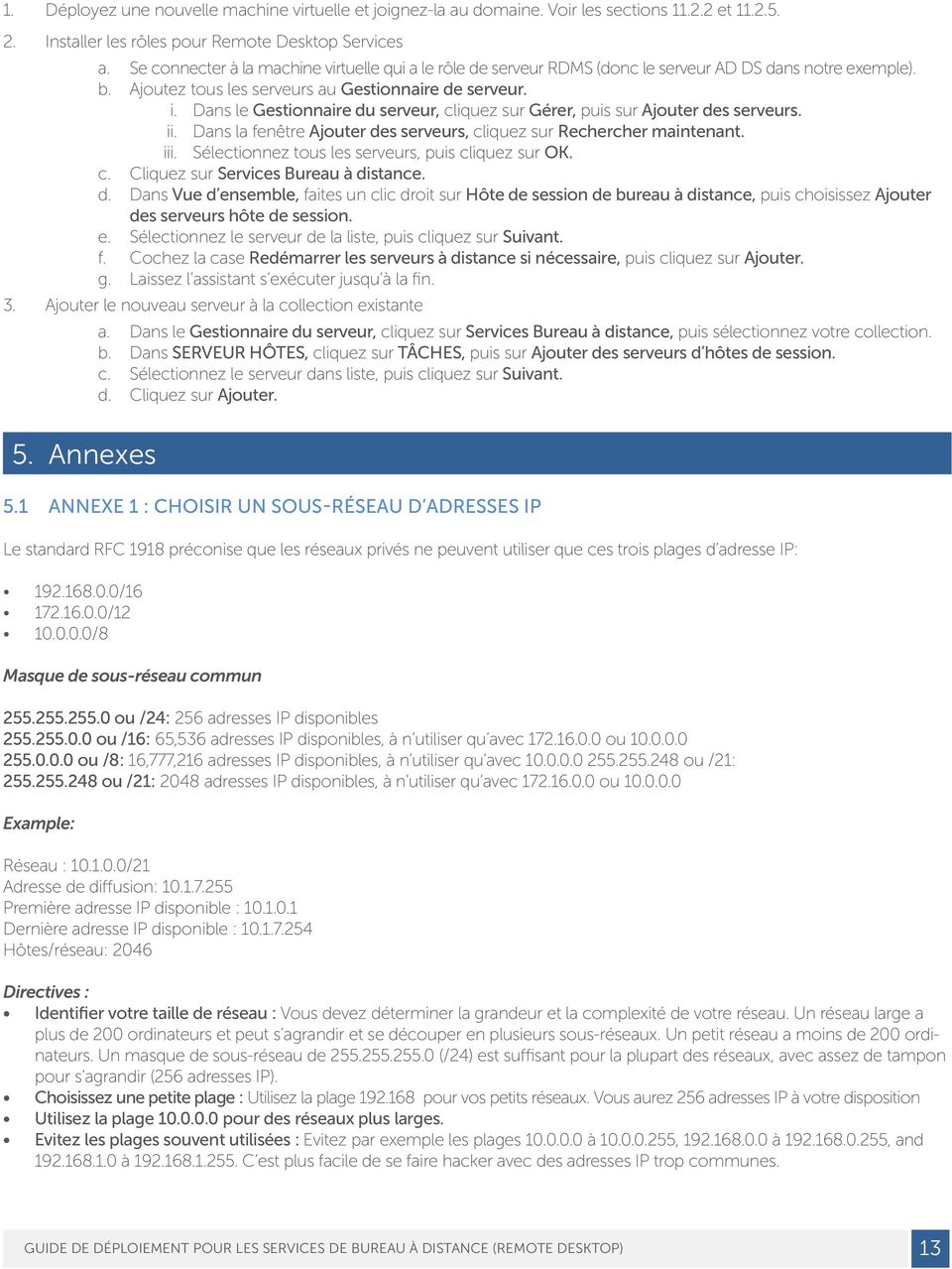
14 Si vous souhaitez vous connecter à un autre réseau local par VPN, choisissez une plage d adresses qui ne fait pas conflit avec le réseau source. Autrement, en gardant le même sous-réseau d adresses IP, le trafic ne passera pas entre les deux réseaux locaux, bien que la connexion VPN soit établie. 5.2 ANNEX 2: ÉTENDRE L INFRASTRUCTURE Initial deployment Des serveurs peuvent être ajoutés pour chaque rôle afin de faire évoluer l infrastructure Faire évoluer l environnement Les serveurs AD DS peuvent être doublés pour assurer la redon- Rôle AD DS Rôle RD Connection Broker Rôle RD Licensing RDP-AD01 RDP-AD02 dance. Avoir un seul serveur n est pas une pratique recommandée, puisqu il est impossible de s authentifier si ce serveur n est pas disponible. Par rapport au nombre d utilisa- Rôle RD Session Host teurs, le nombre de serveurs RD Session Host peut aussi évoluer. RDP-RDSH01 RDP-RDSH02 Une fois la limite atteinte pour un serveur, ajoutez-en un autre. Con- RD Web Access RD Gateway sidérez l ajout d un serveur une fois que vous avez atteint la limite de 50 à 60 utilisateurs. RDP-WGW01 RDP-WGW02 Les serveurs Web Access et Gateway peuvent aussi être doublés pour assurer la redondance des rôles et pour équilibrer les charges entre plusieurs machines virtuelles. Vous pouvez installer par exemple RD Connection Broker RD Licensing les services NLB des serveurs Windows pour configurer l équilibrage des charges. Les rôles RD Connection Broker et RD Licensing seront séparés du serveur AD DS et installés sur une machine dédiée.. 14 GUIDE DE DÉPLOIEMENT POUR LES SERVICES DE BUREAU À DISTANCE (REMOTE DESKTOP)
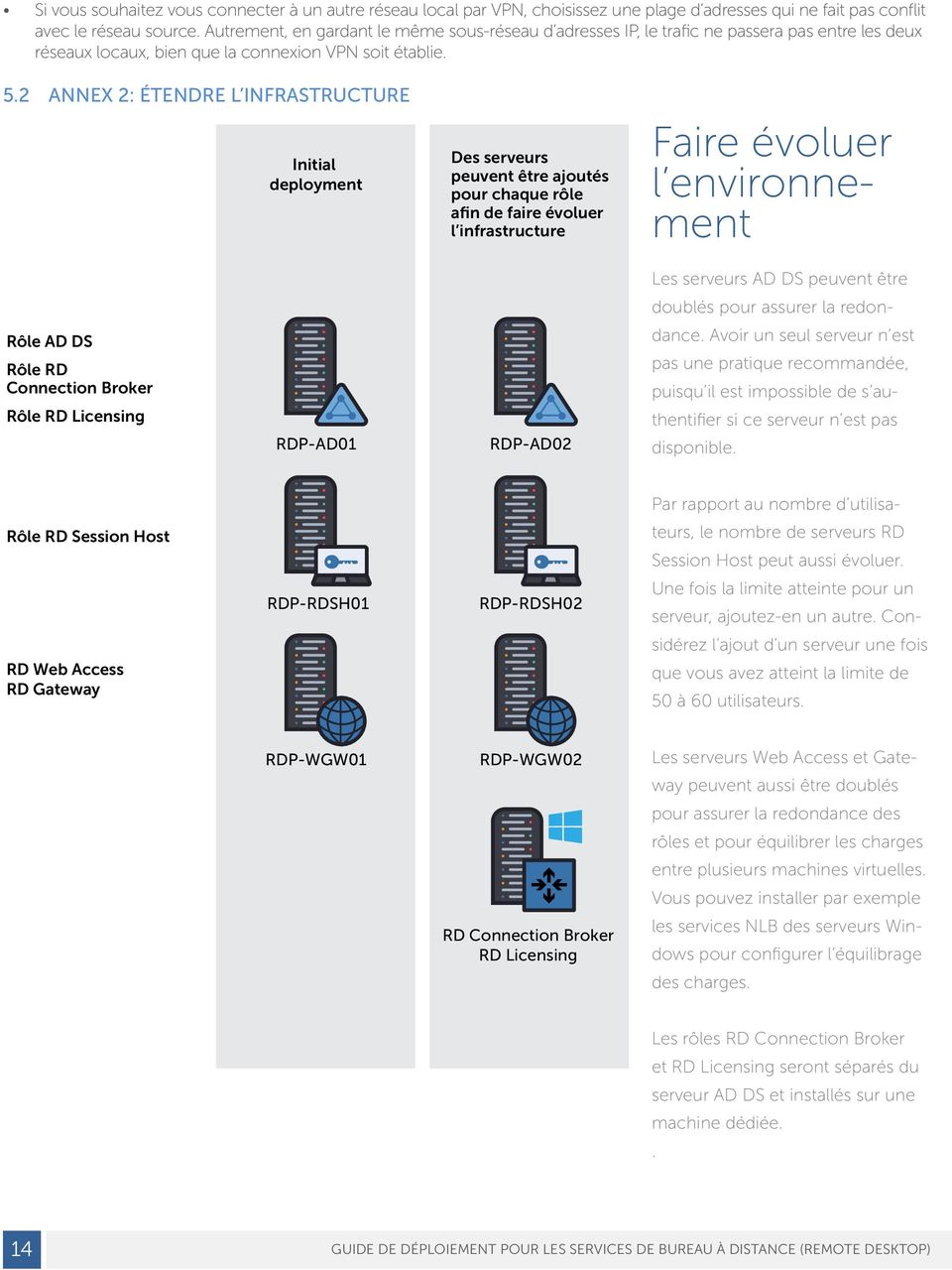
15 5.3 ANNEX 3: AD DS SCENARIOS 1 er scénario : Deux contrôleurs de domaine pour la redondance 2 ème scénario : Étendre le domaine client à Performance Cloud Performance Cloud Performance Cloud Nom du domaine Nom du domaine Réseau client Réseau client RDP-AD01 RDP-AD01 Site 2 Site 2 TUNNEL VPN TUNNEL VPN AD DS sur site AD DS Site sur 1 site Site 1 3 ème scénario : Créer une relation d approbation unidirectionnelle (one-way trust) entre le domaine AD DS dans Performance Cloud et le domaine sur site. Performance Cloud Performance Cloud Relation d approbation Relation unidirectionnelle d approbation unidirectionnelle Réseau client Réseau client RDP-AD01 RDP-AD01 RDP.local RDP.local TUNNEL VPN TUNNEL VPN AD DS sur site AD DS Site sur 1 site Site 1 GUIDE DE DÉPLOIEMENT POUR LES SERVICES DE BUREAU À DISTANCE (REMOTE DESKTOP) 15
16 Guide de déploiement pour RemoteApps Administration Systèmes
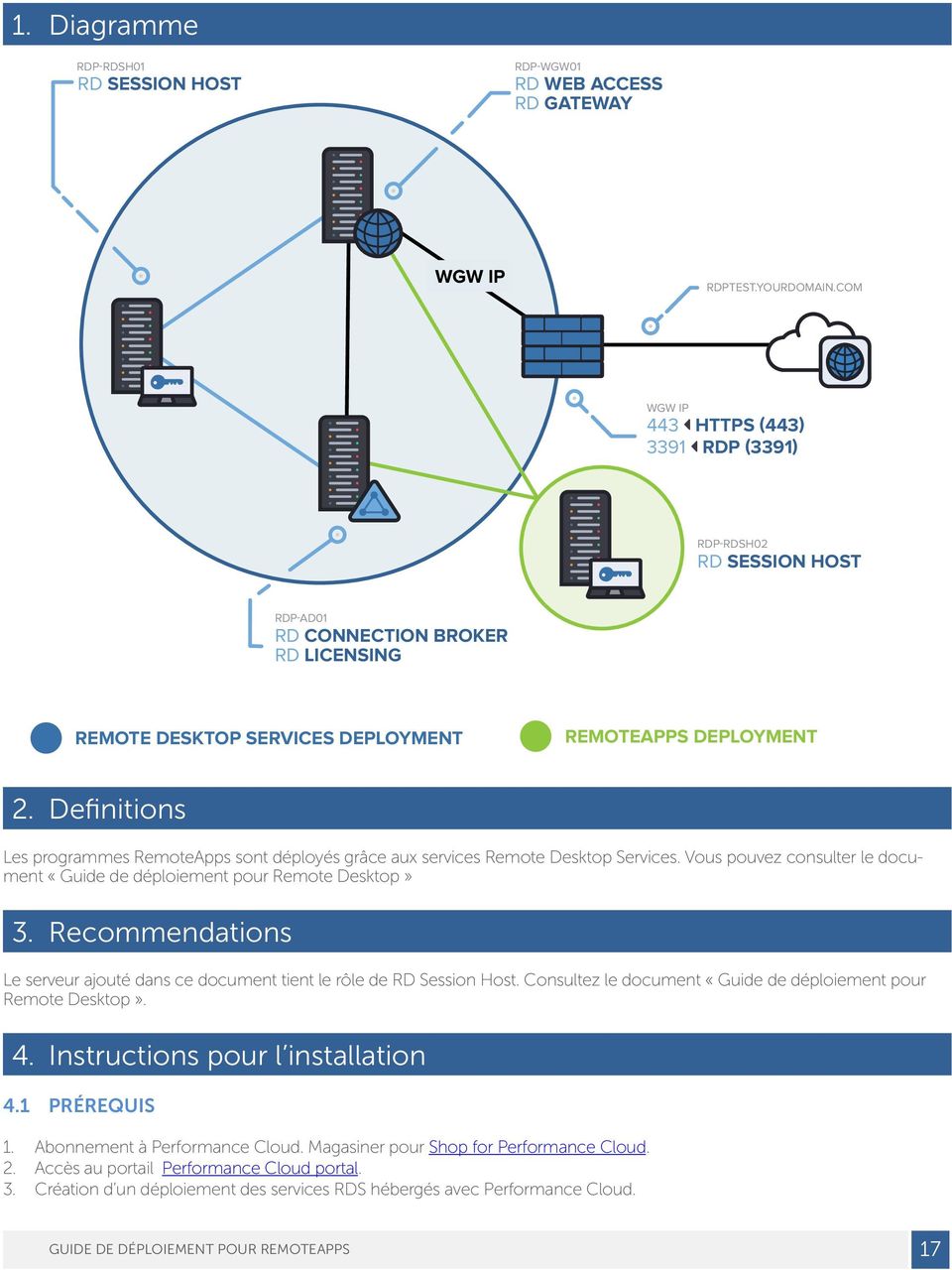
17 1. Diagramme RDP-RDSH01 RD SESSION HOST RDP-WGW01 RD WEB ACCESS RD GATEWAY WGW IP RDPTEST.YOURDOMAIN.COM WGW IP 443 HTTPS (443) 3391 RDP (3391) RDP-RDSH02 RD SESSION HOST RDP-AD01 RD CONNECTION BROKER RD LICENSING REMOTE DESKTOP SERVICES DEPLOYMENT REMOTEAPPS DEPLOYMENT 2. Definitions Les programmes RemoteApps sont déployés grâce aux services Remote Desktop Services. Vous pouvez consulter le document «Guide de déploiement pour Remote Desktop» 3. Recommendations Le serveur ajouté dans ce document tient le rôle de RD Session Host. Consultez le document «Guide de déploiement pour Remote Desktop». 4. Instructions pour l installation 4.1 PRÉREQUIS 1. Abonnement à Performance Cloud. Magasiner pour Shop for Performance Cloud. 2. Accès au portail Performance Cloud portal. 3. Création d un déploiement des services RDS hébergés avec Performance Cloud. GUIDE DE DÉPLOIEMENT POUR REMOTEAPPS 17
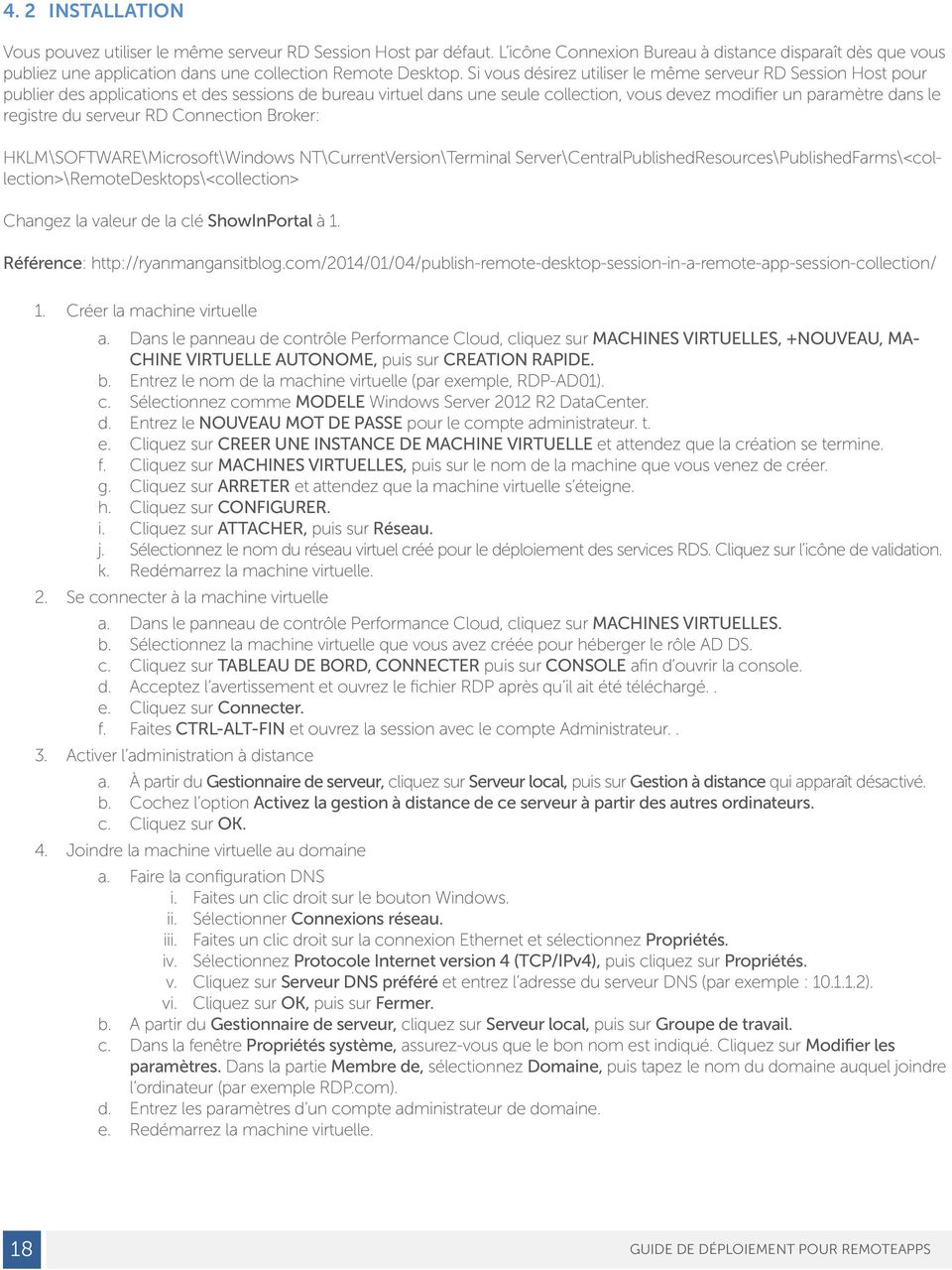
18 4. 2 INSTALLATION Vous pouvez utiliser le même serveur RD Session Host par défaut. L icône Connexion Bureau à distance disparaît dès que vous publiez une application dans une collection Remote Desktop. Si vous désirez utiliser le même serveur RD Session Host pour publier des applications et des sessions de bureau virtuel dans une seule collection, vous devez modifier un paramètre dans le registre du serveur RD Connection Broker: HKLM\SOFTWARE\Microsoft\Windows NT\CurrentVersion\Terminal Server\CentralPublishedResources\PublishedFarms\<collection>\RemoteDesktops\<collection> Changez la valeur de la clé ShowInPortal à 1. Référence: 1. Créer la machine virtuelle a. Dans le panneau de contrôle Performance Cloud, cliquez sur MACHINES VIRTUELLES, +NOUVEAU, MA- CHINE VIRTUELLE AUTONOME, puis sur CREATION RAPIDE. b. Entrez le nom de la machine virtuelle (par exemple, RDP-AD01). c. Sélectionnez comme MODELE Windows Server 2012 R2 DataCenter. d. Entrez le NOUVEAU MOT DE PASSE pour le compte administrateur. t. e. Cliquez sur CREER UNE INSTANCE DE MACHINE VIRTUELLE et attendez que la création se termine. f. Cliquez sur MACHINES VIRTUELLES, puis sur le nom de la machine que vous venez de créer. g. Cliquez sur ARRETER et attendez que la machine virtuelle s éteigne. h. Cliquez sur CONFIGURER. i. Cliquez sur ATTACHER, puis sur Réseau. j. Sélectionnez le nom du réseau virtuel créé pour le déploiement des services RDS. Cliquez sur l icône de validation. k. Redémarrez la machine virtuelle. 2. Se connecter à la machine virtuelle a. Dans le panneau de contrôle Performance Cloud, cliquez sur MACHINES VIRTUELLES. b. Sélectionnez la machine virtuelle que vous avez créée pour héberger le rôle AD DS. c. Cliquez sur TABLEAU DE BORD, CONNECTER puis sur CONSOLE afin d ouvrir la console. d. Acceptez l avertissement et ouvrez le fichier RDP après qu il ait été téléchargé.. e. Cliquez sur Connecter. f. Faites CTRL-ALT-FIN et ouvrez la session avec le compte Administrateur.. 3. Activer l administration à distance a. À partir du Gestionnaire de serveur, cliquez sur Serveur local, puis sur Gestion à distance qui apparaît désactivé. b. Cochez l option Activez la gestion à distance de ce serveur à partir des autres ordinateurs. c. Cliquez sur OK. 4. Joindre la machine virtuelle au domaine a. Faire la configuration DNS i. Faites un clic droit sur le bouton Windows. ii. Sélectionner Connexions réseau. iii. Faites un clic droit sur la connexion Ethernet et sélectionnez Propriétés. iv. Sélectionnez Protocole Internet version 4 (TCP/IPv4), puis cliquez sur Propriétés. v. Cliquez sur Serveur DNS préféré et entrez l adresse du serveur DNS (par exemple : ). vi. Cliquez sur OK, puis sur Fermer. b. A partir du Gestionnaire de serveur, cliquez sur Serveur local, puis sur Groupe de travail. c. Dans la fenêtre Propriétés système, assurez-vous que le bon nom est indiqué. Cliquez sur Modifier les paramètres. Dans la partie Membre de, sélectionnez Domaine, puis tapez le nom du domaine auquel joindre l ordinateur (par exemple RDP.com). d. Entrez les paramètres d un compte administrateur de domaine. e. Redémarrez la machine virtuelle. 18 GUIDE DE DÉPLOIEMENT POUR REMOTEAPPS
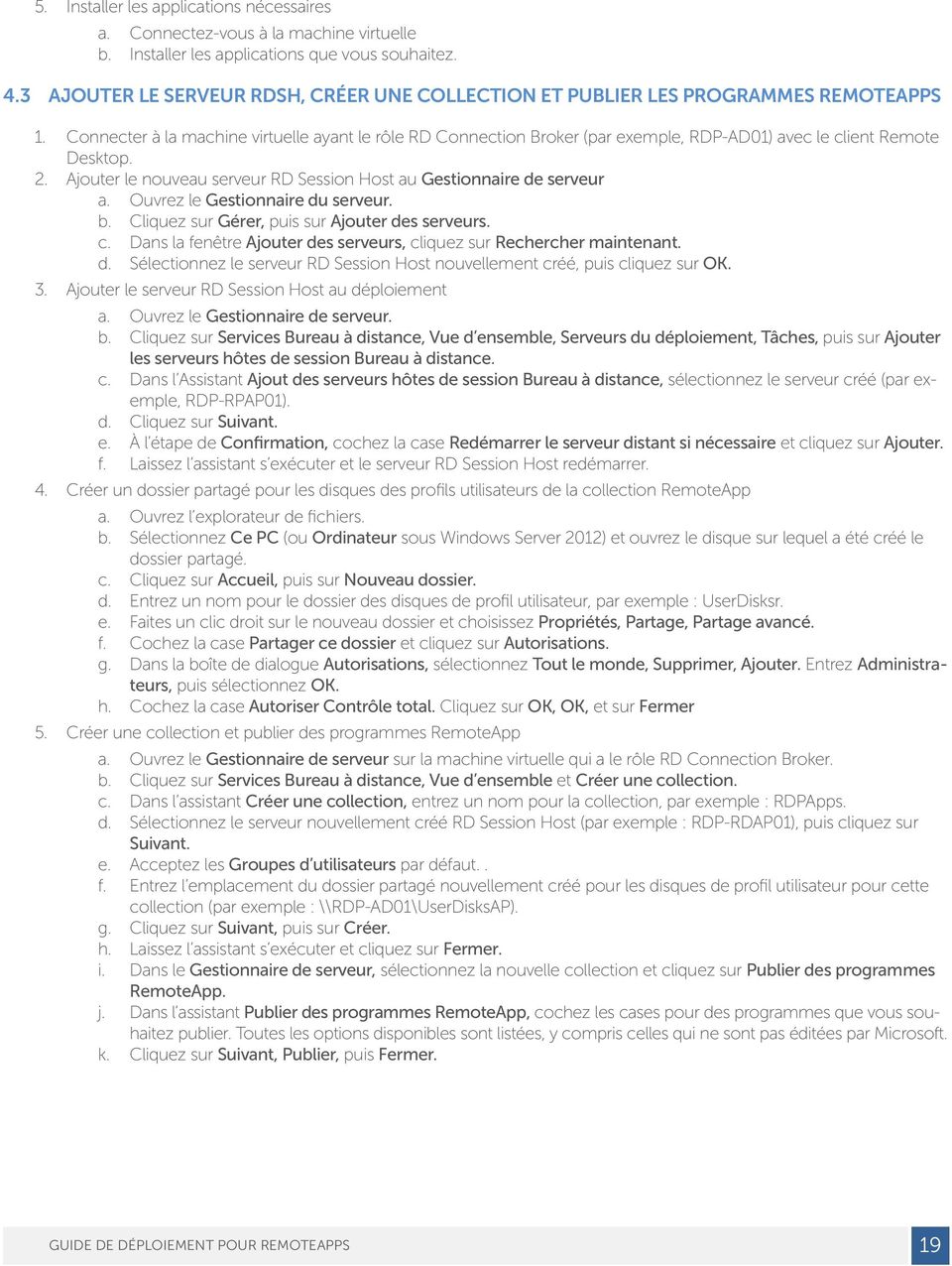
19 5. Installer les applications nécessaires a. Connectez-vous à la machine virtuelle b. Installer les applications que vous souhaitez. 4.3 AJOUTER LE SERVEUR RDSH, CRÉER UNE COLLECTION ET PUBLIER LES PROGRAMMES REMOTEAPPS 1. Connecter à la machine virtuelle ayant le rôle RD Connection Broker (par exemple, RDP-AD01) avec le client Remote Desktop. 2. Ajouter le nouveau serveur RD Session Host au Gestionnaire de serveur a. Ouvrez le Gestionnaire du serveur. b. Cliquez sur Gérer, puis sur Ajouter des serveurs. c. Dans la fenêtre Ajouter des serveurs, cliquez sur Rechercher maintenant. d. Sélectionnez le serveur RD Session Host nouvellement créé, puis cliquez sur OK. 3. Ajouter le serveur RD Session Host au déploiement a. Ouvrez le Gestionnaire de serveur. b. Cliquez sur Services Bureau à distance, Vue d ensemble, Serveurs du déploiement, Tâches, puis sur Ajouter les serveurs hôtes de session Bureau à distance. c. Dans l Assistant Ajout des serveurs hôtes de session Bureau à distance, sélectionnez le serveur créé (par exemple, RDP-RPAP01). d. Cliquez sur Suivant. e. À l étape de Confirmation, cochez la case Redémarrer le serveur distant si nécessaire et cliquez sur Ajouter. f. Laissez l assistant s exécuter et le serveur RD Session Host redémarrer. 4. Créer un dossier partagé pour les disques des profils utilisateurs de la collection RemoteApp a. Ouvrez l explorateur de fichiers. b. Sélectionnez Ce PC (ou Ordinateur sous Windows Server 2012) et ouvrez le disque sur lequel a été créé le dossier partagé. c. Cliquez sur Accueil, puis sur Nouveau dossier. d. Entrez un nom pour le dossier des disques de profil utilisateur, par exemple : UserDisksr. e. Faites un clic droit sur le nouveau dossier et choisissez Propriétés, Partage, Partage avancé. f. Cochez la case Partager ce dossier et cliquez sur Autorisations. g. Dans la boîte de dialogue Autorisations, sélectionnez Tout le monde, Supprimer, Ajouter. Entrez Administrateurs, puis sélectionnez OK. h. Cochez la case Autoriser Contrôle total. Cliquez sur OK, OK, et sur Fermer 5. Créer une collection et publier des programmes RemoteApp a. Ouvrez le Gestionnaire de serveur sur la machine virtuelle qui a le rôle RD Connection Broker. b. Cliquez sur Services Bureau à distance, Vue d ensemble et Créer une collection. c. Dans l assistant Créer une collection, entrez un nom pour la collection, par exemple : RDPApps. d. Sélectionnez le serveur nouvellement créé RD Session Host (par exemple : RDP-RDAP01), puis cliquez sur Suivant. e. Acceptez les Groupes d utilisateurs par défaut.. f. Entrez l emplacement du dossier partagé nouvellement créé pour les disques de profil utilisateur pour cette collection (par exemple : \\RDP-AD01\UserDisksAP). g. Cliquez sur Suivant, puis sur Créer. h. Laissez l assistant s exécuter et cliquez sur Fermer. i. Dans le Gestionnaire de serveur, sélectionnez la nouvelle collection et cliquez sur Publier des programmes RemoteApp. j. Dans l assistant Publier des programmes RemoteApp, cochez les cases pour des programmes que vous souhaitez publier. Toutes les options disponibles sont listées, y compris celles qui ne sont pas éditées par Microsoft. k. Cliquez sur Suivant, Publier, puis Fermer. GUIDE DE DÉPLOIEMENT POUR REMOTEAPPS 19
20 6. Se connecter au déploiement à partir d un serveur RD Web Access et RD Gateway a. Avec un navigateur web i. Ouvrez Internet Explorer ii. Dans la barre d adresse, entrez le nom complet du service cloud (par exemple : com/rdweb)sign in with a domain user account, e.g., RDP\u1 iii. Authentifiez-vous avec un compte d utilisateur du domaine, par exemple : RDP\u1t. iv. Dans l onglet RemoteApp et Bureaux, sélectionnez l application que vous souhaitez démarrer. v. Cliquez sur Connexion lorsque le message d avertissement s affiche. vi. Entrez vos paramètres de connexion. vii. Utilisez l application. b. Avec le menu Démarrer i. Sur un ordinateur Windows, ouvrez le Panneau de configuration et rechercher Connexions Remote- App et Bureau à distance. ii. Cliquez sur Connexions RemoteApp et Bureau à distance. iii. Entrez l adresse web du service dans le champ prévu à cet effet (par exemple : puis cliquez sur Suivant. iv. Cliquez sur Suivant sur la fenêtre. v. Entrez vos paramètres de connexion et cliquez sur OK. vi. Attendez la confirmation, puis cliquez sur Terminer. vii. Vous pouvez maintenant accéder à vos applications sous le menu Démarrer. viii. Cliquez sur Connexion lorsque le message d avertissement s affiche. ix. Utilisez votre application. 20 GUIDE DE DÉPLOIEMENT POUR REMOTEAPPS
21 À PROPOS DE SHERWEB Depuis 1998, SherWeb aide les entreprises à améliorer leur agilité et à réduire leur frais de TI avec des services d hébergement de première classe. Aujourd hui, plus de clients établis dans une centaine de pays bénéficient d une productivité accrue, grâce à la valeur ajoutée avec laquelle nous enrichissons notre gamme de solutions SaaS, IaaS et Paas. SherWeb dispose également d un réseau croissant de partenaires qui revendent avec succès nos produits infonuagiques dans plus de 100 pays. Pour plus d informations: [email protected] sherweb.com
TP redondance DHCP. Gillard Frédéric Page 1/17. Vue d ensemble du basculement DHCP
 Vue d ensemble du basculement DHCP Dans Windows Server 2008 R2, il existe deux options à haute disponibilité dans le cadre du déploiement du serveur DHCP. Chacune de ces options est liée à certains défis.
9 - Installation RDS sur 2008R2 SOMMAIRE. Chapitre 1 Mise en place RDS sous Windows 2008 R2 2
 Page 1 sur 111 SOMMAIRE Chapitre 1 Mise en place RDS sous Windows 2008 R2 2 1.1 Présentation de la maquette 2 1.2 Récupération des licences 4 1.3 Installation sur le serveur FRBAR-TSE01 8 1.4 Activation
Personnaliser le serveur WHS 2011
 Chapitre 17 Personnaliser le serveur WHS 2011 Windows Home Server 2011 peut être personnalisé en ajoutant différentes fonctionnalités au logiciel. Comme pour Windows Server 2008 R2 dont Windows Home Server
Mise en route d'une infrastructure Microsoft VDI
 Mise en route d'une infrastructure Microsoft VDI (poste de travail virtualisé) Tutorial inspiré des e-démos Microsoft Technet : VDI & Windows Server 2008 R2 Rédigé par Alexandre COURCELLE, Centre Hospitalier
Terminal Server RemoteAPP pour Windows Server 2008
 Terminal Server RemoteAPP pour Windows Server 2008 La présente démonstration va vous montrer comment déployer une application via RemoteAPP du serveur Terminal Server TS, nous allons choisir un exemple
Armelin ASIMANE. Services RDS. de Windows Server 2012 R2. Remote Desktop Services : Installation et administration
 Services RDS Remote Desktop Services : Installation et administration Armelin ASIMANE Table des matières 1 À propos de ce manuel 1. Avant-propos............................................ 13 1.1 À propos
Manuel de l utilisateur
 1 Laplink Software, Inc. Manuel de l utilisateur Service clientèle/support technique : Web : http://www.laplink.com/fr/support E-mail : [email protected] Tel (USA) : +1 (425) 952-6001 Fax (USA)
BTS SIO option SISR Lycée Godefroy de Bouillon Clermont-Ferrand
 Active Directory sous Windows Server SAHIN Ibrahim BTS SIO option SISR Lycée Godefroy de Bouillon Clermont-Ferrand Sommaire I - Introduction... 3 1) Systèmes d exploitation utilisés... 3 2) Objectifs...
Infrastructure RDS 2012
 105 Chapitre 3 Infrastructure RDS 2012 1. Introduction Infrastructure RDS 2012 Une infrastructure RDS 2012 R2 est composée de plusieurs serveurs ayant chacun un rôle bien défini pour répondre aux demandes
Utiliser le portail d accès distant Pour les personnels de l université LYON1
 Utiliser le portail d accès distant Pour les personnels de l université LYON1 Sommaire 0- authentification sur le portail d accès distant -------------------------------------------- page-2 1-page d accueil
Tutorial Terminal Server sous
 Tutorial Terminal Server sous réalisé par Olivier BOHER Adresse @mail : [email protected] Site Internet : http://xenon33.free.fr/ Tutorial version 1a Page 1 sur 1 Index 1. Installation des services Terminal
Cours 420-123-LG : Administration de réseaux et sécurité informatique. Dans les Paramètres Système onglet Processeur, le bouton "Activer PAE/NX"
 Laboratoire 02 Installation de Windows Server 2008 R2 Standard Edition Précision concernant les équipes de travail Afin de rationaliser les équipements disponibles au niveau du laboratoire, les équipes
Installation d'un TSE (Terminal Serveur Edition)
 Installation d'un TSE (Terminal Serveur Edition) Par LoiselJP Le 01/05/2013 (R2) 1 Objectifs Le TSE, comprenez Terminal Server Edition est une application de type 'main-frame' de Microsoft qui réside dans
Services RDS de Windows Server 2012 R2 Remote Desktop Services : Installation et administration
 À propos de ce manuel 1. Avant-propos 13 1.1 À propos du livre 13 1.2 À propos de l auteur 14 2. Conditions requises 14 2.1 Niveau/Connaissances 14 2.2 Objectifs 15 Services Bureau à distance 1. Présentation
Guide d installation d AppliDis Free Edition sur Windows Serveur 2008 R2
 Guide de l installation Guide d installation d AppliDis Free Edition sur Windows Serveur 2008 R2 Version document : 1.00 Diffusion limitée : Systancia, membres du programme Partenaires AppliDis et clients
Préparation à l installation d Active Directory
 Laboratoire 03 Étape 1 : Installation d Active Directory et du service DNS Noter que vous ne pourrez pas réaliser ce laboratoire sans avoir fait le précédent laboratoire. Avant de commencer, le professeur
CSI351 Systèmes d exploitation Instructions pour rouler Linux avec Virtual PC dans la salle de labo 2052
 CSI351 Systèmes d exploitation Instructions pour rouler Linux avec Virtual PC dans la salle de labo 2052 Une machine virtuelle Linux, appelé SiteDev (version 9 de Redhat) peut être roulé avec Virtual PC
Pré-requis pour les serveurs Windows 2003, Windows 2008 R2 et Windows 2012
 Fiche technique AppliDis Pré-requis pour les serveurs Windows 2003, Windows 2008 R2 et Windows 2012 Fiche IS00812 Version document : 1.08 Diffusion limitée : Systancia, membres du programme Partenaires
Fiche technique RDS 2012
 Le 20/11/2013 OBJECTIF VIRTUALISATION [email protected] EXAKIS NANTES Identification du document Titre Projet Date de création Date de modification Fiche technique RDS Objectif 02/04/2013 20/11/2013
Guide de l administrateur CorpoBack
 Table des matières Introduction...4 Infrastructure...4 Systèmes d exploitation... 4 Serveur de données SQL... 4 Infrastructure Microsoft Sync... 4 Infrastructure.NET... 5 Espace d entreposage des données
Guide utilisateur XPAccess. Version 3.20. Manuel de référence 1/34
 Guide utilisateur XPAccess Version 3.20 1/34 TABLE DES MATIERES 1. Introduction...Erreur! Signet non défini. 2. Pré-requis...Erreur! Signet non défini. 2.1. Matériel...Erreur! Signet non défini. 2.2. Système
Table des matières. Chapitre 1 Les architectures TSE en entreprise
 1 Chapitre 1 Les architectures TSE en entreprise 1. Présentation............................................. 11 1.1 Le concept........................................... 11 1.2 Approche contextuelle.................................
Guide d installation rapide. 30 mn chrono V 6
 Guide d installation rapide 30 mn chrono V 6 Préambule - Systèmes d exploitation et pré-requis OmniWare s installe sur les systèmes d exploitation suivants : Windows XP Pro SP2, SP3 32 ou 64 bits Windows
COMMENT INSTALLER LE SERVEUR QIPAIE
 COMMENT INSTALLER LE SERVEUR QIPAIE A. INSTALLEZ LE SERVEUR QIPAIE...2 B. VÉRIFIEZ LE PARTAGE DU RÉPETOIRE DES COPIES DE SÉCURITÉ QIPAIE....12 C. COMMENT REFAIRE LE PARTAGE DBQIPAIEBACKUPS DANS WINDOWS
Créer et partager des fichiers
 Créer et partager des fichiers Le rôle Services de fichiers... 246 Les autorisations de fichiers NTFS... 255 Recherche de comptes d utilisateurs et d ordinateurs dans Active Directory... 262 Délégation
HAYLEM Technologies Inc.
 HAYLEM Technologies Inc. GUIDE D INSTALLATION RÉSEAU V1.0 LOGICIEL POUR LES PERSONNES AYANT DES DIFFICULTÉS À LIRE ET À ÉCRIRE DYSLEXIE DYSORTHOGRAPHIE DYSPHASIE OBJECTIF DE CE DOCUMENT 1 Informations
JetClouding Installation
 JetClouding Installation Lancez le programme Setup JetClouding.exe et suivez les étapes d installation : Cliquez sur «J accepte le contrat de licence» puis sur continuer. Un message apparait and vous demande
Itium XP. Guide Utilisateur
 Itium XP 06/2007 - Rev. 3 1 Sommaire 1 Sommaire... 2 2 Généralités... 3 3 ItiumSysLock... 4 3.1 Enregistrer l état actuel du système... 4 3.2 Désactiver ItiumSysLock... 5 3.3 Activer ItiumSysLock... 5
Installation ou mise à jour du logiciel système Fiery
 Installation ou mise à jour du logiciel système Fiery Le présent document explique comment installer ou mettre à jour le logiciel système sur le Fiery Network Controller pour DocuColor 240/250. REMARQUE
Procédure pas à pas de découverte de l offre. Service Cloud Cloudwatt
 Procédure pas à pas de découverte de l offre Service Cloud Cloudwatt Manuel Utilisateur 03/07/2014 Cloudwatt - Reproduction et communication sont interdites sans autorisation 1/45 Contenu 1. Introduction...
ndv access point : Utilisation
 NAP10-MU-121207-fr ndv access point : Utilisation www.neocoretech.com ndv AP Plus qu un simple protocole de déport d affichage, ndv AP est une solution complète pour vos points d accès offrant l affichage
Systèmes informatiques
 Systèmes informatiques Collège Lionel-Groulx Procédures et informations (Session automne 2013 Enseignantes et enseignants) DITIC Août 2013 Table des matières Connexion au réseau... 4 Récupération de fichiers
Système Principal (hôte) 2008 Enterprise x64
 Network Shutdown Module V3 Extension du Manuel Utilisateur pour architecture Virtualisée avec : Hyper-V 6.0 Manager Hyper-V Server (R1&R2) de Microsoft Hyper-V 6.0 Network Shutdown Module Système Principal
Allocation de l adressage IP à l aide du protocole DHCP.doc
 Allocation de l adressage IP à l aide du protocole DHCP.doc Sommaire 1. Ajout et autorisation d un service Serveur DHCP...2 1.1. Comment le protocole DHCP alloue des adresses IP...2 1.2. Processus de
Guide SQL Server 2008 pour HYSAS
 Guide SQL Server 2008 pour HYSAS Sommaire 1- Lancement de l exécutable 3 2- Paramétrage pour des postes clients 11 3- Paramétrage Windows 13 4- Création de l installation avec Visor 24 1- Lancement de
Les possibilités de paramétrage réseau des logiciels de virtualisation sont les suivantes quant à la connexion réseau :
 DHCP TP Le protocole DHCP (Dynamic Host Configuration Protocol) est un standard TCP/IP conçu pour simplifier la gestion de la configuration d'ip hôte. DHCP permet d'utiliser des serveurs pour affecter
Bravo! Vous venez d acquérir un routeur large bande à 4 ports Conceptronic C100BRS4H.
 Conceptronic C100BRS4H Guide d installation rapide Bravo! Vous venez d acquérir un routeur large bande à 4 ports Conceptronic C100BRS4H. Ce guide d installation vous permettra d installer pas à pas votre
Mise en œuvre d une Gateway HTTP/HTTPS avec un serveur de Présentation en DMZ
 Fiche technique AppliDis Mise en œuvre d une Gateway HTTP/HTTPS avec un serveur de Présentation en DMZ Fiche IS00198 Version document : 4.01 Diffusion limitée : Systancia, membres du programme Partenaires
Mise en place de Thinstation
 Mise en place de Thinstation Sur TSE-SB, TSE2 et TSE3, configurer les paramètres DNS : TSE-SB, DNS1 : 127.0.0.1 TSE2 et TSE3, DNS1: @IPTSE-SB Sur TSE-SB : 1. Installer Active Directory (dcpromo), créer
Les clés d un réseau privé virtuel (VPN) fonctionnel
 Les clés d un réseau privé virtuel (VPN) fonctionnel À quoi sert un «VPN»? Un «VPN» est, par définition, un réseau privé et sécurisé qui évolue dans un milieu incertain. Ce réseau permet de relier des
UltraBackup NetStation 4. Guide de démarrage rapide
 UltraBackup NetStation 4 Guide de démarrage rapide Table des matières 1 Fonctionnalités... 3 1.1 Ce qu UltraBackup NetStation permet de faire... 3 1.2 Ce qu UltraBackup NetStation ne permet pas de faire...
Premiers contacts avec. Mac OS X Server. Informations sur l installation et la configuration de Mac OS X Server, version 10.2
 Premiers contacts avec Mac OS X Server Informations sur l installation et la configuration de Mac OS X Server, version 10.2 K Apple Computer, Inc. 2002 Apple Computer, Inc. Tous droits réservés. En application
Exécution de PCCOMPTA à distance sous Terminal Server 2003.
 Développement de logiciels de gestion Exécution de PCCOMPTA à distance sous Terminal Server 2003. PCCOMPTA SOUS REMOTE DESKTOP CONNECTION Mai 2011. Exécution de PCCOMPTA SOUS Windows 2003 SERVER PCCOMPTA
Pré-requis serveur d'applications AppliDis pour Microsoft Windows Server 2012
 Fiche technique AppliDis Pré-requis serveur d'applications AppliDis pour Microsoft Windows Server 2012 Fiche IS00820 Version document : 1.02 Diffusion limitée : Systancia, membres du programme Partenaires
GUIDE DE L UTILISATEUR
 GUIDE DE L UTILISATEUR 1 TABLE DES MATIERES 1. Introduction 2.1. Système d exploitation 2.2. Paramètres réseau 3. Installation de Jet Clouding (partie serveur) 4. Paramétrage du serveur Jet Clouding 5.
Découvrez notre solution Alternative Citrix / TSE
 Découvrez notre solution Alternative Citrix / TSE OmniWare est un produit résolument moderne qui répond aux besoins actuels des entreprises en apportant une solution pour la mobilité des collaborateurs,
Configuration de Virtual Server 2005 R2
 Configuration de Virtual Server 2005 R2 Rédacteur : Eric Drezet ASR CNRS-CRHEA 07/2006 Groupe Admin06 - Resinfo But du papier : Configurer Virtual Server et créer un serveur virtuel Préalable : Installer
Installation et paramétrage de Fedora dans VirtualBox.
 1. Installation de Fedora: Installation et paramétrage de Fedora dans VirtualBox. Télécharger le fichier «Fedora 13.iso» sur votre Bureau. Ensuite ouvrez le logiciel VirtualBox et choisir la machine virtuelle
MANUEL D INSTALLATION DES PRE REQUIS TECHNIQUES SALLE DES MARCHES V.7
 MANUEL D INSTALLATION DES PRE REQUIS TECHNIQUES SALLE DES MARCHES V.7 Netscape 7.2 / Windows XP - 1 - SOMMAIRE 1. INTRODUCTION... 3 2. Configuration Requise... 3 1.1 Configuration du poste de travail...
WinReporter Guide de démarrage rapide. Version 4
 WinReporter Guide de démarrage rapide Version 4 Table des Matières 1. Bienvenue dans WinReporter... 3 1.1. Introduction... 3 1.2. Configuration minimale... 3 1.3. Installer WinReporter... 3 2. Votre premier
Windows Internet Name Service (WINS)
 Windows Internet Name Service (WINS) WINDOWS INTERNET NAME SERVICE (WINS)...2 1.) Introduction au Service de nom Internet Windows (WINS)...2 1.1) Les Noms NetBIOS...2 1.2) Le processus de résolution WINS...2
Logiciel de connexion sécurisée. M2Me_Secure. NOTICE D'UTILISATION Document référence : 9016809-01
 Logiciel de connexion sécurisée M2Me_Secure NOTICE D'UTILISATION Document référence : 9016809-01 Le logiciel M2Me_Secure est édité par ETIC TELECOMMUNICATIONS 13 Chemin du vieux chêne 38240 MEYLAN FRANCE
TP01: Installation de Windows Server 2012
 TP0: Installation de Windows Server 202 Rappel : nous utiliserons le terme «WS202» pour désigner Windows Server 202et le terme «VM» pour Machine Virtuelle. - Installation d une VM Windows Server 202 de
Guide de prise en main Symantec Protection Center 2.1
 Guide de prise en main Symantec Protection Center 2.1 Guide de prise en main Symantec Protection Center 2.1 Le logiciel décrit dans cet ouvrage est fourni dans le cadre d'un contrat de licence et seule
Sécurisation du réseau
 Sécurisation du réseau La sécurisation du réseau d entreprise est également une étape primordiale à la sécurisation générale de votre infrastructure. Cette partie a pour but de présenter les fonctionnalités
Début de la procédure
 Service informatique Introduction au VPN sous Windows 7 Ce document décrit comment configurer votre ordinateur personnel pour pouvoir accéder au serveur d archives médicales du collège. Il contient deux
Suite logicielle ZOOM version 7.1 Guide d installation 94ZM-ZMJ1F-712
 Suite logicielle ZOOM version 7.1 Guide d installation 94ZM-ZMJ1F-712 vibrosystm.com +1 450 646-2157 Ventes: [email protected] Support technique: [email protected] 2013 VibroSystM Inc. Tous droits
Mise en œuvre des Services Bureau à distance
 Mise en œuvre des Services Bureau à distance D un point de vue technique, le service Bureau à distance est déjà installé par défaut avec Windows 2008/Windows Server 2008 R2 Server. Contrairement aux versions
STATISTICA Version 12 : Instructions d'installation
 STATISTICA Version 12 : Instructions d'installation STATISTICA Entreprise Server Remarques : 1. L'installation de STATISTICA Entreprise Server s'effectue en deux temps : a) l'installation du serveur et
Comment configurer Kubuntu
 Comment configurer Kubuntu Configuration du réseau... 1 Configurer votre système Linux sur le réseau...1 Vérifier manuellement l adresse IP...5 Connecter un lecteur réseau distant Windows/Mac grâce au
Création d une connexion VPN dans Windows XP pour accéder au réseau local de l UQO. Document préparé par le Service des technologies de l information
 ..... Création d une connexion VPN dans Windows XP pour accéder au réseau local de l UQO.............. Document préparé par le Service des technologies de l information Université du Québec en Outaouais
Se connecter en WiFi à une Freebox
 Se connecter en WiFi à une Freebox L opération décrite se décompose en 3 parties : - La vérification des pré-requis : disposition des matériels, paramétrage et configuration des éléments réseaux - Récupération
VERITAS Backup Exec TM 10.0 for Windows Servers
 VERITAS Backup Exec TM 10.0 for Windows Servers Guide d installation rapide N134418 Avertissement Les informations contenues dans cette documentation peuvent être modifiées sans préavis. VERITAS Software
Comment utiliser mon compte alumni?
 Ce document dispose d une version PDF sur le site public du CI Comment utiliser mon compte alumni? Elena Fascilla, le 23/06/2010 Sommaire 1. Introduction... 2 2. Avant de commencer... 2 2.1 Connexion...
MIGRATION ANNEXE SAINT YVES. 1 : L existant. Pourquoi cette migration Schéma et adressage IP. 2 : Le projet. Schéma et adressage IP.
 MIGRATION ANNEXE SAINT YVES 1 : L existant 2 : Le projet Pourquoi cette migration Schéma et adressage IP Schéma et adressage IP 3: Mise en œuvre A- Esxi What that? a. Wmware Converter + vsphere B- Serveur
A-EAK-100-26 (1) Network Camera
 A-EAK-100-26 (1) Network Camera Manuel d application 1.6 Avant d utiliser cet appareil, lisez attentivement ce manuel et conservez-le pour vous y reporter ultérieurement. 2012 Sony Corporation Table des
Connexion à distance. Pour configurer les automates Beckhoff via un PC de programmation VERSION : 1.0 / PH
 Connexion à distance Pour configurer les automates Beckhoff via un PC de programmation VERSION : 1.0 / PH Certains CPU permettent d installer les logiciels d ingénierie TwinCAT pour ainsi travailler en
Contrôleur de communications réseau. Guide de configuration rapide DN1657-0606
 K T - N C C Contrôleur de communications réseau Guide de configuration rapide DN1657-0606 Objectif de ce document Ce Guide de configuration rapide s adresse aux installateurs qui sont déjà familiers avec
Eléments techniques tome I 2012. Installation Serveur Windows 2012
 Eléments techniques tome I MAGRET 2012 V8.5 Installation Serveur Windows 2012 JPG GP - TC Mission TICE 06/2013 Table des matières 1. PREAMBULE... 2 2. SYSTEME D EXPLOITATION... 3 1.1. PRESENTATION... 3
CAMERA DOME AMELIORÉE DE SURVEILLANCE EN RÉSEAU GUIDE D INSTALLATION
 CAMERA DOME AMELIORÉE DE SURVEILLANCE EN RÉSEAU GUIDE D INSTALLATION Veuillez lire les instructions minutieusement avant l utilisation et les conserver pour leur consultation future. 1. VUE D ENSEMBLE
Connected to the FP World
 Connected to the FP World Guide d utilisateur 2 Guide d utilisateur mailcredit A propos du présent manuel Groupe cible Objet mailcredit.exe [Personnaliser] Le guide de l utilisateur mailcredit s adresse
WINDOWS Remote Desktop & Application publishing facile!
 Secure Cloud & Solutions Accès BOYD CLOUD acces informatiques & BYOD sécurisé MYRIAD-Connect facilite votre travail en tous lieux et à tous moments comme si vous étiez au bureau. Conçu pour vous simplifier
Installation de GFI Network Server Monitor
 Installation de GFI Network Server Monitor Système requis Les machines exécutant GFI Network Server Monitor ont besoin de : Système d exploitation Windows 2000 (SP1 ou supérieur), 2003 ou XP Pro Windows
Gestionnaire des services Internet (IIS)
 Windows Server 2003 Gestionnaire des services Internet (IIS) Auteur : Frédéric DIAZ I. Introduction : Vous éprouvez le besoin d héberger votre site internet ou intranet? Windows server 2003 dispose à cet
Authentification unique Eurécia
 Authentification unique Eurécia Date/Version Contenu Etat 27/03/2013 Création du document Diffusable 03/09/2013 Mise à jour du document Diffusable 17/07/2013 Ajout du chapitre provisionning Diffusable
FileMaker Server 14. Guide de démarrage
 FileMaker Server 14 Guide de démarrage 2007-2015 FileMaker, Inc. Tous droits réservés. FileMaker, Inc. 5201 Patrick Henry Drive Santa Clara, Californie 95054 FileMaker et FileMaker Go sont des marques
Serveur de partage de documents. Étude et proposition d'une solution afin de mettre en place un serveur de partage de documents.
 Serveur de partage de documents Étude et proposition d'une solution afin de mettre en place un serveur de partage de documents. Table des matières Création de la machine virtuelle Debian... 3 Présentation
Déploiement d'une application Visual Studio Lightswitch dans Windows Azure.
 Déploiement d'une application Visual Studio Lightswitch dans Windows Azure. Utilisation de SQL Azure avec Lightswitch Article par Eric Vernié Microsoft France Division Plate-forme & Ecosystème SOMMAIRE
Contrôle d accès à Internet
 Web : https://www.surfpass.com Email : [email protected] Contrôle d accès à Internet Manuel utilisateur version 6.3 Copyright Cogilab 2015, tous droits réservés. Toute reproduction, modification ou diffusion
Fonctionnement de Windows XP Mode avec Windows Virtual PC
 Fonctionnement de Windows XP Mode avec Windows Virtual PC Guide pratique pour les petites entreprises Table des matières Section 1 : présentation de Windows XP Mode pour Windows 7 2 Section 2 : démarrage
VIDÉOSURVEILLANCE. Procédures de paramétrage des différentes box du marché
 VIDÉOSURVEILLANCE Procédures de paramétrage des différentes box du marché Sommaire Paramétrage de l enregistreur sur le moniteur p. -8 Paramétrage de la Neufbox p. 9- Paramétrage de la Livebox p. -7 Paramétrage
Pilote KIP certifié pour AutoCAD. Guide de l utilisateur État de l imprimante KIP
 Pilote KIP certifié pour AutoCAD Guide de l utilisateur État de l imprimante KIP Table des matières Introduction... 2 Fonctions... 2 Installation et configuration requise... 3 Configuration requise...
avast! EP: Installer avast! Small Office Administration
 avast! EP: Installer avast! Small Office Administration Comment installer avast! Small Office Administration? avast! Small Office Administration est une console web qui permet la gestion a distance de
Configurer l adressage des serveurs et des clients
 Configurer l adressage des serveurs et des clients Adresses IP statiques et dynamiques... 156 L adressage manuel... 157 L adressage automatique... 159 Renouvellement d une adresse IP... 161 Configuration
Bienvenue sur Lab-Windows Il n'y a de vents favorables que pour ceux qui ont un cap
 Page 1 of 7 Rechercher sur le Web Bienvenue sur Lab-Windows Il n'y a de vents favorables que pour ceux qui ont un cap Accueil Actualité Windows Vista Windows Server Active Directory TCP/IP Securité Qui
Installation Client (licence réseau) de IBM SPSS Modeler 14.2
 Installation Client (licence réseau) de IBM SPSS Modeler 14.2 Les instructions suivantes permettent d installer IBM SPSS Modeler Client version 14.2 en utilisant un licence réseau. Ce présent document
But de cette présentation
 Réseaux poste à poste ou égal à égal (peer to peer) sous Windows But de cette présentation Vous permettre de configurer un petit réseau domestique (ou de tpe), sans serveur dédié, sous Windows (c est prévu
Comment déployer l'active Directory sur Windows Server 2008 R2. Microsoft France Division DPE
 Comment déployer l'active Directory sur Windows Server 2008 R2 Microsoft France Division DPE 1 Table des matières Présentation... 3 Objectifs... 3 Pré requis... 3 Introduction à l Active Directory... 4
Windows Serveur 2012 : DHCP. Installation et mise en place
 Windows Serveur 2012 : DHCP Installation et mise en place Joryck LEYES 2014 DHCP : Installation et mise en place sur Windows Server 2012 Le rôle, les avantages, les desavantages et les contraintes du DHCP
Installation Windows 2000 Server
 Installation Windows 2000 Server 1. Objectif Ce document donne une démarche pour l installation d un serveur Windows 2000, d un serveur DNS et d un contrôleur de domaine (DC), en regard de certains éléments
SERVICE CONTACT INSTANTANÉ GUIDE D UTILISATEUR
 SERVICE CONTACT INSTANTANÉ GUIDE D UTILISATEUR Table des matières Introduction... 3 Client Office Communicator 2007 R2 pour ordinateur... 4 Configuration manuelle d Office Communicator... 4 Dépannage...
Manuel de l utilisateur. Soft-phone - Client VoIP 3CX Version 6.0
 Manuel de l utilisateur Soft-phone - Client VoIP 3CX Version 6.0 Copyright 2006-2008, 3CX Ltd. http:// E-mail: [email protected] Les informations contenues dans ce document sont sujettes à modifications sans
Mode d emploi CONNEXION AU TERMINAL SERVER
 Mode d emploi CONNEXION AU TERMINAL SERVER Introduction Introduction Le présent document décrit la manière de se connecter sur un Terminal Server (TS) depuis un périphérique disposant d un système d exploitation
Network Shutdown Module V3 Extension du Manuel Utilisateur pour architecture Virtualisée Virtual Server de Microsoft
 Network Shutdown Module V3 Extension du Manuel Utilisateur pour architecture Virtualisée Virtual Server de Microsoft Virtual Server 2005 R2 Network Shutdown Module Système Principal (hôte) Virtual Server
Administration d un client Windows XP professionnel
 Windows Server 2003 Administration d un client Windows XP professionnel Auteur : Frédéric DIAZ Introduction : Un ordinateur fonctionnant sous Windows XP professionnel possède, contrairement à la version
2 - VMWARE SERVER.doc
 Page N 1 sur 11 Pourquoi VMware Server : VMware Server est un produit de virtualisation gratuit pour les serveurs Windows et Linux, bénéficiant d'un support de niveau professionnel et de la gestion via
Préconisations Techniques & Installation de Gestimum ERP
 2015 Préconisations Techniques & Installation de Gestimum ERP 19/06/2015 1 / 30 Table des Matières Préambule... 4 Prérequis matériel (Recommandé)... 4 Configuration minimum requise du serveur (pour Gestimum
WINDOWS SERVER 2008 PART III : REMOTE APP
 Sommaire 1. Remote WebAccess... 2 a. Installation... 2 b. Configuration des ports... 4 c. Configuration de Terminal Server WebAccess ou Remote Desktop WebAccess... 5 d. Accès à des applications à distance...
NAS 206 Utiliser le NAS avec Windows Active Directory
 NAS 206 Utiliser le NAS avec Windows Active Directory Connecter votre NAS à un domaine Windows Active Directory C O L L E G E A S U S T O R OBJECTIFS DU COURS À la fin de ce cours, vous devriez : 1. Avoir
Manuel d utilisation de ndv 4
 NDV40-MU-120423-fr Manuel d utilisation de ndv 4 www.neocoretech.com Contenu 1 Présentation... 4 1.1 Terminologie... 4 1.2 Vue de la console... 5 2 Les masters... 6 2.1 Les différents icones de master...