
Après le choix de l'exercice on choisit le nombre d'items à passer.
|
|
|
- Flavien St-Jean
- il y a 10 ans
- Total affichages :
Transcription
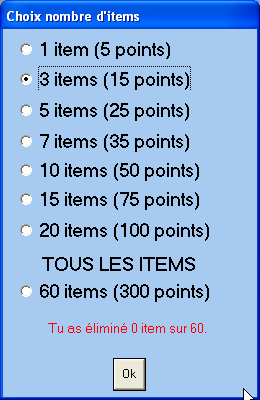
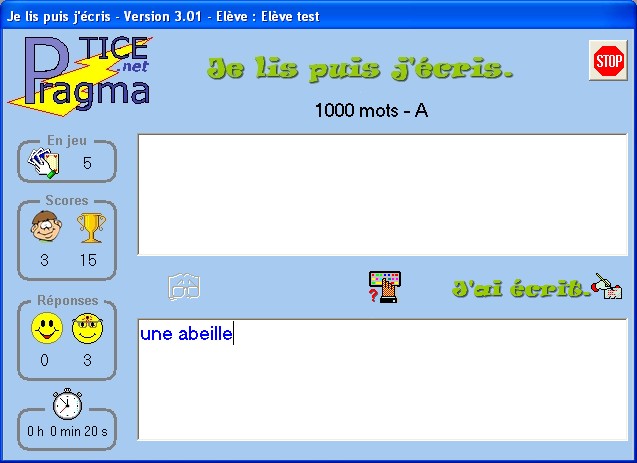
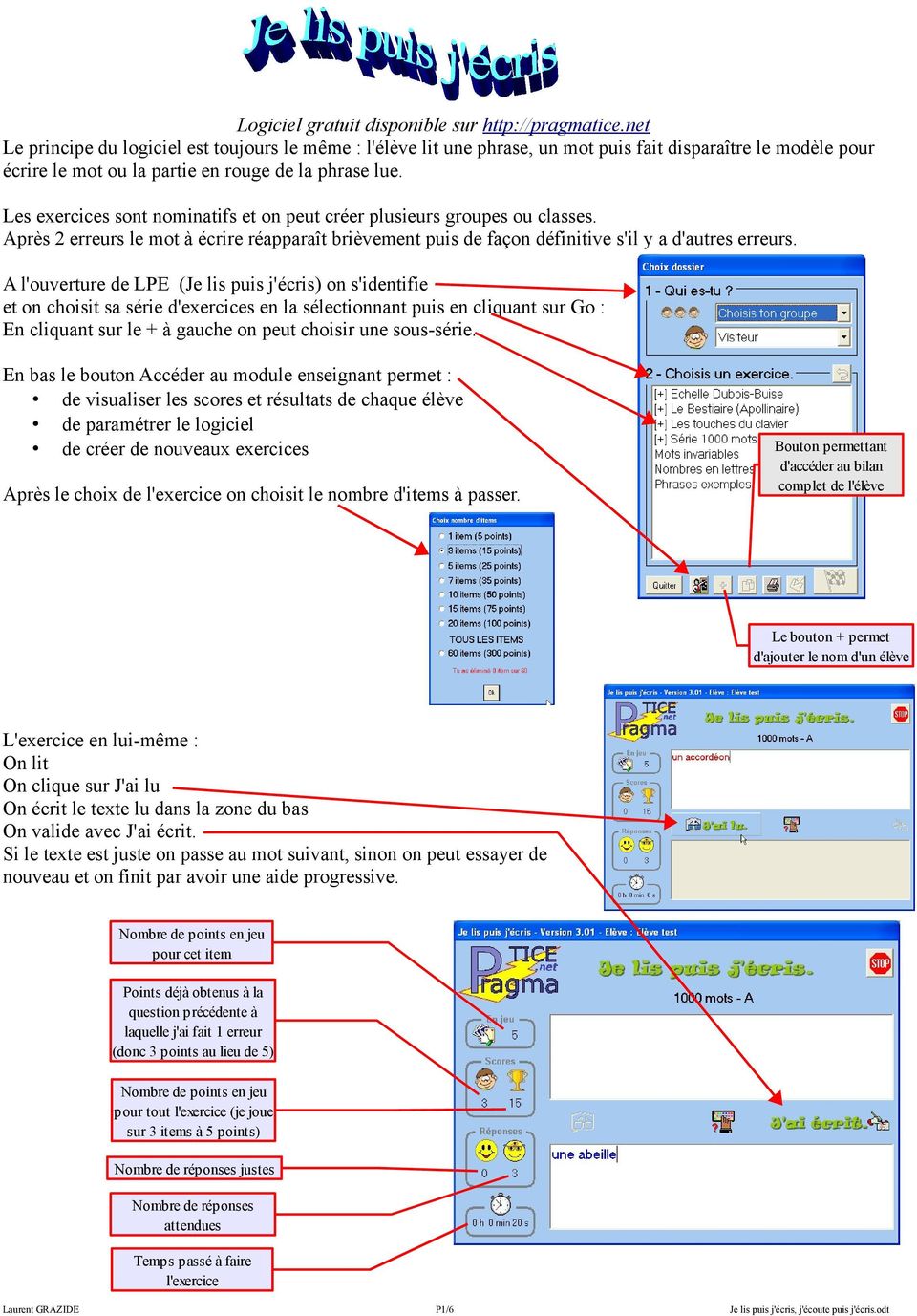
1 Logiciel gratuit disponible sur Le principe du logiciel est toujours le même : l'élève lit une phrase, un mot puis fait disparaître le modèle pour écrire le mot ou la partie en rouge de la phrase lue. Les exercices sont nominatifs et on peut créer plusieurs groupes ou classes. Après 2 erreurs le mot à écrire réapparaît brièvement puis de façon définitive s'il y a d'autres erreurs. A l'ouverture de LPE (Je lis puis j'écris) on s'identifie et on choisit sa série d'exercices en la sélectionnant puis en cliquant sur Go : En cliquant sur le + à gauche on peut choisir une sous-série. En bas le bouton Accéder au module enseignant permet : de visualiser les scores et résultats de chaque élève de paramétrer le logiciel de créer de nouveaux exercices Après le choix de l'exercice on choisit le nombre d'items à passer. Bouton permettant d'accéder au bilan complet de l'élève Le bouton + permet d'ajouter le nom d'un élève L'exercice en lui-même : On lit On clique sur J'ai lu On écrit le texte lu dans la zone du bas On valide avec J'ai écrit. Si le texte est juste on passe au mot suivant, sinon on peut essayer de nouveau et on finit par avoir une aide progressive. Nombre de points en jeu pour cet item Points déjà obtenus à la question précédente à laquelle j'ai fait 1 erreur (donc 3 points au lieu de 5) Nombre de points en jeu pour tout l'exercice (je joue sur 3 items à 5 points) Nombre de réponses justes Nombre de réponses attendues Temps passé à faire l'exercice Laurent GRAZIDE P1/6 Je lis puis j'écris, j'écoute puis j'écris.odt
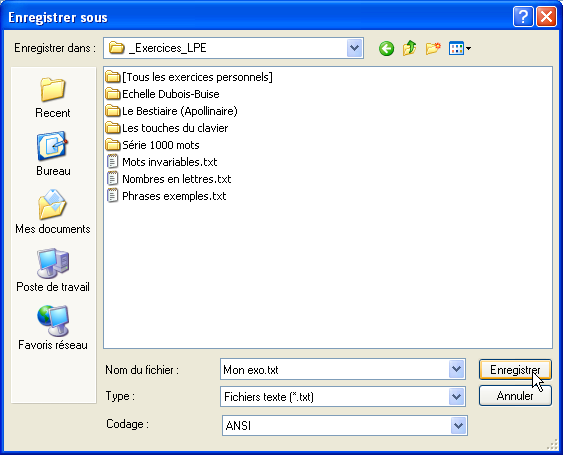
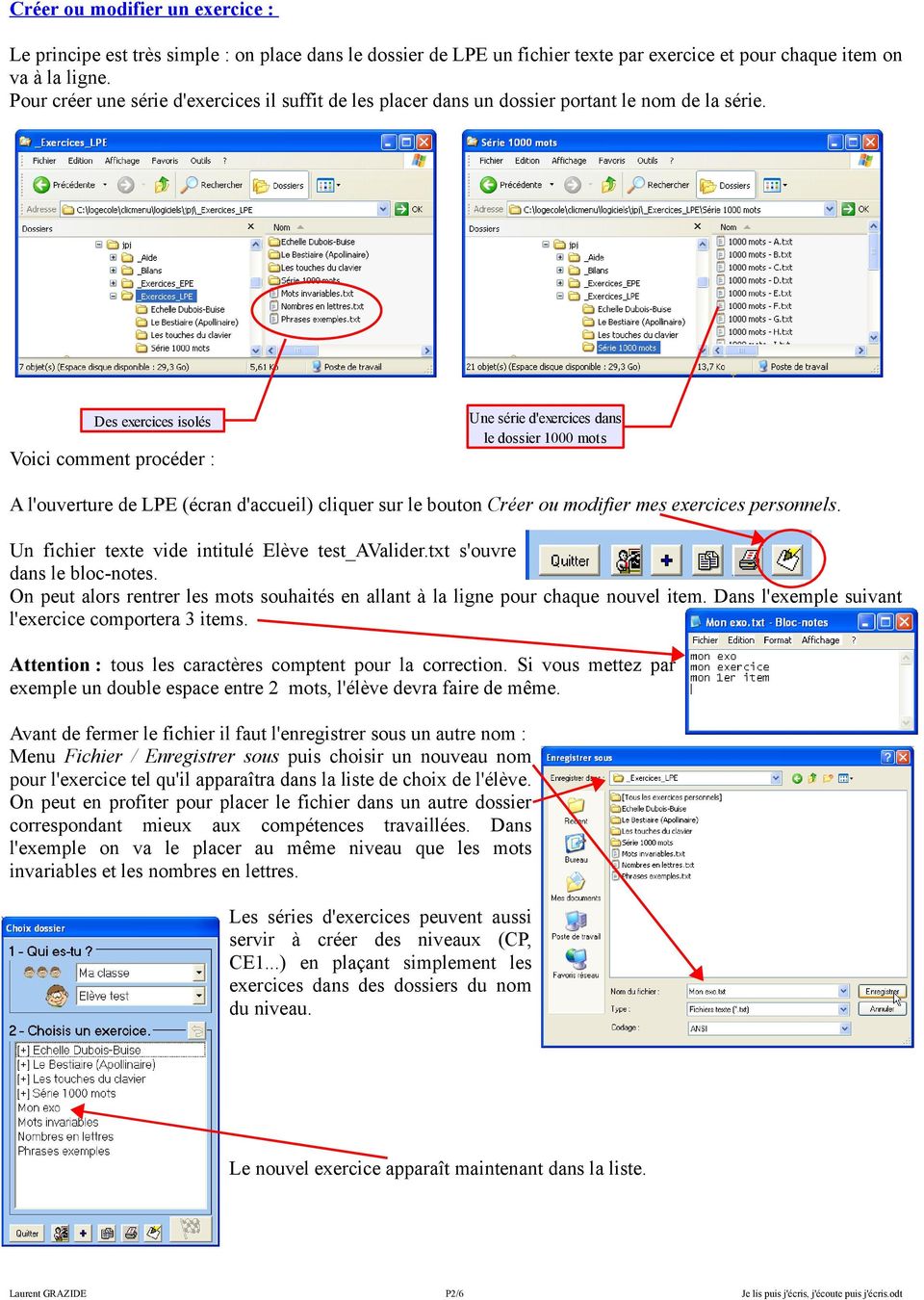
2 Créer ou modifier un exercice : Le principe est très simple : on place dans le dossier de LPE un fichier texte par exercice et pour chaque item on va à la ligne. Pour créer une série d'exercices il suffit de les placer dans un dossier portant le nom de la série. Des exercices isolés Voici comment procéder : Une série d'exercices dans le dossier 1000 mots A l'ouverture de LPE (écran d'accueil) cliquer sur le bouton Créer ou modifier mes exercices personnels. Un fichier texte vide intitulé Elève test_avalider.txt s'ouvre dans le bloc-notes. On peut alors rentrer les mots souhaités en allant à la ligne pour chaque nouvel item. Dans l'exemple suivant l'exercice comportera 3 items. Attention : tous les caractères comptent pour la correction. Si vous mettez par exemple un double espace entre 2 mots, l'élève devra faire de même. Avant de fermer le fichier il faut l'enregistrer sous un autre nom : Menu Fichier / Enregistrer sous puis choisir un nouveau nom pour l'exercice tel qu'il apparaîtra dans la liste de choix de l'élève. On peut en profiter pour placer le fichier dans un autre dossier correspondant mieux aux compétences travaillées. Dans l'exemple on va le placer au même niveau que les mots invariables et les nombres en lettres. Les séries d'exercices peuvent aussi servir à créer des niveaux (CP, CE1...) en plaçant simplement les exercices dans des dossiers du nom du niveau. Le nouvel exercice apparaît maintenant dans la liste. Laurent GRAZIDE P2/6 Je lis puis j'écris, j'écoute puis j'écris.odt
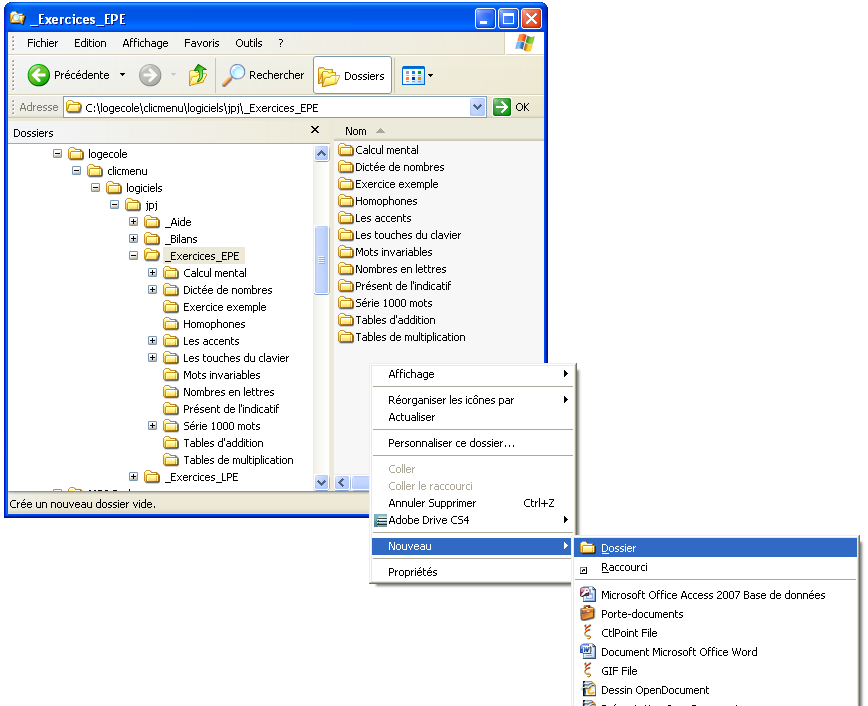
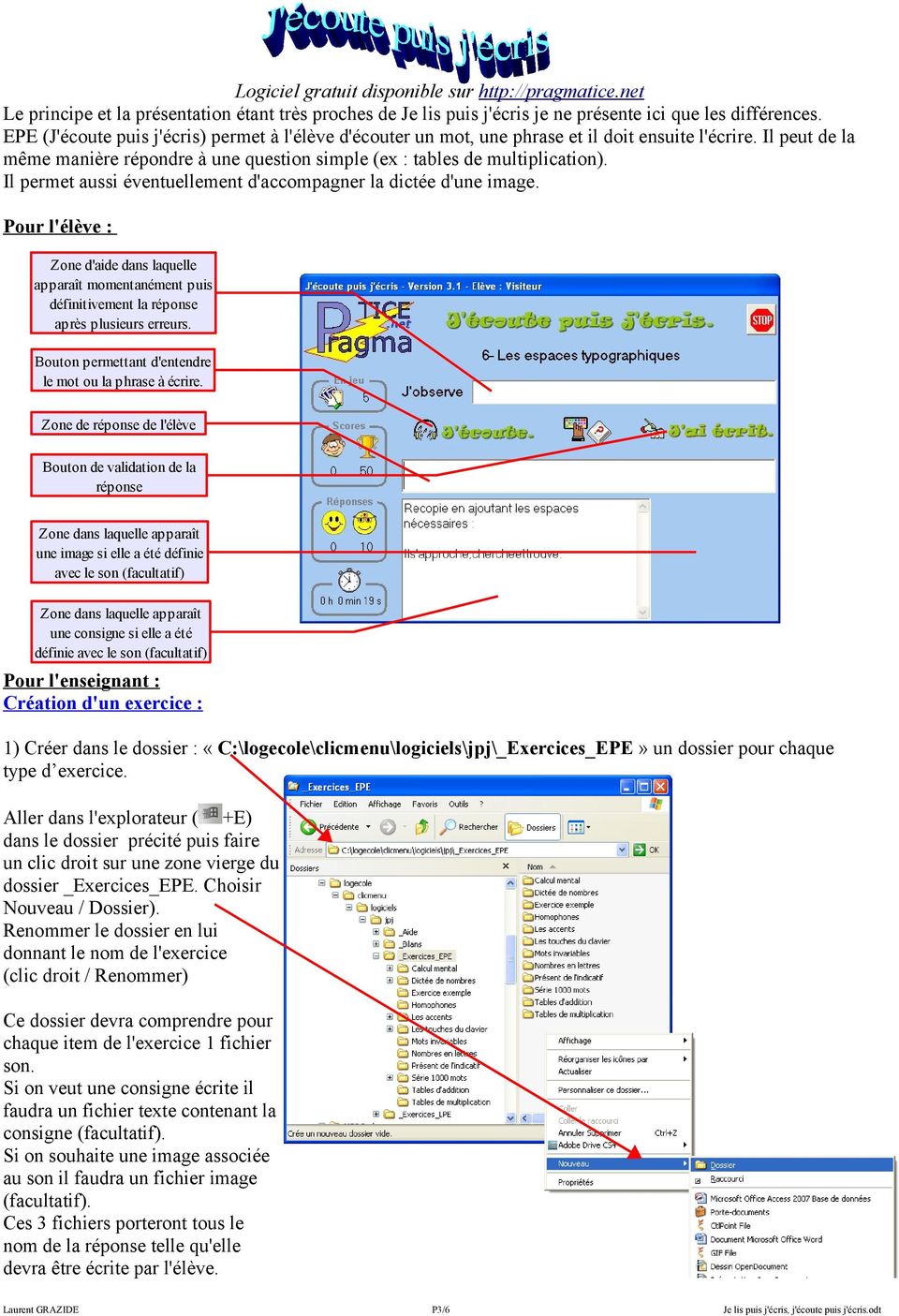
3 Logiciel gratuit disponible sur Le principe et la présentation étant très proches de Je lis puis j'écris je ne présente ici que les différences. EPE (J'écoute puis j'écris) permet à l'élève d'écouter un mot, une phrase et il doit ensuite l'écrire. Il peut de la même manière répondre à une question simple (ex : tables de multiplication). Il permet aussi éventuellement d'accompagner la dictée d'une image. Pour l'élève : Zone d'aide dans laquelle apparaît momentanément puis définitivement la réponse après plusieurs erreurs. Bouton permettant d'entendre le mot ou la phrase à écrire. Zone de réponse de l'élève Bouton de validation de la réponse Zone dans laquelle apparaît une image si elle a été définie avec le son (facultatif) Zone dans laquelle apparaît une consigne si elle a été définie avec le son (facultatif) Pour l'enseignant : Création d'un exercice : 1) Créer dans le dossier : «C:\logecole\clicmenu\logiciels\jpj\_Exercices_EPE» un dossier pour chaque type d exercice. Aller dans l'explorateur ( +E) dans le dossier précité puis faire un clic droit sur une zone vierge du dossier _Exercices_EPE. Choisir Nouveau / Dossier). Renommer le dossier en lui donnant le nom de l'exercice (clic droit / Renommer) Ce dossier devra comprendre pour chaque item de l'exercice 1 fichier son. Si on veut une consigne écrite il faudra un fichier texte contenant la consigne (facultatif). Si on souhaite une image associée au son il faudra un fichier image (facultatif). Ces 3 fichiers porteront tous le nom de la réponse telle qu'elle devra être écrite par l'élève. Laurent GRAZIDE P3/6 Je lis puis j'écris, j'écoute puis j'écris.odt
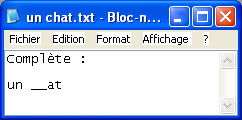
4 Créer le fichier son : A l'ouverture de EPE (écran d'accueil) cliquer sur le bouton Accéder au module enseignant. Dans le module enseignant, outre les bilans de chaque élèves, on trouve le bouton Enregistrer un son qui ouvre le magnétophone de Windows. Pour info : Bouton de suppression de l'élève et de ses bilans Pour info : Bouton permettant d'accéder à la banque d'exercices de Pragmatice Bouton d'arrêt Bouton d'enregistrement Enregistrer le mot ou la phrase avec le magnétophone puis enregistrer le fichier sur le disque (Menu Fichier / Enregistrer). Il faut choisir le dossier d'enregistrement, c'est celui que l'on a créé à l'étape précédente. Le nom à donner au fichier est celui de la réponse telle qu'elle devra être écrite par l'élève. Ici le fichier créé est "un cheval.wav" et il est stocké dans C:\logecole\clicmenu\logiciels\jpj\_Exercices_EPE\Mes exos Chaque mot ou phrase doit être ainsi créé depuis le magnétophone en faisant Fichier / Nouveau et en l'enregistrant. Dés lors l'exercice apparaît sur l'écran de démarrage de JPJ : Au delà de 4 items il sera possible de choisir la longueur de l'exercice. Créer une consigne (facultatif) : Si on souhaite une consigne écrite qui accompagne le fichier son (voir exemple P3), il faut, dans le même dossier que précédemment, créer un fichier texte (clic droit sur une zone vierge du dossier et choisir Nouveau / Document Texte). Renommer le fichier créé en lui donnant le même nom que le fichier son auquel il est associé (clic droit sur le fichier puis Renommer). Attention : Ne pas supprimer le.txt de la fin en renommant le fichier. Double cliquer sur le fichier pour l'ouvrir et écrire la consigne. Laurent GRAZIDE P4/6 Je lis puis j'écris, j'écoute puis j'écris.odt
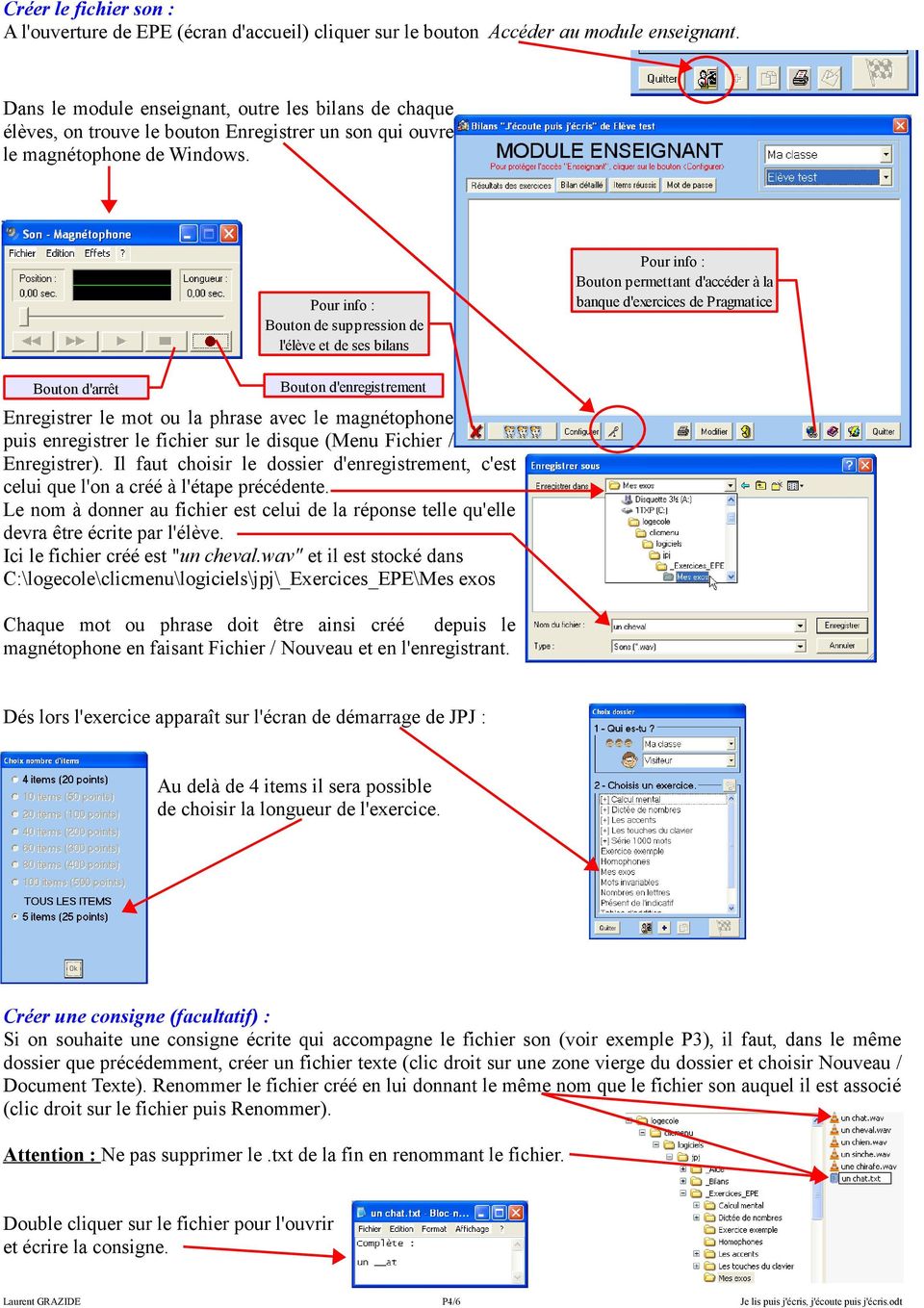
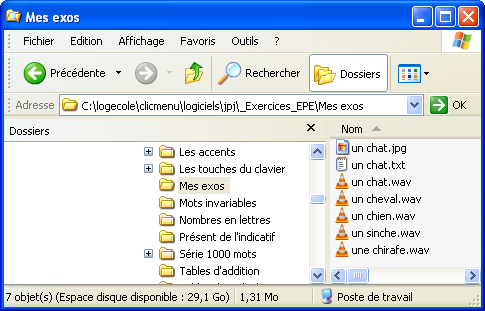
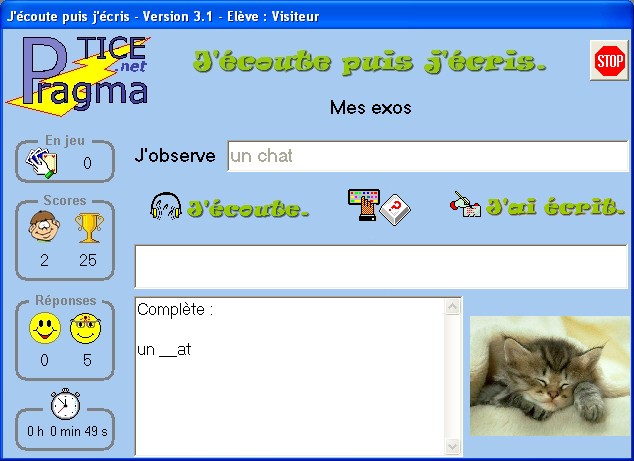
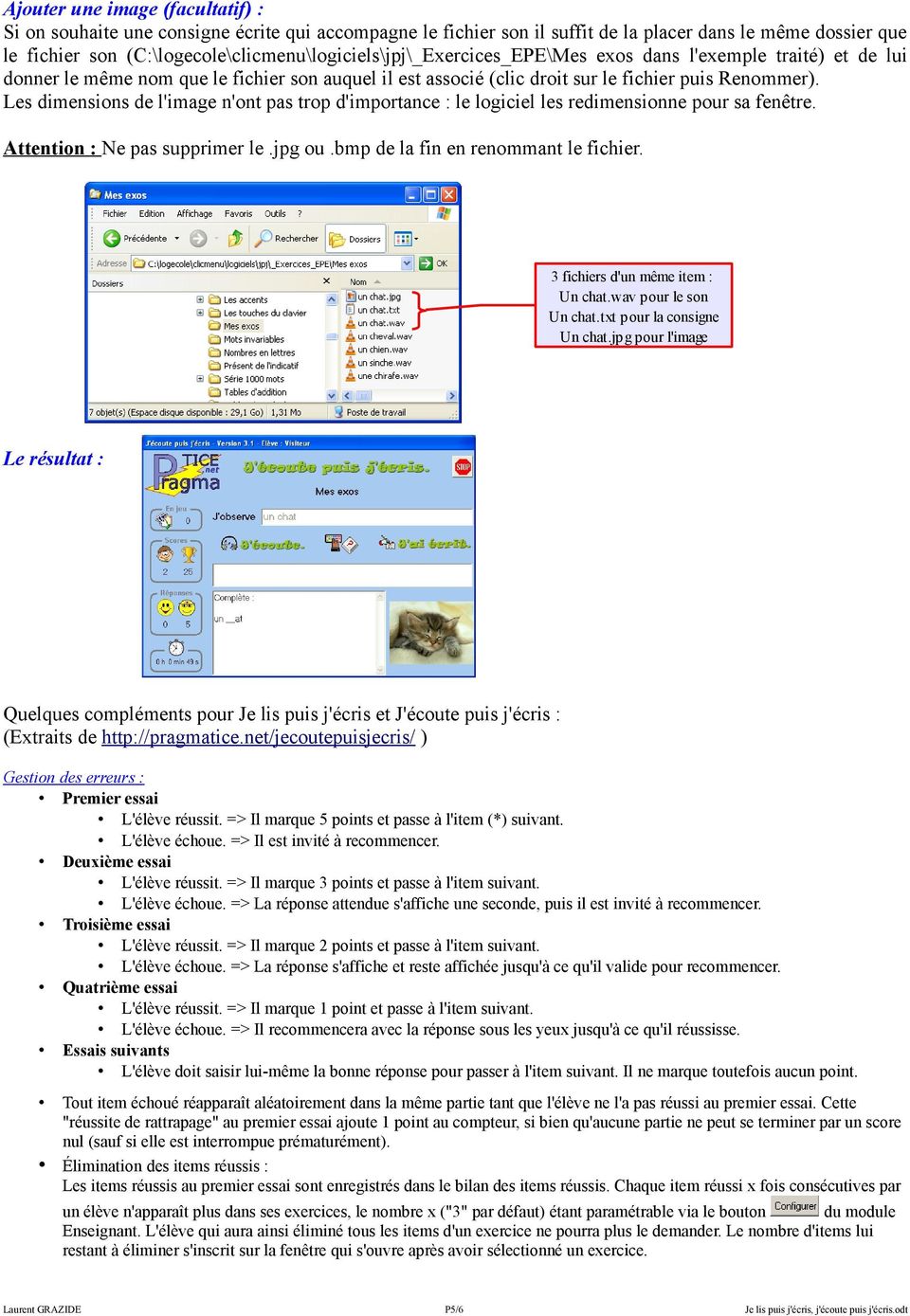
5 Ajouter une image (facultatif) : Si on souhaite une consigne écrite qui accompagne le fichier son il suffit de la placer dans le même dossier que le fichier son (C:\logecole\clicmenu\logiciels\jpj\_Exercices_EPE\Mes exos dans l'exemple traité) et de lui donner le même nom que le fichier son auquel il est associé (clic droit sur le fichier puis Renommer). Les dimensions de l'image n'ont pas trop d'importance : le logiciel les redimensionne pour sa fenêtre. Attention : Ne pas supprimer le.jpg ou.bmp de la fin en renommant le fichier. 3 fichiers d'un même item : Un chat.wav pour le son Un chat.txt pour la consigne Un chat.jpg pour l'image Le résultat : Quelques compléments pour Je lis puis j'écris et J'écoute puis j'écris : (Extraits de ) Gestion des erreurs : Premier essai L'élève réussit. => Il marque 5 points et passe à l'item (*) suivant. L'élève échoue. => Il est invité à recommencer. Deuxième essai L'élève réussit. => Il marque 3 points et passe à l'item suivant. L'élève échoue. => La réponse attendue s'affiche une seconde, puis il est invité à recommencer. Troisième essai L'élève réussit. => Il marque 2 points et passe à l'item suivant. L'élève échoue. => La réponse s'affiche et reste affichée jusqu'à ce qu'il valide pour recommencer. Quatrième essai L'élève réussit. => Il marque 1 point et passe à l'item suivant. L'élève échoue. => Il recommencera avec la réponse sous les yeux jusqu'à ce qu'il réussisse. Essais suivants L'élève doit saisir lui-même la bonne réponse pour passer à l'item suivant. Il ne marque toutefois aucun point. Tout item échoué réapparaît aléatoirement dans la même partie tant que l'élève ne l'a pas réussi au premier essai. Cette "réussite de rattrapage" au premier essai ajoute 1 point au compteur, si bien qu'aucune partie ne peut se terminer par un score nul (sauf si elle est interrompue prématurément). Élimination des items réussis : Les items réussis au premier essai sont enregistrés dans le bilan des items réussis. Chaque item réussi x fois consécutives par un élève n'apparaît plus dans ses exercices, le nombre x ("3" par défaut) étant paramétrable via le bouton du module Enseignant. L'élève qui aura ainsi éliminé tous les items d'un exercice ne pourra plus le demander. Le nombre d'items lui restant à éliminer s'inscrit sur la fenêtre qui s'ouvre après avoir sélectionné un exercice. Laurent GRAZIDE P5/6 Je lis puis j'écris, j'écoute puis j'écris.odt
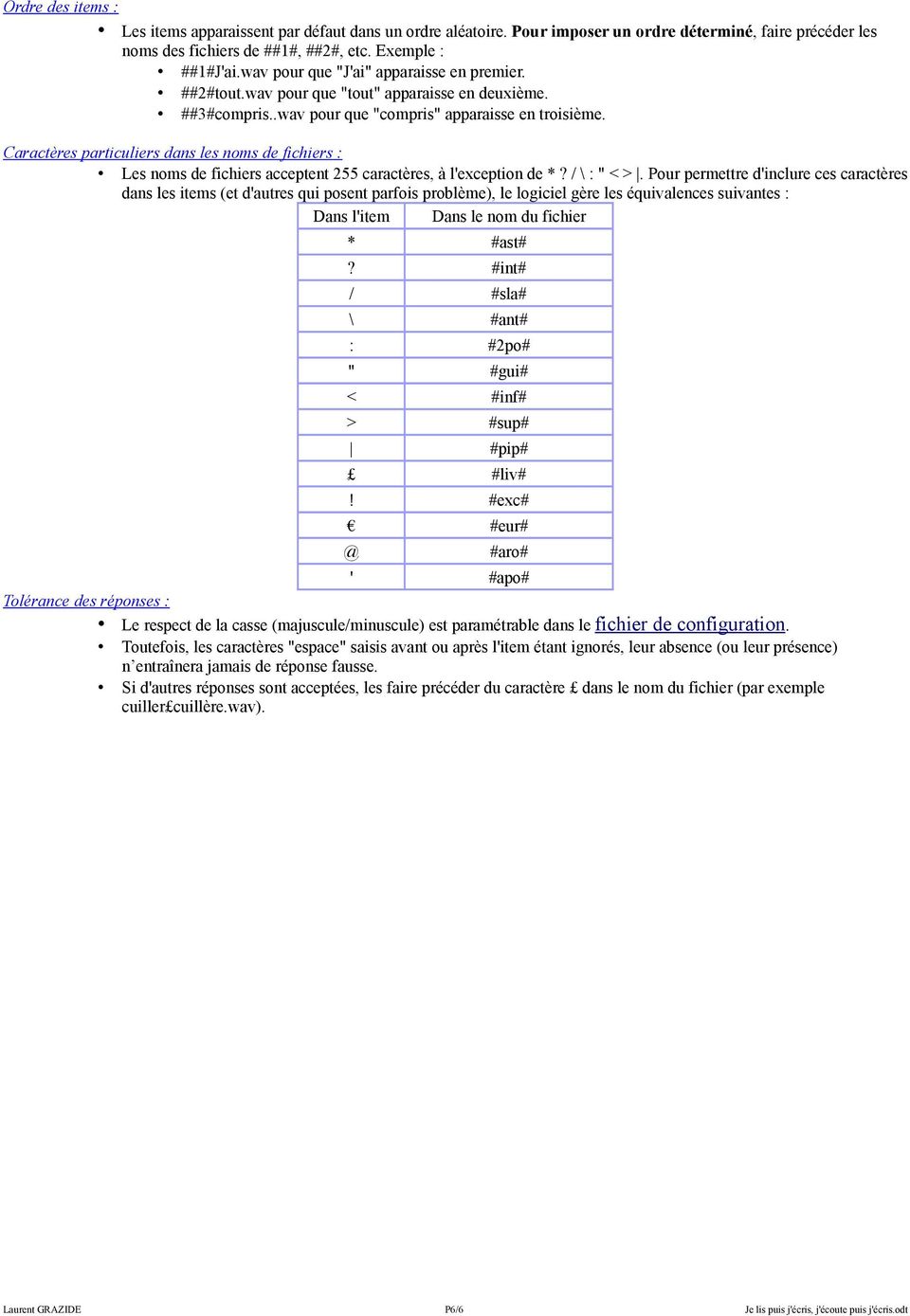
6 Ordre des items : Les items apparaissent par défaut dans un ordre aléatoire. Pour imposer un ordre déterminé, faire précéder les noms des fichiers de ##1#, ##2#, etc. Exemple : ##1#J'ai.wav pour que "J'ai" apparaisse en premier. ##2#tout.wav pour que "tout" apparaisse en deuxième. ##3#compris..wav pour que "compris" apparaisse en troisième. Caractères particuliers dans les noms de fichiers : Les noms de fichiers acceptent 255 caractères, à l'exception de *? / \ : " < >. Pour permettre d'inclure ces caractères dans les items (et d'autres qui posent parfois problème), le logiciel gère les équivalences suivantes : Dans l'item Dans le nom du fichier * #ast#? #int# / #sla# \ #ant# : #2po# " #gui# < #inf# > #sup# #pip# #liv#! #exc# ' #apo# Tolérance des réponses : Le respect de la casse (majuscule/minuscule) est paramétrable dans le fichier de configuration. Toutefois, les caractères "espace" saisis avant ou après l'item étant ignorés, leur absence (ou leur présence) n entraînera jamais de réponse fausse. Si d'autres réponses sont acceptées, les faire précéder du caractère dans le nom du fichier (par exemple cuiller cuillère.wav). #aro# Laurent GRAZIDE P6/6 Je lis puis j'écris, j'écoute puis j'écris.odt
Utilisation de la clé USB et autres supports de stockages amovibles
 Utilisation de la clé USB et autres supports de stockages amovibles Sommaire : 1. Repérer et copier un fichier se trouvant sur l'ordinateur...3 2. Brancher une clé USB à l'ordinateur...4 3. Visualiser
DovAdis. Objet Rapprochement bancaire Métier Gérance. Siège social SPI 1, rond-point du Flotis Bât IV 31 240 St Jean
 DovAdis Objet Rapprochement bancaire Métier Gérance Siège social SPI 1, rond-point du Flotis Bât IV 31 240 St Jean Facturation SPI ZAC du Parkway 5, rue des Tiredous 64 000 Pau Tél. 05 62 27 95 30 Fax.
Tune Sweeper Manuel de l'utilisateur
 Tune Sweeper Manuel de l'utilisateur www.wideanglesoftware.com Table des matières Introduction 2 Démarrage rapide 5 Recherche de doublons 9 Sélection des pistes à conserver 12 Éliminer les doublons 15
Google Drive, le cloud de Google
 Google met à disposition des utilisateurs ayant un compte Google un espace de 15 Go. Il est possible d'en obtenir plus en payant. // Google Drive sur le web Se connecter au site Google Drive A partir de
PLAN. Qui peut faire quoi? Présentation. L'internaute Consulte le site public
 SPIP est une interface en ligne gratuite permettant de créer des sites collaboratifs de façon suffisament simple pour que les élèves puissent publier leur propres articles. Il permet aussi d'héberger son
SOMMAIRE. Présentation assistée sur ordinateur. Collège F.Rabelais 1/10
 /0 SOMMAIRE. Lancer le logiciel. Mettre un titre dans une diapositive et du texte. Ajouter une diapositive 4. Créer une diapositive avec une image 5. Créer une diapositive avec un graphique 6. Créer une
Manuel d utilisation 26 juin 2011. 1 Tâche à effectuer : écrire un algorithme 2
 éducalgo Manuel d utilisation 26 juin 2011 Table des matières 1 Tâche à effectuer : écrire un algorithme 2 2 Comment écrire un algorithme? 3 2.1 Avec quoi écrit-on? Avec les boutons d écriture........
Gérer ses fichiers et ses dossiers avec l'explorateur Windows. Février 2013
 Gérer ses fichiers et ses dossiers avec l'explorateur Windows Février 2013 SOMMAIRE 1. Premiers repères : l'explorateur Windows (Vista et Windows 7) 2. Les dossiers : création, déplacement, suppression
Comment utiliser sa messagerie laposte.net
 Fiche Logiciel Internet Niveau FL02009 09/09 Comment utiliser sa rie laposte.net 1) s'identifier, ouvrir une session Avant de commencer, munissez-vous de votre identifiant (votre adresse de courrier électronique)
CRÉER DES LEÇONS AVEC L'ÉDITEUR DU LOGICIEL 1000 MOTS POUR APPRENDRE À LIRE EN FRANÇAIS, ANGLAIS ET ALLEMAND
 93 CRÉER DES LEÇONS AVEC L'ÉDITEUR DU LOGICIEL 1000 MOTS POUR APPRENDRE À LIRE EN FRANÇAIS, ANGLAIS ET ALLEMAND 1 - LE LOGICIEL 1000 MOTS 1000 mots est un logiciel destiné aux classes du cycle II en France
claroline classroom online
 de la plate-forme libre d'apprentissage en ligne Claroline 1.4 Manuel Révision du manuel: 06/2003 Créé le 07/09/2003 12:02 Page 1 Table des matières 1) INTRODUCTION...3 2) AFFICHER LA PAGE DE DEMARRAGE...3
Installation et paramétrage. Accès aux modèles, autotextes et clip- art partagés
 DSI Documentation utilisateurs Installation et paramétrage Accès aux modèles, autotextes et clip- art partagés Auteur : Yves Crausaz Date : 21 septembre 2006 Version : 1.04 Glossaire OOo : Abréviation
Rendre un plan de cours interactif avec Médiator
 Rendre un plan de cours interactif avec Médiator : L'ensemble de cette démarche consiste à réaliser une série de pages sous Médiator dans le but de créer une présentation intégrant les divers documents
Utilisation de XnView
 http://www.rakforgeron.fr 27/02/2015 Utilisation de XnView Les photos d'actes généalogiques, les scans de documents réalisés par vous, ou vos saisies d'écran de documents téléchargés sur Internet, au-delà
l'ordinateur les bases
 l'ordinateur les bases Démarrage de l'ordinateur - Le bureau, mon espace de travail - J'utilise la souris - Ouvertes ou fermées, les fenêtres - Dans l'ordinateur, tout est fichier - Le clavier : écrire,
@telier d'initiation
 @telier d'initiation LES PREMIERS PAS Arborescence d'un ordinateur Créer/Renommer/ Supprimer des dossiers 1 / 8 L'arborescence Un ordinateur est rangé d'une certaine façon, que l'on appelle l'arborescence.
TRUCS & ASTUCES SYSTEME. 1-Raccourcis Programme sur le Bureau (7)
 TRUCS & ASTUCES SYSTEME 1-Raccourcis Programme sur le Bureau (7) 2- Mettre la souris sur Tous les programmes 3- Clic DROIT sur le programme dont on veut créer un raccourcis 4- Dans le menu contextuel Clic
Exposer ses photos sur Internet
 Exposer ses photos sur Internet Vous souhaitez montrer vos photos à votre famille ou vos amis? Pour cela, il existe de nombreuses solutions : vous pouvez effectuer un envoi groupé par email, créer un site
Dans la série. présentés par le site FRAMASOFT
 Dans la série Les tutoriels libres présentés par le site FRAMASOFT CRÉER DES EXERCICES AVEC JCLIC-AUTHOR Logiciel: JClic-author Plate-forme(s): Linux, Windows, Mac OS X Version: 0.1.1.9 Licence: GNU General
Notice de présentation. La mise à jour de la référence bancaire sous TelePAC
 Notice de présentation La mise à jour de la référence bancaire sous TelePAC Avril 2015 Table des matières Présentation générale... 3 La mise à jour de votre référence bancaire... 4 1. Créer une nouvelle
LECON 2 : PROPRIETES DE L'AFFICHAGE Version aout 2011
 LECON 2 : PROPRIETES DE L'AFFICHAGE Version aout 2011 COPIER LE FICHIER LECON 1_02 DU DISQUE D : VERS LA CLE USB Cliquez gauche deux fois sur l'icône POSTE DE TRAVAIL Cliquez gauche deux fois sur DONNEES
Transférer et enregistrer les photos sur l'ordinateur
 BML INFORMATIQUE Perfectionnement Séance N 4 Approche de la photo numérique Daniel Drux 15 Oct. 2014 Cette séance a pour but de vous aider à aborder la photo numérique en assimilant les notions de base.
http://www.jdl68160.com/informatique/yawcam.htm
 Date de publication: le 11/05/2013 Date de modification le : 19/05/2013-20:45 Edition de la version PDF le 20/05/2013 Yawcam est un petit logiciel gratuit, mais très complet, permettant de diffuser/d'enregistrer
EXTRACTION ET RÉINTÉGRATION DE COMPTA COALA DE LA PME VERS LE CABINET
 EXTRACTION ET RÉINTÉGRATION DE COMPTA COALA DE LA PME VERS LE CABINET Les extractions et réintégrations de fichiers permettent l'échange de comptabilité entre une PME et le Cabinet. Lorsque la comptabilité
Comment bien démarrer avec. NetAirClub GUIDE ADMINISTRATEUR V1.5. Table des matières
 Comment bien démarrer avec NetAirClub GUIDE ADMINISTRATEUR V1.5 Table des matières 1 TELECHARGEMENT...3 2 PREMIERE CONNEXION...4 2.1 Paramétrage du temps d'inactivité...4 2.2 Création de votre fiche membre
A - Créer une Base de données au format dbase
 Bases de données sous Open Office (OOo) : Bref tutorial A - Créer une Base de données au format dbase 1. Solution 1 :Ouvrir une feuille de classeur dans OOo. Mettre le nom des champs sur la 1ère ligne
MEDIAplus elearning. version 6.6
 MEDIAplus elearning version 6.6 L'interface d administration MEDIAplus Sommaire 1. L'interface d administration MEDIAplus... 5 2. Principes de l administration MEDIAplus... 8 2.1. Organisations et administrateurs...
LibreOffice Calc : introduction aux tableaux croisés dynamiques
 Fiche logiciel LibreOffice Calc 3.x Tableur Niveau LibreOffice Calc : introduction aux tableaux croisés dynamiques Un tableau croisé dynamique (appelé Pilote de données dans LibreOffice) est un tableau
- Université Paris V - UFR de Psychologie ASDP4 Info Introduction à Windows
 Introduction à Windows 1. Démarrer Allumer l ordinateur On se trouve face au bureau, avec ses icônes, sa barre de tâches. Icônes Barre des tâches 2. La souris a. Cliquer Amener le pointeur de la souris
Débuter avec OOo Base
 Open Office.org Cyril Beaussier Débuter avec OOo Base Version 1.0.7 Novembre 2005 COPYRIGHT ET DROIT DE REPRODUCTION Ce support est libre de droit pour une utilisation dans un cadre privé ou non commercial.
Classer et partager ses photographies numériques
 Classer et partager ses photographies numériques Ce tutoriel a pour objectif de vous donner les bases nécessaires au classement de vos photographies numériques, et de vous donner des moyens simples de
Tutorial Ophcrack. I) Ophcrack en API. (ou comment utiliser Ophcrack pour recouvrir un mot de passe sous Windows XP et Windows Vista)
 Tutorial Ophcrack (ou comment utiliser Ophcrack pour recouvrir un mot de passe sous Windows XP et Windows Vista) Ophcrack est un utilitaire gratuit permettant de cracker les mots de passe des sessions
Créer une base de données
 Access Créer une base de données SOMMAIRE Généralités sur les bases de données... 3 Création de la base de données... 4 A) Lancement d'access... 4 B) Enregistrement de la base de données vide... 4 Création
TUTORIEL SIMPLIFIE de QuizFaber Un éditeur de Quiz et autres exercices simple, complet, original et en freeware!
 TUTORIEL SIMPLIFIE de QuizFaber Un éditeur de Quiz et autres exercices simple, complet, original et en freeware! 1-Présentation Télécharger QUIZFABER en français sur le site web de l'auteur: http://www.lucagalli.net/quizfaber
LES BIBLIOTHEQUES DE WINDOWS 7
 LES BIBLIOTHEQUES DE WINDOWS 7 1 PRINCIPE Elles permettent de mieux trier et de retrouver ses fichiers, sans tenir compte de leur emplacement réel sur le disque dur. Ainsi, une Bibliothèque est un dossier
GUIDE D UTILISATION DE L ISU SEPTEMBRE 2013 GUIDE D UTILISATION DU NAVIGATEUR UIS.STAT (VERSION BÊTA)
 GUIDE D UTILISATION DE L ISU SEPTEMBRE 2013 GUIDE D UTILISATION DU NAVIGATEUR UIS.STAT (VERSION BÊTA) Publié en 2013 par : Institut de statistiques de l UNESCO C.P. 6128, Succursale Centre-Ville Montréal,
Rapidolect Les Productions de la Columelle (1998-2006) Page 1
 Page 1 Page 2 Logiciel Rapidolect RATIONNEL DU JEU Un bon lecteur possède dans sa tête des images précises des mots écrits qu'il connaît. Lorsqu'il parcourt un texte, ses yeux se déplacent par saccades
BADPLUS V5 MANUEL D'UTILISATION. Imports de données joueurs à partir de la base fédérale en ligne Poona. Stéphan KIEFFER - Dominique BOSSERT
 BADPLUS V5 Imports de données joueurs à partir de la base fédérale en ligne Poona MANUEL D'UTILISATION Stéphan KIEFFER - Dominique BOSSERT Sommaire Pages RECHERCHE DE JOUEURS...- 3-1. RECHERCHE A PARTIR
Gérer, stocker et partager vos photos grâce à Picasa. Janvier 2015
 Gérer, stocker et partager vos photos grâce à Picasa Janvier 2015 Sommaire 1 - Découverte de Picasa 2 - Gestion des dossiers et des photos 3 - Trier, filtrer et rechercher 4 - Retoucher une image 5 - Création
Manuel d'utilisation de Mémo vocal
 Manuel d'utilisation de Mémo vocal Copyright 2002 Palm, Inc. Tous droits réservés. HotSync, le logo Palm et Palm OS sont des marques déposées de Palm, Inc. Le logo HotSync et Palm sont des marques commerciales
Saisissez le login et le mot de passe (attention aux minuscules et majuscules) qui vous ont
 I Open Boutique Sommaire : I Open Boutique... 1 Onglet «Saisie des Produits»... 3 Création d'une nouvelle fiche boutique :... 3 Création d'une nouvelle fiche lieux de retraits :... 10 Création d'une nouvelle
CommandCenter Génération 4
 Notes importantes: Lors de l'installation de cette version logicielle SE Génération 4 8.11.2456-13, la mise à jour peut rester jusqu'à 25 minutes au même pourcentage (p. ex., 82 %) dans la phase d'installation
Comptabilité - USR. Logiciel : Comptabilité USR - Version 2,16 Documentation réalisée par JJ Gorge Trésorier Tir à l'arc le 04/04/2010 1 / 15
 Logiciel : Comptabilité USR - Version 2,16 Documentation réalisée par JJ Gorge Trésorier Tir à l'arc le 04/04/2010 1 / 15 Table des matières Ecran principal de saisie...3 Ajouter une nouvelle opération
Traitement de texte : Quelques rappels de quelques notions de base
 Traitement de texte : Quelques rappels de quelques notions de base 1 Quelques rappels sur le fonctionnement du clavier Voici quelques rappels, ou quelques appels (selon un de mes profs, quelque chose qui
Edutab. gestion centralisée de tablettes Android
 Edutab gestion centralisée de tablettes Android Résumé Ce document présente le logiciel Edutab : utilisation en mode enseignant (applications, documents) utilisation en mode administrateur (configuration,
LIMESURVEY. LimeSurvey est une application permettant de créer des questionnaires d enquête en ligne et d en suivre le dépouillement.
 LIMESURVEY LimeSurvey est une application permettant de créer des questionnaires d enquête en ligne et d en suivre le dépouillement. CERPEG janvier 2014 - Fabienne Mauri - Académie de Bordeaux page 1 SOMMAIRE
Sous réserve de modifications techniques et des disponibilités, fabrication française.
 Sous réserve de modifications techniques et des disponibilités, fabrication française. Table des matières PARTIE 1 : GÉNÉRALITÉS CHAPITRE 1 : FONCTIONNEMENT GÉNÉRAL Fonctionnement général... 5 CHAPITRE
TUTORIEL : Formulaire sur Google : Saisie des réponses questionnaires comptoir Mise en place de questionnaires à distance
 TUTORIEL : Formulaire sur Google : Saisie des réponses questionnaires comptoir Mise en place de questionnaires à distance 1- ENREGISTREMENT ET PERSONNALISATION (si souhaité) DES FORMULAIRES Vous avez été
BONNE NOUVELLE, À PARTIR DE DEMAIN 15 AOÛT 2014, l inscription en ligne sera disponible à partir du site de l ARO.
 ARO Inscription en ligne, Automne 2014 BONNE NOUVELLE, À PARTIR DE DEMAIN 15 AOÛT 2014, l inscription en ligne sera disponible à partir du site de l ARO. À partir de cette date, vous n aurez qu à vous
Créer un diaporama avec Open Office. Sommaire
 Créer un diaporama avec Open Office I. Création I.1. Paramétrer le diaporama I.2. Valider et enregistrer l'album II. Le traitement des données II.1. Saisir les données II.2. Agir sur les pages III. Améliorez
Création d'un site dynamique en PHP avec Dreamweaver et MySQL
 Création d'un site dynamique en PHP avec Dreamweaver et MySQL 1. Création et configuration du site 1.1. Configuration de Dreamweaver Avant de commencer, il est nécessaire de connaître l'emplacement du
Présentation de GnuCash
 Par Jean-Marc St-Hilaire De JMS Informatique Enr. Jean-Marc St-Hilaire a une formation en programmation et en comptabilité (H.E.C.) Cette présentation est disponible à www.jmsinformatique.com/ateliers
Raccordement de votre périphérique multifonction à d'autres ordinateurs
 Suivant >> Raccordement de votre périphérique multifonction à d'autres ordinateurs PIXMA MX340/ PIXMA MX350/ PIXMA MX870 Windows OS 1 Raccordement de votre périphérique multifonction à d'autres ordinateurs
Stellar Phoenix Outlook PST Repair - Technical 5.0 Guide d'installation
 Stellar Phoenix Outlook PST Repair - Technical 5.0 Guide d'installation 1 Présentation Stellar Phoenix Outlook PST Repair - Technical offre une solution complète pour la récupération de données à partir
MANUEL D UTILISATION LOCKIMMO SYNDIC
 MANUEL D UTILISATION LOCKIMMO SYNDIC LOCKimmo Logiciels de gestion immobilière Table des matières Paramétrage de votre copropriété...4 1ère Étape : Création de votre fiche Syndic...4 2ème Étape : Création
Importation des données dans Open Office Base
 Importation des données dans Open Office Base Il est aujourd'hui assez rare dans les bureaux de créer un environnement de base de données de toutes pièces. Les données sont manipulées depuis longtemps
Guide de prise en main du logiciel Port. Version 1.2
 Guide de prise en main du logiciel Port Version 1.2 juin 2013 Sommaire Configuration du logiciel...3 Gestion des services... 3 Créer un service... 3 Modifier un service... 3 Supprimer un service... 4 Gestion
Le générateur d'activités
 Le générateur d'activités Tutoriel Mise à jour le 09/06/2015 Sommaire A. Mise en route du Générateur d'activité... 2 1. Installation de Page... 2 2. Création des bases du générateur d'activités... 3 3.
Organiser vos documents Windows XP
 Organiser vos documents Windows XP Dossier? Fichier? Qu'est ce que c'est? Un dossier (autrement appelé répertoire) est un élément dans lequel on peut mettre d'autres dossiers, ou des fichiers (ou les 2).
HP Data Protector Express Software - Tutoriel 4. Utilisation de Quick Access Control (Windows uniquement)
 HP Data Protector Express Software - Tutoriel 4 Utilisation de Quick Access Control (Windows uniquement) Que contient ce tutoriel? Quick Access Control est une application qui s'exécute indépendamment
10. Envoyer, recevoir des mails
 10. Envoyer, recevoir des mails Passons maintenant à la pratique! Nous allons voir comment envoyer votre premier mail à vos contacts et en recevoir. 1. Présentation d'une messagerie de mail 1.1 vue d'ensemble
CREER UN PETIT SITE WEB EN COMPOSANT DES PAGES HTML
 CREER UN PETIT SITE WEB EN COMPOSANT DES PAGES HTML A L'AIDE DU LOGICIEL LIBRE OFFICE Libre Office 3.3.3 et Open Office.org 3.3.0 sont deux suites bureautiques complètes, équivalentes (seule la charte
Mode d'emploi Opérateurs
 SMI - aobtp.net mode d'emploi du 15/12/2004 page 1 Mode d'emploi Opérateurs Vous recevrez vos login et mot de passe qui vous permettront d'accéder à l'espace d'administration. L'adresse d'accès est http:\\www.aobtp.net
GUIDE D INSTALLATION RAPIDE DEXH264
 GUIDE D INSTALLATION RAPIDE DEXH264 1. Le branchement Brancher le câble d alimentation comme indiqué à gauche (image) Le système démarre automatiquement une fois que le câble d alimentation est connecté
Guide d'installation sous Windows
 Guide d'installation sous Windows Le but de ce guide est de faciliter l'installation de Phpcompta sous Windows et vous guidera pas-àpas, étape par étape. L'installation se déroule sous Windows XP SP2 mais
Infolettre #12 : Office Live Workspace
 Infolettre #12 : Office Live Workspace Table des matières Introduction... 1 Installer le complément pour Office Live Work Space pour Office 2003... 2 Installer le complément pour Office Live Workspace
FANTEC DB-229US Manuel de l'utilisateur
 Manuel de l'utilisateur Contenu: - Installation du disque dur - Guide de Formatage du disque dur - Utilisation du logiciel de sauvegarde INSTALLATION DU DISQUE DUR 1. Retirer le couvercle [A] du boîtier.
Septembre 2012 Document rédigé avec epsilonwriter
 Aplusix 3.1 - Manuel d installation Septembre 2012 Document rédigé avec epsilonwriter 1. Types d'installation 2. Installation sur ordinateur autonome 2.1. Première installation d'aplusix 3 (ordinateur
SweetyPix, mode d'emploi
 Université de Nice Sophia-Antipolis Master 1 STIC Informatique SweetyPix, mode d'emploi Edouard Jan Mendher Merzoug Anne-Laure Radigois Amaury Tinard 2005-2006 Université de Nice Sophia-Antipolis Master
Comment enregistrer simplement toute musique restituée par votre PC
 Comment enregistrer simplement toute musique restituée par votre PC Il s'agit, vous l'avez compris d'enregistrer tout ce qui passe par la carte son de votre machine : musique ou paroles, chansons ou commentaires
1. Introduction... 2. 2. Création d'une macro autonome... 2. 3. Exécuter la macro pas à pas... 5. 4. Modifier une macro... 5
 1. Introduction... 2 2. Création d'une macro autonome... 2 3. Exécuter la macro pas à pas... 5 4. Modifier une macro... 5 5. Création d'une macro associée à un formulaire... 6 6. Exécuter des actions en
Pour paramétrer l'extranet Pré-inscription, sélectionner Pré-inscriptions dans le menu Paramètre.
 I Généralités Ce module permet la gestion des pré-inscriptions en ligne par les futurs élèves non déjà inscrits dans l'établissement ou par le personnel administratif (différent du module de réinscription
Lenovo Online Data Backup Guide d'utilisation Version 1.8.14
 Lenovo Online Data Backup Guide d'utilisation Version 1.8.14 Sommaire Chapitre 1: Installation Lenovo Online Data Backup...5 Téléchargement du client Lenovo Online Data Backup...5 Installation du client
Table des matières. 1 À propos de ce manuel...5 1.1 Icônes utilisées dans ce manuel... 5. 1.2 Public visé... 5. 1.3 Commentaires...
 Manuel utilisateur Table des matières 1 À propos de ce manuel...5 1.1 Icônes utilisées dans ce manuel... 5 1.2 Public visé... 5 1.3 Commentaires... 5 2 Généralités sur les applications web... 7 3 Module
J'ai changé d'ordinateur, comment sauvegarder mon certificat?
 www.impots.gouv.fr L'espace abonné et les services en ligne J'ai changé d'ordinateur, comment sauvegarder mon certificat? > Sauvegarder mon certificat avec Internet Explorer 6 > Sauvegarder mon certificat
Sommaire. Avertissement :
 Sommaire 1. Page d'accueil... 3 2. carte... 4 A. création ou modification d'un trajet... 7 B. création ou modification d'une balise... 8 3. le projet... 10 4. La page contact... 10 5. les liens utiles...
Présentation du tableau blanc interactif Interwrite
 Présentation du tableau blanc interactif Interwrite Joël Leporcq CDDP des Ardennes Le logiciel Interwrite propose 3 modes de fonctionnement : Interactif (ou «mode leçon») En mode souris, permet de travailler
Guide d'installation du connecteur Outlook 4
 Le serveur de communication IceWarp Guide d'installation du connecteur Outlook 4 Version 10 Aout 2010 Icewarp France / DARNIS Informatique i Sommaire Guide du connecteur Outlook 1 Présentation... 1 Pré-requis
CONNECTEUR PRESTASHOP VTIGER CRM
 CONNECTEUR PRESTASHOP VTIGER CRM Page 1 / 14 Vtiger CRM - Prestashop Connector Pour PRESTASHOP version 1.4.x et 1.5.x Pour vtiger CRM version 5.1, 5.2.0, 5.2.1, 5.3 et 5.4 Introduction En tant que gérant
La sauvegarde (backup) de votre comptabilité a pour but de vous permettre de retrouver vos données si un incident est survenu.
 Logiciels concernés Ciel Compta Premium, Evolution et Réseau. Depuis la version 10.xx jusqu'à la version 13.xx Sauvegarde Remarque préliminaire La sauvegarde (backup) de votre comptabilité a pour but de
Espace Client Aide au démarrage
 Espace Client Aide au démarrage 1. A propos de l Espace Client... 2 a. Nouvelles fonctionnalités... 2 b. Reprise de vos documents... 2 c. Migration vers l Espace Client... 2 2. Accès à l Espace Client...
Samsung Drive Manager Manuel d'utilisation
 Samsung Drive Manager Manuel d'utilisation Le contenu du présent manuel est sujet à modification sans préavis. Les sociétés, noms et données cités en exemple ne sont pas réels, sauf indication contraire.
Une mise à jour du logiciel du lecteur FreeStyle InsuLinx est nécessaire. Veuillez lire l'ensemble de ce document avant de commencer.
 Une mise à jour du logiciel du lecteur FreeStyle InsuLinx est nécessaire. Veuillez lire l'ensemble de ce document avant de commencer. Les étapes suivantes vous guideront à travers le processus de téléchargement
Tutorial créer une machine virtuell.doc Page 1/9
 1) Lancez l application VirtualBox : Tutorial : Comment créer une machine virtuel. Pour lancer VirtualBox, il faut cliquez deux fois de suite sur l icône Lors du lancement de VirtualBox, la fenêtre suivante
Netissime. [Sous-titre du document] Charles
![Netissime. [Sous-titre du document] Charles](/thumbs/18/701846.jpg "Netissime. [Sous-titre du document] Charles") [Sous-titre du document] Charles Sommaire I. Commandez votre sauvegarde en ligne 2 II. Installation 3-7 III. Utilisation du logiciel de sauvegarde en ligne 8-19 A. Fonctionnement de l application de protection
[Sous-titre du document] Charles Sommaire I. Commandez votre sauvegarde en ligne 2 II. Installation 3-7 III. Utilisation du logiciel de sauvegarde en ligne 8-19 A. Fonctionnement de l application de protection
TUTORIEL IMPRESS. Ouvrir Impress cocher «présentation vierge», «suivant» cocher «écran», «suivant» cocher «standard», «créer»
 TUTORIEL IMPRESS Ouvrir Impress cocher «présentation vierge», «suivant» cocher «écran», «suivant» cocher «standard», «créer» Une page impress s'ouvre : Le volet gauche contiendra toutes les diapositives
Installation de Microsoft Office 2012-09-12 Version 2.1
 Installation de Microsoft Office 2012-09-12 Version 2.1 TABLE DES MATIÈRES Installation de Microsoft Office... 2 Informations concernant la Pré-Installation... 2 Installation de Microsoft Office... 3 Guide
italc supervision de salle
 italc italc supervision de salle 01 Présentation générale : italc est un logiciel de supervision de salles d'ordinateurs. Il fonctionne en mode poste «maitre» et postes «élèves». Avec votre serveur AbulEdu,
PHPWEBSITE -Tutoriel image
 PHPWEBSITE -Tutoriel image La capture des images depuis le web pour mon site. L optimisation d images pour le web, 1 Préparer des images pour le Web A. Généralités 1. Les trois formats d'images sur le
Logiciels concernés. Situation. Ciel et le pont comptable. Note conçue et rédigée par Jalons sprl tous droits réservés - 27/06/2007.
 Logiciels concernés Ciel Gestion Commerciale Premium, Evolution, et Réseau et Ciel Compta Premium, Evolution et Réseau. Situation Ciel Gescom et Ciel Compta ne sont pas des logiciels intégrés. C'est-à-dire
Thunderbird et messagerie sur clé USB
 Thunderbird et messagerie sur clé USB Vous pouvez installer Thunderbird et les outils de chiffrement soit sur votre disque dur, soit sur une clé USB. Vous trouverez ci-dessous le mode d'emploi. Page 1/14
MANUEL ACHAT à DISTANCE
 MANUEL ACHAT à DISTANCE NV VLAAMSE VISVEILING STEDELIJKE VISMIJN NIEUWPOORT Mars - 2013 Version 1.1 Auteur Mark SMET Aucxis Trading Solutions cvba Zavelstraat 40, 9190 Stekene, België Tel +32 (0)3 790
Utiliser une base de données
 Access Utiliser une base de données SOMMAIRE Généralités sur les SGBD... 3 Démarrage d'access 2002... 4 Ouverture d'un fichier Access... 4 Les objets dans Access... 5 Les tables... 6 A) Ouvrir une table
Ripper vos DVD (extraire vos fichier du DVD pour les mettre sur votre pc)
 Format Factory est un programme qui permet de réaliser beaucoup de choses sur vos vidéos (ainsi que vos fichiers audio et images), il est assez simple, totalement gratuit et le tout en français (si la
Aide à la clé pédagogique «Former à la première intervention et à l évacuation»» 2 e édition
 Aide à la clé pédagogique «Former à la première intervention et à l évacuation»» 2 e édition Interface clé pédagogique 1. Lancer l'interface : Insérer la clé dans un port USB libre. Attendre l'ouverture
Configurer Avast 7. La version 7 apporte quelques nouveautés : - Le Cloud. Étape 1 : Téléchargement
 Configurer Avast 7 Avast! est l un des logiciels antivirus les plus utilisés sur le marché des logiciels sécurité. Il comprend toutes les fonctions de bases ainsi qu'une protection résidente. Il prend
Formation > Développement > Internet > Réseaux > Matériel > Maintenance
 Formation > Développement > Internet > Réseaux > Matériel > Maintenance SOMMAIRE 1. ACCEDER A L'INTERFACE D'ADMINISTRATION...5 1.1. Le navigateur... 5 1.2. L'interface d'administration... 5 2. METTRE
et de la feuille de styles.
 Feuilles de style / mars 2007 Manuel d'utilisation du modèle enssib et de la feuille de styles. Writer Open Office Service des produits documentaires Contact : Richard Grenier 2e étage enssib Tél : 04
Manuel d utilisation de Gestion 6
 Manuel d utilisation de Gestion 6 Première utilisation Voici les fichiers présents dans le répertoire après l installation de setup.exe I) Création des paramètres Menu Outils > Paramètres > Généraux MATICE