
Mon Budget Perso. Pour Windows XP, Vista et 7. Guide d installation et d initiation
|
|
|
- Marc-Antoine Bonneau
- il y a 10 ans
- Total affichages :
Transcription
1 Mon Budget Perso Pour Windows XP, Vista et 7 Guide d installation et d initiation Edité par EBP Informatique, Rue de Cutesson, BP Rambouillet Cedex Tél : , Fax : , site Web http : // Copyright EBP Informatique, édition Juin 2010

2

3 CONVENTION D UTILISATION D EBP PREAMBULE En achetant un progiciel EBP (de la Sté EBP SA au capital d un million d euros immatriculée au RCS de Versailles N ), «le Client» fait l acquisition du droit non exclusif de l'utiliser à des fins personnelles ou professionnelles sur un seul ordinateur individuel. Le client ne peut transférer ou laisser transférer le progiciel vers d'autres ordinateurs via un réseau. Il est strictement interdit de dupliquer le progiciel ou sa documentation selon la loi en vigueur sauf à des fins exclusives de sauvegarde. Chaque utilisateur sur son poste de travail doit bénéficier d'une licence d'utilisation y compris si son poste utilise le progiciel via un réseau local ou via Internet en mode terminal server" (TSE) ou analogue. L'achat d'un progiciel «monoposte» ne donne droit qu'à UNE seule licence d'utilisation sur un poste de travail habituel. Une utilisation multiposte ou réseau nécessite une licence correspondante. L'ensemble des progiciels est protégé par le copyright d'ebp. Toute duplication illicite est susceptible de donner lieu à des poursuites judiciaires civiles et/ou pénales. Les progiciels sont incessibles et insaisissables. Ils ne peuvent faire l objet d un nantissement ou d une location à aucun titre que ce soit. EBP se réserve le droit de faire dans le progiciel toutes les modifications qu'il estime opportunes. LIVRAISON, SUIVI ET DROIT DE RETRACTATION ( LOI CHATEL DU 3 JANVIER 2008 ) En vertu de l article L du Code de la Consommation, EBP s engage, sauf mention expresse et spéciale sur ses documents commerciaux, à livrer les progiciels au plus tard dans les 3 jours ouvrés qui suivent la commande. A ce délai, s ajoutent les délais postaux en vigueur. En cas de téléchargement, les progiciels sont disponibles immédiatement. En conformité avec l article L du Code de la consommation, le client peut suivre l exécution de sa commande, par un numéro d appel téléphonique fixe et non surtaxé accessible depuis le territoire métropolitain. En conformité avec l article L du Code de la consommation, le client est informé qu il ne peut pas exercer son droit de rétractation auquel il renonce expressément et ce dès la livraison du logiciel dans la mesure où le Client ou l un de ses préposés fait une demande d activation au moyen du N de licence du produit et d une «raison sociale». Il en est de même si un contrat de services est souscrit dont l exécution commence immédiatement à compter de l activation du logiciel qui est fait de façon concomitante et automatiquement avec son installation. Il en est encore de même si le logiciel complet est téléchargé par Internet.

4 ÉTENDUE DES OBLIGATIONS DE SUPPORT D EBP Les services d assistance d EBP sont destinés à fournir des conseils, des recommandations et des informations relatifs à l usage des progiciels EBP dans les configurations matérielles et logicielles requises. EBP s engage à fournir au CLIENT les conseils les plus adéquats pour aider à résoudre les problèmes que le CLIENT pourrait rencontrer dans l utilisation ou le fonctionnement du progiciel, mais EBP ne donne aucune garantie de résolution des problèmes. Les services de support d EBP qui font l objet d un contrat distinct des présentes conditions sont disponibles aux tarifs en vigueur et n incluent pas le support sur site. ASSISTANCE DE PROXIMITE SUR LE SITE L utilisateur doit pouvoir faire appel à un professionnel de l informatique pour dénouer sur son site une difficulté technique dont la cause ne serait pas déterminée ou résolue par l assistance téléphonique d EBP. Pour ce faire, le Client reconnaît conclure avec un distributeur ou un professionnel de l informatique une convention pour l assister sur site en cas de besoin. Cette convention fixe les conditions d intervention de ce professionnel. EBP ne peut être rendu responsable d un défaut d accord ou des conséquences d un non-respect des obligations réciproques des parties convenues dans cette convention tierce. SAUVEGARDE DES DONNEES Le CLIENT reconnaît avoir être informé par EBP et/ou par son distributeur qu il est prudent en termes de bonne gestion informatique, de procéder au moins une fois par vingt-quatre (24) heures à la sauvegarde des systèmes, programmes et fichiers de données, et que l absence d une telle sauvegarde réduit de manière significative ses chances de limiter l impact des dommages qui pourraient résulter d une irrégularité dans le fonctionnement de son système ou ses progiciels et peut réduire la portée des services de support fournis par EBP. Le CLIENT reconnaît qu il est de sa responsabilité de mettre en œuvre une procédure pour assurer la récupération des données, fichiers ou programmes détruits, endommagés ou perdus. EBP ne saurait être tenue responsable en cas de perte de données. LIMITATION DE GARANTIE EBP garantit que les produits et services fournis aux termes des présentes seront conformes, pour l'essentiel, au besoin d un utilisateur standard. Le progiciel est fourni en l'état sans garantie d'aptitude à une utilisation particulière, tous les risques relatifs aux résultats et à la performance du progiciel sont assumés par l'acheteur. En toute hypothèse, EBP n assume que des obligations de moyens à l exclusion de toute obligation de résultat. La présente garantie est exclusive de toute autre garantie. EBP exclut toute autre garantie expresse ou implicite y compris, de manière non limitative, toute garantie de qualité ou d adéquation à un besoin particulier. En outre, le CLIENT reconnaît que la fourniture des services de support téléphonique dans le cadre d un contrat d assistance dépend de la disponibilité ininterrompue des moyens de communication et qu EBP ne peut garantir une telle disponibilité. Certaines fonctions d'échange de données (transfert de fichiers xml ou autres) vers une application tierce ne seront effectives que si le contrat de services
5 correspondant est souscrit auprès d'ebp en sus d'éventuels autres abonnements auprès de tiers. LIMITATIONS DE RESPONSABILITE Sauf disposition contraire d ordre public, EBP ou ses fournisseurs ne seront en aucun cas responsables à raison de préjudices directs ou indirects (y compris les manques à gagner, interruptions d activité, pertes d informations ou autres pertes de nature pécuniaire) résultant d un retard ou d un manquement commis par EBP dans la fourniture ou l absence de fourniture des services de support, alors même qu EBP ou ses fournisseurs auraient été informés de l'éventualité de tels préjudices. EBP ne peut être rendu responsable d un fonctionnement non conforme, d un dysfonctionnement, d une inaptitude particulière ou d une absence de fonctionnalité dans un de ses progiciels. En outre, le CLIENT reconnaît qu EBP et ses fournisseurs ne seront responsables à raison d aucun manque à gagner subi par un tiers et d'aucune réclamation ou action en justice dirigée ou intentée contre le CLIENT par un tiers. En toute hypothèse, la responsabilité d EBP ou de ses fournisseurs, quelle qu'en soit la cause ou le fondement, ne saurait excéder, au total, les sommes payées par le CLIENT à EBP (ou à son distributeur) pour la fourniture du progiciel ou du service au titre du contrat d assistance. L utilisateur reconnaît avoir évalué le logiciel de façon approfondie par une démonstration ou un test réel pour vérifier qu il est en adéquation avec ses besoins. DISPOSITIONS FINALES Ces conditions générales de vente interviennent pour toutes commandes du Client faites verbalement ou bien passées par téléphone, fax, courrier, , formulaire électronique à l'attention du service clients d EBP ou d un distributeur EBP. La validation d un formulaire en ligne vaut acceptation par le client des présentes CGV dès lors que ce dernier a coché la case prévue à cet effet sur le formulaire. Les CGV font partie intégrale du contrat de licence et sont opposables au Client ou ses préposés. Conformément à Loi «Informatique et libertés» du 6 janvier 1978, le Client dispose d'un droit d'accès et de rectification aux données le concernant. Pour tout litige, il sera fait attribution de juridiction devant les tribunaux du ressort de Versailles, même en cas de pluralité de défendeurs ou d appel en garantie. Version 2.2 : Juin 2010
6 FELICITATIONS! Vous venez d acquérir un logiciel EBP, nous vous remercions de nous accorder votre confiance et nous vous en souhaitons bonne utilisation. Ce guide présente le logiciel EBP Mon Budget Perso et donne toutes les informations nécessaires à son installation et à sa découverte. Pour des explications sur des points ou des fonctions particulières non traités dans le guide, consultez l aide en ligne, disponible directement dans le logiciel. Celle-ci est mise à jour régulièrement et doit répondre à la totalité des questions que vous pourriez vous poser. Pour accéder à l aide en ligne, trois possibilités sont à votre disposition : La touche F1 pour une aide directe sur un écran précis. Le bouton Aide pour une aide directe sur un écran précis. Le menu Aide + Index de l aide de EBP Mon Budget Perso pour obtenir une aide générale composée d un index qui affiche l ensemble des informations traitées dans l aide et du détail de l élément que vous avez demandé à consulter. Remarque Nous vous conseillons de lire le fichier Lisezmoi.txt qui sera proposé à l installation du logiciel. Toutes les modifications apportées au logiciel depuis l impression de ce manuel y seront consignées.

7 TABLE DES MATIERES INSTALLATION 9 1. AVANT DE COMMENCER Configuration minimale conseillée COMMENT INSTALLER MON LOGICIEL? 9 3. COMMENT LANCER MON LOGICIEL? COMMENT ACTIVER MON LOGICIEL? Version non activité Comment obtenir le code d activation? Comment introduire le code d activation? COMMENT CREER MON COMPTE? ECRAN DE TRAVAIL 13 PRISE EN MAIN COMMENT INITIALISER MON COMPTE? Les options du programme Les paramètres du compte COMMENT CREER UN TIERS? COMMENT CREER UN COLOCATAIRE? COMMENT CREER UNE CATEGORIE OU S/CATEGORIE? COMMENT CREER UN TYPE? COMMENT ENREGISTRER LES OPERATIONS DANS LE COMPTE? Ajouter un enregistrement ou une opération Dupliquer un enregistrement ou une opération Modifier un enregistrement ou une opération Supprimer un enregistrement ou une opération COMMENT FILTRER, RECHERCHER, REMPLACER ET TRIER LES ENREGISTREMENTS OU OPERATIONS? Filtrer les enregistrements Rechercher les enregistrements Affecter une valeur Trier les enregistrements COMMENT REALISER LE RAPPROCHEMENT BANCAIRE? COMMENT CONSULTER LES ENREGISTREMENTS? COMMENT IMPRIMER? COMMENT SAUVEGARDER ET/OU RESTAURER UN OU PLUSIEURS COMPTES? Enregistrer le compte sous Sauvegarder tous les comptes Restaurer tous les comptes EBP Mon Budget Perso 7
8 LES FONCTIONS AVANCEES LE BUDGET PREVISIONNEL L ECHEANCIER LA SIMULATION D EMPRUNT LES GRAPHIQUES LES ETATS LES ALERTES L EXPORTATION DES DONNEES DU COMPTE Exporter le compte au format CSV ou texte Exporter le compte au format HTML Exporter le compte au format XML Exporter le compte au format QIF L IMPORTATION DE DONNEES DANS LE COMPTE Télécharger un fichier Importer un fichier Importer au format CSV ou Texte Importer au format OFX Importer au format QIF Récupération des données Money par import QIF Tester le fichier, paramétrer les opérations et importer dans le compte 32 INDEX 34 8 EBP Mon Budget Perso

9 Avant de commencer INSTALLATION 1. AVANT DE COMMENCER 1.1. Configuration minimale conseillée La configuration minimale conseillée pour l utilisation de votre logiciel est la suivante : Processeur : P4 2 GHz ou équivalent Mémoire : 1 Go Ecran : résolution 1024x768 en 16 bits Espace disque libre : 1.5 Go Une imprimante avec un driver Windows* (Jet d encre ou laser). Les systèmes d'exploitation supportés sont Windows XP SP2, Windows Vista SP1 32 bits & 64 bits, Windows 7 (32 bits & 64 bits). Remarque Windows XP, Vista et 7 sont des logiciels Microsoft dont vous devez faire l acquisition préalablement à l installation du logiciel. 2. COMMENT INSTALLER MON LOGICIEL? Attention Avant de lancer l installation du logiciel, fermez toutes les applications en cours d exécution. Placez le CD-Rom EBP dans le lecteur de l ordinateur. L écran d accueil s affiche automatiquement. Dans le cas contraire, cliquez sur le menu Démarrer et sélectionnez Exécuter. Tapez alors la commande : X:\Install.exe où X est la lettre représentant l unité de votre lecteur de CD- Rom. Cliquez sur OK. L écran d accueil apparaît. Cliquez sur EBP Mon Budget Perso pour accéder à la présentation et à l installation du logiciel. Lancer l installation du logiciel. L assistant d installation du logiciel apparaît. Suivez les étapes une à une, cliquez sur le bouton Suivant pour démarrer la procédure. EBP Mon Budget Perso 9

10 INSTALLATION Le texte affiché correspond au contrat de licence que vous devez obligatoirement lire. L installation et l utilisation du logiciel dépendent de son acceptation. Cliquez sur J accepte les termes du contrat de licence pour accepter la convention d utilisation de ce produit, autrement, l installation ne pourra pas se poursuivre. Cliquez sur Suivant pour passer à l étape suivante. Cliquez directement sur le type d installation que vous souhaitez. Nous vous conseillons, pour une première installation de choisir le bouton Installation Complète. Eventuellement, pour définir des répertoires particuliers, cliquez sur Installation Personnalisée. Le répertoire d installation par défaut est : C:\PROGRAM FILES\EBP\MON BUDGET PERSO. Pour éventuellement modifier ce répertoire, cliquez sur le bouton Parcourir. Ensuite, cliquez sur Installer pour lancer la copie des fichiers sur votre disque. En fin d installation, vous devez cliquer sur le bouton Terminer pour fermer l assistant. 3. COMMENT LANCER MON LOGICIEL? Vous pouvez lancer le produit en cliquant sur l icône qui se trouve sur votre bureau. Le logiciel peut également être lancé par le menu Démarrer + Programmes + EBP + EBP Mon Budget Perso COMMENT ACTIVER MON LOGICIEL? 4.1. Version non activité Tant que le code d activation n a pas été saisi, le logiciel reste en version bridée. Cela signifie qu il est limité dans le temps. Vous disposez de 40 jours pour l évaluation et découvrir toutes les fonctionnalités du produit. Remarque Le logiciel contient un compte exemple, qui vous permet de découvrir l ensemble des fonctionnalités. De ce fait, nous vous conseillons vivement d ouvrir celui-ci afin de vous familiariser avec le logiciel avant de créer votre propre compte. 10 EBP Mon Budget Perso

11 Comment Activer mon logiciel? 4.2. Comment obtenir le code d activation? Vous venez de faire l'acquisition d'un logiciel EBP. Vous avez 40 jours pour évaluer le logiciel. Au-delà de cette limite, le logiciel affichera un message d'avertissement, vous demandant de saisir votre code d'activation. Tant que le code d'activation n'est pas renseigné, vous pouvez continuer à utiliser le logiciel mais certaines fonctionnalités ne seront plus disponibles (ajout d'opérations, ajout d échéances, ajout de budgets..., impressions, import/export,...). Vous pouvez obtenir ce code d activation : En vous connectant sur le site web d'ebp, en passant par le menu Internet + Code d activation ( Vous obtiendrez ainsi votre code d activation instantanément. En nous envoyant par voie postale le coupon détachable de la carte d'enregistrement, complété avec soin. Après réception et traitement de votre courrier, EBP vous communiquera votre code d activation Comment introduire le code d activation? Au lancement du logiciel, la fenêtre "Activation" s'ouvre automatiquement. Vous avez alors accès à quatre zones : Nom Vous devez impérativement saisir le même nom que vous nous avez communiqué sur le COUPON A RETOURNER en respectant la même syntaxe (points, majuscules ou minuscules). Code d activation Saisissez en majuscules le code que l'on vous a communiqué. Numéro de licence Saisissez le numéro de licence indiqué sur le CARTON DE LICENCE joint avec la boîte du logiciel. Clé WEB Elle vous sera demandée pour accéder à l'espace clients sur le site et vous permettra, entre autres, de consulter les dernières nouveautés, de télécharger les mises à jour de votre logiciel. Validez ensuite en cliquant sur le bouton OK. Un message d'avertissement apparaît : Si le code a été correctement saisi, le logiciel s'ouvre automatiquement. Si le code saisi n'est pas valide, un message vous informe du nombre de jours restant pour évaluer le logiciel ainsi que les informations pour obtenir un code correct. Pour ressaisir le code, vous devez passer par le menu Aide Activez votre logiciel. EBP Mon Budget Perso 11

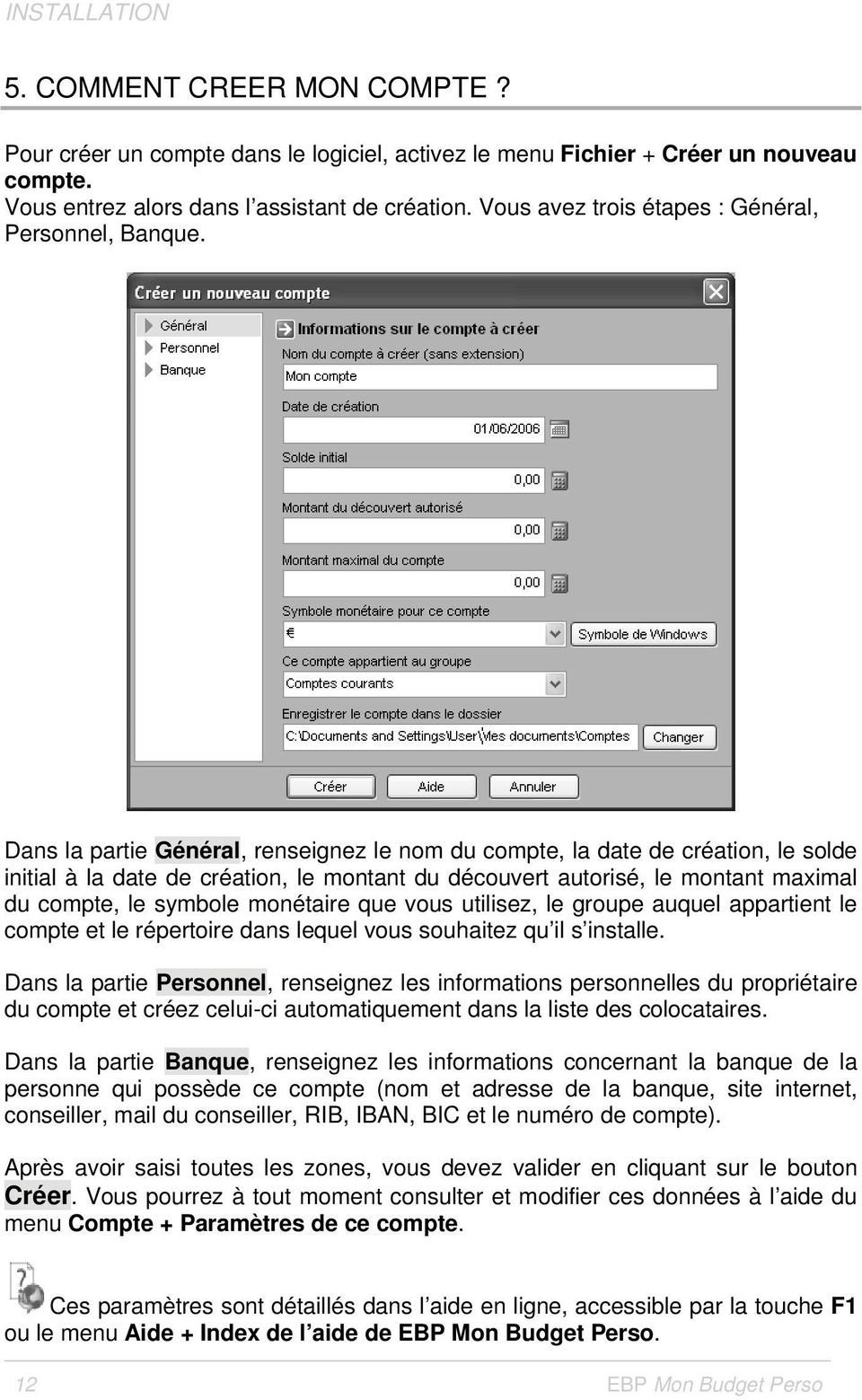
12 INSTALLATION 5. COMMENT CREER MON COMPTE? Pour créer un compte dans le logiciel, activez le menu Fichier + Créer un nouveau compte. Vous entrez alors dans l assistant de création. Vous avez trois étapes : Général, Personnel, Banque. Dans la partie Général, renseignez le nom du compte, la date de création, le solde initial à la date de création, le montant du découvert autorisé, le montant maximal du compte, le symbole monétaire que vous utilisez, le groupe auquel appartient le compte et le répertoire dans lequel vous souhaitez qu il s installe. Dans la partie Personnel, renseignez les informations personnelles du propriétaire du compte et créez celui-ci automatiquement dans la liste des colocataires. Dans la partie Banque, renseignez les informations concernant la banque de la personne qui possède ce compte (nom et adresse de la banque, site internet, conseiller, mail du conseiller, RIB, IBAN, BIC et le numéro de compte). Après avoir saisi toutes les zones, vous devez valider en cliquant sur le bouton Créer. Vous pourrez à tout moment consulter et modifier ces données à l aide du menu Compte + Paramètres de ce compte. Ces paramètres sont détaillés dans l aide en ligne, accessible par la touche F1 ou le menu Aide + Index de l aide de EBP Mon Budget Perso. 12 EBP Mon Budget Perso
13 Ecran de travail 6. ECRAN DE TRAVAIL Barre de menus Cliquez ici pour accéder rapidement aux menus les plus courants. Partie contextuelle de la barre de navigation. Page Compte Soldes du compte. Page Compte Visualisation et saisie des opérations. Rappel : La résolution écran doit être configurée au minimum en 1024 * 768. EBP Mon Budget Perso 13

14 PRISE EN MAIN PRISE EN MAIN Dans les parties suivantes, nous allons vous faire découvrir les principales fonctionnalités du produit, en détaillant comment initialiser votre compte, comment créer vos principales données, comment enregistrer les opérations 1. COMMENT INITIALISER MON COMPTE? 1.1. Les options du programme Après la création d'un nouveau compte, nous vous conseillons d'ouvrir la fenêtre des Options du menu Outils, et de remplir celle-ci avec soin, car certaines options vont déterminer le mode de fonctionnement de l'ensemble du logiciel. 14 EBP Mon Budget Perso

15 Comment créer un tiers? Les options à définir Il est conseillé de renseigner les parties suivantes : Général Permet d'indiquer si vous voulez afficher le solde du compte à la suite du nom du compte (page accueil et solde multi-comptes), de définir le format de date, de masquer ou non les données nulles, de demander la confirmation avant de quitter le programme, etc. Dossier de travail Permet de savoir où se trouve enregistré le dossier que vous avez créé, les dossiers de simulations et de relevés de compte Les autres options D autres options sont très pratiques, comme la partie Mot de passe, qui vous permet de protéger l ouverture de votre programme. Pour vos comptes, vous pouvez également indiquer un mot de passe dans les paramètres du compte. Toutes les options sont détaillées dans l aide en ligne, accessible par la touche F1 ou le menu Aide + Index de l aide de EBP Mon Budget Perso Les paramètres du compte Ils sont accessibles depuis le menu Compte + Paramètres de ce compte ou Ctrl + F7. Ils permettent d'adapter EBP Mon Budget Perso aux préférences de l'utilisateur pour le compte sélectionné. Vous pouvez en autre saisir le montant du découvert autorisé et le montant maximal du compte (Général), les coordonnées du propriétaire du compte (Personnel), les coordonnées de la banque et le RIB du compte, le mot de passe du compte et sélectionner les alertes que vous souhaitez mettre en place (découvert, montant maximal du compte, échéances automatiques, dépassement de budget). Une fois les options sélectionnées, vous devez valider la fenêtre par le bouton OK. Tous les paramètres sont détaillés dans l aide en ligne, accessible par la touche F1 ou le menu Aide + Index de l aide de EBP Mon Budget Perso. EBP Mon Budget Perso 15
16 PRISE EN MAIN 2. COMMENT CREER UN TIERS? Le tiers est la personne ou la société à laquelle l opération est destinée. Pour créer un tiers, cliquez sur Ajouter un tiers dans la barre de navigation de gauche. Sur la fiche Tiers, vous devez donner le nom du tiers. Vous pouvez assigner à un tiers, une catégorie, une sous-catégorie, une note ainsi qu un montant. Lorsque ce tiers sera sélectionné dans la fiche d un nouvel enregistrement, les zones seront automatiquement remplies par ces informations. Pour cela, cliquez sur la case à cocher «Mémoriser cette opération» et renseignez les champs désirés. 3. COMMENT CREER UN COLOCATAIRE? Le colocataire est la personne qui est liée à l'opération (exemple : cette personne a effectué le règlement, elle participe à cet achat...). Pour créer un colocataire, cliquez sur Ajouter un colocataire dans la barre de navigation de gauche. Sur la fiche Colocataire, vous devez saisir le nom du colocataire. Vous avez également la possibilité de renseigner son n de téléphone et un court commentaire. Dans la barre de navigation de gauche, le bouton «Ajout du propriétaire» permet d insérer le propriétaire du compte automatiquement dans la liste des colocataires. 4. COMMENT CREER UNE CATEGORIE OU S/CATEGORIE? Une catégorie est un poste de dépense ou recette (ex : automobile, salaire, ). Une sous-catégorie est une rubrique entrant dans une catégorie (ex : catégorie : automobile, sous-catégorie : assurance, garage, ). Pour créer une catégorie ou une sous-catégorie, cliquez sur Ajouter une catégorie ou Ajouter une sous-catégorie dans la barre de navigation de gauche. Une fenêtre de saisie apparaît et vous devez saisir le nom de la catégorie ou de la souscatégorie. 16 EBP Mon Budget Perso

17 Comment créer un type? 5. COMMENT CREER UN TYPE? Un type est un mode de règlement (ex : CB, chèque, prélèvement, virement, ). Pour créer un type, cliquez sur Ajouter un type dans la barre de navigation de gauche. Sur cette fiche, vous devez donner un nom du type et sélectionner la caractéristique de l opération. Un type est une opération au débit ou au crédit. Lors de la saisie d un type, vous devez sélectionner dans la liste «Opération au» l option adéquate pour cet élément. Compte à débit différé La gestion du compte à paiement différé peut être utilisée dans les cas d une carte de crédit à débit différé (toutes les opérations sont enregistrées en banque à une date donnée) ou pour gérer le délai de compensation de la banque. Vous devez renseigner le nombre de jours ou le jour de valeur de l opération dans la fiche des types d opérations. Attention : Pour les cartes de crédit à débit différé, vous devez définir dans le mode de règlement une date d arrêté mensuel. Cette date définie sur l opération doit être prise en compte sur le mois ou le mois suivant. Des exemples de calcul de «date de valeur» en fonction du jour de valeur, du jour d arrêté et de la date de l opération sont disponibles dans l aide en ligne, accessible par la touche F1 ou le menu Aide + Index de l aide de EBP Mon Budget Perso. Suite à ce paramétrage, vous pouvez obtenir une analyse des comptes (états, graphiques) selon la date de saisie ou la date de valeur des opérations enregistrées. 6. COMMENT ENREGISTRER LES OPERATIONS DANS LE COMPTE? 6.1. Ajouter un enregistrement ou une opération Pour ajouter une opération dans le livre de compte, vous devez aller dans Compte et cliquer sur Ajouter dans la barre de navigation de gauche, une fiche apparaît Saisie de la «date» de l opération Vous devez utiliser le format jj/mm/aaaa. La saisie de la date est obligatoire. Vous pouvez taper uniquement le jour, EBP Mon Budget Perso complètera automatiquement la date par le mois et l année en cours. EBP Mon Budget Perso 17

18 PRISE EN MAIN Un petit calendrier, accessible par le bouton à droite de la zone, permet de sélectionner une date. Un appui sur le bouton «+» ou «-» permet d incrémenter ou de dés-incrémenter la date jour par jour Saisie de la date de valeur Vous devez utiliser le format jj/mm/aaaa. La date de valeur est automatiquement renseignée par le logiciel lorsque le type est sélectionné, si vous laissez cette zone vide, EBP Mon Budget Perso inscrira la même valeur que celle du champ «Date» Saisie du montant Vous avez la possibilité d utiliser indifféremment le point ou la virgule comme séparateur de décimal. Une mini calculatrice est accessible par le bouton situé à droite de la zone montant. Utilisez celle-ci pour calculer un montant et l insérer Saisie du type Sélectionnez dans la liste «Type», le type d opération. Il est possible de créer un nouveau type en cliquant sur le bouton situé à droite de cette liste. Si le type «Chèque» ou apparenté est choisi, tapez le n dans la zone «n de chèque». Si des enregistrements contenant des n de chèques ont déjà été entrés, cette zone affiche le n du chèque suivant. A chaque validation, le n est incrémenté d une valeur. Le programme formate ce n sur 7 chiffres en complétant le début du nombre par des «zéros» si nécessaire. Ce formatage peut-être modifié depuis la fiche Options du programme du menu Outils. Le N de Chèque sera automatiquement reporté dans la colonne n de chèque de la page compte. Si le type est prédéfini en débit ou en crédit, le logiciel reprend les paramètres du type et renseigne automatiquement le champ «Opération au» situé en bas de la fiche. La date de valeur est calculée automatiquement par le programme lors de la création d un type. Pour gérer totalement les types, vous devez fermer la fiche et afficher la liste des Types Saisie du colocataire, du tiers, de la catégorie ou de la sous-catégorie Pour saisir un colocataire, un tiers, une catégorie ou une sous-catégorie, vous devez sélectionner l élément depuis la liste déroulante ou taper son nom directement dans la zone. Chaque nouvelle entrée est mémorisée sauf avis contraire choisi dans la fiche d options du programme. Pour gérer totalement l un des éléments, vous devez fermer la fiche d enregistrement de l opération et afficher la liste correspondante Saisie de la note Vous pouvez utiliser la zone note pour compléter les informations concernant l enregistrement. Cette zone peut accepter un maximum de 100 caractères. 18 EBP Mon Budget Perso

19 Comment enregistrer les opérations dans le compte? Mémoriser les informations de ce tiers Lorsque les informations liées à un tiers sont renseignées, il est possible de les mémoriser afin de les conserver par défaut. Pour cela vous devez cliquer sur le bouton «Mémoriser les infos de ce tiers» et modifier éventuellement les zones désirées. Il est possible d ajouter un n de téléphone ainsi qu un court commentaire. La prochaine fois que ce tiers sera saisi, en sortant de la zone Tiers, les informations enregistrées s inscriront dans les zones correspondantes dans la mesure où ces zones ne sont pas déjà remplies Ventiler cette opération La ventilation permet de répartir une opération dans plusieurs catégories et souscatégories afin de mieux gérer son budget. La ventilation peut s'appliquer aux opérations au débit ou au crédit. Le montant global doit être saisi au préalable. Cet enregistrement ne doit pas faire l'objet d'un virement inter-compte. Suite au clic sur le bouton «Ventiler cette opération», une fenêtre «Ventiler cette opération» apparaît, cliquez sur le bouton «Ajouter» afin de ventiler l opération. Sélectionnez ou tapez la catégorie (obligatoire), la sous-catégorie (facultatif), indiquez le montant (obligatoire) puis validez. Recommencez autant de fois que cela est nécessaire, le programme surveille la saisie de façon à être en phase avec le montant initial. Fermez la fiche «Ventiler cette opération» par le bouton «Valider». EBP Mon Budget Perso inscrit la mention [Opération ventilée] dans la zone catégorie. Vous pouvez ajouter une ventilation plus tard. La modification de la ventilation se réalise depuis la même fiche. Pour voir le détail d'une ventilation d'un enregistrement depuis la page du compte, appelez la commande de modification de l'enregistrement ou utilisez la fiche «Détails sur l enregistrement» en réalisant un clic droit ou F7. Un petit drapeau vert à droite de la colonne «Tiers» signale les enregistrements ou opérations qui bénéficient d'une ventilation Virement inter-comptes Si un enregistrement doit faire l'objet d'un virement inter-comptes, sélectionnez dans la liste, le compte dans lequel vous souhaitez faire un virement ou prélèvement. Si ce compte est protégé par un mot de passe, la saisie de celui-ci est nécessaire sauf si ce mot de passe est identique à celui du compte actif. EBP Mon Budget Perso 19
20 PRISE EN MAIN Le virement s'effectue comme ceci : La date, la date de valeur, le colocataire, la catégorie, la sous-catégorie, la note et le montant sont identiques. Si l'opération est un débit, le type sera «Virement», «Prélèvement» dans l'autre compte. Le tiers devient le nom du compte actif. Le marquage n'est pas pris en compte. Les enregistrements situés dans chaque compte sont liés par la date et le montant : si l'enregistrement du compte A est modifié sur la date, le montant ou le type d'opération (Débit ou Crédit), l'enregistrement lié dans le compte B sera modifié automatiquement. La modification d'un autre champ (catégorie etc.) n'est pas reportée sur l'enregistrement lié de façon à permettre une personnalisation de chaque enregistrement malgré le lien qui les unit. Un enregistrement lié à un enregistrement situé sur un autre compte affiche un petit drapeau rouge à droite de la colonne «Type». Lors de la modification d'un enregistrement lié, il est possible de rompre cette liaison en cliquant sur l'intitulé «Supprimer cette liaison» situé au-dessus de la liste «Compte». Par contre, il est impossible de changer de liaison. Remarque Lors de la suppression d'un enregistrement lié, il est possible de supprimer également l'enregistrement situé sur l'autre compte Marquage de l enregistrement ou opération Sélectionnez dans la liste le type de marquage, par défaut «Aucun». Si, lors du rapprochement bancaire du compte avec le relevé bancaire, une opération doit être ajoutée dans le compte, le marquage à sélectionner est «P» Validation de l enregistrement ou opération Lorsque les différents champs ont été renseignés, cliquez sur «Valider» ou appuyez sur la touche «Entrée» afin d'insérer cet enregistrement dans le compte. Une fois l'enregistrement ajouté dans le compte, toutes les zones sauf la date sont vidées, la fiche reste affichée afin de permettre plusieurs saisies consécutives. Lorsque l'ajout d'enregistrements est terminé, fermez la fiche par le bouton «Fermer» ou appuyez sur la touche «ECHAP» Dupliquer un enregistrement ou une opération Vous devez sélectionner l opération que vous voulez dupliquer puis exécuter un clic droit et choisir «Dupliquer cet enregistrement». Toutes les valeurs de l opération d origine sont copiées dans l enregistrement dupliqué sauf les informations éventuelles concernant un virement inter-comptes. 20 EBP Mon Budget Perso
21 Comment filtrer, rechercher, remplacer et trier les enregistrements ou opérations? 6.3. Modifier un enregistrement ou une opération Vous devez sélectionner l opération que vous voulez changer puis cliquer sur Modifier et apporter les rectifications Supprimer un enregistrement ou une opération Vous devez sélectionner l enregistrement que vous voulez effacer puis cliquer sur Supprimer. Un message de confirmation s affiche, cliquez sur «Oui» pour supprimer l opération sélectionnée, sur «Non» pour annuler la suppression. Lors de la suppression d une opération qui se trouve liée à un enregistrement situé sur un autre compte, il est possible de supprimer les deux enregistrements directement. 7. COMMENT FILTRER, RECHERCHER, REMPLACER ET TRIER LES ENREGISTREMENTS OU OPERATIONS? 7.1. Filtrer les enregistrements Cette fonction permet d'appliquer un filtre temporaire aux enregistrements. Quand un filtre est actif, seuls les enregistrements vérifiant les conditions du filtre sont visibles dans la grille du compte. Les soldes en pied de page correspondent à ceux du filtre Rechercher les enregistrements La rechercher d'un enregistrement est disponible uniquement si vous êtes sur la page Compte. Cette fonction permet de rechercher dans le compte un enregistrement contenant une valeur dans un champ déterminé Affecter une valeur Cette fonction permet d'assigner une valeur à un ensemble d'enregistrements. Il est conseillé de réaliser un filtre avant de définir et lancer le traitement. Les champs de sélection pour lesquels vous pouvez affecter une valeur sont un type, un colocataire, un tiers, une catégorie et une sous-catégorie associée, une note Trier les enregistrements Depuis le menu Tri ou la page Compte, il est possible de trier les enregistrements suivant la Date (ordre croissant/ordre décroissant), la date de valeur, le Type, le Tiers, le Colocataire, la Catégorie, la Sous-catégorie, la Note, le montant Débit, le montant Crédit, Aucun tri. EBP Mon Budget Perso 21
22 PRISE EN MAIN 8. COMMENT REALISER LE RAPPROCHEMENT BANCAIRE? Il n est pas obligatoire de rapprocher son compte mais c est une opération recommandée et très rapide. En général, vous devez rapprocher le compte avec le relevé bancaire reçu mensuellement. Depuis la page Compte, cliquez sur Rapprocher. La fiche «Rapprocher le compte» s'affiche. Dans la zone «Date du relevé», tapez la date d'émission du relevé. Dans la zone «Solde du relevé», saisissez le solde de fin indiqué sur le relevé bancaire. La procédure pour réaliser un rapprochement bancaire est disponible dans l aide en ligne, accessible par la touche F1 ou le menu Aide + Index de l aide de EBP Mon Budget Perso. 9. COMMENT CONSULTER LES ENREGISTREMENTS? La consultation des opérations s'effectue directement depuis la page Compte, ou suite à la demande d un filtre. Depuis le menu Voir les opérations des pages Tiers, Colocataires, Catégories, Types, Budget (modification du budget), la consultation est pré-paramétrée dans la fenêtre «Filtrer les enregistrements» suivant les caractéristiques de chaque page. 22 EBP Mon Budget Perso
23 Comment imprimer? 10. COMMENT IMPRIMER? Il est possible de demander l impression dans la barre de navigation des pages suivantes : - Compte : Impression des opérations du compte suivant les critères sélectionnés dans la boîte d impression ; - Tiers : Impression de la liste des tiers avec téléphones et commentaires ; - Colocataires : Impression de la liste des colocataires ; - Catégories : Impression de la liste des catégories et sous-catégories associées ; - Types : Impression de la liste des types avec la description du type et le sens de l opération ; - Notes : Impression de la note sélectionnée avec la date de rappel et le texte de la note ; - Budget : Impression de la visualisation du budget ; - Echéancier : Impression de la liste des échéances avec les dates de début et de fin, le type de règlement, le tiers et le montant de l échéance ; - Etat : Impression de l état en cours ; - Graphique : Impression du graphique en cours ; - Simulation : Impression de la simulation réalisée. A partir de la page Etats, vous disposez du bouton «Imprimer le compte». Ce bouton ouvre automatiquement la boîte d impression «Imprimer le compte». Vous disposez également de la possibilité d imprimer vos RIB par le menu Compte + Imprimer un RIB. 11. COMMENT SAUVEGARDER ET/OU RESTAURER UN OU PLUSIEURS COMPTES? Enregistrer le compte sous L «Enregistrement sous» vous permet de sauvegarder un compte dans un autre répertoire ou sur un autre lecteur. Vous pouvez utiliser cette fonction pour changer le nom d un compte. Pour la procédure d enregistrement consultez l aide en ligne, accessible par la touche F1 ou le menu Aide + Index de l aide de EBP Mon Budget Perso Sauvegarder tous les comptes La sauvegarde de tous les comptes vous permet de faire une sauvegarde globale et complète de tous les fichiers se trouvant dans le dossier de travail du programme. Pour la procédure de sauvegarde consultez l aide en ligne, accessible par la touche F1 ou le menu Aide + Index de l aide de EBP Mon Budget Perso. EBP Mon Budget Perso 23
24 PRISE EN MAIN Note: Dans le dossier de travail, le programme stocke les fichiers des comptes qui portent l'extension «.cpf» et le fichier partagé «Comptes Bancaires.xmf» qui contient les types, les catégories, les notes, les colocataires et les tiers, le fichier des groupes de comptes «Groupes.txt». Dans la liste, le nom des comptes est de couleur bleue, le nom du fichier partagé est de couleur verte, le nom du fichier de groupes est de couleur noire Restaurer tous les comptes La restauration vous permet de retrouver tout ou partie des comptes sauvegardés mais également le fichier partagé «Comptes Bancaires.xmf». Pour la procédure de restauration consultez l aide en ligne, accessible par la touche F1 ou le menu Aide + Index de l aide de EBP Mon Budget Perso. Note: Dans la liste, le nom des comptes est de couleur bleue, le nom du fichier partagé est de couleur verte, le nom du fichier de groupes est de couleur noire. 24 EBP Mon Budget Perso
25 Le budget prévisionnel LES FONCTIONS AVANCEES Vous trouverez ci-dessous la description des autres fonctions dont vous disposez dans EBP Mon Budget Perso. L utilisation de ces fonctions est détaillée dans l aide en ligne, accessible par la touche F1 sur chaque écran. 1. LE BUDGET PREVISIONNEL Le budget vous permet de planifier des dépenses ou des revenus connus puis de vérifier, en temps réel, si les objectifs sont respectés. Un budget est calculé grâce aux catégories saisies dans le compte. Il est donc conseillé de classer ses dépenses ou ses revenus avec une grande rigueur lors de la saisie des enregistrements dans le compte. La date de début d une opération n est pas obligatoire pour les opérations mensuelles mais elle est indispensable pour les autres périodicités. La date de fin est toujours optionnelle. L état du budget est mis à jour immédiatement lorsque les opérations sont modifiées dans la page de modification ainsi que dans le compte. Le budget affiché correspond au mois en cours, c est l état par défaut. Il est possible de consulter un budget pour une autre période. Vous avez la possibilité d afficher un budget multi-comptes. Pour cela, cliquez sur le libellé «Budget multi-comptes» au-dessus du budget. Puis depuis la fiche «Sélectionner plusieurs comptes», choisissez un compte dans la liste du haut et cliquez sur le bouton «Ajouter», le budget est mis à jour immédiatement. Vous pouvez supprimer un compte du calcul. Les montants que vous visualisez sur le budget multi-comptes sont : - pour le budgété : le budget défini dans le compte ouvert - pour le réel : les opérations des comptes sélectionnés. Le caractère multi-comptes est actif tant que la fiche «Sélectionner plusieurs comptes» est affichée à l'écran, lorsque cette fiche est fermée, le budget redevient mono-compte. EBP Mon Budget Perso 25
26 LES FONCTIONS AVANCEES 2. L ECHEANCIER Vous devez utiliser l échéancier afin d automatiser la saisie des opérations prélevées périodiquement sur le compte. Vous pourrez créer une échéance de type virement inter-comptes en sélectionnant dans la liste «Compte», le compte lié. La date de début de l échéance est toujours obligatoire, la date de fin est facultative sauf pour une échéance dont la case «Insérer cette échéance jusqu à la date limite» est cochée. Si l option «Actualiser le compte en fermant» est cochée, le compte est mis à jour immédiatement après la fermeture de la fiche. Si l option «Insérer cette échéance jusqu à la date limite» est cochée, toutes les échéances (y compris futures) seront ajoutées dans le compte ou dans la liste en dessous. La liste du bas «Echéance à insérer» ne contient des éléments que si l option «Insérer automatiquement les échéances dans le compte» de la fiche «Paramètres du compte» n est pas cochée. Dans le cas où l échéancier serait paramétré pour fonctionner de manière semi-automatique, sélectionnez une opération, cliquez sur le bouton «Saisir» afin d insérer l échéance sélectionnée dans le compte. Note Si l'option " Insérer automatiquement les échéances dans le compte " de la fiche " Paramètres du compte " n'est pas cochée, vous disposez de la case à cocher "Voir uniquement la sélection" dans le panneau de gauche, pour visualiser dans la liste du bas uniquement les échéances à insérer concernées par l'échéancier sélectionné dans la liste au-dessus. Si vous décochez la case "Voir uniquement la sélection", vous visualisez dans la liste du bas toutes les échéances à insérer pour tous les échéanciers. Remarque Vous pouvez sélectionner une échéance et l envoyer directement dans le budget. 26 EBP Mon Budget Perso
27 La Simulation d emprunt 3. LA SIMULATION D EMPRUNT Ce module vous permet de calculer un emprunt et d afficher le résultat sous la forme d un tableau d amortissement. Remplissez les zones ou sélectionnez les options dans les cases à cocher et les listes, puis cliquez sur le bouton «Calculer». Vous avez la possibilité d enregistrer et de recharger les précédentes simulations. 4. LES GRAPHIQUES Les graphiques sont calculés en fonction : - des catégories renseignées dans la page Catégories, - des sous-catégories reliées aux catégories et renseignées dans la page Catégories, - des tiers renseignés dans la page Tiers, - des types renseignés dans la page Types. - des opérations réalisées (page Compte) et des opérations prévisionnelles (page Echéancier) Le graphique affiché par défaut est celui des dépenses par catégories du mois en cours. En fonction du regroupement (catégorie, sous-catégorie, tiers, types, sans regroupement, prévisionnelles), EBP Mon Budget Perso propose plusieurs graphiques. La liste des graphiques est disponible dans l aide en ligne, accessible par la touche F1 ou le menu Aide + Index de l aide de EBP Mon Budget Perso. Pour chaque graphique, vous avez la possibilité de sélectionner un style de graphique (Barres horizontales, Barres verticales, Points, Lignes, Aires, Flèches, Secteurs). Sélectionnez une période dans la liste «Mois» et «Année» ou après avoir coché la case «Autre période», la date de début et la date de fin à prendre en compte pour le calcul du graphique. Vous pouvez affiner la recherche par la date de saisie de l opération ou par la date de valeur, sélectionner votre option dans la liste «Analyser par». Pour afficher un graphique multi-comptes, cliquez sur le libellé «Graphiques multi-comptes» au-dessus du graphique. Depuis la fiche «Sélectionner plusieurs comptes», choisissez un compte dans la liste du haut et cliquez sur le bouton «Ajouter», le graphique est mis à jour immédiatement. Vous pouvez supprimer un compte du calcul. EBP Mon Budget Perso 27
28 LES FONCTIONS AVANCEES Le caractère multi-comptes est actif tant que la fiche «Sélectionner plusieurs comptes» est affichée à l'écran, lorsque cette fiche est fermée, le graphique redevient mono-compte. Note : Il est possible de ne pas afficher les données qui ont pour résultat zéro afin d'améliorer la lisibilité de certains graphiques. Cette option est accessible depuis la fiche «Options du programme» du menu Outils, case à cocher «Masquer les données nulles dans les graphiques, les états et les budgets». 5. LES ETATS Les états sont, comme les graphiques, calculés en fonction : - des catégories ou des sous catégories renseignées dans la page Catégories, - des tiers renseignés dans la page Tiers, - des types renseignés dans la page Types. L état affiché par défaut est celui des revenus et dépenses par catégorie pour le mois en cours. Chaque état est réalisé pour une fonction spécifique. La liste des états est disponible dans l aide en ligne, accessible par la touche F1 ou le menu Aide + Index de l aide de EBP Mon Budget Perso. Sélectionnez une période dans les listes «Mois» et «Année» ou, après avoir coché la case «Autre période», la date de début ou la date de fin à prendre en compte pour le calcul de l état. Vous pouvez affiner la recherche par la date de saisie de l opération ou par la date de valeur, sélectionnez votre option dans la liste «Analyser par». Vous pouvez afficher un état multi-comptes. Le fonctionnement est identique aux graphiques (voir point 4). Note : Il est possible de ne pas afficher les données qui ont pour résultat zéro afin d'améliorer la lisibilité de l'état. Cette option est accessible depuis la fiche «Options du programme» du menu Outils, case à cocher «Masquer les données nulles dans les graphiques, les états et les budgets». 28 EBP Mon Budget Perso
29 LES ALERTES 6. LES ALERTES Les alertes sont gérées à partir du menu Compte + Paramètres de ce compte + Alertes. Elles sont visibles lors de l'ouverture du compte ou depuis le Menu Compte - Alertes. Les alertes disponibles sont le montant de découvert dépassé, le montant maximum du compte dépassé, le budget dépassé («par catégories et souscatégories» ou «par total des revenus, des dépenses et du budget total») et les échéances générées automatiquement. Pour qu'une alerte soit active, vous devez aller dans les paramètres du compte, sélectionner la "case" qui précède le libellé de l'alerte et cliquer sur OK. Lors de la "prochaine ouverture du compte" ou par le menu Compte + Alertes, vous pouvez voir si des alertes sont déclenchées. 7. L EXPORTATION DES DONNEES DU COMPTE Vous pouvez exporter le compte avec un format utilisable dans un autre logiciel. Il peut être intéressant par exemple d ouvrir un compte dans un tableur et de retravailler ses données. EBP Mon Budget Perso permet d exporter le compte sous quatre formats Exporter le compte au format CSV ou texte Sélectionnez la période à prendre en compte. Par défaut, la totalité du compte est sélectionnée. Choisissez le format CSV ou Texte, dans ce dernier cas, le choix de la tabulation comme séparateur de champs est préconisé. Cochez la case «Inclure le nom des colonnes d'en-tête» afin d ajouter le nom des champs dans le fichier. Donnez un nom au fichier de sortie, la saisie de l'extension (.csv,.txt, ) de fichier est inutile. Cliquez sur le bouton «Ok» Exporter le compte au format HTML Sélectionnez la période à prendre en compte. Par défaut la totalité du compte est sélectionnée. Donnez un nom au fichier de sortie, la saisie de l'extension de fichier est inutile. Cliquez sur le bouton «Ok» Exporter le compte au format XML Donnez un nom au fichier de sortie, la saisie de l'extension de fichier est inutile. Sélectionnez la période à prendre en compte, par défaut la totalité du compte est EBP Mon Budget Perso 29
30 LES FONCTIONS AVANCEES sélectionnée. Cochez la case «Associer un fichier HTML» afin de joindre au fichier XML, un fichier HTML portant le même nom. C'est ce fichier qui devra être exécuté pour afficher les données mises en forme dans un navigateur Internet compatible avec les fichiers XML. Si cette case est cochée, vous pouvez personnaliser l'affichage du tableau et surtout restreindre le nombre de lignes visibles sur la page. Des boutons de navigation apparaîtront alors automatiquement pour la navigation dans le fichier. Cliquez sur le bouton «Ok» Exporter le compte au format QIF Sélectionnez la période à prendre en compte, par défaut la totalité du compte est sélectionnée. Donnez un nom au fichier de sortie, la saisie de l'extension de fichier est inutile. Cliquez sur le bouton «Ok». 8. L IMPORTATION DE DONNEES DANS LE COMPTE Cette fonction permet d importer des fichiers téléchargés depuis le site Internet de votre banque. EBP Mon Budget Perso permet d importer dans le compte des fichiers de différents formats Télécharger un fichier Pour télécharger votre relevé bancaire, vous devez vous connecter au site Internet de votre banque par l intermédiaire du menu Internet + Importer un relevé. Lorsque vous êtes sur le site de votre banque, vous devez saisir votre identifiant et votre mot de passe. Enfin, vous devez télécharger votre relevé de compte au format CSV, Texte, QIF ou OFX. Attention Le répertoire de sauvegarde de votre fichier téléchargé doit être celui défini dans les options du programme menu Outils Importer un fichier Pour importer un fichier dans EBP Mon Budget Perso, vous devez sélectionner un compte. Ensuite, depuis le menu Internet, sélectionnez la commande Importer un relevé et choisissez le nom de votre fichier téléchargé. EBP Mon Budget Perso détecte automatiquement le format de votre fichier (Format CSV ou Texte, Format QIF, Format OFX). Cliquez sur le bouton OK pour ouvrir la fenêtre d'import de fichier. 30 EBP Mon Budget Perso
31 L Importation de données dans le compte Remarque Vous avez également la possibilité d importer un fichier à partir du menu Compte + Importer au format CSV / Texte ou QIF ou OFX. Les différents points ci-dessus sont détaillés dans l aide en ligne, accessible par la touche F1 ou le menu Aide + Index de l aide de EBP Mon Budget Perso Importer au format CSV ou Texte Cette fonction permet d'importer dans le compte un fichier dont les champs sont délimités. La liaison des champs consiste à indiquer au programme quelle colonne du fichier est liée au champ " Date ", de la liste du bas. Cette liste affiche les principales colonnes d EBP Mon Budget Perso. Indiquez dans la liste " La date est au format ", sous quelle forme la date est formatée. Les colonnes sont numérotées de 0 à... (en fonction du nombre de champs trouvés). Dans la zone " Associer les colonnes ", cliquez sur le champ " Date " et sélectionnez dans la liste le n de la colonne à lier à ce champ. Pour supprimer une liaison, sélectionnez un champ et appuyez sur la touche "Suppr" du clavier Importer au format OFX Cette fonction permet d'importer dans le compte un fichier au format OFX. La liaison des champs s effectue depuis la partie " Affectation des identificateurs de type ". Elle est renseignée par défaut. Vous pouvez modifier une affectation en double-cliquant sur un élément ou en appuyant sur le bouton " Modifier ". Indiquez dans la liste " La date est au format " sous quelle forme la date est formatée Importer au format QIF Cette fonction permet d'importer dans le compte un fichier au format QIF. La liaison des champs s effectue dans la partie «Associer les champs» depuis les spécifications du format QIF. Le champ date est donc associé à la lettre " D ", le champ montant à la lettre " T " etc. Il est possible de changer l'affectation des champs ou de réinitialiser les paramètres d'origines. Indiquez dans la liste " La date est au format " sous quelle forme la date est formatée. EBP Mon Budget Perso 31
32 LES FONCTIONS AVANCEES 8.6. Récupération des données Money par import QIF Pour pouvoir récupérer vos comptes de «Microsoft Money» dans «EBP Mon Budget Perso», vous devez au préalable effectuer un export des comptes et non une sauvegarde. Par exemple, sur une version «Microsoft Money 2005», l export s effectue par le menu Fichier / Exporter et en cochant l option «Compatibilité QIF relative». De ce fait, vous aurez un fichier au format QIF contenant votre compte et vous pourrez l importer dans le logiciel «EBP Mon Budget Perso» par le menu Compte / Importer un fichier au format QIF après avoir créé le compte. Sur la page Importer un fichier au format QIF, vous devez sélectionner le fichier QIF. La suite de la procédure est identique à l import du format QIF. Les données récupérées sont : Les écritures ventilées ou pas ; Les pointages et rapprochement ; Les catégories et sous-catégories ; Les n de chèque si le type de l'écriture est "chèque" ; Le nom de compte associé si l'écriture est de type "Virement" Tester le fichier, paramétrer les opérations et importer dans le compte Pour les 3 formats décrits ci-dessus, les procédures de test, de paramétrage des opérations et d import dans le compte sont identiques. Tester l'importation Pour réaliser le test de validation des champs du fichier à importer vous devez à partir de la 1ere fenêtre cliquer sur le bouton " Suivant ". EBP Mon Budget Perso va tester la validité des champs, notamment la valeur correcte du champ date et des champs numériques. En cas d'échec, l'importation est annulée. Paramétrer les opérations Suite au test positif du fichier d'import, vous obtenez une fenêtre permettant de distinguer les opérations présentes dans le compte et les nouvelles opérations. Cette distinction s'effectue automatiquement en comparant les champs Date (Mois/Année), Type, Tiers, Catégorie, S/Catégorie, Note, Débit/Crédit des opérations du fichier à importer avec celles du compte ouvert. Lorsqu'une opération est identique entre le fichier et le compte, elle est dite "Présente" et est de couleur "Noir". Lorsqu'une opération n'est pas présente dans le compte, elle est dite "Nouvelle" et est de couleur "Bleu". 32 EBP Mon Budget Perso
33 L Importation de données dans le compte Vous pouvez réaliser vos propres comparatifs avec l'aide des cases à cocher de la partie "Comparer les opérations par...". Suite à la réalisation de la comparaison, vous avez la possibilité de passer une opération dite "Nouvelle" en "Présente" ou une opération "Présente" dans le compte en "Nouvelle". Pour cela vous devez sélectionner la ou les lignes concernées et cliquer sur l'un des boutons à droite "Marquer comme présente" ou "Marquer comme nouvelle" ou sélectionner les mêmes options dans le menu contextuel (clic droit). La partie "Paramétrage des opérations à importer" étant réalisée, passez à l'étape suivante. Importer dans le compte Suite au paramétrage des opérations à importer, cliquez sur suivant pour visualiser les opérations qui seront importées. Les opérations présentes dans cette fenêtre sont uniquement celles dites "Nouvelle". C'est à partir de cette fenêtre que vous pourrez importer définitivement vos opérations. Si les opérations vous conviennent vous pouvez passer à l'étape des options d'importation, sinon, vous avez la possibilité de revenir à l'étape précédente ou de sélectionner dans cette liste uniquement les opérations que vous souhaitez importer. Une fois les sélections des opérations et des options effectuées, vous pouvez cliquer sur le bouton " Importer dans le compte " afin d'intégrer ces données au compte après avoir effectué une sauvegarde le cas échéant (recommandé). Vous trouverez plus de détail sur l import d un relevé ou fichier dans l aide en ligne, accessible par la touche F1 ou le menu Aide + Index de l aide de EBP Mon Budget Perso. EBP Mon Budget Perso 33
34 INDEX INDEX A Activation du logiciel Affecter une valeur Aide sur Comptes Bancaires... 6 Alertes B Budget C Catégories Colocataires Consulter les enregistrements Création de compte D Dupliquer un enregistrement E Echéancier Ecran de travail Enregistrer une opération Etats Export du compte F Filtrer les enregistrements Fonctions avancées G Graphique prévisionnel Graphiques I Import de fichier CSV EBP Mon Budget Perso
35 Index Import de fichier Money Import de fichier OFX Import de fichier QIF Import d'opérations Import du compte Impression Imprimer un RIB Initialisation du compte Installation... 9 Internet M Marquage de l'opération Mémoriser les infos tiers Modifier un enregistrement Money Multi-comptes... 25, 27, 28 O Options du programme Ouverture du logiciel P Paramètres du compte R Rapprochement bancaire Rechercher les enregistrements Restauration S Sauvegarde Simulation d'emprunt Sous-catégories Supprimer un enregistrement T Télécharger un relevé bancaire Tiers Trier les enregistrements Type EBP Mon Budget Perso 35
36 INDEX V Ventiler une opération Virement inter-comptes EBP Mon Budget Perso
Mon Budget Perso 2010 Aide
 Mon Budget Perso 2010 Aide Table des matières Félicitations!... 1 Convention d'utilisation EBP... 2 Préambule... 2 Livraison, Suivi et Droit de rétractation ( loi Chatel du 3 janvier 2008 )... 2 Étendue
Compta Classic Open Line pour Windows XP ou Vista ou 7. Guide d installation et d initiation
 Compta Classic Open Line pour Windows XP ou Vista ou 7 Guide d installation et d initiation Edité par EBP Informatique, Rue de Cutesson, BP 95 78513 Rambouillet Cedex Tél : 01 34 94 80 00, Fax : 01 34
EBP Comptabilité pour XP, Vista ou 7. Guide d installation et d initiation
 EBP Comptabilité pour XP, Vista ou 7 Guide d installation et d initiation Edité par EBP Business Software sprl Avenue des Cerisiers 15 1030 Bruxelles Tél : 02/737 95 90 - Fax :02/737 95 91 - Site web :
Auto-entrepreneur Pratic pour Windows XP ou Vista ou 7. Guide d installation et d initiation
 Auto-entrepreneur Pratic pour Windows XP ou Vista ou 7 Guide d installation et d initiation Edité par EBP Informatique, Rue de Cutesson, BP 95 78513 Rambouillet Cedex Tél : 01 34 94 80 00, Fax : 01 34
Devis et Facturation Bâtiment Classic Pour Windows XP, Vista et 7. Guide d installation et d initiation
 Devis et Facturation Bâtiment Classic Pour Windows XP, Vista et 7 Guide d installation et d initiation Edité par EBP Informatique, Rue de Cutesson, BP 95 78513 Rambouillet Cedex Tél : 01 34 94 80 00, Fax
CRM PRO Open Line pour Windows XP ou Vista ou 7. Guide d installation et d initiation
 CRM PRO Open Line pour Windows XP ou Vista ou 7 Guide d installation et d initiation Édité par EBP Informatique, Rue de Cutesson, BP 95 78513 Rambouillet Cedex Tél : 01 34 94 80 00, Fax : 01 34 85 62 07,
Compta & Gestion commerciale Open Line TM PRO pour Windows XP ou Vista. Guide d installation et d initiation
 Compta & Gestion commerciale Open Line TM PRO pour Windows XP ou Vista Guide d installation et d initiation Edité par EBP Informatique, Rue de Cutesson, BP 95 78513 Rambouillet Cedex Tél : 01 34 94 80
Compta & Devis-Factures Pratic Open line pour Windows XP ou Vista ou 7. Guide d installation et d initiation
 Compta & Devis-Factures Pratic Open line pour Windows XP ou Vista ou 7 Guide d installation et d initiation Edité par EBP Informatique, Rue de Cutesson, BP 95 78513 Rambouillet Cedex Tél : 01 34 94 80
Conditions Générales de Vente des produits et services EBP SOFTWARE DE GESTION
 Conditions Générales de Vente des produits et services EBP SOFTWARE DE GESTION A. CGVU et Contrat de licence des progiciels EBP SOFTWARE DE GESTION Article 1. Préambule En achetant un progiciel EBP SOFTWARE
EBP CRM Classic Open Line
 EBP CRM Classic Open Line Table des matières Félicitations!... 1 Convention d'utilisation d'ebp... 3 Préambule... 3 Livraison, Suivi et Droit de rétractation ( loi Chatel du 3 janvier 2008 )... 3 Étendue
EBP Gestion Commerciale
 EBP Gestion Commerciale Pour Windows XP et Vista Guide d installation et d initiation Edité par EBP Informatique, Rue de Cutesson, BP 95 78513 Rambouillet Cedex Tél : 01 34 94 80 20, Fax : 01 34 85 62
MyBank. Gérer son budget personnel. SoftChris Concept
 MyBank Gérer son budget personnel SoftChris Concept Édition du 28/09/2014 Sommaire I - PRÉAMBULE...5 1. Bienvenue dans l aide de MyBank...5 2. Premiers pas dans MyBank...6 II - GESTION DES BASES DE DONNÉES...7
EBP Gestion Commerciale
 EBP Gestion Commerciale Pour Windows XP, Vista et 7 Guide d installation et d initiation Edité par EBP Business Software sprl, Avenue des Cerisiers, 15 1030 Bruxelles Tél : 02 737 95 90 - Fax : 02 737
Table des matières. iii
 EBP Compta Classic Table des matières Félicitations!... 1 Convention d'utilisation d'ebp... 3 Préambule... 3 Livraison, Suivi et Droit de rétractation ( loi Chatel du 3 janvier 2008 )... 3 Étendue des
EBP Compta. Pour Windows XP, Vista et 7. Guide d installation et d initiation
 EBP Compta Pour Windows XP, Vista et 7 Guide d installation et d initiation Edité par EBP Informatique, Rue de Cutesson, BP 95 78513 Rambouillet Cedex Tél : 01 34 94 80 20, Fax : 01 34 85 62 07, site Web
Compta & Gestion commerciale PRO Open Line pour Windows XP, Vista,7. Guide d installation et d initiation
 Compta & Gestion commerciale PRO Open Line pour Windows XP, Vista,7 Guide d installation et d initiation Edité par EBP Informatique, Rue de Cutesson, BP 95 78513 Rambouillet Cedex Tél : 01 34 94 80 00,
EBP Comptabilité et Facturation
 EBP Comptabilité et Facturation Pour Windows 2000, XP et Vista Guide d installation et d initiation Edité par EBP Informatique, Rue de Cutesson, BP 95 78513 Rambouillet Cedex Tél : 01 34 94 80 20, Fax
EBP Point de vente. Pour Windows XP et Vista. Guide d installation et d initiation
 EBP Point de vente Pour Windows XP et Vista Guide d installation et d initiation Edité par EBP Informatique, Rue de Cutesson, BP 95 78513 Rambouillet Cedex Tél : 01 34 94 80 20, Fax : 01 34 85 62 07, site
Auto-entrepreneur Pratic Open Line pour Windows XP ou Vista ou 7 ou 8. Guide d installation et d initiation
 Auto-entrepreneur Pratic Open Line pour Windows XP ou Vista ou 7 ou 8 Guide d installation et d initiation Edité par EBP Informatique, Rue de Cutesson, BP 95 78513 Rambouillet Cedex Tél : 01 34 94 80 00,
Aide Devis et Facturation Batiment Classic 2010
 Aide Devis et Facturation Batiment Classic 2010 Table des matières Félicitations!... 1 Convention d'utilisation d'ebp... 3 Préambule... 3 Livraison, Suivi et Droit de rétractation ( loi Chatel du 3 janvier
Manuel utilisateur i
 Manuel utilisateur i Table des Matières Félicitations!...1 Convention d'utilisation d'ebp...2 Étendue des obligations de support d EBP... 2 Assistance de proximité sur le site... 2 Limitation de garantie...
Aide EBP Devis et Facturation Classic 2010
 Aide EBP Devis et Facturation Classic 2010 Table des matières Félicitations!... 1 Convention d'utilisation d'ebp... 3 Préambule... 3 Livraison, Suivi et Droit de rétractation ( loi Chatel du 3 janvier
Devis et Facturation Classic Open Line pour Windows XP ou Vista ou 7. Guide d installation et d initiation
 Devis et Facturation Classic Open Line pour Windows XP ou Vista ou 7 Guide d installation et d initiation Edité par EBP Informatique, Rue de Cutesson, BP 95 78513 Rambouillet Cedex Tél : 01 34 94 80 00,
EBP CRM Classic (OL Technology)
 EBP CRM Classic (OL Technology) pour Windows XP ou Vista ou 7 Guide d installation et d initiation Édité par EBP Informatique, Rue de Cutesson, BP 95 78513 Rambouillet Cedex Tél : 01 34 94 80 00, Fax :
EBP Gestion Commerciale Open Line PRO 2010
 EBP Gestion Commerciale Open Line PRO 2010 Table des matières Félicitations!... 1 Convention d'utilisation d'ebp... 3 Préambule... 3 Livraison, Suivi et Droit de rétractation ( loi Chatel du 3 janvier
Aide Devis et Facturation Bâtiment 2014
 Aide Devis et Facturation Bâtiment 2014 Table des matières Félicitations!... 1 Conditions Générales de Vente des produits et services EBP... 2 A. CGVU et Contrat de licence des progiciels EBP... 2 Article
EBP Coiffure & Esthétique
 EBP Coiffure & Esthétique Pour Windows XP, Vista et Seven Guide d installation et d initiation Edité par EBP Informatique, Rue de Cutesson, BP 95 78513 Rambouillet Cedex Tél : 01 34 94 80 20, Fax : 01
Solution Automobile V11 Auto Start Automobile Pour Windows XP, Vista et 7. Guide d installation et d initiation
 Solution Automobile V11 Auto Start Automobile Pour Windows XP, Vista et 7 Guide d installation et d initiation Edité par EBP Informatique Rue de Cutesson BP 95 Ŕ 78513 Rambouillet Cedex Tél. : 0811 65
1. Installation de COMPTINE
 3-5 Rue de Metz 75010 PARIS SA à capital variable RCS Paris B 344 671 490 Tél. : 01 40 22 12 12 Fax : 01 40 22 12 00 E-mail : [email protected] SIRET : 34467149000029 Guide démo SOMMAIRE 1. Installation
Solutions Automobile Auto Start Auto Mécanique Auto Carrosserie
 Solutions Automobile Auto Start Auto Mécanique Auto Carrosserie Pour Windows XP, Vista, 7 et 8 Guide d installation et d initiation Edité par EBP MéCa ZA du Bel Air - 5-7 rue Barthelemy Thimonnier 78120
EBP Bâtiment Pour Windows XP et Vista. Guide d installation et d initiation
 EBP Bâtiment Pour Windows XP et Vista Guide d installation et d initiation Edité par EBP Business Software sprl, Avenue des Cerisiers 15 1030 Bruxelles Tél : 02/737 95 90 - Fax : 02/737 95 91 - Site: www.ebp.com
www.conseils-web.fr - [email protected]
 MaxiCompte Gestion de vos comptes banque et contrôle budgétaires Ce logiciel va vous permettre de gérer l'ensemble de vos comptes bancaires et d'effectuer un suivi budgétaire de vos recettes et dépenses.
Installation et utilisation du client FirstClass 11
 Installation et utilisation du client FirstClass 11 Support par téléphone au 03-80-77-26-46 ou par messagerie sur la conférence «Support Melagri» Sommaire Page I) Installation du client FirstClass 2 II)
Interface PC Vivago Ultra. Pro. Guide d'utilisation
 Interface PC Vivago Ultra Pro Guide d'utilisation Version 1.03 Configuration de l'interface PC Vivago Ultra Configuration requise Avant d'installer Vivago Ultra sur votre ordinateur assurez-vous que celui-ci
MEDIAplus elearning. version 6.6
 MEDIAplus elearning version 6.6 L'interface d administration MEDIAplus Sommaire 1. L'interface d administration MEDIAplus... 5 2. Principes de l administration MEDIAplus... 8 2.1. Organisations et administrateurs...
NETWORK & SOFTWARE ENGINEERING MANUEL D UTILISATEUR. Logiciel TIJARA. NETWORK AND SOFTWARE ENGINEERING Manuel d'utilisateur "TIJARA" 1
 NETWORK & SOFTWARE ENGINEERING MANUEL D UTILISATEUR Logiciel TIJARA Manuel d'utilisateur "TIJARA" 1 SOMMAIRE Introduction Première partie Chapitre 1 : Installation et démarrage Chapitre 2 : Architecture
Les nouveautés de Ciel Comptes personnels
 Les nouveautés de Ciel Comptes personnels Sage activité Ciel 35, rue de la Gare - 75917 PARIS Cedex 19 Tél. 01.55.26.33.33 - Fax. 01.55.26.40.33 Site internet : http://www.ciel.com Chère Cliente, Cher
DovAdis. Objet Rapprochement bancaire Métier Gérance. Siège social SPI 1, rond-point du Flotis Bât IV 31 240 St Jean
 DovAdis Objet Rapprochement bancaire Métier Gérance Siège social SPI 1, rond-point du Flotis Bât IV 31 240 St Jean Facturation SPI ZAC du Parkway 5, rue des Tiredous 64 000 Pau Tél. 05 62 27 95 30 Fax.
Comptabilité - USR. Logiciel : Comptabilité USR - Version 2,16 Documentation réalisée par JJ Gorge Trésorier Tir à l'arc le 04/04/2010 1 / 15
 Logiciel : Comptabilité USR - Version 2,16 Documentation réalisée par JJ Gorge Trésorier Tir à l'arc le 04/04/2010 1 / 15 Table des matières Ecran principal de saisie...3 Ajouter une nouvelle opération
Services de banque en ligne de la BADR BADRnet/ GUIDE UTILISATEURS
 Services de banque en ligne de la BADR BADRnet/ GUIDE UTILISATEURS Sommaire 1. Présentation du document... 3 2. Présentation de la plateforme BADRnet... 3 3. Accès au service BADRnet... 3 4. Connexion
YAPBA M. Logiciel libre de suivi de vos comptes
 YAPBA M Logiciel libre de suivi de vos comptes Premières opérations A l'ouverture la première fois, on obtient cet écran. La première opération va être la création d'un compte. Comme aucun compte n'est
Access 2007 FF Access FR FR Base
 ACCESS Basic Albertlaan 88 Avenue Albert Brussel B-1190 Bruxelles T +32 2 340 05 70 F +32 2 340 05 75 E-mail [email protected] Website www.keyjob-training.com BTW TVA BE 0425 439 228 Access 2007
CONNECT Comptabilité - Liste des fonctionnalités TABLE DES MATIERES
 TABLE DES MATIERES I - PRESENTATION DU LOGICIEL Page 2 II - UTILISATION DU LOGICIEL A - Démarrage du logiciel Page 3 B Comment saisir les écritures Page 4 C - Les différents menus 1 - Le menu DOSSIERS
BNP Net Entreprises BNP Net Evolution
 Banque en ligne / Clients FORTIS BNP Net Entreprises BNP Net Evolution Vos premiers pas dans l'utilisation de votre solution d'électronique bancaire BNP Paribas Cher(e) client, Bienvenue dans votre nouvel
CONDITIONS D UTILISATION VERSION NOMADE
 CONDITIONS D UTILISATION VERSION NOMADE Les Editions Francis Lefebvre déclarent détenir sur le produit et sa documentation technique la totalité des droits prévus par le Code de la propriété intellectuelle
JULIE SMS V2.0.1 NOTICE D INSTALLATION ET D UTILISATION
 JULIE SMS V2.0.1 NOTICE D INSTALLATION ET D UTILISATION Le fabricant OWANDY S.A.S. se réserve le droit de modifier ses produits ou leurs spécifications afin d'améliorer les performances, la qualité ou
Le Service de Télétransmission par Internet des banques du Réseau OCÉOR GUIDE UTILISATEURS. Version V1.0
 Le Service de Télétransmission par Internet des banques du Réseau OCÉOR GUIDE UTILISATEURS Version V1.0 SOMMAIRE 1 DESCRIPTION DE L'INTERFACE... 2 1.1 Introduction... 2 1.2 Fonctionnalités disponibles...
Guide PME Sm@rt-Cool Version 1.2.0.0
 Guide PME Sm@rt-Cool Version 1.2.0.0 Décembre 2007 Sage Division Experts-Comptables - 11 rue de Cambrai - 75945 Paris Cedex 19 Siège Social Sage : 10 rue Fructidor - 75834 Paris Cedex 17 SAS au capital
Manuel d utilisation du web mail Zimbra 7.1
 Manuel d utilisation du web mail Zimbra 7.1 ma solution de communication intelligente Sommaire 1 Connexion à la messagerie Zimbra p.4 1.1 Prérequis p.4 1.1.1 Ecran de connexion à la messagerie p.4 2 Presentation
CALC2QIF Conversion de données OpenOffice au format QIF
 CALC2QIF Conversion de données OpenOffice au format QIF CALC2QIF est la version OpenOffice de XL2QIF. C'est une macro Calc (le tableur d'openoffice) permettant de convertir des données au format QIF, format
Formation Comptabilité SAGE L 100 FORMATION SAARI SAGE LIGNE 100 COMPTABILITE
 Formation Comptabilité SAGE L 100 FORMATION SAARI SAGE LIGNE 100 COMPTABILITE 1 Sommaire Introduction.... 2 I. Menu Fichier.....2 II. Menu Edition..5 III. Menu Structure...6 IV. Menu Traitement...23 V.
MS Comptes Bancaires 9.5. Manuel de l utilisateur
 MS Comptes Bancaires 9.5 Manuel de l utilisateur Table des matières Introduction... 5 Présentation... 5 Sources d information... 6 Ou trouver des informations?... 6 Aide en ligne... 6 Le site Internet...
RECOPLUS LOGICIEL DE GESTION DES RECOMMANDES NOTICE D UTILISATION DE RECOPLUS RESEAU. N de série
 RECOPLUS LOGICIEL DE GESTION DES RECOMMANDES NOTICE D UTILISATION DE RECOPLUS RESEAU N de série Siège social 107, rue Henri Barbusse BP305-92111 CLICHY Cedex 1 Sommaire Description 1. Installation 2. Mise
EBP Compta et Facturation
 EBP Compta et Facturation Pour Windows XP et Vista Manuel utilisateur 1 Félicitations!... 1 2 Convention d'utilisation d EBP... 3 3 A lire attentivement... 5 4 Licence d'utilisation... 7 5 L'assistance
Manuel d'utilisation. MaxiCompte
 Manuel d'utilisation Pour MaxiCompte Logiciel de gestion de comptes banques Démarrage et prise en main du logiciel v1.00 Présentation MaxiCompte est un petit logiciel totalement gratuit permettant à un
Afin d accéder à votre messagerie personnelle, vous devez vous identifier par votre adresse mail et votre mot de passe :
 1 CONNEXION A LA MESSAGERIE ZIMBRA PAR LE WEBMAIL Ecran de connexion à la messagerie Rendez vous dans un premier temps sur la page correspondant à votre espace webmail : http://webmailn.%votrenomdedomaine%
Connecteur Zimbra pour Outlook 2007 et 2010 (ZCO) w
 w Procédure Messagerie Outlook 2007 et 2010 Solutions informatiques Connecteur Zimbra pour Microsoft Outlook 2007 et 2010 (ZCO) 1/46 SOMMAIRE 1 Introduction... 3 2 Compatibilité... 3 2.1 Versions supportées
Manuel d'utilisation d'apimail V3
 Manuel d'utilisation d'apimail V3 I Préambule Page 3 II Présentation Page 4 III Mise en route Configuration Page 5 Messagerie Serveur smtp Serveur pop Compte pop Mot de passe Adresse mail Laisser les messages
Ouvrir...59 Ouverture du dossier comptable...59 Ouverture du fichier expert...60
 Menu Fichier Nouveau48 Assistant de création d'un nouveau fichier48 Boîte de dialogue Créer le fichier comptable si l'assistant n'est pas utilisé56 Exercice comptable et longueur des comptes 57 Ouvrir
Table des Matières. Présentation... 1. Installation... 2 Mise en route... 4. Les Icones... 5 Les paramètres
 Table des Matières Avant Propos Présentation... 1 Installation et Mise en Route Installation... 2 Mise en route... 4 Les Icones... 5 Les paramètres Configuration générale... 9 Tarifs/TVA... 10 Salariés...
Créer une base de données
 Access Créer une base de données SOMMAIRE Généralités sur les bases de données... 3 Création de la base de données... 4 A) Lancement d'access... 4 B) Enregistrement de la base de données vide... 4 Création
DOCUMENTATION POINT FACTURE
 DOCUMENTATION POINT FACTURE Documentation Point Facture Page 1 sur 30 Introduction Description des fonctionnalités Prise en charge de périphérique de saisie & imprimante Configuration matérielle minimum
Qlik Sense Desktop. Qlik Sense 2.0.2 Copyright 1993-2015 QlikTech International AB. Tous droits réservés.
 Qlik Sense Desktop Qlik Sense 2.0.2 Copyright 1993-2015 QlikTech International AB. Tous droits réservés. Copyright 1993-2015 QlikTech International AB. Tous droits réservés. Qlik, QlikTech, Qlik Sense,
EBP Point de vente (Front office)
 EBP Point de vente (Front office) Pour Windows 2000 et XP Manuel utilisateur Dossier... 1 Etape 1 : Choix du dossier à créer... 1 Etape 2 : La raison sociale... 1 Etape 3 : Identification de la société...
COMPTABILITE SAGE LIGNE 30
 COMPTABILITE SAGE LIGNE 30 Date : 25/09/2006 Auteur : Pascal VIGUIER Réf. : SAGE092006 SOMMAIRE SOMMAIRE... 1 1. MENU FICHIER... 3 1.1 1.2 AUTORISATION D ACCES... 3 A PROPOS DE VOTRE SOCIETE... 4 1.2.1
UserLock Guide de Démarrage rapide. Version 8.5
 UserLock Guide de Démarrage rapide Version 8.5 Introduction UserLock est une solution logicielle d'entreprise unique sécurisant les accès utilisateur sur le réseau afin de réduire le risque d'une brèche
GdsCompta. Logiciel de comptabilité générale
 GdsCompta Logiciel de comptabilité générale CARACTERISTIQUES Logiciel sous Windows Fonctionne sous Windows XP, Vista, 7 et 8 Multi-dossier De la saisie des écritures au bilan, une comptabilité complète.
Rapport financier électronique
 Ce manuel contient des instructions pour des évènements commençant avant le 19 Décembre 2014. Guide d'utilisateur du Rapport financier électronique EC 20206 (06/13) Guide d utilisateur du Rapport financier
:...2 I.6. :... 2 I.7. :... 2 I.8. :...3 I.9. :... 3 I.10. :... 3 II. 4 II.1.
 REPUBLIQUE ALGERIENNE DEMOCRATIQUE ET POPULAIRE MINISTERE DE LA FORMATION PROFESSIONNELLE INSTITUT DE LA FORMATION PROFESSIONNELLE DE BIRKHADEM Microsoft Outlook Mai 2004 IFP BIRKHADEM, Rue des trois frères
Comment bien démarrer avec. NetAirClub GUIDE ADMINISTRATEUR V1.5. Table des matières
 Comment bien démarrer avec NetAirClub GUIDE ADMINISTRATEUR V1.5 Table des matières 1 TELECHARGEMENT...3 2 PREMIERE CONNEXION...4 2.1 Paramétrage du temps d'inactivité...4 2.2 Création de votre fiche membre
Date : juin 2009 AIDE SUR LES CERTIFICATS. Comment sauvegarder et installer son certificat
 Date : juin 2009 AIDE SUR LES CERTIFICATS 1 Transférer mon certificat sur Internet Explorer 3 1.1 Sauvegarde du certificat sur Internet Explorer 3 1.2 Installation du certificat sur Internet Explorer 6
Services bancaires par Internet aux entreprises. Guide pratique pour : Transfert de fichiers Version 08.05.22
 Services bancaires par Internet aux entreprises Guide pratique pour : Transfert de fichiers Version 08.05.22 Table des matières Introduction...3 Avez-vous besoin d'aide?... 3 Exigences informatiques...
Tutorial Terminal Server sous
 Tutorial Terminal Server sous réalisé par Olivier BOHER Adresse @mail : [email protected] Site Internet : http://xenon33.free.fr/ Tutorial version 1a Page 1 sur 1 Index 1. Installation des services Terminal
Table des matières...2 Introduction...4 Terminologie...4
 Table des matières Table des matières...2 Introduction...4 Terminologie...4 Programme EasyTour...5 Premiers pas...5 Installation...6 Installation du logiciel EasyTour...6 Branchement du téléchargeur...6
SOMMAIRE. 1. Connexion à la messagerie Zimbra 4 1.1.Pré-requis 4 1.2.Ecran de connexion à la messagerie 4
 Messagerie Zimbra version 7 Prise en main Nadège HARDY-VIDAL 2 septembre 20 SOMMAIRE. Connexion à la messagerie Zimbra 4..Pré-requis 4.2.Ecran de connexion à la messagerie 4 2. Présentation générale de
Mode Opératoire Windows XP
 Mode Opératoire Windows XP C. Terrier Reproduction autorisée pour des formateurs dans un cadre pédagogique et non commercial après autorisation de l'auteur [email protected] - http://www.cterrier.com
MODE OPÉRATOIRE : CIEL COMPTA
 MODE OPÉRATOIRE : CIEL COMPTA Attention ne pas être en mode découverte, donc il faut vérifier avec Divers Menu standard Créer la société : Dossier Nouveau Créer un dossier sur mon ordinateur Ensuite mettre
DECOUVERTE DE LA MESSAGERIE GMAIL
 DECOUVERTE DE LA MESSAGERIE GMAIL modifie août 2011 La messagerie GMAIL est très répandue parce que simple d'utilisation et surtout gratuite. Car elle proposée par Google. Cliquez deux fois sur l'icône
Services bancaires par Internet aux entreprises. Guide pratique pour : Rapports de solde Version 8.05.22
 Services bancaires par Internet aux entreprises Guide pratique pour : Rapports de solde Version 8.05.22 Table des matières Avez-vous besoin d aide?... 3 Exigences informatiques... 4 Navigateurs acceptés...
Tèl : 05.34.61.26.23 / mail : [email protected] / www.apformation.com
 Aller à l essentiel AP Formation 14, rue Pierre BAYLE 31100 T OULOUSE Tèl : 05.34.61.26.23 / mail : [email protected] / www.apformation.com AVERTISSEMENT AP Formation Informatique et l auteur de
Guide d'utilisation. OpenOffice Calc. AUTEUR INITIAL : VINCENT MEUNIER Publié sous licence Creative Commons
 Guide d'utilisation OpenOffice Calc AUTEUR INITIAL : VINCENT MEUNIER Publié sous licence Creative Commons 1 Table des matières Fiche 1 : Présentation de l'interface...3 Fiche 2 : Créer un nouveau classeur...4
CIEL GESTION COMMERCIALE 1
 CIEL GESTION COMMERCIALE 1 1. INSTALLATION...2 2. MON INTUICIEL...3 3. CREER UN DOSSIER...3 4. LES MENUS...4 5. LES LISTES...5 1 LES TABLES...5 2 LES FAMILLES D'ARTICLES...5 3 LES ARTICLES...6 4 LES PROSPECTS...7
Cegid Business Line. Version 2008 Release 2. Service d'assistance Téléphonique 0 825 070 025
 Fiche version Cegid Business Line Version 2008 Release 2 Service d'assistance Téléphonique 0 825 070 025 Sommaire Les nouveautés fonctionnelles version 2008 Release 2...3 Comptabilité... 3 Relevés bancaires...3
CAP BOX Note utilisateurs
 CAP BOX Note utilisateurs Sommaire ESPACE UTILISATEUR... Se connecter pour la ère fois sur son espace CAP BOX... Paramétrage du compte entreprise... Identité de l'entreprise.... Présentation des documents
Stellar Phoenix Outlook PST Repair - Technical 5.0 Guide d'installation
 Stellar Phoenix Outlook PST Repair - Technical 5.0 Guide d'installation 1 Présentation Stellar Phoenix Outlook PST Repair - Technical offre une solution complète pour la récupération de données à partir
EBP Point de vente (back office)
 EBP Point de vente (back office) Pour Windows 2000 et XP Manuel utilisateur Félicitations... 1 Convention d'utilisation... 3 Fonctionnement général... 5 Création d'un dossier... 5 Etape 2 : la raison
supérieure Vous ne connaissez pas le numéro de version de votre application?
 Mise à jour des taux de TVA dans les applications Compta et Devis- Factures Pratic, Compta et Gestion Commerciale Classic, Pro et PGI Ligne PME OpenLine V6.0.2 et supérieure Cette notice n'est valable
Tutoriel D utilisation. Du PGI Open line d EBP
 Tutoriel D utilisation Du PGI Open line d EBP Tutoriel d utilisation du PGI EBP Open line - [email protected] LP Les charmilles / Mission TICE Page 1/64 Table des matières Première
Le générateur d'activités
 Le générateur d'activités Tutoriel Mise à jour le 09/06/2015 Sommaire A. Mise en route du Générateur d'activité... 2 1. Installation de Page... 2 2. Création des bases du générateur d'activités... 3 3.
Comment installer un client Rivalis Devis factures
 Comment installer un client Rivalis Devis factures 1 Création du client Rivalis devis factures dans votre CRM... 2 2 Avant le RDV d installation... 2 3 Installation chez l utilisateur Rivalis Devis facture...
Solutions en ligne Guide de l utilisateur
 Solutions en ligne Guide de l utilisateur Décembre 2009 Informations générales... 1 Configuration minimale requise... 1 Connexion... 1 Page d accueil des Solutions en ligne... 2 Utilisation de la table
Manuel utilisateur. Relations presse Communication Interne et externe Gestion de contacts Prospection Télé-action
 Manuel utilisateur Relations presse Communication Interne et externe Gestion de contacts Prospection Télé-action Page 2 TABLE DES MATIÈRES 0. PRÉAMBULE... 6 0.1. PRÉSENTATION DU MANUEL... 6 0.2. SAUVEGARDE...
Si vous décidez d utiliser un autre chemin, c est ce nouveau chemin qu il faudra prendre en compte pour la sauvegarde. Cf. : Chapitre 9 Sauvegarde
 Sommaire Installation du logiciel...2 Enregistrement du logiciel...2 Présentation du logiciel...3 Initialisation du logiciel... 1. Initialisation des constantes...4 2. Initialisation des codes grades...5
Félicitations!...1. Convention d'utilisation d'ebp...2. Préambule...2. Livraison, Suivi et Droit de rétractation ( loi Chatel du 3 janvier 2008 )...
 EBP Bâtiment Aide Table des matières Félicitations!...1 Convention d'utilisation d'ebp...2 Préambule...2 Livraison, Suivi et Droit de rétractation ( loi Chatel du 3 janvier 2008 )...2 Étendue des obligations