
Ouvrir...59 Ouverture du dossier comptable...59 Ouverture du fichier expert...60
|
|
|
- Léonie Noël
- il y a 10 ans
- Total affichages :
Transcription
1 Menu Fichier Nouveau48 Assistant de création d'un nouveau fichier48 Boîte de dialogue Créer le fichier comptable si l'assistant n'est pas utilisé56 Exercice comptable et longueur des comptes 57 Ouvrir 59 Ouverture du dossier comptable59 Ouverture du fichier expert 60 Fermer 62 A propos de 63 Volet Identification - A propos de 65 Volet Initialisation - A propos de 66 Volet Contacts - A propos de 71 Volet Paramètres - A propos de 72 Volet Préférences - A propos de 76 Volet Ajustement lettrage A propos de 82 Volet Communication - A propos de 85 Volet Options - A propos de 87 Lire les informations127 Configuration système et partage131 Volet Configuration système - Configuration système et partage 131 Volet Utilisateurs connectés - Configuration système et partage132 Envoi d un message 134 Réception d un message 135 Autorisations d accès136 Commandes protégées 136 Importer 142 A propos des formats d'importation

2 Importer un fichier au format standard 144 Lancement de l'importation 144 Import au format Texte 150 Import des Ecritures Sage et Ciel Windows 154 Importer au format Edifact 155 Importer un fichier au format paramétrable 157 Exporter 158 Format Texte/Sylk 160 Export au format texte 160 Export aux formats SYLK et HTML 161 Format Classeur Microsoft Excel 163 Export au format Sage (Saari et Ciel) 165 Export au format EDIFACT 168 Préambule 168 Format d export EDIFACT 168 Exporter au format paramétrable 175 Exporter la balance 176 Exportations : mode opératoire 179 Définition format paramétrable 189 Communication 190 Envoi de données 193 Réception de données 199 Imprimer les paramètres dossier 205 Mise en page 207 Format d impression 208 Impression différée 210 Lancement des programmes Sage Ligne Quitter
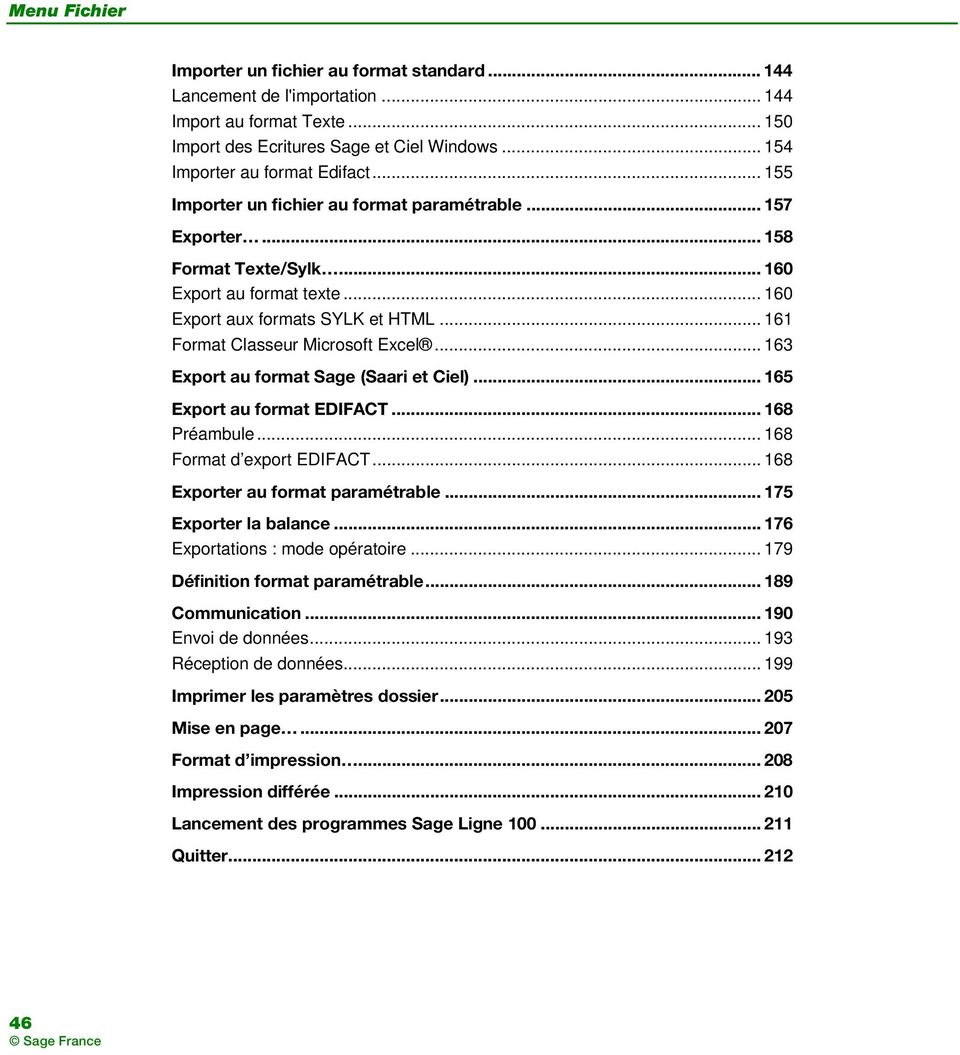
3 Menu Fichier Ce menu permet de : créer, ouvrir, fermer un fichier comptable ou de cycles, enregistrer, modifier, consulter la fiche de l entreprise ainsi que toutes les options de l entreprise, lire les informations sur l entreprise, consulter la configuration système et les partages de fichiers, autoriser ou interdire l accès de certaines commandes à certains utilisateurs, importer et exporter des données, lancer les communications entre client et expert comptable, avoir accès à la commande de mise en page, enregistrer le format d impression des différents documents et états de la comptabilité, lancer l'impression des documents dont l'impression a été différée, quitter le programme 47
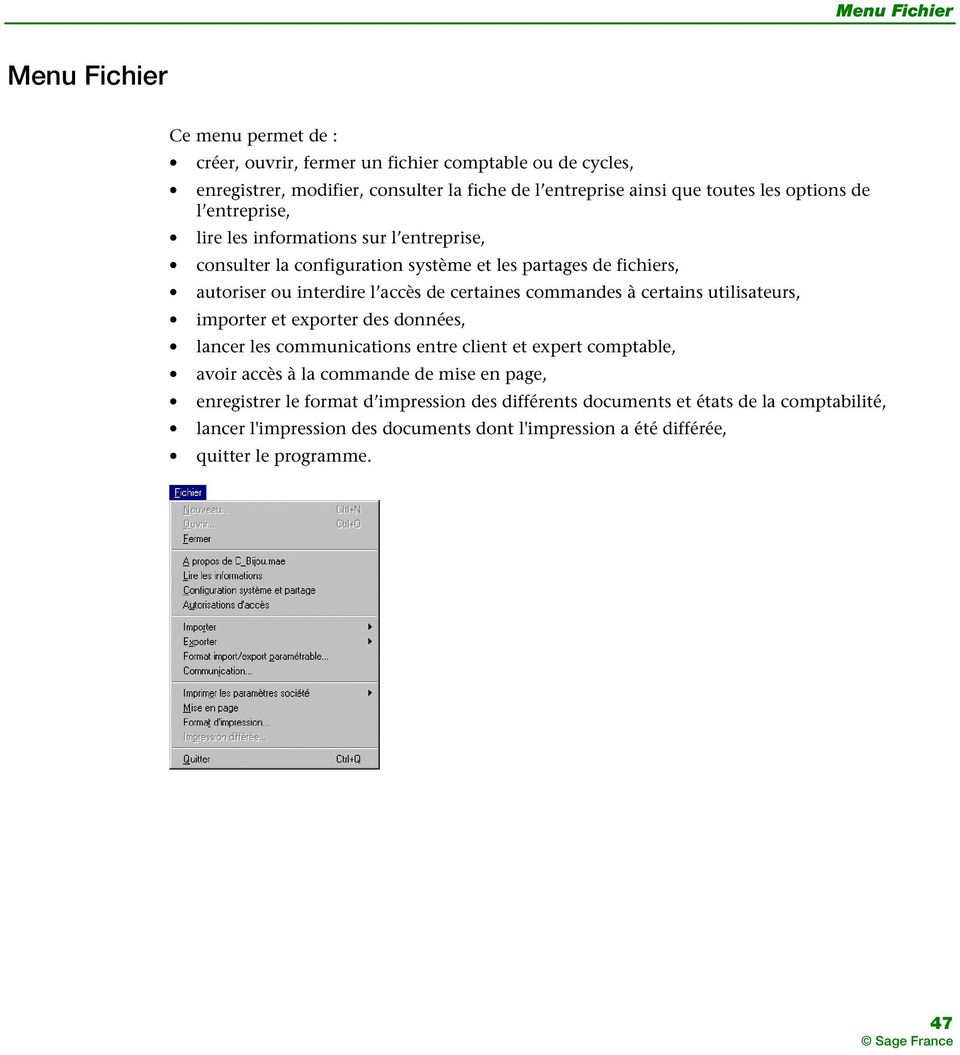
4 Nouveau Fichier / Nouveau Cette commande permet de créer un nouveau fichier de la comptabilité Elle n'est accessible que si aucun fichier n est ouvert Cliquer sur le bouton Nouveau fichier de la barre d outils Standard a le même effet que d activer la commande Fichier / Nouveau Equivalent clavier sur Macintosh : + Si Voir Voir Equivalent clavier sous Windows : + ou + puis le Mode assistant est activé, la première fenêtre de l'assistant de création d'un nouveau fichier va apparaître Dans le cas contraire, c'est la boîte de dialogue Créer le fichier comptable qui s'ouvre Pour plus d'information sur l'utilisation de cette commande reportez-vous à la boîte de dialogue Créer le fichier comptable Reportez-vous à la commande Fenêtre / Mode assistant pour activer ou désactiver le mode assistant Assistant de création d'un nouveau fichier Lorsque l'option Mode assistant du menu Fenêtre est activé, un assistant est affiché pour vous guider dans la création d'un nouveau fichier Raison sociale et reprise des informations société La première étape de la création de fichier comptable concerne la raison sociale et la possibilité de reprise des informations déjà saisies 48
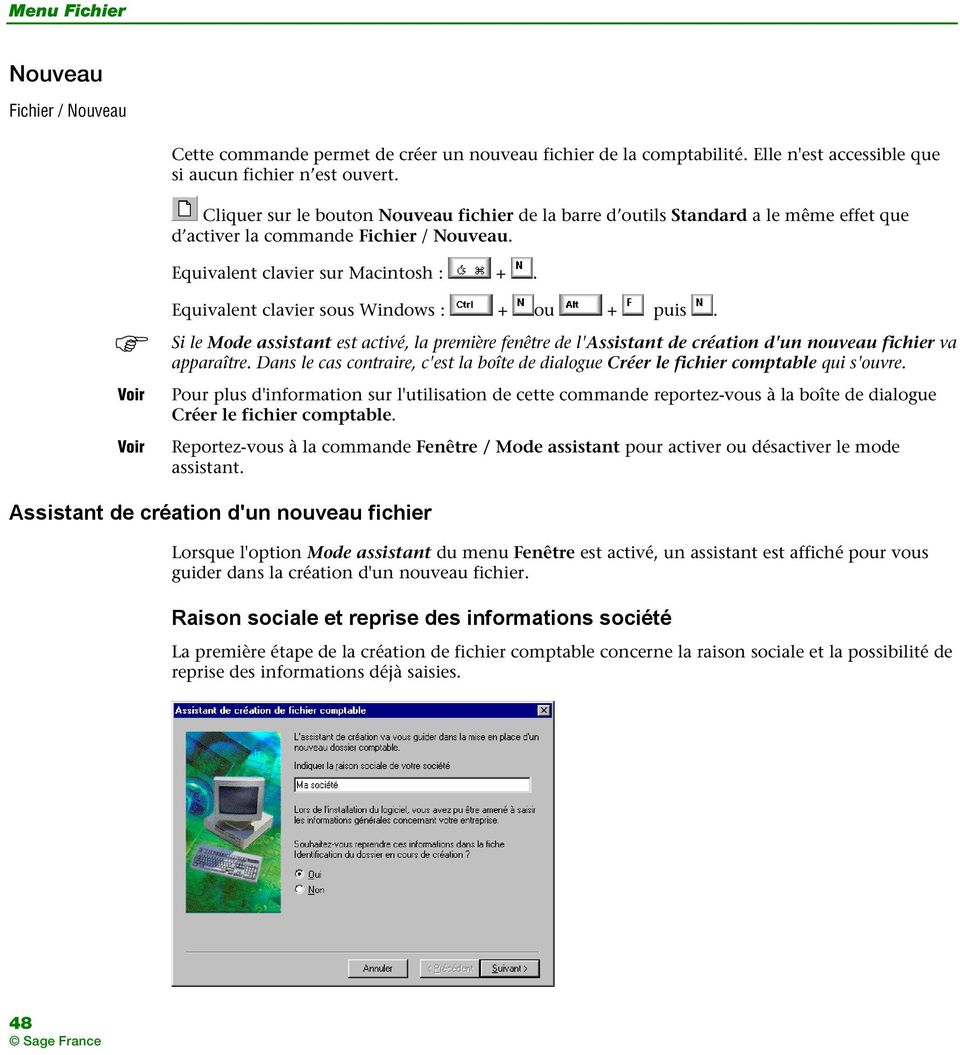
5 Raison sociale Indiquez la raison sociale de votre société (zone de 35 caractères alphanumériques maximum) Lorsque la raison sociale a été définie, la zone suivante devient accessible Indiquez à l aide des boutons d option si vous souhaitez ou non reprendre les coordonnées de l entreprise renseignée au moment de l installation du logiciel Cliquez sur le bouton Suivant pour poursuivre la création du fichier Pour abandonner le traitement, cliquez sur le bouton Annuler Dans ce cas, le programme ne crée pas le fichier comptable Saisie des coordonnées de l entreprise La deuxième étape de la création de fichier comptable concerne les coordonnées de l entreprise Si les coordonnées ne sont pas reprises, renseignez les différentes zones (Activité, Adresse, Complément, CP, Ville, Région, Pays, N SIRET, NAF (APE), N identification, Téléphone, Télécopie) selon les principes définis dans le paragraphe Volet Identification - A propos de page 65 Si l option Reprise des informations société est activée, la fenêtre reprend par défaut les coordonnées de l entreprise renseignées lors de l installation Cliquez sur le bouton Suivant pour poursuivre la création du fichier Pour abandonner le traitement, cliquez sur le bouton Annuler 49
6 Exercice et longueur de compte La troisième étape de la création de fichier comptable concerne la définition de l exercice et de la longueur des comptes Le Date début / Date fin d exercice Enregistrez les dates limites de l'exercice comptable Si les dates proposées ne conviennent pas, vous pouvez placer le curseur sur ces zones afin d'indiquer les dates souhaitées La saisie doit être réalisée sous la forme JJMMAA (sans séparateurs) programme accepte la saisie d'un exercice comptable "à cheval" sur deux années civiles Le programme effectue un contrôle sur la validité des dates Si vous saisissez une date de début postérieure à la date de fin, un message vous en prévient Un exercice comptable est limité à 36 mois Les dates de l exercice pourront être modifiées par la commande Fichier / A propos de Longueur d un compte Ces zones permettent de définir la longueur des comptes utilisés en saisie Vous pouvez demander une longueur de comptes fixe : de 3 à 13 caractères Exemple Si la longueur choisie est 5, tous les comptes seront saisis sur 5 caractères Pour que le programme accepte des longueurs de comptes différentes, renseignez la zone par 0 (zéro) La longueur des comptes saisis pourra varier de 3 caractères numériques à 13 alphanumériques La longueur des comptes est dite «flottante» 50
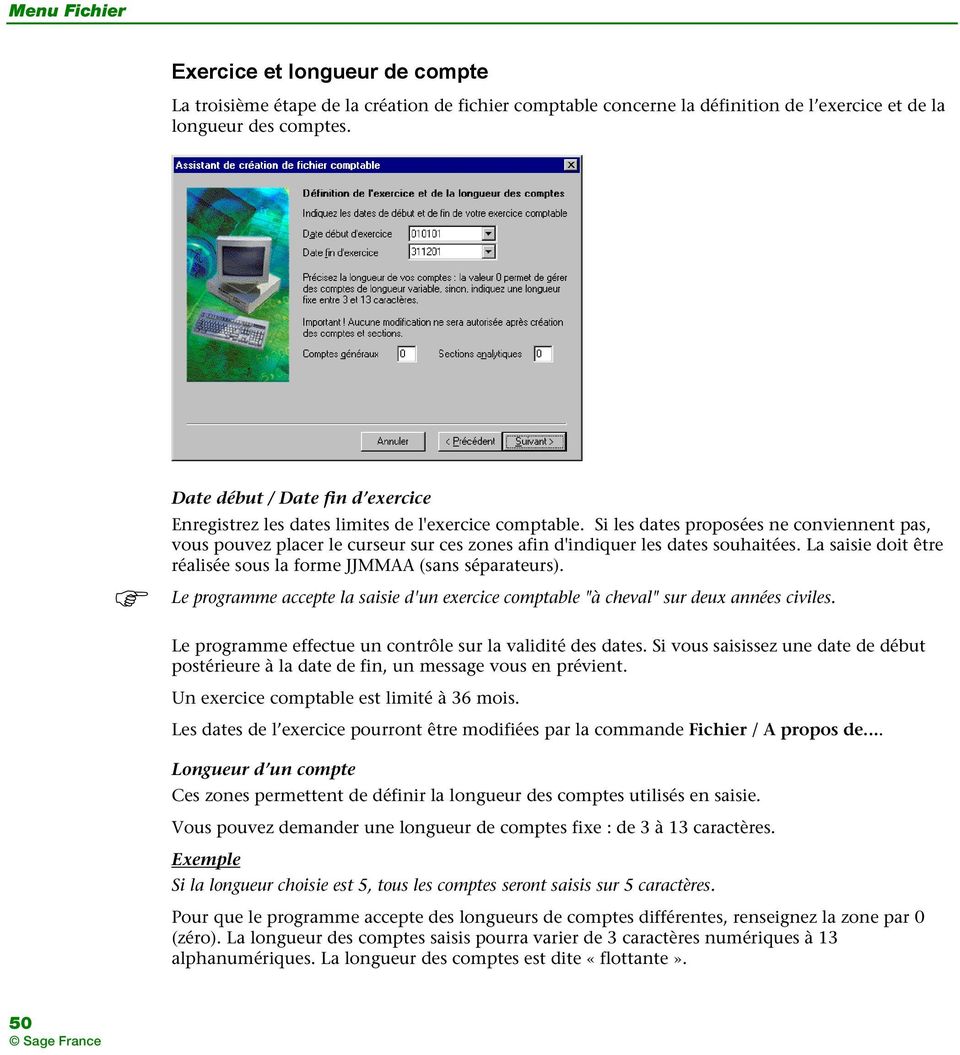
7 Il Après la création du premier compte, ces longueurs ne sont plus modifiables Il ne sera pas non plus possible de revenir d une longueur flottante à une longueur fixe est conseillé de laisser flottante la longueur des comptes si vous voulez pouvoir récupérer le plan comptable du fichier comptable livré avec le programme Cliquez sur le bouton Suivant pour poursuivre la création Pour abandonner le traitement, cliquez sur le bouton Annuler Paramétrage des devises L étape suivante concerne le paramétrage des devises Monnaie de tenue de compte Sélectionnez votre monnaie de tenue de compte : Franc Français, Euro, Autre, dans ce cas, précisez l'intitulé de votre monnaie de tenue de compte Cliquez sur le bouton Suivant pour poursuivre la création Pour abandonner le traitement, cliquez sur le bouton Annuler Caractéristiques de votre monnaie de tenue de compte Cette fenêtre apparaît uniquement si vous avez sélectionné Autre comme monnaie de tenue Elle vous permet de définir les caractéristiques de votre monnaie 51
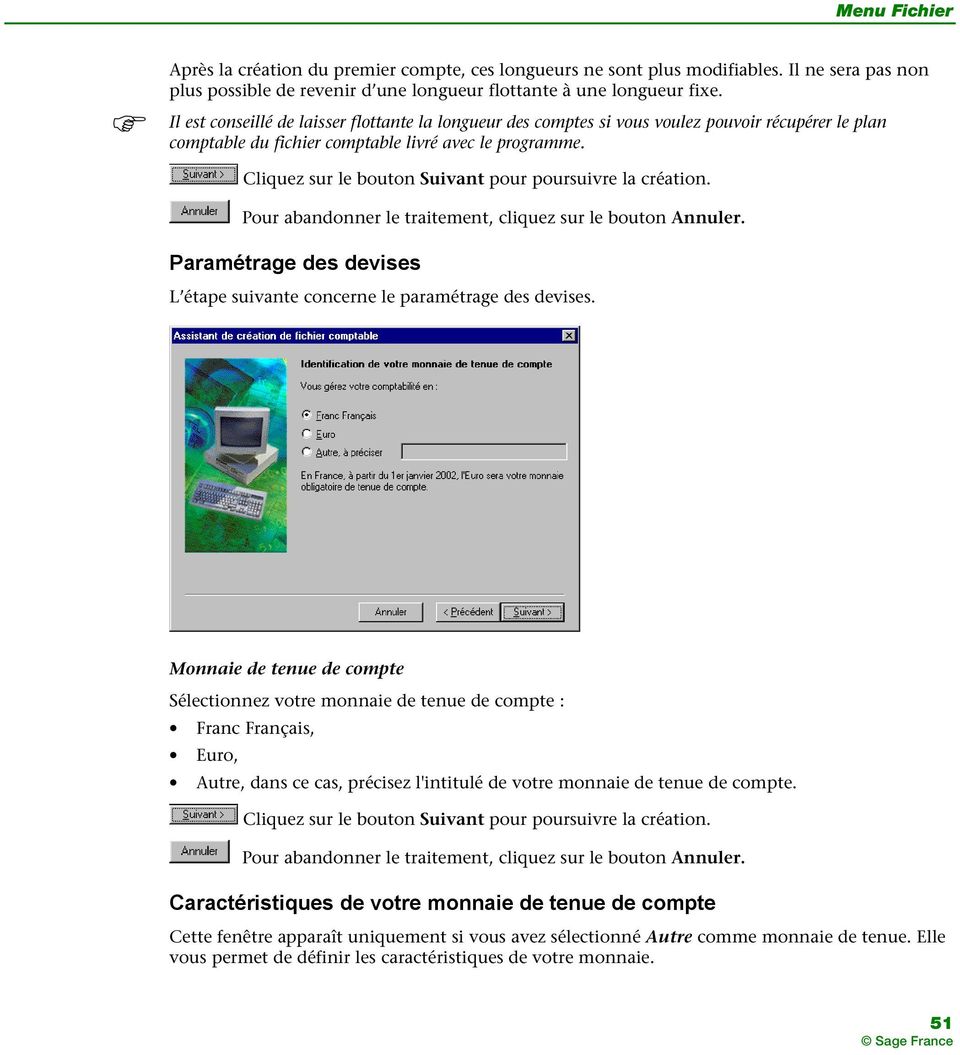
8 Nombre de décimales / Séparateur de décimales / Séparateur de milliers Précisez le nombre de décimales de votre monnaie (par défaut, 2), les séparateurs de décimales et de milliers (par défaut, ceux définis dans les Paramètres régionaux de Windows) Ces informations permettent de définir le format Montant de votre monnaie de tenue de compte Exemple Nombre de décimales : 2 Séparateur de décimales :, (virgule) Séparateur de milliers : (espace) Le format Montant de la monnaie de tenue de compte sera # ###0,00 Code ISO Indiquez le code ISO de la devise nouvellement paramétrée La codification des codes ISO des devises les plus courantes est disponible dans le Manuel de l'euro Sigle Indiquez le signe de la devise, c'est-à-dire l'abrégé qui apparaîtra dans la barre d'état vous permettant de connaître la devise d'expression des valeurs monétaires 52
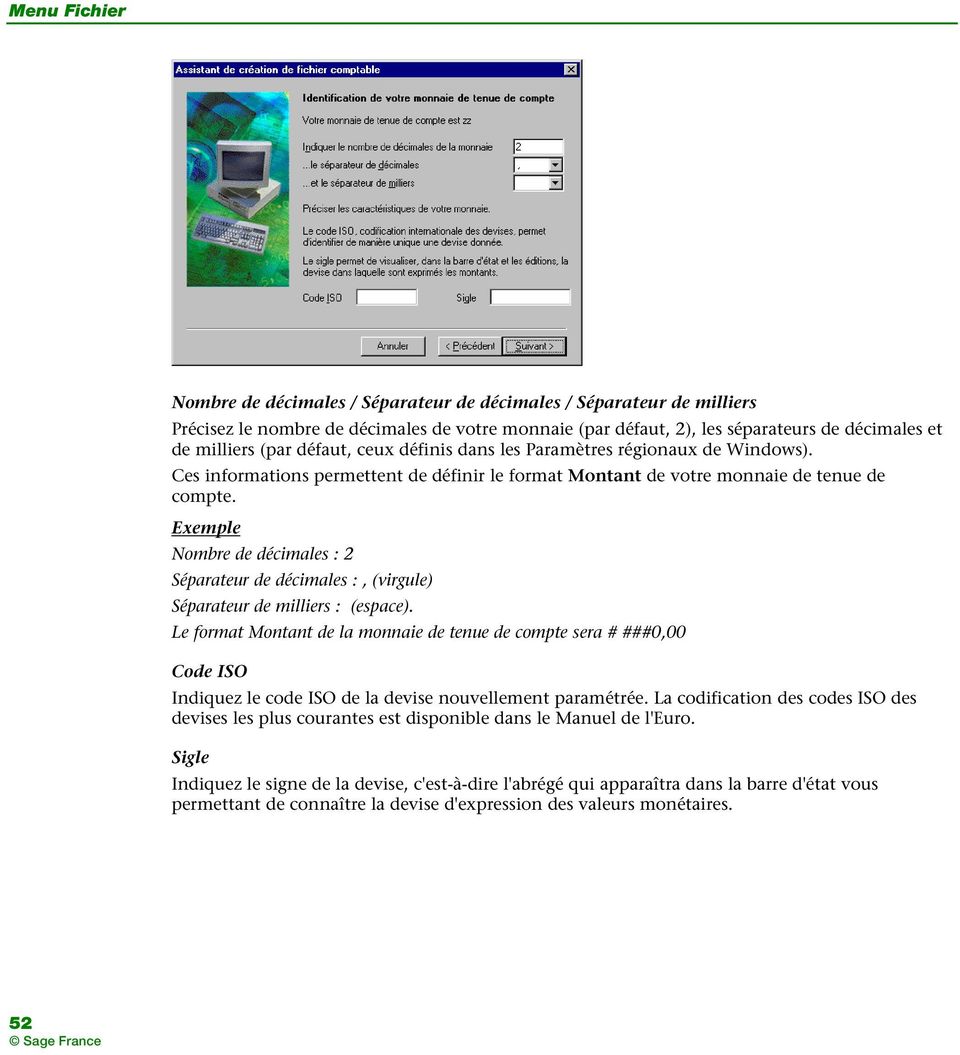
9 Paramétrage de la devise d équivalence Cette fenêtre n apparaît que pour une monnaie de tenue de compte Autre Lorsque Indiquez alors la devise souhaitée la monnaie de tenue est le franc français ou l Euro, l équivalence est déduite automatiquement : l Euro ou le franc français Cliquez sur le bouton Suivant pour poursuivre la création Pour abandonner le traitement, cliquez sur le bouton Annuler Voir Caractéristiques de votre devise d'équivalence Cette fenêtre apparaît uniquement si vous avez sélectionné Autre comme devise d'équivalence Elle vous permet de définir les caractéristiques de votre devise Cette fenêtre est identique à celle de définition des caractéristiques de votre monnaie de tenue de compte L'intitulé de la devise est précisé sur la première phrase Reportez-vous au paragraphe Caractéristiques de votre monnaie de tenue pour plus de détails sur les zones 53
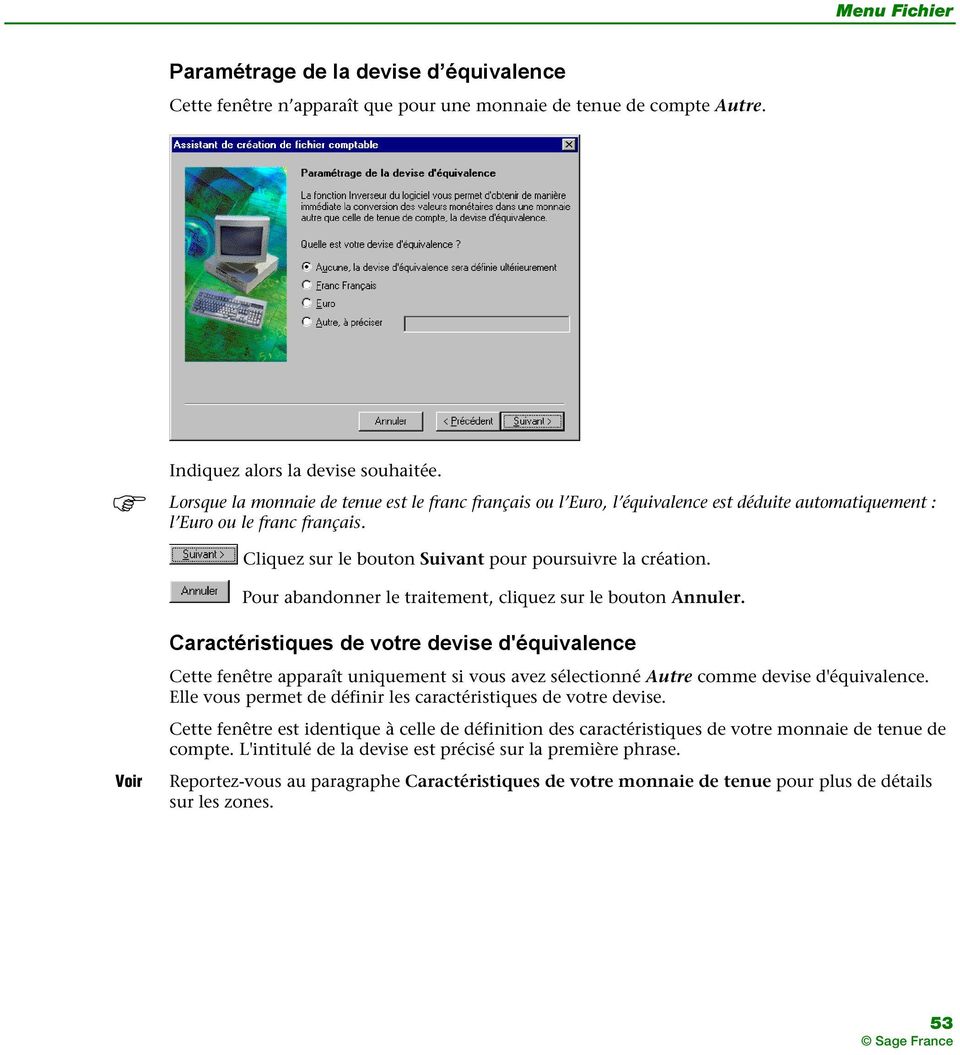
10 Reprise des éléments comptables Votre fichier comptable peut être créé à partir de modèles Le Cette fenêtre vous permet de choisir entre les options suivantes : Oui, à partir du modèle standard : le fichier est créé par copie du fichier modèle livré en standard, puis la mise à jour des informations de la fiche A propos de est effectuée Oui, avec sélection partielle : l'utilisateur pourra alors sélectionner les fichiers Structure (comptes généraux, codes journaux, taux de taxes ) récupérés du fichier modèle, Non : le fichier est alors créé vide de tout élément de structure modèle est stocké directement sous le répertoire de l'application, par défaut : Program Files / Maestria / C_modelmae Cliquez sur le bouton Suivant pour poursuivre la création Pour abandonner le traitement, cliquez sur le bouton Annuler Sélection des éléments comptables Cette fenêtre apparaît uniquement si l'option Oui, mais avec une sélection partielle est sélectionnée 54
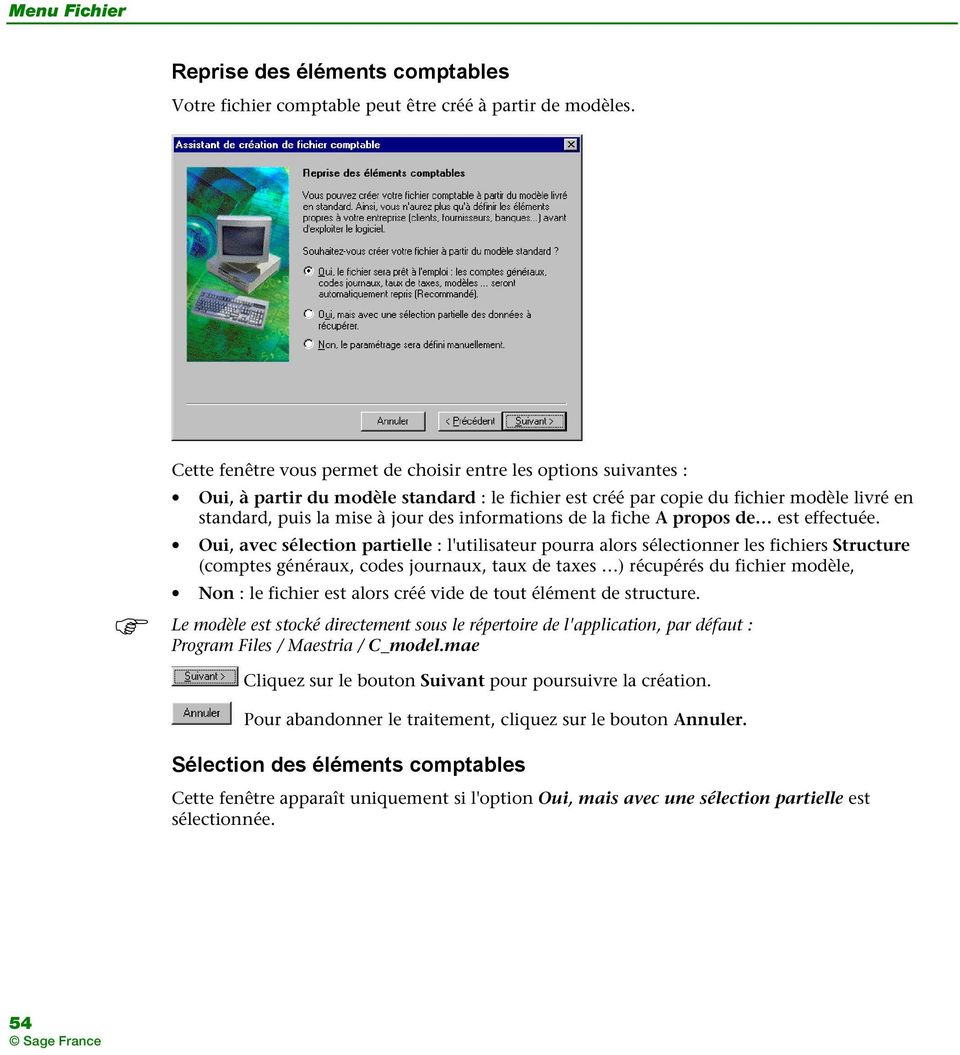
11 Sélectionnez les fichiers que vous souhaitez récupérer Le plan comptable est par défaut sélectionné, non modifiable Création du fichier comptable Cette dernière étape permet d enregistrer le nom et l emplacement de stockage du nouveau fichier comptable Nom Cliquez sur le bouton Parcourir, puis indiquez le nom du fichier comptable à créer Vous pouvez, si nécessaire, sélectionner un autre répertoire de stockage grâce à la zone Enregistrer sous de la fenêtre affichée 55
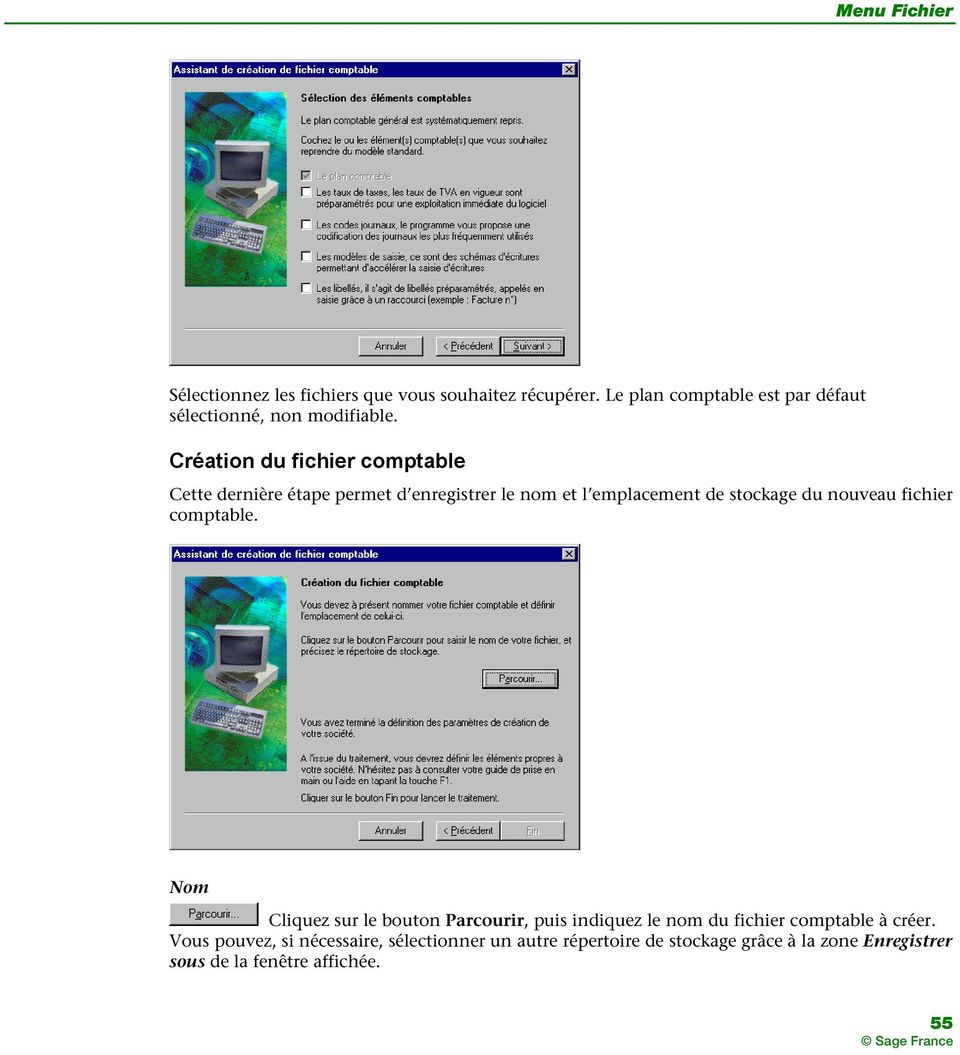
12 Windows La Voir Le nom du fichier comptable doit se terminer par l'extension MAE Celle-ci est automatiquement ajoutée au nom que vous donnez au fichier lors de sa création Il n est donc pas nécessaire de la saisir Par défaut, la taille d un nouveau fichier est fixée à 1000 Ko commande Fichier / Lire les informations vous renseigne sur l état de remplissage des fichiers (zones Taille et Dispo) La création du fichier est lancée lorsque vous cliquez sur le bouton Enregistrer ou par validation La fiche d identification de l entreprise apparaît alors La fiche d identification de l entreprise est présentée pour la commande Fichier / A propos de Voir page Cliquez sur le bouton Fin pour lancer le traitement Pour abandonner le traitement, cliquez sur le bouton Annuler Boîte de dialogue Créer le fichier comptable si l'assistant n'est pas utilisé Les descriptions qui suivent concernent l'utilisation manuelle de la commande Fichier / Nouveau, c'est-à-dire lorsque la commande Fenêtre / Mode assistant est désactivée Le programme propose tout d abord d enregistrer le nom et l emplacement de stockage du nouveau fichier comptable Voir Reportez-vous au manuel de Microsoft Windows pour l utilisation d une telle boîte de dialogue Le programme propose l enregistrement du nouveau fichier dans le dossier d installation du programme : il apparaît dans la zone Dans Nom Indiquez le nom du fichier comptable à créer 56
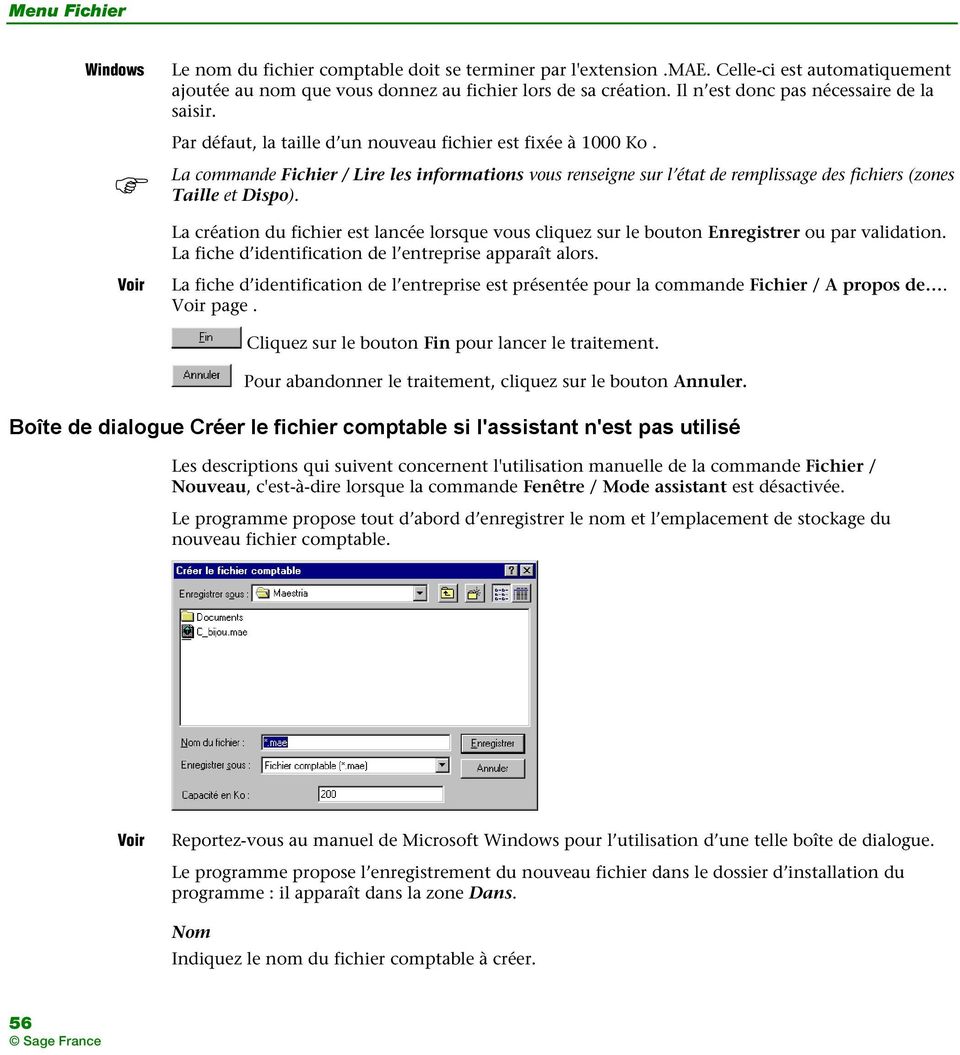
13 Le nom du fichier comptable doit se terminer par l'extension MAE Celle-ci est automatiquement ajoutée au nom que vous donnez au fichier lors de sa création Il n est donc pas nécessaire de la saisir Capacité en Ko Par défaut, la taille d un nouveau fichier est fixée à 1000 Ko, ce qui ne permet que la saisie des informations de base (options, journaux, quelques comptes) Nous vous conseillons de fixer la taille du fichier à 2000 Ko Exemple Pour lignes, prévoir environ Ko Ne prévoyez cependant pas trop grand car les fichiers utiliseraient une place inutile sur le disque dur En fonction de la place disponible dans les fichiers, le programme procède de manière automatique à l agrandissement des fichiers de travail Chaque agrandissement s effectue par tranche de 100 Ko La Lorsque Les opérations d agrandissement peuvent vous retarder dans vos travaux Pour optimiser les temps de saisie, nous vous conseillons de donner à vos fichiers une taille suffisante Veillez également à ce que le disque dur ait suffisamment d espace libre pour que l agrandissement puisse s opérer commande Fichier / Lire les informations vous renseigne sur l état de remplissage des fichiers (zones Taille et Dispo) La taille minimale d un fichier comptable est de 200 Ko La taille maximale est de 2 Go (Giga octets), soit Mo ou Ko La création du fichier est lancée lorsque vous cliquez sur Enregistrer ou par validation le nom du fichier sélectionné existe déjà, un double message de confirmation d'écrasement du fichier est affiché Exercice comptable et longueur des comptes Le programme propose ensuite la fenêtre Création de l exercice 57
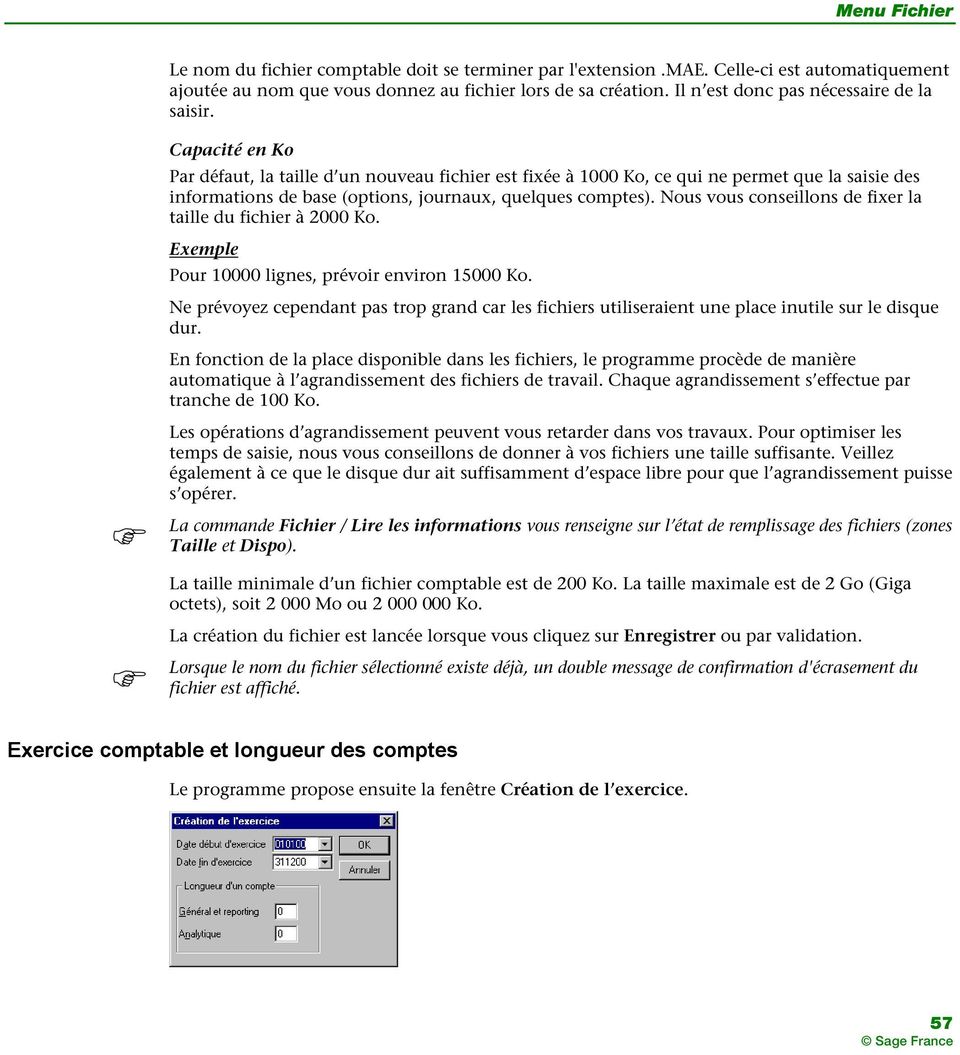
14 Le Date début / Date fin d exercice Enregistrez les dates limites de l'exercice comptable Si les dates proposées ne conviennent pas, vous pouvez placer le curseur sur ces zones afin d'indiquer les dates souhaitées La saisie doit être réalisée sous la forme JJMMAA (sans séparateurs) programme accepte la saisie d'un exercice comptable "à cheval" sur deux années civiles Le programme effectue un contrôle sur la validité des dates Si vous saisissez une date de début postérieure à la date de fin, un message vous en prévient : «Un exercice comptable est limité à 36 mois» Les dates de l exercice pourront être modifiées par la commande Fichier / A propos de Longueur d un compte Ces zones permettent de définir la longueur des comptes utilisés en saisie Vous pouvez demander une longueur de comptes fixe : de 3 à 13 caractères Il Exemple Si la longueur choisie est 5, tous les comptes seront saisis sur 5 caractères Pour que le programme accepte des longueurs de comptes différentes renseignez la zone par 0 (zéro) La longueur des comptes saisis pourra varier de 3 caractères numériques à 13 alphanumériques La longueur des comptes est dite «flottante» Après la création du premier compte, ces longueurs ne seront plus modifiables Il ne sera pas non plus possible de revenir d une longueur flottante à une longueur fixe est conseillé de laisser la longueur des comptes flottante si vous souhaitez récupérer le plan comptable du fichier comptable livré avec le programme Cliquez sur OK pour valider la création de l exercice Pour abandonner le traitement, cliquez sur Annuler Dans ce cas, le programme ne crée ni l exercice, ni le fichier comptable La fiche d identification de l entreprise apparaît alors Voir La fiche d identification de l entreprise est présentée pour la commande A propos de du même menu Elle apparaît après définition des paramètres généraux (cf ci-après) 58
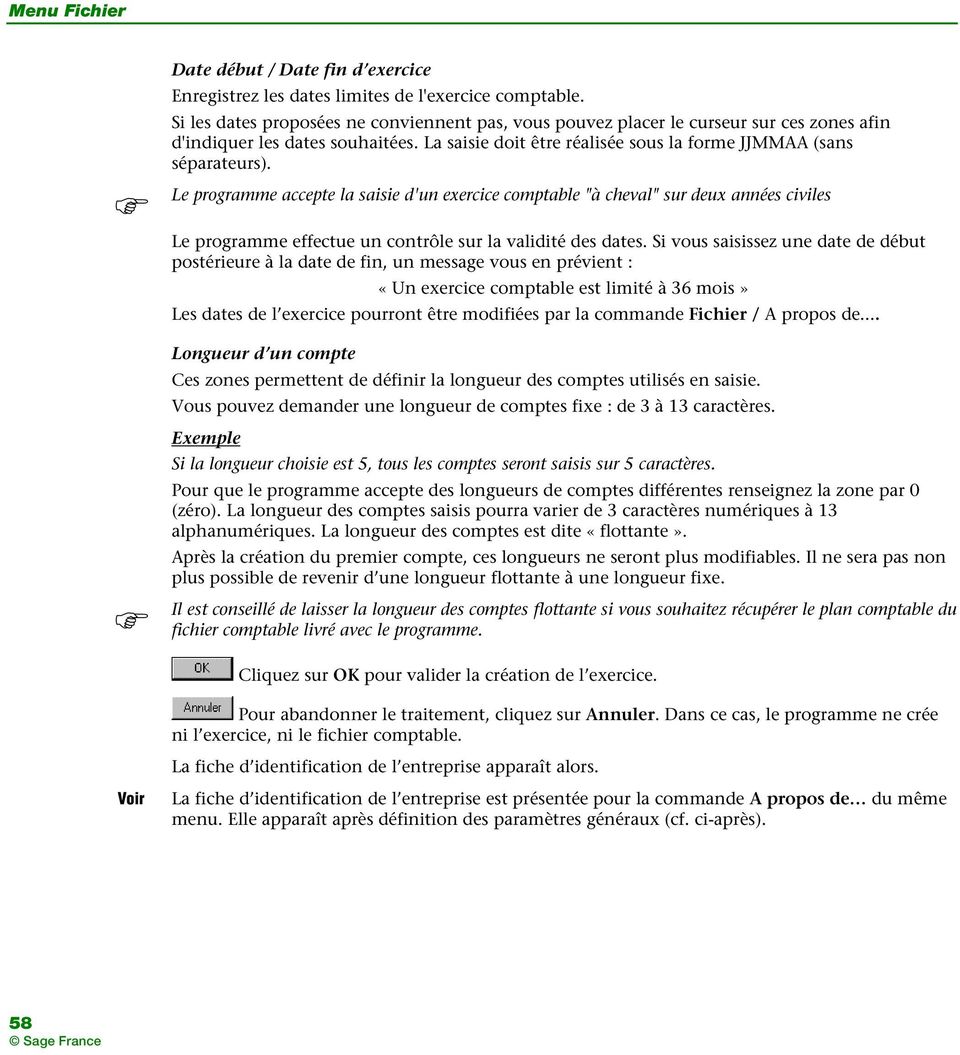
15 Ouvrir Fichier / Ouvrir Cette commande permet d ouvrir un fichier comptable existant Elle permet également d avoir accès aux informations d'un fichier comptable si aucun autre n est ouvert Cliquer sur le bouton Ouvrir un fichier de la barre d outils Standard a le même effet que d activer la commande Fichier / Ouvrir Equivalent clavier sur Macintosh : + O Equivalent clavier sous Windows : + O ou + F, O Ouverture du dossier comptable La fenêtre Ouvrir le fichier comptable permet la sélection du fichier comptable à ouvrir Voir Reportez-vous, si nécessaire, au manuel de Microsoft Windows ou du Macintosh pour l utilisation d une telle boîte de dialogue Le programme ouvre par défaut le dossier d installation du programme Si nécessaire, utilisez la zone Explorer pour ouvrir un autre dossier, ou cliquez sur le bouton Dossier parent Sélectionnez dans la fenêtre le fichier qui vous intéresse et cliquez deux fois dessus, ou bien cliquez sur le bouton Ouvrir Si le fichier est protégé, votre nom et le mot de passe vous seront alors demandés 59
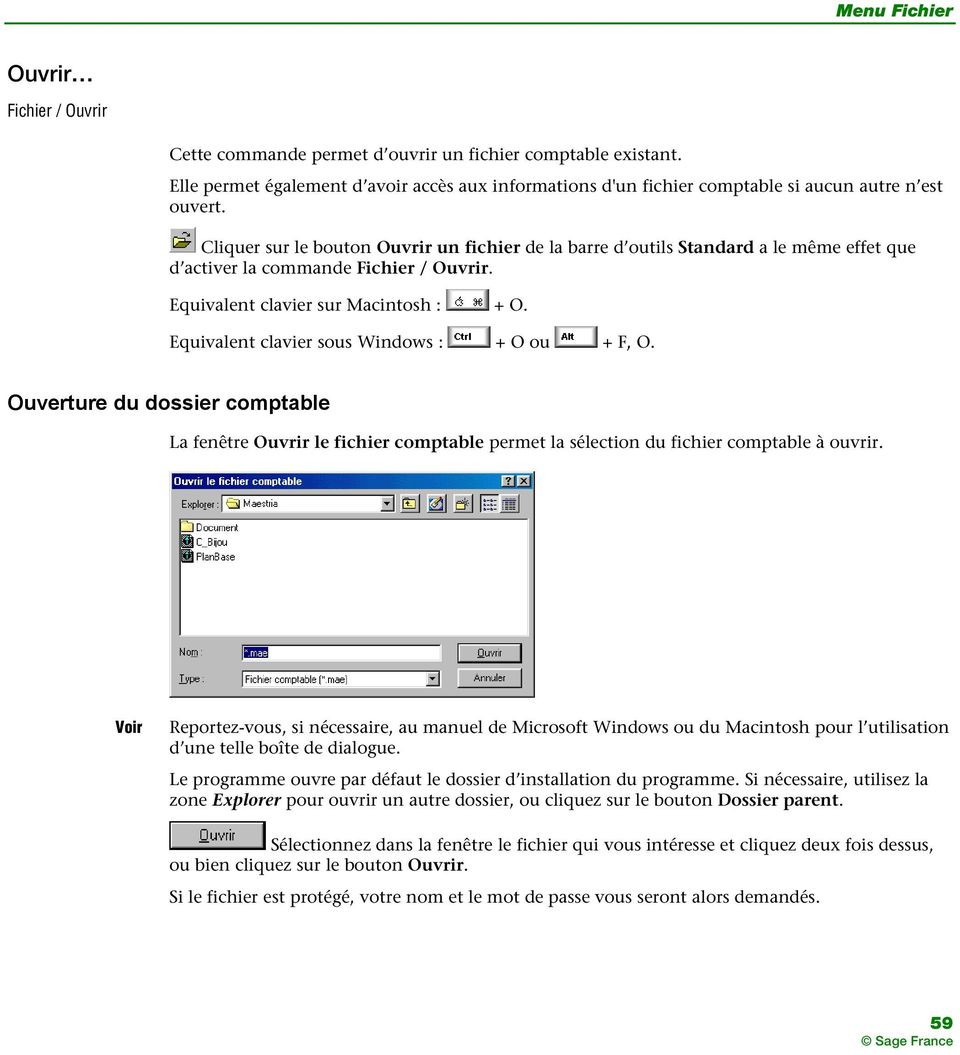
16 Voir Nom d'utilisateur Sélectionnez le niveau créé dans les autorisations d'accès Le paramétrage des utilisateurs et de leurs autorisations d accès est effectué par la commande Fichier / Autorisations d accès Si Mot de passe Zone de 4 caractères alphanumériques permettant de saisir le mot de passe Tapez celui-ci exactement comme il a été enregistré Les lettres majuscules sont considérées comme différentes des minuscules Afin d en préserver la confidentialité, les caractères tapés sont remplacés à l écran par des étoiles sur Windows et par des points sur Macintosh Cliquez sur le bouton OK ou validez pour ouvrir le dossier comptable Pour abandonner le traitement, cliquez sur le bouton Annuler le programme refuse d'ouvrir un fichier comptable en affichant un message de type "Ce dossier est déjà ouvert Veuillez le refermer ou utiliser les outils de maintenance!" (par exemple à la suite d'une panne de courant survenue pendant l'utilisation de la comptabilité), lancez le programme Sage Maintenance et ouvrez le fichier comptable en question Il vous est alors proposé de déconnecter les utilisateurs fictifs Validez en cliquant sur le bouton OK Voir Pour plus d'informations, veuillez vous reporter au «Manuel de la gamme» Ouverture du fichier expert Windows La Ce paragraphe concerne les utilisateurs ayant la version Pack+ fenêtre d ouverture du fichier expert est proposée si l option Ouverture du fichier expert de la commande Fenêtre / Préférences est cochée Cette fenêtre n'est pas proposée si le fichier expert lié est défini dans la commande A propos de /Volet Options/Fichiers liés Le programme propose ensuite l ouverture du fichier expert Il contient l ensemble des cycles de révision 60
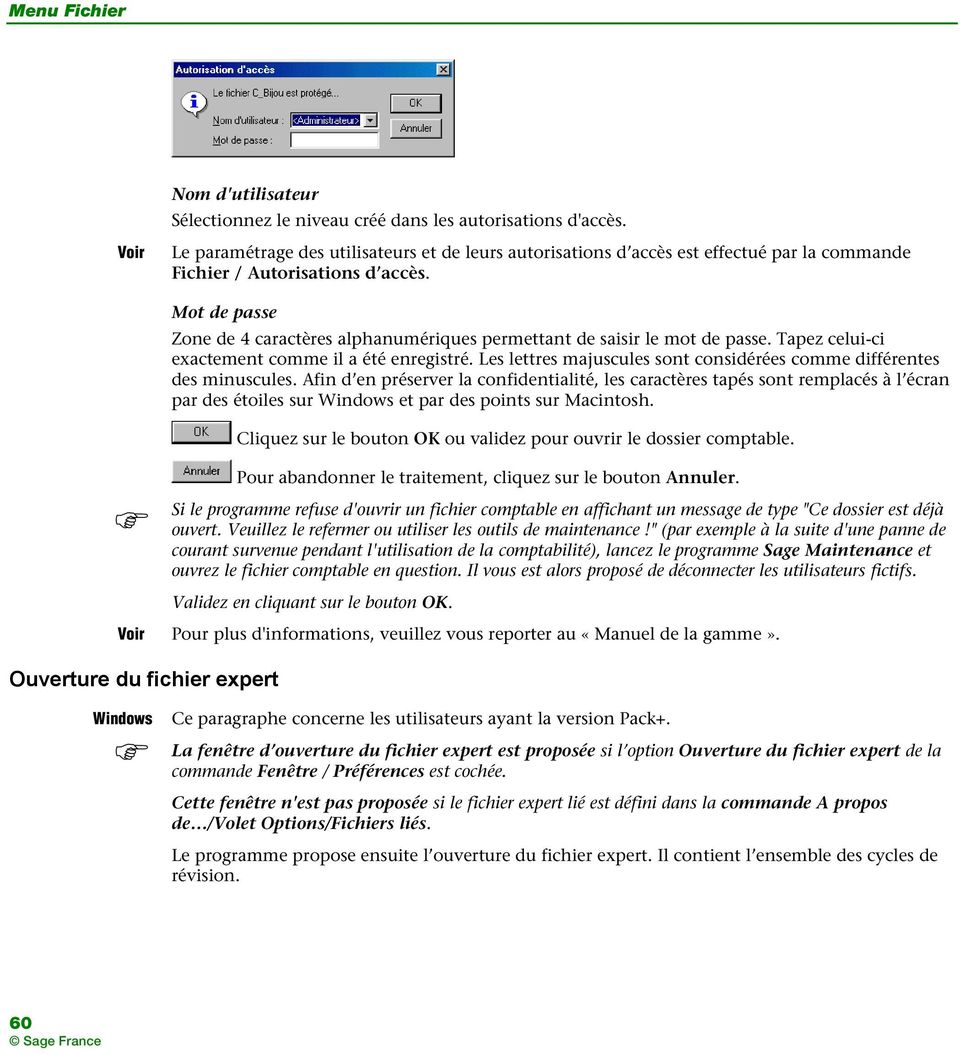
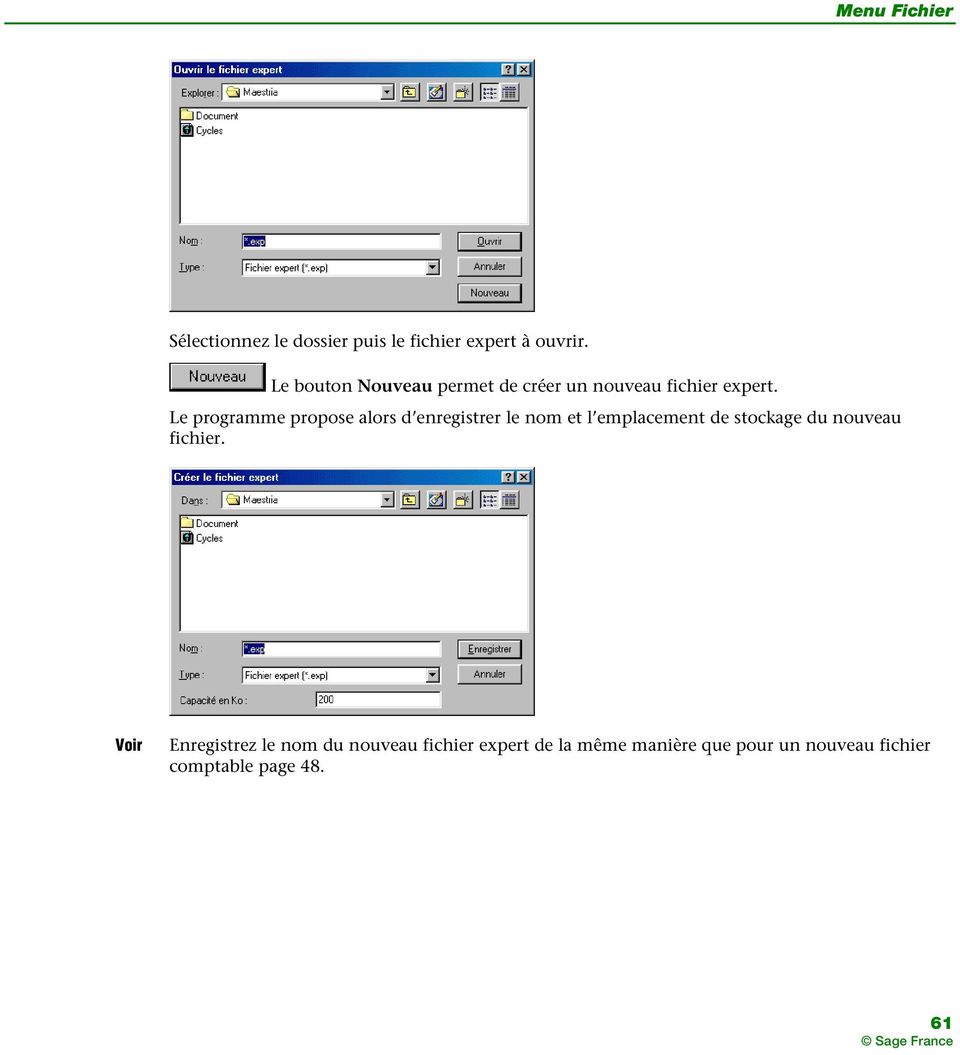
17 Sélectionnez le dossier puis le fichier expert à ouvrir Le bouton Nouveau permet de créer un nouveau fichier expert Le programme propose alors d enregistrer le nom et l emplacement de stockage du nouveau fichier Voir Enregistrez le nom du nouveau fichier expert de la même manière que pour un nouveau fichier comptable page 48 61
18 Fermer Fichier / Fermer Cette commande permet de fermer un fichier comptable avant d en ouvrir ou d en créer un autre Cliquer sur le bouton Fermer le fichier de la barre d outils Standard a le même effet que d activer la commande Fichier / Fermer Equivalent clavier sur Macintosh : + Equivalent clavier sous Windows : + ou +, Le programme ferme les fichiers comptable et expert en même temps Cette commande ne sert pas à la fermeture des fenêtres ouvertes à l écran Si vous lancez cette commande alors que des fenêtres sont encore ouvertes à l écran, elles seront automatiquement refermées comme si vous aviez validé, c est-à-dire accepté les modifications éventuellement faites 62
19 A propos de Fichier / A propos de Cette commande permet de consulter et modifier les paramètres de la société Cliquer sur le bouton A propos du fichier de la barre d outils Standard a le même effet que d activer la commande Fichier / A propos de Macintosh Pour Macintosh Les paramètres d une société sont enregistrés sur huit volets accessibles par des onglets sous Windows et par des boutons sur Macintosh Les paramètres de la version ligne 30 sont regroupés en sept volets Le nom de cette commande est complété par celui du fichier comptable ouvert Cette fenêtre apparaît automatiquement après la création d un nouveau fichier (sauf lorsque ce dernier est créé à partir de la commande Structure / Fusion ) imprimer le contenu de la fiche société ainsi que les Options du fichier, utilisez la commande Rechercher de la barre d outils Navigation et choisissez Dossier entreprise ou Options dossier dans le menu local Fichier Cliquez ensuite sur le bouton Imprimer Le volet Identification regroupe les coordonnées de la société Le volet Initialisation permet : de déterminer la devise dans laquelle est tenue la comptabilité, ainsi que la devise d équivalence, de modifier les dates de l exercice comptable et la longueur des comptes, d enregistrer le format des montants et des quantités, de paramétrer le mode de gestion des budgets (par compte général ou section analytique), et l adaptation du programme aux contraintes de la norme EDI Le volet Contacts regroupe les coordonnées des différents contacts Le volet Paramètres vous permet : de gérer les numéros de pièce, de définir le journal des à-nouveaux et les comptes concernés, de déterminer quels sont les registres gérés par la société, d adapter le programme à vos habitudes de travail ainsi qu à votre activité (utilisation des registres, saisie cabinet comptable ) Le volet Paramètres n'existe pas dans la version ligne 30 Les informations de ce volet sont regroupés dans le volet Préférences Le volet Préférences vous permet de choisir toutes les options de gestion qui concernent la saisie, l import / export, les éditions de votre dossier 63
20 Le volet Ajustement lettrage permet d enregistrer les paramètres de génération d écritures d équilibrage en cas d écart de règlement, d écart de change ou d écart d arrondi de conversion Le volet Communication permet l enregistrement des données nécessaires à l utilisation de la commande Fichier / Communication Le volet Options regroupe les informations générales qu il est indispensable de renseigner avant toute utilisation du programme de comptabilité Voir Nous vous rappelons que toutes les informations concernant la saisie, l utilisation des fenêtres et des boutons, la barre d outils Navigation, la commande Rechercher et bien d autres commandes d usage général sont regroupées dans le «Manuel de la gamme» La partie supérieure de la fenêtre présente une rangée d onglets sur Windows ou de boutons sur Macintosh Ces onglets et ces boutons donnent accès aux différents volets dont se compose la fiche de la société Onglet / Bouton Identification Permet de revenir au volet Identification lorsqu on consulte un autre volet de la fiche Onglet / Bouton Initialisation Permet d accéder au volet Initialisation Ce volet permet d enregistrer les informations générales concernant la gestion des devises de tenue de comptabilité ainsi que leurs formats Onglet / Bouton Contacts Permet d accéder au volet Contacts Ce volet permet d enregistrer des informations générales concernant la gestion des contacts Onglet / Bouton Paramètres Permet d accéder au volet Paramètres Ce volet permet d enregistrer des informations générales concernant la gestion comptable Onglet / Bouton Préférences Permet d accéder au volet Préférences Ce volet permet d adapter le programme à vos habitudes de travail Onglet / Bouton Ajustement lettrage Permet d accéder au volet Ajustement lettrage Ce volet permet le paramétrage de toutes les données nécessaires au lettrage des divers comptes de tiers Onglet / Bouton Communication Permet d accéder au volet Communication Ce volet permet d enregistrer des informations générales concernant le transfert des données 64
21 Onglet / Bouton Options Permet d accéder au volet Options Ce volet regroupe des informations générales à renseigner avant toute utilisation du programme Volet Identification - A propos de Pour revenir à ce volet, cliquez sur l onglet Identification ou sur le bouton ci-contre pour la version Macintosh du programme Par défaut, la commande A propos de s ouvre sur ce volet Le volet Identification regroupe les coordonnées de la société Les différentes zones dont se compose ce volet ont les rôles suivants Raison sociale Zone de 35 caractères (maximum) permettant l'enregistrement de la raison sociale de la société Cette information est obligatoire Activité Zone de 35 caractères (maximum) destinée à préciser l'activité de la société Adresse complète Enregistrez l'adresse complète de la société sur les zones Adresse (35 caractères maximum), Complément (35 caractères maximum), Code postal (9 caractères maximum), Bureau distributeur - Ville (35 caractères maximum), Code région - Région (9 caractères maximum) et Pays (35 caractères maximum) 65
22 Commentaire Zone libre de 69 caractères (maximum) destinée à la saisie d informations diverses Lorsque N de SIRET / Code NAF (APE) Enregistrez le numéro de Siret et le code NAF (APE) de la société, respectivement sur 14 et 5 caractères La zone N de SIRET n admet pas les espaces entre les caractères le code pays correspond à celui de la France, un contrôle permet de valider le format du N de SIRET Un message d alerte apparaît et demande la confirmation de la saisie N d'identifiant Zone de 25 caractères alphanumériques (maximum) pour l enregistrement du numéro d identification CEE de la société Télécommunication L'encadré Télécommunication est composée de quatre éléments : Téléphone (21 caractères alphanumériques maximum), Télécopie (21 caractères alphanumériques maximum), (69 caractères alphanumériques maximum) et Site (69 caractères alphanumériques maximum) Les boutons en regard des zones et Site permettent respectivement d envoyer un message à l adresse indiquée et de se connecter au site mentionné Volet Initialisation - A propos de Pour accéder à ce volet, cliquez sur l onglet Initialisation ou sur le bouton ci-contre pour la version Macintosh du programme Le volet Initialisation permet : de déterminer la devise dans laquelle est tenue la comptabilité, ainsi que la devise d équivalence, de modifier les dates de l exercice comptable et la longueur des comptes, d enregistrer le format des montants et des quantités, de paramétrer le mode de gestion des budgets (par compte général ou section analytique), et l adaptation du programme aux contraintes de la norme EDI 66
23 Monnaie de tenue de comptabilité Au Cette zone permet de définir toutes les caractéristiques de la devise utilisée pour tenir la comptabilité Devise Indiquez dans cette zone l intitulé de la monnaie de tenue de comptabilité, c est-à-dire la devise d expression des valeurs monétaires de la comptabilité Elle est obligatoire moment de la conversion des bases comptables, si aucune devise n existe dans la liste, la Devise compte est créée par défaut Nous vous recommandons de la modifier en indiquant la monnaie locale Lors de la création d un dossier, il est impossible de refermer la fenêtre A propos de ou de passer à un autre volet tant que cette devise n est pas définie La modification de la monnaie de tenue de comptabilité ne peut être envisagée qu en respectant la cohérence des formats Le remplacement de la monnaie de tenue de comptabilité ne peut se faire que par une autre devise ayant un format identique, à savoir un nombre identique ou supérieur de décimales Important! La modification de l intitulé de la monnaie de tenue de comptabilité n entraîne aucune conversion des valeurs monétaires Unité Cette zone reprend l unité de la devise sélectionnée (le franc par exemple), si celle-ci existe dans la table des devises Dans le cas contraire, vous disposez de 21 caractères alphanumériques maximum pour saisir l unité correspondant à la monnaie de tenue de comptabilité Le programme utilisera cette information pour l impression des montants en lettres 67
24 Sous-unité Cette zone reprend la sous-unité de la devise sélectionnée (le centime par exemple), si celle-ci existe dans la table des devises Dans le cas contraire, vous disposez de 21 caractères alphanumériques maximum pour saisir la sous-unité correspondant à la monnaie de tenue de comptabilité Le programme utilisera cette information pour l impression des montants en lettres Format montant Cette zone reprend le format de la devise sélectionnée, si celle-ci existe dans la table des devises Dans le cas contraire, vous pouvez définir le format de la monnaie de tenue de comptabilité Ce format est utilisé en saisie des journaux et lors des impressions dans les colonnes Débit et Crédit Le signe # remplace n importe quel chiffre Les chiffres non significatifs ne sont pas imprimés Un 0 force l impression d un chiffre (quelconque) à la position où il se trouve Le format par défaut est # ##0,00 La zone accepte jusqu à 31 caractères (dont 4 décimales), chiffres, lettres ou signes de ponctuation Exemple # ##0,00 F Le programme imprime tout nombre avec au moins un chiffre des unités (0 s il y a lieu) et deux décimales (égales à 0 s il y a également lieu) Les milliers sont séparés des centaines par un espace, les décimales par une virgule Le symbole du franc est ajouté à la fin de chaque nombre (ne doit pas être saisi) Exemple # ###,00 Le programme n imprime rien si le nombre est nul S il est décimal, il s affiche avec deux chiffres Vous pouvez enregistrer trois formats différents pour les valeurs positives, négatives et nulles Ces formats devront être séparés par des points-virgules Les nombres négatifs sont par défaut précédés du signe moins (-) Exemple # ##0,00;(# ##0,00);0 Le programme affiche les nombres positifs suivant la présentation standard et les chiffres négatifs entre parenthèses Les nombres nuls sont représentés par un seul zéro Un format pourra être modifié : vous pourrez le passer de 2 à 3 décimales L'inverse sera par contre impossible si des écritures ont été enregistrées Un message vous demandera alors de confirmer ce changement Devise d équivalence Cette zone est initialisée par défaut à la valeur Aucune Cependant, la zone à liste déroulante vous permet de sélectionner une autre devise qui servira dans les calculs d équivalence Cette devise d équivalence permet : d utiliser l inverseur (affichage des valeurs à l écran en devise d équivalence), de régler les paramètres permettant la gestion automatique des écarts de conversion, 68
25 Si Voir Le Voir Changement d équilibrer les écritures en export / import si la devise exportée ou stockée dans le fichier d import est la devise d équivalence aucune devise n est affectée à la devise d équivalence, l accès à l Inverseur n est pas autorisé Reportez-vous au «Manuel de la gamme» pour en savoir plus sur le fonctionnement de l inverseur Exercice / Date début / Date fin Le programme rappelle les dates de l exercice saisies lors de la création du fichier comptable Vous pouvez modifier ces dates La saisie doit être réalisée sous la forme JJMMAA (sans séparateurs) Lorsqu il existe plusieurs exercices dans le fichier, seules la date début du premier exercice et la date fin du dernier sont modifiables programme accepte la saisie d'un exercice comptable "à cheval" sur deux années civiles Le programme effectue un contrôle sur la validité des dates Si vous saisissez une date de début postérieure à la date de fin, un message vous prévient Un exercice comptable est limité à 36 mois Le programme permet de gérer simultanément plusieurs exercices Pour ouvrir un nouvel exercice (précédent ou suivant), voir la commande Traitement / Fin d exercice - Nouvel exercice d'exercice Lorsqu un fichier comptable comporte plusieurs exercices, le menu Fenêtre en présente la liste Vous pouvez ainsi sélectionner celui sur lequel vous désirez travailler La sélection d un de ces exercices modifie instantanément l exercice affiché dans la présente fenêtre Un changement d exercice referme automatiquement les fenêtres des commandes du menu Traitement (en enregistrant les valeurs saisies) Au démarrage, le programme sélectionne par défaut l'exercice correspondant à la date système Pour démarrer la comptabilité sur l'exercice utilisé lors des derniers traitements, utilisez le programme Reprendre la compta A partir de cette fenêtre, vous pouvez supprimer un exercice dans la mesure où : aucune écriture n'a été passée sur l exercice en question, il existe plusieurs exercices paramétrés dans le dossier, et la suppression ne porte pas sur un exercice intermédiaire Il suffit de cliquer sur le bouton Supprimer de la barre d'outils Navigation Les exercices clôturés sont précédés d un cadenas fermé 69
26 Longueur d un compte Les longueurs affichées ont été enregistrées lors de la création de la société Vous pouvez les modifier si aucun compte n a été créé Il ne sera pas possible de revenir d une longueur flottante à une longueur fixe Vous pouvez demander une longueur de comptes fixe : de 3 à 13 caractères Il Exemple Si la longueur choisie est 5, tous les comptes seront saisis sur 5 caractères Pour que le programme accepte des longueurs de comptes différentes, renseignez la zone par 0 (zéro) La longueur des comptes saisis pourra varier de 3 caractères numériques à 13 alphanumériques La longueur des comptes est dite «flottante» est conseillé de laisser flottante la longueur des comptes si vous voulez pouvoir récupérer le plan comptable du fichier comptable livré avec le programme Si vous souhaitez utiliser la possibilité de complément des comptes par des zéros (volet Préférences), il est conseillé de paramétrer une longueur fixe des comptes Format quantité Ce format est utilisé en saisie des journaux, dans la colonne Quantité Son utilisation est similaire à celle de la zone Format montant Gestion des budgets Version Après Cette Cette zone est disponible à partir de la version Pack Cette zone permet de demander une gestion des budgets par compte général ou section analytique La zone à liste déroulante propose trois options : Aucune : le programme ne permet pas la saisie de budgets ni sur les fiches Comptes, ni sur les fiches des sections analytiques L'accès aux fiches de saisie correspondantes est impossible, Axe analytique : des budgets peuvent être enregistrés sur chaque fiche Section analytique Un volet Budgets sera alors disponible, Axe général : des budgets peuvent être enregistrés sur chaque fiche Compte général Un volet Budgets sera alors disponible la saisie du premier budget, cette zone n'est plus modifiable Quelle que soit l option sélectionnée, vous avez toujours la possibilité de saisir des dotations sur les postes budgétaires Norme EDI Si cette option est cochée, le programme s'adapte automatiquement aux contraintes de la norme EDI La longueur maximale d'un numéro de compte général passe à 12 caractères maximum Lors de la saisie d'un compte de nature client ou fournisseur, le programme oblige l'utilisateur à saisir un compte de tiers case à cocher n'est plus accessible après la création du premier compte 70
27 Volet Contacts - A propos de Pour accéder à ce volet, cliquez sur l onglet Contacts ou sur le bouton ci-contre pour la version Macintosh du programme Le volet Contacts regroupe les différents contacts dont le nombre est illimité Les contacts déjà définis sont présentés dans une liste spécifiant : nom, fonction, numéros de téléphone fixe et portable ainsi que télécopie de chacun Nom Zone de 35 caractères maximum permettant l enregistrement du nom du contact Prénom Zone de 35 caractères maximum permettant l enregistrement du prénom du contact Service Zone à liste déroulante reprenant les noms des contacts définis dans A propos de / Options / Service des contacts Fonction Zone de 35 caractères maximum permettant l enregistrement de la fonction du contact Télécommunication La zone est composée des éléments suivants : Téléphone (21 caractères alphanumériques maximum), Portable (21 caractères alphanumériques maximum), Télécopie (21 caractères alphanumériques maximum) et (69 caractères alphanumériques maximum) Le bouton en regard de la zone permet d envoyer un message à l adresse indiquée 71
28 Volet Paramètres - A propos de Pour accéder à ce volet, cliquez sur l onglet Paramètres ou sur le bouton ci-contre pour la version Macintosh du programme Le volet Paramètres vous permet : de gérer les numéros de pièce, de définir le journal des à-nouveaux et les comptes concernés, de déterminer les registres gérés par la société, d adapter le programme à vos habitudes de travail ainsi qu à votre activité (délai client maximum, validation en saisie, saisie cabinet comptable ), de définir le mode de gestion de la TVA sur encaissements Macintosh Ce volet n'existe pas dans la version ligne 30 Les informations sont regroupées dans le volet Préférences Gestion des numéros de pièce Le Protection de la zone N pièce Cette case à cocher permet d interdire la saisie et la modification des N pièce quel que soit le journal Numérotation continue pour le fichier Cette case à cocher n est accessible que si la zone N pièce est cochée Elle permet d avoir une numérotation unique et continue pour l ensemble des journaux journal des à-nouveaux est toujours exclu de cette numérotation 72
29 Lorsque la case est cochée, au niveau du menu Structure / Codes journaux : Tous les journaux ont l option de numérotation Continue pour le fichier, non modifiable ; Le journal des à-nouveaux a, par défaut, l option Continu pour le journal Il a donc une numérotation à part de la numérotation générale Incidences de la protection des numéros de pièce La protection des numéros de pièce a une incidence sur toutes les fonctions alimentant les journaux, c'est-à-dire : Saisie des journaux : le N pièce est affecté au moment de la validation de la ligne Saisie par modèle : le N pièce est affecté au moment de la validation de la pièce Interrogation générale / Interrogation tiers : les écritures générées par ajustement lettrage manuel ou automatique sont numérotées à partir du dernier N pièce utilisé quelle que soit la valeur définie dans le modèle de saisie Import des écritures au format Texte : si le N pièce est protégé, l'import au format Texte doit également l'appliquer Le N pièce qui figure dans le fichier est donc recalculé à partir du dernier numéro utilisé pour le fichier ou journal selon le cas Import des écritures au format Sage et Ciel : l'option Conserver la référence pièce d'origine est systématiquement appliquée, quelle que soit sa valeur Règlement tiers : le N pièce renseigné est stocké dans la zone Référence pièce Rapprochement bancaire : les écritures d'ajustement sont numérotées à partir du dernier N pièce utilisé quelle que soit la valeur définie dans le modèle de saisie Ecritures d'abonnement : les écritures générées sont numérotées à partir du dernier N pièce utilisé quelle que soit la valeur définie dans le modèle de saisie Réévaluation des dettes et créances : les écritures générées sont numérotées à partir du dernier N pièce utilisé quelle que soit la valeur définie dans le modèle de saisie Déclaration de taxes : les écritures générées sont numérotées à partir du dernier N pièce utilisé quelle que soit la valeur définie dans le modèle de saisie Nouvel exercice Journal des à-nouveaux Renseignez dans cette zone le code du journal des à-nouveaux Cette information permet : de proposer automatiquement ce journal, lors de la génération des à-nouveaux en fin et en début d exercice, d attribuer aux écritures saisies sur ce journal, lors de la création d un nouveau dossier comptable ou lors d ajustements effectués, le type «à-nouveau manuel» Les écritures générées par la commande Nouvel exercice conservent le statut «à-nouveau» quel que soit le journal sélectionné : journal d à-nouveaux défini ou autre journal de type général 73
30 Lors Un Type d écriture Le type des écritures passées sur ce journal sera au choix : Normal : ce type correspond aux écritures de gestion quotidienne (achat, vente) A-nouveau : ce type correspond aux écritures d à-nouveaux saisies directement par l utilisateur dans le journal désigné plus haut de la saisie ou de la modification d éléments comptables dans ce journal des à-nouveaux, les écritures peuvent avoir le statut «à-nouveau» et être gérées comme telles dans les éditions du Grand-livre et de la Balance Comptes Pour la génération des à-nouveaux et l affectation du résultat, il est possible de définir les comptes utilisés par défaut pour les comptes : d ouverture, de bénéfice et de perte contrôle permet de vérifier que les comptes définis existent bien Registre Ces options permettent de sélectionner le type de registre géré dans votre société Les deux registres proposés (révision et taxe) regroupent des informations complémentaires relatives aux écritures Gestion registres révision Les registres Révision sont utilisés dans le cadre d'une révision comptable des comptes La saisie de ces registres pourra s'effectuer en saisie des écritures et en interrogation de compte Gestion registres taxe Les registres Taxe sont utilisés pour gérer les cas particuliers de taxes Ils constituent également l élément de base pour la gestion de la TVA aux encaissements Leur utilisation pour la déclaration de taxes aux encaissements sera décrite au chapitre traitant de la saisie des journaux En fonction du (ou des) registre(s) coché(s), lors de la saisie des journaux, le programme proposera une fenêtre de saisie supplémentaire, permettant l'enregistrement des informations nécessaires au registre Registres taxe Cette zone à liste déroulante offre les choix suivants : Mise à jour automatique : les registres taxe sont mis à jour automatiquement Cette option s applique dans les cas suivants : en saisie à partir d un modèle, en saisie manuelle dès que l équilibre d une pièce est vérifié Pas de mise à jour : aucune mise à jour du registre des taxes n est effectuée Après confirmation : la mise à jour des registres de taxes est subordonnée à confirmation 74
31 Saisie cabinet Voir Cette Complément à zéro Si cette option est cochée, le programme complète automatiquement par des zéros la racine du compte saisi, s il existe Si le compte n existe pas, la liste des comptes apparaît pour vous permettre d en choisir un Il est nécessaire que la longueur des comptes soit fixe et non flottante Reportez-vous au volet Initialisation de cette même fonction option est grisée lorsque les comptes généraux sont de longueur variable Validation par Cette option détermine le mode de déplacement du curseur en saisie (si vous préférez le clavier à la souris) Tabulation : vous actionnerez la touche du clavier pour déplacer le curseur sur les zones de saisie à renseigner Entrée : vous utiliserez la touche Cette option ne concerne que la commande Traitement / Saisie des journaux Vous Dans les autres fenêtres, la touche permet de se déplacer de zone en zone pourrez également utiliser la souris en cliquant successivement sur les zones à renseigner TVA sur les encaissements Utilisation des registres Par défaut cette case n est pas cochée Si vous la cochez, le calcul des registres de trésorerie sera effectué selon le mode d affectation de la TVA défini ci-dessous Mode d affectation Cette zone permet de calculer pour chaque règlement enregistré, qu il soit total, partiel, multiéchéances ou multi-factures, la répartition du montant entre Hors Taxe et TVA Il existe deux modes d affectation : Au prorata des montants Hors Taxe : c est la valeur proposée par défaut Priorité aux taux sur les débits : les affectations de TVA seront effectuées en priorité pour les taux sur débit, ensuite pour les taux sur encaissements et à régime égal pour les taux les plus élevés Délai client maximum (jours) Indiquez le nombre de jours maximum toléré pour les règlements clients 75
32 Lors de l'enregistrement des écritures, le programme propose une date d'échéance calculée automatiquement (modifiable) en fonction du mode de règlement enregistré dans la fiche du tiers (commande Plan tiers) Si lors de la validation d une ligne d écritures sur un tiers de type client, le nombre de jour d échéance calculé par le programme est supérieur au délai fixé ici, un message d avertissement apparaît Rapprochement sur Windows Cette zone existe uniquement dans la version Pack + La zone permet d indiquer sur quelle devise est effectué le rapprochement bancaire automatique : la monnaie de tenue de comptabilité, la devise du RIB Volet Préférences - A propos de Pour accéder à ce volet, cliquez sur l onglet Préférences ou sur le bouton ci-contre pour la version Macintosh du programme Le volet Préférences vous permet de choisir toutes les options de gestion qui concernent la saisie, l import / export, les éditions de votre dossier 76
33 Paramètres de saisie Equilibre devises La zone vérifie l équilibre des lignes exprimées en devises, à savoir : Montant en devise * Cours de la devise = Montant en monnaie de tenue de comptabilité Version Cette zone existe uniquement dans la version 100 Pack + La zone à liste déroulante propose quatre actions en cas de déséquilibre : Non : aucune correction n est effectuée C est la valeur proposée par défaut par le logiciel Afficher un message d alerte : aucune modification n est effectuée, mais un message s affiche pour prévenir du déséquilibre Modifier le montant en devise : le montant en devise est automatiquement ajusté pour vérifier l égalité Modifier le cours de la devise : le cours est recalculé pour conserver les montants en devises et les montants en monnaie locale Pour Affectation analytique Cette zone permet de définir le traitement que le logiciel doit effectuer en saisie d écritures sur les comptes faisant l objet d une répartition analytique par défaut La ventilation peut être : Manuelle : la ventilation se fait manuellement lors de la saisie Automatique : la ventilation analytique s opère automatiquement dès qu une ligne d écriture comportant une ventilation analytique par défaut est validée Après confirmation : la fenêtre Saisie analytique s affiche avec la répartition par défaut et il vous est demandé de la confirmer ces trois options, la fenêtre de saisie analytique n apparaît que si l option Saisie analytique est cochée au niveau du journal et du compte Ventilation des quantités/devises La zone à liste déroulante propose les choix suivants : Non : le logiciel n effectue aucune vérification de la ventilation analytique, que ce soit en quantité ou en devises De ce fait, l utilisateur peut, au choix et ponctuellement, effectuer manuellement une répartition en quantité ou en devises Quantité : le contrôle est automatiquement effectué sur la zone Quantité qui doit être ventilée à 100% sur les cinq premiers plans analytiques Devise : le contrôle est automatiquement effectué sur la zone Montant devise qui doit être ventilée à 100% sur les cinq premiers plans analytiques Numéro de pièce règlement Cette zone permet lors de la génération des règlements de stocker le numéro du chèque dans une des zones suivantes : 77
34 Numéro de pièce : le «1 er numéro» précisé dans la fenêtre de génération des règlements est placé dans la colonne Numéro de pièce du journal de banque choisi pour le règlement Ce numéro est bien sûr incrémenté pour chaque ligne de règlement Référence pièce : le logiciel numérote la pièce automatiquement en fonction du journal De ce fait, la facture perd sa référence d origine, mais le journal conserve sa numérotation automatique Libellé : le numéro de chèque est indiqué dans les premiers caractères du libellé Ce dernier est ensuite complété par le libellé d origine ou le libellé automatique selon le choix de l utilisateur Appel des tiers La zone à liste déroulante propose les choix suivants pour la saisie des tiers en saisie des journaux : Sur le numéro : lors de la saisie, la liste des tiers est affichée triée sur la zone Numéro (valeur par défaut) Sur l intitulé : lors de la saisie, la liste des tiers est affichée triée sur la zone Classement Appel des sections La zone à liste déroulante propose les choix suivants pour la saisie des sections analytiques en saisie des journaux : Sur le numéro : lors de la saisie, la liste des sections est affichée triée sur la zone Numéro (valeur par défaut) Sur l intitulé : lors de la saisie, la liste des sections est affichée triée sur la zone Classement Ouverture compte en saisie Si cette option est cochée, le programme autorise la création d'un compte en cours de saisie d'un journal Dans ce cas, tapez le radical du compte à créer suivi de? pour accéder directement à la fiche de création d'un compte Extourne/annulation en négatif Cochez cette case d option pour permettre de contre-passer les écritures en négatif par la fonction Visualisation d une pièce Après Suppression après validation Cochez cette option pour autoriser la suppression d'une écriture (ou plusieurs) dans le journal tant que celui-ci n a pas été clôturé une clôture, partielle ou totale, la suppression d'une écriture (enregistrée sur la période clôturée) devient impossible même si cette case est cochée 78
35 Import Les Mise à jour en import Le programme permet d importer un fichier de comptes de tiers Si le fichier importé contient un numéro de compte de tiers existant déjà dans le fichier comptable, indiquez le mode de mise à jour à effectuer : Sans modification : la procédure d importation sera stoppée dès lors que le fichier d importation contient un compte de tiers existant dans le fichier comptable, Modification : le programme remplacera le compte de tiers du fichier comptable par celui du fichier importé, Choix manuel : le programme affichera un message vous invitant à confirmer ou non la mise à jour du compte Le paramétrage de cette zone s applique également à l importation des comptes en provenance de fichiers Sage (fichiers d exportation comportant l extension PNC) paramétrages faits dans cette zone ne sont pas observés lors d importation de données à l aide de la commande Fichier / Communication La mise à jour porte sur les zones du fichier d importation suivantes Type de compte Champ Type Interprétation dans la Comptabilité 100 Mise à jour G X A Général Auxiliaire Analytique Non applicable Code du compte 13 AN Numéro de compte ou de section Non modifiable Intitulé 31 AN Modifiable Sens privilégié / Nature (1) 1 AN Voir ci-dessous Non modifiable Caractéristiques 2 AN Non repris Niveau d accessibilité 1 AN Non repris Regroupement / Compte associé 13 AN Pour les tiers, correspond au compte collectif Adresse 1 21 AN Modifiable Adresse 2 21 AN Modifiable Code postal 6 AN Modifiable Ville 21 AN Modifiable Téléphone 15 AN Modifiable AN caractère alphanumérique 79
36 (1) Sens privilégié / Nature : l information de ce champ est reprise de la manière suivante : Comptes généraux : non repris Comptes de tiers : correspond au type de tiers : C : client, F : fournisseur, D ou vide : autre (sauf si le compte associé est de nature Salarié) Dans le cas d un compte de nature Salarié, lors de l importation le logiciel vérifie pour les comptes de type D si le compte général associé appartient à la nature de compte Salarié définie dans l option A propos de / Options / Nature de compte et lui attribue, le cas échéant, cette nature Dans le cas contraire, le type Autre est attribué Equilibre journal Cette option est utilisée pour l import des écritures Deux choix vous sont offerts si le programme constate que les journaux en import sont déséquilibrés : Non : la procédure d import est arrêtée Par journal / période : une écriture d écart est générée pour chaque journal / période présentant un déséquilibre Suppression des extraits téléchargés après incorporation Version Cette case à cocher est active seulement si vous possédez une version Pack + du programme Si cette case est cochée, le programme supprimera automatiquement le fichier de transfert des extraits de comptes après l avoir incorporé (téléchargé) dans le fichier comptable Automatisation des écarts Voir Vous Voir Compte d écart débit / Compte d écart crédit Ces zones doivent être obligatoirement renseignées si l option Par journal / période a été sélectionnée dans la zone Equilibre journal Les zones à liste déroulantes vous permettent de choisir dans le plan comptable de la société les comptes généraux appropriés Les comptes d écart débit et crédit paramétrés pour l import sont également utilisés pour la génération automatique des écritures d écart d arrondi de conversion lors de la saisie d écritures en devise La fonction d automatisation des écritures d écart d arrondi de conversion est détaillée au paragraphe Saisie d un mouvement en devise de la fonction Traitement / Saisie des journaux devez également renseigner ces deux zones si vous utilisez l EuroPass Port, afin d équilibrer les journaux après conversion des montants Pour en savoir plus sur la procédure de basculement vers l Euro avec l EuroPass Port, reportezvous au «Manuel de la gamme» 80
37 Analyse Grand-livre Cette zone permet de définir trois périodes de comparaison pour l'impression du grand-livre des comptes Indiquez ici la durée, exprimée en mois, de chacune de ces périodes Exemple Si la première période est de 3 mois, il sera possible d adjoindre à un Grand-livre au 30/06, une colonne de solde du 01/01 au 31/03 correspondant aux trois mois définis dans cette première période Pour enregistrer les périodes d analyse, opérez de la façon suivante : sélectionnez tout d abord une des trois périodes dans le menu local (la période 1 est la plus rapprochée, la période 3 la plus éloignée) ; tapez le nombre de mois dans la zone de saisie de droite ; répétez l opération pour les deux autres périodes Exemple Si les périodes sont définies comme suit, pour un exercice de 12 mois : Période 1 : 4 - Période 2 : 5 - Période 3 : 3 - La période 1 correspondra aux 4 premiers mois de l'exercice La période 2, aux 9 premiers mois La période 3, aux 12 mois de l'exercice Résultat à zéro Pour les impressions, le programme vous permet de demander ou non l impression des montants à zéro Imprimer blanc : les résultats à zéro ne seront pas imprimés, Imprimer zéro : les résultats à zéro seront affichés sous la forme 0,00 (en fonction du format des montants choisi) Exemple Si le solde d un compte mouvementé est nul, la colonne Solde de la Balance sera vide si l option Impression blanc a été choisie ; elle contiendra 0,00 si Impression zéro a été sélectionné Confirmation suppressions Cette zone permet de demander une confirmation "manuelle" de l'utilisateur lors des suppressions Trois options sont proposées : Aucune : en cas de suppression, le programme s'exécute immédiatement sans demander confirmation à l'utilisateur, Eléments : le programme demande confirmation avant toute suppression ; si la demande de suppression concerne plusieurs éléments, une confirmation est demandée pour chacun, Liste : le programme demande également confirmation avant toute suppression ; à la différence de l'option précédente, si la demande de suppression concerne plusieurs éléments, la confirmation est globale 81
38 Cette zone ne concerne que le fichier comptable en cours d'utilisation Si vous souhaitez protéger la suppression de données par poste de travail (en réseau notamment), enregistrez vos réglages dans la commande Fenêtre / Préférences Code traitement Cette zone détermine les informations proposées par défaut lors de la création d'un compte Deux options sont proposées : Proche et Par nature Proche : lors de la création d'un compte de type Détail, le programme recopie le paramétrage du compte dont le numéro est le plus proche Les informations récupérées sont : Report à-nouveau (Aucun, Solde, Détail), Type (Détail), ainsi que toutes les options des cases à cocher Exemple Les comptes suivants sont créés : 444 Etat-Impôts sur les bénéfices, 4455 TVA à décaisser, 4458 TVA à régulariser Lors de la création du compte 4456 TVA déductible le programme récupère le paramétrage du compte 4455 (le plus proche numériquement) Par nature : les options paramétrées au niveau de la nature de compte pour l'intervalle concerné sont appliquées Voir La définition des options applicables par nature et par intervalle est détaillée dans le paragraphe Volet Options / Nature de compte Volet Ajustement lettrage A propos de Rappelons que le lettrage consiste à rapprocher les mouvements de sens opposé, c'est à dire les mouvements débiteurs et créditeurs, d un compte Vous pouvez ainsi rapprocher factures et avoirs, factures et règlements, factures et acomptes, Si ce rapprochement révèle une différence, il convient d enregistrer une écriture d ajustement Le volet Ajustement lettrage permet d enregistrer les paramètres de génération d écritures d équilibrage en cas de lettrage déséquilibré dû à un écart de règlement, un écart de change ou d arrondi de conversion Voir Les commandes Interrogation et lettrage et Interrogation tiers sont présentées dans le menu Traitement Exemple Un client débiteur de 1 000,00 FRF règle la somme de 999,00 FRF pour solde de tout compte Après lettrage de son compte, le solde constaté est de 1,00 FRF 82
39 Pour accéder à ce volet, cliquez sur l onglet Ajustement lettrage ou sur le bouton ci-contre pour la version Macintosh du programme Ce volet est composé de cinq sous-volets correspondants aux types de comptes ou de tiers Les quatre premiers volets concernent les types de tiers : Client, Fournisseur, Salarié, Autre Le volet Général concerne les comptes généraux Le mode de saisie est identique pour chacun Ecart de règlement Voir Code journal Sélectionnez le journal qui sera mouvementé par l écriture d ajustement Voir la commande Structure / Codes journaux Modèle de saisie débit / crédit Le programme propose les modèles de saisie créés dont le type correspond au journal choisi A défaut, la liste complète des modèles de saisie est proposée Sélectionnez le schéma d écriture adapté à un ajustement débiteur dans l encadré Débit Si le compte est débiteur, le programme utilisera ce modèle de saisie Procédez de la même manière au crédit Exemple Sur le volet Client : Perte sur ajustement client Sur le volet Fournisseur : Produit sur ajustement fournisseur Sélectionnez le schéma d écriture adapté à un ajustement créditeur dans l encadré Crédit Si le compte est créditeur, le programme utilisera ce modèle de saisie 83
40 Exemple Sur le volet Client : Produit sur ajustement client Sur le volet Fournisseur : Perte sur ajustement fournisseur Maximum Indiquez le montant maximum de l écart qui entraînera la génération d un ajustement Ecart d arrondi de conversion Il ne peut y avoir d écarts de conversion que si deux devises sont équivalentes C est le cas de l Euro et du Franc durant la phase de transition, ainsi que toutes les monnaies de la zone Euro ou monnaies «In» Un écart de conversion peut être généré : Lors des saisies en devise sur les journaux si les paramétrages nécessaires ont été réalisés Cette possibilité doit être permise dans la commande Fenêtre / Préférences Voir Pour plus d'informations, reportez-vous au paragraphe Automatisation des écritures d écart de conversion Par la fonction Règlement tiers : c est le cas lorsque des différences de règlement interviennent Exemple Supposons que la monnaie de tenue de comptabilité soit le Franc français, la devise d équivalence l Euro et que : 1 Euro = 6,55957 FRF Supposons également que 10 factures soient émises d un montant de 10 Euros (soit 65,60 francs) chacune, soit au total 656,00 FRF Le règlement s élève à 100 Euros, soit 655,96 FRF, d où un écart de 4 centimes Lors du règlement tiers, le lettrage en devises est équilibré tandis que celui en monnaie locale ne l est pas du fait de l écart des 4 centimes Une écriture d écart de conversion est alors générée Par la fonction Calcul différence de change : les modèles d écart de conversion sont en priorité appliqués lorsque la devise de l écriture est égale à la devise d équivalence Les devises des factures et règlements sont des monnaies «In» Pour pouvoir générer des écarts de conversion, renseignez les zones suivantes : Gestion des écarts de conversion Cocher cette case permet de gérer les écarts de conversion, notamment pour les pays export pour lesquels la devise d équivalence est juste utilisée pour l inverseur Les zones qui suivent sont alors actives 84
41 Voir Pour en savoir plus sur l Inverseur, reportez-vous au «Manuel de la gamme» Code journal La zone à liste déroulante permet de définir le journal de type général sur lequel seront enregistrées les écritures d ajustement Modèles de saisie débit / crédit Le programme propose les modèles de saisie créés dont le type correspond au journal choisi A défaut la liste complète des modèles de saisie est proposée Sélectionnez le schéma d écriture adapté à un ajustement débiteur dans l encadré Débit Si le compte est débiteur, le programme utilisera ce modèle de saisie Procédez de la même manière au crédit Seuil Déterminez le montant du déséquilibre maximum (en valeur absolue) au-dessous duquel le programme pourra générer des écritures d écart de conversion Ecart de change Code journal La zone à liste déroulante vous permet de sélectionner un journal de type général Les Modèles de saisie Débit / Crédit La zone à liste déroulante vous permet de sélectionner un modèle de saisie de type général Ce dernier définit les comptes utilisés en cas d écart de change écarts de change sont générés grâce à la fonction Calcul différence de change suite à un lettrage en devise équilibré alors que le lettrage en monnaie locale ne l est pas Exemple Facture 1000 DM = 352 FRF (Parité = 3,52) Règlement 1000 DM = 350 FRF (Parité = 3,50) Volet Communication - A propos de Pour accéder à ce volet, cliquez sur l onglet Communication ou sur le bouton correspondant pour la version Macintosh du programme Le volet Communication permet d enregistrer toutes les informations nécessaires au transfert des données par le moyen de la commande Fichier / Communication 85
42 Les zones à renseigner sont les suivantes N dossier Zone de 8 caractères alphanumériques majuscules Enregistrez dans cette zone le numéro de dossier que l expert comptable a attribué au client Cette information sera reprise dans l objet du message généré Elle doit être unique pour éviter tout mélange de dossiers Intitulé Expert Comptable Zone de 35 caractères alphanumériques (maximum) pour l enregistrement du nom de l expert Adresse messagerie Expert comptable Adresse du cabinet de l expert comptable (zone de 69 caractères alphanumériques maximum) Cette information est utilisée par le programme du client pour envoyer les fichiers à l expert comptable Client Adresse du client (zone de 69 caractères alphanumériques maximum) Cette information est utilisée par le programme de l expert pour envoyer les fichiers au client 86
43 Volet Options - A propos de Pour accéder à ce volet, cliquez sur l onglet Options ou sur le bouton ci-contre pour la version Macintosh du programme Le volet Options regroupe les informations générales qu il est indispensable de renseigner avant toute utilisation du programme de comptabilité Les options paramétrables sont : les champs statistiques tiers : ils sont utilisés pour réaliser des sélections lors des impressions, les codes interbancaires ou codes AFB : ces codes, édictés par l'association Française des Banques (AFB) permettent d'identifier le type d'opération figurant dans les relevés ou extraits de compte (chèques payés, remise chèques sur place, virements émis ), les codes risque : ils reflètent la solvabilité ou l insolvabilité potentielle d un client, les devises : cette option permet de pré enregistrer les données relatives aux devises utilisées lors des transactions avec vos clients et fournisseurs, les filtres de révision : cette option est accessible uniquement si un fichier expert est ouvert, les informations libres : cette option permet d ajouter aux fiches des comptes généraux, des comptes de tiers, des sections analytiques et des écritures générales, des informations complémentaires personnalisées, les modes de règlement : ils sont utilisés dans les comptes de tiers pour enregistrer le mode de règlement habituel des clients et présélectionner un mode de règlement par fournisseur ; ils sont également accessibles en saisie des écritures, les motifs de rejet : ils codifient les différents cas de rejet des opérations bancaires, les natures de compte : elles regroupent des comptes de même nature et permettent un contrôle de la cohérence des écritures saisies, ainsi que des automatismes de saisie suivant le type de journal mouvementé, les niveaux d'analyse : ils permettent d'établir une classification des dépenses indépendante des plans et sections analytiques, ainsi que des champs statistiques, l organisation : cette option permet de définir les colonnes que l'on souhaite voir à l'affichage dans les fenêtres du menu Traitement, les pays : cette option vous permet d enregistrer les différents pays avec lesquels vous êtes en relation, les périodes de rappel : elles permettent d'éditer des commentaires, en fonction du nombre de jours de retard de paiement des clients, lors de l'édition des lettres de relance et permettent des sélections dans la commande Rappels/Relevés clients, les plans analytiques : un plan analytique regroupe un ensemble de sections analytiques, 87
44 le service des contacts : cette option permet de définir une liste de type de contact entièrement paramétrable par l'utilisateur et donc adaptée à la structure de votre entreprise, la structure des banques : cette option correspond à la codification des RIB et au contrôle de clé, les types d'opération : cette option permet les types de tiers : ils permettent le rattachement des comptes généraux aux comptes de tiers ou leur création automatique (lorsqu'ils n'existent pas) La liste des options est classée par ordre alphabétique d intitulé Cette première liste est fixe, vous ne pourrez ni ajouter, ni supprimer ou modifier les éléments contenus Vous pouvez déplacer le curseur dans cette liste au moyen des touches ou Pour descendre dans la hiérarchie des options, cliquez deux fois sur l option retenue La liste des sous-options vous est alors proposée Exemple Les Champs statistique tiers donnent encore accès à un niveau inférieur, procédez de la même façon pour l atteindre Remontez dans la hiérarchie des niveaux en cliquant sur le titre de la liste et en choisissant l option souhaitée Pour ajouter une sous-option, cliquez sur une ligne vide puis tapez la désignation et les informations dans les zones en bas de la fenêtre Cliquez ensuite sur le bouton Ajouter de la barre d outils Navigation ou validez par 88
45 Pour une modification, cliquez sur l option en question Ses caractéristiques s affichent alors dans les zones de saisie, à droite de la liste Après correction, cliquez sur le bouton Ajouter de la barre d outils Navigation Pour supprimer une option existante, cliquez dessus puis sur le bouton Supprimer de la barre d outils Navigation Si le contenu de l'option donne accès à des sous-options, celles-ci devront être préalablement supprimées Attention! La correspondance entre un élément d un des fichiers de structure et une option s effectue selon l ordre des listes d option Par conséquent, si vous modifiez l ordre d une liste d options après leur affectation à certains éléments, ceux-ci ne seront plus associés à leur option d origine Rappelons que l'impression des options s'effectue à l'aide de la commande Rechercher de la barre d outils Navigation Champ statistique tiers Les champs statistiques permettent l affectation d informations supplémentaires sectorielles, par activité ou toute autre classification, utilisées comme critères de sélection lors des impressions Utilisateurs de la Gestion commerciale 100 : les champs statistiques tiers enregistrés ici sont récupérés automatiquement dans la Gestion commerciale Ils sont définis sur deux niveaux : un premier servant à l enregistrement des intitulés des champs et un deuxième servant à leur énumération Le nombre d intitulés de champs est limité à 10 (de 35 caractères maximum) mais celui des énumérés est illimité Les champs statistiques sont utilisés : dans les comptes de tiers, volet Complément, pour leur affectation à l un de ces champs, dans les postes budgétaires, dans l édition de certains états (Statistiques tiers) 89
46 Faites un double-clic sur l'intitulé du champ statistique à enregistrer Il n est pas possible de sélectionner une ligne vide avant de taper son contenu Tout ce que vous tapez dans la zone Intitulé (21 caractères maximum) va se ranger dans la liste par ordre alphanumérique Il est donc possible que ce que vous tapez ne se place pas dans l ordre logique que vous souhaitez L ordre de classement du programme est le suivant : signes de ponctuation, chiffres, lettres, majuscules, lettres minuscules Exemple Vous voulez effectuer des statistiques sur l implantation régionale de vos clients Vous pouvez créer un champ statistique appelé Localisation clients et comme énumérés statistiques les régions dans lesquelles ils sont implantés Code interbancaire Cette option permet d enregistrer les codes interbancaires qui seront associés aux mouvements bancaires figurant dans les relevés ou extraits de compte Ils sont notamment utilisés lors du rapprochement bancaire automatique 90
47 La liste des codes déjà enregistrés est présentée Les caractéristiques sont les suivantes : Deux Code AFB Zone obligatoire de 2 caractères numériques Ce code correspond à la codification des différents types d opérations par l Association Française des Banques codes AFB identiques peuvent coexister s ils ont une zone Sens différente Code nature Zone de 5 caractères alphanumériques majuscules Ce code permet de classer les mouvements bancaires par nature facilement identifiables Intitulé Zone obligatoire de 35 caractères alphanumériques maximum Sens Cette zone à liste déroulante propose les choix suivants selon le type de la transaction : Décaissement bancaire ou Crédit comptable, Encaissement bancaire ou Débit comptable Un Mode de règlement associé Cette zone à liste déroulante propose une série de type de mode de règlement qui, associé aux autres paramètres, permet un rapprochement bancaire automatique performant mode de règlement peut être utilisé pour plusieurs Codes AFB 91
48 Voir Pour plus d informations, veuillez vous reporter au paragraphe Mode de règlement, page 104 Code risque Cette option permet d enregistrer les codes risque qui seront associés à chaque client Un code risque reflète la solvabilité ou l insolvabilité potentielle d un client Le 10 codes risque peuvent être enregistrés, chacun étant associé à une action Chaque client se verra appliquer l action du code risque qui lui est rattaché premier code risque de la liste étant affecté par défaut à tout nouveau compte client, il est conseillé d y enregistrer le plus courant Utilisateurs Les de la Gestion Commerciale 100 Les codes risque enregistrés ici sont récupérés automatiquement dans la Gestion commerciale Intitulé Zone de 35 caractères alphanumériques maximum actions et dépassements d encours n ont pas de répercussions en comptabilité Ce paragraphe concerne les utilisateurs de la Gestion Commerciale 100 Action Sélectionnez l action à associer au code risque en cours : A livrer (valeur par défaut) : cette action n a aucun effet sur la gestion des pièces du client auquel le code risque est rattaché, A surveiller : la création ou la transformation d un bon de commande client en bon de livraison ou en facture s accompagnera d un message d avertissement sur la possibilité d un problème de règlement, 92
49 A bloquer : la transformation d un bon de commande client en bon de livraison ou en facture ne pourra pas être réalisée Il sera toutefois possible de créer un devis et/ou un bon de commande avec un message d avertissement sur la solvabilité du client Les Dépassement d encours Enregistrez une fourchette de montants de dépassement à associer au code risque Le programme utilisera ces montants en gestion commerciale pour associer automatiquement un code risque à chaque client fourchettes de montants de deux codes risque ne doivent pas se chevaucher Devise Cette option permet d'enregistrer les données relatives aux devises utilisées lors des transactions avec vos clients et fournisseurs (la devise privilégiée ou par défaut de chaque tiers est enregistrée sur sa fiche) Grâce à ces informations, le programme convertit automatiquement les montants saisis sur les journaux Si votre activité nécessite une gestion des devises, enregistrez les informations suivantes Intitulé Saisie obligatoire du libellé de la devise (35 caractères alphanumériques maximum) qui apparaîtra sur la liste de sélection lors de la saisie des fiches tiers et en saisie des journaux Unité monétaire / Sous unité Indiquez l unité et la sous unité monétaire de la devise 93
50 Format Format utilisé, en Saisie des journaux, dans la colonne Montant devise Les Le format par défaut est # ##0,00 Le signe # remplace n importe quel chiffre Les chiffres non significatifs ne sont pas imprimés Un 0 force l impression d un chiffre (quelconque) à la position où il se trouve Le programme accepte jusqu à 31 caractères, chiffres, lettres ou signes de ponctuation montants en devise calculés par le programme seront arrondis en fonction du format des montants en devise enregistré (zone Format devise) Sigle Zone de 5 caractères alphanumériques maximum Elle indique le sigle permettant de reconnaître la devise dans laquelle sont exprimés les montants affichés sur les barres de titres et de navigation, à savoir monnaie de tenue de comptabilité ou devise d équivalence Le champ Sigle vous permettra de visualiser dans quelle devise sont exprimés les montants à l écran : monnaie de tenue de comptabilité ou devise d équivalence Il est important de le préciser pour une meilleure lisibilité des valeurs monétaires Zone Euro Cochez cette case si la devise appartient à la zone Euro Code ISO Il s agit d une norme internationale permettant de codifier de façon uniforme les différentes devises existantes Le code ISO est utilisé au niveau des RIB, pour la gestion des extraits et dans le fichier d import / export Vous disposez de 3 caractères alphanumériques pour saisir ce code Exemple Pour la France, le code devise ISO est FRF Code DEI Il s agit d un code provenant de l administration fiscale permettant de remplir la déclaration d échange de biens Ce code est utilisé en Gestion commerciale Vous disposez également de 3 caractères alphanumériques pour saisir ce code Cotation Cet encadré permet d indiquer s il s agit du cours actuel ou de l ancien cours en sélectionnant l un des choix proposés par la zone à liste déroulante Si vous sélectionnez Cotation, renseignez les zones suivantes Cours C est le cours de la devise étrangère en vigueur au-delà de la date limite fixée pour l ancienne cotation si celle-ci est renseignée 94
51 Cette zone n'est pas accessible lorsque la case de la zone Euro est cochée Mode de cotation Cette zone concerne la gestion de l Euro : Incertain : c est le mode de cotation actuel La devise étrangère est exprimée par rapport à la devise de cotation Soit 1 unité de la devise créée = x unités de la devise de cotation Exemple 1 USD = 6,12345 FRF Certain : c est le mode d expression de l Euro par rapport aux monnaies européennes des pays «In» La devise de cotation sert de référence pour l expression de la devise étrangère Soit 1 unité de la devise de cotation = x unités de la devise étrangère créée Le logiciel propose cette valeur par défaut Exemple 1 EUR = 1,12345 USD (et non 1 USD = 1,12345 EUR en mode incertain) Selon le mode de cotation, l interprétation du cours est différente dans la fenêtre de saisie des journaux : en cotation certaine, le montant en devise est divisé par le cours pour obtenir le montant en monnaie courante en cotation incertaine, le montant en devise est multiplié par le cours pour obtenir le montant en monnaie courante Exemple L expression du dollar selon les modes certain et incertain : Intitulé Mode de cotation Cours Devise de cotation Format Montant Calcul Dollar US Incertain 1,12345 Euro # #0,00 $ 100 $ = 100 * 1,12345= 112,35 Dollar US Certain 1,12345 Euro # #0,00 $ 100 $ = 100 / 1,12345 = 89,01 En Devise cotation La zone à liste déroulante permet de choisir la devise de cotation parmi toutes les devises paramétrées création de devise ou en affectation des devises de tenue de compte et d équivalence, le programme contrôle qu il n y ait pas plus de deux niveaux intermédiaires de conversion entre la devise et la devise de cotation 95
52 Expression de la cotation Le programme affiche automatiquement sous la zone Devise de cotation l expression du cours de la devise par rapport à la devise de cotation Toutefois, l expression de la cotation est différente selon le mode de cotation sélectionné, à savoir le mode Certain et le mode Incertain Avec le mode Certain : 1 Intitulé de la devise de cotation = Cours * Intitulé de la devise Avec le mode Incertain : 1 Intitulé de la devise = Cours * Intitulé de la devise de cotation Exemple Intitulé Mode de cotation Cours Devise de cotation Format Montant Expression Franc Belge Certain 40,3399 Euro # #0,00 FB 1 Euro = 40,3399 Franc Belge Dollar US Incertain 5,80 Franc Français # #0,00 USD 1 dollar US = 5,80 Franc Français Cours période Zone indicative précisant le cours de change moyen de la monnaie locale avec le Franc (cours moyen, cours au premier jour du mois, ) et permettant d'effectuer des comparaisons de cours ou des ajustements périodiques des comptes (réévaluation périodique des dettes et créances en devises) Vous pouvez enregistrer un montant avec 6 décimales Cours clôture Cette zone précise le cours de fin d exercice Il est utilisé notamment pour la réévaluation annuelle des dettes et créances en devises Le cours s étend sur 14 caractères numériques dont 6 décimales maximum Ancienne cotation La Si vous sélectionnez Ancienne cotation, vous devez renseigner les zones suivantes Date limite Cette zone permet d indiquer à partir de quelle date l ancien mode de cotation ne doit plus être appliqué zone Date limite doit obligatoirement être renseignée si un cours (zone ci-dessous) est défini 96
53 Cours Le cours de l ancien mode de cotation défini est utilisé pour toutes les saisies d écritures antérieures à la date limite Mode de cotation Sélectionnez le mode Certain ou Incertain Voir Pour plus de renseignement sur les modes de cotation Certain et Incertain, reportez-vous à la description de la zone Mode de cotation Devise de cotation La zone à liste déroulante vous permet de sélectionner la devise de cotation parmi les devises paramétrées Expression de la cotation L expression de la cotation s affiche sous la zone Devise de cotation Un menu local déroulant permet de définir notamment dans le cas du basculement de la table des devises à l Euro, les cotations en vigueur avant le basculement Fichiers liés L'option Fichiers liés vous permet de définir les chemins d'accès aux fichiers de données gérés par chacune des applications de la Ligne 100 Exemple : Le paramétrage de cette option déclenche, lors de l'ouverture d'un fichier comptable, l'ouverture simultanée de l'ensemble des fichiers liés nécessaires et notamment, pour la Comptabilité, l'ouverture du Fichier expert 97
54 Le programme propose de paramétrer les fichiers liés suivants : Fichier commercial : permet de définir le fichier commercial utilisé, Fichier immobilisations : permet de définir le fichier immobilisations utilisé, Fichier Moyens de paiement : permet de définir le fichier Moyens de paiement utilisé, Fichier paramètres BCR : permet de définir le fichier de paramètres BCR utilisé, Fichier expert : permet de définir le fichier Cycles de révision utilisé Fichier salarié : permet de définir le fichier salarié (applications Mac uniquement) Macintosh Le Fichier Salarié n'est disponible que sur la version Macintosh du programme Pour chaque fichier, la partie droite de la fenêtre vous permet de sélectionner le fichier de données correspondant Le programme enregistre ainsi son chemin d'accès Sélection d'un fichier Le bouton Attacher permet de sélectionner un nouveau fichier Lorsque vous cliquez sur ce bouton la fenêtre de sélection apparaît Après sélection, le chemin d'accès au fichier est indiqué en regard du bouton Attacher Suppression d'un fichier Le bouton Supprimer permet d'annuler l'association d'un fichier Lorsque vous cliquez sur ce bouton le programme demande confirmation La suppression du lien est effective lorsque vous cliquez sur OK 98
55 Voir Filtre de révision L option Filtre de révision est accessible uniquement si un fichier expert a été ouvert lors de l ouverture du fichier comptable Reportez-vous à la commande Fichier / Ouvrir Elle permet de définir 10 filtres différents composés chacun de 10 énumérés En saisie des consignes, le filtre sélectionné sera utilisé pour comparer les consignes correspondant aux critères de dossier Enregistrement des filtres de révision Enregistrez chacun des filtres de révision Vous disposez de 35 caractères alphanumériques maximum 10 filtres différents peuvent être saisis Enregistrement des énumérés Un double clic sur l intitulé d un filtre de révision permet d accéder à la fenêtre de saisie de ces énumérés 99
56 Vous disposez de 21 caractères alphanumériques maximum pour enregistrer les énumérés correspondants à chaque filtre de révision 10 énumérés peuvent être saisis La case à cocher Filtre dossier comptable permet de rattacher l un des énumérés au dossier comptable ouvert Lors du traitement de révision par cycle, le programme incorporera uniquement les consignes correspondant au dossier Exemple Dans les options, vous avez saisi un filtre Régime avec comme énumérés : BIC et BNC BNC correspond au régime du dossier en cours (ouvert), vous allez donc cocher Filtre dossier comptable Toutes les consignes de révision dont l'option BNC a été cochée, sont alors incorporées lors du traitement Information libre Cette option permet d ajouter des informations complémentaires personnalisées sur les fiches des comptes généraux, des comptes de tiers, des sections analytiques et des écritures générales Si des informations libres sont paramétrées pour un fichier, un volet de saisie supplémentaire, Information libre, apparaîtra pour la commande considérée (Plan comptable, Plan analytique ou Plan tiers du menu Structure et Saisie des journaux du menu Traitement) Les informations libres pourront être utilisées comme critère de sélection : dans la commande Rechercher, dans les formats de sélection des impressions, dans les formats de sélection des exportations de données, dans l identification des objets de mise en page 100
57 Faites un double-clic sur le fichier pour lequel vous voulez enregistrer la ou les informations libres La fenêtre de paramétrage suivante s affiche 64 informations libres, soit 64 nouvelles zones de saisie, peuvent être paramétrées par fichier Intitulé L intitulé saisi apparaîtra en face de la zone de saisie de l information libre Vous disposez de 31 caractères alphanumériques maximum Type Sélectionnez le type d information qui sera saisi Ce peut être : du texte, soit 69 caractères alphanumériques maximum, un montant, de 14 caractères, gérés selon le paramétrage de la zone Montant pour le dossier, 101
58 une valeur numérique, comportant de 0 à 4 décimales, une date, qui sera saisie au format JJMMAA, une date longue, qui sera saisie au format JJMMAAAA, une table, paramétrée par vos soins ; faites un double-clic sur son intitulé pour la paramétrer Longueur Pour une information libre de type texte, indiquez la longueur de l information à saisir : de 1 à 69 caractères alphanumériques L ordre de saisie des informations libres sera le même que l ordre de leur affichage sur cette fenêtre Ce Les boutons Monter et Descendre permettent de reclasser cette liste, donc de modifier l ordre de saisie des informations reclassement a un effet rétroactif sur les informations libres déjà saisies sauf pour les formats de sélection et d exportation déjà enregistrés Information libre de type table Pour une information libre de type Table faites un double-clic sur son intitulé pour définir les énumérés de la table : 102
59 Le nombre d'énumérés de chaque table est illimité Il n est pas possible de sélectionner une ligne vide avant de taper son contenu Tout ce que vous tapez dans la zone Intitulé (21 caractères maximum) va se ranger dans la liste par ordre alphanumérique Il est donc possible que ce que vous tapez ne se place pas dans l ordre logique que vous souhaitez L ordre de classement du programme est le suivant : signes de ponctuation, chiffres, lettres, majuscules, lettres minuscules Modification du paramétrage des informations libres La création de nouvelles informations libres pour un fichier n a aucune conséquence sur les informations libres existantes Toute modification ou suppression d informations libres peut occasionner la perte de données préalablement enregistrées Nous vous conseillons de lire attentivement ce qui suit Modification d une information libre En cas de modification du type ou de la longueur d une information libre, le programme perd les valeurs enregistrées précédemment pour cette information, dans le fichier concerné Si une telle modification est effectuée, à la validation de la zone, le programme affiche un message d avertissement sur la perte des informations Vous pouvez alors annuler votre demande de modification 103
60 Suppression d une information libre Version En cas de suppression d une information libre, le programme perd les valeurs enregistrées précédemment pour cette information, dans le fichier concerné Le cas échéant, le programme affiche un message d avertissement sur la perte des informations Vous pouvez alors annuler votre demande de suppression Utilisation d une version réseau du programme : en cas de modification ou de suppression d une information libre, le programme lance automatiquement une procédure de ré indexation des fichiers Si plusieurs utilisateurs sont connectés, cette ré indexation ne peut pas s opérer Le programme le signale par un message Pour quitter la fenêtre de paramétrage des informations libres, vous pouvez alors taper la touche ( sur Macintosh) Mode de règlement Le programme permet de saisir jusqu'à 30 modes de règlement de 35 caractères alphanumériques (maximum) Ces informations seront utilisées dans : les comptes de tiers pour préciser leur mode habituel de règlement, l enregistrement des règlements tiers pour présélection d un mode de règlement, les modèles de règlements, l'enregistrement d'une ligne d'écriture Utilisateurs de Sage Gestion Commerciale 100 : les modes de règlement enregistrés ici sont récupérés automatiquement dans la Gestion commerciale 104
61 Intitulé Enregistrez le support de chaque mode de règlement Vous disposez de 35 caractères alphanumériques maximum Code règlement Enregistrez le code préconisé par les normes EDI pour le mode de règlement en cours Motif de rejet La table des motifs de rejet permet la correspondance des codes de fichier d'extrait bancaire téléchargé par la commande Traitement / Gestion des extraits Elle codifie les différents cas de rejet des opérations bancaires Il s agit de la table normalisée AFB (Association Française de Banques) 50 motifs de rejet peuvent être enregistrés Intitulé Identifiez chaque motif de rejet sur 35 caractères alphanumériques maximum Code motif de rejet Zone de 2 caractères numériques Nature de compte Cette option permet de définir, pour chaque nature de compte, une fourchette de numéros de comptes Ainsi, en création de compte, le programme affecte automatiquement la nature du compte en fonction de son numéro 105
62 De plus, en saisie des journaux, le programme contrôle la cohérence des écritures Il suffit de cliquer sur la ligne de la nature de compte à définir pour saisir la fourchette de numéros de comptes correspondants Le programme propose 14 natures de compte définies par la norme EDI Fourchette de compte : De / à Ces 2 zones obligatoires de 35 caractères alphanumériques permettent de définir l'intervalle de compte 106
63 Options par défaut Ensemble de 7 cases à cocher et de 2 listes déroulantes accessibles après la définition de la fourchette de compte Ces options sont par défaut appliquées en création d'un nouveau compte général appartenant à cet intervalle de compte Par défaut les fourchettes de comptes et les options sont définies avec les valeurs suivantes : Nature de compte Fourchette de compte Options par défaut De à Report AN Reg Saisie analyt Saisie éch Saisie qant Saisie devise Lettr auto Client ZZZ Détaillé Non Non Oui Non Non Oui Oui ZZZ Détaillé Non Non Oui Non Non Oui Oui Fournisseur ZZZ Détaillé Non Non Oui Non Non Oui Oui ZZZ Détaillé Non Non Oui Non Non Oui Oui ZZZ Détaillé Non Non Oui Non Non Oui Oui Salarié ZZZ Détaillé Non Non Oui Non Non Oui Oui Banque ZZZ Solde Non Non Non Non Non Non Non Caisse ZZZ Solde Non Non Non Non Non Non Non Amortis/Provision ZZZ Solde Non Non Non Non Non Non Non ZZZ Solde Non Non Non Non Non Non Non ZZZ Solde Non Non Non Non Non Non Non ZZZ Solde Non Non Non Non Non Non Non Résultat -Bilan ZZZ Solde Non Non Non Non Non Non Non Charge 6 699ZZZ Aucun Non Oui Non Non Non Non Non Produit 7 799ZZZ Aucun Non Oui Non Non Non Non Non Résultat -Gestion ZZZ Aucun Non Non Non Non Non Non Non Immobilisation 20 27ZZZ Solde Non Non Non Non Non Non Non Capitaux ZZZ Solde Non Non Non Non Non Non Non ZZZ Solde Non Non Non Non Non Non Non Stock 3 399ZZZ Solde Non Non Non Non Non Non Non Titre ZZZ Solde Non Non Non Non Non Non Non Aucune ZZZ Solde Non Non Non Non Non Non Non 52 52ZZZ Solde Non Non Non Non Non Non Non ZZZ Solde Non Non Non Non Non Non Non Saisie tiers 107
64 Remarque : La nature Aucune n'existe pas dans la liste Les comptes n'appartenant à aucune nature comporte cette mention Par définition, il s'agit des comptes devant normalement être soldés en fin d'exercice Niveau d'analyse Les niveaux d'analyse seront utilisés pour les sections analytiques, et surtout pour les états analytiques Ils permettent d introduire une classification des dépenses indépendante des plans et sections analytiques Vous pouvez ainsi introduire une notion nouvelle qui permet des sélections sur 10 centres de coûts auxquels vous aurez rattaché certaines sections analytiques Utilisateurs de Sage Gestion commerciale 100 Les niveaux d'analyse enregistrés ici sont récupérés automatiquement dans la gestion commerciale Vous pouvez saisir 30 niveaux d'analyse et leur intitulé peut comprendre jusqu à 35 caractères alphanumériques Exemple Votre établissement dispose de trois ateliers de production Chacun d eux fait l objet, dans votre plan analytique, d un certain nombre de comptes pour évaluer avec précision leurs charges de fonctionnement En particulier, vous avez déterminé certaines sections analytiques pour qu elles reflètent les charges relevant de l approvisionnement, de la commercialisation et de la distribution Si vous voulez, en fin d exercice, pouvoir éditer un état vous montrant clairement la part que représente chacun des trois ateliers dans ces dépenses d approvisionnement, de commercialisation et d administration, vous pouvez alors créer trois Niveaux d'analyse à ce nom et les affecter aux sections analytiques correspondantes Il vous suffira alors d éditer l état après une présélection sur le niveau de coût souhaité 108
65 Voir Organisation Les options de ce titre s'articulent sur deux niveaux Elles permettent de paramétrer le caractère obligatoire et l affichage optionnel des informations des différentes fenêtres du menu Traitement La commande Fenêtre / Personnaliser la liste permet par ailleurs de choisir d afficher ou non les colonnes des listes du programme Le premier niveau affiche la liste des commandes dans l ordre dans lequel elles apparaissent dans le menu Traitement Le second niveau permet le paramétrage des colonnes que vous souhaitez voir pour la commande sélectionnée au premier niveau 109
66 Une information peut revêtir quatre statuts Obligatoire pour l application : les informations précédées d un cadenas sont obligatoires Leur statut ne peut pas être modifié par l utilisateur Elle ne pourront pas être supprimées par la commande Fenêtre / Personnaliser la liste Obligatoire pour le fichier : les informations précédées de ce signe ont été rendues obligatoires par l utilisateur Leur statut peut être modifié Elle ne pourront pas être supprimées par la commande Fenêtre / Personnaliser la liste Masquée pour le fichier : les informations masquées n apparaîtront pas dans les fenêtres de la commande en cours de paramétrage Leur statut peut être modifié Elle ne seront pas visibles par la commande Fenêtre / Personnaliser la liste Disponible pour le fichier : les colonnes pourront être ponctuellement affichées ou masquées grâce à la commande Fenêtre / Personnaliser la liste Hormis les informations obligatoires pour l application, vous pouvez modifier le statut proposé : sélectionnez la ligne de l information et cliquez sur le bouton d option correspondant Le tableau ci-après présente les statuts proposés par défaut par le programme 110
67 Journaux Interrogation générale Interrogation tiers Interrogation analytique Rapprochement bancaire Règlements tiers Rappel / relevé clients Recherche générale Recherche analytique N ligne interne Code journal Jour Date de saisie N pièce Référence de pièce Pièce de trésorerie N compte général N compte tiers Contrepartie générale Contrepartie tiers Code taxe Libellé d écriture Mode de règlement Date d échéance Obligatoire pour l application Obligatoire pour le fichier Masquée pour le fichier Disponible pour le fichier Vide : non paramétrable 111
68 Journaux Interrogation générale Interrogation tiers Interrogation analytique Rapprochement bancaire Règlements tiers Rappel / relevé clients Recherche générale Recherche analytique Devise Parité Quantité Montant devise Montant débit Montant crédit Lettrage montant Lettrage devise Pointage Niveau de rappel Position journal Position registre Position Expert Type écritures Révision Obligatoire pour l application Obligatoire pour le fichier Masquée pour le fichier Disponible pour le fichier Vide : non paramétrable 112
69 Lettrage rapprochement Journaux Interrogation générale Interrogation tiers Interrogation analytique Rapprochement bancaire Règlements tiers Rappel / relevé clients Recherche générale Recherche analytique Position règlement Montant à régler Quantité à régler Position rappel Plan analytique N section Quantité analytique Montant analytique débit Montant analytique créd Commentaires Information libre Obligatoire pour l application Obligatoire pour le fichier Masquée pour le fichier Disponible pour le fichier Vide : non paramétrable 113
70 Après le colonage spécifique de chaque fonction, les intitulés des informations libres possibles ou à défaut leurs données complètent la liste des colonnes de chaque fonction Le numéro de ligne et la date de saisie sont des informations enregistrées automatiquement par le programme et incrémentées à chaque saisie d une nouvelle ligne quel que soit le paramétrage fait dans la présente commande Les Si vous demandez l affichage de cette information en cours d exercice, les numéros qui s afficheront correspondront donc à la séquence atteinte modifications faites ici ont un effet immédiat sur les modèles de saisie et la saisie des journaux Les modèles de saisie n afficheront que les colonnes autorisées même si elles ont été paramétrées avec d autres Les informations libres apparaissent également dans le menu Organisation Des lignes blanches sont réservées à cet effet, à moins qu elles ne soient déjà utilisées Pays Cette option vous permet d enregistrer les différents pays avec lesquels vous êtes en relation Lors de la mise en place du plan tiers, vous pourrez associer à chaque compte de tiers, l un des pays enregistrés ici Utilisateurs de Sage Gestion Commerciale 100 : les pays enregistrés ici sont récupérés automatiquement dans ce programme Intitulé Nom du pays saisi sur 35 caractères alphanumériques maximum Code pays Code du pays selon la norme ISO caractères alphanumériques sont disponibles 114
71 Les informations suivantes n ont pas de répercutions en comptabilité Ce paragraphe concerne les utilisateurs de la Gestion Commerciale 100 Code DEI Zone de 3 caractères alphanumériques Code ISO 2 Zone de 2 caractères alphanumériques utilisée pour les virements étrangers Coefficient d assurance Il permet de calculer la valeur statistique d une ligne de pièce pour la Déclaration d échanges de biens (pour les échanges intra-communautaires) Zone de 14 caractères numériques maximum Coefficient de transport Il permet de calculer la valeur statistique d une ligne de pièce pour la Déclaration d échanges de biens (pour les échanges intra-communautaires) Zone de 14 caractères numériques maximum Dans la Déclaration d échanges de biens, la valeur statistique d une ligne de pièce est égale à sa valeur hors taxes augmentée de ces deux taux Période de rappel Les périodes de rappel correspondent à des commentaires, liés à un certain nombre de jours de retard de paiement du client Lors de l'édition des relances clients, pour chaque ligne d'écriture, le programme imprimera le commentaire associé au retard de paiement 10 périodes peuvent être enregistrées Chaque période est définie par un intitulé (de 35 caractères maximum) et un nombre de jours de retard (3 caractères numériques maximum) délimité sous forme de fourchette (entre x jours et y jours) Le programme effectue un contrôle : ces fourchettes ne doivent pas se chevaucher 115
72 Exemple Vous pouvez définir 3 périodes correspondant aux retards de paiement suivants : Relance de 0 à 30 jours de retard Contentieux de 31 à 60 jours de retard Poursuites de 61 à 90 jours de retard Lors de l'impression des relances clients : - si un règlement a moins de 30 jours de retard, l'édition fera apparaître la mention "Relance" dans la colonne Commentaire, - si un règlement a de 31 à 60 jours de retard, l'édition fera apparaître "Contentieux", - si un règlement a de 61 à 90 jours de retard, l'édition fera apparaître "Poursuites" Plan analytique Les plans analytiques sont destinés à regrouper un ensemble de sections analytiques Cette option permet également de définir la structure du numéro de chaque section analytique Enregistrement des plans analytiques Lors de sa création, chaque section analytique est associée à un plan L option Plan analytique permet de les définir Utilisateurs de la Gestion Commerciale 100 : les plans analytiques enregistrés ici sont récupérés automatiquement dans la gestion commerciale Chaque plan est, en fait, le titre des différentes comptabilités analytiques utilisées Vous pouvez saisir 10 plans analytiques de 35 caractères alphanumériques maximum Attention! Chacun des dix plans analytiques donne lieu à des états analytiques distincts 116
73 Exemple Si votre activité est double (produits et agences), vous pouvez créer deux plans analytiques : Produits et Agences Vous pourrez ainsi affecter à chacun de ces plans, les sections analytiques qui s y rapportent Lors des saisies analytiques, les 5 premiers plans analytiques devront obligatoirement être ventilés à 100 % En effet, il est à noter que lors des saisies analytiques sur les journaux, le programme n effectuera de contrôle sur la totalité de la ventilation que sur les cinq premiers plans La ventilation à 100% sur les cinq derniers ne sera pas contrôlée Pour définir la structure de vos plans analytiques, renseignez les zones suivantes La Intitulé La structure d un numéro de section est définie par un intitulé pouvant atteindre 21 caractères maximum et une longueur pouvant varier de 1 à 13 longueur des comptes analytiques définie dans le volet Paramètres n est prise en compte par le programme que pour les Plans analytiques pour lesquels aucune structure de numéro n est enregistrée Plan principal Cette case à cocher permet de préciser le plan principal de votre comptabilité analytique Au moment de la saisie, le programme propose ce plan par défaut Il ne peut exister qu un seul plan principal Si aucun plan n est défini en tant que plan principal, lors de la saisie le programme proposera le premier plan paramétré Le plan principal se distingue par une coche située complètement à gauche de la fenêtre Section analytique d attente Vous devez définir la section analytique d attente sur laquelle est porté le déséquilibre constaté au moment de la mise à jour directe des écritures avec des ventilations analytiques La zone à liste déroulante vous propose de choisir parmi la liste des sections analytiques paramétrées dans le menu Structure Une répartition partielle est possible sur les 5 derniers plans Dans ce cas, l équilibre analytique n est réalisé que si une section d attente a été définie A chaque plan, vous pouvez associer une structure de numéro composée de 6 éléments La longueur totale du numéro de section, soit le total de chacun de ses éléments ne doit pas excéder 13 caractères Structure des numéros de sections Pour chaque plan analytique, le programme vous permet de définir la structure des numéros des sections qui lui seront rattachées, dans la mesure où aucune section n a été créée au préalable pour ce plan Ainsi, toutes les sections du plan auront une structure de numéro commune 117
74 Ce Les plans analytiques pour lesquels une structure est enregistrée sont signalés par l icône cicontre placée juste à côté du nom du plan paramétrage n a aucun caractère obligatoire Vous pouvez choisir de créer librement vos sections analytiques avec pour seule limite la taille des numéros de section définie lors de la création du dossier (et éventuellement modifiée sur le volet Paramètres) Exemple Votre organisation interne prévoit la codification suivante : Région Représentant Produits NO - Nord DUP - Mr Dupont FAN - Bijouterie fantaisie ES - Est ALF - Mr Alfred O18 - Or 18 carats OU - Ouest BER - Mr Bernard O24 - Or 24 carats SU - Sud La Les numéros des sections du plan analytique Région peuvent être structurées comme suit : - les 2 premiers caractères correspondent à la Région, - les 3 caractères suivants correspondent au Représentant, - les 3 derniers caractères correspondent aux Produits Un plan structuré peut compter jusqu'à 6 ruptures maximum Dans cet exemple 3 ruptures existent (Région, Représentant et Produits) longueur cumulée du numéro de section doit être comprise entre 3 et 13 caractères Les combinaisons possibles des sections analytiques du plan Région seront donc : NODUPFAN Nord - Mr Dupont - Bijouterie fantaisie NODUPO18 Nord - Mr Dupont - Or 18 carats ESDUPFAN Est - Mr Dupont - Bijouterie fantaisie NOALFFAN Nord - Mr Alfred - Bijouterie fantaisie etc Cette codification vous permettra d obtenir un plan analytique homogène Pour enregistrer la structure de numérotation d un plan analytique, faites un double-clic sur son intitulé 118
75 Après la création de la première section analytique, la modification d une structure devient impossible pour le champ analytique concerné Enumérés de chaque rupture analytique Un double clic sur un élément de liste permet d accéder à un troisième niveau Enregistrez ici chaque rupture, soit, dans l exemple ci-dessus, la liste des régions Un poste est défini par un Numéro de 1 ou 2 caractères alphanumériques et un Intitulé pouvant atteindre 21 caractères alphanumériques maximum En création de section, vous pouvez utiliser ces tables afin de fiabiliser la création des sections analytiques 119
76 Un assistant de génération automatique des sections vous permet, à partir de la version Pack, de créer les sections à votre convenance de manière simple et fiable Service des contacts Cette option vous permet de définir une liste (jusqu'à 10) de type de contact entièrement paramétrable parfaitement adaptée à la structure de votre entreprise Pour cela, il vous faut renseigner les zones suivantes Intitulé Zone de 35 caractères alphanumériques maximum qui indique le type de service Code abrégé Zone de 3 caractères alphanumériques majuscules Ce code permet d identifier de façon unique un type de contact Un message d alerte apparaît en cas de redondance Structure banque Cette option permet de paramétrer la structure des comptes pour les banques locales ou étrangères Les formats IBAN ou BIN ne sont pas modifiables 120
77 Banques résidentes / Banques à l étranger Vous pouvez définir la structure des comptes pour les banques résidentes, ainsi que pour les banques étrangères La fenêtre présente les zones suivantes Structure EDI Cette case n est pas cochée pour les banques résidentes Toutefois, si vous la cochez, toutes les zones qui suivent sont grisées, non modifiables et affichent la longueur maximale Code banque Le programme renseigne cette zone automatiquement Vous disposez de 14 caractères maximum pour modifier la valeur définie ainsi que son type (numérique ou alphanumérique) Vous avez néanmoins la possibilité de régler la longueur du code banque (entre 0 et 14 caractères) selon que vous ayez un RIB à la norme française (5, 5, 11, 2) ou une structure de compte différente Code guichet Le programme renseigne cette zone automatiquement Vous disposez de 17 caractères maximum pour modifier la valeur définie ainsi que son type (numérique ou alphanumérique) Vous avez néanmoins la possibilité de régler la longueur du code guichet (entre 0 et 17 caractères) selon que vous ayez un RIB à la norme française (5, 5, 11, 2) ou une structure de compte différente 121
78 Le Numéro de compte Le programme renseigne cette zone automatiquement Vous disposez de 17 caractères maximum pour modifier la valeur définie ainsi que son type (numérique ou alphanumérique) Vous avez néanmoins la possibilité de régler la longueur du numéro de compte (entre 0 et 17 caractères) selon que vous ayez un RIB à la norme française (5, 5, 11, 2) ou une structure de compte différente L intégralité du compte bancaire est saisie dans cette zone Dans ce cas, le programme ne gère pas les séparateurs format IBAN est structuré différemment Il est composé de 8 zones de 4 caractères maximum Deux autres caractères viennent compléter ce numéro Il peut donc posséder jusqu'à 34 caractères quand l'ensemble des zones sont complètement remplies Le format BIN est, quant à lui, composé de 2 zones de 17 caractères Clé Le programme renseigne cette zone automatiquement Vous disposez de 2 caractères maximum pour modifier la valeur définie ainsi que son type (numérique ou alphanumérique) Vous avez néanmoins la possibilité de régler la longueur de la clé (entre 0 et 2 caractères) selon que vous ayez un RIB à la norme française (5, 5, 11, 2) ou une structure de compte différente Contrôle de la clé Cette zone n est pas accessible si la case Structure EDI est cochée La zone à liste déroulante vous propose les valeurs suivantes : Aucun : aucun contrôle ne sera effectué sur la clé RIB C est la valeur par défaut pour les structures Etranger (hors Espagne, Portugal et Belgique), IBAN et BIN France : le programme effectue un contrôle sur la clé RIB des banques résidentes C est la valeur par défaut pour la structure Locale Espagne : le programme effectue un contrôle sur la clé RIB Portugal : le programme effectue un contrôle sur la clé RIB Belgique : le programme effectue un contrôle sur la clé RIB 122
79 Type tiers Les types de tiers sont utilisés lors de la création des comptes de tiers (commande Structure / Plan tiers) Ils permettent la création automatique des comptes généraux (lorsqu'ils n'existent pas) rattachés à chaque compte de tiers ou le rattachement compte général / compte de tiers Numérotation des tiers La La génération automatique totale ou partielle des numéros de tiers est proposée lors de la création de nouveaux clients ou fournisseurs Les champs à renseigner sont les suivants Numérotation La zone à liste déroulante propose les options suivantes pour définir la méthode de numérotation des comptes tiers (Clients et Fournisseurs) : Manuelle : les numéros de comptes tiers sont saisis manuellement lors de la création Les deux autres zones sont alors non-disponibles à la saisie Il s agit du choix par défaut Automatique : lors de la création d un nouveau tiers, la valeur du numéro affecté sera le dernier numéro + 1, non modifiable Les deux autres zones sont disponibles à la saisie Manuelle avec racine : lors de la création d un nouveau tiers, la racine sera automatiquement inscrite dans le numéro et vous pourrez le compléter méthode de numérotation peut être différente pour les comptes Clients et pour les comptes Fournisseurs Longueur Zone de 2 caractères numériques qui indique le nombre de caractères pour la numérotation ( de 0 à 17) Aucune valeur n est proposée par défaut La saisie est obligatoire dans le cas d une numérotation automatique 123
80 Le Racine Zone de 17 caractères alphanumériques maximum qui définit la racine des comptes tiers La modification de cette racine reste possible même si des tiers ont déjà été créés La numérotation reprend alors à partir de cette nouvelle racine nombre de caractères pour la racine ne peut être supérieure ou égale à celui définit pour la longueur du numéro de compte Exemple avec la numérotation automatique Paramétrage Numérotation Longueur Racine Numéros attribués aux clients Valeurs initiales Automatique 7 CO1 C010001, C010002, C010003, C010004, C010005, Nouvelles valeurs Automatique 7 CO2 C020001, C020002, C020003, C020004, Exemple avec la numérotation manuelle avec racine Numérotation Longueur Racine Numéro attribué au client Manuelle avec racine 7 CO1 C01XXXX A la création d un nouveau tiers le début du numéro proposé est C01 A vous de le compléter pour que celui-ci corresponde au format défini : C ou C01FR02 par exemple Si la longueur ne correspond pas, le programme vous propose de compléter par des 0 En cas de refus, vous retournez au volet Identification de la fiche Tiers Si vous modifiez la racine, un message d alerte apparaît Comptes généraux par défaut Les types tiers sont également utilisés lors de la création des comptes tiers (commande Structure / Plan tiers) Ils permettent la création automatique des comptes généraux (lorsqu'ils n'existent pas) rattachés à chaque compte tiers ou le rattachement compte général / compte tiers Pour créer les comptes généraux rattachés à un type tiers, faites un double-clic sur l'intitulé du type de tiers à définir 124
81 Intitulé L'intitulé saisi ici constituera les premiers caractères de l'intitulé du compte général créé automatiquement rattaché au compte de tiers Il peut être saisi sur 17 caractères alphanumériques maximum Le programme le complétera automatiquement par l'intitulé du compte de tiers Radical / Compte Cette zone définit la construction du numéro du compte général créé automatiquement : Radical : le numéro du compte général sera composé d'un radical saisi, suivi du numéro du compte de tiers Le radical peut être saisi sur 13 caractères maximum, les 3 premiers étant numériques, Voir Pour plus d'informations, veuillez vous reporter au paragraphe Nature de compte, page 105 Compte : le numéro du compte général sera le numéro saisi, sans juxtaposition du numéro du compte de tiers Il peut être saisi sur 13 caractères alphanumériques maximum Il est toujours affiché en majuscule Les valeurs par défaut de l'ensemble de ces zones sont présentées dans le tableau suivant Aucune Type tiers Numérotation longueur racine intitulé type N Client Manuelle Cl compte Fournisseur Manuelle Fr compte Salarié Manuelle Sal compte valeur par défaut n'est proposée pour le type tiers Autre 125
82 Exemple 1 Le type tiers Client est défini comme suit : Intitulé : Cl Radical : 411 Lors de la création du compte tiers suivant Numéro : DUPOND Intitulé : Monsieur Dupond Type tiers : Client le programme créera automatiquement le compte général rattaché : Numéro : 411DUPOND (radical/numéro compte tiers) Intitulé : Cl Monsieur Dupond (intitulé/intitulé compte tiers) Exemple 2 Le type tiers Fournisseur est défini comme suit : Intitulé : Fr Compte : Lors de la création du compte tiers suivant Numéro : DURAND Intitulé : Monsieur Durand Type tiers : Fournisseur le programme créera automatiquement le compte général rattaché : Numéro : (compte) Intitulé : Fr Monsieur Durand (intitulé/intitulé compte tiers) Principal Si plusieurs modes de création de comptes sont ainsi rattachés à un type de tiers (le programme permet de créer 10 possibilités), indiquez le compte principal qui sera utilisé par la gestion commerciale, en cliquant sur la case à cocher correspondante 126
83 Lire les informations Fichier / Lire les informations Cette commande permet d avoir une vue instantanée de votre comptabilité Cliquer sur le bouton Lire les informations de la barre d outils Standard a le même effet que d activer la commande Fichier / Lire les informations Elle permet de consulter les informations générales concernant le dossier ouvert Cette commande précise, pour l'exercice comptable en cours : l heure à laquelle cette information vous est donnée, la taille de la base (en Kilo-octets) et l espace (en %) restant disponible, le nombre d utilisateurs connectés sur cette base, des informations d ordre général sur le nombre de comptes généraux, sections analytiques, comptes reporting et de tiers, sur le nombre de taux de taxes, de journaux, de modèles de saisie enregistrés, etc, les totaux par période en mouvements débiteurs ou créditeurs, le solde des comptes de gestion signé en négatif si le solde est créditeur, les lignes saisies et celles traitées, c est-à-dire clôturées, les totaux par période en écritures analytiques Calculer les cumuls Le bouton Calculer les cumuls permet de lancer le calcul des mouvements et soldes affichés dans la moitié inférieure de la fenêtre La dernière ligne de l état donne le total des colonnes Si, à la suite d une coupure de courant, le programme constate un déséquilibre dans un journal, il vous le signale au lancement de cette commande Dans ce cas, il vous faudra aller en saisie de journaux (menu Traitement) pour enregistrer une écriture corrective ou supprimer les mouvements non équilibrés 127
84 Vous pouvez obtenir un état des différents cumuls à l'aide de la commande Rechercher de la barre d outils Navigation et en choisissant Cumul Dossier La zone à liste déroulante permet d'afficher les informations concernant les Ecritures générales ou les Ecritures analytiques Les périodes sont automatiquement affichées en fonction de l exercice sélectionné Renuméroter les pièces et registres Ce Le bouton Renuméroter les pièces et registres permet de sélectionner le type de numérotation et/ou les éléments auxquels l appliquer bouton n est pas accessible si vous n êtes pas l administrateur ni si vous n êtes pas seul à utiliser le programme Après avoir cliqué sur le bouton, une fenêtre de sélection apparaît Type de traitement Un bouton d option permet de choisir entre : Numéro de pièces : la renumérotation est effectuée selon les critères Date de pièce, puis N pièce Le nouveau numéro de pièce est également reporté au niveau du registre taxe correspondant Il s agit de la sélection par défaut Numéro de registres : la renumérotation de la zone Numéro chronologique de tous les registres taxes est effectuée Code journal Zone à liste déroulante qui présente les différents codes journaux du fichier Cette zone n'est disponible que lorsque la renumérotation des pièces est sélectionnée La valeur par défaut est Tous Premier numéro Zone de 13 caractères alphanumériques qui définit la valeur du premier numéro attribué aux pièces (les registres commencent obligatoirement par 1) Version Uniquement dans la Comptabilité 100 Pack +! Si vous avez demandé une renumérotation des pièces, le traitement est lancé lorsque vous validez le message : "Attention! Une renumérotation des pièces sera effectuée pour les journaux sélectionnés Ce processus est irréversible! Confirmez-vous le traitement?" 128
85 Régénération des registres Le bouton Régénération des registres permet de lancer la vérification, le recalcul et éventuellement la création des registres de taxes des journaux d'achats et de vente La régénération peut être lancée pour une période de date donnée Une fenêtre s'affiche pour la saisie des dates : Seules les écritures des journaux d'achat et de vente dont la date de pièce est comprise dans cet intervalle seront concernées par le traitement Un message de confirmation est ensuite affiché : Cette fonction ne tient pas compte de l'option Gestion des registres définie dans le volet Paramètres de la fiche A propos de A l'issue du traitement : Tous les registres taxes des journaux d'achat et vente sont recalculés, c'est-à-dire : Recalcul des répartitions Base taxable et Montant taxe par taux de taxe ; les registres conservent cependant leur N registre d'origine, Réaffectation du bon type de registre, en cas de modification, Création du registre s'il n'existe pas pour la pièce concernée Les registres existant sont systématiquement recalculés Les modifications apportées manuellement sont donc perdues Le journal d'import comporte les informations suivantes : La date et l'heure de lancement du traitement Pour chaque pièce, séparé par tabulations : Code journal, Période, N pièce, Erreur détectée La date et l'heure de fin de traitement 129
86 Seules les erreurs détectées lors du traitement sont mentionnées dans le journal d'import, c'està-dire : Le registre n'existe pas : la mention "Création du registre" est portée sur le journal, La pièce est déséquilibrée, c'est-à-dire que le Total débit est différent du Total crédit pour un lot comportant le même Numéro de pièce : la mention "Pièce déséquilibrée - Non traitée" est portée sur le journal 130
87 Configuration système et partage Fichier / Configuration système et partage Cette commande permet d obtenir des informations sur le système de l ordinateur et sur l utilisation du programme en réseau Cette commande permet : d'obtenir des informations sur les fichiers ouverts, de connaître les utilisateurs connectés au dossier comptable, si ce dernier est utilisé en réseau, de donner l'accès, toujours dans le cas d'un fonctionnement en réseau, à une messagerie entre les différents utilisateurs des programmes de la ligne 100 Vous pouvez également y accéder par le bouton Configuration système et partage de la barre d outils Standard Volet Configuration système - Configuration système et partage Pour ouvrir ce volet cliquez sur l onglet Configuration système ou sur le bouton ci-contre pour la version Macintosh du programme Le volet Configuration système fournit des informations sur les différents fichiers utilisés La zone à liste déroulante permet d obtenir ces informations pour les deux fichiers qu'il est possible d'ouvrir en comptabilité : le fichier comptable et éventuellement le fichier expert si vous détenez la version PACK+ Fichier Indique le nom du fichier comptable en cours d'utilisation Stockage Indique le dossier et éventuellement sous-dossier dans lequel est enregistré le fichier 131
88 Taille Indique la taille du fichier exprimée en Kilo-octets Dispo (Disponible) Indique le nombre de Kilo-octets encore disponibles pour le fichier % disponible Indique le pourcentage de place disponible dans le fichier par rapport à sa taille totale Mode d accès Cette zone indique, selon le cas : Accès non client / serveur : le poste de travail n'est pas configuré pour fonctionner en réseau avec Serveur 100, Accès client / serveur : le poste de travail est configuré pour pouvoir se connecter à un serveur et fonctionner en réseau via Serveur 100 Windows Rappelons que pour fonctionner en réseau sous Windows, vous pouvez : soit utiliser le Gestionnaire d application Sage, soit utiliser le serveur NT ou NOVELL Il faut que : le poste de travail soit connecté à un poste serveur, le programme Serveur 100 Netware ou Windows NT ait été installé sur le serveur, le poste de travail ait été configuré par le moyen des disquettes de Sage Saari Serveur 100, la zone Accès de la commande Autorisations d'accès soit paramétrée en multi-utilisateurs Macintosh La configuration en réseau sur Macintosh est identique à celle de Windows à la différence que la configuration du poste de travail n'est pas nécessaire Serveur Désignation et version du programme Serveur 100 utilisé Si aucun serveur n'est utilisé, cette zone est vide Utilisateur(s) en cours Cette zone affiche le nombre d'utilisateurs connectés au fichier en cours L'utilisateur étant luimême compris dans ce nombre, la valeur affichée est au minimum de 1 Volet Utilisateurs connectés - Configuration système et partage Le volet Utilisateurs connectés permet de visualiser, le cas échéant, les noms des utilisateurs connectés aux différents fichiers ouverts 132
89 Pour ouvrir ce volet cliquez sur l onglet Utilisateurs connectés ou sur le bouton ci-contre pour la version Macintosh du programme Cette fiche est vide si le mode d accès n est pas client / serveur La A l exception de la colonne Etat, cette liste est mise à jour en fonction des connexions et déconnexions sur les fichiers liste est classée par fichier ouvert Nom de l utilisateur Les utilisateurs connectés aux fichiers ouverts par la comptabilité du poste de travail apparaissent Les connexions à des fichiers qui ne sont pas ouverts par la comptabilité du poste de travail n apparaissent donc pas Le nom de l utilisateur affiché est le nom de «login» (d accès) au serveur Application Il s agit de l application qui utilise le fichier ouvert Exemple Sur le poste de travail, le fichier comptable Bijou est ouvert par la comptabilité ; sur un autre poste, la gestion commerciale a ouvert ce même fichier Les deux applications sont indiquées Fichier Il s agit du fichier ouvert Exemple Le fichier comptable Bijou Etat Le programme affiche, selon le cas : Actif : le poste considéré effectue sur le fichier correspondant un traitement nécessitant la recherche d'informations sur le serveur, 133
90 Inactif : le poste considéré n'effectue aucun traitement sur le fichier correspondant, En attente : le poste considéré a un message d'attente affiché sur son écran Un poste peut être mis en attente pour le traitement effectué sur un autre poste Envoi d un message Le Voir Lorsqu un ou plusieurs utilisateurs sont connectés, le bouton Envoyer un message permet d accéder à la fenêtre de saisie d un message bouton n est pas accessible si l utilisateur sélectionné sur la liste est le poste de travail Sélectionnez préalablement la ou les lignes des utilisateurs destinataires du message Les différentes possibilités de sélection dans les listes sont présentées dans le «Manuel de la gamme» Le Cette commande n'est utilisable que par les utilisateurs disposant d'un réseau et du programme Sage Serveur 100 programme ne vous prévient pas si un destinataire n'est pas en mesure de recevoir votre message Tel sera le cas si le destinataire exécute un traitement au moment de la réception du message Ce sera également le cas si le destinataire a, à l'écran, une fenêtre par dessus laquelle il est impossible d'afficher une autre fenêtre (le programme émet un bip sonore si l'on tente de le faire) Exemple Toutes les fenêtres de sélection simplifiées des états Message pour Cette zone mentionne le nom du premier utilisateur sélectionné Si vous en avez sélectionné plusieurs, le message sera cependant envoyé à tous De Cette zone indique votre nom sur le réseau Texte du message Vous disposez de 255 caractères alphanumériques pour le texte de votre message 134
91 Bouton Annuler Ce bouton referme la fenêtre de saisie de message sans rien faire Bouton Envoyer Ce bouton envoie le message à tous les destinataires Réception d un message Dans les cinq secondes consécutives à l envoi, le destinataire du message le reçoit Si, au moment de la réception, le destinataire n a pas l application à l écran, le message apparaîtra au moment où il basculera sur cette dernière Macintosh Notez Sur Macintosh, le système signale la réception d un message en faisant clignoter l icône du programme en alternance avec celle du menu Pomme que si le destinataire du message a une fenêtre modale à l écran - fenêtre qui ne permet pas d activer une autre commande comme la fenêtre Impression différée, Ouverture des fichiers, fenêtre d attente des impressions et traitements, etc - le message ne pourra pas être lu Les fenêtres «modales» comportent en général un bouton OK 135
92 Autorisations d accès Fichier / Autorisation d accès Cette commande du menu Fichier permet de limiter l accès par un mot de passe aux commandes de votre choix pour d autres utilisateurs Pour accéder à cette commande cliquez sur le bouton Autorisation d accès de la barre d outils Standard Par défaut, le programme est à accès libre Commandes protégées Toutes les commandes utilisées par le fichier de comptabilité (et par le fichier expert pour les utilisateurs de la version Pack +) peuvent être protégées individuellement à l exception des commandes ci-dessous : Nouveau, Ouvrir, Fermer, Quitter, toutes les commandes du menu Edition, toutes les commandes du menu Fenêtres De plus, les commandes du menu Structure font l objet d une protection particulière Cette protection s étend à des fonctions paramétrées à divers endroits du programme 136
93 Exemple Les comptes généraux peuvent être protégés à deux niveaux Par le menu Structure : Faites un double-clic sur l intitulé du menu Structure : la liste des commandes qui le compose apparaît Vous pouvez alors interdire l écriture et la lecture de l ensemble du fichier des comptes généraux Par la commande Plan comptable : Faites un double-clic sur l intitulé de la commande Plan comptable proposée plus bas dans la liste : la liste des fiches de paramétrage d une fiche compte apparaît Vous pouvez alors interdire l écriture et la lecture d une ou plusieurs fiches Toutes ces particularités seront détaillées ci-dessous Les commandes disposant de plusieurs volets offrent deux possibilités de protection : la protection peut être définie pour la commande elle-même (exemple : vous interdisez l accès aux fiches des comptes tiers), un ou plusieurs volets de la commande peuvent être protégés individuellement (exemple : vous interdisez l accès au volet Complément de la fiche tiers) Accès Cette information est positionnée par défaut sur Mono-utilisateur Elle ne concerne pas, à proprement parler, la protection du fichier mais son fonctionnement en réseau Si vous ne travaillez pas en réseau sur Sage Comptabilité 100, laissez-la sur Mono-utilisateur Si vous travaillez en réseau, consultez la documentation fournie avec Sage Serveur 100 Si vous utilisez la comptabilité en réseau avec le serveur, paramétrez cette zone sur Multiutilisateurs En tant qu'administrateur, ne laissez qu'à vous seul la possibilité d'accéder à cette commande Vous pourrez ainsi, en revenant sur mono-utilisateur, interdire temporairement l'accès à la comptabilité le temps de modifier un paramétrage (modèle de saisie par exemple) Si, Si vous tentez de revenir en mono-utilisateur alors que d'autres utilisateurs sont encore connectés, un message vous en informera et la commande sera ignorée à la suite d une panne de courant survenue en cours d utilisation de Sage Comptabilité, le programme refuse d ouvrir un fichier comptable, (ou un fichier expert) en affichant un message du genre Ce dossier est déjà ouvert Veuillez le refermer ou utiliser les outils de maintenance, il vous faudra lancer le programme Sage Maintenance afin de refermer ces fichiers Le «Manuel de la gamme» vous donnera toutes explications sur la manière de procéder Liste des niveaux Cette zone affiche la liste des niveaux déjà créés 137
94 Si Niveau Pour autoriser certains utilisateurs à ne consulter ou renseigner que certaines commandes ou à interdire la suppression de leurs éléments, il vous faut en premier lieu créer un niveau d accès puis lui affecter un mot de passe et enfin autoriser à ce niveau d accès les commandes qui lui sont permises Un niveau est proposé par le programme, le niveau Administrateur Il a accès à toutes les commandes et ne peut être supprimé Il n a pas de mot de passe par défaut Un niveau d accès dont la désignation et le mot de passe doivent être saisis par l administrateur (31 caractères alphanumériques pour la désignation du niveau) est affecté à un utilisateur ou à un groupe d utilisateurs pour lesquels il autorise l utilisation de certaines commandes ou bien seulement leur consultation ou encore il interdit la suppression des éléments déjà saisis Dès l instant où vous avez créé un niveau d accès (autre que le niveau Administrateur), le programme vous demande de saisir un mot de passe lors de l ouverture du fichier ainsi protégé vous oubliez d affecter un mot de passe au niveau Administrateur, vous pourrez accéder au fichier comptable simplement en cliquant sur le bouton OK ou en validant lorsque le mot de passe vous sera demandé Rappelons que le niveau Administrateur ne peut être ni modifié ni supprimé Vous pouvez seulement lui attribuer un mot de passe Ce niveau donne accès à toutes les commandes du programme Pour créer un niveau, cliquez sur le bouton Ajouter de la barre d outils Navigation Avant de créer un niveau et de lui affecter un mot de passe, prenez garde à donner également un mot de passe au niveau Administrateur car sinon vous ne bénéficierez d aucune protection sur l accès à vos fichiers (voir les renseignements donnés sur ce point pour la zone suivante) Pour supprimer un niveau, sélectionnez-le en cliquant sur sa ligne puis cliquez sur le bouton Supprimer de la barre d outils Navigation Mot de passe Il se compose de 4 caractères alphanumériques au maximum Le programme fait la différence entre les majuscules et les minuscules Il n existe aucun mot de passe par défaut Les mots de passe affectés à chaque niveau doivent être différents les uns des autres Pour supprimer un mot de passe, faites-le s afficher dans sa zone en cliquant sur le niveau correspondant, pressez la touche puis enregistrez cette modification en refermant la fenêtre Pour modifier un mot de passe, cliquez sur la ligne du niveau correspondant dans la liste, tapez un nouveau mot de passe par dessus l ancien et cliquez sur le bouton Ajouter Vous pouvez aussi simplement refermer la fenêtre 138
95 Si, d une part, vous n affectez aucun mot de passe au niveau Administrateur (ou si vous supprimez ce mot de passe), et si, d autre part, vous avez créé un niveau d utilisateur avec mot de passe, le programme affiche dans tous les cas la fenêtre de saisie du mot de passe lors du lancement du programme Si, dans ce cas, vous cliquez sur le bouton OK, vous aurez alors accès à toutes les commandes du programme (normalement réservées au niveau administrateur) Vous comprenez ainsi l intérêt qu il y a de donner également un mot de passe au niveau Administrateur Confirmation Il se compose de 4 caractères alphanumériques maximum représentés à l écran par des * Le programme fait la différence entre les majuscules et les minuscules Toute saisie dans la zone Mot de passe doit obligatoirement être validée dans cette zone Le non respecte de cette procédure déclenche une message d alerte Windows Macintosh Fonctions Cette liste présente tous les menus et toutes les commandes qui peuvent être protégés (voir plus haut la liste des commandes qui ne peuvent être protégées et celles qui peuvent l être) A la suite des menus sont disposées toutes les commandes possédant des volets que l on peut protéger individuellement Le maniement est identique pour les menus et pour les commandes Prenez soin de vérifier que le niveau d accès auquel vous voulez autoriser ou interdire l accès à certaines commandes soit bien sélectionné dans la liste des niveaux avant d effectuer les paramétrages dans cette liste Lorsque vous aurez précisé toutes les fonctions interdites ou autorisées à la consultation ou à la saisie, refermez simplement la fenêtre Ceci enregistre toutes les modifications Pour ouvrir un menu ou une commande et avoir accès à ses commandes ou à ses volets, il faut cliquer deux fois sur son nom ou sur le symbole qui le / la précède Agissez de la même façon pour le / la refermer Le symbole disposé à gauche d un élément comportant des subdivisions est un carré comportant le signe + ou - Ce carré contient le signe plus (+) lorsqu il indique que l élément est fermé Il contient le signe moins (-) si l élément est ouvert Dans ce cas la liste des subdivisions s y rapportant est inscrite juste en dessous avec un léger décalage Le symbole disposé à gauche d un élément comportant des subdivisions est un triangle Ce triangle pointe vers la droite lorsqu il indique que l élément est fermé Il pointe vers le bas si l élément est ouvert Dans ce cas la liste des subdivisions s y rapportant est inscrite juste en dessous avec un léger décalage Pour interdire l accès à une commande, cliquez deux fois sur son nom Le signe plus (+) qui la précède se transforme alors en signe moins (-) 139
96 Procédez de façon similaire pour l autoriser à nouveau Une commande interdite apparaît estompée dans son menu Dans les menus les commandes protégées apparaissent de la façon suivante : la protection en écriture d une commande est symbolisée par un crayon barré, une commande protégée en consultation est grisée (ou estompée) Si un ou plusieurs volets d une commande sont protégés, ils disparaissent de la fiche Boutons Privilèges Certaines commandes des menus Fichier, Structure et Traitement peuvent être saisies, modifiées et / ou consultées Elles comportent sur leur ligne un symbole qui peut prendre différentes formes Lorsque vous en sélectionnez une, les boutons Privilèges deviennent actifs et utilisables Il en est de même pour les volets de certaines commandes Les trois boutons Privilèges portent les désignations suivantes (de gauche à droite) : Interdit en suppression, Interdit en écriture, Interdit en lecture Les éléments ainsi protégés comportent, en face de leur intitulé une icône précisant le degré de protection qui leur a été affecté : commande ou volet autorisé à la consultation et à la modification, commande ou volet autorisé à la consultation seulement, commande ou volet interdit à la consultation et à la modification, commande ou volet dont la suppression est interdite, commande dont l utilisation est possible, commande dont l utilisation est impossible Le sigle correspondant au type de protection éventuelle de la commande est rappelé dans la barre d'état Vous rendez une commande ou un volet seulement consultable en cliquant sur le bouton central Dans ce cas, le crayon est barré Vous la/le rendrez saisissable à nouveau de la même façon 140
97 Si la commande ou le volet ne doit être ni saisissable, ni consultable, cliquez sur le bouton de droite (vous pouvez aussi faire un double-clic sur sa ligne) La feuille barrée remplace alors le crayon Pour lui rendre tous ses attributs, cliquez à nouveau sur ce bouton Si la commande ou le volet est consultable, modifiable mais non supprimable, cliquez sur le bouton de gauche Faites de même pour annuler cette mesure Quittez la commande en refermant la fenêtre Pressez la touche si vous ne voulez pas enregistrer les modifications Les effets de la protection d une commande Lorsqu une commande est protégée, cette protection est étendue à l ensemble de ses volets Exemple Si vous protégez les comptes généraux en écriture par le menu Structure, l ensemble de ses volets se verront appliquer la même protection Les commandes Saisie des journaux, Interrogation et lettrage, Interrogation tiers, Interrogation analytique et Recherche d écritures peuvent être protégées selon le type journal Exemple Un utilisateur n ayant pas accès au journal de type achat en visualisation ne pourra pas consulter le détail d une écriture enregistrée sur le journal d achat à partir de la commande Interrogation tiers Si une fonction est protégée en lecture, elle n apparaît plus dans le menu concerné Les effets de la protection des volets d une commande Si tous les volets d une commande sont protégés en consultation et que la commande n est pas protégée, seule la liste concernée pourra être affichée Aucun élément de la liste ne pourra être consulté, modifié, etc Exemple Si vous protégez en lecture les volets de la commande Plan analytique, vous pouvez afficher le contenu des plans analytiques par la commande du menu Structure, soit la liste des sections, mais le contenu des fiches n est pas accessible Si le premier volet d une commande est protégé en écriture, il ne sera pas possible de créer un élément même si la commande n est pas protégée en écriture 141
98 Importer Fichier / Importer Cette commande permet d importer, dans votre fichier comptable, des informations en provenance d autres programmes Cette commande peut être lancée à partir d un fichier comptable ouvert ou non Une fenêtre s ouvre, permettant de sélectionner le fichier d importation Elle présente cependant une particularité car elle ne peut être annulée, c est-à-dire arrêtée en cours d exécution En effet, un arrêt intempestif de l exécution de cette commande peut entraîner des fichiers déséquilibrés Cette commande ne peut pas être utilisée en mode Multi-utilisateurs Voir la commande Fichier / Autorisations d accès A propos des formats d'importation La commande Importer propose deux types d'importations : Format standard, permettant l'importation d'un fichier de données émanant d'un programme Sage Format paramétrable, permettant l'importation d'un fichier de données émanant d'un autre programme Format standard Voir C'est le format des fichiers des programmes Sage Les importations au format Sage sont présentées page 144 et suivantes 142
99 Format paramétrable Voir Le programme permet de définir des formats de fichiers utilisés lors de l'exportation ou l'importation de données vers n'importe quel logiciel capable d'émettre ou de recevoir des fichiers au format ASCII Les formats paramétrables ont pour extension ema La commande Importer/Format paramétrable permet donc d importer : des écritures comptables, des comptes généraux des comptes tiers, Les importations au format paramétrable sont présentées page 157 et suivantes Les procédures de définition et l'utilisation des formats paramétrables sont présentées dans le "Manuel de la gamme" pour la commande Fichier / Définition format paramétrable Les structures de fichiers Sage sont présentées en Annexe 10 : Les imports/exports paramétrables 143
100 Importer un fichier au format standard Fichier / Importer/Format standard Cette commande vous permet d'importer un fichier de données émanant d'un programme Sage Cliquer sur le bouton Importer de la barre d outils Fonctions avancées revient à activer cette commande Lancement de l'importation Voir Reportez-vous, si nécessaire, aux manuels de Microsoft Windows et du Macintosh pour l utilisation d une telle boîte de dialogue Le programme vous permet d importer : des fichiers au format texte (*TXT), des fichiers comptes au format SAGE (*PNC), des fichiers écritures au format SAGE (*PNM), des fichiers écritures au format CIEL (*TXT), des fichiers écritures EDIFACT (*TXT) Suppression du fichier après import Cochez cette option pour que le fichier d importation soit supprimé du disque dur à l issue de la procédure Si cette option n est pas cochée, le fichier importé sera conservé sur le disque dur de l ordinateur 144
101 Si Cette l importation du même fichier est demandée une seconde fois (ou une n ième fois), le programme affichera un message indiquant que le fichier a déjà été importé n fois Vous pourrez alors l importer de nouveau ou demander sa suppression Importer le lettrage Il est possible, lors d importation de fichiers au format texte (Standard ligne 100), de récupérer le lettrage des données puisque deux zones mentionnent ces informations : Numéro lettre montant, Numéro lettre devise Le fait de cocher cette option importera le pré-lettrage et le lettrage des écritures Les différentes procédures liées à cette importation sont décrites ci-après option est toujours active mais n a d effet que sur les fichiers texte au format standard ligne 100 (extension TXT sous Windows) Importer le pointage Il est possible, lors d importation de fichiers au format texte (Standard ligne 100), de récupérer le pointage des données puisqu une zone mentionne cette information : Numéro pointage Le fait de cocher cette option importera le pointage des écritures L importation des écritures pointées ne donne lieu à aucun contrôle Cette ATTENTION! Il s agit du pointage effectué dans les fonctions Interrogation et lettrage et Interrogation tiers et non du pointage effectué dans le cadre du rapprochement bancaire option est toujours active mais n a d effet que sur les fichiers texte au format standard ligne 100 (extension TXT sous Windows) Conserver la référence pièce d origine Cette option s'applique pour l importation de fichier au format «écritures Sage» et «écritures Ciel» Si l'option Conserver la référence pièce d'origine est sélectionnée : Le numéro de pièce est incrémenté automatiquement pour l'écriture importée selon le type de gestion de numérotation sélectionnée au niveau des journaux concernés La colonne Référence pièce de l'écriture reprend la référence pièce du fichier d'importation Si cette option n'est pas sélectionnée la colonne N pièce de l'écriture reprend la référence pièce du fichier d'importation Importer dans la devise d équivalence Cette option est appliquée dans le cas où le fichier importé ne comporte pas d indication de la monnaie d expression des montants, c est-à-dire pour : les formats Texte des versions antérieures qui ne contient pas de drapeau Devise (voir la structure des fichiers d importation dans les Annexes), 145
102 les formats Ciel et anciens formats Sage PNM qui ne contiennent aucune devise Par défaut, cette case n est pas cochée Dans ce cas les montants seront considérés comme étant dans la monnaie de tenue de compte et seront importés tels quels après les contrôles usuels Si vous cochez cette case, les montants seront considérés comme étant dans la devise d équivalence Une conversion s effectuera alors pour obtenir les montants dans la monnaie de tenue de compte, avec génération si nécessaire d une écriture d écart dans les comptes définis dans la commande Fichier / A propos de S il n existe aucune devise d équivalence, ignorez l option Autres cas possibles La devise du fichier importé est identique à la monnaie de tenue de comptabilité : dans ce cas, les données sont importées en l état, après les contrôles habituels La devise du fichier importé est identique à la devise d équivalence : dans ce cas, un message d alerte vous permet au choix : d importer les montants en devise d équivalence en les convertissant dans la monnaie de tenue de comptabilité Une vérification de l équilibre des montants est alors effectuée avec génération d une écriture d écart si nécessaire, d importer les montants en devise d équivalence sans conversion en monnaie de tenue de comptabilité Dans Vérifiez tous les cas, la devise d origine et les montants en devise sont conservés Seuls les montants au débit et au crédit sont convertis La devise du fichier importé est une autre devise : dans ce cas, le même message d alerte et les mêmes traitements qu au paragraphe précédent s effectuent qu il n y a pas plus de deux niveaux de conversion La devise du fichier importé n existe pas dans la base de données : dans ce cas, le fichier est rejeté Un message d alerte bloquant apparaît 146
103 Suite de la procédure d importation La Dans Voir Après paramétrage des différentes options d importation évoquées ci-dessus, sélectionnez le fichier à importer dans la fenêtre Ouvrir le fichier d import et cliquez deux fois dessus ou bien cliquez sur le bouton Ouvrir L importation est alors immédiatement lancée Si l importation s effectue avec un fichier comptable ouvert, les données y seront transférées Il est toutefois possible de procéder à la création d un nouveau fichier comptable si le fichier d importation comporte les données relatives aux champs du fichier Dossier comptable Dans ce cas, le programme procède à la création du fichier après qu une seconde fenêtre se soit superposée à la précédente Cette dernière est décrite dans la commande Fichier / Nouveau création d un fichier comptable de cette façon n entraîne pas l apparition de la fenêtre A propos de Déroulement de l'importation Les fichiers peuvent être importés dans : la monnaie de tenue de comptabilité, la devise d équivalence, n importe quelle autre devise si elle existe dans le fichier d import le cas où la devise du fichier importé est différente de la monnaie de tenue de comptabilité, les écritures peuvent être importées avec ou sans conversion des montants Les paramètres d équilibre pour la conversion des montants sont définis dans la commande A propos de L'import des données se déroule en deux temps : vérification de la cohérence du fichier : le programme vérifie dans un premier temps la structure du fichier import et la cohérence des informations, import effectif des données Dans les deux cas, un journal d'import est généré, précisant le déroulement de l'importation Vérification de la cohérence du fichier Le programme vérifie tout d'abord le respect du format du fichier importé par rapport au type d'import sélectionné et l'intégrité du fichier Deux types d'incohérences peuvent être détectés à ce niveau : Le format du fichier est incorrect, c'est-à-dire qu'il ne respecte pas la structure correspondant au type de fichier sélectionné Exemple : import d'un fichier Texte en utilisant le type Ecritures Sage (*PNM) La procédure d'import est alors immédiatement arrêtée Les données importées, notamment dans le cas d'import d'écritures comptables, ne correspondent pas à un exercice ouvert pour la totalité des écritures 147
104 Si le programme détecte une erreur dans les fichiers d importation durant cette phase, aucune donnée ne sera importée Il est cependant possible de continuer la vérification complète du fichier pour pouvoir effectuer les corrections nécessaires en une seule fois Import des données Cette seconde phase débute après la vérification de la cohérence du fichier D'autres vérifications sur la pertinence des données importées (type de zone notamment) et les équilibres nécessaires à respecter pour les journaux sont effectuées La procédure d'import des données ne peut en aucun cas être annulée, c'est-à-dire arrêtée en cours d'exécution En effet, un arrêt intempestif de l'exécution de cette commande peut entraîner des fichiers déséquilibrés Cependant, pour l'import au format Texte, lorsque le programme détecte une erreur (journal déséquilibré par exemple), il est possible : soit de continuer l'import en ignorant l'enregistrement concerné, soit de stopper l'import des données : dans ce cas, seuls les enregistrements précédant la ligne d'anomalie sont importés Un fichier des erreurs est créé et comporte les enregistrements non importés Lorsqu une section analytique figure déjà dans le fichier, le message suivant apparaît à l importation : La section analytique XXX existe déjà à la ligne N Souhaitez-vous poursuivre en ignorant cet enregistrement? Oui Non Dans Oui : le programme reprend l import des données en ignorant l enregistrement erroné A la fin de l'import : Les enregistrements erronés sont reportés dans le fichier Texte JIMPORTTXT sous Windows ou JOURNAL IMPORT sous Macintosh pour les 5 premières lignes des enregistrements erronés Le fichier initial est renommé avec l'extension OLD L'enregistrement logique erroné ainsi que les enregistrements erronés détectés par la suite sont reportés dans une copie du fichier d import, portant le nom du fichier importé avec une occurrence incrémentée de 1 le cas d'import d'enregistrements avec les fichiers liés, l'enregistrement erroné est rejeté, mais également tous les enregistrements des fichiers liés Exemple 3 fichiers sont liés au fichier Plan Tiers : - Banques Tiers, - Règlements Tiers, - Lieux de livraison clients 148
105 Si une anomalie est détectée sur un compte Tiers, les éléments Banques, Règlements et Lieux de livraison rattachés à ce tiers sont également rejetés On parle alors d'enregistrement "logique" Si Non : Le programme met fin à l import de données Les enregistrements précédant ce dernier sont importés Le fichier initial est renommé avec l'extension OLD L'enregistrement logique erroné ainsi que les enregistrements suivants sont reportés dans une copie du fichier d import, portant le nom du fichier importé avec une occurrence incrémentée de 1 Exemple A la fin de l'import du fichier des écritures d'achats ECR_ACHTXT, en cas d'anomalies, le programme va créer : ECR_ACHOLD copie du fichier d'origine, ECR_ACH1TXT fichier des erreurs comportant uniquement les enregistrements rejetés, JIMPORTTXT journal des imports retraçant les opérations effectuées et les anomalies rencontrées Ce fichier est systématiquement créé l'import s'est bien déroulé, c'est-à-dire sans détection d'anomalies, le fichier importé est conservé ou supprimé selon l'option Suppression du fichier après import Journal d'import Le journal d'import créé comporte toutes les informations sur le déroulement de l'import : la date et l'heure de lancement de l'import, l'erreur détectée, suivie des 5 premières lignes de l'enregistrement rejeté, le nombre d'enregistrements écrits dans le fichier et le nombre d'erreurs d'import, la date et l'heure de fin de traitement, la mention Fin de l'import si l'import s'est correctement déroulé ou Arrêt de l'import si intervention de l'utilisateur On peut le consulter par le biais de la commande Edition / Afficher le journal d import Exemple Journal d'import sans détection d'anomalies : ***le 30/07/98 à 11:02:22 Import de C:\Program Files\Maestria\Ecr_achtxt Nombre d'enregistrements écrits dans le fichier Ecritures comptables : 230 Nombre d'enregistrements écrits dans le fichier Ecritures analytiques : 44 Nombre d'enregistrements écrits dans le fichier Registres révisions : 4 Nombre d'erreurs d'import : 0 *** Le 30/07/98 à 11:03:34 Fin import 149
106 Exemple Journal d'import avec détection d'anomalies et interruption de la procédure : ***le 30/07/98 à 12:12:00 Import de C:\Program Files\Maestria\Sectiontxt La section analytique existe déjà à la ligne 4! #MPCA 1 921SI1 Direction commerciale 0 Nombre d'erreurs d'import : 1 Création du fichier C:\Program Files\Maestria\Section1txt *** Le 30/07/98 à 12:37:00 Arrêt import Rappel : le journal d'import est généré uniquement pour l'import au format Texte Import au format Texte Vous avez sélectionné un fichier au format Texte dans la fenêtre Ouvrir le fichier d'import Import des comptes tiers Si le programme constate l existence de doublons entre le fichier comptable et le fichier d importation, il se réfère au paramétrage enregistré dans le volet Fichier / A propos de / Préférences, dans la zone Mise à jour en import Cette option concerne uniquement le fichier tiers car l'importation peut se faire en modification Cette zone indique en effet le mode de mise à jour à effectuer dans ce cas En fonction de la valeur de la zone, le programme réagit différemment : Sans modification : la procédure d importation sera stoppée dès lors que le fichier d importation contient un compte de tiers existant dans le fichier comptable, Modification : le programme remplacera le compte de tiers du fichier comptable par celui du fichier importé, Choix manuel : le programme affichera un message vous invitant à confirmer ou non la mise à jour du compte 150
107 Lorsque Import des écritures Si un journal devient déséquilibré pour une période donnée suite à une anomalie détectée pour une écriture comptable ou un des éléments liés, l'intégralité des écritures du journal pour cette période est rejetée le programme détecte un compte de longueur différente, sa longueur est automatiquement tronquée ou complétée par des zéros Les comptes qui n'existent pas dans le dossier sont créés si l'option Ouverture de compte en saisie est cochée dans le volet Préférences Il n y a pas de gestion des doublons C est le premier compte qui est affecté par défaut Il revient à l utilisateur d opérer les modifications par la suite si nécessaire Les écritures de trésorerie sont importées en fonction du paramétrage du code journal (contrepartie à chaque ligne ou en pied de page) Les écritures analytiques importées ne tiennent pas compte de l option du compte général ou du journal qui s y rapporte Gestion des devises Si Les écritures comptables peuvent être importées dans : la monnaie de tenue de compte, la devise d équivalence, n importe quelle autre devise si elle existe dans le fichier comptable Dans ce cas, un message d'alerte permet l'import des écritures avec ou sans conversion : La devise XXX n'est pas la monnaie de tenue de compte Voulez-vous importer avec conversion des montants? Oui Non Annuler Oui : les montants sont alors convertis en appliquant le cours en vigueur au moment de l'import En cas de déséquilibre suite à la conversion, des écritures d'écart sont générées dans les comptes d'écart définis dans la commande A propos de Non : les montants sont importés tels quels sans conversion des montants Annuler : la procédure d'import est arrêtée Aucune donnée n'est importée la devise figurant dans le fichier n'existe pas dans la table des devises, le fichier est rejeté dans son intégralité Dans le cas où la devise n'est pas mentionnée dans le fichier, il est possible d'importer les écritures comptables : dans la monnaie de tenue de comptabilité : les montants sont importés en l'état sans aucune conversion, 151
108 Aucune dans la devise d'équivalence : dans ce cas, cocher l'option Importer dans la devise d'équivalence Les montants sont alors convertis en appliquant le cours en vigueur au moment de l'import En cas de déséquilibre suite à la conversion, des écritures d'écart sont générées dans les comptes d'écart définis dans la commande A propos de conversion n'est effectuée pour les zones Montants en devise Import du lettrage L importation du lettrage est soumis à des contrôles spécifiques en plus de ceux réalisés par le programme pour l importation des écritures : Les écritures lettrées doivent appartenir au même exercice Les vérifications ne portent que sur un même exercice même si l utilisateur importe des écritures appartenant à plusieurs exercices Le contrôle ne porte que sur les écritures lettrées avec des lettres majuscules Les écritures prélettrées (en minuscules) sont importées sans contrôle sur le lettrage Les écritures conservent leur lettre d origine même si la lettre mentionnée sur les écritures importées existe déjà pour d autres écritures Des écritures portant la même lettre sans rapport les unes avec les autres pourront de ce fait exister Lettrage en francs (ou dans la monnaie de tenue de comptabilité) : la somme des montants des mouvements débiteurs doit être égale à la somme des mouvements créditeurs comportant la même lettre «Lettrage Montant» pour le même couple compte général / compte tiers Lettrage en devise : la somme des montants des mouvements débiteurs doit être égale à la somme des montants des mouvements créditeurs comportant la même lettre «Lettrage Devise» Les lettrages en francs et en devises sont complètement dissociés et l un peut être importé alors que l autre ne l est pas pour un même groupe d écritures L importation des écritures s effectue même si les contrôles sur le lettrage détectent une anomalie Les écritures sont alors importées en fonction de la réponse faite au message suivant : Le lettrage pour le compte est déséquilibré Le lettrage ne peut être importé! Voulez-vous continuer en important les autres lettrages? Oui Non Les réponses à ce message entraînent les effets suivants : Oui : les écritures en question sont importées sans le lettrage Le programme continue d effectuer les contrôles sur les écritures suivantes et procède à leur importation si leur lettrage est équilibré 152
109 La Non : les écritures suivantes sont importées sans leur lettrage La vérification de cette zone n'est plus effectuée détection d un lettrage déséquilibré n est pas un facteur bloquant pour l importation des écritures Format des fichiers importés Le format des fichiers d importation vous est précisé en Annexe Un fichier doit toujours être précédé d un drapeau d en-tête, identificateur permettant à la comptabilité de déterminer quel fichier est concerné De même, il doit se terminer par un drapeau de fin qui indique au programme la fin du fichier d importation Les fichiers d importation sont toujours des fichiers de texte Chaque information doit être seule sur une ligne et séparée de la suivante par un retour ligne Un enregistrement doit toujours être importé en entier Les importations partielles sont interdites par le programme Exemple Le fichier des codes journaux se compose des champs suivants : - Code journal, - Intitulé, - Numéro de compte général trésorerie, - Type, - Type numérotation pièce, - Option contrepartie/ligne, - Option saisie analytique, - Type Rapprochement, - Mise en sommeil Outre les drapeaux, ce fichier représente neuf lignes d information Si une de ces informations est manquante, par exemple l absence du Numéro de compte de trésorerie, elle doit être remplacée par un blanc Si plusieurs codes journaux sont importés, chaque nouveau journal sera précédé du drapeau d entête des journaux (mais il n y aura qu un seul drapeau de fin) Certaines informations doivent apparaître dans ces fichiers sous forme codifiée et non pas comme vous les voyez à l écran en utilisation normale L Annexe vous en donnera la correspondance Exemple Reprenons l exemple des codes journaux ci-dessus Le type peut prendre les valeurs Achat, Vente, Trésorerie, Général, Situation Ces types correspondent respectivement aux codes 0, 1, 2, 3 et 4 153
110 Import des Ecritures Sage et Ciel Windows Dans la fenêtre Ouvrir le fichier d'import, vous avez sélectionné : un fichier d'écritures au format Sage (pnm) ou Ciel (txt) un fichier de comptes au format Sage (pnc) L'option Mise à jour en import de la fonction Fichier / A propos de est également respectée pour les fichiers Tiers au format *PNC Un Voir Cette option permet d'intégrer des tiers existants avec ou sans modification, ou avec un choix manuel pour chaque tiers existant fichier *PNC peut également contenir des comptes généraux ou des sections analytiques L'option Mise à jour en import ne concerne pas ces comptes L'importation de ces éléments ne concerne qu'une création et non pas une modification d'éléments existants Le format des fichiers Ciel ne contient aucune indication sur la devise L import peut être effectué selon l option Importer dans la devise d équivalence Les formats Sage (*PNM) comportent à la fois la monnaie de tenue de comptabilité et la devise de transaction Si l option Importer dans la devise d équivalence est cochée, les données importées sont converties avec si nécessaire une écriture d écart dans les comptes définis dans la commande A propos de Il est possible de : conserver la référence pièce d origine des écritures, importer les lignes d échéance des fichiers provenant de Comptabilité 100 Dos ou de Négoce 100 Dos, importer le mode de règlement des écritures Importer les lignes d'échéance Les fichiers générés au format PNM peuvent comporter des lignes d'échéance, c est-à-dire l éclatement en plusieurs échéances des montants TTC des comptes tiers 154
111 Ces lignes sont caractérisées par la lettre E dans la zone Type de compte (position 25 sur une longueur de 1) et comportent les mêmes informations que la ligne du compte tiers Les échéances sont automatiquement importées si, pour chaque pièce, le total des lignes d échéance est égal au montant TTC de la pièce Dans le cas contraire, un message d alerte est affiché Exemple Le total des échéances pour le compte CARAT n'est pas équilibré dans le journal VTEMAI97 à la ligne N L'importation du fichier est alors interrompue Importer les modes de paiement Les écritures au format PNM peuvent comporter l un des modes de paiement suivants : O : Espèces, C : Chèque, T : Traite, U : Carte bleue, L : LCR, B : BOR, V : Virement, P : Prélèvement, S : Aucun Le mode de règlement est initialisé selon les règles suivantes : Les modes de paiement du fichier sont comparés au premier caractère des intitulés des modes de règlement définis dans le volet A propos de / Options Si aucune correspondance n est trouvée, le mode de règlement attribué est Aucun En cas de doublon, c est le premier mode de règlement de la liste qui est alors affecté à l écriture Il faut donc paramétrer les intitulés des modes de règlement en fonction des valeurs possibles dans la zone Mode de paiement du fichier d import Exemple Pour les Cartes bleues, indiquer U Carte bleue C correspond à Chèque Importer au format Edifact Vous avez sélectionné un fichier d'écritures au format EDIFACT (message ENTREC) dans la fenêtre Ouvrir le fichier d'import 155
112 Lors d'une importation au format EDIFACT les mêmes contrôles qu en import classique d écritures au format Texte sont effectués Parmi ceux-ci : Existence du journal : un message d alerte bloquant empêche tout import lorsque le journal n existe pas dans la base, Périodes d exercice : l'appartenance des dates d écriture à un exercice ouvert est également vérifiée Il ne s agit pas nécessairement de l exercice en cours Le programme autorise l import d écritures sur plusieurs exercices ouverts Lorsque que les écritures à importer concernent un exercice qui n'existe pas, un message d'alerte vous en informe Comptes généraux : les comptes généraux sont automatiquement créés avec la mention Compte à créer pour intitulé L appartenance du compte à un intervalle défini dans l option A propos de / Options / Nature de compte permet de lui affecter une nature Charge, Produit, etc Les options par défaut de cette nature sont attribuées au compte Exemple L option Saisie analytique est cochée pour les comptes de nature Charge et Produit, les options Saisie échéance, Lettrage automatique et Saisie de compte tiers le sont pour les comptes de nature Tiers Comptes tiers : les comptes tiers sont automatiquement créés avec la mention Tiers à créer pour intitulé Le type de tiers est déterminé en fonction du compte collectif auquel le tiers est rattaché Les Voir Les options Importer le lettrage et le pointage et Conserver la référence pièce d origine ne peuvent pas être appliquées à ce type de format fichiers EDIFACT traités sont des fichiers pivot de niveau 1, version 2 Le format EDI contient une devise, sa gestion est identique à celle du format Texte 156
113 Importer un fichier au format paramétrable Fichier / Importer/Format paramétrable Cette commande permet d'importer des fichiers issus de programmes (autres que Sage ou Ciel) pour lesquels vous avez créé un format paramétrable (ayant pour extension ema) Voir La commande Importer/Format paramétrable permet d importer : des écritures comptables, des comptes généraux, des comptes tiers Les procédures de définition et l'utilisation des formats paramétrables sont présentées dans le "Manuel de la gamme" pour la commande Fichier / Définition format paramétrable Les structures de fichiers Sage sont présentées en Annexe 10 : Les imports/exports paramétrables Cliquer sur le bouton Importer selon un format paramétrable de la barre d outils Fonctions avancées revient à activer cette commande Cette fenêtre vous permet de sélectionner un des formats créés Les fichiers de formats paramétrables ont pour extension EMA La sélection d un fichier non compatible entraîne l affichage d un message d erreur Voir La commande Format import/export paramétrable pour la création des formats paramétrables 157
114 Exporter Fichier / Exporter Cette commande permet d exporter les données enregistrées dans le fichier comptable vers un tableur ou un programme acceptant des données sous forme de fichiers SYLK, texte, HTML et classeur Microsoft Excel Comme pour la commande Importer, l'exportation peut s exécuter en tâche de fond Son déroulement peut être interrompu en cliquant sur le bouton Annuler Cette commande ne modifie en rien le contenu des fichiers de la comptabilité Si la commande est annulée en cours d exécution, le fichier n est pas généré L export des données peut être effectué dans n importe quelle devise Cette commande du menu Fichier ouvre un sous-menu qui propose : Format Texte/Sylk : il s agit de la classique fonction d export qui se traduit par l ouverture ou la création d un modèle d export puis la génération d un fichier aux différents formats suivants : format texte à la norme de la Comptabilité Ligne 100, format Sylk : format de fichier compatible avec la plupart des tableurs du marché, format HTML : ce format permet la génération d'un fichier qui pourra directement être exploité par des navigateurs Internet, format Classeur Microsoft Excel : permet le lancement en automatique de Microsoft Excel et l'ouverture du fichier exporté Cette fonction n'est disponible que sur la version Windows du programme 158
115 Format Sage : cette option permet de générer des écritures au format : Trésorerie 100 : uniquement disponible sous Windows Cette option remplace la fonction Transfert vers la trésorerie du menu Traitement des versions antérieures, Ciel Format EDIFACT : ce format permet l exportation des comptes, des écritures et de la balance Il est décrit plus loin Format paramétrable, permettant l'exportation d'un fichier de données vers n'importe quel logiciel capable de recevoir des fichiers au format ASCII paramétrés par vos soins (par la commande Fichier / Définition format paramétrable) Balance : permet d exporter une balance des comptes dans différents formats admis par des programmes permettant l impression d états financiers Les fichiers ainsi générés devront être ouverts à partir des applications (tableur, traitement de texte, programme de gestion) capables de lire leur format Le principe des fonctions d exportation du programme Sage Comptabilité 100 est identique quel que soit le format du fichier exporté Nous décrivons ci-après : d abord les différents formats d exportation, puis le mode opératoire pour réaliser une exportation 159
116 Format Texte/Sylk Fichier / Exporter / Format Texte/Sylk La première fonction du menu Exporter permet d exporter des valeurs sous les formats suivants : Texte, Sylk, HTML, Classeur Microsoft Excel Cliquer sur le bouton Export Texte/Sylk/HTML/Excel de la barre d outils Fonctions avancées revient à activer cette commande Export au format texte Si l exportation s effectue sous forme de fichier texte, les informations sont toujours générées en colonne, séparées par un retour à la ligne et agrémentées de drapeaux, codes permettant au programme de déterminer l origine, le fichier concerné et la fin des enregistrements Toutes les explications concernant ces drapeaux sont données dans la commande Importer de ce même menu (voir fonction précédente) Pour pouvoir exporter des données dans une autre devise que celle de tenue de comptabilité, il faut sélectionner la devise dans le format d export Les fichiers d export comportent dans l entête le code devise Pour L exportation Un paramétrage général est proposé dans les formats de sélection de la fonction Exporter pour définir la devise d export et les paramètres d équilibrage des montants convertis pouvoir exporter des fichiers dans une autre devise, il ne faut pas plus de deux niveaux de conversion Lors de l export, aucune devise par défaut n est proposée par le programme Si aucune devise n est sélectionnée, la conversion des montants se fait dans la monnaie de tenue de comptabilité sous forme de fichier texte s effectue dans le format que la comptabilité utilise pour ses importations Il est donc possible de réutiliser un tel fichier en importation sur un autre micro-ordinateur équipé de ce programme En particulier, il permet des échanges entre Macintosh et Pc / Ps en réseau, par transfert modem ou après conversion du format des disquettes L exportation d un fichier au format texte est réalisée de la manière suivante : Sélectionnez un format de sélection ou créez-le 160
117 Paramétrez les critères de choix des données à exporter Lancez l exportation Cette exportation porte sur le contenu de la totalité des champs du fichier exporté, en respectant cependant les critères de sélection Exemple Pour exporter les seuls comptes de charge, choisissez la ligne de critère correspondant au fichier des comptes généraux et à la numérotation des comptes et enregistrez la fourchette 6 à 6ZZZZZZZZ Les données exportées comprendront non seulement ce numéro mais aussi toutes les autres données enregistrées dans le fichier des comptes généraux pour les comptes de charge Il n est pas possible, par exemple, de n extraire que le numéro et l intitulé des comptes Cette modification pourra se faire ultérieurement à l aide d un éditeur de texte ou d un traitement de texte Export aux formats SYLK et HTML Le format SYLK permet la génération d'un fichier qui pourra directement être exploité par les tableurs qui reconnaissent ce format Le format HTML permet la génération d'un fichier qui pourra directement être exploité par des navigateurs Internet La définition des zones à exporter au format HTML s'effectue de la même manière qu'au format SYLK Par contre, l'adresse indiquée pour chaque ligne de format d'export n'est utilisée que pour définir l'ordre de l'exportation C'est-à-dire que l'ordre du format est respecté mais les adresses de cellules ne sont pas prises en compte Pour pouvoir exporter des données dans une autre devise que celle de tenue de comptabilité, il faut sélectionner la devise dans le format d export Pour Les fichiers d export comportent dans l entête le code devise Un paramétrage général est proposé dans les formats de sélection de la fonction Exporter pour définir la devise d export et les paramètres d équilibrage des montants convertis pouvoir exporter des fichiers dans une autre devise, il ne faut pas plus de deux niveaux de conversion Lors de l export, aucune devise par défaut n est proposée par le programme Si aucune devise n est sélectionnée, la conversion des montants se fait dans la devise de tenue comptabilité Exemple Vous voulez exporter le fichier des clients avec l'intitulé et l'adresse complète 161
118 L'exportation au format SYLK donne le résultat suivant : L'exportation au format HTML donne ce résultat : L exportation d un fichier au format SYLK ou HTML est réalisée de la manière suivante : Sélectionnez tout d abord un format de sélection ou créez-le 162
119 Paramétrez les critères de choix des données à exporter Précisez les seules données qui doivent être exportées ainsi que leur emplacement dans la feuille de calcul destinataire (format SYLK) Lancez l exportation Contrairement à l exportation au format texte, cette exportation porte sur le contenu des seuls champs mentionnés dans le format de sélection, en respectant toutefois les critères de sélection Exemple Selon l exemple précédent, pour exporter les numéros et les intitulés des comptes de charge, choisissez la ligne de critère correspondant au fichier des comptes généraux et à la numérotation des comptes et enregistrez la fourchette 6 à 6ZZZZZZZZ Enregistrez également une ligne de critère qui extraira les intitulés des comptes généraux Les données exportées comprendront seulement le numéro et l intitulé des comptes de charge extraits du fichier des comptes généraux Toutes les autres données du fichier seront ignorées Format Classeur Microsoft Excel Windows L'exportation au format Classeur Microsoft Excel n'est disponible que sur la version Windows du programme L'exportation au format Classeur Microsoft Excel permet le lancement en automatique de Microsoft Excel et l'ouverture du fichier exporté Cette exportation fonctionne à l'identique de l'exportation au format Sylk Le fonctionnement de l'application dans le cadre d'une exportation au format Classeur Microsoft Excel est le suivant : création d'un fichier doté de l'extension XLS, ouverture du fichier XLS sous Microsoft Excel, extraction des informations du fichier de gestion, affichage des informations sous Microsoft Excel L'exportation n'est réalisable que si Microsoft Excel (version 700 au minimum) est installé sur le poste de travail Pour pouvoir exporter des données dans une autre devise que celle de tenue de comptabilité, il faut sélectionner la devise dans le format d export Pour Les fichiers d export comportent dans l entête le code devise Un paramétrage général est proposé dans les formats de sélection de la fonction Exporter pour définir la devise d export et les paramètres d équilibrage des montants convertis pouvoir exporter des fichiers dans une autre devise, il ne faut pas plus de deux niveaux de conversion 163
120 Utilisez Lors de l export, aucune devise par défaut n est proposée par le programme Si aucune devise n est sélectionnée, la conversion des montants se fait dans la monnaie de tenue de comptabilité la fonction Quitter du menu Fichier ou cliquez sur le bouton de fermeture de l'application pour quitter Microsoft Excel 164
121 Export au format Sage (Saari et Ciel) Fichier / Exporter / Format Sage Windows Cette commande ne concerne que la version Windows du programme Cette commande permet le transfert des écritures comptables vers : les produits banque et trésorerie de Sage Saari ou tout autre logiciel de la gamme Sage Saari capable d exploiter les fichiers PNM et PNC, les produits Ciel Cliquer sur le bouton Export Sage de la barre d outils Fonctions avancées revient à activer cette commande Les zones constituant cette fenêtre sont les suivantes Format de transfert La zone à liste déroulante propose : Trésorerie 100 : l exportation de données s effectue au format pont comptable Saari (format 112) pour les écritures et au format Compta V 700, Négoce, Paie pour les Tiers Ciel : l exportation des données sera effectuée au format d importation des fichiers Ciel Voir les Annexes pour connaître ce format Cette Devise de conversion Indiquez la devise spécifique (autre que la monnaie de tenue de comptabilité) dans laquelle vous souhaitez exporter les données fenêtre ne permet toutefois pas d identifier la devise dans le format Ciel 165
122 Sélection des comptes Différents types de sélections sont possibles : Compte général (valeur par défaut) ou Comptes tiers Les zones de saisie/sélection à droite de cette zone à liste déroulante permettent d enregistrer les limites de sélection Sélection des dates Différents types de sélections sont possibles : Date écriture (valeur par défaut) : les dates limites de l exercice sont proposées, Date de saisie Les zones de saisie à droite de cette zone à liste déroulante permettent d enregistrer les limites de sélection Sélection des pièces Différents types de sélections sont possibles : Numéro de pièce (valeur par défaut), Référence pièce, Pièce de trésorerie Les zones de saisie à droite de cette zone à liste déroulante permettent d enregistrer les limites de sélection Code journal Permet une sélection sur les codes journaux N ligne interne Le N ligne interne est un compteur numérique interne des écritures comptables Il est géré automatiquement par le logiciel Il s'agit d'un compteur global et non pas spécifique à chaque code journal ou à chaque période Mode de règlement Sélection d'un mode de règlement ou de tous les modes de règlements (valeur par défaut) Type d écriture Permet de sélectionner au choix : Toutes (valeur par défaut) : toutes les écritures seront sélectionnées, Non lettrées : seules les écritures non lettrées seront sélectionnées, Lettrées : seules les écritures lettrées seront sélectionnées 166
123 Exporter la référence pièce De même que l'importation des références, il est possible d exporter la référence pièce (et non le numéro de pièce dans les versions antérieures) Si l'option Exporter la référence pièce d'origine est sélectionnée : Les Les informations de la colonne Référence pièce de l'écriture sont exportées dans la zone Référence pièce du fichier d'exportation informations contenues dans la zone Référence pièce peuvent éventuellement être tronquées afin de ne pas dépasser la longueur maximum de la zone dans le fichier : 13 caractères pour l'exportation au format Trésorerie 100, 12 caractères pour l'exportation au format Ciel Si cette option n'est pas sélectionnée : Les informations de la colonne N pièce de l'écriture sont exportées dans la zone Référence pièce du fichier d'exportation Exporter les zones devises et multi-plan analytique Cette exportation s effectue au format PNM : Format court : sur 105 caractères, Format long : sur 200 caractères, il permet d exporter les lignes pour tous les plans analytiques en indiquant le numéro du plan en fin d enregistrement Ce format inclue les zones Devises Afin de prendre en compte les zones devises et multi-plan analytique, cette case doit être cochée Exportation des tiers Cette exportation s effectue uniquement au format PNC (format trésorerie) Aucun (valeur par défaut) : seules les écritures correspondant à la sélection seront exportées Les fiches tiers ne seront pas exportées Tous : en plus du fichier des écritures, un second fichier des fiches tiers sera exporté Associés aux écritures : dans ce cas en plus des écritures, seules les fiches des tiers liés aux écritures seront exportées Le bouton OK lance l exportation des données selon les sélections faites en ouvrant une fenêtre de dialogue permettant de nommer le fichier des écritures qui sera généré et, au besoin, une seconde fois pour nommer le fichier des tiers Le bouton Annuler annule le processus 167
124 Export au format EDIFACT Fichier / Exporter / Format EDIFACT Préambule Les Le principal objectif de l EDI ou Echange de Données Informatiques est de permettre l échange de données informatisées entre partenaires de tout secteur d activité et quel que soit le pays souhaitant échanger les messages Sage Comptabilité 100 permet de générer les messages suivants : BALANC : format balance, CHACCO : format des comptes généraux ou tiers, ENTREC : format des écritures Seul ce dernier format est accepté à l import fichiers traités sont des fichiers pivots de niveau 1, version 2 Les conditions générales pour la gestion EDI sont les suivantes : les comptes généraux doivent comporter 3 à 8 caractères numériques répartis dans les classes 1 à 8, les montants des mouvements et soldes sont limités à 13 caractères comprenant 10 entiers, 1 virgule et 2 décimales Les montants sont cadrés à droite et complétés à gauche par des blancs, les montants des totalisateurs sont limités à 14 caractères comprenant 11 entiers, 1 virgule et 2 décimales Les montants sont cadrés à droite et complétés à gauche par des blancs L exportation de données au format EDIFACT s effectue en deux temps : sélectionnez ou créez un format d exportation, exportez les données sélectionnées Format d export EDIFACT Le lancement de cette commande s ouvre sur une fenêtre d ouverture / création Cliquer sur le bouton Export EDIFACT de la barre d outils Fonctions avancées revient à activer cette commande 168
125 Sélectionnez le format que vous voulez utiliser sinon cliquez sur le bouton Nouveau pour en créer un Dans ce cas une autre fenêtre de dialogue s ouvre pour vous permettre l enregistrement d un format Ceux-ci comportent l extension EDF sous Windows Une fois la sélection ou la création faites, une fenêtre de paramétrage Export au format EDIFACT s affiche Windows Macintosh Volet Identification Format EDIFACT L illustration précédente présente le volet Identification Les zones composant cette fenêtre ont les caractéristiques suivantes La sélection des différents volets dont se compose cette fenêtre s effectue à l aide d onglets sur Windows La sélection des différents volets dont se compose cette fenêtre s effectue à l aide de boutons sur Macintosh 169
126 Onglet / Bouton Identification Permet de revenir au volet Identification de l export EDIFACT Onglet / Bouton Echange Permet d accéder au volet Echange de la fonction Onglet / Bouton Dossier Permet d accéder au volet Dossier de la fonction Onglet / Bouton Emetteur Permet d accéder au volet Emetteur de la fonction Onglet / Bouton Récepteur Permet d accéder au volet Récepteur de la fonction Bouton Génération du fichier EDI Ce bouton lance la génération du fichier EDIFACT en ouvrant une fenêtre de dialogue dans laquelle seront paramétrées les informations à exporter ainsi que le nom du fichier qui sera généré Cette fenêtre est décrite plus loin Ce bouton ainsi que le suivant apparaissent sur les deux versions Windows et Macintosh Bouton Impression Ce bouton lance l impression d un état intitulé Format EDIFACT qui récapitule toutes les informations saisies dans cette fenêtre et ses différents volets Date début Propose par défaut la date de début d exercice Cette information est obligatoire Date fin Propose par défaut la date de fin d exercice Cette information est obligatoire Numéro Inscrivez dans cette zone le numéro de document 17 caractères alphanumériques Fonction texte Zone à liste déroulante proposant 1 ou 3 : 1 pour exploitation ultérieure, 3 pour exploitation immédiate 170
127 Texte Chacune des trois zones admet 70 caractères alphanumériques pour des informations diverses : commentaires ou message personnel Volet Echange - Format EDIFACT On peut accéder au volet Echange en cliquant sur un onglet sous Windows ou sur le bouton ci-contre sur Macintosh Identification émetteur Zone de 35 caractères alphanumériques dont la saisie est obligatoire Le choix entre Nom et/ou numéro de réseau de l émetteur doit être effectué au préalable Adresse émetteur Zone de 14 caractères alphanumériques Il s'agit de l'adresse précisée par l émetteur qui doit être utilisée par le récepteur dans les messages de réponse afin de faciliter l acheminement interne Identification récepteur Zone de 35 caractères alphanumériques dont la saisie est obligatoire Nom et/ou numéro de réseau du destinataire Adresse récepteur Zone de 14 caractères alphanumériques Il s'agit de l'adresse indiquée par le récepteur qui devra être mentionnée par l émetteur pour acheminer les messages reçus Référence contrôle Zone de 70 caractères alphanumériques dont la saisie est obligatoire Il s'agit d'une référence unique attribuée par l émetteur à un échange 171
128 Code langue Zone de 2 caractères alphanumériques à saisir en minuscules La valeur proposée par défaut est : fr Code devise Cette zone propose par défaut la monnaie de tenue de comptabilité Vous pouvez pourtant choisir le code devise par le biais de la zone à liste déroulante ou le saisir sur 3 caractères alphanumériques Le code devise exporté correspond au code ISO Demande d accusé Cette case n est pas cochée par défaut Elle sert à demander un accusé de réception Indicateur essai Cette case n est pas cochée par défaut Elle permet d indiquer que l échange est effectué à titre d essai Volets Dossier, Emetteur et Récepteur - Format EDIFACT Ces trois volets sont identiques en ce qui concerne les informations à enregistrer On peut accéder au volet Dossier en cliquant sur un onglet sous Windows ou sur le bouton ci-contre sur Macintosh On peut accéder au volet Emetteur en cliquant sur un onglet sous Windows ou sur le bouton ci-contre sur Macintosh On peut accéder au volet Récepteur en cliquant sur un onglet sous Windows ou sur le bouton ci-contre sur Macintosh 172
129 Identification Zone de 17 caractères alphanumériques dont la saisie est obligatoire Dans le volet Dossier, le numéro de SIRET de l entreprise est proposé par défaut Nom de la personne Zone de 35 caractères alphanumériques dont la saisie est obligatoire Adresse Zone de 35 caractères alphanumériques dont la saisie est obligatoire Complément Zone de 35 caractères alphanumériques Ville Zone de 35 caractères alphanumériques Code postal Zone de 9 caractères alphanumériques Division Zone de 9 caractères alphanumériques pour la division territoriale Code pays Zone de 2 caractères Fonction du contact Zone à liste déroulante permettant d enregistrer la fonction du contact Les valeurs proposées sont, au choix : Auditeur, Expert-comptable, Commissaire aux comptes N de téléphone Zone de 25 caractères alphanumériques N de la référence Zone de 35 caractères alphanumériques Comporte le numéro d identification 173
130 Enregistrer le fichier EDIFACT La génération du fichier EDIFACT est lancée en cliquant sur le bouton Génération du fichier EDI Une fenêtre de dialogue s ouvre alors Cette création ne peut être réalisée que si les diverses zones dont la saisie est obligatoire ont été renseignées Cette fenêtre a un double but : elle permet d une part de sélectionner, dans la zone Type, les informations à exporter et qui sont les suivantes : Ecritures comptables (valeur par défaut), Comptes généraux, Comptes tiers, Comptes généraux et tiers (les comptes généraux et auxiliaires figurent dans le même fichier), Balance elle permet d autre part de donner un nom et un emplacement de stockage au fichier (extension TXT) qui va être généré Lorsque la génération est terminée, vous revenez sur le format d export ce qui vous permet de générer un autre fichier d export 174
131 Exporter au format paramétrable Fichier / Exporter / Format paramétrable Cette commande permet d exporter des fichiers de la Comptabilité selon un format paramétrable, défini par l utilisateur Vous pouvez activer cette commande par le bouton Exporter selon un format paramétrable de la barre d outils Fonctions avancées Voir L exportation de données au moyen d un format paramétrable est détaillée dans le «Manuel de la gamme» Voir Cette fenêtre vous permet de sélectionner un des formats créés La commande Fichier / Format import/export paramétrable pour la création des formats paramétrables 175
132 Exporter la balance Fichier / Exporter / Balance Cette fonction permet d exporter une balance des comptes au format admis par les états financiers Sage mais aussi suivant les formats reconnus par les logiciels d états financiers Microlucien et Arpège Il sera donc possible aux utilisateurs de ces programmes d importer les écritures en provenance de Sage Comptabilité 100 Seuls les comptes généraux de type Détail sont concernés par cette exportation Le lancement de cette commande ouvre une fenêtre de sélection Les zones dont se compose cette fenêtre sont les suivantes Format de transfert Cette zone à liste déroulante propose les choix suivants : Sage Etats financiers : (valeur par défaut) l exportation des données de la balance se fera dans le format reconnu par le programme Sage Etats financiers Microlucien : l exportation s effectue dans le format spécifique Microlucien Arpège : l exportation s effectue dans le format spécifique Arpège Le format des fichiers est décrit en Annexe Voir Devise de conversion Cette zone à liste déroulante propose les choix suivants : Aucune : (valeur par défaut) l exportation des données s effectue dans la devise de tenue de la comptabilité Liste des devises : cette liste affiche les devises enregistrées dans les options de l entreprise La sélection de l une d entre elles entraînera la conversion automatique des mouvements et des soldes de la balance en fonction du cours enregistré dans ces mêmes options Pour plus d'informations, reportez-vous à l option Fichier / A propos de / Options / Devise 176
133 Date écriture de / à Zones permettant de définir la période de sélection des écritures Ces zones comportent un bouton permettant d ouvrir un calendrier et de sélectionner facilement une date Voir Il Cette Reportez-vous au «Manuel de la gamme» pour des informations sur cette commande N compte de / à Zones permettant de définir la fourchette de comptes concernés par cette exportation est rappelé que seuls les comptes de type Détail sont concernés Distinction des tiers débiteurs/créditeurs Cette case à cocher permet de différencier, pour les comptes collectifs tiers, les valeurs débitrices des valeurs créditrices option ne s applique qu aux comptes dont l option Saisie compte tiers est cochée (dans le volet Fiche principale du compte) Exemple Soit la balance suivante avec détail des comptes généraux : Compte tiers CARAT CISEL DIAMA EMERA Compte général Mouvement Solde Débit Crédit Débit Crédit Totaux
134 Export de la balance sans l option Distinction des tiers débiteurs/créditeurs : Compte général Intitulé Mouvement Solde Débit Crédit Débit Crédit Collectif client Collectif client EAR Totaux Export de la balance avec l option Distinction des tiers débiteurs/créditeurs : L option Compte général Intitulé Mouvement Solde Débit Crédit Débit Crédit Collectif client Collectif client Collectif client EAR Totaux Saisie compte tiers peut être modifiée à tout moment Deux cas peuvent donc se produire qui sont traités différemment par le programme : - cette option n est pas cochée mais il existe des écritures avec un compte de tiers associé : ce compte est traité comme un compte général classique et c est son solde qui est pris en compte, - cette option est cochée mais le compte possède des écritures sans compte de tiers associé : les lignes d écritures sont alors cumulées pour former un solde unique Ce solde est inclus, selon son sens, dans la ligne tiers débiteur ou tiers créditeur Bouton OK Lance l exportation selon le paramétrage effectué dans les zones précédentes Une fenêtre de dialogue s ouvre pour donner un nom au fichier de stockage des écritures Le programme propose par défaut la génération du fichier correspondant au choix fait dans la zone Format de transfert : balance au format Sage Etats financiers : fichier de texte (extension TXT), balance au format Microlucien (sans extension) : le nom proposé est BANNNNNN où NNNNNN est le numéro de dossier qui doit être enregistré dans la zone Commentaire du volet Fichier / A propos de / Identification, balance au format Arpège (extension ARP) : le nom proposé est BANNNNNNARP où NNNNNN est le numéro de dossier qui doit être enregistré dans la zone Commentaire du volet Fichier / A propos de / Identification 178
135 balance au format Sage Espagne Les formats de fichiers générés sont décrits en annexe Bouton Annuler Aucune exportation de valeurs n est réalisée Exportations : mode opératoire Choix d'un modèle d'exportation Le lancement de cette commande fait tout d abord apparaître une fenêtre vous permettant d appeler un format d exportation déjà créé ou d en enregistrer un nouveau Sélectionnez le modèle que vous voulez utiliser ou modifier, puis cliquez sur le bouton Ouvrir ou cliquez sur le bouton Nouveau pour enregistrer un nouveau modèle d exportation 179
136 Exportation au format Sage Espagne La balance peut être exportée au format Sage Espagne Ce format est principalement utilisé par l'espagne pour communiquer avec leur propre logiciel Etats financiers Il peut cependant être utilisé par tout utilisateur pour des besoins de gestion interne Les données de la balance exportée au format Sage Espagne sont similaires à celle de la balance 6 colonnes avec : Solde Début période : Solde de la période antérieure, incluant les écritures à-nouveaux, Mouvements Débit / Crédit : Mouvements de la période, Solde Fin période : Soldes cumulés, c'est-à-dire Solde Début période +/- Mouvements de la période Format de sélection Renseignez les zones de la fenêtre Export de la balance comme suit : Format de transfert Par défaut positionné à Sage Espagne, nouveau format d'export Devise de conversion Ne modifiez pas la valeur par défaut Aucune, car les données doivent être en monnaie de tenue de compte Date d'écriture Indiquez la période des écritures à exporter Elle doit obligatoirement appartenir à l'exercice courant N compte Indiquez si nécessaire les comptes exportés Lorsque aucune sélection n est effectuée, tous les comptes sont exportés Distinction des tiers débiteurs/créditeurs Option non accessible pour le format Sage Espagne 180
137 Structure du fichier exporté La structure du fichier de la balance devant faire l objet d une exportation au format Sage Espagne est la suivante : Champ Longueur Type Commentaire Nº Identifiant 10 AN Nº identifiant de la société Cadré à droite, complété à gauche par blancs Nº compte 4 AN Cadré à droite, complété à gauche par blancs Solde Début période 12 AN Comporte le nombre de décimales de la devise de transfert Cadré à droite, complété à gauche par blancs Solde Fin période 12 AN Comporte le nombre de décimales de la devise de transfert Cadré à droite, complété à gauche par blancs Total Mouvement Débit 12 AN Comporte le nombre de décimales de la devise de transfert Cadré à droite, complété à gauche par blancs Total Mouvement Crédit 12 AN Comporte le nombre de décimales de la devise de transfert Cadré à droite, complété à gauche par blancs Exercice soldes 4 AN Année des soldes Drapeau Devise 1 AN Reprendre le premier caractère de l'intitulé de la devise d édition Exemple : P : Pesetas; E :Euros Si Aucune, premier caractère de la monnaie de tenue de compte Particularités N compte sur 4 caractères Un regroupement est effectué par racine de compte (sur 4 caractères) Les comptes de type Détail comportant cette même racine sont cumulés Solde Début période Pour chaque exercice, il s'agit du solde de la période antérieure, incluant les écritures d'ànouveaux Solde Fin période Pour chaque exercice, il s'agit Solde Début période + Total Mouvement Débit Total Mouvement Crédit Exercice soldes L'année des écritures exportées est affichée sur 4 caractères Il s'agit de l'année correspondant à la date de début d'exercice Par exemple, si l'exercice est à cheval, du 1 er octobre 1999 au 30 septembre 2000, c'est 1999 qui est indiquée 181
138 Exemples de fichier exporté Exemple 1 : Exercice en cours du 01/01/1999 au 31/12/1999 (1 er exercice du fichier comptable) La balance 6 colonnes du 01/01/1999 au 31/12/1999 fournit les soldes suivants : Soldes au 31/12/1998 Mouvements Période Soldes cumulés N compte Débit Crédit Débit Crédit Débit Crédit L'export de cette balance au format Sage Espagne donne les résultats suivants : N NIF Raci SoldeDeb SoldeFin MvtDebit MvtCreditExerD A P A P A P A P A P A P A P Exemple 2 : Exercice en cours du 01/01/2000 au 31/12/2000 (incluant les à-nouveaux) La balance 6 colonnes du 01/01/2000 au 31/12/2000 fournit les soldes suivants : Soldes au 31/12/1998 Mouvements Période Soldes cumulés N compte Débit Crédit Débit Crédit Débit Crédit
139 Soldes au 31/12/1998 Mouvements Période Soldes cumulés N compte Débit Crédit Débit Crédit Débit Crédit L'export de cette balance au format Sage Espagne donne les résultats suivants : N NIF Raci SoldeDeb SoldeFin MvtDebit MvtCreditExerD A P A P A P A P A P A P A P A P Les soldes créditeurs sont signés en négatif (-) Ligne 4456 = Cumul des comptes et Ligne 6010 = Cumul des comptes et Paramétrage d'un nouveau modèle d'exportation Si vous enregistrez un nouveau modèle d'exportation, le programme vous invite à lui affecter un nom Cliquez ensuite sur le bouton Enregistrer 183
140 Un écran de paramétrage apparaît alors Le principe d'utilisation de cet écran est identique à celui de beaucoup de commandes de la comptabilité Les colonnes servent au stockage des informations de sélection et les zones au-dessus des titres des colonnes permettent la saisie de ces informations La largeur des colonnes de la liste de critères peut être ajustée mais leur position est invariable Le bouton Exporter permet de lancer la génération du fichier d exportation en fonction des critères enregistrés dans les colonnes de la fenêtre Le bouton Imprimer le modèle d export permet d éditer et de conserver sous forme imprimée la liste des critères du modèle Informations à extraire Intitulé Cette zone permet d'enregistrer le titre du modèle Il s'agit d'une simple information permettant de décrire le modèle plus précisément que par son nom de document Cet intitulé n est pas transféré dans le fichier généré Les informations à extraire sont précisées dans les deux premières colonnes La première sert à l'indication du fichier, la seconde, à celle du champ à l intérieur de ce fichier Fichier Cette zone à liste déroulante permet de sélectionner le fichier dont seront extraites les informations à exporter Le programme permet d'exporter : le contenu du dossier de l entreprise et les options : informations enregistrées par la commande Fichier / A propos de, 184
141 toutes les informations enregistrées par les commandes du menu Structure, les écritures comptables et les écritures analytiques enregistrées par la commande Traitement / Saisie des journaux, les données du fichier Expert Les informations qu'il est possible d'exporter sont précisées en Annexe Champ Cette zone à liste déroulante permet de préciser le champ dont doivent être extraites les informations à exporter Les champs dépendent bien évidemment du fichier sélectionné dans la colonne précédente La liste des champs en fonction des fichiers est donnée en Annexe Groupe Cette zone permet de réunir des lignes de critères affectées à la même sélection Un modèle d exportation peut comporter autant de groupes que cette zone permet d en saisir Un «et» logique s établit entre les lignes d un même groupe Un «ou» logique s établit entre les groupes Cette colonne accepte un maximum de 6 caractères alphanumériques Cellule L:C Cette zone permet de préciser à partir de quelle cellule du tableur (si vous faites des transferts sur un tableur, cas le plus fréquent), les informations extraites seront insérées dans la feuille de calcul Si les transferts doivent s effectuer en format texte, les informations saisies dans cette colonne n ont aucune importance mais ne doivent pas être nulles sous peine d'être considérées comme de simples critères de sélection par le programme Les informations exportées sont insérées en colonnes à partir de la cellule indiquée ici L adresse de la cellule doit être précisée de la façon suivante : X:Y X est le numéro de la ligne et Y le numéro de la colonne Les valeurs doivent être inférieures aux limites du programme destinataire Il ne faut pas taper de L pour ligne ni de C pour colonne L adresse est toujours numérique même si le tableur destinataire numérote les colonnes par des lettres Exemple 1 Supposons un transfert de plan comptable (numéro de compte et intitulé seulement) Vous avez enregistré dans la commande les paramètres suivants : Fichier Champ Cellule L:C De à Comptes généraux Numéro 10: Comptes généraux Intitulé 10:7 185
142 A l'issue de l'exportation, vous verrez les données apparaître dans la feuille de calcul de la façon suivante : Ligne/Colonne Amort installation techn Amort installation génér Amort matériel de transport Amort mat bureau et infor Une ligne comportant comme adresse :Y (sans mention de numéro de ligne) impose au programme d ajouter les informations à la suite de celles déjà insérées dans cette même colonne Cette possibilité n est envisageable que si vous précisez des groupes Exemple 2 Vous avez, dans un premier groupe, sélectionné et affiché les comptes de classe 2 à partir de la cellule L50:C80 Vous voulez, à la suite de ces comptes, dont vous ignorez le nombre, insérer les comptes de trésorerie (classe 5) Vous paramétrerez ainsi les critères de sélection Fichier Champ Groupe Cellule L:C De à Comptes généraux Numéro A 50: Comptes généraux Numéro B : Une ligne comportant comme adresse 0:0 (zéro:zéro) est simplement destinée à la sélection (voir l exemple ci-dessous) Ses valeurs ne seront pas transférées dans le fichier export Exemple 3 Si vous souhaitez extraire d une part les comptes généraux avec leur solde et d autre part les comptes clients avec le détail des montants, paramétrez le modèle comme suit : Fichier Champ Groupe Cellule L:C De à Comptes généraux Choix transfert A 0:0 Détaillé Comptes généraux Numéro A 1:1 Comptes généraux Solde A 1:2 Ecritures comptables Compte général B 1: Ecritures comptables Montant débit B 1:4 Ecritures comptables Montant crédit B 1:5 186
143 La première ligne du groupe A permettra une lecture dans le fichier des écritures afin d établir les totalisations sur les comptes de ce groupe (information non transférée) Les lignes suivantes, dans le même groupe, inséreront le numéro de compte ainsi que le solde en colonne à partir des cellules du tableur L1:C1 et L1:C2 Le groupe B sélectionnera simultanément et insérera dans la même feuille de calcul les numéros de comptes clients (sélection sur 411/411) à partir de la cellule L1:C3, le montant débit à partir de L1:C4 et le montant crédit à partir de L1:C5 Les valeurs comptables sont bien entendues extraites du fichier historique Colonne De Cette zone sert à la saisie d un critère de sélection Ce critère est unique dans le cas où le Champ sélectionné l impose La zone à liste déroulante permet alors d ouvrir la liste des réponses possibles Si une fourchette de limites peut être saisie, les valeurs doivent être tapées dans cette zone et la suivante Colonne à Zone servant à l enregistrement manuel de la deuxième limite de sélection si le champ l impose Par défaut, toutes les informations dépendant d un critère de sélection non mentionné sont sélectionnées Colonne Echelonnement Cette zone permet de sélectionner l échelonnement des périodes d après lesquelles les valeurs vont être extraites Le programme propose les options suivantes : Aucun : les valeurs sont extraites en détail, Jour : les valeurs sont totalisées par jour, Semaine : les valeurs sont totalisées par semaine, Mois : seuls les totaux mensuels sont extraits, Trimestre : les valeurs extraites sont les totaux trimestriels calendaires, Semestre : les valeurs extraites sont les totaux semestriels calendaires, Année : les totaux de l année sont exportés Insertion, modification, suppression d'une ligne Pour enregistrer une nouvelle ligne, enregistrez son contenu dans les zones de saisie audessus des colonnes, validez par ou cliquez sur le bouton Ajouter de la barre d outils Navigation Vous pouvez également valider si le curseur se trouve dans une zone d édition Pour modifier une ligne, sélectionnez-la au préalable, apportez les modifications et validez Pour supprimer une ligne, sélectionnez-la et cliquez sur le bouton Supprimer de la barre d outils Navigation 187
144 Voir Reportez-vous au «Manuel de la gamme» pour les sélections dans les listes Utilisation d'un modèle d'exportation déjà créé Si l'exportation à réaliser a déjà été effectuée par le passé, vous pouvez réutiliser le modèle qui avait été créé alors Dans ce cas, sur la fenêtre vous permettant d appeler un format d exportation déjà créé ou d en enregistrer un nouveau, sélectionnez le modèle que vous voulez utiliser puis cliquez sur le bouton Ouvrir Impression du contenu du modèle d'exportation Si vous le souhaitez, le programme permet d'imprimer le contenu du modèle affiché à l'écran Le bouton Imprimer le modèle d export permet en effet d éditer et de conserver sous forme imprimée la liste des critères du modèle Lancement de l'exportation Que le modèle d'exportation utilisé soit nouveau ou ancien, la procédure d'exportation se déclenche de la même manière Le bouton Exporter permet de lancer la génération du fichier d exportation en fonction des critères enregistrés dans les colonnes de la fenêtre Voir Reportez-vous, si nécessaire, au manuel de Microsoft Windows ou à celui du Macintosh pour l utilisation d une telle boîte de dialogue Enregistrez le nom que vous souhaitez donner au fichier d'exportation Si nécessaire, changez l emplacement de stockage L'exportation est immédiatement lancée lorsque vous cliquez sur le bouton Enregistrer 188
145 Définition format paramétrable Fichier / Définition format paramétrable Les Voir Cette commande permet de définir des formats de fichiers qui serviront de référence lors de l'exportation ou l'importation de données vers n'importe quel logiciel capable d'émettre ou de recevoir des fichiers au format ASCII structures de format paramétrables sont stockées dans des fichiers *ema Les procédures de définition et l'utilisation des formats paramétrables sont présentées dans le "Manuel de la gamme" Les structures de fichiers Sage sont présentées en Annexe 10 : Les imports/exports paramétrables Vous pouvez activer cette commande par le bouton Définition du format paramétrable de la barre d outils Fonctions avancées 189
146 Communication Fichier / Communication Cette commande du menu Fichier permet un échange d informations et de données beaucoup plus simple entre deux versions du programme Sage Comptabilité (ligne 30 ou 100 Windows ou Macintosh) ou bien entre ces programmes et Ciel Comptabilité (pour Windows ou Macintosh) L un des programmes est installé chez l utilisateur, l autre est implanté chez l expert comptable qui s occupe de la gestion et du suivi de ses comptes Cette fonction permet au client : d effectuer les saisies comptables qui sont de plus en plus gérées par ses soins du fait de l informatisation croissante des PMI et PME, de conserver à sa disposition les éléments comptables nécessaires à sa gestion courante, de transférer périodiquement les données comptables à son cabinet comptable et ce dans des délais plus ou moins rapprochés à convenir entre le client et l expert comptable Cette fonction permet à l expert comptable : d incorporer immédiatement les données reçues dans ses propres fichiers, de surveiller la bonne marche des affaires de son client, d exercer son rôle de conseil de manière immédiate sans devoir attendre la fin de l année fiscale pour intervenir au cas où la situation nécessiterait une mesure corrective qui ne pourrait être salutaire si elle n était prise dans les plus courts délais Ce transfert de données s effectue de manière beaucoup plus simple et beaucoup plus rapide que les classiques fonctions importer et exporter décrites précédemment Cette fonction génère les données sous forme de : fichiers joints à des messages qui sont automatiquement envoyés par utilisation de la technologie Internet : cette option nécessite que chaque site soit équipé d un modem et dispose d une adresse auprès d un fournisseur de service Internet, ou de fichiers magnétiques qui sont générés mais dont l envoi doit être assuré par l utilisateur lui-même selon les techniques à sa disposition (programme de transfert de fichiers par modem ou simple disquette) Macintosh Les versions du programme fonctionnant sur Macintosh ne peuvent générer que des fichiers magnétiques Les opérations d envoi et de réception de données ainsi que l intégration des données dans les programmes destinataires s effectuent à l aide d un assistant qui décompose chaque opération à effectuer et guide l utilisateur pas à pas Les données ainsi transférées ne sont pas supprimées du site à partir duquel elles sont exportées 190
147 Cette Le transfert des comptes généraux, des comptes de tiers ou des codes journaux ne s effectue que s il est expressément demandé Le paramétrage qui peut être fait dans la zone Mise à jour en import du volet Fichier / A propos de / Préférences n a pas d influence sur ce transfert, seuls les éléments nouveaux sont créés particularité est sans effet lors des transferts avec des programmes Ciel Comptabilité puisque, dans ces derniers, l intitulé des comptes est transféré avec chaque ligne d écriture Opérations préliminaires Macintosh Voir L absence Le transfert des données entre les programmes de comptabilité Sage Comptabilité nécessite les paramétrages préalables suivants : Saisie des informations concernant le transfert de données via Internet dans le nouveau volet Fichier / A propos de / Communication : Numéro du dossier comptable : afin de pouvoir transférer les données, ce numéro doit être renseigné, à l identique, dans le fichier comptable de l expert et dans celui du client, Nom du cabinet d expertise comptable, Adresse de la messagerie de l expert comptable afin que le programme du client sache où envoyer les données, Adresse de la messagerie du client pour les opérations inverses des précédentes Profil pour la communication des données cette zone, qui apparaît dans la commande Fenêtre / Préférences, sert à enregistrer le nom du profil utilisateur Les informations contenues dans le profil serviront à l identification de l utilisateur lors de l ouverture du logiciel de messagerie Cette dernière information n est pas disponible sur ce micro-ordinateur Reportez-vous aux explications données sur ce point dans la documentation Windows ainsi que dans la documentation de votre logiciel de messagerie, en particulier pour ce qui concerne les profils utilisateurs de ces informations générera des messages d erreur lors de l utilisation de cette commande Lors de l installation du programme, l utilitaire d installation créera un dossier (ou répertoire) COMMUNICATION dans lequel se trouveront quatre sous-dossiers : EMIS : dossier destiné au stockage des fichiers d exportation une fois leur expédition réalisée, RECUS : dossier destiné au stockage des fichiers d importation Le programme va rechercher dans ce dossier les données à intégrer dans les fichiers de gestion, REJETES : dossier contenant les fichiers non reconnus par le programme, TRAITES : dossier contenant les fichiers d importation dont les données ont été intégrées dans les fichiers de gestion utilisés par le programme 191
148 Si l on ne demande pas la suppression des fichiers d importation, il sera nécessaire de vider périodiquement ces dossiers par les fonctions de l Explorateur Windows ou bien du Finder Macintosh afin de ne pas s encombrer de fichiers devenus inutiles Ces dossiers se trouvent : sur Windows : dans le dossier système contenant les programmes communs Cet emplacement peut être modifié au moment de l installation du programme, Il sur Macintosh : dans le dossier SYSTEME Il n est pas possible dans ce cas de modifier leur emplacement est essentiel de ne modifier ni le nom ni l emplacement de stockage de ces dossiers une fois l installation faite Un message d erreur apparaîtra si le programme ne les trouve pas à l endroit où il s attend à les trouver et il sera nécessaire de recommencer l installation du programme Lors de l importation sur un poste, le programme reconnaît le format du fichier entrant et réalise les conversions si elles s avèrent nécessaires A l exportation, la forme du fichier est déterminée par les données paramétrées dans l assistant Procédure de transfert Le Nous résumons ci-après les grandes lignes de la procédure d envoi et de réception de données Réception de données : Lecture de la boîte de réception des messages pour recherche des messages non lus ou bien, dans le cas de transfert de fichiers magnétiques, lecture du répertoire de stockage RECUS Lecture de l en-tête du fichier comportant le numéro de dossier Import des données dans le dossier comptable concerné et marquage des écritures reçues Clôture des écritures si paramétrage en ce sens Emission de données : Génération du fichier de données selon les critères paramétrés dans l assistant Emission d un message destiné à la boîte aux lettres du client avec, en pièce jointe, le ou les fichier générés ou bien stockage du fichier magnétique dans le dossier EMIS si ce mode a été retenu Marquage des écritures expédiées et clôture si paramétrage en ce sens dans l assistant processus est identique chez le client Marquage des écritures Afin de distinguer, à la réception comme à l émission, les données envoyées par la présente commande, une nouvelle zone est incorporée dans le fichier des écritures 192
149 Statut expert-comptable Cette zone peut prendre les valeurs suivantes : Nouvelle, l écriture a été saisie sur le poste et n a été ni reçue ni envoyée, Emise, l écriture a été émise, Reçue, l écriture a été reçue par l intermédiaire de la fonction Communication Le changement de statut des écritures ne s effectue que lorsque le fichier est effectivement transmis ou reçu Envoi de données Le lancement de la commande Communication fait apparaître une fenêtre d assistant Choix du type de traitement Nous vous recommandons de prendre connaissance des informations affichées par chaque fenêtre de l assistant Cette fenêtre offre à choisir entre : Echanger des données avec Votre Expert Comptable (valeur par défaut) si vous êtes client ou Echanger des données avec Votre client si vous êtes expert comptable et Emettre les données (valeur par défaut) ou Recevoir les données 193
150 Bouton Suivant Lance le traitement défini Bouton Annuler Referme l assistant sans rien faire Choix des données à transférer La validation du traitement Emettre les données par le bouton Suivant fait apparaître une nouvelle fenêtre de l assistant Cette fenêtre permet de sélectionner les données à exporter Type d écritures Cette zone à liste déroulante permet la sélection des écritures en fonction de la valeur inscrite dans la zone Statut expert-comptable (voir plus haut) et propose : Nouvelles : (valeur par défaut) seules les écritures non envoyées seront transmises, Déjà transmises : seules les écritures qui ont déjà été envoyées seront transmises, Nouvelles et déjà transmises : seules les écritures non envoyées ou déjà envoyées seront transmises, Toutes : toutes les écritures seront transmises quel que soit leur statut Date d écriture de / à Ces deux zones permettent une sélection sur la date des écritures Le programme propose par défaut les limites de l exercice en cours Ces zones comportent un bouton permettant d ouvrir un calendrier et de sélectionner facilement une date 194
151 Voir Reportez-vous au «Manuel de la gamme» pour des informations sur cette commande Clôturer les écritures transmises Ces boutons d'option permettent ou non de clôturer les écritures transmises Elles seront ainsi protégées contre toute modification ou suppression ultérieure Un journal dont toutes les écritures auraient été transmises en demandant leur clôture sera alors considéré comme partiellement clôturé Rappelons Plan comptable Cette option, cochée par défaut, entraîne le transfert du plan comptable Cette option, ainsi que les deux suivantes, ne concernent que les transferts entre programmes Sage Comptabilité lignes 30 ou 100 que, lors de l incorporation des données reçues, seuls les comptes n existant pas dans le fichier destinataire sont traités Les comptes déjà présents ne sont pas modifiés quel que soit le paramétrage fait dans l option Mise à jour en import du volet Fichier / A propos de / Préférences Plan tiers Cette option, cochée par défaut, entraîne le transfert du plan tiers dans les mêmes conditions que le plan comptable général Codes journaux Cette option, non cochée par défaut, entraîne le transfert des codes journaux dans les mêmes conditions que le plan comptable général Les boutons au bas de la fenêtre ont un rôle identique à celui évoqué précédemment Bouton Précédent Ce bouton permet de revenir au stade précédent de l assistant afin de modifier les valeurs paramétrées La validation par le bouton Suivant de la fenêtre va ouvrir la fenêtre suivante de l assistant Emission des données Cette fenêtre de l assistant permet de sélectionner d une part la façon dont le transfert des données doit s effectuer et d autre part quel est le type du programme destinataire 195
152 Type de transfert des données Cette dernière étape de l assistant précise sous quelle forme les données à transférer doivent être exportées : Messagerie : sous la forme d un fichier joint à un message (valeur par défaut), Fichier magnétique : sous la forme d un fichier magnétique Macintosh Les versions du programme fonctionnant sur Macintosh ne peuvent générer que des fichiers magnétiques Logiciel destinataire Les données peuvent être transférées : soit vers un programme de comptabilité Sage ligne 30 ou 100, soit vers un programme Ciel ce qui influera sur la forme des fichiers transmis Bouton Fin Le bouton Suivant change de nom dans cette fenêtre et devient le bouton Fin Il marque ainsi la fin du traitement et la génération du message ou du fichier magnétique Le mail sera envoyé dès l utilisation de ce bouton Si le modem est indisponible, le mail sera classé dans les messages en attente et l utilisateur devra alors l émettre de façon manuelle par l intermédiaire de son programme de messagerie Si le profil n a pas été défini dans la zone Profil de la messagerie de la commande Fenêtre / Préférences, l application fera appel au profil défini par défaut dans le logiciel de messagerie Si aucun numéro de dossier n a été enregistré dans la zone N dossier du volet Fichier / A propos de / Communication, un message d erreur apparaîtra 196
153 Si l adresse de messagerie de l expert comptable n a été enregistrée dans la zone Adresse messagerie Expert-comptable du volet Fichier / A propos de / Communication, un message d erreur apparaîtra Dans le cas où la génération d un fichier magnétique a été demandée, celui-ci sera stocké dans le dossier EMIS lui-même présent dans le dossier COMMUNICATION Macintosh Sur ce micro-ordinateur, seule la génération d un fichier magnétique est possible Message Exportation de données par la communication Client/Expert comptable Dans le cas où le choix d un message a été décidé, le programme générera un message avec les caractéristiques suivantes : l adresse du destinataire sera celle enregistrée dans la zone Adresse messagerie Expertcomptable ou Client, en fonction du sens, du volet Fichier / A propos de / Communication (si aucun adresse n a été mentionnée, un message d erreur apparaîtra, voir ci-dessus), l objet du message sera automatiquement créé par le programme et se composera des caractères suivants : le premier caractère alphanumérique représentera le programme ayant généré le message : C pour le programme Sage Comptabilité, les deux caractères alphanumériques suivants identifient le fichier destinataire : SA pour les logiciels Sage ligne 30 ou 100, CI pour un logiciel Ciel, les 6 caractères numériques suivants représenteront la date de génération du message sous la forme JJMMAA, les caractères alphanumériques restants, 8 au maximum, représentent le code du dossier enregistré dans la zone N dossier du volet Fichier / A propos de / Communication Si ce numéro est absent, un message d erreur s affichera préalablement Voir ci-dessus 197
154 Si Exemple Exemple d objet de message généré par le programme : CSA GEBO01 C programme Sage Comptabilité SA programme destinataire, Sage en l occurrence le mail a été généré le 15/06/99 GEBO01 numéro de dossier un fichier de texte au format reconnu par le programme destinataire sera joint au message et contiendra les informations transférées Le nom de ce fichier est généré automatiquement par le programme selon une codification identique à celle de l objet : le premier caractère représentera le programme ayant généré le fichier : C pour le programme Sage Comptabilité, les deux caractères suivants identifient la structure du fichier en fonction du programme destinataire : SA pour un programme Sage ligne 30 ou 100, CI pour un programme Ciel, les 6 caractères numériques suivants représenteront la date de génération du fichier sous la forme JJMMAA, les caractères alphanumériques restants, 8 au maximum, représentent le numéro de dossier enregistré dans la zone N dossier du volet Fichier / A propos de / Communication, l extension TXT pour un fichier de texte Exemple Exemple de désignation de fichier joint généré par le programme : CCI GEBO01TXT C programme Sage Comptabilité CI structure de fichier destiné à un programme Ciel le fichier a été généré le 15/06/99 GEBO01 numéro du dossier TXT extension du fichier l exportation des données de la structure (plan comptable, plan tiers et codes journaux) est demandée en même temps que les écritures, toutes les données seront enregistrées dans le même fichier Fichier magnétique Voir Le fichier magnétique généré, si le paramétrage a été fait en ce sens, est strictement identique au fichier joint décrit ci-dessus Il est enregistré dans le dossier (ou répertoire) EMIS qui, lui-même, se trouve dans le dossier COMMUNICATION Reportez-vous aux informations données précédemment sur ces dossiers 198
155 L utilisateur devra alors utiliser les moyens en sa possession pour faire parvenir ce fichier au site principal où il devra être enregistré dans le sous-dossier RECUS du dossier COMMUNICATION Réception de données Le choix de la réception de données s effectue dans la première fenêtre de l assistant ouverte au lancement de la commande Communication Le programme accepte l importation de fichiers codés : C : les données proviennent d un programme de comptabilité, SA : les données proviennent d un programme Sage, CI : les données proviennent d un programme Ciel Voir Reportez-vous à la codification des fichiers décrite plus haut Choix du type de traitement Il est nécessaire de sélectionner : l origine des données (Expert-Comptable ou Client suivant le cas), l option Recevoir les données avant de cliquer sur le bouton Suivant Réception des données La validation de l option Recevoir les données par le bouton Suivant fait apparaître une nouvelle fenêtre de l assistant 199
156 Clôturer les écritures intégrées Si vous répondez Oui (valeur par défaut) à cette option les écritures incorporées dans le fichier destinataire seront clôturées afin d éviter toute modification ou suppression ultérieure Si toutes les écritures d un journal se trouvent ainsi clôturées, celui-ci aura le statut partiellement clôturé Les boutons au bas de la fenêtre ont un rôle identique à celui évoqué précédemment La validation par le bouton Suivant de la fenêtre va ouvrir la fenêtre suivante de l assistant Intégration des données La validation de la fenêtre précédente fait s ouvrir la fenêtre suivante 200
157 Cette fenêtre permet de sélectionner la façon avec laquelle vous devez recevoir les données en provenance du site principal : Messagerie (cochée par défaut) : le programme recherchera les messages non lus dans la boîte aux lettres dont l adresse est enregistrée dans la zone Adresse messagerie Expert comptable ou Client selon le cas du volet Fichier / A propos de / Communication S il en trouve, il incorporera le contenu du fichier joint dans les fichiers de gestion ouverts dans le programme, Fichier magnétique : le programme recherchera les fichiers de données entreposés dans le sous-dossier RECUS du dossier COMMUNICATION Macintosh Les versions du programme fonctionnant sur Macintosh ne peuvent recevoir que des fichiers magnétiques et cette zone de choix n apparaît pas Supprimer les messages ou les fichiers après importation Cette option, cochée par défaut, entraînera la suppression des mails ou des fichiers magnétiques après leur incorporation dans les fichiers du programme Sage Comptabilité Si l option n est pas cochée, les messages sont conservés dans la boîte de réception de votre programme de messagerie (mais notés comme lus) et les fichiers magnétiques sont transférés dans le sous-dossier TRAITES du dossier COMMUNICATION Afficher le journal d import Cette option, cochée par défaut, entraîne l affichage systématique du journal d import après une réception de données Bouton Fin Le bouton Suivant change de nom dans cette fenêtre et devient le bouton Fin Il marque ainsi la fin du traitement et la réception du message ou du fichier magnétique Importation des données par la communication Client/Expert comptable La validation de la fenêtre Réception des données à l aide du bouton Fin lance l importation des données Les écritures comptables, les comptes généraux, les comptes tiers et les codes journaux sont traités comme précisé plus haut Aucun message n est généré pendant l incorporation des données En fin de processus, un message s affiche conseillant de consulter le journal d import Vous pouvez alors consulter les éventuelles erreurs générées lors de l incorporation des fichiers 201
158 Voir Le traitement des erreurs d importation est détaillé plus loin Deux cas sont à considérer suivant la forme sous laquelle les données sont importées : sous la forme d un fichier joint à un message , sous la forme d un fichier magnétique Message Voir Si Dans le cas où l importation des données est réalisée à partir d un message , le programme accepte les messages dont le code origine est CSA (code du programme Sage Comptabilité) ou CCI (code d un programme Ciel Comptabilité) Le programme n accepte que les messages et les fichiers joints dont le code dossier est identique à celui du fichier comptable actuellement ouvert sur le poste récepteur Le numéro de dossier doit être enregistré dans la zone N de dossier du volet Fichier / A propos de / Communication Reportez-vous, plus haut, à la forme des messages et des fichiers générés lors de l exportation Les messages non lus ayant comme objet une codification reconnue par l assistant et possédant en pièce jointe un fichier dont le nom est également accepté sont traités Les autres messages dont l objet ne correspond pas sont ignorés plusieurs mails ou plusieurs fichiers magnétiques sont arrivés dans la boîte aux lettres ou dans le dossier RECUS, le programme ne traite que les fichiers dont le numéro de dossier correspond au fichier ouvert et ignore les autres messages ou fichiers Il est important de ne pas ouvrir les s contenus dans la boîte de réception car leur statut deviendrait «lu» et ils ne pourraient être traités automatiquement par l assistant Si, par accident, un tel message est ouvert, il est possible de récupérer les données en procédant ainsi : - ouvrez le message en question dans le programme de messagerie, - lancez la commande Enregistrer les pièces jointes, - enregistrez les pièces jointes dans le sous-dossier RECUS du dossier COMMUNICATION, - importez les données comme un fichier magnétique Si le programme ne trouve aucun message à traiter, il affiche un message d avertissement 202
159 Lorsque les messages ont été traités par l assistant de communication, ils sont, en fonction du paramétrage fait dans la zone Supprimer les fichiers importés, soit supprimés soit notés comme lus dans la boîte de réception de votre programme de messagerie Il sera alors nécessaire que l utilisateur du programme supprime les messages dont il n a plus l utilité Cette opération devra s effectuer dans le programme de messagerie Après l incorporation d un , le fichier joint est copié dans le répertoire TRAITES sauf si l option Supprimer les fichiers importés a été cochée Fichier magnétique Voir Si l importation est faite à partir d un fichier magnétique, le programme incorpore les données de tous les fichiers de texte placés dans le dossier (ou répertoire) RECUS qui, lui-même, se trouve dans le dossier COMMUNICATION Reportez-vous plus haut pour les informations données sur ces dossiers Le programme n accepte que les fichiers magnétiques dont le numéro de dossier est identique à celui paramétré dans la zone N dossier du volet Fichier / A propos de / Communication Si le dossier RECUS n existe pas, un message d erreur s affiche Si ce dossier ne contient aucune donnée à intégrer, un message d alerte similaire à celui décrit plus haut apparaît Une fois l importation des données effectuée, les fichiers magnétiques sont, en fonction du paramétrage fait dans la zone Supprimer les fichiers importés, supprimés ou transférés dans le dossier TRAITE d où ils devront être périodiquement supprimés à partir de l Explorateur Windows ou du Finder Macintosh 203
160 Traitement des erreurs Voir Nous avons présenté dans les paragraphes précédents un certain nombre de messages d erreur parmi les plus courants que vous pouvez voir apparaître si le programme rencontre des problèmes lors de l exécution des fonctions Bien d autres messages peuvent apparaître et il serait fastidieux de les présenter tous ici Leur libellé est suffisamment explicite et vous indiquera l origine de l erreur Certaines anomalies interrompent le processus de traitement Lorsqu une anomalie est détectée : les enregistrements corrects qui précèdent celui présentant une anomalie sont traités, le fichier initial est transféré dans le sous-répertoire REJETES du répertoire COMMUNICATION et son extension est modifiée en OLD Si le fichier existe déjà, son nom est complété d un numéro d ordre commençant à 1 et si ce numéro existe déjà il est incrémenté de 1, l enregistrement présentant une anomalie ainsi que les suivants sont recopiés dans un fichier du même nom que le fichier initial Reportez-vous aux informations données sur l importation des fichiers dans les Annexes Journal d import Chaque fois que le programme traite un fichier d importation par le biais de la commande Communication il génère ou complète un journal d import avec les caractéristiques des données importées ainsi que les erreurs rencontrées Ce fichier a pour nom JIMPORTTXT sur Windows et JOURNAL IMPORT sur Macintosh Il est enregistré dans le dossier du programme Il peut être consulté ou imprimé par l intermédiaire d un éditeur de texte (Bloc-notes ou WordPad sur Windows TeachText ou SimpleText sur Macintosh) ou bien au moyen de la commande Edition / Afficher le journal d import (consultation à l écran seulement) Il peut être supprimé au moyen de l Explorateur Windows ou du Finder Macintosh 204
161 Imprimer les paramètres dossier Fichier / Imprimer les paramètres dossier Rappelons que la fonction Rechercher/Remplacer de la barre de Navigation permet de rechercher et d'imprimer un élément d'un des fichiers de base du programme Cette fonction est présentée dans le "Manuel de la gamme" La fonction Impression des paramètres dossier complète cette possibilité en proposant l'impression des paramètres suivants du dossier ouvert : Dossier entreprise Options dossier Cumuls dossier Paramètres BCR Tableaux de bord personnalisés Procédure d'impression Sélectionnez la fonction Fichier / Imprimer les paramètres dossier puis le fichier à imprimer : La fenêtre d impression apparaît alors L'impression est lancée immédiatement lorsque vous cliquez sur OK 205
162 Etats proposés Dossier entreprise Options dossier Cet état reprend la plupart des informations accessibles par la commande Fichier/A propos de Cet état reprend les options enregistrées pour le dossier, par la commande Fichier/A propos de /volet options Cumuls dossier Cet état présente le nombre d'enregistrements réalisés pour chaque fichier du dossier : nombre de comptes généraux créés, de sections analytiques, de banques, de modèles, etc Cet état vous renseigne également sur le nombre de lignes d'écritures saisies par période, le cumul des mouvements enregistrés, pour les écritures générales et analytiques Paramètres BCR Cet état liste les caractéristiques des rubriques contenues dans les états : Bilan, Compte de résultat, Soldes intermédiaires de gestion, Déclaration de taxe, Rapport d'activité, Bilan reporting, Compte de résultat reporting, Soldes intermédiaires reporting Ces paramètres sont enregistrés, dans le menu Etat (dans le fichier PARAMBCR) Tableaux de bord personnalisés Cet état présente le paramétrage des tableaux de bord enregistré (dans le fichier PARAMBCR) par la commande Etat / Analyse et contrôles / Tableau de bord personnalisé 206
163 Mise en page Fichier / Mise en page Cette commande permet de mettre en page des états que certaines commandes de la comptabilité utilisent Cliquer sur le bouton Mise en page de la barre d outils Standard a le même effet que d activer la commande Fichier / Mise en page Cette commande donne accès à un véritable programme de mise en page comportant ses propres menus et permettant l élaboration des documents pour les adapter à vos habitudes ou à votre papier Voir Voir Le «Manuel de la gamme» présente cette fonctionnalité Les fichiers et champs de la mise en page sont détaillés en Annexe 207
164 Format d impression Fichier / Format d impression Cette commande permet de paramétrer le format d impression des documents que le programme permet d imprimer Cliquer sur le bouton Format d impression de la barre d outils Standard a le même effet que d activer la commande Fichier / Format d impression La fenêtre Configuration de la page permet d indiquer le format de papier utilisé, la source d alimentation de l imprimante C est également ici que vous indiquez les paramètres de mise en page souhaités : orientation portrait ou paysage, marges gauche, droite, haut et bas exprimées en millimètres Le bouton Imprimante permet un paramétrage plus poussé de l impression 208
165 Voir Reportez-vous, si nécessaire, au manuel de Microsoft Windows ou à celui du Macintosh pour l utilisation d une telle boîte de dialogue Les paramètres affichés dans cette fenêtre dépendent de l imprimante sélectionnée Le bouton Propriétés permet de modifier les paramètres d impression : le nombre d états imprimés par page, le nombre de copies souhaitées, la résolution graphique de l impression, les caractéristiques de l imprimante, les dimensions du papier utilisé, etc Cliquez sur le bouton OK pour enregistrer les éventuelles modifications 209
166 Impression différée Fichier / Impression différée Cette commande permet de lancer les impressions dont vous avez différé l'exécution Cliquer sur le bouton Impression différée de la barre d outils Standard a le même effet que d activer la commande Fichier / Impression différée Lorsque vous lancez cette commande, la liste de toutes les impressions différées demandées s affiche Si aucune impression différée n'a été demandée, aucune fenêtre ne s'ouvre Les impressions différées sont demandées par le bouton Impression en différé, à partir des fenêtres de lancement des impressions Tous les documents sélectionnés sont dirigés vers la même imprimante Ils disparaissent de la liste dès leur impression achevée Voir Reportez-vous au «Manuel de la gamme» pour les sélections dans les listes Cliquez ensuite sur le bouton OK pour déclencher l impression Le bouton Annuler referme la commande sans lancer d'impression Les documents restent inchangés dans la liste Le bouton Modifier permet de revenir sur le format de sélection de l impression pour modification L impression différée doit dans ce cas être demandée de nouveau Le bouton Supprimer supprime les documents sélectionnés dans la liste Attention! Si vous quittez le programme alors qu'il existe des impressions en attente, un message vous avertira que ces dernières seront supprimées 210
167 Lancement des programmes Sage Ligne 100 Fichier / "Nom du programme" Le menu Fichier vous permet de démarrer automatiquement d'autres programmes Sage Ligne 100, s'ils ont été installés sur votre poste de travail : Gestion commerciale Immobilisations Moyens de paiement Comptabilité Paie (uniquement en environnement Macintosh) 211
168 Quitter Fichier / Quitter Cette commande permet de quitter le programme Cette commande fait quitter complètement le programme de comptabilité Le fichier comptable qui pouvait être ouvert est refermé et les dernières modifications enregistrées Si En cas de réouverture de l'application par l'icône Reprendre la compta, vous retrouvez l'environnement de travail que vous venez de quitter (même fichier ouvert, mêmes fenêtres à l'écran, etc) Vous ne disposez pas de cette facilité lorsque vous lancez le programme en effectuant un double-clic sur l'icône la comptabilité vous quittez l'application alors que des impressions différées sont en attente, un message vous en avertira 212
Sage 100 Trésorerie. Version 15. Manuel de référence
 Sage 100 Trésorerie Version 15 Manuel de référence Composition du progiciel Votre progiciel est composé d'un boîtier de rangement comprenant : le cédérom sur lequel est enregistré le programme, la documentation
Formation Comptabilité SAGE L 100 FORMATION SAARI SAGE LIGNE 100 COMPTABILITE
 Formation Comptabilité SAGE L 100 FORMATION SAARI SAGE LIGNE 100 COMPTABILITE 1 Sommaire Introduction.... 2 I. Menu Fichier.....2 II. Menu Edition..5 III. Menu Structure...6 IV. Menu Traitement...23 V.
Découpage fonctionnel : Ligne100 V15, Ligne 30 et Start. Découpage fonctionnel Start 30 100 100 Pack 100 Pack +
 Comptabilité 100 Découpage fonctionnel : Ligne100 V15, Ligne 30 et Start Commentaire : en bleu les nouveautés V15. Découpage fonctionnel Start 30 100 100 Pack 100 Pack + Gestion des IFRS Impression au
Menu Traitement. Menu Traitement
 Menu Traitement Menu Traitement 387 Saisie des écritures 388 Journaux de saisie390 Opérations possibles sur la liste des journaux390 Saisie d un journal 392 Saisie classique d un mouvement414 Contrôle
SUPPORT DE COURS LOGICIEL SAGE SAARI COMPTABILITE 100
 SUPPORT DE COURS LOGICIEL SAGE SAARI COMPTABILITE 100 SOMMAIRE Page INTRODUCTION Schéma descriptif des étapes du paramétrage du fichier comptable I CREATION DE FICHIER COMPTABLE I 1 Création du fichier
Formation au logiciel : SAGE 100 Comptabilité Contenu technique détaillé de la formation
 Formation au logiciel : SAGE 100 Comptabilité Contenu technique détaillé de la formation Moyens pédagogiques : Méthodes démonstratives sous forme de présentation, simulations et exercices pratiques. Chaque
MODE OPÉRATOIRE : CIEL COMPTA
 MODE OPÉRATOIRE : CIEL COMPTA Attention ne pas être en mode découverte, donc il faut vérifier avec Divers Menu standard Créer la société : Dossier Nouveau Créer un dossier sur mon ordinateur Ensuite mettre
GdsCompta. Logiciel de comptabilité générale
 GdsCompta Logiciel de comptabilité générale CARACTERISTIQUES Logiciel sous Windows Fonctionne sous Windows XP, Vista, 7 et 8 Multi-dossier De la saisie des écritures au bilan, une comptabilité complète.
COMPTABILITE SAGE LIGNE 30
 COMPTABILITE SAGE LIGNE 30 Date : 25/09/2006 Auteur : Pascal VIGUIER Réf. : SAGE092006 SOMMAIRE SOMMAIRE... 1 1. MENU FICHIER... 3 1.1 1.2 AUTORISATION D ACCES... 3 A PROPOS DE VOTRE SOCIETE... 4 1.2.1
CPT10WMA007. Manuel pédagogique. Version 14
 CPT10WMA007 Manuel pédagogique Version 14 Composition du progiciel Votre progiciel est composé d'un boîtier de rangement comprenant : le cédérom sur lequel est enregistré le programme, la documentation
COMPTABILITE SAGE LIGNE 100
 COMPTABILITE SAGE LIGNE 100 Date : 20/09/2006 Auteur : Pascal VIGUIER Réf. : SAGE092006 SOMMAIRE SOMMAIRE...1 1. MENU FICHIER...3 1.1 1.2 AUTORISATION D ACCES...3 A PROPOS DE VOTRE SOCIETE...4 1.2.1 1.2.2
TRAITEMENTS DE FIN D ANNEE
 TRAITEMENTS DE FIN D ANNEE GENERALITES Le nouvel exercice peut être ouvert dès la fin de l année courante. Ainsi vous pourrez commencer la saisie des écritures concernant la nouvelle année tout en continuant
Sommaire. BilanStat manuel de présentation et d utilisation Page 2
 BilanStat-Audit Sommaire Présentation... 3 Chapitre 0 : Gestion des bases de données... 5 Chapitre 0 : Gestion des missions... 12 Chapitre 1 : Eléments généraux... 17 Chapitre 2 : Capitaux propres... 28
Guide PME Sm@rt-Cool Version 1.2.0.0
 Guide PME Sm@rt-Cool Version 1.2.0.0 Décembre 2007 Sage Division Experts-Comptables - 11 rue de Cambrai - 75945 Paris Cedex 19 Siège Social Sage : 10 rue Fructidor - 75834 Paris Cedex 17 SAS au capital
Tèl : 05.34.61.26.23 / mail : [email protected] / www.apformation.com
 Aller à l essentiel AP Formation 14, rue Pierre BAYLE 31100 T OULOUSE Tèl : 05.34.61.26.23 / mail : [email protected] / www.apformation.com AVERTISSEMENT AP Formation Informatique et l auteur de
CONNECT Comptabilité - Liste des fonctionnalités TABLE DES MATIERES
 TABLE DES MATIERES I - PRESENTATION DU LOGICIEL Page 2 II - UTILISATION DU LOGICIEL A - Démarrage du logiciel Page 3 B Comment saisir les écritures Page 4 C - Les différents menus 1 - Le menu DOSSIERS
3.5 INTERROGATION DES COMPTES
 3.5 INTERROGATION DES COMPTES Interrogation et lettrage pour les comptes généraux Interrogation tiers pour les clients et fournisseurs. Sur ces deux menus, possibilité de lettrer automatiquement ou manuellement
1. Installation de COMPTINE
 3-5 Rue de Metz 75010 PARIS SA à capital variable RCS Paris B 344 671 490 Tél. : 01 40 22 12 12 Fax : 01 40 22 12 00 E-mail : [email protected] SIRET : 34467149000029 Guide démo SOMMAIRE 1. Installation
TRAITEMENTS DE FIN D ANNEE Comptabilité
 Livret TRAITEMENTS DE FIN D ANNEE Comptabilité Tout ce que vous devez savoir Pour gérer les traitements de fin d année A destination des Utilisateurs de Sage Comptabilité Sommaire Sommaire... 2 Les différentes
Moyens de paiement. Manuel pédagogique Version 14
 Moyens de paiement Manuel pédagogique Version 14 MPA10WMA005 Composition du progiciel Votre progiciel est composé d'un boîtier de rangement comprenant : le cédérom sur lequel est enregistré le programme,
Cegid - Business Suite Comptabilité
 cterrier.com 1 26/09/2009 Cegid - Business Suite Comptabilité Auteur : C. Terrier ; mailto:[email protected] ; http://www.cterrier.com Utilisation : Reproduction libre pour des formateurs dans un
NETWORK & SOFTWARE ENGINEERING MANUEL D UTILISATEUR. Logiciel TIJARA. NETWORK AND SOFTWARE ENGINEERING Manuel d'utilisateur "TIJARA" 1
 NETWORK & SOFTWARE ENGINEERING MANUEL D UTILISATEUR Logiciel TIJARA Manuel d'utilisateur "TIJARA" 1 SOMMAIRE Introduction Première partie Chapitre 1 : Installation et démarrage Chapitre 2 : Architecture
SOFI Gestion+ Version 5.4. Echanges de données informatiques Spicers Sofi gestion+ Groupements. SOFI Informatique. Actualisé le 10.09.
 SOFI Gestion+ SOFI Informatique Version 5.4 Echanges de données informatiques Spicers Sofi gestion+ Groupements Actualisé le 10.09.2004 Table des matières 1. Catalogue et tarifs... 4 1.1 Définition EDI...
Tutoriel D utilisation. Du PGI Open line d EBP
 Tutoriel D utilisation Du PGI Open line d EBP Tutoriel d utilisation du PGI EBP Open line - [email protected] LP Les charmilles / Mission TICE Page 1/64 Table des matières Première
Access 2007 FF Access FR FR Base
 ACCESS Basic Albertlaan 88 Avenue Albert Brussel B-1190 Bruxelles T +32 2 340 05 70 F +32 2 340 05 75 E-mail [email protected] Website www.keyjob-training.com BTW TVA BE 0425 439 228 Access 2007
E.S.A. - Namur. Y. Mine. 3 Info. 2008 2009. Gestion. Application informatique. Logiciel comptable POPSY 2
 E.S.A. - Namur Y. Mine 3 Info. 2008 2009 Gestion Application informatique Logiciel comptable POPSY 2 Ces notes sont directement dérivées de la section «Aide» de Popsy 2 Le logiciel comptable Popsy présente
Comptabilité. Guide de prise en main
 Comptabilité Guide de prise en main Yourcegid Solos Comptabilité Guide de Prise en main Page 1 Ce guide a pour but de vous faire découvrir rapidement les principales fonctions de l'application Yourcegid
La clôture annuelle EBP V11
 La clôture annuelle EBP V11 FAIRE UNE SAUVEGARDE SUR DISQUETTES/CLEF USB ET DISQUE DUR I) Effectuer le lettrage de tous vos comptes clients et fournisseurs Menu quotidien lettrage automatique 2) Validation
Comptabilité - USR. Logiciel : Comptabilité USR - Version 2,16 Documentation réalisée par JJ Gorge Trésorier Tir à l'arc le 04/04/2010 1 / 15
 Logiciel : Comptabilité USR - Version 2,16 Documentation réalisée par JJ Gorge Trésorier Tir à l'arc le 04/04/2010 1 / 15 Table des matières Ecran principal de saisie...3 Ajouter une nouvelle opération
MEDIAplus elearning. version 6.6
 MEDIAplus elearning version 6.6 L'interface d administration MEDIAplus Sommaire 1. L'interface d administration MEDIAplus... 5 2. Principes de l administration MEDIAplus... 8 2.1. Organisations et administrateurs...
supérieure Vous ne connaissez pas le numéro de version de votre application?
 Mise à jour des taux de TVA dans les applications Compta et Devis- Factures Pratic, Compta et Gestion Commerciale Classic, Pro et PGI Ligne PME OpenLine V6.0.2 et supérieure Cette notice n'est valable
Gestion commerciale. Version 14 Manuel pédagogique
 GES10WMA007 Gestion commerciale Version 14 Manuel pédagogique Composition du progiciel Votre progiciel est composé d'un boîtier de rangement comprenant : le cédérom sur lequel est enregistré le programme,
EBP Point de vente (Front office)
 EBP Point de vente (Front office) Pour Windows 2000 et XP Manuel utilisateur Dossier... 1 Etape 1 : Choix du dossier à créer... 1 Etape 2 : La raison sociale... 1 Etape 3 : Identification de la société...
Sage 100 Gestion commerciale
 Sage 100 Gestion commerciale Version 15 GES10WMA008 Manuel pédagogique Composition du progiciel Votre progiciel est composé d'un boîtier de rangement comprenant : le cédérom sur lequel est enregistré le
CIEL DEVIS - FACTURES SUPPORT UTILISATEUR
 CIEL DEVIS - FACTURES SUPPORT UTILISATEUR AVERTISSEMENT AP Formation Informatique et l auteur de ces tutoriaux et support de cours déclinent toute responsabilité de leur utilisation, interprétation et
GESTION DES BONS DE COMMANDE
 GESTION DES BONS DE COMMANDE P1 P2 Table des Matières LA GESTION DES BONS DE COMMANDE 4 PREMIERE EXECUTION DU LOGICIEL 5 DEFINITION DES PARAMETRES 8 Services 9 Comptes Utilisateurs 10 Adresse de livraison
Gestion des Factures
 Gestion des Factures Sommaire Comment enregistrer une facture client... 3 Sous 2DCaisse... 3 Création d une facture sur ticket validé... 3 Réglé une facture non soldée... 5 Valider un ticket sans règlement...
EVOLUTION 7.1 Déroulement DREAM INFO 1 Dossier 23 Ciel Gestion Commerciale.
 1. Mission 1 : Créer la société et faire son paramétrage :...3 1.1. Création d un nouveau dossier :...3 1.2. Paramétrage des Barres d outils :...6 1.3. Paramétrage général de la Gestion Commerciale :...6
MyBank. Gérer son budget personnel. SoftChris Concept
 MyBank Gérer son budget personnel SoftChris Concept Édition du 28/09/2014 Sommaire I - PRÉAMBULE...5 1. Bienvenue dans l aide de MyBank...5 2. Premiers pas dans MyBank...6 II - GESTION DES BASES DE DONNÉES...7
Comment bien démarrer avec. NetAirClub GUIDE ADMINISTRATEUR V1.5. Table des matières
 Comment bien démarrer avec NetAirClub GUIDE ADMINISTRATEUR V1.5 Table des matières 1 TELECHARGEMENT...3 2 PREMIERE CONNEXION...4 2.1 Paramétrage du temps d'inactivité...4 2.2 Création de votre fiche membre
Mon aide mémoire traitement de texte (Microsoft Word)
 . Philippe Ratat Mon aide mémoire traitement de texte (Microsoft Word) Département Ressources, Technologies et Communication Décembre 2006. Sommaire PRÉSENTATION DU DOCUMENT 1 Objectif principal 1 Deux
Table des matières A. Introduction... 4 B. Principes généraux... 5 C. Exemple de formule (à réaliser) :... 7 D. Exercice pour réaliser une facture
 Excel 2007 -2- Avertissement Ce document accompagne le cours qui a été conçu spécialement pour les stagiaires des cours de Denis Belot. Le cours a été réalisé en réponse aux diverses questions posées par
CAPTURE DES PROFESSIONNELS
 CAPTURE DES PROFESSIONNELS 2 Téléchargement 3 Installation 8 Prise en main rapide 10 Lancement Recherche 14 Gestion des fichiers 23 Compare et Sépare 24 Fichiers annexes 2/ Le menu Utilitaires 32 Internet
Le guide des échanges de données comptables Clients/Experts-comptables
 Le guide des échanges de données comptables Clients/Experts-comptables Sage Société par Actions Simplifiée au capital social de 500.000 euros Siège social : le Colisée II, 10 rue Fructidor 75834 Paris
FACTURATION. Menu. Fonctionnement. Allez dans le menu «Gestion» puis «Facturation» 1 Descriptif du dossier (onglet Facturation)
 FACTURATION Menu Allez dans le menu «Gestion» puis «Facturation» Fonctionnement 1 Descriptif du dossier (onglet Facturation) 2 Maintenance des articles 3 Edition des articles 4 Saisie des factures 5 Validation
EBP Comptabilité et Facturation
 EBP Comptabilité et Facturation Pour Windows 2000, XP et Vista Guide d installation et d initiation Edité par EBP Informatique, Rue de Cutesson, BP 95 78513 Rambouillet Cedex Tél : 01 34 94 80 20, Fax
COMPTA COOP. Guide d utilisation
 COMPTA COOP Guide d utilisation Boutons - raccourcis Les boutons sont des raccourcis des menus les plus couramment utilisés. «Quitter» se retrouve dans le menu «Dossier» «Dépense» se retrouve dans le menu
Guide Expert Comptable Production Coala Sm@rt-Cool
 Guide Expert Comptable Production Coala Sm@rt-Cool Décembre 2007 Sage Division Experts-Comptables - 11 rue de Cambrai - 75945 Paris Cedex 19 Siège Social Sage : 10 rue Fructidor - 75834 Paris Cedex 17
Atelier Administration
 Atelier Administration Cahier d exercices Sommaire Vérification des paramètres de la société.... 2 Gestion des utilisateurs et des groupes... 3 Recréer un raccourci... 4 Microsoft SQL Server... 4 Poste
Tutoriel - flux de facturation
 1 of 12 17.01.2007 01:41 Tutoriel - flux de facturation Le schéma ci-dessous illustre le flux de facturation classique : Lors de la création d'une facture, elle possède l'état de brouillon, ce qui veut
Saisir des règlements par le relevé de banque
 Fiche procédure n 7 24 juillet 2012 Saisir des règlements par le relevé de banque Préambule et explications générales Pourquoi saisir le règlement des factures directement en banque? En fonctionnement
Installation de CPA STUDIO :
 Installation de CPA STUDIO : Système d exploitation requis : Windows 98 2ème édition Windows XP service pack 2 Résolution écran - Nombre de couleurs : CPA STUDIO nécessite une résolution minimum d affichage
Manuel de découverte Ciel Compta et Ciel Compta Evolution
 Manuel de découverte Ciel Compta et Ciel Compta Evolution Chère Cliente, Cher Client, Nous sommes heureux de vous compter parmi nos nouveaux clients. Le produit que vous venez d'acquérir va vous donner
Créer une base de données
 Access Créer une base de données SOMMAIRE Généralités sur les bases de données... 3 Création de la base de données... 4 A) Lancement d'access... 4 B) Enregistrement de la base de données vide... 4 Création
GUIDE DE PRISE EN MAIN
 27/04/2011 Firstmag version 7 Ce document va vous expliquer en quelques pages comment maitriser les principales fonctions du logiciel. Ce guide n est pas exhaustif, pour une utilisation avancée du logiciel
Manuel de découverte Ciel Gestion commerciale et Ciel Gestion commerciale Évolution
 Manuel de découverte Ciel Gestion commerciale et Ciel Gestion commerciale Évolution Sage activité Ciel 35, rue de la Gare - 75917 PARIS Cedex 19 Tél. 01.55.26.33.33 - Fax. 01.55.26.40.33 Site internet
CAISSE. Ce logiciel nécessite une licence pour fonctionner.
 Ce logiciel nécessite une licence pour fonctionner. CAISSE Le logiciel de caisse permet la vente des articles seulement. Elle est utilisable avec un écran tactile, des douchettes code barre, des imprimantes
Qlik Sense Desktop. Qlik Sense 2.0.2 Copyright 1993-2015 QlikTech International AB. Tous droits réservés.
 Qlik Sense Desktop Qlik Sense 2.0.2 Copyright 1993-2015 QlikTech International AB. Tous droits réservés. Copyright 1993-2015 QlikTech International AB. Tous droits réservés. Qlik, QlikTech, Qlik Sense,
Les nouveautés de Ciel Comptes personnels
 Les nouveautés de Ciel Comptes personnels Sage activité Ciel 35, rue de la Gare - 75917 PARIS Cedex 19 Tél. 01.55.26.33.33 - Fax. 01.55.26.40.33 Site internet : http://www.ciel.com Chère Cliente, Cher
GUIDE D UTILISATION SIMPLY SYNDIC
 GUIDE D UTILISATION SIMPLY SYNDIC NOVEMBRE 2014 1 SOMMAIRE Installation Page 4 Démarrage et mise en route Page 5 1. CREATION DE LA COPROPRIETE 1.1 L IMMEUBLE Page 6 1.2 LES LOTS Page 7 1.3 LES COPROPRIETAIRES
EQUISIS E-BANKING A. "E-BANKING" VIREMENTS NATIONAUX PARAMETRAGE. Comptes centralisateurs financiers
 EQUISIS E-BANKING A. "E-BANKING" VIREMENTS NATIONAUX Cette option vous offre la possibilité, via une interface claire, intuitive et sécurisée, de préparer, valider et exécuter L'ENSEMBLE DE VOS VIREMENTS
Caisses Sociales de Monaco - Déclarations de Salaires DIDACTICIEL. Version 3.2
 Caisses Sociales de Monaco - Déclarations de Salaires DIDACTICIEL Version 3.2 Table des matières Les différentes étapes 1 Saisie des déclarations du mois courant...2 Saisie...2 Insertion de lignes...5
MANUEL D INSTALLATION
 Data Processing Commission Fast Advanced Software for Table soccer - v 1.0 Logiciel de gestion de tournoi de football de table MANUEL D INSTALLATION INSTALLATION INFORMATIQUE DE LA TABLE DE MARQUE & CONFIGURATION
TRAITEMENTS de FIN D ANNEE
 TRAITEMENTS de FIN D ANNEE à réaliser dans ERP CEGID - Clôture comptable LCS GROUP 261 rue de Paris 93100 Montreuil Tel : 01 48 58 12 30 Fax : 01 48 58 15 47 SARL au capital de 156.000 Euros RCS : Bobigny
Mes documents Sauvegardés
 Mes documents Sauvegardés Guide d installation et Manuel d utilisation du logiciel Edition 13.12 Photos et illustrations : Copyright 2013 NordNet S.A. Tous droits réservés. Toutes les marques commerciales
Cegid Business Line. Version 2008 Release 2. Service d'assistance Téléphonique 0 825 070 025
 Fiche version Cegid Business Line Version 2008 Release 2 Service d'assistance Téléphonique 0 825 070 025 Sommaire Les nouveautés fonctionnelles version 2008 Release 2...3 Comptabilité... 3 Relevés bancaires...3
OSIRIS/ Valorisation des données PORTAIL BO MANUEL UTILISATEUR
 OSIRIS/ Valorisation des données PORTAIL BO MANUEL UTILISATEUR HISTORIQUE DES VERSIONS Vers. Date Rédacteur Objet de la modification 1.00 Juillet 2007 GTBO_AGRI Création du document 1.01 Février 2009 SAMOA
Manuel de découverte Ciel Compta Facile
 Manuel de découverte Ciel Compta Facile Sage activité Ciel 35, rue de la Gare - 75917 PARIS Cedex 19 Tél. 01.55.26.33.33 - Fax. 01.55.26.40.33 Site internet : http://www.ciel.com Chère Cliente, Cher Client,
Formation logiciel Sage 100 Comptabilité i7
 Sage 100 Comptabilité offre la simplicité d une base de données commune aux différents modules comptables et financiers, une grande interactivité avec votre environnement bureautique et la fluidité de
claroline classroom online
 de la plate-forme libre d'apprentissage en ligne Claroline 1.4 Manuel Révision du manuel: 06/2003 Créé le 07/09/2003 12:02 Page 1 Table des matières 1) INTRODUCTION...3 2) AFFICHER LA PAGE DE DEMARRAGE...3
Guide de référence Ciel Compta et Ciel Compta Evolution pour Windows
 Guide de référence Ciel Compta et Ciel Compta Evolution pour Windows Sage activité Ciel 35, rue de la Gare - 75917 PARIS Cedex 19 Tél. 01.55.26.33.33 - Fax. 01.55.26.40.33 Site internet : http://www.ciel.com
Sage Moyens de Paiement Banque
 Sage Moyens de Paiement Banque Prise en main 2010 Sage Composition du progiciel Votre progiciel est composé d'un boîtier de rangement comprenant : le cédérom sur lequel est enregistré le programme, un
Manuel de découverte Ciel Compta Facile
 Manuel de découverte Ciel Compta Facile Chère Cliente, Cher Client, Nous sommes heureux de vous compter parmi nos nouveaux clients. Le produit que vous venez d'acquérir va vous donner l'assurance de travailler
Découvrez Windows NetMeeting
 Découvrez Windows NetMeeting Conférence Internet 2001 Université de Moncton. Tous droits réservés. Table des matières 1. Comment puis-je télécharger, installer et démarrer NetMeeting?... 3 2. Quelles sont
Qlik Sense Cloud. Qlik Sense 2.0.2 Copyright 1993-2015 QlikTech International AB. Tous droits réservés.
 Qlik Sense Cloud Qlik Sense 2.0.2 Copyright 1993-2015 QlikTech International AB. Tous droits réservés. Copyright 1993-2015 QlikTech International AB. Tous droits réservés. Qlik, QlikTech, Qlik Sense, QlikView,
Etats Financiers Lignes 30, 100, 500
 Etats Financiers Lignes 30, 100, 500 Versions 6, 9, 10 Référence COMPOSITION DU PROGICIEL PROPRIETE & USAGE CONFORMITE & MISE EN GARDE EVOLUTION LA FICHE SUGGESTION MARQUES Votre progiciel est composé
INSERER DES OBJETS - LE RUBAN INSERTION... 3 TABLEAUX
 TABLE DES MATIERES Livret Utilisateur Excel 2007 Niveau 2 INSERER DES OBJETS - LE RUBAN INSERTION... 3 TABLEAUX... 4 Les tableaux croisés dynamiques... 4 Création d un tableau croisé... 5 Comparer des
Manuel d utilisation de la messagerie. http://zimbra.enpc.fr
 Manuel d utilisation de la messagerie http://zimbra.enpc.fr ÉCOLE DES PONTS PARISTECH/ DSI JANVIER 04 SOMMAIRE. Connexion à la messagerie.... Présentation générale de l écran d accueil.... Déconnexion...
La Clé informatique. Formation Excel XP Aide-mémoire
 La Clé informatique Formation Excel XP Aide-mémoire Septembre 2005 Table des matières Qu est-ce que le logiciel Microsoft Excel?... 3 Classeur... 4 Cellule... 5 Barre d outil dans Excel...6 Fonctions habituelles
Sage Start Saisie des collaborateurs Instructions. A partir de la version 2015 09.10.2014
 Sage Start Saisie des collaborateurs Instructions A partir de la version 2015 09.10.2014 Table des matières Table des matières 2 1.0 Base du personnel 3 2.0 Informations relatives aux personnes («données
MODE OPERATOIRE CIEL GESTION COMMERCIALE VERSION EVOLUTION BTS PME PMI
 MODE OPERATOIRE CIEL GESTION COMMERCIALE VERSION EVOLUTION BTS PME PMI BTS AGPME Ciel Gestion commerciale (mai 2005) Pierre TASSION 1 Table des matières D après le référentiel BTS PME PMI Présentation
Découpe fonctionnelle Gestion commerciale Sage 30, 100 et Start
 Découpe fonctionnelle Gestion commerciale Sage 30, 100 et Start Commentaire : en bleu les nouveautés Vi7.50. Gestion des ventes / Facturation clients Gestion des factures électroniques (Emission uniquement)
Syllabus BOB 50 «Pas à pas» Paiement : Virements bancaires
 Syllabus BOB 50 «Pas à pas» Paiement : Virements bancaires Table des matières I. Introduction... 3 II. Présentation générale... 4 III. Installation des valeurs à utiliser par défaut... 5 a. Références
CIEL GESTION COMMERCIALE 1
 CIEL GESTION COMMERCIALE 1 1. INSTALLATION...2 2. MON INTUICIEL...3 3. CREER UN DOSSIER...3 4. LES MENUS...4 5. LES LISTES...5 1 LES TABLES...5 2 LES FAMILLES D'ARTICLES...5 3 LES ARTICLES...6 4 LES PROSPECTS...7
Note de compatibilité
 R&D et Stratégie Division SMB Le 10/09/2014 De Département Qualité, R&D SMB Objet : Compatibilité des applications Sage sur SQL 2014 I. Environnement testé Cette procédure de test a pour objectif de valider
1.1 L EXPLORATEUR WINDOWS
 Gérer les fichiers et les dossiers Cette partie du T.P. a pour objectifs de vous familiariser avec les méthodes pour copier, déplacer, effacer, renommer des dossiers et des fichiers. 1.1 L EXPLORATEUR
Utilisation de l'outil «Open Office TEXTE»
 PRESENTATION / FORMATION Utilisation de l'outil «Open Office TEXTE» Présentation générale : OpenOffice Texte est un traitement de texte assez similaire à celui proposé par Microsoft ; il est d'ailleurs
37 13 Courrier indésirable 38 14 Appeler plusieurs comptes de messagerie 39 15 Sélectionner un compte de messagerie 40 16.
 1 Créer un compte de messagerie 26 2 Créer une signature 27 3 Vérifier automatiquement le courrier entrant 28 4 Fixer le volume maximum des messages 29 5 Demande de réunion par courrier électronique 30
Note technique AbiFire5.2 Export/Import des codes incidents dans AbiDispatch
 Note technique AbiFire5.2 Export/Import des codes incidents dans AbiDispatch Dernière révision: 25 mars 2010 Table des matières 1 Introduction... 2 2 Codes incidents... 3 2.1 Codes Incidents AbiDispatch...
MO-Call pour les Ordinateurs. Guide de l utilisateur
 MO-Call pour les Ordinateurs Guide de l utilisateur Sommaire MO-CALL POUR ORDINATEURS...1 GUIDE DE L UTILISATEUR...1 SOMMAIRE...2 BIENVENUE CHEZ MO-CALL...4 MISE EN ROUTE...5 CONNEXION...5 APPELS...7 COMPOSITION
Guide de démarrage rapide
 Guide de démarrage rapide 1 Sommaire 1.Préambule...3 2.Démarrage du programme...4 3.Prise en main...6 3.1.Les saisies...6 3.2.Les listes...10 4.Gestion courante...13 4.1.Saisie d'un devis...13 4.2.Transformation
Guide d'utilisation. OpenOffice Calc. AUTEUR INITIAL : VINCENT MEUNIER Publié sous licence Creative Commons
 Guide d'utilisation OpenOffice Calc AUTEUR INITIAL : VINCENT MEUNIER Publié sous licence Creative Commons 1 Table des matières Fiche 1 : Présentation de l'interface...3 Fiche 2 : Créer un nouveau classeur...4
DOCUMENTATION POINT FACTURE
 DOCUMENTATION POINT FACTURE Documentation Point Facture Page 1 sur 30 Introduction Description des fonctionnalités Prise en charge de périphérique de saisie & imprimante Configuration matérielle minimum
Télécharger et Installer OpenOffice.org sous Windows
 Télécharger et Installer OpenOffice.org sous Windows Version Date Auteur Commentaires 1.00 15/11/2008 Denis Bourdillon Création du document. Mise en forme de texte 1/15 Saison 2008-2009 Table des matières
Installation et paramétrage. Accès aux modèles, autotextes et clip- art partagés
 DSI Documentation utilisateurs Installation et paramétrage Accès aux modèles, autotextes et clip- art partagés Auteur : Yves Crausaz Date : 21 septembre 2006 Version : 1.04 Glossaire OOo : Abréviation
INSTALLATION D UN CERTIFICAT FIDUCIO LOGICIEL
 INSTALLATION D UN CERTIFICAT FIDUCIO LOGICIEL Le présent document indique les différentes étapes de l installation d un certificat logiciel sur votre poste, ainsi que les modalités de réinstallation (pour
CAP BOX Note utilisateurs
 CAP BOX Note utilisateurs Sommaire ESPACE UTILISATEUR... Se connecter pour la ère fois sur son espace CAP BOX... Paramétrage du compte entreprise... Identité de l'entreprise.... Présentation des documents
Interface PC Vivago Ultra. Pro. Guide d'utilisation
 Interface PC Vivago Ultra Pro Guide d'utilisation Version 1.03 Configuration de l'interface PC Vivago Ultra Configuration requise Avant d'installer Vivago Ultra sur votre ordinateur assurez-vous que celui-ci
Si vous décidez d utiliser un autre chemin, c est ce nouveau chemin qu il faudra prendre en compte pour la sauvegarde. Cf. : Chapitre 9 Sauvegarde
 Sommaire Installation du logiciel...2 Enregistrement du logiciel...2 Présentation du logiciel...3 Initialisation du logiciel... 1. Initialisation des constantes...4 2. Initialisation des codes grades...5