
Parallels Explorer. Guide de l'utilisateur. Copyright Parallels, Inc.
|
|
|
- Anne-Marie Larose
- il y a 10 ans
- Total affichages :
Transcription
1 Parallels Explorer Guide de l'utilisateur Copyright Parallels, Inc.

2 ISBN : N/D Parallels Holdings Ltd. c/o Parallels Software Inc Sunrise Valley Drive Suite 600 Herndon, VA USA Tél. : +1 (703) Fax : +1 (703) Copyright Parallels Holdings Ltd. et ses filiales. Tous droits réservés. Parallels, Coherence, Parallels Transporter, Parallels Compressor, Parallels Desktop, et Parallels Explorer sont des marques déposées de Parallels, Inc. Virtuozzo Containers, Plesk Control Panel, PSA, et les logos correspondants sont des marques déposées de Parallels, Inc. Le logo Parallels est une marque déposée de Parallels, Inc. Ce produit repose sur une technologie qui fait l'objet d'un certain nombre d'applications en attente de brevets. Virtuozzo Containers est une technologie de virtualisation brevetée protégée par les brevets U.S. 7,099,948; 7,076,633; 6,961,868 et ayant des brevets en attente aux U.S. Plesk Control Panel et PSA sont des technologies d'hébergement brevetées protégées par les brevets U.S. 7,099,948; 7,076,633 et ayant des brevets en attente aux U.S. La distribution de ce manuel ou de tout dérivé sous quelque forme que ce soit est interdite à moins que vous n'obteniez l'autorisation écrite préalable du détenteur des droits d'auteur. Apple, Bonjour, Finder, Mac, Macintosh, et Mac OS sont des marques déposées d'apple Inc. Microsoft, Windows, Microsoft Windows, MS-DOS, Windows NT, Windows 95, Windows 98, Windows 2000, Windows XP, Windows 2003 Server,Windows Vista, Microsoft SQL Server, Microsoft Desktop Engine (MSDE),et Microsoft Management Console sont des marques déposées de Microsoft Corporation. Linux est une marque déposée de Linus Torvalds. RedHat est une marque déposée de Red Hat Software, Inc. SUSE est une marque déposée de Novell, Inc. Solaris est une marque déposée de Sun Microsystems, Inc. X Window System est une marque déposée de X Consortium, Inc. UNIX est une marque déposée de The Open Group. IBM DB2 est une marque déposée d'international Business Machines Corp. SSH et Secure Shell sont des marques déposées de SSH Communications Security, Inc. MegaRAID est une marque déposée d'american Megatrends, Inc. PowerEdge est une marque déposée de Dell Computer Corporation. ecomstation est une marque déposée de Serenity Systems International. FreeBSD est une marque déposée de FreeBSD Foundation. Intel, Pentium, Celeron et Intel Core sont des marques déposées d'intel Corporation. OS/2 Warp est une marque déposée d'international Business Machines Corporation. VMware est une marque déposée de VMware, Inc. Toutes les autres marques et les noms mentionnés ici sont des marques déposées de leurs propriétaires respectifs.
3 3 Table des matières Introduction 5 A propos de Parallels Explorer... 5 A propos de ce guide... 5 Structure de ce guide... 6 Conventions pour la documentation... 6 Aide... 7 Feedback... 7 Configurations système requises 8 Configurations matérielles requises... 8 Configurations logicielles requises... 8 Systèmes et formats de fichiers pris en charge... 9 Démarrer 10 Installer et lancer Parallels Explorer Fondamentaux de l'interface Désinstaller Parallels Explorer Utiliser Parallels Explorer 14 Changer les modes d'affichage Gérer les fichiers et dossiers dans une machine virtuelle Afficher le chemin d'accès Combinaisons de touches Utiliser Parallels Mounter 20 Scénarios d'utilisation 23 Utiliser les contenus de la machine virtuelle Echanger les données entre Mac OS X et une machine virtuelle Echanger les données entre les différentes machines virtuelles Résolution des problèmes 29 Problèmes avec les systèmes de fichiers Vérifier le type de système de fichiers Vérifier le système de fichiers pour les erreurs Problèmes avec les machines virtuelles Déverrouiller une machine virtuelle Vérifier la configuration de la machine virtuelle Problèmes avec les disques virtuels Déverrouiller les disques virtuels Vérifier les disques virtuels pour la consistance... 33

4 Contents 4 Problèmes avec Parallels Mounter Glossaire 35 Index 39
5 5 C HAPITRE 1 Introduction Ce chapitre contient les informations générales sur Parallels Explorer et le présent guide. Dans ce chapitre A propos de Parallels Explorer... 5 A propos de ce guide... 5 Aide... 7 Feedback... 7 A propos de Parallels Explorer Parallels Explorer est un outil convivial permettant d'organiser les contenus de vos machines virtuelles Parallels et tierces dans Mac OS X. Grâce à cet outil, vous pouvez afficher et changer les données stockées dans une machine virtuelle sans la démarrer. Vous pouvez également migrer les dossiers et fichiers entre votre Mac et une machine virtuelle arrêtée. Avec Parallels Explorer, vous pouvez économiser votre temps et les ressources IT dans les opérations de routine. De même, vous pouvez utiliser Parallels Mounter un utilitaire spécialement conçu pour parcourir vos machines virtuelles et disques durs virtuels directement dans Finder. Parallels Explorer et Parallels Mounter sont fournis en tant que partie intégrante du pack Parallels Desktop et ne nécessite aucune installation séparée. A propos de ce guide Ce Guide est destiné à une large gamme d'utilisateurs qui veulent utiliser Parallels Explorer pour organiser les contenus de leurs machines virtuelles tierces et Parallels.

6 Introduction 6 Structure de ce guide La structure de ce présent guide est tout à fait transparente et consiste en les éléments suivants : Le chapitre Introduction (p. 5) offre des informations basiques sur ce produit et ce guide. Le chapitre Configuration système (p. 8) offre des informations sur la configuration système requise à laquelle l'ordinateur doit répondre pour garantir une installation réussie et le fonctionnement du produit. Le chapitre Démarrer (p. 10) offre des informations sur les procédures d'installation et de désinstallation de Parallels Explorer et décrit son interface. Le chapitre Utiliser Parallels Explorer (p. 14) offre les lignes directrices d'utilisation de Parallels Explorer pour accéder et modifier les contenus de vos machines virtuelles sans avoir à les démarrer. Le chapitre Utiliser Parallels Mounter (p. 20) offre des informations sur la manière d'accéder aux disques durs virtuels directement dans le Finder, sans avoir à démarrer Parallels Explorer. Le chapitre Scénarios d'utilisation (p. 23) offre des informations sur certains scénarios d'utilisation. Le chapitre Résolution des problèmes (p. 29) propose des solutions aux problèmes connus. Conventions pour la documentation Avant de commencer à utiliser ce guide, vous devez impérativement appréhender les conventions qui sont utilisées dans cette documentation. Pour avoir des informations sur les termes spécialisés utilisés dans cette documentation, reportez-vous au Glossaire qui se trouve à la fin de ce document. Le tableau ci-dessous présente les conventions typographiques utilisées dans ce guide. Convention typographique Type d'informations Exemple Eléments que vous devez Allez sur l'onglet Ressources. Special Bold sélectionner, comme des options de menus, des boutons de commande ou des éléments d'une liste. Titres de chapitres, de sections et de sous-sections. Italique Utilisé pour souligner l'importance d'un point, introduire un terme ou signaler un élément substituable d'une ligne de commande qu'il faut remplacer par un vrai nom ou une valeur réelle. Monospace Les noms de commandes, de fichiers et de répertoires. Consultez le chapitre Administration de base. C'est ce qu'on appelle des Templates EZ. Pour détruire un conteneur, tapez vzctl destroy ctid. Utilisez vzctl start pour démarrer un conteneur.
7 Introduction 7 Police préformatée Gras préformaté Touche+Touche Réponse apparaissant à l'écran de votre ordinateur lors de vos sessions en ligne de commande ; code source en XML, C++, ou dans d'autres langages de programmation. Ce que vous saisissez, contrastant avec le résultat s'affichant à l'écran de votre ordinateur. Les combinaisons de touches que l'utilisateur doit utiliser en maintenant l'une enfoncée tout en cliquant sur l'autre. Paramètres sauvegardés pour le conteneur 101 # rpm V virtuozzo-release Ctrl+P, Alt+F4 Au delà des conventions typographiques, vous devez également prendre connaissance de la convention relative à la structure des documents qui s'applique à ceux de Parallels : les chapitres dans tous les guides sont divisés en sections, qui, en retour, sont sous-divisées en sous-sections. Par exemple, A propos de ce guide est une section, et Conventions pour la documentation est une sous-section. Aide Parallels Explorer offre plusieurs options pour accéder aux informations nécessaires : Guide de l'utilisateur de Parallels Explorer. Ce document contient des informations détaillées sur le produit, son utilisation et la résolution des problèmes. Vous pouvez accéder à la version PDF de ce guide à partir de la première page de l'aide de Parallels Desktop qui est disponible à partir du menu Aide de Parallels Desktop. Site Web Parallels ( Explorez la page Web du support technique qui regroupe les fichiers d'aide des différents produits ainsi que la section FAQ. Feedback Vous avez trouvé une erreur dans ce guide? Vous avez des idées ou des suggestions dont vous voulez nous faire part pour améliorer ce guide? Veuillez adresser tous vos commentaires et suggestions dans la page de Feedback sur la documentation Parallels (
8 8 C HAPITRE 2 Configurations système requises Sur des ordinateurs Macintosh, Parallels Explorer est installé automatiquement lors de l'installation de Parallels Desktop. La configuration système requise repose sur celle de Parallels Desktop. Dans ce chapitre Configurations matérielles requises... 8 Configurations logicielles requises... 8 Systèmes et formats de fichiers pris en charge... 9 Configurations matérielles requises Les configurations matérielles requises de Parallels Explorer sont les suivantes : Tout ordinateur Macintosh équipé d'un processeur Intel (1.66 GHz ou plus). Pour utiliser des systèmes d'exploitation 64 bits dans les machines virtuelles, un Intel Core 2 ou une version ultérieure de processeur est nécessaire. 1 Go de RAM minimum, 2 Go recommandé. Remarque : Votre Mac doit avoir suffisamment de mémoire pour utiliser Mac OS X ainsi que vos applications Mac, plus la mémoire requise pour le système d'exploitation de la machine virtuelle et les applications qui sont installées dedans. 300 Mo environ d'espace disque sur le volume du boot pour l'installation de Parallels Desktop. 15 Go environ d'espace disque pour chaque machine virtuelle. Configurations logicielles requises Les configurations logicielles requises de Parallels Explorer sont les suivantes : Mac OS X Leopard v ou version ultérieure Mac OS X Tiger v ou version ultérieure Pour vérifier le numéro de version de votre Mac OS X, choisissez Apple > A propos de ce Mac à partir de la barre des menus.
9 Configurations système requises 9 Systèmes et formats de fichiers pris en charge Parallels Explorer prend en charge les formats suivants : HDD et PVS par Parallels VMDK, VMX et VMwarevm par VMware VHD et VPC (VPC 6, VPC 7) par Microsoft VDI par VirtualBox Parallels Explorer prend en charge les systèmes de fichiers du disque virtuel suivants : FAT16/32 NTFS Ext2/Ext3

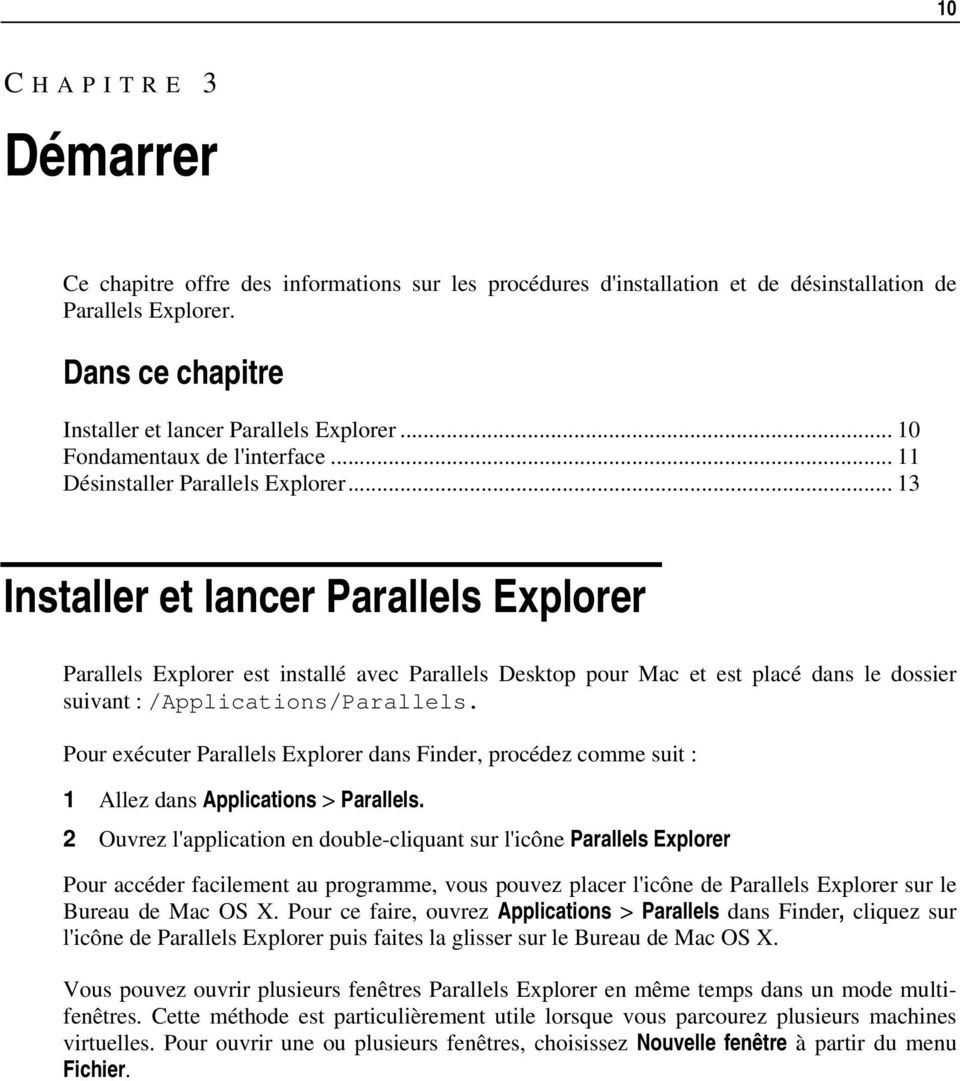
10 10 C HAPITRE 3 Démarrer Ce chapitre offre des informations sur les procédures d'installation et de désinstallation de Parallels Explorer. Dans ce chapitre Installer et lancer Parallels Explorer Fondamentaux de l'interface Désinstaller Parallels Explorer Installer et lancer Parallels Explorer Parallels Explorer est installé avec Parallels Desktop pour Mac et est placé dans le dossier suivant : /Applications/Parallels. Pour exécuter Parallels Explorer dans Finder, procédez comme suit : 1 Allez dans Applications > Parallels. 2 Ouvrez l'application en double-cliquant sur l'icône Parallels Explorer Pour accéder facilement au programme, vous pouvez placer l'icône de Parallels Explorer sur le Bureau de Mac OS X. Pour ce faire, ouvrez Applications > Parallels dans Finder, cliquez sur l'icône de Parallels Explorer puis faites la glisser sur le Bureau de Mac OS X. Vous pouvez ouvrir plusieurs fenêtres Parallels Explorer en même temps dans un mode multifenêtres. Cette méthode est particulièrement utile lorsque vous parcourez plusieurs machines virtuelles. Pour ouvrir une ou plusieurs fenêtres, choisissez Nouvelle fenêtre à partir du menu Fichier.
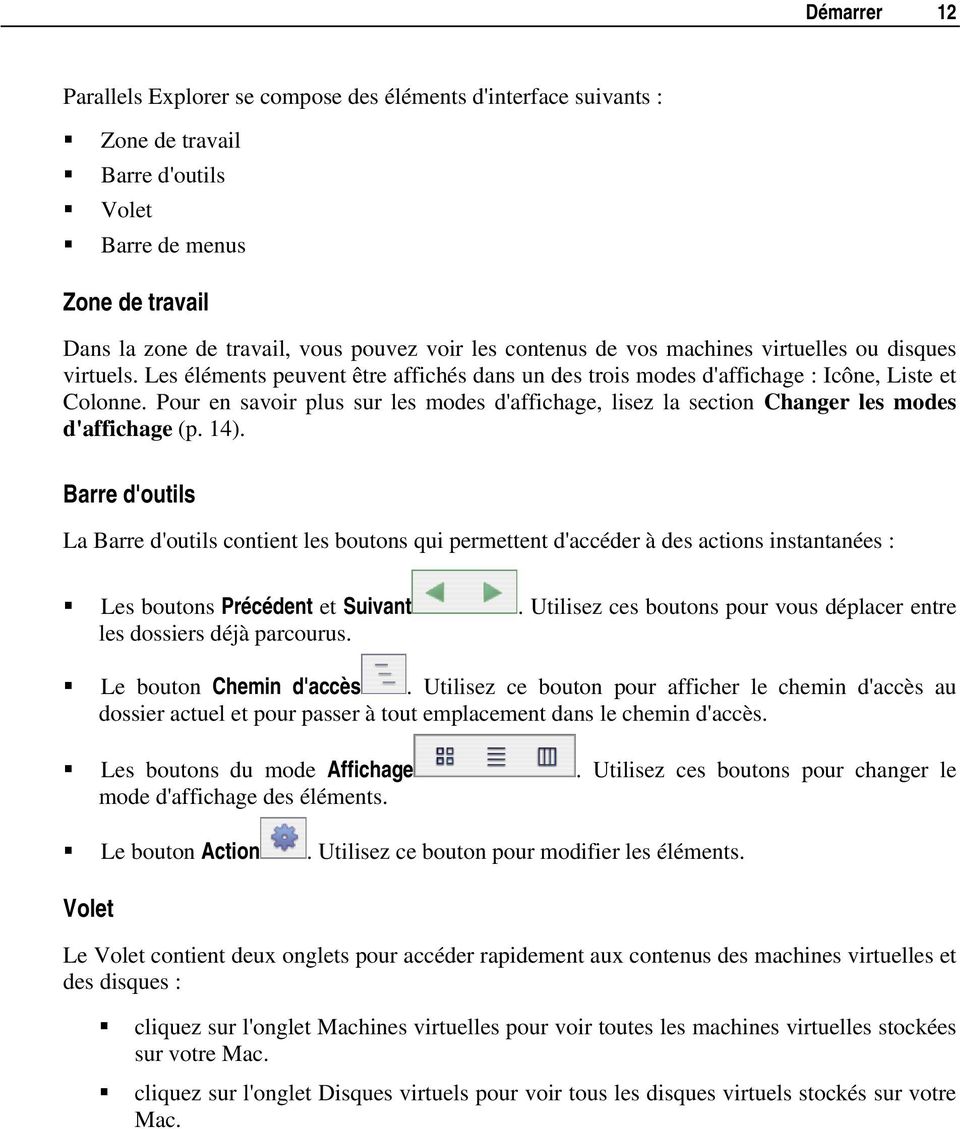
11 Démarrer 11 Fondamentaux de l'interface Parallels Explorer présente une interface intuitive qui vous aidera à utiliser les contenus de la machine virtuelle de manière conviviale et simple. La fenêtre de travail de Parallels Explorer ressemble à ceci :

12 Démarrer 12 Parallels Explorer se compose des éléments d'interface suivants : Zone de travail Barre d'outils Volet Barre de menus Zone de travail Dans la zone de travail, vous pouvez voir les contenus de vos machines virtuelles ou disques virtuels. Les éléments peuvent être affichés dans un des trois modes d'affichage : Icône, Liste et Colonne. Pour en savoir plus sur les modes d'affichage, lisez la section Changer les modes d'affichage (p. 14). Barre d'outils La Barre d'outils contient les boutons qui permettent d'accéder à des actions instantanées : Les boutons Précédent et Suivant. Utilisez ces boutons pour vous déplacer entre les dossiers déjà parcourus. Le bouton Chemin d'accès. Utilisez ce bouton pour afficher le chemin d'accès au dossier actuel et pour passer à tout emplacement dans le chemin d'accès. Les boutons du mode Affichage. Utilisez ces boutons pour changer le mode d'affichage des éléments. Le bouton Action. Utilisez ce bouton pour modifier les éléments. Volet Le Volet contient deux onglets pour accéder rapidement aux contenus des machines virtuelles et des disques : cliquez sur l'onglet Machines virtuelles pour voir toutes les machines virtuelles stockées sur votre Mac. cliquez sur l'onglet Disques virtuels pour voir tous les disques virtuels stockés sur votre Mac.
13 Démarrer 13 Une fois un onglet sélectionné, il est surligné dans le volet. Lorsque vous choisissez une machine virtuelle ou un disque dur dans la zone de travail, une icône s'affiche pour celle-ci dans le volet. Pour supprimer l'icône du volet, cliquez sur le bouton Ejecter à côté de l'icône. Barre de menus La Barre de menus se compose de six menus en haut de l'écran de Mac OS X : Le menu Parallels Explorer vous permet d'accéder à la boîte de dialogue A propos de Parallels Explorer et à certaines commandes, générique pour toutes les applications Mac OS X. Le menu Fichier vous permet d'ouvrir vos machines virtuelles et disques virtuels, de traiter leurs contenus et de gérer Parallels Explorer. Le menu Editer vous permet de modifier les contenus de vos machines virtuelles et disques virtuels. Le menu Afficher vous permet de changer le mode d'affichage des éléments dans la zone de travail et d'actualiser les contenus de la zone de travail. Le menu Fenêtre vous permet de contrôler la fenêtre de Parallels Explorer. Le menu Aide vous permet d'accéder à la documentation du produit. Désinstaller Parallels Explorer Parallels Explorer est automatiquement désinstallé si vous désinstallez Parallels Desktop.

14 14 C HAPITRE 4 Utiliser Parallels Explorer Ce chapitre offre les lignes directrices d'utilisation de Parallels Explorer pour accéder et modifier les contenus de vos machines virtuelles sans avoir à les démarrer. Dans ce chapitre Changer les modes d'affichage Gérer les fichiers et dossiers dans une machine virtuelle Afficher le chemin d'accès Combinaisons de touches Changer les modes d'affichage Vous pouvez changer le mode d'affichage des fichiers et dossiers dans Parallels Explorer à l'aide des boutons pour le mode d'affichage entre les modes d'affichage suivants :. Ces boutons sont utilisés pour basculer Affichage sous forme d'icône. Dans ce mode, vous pouvez voir les contenus d'un seul dossier. Pour explorer un sous-dossier, double-cliquez dessus. Les éléments sont organisés par nom. Affichage sous forme de Liste. Dans ce mode, vous pouvez voir la structure hiérarchique de votre dossier. Cliquez sur les dossiers marqués par un triangle pour les ouvrir et accéder à leurs sous-dossiers. Les éléments peuvent être organisés en fonction du nom, de la date, de la taille et du type. Affichage sous forme de Colonne. Dans ce mode, vous pouvez voir les contenus d'un dossier affichés sous forme de liste. Les éléments sont organisés par nom. Cliquer sur un sous-dossier affiche ses contenus dans la colonne à droite. Lorsque vous gérez les éléments dans votre machine virtuelle, vous devez voir les tous derniers contenus de la zone de travail. Pour ce faire, choisissez Actualiser à partir du menu Afficher. Si vous devez masquer la barre d'outils, choisissez Afficher ->Masquer la barre d'outils à partir de la barre d'outils ou cliquez sur le bouton Contrôle de la barre d'outils.

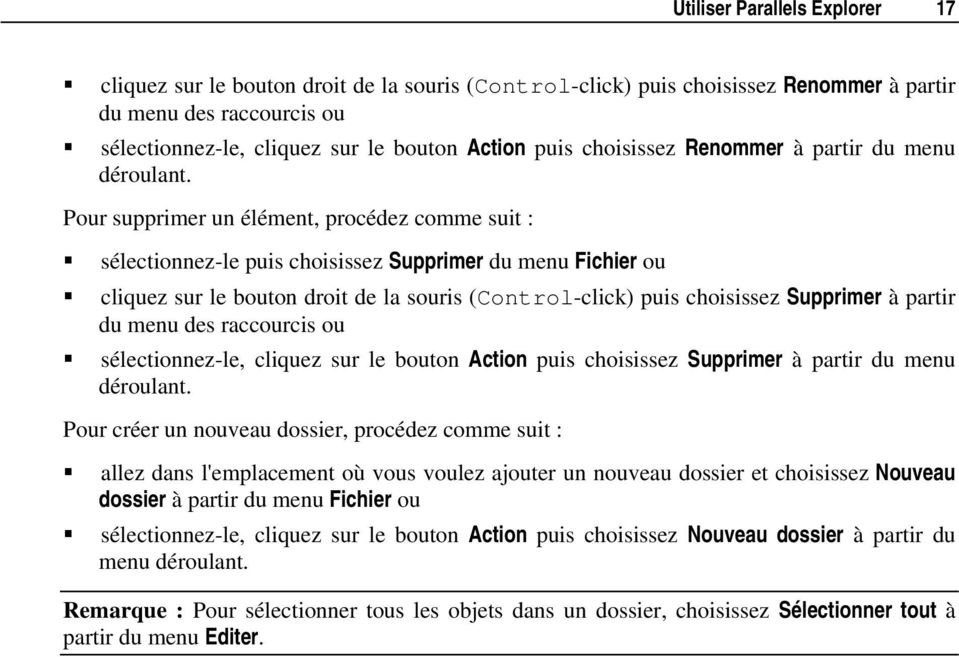
15 Utiliser Parallels Explorer 15 Gérer les fichiers et dossiers dans une machine virtuelle Parallels Explorer vous permet d'organiser efficacement les fichiers et dossiers. Vous pouvez également ouvrir et éditer les éléments avec des applications associées. Pour connaître les instructions sur l'accès des contenus des disques durs virtuels, lisez la section Utiliser les contenus de la machine virtuelle (p. 24). Remarque : Si vous essayez de modifier les contenus d'une machine virtuelle suspendue à l'aide de l'option A modifier, elle sera automatiquement stoppée. Les modifications que vous exécutez seront sauvegardées. Utiliser les menus pour traiter les contenus Parallels Explorer vous permet d'exécuter un certain nombre d'opérations avec les éléments à l'aide des menus Fichier, Editer et Fenêtre dans la barre de menus, le boutonaction dans la barre d'outils et le menu des raccourcis. Pour ouvrir un menu de raccourcis, cliquez sur le bouton droit de la souris sur (Control-click) l'élément. Utilisez le menu Fichier pour : ouvrir les nouvelles fenêtres de Parallels Explorer (la commande Nouvelle fenêtre) créer de nouveaux dossiers dans la fenêtre dans laquelle vous travaillez (la commande Nouveau dossier) ouvrir une machine virtuelle dans une fenêtre de Parallels Explorer (la commande Ouvrir une machine virtuelle) ouvrir un disque dur virtuel dans une fenêtre de Parallels Explorer (la commande Ouvrir un disque virtuel) ouvrir les éléments (la commande Ouvrir) ouvrir les fichiers dans une application spécifique (le sous-menu Ouvrir avec) fermer une fenêtre de Parallels Explorer (la commande Fermer la fenêtre) obtenir les informations sur l'élément sélectionné (la commande Obtenir des infos) supprimer les éléments (la commande Supprimer) renommer les éléments (la commande Renommer) Utilisez le menu Editer pour : copier les éléments (la commande Copier) coller les éléments (la commande Coller) sélectionner tous les éléments dans un dossier (la commande Sélectionner tout) Utilisez le menu Fenêtre pour : minimiser les fenêtres Parallels Explorer (l'option Réduire) maximiser et restaurer la fenêtre (l'option Zoom) placer toutes les fenêtres ouvertes de Parallels Explorer au dessus des autres fenêtres ou applications ouvertes (l'option Mettre tout au premier plan)

16 Utiliser Parallels Explorer 16 Utilisez le boutonaction pour : créer de nouveaux dossiers (la commande Nouveau dossier) ouvrir les éléments (la commande Ouvrir) choisir le programme pour ouvrir le fichier (la commande Ouvrir avec) obtenir les informations sur les éléments (la commande Obtenir des infos) supprimer les éléments (la commande Supprimer) copier les éléments (la commande Copier) coller les éléments (la commande Coller) renommer les éléments (la commande Renommer) Utilisez le menu des raccourcis pour : ouvrir les éléments (la commande Ouvrir) choisir le programme pour ouvrir le fichier (la commande Ouvrir avec) obtenir les informations sur les éléments (la commande Obtenir des infos) supprimer les éléments (la commande Supprimer) copier les éléments (la commande Copier) renommer les éléments (la commande Renommer) Gérer les contenus Utilisez ces lignes directrices pour afficher et organiser les contenus de votre machine virtuelle. Pour ouvrir un élément, procédez comme suit : double-cliquez sur lui ou cliquez avec le bouton droit de la souris (Control-click) sur lui et choisissez Ouvrir à partir du menu des raccourcis ou sélectionnez-le, cliquez sur le boutonaction puis choisissez Ouvrir à partir du menu déroulant. Pour utiliser un programme spécifique pour ouvrir un fichier, procédez comme suit : allez dans Fichier -> Ouvrir avec puis choisissez le programme à partir de la liste ou cliquez sur le bouton droit de la souris dessus (Control-click), choisissez Ouvrir avec à partir du menu des raccourcis et choisissez le programme à partir de la liste ou sélectionnez-le, cliquez sur le bouton Action, choisissez Ouvrir avec à partir du menu déroulant et choisissez le programme à partir de la liste Pour copier un élément, procédez comme suit : faites le glisser dans le dossier ou vous voulez le placer ou cliquez sur le bouton droit de la souris (Control-click) puis choisissez Copier à partir du menu des raccourcis ou sélectionnez-le, cliquez sur le bouton Action puis choisissez Copier. Allez dans le dossier où vous voulez placer l'élément puis choisissez Coller) partir du menu des raccourcis. Pour renommer un élément, procédez comme suit : sélectionnez-le puis choisissez Renommer du menu Fichier ou

17 Utiliser Parallels Explorer 17 cliquez sur le bouton droit de la souris (Control-click) puis choisissez Renommer à partir du menu des raccourcis ou sélectionnez-le, cliquez sur le bouton Action puis choisissez Renommer à partir du menu déroulant. Pour supprimer un élément, procédez comme suit : sélectionnez-le puis choisissez Supprimer du menu Fichier ou cliquez sur le bouton droit de la souris (Control-click) puis choisissez Supprimer à partir du menu des raccourcis ou sélectionnez-le, cliquez sur le bouton Action puis choisissez Supprimer à partir du menu déroulant. Pour créer un nouveau dossier, procédez comme suit : allez dans l'emplacement où vous voulez ajouter un nouveau dossier et choisissez Nouveau dossier à partir du menu Fichier ou sélectionnez-le, cliquez sur le bouton Action puis choisissez Nouveau dossier à partir du menu déroulant. Remarque : Pour sélectionner tous les objets dans un dossier, choisissez Sélectionner tout à partir du menu Editer.
18 Utiliser Parallels Explorer 18 Afficher le chemin d'accès Lorsque vous parcourez votre machine virtuelle, vous pouvez trouver qu'il est utile d'afficher le chemin d'accès au dossier actuel. Pour ce faire, cliquez sur le bouton Chemin d'accès dans la barre d'outils. Par exemple, si le dossier Galerie Photos Windows est situé dans Program Files\Volume 1 dans la machine virtuelle Microsoft Windows Vista, le chemin à ce dossier sera : Windows Vista\Volume (1)\Program Files\Galerie Photos Windows. Dans Windows, ce chemin d'accès sera affiché comme ceci : [disk drive letter]:\windows Vista\Volume (1)\Program Files\Galerie Photos Windows. Pour aller dans l'un des dossiers listés, sélectionnez-le dans la liste déroulante. Pour revenir à un dossier ou aller dans le dossier suivant, utilisez les boutons de la barre d'outils Précédent et Suivant. Si vous avez besoin d'informations générales sur une machine virtuelle, un disque dur virtuel, un volume, un dossier ou un fichier, cliquez sur le bouton droit de la souris dessus (Controlclick) puis choisissez Obtenir les infos du menu des raccourcis. Combinaisons de touches Ces combinaisons de touches peuvent vous être utiles si vous préférez utiliser le clavier pour exploiter Parallels Explorer. Il s'agit d'une liste de commandes et de combinaisons de touches correspondantes utilisées dans Parallels Explorer. Commande Combinaisons de touches Ouvrir une nouvelle Apple+N fenêtre Créer un nouveau dossier Maj+Apple+N

19 Utiliser Parallels Explorer 19 Ouvrir une nouvelle VM Ouvrir un nouveau disque virtuel Ouvrir Fermer la fenêtre Obtenir des infos Supprimer Dupliquer Trouver Couper Copier Coller Sélectionner tout Afficher sous la forme d'icônes Afficher sous la forme d'arborescence Afficher sous la forme de Colonnes Actualiser Masquer la barre d'outils Réduire Maj+Apple+O Option+Apple+O Apple+O Apple+W Apple+I Apple+Suppr Apple+D Apple+F Apple+X Apple+C Apple+V Apple+A Apple+1 Apple+2 Apple+3 Apple+R Option+Apple+T Apple+M

20 20 C HAPITRE 5 Utiliser Parallels Mounter Parallels Mounter vous permet de parcourir les contenus de vos machines virtuelles et disques durs, et ce directement dans le Finder, sans démarrer Parallels Explorer. Mais, à l'inverse de Parallels Explorer, Parallels Mounter ne prend pas en charge les fichiers de la machine virtuelle VMware, Microsoft PC, et VirtualBox. Parallels Mounter est automatiquement installé avec Parallels Desktop pour Mac. Parcourir les contenus d'une machine virtuelle ou d'un disque virtuel avec Parallels Mounter 1 Localisez le fichier PVM de la machine virtuelle dans le Finder. Le chemin d'accès par défaut pour stocker les machines virtuelles Parallels est /Users/<UserName>/Documents/Parallels/. 2 Pour monter le disque dur d'une machine virtuelle, cliquez avec le bouton droit de la souris sur le fichier PVM de cette machine virtuelle puis choisissez Ouvrir avec > Parallels Mounter à partir du menu des raccourcis. Remarque : Si vous choisissez le fichier PVM d'une machine virtuelle qui a plusieurs disques durs virtuels, tous ses volumes apparaîtront montés dans le Finder. Si vous voulez monter un seul disque dur virtuel, double-cliquez sur son fichier HDD pour le monter avec Parallels Mounter.
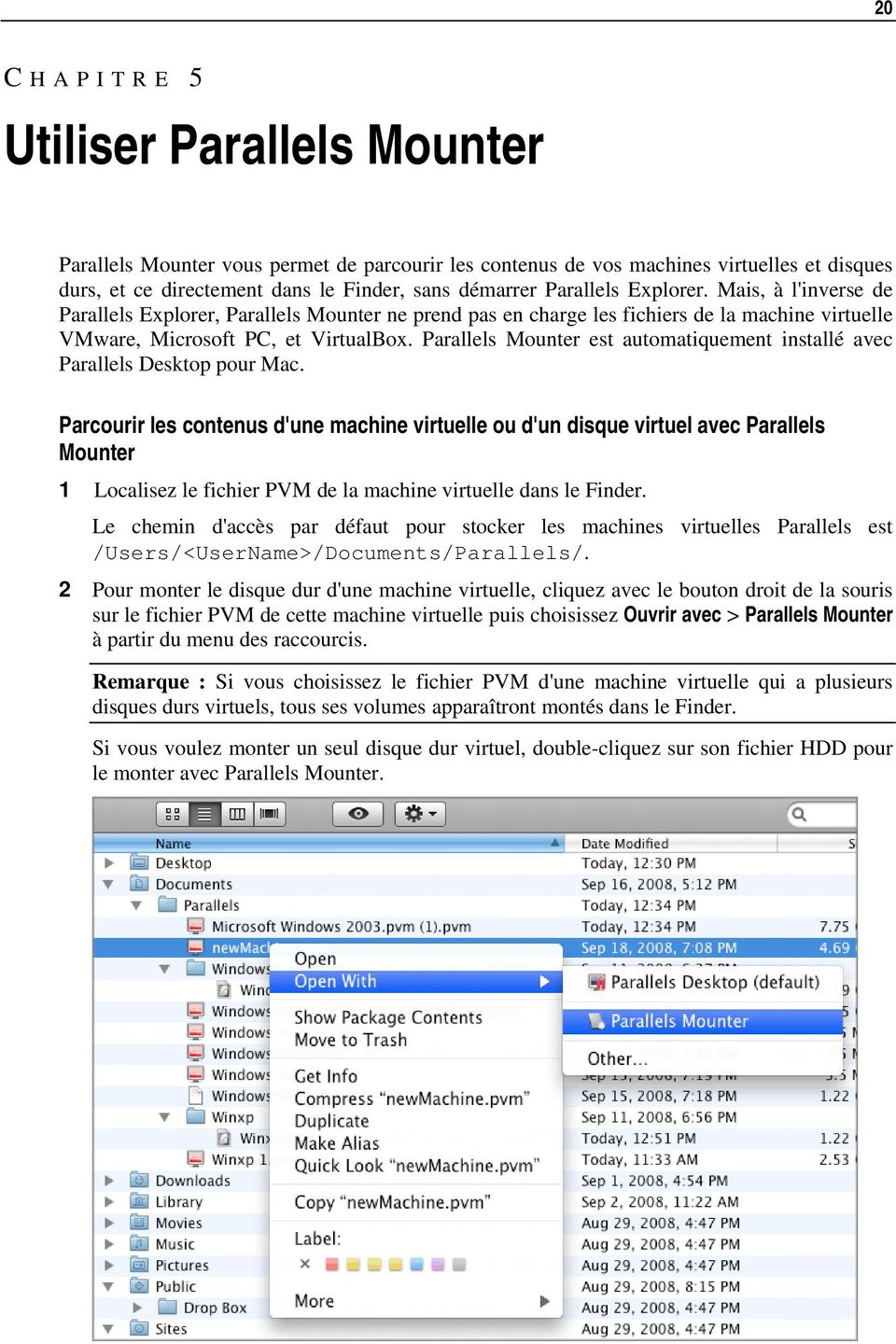
21 Utiliser Parallels Mounter 21 3 Les icônes du disque dur sélectionné ou des volumes de la machine virtuelle apparaissent dans le volet de la fenêtre du Finder, avec les autres icônes de Mac OS X. 4 Pour parcourir les contenus d'un volume, cliquez sur cette icône dans le volet de la fenêtre du Finder. Vous pouvez gérer les fichiers de la machine virtuelle tout comme vous gérez vos fichiers Mac OS X dans les fenêtres du Finder. Remarque : Si vous parcourez les contenus d'une machine virtuelle dans le Finder, vous ne pouvez ni supprimer, ni migrer ni modifier ses fichiers. 5 Pour démonter ce volume, utilisez le bouton Ejecter à côté de l'icône du disque. Remarque : Si un disque dur qui a plusieurs volumes a été monté et si vous voulez ouvrir ce disque ou la machine virtuelle l'utilisant dans Parallels Desktop, vous devez déconnecter ses volumes un par un en cliquant sur le bouton Ejecter.
22 Utiliser Parallels Mounter 22 Démarrer Parallels Mounter dans le Terminal Vous pouvez démarrer Parallels Mounter dans le Terminal en utilisant ces commandes : ouvrez "/Library/Parallels/Parallels Mounter.app" "<Virtual machine path>" ou "/Library/Parallels/Parallels Mounter.app/Contents/MacOS/Parallels Mounter" "<Virtual machine path>" <Virtual machine path> désigne le chemin d'accès au dossier dans lequel les fichiers PVS ou HDD de la machine virtuelle sont stockés. Activer Mac OS X Spotlight pour le disque monté dans le Terminal Si vous voulez activer Mac OS X Spotlight pour le disque monté, vous devez exécuter la commande suivante : "/Library/Parallels/Parallels Mounter.app/Contents/MacOS/Parallels Mounter" -ospotlt "<Virtual machine path>" Pour en savoir plus sur l'utilisation de Spotlight pour rechercher les disques durs virtuels Parallels, reportez-vous au Guide de l'utilisateur de Parallels Desktop.
23 23 C HAPITRE 6 Scénarios d'utilisation Parallels Explorer est une application facile à utiliser qui fait le pont entre le système d'exploitation de vos machines virtuelles et Mac OS X. Maintenant, si vous voulez simplement éditer un document ou regarder un film stocké dans une machine virtuelle, vous n'avez pas à démarrer de machine virtuelle. Ce chapitre offre certains scénarios d'utilisation qui peuvent vous aider à gagner du temps et à économiser des ressources Mac lors de la gestion des fichiers dans une machine virtuelle arrêtée. Dans ce chapitre Utiliser les contenus de la machine virtuelle Echanger les données entre Mac OS X et une machine virtuelle Echanger les données entre les différentes machines virtuelles... 27
24 Scénarios d'utilisation 24 Utiliser les contenus de la machine virtuelle Parallels Explorer vous permet de regarder vos films, vos pistes audio et d'utiliser les fichiers stockés dans une machine virtuelle arrêtée, et ce sans les migrer vers le système d'exploitation de l'ordinateur hôte ou démarrer la machine virtuelle. Maintenant, en quelques clics seulement, vous pouvez ouvrir et éditer un fichier stocké dans une machine virtuelle qui ne fonctionne pas. Pour savoir comment échanger les données entre votre Mac et les machines virtuelles, reportezvous aux sections Echanger des données entre Mac OS et une machine virtuelle (p. 26) et Echanger les données entre différentes machines virtuelles (p. 27). Lorsque Parallels Explorer démarre, il détecte automatiquement toutes les machines virtuelles et les disques durs virtuels sur le disque dur du serveur physique et les affiche dans la zone de travail dans deux groupes : Machines virtuelles et Disques virtuels. Remarque : Parallels Explorer ne permet pas de parcourir les partitions Boot Camp utilisées par les machines virtuelles.
25 Scénarios d'utilisation 25 Pour utiliser les contenus d'une machine virtuelle 1 Ouvrez la fenêtre de Parallels Explorer. 2 Cliquez sur l'icône Machines virtuelles dans le volet et double-cliquez sur la machine virtuelle que vous voulez parcourir. Lorsque vous double-cliquez sur une machine virtuelle, une icône pour cette machine apparaît dans le volet pour y accéder facilement plus tard. Pour supprimer l'icône du volet, cliquez sur le bouton Ejecter à côté du nom de l'élément. 3 Lorsque vous cliquez sur l'icône d'une machine virtuelle, la liste des volumes utilisés par la machine virtuelle apparaît dans la zone de travail. Double-cliquez sur le volume que vous voulez explorer et parcourez-le pour trouver le fichier nécessaire. Si Parallels Explorer ne peut pas détecter une machine virtuelle (par exemple, lorsqu'elle est stockée à distance), choisissez Fichier ->Ouvrir la machine virtuelle à partir de la barre de menus, indiquez le fichier de configuration de la machine virtuelle puis cliquez sur Ouvrir. Si vous voulez parcourir une machine virtuelle suspendue, choisissez l'action que vous voulez exécuter : Ouvrir pour afficher. Vous pourrez parcourir les contenus en mode Lecture seule. Ouvrir pour modifier. Vous pourrez parcourir les contenus en mode Ecriture et Lecture. Avertissement : Si vous essayez de modifier les contenus d'une machine virtuelle suspendue à l'aide de l'option A modifier, elle sera automatiquement stoppée. Les modifications que vous exécutez seront sauvegardées. Pour utiliser les contenus d'un seul disque virtuel 1 Assurez-vous que le disque virtuel que vous voulez parcourir n'est pas utilisé par une machine virtuelle en cours de fonctionnement. Avertissement : Si vous essayez de modifier les contenus d'une machine virtuelle suspendue à l'aide de l'option A modifier, elle sera automatiquement stoppée. Les modifications que vous exécutez seront sauvegardées. 2 Ouvrez la fenêtre de Parallels Explorer. 3 Cliquez sur l'icône Disques virtuels dans le volet et double-cliquez sur le fichier du disque dur que vous voulez parcourir. Lorsque vous double-cliquez sur un disque virtuel, des icônes pour ces volumes apparaissent dans le volet pour y accéder facilement plus tard. Pour supprimer l'icône du volet, cliquez sur le bouton Ejecter à côté du nom du volume. 4 Lorsque vous cliquez sur une icône du disque virtuel, la liste de ses volumes s'affiche dans la zone de travail. Double-cliquez sur le volume que vous voulez explorer. Si Parallels Explorer ne peut pas détecter un disque virtuel (par exemple, lorsqu'il est stocké à distance), choisissez Fichier -> Ouvrir le disque virtuel à partir de la barre de menus, indiquez le fichier de configuration du disque virtuel puis cliquez sur Ouvrir. Remarque : Si vous avez besoin de plus d'une fenêtre de Parallels Explorer pour parcourir les disques virtuels, choisissez Fichier -> Nouvelle fenêtre à partir de la barre de menus. Avec Parallels Explorer, vous pouvez également créer, supprimer ou gérer les dossiers et fichiers dans une machine virtuelle allumée. Pour connaître la procédure, reportez-vous à la section Gérer les fichiers et dossiers dans une machine virtuelle (p. 15).
26 Scénarios d'utilisation 26 Echanger les données entre Mac OS X et une machine virtuelle Avec Parallels Explorer, vous n'avez pas besoin de démarrer une machine virtuelle et de configurer les Dossiers partagés juste pour copier un fichier d'un disque virtuel à Mac OS X. Parallels Explorer vous permet d'échanger les images, documents et d'autres données entre Mac OS X et les machines virtuelles. Pour copier un fichier d'une machine virtuelle à Mac OS X 1 Ouvrez Parallels Explorer. 2 Cliquez sur l'icône Machines virtuelles dans le volet. 3 Dans la zone de travail, choisissez la machine virtuelle qui stocke le fichier. La liste des volumes utilisés par la machine virtuelle s'affiche. 4 Choisissez le volume dans lequel le fichier est stocké. 5 Parcourez le volume pour trouver le fichier. 6 Dans le Finder, ouvrez le dossier dans lequel vous voulez placer le fichier. 7 Faites glisser le fichier à partir de la zone de travail de Parallels Explorer dans la fenêtre du Finder.
27 Scénarios d'utilisation 27 Echanger les données entre les différentes machines virtuelles Le mode multi-fenêtre de Parallels Explorer facilite la gestion des contenus des différentes machines virtuelles. Maintenant, vous pouvez copier les données d'une machine virtuelle à l'autre en le faisant tout simplement glisser. Puisque Parallels Explorer ne prend pas en charge les formats de fichiers Parallels, vous pouvez également échanger les données entre les machines virtuelles Parallels et les machines virtuelles tierces. Pour copier un fichier d'une machine virtuelle tierce à une machine virtuelle Parallels 1 Ouvrez Parallels Explorer. 2 Cliquez sur l'icône Machines virtuelles dans le volet. 3 Choisissez la machine virtuelle tierce dans laquelle le fichier sera placé dans la zone de travail. La liste des volumes utilisés par la machine virtuelle s'affiche. 4 Choisissez le volume dans lequel le fichier est stocké. 5 Choisissez Ouvrir une nouvelle fenêtre à partir du menu Fichier. Une fenêtre de Parallels Explorer de plus s'affiche. 6 Dans la zone de travail, choisissez la machine virtuelle Parallels qui stockera le fichier. La liste des volumes utilisés par la machine virtuelle s'affiche. 7 Choisissez le volume dans lequel le fichier copié sera placé. 8 Ouvrez le dossier de destination. 9 Pour copier le fichier, faites le glisser de la fenêtre de la machine virtuelle tierce à la fenêtre de la machine virtuelle Parallels. Pour copier un fichier d'une machine virtuelle Parallels dans une autre machine virtuelle Parallels 1 Ouvrez Parallels Explorer. 2 Cliquez sur l'icône Machines virtuelles dans le volet. 3 Dans la zone de travail, choisissez la machine virtuelle (par exemple, Windows XP) qui stocke le fichier. La liste des volumes utilisés par la machine virtuelle s'affiche. 4 Choisissez le volume dans lequel le fichier est stocké. 5 Choisissez Ouvrir une nouvelle fenêtre à partir du menu Fichier. 6 Dans une nouvelle fenêtre de Parallels Explorer, cliquez sur l'icône Machines virtuelles dans le volet. 7 Dans la zone de travail, choisissez la machine virtuelle (par exemple, Windows 98) dans laquelle le fichier sera placé.la liste des volumes utilisés par la machine virtuelle s'affiche. 8 Choisissez le volume dans lequel le fichier copié sera placé. 9 Ouvrez le dossier de destination. 10 Pour copier le fichier, faites le glisser de la fenêtre de la machine virtuelle Windows XP à la fenêtre de la machine virtuelle Windows 98.
28 Scénarios d'utilisation 28
29 29 C HAPITRE 7 Résolution des problèmes Ce chapitre offre les solutions pour des problèmes communs que vous pouvez rencontrer en utilisant Parallels Explorer. Les lignes directrices données dans le chapitre concernent les applications et les machines virtuelles Parallels. Cependant, les principes de résolution des problèmes de base peuvent s'appliquer aux machines virtuelles tierces et aux applications de virtualisation. Si vous n'avez pas trouvé les informations nécessaires, vous pouvez vous reporter à la page Web d'assistance qui inclut les fichiers d'aide du produit et la section FAQ sur le site Web Parallels ( Dans ce chapitre Problèmes avec les systèmes de fichiers Problèmes avec les machines virtuelles Problèmes avec les disques virtuels Problèmes avec Parallels Mounter Problèmes avec les systèmes de fichiers Parfois, Parallels Explorer n'arrive pas à ouvrir un volume à cause des problèmes avec le système de fichiers du candidat. Dans ce cas, vous verrez ce message d'erreur Cela peut arriver dans les cas suivants : Le système de fichiers n'est pas pris en charge par Parallels Explorer. Pour savoir comment vérifier le type de votre système de fichiers, reportez-vous à la rubrique Vérifier le type de système de fichiers (p. 30). Le système de fichiers contient des erreurs. Pour savoir comment exécuter la vérification des erreurs du système de fichiers, reportez-vous à la rubrique Vérifier le système de fichiers pour les erreurs (p. 30).
30 Résolution des problèmes 30 Vérifier le type de système de fichiers Parallels Explorer ne peut ouvrir que les volumes qui sont formatés avec l'un des systèmes de fichiers pris en charge. Assurez-vous que le système de fichiers que vous essayez d'ouvrir est pris en charge par Parallels Explorer. Pour la liste des systèmes de fichiers pris en charge, reportez-vous à la section Systèmes et formats de fichiers pris en charge (p. 9). Pour vérifier le type de système de fichiers; cliquez avec le bouton droit de la souris sur le volume puis choisissez Obtenir des infos à partir du menu des raccourcis. La zone Système de fichiers de la fenêtre Obtenir des infos contient le nom du système de fichiers du volume. Vérifier le système de fichiers pour les erreurs Le système de fichiers pour le volume peut contenir des erreurs qui empêchent Parallels Explorer d'utiliser le volume. Dans ce cas, vous devez vérifier le volume dans le système d'exploitation invité. Vérifier le volume pour les erreurs du système de fichiers dans une machine virtuelle Windows 1 Ouvrez Parallels Desktop. Par défaut, il est situé dans /Applications/Parallels. 2 Démarrez la machine virtuelle qui contient le volume. 3 Identifiez-vous dans l'os Windows. Allez dans Poste de travail sur le Bureau de Windows et cliquez avec le bouton droit de la souris sur le volume. 4 Dans le menu des raccourcis, choisissez Propriétés > Outils puis cliquez sur le bouton Vérifier maintenant. 5 Cochez la case Réparer automatiquement les erreurs du système de fichiers. 6 Cliquez sur Démarrer pour vérifier les erreurs du volume. 7 Une fois le volume vérifié, arrêtez Windows et quittez Parallels Desktop. Remarque : Il est important de quitter correctement Windows. Ne fermez pas la machine virtuelle jusqu'à l'arrêt de Windows.
31 Résolution des problèmes 31 8 Lancez Parallels Explorer pour parcourir le volume. Vérifier le volume pour les erreurs du système de fichiers dans une machine virtuelle Linux Nous vous conseillons de booter à partir d'un CD live afin de démonter tous les systèmes de fichiers sur votre disque dur virtuel, dont le système de fichiers root. Si vous vérifiez les systèmes de fichiers montés, ils peuvent être endommagés. 1 Ouvrez Parallels Desktop. Par défaut, il est situé dans le dossier Applications sur votre Mac. 2 Connectez un CD live à la machine virtuelle. Dans la boîte de dialogue Configuration de la machine virtuelle, cliquez sur l'onglet Boot puis sélectionnez CD-ROM, Disque dur, Disquette. 3 Démarrez la machine virtuelle. 4 Exécutez les commandes nécessaires. Pour afficher les tables de partition pour votre disque dur virtuel, tapez fdisk -l Pour vérifier les systèmes de fichiers qui sont montés, tapez monter Pour démonter un système de fichiers, tapez répertoire monté où le répertoire est le point monté sur lequel le système de fichiers a été monté. Pour vérifier le système de fichiers pour les erreurs, tapez fsck filesys où filesys est le nom du périphérique dans lequel le système de fichiers est situé. 5 Une fois le processus de vérification du système de fichiers est terminé, arrêtez Linux et quittez Parallels Desktop. 6 Lancez Parallels Explorer pour parcourir le volume. Problèmes avec les machines virtuelles Lorsque vous essayez de parcourir les contenus de la machine virtuelle, vous pouvez obtenir ce message d'erreur :
32 Résolution des problèmes 32 Cela peut arriver dans les cas suivants : Au moins l'un des disques virtuels connectés à la machine virtuelle est utilisé par Parallels Explorer ou par une autre application. Pour savoir comment résoudre ce problème, reportezvous à la section Déverrouiller une machine virtuelle (p. 32). Au moins l'un des disques virtuels connecté à la machine virtuelle est corrompu. Pour savoir comment vérifier la consistance des disques, reportez-vous à la section Vérifier les disques virtuels pour leur consistance (p. 33). La machine virtuelle n'a aucun disque virtuel connecté ou le fichier de configuration de la machine virtuelle est endommagé. Pour savoir comment vérifier la configuration de la machine virtuelle, reportez-vous à la section Vérifier la configuration de la machine virtuelle (p. 32). Déverrouiller une machine virtuelle Parallels Explorer ne peut pas ouvrir une machine virtuelle si une autre application l'utilise. Assurez-vous que la machine virtuelle ou son/ses disque(s) n'est/ne sont pas parcouru(s) dans une autre fenêtre de Parallels Explorer, et qu'elle ne fonctionne pas dans Parallels Desktop. Vous devez fermer l'application qui utilise la machine virtuelle pour y accéder dans Parallels Explorer. Vérifier la configuration de la machine virtuelle Si le fichier de configuration de la machine virtuelle est endommagé ou s'il n'y a aucun disque virtuel connecté à la machine virtuelle, vous risquez de rencontrer des problèmes de navigation dans une machine virtuelle. Assurez-vous que la configuration de la machine virtuelle est correcte 1 Fermez Parallels Explorer et lancez Parallels Desktop. 2 Pour ouvrir la machine virtuelle, sélectionnez la dans la boîte de dialogue Machine virtuelle Parallels. 3 Assurez-vous qu'il y a au moins un disque dur dans la boîte de dialogue Configuration de la machine virtuelle. S'il n'y a aucun disque dur, ajoutez-le. Pour savoir comment ajouter un disque dur virtuel, reportez-vous au Guide de l'utilisateur de Parallels Desktop. Pour ouvrir la boîte de dialogue Configuration de la machine virtuelle, choisissez l'option Configurer à partir du menu Machine virtuelle. 4 Assurez-vous que l'option Fichier image est sélectionnée et que le champ Fichier indique le chemin d'accès au fichier du disque dur virtuel. 5 Fermez Parallels Desktop et lancez Parallels Explorer.
33 Résolution des problèmes 33 Problèmes avec les disques virtuels Lorsque vous essayez de parcourir un disque virtuel, vous pouvez obtenir ce message d'erreur : Cela peut arriver dans les cas suivants : Le disque virtuel est utilisé par Parallels Explorer ou une autre application. Pour savoir comment déverrouiller le disque virtuel, reportez-vous à la section Déverrouiller les disques (p. 33). La machine virtuelle est utilisée par Parallels Explorer ou une autre application. Pour savoir comment déverrouiller la machine virtuelle, reportez-vous à la section Déverrouiller un disque virtuel (p. 32). Le disque virtuel est corrompu. Pour savoir comment vérifier la consistance des disques virtuels, reportez-vous à la section Vérifier les disques virtuels pour leur consistance (p. 33). Déverrouiller les disques virtuels Parallels Explorer ne peut pas ouvrir un disque virtuel si la machine virtuelle qui utilise ce disque est actuellement parcourue dans Parallels Explorer. Assurez-vous que la machine virtuelle utilisant ce disque n'est pas parcourue dans une autre fenêtre de Parallels Explorer, et que son icône n'apparaît pas dans le volet. Si vous voyez l'icône pour la machine virtuelle qui utilise ce disque dans le volet, cliquez sur le bouton Ejecter à côté de son icône puis essayez d'ouvrir le disque. Vérifier les disques virtuels pour la consistance Impossible de parcourir les disques virtuels corrompus dans Parallels Explorer. Assurez-vous que votre disque virtuel n'est pas corrompu : 1 Fermez Parallels Explorer et ouvrez Parallels Desktop. 2 Dans la boîte de dialogue Machines virtuelles Parallels, sélectionnez la machine virtuelle qui utilise le disque virtuel. 3 Démarrez la machine virtuelle. 4 Si la machine virtuelle ne charge pas ou si vous recevez des messages d'erreur, votre disque dur virtuel est certainement corrompu. Vous devez réparer l'installation de votre système d'exploitation invité. Veuillez contacter l'équipe d'assistance Parallels ( pour résoudre ce problème.
34 Résolution des problèmes 34 Problèmes avec Parallels Mounter Lors de l'utilisation de Parallels Mounter, vous risquez de rencontrer certains problèmes communs. Parallels Mounter ne démarre pas Si Parallels Mounter n'arrive pas à démarrer, assurez-vous que Parallels Explorer n'a pas été supprimé de son dossier par défaut : /Library/Parallels. Parallels Mounter n'arrive pas à ouvrir le fichier Si Parallels Mounter ne peut pas ouvrir le fichier, cela peut venir de plusieurs raisons : Le fichier est un fichier de machine virtuelle VMWare ou Microsoft. Le fichier a une extension qui n'est ni PVS ni HDD. Le fichier du disque dur ou de la machine virtuelle sélectionné n'a aucun volume ou son système de fichier n'est pas pris en charge. Assurez-vous que vous avez sélectionné un fichier PVS ou qui a au moins un volume et a été créé avec une application Parallels. Pour les systèmes de fichiers pris en charge, reportez-vous à la section Systèmes et formats de fichiers pris en charge (p. 9). Si vous n'avez pas trouvé les informations nécessaires, vous pouvez vous reporter à la page Web d'assistance qui inclut les fichiers d'aide du produit et la section FAQ sur le site Web Parallels (
35 35 C HAPITRE 8 Glossaire Ce glossaire définit les termes et explique les abréviations utilisées dans la documentation de Parallels Desktop. Les références à certains termes définis autre part dans le glossaire apparaissent en italique. Administrateur. Un utilisateur doté des privilèges administrateur. Adresse IP. Une adresse unique qui est affectée à un ordinateur physique ou à une machine virtuelle qui participe à la mise en réseau de l'ordinateur. Clé d'activation. Un jeu unique de symboles qui active l'application Parallels Desktop sur votre Mac et vous permet d'utiliser la fonction Parallels Desktop à 100% de ses capacités. CPU. Il s'agit de l'unité de traitement central. C'est une partie interne de l'ordinateur. Voir également Processeur. Connexion FireWire. Une connexion filaire qui permet un transfert des données ultra-rapides entre les ordinateurs. Combinaison de touches. Une touche définie par l'utilisateur ou une combinaison de touches qui permet d'accéder rapidement aux applications et aux commandes. Voir également Raccourci. Configuration de la machine virtuelle. Comme tout ordinateur physique, une machine virtuelle a sa propre configuration qui est définie lors de la création et peut être modifiée ultérieurement. Les paramètres de la machine virtuelle sont stockés dans un fichier PVS. Disques dans l'ancien format. Disques des machines virtuelles qui ont été créés dans Parallels Desktop 2.5 et versions antérieures. Disques au nouveau format. Disques des machines virtuelles qui ont été créés ou utilisés dans Parallels Desktop 3.0 et 4.0. Disque dur bootable. Un disque utilisé par le système d'exploitation à partir duquel le boot est effectué, en général un disque sur lequel un système d'exploitation est installé. Disque fusionné. Un disque divisé dont les différentes parties ont été fusionnées dans un seul et même disque. Disque système. Une disquette qui permet à votre ordinateur de charger le système d'exploitation. Disque divisé. Un disque divisé est divisé en parties de 2 Go mais est stocké dans un même fichier HDD. Les disques divisés vous permettent de transférer les données stockées sur un disque divisé partie par partie en utilisant un périphérique USB ou un autre média qui a un espace limité et ne peut pas stocker un gros fichier image de disque dur virtuel. Disque dur virtuel (disque virtuel). Un fichier ou un groupe de fichiers qui émule le disque dur de la machine virtuelle.
36 Glossaire 36 Fichier de configuration. Un fichier qui indique la configuration matérielle de la machine virtuelle, le périphérique qu'elle utilise et les autres paramètres. Il est crée automatiquement lorsque vous créez une nouvelle machine virtuelle. Voir également Fichier PVS. Format extensible. Un format de disque dur virtuel. Un fichier image du disque dur virtuel extensible réside sur votre ordinateur hôte. A l'origine, il est petit. Sa taille augmente à mesure que vous ajoutez des applications et des données à la machine virtuelle. Fichiers de la machine virtuelle. Fichiers stockés dans le dossier d'une machine virtuelle. Une machine virtuelle a au moins deux fichiers : le fichier de configuration et le fichier de disque dur virtuel. Fichier de disque dur virtuel. Lors de la création, la machine virtuelle acquière un fichier de disque dur virtuel avec l'extension.hdd. Ce fichier exécute les fonctions d'un disque dur réel. Voir également Fichier HDD. Fichier PVS. Un fichier de configuration d'une machine virtuelle contient les informations sur les ressources de la machine virtuelle, les périphériques et les autres paramètres. Fichier Image. Un fichier unique contenant les contenus complets et la structure d'un périphérique ou d'un médium de stockage de données, tels qu'un disque dur, un CD ou un DVD. Fichier HDD. Lors de la création, la machine virtuelle acquière un fichier de disque dur virtuel avec l'extension.hdd. Voir également Fichier de disque dur virtuel. Format non extensible. Un format de disque dur virtuel. Un fichier image du disque dur non extensible réside sur l'ordinateur hôte. Sa taille est définie et ne peut pas être changée. Image ISO. Un fichier spécial qui contient les contenus complets d'un disque CD ou DVD généralement utilisé pour installer un système d'exploitation. Machine virtuelle. L'ordinateur émulé à l'aide de Parallels Desktop. Une machine virtuelle a son propre matériel et requière un système d'exploitation pour contrôler son matériel. Le système d'exploitation installé et ses applications sont isolés dans la machine virtuelle et les ressources matérielles physiques de l'ordinateur hôte. Machine virtuelle tierce. Une machine virtuelle créée dans un produit de virtualisation tiers qui peut être convertie en machines virtuelles Parallels à l'aide de Parallels Transporter. Migration. Le processus de transfert des données d'un ordinateur physique ou d'une machine virtuelle tierce dans un disque virtuel ou une machine virtuelle Parallels. Mise en réseau de l'hôte uniquement. Mode de connexion réseau de la machine virtuelle qui crée un réseau privé entre l'ordinateur hôte et ses machines virtuelles. Les machines virtuelles ne sont ainsi disponibles qu'à partir de l'ordinateur hôte. Mise en réseau partagée. Mode de connexion réseau de la machine virtuelle qui permet à la machine virtuelle d'utiliser les connexions réseau de l'ordinateur hôte. Dans ce mode, la machine virtuelle est invisible pour les autres ordinateurs sur le réseau auquel l'ordinateur hôte appartient. Mise en réseau pontée. Mode de connexion réseau de la machine virtuelle qui permet à la machine virtuelle d'apparaître comme n'importe quel autre ordinateur sur le réseau, avec sa propre adresse IP et son propre nom de réseau.
37 Glossaire 37 Ordinateur Linux. Un ordinateur physique sur lequel un système d'exploitation Linux est installé. OS. Un système d'exploitation. Ordinateur hôte. Il s'agit de l'ordinateur qui est utilisé pour faire fonctionner les machines virtuelles. Dans le cas de Parallels Desktop, c'est votre Mac. Dans la documentation de Parallels Transporter, ce terme définit l'ordinateur qui héberge le résultat de la migration. Outils Parallels. Un jeu d'utilitaires Parallels qui garantit un haut niveau d'intégration entre les systèmes d'exploitation primaire et invité. Ordinateur source ou système d'exploitation source : L'ordinateur à partir duquel vous allez migrer les données. Sur les ordinateurs sources physiques, Parallels Transporter Agent doit être installé. Ordinateur Windows. Un ordinateur physique sur lequel un système d'exploitation Windows est installé. Partition Boot Camp. Une partition sur le disque dur de votre Mac qui peut être utilisée pour installer un système d'exploitation Windows dessus. Parallels Desktop. Une application qui vous permet de créer, de gérer, et d'utiliser des machines virtuelles sur votre Mac. Parallels Explorer. Une application qui vous permet de parcourir et de gérer les contenus de vos machines virtuelles sans les démarrer. Parallels Image Tool. Une application qui vous permet de gérer la capacité et les propriétés du disque dur de votre machine virtuelle. Parallels Mounter. Une application qui vous permet de parcourir les contenus de vos machines virtuelles et des disques durs virtuels directement dans Mac OS X Finder. Preboot Execution Environment (PXE). Un environnement pour booter les ordinateurs à l'aide d'une interface réseau indépendamment des périphériques de stockage de données disponibles (comme les disques durs) ou des systèmes d'exploitation installés. Processeur. L'unité de traitement central ou CPU. C'est une partie interne de l'ordinateur. Raccourci. Une touche définie par l'utilisateur ou une combinaison de touches qui permet d'accéder rapidement aux applications et aux commandes. Voir également Combinaison de touches. Système d'exploitation invité (OS invité). Un système d'exploitation installé dans votre machine virtuelle. Système d'exploitation primaire (OS primaire). Système d'exploitation qui contrôle les périphériques E/S de l'ordinateur et qui est chargé lorsque l'ordinateur physique est démarré. Il s'agit du système d'exploitation de l'ordinateur physique sur lequel l'application Parallels Desktop est installée. Système d'exploitation actif. Le système d'exploitation où Parallels Transporter Agent est lancé.
38 Glossaire 38 Snapshot. Une copie de l'état de la machine virtuelle à un point précis dans le temps. Les fichiers associés aux snapshots sont stockés dans un sous-dossier spécial dans le dossier de la machine virtuelle. Terminal. Dans les systèmes d'exploitation Mac OS et GNU/Linux, un utilitaire qui vous permet d'accéder à la ligne de commande. Template de machine virtuelle. Une machine virtuelle qui peut être clonée en plusieurs machines virtuelles qui auront la même configuration et les mêmes de données que le template de machine virtuelle. VM. Voir Machine virtuelle. Volume actif: Le volume de l'ordinateur source physique qui est utilisé en tant que volume de boot pour le système d'exploitation actif. Volume de boot. Une partition de disque dur à partir duquel le système d'exploitation boote.
39 39 Index A A propos de Parallels Explorer 5 A propos de Parallels Mounter 20 Administrateur 35 Afficher chemin d'accès 18 contenus de la machine virtuelle 24 B Basculer entre les modes d'affichage 14 C changer Modes d'affichage 14 Clé d'activation 35 Combinaisons de touches 18, 35 Configurations requises système 8 Configurations système requises 8 D démarrer Parallels Explorer 10 Déverrouiller disque virtuel 33 machine virtuelle 32 Disque dur bootable 35 disque dur virtuel Afficher 24 Déverrouiller 33 Fichier HDD 35 vérifier la consistance 33 Dossiers et fichiers copier 15, 26, 27 couper 15 créer 15 dupliquer 15 ouvrir 15, 24 renommer 15 supprimer 15 E échanger les données 26, 27 F Fichier de configuration 35 Fichier HDD 35 Fichiers Fichier HDD 35 fichier PVS 35 I Installer Parallels Explorer 10 Interface barre de menus 11 barre d'outils 11 Volet 11 zone de travail 11 L Lancer Parallels Explorer 10 M Menu Aide 7 Mise en réseau de l'hôte uniquement 35 Mise en réseau Ethernet pontée 35 Mise en réseau partagée (NAT) 35 Modes d'affichage 14 O Obtenir des infos 18 Ordinateur hôte Configurations logicielles requises 8 Configurations matérielles requises 8 définition 35 P Page de Feedback sur la documentation 7 Parallels Explorer afficher les contenus 24 échanger les données 26, 27 Parallels Mounter parcourir la machine virtuelle 20 résoudre les problèmes 34 Problème avec
40 Index 40 S disque virtuel 33 machine virtuelle 31 Parallels Mounter 34 système de fichiers 29 supprimer Parallels Explorer 13 Système d'exploitation actif 35 Système d'exploitation invité définition 35 Système d'exploitation primaire définition 35 Systèmes et formats de fichiers pris en charge 9 V Volume actif 35
Parallels Compressor. Guide de l'utilisateur
 Parallels Compressor Guide de l'utilisateur ISBN : N/D Parallels Holdings Ltd. c/o Parallels Software Inc. 13755 Sunrise Valley Drive Suite 600 Herndon, VA 20171 USA Tél. : +1 (703) 815 5670 Fax : +1 (703)
Démarrer avec Parallels Desktop 7
 Démarrer avec Parallels Desktop 7 Copyright 1999-2011 Parallels Holdings, Ltd. and its affiliates. All rights reserved. ISBN : N/D Parallels Holdings Ltd. c/o Parallels Software Inc. 13755 Sunrise Valley
Parallels Desktop 5 Switch to Mac - Lisez-moi ----------------------------------------------------------------------------------------------
 Parallels Desktop 5 Switch to Mac - Lisez-moi Bienvenue dans Parallels Desktop 5 Switch to Mac build 5.0.9346. Ce document contient des informations que vous devez connaître pour réussir à installer Parallels
Parallels Desktop. Guide de l'utilisateur. Copyright 1999-2010 Parallels, Inc.
 Parallels Desktop Guide de l'utilisateur Copyright 1999-2010 Parallels, Inc. ISBN : N/D Parallels Holdings Ltd. c/o Parallels Software Inc. 13755 Sunrise Valley Drive Suite 600 Herndon, VA 20171 USA Tél.
Parallels Transporter Lisez-moi ---------------------------------------------------------------------------------------------------------------------
 Parallels Transporter Lisez-moi TABLE DES MATIERES : 1. A propos de Parallels Transporter 2. Configurations systиme requises 3. Installer Parallels Transporter 4. Supprimer Parallels Transporter 5. Notice
Démarrer avec Parallels Desktop 9
 Démarrer avec Parallels Desktop 9 Copyright 1999-2013 Parallels Holdings, Ltd. and its affiliates. All rights reserved. Parallels IP Holdings GmbH. Vordergasse 59 CH8200 Schaffhausen Suisse Tél. : + 41
Premiers pas avec VMware Fusion
 VMware Fusion pour Mac OS X Ce document prend en charge la version de chacun des produits répertoriés, ainsi que toutes les versions publiées par la suite jusqu'au remplacement dudit document par une nouvelle
À propos de Parallels Desktop 9 pour Mac
 À propos de Parallels Desktop 9 pour Mac Parallels Desktop 9 pour Mac est une mise à niveau majeure vers le logiciel primé de Parallels pour exécuter Windows sur un Mac. Nouveautés de Parallels Desktop
Guide d installation
 Secure Backup Guide d installation Marques et copyright Marques commerciales Windows est une marque déposée de Microsoft Corporation aux États-Unis et dans d'autres pays. Tous les autres noms de marques
Exportation d'une VM sur un périphérique de stockage de masse USB
 Exportation d'une VM sur un périphérique de stockage de masse USB Version 5.0 12 août 2013 Table des matières À propos de ce guide...3 Exporter une machine virtuelle à l'aide de Synchronizer...3 À propos
À propos de Parallels Desktop 10 pour Mac
 À propos de Parallels Desktop 10 pour Mac Parallels Desktop 10 pour Mac est une mise à niveau majeure vers le logiciel primé de Parallels pour exécuter Windows sur un Mac. À propos de cette mise à jour
Qlik Sense Desktop. Qlik Sense 2.0.2 Copyright 1993-2015 QlikTech International AB. Tous droits réservés.
 Qlik Sense Desktop Qlik Sense 2.0.2 Copyright 1993-2015 QlikTech International AB. Tous droits réservés. Copyright 1993-2015 QlikTech International AB. Tous droits réservés. Qlik, QlikTech, Qlik Sense,
Parallels Desktop 8. Guide de l'utilisateur. Copyright 1999-2012 Parallels Holdings, Ltd. and its affiliates. All rights reserved.
 Parallels Desktop 8 Guide de l'utilisateur Copyright 1999-2012 Parallels Holdings, Ltd. and its affiliates. All rights reserved. Parallels IP Holdings GmbH. c/o Parallels International GmbH. Parallels
Parallels Desktop 9 pour Mac
 Parallels Desktop 9 pour Mac Guide de l'utilisateur Copyright 1999-2013 Parallels Holdings, Ltd. and its affiliates. All rights reserved. Parallels IP Holdings GmbH. Vordergasse 59 CH8200 Schaffhausen
À propos de Kobo Desktop... 4. Télécharger et installer Kobo Desktop... 6
 Kobo Desktop Manuel d utilisation Table des matières À propos de Kobo Desktop... 4 Télécharger et installer Kobo Desktop... 6 Installer Kobo Desktop pour Windows... 6 Installer Kobo Desktop pour Mac...
http://cri.univ-lille1.fr Virtualisation de Windows dans Ubuntu Linux
 http://cri.univ-lille1.fr Virtualisation de Windows dans Ubuntu Linux Version 1.0 Septembre 2011 SOMMAIRE 1. Introduction 3 2. Installation du logiciel de virtualisation VirtualBox 4 3. Création d'une
Boot Camp Guide d installation et de configuration
 Boot Camp Guide d installation et de configuration Table des matières 3 Introduction 4 Configuration requise 5 Vue d ensemble de l installation 5 Étape 1 : Rechercher les mises à jour 5 Étape 2 : Préparer
Acronis Backup & Recovery 10 Advanced Server Virtual Edition. Guide de démarrage rapide
 Acronis Backup & Recovery 10 Advanced Server Virtual Edition Guide de démarrage rapide Ce document explique comment installer et utiliser Acronis Backup & Recovery 10 Advanced Server Virtual Edition. Copyright
Stellar Phoenix Outlook PST Repair - Technical 5.0 Guide d'installation
 Stellar Phoenix Outlook PST Repair - Technical 5.0 Guide d'installation 1 Présentation Stellar Phoenix Outlook PST Repair - Technical offre une solution complète pour la récupération de données à partir
Boot Camp Guide d installation et de configuration
 Boot Camp Guide d installation et de configuration 1 Table des matières 3 Boot Camp 3 Introduction 4 Configuration requise 5 Si vous avez déjà utilisé une version Bêta de Boot Camp 5 Mise à niveau de Windows
Edutab. gestion centralisée de tablettes Android
 Edutab gestion centralisée de tablettes Android Résumé Ce document présente le logiciel Edutab : utilisation en mode enseignant (applications, documents) utilisation en mode administrateur (configuration,
HP Data Protector Express Software - Tutoriel 3. Réalisation de votre première sauvegarde et restauration de disque
 HP Data Protector Express Software - Tutoriel 3 Réalisation de votre première sauvegarde et restauration de disque Que contient ce tutoriel? Après avoir lu ce tutoriel, vous pourrez : utiliser les fonctions
Service Informatique et Télématique (SITEL), Emile-Argand 11, 2009 Neuchâtel, Tél. +41 032 718 2000, [email protected].
 Terminal Server 1. Présentation Le terminal server est un service offert par les serveurs Windows 2000 ou par une version spéciale de windows NT 4.0 server, appelée Terminal Server. Un programme client
Mac OS X 10.6 Snow Leopard Guide d installation et de configuration
 Mac OS X 10.6 Snow Leopard Guide d installation et de configuration Lisez ce document avant d installer Mac OS X. Il contient des informations importantes concernant l installation de Mac OS X. Configuration
Guide de prise en main Symantec Protection Center 2.1
 Guide de prise en main Symantec Protection Center 2.1 Guide de prise en main Symantec Protection Center 2.1 Le logiciel décrit dans cet ouvrage est fourni dans le cadre d'un contrat de licence et seule
Boot Camp Guide d installation et de configuration
 Boot Camp Guide d installation et de configuration 1 Table des matières 3 Boot Camp 3 Introduction 4 Configuration requise 4 Si vous avez déjà utilisé une version Bêta de Boot Camp 5 Mise à niveau de Windows
Premiers pas avec VMware Fusion. VMware Fusion pour Mac OS X
 Premiers pas avec VMware Fusion VMware Fusion pour Mac OS X 2 Premiers pas avec VMware Fusion Premiers pas avec VMware Fusion Élément : FR-000371-00 La dernière documentation technique est disponible sur
Parallels Desktop 10 for Mac
 Parallels Desktop 10 for Mac Guide de l'utilisateur Copyright 1999-2014 Parallels Holdings, Ltd. and its affiliates. All rights reserved. Parallels IP Holdings GmbH Vordergasse 59 8200 Schaffhausen Switzerland
Printer Administration Utility 4.2
 Printer Administration Utility 4.2 PRINTER ADMINISTRATION UTILITY (PAU) MANUEL D'INSTALLATION Version 2.2 Garantie Bien que l'entreprise se soit efforcée au maximum de rendre ce document aussi précis et
HP Data Protector Express Software - Tutoriel 4. Utilisation de Quick Access Control (Windows uniquement)
 HP Data Protector Express Software - Tutoriel 4 Utilisation de Quick Access Control (Windows uniquement) Que contient ce tutoriel? Quick Access Control est une application qui s'exécute indépendamment
Symantec Backup Exec Remote Media Agent for Linux Servers
 Annexe I Symantec Backup Exec Remote Media Agent for Linux Servers Cette annexe traite des sujets suivants : A propos de Remote Media Agent Comment fonctionne Remote Media Agent Conditions requises pour
Guide de l'utilisateur de l'application mobile
 Guide de l'utilisateur de l'application mobile Avis de droit d'auteur Copyright Acronis International GmbH, 2002-2012. Tous droits réservés. «Acronis», «Acronis Compute with Confidence», «Acronis Recovery
Storebox User Guide. Swisscom (Suisse) SA
 Storebox User Guide Swisscom (Suisse) SA Table des matières. Généralités/Configuration 3. Qu'est-ce que Storebox? 4. Structure de dossier 5.3 Connexion au portail de l'équipe 6.4 Déconnexion du portail
Manuel d utilisation Logiciel (Communications Utility)
 Manuel d utilisation Logiciel (Communications Utility) Pour les systèmes d imagerie numérique Configuration requise Description générale Il est recommandé de lire attentivement ce manuel d utilisation
Symantec Backup Exec 12.5 for Windows Servers. Guide d'installation rapide
 Symantec Backup Exec 12.5 for Windows Servers Guide d'installation rapide 13897290 Installation de Backup Exec Ce document traite des sujets suivants: Configuration requise Conditions préalables à l'installation
Guide rapide d'installation SUSE Linux Enterprise Server 11 SP1
 Guide rapide d'installation SUSE Linux Enterprise Server 11 SP1 Guide rapide d'installation SUSE Linux Enterprise Server 11 SP1 NOVELL FICHE DÉMARRAGE RAPIDE Utilisez les procédures suivantes pour installer
GUIDE DE DÉMARRAGE RAPIDE
 GUIDE DE DÉMARRAGE RAPIDE Bienvenue dans SugarSync. Ce guide explique comment installer SugarSync sur votre ordinateur principal, configurer vos dossiers à synchroniser dans le cloud SugarSync. et utiliser
TP 1 : prise en main de Windows. TP 1 : prise en main de Windows
 TP 1 : prise en main de Windows TP 1 : prise en main de Windows Objectif du TP : prise en main de Windows manipulation de l'environnement utilisation de quelques logiciels de récupération de données Introduction
EW7011 Docking Station USB 3.0 pour disques durs 2.5" et 3.5" SATA
 EW7011 Docking Station USB 3.0 pour disques durs 2.5" et 3.5" SATA EW7011 Docking Station USB 3.0 pour disques durs 2.5" et 3.5" SATA 2 FRANÇAIS Table des matières 1.0 Introduction... 2 1.1 Fonctions et
Guide d'utilisation du Serveur USB
 Guide d'utilisation du Serveur USB Copyright 20-1 - Informations de copyright Copyright 2010. Tous droits réservés. Avis de non responsabilité Incorporated ne peut être tenu responsable des erreurs techniques
VERITAS Backup Exec TM 10.0 for Windows Servers
 VERITAS Backup Exec TM 10.0 for Windows Servers Guide d installation rapide N134418 Avertissement Les informations contenues dans cette documentation peuvent être modifiées sans préavis. VERITAS Software
Prise en main. Norton Ghost 2003. Pour trouver des informations supplémentaires. A propos de Norton Ghost
 Prise en main Norton Ghost 2003 This document includes the following topics: Pour trouver des informations supplémentaires A propos de Norton Ghost Scénarios élémentaires Concepts et idées essentiels Sauvegarde
User Manual Version 3.6 Manuel de l Utilisateur Version 2.0.0.0
 User Manual Version 3.6 Manuel de l Utilisateur Version 2.0.0.0 User Manuel Manual de l Utilisateur I EasyLock Manuel de l Utilisateur Table des Matières 1. Introduction... 1 2. Configuration Requise...
Dell Server PRO Management Pack 4.0 pour Microsoft System Center Virtual Machine Manager Guide d'installation
 Dell Server PRO Management Pack 4.0 pour Microsoft System Center Virtual Machine Manager Guide d'installation Remarques, précautions et avertissements REMARQUE : Une REMARQUE indique des informations importantes
Extension WebEx pour la téléphonie IP Cisco Unified
 Extension WebEx pour la téléphonie IP Cisco Unified Guide d utilisation Version 2.7 Copyright 1997 2010 Cisco et/ou ses affiliés. Tous droits réservés. Cisco, WebEx et Cisco WebEx sont des marques déposées
Guide d installation de Windows Vista /Windows 7
 Guide d installation de Windows Vista / 7 Avant d utiliser l appareil, vous devez configurer le matériel et installer le pilote de périphérique. Pour obtenir les directives de configuration et d installation,
Guide Google Cloud Print
 Guide Google Cloud Print Version A CAN-FRE Conventions typographiques Ce guide de l'utilisateur met en exergue les remarques comme suit : Les remarques indiquent la marche à suivre dans une situation donnée
GroupWise. Novell. Démarrage rapide. www.novell.com
 Novell GroupWise 7 www.novell.com Démarrage rapide Novell GroupWise 7 est un système multiplate-forme de messagerie électronique d'entreprise qui fournit des fonctions sécurisées de messagerie, d'agenda,
2010 Ing. Punzenberger COPA-DATA GmbH. Tous droits réservés.
 2010 Ing. Punzenberger COPA-DATA GmbH Tous droits réservés. La distribution et/ou reproduction de ce document ou partie de ce document sous n'importe quelle forme n'est autorisée qu'avec la permission
HP StorageWorks All-in-One Storage Manager Manuel de l utilisateur
 HP StorageWorks All-in-One Storage Manager Manuel de l utilisateur 452695052 Numéro de référence : 452695-052 Première édition : Octobre 2007 Avis Copyright 1999, 2007 Hewlett-Packard Development Company,
STATISTICA Version 12 : Instructions d'installation
 STATISTICA Version 12 : Instructions d'installation STATISTICA Entreprise Server Remarques : 1. L'installation de STATISTICA Entreprise Server s'effectue en deux temps : a) l'installation du serveur et
Sharpdesk V3.3. Guide d installation Push pour les administrateurs système Version 3.3.04
 Sharpdesk V3.3 Guide d installation Push pour les administrateurs système Version 3.3.04 Copyright 2000-2010 par SHARP CORPORATION. Tous droits réservés. Toute reproduction, adaptation ou traduction sans
Serveur Acronis Backup & Recovery 10 pour Linux. Update 5. Guide d'installation
 Serveur Acronis Backup & Recovery 10 pour Linux Update 5 Guide d'installation Table des matières 1 Avant l'installation...3 1.1 Composants d'acronis Backup & Recovery 10... 3 1.1.1 Agent pour Linux...
Utilisation du Bluetooth headset avec le hub sans fil Logitech
 Utilisation du Bluetooth headset avec le hub sans fil Logitech 2005 Logitech, Inc. Contenu Avant de commencer 3 Connexion du casque Logitech 3 Vérification de la connexion du dispositif 6 Communication
Manuel de l utilisateur de Samsung Auto Backup
 rev.2010-06-29 Manuel de l utilisateur de Samsung Auto Backup Table des matières Contents Chapter1 Précautions Chapter2 Les concepts de base de la sauvegarde (Backup) Apprendre les concepts de base de
Manuel de l utilisateur
 1 Laplink Software, Inc. Manuel de l utilisateur Service clientèle/support technique : Web : http://www.laplink.com/fr/support E-mail : [email protected] Tel (USA) : +1 (425) 952-6001 Fax (USA)
Netissime. [Sous-titre du document] Charles
![Netissime. [Sous-titre du document] Charles](/thumbs/18/701846.jpg "Netissime. [Sous-titre du document] Charles") [Sous-titre du document] Charles Sommaire I. Commandez votre sauvegarde en ligne 2 II. Installation 3-7 III. Utilisation du logiciel de sauvegarde en ligne 8-19 A. Fonctionnement de l application de protection
[Sous-titre du document] Charles Sommaire I. Commandez votre sauvegarde en ligne 2 II. Installation 3-7 III. Utilisation du logiciel de sauvegarde en ligne 8-19 A. Fonctionnement de l application de protection
Guide de déploiement
 Guide de déploiement Installation du logiciel - Table des matières Présentation du déploiement du logiciel CommNet Server Windows Cluster Windows - Serveur virtuel CommNet Agent Windows Cluster Windows
Travaux pratiques 1.3.2 Détermination de la capacité de stockage des données
 Travaux pratiques 1.3.2 Détermination de la capacité de stockage des données Objectifs Déterminer la quantité de mémoire RAM (en Mo) installée sur un ordinateur Déterminer la taille de l unité de disque
Aide d'active System Console
 Aide d'active System Console Présentation... 1 Installation... 2 Affichage des informations système... 4 Seuils de surveillance système... 5 Paramètres de notification par courrier électronique... 5 Paramètres
Interface PC Vivago Ultra. Pro. Guide d'utilisation
 Interface PC Vivago Ultra Pro Guide d'utilisation Version 1.03 Configuration de l'interface PC Vivago Ultra Configuration requise Avant d'installer Vivago Ultra sur votre ordinateur assurez-vous que celui-ci
Logiciel (Système d impression directe)
 Manuel d utilisation Logiciel (Système ) Systèmes d imagerie numérique Paramétrage du Système Utilisation du Système Description générale Configuration requise Il est recommandé de lire attentivement ce
Boîte à outils OfficeScan
 Boîte à outils OfficeScan Manuel de l'administrateur Sécurité des points finaux Protection ti en ligne Sécurité Web Trend Micro Incorporated se réserve le droit de modifier sans préavis ce document et
GESTION DE L'ORDINATEUR
 FORMATION DES NOUVEAUX DIRECTEURS GESTION DE L'ORDINATEUR L'EXPLORATEUR WINDOWS Février 2012 B. Lorne Atice CHY1 Gestion de l'ordinateur Le système d'exploitation Il ne faut pas confondre : -Système d'exploitation
Virtual PC 2007. Virtual PC 2007 Page I
 Virtual PC 2007 Virtual PC 2007 Page I Virtual PC 2007 Table des matières. PRINCIPES DE BASE DE L'ORDINATEUR VIRTUEL 1 AIDE MEMOIRE: DEPLOIEMENT DE VIRTUAL PC 2 METHODES CONSEILLEES POUR VIRTUAL PC 2 COMPOSANTS
Tester Windows 8 sans l'installer avec Virtualbox
 Tester Windows 8 sans l'installer avec Virtualbox Vous avez déjà probablement déjà lu et vu beaucoup choses sur Windows 8. On trouve de nombreuses infos dans les actualités qui lui sont consacrés depuis
1. Introduction... 2. 2. Sauvegardes Hyper-V avec BackupAssist... 2. Avantages... 2. Fonctionnalités... 2. Technologie granulaire...
 Guide de démarrage rapide : console de restauration granulaire Hyper-V Sommaire 1. Introduction... 2 2. Sauvegardes Hyper-V avec BackupAssist... 2 Avantages... 2 Fonctionnalités... 2 Technologie granulaire...
VM Card. Manuel des paramètres des fonctions étendues pour le Web. Manuel utilisateur
 VM Card Manuel utilisateur Manuel des paramètres des fonctions étendues pour le Web 1 Introduction 2 Écrans 3 Paramètres de démarrage 4 Info fonctions avancées 5 Installer 6 Désinstaller 7 Outils administrateur
Modem LG LDU-1900D. Guide d utilisateur. LG Electronics
 Modem LG LDU-1900D Guide d utilisateur LG Electronics >> Consignes de sécurité 1. N'utilisez pas le Modem LG LDU-1900D lorsque des opérations de dynamitage sont en cours ou dans des zones à atmosphère
FileMaker Server 13. Guide de démarrage
 FileMaker Server 13 Guide de démarrage 2007-2013 FileMaker, Inc. Tous droits réservés. FileMaker, Inc. 5201 Patrick Henry Drive Santa Clara, Californie 95054 FileMaker et Bento sont des marques commerciales
Single User. Guide d Installation
 Single User Guide d Installation Copyright 2012, Canto GmbH. Tous droits réservés. Canto, le logo Canto, le logo Cumulus et l'appellation Cumulus sont des marques de Canto, déposées aux États-Unis et dans
Cours 420-123-LG : Administration de réseaux et sécurité informatique. Dans les Paramètres Système onglet Processeur, le bouton "Activer PAE/NX"
 Laboratoire 02 Installation de Windows Server 2008 R2 Standard Edition Précision concernant les équipes de travail Afin de rationaliser les équipements disponibles au niveau du laboratoire, les équipes
Manuel d utilisation. Logiciel (Device Monitor) Pour les systèmes d imagerie numérique. Configuration requise Description générale
 Manuel d utilisation Logiciel (Device Monitor) Pour les systèmes d imagerie numérique Configuration requise Description générale Démarrage et paramétrage de Device Monitor Il est recommandé de lire attentivement
4-261-700-32 (1) XDCAM Browser
 4-261-700-32 (1) XDCAM Browser Guide d installation Avant de faire fonctionner l appareil, veuillez lire attentivement ce mode d emploi et le conserver pour référence ultérieure. Version 1.1 2010 Sony
But de cette présentation
 Réseaux poste à poste ou égal à égal (peer to peer) sous Windows But de cette présentation Vous permettre de configurer un petit réseau domestique (ou de tpe), sans serveur dédié, sous Windows (c est prévu
Samsung Drive Manager Manuel d'utilisation
 Samsung Drive Manager Manuel d'utilisation Le contenu du présent manuel est sujet à modification sans préavis. Les sociétés, noms et données cités en exemple ne sont pas réels, sauf indication contraire.
SOMMAIRE. Chapitre 1 - principe 3 Téléphonique 4 PC/Configuration logicielle 4 PC/Configuration matérielle: 4 Pabx 4
 SOMMAIRE Chapitre 1 - principe 3 Téléphonique 4 PC/Configuration logicielle 4 PC/Configuration matérielle: 4 Pabx 4 Chapitre 2 - installation 5 A partir du CD fourni 6 Installation 6 Chapitre 3 - personnalisation
Oracle Virtual Desktop Client. Notes de version de la version 3.0
 Oracle Virtual Desktop Client s de version de la version 3.0 Oracle Virtual Desktop Client: s de version de la version 3.0 Publié Août 2011 Résumé Numéro de référence : E24300-01 Ce guide fournit des informations
Première édition en format électronique. Parallels Desktop 7 pour Mac OS X.
 Première édition en format électronique Parallels Desktop 7 pour Mac OS X. Les Aventuriers du Bout du Monde. Rampe de Lancement 68ib - Yves Cornil - 11/06/2012 Rampe de lancement 68ib - Les ABM édition
Monitor Wall 4.0. Manuel d'installation et d'utilisation
 Monitor Wall 4.0 fr Manuel d'installation et d'utilisation Monitor Wall 4.0 Table des matières fr 3 Table des matières 1 Introduction 4 1.1 À propos de ce manuel 4 1.2 Conventions adoptées dans ce manuel
Acronis Backup & Recovery for Mac. Acronis Backup & Recovery et Acronis ExtremeZ-IP ARCHITECTURE DE RÉFÉRENCE
 Acronis Backup & Recovery for Mac Acronis Backup & Recovery et Acronis ExtremeZ-IP Ce document décrit les spécifications techniques et les meilleures pratiques relatives à la mise en œuvre d'une solution
Notes de version pour Symantec Endpoint Protection Small Business Edition, version 12, mise à jour de version 1
 Notes de version pour Symantec Endpoint Protection Small Business Edition, version 12, mise à jour de version 1 Notes de version pour Symantec Endpoint Protection Small Business Edition, version 12, mise
IBM SPSS Statistics Version 22. Instructions d'installation sous Windows (licence simultanée)
 IBM SPSS Statistics Version 22 Instructions d'installation sous Windows (licence simultanée) Table des matières Instructions d'installation....... 1 Configuration requise........... 1 Installation...............
Seagate Technology LLC 10200 S. De Anza Boulevard Cupertino, CA 95014, États-Unis
 Seagate Access pour Personal Cloud Guide de l'utilisateur 2015 Seagate Technology LLC. Tous droits réservés. Seagate, Seagate Technology, le logo en forme de vague et FreeAgent sont des marques commerciales
Red Hat Enterprise Virtualization 3.0 Instructions d'installation et informations importantes
 Red Hat Enterprise Virtualization 3.0 Instructions d'installation et informations importantes Remarques, précautions et avertissements REMARQUE: Une REMARQUE indique des informations importantes qui peuvent
"! "#$ $ $ ""! %#& """! '& ( ")! )*+
 ! "! "#$ $ $ ""! %#& """! '& ( ")! )*+ "! "#$ $ $ ""! %#& """! '& ( ")! )*+, ## $ *$-./ 0 - ## 1( $. - (/$ #,-".2 + -".234-5..'"6..6 $37 89-%:56.#&(#. +6$../.4. ;-37 /. .?.@A&.!)B
Lenovo Online Data Backup Guide d'utilisation Version 1.8.14
 Lenovo Online Data Backup Guide d'utilisation Version 1.8.14 Sommaire Chapitre 1: Installation Lenovo Online Data Backup...5 Téléchargement du client Lenovo Online Data Backup...5 Installation du client
Mise à jour, sauvegarde et restauration de logiciels
 Mise à jour, sauvegarde et restauration de logiciels Manuel de l utilisateur Copyright 2007 Hewlett-Packard Development Company, L.P. Windows est une marque déposée aux États-Unis de Microsoft Corporation.
cbox VOS FICHIERS DEVIENNENT MOBILES! POUR ORDINATEURS DE BUREAU ET PORTABLES WINDOWS ÉDITION PROFESSIONNELLE MANUEL D UTILISATION
 cbox VOS FICHIERS DEVIENNENT MOBILES! POUR ORDINATEURS DE BUREAU ET PORTABLES WINDOWS ÉDITION PROFESSIONNELLE MANUEL D UTILISATION Introduction L application cbox peut-être installée facilement sur votre
COMMENT INSTALLER LE SERVEUR QIPAIE
 COMMENT INSTALLER LE SERVEUR QIPAIE A. INSTALLEZ LE SERVEUR QIPAIE...2 B. VÉRIFIEZ LE PARTAGE DU RÉPETOIRE DES COPIES DE SÉCURITÉ QIPAIE....12 C. COMMENT REFAIRE LE PARTAGE DBQIPAIEBACKUPS DANS WINDOWS
Installation et Réinstallation de Windows XP
 Installation et Réinstallation de Windows XP Vous trouvez que votre PC n'est plus très stable ou n'est plus aussi rapide qu'avant? Un virus a tellement mis la pagaille dans votre système d'exploitation
Manuel d'utilisation Logiciel (Network TWAIN Driver)
 Manuel d'utilisation Logiciel (Network ) Pour les systèmes d'imagerie numérique Configuration système requise Description générale Il est recommandé de lire attentivement ce manuel d utilisation et de
EW7015 Station de stockage USB 3.0 double pour disques durs SATA 2,5 et 3,5 "
 EW7015 Station de stockage USB 3.0 double pour disques durs SATA 2,5 et 3,5 " 2 FRANÇAIS EW7015 Dual Docking Station USB 3.0 pour disques durs 2.5" et 3.5" SATA Table des matières 1.0 Introduction... 2
Guide d utilisation P2WW-2646-01FRZ0
 Guide d utilisation P2WW-2646-01FRZ0 Introduction CardMinder est une application qui va vous permettre de numériser vos cartes de visite avec un scanneur d'images (sauf scanneurs pour réseau ScanSnap).
Tune Sweeper Manuel de l'utilisateur
 Tune Sweeper Manuel de l'utilisateur www.wideanglesoftware.com Table des matières Introduction 2 Démarrage rapide 5 Recherche de doublons 9 Sélection des pistes à conserver 12 Éliminer les doublons 15
56K Performance Pro Modem
 56K Performance Pro Modem Guide d'installation rapide R24.0682.00 rev 1.1 7/07 Introduction Contenu de la boîte USRobotics 56K Performance Pro Modem Cordon téléphonique USRobotics CD-ROM d'installation
À propos de Parallels Desktop 9 pour Mac
 À propos de Parallels Desktop 9 pour Mac Parallels Desktop 9 pour Mac est une mise à niveau majeure vers le logiciel primé de Parallels pour exécuter Windows sur un Mac. À propos de cette mise à jour Cette
Laplink PCmover Express La façon la plus facile de transférer vers un nouveau PC Windows
 Laplink PCmover Express La façon la plus facile de transférer vers un nouveau PC Windows Manuel de l utilisateur Service clientèle/ Support technique: Web: http://www.laplink.com/index.php/fre/contact