
CA Network Flow Analysis
|
|
|
- Romain Gagnon
- il y a 10 ans
- Total affichages :
Transcription

1 CA Network Flow Analysis Manuel d'installation 9.1.3
2 La présente documentation, qui inclut des systèmes d'aide et du matériel distribués électroniquement (ci-après nommés "Documentation"), vous est uniquement fournie à titre informatif et peut être à tout moment modifiée ou retirée par CA. La présente Documentation ne peut être copiée, transférée, reproduite, divulguée, modifiée ou dupliquée, en tout ou partie, sans autorisation préalable et écrite de CA. La présente Documentation est confidentielle et demeure la propriété exclusive de CA. Elle ne peut pas être utilisée ou divulguée, sauf si (i) un autre accord régissant l'utilisation du logiciel CA mentionné dans la Documentation passé entre vous et CA stipule le contraire ; ou (ii) si un autre accord de confidentialité entre vous et CA stipule le contraire. Nonobstant ce qui précède, si vous êtes titulaire de la licence du ou des produits logiciels décrits dans la Documentation, vous pourrez imprimer ou mettre à disposition un nombre raisonnable de copies de la Documentation relative à ces logiciels pour une utilisation interne par vous-même et par vos employés, à condition que les mentions et légendes de copyright de CA figurent sur chaque copie. Le droit de réaliser ou de mettre à disposition des copies de la Documentation est limité à la période pendant laquelle la licence applicable du logiciel demeure pleinement effective. Dans l'hypothèse où le contrat de licence prendrait fin, pour quelque raison que ce soit, vous devrez renvoyer à CA les copies effectuées ou certifier par écrit que toutes les copies partielles ou complètes de la Documentation ont été retournées à CA ou qu'elles ont bien été détruites. DANS LES LIMITES PERMISES PAR LA LOI APPLICABLE, CA FOURNIT LA PRÉSENTE DOCUMENTATION "TELLE QUELLE", SANS AUCUNE GARANTIE, EXPRESSE OU TACITE, NOTAMMENT CONCERNANT LA QUALITÉ MARCHANDE, L'ADÉQUATION À UN USAGE PARTICULIER, OU DE NON-INFRACTION. EN AUCUN CAS, CA NE POURRA ÊTRE TENU POUR RESPONSABLE EN CAS DE PERTE OU DE DOMMAGE, DIRECT OU INDIRECT, SUBI PAR L'UTILISATEUR FINAL OU PAR UN TIERS, ET RÉSULTANT DE L'UTILISATION DE CETTE DOCUMENTATION, NOTAMMENT TOUTE PERTE DE PROFITS OU D'INVESTISSEMENTS, INTERRUPTION D'ACTIVITÉ, PERTE DE DONNÉES OU DE CLIENTS, ET CE MÊME DANS L'HYPOTHÈSE OÙ CA AURAIT ÉTÉ EXPRESSÉMENT INFORMÉ DE LA POSSIBILITÉ DE TELS DOMMAGES OU PERTES. L'utilisation de tout produit logiciel mentionné dans la Documentation est régie par le contrat de licence applicable, ce dernier n'étant en aucun cas modifié par les termes de la présente. CA est le fabricant de la présente Documentation. Le présent Système étant édité par une société américaine, vous êtes tenu de vous conformer aux lois en vigueur du Gouvernement des Etats-Unis et de la République française sur le contrôle des exportations des biens à double usage et aux autres réglementations applicables et ne pouvez pas exporter ou réexporter la documentation en violation de ces lois ou de toute autre réglementation éventuellement applicable au sein de l'union Européenne. Copyright 2013 CA. Tous droits réservés. Tous les noms et marques déposées, dénominations commerciales, ainsi que tous les logos référencés dans le présent document demeurent la propriété de leurs détenteurs respectifs.
3 Support technique Pour une assistance technique en ligne et une liste complète des sites, horaires d'ouverture et numéros de téléphone, contactez le support technique à l'adresse

4 Documentation connexe CA fournit une documentation technique complète dans la bibliothèque de CA Network Flow Analysis. Accédez à la bibliothèque en cliquant sur le lien Aide dans l'interface utilisateur de CA Network Flow Analysis. Les fichiers PDF et HTML des manuels sont disponibles dans la bibliothèque de la documentation. Pour accéder à la bibliothèque, cliquez sur le lien Aide dans l'interface utilisateur de CA Network Flow Analysis ou de CA Performance Center. La documentation a peut-être été mise à jour depuis sa publication. Pour vous assurer d'être en possession des dernières mises à jour de la documentation, téléchargez la bibliothèque et les fichiers Readme à partir du site de support de CA. La documentation de CA Network Flow Analysis inclut les manuels suivants : Aide en ligne : assistance destinée aux administrateurs et opérateurs, disponible à partir du lien Aide dans l'interface utilisateur Manuel de l'administrateur : informations sur la configuration et la maintenance de CA Network Flow Analysis Manuel de l'opérateur : instructions d'utilisation de la console NFA pour créer, afficher et gérer des rapports Manuel d'installation : procédure d'installation du logiciel et tâches de configuration uniques à effectuer Manuel de mise à niveau : procédure de mise à niveau du logiciel et tâches de configuration initiales Notes de parution : récapitulatif d'améliorations apportées à CA Network Flow Analysis, des corrections et des problèmes en cours de résolution. Les PDF relatifs au produit se trouvent dans le répertoire suivant : <chemin_installation>\reporter\netqos.reporteranalyzer.website\help\<paramètre régional, tel que en_us, zh_cn ou ja_jp>\nfa_bookshelf\bookshelf_files\pdf. Le produit Adobe Reader est requis pour afficher les fichiers PDF. Vous pouvez le télécharger sur le site
5 Table des matières Chapitre 1: Introduction 7 Chapitre 2: Configuration système requise 9 Configuration requise pour les systèmes d'exploitation Windows... 9 Configuration matérielle requise pour les serveurs Windows Configuration matérielle et de système d'exploitation requise pour les serveurs Linux Chapitre 3: Préparation des serveurs Windows 15 Préparation des serveurs Windows Navigateurs Web pris en charge Installez le JRE,.NET Framework et SC.exe Installation des applications Flash Player et Reader Configuration du pare-feu Ports à ouvrir pour un système autonome Ports à ouvrir pour un déploiement distribué à deux niveaux Ports à ouvrir pour un déploiement distribué à trois niveaux Installation de IIS, ASPIC et COM+ sur Windows Server 2008 R Installation de IIS, ASPIC et COM+ sur Windows Server 2008 R Installation de IIS, ASPIC et COM+ sur Windows Server Configuration de SNMP Configuration de SNMP sous Windows Server 2008 R Configuration de SNMP sous Windows Server Configuration de l'expiration du contenu Web Configuration de l'expiration du contenu Web sous Windows Server 2008 R Configuration de l'expiration du contenu Web sous Windows Server Configuration du nom de communauté : public Désactivation des connexions aux adresses IPv6 sous Windows Server 2008 R Configuration de la prévention de l'exécution des données (DEP) Configuration de la corbeille Désactivation des services non requis Désactivez les services non requis sous Windows Server 2008 R Désactivation des services non requis sous Windows Server Prévention des faux positifs au niveau des événements Table des matières 5
6 Chapitre 4: Préparation des serveurs Linux 41 Préparation des serveurs Linux Configuration de SNMP sur les serveurs Linux Désactivation de la mise en réseau IPv6 sur les serveurs Linux Désactivation du pare-feu iptables pour les serveurs Linux Chapitre 5: Installation du logiciel 47 Vérification des éléments requis Installation des composants sur un serveur autonome Installation d'un déploiement distribué Installation du Harvester sur un serveur Windows Installation du Harvester sur un serveur Linux Installation de DSA dans un déploiement distribué à trois niveaux Installez la console NFA Chapitre 6: Tâches de post-installation 61 Installation de CA Performance Center Modification du pare-feu Synchronisation de l'heure système Synchronisation de l'heure système sous Windows Server 2008 R Synchronisation de l'heure système sous Windows Server Mise à jour de la liste des sites Internet approuvés Modification des listes de contrôle d'accès au routeur Désactivation du contrôle de compte d'utilisateur (UAC) Chapitre 7: Désinstallation de CA Network Flow Analysis 69 Conditions de désinstallation Désinstallation de CA Network Flow Analysis Chapitre 8: Dépannage 73 Stratégie d'algorithme FIPS activée Java non installé SC.exe non installé Protocole SNMP non activé Index 79 6 Manuel d'installation
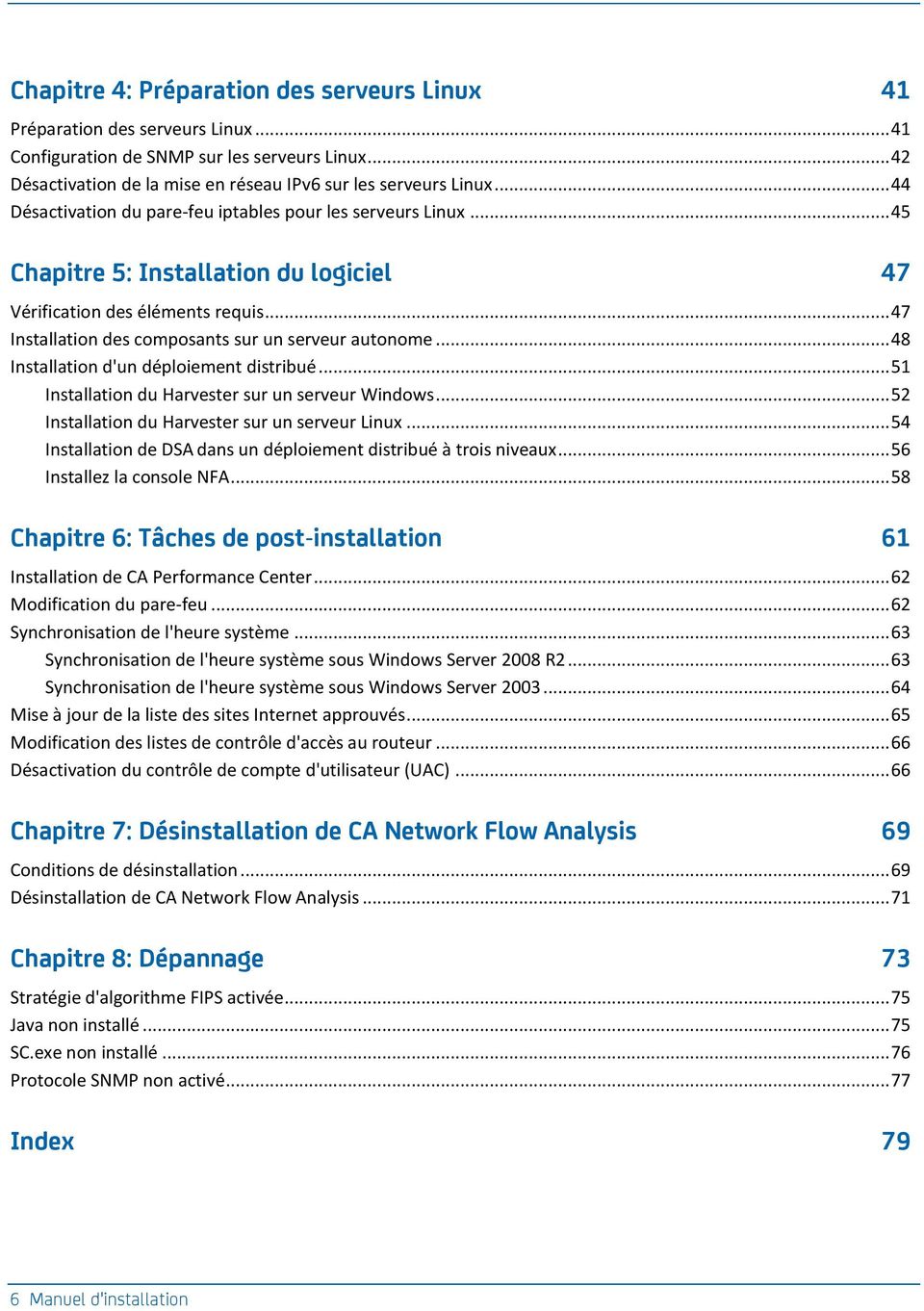
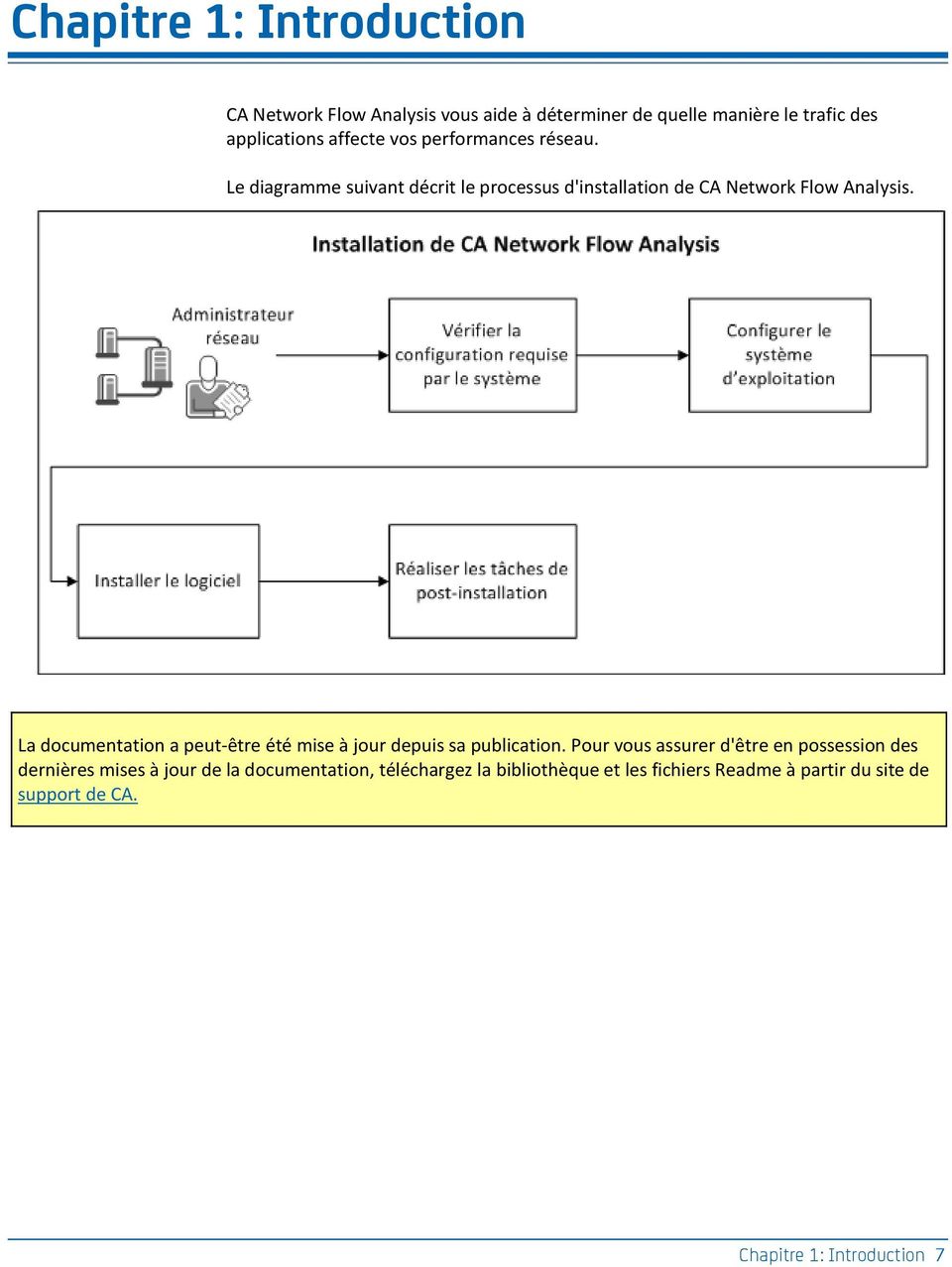
7 Chapitre 1: Introduction CA Network Flow Analysis vous aide à déterminer de quelle manière le trafic des applications affecte vos performances réseau. Le diagramme suivant décrit le processus d'installation de CA Network Flow Analysis. La documentation a peut-être été mise à jour depuis sa publication. Pour vous assurer d'être en possession des dernières mises à jour de la documentation, téléchargez la bibliothèque et les fichiers Readme à partir du site de support de CA. Chapitre 1: Introduction 7
8

9 Chapitre 2: Configuration système requise Cette section décrit les conditions matérielles et le système d'exploitation requis pour les serveurs de composant CA Network Flow Analysis. Si vous achetez du matériel auprès de CA Technologies, tous les composants sont livrés avec le système d'exploitation et les paramètres de sécurité déjà configurés. Utilisez les rubriques de ce manuel pour vérifier les paramètres ou pour les mettre à jour suivant les besoins de votre organisation. Si vous achetez des logiciels uniquement, configurez et sécurisez le système d'exploitation suivant les descriptions contenues dans cette section. Avant de commencer, copiez tous les fichiers dont vous avez besoin sur le serveur d'installation. Après avoir sécurisé le système d'exploitation, vous pouvez ne pas avoir accès aux dossiers partagés qui contiennent les fichiers. Ce chapitre traite des sujets suivants : Configuration requise pour les systèmes d'exploitation Windows (page 9) Configuration matérielle requise pour les serveurs Windows (page 10) Configuration matérielle et de système d'exploitation requise pour les serveurs Linux (page 12) Configuration requise pour les systèmes d'exploitation Windows Les serveurs Microsoft Windows qui hébergent des composants CA Network Flow Analysis doivent être équipés de l'un des systèmes d'exploitation suivants : Microsoft Windows Server 2008 R2 Standard Edition sur un processeur 64 bits Microsoft Windows Server 2003 Standard Edition on sur un processeur 32 bits Installez et enregistrez le logiciel Windows. Par ailleurs, les serveurs doivent disposer des éléments requis suivants : Service Pack le plus récent et les principales mises à jour importantes Anglais, chinois (simplifié), français (France) ou japonais Packs linguistiques appropriés sur tous les serveurs pour les déploiements dans une version localisée Résolution d'affichage de 1024x768 (XGA) minimum Chapitre 2: Configuration système requise 9
10 Configuration matérielle requise pour les serveurs Windows Configuration serveur décrite dans les sections : Préparation des serveurs Windows (page 16) Tâches de post-installation (page 61) Remarques : Avant de réaliser les tâches indiquées dans ce manuel, connectez-vous à un serveur Windows en tant qu'utilisateur membre du groupe Administrateurs ou à un serveur Linux avec des droits d'accès d'utilisateur root. CA Network Flow Analysis prend en charge l'installation sur des serveurs avec des adresses IPv4. L'installation des serveurs avec des adresses IPv6 n'est pas encore prise en charge. CA Network Flow Analysis prend en charge les installation et mises à niveau sur des serveurs utilisant une adresse IPv4 et pas IPv6. Il est recommandé de configurer un contrôleur d'interface réseau unique sur chaque serveur. La configuration requise décrite dans cette section s'applique aux déploiements physiques et virtuels. Configuration matérielle requise pour les serveurs Windows Dans un déploiement distribué, les composants CA Network Flow Analysis sont installés sur des serveurs distincts. Un serveur autonome est un serveur unique utilisé pour l'installation de tous les composants CA Network Flow Analysis. Nous avons testé le produit avec la configuration matérielle suivante. La configuration requise peut varier selon les caractéristiques et le volume d'interfaces, d'applications et d'opérateurs présents sur votre réseau. Remarques : Les spécifications recommandées ci-dessous s'appliquent aux déploiements physiques et virtuels. La configuration requise représente la configuration optimale appliquée aux appliances CA qui sont actuellement fournies. Vous pouvez exécuter CA Network Flow Analysis sur des configurations qui ne répondent pas à ces spécifications, mais les performances s'en verront affectées. Les performances sont améliorées grâce à l'exécution du logiciel CA Network Flow Analysis et du système d'exploitation sur différents lecteurs, tel que décrit dans les spécifications suivantes. Il est toutefois possible d'installer et d'exécuter le logiciel CA Network Flow Analysis sur le même lecteur. 10 Manuel d'installation
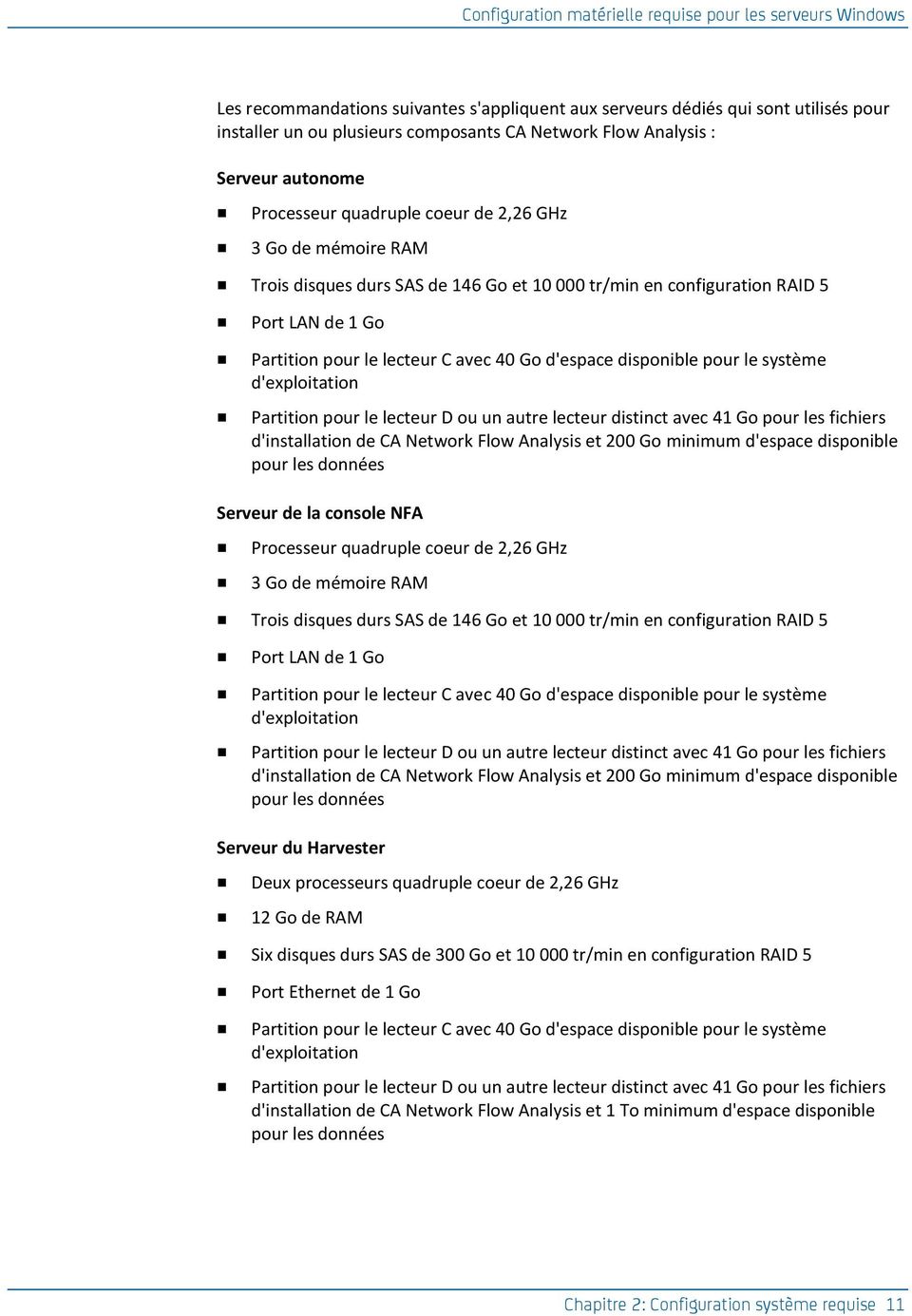
11 Configuration matérielle requise pour les serveurs Windows Les recommandations suivantes s'appliquent aux serveurs dédiés qui sont utilisés pour installer un ou plusieurs composants CA Network Flow Analysis : Serveur autonome Processeur quadruple coeur de 2,26 GHz 3 Go de mémoire RAM Trois disques durs SAS de 146 Go et tr/min en configuration RAID 5 Port LAN de 1 Go Partition pour le lecteur C avec 40 Go d'espace disponible pour le système d'exploitation Partition pour le lecteur D ou un autre lecteur distinct avec 41 Go pour les fichiers d'installation de CA Network Flow Analysis et 200 Go minimum d'espace disponible pour les données Serveur de la console NFA Processeur quadruple coeur de 2,26 GHz 3 Go de mémoire RAM Trois disques durs SAS de 146 Go et tr/min en configuration RAID 5 Port LAN de 1 Go Partition pour le lecteur C avec 40 Go d'espace disponible pour le système d'exploitation Partition pour le lecteur D ou un autre lecteur distinct avec 41 Go pour les fichiers d'installation de CA Network Flow Analysis et 200 Go minimum d'espace disponible pour les données Serveur du Harvester Deux processeurs quadruple coeur de 2,26 GHz 12 Go de RAM Six disques durs SAS de 300 Go et tr/min en configuration RAID 5 Port Ethernet de 1 Go Partition pour le lecteur C avec 40 Go d'espace disponible pour le système d'exploitation Partition pour le lecteur D ou un autre lecteur distinct avec 41 Go pour les fichiers d'installation de CA Network Flow Analysis et 1 To minimum d'espace disponible pour les données Chapitre 2: Configuration système requise 11
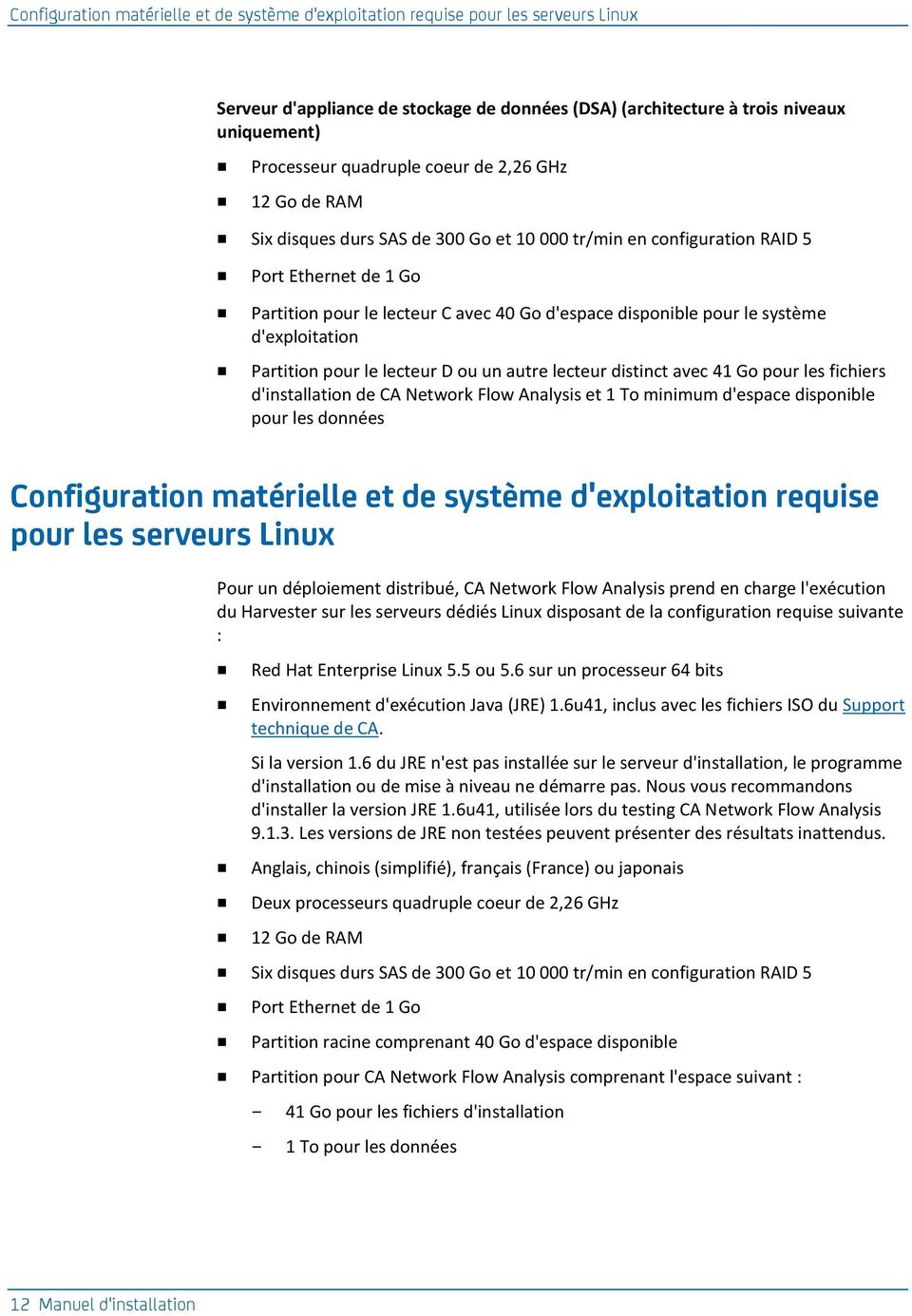
12 Configuration matérielle et de système d'exploitation requise pour les serveurs Linux Serveur d'appliance de stockage de données (DSA) (architecture à trois niveaux uniquement) Processeur quadruple coeur de 2,26 GHz 12 Go de RAM Six disques durs SAS de 300 Go et tr/min en configuration RAID 5 Port Ethernet de 1 Go Partition pour le lecteur C avec 40 Go d'espace disponible pour le système d'exploitation Partition pour le lecteur D ou un autre lecteur distinct avec 41 Go pour les fichiers d'installation de CA Network Flow Analysis et 1 To minimum d'espace disponible pour les données Configuration matérielle et de système d'exploitation requise pour les serveurs Linux Pour un déploiement distribué, CA Network Flow Analysis prend en charge l'exécution du Harvester sur les serveurs dédiés Linux disposant de la configuration requise suivante : Red Hat Enterprise Linux 5.5 ou 5.6 sur un processeur 64 bits Environnement d'exécution Java (JRE) 1.6u41, inclus avec les fichiers ISO du Support technique de CA. Si la version 1.6 du JRE n'est pas installée sur le serveur d'installation, le programme d'installation ou de mise à niveau ne démarre pas. Nous vous recommandons d'installer la version JRE 1.6u41, utilisée lors du testing CA Network Flow Analysis Les versions de JRE non testées peuvent présenter des résultats inattendus. Anglais, chinois (simplifié), français (France) ou japonais Deux processeurs quadruple coeur de 2,26 GHz 12 Go de RAM Six disques durs SAS de 300 Go et tr/min en configuration RAID 5 Port Ethernet de 1 Go Partition racine comprenant 40 Go d'espace disponible Partition pour CA Network Flow Analysis comprenant l'espace suivant : 41 Go pour les fichiers d'installation 1 To pour les données 12 Manuel d'installation
13 Configuration matérielle et de système d'exploitation requise pour les serveurs Linux Si vous ne disposez pas d'assez d'espace disponible au niveau du répertoire /tmp et que vous ne pouvez pas configurer ce répertoire, déplacez-le. Exportez la variable d'environnement IATEMPDIR, pour définir un nouvel emplacement pour le répertoire temporaire Install Anywhere et sélectionnez un répertoire avec l'espace suffisant. Remarques : CA Network Flow Analysis prend en charge l'installation sur des serveurs avec des adresses IPv4. L'installation des serveurs avec des adresses IPv6 n'est pas encore prise en charge. La configuration requise décrite dans cette section s'applique aux déploiements physiques et virtuels. Chapitre 2: Configuration système requise 13
14

15 Chapitre 3: Préparation des serveurs Windows Ce chapitre traite des sujets suivants : Préparation des serveurs Windows (page 16) Navigateurs Web pris en charge (page 17) Installez le JRE,.NET Framework et SC.exe (page 18) Installation des applications Flash Player et Reader (page 18) Configuration du pare-feu (page 19) Installation de IIS, ASPIC et COM+ sur Windows Server 2008 R2 (page 22) Configuration de SNMP (page 27) Configuration de l'expiration du contenu Web (page 29) Configuration du nom de communauté : public (page 31) Désactivation des connexions aux adresses IPv6 sous Windows Server 2008 R2 (page 32) Configuration de la prévention de l'exécution des données (DEP) (page 33) Configuration de la corbeille (page 34) Désactivation des services non requis (page 36) Prévention des faux positifs au niveau des événements (page 39) Chapitre 3: Préparation des serveurs Windows 15
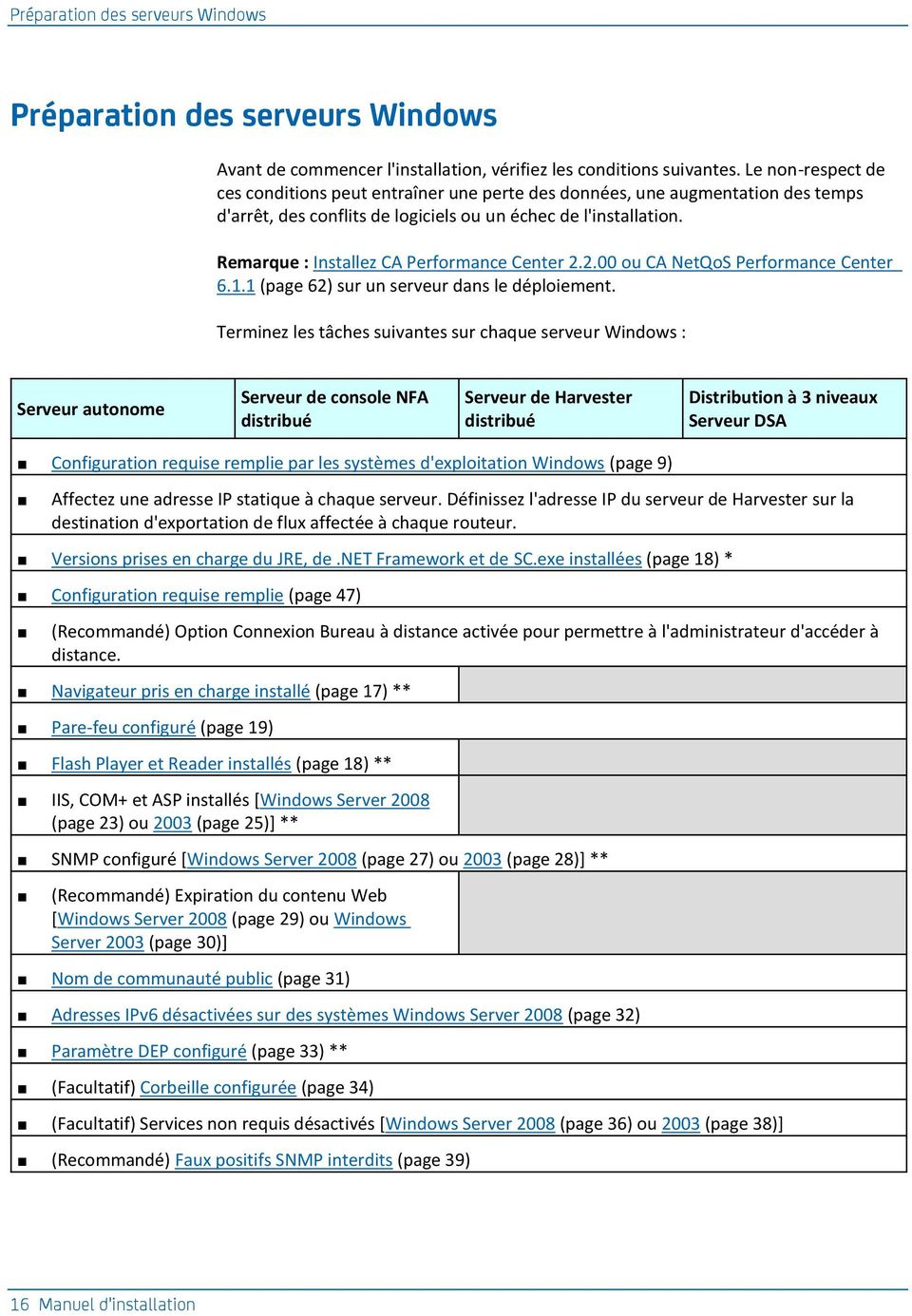
16 Préparation des serveurs Windows Préparation des serveurs Windows Avant de commencer l'installation, vérifiez les conditions suivantes. Le non-respect de ces conditions peut entraîner une perte des données, une augmentation des temps d'arrêt, des conflits de logiciels ou un échec de l'installation. Remarque : Installez CA Performance Center ou CA NetQoS Performance Center (page 62) sur un serveur dans le déploiement. Terminez les tâches suivantes sur chaque serveur Windows : Serveur autonome Serveur de console NFA distribué Serveur de Harvester distribué Distribution à 3 niveaux Serveur DSA Configuration requise remplie par les systèmes d'exploitation Windows (page 9) Affectez une adresse IP statique à chaque serveur. Définissez l'adresse IP du serveur de Harvester sur la destination d'exportation de flux affectée à chaque routeur. Versions prises en charge du JRE, de.net Framework et de SC.exe installées (page 18) * Configuration requise remplie (page 47) (Recommandé) Option Connexion Bureau à distance activée pour permettre à l'administrateur d'accéder à distance. Navigateur pris en charge installé (page 17) ** Pare-feu configuré (page 19) Flash Player et Reader installés (page 18) ** IIS, COM+ et ASP installés [Windows Server 2008 (page 23) ou 2003 (page 25)] ** SNMP configuré [Windows Server 2008 (page 27) ou 2003 (page 28)] ** (Recommandé) Expiration du contenu Web [Windows Server 2008 (page 29) ou Windows Server 2003 (page 30)] Nom de communauté public (page 31) Adresses IPv6 désactivées sur des systèmes Windows Server 2008 (page 32) Paramètre DEP configuré (page 33) ** (Facultatif) Corbeille configurée (page 34) (Facultatif) Services non requis désactivés [Windows Server 2008 (page 36) ou 2003 (page 38)] (Recommandé) Faux positifs SNMP interdits (page 39) 16 Manuel d'installation
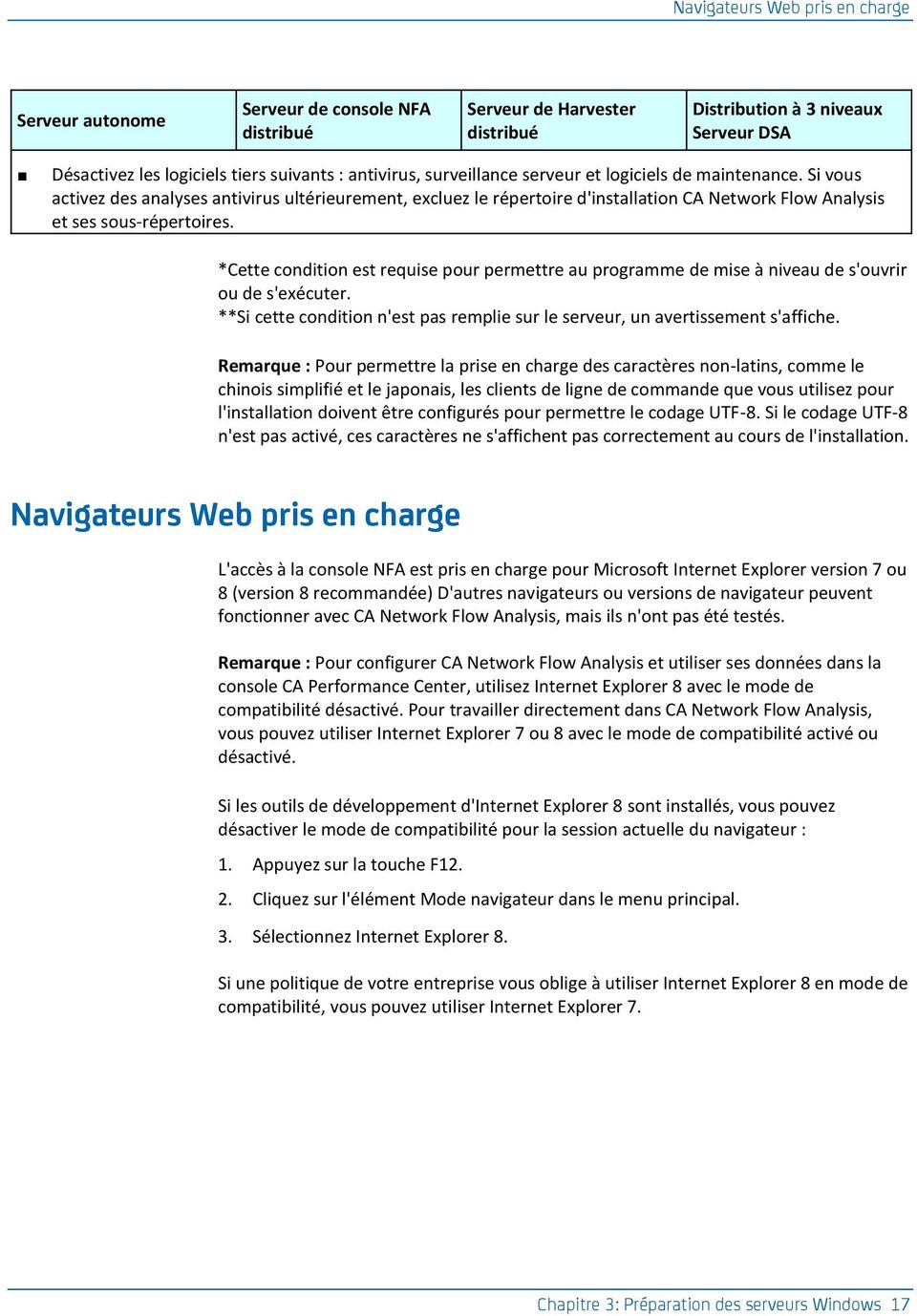
17 Navigateurs Web pris en charge Serveur autonome Serveur de console NFA distribué Serveur de Harvester distribué Distribution à 3 niveaux Serveur DSA Désactivez les logiciels tiers suivants : antivirus, surveillance serveur et logiciels de maintenance. Si vous activez des analyses antivirus ultérieurement, excluez le répertoire d'installation CA Network Flow Analysis et ses sous-répertoires. *Cette condition est requise pour permettre au programme de mise à niveau de s'ouvrir ou de s'exécuter. **Si cette condition n'est pas remplie sur le serveur, un avertissement s'affiche. Remarque : Pour permettre la prise en charge des caractères non-latins, comme le chinois simplifié et le japonais, les clients de ligne de commande que vous utilisez pour l'installation doivent être configurés pour permettre le codage UTF-8. Si le codage UTF-8 n'est pas activé, ces caractères ne s'affichent pas correctement au cours de l'installation. Navigateurs Web pris en charge L'accès à la console NFA est pris en charge pour Microsoft Internet Explorer version 7 ou 8 (version 8 recommandée) D'autres navigateurs ou versions de navigateur peuvent fonctionner avec CA Network Flow Analysis, mais ils n'ont pas été testés. Remarque : Pour configurer CA Network Flow Analysis et utiliser ses données dans la console CA Performance Center, utilisez Internet Explorer 8 avec le mode de compatibilité désactivé. Pour travailler directement dans CA Network Flow Analysis, vous pouvez utiliser Internet Explorer 7 ou 8 avec le mode de compatibilité activé ou désactivé. Si les outils de développement d'internet Explorer 8 sont installés, vous pouvez désactiver le mode de compatibilité pour la session actuelle du navigateur : 1. Appuyez sur la touche F Cliquez sur l'élément Mode navigateur dans le menu principal. 3. Sélectionnez Internet Explorer 8. Si une politique de votre entreprise vous oblige à utiliser Internet Explorer 8 en mode de compatibilité, vous pouvez utiliser Internet Explorer 7. Chapitre 3: Préparation des serveurs Windows 17
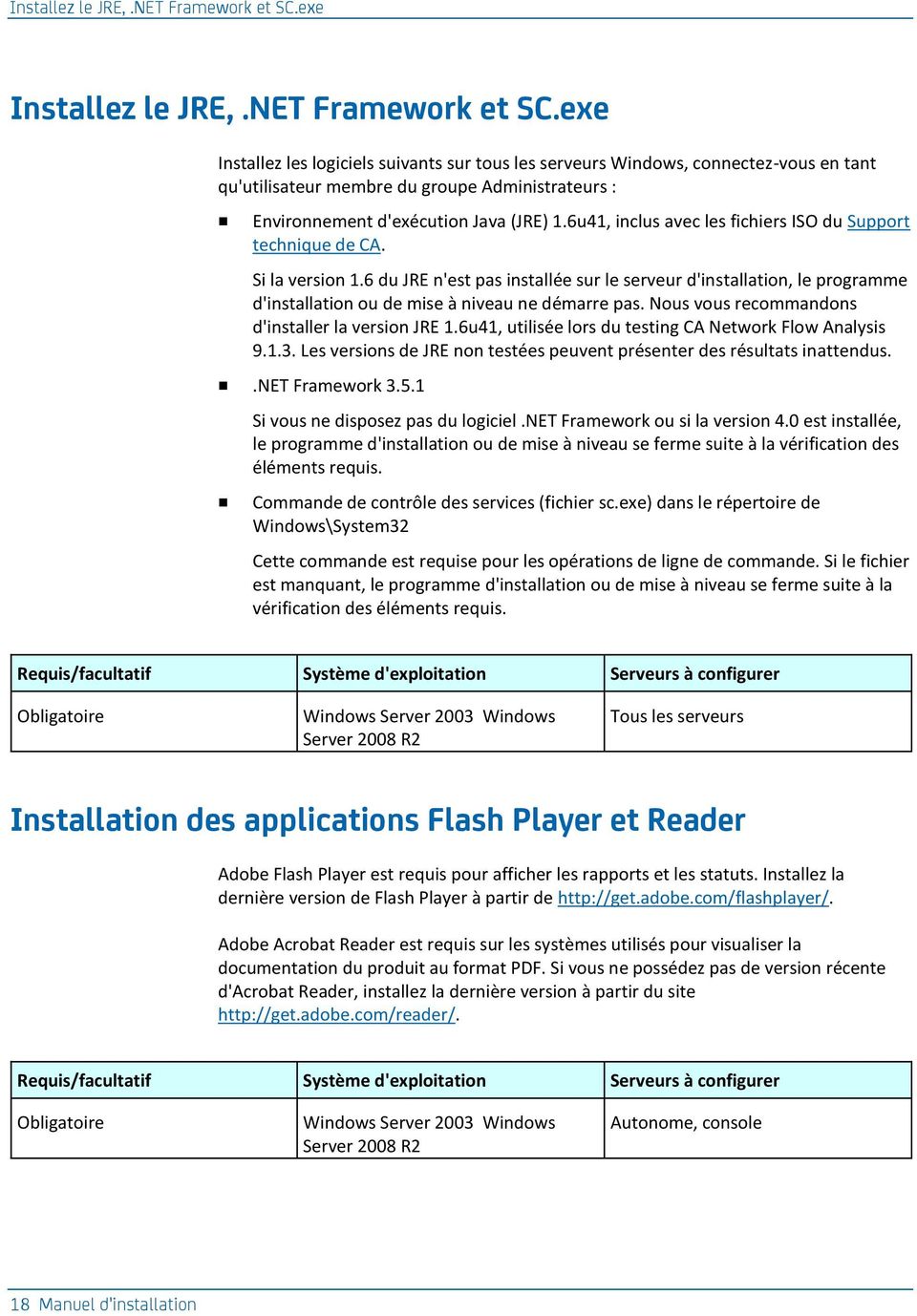
18 Installez le JRE,.NET Framework et SC.exe Installez le JRE,.NET Framework et SC.exe Installez les logiciels suivants sur tous les serveurs Windows, connectez-vous en tant qu'utilisateur membre du groupe Administrateurs : Environnement d'exécution Java (JRE) 1.6u41, inclus avec les fichiers ISO du Support technique de CA. Si la version 1.6 du JRE n'est pas installée sur le serveur d'installation, le programme d'installation ou de mise à niveau ne démarre pas. Nous vous recommandons d'installer la version JRE 1.6u41, utilisée lors du testing CA Network Flow Analysis Les versions de JRE non testées peuvent présenter des résultats inattendus..net Framework Si vous ne disposez pas du logiciel.net Framework ou si la version 4.0 est installée, le programme d'installation ou de mise à niveau se ferme suite à la vérification des éléments requis. Commande de contrôle des services (fichier sc.exe) dans le répertoire de Windows\System32 Cette commande est requise pour les opérations de ligne de commande. Si le fichier est manquant, le programme d'installation ou de mise à niveau se ferme suite à la vérification des éléments requis. Requis/facultatif Système d'exploitation Serveurs à configurer Obligatoire Windows Server 2003 Windows Server 2008 R2 Tous les serveurs Installation des applications Flash Player et Reader Adobe Flash Player est requis pour afficher les rapports et les statuts. Installez la dernière version de Flash Player à partir de Adobe Acrobat Reader est requis sur les systèmes utilisés pour visualiser la documentation du produit au format PDF. Si vous ne possédez pas de version récente d'acrobat Reader, installez la dernière version à partir du site Requis/facultatif Système d'exploitation Serveurs à configurer Obligatoire Windows Server 2003 Windows Server 2008 R2 Autonome, console 18 Manuel d'installation
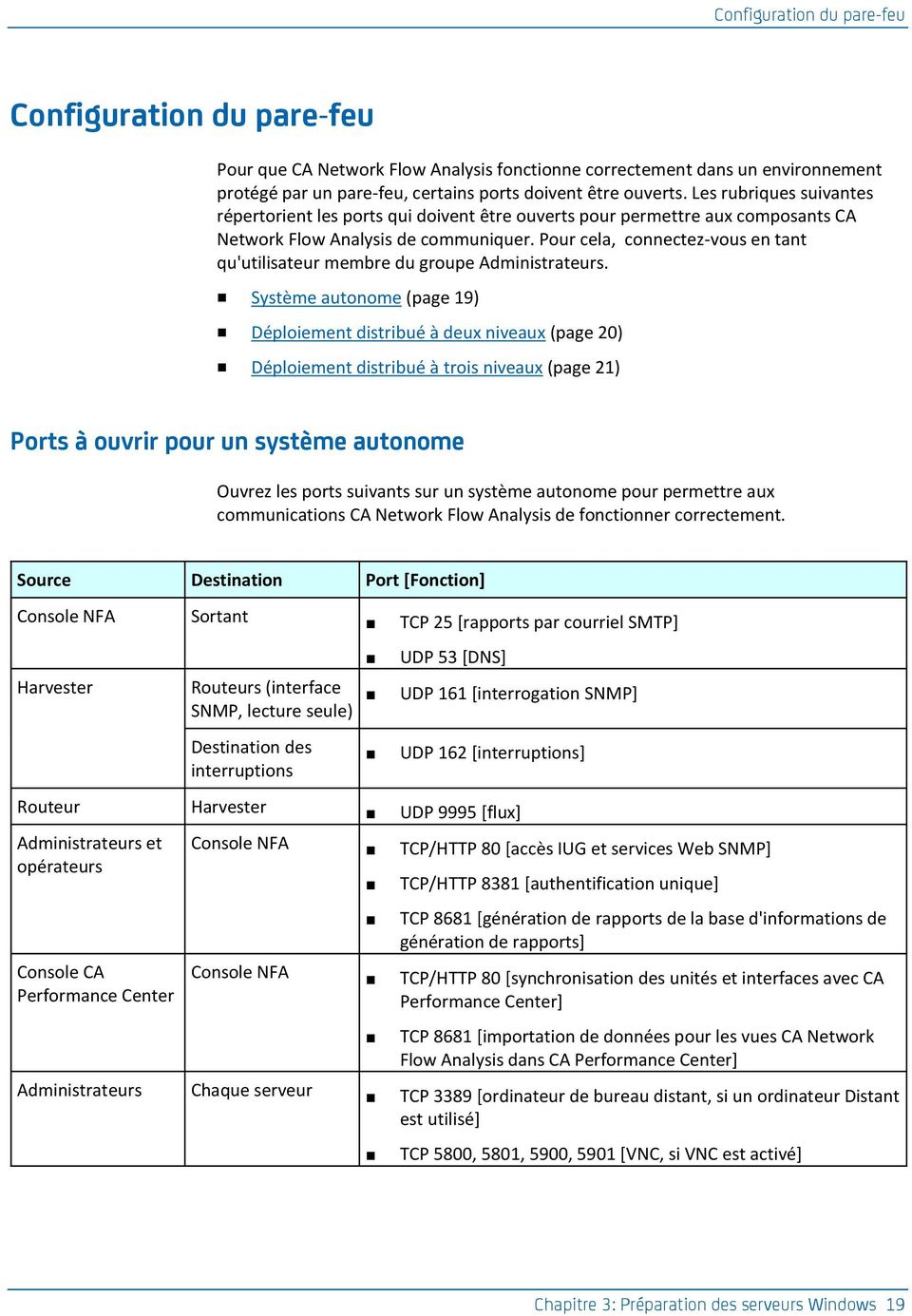
19 Configuration du pare-feu Configuration du pare-feu Pour que CA Network Flow Analysis fonctionne correctement dans un environnement protégé par un pare-feu, certains ports doivent être ouverts. Les rubriques suivantes répertorient les ports qui doivent être ouverts pour permettre aux composants CA Network Flow Analysis de communiquer. Pour cela, connectez-vous en tant qu'utilisateur membre du groupe Administrateurs. Système autonome (page 19) Déploiement distribué à deux niveaux (page 20) Déploiement distribué à trois niveaux (page 21) Ports à ouvrir pour un système autonome Ouvrez les ports suivants sur un système autonome pour permettre aux communications CA Network Flow Analysis de fonctionner correctement. Source Destination Port [Fonction] Console NFA Sortant TCP 25 [rapports par courriel SMTP] Harvester Routeurs (interface SNMP, lecture seule) Destination des interruptions UDP 53 [DNS] UDP 161 [interrogation SNMP] UDP 162 [interruptions] Routeur Harvester UDP 9995 [flux] Administrateurs et opérateurs Console CA Performance Center Console NFA TCP/HTTP 80 [accès IUG et services Web SNMP] TCP/HTTP 8381 [authentification unique] TCP 8681 [génération de rapports de la base d'informations de génération de rapports] Console NFA TCP/HTTP 80 [synchronisation des unités et interfaces avec CA Performance Center] TCP 8681 [importation de données pour les vues CA Network Flow Analysis dans CA Performance Center] Administrateurs Chaque serveur TCP 3389 [ordinateur de bureau distant, si un ordinateur Distant est utilisé] TCP 5800, 5801, 5900, 5901 [VNC, si VNC est activé] Chapitre 3: Préparation des serveurs Windows 19
20 Configuration du pare-feu Ports à ouvrir pour un déploiement distribué à deux niveaux Déploiement distribué à deux niveaux Console NFA et Harvesters sur des serveurs distincts, sans DSA Ouvrez les ports suivants dans un déploiement distribué à deux niveaux pour permettre la communication entre la console NFA, les Harvesters et d'autres éléments. Source Destination Port [Fonction] Console NFA Sortant TCP 25 [rapports par courriel SMTP] UDP 53 [DNS] Harvester TCP 3307 [CA MySQL] Harvester Routeurs (interface SNMP, lecture seule) Destination des interruptions TCP 3308 [MySQL] TCP 8066 [appels services Web SOAP] TCP 8080 [port de serveur Web de fichiers pour la collecte des fichiers de Harvester] UDP 161 [service de surveillance] UDP 161 [interrogation SNMP] UDP 162 [interruptions] Routeur Harvester UDP 9995 [flux] Administrateurs et opérateurs Console CA Performance Center Console NFA TCP/HTTP 80 [accès IUG et services Web SNMP] TCP/HTTP 8381 [authentification unique] TCP 8681 [génération de rapports de la base d'informations de génération de rapports] Console NFA TCP/HTTP 80 [synchronisation des unités et interfaces avec CA Performance Center] TCP 8681 [importation de données pour les vues CA Network Flow Analysis dans CA Performance Center] 20 Manuel d'installation
![Source Destination Port [Fonction] Console NFA Sortant TCP 25 [rapports par courriel SMTP] UDP 53 [DNS] Harvester TCP 3307 [CA MySQL] Harvester Routeurs (interface SNMP, lecture seule) Destination](/docs-images/44/1750038/images/page_20.jpg "des interruptions TCP 3308 [MySQL] TCP 8066 [appels services Web SOAP] TCP 8080 [port de serveur Web de fichiers pour la collecte des fichiers de Harvester] UDP 161 [service de surveillance] UDP 161")
21 Configuration du pare-feu Source Destination Port [Fonction] Administrateurs Chaque serveur TCP 3389 [ordinateur de bureau distant, si un ordinateur Distant est utilisé] TCP 5800, 5801, 5900, 5901 [VNC, si VNC est activé] Ports à ouvrir pour un déploiement distribué à trois niveaux Déploiement distribué à trois niveaux Console NFA, Harvester et DSA sur des serveurs distincts Ouvrez les ports suivants dans un déploiement distribué à trois niveaux pour permettre la communication entre la console NFA, les Harvesters, les DSA et autres éléments. Source Destination Port [Fonction] Console NFA Sortant TCP 25 [rapports par courriel SMTP] UDP 53 [DNS] Harvester TCP 3307 [CA MySQL] TCP 3308 [MySQL] TCP 8066 [appels services Web SOAP] TCP 8080 [port de serveur Web de fichiers pour la collecte des fichiers de Harvester] UDP 161 [service de surveillance] DSA TCP 3307 [CA MySQL] Harvester Routeurs (interface SNMP, lecture seule) Destination des interruptions TCP 3308 [MySQL] UDP 161 [service de surveillance] UDP 161 [interrogation SNMP] UDP 162 [interruptions] DSA Console NFA TCP 3308 [MySQL] Routeur Harvester UDP 9995 [flux] TCP 8080 [service Web de fichiers qui récupère des fichiers de la console NFA sans utiliser de partage de fichiers] Chapitre 3: Préparation des serveurs Windows 21
22 Installation de IIS, ASPIC et COM+ sur Windows Server 2008 R2 Source Destination Port [Fonction] Administrateurs et opérateurs Console CA Performance Center Console NFA TCP/HTTP 80 [accès IUG et services Web SNMP] TCP/HTTP 8381 [authentification unique] TCP 8681 [génération de rapports de la base d'informations de génération de rapports] Console NFA TCP/HTTP 80 [synchronisation des unités et interfaces avec CA Performance Center] TCP 8681 [importation de données pour les vues CA Network Flow Analysis dans CA Performance Center] Administrateurs Chaque serveur TCP 3389 [ordinateur de bureau distant, si un ordinateur Distant est utilisé] TCP 5800, 5801, 5900, 5901 [VNC, si VNC est activé] Installation de IIS, ASPIC et COM+ sur Windows Server 2008 R2 Pour exécuter le logiciel CA Network Flow Analysis sur un serveur autonome ou sur le serveur de la console NFA, installez Internet Information Services (IIS), ASP et COM+ comme décrit dans les rubriques liées pour : Windows Server 2008 R2 (page 23) Windows Server 2003 (page 25) Requis/facultatif Système d'exploitation Serveurs à configurer Obligatoire Windows Server 2003, Windows Server 2008 R2 Autonome, console 22 Manuel d'installation
23 Installation de IIS, ASPIC et COM+ sur Windows Server 2008 R2 Installation de IIS, ASPIC et COM+ sur Windows Server 2008 R2 Utilisez les étapes dans cette rubrique pour installer les composants requis suivants sur un serveur autonome ou sur le serveur de la console NFA qui exécute le Windows Server 2008 R2 : IIS ASP IIS 6 Management Compatibility COM+ Network Access Procédez comme suit : 1. Connectez-vous au serveur en tant qu'utilisateur membre du groupe Administrateurs. 2. Sélectionnez Démarrer, Outils d'administration, Gestionnaire de serveur. La fenêtre Gestionnaire de serveur s'ouvre. 3. Développez la liste Rôles dans l'arborescence Console à gauche. 4. Ajoutez le service de rôle IIS : a. Cliquez sur le lien Serveur d'applications dans la liste Rôles de l'arborescence Console à gauche. La vue Serveur d'applications s'ouvre dans le volet droit. b. Dans la section Services de rôle, cliquez sur Ajouter des services de rôle. L'Assistant Ajouter des services de rôle s'ouvre à la page Sélectionner les services de rôle. c. Cochez la case Prise en charge du serveur Web (IIS). Un message de confirmation apparaît. d. Dans le message de confirmation, cliquez sur Ajouter les services de rôle requis. L'option Prise en charge du serveur Web (IIS) est mise en surbrillance dans la page Sélectionner les services de rôle. 5. Ajoutez le service de rôle COM+ : a. Cochez la case Accès réseau COM+. Un message de confirmation apparaît. b. Dans le message de confirmation, cliquez sur Ajouter les services de rôle requis, puis sur Suivant. La page Serveur Web (IIS) de l'assistant Ajouter des services de rôle s'ouvre. Chapitre 3: Préparation des serveurs Windows 23
24 Installation de IIS, ASPIC et COM+ sur Windows Server 2008 R2 6. Activez IIS 6 Management Compatibility : a. Cliquez à nouveau sur Suivant. Une liste de services de rôle s'affiche dans l'assistant. b. Cochez la case IIS 6 Management Compatibility dans la section Outils de gestion de la liste, puis cliquez sur Suivant. La page Confirmer les sélections pour l installation récapitule vos actions et affiche les messages associés. 7. Installez les options et les rôles de service IIS et COM+ que vous avez sélectionnés : a. Cliquez sur Installer. La page d'avancement s'affiche jusqu'à ce que l'installation se termine, puis la page Résultats s'ouvre. b. (Facultatif) Cliquez sur Imprimer, envoyer ou enregistrer le rapport d installation, vérifiez les informations, puis fermez la page. La page Rapport d'installation affiche un récapitulatif de vos modifications, des informations sur les modifications et l'emplacement du journal d'installation complet. c. Cliquez sur Fermer. La page Résultats se ferme. 8. Ajoutez et installez le service de rôle ASP : a. Cliquez sur le lien Serveur Web (IIS) dans la liste Rôles de l'arborescence Console à gauche. La vue Serveur Web (IIS) s'ouvre dans le volet droit. b. Dans la section Services de rôle, cliquez sur Ajouter des services de rôle. L'Assistant Ajouter des services de rôle s'ouvre à la page Sélectionner les services de rôle. c. Dans la liste, cochez la case ASP sous Développement d applications et cliquez sur Suivant. La page Confirmer les sélections pour l installation récapitule vos actions et les messages associés. d. Cliquez sur Installer. La page d'avancement s'affiche jusqu'à ce que l'installation se termine, puis la page Résultats s'ouvre. 24 Manuel d'installation
25 Installation de IIS, ASPIC et COM+ sur Windows Server 2008 R2 e. (Facultatif) Cliquez sur Imprimer, envoyer ou enregistrer le rapport d installation, vérifiez les informations, puis fermez la page. La page Rapport d'installation affiche un récapitulatif de vos modifications, des informations sur les modifications et l'emplacement du journal d'installation complet. f. Cliquez sur Fermer. La page Résultats de l'installation se ferme. 9. Quittez la fenêtre Gestionnaire de serveur. Installation de IIS, ASPIC et COM+ sur Windows Server 2003 Utilisez les étapes dans cette rubrique pour installer les composants requis suivants sur un serveur autonome ou sur le serveur de la console NFA qui exécute le Windows Server 2003 : ASP.NET Network COM+ Internet Information Services (IIS) avec l'option Active Server Pages activée pour le service WWW. Procédez comme suit : 1. Connectez-vous au serveur en tant qu'utilisateur membre du groupe Administrateurs. 2. Ouvrez l'assistant Composants de Windows : a. Sélectionnez Démarrer, Panneau de configuration, Ajout/Suppression de programmes. La fenêtre Ajout/Suppression de programmes s'affiche. b. Cliquez sur Ajout/Suppression de composants Windows dans le panneau de gauche. La fenêtre de l'assistant Composants de Windows s'ouvre. 3. Sélectionnez les composants à ajouter : a. Dans la liste, sélectionnez Serveur d'applications. b. Cliquez sur Détails. La boîte de dialogue Serveur d'applications s'ouvre et affiche une liste des composants de serveur d'applications facultatifs. Chapitre 3: Préparation des serveurs Windows 25
26 Installation de IIS, ASPIC et COM+ sur Windows Server 2008 R2 c. Sélectionnez les cases à cocher suivantes : ASP.NET. Activez l'accès COM+ réseau (sélectionné automatiquement lorsque vous sélectionnez ASP.NET) Internet Information Services (IIS) (sélectionné automatiquement lorsque vous sélectionnez ASP.NET) 4. Sélectionnez le sous-composant Active Server Pages à activer pour le service WWW : a. Sélectionnez Internet Information Services (IIS) dans la liste des composant de serveur d'applications. b. Cliquez sur Détails. La boîte de dialogue Internet Information Services (IIS) s'ouvre et affiche une liste des sous-composants IIS facultatifs. c. Mettez en surbrillance le sous-composant Service World Wide Web. Cette case à cocher est sélectionnée par défaut. La boîte de dialogue Service World Wide Web s'ouvre et indique une liste de sous-composants. d. Cochez la case Active Server Pages (ASP). 5. Enregistrez vos sélections : a. Cliquez sur OK dans la boîte de dialogue Service World Wide Web. Vous revenez à la boîte de dialogue Internet Information Services (IIS). b. Cliquez sur OK dans la boîte de dialogue Internet Information Services (IIS). Vous revenez à la boîte de dialogue Serveur d'applications. c. Cliquez sur OK dans la boîte de dialogue Serveur d'applications. Vous revenez à l'assistant Composants Windows. 6. Mettez à jour la configuration Windows avec vos sélections : a. Cliquez sur Suivant dans la fenêtre Assistant Composants Windows. Le système localise les fichiers pour la mise à jour. Si un fichier est manquant, un message s'ouvre. Dans ce cas, insérez le CD-ROM Windows 2003 Server Edition ou spécifiez le chemin d'accès aux fichiers manquants. Un message vous informe lorsque les préparations sont complètes. b. Cliquez sur Terminer. L'assistant Composants Windows se ferme. Les modifications apportées à la configuration Windows sont terminées. 26 Manuel d'installation
27 Configuration de SNMP Configuration de SNMP Le service Simple Network Management Protocol (SNMP) est requis par les services de surveillance. Configurez-le en procédant comme décrit dans les sections associées à ce qui suit : Windows Server 2008 R2 (page 27) Windows Server 2003 (page 28) Requis/facultatif Système d'exploitation Serveurs à configurer Obligatoire Windows Server 2003, Windows Server 2008 R2 Tous les serveurs Configuration de SNMP sous Windows Server 2008 R2 Utilisez les étapes dans cette rubrique pour configurer le service SNMP comme requis sur les serveurs Windows Server 2008 R2 dans votre déploiement CA Network Flow Analysis. Procédez comme suit : 1. Connectez-vous au serveur en tant qu'utilisateur membre du groupe Administrateurs. 2. Sélectionnez Démarrer, Outils d'administration, Gestionnaire de serveur. La fenêtre Gestionnaire de serveur s'ouvre. 3. Cliquez sur Fonctionnalités dans le volet de gauche. La fenêtre Gestionnaire de serveur affiche une liste des fonctionnalités installées. 4. Cliquez sur Ajouter des fonctionnalités dans le volet droit. L'assistant Ajouter des fonctionnalités s'ouvre et affiche la liste des fonctionnalités sélectionnées et disponibles. 5. Sélectionnez la case à cocher Services SNMP dans la liste. Un message de confirmation apparaît. 6. Cliquez sur Ajouter les fonctionnalités requises. La page de services Confirmer l'installation identifie les fonctionnalités à installer et affiche des messages importants sur l'installation. 7. Cliquez sur Installer. La page Progression de l'installation apparaît. Une fois l'installation terminée, la page Résultats de l'installation s'ouvre et indique les nouvelles fonctionnalités et si vous devez redémarrer le serveur. Chapitre 3: Préparation des serveurs Windows 27
28 Configuration de SNMP 8. Cliquez sur Fermer. Un message vous demande si vous voulez redémarrer le serveur. 9. Cliquez sur Oui. Une fois le serveur redémarré, la vue Fonctionnalités de la fenêtre Gestionnaire de serveur contient les dernières fonctionnalités installées. Configuration de SNMP sous Windows Server 2003 Utilisez les étapes dans cette rubrique pour configurer le service SNMP comme requis sur les serveurs Windows Server 2003 dans votre déploiement CA Network Flow Analysis. Procédez comme suit : 1. Connectez-vous en tant qu'utilisateur membre du groupe Administrateurs. 2. Ouvrez l'assistant Composants de Windows : a. Sélectionnez Démarrer, Panneau de configuration, Ajout/Suppression de programmes. La fenêtre Ajout/Suppression de programmes s'affiche. b. Cliquez sur Ajout/Suppression de composants Windows dans le panneau de gauche. La fenêtre de l'assistant Composants de Windows s'ouvre. 3. Ajoutez Simple Network Management Protocol (SNMP) : a. Mettez en surbrillance Outils de gestion et de surveillance dans la liste de composants de l'assistant Composants Windows et cliquez sur Détails. La boîte de dialogue Outils de gestion et de surveillance s'ouvre. b. Sélectionnez la case à cocher Simple Network Management Protocol. c. Cliquez sur OK. La gestion et la boîte de dialogue Outils de surveillance se ferme et vous revenez à la fenêtre Assistant Composants Windows. SNMP est défini comme devant être ajouté. 28 Manuel d'installation
29 Configuration de l'expiration du contenu Web 4. Mettez à jour la configuration Windows avec vos sélections : a. Cliquez sur Suivant dans la fenêtre Assistant Composants Windows. Le système localise les fichiers pour la mise à jour. Si un fichier est manquant, un message s'ouvre. Dans ce cas, insérez le CD-ROM Windows 2003 Server Edition ou spécifiez le chemin d'accès aux fichiers manquants. Un message vous informe lorsque les préparations sont complètes. b. Cliquez sur Terminer. L'assistant Composants Windows se ferme. Les composants sélectionnés sont ajoutés à votre configuration de Windows. Configuration de l'expiration du contenu Web Nous vous recommandons de configurer IIS pour garantir la mise à jour du contenu Web affiché. Lorsque le paramètre d'expiration immédiate du contenu Web est activé, le navigateur affiche une page mise à jour à partir du serveur plutôt qu'à partir d'un cache. Pour les étapes pour configurer l'expiration de contenu Web, consultez les rubriques liées à : Windows Server 2008 R2 (page 29) Windows Server 2003 (page 30) Requis/facultatif Système d'exploitation Serveurs à configurer Recommandé Windows Server 2003, Windows Server 2008 R2 Autonome, console Configuration de l'expiration du contenu Web sous Windows Server 2008 R2 Utilisez les étapes dans cette rubrique pour configurer l'expiration du contenu Web sur un serveur autonome ou sur le serveur de la console NFA qui exécute le Windows Server 2008 R2 : Procédez comme suit : 1. Connectez-vous en tant qu'utilisateur membre du groupe Administrateurs. 2. Sélectionnez Démarre, Outils administratifs, Gestionnaire Internet Information Services (IIS) 6.0. La fenêtre Gestionnaire des services Internet (IIS) s'ouvre. Chapitre 3: Préparation des serveurs Windows 29
30 Configuration de l'expiration du contenu Web 3. Affichez les options d'expiration du contenu Web : a. Cliquez sur le nom de serveur dans le volet Connexions. Les fonctionnalités de serveur sont affichées. b. Double-cliquez sur l'icône En-têtes de réponse HTTP dans le groupe Fonctionnalités HTTP. La fenêtre affiche les en-têtes de réponse HTTP actuels. c. Dans le volet Actions, cliquez sur Définir les en-têtes communs. La boîte de dialogue Définir les en-têtes communs s'ouvre. 4. Sélectionnez les options suivantes : Case à cocher Expiration du contenu Immédiatement 5. Enregistrez vos modifications et quittez le programme : a. Cliquez sur OK. La boîte de dialogue Définir les en-têtes communs se ferme. b. Fermez la fenêtre Gestionnaire des services Internet (IIS). Configuration de l'expiration du contenu Web sous Windows Server 2003 Utilisez les étapes dans cette rubrique pour configurer l'expiration du contenu Web sur un serveur autonome ou sur le serveur de la console NFA qui exécute le Windows Server 2003 : Procédez comme suit : 1. Connectez-vous en tant qu'utilisateur membre du groupe Administrateurs. 2. Sélectionnez Démarre, Outils administratifs, Gestionnaire Internet Information Services (IIS). La fenêtre Gestionnaire des services Internet (IIS) s'ouvre. 3. Affichez les options d'expiration du contenu Web : a. Cliquez sur le nom de serveur dans le volet de gauche. Les fonctionnalités du serveur s'affichent dans le volet droit. b. Cliquez avec le bouton droit de la souris sur Sites Web dans le volet droit et sélectionnez Propriétés. La boîte de dialogue Propriétés des sites Web s'ouvre. c. Cliquez sur l'onglet En-têtes HTTP. 30 Manuel d'installation
31 Configuration du nom de communauté : public 4. Sélectionnez les options suivantes : Case à cocher Activer l'expiration du contenu Bouton radio Expirer immédiatement 5. Enregistrez vos modifications et quittez le programme : a. Cliquez sur OK. La boîte de dialogue Propriétés des sites Web se ferme. b. Fermez la fenêtre Gestionnaire des services Internet (IIS). Configuration du nom de communauté : public Définissez le nom de communauté "public" comme nom de communauté accepté pour empêcher des erreurs d'interrogation et pour permettre aux composants CA Network Flow Analysis de fonctionner. Cette rubrique décrit la procédure à suivre pour définir le nom de communauté "public" sur un serveur Windows dans votre déploiement CA Network Flow Analysis. Requis/facultatif Système d'exploitation Serveurs à configurer Obligatoire Windows Server 2003, Windows Server 2008 R2 Tous les serveurs Procédez comme suit : 1. Connectez-vous en tant qu'utilisateur membre du groupe Administrateurs. 2. Sélectionnez Démarrer, Outils d'administration, Services. La fenêtre Services s'affiche. 3. Cliquez avec le bouton droit sur le service SNMP et sélectionnez Propriétés La boîte de dialogue Propriétés du service s ouvre. 4. Sélectionnez l'onglet Sécurité. 5. Cliquez sur Ajouter. La boîte de dialogue Configuration du service SNMP s ouvre. 6. Spécifiez les options suivantes : Droits de communauté : sélectionnez Lecture seule. Nom de communauté : entrez public. Chapitre 3: Préparation des serveurs Windows 31
32 Désactivation des connexions aux adresses IPv6 sous Windows Server 2008 R2 7. Cliquez sur Ajouter. La boîte de dialogue Configuration du service SNMP se ferme. La boîte de dialogue des propriétés du service SNMP affiche public dans la liste des noms de communauté acceptés. 8. Cliquez sur OK pour enregistrer vos modifications et fermer la boîte de dialogue Propriétés du service. Désactivation des connexions aux adresses IPv6 sous Windows Server 2008 R2 Nous vous recommandons de configurer la non-connexion des systèmes Windows Server 2008 R2 aux adresses IPv6, qui ne sont actuellement pas prises en charge. En effet, si la connexion aux adresses IPv6 est activée, la collecte de données échoue. Cette rubrique décrit la procédure à suivre pour effectuer cette tâche sur les systèmes Windows Server 2008 R2 dans votre déploiement CA Network Flow Analysis. Remarque : La connexion aux adresses IPv6 est désactivée par défaut pour les systèmes Windows Server Cette tâche n'est donc pas requise avec un système Windows Server 2003, sauf si l'option Microsoft TCP/IP version 6 a été activée pour les connexions réseau. Requis/facultatif Système d'exploitation Serveurs à configurer Recommandé Windows Server 2008 R2 Tous les serveurs Les instructions suivantes ne sont effectives que si la configuration recommandée est respectée, c'est-à-dire qu'une carte d'interface réseau unique est configuré pour chaque serveur. Procédez comme suit : 1. Connectez-vous en tant qu'utilisateur membre du groupe Administrateurs. 2. Ouvrez la fenêtre Connexions réseau : a. Dans le menu Démarrer, sélectionnez Panneau de configuration. Le Panneau de configuration s'ouvre. b. Cliquez sur Réseau et Internet. La fenêtre Réseau et Internet s'ouvre. c. Cliquez sur Centre Réseau et partage. La fenêtre Centre Réseau et partage s'ouvre. 32 Manuel d'installation
33 Configuration de la prévention de l'exécution des données (DEP) d. Dans la partie gauche de la fenêtre, cliquez sur Modifier les paramètres de la carte. La fenêtre Connexions réseau s'ouvre et indique les connexions actuellement configurées. 3. Cliquez avec le bouton droit de la souris sur la connexion. 4. Sélectionnez Propriétés dans le menu. La boîte de dialogue Propriétés s'affiche. 5. Si la case Internet Protocol Version 6 (TCP/IPv6) est cochée, décochez-la. 6. Cliquez sur OK. Vos modifications sont enregistrées. La boîte de dialogue Propriétés se ferme et vous revenez à la fenêtre Connexions réseau. 7. Sélectionnez Organiser, puis Fermer. La fenêtre Connexions réseau se ferme. Configuration de la prévention de l'exécution des données (DEP) La stratégie Prévention de l'exécution des données (PED) vous aide à empêcher l'exécution de code à partir des pages de données. Cette rubrique décrit la procédure à suivre pour configurer le niveau de stratégie DEP approprié sur un système Windows Server 2008 R2. Le paramètre approprié doit être activé par défaut sur un système Windows Server 2008 R2, sauf si un niveau de stratégie différent est spécifié dans une installation autonome. Si le niveau de stratégie OptIn DEP par défaut a été remplacé sur votre système Windows Server 2003, consultez le site de support Microsoft pour connaître les étapes à suivre pour restaurer le paramètre. Requis/facultatif Système d'exploitation Serveurs à configurer Obligatoire Windows Server 2003, Windows Server 2008 R2 Tous les serveurs Procédez comme suit : 1. Connectez-vous en tant qu'utilisateur membre du groupe Administrateurs. 2. Ouvrez le Panneau de configuration. 3. Cliquez sur le lien Système. La boîte de dialogue Propriétés du système s'ouvre. Chapitre 3: Préparation des serveurs Windows 33
34 Configuration de la corbeille 4. Cliquez sur l'onglet Avancé. 5. Cliquez sur Paramètres. La boîte de dialogue Options de performances s'affiche. 6. Cliquez sur l'onglet Prévention de l'exécution des données. 7. Sélectionnez Activer la prévention d'exécution des données pour les programmes et les services Windows uniquement. 8. Enregistrez vos paramètres et quittez le programme : a. Cliquez sur OK dans la boîte de dialogue Options de performances. Vos paramètres sont enregistrés et la boîte de dialogue se ferme. b. Cliquez sur OK dans la boîte de dialogue Propriétés système. Un message s'ouvre et vous informe que vous devez redémarrer votre système pour que les nouveaux paramètres prendre effet. 9. (Facultatif) Redémarrez votre système avant d'installer ou de mettre à niveau le logiciel. Si vous continuez l'installation de logiciel ou la mise à niveau sans redémarrer le système, le test des éléments requis affiche un avertissement sur votre configuration DEP Configuration de la corbeille Vous pouvez également configurer la corbeille pour supprimer immédiatement et de façon définitive les fichiers supprimés du serveur. Par défaut, le système enregistre des copies de fichiers supprimés dans la corbeille. Cette rubrique inclut les étapes à suivre pour Windows Server 2008 R2 et pour Windows Server Requis/facultatif Système d'exploitation Serveurs à configurer Facultatif Windows Server 2003, Windows Server 2008 R2 Tous les serveurs Suivez les étapes ci-dessous sous Windows Server 2008 R2 : 1. Connectez-vous en tant qu'utilisateur membre du groupe Administrateurs. 2. Sur le bureau, cliquez avec le bouton droit de la souris sur l'icône de la corbeille. 3. Sélectionnez Propriétés dans le menu. La boîte de dialogue Propriétés de la corbeille s ouvre. 4. Sélectionnez Disque local (C:) dans l'onglet Général. 34 Manuel d'installation
35 Configuration de la corbeille 5. Sélectionnez Ne pas déplacer les fichiers vers la Corbeille. Supprimer immédiatement les fichiers lorsqu'ils sont effacés. 6. Cliquez sur Appliquer. 7. Répétez les étapes 2 à 4 pour chaque lecteur supplémentaire que vous voulez configurer. 8. Cliquez sur OK. Suivez les étapes ci-dessous sous Windows Server 2003 : 1. Connectez-vous en tant qu'utilisateur membre du groupe Administrateurs. 2. Sur le bureau, cliquez avec le bouton droit de la souris sur l'icône de la corbeille. 3. Sélectionnez Propriétés dans le menu. La boîte de dialogue Propriétés de la corbeille s ouvre. 4. Choisissez si tous les lecteurs doivent être configurés ou s'ils doivent être configurés individuellement : Configurez les lecteurs individuellement : a. Sélectionnez le lecteur à configurer : cliquez sur l'onglet Disque local (C :). b. Sélectionnez Ne pas déplacer les fichiers vers la Corbeille. Supprimer immédiatement les fichiers lorsqu'ils sont effacés. c. Cliquez sur Appliquer. d. Répétez les étapes a à b pour chaque lecteur supplémentaire que vous voulez configurer. Utilisez un paramètre pour tous les lecteurs : Sélectionnez Ne pas déplacer les fichiers vers la Corbeille. Supprimez immédiatement et de façon définitive tous les fichiers lorsqu'ils sont effacés. 5. Cliquez sur OK. Chapitre 3: Préparation des serveurs Windows 35
36 Désactivation des services non requis Désactivation des services non requis En outre, vous pouvez désactiver les services inutiles. Cette étape est conçue pour aider à sécuriser vos serveurs. Pour connaître les étapes à suivre et obtenir une liste des services que vous pouvez supprimer, consultez les rubriques associées à : Windows Server 2008 R2 (page 36) Windows Server 2003 (page 38) Requis/facultatif Système d'exploitation Serveurs à configurer Facultatif Windows Server 2003, Windows Server 2008 R2 Tous les serveurs Désactivez les services non requis sous Windows Server 2008 R2 Si vous voulez désactiver les services non requis sur des systèmes Windows Server 2008 de R2 dans votre déploiement, utilisez les étapes incluses dans cette rubrique. Procédez comme suit : 1. Connectez-vous en tant qu'utilisateur membre du groupe Administrateurs. 2. Ouvrez la fenêtre Services : cliquez sur Démarrer, Outils d'administration, Services. La fenêtre Services s'affiche. 3. Cliquez avec le bouton droit de la souris sur les services suivants et sélectionnez Manuel ou Désactivé. Ne sélectionnez pas l'option Arrêter, car elle démarre à nouveau les services lors du redémarrage du serveur. Services Windows 2008 R2 pouvant être désactivés Service de la passerelle de la couche Application Client de suivi de lien distribué Distributed Transaction Coordinator Gestion des applications Propagation du certificat Client DNS Publication des ressources de découverte de fonctions Accès du périphérique d'interface utilisateur Assistance IP Découverte de la topologie de la couche de liaison Service Initiateur iscsi de Microsoft Planificateur de classes multimédias 36 Manuel d'installation
37 Désactivation des services non requis Services Windows 2008 R2 pouvant être désactivés NetLogon Service Liste des réseaux Service Connaissance des emplacements réseau Service Enumérateur d'appareil mobile Gestionnaire de connexions d'accès distant Ouverture de session secondaire Application d'assistance de la Console d'administration spéciale Spouleur d'impression Gestionnaire de connexion automatique d'accès distant Accès à distance au Registre Fournisseur d'un jeu de stratégie résultant Carte à puce Stratégie de retrait de la carte à puce Détection SSDP Service Panneau de saisie Tablet PC Téléphonie Cliché instantané de volume Audio Windows Générateur de points de terminaison du service Audio Windows Service de découverte automatique de Proxy Web pour les services HTTP Windows Windows CardSpace Système de couleurs Windows Carte de performance WMI Chapitre 3: Préparation des serveurs Windows 37
38 Désactivation des services non requis Désactivation des services non requis sous Windows Server 2003 Si vous voulez désactiver les services non requis sur des systèmes Windows Server 2003 dans votre déploiement, utilisez les étapes incluses dans cette rubrique. Procédez comme suit : 1. Connectez-vous en tant qu'utilisateur membre du groupe Administrateurs. 2. Ouvrez la fenêtre Services : cliquez sur Démarrer, Outils d'administration, Services. La fenêtre Services s'affiche. 3. Cliquez avec le bouton droit de la souris sur les services suivants et sélectionnez Manuel ou Désactivé. Ne sélectionnez pas l'option Arrêter, car elle démarre à nouveau les services lors du redémarrage du serveur. Services Windows 2003 pouvant être désactivés Service de la passerelle de la couche Application Distributed Transaction Coordinator Accès du périphérique d'interface utilisateur Gestion des applications Client de suivi de lien distribué Client DNS Publication des ressources de découverte de fonctions NetLogon Service Connaissance des emplacements réseau Spouleur d'impression Gestionnaire de connexion automatique d'accès distant Accès à distance au Registre Fournisseur d'un jeu de stratégie résultant Carte à puce Application d'assistance de la Console d'administration spéciale Gestionnaire de connexions d'accès distant Ouverture de session secondaire Téléphonie Cliché instantané de volume Audio Windows Système de couleurs Windows Service de découverte automatique de Proxy Web pour les services HTTP Windows Carte de performance WMI 38 Manuel d'installation
39 Prévention des faux positifs au niveau des événements Prévention des faux positifs au niveau des événements Nous vous recommandons de créer une clé TrapConfiguration vide dans le registre Windows pour empêcher la journalisation d'événements faux positifs par le service SNMP. Cette rubrique décrit la procédure à suivre pour effectuer cette étape avec un système qui exécute Windows Server 2008 R2 ou Windows Server Requis/facultatif Système d'exploitation Serveurs à configurer Recommandé Windows Server 2003, Windows Server 2008 R2 Tous les serveurs Procédez comme suit : 1. Connectez-vous en tant qu'utilisateur membre du groupe Administrateurs. 2. Ouvrez une invite de commande. 3. Exécutez la commande suivante : reg add HKLM\SYSTEM\CurrentControlSet\Services\SNMP\Parameters\TrapConf iguration Si la commande s'exécute avec succès, la valeur "Opération terminée" est renvoyée. La clé de registre TrapConfiguration est créée à l'emplacement suivant : HKEY_LOCAL_MACHINE\SYSTEM\CurrentControlSet\Services\SNMP\Parameters. Chapitre 3: Préparation des serveurs Windows 39
40
41 Chapitre 4: Préparation des serveurs Linux Ce chapitre traite des sujets suivants : Préparation des serveurs Linux (page 41) Configuration de SNMP sur les serveurs Linux (page 42) Désactivation de la mise en réseau IPv6 sur les serveurs Linux (page 44) Désactivation du pare-feu iptables pour les serveurs Linux (page 45) Préparation des serveurs Linux Avant de commencer l'installation, vérifiez les conditions suivantes. Le non-respect de ces conditions peut entraîner une perte des données, une augmentation des temps d'arrêt, des conflits de logiciels ou un échec de la mise à niveau. Configuration système requise : vérifiez que les serveurs d'installation sont correctement configurés (voir rubrique Configuration requise pour les systèmes d'exploitation Linux (page 12)). Vérifiez que chaque serveur Linux de Harvester est prêt pour l'installation. Pour cela : Installez la version de JRE prise en charge : Environnement d'exécution Java (JRE) 1.6u41. Affectation d'une adresse IP statique à chaque serveur. Définissez l'adresse IP du serveur de Harvester sur la destination d'exportation de flux affectée à chaque routeur. Désactivez les logiciels tiers suivants : antivirus, surveillance serveur et logiciels de maintenance. Si vous activez des analyses antivirus ultérieurement, excluez le répertoire d'installation CA Network Flow Analysis et ses sous-répertoires. Configuration de la fonction SNMP (page 42) Si SNMP ne s'exécute pas, le programme de mise à niveau affiche un avertissement. Vous pouvez cependant omettre l'avertissement et configurer SNMP après la mise à niveau. Désactivation du pare-feu iptables (page 45) Désactivation de la mise en réseau IPv6 (page 44) Chapitre 4: Préparation des serveurs Linux 41
42 Configuration de SNMP sur les serveurs Linux Remarques : Pour permettre la prise en charge des caractères non-latins, comme le chinois simplifié et le japonais, les clients de ligne de commande que vous utilisez pour l'installation doivent être configurés pour permettre le codage UTF-8. Si le codage UTF-8 n'est pas activé, ces caractères ne s'affichent pas correctement au cours de l'installation. Les packs linguistiques appropriés sont requis lors des déploiements des versions localisées. Si la résolution DNS n'est pas configurée, l'interrogation échouera. Pour plus d'informations, reportez-vous au fichier Readme. Configuration de SNMP sur les serveurs Linux Pour configurer un serveur Linux pour un Harvester, effectuez les tâches suivantes : Installez Net-SNMP s'il n'est déjà pas installé. Configurez le fichier de configuration Net-SNMP. Configurez SNMP pour qu'il se lance automatiquement lors du démarrage. Lancez le service snmpd. Procédez comme suit : 1. Vérifiez que Net-SNMP se trouve sur le serveur d'installation. Dans le cas contraire, installez-le. Net-SNMP est requis pour la prise en charge de la fonctionnalité de surveillance. a. Ouvrez le gestionnaire de packages Linux et recherchez les listes qui contiennent net-snmp. Si vous ne trouvez aucune liste contenant net-snmp, Net-SNMP n'est pas installé : b. Récupérez Net-SNMP et installez-le s'il ne l'est pas déjà. Par exemple, vous pouvez récupérer Net-SNMP à partir du gestionnaire de packages Linux. 2. Connectez-vous en tant que root et ouvrez une invite shell. 42 Manuel d'installation
43 Configuration de SNMP sur les serveurs Linux 3. Recommandation : copiez le fichier de configuration Net-SNMP dans le répertoire Netflow, en écrasant le fichier snmpd.conf non configuré. Pour activer l'interrogation SNMP de l'outil de surveillance pour le Harvester, vous devez effectuer cette opération. Remarque : Si vous avez un fichier de configuration snmp personnalisé et non un fichier par défaut sous /etc/snmp/snmp.conf, vous pouvez ignorer cette étape et mettre à jour votre fichier de configuration existant à la place. Dans ce cas, consultez un administrateur pour mettre à jour les paramètres requis afin qu'ils correspondent aux paramètres de l'exemple de fichier de configuration. Par exemple, vérifiez que la valeur de rocommunity est définie comme dans l'exemple de fichier de configuration. a. Recommandation : sauvegardez le fichier de configuration dans /etc, par exemple en entrant la commande suivante : cp /etc/snmp/snmpd.conf /etc/snmp/snmpd.conf.bak b. Accédez au répertoire Netflow : cd <répertoire_installation>/netflow où <répertoire_installation> est le répertoire utilisé pour l'installation du Harvester /opt/ca/nfa/ ou un emplacement personnalisé. c. Copiez le fichier snmpd.conf dans le répertoire /etc/snmp en écrasant le fichier existant : cp -i snmpd.conf /etc/snmp d. Confirmez le remplacement lorsque vous y êtes invité. e. Vérifiez que le fichier de configuration est en place : ls -l /etc/snmp/snmpd.conf f. Vérifiez que le fichier de configuration dispose des autorisations appropriées : chmod 600 snmpd.conf 4. Configurez SNMP pour qu'il se lance automatiquement à chaque démarrage en entrant la commande suivante : chkconfig snmpd on 5. Démarrez le service SNMP de l'une des manières suivantes : Entrez la commande : service snmpd start Accédez aux services dans l'interface utilisateur, sélectionnez snmpd, Démarrer, puis cliquez sur Enregistrer. Le service SNMP démarre avec le paramètre de chaîne de communauté approprié. Chapitre 4: Préparation des serveurs Linux 43
44 Désactivation de la mise en réseau IPv6 sur les serveurs Linux Désactivation de la mise en réseau IPv6 sur les serveurs Linux Désactivez la mise en réseau IPv6 sur chaque serveur Linux sur lequel un composant de collecte est installé. Remarque : Effectuez cette tâche avant d'ajouter le composant de collecte dans la console NFA. Si le protocole IPv6-format est activé lorsque vous ajoutez un composant de collecte dans la console NFA, il se lie automatiquement à une adresse IPv6 et les données ne sont pas reçues par CA Network Flow Analysis. Pour désactiver la mise en réseau IPv6, modifiez les fichiers suivants : Le fichier de configuration de pilote de noyau modprobe.conf, qui se trouve par défaut dans le répertoire /etc. Le fichier de configuration de pilote RHEL network, qui se trouve par défaut dans le répertoire /etc/sysconfig. Procédez comme suit : 1. Vérifiez que vous êtes connecté avec les droits root. 2. Modifiez le fichier modprobe.conf : a. Ouvrez le fichier /etc/modprobe.conf dans un éditeur de texte. b. Ajoutez la ligne suivante : install ipv6 /bin/true c. Enregistrez et fermez le fichier. Le fichier modprobe.conf est configuré de façon à ce que lorsque le système essaye de charger le module de noyau IPv6, la commande true est exécutée à sa place. La commande true n'effectue aucune action. 3. Modifiez le fichier réseau : a. Ouvrez le fichier /etc/sysconfig/network dans un éditeur de texte. b. Mettez à jour les lignes suivantes ou ajoutez-les pour qu'elles correspondent aux chaînes de texte affichées : NETWORKING_IPV6=no IPV6INIT=no c. Enregistrez et fermez le fichier. 4. Redémarrez le serveur : reboot 44 Manuel d'installation
45 Désactivation du pare-feu iptables pour les serveurs Linux 5. Vérifiez que le protocole IPv6 est désactivé. a. Dans un terminal, entrez la commande suivante : lsmod grep ipv6 Si la commande ne renvoie aucune sortie, le module du noyau IPv6 ne s'exécute pas, car il a été supprimé. b. Entrez la commande suivante : /sbin/ifconfig Vérifiez que la sortie contient uniquement des adresses IPv4 et aucune adresse IPv6. Désactivation du pare-feu iptables pour les serveurs Linux Il est recommandé de désactiver le pare-feu iptables et d'arrêter le service iptables sur chaque serveur Linux sur lequel un Harvester est installé. Si vous désactivez les iptables, assurez-vous que tous les ports requis sont ouverts et que les performances ne sont pas affectées. Remarque : Si votre entreprise requiert l'utilisation d'iptables, vérifiez que tous les ports de pare-feu appropriés sont ouverts dans la liste Configuration du pare-feu (page 19). En outre, vérifiez que vous disposez d'un accès hôte local à hôte local complet. Cette opération est requise, car CA Network Flow Analysis utilise un accès RMI (appel de méthodes distantes). Effectuez les opérations suivantes pour désactiver tous les niveaux d'iptables et permettre aux composants CA Network Flow Analysis de communiquer. Procédez comme suit: 1. Connectez-vous en tant que root ou avec un compte d'utilisateur sudo. 2. Exécutez les commandes suivantes dans une fenêtre d'invite de commande : service iptables stop chkconfig iptables off chkconfig -list grep iptables 3. Examinez la sortie de la dernière commande et vérifiez que tous les niveaux iptables sont désactivés, comme dans l'exemple suivant : iptables 0:off 1:off 2:off 3:off 4:off 5:off 6:off Chapitre 4: Préparation des serveurs Linux 45
46
47 Chapitre 5: Installation du logiciel Ce chapitre traite des sujets suivants : Vérification des éléments requis (page 47) Installation des composants sur un serveur autonome (page 48) Installation d'un déploiement distribué (page 51) Vérification des éléments requis Avant d'installer le logiciel CA Network Flow Analysis, effectuez les tâches suivantes : Copiez les fichiers d'installation dont vous avez besoin sur le serveur d'installation afin d'être sûr d'avoir accès aux fichiers. Récupérez les fichiers d'installation de CA Network Flow Analysis à partir du site de support technique de CA, puis effectuez l'une des tâches suivantes : Gravez les fichiers ISO sur un CD-ROM ou un DVD. Extrayez le contenu des fichiers ISO à l'aide d'une application logicielle d'image ISO. La plupart des applications d'image ISO sont gratuites. Extrayez les fichiers appropriés sur les serveurs d'installation : Serveurs autonomes : NFHarvesterSetup9.1.2.exe RAConsoleSetup9.1.2.exe consoletool-exe.jar Serveurs de Harvester Windows dans des déploiements d'architecture distribués : NFHarvesterSetup9.1.2.exe Serveurs de Harvester Linux dans des déploiements d'architecture distribués : NFHarvesterSetup9.1.2.bin Serveurs de DSA dans des déploiements d'architecture à trois niveaux distribués : NFDSASetup9.1.2.exe Vous pouvez installer le logiciel localement ou à distance. Préparez les serveurs en suivant les instructions incluses dans les sections ci-dessous : Préparation des serveurs Windows (page 16) Préparation des serveurs Linux (page 41) Chapitre 5: Installation du logiciel 47
48 Installation des composants sur un serveur autonome Vérifiez que l'un des programmes suivants est installé dans votre environnement : CA Performance Center ou CA NetQoS Performance Center Les administrateurs exécutent plusieurs fonctions administratives dans CA Performance Center ou CA NetQoS Performance Center. Empêchez d'autres programmes de s'exécuter lors de l'installation ou de la mise à niveau. Redémarrez tous les serveurs pour vérifier que les patchs de système d'exploitation installés sont appliqués. Vérifiez que personne d'autre n'est connecté au serveur pendant l'installation ou la mise à niveau. Installation des composants sur un serveur autonome Une configuration autonome consiste en un serveur unique qui héberge la console NFA et le Harvester. Effectuez les opérations de cette rubrique pour installer les composants de CA Network Flow Analysis sur un serveur ou un ordinateur virtuel Windows unique. Avant de commencer : Vérifiez que le serveur d'installation est préparé comme décrit dans la section Préparation des serveurs Windows (page 16). Procédez comme suit pour terminer la phase d'installation du Harvester : 1. Connectez-vous au serveur en tant qu'administrateur. 2. Commencez la phase d'installation du Harvester : double-cliquez sur le fichier NFHarvesterSetup9.1.2.exe. Le programme vérifie qu'une version de l'environnement d'exécution Java (JRE) prise en charge est installée sur le serveur d'installation. En cas d'échec de la vérification, un message d'erreur apparaît (page 75). Vous ne pouvez pas lancer le programme de mise à niveau tant que ce problème n'est pas corrigé. Si le serveur dispose de tous les éléments requis Java, le programme démarre et la fenêtre de sélection de la langue s'ouvre. 3. Vérifiez que la langue appropriée est sélectionnée, puis cliquez sur OK. La fenêtre de Bienvenue s'affiche. Dans la boîte de dialogue Bienvenue, cliquez sur Suivant. La fenêtre Contrat de licence du Harvester de CA NFA s'ouvre. 4. Lisez et acceptez les termes du contrat de licence : a. Lisez le contrat de licence et faites-le défiler jusqu'en bas. b. Si vous voulez poursuivre, acceptez les termes du contrat de licence. Pour activer cette option, faites défiler le texte jusqu'en bas. c. Cliquez sur Suivant. 48 Manuel d'installation
49 Installation des composants sur un serveur autonome Les tests nécessaires sont exécutés pour identifier des problèmes sur le serveur. Si un problème est trouvé, un message d'erreur apparaît. En cas de problème critique, le programme se ferme. Le message Avertissement de vérification des éléments requis ou un autre message d'avertissement apparaît pour des problèmes non critiques. Vous pouvez ainsi effectuer des corrections immédiatement ou à l'issue de l'installation ou de la mise à niveau. 5. Si le message Avertissement de vérification des éléments requis s'ouvre, révisez les résultats du test : a. Corrigez les problèmes immédiatement ou patientez jusqu'à la fin de l'exécution du programme. Pour plus d'informations sur ces avertissements, reportez-vous à la section Dépannage. b. Cliquez sur OK pour fermer le message. 6. Vérifiez ou spécifiez le répertoire d'installation : a. (Facultatif) Dans la fenêtre Sélectionner le dossier d'installation, cliquez sur Sélectionner pour modifier l'emplacement d'installation. L'emplacement par défaut est C:\CA\NFA. Il est recommandé d'installer des composants CA Network Flow Analysis sur un lecteur ne contenant aucun système et qui soit dédié au CA Network Flow Analysis au lieu d'utiliser le lecteur du système d'exploitation. La console NFA sera installée dans le même répertoire que celui du Harvester. b. Cliquez sur Suivant si le chemin d'installation est correct. La fenêtre Récapitulatif de la pré-installation s'ouvre. 7. Révisez les informations de pré-installation, puis cliquez sur Installer. La fenêtre d'installation du Harvester s'ouvre et indique la progression. Une fois l'installation terminée, la fenêtre Fin de l'installation s'ouvre et signale toute erreur potentielle. 8. (Facultatif) Si une erreur se produit lors de l'installation, consultez le journal suivant pour obtenir plus d'informations : <chemin_installation>\harvester_install_<horodatage>.log (où <horodatage> correspond à l'heure de création du journal) 9. Dans la fenêtre Fin de l'installation, cliquez sur Terminé. Le programme d'installation du Harvester se ferme. Chapitre 5: Installation du logiciel 49
50 Installation des composants sur un serveur autonome Procédez comme suit pour terminer la phase d'installation de la console NFA : 1. Lancez le logiciel d'installation de la console NFA : double-cliquez sur le fichier RAConsoleSetup9.1.2.exe dans l'explorateur Windows. Le programme vérifie si une version prise en charge de l'environnement d'exécution Java (JRE) est installée. En cas d'échec de la vérification, un message d'erreur apparaît (page 75). Vous ne pouvez pas lancer le programme de mise à niveau tant que ce problème n'est pas corrigé. Si le serveur dispose de tous les éléments requis Java, le programme démarre et la fenêtre de sélection de la langue s'ouvre. 2. Vérifiez que la langue appropriée est sélectionnée, puis cliquez sur OK. La fenêtre de Bienvenue s'affiche. 3. Dans la boîte de dialogue Bienvenue, cliquez sur Suivant. La fenêtre Contrat de licence de la console NFA s'ouvre. 4. Lisez et acceptez le contrat de licence : a. Lisez le contrat de licence de la console NFA et faites-le défiler jusqu'en bas. b. Si vous voulez poursuivre et acceptez les termes du contrat de licence de la console NFA. c. Cliquez sur Suivant. La fenêtre du contrat de licence tiers s'ouvre. d. Lisez le contrat de licence tiers et faites-le défiler jusqu'en bas. e. Si vous voulez poursuivre, acceptez les termes du contrat de licence tiers. Pour activer cette option, faites défiler le texte jusqu'en bas. 5. Cliquez sur Suivant. Les tests nécessaires sont exécutés sur le serveur d'installation. Si un message d'erreur requérant une intervention apparaît, consultez la section Dépannage. 6. Si le message Avertissement de vérification des éléments requis s'ouvre, révisez les résultats du test : a. Corrigez tout problème non critique maintenant ou patientez jusqu'à la fin du programme de mise à niveau. b. Cliquez sur OK pour fermer le message. Un test vérifie que la version installée de CA Network Flow Analysis est prise en charge pour la mise à niveau. Le message Confirmation de regroupement apparaît une fois la vérification terminée. Ce message vous demande de confirmer le déploiement autonome de CA Network Flow Analysis. 7. Vérifiez les informations de confirmation de regroupement, puis cliquez sur OK. La fenêtre Récapitulatif de la pré-installation s'ouvre au bout d'un instant. 50 Manuel d'installation
51 Installation d'un déploiement distribué 8. Révisez les informations de pré-installation, puis cliquez sur Installer. La fenêtre d'installation de NFA s'ouvre. La progression apparaît dans la barre d'état et dans les messages. A l'issue de l'installation de la console NFA, la fenêtre Fin de l'installation s'ouvre. a. Sélectionnez Yes, restart my system (Oui, redémarrer le système). b. Cliquez sur Terminé. La console NFA est installée et votre système est prêt pour la configuration postérieure à l'installation (page 61). Ensuite, effectuez les tâches postérieures à la mise à niveau. Installation d'un déploiement distribué Dans un déploiement distribué, les composants CA Network Flow Analysis sont distribués sur plusieurs serveurs. Les rubriques de cette section décrivent la procédure d'installation du logiciel sur chaque serveur de composant. Pour installer un déploiement distribué à deux niveaux, suivez les procédures suivantes : Mise à niveau du Harvester sur un serveur Windows Mise à niveau du Harvester sur un serveur Linux Mise à niveau de la console Pour installer un déploiement distribué à trois niveaux, suivez les procédures suivantes : Mise à niveau du Harvester sur un serveur Windows Mise à niveau du serveur de DSA Mise à niveau de la console Remarque : Pour les étapes de cette rubrique, l'ordre recommandé des mises à niveau est le suivant : mise à niveau des Harvesters, mise à niveau des DSA (le cas échéant), mise à niveau de la console NFA. Chapitre 5: Installation du logiciel 51
52 Installation d'un déploiement distribué Installation du Harvester sur un serveur Windows Les déploiements distribués incluent des serveurs distincts pour la console NFA et le Harvester. Effectuez les opérations de cette rubrique pour installer le Harvester sur un serveur ou un ordinateur virtuel Windows dédié. Dans un déploiement distribué, chaque Harvester est installé sur un serveur distinct. Pour mettre à niveau un Harvester sur un ordinateur virtuel ou un serveur Windows dédié, suivez les étapes décrites dans cette rubrique. Ces étapes s'appliquent aux déploiements distribués à deux ou trois niveaux. Avant de commencer : Vérifiez que le serveur d'installation est préparé comme décrit dans la section Préparation des serveurs Windows (page 16). Procédez comme suit : 1. Connectez-vous au serveur en tant qu'utilisateur avec des droits d'administrateur. 2. Commencez la mise à niveau : double-cliquez sur le fichier NFHarvesterSetup9.1.2.exe dans l'explorateur Windows sur le serveur du Harvester. Le programme vérifie qu'une version de l'environnement d'exécution Java (JRE) prise en charge est installée sur le serveur d'installation. En cas d'échec de la vérification, un message d'erreur apparaît (page 75). Vous ne pouvez pas lancer le programme de mise à niveau tant que ce problème n'est pas corrigé. Si le serveur dispose de tous les éléments requis Java, le programme démarre et la fenêtre de sélection de la langue s'ouvre. 3. Vérifiez que la langue appropriée est sélectionnée, puis cliquez sur OK. La fenêtre de Bienvenue s'affiche. 4. Dans la boîte de dialogue Bienvenue, cliquez sur Suivant. La fenêtre Contrat de licence s'affiche. 5. Lisez et acceptez les termes du contrat de licence : a. Lisez le contrat de licence et faites-le défiler jusqu'en bas. b. Si vous voulez poursuivre, acceptez les termes du contrat de licence. Pour activer cette option, faites défiler le texte jusqu'en bas. c. Cliquez sur Suivant. Les tests nécessaires sont exécutés pour identifier des problèmes sur le serveur. En cas de problème, un message d'erreur s'ouvre, comme le décrit la section Dépannage (page 73). 52 Manuel d'installation
53 Installation d'un déploiement distribué 6. Si le message Avertissement de vérification des éléments requis s'ouvre, révisez les résultats du test : a. Corrigez les problèmes immédiatement ou patientez jusqu'à la fin de la mise à niveau. Pour plus d'informations sur ces avertissements, reportez-vous à la section Dépannage. b. Cliquez sur OK pour fermer le message. Une fois toutes les vérifications terminées sur le serveur et après avoir fermé tous les messages non critiques, la fenêtre Sélectionner le dossier d'installation s'ouvre et affiche le chemin d'installation racine par défaut. 7. Vérifiez ou spécifiez le répertoire d'installation : a. (Facultatif) Dans la fenêtre Sélectionner le dossier d'installation, cliquez sur Sélectionner pour modifier l'emplacement d'installation. L'emplacement par défaut est C:\CA\NFA. Il est recommandé d'installer des composants CA Network Flow Analysis sur un lecteur ne contenant aucun système et qui soit dédié au CA Network Flow Analysis au lieu d'utiliser le lecteur du système d'exploitation. La console NFA sera installée dans le même répertoire que celui du Harvester. b. Cliquez sur Suivant si le chemin d'installation est correct. La fenêtre Récapitulatif de la pré-installation s'ouvre. 8. Révisez les informations de pré-installation, puis cliquez sur Installer. La fenêtre d'installation du Harvester s'ouvre et indique la progression. Une fois l'installation terminée, la fenêtre Fin de l'installation s'ouvre et signale toute erreur potentielle. 9. (Facultatif) Si une erreur se produit lors de l'installation, consultez le journal suivant pour obtenir plus d'informations : <chemin_installation>\harvester_install_<horodatage>.log (où <horodatage> correspond à l'heure de création du journal) 10. Dans la fenêtre Fin de l'installation, cliquez sur Terminé. Le programme d'installation du Harvester se ferme. Ensuite, répétez ces étapes pour installer un Harvester sur un autre serveur ou pour installer la console (page 58). Chapitre 5: Installation du logiciel 53
54 Installation d'un déploiement distribué Installation du Harvester sur un serveur Linux Un déploiement distribué à deux niveaux de CA Network Flow Analysis peut inclure un ou plusieurs serveurs de Harvester Linux. Pour installer un logiciel de Harvester sur un ordinateur virtuel ou un serveur Linux dédié, suivez les étapes décrites dans cette rubrique. Avant de commencer : Vérifiez que le serveur d'installation est préparé comme décrit dans la section Préparation des serveurs Linux (page 41). Procédez comme suit : 1. Connectez-vous à l'ordinateur cible en tant qu'utilisateur root. Vous pouvez installer le logiciel localement ou à distance, par exemple, via ssh lorsque vous êtes connecté avec des droits d'accès d'utilisateur root. Remarque : Si vous ne disposez pas d'un compte root, utilisez un compte disposant des droits sudo. 2. Ouvrez une invite de commande. 3. Exécutez la commande suivante pour modifier la limite des fichiers ouverts ulimit : ulimit -n valeur_ulimit Exemple : ulimit -n Préparez le fichier d'installation ou de mise à niveau pour l'exécution : a. Connectez-vous au serveur du Harvester en tant qu'utilisateur root. Vous pouvez installer le logiciel localement ou à distance, par exemple, via ssh lorsque vous êtes connecté avec des droits d'accès d'utilisateur root. Si vous ne disposez pas d'un compte root, utilisez un compte associé à des droits sudo. b. Exécutez la commande chmod sur le fichier dans une fenêtre de terminal : chmod u+x NFHarvesterSetup9.1.2.bin c. (Facultatif) Exécutez la commande list pour vérifier que le fichier est exécutable : ls -al Les paramètres d'autorisations de fichiers sont affichés. 5. Exécutez le logiciel d'installation ou de mise à niveau : 6../NFHarvesterSetup9.1.2.bin Le programme vérifie qu'une version de l'environnement d'exécution Java (JRE) prise en charge est installée sur le serveur d'installation. En cas d'échec de la vérification, un message d'erreur apparaît (page 75). Vous ne pouvez pas lancer le programme de mise à niveau tant que ce problème n'est pas corrigé. Si le serveur dispose de tous les éléments requis Java, le programme démarre et la fenêtre de sélection de la langue s'ouvre. 54 Manuel d'installation
55 Installation d'un déploiement distribué 7. Vérifiez que la langue appropriée est sélectionnée, puis cliquez sur OK. La fenêtre de Bienvenue s'affiche. 8. Dans la boîte de dialogue Bienvenue, cliquez sur Suivant. La fenêtre Contrat de licence s'affiche. 9. Lisez et acceptez les termes du contrat de licence : a. Lisez le contrat de licence et faites-le défiler jusqu'en bas. b. Si vous voulez poursuivre, acceptez les termes du contrat de licence. Pour activer cette option, faites défiler le texte jusqu'en bas. c. Cliquez sur Suivant. Les tests nécessaires sont exécutés pour identifier des problèmes sur le serveur. En cas de problème, un message d'erreur s'ouvre, comme le décrit la section Dépannage (page 73). 10. Si le message Avertissement de vérification des éléments requis s'ouvre, révisez les résultats du test : a. Corrigez les problèmes immédiatement ou patientez jusqu'à la fin de la mise à niveau. Pour plus d'informations sur ces avertissements, reportez-vous à la section Dépannage. b. Cliquez sur OK pour fermer le message. Une fois toutes les vérifications terminées sur le serveur et après avoir fermé tous les messages non critiques, la fenêtre Sélectionner le dossier d'installation s'ouvre et affiche le chemin d'installation racine par défaut. 11. Vérifiez ou spécifiez le répertoire d'installation : a. (Facultatif) Dans la fenêtre Sélectionner le dossier d'installation, cliquez sur Sélectionner pour modifier l'emplacement d'installation. L'emplacement par défaut est C:\CA\NFA. Il est recommandé d'installer des composants CA Network Flow Analysis sur une partition dédiée à CA Network Flow Analysis. La console NFA sera installée dans le même répertoire que celui du Harvester. b. Cliquez sur Suivant si le chemin d'installation est correct. La fenêtre Récapitulatif de la pré-installation s'ouvre. 12. Révisez les informations de pré-installation, puis cliquez sur Installer. La fenêtre d'installation du Harvester s'ouvre et indique la progression. Une fois l'installation terminée, la fenêtre Fin de l'installation s'ouvre et signale toute erreur potentielle. Chapitre 5: Installation du logiciel 55
56 Installation d'un déploiement distribué 13. (Facultatif) Si une erreur se produit lors de l'installation, consultez le journal suivant pour obtenir plus d'informations : <chemin_installation>\harvester_install_<horodatage>.log (où <horodatage> correspond à l'heure de création du journal) 14. Dans la fenêtre Fin de l'installation, cliquez sur Terminé. Le programme d'installation du Harvester se ferme. Ensuite, répétez ces étapes pour installer un Harvester sur un autre serveur ou pour installer la console (page 58). Installation de DSA dans un déploiement distribué à trois niveaux Dans un déploiement distribué à trois niveaux, chaque DSA est installée sur un serveur distinct. Pour mettre à niveau un DSA sur un ordinateur virtuel ou un serveur Windows dédié, suivez les étapes décrites dans cette rubrique. Avant de commencer : Vérifiez que le serveur d'installation est préparé comme décrit dans la section Préparation des serveurs Windows (page 16). Vérifiez que le logiciel CA Network Flow Analysis est installé sur les serveurs du Harvester. Procédez comme suit : 1. Commencez l'installation : double-cliquez sur le fichier NFDSASetup9.1.2.exe dans l'explorateur Windows. Le programme vérifie qu'une version de l'environnement d'exécution Java (JRE) prise en charge est installée sur le serveur d'installation. En cas d'échec de la vérification, un message d'erreur apparaît (page 75). Vous ne pouvez pas lancer le programme de mise à niveau tant que ce problème n'est pas corrigé. Si le serveur dispose de tous les éléments requis Java, le programme démarre et la fenêtre de sélection de la langue s'ouvre. 2. Vérifiez que la langue appropriée est sélectionnée, puis cliquez sur OK. La fenêtre Contrat de licence s'affiche. 3. Lisez et acceptez les termes du contrat de licence : a. Lisez le contrat de licence et faites-le défiler jusqu'en bas. b. Si vous voulez poursuivre, acceptez les termes du contrat de licence. Pour activer cette option, faites défiler le texte jusqu'en bas. c. Cliquez sur Suivant. 56 Manuel d'installation
57 Installation d'un déploiement distribué Les tests nécessaires sont exécutés pour identifier des problèmes sur le serveur. Si un problème est trouvé, un message d'erreur apparaît. En cas de problème critique, le programme se ferme. Le message Avertissement de vérification des éléments requis ou un autre message d'avertissement apparaît pour des problèmes non critiques. Vous pouvez ainsi effectuer des corrections immédiatement ou à l'issue de l'installation ou de la mise à niveau. 4. Si le message Avertissement de vérification des éléments requis s'ouvre, révisez les résultats du test : a. Corrigez les problèmes immédiatement ou patientez jusqu'à la fin de l'exécution du programme. Pour plus d'informations sur ces avertissements, reportez-vous à la section Dépannage. b. Cliquez sur OK pour fermer le message. Si le serveur remplit toutes les conditions requises et une fois que vous avez fermé tous les messages d'avertissement, la fenêtre Sélectionner le dossier d'installation s'ouvre. Cette fenêtre affiche le chemin d'installation racine d'origine comme paramètre par défaut. 5. Vérifiez ou spécifiez les répertoires d'installation : a. (Facultatif) Dans la fenêtre Sélectionner le dossier d'installation, cliquez sur Sélectionner pour modifier l'emplacement d'installation. b. Cliquez sur Suivant si le chemin d'installation est correct. La boîte de dialogue Sélectionner l'emplacement du répertoire de données MySQL s'ouvre au bout d'un instant. Cette fenêtre indique le chemin d'installation par défaut pour le répertoire de données MySQL. c. (Facultatif) Cliquez sur Sélectionner pour changer l'emplacement d'installation MySQL, qui indique le chemin d'installation par défaut du répertoire de base de données MySQL Il est recommandé d'utiliser un lecteur comprenant 40 Go d'espace disponible minimum pour la base de données. d. Cliquez sur Suivant si le chemin de la base de données MySQL est correct. La fenêtre Sélectionner l'emplacement temporaire du répertoire de données MySQL s'ouvre. Elle contient le chemin d'installation par défaut du répertoire temporaire des données MySQL. e. (Facultatif) Cliquez sur Sélectionner pour modifier l'emplacement du répertoire temporaire. f. Cliquez sur Suivant si le chemin du répertoire temporaire MySQL est correct. MySQL51 est configuré et la fenêtre Récapitulatif de la pré-installation s'ouvre. Chapitre 5: Installation du logiciel 57
58 Installation d'un déploiement distribué 6. Révisez les informations de pré-installation, puis cliquez sur Installer. La fenêtre d'installation de DSA s'ouvre et indique la progression. Une fois l'installation terminée, la fenêtre Fin de l'installation s'ouvre et signale toute erreur potentielle. 7. Dans la fenêtre Fin de l'installation, cliquez sur Terminé. Le programme d'installation se ferme. 8. (Facultatif) Vérifier le journal DSA_Install_<horodatage> régulièrement. Ce journal se trouve dans le répertoire racine à l'emplacement d'installation (par exemple, dans le répertoire \CA\NFA). Utilisez le journal pour surveiller la migration des tables de bases de données de DSA vers le nouveau format. La migration des tables de bases de données commence dès que le service du chargeur de DSA CA NFA redémarre. Le journal répertorie les tables dès leur migration. Neuf tables sont migrées pour chaque agent ou interface. Si vous disposez d'un grand nombre d'agents et de nombreuses données stockées, la migration peut être prolongée. Les données historiques (15 minutes) apparaîtront complètement dans les rapports uniquement lorsque la migration sera terminée. Etape suivante : Pour installer un DSA supplémentaire sur un autre serveur, effectuez de nouveau ces étapes. Pour mettre à niveau le serveur de console, consultez la rubrique suivante. Installez la console NFA Les déploiements distribués utilisent différents serveurs pour la console NFA, les Harvesters et les DSA du déploiement. Effectuez les opérations de cette rubrique pour installer la console NFA sur un serveur ou un ordinateur virtuel Windows dédié. Avant de commencer : vérifiez que le serveur d'installation dispose de la configuration requise suivante. Le serveur est prêt comme le décrit la rubrique Préparation des serveurs Windows (page 16). Le logiciel CA Network Flow Analysis est installé sur les serveurs de Harvester. Dans le cas d'un déploiement d'architecture à trois niveaux, le logiciel CA Network Flow Analysis est installé sur les serveurs de DSA. 58 Manuel d'installation
59 Installation d'un déploiement distribué Procédez comme suit : 1. Connectez-vous au serveur de la console NFA en tant qu'utilisateur avec des droits d'administrateur pour le système et CA Network Flow Analysis. 2. Commencez l'installation : double-cliquez sur le fichier RAConsoleSetup9.1.2.exe dans l'explorateur Windows sur le serveur de la console NFA. Le programme vérifie qu'une version de l'environnement d'exécution Java (JRE) prise en charge est installée sur le serveur d'installation. En cas d'échec de la vérification, un message d'erreur apparaît (page 75). Vous ne pouvez pas lancer le programme de mise à niveau tant que ce problème n'est pas corrigé. Si le serveur dispose de tous les éléments requis Java, le programme démarre et la fenêtre de sélection de la langue s'ouvre. 3. Vérifiez que la langue appropriée est sélectionnée, puis cliquez sur OK. La fenêtre de Bienvenue s'affiche. 4. Dans la boîte de dialogue Bienvenue, cliquez sur Suivant. La fenêtre Contrat de licence s'affiche. 5. Lisez et acceptez le contrat de licence : a. Lisez le contrat de licence de la console NFA et faites-le défiler jusqu'en bas. b. Si vous voulez poursuivre et acceptez les termes du contrat de licence de la console NFA. c. Cliquez sur Suivant. La fenêtre du contrat de licence tiers s'ouvre. d. Lisez le contrat de licence tiers et faites-le défiler jusqu'en bas. e. Si vous voulez poursuivre, acceptez les termes du contrat de licence tiers. Pour activer cette option, faites défiler le texte jusqu'en bas. 6. Cliquez sur Suivant. Les vérifications nécessaires sont exécutées sur le serveur d'installation, comme le décrit la section Dépannage. Si une vérification non critique échoue pour le serveur, le message Avertissement de vérification des éléments requis s'ouvre. Si la commande de contrôle des services est introuvable, un autre message d'erreur s'ouvre. 7. Si le message d'erreur indiquant que sc.exe n'est pas installé apparaît, le programme de mise à niveau se ferme lorsque vous fermez le message d'erreur. Restaurez le fichier sc.exe manquant et relancez la mise à niveau. Pour plus d'informations, reportez-vous à la rubrique Dépannage (page 76). Chapitre 5: Installation du logiciel 59
60 Installation d'un déploiement distribué 8. Si le message Avertissement de vérification des éléments requis s'ouvre, révisez les résultats du test : a. Corrigez les problèmes immédiatement ou patientez jusqu'à la fin de la mise à niveau. Pour plus d'informations sur ces avertissements, reportez-vous à la section Dépannage. 9. Cliquez sur OK pour fermer le message. La fenêtre Sélectionner le dossier d'installation s'ouvre. 10. (Facultatif) Lorsque vous y êtes invité, cliquez sur Sélectionner pour modifier l'emplacement d'installation du programme ou entrez le nouveau chemin d'accès manuellement. La fenêtre Récapitulatif de la pré-installation s'ouvre au bout d'un instant. 11. Révisez les informations de pré-installation, puis cliquez sur Installer. La fenêtre d'installation de NFA s'ouvre. La progression apparaît dans la barre d'état et dans les messages. Une fois la mise à niveau de la console NFA terminée, la fenêtre Fin de l'installation s'ouvre et signale toute erreur. 12. (Facultatif) En cas d'erreur de la mise à niveau, consultez le journal d'installation à l'emplacement suivant : <chemin_installation>/nfa_install_<horodatage>.log. 13. Fermez le programme d'installation : a. Sélectionnez une option de redémarrage : Yes, restart my system : le système redémarre dès que vous cliquez sur Terminé. No, I will restart my system myself : différez le redémarrage et effectuez-le manuellement. b. Cliquez sur Terminé. Le programme d'installation se ferme au bout d'un instant. Si vous avez sélectionné l'option de redémarrage immédiat, le système redémarre et l'installation se termine. Ensuite, effectuez les tâches postérieures à la mise à niveau (page 61). 60 Manuel d'installation
61 Chapitre 6: Tâches de post-installation Terminez les tâches de post-installation suivantes sur chaque serveur Windows : Installation de CA Performance Center ou de CA NetQoS Performance Center sur un serveur de votre déploiement (page 62) Excluez les répertoires suivants des analyses en temps réel : C:\Windows\Temp, <chemin_installation_nfa> et tous ses sous-répertoires. Les analyses en temps réel de ces répertoires peuvent endommager la base de données. N'implémentez pas la compression de l'espace disque. La compression d'espace disque peut endommager la base de données et détériorer les performances système. Serveur autonome Serveur de console NFA distribué Serveur de Harvester distribué Distribution à 3 niveaux Serveur DSA Vérifiez que le pare-feu est configuré, le cas échéant (page 19) Synchronisation de l'heure système (Windows Server 2008 (page 63) ou Windows Server 2003 (page 64)) (Recommandé) Mettez à jour la liste des sites Internet approuvés (page 65) (Recommandé) Modifiez les ACL de routeur (page 66) ** (Recommandé) Modifiez les ACL de routeur (page 66) ** (Recommandé) Désactivez le contrôle de compte d utilisateur (page 66) (Windows Server 2008 uniquement) * Outre le serveur autonome ou le serveur de la console NFA, vérifiez que cette tâche a été réalisée pour les navigateurs des systèmes qui accéderont à la console NFA. ** Dans un déploiement distribué, vérifiez que les listes de contrôle d'accès du routeur sont configurées pour autoriser les Harvesters à effectuer une interrogation SNMP. Ce chapitre traite des sujets suivants : Installation de CA Performance Center (page 62) Modification du pare-feu (page 62) Synchronisation de l'heure système (page 63) Mise à jour de la liste des sites Internet approuvés (page 65) Modification des listes de contrôle d'accès au routeur (page 66) Désactivation du contrôle de compte d'utilisateur (UAC) (page 66) Chapitre 6: Tâches de post-installation 61
62 Installation de CA Performance Center Installation de CA Performance Center CA Performance Center ou CA NetQoS Performance Center doivent être installés sur un serveur dans votre déploiement. Vous enregistrerez CA Network Flow Analysis après l'installation en tant que source de données avec CA Performance Center ou CA NetQoS Performance Center. L'enregistrement en tant que source de données vous permet d'effectuer certaines tâches d'administration et d'afficher des données CA Network Flow Analysis dans des vues CA Performance Center ou CA NetQoS Performance Center. Vérifiez que vous disposez de l'un des programmes suivants : CA Performance Center , installé sur un serveur Linux distinct de celui des Harvesters CA Network Flow Analysis ou CA NetQoS Performance Center 6.1.1, installé sur un serveur qui exécute Windows Server 2003 Standard Edition ou Windows Server 2008 R2 Standard Edition Vous pouvez colocaliser CA NetQoS Performance Center sur un serveur équipé d'un composant de déploiement ou de console autonome pour CA Network Flow Analysis. La colocation avec un autre logiciel NetQoS n'est pas prise en charge. Si vous désinstallez CA Network Flow Analysis à partir d'un serveur équipé de CA NetQoS Performance Center, les deux programmes seront désactivés. La documentation relative à l'installation de CA Performance Center ou de CA NetQoS Performance Center est disponible sur le site de support CA. Consultez la bibliothèque correspondant à votre version du logiciel : Manuel d'installation de CA Performance Center dans la bibliothèque CA Performance Center Manuel d'installation de CA NetQoS Performance Center dans la bibliothèque CA NetQoS Performance Center 6.1 Modification du pare-feu Vérifiez que les ports requis sont ouverts, comme le décrivent les rubriques suivantes relatives à la préparation des serveurs pour la mise à niveau. Serveurs Windows : Ports à ouvrir pour un système autonome (page 19) Ports à ouvrir pour un déploiement distribué à deux niveaux (page 20) Ports à ouvrir pour un déploiement distribué à trois niveaux (page 21) Serveurs de Harvester Linux : Désactivation du pare-feu iptables pour les serveurs Linux (page 45) 62 Manuel d'installation
63 Synchronisation de l'heure système Synchronisation de l'heure système Synchronisez l'heure système de tous les serveurs sur lesquels les composants CA Network Flow Analysis sont installés. Pour plus d'informations sur cette procédure, consultez les sections associées à : Windows Server 2008 R2 (page 63) Windows Server 2003 (page 64) Requis/facultatif Système d'exploitation Serveurs à configurer Obligatoire Windows Server 2003, Windows Server 2008 R2 Tous les serveurs Synchronisation de l'heure système sous Windows Server 2008 R2 Procédez comme décrit dans cette section sur chaque serveur Windows Server 2008 R2 de votre déploiement, sauf si l'heure système est synchronisée automatiquement. Procédez comme suit : 1. Connectez-vous en tant qu'utilisateur membre du groupe Administrateurs. 2. Cliquez avec le bouton droit de la souris sur la date ou l'heure dans la partie droite de la barre des tâches et sélectionnez Ajuster la date/l'heure. La boîte de dialogue Date et heure s'ouvre. 3. Cliquez sur l'onglet Temps Internet. 4. Cliquez sur Modifier les paramètres. La boîte de dialogue Paramètres d'heure Internet s'ouvre. 5. Cochez la case Synchroniser avec un serveur de temps Internet. 6. Sélectionnez le serveur pour la synchronisation. La valeur par défaut est time.windows.com. 7. Cliquez sur Mettre à jour maintenant. L'heure système est synchronisée avec le serveur sélectionné. 8. Dans la boîte de dialogue Paramètres d'heure Internet, cliquez sur OK. 9. Dans la boîte de dialogue Date et heure, cliquez sur OK. Remarque : Si certaines unités de collecte se trouvent dans différents fuseaux horaires, définissez chaque unité en fonction du fuseau horaire local. Les heures sont converties en heures de Greenwich (GMT). Chapitre 6: Tâches de post-installation 63
64 Synchronisation de l'heure système Synchronisation de l'heure système sous Windows Server 2003 Cette rubrique décrit la procédure à suivre pour utiliser le service Horloge Windows pour synchroniser l'heure du système sur tous les systèmes Windows Server L'objectif est de configurer tous les systèmes Windows Server 2003 afin qu'ils utilisent tout la même source horaire. Pour plus d'informations sur les autres outils et méthodes de synchronisation horaire, consultez le site de support Microsoft. Procédez comme suit : 1. Connectez-vous en tant qu'utilisateur membre du groupe Administrateurs. 2. A l'invite de commande, entrez la commande suivante : net time /querysntp La commande renvoie le nom du serveur Network Time Protocol Simple (SNTP) avec lequel le système est configuré pour synchroniser l'heure. Exemple de valeur renvoyée : Valeur SNTP actuelle : time.windows.com, 0x1 La commande a été exécutée. 3. Entrez la commande suivante : net time /SETSNTP:NTPServer où : NTPServer correspond au nom du serveur SNTP renvoyé par la requête précédente Exemple de commande : net time /SETSNTP:time.windows.com La valeur renvoyée indique si la commande est terminée. 4. (Optional) Vérifiez que le service Horloge Windows est défini pour démarrer automatiquement. a. Sélectionnez Démarrer, Outils d'administration, Services. La fenêtre Services s'affiche. b. Double-cliquez sur Horloge Windows dans la liste Services. La fenêtre Propriétés de l'horloge Windows s'ouvre. c. Vérifiez que la valeur de type démarrage est Automatique. d. Si ce n'est pas le cas, choisissez-la dans la liste de types de démarrage e. Cliquez sur OK. f. Fermez la fenêtre Services. 5. Redémarrez le système. 64 Manuel d'installation
65 Mise à jour de la liste des sites Internet approuvés Mise à jour de la liste des sites Internet approuvés Ajoutez le serveur de la console NFA à la liste de sites Internet fiables, sauf si vos paramètres de sécurité de navigateur permettent l'accès illimité aux sites Internet. Le processus varie selon le navigateur. Les instructions suivantes correspondent à Microsoft Internet Explorer 8. Requis/facultatif Système d'exploitation Serveurs à configurer Recommandé Windows Server 2003, Windows Server 2008 R2 Autonome, console Procédez comme suit : 1. Connectez-vous en tant qu'utilisateur membre du groupe Administrateurs. 2. Lancez Internet Explorer 8 sur le serveur de la console NFA. 3. Sélectionnez Outils, Options Internet. La boîte de dialogue Options Internet s'ouvre. 4. Sélectionnez l'onglet Sécurité. 5. Cliquez sur l'icône Sites approuvés. 6. Cliquez sur Sites. La boîte de dialogue Sites approuvés s'ouvre. 7. Dans le champ Ajouter ce site Web à la zone, entrez 8. Cliquez sur Ajouter. Votre modification est enregistrée et le site est ajouté à la liste de sites Web. 9. Quitter : a. Cliquez sur Fermer. La boîte de dialogue Sites approuvés se ferme et vous revenez à la fenêtre Options Internet. b. Cliquez sur OK. La boîte de dialogue Options Internet se ferme. Chapitre 6: Tâches de post-installation 65
66 Modification des listes de contrôle d'accès au routeur Modification des listes de contrôle d'accès au routeur Nous vous recommandons de configurer les listes de contrôle d'accès de routeur (ACL) pour assurer que les Harvesters peuvent effectuer l'interrogation SNMP. Requis/facultatif Système d'exploitation Serveurs à configurer Recommandé Windows Server 2003, Windows Server 2008 R2 Autonome, Harvester Remarque : Si les interfaces de bouclage utilisent les paquets de flux en tant que sources, vérifiez que CA Network Flow Analysis peut accéder aux adresses IP de ces interfaces. Désactivation du contrôle de compte d'utilisateur (UAC) Nous vous recommandons de désactiver le contrôle de compte d'utilisateur (UAC) sur les systèmes Windows Server 2008 R2 utilisés comme serveurs autonomes ou comme serveurs de la console NFA. L'option UAC n'est pas entièrement prise en charge par la version actuelle de CA Network Flow Analysis. L'activation de l'option UAC sur le serveur autonome ou sur le serveur de la console NFA peut entraîner un comportement inattendu. Remarque : L'option UAC n'est pas applicable aux systèmes Windows Server Requis/facultatif Système d'exploitation Serveurs à configurer Recommandé Windows Server 2008 R2 Autonome, console Procédez comme suit : 1. Connectez-vous en tant qu'utilisateur membre du groupe Administrateurs. 2. Ouvrez la fenêtre Comptes d'utilisateurs : a. Cliquez sur Démarrer, Panneau de configuration. Le Panneau de configuration s'ouvre. b. Cliquez sur Comptes d'utilisateurs. La fenêtre Comptes d'utilisateurs s'ouvre. 3. Cliquez sur Modifier les paramètres de contrôle de compte d utilisateur. La boîte de dialogue paramètres de contrôle de compte d utilisateur s'ouvre. 66 Manuel d'installation
67 Désactivation du contrôle de compte d'utilisateur (UAC) 4. Déplacez la barre de curseur vers le niveau inférieur Ne jamais notifier, le cas échéant. L'option UAC est définie pour être désactivée pour tous les comptes locaux sur le serveur. 5. Cliquez sur OK. Vous revenez à la page Comptes d'utilisateurs. 6. Fermez la fenêtre. Chapitre 6: Tâches de post-installation 67
68
69 Chapitre 7: Désinstallation de CA Network Flow Analysis CA Network Flow Analysis inclut une option de désinstallation du produit que vous pouvez utiliser pour supprimer CA Network Flow Analysis après une installation ou une mise à niveau. Remarques : Le programme de désinstallation n'inclut aucune option permettant d'annuler l'action : une fois que vous désinstallez le logiciel, vous ne pourrez pas restaurer les fichiers supprimés automatiquement. Vous pouvez installer et désinstaller le logiciel CA Network Flow Analysis une fois ou deux fois sans incident. Si des problèmes se produisent souvent, nous vous recommandons de contacter le service de support de CA plutôt que de continuer l'installation et la désinstallation du logiciel. Si vous avez effectué une mise à niveau à partir de CA NetQoS ReporterAnalyzer (9.0 mise à niveau 1), n'utilisez pas l'option Désinstaller. Pour réinstaller correctement le logiciel, vous devez d'abord réimager le système. Ce chapitre traite des sujets suivants : Conditions de désinstallation (page 69) Désinstallation de CA Network Flow Analysis (page 71) Conditions de désinstallation Avant de commencer à désinstaller le logiciel CA Network Flow Analysis sur un serveur, vérifiez que le composant fonctionne. Procédez aux vérifications suivantes : Vérifiez que vous n'êtes pas en train de désinstaller le logiciel mis à niveau à partir de CA NetQoS ReporterAnalyzer Si vous désinstallez ce type de mise à niveau, vous ne pourrez pas réinstaller le logiciel sur le même serveur sans réimager le serveur. Vérifiez que les bases de données appropriées sont présentes, comme le décrit le tableau suivant. Base de données Emplacement Autonome Harvesters Console NFA reporter <chemin_installation>\mysql51\data\ reporter Oui Oui Chapitre 7: Désinstallation de CA Network Flow Analysis 69
70 Conditions de désinstallation Base de données Emplacement Autonome Harvesters Console NFA harvester <chemin_installation>\mysql51\data\ harvester Oui Oui poller <chemin_installation>\mysql51\data\ poller Oui Oui ReaperArchive15 <chemin_installation>\netflow\datafiles\ ReaperArchive15 Oui Oui data_retention <chemin_installation>\mysql51\data\ data_retention Oui Oui ReaperArchive <chemin_installation>\netflow\datafiles\ ReaperArchive Oui Oui Vérifiez que les services CA Network Flow Analysis et MySQL s'exécutent, comme le décrit le tableau suivant : Service Autonome Harvester Console DSA (3 niveaux) Services Web de collecte et d'interrogation de CA NFA (nfa_collpollws sous Linux) Conservation de données CA NFA (nfa_dataretention sous Linux) Oui Oui Oui Oui Proxys DNS/SNMP de CA NFA (nfa_proxies sous Linux) CA NFA DSALoader Oui Oui Oui Oui Oui Serveur de fichiers CA NFA (nfa_filewebservice sous Linux) Harvester CA NFA (nfa_harvester sous Linux) Interrogateur CA NFA (nfa_poller sous Linux) Service de pompage CA NFA Reaper de CA NFA (nfa_reaper sous Linux) Source de la base d'informations de génération de rapports de CA NFA Oui Oui Oui (3 niveaux) Oui Oui Oui NetQoS MySql51 Oui Oui Oui Oui NetQoS NQMySql51 (nfa_mysqlcse sous Linux) Oui Oui Oui Oui Oui Oui Oui Oui Oui 70 Manuel d'installation
71 Désinstallation de CA Network Flow Analysis Service Autonome Harvester Console DSA (3 niveaux) Gestionnaire de NetQoS Reporter Oui Oui Services généraux de NetQoS Reporter/Analyzer Service de pompage NetQoS Reporter/Analyzer Services de requête NetQoS Reporter/Analyzer Oui Oui Oui Oui Oui Oui Rapport de NetQoS Reporter/Analyzer Oui Oui Outil de surveillance de NetQoS Reporter/Analyzer Oui Oui Désinstallation de CA Network Flow Analysis Cette rubrique décrit la procédure de désinstallation du logiciel CA Network Flow Analysis à l'aide du programme de désinstallation. Vous pouvez désinstaller également le logiciel à partir de la fenêtre Ajout ou suppression de programmes de Windows. Le logiciel apparaît sous l'éditeur CA Technologies, Inc. Procédez comme suit : 1. Connectez-vous en tant qu'utilisateur membre du groupe Administrateurs. 2. Sauvegardez les données et les fichiers de configuration. Pour plus d'informations sur cette étape, reportez-vous au Manuel de l'administrateur de CA Network Flow Analysis. 3. Fermez toutes les applications (sans exceptions). 4. Lancez le programme de désinstallation : double-cliquez sur le raccourci du programme de désinstallation dans <chemin d'installation de NFA>\Uninstall : Système autonome : double-cliquez sur le raccourci Désinstaller Reporter pour désinstaller la console NFA en premier, puis double-cliquez sur le raccourci de Désinstaller Harvester pour désinstaller le Harvester. Si vous essayez de désinstaller le logiciel du Harvester en premier, un message d'erreur s'ouvre. Déploiement distribué : double-cliquez sur Désinstaller Reporter (serveur de console NFA), Désinstaller Harvester (serveur de Harvester) ou Désinstaller DSA (serveur de DSA). La fenêtre de désinstallation s'ouvre. Chapitre 7: Désinstallation de CA Network Flow Analysis 71
72 Désinstallation de CA Network Flow Analysis 5. Cliquez sur Désinstaller. La désinstallation supprime tous le programme et les fichiers de données, y compris les éléments CA Network Flow Analysis et MySQL suivants : Données Services Entrées du Registre Raccourcis, liens et alias La plupart des fichiers Certains répertoires Lors de l'exécution du programme de désinstallation, la fenêtre indique la progression. Une fois le processus terminé, la fenêtre affiche une liste des répertoires et des fichiers qui n'ont pas été supprimés. Remarque : N'utilisez pas le système de fichiers tant que la désinstallation est en cours. N'essayez pas d'afficher la progression dans l'explorateur Windows, par exemple. Une fois que le programme se termine, la fenêtre Fin de la désinstallation s'ouvre. 6. Pour fermer la fenêtre Fin de la désinstallation, cliquez sur Terminé. 7. Patientez quelques minutes pour permettre au processus d'aide de terminer le dernier nettoyage. Certains fichiers ne seront supprimés qu'à l'issue de cette phase. Une fois le dernier nettoyage terminé, le programme de désinstallation est également supprimé. Remarques : Le journal de désinstallation se trouve à la racine de l'emplacement d'installation d'origine. Par exemple, le journal de désinstallation du Harvester se trouve à l'emplacement suivant : <chemin_installation>\harvester_uninstall_<horodatage>.txt. Vous pouvez supprimer manuellement tous les répertoires et les fichiers CA Network Flow Analysis qui sont encore présents. Si la réinstallation du logiciel échoue, contactez le service du support de CA. 72 Manuel d'installation
73 Chapitre 8: Dépannage Cette section fournit des astuces de dépannage pour des problèmes survenant suite aux vérifications des éléments requis. Les tests des éléments requis peuvent générer des avertissements ou des messages d'erreur. Si vous recevez un avertissement, vous pouvez corriger le problème immédiatement ou après l'exécution du logiciel d'installation ou de mise à niveau. Avant de poursuivre, vous devez corriger toutes les erreurs. La plupart des rubriques de dépannage concernent des erreurs relatives aux éléments requis. Remarque : De nombreuses vérifications d'éléments requis reposent sur des indicateurs généraux permettant d'identifier des domaines de problème. La réussite d'une vérification ne garantit pas une configuration correcte. Il est important d'appliquer toutes les vérifications de configuration du serveur requises, de vérifier que les versions prises en charge du logiciel requises sont installées et de terminer toutes les tâches de configuration. Les tests nécessaires suivants doivent être exécutés : Test Description Avertissement ou échec de mise à niveau/d'install ation Serveur Navigateur DEP Stratégie d'algorithme FIPS Vérifie le registre d'un navigateur. Vérifiez qu'une version de navigateur prise en charge est installée (page 17). Vérifie que le service winmgt est en cours d'exécution. Configurez DEP suivant les instructions contenues dans ce manuel (page 33). Vérifie que la stratégie d'algorithme FIPS n'est pas activée (page 75). Flash Player Recherche une version de Flash Player (page 18) dans le Registre. IIS installé Vérifie que le service wcsvc est en cours d'exécution. Installez et configurez IIS suivant les instructions contenues dans ce manuel (page 23). Avertissement Avertissement Vérification du correctif automatique ou erreur Avertissement Avertissement Autonome Distribué : console NFA Autonome Distribué : Console NFA, Harvester (Windows) Autonome Distribué : console NFA Autonome Distribué : console NFA Autonome Distribué : console NFA Chapitre 8: Dépannage 73
74 Désinstallation de CA Network Flow Analysis Test Description Avertissement ou échec de mise à niveau/d'install ation Serveur Version IIS Recherche IIS version 7.0 dans le Registre. Avertissement Autonome Distribué : console NFA Version de Java Vérifie que la version prise en charge de l'environnement d'exécution Java (page 75) est installée. Erreur Tous les serveurs Version.NET 3.5 Version.NET 4.0 Commande de contrôle des services SNMP Recherche.NET version 3.5 SP1. Si.NET version 3.5 est installé, SP1 est activé. Erreur Autonome Distribué : console NFA Vérifie que.net version 4.0 n'est pas installée. Erreur Autonome Distribué : console NFA Vérifie que le répertoire Windows System32 contient le fichier sc.exe (page 76). Vérifie que le service snmp s'exécute et que l'id de processus est présent. Configurez SNMP sur des serveurs Windows (page 27) et des serveurs Linux (page 42). Erreur Avertissement Autonome Distribué : Console NFA, Harvester (Windows) Autonome Distribué : console NFA, tous les Harvesters Ce chapitre traite des sujets suivants : Stratégie d'algorithme FIPS activée (page 75) Java non installé (page 75) SC.exe non installé (page 76) Protocole SNMP non activé (page 77) 74 Manuel d'installation
75 Stratégie d'algorithme FIPS activée Stratégie d'algorithme FIPS activée Lorsque vous cliquez sur Suivant dans la fenêtre Contrat de licence dans le programme d'installation ou de mise à niveau de la console NFA, un message Avertissement de vérification des éléments requis s'ouvre, incluant le texte suivant : La clé de registre FipsAlgorithmPolicy de ce système a été activée. Si la clé suivante est également activée, Windows n'autorisera pas l'exécution de certains algorithmes. Le message d'erreur apparaît, car une vérification de système a trouvé la clé FipsAlgorithmPolicy dans le Registre Windows, indiquant que la norme cryptographique FIPS (Federal Information Processing Standard) 140 est activée. Lorsque que cette stratégie est activée, le serveur peut exécuter uniquement les algorithmes cryptographiques qui ont été soumis au National Institute of Standards and Technology (NIST) et approuvés. Cette restriction peut créer des problèmes de connexion aux bases de données via Open Database Connectivity (ODBC). Des problèmes de connectivité avec CA Network Flow Analysis peuvent survenir. Pour désactiver la clé de registre FipsAlgorithmPolicy, cliquez sur OK dans le message Avertissement de vérification des éléments requis. La stratégie d'algortihme FIPS est désactivée et ne limite pas les connexions à la base de données. Java non installé Si vous essayez de lancer le programme d'installation ou de mise à niveau sur un serveur n'incluant aucune version prise en charge de l'environnement d'exécution Java (JRE), un message d'erreur apparaît. Pour poursuivre, vous devez installer une version prise en charge de l'environnement JRE. Message d'erreur : No Java virtual machine could be found from your PATH environment variable. (Aucun ordinateur virtuel Java n'a été trouvé à partir de la variable d'environnement PATH.) You must install a VM prior to running this program. (Vous devez installer un ordinateur virtuel avant d'exécuter ce programme.) Procédez comme suit : 1. (Facultatif) Déterminez la version du JRE exécutée par le serveur : a. Entrez la commande suivante dans une invite de commande ou dans une fenêtre de terminal : java -version La commande renvoie la version du JRE installé. Chapitre 8: Dépannage 75
76 SC.exe non installé 2. Téléchargez le fichier d'installation du JRE approprié sur le serveur d'installation. 3. (Windows) Exécutez le fichier d'installation JRE.exe : a. Pour ouvrir la fenêtre Exécuter : sélectionnez Démarrer, Exécuter. b. Pour spécifier le chemin et le nom du fichier pour le programme d'installation, procédez comme suit : Cliquez sur Parcourir et utilisez la fenêtre Parcourir pour localiser et sélectionner le fichier. Entrez le chemin et le nom de fichier dans le champ Ouvrir. Cliquez sur OK. c. Suivez les indications qui s'affichent à l'écran pour terminer la configuration. 4. (Linux) Exécutez le fichier d'installation JRE.bin : a. Accédez à l'emplacement du fichier JRE.bin dans une fenêtre de terminal. b. Entrez la commande suivante :./jre Le programme d'installation de JRE démarre. c. Suivez les indications qui s'affichent à l'écran pour terminer la configuration. 5. (Facultatif) Répétez l'étape 1 pour vérifier que la version du JRE est mise à jour correctement. SC.exe non installé Lorsque vous cliquez sur Suivant dans la fenêtre Contrat de licence du programme d'installation ou de mise à niveau, un message d'erreur commençant par le texte suivant s'ouvre : sc.exe n'est pas installé. Le programme d'installation n'a pas trouvé "sc.exe" dans le dossier System32. Suite à la vérification du système, la commande de contrôle des services (fichier sc.exe) est introuvable dans le répertoire Windows/System32. La commande de contrôle des services est utilisée pour communiquer avec le contrôleur de services lors des opérations de ligne de commande. Si un fichier est manquant, le programme d'installation ou de mise à niveau se ferme. Le fichier sc.exe est inclus dans le logiciel de Windows Server par défaut. Pour corriger le problème, restaurez le fichier sc.exe manquant à partir du logiciel d'installation de Windows Server, du Kit de ressources techniques Windows ou autre ressource. 76 Manuel d'installation
77 Protocole SNMP non activé Protocole SNMP non activé Lorsque vous cliquez sur Suivant dans la fenêtre Contrat de licence du programme d'installation ou de mise à niveau, un message d'avertissement SNMP s'ouvre. Contenu du message : Avertissement de vérification des éléments requis. Les problèmes suivants ont été détectés : Le protocole SNMP n'est pas activé. Bien qu'elles ne soient pas requises avant l'installation, certaines fonctionnalités peuvent ne pas fonctionner correctement si ces problèmes ne sont pas résolus. Le message d'avertissement SNMP apparaît lorsque la vérification des éléments requis ne détecte pas l'exécution du démon snmpd. Vous pouvez corriger le problème lorsque l'avertissement s'affiche ou après la mise à niveau. Cependant, pour que CA Network Flow Analysis s'exécute correctement, vous devez configurer le protocole SNMP (page 42) et vous assurer que les démons snmpd et snmptrapd s'exécutent. Utilisez les procédures suivantes pour vérifier le statut SNMP sur un serveur Linux. Procédez comme suit : 1. (Facultatif) Dans une fenêtre de terminal, entrez la commande de statut : /etc/init.d/snmpd status La commande renvoie l'id de processus du démon snmpd. Si le texte de retour ne contient pas d'id de processus pour le démon snmpd, celui-ci ne s'exécute pas. 2. (Facultatif) Vérifiez le statut dans la fenêtre Service Configuration : a. Ouvrez la fenêtre Service Configuration : sélectionnez System, Administration, Server Settings, Services. La fenêtre Service Configuration s'ouvre et l'onglet Background Services est sélectionné. b. Localisez snmpd et snmptrapd dans la liste des services. c. Vérifiez le statut de ces services : Sélectionnez snmpd et révisez le message de statut qui est affiché. Sélectionnez snmptrapd et révisez le message de statut qui est affiché. d. Fermez la fenêtre Service Configuration. Chapitre 8: Dépannage 77
78
79 Index..NET configuration matérielle requise - 10 version de.net Framework requise - 9 A adresses désactivation des adresses IPv6 (Windows) - 32 désactivation des connexions du réseau (Linux) - 44 adresses IPv6 désactivation des connexions (Linux) - 44 désactivation des connexions (Windows) - 32 affichage résolution d'affichage requise - 9 ASP configuration (Windows 2003) - 25 configuration (Windows 2008) - 23 Assistant de composants Windows configuration des services IIS, COM+ et ASP (2003) - 25 C CA Performance Center version requise - 47 COM+ configuration (Windows 2003) - 23 configuration (Windows 2008) - 23 Composant de collecte configuration requise pour les serveurs (Linux) - 12 configuration requise pour les serveurs (Windows) - 10 installation (autonome) - 48 installation (distribuée Linux) - 54 installation (distribuée Windows) - 52 ports à ouvrir sur le serveur (Windows) - 19 conditions requises conditions d'installation requises - 47 configuration matérielle/de SW requise (Linux) - 12 configuration matérielle/de SW requise (Windows) - 10 préparation des serveurs Linux (présentation) - 41 préparation des serveurs Windows (présentation) - 16 configuration matérielle requise pour les serveurs Linux - 12 pour les serveurs Windows - 10 configuration requise sur les serveurs Linux - 12 sur les serveurs Windows - 9 Console NFA configuration matérielle requise - 10 installation sur un serveur autonome (Windows) - 48 ports à ouvrir (Windows) - 19 contenu Web configuration pour une expiration immédiate - 29 Corbeille configuration de la suppression immédiate - 34 D déploiement distribué configuration matérielle requise - 10 préparation des serveurs Linux (présentation) - 41 préparation des serveurs Windows (présentation) - 16 déploiement distribué à deux niveaux configuration matérielle requise pour les serveurs (Windows) - 10 ports à ouvrir - 20 déploiement distribué à trois niveaux configuration matérielle requise - 10 installation de DSA - 56 ports à ouvrir - 21 désinstallation conditions requises - 69 exécution du programme de désinstallation - 71 DSA (appliance de stockage de données) configuration matérielle requise - 10 installation - 56 ports à ouvrir (Windows) - 19 E environnement d'exécution (JRE) Index 79
80 erreur lorsque non installé - 75 version de l'environnement d'exécution Java requise - 9 errors généralités - 73 Java non installé - 75 protocole SNMP non activé - 76 SC.exe non installé - 76 stratégie d'algorithme FIPS - 74 F Flash Player configuration requise - 18 G Gestionnaire de serveur, fenêtre configuration des services IIS, COM+ et ASP (2008) - 23 configuration des services SNMP et SMTP - 27 configuration du nom de communauté public - 31 I IIS configuration (Windows 2003) - 25 configuration (Windows 2008) - 23 expiration du contenu Web (2008) - 29 expiration du contenu Web (2003) - 29 Internet Explorer désactivation temporaire du mode de compatibilité - 17 versions prises en charge (Windows) - 17 iptables (Linux) désactivation pour l'ouverture de ports - 45 L langues options prises en charge - 12 Linux configuration (Linux) - 42 configuration matérielle/de SW requise - 12 désactivation des adresses IPv6-44 désactivation d'iptables - 45 préparation des serveurs (présentation) - 41 listes de contrôle d'accès du routeur modification de l'interrogation SNMP - 66 logiciel version de CA PC/NPC requise - 47 M mode de compatibilité pour Internet Explorer désactivation temporaire - 17 N navigateurs pris en charge pour Windows - 17 NetQoS Performance Center version prise en charge - 61 nom de communauté configuration du nom public - 31 nom de communauté public configuration (Windows) - 31 P Pare-feu désactivation d'iptables (Linux) - 45 ports à ouvrir dans un déploiement à 2 niveaux - 20 ports à ouvrir dans un déploiement à 3 niveaux - 21 ports à ouvrir sur le serveur autonome - 19 ports ports à ouvrir dans un déploiement à 2 niveaux - 20 ports à ouvrir dans un déploiement à 3 niveaux - 21 ports à ouvrir sur le serveur autonome - 19 R Reader configuration requise pour Adobe Reader - 18 répertoire tmp (Linux) déplacement - 12 S serveur autonome configuration matérielle requise pour les serveurs (Windows) - 10 étapes d'installation - 48 ports à ouvrir - 19 préparation des serveurs (présentation) - 16 service SNMP configuration (Linux) - 42 configuration (Windows) - 27 modification des listes de contrôle d'accès du routeur Manuel d'installation
81 prévention des faux positifs - 39 services désactivation des services non requis - 36 services de rôle configuration (Windows) - 23 sites approuvés ajout d'un serveur de console - 65 stratégie DEP configuration (Windows) - 33 systèmes d'exploitation systèmes d'exploitation Windows pris en charge - 9 T tâches de post-installation présentation - 61 time synchronisation du temps système - 63 W Windows préparation des serveurs (présentation) - 16 version prise en charge - 9 Index 81
CA Network Flow Analysis
 CA Network Flow Analysis Manuel d'installation 9.1.1 La présente documentation, qui inclut des systèmes d'aide et du matériel distribués électroniquement (ci-après nommés "Documentation"), vous est uniquement
CA Desktop Migration Manager
 CA Desktop Migration Manager Manuel de configuration du déploiement DMM Service Pack 12.8.01 La présente Documentation, qui inclut des systèmes d'aide et du matériel distribués électroniquement (ci-après
CA ARCserve Backup Patch Manager pour Windows
 CA ARCserve Backup Patch Manager pour Windows Manuel de l'utilisateur r16 La présente documentation, qui inclut des systèmes d'aide et du matériel distribués électroniquement (ci-après nommés "Documentation"),
Guide de déploiement
 Guide de déploiement Installation du logiciel - Table des matières Présentation du déploiement du logiciel CommNet Server Windows Cluster Windows - Serveur virtuel CommNet Agent Windows Cluster Windows
Printer Administration Utility 4.2
 Printer Administration Utility 4.2 PRINTER ADMINISTRATION UTILITY (PAU) MANUEL D'INSTALLATION Version 2.2 Garantie Bien que l'entreprise se soit efforcée au maximum de rendre ce document aussi précis et
STATISTICA Version 12 : Instructions d'installation
 STATISTICA Version 12 : Instructions d'installation STATISTICA Entreprise Server Remarques : 1. L'installation de STATISTICA Entreprise Server s'effectue en deux temps : a) l'installation du serveur et
CA ARCserve D2D pour Linux
 CA ARCserve D2D pour Linux Manuel de l'utilisateur r16.5 SP1 La présente documentation, qui inclut des systèmes d'aide et du matériel distribués électroniquement (ci-après nommés "Documentation"), vous
Guide de prise en main Symantec Protection Center 2.1
 Guide de prise en main Symantec Protection Center 2.1 Guide de prise en main Symantec Protection Center 2.1 Le logiciel décrit dans cet ouvrage est fourni dans le cadre d'un contrat de licence et seule
CA Network Flow Analysis
 CA Network Flow Analysis Notes de parution Version 9.3.0 La présente documentation, qui inclut des systèmes d'aide et du matériel distribués électroniquement (ci-après nommés "Documentation"), vous est
Symantec Backup Exec 12.5 for Windows Servers. Guide d'installation rapide
 Symantec Backup Exec 12.5 for Windows Servers Guide d'installation rapide 13897290 Installation de Backup Exec Ce document traite des sujets suivants: Configuration requise Conditions préalables à l'installation
Aide d'active System Console
 Aide d'active System Console Présentation... 1 Installation... 2 Affichage des informations système... 4 Seuils de surveillance système... 5 Paramètres de notification par courrier électronique... 5 Paramètres
Boîte à outils OfficeScan
 Boîte à outils OfficeScan Manuel de l'administrateur Sécurité des points finaux Protection ti en ligne Sécurité Web Trend Micro Incorporated se réserve le droit de modifier sans préavis ce document et
CA IT Client Manager. Notes de parution. Version 12.8
 CA IT Client Manager Notes de parution Version 12.8 La présente Documentation, qui inclut des systèmes d'aide et du matériel distribués électroniquement (ci-après nommés "Documentation"), vous est uniquement
Sharpdesk V3.3. Guide d installation Push pour les administrateurs système Version 3.3.04
 Sharpdesk V3.3 Guide d installation Push pour les administrateurs système Version 3.3.04 Copyright 2000-2010 par SHARP CORPORATION. Tous droits réservés. Toute reproduction, adaptation ou traduction sans
Assistance à distance sous Windows
 Bureau à distance Assistance à distance sous Windows Le bureau à distance est la meilleure solution pour prendre le contrôle à distance de son PC à la maison depuis son PC au bureau, ou inversement. Mais
Installation de TeamLab sur un serveur local Ce guide est destiné aux utilisateurs ayant des connaissances de base en administration Windows
 Information sur la version serveur TeamLab Serveur TeamLab est une version du portail destinée à ceux qui ont décidé d'installer et de configurer TeamLab sur leur propre serveur. A partir de la version
ETI/Domo. Français. www.bpt.it. ETI-Domo Config 24810150 FR 10-07-144
 ETI/Domo 24810150 www.bpt.it FR Français ETI-Domo Config 24810150 FR 10-07-144 Configuration du PC Avant de procéder à la configuration de tout le système, il est nécessaire de configurer le PC de manière
laissez le service en démarrage automatique. Carte de performance WMI Manuel Désactivé Vous pouvez désactiver ce service.
 Nom du service par défaut conseillé remarques Accès à distance au Registre Automatique Désactivé Acquisition d'image Windows (WIA) Administration IIS Automatique Désactivé Affichage des messages Automatique
Qlik Sense Desktop. Qlik Sense 2.0.2 Copyright 1993-2015 QlikTech International AB. Tous droits réservés.
 Qlik Sense Desktop Qlik Sense 2.0.2 Copyright 1993-2015 QlikTech International AB. Tous droits réservés. Copyright 1993-2015 QlikTech International AB. Tous droits réservés. Qlik, QlikTech, Qlik Sense,
Extension WebEx pour la téléphonie IP Cisco Unified
 Extension WebEx pour la téléphonie IP Cisco Unified Guide d utilisation Version 2.7 Copyright 1997 2010 Cisco et/ou ses affiliés. Tous droits réservés. Cisco, WebEx et Cisco WebEx sont des marques déposées
Guide de démarrage rapide Express
 Page 1 of 11 Guide de démarrage rapide Express Les sections suivantes fournissent des instructions pour l'installation et l'utilisation du logiciel Express. TABLE DES MATIÈRES I. CONFIGURATION REQUISE
Pré-requis pour les serveurs Windows 2003, Windows 2008 R2 et Windows 2012
 Fiche technique AppliDis Pré-requis pour les serveurs Windows 2003, Windows 2008 R2 et Windows 2012 Fiche IS00812 Version document : 1.08 Diffusion limitée : Systancia, membres du programme Partenaires
Installation 1K-Serveur
 Installation du système d'exploitation (Windows 2000-2003 - 2008) 1 - Procéder a l'installation du système d'exploitation de façon a ce qu'il s'intègre dans votre architecture réseaux (nom de domaine/groupe
Manuel d'installation du logiciel
 Manuel d'installation du logiciel Ce manuel explique comment installer le logiciel sur une connexion USB ou réseau. La connexion réseau n'est pas disponible pour les modèles SP 200/200S/203S/203SF/204SF.
HP Data Protector Express Software - Tutoriel 3. Réalisation de votre première sauvegarde et restauration de disque
 HP Data Protector Express Software - Tutoriel 3 Réalisation de votre première sauvegarde et restauration de disque Que contient ce tutoriel? Après avoir lu ce tutoriel, vous pourrez : utiliser les fonctions
Serveur d application WebDev
 Serveur d application WebDev Serveur d application WebDev Version 14 Serveur application WebDev - 14-1 - 1208 Visitez régulièrement le site www.pcsoft.fr, espace téléchargement, pour vérifier si des mises
Windows Internet Name Service (WINS)
 Windows Internet Name Service (WINS) WINDOWS INTERNET NAME SERVICE (WINS)...2 1.) Introduction au Service de nom Internet Windows (WINS)...2 1.1) Les Noms NetBIOS...2 1.2) Le processus de résolution WINS...2
Symantec Backup Exec Remote Media Agent for Linux Servers
 Annexe I Symantec Backup Exec Remote Media Agent for Linux Servers Cette annexe traite des sujets suivants : A propos de Remote Media Agent Comment fonctionne Remote Media Agent Conditions requises pour
Guide d'installation du token
 Connectivity 3SKey Guide d'installation du token Ce document explique comment installer et désinstaller le logiciel du token 3SKey. 06 mars 2015 3SKey Table des matières.préambule...3 1 Conditions préalables
Monitor Wall 4.0. Manuel d'installation et d'utilisation
 Monitor Wall 4.0 fr Manuel d'installation et d'utilisation Monitor Wall 4.0 Table des matières fr 3 Table des matières 1 Introduction 4 1.1 À propos de ce manuel 4 1.2 Conventions adoptées dans ce manuel
Symantec Backup Exec 2010. Guide d'installation rapide
 Symantec Backup Exec 2010 Guide d'installation rapide 20047221 Installation de Backup Exec Ce document traite des sujets suivants: Configuration système requise Conditions préalables à l'installation
MEGA Web Front-End Installation Guide MEGA HOPEX V1R1 FR. Révisé le : 5 novembre 2013 Créé le : 31 octobre 2013. Auteur : Noé LAVALLEE
 MEGA HOPEX V1R1 FR Révisé le : 5 novembre 2013 Créé le : 31 octobre 2013 Auteur : Noé LAVALLEE SOMMAIRE Sommaire... 2 Étape préliminaire... 3 Système d exploitation... 3.Net... 3 Rôles nécessaires... 3
Manuel d'installation
 Manuel d'installation Préface ScanRouter V2 Lite est un serveur de distribution pouvant envoyer des documents lus par un scanner ou reçus de DeskTopBinder V2 vers une destination spécifiée, via un réseau.
Guide de configuration de SQL Server pour BusinessObjects Planning
 Guide de configuration de SQL Server pour BusinessObjects Planning BusinessObjects Planning XI Release 2 Copyright 2007 Business Objects. Tous droits réservés. Business Objects est propriétaire des brevets
Nettoyer Windows Vista et Windows 7
 Nettoyer Windows Vista et Windows 7 Si vous utilisez Windows 7 ou Windows Vista depuis plusieurs mois, le constat peut être alarmant avec un fossé entre vos performances actuelles et celles que vous aviez
Novell. NetWare 6. www.novell.com GUIDE D'ADMINISTRATION DE NETDRIVE
 Novell NetWare 6 www.novell.com GUIDE D'ADMINISTRATION DE NETDRIVE Notices légales Novell exclut toute garantie relative au contenu ou à l'utilisation de cette documentation. En particulier, Novell ne
Acronis Backup & Recovery for Mac. Acronis Backup & Recovery et Acronis ExtremeZ-IP ARCHITECTURE DE RÉFÉRENCE
 Acronis Backup & Recovery for Mac Acronis Backup & Recovery et Acronis ExtremeZ-IP Ce document décrit les spécifications techniques et les meilleures pratiques relatives à la mise en œuvre d'une solution
HP Data Protector Express Software - Tutoriel 4. Utilisation de Quick Access Control (Windows uniquement)
 HP Data Protector Express Software - Tutoriel 4 Utilisation de Quick Access Control (Windows uniquement) Que contient ce tutoriel? Quick Access Control est une application qui s'exécute indépendamment
Guide d'utilisation du Serveur USB
 Guide d'utilisation du Serveur USB Copyright 20-1 - Informations de copyright Copyright 2010. Tous droits réservés. Avis de non responsabilité Incorporated ne peut être tenu responsable des erreurs techniques
Nokia Internet Modem Guide de l utilisateur
 Nokia Internet Modem Guide de l utilisateur 9216562 Édition 1 FR 1 2009 Nokia. Tous droits réservés. Nokia, Nokia Connecting People et le logo Nokia Original Accessories sont des marques commerciales ou
Guide d installation
 Secure Backup Guide d installation Marques et copyright Marques commerciales Windows est une marque déposée de Microsoft Corporation aux États-Unis et dans d'autres pays. Tous les autres noms de marques
Préparer la synchronisation d'annuaires
 1 sur 6 16/02/2015 14:24 En utilisant ce site, vous autorisez les cookies à des fins d'analyse, de pertinence et de publicité En savoir plus France (Français) Se connecter Rechercher sur TechNet avec Bing
Extension des outils de productivité pour les logiciels de messagerie instantanée
 Extension des outils de productivité pour les logiciels de messagerie instantanée Manuel de l'utilisateur Version : 2.20 Copyright 1997 2010 Cisco et/ou ses affiliés. Tous droits réservés. WEBEX, CISCO,
SolidWorks Electrical 2014 Guide d'installation individuelle (1 base de donnée distincte par poste)
 SolidWorks Electrical 2014 Guide d'installation individuelle (1 base de donnée distincte par poste) Axemble 2014, toute reproduction partielle ou complète est interdite sans autorisation Sommaire Pré requis
Acronis Backup & Recovery 10 Advanced Server Virtual Edition. Guide de démarrage rapide
 Acronis Backup & Recovery 10 Advanced Server Virtual Edition Guide de démarrage rapide Ce document explique comment installer et utiliser Acronis Backup & Recovery 10 Advanced Server Virtual Edition. Copyright
KAJOUT WASSIM INTERNET INFORMATION SERVICES (IIS) 01/03/2013. Compte-rendu sur ISS KAJOUT Wassim
 01/03/2013 Le rôle de Serveur Web (IIS) dans Windows Server 2008 R2 vous permet de partager des informations avec des utilisateurs sur Internet, sur un intranet ou un extranet. Windows Server 2008 R2 met
L exemple d un serveur Proxy sous Windows NT 4 SERVER MICROSOFT PROXY SERVER 2 Installation et configuration Auteur : Eliane Bouillaux SERIA5
 L exemple d un serveur Proxy sous Windows NT 4 SERVER MICROSOFT PROXY SERVER 2 Installation et configuration Auteur : Eliane Bouillaux SERIA5. Préparation à l installation de MS Proxy server Ce logiciel
Symantec Backup Exec 2010. Guide d'installation rapide
 Symantec Backup Exec 2010 R3 Guide d'installation rapide 20047221 Le logiciel décrit dans cet ouvrage est fourni avec un contrat de licence et son utilisation doit se conformer aux conditions de ce contrat.
Manuel d installation Version Evolution réseau Ciel Compta Ciel Gestion commerciale Ciel Associations
 Manuel d installation Version Evolution réseau Ciel Compta Ciel Gestion commerciale Ciel Associations Sage activité Ciel 35, rue de la Gare - 75917 PARIS Cedex 19 Tél. 01.55.26.33.33 - Fax. 01.55.26.40.33
Backup Exec 15. Guide d'installation rapide
 Backup Exec 15 Guide d'installation rapide 21344987 Version de la documentation : 15 PN : 21323749 Mentions légales Copyright 2015 Symantec Corporation. Tous droits réservés. Symantec, le logo Symantec
Dispositions relatives à l'installation :
 Dispositions relatives à l'installation : Consultez le Guide d'installation pour obtenir des informations détaillées sur les opérations décrites dans ce guide, notamment sur l'alimentation, le montage
GroupWise. Novell. Démarrage rapide. www.novell.com
 Novell GroupWise 7 www.novell.com Démarrage rapide Novell GroupWise 7 est un système multiplate-forme de messagerie électronique d'entreprise qui fournit des fonctions sécurisées de messagerie, d'agenda,
Elle supporte entièrement la gestion de réseau sans fil sous Windows 98SE/ME/2000/XP.
 SAGEM Wi-Fi 11g USB ADAPTER Guide de mise en route rapide But de ce guide Ce guide décrit la méthode d'installation et de configuration de votre SAGEM Wi-Fi 11g USB ADAPTER pour réseau sans fil. Lisez-le
CA ARCserve Replication and High Availability
 CA ARCserve Replication and High Availability Manuel des opérations pour Microsoft Dynamics CRM sous Windows r16 La présente documentation, qui inclut des systèmes d'aide et du matériel distribués électroniquement
Stellar Phoenix Outlook PST Repair - Technical 5.0 Guide d'installation
 Stellar Phoenix Outlook PST Repair - Technical 5.0 Guide d'installation 1 Présentation Stellar Phoenix Outlook PST Repair - Technical offre une solution complète pour la récupération de données à partir
Edutab. gestion centralisée de tablettes Android
 Edutab gestion centralisée de tablettes Android Résumé Ce document présente le logiciel Edutab : utilisation en mode enseignant (applications, documents) utilisation en mode administrateur (configuration,
Facility Touch Client. SAUTER EY-TC505F110 Logiciel Facility Touch Client Mise en service. Manuel D100238867 1/26 D100238867 D100238867
 SAUTER EY-TC505F110 Logiciel Facility Touch Client Mise en service Manuel 1/26 2/26 Contenu Contenu 1 Avant-propos 5 2 À propos de ce manuel 7 2.1 Objectif de ce manuel 7 2.2 Marques Propres 7 2.3 Abréviations
Guide de l'utilisateur de Symantec Backup Exec System Recovery Granular Restore Option
 Guide de l'utilisateur de Symantec Backup Exec System Recovery Granular Restore Option Guide de l'utilisateur de Symantec Backup Exec System Recovery Granular Restore Option Le logiciel décrit dans le
Guide détaillé pour Microsoft Windows Server Update Services 3.0 SP2
 Guide détaillé pour Microsoft Windows Server Update Services 3.0 SP2 Microsoft Corporation Auteur : Anita Taylor Rédacteur : Theresa Haynie Résumé Ce guide fournit des instructions détaillées pour l'installation
SAGEM Wi-Fi 11g USB ADAPTER Guide de mise en route rapide
 SAGEM Wi-Fi 11g USB ADAPTER Guide de mise en route rapide But de ce guide Ce guide décrit la méthode d'installation et de configuration de votre SAGEM Wi-Fi 11g USB ADAPTER pour réseau sans fil. Lisez-le
IBM SPSS Statistics Version 22. Instructions d'installation sous Windows (licence nominative)
 IBM SPSS Statistics Version 22 Instructions d'installation sous Windows (licence nominative) Table des matières Instructions d'installation....... 1 Configuration requise........... 1 Code d'autorisation...........
Comment utiliser mon compte alumni?
 Ce document dispose d une version PDF sur le site public du CI Comment utiliser mon compte alumni? Elena Fascilla, le 23/06/2010 Sommaire 1. Introduction... 2 2. Avant de commencer... 2 2.1 Connexion...
Guide d'installation. McAfee epolicy Orchestrator 5.0.0 Logiciel
 Guide d'installation McAfee epolicy Orchestrator 5.0.0 Logiciel COPYRIGHT Copyright 2013 McAfee, Inc. Copie sans autorisation interdite. DROITS DE MARQUES McAfee, le logo McAfee, McAfee Active Protection,
Exportation d'une VM sur un périphérique de stockage de masse USB
 Exportation d'une VM sur un périphérique de stockage de masse USB Version 5.0 12 août 2013 Table des matières À propos de ce guide...3 Exporter une machine virtuelle à l'aide de Synchronizer...3 À propos
Symantec Backup Exec TM 11d for Windows Servers. Guide d'installation rapide
 Symantec Backup Exec TM 11d for Windows Servers Guide d'installation rapide Juillet 2006 Avis légal Symantec Copyright 2006 Symantec Corporation. Tous droits réservés. Symantec, Backup Exec et le logo
But de cette présentation
 Réseaux poste à poste ou égal à égal (peer to peer) sous Windows But de cette présentation Vous permettre de configurer un petit réseau domestique (ou de tpe), sans serveur dédié, sous Windows (c est prévu
Guide d installation de Windows Vista /Windows 7
 Guide d installation de Windows Vista / 7 Avant d utiliser l appareil, vous devez configurer le matériel et installer le pilote de périphérique. Pour obtenir les directives de configuration et d installation,
Sophos Endpoint Security and Control Guide de démarrage réseau
 Sophos Endpoint Security and Control Guide de démarrage réseau Date du document : décembre 2008 Table des matières 1 A propos de ce guide...4 2 Préparation de l'installation...5 3 Configuration requise...9
Installation du client Cisco VPN 5 (Windows)
 Documentation pour tout utilisateur mise à jour le 17.03.2008, a été réalisée par Kurt Tornare Installation du client Cisco VPN 5 (Windows) Attention : la réexportation de ce logiciel cryptographique est
Installation du client Cisco VPN 5 (Windows)
 Documentation pour tout utilisateur mise à jour le 14.09.2010, a été réalisée par Kurt Tornare Installation du client Cisco VPN 5 (Windows) Attention : la réexportation de ce logiciel cryptographique est
Installation du client Cisco VPN 5 (Windows)
 Documentation pour tout utilisateur mise à jour le 20.06.2007, a été réalisée par Kurt Tornare Installation du client Cisco VPN 5 (Windows) Attention : la réexportation de ce logiciel cryptographique est
FORMATION PcVue. Mise en œuvre de WEBVUE. Journées de formation au logiciel de supervision PcVue 8.1. Lieu : Lycée Pablo Neruda Saint Martin d hères
 FORMATION PcVue Mise en œuvre de WEBVUE Journées de formation au logiciel de supervision PcVue 8.1 Lieu : Lycée Pablo Neruda Saint Martin d hères Centre ressource Génie Electrique Intervenant : Enseignant
SafeGuard Enterprise Web Helpdesk. Version du produit : 6
 SafeGuard Enterprise Web Helpdesk Version du produit : 6 Date du document : février 2012 Table des matières 1 Procédure SafeGuard de Challenge/Réponse sur le Web...3 2 Installation...5 3 Authentification...8
Manuel d'installation et de déploiement. Sécurité complète pour portables d entreprise
 Manuel d'installation et de déploiement Sécurité complète pour portables d entreprise Trend Micro Incorporated se réserve le droit de modifier ce document et les produits qu'il décrit sans préavis. Avant
Responsabilités du client
 OpenLAB Liste de vérification CDS AIC, de Clients la Préparation CDS, Instruments du Site de la Merci d'avoir acheté un logiciel Agilent. Une préparation et une évaluation correctes du site est la première
Utilisation du Bluetooth headset avec le hub sans fil Logitech
 Utilisation du Bluetooth headset avec le hub sans fil Logitech 2005 Logitech, Inc. Contenu Avant de commencer 3 Connexion du casque Logitech 3 Vérification de la connexion du dispositif 6 Communication
Arcserve Replication and High Availability
 Arcserve Replication and High Availability Manuel des opérations pour Microsoft Dynamics CRM sous Windows r16.5 La présente documentation, qui inclut des systèmes d'aide et du matériel distribués électroniquement
Guide d'installation. Release Management pour Visual Studio 2013
 1 Guide d'installation Release Management pour Visual Studio 2013 Le contenu de ce document est fourni «en l'état». Les informations et les points de vue contenus dans ce document, y compris les URL et
À propos du Guide de l'utilisateur final de VMware Workspace Portal
 À propos du Guide de l'utilisateur final de VMware Workspace Portal Workspace Portal 2.1 Ce document prend en charge la version de chacun des produits répertoriés, ainsi que toutes les versions publiées
Laplink PCmover Express La façon la plus facile de transférer vers un nouveau PC Windows
 Laplink PCmover Express La façon la plus facile de transférer vers un nouveau PC Windows Manuel de l utilisateur Service clientèle/ Support technique: Web: http://www.laplink.com/index.php/fre/contact
FileMaker Server 13. Guide de démarrage
 FileMaker Server 13 Guide de démarrage 2007-2013 FileMaker, Inc. Tous droits réservés. FileMaker, Inc. 5201 Patrick Henry Drive Santa Clara, Californie 95054 FileMaker et Bento sont des marques commerciales
Netissime. [Sous-titre du document] Charles
![Netissime. [Sous-titre du document] Charles](/thumbs/18/701846.jpg "Netissime. [Sous-titre du document] Charles") [Sous-titre du document] Charles Sommaire I. Commandez votre sauvegarde en ligne 2 II. Installation 3-7 III. Utilisation du logiciel de sauvegarde en ligne 8-19 A. Fonctionnement de l application de protection
[Sous-titre du document] Charles Sommaire I. Commandez votre sauvegarde en ligne 2 II. Installation 3-7 III. Utilisation du logiciel de sauvegarde en ligne 8-19 A. Fonctionnement de l application de protection
SafeGuard Enterprise Web Helpdesk. Version du produit : 5.60
 SafeGuard Enterprise Web Helpdesk Version du produit : 5.60 Date du document : avril 2011 Table des matières 1 Procédure SafeGuard de challenge/réponse sur le Web...3 2 Installation...4 3 Authentification...7
56K Performance Pro Modem
 56K Performance Pro Modem Guide d'installation rapide R24.0682.00 rev 1.1 7/07 Introduction Contenu de la boîte USRobotics 56K Performance Pro Modem Cordon téléphonique USRobotics CD-ROM d'installation
Configuration requise Across v6 (Date de mise à jour : 3 novembre 2014)
 Configuration requise Across v6 (Date de mise à jour : 3 novembre 2014) Copyright 2014 Across Systems GmbH Sauf autorisation écrite d'across Systems GmbH, il est interdit de copier le contenu du présent
COMMENT INSTALLER LE SERVEUR QIPAIE
 COMMENT INSTALLER LE SERVEUR QIPAIE A. INSTALLEZ LE SERVEUR QIPAIE...2 B. VÉRIFIEZ LE PARTAGE DU RÉPETOIRE DES COPIES DE SÉCURITÉ QIPAIE....12 C. COMMENT REFAIRE LE PARTAGE DBQIPAIEBACKUPS DANS WINDOWS
Tekla Structures Guide de l'administrateur sur l'acquisition de licences. Version du produit 21.1 septembre 2015. 2015 Tekla Corporation
 Tekla Structures Guide de l'administrateur sur l'acquisition de licences Version du produit 21.1 septembre 2015 2015 Tekla Corporation Table des matières 1 Système d'acquisition de licences Tekla Structures...5
SafeGuard Enterprise Guide d'installation. Version du produit : 7
 SafeGuard Enterprise Guide d'installation Version du produit : 7 Date du document : décembre 2014 Table des matières 1 À propos de SafeGuard Enterprise...5 1.1 Composants de SafeGuard Enterprise...5 2
FileMaker Server 14. Guide de démarrage
 FileMaker Server 14 Guide de démarrage 2007-2015 FileMaker, Inc. Tous droits réservés. FileMaker, Inc. 5201 Patrick Henry Drive Santa Clara, Californie 95054 FileMaker et FileMaker Go sont des marques
Arcserve Replication and High Availability
 Arcserve Replication and High Availability Manuel des opérations pour Microsoft SQL Server r16.5 La présente documentation, qui inclut des systèmes d'aide et du matériel distribués électroniquement (ci-après
OnDemand Version 1.7. Manuel d installation et d utilisation. AST Technology. Sophienstrasse 4 32051 Herford Allemagne
 OnDemand Version 1.7 Manuel d installation et d utilisation AST Technology Sophienstrasse 4 32051 Herford Allemagne Sommaire Présentation du logiciel OnDemand... 2 Configuration logicielle et matérielle
Documentation utilisateur, manuel utilisateur MagicSafe Linux. Vous pouvez télécharger la dernière version de ce document à l adresse suivante :
 Documentation utilisateur, manuel utilisateur MagicSafe Linux. Vous pouvez télécharger la dernière version de ce document à l adresse suivante : http://www.hegerys.com/documentation/magicsafe-windows-doc.pdf
TeamViewer 7 Manuel Manager
 TeamViewer 7 Manuel Manager TeamViewer GmbH Kuhnbergstraße 16 D-73037 Göppingen teamviewer.com Présentation Sommaire Sommaire... 2 1 Présentation... 4 1.1 À propos de TeamViewer Manager... 4 1.2 À propos
SafeGuard Enterprise Web Helpdesk. Version du produit : 6.1
 SafeGuard Enterprise Web Helpdesk Version du produit : 6.1 Date du document : février 2014 Table des matières 1 Procédure SafeGuard de Challenge/Réponse sur le Web...3 2 Portée de Web Helpdesk...4 3 Installation...5
IBM SPSS Statistics Version 22. Instructions d'installation sous Windows (licence simultanée)
 IBM SPSS Statistics Version 22 Instructions d'installation sous Windows (licence simultanée) Table des matières Instructions d'installation....... 1 Configuration requise........... 1 Installation...............
SafeGuard Enterprise Aide administrateur. Version du produit : 5.60
 SafeGuard Enterprise Aide administrateur Version du produit : 5.60 Date du document : avril 2011 Table des matières 1 Le SafeGuard Management Center...4 2 Connexion au SafeGuard Management Center...4 3
FreeNAS 0.7.1 Shere. Par THOREZ Nicolas
 FreeNAS 0.7.1 Shere Par THOREZ Nicolas I Introduction FreeNAS est un OS basé sur FreeBSD et destiné à mettre en œuvre un NAS, système de partage de stockage. Pour faire simple, un NAS est une zone de stockage
Oracle Developer Suite 10g. Guide de l installation. Vista & Seven
 TRAVAIL RÉALISÉ PAR ABED ABDERRAHMANE Oracle Developer Suite 10g Guide de l installation 10g Release 2 (10.1.2) pour Windows Vista & Seven www.oraweb.ca Page 1 TABLE DES MATIÈRES : PARTIE 1 : CONCEPTS