
GUIDE D UTILISATION. Téléphone satellite et GSM
|
|
|
- Carole Bourget
- il y a 10 ans
- Total affichages :
Transcription
1 GUIDE D UTILISATION Téléphone satellite et GSM Droit d auteur 2011 Tous droits réservés. Thuraya est une marque déposée de Thuraya Telecommunications Company

2 CONTENU XT DUAL 01 Avant de commencer Pour votre sécurité 2 Informations sur la batterie 4 Prendre soin de votre téléphone portable Thuraya 4 Normes de protection (IP64, IK03) 5 Précautions relatives à la protection contre la pénétration 6 Contenu de la boîte XT DUAL 8 Votre XT DUAL 8 Fonctions des touches 9 XT DUAL 02 Mise en route Introduction 12 HPA (alerte de haute pénétration) 13 Premières étapes Insertion de la carte SIM 14 Pour connecter le chargeur et recharger la batterie 14 Pour allumer ou éteindre le téléphone portable 15 Pour saisir votre NIP 15 Appels d urgence (SOS) 15 Verrouillage/déverrouillage depuis l écran de veille 16 Affichage Actions des touches 18 Émettre et recevoir des appels Émettre un appel 19 Réception d un appel 19 Options pendant un appel 20 Téléconférences 20 Rédiger un nouveau message Saisie de texte 22

3 XT DUAL 03 Utilisation du menu 1. Centre multimédia 1.1. Images Clips audio Vidéoclips État de la mémoire Contacts 2.1. Contacts téléphoniques Contacts SIM Liste spéciale Composition abrégée Mes informations Organiseur 3.1. Fonctions de calendrier Tâches Notes Navigation 4.1. Position actuelle Position continue Repères de balisage Repérer un itinéraire Naviguer le long d un itinéraire Assistant Qiblah& et prière (en option) Messagerie 5.1. Nouveaux messages Dossiers de la boîte aux lettres Rapports Spam Réglages Réseau 6.1. Enregistrement SAT Préférences système Mode de recherche Réseaux privilégiés Journal d appels 8. Appareil photo (en option) 8.1. Prise de photos (en option) Prise de vidéos (en option) Images (en option) Vidéoclips (en option) Réglages (en option) 62

4 XT DUAL 03 Utilisation du menu 9. Connexions 9.1. Bluetooth Bluetooth FTP Fichiers reçus Réglages Appels Suppléments Calculatrice Convertisseur Enregistreur audio Chronomètre Compte à rebours Applications Programmes Java Gestionnaire de mémoire Navigateur Internet 85 XT DUAL 04 Supplément Sous-menus et codes d accès rapides du Thuraya XT DUAL 90 Dépannage 93 Code d accès 94 Code de sécurité 94 NIP& PUK 94 NIP2& PUK2 94 Code d interdiction 94 Garantie limitée 95

5 XT DUAL

6 01 Avant de commencer Pour votre sécurité 2 Informations sur la batterie 4 Prendre soin de votre téléphone portable Thuraya 4 Normes de protection (IP64, IK03) 5 Précautions relatives à la protection contre la pénétration 6 Contenu de la boîte XT DUAL 8 Votre XT DUAL 8 Fonctions des touches

7 01 Avant de commencer Pour votre sécurité Veuillez lire attentivement les consignes de sécurité et d'utilisation de ce manuel et familiarisez-vous avec celles-ci avant de commencer à utiliser votre XT DUAL. Les consignes suivantes vous permettront d'utiliser votre Thuraya XT DUAL en toute sécurité : ALLUMER L'APPAREIL EN TOUTE SÉCURITÉ N'allumez pas le téléphone dans des endroits où l'utilisation d'un téléphone sans fil est interdite ou si celui-ci peut causer des interférences ou être une source de danger. INTERFÉRENCES Tous les appareils sans fil peuvent être sensibles aux interférences qui peuvent avoir une incidence sur leur rendement. ÉTEINDRE L'APPAREIL DANS LES HÔPITAUX Respectez toutes les restrictions imposées dans un milieu hospitalier. Éteignez le téléphone à proximité d'équipement médical. LA SÉCURITÉ ROUTIÈRE D'ABORD Conformez-vous à toutes les lois locales. Vous devez toujours avoir les mains libres pour conduire votre véhicule. Vous devez avant tout prendre la sécurité routière en considération pendant que vous conduisez. ÉTEINDRE L'APPAREIL DANS LES AVIONS Respectez toutes les restrictions. Les appareils sans fil peuvent provoquer des interférences nuisibles pour les systèmes de navigation et de communications d'un avion. ÉTEINDRE L'APPAREIL AVANT DE FAIRE LE PLEIN N'utilisez pas le téléphone à un point d approvisionnement en carburant. Ne l'utilisez pas à proximité de carburant ou de produits chimiques. 2

8 01 Avant de commencer ÉTEINDRE L'APPAREIL À PROXIMITÉ DE DYNAMITAGE Respectez toutes les restrictions. N'utilisez pas le téléphone pendant un dynamitage. SERVICE COMPÉTENT Seul le personnel compétent peut installer ou réparer ce produit. COPIES DE SAUVEGARDE Veillez à faire des copies de sauvegarde ou à conserver une copie manuscrite de tous les renseignements importants. UTILISATION RAISONNABLE N'utilisez l'appareil que dans sa position normale, comme l'indique la documentation du produit. Ne pliez pas l'antenne. ACCESSOIRES ET PILES Utilisez uniquement les accessoires et les batteries approuvés. Ne connectez pas d'appareils incompatibles. CONNEXION À D'AUTRES APPAREILS Lorsque vous connectez l'appareil à un autre, veuillez lire le manuel d'utilisation de ce dernier pour des consignes de sécurité détaillées. Ne connectez pas des appareils incompatibles APPELS D'URGENCE Veillez à ce que la fonction de téléphone de l'appareil soit allumée et en service. Saisissez le numéro d'urgence du pays où vous vous trouvez, puis appuyez sur la touche d envoi. Communiquez votre position actuelle au centre d'appels d'urgence. 3

9 01 Avant de commencer Informations sur la batterie N'utilisez que les batterie et chargeurs approuvés par Thuraya pour votre téléphone. Ne court-circuitez pas la batterie. Court-circuiter les bornes peut endommager la batterie ou l'appareil qui est branché. Ne l'exposez pas à des températures élevées. Veuillez mettre la batterie au rebut conformément aux règlements locaux. Prendre soin de votre téléphone portable Thuraya Les suggestions suivantes vous aideront à protéger la couverture de votre garantie. Si l'appareil est mouillé, retirez la batterie et laissez l appareil sécher complètement avant de la réinsérer. Ne rangez pas l'appareil dans des endroits chauds. Les températures élevées peuvent réduire la durée de vie des appareils électroniques et endommager les batteries. Ne rangez pas l'appareil dans des endroits très froids. Lorsque l'appareil revient à sa température normale, de la condensation peut se former à l'intérieur de celui-ci et endommager la carte de circuits imprimés. N'essayez pas d'ouvrir l'appareil d'une autre façon que celle indiquée dans ce guide. N'utilisez que l'antenne fournie ou une antenne de remplacement approuvée. Des antennes, modifications ou accessoires non autorisés peuvent endommager l'appareil et contrevenir aux règlements qui régissent les appareils radio. Créez toujours une sauvegarde des données que vous souhaitez conserver (les contacts et les notes de calendrier, par exemple) avant d'envoyer votre appareil dans un centre de service. 4

10 01 Avant de commencer Normes de protection (IP64, IK03) Votre Thuraya XT DUAL possède un indice de protection contre la poussière (IP6x), un indice d'imperméabilité (IPx4) et un indice de protection contre les chocs (IK03) pour une robustesse supérieure. Protection contre la poussière (IP6x) Cet appareil possède un indice d'imperméabilité de niveau 4 qui le protège contre l'eau projetée dans toutes les directions. Cet appareil possède un indice de protection contre les chocs de niveau 3 garantissant que votre téléphone Thuraya XT DUAL puisse résister à des chocs provenant de toutes les directions

11 01 Avant de commencer - Protège-connecteur du câble USB/de données - Protège-écouteurs - Protège-carte Micro SD - Protège-prise d'antenne - Batterie 6 REMARQUE Si ces pièces ne sont pas fermées de façon appropriée, l'eau et la poussière peuvent y pénétrer et causer une défaillance. Si la partie en caoutchouc située au-dessus des pièces est endommagée, communiquez avec votre centre de service à la clientèle.

12 01 Avant de commencer être garantie. - Lorsque vous rechargez le téléphone à l'aide d'un câble USB/de données ou lorsque vous transmettez des données - Lorsque vous utilisez les écouteurs - Lorsque la batterie n'est pas insérée Communiquez avec un centre de service à la clientèle. - Cela pourrait réduire l'indice de protection IP, entraînant une défaillance

13 01 Avant de commencer Contenu de la boîte XT DUAL Votre boîte contient les éléments suivants : Votre XT DUAL Aperçu de votre téléphone Thuraya Combiné Batterie Chargeur de voyage Écouteurs Câble USB Carte Micro SD Carte de garantie Guide de CD de soutien et Guide d'utilisation démarrage rapide Antenne SAT Prise pour les écouteurs Écran Logement de carte Micro SD Touche programmable de gauche Touche Envoi Touche quadri-directionnelle Touche centrale Touche programmable de droite Touche Fin Clavier alphanumérique Touche étoile (*) Touche dièse (#) Microphone Prise pour le chargeur Appareil photo (en option) Miroir (en option) Verrou de la batterie Logement de la carte SIM Prise pour le câble USB/de données

14 Fonctions des touches Touche de navigation Cette touche quadri-directionnelle vous permet de vous déplacer dans les menus. Touche centrale Cette touche sert à sélectionner ou désélectionner et confirmer les options du menu. Touche prgammable de gauche La fonction de cette touche dépend du texte affiché à l'écran au-dessus de celle-ci. Touche programmable de droite La fonction de cette touche dépend du texte affiché à l'écran au-dessus de celle-ci. Touche Envoi Appuyez sur cette touche pour émettre ou répondre à un appel, ou pour accéder à la liste des numéros de l'historique des appels. Touche Fin Cette touche permet de mettre fin à la connexion actuelle ou de refuser un appel entrant. Appuyez sur cette touche et maintenez-la enfoncée pour allumer et éteindre le téléphone. 01 Avant de commencer Clavier Le clavier sert à la saisie des chiffres et des caractères. Appuyez longuement sur la touche 0 pour afficher «+». Touche * Appuyez longuement sur cette touche pour passer du mode Silencieux au mode Normal et inversement. Cette touche permet de saisir des caractères spéciaux dans l'éditeur SMS. Touche # Appuyez sur cette touche et maintenez-la enfoncée pour verrouiller le clavier. Cette touche permet de basculer entre les chiffres et les caractères de l'éditeur SMS

15 XT DUAL

16 Introduction 12 HPA (alerte de haute pénétration) 13 Premières étapes 14 Insertion de la carte SIM 14 Pour connecter le chargeur et recharger la batterie 14 Pour allumer ou éteindre le téléphone portable 15 Pour saisir votre NIP 15 Appels d'urgence (SOS) Mise en route Affichage 17 Actions des touches 18 Émettre et recevoir des appels 19 Émettre un appel 19 Réception d'un appel 19 Options pendant un appel 20 Téléconférences 20 Rédiger un nouveau message 21 Saisie de texte

17 02 Mise en route Introduction Votre Thuraya XT DUAL est un téléphone satellite évolué qui utilise une technologie de pointe. Il est doté de trois technologies intégrées en un seul combiné qui témoignent de sa supériorité : le satellite (SAT), le GSM et le GPS vous offrent une combinaison inégalée de qualité et de rendement. Le Thuraya XT DUAL est un téléphone à tribande qui vous permet d'opérer sur trois réseaux GSM différents : 900, 1800, 1900 MHz, offrant une grande flexibilité à l'échelle mondiale. Pour établir une communication en mode SAT, il faut tenir compte de quelques facteurs : - l'antenne doit être sortie pour émettre ou recevoir des appels par satellite ; - tout en surveillant le signal de réception satellite, déplacez votre téléphone pour obtenir la meilleure qualité de connexion ; - les communications satellites exigent un espace libre de toute obstruction, comme des immeubles, des arbres ou des montagnes ; - essayez de diriger l'antenne du Thuraya XT DUAL vers un satellite Thuraya si la réception du signal n'est pas suffisante. 12

18 HPA (alerte de haute pénétration) 02 Mise en route Le système Thuraya est doté d'une capacité d'«alerte de haute pénétration» qui vous avertit lorsque vous recevez des appels même lorsque la réception de votre téléphone est faible ou que l'antenne est rangée. Lorsque votre téléphone portable reçoit un appel HPA, vous entendez un signal sonore et un message spécial s affiche. Pour répondre à l'appel, vous devez immédiatement sortir l'antenne et déplacer votre téléphone portable afin de l'aligner avec le satellite. Une fois l'alignement réussi, l'écran du téléphone portable change, vous invitant à répondre à l'appel et à entamer la conversation. Si vous ne répondez pas rapidement à l'appel après la réception du signal de l'alerte de haute pénétration, l'appelant est redirigé vers la messagerie vocale ou celui-ci entend en message indiquant que vous n'êtes pas disponible pour répondre à cet appel. De même qu'avec GSM, la zone de couverture satellite est divisée en plusieurs régions différentes. Le téléphone recherche automatiquement le réseau et détermine quelle région de service est active en enregistrant sa présence dans le système Thuraya. Si le téléphone portable n'est pas en mesure de mettre cet enregistrement à jour en raison d'un signal faible, les renseignements d'enregistrement deviennent désuets ou «périmés». Une icône SAT clignotant à gauche du témoin de puissance de réception indique cet état à l'écran. Cet état est automatiquement effacé dès que la réception est meilleure et qu'un appel est émis ou qu'un délai s'écoule. Vous pouvez également accélérer cette procédure au moyen d'un enregistrement manuel du téléphone portable dans le système Thuraya. Pour ce faire, utilisez la fonction Enregistrement SAT du menu du téléphone portable (voir la page 54). Assurez-vous que l'intensité du signal SAT est suffisante avant d'utiliser cette fonction

19 02 Mise en route Premières étapes Insertion de la carte SIM Pour insérer la carte SIM : Pour connecter le chargeur et recharger la batterie Vous devez recharger la batterie fournie avec votre Thuraya XT DUAL dès que possible afin que celle-ci soit complètement chargée. Pour recharger la batterie : pays dans le chargeur ; Thuraya XT DUAL ; prévue à cet effet ; Pendant le chargement de la batterie, vous verrez les symboles changer en alternance. Le chargement complet de la batterie prend environ 2 heures et demie. Le chargeur s'arrête automatiquement lorsque la batterie est pleine. Tant que le chargeur n'est pas débranché, celui-ci reprend le chargement afin de maintenir la pleine charge de la batterie. Vous pouvez tout de même utiliser l'appareil Thuraya XT DUAL pendant le chargement de la batterie. L'horloge interne dont dépendent l'heure, la date (se reporter à la page 79) et les alarmes (se reporter à la page 37) continuera de fonctionner pendant environ deux heures si ni la batterie ni le chargeur ne sont connectés, mais aucune alarme ne sera déclenchée à moins qu'une batterie chargée ne soit connectée. 14

20 02 Mise en route Pour allumer ou éteindre le téléphone portable Appuyez sur pendant trois secondes pour allumer le Thuraya XT DUAL. Appuyez de nouveau sur pendant trois secondes pour éteindre le Thuraya XT DUAL. Pour saisir votre NIP Le NIP (numéro d'identification personnel : quatre à huit chiffres) est un numéro que votre fournisseur de services vous donne avec la carte SIM et qui peut être modifié ultérieurement (voir la page 75). Saisissez votre NIP à l'aide des touches du clavier. Un * apparaîtra à la place de chaque chiffre saisi. Appuyez sur la touche centrale pour confirmer le NIP. Appels d'urgence (SOS) Les appels d'urgence sont autorisés sans avoir à saisir de code NIP. Pour émettre un appel d'urgence avant de saisir le NIP, appuyez sur la touche de droite (SOS) et composez le numéro d'urgence. Ou : Saisissez un numéro d'urgence précis et appuyez sur la touche centrale. La touche programmable SOS est disponible même : lorsque la carte SIM de votre téléphone portable n'est pas valide ; lorsque votre carte SIM est valide, mais que le fournisseur de service choisi n'offre pas le service d'itinérance REMARQUE Si vous saisissez plus de trois mauvais codes NIP, le téléphone sera verrouillé et ne sera accessible qu'avec le code PUK. 15

21 02 Mise en route REMARQUE Les appels d'urgence peuvent ne pas être accessibles sur certains réseaux de téléphonie cellulaire ou lorsque le service du réseau est occupé. En règle générale, les numéros d'urgence sont les suivants : 112, 118, 119, 911, 999 Vérifiez auprès de votre fournisseur de service réseau pour les numéros d'urgence locaux disponibles dans votre région. Verrouillage/déverrouillage depuis l'écran de veille Le clavier peut être verrouillé afin que des numéros ne puissent être composés accidentellement. Le téléphone peut recevoir des appels même s'il est verrouillé. Pour verrouiller le clavier Appuyez longuement sur la touche dièse (#). Assistant de configuration Utilisez l'assistant de configuration pour configurer les paramètres de base du téléphone lorsque vous allumez votre téléphone Thuraya XT DUAL pour la première fois. Si vous décidez d'ignorer l'assistant de configuration, vous pouvez y accéder ultérieurement dans le menu Réglages. Pour plus de détails, consultez le menu de l'assistant de configuration dans les Réglages. (voir la page 79) Pour déverrouiller le clavier Appuyez sur la touche programmable de droite. Appuyez sur la touche dièse (#) dans les trois secondes. Si la touche dièse (#) n'est pas enfoncée dans les trois secondes, le clavier demeurera verrouillé. 16
22 Affichage Disposition de l'affichage Ligne de témoin Renseignements sur le réseau État du téléphone Symboles d'affichage Type de réception SAT Itinérance 02 Mise en route GSM HPA Ligne de l'heure et de la date Fonctions des touches programmables disponibles La structure des zones de l'affichage est la suivante : conditions de fonctionnement du Thuraya XT DUAL ; aux sous-menus connexes, ainsi que les éditeurs de contacts et messages SMS. En mode veille, le nom du réseau, l'heure et la date sont affichés ; programmables gauche, droite et centrale situées sous cette ligne ; les fonctions des touches programmables changeront selon le menu utilisé (voir «Actions des touches» à la page 18). Puissance de la batterie Batterie faible Batterie pleine Intensité HPA - Réception HPA faible - Réception HPA élevé Intensité du signal Aucune réception État de l'appel Réception optimale Appel actif Sourdine 17
23 02 Mise en route Messages SMS Courrier électronique Messagerie MMS Service radio général Actions des touches Les actions à l'écran relatives à chaque saisie à l'aide du clavier sont les suivantes : État du téléphone Verrouillage de sécurité Casque d'écoute Bluetooth Chronomètre Transférer tous Verrouillage du clavier Assistant Sélectionner, Menu, Option OK, Enregistrer, Afficher, Recherche Retour, Effacer Gauche/Droite Haut/Bas Pour revenir à l'écran de veille depuis un autre menu Commandes des touches programmables Éditer Lecture Capture Marquer Pause Confirmer 18
24 Émettre et recevoir des appels Pour émettre un appel, vous devez être connecté à un réseau et recevoir un signal. Émettre un appel Saisissez un numéro de téléphone à l'aide du clavier. Appuyez sur. Pour mettre fin à un appel, appuyez sur. Pour émettre un appel international, appuyez sur jusqu'à ce que le symbole + apparaisse. Lorsque celui-ci est affiché, saisissez le code du pays sans le 0 de départ. Réception d'un appel 02 Mise en route Un appel entrant est indiqué comme suit : vous entendez la sonnerie sélectionnée ; un clignotant s'affiche ; numéro est enregistré dans la liste des contacts, le nom correspondant à celui-ci s affiche. Pour accepter un appel : appuyez sur. Pour refuser un appel : appuyez sur ou (Refuser). Pour mettre la sonnerie en sourdine : appuyez sur REMARQUE Vous pouvez augmenter ou diminuer le volume du son pendant un appel à l'aide de. 19
25 02 Mise en route Options pendant un appel Votre Thuraya XT DUAL offre un nombre d'options qui sont uniquement disponibles pendant un appel. Vous ne pouvez pas utiliser ces caractéristiques en tout temps, car elles varient selon les circonstances individuelles d'un appel. Pour mettre un appel en attente : connexion. Pour désactiver ou activer le microphone : pas en mesure de vous entendre. Téléconférences Appel entrant : pendant qu'il discute avec le correspondant 2, le correspondant 1 peut «accepter» ou «refuser» l'appel du correspondant 3 à l'aide des touches programmables. Si l'appel est refusé, cela n'a aucune incidence sur la conversation entre le correspondant 1 et le correspondant 2. Si l'appel est accepté, le correspondant 2 est mis en attente et le correspondant 1 est connecté à l'appel du correspondant 3. À l'aide du menu d'options, le correspondant 1 peut passer du correspondant 2 au correspondant 3 ou organiser une téléconférence avec un maximum de six utilisateurs, y compris le correspondant 1. Appel sortant : correspondant 1 souhaite appeler le correspondant 3 pendant qu'il discute avec le correspondant 2, celui-ci met le correspondant 2 en attente à l'aide du menu d'options et saisit le numéro de téléphone du correspondant 3. Pour inclure le correspondant 2 à la conversation avec le correspondant 3, sélectionnez «Téléconférence» dans le menu d'options. Le correspondant 2 et le correspondant 3 peuvent être échangés. Un maximum de six utilisateurs, y compris le correspondant 1, peuvent avoir une conversation simultanée. 20
26 Se connecter à un appel privé : et lui parler exclusivement grâce à cet «appel privé». Les autres correspondants de la conférence seront mis en attente et n'entendront pas votre conversation avec le «correspondant privé». Vous pouvez avoir un maximum de deux appels actifs en même temps. Par conséquent, vous pouvez sélectionner Privé uniquement si votre seconde ligne n'est pas occupée. Pour mettre fin à un appel : pendant une téléconférence. Pour mettre fin à tous les appels en même temps : téléconférence. Tous les correspondants sont déconnectés les uns des autres et ils entendent la tonalité signalant une «ligne occupée». 02 Mise en route Rédiger un nouveau message Appuyez sur Menu et sélectionnez Messagerie > Nouveau message. indique si le mode actuel de saisie de texte est en caractères majuscules ou minuscules. uniquement prise en charge dans les langues latines. Les méthodes de saisie de texte suivantes sont disponibles : : majuscules : minuscules : majuscules et minuscules : chiffres : ezitext (insertion automatique) activé : caractères spéciaux : caractères arabes, persans, ourdous et chiffres arabes : caractères hindis et chiffres hindis Indique le nombre de caractères saisis et le nombre de caractères restants. REMARQUE Pour activer ou désactiver ezitext (insertion automatique), appuyez sur. En outre, appuyez de nouveau sur et une fenêtre contextuelle d'insertion de symboles apparaît
27 02 Mise en route Saisie de texte plusieurs reprises jusqu'à ce que le caractère souhaité apparaisse. Plus de caractères sont disponibles que ceux indiqués sur la touche. Pour insérer un chiffre, appuyez la touche numérique et maintenez-la enfoncée. Pour basculer entre les différents modes de caractères, appuyez sur. Si la prochaine lettre se trouve sur la même touche, attendez le déplacement du curseur à droite du caractère ou appuyez sur pour déplacer le curseur à droite du caractère. Pour effacer un caractère, appuyez sur (Effacer). Appuyez sur la touche (Effacer) et maintenez-la enfoncée pour effacer tous les caractères. Pour insérer un espace, appuyez sur. Les symboles les plus courants sont disponibles sur la touche numérique 1. Pour insérer un symbole, appuyez sur et utilisez pour choisir le symbole désiré. La liste complète des symboles disponibles apparaît plus bas : 22
28 NOTE DE SERVICE
29 XT DUAL
30 1. Centre multimédia 1.1. Images Clips audio Vidéoclips État de la mémoire Contacts 2.1. Contacts téléphoniques Contacts SIM Liste spéciale Composition abrégée Mes informations Organiseur 3.1. Fonctions de calendrier Alarme Tâches Notes Navigation 4.1. Position actuelle Position continue Repères de balisage Repérer un itinéraire Naviguer le long d'un itinéraire Assistant Réglages Qiblah et prière (en option) Messagerie 5.1. Nouveaux messages Dossiers de la boîte aux lettres Rapports Spam Réglages Réseau 6.1. Enregistrement SAT Préférences système Mode de recherche Réseaux privilégiés Journal d'appels 7.1. Historique d'appels Données Appels/messages Coût Appareil photo (en option) 8.1. Prise de photos (en option) Prise de vidéos (en option) Images (en option) Vidéoclips (en option) Réglages (en option) Connexions 9.1. Bluetooth Bluetooth FTP Fichiers reçus Réglages Papier peint Appels Raccourcis GmPRS/GPRS Sécurité Langue Système Suppléments Calculatrice Convertisseur Enregistreur audio Chronomètre Compte à rebours Horloge mondiale Applications Programmes Java Gestionnaire de mémoire Navigateur Internet
31 1. Centre multimédia Dans le Centre multimédia de votre XT DUAL, vous pouvez gérer des fichiers multimédias, comme des images, des clips audio et des vidéoclips. Vous pouvez stocker ces fichiers directement sur le téléphone ou sur une carte Micro SD externe (insérez la carte Micro SD sur le côté droit de votre téléphone). Menu > 1. Centre multimédia 1.1. Images Menu > 1. Centre multimédia > 1. Images Si votre dossier contient déjà des photos, vous disposez de plusieurs options pour gérer vos fichiers : si vous devez changer le nom d'une photo, vous pouvez renommer le fichier. Vous pouvez églament copier ou déplacer des images de la mémoire de votre téléphone vers la carte SD ou vice-versa. Pour copier ou déplacer plusieurs fichiers en même temps, faites défiler jusqu'à l'image souhaitée et utilisez la fonction Option > Sélectionner/Désélectionner. Faites ensuite défiler jusqu'aux autres images que vous souhaitez copier ou déplacer, puis sélectionnez-les églament. Vous pouvez ensuite poursuivre avec la fonction Option > Fichier > Copier ou Déplacer et toutes les images précédemment sélectionnées seront copiées ou déplacées. Si vous souhaitez configurer une photo comme arrière-plan par défaut de l'écran de veille, choisissez l'option Papier peint. Option > Fichier > Renommer/Copier/Déplacer/Papier peint REMARQUE Une façon rapide de sélectionner des images est d'appuyer sur pour une image ou d'appuyer sur pour toutes les images. 26
32 1. Grâce à votre XT DUAL, vous pouvez partager es images avec d'autres personnes et envoyer vos fichiers par le biais d'un MMS, d'un courrier électronique ou du Bluetooth. Pour les transmissions MMS, vous pouvez définir la taille du fichier dans les réglages du MMS (voir la page 50). Pour les courriers électroniques, il n'y a essentiellement aucune restriction quant à la taille, mais certains réseaux peuvent avoir une limite de transmission. Option > Envoyer > MMS/Courrier électronique/bluetooth 2. Si votre dossier d'images contient plusieurs fichiers, vous devriez peutêtre les trier. Utilisez Option > Trier et vous serez en mesure de trier vos images par nom, taille ou date. Option > Trier 3. Vous pouvez supprimer des images seules en faisant défiler jusqu'à l'image souhaitée et en appuyant sur Option > Supprimer. Si vous souhaitez supprimer plusieurs fichiers, appuyez d'abord sur Option > Sélectionner/Désélectionner et répétez cette procédure pour toutes les images de votre choix. Ensuite, appuyez sur Option > Supprimer pour supprimer toutes les images sélectionnées précédemment. Option > Supprimer 4. Pour afficher une grille de 3*3 : Option > Vue grille Zoom et panoramique Défilez jusqu'à l'image souhaitée dans la liste d'images et appuyez sur OK (touche centrale) pour ouvrir la photo. Le fait d'appuyer sur Option vous donnera accès à la fonction de zoom. Utilisez les touches de navigation de droite ou de gauche pour régler le niveau du zoom ou appuyez sur Panoramique pour être en mesure de faire défiler vers la droite ou vers la gauche dans l'image
33 1.2. Clips audio Pour créer un nouveau clip audio, appuyez sur Option > Nouveau et le mode Enregistrement sera ouvert. Si le dossier Sons contient déjà des clips audio, vous disposez de plusieurs options pour gérer vos fichiers : Groupe de lecture Vous pouvez organiser les fichiers audio stockés dans votre téléphone dans un groupe de lecture. Si vous souhaitez configurer un clip audio comme sonnerie par défaut, utilisez l'option «Configurer comme sonnerie». Option > Fichier > Configurer comme sonnerie 1.3. Vidéoclips Pour visualiser les vidéoclips enregistrés, appuyez sur Menu > 1. Centre multimédia > 3. Vidéoclips 28
34 1.4. État de la mémoire L'état de la mémoire vous donne un aperçu de la mémoire utilisée dans votre téléphone ou sur votre carte Micro SD. Vous pouvez faire défiler jusqu'à l'une des quatre sections : Images Audio Vidéos Téléchargements. Appuyez ensuite sur la touche centrale pour localiser les fichiers correspondants. Menu > 1. Centre multimédia > 4. État de la mémoire 2. Contacts 03 Utilisation du menu Le menu Contacts de votre XT DUAL sert non seulement de bottin téléphonique, mais il sert également de carnet d'adresses approprié. Vous êtes en mesure d'enregistrer beaucoup de détails, de configurer des sonneries pour des groupes d'appel spéciaux ou d'ajouter la composition abrégée. Avec le XT DUAL, il est possible d'enregistrer des contacts directement dans le téléphone ou sur une carte SIM. Par conséquent, lorsque vous ajouter de nouveaux contacts, vous devez décider à quel endroit enregistrer ces derniers. Vous pouvez enregistrer jusqu'à contacts directement dans votre téléphone ; le nombre de contacts possibles sur une carte SIM dépend du type de carte SIM. REMARQUE Lorsque vous appuyez sur la touche programmable de droite (Contacts) à partir de l'écran de veille, les numéros enregistrés dans votre téléphone s'affichent. Pour voir les numéros enregistrés sur votre carte SIM, veuillez utiliser la touche programmable de gauche Menu > Contacts > Contacts SIM. Lorsque vous cherchez des contacts pendant un appel actif, seuls les numéros enregistrés dans le téléphone peuvent être affichés
35 2.1. Contacts téléphoniques Lorsque vous ouvrez les contacts téléphoniques, vous voyez trois onglets tout en haut de l'écran. Menu > 2. Contacts > 1. Contacts téléphoniques Liste de contacts Comment ajouter un contact : appuyez sur Option > «Nouveau» et ajoutez le nom, le numéro de téléphone et les autres détails du contact que vous souhaitez enregistrer. Si vous souhaitez configurer une photo existante ou créer une nouvelle photo pour ce contact, veuillez faire défiler jusqu'à la fin pour atteindre le champ «Aucune photo» (car il n'y a pas encore de photo), appuyez sur la touche centrale et sélectionnez la photo avec les touches de navigation de gauche ou de droite. Ces trois onglets sont Nom/Groupe/Groupe de messages. Vous pouvez naviguer entre ces onglets avec les touches de navigation de gauche et de droite. L'endroit de sauvegarde normal pour vos contacts est le premier onglet. Le second onglet sert à gérer un groupe d'appelants auquel vous pouvez configurer une sonnerie choisie pour les appelants de ce groupe (voir la page 32). Le troisième onglet permet de gérer les groupes de messages pour pouvoir envoyer des messages à tout un groupe de destinataires (voir la page 32). REMARQUE Un contact doit au moins être composé d'un nom et d'un numéro de téléphone ou d'une adresse électronique. 30
36 Comment appeler ou envoyer un message à un contact : si vous avez déjà enregistré des contacts dans votre liste de contacts, faites défiler jusqu'au contact souhaité et appuyez sur le bouton d'appel vert. Pour envoyer un message à un contact de votre liste de contacts, faites défiler jusqu'au contact souhaité et appuyez sur Option > Envoyez un message et choisissez le type de message que vous souhaitez envoyer (SMS, MMS ou courrier électronique). Les détails concernant l'envoi de messages se trouvent à la page 49. Comment copier des contacts à différents endroits : faites défiler jusqu'au contact souhaité de la liste de contacts, appuyez sur Option > Copier vers > SIM ou Micro SD. Comment utiliser les groupes et les groupes de messages : si vous créez un groupe d'appel avec un ou plusieurs contacts de votre liste de contacts, vous serez en mesure de configurer des sonneries spécifiques à ce groupe. Cela vous permettra d'entendre immédiatement qui vous appelle. Faites défiler jusqu'au premier contact souhaité et appuyez sur Option > Ajouter à > Groupe. Si vous souhaitez ajouter plusieurs contacts à ce groupe, vous pouvez d'abord les sélectionner depuis la liste de contacts en appuyant sur Option > Sélectionner/Désélectionner. Répétez cette procédure pour tous les contacts souhaités. Vous pouvez ensuite les ajouter tous en même temps au groupe. Comment transférer des contacts de votre carnet d'adresses vers une autre personne : vous pouvez facilement partager un contact de votre carnet d'adresses en envoyant celui-ci en tant que vcard (carte de visite électronique) par le biais d'un SMS, d'un MMS, d'un courrier électronique ou du Bluetooth vers une autre personne : faites défiler jusqu'au contact souhaité et appuyez sur Option > Envoyer un contact et choisissez comment vous souhaitez envoyer celui-ci. Une vcard sera automatiquement générée et envoyée au destinataire. Comment faire une copie de sauvegarde de vos contacts : il est toujours préférable de faire une copie de sauvegarde de vos contacts sur un appareil externe pour éviter une perte de données indésirable. Votre XT DUAL prend en charge les cartes Micro SD qui sont une façon simple de faire une copie de sauvegarde de vos contacts : insérez la carte Micro SD, ouvrez votre liste de contacts, appuyez sur Option > Copier vers > Micro SD. Si vous souhaitez restaurer vos contacts de la carte Micro SD sur la mémoire de votre téléphone, ouvrez la liste de contacts, appuyez sur Option > Récupérer les contacts et la liste de contacts sera restaurée
37 Groupe de contacts Un groupe de contacts peut servir à réunir plusieurs contacts en un seul groupe ce qui vous permettra de configurer une sonnerie spécifique à ce groupe. C.-à-d., vous pouvez avoir des sonneries différentes pour vos amis et pour vos appels professionnels. Pour affecter des numéros à un groupe de contacts, ouvrez votre liste de contacts, appuyez sur la touche de navigation de droite pour sélectionner le second onglet des groupes de contacts et faites défiler jusqu'au groupe auquel vous souhaitez ajouter des membres. Appuyez sur Option > Membre > Ajouter, cherchez le contact dans votre carnet d'adresses et appuyez sur Ajouter pour l'inclure. Comment configurer des sonneries spéciales pour des groupes de contacts : faites défiler jusqu'au groupe de contacts souhaité et appuyez sur Option > Sonnerie de groupe pour sélectionner la sonnerie de ce groupe Groupe de messages Si vous envoyez souvent des messages au même groupe de personnes, vous pouvez utiliser la fonction groupe de messages. Ajoutez les contacts souhaités à votre groupe de messages et vous serez en mesure d'envoyer des SMS, des MMS ou des courriers électroniques à tous les membres du groupe en même temps. Ouvrez vos contacts téléphoniques et appuyez deux fois sur la touche de navigation de droite pour sélectionner l'onglet des groupes de messages. Faites défiler jusqu'au groupe dans lequel vous souhaitez ajouter des membres et appuyez sur Option > Membre > Ajouter. Vous pouvez ensuite sélectionner les contacts souhaités dans votre carnet d'adresses et les inclure dans le groupe. Vous serez désormais en mesure de sélectionner ce groupe dans votre carnet d'adresses lorsque vous sélectionnerez le destinataire d'un nouveau message. 32 REMARQUE Vous pouvez ajouter un nombre total de 20 groupes de contacts en sélectionnant Option > Nouveau. Chaque groupe de contacts peut stocker jusqu'à 999 contacts. Si vous souhaitez configurer des sonneries précises à des contacts individuels uniquement, reportez-vous au menu Liste spéciale de la page 33.
38 2.2. Contacts SIM Les options de vos contacts SIM sont essentiellement identiques à celles des contacts téléphoniques décrits dans le menu précédent. Cependant, la capacité des contacts SIM dépend du type de carte SIM que vous utilisez. Les contacts SIM vous permettront également d'ajouter un bref code de composition. Pour récupérer le numéro depuis l'écran de veille, vous n'avez qu'à saisir ce code suivi de la touche dièse (#) et le numéro sera affiché (par exemple, bref code de composition 01 : depuis l'écran de veille, appuyez sur 01#, puis sur la touche d'appel verte pour composer le numéro). Toutes les autres fonctions sont les mêmes que dans le menu Contacts téléphoniques précédent Liste spéciale Utilisez le menu Liste spéciale pour configurer des sonneries précises pour un contact. Cela vous permettra d'identifier la personne qui vous appelle au moyen de la sonnerie. Appuyez sur Menu > Contacts > Liste spéciale > Option > Ajouter pour ajouter des contacts de votre carnet d'adresses à la Liste spéciale. Ensuite, faites défiler jusqu'au contact souhaité et appuyez sur Option > Sonnerie afin de pouvoir sélectionner une sonnerie pour ce contact individuel
39 2.4. Composition abrégée La composition abrégée est une fonction utile permettant d'appeler rapidement et facilement un nombre limité de contacts de votre carnet d'adresses en appuyant longuement (pendant plus d'une seconde) sur un chiffre du clavier (1 à 9) pendant que le téléphone est sur l'écran de veille (en mode d'attente). Par défaut, le chiffre 1 a déjà été affecté au numéro de votre boîte vocale Thuraya, ce qui signifie que si vous appuyez longuement sur le chiffre 1 (lorsque le téléphone est sur l'écran de veille), vous appelez votre boîte vocale. Pour configurer une touche de composition abrégée : Menu > Contacts > Composition abrégée. Faites défiler jusqu'à la touche que vous souhaitez configurer et appuyez sur Affecter. Vous pouvez maintenant choisir un contact du carnet d'adresses pour affecter celui-ci à la touche numérotée sélectionnée. Pour savoir si la configuration fonctionne, fermez tous les programmes au moyen de la touche de raccrochage rouge et appuyez longuement sur la touche numérotée de votre clavier. Le numéro configuré devrait désormais être automatiquement composé. 34
40 2.5. Mes informations Servez-vous du menu Mes informations pour enregistrer vos détails personnels, comme votre nom, votre numéro de téléphone, etc. Ceux-ci seront utiles si vous perdez votre téléphone ou si vous souhaitez enregistrer votre propre numéro de téléphone, par exemple. Menu > Contacts > Mes informations 3. Organiseur 03 Utilisation du menu Grâce à l'organiseur de votre XT DUAL, vous êtes en mesure d'utiliser les fonctions du calendrier et vous pouvez inscrire vos rendez-vous ou vos réunions. En outre, vous pouvez configurer plusieurs alarmes, utiliser le planificateur de tâches ou simplement rédiger des notes dans le bloc-notes inclus Fonctions de calendrier Saisissez vos détails personnels ; si vous avez besoin de champs supplémentaires, appuyez sur Option > Ajouter un champ et sélectionnez le type de champ que vous souhaitez ajouter. 35
41 : jour de la semaine : week end : aujourd'hui : jour sélectionné à l'heure actuelle : jour avec une entrée le matin : jour avec une entrée l'après-midi : jour avec une entrée le matin et l'après-midi REMARQUE Pour une navigation facile entre deux dates, vous pouvez également utiliser le clavier numérique de votre XT DUAL : les touches 2, 8, 4 et 6 serviront de touches de navigation avec les fonctions en haut, en bas, à gauche, à droite. La touche 5 fonctionne comme la touche «OK». Appuyez sur le chiffre 1 pour aller au «mois précédent», sur 3 pour le «mois suivant». Appuyez sur le chiffre 7 pour l'«année précédente» et sur 9 pour l'«année suivante». Option > Aller à la date 36
42 Nouvel événement Comment ajouter un nouvel événement (par exemple, un rendez-vous ou une réunion) : ouvrez votre calendrier mensuel, hebdomadaire ou journalier et ajoutez une nouvelle entrée au calendrier : Organiseur > Calendrier mensuel/calendrier hebdomadaire/calendrier journalier > Option > Nouveau Ajoutez un titre, une date et l'heure et choisissez si vous souhaitez recevoir un rappel au moyen d'une alarme (vous pouvez choisir combien de temps à l'avance vous souhaitez recevoir un rappel) Réglages Dans les réglages du calendrier, vous pouvez choisir si vous souhaitez entendre le son d'une alarme ou de lire un message d'alarme lorsque le moment de celle-ci est venu. Vous pouvez également choisir les jours qui doivent être marqués comme jours de fin de semaine dans votre calendrier (selon votre région). Lorsqu'une entrée de calendrier est révolue, vous pouvez décider si ces entrées demeurent dans votre calendrier ou si elles doivent être automatiquement supprimées après un certain temps. Option > Réglages 3.2. Alarme Utilisez la fonction d'alarme de votre Thuraya XT DUAL si vous souhaitez configurer des alarmes récurrentes, comme une alarme de réveil le matin. Pour vous donner la plus grande flexibilité, vous pouvez configurer des alarmes pour des jours précis, comme par exemple des jours de semaine et non les jours de fin de semaine. Menu > 3. Organiseur > 4. Alarme Pour ajouter une nouvelle alarme, appuyez sur Option > Nouveau et saisissez les détails. Vous pouvez également choisir si vous souhaitez que l'alarme se répète et configurer des intervalles d'alarme. Sélectionnez les jours de semaine pour lesquels une alarme sera configurée en faisant défiler avec les touches de navigation et en appuyant sur OK pour définir une journée. Comment modifier le son de l'alarme : le son de l'alarme que vous entendez lorsque l'entrée du calendrier est révolue dépend du profil que vous utilisez (pour les détails concernant les profils, voir la page 66). Pour modifier votre profil et sélectionner un son d'alarme différent, retournez à l'écran de veille, faites défiler jusqu'aux Réglages > Profils > OK et choisissez votre profil préféré. Appuyez sur la touche Éditer de gauche si vous souhaitez modifier les réglages de ce profil. Vous serez ensuite en mesure de modifier le son de l'alarme
43 3.3. Tâches Le planificateur de tâches de votre Thuraya XT DUAL vous permet de gérer les tâches en configurant des dates d'échéance et des rappels. Menu > Organiseur > Tâches Pour ajouter une nouvelle tâche, appuyez sur Option > Nouveau et saisissez les détails de la tâche, y compris le délai de l'alarme de rappel, la priorité, les dates de début et d'échéance, la catégorie et les détails de la tâche. Vos tâches seront regroupées en catégories inscrites sur les onglets en haut de l'écran : vous pouvez enregistrer jusqu'à 30 tâches en parallèle dans votre téléphone Notes Utilisez la fonction Notes de votre Thuraya XT DUAL si vous souhaitez uniquement effectuer un enregistrement rapide d'une note ou d'un mémo. Cette fonction fonctionne comme un bloc-notes numérique vous permettant de trier vos notes par date ou par nom. Menu > 3. Organiseur > 6. Notes Pour ajouter une nouvelle note, appuyez sur Option > Nouveau et saisissez votre texte. Appuyez ensuite sur OK et vous serez en mesure de donner un nom à votre note. Toutes les notes seront enregistrées avec la date et l'heure afin de pouvoir trouver et trier facilement vos notes. 38
44 4. Navigation Votre Thuraya XT est doté d'une fonction de navigation puissante qui peut servir à déterminer vos coordonnées actuelles, la direction et la distance vers une destination, ou à repérer et naviguer le long d'un itinéraire. En outre, vous pouvez transmettre des données GPS à un PC ou à un ordinateur portable connecté ou par le biais d'un SMS ou du Bluetooth Position actuelle Vous pouvez obtenir les données relatives à votre position actuelle en utilisant le GPS (système mondial de localisation) intégré de votre Thuraya XT DUAL. Menu > 4. Navigation > 1. Position actuelle Lorsque vous avez récupéré vos données GPS actuelles, vous pouvez utiliser les options suivantes : 1. pour enregistrer la position actuelle en tant que repère de balisage (voir la page 40), utilisez : Option > Enregistrer 2. pour transmettre votre position actuelle par le biais d'un SMS, utilisez : Option > Envoyer > SMS 3. pour transmettre votre position actuelle par le biais du Bluetooth, utilisez : Option > Envoyer > Connexion du Bluetooth 4. pour transmettre votre position actuelle à un PC ou à un ordinateur portable (tout en étant connecté avec le câble de données), utilisez : Option > Envoyer > Connexion à l'ordinateur REMARQUE Lorsque vous vous connectez à un PC ou à un ordinateur portable, le type de connexion de votre téléphone doit être réglé à «USB (GPS)» et le câble de données (que vous trouverez dans la boîte de votre téléphone) doit être connecté
45 4.2. Position continue Tout en déplaçant votre Thuraya XT DUAL, vous pouvez utiliser la fonction «Position continue» pour mettre périodiquement votre position GPS à jour. Les latitude, longitude, date, heure, altitude et votre vitesse actuelle seront affichées Repères de balisage Vous pouvez créer des repères de balisage afin d'enregistrer les données GPS de votre position actuelle, ou vous pouvez également saisir un repère de balisage manuellement si vous connaissez les données GPS d'une position en particulier. Après avoir enregistré les repères de balisage dans votre XT DUAL, vous pouvez utilisez votre téléphone pour suivre ces repères de balisage. Menu > 4. Navigation > 3. Repères de balisage À l'aide des touches de navigation de gauche ou de droite, passer au compte satellite et à la vue de la boussole. Menu > 4. Navigation > 2. Position continue vous pouvez REMARQUE Vous pouvez sauvegarder jusqu'à 200 repères de balisage dans votre téléphone. 40
46 Comment utiliser les repères de balisage : appuyez sur Option > Nouveau si vous connaissez déjà les coordonnées d'un lieu précis. Ceci vous permettra de saisir la latitude et la longitude et d'enregistrer ces données comme repères de balisage. Si vous avez déjà sauvegardé des repères de balisage, défilez jusqu'au repère de balisage souhaité et appuyez sur Option > Commencer la navigation. Vous verrez une boussole indiquant la direction actuelle vers le repère de balisage sélectionné. Notez que vous devez vous déplacer afin que le signal GPS puisse déterminer votre direction. Appuyez sur les touches de navigation de gauche ou de droite pour basculer entre la vue de la boussole et la vue des données. La vue des données vous fournira des renseignements relatifs au repère de balisage sélectionné, à la direction, à l'altitude et à la vitesse actuelle. Utilisez Option > Position relative pour comparer les données de la position de deux repères de balisage ou d'un repère de balisage avec votre position actuelle. Si vous souhaitez comparer deux repères de balisage, faites défiler jusqu'au premier repère et appuyez sur Option > Sélectionner/ Désélectionner> Sélectionner. Répétez la procédure pour le second repère de balisage. Ensuite, utilisez Option > Position relative pour commencer la comparaison de la position relative et pour obtenir la distance entre les deux repères de balisage sélectionnés, la direction, l'altitude et les renseignements sur le TCU. Sélectionnez uniquement un repère de balisage si vous souhaitez comparer votre position actuelle à ce repère de balisage. Pour transmettre le repère de balisage sélectionné par le biais d'un SMS ou du Bluetooth ou vers un PC ou ordinateur portable, utilisez Option > Envoyer > SMS/Bluetooth/Connexion à un PC. Vous pouvez également renommer, chercher et supprimer vos repères de balisage avec la commande correspondante
47 4.4. Repérer un itinéraire La fonction Repérer un itinéraire vous permettra d'enregistrer un itinéraire tout en vous déplaçant. Un itinéraire repéré est composé d'une liste de repères de balisage le long d'un itinéraire : Menu > 4. Navigation > 4. Repérer un itinéraire Appuyez sur Démarrer pour lancer le repérage d'un itinéraire et commencez à vous déplacer. À l'aide des touches de navigation de gauche ou de droite, vous pouvez basculer de la vue boussole à la vue des données et à la vue de repérage : Si vous souhaitez utiliser un logiciel de repérage, vous pouvez connecter un PC ou un ordinateur portable avec le câble de données et appuyer sur Option > Connexion à un PC. Vous pouvez également utiliser le Bluetooth pour transmettre des données de repérage : Option > Connexion du Bluetooth. Lorsque vous avez terminé le repérage de l'itinéraire, appuyez sur Arrêt et enregistrez l'itinéraire. Pour utiliser les données de repérage sauvegardées, reportez-vous à 4.5 Naviguer le long d'un itinéraire. Vous pouvez ajuster les intervalles des repères de balisage en fonction de la distance (par exemple, tous les kilomètres) ou de la durée (par exemple, toutes les minutes). Pour modifier les intervalles de repérage, utilisez Menu > 4. Navigation > 7. Réglages et faites défiler jusqu'à «Repérage». À partir de là, vous pouvez basculer entre Repérer la durée et Repérer la distance et vous pouvez établir des valeurs individuelles Naviguer le long d'un itinéraire Menu > 4. Navigation > 5. Naviguer le long d'un itinéraire Faites défiler jusqu'à l'itinéraire souhaité. Pour commencer la navigation, appuyez sur Option > Navigation > Commencer (ou Inverser le point de départ si vous souhaitez naviguer un itinéraire de la fin jusqu'au début). Vous pouvez également créer un itinéraire manuellement et naviguer le long de celui-ci par la suite : allez d'abord à Menu > 4. Navigation > 3. Repères de balisage et ajoutez autant de repères de balisage nécessaires pour votre itinéraire. Il est préférable d'utiliser ces repères de balisage par ordre alphabétique ou ordre ascendant. Puis revenez au Menu > 4. Navigation > Naviguer le long d'un itinéraire > Option > Nouveau et sélectionnez un nouveau nom pour votre itinéraire. L'itinéraire vide sera sauvegardé. 42
48 Faites ensuite défiler jusqu'à cet itinéraire et ouvrez-le avec la touche centrale; vous verrez l'itinéraire vide sans entrée. Appuyez maintenant sur Option > Repère de balisage > Ajouter et sélectionnez tous les repères de balisage dont vous avez besoin pour votre itinéraire. Ensuite, appuyez sur Ajouter pour inclure les repères de balisage dans votre nouvel itinéraire. Si vous devez modifier l'ordre des repères de balisage, ouvrez l'itinéraire avec la touche centrale et appuyez sur Option > Ordre. Vous pouvez maintenant faire glisser et déplacer les repères de balisage à la position requise. Lorsque vous avez terminé, vous pouvez faire défiler jusqu'au nouvel itinéraire créé et appuyer sur Option > Navigation > Commencer (ou Inverser le point de départ si vous souhaitez que l'itinéraire aille de la fin jusqu'au début). Les itinéraires peuvent également être renommés ou supprimés ; utilisez Option > Renommer / Supprimer. Vous pouvez utiliser les options suivantes : 1. après avoir utilisé la fonction Repérer un itinéraire, vous pouvez alors commencer à naviguer le long de ces itinéraires. Utilisez : Option > Nouveau 2. pour modifier le nom d'un itinéraire. Option > Renommer 3. pour supprimer le repère de balisage sélectionné. Option > Supprimer 4.6. Assistant En cas d'urgence, vous pouvez automatiquement transmettre des messages SMS contenant un texte et votre position GPS à des numéros préalablement enregistrés
49 Avant d'utiliser la fonction d'assistant, vous devez configurer les paramètres. Appuyez sur Menu > 4. Navigation > 6. Assistant pour établir la liste des destinataires prédéfinis en saisissant leurs numéros de téléphone. Vous devez saisir un numéro manuellement ou vous pouvez le sélectionner dans votre liste de contacts (si vous y avez déjà sauvegardé des numéros). 1. Pour saisir un numéro manuellement : Option > Configurer un numéro > Saisir un numéro 2. Pour sélectionner un numéro dans votre liste de contacts : Option > Configurer un numéro > Chercher le contact Comment utiliser l'assistant Activation Appuyez longuement sur la touche de droite pour activer l'assistant. Lorsque l'assistant est activé, un point d'exclamation rouge sera affiché à l'écran. Selon votre configuration, des SMS d'urgence récurrents contenant vos coordonnées seront envoyés aux numéros configurés. Désactivation Pour désactiver l'assistant, appuyez de nouveau longuement sur la touche programmable de droite. Appuyez ensuite sur Option > Configuration pour choisir l'intervalle d'envoi des messages et saisir le message texte. Notez que le champ SMS d'urgence doit être défini sur Activé pour que les messages soient envoyés lors de l'activation ultérieure de l'assistant! Vous pouvez configurer jusqu'à quatre assistants avec des destinataires différents. La fonction Assistant peut également servir à des fins de repérage si vous souhaitez transmettre fréquemment vos coordonnées mises à jour à une serveur de repérage, par exemple. 44
50 4.7. Réglages Réglez vos paramètres préférés pour qu'ils soient utilisés dans l'ensemble du menu de navigation : Menu > 4. Navigation > 7. Réglages Vous pouvez choisir le format des coordonnées, les unités de vitesse et de distance, le mode de réception GPS, le mode de repérage et le nommage automatique des repères de balisage. Menu > 4. Navigation > 1. Position actuelle. Après réception des coordonnées, appuyez sur Option > Envoyer > SMS, puis saisissez le code SMS abrégé ci-dessous dans le champ réception : Codes SMS abrégés 1400 pour les musulmans sunnites; 1411 pour les musulmans chiites. Lorsque vous envoyez le code SMS abrégé ci-dessus, assurez-vous d'être connecté au réseau Thuraya Qiblah& et prière (en option) Pour les utilisateurs musulmans, la fonction Qiblah et prière peut être installée sur le XT DUAL en transmettant la position GPS actuelle au bref code SMS ci-dessous. Pour installer ce service, suivez les étapes suivantes : Après réception de l'installation, vous serez en mesure de voir une nouvelle entrée de menu : Qiblah et prière. Qiblah et prière vous indiquera l'heure de la prière et la direction du Qiblah selon votre position actuelle. Utilisez Option> Mettre l'heure à jour pour demander une mise à jour des heures de prière et Option> Azan pour activer ou désactiver l'alarme de prière. 45
51 5. Messagerie Le menu Messagerie de votre XT DUAL vous permettra d'envoyer et de recevoir des messages, comme des SMS, des MMS et des courriers électroniques. Si vous recevez de nouveaux messages, une barre bleue s'affiche en bas de votre écran d'accueil, vous informant que vous avez des nouveaux messages, ainsi que le nombre de messages reçus. Vos touches deviendront Vérifier et Fermer pour vous permettre d'accéder rapidement aux nouveaux messages ou de les ignorer. En outre, les messages non lus seront affichés dans la barre d'état en haut de l'écran d'accueil. Dans le champ texte du SMS, vous pouvez appuyer sur la touche Option de gauche pour voir des fonctions supplémentaires, comme l'insertion de symboles, d'émoticônes ou de modèles. Vous pouvez également activer l'insertion automatique (ezitext) qui vous offre une fonction de saisie automatique des mots pour accélérer la saisie. Lorsque vous avez terminé de saisir votre texte, appuyez sur Option > Envoyer pour transmettre votre message Nouveaux messages Comment envoyer un nouveau SMS : Appuyez sur Menu > 5. Messagerie > 1. New > 1. SMS et saisissez le numéro du destinataire ou sélectionnez un contact enregistré dans votre liste de contacts au moyen de la touche centrale. Vous pouvez ajouter de multiples destinataires en insérant chaque numéro sur une nouvelle ligne (appuyez sur la touche de navigation vers le bas). Après avoir saisi le ou les numéros des destinataires, utilisez les touches de navigation vers le bas à deux reprises pour passer au champ texte. Vous pouvez maintenant saisir votre texte SMS pouvant contenir jusqu'à 160 caractères pour les groupes de langues latines et 70 caractères pour les groupes de langues arabes. Cependant, vous pouvez également créer des messages texte plus long, mais l'affichage d'un SMS unique ou divisé en plusieurs messages dépend du terminal du destinataire Comment envoyer un nouveau MMS : les messages MMS vous permettront de transmettre des messages dans lesquels vous pouvez inclure un contenu multimédia, comme des photos, des vidéos, des fichiers audio, des symboles, etc. Vous pouvez également créer des présentations automatisées. Pour que vous puissiez envoyer des messages MMS, les paramètres de données de votre téléphone doivent d'abord être configurés. Allez sur Menu > Réglages > GmPRS/ GPRS > Points d'accès. Pour de plus amples renseignements concernant les paramères de données de votre XT DUAL, veuillez vous reporter à la page
52 Lorsque les paramètres de données sont configurés, vous pouvez créer de nouveaux messages MMS : Menu > 5. Messagerie > 1. Nouveau > 2. MMS Saisissez le numéro du destinataire ou cherchez le contact dans votre liste de contacts au moyen de la touche centrale. Faites ensuite défiler jusqu'au prochain champ et saisissez votre message texte ; vous pouvez enrichir votre message en y ajoutant des fichiers multimédias : appuyez sur Option > Insérer et choisir le contenu supplémentaire que vous souhaitez ajouter. Si vous souhaitez créer une présentation, vous pouvez ajouter plusieurs diapositives (Option > Insérer > Nouvelle diapositive) avec un contenu précis pour chacune d'elles. Vous pouvez ajuster la couleur de l'arrière-plan et de la police de caractères, ainsi que le délai d'affichage de chaque diapositive (Option > Options des dispositives > Arrière-plan/Minuterie). Lorsque vous avez terminé de créer votre message MMS, appuyez sur Option > Options d'envoi pour ajouter un objet. En outre, vous pouvez sélectionner vos paramètres d'envoi préférés. Mode d'envoi de photos rapide par le biais d'un MMS : pour envoyer facilement une photo que vous souhaitez prendre avec l'appareil photo intégré de votre XT DUAL par le biais d'un MMS, ouvrez le mode appareil-photo, prenez la photo souhaitée et appuyez sur Option > Envoyer > MMS. La nouvelle photo sera automatiquement incluse dans un nouveau message MMS Comment envoyer un nouveau courrier électronique : pour envoyer des courriers électroniques, les paramètres de données de votre téléphone doivent d'abord être configurés. Allez à Menu > Réglages > GmPRS/GPRS > Points d'accès. Pour de plus amples renseignements concernant les paramètres de données de votre XT DUAL, veuillez vous reporter à la page 81. Lorsque les paramètres de données sont configurés, vous pouvez créer de nouveaux courrielrs électroniques : Menu > 5. Messagerie > 1. Nouveau > 3. Courrier électronique Saisissez le numéro du destinataire ou cherchez le contact dans votre liste de contacts au moyen de la touche centrale. Faites ensuite défiler jusqu'au champ texte et saisissez le texte de votre message. Si vous le souhaitez, vous pouvez inclure des pièces jointes, des modèles, des symboles, etc. (appuyez sur Option > Insérer). Souvenez-vous de remplir le champ objet en appuyant sur Option > Insérer > Objet. Dans les options d'envoi, vous pouvez configurer vos paramètres préférés, comme la signature automatique, le rapport de lecture, la priorité du message et le type de compte de courrier électronique. Lorsque vous avez terminé votre message, appuyez sur Option > Envoyer pour transmettre votre courrier à votre ou à vos destinataires
53 5.2. Dossiers de la boîte aux lettres Votre boîte aux lettres est composée de quatre dossiers : - Boîte de réception - Brouillons - Envoyé - Non envoyé Tous les messages et les courriers reçus de la boîte aux lettres seront enregistrés. Dans le dossier Brouillon, tous les brouillons qui n'ont pas été envoyés seront enregistrés et pourront être envoyés à une date ultérieure. Le dossier Envoyé affichera tous les courriers électroniques ou les messages qui ont été envoyés à un ou plusieurs destinataires et le dossier Non envoyé affiche tous les courriers électroniques ou les messages qui sont en attente de transmission à l'heure actuelle dans la boîte d'envoi et qui seront transmis dès qu'une connexion réseau sera disponible. Les quatre dossiers de la boîte de réception afficheront les onglets suivants en haut de l'écran : Icônes de l'onglet boîte aux lettres : SMS MMS Courriers électroniques Messages de diffusion cellulaire 48
54 5.3. Rapports Les rapports de livraison et de lecture des MS/EMS/MMS et des courriers électroniques envoyés par le réseau sont stockés dans ce dossier. Vous pouvez vérifier l'état des messages dans ce menu. Menu > 5. Messagerie > 6. Rapports 5.4. Spam Les spams sont des messages indésirables ou des messages provenant d'expéditeurs précis ou contenant des mots-clés précis. Les spams que vous recevez apparaîtront dans le dossier Spam. Menu > 5. Messagerie > 7. Spam Si vous marquez des courriers ou des messages provenant d'expéditeurs précis ou contenant des mots précis comme spam, tous ces courriers ou messages seront dorénavant redirigés vers le dossier Spam. Pour ajouter des expéditeurs ou des mots à la liste de spams, ouvrez Menu > 5. Messagerie > 8. Réglages > 5. Spam et faites défiler jusqu'à «Définir l'expéditeur/définir le mot» pour ajouter des entrées. Pour restaurer les spams dans la boîte de réception, sélectionnez le message dans le dossier Spam et appuyez sur Option > Restaurer
55 5.5. Réglages Pour configurer les paramètres des messages SMS, MMS, courrier électronique et de diffusion cellulaire, vous avez deux options : vous pouvez configurer les paramères individuellement dans les menus de message (Option > Options d'envoi) ou vous pouvez utiliser le menu de réglages (Menu > 5. Messagerie > 8. Réglages) et sélectionner le type de message dont vous souhaitez configurer les paramètres SMS Menu > 5. Messagerie > 8. Réglages > 1. SMS MMS Sélectionnez Configuration du MMS pour configurer la connexion du profil et des données afin d'activer l'envoi et la réception des MMS. Un profil contient les détails de la connexion, comme l'adresse du serveur MMS, la passerelle, le nom de l'utilisateur et le mot de passe requis pour l'authentification au moyen de la passerelle, de l'adresse IP et du numéro de port. Il est possible d'ajouter et d'éditer des profils. Menu > 5. Messagerie > 8. Réglage > 2. MMS Sélectionnez les paramètres du profil de connexion (ou ajoutez un nouveau profil), les options d'envoi, le mode de création, la taille maximale du MMS, le rapport de livraison, le rapport de lecture, la validité du message, l'option d'enregistrement, l'option de publicité, le rapport d'envoi, le téléchargement automatique et l'option de masquage de l'adresse. En outre, vous pouvez ajouter, éditer ou supprimer des profils en appuyant sur Option > Liste de profils > Option > Nouveau/Éditer/Supprimer. Sélectionnez les paramètres pour le centre de SMS, la connexion privilégiée, le format SMS, le rapport de livraison, la validité du SMS, l'option d'enregistrement et l'option de réponse. En outre, vous pouvez ajouter, éditer ou supprimer les entrées SMSC (Short Message Service Centre) en appuyant sur Option > Liste SMSC > Option > Nouveau/ Éditer/Supprimer. 50
56 Comment ajouter un nouveau profil : Titre Vous pouvez choisir un nom pour le profil. Adresse MMS Adresse du serveur MMSC. APN Nom du point d'accès utilisé par le MMS Connexion du client au MMSC. Type de connexion Vous pouvez sélectionner le type de connexion, soit HTTP / WAP 1.0 / WAP 2.0. Adresse IP Adresse IP de la passerelle WP. Port Numéro de port de la passerelle applicable Courriel Sélectionnez les réglages pour le type de boîte de réception (ou ajoutez un nouveau profil), les options de téléchargement, l'option de taille, l'option d'envoi, la priorité, le rapport de livraison, le rapport de lecture, le rapport d'envoi, l'option de sauvegarde et la signature. En outre, vous pouvez ajouter, éditer ou supprimer des profils de boîte de réception en appuyant sur Option > Liste de boîtes de réception > Option > Nouveau/Éditer/Supprimer. Pour choisir des options de téléchargement supplémentaires, appuyez sur Option > Téléchargement automatique, puis sélectionnez Téléchargement de l'en-tête, Jours de téléchargement, Heures de téléchargement et Intervalles de téléchargement. Menu > 5. Messagerie > 8. Réglage > 3. Courriel
57 Comment créer une nouvelle boîte de réception : Titre : choisissez le nom du compte. Votre nom : le nom d'expéditeur sous lequel vous souhaitez apparaître. Adresse électronique : l'adresse électronique peut être configurée pour ce compte. Type de serveur : sélectionnez le type de serveur (POP3 ou IMAP). POP3 SSL : sélectionnez cette option pour vous connecter au serveur au moyen d'un protocole SSL. Copier sur le serveur : sélectionnez cette option pour copier le message sur le serveur. Serveur sortant : adresse IP du serveur sortant. Port : numéro de port du serveur sortant. Serveur entrant : adresse IP du serveur pour les messages entrants. Port : numéro de port du serveur entrant. Nom d'utilisateur POP3 : authentification servant à ouvrir une session pour ce compte sur le serveur POP3. Mot de passe POP3 : mot de passe d'authentification de l'utilisateur. Utilisez le serveur entrant : utilisez le même nom d'utilisateur et le même mot de passe que le serveur entrant pour le serveur SMTP. Nom d'utilisateur SMTP : authentification servant à ouvrir une session pour ce compte sur le serveur SMTP. Mot de passe SMTP : mot de passe d'authentification de l'utilisateur. 52
58 APN : point d'accès pour la connexion à un serveur de courrier électronique. Les détails d'authenfication du serveur sortant peuvent être différents de ceux du serveur entrant. Pour avoir la même configuration que le serveur entrant, sélectionnez l'option «Utiliser le serveur entrant» Diffusion cellulaire La diffusion cellulaire est un service de réseau offrant un éventail étendu de rubriques, comme les bulletins météo, de circulation et de nouvelles, sous forme de messages texte. Vous pouvez sélectionner les rubriques de messages que vous souhaitez recevoir dans votre boîte de réception de diffusion cellulaire. La boîte de réception de la diffusion cellulaire et SMS peut stocker jusqu'à 100 messages. Les rubriques de diffusion cellulaire disponibles dépendent du fournisseur de réseau de votre région. Menu > 5. Messagerie > 8. Réglages > 4. Diffusion cellulaire
59 Messages spam Menu > 5. Messagerie > 8. Réglages > 5. Spam Vous pouvez choisir d'activer ou de désactiver le filtre des spams pour les SMS, les MMS ou les courriers électroniques. Vous pouvez également choisir les options de suppression automatique des spams. Les fonctions «Définir l'expéditeur» et «Définir les mots» vous permettront d'ajouter, d'éditer ou de supprimer les expédieurs dont les messages sont marqués comme spam ou d'ajouter, d'éditer ou de supprimer certains mots-clés dans le texte d'un message qui seront marqués comme spam. 6. Réseau Vous pouvez choisir d'utiliser votre téléphone en mode satellite (SAT), en mode GSM, ou de basculer automatiquement entre les deux modes si vous vous trouvez dans une région où seul l'un des deux est disponible. Il existe plusieurs façons de perfectionner l'accès aux réseaux de votre téléphone afin que vous puissiez toujours disposer de la meilleure connexion disponible Enregistrement SAT Si votre enregistrement satellite n'est plus à jour, vous pourriez ne plus être en mesure de recevoir d'appels satellites. Ceci est indiqué par l'icône SAT clignotant ou si la zone de service affichée semble incorrecte. Si tel est le cas, vous devez mettre votre enregistrement satellite à jour manuellement afin de corriger cette disparité. Menu > 6. Réseau > 1. Enregistrement SAT 54
60 REMARQUE Si l'icône SAT clignote ou si la zone de service affichée ne semble pas être la bonne, vous pourriez ne pas être en mesure de recevoir ou émettre des appels satellites. Si tel est le cas, vous pouvez mettre votre enregistrement satellite manuellement. L'enregistrement satellite fonctionne uniquement lorsque votre Thuraya XT DUAL est en mode satellite (Menu > Réseau > Préférences système; voir le prochain chapitre) Préférences système Une très puissante fonction de votre Thuraya XT DUAL est de pouvoir utiliser celui-ci en mode satellite ou en mode GSM, ce qui vous offrira la plus grande flexibilité, sans égard à la région dans laquelle vous voyagez. Pour en faciliter davantage l'utilisation, vous pouvez sélectionner le mode de réseau manuellement ou vous pouvez régler votre préférence et laisser le téléphone trouver votre mode de réseau privilégié (satellite ou GSM) dès qu'il est disponible. Comment utiliser les préférences système : Menu > 6. Réseau > 2. Préférences système SAT uniquement Si vous sélectionnez «SAT uniquement», votre Thuraya XT DUAL se connectera uniquement au réseau satellite de Thuraya. SAT privilégié Votre Thuraya XT DUAL tentera d'abord d'accéder à un réseau satellite ; si aucun réseau satellite n'est disponible, il tentera automatiquement d'accéder à un réseau GSM. En outre, vous pouvez régler un délai selon un nombre de minutes (15, 30 ou 60 minutes) après quoi votre XT DUAL tentera à nouveau de trouver un réseau satellite tout en étant en mode GSM. Le téléphone basculera alors en mode satellite si le service est disponible. GSM uniquement Si vous sélectionnez «GSM uniquement», votre Thuraya XT DUAL se connectera uniquement à un réseau GSM disponible dans votre région. Le réseau GSM qui sera sélectionné pourra être réglé dans le menu «Réseaux privilégiés» (voir 6.4.). GSM privilégié Votre Thuraya XT DUAL tentera d'abord d'accéder à un réseau GSM. Si aucun réseau GSM n'est disponible, il tentera automatiquement d'accéder au réseau satellite. En outre, vous pouvez régler un délai (15, 30 ou 60 minutes) après quoi le téléphone tentera de nouveau de trouver des réseaux GSM disponibles
61 6.3. Mode de recherche 6.4. Réseaux privilégiés Le mode de recherche vous permettra de sélectionner automatiquement ou manuellement le réseau GSM si plusieurs réseaux GSM sont disponibles. Menu > 6. Réseau > 3. Mode de recherche Automatique Votre Thuraya XT DUAL sélectionnera automatiquement le réseau le plus privilégié disponible dans votre région. S'il ne s'agit pas de votre réseau résidentiel, vous verrez un symbole d'itinérance. Pour l'utilisation en itinérance, une liste de réseaux privilégiés doit être configurée. Vous pouvez ajouter des réseaux privilégiés à votre liste de réseaux. Tant que la réception de ces réseaux est suffisante, les appels seront transmis par le biais du réseau privilégié. Vous serez connecté à un réseau disponible différent uniquement si la réception du réseau privilégié est insuffisante. Menu > 6. Réseau > 4. Réseaux privilégiés Vous pouvez ajouter, supprimer ou modifier l'ordre des réseaux. Manuel Vous pouvez sélectionner un réseau manuellement si vous préférez uniquement utiliser ce réseau précis. 56
62 7. Journal d'appels Le journal d'appels de votre Thuraya XT DUAL vous permettra d'accéder à l'historique des appels de votre téléphone Historique d'appels L'historique d'appels peut stocker jusqu'à 60 entrées d'appels composés, reçus et manqués. Menu > 7. Journal d'appels > 1. Historique d'appels 03 Utilisation du menu Vous pouvez naviguer parmi les onglets Tous les appels, Appels composés, Appels reçus et Appels manqués à l'aide des touches de navigation de gauche et de droite. Faites défiler jusqu'à un appel précis et récupérez des renseignements supplémentaires en appuyant sur la touche centrale de cet appel, comme la durée, la date et l'heure Données Le journal de l'utilisation des données de votre Thuraya XT DUAL affichera le volume de données envoyées et reçues en kilo-octets. Menu > 7. Journal d'appels > 2. Données
63 7.3. Appels/messages Ce menu affichera la durée de tous vos appels vocaux (entrants et sortants) de même que le nombre de messages envoyés et reçus (SMS, MMS, courriers électroniques). Menu > 7. Journal d'appels > 3. Appels/Messages 7.4. Coût Total : coût total des appels entrants et sortants. SAT : coût total des appels satellites entrants et sortants. GSM : coût total des appels GSM entrants et sortants. Menu > 7. Journal d'appels > 4. Coût Pour réinitialiser le coût total, des appels entrants et des appels sortants de façon sélective, appuyez sur Réinitialiser. 58
64 8. Appareil photo (en option) La fonction d'appareil photo du XT DUAL est en option et ne s'applique que si votre téléphone est doté d'un appareil photo. Menu > 8. Appareil photo (en option) 8.1. Prise de photos (en option) Grâce à la fonction Capture d'images en option, vous pouvez prendre des photos avec votre Thuraya XT DUAL. Appuyez sur la touche centrale ( ) pour prendre des photos et utilisez les touches de navigation de gauche ou de droite ( ) pour ajuster la luminosité des photos de 1 (sombre) à 6 (clair). En outre, vous pouvez ajuster le niveau de zoom à l'aide des touches de navigation vers le bas et vers le haut ( ) du niveau 1 (normal) au niveau 5 (zoom maximal). Menu > 8. Appareil photo > 1. Capture d'images Après avoir pris la photo, vous pouvez appuyer sur OK pour enregistrer celle-ci sur votre téléphone ou appuyez sur la touche Option de gauche avec laquelle vous pouvez régler la photo en tant que papier peint (arrière-plan de l'écran de veille), supprimer la photo ou l'envoyer vers d'autres appareils par le biais d'un MMS, d'un message électronique ou du Bluetooth. 03 Utilisation du menu Options d'images : 1. avant de prendre une photo, vous pouvez aller dans le menu Option et sélectionner plusieurs fonctions : Option > Retardateur Utilisez le retardateur pour prendre une photo après un délai prédéfini (cinq ou dix secondes). 2. Utilisez le mode de séquence pour des intervalles de trois, quatre ou six secondes entre les séries d'images. Option > Mode de séquence 3. Sélectionnez les effets photo pour des images artistiques et appliquez négatif, noir et blanc, sépia, rougeâtre, verdâtre ou bleuâtre. Option > Effets
65 4. Pour les images dont la taille est de 176*144 pixels, vous pouvez ajouter un cadre autour de la photo. Option > Cadre 5. La qualité d'image de vos photos affecte directement la taille du fichier. Si vous envisagez l'envoi de fichiers, vous devriez choisir une qualité d'image inférieure pour une transmission plus rapide. Sélectionnez Élevée (100 %), Normale (75 %) et Faible (50 %), selon vos exigences. Option > Qualité de l'image 6. La taille de vos photos affecte directement la taille du fichier. Si vous envisagez l'envoi de fichiers, vous devriez choisir une taille d'image inférieure pour une transmission plus rapide. Option > Taille de l'image 8.2. Prise de vidéos (en option) Grâce à fonction Capture de vidéos en option, vous pouvez créer des vidéoclips avec votre Thuraya XT DUAL. Appuyez sur la touche centrale ( ) pour démarrer l'enregistrement vidéo. Les touches de gauche et de droite ( ) permettent de régler la luminosité de l'écran de 1 (sombre) à 6 (lumineux) et les touches en haut et en bas ( ) réduisent ou élargissent l'écran de 1 à 6. Le délai d'enregistrement maximal est de trois minutes. Menu > 8. Appareil photo > 1. Capture de vidéos Options d'enregistrement vidéo : 1. Avant de capturer une vidéo, vous pouvez aller dans le menu Option et sélectionner la taille requise de la vidéo : Option > Taille de la vidéo 2. Activez ou désactivez l'audio lorsque vous enregistrez une vidéo : Option > Audio 60
66 8.3. Images (en option) Le dossier Images contiendra toutes les photos prises que vous avez enregistrées dans le téléphone ou sur une carte Micro SD externe. Utilisez la touche Option de gauche pour Renommer, Copier ou Déplacer des photos. Vous pouvez également configurer la photo en tant que papier peint (photo en arrière-plan de l'écran de veille). Sélectionnez Envoyer si vous souhaitez transférer des photos par le biais d'un MMS, d'un message électronique ou du Bluetooth. Grâce à la fonction Tri, vous pouvez organiser vos photos par nom, taille ou date. Vous pouvez également supprimer des photos du dossier Images et vous pouvez sélectioner le type de visualisation (vue en grille ou vue en liste). Menu > 8. Appareil photo > 3. Images 8.4. Vidéoclips (en option) Le dossier des vidéoclips contiendra toutes les vidéos que vous avez enregistrées dans votre téléphone ou sur une carte Micro SD externe. Menu > 8. Appareil photo > 4. Vidéoclips Utilisez touche Option de gauche pour Renommer, Copier ou Déplacer des vidéoclips. Sélectionnez Envoyer si vous souhaitez transférer des vidéoclips par le biais d'un MMS, d'un message électronique ou du Bluetooth. Grâce à la fonction Tri, vous pouvez organiser vos clips par nom, taille ou date. Vous pouvez également supprimer des clips du dossier et vous pouvez sélectioner le type d'affichage (vue en grille ou vue en liste)
67 8.5. Réglages (en option) Ajustez la configuration de l'appareil-photo dans le menu Réglages. Menu > 8. Appareil photo > 5. Réglages 9. Connexions Utilisez le menu Connexions pour configurer les paramètres de connexion entre votre Thuraya XT DUAL et des appareils externes qui sont connectés par le biais du Bluetooth Bluetooth Capture d'images : vous pouvez choisir de capturer le son lorsque vous prenez une photo, la taille de l'image et la qualité des photos. Le Bluetooth est une fonction qui permet les connexions sans fil entre votre téléphone et d'autres appareils qui se trouvent à proximité les uns des autres, favorisant des communications interactives en temps réel entre les appareils connectés. Si vous souhaitez établir une connexion par le biais du Bluetooth, les deux appareils doivent être à proximité l'un de l'autre, soit dans un rayon maximal de dix mètres. Menu > 9. Connexions > 1. Bluetooth Capture de vidéos : vous pouvez choisir d'enregistrer également l'audio lorsque vous capturez une vidéo et sélectionnez la taille préférée de la vidéo. 62
68 9.1.1 Réglages Bluetooth Activez ou désactivez le Bluetooth. Nom du téléphone Vous pouvez donner un nom à votre téléphone, lequel sera ultérieurement affiché lorsque d'autres appareils tentent de se connecter à votre téléphone par le biais du Bluetooth. Modem Activation ou désactivation du modem. Connexion d'un appareil Sélectionnez le profil de modem (télécopie, accès réseau à distance) qui doit être utilisé. Autorisation Activez ou désactivez l'autorisation de connexion des appareils. Si l'autorisation est activée (On), vous devrez confirmer si vous souhaitez recevoir des fichiers entrants par le biais du Bluetooth. Si l'autorisation est désactivée (Off), les fichiers entrants par le biais du Bluetooth seront automatiquement acceptés et enregistrés Recherche Utilisez la touche de navigation de droite pour passer à l'onglet Recherche. Vous serez désormais en mesure de chercher d'autres appareils compatibles Bluetooth et qui se trouvent à proximité de votre appareil Bluetooth (environ dix mètres). Notez que vous devez également activer le Bluetooth de votre téléphone avant d'exécuter une recherche (voir Comment activer le Bluetooth). Cliquez sur Option > Nouvelle recherche et tous les appareils disponibles seront répertoriés sous leurs noms configurés. Si vous souhaitez envoyer un fichier à l'un des appareils de la liste, appuyez sur Option > Envoyer un fichier et choisissez un fichier à envoyer. Pour éviter tout envoi indésirable, l'appareil de destination peut vous demander de saisir la même clé d'accès qui a été saisie dans l'appareil de destination. Si vous souhaitez coupler deux appareils de façon permanente, appuyez sur Option > Coupler. Vous devrez peut-être saisir une clé d'accès pour éviter le couplage indésirable avec d'autres appareils. La même clé d'accès doit ensuite être saisie dans le second appareil pour permettre le couplage
69 9.1.3 Couplé Utilisez la touche de navigation de droite pour passer à l'onglet Couplé. Tous les appareils qui ont déjà été couplés avec votre Thuraya XT DUAL seront répertoriés. Appuyez sur Option pour envoyer des fichiers, renommer l'appareil ou supprimer la connexion avec l'appareil couplé Réglages FTP Réglage du mot de passe Activez ou désactivez l'utilisation d'un mot de passe requis pour une connexion FTP. Mot de passe Si vous désactivez l'utilisation d'un mot de passe dans le champ précédent, vous pouvez créer le mot de passe ici. Permettre l'écriture Vous pouvez autoriser ou interdire le téléchargement ou la suppression de fichiers depuis un appareil connecté vers votre téléphone Bluetooth FTP Vous pouvez établir une connexion FTP (protocole de transfert de fichier) avec votre Thuraya XT DUAL qui vous permettra de transférer facilement des fichiers entre deux appareils et de télécharger ou de supprimer des fichiers d'un second appareil. Menu > 9. Connexions > 2. Bluetooth FTP 64
70 Connexion FTP Pour établir une connextion FTP, les deux appareils doivent être en mode de couplage (voir pour le couplage). Si vous disposez déjà d'appareils couplés, vous pouvez ouvrir le menu de connexion FTP et appuyer sur Option > Connexion pour lancer la connextion FTP entre les deux appareils. Vous aurez désormais accès aux fichiers du second appareil et vous pourrez télécharger et supprimer des fichiers. Vous pouvez également créer un dossier dans l'appareil connecté. Si vous souhaitez mettre fin à la connexion FTP, appuyez sur Option > Déconnecter. REMARQUE Pour pouvoir établir une connexion FTP, le second appareil doit également prendre en charge la fonctionnalité Bluetooth FTP Fichiers reçus Le dossier Fichiers reçus contient tous les fichiers que vous avez reçus par le biais du Bluetooth ou que vous avez téléchargés. Menu > 9. Connexions > 3. Fichiers reçus Utilisez les touches de navigation de gauche et de droite pour passer de vos fichiers reçus par Bluetooth à vos autres fichiers téléchargés. Dans le dossier Fichiers reçus, vous pouvez supprimer des fichiers ou envoyer des fichiers par le biais d'un MMS, d'un message électronique ou du Bluetooth. Si vous souhaitez ouvrir un fichier, vous pouvez appuyer sur la touche programmable centrale (seuls les formats pris en charge peuvent être ouverts) REMARQUE Des images supérieures à 1024 x 768 pixels peuvent ne pas être affichées correctement. Veuillez réduire la taille avant de les transmettre sur votre XT DUAL. 65
71 10. Réglages Le menu Réglages vous permettra de configurer les paramètres téléphoniques généraux de votre Thuraya XT DUAL. Faites défiler jusqu'à votre profil préféré et appuyez sur OK pour l'activer. Si vous souhaitez modifier la configuration d'un profil, appuyez sur la touche programmable de gauche Éditer et choisissez Sonnerie, Type de sonnerie, Volume de la sonnerie, Son d'un message entrant, Volume d'un message, Son du réveil, Son de l'alarme de calendrier, Son de l'alarme de tâche, Son du compte à rebours, Volume de l'alarme, Tonalité du clavier et Volume du clavier Profils Les profils sonores de votre Thuraya XT DUAL vous permettront d'ajuster les niveaux sonores appropriés selon votre environnement actuel. Par exemple, si vous assistez à une réunion, vous pouvez vouloir réduire le son des appels et des messages entrants, alors que si vous êtes à l'extérieur, vous pouvez vouloir augmenter le son. Menu > 10. Réglage > 1. Profils REMARQUE Pour basculer rapidement du mode Silencieux au mode Normal (par exemple, si vous vous rendez à une réunion), vous pouvez également appuyer longuement sur la touche étoile de votre Thuraya XT DUAL. 66
72 10.2. Papier peint Configurez les réglages de base de votre Thuraya XT DUAL. Menu > 10. Réglages > 2. Téléphone du téléphone Pour régler l'arrière-plan de votre écran de veille,vous pouvez choisir parmi différents papiers peints. Votre XT DUAL est équipé de cinq papiers peints préchargés ; cependant, vous pouvez également ajouter vos propres photos. Si vous avez déjà enregistré des photos dans votre téléphone, vous pouvez vous rendre dans le menu Papier peint et passer à vos fichiers d'images à l'aide des touches de navigation ( ) de gauche ou de droite. Sélectionnez votre photo préférée et appuyez sur Activer pour la régler comme papier peint. Menu > 10. Réglages > 2. Téléphone > 1. Papier peint Écran de veille Votre Thuraya XT DUAL est doté de deux écrans de veille : Thuraya (par défaut) et une horloge numérique. Vous pouvez désactiver les écrans de veille ou les activer après 15 ou 30 secondes. En outre, le rétroéclairage de l'écran peut être réglé de façon à toujours être activé ou désactivé avec 15 ou 30 secondes. Menu > 10. Réglages > 2. Téléphone > 2. Écran de veille REMARQUE Si le rétroéclairage est réglé de façon à toujours être activé, la consommation de la batterie de votre XT DUAL augmentera!
73 Style du menu Sélectionnez comment les menus de votre XT DUAL seront affichés, sous forme de grille ou de liste. Menu > 10. Réglages > 2. Téléphone > 3. Style du menu Message d'accueil Vous pouvez établir un message d'accueil qui s'affichera chaque fois que vous allumerez le téléphone. Saisissez votre texte préféré et sélectionnez la couleur de la police de caractères. Pour activer ou désactiver le message d'accueil, sélectionnez «Activé» ou «Désactivé». Menu > 10. Réglages > 2. Téléphone > 5. Message d'accueil Couleur du menu Sélectionnez les couleurs du menu de votre Thuraya XT DUAL (couleur de Thuraya par défaut, vert ou orange) Menu > 10. Réglage > 2. Téléphone > 3. Couleur du menu Réglage de l'acl Vous pouvez décider d'utiliser le capteur de luminosité intégré, lequel permettra d'ajuster la luminosité en fonction de l'environnement (un environnement sombre réduira la luminosité de l'acl, ce qui réduira également la consommation de la batterie et un environnement clair augmentera la luminosité de l'acl pour assurer une lisibilité idéale) ou vous pouvez ajuster la luminosité de l'acl manuellement. Menu > 10. Réglages > 2. Téléphone > 6. Réglage de l'acl 68
74 10.3. Appels Le menu d'appels vous donnera accès aux réglages de base des appels de votre Thuraya XT DUAL. Menu > 10. Réglages > 3. Appels Appel vocal Menu > 10. Réglages > 3. Appels > 1. Appel vocal Recomposition automatique Si vous activez la recomposition automatique, le numéro appelé sera automatiquement recomposé (jusqu'à neuf fois) si la personne appelée ne répond pas au téléphone. Résumé après appel Une fois l'appel terminé, la durée et le coût de l'appel seront affichés. Réponse toutes touches Cette fonction vous permettra d'accepter un appel entrant avec n'importe quelle touche au lieu de la touche programmable dédiée et la touche de réponse verte. Tonalité de connexion La tonalité de connexion vous donnera un signal sonore dès qu'un appel sera établi. Refus d'un appel avec SMS Lorsque vous recevez un appel entrant et que vous n'êtes pas en mesure d'y répondre, votre téléphone peut automatiquement envoyer un SMS contenant un texte prédéfini (voir Message texte) à l'appelant. Message texte Si vous activez «Refus d'un appel avec SMS», vous pouvez saisir le texte dans ce champ texte que l'appelant recevra par SMS. Rappel d'une minute Le rappel d'une minute vous fera entendre un signal sonore toutes les minutes pendant un appel
75 Renvoi d'appel Le renvoi d'appel vous offre plusieurs options à l'égard du renvoi d'appels entrants téléphoniques, par télécopieur ou de données vers d'autres numéros de téléphone. Sélectionnez votre méthode de renvoi requise et appuyez sur Option pour l'activer, la désactiver ou en vérifier l'état. Menu > 10. Réglage > 3. Appels > 2. Renvoi d'appel Tous les appels vocaux Si occupé Si non répondu Si hors de portée Tous les appels par télécopieur Tous les appels de données Interdiction d'appel Cette fonction restreint les appels à des appels sortants et entrants. Pour configurer une interdiction d'appel, le code d'interdiction est nécessaire, car les numéros sont enregistrés sur le réseau. Menu > 10. Réglage > 3. Appels > 3. Interdiction d'appel Sélectionnez la méthode d'interdication requise et appuyez sur Option pour l'activer, la désactiver ou vérifier l'état. Tous les appels sortants Tous les appels internationaux Tous les appels internationaux à l'exception du pays d'origine Appels entrants Provenant de l'étranger 70
76 Appel en attente Si vous êtes déjà en communication et que vous recevez un second appel, votre téléphone peut transmettre une tonalité «occupée» à l'appelant ou vous faire entendre un signal sonore concernant l'appel entrant, ce qui vous permettra de mettre l'appel actif en attente et répondre à l'appel entrant ou d'établir une téléconférence. Vous pouvez activer, désactiver ou vérifier l'état de ce service. Menu > 10. Réglages > 3. Appels > 4. Appel en attente Appareils externes Si vous connectez des appareils externes, comme des écouteurs, au moyen d'un câble ou du Bluetooth, vous pouvez sélectionner la façon d'accepter les appels entrants. Sélectionnez «Touche d'envoi» (par défaut), «Toutes les touches» ou automatiquement «Après cinq secondes». Menu > 10. Réglages > 3. Appels > 5. Appareils externes Envoi de son propre numéro Cette fonction transmettra ou masquera votre propre numéro de téléphone au moment de faire un appel téléphonique. Menu > 10. Réglage > 3. Appels > 6. Envoi de son propre numéro Coût La fonction de coût vous permettra d'afficher et de gérer le coût des appels téléphoniques. Notez que la fonction de coût peut produire des résultats différents de ceux qui figurent sur votre facture de téléphone réelle. Menu > 10. Réglages > 3. Appels > 7. Coût REMARQUE La fonction de coût doit être prise en charge par la carte SIM. Certaines cartes SIM peuvent ne pas offrir ce service
77 10.4. Raccourcis Utilisez les raccourcis pour accélérer l'accès aux fonctions que vous utilisez souvent. Menu > 10. Réglages > 4. Raccourcis Mon menu Outre les touches préférées, vous pouvez également affecter certaines fonctions aux touches 0 à 9, * et #. Menu > 10. Réglages > 4. Raccourcis > 2. Mon menu Touches préférées Votre Thuraya XT DUAL dispose de cinq touches de fonction qui peuvent être configurées individuellement selon les fonctions que vous utilisez souvent. Ces cinq touches sont la touche de droite, les quatre touches de navigation et la touche centrale. Appuyez sur Menu > 10. Réglages > 4. Raccourcis > 1. Touches préférées et faites défiler jusqu'à la touche que vous souhaitez configurer. Vous pouvez maintenant choisir l'application ou la fonction que vous souhaitez affecter à cette touche. Pour récupérer les raccourcis du menu depuis l'écran de veille, appuyez sur la touche de navigation de gauche et maintenez-la enfoncée pour faire défiler jusqu'au numéro du menu configuré. 72
78 10.5. GmPRS/GPRS Les réglages GmPRS/GPRS vous permettront de configurer les connexions de données et les points d'accès de votre Thuraya XT DUAL. Si vous n'avez pas encore utilisé votre téléphone pour configurer une connexion WAP, vous pourriez devoir communiquer avec votre fournisseur de services pour de l'aide concernant la première connexion. Certains fournisseurs de services exigent que vous utilisiez un IAP comme point d'accès par défaut. Menu > 10. Réglages > 5. GmPRS/GPRS Points d'accès Un point d'accès est nécessaire pour établir une connexion réseau GmPRS/GPRS. Vous pouvez ajouter, supprimer, renommer ou modifier les points d'accès de votre Thuraya XT DUAL. Le point d'accès par défaut du Thuraya s'appelle «get». Vous pouvez créer jusqu'à trois points d'accès en parallèle. Menu > 10. Réglages > 5. GmPRS/GPRS > 1. Points d'accès Appuyez sur Option > Nouveau ou sur Option > Éditer afin d'ouvrir la configuration d'un point d'accès. Nom de la connexion Donnez un nom descriptif à la connexion. Porteuse de données Les options sont GmPRS/GPRS ou CSD. Selon la connexion de données que vous sélectionnez, seuls certains champs sont disponibles.remplissez les champs marqués «Doit être défini» ou d'un astérisque. Les autres champs peuvent rester vides, sauf indication contraire de votre fournisseur de services. Pour être en mesure d'utiliser une connexion de données, l'opérateur de réseau ou le fournisseur de services doit prendre en charge cette fonction et au besoin, l'activer pour votre carte SIM. Nom du point d'accès (pour les paquets de données uniquement) Le nom du point d'accès est nécessaire pour établir une connexion au réseau GmPRS/GPRS. Le nom du point d'accès par défaut de Thuraya est «get» ou vous pouvez obtenir le nom du point d'accès auprès de votre opérateur de réseau ou de votre fournisseur de services
79 Nom d'utilisateur Saisissez un nom d'utilisateur si le fournisseur de services l'exige. Le nom d'utilisateur peut être requis pour établir une connexion de données et celui-ci est généralement fourni par le fournisseur de services. Notez que le nom d'utilisateur est souvent sensible à la casse. Invite de mot de passe Vous pouvez choisir de demander un mot de passe chaque fois que vous ouvrez une session sur un serveur. Mot de passe Un mot de passe peut être nécessaire pour établir une connexion de données et celui-ci est généralement fourni par le fournisseur de services. Le mot de passe est souvent sensible à la casse. Adresse IP du téléphone L'adresse IP de votre téléphone. DNS principal Adresse IP des serveurs DNS principal et secondaire. Adresse du serveur Adesse IP du serveur proxy. Numéro du port Numéro de port du serveur proxy. Si vous avez besoin d'aide pour les réglages IP de votre téléphone, veuillez communiquer avec votre fournisseur de services. Authentification Vous pouvez choisir d'utiliser ou non une authentification sécurisée. 74
80 Refus automatique Cette fonction permet de refuser un appel entrant lorsqu'une connexion GmPRS est active. Menu > 10. Réglages > 5. GmPRS/GPRS > 2. Refus automatique Sécurité Le menu Sécurité de votre Thuraya XT DUAL vous permettra de gérer les configurations et les codes de sécurité. Ces codes vous aideront à protéger les renseignements personnels de votre téléphone et bloquer l'utilisation non désirée de celui-ci. Menu > 10. Réglages > 6. Sécurité Codes de sécurité Code NIP Afin d'être protégé contre les utilisations non désirées, le téléphone peut vous demander de saisir un code NIP chaque fois que celui-ci est allumé. L'accès à la carte SIM sera interdit si un mauvais code NIP est saisi trois fois de suite. Dans ce cas, saisissez le code PUK pour avoir à nouveau accès à la carte SIM. Menu > 10. Réglages > 6. Sécurité > 1. Codes de sécurité > 1. Code NIP Appuyez sur la touche programmable de gauche ou la touche programmable centrale. Code de sécurité Outre le code NIP, vous pouvez également utiliser un code de sécurité qui doit être saisi avant l'utilisation du téléphone. Menu > 10. Réglages > 6. Sécurité > 1. Codes de sécurité > 2. Code de sécurité Appuyez sur la touche programmable de gauche ou la touche programmable centrale
81 Vous pouvez modifier le code de sécurité, le NIP 1, le NIP 2 et le code d'interdiction. La numérotation fixe est une fonction servant à restreindre les appels sortants à des numéros prédéfinis uniquement. Si vous activez la numérotation fixe, vous ne serez pas en mesure d'appeler d'autres numéros que vous avez enregistrés (ainsi que les numéros d'urgence). Si la composition d'autres numéros est nécessaire, le code NIP 2 est nécessaire pour désactiver la fonction de numérotation fixe. Menu > 10. Réglages > 6. Sécurité > 3. Numérotation fixe Sélectionnez le code à modifier. Vous serez invité à saisir le premier code existant suivi du nouveau code souhaité. Ensuite, vous devez encore saisir le nouveau code pour la confirmation. 76 REMARQUE Lorsque le produit est expédié, le code de sécurité est défini sur «0000». Comment activer la numérotation fixe : appuyez sur Option et Configurer ou Sélectionner depuis les contacts pour enregistrer un numéro qui ne sera pas bloqué lorsque la numérotation fixe sera activée. Répétez la procédure pour tous les numéros que vous souhaitez ajouter. Ensuite, appuyez sur Activer et saisissez le code NIP 2 pour activer la numérotation fixe. Vous pouvez Éditer, Supprimer et Désactiver ce service ultérieurement.
82 Groupe fermé d'usagers Un groupe fermé d'usagers (GFU) est un groupe d'abonnés qui peuvent uniquement émetre et recevoir des appels provenant des membres à l'intérieur du groupe. Tous les autres appels seront refusés. Ce service s'applique uniquement à la voix et non aux SMS. Menu > 10. Réglages > 6. Sécurité > 4. Groupe fermé d'usagers Comment utiliser le groupe fermé d'usagers : sélectionnez «Activé», puis saisissez l'index GFU (vous pourriez obtenir un index GFU auprès de votre fournisseur de services). Pour activer un GFU par défaut du fournisseur de services, vous pouvez sélectionner Préréglage. Pour désactiver un GFU, sélectionnez «Désactivé» Réinitialisation partielle Vous pouvez réinitialiser votre Thuraya XT DUAL tout en conservant toutes les données personnelles, comme les contacts, les fichiers, etc. Vous serez invité à saisir le code de sécurité avant la réinitialisation du téléphone. Menu > 10. Réglages > 6. Sécurité > 5. Réinitialisation partielle Réinitialisation Si vous devez exécuter une réinitialisation complète tout en perdant toutes les données personnelles, sélectionnez Réinitialisation. Vous serez invité à saisir le code de sécurité avant la réinitialisation du téléphone. Menu > 10. Réglages > 6. Sécurité > 6. Réinitialisation
83 10.7. Langue Votre Thuraya XT DUAL est un téléphone à plusieurs langues et il est doté de douze langues standards. Menu > 10. Réglages > 7. Langue Dictionnaire EZiText (insertion automatique) est un service de texte intuitif qui suggère des mots lorsque vous saisissez un message dans votre XT DUAL. Le service dispose d'un dictionnaire intégré contenant les mots qui seront suggérés pendant la saisie. Si vous souhaitez ajouter des mots supplémentaires, vous pouvez les ajouter dans la langue du dictionnaire. Menu > 10. Réglages > 7. Langue > 2. Dictionnaire 1. Anglais 2. Français 3. Allemand 4. Italien 5. Espagnol 6. Portugais 7. Turc 8. Russe 9. Farsi 10. Arabe 11. Hindi 12. Ourdou REMARQUE Lorsque vous éditez un mot dans le dictionnaire, la langue de saisie dans laquelle le mot est enregistré et la langue de saisie actuelle doivent être les mêmes. Vous pouvez régler la langue du système et la langue de saisie de votre Thuraya XT DUAL. La langue du système affecte les menus de votre téléphone, alors que la langue de saisie vous permet de saisir un texte (par exemple, lorsque vous rédigez des messages) dans votre style de langue préféré et d'utiliser les dictionnaires compris et la fonction de texte intuitif ezitext (insertion automatique) Système Le menu du système vous donnera accès aux réglages de base de votre Thuraya XT DUAL. Menu > 10. Réglages > 8. Système 78
84 Version du système La version du système indiquera le numéro IMEI, la version actuelle du logiciel et la date de la dernière mise à jour du logiciel Heure et date Réglez l'heure et la date de votre XT DUAL et sélectionnez les séparateurs et les formats. Si vous activez la fonction de mise à jour automatique, les renseignements GPS de votre XT DUAL serviront à régler l'heure. Pour les régions avec divers fuseaux horaires, la bonne heure ne peut pas être déterminée. Dans ce cas, veuillez utiliser le réglage manuel de l'heure. Notez que vous devez avoir une connexion aux satellites GPS pour mettre ce service à jour. Lorsque le téléphone est allumé pour la première fois, l'assistant de configuration vous permet de configurer les paramètres de base du téléphone, comme l'heure et la date, le fuseau horaire, la langue et vous offre la possibilité de copier les contacts enregistrés sur la carte SIM dans la mémoire du téléphone. Vous pouvez également exécuter l'assistant de configuration à une date ultérieure. Menu > 10. Réglages > 8. Système > 3. Assistant de configuration Mémoire par défaut Vous pouvez choisir d'enregistrer automatiquement les messages ou les fichiers dans le téléphone ou sur une carte Micro SD externe. Menu > 10. Réglages > 8. Système > 4. Mémoire par défaut
85 11. Suppléments Connexion externe Si vous utilisez le câble de données fourni pour connecter votre Thuraya XT DUAL à un PC ou un ordinateur portable, vous devez choisir les paramètres de connexion : synchronisation active, modem, USB (GPS) ou UART. Menu > 10. Réglages > 8. Système > 5. Connexion externe Utilisez les types de connexion suivants pour ces tâches : synchronisation active pour la synchronisation avec un PC modem : pour les appels par télécopieur et de données et la connexion Internet USB (GPS) : pour le transfert de données GPS UART : autres Calculatrice Votre XT DUAL est équipé d'une calculatrice intégrée qui vous permet d'effectuer des calculs de base. Menu > 11. Suppléments > 1. Calculatrice Saisir les chiffres Ajouter la valeur saisie Soustraire la valeur saisie Diviser la valeur saisie Multiplier la valeur saisie Afficher le résultat du calcul Options Supprimer le chiffre saisi 80 Vous pouvez utiliser les options suivantes :. point décimal; +/- modifier le signe +/- d'un chiffre; % signe de pourcentage AC effacer tout
86 11.2. Convertisseur Utilisez la fonction de convertisseur de votre XT DUAL pour convertir les différentes unités de longueur, de surface, de volume, de devises, de masse, de température, de puissance, de pression, de temps, de vitesse et d'énergie. Sélectionnez d'abord l'unité donnée et saisissez la valeur, puis sélectionnez l'unité requise et votre XT DUAL fera automatiquement la conversion. Veuillez prendre note que vous pouvez également configurer les taux de change du convertisseur monétaire. Naviguez jusqu'à Devises et appuyez sur la touche programmable de gauche Change. Vous pouvez désormais mettre les taux de change à jour dans le tableau des devises. Si vous souhaitez supprimer ou ajouter des devises, appuyez sur Option > Devises dans le même menu. Menu > 11. Suppléments > 2. Convertisseur Enregistreur audio Grâce au microphone intégré dans votre Thuraya XT DUAL, vous pouvez enregistrer des fichiers audio qui peuvent être enregistrés dans le téléphone ou transmis à d'autres appareils. Menu > 11. Suppléments > 3. Enregistreur audio REMARQUE Les pistes audio peuvent durer jusqu'à dix minutes. Après avoir enregistré un fichier, vous pouvez appuyer sur la touche Option de gauche et lire la piste enregistrée, enregistrer une nouvelle piste, renommer la piste, supprimer la piste, envoyer la piste (par le biais d'un MMS, d'un courrier électronique ou du Bluetooth) ou déplacer la piste vers un endroit différent (par exemple, vers une carte Micro SD externe)
87 11.4. Chronomètre Le chronomètre de votre XT DUAL vous permettra de mesurer le temps écoulé entre le moment où les touches Départ et Arrêt ont été enfoncées. Pendant que le chronomètre fonctionne, vous pouvez ajouter des temps chronométrés en appuyant sur la touche de gauche. Menu > 11. Suppléments > 4. Calculatrice Compte à rebours Grâce au compte à rebours de votre XT DUAL, vous pouvez régler un certain délai et laisser s'écouler le compte à rebours jusqu'à zéro. Si le compte à rebours est écoulé, l'alarme du compte à rebours retentira. Avec la touche programmable de gauche, vous pouvez régler le compte à rebours ; avec la touche de droite, vous pouvez masquer l'écran du compte à rebours, ce qui vous permettra d'utiliser les autres menus de votre XT DUAL. Le compte à rebours se poursuivra en arrière-plan et réapparaîtra lorsque le temps sera écoulé. REMARQUE Votre XT DUAL peut afficher jusqu'à 20 temps chronométrés. REMARQUE Pour sélectionner une alarme de minuterie différente, allez sur Menu > Réglages > Profils > Général > Éditer > Compte à rebours et choisissez une nouvelle tonalité d'alarme. 82
88 12. Applications 03 Utilisation du menu Horloge mondiale Grâce à la fonction d'horloge mondiale, vous pouvez naviguer à travers différents fuseaux horaires et afficher l'heure actuelle des villes sélectionnées. Le symbole du soleil ( ) indique que cette ville en particulier est en mode heure avancée (heures d'été). Vous pouvez ajouter des villes supplémentaires en appuyant sur la touche programmable de gauche Liste de villes > Option > Ajouter une ville. En outre, vous pouvez éditer ou supprimer des villes de la liste de villes. Notez que vous ne pouvez supprimer que les villes qui ont été ajoutées manuellement et qui n'appartiennent pas à la liste de villes par défaut. Menu > Suppléments > Horloge mondiale Programmes Java La plate-forme Java de votre Thuraya XT DUAL vous permet d'installer des programmes Java. Menu > 12. Applications > 1. Programmes Java Comment installer des applications Java : téléchargez ou copiez le fichier.jar ou.jad dans le dossier «Téléchargements». Ouvrez ensuite le navigateur de fichiers, faites défiler jusqu'au fichier et appuyez sur OK. Ensuite, allez à Applications > Programmes Java, puis appuyez sur OK pour installer le programme Java REMARQUE Afin d'afficher les bonnes horloges mondiales, l'horloge locale de votre XT DUAL doit également être bien réglée. 83
89 12.2. Gestionnaire de mémoire Le gestionnaire de mémoire vous donne un aperçu de la mémoire utilisée et de la mémoire libre de votre Thuraya XT DUAL (et de la carte Micro SD externe, si disponible). Vous pouvez naviguer parmi les groupes de fichiers Images, Audio, Vidéos et Téléchargements et, au besoin, vous pouvez appuyer sur Option > Supprimer pour supprimer tous les fichiers du groupe sélectionné. En outre, vous pouvez créer une sauvegarde des données de votre téléphone sur une carte Micro SD ou récupérer les données sauvegardées depuis une carte Micro SD : Option > Sauvergarder sur Micro SD ou Option > Restaurer depuis Micro SD Menu > 12. Applications > 2. Gestionnaire de la mémoire Navigateur de fichiers Le navigateur de fichiers vous permet d'accéder et de gérer tous les fichiers sauvegardés dans votre XT DUAL ou sur une carte Micro SD externe. Vous pouvez créer, copier, déplacer, renommer et supprimer des dossiers. Vous pouvez copier, déplacer, renommer, envoyer (par le biais d'un MMS, d'un message électronique ou du Bluetooth) et supprimer des fichiers individuels. Si vous ne savez pas à quel endroit un fichier précis a été enregistré, utilisez Option > Recherche et vous serez en mesure de rechercher les fichiers par date ou par nom. Après avoir sélectionné Copier ou Déplacer, la touche programmable de gauche vous indiquera l'option Coller ou Créer un dossier. Faites défiler jusqu'au dossier dans lequel vous souhaitez coller le fichier ou le dossier, puis appuyez sur Coller ou Créer un dossier si vous souhaitez coller le fichier ou le dossier dans un nouveau dossier. Menu > 12. Applications > 3. Navigateurs de fichiers 84
90 12.4. Navigateur Internet Votre Thuraya XT DUAL est doté d'un navigateur Internet intégré pour accéder au Web. Pour accéder à Internet, vous devez d'abord configurer les réglages. Si vous avez besoin d'aide, veuillez communiquer avec votre fournisseur de services qui peut vous envoyer un message de configuration. Une fois que vous l'avez reçu, ouvrez le message et installez la configuration. Celle-ci se fera automatiquement. Ensuite, sélectionnez la connexion configurée dans les Réglages. Lorsque vos réglages de données sont configurés, vous pouvez commencer à naviguer sur Internet en sélectionnant «Saisir l'url» et en saisissant l'url de la page Web souhaitée (par exemple, pour le site Web mobile Thuraya). Pour accéder aux pages Web, allez sur Menu > Application > Navigateur Internet Signets Les sites Web qui sont souvent visités peuvent être enregistrés en tant que signets. Si vous ouvrez une page que vous souhaitez ajouter aux signets, sélectionnez «Ajouter aux favoris». Pour gérer vos signets, sélectionnez Navigateur Internet > Signets. Si vous appuyez sur la touche de navigation de droite, vous pouvez récupérer l'historique de navigation. Si vous appuyez de nouveau sur la touche de navigation de droite, vous pouvez ouvrir la boîte de réception Push Boîte de réception Push Push permet de transmettre ou de «pousser» le contenu depuis des applications sur des serveurs vers des appareils par le biais d'un proxy Push. Les messages Push sont envoyés sans attendre de demande de l'appareil. La fonctionnalité Push est particulièrement pertinente pour les applications en temps réel qui envoient des avis à leurs utilisateurs, comme la messagerie, le prix des actions et les alertes de circulation routière. 85
91 Taille de la mémoire cache Précisez la taille de la cache (en kilo-octets). Autoriser les cookies Les renseignements liés à une session peuvent être stockés en tant que fichier témoin. Pour autoriser les fichiers témoins, sélectionnez Activé. Visualiser des images Pour visualier les images des pages Web, activez cette option Réglages Pour utiliser le navigateur Internet de votre XT DUAL et obtenir une connexion Internet, les paramètres du navigateur doivent d'abord être configurés. Lorsque vous achetez le téléphone, le navigateur est préconfiguré pour une connexion directe. Connexion par défaut Connexion servant à accéder à l'internet. Page d'accueil La page d'accueil est la page de départ lorsque vous ouvrez le navigateur de votre XT DUAL. Mémoire cache Pour activer la mémoire cache, sélectionnez Activé. Comment créer un nouveau profil de connexion : Applications > Navigateur Internet > Réglages > Option > Liste de profils > Option > Nouveau Titre Vous pouvez choisir un nom pour la connexion. APN Point de connexion de votre téléphone à Internet pour les connexions de données ou de paquets de données. Sélectionnez le point d'accès pour la connexion. 86
92 Type de connexion Le portail de communication peut être WAP 1.0, WAP 2.0 ou HTTP. Si le portail WAP 1x est utilisé, l'adresse IP du portail WAP doit être fournie et le port (qui est généralement le 9201) doit être mentionné. Si l'opérateur utilise le proxy WAP 2x, alors l'adresse IP doit être mentionnée et le port (généralement le 9401) doit être mentionné. Si l'opérateur n'utilise pas de portail WAP (HTTP direct), alors l'option HTTP doit être sélectionnée. Adresse IP Adresse IP du portail (applicable si WAP 1.0 ou WAP 2.0 est sélectionné). Port Numéro de port du portail (applicable si WAP 1.0 ou WAP 2.0 est sélectionné). Pour compléter le nouveau profil de connexion, sélectionnez Option > Sauvegarder
93 XT DUAL
94 04 Renseignements supplémentaires Sous-menus et codes d'accès rapides du Thuraya XT DUAL 90 Dépannage 93 Code d'accès 94 Code de sécurité 94 NIP& PUK 94 NIP2& PUK2 94 Code d'interdiction 94 Garantie limitée
95 04 Renseignements supplémentaires Sous-menus et codes d'accès rapides du Thuraya XT DUAL 1. Centre multimédia 2. Contacts 3. Organiseur 4. Navigation 1.1. Images 2.1. Contacts téléphoniques 3.1. Fonctions de calendrier 4.1. Position actuelle 1.2. Clips audio 2.2. Contacts SIM 3.2. Alarme 4.2. Position continue 1.3. Vidéoclips 2.3. Liste spéciale 3.3. Tâches 4.3. Repères de balisage 1.4. État de la mémoire 2.4. Composition abrégée 3.4. Notes 4.4. Repérer un itinéraire 2.5. Mes informations 4.5. Naviguer le long d'un itinéraire 4.6. Assistant 4.7. Réglages 4.8. Qiblah et prière (en option) 90
96 04 Renseignements supplémentaires 5. Messagerie 6. Réseau 7. Journal d'appels 5.1. Nouveaux messages 6.1. Enregistrement SAT 7.1. Historique des appels Général 5.2. Boîte de réception 6.2. Préférences système 7.2. Données Casque d'écoute 5.3. Brouillons 5.4. Envoyé 5.5. Non envoyé 5.6. Rapports 5.7. Courrier électronique 5.8. Réglages 6.3. Mode de recherche 6.4. Réseaux privilégiés 7.3. Appels/Messages 7.4. Coût Réunion Bureau Extérieur Silencieux Capture d'images 8.2. Capture de vidéos 8.3. Images 8.4. Vidéoclips 8.5. Réglages 91
97 04 Renseignements supplémentaires 9. Connexions 10. Réglages 11. Suppléments 12. Application 9.1. Bluetooth Calculatrice Programmes Java 9.2. Bluetooth FTP 9.3. Fichiers reçus Téléphone Appels Raccourcis GmPRS/GPRS Convertisseur Enregistreur audio Chronomètre Compte à rebours Gestionnaire de la mémoire Navigateur Internet Sécurité Horloge mondiale Langue Système 92
98 Dépannage 04 Renseignements supplémentaires Lorsque le téléphone ne s'allume pas Vous devez appuyer sur la touche rouge du téléphone pendant au moins deux à trois secondes pour allumer ou éteindre celui-ci. Vérifiez si la batterie est vide ou mal insérée. Si vous n'êtes pas en mesure d'allumer le téléphone même lorsque celui-ci est connecté à un chargeur, veuillez contacter le centre de service à la clientèle le plus près de chez vous. Lorsque le message «Insérer la carte SIM» est affiché Insérez une carte SIM valide et assurez-vous qu'elle soit bien insérée. La carte SIM peut devenir invalide si le mauvais code PUK est saisi. Si tel est le cas, veuillez contacter le centre de service à la clientèle le plus près de chez vous. Assurez-vous que les contacts de la carte SIM sont propres et libres de tout corps étranger. Lorsque le code de sécurité est perdu Au moment de l'achat du téléphone, le code de sécurité est défini sur 0000 par défaut. Si vous avez déjà modifié le code de sécurité et que celui-ci a été perdu, veuillez contacter le centre de service à la clientèle le plus près de chez vous. Lorsque le téléphone ne réagit plus (figé) Retirez la batterie et redémarrez le téléphone. Si cela se produit à plusieurs reprises, veuillez contacter votre fournisseur de services
99 04 Renseignements supplémentaires Code d'accès Vous pouvez utiliser plusieurs codes d'accès avec votre Thuraya XT DUAL et votre carte SIM. Ces codes vous permettent de protéger le téléphone contre les utilisations non autorisées. Évitez d'utiliser des codes d'accès qui ressemblent à des numéros d'urgence, comme le 112, de façon à ne pas composer accidentellement un numéro d'urgence. Code de sécurité protéger votre téléphone contre les utilisations non autorisées. Le mot de Pour avoir accès à votre téléphone, vous devez saisir le code de sécurité (voir la page 75). NIP& PUK huit chiffres. Il protège votre carte SIM contre les utilisations non autorisées. Il est généralement fourni avec la carte SIM. La carte SIM sera verrouillée si le NIP est mal saisi à trois reprises. Pour déverrouiller la carte SIM, vous devez saisir le code PUK. Le code PUK est généralement fourni avec la carte SIM (voir la page 75). NIP2& PUK2 Ces codes sont nécessaires pour les réglages liés au réseau NIP2. verrouillée si le code NIP2 est mal saisi à trois reprises. Pour déverrouiller la carte SIM, vous devez saisir le code PUK2. Le code PUK2 est généralement fourni avec la carte SIM. Code d'interdiction Le code d'interdiction est un code de réseau pour les fonctions d'appel restreintes. Les codes d'interdiction varient d'un fournisseur de services à l'autre et ceuxci doivent être fournis par celui-ci. 94
100 Garantie limitée TÉLÉPHONE PORTABLE Thuraya XT DUAL SATELLITE& GSM transférable. Couverture de la garantie et entretien d'utilisation et d'usure, sont exempts de tout défaut de fabrication et de matériaux pour une période d'un (1) an à compter de la date d'achat par l'acheteur initial aux frais de l'acheteur dans un centre de service autorisé de Thuraya au cours de la période de garantie, le produit sera réparé ou remplacé gratuitement par Thuraya, à sa seule discrétion. L'acheteur devra fournir une preuve raisonnable de la date d'achat. Des composants, des pièces, des unités ou des matériaux de rechange réusinés peuvent être utilisés pour la réparation ou le remplacement du produit. Les coûts encourus pour le retrait, la désinstallation ou la réinstallation du produit ne sont pas couverts. LA PRÉSENTE GARANTIE LIMITÉE NE COUVRE PAS CE QUI SUIT ET THURAYA N'ASSUME AUCUNE RESPONSABILITÉ À CET ÉGARD : La présente garantie sera annulée dans son intégralité si le produit est réparé par toute autre personne qu'un réparateur autorisé de Thuraya ou par un centre de réparation autorisé de Thuraya. Le seul et unique recours de l'acheteur sera de faire réparer ou remplacer le produit défectueux, tel que décrit de manière précise ci-dessus. Thuraya n'assume ni n'autorise tout centre de service autorisé ou toute autre personne ou entité à assumer une quelconque obligation ou responsabilité autre que celle stipulée ci-après dans la présente garantie limitée. La présente garantie limitée ne couvre pas ce qui suit : La présente garantie limitée du produit ne couvre pas le fonctionnement, la disponibilité, la couverture, l'étendue ou la catégorie de service offerts par les systèmes
101 Limites de responsabilité LA PRÉSENTE GARANTIE LIMITÉE REMPLACE TOUTES LES AUTRES GARANTIES, QU'ELLES SOIENT EXPRESSES, IMPLICITES OU LÉGALES, Y COMPRIS, MAIS SANS S'Y LIMITER, LES GARANTIES IMPLICITES DE QUALITÉ MARCHANDE ET D'ADAPTATION À UN USAGE PARTICULIER. THURAYA NE SERA PAS RESPONSABLE DES DOMMAGES DE VALEUR SUPÉRIEURE AU PRIX D'ACHAT DU PRODUIT, MOINS UNE QUANTITÉ D'UTILISATION ET D'USURE RAISONNABLES, OU DES DOMMAGES FORTUITS, SPÉCIAUX OU PUNITIFS OU CONSÉCUTIFS DE QUELQUE NATURE QUE CE SOIT OU POUR TOUS RETARDS, TOUTE PERTE D'USAGE, DE TEMPS, DE BÉNÉFICES, DE REVENUS OU D'ÉPARGNES, TOUTE PERTE COMMERCIALE, TOUS DÉSAGRÉMENTS, TOUT KILOMÉTRAGE, TOUS DOMMAGES AU VÉHICULE DE L'ACHETEUR OU DE TOUTE AUTRE PERSONNE OU À TOUTE PROPRIÉTÉ, DÉCOULANT DE L'UTILISATION DU PRODUIT OU AUTREMENT EN CAS DE DÉFAILLANCE. Toutes les responsabilités et les obligations de Thuraya en vertu de cette garantie limitée prendront fin à l'expiration de la période de garantie applicable prévue aux présentes. La présente garantie limitée stipule l'entière responsabilité de Thuraya relative au produit. Thuraya n'assume aucune autre responsabilité liée à la vente du produit, qu'elle soit basée sur la garantie, un contrat, une négligence ou d'autres théories de responsabilité. La responsabilité de Thuraya ne peut en aucun cas dépasser le coût de la correction de défauts comme prévu aux présentes. La présente garantie limitée donne à l'acheteur des droits légaux spécifiques et l'acheteur pourrait également bénéficier d'autres droits pouvant varier d'une juridiction à l'autre. de vie du produit. Ne jetez pas ces produits avec les ordures ménagères non triées. La marque de commerce THURAYA est la propriété exclusive de Thuraya Telecommunications Company. Droit d'auteur 2012 Thuraya Telecommunications Company. Tous droits réservés. Ce manuel est publié sans garantie par Thuraya Telecommunications Company. Thuraya Telecommunications Company se réserve le droit d'apporter Imprimé en Corée.
Table des matières. Précautions pour le Thuraya XT 8 Déballer votre Thuraya XT 11 Thuraya XT 11 La fonction des touches 12
 GUIDE D UTILISATION Table des matières Thuraya XT 01 Avant de commencer Certification (SAR) 1 Déclaration de conformité de la FCC 2 Pour votre sécurité 4 Informations sur la batterie 6 L entretien de votre
Manuel de l utilisateur V. 1.6
 Manuel de l utilisateur V. 1.6 Table des matières SG-2520 01 Avant de commencer Déclaration de conformité de FCC SAR 1 Déclaration d interférence de fréquence radio de la FCC 3 Pour votre sécurité 4 Information
CL8400. Téléphone GSM Amplifié. Français
 CL8400 Téléphone GSM Amplifié 1 Français SOMMAIRE SOMMAIRE 1 INTRODUCTION 6 Découverte de l'appareil 7 DESCRIPTION 8 Vue d'ensemble 8 Description de l'ecran LCD 13 Naviguer dans le menu 15 Détail des menus
BlackBerry Curve 8520 Smartphone Version: 4.6.1. Guide de l'utilisateur
 BlackBerry Curve 8520 Smartphone Version: 4.6.1 Guide de l'utilisateur Pour consulter les derniers guides de l'utilisateur disponibles, rendez-vous sur le site www.blackberry.com/docs/smartphones. SWD-693131-0825040805-002
Motorola IT6. Downloaded from www.vandenborre.be. Téléphone numérique sans fil avec répondeur automatique. Pour les modèles IT6 et IT6-2
 Téléphone numérique sans fil avec répondeur automatique Motorola IT6 Pour les modèles IT6 et IT6-2 Remarque : veuillez charger le combiné pendant 24 heures avant de l utiliser pour la première fois. Bienvenue...
Téléphoner avec les téléphones IP DECT Gigaset PRO
 Téléphoner avec les téléphones IP DECT Gigaset PRO L'exemple du combiné Gigaset SL610H PRO décrit la téléphonie à partir de la base DECT Gigaset N510 IP PRO ou d'un Gigaset N720 DECT IP Multicell System.
BLACKBERRY CURVE 8900. Mode d emploi
 BLACKBERRY CURVE 8900 Mode d emploi BlackBerry Curve 8900 Smartphone Version: 4.6.1 Guide de l'utilisateur Pour consulter les derniers guides de l'utilisateur disponibles, rendez-vous sur le site www.blackberry.com/docs/smartphones.
INQ Cloud Touch. guide d utilisation
 INQ Cloud Touch guide d utilisation vue d ensemble QUELQUES ASPECTS ESSENTIELS Vue d ensemble Votre téléphone Enlever le couvercle arrière Insérer la carte SIM, la carte MicroSD et la batterie Charger
Modem LG LDU-1900D. Guide d utilisateur. LG Electronics
 Modem LG LDU-1900D Guide d utilisateur LG Electronics >> Consignes de sécurité 1. N'utilisez pas le Modem LG LDU-1900D lorsque des opérations de dynamitage sont en cours ou dans des zones à atmosphère
CL8350. Téléphone GSM Amplifié. Français
 CL8350 Téléphone GSM Amplifié Français 0 SOMMAIRE SOMMAIRE 1 INTRODUCTION 5 Découverte de l'appareil 6 DESCRIPTION 7 Vue d'ensemble 7 Navigation dans les menus 15 MISE EN SERVICE 16 Services réseau 16
Avaya one-x Deskphone Value Edition Téléphone 1608 IP Guide de l'utilisateur
 Avaya one-x Deskphone Value Edition Téléphone 1608 IP Guide de l'utilisateur 16-601446FRCA Numéro 1 Juillet 2007 Table des matières Table des matières Avis... 5 Présentation du téléphone 1608 IP... 7 Vue
CL8400BT. Téléphone GSM Amplifié. Français
 CL8400BT Téléphone GSM Amplifié 0 Français SOMMAIRE SOMMAIRE 1 INTRODUCTION 4 Découverte de l'appareil 5 DESCRIPTION 6 Vue d'ensemble 6 Description de l'ecran LCD 11 Navigation dans le menu 12 Détail des
BlackBerry Storm2 Series BlackBerry Storm2 9520/9550 Smartphones Version: 5.0. Guide de l'utilisateur
 BlackBerry Storm2 Series BlackBerry Storm2 9520/9550 Smartphones Version: 5.0 Guide de l'utilisateur Pour consulter les derniers guides de l'utilisateur disponibles, rendez-vous sur le site www.blackberry.com/docs/smartphones.
MANUEL D'UTILISATION Téléphone Aastra 6753i, PoE
 MANUEL D'UTILISATION Téléphone Aastra 6753i, PoE 1. Combiné 9. Menu (accès aux paramètres) 2. Ecran 10. Mise en attente 3. Touches fonctionnelles 11. Clavier de saisie 4. Voyant lumineux 12. Casque (On
Manuel de l'application SMS
 Manuel de l'application SMS Copyright 1998-2002 Palm, Inc. Tous droits réservés. Graffiti, HotSync, le logo Palm et Palm OS sont des marques déposées de Palm, Inc.. Le logo HotSync et Palm sont des marques
MANUEL D'UTILISATION Téléphone Aastra 57i, PoE
 MANUEL D'UTILISATION Téléphone Aastra 57i, PoE 1. Combiné 9. Menu (accès aux paramètres) 2. Ecran 10. Mise en attente 3. Touches fonctionnelles/supervision 11. Clavier de saisie 4. Voyant lumineux 12.
Quick Start Guide. Nokia 6288
 Quick Start Guide Nokia 6288 Contenu 1. Préparation 19 2. Comment utiliser votre portable 1 3. Réseau UMTS et appels en visiophonie2 3 4. L appareil photo 5 5. Comment envoyer un MMS2 6 6. Vodafone live!
M55 HD. Manuel Utilisateur
 M55 HD Manuel Utilisateur sommaire à propos du téléphone présentation du téléphone 3 icônes et fonctions 4 mettre en marche ou éteindre le combiné 6 associer le téléphone (combiné) 7 association automatique
Manuel d'utilisation de Mémo vocal
 Manuel d'utilisation de Mémo vocal Copyright 2002 Palm, Inc. Tous droits réservés. HotSync, le logo Palm et Palm OS sont des marques déposées de Palm, Inc. Le logo HotSync et Palm sont des marques commerciales
Téléphones IP 712 et IP 706 ADTRAN Téléphones IP 650, IP 601, IP 501 et IP 430 ADTRAN Polycom
 Téléphones IP 712 et IP 706 ADTRAN Téléphones IP 650, IP 601, IP 501 et IP 430 ADTRAN Polycom Guide de référence sur la messagerie vocale Guide de référence sur le traitement de la messagerie vocale Guide
Lenovo TAB A7-40/ Lenovo TAB A7-50
 Lenovo TAB A7-40/ Lenovo TAB A7-50 Guide de l utilisateur v. 1.0 Lisez attentivement les consignes de sécurité et les remarques importantes figurant dans le manuel fourni avant d utiliser votre tablette.
FAQ. Guide. SONIM XP5560 BOLT 2 Français
 FAQ Guide SONIM XP5560 BOLT 2 Français 1 Copyright 2013 Sonim Technologies, Inc. SONIM et le logo Sonim sont des marques déposées de Sonim Technologies, Inc. Les autres noms d entreprise et de produit
Hotspot Mobile 3G+ HUAWEI E587. Guide de démarrage rapide
 Hotspot Mobile 3G+ HUAWEI E587 Guide de démarrage rapide 1 Merci d'avoir choisi le Hotspot Mobile 3G+ Huawei E587 Ce guide décrit brièvement les fonctions de votre Hotspot Mobile 3G+.Pour obtenir des informations
Z222 Téléphone mobile Guide d utilisation
 Z222 Téléphone mobile Guide d utilisation INFORMATION JURIDIQUE Copyright 2013 ZTE CORPORATION. Tous droits réservés. Aucune partie de cette publication ne peut être citée, reproduite, traduite ou utilisée
Primo 413 by Doro. Mode d'emploi
 Primo 413 by Doro Mode d'emploi by Doro 23 U2 1. Haut-parleur Permet de faire des appels téléphoniques en tenant le téléphone cellulaire à l'oreille du récepteur 2. Affichage 3. Touches de Numérotation
FAQ GUIDE. SONIM XP1520 BOLT SL Français
 FAQ GUIDE SONIM XP1520 BOLT SL Français 1 Copyright 2013 Sonim Technologies, Inc. SONIM et le logo Sonim sont des marques déposées de Sonim Technologies, Inc. Les autres noms d entreprise et de produit
Téléphone mobile GSM
 Téléphone mobile GSM Manuel d utilisation Veuillez lire et conserver ces instructions. Chère cliente, Cher client, Nous vous remercions d avoir fait l acquisition de ce téléphone mobile GSM Crosscall.
SGH-E250 Mode d'emploi
 SGH-E250 Mode d'emploi Consignes de sécurité importantes Avant de vous servir de votre téléphone mobile, lisez les consignes de sécurité suivantes, afin d'éviter toute utilisation dangereuse ou frauduleuse
Manuel de l'utilisateur SL320
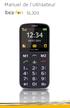 Manuel de l'utilisateur SL320 Informations générales Nous vous remercions d'avoir acheté notre téléphone Bea-fon SL320! Veuillez lire ces instructions pour maîtriser les fonctions du téléphone. Nous ne
SGH-E900 Mode d'emploi
 SGH-E900 Mode d'emploi Consignes de sécurité importantes Avant de vous servir de votre téléphone mobile, lisez les consignes de sécurité suivantes, afin d'éviter toute utilisation dangereuse ou frauduleuse
Téléphoner depuis le PC Vue d'ensemble
 Téléphoner depuis le PC Vue d'ensemble L'interface utilisateur des IPBX Gigaset T500 PRO et Gigaset T300 PRO vous permet d'accéder à leurs fonctions. Connexion à l'interface utilisateur du téléphone Les
Protégez votre acuité auditive
 Le contenu de ce mode d'emploi peut ne pas correspondre fidèlement à votre téléphone en fonction du logiciel installé ou de votre opérateur. www.samsungmobile.com Protégez votre acuité auditive Une exposition
Guide de l utilisateur
 Guide de l utilisateur Félicitations pour votre nouveau EasyPad 700. Veuillez suivre attentivement les instructions contenues dans ce manuel. Déclaration: Si la version finale de ce produit possède des
Hotspot Mobile 4G HUAWEI E5776. Guide de démarrage rapide
 Hotspot Mobile 4G HUAWEI E5776 Guide de démarrage rapide Merci d'avoir choisi le Hotspot Mobile 4G Huawei E5776 Ce guide décrit brièvement les fonctions de votre Hotspot Mobile 4G. Pour obtenir des informations
GSM/GPRS/GPS Traceur Véhicule G-1000 PRO Manuel D utilisation
 GSM/GPRS/GPS Traceur Véhicule G-1000 PRO Manuel D utilisation Version 1.0 Page 1 of 15 Table des matières Chapitre I - préface 1.1 Aperçu 1.2 Fonctions principales 1.1.1 Positionnement et Suivi 1.1.2 Déclenchement
Utilisation de ce mode d emploi
 Mode d emploi Utilisation de ce mode d emploi Ce mode d emploi a été spécialement conçu pour vous permettre de découvrir les fonctions et les caractéristiques de votre téléphone. Pour une mise en service
Module SMS pour Microsoft Outlook MD et Outlook MD Express. Guide d'aide. Guide d'aide du module SMS de Rogers Page 1 sur 40 Tous droits réservés
 Module SMS pour Microsoft Outlook MD et Outlook MD Express Guide d'aide Guide d'aide du module SMS de Rogers Page 1 sur 40 Table des matières 1. Exigences minimales :...3 2. Installation...4 1. Téléchargement
Gestionnaire de connexions Guide de l utilisateur
 Gestionnaire de connexions Guide de l utilisateur Version 1.0 FR 2010 Nokia. Tous droits réservés. Nokia, Nokia Connecting People et le logo Nokia Original Accessories sont des marques commerciales ou
Doro Liberto 810. Français
 Doro Liberto 810 Français 1 2 3 4 5 10 11 9 6 7 8 Français 1. Marche/Arrêt 2. Prise de chargement 3. Prise pour casque 4. Caméra avant/capteurs de proximité 5. Écouteur 6. Touche Menu 12 7. Touche Accueil
Manuel d'utilisation Nokia 500
 Manuel d'utilisation Nokia 500 Édition 1.1 2 Sommaire Sommaire Sécurité 5 Prise en main 7 Touches et composants 7 Insérer la carte SIM 9 Insérer une carte mémoire 10 Charge 12 Allumer ou éteindre le téléphone
Sony Ericsson txt Guide détaillé de l'utilisateur
 Sony Ericsson txt Guide détaillé de l'utilisateur Table des matières Informations importantes...4 Élargissez vos horizons. Découvrez comment...5 Mise en route...6 Veille...7 Première mise en route de votre
Manuel Utilisateur Téléphone IP Thomson ST 2030
 Manuel Utilisateur Téléphone IP Thomson ST 2030 1 SOMMAIRE 1. LES PRINCIPALES CARACTERISTIQUES... 3 2. LA DESCRIPTION GENERALE... 4 3. LA CONNECTIQUE... 5 4. LA GESTION DES APPELS EN COURS... 6 5. LES
Téléphone portable Android Manuel de l utilisateur
 Téléphone portable Android Manuel de l utilisateur Ce manuel s'applique pour le téléphone portable Grand X. Table des matières Nous y voilà... 1 Découvrir votre téléphone... 2 Contrôle sur l'écran...2
Votre appareil est configuré en usine pour permettre d'envoyer immédiatement des SMS.
 Généralités SMS (messages texte) Votre appareil est configuré en usine pour permettre d'envoyer immédiatement des SMS. Conditions : u La présentation du numéro associée à votre ligne téléphonique est active.
Domino E5832S. Un conseil, une question : contactez votre service client. depuis un mobile, composez 555 (1) ou 777 professionnels et entreprises (1)
 Un conseil, une question : contactez votre service client depuis un mobile, composez 555 (1) ou 777 professionnels et entreprises (1) depuis un poste fixe, composez 0810 500 555 (2) ou 0810 500 777 professionnels
GUIDE de prise en main. let s play
 GUIDE de prise en main let s play Sommaire Description Telma ONE TAB 7.1 / 1 / Premières manipulations / Comment insérer ma carte mémoire? / Comment copier vos fichiers sur la tablette? / Comment recharger
CAREplus CHÈRE UTILISATRICE, CHER UTILISATEUR!
 CHÈRE UTILISATRICE, CHER UTILISATEUR! Nous vous félicitons pour votre acquisition du téléphone portable emporiacareplus! Pour vous familiariser plus rapidement avec votre nouveau téléphone, nous avons
Guide. Le super-communicateur. de formation. Messagerie SMS/EMS. Affichage couleur éclatant. Compatible à Java. Technologie GPRS
 Le super-communicateur Messagerie SMS/EMS Affichage couleur éclatant Compatible à Java Technologie GPRS Selon Brand Keys, un spécialiste indépendant de premier plan en matière de fidélité aux marques,
37 13 Courrier indésirable 38 14 Appeler plusieurs comptes de messagerie 39 15 Sélectionner un compte de messagerie 40 16.
 1 Créer un compte de messagerie 26 2 Créer une signature 27 3 Vérifier automatiquement le courrier entrant 28 4 Fixer le volume maximum des messages 29 5 Demande de réunion par courrier électronique 30
Your Detecting Connection. Manuel de l utilisateur. [email protected]
 Your Detecting Connection Manuel de l utilisateur [email protected] 4901-0128-5 ii Table des matières Table des matières Installation... 4 Conditions d utilisation de XChange 2...4 Définir vos Préférences
Jay-Tech. Tablette PC 799
 Jay-Tech Tablette PC 799 Manuel d'utilisation Avant d'utiliser ce produit, veuillez lire ce manuel dans son intégralité et le conserver pour vous y référer ultérieurement. Table des matières 1. Description
1 Gestionnaire de Données WORD A4 F - USB / 2014-04-05 / 6020 Alco-Connect
 1 Gestionnaire de Données WORD A4 F - USB / 2014-04-05 / 6020 Alco-Connect Introduction... 4 Comment décrire le logiciel Cosmos?... 4 Quelles sont les fonctions de ce logiciel PC?... 4 Est-il possible
Systèmes de communications Aastra 5000. Poste Aastra 5360ip. Guide de l utilisateur
 Systèmes de communications Aastra 5000 Poste Aastra 5360ip Guide de l utilisateur Table des matières Description du poste................................ 5 Présentation.............................................5
Guide d'utilisation du téléphone IP Thomson ST-2030 G
 Guide d'utilisation du téléphone IP Thomson ST-2030 G 1 4 2 5 6 3 7 8 9 12 10 13 11 14 (1) Le combiné (2) L écran : 128x64 pixels, 5 lignes. (3) Les boutons de sélection : pour sélectionner un onglet de
ScoopFone. www.aeta-audio.com. Prise en main rapide
 ScoopFone www.aeta-audio.com Prise en main rapide Les spécifications peuvent changer sans préavis 55 000 081-F 2015 Face avant et contrôles 4 6 9 10 12 13 14 1 2 3 20 21 5 7 8 1. Niveau de contrôle: Ce
Guide de l'utilisateur du IP Audio Conference Phone 2033. BCM50 2.0 Business Communications Manager
 Guide de l'utilisateur du IP Audio Conference Phone 2033 BCM50 2.0 Business Communications Manager Statut du document : Standard Version du document : 01.01 Code de référence : NN40050-102-FR Date : Août
Utilisation du Bluetooth headset avec le hub sans fil Logitech
 Utilisation du Bluetooth headset avec le hub sans fil Logitech 2005 Logitech, Inc. Contenu Avant de commencer 3 Connexion du casque Logitech 3 Vérification de la connexion du dispositif 6 Communication
Guide de l utilisateur Mikogo Version Windows
 Guide de l utilisateur Mikogo Version Windows Table des matières Création d un compte utilisateur 3 Téléchargement et installation 4 Démarrer une session 4 Joindre une session 5 Fonctionnalités 6 Liste
Interface PC Vivago Ultra. Pro. Guide d'utilisation
 Interface PC Vivago Ultra Pro Guide d'utilisation Version 1.03 Configuration de l'interface PC Vivago Ultra Configuration requise Avant d'installer Vivago Ultra sur votre ordinateur assurez-vous que celui-ci
FAQ pour tablette Windows 8 (NS-15MS0832 et NS-15MS0832B) Avril 2015
 FAQ pour tablette Windows 8 (NS-15MS0832 et NS-15MS0832B) Avril 2015 Navigation... 2 Question 1 : À quoi servent les icônes?... 2 Question 2 : Comment naviguer à l'aide d'une souris ou d'un pavé tactile?...
Table des matières 1. SÉCURITÉ ET PRÉCAUTIONS... 4 2. PRÉCAUTIONS D'UTILISATION ET MAINTENANCE... 4 3. APPARENCE... 7
 MODE D'EMPLOI Table des matières 1. SÉCURITÉ ET PRÉCAUTIONS... 4 2. PRÉCAUTIONS D'UTILISATION ET MAINTENANCE... 4 3. APPARENCE... 7 4. ICÔNES DE L'ÉCRAN DE VEILLE ET LED... 8 5. DÉFINITIONS DU CLAVIER...
:...2 I.6. :... 2 I.7. :... 2 I.8. :...3 I.9. :... 3 I.10. :... 3 II. 4 II.1.
 REPUBLIQUE ALGERIENNE DEMOCRATIQUE ET POPULAIRE MINISTERE DE LA FORMATION PROFESSIONNELLE INSTITUT DE LA FORMATION PROFESSIONNELLE DE BIRKHADEM Microsoft Outlook Mai 2004 IFP BIRKHADEM, Rue des trois frères
Manuel d'utilisation Nokia E5-00. Édition 2.0
 Manuel d'utilisation Nokia E5-00 Édition 2.0 2 Sommaire Sommaire Sécurité 6 À propos de votre appareil 7 Services réseau 8 À propos de la Gestion des droits numériques 9 Retirer la batterie 10 Prise en
Manuel de l'utilisateur
 Manuel de l'utilisateur Copyright 2013 Hewlett-Packard Development Company, L.P. Bluetooth est une marque détenue par son propriétaire et utilisée sous licence par Hewlett-Packard Company. Google, Android,
Alpha Gold. Manuel Utilisateur
 Alpha Gold Manuel Utilisateur Table des matières UTILISEZ AU MIEUX VOTRE TELEAVERTISSEUR... 1 SYMBOLES D AFFICHAGE... 2 COMMANDES... 2 SYMBOLES DU TELEAVERTISSEUR... 3 MISE SOUS TENSION DE VOTRE TELEAVERTISSEUR...
Caractéristiques principales : 1. Prise en charge des réseaux GSM et PSTN 2. Quadri-bande : 850/900/1 800/1 900 MHz 3. Enregistrement vocal sur 2
 ARTICLE : GSM-4IN Caractéristiques principales : 1. Prise en charge des réseaux GSM et PSTN 2. Quadri-bande : 850/900/1 800/1 900 MHz 3. Enregistrement vocal sur 2 sections (chacune de 1 minute maximum)
YOGA TABLET 8. Manuel d utilisation V1.0
 YOGA TABLET 8 Manuel d utilisation V1.0 Lisez attentivement les consignes de sécurité et les remarques importantes figurant dans le manuel fourni avant d utiliser votre tablette. Chapitre 01 Présentation
Lutter contre les virus et les attaques... 15
 Lutter contre les virus et les attaques... 15 Astuce 1 - Télécharger et installer Avast!... 17 Astuce 2 - Configurer la protection de messagerie... 18 Astuce 3 - Enregistrer Avast!... 20 Astuce 4 - Mettre
Table des matières ENVIRONNEMENT
 ENVIRONNEMENT Présentation de Windows 7.................13 Démarrer Windows 7......................15 Quitter.................................15 Les fenêtres..............................16 Généralités............................17
Exposer ses photos sur Internet
 Exposer ses photos sur Internet Vous souhaitez montrer vos photos à votre famille ou vos amis? Pour cela, il existe de nombreuses solutions : vous pouvez effectuer un envoi groupé par email, créer un site
M-Budget Mobile Internet. M-Budget Mobile Connection Manager pour Mac OS
 M-Budget Mobile Connection Manager pour Mac OS 1. Lancer... 3 1.1. L'aire "Menus et connexions"... 4 1.2. L'aire "Statistiques"... 5 2. Connexion... 5 3. Paramètres... 7 3.1.Profil... 8 3.2. Réseau...
Manuel d'utilisation Nokia N8 00
 Manuel d'utilisation Nokia N8 00 Édition 1.0 2 Sommaire Sommaire Sécurité 5 Prise en main 7 Touches et composants 7 Modifier le volume d'un appel, d'un morceau ou d'une vidéo 9 Verrouiller ou déverrouiller
À propos de votre liseuse... 5
 Kobo Touch guide d'utilisation Table Des Matières À propos de votre liseuse... 5 Anatomie de votre liseuse... 5 Charger votre liseuse... 6 Utiliser l écran tactile... 8 Connecter la liseuse à votre ordinateur...
Doro PhoneEasy 508. Français
 Doro PhoneEasy 508 Français 1 14 15 2 3 4 5 13 12 11 10 9 8 6 7 16 17 18 19 Les articles fournis avec votre téléphone sont susceptibles de varier en fonction du logiciel et des accessoires disponibles
Manuel d'utilisation Nokia Asha 503
 Manuel d'utilisation Nokia Asha 503 Édition 1.0 FR Manuel d'utilisation Nokia Asha 503 Sommaire Sécurité 4 Prise en main 6 Touches et composants 6 Insérez une carte SIM, la batterie et une carte mémoire
InterCall Unified Meeting
 InterCall Unified Meeting Guide d Utilisation v4.4.1 Plus d informations : 0800 260 260 www.genesys.com [email protected] Genesys/InterCall vous propose le service InterCall Unified Meeting, qui
Guide d'utilisation du Nokia 500
 Guide d'utilisation du Nokia 500 Version 1.0 2 Table des matières Table des matières Sécurité 5 Avant de commencer 7 Touches et pièces 7 Insérer la carte SIM 9 Insérer la carte mémoire 10 Charger la pile
Le générateur d'activités
 Le générateur d'activités Tutoriel Mise à jour le 09/06/2015 Sommaire A. Mise en route du Générateur d'activité... 2 1. Installation de Page... 2 2. Création des bases du générateur d'activités... 3 3.
GUIDE D UTILISATION. Réglages par défaut. Installation. Panneau de configuration de l'unité principale: Sirène D alarme. maison.
 GUIDE D UTILISATION 65797 Réglages par défaut Zone de défense Armé À la Type Conditions maison Zone de défense 1 Sirène D alarme Temps réel Alarme barrure de porte Zone de défense 2 Temps réel Alarme salle
Dongle WiFi de QUMI Manuel de l utilisateur
 Dongle WiFi de QUMI Manuel de l utilisateur (Nom du modèle : QW-Wifi10) Version : 1.1 Date : 6 décembre 2011 **Avant d'utiliser la dongle WiFi, vérifiez en premier la version du logiciel QUMI.** Comment
Merci d'avoir choisi notre système d'alarme intelligent. Veuillez lire ce manuel avant l'installation afin de la faire fonctionner correctement.
 Chers utilisateurs, Merci d'avoir choisi notre système d'alarme intelligent. Veuillez lire ce manuel avant l'installation afin de la faire fonctionner correctement. Notre système d'alarme avec le réseau
GUIDE D'UTILISATION DU TELEPHONE GSM ALTO II
 GUIDE D'UTILISATION DU TELEPHONE GSM ALTO II VERSION V35 VI 21/09/2012 TABLE DES MATIÈRES 1 DESCRIPTION DU TELEPHONE PAGE 4 2 PREPARATION PAGE 6 3 GUIDE VOCAL PAGE 7 4 AFFICHAGE PAGE 8 5 DEMARRAGE PAGE
Doro PhoneEasy 740. Français
 Doro PhoneEasy 740 Français 15 18 16 17 19 20 21 22 23 1. Écouteur 2. Diode verte = nouveau message/appel en absence 3. Touche haut/bas 4. Touche OK 5. Touche Menu 6. Touche contextuelle 7. Touche Appel
I. PRÉCAUTIONS RELATIVES À LA SÉCURITÉ. 2 II. VUE DE FACE ET DE DOS DE DUAL 23. 6 III. DÉMARRAGE. 8 IV. TOUCHES ET ICÔNES DE VOTRE TÉLÉPHONE.
 TABLES DES MATIÈRES I. PRÉCAUTIONS RELATIVES À LA SÉCURITÉ... 2 II. VUE DE FACE ET DE DOS DE DUAL 23... 6 III. DÉMARRAGE... 8 IV. TOUCHES ET ICÔNES DE VOTRE TÉLÉPHONE... 19 V. UTILISATION BASIQUE DE VOTRE
Formation sur les appareils mobiles ipad iphone. Formation de niveau DÉBUTANT
 Formation sur les appareils mobiles ipad iphone Formation de niveau DÉBUTANT Service des technologies de l information 22 février 2012 Sommaire de la formation Niveau DÉBUTANT 1. Utilisation de base 1.1
Avaya one-x Deskphone Edition pour le téléphone IP 9620/9620C/9620L - Guide d'utilisation
 Avaya one-x Deskphone Edition pour le téléphone IP 9620/9620C/9620L - Guide d'utilisation 16-300699 Numéro 6 Novembre 2009 2009 Avaya Inc. Tous droits réservés. Avis Bien que des efforts raisonnables aient
MID. Table des matières
 Table des matières Table des matières...1 1. Description de l apparence...2 2. Guide de démarrage...3 2.1 Chargement de la batterie...3 2.2 Comment utiliser la carte mémoire...3 2.3 Espace de stockage...4
Cet article fait suite au premier tutorial MSN publié sur le site (Tutorial MSN 7.0)
 Voici un tutorial complet sur le célèbre logiciel de messagerie instantanée de Microsoft : Windows Live Messenger. Connu depuis plusieurs années sous le nom de MSN Messenger, c'est désormais sous cette
Importantes instructions de sécurité
 RCR-5 D Version 1 1. 2. Importantes instructions de sécurité Lire les instructions Toutes les instructions de sécurité et d utilisation doivent être lues avant d utiliser l appareil. Conserver les instructions
Guide de l'utilisateur
 Guide de l'utilisateur Contenu Contenu Avant-propos...1 Précautions de sécurité...2 Phase préparatoire...4 Votre téléphone en un coup d'œil... 4 Insertion de la carte SIM... 5 Installation de la carte
GUIDE DE DÉMARRAGE RAPIDE
 GUIDE DE DÉMARRAGE RAPIDE Bienvenue dans SugarSync. Ce guide explique comment installer SugarSync sur votre ordinateur principal, configurer vos dossiers à synchroniser dans le cloud SugarSync. et utiliser
Doro PhoneEasy 612. Français
 Doro PhoneEasy 612 Français 17 18 19 1. Écouteur 2. Raccourci vers appareil photo 3. Touche contextuelle gauche 4. Touche Appel 5. Touches de numérotation rapide 6. Messagerie vocale 7. Silence/Mode de
Guide de l'utilisateur du LG-E720b
 Guide de l'utilisateur du LG-E720b Français Félicitations pour votre achat du LG-E720b, un téléphone compact et performant de LG, conçu pour vous permettre de profiter pleinement des toutes dernières technologies
Manuel de l utilisateur. Acer Liquid Gallant E350 Guide de l utilisateur
 Manuel de l utilisateur Acer Liquid Gallant E350 Guide de l utilisateur 2012 Tous droits réservés Acer Liquid Gallant E350 Manuel de l utilisateur Modèle : E350 Première version : 7/2012 Acer Liquid Gallant
M462 MANUEL UTILISATEUR
 M462 MANUEL UTILISATEUR Bienvenue Ce téléphone d'une toute nouvelle génération, le Meizu M462, a été conçu pour vous surprendre et vous plaire. Nous vous invitons à consulter notre site Internet officiel
Messages d'erreurs. Redémarrez votre PC en cliquant sur Démarrer, en sélectionnant ensuite Arrêter puis en cochant Redémarrer
 Messages d'erreurs Erreur 602 Vous essayez de vous connecter à Internet. L'erreur n 602 apparaît et il vous est impossible de vous connecter. L'erreur 602 est souvent issue de l'utilisation de l'accès
Guide de l application Smartphone Connect
 Guide de l application Smartphone Connect Téléphone de design de première classe avec application de connexion de téléphone intelligent Smartphone Connect Modèle KX-PRW120 Nous vous remercions d avoir
v3 2010 Sygic, a.s. All rights reserverd. Manuel utilisateur
 v3 2010 Sygic, a.s. All rights reserverd. Manuel utilisateur I. Pour commencer... 1 Ecran de navigation... 1 Entrer une adresse... 1 Navigation pas à pas... 5 Acquisition de la position GPS... 6 II. Navigation
Mode d emploi. Toujours là pour vous aider S10 S10A. Des questions? Contactez Philips. Des questions? Contactez Philips
 Toujours là pour vous aider Enregistrez votre produit et obtenez de l assistance sur le site www.philips.com/welcome Des questions? Contactez Philips Des questions? Contactez Philips Des questions? Contactez
Guide de l'utilisateur HUAWEI Ascend Y210
 Guide de l'utilisateur HUAWEI Ascend Y210 Bienvenue chez HUAWEI Contenu 1 Lire avant d'utiliser... 1 1.1 Mesures de sécurité... 1 1.2 Sécurité des informations et des données personnelles... 2 1.3 Avis