
Avaya one-x Deskphone Edition pour le téléphone IP 9620/9620C/9620L - Guide d'utilisation
|
|
|
- Abel Cardinal
- il y a 10 ans
- Total affichages :
Transcription
1 Avaya one-x Deskphone Edition pour le téléphone IP 9620/9620C/9620L - Guide d'utilisation Numéro 6 Novembre 2009
2 2009 Avaya Inc. Tous droits réservés. Avis Bien que des efforts raisonnables aient été déployés pour assurer l'exhaustivité et l'exactitude des informations figurant dans ce document au moment de la mise sous presse, Avaya Inc. décline toute responsabilité concernant les éventuelles erreurs commises. Des modifications et des corrections des informations figurant dans ce document pourront être intégrées aux versions ultérieures. Remarque : l'utilisation d'un téléphone mobile, portable ou GSM ou d'un appareil radio émetteur-récepteur à proximité immédiate d'un téléphone IP Avaya risque provoquer des interférences. Déclaration relative à la documentation Avaya Inc. n'est pas responsable des éventuels modifications, ajouts ou suppressions apportés à la version originale publiée de cette documentation, sauf si ces modifications, ajouts ou suppressions ont été effectués par Avaya. Le client et/ou l'utilisateur final accepte d'indemniser et de ne pas tenir responsable Avaya, ses agents et ses employés pour toute plainte, action en justice, demande et jugement résultant de ou en rapport avec des modifications, ajouts ou suppressions dans la mesure où celles-ci sont effectuées par le client ou l'utilisateur final. Déclaration relative aux liens Avaya Inc. décline toute responsabilité concernant le contenu ou la fiabilité des sites Web connexes cités dans la présente documentation et Avaya ne recommande pas obligatoirement les produits, services ou informations décrits ou proposés dans ces pages. Avaya ne garantit pas le bon fonctionnement permanent des liens connexes et n'est pas en mesure de contrôler la disponibilité des pages concernées. Garantie Avaya Inc. accompagne ce produit d'une garantie limitée. Reportezvous à votre contrat de vente pour connaître les termes de la garantie limitée. Il est à savoir que le libellé de la garantie standard d'avaya et l'information portant sur l'assistance pour ce produit sous garantie sont disponibles sur le site Web de l'assistance Avaya : Licences L'UTILISATION OU L'INSTALLATION DE CE PRODUIT INDIQUE QUE L UTILISATEUR FINAL ACCEPTE LES CONDITIONS FORMU- LÉES AUX PRÉSENTES DE MÊME QUE LES CONDITIONS GÉNÉ- RALES DE LA LICENCE DISPONIBLES SUR LE SITE WEB D'AVAYA À («CONDITIONS GÉNÉ- RALES DE LA LICENCE»). SI VOUS NE SOUHAITEZ PAS ÊTRE LIÉ PAR CES CONDITIONS, VOUS DEVEZ RETOURNER LE(S) PRO- DUIT(S) AU LIEU D'ACHAT DANS LES DIX (10) JOURS DE LEUR LIVRAISON AFIN DE RECEVOIR UN REMBOURSEMENT OU UN CRÉDIT. Avaya accorde une licence à l'utilisateur final dans le cadre des types de licence décrits ci-dessous. Le nombre applicable de licences et d'unités de capacité pour lesquelles la licence a été accordée sera de (1), à moins qu'un nombre différent de licences ou d'unités de capacité ne soit spécifié dans la documentation ou autre matériel mis à la disposition de l'utilisateur final. Le «Processeur désigné» signifie un seul ordinateur autonome. Le «Serveur» signifie un processeur désigné et hôte d'une application logicielle à laquelle de multiples utilisateurs ont accès. Le «Logiciel» signifie le programme informatique en code exécutable, dont la licence a été accordée à l'origine par Avaya, et utilisé par l'utilisateur final, comme produit seul ou produit préinstallé. Le «Matériel» signifie le matériel standard, vendu à l'origine par Avaya et utilisé par l'utilisateur final. Types de licence Licence de système(s) désigné(s) [Designated System(s) License (DS)]. L'utilisateur final peut installer et utiliser chaque copie du logiciel sur un seul Processeur désigné, à moins qu'un nombre de Processeurs désignés ne soit indiqué dans la documentation ou autre matériel mis à la disposition de l'utilisateur final. Avaya peut exiger que le Processeur désigné soit identifié par type, numéro de série et clé de fonction, emplacement ou autre désignation, ou que cette information soit fournie à Avaya par l'utilisateur final, par les moyens électroniques spécifiquement établis à cette fin par Avaya. Licence prête à l'emploi [Shrinkwrap License (SR)] En ce qui concerne un Logiciel contenant des éléments fournis par des fournisseurs tiers, l'utilisateur final peut installer et utiliser le Logiciel selon les conditions générales des contrats de licence applicables, tels que les licences «prêtes à l'emploi» ou «d'achat au clic» qui accompagnent ou s'appliquent au Logiciel («Licence prête à l'emploi»). Le libellé de la Licence prête à l'emploi sera disponible auprès d'avaya à la demande de l'utilisateur final. (voir «Composants tiers» pour plus d informations). Droits d'auteur Sauf disposition expresse contraire, le produit est protégé par des droits d'auteur et par les autres lois régissant les droits de propriété. La reproduction, le transfert et/ou l'utilisation non autorisés de cette documentation peuvent être considérés comme un délit criminel ou civil en vertu des lois en vigueur. Composants tiers Certains programmes logiciels ou portions de programmes contenus dans ce Produit peuvent contenir un logiciel distribué par des tiers («Composants tiers»), qui peuvent contenir des conditions élargissant ou limitant le droit d'utiliser certaines portions du Produit («Conditions d'un tiers»). L'information identifiant les Composants tiers et les Conditions d'un tiers applicables sont disponibles sur le site Web de l'assistance Avaya à : PartyLicense/ Prévention contre la fraude aux appels interurbains La fraude aux appels interurbains est l'utilisation non autorisée de vos équipements de télécommunications par un tiers non autorisé (par exemple, une personne qui ne serait ni employée, ni agent, ni soustraitant de l'entreprise ou qui ne travaillerait pas pour le compte de cette dernière). Vous devez être conscient qu'il existe un risque de fraude aux appels interurbains associé à votre équipement et qu'il pourrait, dans le cas d'une telle fraude, en résulter des coûts de télécommunications supplémentaires importants. Intervention d'avaya en cas de fraude Si vous pensez être victime d'une fraude aux appels interurbains et avez besoin d'un soutien ou d'une assistance technique, si vous vous trouvez aux États-Unis ou au Canada, appelez la Ligne d'assistance pour les interventions en cas de fraude aux appels interurbains au Pour obtenir d'autres numéros d'assistance, consultez le site Web de l'assistance Avaya à l'adresse : Toute vulnérabilité de sécurité soupçonnée des produits Avaya doit être signalée à Avaya en envoyant un courriel à : [email protected]. Marques de commerce Toutes les marques de commerce sont la propriété de leurs propriétaires respectifs. Téléchargement de documents Pour obtenir les versions les plus récentes de nos publications, visitez le site Web de l'assistance Avaya : Contacter l'assistance Avaya Avaya fournit un numéro de téléphone que vous pouvez utiliser pour signaler un problème ou poser des questions au sujet de votre produit. Le numéro de téléphone de l'assistance est : aux États-Unis. Pour obtenir d'autres numéros d'assistance, consultez le site Avaya à l'adresse : 2 Avaya one-x Deskphone Edition pour le téléphone IP 9620/9620C/9620L - Guide d'utilisationnovembre 2009

3 Sommaire Chapitre 1 : Présentation du téléphone IP 9620/9620C/9620L...5 Vue d'ensemble...5 Défilement et navigation...8 À propos des icônes...8 Socle de téléphone...10 Chapitre 2 : Menu Avaya...11 Options et réglages...12 Paramétrage de l'option Écran téléphone si appel sortant...12 Paramétrage de l'option Écran tél si appel reçu...13 Paramétrage de l'option Écran téléphone si réponse...13 Modification des paramètres de composition vocale...14 Modification de la langue de composition vocale...14 Définition des options de recomposition...15 Configuration de l'affichage de la durée des appels...15 Configuration des alertes visuelles...16 Configuration de la voie audio...16 Configuration des noms de contact pour qu'ils s'affichent pendant un appel...17 Réglage de la luminosité ou du contraste de l'écran...17 Activation et désactivation de la tonalité des touches...18 Activation ou désactivation des tonalités d'erreur...18 Activation ou désactivation des gros caractères...19 Modification du type de sonnerie...19 Modification de la langue d'affichage...20 Personnalisation des étiquettes de touche...20 Configuration des options de composition...21 Chapitre 3 : Navigateur...23 Accès au navigateur...23 Chapitre 4 : Menu Fonctions...25 Accès au menu Fonctions...25 Appel d'une personne depuis le répertoire...26 Configuration de la sonnerie simultanée pour plusieurs téléphones (EC500)...26 Chapitre 5 : Prise d'un appel...27 Chapitre 6 : Procédure d'appel...29 Composition d'un numéro d'urgence...29 Effacement d'un numéro...30 Recomposition d'un numéro...30 Utilisation de la composition vocale...30 Procédure d'appel à l'aide de la modification du numéro avant saisie...31 Appel d'une personne à partir de la liste des contacts...32 Procédure d'appel à partir du journal des appels...32 Chapitre 7 : Activation de la fonction Discrétion...33 Chapitre 8 : Mise en attente d'un appel...35 Avaya one-x Deskphone Edition pour le téléphone IP 9620/9620C/9620L - Guide d'utilisationnovembre
4 Sommaire Chapitre 9 : Transfert d'un appel...37 Chapitre 10 : Renvoi des appels...39 Envoi de tous les appels...39 Renvoi des appels...39 Chapitre 11 : Conférences téléphoniques...41 Établissement d'une conférence téléphonique...41 Ajout d'une personne en attente à une conférence téléphonique...41 Mise en attente d'une conférence téléphonique...42 Activation de la fonction Discrétion lors d'une conférence téléphonique...42 Abandon du dernier interlocuteur ajouté à la conférence téléphonique...43 Abandon d'un interlocuteur de conférence téléphonique...43 Chapitre 12 : Points d'accès couplés...45 Prise d'un appel sur une ligne couplée...45 Participation à un appel sur une ligne couplée...45 Appel sortant sur une ligne couplée...46 Chapitre 13 : Contacts...47 Recherche d'un contact...47 Affichage des détails d'un contact...48 Ajout d'un nouveau contact...48 Modification d'un contact...49 Suppression d'un contact...50 Chapitre 14 : Utilisation de clés USB avec le téléphone...51 Ajout à la liste de contacts à partir d'un fichier externe...52 Remplacement de la liste des contacts par un fichier externe...52 Copie de la liste des contacts sur une clé USB...53 Utilisation temporaire d'une liste de contacts USB...53 Utilisation des images de votre clé USB comme économiseur d'écran...54 Chapitre 15 : Journal des appels...55 Consultation du journal des appels...55 Consultation des détails du journal des appels...55 Ajout d'une entrée à votre liste de contacts à partir du journal des appels...56 Suppression d'une entrée du journal des appels...56 Effacement de toutes les entrées du journal des appels...56 Désactivation de la consignation des appels...57 Chapitre 16 : Récupération des messages...59 Connexion à la messagerie vocale...59 Chapitre 17 : À propos de l'ouverture et de la fermeture de session sur votre téléphone...61 Connexion au poste de téléphone...61 Connexion en tant qu'utilisateur invité...62 Déconnexion du poste téléphonique...62 Index Avaya one-x Deskphone Edition pour le téléphone IP 9620/9620C/9620L - Guide d'utilisationnovembre 2009
5 Chapitre 1 : Présentation du téléphone IP 9620/9620C/9620L Votre téléphone offre de nombreuses fonctions, y compris un écran d'affichage pour visualiser et gérer les appels, un journal des appels, une liste des contacts, un navigateur WML intégré, un menu d'options et de paramètres ainsi que l'accès à la messagerie vocale. Le téléphone IP 9620C IP offre un écran en couleur. Le modèle 9620L est une version économique du téléphone 9620 et ne dispose pas de port USB. Le téléphone 9620C possède un écran couleur, mais pour le reste, il est essentiellement identique au Toutes les fonctions et caractéristiques décrites dans ce guide d'utilisation ne sont peut-être pas disponibles sur votre téléphone. Si une fonction ou un attribut n'est pas disponible, veuillez contacter l'administrateur système. Vue d'ensemble 5 Avaya one-x Deskphone Edition pour le téléphone IP 9620/9620C/9620L - Guide d'utilisationnovembre 2009
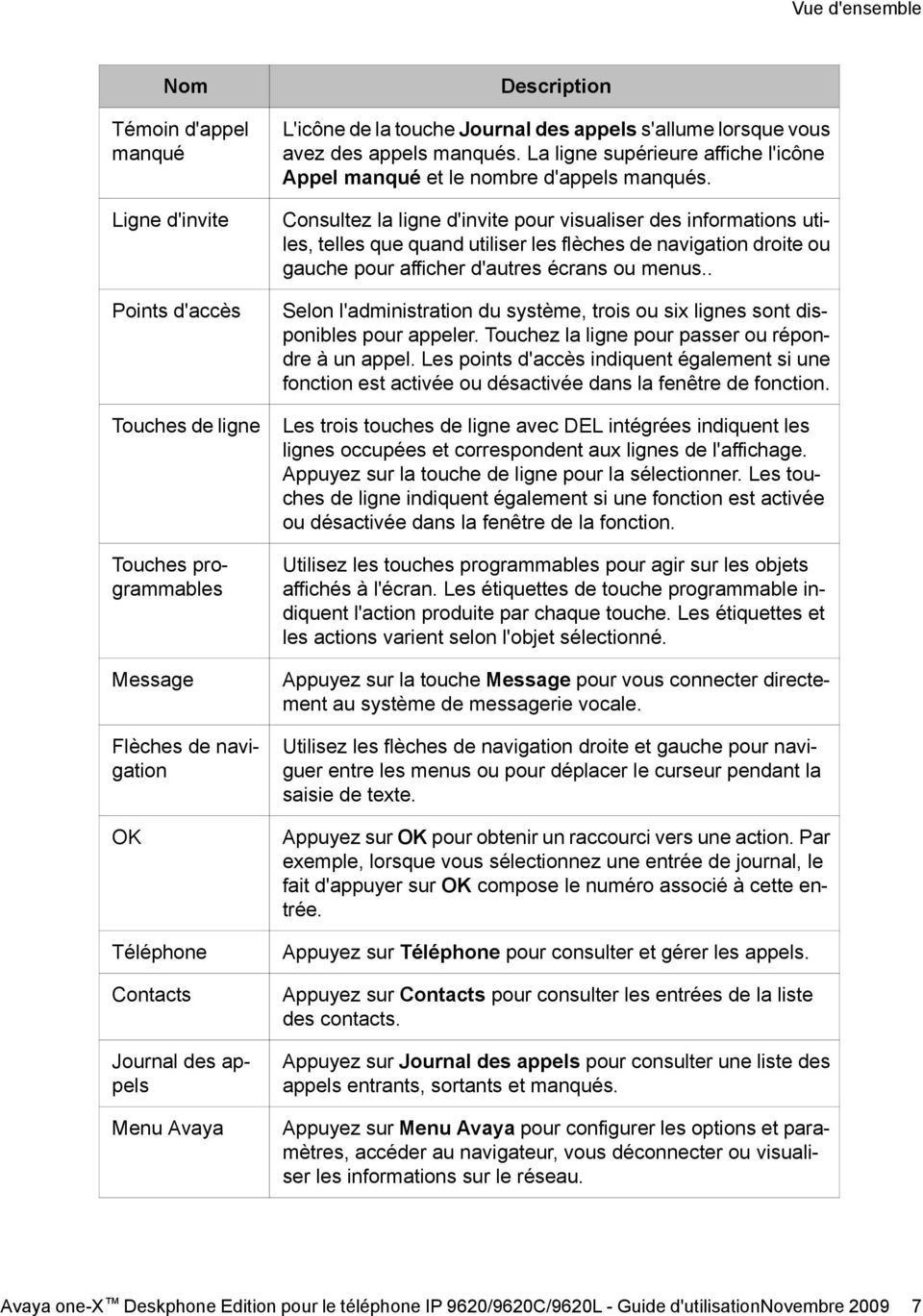
6 Présentation du téléphone IP 9620/9620C/9620L Le tableau suivant fournit la description des touches/fonctions pour les téléphones SIP 9620/9620C/9620L. Nom 6 Description Port USB Insérez une clé USB (également appelée périphérique USB ou mémoire USB) pour transférer les contacts entre votre téléphone et une source de données externes ; reportez-vous à la rubrique Utilisation de clés USB avec le téléphone à la page 51pour plus d'informations. Vous pouvez aussi recharger certains périphériques alimentés par batterie en utilisant un câble USB pour relier la clé au port USB du téléphone. Remarque : le téléphone 9620L ne dispose pas de port USB. Témoin de message en attente Un voyant rouge allumé dans le coin supérieur droit de votre téléphone indique que des messages sont en attente sur la messagerie vocale. Si les alertes visuelles sont activées, ce voyant clignote lorsque vous recevez un appel entrant. Avaya one-x Deskphone Edition pour le téléphone IP 9620/9620C/9620L - Guide d'utilisationnovembre 2009

7 Vue d'ensemble Nom Témoin d'appel manqué Ligne d'invite Points d'accès Touches de ligne Touches programmables Message Flèches de navigation OK Téléphone Contacts Journal des appels Menu Avaya Description L'icône de la touche Journal des appels s'allume lorsque vous avez des appels manqués. La ligne supérieure affiche l'icône Appel manqué et le nombre d'appels manqués. Consultez la ligne d'invite pour visualiser des informations utiles, telles que quand utiliser les flèches de navigation droite ou gauche pour afficher d'autres écrans ou menus.. Selon l'administration du système, trois ou six lignes sont disponibles pour appeler. Touchez la ligne pour passer ou répondre à un appel. Les points d'accès indiquent également si une fonction est activée ou désactivée dans la fenêtre de fonction. Les trois touches de ligne avec DEL intégrées indiquent les lignes occupées et correspondent aux lignes de l'affichage. Appuyez sur la touche de ligne pour la sélectionner. Les touches de ligne indiquent également si une fonction est activée ou désactivée dans la fenêtre de la fonction. Utilisez les touches programmables pour agir sur les objets affichés à l'écran. Les étiquettes de touche programmable indiquent l'action produite par chaque touche. Les étiquettes et les actions varient selon l'objet sélectionné. Appuyez sur la touche Message pour vous connecter directement au système de messagerie vocale. Utilisez les flèches de navigation droite et gauche pour naviguer entre les menus ou pour déplacer le curseur pendant la saisie de texte. Appuyez sur OK pour obtenir un raccourci vers une action. Par exemple, lorsque vous sélectionnez une entrée de journal, le fait d'appuyer sur OK compose le numéro associé à cette entrée. Appuyez sur Téléphone pour consulter et gérer les appels. Appuyez sur Contacts pour consulter les entrées de la liste des contacts. Appuyez sur Journal des appels pour consulter une liste des appels entrants, sortants et manqués. Appuyez sur Menu Avaya pour configurer les options et paramètres, accéder au navigateur, vous déconnecter ou visualiser les informations sur le réseau. Avaya one-x Deskphone Edition pour le téléphone IP 9620/9620C/9620L - Guide d'utilisationnovembre
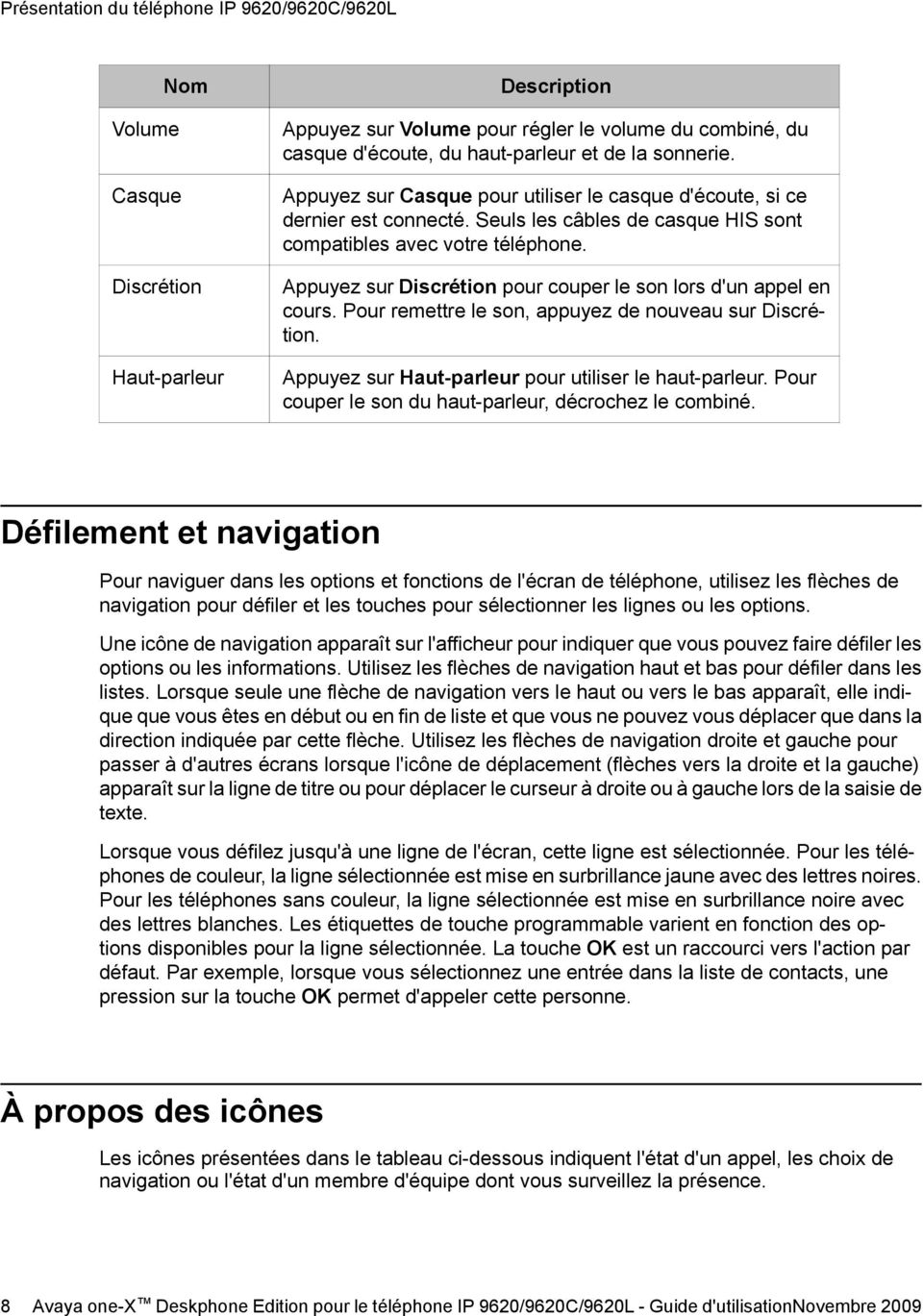
8 Présentation du téléphone IP 9620/9620C/9620L Nom Volume Casque Discrétion Haut-parleur Description Appuyez sur Volume pour régler le volume du combiné, du casque d'écoute, du haut-parleur et de la sonnerie. Appuyez sur Casque pour utiliser le casque d'écoute, si ce dernier est connecté. Seuls les câbles de casque HIS sont compatibles avec votre téléphone. Appuyez sur Discrétion pour couper le son lors d'un appel en cours. Pour remettre le son, appuyez de nouveau sur Discrétion. Appuyez sur Haut-parleur pour utiliser le haut-parleur. Pour couper le son du haut-parleur, décrochez le combiné. Défilement et navigation Pour naviguer dans les options et fonctions de l'écran de téléphone, utilisez les flèches de navigation pour défiler et les touches pour sélectionner les lignes ou les options. Une icône de navigation apparaît sur l'afficheur pour indiquer que vous pouvez faire défiler les options ou les informations. Utilisez les flèches de navigation haut et bas pour défiler dans les listes. Lorsque seule une flèche de navigation vers le haut ou vers le bas apparaît, elle indique que vous êtes en début ou en fin de liste et que vous ne pouvez vous déplacer que dans la direction indiquée par cette flèche. Utilisez les flèches de navigation droite et gauche pour passer à d'autres écrans lorsque l'icône de déplacement (flèches vers la droite et la gauche) apparaît sur la ligne de titre ou pour déplacer le curseur à droite ou à gauche lors de la saisie de texte. Lorsque vous défilez jusqu'à une ligne de l'écran, cette ligne est sélectionnée. Pour les téléphones de couleur, la ligne sélectionnée est mise en surbrillance jaune avec des lettres noires. Pour les téléphones sans couleur, la ligne sélectionnée est mise en surbrillance noire avec des lettres blanches. Les étiquettes de touche programmable varient en fonction des options disponibles pour la ligne sélectionnée. La touche OK est un raccourci vers l'action par défaut. Par exemple, lorsque vous sélectionnez une entrée dans la liste de contacts, une pression sur la touche OK permet d'appeler cette personne. À propos des icônes Les icônes présentées dans le tableau ci-dessous indiquent l'état d'un appel, les choix de navigation ou l'état d'un membre d'équipe dont vous surveillez la présence. 8 Avaya one-x Deskphone Edition pour le téléphone IP 9620/9620C/9620L - Guide d'utilisationnovembre 2009
9 À propos des icônes Icône Description Appel manqué ; un appel n'a pas été pris ou a été transféré vers la boîte de messagerie. Un appel entrant émet une sonnerie. L'appel est actif. L'appel est en attente. Vos appels sont transférés. La conférence est active. La conférence est en attente. Les flèches de navigation gauche ou droite permettent de consulter d'autres pages/écrans/options. Permet de défiler vers la gauche pour découvrir d'autres options. Permet de défiler vers la droite pour découvrir d'autres options. Permet de défiler vers le haut ou vers le bas lorsque les informations sont trop nombreuses pour être toutes affichées dans la zone d'application. Fin de la liste ; défiler vers le haut pour consulter les choix. Fin de la liste; défiler vers le bas pour voir les choix. Le son de l'appel en cours est coupé. Le volume de la sonnerie est coupé suite à la pression du - de la touche Volume jusqu'à ce qu'il n'y ait plus de son. Pour réactiver le volume, appuyez sur le + de la touche Volume. Icône d'équipe indiquant que ce membre d'équipe est disponible. Icône d'équipe indiquant que ce membre d'équipe est en communication et non disponible. Icône d'équipe indiquant que ce membre d'équipe n'est pas en communication mais qu'il renvoie les appels entrants. Icône d'équipe indiquant que ce membre d'équipe est en communication et qu'il renvoie les appels entrants. Il se peut que l'administrateur place cette icône sur une touche programmable par mesure d'économie. La touche permet d'éteindre le rétroéclaira- Avaya one-x Deskphone Edition pour le téléphone IP 9620/9620C/9620L - Guide d'utilisationnovembre
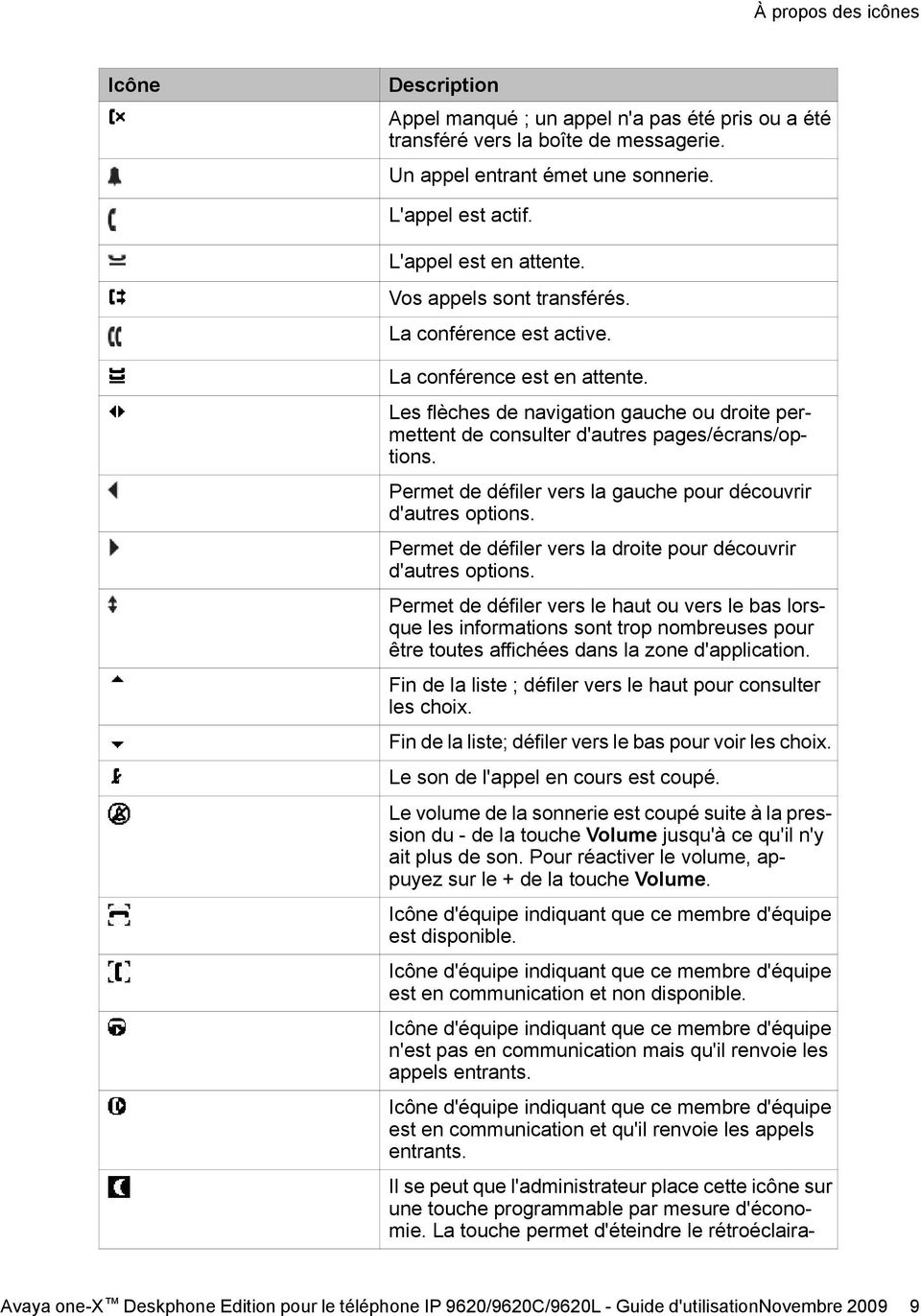
10 Présentation du téléphone IP 9620/9620C/9620L Icône Description ge. Lorsque le rétroéclairage est éteint, toute activité au niveau du téléphone le rallume. Socle de téléphone Le téléphone peut être placé dans deux positions : à plat ou à la verticale. Vous pouvez orienter l'écran d'affichage, s'il y a lieu. Pour déplacer l'écran d'affichage, tirez légèrement le haut de l'écran d'affichage vers vous. Ce faisant, vous entendrez un déclic. Chacun des déclics correspond à une position de verrouillage de l'écran d'affichage. Poussez légèrement sur l'écran pour revenir à l'une des positions précédentes. Si le téléphone est installé à la verticale, relevez la languette située sous le crochet commutateur au niveau de l'écouteur (à l'avant du téléphone). Cela maintient le combiné dans la position correcte. Un petit tournevis est nécessaire pour effectuer cette opération. 10 Avaya one-x Deskphone Edition pour le téléphone IP 9620/9620C/9620L - Guide d'utilisationnovembre 2009

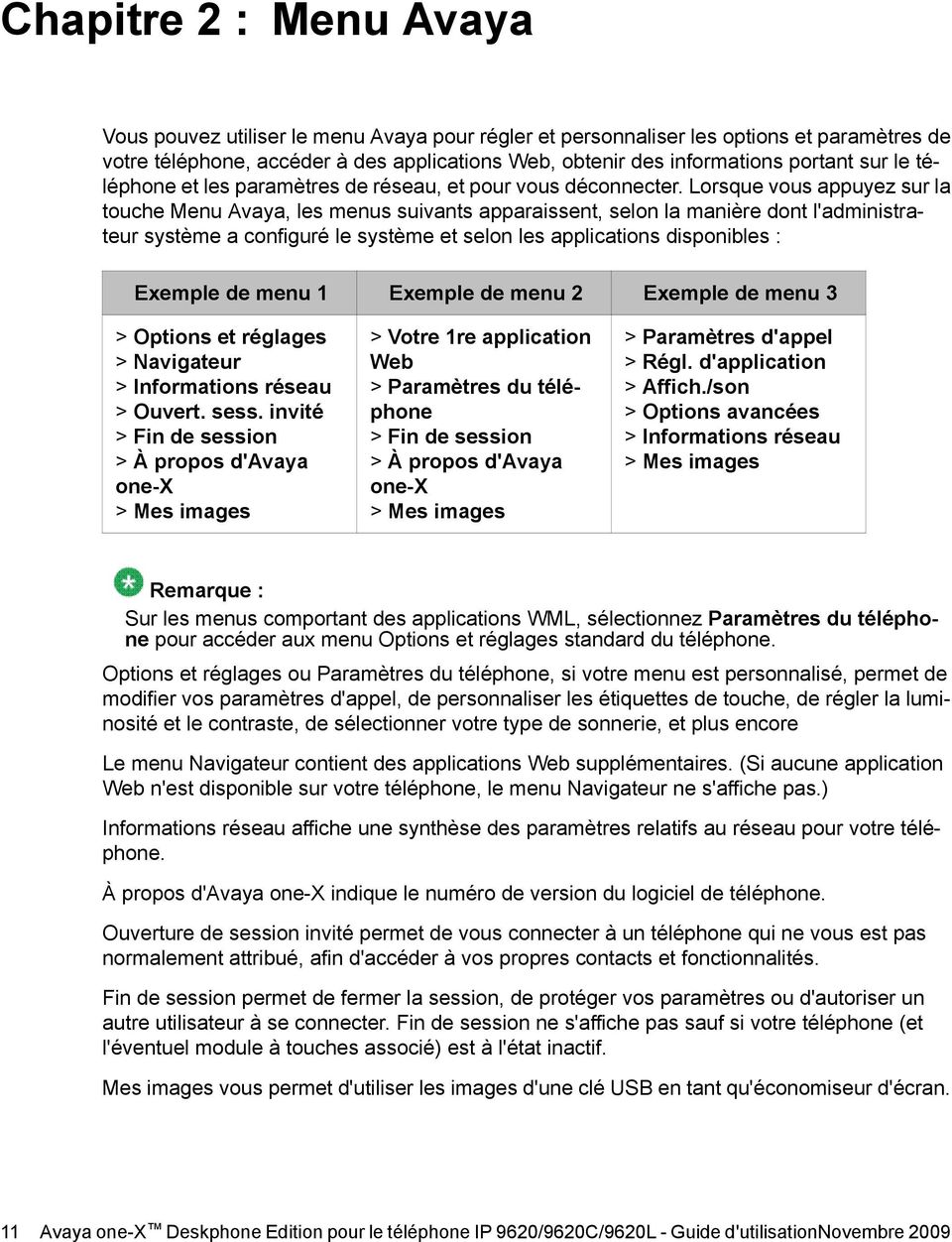
11 Chapitre 2 : Menu Avaya Vous pouvez utiliser le menu Avaya pour régler et personnaliser les options et paramètres de votre téléphone, accéder à des applications Web, obtenir des informations portant sur le téléphone et les paramètres de réseau, et pour vous déconnecter. Lorsque vous appuyez sur la touche Menu Avaya, les menus suivants apparaissent, selon la manière dont l'administrateur système a configuré le système et selon les applications disponibles : Exemple de menu 1 Exemple de menu 2 Exemple de menu 3 > Options et réglages > Navigateur > Informations réseau > Ouvert. sess. invité > Fin de session > À propos d'avaya one-x > Mes images > Votre 1re application Web > Paramètres du téléphone > Fin de session > À propos d'avaya one-x > Mes images > Paramètres d'appel > Régl. d'application > Affich./son > Options avancées > Informations réseau > Mes images Remarque : Sur les menus comportant des applications WML, sélectionnez Paramètres du téléphone pour accéder aux menu Options et réglages standard du téléphone. Options et réglages ou Paramètres du téléphone, si votre menu est personnalisé, permet de modifier vos paramètres d'appel, de personnaliser les étiquettes de touche, de régler la luminosité et le contraste, de sélectionner votre type de sonnerie, et plus encore Le menu Navigateur contient des applications Web supplémentaires. (Si aucune application Web n'est disponible sur votre téléphone, le menu Navigateur ne s'affiche pas.) Informations réseau affiche une synthèse des paramètres relatifs au réseau pour votre téléphone. À propos d'avaya one-x indique le numéro de version du logiciel de téléphone. Ouverture de session invité permet de vous connecter à un téléphone qui ne vous est pas normalement attribué, afin d'accéder à vos propres contacts et fonctionnalités. Fin de session permet de fermer la session, de protéger vos paramètres ou d'autoriser un autre utilisateur à se connecter. Fin de session ne s'affiche pas sauf si votre téléphone (et l'éventuel module à touches associé) est à l'état inactif. Mes images vous permet d'utiliser les images d'une clé USB en tant qu'économiseur d'écran. 11 Avaya one-x Deskphone Edition pour le téléphone IP 9620/9620C/9620L - Guide d'utilisationnovembre 2009
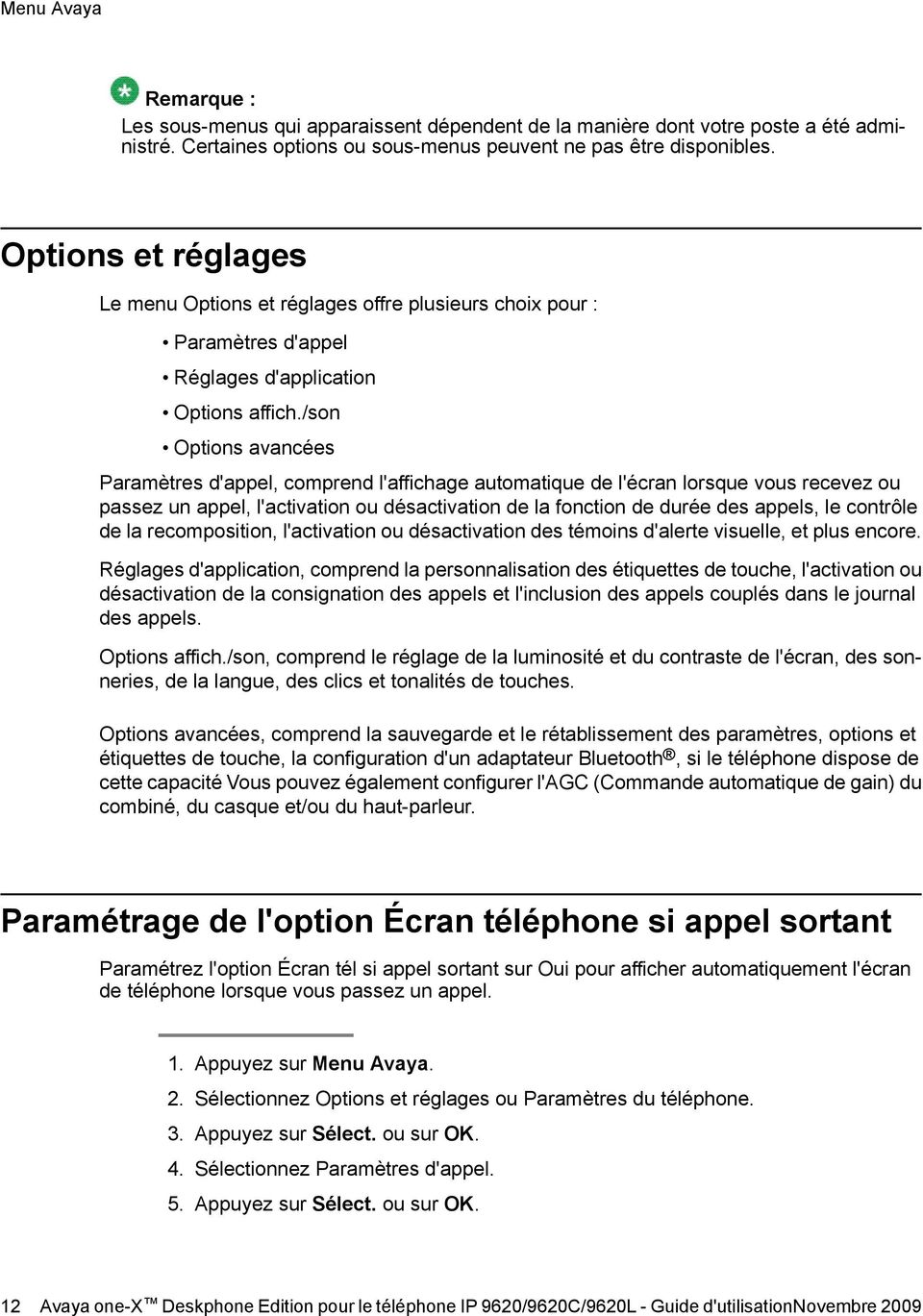
12 Menu Avaya Remarque : Les sous-menus qui apparaissent dépendent de la manière dont votre poste a été administré. Certaines options ou sous-menus peuvent ne pas être disponibles. Options et réglages Le menu Options et réglages offre plusieurs choix pour : Paramètres d'appel Réglages d'application Options affich./son Options avancées Paramètres d'appel, comprend l'affichage automatique de l'écran lorsque vous recevez ou passez un appel, l'activation ou désactivation de la fonction de durée des appels, le contrôle de la recomposition, l'activation ou désactivation des témoins d'alerte visuelle, et plus encore. Réglages d'application, comprend la personnalisation des étiquettes de touche, l'activation ou désactivation de la consignation des appels et l'inclusion des appels couplés dans le journal des appels. Options affich./son, comprend le réglage de la luminosité et du contraste de l'écran, des sonneries, de la langue, des clics et tonalités de touches. Options avancées, comprend la sauvegarde et le rétablissement des paramètres, options et étiquettes de touche, la configuration d'un adaptateur Bluetooth, si le téléphone dispose de cette capacité Vous pouvez également configurer l'agc (Commande automatique de gain) du combiné, du casque et/ou du haut-parleur. Paramétrage de l'option Écran téléphone si appel sortant Paramétrez l'option Écran tél si appel sortant sur Oui pour afficher automatiquement l'écran de téléphone lorsque vous passez un appel. 1. Appuyez sur Menu Avaya. 2. Sélectionnez Options et réglages ou Paramètres du téléphone. 3. Appuyez sur Sélect. ou sur OK. 4. Sélectionnez Paramètres d'appel. 5. Appuyez sur Sélect. ou sur OK. 12 Avaya one-x Deskphone Edition pour le téléphone IP 9620/9620C/9620L - Guide d'utilisationnovembre 2009
13 Paramétrage de l'option Écran tél si appel reçu 6. Sélectionnez Écran tél si appel sortant. 7. Appuyez sur Modifier ou sur OK ou utilisez les flèches droite ou gauche pour paramétrer l'option sur Oui ou Non. 8. Appuyez sur Enreg. Paramétrage de l'option Écran tél si appel reçu Paramétrez l'option Écran tél si appel reçu sur Oui pour afficher automatiquement l'écran du téléphone lorsque vous recevez un appel entrant. 1. Appuyez sur Menu Avaya. 2. Sélectionnez Options et réglages ou Paramètres du téléphone. 3. Appuyez sur Sélect. ou sur OK. 4. Sélectionnez Paramètres d'appel. 5. Appuyez sur Sélect. ou sur OK. 6. Sélectionnez Écran tél si appel reçu. 7. Appuyez sur Modifier ou sur OK ou utilisez les flèches droite ou gauche pour paramétrer l'option sur Oui ou Non. 8. Appuyez sur Enreg. Paramétrage de l'option Écran téléphone si réponse Paramétrez l'option Écran tél si réponse sur Oui pour afficher automatiquement l'écran du téléphone lorsque vous répondez à un appel. 1. Appuyez sur Menu Avaya. 2. Sélectionnez Options et réglages ou Paramètres du téléphone. 3. Appuyez sur Sélect. ou sur OK. 4. Sélectionnez Paramètres d'appel. 5. Appuyez sur Sélect. ou sur OK. 6. Sélectionnez Écran tél si réponse. Avaya one-x Deskphone Edition pour le téléphone IP 9620/9620C/9620L - Guide d'utilisationnovembre

14 Menu Avaya 7. Appuyez sur Modifier ou sur OK ou utilisez les flèches droite ou gauche pour paramétrer l'option sur Oui ou Non. 8. Appuyez sur Enreg. Modification des paramètres de composition vocale 1. Appuyez sur Menu Avaya. 2. Sélectionnez Options et réglages ou Paramètres du téléphone. 3. Appuyez sur Sélect. ou sur OK. 4. Sélectionnez Paramètres d'appel. 5. Appuyez sur Sélect. ou sur OK. 6. Sélectionnez Numérotation vocale 7. Appuyez sur Modifier ou sur OK pour activer ou désactiver l'option. La composition par la voix est activée par défaut. 8. Appuyez sur Enreg. Modification de la langue de composition vocale 1. Appuyez sur Menu Avaya. 2. Sélectionnez Options et réglages ou Paramètres du téléphone. 3. Appuyez sur Sélect. ou sur OK. 4. Sélectionnez Paramètres d'appel. 5. Sélectionnez Langue de numérotation vocale Appuyez sur la touche Modifier ou sur OK. 7. Sélectionnez la langue que vous allez utiliser pour rechercher vos contacts et les appeler. 8. Appuyez sur Sélect. ou sur OK. 9. Appuyez sur Oui pour confirmer la langue sélectionnée. 14 Avaya one-x Deskphone Edition pour le téléphone IP 9620/9620C/9620L - Guide d'utilisationnovembre 2009

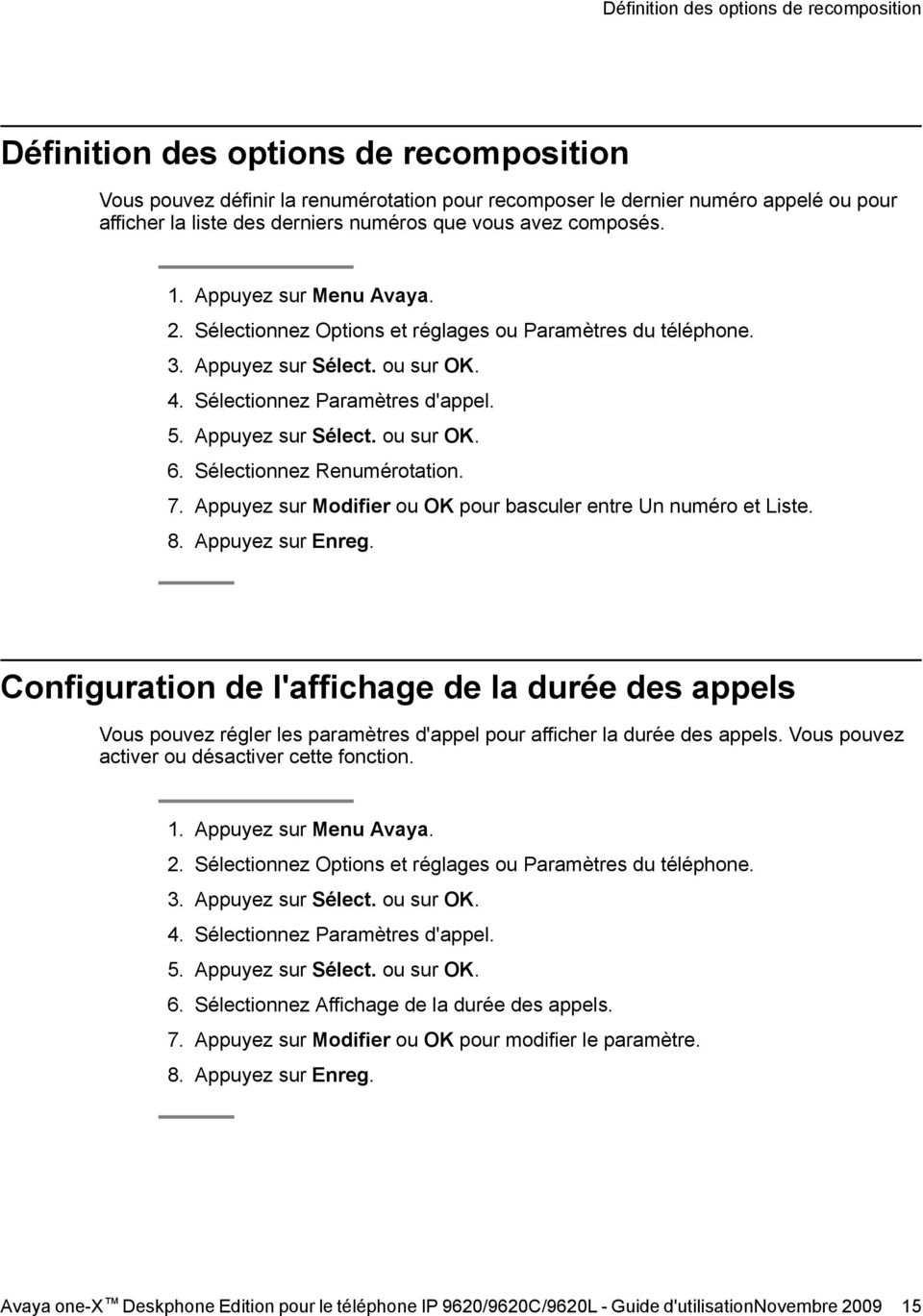
15 Définition des options de recomposition Définition des options de recomposition Vous pouvez définir la renumérotation pour recomposer le dernier numéro appelé ou pour afficher la liste des derniers numéros que vous avez composés. 1. Appuyez sur Menu Avaya. 2. Sélectionnez Options et réglages ou Paramètres du téléphone. 3. Appuyez sur Sélect. ou sur OK. 4. Sélectionnez Paramètres d'appel. 5. Appuyez sur Sélect. ou sur OK. 6. Sélectionnez Renumérotation. 7. Appuyez sur Modifier ou OK pour basculer entre Un numéro et Liste. 8. Appuyez sur Enreg. Configuration de l'affichage de la durée des appels Vous pouvez régler les paramètres d'appel pour afficher la durée des appels. Vous pouvez activer ou désactiver cette fonction. 1. Appuyez sur Menu Avaya. 2. Sélectionnez Options et réglages ou Paramètres du téléphone. 3. Appuyez sur Sélect. ou sur OK. 4. Sélectionnez Paramètres d'appel. 5. Appuyez sur Sélect. ou sur OK. 6. Sélectionnez Affichage de la durée des appels. 7. Appuyez sur Modifier ou OK pour modifier le paramètre. 8. Appuyez sur Enreg. Avaya one-x Deskphone Edition pour le téléphone IP 9620/9620C/9620L - Guide d'utilisationnovembre
16 Menu Avaya Configuration des alertes visuelles Lorsque l'option Alerte visuelle est activée, les appels entrants font clignoter la DEL située dans l'angle supérieur droit du téléphone. Vous pouvez activer ou désactiver les alertes visuelles. 1. Appuyez sur Accueil. 2. Sélectionnez Options et réglages ou Paramètres du téléphone. 3. Appuyez sur Sélect. ou sur OK. 4. Sélectionnez Paramètres d'appel. 5. Appuyez sur Sélect. ou sur OK. 6. Sélectionnez Alertes visuelles. 7. Appuyez sur Modifier ou OK pour activer ou désactiver Alerte visuelle. 8. Appuyez sur Enreg. Configuration de la voie audio Vous pouvez configurer le téléphone pour qu'il décroche sur le haut-parleur ou sur le casque lorsque vous passez un appel raccroché. Si l'administrateur a configuré la réponse automatique, les appels entrants sont pris sur la voie audio par défaut définie ici. Ce paramètre détermine également si la source de la fonction de numérotation vocale provient du hautparleur ou du casque. 1. Appuyez sur Menu Avaya. 2. Sélectionnez Options et réglages ou Paramètres du téléphone. 3. Appuyez sur Sélect. ou sur OK. 4. Sélectionnez Paramètres d'appel. 5. Appuyez sur Sélect. ou sur OK. 6. Sélectionnez Voie audio. 7. Appuyez sur Modifier ou OK pour modifier le paramètre Haut-parleur ou Casque. Si la voie audio est paramétrée sur Casque et que votre casque se sert de la commande crochet commutateur (ce qui est vrai pour la plupart des casque sans 16 Avaya one-x Deskphone Edition pour le téléphone IP 9620/9620C/9620L - Guide d'utilisationnovembre 2009

17 Configuration des noms de contact pour qu'ils s'affichent pendant un appel fil), la fonction de numérotation vocale n'est pas en mesure de recevoir ce qui provient du casque. 8. Appuyez sur Enreg. Configuration des noms de contact pour qu'ils s'affichent pendant un appel Vous pouvez configurer votre téléphone de sorte à ce qu'il affiche le nom du contact plutôt que le numéro de l'appelant lors d'un appel entrant ou pris, lors d'un appel transféré ou lors d'une conférence téléphonique, lorsque le numéro correspond à un numéro de la liste des contacts. 1. Appuyez sur Menu Avaya. 2. Sélectionnez Options et réglages ou Paramètres du téléphone. 3. Appuyez sur Sélect. ou sur OK. 4. Sélectionnez Paramètres d'appel. 5. Appuyez sur Sélect. ou sur OK. 6. Sélectionnez Jumelage contacts/appels. 7. Appuyez sur Modifier ou OK pour activer ou désactiver le paramètre. 8. Appuyez sur Enreg. Réglage de la luminosité ou du contraste de l'écran 1. Appuyez sur Menu Avaya. 2. Sélectionnez Options et réglages ou Paramètres du téléphone. 3. Appuyez sur Sélect. ou sur OK. 4. Sélectionnez Options affich./son. 5. Appuyez sur Sélect. ou sur OK. 6. Sélectionnez la luminosité ou le contraste. Avaya one-x Deskphone Edition pour le téléphone IP 9620/9620C/9620L - Guide d'utilisationnovembre

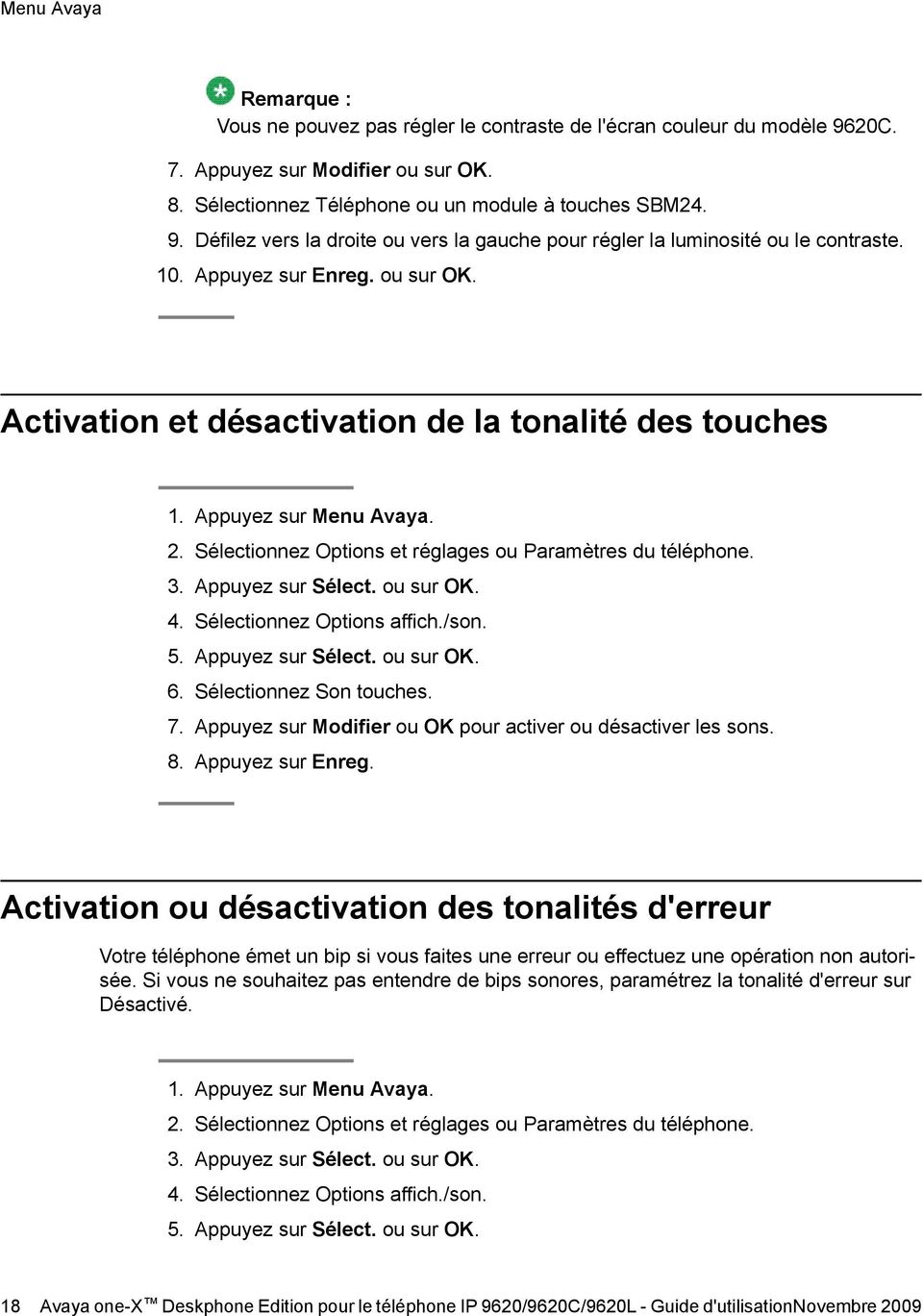
18 Menu Avaya Remarque : Vous ne pouvez pas régler le contraste de l'écran couleur du modèle 9620C. 7. Appuyez sur Modifier ou sur OK. 8. Sélectionnez Téléphone ou un module à touches SBM Défilez vers la droite ou vers la gauche pour régler la luminosité ou le contraste. 10. Appuyez sur Enreg. ou sur OK. Activation et désactivation de la tonalité des touches 1. Appuyez sur Menu Avaya. 2. Sélectionnez Options et réglages ou Paramètres du téléphone. 3. Appuyez sur Sélect. ou sur OK. 4. Sélectionnez Options affich./son. 5. Appuyez sur Sélect. ou sur OK. 6. Sélectionnez Son touches. 7. Appuyez sur Modifier ou OK pour activer ou désactiver les sons. 8. Appuyez sur Enreg. Activation ou désactivation des tonalités d'erreur Votre téléphone émet un bip si vous faites une erreur ou effectuez une opération non autorisée. Si vous ne souhaitez pas entendre de bips sonores, paramétrez la tonalité d'erreur sur Désactivé. 1. Appuyez sur Menu Avaya. 2. Sélectionnez Options et réglages ou Paramètres du téléphone. 3. Appuyez sur Sélect. ou sur OK. 4. Sélectionnez Options affich./son. 5. Appuyez sur Sélect. ou sur OK. 18 Avaya one-x Deskphone Edition pour le téléphone IP 9620/9620C/9620L - Guide d'utilisationnovembre 2009
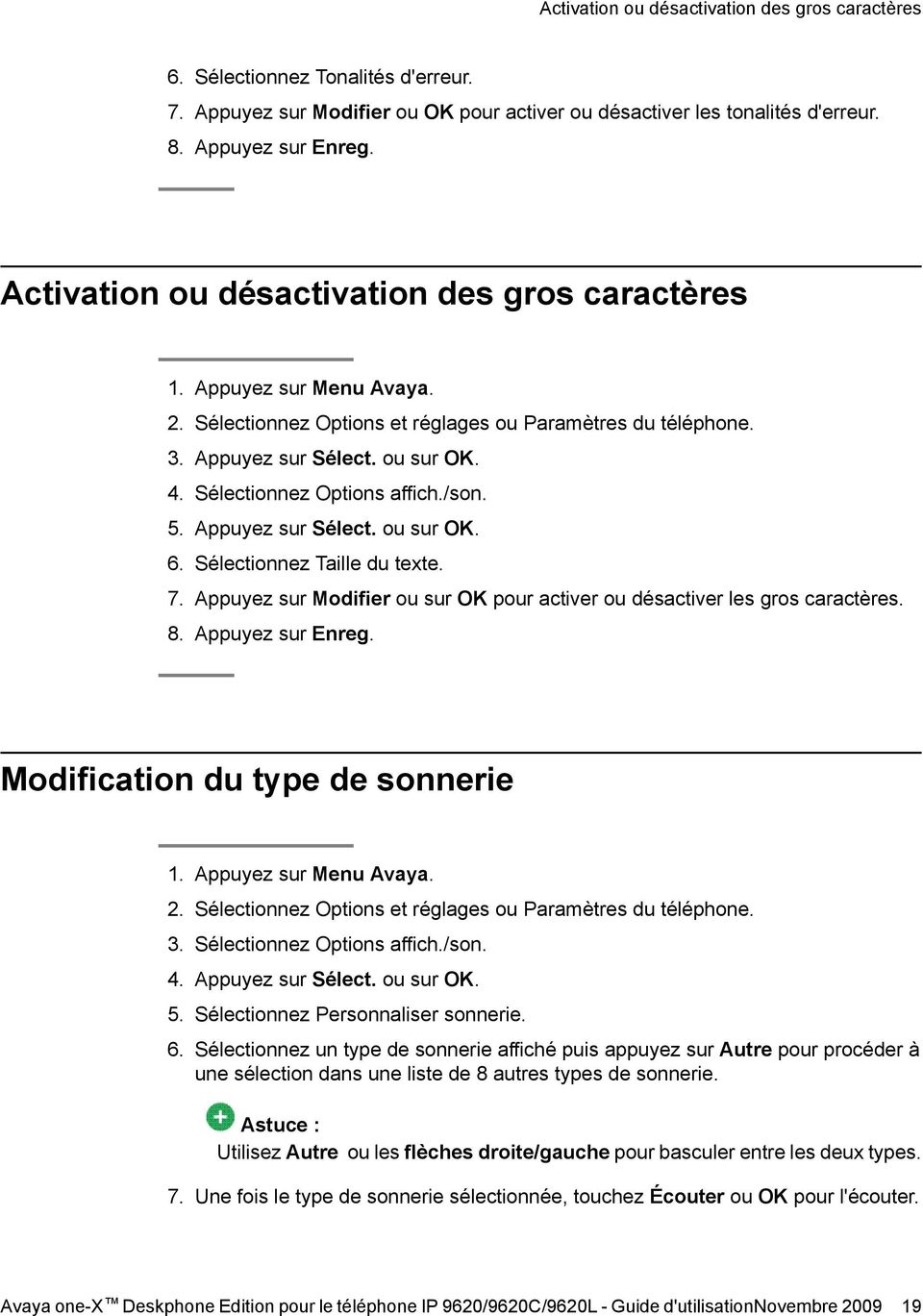
19 Activation ou désactivation des gros caractères 6. Sélectionnez Tonalités d'erreur. 7. Appuyez sur Modifier ou OK pour activer ou désactiver les tonalités d'erreur. 8. Appuyez sur Enreg. Activation ou désactivation des gros caractères 1. Appuyez sur Menu Avaya. 2. Sélectionnez Options et réglages ou Paramètres du téléphone. 3. Appuyez sur Sélect. ou sur OK. 4. Sélectionnez Options affich./son. 5. Appuyez sur Sélect. ou sur OK. 6. Sélectionnez Taille du texte. 7. Appuyez sur Modifier ou sur OK pour activer ou désactiver les gros caractères. 8. Appuyez sur Enreg. Modification du type de sonnerie 1. Appuyez sur Menu Avaya. 2. Sélectionnez Options et réglages ou Paramètres du téléphone. 3. Sélectionnez Options affich./son. 4. Appuyez sur Sélect. ou sur OK. 5. Sélectionnez Personnaliser sonnerie. 6. Sélectionnez un type de sonnerie affiché puis appuyez sur Autre pour procéder à une sélection dans une liste de 8 autres types de sonnerie. Astuce : Utilisez Autre ou les flèches droite/gauche pour basculer entre les deux types. 7. Une fois le type de sonnerie sélectionnée, touchez Écouter ou OK pour l'écouter. Avaya one-x Deskphone Edition pour le téléphone IP 9620/9620C/9620L - Guide d'utilisationnovembre
20 Menu Avaya 8. Répétez les étapes 6 et 7 jusqu'à ce que vous trouviez le type de sonnerie souhaité. 9. Appuyez sur Enreg. pour le sélectionner. Modification de la langue d'affichage 1. Appuyez sur Menu Avaya. 2. Sélectionnez Options et réglages ou Paramètres du téléphone. 3. Appuyez sur Sélect. ou sur OK. 4. Sélectionnez Options affich./son. 5. Appuyez sur Sélect. ou sur OK. 6. Sélectionnez une langue Sélectionnez une langue d'affichage 8. Appuyez sur Sélect. ou sur OK. 9. Appuyez sur Oui pour confirmer la langue sélectionnée. Personnalisation des étiquettes de touche Vous pouvez changer les étiquettes associées aux touches de poste, de fonction et de numérotation ou de composition abrégée. Par exemple, vous pouvez modifier l'étiquette de votre poste pour qu'elle indique «Ma ligne». 1. Appuyez sur Menu Avaya. 2. Sélectionnez Options et réglages ou Paramètres du téléphone. 3. Appuyez sur Sélect. ou sur OK. 4. Sélectionnez Réglages d'application. 5. Appuyez sur Sélect. ou sur OK. 6. Sélectionnez Personnaliser intitulés Appuyez sur Modifier ou sur OK. 8. Sélectionnez l'étiquette à modifier. 20 Avaya one-x Deskphone Edition pour le téléphone IP 9620/9620C/9620L - Guide d'utilisationnovembre 2009

21 Configuration des options de composition Si l'étiquette à modifier apparaît dans le menu des fonctions, défilez vers la droite pour accéder au menu des fonctions puis sélectionnez l'étiquette à modifier. 9. Appuyez sur Modifier. 10. Modifiez l'étiquette en utilisant 13 caractères au maximum. Appuyez sur Effacer pour supprimer tout le texte et recommencer. 11. Appuyez sur Enreg. ou sur OK. 12. Vous pouvez revenir aux étiquettes de touche par défaut en sélectionnant Menu Avaya > Options et réglages > Réglages d'application > Restaurer intitulés par défaut puis en appuyant sur Défaut. Configuration des options de composition Votre téléphone dispose de deux options de composition. Vous pouvez composer le numéro normalement, par exemple décrocher le combiné, attendre la tonalité et composer le numéro de votre choix (composition directe). Vous pouvez aussi configurer la «modification avant saisie», qui reproduit la manière dont un numéro est composé sur un téléphone portable ; vous saisissez tout ou une partie du numéro, revenez en arrière pour corriger un chiffre au besoin, et lorsque vous êtes prêt, lancez le processus de composition à l'aide d'une touche programmable. Remarque : La modification du numéro avant saisie peut ne pas être disponible pour vous, selon la manière dont le système est administré. 1. Appuyez sur Menu Avaya. 2. Sélectionnez Options et réglages ou Paramètres du téléphone. 3. Appuyez sur Sélect. ou sur OK. 4. Sélectionnez Paramètres d'appel. 5. Appuyez sur Sélect. ou sur OK. 6. Sélectionnez Modification du nº avant saisie. Si le téléphone n'affiche pas cette option, cela signifie que l'administrateur n'a pas mis cette fonction en service. 7. Appuyez sur Modifier ou sur OK pour activer ou désactiver le paramètre. Lorsque la composition directe est activée, les recherches sur le clavier de numérotation (modification du nº avant saisie) ne sont pas disponibles. 8. Appuyez sur Enreg. Avaya one-x Deskphone Edition pour le téléphone IP 9620/9620C/9620L - Guide d'utilisationnovembre
22 Menu Avaya 22 Avaya one-x Deskphone Edition pour le téléphone IP 9620/9620C/9620L - Guide d'utilisationnovembre 2009
23 Chapitre 3 : Navigateur Votre téléphone est doté d'une capacité de navigateur Web qui peut être utilisée pour introduire des applications supplémentaires. Les éléments disponibles par le biais du navigateur dépendent de la manière dont votre téléphone est administré. Contactez l'administrateur système pour toute question. Accédez au navigateur au moyen du menu Avaya. Si vous ne trouvez pas d'option Navigateur dans le menu Avaya, cela signifie qu'aucune application Web n'est disponible pour votre téléphone. Accès au navigateur 1. Appuyez sur Menu Avaya. 2. Appuyez sur Navigateur ou OK. 23 Avaya one-x Deskphone Edition pour le téléphone IP 9620/9620C/9620L - Guide d'utilisationnovembre 2009
24 Navigateur 24 Avaya one-x Deskphone Edition pour le téléphone IP 9620/9620C/9620L - Guide d'utilisationnovembre 2009
25 Chapitre 4 : Menu Fonctions Le menu Fonctions donne accès aux touches de composition abrégée et aux fonctions de téléphonie avancées telles que Répertoire, Composition abrégée et Renvoi d'appels. Le répertoire vous permet de composer le numéro d'autres utilisateurs de votre système au moyen de leur nom. Vous pouvez utiliser les fonctions de renvoi fixe de tous les appels et de renvoi d'appels pour transférer vos appels entrants vers d'autres numéros. Lorsque cette option est activée, le EC500 permet d'acheminer les appels adressés à votre téléphone de bureau vers votre téléphone portable. L'administrateur système peut aussi affecter des fonctions fréquemment utilisées aux touches programmables pour vous permettre d'y accéder rapidement. Les fonctions particulières disponibles dépendent de la configuration que l'administrateur a effectuée au niveau de votre téléphone. L'administrateur peut, en outre, placer certaines fonctions sur les touches programmables de l'écran des points d'accès (téléphone). Pour plus de détails sur les fonctions et options disponibles au niveau de votre poste, contactez l'administrateur système. Accès au menu Fonctions 1. À l'écran du téléphone, défilez vers la droite pour accéder à la première fonction du menu des fonctions. Pour revenir à l'écran principal du téléphone, appuyez sur la touche Téléphone/ Quitter ou sur la touche programmable Quitter. 2. Défilez vers le bas pour consulter les fonctions qui ont été administrées pour votre poste. La DEL verte en regard de la touche de fonction indique si la fonction est activée ou désactivée. Si le voyant est allumé, la fonction est activée. La DEL rouge en regard de la touche de fonction clignote lorsque l'étiquette de fonction s'affiche. 25 Avaya one-x Deskphone Edition pour le téléphone IP 9620/9620C/9620L - Guide d'utilisationnovembre 2009
26 Menu Fonctions Appel d'une personne depuis le répertoire 1. Défilez vers la droite de l'écran du téléphone pour accéder au menu des fonctions, sélectionnez Répertoire et appuyez sur Sélectionner ou sur OK. 2. Utilisez les touches du clavier pour commencer à épeler le nom de votre correspondant. Appuyez sur chaque touche du clavier une fois pour chaque lettre correspondante. Par exemple, pour «Hill», appuyez sur 4,4,5,5. 3. Sélectionnez Suivant pour consulter le nom se trouvant alphabétiquement après, s'il y a lieu. 4. Touchez OK ou saisissez la lettre suivante. 5. Sélectionnez Passer un appel lorsque vous voyez le nom souhaité. 6. Appuyez sur OK pour composer le numéro. Configuration de la sonnerie simultanée pour plusieurs téléphones (EC500) La fonction EC500 vous permet de faire sonner simultanément vos appels entrants sur votre téléphone de bureau et votre téléphone portable. Cela vous permet de répondre aux appels adressés à votre bureau même en votre absence. Le numéro du téléphone portable est programmé par l'administrateur système. 1. Défilez vers la droite de l'écran du téléphone pour accéder au menu des fonctions. 2. Sélectionnez EC Appuyez sur OK pour activer ou désactiver la sonnerie simultanée. 26 Avaya one-x Deskphone Edition pour le téléphone IP 9620/9620C/9620L - Guide d'utilisationnovembre 2009
27 Chapitre 5 : Prise d'un appel Lorsque vous recevez un appel, il est généralement sélectionné automatiquement. Toutefois, si vous êtes déjà en communication ou que vous recevez plusieurs appels à la fois, vous serez peut-être tenu de manuellement sélectionner l'appel auquel vous souhaitez répondre. Si l'option Paramétrage de l'option Écran tél si appel reçu à la page 13 n'est pas activée, vous devez appuyer sur Téléphone pour choisir une ligne ou consulter les options d'appel. Remarque : Si votre téléphone est administré selon des réglages atypiques, il se peut que les appels soient traités de façon autre que les étapes décrites ici. De plus, notez que le téléphone défilera automatiquement dans certains cas pour vous présenter les appels entrants importants. Répondez à un appel en utilisant l'une des méthodes suivantes : Si vous n'êtes pas en communication, décrochez le combiné ou appuyez sur Haut-parleur pour répondre en utilisant le haut-parleur ou bien appuyez sur Casque pour répondre en utilisant le casque. Si vous êtes déjà en communication et si le téléphone n'affiche pas automatiquement les appels entrants, depuis l'écran du téléphone, défilez jusqu'à la ligne de l'appel entrant, puis appuyez sur Répondre ou OK. Si vous êtes déjà en communication et si le téléphone n'affiche pas automatiquement l'appel entrant, vous pouvez toucher Rép-Att pour mettre automatiquement le premier appel en attente lorsque vous répondez au nouvel appel. Vous pouvez également appuyer sur Rép-Ab pour abandonner automatiquement le premier appel lorsque vous répondez au nouvel appel. Pour revenir rapidement en haut de votre liste de points d'accès afin de répondre à un appel entrant sur votre ligne principale, à partir de l'écran du téléphone, appuyez sur la touche Téléphone. Vous pouvez alors appuyer sur la ligne correspondant à l'appel entrant ou défiler jusqu'à l'appel. Pour afficher automatiquement l'écran du téléphone chaque fois que vous recevez un appel, paramétrez l'option Écran tél si appel reçu sur Oui (reportezvous à la rubrique Paramètres d'appel 27 Avaya one-x Deskphone Edition pour le téléphone IP 9620/9620C/9620L - Guide d'utilisationnovembre 2009
28 Prise d'un appel 28 Avaya one-x Deskphone Edition pour le téléphone IP 9620/9620C/9620L - Guide d'utilisationnovembre 2009
29 Chapitre 6 : Procédure d'appel Si vous n'êtes pas en communication, composez simplement le numéro de votre correspondant. Utilisez l'écran du téléphone pour afficher et gérer les appels. Appuyez sur Téléphone pour afficher l'écran principal du téléphone à tout moment. 1. Décrochez le combiné, appuyez sur Haut-parleurou Casque (le cas échéant), ou sélectionnez une ligne disponible et appuyez sur OK. 2. Composez le numéro de votre correspondant. Composition d'un numéro d'urgence Vous n'avez pas à être connecté pour composer un numéro d'urgence. Si la composition d'urgence a été configurée par l'administrateur système, l'écran du téléphone dispose d'une touche programmable Urgence permettant de vous connecter immédiatement au numéro de service d'urgence prédéfini. 1. Appuyez sur la touche programmable Urgence. Si vous ne voyez pas de touche programmable Urgence, décrochez le combiné ou appuyez sur la touche Téléphone puis appuyez sur la touche programmable Urgence. 2. Si le téléphone indique «Souhaitez-vous passer un appel d'urgence?», appuyez sur la touche programmable Oui. Certains systèmes téléphoniques vous rappellent pour confirmer l'urgence. Le téléphone répond automatiquement à l'appel entrant sur le haut-parleur et affiche «Appel d'urgence en cours». 3. Pour mettre un terme à l'appel d'urgence, appuyez sur la touche programmable Abandon ou appuyez sur la touche Haut-parleur. 29 Avaya one-x Deskphone Edition pour le téléphone IP 9620/9620C/9620L - Guide d'utilisationnovembre 2009
30 Procédure d'appel Effacement d'un numéro Appuyez sur Effacer pour effacer tous les chiffres composés et saisir un nouveau numéro. Recomposition d'un numéro 1. À l'écran du téléphone, appuyez sur Renumér.. Soit le dernier numéro est recomposé, soit vous accédez à une liste des derniers numéros composés, parmi laquelle vous pourrez sélectionner celui de votre choix. Reportez-vous à la rubrique Définition des options de recomposition à la page 15 pour plus d'informations sur les paramètres de recomposition. 2. Si vous travaillez avec une liste de recomposition, défilez jusqu'au numéro à appeler puis appuyez sur Appeler ou sur OK. L'administrateur système peut désactiver la fonctionnalité de recomposition. Utilisation de la composition vocale Lorsque la composition vocale est activée, vous êtes en mesure de prononcer le nom de votre correspondant pour l'appeler. Vous pouvez, si vous le souhaitez, ajouter un qualificatif, tel que «à la maison» ou «portable», à la suite du nom pour obtenir un numéro spécifique pour le contact. Les deux premières fois que vous utilisez la composition vocale, un écran d'aide s'affiche pour vous aider à utiliser cette fonction. 1. Appuyez sur Contacts. Si la composition vocale est activée, une touche programmable Voix apparaît. 2. Si aucune tonalité n'est générée ou si aucune barre verte n'apparaît à côté de la touche programmable Voix, appuyez de nouveau sur Voix pour relancer la composition vocale. Remarque : Pour que la composition par la voix soit disponible toutes les fois que vous consultez vos contacts, reportez-vous à la rubrique Modification des paramètres de 30 Avaya one-x Deskphone Edition pour le téléphone IP 9620/9620C/9620L - Guide d'utilisationnovembre 2009
31 Procédure d'appel à l'aide de la modification du numéro avant saisie composition vocale. Pour modifier la langue à utiliser dans la composition vocale, reportez-vous à la rubrique Modification de la langue de composition vocale. 3. Après quelques secondes ou dès que vous entendez la tonalité, prononcez le nom de la personne que vous désirez appeler. Vous pouvez dire le nom en commençant par le prénom même si le contact s'affiche dans l'ordre nom, prénom (séparé par une virgule) dans la liste des contacts. Vous pouvez, si vous le souhaitez, ajouter un qualificatif, tel que «à la maison», «au bureau», «mobile», «portable», ou prononcer l'un des types de numéro du contact (maison, travail, mobile) avec le nom. Par exemple, pour joindre Sam Jones à son numéro principal, vous pouvez simplement dire «Sam Jones». Pour joindre Sam Jones chez lui, vous pouvez dire Appeler Sam Jones à la maison. Remarque : Si vous n'ajoutez pas de qualificatif et que plusieurs numéros sont associés à ce contact, le téléphone compose toujours le premier numéro de la liste. 4. Lorsque plusieurs contacts apparaissent : Appuyez sur Appeler ou sur OK ou encore sur la touche de la ligne correspondante pour composer le numéro mis en surbrillance ou défilez pour sélectionner (mettre en surbrillance) un autre numéro puis appuyez sur Appeler ou sur OK ou encore sur la touche de ligne. Appuyez sur Détails pour consulter les détails du contact associés à l'entrée mise en surbrillance ou sélectionnez (mettez en surbrillance) une autre entrée puis appuyez sur Détails. Si aucune des entrées ne correspond au contact/numéro que vous désirez appeler, appuyez sur Réess. et répétez la commande de composition par la voix à partir de l'étape 3. Appuyez sur Annuler pour quitter la composition vocale et revenir à l'écran de contacts principal. Procédure d'appel à l'aide de la modification du numéro avant saisie Préambules L'administrateur système doit autoriser cette fonction. Pour configurer la modification avant saisie, reportez-vous à la rubrique Configuration des options de composition à la page 21 La modification de numéro avant saisie fonctionne exactement comme un appel sur votre téléphone portable, c'est à dire qu'il suffit de commencer à saisir le numéro sans qu'il y ait de tonalité. La touche programmable Ret. arr. permet de revenir en arrière pour modifier le numéro avant de le composer. Avaya one-x Deskphone Edition pour le téléphone IP 9620/9620C/9620L - Guide d'utilisationnovembre
32 Procédure d'appel 1. À l'écran du téléphone, entrez le numéro que vous désirez appeler. 2. Pour modifier le numéro, appuyez sur la touche programmable Ret. arr. pour effacer le caractère précédent, un caractère à la fois. Pour effacer tout le numéro, appuyez sur Effacer. 3. Appuyez sur Appeler ou sur OK. Appel d'une personne à partir de la liste des contacts 1. Appuyez sur la touche Contacts. 2. Sélectionnez la personne ou le numéro principal à appeler. Pour appeler un numéro secondaire, sélectionnez une personne, appuyez sur Détails puis sélectionnez le numéro de votre choix. 3. Appuyez sur Appeler ou sur OK. Procédure d'appel à partir du journal des appels 1. Appuyez sur la touche Journal des appels. 2. Sélectionnez la personne ou le numéro que vous voulez appeler. 3. Appuyez sur la touche programmable Appel ou sur la touche OK. Selon l'administration, le rappel d'un appel manqué peut provoquer la suppression de cette entrée du journal des appels lorsque l'interlocuteur répond. 32 Avaya one-x Deskphone Edition pour le téléphone IP 9620/9620C/9620L - Guide d'utilisationnovembre 2009
33 Chapitre 7 : Activation de la fonction Discrétion Si un appel est en mode discrétion et que vous passez du combiné au casque ou au hautparleur, le mode discrétion sera désactivé. Lorsqu'un appel est en mode Discrétion, le voyant de la touche Discrétion est allumé et la ligne supérieure affiche l'icône Discrétion. 1. Appuyez sur Discrétion en cours d'appel de sorte à ce que votre correspondant ne puisse pas vous entendre. 2. Appuyez de nouveau sur Discrétion pour quitter le mode. 33 Avaya one-x Deskphone Edition pour le téléphone IP 9620/9620C/9620L - Guide d'utilisationnovembre 2009
34 Activation de la fonction Discrétion 34 Avaya one-x Deskphone Edition pour le téléphone IP 9620/9620C/9620L - Guide d'utilisationnovembre 2009
35 Chapitre 8 : Mise en attente d'un appel 1. Appuyez sur Téléphone pour consulter l'écran principal du téléphone, s'il y a lieu. 2. Si vous n'êtes pas en communication sur la ligne que vous souhaitez mettre en attente, sélectionnez cette dernière. 3. Appuyez sur Attente. Remarque : Un chronomètre de durée de mise en attente s'affiche lorsque vous mettez un appel en attente. Pour plus de détails, reportez-vous à la rubrique Configuration de l'affichage de la durée des appels à la page Appuyez sur Reprendre ou sur la touche de ligne de l'appel en attente pour récupérer l'appel. 35 Avaya one-x Deskphone Edition pour le téléphone IP 9620/9620C/9620L - Guide d'utilisationnovembre 2009
36 Mise en attente d'un appel 36 Avaya one-x Deskphone Edition pour le téléphone IP 9620/9620C/9620L - Guide d'utilisationnovembre 2009
37 Chapitre 9 : Transfert d'un appel 1. À l'écran du téléphone, sélectionnez la ligne que vous voulez transférer. 2. Appuyez sur Transférer ou sur OK. 3. Composez le numéro de téléphone ou appelez votre correspondant depuis la liste des contacts ou le journal des appels. 4. Si les transferts sans surveillance ont été configurés, vous pouvez raccrocher dès à présent, si vous ne souhaitez pas annoncer l'appel. Autrement, appuyez sur Terminer ou OK 37 Avaya one-x Deskphone Edition pour le téléphone IP 9620/9620C/9620L - Guide d'utilisationnovembre 2009
38 Transfert d'un appel 38 Avaya one-x Deskphone Edition pour le téléphone IP 9620/9620C/9620L - Guide d'utilisationnovembre 2009
39 Chapitre 10 : Renvoi des appels Vous pouvez transférer vos appels entrants vers un autre numéro ou une messagerie vocale. Si le renvoi d'appel est activé, une icône de transfert apparaît sur la rangée supérieure de l'écran. Vous pouvez choisir parmi un certain nombre de fonctions de renvoi d'appel, notamment le renvoi fixe de tous les appels et le renvoi d'appel. Les fonctions de renvoi d'appel disponibles sur le téléphone dépendent des options définies par l'administrateur système. Pour plus d'informations à propos des options disponibles, contactez l'administrateur système. Envoi de tous les appels Lorsque la fonction Renvoi fixe de tous les appels (RTA) est activée, vos appels entrants sont acheminés directement vers un numéro de couverture prédéfini, généralement votre messagerie vocale. Les appels entrants sonnent une fois sur votre poste avant d'être acheminés vers le numéro défini par l'administrateur système. Si la fonction RTA est administrée sur votre téléphone, une touche programmable Env. tt s'affiche à l'écran du téléphone inactif. Le fait d'appuyer sur Env. tt active la fonction RTA. Si elle est déjà activée, une pression sur la touche désactive la fonction. Vous pouvez également activer ou désactiver le Renvoi de tous les appels depuis la liste des fonctions du téléphone. 1. Défilez vers la droite de l'écran du téléphone pour accéder au menu des fonctions. 2. Sélectionnez Renvoi fixe de tous les appels. 3. Appuyez sur Sélectionner ou sur OK pour activer ou désactiver la fonction de renvoi de tous les appels. Renvoi des appels Plusieurs fonctions de renvoi d'appel peuvent être disponibles pour acheminer les appels vers un numéro de votre choix. Vous pouvez activer ou désactiver cette fonction à tout moment. Si elles sont disponibles, les fonctions de renvoi d'appel sont répertoriées dans le menu de fonctions de renvoi. 1. Défilez vers la droite de l'écran du téléphone pour accéder au menu des fonctions. 2. Sélectionnez la fonction de renvoi que vous souhaitez activer. 39 Avaya one-x Deskphone Edition pour le téléphone IP 9620/9620C/9620L - Guide d'utilisationnovembre 2009
40 Renvoi des appels 3. Appuyez sur Entrée, sur Sélect. ou sur OK pour activer le renvoi d'appel Lorsque vous activez la fonction de renvoi d'appels, vous entendez une tonalité vous invitant à saisir le numéro de renvoi. 4. Saisissez le numéro vers lequel vous voulez renvoyer les appels. À la fin de la saisie, vous entendez une tonalité de confirmation. 5. Appuyez sur Sélectionner ou OK pour désactiver la fonction de renvoi si elle est déjà activée. 40 Avaya one-x Deskphone Edition pour le téléphone IP 9620/9620C/9620L - Guide d'utilisationnovembre 2009
41 Chapitre 11 : Conférences téléphoniques Vous pouvez utiliser les conférences téléphoniques pour converser simultanément avec des interlocuteurs se trouvant dans des sites distincts. Des options supplémentaires de conférence téléphonique peuvent être disponibles via la fonction de conférence étendue Meet-Me. Pour plus d'informations sur cette fonction, contactez l'administrateur système. Établissement d'une conférence téléphonique 1. À l'écran du téléphone, sélectionnez l'appel actif. 2. Appuyez sur Conf.. 3. Composez le numéro de téléphone ou appelez votre correspondant depuis la liste des contacts ou le journal des appels. 4. Lorsque l'interlocuteur répond, appuyez sur Participer ou sur OK pour l'intégrer à l'appel en cours. 5. Appuyez sur Ajouter et répétez ces étapes pour ajouter une autre personne à la conférence téléphonique. 6. Appuyez sur Abandon. à tout moment pour abandonner la dernière personne ajoutée à la conférence téléphonique. Ajout d'une personne en attente à une conférence téléphonique 1. À l'écran du téléphone, sélectionnez l'appel actif. 2. Appuyez sur Conf ou sur Ajouter si vous êtes déjà en conférence. 3. Sélectionnez l'appel mis en attente que vous voulez ajouter à la conférence. 41 Avaya one-x Deskphone Edition pour le téléphone IP 9620/9620C/9620L - Guide d'utilisationnovembre 2009
42 Conférences téléphoniques 4. Appuyez sur Reprendre pour reprendre l'appel. 5. Appuyez sur Participer pour ajouter la personne à la conférence. Mise en attente d'une conférence téléphonique Lorsque vous placez une conférence téléphonique en attente, les autres interlocuteurs peuvent continuer à converser. 1. Appuyez sur Attente en cours de conférence. 2. Appuyez sur la touche Reprendre ou sur OK pour réintégrer la conférence. Activation de la fonction Discrétion lors d'une conférence téléphonique Il se peut que vous puissiez mettre une personne en mode de discrétion lors d'une conférence téléphonique à l'aide de la touche programmable Silence. La fonction de discrétion individuelle n'est pas disponible sur tous les systèmes. Si vous ne voyez pas l'option Silence lorsque vous choisissez une personne, cela signifie que vous ne pouvez pas utiliser la fonction de discrétion pour cette personne. 1. À l'écran d'affichage du téléphone, appuyez sur Suite > Détails en cours de conférence. 2. Sélectionnez la personne que vous voulez placer en mode de discrétion. 3. Appuyez sur Silence. 4. Appuyez de nouveau sur Silence pour désactiver le mode de discrétion. 42 Avaya one-x Deskphone Edition pour le téléphone IP 9620/9620C/9620L - Guide d'utilisationnovembre 2009
43 Abandon du dernier interlocuteur ajouté à la conférence téléphonique Abandon du dernier interlocuteur ajouté à la conférence téléphonique 1. À l'écran du téléphone, sélectionnez l'appel actif. 2. Appuyez sur Abandon. Abandon d'un interlocuteur de conférence téléphonique Cette fonction n'est pas disponible sur tous les systèmes. 1. À l'écran du téléphone, sélectionnez l'appel actif. 2. Appuyez sur Suite puis sur Détails. 3. Sélectionnez la personne à abandonner. 4. Appuyez sur Abandon. Avaya one-x Deskphone Edition pour le téléphone IP 9620/9620C/9620L - Guide d'utilisationnovembre
44 Conférences téléphoniques 44 Avaya one-x Deskphone Edition pour le téléphone IP 9620/9620C/9620L - Guide d'utilisationnovembre 2009
45 Chapitre 12 : Points d'accès couplés Votre téléphone peut indiquer un ou plusieurs points d'accès couplés à l'écran d'affichage en plus des vôtres. Un point d'accès couplé appartient généralement à une autre personne, mais le couplage vous permet de savoir si ce point d'accès est utilisé, de répondre aux appels sur ce point d'accès ou de rejoindre un appel en cours sur ce point d'accès, à partir de votre téléphone. Vous pouvez aussi passer des appels sortants sur un point d'accès couplé lorsqu'il n'est pas utilisé. Prise d'un appel sur une ligne couplée La prise d'un appel sur une ligne couplée s'effectue essentiellement de la même façon que sur une ligne principale. Si la ligne qui sonne est sélectionnée, vous pouvez répondre en décrochant le combiné ou en appuyant sur Haut-parleur ou sur Casque ou encore sur Répondre. 1. Sélectionnez l'appel couplé auquel vous souhaitez répondre. La ligne qui sonne est généralement sélectionnée automatiquement. Si vous êtes déjà en communication à l'arrivée d'un appel sur une ligne couplée, vous devez commencer par sélectionner cette ligne (comme pour un appel entrant sur une ligne principale). 2. Appuyez sur Répondre Participation à un appel sur une ligne couplée Vous pouvez rejoindre un appel en cours sur une ligne couplée.. 1. Sélectionnez l'appel couplé en cours auquel vous souhaitez participer. 2. Appuyez sur Passer. 45 Avaya one-x Deskphone Edition pour le téléphone IP 9620/9620C/9620L - Guide d'utilisationnovembre 2009
46 Points d'accès couplés Appel sortant sur une ligne couplée Lorsque vous passez un appel sur une ligne couplée, vous utilisez la ligne de téléphone d'une autre personne. L'identification de l'appelant peut indiquer que l'appel provient de vous ou de la personne dont vous utilisez la ligne. Pour toute question concernant l'affichage du nom ou du poste auprès du correspondant, contactez l'administrateur système. 1. Sélectionnez la ligne couplée que vous souhaitez utiliser. 2. Appuyez sur OK pour obtenir une tonalité d'appel. 3. Composez le numéro de téléphone, ou appelez votre correspondant depuis la liste des contacts ou le journal des appels. 46 Avaya one-x Deskphone Edition pour le téléphone IP 9620/9620C/9620L - Guide d'utilisationnovembre 2009
47 Chapitre 13 : Contacts Vous pouvez enregistrer jusqu'à 250 noms et jusqu'à 3 numéros de téléphone par nom. Vous pouvez utiliser la composition vocale pour prononcer le nom du contact ; reportez-vous à la rubrique Utilisation de la composition vocale à la page 30 pour plus d'informations. Vous pouvez aussi importer ou exporter une liste de contacts à l'aide d'une clé USB ; reportezvous à la rubrique Utilisation de clés USB avec le téléphone à la page 51 pour plus d'informations. Remarque : Si vous appuyez sur la touche Contacts sans obtenir de résultat, cela signifie que l'administrateur système a désactivé la touche. Recherche d'un contact Vous pouvez rechercher un nom de la façon décrite dans cette section ou passer à un groupe de lettres dans la liste de contacts en appuyant sur la touche correspondante du clavier de numérotation. Par exemple, si vous appuyez sur le 3, la liste de contacts peut afficher des entrées commençant par 3, D, E ou F, selon la façon dont vous avez configuré vos contacts et selon le nombre de fois que vous avez appuyé successivement sur le 3. Vous pouvez aussi rechercher un contact et composer son numéro en utilisant la composition vocale ; reportezvous à la rubrique Utilisation de la composition vocale à la page 30 pour plus d'informations. 1. Appuyez sur Contacts. 2. À l'aide du clavier de numérotation, commencez à taper le nom à rechercher. N'oubliez pas qu'une recherche de contacts est sensible à la casse et à la façon dont votre liste de contacts est configurée. Si vous avez configuré vos contacts sous la forme «Nom, Prénom», commencez à taper les lettres du nom. Si vous avez configuré vos contacts d'une manière différente, tapez la (les) lettre(s) les plus susceptibles de correspondre au contact à trouver. 3. Appuyez sur Appeler pour appeler la personne ou sur Suite puis Modif. pour modifier les informations relatives au contact. 47 Avaya one-x Deskphone Edition pour le téléphone IP 9620/9620C/9620L - Guide d'utilisationnovembre 2009
48 Contacts Affichage des détails d'un contact 1. Appuyez sur Contacts. 2. Sélectionnez le contact que vous voulez consulter. 3. Appuyez sur Détails pour consulter les renseignements disponibles au sujet de ce contact. La seule façon de composer un deuxième ou troisième numéro pour un contact est de sélectionner Détails. 4. Appuyez sur la touche programmable appropriée pour appeler ou modifier ce contact, le supprimer ou revenir à l'écran Contacts. Ajout d'un nouveau contact Vous pouvez ajouter jusqu'à trois numéros pour un contact. 1. Appuyez sur Contacts. 2. Appuyez sur Nouveau s'il s'agit de votre première entrée dans la liste de contacts ou appuyez sur Suite puis sur Nouveau si des entrées figurent déjà dans votre liste de contacts. 3. Entrez le nom à l'aide du clavier. a. Appuyez sur la touche numérique correspondant à la lettre ou au numéro à entrer jusqu'à ce que le, la lettre ou le numéro s'affiche. b. Attendez avant d'entrer le caractère suivant si les caractères se trouvent sur la même touche. c. Pour insérer un espace, appuyez sur la touche 0. d. Entrez le reste des, des lettres ou des chiffres. e. Sélectionnez Ret.arr pour supprimer le caractère précédent. Remarque : Si vous souhaitez supprimer une lettre, un chiffre, un espace ou un symbole au milieu du texte que vous venez de saisir, utilisez les flèches de navigation gauche et droite pour placer le curseur immédiatement après le caractère à supprimer. Une fois le curseur dans la bonne position, appuyez sur Ret. arr pour supprimer le caractère à gauche du curseur. 48 Avaya one-x Deskphone Edition pour le téléphone IP 9620/9620C/9620L - Guide d'utilisationnovembre 2009
49 Modification d'un contact f. Appuyez sur Suite > Abc pour basculer entre les lettres majuscules et minuscules ou saisir des chiffres. g. Appuyez sur ABC une fois de plus pour repasser le cycle des options (Abc/123/ abc/123) jusqu'à ce que le type de caractères que vous voulez utiliser s'affiche. h. Appuyez sur Suite > Symboles pour saisir les caractères qui ne se trouvent pas sur votre clavier de numérotation. i. Sélectionnez le symbole que vous voulez utiliser. j. Appuyez sur OK pour sélectionner le symbole. k. Appuyez sur Effacer pour supprimer tout le texte et recommencer. 4. Sélectionnez le champ suivant. 5. Entrez le numéro de téléphone et appuyez sur Principal, s'il y a lieu. Le numéro principal est celui qui s'affichera sans que vous ayez à accéder aux détails du contact. 6. Sélectionnez le champ suivant. 7. Sélectionnez le type de numéro saisi (général, travail, portable, domicile). 8. Si vous avez un autre numéro à entrer pour ce contact, défilez vers le bas et répétez les étapes 5-7. Vous pouvez ajouter jusqu'à deux numéros supplémentaires pour ce contact, mais vous ne pouvez désigner qu'un seul numéro principal. 9. Appuyez sur Enreg. ou sur OK. Modification d'un contact 1. Appuyez sur Contacts. 2. Recherchez et sélectionnez le contact à modifier. 3. Appuyez sur Suite > Modifier. 4. Sélectionnez le champ à modifier. 5. Utilisez le clavier et les touches programmables pour modifier les informations du contact. 6. Appuyez sur Enreg. ou sur OK. Avaya one-x Deskphone Edition pour le téléphone IP 9620/9620C/9620L - Guide d'utilisationnovembre
50 Contacts Suppression d'un contact 1. Appuyez sur Contacts. 2. Sélectionnez le contact à supprimer. 3. Appuyez sur Suite > Supprimer. 4. Appuyez sur Supprimer pour confirmer ou sur Annuler pour annuler. 50 Avaya one-x Deskphone Edition pour le téléphone IP 9620/9620C/9620L - Guide d'utilisationnovembre 2009
51 Chapitre 14 : Utilisation de clés USB avec le téléphone Sous réserve de l'autorisation de l'administrateur et si votre téléphone est muni d'une interface USB et que vous disposez d'une clé USB (bus sériel universel) (aussi appelée périphérique USB ou mémoire USB), vous pouvez vous connecter au téléphone de partout dans le monde, ajouter des contacts à votre liste de contacts à partir d'une adresse électronique ou d'un autre logiciel pour PC et vous servir des photos se trouvant sur la clé comme économiseur d'écran. Vous pouvez également copier votre liste de contacts du téléphone vers une clé USB, remplacer le contenu de la liste des contacts actuelle du téléphone par celle qui se trouve sur la clé USB ou utiliser temporairement les contacts figurant sur la clé USB au lieu de la liste des contacts du téléphone. Remarque : Le téléphone IP 9620L ne dispose pas d'interface USB. Avaya offre une application PC appelée Avaya one-x Deskphone USB Companion pour vous aider à configurer les options de la clé USB/du téléphone. Après avoir effectué certaines configurations, l'administrateur peut ensuite vous aider à déterminer les options disponibles et à utiliser l'outil de configuration. De plus, l'administrateur peut vous remettre une clé USB comprenant un poste et un mot de passe préprogrammés ou un outil PC pour que vous puissiez mettre ces informations sur une clé USB. Vous pourrez ensuite utiliser la clé USB pour vous connecter automatiquement au poste et au mot de passe administrés, à partir de n'importe quel téléphone de votre système. Remarque : Connexion par USB : si vous disposez d'une capacité de connexion par USB automatique, les seuls contacts que vous verrez sont ceux figurant sur la clé USB. Notez que lorsque vous utilisez la connexion par USB, l'option Fin de session du menu n'est pas disponible ; la déconnexion se fait en retirant la clé USB. Après la configuration, une fois la clé USB insérée dans la prise USB du téléphone, soit une liste d'actions/options USB s'affiche, soit le téléphone vous informe que vous ne pouvez pas continuer car le périphérique n'est pas pris en charge ou qu'il dépasse l'alimentation disponible du téléphone. L'alimentation de l'interface USB dépend de la façon dont le téléphone est alimenté et de ses paramètres d'administration. Seuls les systèmes de fichiers FAT ou FAT32 sont à l'heure actuelle pris en charge ; les clés USB avec systèmes de fichiers NTFS ne sont pas prises en charge. Les LUNS multiples ne sont pas pris en charge. 51 Avaya one-x Deskphone Edition pour le téléphone IP 9620/9620C/9620L - Guide d'utilisationnovembre 2009
52 Utilisation de clés USB avec le téléphone Ajout à la liste de contacts à partir d'un fichier externe Utilisez une clé USB pour ajouter des contacts à votre liste de contacts à partir d'un fichier externe. N'oubliez pas que votre liste de contacts ne peut pas contenir plus de 250 entrées. Les fichiers de contacts fusionnés ou ajoutés à la liste de contacts du téléphone doivent se trouver dans un format spécifique. Pour s'assurer que le fichier est dans le format approprié, il suffit d'exporter la liste de contacts du téléphone sur votre clé USB pour créer automatiquement un fichier convenablement formaté. Avaya fournit aussi un outil tableur qui utilise des macros pour convertir vos contacts Outlook dans le format utilisé par votre téléphone. Pour plus d'informations sur cet outil, recherchez le «Avaya one-x USB Companion» sur le site de support à l'adresse Remarque : Si l'administrateur vous a affecté une application spéciale qui vous permet de vous connecter à votre téléphone par le biais d'une clé USB, et que vous vous connectez de cette façon, les seuls contacts que vous êtes en mesure de visualiser sont ceux se trouvant sur la clé USB. De plus, lorsque vous utilisez la connexion par USB, l'option de menu Fin sess. n'est pas disponible ; pour déconnecter le téléphone, vous devez retirer la clé USB. 1. Branchez la clé USB sur la prise située au coin supérieur gauche du téléphone. 2. Appuyez sur Sélect. ou sur OK pour sélectionner Fusionner fichier et contacts téléphoniques. L'option de fusion est affichée seulement lorsque le fichier USB et le téléphone ont des contacts. 3. La fusion s'opère automatiquement. Une fois la fusion terminée, consultez les statistiques qui indiquent le nombre d'entrées, les entrées en double et les erreurs. 4. Appuyez sur Enregistrer ou sur OK pour écrire la liste de contacts fusionnée sur la clé USB et retourner à la liste de contacts/actions USB ou appuyez sur Quitter pour revenir à la liste de contacts/actions USB sans écrire le fichier fusionné sur la clé USB. Remarque : Tenter de fusionner plus des 250 entrées permises produit un écran Liste pleine qui vous permet de soit sauvegarder la liste partielle (les 250 premières entrées), soit annuler la fusion sans écrire le contenu du fichier externe sur le téléphone. Remplacement de la liste des contacts par un fichier externe Utilisez une clé USB pour remplacer l'ensemble de votre liste de contacts par les contacts figurant dans un fichier externe. Les contacts entrants doivent avoir un nom et entre un et trois 52 Avaya one-x Deskphone Edition pour le téléphone IP 9620/9620C/9620L - Guide d'utilisationnovembre 2009
53 Copie de la liste des contacts sur une clé USB numéros de téléphones avec type associé. S'il n'est pas fourni, le numéro prend le type par défaut qui est général. L'administrateur système peut fournir des informations de format détaillées à propos des fichiers de sources de données externes. 1. Branchez la clé USB dans la prise au coin supérieur gauche du téléphone. 2. Défilez jusqu'à Remplacer contacts tél par fichier.. 3. Appuyez sur Sélect. ou sur OK. 4. Consultez les statistiques affichées qui indiquent le nombre d'entrées valides et non valides et le cas échéant, le nombre d'entrées au-delà du maximum de 250 contacts téléphoniques autorisés. 5. Appuyez sur Enregistrer ou OK pour remplacer la liste des contacts par le fichier figurant sur la clé USB ou appuyez sur Annuler pour annuler le remplacement et conserver votre liste de contacts actuelle. Copie de la liste des contacts sur une clé USB Vous pouvez copier l'intégralité de votre liste de contacts du téléphone vers une clé USB pour la conserver ou l'utiliser dans un logiciel externe. Si la clé USB contient déjà un fichier de contacts, vous devez d'abord confirmer que vous souhaitez remplacer ce fichier. 1. Branchez la clé USB dans la prise au coin supérieur gauche du téléphone. 2. Défilez jusqu'à Écrire contacts tél dans fichier.. 3. Appuyez sur Sélectionner ou sur OK. 4. Si la clé USB contient actuellement un fichier de contacts, appuyez sur Enregistrer ou sur OK pour confirmer que vous souhaitez bien remplacer ce fichier par la liste des contacts du téléphone. Utilisation temporaire d'une liste de contacts USB Vous pouvez utiliser temporairement un fichier de contacts figurant sur une clé USB plutôt que la liste des contacts de votre téléphone, tant que la clé USB reste connectée au téléphone. Par exemple, copiez la liste de contacts sur votre clé USB et emportez cette dernière avec vous en voyage. Si vous avez accès à un téléphone client de la série 9600 équipé des derniers logiciels de téléphonie disponibles, vous pouvez connecter la clé USB et utiliser votre liste des contacts. Avaya one-x Deskphone Edition pour le téléphone IP 9620/9620C/9620L - Guide d'utilisationnovembre
54 Utilisation de clés USB avec le téléphone 1. Branchez la clé USB contenant le fichier de contacts que vous souhaitez utiliser sur la prise située au coin supérieur gauche du téléphone. 2. Défilez vers le bas jusqu'à Utilis fichier contacts si dispo.. 3. Appuyez sur Sélect. ou sur OK. 4. Appuyez sur OK pour accéder à la liste des contacts figurant sur la clé USB.. Les éventuelles modifications ou mises à jour apportées à la liste de contacts alors que la clé USB est connectée ne concernent que le fichier temporaire présent sur la clé et pas la liste des contacts téléphoniques «normale». Utilisation des images de votre clé USB comme économiseur d'écran Si votre clé USB dispose d'un répertoire de niveau supérieur nommé \Images ou d'un autre répertoire d'images correctement administré, vous pouvez vous servir des images qu'il contient comme économiseur d'écran du téléphone. Chaque image s'affiche pendant 5 secondes, à moins que vous ne précisiez une valeur différente (comprise entre 5 et 999 secondes). La hauteur et largeur maximales de chaque image est de 240 x 320 pixels. L'administrateur peut vous aider à configurer cette fonction. L'administrateur peut également la désactiver ; auquel cas, l'option «Mes images» ne figure pas dans le menu Avaya. En plus des fonctions décrites dans l'utilisation de clés USB avec le téléphone à la page 51, l'application Avaya one-x Deskphone USB Companion comprend un utilitaire qui vous permet de convertir vos images au format approprié. 1. Branchez la clé USB sur la prise située au coin supérieur gauche du téléphone. 2. Sur le téléphone, Appuyez sur la touche A (menu Avaya). 3. Sélectionnez Mes images pour commencer à afficher immédiatement les images du répertoire d'images de votre clé USB et, par la suite, chaque fois que l'écran «temporise» après le délai d'inactivité écoulé. Remarque : Si vous déconnectez la clé USB du téléphone, l'économiseur d'écran standard revient une fois le délai d'inactivité écoulé. 54 Avaya one-x Deskphone Edition pour le téléphone IP 9620/9620C/9620L - Guide d'utilisationnovembre 2009
55 Chapitre 15 : Journal des appels Vous pouvez utiliser le journal des appels pour afficher une liste de vos appels sortants, pris ou manqués. Si vous avez manqué un ou plusieurs appels, la touche du journal des appels s'allume et l'icône des appels manqués, ainsi que le nombre d'appels manqués, s'affiche sur la ligne supérieure. Pour appeler une personne répertoriée dans le journal des appels, reportez-vous à la rubrique Procédure d'appel à partir du journal des appels à la page 32. Consultation du journal des appels 1. Appuyez sur Journal des appels. Vous pouvez aller en haut de la liste en appuyant de nouveau sur Journal des appels. 2. Défilez vers la gauche ou vers la droite pour afficher la liste des appels pris, des appels sortants ou des appels manqués. Remarque : Selon la manière dont votre système est administré, il se peut qu'un compteur d'appels manqués apparaisse en regard d'un appel manqué pour indiquer le nombre d'appels manqués provenant de cette personne. 3. Défilez vers le haut ou le bas pour consulter les entrées de la liste. Consultation des détails du journal des appels 1. Appuyez sur Journal des appels. 2. Sélectionnez le numéro que vous voulez consulter. 3. Appuyez sur Détails. 4. Appuyez sur Retour pour revenir à l'affichage de liste. 55 Avaya one-x Deskphone Edition pour le téléphone IP 9620/9620C/9620L - Guide d'utilisationnovembre 2009
56 Journal des appels Ajout d'une entrée à votre liste de contacts à partir du journal des appels 1. Appuyez sur Journal des appels. 2. Sélectionnez le numéro à ajouter à la liste des contacts. 3. Appuyez sur +Contact. 4. Modifiez le nom et le numéro de téléphone, s'il y a lieu. 5. Appuyez sur Enregistrer. Suppression d'une entrée du journal des appels 1. Appuyez sur Journal des appels. 2. Sélectionnez le numéro à supprimer. 3. Appuyez sur Suite > Supprimer. 4. Appuyez sur Supprimer ou sur OK pour confirmer ou appuyez sur Annuler si vous ne souhaitez pas le supprimer. Effacement de toutes les entrées du journal des appels L'effacement de toutes les entrées d'un journal des appels permet de supprimer tous les appels de la liste en cours de consultation. Par exemple, si vous consultez la liste des appels sortants, tous les appels sortants, mais seulement les appels sortants, seront supprimés du journal. Toutefois, si vous consultez la liste de tous les appels, l'option Eff. tt supprime tous les appels du journal. 1. Appuyez sur Journal. 2. Sélectionnez la liste à supprimer. 56 Avaya one-x Deskphone Edition pour le téléphone IP 9620/9620C/9620L - Guide d'utilisationnovembre 2009
57 Désactivation de la consignation des appels 3. Appuyez sur Eff. tt pour supprimer toutes les entrées de la liste en cours. 4. Appuyez sur Eff. tt ou sur OK pour confirmer. Désactivation de la consignation des appels Vous pouvez activer ou désactiver la consignation des appels. Si votre téléphone dispose de points d'accès couplés, vous pouvez choisir d'inclure ou non les appels vers vos lignes couplées dans le journal des appels. 1. Appuyez sur Menu Avaya. 2. Sélectionnez Options et réglages ou Paramètres du téléphone. 3. Appuyez sur Sélect. ou sur OK. 4. Sélectionnez Réglages d'application. 5. Appuyez sur Sélect. ou sur OK. 6. Sélectionnez le type de consignation que vous voulez désactiver. Pour activer ou désactiver la consignation des lignes couplées, sélectionnez Enregistr. appels rejoints puis appuyez sur Modifier ou OK. 7. Appuyez sur Modifier ou OK pour activer ou désactiver la consignation des appels. 8. Appuyez sur Enreg. Avaya one-x Deskphone Edition pour le téléphone IP 9620/9620C/9620L - Guide d'utilisationnovembre
58 Journal des appels 58 Avaya one-x Deskphone Edition pour le téléphone IP 9620/9620C/9620L - Guide d'utilisationnovembre 2009
59 Chapitre 16 : Récupération des messages Appuyez sur la touche Message pour vous connecter directement au système de messagerie vocale. La touche Message et le voyant rouge placé dans l'angle supérieur droit du téléphone indiquent que vous avez des messages en attente. Les messages sont une fonction administrée. Contactez l'administrateur système pour toute question. Connexion à la messagerie vocale 1. Pour vous connecter à votre messagerie vocale, appuyez sur la touche Message.. 2. Suivez les invites de la messagerie vocale. 59 Avaya one-x Deskphone Edition pour le téléphone IP 9620/9620C/9620L - Guide d'utilisationnovembre 2009
60 Récupération des messages 60 Avaya one-x Deskphone Edition pour le téléphone IP 9620/9620C/9620L - Guide d'utilisationnovembre 2009
61 Chapitre 17 : À propos de l'ouverture et de la fermeture de session sur votre téléphone La connexion et la déconnexion n'affectent ni vos préférences, ni les informations d'appel, ni les options si vous partagez un téléphone avec d'autres utilisateurs. Déconnectez-vous pour éviter qu'un autre utilisateur ne se serve de votre téléphone pendant votre absence. Remarque : Suivant la manière dont votre téléphone est administré, par exemple selon que la sauvegarde du journal des appels est activée ou non, les informations du journal risquent d'être supprimées lorsque vous vous déconnectez de votre poste. L'administrateur peut vous remettre une clé USB comprenant un poste et un mot de passe préprogrammés ou encore un outil PC pour que vous puissiez mettre ces informations sur une clé USB. Cela vous permettra d'utiliser la clé USB pour vous connecter automatiquement au poste et au mot de passe administrés, à partir de n'importe quel téléphone du système. Adressez-vous à l'administrateur pour tous les détails. Si vous vous connectez avec l'option de connexion par USB, la seule façon de vous déconnecter est de retirer la clé USB de la prise du téléphone. Remarque : Lorsque vous utilisez la connexion par USB, les seuls contacts que vous pourrez voir sont les contacts se trouvant sur la clé USB. Reportez-vous à la rubrique Utilisation de clés USB avec le téléphone à la page 51 pour plus d'informations. Connexion au poste de téléphone Connectez-vous depuis l'écran initial à l'invite de saisie du poste. 1. Entrez votre poste. 2. Appuyez sur Entrée ou OK. 3. Saisissez votre mot de passe. 4. Appuyez sur Entrée. 61 Avaya one-x Deskphone Edition pour le téléphone IP 9620/9620C/9620L - Guide d'utilisationnovembre 2009
62 À propos de l'ouverture et de la fermeture de session sur votre téléphone Connexion en tant qu'utilisateur invité Connectez-vous sur un autre téléphone en tant qu'invité pour retrouver la fonctionnalité et les caractéristiques de votre propre téléphone. Cela peut se produire, par exemple, lorsque vous utilisez temporairement le téléphone d'un bureau de visiteur et que vous souhaitez que votre liste de contacts soit disponible. Le téléphone doit être raccroché pour sélectionner cette fonction. 1. Appuyez sur Menu Avaya. 2. Sélectionnez Ouvert. sess. invité 3. Composez votre numéro de poste. 4. Appuyez sur Entrée ou OK. 5. Saisissez votre mot de passe. 6. Appuyez sur Entréeou OK. 7. Défilez vers la gauche ou vers la droite pour sélectionner la durée pendant laquelle vous allez utiliser ce téléphone. Vous pouvez vous déconnecter en tant qu'invité à tout moment, quelle que soit la durée sélectionnée. 8. Appuyez sur Entrée ou OK. Déconnexion du poste téléphonique 1. Appuyez sur Menu Avaya. 2. Défilez vers le bas et sélectionnez F. sess. 3. Appuyez sur F. sess. ou sur OK. 4. Appuyez sur F. sess. pour confirmer. 62 Avaya one-x Deskphone Edition pour le téléphone IP 9620/9620C/9620L - Guide d'utilisationnovembre 2009
63 Index A affichage réglage de la luminosité...17 réglage du contraste...17 Alertes visuelles configuration...16 appeler une personne à partir de la liste des contacts...32 à partir du journal des appels...32 depuis le répertoire...26 appeler, en utilisant la composition vocale...30 Appels couplés répondre...45 appels entrants acheminement vers plusieurs téléphones...26 envoi vers le numéro de couverture...39 renvoi...39 transfert...37 Appels entrants répondre...27 appels sortants passer un appel...29 passer un appel sur une ligne couplée...46 recomposition d'un numéro...30 Appels sortants modifier un numéro avant saisie...31 Applications Contacts...47 avis légaux...2 C clé USB travailler avec...51 clés USB...51 Composition directe...21 Composition vocale...14 modification des paramètres...14 conférences téléphoniques à propos de...41 abandon du dernier interlocuteur...43 activer la fonction de discrétion pour une personne...42 établir...41 mise en attente d'un appel...42 Conférences téléphoniques abandon d'un interlocuteur...43 ajout d'une personne en attente...41 connexion à votre poste téléphonique...61 Connexion à votre téléphone...61 connexion en tant qu'invité...62 Connexion en tant qu'utilisateur invité...61 contacts...17, 30, 32, 47 50, 52, 53, 56 utilisation de fichiers USB temporaires...53 ajout à partir du journal des appels...56 appeler une personne...32 copie vers la clé USB...53 fusionner les fichiers USB avec...52 modifier...49 nom affiché pendant l'appel...17 recherche...30, 47 sélection...48 supprimer...50 Contacts à propos de...47 ajout d'un nouveau...48 importation/exportation via des clés USB...51 Copie de la liste des contacts sur un fichier USB...53 couverture...39 D Déconnexion de votre poste téléphonique...61 défilement et navigation à propos de...8 Durée des appels configuration...15 E économiseur d'écran à partir d'images USB...54 Effacement d'un numéro...30 EnvTout...39 étiquettes de touche personnalisation...20 F fichiers USB fusionner avec la liste des contacts...52 images...54 flèches de navigation droite et gauche...8 haut et bas...8 Fonctions à propos de...25 Avaya one-x Deskphone Edition pour le téléphone IP 9620/9620C/9620L - Guide d'utilisationnovembre
64 Index I accéder...25 Icônes de l'écran du téléphone à propos de...8 J journal des appels à propos de...55 affichage...55 appeler une personne...32 désactivation...57 effacement des entrées...56 Journal des appels affichage des détails...55 suppression d'une entrée...56 L Langue modification...20 modification de la composition vocale...14 M Mémoires USB...51 Menu Avaya à propos de...11 options...12 taille du texte...19 messagerie vocale connexion...59 messages récupération...59 mise en attente conférences téléphoniques...42 mode de discrétion...33 Modification avant saisie...21, 31 N Navigateur à propos de...23 accéder...23 Numéro d'urgence...29 O Options de composition définition...21 options de recomposition définition...15 Options Écran tél si appel reçu définition...13 Options Écran téléphone si appel sortant définition...12 Options et réglages à propos de...12 configuration des alertes visuelles...16 Configuration des options de composition...21 consignation des appels...57 écran tél si appel reçu...13 écran tél si réponse...13 écran téléphone si appel sortant...12 modification de la langue...20 modification du type de sonnerie...19 paramètres de recomposition...15 ouverture de session invité...62 Ouverture de session invité...61 P Paramètres d'appel modification de la langue de composition vocale modification des paramètres de composition vocale...14 Paramètres du téléphone à propos de...12 périphériques USB...51 points d'accès couplés à propos de...45 rejoindre...45 R recomposition...30 remplacement de la liste des contacts par un fichier externe...52 renvoi un appel...39 Renvoi des appels à propos de...39 répertoire appeler une personne...26 réponse automatique...16 S Socle de téléphone à propos de...10 sons des touches configuration Avaya one-x Deskphone Edition pour le téléphone IP 9620/9620C/9620L - Guide d'utilisationnovembre 2009
65 Index T taille du texte désactivation...19 tonalités d'erreur désactivation...18 Transfert...37 Type de sonnerie modification...19 V voie audio raccroché...16 Avaya one-x Deskphone Edition pour le téléphone IP 9620/9620C/9620L - Guide d'utilisationnovembre
66 Index 66 Avaya one-x Deskphone Edition pour le téléphone IP 9620/9620C/9620L - Guide d'utilisationnovembre 2009
Avaya one-x Deskphone Value Edition Téléphone 1608 IP Guide de l'utilisateur
 Avaya one-x Deskphone Value Edition Téléphone 1608 IP Guide de l'utilisateur 16-601446FRCA Numéro 1 Juillet 2007 Table des matières Table des matières Avis... 5 Présentation du téléphone 1608 IP... 7 Vue
Avaya one-x Deskphone Edition pour téléphone IP 9640 Guide de l'utilisateur
 Avaya one-x Deskphone Edition pour téléphone IP 9640 Guide de l'utilisateur 16-600910FRCA Numéro 1 Janvier 2007 Sommaire Sommaire Avis... 5 Présentation du téléphone IP 9640... 7 Présentation... 7 À propos
Cisco 7940/7941 7960/7961. Fonctions téléphoniques
 FONCTIONS DE BASE ROMPRE LA COMMUNICATION Raccrocher ; Appuyer sur la touche Fin appel. FONCTION DISCRÉTION FAIRE UN APPEL Soulever le combiné; pour faire un appel Mains libres, laisser le combiné raccroché
Téléphones IP 712 et IP 706 ADTRAN Téléphones IP 650, IP 601, IP 501 et IP 430 ADTRAN Polycom
 Téléphones IP 712 et IP 706 ADTRAN Téléphones IP 650, IP 601, IP 501 et IP 430 ADTRAN Polycom Guide de référence sur la messagerie vocale Guide de référence sur le traitement de la messagerie vocale Guide
MANUEL D'UTILISATION Téléphone Aastra 6753i, PoE
 MANUEL D'UTILISATION Téléphone Aastra 6753i, PoE 1. Combiné 9. Menu (accès aux paramètres) 2. Ecran 10. Mise en attente 3. Touches fonctionnelles 11. Clavier de saisie 4. Voyant lumineux 12. Casque (On
Guide de l'utilisateur du IP Audio Conference Phone 2033. BCM50 2.0 Business Communications Manager
 Guide de l'utilisateur du IP Audio Conference Phone 2033 BCM50 2.0 Business Communications Manager Statut du document : Standard Version du document : 01.01 Code de référence : NN40050-102-FR Date : Août
Traitement des appels Accès au pages Web Options utilisateurs
 Sommaire Démarrage Présentation des téléphones IP Cisco Systems Raccordement du téléphone Nettoyer l écran du téléphone Traitement des appels Accès au pages Web Options utilisateurs Présentation des postes
M55 HD. Manuel Utilisateur
 M55 HD Manuel Utilisateur sommaire à propos du téléphone présentation du téléphone 3 icônes et fonctions 4 mettre en marche ou éteindre le combiné 6 associer le téléphone (combiné) 7 association automatique
Systèmes de communications Aastra 5000. Poste Aastra 6757. Guide de l utilisateur
 Systèmes de communications Aastra 5000 Poste Aastra 6757 Guide de l utilisateur Table des matières Description du poste................................. 7 Présentation..............................................7
Fiche des fonctions du téléphone Business Communications Manager
 Fiche des fonctions du téléphone Business Communications Manager 2001 Nortel Networks P0935986 Edition 02 Touches Cette fiche présente les touches des téléphones Business Series Terminals. Le tableau
Guide d'utilisation du téléphone IP Thomson ST-2030 G
 Guide d'utilisation du téléphone IP Thomson ST-2030 G 1 4 2 5 6 3 7 8 9 12 10 13 11 14 (1) Le combiné (2) L écran : 128x64 pixels, 5 lignes. (3) Les boutons de sélection : pour sélectionner un onglet de
Manuel de l'application SMS
 Manuel de l'application SMS Copyright 1998-2002 Palm, Inc. Tous droits réservés. Graffiti, HotSync, le logo Palm et Palm OS sont des marques déposées de Palm, Inc.. Le logo HotSync et Palm sont des marques
GUIDE D'UTILISATION DU SYSTEME TELEPHONIQUE POLYCOM
 GUIDE D'UTILISATION DU SYSTEME TELEPHONIQUE POLYCOM : 550 330 Créé par CISM Modifié le : 2010-08-06 Table des matières Personnalisation du Polycom IP 550... 1 Type de sonnerie:... 1 Volume:... 2 Ligne
MANUEL D'UTILISATION Téléphone Aastra 57i, PoE
 MANUEL D'UTILISATION Téléphone Aastra 57i, PoE 1. Combiné 9. Menu (accès aux paramètres) 2. Ecran 10. Mise en attente 3. Touches fonctionnelles/supervision 11. Clavier de saisie 4. Voyant lumineux 12.
IP Office Platform Avaya IP Office Platform Guide de l'utilisateur de Embedded Voicemail (IP Office Mode)
 Avaya Guide de l'utilisateur de Embedded Voicemail (IP Office Mode) 15-604067 Version 14b - (10/12/2014) 2014 AVAYA Tous droits reserves. Notice Toutes les mesures nécessaires ont été prises pour garantir
Téléphoner avec les téléphones IP DECT Gigaset PRO
 Téléphoner avec les téléphones IP DECT Gigaset PRO L'exemple du combiné Gigaset SL610H PRO décrit la téléphonie à partir de la base DECT Gigaset N510 IP PRO ou d'un Gigaset N720 DECT IP Multicell System.
Systèmes de communications Aastra 5000. Poste Aastra 5360ip. Guide de l utilisateur
 Systèmes de communications Aastra 5000 Poste Aastra 5360ip Guide de l utilisateur Table des matières Description du poste................................ 5 Présentation.............................................5
CL8400. Téléphone GSM Amplifié. Français
 CL8400 Téléphone GSM Amplifié 1 Français SOMMAIRE SOMMAIRE 1 INTRODUCTION 6 Découverte de l'appareil 7 DESCRIPTION 8 Vue d'ensemble 8 Description de l'ecran LCD 13 Naviguer dans le menu 15 Détail des menus
Utilisation du Bluetooth headset avec le hub sans fil Logitech
 Utilisation du Bluetooth headset avec le hub sans fil Logitech 2005 Logitech, Inc. Contenu Avant de commencer 3 Connexion du casque Logitech 3 Vérification de la connexion du dispositif 6 Communication
Aastra 5380. Systèmes de communications Aastra 5000. Aastra 5380ip. Guide de l utilisateur
 Systèmes de communications Aastra 5000 Aastra 5380 Aastra 5380ip Guide de l utilisateur Table des matières Description du poste................................ 7 Présentation.............................................7
GUIDE DE L UTILISATEUR
 Les services Étoiles auxquels vous êtes abonné sont:! Mise en attente! Afficheur du numéro! Afficheur du nom! Affichage de l appel en attente! TéléRéponse! TéléRéponse multiusagers Les services ÉTOILES
IP Office Téléphone T7316
 Téléphone T7316 - Version 01a - (05/07/2011) 2011 AVAYA Tous droits réservés. Note Bien que tous les efforts nécessaires aient été mis en œuvre en vue de s assurer que les informations contenues dans ce
Guide de fonctions du téléphone du système SCI Norstar
 Guide de fonctions du téléphone du système SCI Norstar Renseignements généraux Cette fiche sert de référence rapide pour accéder aux fonctions de votre poste. Votre coordinateur de système vous avisera
Téléphoner depuis le PC Vue d'ensemble
 Téléphoner depuis le PC Vue d'ensemble L'interface utilisateur des IPBX Gigaset T500 PRO et Gigaset T300 PRO vous permet d'accéder à leurs fonctions. Connexion à l'interface utilisateur du téléphone Les
Motorola IT6. Downloaded from www.vandenborre.be. Téléphone numérique sans fil avec répondeur automatique. Pour les modèles IT6 et IT6-2
 Téléphone numérique sans fil avec répondeur automatique Motorola IT6 Pour les modèles IT6 et IT6-2 Remarque : veuillez charger le combiné pendant 24 heures avant de l utiliser pour la première fois. Bienvenue...
Systèmes de communications Aastra 5000. Poste Aastra 6753. Guide de l utilisateur
 Systèmes de communications Aastra 5000 Poste Aastra 6753 Guide de l utilisateur Table des matières Description du poste................................. 5 Présentation..............................................5
Guide de l utilisateur de Cisco Unified Communications Manager Assistant pour Cisco Unified Communications Manager 6.0
 Guide de l utilisateur de Cisco Unified Communications Manager Assistant pour Cisco Unified Communications Manager 6.0 Siège social aux États-Unis Cisco Systems, Inc. 170 West Tasman Drive San Jose, CA
CL8400BT. Téléphone GSM Amplifié. Français
 CL8400BT Téléphone GSM Amplifié 0 Français SOMMAIRE SOMMAIRE 1 INTRODUCTION 4 Découverte de l'appareil 5 DESCRIPTION 6 Vue d'ensemble 6 Description de l'ecran LCD 11 Navigation dans le menu 12 Détail des
Page titre. Téléphone Nortel IP Audio Conference 2033. Guide de l'utilisateur. Nortel Communication Server 1000
 Page titre Nortel Communication Server 1000 Téléphone Nortel IP Audio Conference 2033 Guide de l'utilisateur Historique des révisions Historique des révisions Avril 2005 Norme 1.00. Ce document est une
GUIDE DE L UTILISATEUR. Cisco Small Business. Cisco Unified Communications Manager Express for IP Phone Models 30X
 GUIDE DE L UTILISATEUR Cisco Small Business Cisco Unified Communications Manager Express for IP Phone Models 30X Juin 2010 Cisco et le logo Cisco sont des marques de Cisco Systems, Inc. et/ou de ses sociétés
FORMATION A LA VENTE D'IP OFFICE
 BSP161I2 FORMATION A LA VENTE D'IP OFFICE Remarque importante : cette liste ne présente pas de manière exhaustive toutes les fonctions prises en charge par les. Pour obtenir des informations complètes
Manuel Utilisateur Téléphone IP Thomson ST 2030
 Manuel Utilisateur Téléphone IP Thomson ST 2030 1 SOMMAIRE 1. LES PRINCIPALES CARACTERISTIQUES... 3 2. LA DESCRIPTION GENERALE... 4 3. LA CONNECTIQUE... 5 4. LA GESTION DES APPELS EN COURS... 6 5. LES
Guide d installation ATTENTION : A la découverte de votre téléphone
 Guide d installation A la découverte de votre téléphone ATTENTION : Vous n avez pas à modifier les paramètres de votre téléphone. Branchez-le directement à votre BOX ADSL ou à votre routeur et il se configurera
Guide de l usager des téléphones 5330 IP et 5340 IP
 Guide de l usager des téléphones 5330 IP et 5340 IP AVIS Bien que les renseignements contenus dans ce document soient supposés exacts à tous égards, Mitel Networks MC Corporation (MITEL ) ne peut en garantir
constitue le point d'entrée pour accéder au paramétrage de votre poste.
 Alcatel Advanced Réflexes (4035) Poste spécifique à notre installation (PABX Alcatel 4400) Conçu pour un travail d'équipe intense (multi-lignes) Besoins téléphoniques évolués : accès à la gamme complète
CL8350. Téléphone GSM Amplifié. Français
 CL8350 Téléphone GSM Amplifié Français 0 SOMMAIRE SOMMAIRE 1 INTRODUCTION 5 Découverte de l'appareil 6 DESCRIPTION 7 Vue d'ensemble 7 Navigation dans les menus 15 MISE EN SERVICE 16 Services réseau 16
Manuel d utilisation du téléphone de conférence Polycom IP6000
 Manuel d utilisation du téléphone de conférence Polycom IP6000 v1 Avril 2011 1 Téléphone Polycom SoundStation IP 6000 Avril 2008 Guide d utilisation FONCTIONS DE BASE DU TÉLÉPHONE PERSONNALISATION DE VOTRE
Manuel d utilisation du téléphone IP Cisco Small Business Pro SPA525G
 Manuel d utilisation du téléphone IP Cisco Small Business Pro SPA525G v4 - Octobre 2011 1 Table des matières 1. Présentation du téléphone... 3 1.1 Ecran LCD et fonctions logicielles... 3 1.2 Touches du
Système de messagerie vocale Cisco Unity Express 7.0 Guide de l utilisateur Fonctionnalités avancées
 Système de messagerie vocale Cisco Unity Express 7.0 Guide de l utilisateur Fonctionnalités avancées Révision : 20 january 2009, Première publication : 5 novembre 2007 Dernière mise à jour : 20 january
P our appeler : Décrochez le combiné et composez le numéro OU Composez le numéro et décrochez le combiné
 Appareil analogique Meridian Fonctions du système téléphonique Numéro d'appel Haut parleur Touche de libération Touche de garde Touche de commande de volume Indicateur ICL Voyant de message en attente
Poste dédié compatible. Mémento poste
 Poste dédié compatible Mémento poste Sommaire Votre Poste e.950... 3 Mise en Service... 4 Programmation...4-5 Appeler... 5 Répondre... 5 En Cours De Communication... 6 S absenter, Renvoyer Ses Appels...
Alcatel OmniPCX Enterprise Alcatel 4038/4039/4068
 Alcatel OmniPCX Enterprise Alcatel 408/409/408 First Manuel utilisateur How Introduction Comment utiliser ce guide En choisissant un téléphone de la gamme 408/409/408, vous faites confiance à Alcatel :
Changement de votre mot de passe
 Guide d utilisation des services inclus dans votre abonnement Téléphonie L accès et le paramétrage de vos services (activation et désactivation) se font soit depuis votre téléphone soit depuis le portail
Manuel d'utilisation de Mémo vocal
 Manuel d'utilisation de Mémo vocal Copyright 2002 Palm, Inc. Tous droits réservés. HotSync, le logo Palm et Palm OS sont des marques déposées de Palm, Inc. Le logo HotSync et Palm sont des marques commerciales
VM Card. Manuel des paramètres des fonctions étendues pour le Web. Manuel utilisateur
 VM Card Manuel utilisateur Manuel des paramètres des fonctions étendues pour le Web 1 Introduction 2 Écrans 3 Paramètres de démarrage 4 Info fonctions avancées 5 Installer 6 Désinstaller 7 Outils administrateur
Contact Center Guide du superviseur
 Contact Center Guide du superviseur Référence N0068947 Novembre 2005 2 Copyright Nortel Networks Limited 2005 Tous droits réservés. Les informations contenues dans ce document sont susceptibles d'être
Téléphone de conférence MAX IP GUIDE DE L UTILISATEUR
 Téléphone de conférence MAX IP GUIDE DE L UTILISATEUR SUPPORT TECHNIQUE TÉLÉPHONE +1.800.283.5936 +1.801.974.3760 FAX +1.801.977.0087 COURRIEL [email protected] GUIDE DE L UTILISATEUR MAX IP PIÈCE
Comment configurer X-Lite 4 pour se connecter au serveur Voip de Kavkom?
 Comment configurer X-Lite 4 pour se connecter au serveur Voip de Kavkom?. 1 Télécharger X-Lite La première étape est de télécharger le logiciel X-Lite du fabricant. S il vous plaît choisir le logiciel
Manuel de l utilisateur. Soft-phone - Client VoIP 3CX Version 6.0
 Manuel de l utilisateur Soft-phone - Client VoIP 3CX Version 6.0 Copyright 2006-2008, 3CX Ltd. http:// E-mail: [email protected] Les informations contenues dans ce document sont sujettes à modifications sans
Votre poste e.950 PRESENTATION MISE EN SERVICE
 Votre poste e.950 Ce mémento regroupe les consignes d utilisation des postes e.950 et e.930. Les consignes s appliquent indifféremment aux deux postes, sauf mention contraire. Dans ce mémento, les consignes
Votre appareil est configuré en usine pour permettre d'envoyer immédiatement des SMS.
 Généralités SMS (messages texte) Votre appareil est configuré en usine pour permettre d'envoyer immédiatement des SMS. Conditions : u La présentation du numéro associée à votre ligne téléphonique est active.
Guide de l application Smartphone Connect
 Guide de l application Smartphone Connect Téléphone de design de première classe avec application de connexion de téléphone intelligent Smartphone Connect Modèle KX-PRW120 Nous vous remercions d avoir
Alcatel-Lucent OmniPCX Office Rich Communication Edition
 Alcatel-Lucent OmniPCX Office Rich Communication Edition 8068 Premium Deskphone 8039 Premium Deskphone 8038 Premium Deskphone 8029 Premium Deskphone 8028 Premium Deskphone Manuel utilisateur R100 8AL90894FRAAed02
Manuel d'utilisation Postes 4028IP/4029
 Manuel d'utilisation Postes 408IP/409 Manuel d utilisation How Introduction Comment utiliser ce guide En choisissant un téléphone 408IP/409, vous faites confiance à France Télécom : nous vous en remercions.
Messages d'erreurs. Redémarrez votre PC en cliquant sur Démarrer, en sélectionnant ensuite Arrêter puis en cochant Redémarrer
 Messages d'erreurs Erreur 602 Vous essayez de vous connecter à Internet. L'erreur n 602 apparaît et il vous est impossible de vous connecter. L'erreur 602 est souvent issue de l'utilisation de l'accès
Plug-in Verizon Collaboration pour Microsoft Outlook Guide de l utilisateur
 Plug-in Verizon Collaboration pour Microsoft Outlook Guide de l utilisateur Version 4.11 Dernière mise à jour : Juillet 2011 2011 Verizon. Tous droits réservés. Les noms et logos Verizon et Verizon Business,
HP Data Protector Express Software - Tutoriel 4. Utilisation de Quick Access Control (Windows uniquement)
 HP Data Protector Express Software - Tutoriel 4 Utilisation de Quick Access Control (Windows uniquement) Que contient ce tutoriel? Quick Access Control est une application qui s'exécute indépendamment
GUIDE D'UTILISATION DU TELEPHONE GSM ALTO II
 GUIDE D'UTILISATION DU TELEPHONE GSM ALTO II VERSION V35 VI 21/09/2012 TABLE DES MATIÈRES 1 DESCRIPTION DU TELEPHONE PAGE 4 2 PREPARATION PAGE 6 3 GUIDE VOCAL PAGE 7 4 AFFICHAGE PAGE 8 5 DEMARRAGE PAGE
Votre poste e.50 PRESENTATION
 2 Votre poste e.50 Ce mémento regroupe les consignes d utilisation du poste e.50. Dans ce mémento, les consignes reprennent les dessins des touches. Signifie «Décrocher» signifie «Raccrocher» PRESENTATION
À propos du Guide de l'utilisateur final de VMware Workspace Portal
 À propos du Guide de l'utilisateur final de VMware Workspace Portal Workspace Portal 2.1 Ce document prend en charge la version de chacun des produits répertoriés, ainsi que toutes les versions publiées
Business Talk IP Centrex. guide. web utilisateur. pour. les services standards
 guide web utilisateur pour les services standards 1/22 version 03 décembre 2013 table des matières Accès au web utilisateur... 3 Onglet accueil... 5 Onglet services téléphoniques... 7 services standards...
Guide d utilisation du service Virtual Assistant de Tango
 Guide d utilisation du service Virtual Assistant de Tango Page 1 1. Définition et avantages du service Virtual Assistant :... 4 2. Accès via interface Téléphonique... 5 2.1. Création de votre service d
FONCTIONS TÉLÉPHONIQUES
 FONCTIONS TÉLÉPHONIQUES 1. RÉPONDRE À UN APPEL Modèle 7324 1 appel : Décrochez le combiné pour avoir le prochain appel Plusieurs appels : Mise en file d attente ou fonction 801 Les appels extérieurs ont
Guide de référence Konftel 300W
 Conference phones for every situation Guide de référence Konftel 300W FRANÇAIS description Le Konftel 300W est un téléphone de conférence sur batterie conçu pour les systèmes DECT, téléphone mobile et
Thomson ST 2030 guide de configuration et d utilisation
 Thomson ST 2030 guide de configuration et d utilisation 1 Thomson_ST2030_V_1.52_guide de configuration_fr_v1.doc Ce document vous permettra d effectuer la configuration du service VTX VoiceIP sur le téléphone
GUIDE DE DEMARRAGE RAPIDE:
 GUIDE DE DEMARRAGE RAPIDE: COMMENT CREER VOTRE BOUTIQUE EN LIGNE Vous voulez créer votre propre boutique en ligne? C est désormais plus simple que jamais. Suivez simplement les instructions de ce guide
Module SMS pour Microsoft Outlook MD et Outlook MD Express. Guide d'aide. Guide d'aide du module SMS de Rogers Page 1 sur 40 Tous droits réservés
 Module SMS pour Microsoft Outlook MD et Outlook MD Express Guide d'aide Guide d'aide du module SMS de Rogers Page 1 sur 40 Table des matières 1. Exigences minimales :...3 2. Installation...4 1. Téléchargement
INQ Cloud Touch. guide d utilisation
 INQ Cloud Touch guide d utilisation vue d ensemble QUELQUES ASPECTS ESSENTIELS Vue d ensemble Votre téléphone Enlever le couvercle arrière Insérer la carte SIM, la carte MicroSD et la batterie Charger
Ref : Résolution problème d'accès aux supports de cours
 PLATE FORME e-learning LLMS Pôle national de compétences FOAD (Formation Ouverte et A Distance) Ref : Résolution problème d'accès Pôle compétences FOAD SIGAT http://foad.ac-toulouse.fr/ Page 2 SOMMAIRE
CN-GP50U. Instructions de fonctionnement. Lecteur d images Téléphone (Main libre) Français. Système de Navigation Portable
 Système de Navigation Portable CN-GP50U Instructions de fonctionnement Lecteur d images Téléphone (Main libre) Français Avant d utiliser ce produit, veuillez lire les Informations sur la sécurité dans
Manuel du téléphone Cisco Unified IP Conference Station 7937G pour Cisco Unified Communications Manager 6.0
 Manuel du téléphone Cisco Unified IP Conference Station 7937G pour Cisco Unified Communications Manager 6.0 INCLUANT LA LICENCE ET LA GARANTIE Siège social aux États-Unis Cisco Systems, Inc. 170 West Tasman
CTIconnect PRO. Guide Rapide
 CTIconnect PRO Guide Rapide Version 01.02.2013 CTIconnect PRO est une application de communication permettant aux utilisateurs du système de voir le statut de leurs collègues et de les contacter en 1 clic
Manuel d'utilisation du navigateur WAP Palm
 Manuel d'utilisation du navigateur WAP Palm Copyright Copyright 2002 Palm, Inc. Tous droits réservés. Graffiti et Palm OS sont des marques déposées de Palm, Inc. Palm et le logo Palm sont des marques commerciales
Guide de référence rapide sur la messagerie vocale d'avaya Distributed Office
 Téléphonie Centres d'appels Mobilité Services Guide de référence rapide sur la messagerie vocale d'avaya Distributed Office 03-602108-FR Édition 1 Mai 2007 Ce guide explique comment utiliser la messagerie
Utilisation de l ordinateur portable Bluetooth avec le hub Logitech sans fil
 Utilisation de l ordinateur portable Bluetooth avec le hub Logitech sans fil 2003 Logitech, Inc. Sommaire Introduction 3 Connexion 6 Produits compatibles 3 Présentation du guide 4 Connexion de l'ordinateur
CallPilot. Guide de l'utilisateur de la Messagerie de bureau. Version 2.0. pour Lotus Notes
 TM CallPilot. Version 2.0 Guide de l'utilisateur de la Messagerie de bureau pour Lotus Notes Mises à jour des guides utilisateur de Desktop Messaging Business Communications Manager & CallPilot 100/150
Guide de l abonné KX-TVM50 KX-TVM200. Système de Messagerie vocale. Nº de modèle. Version du document 3.0 2010/07
 Guide de l abonné Système de Messagerie vocale Nº de modèle KX-TVM50 KX-TVM200 Merci d avoir acquis un Système de Messagerie vocale de Panasonic. Veuillez lire attentivement ce manuel avant d utiliser
Téléphone IP 4610SW Version 2.2 Guide de l utilisateur
 Téléphone IP 4610SW Version 2.2 Guide de l utilisateur 555-233-784FR-CA Version 2.2 Avril 2005 Copyright 2005, Avaya Inc. Tous droits réservés Avertissement Nous avons pris toutes les dispositions nécessaires
Manuel d installation Lecteur XM3
 Manuel d installation Lecteur XM3 Conditions, Les Transactions, les livraisons, etc seront effectuées selon les conditions générales de livraisons, déposées à la Chambre de Commerce de Mappel, Pays Bas.
KX-DT321 Guide d utilisation rapide
 1 Réglage du contraste Appuyez sur la touche PROGRAM puis appuyez 2x sur la flèche en bas, le menu [Contraste LCD] apparaît puis appuyez sur la touche puis augmenter ou diminuer le [Choix du contraste]
GUIDE DE RÉFÉRENCE RAPIDE
 GUIDE DE RÉFÉRENCE RAPIDE TÉLÉPHONE IP CISCO 7910 Service des technologies de l information et de l enseignement 1. Ligne 2. Garde 3. Transfert 4. Prog. 5. Msgs 6. Conf 7. Renvoi 8. Recomposition 9. Haut-parleur
Nouveau! Accédez directement à vos messages vocaux, sans mot de passe, en faisant le nouveau code 9 8 * à partir du téléphone
 Nos services de messagerie vocale mettent à votre portée toute la puissance du téléphone et l innovation du Web. Ils vous permettent de gérer vos activités courantes avec le maximum d efficacité, de votre
Alcatel-Lucent OpenTouch Suite for MLE
 Alcatel-Lucent OpenTouch Suite for MLE 8068 Premium Deskphone 8039 Premium Deskphone 8038 Premium Deskphone 8029 Premium Deskphone 8028 Premium Deskphone Manuel utilisateur R100 8AL90896FRAAed02 R100-1416
Extension WebEx pour la téléphonie IP Cisco Unified
 Extension WebEx pour la téléphonie IP Cisco Unified Guide d utilisation Version 2.7 Copyright 1997 2010 Cisco et/ou ses affiliés. Tous droits réservés. Cisco, WebEx et Cisco WebEx sont des marques déposées
TBI-DIRECT. Bridgit. Pour le partage de votre bureau. Écrit par : TBI Direct. http://www.tbi-direct.fr
 TBI-DIRECT Bridgit Pour le partage de votre bureau Écrit par : TBI Direct http://www.tbi-direct.fr Contenu Vue d'ensemble...4 Nom du serveur...5 Lancement du Bridgit...5 Installation du logiciel Bridgit
Guide rapide du téléphone de bureau Polycom VVX 300. Date du document : 27/01/14 Version du document : 1.0d
 Guide rapide du téléphone de bureau Polycom VVX 300 Date du document : 27/01/14 Version du document : 1.0d VVX300/310 Table des matières du guide rapide Schéma du VVX300/310... 3 Présentation des fonctionnalités
HA2000 RTC Transmetteur téléphonique
 HA2000 RTC Transmetteur téléphonique Manuel d installation & d utilisation SOMMAIRE I. GENERALITES...2 1) CONTENU DU KIT...2 2) IDENTIFICATION...2 3) ALIMENTATION...3 4) CONNEXION A LA LIGNE TELEPHONIQUE...4
Guide de l'utilisateur
 Guide de l'utilisateur L702C / L703C / L704C / L705C / L706C L702CM / L703CM / L704CM / L705CM / L706CM DECT 6.0 Téléphones sans fil / avec fil et Répondeur téléphonique Avertissement Utilisez uniquement
Alcatel-Lucent OmniPCX Office. Poste opérateur
 Alcatel-Lucent OmniPCX Office Poste opérateur Manuel utilisateur how Le présent guide décrit des services offerts par le poste opérateur (PO) Alcatel-Lucent IP Touch 408/408 ou 409 Digital Phone raccordé
Alcatel OmniPCX Off ice Poste opérateur
 Alcatel OmniPCX Off ice Poste opérateur Manuel utilisateur how Le présent guide décrit des services offerts par le poste opérateur (PO) Alcatel 408/409/408 raccordé à un système Alcatel OmniPCX Office.
guide des fonctions et de la messagerie vocale Instructions simples Conseils pour tirer le maximum de vos fonctions
 guide des fonctions et de la messagerie vocale Instructions simples Conseils pour tirer le maximum de vos fonctions Table des matières Fonctions téléphoniques Appel en attente avec annonce d interurbain
56K Performance Pro Modem
 56K Performance Pro Modem Guide d'installation rapide R24.0682.00 rev 1.1 7/07 Introduction Contenu de la boîte USRobotics 56K Performance Pro Modem Cordon téléphonique USRobotics CD-ROM d'installation
Seules les personnes intelligentes consultent le manuel.
 Seules les personnes intelligentes consultent le manuel. Sommaire Mise en route... 1 Mise sous et hors tension de votre disque en toute sécurité... 1 Déconnexion de périphériques esata et 1394... 2 Périphériques
Guide de l utilisateur. Faites connaissance avec la nouvelle plateforme interactive de
 Guide de l utilisateur Faites connaissance avec la nouvelle plateforme interactive de Chenelière Éducation est fière de vous présenter sa nouvelle plateforme i+ Interactif. Conçue selon vos besoins, notre
Audience 12 / Audience 22 Notice d'utilisation
 Audience 12 Audience 22 1. INSTALLATION Connecter le cordon à spirales au combiné (A) et à la prise située sur le côté gauche du téléphone (B). Connecter le cordon téléphonique à la prise (C) située à
Merci d avoir choisi le Parrot CK3000, le mains-libres à reconnaissance vocale équipé de la technologie radio Bluetooth
 Merci d avoir choisi le Parrot CK3000, le mains-libres à reconnaissance vocale équipé de la technologie radio Bluetooth Le Parrot CK3000 vous offre les fonctionnalités suivantes : connexion radio sans
KeePass - Mise en œuvre et utilisation
 www.rakforgeron.fr 08/04/2015 KeePass - Mise en œuvre et utilisation L'usage de mots de passe est nécessaire pour de nombreux accès ou pour la protection de données personnelles. Il convient d'en utiliser
Tutorial Terminal Server sous
 Tutorial Terminal Server sous réalisé par Olivier BOHER Adresse @mail : [email protected] Site Internet : http://xenon33.free.fr/ Tutorial version 1a Page 1 sur 1 Index 1. Installation des services Terminal
X-Lite 3.0 - guide de configuration et d utilisation
 X-Lite 3.0 - guide de configuration et d utilisation Configuration minimum requise Vous avez besoin d'un ordinateur muni de haut-parleurs et d un micro, d'un casque avec microphone incorporé ou alors vous
Alcatel OmniPCX Office Alcatel 4038/4039/4068
 Alcatel OmniPCX Office Alcatel 408/409/408 Manuel utilisateur Introduction Comment utiliser ce guide En choisissant un téléphone de la gamme 408/409/408, vous faites confiance à Alcatel : nous vous en