
Système de messagerie vocale Cisco Unity Express 7.0 Guide de l utilisateur Fonctionnalités avancées
|
|
|
- Timothée Morneau
- il y a 10 ans
- Total affichages :
Transcription
1 Système de messagerie vocale Cisco Unity Express 7.0 Guide de l utilisateur Fonctionnalités avancées Révision : 20 january 2009, Première publication : 5 novembre 2007 Dernière mise à jour : 20 january 2009 Ce guide fournit des informations sur l utilisation de certaines fonctionnalités avancées du système de messagerie vocale Cisco Unity Express. Il explique comment accéder à ces fonctionnalités en se connectant au système Cisco Unity Express à l aide d un téléphone IP Cisco Unified. Il fournit également des informations sur l utilisation de Cisco VoiceView Express. Utilisez ce guide en conjonction avec les documents présentés dans la section «Documents connexes» à la page 3. Table des matières Limitations, page 2 Documents connexes, page 3 Partie I - Système de messagerie vocale Cisco Unity Express (appel) Accès à Cisco Unity Express à l aide d un téléphone, page 4 Connexion sans entrer votre code secret, page 4 Options de messagerie vocale, page 5 Appel de l expéditeur d un message à l aide de la fonctionnalité de réponse directe, page 5 Gestion des télécopies, page 6 Transmission de messages à des destinataires non abonnés, page 8 Accès aux options de configuration, page 9 Gestion des messages d accueil, page 9 Configuration des notifications de messages, page 12 Configuration du réacheminement des notifications, page 18 Siège social États-Unis : Cisco Systems, Inc., 170 West Tasman Drive, San Jose, CA États-Unis 2009 Cisco Systems, Inc. Tous droits réservés.
2 Limitations Utilisation des listes de diffusion, page 20 Modification de votre mot de passe, page 28 Modification de votre nom enregistré, page 29 Opérations à effectuer lors de la réception de notifications par téléphone, page 29 Enregistrement d une conversation en direct, page 30 Réception de messages vocaux dans votre messagerie électronique, page 31 Partie II - Système de messagerie vocale Cisco Unity Express (VoiceView Express) Accès à Cisco Unity Express à l aide de votre téléphone IP Cisco Unified et de VoiceView Express, page 33 Connexion à VoiceView Express, page 34 Récupération et envoi de messages dans VoiceView Express, page 36 Impression d une télécopie, page 38 Accès à la fonctionnalité de réponse directe dans VoiceView Express, page 39 Configuration de la transmission de messages à des destinataires non abonnés, page 42 Gestion de votre boîte de réception, page 43 Personnalisation de vos paramètres, page 44 Connexion à des boîtes de transmission générale, page 48 Administration des messages à diffusion générale, page 48 Limitations L administrateur système doit activer certaines des fonctionnalités décrites dans ce guide (récupération des messages vocaux par messagerie électronique, configuration des notifications de messagerie vocale ou utilisation de la fonctionnalité de réponse directe, par exemple). Si vous ne parvenez pas à accéder à une fonctionnalité, contactez votre administrateur système afin de vous assurer qu elle est activée dans votre système. Cisco Unity Express est associé à un nombre maximal d échecs de tentatives de connexion, défini par l administrateur système. Il existe deux types de limitations. Le nombre autorisé d échecs de tentatives de connexion consécutifs peut être limité. Une fois cette limite atteinte, l administrateur système doit restaurer les droits de connexion de l utilisateur. Selon la configuration effectuée par l administrateur système, la connexion de l utilisateur peut être temporairement désactivée pour une certaine durée après plusieurs échecs de tentatives de connexion consécutifs. Si une session de messagerie vocale Cisco Unity Express est en cours, une deuxième session ne peut pas être lancée pour le même utilisateur. Cela ne s applique pas aux sessions de messagerie vocale lancées par l intermédiaire d un client IMAP (Internet Message Access Protocol), tel que Microsoft Office Outlook. Si vous lancez une session de messagerie vocale en utilisant votre téléphone IP Cisco Unified pour appeler votre système de messagerie vocale, une tentative de connexion à VoiceView Express ne peut pas prendre le pas sur la session de messagerie vocale. 2

3 Documents connexes Si vous utilisez votre téléphone IP Cisco Unified pour appeler votre système de messagerie vocale alors que vous êtes connecté à VoiceView Express, la session VoiceView Express est automatiquement déconnectée, sans notification. Si vous ouvrez une deuxième session VoiceView Express alors que vous êtes déjà connecté à cette application, la première session VoiceView Express est automatiquement déconnectée, sans notification. L application VoiceView Express est associée à un paramètre de délai d inactivité. À l expiration de ce délai, la session VoiceView Express est automatiquement déconnectée, sans notification. Si vous êtes connecté à VoiceView Express à l aide de votre téléphone IP Cisco Unified et recevez un appel, les informations concernant celui-ci apparaissent sur l écran du téléphone. Décrochez le combiné ou appuyez sur le bouton Casque ou Haut-parleur pour prendre l appel. Selon le téléphone IP Cisco Unified dont vous disposez, vous pouvez revenir à la session VoiceView Express si l appel se termine avant l expiration du délai d inactivité défini. Sinon, la session VoiceView Express est automatiquement déconnectée, sans notification. Pour plus d informations, consultez le guide de l utilisateur de votre téléphone IP Cisco Unified ( Documents connexes Sujet connexe Informations relatives à l utilisation du système de messagerie vocale Cisco Unity Express Configuration de votre boîte vocale Accès à Cisco Unity Express à l aide d un téléphone Accès à Cisco Unity Express à l aide d un ordinateur Lecture des messages vocaux Envoi de messages vocaux Personnalisation des options Informations relatives à l utilisation de l application Cisco Unity Express VoiceView Express Configuration de votre boîte vocale Accès à Cisco Unity Express VoiceView Express Lecture des messages vocaux Envoi de messages vocaux Personnalisation des options Titre du document ou URL Guide de démarrage rapide du système de messagerie vocale Cisco Unity Express à l adresse tsd_products_support_series_home.html Guide de démarrage rapide de Cisco Unity Express VoiceView Express 3.1 à l adresse tsd_products_support_series_home.html 3
4 Accès à Cisco Unity Express à l aide d un téléphone Sujet connexe Utilisation de l interface utilisateur Cisco Unity Express pour les opérations suivantes : Accès aux options de messagerie vocale, notamment les notifications Gestion des abonnements aux groupes de messagerie vocale Modification de votre mot de passe Gestion des listes de diffusion de messagerie vocale Documentation Assistance Conseils en matière de sécurité Titre du document ou URL Aide en ligne Cisco Unity Express (appuyez sur le bouton d aide dans l interface utilisateur graphique de Cisco Unity Express) Pour savoir comment obtenir de la documentation, une assistance, des conseils en matière de sécurité, les alias recommandés ou des documents Cisco généraux, ou encore pour transmettre des commentaires sur la documentation, consultez la page mensuelle des Nouveautés de la documentation produit Cisco, qui fournit également la liste de toutes les documentations techniques Cisco nouvelles ou mises à jour, à l adresse : Accès à Cisco Unity Express à l aide d un téléphone Composez le numéro de téléphone interne ou externe pour appeler le système Cisco Unity Express. Si vous êtes invité à entrer un code secret, entrez-le et appuyez sur #. Si vous appelez à partir du poste d une autre personne, appuyez sur * pour entrer votre identifiant personnel (généralement votre numéro de poste) et appuyez sur #. Entrez ensuite votre code secret et appuyez de nouveau sur #. Si vous êtes invité à fournir votre identifiant (généralement votre numéro de poste), entrez-le et appuyez sur #. Entrez ensuite votre code secret et appuyez de nouveau sur #. Connexion sans entrer votre code secret Vous pouvez vous connecter à la boîte vocale Cisco Unity Express à partir de n importe quel téléphone (configuré pour les paramètres de votre boîte vocale) sans entrer votre code secret. Composez le numéro de téléphone interne ou externe pour appeler le système Cisco Unity Express : Vous êtes redirigé vers votre boîte vocale sans qu on vous demande votre code secret. Si vous appelez à partir du poste d une autre personne, appuyez sur * pour entrer votre identifiant personnel (généralement votre numéro de poste) : vous êtes alors redirigé vers votre boîte vocale. 4

5 Options de messagerie vocale Options de messagerie vocale Une fois connecté au système Cisco Unity Express, vous pouvez choisir les options ci-après à partir du menu principal. Option Description 1 Écouter les nouveaux messages. Pour plus d informations, consultez le Guide de démarrage rapide du système de messagerie vocale Cisco Unity Express. Accéder à la fonctionnalité de réponse directe. Consultez la section «Appel de l expéditeur d un message à l aide de la fonctionnalité de réponse directe» à la page 5. Gérer les télécopies. Consultez la section «Gestion des télécopies» à la page 6. 2 Envoyer un message. Pour plus d informations, consultez le Guide de démarrage rapide du système de messagerie vocale Cisco Unity Express. Accéder à la fonctionnalité de transmission aux destinataires non abonnés. Consultez la section «Transmission de messages à des destinataires non abonnés» à la page 8. 3 Écouter d anciens messages. Pour plus d informations, consultez le Guide de démarrage rapide du système de messagerie vocale Cisco Unity Express. 4 Accéder aux options de configuration, régissant par exemple les messages d accueil, les listes de diffusion, les mots de passe, les notifications de messages et le réacheminement des notifications. Consultez la section «Accès aux options de configuration» à la page 9. Appel de l expéditeur d un message à l aide de la fonctionnalité de réponse directe La fonctionnalité de réponse directe doit dans un premier temps être activée par l administrateur système. Lorsque vous écoutez un message, vous pouvez demander la composition automatique du numéro de l expéditeur afin de lui parler directement. Cette fonctionnalité est disponible pendant la lecture d un message vocal nouveau, conservé ou supprimé provenant d un abonné ou d un non-abonné, à condition que l identifiant de l appelant soit connu. Pour accéder à la fonctionnalité de réponse directe, appuyez sur 44 (appuyez deux fois sur la touche 4) sur le pavé de numérotation pendant la lecture du message. Cisco Unity Express tente d appeler le numéro de l expéditeur du message. Selon les informations d identification contenues dans le message, vous entendrez une confirmation contenant tout ou partie des éléments suivants : «appel de<nom vocal> sur le poste< numéro d appel> sur le site < identifiant du site distant>». Si vous activez cette fonctionnalité, vous ne serez pas reconnecté à votre session de messagerie vocale à la fin de l appel. Vous devrez recomposer le numéro d accès au système de messagerie vocale. 5
6 Gestion des télécopies Gestion des télécopies Cisco Unity Express peut recevoir et traiter des télécopies par l intermédiaire du système de messagerie vocale. Les télécopies peuvent être transférées, déclarées comme nouvelles, conservées, supprimées et restaurées de la même manière que les messages vocaux standard. Vous pouvez en outre envoyer des télécopies à partir d une boîte vocale vers un télécopieur local afin de les imprimer. Les clients IMAP pris en charge peuvent recevoir des télécopies sous forme de pièce jointe.tif à un courrier électronique. Les clients IMAP permettent aux abonnés de télécharger les messages et de conserver les télécopies sur un poste de travail local, sur lequel elles peuvent être consultées et imprimées à l aide de logiciels standard de lecture de fichiers.tif. Vous devez créer et envoyer vos télécopies à partir d un télécopieur analogique. Vous ne pouvez pas générer de télécopies par l intermédiaire du système de messagerie vocale Cisco Unity Express. Si votre administrateur système configure un poste réservé aux télécopies, les appels sur ce poste ne sont pas dirigés sur le poste de l abonné. L administrateur système peut toutefois configurer un poste afin qu il reçoive à la fois les appels vocaux et les télécopies. Dans ce cas, une tonalité d identification retentit si l abonné décroche à l arrivée d une télécopie. Le système reconnaît cette tonalité et envoie automatiquement la télécopie à la boîte vocale définie et met fin à la connexion vocale. L administrateur système doit activer la fonctionnalité de télécopie pour une boîte vocale et un poste. Le numéro de télécopie peut être identique au numéro de poste de l abonné. Il est également possible de configurer un numéro de télécopie distinct. Pour gérer les télécopies : Connectez-vous au système Cisco Unity Express. Le nombre de nouveaux messages et de messages conservés dont vous disposez est indiqué. Appuyez sur 1 pour écouter les nouveaux messages. Le système vous indique qu une télécopie est disponible dans votre boîte vocale et en fournit les propriétés (heure et date d envoi et site d origine, par exemple). Il précise également si un message vocal est associé à la télécopie. Si la télécopie a été transférée à partir d un autre abonné, celui-ci peut avoir ajouté un message vocal. Sélectionnez la télécopie. Appuyez sur l une des touches ci-après pour accéder aux options de télécopie. 6
7 Gestion des télécopies Option Description 1 Relancer la lecture des propriétés de la télécopie. 2 Conserver la télécopie. Reportez-vous au Guide de démarrage rapide du système de messagerie vocale Cisco Unity Express. 3 Supprimer la télécopie. Reportez-vous au Guide de démarrage rapide du système de messagerie vocale Cisco Unity Express. 4 Répondre à l aide d un message vocal à l abonné qui vous a envoyé la télécopie. Reportez-vous au Guide de démarrage rapide du système de messagerie vocale Cisco Unity Express. 5 Transférer la télécopie. Reportez-vous au Guide de démarrage rapide du système de messagerie vocale Cisco Unity Express. 6 Déclarer la télécopie en tant que nouveau message. Reportez-vous au Guide de démarrage rapide du système de messagerie vocale Cisco Unity Express. 8 Envoyer la télécopie à une imprimante locale. Consultez la section «Configuration et utilisation d une imprimante-télécopieur» à la page 7. * Annuler. 0 Aide. Configuration et utilisation d une imprimante-télécopieur Pour définir une imprimante-télécopieur et imprimer une télécopie : Connectez-vous au système Cisco Unity Express et appuyez sur 1 pour écouter les messages. Sélectionnez la télécopie, puis appuyez sur 8 pour l envoyer à une imprimante locale. Le système vous invite à saisir le numéro de l imprimante-télécopieur. Effectuez l une des opérations suivantes : Appuyez sur 1 pour l envoyer à une imprimante-télécopieur déjà configurée. Si vous observez une pause avant d appuyer sur 1, le système indique le numéro de la dernière imprimante (le cas échéant) qui a été configurée. Appuyez sur 2 si aucune imprimante n est configurée ou pour utiliser une autre imprimante. Entrez le numéro de téléphone de l imprimante-télécopieur et appuyez sur #. Appuyez sur * pour annuler l impression de la télécopie. Si le numéro saisi ou sélectionné ne correspond pas à une imprimante-télécopieur correcte, le système vous indique que l opération ne peut pas être effectuée. 7

8 Transmission de messages à des destinataires non abonnés Transmission de messages à des destinataires non abonnés Vous pouvez créer des messages vocaux à transmettre à des numéros externes ou à des destinataires non abonnés. Vous pouvez définir des dates de transmission jusqu à une année en avance. Étape 5 Suivez la procédure décrite dans la section «Accès à Cisco Unity Express à l aide d un téléphone» à la page 4 pour accéder au menu principal de la messagerie vocale. Appuyez sur 2 pour accéder au menu Envoyer. Appuyez sur #4 pour accéder au menu de transmission de messages à des destinataires non abonnés. Entrez le numéro de téléphone du destinataire. Après la confirmation de l ajout du destinataire non abonné, sélectionnez l une des options ci-après. Option Description 1 Ajouter un autre destinataire. 2 Accéder aux options de messages. Consultez la section «Accès aux options de messages» à la page 8. # Enregistrer le message. Consultez la section «Enregistrement du message» à la page 9. * Annuler. Accès aux options de messages Après avoir indiqué les destinataires non abonnés, vous pouvez définir les options de messages. Le menu Options de messages permet de sélectionner les options suivantes : 1 : modifier l adressage 2 : enregistrer le message (voir la section «Enregistrement du message» à la page 9) 3 : modifier la transmission spéciale Déclarer le message comme urgent (1) ; non disponible pour la transmission à des destinataires non abonnés Déclarer le message comme privé (3) ; non disponible pour la transmission à des destinataires non abonnés Choisir une date et une heure de transmission future (4) 4 : consulter le message Si aucun message n est enregistré, vous êtes invité à en enregistrer un. # : envoyer le message Si aucun message n est enregistré, vous êtes invité à en enregistrer un. * : annuler 8
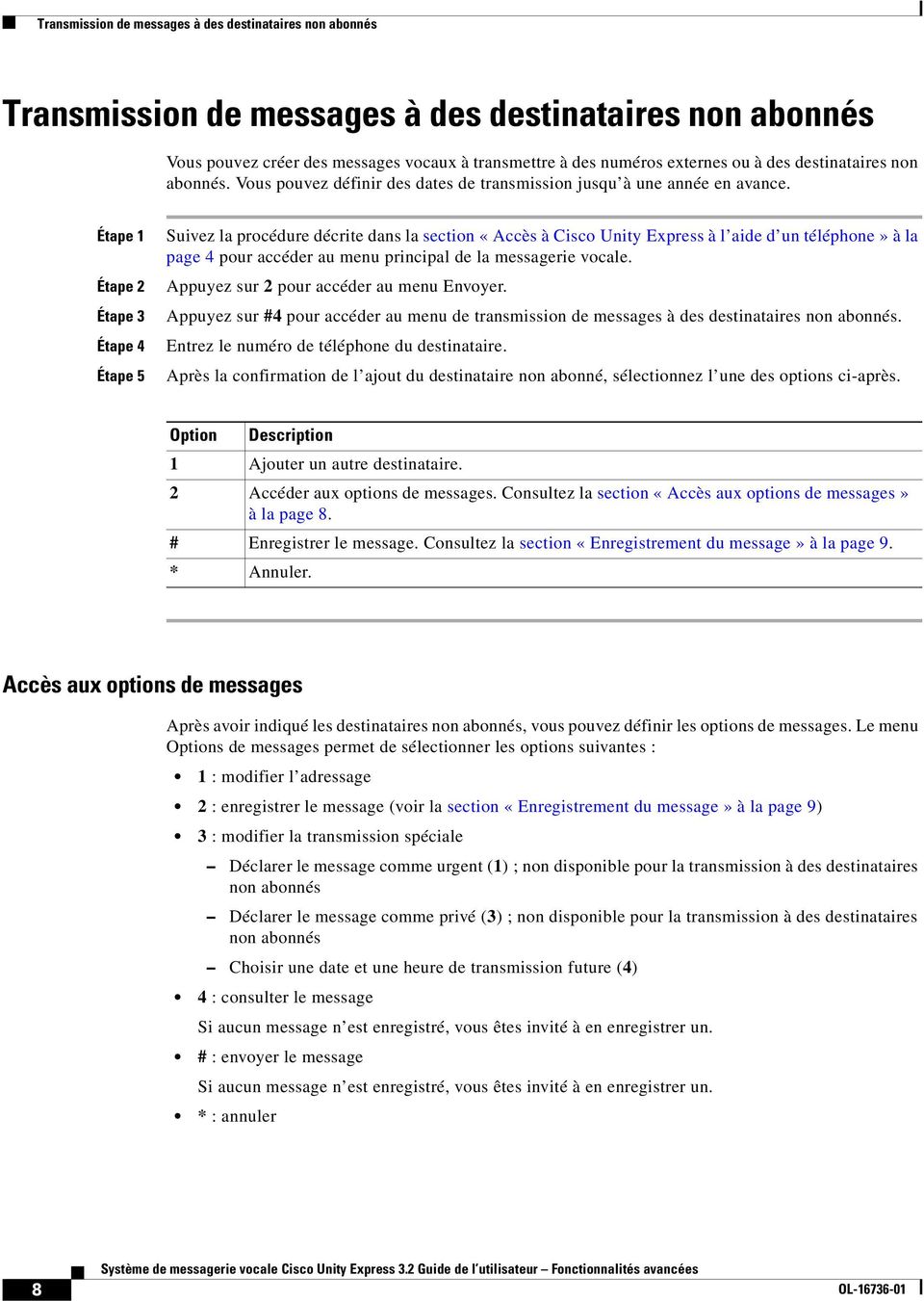
9 Accès aux options de configuration Enregistrement du message Dans le menu de transmission aux destinataires non abonnés, appuyez sur # pour enregistrer votre message. Appuyez sur# lorsque vous avez terminé. Appuyez sur 1 pour accéder aux options de messages. Consultez la section «Accès aux options de messages» à la page 8. Appuyez sur 2 pour envoyer le message. Accès aux options de configuration Une fois que vous êtes connecté au système Cisco Unity Express et que vous avez appuyé sur 4 pour accéder aux options de configuration, choisissez l une des options ci-après. Option Description 1 Gérer vos messages d accueil. Consultez la section «Gestion des messages d accueil» à la page 9. 2 Configurer ou modifier les options de messages. Consultez la : section «Configuration des notifications de messages» à la page 12 section «Configuration du réacheminement des notifications» à la page 18 section «Utilisation des listes de diffusion» à la page 20 3 Configurer vos options personnelles. Consultez la : section «Modification de votre mot de passe» à la page 28 section «Modification de votre nom enregistré» à la page 29 4 Configurer les options de langue (disponible sur certains systèmes seulement). Pour plus d informations, consultez votre administrateur système. Gestion des messages d accueil Cette section présente les procédures suivantes : Gestion des messages d accueil, page 10 Réenregistrement du message d accueil actuel, page 10 Activation/désactivation du message d accueil secondaire, page 11 Réenregistrement du message d accueil standard, page 11 Réenregistrement du message d accueil secondaire, page 11 Consultation de tous les messages d accueil, page 12 9
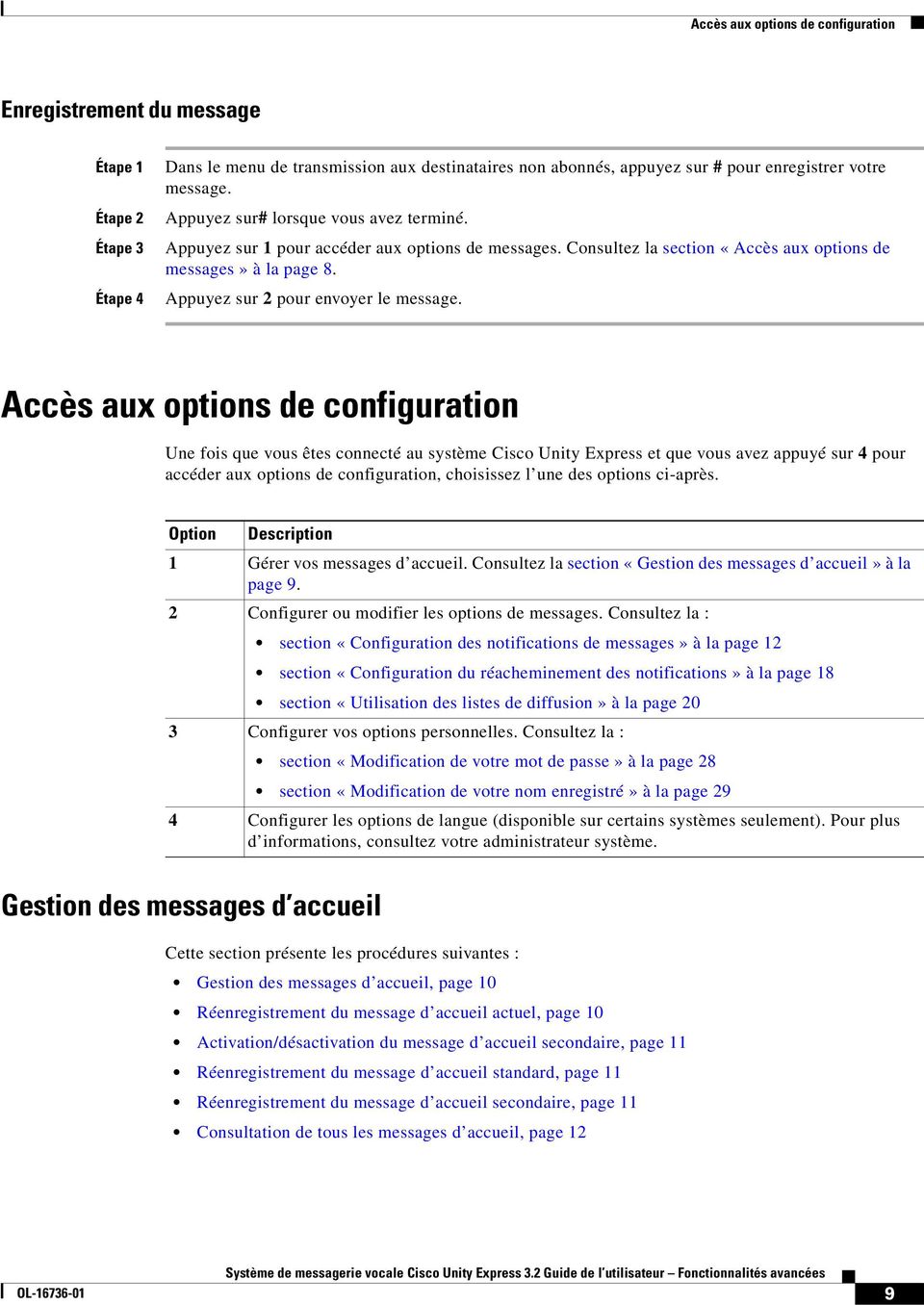
10 Accès aux options de configuration Gestion des messages d accueil Les messages d accueil sont lus aux personnes qui sont dirigées vers votre messagerie vocale. Vous disposez des messages d accueil suivants : Message d accueil standard : message normal lu aux personnes qui sont dirigées vers votre messagerie vocale. Il peut s agir du message d accueil système par défaut («Désolé, le <poste xxxx>/<nom d utilisateur> n est pas disponible») ou d un message que vous avez enregistré et défini comme message d accueil standard. Message d accueil secondaire : message secondaire que vous avez enregistré et qui peut être activé ou désactivé à l aide du menu de la messagerie vocale. Ce message d accueil peut être utilisé à la place du message d accueil standard, pendant vos congés, par exemple. Vous pouvez ainsi enregistrer un message d accueil spécial destiné aux personnes qui appelleront pendant votre absence. Suivez la procédure décrite dans la section «Accès à Cisco Unity Express à l aide d un téléphone» à la page 4 pour accéder au menu principal de la messagerie vocale. Appuyez sur 4 pour accéder au menu Options de configuration. Appuyez sur 1 pour accéder au menu Messages d accueil. Le message d accueil actif est lu. Pour réenregistrer le message d accueil actuel, appuyez sur 1. Consultez la section «Réenregistrement du message d accueil actuel» à la page 10. Pour activer ou désactiver le message d accueil secondaire, appuyez sur 2. Consultez la section «Activation/désactivation du message d accueil secondaire» à la page 11. Pour modifier un message d accueil, appuyez sur 3. Consultez la section «Réenregistrement du message d accueil standard» à la page 11 et la section «Réenregistrement du message d accueil secondaire» à la page 11. Pour écouter tous les messages d accueil, appuyez sur 4. Consultez la section «Consultation de tous les messages d accueil» à la page 12. Réenregistrement du message d accueil actuel Après la lecture du message d accueil actuel, appuyez sur 1 pour le réenregistrer. Enregistrez le message d accueil après le bip. Appuyez sur # lorsque vous avez terminé. Le nouveau message d accueil enregistré est lu. Pour recommencer l enregistrement, appuyez sur 1. 10

11 Accès aux options de configuration Activation/désactivation du message d accueil secondaire Pour activer ou désactiver le message d accueil secondaire, appuyez sur 2 dans le menu Messages d accueil. Si le message d accueil secondaire est actif, le système le lit. Appuyez sur 2 pour désactiver le message d accueil secondaire. Si le message d accueil secondaire est inactif, appuyez sur 2 pour l activer. Si vous n avez pas encore enregistré de message d accueil secondaire ou si vous souhaitez réenregistrer le message d accueil secondaire, suivez la procédure fournie à la section «Réenregistrement du message d accueil secondaire» à la page 11. Réenregistrement du message d accueil standard Pour réenregistrer le message d accueil standard : Dans le menu Messages d accueil, appuyez sur 3. Appuyez sur 1 pour réenregistrer le message d accueil standard. Enregistrez le message d accueil après le bip. Appuyez sur # lorsque vous avez terminé. Le nouveau message d accueil standard enregistré est lu. Pour accepter ce message d accueil et continuer, appuyez sur #. Pour recommencer l enregistrement, appuyez sur 1. Réenregistrement du message d accueil secondaire Pour réenregistrer le message d accueil secondaire : Dans le menu Messages d accueil, appuyez sur 3. Appuyez sur 3 pour réenregistrer le message d accueil secondaire. Enregistrez le message d accueil après le bip. Appuyez sur # lorsque vous avez terminé. Le nouveau message d accueil secondaire enregistré est lu. Pour recommencer l enregistrement, appuyez sur 1. 11

12 Accès aux options de configuration Consultation de tous les messages d accueil Pour écouter tous les messages d accueil, appuyez sur 4 dans le menu Messages d accueil. Les messages d accueil standard, secondaire et actuel sont lus. Vous pouvez effectuer les opérations suivantes : Pour réenregistrer le message d accueil actuel, appuyez sur 1. Pour activer ou désactiver le message d accueil secondaire, appuyez sur 2. Pour réenregistrer d autres messages d accueil, appuyez sur 3. Pour réécouter tous les messages d accueil, appuyez sur 4. Configuration des notifications de messages Cette section présente les procédures suivantes : Accès au menu Notification, page 13 Choix du périphérique devant recevoir les notifications, page 13 Modification du numéro de téléphone de notification, page 14 Définition de chiffres supplémentaires, page 14 Configuration de la planification des notifications, page 15 Modification des préférences de notification, page 18 Vous pouvez configurer Cisco Unity Express afin de recevoir une notification par téléphone, pager ou courrier électronique lors de l arrivée de nouveaux messages vocaux. Cisco Unity Express contacte le périphérique défini pour vous informer que vous avez reçu un message vocal. Vous pouvez également définir une option de réacheminement des notifications : le système Cisco Unity Express envoie les messages vocaux sans réponse aux périphériques de premier niveau définis, puis à des périphériques supplémentaires si le message n a toujours pas été lu. Cette section décrit l utilisation du système de messagerie vocale pour configurer les notifications pour les téléphones et les pagers numériques uniquement. Vous pouvez faire appel aux outils suivants pour configurer les notifications sur des pagers alphanumériques et des systèmes de messagerie électronique (parallèlement aux téléphones et pagers numériques) : Cisco Unity Express VoiceView Express : utilisez votre téléphone IP Cisco pour configurer les notifications sur des téléphones, des pagers alphanumériques ou des systèmes de messagerie électronique. Pour plus d informations, consultez la section «Personnalisation de vos paramètres» à la page 44. Interface utilisateur graphique de Cisco Unity Express : utilisez votre PC pour configurer les notifications sur des téléphones, des pagers alphanumériques ou des systèmes de messagerie électronique. Pour accéder à l interface, utilisez Microsoft Internet Explorer (version 5.5 ou ultérieure) pour vous connecter à votre serveur Cisco Unity Express et ouvrez une session à l aide de votre identifiant utilisateur alphanumérique et de votre mot de passe. Contactez votre administrateur système si vous ne disposez pas de l adresse du serveur, de votre identifiant utilisateur ou de votre mot de passe. Consultez l aide en ligne pour obtenir des informations supplémentaires sur l utilisation de l interface utilisateur graphique pour configurer les notifications (appuyez sur le bouton d aide dans l interface utilisateur graphique de Cisco Unity Express). 12

13 Accès aux options de configuration Accès au menu Notification Suivez la procédure décrite dans la section «Accès à Cisco Unity Express à l aide d un téléphone» à la page 4 pour accéder au menu principal de la messagerie vocale. Appuyez sur 4 pour accéder au menu Options de configuration. Dans le menu Options de configuration, appuyez sur 2 pour accéder aux Options de messages. Appuyez sur 1 pour configurer les notifications des messages. Le système vous indique si les notifications sont activées, et, si tel est le cas, pour quel périphérique. Choix du périphérique devant recevoir les notifications Dans le menu Notifications de message, appuyez sur l une des touches suivantes pour sélectionner le périphérique qui doit recevoir les notifications : 1 : pager 2 : téléphone personnel 3 : téléphone professionnel 4 : téléphone portable Une fois le périphérique à configurer sélectionné, vous pouvez définir les opérations ci-après en appuyant sur la touche correspondante. Option Description 1 Activer les notifications de messages (si elles sont désactivées) ou désactiver les notifications de messages (si elles sont activées). 2 Écouter les paramètres de notification actuels. 3 Modifier le numéro de téléphone à utiliser pour les notifications (numéro de votre téléphone ou de votre pager). Cisco Unity Express compose ce numéro pour envoyer les notifications concernant l arrivée de nouveaux messages vocaux. Consultez la section «Modification du numéro de téléphone de notification» à la page Écouter la planification des notifications actuelle. Indiquez les heures de la journée auxquelles vous souhaitez recevoir des notifications. Vous pouvez, par exemple, désactiver les notifications le soir. Consultez la section «Configuration de la planification des notifications» à la page Modifier les préférences de notification (notifications pour tous les messages ou pour les messages urgents uniquement). Consultez la section «Modification des préférences de notification» à la page

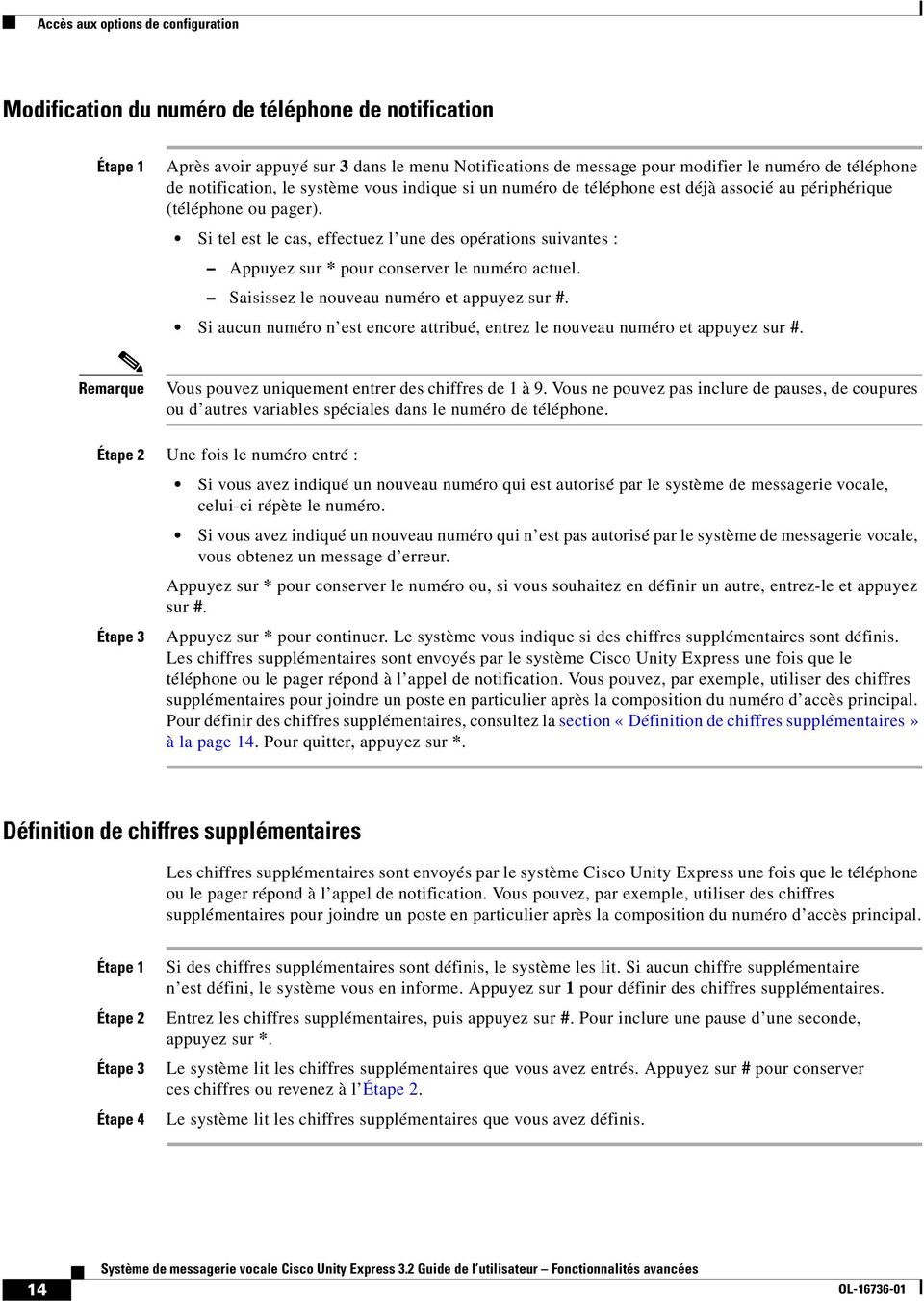
14 Accès aux options de configuration Modification du numéro de téléphone de notification Après avoir appuyé sur 3 dans le menu Notifications de message pour modifier le numéro de téléphone de notification, le système vous indique si un numéro de téléphone est déjà associé au périphérique (téléphone ou pager). Si tel est le cas, effectuez l une des opérations suivantes : Appuyez sur * pour conserver le numéro actuel. Saisissez le nouveau numéro et appuyez sur #. Si aucun numéro n est encore attribué, entrez le nouveau numéro et appuyez sur #. Vous pouvez uniquement entrer des chiffres de 1 à 9. Vous ne pouvez pas inclure de pauses, de coupures ou d autres variables spéciales dans le numéro de téléphone. Une fois le numéro entré : Si vous avez indiqué un nouveau numéro qui est autorisé par le système de messagerie vocale, celui-ci répète le numéro. Si vous avez indiqué un nouveau numéro qui n est pas autorisé par le système de messagerie vocale, vous obtenez un message d erreur. Appuyez sur * pour conserver le numéro ou, si vous souhaitez en définir un autre, entrez-le et appuyez sur #. Appuyez sur * pour continuer. Le système vous indique si des chiffres supplémentaires sont définis. Les chiffres supplémentaires sont envoyés par le système Cisco Unity Express une fois que le téléphone ou le pager répond à l appel de notification. Vous pouvez, par exemple, utiliser des chiffres supplémentaires pour joindre un poste en particulier après la composition du numéro d accès principal. Pour définir des chiffres supplémentaires, consultez la section «Définition de chiffres supplémentaires» à la page 14. Pour quitter, appuyez sur *. Définition de chiffres supplémentaires Les chiffres supplémentaires sont envoyés par le système Cisco Unity Express une fois que le téléphone ou le pager répond à l appel de notification. Vous pouvez, par exemple, utiliser des chiffres supplémentaires pour joindre un poste en particulier après la composition du numéro d accès principal. Si des chiffres supplémentaires sont définis, le système les lit. Si aucun chiffre supplémentaire n est défini, le système vous en informe. Appuyez sur 1 pour définir des chiffres supplémentaires. Entrez les chiffres supplémentaires, puis appuyez sur #. Pour inclure une pause d une seconde, appuyez sur *. Le système lit les chiffres supplémentaires que vous avez entrés. Appuyez sur # pour conserver ces chiffres ou revenez à l. Le système lit les chiffres supplémentaires que vous avez définis. 14
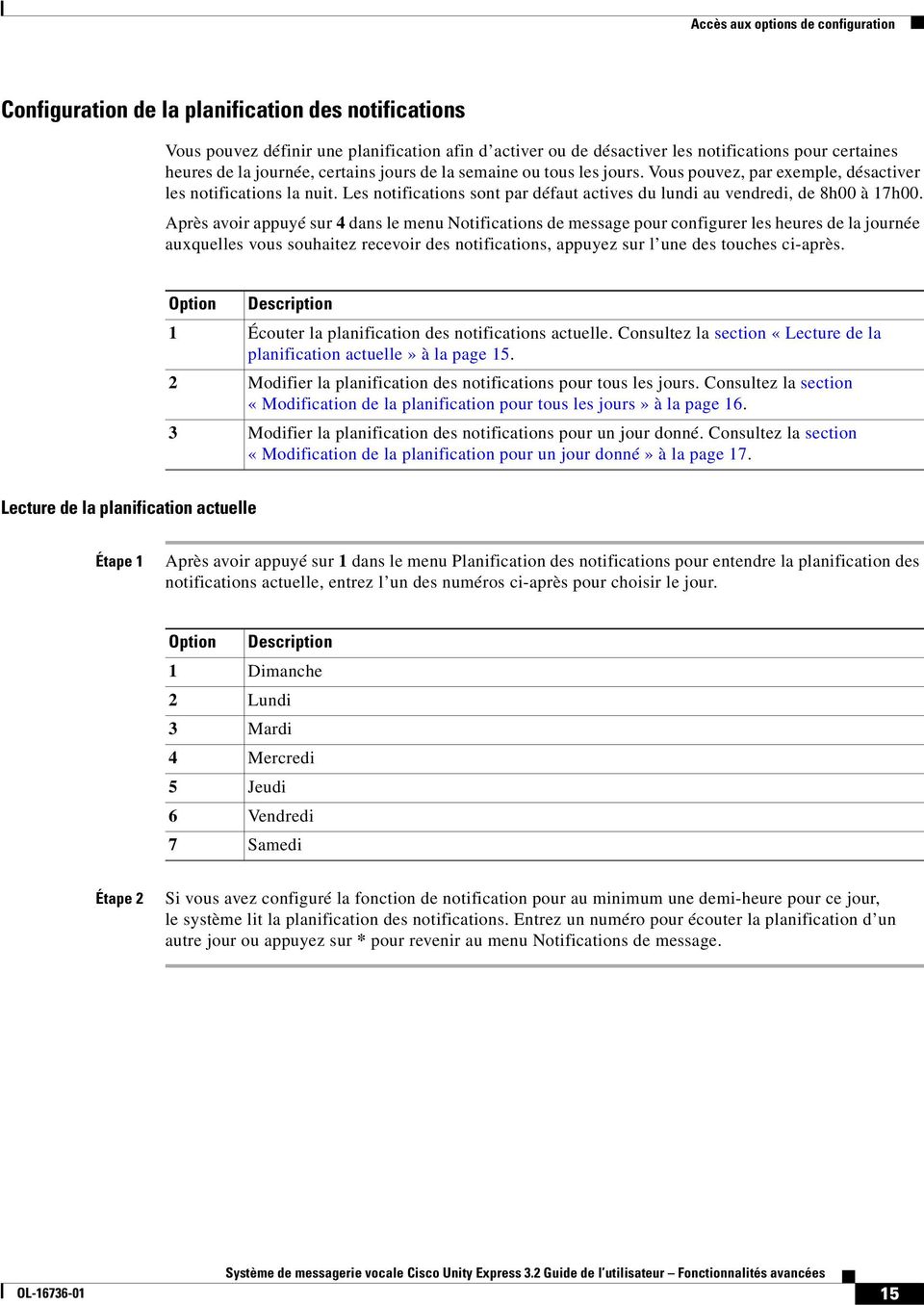
15 Accès aux options de configuration Configuration de la planification des notifications Vous pouvez définir une planification afin d activer ou de désactiver les notifications pour certaines heures de la journée, certains jours de la semaine ou tous les jours. Vous pouvez, par exemple, désactiver les notifications la nuit. Les notifications sont par défaut actives du lundi au vendredi, de 8h00 à 17h00. Après avoir appuyé sur 4 dans le menu Notifications de message pour configurer les heures de la journée auxquelles vous souhaitez recevoir des notifications, appuyez sur l une des touches ci-après. Option Description 1 Écouter la planification des notifications actuelle. Consultez la section «Lecture de la planification actuelle» à la page Modifier la planification des notifications pour tous les jours. Consultez la section «Modification de la planification pour tous les jours» à la page Modifier la planification des notifications pour un jour donné. Consultez la section «Modification de la planification pour un jour donné» à la page 17. Lecture de la planification actuelle Après avoir appuyé sur 1 dans le menu Planification des notifications pour entendre la planification des notifications actuelle, entrez l un des numéros ci-après pour choisir le jour. Option Description 1 Dimanche 2 Lundi 3 Mardi 4 Mercredi 5 Jeudi 6 Vendredi 7 Samedi Si vous avez configuré la fonction de notification pour au minimum une demi-heure pour ce jour, le système lit la planification des notifications. Entrez un numéro pour écouter la planification d un autre jour ou appuyez sur * pour revenir au menu Notifications de message. 15
16 Accès aux options de configuration Modification de la planification pour tous les jours Après avoir appuyé sur 2 dans le menu Planification des notifications afin de modifier la planification pour tous les jours, suivez la procédure ci-dessous : Entrez l heure de début de l envoi des notifications. Vous devez entrer l heure dans un format de deux chiffres. Par exemple, pour indiquer 9h00, entrez «09». Appuyez sur #. Selon le nombre que vous avez entré, effectuez l une des opérations suivantes : Si vous avez entré Appuyez sur 0 1 pour lancer les notifications à minuit. 2 pour lancer les notifications à midi et demi pour lancer les notifications à minuit. 2 pour lancer les notifications à minuit et demi. 3 pour lancer les notifications à midi. 4 pour lancer les notifications à midi et demi pour lancer les notifications à l heure définie (matin). 2 pour lancer les notifications à la demie de l heure définie (matin). 3 pour lancer les notifications à l heure définie (soir). 4 pour lancer les notifications à la demie de l heure définie (soir) pour lancer les notifications à l heure définie (soir). 2 pour lancer les notifications à la demie de l heure définie (soir). Entrez l heure d arrêt de l envoi des notifications. Vous devez entrer l heure dans un format de deux chiffres. Par exemple, pour indiquer 9h00, entrez «09». Étape 5 Appuyez sur #. Étape 6 Selon le nombre que vous avez entré, effectuez l une des opérations suivantes : Si vous avez entré Appuyez sur 0 1 pour arrêter les notifications à minuit. 2 pour arrêter les notifications à midi et demi pour arrêter les notifications à minuit. 2 pour arrêter les notifications à minuit et demi. 3 pour arrêter les notifications à midi. 4 pour arrêter les notifications à midi et demi. 16
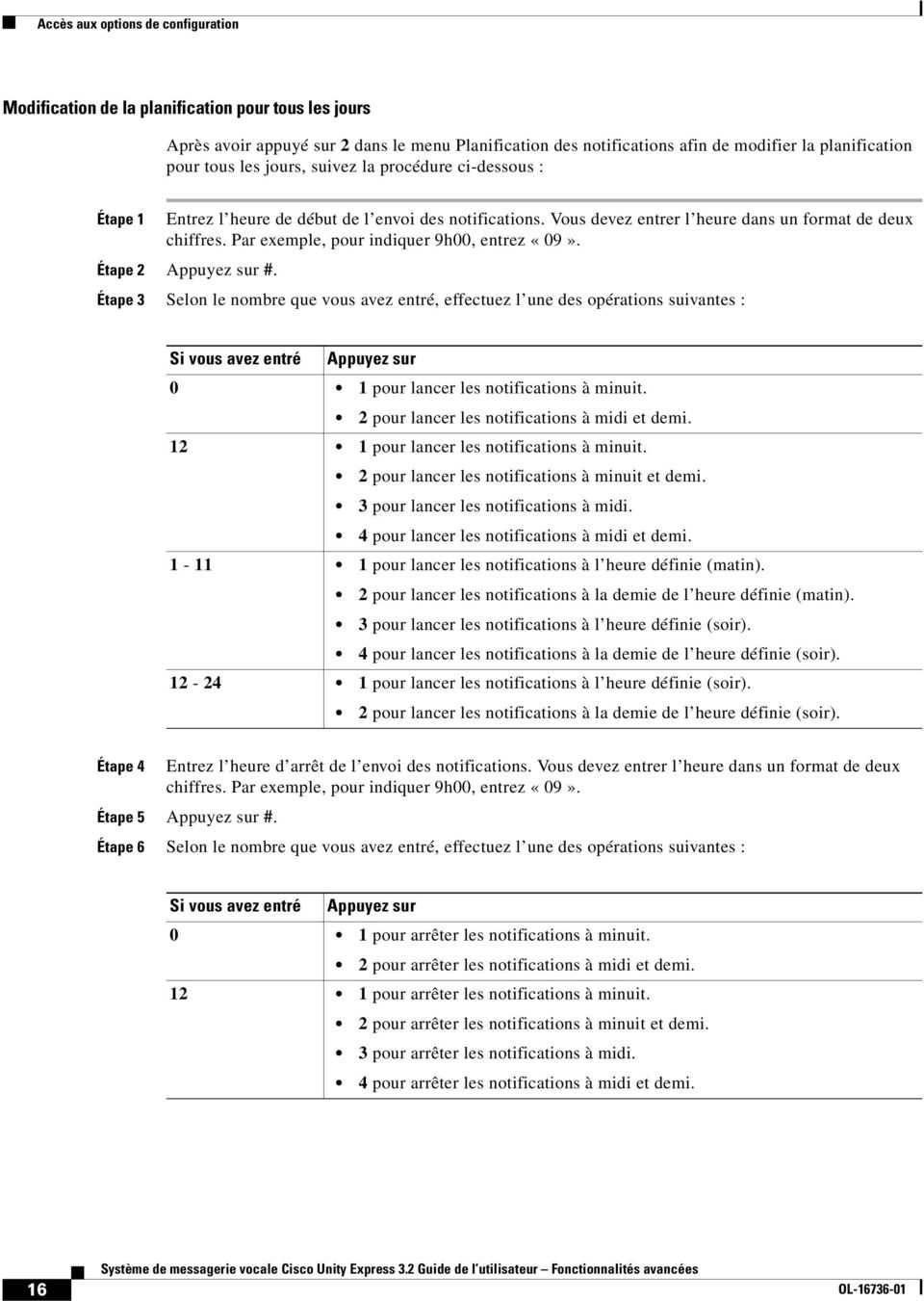
17 Accès aux options de configuration Si vous avez entré Appuyez sur pour arrêter les notifications à l heure définie (matin). 2 pour arrêter les notifications à la demie de l heure définie (matin). 3 pour arrêter les notifications à l heure définie (soir). 4 pour arrêter les notifications à la demie de l heure définie (soir) pour arrêter les notifications à l heure définie (soir). 2 pour arrêter les notifications à la demie de l heure définie (soir). Étape 7 Si vous avez entré une heure correcte, le système lit les plages sélectionnées pour les notifications. Appuyez sur l une des touches suivantes : 1 : conserver la planification. Effectuez ensuite l une des opérations suivantes : Appuyez sur 1 pour définir une autre planification. Pour plus d informations, consultez l étape 1. Appuyez sur # pour arrêter l ajout de planifications. Le système vous indique que votre planification est définie. 2 : modifier la planification que vous venez de définir. Pour plus d informations, consultez l étape 1. Modification de la planification pour un jour donné Après avoir appuyé sur 3 dans le menu Planification des notifications afin de modifier la planification pour un jour donné, suivez la procédure ci-dessous : Entrez l un des numéros ci-après pour choisir le jour. Option Description 1 Dimanche 2 Lundi 3 Mardi 4 Mercredi 5 Jeudi 6 Vendredi 7 Samedi Suivez la procédure de la section «Modification de la planification pour tous les jours» à la page

18 Accès aux options de configuration Modification des préférences de notification Vous pouvez modifier les préférences de notification pour définir les types de messages dont vous souhaitez être averti. Vous pouvez, par exemple, définir l envoi de notifications pour tous les messages ou pour les messages urgents uniquement. Conseil La possibilité de définir des notifications pour tous les messages doit être octroyée par votre administrateur système. Une fois que vous avez appuyé sur 5 dans le menu Notifications de message pour configurer les préférences de notification, le système vous indique si des notifications sont définies pour tous les messages ou pour les messages urgents uniquement. Si les notifications sont actuellement définies pour tous les messages et que vous souhaitiez modifier ce paramétrage, appuyez sur 1 pour que des notifications soient envoyées uniquement pour les messages urgents. Si les notifications sont actuellement définies pour les messages urgents uniquement et que vous souhaitiez modifier ce paramétrage, appuyez sur 1 pour que des notifications soient envoyées pour tous les messages. Si le système vous permet de définir les préférences de notification pour tous les messages, un message vous indique que vos préférences ont été modifiées. Si le système ne vous permet pas de définir les préférences de notification, vous obtenez un message d erreur. Appuyez sur * pour revenir au menu Notifications de message. Configuration du réacheminement des notifications Cette section présente les procédures suivantes : Lecture des règles de réacheminement des notifications, page 19 Ajout de règles de réacheminement des notifications, page 19 Modification des règles de réacheminement des notifications, page 20 Suppression de règles de réacheminement des notifications, page 20 Vous pouvez définir des règles de réacheminement qui permettent d envoyer des notifications de messages non lus à d autres utilisateurs après un délai défini. Vous pouvez ainsi définir des règles permettant d envoyer à un autre utilisateur, sur un périphérique défini et après un certain nombre de minutes, des notifications de messages non lus dans une boîte vocale. Vous pouvez également indiquer un deuxième utilisateur à contacter après un délai en minutes supplémentaire si les messages n ont toujours pas été lus. Suivez la procédure décrite dans la section «Accès à Cisco Unity Express à l aide d un téléphone» à la page 4 pour accéder au menu principal de la messagerie vocale. Appuyez sur 4 pour accéder au menu Options de configuration. Appuyez sur 2 pour accéder aux options de messages. Appuyez sur 1 pour accéder au menu Notifications de message. 18

19 Accès aux options de configuration Étape 5 Étape 6 Appuyez sur 5 pour accéder au menu Règles de réacheminement. Après avoir appuyé sur 5, appuyez sur l une des touches ci-après. Option Description 1 Lire les paramètres des règles de réacheminement. Consultez la section «Lecture des règles de réacheminement des notifications» à la page Modifier les paramètres des règles de réacheminement. Consultez la section «Ajout de règles de réacheminement des notifications» à la page 19, la section «Modification des règles de réacheminement des notifications» à la page 20 et la section «Suppression de règles de réacheminement des notifications» à la page 20. Lecture des règles de réacheminement des notifications Utilisez le menu de lecture des paramètres de réacheminement pour écouter les règles de notification actuelles. Le système vous indique les abonnés configurés pour recevoir des notifications en cas de nouveaux messages non lus et les paramètres de délai associés à ces notifications. En l absence de règles de notification, le système indique qu aucune règle de réacheminement n est définie. Après la lecture, appuyez sur 2 pour définir de nouvelles règles ou pour modifier les règles existantes. Ajout de règles de réacheminement des notifications Pour ajouter des règles de notification, suivez la procédure ci-après. Pour ajouter une règle de réacheminement des notifications, appuyez sur 2 dans le menu Modifier les paramètres de réacheminement. Entrez le nom ou le poste de l abonné. Le système est configuré par défaut pour la saisie du nom. Pour saisir le nom, utilisez le pavé de numérotation pour entrer les lettres du nom, puis appuyez sur #. Sinon, pour entrer le poste de l abonné, appuyez sur ##, puis saisissez le numéro de poste et appuyez sur #. Conseil Pour la lettre Q, appuyez sur 7. Pour la lettre Z, appuyez sur 9. Étape 5 Étape 6 Le système fournit les différentes correspondances en fonction des informations saisies. Sélectionnez l abonné et appuyez sur #. Entrez le délai à l issue duquel le premier abonné doit recevoir une notification de message, puis appuyez sur #. Le délai peut être compris entre 5 et 1440 minutes. Lorsque vous entendez la réponse du système, appuyez sur 1 pour modifier le délai ou sur * pour le conserver. Le système indique que la règle a été ajoutée en précisant l abonné, le poste et le délai à respecter. Appuyez sur # pour quitter ou sur 1 pour ajouter une autre règle de réacheminement des notifications. 19
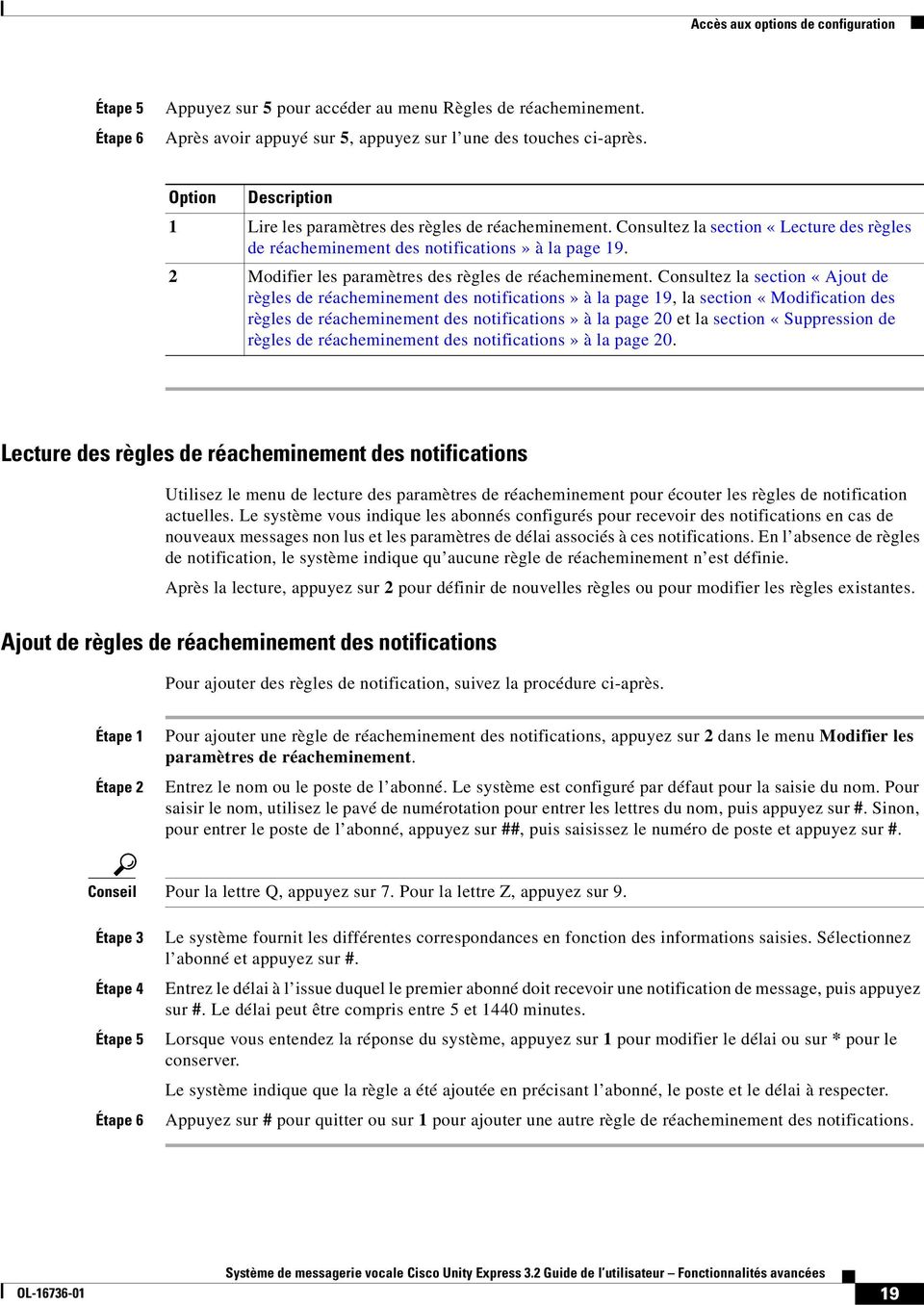
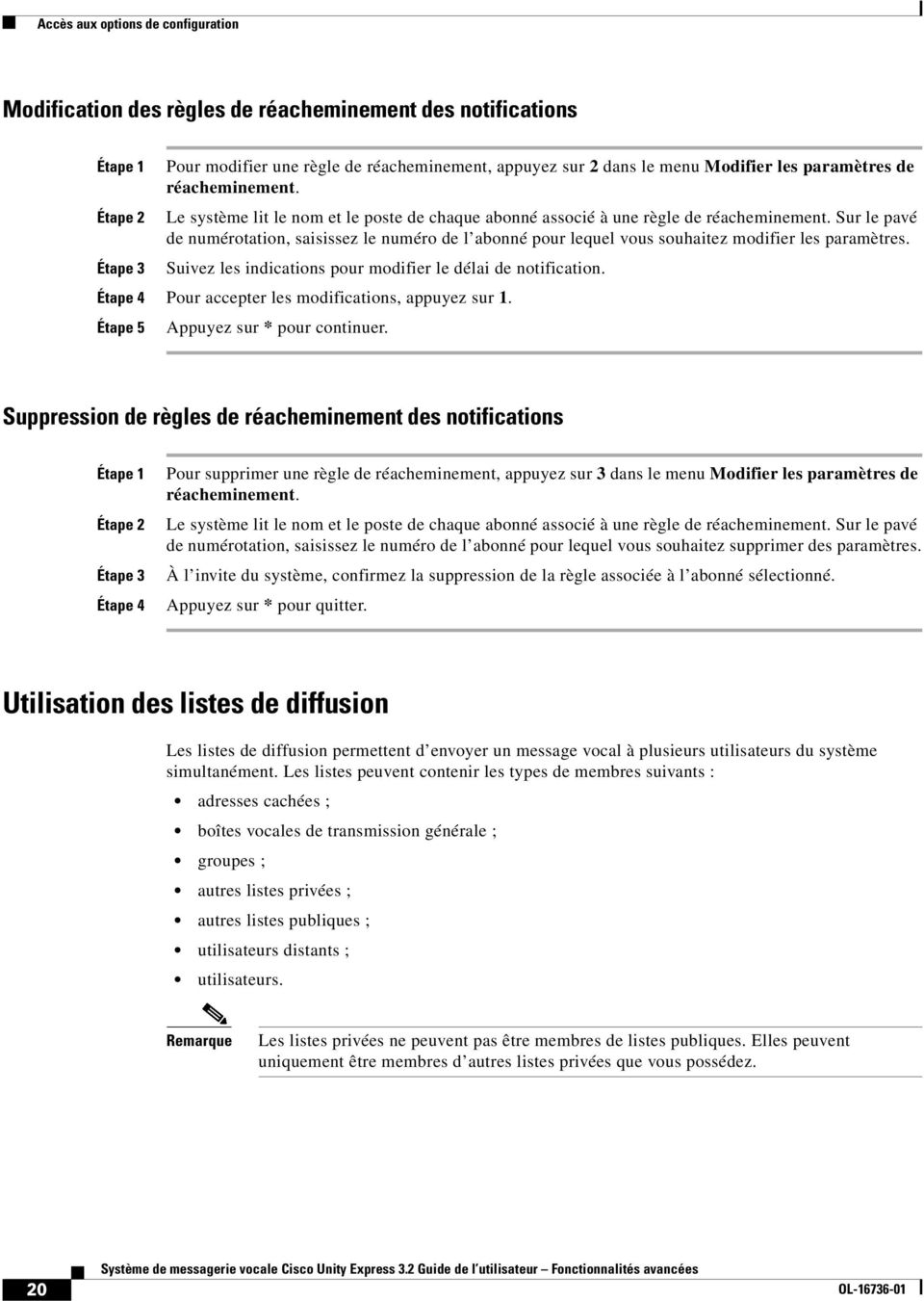
20 Accès aux options de configuration Modification des règles de réacheminement des notifications Pour modifier une règle de réacheminement, appuyez sur 2 dans le menu Modifier les paramètres de réacheminement. Le système lit le nom et le poste de chaque abonné associé à une règle de réacheminement. Sur le pavé de numérotation, saisissez le numéro de l abonné pour lequel vous souhaitez modifier les paramètres. Suivez les indications pour modifier le délai de notification. Pour accepter les modifications, appuyez sur 1. Étape 5 Appuyez sur * pour continuer. Suppression de règles de réacheminement des notifications Pour supprimer une règle de réacheminement, appuyez sur 3 dans le menu Modifier les paramètres de réacheminement. Le système lit le nom et le poste de chaque abonné associé à une règle de réacheminement. Sur le pavé de numérotation, saisissez le numéro de l abonné pour lequel vous souhaitez supprimer des paramètres. À l invite du système, confirmez la suppression de la règle associée à l abonné sélectionné. Appuyez sur * pour quitter. Utilisation des listes de diffusion Les listes de diffusion permettent d envoyer un message vocal à plusieurs utilisateurs du système simultanément. Les listes peuvent contenir les types de membres suivants : adresses cachées ; boîtes vocales de transmission générale ; groupes ; autres listes privées ; autres listes publiques ; utilisateurs distants ; utilisateurs. Les listes privées ne peuvent pas être membres de listes publiques. Elles peuvent uniquement être membres d autres listes privées que vous possédez. 20
21 Accès aux options de configuration Pour accéder aux listes de diffusion, vous pouvez : Utiliser votre téléphone (voir la section «Accès au menu Listes de diffusion» à la page 21). Utiliser l interface utilisateur graphique de Cisco Unity Express. Pour accéder à l interface, utilisez Microsoft Internet Explorer (version 5.5 ou ultérieure) pour vous connecter à votre serveur Cisco Unity Express et ouvrez une session à l aide de votre identifiant utilisateur alphanumérique et de votre mot de passe. Contactez votre administrateur système si vous ne disposez pas de l adresse du serveur, de votre identifiant utilisateur ou de votre mot de passe. Accès au menu Listes de diffusion Pour accéder au menu Listes de diffusion, procédez comme suit : Suivez la procédure décrite dans la section «Accès à Cisco Unity Express à l aide d un téléphone» à la page 4 pour accéder au menu principal de la messagerie vocale. Appuyez sur 4 pour accéder au menu Options de configuration. Dans le menu Options de configuration, appuyez sur 2. Appuyez sur 4 pour accéder aux listes de diffusion vocale. Le menu Listes de diffusion permet d effectuer les opérations ci-après. Option Description 1 Consulter vos listes de diffusion privées. Consultez la section «Consultation de vos listes de diffusion privées» à la page Ajouter ou modifier des membres de liste de diffusion privée ou des noms enregistrés. Consultez la section «Ajout d une liste de diffusion privée» à la page 22 ou la section «Modification d une liste de diffusion privée» à la page Supprimer une liste de diffusion privée. Consultez la section «Suppression d une liste de diffusion privée» à la page Consulter les listes de diffusion publiques. Consultez la section «Consultation des listes de diffusion publiques» à la page Ajouter ou modifier des membres de liste de diffusion publique ou des noms enregistrés. Consultez la section «Ajout d une liste de diffusion publique» à la page 26 ou la section «Modification d une liste de diffusion publique» à la page Supprimer une liste de diffusion publique. Consultez la section «Suppression d une liste de diffusion publique» à la page
22 Accès aux options de configuration Configuration des listes de diffusion privées Cette section présente les procédures suivantes : Consultation de vos listes de diffusion privées, page 22 Ajout d une liste de diffusion privée, page 22 Modification d une liste de diffusion privée, page 23 Suppression d une liste de diffusion privée, page 25 Consultation de vos listes de diffusion privées Dans le menu Listes de diffusion, appuyez sur 1 pour obtenir les différentes listes de diffusion privées dont vous disposez. Entrez le numéro de liste (1 à 5) pour écouter le nom des membres de la liste. Pendant la lecture, vous pouvez sélectionner les options ci-après. Option Description 3 Supprimer un membre. Appuyez sur cette touche pendant la lecture du nom du membre. Appuyez sur 1 pour confirmer la suppression. 7 Recommencer la lecture du membre précédent. 77 Revenir au début de la liste. 8 Mettre la lecture sur pause. 9 Passer au membre suivant. 99 Passer au dernier membre de la liste. Ajout d une liste de diffusion privée Dans le menu Listes de diffusion, appuyez sur 2. Entrez un numéro de liste vide (1 à 5). Suivez les instructions de la section «Modification d une liste de diffusion privée» à la page 23 pour ajouter un ou plusieurs membres à la liste ou pour enregistrer un nom de liste. La liste est ensuite sauvegardée. La création de la liste de diffusion est terminée. 22
23 Accès aux options de configuration Modification d une liste de diffusion privée Dans le menu Listes de diffusion, appuyez sur 2. Entrez le numéro de la liste (1 à 5). Sélectionnez l une des options ci-après. Option Description 1 Ajouter un membre à la liste. Consultez la section «Ajout d un membre à une liste de diffusion privée» à la page Lire le nom des membres de la liste actuelle. Reportez-vous aux options de la section «Consultation de vos listes de diffusion privées» à la page 22 ou appuyez sur # pour quitter. 3 Supprimer un membre. Consultez la section «Suppression d un membre d une liste de diffusion privée» à la page Enregistrer le nom de la liste. Consultez la section «Enregistrement d un nom de liste de diffusion privée» à la page 24. Ajout d un membre à une liste de diffusion privée Étape 5 Étape 6 Étape 7 Dans le menu Listes de diffusion, appuyez sur 2 et sélectionnez le numéro de la liste. Appuyez sur 1 pour ajouter un membre. Entrez le nom du membre (option par défaut) ou appuyez sur ## pour basculer entre l adressage par nom et l adressage par numéro. Appuyez sur # après chaque entrée. Appuyez sur # pour ajouter un membre ou sur * pour lancer une nouvelle recherche. Si plusieurs noms de membres sont présentés, choisissez le membre à l aide de son numéro. Appuyez sur * pour arrêter l ajout de membres. 23
24 Accès aux options de configuration Suppression d un membre d une liste de diffusion privée Dans le menu Listes de diffusion, appuyez sur 2 et sélectionnez le numéro de la liste. Appuyez sur 3 pour supprimer un membre. Sélectionnez l une des options ci-après. Option Description 1 Lire les noms des membres de la liste actuelle et supprimer des membres pendant la lecture. Reportez-vous aux options décrites dans la section «Consultation de vos listes de diffusion privées» à la page 22. Appuyez sur # pour quitter. 2 Supprimer un membre d une liste à l aide de son nom ou de son poste : 1. Entrez le nom du membre (option par défaut) ou appuyez sur ## pour basculer entre l adressage par nom et l adressage par numéro. 2. Appuyez sur # après chaque entrée. 3. Appuyez sur 1 pour supprimer le membre. 4. Si plusieurs noms de membres sont présentés, choisissez le membre à l aide de son numéro. 5. Appuyez sur * pour lancer une nouvelle recherche. Enregistrement d un nom de liste de diffusion privée Dans le menu Listes de diffusion, appuyez sur 2 et sélectionnez le numéro de la liste. Appuyez sur 4 pour enregistrer le nom de la liste. Enregistrez le nom de la liste après la tonalité. Conseil Enregistrez le numéro de liste ainsi que son nom. Pendant l enregistrement, vous pouvez sélectionner l une des options ci-après. Option Description 1 ou * Arrêter l enregistrement. L enregistrement est lu. Appuyez sur 1 pour recommencer l enregistrement ou sur * pour conserver le nom enregistré. 2 Sauvegarder l enregistrement. L enregistrement est lu. Appuyez sur 1 pour recommencer l enregistrement ou sur * pour conserver le nom enregistré. 24
25 Accès aux options de configuration Suppression d une liste de diffusion privée Dans le menu Listes de diffusion, appuyez sur 3. Entrez le numéro de la liste (1 à 5) ou appuyez sur ## pour basculer entre la saisie des numéros et la saisie des noms. Saisissez le nom de la liste de diffusion. Le nom de la liste de diffusion correspond à celui qui a été configuré dans l interface utilisateur graphique de Cisco Unity Express et non au nom vocal créé pour la liste selon la procédure de la section «Enregistrement d un nom de liste de diffusion privée» à la page 24. Si plusieurs listes sont trouvées, choisissez un numéro de liste. Si une seule liste est trouvée, appuyez sur # pour la supprimer. Appuyez sur * pour lancer une nouvelle recherche. Configuration des listes de diffusion publiques Cette section présente les procédures suivantes : Consultation des listes de diffusion publiques, page 25 Ajout d une liste de diffusion publique, page 26 Modification d une liste de diffusion publique, page 26 Suppression d une liste de diffusion publique, page 28 Consultation des listes de diffusion publiques Dans le menu Listes de diffusion, appuyez sur 4. Entrez le numéro de la liste à consulter. 25
26 Accès aux options de configuration Pendant la lecture, vous pouvez sélectionner les options ci-après. Option Description 3 Supprimer un membre. Appuyez sur cette touche pendant la lecture du nom du membre. Appuyez sur 1 pour confirmer la suppression. Vous devez être le propriétaire de la liste de diffusion publique ou disposer du droit de gestion des listes publiques pour supprimer des membres d une liste. Contactez votre administrateur système. 7 Recommencer la lecture du membre précédent. 77 Revenir au début de la liste. 8 Mettre la lecture sur pause. 9 Passer au membre suivant. 99 Passer au dernier membre de la liste. Ajout d une liste de diffusion publique Vous devez disposer du droit de gestion des listes publiques pour être en mesure d ajouter une liste de diffusion publique. Contactez votre administrateur système. Dans le menu Listes de diffusion, appuyez sur 5. Entrez un numéro de liste vide (1 à 5). Suivez les instructions de la section «Modification d une liste de diffusion publique» à la page 26 pour ajouter un ou plusieurs membres à la liste ou pour enregistrer un nom de liste. La liste est ensuite sauvegardée. La création de la liste de diffusion est terminée. Modification d une liste de diffusion publique Cette section présente les procédures suivantes : Ajout d un membre à une liste de diffusion privée, page 23 Suppression d un membre d une liste de diffusion privée, page 24 Enregistrement d un nom de liste de diffusion privée, page 24 Pour modifier une liste, vous devez être le propriétaire de la liste de diffusion publique ou disposer du droit de gestion des listes publiques. Contactez votre administrateur système. 26
27 Accès aux options de configuration Ajout d un membre à une liste de diffusion publique Étape 5 Étape 6 Dans le menu Listes de diffusion, appuyez sur 5 et sélectionnez le numéro de la liste. Appuyez sur 1 pour ajouter un membre. Entrez le nom du membre (option par défaut) ou appuyez sur ## pour basculer entre l adressage par nom et l adressage par numéro. Appuyez sur # après chaque entrée. Si plusieurs noms de membres sont présentés, choisissez le membre à l aide de son numéro. Appuyez sur # pour arrêter l ajout de membres. Suppression d un membre d une liste de diffusion publique Dans le menu Listes de diffusion, appuyez sur 5 et sélectionnez le numéro de la liste. Appuyez sur 3 pour supprimer un membre. Sélectionnez l une des options ci-après. Option Description 1 Lire les noms des membres de la liste actuelle et supprimer des membres pendant la lecture. Reportez-vous aux options décrites dans la section «Consultation des listes de diffusion publiques» à la page 25. Appuyez sur # pour quitter. 2 Supprimer un membre d une liste à l aide de son nom ou de son poste : 1. Entrez le nom du membre (option par défaut) ou appuyez sur ## pour basculer entre l adressage par nom et l adressage par numéro. 2. Appuyez sur # après chaque entrée. 3. Si plusieurs noms de membres sont présentés, choisissez le membre à l aide de son numéro. Enregistrement d un nom de liste de diffusion publique Dans le menu Listes de diffusion, appuyez sur 5 et sélectionnez le numéro de la liste. Appuyez sur 4 pour enregistrer le nom de la liste. Enregistrez le nom de la liste après la tonalité. Conseil Enregistrez le numéro de liste ainsi que son nom. Pendant l enregistrement, vous pouvez sélectionner l une des options ci-après. 27
28 Accès aux options de configuration Option Description 1 ou * Arrêter l enregistrement. L enregistrement est lu. Appuyez sur 1 pour recommencer l enregistrement ou sur * pour conserver le nom enregistré. 2 Sauvegarder l enregistrement. L enregistrement est lu. Appuyez sur 1 pour recommencer l enregistrement ou sur * pour conserver le nom enregistré. Suppression d une liste de diffusion publique Pour supprimer une liste, vous devez être le propriétaire de la liste de diffusion publique ou disposer du droit de gestion des listes publiques. Contactez votre administrateur système. Dans le menu Listes de diffusion, appuyez sur 6. Entrez le numéro de la liste (1 à 5) ou appuyez sur ## pour basculer entre la saisie des numéros et la saisie des noms. Saisissez le nom de la liste de diffusion. Si plusieurs listes sont trouvées, choisissez un numéro de liste. Si une seule liste est trouvée, appuyez sur # pour la supprimer. Appuyez sur * pour lancer une nouvelle recherche. Modification de votre mot de passe Pour modifier votre mot de passe de messagerie vocale, procédez comme suit : Vous pouvez également modifier votre mot de passe à l aide de l interface utilisateur graphique de Cisco Unity Express. Pour accéder à l interface, utilisez Microsoft Internet Explorer (version 5.5 ou ultérieure) pour vous connecter à votre serveur Cisco Unity Express et ouvrez une session à l aide de votre identifiant utilisateur alphanumérique et de votre mot de passe. Contactez votre administrateur système si vous ne disposez pas de l adresse du serveur, de votre identifiant utilisateur ou de votre mot de passe. Étape 5 Suivez la procédure décrite dans la section «Accès à Cisco Unity Express à l aide d un téléphone» à la page 4 pour accéder au menu principal de la messagerie vocale. Appuyez sur 4 pour accéder au menu Options de configuration. Appuyez sur 3 pour accéder à vos options personnelles. Appuyez sur 1 pour modifier votre mot de passe. Entrez votre nouveau mot de passe. Appuyez sur # lorsque vous avez terminé. Étape 6 Ressaisissez le nouveau mot de passe et appuyez sur #. 28
29 Opérations à effectuer lors de la réception de notifications par téléphone Modification de votre nom enregistré Pour modifier votre nom enregistré ou le nom utilisé pour vous identifier auprès des appelants, procédez comme suit : Étape 5 Étape 6 Suivez la procédure décrite dans la section «Accès à Cisco Unity Express à l aide d un téléphone» à la page 4 pour accéder au menu principal de la messagerie vocale. Appuyez sur 4 pour accéder au menu Options de configuration. Appuyez sur 3 pour accéder à vos options personnelles. Appuyez sur 2 pour modifier votre nom enregistré. Pour enregistrer un autre nom, attendez la tonalité, puis prononcez votre prénom et votre nom. Appuyez sur # lorsque vous avez terminé. Votre nouveau nom enregistré est lu. Appuyez sur * pour le conserver. Pour le réenregistrer, attendez la tonalité et prononcez votre prénom et votre nom. Appuyez sur # lorsque vous avez terminé. Opérations à effectuer lors de la réception de notifications par téléphone Lorsque vous recevez un appel du système Cisco Unity Express vous indiquant l arrivée d un message vocal, vous pouvez : Entrer 1 pour désactiver les notifications de la messagerie vocale sur ce numéro de téléphone. Si vous désactivez les notifications, le système vous envoie un message vocal pour vous confirmer la désactivation. Entrer votre numéro de poste et votre code secret pour écouter vos messages vocaux. Cette fonctionnalité doit être activée par votre administrateur système. Si la notification entre dans le cadre d une règle de réacheminement de notifications, vous pouvez : Appuyer sur 1 pour refuser la notification sur votre numéro ou périphérique. Votre profil de notification est modifié pour prendre en compte ce changement. Appuyer sur 2 pour désactiver la fonctionnalité de réacheminement pour les notifications en provenance de cet abonné. Une notification est envoyée à l expéditeur de la notification afin de l informer que la fonctionnalité de réacheminement est désactivée pour votre poste. 29
30 Enregistrement d une conversation en direct Enregistrement d une conversation en direct Lorsque vous recevez un appel, vous pouvez activer la fonctionnalité d enregistrement en direct afin d enregistrer la conversation. La conversation enregistrée est conservée sous forme de message dans votre boîte vocale ; vous pouvez y accéder et la gérer de la même manière que les messages ordinaires. La fonctionnalité d enregistrement peut uniquement être activée par un abonné, sur le poste de ce dernier. Avertissement Consultez la déclaration de limitation de responsabilité relative à l enregistrement de conversations : LIMITATION DE RESPONSABILITÉ RELATIVE À L ENREGISTREMENT DE CONVERSATIONS, page 52. Pour enregistrer une conversation : Pendant la conversation, appuyez sur le bouton de conférence (Confrn). La conversation en cours est placée en attente. Selon le téléphone IP Cisco utilisé, vous pouvez être amené à appuyer sur Plus, puis sur Confrn. Composez le numéro d accès à l enregistrement en direct fourni par l administrateur système. La demande d appel est transmise au numéro d accès à l enregistrement en direct. Cisco Unity Express reçoit la demande et active la fonctionnalité d enregistrement. Pour lancer l enregistrement, appuyez de nouveau sur le bouton Confrn. Cisco Unity Express envoie des signaux sonores à intervalles réguliers pour rappeler aux participants que l appel est en cours d enregistrement. Ces signaux ne sont pas intégrés dans l enregistrement. Pour désactiver la fonctionnalité d enregistrement, appuyez sur le bouton Fin ou raccrochez. La conversation enregistrée est conservée sous forme de message dans la boîte vocale de l abonné qui a activé l enregistrement. 30
31 Réception de messages vocaux dans votre messagerie électronique Réception de messages vocaux dans votre messagerie électronique Cette fonctionnalité n est pas disponible dans tous les systèmes. Contactez votre administrateur système. Vous pouvez configurer Cisco Unity Express pour transmettre vos messages vocaux à une messagerie électronique. Vous devez utiliser un client de messagerie électronique IMAP standard. Vos messages vocaux sont envoyés à votre messagerie électronique sous forme de pièces jointes au format.wav. Ces fichiers peuvent être lus avec un lecteur multimédia tel que le Lecteur Windows Media de Microsoft. Les programmes de messagerie électronique suivants sont pris en charge : IBM Lotus Notes (6.5, 6) Microsoft Outlook (2003, 2002, 2000) Microsoft Outlook Express 6.0 L authentification des utilisateurs (identifiant utilisateur et mot de passe) est nécessaire pour les applications Web utilisant les protocoles HTTPS ou HTTP avec le protocole SSL (Secure Socket Layer). Téléchargement des messages vocaux Consultez la documentation de votre messagerie électronique pour savoir comment configurer celui-ci pour la réception de messages IMAP. Les messages vocaux Cisco Unity Express sont téléchargés dans un dossier de type Boîte de réception. Si vous rencontrez des problèmes pour récupérer vos messages vocaux, vérifiez les points suivants : Message d erreur Échec d authentification Mot de passe arrivé à expiration Échec de l autorisation Signification Vérifiez que vous utilisez le bon identifiant utilisateur et le bon mot de passe pour accéder à votre compte Cisco Unity Express. Votre mot de passe est arrivé à expiration. Vous devez vous connecter à l interface utilisateur graphique de Cisco Unity Express pour modifier votre mot de passe. Vous ne disposez pas des droits appropriés pour récupérer vos messages vocaux à l aide de votre messagerie électronique. Contactez votre administrateur système. 31
32 Réception de messages vocaux dans votre messagerie électronique Après la réception de messages vocaux Une fois que vous avez reçu des messages vocaux dans votre messagerie électronique, vous pouvez effectuer les opérations suivantes : Écouter les messages : vous pouvez généralement double-cliquer sur le fichier.wav en pièce jointe pour l écouter. Modifier l état d un message : signaler un message comme lu ou non lu. Supprimer des messages : cette opération marque le message comme supprimé dans votre boîte de réception, ce qui entraîne également son placement dans la zone réservée aux messages supprimés de la messagerie vocale. Lors de la déconnexion de votre client de messagerie électronique, tous les messages supprimés sont retirés de votre boîte aux lettres électronique. Les messages supprimés doivent être purgés pour être définitivement retirés du système. Annuler la suppression de messages : cette opération permet de faire passer l état d un message de supprimé à conservé, et de le retirer de la zone de stockage réservée aux messages supprimés. Tant que les messages supprimés n ont pas été purgés, il est possible d annuler leur suppression. Purger les messages supprimés : cette opération permet de supprimer les messages de votre client et de votre serveur de messagerie électronique. La mise à jour de l état d un message dans votre messagerie électronique est répercutée dans le système de messagerie vocale. Par exemple, si vous marquez un message comme lu dans votre client de messagerie électronique, il sera signalé comme «conservé» dans le système de messagerie vocale et l indicateur de message en attente sera désactivé sur votre téléphone si vous n avez pas d autres nouveaux messages. Ces opérations peuvent ne pas être toutes prises en charge par votre messagerie électronique. Pour plus d informations, consultez la documentation de celle-ci. Messages vocaux privés Vous pouvez uniquement télécharger les en-têtes, ou type de message, des messages vocaux qui ont été marqués comme «privés» par leur expéditeur. Vous devez vous connecter au système de messagerie vocal pour écouter le contenu des messages vocaux privés. Avertissement Ne supprimez pas un message privé de la boîte de réception avant de l avoir écouté. Si vous le supprimez dans votre client messagerie électronique, le message vocal correspondant est supprimé du système de messagerie vocale et vous ne pourrez pas l écouter. Messages à diffusion générale Vous pouvez uniquement télécharger des messages à diffusion générale que vous avez précédemment écoutés et conservés dans le système de messagerie vocale. Les nouveaux messages à diffusion générale ne sont pas téléchargés dans votre messagerie électronique. 32
33 Accès à Cisco Unity Express à l aide de votre téléphone IP Cisco Unified et de VoiceView Express Accès à Cisco Unity Express à l aide de votre téléphone IP Cisco Unified et de VoiceView Express L administrateur système doit dans un premier temps configurer et activer Cisco VoiceView Express. Cette section fournit des informations sur l utilisation de VoiceView Express et des boutons et touches de fonction de votre téléphone IP Cisco Unified pour consulter, écouter et gérer les messages vocaux de votre boîte vocale personnelle. Vous pouvez utiliser les boutons suivants à tout moment avec VoiceView Express : Pavé de numérotation Bouton de navigation Appuyez sur les numéros correspondants pour choisir des options de menu. Pour entrer des nombres comportant plusieurs chiffres, appuyez sur les touches correspondantes sans marquer de pause. Appuyez sur les touches pour saisir des données et des caractères spéciaux. Chaque touche représente un ou plusieurs caractères alphanumériques. Continuez à appuyer sur la touche pour sélectionner le caractère alphanumérique souhaité dans le menu suivant. Ce bouton permet de faire défiler les menus et de mettre des options de menu en évidence. Utilisez ce bouton en conjonction avec les touches de fonction pour activer les fonctions mises en évidence. Bouton Services Ce bouton permet d accéder à VoiceView Express ou de quitter l application. Les touches de fonction permettent d activer les fonctions affichées sous formes d onglets sur l écran LCD de votre téléphone IP Cisco Unified. Les fonctions suivantes peuvent être disponibles à tout moment dans VoiceView Express, selon la fenêtre ou le menu VoiceView Express affiché. Activez la fonction en appuyant sur la touche de fonction correspondante. << Permet de modifier des caractères. Utilisez la touche de fonction Retour arrière pour effacer des chiffres. Préc. Permet d annuler les opérations non encore exécutées ou les sélections non encore enregistrées et d afficher le menu ou la fenêtre précédent(e). Annuler Permet d annuler les opérations non encore exécutées ou les sélections non encore enregistrées. Déconn. (Fenêtre Boîte personnelle uniquement) Permet de quitter l application VoiceView Express. Plus Permet d afficher des touches de fonction supplémentaires. OK Permet de confirmer un message affiché et d afficher le menu ou la fenêtre suivant(e). Sélect. Permet d accepter une sélection et d afficher le menu ou la fenêtre suivant(e). 33
34 Connexion à VoiceView Express Téléphones IP Cisco Unified pris en charge VoiceView Express est pris en charge sur les téléphones suivants : Cisco Unified IP 7940 Cisco Unified IP 7941 Cisco Unified IP 7960 Cisco Unified IP 7961 Cisco Unified IP 7970 Cisco Unified IP 7971 Menu Boîte personnelle Le menu Boîte personnelle apparaît uniquement une fois que vous êtes connecté à VoiceView Express. Il permet d effectuer les tâches suivantes : Ouvrir votre boîte de réception et gérer vos messages vocaux et vos télécopies. Activer la fonctionnalité de réponse directe à des messages vocaux. Envoyer un message vocal à un ou plusieurs destinataires. Afficher le menu Options personnelles afin de personnaliser vos paramètres. Ouvrir des boîtes de transmission générale auxquelles vous êtes abonné. Envoyer un message à diffusion générale (uniquement si vous disposez de droits de diffusion générale ou locale). Vous déconnecter pour mettre fin à la session VoiceView Express. Connexion à VoiceView Express Conseil Si votre boîte vocale n a pas été initialisée et si vous ne disposez pas d un code secret, vous ne pouvez pas vous connecter à VoiceView Express. Pour activer l accès à VoiceView Express, commencez par appeler votre boîte vocale à partir de votre poste et configurez-la à l aide de l interface utilisateur du téléphone de la messagerie vocale. Pour plus d informations, consultez la section «Accès à Cisco Unity Express à l aide d un téléphone» à la page 4. Pour vous connecter et afficher le menu Boîte personnelle : Selon la configuration de votre système, effectuez l une des opérations suivantes pour afficher la fenêtre de connexion à VoiceView Express sur un téléphone IP Cisco Unified : Appuyez sur Services. Dans le menu Services, choisissez VoiceView Express et appuyez sur Sélect. Appuyez sur Services. Appuyez sur la touche de fonction VoiceView Express. Appuyez sur le bouton de ligne VoiceView Express. 34
35 Connexion à VoiceView Express Si la fenêtre de l Assistant Personnalisation apparaît, appuyez sur OK pour continuer. Conseil La fonction Ignorer est disponible dans le cadre de l assistant. Appuyez sur la touche de fonction Ignorer pour afficher la fenêtre suivante. Pour écouter votre nom enregistré, choisissez Écouter et appuyez sur Sélect. Pour enregistrer votre nom, choisissez Enreg. Appuyez sur Sélect., prononcez votre nom, puis appuyez sur Stop. Pour écouter votre message d accueil standard, choisissez Écouter et appuyez sur Sélect. Le message d accueil est lu. Pour enregistrer un message d accueil standard personnalisé, choisissez Enreg. Appuyez sur Sélect., prononcez votre message d accueil, puis appuyez sur Stop. Pour modifier votre code secret, choisissez Modif. afin d afficher la fenêtre Modifier code secret. Utilisez le pavé de numérotation pour saisir le nouveau code. Choisissez Confirmer et utilisez le pavé de numérotation pour ressaisir le nouveau code. Appuyez sur Envoy. Lorsque la fenêtre de connexion à VoiceView Express apparaît : Attention Utilisez toujours le bouton de navigation de votre téléphone IP Cisco Unified pour sélectionner le champ Code secret avant de saisir le code avec le pavé de numérotation. Si vous saisissez votre code avant de sélectionner le champ Code secret, le code apparaît en clair dans le champ Identifiant. Étape 5 Étape 6 Si vous utilisez votre téléphone IP Cisco Unified, choisissez Code secret. Utilisez le pavé de numérotation pour saisir votre code, puis appuyez sur Envoy. Si vous utilisez un autre téléphone IP Cisco Unified, appuyez sur << pour effacer l identifiant de boîte vocale. Utilisez le pavé de numérotation pour saisir votre identifiant. Choisissez Code secret, utilisez le pavé de numérotation pour saisir votre code secret, puis appuyez sur Envoy. Si vous établissez une connexion après un échec de connexion, appuyez sur Connex. Choisissez Code secret, utilisez le pavé de numérotation pour saisir votre code, puis appuyez sur Envoy. Si votre boîte vocale est pleine ou presque pleine, appuyez sur OK et, si nécessaire, supprimez des messages. Si votre boîte vocale contient un message à diffusion générale, appuyez sur Écouter pour lire le message. Si votre boîte vocale contient des messages arrivés à expiration, appuyez sur Écouter, Consrv. ou Suppr. pour chaque message à expiration. Le menu Boîte personnelle apparaît. 35
36 Récupération et envoi de messages dans VoiceView Express Connexion si votre code secret est arrivé à expiration Pour vous connecter si le message «Votre code secret est arrivé à expiration» apparaît : Appuyez sur OK pour accepter le message. Dans la fenêtre Modifier code secret, utilisez le pavé de numérotation pour saisir un nouveau code secret. Choisissez Confirmer et utilisez le pavé de numérotation pour ressaisir le nouveau code. Appuyez sur Envoy. La fenêtre de connexion apparaît. Consultez la section «Connexion à VoiceView Express» à la page 34. Limitations de connexion à VoiceView Express Cisco Unity Express est associé à deux limitations définies par l administrateur système en cas d échecs de connexion. Le nombre autorisé d échecs de tentatives de connexion consécutifs peut être limité. Une fois cette limite atteinte, l administrateur système doit restaurer les droits de connexion de l utilisateur. Selon la configuration effectuée par l administrateur système, la connexion de l utilisateur peut être temporairement désactivée pour une certaine durée après plusieurs échecs de tentatives de connexion consécutifs. Récupération et envoi de messages dans VoiceView Express Cette section fournit les informations et les procédures suivantes : Informations sur les touches de fonction et les messages vocaux, page 37 Lecture des messages vocaux, page 38 Impression d une télécopie, page 38 Transmission d une télécopie ou d un message vocal, page 39 Envoi de messages vocaux, page 40 36
37 Récupération et envoi de messages dans VoiceView Express Informations sur les touches de fonction et les messages vocaux Conseil Pour afficher des touches de fonction supplémentaires, appuyez sur la touche Plus. Pendant l écoute d un message, vous pouvez appuyer sur l une des touches de fonction ci-après. Option Fin Avant Pause Arrière Description Passer à la fin du message. Avancer de 3 secondes. Pause ou relance du message. Relancer le message ou revenir 3 secondes en arrière. Après avoir écouté un message, vous pouvez appuyer sur l une des touches de fonction ci-après. Option Description Supprimer Signaler le message comme «supprimé». Le message est définitivement supprimé lorsque vous quittez VoiceView Express. Transf. Transférer le message à une autre boîte vocale. Option disponible pour certains messages uniquement. Accueil Afficher le menu Boîte personnelle. Écouter Écouter de nouveau le message. DéclNv Déclarer le message comme «nouveau». MsgSuiv Afficher des informations sur le message figurant juste au-dessous de celui-ci sur la page. MsgPréc Afficher des informations sur le message figurant juste au-dessus de celui-ci sur la page. Répond. Activer le microphone et commencer à enregistrer un message. Option disponible pour certains messages uniquement. Vous pouvez également sélectionner l option de réponse directe. Renvoy. Renvoyer un message associé à un avis de non-transmission. Conserv. Conserver le message. Conseil Consultez la section «Gestion de votre boîte de réception» à la page 43 pour modifier l ordre et le type des messages apparaissant dans votre boîte de réception. Si votre boîte de réception contient plus de 32 messages, appuyez sur l une des touches de fonction ci-après pour afficher les autres pages de messages. Option Accueil PgSuiv PgPréc Description Afficher le menu Boîte personnelle. Afficher la page suivante de la boîte de réception. Afficher la page précédente. 37
38 Récupération et envoi de messages dans VoiceView Express Lecture des messages vocaux Pour ouvrir votre boîte de réception et écouter des messages vocaux : Suivez la procédure décrite dans la section «Connexion à VoiceView Express» à la page 34 pour afficher le menu Boîte personnelle. Dans le menu Boîte personnelle, choisissez Boîte et appuyez sur Sélect. Choisissez un message et appuyez sur Sélect. Appuyez sur Écouter. Impression d une télécopie Pour imprimer une télécopie : Étape 5 Étape 6 Suivez la procédure décrite dans la section «Connexion à VoiceView Express» à la page 34 pour afficher le menu Boîte personnelle. Dans le menu Boîte personnelle, choisissez Boîte et appuyez sur Sélect. Sélectionnez la télécopie et appuyez sur Sélect. Appuyez sur Options. Choisissez 1, Imprimer vers numéro de télécopieur, puis appuyez sur Sélect. Saisissez le numéro de télécopieur et appuyez sur Envoy. Réponse à un message vocal Vous pouvez demander à Cisco Unity Express d appeler directement l expéditeur du message. Consultez la section «Accès à la fonctionnalité de réponse directe dans VoiceView Express» à la page 39. Pour répondre immédiatement à un message après l avoir écouté : Après avoir écouté un message vocal, appuyez sur Répond. Choisissez Répondre par messagerie vocale. Prononcez votre message, puis appuyez sur Stop. Le menu Envoyer message apparaît. Pour envoyer le message immédiatement, appuyez sur Envoyer. Sinon, choisissez l une des options suivantes et appuyez sur Sélect. : Écouter le message enregistré : lire le message à envoyer. Réenregistrer : activer le microphone et commencer à enregistrer. Prononcez votre message, puis appuyez sur Stop. 38
39 Récupération et envoi de messages dans VoiceView Express Modifier les destinataires : revenir au menu Liste des destinataires, qui permet d ajouter ou de supprimer des destinataires. Déclarer comme urgent : déclarer ou non le message à envoyer comme urgent. Déclarer comme privé : déclarer ou non le message à envoyer comme privé. Heure transmis. message : afficher le menu Envoyer message. Pour planifier la transmission du message à envoyer, consultez la section «Définition de l heure de transmission» à la page 41. Accès à la fonctionnalité de réponse directe dans VoiceView Express Lorsque vous appuyez sur le bouton Répond. pour un message sélectionné, la fonctionnalité de réponse directe peut vous être proposée. Cette fonctionnalité est disponible dans le cadre de la réponse à un message vocal nouveau, conservé ou supprimé provenant d un abonné ou à un message contenant les informations d identifications nécessaires. La fonctionnalité de réponse directe n est pas disponible si le message vocal ne fournit pas les informations nécessaires sur l appelant. L administrateur système doit activer cette fonctionnalité. Si vous utilisez cette fonctionnalité, vous ne serez pas reconnecté à votre session de messagerie vocale à la fin de l appel. Vous devrez recomposer le numéro d accès au système de messagerie vocale. Pour accéder à la fonctionnalité de réponse directe : Sélectionnez le message. Appuyez sur le bouton Répond. Choisissez 2 Appeler <poste>. Appuyez sur Sélect. Cisco Unity Express tente d appeler le numéro de l abonné à l origine du message. Transmission d une télécopie ou d un message vocal Pour transférer une télécopie ou un message avec ou sans introduction enregistrée : Pour transférer une télécopie ou un message vocal après l avoir écouté, appuyez sur Transf. Adressez le message par numéro ou (facultatif) appuyez sur Nom pour ouvrir la fenêtre Adresser par nom, puis : Pour adresser le message par numéro, utilisez le pavé de numérotation pour saisir le numéro exact du destinataire. Dans le cas de postes sur des sites distants, entrez l identifiant de site avant le numéro de poste. Pour adresser le message par nom, utilisez le pavé de numérotation pour saisir le nom complet du destinataire ou un nom partiel afin d effectuer une recherche de noms correspondants. Appuyez sur Envoy. Le menu Adresses correspond. apparaît. 39
40 Récupération et envoi de messages dans VoiceView Express Choisissez une entrée et appuyez sur Ajouter pour créer une liste de destinataires. Étape 5 Après avoir ajouté une entrée, appuyez sur l une des touches de fonction suivantes : Étape 6 Ajout. : revenir à la fenêtre Adresser par numéro pour ajouter des entrées à la liste des destinataires. Retirer : retirer une entrée de la liste. Vous ne pouvez pas vider la liste en retirant l unique destinataire. Annuler : annuler l opération. Terminé : afficher le menu Envoyer message. Pour envoyer le message immédiatement après l avoir enregistré, appuyez sur Envoyer. Sinon, choisissez l une des options suivantes et appuyez sur Sélect. : Écouter l introduction : lire l introduction enregistrée pour le message à envoyer. Enregistrer l introduction : activer le microphone et commencer à enregistrer. Prononcez votre message, puis appuyez sur Stop. Modifier les destinataires : revenir au menu Liste des destinataires, qui permet d ajouter ou de supprimer des destinataires. Déclarer comme urgent : déclarer ou non le message à envoyer comme urgent. Déclarer comme privé : déclarer ou non le message à envoyer comme privé. Heure transmis. message : afficher le menu Envoyer message. Pour planifier la transmission du message à envoyer, consultez la section «Définition de l heure de transmission» à la page 41. Envoi de messages vocaux Pour enregistrer et envoyer un message vocal : Suivez la procédure décrite dans la section «Connexion à VoiceView Express» à la page 34 pour afficher le menu Boîte personnelle. Depuis le menu Boîte personnelle : choisissez Envoyer message et appuyez sur Sélect. Adressez le message par numéro ou (facultatif) appuyez sur Nom pour ouvrir la fenêtre Adresser par nom, puis : Pour adresser le message par numéro, utilisez le pavé de numérotation pour saisir le numéro exact du destinataire. Dans le cas de postes sur des sites distants, entrez l identifiant de site avant le numéro de poste. Pour adresser le message par nom, utilisez le pavé de numérotation pour saisir le nom complet du destinataire ou un nom partiel afin d effectuer une recherche de noms correspondants. Étape 5 S il est activé par un administrateur, vous pouvez chercher dans l annuaire mondial les noms et numéros d autres utilisateurs. Appuyez sur Mondial. Appuyez sur Envoy. Le menu Adresses correspond. apparaît. Choisissez une entrée et appuyez sur Ajouter pour créer une liste de destinataires. 40
41 Récupération et envoi de messages dans VoiceView Express Étape 6 Après avoir ajouté une entrée, appuyez sur l une des touches de fonction suivantes : Étape 7 Ajout. : revenir à la fenêtre Adresser par numéro pour ajouter des entrées à la liste des destinataires. Retirer : retirer une entrée de la liste. Vous ne pouvez pas vider la liste en retirant l unique destinataire. Annuler : annuler l opération. Enreg. : activer le microphone et commencer à enregistrer. Prononcez votre message, puis appuyez sur Stop. Le menu Envoyer message apparaît. Pour envoyer le message immédiatement après l avoir enregistré, appuyez sur Envoyer. Sinon, choisissez l une des options suivantes et appuyez sur Sélect. : Écouter le message enregistré : lire le message à envoyer. Réenregistrer : activer le microphone et commencer à enregistrer. Prononcez votre message, puis appuyez sur Stop. Modifier les destinataires : revenir au menu Liste des destinataires, qui permet d ajouter ou de supprimer des destinataires. Déclarer comme urgent : déclarer ou non le message à envoyer comme urgent. Déclarer comme privé : déclarer ou non le message à envoyer comme privé. Heure transmis. message : afficher le menu Envoyer message. Pour planifier la transmission du message à envoyer, consultez la section «Définition de l heure de transmission» à la page 41. Définition de l heure de transmission Conseil Chaque heure est désignée par le nombre correspondant au format 24 heures. «17», par exemple, correspond à 17h00. Chaque minute est désignée par un nombre compris entre1 et 59 et «60» correspond à zéro minute. Pour définir l heure de transmission d un message vocal à envoyer : Pour envoyer ce message immédiatement, choisissez Immédiatement et appuyez sur Sélect. Sinon, choisissez l une des options suivantes et appuyez sur Sélect. : Plus tard aujourd hui : afficher le menu Heure transmis. message afin d envoyer le message à une heure définie du même jour. Choisissez ensuite l heure et appuyez sur Sélect. Choisissez la minute et appuyez sur Sélect. Demain : afficher le menu Heure transmis. message afin d envoyer le message à une heure définie le lendemain. Choisissez ensuite l heure et appuyez sur Sélect. Choisissez la minute et appuyez sur Sélect. Heure transmis. message : afficher le menu Heure transmis. message pour envoyer le message à une date et une heure futures (délai maximum d un an). Choisissez ensuite le mois et appuyez sur Sélect., choisissez la date et appuyez sur Sélect., choisissez l heure et appuyez sur Sélect., puis choisissez la minute et appuyez sur Sélect. Lorsque le menu Envoyer message apparaît avec la date et l heure définies affichées sous «Heure transmis. message», appuyez sur Envoyer. 41
42 Récupération et envoi de messages dans VoiceView Express Configuration de la transmission de messages à des destinataires non abonnés Vous pouvez créer des messages vocaux à transmettre à des numéros externes ou à des destinataires non abonnés. Vous pouvez définir des dates de transmission jusqu à une année en avance. Étape 5 Étape 6 Étape 7 Suivez la procédure décrite dans la section «Connexion à VoiceView Express» à la page 34 pour afficher le menu Boîte personnelle. Dans le menu Boîte personnelle, choisissez Envoyer message et appuyez sur Sélect. Appuyez sur #4, puis saisissez le numéro de téléphone du destinataire non abonné, puis appuyez sur Envoy. Appuyez sur Ajouter. L écran affiche le texte 1 N externe <numéro de téléphone>. Sélectionnez une touche de fonction pour ajouter d autres noms (Ajout.), annuler l opération, supprimer l adresse de la liste (Retirer) ou enregistrer le message. Une fois l enregistrement terminé, appuyez sur Stop. Pour envoyer le message immédiatement après l avoir enregistré, appuyez sur Envoyer. Sinon, choisissez l une des options suivantes et appuyez sur Sélect. Écouter le message enregistré : lire le message à envoyer. Réenregistrer : activer le microphone et commencer à enregistrer. Prononcez votre message, puis appuyez sur Stop. Modifier les destinataires : revenir au menu Liste des destinataires, qui permet d ajouter ou de supprimer des destinataires. Déclarer comme urgent : non disponible pour une transmission à un destinataire non abonné. Déclarer comme privé : non disponible pour une transmission à un destinataire non abonné. Heure transmis. message : afficher le menu Envoyer message. Pour planifier la transmission du message à envoyer, consultez la section «Définition de l heure de transmission» à la page 42. Définition de l heure de transmission Pour envoyer ce message immédiatement, choisissez 1-Immédiatement et appuyez sur Sélect. Sinon, choisissez l une des options suivantes et appuyez sur Sélect. : 2 (Plus tard aujourd hui) : afficher le menu Heure transmis. message afin d envoyer le message à une heure définie du même jour. Choisissez ensuite l heure et appuyez sur Sélect. Choisissez la minute et appuyez sur Sélect. 3 (Demain) : afficher le menu Heure transmis. message afin d envoyer le message à une heure définie le lendemain. Choisissez ensuite l heure et appuyez sur Sélect. Choisissez la minute et appuyez sur Sélect. 4 (Sélectionner une heure de transmission) : afficher le menu Heure transmis. message pour envoyer le message à une date et une heure futures (dans un délai maximum d un an). Choisissez ensuite le mois et appuyez sur Sélect., choisissez la date et appuyez sur Sélect., choisissez l heure et appuyez sur Sélect., puis choisissez la minute et appuyez sur Sélect. Lorsque le menu Envoyer message apparaît avec la date et l heure définies, appuyez sur Envoyer. 42
43 Gestion de votre boîte de réception Gestion de votre boîte de réception Les messages de votre boîte de réception apparaissent sur les pages de messages. Les modifications apportées à l ordre de tri et aux filtres sont appliquées uniquement à votre boîte de réception pour la session VoiceView Express en cours. Les messages sont triés par défaut dans l ordre suivant : Nouveaux Urgents (NU) Nouveaux (N) Conservés (C) Les messages de chaque catégorie sont triés dans l ordre de réception. Chaque page affiche 32 messages au maximum. Si votre boîte de réception contient plus de 32 messages, des pages de messages supplémentaires sont créées. La numérotation des messages commence à 1 sur chaque page. Les messages sont donc numérotés de 1 à 32 sur toutes les pages. Modification de l ordre de tri de votre boîte de réception Pour modifier l ordre de tri des messages dans votre boîte de réception : Suivez la procédure décrite dans la section «Connexion à VoiceView Express» à la page 34 pour afficher le menu Boîte personnelle. Dans le menu Boîte personnelle, choisissez Boîte et appuyez sur Sélect. Appuyez sur Plus, puis sur Trier pour afficher le menu Tri de la messagerie. Choisissez un ordre de tri et appuyez sur Sélect. pour afficher la boîte de réception avec le nouvel ordre de tri. Filtrage des messages dans votre boîte de réception Pour afficher la liste de tous les messages d une même catégorie dans votre boîte de réception : Suivez la procédure décrite dans la section «Connexion à VoiceView Express» à la page 34 pour afficher le menu Boîte personnelle. Dans le menu Boîte personnelle, choisissez Boîte et appuyez sur Sélect. Appuyez sur Plus, puis sur Liste pour afficher le menu Listes de la messagerie. Choisissez un type de message. Conseil Tous les messages : permet d afficher tous les messages, triés en fonction de l ordre défini. Pour plus d informations sur la modification de l ordre de tri de votre boîte de réception, consultez la section «Modification de l ordre de tri de votre boîte de réception» à la page
44 Personnalisation de vos paramètres Étape 5 Appuyez sur Sélect. pour afficher votre boîte de réception avec uniquement les messages du type indiqué. Personnalisation de vos paramètres Cette section présente les procédures suivantes : Gestion de vos messages d accueil, page 44 Gestion des options de messages, page 45 Modification de votre code secret, page 47 Enregistrement de votre nom, page 47 Configuration du numéro de l opérateur, page 48 Gestion de vos messages d accueil Les messages d accueil sont lus aux personnes qui sont dirigées vers votre messagerie vocale. Messages d accueil standard : message standard à destination des appelants. Il peut s agir du message d accueil par défaut ou d un message personnalisé que vous avez enregistré et sélectionné en tant que message d accueil standard. Message d accueil secondaire : message spécial que vous avez enregistré et qui peut être activé ou désactivé à l aide du menu Messages d accueil. Pour gérer vos messages d accueil : Suivez la procédure décrite dans la section «Connexion à VoiceView Express» à la page 34 pour afficher le menu Boîte personnelle. Dans le menu Boîte personnelle, choisissez Options personnelles et appuyez sur Sélect. Dans le menu Options personnelles, choisissez Messages d accueil et appuyez sur Sélect. Conseil Dans le menu Messages d accueil, le libellé «(Actif)» apparaît à côté du message d accueil que les appelants entendront lorsqu ils seront dirigés vers votre boîte vocale. Dans le menu Messages d accueil, choisissez Standard ou Secondaire et appuyez sur Sélect., puis : Pour écouter le message d accueil, choisissez Écouter et appuyez sur Sélect. Le message d accueil est lu. Pour réenregistrer le message d accueil, choisissez Enreg. Appuyez sur Sélect., prononcez votre message d accueil, puis appuyez sur Stop. Pour activer un message d accueil et en désactiver automatiquement un autre, choisissez Activer et appuyez sur Sélect. La langue du message d accueil standard est définie par votre administrateur système. 44
45 Personnalisation de vos paramètres Gestion des options de messages La fonction Notifications de message permet à la messagerie vocale de vous informer des nouveaux messages vocaux, en fonction des préférences et de la planification définies, en appelant un téléphone ou un pager numérique ou en créant et en envoyant un message texte à un pager texte ou une adresse de messagerie électronique. Les types de messages pour lesquels des notifications peuvent être envoyées sont configurés par l administrateur système. Toutes les options de menu ne sont pas proposées à tous les utilisateurs. Si vous recevez un message indiquant que les notifications de message sont désactivées lors de la procédure suivante, cela signifie que la fonction est désactivée. Pour modifier ou configurer les paramètres de notifications de message : Étape 5 Suivez la procédure décrite dans la section «Connexion à VoiceView Express» à la page 34 pour afficher le menu Boîte personnelle. Dans le menu Boîte personnelle, choisissez Options personnelles et appuyez sur Sélect. Dans le menu Options personnelles, choisissez Options de messages et appuyez sur Sélect. Dans le menu Options de messages, choisissez Notifications de message et appuyez sur Sélect. Choisissez le périphérique de notification à configurer et appuyez sur Sélect. Étape 6 Dans le menu du périphérique, choisissez l une des options suivantes et appuyez sur Sélect. : Désactiver (Activer) notifications : permet de désactiver ou d activer l envoi de notifications à ce périphérique. Modifier numéro : permet d afficher la fenêtre Modifier numéro afin de modifier le numéro d un périphérique de notification téléphonique. Dans la fenêtre Modifier numéro, appuyez ensuite sur << pour effacer les chiffres à modifier. Utilisez le pavé de numérotation pour saisir le nouveau numéro. Appuyez sur Envoy. Conseil Les caractères autorisés dans ce champ sont les chiffres de 0 à 9. Indiquez tous les chiffres nécessaires pour accéder à une ligne externe. La suppression d un numéro de téléphone (champ vide) permet de désactiver automatiquement le périphérique. Chiffres supplémentaires : permet d afficher la fenêtre Modifier chiffres supplém. afin de modifier ou de configurer des chiffres supplémentaires à composer une fois que le périphérique téléphonique a répondu à l appel. Appuyez ensuite sur << pour effacer les chiffres à modifier, le cas échéant. Utilisez le pavé de numérotation pour entrer un chiffre supplémentaire. Pour entrer un signe plus (+), appuyez sur # et continuez d appuyer sur cette même touche # afin de choisir «+» dans le menu qui apparaît. Renouvelez cette opération pour chaque chiffre supplémentaire à ajouter, puis appuyez sur Envoy. Conseil Les caractères autorisés dans les chiffres supplémentaires sont 0-9, #, * et le signe plus (+) pour insérer une pause. Un maximum de 64 caractères est accepté. Préférences de notification : permet d afficher le menu Déclencheur de notification pour ce périphérique. Choisissez le déclencheur et appuyez sur Sélect. Si le déclencheur indiqué n est pas autorisé, un message d erreur apparaît. 45
46 Personnalisation de vos paramètres Planification des notifications : permet d afficher le menu Planification des notifications. Pour plus d informations sur l utilisation du menu Notification d un périphérique, consultez la section «Modification de la planification des notifications» à la page 46. Si le périphérique de notification est un pager texte ou un périphérique de messagerie électronique, choisissez l une des options supplémentaires suivantes dans le menu du périphérique et appuyez sur Sélect. : Modifier adresse permet d afficher la fenêtre Modifier numéro. (Facultatif) Appuyez ensuite sur << pour effacer la partie de l adresse à modifier. Utilisez le pavé de numérotation pour saisir l adresse. Pour entrer un tiret (-), un trait de soulignement (_) ou un point (.), appuyez sur 0 et continuez d appuyer sur la touche 0 pour choisir le caractère souhaité dans le menu qui apparaît. Pour entrer le appuyez sur * et continuez d appuyer sur cette même touche * afin de choisir «@» dans le menu qui apparaît. Renouvelez cette opération pour chaque caractère alphanumérique à ajouter, puis appuyez sur Envoy. Joindre message vocal / Oui (Non) : permet d activer ou de désactiver la fonction Joindre message vocal pour les notifications. Cette option est réservée aux messageries électroniques. Modifier texte : permet d ajouter ou de modifier un texte à ajouter au corps d une notification. Appuyez sur << pour effacer la partie du texte à modifier. Utilisez le pavé de numérotation pour saisir le nouveau texte, puis appuyez sur Envoy. Modification de la planification des notifications Conseil Chaque heure est désignée par le nombre correspondant au format 24 heures. «17», par exemple, correspond à 17h00. Pour utiliser le menu Planification des notifications pour un périphérique : Dans le menu Planification des notifications, choisissez l une des options suivantes et appuyez sur Sélect. : Consulter planification actuelle : affiche la planification des notifications hebdomadaire de ce périphérique. Modifier un jour donné : modifie les paramètres d un jour de la semaine (à définir). Choisissez le jour de la semaine à modifier et appuyez sur Sélect. Modifier tous les jours : modifie les paramètres pour tous les jours. Modifier les jours de semaine : modifie les paramètres pour les jours de semaine, du lundi au vendredi, uniquement. Pour indiquer l heure de début et de fin de l activation ou de la désactivation des notifications, choisissez Activer une plage ou Désactiver une plage et appuyez sur Sélect., puis : a. Choisissez l heure de début de l action définie et appuyez sur Sélect. b. Choisissez l une des options suivantes et appuyez sur Sélect. 1 Effectuer l action à l heure indiquée 2 Effectuer l action à la demie de l heure indiquée c. Choisissez l heure de fin de l action définie et appuyez sur Sélect. L heure de fin doit être postérieure à l heure de début indiquée, entre minuit et 23h59 le même jour. 46
47 Personnalisation de vos paramètres d. Choisissez l une des options suivantes et appuyez sur Sélect. 1 Effectuer l action à l heure indiquée 2 Effectuer l action à la demie de l heure indiquée e. Lorsque le message «La planification a été modifiée» apparaît, appuyez sur OK pour revenir au menu du périphérique. Pour activer ou désactiver les notifications pour un jour entier, de minuit à 23h59, choisissez Activer journée(s) entière(s) ou Désactiver journée(s) entière(s) et appuyez sur Sélect. Lorsque le message «La planification a été modifiée» apparaît, appuyez sur OK pour revenir au menu du périphérique. Modification de votre code secret Pour modifier votre code secret : Étape 5 Étape 6 Étape 7 Étape 8 Suivez la procédure décrite dans la section «Connexion à VoiceView Express» à la page 34 pour afficher le menu Boîte personnelle. Dans le menu Boîte personnelle, choisissez Options personnelles et appuyez sur Sélect. Dans le menu Options personnelles, choisissez Options personnelles et appuyez sur Sélect. Dans le menu Options personnelles, choisissez Modifier code secret et appuyez sur Sélect pour afficher la fenêtre Modifier code secret. Utilisez le pavé de numérotation pour saisir le nouveau code. Choisissez Confirmer. Utilisez le pavé de numérotation pour saisir à nouveau le code, puis appuyez sur Envoy. Lorsque le message «Votre nouveau code secret est actif» apparaît, appuyez sur OK. Enregistrement de votre nom Pour enregistrer votre nom : Suivez la procédure décrite dans la section «Connexion à VoiceView Express» à la page 34 pour afficher le menu Boîte personnelle. Dans le menu Boîte personnelle, choisissez Options personnelles et appuyez sur Sélect. Dans le menu Options personnelles, choisissez Options personnelles et appuyez sur Sélect. Dans le menu Options personnelles, choisissez Modifier nom enregistré. Étape 5 Appuyez sur Sélect. pour afficher le menu Nom enregistré, puis : Pour écouter votre nom enregistré, choisissez Écouter et appuyez sur Sélect. Pour enregistrer un nouveau nom, choisissez Enreg. Appuyez sur Sélect., prononcez votre nom, puis appuyez sur Stop. 47
48 Connexion à des boîtes de transmission générale Configuration du numéro de l opérateur Le numéro de l opérateur est le numéro vers lequel un appel entrant est redirigé si l appelant appuie sur 0 lorsqu il est connecté à votre boîte vocale. Pour ajouter ou modifier le numéro de l opérateur : Étape 5 Suivez la procédure décrite dans la section «Connexion à VoiceView Express» à la page 34 pour afficher le menu Boîte personnelle. Dans le menu Boîte personnelle, choisissez Options personnelles et appuyez sur Sélect. Dans le menu Options personnelles, choisissez Numéro de l opérateur et appuyez sur Sélect. La fenêtre Numéro de l opérateur apparaît. (Facultatif) Appuyez sur << pour effacer les chiffres à modifier. Utilisez le pavé de numérotation pour saisir le numéro de l opérateur, puis appuyez sur Envoy. Connexion à des boîtes de transmission générale Cette procédure est applicable uniquement si vous êtes abonné à une ou plusieurs boîtes vocales de transmission générale. Pour vous connecter à une boîte vocale de transmission générale : Suivez la procédure décrite dans la section «Connexion à VoiceView Express» à la page 34 pour afficher le menu Boîte personnelle. Dans le menu Boîte personnelle, choisissez Boîtes de transmis. gén. et appuyez sur Sélect. Le menu Boîtes de transmis. gén. apparaît, avec toutes les boîtes vocales de transmission générale auxquelles vous êtes abonné. Choisissez une boîte vocale et appuyez sur Sélect. Administration des messages à diffusion générale L option «Gérer messages à diff. gén.» apparaît dans le menu Boîte personnelle uniquement si vous disposez de droits de diffusion générale ou locale. Cette section présente les procédures suivantes : Envoi de messages à diffusion générale à un site local ou à tous les sites, page 49 Envoi de messages à diffusion générale à des sites sélectionnés, page 49 Définition de l heure de début et de fin, page 51 48
49 Administration des messages à diffusion générale Envoi de messages à diffusion générale à un site local ou à tous les sites Toutes les options de menu ne sont pas proposées à tous les utilisateurs. Les options du menu Envoyer message diff. gén. correspondent à vos droits de diffusion. Si vous recevez un message indiquant que la messagerie réseau est désactivée, cela signifie que cette fonction n est pas disponible. Pour enregistrer et envoyer un message à diffusion générale à un site local ou à tous les sites : Étape 5 Suivez la procédure décrite dans la section «Connexion à VoiceView Express» à la page 34 pour afficher le menu Boîte personnelle. Dans le menu Boîte personnelle, choisissez Gérer messages à diff. gén. et appuyez sur Sélect. Le menu Envoyer message diff. gén. apparaît. Choisissez Site local ou Tous les sites. Pour enregistrer votre message, appuyez sur Sélect., prononcez votre message, puis appuyez sur Stop. La fenêtre Envoyer message diff. gén. apparaît. Pour annuler l enregistrement, appuyez sur Stop immédiatement, puis appuyez sur Annuler. Vérifiez l heure de début et de fin du message à diffusion générale, puis appuyez sur Annuler pour annuler le message ou sur OK pour afficher le menu Envoyer message diff. gén. Pour envoyer le message immédiatement, appuyez sur Envoyer. Sinon, choisissez l une des options suivantes et appuyez sur Sélect. : Écouter le message enregistré : lire le message à envoyer. Réenregistrer : activer le microphone et commencer à enregistrer. Prononcez votre message, puis appuyez sur Stop. Revoir heure de début et de fin : affichez la fenêtre, puis appuyez sur Annuler pour annuler le message ou sur OK pour accepter l heure de début et de fin du message à diffusion générale. Définir heure de début : afficher le menu Définir heure de début. Pour plus d informations sur la modification de l heure de début, consultez la section «Définition de l heure de début et de fin» à la page 51. Définir heure de fin : afficher le menu Définir heure de fin. Pour plus d informations sur la modification de l heure de fin, consultez la section «Définition de l heure de début et de fin» à la page 51. Envoi de messages à diffusion générale à des sites sélectionnés Toutes les options de menu ne sont pas proposées à tous les utilisateurs. Si vous recevez un message indiquant que la messagerie réseau est désactivée, cela signifie que cette fonction n est pas disponible. Pour enregistrer et envoyer un message à diffusion générale à des sites sélectionnés : Suivez la procédure décrite dans la section «Connexion à VoiceView Express» à la page 34 pour afficher le menu Boîte personnelle. 49
50 Administration des messages à diffusion générale Dans le menu Boîte personnelle, choisissez Gérer messages à diff. gén. et appuyez sur Sélect. Le menu Envoyer message diff. gén. apparaît. Choisissez Sites sélectionnés. Adressez le message par identifiant de site ou (facultatif) appuyez sur Nom, puis : Étape 5 Étape 6 Pour adresser le message par identifiant de site, utilisez le pavé de numérotation pour entrer l identifiant exact. Pour adresser le message par nom de site, utilisez le pavé de numérotation pour saisir le nom complet du site ou un nom partiel afin d effectuer une recherche de noms correspondants. Chaque touche représente un ou plusieurs caractères. Continuez d appuyer sur la touche sans marquer de pause pour sélectionner la lettre souhaitée dans le menu. Appuyez sur Envoy. Le menu Adresses correspond. apparaît. Choisissez une entrée et appuyez sur Ajouter pour créer une liste de destinataires. Étape 7 Après avoir ajouté une entrée, appuyez sur l une des touches de fonction suivantes : Étape 8 Étape 9 Ajout. : revenir à la fenêtre Adresser par numéro pour ajouter une autre entrée à la liste des destinataires. Retirer : retirer une entrée de la liste. Vous ne pouvez pas vider la liste en retirant l unique destinataire. Annuler : annuler l opération. Enreg. : activer le microphone et commencer à enregistrer. Prononcez votre message, puis appuyez sur Stop. Pour annuler l enregistrement, appuyez sur Stop immédiatement, puis appuyez sur Annuler. Après enregistrement du message, vérifiez les heures de début et de fin du message à diffusion générale. Appuyez sur Annuler pour annuler le message ou sur OK pour afficher le menu Envoyer message diff. gén. Pour envoyer le message immédiatement, appuyez sur Envoyer. Sinon, choisissez l une des options suivantes et appuyez sur Sélect. : Écouter le message enregistré : lire le message à envoyer. Réenregistrer : activer le microphone et commencer à enregistrer. Prononcez votre message, puis appuyez sur Stop. Modifier les destinataires : revenir au menu Liste des destinataires, qui permet d ajouter ou de supprimer des destinataires. Revoir heure de début et de fin : affichez la fenêtre, puis appuyez sur Annuler pour annuler le message ou sur OK pour accepter l heure de début et de fin du message à diffusion générale. Définir heure de début : afficher le menu Définir heure de début. Pour plus d informations sur la modification de l heure de début, consultez la section «Définition de l heure de début et de fin» à la page 51. Définir heure de fin : afficher le menu Définir heure de fin. Pour plus d informations sur la modification de l heure de fin, consultez la section «Définition de l heure de début et de fin» à la page
51 Et maintenant Définition de l heure de début et de fin Pour définir une heure de début ou de fin pour un message à diffusion générale à envoyer : Dans le menu, choisissez l une des options suivantes et appuyez sur Sélect. Une fois la sélection et la procédure supplémentaire effectuées, la fenêtre Envoyer message diff. gén. apparaît. Immédiatement : lancer ou arrêter ce message immédiatement. Plus tard aujourd hui : afficher le menu afin de lancer le message à une heure définie du même jour. Choisissez ensuite l heure et appuyez sur Sélect. Choisissez la minute et appuyez sur Sélect. Demain : afficher le menu suivant pour lancer le message à une heure définie le lendemain. Choisissez ensuite l heure et appuyez sur Sélect. Choisissez la minute et appuyez sur Sélect. Sélectionner heure de début : afficher le menu suivant pour lancer le message à une date et une heure futures (délai maximum d un an). Choisissez ensuite le mois et appuyez sur Sélect. Choisissez la date et appuyez sur Sélect. Choisissez l heure et appuyez sur Sélect. Choisissez la minute et appuyez sur Sélect. Cette option est uniquement disponible dans le menu Définir heure de début. Sélectionner heure de fin : afficher le menu suivant pour arrêter le message à une date et une heure futures (délai maximum d un an). Choisissez ensuite le mois et appuyez sur Sélect. Choisissez la date et appuyez sur Sélect. Choisissez l heure et appuyez sur Sélect. Choisissez la minute et appuyez sur Sélect. Cette option est disponible dans le menu Définir heure de fin uniquement. Indéfiniment : activer le message à diffusion générale pour une durée indéfinie. Cette option est disponible dans le menu Définir heure de fin uniquement. Vérifiez l heure de début et de fin du message à diffusion générale, puis appuyez sur Annuler pour annuler le message ou sur OK pour afficher le menu Envoyer message diff. gén. Pour envoyer le message avec les heures de début et de fin définies, appuyez sur Envoyer. Le libellé «Message envoyé» apparaît. Appuyez sur OK. Et maintenant Pour plus d informations, consultez les document suivants : Guide de démarrage rapide du système de messagerie vocale Cisco Unity Express Guide de démarrage rapide de Cisco Unity Express VoiceView Express section «Documents connexes» à la page 3 51
52 Et maintenant LIMITATION DE RESPONSABILITÉ RELATIVE À L ENREGISTREMENT DE CONVERSATIONS L utilisation de dispositifs de contrôle, d enregistrement ou d écoute dans le but d écouter de façon indiscrète, de contrôler, de récupérer ou d enregistrer des conversations téléphoniques ou d autres activités sonores, qu elles aient ou non lieu en même temps qu une transmission, peut être illégale dans certaines circonstances. Il est conseillé de prendre l avis d un avocat avant de mettre en place des pratiques de contrôle ou d enregistrement de conversations téléphoniques. Certaines lois nécessitent qu une notification (pouvant prendre différentes formes, telles qu un signal sonore ou une autre méthode de notification) soit communiquée à toutes les personnes participant à la conversation ou que toutes les personnes participant à la conversation donnent leur consentement avant le contrôle ou l enregistrement de la conversation téléphonique. Certaines lois sont assorties de sanctions strictes. Si les lois locales exigent qu un signal sonore soit émis à intervalles réguliers pendant l enregistrement d une conversation, le système de messagerie vocale Cisco Unity Express permet à l utilisateur d activer un tel signal. Avant d activer la fonctionnalité d enregistrement en direct de Cisco Unity Express, vérifiez les lois de toutes les juridictions applicables. Cette déclaration ne constitue pas un conseil d ordre juridique et n est pas destinée à remplacer le conseil d un avocat. OUTRE LA LIMITATION DE RESPONSABILITÉ GÉNÉRALE QUI ACCOMPAGNE CE PRODUIT CISCO UNITY EXPRESS, CISCO DÉCLINE TOUTE RESPONSABILITÉ, CIVILE OU PÉNALE, ET N ASSUME AUCUNE RESPONSABILITÉ EN CAS D UTILISATION NON AUTORISÉE ET/OU ILLÉGALE DE CE PRODUIT CISCO UNITY EXPRESS. CETTE LIMITATION DE RESPONSABILITÉ INCLUT, SANS NÉCESSAIREMENT S Y LIMITER, L ENREGISTREMENT OU LE CONTRÔLE NON AUTORISÉ ET/OU ILLÉGAL DE CONVERSATIONS TÉLÉPHONIQUES EN VIOLATION DES LOIS APPLICABLES. CCVP, the Cisco logo, and the Cisco Square Bridge logo are trademarks of Cisco Systems, Inc.; Changing the Way We Work, Live, Play, and Learn is a service mark of Cisco Systems, Inc.; and Access Registrar, Aironet, BPX, Catalyst, CCDA, CCDP, CCIE, CCIP, CCNA, CCNP, CCSP, Cisco, the Cisco Certified Internetwork Expert logo, Cisco IOS, Cisco Press, Cisco Systems, Cisco Systems Capital, the Cisco Systems logo, Cisco Unity, Enterprise/Solver, EtherChannel, EtherFast, EtherSwitch, Fast Step, Follow Me Browsing, FormShare, GigaDrive, HomeLink, Internet Quotient, IOS, iphone, IP/TV, iq Expertise, the iq logo, iq Net Readiness Scorecard, iquick Study, LightStream, Linksys, MeetingPlace, MGX, Networking Academy, Network Registrar, Packet, PIX, ProConnect, ScriptShare, SMARTnet, StackWise, The Fastest Way to Increase Your Internet Quotient, and TransPath are registered trademarks of Cisco Systems, Inc. and/or its affiliates in the United States and certain other countries. All other trademarks mentioned in this document or Website are the property of their respective owners. The use of the word partner does not imply a partnership relationship between Cisco and any other company. (0705R) 2009 Cisco Systems, Inc. All rights reserved. 52
Nouveau! Accédez directement à vos messages vocaux, sans mot de passe, en faisant le nouveau code 9 8 * à partir du téléphone
 Nos services de messagerie vocale mettent à votre portée toute la puissance du téléphone et l innovation du Web. Ils vous permettent de gérer vos activités courantes avec le maximum d efficacité, de votre
Messagerie vocale TELUS. Guide de l utilisateur
 Messagerie vocale TELUS Guide de l utilisateur Vue d ensemble Ce guide a été conçu dans le but de vous aider à utiliser la Messagerie vocale et de vous permettre de profiter pleinement de toutes les fonctionnalités
GUIDE DE L USAGER DE LA MESSAGERIE VOCALE
 GUIDE DE L USAGER DE LA MESSAGERIE VOCALE AVIS Les renseignements contenus dans le présent document sont fournis par Mitel Corporation (MITEL ) sans aucune garantie, expresse ou implicite, quant à leur
GUIDE DE L USAGER DE LA MESSAGERIE VOCALE
 GUIDE DE L USAGER DE LA MESSAGERIE VOCALE AVIS Les renseignements contenus dans le présent document sont fournis par Mitel Networks Corporation (MITEL ) uniquement à titre d information, sans aucune garantie
Guide de référence rapide sur la messagerie vocale d'avaya Distributed Office
 Téléphonie Centres d'appels Mobilité Services Guide de référence rapide sur la messagerie vocale d'avaya Distributed Office 03-602108-FR Édition 1 Mai 2007 Ce guide explique comment utiliser la messagerie
GUIDE DU SERVICE DE MESSAGERIE VOCALE
 GUIDE DU SERVICE DE MESSAGERIE VOCALE janv. 2005 Le service de messagerie n9uf telecom permet à un appel d'être redirigé vers une boîte vocale en cas de ligne occupée, ou de non réponse (après 20 secondes
Plug-in Verizon Collaboration pour Microsoft Outlook Guide de l utilisateur
 Plug-in Verizon Collaboration pour Microsoft Outlook Guide de l utilisateur Version 4.11 Dernière mise à jour : Juillet 2011 2011 Verizon. Tous droits réservés. Les noms et logos Verizon et Verizon Business,
guide des fonctions et de la messagerie vocale Instructions simples Conseils pour tirer le maximum de vos fonctions
 guide des fonctions et de la messagerie vocale Instructions simples Conseils pour tirer le maximum de vos fonctions Table des matières Fonctions téléphoniques Appel en attente avec annonce d interurbain
Guide de l utilisateur de Cisco Unified Communications Manager Assistant pour Cisco Unified Communications Manager 6.0
 Guide de l utilisateur de Cisco Unified Communications Manager Assistant pour Cisco Unified Communications Manager 6.0 Siège social aux États-Unis Cisco Systems, Inc. 170 West Tasman Drive San Jose, CA
GUIDE D'UTILISATION DU SYSTEME TELEPHONIQUE POLYCOM
 GUIDE D'UTILISATION DU SYSTEME TELEPHONIQUE POLYCOM : 550 330 Créé par CISM Modifié le : 2010-08-06 Table des matières Personnalisation du Polycom IP 550... 1 Type de sonnerie:... 1 Volume:... 2 Ligne
Traitement des appels Accès au pages Web Options utilisateurs
 Sommaire Démarrage Présentation des téléphones IP Cisco Systems Raccordement du téléphone Nettoyer l écran du téléphone Traitement des appels Accès au pages Web Options utilisateurs Présentation des postes
Manuel de l utilisateur. Soft-phone - Client VoIP 3CX Version 6.0
 Manuel de l utilisateur Soft-phone - Client VoIP 3CX Version 6.0 Copyright 2006-2008, 3CX Ltd. http:// E-mail: [email protected] Les informations contenues dans ce document sont sujettes à modifications sans
Changement de votre mot de passe
 Guide d utilisation des services inclus dans votre abonnement Téléphonie L accès et le paramétrage de vos services (activation et désactivation) se font soit depuis votre téléphone soit depuis le portail
Guide de l abonné KX-TVM50 KX-TVM200. Système de Messagerie vocale. Nº de modèle. Version du document 3.0 2010/07
 Guide de l abonné Système de Messagerie vocale Nº de modèle KX-TVM50 KX-TVM200 Merci d avoir acquis un Système de Messagerie vocale de Panasonic. Veuillez lire attentivement ce manuel avant d utiliser
HYBIRD 120 GE POUR LES NULS
 HYBIRD 120 GE POUR LES NULS 1. Connexion au réseau du client... 6 1.1 En utilisant le DHCP du client... 6 1.2 En utilisant l hybird 120 GE comme DHCP... 7 1.3 Accès au PABX à distance... 9 2. Téléphones
Guide utilisateur de l application messagerie vocale visuelle pour smartphone
 Guide utilisateur de l application messagerie vocale visuelle pour smartphone Sommaire 1. Informations générales 2. Ecoute d un nouveau message 3. Sauvegarde d un message 4. Rappel d un contact 5. Informations
Manuel d utilisation du web mail Zimbra 7.1
 Manuel d utilisation du web mail Zimbra 7.1 ma solution de communication intelligente Sommaire 1 Connexion à la messagerie Zimbra p.4 1.1 Prérequis p.4 1.1.1 Ecran de connexion à la messagerie p.4 2 Presentation
Guide d utilisation du service Virtual Assistant de Tango
 Guide d utilisation du service Virtual Assistant de Tango Page 1 1. Définition et avantages du service Virtual Assistant :... 4 2. Accès via interface Téléphonique... 5 2.1. Création de votre service d
Manuel d utilisation de la messagerie. http://zimbra.enpc.fr
 Manuel d utilisation de la messagerie http://zimbra.enpc.fr ÉCOLE DES PONTS PARISTECH/ DSI JANVIER 04 SOMMAIRE. Connexion à la messagerie.... Présentation générale de l écran d accueil.... Déconnexion...
Voix IP Affaires. Guide de l utilisateur Communicateur personnel
 Voix IP Affaires Guide de l utilisateur Communicateur personnel Table des matières Table des matières... 0 Bienvenue à Voix IP Affaires de TELUS... 2 Communicateur personnel... 2 Services et fonctions
Messagerie vocale Édition Îles-de-la-Madeleine. Guide d utilisation. 1 888 télébec telebec.com
 Messagerie vocale Édition Îles-de-la-Madeleine Guide d utilisation 888 télébec telebec.com Messagerie vocale Plus performante qu un répondeur, elle prend vos messages même si vous êtes en ligne. Ce service
opti-vm Serveur Vocal et Standard Automatique Siemens HiPath 11xx et Hipath 12xx Installation et Guide Utilisateur Version 1.0
 opti-vm Serveur Vocal et Standard Automatique Siemens HiPath 11xx et Hipath 12xx Installation et Guide Utilisateur Version 1.0 SOMMAIRE SOMMAIRE 1- INTRODUCTION... 4 1.1 Standard Automatique...4 1.2 Messagerie
Afin d accéder à votre messagerie personnelle, vous devez vous identifier par votre adresse mail et votre mot de passe :
 1 CONNEXION A LA MESSAGERIE ZIMBRA PAR LE WEBMAIL Ecran de connexion à la messagerie Rendez vous dans un premier temps sur la page correspondant à votre espace webmail : http://webmailn.%votrenomdedomaine%
SOMMAIRE. 1. Connexion à la messagerie Zimbra 4 1.1.Pré-requis 4 1.2.Ecran de connexion à la messagerie 4
 Messagerie Zimbra version 7 Prise en main Nadège HARDY-VIDAL 2 septembre 20 SOMMAIRE. Connexion à la messagerie Zimbra 4..Pré-requis 4.2.Ecran de connexion à la messagerie 4 2. Présentation générale de
Conditions d utilisation
 SERVICES VGA Conditions d utilisation Messagerie 3131 : Le Client Final compose le numéro 3131 pour accéder au serveur vocal du service. Un message vocal lui indique le numéro du dernier correspondant
Guide d'utilisation du téléphone IP Thomson ST-2030 G
 Guide d'utilisation du téléphone IP Thomson ST-2030 G 1 4 2 5 6 3 7 8 9 12 10 13 11 14 (1) Le combiné (2) L écran : 128x64 pixels, 5 lignes. (3) Les boutons de sélection : pour sélectionner un onglet de
Business Talk IP Centrex. guide. web utilisateur. pour. les services standards
 guide web utilisateur pour les services standards 1/22 version 03 décembre 2013 table des matières Accès au web utilisateur... 3 Onglet accueil... 5 Onglet services téléphoniques... 7 services standards...
Téléphones IP 712 et IP 706 ADTRAN Téléphones IP 650, IP 601, IP 501 et IP 430 ADTRAN Polycom
 Téléphones IP 712 et IP 706 ADTRAN Téléphones IP 650, IP 601, IP 501 et IP 430 ADTRAN Polycom Guide de référence sur la messagerie vocale Guide de référence sur le traitement de la messagerie vocale Guide
WinTask x64 Le Planificateur de tâches sous Windows 7 64 bits, Windows 8/8.1 64 bits, Windows 2008 R2 et Windows 2012 64 bits
 WinTask x64 Le Planificateur de tâches sous Windows 7 64 bits, Windows 8/8.1 64 bits, Windows 2008 R2 et Windows 2012 64 bits Manuel d initiation du Planificateur 2 INTRODUCTION 5 CHAPITRE I : INSTALLATION
M55 HD. Manuel Utilisateur
 M55 HD Manuel Utilisateur sommaire à propos du téléphone présentation du téléphone 3 icônes et fonctions 4 mettre en marche ou éteindre le combiné 6 associer le téléphone (combiné) 7 association automatique
Mode d emploi abrégé COMBOX basic et pro pour réseau f ixe et mobile.
 Mode d emploi abrégé COMBOX basic et pro pour réseau f ixe et mobile. Table des matières COMBOX votre répondeur Enregistrer COMBOX Activer et désactiver COMBOX Enregistrer les textes d accueil et d absence
Manuel Utilisateur Téléphone IP Thomson ST 2030
 Manuel Utilisateur Téléphone IP Thomson ST 2030 1 SOMMAIRE 1. LES PRINCIPALES CARACTERISTIQUES... 3 2. LA DESCRIPTION GENERALE... 4 3. LA CONNECTIQUE... 5 4. LA GESTION DES APPELS EN COURS... 6 5. LES
CallPilot. Guide de l'utilisateur de la Messagerie de bureau. Version 2.0. pour Lotus Notes
 TM CallPilot. Version 2.0 Guide de l'utilisateur de la Messagerie de bureau pour Lotus Notes Mises à jour des guides utilisateur de Desktop Messaging Business Communications Manager & CallPilot 100/150
Guide de démarrage rapide de la mini boîte de réception Web de Cisco Unity Connection (version 9.x)
 Guide de démarrage rapide Guide de démarrage rapide de la mini boîte de réception Web de Cisco Unity Connection (version 9.x) Mini boîte de réception Web de Cisco Unity Connection (version 9.x) 2 À propos
Manuel d utilisation du logiciel de messagerie personnelle Palm VersaMail 2.5
 Manuel d utilisation du logiciel de messagerie personnelle Palm VersaMail 2.5 Copyright 2003 Palm, Inc. Tous droits réservés. Graffiti, HotSync, MultiMail, le logo Palm, PalmModem et Palm OS sont des marques
Motorola IT6. Downloaded from www.vandenborre.be. Téléphone numérique sans fil avec répondeur automatique. Pour les modèles IT6 et IT6-2
 Téléphone numérique sans fil avec répondeur automatique Motorola IT6 Pour les modèles IT6 et IT6-2 Remarque : veuillez charger le combiné pendant 24 heures avant de l utiliser pour la première fois. Bienvenue...
GUIDE DE L UTILISATEUR. Cisco Small Business. Cisco Unified Communications Manager Express for IP Phone Models 30X
 GUIDE DE L UTILISATEUR Cisco Small Business Cisco Unified Communications Manager Express for IP Phone Models 30X Juin 2010 Cisco et le logo Cisco sont des marques de Cisco Systems, Inc. et/ou de ses sociétés
Extension WebEx pour la téléphonie IP Cisco Unified
 Extension WebEx pour la téléphonie IP Cisco Unified Guide d utilisation Version 2.7 Copyright 1997 2010 Cisco et/ou ses affiliés. Tous droits réservés. Cisco, WebEx et Cisco WebEx sont des marques déposées
Découvrir la messagerie électronique et communiquer entre collègues. Entrer dans le programme Microsoft Outlook Web Access
 Intégration des technologies de l'information et de la communication dans les écoles neuchâteloises SUPPORT DE COURS MODULE T2 Découvrir la messagerie électronique et communiquer entre collègues SOMMAIRE
Comment utiliser mon compte alumni?
 Ce document dispose d une version PDF sur le site public du CI Comment utiliser mon compte alumni? Elena Fascilla, le 23/06/2010 Sommaire 1. Introduction... 2 2. Avant de commencer... 2 2.1 Connexion...
Aastra 5380. Systèmes de communications Aastra 5000. Aastra 5380ip. Guide de l utilisateur
 Systèmes de communications Aastra 5000 Aastra 5380 Aastra 5380ip Guide de l utilisateur Table des matières Description du poste................................ 7 Présentation.............................................7
Guide d utilisation des services My Office
 Guide d utilisation des services My Office Note importante : La version de ce guide d utilisation ne s applique qu à l interface RIA (Web 2.0) de My Office. Une section supplémentaire concernant l interface
Systèmes de communications Aastra 5000. Poste Aastra 6753. Guide de l utilisateur
 Systèmes de communications Aastra 5000 Poste Aastra 6753 Guide de l utilisateur Table des matières Description du poste................................. 5 Présentation..............................................5
Guide de l utilisateur Mikogo Version Windows
 Guide de l utilisateur Mikogo Version Windows Table des matières Création d un compte utilisateur 3 Téléchargement et installation 4 Démarrer une session 4 Joindre une session 5 Fonctionnalités 6 Liste
Tutorial Terminal Server sous
 Tutorial Terminal Server sous réalisé par Olivier BOHER Adresse @mail : [email protected] Site Internet : http://xenon33.free.fr/ Tutorial version 1a Page 1 sur 1 Index 1. Installation des services Terminal
Manuel d utilisation du téléphone IP Cisco Small Business Pro SPA525G
 Manuel d utilisation du téléphone IP Cisco Small Business Pro SPA525G v4 - Octobre 2011 1 Table des matières 1. Présentation du téléphone... 3 1.1 Ecran LCD et fonctions logicielles... 3 1.2 Touches du
Téléphones IP Cisco Unified 7905G et 7912G pour Cisco Unified CallManager 5.0 (SCCP)
 Manuel de téléphone Téléphones IP Cisco Unified 7905G et 7912G pour Cisco Unified CallManager 5.0 (SCCP) INCLUANT LA LICENCE ET LA GARANTIE Siège social Cisco Systems, Inc. 170 West Tasman Drive San Jose,
Manuel. Plus de performance, plus de plaisir.
 Manuel Téléphonie Internet Plus de performance, plus de plaisir. 1. Votre boîte vocale 1.1 Aperçu des possibilités de la boîte vocale 1. Configuration initiale de la boîte vocale 1. Comment modifier votre
Guide de l usager des téléphones 5330 IP et 5340 IP
 Guide de l usager des téléphones 5330 IP et 5340 IP AVIS Bien que les renseignements contenus dans ce document soient supposés exacts à tous égards, Mitel Networks MC Corporation (MITEL ) ne peut en garantir
Guide d installation ATTENTION : A la découverte de votre téléphone
 Guide d installation A la découverte de votre téléphone ATTENTION : Vous n avez pas à modifier les paramètres de votre téléphone. Branchez-le directement à votre BOX ADSL ou à votre routeur et il se configurera
MANUEL D'UTILISATION Téléphone Aastra 6753i, PoE
 MANUEL D'UTILISATION Téléphone Aastra 6753i, PoE 1. Combiné 9. Menu (accès aux paramètres) 2. Ecran 10. Mise en attente 3. Touches fonctionnelles 11. Clavier de saisie 4. Voyant lumineux 12. Casque (On
Téléphone de conférence MAX IP GUIDE DE L UTILISATEUR
 Téléphone de conférence MAX IP GUIDE DE L UTILISATEUR SUPPORT TECHNIQUE TÉLÉPHONE +1.800.283.5936 +1.801.974.3760 FAX +1.801.977.0087 COURRIEL [email protected] GUIDE DE L UTILISATEUR MAX IP PIÈCE
Manuel d extension Assistant 3CX, Portail utilisateur MyPhone, Codes abrégés & Messagerie vocale pour système téléphonique 3CX Version 8.
 Manuel d extension Assistant 3CX, Portail utilisateur MyPhone, Codes abrégés & Messagerie vocale pour système téléphonique 3CX Version 8.0 Copyright 2006-2009, 3CX ltd. http://www.3cx.com E-mail : [email protected]
CONSULTATION SUR PLACE
 CONSULTATION SUR PLACE GUIDE D UTILISATION DES ORDINATEURS D ACCÈS PUBLIC Équipements disponibles..............2 Règles d usage......................2 Conditions d utilisation................3 Procédurier.........................5
7. Configuration du mail-client...5. 7.1 IMAP4...5 7.1.1 IMAP4 dans Outlook Express...5 7.1.2 IMAP4 dans Netscape Messenger...6
 Introduction 1. Description générale de sunrise... 2 2. Conditions d accès à sunrise... 2 3. Voici comment vous pouvez vous inscrire à sunrise... 2 3.1 Définissez votre propre adresse e-mail... 2 3.2 Intégrer
Manuel de l utilisateur Dialog 3213. Téléphone système pour MD110, version BC11
 Manuel de l utilisateur Dialog 3213 Téléphone système pour MD110, version BC11 Bienvenue Bienvenue! Vous avez entre les mains le Manuel de l utilisateur des téléphones Dialog 3213 pour le système de communication
Manuel du téléphone Cisco Unified IP Conference Station 7937G pour Cisco Unified Communications Manager 6.0
 Manuel du téléphone Cisco Unified IP Conference Station 7937G pour Cisco Unified Communications Manager 6.0 INCLUANT LA LICENCE ET LA GARANTIE Siège social aux États-Unis Cisco Systems, Inc. 170 West Tasman
GUIDE DE RÉFÉRENCE RAPIDE
 GUIDE DE RÉFÉRENCE RAPIDE TÉLÉPHONE IP CISCO 7910 Service des technologies de l information et de l enseignement 1. Ligne 2. Garde 3. Transfert 4. Prog. 5. Msgs 6. Conf 7. Renvoi 8. Recomposition 9. Haut-parleur
Petit guide de référence pour la messagerie vocale Avaya Distributed Office
 Téléphonie Centres de contacts Mobilité Services Petit guide de référence pour la messagerie vocale Avaya Distributed Office 03-602108-FR-CA Numéro 1 Mai 2007 Ce guide explique l'utilisation de la messagerie
Manuel du téléphone IP Cisco Unified 7962G/7942G pour Cisco Unified Communications Manager 6.1 (SCCP et SIP)
 Manuel du téléphone IP Cisco Unified 7962G/7942G pour Cisco Unified Communications Manager 6.1 (SCCP et SIP) Siège social aux États-Unis Cisco Systems, Inc. 170 West Tasman Drive San Jose, CA 95134-1706
I-Fax (fax par Internet)
 I-Fax (fax par Internet) Appareils concernés : HL-4040CN HL-4050CDN HL-4070CDW DCP-9040CN DCP-9045CDN MFC-9440CN MFC-9840CDW DCP-8060 DCP-8065DN MFC-8460N MFC-8860DN MFC-8870DW Sommaire 1) Généralités
Outlook - 2010. Présentation. www.cote-azur-pro.com
 Outlook - 2010 Présentation www.cote-azur-pro.com Présentation... 2 Les principales fonctionnalités... 2 Le ruban... 4 La mini barre d outils... 4 Le menu Fichier... 4 Barre d outils d accès rapide...
Manuel du téléphone IP Cisco Unified 7906G/7911G pour Cisco Unified Communications Manager 6.1 (SCCP et SIP)
 Guide du téléphone Manuel du téléphone IP Cisco Unified 7906G/7911G pour Cisco Unified Communications Manager 6.1 (SCCP et SIP) Siège social aux États-Unis Cisco Systems, Inc. 170 West Tasman Drive San
Installation et utilisation du client FirstClass 11
 Installation et utilisation du client FirstClass 11 Support par téléphone au 03-80-77-26-46 ou par messagerie sur la conférence «Support Melagri» Sommaire Page I) Installation du client FirstClass 2 II)
Manuel du téléphone IP Cisco Unified 7961G/7961G-GE/7941G/7941G-GE pour Cisco Unified Communications Manager 6.1 (SCCP et SIP)
 Manuel du téléphone IP Cisco Unified 7961G/7961G-GE/7941G/7941G-GE pour Cisco Unified Communications Manager 6.1 (SCCP et SIP) Siège social aux États-Unis Cisco Systems, Inc. 170 West Tasman Drive San
Systèmes de communications Aastra 5000. Poste Aastra 5360ip. Guide de l utilisateur
 Systèmes de communications Aastra 5000 Poste Aastra 5360ip Guide de l utilisateur Table des matières Description du poste................................ 5 Présentation.............................................5
SERVICE CONTACT INSTANTANÉ GUIDE D UTILISATEUR
 SERVICE CONTACT INSTANTANÉ GUIDE D UTILISATEUR Table des matières Introduction... 3 Client Office Communicator 2007 R2 pour ordinateur... 4 Configuration manuelle d Office Communicator... 4 Dépannage...
Nokia Internet Modem Guide de l utilisateur
 Nokia Internet Modem Guide de l utilisateur 9216562 Édition 1 FR 1 2009 Nokia. Tous droits réservés. Nokia, Nokia Connecting People et le logo Nokia Original Accessories sont des marques commerciales ou
Guide LG88XX. d installation. À la découverte de votre téléphone
 Guide d installation À la découverte de votre téléphone LG88XX Vous n avez pas à modifier les paramètres de votre téléphone. Branchez-le directement à votre box ADSL ou à votre routeur et il se configurera
Manuel du téléphone IP Cisco Unified 7906G/7911G pour Cisco Unified Communications Manager 6.0 (SCCP et SIP)
 Manuel du téléphone Manuel du téléphone IP Cisco Unified 7906G/7911G pour Cisco Unified Communications Manager 6.0 (SCCP et SIP) Siège social aux États-Unis Cisco Systems, Inc. 170 West Tasman Drive San
CTIconnect PRO. Guide Rapide
 CTIconnect PRO Guide Rapide Version 01.02.2013 CTIconnect PRO est une application de communication permettant aux utilisateurs du système de voir le statut de leurs collègues et de les contacter en 1 clic
GUIDE D UTILISATION MODEM THD PRISE EN MAIN DE LA DARTYBOX THD GESTION DE VOTRE COMPTE DARTYBOX
 MODEM THD GUIDE D UTILISATION PRISE EN MAIN DE LA DARTYBOX THD GESTION DE VOTRE COMPTE DARTYBOX LA DARTYBOX THD ET INTERNET LA DARTYBOX THD ET LA TELEPHONIE EN CAS DE PROBLEME I PRISE EN MAIN DE LA DARTYBOX
SOMMAIRE GUIDE D UTILISATION DU WEBMAIL. vous guide
 vous guide GUIDE D UTILISATION DU WEBMAIL SOMMAIRE A. Connection Webmail B. Les fonctions de base C. Composer un message D. Les fonctions supplémentaires 1. Le carnet d adresse a. Pour créer un nouveau
Votre appareil est configuré en usine pour permettre d'envoyer immédiatement des SMS.
 Généralités SMS (messages texte) Votre appareil est configuré en usine pour permettre d'envoyer immédiatement des SMS. Conditions : u La présentation du numéro associée à votre ligne téléphonique est active.
MANUEL D'UTILISATION Téléphone Aastra 57i, PoE
 MANUEL D'UTILISATION Téléphone Aastra 57i, PoE 1. Combiné 9. Menu (accès aux paramètres) 2. Ecran 10. Mise en attente 3. Touches fonctionnelles/supervision 11. Clavier de saisie 4. Voyant lumineux 12.
Manuel du téléphone IP Cisco Unified 7965G et 7945G pour Cisco Unified Communications Manager 6.1 (SCCP et SIP)
 Manuel du téléphone IP Cisco Unified 7965G et 7945G pour Cisco Unified Communications Manager 6.1 (SCCP et SIP) Siège social aux États-Unis Cisco Systems, Inc. 170 West Tasman Drive San Jose, CA 95134-1706
Configuration des logiciels de messagerie
 Configuration des logiciels de messagerie Documentation à l usage des clients de Virtua S.A. expliquant la procédure à suivre pour configurer le logiciel de messagerie. 9 octobre 2008 Référence : sysadmin_09/10/2008
Enregistrer votre dispositif
 Guide de Commencement Rapide: NotifyLink pour Symbian Series 60, 3 rd Edition Votre appareil aura besoin d un des suivants: Connection cellulaire capable de soutenir la transmission des données via votre
Guide d utilisation WEBPORTAL CPEM Portail d Applications Web CPEM
 Guide d utilisation WEBPORTAL CPEM Portail d Applications Web CPEM Ce guide vous aidera à installer et à mettre en place les modules nécessaires afin d accéder à vos Applications Web SOMMAIRE I. Pré requis...
MESSAGERIE VOCALE VTX GUIDE D UTILISATION
 1 0800 200 211 PLUS D INFORMATIONS (APPEL GRATUIT) MESSAGERIE VOCALE VTX GUIDE D UTILISATION DESCRIPTIF DE LA MESSAGERIE VOCALE VTX La messagerie vocale remplace le répondeur téléphonique conventionnel.
Guide de démarrage rapide : NotifyLink pour Windows Mobile
 Guide de démarrage rapide : NotifyLink pour Windows Mobile Pré-requis de Connexion Votre terminal mobile nécessitera une des deux connexions suivantes : Une connexion mobile assurant la transmission des
La messagerie électronique avec La Poste
 La messagerie électronique avec La Poste En novembre 2000, le ministère de l Education Nationale a conclu avec La Poste un accord pour la mise à disposition des enseignants et élèves d un service de courrier
Guide de l application Smartphone Connect
 Guide de l application Smartphone Connect Téléphone de design de première classe avec application de connexion de téléphone intelligent Smartphone Connect Modèle KX-PRW120 Nous vous remercions d avoir
Guide d administration de Microsoft Exchange ActiveSync
 Guide d administration de Microsoft Exchange ActiveSync Copyright 2005 palmone, Inc. Tous droits réservés. palmone, HotSync, Treo, VersaMail et Palm OS sont des marques commerciales ou déposées dont palmone,
Thomson ST 2030 guide de configuration et d utilisation
 Thomson ST 2030 guide de configuration et d utilisation 1 Thomson_ST2030_V_1.52_guide de configuration_fr_v1.doc Ce document vous permettra d effectuer la configuration du service VTX VoiceIP sur le téléphone
Poste SIP. Mémento. Mémento du Poste Simple 5
 Gamme Gamme IP IP Poste Poste Dédié Dédié IP IP 2000 2000 Poste SIP Mémento Mémento du Poste Simple 5 Dans ce mémento, les consignes indiquent les touches du téléphone qu il faut presser. signifie «Décrocher»
mode d emploi des services de votre ligne fixe
 mode d emploi des services de votre ligne fixe mode d emploi des services I 1 sommaire gérer ses appels stop secret présentation du nom présentation du numéro transfert d appel signal d appel service 3131
Utilisation de la Plateforme Office365 et d Oultlook Web App
 Utilisation de la Plateforme Office365 et d Oultlook Web App 1. Sommaire 1. Sommaire... 1 2. Accéder à la messagerie Office 365 en passant par Internet... 2 3. La boîte de réception... 4 3.1. Présentation
Guide de référence du Flash
 Guide de référence du Flash Norstar et Flash sont des marques de commerce de Northern Telecom. Northern Telecom 1999 Imprimé au Canada Table des matières Renseignements généraux 1-1 Introduction 1-1 Structure
IP Office Platform Avaya IP Office Platform Guide de l'utilisateur de Embedded Voicemail (IP Office Mode)
 Avaya Guide de l'utilisateur de Embedded Voicemail (IP Office Mode) 15-604067 Version 14b - (10/12/2014) 2014 AVAYA Tous droits reserves. Notice Toutes les mesures nécessaires ont été prises pour garantir
mode d emploi MicroJet
 Sommaire mode d emploi MicroJet >> 1 Bienvenue dans les solutions informatiques de TNT! >> MicroJet est un logiciel qui va vous permettre de réaliser facilement les étiquettes (ou bons de transport) de
Aide Webmail. L environnement de RoundCube est très intuitif et fonctionne comme la plupart des logiciels de messagerie traditionnels.
 Aide Webmail 1. Découverte de l environnement : L environnement de RoundCube est très intuitif et fonctionne comme la plupart des logiciels de messagerie traditionnels. 1. La barre d application (1) Les
Manuel de configuration des fonctions de numérisation
 Manuel de configuration des fonctions de numérisation WorkCentre M123/M128 WorkCentre Pro 123/128 701P42171_FR 2004. Tous droits réservés. La protection des droits de reproduction s applique à l ensemble
Manuel de l utilisateur
 1 Laplink Software, Inc. Manuel de l utilisateur Service clientèle/support technique : Web : http://www.laplink.com/fr/support E-mail : [email protected] Tel (USA) : +1 (425) 952-6001 Fax (USA)
Cisco 7940/7941 7960/7961. Fonctions téléphoniques
 FONCTIONS DE BASE ROMPRE LA COMMUNICATION Raccrocher ; Appuyer sur la touche Fin appel. FONCTION DISCRÉTION FAIRE UN APPEL Soulever le combiné; pour faire un appel Mains libres, laisser le combiné raccroché
Alcatel OmniPCX Enterprise
 Alcatel OmniPCX Enterprise POSTE ANALOGIQUE Alcatel OmniPCX Enterprise L I V R E T U T I L I S A T E U R 1 Symboles utilisés dans la documentation Un appui court sur the recall, flash, or switch hook
Pour les caméras IP de modèles : QSTC201 QSTC211. Surveillance à distance via Internet Guide de démarrage
 Pour les caméras IP de modèles : QSTC201 QSTC211 Surveillance à distance via Internet Guide de démarrage La caméra IP Q-See de modèle QST201/211 (micrologiciel version 1.3.0 20091022) vous permet de :
Fiche des fonctions du téléphone Business Communications Manager
 Fiche des fonctions du téléphone Business Communications Manager 2001 Nortel Networks P0935986 Edition 02 Touches Cette fiche présente les touches des téléphones Business Series Terminals. Le tableau
Paramétrage de compte mail netplus sur iphone et ipad
 Paramétrage de compte mail netplus sur iphone et ipad 1. La relève distante dans votre logiciel de messagerie 1.1 LE CHOIX DU PROTOCOLE (POP OU IMAP) Vous avez le choix de configurer votre logiciel de
ecafé TM EMAIL CENTER
 ecafé TM EMAIL CENTER Manuel de l'utilisateur 1/18 TABLE DES MATIÈRES 1. INTRODUCTION...3 2. PREMIERE UTILISATION : AJOUTER SON COMPTE EMAIL PRINCIPAL...4 3. ENVOYER / RECEVOIR DES EMAILS...7 4. RETROUVER