
Téléphones IP Cisco Unified 7905G et 7912G pour Cisco Unified CallManager 5.0 (SCCP)
|
|
|
- Oscar Thomas
- il y a 10 ans
- Total affichages :
Transcription
1 Manuel de téléphone Téléphones IP Cisco Unified 7905G et 7912G pour Cisco Unified CallManager 5.0 (SCCP) INCLUANT LA LICENCE ET LA GARANTIE Siège social Cisco Systems, Inc. 170 West Tasman Drive San Jose, CA États-Unis Tél. : NETS (6387) Fax :
2

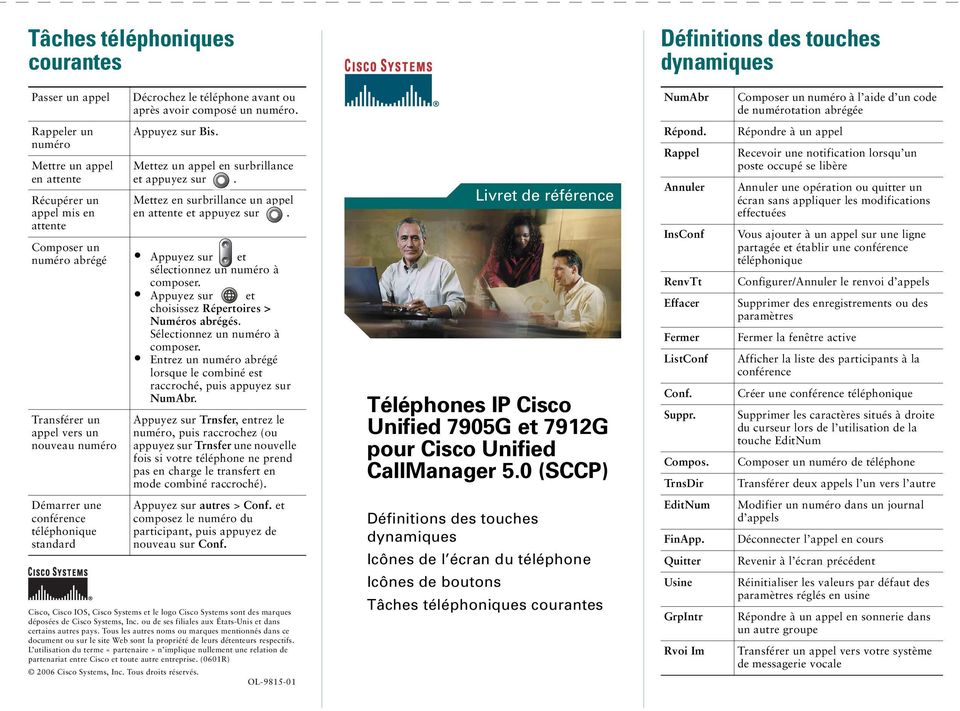
3 Tâches téléphoniques courantes Définitions des touches dynamiques Passer un appel Décrochez le téléphone avant ou après avoir composé un numéro. NumAbr Composer un numéro à l aide d un code de numérotation abrégée Rappeler un numéro Mettre un appel en attente Récupérer un appel mis en attente Appuyez sur Bis. Mettez un appel en surbrillance et appuyez sur. Mettez en surbrillance un appel en attente et appuyez sur. Composer un numéro abrégé Appuyez sur et sélectionnez un numéro à composer. Appuyez sur et choisissez Répertoires > Numéros abrégés. Sélectionnez un numéro à composer. Entrez un numéro abrégé lorsque le combiné est raccroché, puis appuyez sur NumAbr. Transférer un appel vers un nouveau numéro Appuyez sur Trnsfer, entrez le numéro, puis raccrochez (ou appuyez sur Trnsfer une nouvelle fois si votre téléphone ne prend pas en charge le transfert en mode combiné raccroché). Livret de référence Téléphones IP Cisco Unified 7905G et 7912G pour Cisco Unified CallManager 5.0 (SCCP) Répond. Rappel Annuler InsConf RenvTt Effacer Fermer ListConf Conf. Suppr. Compos. TrnsDir Répondre à un appel Recevoir une notification lorsqu un poste occupé se libère Annuler une opération ou quitter un écran sans appliquer les modifications effectuées Vous ajouter à un appel sur une ligne partagée et établir une conférence téléphonique Configurer/Annuler le renvoi d appels Supprimer des enregistrements ou des paramètres Fermer la fenêtre active Afficher la liste des participants à la conférence Créer une conférence téléphonique Supprimer les caractères situés à droite du curseur lors de l utilisation de la touche EditNum Composer un numéro de téléphone Transférer deux appels l un vers l autre Démarrer une conférence téléphonique standard Appuyez sur autres > Conf. et composez le numéro du participant, puis appuyez de nouveau sur Conf. Cisco, Cisco IOS, Cisco Systems et le logo Cisco Systems sont des marques déposées de Cisco Systems, Inc. ou de ses filiales aux États-Unis et dans certains autres pays. Tous les autres noms ou marques mentionnés dans ce document ou sur le site Web sont la propriété de leurs détenteurs respectifs. L utilisation du terme «partenaire» n implique nullement une relation de partenariat entre Cisco et toute autre entreprise. (0601R) 2006 Cisco Systems, Inc. Tous droits réservés. OL Définitions des touches dynamiques Icônes de l écran du téléphone Icônes de boutons Tâches téléphoniques courantes EditNum FinApp. Quitter Usine GrpIntr Rvoi Im Modifier un numéro dans un journal d appels Déconnecter l appel en cours Revenir à l écran précédent Réinitialiser les valeurs par défaut des paramètres réglés en usine Répondre à un appel en sonnerie dans un autre groupe Transférer un appel vers votre système de messagerie vocale
4 Joindre MulConf Moniteur MonInact autres Message NvAppel AGrpIntr Parquer Intrcpt Confidentiel QRT Bis Suppr. Restaur SupDerA Enreg. Sélect. Joindre plusieurs appels sur une même ligne pour établir une conférence téléphonique Héberger une conférence téléphonique Meet-Me Écouter un appel en utilisant le haut-parleur Désactiver la fonction Moniteur Afficher d autres touches dynamiques Accéder au système de messagerie vocale Passer un nouvel appel Répondre à un appel en sonnerie dans un groupe associé Stocker un appel à l aide de la fonction de parcage d appels Répondre à un appel dans son groupe Empêcher d autres personnes d afficher des appels sur une ligne partagée ou de s y connecter Soumettre à l administrateur système des problèmes relatifs aux appels Rappeler le dernier numéro composé Exclure un participant de la conférence Réinitialiser les valeurs par défaut des paramètres Abandonner le dernier interlocuteur à avoir rejoint la conférence téléphonique Sauvegarder les paramètres choisis Sélectionner une option de menu ou un appel Soumet. Effectuer une recherche dans une liste de répertoires Trnsfer Transférer un appel MàJ Actualiser le contenu << Supprimer les caractères situés à gauche du curseur >> Passer d un caractère entré à un autre Icônes de l écran du téléphone État de l appel Renvoi d appels activé Appel en attente Appel connecté Téléphone décroché Appel entrant Sonnerie Ligne partagée en cours d utilisation Périphérique sélectionné Combiné en cours d utilisation Haut-parleur en cours d utilisation (Moniteur actif) Appels critiques Appel prioritaire Appel d importance moyenne Appel très important Appel de la plus haute importance Autres fonctions Messages en attente Option sélectionnée Icônes de boutons Volume Navigation Attente Menu

5 Table des matières Mise en route 1 Utilisation du présent manuel 1 Recherche d informations supplémentaires 2 Accès aux didacticiels d apprentissage électronique du téléphone IP Cisco Unified Consignes de sécurité et informations relatives aux performances 2 Fonctions d accessibilité 4 Raccordement du téléphone 5 Présentation du téléphone 8 Présentation des boutons et du matériel 8 Présentation de la disponibilité et du fonctionnement des fonctions 9 Conseils pour le traitement des appels et la navigation 10 Explication de la nuance lignes/appels 10 Combiné décroché et raccroché 10 Choix et sélection d appels 11 Passage d un appel à l autre 11 Utilisation des menus de fonctions 12 Saisie et modification d un texte 12 Gestion de base des appels 13 Établissement d un appel 13 Réponse à un appel 15 Fin d un appel 16 Utilisation du haut-parleur 17 Utilisation du bouton Attente 17 Transfert d un appel connecté 18 Téléphones IP Cisco Unified 7905G et 7912G pour Cisco Unified CallManager 5.0 (SCCP) iii
6 Établissement de conférences téléphoniques 19 Démarrage ou connexion à une conférence téléphonique standard 20 Démarrage ou connexion à une conférence téléphonique MulConf 21 Renvoi de vos appels vers un autre numéro 22 Gestion avancée des appels 24 Numérotation abrégée 24 Stockage et récupération des appels parqués 25 Interception d un appel redirigé sur votre téléphone 26 Présentation des lignes partagées 27 Utilisé à distance 27 Nombre maximal d appels pris en charge sur une ligne partagée 27 Procédure pour se connecter personnellement à un appel sur une ligne partagée 28 Procédures pour empêcher d autres personnes d afficher ou de se connecter à un appel sur une ligne partagée 29 Suivi des appels suspects 29 Donner la priorité aux appels critiques 30 Utilisation de la fonction de substitution de poste de Cisco 31 Utilisation des paramètres du téléphone 32 Réglage du volume 32 Personnalisation des sonneries 33 Utilisation de la messagerie vocale, des journaux d appels et des répertoires 34 Accès à la messagerie vocale 34 Utilisation des journaux d appels 35 Composition depuis le répertoire 35 Utilisation du répertoire d entreprise sur le téléphone 36 Utilisation du répertoire personnel sur le téléphone 37 iv OL
7 Personnalisation de votre téléphone sur le Web 40 Accès à vos pages Web Options utilisateur 40 Configuration des fonctions et des services sur le Web 41 Utilisation du répertoire personnel sur le Web 41 Utilisation de votre carnet d adresses personnel sur le Web 42 Configuration de numéros abrégés sur le Web 43 Utilisation de l outil de synchronisation du carnet d adresses 44 Configuration de numéros abrégés sur le Web 44 Configuration de services téléphoniques sur le Web 45 Contrôle des paramètres utilisateur sur le Web 46 Utilisation de Cisco WebDialer 47 Présentation des options de configuration supplémentaires 49 Dépannage de votre téléphone 51 Utilisation de l outil de génération de rapports qualité 51 Conditions générales de la garantie matérielle limitée à un an de Cisco 53 Téléphones IP Cisco Unified 7905G et 7912G pour Cisco Unified CallManager 5.0 (SCCP) v
8 vi OL

9 Mise en route Utilisation du présent manuel Ce manuel propose une présentation générale des fonctions disponibles sur votre téléphone. Parcourez-le dans son intégralité pour prendre connaissance des possibilités de votre téléphone. Vous pouvez également consulter le tableau ci-après qui pointe les sections les plus utilisées. Passer en revue les consignes de sécurité importantes Utiliser votre téléphone installé par une autre personne Reportez-vous à la section «Consignes de sécurité et informations relatives aux performances», page 2. Reportez-vous à la section «Présentation du téléphone», page 8 en premier. Raccorder votre téléphone au réseau Reportez-vous à la section «Raccordement du téléphone», page 5. Prendre connaissance des boutons et des touches dynamiques Reportez-vous à la section «Présentation des boutons et du matériel», page 8. Passer des appels Reportez-vous à la section «Établissement d un appel», page 13. Mettre des appels en attente Reportez-vous à la section «Utilisation du bouton Attente», page 17. Transférer des appels Reportez-vous à la section «Transfert d un appel connecté», page 18. Établir des conférences téléphoniques Reportez-vous à la section «Établissement de conférences téléphoniques», page 19. Répondre à un appel en sonnerie sur un autre téléphone Modifier le volume de la sonnerie ou de l appel Sélectionner une autre sonnerie Reportez-vous à la section «Interception d un appel redirigé sur votre téléphone», page 26. Reportez-vous à la section «Réglage du volume», page 32. Reportez-vous à la section «Personnalisation des sonneries», page 33. Téléphones IP Cisco Unified 7905G et 7912G pour Cisco Unified CallManager 5.0 (SCCP) 1

10 Recherche d informations supplémentaires Pour obtenir la documentation Cisco la plus récente, reportez-vous au site Web suivant : Vous pouvez accéder au site Web de Cisco à l adresse suivante : Les sites Web internationaux de Cisco sont accessibles à l adresse suivante : Accès aux didacticiels d apprentissage électronique du téléphone IP Cisco Unified 7900 Les didacticiels d apprentissage électronique du téléphone IP Cisco Unified 7900 utilisent le son et l animation pour présenter les fonctions d appel de base. Depuis un ordinateur, vous pouvez accéder en ligne aux didacticiels d apprentissage électronique de plusieurs modèles de téléphone. Pour rechercher le didacticiel d apprentissage électronique de votre modèle de téléphone, reportez-vous à la liste de documentations de la page suivante (en anglais uniquement) : Consignes de sécurité et informations relatives aux performances Avant d installer ou d utiliser votre téléphone IP Cisco Unified, lisez les consignes de sécurité suivantes. Attention CONSIGNES DE SÉCURITÉ IMPORTANTES Ce symbole d avertissement signale un danger. Vous vous trouvez dans une situation pouvant occasionner des lésions corporelles. Avant de travailler sur un équipement, soyez conscient des risques liés aux circuits électriques et familiarisez-vous avec les procédures couramment utilisées pour éviter les accidents. Utilisez le numéro indiqué à la fin de chaque avertissement pour en rechercher la traduction dans votre version localisée des consignes de sécurité fournies avec ce périphérique. Déclaration INSTRUCTIONS À GARDER À L ESPRIT 2 OL
11 Mise en route Attention Lisez les instructions d installation avant de raccorder l appareil à sa source d alimentation. Attention La mise au rebut de ce produit doit se faire en conformité avec les lois et réglementations en vigueur dans votre pays. Attention Ne travaillez pas sur le système et ne touchez pas aux câbles pendant un orage. Attention Pour prévenir tout risque d électrocution, ne branchez pas de circuits de sécurité à tension très basse (Safety extra-low voltage, SELV) sur les circuits de tension destinés au réseau téléphonique (telephone network voltage, TNV). Les ports LAN (réseau local) contiennent des circuits SELV et, les ports WAN (réseau étendu), des circuits TNV. Certains ports LAN et WAN utilisent des connecteurs RJ-45. Soyez prudent lorsque vous connectez des câbles. Avertissement Les circuits d alimentation directe acheminent le courant via le câble de communication. Utilisez le câble Cisco fourni ou un câble de communication AWG 24 minimum. Utilisation d un adaptateur secteur Les avertissements suivants s appliquent lorsque vous utilisez une alimentation externe avec le téléphone IP Cisco Unified : Attention Ce produit présuppose l installation d une protection contre les courts-circuits liés à une surtension. Veillez à utiliser un fusible ou un disjoncteur inférieur à 120 VCA/15 A aux États-Unis (240 VCA/10 A dans le reste du monde) sur les conducteurs de phase (tout conducteur de courant). Attention Ce dispositif est conçu pour fonctionner avec des systèmes d alimentation TN. Attention L ensemble de raccordement fiche-prise doit être accessible à tout moment car il sert de dispositif principal de déconnexion. Téléphones IP Cisco Unified 7905G et 7912G pour Cisco Unified CallManager 5.0 (SCCP) 3
12 Attention L alimentation doit être placée en intérieur. Avertissement Utilisez uniquement l alimentation spécifiée par Cisco avec ce produit. Panne de courant Votre accessibilité à des services d urgence par téléphone dépend de l alimentation de l appareil. Lors d une panne de courant, la numérotation des services d entretien et d appel d urgence ne fonctionnera pas. Dans ce cas, vous devrez peut-être réinitialiser ou reconfigurer l équipement avant d utiliser la numérotation des services d entretien et d appel d urgence. Fonctions d accessibilité La liste des fonctions d accessibilité est disponible sur demande. 4 OL

13 Raccordement du téléphone Raccordement du téléphone Votre administrateur système va probablement raccorder votre nouveau téléphone IP Cisco Unified au réseau de téléphonie IP de votre entreprise. Dans le cas contraire, reportez-vous à la Figure 1 (Téléphone IP Cisco Unified 7905G) et à la Figure 2 (Téléphone IP Cisco Unified 7912G) et aux tableaux qui suivent pour raccorder votre téléphone. Figure 1 Raccordements du téléphone IP Cisco Unified 7905G Port réseau (10 Base T) 4 Bloc d alimentation fourni par Cisco (facultatif) 2 Port du combiné 5 Câble d alimentation avec fiche murale 3 Port de l adaptateur CC (CC48V) Téléphones IP Cisco Unified 7905G et 7912G pour Cisco Unified CallManager 5.0 (SCCP) 5

14 Figure 2 Raccordements du téléphone IP Cisco Unified 7912G Port réseau (10/100 SW) 4 Port de l adaptateur CC (CC48V) 2 Port d accès (10/100 PC) 5 Bloc d alimentation fourni par Cisco (facultatif) 3 Port du combiné 6 Câble d alimentation 6 OL

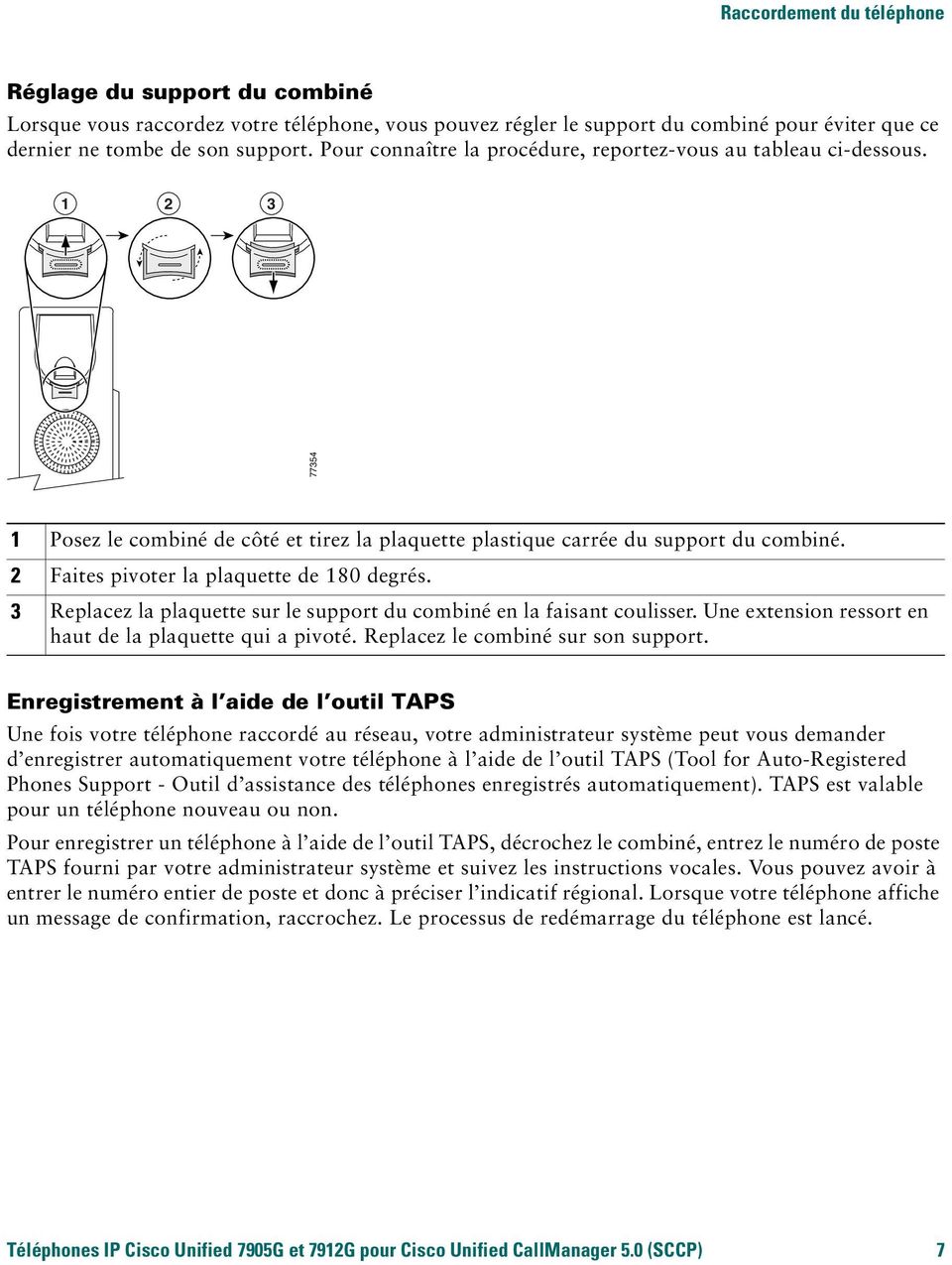
15 Raccordement du téléphone Réglage du support du combiné Lorsque vous raccordez votre téléphone, vous pouvez régler le support du combiné pour éviter que ce dernier ne tombe de son support. Pour connaître la procédure, reportez-vous au tableau ci-dessous Posez le combiné de côté et tirez la plaquette plastique carrée du support du combiné. 2 Faites pivoter la plaquette de 180 degrés. 3 Replacez la plaquette sur le support du combiné en la faisant coulisser. Une extension ressort en haut de la plaquette qui a pivoté. Replacez le combiné sur son support. Enregistrement à l aide de l outil TAPS Une fois votre téléphone raccordé au réseau, votre administrateur système peut vous demander d enregistrer automatiquement votre téléphone à l aide de l outil TAPS (Tool for Auto-Registered Phones Support - Outil d assistance des téléphones enregistrés automatiquement). TAPS est valable pour un téléphone nouveau ou non. Pour enregistrer un téléphone à l aide de l outil TAPS, décrochez le combiné, entrez le numéro de poste TAPS fourni par votre administrateur système et suivez les instructions vocales. Vous pouvez avoir à entrer le numéro entier de poste et donc à préciser l indicatif régional. Lorsque votre téléphone affiche un message de confirmation, raccrochez. Le processus de redémarrage du téléphone est lancé. Téléphones IP Cisco Unified 7905G et 7912G pour Cisco Unified CallManager 5.0 (SCCP) 7
16 Présentation du téléphone Les téléphones IP Cisco Unified 7905G et 7912G prennent en charge : Une communication vocale via un réseau de données Des fonctions de téléphonie standard pour gérer facilement les appels Des fonctions spéciales pour développer et personnaliser les capacités de gestion des appels Un contrôle en ligne depuis vos pages Web Options utilisateur Un accès aux données et aux services du réseau Présentation des boutons et du matériel Écran du téléphone Affiche des caractéristiques telles que l heure, la date, votre numéro de téléphone, l ID de l appelant, l état de l appel et les touches de fonction. 2 Téléphone IP Cisco Unified Indique le modèle de votre téléphone IP Cisco Unified. 8 OL

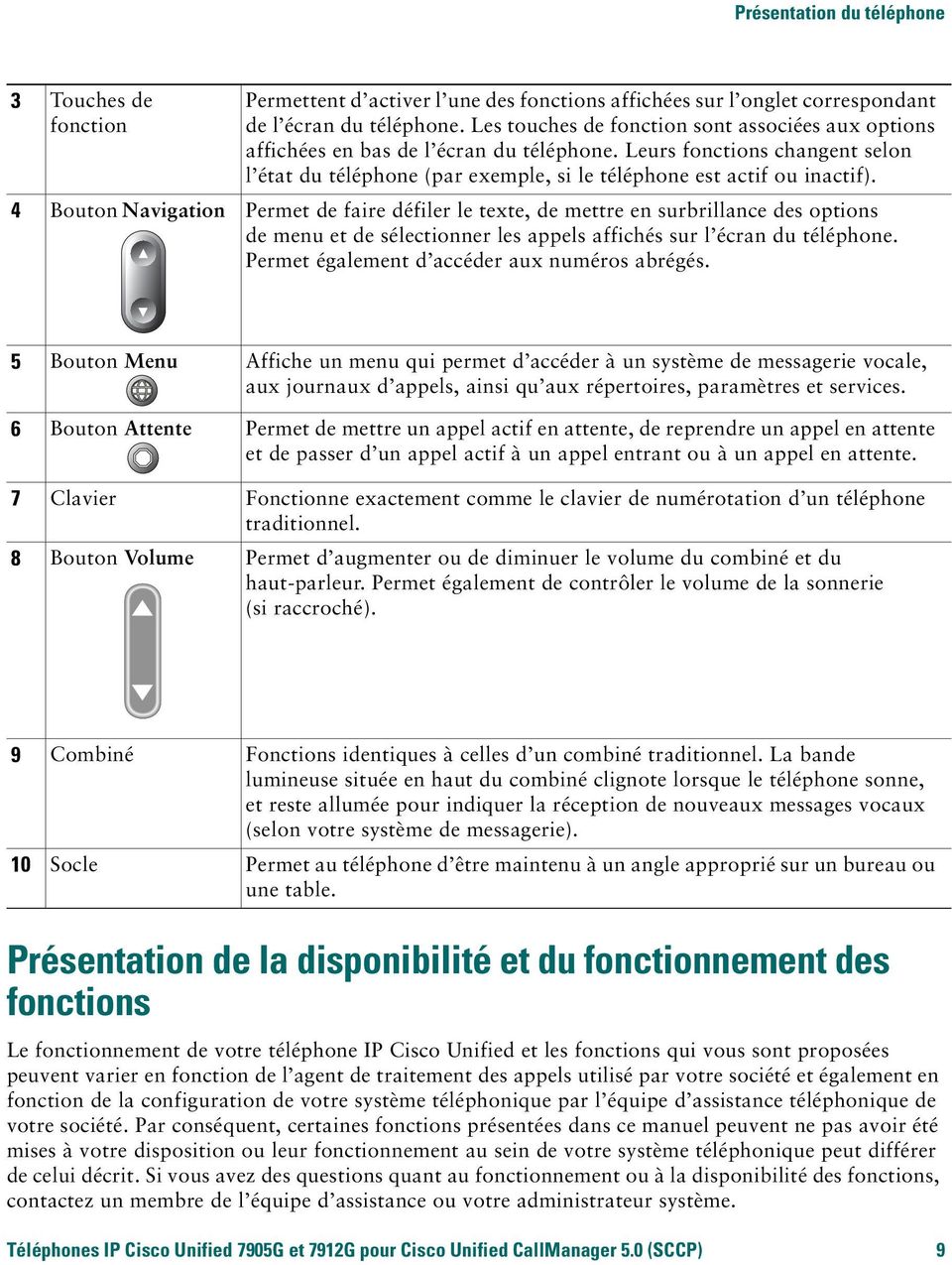
17 Présentation du téléphone 3 Touches de fonction Permettent d activer l une des fonctions affichées sur l onglet correspondant de l écran du téléphone. Les touches de fonction sont associées aux options affichées en bas de l écran du téléphone. Leurs fonctions changent selon l état du téléphone (par exemple, si le téléphone est actif ou inactif). 4 Bouton Navigation Permet de faire défiler le texte, de mettre en surbrillance des options de menu et de sélectionner les appels affichés sur l écran du téléphone. Permet également d accéder aux numéros abrégés. 5 Bouton Menu Affiche un menu qui permet d accéder à un système de messagerie vocale, aux journaux d appels, ainsi qu aux répertoires, paramètres et services. 6 Bouton Attente Permet de mettre un appel actif en attente, de reprendre un appel en attente et de passer d un appel actif à un appel entrant ou à un appel en attente. 7 Clavier Fonctionne exactement comme le clavier de numérotation d un téléphone traditionnel. 8 Bouton Volume Permet d augmenter ou de diminuer le volume du combiné et du haut-parleur. Permet également de contrôler le volume de la sonnerie (si raccroché). 9 Combiné Fonctions identiques à celles d un combiné traditionnel. La bande lumineuse située en haut du combiné clignote lorsque le téléphone sonne, et reste allumée pour indiquer la réception de nouveaux messages vocaux (selon votre système de messagerie). 10 Socle Permet au téléphone d être maintenu à un angle approprié sur un bureau ou une table. Présentation de la disponibilité et du fonctionnement des fonctions Le fonctionnement de votre téléphone IP Cisco Unified et les fonctions qui vous sont proposées peuvent varier en fonction de l agent de traitement des appels utilisé par votre société et également en fonction de la configuration de votre système téléphonique par l équipe d assistance téléphonique de votre société. Par conséquent, certaines fonctions présentées dans ce manuel peuvent ne pas avoir été mises à votre disposition ou leur fonctionnement au sein de votre système téléphonique peut différer de celui décrit. Si vous avez des questions quant au fonctionnement ou à la disponibilité des fonctions, contactez un membre de l équipe d assistance ou votre administrateur système. Téléphones IP Cisco Unified 7905G et 7912G pour Cisco Unified CallManager 5.0 (SCCP) 9
18 Conseils pour le traitement des appels et la navigation Ces indications peuvent vous aider à gérer les appels et à parcourir les différents menus de votre téléphone IP Cisco Unified. Explication de la nuance lignes/appels Il est parfois facile de confondre les concepts de ligne et d appel sur votre téléphone. Les indications suivantes devraient permettre de faire la différence. Lignes Les téléphones IP Cisco Unified 7905G et 7912G sont des téléphones à ligne unique. En d autres termes, ils prennent en charge une ligne par poste. Votre équipe d assistance téléphonique peut configurer votre ligne pour qu elle prenne en charge jusqu à six appels. Vous pouvez donc tout à fait traiter plusieurs appels à la fois, même si vous ne disposez que d une seule ligne sur votre téléphone. Appels Les appels peuvent avoir différents états. Un seul appel à la fois peut être actif à un moment donné. Un appel actif est un appel connecté ou en cours (vous composez un numéro ou un appel sortant est en sonnerie). Les autres appels doivent être en sonnerie, mis en attente ou utilisés à distance (lignes partagées). Combiné décroché et raccroché Certaines tâches et instructions téléphoniques varient selon que le combiné téléphonique est raccroché ou décroché. Combiné raccroché : le combiné téléphonique est posé sur son support, aucun appel n est actif et vous n entendez aucune tonalité active. Sur votre téléphone, vous pouvez composer votre numéro le combiné raccroché, ce qui permet d entrer ou de sélectionner des numéros de téléphone avant d activer l appel. Combiné décroché : le combiné téléphonique ne repose pas sur son support ou vous avez appuyé sur Compos. ou sur NvAppel pour obtenir une tonalité. 10 OL

19 Présentation du téléphone Choix et sélection d appels De nombreuses fonctions téléphoniques requièrent que vous sélectionniez les appels à utiliser avec une fonction particulière. Vous pouvez, par exemple, avoir quatre appels en attente, et ne vouloir connecter que deux d entre eux à une conférence téléphonique. Vous pouvez sélectionner uniquement les appels à ajouter à la conférence téléphonique avant d activer la fonction correspondante. Choisir un appel Utilisez le bouton Navigation pour faire défiler la liste des appels jusqu à ce que le pointeur situé sur le côté gauche de l écran du téléphone apparaisse en regard de l appel que vous voulez choisir. Sélectionner un appel Choisissez l appel, puis appuyez sur autres > Sélect. pour sélectionner l appel. Vous pouvez être amené à appuyer plusieurs fois sur la touche autres. Les appels sélectionnés sont signalés par une coche. Vous pouvez en sélectionner plusieurs. Passage d un appel à l autre Votre téléphone peut prendre en charge jusqu à six appels par ligne, en fonction de la configuration sélectionnée par votre administrateur système sur votre téléphone. Les conseils ci-dessous peuvent vous aider à passer d un appel à l autre sur votre ligne. Utilisez le bouton Navigation pour faire défiler la liste des appels. Consulter les appels en cours Reportez-vous à l écran du téléphone. sur une ligne Passer d un appel à l autre sur une même ligne Répondre à un appel en sonnerie à partir d un appel déjà connecté Utilisez le bouton Navigation pour sélectionner l appel souhaité, puis appuyez sur le bouton Attente. Appuyez sur Répond. Cette procédure permet de répondre au nouvel appel et de placer automatiquement le premier appel en attente. Conseils Un seul appel à la fois peut être actif à un moment donné ; les autres appels sont automatiquement mis en attente. Lorsque vous avez plusieurs appels sur une même ligne, les appels avec le niveau de priorité le plus important et dont la durée est la plus longue sont affichés en haut de la liste des appels. Au début, les appels entrants apparaissent en haut de l affichage, mais ils se déplacent vers le bas une fois que vous y avez répondu. Téléphones IP Cisco Unified 7905G et 7912G pour Cisco Unified CallManager 5.0 (SCCP) 11

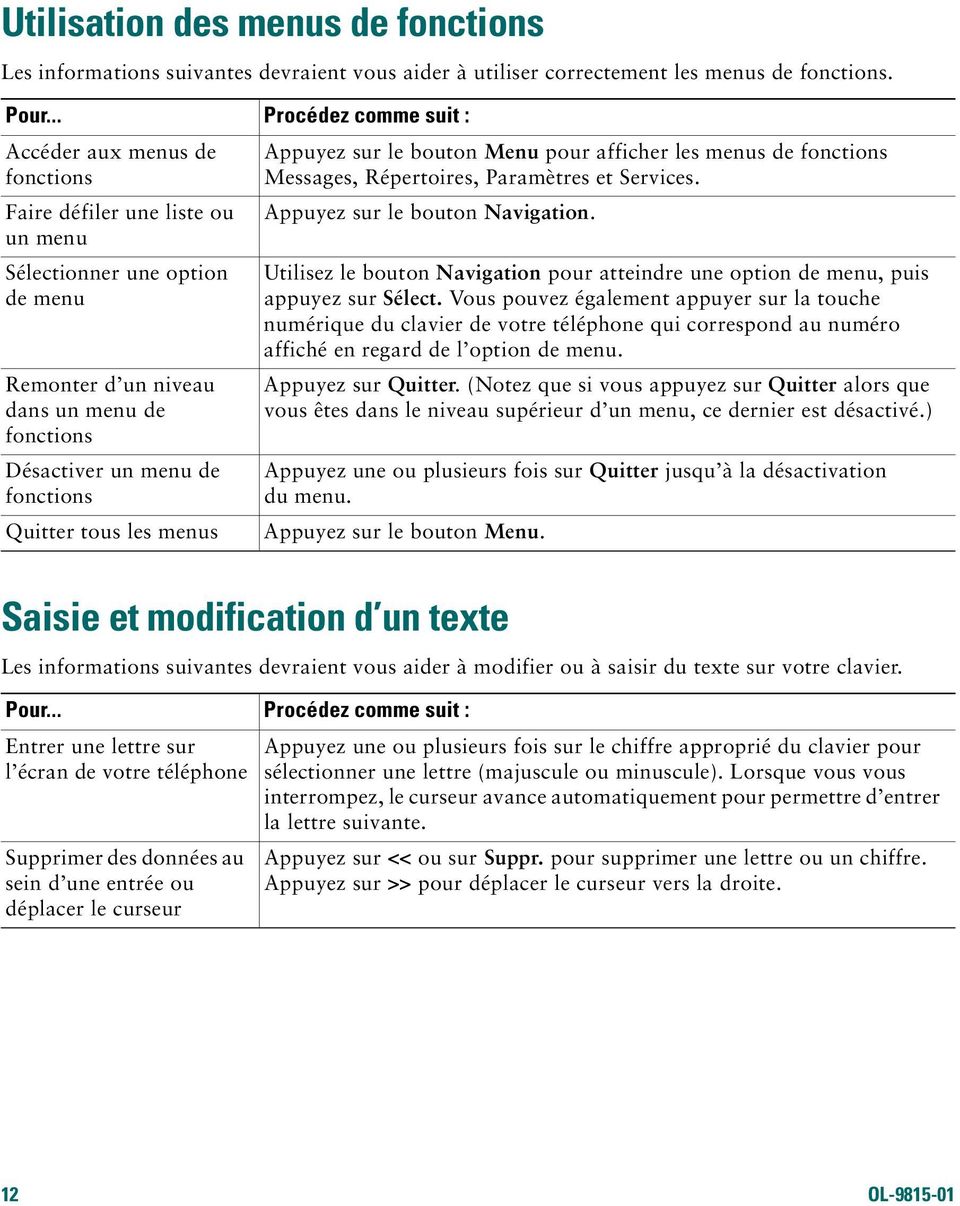
20 Utilisation des menus de fonctions Les informations suivantes devraient vous aider à utiliser correctement les menus de fonctions. Accéder aux menus de fonctions Faire défiler une liste ou un menu Sélectionner une option de menu Remonter d un niveau dans un menu de fonctions Désactiver un menu de fonctions Quitter tous les menus Appuyez sur le bouton Menu pour afficher les menus de fonctions Messages, Répertoires, Paramètres et Services. Appuyez sur le bouton Navigation. Utilisez le bouton Navigation pour atteindre une option de menu, puis appuyez sur Sélect. Vous pouvez également appuyer sur la touche numérique du clavier de votre téléphone qui correspond au numéro affiché en regard de l option de menu. Appuyez sur Quitter. (Notez que si vous appuyez sur Quitter alors que vous êtes dans le niveau supérieur d un menu, ce dernier est désactivé.) Appuyez une ou plusieurs fois sur Quitter jusqu à la désactivation du menu. Appuyez sur le bouton Menu. Saisie et modification d un texte Les informations suivantes devraient vous aider à modifier ou à saisir du texte sur votre clavier. Entrer une lettre sur l écran de votre téléphone Supprimer des données au sein d une entrée ou déplacer le curseur Appuyez une ou plusieurs fois sur le chiffre approprié du clavier pour sélectionner une lettre (majuscule ou minuscule). Lorsque vous vous interrompez, le curseur avance automatiquement pour permettre d entrer la lettre suivante. Appuyez sur << ou sur Suppr. pour supprimer une lettre ou un chiffre. Appuyez sur >> pour déplacer le curseur vers la droite. 12 OL
21 Gestion de base des appels Gestion de base des appels Cette section présente les tâches de gestion de base des appels (par exemple, l établissement, la réception et le transfert des appels). Établissement d un appel Pour passer un appel, utilisez l une des différentes options pour décrocher votre combiné avant ou après la composition du numéro. Composer un numéro Soulevez le combiné et composez le numéro. avec le combiné décroché Composer un numéro avec le combiné raccroché (aucune tonalité) Composer un numéro avec le combiné raccroché (avec tonalité) Rappeler le dernier numéro composé Composer un numéro abrégé Entrez ou choisissez un numéro de téléphone en procédant comme suit : Entrez un numéro de téléphone. Appuyez sur le bouton Navigation pour accéder à la liste de vos numéros d appel abrégés et y sélectionner des numéros de téléphone. Pour passer l appel, décrochez le combiné de l une des manières suivantes : Décrochez le combiné. Appuyez sur Compos. Appuyez sur NvAppel et composez le numéro. Appuyez sur Bis. Procédez comme suit : Appuyez sur le bouton Navigation pour sélectionner un numéro dans la liste des numéros abrégés, puis sur Compos. Appuyez sur le bouton Menu, puis sélectionnez Répertoires > Numéros abrégés. Sélectionnez un numéro à composer. Entrez un code de numérotation abrégée de 1 à 99 avec le combiné raccroché, puis appuyez sur NumAbr. Pour plus de détails, reportez-vous à la section «Numérotation abrégée», page 24. Téléphones IP Cisco Unified 7905G et 7912G pour Cisco Unified CallManager 5.0 (SCCP) 13
22 Composer un numéro à partir d un journal d appels Composer un numéro à partir d un répertoire d entreprise Composer un numéro figurant sur une page Web de répertoire d entreprise Passer un appel lorsqu un autre appel est actif Recevoir une notification lorsqu un poste occupé ou en sonnerie se libère Passer un appel prioritaire Composer un numéro à partir d un carnet d adresses personnel ou d un code de numérotation abrégée Appuyez sur le bouton Menu, puis sélectionnez Répertoires > Appels en absence, Appels reçus, Appels composés, Numérotation abrégée ou Services de répertoire. Pour composer un numéro à l aide d une liste, recherchez-la et décrochez le combiné. Pour ajouter un indicatif ou d autres chiffres au numéro avant de le composer, appuyez sur EditNum. Appuyez sur le bouton Menu, puis sélectionnez Répertoires > Services de répertoire > Répertoire d entreprise. Recherchez une liste en entrant les lettres correspondantes. (Vous pouvez effectuer une recherche sur une partie du nom.) Appuyez sur Soumettre. Pour composer un numéro à l aide d une liste, recherchez-la et décrochez le combiné. Utilisez la fonction Cisco WebDialer. Ouvrez un navigateur Web et accédez au répertoire de votre entreprise. Cliquez sur un numéro de téléphone du répertoire. Cliquez sur Composer pour passer l appel. Cliquez sur Raccrocher pour mettre fin à l appel. Appuyez sur le bouton Attente, puis utilisez la fonction Bis ou composez un numéro (abrégé ou non). Composez le numéro et appuyez sur Rappel lorsque vous entendez la tonalité occupé ou la sonnerie. Raccrochez. Lorsque le poste se libère, vous recevez un signal sonore et visuel sur votre téléphone. Le rappel de ce numéro n est pas automatique (vous devez le composer). Pour afficher l état de la notification de rappel, appuyez sur Rappel alors que le téléphone est inactif. Pour annuler la notification de rappel, appuyez sur Annuler. Le rappel d un numéro est une fonction spéciale que votre administrateur système peut configurer pour vous sur votre téléphone. Vous ne pouvez pas accéder à cette fonction par défaut. Entrez le numéro d accès MLPP (que vous a fourni votre administrateur système), puis le numéro de téléphone. Pour plus d informations, reportez-vous à la section «Donner la priorité aux appels critiques», page 30. Appuyez sur le bouton Menu, puis sélectionnez Services > ServiceCAP ou Mes numéros abrégés (les noms exacts peuvent varier). Pour composer un numéro à l aide d une liste, recherchez-la et décrochez le combiné. Pour obtenir de l aide sur l abonnement au service de carnet d adresses personnel ou de numérotation abrégée, reportez-vous à la section «Utilisation du répertoire personnel sur le téléphone», page OL
23 Gestion de base des appels Passer un appel à l aide d un code de facturation ou de suivi Passer un appel en utilisant votre profil de substitution de poste Cisco Composez un numéro ou entrez un code d affaire client ou un code d autorisation forcée lorsque vous entendez une tonalité différente. L administrateur système vous indiquera si vous avez besoin d entrer ces types de code et peut vous fournir des instructions détaillées si nécessaire. Vérifiez que vous êtes connecté à la fonction de substitution de poste. Appuyez sur le bouton Menu et sélectionnez Services > [service de substitution de poste], puis entrez vos informations de connexion. Si vous partagez un téléphone, vous pouvez avoir à vous connecter au service de substitution de poste avant d accéder à certaines fonctions ou de passer un appel. Non disponible par défaut, le service de substitution de poste est une fonction spéciale que votre administrateur système peut affecter aux téléphones et à leurs utilisateurs. Conseils Si vous faites une erreur en composant le numéro, appuyez sur << pour effacer un ou plusieurs chiffres. Appuyez sur Annuler pour arrêter la numérotation en cours ou raccrochez. Si vous téléphonez avec le combiné raccroché, le numéro ne peut pas commencer par *, ni par #. Si vous devez utiliser ces touches, décrochez le combiné. Vous ne pouvez pas activer de rappel si la personne appelée a renvoyé tous ses appels vers un autre poste. Vous ne pouvez pas passer d appel lorsqu un autre appel est actif si vous avez atteint le nombre maximal d appels configuré pour votre ligne. Si votre administrateur système a désactivé le haut-parleur de votre téléphone, vous ne pouvez pas utiliser les fonctions de numérotation avec le combiné raccroché. Réponse à un appel Pour répondre à un appel, décrochez le combiné. Reportez-vous au tableau ci-dessous pour connaître les autres options possibles. Répondre à un appel en sonnerie à partir d un appel déjà connecté Appuyez sur Répond. Cette procédure permet de répondre au nouvel appel et de placer automatiquement le premier appel en attente. Pour plus d informations, reportez-vous à la section «Utilisation du bouton Attente», page 17. Téléphones IP Cisco Unified 7905G et 7912G pour Cisco Unified CallManager 5.0 (SCCP) 15
24 Répondre à un appel en utilisant l appel en attente Décrocher automatiquement après une ou deux sonneries Récupérer ou permettre à une autre personne de récupérer un appel en attente sur un autre téléphone (par exemple, celui d une salle de conférence) Utiliser votre téléphone pour répondre à un appel en sonnerie sur un autre téléphone Envoyer un appel entrant directement vers le système de messagerie vocale Demandez à votre administrateur système de configurer la fonction d appel en attente sur votre téléphone. Lorsque cette fonction est activée, vous entendez une tonalité d attente et les informations sur l ID de l appelant s affichent si vous recevez un nouvel appel alors que vous êtes en ligne. Pour y répondre, appuyez sur Répond. Pour reprendre le premier appel, utilisez le bouton Navigation pour sélectionner l appel souhaité, puis appuyez sur le bouton Attente. Pour passer d un appel à l autre, utilisez le bouton Navigation pour sélectionner l appel souhaité, puis appuyez sur le bouton Attente pour le reprendre. Pour créer une conférence téléphonique entre vous et les deux autres participants, sélectionnez les appels souhaités et appuyez sur Joindre. Demandez à votre administrateur système de configurer la fonction de réponse automatique. Laissez le combiné sur son support. Vous êtes connecté à l appel entrant après une ou deux sonneries. Vous devez décrocher le combiné pour pouvoir parler à l appelant. Utilisez la fonction de parcage d appel. Reportez-vous à la section «Stockage et récupération des appels parqués», page 25. Utilisez la fonction d interception d appels. Reportez-vous à la section «Présentation des lignes partagées», page 27. Appuyez sur Rvoi Im. L appel entrant est automatiquement transféré vers votre messagerie vocale, qui diffuse une annonce d accueil. Fin d un appel Pour mettre fin à un appel, raccrochez le combiné ou appuyez sur FinApp. Remarque Si vous appuyez sur FinApp., vous n êtes pas obligé de reposer le combiné sur son support pour mettre fin à l appel. L icône Combiné décroché s affiche alors, même si aucun appel n est actif. 16 OL
25 Gestion de base des appels Utilisation du haut-parleur Les téléphones IP Cisco Unified 7905G et 7912G disposent chacun d un haut-parleur. Ils permettent ainsi l écoute mains libres. Vous ne pouvez utiliser le haut-parleur que pour écouter un appel. Pour prendre un appel, vous devez décrocher le combiné. Écouter l interlocuteur en utilisant le haut-parleur Écouter l interlocuteur en utilisant le combiné Désactiver le haut-parleur et raccrocher Régler le volume du haut-parleur Appuyez sur Moniteur, puis raccrochez le combiné. Vous pourrez ainsi entendre l interlocuteur, mais vous ne pourrez pas lui parler. Soulevez le combiné ou appuyez sur MonInact. Appuyez sur FinApp. Lorsque le haut-parleur est utilisé, appuyez sur le bouton Volume plus/moins. Pour enregistrer ce volume, appuyez sur Enreg. Conseil Si votre administrateur système a désactivé le haut-parleur de votre téléphone, vous ne pouvez pas utiliser les touches de fonction Moniteur et MonInact. Vous devez décrocher le combiné pour passer des appels et les contrôler. Utilisation du bouton Attente Un seul appel peut être actif à un moment donné. Tous les autres appels connectés doivent être mis en attente. Mettre un appel en attente Sélectionnez l appel à mettre en attente et appuyez sur le bouton Attente. Le bouton s allume et les informations sur l ID de l appelant clignotent sur l écran du téléphone. Récupérer un appel en attente Sélectionnez l appel à récupérer et appuyez sur le bouton Attente. Le bouton s éteint. Téléphones IP Cisco Unified 7905G et 7912G pour Cisco Unified CallManager 5.0 (SCCP) 17
26 Conseils Généralement, l activation de la fonction de mise en attente génère de la musique ou un bip. Il est donc déconseillé de mettre un appel de conférence en attente. Si vous avez plusieurs appels en ligne, l appel actif s affiche toujours en haut de l écran du téléphone. Les appels en attente apparaissent en dessous. Selon la configuration, vous pouvez mettre six appels maximum en attente. Si vous avez besoin d augmenter ce nombre, contactez l équipe d assistance téléphonique. Transfert d un appel connecté Le transfert permet de rediriger un appel connecté. La cible est le numéro vers lequel vous souhaitez transférer l appel. Transférer un appel sans prévenir le destinataire du transfert Consulter un destinataire avant de lui transférer un appel Connecter deux appels en cours sans rester en ligne (transfert direct) Appuyez sur Trnsfer, puis entrez le numéro de téléphone cible. Lorsque vous entendez la sonnerie, raccrochez. Si votre administrateur système n a pas activé le transfert en mode combiné raccroché, vous devez appuyer sur Trnsfer une nouvelle fois pour effectuer le transfert. Pour annuler le transfert, appuyez sur FinApp. Appuyez sur Trnsfer, puis entrez le numéro de téléphone cible. Patientez quelques instants pour laisser le temps au destinataire du transfert de répondre. Si le destinataire accepte le transfert d appel, appuyez de nouveau sur Trnsfer. Si le destinataire refuse l appel, appuyez sur FinApp., puis sur le bouton Attente pour reprendre l appel initial. Si votre administrateur système n a pas activé le transfert en mode combiné raccroché, vous devez appuyer sur Trnsfer une nouvelle fois pour effectuer le transfert. Pour annuler le transfert, appuyez sur FinApp. Faites défiler les appels pour mettre en surbrillance celui de votre choix sur la ligne, puis appuyez sur Sélect. Renouvelez cette procédure pour le second appel. Lorsque l un des appels sélectionnés est mis en surbrillance, appuyez sur TrnsDir. (Vous pouvez avoir à appuyer sur autres.) Ainsi, vous connectez deux appels sans rester en ligne. Pour rester en ligne avec ces appelants, utilisez l option Joindre pour créer une conférence téléphonique. Pour plus de détails, reportez-vous à la section «Établissement de conférences téléphoniques», page OL
27 Gestion de base des appels Conseils Si le transfert en mode combiné raccroché est activé, vous pouvez soit raccrocher, soit appuyer sur Trnsfer, puis raccrocher. Si le transfert en mode combiné raccroché n est pas activé sur votre téléphone et si vous raccrochez au lieu d appuyer sur Trnsfer, vous annulez le transfert et mettez en attente l appel à transférer. Vous ne pouvez pas utiliser la touche Trnsfer pour rediriger un appel en attente. Appuyez sur Attente pour le reprendre avant de le transférer. Établissement de conférences téléphoniques Les conférences téléphoniques permettent à trois interlocuteurs ou plus de participer simultanément à un appel. Selon les besoins et la configuration, le téléphone IP Cisco Unified peut prendre en charge plusieurs types de conférences téléphoniques. Il peut disposer des touches dynamiques de conférence suivantes. Conf. : cette touche dynamique permet d appeler individuellement 3 à 16 participants et d établir ainsi des conférences. La conférence téléphonique standard est une fonction disponible par défaut. Joindre : cette touche permet d établir sur une même ligne une conférence téléphonique (3 à 16 participants) entre plusieurs appels en cours. La conférence téléphonique standard est une fonction par défaut disponible sur la plupart des téléphones. InsConf : cette touche permet d établir une conférence téléphonique (3 à 16 participants) sur une ligne partagée. Cette fonction est facultative et disponible uniquement pour les lignes partagées. En outre, votre administrateur système doit la configurer pour vous. MulConf : cette touche dynamique permet d héberger une conférence (100 participants maximum selon la configuration). Les conférences Meet-Me requièrent que les participants appellent un numéro défini à une heure donnée. Cette fonction est facultative et votre administrateur système doit la configurer pour vous. Pour plus d informations, reportez-vous à la section «Démarrage ou connexion à une conférence téléphonique MulConf», page 21. Téléphones IP Cisco Unified 7905G et 7912G pour Cisco Unified CallManager 5.0 (SCCP) 19
28 Démarrage ou connexion à une conférence téléphonique standard Selon la configuration du téléphone effectuée par l administrateur système, certaines fonctions de conférence du tableau ci-dessous peuvent ne pas être disponibles. Inviter les appelants actuels à rejoindre une conférence Démarrer une conférence téléphonique en appelant les participants Rejoindre une conférence téléphonique Rejoindre une conférence téléphonique avec une ligne partagée Afficher la liste des participants à une conférence Mettre à jour la liste des participants à une conférence Afficher le nom de la personne qui a démarré la conférence Exclure un participant de la conférence Choisissez un appel sur la ligne, puis appuyez sur Sélect. Répétez cette opération pour chaque appel à ajouter à la conférence. À partir de l un des appels sélectionnés, appuyez sur autres > Joindre. Les appels sélectionnés sont ajoutés automatiquement à la conférence. Au cours d un appel connecté, appuyez sur autres > Conf. pour ajouter un autre interlocuteur à l appel. Entrez le numéro de téléphone du participant à la conférence. Une fois que l appel est connecté et que vous avez parlé au participant de la conférence, appuyez de nouveau sur Conf. pour ajouter cet interlocuteur à votre appel. Renouvelez cette procédure pour chaque participant. Répondez au téléphone lorsqu il sonne. Vous n avez pas besoin de suivre une procédure particulière pour vous connecter à une conférence téléphonique. Sur le téléphone distant d une ligne partagée, choisissez l appel à joindre, puis appuyez sur InsConf. Choisissez une conférence active, puis appuyez sur ListConf. Les participants sont répertoriés dans l ordre dans lequel ils rejoignent la conférence, de bas en haut. Lorsque vous affichez la liste des participants à la conférence, appuyez sur MàJ. Lorsque la liste des participants à la conférence est affichée, recherchez la personne répertoriée au bas de la liste, avec un astérisque (*) à côté de son nom. Faites défiler la liste pour mettre en surbrillance le nom du participant, puis appuyez sur Suppr. Vous ne pouvez exclure des participants que si vous êtes l initiateur de la conférence téléphonique. 20 OL
29 Gestion de base des appels Abandonner le dernier interlocuteur à avoir rejoint une conférence standard Mettre un terme à une conférence Appuyez sur SupDerA ou faites défiler la liste des participants à la conférence pour mettre en surbrillance le nom du participant situé tout en haut, puis appuyez sur Suppr. Le dernier participant à avoir rejoint la conférence est systématiquement répertorié en haut de la liste. Vous ne pouvez exclure des participants que si vous êtes l initiateur de la conférence téléphonique. Raccrochez ou appuyez sur FinApp. Conseils L activation de la fonction de mise en attente génère de la musique ou un bip. Il est donc déconseillé de mettre un appel de conférence en attente. Si un message d erreur indiquant «Aucune info. participant» apparaît lorsque vous tentez d utiliser la fonction Joindre, assurez-vous d avoir sélectionné au moins un appel en plus de l appel actif. Démarrage ou connexion à une conférence téléphonique MulConf Les conférences Meet-Me permettent aux participants de rejoindre une conférence en composant directement le numéro de la conférence, au lieu d attendre que l organisateur de la conférence les appelle. Pour débuter une conférence Meet-Me, appuyez sur la touche MulConf de votre téléphone, puis composez le numéro de conférence Meet-Me fourni par votre administrateur système. Pour participer à une conférence Meet-Me, composez le numéro de conférence à l heure prévue. Les participants entendent une tonalité occupé s ils tentent de rejoindre la conférence avant que l organisateur y soit connecté. Une fois que ce dernier est connecté, la conférence Meet-Me est établie et peut continuer même si l organisateur se déconnecte. Établir une conférence Meet-Me Appuyez sur NvAppel ou décrochez le combiné et appuyez sur autres > MulConf. Composez le numéro ad hoc. (Contactez votre administrateur système pour obtenir une liste de numéros valides.) Remarque : n oubliez pas de communiquer aux participants ce numéro nécessaire à la connexion. Toutefois, les participants entendront une tonalité occupé s ils composent le numéro de la conférence avant votre connexion. Téléphones IP Cisco Unified 7905G et 7912G pour Cisco Unified CallManager 5.0 (SCCP) 21
30 Rejoindre une conférence Meet-Me Mettre fin à une conférence Meet-Me Composez le numéro de la conférence Meet-Me que vous a communiqué l initiateur de la conférence Meet-Me. Vous ne pouvez rejoindre la conférence que lorsque l initiateur y est lui-même connecté. Raccrochez ou appuyez sur FinApp. Renvoi de vos appels vers un autre numéro L option Renvoi de tous les appels permet de rediriger les appels entrants de votre téléphone IP Cisco Unified vers un autre numéro. Conseil Entrez le numéro cible pour le renvoi de tous les appels exactement comme lorsque vous le composez sur votre téléphone pour le joindre. Par exemple, le cas échéant, entrez un code d accès, tel que le 9 ou l indicatif régional. Configurer le renvoi d appels depuis votre téléphone Annuler le renvoi d appels depuis votre téléphone Configurer ou annuler le renvoi d appels avec votre ordinateur Vérifier que le renvoi d appels est activé Appuyez sur autres > RenvTt, puis entrez un numéro de téléphone cible. Le message «Renvoyé vers le <numéro cible>.» s affiche alors. Appuyez sur autres > RenvTt. Le message «Renvoyé vers le <numéro cible>.» disparaît. Connectez-vous à votre page Web Options utilisateur, sélectionnez votre appareil, puis l option Renvoi de tous les appels vers un autre numéro dans le menu principal. Sur la page Web Renvoi d appels, vous pouvez configurer ou annuler le renvoi d appels. (Pour connaître la procédure de connexion, reportez-vous à la section «Accès à vos pages Web Options utilisateur», page 40.) Regardez l icône de l état de l appel correspondant à la ligne. Si le renvoi d appels est activé, une flèche animée s affiche au-dessus de l icône Téléphone. Dans la zone d état, un message indique le numéro de renvoi des appels. 22 OL
31 Gestion de base des appels Conseils Vous pouvez renvoyer vos appels vers un téléphone analogique traditionnel ou vers un autre téléphone IP, même si votre administrateur système peut limiter la fonction de renvoi des appels aux numéros utilisés dans votre entreprise. Vous pouvez toujours annuler le renvoi d appels depuis votre téléphone, même si vous l avez configuré sur votre page Web Options utilisateur. Téléphones IP Cisco Unified 7905G et 7912G pour Cisco Unified CallManager 5.0 (SCCP) 23
32 Gestion avancée des appels Les tâches de gestion avancée des appels comprennent des fonctions spéciales que l administrateur système peut configurer sur le téléphone, en fonction de vos besoins en la matière et de votre environnement de travail. Numérotation abrégée La numérotation abrégée permet d entrer un code, d appuyer sur un bouton ou de sélectionner un élément de l écran du téléphone pour passer un appel. Selon la configuration du téléphone, plusieurs fonctions de numérotation abrégée peuvent être disponibles : Boutons de numérotation abrégée Numérotation abrégée Numéros abrégés Remarque Pour configurer des touches de numérotation abrégée et la numérotation abrégée, vous devez accéder aux pages Web options utilisateur. Reportez-vous à la section «Accès à vos pages Web Options utilisateur», page 40. Pour configurer des numéros abrégés, vous devez accéder à la fonction de répertoire personnel. Reportez-vous à la section «Utilisation du répertoire personnel sur le téléphone», page 37. Votre administrateur système peut également configurer des fonctions de numérotation abrégée pour vous. Utiliser des touches de numérotation abrégée 1. Configurez les touches de numérotation abrégée. Reportez-vous à la section «Configuration de numéros abrégés sur le Web», page Pour passer un appel, procédez comme suit : a. Appuyez sur une touche de numérotation abrégée. b. Appuyez sur le bouton Menu, puis choisissez Répertoires > Numéros abrégés. Sélectionnez un numéro à composer. 24 OL
33 Gestion avancée des appels Utiliser la fonction de numérotation abrégée 1. Configurez des codes de numérotation abrégée. Reportez-vous à la section «Configuration de numéros abrégés sur le Web», page Pour passer un appel, entrez le code de numérotation abrégée et appuyez sur NumAbr. Utiliser Numéro abrégé 1. Créez une entrée du carnet d adresses personnel et affectez-lui un code de numérotation abrégée. Reportez-vous à la section «Utilisation du répertoire personnel sur le Web», page Pour passer un appel, accédez au service de numérotation abrégée de votre téléphone. Reportez-vous à la section «Utilisation du répertoire personnel sur le téléphone», page 37. Stockage et récupération des appels parqués Lorsque vous souhaitez «stocker» un appel, vous pouvez le parquer pour qu une autre personne ou vous-même puissiez le récupérer sur un autre téléphone du système Cisco Unified CallManager (par exemple, le téléphone du bureau d un collègue ou celui de la salle de conférence). Le parcage d appel est une fonction spéciale que votre administrateur système peut configurer pour vous. Stocker un appel actif à l aide de la fonction de parcage d appels Récupérer un appel parqué Au cours d un appel, sélectionnez autres > Parquer. L écran du téléphone affiche le numéro de parcage auquel est enregistré l appel. Notez le numéro, puis raccrochez. Entrez le numéro de parcage sur n importe quel téléphone IP Cisco Unified du réseau pour vous connecter à l appel. Remarque Vous disposez d un délai limité pour récupérer l appel avant qu il ne recommence à sonner sur le poste auquel il était destiné à l origine. Contactez votre administrateur système pour connaître ce délai. Téléphones IP Cisco Unified 7905G et 7912G pour Cisco Unified CallManager 5.0 (SCCP) 25
34 Interception d un appel redirigé sur votre téléphone Si vous partagez des responsabilités de gestion d appels avec des collègues, votre administrateur système peut activer la fonction Interception d appels sur votre téléphone. Grâce à cette fonction, vous pouvez répondre à un appel en sonnerie sur le téléphone d un collègue en le redirigeant vers votre appareil. Vous pouvez utiliser les fonctions d interception d appels pour gérer des appels pour des collègues qui font partie de votre groupe de prise d appel (Intrcpt), qui font partie d un autre groupe de prise d appel (GrpIntr) ou dont le groupe est associé au vôtre (AGrpIntr). Répondre à un appel en sonnerie sur un autre poste de votre groupe de prise d appel Répondre à un appel en sonnerie sur un poste hors de votre groupe Répondre à un appel en sonnerie sur un autre poste de votre groupe ou sur celui d un groupe associé Appuyez sur Intrcpt pour vous connecter à l appel. (Vous devrez peut-être décrocher avant d appuyer sur Intrcpt.) Si votre administrateur système n a pas activé la fonction d interception automatique, l appel sonnera sur votre téléphone lorsque vous appuierez sur Intrcpt. Dans ce cas de figure, appuyez sur Répond. pour vous connecter à l appel. Appuyez sur GrpIntr. (Vous devrez peut-être décrocher avant d appuyer sur GrpIntr.) Entrez le code d interception du groupe fourni par votre administrateur système pour vous connecter à l appel. Si votre administrateur système n a pas activé la fonction d interception automatique, l appel sonnera sur votre téléphone lorsque vous aurez appuyé sur GrpIntr et que vous aurez entré le code d interception du groupe. Dans ce cas de figure, appuyez sur Répond. pour vous connecter à l appel. Appuyez sur AGrpIntr pour vous connecter à l appel. (Vous devrez peut-être décrocher avant d appuyer sur AGrpIntr.) Si votre administrateur système n a pas activé la fonction d interception automatique, l appel sonnera sur votre téléphone lorsque vous aurez appuyé sur AGrpIntr. Dans ce cas de figure, appuyez sur Répond. pour vous connecter à l appel. Conseils Lorsque vous appuyez sur Intrcpt et sur GrpIntr, vous êtes connecté à l appel qui sonne depuis plus longtemps. La touche AGrpIntr permet à votre administrateur système d associer plusieurs groupes de prise d appel à votre groupe et d affecter une priorité aux groupes. Lorsque vous appuyez sur AGrpIntr, vous êtes connecté à l appel en sonnerie du groupe de prise d appel ayant le niveau de priorité le plus élevé. 26 OL
35 Gestion avancée des appels Présentation des lignes partagées Votre administrateur système peut vous attribuer une ligne «partagée». Les fonctions de ligne partagée ne s appliquent pas aux lignes standard, non partagées. En général, une ligne partagée est utilisée principalement dans les deux cas suivants : Une personne affecte une ligne partagée à plusieurs téléphones. Par exemple, votre ligne partagée, poste 23456, est affectée à votre téléphone au bureau ou au laboratoire. Un appel entrant vers le poste sonne sur les deux téléphones. Vous pouvez prendre cet appel sur l un ou l autre de ces téléphones. Plusieurs personnes partagent une même ligne. Par exemple, vous êtes un manager et vous partagez une ligne et un numéro de poste avec votre assistant. Un appel entrant sur ce numéro de poste sonne sur les deux téléphones à la fois. Utilisé à distance Vous pouvez passer des appels sur une ligne partagée comme vous le feriez sur toute autre ligne, même lorsque votre téléphone affiche «Utilisé à distance». Cette mention indique qu un collaborateur qui partage votre ligne utilise actuellement son téléphone. Si votre téléphone affiche «Utilisé à distance», vous pouvez également visualiser des informations concernant l appel de votre collaborateur, notamment l interlocuteur appelé et la durée de l appel. Inversement, si vous utilisez une ligne partagée, des informations sur votre appel peuvent apparaître sur le téléphone de votre collaborateur. Si vous partagez une ligne et que vous ne voulez pas que d autres personnes puissent avoir accès aux informations relatives à vos appels, activez la fonction de confidentialité de votre téléphone. Pour plus d informations sur l utilisation de la fonction de confidentialité avec une ligne partagée, reportez-vous à la section «Procédures pour empêcher d autres personnes d afficher ou de se connecter à un appel sur une ligne partagée», page 29. Conseil Si vous passez un appel alors que la fonction de confidentialité sur une ligne partagée est active, la mention «Utilisé à distance» ne s affiche pas sur les autres téléphones qui partagent cette ligne. Nombre maximal d appels pris en charge sur une ligne partagée Votre administrateur système peut configurer votre ligne partagée de manière à ce qu elle prenne en charge un nombre d appels différent de celui de vos collègues qui partagent la ligne avec vous. Par conséquent, il se peut parfois que vous ne puissiez pas passer d appel sur la ligne partagée alors que votre collègue peut le faire. Téléphones IP Cisco Unified 7905G et 7912G pour Cisco Unified CallManager 5.0 (SCCP) 27
36 Par exemple, vous disposez du numéro de poste sur une ligne partagée et votre téléphone a été configuré de manière à prendre en charge au maximum quatre appels sur cette ligne partagée. L un de vos collègues dispose quant à lui d un téléphone qui prend en charge cinq appels au plus sur la même ligne partagée, poste Si quatre appels sont déjà actifs sur la ligne partagée, vous ne pouvez pas utiliser la touche de fonction NvAppel ni passer de nouvel appel sur cette ligne partagée. En revanche, votre collègue peut passer un nouvel appel sur la ligne partagée car son téléphone prend en charge un maximum de cinq appels sur cette ligne, et pas seulement quatre. Procédure pour se connecter personnellement à un appel sur une ligne partagée Si vous utilisez une ligne partagée, la fonction d insertion en mode conférence (InsConf) permet de joindre un appel en cours et de le convertir en conférence téléphonique standard. Cela vous offre à vous et à l ensemble de vos correspondants les mêmes fonctions disponibles lors des conférences standard (pour plus d informations, reportez-vous à la section «Établissement de conférences téléphoniques», page 19). En outre, vous pouvez inclure d autres participants à cet appel. Lorsque vous utilisez la fonction d insertion en mode conférence (InsConf), les autres interlocuteurs entendent un bip et une brève interruption de l appel. Les informations concernant l appel sont modifiées à l écran. Lorsque vous raccrochez, l appel reste en mode conférence, à condition qu il reste au moins trois participants. Afficher les appels actifs sur la ligne partagée Se connecter personnellement à un appel utilisé à distance et établir un appel de conférence Regardez l écran de votre téléphone. S il indique «Utilisé à distance», cela signifie que des appels sont actifs sur la ligne partagée. Des informations relatives à tous les appels non confidentiels s affichent. Toutefois, si un collègue qui partage votre ligne a activé la fonction de confidentialité et a des appels actifs, vous n avez aucune indication que la ligne est utilisée. Choisissez l appel utilisé à distance que vous voulez joindre, puis appuyez sur InsConf. Remarque Vous ne pouvez pas utiliser la fonction InsConf pour joindre un appel en cours si son initiateur a activé la fonction de confidentialité. 28 OL
37 Gestion avancée des appels Procédures pour empêcher d autres personnes d afficher ou de se connecter à un appel sur une ligne partagée Si vous utilisez une ligne partagée, vous pouvez utiliser la fonction de confidentialité pour empêcher les autres personnes qui partagent cette ligne avec vous d afficher ou de se connecter à vos appels sur cette ligne. Activer la fonction de confidentialité pour empêcher d autres personnes Sélectionnez autres > Confidentiel. Lorsque la fonction de confidentialité est activée, d afficher des informations sur des l icône correspondante s affiche en regard de votre appels ou de se connecter à ces numéro sur l écran du téléphone. appels sur une ligne partagée Désactiver la fonction de confidentialité pour permettre à Sélectionnez autres > Confidentiel. Lorsque la fonction de confidentialité est désactivée, d autres personnes d afficher des l icône correspondante s affiche en regard de votre informations sur des appels ou de se numéro sur l écran du téléphone. connecter à ces appels sur une ligne partagée Conseils Si vous passez un appel alors que la fonction de confidentialité sur une ligne partagée est active, la mention «Utilisé à distance» ne s affiche pas sur les autres téléphones qui partagent cette ligne; rien n indique que la ligne est utilisée. Si tous les autres téléphones partageant cette même ligne ont la fonction de confidentialité activée, vous pouvez toujours passer de nouveaux appels sur cette ligne partagée. Toutefois, vous ne pouvez vous connecter à aucun appel en cours sur la ligne partagée. Suivi des appels suspects Si vous faites l objet d appels suspects ou malveillants, votre administrateur système peut ajouter la fonction d identification des appels malveillants (MAL) sur le téléphone. Cette fonction permet de déterminer si un appel actif est suspect. Dans l affirmative, le lancement d une série de messages automatisés de suivi et de notification se produit. Identifier un appel suspect Appuyez sur MAL. Si la demande MAL aboutit, vous entendez une tonalité spéciale et le message «MAL terminée» s affiche sur votre téléphone. L appel reste actif jusqu à ce que vous y mettiez fin. Téléphones IP Cisco Unified 7905G et 7912G pour Cisco Unified CallManager 5.0 (SCCP) 29
38 Donner la priorité aux appels critiques Dans certains environnements spécialisés, tels que des bureaux de l Armée ou de l État, vous pouvez avoir à passer et à recevoir des appels urgents ou critiques. Ces appels critiques peuvent nécessiter un traitement de priorité supérieure, tel que la capacité de passer avant tous les autres appels. Si vous avez besoin de ce traitement spécialisé des appels, votre administrateur système peut ajouter une fonction de préséance et préemption à plusieurs niveaux (MLPP) sur le téléphone. Gardez ces termes à l esprit : La préséance indique la priorité associée à un appel. La préemption est le processus qui permet de mettre fin à un appel existant dont la priorité est inférieure, tout en acceptant un appel de priorité supérieure qui est envoyé vers votre téléphone. Choisir le niveau de priorité (préséance) d un appel sortant Passer un appel prioritaire Recevoir un appel prioritaire Afficher le niveau de priorité d un appel Contactez votre administrateur système pour obtenir la liste des numéros (degrés) de priorité correspondant aux appels (classés du moins important au plus important). Entrez le numéro d accès MLPP (que vous a fourni votre administrateur système), puis le numéro de téléphone. Écoutez la tonalité d attente spéciale et notez l icône spéciale affichée pour l appel entrant. Les appels les plus importants sont affichés en haut de la liste des appels. Les icônes suivantes indiquent la priorité affectée : (Pas d icône) appel normal (routine) Appel prioritaire Appel d importance moyenne (immédiat) Appel très important (rapide) Appel de la plus haute importance (suppression rapide) Accepter un appel de la plus haute importance Recevoir un appel de préemption Lorsque vous entendez la tonalité d attente spéciale, mettez fin à l appel actif et répondez à l appel de la plus haute importance. Au cours d un appel actif, vous entendez une tonalité continue pendant environ 10 secondes. L appel de préemption remplace alors l appel actif. Conseils Lorsque vous passez ou recevez un appel compatible MLPP, vous entendez une sonnerie et une tonalité d attente spéciales, différentes des sonneries et tonalités standard. Si vous entrez un numéro d accès MLPP incorrect, un message vocal vous en avertit. 30 OL
39 Gestion avancée des appels Utilisation de la fonction de substitution de poste de Cisco La fonction de substitution de poste de Cisco (EM) permet de configurer temporairement un téléphone IP Cisco Unified comme étant le vôtre. Dès que vous vous connectez, le téléphone adopte votre profil d utilisateur, y compris vos lignes, vos fonctions, vos services actifs et vos paramètres Web. L administrateur système doit configurer EM à votre place. Vous connecter à EM 1. Choisissez Menu > Services > Service de substitution de poste (le nom de cette fonction peut varier). 2. Entrez votre ID utilisateur et votre PIN (fournis par votre administrateur système). Vous déconnecter d EM 1. Choisissez Menu > Services > Service de substitution de poste (le nom de cette fonction peut varier). 2. Lorsque vous êtes invité à vous déconnecter, appuyez sur Oui. Téléphones IP Cisco Unified 7905G et 7912G pour Cisco Unified CallManager 5.0 (SCCP) 31
40 Utilisation des paramètres du téléphone Vous pouvez personnaliser votre téléphone IP Cisco Unified en réglant les paramètres, comme le décrivent les tableaux ci-après. Remarque La plupart des paramètres sont accessibles sur votre téléphone, mais quelques-uns sont accessibles en ligne via vos pages Web Options utilisateur. Pour plus d informations, reportez-vous à la section «Personnalisation de votre téléphone sur le Web», page 40. Si vous souhaitez rétablir les paramètres précédemment enregistrés sur le téléphone, sélectionnez Paramètres > autres > Restaurer. Si vous souhaitez rétablir les paramètres d origine enregistrés sur le téléphone au moment de sa fabrication, sélectionnez Paramètres > autres > Usine. Toutes les modifications que vous avez préalablement enregistrées seront réinitialisées. Réglage du volume Le tableau ci-après décrit comment régler et conserver le niveau sonore de votre téléphone. Régler le volume d un appel Régler le volume de la sonnerie Appuyez sur le bouton Volume au cours de l appel ou après obtention de la tonalité. Ainsi, vous réglez le volume du mode audio actif en cours. Par exemple, si vous augmentez le volume lorsque vous utilisez le combiné, cette augmentation n est pas répercutée sur le niveau sonore du haut-parleur. Appuyez sur Enreg. pour enregistrer le nouveau volume comme volume par défaut pour ce mode audio. Pour que votre téléphone conserve ce volume même après un redémarrage, appuyez sur le bouton Menu, puis sélectionnez Paramètres > [option d enregistrement]. Appuyez sur le bouton Volume lorsque le combiné est raccroché. Le nouveau volume de la sonnerie est automatiquement enregistré. Conseil Si vous réglez le volume du combiné ou du haut-parleur sans enregistrer vos modifications, le niveau sonore reviendra au volume précédemment enregistré la prochaine fois que vous utiliserez le mode audio. 32 OL
41 Utilisation des paramètres du téléphone Personnalisation des sonneries Vous pouvez modifier le son qu émet votre téléphone lorsqu il sonne en fonction de vos goûts. Cette option permet ainsi de différencier la sonnerie de votre téléphone de celle d un appareil voisin. Changer la sonnerie Appuyez sur le bouton Menu, puis sélectionnez Paramètres > Type de sonnerie. Utilisez le bouton Navigation pour faire défiler la liste des types de sonneries, puis appuyez sur Écouter pour entendre le type de sonnerie sélectionné. Une fois que vous avez choisi une sonnerie, appuyez sur Sélect., puis sur OK. Téléphones IP Cisco Unified 7905G et 7912G pour Cisco Unified CallManager 5.0 (SCCP) 33
42 Utilisation de la messagerie vocale, des journaux d appels et des répertoires Cette section explique comment accéder aux messages vocaux, aux journaux d appels et aux répertoires. Accès à la messagerie vocale Remarque Votre entreprise détermine le service de messagerie vocale utilisé par votre système téléphonique. Pour obtenir des informations précises et détaillées sur l utilisation du service de messagerie vocale, reportez-vous à la documentation correspondante. Configurer et personnaliser votre service de messagerie vocale Vérifier si vous avez un nouveau message vocal Écouter vos messages vocaux ou accéder au menu des messages vocaux Transférer un appel vers votre système de messagerie vocale Appuyez sur Message et suivez les instructions vocales. Vous pouvez également configurer la messagerie vocale en appuyant sur le bouton Menu et en sélectionnant Messages. Votre administrateur système vous fournit un mot de passe par défaut pour votre service de messagerie vocale. Pour des raisons de sécurité, modifiez-le le plus rapidement possible. Regardez si un témoin rouge s allume sur votre combiné. Appuyez sur Message et suivez les instructions vocales. Vous pouvez également accéder au système de messagerie vocale en appuyant sur le bouton Menu et en sélectionnant Messages. Appuyez sur Rvoi Im. Cette fonction transfère automatiquement un appel, notamment un appel en sonnerie ou en attente, vers votre système de messagerie vocale. Les appelants entendent le message d accueil de votre messagerie vocale et peuvent laisser un message. 34 OL
43 Utilisation de la messagerie vocale, des journaux d appels et des répertoires Utilisation des journaux d appels Cette section explique comment utiliser les journaux d appels. Pour accéder à cette fonction, appuyez sur le bouton Menu, puis sélectionnez Répertoire. Afficher les journaux d appels Composer un numéro à partir d un journal d appels (sans connexion à un autre appel) Composer un numéro à partir d un journal d appels (lors d une connexion à un autre appel) Effacer le journal d appels Appuyez sur le bouton Menu, puis sélectionnez Répertoire > Appels en absence, Appels composés ou Appels reçus. Chaque journal peut consigner au maximum 100 enregistrements. 1. Appuyez sur le bouton Menu, puis sélectionnez Répertoire > Appels en absence, Appels composés ou Appels reçus. 2. Mettez en surbrillance un enregistrement d appel à partir du journal. 3. Si vous devez modifier le numéro, appuyez sur EditNum, puis sur << ou >>. 4. Décrochez pour passer l appel. 1. Appuyez sur le bouton Menu, puis sélectionnez Répertoire > Appels en absence, Appels composés ou Appels reçus. 2. Mettez en surbrillance un enregistrement d appel à partir du journal. 3. Si vous devez modifier le numéro, appuyez sur EditNum, puis sur << ou >>. 4. Appuyez sur Compos. Le premier appel est mis en attente. 5. Choisissez l une des options suivantes. Transfert : transfère le premier interlocuteur vers le second et vous déconnecte de l appel. (Sélectionnez de nouveau cette option après avoir composé le numéro pour que l opération soit effectuée.) Conférence : établit une conférence téléphonique entre tous les interlocuteurs, vous y compris. (Appuyez sur Conf. après avoir composé le numéro pour que l opération soit effectuée.) Appuyez sur le bouton Menu, puis sélectionnez Répertoire > Effacer. Composition depuis le répertoire Selon la configuration du téléphone, des fonctions de répertoire personnel et d entreprise peuvent être disponibles. Répertoire d entreprise : répertoire des contacts d entreprise configuré et géré par votre administrateur système. Téléphones IP Cisco Unified 7905G et 7912G pour Cisco Unified CallManager 5.0 (SCCP) 35
44 Répertoire personnel : ensemble de fonctions qui comprend le carnet d adresses personnel et les numéros abrégés. Le carnet d adresses personnel est un répertoire de vos contacts personnels, que vous pouvez gérer et auquel vous pouvez accéder sur votre téléphone ou à partir de vos pages Web Options utilisateur. Les numéros abrégés permettent d affecter des codes aux entrées du carnet d adresses personnel pour composer vos numéros plus rapidement. Pour accéder à ces fonctions, appuyez sur le bouton Menu, puis sélectionnez Répertoire > Services de répertoire. Utilisation du répertoire d entreprise sur le téléphone Vous ne pouvez utiliser un répertoire d entreprise pour passer des appels aux collègues. Composer un numéro à partir d un répertoire d entreprise (sans connexion à un autre appel) Composer un numéro à partir d un répertoire d entreprise (en étant connecté à un autre appel) Conseil 1. Appuyez sur le bouton Menu, puis sélectionnez Répertoire > Services de répertoire > Répertoire d entreprise (le nom exact de ce service peut varier). 2. Entrez un nom complet ou partiel à l aide du clavier, puis appuyez sur Recher. 3. Pour composer un numéro, appuyez dessus dans la liste ou recherchez-le en faisant défiler la liste et décrochez le combiné. 1. Appuyez sur le bouton Menu, puis sélectionnez Répertoire > Services de répertoire > Répertoire d entreprise (le nom exact de ce service peut varier). 2. Entrez un nom complet ou partiel à l aide du clavier, puis appuyez sur Recher. 3. Faites défiler une liste et appuyez sur Compos. Le premier appel est mis en attente. 4. Choisissez l une des options suivantes. Transfert : transfère le premier interlocuteur vers le second et vous déconnecte de l appel. (Sélectionnez de nouveau cette option après avoir composé le numéro pour que l opération soit effectuée.) Conférence : établit une conférence téléphonique entre tous les interlocuteurs, vous y compris. (Appuyez sur Conf. après avoir composé le numéro pour que l opération soit effectuée.) Utilisez les numéros du clavier pour entrer des caractères à l écran du téléphone. Utilisez le bouton Navigation du téléphone pour vous déplacer parmi les champs de saisie. 36 OL
45 Utilisation de la messagerie vocale, des journaux d appels et des répertoires Utilisation du répertoire personnel sur le téléphone L ensemble de fonctions du répertoire personnel comprend le carnet d adresses personnel et les numéros abrégés. Cette section explique comment configurer et utiliser le répertoire personnel sur votre téléphone. Vous pouvez également vous reporter à «Utilisation du répertoire personnel sur le Web», page 41. Accéder au répertoire personnel (pour le carnet d adresses personnel et les codes de numérotation abrégée) Effectuer une recherche d entrée du carnet d adresses personnel Composer un numéro à partir d une entrée du carnet d adresses personnel Supprimer une entrée du carnet d adresses personnel Modifier une entrée du carnet d adresses personnel 1. Appuyez sur le bouton Menu, puis sélectionnez Répertoire > Services de répertoire > Répertoire personnel (le nom exact de ce service peut varier). 2. Entrez votre ID utilisateur et votre mot de passe Cisco Unified CallManager, puis appuyez sur Soumet. 1. Accédez au répertoire personnel et choisissez Carnet d adresses personnel. 2. Saisissez des critères de recherche et appuyez sur Soumettre. 3. Vous pouvez choisir Précédent ou Suivant pour passer d une liste à une autre. 4. Mettez en surbrillance la liste du carnet d adresses personnel de votre choix et appuyez sur Sélect. 1. Effectuez une recherche dans une liste. 2. Mettez la liste en surbrillance et appuyez sur Sélect. 3. Appuyez sur Compos. (Vous pouvez avoir à appuyer d abord sur la touche dynamique autres.) 4. Entrez le numéro de téléphone du participant. 5. Mettez en surbrillance le numéro à composer (privé, bureau ou portable) et appuyez sur OK. 6. Appuyez de nouveau sur OK pour composer le numéro. 1. Effectuez une recherche dans une liste. 2. Mettez la liste en surbrillance et appuyez sur Suppr. 3. Choisissez OK pour confirmer la suppression. 1. Effectuez une recherche dans une liste. 2. Mettez la liste en surbrillance et appuyez sur Éditer pour modifier un nom ou une adresse Si nécessaire, choisissez Téléphones pour modifier un numéro de téléphone. 4. Appuyez sur MàJ. Téléphones IP Cisco Unified 7905G et 7912G pour Cisco Unified CallManager 5.0 (SCCP) 37
46 Ajouter une entrée au carnet d adresses personnel Affecter un code de numérotation abrégée à une entrée du carnet d adresses personnel Ajouter un code de numérotation abrégée (sans utiliser une entrée du carnet d adresses personnel) Rechercher des codes de numéro abrégé 1. Accédez au répertoire personnel et choisissez Carnet d adresses personnel. 2. Accédez à la page de rechercher en choisissant Soumettre. (Il n est pas nécessaire de commencer par saisir les informations de recherche.) 3. Appuyez sur Nouveau. 4. Utilisez le clavier de votre téléphone pour saisir un nom et des informations sur l Choisissez Téléphones et utilisez le clavier pour saisir des numéros de téléphone. N oubliez pas d inclure les codes d accès nécessaires tels que le 9 ou le Choisissez Soumettre pour ajouter l entrée à la base de données. 1. Effectuez une recherche d entrée du carnet d adresses personnel. 2. Mettez la liste en surbrillance et appuyez sur Sélect. 3. Appuyez sur Numéro abrégé. 4. Mettez en surbrillance le numéro à composer (privé, bureau ou portable) et appuyez sur Sélect. 5. Mettez en surbrillance le code de numérotation abrégée que vous voulez affecter au numéro et appuyez sur Sélect. 1. Appuyez sur le bouton Menu, puis sélectionnez Répertoire > Services de répertoire > Répertoire personnel > Numéros abrégés personnels. 2. Appuyez sur Numéro abrégé. 3. Mettez en surbrillance un code de numérotation abrégée qui n est pas affecté et appuyez sur Sélect. 4. Appuyez sur Affecter. 5. Entrez un numéro de téléphone. 6. Appuyez sur MàJ. 1. Appuyez sur le bouton Menu, puis sélectionnez Répertoire > Services de répertoire > Répertoire personnel > Numéros abrégés personnels. 2. Vous pouvez choisir Précédent ou Suivant pour passer d une liste àuneautre. 3. Mettez en surbrillance la liste de votre choix et appuyez sur Sélect. 38 OL
47 Utilisation de la messagerie vocale, des journaux d appels et des répertoires Passer un appel à l aide d un code de numérotation abrégée Supprimer un code de numérotation abrégée 1. Recherchez un code de numérotation abrégée. 2. Mettez en surbrillance la liste de votre choix et appuyez sur Sélect. 3. Appuyez sur Compos. 4. Choisissez OK pour terminer l opération. 1. Recherchez un code de numérotation abrégée. 2. Mettez en surbrillance la liste de votre choix et appuyez sur Sélect. 3. Appuyez sur Suppr. Conseils Pour vous connecter au répertoire personnel, saisissez l ID utilisateur et le mot de passe permettant d accéder à votre page Web Options utilisateur sur votre ordinateur. Pour plus d informations, contactez votre administrateur système. Utilisez les numéros du clavier pour entrer des caractères à l écran du téléphone. Utilisez le bouton Navigation du téléphone pour vous déplacer parmi les champs de saisie. Téléphones IP Cisco Unified 7905G et 7912G pour Cisco Unified CallManager 5.0 (SCCP) 39
48 Personnalisation de votre téléphone sur le Web Votre téléphone IP Cisco Unified est un périphérique réseau qui peut partager des informations avec les autres périphériques du même type de votre entreprise, notamment votre ordinateur. Vous pouvez utiliser votre ordinateur pour vous connecter à vos pages Web d options utilisateur Cisco Unified CallManager, dans lesquelles vous pouvez contrôler les fonctions, les paramètres et les services de votre téléphone IP Cisco Unified. Par exemple, vous pouvez configurer des touches de numérotation abrégée depuis les pages Web Options utilisateur. Accès à vos pages Web Options utilisateur Cette section décrit comment vous connecter et sélectionner un périphérique de téléphonie. Vous connecter à vos pages Web Options utilisateur 1. Demandez à votre administrateur système de vous fournir une URL de page Options utilisateur, un ID utilisateur et un mot de passe par défaut. 2. Ouvrez un navigateur Web sur l ordinateur, entrez l URL, puis connectez-vous. 3. Si vous êtes invité à accepter les paramètres de sécurité, cliquez sur Oui ou sur Install Certificate (Installer le certificat). La page principale Web Options utilisateur de Cisco Unified CallManager apparaît. Dans cette page, vous pouvez choisir Options utilisateur pour accéder aux paramètres utilisateur, aux fonctions de répertoire, à un carnet d adresses personnel et aux numéros abrégés. Pour accéder aux options spécifiques au téléphone, sélectionnez un périphérique (reportez-vous ci-dessous). 40 OL
49 Personnalisation de votre téléphone sur le Web Sélectionner un périphérique après s être connecté 1. Après vous être connecté aux pages Web Options utilisateur, choisissez Options utilisateur > Périphérique. La page Configuration du périphérique s affiche. 2. Si plusieurs périphériques vous sont affectés, vérifiez que le périphérique approprié (modèle de téléphone ou profil de substitution de poste) est sélectionné. Si nécessaire, choisissez un autre périphérique dans le menu déroulant Nom. Dans la page Configuration du périphérique, vous pouvez accéder à toutes les options de configuration disponibles pour votre téléphone (il se peut que les autres pages ne donnent pas accès à toutes les options). Choisissez Options utilisateur pour accéder aux paramètres utilisateur, au répertoire, au carnet d adresses personnel et aux numéros abrégés. Choisissez les boutons de la barre d outils qui permettent d accéder aux options particulières du téléphone, telles que les paramètres de ligne, paramètres de service téléphonique et numéros abrégés. Pour retourner à la page Configuration du périphérique depuis une autre page, choisissez Options utilisateur > Périphérique. Configuration des fonctions et des services sur le Web Les rubriques de cette section décrivent comment configurer les fonctions et les services de vos pages Web Options utilisateur après vous être connecté. Reportez-vous à la section «Accès à vos pages Web Options utilisateur», page 40. Utilisation du répertoire personnel sur le Web L ensemble des fonctions de répertoire personnel comprend : Un carnet d adresses personnel Des numéros abrégés Le synchroniseur de carnet d adresses Cisco Unified CallManager Remarque Vous pouvez également accéder au carnet d adresses personnel et aux numéros abrégés depuis votre téléphone. Reportez-vous à la section «Utilisation du répertoire personnel sur le téléphone», page 37. Téléphones IP Cisco Unified 7905G et 7912G pour Cisco Unified CallManager 5.0 (SCCP) 41
50 Utilisation de votre carnet d adresses personnel sur le Web Cette section explique comment utiliser votre carnet d adresses personnel à partir des pages Web Options utilisateur. Pour... Procédez de la façon suivante après vous être connecté : Ajouter une entrée au 1. Choisissez Options utilisateur > Carnet d adresses personnel. carnet d adresses personnel 2. Choisissez Nouveau. 3. Saisissez les informations de l entrée. 4. Cliquez sur Enreg. Effectuer une recherche 1. Choisissez Options utilisateur > Carnet d adresses personnel. d entrée du carnet d adresses personnel 2. Indiquez les informations recherchées et cliquez sur Trouver. Modifier une entrée du 1. Effectuez une recherche d entrée du carnet d adresses personnel. carnet d adresses personnel 2. Cliquez sur un nom ou un surnom. 3. Modifiez l entrée et cliquez sur Enreg. Supprimer une entrée du 1. Effectuez une recherche d entrée du carnet d adresses personnel. carnet d adresses personnel 2. Sélectionnez une ou plusieurs entrées. 3. Cliquez sur Supprimer la sélection. 42 OL
51 Personnalisation de votre téléphone sur le Web Configuration de numéros abrégés sur le Web Cette section explique comment affecter des numéros abrégés à partir de vos pages Web Options utilisateur. Pour... Procédez de la façon suivante après vous être connecté : Affecter un code de numérotation abrégée à une entrée du carnet d adresses personnel Affecter un code de numérotation abrégée à un numéro de téléphone (sans utiliser d entrée du carnet d adresses personnel) Rechercher une entrée de numérotation abrégée Modifier un numéro abrégé Supprimer une entrée de numérotation abrégée 1. Créez une entrée du carnet d adresses personnel. Reportez-vous à la section «Utilisation de votre carnet d adresses personnel sur le Web», page Choisissez Options utilisateur > Numéros abrégés. 3. Cliquez sur Ajouter nouveau. 4. Changez le code de numérotation abrégée si vous le souhaitez. 5. Utilisez la zone des options de recherche pour trouver l entrée appropriée du carnet d adresses personnel. 6. Cliquez sur un numéro de téléphone dans la zone des résultats de recherche. 7. Cliquez sur Enreg. 1. Choisissez Options utilisateur > Numéros abrégés. 2. Cliquez sur Ajouter nouveau. 3. Changez le code de numérotation abrégée si vous le souhaitez. 4. Entrez un numéro de téléphone. 5. Cliquez sur Enreg. 1. Choisissez Options utilisateur > Numéros abrégés. 2. Indiquez les informations recherchées et cliquez sur Trouver. 1. Choisissez Options utilisateur > Numéros abrégés. 2. Recherchez le numéro abrégé que vous voulez modifier. 3. Cliquez sur un composant de l entrée. 4. Modifiez le numéro de téléphone. 5. Cliquez sur Enreg. 1. Recherchez un numéro abrégé. 2. Sélectionnez une ou plusieurs entrées. 3. Cliquez sur Supprimer la sélection. Téléphones IP Cisco Unified 7905G et 7912G pour Cisco Unified CallManager 5.0 (SCCP) 43
52 Conseils Vous pouvez créer jusqu à 500 entrées de numéros abrégés et du carnet d adresses personnel. Vous pouvez créer une nouvelle entrée de numérotation abrégée sans utiliser d entrée du carnet d adresses personnel. Ces entrées de numérotation abrégée sont étiquetées «brut» dans les pages Options utilisateur et n affichent pas d étiquette de texte configurable. Utilisation de l outil de synchronisation du carnet d adresses Vous pouvez utiliser le synchroniseur du carnet d adresses de Cisco Unified CallManager pour synchroniser votre carnet d adresses Microsoft Windows existant (le cas échéant) avec votre carnet d adresses personnel. Les entrées de votre carnet d adresses Microsoft Windows sont ensuite accessibles sur votre téléphone IP Cisco Unified et vos pages Web Options utilisateur. L administrateur système doit mettre à votre disposition le synchroniseur du carnet d adresses de Cisco Unified CallManager. Configuration de numéros abrégés sur le Web Selon la configuration du téléphone, les fonctions de numérotation abrégée suivantes peuvent être disponibles : Touches de numérotation abrégée Numérotation abrégée Numéros abrégés Remarque Pour obtenir de l aide sur l utilisation des fonctions de numérotation abrégée, reportez-vous à la section «Numérotation abrégée», page 24. Pour... Procédez de la façon suivante après vous être connecté : Configurer les touches de numérotation abrégée 1. Sélectionnez un périphérique. 2. Cliquez sur Numéros abrégés. 3. Entrez un numéro et un intitulé pour une touche de numérotation abrégée (touche programmable) de votre téléphone. Entrez le numéro exactement comme lorsque vous le composez sur votre téléphone. Par exemple, le cas échéant, entrez un code d accès, tel que le 9 ou l indicatif régional. 4. Cliquez sur Enreg. Remarque Votre téléphone utilise le champ Étiquette ASCII si votre téléphone ne prend pas en charge les jeux de caractères à deux octets. 44 OL
53 Personnalisation de votre téléphone sur le Web Pour... Procédez de la façon suivante après vous être connecté : Configurer la numérotation abrégée Configurer les numéros abrégés 1. Sélectionnez un périphérique. 2. Cliquez sur Numéros abrégés. 3. Saisissez un numéro et un libellé pour un code de numérotation abrégée. 4. Cliquez sur Enreg. Reportez-vous à la section «Configuration de numéros abrégés sur le Web», page 43. Vous pouvez également configurer des numéros abrégés sur votre téléphone. Reportez-vous à la section «Utilisation du répertoire personnel sur le téléphone», page 37. Configuration de services téléphoniques sur le Web Pour que vous puissiez accéder à des services téléphoniques sur votre téléphone, vous devez au préalable vous abonner à ces services via vos pages Web Options utilisateur. Les services téléphoniques peuvent inclure des fonctions spéciales, des données du réseau et des informations du Web (par exemple les cours de la bourse ou les programmes de cinéma). Votre administrateur système met les services téléphoniques à votre disposition ; vous devez vous abonner à un service téléphonique disponible avant de pouvoir l utiliser. Après vous être connecté et avoir sélectionné un périphérique, Pour... procédez comme suit : Vous abonner à un service 1. Sélectionnez un périphérique. 2. Cliquez sur Services téléphoniques. 3. Cliquez sur Ajouter nouveau. 4. Choisissez un service dans la liste déroulante, et cliquez sur Suivant. 5. Changez l intitulé du service et/ou saisissez des informations supplémentaires sur le service, le cas échéant (facultatif). 6. Cliquez sur Enreg. Rechercher des services 1. Sélectionnez un périphérique. 2. Cliquez sur Services téléphoniques. 3. Cliquez sur Trouver. Modifier un service ou y 1. Recherchez des services. mettre fin 2. Sélectionnez une ou plusieurs entrées. 3. Cliquez sur Supprimer la sélection. Téléphones IP Cisco Unified 7905G et 7912G pour Cisco Unified CallManager 5.0 (SCCP) 45
54 Pour... Modifier le nom d un service Accéder à un service sur le téléphone Après vous être connecté et avoir sélectionné un périphérique, procédez comme suit : 1. Recherchez des services. 2. Cliquez sur le nom du service. 3. Modifiez les informations et cliquez sur Enreg. Sur votre téléphone, appuyez sur le bouton Menu, puis sélectionnez Services. La liste des services auxquels vous vous êtes abonné ou que votre administrateur système vous a affectés s affiche. Contrôle des paramètres utilisateur sur le Web Les paramètres utilisateur incluent votre mot de passe, votre PIN et vos paramètres régionaux (langue). Pour... Procédez de la façon suivante après vous être connecté : Changer le mot de passe 1. Choisissez Options utilisateur > Paramètres utilisateur. 2. Dans la zone Mot de passe du navigateur, saisissez les informations. 3. Cliquez sur Enreg. Modifier le PIN 1. Choisissez Options utilisateur > Paramètres utilisateur. 2. Dans la zone PIN du téléphone, saisissez les informations. 3. Cliquez sur Enreg. Modifier la langue (paramètres régionaux) des pages Web Options utilisateur Modifier la langue (paramètres régionaux) de l écran de votre téléphone 1. Choisissez Options utilisateur > Paramètres utilisateur. 2. Dans la zone Langue utilisateur, choisissez une option dans la liste déroulante Langue. 3. Cliquez sur Enreg. 1. Accédez à la page Configuration du périphérique en choisissant Options utilisateur > Périphérique. 2. Sélectionnez une option dans la liste déroulante Langue utilisateur. 3. Cliquez sur Enreg. Conseil Votre code PIN et votre mot de passe permettent d accéder à des fonctions et à des services différents. Par exemple, utilisez votre code PIN pour vous connecter au répertoire personnel de votre téléphone. Utilisez votre mot de passe pour vous connecter à vos pages Web Options utilisateur et à Cisco WebDialer sur votre ordinateur. Pour en savoir plus, contactez votre administrateur système. 46 OL
55 Personnalisation de votre téléphone sur le Web Utilisation de Cisco WebDialer Cisco WebDialer permet de passer des appels sur votre téléphone IP Cisco Unified à des contacts du répertoire en cliquant sur les éléments d un navigateur Web. L administrateur système doit configurer cette fonction à votre place. Pour... Utiliser WebDialer avec votre répertoire Options utilisateur Utiliser WebDialer avec un autre répertoire d entreprise en ligne (et non avec votre répertoire Options utilisateur) Procédez comme suit Connectez-vous à vos pages Web Options utilisateur. Reportez-vous à la section «Accès à vos pages Web Options utilisateur», page Choisissez Options utilisateur > Répertoire et recherchez un collègue. 3. Cliquez sur le numéro à composer. 4. Si vous utilisez WebDialer pour la première fois, configurez vos préférences et cliquez sur Soumettre. (Reportez-vous à la dernière entrée de ce tableau pour plus de détails.) 5. Si la page Passer un appel apparaît, cliquez sur Composer. (Reportez-vous à la dernière entrée de ce tableau pour savoir comment supprimer cette page dans le futur, si vous le souhaitez.) L appel passe maintenant sur votre téléphone. 6. Pour mettre fin à un appel, cliquez sur Raccrocher ou raccrochez à partir du téléphone. 1. Connectez-vous à un répertoire d entreprise compatible WebDialer et recherchez des collègues. 2. Cliquez sur le numéro à composer. 3. Lorsque vous y êtes invité, saisissez votre ID utilisateur et votre mot de passe. 4. Si vous utilisez WebDialer pour la première fois, configurez vos préférences et cliquez sur Soumettre. (Reportez-vous à la dernière ligne de ce tableau pour plus de détails.) 5. Si la page Passer un appel apparaît, cliquez sur Composer. (Reportez-vous à la dernière entrée de ce tableau pour savoir comment supprimer cette page dans le futur, si vous le souhaitez.) L appel passe maintenant sur votre téléphone. 6. Pour mettre fin à un appel, cliquez sur Raccrocher ou raccrochez à partir du téléphone. Téléphones IP Cisco Unified 7905G et 7912G pour Cisco Unified CallManager 5.0 (SCCP) 47
56 Pour... Vous déconnecter de WebDialer Configurer, afficher ou modifier des préférences de WebDialer Procédez comme suit... Cliquez sur l icône de déconnexion dans la page Passer un appel ou Raccrocher. Accédez à la page Préférences. La page Préférences apparaît la première fois que vous utilisez WebDialer (après avoir cliqué sur le numéro que vous voulez composer). Pour retourner aux Préférences dans le futur, cliquez sur l icône Préférences de la page Passer un appel ou Raccrocher. La page Préférences contient les options suivantes. Langue souhaitée : détermine la langue utilisée pour les paramètres et les invites de WebDialer. Utiliser un périphérique permanent : identifie le téléphone IP Cisco Unified et le numéro d annuaire (ligne) que vous utiliserez pour passer des appels WebDialer. Si vous avez un téléphone avec une seule ligne, ce téléphone et cette ligne sont sélectionnés automatiquement. Sinon, choisissez un téléphone et/ou une ligne. Les téléphones sont spécifiés par leur nom système. (Pour afficher le nom système de votre téléphone, choisissez Menu > Paramètres > Config. réseau > Nom système.) Utiliser la substitution de poste : si cette option est sélectionnée, elle invite WebDialer à utiliser le téléphone IP Cisco Unified associé à votre profil de substitution de poste (s il existe). Ne pas afficher la boîte de dialogue de confirmation d appel : si cette option est sélectionnée, elle invite WebDialer à supprimer la page Passer un appel. Cette page apparaît par défaut lorsque vous avez cliqué sur un numéro de téléphone dans un répertoire en ligne compatible WebDialer. 48 OL
57 Présentation des options de configuration supplémentaires Présentation des options de configuration supplémentaires Votre administrateur système peut configurer le téléphone de manière à ce qu il utilise, le cas échéant, des modèles de boutons et de touches dynamiques spécifiques, associés à des fonctions et à des services particuliers. Le tableau ci-dessous fournit une présentation de certaines options de configuration que vous pouvez demander à l administrateur de votre système téléphonique en fonction de vos besoins en matière d appels ou de votre environnement de travail. Si vous... Procédez comme suit.. Pour plus d informations... Devez gérer plusieurs appels sur la ligne téléphonique Avez besoin de plus de numéros abrégés Souhaitez utiliser un même numéro de poste pour plusieurs téléphones Demandez à votre administrateur système de configurer la ligne pour qu elle prenne en charge plusieurs appels. Elle peut prendre en charge jusqu à six appels. Vérifiez tout d abord que vous utilisez déjà la totalité des numéros abrégés disponibles. Si vous avez besoin de numéros abrégés supplémentaires, pensez à vous abonner au service de numérotation abrégée. Demandez une ligne partagée. Cela permet par exemple d utiliser un numéro de poste unique pour votre téléphone fixe et votre téléphone portable. Contactez votre administrateur système ou l équipe d assistance téléphonique. Reportez-vous aux sections suivantes : «Numérotation abrégée», page 24 «Configuration de services téléphoniques sur le Web», page 45 Reportez-vous à la section «Présentation des lignes partagées», page 27. Téléphones IP Cisco Unified 7905G et 7912G pour Cisco Unified CallManager 5.0 (SCCP) 49
58 Si vous... Procédez comme suit.. Pour plus d informations... Partagez vos téléphones ou votre bureau avec des collègues Souhaitez accéder aux fonctions de votre téléphone depuis un autre téléphone du système Pensez à utiliser : La fonction de parcage d appels pour enregistrer et récupérer des appels sans utiliser la fonction de transfert. La fonction d interception d appels pour répondre aux appels en sonnerie sur un autre téléphone depuis le vôtre. Une ligne partagée. Demandez à votre administrateur système de configurer le service de substitution de postes sur votre téléphone. Pour bénéficier de ces fonctions, contactez votre administrateur système ou l équipe d assistance téléphonique. Pour obtenir des instructions sur l utilisation de ces fonctions, reportez-vous à la section «Gestion avancée des appels», page 24. Reportez-vous à la section «Utilisation de la fonction de substitution de poste de Cisco», page OL
59 Dépannage de votre téléphone Dépannage de votre téléphone Cette section vous indique comment accéder aux informations relatives au téléphone IP Cisco Unified et aux appels téléphoniques pour aider l administrateur système ou le technicien à diagnostiquer les problèmes concernant votre téléphone. Les informations fournies dans cette section ne sont nécessaires que si l administrateur vous demande d exécuter l une des procédures ci-dessous. Si vous devez... Procédez comme suit : Accéder aux données de configuration du réseau Accéder aux données d état Accéder aux caractéristiques du téléphone Appuyez sur le bouton Menu, puis sélectionnez Paramètres > Config. réseau. Sélectionnez l élément de la configuration réseau à afficher. Appuyez sur Annuler pour quitter ce menu. Appuyez sur le bouton Menu, puis sélectionnez Paramètres > État. Sélectionnez l élément d état à afficher : les messages d état, les statistiques réseau et les versions image de votre téléphone. Appuyez sur le bouton Menu, puis sélectionnez Paramètres > Caractéristiques. Utilisez le bouton Navigation pour afficher et parcourir les caractéristiques de votre téléphone. Remarque Votre administrateur système peut désactiver votre droit d accès au menu Paramètres. Il se peut donc que vous ne puissiez pas accéder aux données de configuration réseau, aux données d état ou aux caractéristiques de votre téléphone. Utilisation de l outil de génération de rapports qualité L administrateur système peut configurer temporairement votre téléphone IP Cisco Unified avec l outil de génération de rapports qualité pour régler les problèmes rencontrés lors de vos appels téléphoniques. Avec cet outil, vous pouvez utiliser la touche dynamique QRT pour soumettre à l administrateur système des informations concernant les problèmes relatifs aux appels téléphoniques. Selon la configuration de l outil de reporting de la qualité de votre téléphone, vous pouvez utiliser la touche dynamique QRT de deux manières. Signaler rapidement un problème audio relatif à un appel en cours Alors que vous êtes en ligne, appuyez sur autres > QRT. Votre système téléphonique collecte et consigne les données audio de l appel en cours, puis les route vers l administrateur système. Téléphones IP Cisco Unified 7905G et 7912G pour Cisco Unified CallManager 5.0 (SCCP) 51
60 Signaler un problème relatif aux appels téléphoniques Appuyez sur autres > QRT. Sélectionnez le problème que vous voulez signaler dans la liste des catégories de problèmes. Certaines catégories incluent un code explicatif que vous pouvez sélectionner pour fournir plus de détails sur le problème. Votre système téléphonique routera ces données vers votre administrateur système pour qu il puisse diagnostiquer le problème. 52 OL
61 Conditions générales de la garantie matérielle limitée à un an de Cisco Conditions générales de la garantie matérielle limitée à un an de Cisco Des conditions spéciales s appliquent à votre garantie matérielle et plusieurs services sont à votre disposition au cours de la période couverte par cette garantie. Vous trouverez votre déclaration de garantie formelle, comprenant les garanties et les accords de licence qui s appliquent aux logiciels Cisco, sur Cisco.com. Procédez comme suit pour accéder au pack d informations Cisco, à la garantie et aux accords de licence, et les télécharger sur Cisco.com. 1. Lancez votre navigateur et saisissez l URL suivante : La page des garanties et des accords de licence s affiche. 2. Pour consulter le pack d informations Cisco, procédez comme suit : a. Cliquez sur le champ correspondant à la référence du pack d informations et vérifiez que la référence A0 est mise en surbrillance. b. Sélectionnez la langue souhaitée pour la lecture du document. c. Cliquez sur Go. d. La page de garantie limitée et de licence pour les logiciels Cisco correspondant au pack d informations s affiche. e. Reportez-vous à ce document en ligne ou cliquez sur l icône PDF pour le télécharger et l imprimer au format PDF (Portable Document Format) d Adobe. Remarque Vous devez avoir installé Adobe Acrobat Reader pour afficher et imprimer les fichiers PDF. Vous pouvez télécharger le logiciel Reader sur le site Web d Adobe : 3. Pour lire la version traduite et localisée des informations de garantie relatives à votre produit, procédez comme suit. a. Entrez la référence suivante dans le champ de référence des documents de garantie : C0 b. Sélectionnez la langue souhaitée pour l affichage du document. c. Cliquez sur Go. La page de garantie de Cisco s affiche. d. Reportez-vous à ce document en ligne ou cliquez sur l icône PDF pour le télécharger et l imprimer au format PDF (Portable Document Format) d Adobe. Téléphones IP Cisco Unified 7905G et 7912G pour Cisco Unified CallManager 5.0 (SCCP) 53
62 Vous pouvez également contacter le site Web de service et d assistance de Cisco pour obtenir de l aide : Durée de la garantie matérielle Un (1) an Politique de remplacement, de réparation ou de remboursement du matériel Cisco ou son centre de réparation feront leur possible (dans des limites commerciales raisonnables) pour expédier une pièce de rechange sous dix (10) jours ouvrables après réception d une demande d autorisation de renvoi de matériel. Les délais de livraison réels peuvent varier selon la situation géographique du client. Cisco se réserve le droit de rembourser au prix d achat comme recours exclusif sous garantie. Obtention d un numéro d autorisation de renvoi de matériel Contactez l entreprise auprès de laquelle vous avez acheté le produit. Si vous avez acheté le produit directement auprès de Cisco, contactez votre représentant commercial et de service après-vente Cisco. Fournissez les renseignements ci-dessous et conservez-les. Produit acheté auprès de Numéro de téléphone de l entreprise Référence du produit Numéro de série du produit Numéro du contrat de maintenance 54 OL
63
64 Siège social Cisco Systems, Inc. 170 West Tasman Drive San Jose, CA États-Unis Tél. : NETS (6387) Fax : Siège social en Europe Cisco Systems International BV Haarlerbergpark Haarlerbergweg CH Amsterdam Pays-Bas www-europe.cisco.com Tél. : Fax : Siège social aux États-Unis Cisco Systems, Inc. 170 West Tasman Drive San Jose, CA États-Unis Tél. : Fax : Siège social en Asie-Pacifique Cisco Systems, Inc. 168 Robinson Road #28-01 Capital Tower Singapour Tél. : Fax : Cisco Systems possède plus de 200 bureaux dans les pays ci-dessous. Les adresses, numéros de téléphone et numéros de fax sont indiqués sur le site Web de Cisco à l adresse suivante : Afrique du Sud Allemagne Arabie Saoudite Argentine Australie Autriche Belgique Brésil Bulgarie Canada Chili Chypre Colombie Corée Costa Rica Croatie Danemark Dubai, État des Émirats Arabes Unis Écosse Espagne États-Unis Finlande France Grèce Hongrie Inde Indonésie Irlande Israël Italie Japon Luxembourg Malaisie Mexique Norvège Nouvelle-Zélande Pays-Bas Pérou Philippines Pologne Portugal Puerto Rico RAS de Hong Kong République populaire de Chine République Tchèque Roumanie Royaume-Uni Russie Singapour Slovaquie Slovénie Suède Suisse Taïwan Thaïlande Turquie Ukraine Venezuela Viêtnam Zimbabwe CCSP, CCVP, le logo Cisco Square Bridge, Follow Me Browsing et StackWise sont des marques de Cisco Systems, Inc. Changing the Way We Work, Live, Play, and Learn et iquick Study sont des marques de service de Cisco Systems, Inc. Access Registrar, Aironet, BPX, Catalyst, CCDA, CCDP, CCIE, CCIP, CCNA, CCNP, Cisco, le logo Cisco Certified Internetwork Expert, Cisco IOS, Cisco Press, Cisco Systems, Cisco Systems Capital, le logo Cisco Systems, Cisco Unity, Enterprise/Solver, EtherChannel, EtherFast, EtherSwitch, Fast Step, FormShare, GigaDrive, GigaStack, HomeLink, Internet Quotient, IOS, IP/TV, iq Expertise, le logo iq, iq Net Readiness Scorecard, LightStream, Linksys, MeetingPlace, MGX, le logo Networkers, Networking Academy, Network Registrar, Packet, PIX, Post-Routing, Pre-Routing, ProConnect, RateMUX, ScriptShare, SlideCast, SMARTnet, The Fastest Way to Increase Your Internet Quotient et TransPath sont des marques déposées de Cisco Systems, Inc. et/ou de ses filiales aux États-Unis et dans certains autres pays. Toutes les autres marques mentionnées dans ce document ou sur le site Web sont la propriété de leurs détenteurs respectifs. L utilisation du terme «partenaire» n implique nullement une relation de partenariat entre Cisco et toute autre entreprise. (0601R) 2006 Cisco Systems, Inc. Tous droits réservés. OL
Téléphone IP Cisco 7911G pour Cisco CallManager 4.1(3)
 Manuel de téléphone Téléphone IP Cisco 7911G pour Cisco CallManager 4.1(3) Siège social Cisco Systems, Inc. 170 West Tasman Drive San Jose, CA 95134-1706 États-Unis http://www.cisco.com Tél. : +1 408 526-4000
Téléphones IP Cisco Unified 7960G et 7940G pour Cisco Unified CallManager 5.0 (SCCP)
 Manuel de téléphone Téléphones IP Cisco Unified 7960G et 7940G pour Cisco Unified CallManager 5.0 (SCCP) INCLUANT LA LICENCE ET LA GARANTIE Siège social Cisco Systems, Inc. 170 West Tasman Drive San Jose,
Téléphones IP Cisco Unified 7961G/7961G-GE et 7941G/7941G-GE pour Cisco Unified CallManager 4.2
 Manuel de téléphone Téléphones IP Cisco Unified 7961G/7961G-GE et 7941G/7941G-GE pour Cisco Unified CallManager 4.2 INCLUANT LA LICENCE ET LA GARANTIE Siège social Cisco Systems, Inc. 170 West Tasman Drive
Manuel du téléphone Cisco Unified IP Conference Station 7937G pour Cisco Unified Communications Manager 6.0
 Manuel du téléphone Cisco Unified IP Conference Station 7937G pour Cisco Unified Communications Manager 6.0 INCLUANT LA LICENCE ET LA GARANTIE Siège social aux États-Unis Cisco Systems, Inc. 170 West Tasman
Téléphones IP Cisco 7961G/7961G-GE et 7941G/7941G-GE pour Cisco CallManager 4.1(3)
 Manuel de téléphone Téléphones IP Cisco 7961G/7961G-GE et 7941G/7941G-GE pour Cisco CallManager 4.1(3) INCLUANT LA LICENCE ET LA GARANTIE Siège social Cisco Systems, Inc. 170 West Tasman Drive San Jose,
Manuel du téléphone IP Cisco Unified 7906G/7911G pour Cisco Unified Communications Manager 6.0 (SCCP et SIP)
 Manuel du téléphone Manuel du téléphone IP Cisco Unified 7906G/7911G pour Cisco Unified Communications Manager 6.0 (SCCP et SIP) Siège social aux États-Unis Cisco Systems, Inc. 170 West Tasman Drive San
Manuel du téléphone IP Cisco Unified 7906G/7911G pour Cisco Unified Communications Manager 6.1 (SCCP et SIP)
 Guide du téléphone Manuel du téléphone IP Cisco Unified 7906G/7911G pour Cisco Unified Communications Manager 6.1 (SCCP et SIP) Siège social aux États-Unis Cisco Systems, Inc. 170 West Tasman Drive San
Manuel du téléphone IP Cisco Unified série 7970 pour Cisco Unified Communications Manager 7.0 (SCCP et SIP)
 Manuel du téléphone IP Cisco Unified série 7970 pour Cisco Unified Communications Manager 7.0 (SCCP et SIP) Siège social pour le continent américain Cisco Systems, Inc. 170 West Tasman Drive San Jose,
Manuel du téléphone IP Cisco Unified 7962G/7942G pour Cisco Unified Communications Manager 6.1 (SCCP et SIP)
 Manuel du téléphone IP Cisco Unified 7962G/7942G pour Cisco Unified Communications Manager 6.1 (SCCP et SIP) Siège social aux États-Unis Cisco Systems, Inc. 170 West Tasman Drive San Jose, CA 95134-1706
Manuel des téléphones IP Cisco Unified 7962G et 7942G pour Cisco Unified Communications Manager 7.0 (SCCP et SIP)
 Manuel des téléphones IP Cisco Unified 7962G et 7942G pour Cisco Unified Communications Manager 7.0 (SCCP et SIP) Siège social pour le continent américain Cisco Systems, Inc. 170 West Tasman Drive San
Manuel du téléphone IP Cisco Unified 7961G/7961G-GE/7941G/7941G-GE pour Cisco Unified Communications Manager 6.1 (SCCP et SIP)
 Manuel du téléphone IP Cisco Unified 7961G/7961G-GE/7941G/7941G-GE pour Cisco Unified Communications Manager 6.1 (SCCP et SIP) Siège social aux États-Unis Cisco Systems, Inc. 170 West Tasman Drive San
Manuel du téléphone IP Cisco Unified 7965G et 7945G pour Cisco Unified Communications Manager 6.1 (SCCP et SIP)
 Manuel du téléphone IP Cisco Unified 7965G et 7945G pour Cisco Unified Communications Manager 6.1 (SCCP et SIP) Siège social aux États-Unis Cisco Systems, Inc. 170 West Tasman Drive San Jose, CA 95134-1706
Traitement des appels Accès au pages Web Options utilisateurs
 Sommaire Démarrage Présentation des téléphones IP Cisco Systems Raccordement du téléphone Nettoyer l écran du téléphone Traitement des appels Accès au pages Web Options utilisateurs Présentation des postes
Manuel du téléphone IP Cisco Unified pour Cisco Unified Communications Manager 8.0 (SCCP et SIP)
 Manuel du téléphone IP Cisco Unified pour Cisco Unified Communications Manager 8.0 (SCCP et SIP) Téléphones IP Cisco Unified 7962G, 7942G-GE, 7961G, 7961G-GE, 7941G et 7941G-GE Siège Amérique Cisco Systems,
Manuel utilisateur du téléphone IP Cisco Unified pour Cisco Unified Communications Manager 8.6 (SCCP et SIP)
 Manuel utilisateur du téléphone IP Cisco Unified pour Cisco Unified Communications Manager 8.6 (SCCP et SIP) Téléphones IP Cisco Unified 7975G, 7971G-GE, 7970G, 7965G et 7945G Siège social Amérique Cisco
Manuel du téléphone IP Cisco Unified pour Cisco Unified Communications Manager 8.0 (SCCP et SIP)
 Manuel du téléphone IP Cisco Unified pour Cisco Unified Communications Manager 8.0 (SCCP et SIP) Téléphones IP Cisco Unified 7975G, 7971G-GE, 7970G, 7965G et 7945G Siège social Amérique Cisco Systems,
Cisco 7940/7941 7960/7961. Fonctions téléphoniques
 FONCTIONS DE BASE ROMPRE LA COMMUNICATION Raccrocher ; Appuyer sur la touche Fin appel. FONCTION DISCRÉTION FAIRE UN APPEL Soulever le combiné; pour faire un appel Mains libres, laisser le combiné raccroché
Guide de l utilisateur de Cisco Unified Communications Manager Assistant pour Cisco Unified Communications Manager 6.0
 Guide de l utilisateur de Cisco Unified Communications Manager Assistant pour Cisco Unified Communications Manager 6.0 Siège social aux États-Unis Cisco Systems, Inc. 170 West Tasman Drive San Jose, CA
Guide d'utilisation du téléphone IP Thomson ST-2030 G
 Guide d'utilisation du téléphone IP Thomson ST-2030 G 1 4 2 5 6 3 7 8 9 12 10 13 11 14 (1) Le combiné (2) L écran : 128x64 pixels, 5 lignes. (3) Les boutons de sélection : pour sélectionner un onglet de
GUIDE DE L UTILISATEUR. Cisco Small Business. Cisco Unified Communications Manager Express for IP Phone Models 30X
 GUIDE DE L UTILISATEUR Cisco Small Business Cisco Unified Communications Manager Express for IP Phone Models 30X Juin 2010 Cisco et le logo Cisco sont des marques de Cisco Systems, Inc. et/ou de ses sociétés
Téléphone IP Cisco 7902G pour Cisco CallManager
 Manuel de téléphone Téléphone IP Cisco 7902G pour Cisco CallManager Licence et garantie Siège social Cisco Systems, Inc. 170 West Tasman Drive San Jose, CA 95134-1706 États-Unis http://www.cisco.com Tél.
Manuel Utilisateur Téléphone IP Thomson ST 2030
 Manuel Utilisateur Téléphone IP Thomson ST 2030 1 SOMMAIRE 1. LES PRINCIPALES CARACTERISTIQUES... 3 2. LA DESCRIPTION GENERALE... 4 3. LA CONNECTIQUE... 5 4. LA GESTION DES APPELS EN COURS... 6 5. LES
Guide d installation ATTENTION : A la découverte de votre téléphone
 Guide d installation A la découverte de votre téléphone ATTENTION : Vous n avez pas à modifier les paramètres de votre téléphone. Branchez-le directement à votre BOX ADSL ou à votre routeur et il se configurera
M55 HD. Manuel Utilisateur
 M55 HD Manuel Utilisateur sommaire à propos du téléphone présentation du téléphone 3 icônes et fonctions 4 mettre en marche ou éteindre le combiné 6 associer le téléphone (combiné) 7 association automatique
Plug-in Verizon Collaboration pour Microsoft Outlook Guide de l utilisateur
 Plug-in Verizon Collaboration pour Microsoft Outlook Guide de l utilisateur Version 4.11 Dernière mise à jour : Juillet 2011 2011 Verizon. Tous droits réservés. Les noms et logos Verizon et Verizon Business,
GUIDE DE RÉFÉRENCE RAPIDE
 GUIDE DE RÉFÉRENCE RAPIDE TÉLÉPHONE IP CISCO 7910 Service des technologies de l information et de l enseignement 1. Ligne 2. Garde 3. Transfert 4. Prog. 5. Msgs 6. Conf 7. Renvoi 8. Recomposition 9. Haut-parleur
Système de messagerie vocale Cisco Unity Express 7.0 Guide de l utilisateur Fonctionnalités avancées
 Système de messagerie vocale Cisco Unity Express 7.0 Guide de l utilisateur Fonctionnalités avancées Révision : 20 january 2009, Première publication : 5 novembre 2007 Dernière mise à jour : 20 january
GUIDE D'UTILISATION DU SYSTEME TELEPHONIQUE POLYCOM
 GUIDE D'UTILISATION DU SYSTEME TELEPHONIQUE POLYCOM : 550 330 Créé par CISM Modifié le : 2010-08-06 Table des matières Personnalisation du Polycom IP 550... 1 Type de sonnerie:... 1 Volume:... 2 Ligne
Manuel d utilisation du téléphone de conférence Polycom IP6000
 Manuel d utilisation du téléphone de conférence Polycom IP6000 v1 Avril 2011 1 Téléphone Polycom SoundStation IP 6000 Avril 2008 Guide d utilisation FONCTIONS DE BASE DU TÉLÉPHONE PERSONNALISATION DE VOTRE
Manuel d utilisation du téléphone IP Cisco Small Business Pro SPA525G
 Manuel d utilisation du téléphone IP Cisco Small Business Pro SPA525G v4 - Octobre 2011 1 Table des matières 1. Présentation du téléphone... 3 1.1 Ecran LCD et fonctions logicielles... 3 1.2 Touches du
Guide LG88XX. d installation. À la découverte de votre téléphone
 Guide d installation À la découverte de votre téléphone LG88XX Vous n avez pas à modifier les paramètres de votre téléphone. Branchez-le directement à votre box ADSL ou à votre routeur et il se configurera
guide des fonctions et de la messagerie vocale Instructions simples Conseils pour tirer le maximum de vos fonctions
 guide des fonctions et de la messagerie vocale Instructions simples Conseils pour tirer le maximum de vos fonctions Table des matières Fonctions téléphoniques Appel en attente avec annonce d interurbain
Guide rapide du téléphone de bureau Polycom VVX 300. Date du document : 27/01/14 Version du document : 1.0d
 Guide rapide du téléphone de bureau Polycom VVX 300 Date du document : 27/01/14 Version du document : 1.0d VVX300/310 Table des matières du guide rapide Schéma du VVX300/310... 3 Présentation des fonctionnalités
Systèmes de communications Aastra 5000. Poste Aastra 6753. Guide de l utilisateur
 Systèmes de communications Aastra 5000 Poste Aastra 6753 Guide de l utilisateur Table des matières Description du poste................................. 5 Présentation..............................................5
Guide de l'utilisateur des téléphones IP Cisco Unified 6921, 6941 et 6961 pour Cisco Unified Communications Manager 7.1 (SCCP)
 Guide de l'utilisateur des téléphones IP Cisco Unified 6921, 6941 et 6961 pour Cisco Unified Communications Americas Headquarters Cisco Systems, Inc. 170 West Tasman Drive San Jose, CA 95134-1706 USA http://www.cisco.com
Systèmes de communications Aastra 5000. Poste Aastra 5360ip. Guide de l utilisateur
 Systèmes de communications Aastra 5000 Poste Aastra 5360ip Guide de l utilisateur Table des matières Description du poste................................ 5 Présentation.............................................5
Motorola IT6. Downloaded from www.vandenborre.be. Téléphone numérique sans fil avec répondeur automatique. Pour les modèles IT6 et IT6-2
 Téléphone numérique sans fil avec répondeur automatique Motorola IT6 Pour les modèles IT6 et IT6-2 Remarque : veuillez charger le combiné pendant 24 heures avant de l utiliser pour la première fois. Bienvenue...
Guide de l utilisateur Mikogo Version Windows
 Guide de l utilisateur Mikogo Version Windows Table des matières Création d un compte utilisateur 3 Téléchargement et installation 4 Démarrer une session 4 Joindre une session 5 Fonctionnalités 6 Liste
Systèmes de communications Aastra 5000. Poste Aastra 6757. Guide de l utilisateur
 Systèmes de communications Aastra 5000 Poste Aastra 6757 Guide de l utilisateur Table des matières Description du poste................................. 7 Présentation..............................................7
FONCTIONS TÉLÉPHONIQUES
 FONCTIONS TÉLÉPHONIQUES 1. RÉPONDRE À UN APPEL Modèle 7324 1 appel : Décrochez le combiné pour avoir le prochain appel Plusieurs appels : Mise en file d attente ou fonction 801 Les appels extérieurs ont
GUIDE DE L USAGER DE LA MESSAGERIE VOCALE
 GUIDE DE L USAGER DE LA MESSAGERIE VOCALE AVIS Les renseignements contenus dans le présent document sont fournis par Mitel Corporation (MITEL ) sans aucune garantie, expresse ou implicite, quant à leur
Votre poste e.950 PRESENTATION MISE EN SERVICE
 Votre poste e.950 Ce mémento regroupe les consignes d utilisation des postes e.950 et e.930. Les consignes s appliquent indifféremment aux deux postes, sauf mention contraire. Dans ce mémento, les consignes
Aastra 5380. Systèmes de communications Aastra 5000. Aastra 5380ip. Guide de l utilisateur
 Systèmes de communications Aastra 5000 Aastra 5380 Aastra 5380ip Guide de l utilisateur Table des matières Description du poste................................ 7 Présentation.............................................7
Avaya one-x Deskphone Value Edition Téléphone 1608 IP Guide de l'utilisateur
 Avaya one-x Deskphone Value Edition Téléphone 1608 IP Guide de l'utilisateur 16-601446FRCA Numéro 1 Juillet 2007 Table des matières Table des matières Avis... 5 Présentation du téléphone 1608 IP... 7 Vue
Votre poste e.50 PRESENTATION
 2 Votre poste e.50 Ce mémento regroupe les consignes d utilisation du poste e.50. Dans ce mémento, les consignes reprennent les dessins des touches. Signifie «Décrocher» signifie «Raccrocher» PRESENTATION
Changement de votre mot de passe
 Guide d utilisation des services inclus dans votre abonnement Téléphonie L accès et le paramétrage de vos services (activation et désactivation) se font soit depuis votre téléphone soit depuis le portail
MANUEL D'UTILISATION Téléphone Aastra 6753i, PoE
 MANUEL D'UTILISATION Téléphone Aastra 6753i, PoE 1. Combiné 9. Menu (accès aux paramètres) 2. Ecran 10. Mise en attente 3. Touches fonctionnelles 11. Clavier de saisie 4. Voyant lumineux 12. Casque (On
Guide de l usager des téléphones 5330 IP et 5340 IP
 Guide de l usager des téléphones 5330 IP et 5340 IP AVIS Bien que les renseignements contenus dans ce document soient supposés exacts à tous égards, Mitel Networks MC Corporation (MITEL ) ne peut en garantir
MANUEL D'UTILISATION Téléphone Aastra 57i, PoE
 MANUEL D'UTILISATION Téléphone Aastra 57i, PoE 1. Combiné 9. Menu (accès aux paramètres) 2. Ecran 10. Mise en attente 3. Touches fonctionnelles/supervision 11. Clavier de saisie 4. Voyant lumineux 12.
Guide d utilisation. Version 10
 Guide d utilisation innovaphone mypbx Version 10 Utilisateur Vidéotéléphonie marche/arrêt Renvois d appels Configuration Séléction du terminal Affichage présence Notifications Profil Champ de recherche
Guide de l abonné KX-TVM50 KX-TVM200. Système de Messagerie vocale. Nº de modèle. Version du document 3.0 2010/07
 Guide de l abonné Système de Messagerie vocale Nº de modèle KX-TVM50 KX-TVM200 Merci d avoir acquis un Système de Messagerie vocale de Panasonic. Veuillez lire attentivement ce manuel avant d utiliser
opti-vm Serveur Vocal et Standard Automatique Siemens HiPath 11xx et Hipath 12xx Installation et Guide Utilisateur Version 1.0
 opti-vm Serveur Vocal et Standard Automatique Siemens HiPath 11xx et Hipath 12xx Installation et Guide Utilisateur Version 1.0 SOMMAIRE SOMMAIRE 1- INTRODUCTION... 4 1.1 Standard Automatique...4 1.2 Messagerie
Poste dédié compatible. Mémento poste
 Poste dédié compatible Mémento poste Sommaire Votre Poste e.950... 3 Mise en Service... 4 Programmation...4-5 Appeler... 5 Répondre... 5 En Cours De Communication... 6 S absenter, Renvoyer Ses Appels...
CTIconnect PRO. Guide Rapide
 CTIconnect PRO Guide Rapide Version 01.02.2013 CTIconnect PRO est une application de communication permettant aux utilisateurs du système de voir le statut de leurs collègues et de les contacter en 1 clic
Business Talk IP Centrex. guide. web utilisateur. pour. les services standards
 guide web utilisateur pour les services standards 1/22 version 03 décembre 2013 table des matières Accès au web utilisateur... 3 Onglet accueil... 5 Onglet services téléphoniques... 7 services standards...
Mode d emploi Téléphonie Business
 Mode d emploi Téléphonie Business 1 Table des matières 1. Introduction 4 2. COMBOX 4 2.1 Description 4 2.2 Mode d emploi 4 2.2.1 Espace clients 4 3. Affichage du numéro d appel sortant 6 3.1 Description
Guide de référence Konftel 300W
 Conference phones for every situation Guide de référence Konftel 300W FRANÇAIS description Le Konftel 300W est un téléphone de conférence sur batterie conçu pour les systèmes DECT, téléphone mobile et
Thomson ST 2030 guide de configuration et d utilisation
 Thomson ST 2030 guide de configuration et d utilisation 1 Thomson_ST2030_V_1.52_guide de configuration_fr_v1.doc Ce document vous permettra d effectuer la configuration du service VTX VoiceIP sur le téléphone
Nouveau! Accédez directement à vos messages vocaux, sans mot de passe, en faisant le nouveau code 9 8 * à partir du téléphone
 Nos services de messagerie vocale mettent à votre portée toute la puissance du téléphone et l innovation du Web. Ils vous permettent de gérer vos activités courantes avec le maximum d efficacité, de votre
Téléphone de conférence MAX IP GUIDE DE L UTILISATEUR
 Téléphone de conférence MAX IP GUIDE DE L UTILISATEUR SUPPORT TECHNIQUE TÉLÉPHONE +1.800.283.5936 +1.801.974.3760 FAX +1.801.977.0087 COURRIEL [email protected] GUIDE DE L UTILISATEUR MAX IP PIÈCE
Guide de l'utilisateur du IP Audio Conference Phone 2033. BCM50 2.0 Business Communications Manager
 Guide de l'utilisateur du IP Audio Conference Phone 2033 BCM50 2.0 Business Communications Manager Statut du document : Standard Version du document : 01.01 Code de référence : NN40050-102-FR Date : Août
Manuel de l utilisateur. Soft-phone - Client VoIP 3CX Version 6.0
 Manuel de l utilisateur Soft-phone - Client VoIP 3CX Version 6.0 Copyright 2006-2008, 3CX Ltd. http:// E-mail: [email protected] Les informations contenues dans ce document sont sujettes à modifications sans
Téléphoner avec les téléphones IP DECT Gigaset PRO
 Téléphoner avec les téléphones IP DECT Gigaset PRO L'exemple du combiné Gigaset SL610H PRO décrit la téléphonie à partir de la base DECT Gigaset N510 IP PRO ou d'un Gigaset N720 DECT IP Multicell System.
KX-DT321 Guide d utilisation rapide
 1 Réglage du contraste Appuyez sur la touche PROGRAM puis appuyez 2x sur la flèche en bas, le menu [Contraste LCD] apparaît puis appuyez sur la touche puis augmenter ou diminuer le [Choix du contraste]
Belgacom Forum TM 3000 Manuel d utilisation
 Belgacom Forum TM 3000 Manuel d utilisation Forum 3000 Manuel d utilisation Table des matières Section 1. Introduction 3 1.1 Aperçu du Forum 3000 3 1.2 Indicateurs du panneau frontal 4 1.3 Connecteurs
PRESENTATION DU POSTE 3 MISE EN SERVICE 4
 SIP.10 SOMMAIRE PRESENTATION DU POSTE 3 MISE EN SERVICE 4 Vue face arrière 4 Câblage 4 Enregistrement du poste SIP.10 sur un IPBX/ITSP 4 Configuration réseau 5 Enregistrement 6 Personnalisation du poste
Téléphones IP 712 et IP 706 ADTRAN Téléphones IP 650, IP 601, IP 501 et IP 430 ADTRAN Polycom
 Téléphones IP 712 et IP 706 ADTRAN Téléphones IP 650, IP 601, IP 501 et IP 430 ADTRAN Polycom Guide de référence sur la messagerie vocale Guide de référence sur le traitement de la messagerie vocale Guide
NOTICE D UTILISATION
 NOTICE D UTILISATION 1 TABLE DES MATIERES Installation de Studio Express Desktop... 3 Installation sur Windows... 3 Installation sur Mac... 3 Connexion à Studio Express Desktop... 3 Appel... 4 Emettre
Guide de l application Smartphone Connect
 Guide de l application Smartphone Connect Téléphone de design de première classe avec application de connexion de téléphone intelligent Smartphone Connect Modèle KX-PRW120 Nous vous remercions d avoir
Téléphoner depuis le PC Vue d'ensemble
 Téléphoner depuis le PC Vue d'ensemble L'interface utilisateur des IPBX Gigaset T500 PRO et Gigaset T300 PRO vous permet d'accéder à leurs fonctions. Connexion à l'interface utilisateur du téléphone Les
Manuel d extension Assistant 3CX, Portail utilisateur MyPhone, Codes abrégés & Messagerie vocale pour système téléphonique 3CX Version 8.
 Manuel d extension Assistant 3CX, Portail utilisateur MyPhone, Codes abrégés & Messagerie vocale pour système téléphonique 3CX Version 8.0 Copyright 2006-2009, 3CX ltd. http://www.3cx.com E-mail : [email protected]
Manuel du téléphone sans fil IP Cisco Unified 7921G pour Cisco Unified Communications Manager 4.3, 5.1, 6.0 et versions ultérieures
 Manuel du téléphone sans fil IP Cisco Unified 7921G pour Cisco Unified Communications Manager 4.3, 5.1, 6.0 et versions ultérieures INCLUANT LA LICENCE ET LA GARANTIE Siège social aux États-Unis Cisco
Nokia Internet Modem Guide de l utilisateur
 Nokia Internet Modem Guide de l utilisateur 9216562 Édition 1 FR 1 2009 Nokia. Tous droits réservés. Nokia, Nokia Connecting People et le logo Nokia Original Accessories sont des marques commerciales ou
Alcatel OmniPCX Enterprise
 Alcatel OmniPCX Enterprise POSTE ANALOGIQUE Alcatel OmniPCX Enterprise L I V R E T U T I L I S A T E U R 1 Symboles utilisés dans la documentation Un appui court sur the recall, flash, or switch hook
Voix IP Affaires. Guide de l utilisateur Communicateur personnel
 Voix IP Affaires Guide de l utilisateur Communicateur personnel Table des matières Table des matières... 0 Bienvenue à Voix IP Affaires de TELUS... 2 Communicateur personnel... 2 Services et fonctions
HYBIRD 120 GE POUR LES NULS
 HYBIRD 120 GE POUR LES NULS 1. Connexion au réseau du client... 6 1.1 En utilisant le DHCP du client... 6 1.2 En utilisant l hybird 120 GE comme DHCP... 7 1.3 Accès au PABX à distance... 9 2. Téléphones
Numérisation. Copieur-imprimante WorkCentre C2424
 Numérisation Ce chapitre contient : «Numérisation de base», page 4-2 «Installation du pilote du scanner», page 4-4 «Réglage des options de numérisation», page 4-5 «Récupération des images», page 4-11 «Gestion
Alcatel-Lucent OmniPCX Office Rich Communication Edition
 Alcatel-Lucent OmniPCX Office Rich Communication Edition 8068 Premium Deskphone 8039 Premium Deskphone 8038 Premium Deskphone 8029 Premium Deskphone 8028 Premium Deskphone Manuel utilisateur R100 8AL90894FRAAed02
GUIDE D UTILISATION VERSION TC6.1
 Cisco TelePresence System Profile Series, Codec C Series, Quick Set C20, SX20 Quick Set, MX200, MX300 Système Cisco TelePresence Profile Series Codec C Series Configuration rapide du C20 Configuration
Virtual PBX Quick User Guide
 Virtual PBX Quick User Guide 1 QUG-Kiosk-vPBX-FR-05/2015 Sommaire 1 INTRODUCTION... 3 2 GERER VOTRE VIRTUAL PBX... 3 3 LES NUMEROS GLOBAUX... 5 3.1 AJOUTER/CONFIGURER UN NUMERO D APPEL... 5 4 LES GROUPES...
SD1+ SD1+ SD1+ ENT ESC
 SD SD SD A B 4 5 6 C 7 8 9 D ENT 0 ESC Sommaire Options du Menu SD........ Généralités...... Raccordements.......... Mot de Passe........... Type de Mot de Passe........... Sortie Programmable...........
Messagerie vocale Édition Îles-de-la-Madeleine. Guide d utilisation. 1 888 télébec telebec.com
 Messagerie vocale Édition Îles-de-la-Madeleine Guide d utilisation 888 télébec telebec.com Messagerie vocale Plus performante qu un répondeur, elle prend vos messages même si vous êtes en ligne. Ce service
HiPath 2000 HiPath 3000 HiPath 4000. optipoint 410/420 S V6.0 economy economy plus standard. Mode d emploi
 HiPath 2000 HiPath 3000 HiPath 4000 optipoint 410/420 S V6.0 economy economy plus standard Mode d emploi Consignes de sécurité Consignes de sécurité Pour votre sécurité Le téléphone IP optipoint 410/420
Alcatel-Lucent OmniPCX Office. Poste opérateur
 Alcatel-Lucent OmniPCX Office Poste opérateur Manuel utilisateur how Le présent guide décrit des services offerts par le poste opérateur (PO) Alcatel-Lucent IP Touch 408/408 ou 409 Digital Phone raccordé
Messagerie vocale TELUS. Guide de l utilisateur
 Messagerie vocale TELUS Guide de l utilisateur Vue d ensemble Ce guide a été conçu dans le but de vous aider à utiliser la Messagerie vocale et de vous permettre de profiter pleinement de toutes les fonctionnalités
Guide d installation & Manuel d utilisation version 3.2 - janvier 2007
 Guide d installation & Manuel d utilisation version 3.2 - janvier 2007 N U M E R I C A B L E Ligne téléphonique ESTVIDEO GUIDE D INSTALLATION ET MANUEL D UTILISATION GUIDE D INSTALLATION DU MODEM-CÂBLE
GUIDE UTILISATEUR. Postes 520 / 520N / 640 MC 640 MC 520N MC 520
 GUIDE UTILISATEUR Postes 520 / 520N / 640 MC 520 MC 520N MC 640 Sommaire Introduction p 2 Les Numériques MC 520/520N/640 p 3 1 Appeler un correspondant p 9 2 Appeler un deuxième correspondant p 22 3 Recevoir
ipod shuffle Guide de l utilisateur
 ipod shuffle Guide de l utilisateur 1 Table des matières Chapitre 1 3 À propos de l ipod shuffle Chapitre 2 5 Notions élémentaires de l ipod shuffle 5 Vue d ensemble de l ipod shuffle 6 Utilisation des
INSTALLATION ET PRISE EN MAIN
 Business Phone CTI Client Pro INSTALLATION ET PRISE EN MAIN Vous trouverez dans ce document, la démarche d installation de Business Phone CTI Client Pro et les différentes possibilités qu offre ce logiciel.
Mode d emploi. Toujours là pour vous aider S10 S10A. Des questions? Contactez Philips. Des questions? Contactez Philips
 Toujours là pour vous aider Enregistrez votre produit et obtenez de l assistance sur le site www.philips.com/welcome Des questions? Contactez Philips Des questions? Contactez Philips Des questions? Contactez
Mode d emploi Konftel 250
 Conference phones for every situation Mode d emploi Konftel 250 FRANÇAIS Table des matières Notre technologie audio brevetée, OmniSound, est intégrée dans tous les téléphones de conférence pour garantir
MESSAGERIE BUREAU AGENDA VIRTUEL. Votre nouvelle messagerie COLLABORATIVE GUIDE PRATIQUE. Membre de
 Membre de MESSAGERIE COLLABORATIVE AGENDA VIRTUEL GUIDE PRATIQUE BUREAU Votre nouvelle messagerie Suivez le guide... SOMMAIRE C est quoi? 03 Présentation de l interface 04 Confidentialité et droits accès
Manuel de l utilisateur Dialog 3213. Téléphone système pour MD110, version BC11
 Manuel de l utilisateur Dialog 3213 Téléphone système pour MD110, version BC11 Bienvenue Bienvenue! Vous avez entre les mains le Manuel de l utilisateur des téléphones Dialog 3213 pour le système de communication
Audience 12 / Audience 22 Notice d'utilisation
 Audience 12 Audience 22 1. INSTALLATION Connecter le cordon à spirales au combiné (A) et à la prise située sur le côté gauche du téléphone (B). Connecter le cordon téléphonique à la prise (C) située à
Connected to the FP World
 Connected to the FP World Guide d utilisateur 2 Guide d utilisateur mailcredit A propos du présent manuel Groupe cible Objet mailcredit.exe [Personnaliser] Le guide de l utilisateur mailcredit s adresse
GUIDE DU SERVICE DE MESSAGERIE VOCALE
 GUIDE DU SERVICE DE MESSAGERIE VOCALE janv. 2005 Le service de messagerie n9uf telecom permet à un appel d'être redirigé vers une boîte vocale en cas de ligne occupée, ou de non réponse (après 20 secondes
Manuel d utilisation de la messagerie. http://zimbra.enpc.fr
 Manuel d utilisation de la messagerie http://zimbra.enpc.fr ÉCOLE DES PONTS PARISTECH/ DSI JANVIER 04 SOMMAIRE. Connexion à la messagerie.... Présentation générale de l écran d accueil.... Déconnexion...
A lire en premier lieu
 A lire en premier lieu Début Ce guide vous aide à charger et configurer votre ordinateur de poche Palm Zire 21 installer le logiciel Palm Desktop apprendre à utiliser votre ordinateur de poche Important!
Fiche des fonctions du téléphone Business Communications Manager
 Fiche des fonctions du téléphone Business Communications Manager 2001 Nortel Networks P0935986 Edition 02 Touches Cette fiche présente les touches des téléphones Business Series Terminals. Le tableau
Manuel d utilisation IP222 IP232
 Manuel d utilisation IP222 IP232 Release V 9.00 hotfix 17, 1. Edition novembre 2012 Les noms de produits sont employés sans garantie qu ils soient librement utilisables. Presque toutes les désignations