
GUIDE D UTILISATION VERSION TC6.1
|
|
|
- Hubert Picard
- il y a 10 ans
- Total affichages :
Transcription
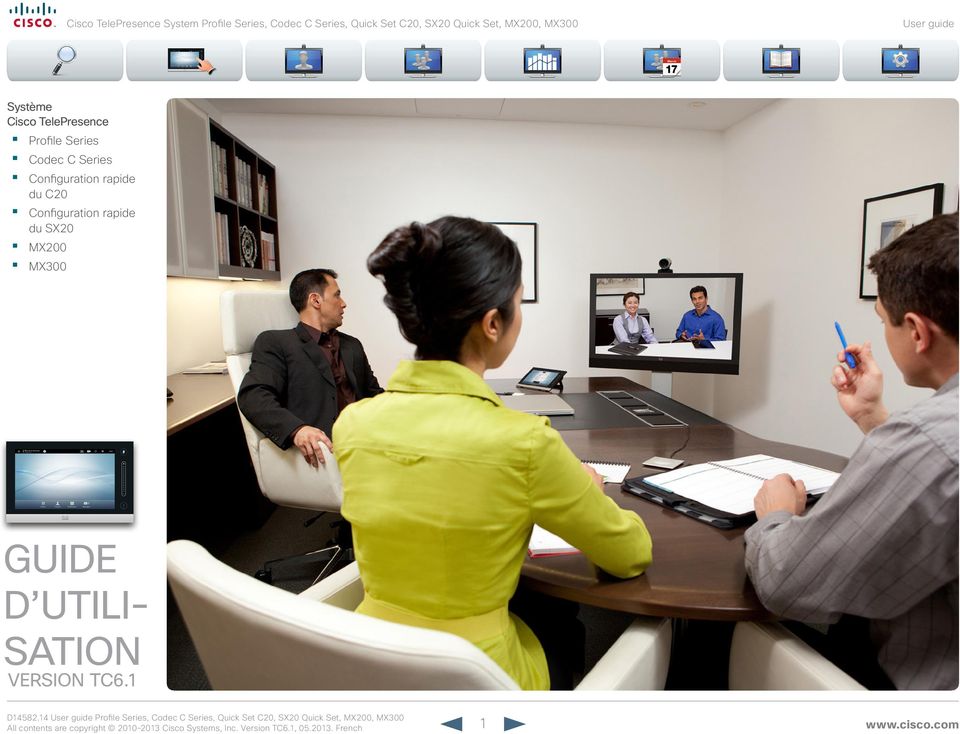
1 Cisco TelePresence System Profile Series, Codec C Series, Quick Set C20, SX20 Quick Set, MX200, MX300 Système Cisco TelePresence Profile Series Codec C Series Configuration rapide du C20 Configuration rapide du SX20 MX200 MX300 GUIDE D UTILISATION VERSION TC6.1 1
2 Que souhaitezvous faire? La barre de menu supérieure et les entrées de la table des matières sont des hyperliens. Cliquez simplement dessus pour accéder à la rubrique. Nous vous recommandons de visiter régulièrement le site web Cisco pour obtenir des versions mises à jour de ce guide. Accédez à Prise en main Meilleures pratiques... 4 Généralités... 4 Dans la salle de conférence... 4 Utiliser les préréglages de la caméra... 4 Volume audio du haut-parleur... 4 Contrôle de la luminosité... 4 Facilité d utilisation... 4 Vue d ensemble du clavier Touch... 5 Principes de fonctionnement de base... 5 A propos de l image locale... 6 Ajustements de la caméra... 7 Ajouter un préréglage de la caméra... 8 Si vous utilisez plus d une caméra... 8 Modifier un préréglage caméra... 9 Volume sonore et sonneries...10 Conférences vidéo Appeler une personne en entrant son nom ou son numéro...12 Le clavier lors d un appel...12 Appeler des contacts...13 Appel entrant...14 Appeler plusieurs personnes Conférences vidéo-appeler plusieurs participants (en option)...16 Créer une conférence vidéo (MultiSite)...17 Créer une conférence vidéo (Multiway ou CUCM)...18 Recevoir un nouvel appel lors d un appel en cours (I)...19 Recevoir un nouvel appel lors d un appel en cours (II) Echanger les appels...21 Transférer un appel...21 Lignes partagées/intervenir...21 Contrôle de l affichage dans un appel Verrouiller en tant qu intervenant Sélectionner un autre affichage Faire apparaître une liste de participants Ajouter une image locale PiP Déplacer l image locale PiP Préréglages de la caméra dans un appel Contrôle de la caméra locale Contrôle de la caméra à distance Partager un contenu Partager un contenu réaliser les présentations Changer l affichage Présentations plein écran Conférences programmées A propos des conférences programmées Rejoindre une conférence Conférences parallèles Prolonger une conférence en cours Gérer les contacts Historique...31 Annuaire...31 Favoris...31 Rechercher dans une liste Effacer l historique Les paramètres A propos des paramètres Sonnerie et paramètres audio Contrôle de la caméra Sélection de la source principale Langue Date, heure et lieu Informations sur le système État de l appel...41 Diagnostique Redémarrer Détails de l appel Paramétrage Mode Multipoint Paramètres IP Paramètres SIP Paramètres H Mode résilience EMC Clichés Web...51 Réinitialiser
3 Cisco TelePresence System Profile Series, Codec C Series, Quick Set C20, SX20 Quick Set, MX200, MX300 Prise en main 3

4 Meilleures pratiques Une conférence vidéo efficace permet une conférence en face à face, même si ses participants sont situés à des kilomètres, ou sur des continents différents. Souvenez vous qu il s agit toujours d une conférence les règles de courtoisie et le code vestimentaire sont à respecter. Généralités Il est possible de passer en mode Réponse automatique, tout en désactivant le microphone pour des raisons de confidentialité, si possible. N oubliez pas de vous entraîner à «l art d utiliser un système vidéo» dans la mesure nécessaire. Dans la salle de conférence Vérifiez que le microphone est placé à l avant de la table afin de vous assurer que tout discours sera détecté. La meilleure position est d au moins 2m devant le système, sur une surface plane avec au moins 0,3m de table devant. Les microphones directifs doivent pointer à l opposé du système vidéo. Assurez vous qu aucun participant n est face à un obstacle gênant la vue du microphone à tout moment. Les microphones doivent toujours être placés à distance des sources de bruit tels que les ordinateurs ou les projecteurs placés sur la table. Le bruit émis par ces sources est fréquemment perçu extrêmement fort par les participants à distance. Si vous utilisez une caméra pour documents, essayez d organiser les participants de manière à ce que la caméra soit proche de l intervenant principal de la conférence, ou proche du contrôleur désigné. Pensez à arranger tous les périphériques de manière à ce qu un participant puisse y accéder, en modifier l affichage, enregistrer ou utiliser d autres fonctions durant la conférence. Afin de permettre un environnement de conférence le plus neutre possible, positionnez la caméra en haut au centre du moniteur récepteur, si possible. La caméra doit pointer directement en direction des participants à la conférence pour garantir un contact visuel avec les participants à distance. Vérifiez ceci grâce à la fonctionnalité de l image locale de votre système vidéo. Les paramètres d image locale affichent ce que les parties à distance voient de vous (la vidéo sortante). Si vous partagez un contenu, vous devrez normalement utiliser une double vidéo. Ceci implique l utilisation de deux flux vidéo, un affichant la présentation et l autre l intervenant - ou groupe d intervenants. Les systèmes moins importants vous pousseront peut être à choisir entre la présentation et l intervenant. L utilisation d une double vidéo requiert une certaine attention. La double vidéo est parfois affichée côté ay-côté avec la moitié de l écran affichant la présentation et l autre moitié affichant l intervenant. Créer l impression que vous regardez en direction de la présentation, plutôt que l impression que vous tournez le dos à celle ci, lorsque tout est affiché sur le moniteur à distance. En cas de doute, regardez directement en direction de la caméra. Utiliser les préréglages de la caméra Les systèmes Cisco TelePresence vous permettent de créer des directions de zoom et de caméra prédéfinies (inclinaison). Utilisez les pour zoomer vers la personne intervenant, si cela est nécessaire. N oubliez pas de dézoomer ensuite. Volume audio du haut-parleur Le système audio utilisera les haut-parleurs intégrés au moniteur ou le module Cisco Digital Natural Audio. Pour certains systèmes, vous pouvez définir le volume par défaut en ajustant le volume sur le moniteur grâce à la commande à distance du moniteur. Contrôle de la luminosité Pour ajuster la luminosité, les couleurs ou d autres paramètres du moniteur, utilisez la commande à distance du moniteur. Ajustez le moniteur de façon conforme aux conditions de la salle de conférence. Les moniteurs fournis par Cisco possèdent des menus affichés à l écran très simples d utilisation. Pour plus d informations à propos de la configuration du moniteur, voir les guides d utilisation et d administration correspondants. Facilité d utilisation Pour aider les participants à appeler, à ajouter des présentations et à utiliser d autres fonctionnalités durant un appel, pensez à mettre une affiche, une table ou un guide d utilisation dans la salle. 4

5 Vue d ensemble du clavier Touch Tapez ici pour activer/ désactiver la fonction Ne pas déranger-voir également au bas de cette page. Tapez ici pour afficher le contact de l assistance, si disponible. Tapez ici pour activer l image locale. Tapez ici pour accéder aux Paramètres de la caméra. Tapez ici pour accéder aux Paramètres. Heure du jour. Principes de fonctionnement de base Tapez ici pour activer/ désactiver la fonction Veille. Tapez pour désactiver/activer le microphone. Ajustez le volume ici (tapez et tirez). Tapez l écran tactile pour réactiver le système, si nécessaire. Tout message reçu en votre absence sera indiqué ici. Tapez sur un bouton pour activer sa fonction. Tapez ici pour faire apparaître le clavier. Tapez ici pour faire apparaître la liste des contacts, y compris les Favoris, l Annuaire et l Historique. Tapez ici pour faire apparaître une liste des conférences programmées à venir. Tapez ici pour faire apparaître le système de messagerie vocale, si disponible. Tapez ici pour commencer à partager un contenu et effectuer des présentations. Ne pas déranger. Lorsque Ne pas déranger est activé, les sonneries sont désactivées et les tentatives d appel à votre attention apparaîtront comme appels manqués. Vous pouvez cependant passer autant d appels que vous le souhaitez. Par défaut, une expiration au bout de 60 minutes pour Ne pas déranger (après lesquelles le système opèrera normalement), mais ceci a pu être modifié par votre Administrateur système. Listes déroulantes, comme indiqué en surbrillance. 5

6 À propos de l image locale Tapez sur Image locale, comme indiqué en surbrillance. Avant de débuter la conférence, nous vous recommandons de vérifier l image locale de votre système vidéo. L image locale correspond à ce que les autres participants (à distance) verront de votre système vidéo. L image locale apparaîtra en PiP (Picture-in-Picture). Si vous souhaitez apporter des modifications (direction, zoom, etc.), voir la page suivante. Le position de l image locale PiP peut être modifiée si vous le souhaitez - voir «Déplacer l image locale PiP» page 22 pour plus de détails à ce sujet. L image locale (la vidéo sortante de votre système) sera affichée en Picture-to-Picture (PiP). Les systèmes Cisco TelePresence vous permettent de créer des directions de zoom et de caméra prédéfinies (inclinaison). Utilisez les pour zoomer vers la personne intervenant, si cela est nécessaire. N oubliez pas de dézoomer ensuite. Vous trouverez davantage d informations à ce sujet dans les pages suivantes. 6

7 Ajustements de la caméra Vous pouvez souhaiter ajuster le zoom et l inclinaison (la direction vers laquelle elle est orientée) de la caméra. Une fois le menu de contrôle de la caméra activé, l image locale (voir aussi la page précédente) est automatiquement activée. De plus, vous pouvez également ajuster la balance des blancs et compenser la lumière se trouvant derrière vous (compensation du rétroéclairage). Ces sujets sont détaillés dans «Contrôle de la caméra» page 36. Tapez sur Caméra pour faire apparaître le menu Caméra. Ajustez le zoom ici. Tapez en dehors du menu pour sortir et rendre les modifications effectives. Inclinaison Orientation Zoom Utilisez ces contrôles pour définir la direction vers laquelle la caméra sera orientée (également appelée Inclinaisonet contrôle de l orientation.) 7

8 Ajouter un préréglage de la caméra Les systèmes Cisco TelePresence vous permettent de créer des directions de zoom et de caméra prédéfinies (également appelée inclinaison). Utilisez les pour zoomer vers la personne intervenant, si cela est nécessaire. N oubliez pas de dézoomer ensuite. Ceci signifie que si vous souhaitez créer un ou plusieurs préréglages de zoom, vous devez également créer un préréglage de dézoom (vue d ensemble) pour repasser facilement en mode vue d ensemble. Si vous utilisez plus d une caméra Certains de nos systèmes vidéo prennent en charge l utilisation de plusieurs caméras. De cette façon, vous pouvez par exemple avoir une caméra en vue d ensemble des participants et une autre montrant le tableau. Notez que lorsque vous définissez un préréglage de la caméra, l inclinaison et le zoom en cours de chaque caméra seront enregistrés comme partie de ce préréglage. Par conséquent, assurez vous que chaque caméra a été réglée sur la position requise avant d enregistrer les positions de la caméra comme nouveau préréglage. Ajustez le zoom ici Tapez sur Caméra pour faire apparaître le menu Caméra. Utilisez ces contrôles pour définir la direction vers laquelle la caméra sera orientée (également appelée Inclinaison et contrôle de l orientation.) Tapez ensuite sur Ajouter un nouveau préréglage, comme indiqué. Tout préréglage de la caméra existant apparaîtra dans la liste, comme indiqué. Entrez un nom descriptif et tapez sur Enregistrer pour rendre les modifications effectives. Tapez en dehors du menu pour sortir. 8

9 Modifier un préréglage caméra Les systèmes Cisco TelePresence vous permettent de créer des directions de zoom et de caméra prédéfinies - voir la page précédente pour savoir comment définir de nouveaux préréglages de caméra. Il est possible de supprimer un préréglage d inclinaison et de zoom ou un préréglage entier. Si vous souhaitez modifier le nom d un préréglage, vous devez le supprimer et créer un nouveau préréglage. Tapez sur Caméra pour faire apparaître le menu Caméra. Ajustez l inclinaison et le zoom comme requis. Puis tapez sur, à côté du préréglage à modifier, comme indiqué. Dans le sous-menu, tapez sur Mettre à jour avec la position actuelle pour rendre les modifications effectives, ou tapez sur Supprimer pour supprimer le préréglage sélectionné. Tapez en dehors du menu pour sortir. 9

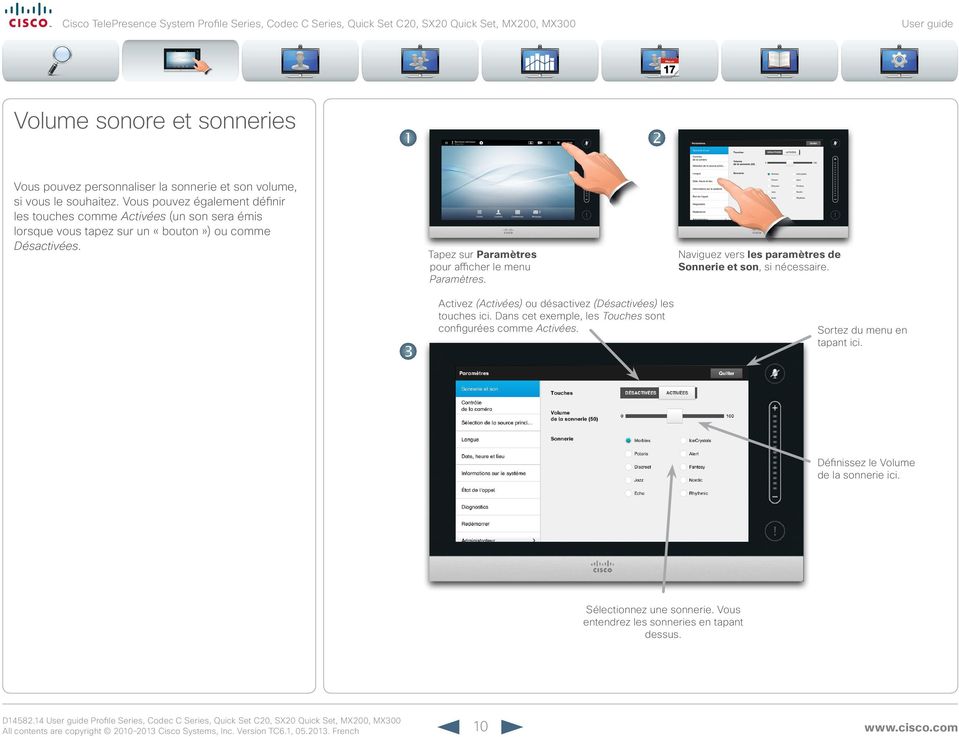
10 Volume sonore et sonneries Vous pouvez personnaliser la sonnerie et son volume, si vous le souhaitez. Vous pouvez également définir les touches comme Activées (un son sera émis lorsque vous tapez sur un «bouton») ou comme Désactivées. Tapez sur Paramètres pour afficher le menu Paramètres. Activez (Activées) ou désactivez (Désactivées) les touches ici. Dans cet exemple, les Touches sont configurées comme Activées. Naviguez vers les paramètres de Sonnerie et son, si nécessaire. Sortez du menu en tapant ici. Définissez le Volume de la sonnerie ici. Sélectionnez une sonnerie. Vous entendrez les sonneries en tapant dessus. 10
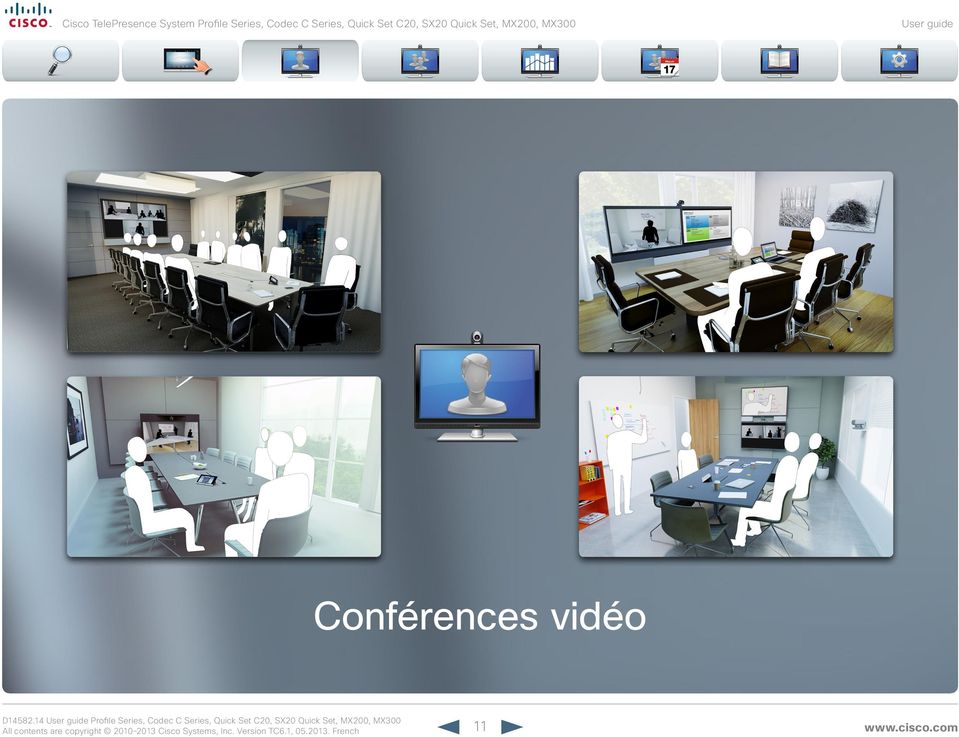
11 Cisco TelePresence System Profile Series, Codec C Series, Quick Set C20, SX20 Quick Set, MX200, MX300 Conférences vidéo 11
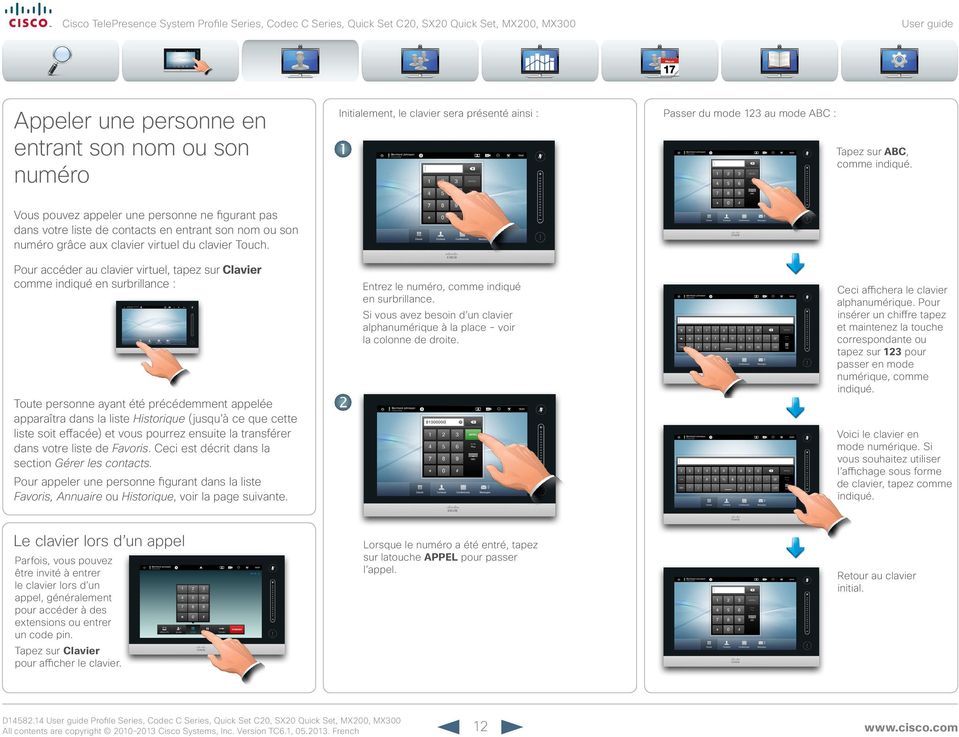
12 Cisco TelePresence System Profile Series, Codec C Series, Quick Set C20, SX20 Quick Set, MX200, MX300 Appeler une personne en entrant son nom ou son numéro Initialement, le clavier sera présenté ainsi : Passer du mode 123 au mode ABC : Tapez sur ABC, comme indiqué. Vous pouvez appeler une personne ne figurant pas dans votre liste de contacts en entrant son nom ou son numéro grâce aux clavier virtuel du clavier Touch. Pour accéder au clavier virtuel, tapez sur Clavier comme indiqué en surbrillance : Entrez le numéro, comme indiqué en surbrillance. Si vous avez besoin d un clavier alphanumérique à la place - voir la colonne de droite. Toute personne ayant été précédemment appelée apparaîtra dans la liste Historique (jusqu à ce que cette liste soit effacée) et vous pourrez ensuite la transférer dans votre liste de Favoris. Ceci est décrit dans la section Gérer les contacts. Voici le clavier en mode numérique. Si vous souhaitez utiliser l affichage sous forme de clavier, tapez comme indiqué. Pour appeler une personne figurant dans la liste Favoris, Annuaire ou Historique, voir la page suivante. Le clavier lors d un appel Parfois, vous pouvez être invité à entrer le clavier lors d un appel, généralement pour accéder à des extensions ou entrer un code pin. Ceci affichera le clavier alphanumérique. Pour insérer un chiffre tapez et maintenez la touche correspondante ou tapez sur 123 pour passer en mode numérique, comme indiqué. Lorsque le numéro a été entré, tapez sur latouche APPEL pour passer l appel. Retour au clavier initial. Tapez sur Clavier pour afficher le clavier. 12
13 Appeler des contacts Vos listes de Contacts est composée de trois parties : Favoris. Vous avez entré ces contacts. Ces entrées correspondent généralement à une personne que vous appelez fréquemment ou que vous devez joindre de manière rapide et pratique ponctuellement. Annuaire correspond généralement à un répertoire professionnel installé sur votre système par votre Administrateur système. Historique est une liste d appels que vous avez passés, reçus ou manqués. Pour accéder aux Contacts, tapez sur Contacts comme indiqué : Si vous allez rechercher dans une liste spécifique uniquement, tapez sur l onglet correspondant d abord. Tout résultat apparaîtra ici. Tapez pour sélectionner une entrée. L entrée sélectionnée apparaîtra sur un fond bleu. Pour rechercher une personne, tapez ici pour faire apparaître le clavier virtuel puis entrez le nom ou le numéro. Les résultats apparaîtront en tapant. Les trois listes seront examinées pour y trouver les résultats possibles. Vous trouverez plus d informations sur les Contacts dans la section Gérer les contacts. Pour localiser une entrée, vous pouvez également faire défiler une liste, comme sur un smartphone. Tapez pour sélectionner une entrée. Les options suivantes s appliquent : Vous pouvez entrer un nom ou un numéro et le système recherchera dans toutes les listes pour vous. Vous pouvez taper sur un onglet puis dérouler la liste ou entrer un nom ou un numéro. Votre recherche sera alors restreinte à cette liste spécifique. Vous pouvez modifier certains aspects de l entrée avant d appeler. Lorsqu une entrée a été localisée et sélectionnée, le menu Appel sélectionné apparaîtra. Tapez sur APPEL pour passer l appel. Quelques options sont disponibles. Les options disponibles sont toujours sensibles au contexte, les options inutilisables ne seront pas affichées. Par exemple Ajouter aux favoris ne sera pas disponible pour les entrées se trouvant déjàdans la liste des Favoris. 13

14 Appel entrant Ceci s applique : Si une personne vous appelle, peut accepter, refuser ou ignorer l appel. Si vous refusez l appel, vous apparaîtrez comme occupé à votre correspondant. Si vous ignorez l appel, votre correspondant vous verra comme absent. Vous pouvez également configurer votre système afin de répondre automatiquement à un appel entrant (Réponse auto). La configuration de la Réponse automatique est décrite dans «Détails de l appel» on page 44. Notez que votre Administrateur peut avoir protégé cette zone par un mot de passe. Si vous choisissez d activer la Réponse automatique vous devrez peut être désactiver le microphone afin de préserver la confidentialité. Ceci doit être défini manuellement chaque fois. Si vous configurez votre système à répondre automatiquement aux appels entrants (Réponse auto) vous devrez peut être désactiver le(s) microphone(s) du système pour préserver la confidentialité. Le(s) microphone(s) est/sont désactivé(s) si ce symbole est illuminé de rouge. Pour désactiver/activer le(s) microphone(s), tapez sur ce symbole. Voir également Ne pas déranger sur la page 5. 14

15 Cisco TelePresence System Profile Series, Codec C Series, Quick Set C20, SX20 Quick Set, MX200, MX300 Appeler plusieurs personnes 15
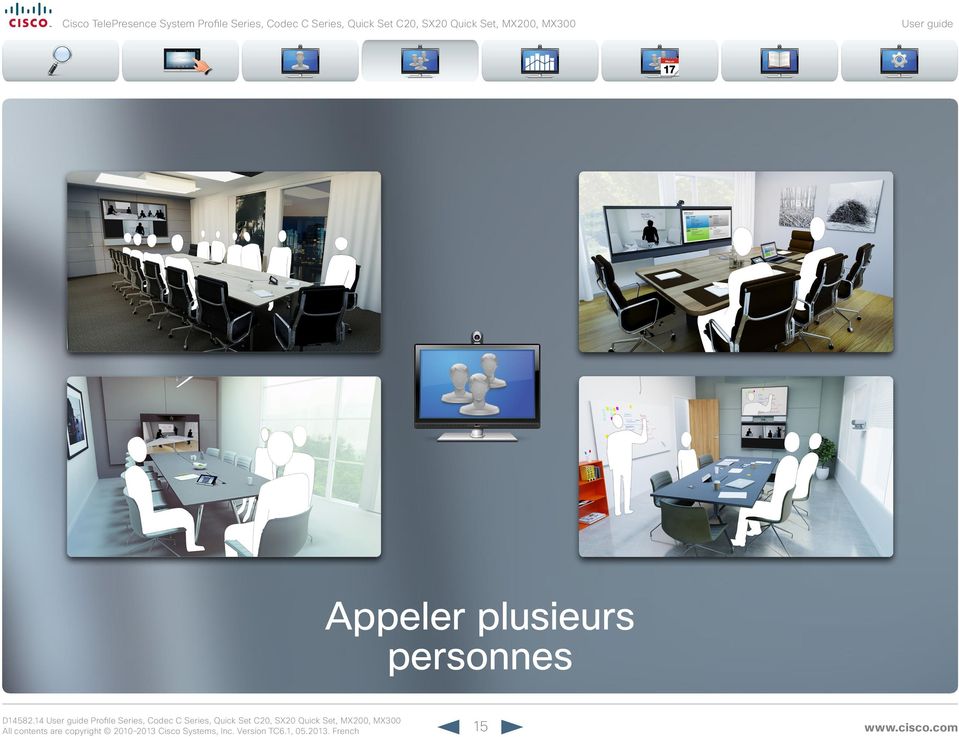
16 Conférences vidéo-appeler plusieurs participants (en option) Les appels vidéo peuvent comprendre soit deux participants uniquement (appels de point à point) ou plusieurs participants (conférences vidéo). La possibilité de gérer les appels comprenant plusieurs participants est une option, qui peut ou non être présente dans votre système vidéo ou votre infrastructure vidéo. En cas de doute, consultez votre Administrateur système. Les systèmes vidéo Cisco offrent trois façons de mettre en oeuvre la possibilité de participer à un appel comprenant plus d un participant : Multipoint Control Unit (MCU). Il s agit d une passerelle qui interconnecte les appels depuis différentes sources. Tous les participants appellent le MCU, le MCU peut également appeler les participants qui participeront. Cela signifie que tous les participants passeront un appel de point à point avec le MCU. Si un MCU est utilisé dans votre bureau, consultez votre Administrateur système pour plus de détails. MultiSite, un MCU intégré en option dans votre système vidéo (EX90 seulement) qui vous permet d appeler plusieurs participants. Les systèmes vidéo que vous appelez ne doivent pas nécessairement posséder de capacités de conférence. Le nombre maximal de participants sera de trois (vous y compris) et un appel audio uniquement. Multiway, une fonctionnalité optionnelle qui transfère votre appel vers un système MCU externe dès lors que vous appelez plus d un participant. Cependant, il seront contrôlés directement depuis votre système. Vous ne devrez pas nécessairement appeler le système MCU et tout faire depuis ce système. Conférence vidéo utilisant un MCU externe (avec ou sans Multiway) Les limitations du nombre de participants simultanés dépendront entièrement de la configuration mise en oeuvre. Conférence vidéo utilisant MultiSite (un équivalent à un MCU incorporé) Le nombre maximum de participants simultanés est de quatre (vous y compris) et d un appel audio uniquement. Participant 1 Participant 1 Point-à-point : Unité de contrôle MCU Externe Point-à-point : Point-à-point : Participant 2 Participant 3 Participant 2 Participant 3 Les participants 2 et 3 passeront cet appel comme appel de point à point avec un MCU. Des capacités de conférence ne seront donc pas nécessaires. 16

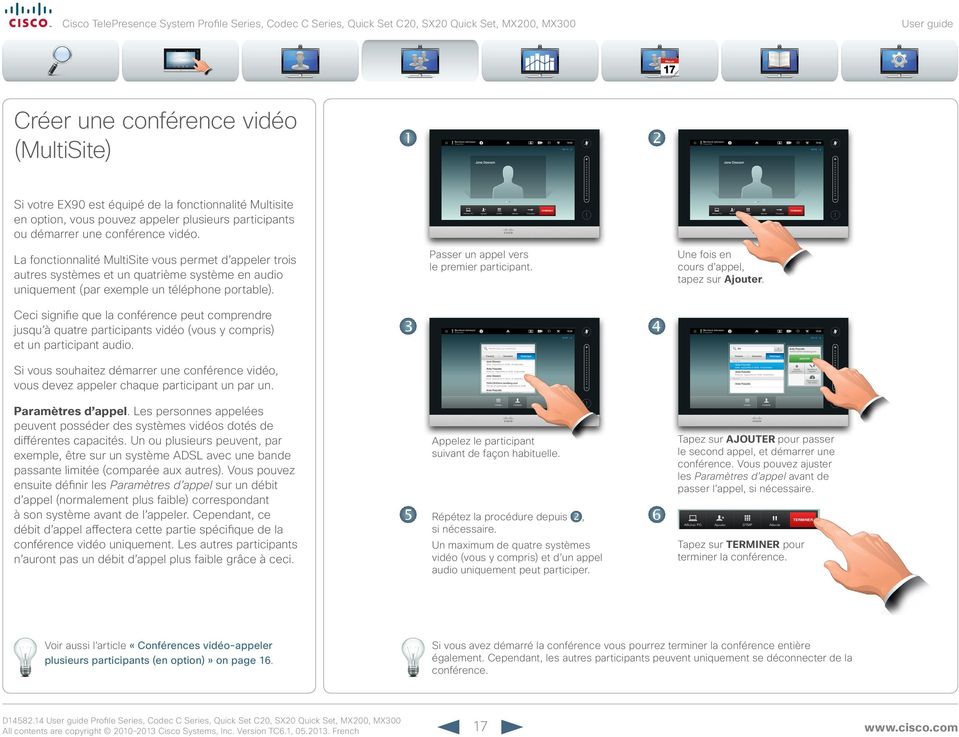
17 Créer une conférence vidéo (MultiSite) Si votre EX90 est équipé de la fonctionnalité Multisite en option, vous pouvez appeler plusieurs participants ou démarrer une conférence vidéo. La fonctionnalité MultiSite vous permet d appeler trois autres systèmes et un quatrième système en audio uniquement (par exemple un téléphone portable). Ceci signifie que la conférence peut comprendre jusqu à quatre participants vidéo (vous y compris) et un participant audio. Si vous souhaitez démarrer une conférence vidéo, vous devez appeler chaque participant un par un. Paramètres d appel. Les personnes appelées peuvent posséder des systèmes vidéos dotés de différentes capacités. Un ou plusieurs peuvent, par exemple, être sur un système ADSL avec une bande passante limitée (comparée aux autres). Vous pouvez ensuite définir les Paramètres d appel sur un débit d appel (normalement plus faible) correspondant à son système avant de l appeler. Cependant, ce débit d appel affectera cette partie spécifique de la conférence vidéo uniquement. Les autres participants n auront pas un débit d appel plus faible grâce à ceci. Passer un appel vers le premier participant. Appelez le participant suivant de façon habituelle. Répétez la procédure depuis, si nécessaire. Un maximum de quatre systèmes vidéo (vous y compris) et d un appel audio uniquement peut participer. Une fois en cours d appel, tapez sur Ajouter. Tapez sur AJOUTER pour passer le second appel, et démarrer une conférence. Vous pouvez ajuster les Paramètres d appel avant de passer l appel, si nécessaire. Tapez sur TERMINER pour terminer la conférence. Voir aussi l article «Conférences vidéo-appeler plusieurs participants (en option)» on page 16. Si vous avez démarré la conférence vous pourrez terminer la conférence entière également. Cependant, les autres participants peuvent uniquement se déconnecter de la conférence. 17
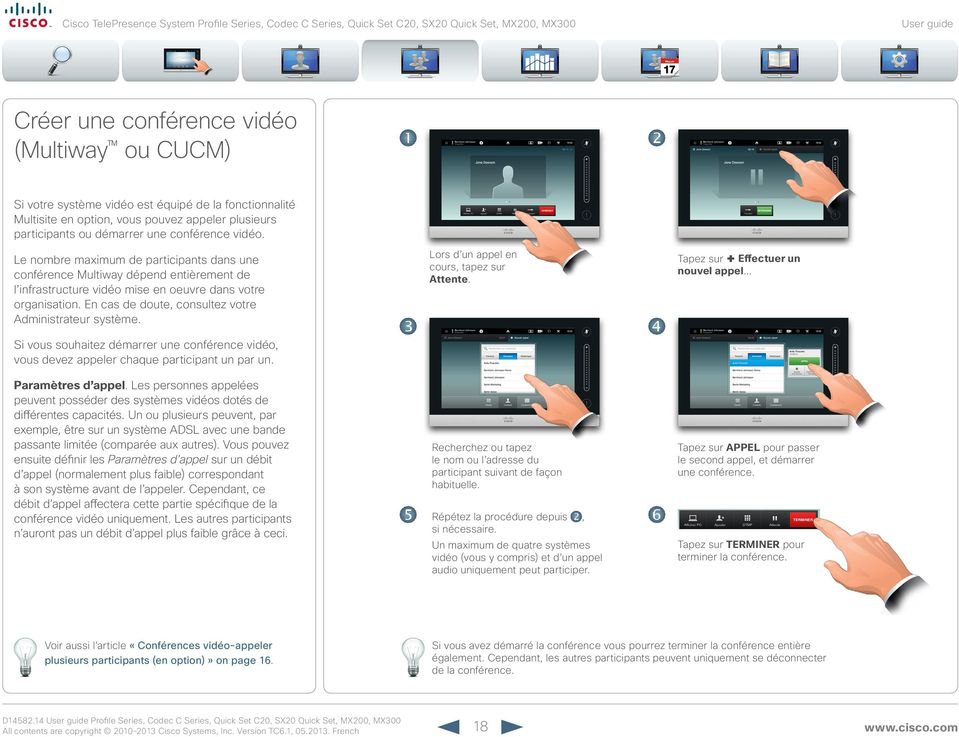
18 Créer une conférence vidéo (Multiway ou CUCM) Si votre système vidéo est équipé de la fonctionnalité Multisite en option, vous pouvez appeler plusieurs participants ou démarrer une conférence vidéo. Le nombre maximum de participants dans une conférence Multiway dépend entièrement de l infrastructure vidéo mise en oeuvre dans votre organisation. En cas de doute, consultez votre Administrateur système. Si vous souhaitez démarrer une conférence vidéo, vous devez appeler chaque participant un par un. Paramètres d appel. Les personnes appelées peuvent posséder des systèmes vidéos dotés de différentes capacités. Un ou plusieurs peuvent, par exemple, être sur un système ADSL avec une bande passante limitée (comparée aux autres). Vous pouvez ensuite définir les Paramètres d appel sur un débit d appel (normalement plus faible) correspondant à son système avant de l appeler. Cependant, ce débit d appel affectera cette partie spécifique de la conférence vidéo uniquement. Les autres participants n auront pas un débit d appel plus faible grâce à ceci. Lors d un appel en cours, tapez sur Attente. Recherchez ou tapez le nom ou l adresse du participant suivant de façon habituelle. Répétez la procédure depuis, si nécessaire. Un maximum de quatre systèmes vidéo (vous y compris) et d un appel audio uniquement peut participer. Tapez sur + Effectuer un nouvel appel... Tapez sur APPEL pour passer le second appel, et démarrer une conférence. Tapez sur TERMINER pour terminer la conférence. Voir aussi l article «Conférences vidéo-appeler plusieurs participants (en option)» on page 16. Si vous avez démarré la conférence vous pourrez terminer la conférence entière également. Cependant, les autres participants peuvent uniquement se déconnecter de la conférence. 18
19 Recevoir un nouvel appel lors d un appel en cours (I) Supposons que vous êtes dans un appel en cours. Si vous recevez ensuite un autre appel entrant, vous aurez plusieurs options. Remarquez que vous pouvez grouper un appel entrant avec l appel en cours uniquement si votre système vidéo est équipé de l option MultiSite ou Multiway/CUCM. Le scénario : Occupé En attente?? Supposons que vous êtes dans un appel en cours. Puis un autre appel entre. L appel en cours est mis en attente......et acceptez l appel entrant tandis que l autre appel est toujours en attente. Vous aurez les options suivantes : Échanger Grouper Transfert (I) Transfert (II) Si vous choisissez d échanger les deux appels, la situation sera la suivante. Si vous choisissez de grouper les appels, la situation sera la suivante - vous avez démarré une conférence vidéo. Si vous choisissez de transférer l appel en cours vers l autre appel, la situation sera la suivante. Si vous transférez l un des deux autres participants vers une personne différente, la situation sera celle de deux appels séparés. 19

20 Recevoir un nouvel appel lors d un appel en cours (II) Supposons que vous êtes dans un appel en cours. Si vous recevez ensuite un autre appel, vous aurez les options suivantes : Vous pouvez refuser l appel et continuer votre activité. Vous pouvez mettre l appel en cours en attente et accepter le nouvel appel. Vous pouvez passer d un appel à l autre à tout moment. Les systèmes ne possédant pas de MultiSite ou de Multiway installé ne peuvent pas créer de conférence et seront donc limités à ce mode de communication (un correspondant à la fois). Cependant, ils prennent en charge un appel audio uniquement supplémentaire. Vous pouvez transférer l appel entrant vers une autre personne, y compris celle avec qui vous étiez en communication - voir page suivante pour plus d informations à ce sujet. Vous pouvez, après avoir mis en attente l appel entrant, grouper cet appel avec celui en cours (fonctionnalité en option nécessitant des options de conférence). Vous pouvez grouper l appel entrant directement avec l appel en cours (Accepter & GROUPER), mais ceci n est possible que si votre système vidéo est équipé de l option MultiSite (EX90 uniquement). Les personnes avec lesquelles vous êtes déjà en cours d appel. Acceptez l appel entrant et groupez le avec l appel en cours*. Pour Multiway vous devez mettre l appel en cours (ou groupe d appels) en attente avant que le groupement puis être appliqué. Ceci est dû au fait que l appel entrant doit être transféré au MCU puis groupé. Acceptez l appel entrant, en mettant en attente l appel ou le groupe d appels en cours. L identité du nouvel appel entrant. Acceptez l appel entrant, en terminant l appel ou le groupe d appels en cours. Refusez l appel et poursuivez votre activité. Ignorez l appel entrant (vous apparaîtrez comme absent à votre correspondant). Remarquez que dans le cas d un Multiway, un léger délai peut se produire lorsqu un appel entrant est autorisé à rejoindre l appel en cours. Ceci est du au transfert de l appel vers un MCU externe. * Si votre système est équipé de MultiSite vous pouvez grouper l appel entrant avec l appel en cours. Pour les systèmes ne possédant pas de MultiSite, l appel en cours peut toujours être groupé, mais en tant qu appel audio uniquement. 20

21 Échanger les appels Transférer un appel Lignes partagées/intervenir Supposons que vous êtes en cours d appel et voulez mettre cet appel en attente afin de communiquer avec un autre correspondant. Procédez comme suit : 1. Tapez sur Attente, comme indiqué. 2. Tapez sur + Effectuer un nouvel appel comme indiqué. Supposons que vous êtes en cours d appel et voulez transférer l autre correspondant à une personne différente. Procédez comme suit : 1. Tapez sur Transfert, comme indiqué : 2. Sélectionnez le participant à appeler de façon habituelle. Les systèmes vidéo utilisés dans les centres d appel peuvent être configurés pour partager une ligne commune afin que les personnes partageant une ligne puissent répondre à un appel entrant. L activité sur une ligne partagée sera indiquée ainsi sur les autres systèmes. Vous pouvez intervenir dans un appel en cours lorsque le bouton Intervenir est disponible. Si un appel est mis en attente, le bouton Intervenir deviendra REPRENDRE pour vous permettre de choisir l appel depuis une autre unité (non affiché). Ceci est une fonctionnalité CUCM uniquement. 3. Passez un appel de façon habituelle (voir à droite). 4. Tapez sur ÉCHANGER pour naviguer entre les deux correspondants. 3. Une fois prêt(e) à transférer l appel, tapez sur Terminer le transfert pour mettre en oeuvre le transfert : 21
22 Cisco TelePresence System Profile Series, Codec C Series, Quick Set C20, SX20 Quick Set, MX200, MX300 Contrôle de l affichage dans un appel Vous pouvez changer l affichage de l écran lorsque vous êtes en cours d appel. Le clavier Touch affichera les options disponibles. Les options habituelles peuvent différer de celles affichées ici, mais le clavier Touch montrera toujours celles disponibles. Sélectionner un autre affichage Lors d un appel, tapez sur Affichage, comme indiqué, puis sélectionnez l affichage désiré, comme indiqué. Pour sortir de l affichage sans apporter de modifications, tapez sur Affichage à nouveau. Le principe WYSIWYG («what you see is what you get») s applique même ici. Faire apparaître une liste de participants Verrouiller en tant qu intervenant Tapez sur le point qui n est pas affiché en gras juste au-dessus de la rangée de boutons pour afficher une liste des participants. Supposons que vous avez configuré votre système pour que l un des participants soit affiché plus grand que les autres. Si un autre participant intervient à la place de cette personne, le système changera pour afficher l image de cette personne à la place. Pour éviter ceci, vous pouvez verrouiller l appel en cours en tant qu intervenant. Commencez avec un affichage comme celui indiqué et tapez comme indiqué, puis tapez sur Verrouiller en tant qu intervenant, comme indiqué. Pour déverrouiller, répétez le processus et tapez sur Déverrouiller en tant qu intervenant. Tapez sur l autre point pour retourner à l état initial. Ajouter une image locale PiP Tapez comme indiqué à tout moment pendant un appel pour ajouter une image locale à votre écran (ceci ne sera pas visible pour les participants à distance). L image locale apparaîtra en PiP (Picture-in-Picture). Déplacer l image locale PiP Tapez et maintenez le PiP, comme indiqué. Tandis que le PiP devient bleu, vous pouvez le tirer vers une nouvelle position, choisissez parmi six positions prédéfinies, comme indiqué. 22
23 Préréglages de la caméra dans un appel Il peut y avoir des préréglages de caméra sur votre système. Si tel est le cas, ils seront disponibles à tout moment durant un appel. La définition des préréglages de la caméra est détaillée dans «Ajouter un préréglage de la caméra» on page 8. Procédez comme suit : 1. Tapez sur l icône de la caméra, comme indiqué : Contrôle de la caméra locale Vous pouvez contrôler votre propre caméra manuellement à tout moment durant un appel. Votre propre caméra est souvent appelée caméra proche. Procédez comme suit : 1. Tapez sur l icône de la caméra, comme indiqué : Contrôle de la caméra à distance Si les autres participants sont sur des systèmes dont les caméras sont ajustables, vous pouvez contrôler l inclinaison et le zoom de leur caméra. Procédez comme suit : 1. Tapez comme indiqué. Si vous êtes en cours d appel avec plus d un participant (une conférence), tapez sur celui dont vous souhaitez ajuster la caméra. 2. Ajustez l inclinaison et le zoom comme requis. 2. Sélectionnez le préréglage requis, comme indiqué : 2. Puis tapez sur Contrôle de la caméra. 3. Tapez en dehors du menu pour sortir. 3. Ajustez l inclinaison et le zoom comme requis : 4. Tapez en dehors du menu pour sortir. 23
24 Cisco TelePresence System Profile Series, Codec C Series, Quick Set C20, SX20 Quick Set, MX200, MX300 Partager un contenu 24
25 Cisco TelePresence System Profile Series, Codec C Series, Quick Set C20, SX20 Quick Set, MX200, MX300 Partager un contenu réaliser les présentations Partager un contenu Les contenus peuvent être partagés lors d un appel - ou en dehors d un appel. Dans ce dernier cas, vous utiliserez votre système vidéo pour partager un contenu dans votre salle de conférence. Connectez votre source de présentation et assurez vous qu elle est Activée avant de la connecter au système vidéo. Notez qu une présentation en cours ne sera pas terminée automatiquement lorsque l appel est terminé. Vous serez invité à terminer automatiquement par le système. Assurez vous que votre source de présentation est allumée et connectée au système vidéo avant de taper sur Présentation. Vérifiez que la source vidéo est connectée et envoie un signal. Tapez sur Présentation, comme indiqué. Déroulez horizontalement (a), si nécessaire, pour localiser la source requise, comme indiqué. Puis tapez sur PRÉSENTER (b). La présentation doit maintenant apparaître à l écran. Si la source ne peut être affiché, un avertissement apparaîtra. Lorsque votre présentation est terminée, tapez sur Arrêter la présentation, comme indiqué. Changer l affichage Présentations plein écran Lors d une présentation, tapez sur Affichage, comme indiqué, pour afficher les options d affichage disponibles. Vous pouvez configurer votre système pour une présentation plein écran avec le présentateur apparaissant dans un PiP (Picture-in-Picture), similaire à une image locale. Pour activer ceci, tapez comme indiqué. Vos options peuvent différer de celles affichées ici, mais les affichages présentés sont ceux parmi lesquels vous pouvez choisir. Il est possible que cette option ne soit pas présente sur les systèmes avec un affichage personnalisé. Tapez sur l affichage que vous souhaitez pour l utiliser. Le PiP peut être déplacé vers une autre position en tapant et en la maintenant jusqu à ce qu il devienne bleu. Vous pouvez ensuite le déplacer vers une autre position, comme indiqué. 25
26 Cisco TelePresence System Profile Series, Codec C Series, Quick Set C20, SX20 Quick Set, MX200, MX300 Conférences programmées 26
27 À propos des conférences programmées Votre système vidéo peut être connecté à un système de gestion capable de programmer les conférences vidéo. Toutes les conférences programmées apparaîtront ensuite dans une liste des conférences. La Liste des conférences contient une liste des conférences programmées à venir durant les 14 prochains jours (ce paramètre peut avoir été changé par votre Administrateur). La liste est triée grâce aux en-têtes de groupement. La catégorie de groupement principale est par jour (par exemple : AUJOURD HUI, DEMAIN, puis MERCREDI, 20 juillet 2013 etc.). Si vous tapez sur un élément de la liste, plus d informations seront alors disponibles. Lorsqu une conférence programmée appraît comme Conférence privée elle contiendra des informations à propos de l organisateur uniquement. Elle n aura pas de titre, pas de conférence étendue, ni d informations d appel. Sur votre système vidéo, le Rappel de conférence apparaîtra une fois qu il sera possible de rejoindre une conférence. Le moment précis dépend du paramètre du tampon d heure de début, qui a été défini par votre administrateur système. Le paramètre par défaut du tampon est de 10 minutes. Le rappel de conférence contient un indicateur de temps indiquant le début de la conférence ou la durée de la conférence (une conférence en cours est indiquée comme Conférence en cours). Le texte Début de la conférence sera affiché dans une intervalle de temps entre 30 secondes avant et 30 secondes après le début programmé de la conférence. Tapez sur Conférences pour afficher la Liste des conférences. Si vous tapez sur l une des conférences listées, vous verrez plus d informations à propos de la conférence. Ceci ne s applique pas si la conférence est listée comme Privée- voir l image la plus à droite. 27
28 Cisco TelePresence System Profile Series, Codec C Series, Quick Set C20, SX20 Quick Set, MX200, MX300 Rejoindre une conférence Une conférence programmée peut vous connecter automatiquement, ou vous devrez peut être taper sur PARTICIPER À LA CONFÉRENCE. Le moment où vous pouvez rejoindre une conférence programmée dépend du paramètre Tampon d heure de début. Le paramètre par défaut est 10 minutes en avance, mais il peut être défini par votre Administrateur système sur une autre valeur. Vous ne pourrez pas rejoindre la conférence plus tôt. Lorsque la conférence démarre, vous aurez la possibilité de rejoindre ou de rejeter. Alternativement, vos pouvez reporter le moment où vous rejoindrez la conférence, et être rappelé cinq minutes plus tard (snooze). Si vous êtes déjà en cours d appel vous pourrez également mettre l appel en cours en attente et rejoindre la conférence. Bien que le paramètre par défaut vous permette de rejoindre jusqu à 10 minutes en avance, votre Administrateur système a peut être configuré un paramètre différent. Si vous tapez sur une conférence de la liste vous obtiendrez plus d informations à propos de la conférence. Une conférence programmée peut vous connecter automatiquement, ou vous devrez peut être taper sur PARTICIPER À LA CONFÉRENCE. Pour voir tous les détails à propos de la conférence : Développez en tapant ici pour obtenir des détails. Souvenez vous que cet appel est similaire à tout autre appel entrant. La seule différence est que l appel entrant est démarré par un système de programmation. Lorsque la conférence démarre il vous sera proposé de la rejoindre, de reporter le moment où vous rejoindrez la conférence de 5 minutes, ou de refuser l invitation. Réduisez en tapant ici. Lorsqu une conférence programmée apparaît en tant que Conférence privée elle contiendra des informations à propos de l organisateur uniquement. Elle n aura pas de titre, pas de conférence étendue, ni d informations d appel. 28 Si vous êtes en cours d appel lorsque la conférence commence vous serez également invité à rejoindre la conférence tout en mettant en attente l appel en cours, comme dans toute situation où un correspondant vous appelle lorsque vous êtes en cours d appel.
29 Conférences parallèles Prolonger une conférence en cours Lors de Conférences parallèles (deux conférences se déroulant simultanément), le rappel sera affiché dans le contexte de la liste des conférences, et toutes les conférences à venir seront affichées. Choisir la conférence à rejoindre et rejoindre la conférence sélectionnée. Les conférences programmées ont un début et une fin fixes. Vous pouvez souhaiter prolonger une conférence en cours. Ceci sera accepté par le système à condition qu aucune autre conférence ne soit programmée pour tout système vidéo utilisé, durant la période de prolongation possible. Si une prolongation dure, la notification de fin de conférence apparaîtra avec les options Prolonger et Ignorer. Pour prolonger une conférence, tapez sur le bouton Prolonger. 29
30 Cisco TelePresence System Profile Series, Codec C Series, Quick Set C20, SX20 Quick Set, MX200, MX300 Gérer les contacts 30
31 Cisco TelePresence System Profile Series, Codec C Series, Quick Set C20, SX20 Quick Set, MX200, MX300 Historique Annuaire Favoris L Historique établit une liste des appels reçus, passés et manqués depuis la dernière fois qu il a été effacé. L Annuaire sert de répertoire professionnel. Vous ne pouvez pas modifier cet annuaire. Vous pouvez, cependant, copier des entrées vers votre liste de favoris et les modifier ici. La liste Favoris est la liste des contacts que vous appelez ou que vous avez besoin de joindre fréquemment. Tapezsur Contacts pour faire apparaître la liste... En tapant sur une entrée, vous pourrez : Ajouter aux favoris Pour ajouter un contact dans la liste des favoris, localisez l entrée dans l Annuaire ou l Historique et tapez dessus (a). Ceci fera apparaître une boîte de dialogue qui vous permettra de taper sur Ajouter aux favoris (b)....puis tapez sur Historique. Faites défiler la liste comme indiqué pour localiser une entrée. Appeler l entrée en tapant sur APPEL. Ajouter l entrée à un appel en cours (en option). Ajouter l entrée aux Favoris. Modifier les informations de l entrée puis passez l appel. Modifier les paramètres de débit d appel. Supprimer une entrée de la liste. Effacer la liste complète - voir la page suivante pour plus d informations. Accédez aux Favoris de la même façon que pour Historique et Annuaire. Tapezsur Contacts pour faire apparaître la liste......puis tapez sur Annuaire. Vous pouvez maintenant modifier l entrée, si nécessaire - tapez simplement sur un champ et le clavier apparaîtra. Tapez sur Enregistrer pour que les modifications prennent effet. Parcourez la liste comme indiqué. Tapez sur le dossier (a) pour afficher son contenu, déroulez (b), si nécessaire, pour localiser un dossier ou une entrée d un dossier. Les Favoris doivent être considéres comme un annuaire modifiable et s utilise de la même façon que l Historique. Une fois localisée, tapez sur l entrée à appeler, à modifier ou à ajouter à votre liste de favoris de la même façon que pour la liste de l historique. Il est possible qu une entrée copiée depuis l Annuaire vers la liste des favoris ensuite soit mise à jour dans l Annuaire. Cette mise à jour ne sera pas visible dans votre liste de favoris - vous devez ensuite mettre l entrée à jour manuellement dans la liste des favoris. 31
32 Cisco TelePresence System Profile Series, Codec C Series, Quick Set C20, SX20 Quick Set, MX200, MX300 Rechercher dans une liste Effacer l historique Vous pouvez rechercher une entrée dans toutes les listes. Vous pouvez rechercher des entrées (noms, numéros ou adresses). Les recherches seront effectuées dans tous les dossiers, par exemple dans les Favoris, l Annuaire et l Historique. Pour des raisons de confidentialité, vous devrez peut être effacer la liste Historique. Tapez sur Clavier, si nécessaire, comme indiqué. Tapez sur le champ Rechercher ou numéroter (a) puis entrez (b) le nom, l adresse ou le numéro. Les résultats apparaîtront au fur et à mesure de la recherche. Une fois localisée, tapez sur l entrée pour passer un appel, pour modifier l entrée ou l ajouter aux Favoris. Lors de la recherche dans l Annuaire professionnel, la recherche s appliquera au répertoire en cours et à ses sous-dossiers uniquement. Pour remonter d un niveau, tapez sur Retour. Pour que la recherche s applique à l Annuaire professionnel, n entrez (tapez) aucun dossier avant que la recherche ne démarre. Faites défiler, comme indiqué, le plus loin possible. Ceci fera apparaître le bouton Effacer l historique. Tapez sur Effacer l historique, comme indiqué. 32
33 Cisco TelePresence System Profile Series, Codec C Series, Quick Set C20, SX20 Quick Set, MX200, MX300 Les paramètres 33
34 À propos des paramètres Les terminaux vidéo dont l utilisation est décrite dans ce guide peuvent être configurés via le contrôleur tactile ou via son interface web. Pour un accès complet à tous les paramètres configurables, il est nécessaire d utiliser l interface web - le contrôleur tactile permet un accès limité à certains paramètres. Il est nécessaire d être attentif lors de la modification des Paramètres pour éviter l arrêt du système. En cas de doute, consultez votre Administrateur système. Pour accéder aux Paramètres, tapez sur l icône Paramètres ( ) comme indiqué à droite. 34
35 Paramètres de sonnerie et son Paramètres > Paramètres de sonnerie et son La fenêtre Paramètres de sonnerie et son vous permet de spécifier : Touches activées ou désactivées. Lorsqu il est défini comme désactivé, vous entendrez un son à chaque fois que vous tapez sur le contrôleur Touch. Volume de la sonnerie. Le niveau de volume pour la sonnerie. Sonnerie. Sélectionnez parmi différentes sonneries. Vous entendrez un extrait à chaque fois que vous taperez sur une sonnerie. Notez la façon dont les paramètres choisis sont indiqués. Dans cet exemple, Touches est défini comme Activées. 35
36 Contrôle de la caméra Paramètres > Contrôle de la caméra La fenêtre Contrôle de la caméra permet de définir la balance des blancs et l exposition de la caméra. Si vous ne souhaitez pas régler ceci vous-même, laissez cette tâche au système en tapant sur Auto. La compensation de rétroéclairage se révèle utile lorsqu il y a une lumière importante derrière vous. Sans l utilisation de la compensation de rétroéclairage, il est possible que votre image soit sombre pour vos correspondants. Notez la façon dont les paramètres choisis sont indiqués. Dans cet exemple, Compensation de rétroéclairage est défini comme DÉSACTIVÉE. 36
37 Sélection de la source principale Paramètres > Sélection de la source principale Sélectionnez la source principale par défaut. Vous pouvez toujours en choisir en autre lorsque vous travaillez avec le système, mais vous pouvez en spécifier ici le paramètre par défaut. Les options disponibles dépendent du système, votre système peut afficher plus ou moins d options. 37
38 Langue Paramètres > Langue La fenêtre Langue vous permet de spécifier la langue des menus de l interface Touch. 38
39 Date, heure et lieu Paramètres > Date, heure et lieu Cette fenêtre vous permet de spécifier le format de la date et de l heure, ainsi que la zone horaire. Si vous définissez le Mode de date & heure comme Auto (comme dans cet exemple), le système recherchera un serveur NTP pour en obtenir la date et l heure. Si vous définissez le Mode NTP comme Manuel (comme indiqué dans cet exemple), vous devez spécifier l adresse du serveur NTP pour qu il fonctionne. 39
40 Informations sur le système Paramètres > Informations sur le système La fenêtre Informations sur le système contient des informations à propos du logiciel et de la version et des connexions du matériel, du statut SIP et H.323, etc. 40
41 État de l appel Paramètres > État de l appel La fenêtre État de l appel fournit des informations à propos du débit d appel, du cryptage ainsi que d importants paramètres vidéo et audio. 41
42 Diagnostique Paramètres > Diagnostique Afin de résoudre les problèmes vous pouvez activer une identification système supplémentaire. Suivez les instructions à l écran. Remarquez que les performances système peuvent être influencées par une connexion au système en cours. 42
43 Redémarrer Paramètres > Redémarrer Utilisez ceci pour redémarrer le système de façon conforme. 43
44 Détails de l appel Paramètres > Paramètres administrateur > Détails de l appel Si vous activez la Réponse automatique le système répondra automatiquement aux appels entrants après le délai que vous avez spécifié. Remarquez qu une réponse automatique activée peut ne pas fournir le niveau de confidentialité désiré. Dans cet exemple, la Réponse automatique est définie comme Désactivée. Dans certains cas, vous devrez peut être modifier la bande passante (et donc la qualité) de l appel. Certaines configurations peuvent avoir des bandes passantes entrantes et sortantes différentes (généralement les connexions ADSL), et vous pouvez spécifier le débit d appel par défaut pour assurer une qualité de vidéo stable. Le protocole par défaut peut également être spécifié. Dans cet exemple, le protocole a été défini sur SIP. Ce menu se trouve sous Paramètres administrateur. Tapez sur Retour pour conserver les Paramètres administrateur et tapez sur Quitter pour conserver tous les paramètres. 44
45 Paramétrage Paramètres > Paramètres administrateur > Paramétrage Un Assistant de paramétrage est disponible pour mettre en ligne votre système. Tapez sur Démarrer et suivez les instructions à l écran. Ce menu se trouve sous Paramètres administrateur. Tapez sur Retour pour conserver les Paramètres administrateur et tapez sur Quitter pour conserver tous les paramètres. 45
46 Mode Multipoint Paramètres > Paramètres administrateur > Mode Multipoint Votre système peut être équipé de l option permettant d appeler plusieurs correspondants à la fin (conférence vidéo). On trouve deux modes de conférence vidéo; par exemple. Multiway et MultiSite, voir «Conférences vidéo-appeler plusieurs participants (en option)» on page 16. Pour plus d informations. Veuillez noter : Pour activer MultiWay, une adresse MultiWay doit être entrée. Si une adresse MultiWay a été spécifiée et que MultiWay est sélectionné, MultiWay sera toujours utilisé pour les conférences vidéo. Si une adresse MultiWay a été spécifiée, mais que MultiSite a été sélectionnée, MultiSite sera utilisé. S il est défini comme Automatique, MultiWay sera utilisé si une adresse MultiWay a été spécifiée, sinon MultiSite sera utilisé. S il est défini comme Désactivé, aucune conférence vidéo ne sera possible. Toute utilisation de la fonctionnalité MultiSite requiert la présence de l option MultiSite. Ce menu se trouve sous Paramètres administrateur. Tapez sur Retour pour conserver les Paramètres administrateur et tapez sur Quitter pour conserver tous les paramètres. 46
47 Paramètres IP Paramètres > Paramètres administrateur > IP et VLAN Vous pouvez spécifier l utilisation de IPv4 ou de IPv6 et l utilisation d une adresse IP statique ou DHCP. Lorsqu il est défini comme Statique, les adresses correspondantes doivent être configurées conformément. Ce menu se trouve sous Paramètres administrateur. Tapez sur Retour pour conserver les Paramètres administrateur et tapez sur Quitter pour conserver tous les paramètres. 47
48 Paramètres SIP Paramètres > Paramètres administrateur > SIP Utilisez cette fenêtre pour configurer SIP. Ce menu se trouve sous Paramètres administrateur. Tapez sur Retour pour conserver les Paramètres administrateur et tapez sur Quitter pour conserver tous les paramètres. 48
49 Paramètres H323 Paramètres > Paramètres administrateur > H323 Utilisez cette fenêtre pour configurer H323. Ce menu se trouve sous Paramètres administrateur. Tapez sur Retour pour conserver les Paramètres administrateur et tapez sur Quitter pour conserver tous les paramètres. 49
50 Résilience EMC Paramètres > Paramètres administrateur > Mode résilience EMC Si le contrôleur Touch est utilisé dans des environnements avec un bruit électromagnétique important, il est possible que vous receviez de faux signaux - comme si le contrôleur Touch avait été touché par erreur. Pour résoudre ceci vous pouvez définir le Mode résilience EMC comme Activé. Vous devez ensuite presser et maintenir pour un instant, plutôt que de taper, afin d indiquer votre activité au système. Ceci préviendra la réception de faux signaux. Ce menu se trouve sous Paramètres administrateur. Tapez sur Retour pour conserver les Paramètres administrateur et tapez sur Quitter pour conserver tous les paramètres. 50
51 Clichés Web Paramètres > Paramètres administrateur > Clichés Web Vous pouvez accéder au système vidéo via son interface web. Pour obtenir plus d informations pour y accéder consultez le Guide d administration de votre système. Ce guide est disponible séparément en téléchargement depuis. Depuis l interface web, vous pouvez générer des clichés du flux vidéo de votre système. Vous pouvez également, dans certaines circonstances, générer des clichés de la vidéo sortante du système à distance. Cependant, vous ne pouvez pas prendre de clichés sauf si vous avez défini Autoriser les clichés Web comme ACTIVÉ, comme indiqué ici. Remarquez que le système à distance peut prendre des clichés de la vidéo sortant de votre système, même si vous avez défini le paramètreautoriser les clichés web de votre système comme DÉSACTIVÉ. De même, vous pourrez prendre des clichés de la vidéo sortante du système à distance même si le système à distance a défini le paramètreautoriser les clichés web comme DÉSACTIVÉ, si vous avez défini le paramètre Autoriser les clichés web de votre système comme ACTIVÉ. Il n est pas possible de prendre des clichés si l appel est crypté. Le cryptage désactivera la fonctionnalité de cliché des deux systèmes, peu importe les paramètres locaux du paramètre Autoriser les clichés Web. La fonctionnalité de clichés s applique au Point-à-Point ainsi qu aux appels MultiSite (pour les appels non cryptés seulement). Remarquez qu un appel MultiWay doit être considéré comme une variante d un appel Point-to-Point, puisque le MCU contrôle l appel et que votre système est connecté au MCU comme dans un appel Point-to-Point. Ce menu se trouve sous Paramètres administrateur. Tapez sur Retour pour conserver les Paramètres administrateur et tapez sur Quitter pour conserver tous les paramètres. 51
52 Réinitialiser Paramètres > Paramètres administrateur > Réinitialiser Pour des raisons de confidentialité, vous souhaiterez peut être effacer le contenu de la liste Historique. Pour ce faire, tapez simplement sur Effacer l historique. Vous pouvez souhaiter effectuer une Réinitialisation de paramètres d usine de votre système vidéo. Remarquez que toutes les configurations, l historique des appels et votre liste locale de contacts seront perdus. Les clés de licence et les options installées seront maintenues. Ce menu se trouve sous Paramètres administrateur. Tapez sur Retour pour conserver les Paramètres administrateur et tapez sur Quitter pour conserver tous les paramètres. 52
53 Siège social aux Etats-Unis Cisco Systems, Inc. San Jose, CA Siège social pour l Asie et le Pacifique Cisco Systems (USA) Pte. Ltd. Singapore Les adresses, les numéros, et les numéros de fax sont listés sur le site web Cisco à l adresse /go/offices. Siège social pour l Europe Cisco Systems International BV Amsterdam, Pays-Bas Cisco, Cisco Systems, le logo Cisco et le logo Cisco Systems sont des marques déposées ou des marques de Cisco Systems, Inc. et (ou) de ses filiales aux États-Unis et dans certains autres pays. Une liste des marques déposées de Cisco peut être trouvée à l adresse /go/trademarks. Toutes les autres marques commerciales mentionnées dans ce document ou sur le site Web appartiennent à leurs propriétaires respectifs. L utilisation du mot partenaire n implique pas une relation de partenariat entre Cisco et toute autre société.
Version du logiciel TC6.1Mai 2013. www.cisco.com. Cisco TelePresence System EX60 & EX90
 Cisco TelePresence System EX60 & EX90 Version du logiciel TC6.1Mai 2013 1 Que souhaitezvous faire? La barre de menu supérieure et les entrées de la table des matières sont des hyperliens. Cliquez simplement
Utilisation avec Cisco TelePresence Touch
 Codec C90 Profile 65 Dual Codec C60 Codec C40 Profile 65 Codec C20 Profile 52 Dual Quick Set C20 / C20 Plus Profile 52 SX20 Quick Set TC 5.1 Systèmes Cisco TelePresence Gamme Profile / gamme Codec C /
Guide de l utilisateur Mikogo Version Windows
 Guide de l utilisateur Mikogo Version Windows Table des matières Création d un compte utilisateur 3 Téléchargement et installation 4 Démarrer une session 4 Joindre une session 5 Fonctionnalités 6 Liste
Guide de l utilisateur de Cisco Unified Communications Manager Assistant pour Cisco Unified Communications Manager 6.0
 Guide de l utilisateur de Cisco Unified Communications Manager Assistant pour Cisco Unified Communications Manager 6.0 Siège social aux États-Unis Cisco Systems, Inc. 170 West Tasman Drive San Jose, CA
Manuel de l utilisateur. Soft-phone - Client VoIP 3CX Version 6.0
 Manuel de l utilisateur Soft-phone - Client VoIP 3CX Version 6.0 Copyright 2006-2008, 3CX Ltd. http:// E-mail: [email protected] Les informations contenues dans ce document sont sujettes à modifications sans
M55 HD. Manuel Utilisateur
 M55 HD Manuel Utilisateur sommaire à propos du téléphone présentation du téléphone 3 icônes et fonctions 4 mettre en marche ou éteindre le combiné 6 associer le téléphone (combiné) 7 association automatique
Découvrez Windows NetMeeting
 Découvrez Windows NetMeeting Conférence Internet 2001 Université de Moncton. Tous droits réservés. Table des matières 1. Comment puis-je télécharger, installer et démarrer NetMeeting?... 3 2. Quelles sont
CTIconnect PRO. Guide Rapide
 CTIconnect PRO Guide Rapide Version 01.02.2013 CTIconnect PRO est une application de communication permettant aux utilisateurs du système de voir le statut de leurs collègues et de les contacter en 1 clic
GUIDE D'UTILISATION DU SYSTEME TELEPHONIQUE POLYCOM
 GUIDE D'UTILISATION DU SYSTEME TELEPHONIQUE POLYCOM : 550 330 Créé par CISM Modifié le : 2010-08-06 Table des matières Personnalisation du Polycom IP 550... 1 Type de sonnerie:... 1 Volume:... 2 Ligne
Plug-in Verizon Collaboration pour Microsoft Outlook Guide de l utilisateur
 Plug-in Verizon Collaboration pour Microsoft Outlook Guide de l utilisateur Version 4.11 Dernière mise à jour : Juillet 2011 2011 Verizon. Tous droits réservés. Les noms et logos Verizon et Verizon Business,
Manuel de l utilisateur
 1 Laplink Software, Inc. Manuel de l utilisateur Service clientèle/support technique : Web : http://www.laplink.com/fr/support E-mail : [email protected] Tel (USA) : +1 (425) 952-6001 Fax (USA)
Guide de l utilisateur
 Guide de l utilisateur Félicitations pour votre nouveau EasyPad 700. Veuillez suivre attentivement les instructions contenues dans ce manuel. Déclaration: Si la version finale de ce produit possède des
A-EAK-100-26 (1) Network Camera
 A-EAK-100-26 (1) Network Camera Manuel d application 1.6 Avant d utiliser cet appareil, lisez attentivement ce manuel et conservez-le pour vous y reporter ultérieurement. 2012 Sony Corporation Table des
Business Talk IP Centrex. guide. web utilisateur. pour. les services standards
 guide web utilisateur pour les services standards 1/22 version 03 décembre 2013 table des matières Accès au web utilisateur... 3 Onglet accueil... 5 Onglet services téléphoniques... 7 services standards...
Belgacom Forum TM 3000 Manuel d utilisation
 Belgacom Forum TM 3000 Manuel d utilisation Forum 3000 Manuel d utilisation Table des matières Section 1. Introduction 3 1.1 Aperçu du Forum 3000 3 1.2 Indicateurs du panneau frontal 4 1.3 Connecteurs
Guide d'utilisation du téléphone IP Thomson ST-2030 G
 Guide d'utilisation du téléphone IP Thomson ST-2030 G 1 4 2 5 6 3 7 8 9 12 10 13 11 14 (1) Le combiné (2) L écran : 128x64 pixels, 5 lignes. (3) Les boutons de sélection : pour sélectionner un onglet de
Foire aux questions sur Christie Brio
 Foire aux questions sur Christie Brio Qu est-ce que Christie Brio? Christie Brio est une solution de collaboration et de présentation compatible réseau qui permet à plusieurs utilisateurs de partager,
Virtual PBX Quick User Guide
 Virtual PBX Quick User Guide 1 QUG-Kiosk-vPBX-FR-05/2015 Sommaire 1 INTRODUCTION... 3 2 GERER VOTRE VIRTUAL PBX... 3 3 LES NUMEROS GLOBAUX... 5 3.1 AJOUTER/CONFIGURER UN NUMERO D APPEL... 5 4 LES GROUPES...
HYBIRD 120 GE POUR LES NULS
 HYBIRD 120 GE POUR LES NULS 1. Connexion au réseau du client... 6 1.1 En utilisant le DHCP du client... 6 1.2 En utilisant l hybird 120 GE comme DHCP... 7 1.3 Accès au PABX à distance... 9 2. Téléphones
Guide d installation ATTENTION : A la découverte de votre téléphone
 Guide d installation A la découverte de votre téléphone ATTENTION : Vous n avez pas à modifier les paramètres de votre téléphone. Branchez-le directement à votre BOX ADSL ou à votre routeur et il se configurera
GUIDE DE L UTILISATEUR. Cisco Small Business. Cisco Unified Communications Manager Express for IP Phone Models 30X
 GUIDE DE L UTILISATEUR Cisco Small Business Cisco Unified Communications Manager Express for IP Phone Models 30X Juin 2010 Cisco et le logo Cisco sont des marques de Cisco Systems, Inc. et/ou de ses sociétés
Systèmes de communications Aastra 5000. Poste Aastra 5360ip. Guide de l utilisateur
 Systèmes de communications Aastra 5000 Poste Aastra 5360ip Guide de l utilisateur Table des matières Description du poste................................ 5 Présentation.............................................5
Voix IP Affaires. Guide de l utilisateur Communicateur personnel
 Voix IP Affaires Guide de l utilisateur Communicateur personnel Table des matières Table des matières... 0 Bienvenue à Voix IP Affaires de TELUS... 2 Communicateur personnel... 2 Services et fonctions
Guide de l application Smartphone Connect
 Guide de l application Smartphone Connect Téléphone de design de première classe avec application de connexion de téléphone intelligent Smartphone Connect Modèle KX-PRW120 Nous vous remercions d avoir
NOTICE D UTILISATION
 NOTICE D UTILISATION 1 TABLE DES MATIERES Installation de Studio Express Desktop... 3 Installation sur Windows... 3 Installation sur Mac... 3 Connexion à Studio Express Desktop... 3 Appel... 4 Emettre
Guide de l utilisateur. Faites connaissance avec la nouvelle plateforme interactive de
 Guide de l utilisateur Faites connaissance avec la nouvelle plateforme interactive de Chenelière Éducation est fière de vous présenter sa nouvelle plateforme i+ Interactif. Conçue selon vos besoins, notre
Connected to the FP World
 Connected to the FP World Guide d utilisateur 2 Guide d utilisateur mailcredit A propos du présent manuel Groupe cible Objet mailcredit.exe [Personnaliser] Le guide de l utilisateur mailcredit s adresse
Guide utilisateur de l application messagerie vocale visuelle pour smartphone
 Guide utilisateur de l application messagerie vocale visuelle pour smartphone Sommaire 1. Informations générales 2. Ecoute d un nouveau message 3. Sauvegarde d un message 4. Rappel d un contact 5. Informations
Système de messagerie vocale Cisco Unity Express 7.0 Guide de l utilisateur Fonctionnalités avancées
 Système de messagerie vocale Cisco Unity Express 7.0 Guide de l utilisateur Fonctionnalités avancées Révision : 20 january 2009, Première publication : 5 novembre 2007 Dernière mise à jour : 20 january
Manuel d utilisation du téléphone de conférence Polycom IP6000
 Manuel d utilisation du téléphone de conférence Polycom IP6000 v1 Avril 2011 1 Téléphone Polycom SoundStation IP 6000 Avril 2008 Guide d utilisation FONCTIONS DE BASE DU TÉLÉPHONE PERSONNALISATION DE VOTRE
Système de vidéoconférence avec périphériques
 Regroupement des conseils scolaires de langue française de l Ontario Guide d utilisation Système de vidéoconférence avec périphériques Centre d aide Vidéoconférence 866 544-2044 http://video.franco-nord.edu.on.ca
Cours 420-123-LG : Administration de réseaux et sécurité informatique. Dans les Paramètres Système onglet Processeur, le bouton "Activer PAE/NX"
 Laboratoire 02 Installation de Windows Server 2008 R2 Standard Edition Précision concernant les équipes de travail Afin de rationaliser les équipements disponibles au niveau du laboratoire, les équipes
Traitement des appels Accès au pages Web Options utilisateurs
 Sommaire Démarrage Présentation des téléphones IP Cisco Systems Raccordement du téléphone Nettoyer l écran du téléphone Traitement des appels Accès au pages Web Options utilisateurs Présentation des postes
Motorola IT6. Downloaded from www.vandenborre.be. Téléphone numérique sans fil avec répondeur automatique. Pour les modèles IT6 et IT6-2
 Téléphone numérique sans fil avec répondeur automatique Motorola IT6 Pour les modèles IT6 et IT6-2 Remarque : veuillez charger le combiné pendant 24 heures avant de l utiliser pour la première fois. Bienvenue...
Ouvrez un compte Hotmail pour communiquer
 Chapitre 5 COMMUNIQUER EN DIRECT AVEC WINDOWS OU INSTANT MESSENGER Internet Explorer met à votre disposition plusieurs modes de communication en direct, certains alliant l audio et la vidéo : MSN Messenger
Guide Numériser vers FTP
 Guide Numériser vers FTP Pour obtenir des informations de base sur le réseau et les fonctions réseau avancées de l appareil Brother : consultez le uu Guide utilisateur - Réseau. Pour obtenir des informations
Nokia Internet Modem Guide de l utilisateur
 Nokia Internet Modem Guide de l utilisateur 9216562 Édition 1 FR 1 2009 Nokia. Tous droits réservés. Nokia, Nokia Connecting People et le logo Nokia Original Accessories sont des marques commerciales ou
Manuel d utilisation de la plate-forme de gestion de parc UCOPIA. La mobilité à la hauteur des exigences professionnelles
 Manuel d utilisation de la plate-forme de gestion de parc UCOPIA La mobilité à la hauteur des exigences professionnelles 2 Manuel d utilisation de la plate-forme de gestion de parc UCOPIA 1 Table des matières
Avant-propos FICHES PRATIQUES EXERCICES DE PRISE EN MAIN CAS PRATIQUES
 Avant-propos Conçu par des pédagogues expérimentés, son originalité est d être à la fois un manuel de formation et un manuel de référence complet présentant les bonnes pratiques d utilisation. FICHES PRATIQUES
La téléphonie via Internet..(VoIP) Une solution économique et versatile
 Skype-1, Atelier 116 Pour débutant La téléphonie via Internet..(VoIP) Une solution économique et versatile Titulaire: Michel Bédard (revj-avril-2013) Plan du cours (Skype-1) Possibilités multiples de SKYPE
Guide de l usager des téléphones 5330 IP et 5340 IP
 Guide de l usager des téléphones 5330 IP et 5340 IP AVIS Bien que les renseignements contenus dans ce document soient supposés exacts à tous égards, Mitel Networks MC Corporation (MITEL ) ne peut en garantir
Utilisation du client de messagerie Thunderbird
 Outlook express n existant plus sur les systèmes d exploitation sortis après Windows XP, nous préconisons désormais l utilisation du client de messagerie libre distribué gratuitement par la Fondation Mozilla.
Aastra 5380. Systèmes de communications Aastra 5000. Aastra 5380ip. Guide de l utilisateur
 Systèmes de communications Aastra 5000 Aastra 5380 Aastra 5380ip Guide de l utilisateur Table des matières Description du poste................................ 7 Présentation.............................................7
Systèmes de communications Aastra 5000. Poste Aastra 6753. Guide de l utilisateur
 Systèmes de communications Aastra 5000 Poste Aastra 6753 Guide de l utilisateur Table des matières Description du poste................................. 5 Présentation..............................................5
On trouvera sur le site du CCDMD un exemple d album construit avec Cantare. (http://www.ccdmd.qc.ca/ri/cantare)
 Cantare 2 Introduction L outil logiciel Cantare s adresse à toute personne qui veut construire des leçons visant l apprentissage d une langue par l écoute de chansons ou de fichiers sonores dont les paroles
Téléphone de conférence MAX IP GUIDE DE L UTILISATEUR
 Téléphone de conférence MAX IP GUIDE DE L UTILISATEUR SUPPORT TECHNIQUE TÉLÉPHONE +1.800.283.5936 +1.801.974.3760 FAX +1.801.977.0087 COURRIEL [email protected] GUIDE DE L UTILISATEUR MAX IP PIÈCE
COPY. Picture Style Editor Ver. 1.4 MODE D EMPLOI. Logiciel de création de fichiers de style d image. Contenu de ce mode d emploi
 Logiciel de création de fichiers de style d image Picture Style Editor Ver..4 MODE D EMPLOI Contenu de ce mode d emploi Picture Style Editor est abrégé en PSE. Dans ce mode d emploi, les fenêtres utilisées
Guide rapide du téléphone de bureau Polycom VVX 300. Date du document : 27/01/14 Version du document : 1.0d
 Guide rapide du téléphone de bureau Polycom VVX 300 Date du document : 27/01/14 Version du document : 1.0d VVX300/310 Table des matières du guide rapide Schéma du VVX300/310... 3 Présentation des fonctionnalités
Manuel du téléphone Cisco Unified IP Conference Station 7937G pour Cisco Unified Communications Manager 6.0
 Manuel du téléphone Cisco Unified IP Conference Station 7937G pour Cisco Unified Communications Manager 6.0 INCLUANT LA LICENCE ET LA GARANTIE Siège social aux États-Unis Cisco Systems, Inc. 170 West Tasman
MESSAGERIE BUREAU AGENDA VIRTUEL. Votre nouvelle messagerie COLLABORATIVE GUIDE PRATIQUE. Membre de
 Membre de MESSAGERIE COLLABORATIVE AGENDA VIRTUEL GUIDE PRATIQUE BUREAU Votre nouvelle messagerie Suivez le guide... SOMMAIRE C est quoi? 03 Présentation de l interface 04 Confidentialité et droits accès
TP redondance DHCP. Gillard Frédéric Page 1/17. Vue d ensemble du basculement DHCP
 Vue d ensemble du basculement DHCP Dans Windows Server 2008 R2, il existe deux options à haute disponibilité dans le cadre du déploiement du serveur DHCP. Chacune de ces options est liée à certains défis.
opti-vm Serveur Vocal et Standard Automatique Siemens HiPath 11xx et Hipath 12xx Installation et Guide Utilisateur Version 1.0
 opti-vm Serveur Vocal et Standard Automatique Siemens HiPath 11xx et Hipath 12xx Installation et Guide Utilisateur Version 1.0 SOMMAIRE SOMMAIRE 1- INTRODUCTION... 4 1.1 Standard Automatique...4 1.2 Messagerie
INSTALLATION ET PRISE EN MAIN
 Business Phone CTI Client Pro INSTALLATION ET PRISE EN MAIN Vous trouverez dans ce document, la démarche d installation de Business Phone CTI Client Pro et les différentes possibilités qu offre ce logiciel.
Utiliser Net Support School (NSS Version 10.50.14) Philippe Cailleretz Er-Tice Avion mars 2011.
 Utiliser Net Support School (NSS Version 10.50.14) Philippe Cailleretz Er-Tice Avion mars 2011. Table des matières Utiliser NetSupport School (NSS) Avertissements Démarrer l exécution de NetSupport School
Guide d utilisation 2012
 Guide d utilisation 2012 Tout ce dont vous avez besoin pour bien démarrer REACOM La performance marketing SOMMAIRE Démarrez avec reagiciel Accédez à votre console d administration 4 Gestion internet Aperçu
Créer et partager des fichiers
 Créer et partager des fichiers Le rôle Services de fichiers... 246 Les autorisations de fichiers NTFS... 255 Recherche de comptes d utilisateurs et d ordinateurs dans Active Directory... 262 Délégation
La téléphonie via Internet..(VoIP) Une solution économique et versatile
 Skype-1, Atelier 116 Pour débutant La téléphonie via Internet..(VoIP) Une solution économique et versatile Par Robert Landry, révisé par Michel Bédard (revd-mai-2012) Plan du cours Skype-1 Possibilitées
Icônes des didacticiels. Aliro - le contrôle d accès sur IP sans complication. www.aliro-opens-doors.com
 Icônes des didacticiels Aliro - le contrôle d accès sur IP sans complication www.aliro-opens-doors.com Prise en main Ce didacticiel vous accompagne au fil des étapes de la configuration initiale du système
Utilisation de la plateforme VIA ecollaboration
 Entrer sur la plateforme L invitation que vous avez reçue comporte un lien vers la plateforme VIA ecollaboration (salle privée de François Guérin de Communagir). Pour y accéder, cliquez simplement sur
Guide de l abonné KX-TVM50 KX-TVM200. Système de Messagerie vocale. Nº de modèle. Version du document 3.0 2010/07
 Guide de l abonné Système de Messagerie vocale Nº de modèle KX-TVM50 KX-TVM200 Merci d avoir acquis un Système de Messagerie vocale de Panasonic. Veuillez lire attentivement ce manuel avant d utiliser
Guide de l utilisateur du Centre de gestion des licences en volume LICENCES EN VOLUME MICROSOFT
 Guide de l utilisateur du Centre de gestion des licences en volume LICENCES EN VOLUME MICROSOFT Table des matières Présentation du Centre de gestion des licences en volume (VLSC)... 3 Inscription auprès
MO-Call pour les Ordinateurs. Guide de l utilisateur
 MO-Call pour les Ordinateurs Guide de l utilisateur Sommaire MO-CALL POUR ORDINATEURS...1 GUIDE DE L UTILISATEUR...1 SOMMAIRE...2 BIENVENUE CHEZ MO-CALL...4 MISE EN ROUTE...5 CONNEXION...5 APPELS...7 COMPOSITION
Conférence et partage avec NetMeeting
 Conférence et partage avec NetMeeting Outil de communication, disponible dans l environnement Windows, NetMeeting peut être utilisé en dehors d Internet sur un réseau local. Il offre alors des fonctions
MANUEL PROGRAMME DE GESTION DU CPL WI-FI
 MANUEL PROGRAMME DE GESTION DU CPL WI-FI Le programme de gestion du CPL Wi-Fi sert à régler tous les paramètres de l'adaptateur. En effet, le CPL Wi-Fi possède une interface de configuration. Cette interface
domovea Portier tebis
 domovea Portier tebis SOMMAIRE SOMMAIRE Page 1. INTRODUCTION... 2 1.1 OBJET DU DOCUMENT... 2 2. VIDEO UNIQUEMENT (SANS SON), BASE SUR CAMERA IP... 3 2.1 ARCHITECTURE... 3 2.2 CONFIGURATION... 4 2.2.1 Creation
Utilisation de la Plateforme Office365 et d Oultlook Web App
 Utilisation de la Plateforme Office365 et d Oultlook Web App 1. Sommaire 1. Sommaire... 1 2. Accéder à la messagerie Office 365 en passant par Internet... 2 3. La boîte de réception... 4 3.1. Présentation
Contrôle Parental Numericable. Guide d installation et d utilisation
 Contrôle Parental Numericable Guide d installation et d utilisation Version 12.3 pour OS X Copyright 2012 Xooloo. Tous droits réservés. Table des matières 1. Introduction Dénomination et caractéristiques
Lenovo TAB A7-40/ Lenovo TAB A7-50
 Lenovo TAB A7-40/ Lenovo TAB A7-50 Guide de l utilisateur v. 1.0 Lisez attentivement les consignes de sécurité et les remarques importantes figurant dans le manuel fourni avant d utiliser votre tablette.
Guide d administration de Microsoft Exchange ActiveSync
 Guide d administration de Microsoft Exchange ActiveSync Copyright 2005 palmone, Inc. Tous droits réservés. palmone, HotSync, Treo, VersaMail et Palm OS sont des marques commerciales ou déposées dont palmone,
Guide d utilisation des services My Office
 Guide d utilisation des services My Office Note importante : La version de ce guide d utilisation ne s applique qu à l interface RIA (Web 2.0) de My Office. Une section supplémentaire concernant l interface
Vidia La solution de visioconférence de Swisscom & astuces
 La solution de visioconférence de Swisscom Trucs & astuces Sommaire 1 Réussir ses conférences vidéo avec Vidia 3 2 Obtenir une qualité de son et d image optimale 3 2.1 Qualité de l image 3 2.1.1 Caméra
Manuel d Administration
 Manuel d Administration Manuel d Administration Copyright 2001 Auralog S.A. All rights reserved Sommaire INTRODUCTION...3 CONFIGURATIONS POUR TELL ME MORE PRO...4 CONFIGURATIONS REQUISES...4 INSTALLATION
Interface PC Vivago Ultra. Pro. Guide d'utilisation
 Interface PC Vivago Ultra Pro Guide d'utilisation Version 1.03 Configuration de l'interface PC Vivago Ultra Configuration requise Avant d'installer Vivago Ultra sur votre ordinateur assurez-vous que celui-ci
GUIDE D UTILISATION ADSL ASSISTANCE
 GUIDE D UTILISATION ADSL ASSISTANCE Sommaire I. Vérifications à faire avant d entamer les étapes de diagnostic complexe II. Les étapes du diagnostic après les vérifications A. La synchronisation est KO
ndv access point : Utilisation
 NAP10-MU-121207-fr ndv access point : Utilisation www.neocoretech.com ndv AP Plus qu un simple protocole de déport d affichage, ndv AP est une solution complète pour vos points d accès offrant l affichage
USER GUIDE. Interface Web
 USER GUIDE Interface Web 1. Vue d ensemble... 4 2. Installation et démarrage... 4 2.1. Recharger la batterie de votre Wi-Fi HDD... 4 2.2. Pour les utilisateurs Mac... 5 2.1. Connecter votre Wi-Fi HDD à
Table des matières. Télécharger MetaTrader 4. Première connexion à MetaTrader 4. Se connecter à MetaTrader 4. Modifier la langue
 Guide METATRADER 4 Table des matières Télécharger MetaTrader 4 Première connexion à MetaTrader 4 Se connecter à MetaTrader 4 Modifier la langue Modifier votre mot de passe Mot de passe oublié Trader avec
ContactForm et ContactFormLight - Gestionnaires de formulaire pour Prestashop Edité par ARETMIC S.A.
 ContactForm et ContactFormLight - Gestionnaires de formulaire pour Prestashop Edité par ARETMIC S.A. - 1 - PREAMBULE Les conditions générales d utilisation détaillant l ensemble des dispositions applicables
Guide d utilisation. Version 10
 Guide d utilisation innovaphone mypbx Version 10 Utilisateur Vidéotéléphonie marche/arrêt Renvois d appels Configuration Séléction du terminal Affichage présence Notifications Profil Champ de recherche
Manuel Utilisateur Téléphone IP Thomson ST 2030
 Manuel Utilisateur Téléphone IP Thomson ST 2030 1 SOMMAIRE 1. LES PRINCIPALES CARACTERISTIQUES... 3 2. LA DESCRIPTION GENERALE... 4 3. LA CONNECTIQUE... 5 4. LA GESTION DES APPELS EN COURS... 6 5. LES
MÉDICLICK! STUDIO 3 DOCUMENT CENTER : MAILCLICK! SOMMAIRE
 MÉDICLICK! STUDIO 3 DOCUMENT CENTER : MAILCLICK! SOMMAIRE Préalable important ACCES A LA FENETRE MAILCLICK! Le PARAMETRAGE DE BASE DESCRIPTION DE LA FENETRE MailClick! La Barre GENERALE de Boutons Les
Numérisation. Copieur-imprimante WorkCentre C2424
 Numérisation Ce chapitre contient : «Numérisation de base», page 4-2 «Installation du pilote du scanner», page 4-4 «Réglage des options de numérisation», page 4-5 «Récupération des images», page 4-11 «Gestion
Comment accéder à d Internet Explorer
 Comment accéder à d Pour ouvrir l application, vous n avez qu à doublecliquer sur l icône de celle-ci : ou vous pouvez encore allez le chercher par le raccourci dans la barre des tâches : Lorsque l application
Thomson ST 2030 guide de configuration et d utilisation
 Thomson ST 2030 guide de configuration et d utilisation 1 Thomson_ST2030_V_1.52_guide de configuration_fr_v1.doc Ce document vous permettra d effectuer la configuration du service VTX VoiceIP sur le téléphone
Windows Internet Name Service (WINS)
 Windows Internet Name Service (WINS) WINDOWS INTERNET NAME SERVICE (WINS)...2 1.) Introduction au Service de nom Internet Windows (WINS)...2 1.1) Les Noms NetBIOS...2 1.2) Le processus de résolution WINS...2
Guide d'utilisation de WebEx Meeting Center avec les Salles de réunion de collaboration (Collaboration Meeting Rooms / Nuage CMR)
 Guide d'utilisation de WebEx Meeting Center avec les Salles de réunion de collaboration (Collaboration Meeting Rooms / Nuage CMR) Première publication: 01 Août 2014 Dernière modification: 01 Août 2014
Ouvrir le compte UQÀM
 Cliquez sur le titre pour visionner 1 Cliquez sur le titre pour visionner 2! Préliminaires! Ouvrir le compte UQÀM! Accéder au compte UQÀM! Paramètres de configuration! Les dossiers! Gérer les dossiers!
MANUEL D'UTILISATION Téléphone Aastra 6753i, PoE
 MANUEL D'UTILISATION Téléphone Aastra 6753i, PoE 1. Combiné 9. Menu (accès aux paramètres) 2. Ecran 10. Mise en attente 3. Touches fonctionnelles 11. Clavier de saisie 4. Voyant lumineux 12. Casque (On
YouTube... 31 World Photo... 32 Widgets... 34 Contacts favoris... 34 Info... 34 Cadre photo... 35 Météo... 35 Horloge universelle...
 MANUEL UTILISATEUR Table des matières Instructions d installation... 4 Fonctionnalités... 4 Écran principal et navigation... 4 Mode Combiné, Haut-parleur et Casque... 6 Passer un appel... 6 Répondre aux
TBI-DIRECT. Bridgit. Pour le partage de votre bureau. Écrit par : TBI Direct. http://www.tbi-direct.fr
 TBI-DIRECT Bridgit Pour le partage de votre bureau Écrit par : TBI Direct http://www.tbi-direct.fr Contenu Vue d'ensemble...4 Nom du serveur...5 Lancement du Bridgit...5 Installation du logiciel Bridgit
Your Detecting Connection. Manuel de l utilisateur. [email protected]
 Your Detecting Connection Manuel de l utilisateur [email protected] 4901-0128-5 ii Table des matières Table des matières Installation... 4 Conditions d utilisation de XChange 2...4 Définir vos Préférences
X-Lite 3.0 - guide de configuration et d utilisation
 X-Lite 3.0 - guide de configuration et d utilisation Configuration minimum requise Vous avez besoin d'un ordinateur muni de haut-parleurs et d un micro, d'un casque avec microphone incorporé ou alors vous
Documentation Honolulu 14 (1) - 0209
 Documentation Honolulu 14 (1) - 0209 Honolulu 14 3 Sommaire Honolulu 14 le portail Intranet / Internet de votre entreprise PARTIE 1 -MANUEL UTILISATEUR 1. LE PORTAIL HONOLULU : PAGE D ACCUEIL 8 1.1 Comment
SmartCam HD. Guide d utilisation
 SmartCam HD Guide d utilisation Index P.04 Mise en route à partir d un PC (Windows) P.07 Panneau de contrôle (Windows) P.11 Contrôle PTZ (Windows) P.12 Paramétrer enregistrement vidéo (Windows) P.14 Paramétrer
Guide d installation UNIVERSALIS 2014
 Guide d installation UNIVERSALIS 2014 (Windows) Nous vous recommandons de lire ce document avant de commencer l installation d UNIVERSALIS 2014 sur Windows. Vous y trouverez la description de la procédure
Comment configurer Kubuntu
 Comment configurer Kubuntu Configuration du réseau... 1 Configurer votre système Linux sur le réseau...1 Vérifier manuellement l adresse IP...5 Connecter un lecteur réseau distant Windows/Mac grâce au
GUIDE DE L USAGER DE LA MESSAGERIE VOCALE
 GUIDE DE L USAGER DE LA MESSAGERIE VOCALE AVIS Les renseignements contenus dans le présent document sont fournis par Mitel Corporation (MITEL ) sans aucune garantie, expresse ou implicite, quant à leur
Connecteur Zimbra pour Outlook 2007 et 2010 (ZCO) w
 w Procédure Messagerie Outlook 2007 et 2010 Solutions informatiques Connecteur Zimbra pour Microsoft Outlook 2007 et 2010 (ZCO) 1/46 SOMMAIRE 1 Introduction... 3 2 Compatibilité... 3 2.1 Versions supportées
WINDOWS 8. Windows 8 se distingue par la présence de 2 interfaces complémentaires :
 WINDOWS 8 Windows 8 : généralités Windows 8 est la dernière version du système d'exploitation de Windows, sortie en octobre 2012. Si vous possédez un ordinateur récent, il y a de fortes chances que votre