
SIMATIC. Logiciel industriel SIMATIC Maintenance Station. Gestion des assets avec SIMATIC Maintenance
|
|
|
- Liliane Chabot
- il y a 10 ans
- Total affichages :
Transcription
1 SIMATIC Logiciel industriel SIMATIC Logiciel industriel SIMATIC Logiciel industriel Manuel d'utilisation Gestion des assets avec SIMATIC Maintenance 1 Station Configurations de la station de maintenance SIMATIC 2 Installation de la station de maintenance SIMATIC 3 Intégration de composants supplémentaires 4 Configuration pour la station de maintenance SIMATIC 5 Travailler avec la station de maintenance SIMATIC 6 11/2006 A5E
2 Consignes de sécurité Ce manuel donne des consignes que vous devez respecter pour votre propre sécurité et pour éviter des dommages matériels. Les avertissements servant à votre sécurité personnelle sont accompagnés d'un triangle de danger, les avertissements concernant uniquement des dommages matériels sont dépourvus de ce triangle. Les avertissements sont représentés ci-après par ordre décroissant de niveau de risque. Danger signifie que la non-application des mesures de sécurité appropriées entraîne la mort ou des blessures graves. Attention signifie que la non-application des mesures de sécurité appropriées peut entraîner la mort ou des blessures graves. Prudence accompagné d un triangle de danger, signifie que la non-application des mesures de sécurité appropriées peut entraîner des blessures légères. Prudence non accompagné d un triangle de danger, signifie que la non-application des mesures de sécurité appropriées peut entraîner un dommage matériel. Important signifie que le non-respect de l'avertissement correspondant peut entraîner l'apparition d'un événement ou d'un état indésirable. En présence de plusieurs niveaux de risque, c'est toujours l'avertissement correspondant au niveau le plus élevé qui est reproduit. Si un avertissement avec triangle de danger prévient des risques de dommages corporels, le même avertissement peut aussi contenir un avis de mise en garde contre des dommages matériels. Personnes qualifiées L'installation et l'exploitation de l'appareil/du système concerné ne sont autorisées qu'en liaison avec la présente documentation. La mise en service et l'exploitation d'un appareil/système ne doivent être effectuées que par des personnes qualifiées. Au sens des consignes de sécurité figurant dans cette documentation, les personnes qualifiées sont des personnes qui sont habilitées à mettre en service, à mettre à la terre et à identifier des appareils, systèmes et circuits en conformité avec les normes de sécurité. Utilisation conforme à la destination Tenez compte des points suivants: Attention L'appareil/le système ne doit être utilisé que pour les applications spécifiées dans le catalogue ou dans la description technique, et uniquement en liaison avec des appareils et composants recommandés ou agréés par Siemens s'ils ne sont pas de Siemens. Le fonctionnement correct et sûr du produit implique son transport, stockage, montage et mise en service selon les règles de l'art ainsi qu'une utilisation et maintenance soigneuses. Marques de fabrique Toutes les désignations repérées par sont des marques déposées de Siemens AG. Les autres désignations dans ce document peuvent être des marques dont l'utilisation par des tiers à leurs propres fins peut enfreindre les droits de leurs propriétaires respectifs. Exclusion de responsabilité Nous avons vérifié la conformité du contenu du présent document avec le matériel et le logiciel qui y sont décrits. Ne pouvant toutefois exclure toute divergence, nous ne pouvons pas nous porter garants de la conformité intégrale. Si l'usage de ce manuel devait révéler des erreurs, nous en tiendrons compte et apporterons les corrections nécessaires dès la prochaine édition. Siemens AG Automation and Drives Postfach NÜRNBERG ALLEMAGNE No de référence A5E P 11/2006 Copyright Siemens AG Sous réserve de modifications techniques
3 Sommaire 1 Gestion des assets avec Notions de base de la gestion des assets au niveau de l'installation Introduction à la gestion des assets avec Mise en oeuvre et application de Composants pris en charge Capacités fonctionnelles et restrictions Projet-exemple Configurations de la station de maintenance SIMATIC Introduction à la configuration de la station de maintenance SIMATIC Détermination des types d'installation Vue d'ensemble des types d'installation Détermination des types d'installation Effet des types d'installation sur la configuration Configuration pour le type d'installation "Installation monoposte" Configuration pour le type d'installation "Installation multiposte" Configuration pour le type d'installation "Installation mixte" Station de maintenance SIMATIC combinée Station de maintenance SIMATIC autonome Informations sur les structures client-serveur Installation de la station de maintenance SIMATIC Matériel et logiciel requis Licences Installation de clés de licence Installation de la station de maintenance SIMATIC Intégration de composants supplémentaires Intégration d'esclaves normés et de Siemens Drives Généralités sur l'intégration d'esclaves normés et de Siemens Drives Importation du fichier GSD Intégration d'autres composants via Asset Proxy Utilisation d'un Asset Proxy Mot d'état de diagnostic comme interface avec Asset Proxy Esclave DP PROFIBUS en tant qu'asset Proxy Création d'un Asset Proxy de type "Extended" Création d'un Asset Proxy de type "Standard" Messages de diagnostic pour Asset Proxy Manuel d'utilisation, 11/2006, A5E iii
4 Sommaire 4.3 Intégration de composants SNMP Diagnostic optionnel de composants SNMP Intégration d'un serveur OPC SNMP SIMATIC NET dans un projet Affectation de composants SNMP au serveur OPC Affectation d'un PC industriel au serveur OPC Configuration pour la station de maintenance SIMATIC Vue d'ensemble des étapes de configuration pour Maintenance Station Etapes de configuration pour les modifications Mise à disposition des données de composant pour le diagnostic Vue d'ensemble de la mise à disposition des données de composant pour le diagnostic Modification des données de composant de produits SIMATIC Création de la station PC séparée pour la station de maintenance SIMATIC dans le projet S Création et gestion de blocs de diagnostic avec la fonction "Signalisation d'erreurs système" Transfert des blocs de diagnostic dans les systèmes d'automatisation Représentation illustrée du diagnostic Introduction : Représentation illustrée du diagnostic Source et représentation des données de composants Hiérarchie des vues de diagnostic Introduction : Hiérarchie des vues de diagnostic Vue d'ensemble de la station de maintenance Vues des stations PC, des composants réseau et des objets AS Niveau des composants individuels et de leur hiérarchie subordonnée Représentation de l'état de diagnostic dans MaintenanceState "MST" Introduction Structure du mot d'état de diagnostic MaintenanceState "MST" Jeu d'icônes pour la représentation de MaintenanceState "MST" Composants pour la représentation illustrée du diagnostic Icônes dans le fichier des icônes de bloc Indication d'état MaintenanceStateDisplay "MSD" Indication d'état "EventState" Indication d'état MaintenanceGroupDisplay "MGD" Blocs d'affichage pour le diagnostic Signalisations groupées pour le diagnostic Création et gestion des vues de diagnostic Introduction : Création et gestion des vues de diagnostic Démarrage de l'éditeur de projets OS WinCC Paramétrages par défaut pour la création des vues de diagnostic Définition des paramètres par défaut pour la première création de vues de diagnostic Nouvelle création de vues de diagnostic Vérification de l'actualité de vues et des données de diagnostic Actualisation des vues de diagnostic Suppression des données d'une CPU ou d'un AS dans les données de diagnostic Compilation de vues du diagnostic et transfert dans la station de maintenance Intégration de la station de maintenance SIMATIC dans un projet WinCC existant Introduction Paramétrages dans le projet WinCC existant Association des vues de process du projet WinCC existant avec des vues de diagnostic Configuration de l'association des vues de diagnostic avec les vues de process dans le projet WinCC existant iv Manuel d'utilisation, 11/2006, A5E
5 Sommaire 5.6 Configurations de base dans le projet WinCC Paramétrages de base dans le projet WinCC Réalisation des paramétrages dans le projet WinCC Définition des propriétés de l'ordinateur du projet WinCC Vérification et définition des utilisateurs et des autorisations Diagnostic sur le serveur de la station de maintenance Travailler avec la station de maintenance SIMATIC Vue d'ensemble du diagnostic et de la maintenance avec la station de maintenance Démarrage de la station de maintenance Structure des vues de diagnostic Commandes possibles dans le diagnostic Aperçu des commandes possibles dans les vues de diagnostic Commandes dans le bandeau de supervision Commande de l'affichage groupé Déclenchement de la fonction "Loop-in-Alarm" Navigation avec le Picture Tree Navigator Commandes dans les jeux de touches et dans le système d'alarmes Vue d'ensemble des fonctions dans les listes d'alarmes Diagnostic général Afficher les alarmes de maintenance Afficher les données d'identité d'un composant hors ligne Afficher les données d'identité d'un composant en ligne Diagnostic de l'as et des composants subordonnés Vue d'ensemble de l'état de diagnostic de tous les objets AS Etat de diagnostic d'un AS Etat de diagnostic pour châssis central et châssis d'extension Etat de diagnostic d'esclaves DP et de réseaux et appareils PROFINET IO Etat de diagnostic d'entraînements, capteurs et autres composants Diagnostic des stations PC Vue d'ensemble du diagnostic des stations PC Etat de diagnostic d'une station PC Contrôle de l'état de diagnostic d'un PC industriel Diagnostic de composants de réseau Vue d'ensemble du diagnostic des composants de réseau Etat de diagnostic d'un composant de réseau Gestion des mesures de maintenance Etats des mesures de maintenance Déroulement d'une mesure de maintenance Etat de diagnostic pour les composants redondants Commutation entre la station de maintenance SIMATIC et la station de maintenance PCS Glossaire... Glossaire-1 Index... Index-1 Manuel d'utilisation, 11/2006, A5E v
6 Sommaire vi Manuel d'utilisation, 11/2006, A5E

7 Gestion des assets avec Notions de base de la gestion des assets au niveau de l'installation Introduction La phase d'exploitation d'une installation englobe la réalisation de différentes tâches. L'exploitation de l'installation proprement dite relève de la responsabilité du personnel de production. Celui-ci est chargé de la conduite et de la supervision de l'installation et doit assurer que les produits fabriqués répondent aux exigences suivantes : Qualité conforme Quantité prescrite Délai de livraison défini Optimisation des ressources, p. ex. personnel, matière brute, énergie, coûts Le personnel de maintenance est chargé de garantir une haute disponibilité de l'installation durant un intervalle de temps donné et de l'assurer à long terme au moyen de mesures d'optimisation. Les mesures de maintenance doivent également être réalisées avec un minimum de ressources, p. ex. en personnel, matériel, énergie, coûts. En raison de la spécificité de leurs tâches respectives, ces deux groupes n'ont pas les mêmes besoins en informations. Le personnel de production s'intéresse essentiellement aux informations relatives au processus, tandis que le personnel de maintenance a besoin d'informations concernant l'état de l'outil de production. L'interface d'information pour ces deux groupes de personnes est constituée par les systèmes IHM et SCADA de l'installation. Ces systèmes doivent mettre à disposition de l'utilisateur respectif exactement les informations importantes nécessaires à sa tâche. Il s'agit d'éviter de submerger l'utilisateur avec des informations inutiles. Introduction à la gestion des assets au niveau de l'installation Pour l'introduction à la gestion des assets, les termes fondamentaux sont définis ci-après. Manuel d'utilisation, 11/2006, A5E
8 Gestion des assets avec 1.1 Notions de base de la gestion des assets au niveau de l'installation Terme : Assets Les assets sont les composants individuels d'une exploitation. Le terme "assets au niveau de l'installation" désigne des composants ou appareils de l'installation ou des machines pris en charge durant la maintenance. Terme : Gestion des assets Le terme de gestion des assets regroupe des tâches et mesures générales permettant d'entretenir ou d'accroître la valeur d'une installation. Ces mesures englobent non seulement la conduite de l'exploitation et l'automatisation de l'installation, ainsi que leur optimisation, mais également la maintenance permettant d'entretenir ou d'en accroître la valeur. Terme : Gestion des assets au niveau de l'installation La maintenance permettant d'entretenir ou d'accroître la valeur est appelée gestion des assets au niveau de l'installation. Dans la mesure du possible, le rapport optimal entre la tâche permettant l'accroissement de la valeur de la maintenance et la disponibilité de l'installation revêt une importance toute particulière. La gestion des assets au niveau de l'installation ne concerne pas uniquement la collecte d'informations permettant d'évaluer l'état technique de l'installation, mais également la prise de décision et la réalisation de mesures maintenance. Terme : Système de gestion des assets au niveau de l'installation Un système de gestion des assets au niveau de l'installation est un système de traitement électronique de l'information possédant les fonctions suivantes : Collecte d'informations en ligne pour l'évaluation de l'état de l'installation et des composants. Assistance dans la prise de décision des mesures de maintenance. Préparation et réalisation de mesures de maintenance. Interfaces vers d'autres systèmes de gestion des assets, tels que EAM/CMMS ou la gestion d'entreprise. Abréviation : CMMS Computerized Maintenance Management System. CMMS est un système informatique de planification, de gestion et d'analyse de la maintenance. La gestion des tâches et le développement, de même que la gestion et la planification du personnel, des pièces de rechange et du matériel en font partie. Abréviation : EAM Enterprise Asset Management System. EAM possède dans une large mesure les mêmes fonctions que CMMS. 1-2 Manuel d'utilisation, 11/2006, A5E
9 Gestion des assets avec 1.2 Introduction à la gestion des assets avec 1.2 Introduction à la gestion des assets avec Gestion des assets au niveau de l'installation avec est un système dédié à la gestion des assets au niveau de l'installation et offre les principales fonctions suivantes : Collecte d'informations en ligne pour l'évaluation de l'état de l'installation et des composants et pour la signalisation des erreurs système. Assistance lors de la décision des différentes mesures de maintenance à prendre, telles que maintenance, inspection, réparation et correction des points faibles. Requête et gestion d'état de mesures de maintenance. Autres caractéristisques de Fonctionnalité de diagnostic adaptable pour les divers composants jusqu'à l'installation globale. Intégration de tous les composants, depuis les systèmes de conduite et de supervision jusqu'aux composants de l'installation. Séparation des informations de maintenance et de process. Représentation claire de l'état de l'installation. Visualisation homogène de tous les composants. Création automatique des vues de diagnostic et de leur hiérarchie à partir des données de configuration. Intégration de composants de l'automatisation de la fabrication. Il s'agit de stations PC, de composants réseau, de systèmes d'automatisation et de leur composants subordonnés, tels que systèmes de bus de terrain, entraînements, capteurs et appareils de coupure. Possibilité d'intégration de composants en dehors de l'environnement SIMATIC ainsi que du diagnostic spécifique à l'utilisateur. Manuel d'utilisation, 11/2006, A5E
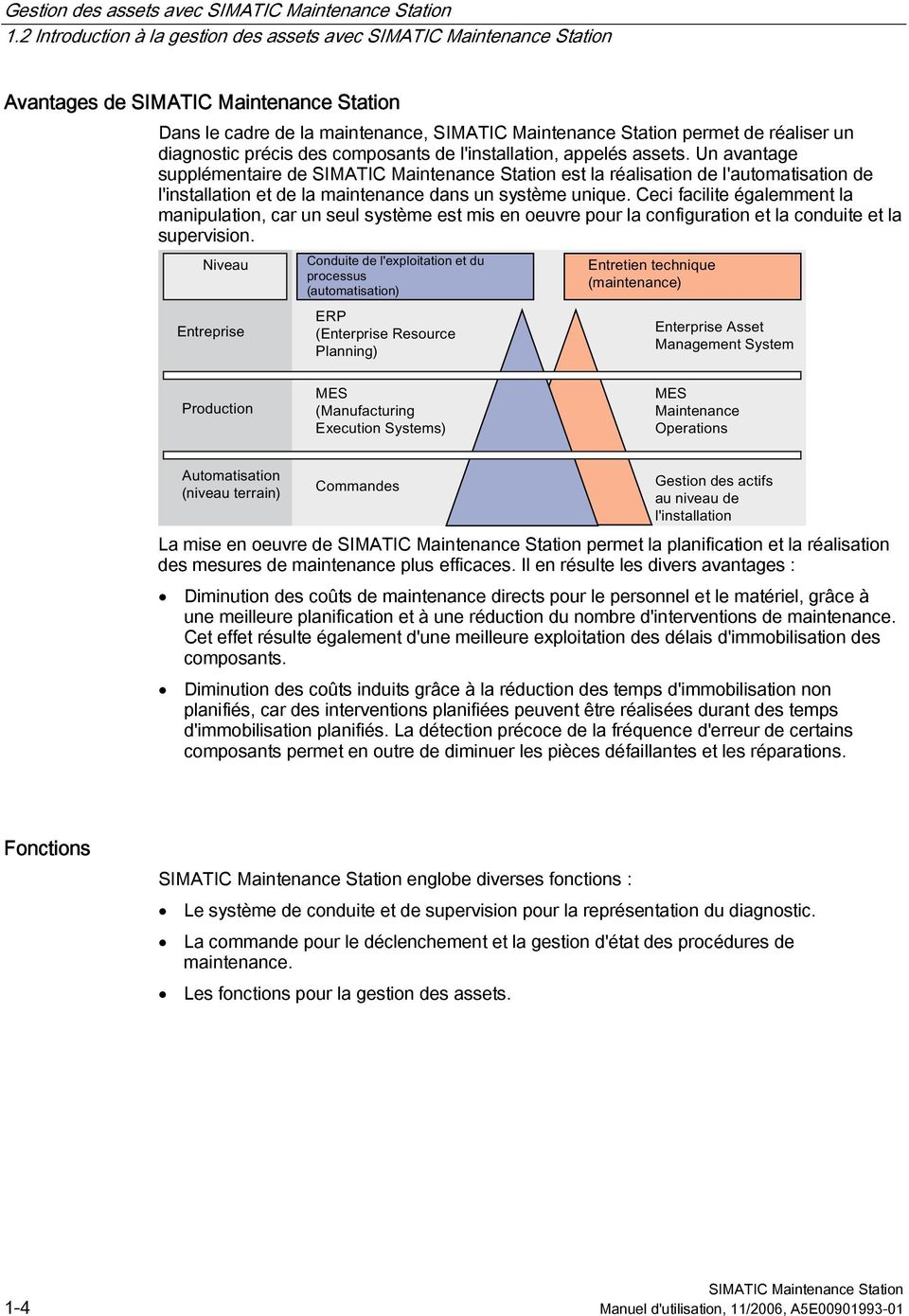
10 Gestion des assets avec 1.2 Introduction à la gestion des assets avec Avantages de Dans le cadre de la maintenance, permet de réaliser un diagnostic précis des composants de l'installation, appelés assets. Un avantage supplémentaire de est la réalisation de l'automatisation de l'installation et de la maintenance dans un système unique. Ceci facilite égalemment la manipulation, car un seul système est mis en oeuvre pour la configuration et la conduite et la supervision. La mise en oeuvre de permet la planification et la réalisation des mesures de maintenance plus efficaces. Il en résulte les divers avantages : Diminution des coûts de maintenance directs pour le personnel et le matériel, grâce à une meilleure planification et à une réduction du nombre d'interventions de maintenance. Cet effet résulte également d'une meilleure exploitation des délais d'immobilisation des composants. Diminution des coûts induits grâce à la réduction des temps d'immobilisation non planifiés, car des interventions planifiées peuvent être réalisées durant des temps d'immobilisation planifiés. La détection précoce de la fréquence d'erreur de certains composants permet en outre de diminuer les pièces défaillantes et les réparations. Fonctions englobe diverses fonctions : Le système de conduite et de supervision pour la représentation du diagnostic. La commande pour le déclenchement et la gestion d'état des procédures de maintenance. Les fonctions pour la gestion des assets. 1-4 Manuel d'utilisation, 11/2006, A5E
11 Gestion des assets avec 1.3 Mise en oeuvre et application de 1.3 Mise en oeuvre et application de Introduction à la mise en oeuvre et à l'application permet la gestion des assets au niveau de l'installation dans l'automatisation de la fabrication. Elle propose des fonctions permettant le diagnostic de l'installation et de ses composants ainsi que des requêtes et de la gestion d'état des mesures de maintenance. Nous allons à présent vous donner une vue d'ensemble succincte des fonctionnalités de Maintenance Station. Vous trouverez une description détaillée au chapitre "Utilisation de ". Remarque Maintenance Station dispose uniquement de fonctions pour la gestion des assets au niveau de l'installation. Elle ne possède pas de fonctions, ni pour la configuration d'entraînements, ni pour le calibrage des capteurs / transducteurs de mesure, p. ex. La configuration matérielle s'effectue avec SIMATIC Manager dans SIMATIC STEP 7. Manuel d'utilisation, 11/2006, A5E
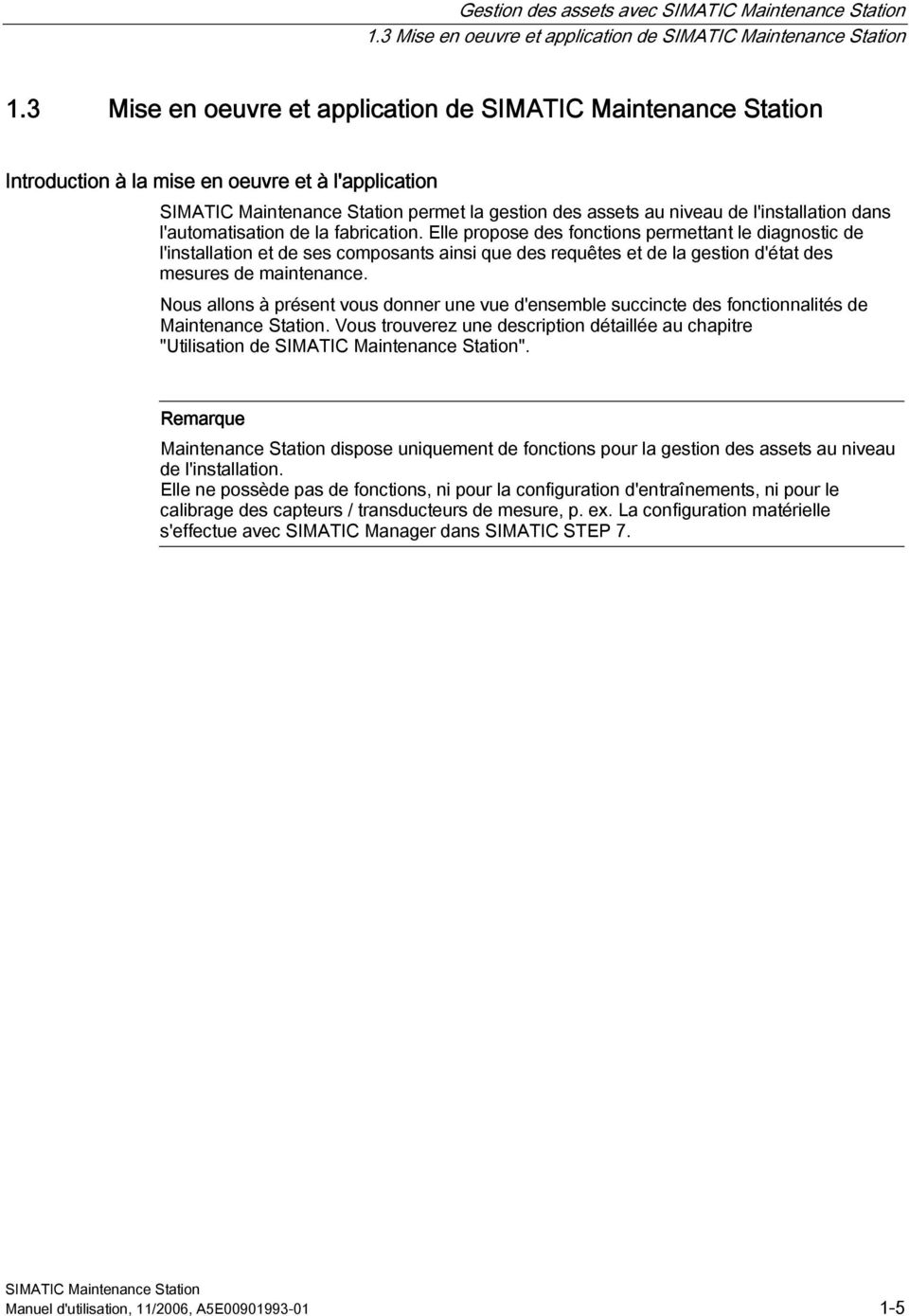
12 Gestion des assets avec 1.3 Mise en oeuvre et application de Vue d'ensemble et bandeaux de supervision Les vues de diagnostic de Maintenance Station sont organisées de manière hiérarchique. Au démarrage de Maintenance Station, la vue d'ensemble s'affiche. Dans la hiérarchie des vues de diagnostic, il s'agit de la vue de niveau le plus élevé qui fournit un aperçu global de l'état actuel de l'installation quant à la maintenance. Le message de diagnostic le plus récent s'affiche dans ce que l'on appelle le bandeau de supervision placé au bord supérieur de l'écran. Les signalisations groupées résument les états de tous les composants des niveaux hiérarchiques subordonnés. La signalisation groupée ou la fonction "Loop in Alarme" permettent de sauter dans la vue de diagnostic du composant pour lequel le message de diagnostic actuel est émis. En présence de plusieurs messages de diagnostic, c'est la vue de diagnostic la plus élevée dans la hiérachie qui s'affiche et dans laquelle l'état de tous les messages de diagnostic existants est visible. La vue d'ensemble représente les secteurs des stations PC, des composants réseau et des objets AS dans une couleur différente. Pour chaque secteur, l'état actuel est afiché, p. ex. par les icônes ou. Un clic sur l'une des icônes affiche la vue correspondante du secteur et fournit à l'utilisateur une vue d'ensemble de l'état de maintenance correspondant. Remarque Pour le message sélectionné, la fonction "Loop in Alarme" entraîne un passage à la vue de diagnostic présentant l'environnement de la cause du message. 1-6 Manuel d'utilisation, 11/2006, A5E
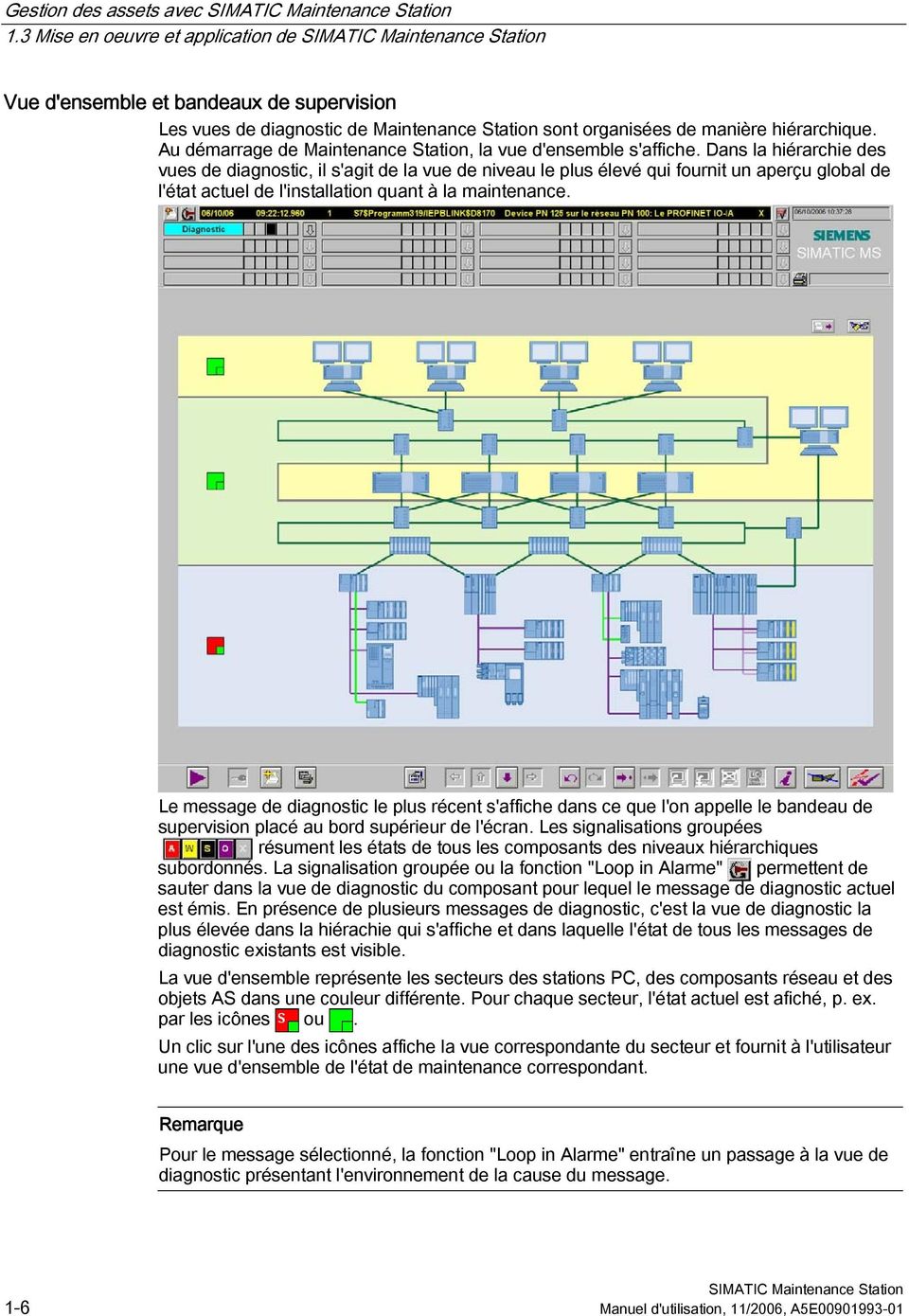
13 Gestion des assets avec 1.3 Mise en oeuvre et application de Vues de diagnostic Dans la hiérarchie des vues de diagnostic, ces dernières s'affichent sous la vue du secteur AS. La hiérarchie des vues de diagnostic correspond à la hiérarchie des composants dans l'installation d'automatisation. Les vues de diagnostic représentent les systèmes d'automatisation ainsi que leurs composants subordonnés sous forme d'icônes. Les icônes représentent également l'état de ces composants. L'utilisateur a la possibilité de naviguer dans la hiérarchie des vues de diagnostic. Dans les secteurs "Composants réseau" et "Stations PC", il n'existe que la vue d'ensemble du secteur respectif. A titre d'exemple, la figure suivante représente la vue de diagnostic d'un système d'automatisation équipé avec son propre matériel, p. ex. une CPU, un châssis universel "UR1", un châssis d'extension "ER1", ainsi que les systèmes bus correspondants "Réseau maître DP 1" et "Réseau maître DP 2". L'état des composants subordonnés dans les systèmes bus est résumé dans les signalisations d'état dans la présente figure. Abréviation : AS AS = système d'automatisation Manuel d'utilisation, 11/2006, A5E
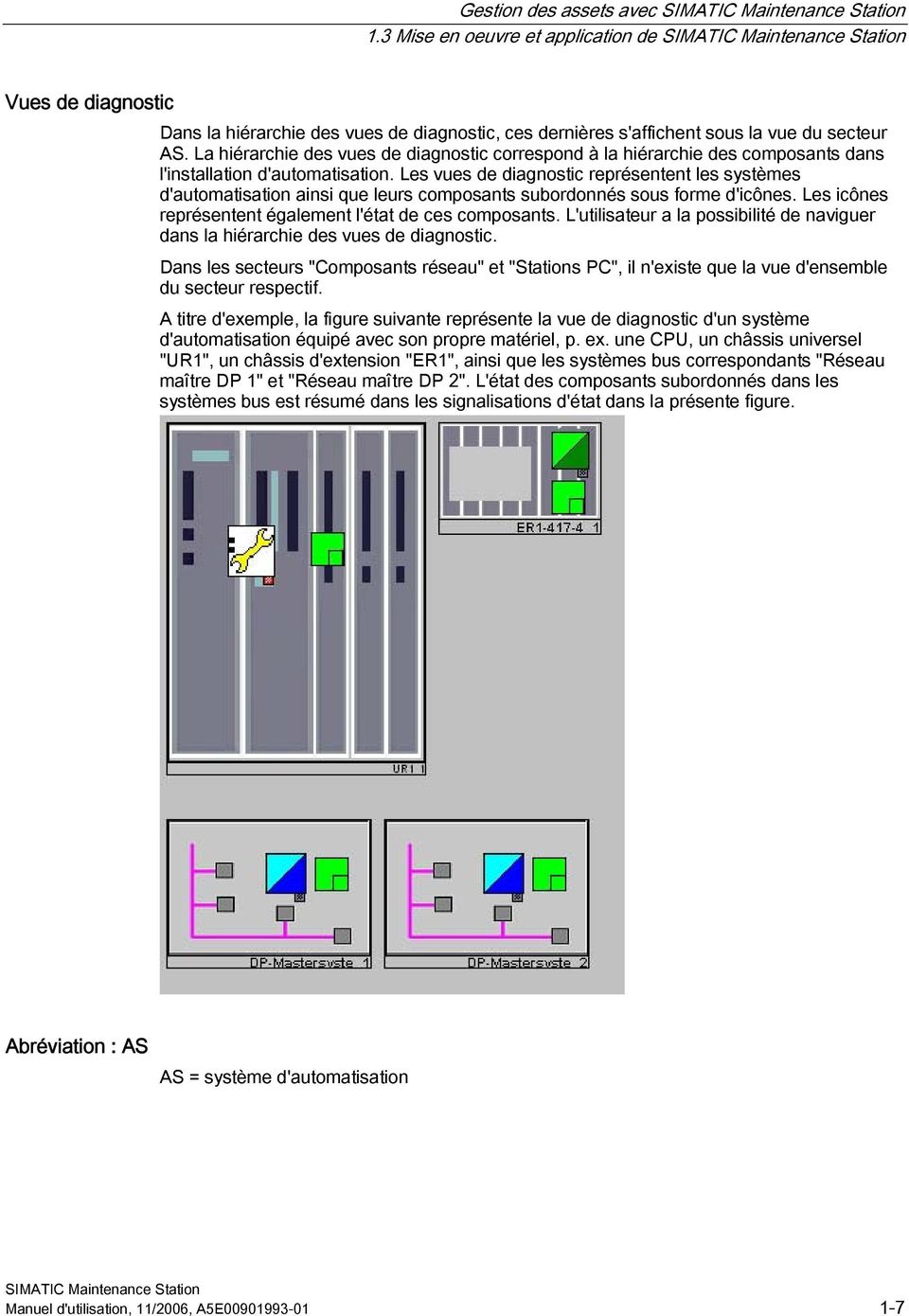
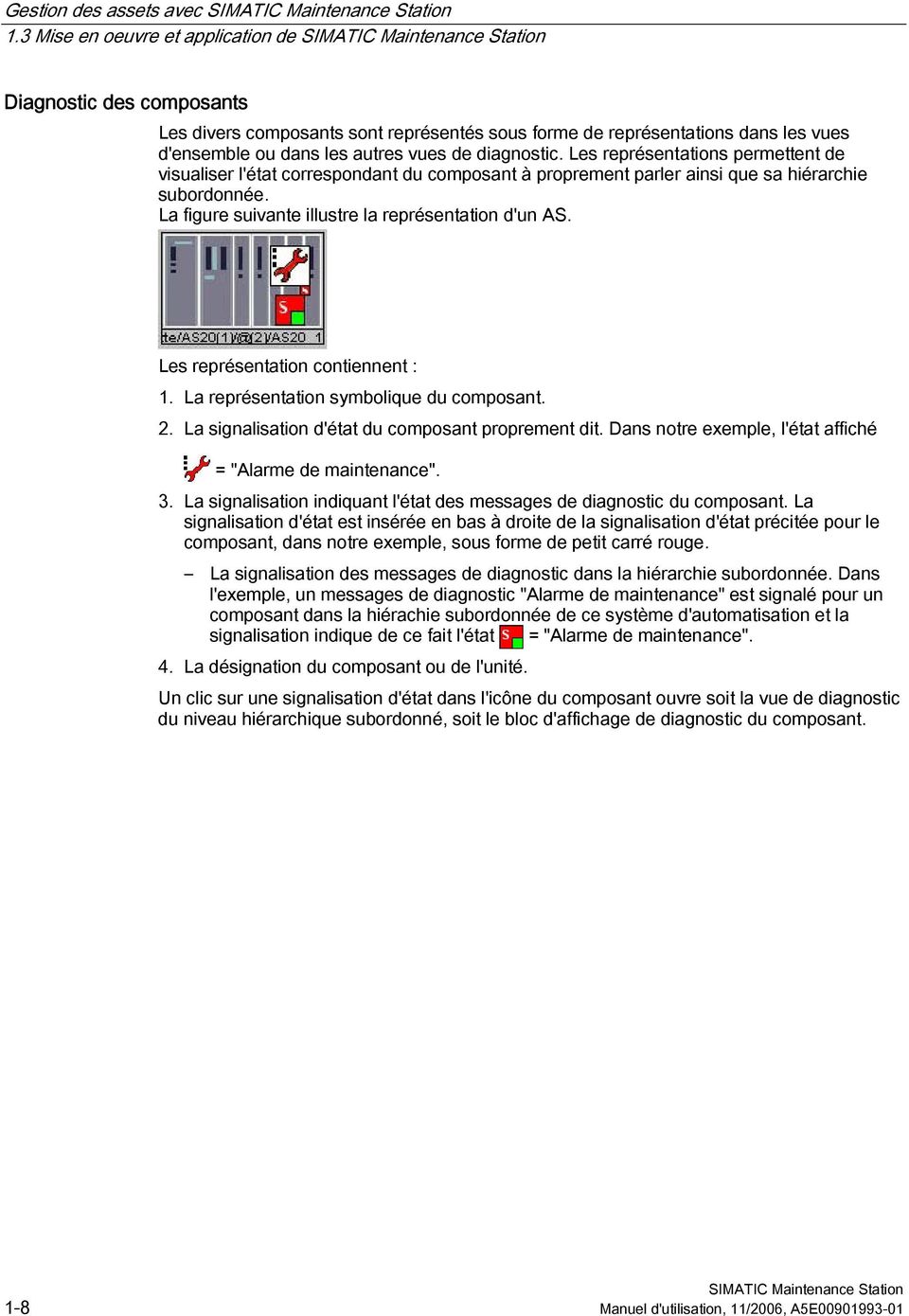
14 Gestion des assets avec 1.3 Mise en oeuvre et application de Diagnostic des composants Les divers composants sont représentés sous forme de représentations dans les vues d'ensemble ou dans les autres vues de diagnostic. Les représentations permettent de visualiser l'état correspondant du composant à proprement parler ainsi que sa hiérarchie subordonnée. La figure suivante illustre la représentation d'un AS. Les représentation contiennent : 1. La représentation symbolique du composant. 2. La signalisation d'état du composant proprement dit. Dans notre exemple, l'état affiché = "Alarme de maintenance". 3. La signalisation indiquant l'état des messages de diagnostic du composant. La signalisation d'état est insérée en bas à droite de la signalisation d'état précitée pour le composant, dans notre exemple, sous forme de petit carré rouge. La signalisation des messages de diagnostic dans la hiérarchie subordonnée. Dans l'exemple, un messages de diagnostic "Alarme de maintenance" est signalé pour un composant dans la hiérachie subordonnée de ce système d'automatisation et la signalisation indique de ce fait l'état = "Alarme de maintenance". 4. La désignation du composant ou de l'unité. Un clic sur une signalisation d'état dans l'icône du composant ouvre soit la vue de diagnostic du niveau hiérarchique subordonné, soit le bloc d'affichage de diagnostic du composant. 1-8 Manuel d'utilisation, 11/2006, A5E
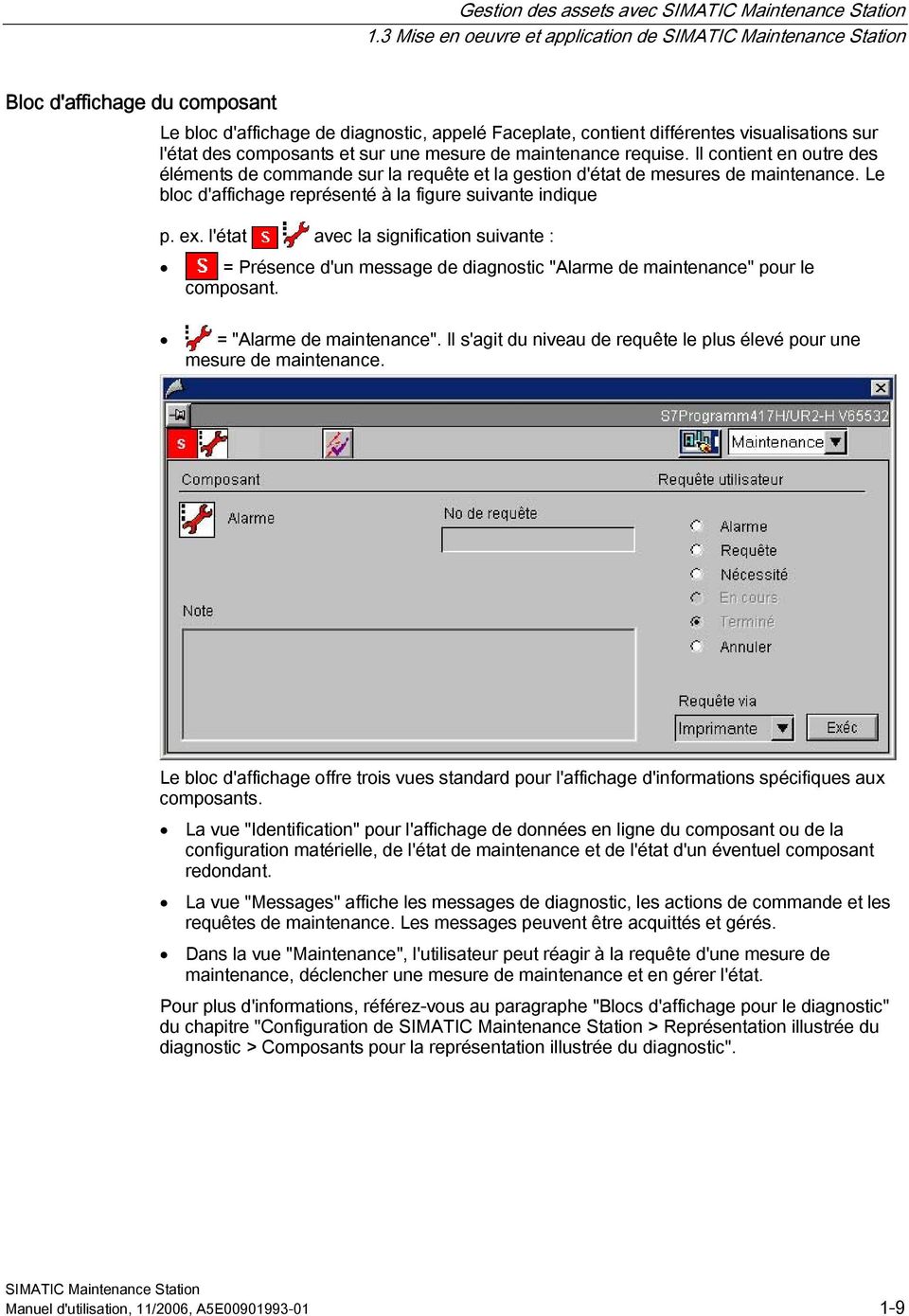
15 Gestion des assets avec 1.3 Mise en oeuvre et application de Bloc d'affichage du composant Le bloc d'affichage de diagnostic, appelé Faceplate, contient différentes visualisations sur l'état des composants et sur une mesure de maintenance requise. Il contient en outre des éléments de commande sur la requête et la gestion d'état de mesures de maintenance. Le bloc d'affichage représenté à la figure suivante indique p. ex. l'état avec la signification suivante : = Présence d'un message de diagnostic "Alarme de maintenance" pour le composant. = "Alarme de maintenance". Il s'agit du niveau de requête le plus élevé pour une mesure de maintenance. Le bloc d'affichage offre trois vues standard pour l'affichage d'informations spécifiques aux composants. La vue "Identification" pour l'affichage de données en ligne du composant ou de la configuration matérielle, de l'état de maintenance et de l'état d'un éventuel composant redondant. La vue "Messages" affiche les messages de diagnostic, les actions de commande et les requêtes de maintenance. Les messages peuvent être acquittés et gérés. Dans la vue "Maintenance", l'utilisateur peut réagir à la requête d'une mesure de maintenance, déclencher une mesure de maintenance et en gérer l'état. Pour plus d'informations, référez-vous au paragraphe "Blocs d'affichage pour le diagnostic" du chapitre "Configuration de > Représentation illustrée du diagnostic > Composants pour la représentation illustrée du diagnostic". Manuel d'utilisation, 11/2006, A5E
16 Gestion des assets avec 1.3 Mise en oeuvre et application de Déclenchement d'une mesure de maintenance et en gérer l'état Maintenance Station assiste l'utilisateur dans la préparation et la réalisation de mesures de maintenance, telles que la maintenance, l'inspection, la réparation et la correction des points faibles. Outre la mise à disposition de données et de messages spécifiques aux composants, le bloc d'affichage de diagnostic possède une fonction supplémentaire. Dans la vue "Maintenance", l'utilisateur a la possibilité de réagir à une requête de mesure de maintenance pour le composant respectif. Il peut pour cela déclencher une mesure de maintenance, en modifier le classement ou mettre fin à la requête. Après le déclenchement d'une mesure de maintenance, le bloc d'affichage indique l'état des tâches de maintenance. L'état est signalé et consigné dans les icônes du bloc d'affichage. Les icônes et du bloc d'affichage, p. ex., indiquent l'état suivant. = Mesure de maintenance "Besoin de maintenance" demandée. = Mesure de maintenance à l'état "En cours". Pour chaque mesure de maintenance, il est possible de saisir un numéro d'instruction de travail ainsi qu'un commentaire. Le numéro d'instruction de travail sert d'information de transfert aux systèmes EAM/CMMS et est consigné dans le journal. Une fois la mesure de maintenance terminée, l'utilisateur entre l'état "Terminé" dans le bloc d'affichage de diagnostic et les signalisations d'état sont actualisées automatiquement Manuel d'utilisation, 11/2006, A5E
17 Gestion des assets avec 1.4 Composants pris en charge 1.4 Composants pris en charge Conditions pour l'intégration Les composants suivants sont pris en charge et peuvent être intégrés. Dans le cas des composants SIMATIC, les propriétés sont déterminées par les données déjà intégrées dans la configuration matérielle du projet S7. Dans le cas d'autres composants aptes à la communication et contenus dans le projet S7, p. ex. les composants PROFIBUS DP ou PROFINET IO, les propriétés sont déterminées par un fichier GSD. Les composants de Siemens Drives font également partie de ces esclaves DP normés. L'intégration via Asset Proxy est prévue pour les composants d'autres fabricants et les appareils ne prenant pas en charge le diagnostic normé pour signaler les erreurs au composant correspondant de niveau supérieur. Le diagnostic s'effectue alors par configuration de blocs S7 dans le programme utilisateur. L'intégration d'interfaces d'appareils logiques est également possible avec un Asset Proxy. Remarque Un serveur d'archives ne doit pas être utilisé comme serveur Maintenance Station. Pour plus d'informations sur les types d'appareils pris en charge, référez-vous à la documentation de STEP 7, sous "Configuration de messages > Configuration de la signalisation d'erreurs système > Composants et fonctions pris en charge". Manuel d'utilisation, 11/2006, A5E

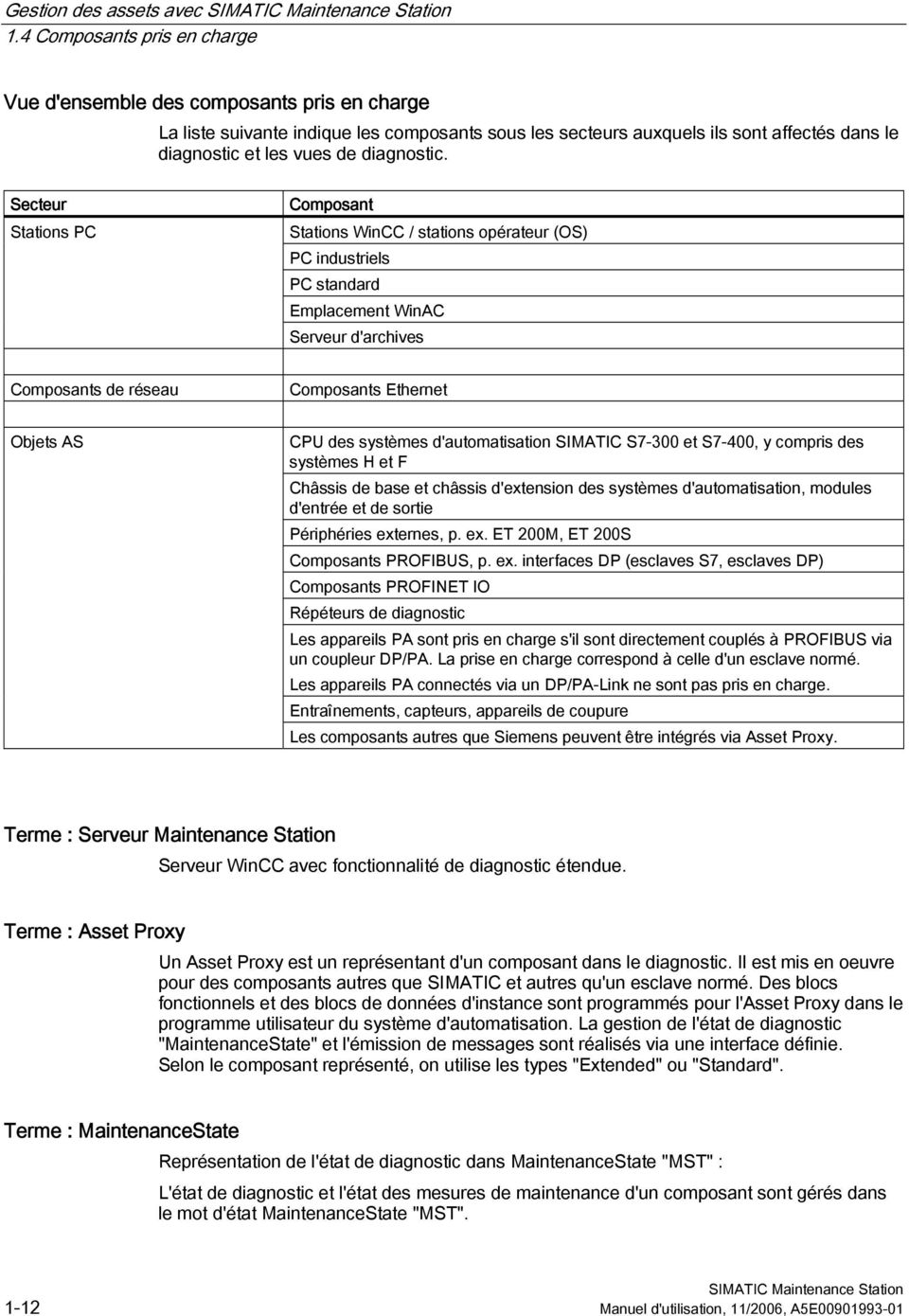
18 Gestion des assets avec 1.4 Composants pris en charge Vue d'ensemble des composants pris en charge La liste suivante indique les composants sous les secteurs auxquels ils sont affectés dans le diagnostic et les vues de diagnostic. Secteur Stations PC Composant Stations WinCC / stations opérateur (OS) PC industriels PC standard Emplacement WinAC Serveur d'archives Composants de réseau Composants Ethernet Objets AS CPU des systèmes d'automatisation SIMATIC S7-300 et S7-400, y compris des systèmes H et F Châssis de base et châssis d'extension des systèmes d'automatisation, modules d'entrée et de sortie Périphéries externes, p. ex. ET 200M, ET 200S Composants PROFIBUS, p. ex. interfaces DP (esclaves S7, esclaves DP) Composants PROFINET IO Répéteurs de diagnostic Les appareils PA sont pris en charge s'il sont directement couplés à PROFIBUS via un coupleur DP/PA. La prise en charge correspond à celle d'un esclave normé. Les appareils PA connectés via un DP/PA-Link ne sont pas pris en charge. Entraînements, capteurs, appareils de coupure Les composants autres que Siemens peuvent être intégrés via Asset Proxy. Terme : Serveur Maintenance Station Serveur WinCC avec fonctionnalité de diagnostic étendue. Terme : Asset Proxy Un Asset Proxy est un représentant d'un composant dans le diagnostic. Il est mis en oeuvre pour des composants autres que SIMATIC et autres qu'un esclave normé. Des blocs fonctionnels et des blocs de données d'instance sont programmés pour l'asset Proxy dans le programme utilisateur du système d'automatisation. La gestion de l'état de diagnostic "MaintenanceState" et l'émission de messages sont réalisés via une interface définie. Selon le composant représenté, on utilise les types "Extended" ou "Standard". Terme : MaintenanceState Représentation de l'état de diagnostic dans MaintenanceState "MST" : L'état de diagnostic et l'état des mesures de maintenance d'un composant sont gérés dans le mot d'état MaintenanceState "MST" Manuel d'utilisation, 11/2006, A5E
19 Gestion des assets avec 1.5 Capacités fonctionnelles et restrictions 1.5 Capacités fonctionnelles et restrictions Capacités fonctionnelles Les capacités fonctionnelles sont celles des logiciels suivants : SIMATIC STEP 7 V5.4 SP1 SIMATIC WinCC V6.2 SIMATIC NET Restrictions Les restrictions suivantes s'appliquent à la version actuelle de Maintenance Station : Composants Les appareils de terrain intelligents ne sont pas pris en charge. Des appareils de terrain intelligents sont p. ex. des capteurs et des actionneurs possédant une fonctionnalité programmable et chargeable, p. ex. un noyau de système d'automatisation. Les appareils PA connectés via un DP/PA-Link ne sont pas pris en charge. Les restrictions de la "Signalisation d'erreur système" s'appliquent également. Pour plus d'informations, reportez-vous à la documentation de STEP 7, sous "Configuration de messages > Configuration de la signalisation d'erreurs système > Composants et fonctions pris en charge". Configuration Un serveur d'archives central CAS ne doit pas être le serveur Maintenance Station. Le serveur Maintenance Station ou Maintenance Station en tant que projet WinCC monoposte ne doivent pas être utilisés comme "OS maître " pour les applications WinCC de type "Référence OS". L'utilisation du "duplicateur de projet" de WinCC n'est pas autorisée. L'"OS" configurée pour Maintenance Station et les autres OS dans le projet S7 ne doivent pas être copiées avec le "duplicateur de projet". Les noms de PC ne doivent pas se terminer par la chaîne de caractères "_IM". Les noms des systèmes d'automatisation devant être représentés dans le diagnostic de la station de maintenance doivent être uniques dans le projet S7. Manuel d'utilisation, 11/2006, A5E
20 Gestion des assets avec 1.5 Capacités fonctionnelles et restrictions Pour la mise en oeuvre de Maintenance Station, les liaisons avec les composants sont de grande importance. Il faut en tenir compte lors de l'utilisation de liaisons directes avec les systèmes d'automatisation. La somme des liaisons avec le PC sur lequel est réalisée la représentation du diagnostic est limitée à 64 au maximum. Dans le cas d'un réseau MPI, le nombre de liaisons par interface est de 29 au maximum. Si plusieurs interfaces sont utilisées, le nombre maximum de liaisons est de plus limité à 64. Il faut tenir compte des restrictions concernant le nombre de liaisons pour SIMATIC NET, p. ex. pour PROFINET. Diagnostic Le diagnostic de plusieurs CPU dans un châssis n'est pas pris en charge. Dans le cas de CPU à haute disponibilité, le diagnostic est pris en charge. Lors de la mise en oeuvre de clients WinCC sans projet spécifique, la performance du serveur Maintenance Station peut être diminuée lors de l'activation de Runtime. C'est la raison pour laquelle la mise en oeuvre de clients WinCC avec leur projet spécifique est recommandée. Pour la mise en oeuvre de clients WinCC sans projet spécifique, veuillez tenir compte des conditions précisées dans la documentation de WinCC Manuel d'utilisation, 11/2006, A5E
21 Gestion des assets avec 1.6 Projet-exemple 1.6 Projet-exemple Projet-exemple livré Le progiciel est livré avec le projet-exemple pour STEP 7. Les données suivantes sont configurées dans ce projet-exemple : Configuration matérielle. Station PC pour combiné, integrée dans une station WinCC existante. La configuration de Maintenance Station repose sur la condiguration matérielle. Le projet-exemple est installé automatiquement lors de l'installation de et peut être modifié à des fins de test. Pour une description détaillée de son installation et de son utilisation, référez-vous à la description " - Mise en route". La description est disponible sous forme de fichier PDF dans le menu Démarrer de Windows, sous "SIMATIC > Documentation > Français". Manuel d'utilisation, 11/2006, A5E
22 Gestion des assets avec 1.6 Projet-exemple 1-16 Manuel d'utilisation, 11/2006, A5E
23 Configurations de la station de maintenance SIMATIC Introduction à la configuration de la station de maintenance SIMATIC Généralités Pour le diagnostic, Maintenance Station a besoin non seulement des données de configuration, mais également de différentes données du processus. En fonction de la topologie de l'installation globale et des stations WinCC déjà existantes, différentes configurations de Maintenance Station sont possibles. combiné : Maintenance Station est installé sur une station WinCC existante et intégré au projet WinCC existant. L'utilisateur peut basculer entre les vues de diagnostic et les vues de process. autonome : Maintenance Station est installé sur un PC disctinct servant uniquement au diagnostic. Informations sur dans des structures client-serveur Dans les systèmes distribués, il est possible de répartir la fonctionnalité de Maintenance Station sur différents ordinateurs. Le serveur Maintenance Station prend en charge le traitement des messages de diagnostic. Le client Maintenance Station sert à visualiser le diagnostic et à conduire les mesures de maintenance. Cette configuration est également requise lorsque la capacité fonctionnelle d'une station WinCC ou de Maintenance Station sont dépassées pour la mise en oeuvre de Maintenance Station. Mise en oeuvre d'un serveur OPC SNMP SIMATIC NET S'il s'agit de réaliser le diagnostic de composants réseau prenant en charge SNMP ou de PC industriels, il est possible de mettre en oeuvre, en option, un serveur OPC SNMP SIMATIC NET sur Maintenance Station. SNMP doit être activé et configuré sur tous les composants réseau à surveiller. Une connexion réseau doit être disponible pour tous les composants SNMP intégrés au diagnostic. Pour plus d'informations, référez-vous à la rubrique "Intégration de composants supplémentaires > Intégration de composants SNMP". Manuel d'utilisation, 11/2006, A5E
24 Configurations de la station de maintenance SIMATIC 2.1 Introduction à la configuration de la station de maintenance SIMATIC Facteurs pour la configuration Le configuration est principalement déterminée par les facteurs suivants : Le mode d'exploitation de Maintenance Station, "autonome" ou "combiné". Le type d'installation de l'installation globale. Outre ces facteurs, le matériel et le logiciel requis constituent également un critère pour la configuration. Pour plus d'informations à ce sujet, référez-vous à la rubrique "Installation de > Matériel et logiciel requis". Ingénierie pour Maintenance Station sur la station d'ingénierie S7 Dans la plupart des installations, un PC est uniquement mis en oeuvre pour l'ingénierie du projet S7. Il est donc judicieux de réaliser également l'ingénierie de Maintenance Station sur ce PC. Toutes les données requises de la configuration matérielle de l'installation sont disponibles pour la configuration de Maintenance Station et pour la génération des vues de diagnostic, des données de diagnostic et des blocs de diagnostic. Si la représentation du diagnostic de Maintenance Station s'effectue sur un deuxième PC et si la fonction "Loop in HW Config" est utilisée dans le diagnostic, le projet S7 doit être copié sur ce deuxième PC et SIMATIC STEP 7 doit être installé sur ce PC. Diagnostic avec Maintenance Station sur la station d'ingénierie S7 Le diagnostic de Maintenance Station sur la station d'ingénierie "ES" du projet S7 constitue une autre combinaison possible. Dans ce cas des systèmes distribués, cela correspond à la mise en oeuvre du client Maintenance Station sur la station d'ingénierie S7. Les données de la configuration matérielle dans le projet S7 sont requises dans le diagnostic pour la fonction "Loop in HW Config" dans le bloc d'affichage de diagnostic. Pour cette fonction, SIMATIC STEP 7 est également requis. Cette combinaison présente les caractéristiques suivantes : Toutes les données requises pour le diagnostic du projet S7 sont déjà présentes dans l'état de configuration actuel. Le transfert manuel du projet S7 sur un PC séparé avec Maintenance Station n'est pas requis. Des adaptations manuelles après chaque actualisation du projet S7 ne sont pas non plus nécessaires. Pour les modifications de configuration, Maintenance Station doit être désactivé. Le PC sert soit de Maintenance Station, soit de station d'ingénierie S7. Les deux modes de fonctionnement ne sont pas possibles simultanément. Terme : Client Maintenance Station Client WinCC pour la représentation des vues de process et des vues de diagnostic ainsi que pour la fonctionnalité de conduite dans le diagnostic. Abréviation : ES ES = Engineering Station Abréviation : SNMP Simple Network Management Protocol. Le protocole permet une gestion de réseau centrale pour de nombreux composants réseau. 2-2 Manuel d'utilisation, 11/2006, A5E
25 Configurations de la station de maintenance SIMATIC 2.2 Détermination des types d'installation 2.2 Détermination des types d'installation Vue d'ensemble des types d'installation Généralités La structure de l'installation globale détermine les principaux critères pour la configuration et les propriétés de Maintenance Station. L'installation globale est à cet effet répartie en différents types d'installation : Installation monoposte : L'installation globale est de type "installation monoposte", si le projet S7 contient uniquement des stations WinCC avec des projets monopostes. Le projet S7 ne contient pas de projets multipostes WinCC, pas de serveurs WinCC, ni de clients WinCC affectés. Installation multiposte : Si le projet S7 contient uniquement des stations multipostes WinCC et éventuellement des clients WinCC avec leur propre projet, l'installation globale est du type "installation multiposte". Dans ce cas, Maintenance Station doit également être un projet multiposte. Il ne doit pas y avoir de stations WinCC avec des projets monopostes. Les projets multipostes peuvent être configurés de différentes manières. Sous forme de stations WinCC individuelles sans clients. Sous forme de structure client-serveur avec serveur WinCC et clients WinCC affectés. Installation mixte : L'installation globale est de type "installation mixte", si le projet S7 contient des stations WinCC avec des projets monopostes et multipostes. Les projets multipostes peuvent être configurés comme pour le type "installation multiposte". Terme : Station WinCC monoposte Station WinCC avec le projet de type "projet WinCC monoposte". Terme : Station WinCC multiposte Station WinCC avec le projet de type "projet WinCC multiposte". Manuel d'utilisation, 11/2006, A5E
26 Configurations de la station de maintenance SIMATIC 2.2 Détermination des types d'installation Détermination des types d'installation Introduction La sélection de la configuration adaptée de Maintenance Stationce est soumise à divers critères. Le lieu d'exploitation de Maintenance Station : "Autonome" : sur un PC individuel ou "combiné" : intégrée dans une station WinCC existante. Le type d'installation de l'installation globale. En raison de son type "monopose" ou "multiposte", le type de projet de chaque station WinCC dans le projet S7 constitue un critère pour la configuration. Les voies de communication pour l'échange de données avec Maintenance Station. Lorsque Maintenance Station et les autres stations WinCC sont configurées comme projets multipostes, les informations sont transférées entre elles au moyen de ce que l'on appelle des progiciels serveur. Les stations WinCC avec projet monoposte ne peuvent pas communiquer entre elles et sont reliées aux systèmes d'automatisation correspondants au moyen d'une connexion directe au processus. Pour le diagnostic de ces systèmes d'automatisation, Maintenance Station requiert également une connexion directe au processus. Marche à suivre de principe La configuration est déterminée en principe dans les étapes suivantes. 1. Sélection du lieu d'exploitation de Maintenance Station, sur un PC individuel ou dans une station WinCC existante. 2. Détermination du type de l'installation d'automatisation globale existante et par conséquent de la configuration possible. Le type d'installation détermine des propriétés et conditions importantes pour la configuration de Maintenance Station. Les schémas suivants indiquent la détermination du type d'installation en fonction du lieu d'exploitation sélectionné. Ils décrivent brièvement les propriétés essentielles qui en résultent pour Maintenance Station. Vous trouverez une description détaillée au chapitre "Effet des types d'installation sur la configuration". 2-4 Manuel d'utilisation, 11/2006, A5E
27 Configurations de la station de maintenance SIMATIC 2.2 Détermination des types d'installation Détermination pour autonome Manuel d'utilisation, 11/2006, A5E
28 Configurations de la station de maintenance SIMATIC 2.2 Détermination des types d'installation Détermination pour combiné 2-6 Manuel d'utilisation, 11/2006, A5E
29 Configurations de la station de maintenance SIMATIC 2.2 Détermination des types d'installation Impossibilité de déterminer la configuration Il est possible que l'installation globale existante ne réponde pas aux exigences ou qu'aucune configuration adaptée de Maintenance Station ne puisse être trouvée. Dans ce cas, une possibilité de solution réside dans des modifications de l'installation globale. Si p. ex., dans une installation composée exclusivement de stations WinCC monopostes, Maintenance Station ne peut pas, en tant que station monoposte, établir de liaison avec les systèmes d'automatisation souhaités, la modification de l'installation existante peut être une solution. Les stations WinCC monopostes avec les liaisons aux AS souhaités sont reconfigurées en projets WinCC multipostes. Ceci implique l'installation du composant logiciel WinCC "Server" et d'une clé de licence correspondante. Une communication via des progiciels serveur serait ainsi possible avec Maintenance Station, qui serait alors également configurée comme projet WinCC multiposte. La mise en place d'un bus système commun entre les AS. Ceci permettrait une liaison directe via le bus système avec Maintenance Station en tant que projet WinCC monoposte. Cette solution nécessite un nombre plus élevé de liaisons entre la station WinCC ou Maintenance Station et les systèmes d'automatisation. C'est la raison pour laquelle, les capacités fonctionnelles de SIMATIC WinCC et SIMATIC Net doivent être prises en compte quant au nombre de liaisons. Terme : Projet WinCC monoposte Un projet WinCC monoposte est directement lié aux systèmes d'automatisation correspondants. Il n'est pas possible de créer des progiciels. De ce fait, il n'existe pas de communication avec d'autres stations WinCC et aucune communication serveur-serveur n'est possible. Terme : Projet WinCC multiposte Un projet WinCC multiposte peut générer ses propres progiciels et charger des progiciels d'autres projets WinCC multipostes. Les progiciels peuvent être chargés depuis des clients WinCC et des projets WinCC multipostes. La communication avec d'autres stations WinCC multipostes s'effectue via la communication serveur-serveur. Le PC du projet multiposte possède une connexion au processus, via laquelle il est relié aux systèmes d'automatisation correspondants. Plusieurs clients WinCC peuvent être affectés au projet multiposte. Manuel d'utilisation, 11/2006, A5E
30 Configurations de la station de maintenance SIMATIC 2.3 Effet des types d'installation sur la configuration 2.3 Effet des types d'installation sur la configuration Configuration pour le type d'installation "Installation monoposte" Configuration pour le type d'installation "Installation monoposte" Pour le type "installation monoposte", le projet S7 contient uniquement des stations WinCC avec des projets monopostes. Communication Les stations WinCC monopostes possèdent une connexion directe au processus avec les systèmes d'automatisation respectifs affectés. Il n'existe pas de communication entre les stations WinCC. C'est la raison pour laquelle, la future Maintenance Station doit obtenir une connexion directe au processus pour chaque AS qui doit participer au diagnostic et qui n'était jusqu'à présent affecté qu'à une station WinCC monoposte. Les capacités fonctionnelles doivent être prises en compte pour le nombre de liaisons. Pour plus d'informations, référez-vous à la rubrique "Gestion des assets avec > Capacités fonctionnelles et restrictions". Le nombre de liaisons directes possibles entre Maintenance Station et les systèmes d'automatisation est de 64 au maximum, p. ex.. Logiciel requis La même version de WinCC doit être installée sur toutes les stations WinCC du projet S7, comme le stipule le paragraphe "Matériel et logiciel requis". Le composant "Maintenance Station Engineering" doit être installé sur le PC sur lequel vous effectuez l'ingénierie de Maintenance Station. Lorsque Maintenance Station est intégré à un projet WinCC existant, le composant "Maintenance Station Server" est installé sur la station WinCC qui sera ultérieurement l'"os" de Maintenance Station et sur laquelle s'effectuera la représentation du diagnostic. Ce projet WinCC peut rester un projet WinCC monoposte ou également être modifié en projet WinCC multiposte. Si la station WinCC est modifiée en projet multiposte, l'option WinCC "Server" est requise sur ce PC. Tant qu'aucun client WinCC n'accède à ce projet, aucune clé de licence "WinCC Server" n'est toutefois requise. 2-8 Manuel d'utilisation, 11/2006, A5E
31 Configurations de la station de maintenance SIMATIC 2.3 Effet des types d'installation sur la configuration Licences Si, pour la représentation du diagnostic de Maintenance Station, un PC est ajouté à l'installation, il requiert une clé de licence "WinCC RT (x)". Pour plus d'informations sur les clés de licence requises, référez-vous à la rubrique "Installation de > Licences". Les clés de licence correspondantes de Maintenance Station sont requises : La clé de licence " 2007 Engineering" sur le PC sur lequel est réalisée l'ingénierie. La clé de licence " 2007 Runtime" sur le PC sur lequel est réalisée la représentation du diagnostic. Abréviation : DM OS = Station opérateur Manuel d'utilisation, 11/2006, A5E
32 Configurations de la station de maintenance SIMATIC 2.3 Effet des types d'installation sur la configuration Configuration pour le type d'installation "Installation multiposte" Configuration pour le type d'installation "Installation multiposte" Dans le type "installation multiposte", le projet S7 contient uniquement des stations WinCC multipostes et éventuellement des clients WinCC avec leur propre projet. Dans ce cas, Maintenance Station doit également être un projet multiposte. Communication La communication entre les stations WinCC multipostes s'effectue via les progiciels serveur. Maintenance Station est également défini comme projet multiposte et obtient ses données via les progiciels serveur. Maintenance Station n'a donc pas besoin de connexion directe au processus avec les systèmes d'automatisation. S'il existe une connexion directe au processus, les données peuvent alors également être affectées directement à Maintenance Station. Logiciel requis Les conditions suivantes s'appliquent à toutes les stations WinCC dont les progiciels serveur sont chargés dans Maintenance Station : La même version WinCC doit être installée, comme précisé à la rubrique "Matériel et logiciel requis". Le logiciel d'extension pour Maintenance Station doit être installé. Vous trouverez ce logiciel sur le DVD produit de Maintenance Station, sous "Additional_Products > WinCC_ServerExtension_V6.2". L'"éditeur de projet WinCC OS" doit être exécuté une fois dans le projet WinCC. En raison de la capacité fonctionnelle de WinCC, le nombre de stations multipostes possible dans le projet S7 est de 12 au maximum. Le composant "Maintenance Station Engineering" doit être installé sur le PC sur lequel vous effectuez l'ingénierie de Maintenance Station. Lorsque Maintenance Station est intégré à un projet WinCC multiposte existant, le composant "Maintenance Station Server" est installé sur le serveur WinCC existant. De la même manière, le composant "Maintenance Station Client" est installé sur un client WinCC existant. Si le diagnostic nécessite l'ajout de nouveaux PC dans l'installation, le composant respectif correspondant de Maintenance Station est installé sur le futur serveur ou client Maintenance Station. Il contient également l'installation de la version actuelle de SIMATIC WinCC, cependant sans clés de licence. Si la fonction "Loop in HW Config" doit pouvoir être exécutée sur le futur client Maintenance Station, la version correspondante de STEP 7 doit également être installée sur le client. Cette installation doit être réalisée par l'utilisateur Manuel d'utilisation, 11/2006, A5E
33 Configurations de la station de maintenance SIMATIC 2.3 Effet des types d'installation sur la configuration Terme : Client WinCC Désignation générale pour un PC sur lequel sont affichées les vues de process ou les vues de diagnostic et sur lequel est réalisée la commande. Licences La clé de licence " 2007 Engineering" est requise sur le PC sur lequel est réalisée l'ingénierie de Maintenance Station. Les clés de licence suivantes sont requises sur le serveur Maintenance Station : La clé de licence " 2007 Runtime" est requise sur le serveur pour le nombre correspondant de variables. Si un ou plusieurs clients WinCC ou clients Maintenance Station accèdent à un projet WinCC multiposte en Runtime, la clé de licence "WinCC Server" est requise sur ce PC. La clé de licence "WinCC RC (x)" ou "WinCC RT (x)" est requise lorsque l'on ajoute le PC du serveur Maintenance Station. Pour plus d'informations sur les clés de licence requises, référez-vous à la rubrique "Installation de > Licences". Les clés de licence suivantes sont requises sur le client Maintenance Station : Si la fonction "Loop in HW Config" doit pouvoir être exécutée sur le futur client Maintenance Station, une clé de licence STEP 7 est également requise sur le client. Le client ne requiert pas de clé de licence de Maintenance Station. Manuel d'utilisation, 11/2006, A5E
34 Configurations de la station de maintenance SIMATIC 2.3 Effet des types d'installation sur la configuration Configuration pour le type d'installation "Installation mixte" Configuration pour le type d'installation "Installation mixte" L'installation globale est de type "installation mixte", si le projet S7 contient des stations WinCC avec des projets monopostes et multipostes. Communication La communication entre les stations WinCC multipostes s'effectue via les progiciels serveur. La station de maintenance ne nécessite pas de liaison directe avec les AS qui sont déjà connectés avec un serveur WinCC. Les stations WinCC monopostes possèdent une connexion directe au processus avec les systèmes d'automatisation respectifs. Il n'existe pas de communication entre les stations WinCC monopostes. C'est la raison pour laquelle la future station de maintenance doit obtenir une connexion directe au processus avec chaque AS qui doit participer au diagnostic et qui n'était jusqu'à présent affecté qu'à une station WinCC monoposte. Logiciel requis et licences Les conditions qui s'appliquent sont les mêmes que pour le type d'installation "Installation multiposte" Manuel d'utilisation, 11/2006, A5E
35 Configurations de la station de maintenance SIMATIC 2.4 Station de maintenance SIMATIC combinée 2.4 Station de maintenance SIMATIC combinée Définition combiné : est integré à une station WinCC existante. Intégration de Maintenance Station à une station WinCC existante Dans cette configuration, Maintenance Station est de plus installé sur une station WinCC existante et intégré au projet WinCC existant. Cette figure illustre un exemple d'application de cette configuration. Une installation comportait jusqu'à présent les composants suivants, p. ex. : Systèmes d'automatisation Station d'ingénierie S7 pour la configuration Plusieurs stations WinCC 1 et 2 pour la "conduite et la supervision". A présent, il s'agit de compléter Maintenance Station pour la gestion des assets. Pour cela, on utilise le matériel existant. Manuel d'utilisation, 11/2006, A5E
36 Configurations de la station de maintenance SIMATIC 2.4 Station de maintenance SIMATIC combinée Communication Un connexion au bus système est requise. Logiciel et licences requis Les logiciels suivants doivent être installés sur Maintenance Station :. En fonction de la configuration, l'une des options "Engineering", "Server" ou "Client" est requise sur le PC. Pour plus d'informations, référez-vous à la rubrique "Installation de > Installation de ". Les clés de licence pour Maintenance Station. La clé de licence "Runtime" est requise si le diagnostic s'affiche sur le PC. La clé de licence "Engineering" est requise si l'ingénierie de Maintenance Station s'effectue sur le PC. La version de SIMATIC WinCC précisée au chapitre "Matériel et logiciel requis". La clé de licence pour le serveur OPC SNMP, s'il s'agit de réaliser le diagnostic de composants prenant en charge SNMP ou de PC industriels. Si les deux conditions suivantes s'appliquent au PC sur lequel s'effectue la représentation du diagnostic, les conditions suivantes doivent être remplies pour le logiciel. L'ingénierie de Maintenance Station s'effectue sur la station d'ingénierie S7 et la représentation du diagnostic sur un PC séparé. La fonction "Loop in HW Config" est utilisée pour le diagnostic. Dans ce cas, les logiciels et données suivants doivent se trouver sur le PC : SIMATIC STEP 7 est installé. La copie du projet S7 est présente Manuel d'utilisation, 11/2006, A5E
37 Configurations de la station de maintenance SIMATIC 2.5 Station de maintenance SIMATIC autonome 2.5 Station de maintenance SIMATIC autonome Définition autonome : est mise en oeuvre sur un nouveau PC ou sur un PC séparé, utilisé exclusivement pour. Configuration "autonome" Dans cette configuration, un PC est exclusivement mis en oeuvre pour le diagnostic de Maintenance Station. L'ingénierie de Maintenance Station peut également être réalisée sur ce PC. La configuration la mieux adaptée en pratique est l'ingénierie de Maintenance Station sur la station d'ingénierie S7. Un exemple d'application d'une telle configuration est l'extension d'une installation composée jusqu'ici uniquement de systèmes d'automatisation et pas de stations WinCC pour la conduite et la supervision. A présent, il s'agit de compléter Maintenance Station pour la gestion des assets. La figure illustre la configuration dans laquelle l'ingénierie de Maintenance Station est réalisée sur la station d'ingénierie S7. La représentation du diagnostic s'effectue sur un PC séparé. Communication Intégration au bus système Manuel d'utilisation, 11/2006, A5E
38 Configurations de la station de maintenance SIMATIC 2.5 Station de maintenance SIMATIC autonome Logiciel et données requis Ingénierie et diagnostic de Maintenance Station sur le même PC Si l'ingénierie et le diagnostic de Maintenance Station sont réalisés sur le même PC, les logiciels et données suivants doivent être installés ou présents : "Engineering" Les clés de licence "Engineering" et "Runtime" de Maintenance Station. La version de SIMATIC WinCC précisée au chapitre "Matériel et logiciel requis". Les clés de licence pour SIMATIC WinCC. La clé de licence pour le serveur OPC SNMP, s'il s'agit de réaliser le diagnostic de composants prenant en charge SNMP ou de PC industriels. SIMATIC STEP 7, y compris la clé de licence. Copie du projet S7 de la station d'ingénierie S7, si l'ingénierie de Maintenance Station n'est pas réalisée sur la station d'ingénierie S7 ou si la fonction "Loop in HW Config" doit être utilisée dans le diagnostic. Ingénierie et diagnostic de Maintenance Station sur différents PC Si l'ingénierie de Maintenance Station est réalisée sur la station d'ingénierie S7, la représentation du diagnostic ayant lieu sur un PC séparé, les logiciels et données suivants doivent être installés ou présents : Sur la station d'ingénierie S7 et sur la future station d'ingénierie de maintenance : "Engineering" La clé de licence "Engineering" pour Maintenance Station. La version de SIMATIC WinCC précisée au chapitre "Matériel et logiciel requis". Les clés de licence pour SIMATIC WinCC. Sur le PC sur lequel est affichée la représentation du diagnostic : "Server" La version de SIMATIC WinCC précisée au chapitre "Matériel et logiciel requis". Les clés de licence pour SIMATIC WinCC. La clé de licence "Runtime" pour Maintenance Station. La clé de licence pour le serveur OPC SNMP, s'il s'agit de réaliser le diagnostic de composants prenant en charge SNMP ou de PC industriels. Si la fonction "Loop in HW Config" est utilisée dans le diagnostic, les progiciels/données suivants sont de plus requis sur le PC sur lequel est réalisé la représentation du diagnostic : SIMATIC STEP 7, y compris la clé de licence. Copie du projet S Manuel d'utilisation, 11/2006, A5E
39 Configurations de la station de maintenance SIMATIC 2.6 Informations sur les structures client-serveur 2.6 Informations sur les structures client-serveur Introduction Qu'il soit mis en oeuvre de manière autonome ou combinée, peut être installé en tant que client ou serveur. Maintenance Station dans la structure client-serveur Dans la structure client-serveur, la fonctionnalité de Maintenance Station est répartie sur différents PC. Le serveur Maintenance Station traite les signaux significatifs pour la maintenance ainsi que les messages de diagnostic. Le client Maintenance Station sert à visualiser le diagnostic et gérer l'état des mesures de maintenance. Dans la structure client-serveur, Maintenance Station correspond à un projet WinCC multiposte mis en oeuvre dans les types d'installation suivants de l'installation globale. Installation multiposte : les autres stations WinCC sont uniquement utilisées comme projets multipostes dans la structure client-serveur. Installation mixte : des statioons WinCC multipostes et des stations WinCC monopostes sont mises en oeuvre. Manuel d'utilisation, 11/2006, A5E
40 Configurations de la station de maintenance SIMATIC 2.6 Informations sur les structures client-serveur Communication Le serveur Maintenance Station doit être connecté au bus de terminaux. La connexion au bus système est facultative. Une connexion directe au processus, p. ex. via le bus système, est requise avec les systèmes d'automatisation qui sont uniquement affectés à des stations WinCC monopostes. Le client Maintenance Station doit être connecté au bus de terminaux. Si le client Maintenance Station est simultanément une station d'ingénierie S7, une connexion au bus système est également requise. Si la fonction "Loop in HW Config" est utilisée dans le diagnostic, une connexion directe au processus est nécessaire pour les systèmes d'automatisation qui sont uniquement affectés à des stations WinCC monopostes. Logiciels et données requis sur le client Maintenance Station Les logiciels ou données suivants doivent être installés ou présents : "Client" de. SIMATIC WinCC avec clé de licence "WinCC RT". Progiciels serveur de tous les serveurs WinCC configurés ainsi que du serveur Maintenance Station. Si le client Maintenance Station n'est pas simultanément une station d'ingénierie S7 et si la fonction "Loop in HW Config" est utilisée dans le diagnostic, les logiciels suivant sont en outre requis : SIMATIC STEP 7 et clé de licence correspondante. Données de configuration du projet S7. Logiciels et données requis sur le serveur Maintenance Station Si le serveur Maintenance Station est installé sur un serveur WinCC, les logiciels suivants sont en outre requis. "Server" La clé de licence "Runtime" pour Maintenance Station. La clé de licence pour le serveur OPC SNMP, s'il s'agit de réaliser le diagnostic de composants prenant en charge SNMP ou de PC industriels. Si vous ajoutez le PC de Maintenance Station, les logiciels suivants sont en outre requis : SIMATIC WinCC avec l'option "Server". Les clés de licence "WinCC RC" et "WinCC Server" Manuel d'utilisation, 11/2006, A5E
41 Configurations de la station de maintenance SIMATIC 2.6 Informations sur les structures client-serveur Propriétés du serveur Maintenance Station Le serveur Maintenance Station, que nous désignerons par la suite "serveur MS", peut se présenter avec ou sans connexion au bus système. Le choix d'utiliser comme serveur MS une station WinCC existante avec connexion au bus système ou un PC individuel est une possibilité de configuration optionnelle et ne dépend pas la charge du système, p. ex.. Pour le diagnostic de systèmes d'automatisation qui sont uniquement affectés à des stations WinCC monopostes, une connexion directe au processus est requise. La connexion directe au processus peut être une liaison via un réseau ou une liaison directe réelle. Le figure ci-dessus illustre ceci pour un "AS10". Une alternative consiste à modifier le type de projet de cette station WinCC monoposte en un projet multiposte afin de permettre ainsi la communication vie des progiciels serveur. Il en résulte toutefois des conditions logicielles modifiées, p. ex. la présence du composant "WinCC Server" et de la licence correspondante. Le serveur MS peut être exploité comme serveur individuel ou comme serveur redondant. Les données suivantes significatives pour le diagnotic se trouvent sur le serveur MS. Les vues de diagnostic, y compris la structure hiérarchique. Les variables du serveur OPC SNMP. Les variables internes pour l'état du diagnostic. Les variables pour l'état de diagnostic des systèmes d'automatisation S7 avec liaison directe au serveur MS. Les variables d'état pour stations PC et composants réseau. Dans le cas de la mise en oeuvre du serveur OPC SNMP sur le serveur MS, une connexion au bus système est requise pour le diagnostic, p. ex. Optical Switch Module "OSM" et Electrical Switch Module "ESM". Manuel d'utilisation, 11/2006, A5E
42 Configurations de la station de maintenance SIMATIC 2.6 Informations sur les structures client-serveur Propriétés du client Maintenance Station Le client Maintenance Station, que nous désignerons par la suite "client MS", est en quelque sorte un client WinCC avec son propre projet. Pour accéder aux données du serveur MS et à celles d'autres serveurs WinCC, le client MS a besoin des données de ces serveurs, appelées progiciels. Les données des autres serveurs WinCC sont requises, car les blocs d'affichage de diagnostic sont liés aux variables des différents serveurs WinCC. Chaque client peut représenter les données de douze serveurs ou paires de serveurs redondants au maximum. Le client MS peut également être mis en oeuvre directement sur la station d'ingénierie S7. Dans ce cas, les données actuelles du projet S7 sont déjà disponibles pour le client MS. Pour des modifications de configuration, le client MS doit être désactivé. Si la fonction "Loop in HW Config" est utilisée dans le diagnostic, les données de projet S7 doivent se trouver sur le client MS. De plus, une connexion directe au processus est requise pour les systèmes d'automatisation qui sont uniquement affectés à des stations WinCC monopostes. Remarque Pour pouvoir afficher des données de différents serveurs, les noms des serveurs doivent être univoques au sein du système distribué et de l'installation. Toutes les données externes de la configuration du serveur doivent également se trouver sur les clients afin d'être affichées correctement dans le projet du client. Des données externes sont p. ex. des ActiveX Controls qui ne sont pas issus de WinCC et des graphiques externes qui sont p. ex. intégrés comme objets OLE. Pour plus d'informations sur la configuration d'un système client-serveur, référez-vous à la documentation de WinCC, sous "Configurations > Systèmes distribués" Manuel d'utilisation, 11/2006, A5E
43 Installation de la station de maintenance SIMATIC Matériel et logiciel requis Instructions d'installation Tenez compte des instructions d'installation du fichier "Lisezmoi" sur le DVD produit de. Environnement matériel requis Système Fréquence d'horloge Mémoire centrale Espace disque disponible Station d'ingénierie 2,8 GHz 1 Go 15 Go Maintenance Station autonome / 2,8 GHz 1 Go 15 Go Station WinCC "monoposte" Serveur Maintenance Station / 2,8 GHz 1 Go 15 Go Serveur WinCC Client Maintenance Station / Client WinCC 2,8 GHz 512 Mo 3 Go Manuel d'utilisation, 11/2006, A5E
44 Installation de la station de maintenance SIMATIC 3.1 Matériel et logiciel requis Logiciel requis Systèmes d'exploitation pris en charge Système Engineering Station "ES" Maintenance Station autonome / Station WinCC "monoposte" ES avec Maintenance Station autonome Serveur Maintenance Station / Serveur WinCC Client Maintenance Station / Client WinCC Système d'exploitation Windows XP Professional SP2 Windows Server 2003 SP1 Windows XP Professional SP2 Windows Server 2003 SP1 Windows XP Professional SP2 Windows Server 2003 SP1 Windows Server 2003 SP1 Windows XP Professional SP2 Windows Server 2003 SP1 Remarque Dans l'environnement Windows XP SP2, le pare-feu Windows intégré doit être désactivé. Lorsque le pare-feu Windows est activé, il est possible que l'établissement de liaison et l'échange de données entre les PC soient empêchés. 3-2 Manuel d'utilisation, 11/2006, A5E
45 Installation de la station de maintenance SIMATIC 3.2 Licences 3.2 Licences Introduction possède une protection logicielle comme d'autres logiciels SIMATIC, tels que WinCC et STEP 7. Une licence valide est requise pour le fonctionnement sans restriction du logiciel. La licence s'installe avec ce que l'on appelle le Certificate of License "CoL" et les clés de licence que vous obtenez avec le logiciel SIMATIC sur un support de données de clé de licence séparé. Les clés de licence sont les représentants techniques de la licence. Lors de l'installation, une clé de licence est transférée sur un lecteur local et livrée par le support de données de clé de licence. Le cumul de plus d'une clé de licence par composant nécessitant une licence est possible pour, mais pas pour d'autres logiciels SIMATIC. Les clés de licence peuvent être installées avec Automation License Manager. Automation License Manager fait partie du progiciel de Maintenance Station et permet de gérer les clés de licence. Si une clé de licence manque pour un logiciel SIMATIC, ce dernier (p. ex. WinCC) s'exécute uniquement en mode de démonstration. Le logiciel passe également en mode de démonstration lorsque le nombre maximum de variables du processus ou de variables d'archive avec licence est dépassé dans le projet. L'utilisation du mode de démonstration est limitée dans le temps. Ensuite, le fonctionnement du logiciel SIMATIC ne respecte plus les prescriptions de licence. Pour plus d'informations à ce sujet, référez-vous à la rubrique "Licences" de la documentation du logiciel SIMATIC correspondant. Types de base des clés de licence Single License (licence monoposte) : La durée d'utilisation du logiciel avec cette clé de licence sur un PC de votre choix est illimitée. Le type d'utilisation est déterminé par le Certificate of License "CoL". Floating License (licence flottante) : La durée d'utilisation du logiciel avec cette licence est illimitée. Ce type de licence peut être obtenu depuis un PC du réseau et permet ainsi l'utilisation d'un produit logiciel protégé, si localement il n'existe pas de clé de licence disponible. Pour plus d'informations sur ces types de licence, référez-vous à la documentation de Automation License Manager. Manuel d'utilisation, 11/2006, A5E
46 Installation de la station de maintenance SIMATIC 3.2 Licences Licence de Clé de licence Description Famille 2007 Engineering 2007 Runtime uniquement destiné à l'ingénierie Différents clés de licence pour Runtime : 100 tags / assets 500 tags / assets 1000 tags / assets Le nombre d'assets est affiché dans le paramètre "validité". SIMATIC MS SIMATIC MS Les clés de licence installées pour Runtime peuvent être addtionnées. Pour un besoin de p. ex. 520 composants de diagnostic, appelés assets, il est ainsi possible d'installer les deux clés de licence pour Runtime pour 100 et 500 assets. Au total, 600 assets possèdent ainsi une licence. Remarque Vous pouvez déterminer le nombre total d'assets configurés et nécessitant une licence pour le diagnostic dans SIMATIC Manager. Choisissez à cet effet la commande "Vues de diagnostic > Objets configurés" dans le menu contextuel du projet. 3-4 Manuel d'utilisation, 11/2006, A5E
47 Installation de la station de maintenance SIMATIC 3.2 Licences Vue d'ensemble de clés de licence requises Clés de licence sur le PC pour l'ingénierie de Maintenance Station. Clé de licence Description Famille 2007 Engineering de SIMATIC MS Engineering STEP 7 SIMATIC STEP 7 V5.4 SIMATIC STEP 7 WinCC RC (x) WinCC V6.2 pour WinCC Engineering et SIMATIC HMI Runtime Industrial Ethernet SOFTNET S7 Lean Logiciel PC SIMATIC NET V6.4 SIMATIC NET Clés de licence sur le PC pour la représentation du diagnostic Clé de licence Description Famille 2007 Runtime SIMATIC MS Runtime différentes clés de licence en fonction du nombre d'assets. STEP 7 Optionnelle, lorsque SIMATIC STEP 7 V5.4 est installé pour la fonction "Loop in HW Config" dans le diagnostic. SIMATIC STEP 7 WinCC RC (x) ou WinCC RT (x) WinCC V6.2 pour WinCC Engineering et Runtime / diagnostic ou pour WinCC Runtime / diagnostic SIMATIC HMI Industrial Ethernet SOFTNET S7 Lean Logiciel PC SIMATIC NET V6.4 SIMATIC NET Manuel d'utilisation, 11/2006, A5E
48 Installation de la station de maintenance SIMATIC 3.2 Licences Maintenance Station dans la structure client-serveur Clés de licence sur le serveur Maintenance Station. Clé de licence Description Famille 2007 Runtime SIMATIC MS Runtime différentes clés de licence en fonction du nombre d'assets. WinCC RC (x) WinCC V6.2 pour WinCC Engineering et SIMATIC HMI Runtime WinCC Server En option : WinCC V6.2 avec l'option "Server" SIMATIC HMI pour le serveur Maintenance Statione Industrial Ethernet SOFTNET S7 Lean Logiciel PC SIMATIC NET V6.4 SIMATIC NET Clés de licence sur le client Maintenance Station. Ce PC sert à représenter le diagnostic. Si le client Maintenance Station sert également à l'ingénierie, les conditions décrites sous "Clés de licence sur le PC pour l'ingénierie de Maintenance Station" s'appliquent. Clé de licence Description Famille STEP 7 Optionnelle, lorsque SIMATIC STEP 7 V5.4 est SIMATIC STEP 7 installé pour la fonction "Loop in HW Config" dans le diagnostic. WinCC RT (x) Pour Runtime WinCC V6.2. SIMATIC HMI Licence du serveur OPC SNMP Le serveur OPC SNMP SIMATIC NET fait partie de SIMATIC NET et requiert une licence spécifique avec une clé de licence que vous devez vous procurer séparément. 3-6 Manuel d'utilisation, 11/2006, A5E
49 Installation de la station de maintenance SIMATIC 3.3 Installation de clés de licence 3.3 Installation de clés de licence Introduction La licence de s'effectue au moyen de ce que l'on appelle des clés de licence que vous obtenez sur un support de données de clés de licence. Le présent chapitre décrit l'installation des clés de licence avec Automation License Manager, qui fait partie du progiciel de Maintenance Station. Conditions L'installation requiert les conditions suivantes : Le support de données de clé de licence ne doit pas être protégé en écriture. Les clés de licence ne peuvent pas être installées sur un lecteur comprimé. Marche à suivre En suivant la description suivante, vous pouvez transférer des clés de licence pour les logiciels SIMATIC et ainsi les installer sur le PC souhaité. 1. Démarrez Automation License Manager. Vous trouverez Automation License Manager dans le menu de démarrage de Windows, sous "SIMATIC > License Management". 2. Si le support de données de la clé de licence est un dispositif enfichable, connectez-le au PC. Si le support de données de la clé de licence est un dispositif de stockage, p. ex. une disquette, introduisez-le dans le lecteur correspondant. 3. Dans la fenêtre de navigation de Automation License Manager, sélectionnez le lecteur correspondant avec le support de données de clé de licence. Les clés de licence présentes sur le support de données de clé de licence s'affichent. 4. Sélectionnez la clé de licence souhaitée dans le tableau. La sélection de plusieurs clés de licence à transférer est également possible. Dans le menu contextuel de la clé de licence sélectionnée, choisissez l'entrée "Transférer...". La boîte de dialogue "Transfert des clés de licence" s'ouvre. 5. Sélectionnez le lecteur cible et confirmez votre choix en cliquant sur le bouton "OK". La clé de licence souhaitée est transférée sur le lecteur cible. 6. Dans la fenêtre de navigation de Automation License Manager, sélectionnez le lecteur cible afin d'effectuer un contrôle. La clé de licence que vous venez de transférer ainsi que toutes les clés de licence présentes s'affichent. Manuel d'utilisation, 11/2006, A5E
50 Installation de la station de maintenance SIMATIC 3.3 Installation de clés de licence Résultat Les clés de licence sélectionnées ont été transférées sur le PC souhaité. Remarque L'installation d'une clé de licence n'est active qu'après le redémarrage du logiciel SIMATIC correspondant, p. ex. WinCC ou STEP 7. Pour la désinstallation de clés de licence, la marche à suivre est inversée. Dans la fenêtre de navigation de Automation License Manager, sélectionnez d'abord une ou plusieurs clés de licence sur un lecteur local d'un PC. Sélectionnez ensuite, comme lecteur cible, le support de données de clé de licence et transférez les clés de licence. Pour plus d'informations sur la manipulation des clés de licence, reportez-vous à la documentation de Automation License Manager. 3-8 Manuel d'utilisation, 11/2006, A5E
51 Installation de la station de maintenance SIMATIC 3.4 Installation de la station de maintenance SIMATIC 3.4 Installation de la station de maintenance SIMATIC Introduction Le présent chapitre décrit l'installation du logiciel. Le logiciel peut être installé avec les progiciels suivants : "Maintenance Station Engineering" Pour l'installation du logiciel complet pour l'ingénierie et le diagnostic sur un PC. Cette option peut également être installée pour un client Maintenance Station et Maintenance Station autonome. "Maintenance Station Server" Pour l'installation des composants de même nom dans une structure client-serveur. Cette option peut également être installée pour Maintenance Station autonome sans Engineering. "Maintenance Station Client" Pour l'installation des composants de même nom dans une structure client-serveur. La condition nécessaire au fonctionnement du logiciel est une licence correspondante. Pour plus d'informations à ce sujet, référez-vous aux rubriques "Licences" et "Installation de clés de licence". La mise en oeuvre de integré au projet WinCC existant peut avoir des effets sur la licence de WinCC, car le diagnostic dans ce projet nécessite des variables supplémentaires. Remarque Pour Maintenance Station, la version de WinCC précisée dans le matériel et le logiciel requis est nécessaire. L'installation de Maintenance Station sur une station WinCC existante nécessite éventuellement une mise à jour ou une mise à niveau du logiciel WinCC existant. Avant une mise à niveau, tenez tout particulièrement compte du chapitre "Installation Notes > Mise à niveau de WinCC" dans la documentation de WinCC. Conditions Pour l'installation, vous avez besoin de droits d'administrateur local. Les conditions matérielles et logicielles doivent être remplies pour Maintenance Station. Si vous installez sur un PC avec SIMATIC WinCC, vous devez préalablement quitter WinCC sur ce PC. Manuel d'utilisation, 11/2006, A5E
52 Installation de la station de maintenance SIMATIC 3.4 Installation de la station de maintenance SIMATIC Marche à suivre 1. Introduisez le DVD produit de dans le lecteur DVD du PC. Le Setup démarre normalement automatiquement. Si ce n'est pas le cas, la fonction Autorun du lecteur DVD est désactivée. Dans ce cas, naviguez sur le DVD dans l'explorateur de Windows et démarrez le Setup en effectuant un double clic sur le fichier "Setup.exe". 2. Sélectionnez la langue souhaitée pour le Setup et cliquez sur "Suivant". 3. Tenez compte des remarques suivantes sur les programmes ouverts ainsi que des remarques sur le produit, puis cliquez sur "Suivant". 4. La boîte de dialogue des accords de licence s'ouvre. Pour pouvoir poursuivre l'installation, activez l'option "J'accepte les conditions de l'accord de licence", puis cliquez sur "Suivant". 5. Entrez les données correspondantes dans la boîte de dialogue des informations utilisateur, puis cliquez sur "Suivant". 6. Sélectionnez les langues souhaitées dans la boîte de dialogue "Langues du produit", puis cliquez sur "Suivant". 7. Dans la boîte de dialogue "Variante d'installation", sélectionnez l'option "Installation de progiciels". Dans le cas de l'installation de progiciels, les logiciels requis sont affichés et les logiciels manquants ou non actuels sont sélectionnés automatiquement. L'ajout de logiciels est également possible avec cette variante d'installation. Le champ "Dossier cible" affiche le répertoire d'installation actuellement paramétré. Si nécessaire, vous pouvez cliquer sur le bouton "Rechercher..." afin d'ouvrir une boîte de sélection et y sélectionner un autre répertoire. Cliquez sur "Suivant " 8. La boîte de dialogue "Progiciels" s'affiche. La fenêtre d'aide affiche l'étendue d'installation pour l'option sélectionnée. Pour le PC de l'ingénierie de Maintenance Station, vous sélectionnez l'option "Engineering". Les options "Server" et "Client" servent à l'installation des composants de même nom dans une structure client-serveur. Sélectionnez l'option "Server" si vous souhaitez utiliser un PC avec autonome sans ingénierie. Cliquez sur "Suivant " 9. La boîte de dialogue "Programmes" affiche les programmes à installer ainsi que leur nécessité de mise à jour. En cliquant sur le bouton "Aide", vous obtenez une explication des différentes icônes d'état. Activez l'option des programmes souhaités. Vérifiez le paramétrage pour l'option "STEP 7...". Si le PC est utilisé pour l'ingénierie de Maintenance Station ou si la fonction "Loop in HW Config" doit être utilisée dans le diagnostic, vous devez installer SIMATIC STEP Cliquez sur "Suivant " La procédure d'installation est lancée. Vous êtes alors guidé tout au long de l'installation. Dans les boîtes de dialogue suivantes, vous pouvez effectuer différents paramétrages et configurations durant l'installation. Confirmez ensuite à chaque fois les modifications effectuées jusqu'à ce que la procédure d'installation soit terminée. Résultat Le logiciel pour Maintenance Station est installé conformément au progiciel sélectionné Manuel d'utilisation, 11/2006, A5E
53 Intégration de composants supplémentaires Intégration d'esclaves normés et de Siemens Drives Généralités sur l'intégration d'esclaves normés et de Siemens Drives Généralités Les Siemens Drives et les composants autres que SIMATIC peuvent être intégrés au diagnostic en tant qu'esclaves normés, p. ex. des esclaves DP. Pour les esclaves normés, les propriétés du composant sont déterminées par un fichier GSD. Le fichier GSD est fourni par le fabricant de l'appareil. L'intégration des données de l'appareil s'effectue par importation du fichier GSD correspondant. Après l'importation, l'esclave normé peut être sélectionné dans le catalogue des modules. Les composants PROFINET peuvent également être intégrés au moyen d'un fichier GSD. Pour la prise en charge de différentes langues, le fichier GSD peut être multilingue. Pour la prise en charge de différentes langues, le fichier GSD doit être présent dans la langue correspondante. Pour identifier la langue, la dernière lettre dans l'extension du fichier "GSD" est remplacée par la lettre d'identification correspondante. Extension de fichier GSD GSG GSE GSF GSI GSS Langue Fichier standard Allemand Anglais Français Italien Espagnol Manuel d'utilisation, 11/2006, A5E
54 Intégration de composants supplémentaires 4.1 Intégration d'esclaves normés et de Siemens Drives Importation du fichier GSD Introduction Les Siemens Drives et les composants autres que SIMATIC peuvent être intégrés au diagnostic en tant qu'esclaves normés, p. ex. des esclaves DP. Pour les esclaves normés, les propriétés du composant sont déterminées par un fichier GSD. Le fichier GSD est fourni par le fabricant de l'appareil. L'intégration des données de l'appareil s'effectue par importation du fichier GSD correspondant dans l'éditeur "HW Config". Remarque Pour la prise en charge de différentes langues, le fichier GSD doit être présent dans la langue correspondante. Marche à suivre 1. Dans la fenêtre de navigation de SIMATIC Manager, sélectionnez le composant, p. ex. un AS. 2. Dans le menu contextuel, sélectionnez la commande "Ouvrir un objet". L'éditeur "HW Config" s'ouvre et la configuration matérielle de ce composant s'affiche. 3. Sélectionnez la commande de menu "Outils > Installer des fichiers GSD...". La boîte de dialogue "Installer des fichiers GSD" s'ouvre. 4. Dans le champ "Installer les fichiers GSD :", sélectionnez d'où installer les fichiers GSD. Si les fichiers GSD sont fournis par le fabricant et si vous les avez p. ex. enregistrés localement sur votre PC, sélectionnez "à partir du répertoire". Si l'esclave normé souhaité a déjà été configuré dans un autre projet et doit de nouveau être utilisé dans le projet actuel, sélectionnez "à partir du projet STEP 7". 5. Pour ouvrir une boîte de sélection, cliquez sur le bouton "Rechercher". Dans la boîte de dialogue, vous pouvez sélectionner le répertoire avec le fichier GSD à importer ou le projet utilisateur souhaité. Fermez la boîte de sélection en cliquant sur le bouton "OK". 6. Le tableau affiche les fichiers GSD du répertoire sélectionné ou du projet. Les langues du fichier GSD sont également indiquées. L'édition et la vesrion sont uniquement représentés pour les appareils IO. 7. Sélectionnez un ou plusieurs fichiers souhaités. Avec les boutons "Sélectionner tout" ou "Annuler la sélection", vous pouvez soit sélectionner, soit annuler tous les fichiers GSD. Le bouton "Afficher le journal" affiche le journal de la procédure d'installation en cours. Le fichier-journal contient des informations sur les fichiers GSD existants ou sur les erreurs survenues durant l'installation. 8. Cliquez sur le bouton "Installer" pour démarrer la procédure d'installation. Un message indique l'irréversibilité de l'installation des fichiers GSD sélectionnés. Confirmez ce message en cliquant sur le bouton "Oui". 9. Un message s'affiche pour signaler la fin de la procédure d'installation. Acquittez le message. Fermez la boîte de dialogue "Installer des fichiers GSD" en cliquant sur le bouton "Fermer" ou, le cas échéant, sélectionnez de nouveau des fichiers et répétez la procédure à partir de l'étape Manuel d'utilisation, 11/2006, A5E
55 Intégration de composants supplémentaires 4.1 Intégration d'esclaves normés et de Siemens Drives Résultat Le fichier GSD d'un esclave normé est importé et le composant peut ainsi être intégré au diagnostic. Manuel d'utilisation, 11/2006, A5E
56 Intégration de composants supplémentaires 4.2 Intégration d'autres composants via Asset Proxy 4.2 Intégration d'autres composants via Asset Proxy Utilisation d'un Asset Proxy Généralités Un Asset Proxy sert à intégrer les composants suivants de l'installation au diagnostic de : Interfaces d'appareils logique, à savoir interfaces matérielles d'appareils ou autres blocs fonctionnels. Un robot de soudage connecté via une interface E/S. Un état est signalé via l'interface. Dans l'asset Proxy, l'utilisateur peut programmer l'analyse de l'erreur et représenter l'état et les messages dans le diagnostic. Un bloc de régulation logiciel peut être intégré au diagnostic au moyen d'un Asset Proxy et ainsi visualiser les erreurs de régulation. Composants ne prenant pas en charge le diagnostic standard, car il ne s'agit p. ex. pas d'esclaves normés. Composants de "DRIVE ES". Composants qui ne sont pas configurés dans le projet S7. Comme les autres composants, un Asset Proxy est affiché sous forme d'icône dans les vues de diagnostic. L'état de diagnostic et les messages d'un Asset Proxy sont automatiquement intégrés dans l'état de diagnostic d'un AS correspondant. Types d'asset Proxy Il existe deux types qui se distinguent par la valeur de l'attribut "S7_asset" du bloc fonctionnel correspondant : Standard : L'attribut "S7_asset" prend la valeur "Standard". Ce type correspond aux composants qui ne sont pas présents dans le catalogue des modules de l'éditeur "HW Config", p. ex. car il n'agit pas de composants SIMATIC ou parce qu'ils ne peuvent pas être intégrés en tant qu'esclaves normés. Extended : L'attribut "S7_asset" prend la valeur "Extended". Ce type correspond aux composants de "DRIVE ES", un système d'ingénierie destiné à tous les entraînements Siemens. "DRIVE ES" met à disposition les composants ou entraînements correspondants dans le catalogue des modules de l'éditeur "HW Config". De plus, pour la programmation d'asset Proxies, des blocs fonctionnels prédéfinis sont mit à disposition dans une bibliothèque des blocs pour ces composants. 4-4 Manuel d'utilisation, 11/2006, A5E
57 Intégration de composants supplémentaires 4.2 Intégration d'autres composants via Asset Proxy Configuration d'un Asset Proxy Pour un Asset Proxy, l'utilisateur configure différentes fonctions : L'interface pour l'état de diagnostic "MaintenanceState" et sa détermination. Pour la configuration d'un Asset Proxy, vous définissez un bloc fonctionnel et bloc de données d'instance avec l'attribut "S7_asset". La valeur de l'attribut dans le bloc fonctionnel détermine le type de l'asset Proxy. Avec un bloc fonctionnel, il est possible de créer ou d'affecter plusieurs blocs de données d'instance pour un Asset Proxy. Les blocs servent à la gestion de l'état de diagnostic "MaintenanceState" pour le composant représentant l'asset Proxy. La détermination de l'état de diagnostic n'est pas effectuée automatiquement par Maintenance Station, mais est réalisée par la programmation du bloc fonctionnel par l'utilisateur. Les messages de diagnostic du composant : La programmation des messages de diagnostic n'est pas effectuée automatiquement par Maintenance Station, mais est réalisée par l'utilisateur. Pour les composants de "DRIVE ES", vous pouvez adapter des blocs fonctionnels prédéfinis d'une bibliothèque des blocs. Représentation dans les vues de diagnostic Dans les vues de diagnostic, un Asset Proxy est uniquement représenté dans la vue d'ensemble d'un AS, car aucune affectation hiérarchique n'est possible. Les Asset Proxies pour esclaves PROFIBUS sont affectés à un segment de bus donné et ne sont donc pas représentés sous forme d'icône dans la vue d'ensemble. Les icônes pour les Asset Proxies se trouvent dans le fichier des icônes de bloc "@@MaintenanceTypicals.pdl" comme toutes les autres icônes pour les vues de diagnostic. Manuel d'utilisation, 11/2006, A5E
58 Intégration de composants supplémentaires 4.2 Intégration d'autres composants via Asset Proxy Mot d'état de diagnostic comme interface avec Asset Proxy Mot d'état de diagnostic comme interface avec Asset Proxy Le mot d'état de diagnostic "MaintenanceState" sert d'interface pour l'état d'un Asset Proxy destiné à Maintenance Station et à ses fonctions de diagnostic. Les états du composant significatifs pour la maintenance et les Asset Proxies sont gérés dans ce mot d'état. Pour une description détaillée de la structure du mot d'état de diagnostic, référez-vous au chapitre "Configuration de > Représentation illustrée du diagnostic > Représentation de l'état de diagnostic dans MaintenanceState". Détermination de l'interface Pour chaque Asset Proxy, un bloc fonctionnel et un bloc de données d'instance sont programmés. Dans ce bloc fonctionnel, vous définissez l'interface pour le mot d'état ainsi que d'autres variables significatives pour la maintenance. Pour l'asset Proxy, la détermination du mot d'état de diagnostic n'est pas effectuée par la fonctionnalité de Maintenance Station, mais est réalisée par l'utilisateur et la programmation dans le bloc fonctionnel affecté. Représentation dans les vues de diagnostic Les états dans le mot d'état de diagnostic sont représentés sous forme d'icône du composant dans les affichages d'état des vues de diagnostic, comme pour les autres composants. L'état est également intégré dans les signalisations groupées de la hiérarchie. Les messages de diagnostic pour l'asset Proxy doivent être programmés par l'utilisateur. Pour plus d'informations à ce sujet, référez-vous au chapitre "Messages de diagnostic pour l'asset Proxy". 4-6 Manuel d'utilisation, 11/2006, A5E
59 Intégration de composants supplémentaires 4.2 Intégration d'autres composants via Asset Proxy Esclave DP PROFIBUS en tant qu'asset Proxy Asset Proxy pour un esclave DP PROFIBUS Une possibilité d'utilisation pour les Asset Proxies serait p. ex. pour des entraînements configurés en tant qu'esclaves PROFIBUS dans "HW Config", mais ne se comportant pas comme des esclaves normés. Ceci s'applique également aux entraînements possédant le profil matériel "PROFIdrive" sur la base de PROFIBUS. Ce type de configuration est nécessaire, car ces esclaves PROFIBUS ne signalent pas les erreurs par le biais du diagnostic normé au composant subordonné correspondant, p. ex. un AS. Grâce à sa configuration en tant qu'esclave, l'entraînement est détecté et traité comme un esclave PROFIBUS "normal" par Maintenance Station. De ce fait, une variable d'état "MaintenanceState" correspondante est créée et gérée. Cette variable d'état n'est pas placée dans le bloc de données de diagnostic comme pour les composants PROFIBUS standard, mais dans un bloc de données configuré pour la détermination des valeurs de l'asset Proxy. Puisque les Asset Proxies pour esclaves PROFIBUS sont affectés à un certain segment de bus, ils ont une influence sur les signalisations groupées et les affichages d'état de diagnostic de leur segment de bus. Manuel d'utilisation, 11/2006, A5E
60 Intégration de composants supplémentaires 4.2 Intégration d'autres composants via Asset Proxy Création d'un Asset Proxy de type "Extended" Introduction La configuration d'un Asset Proxy dépend de son type. Le présent chapitre décrit la configuration du type "Extended". Ce type correspond aux composants de "DRIVE ES", un système d'ingénierie destiné à tous les entraînements Siemens. "DRIVE ES" met à disposition les composants correspondants dans le catalogue des modules de l'éditeur "HW Config". De plus, pour la programmation d'asset Proxies, des blocs fonctionnels prédéfinis sont mit à disposition dans une bibliothèque des blocs pour ces composants. Ces blocs fonctionnels sont préprogrammés pour le composant, p. ex. les variables et les attributs. Pour plus d'informations sur les composants ou entraînements pris en charge ainsi que sur le choix des blocs fonctionnels, référez-vous à la documentation de "DRIVE ES". Marche à suivre 1. Dans la fenêtre de navigation de SIMATIC Manager, naviguez jusqu'à l'icône de l'as auquel vous souhaitez affecter l'asset Proxy. Ouvrez l'éditeur "HW Config" en effectuant un double clic sur l'icône "Matériel" dans la fenêtre de droite. 2. Dans le catalogue des modules, naviguez jusqu'au répertoire souhaité et sélectionnez le composant correspondant. Insérez le composant sélectionné par glisser-lâcher dans un système de bus de l'as, p. ex. "PROFIBUS(x) : Réseau maître DP (x)". Fermez la boîte de dialogue des propriétés de l'interface. 3. Ouvrez la boîte de dialogue "Propriétés" en effectuant un double clic sur le nouveau composant inséré. Activez la page d'onglet "Général" et notez la valeur dans le champ "Adresse de diagnostic". Fermez la boîte de dialogue. 4. Dans l'éditeur "HW Config", choisissez la commande de menu "Station > Enregistrer". Fermez l'éditeur en choisissant la commande de menu "Station > Quitter". 5. Depuis la bibliothèque des blocs de "DRIVE ES", insérez le bloc fonctionnel adapté à votre composant pour l'asset Proxy. Tenez compte de la description dans l'introduction. 6. Dans la fenêtre de navigation de SIMATIC Manager, sélectionnez le sous-répertoire "Blocs". Dans le menu contextuel, choisissez la commande "Insérer un nouvel objet > Bloc de données". La boîte de dialogue "Propriétés - Bloc de données" s'ouvre. 7. Activez la page d'onglet "Général - Partie 1". Dans la ligne "Nom et type", attribuez un nom au bloc. Pour une meilleure reconnaissance de la relation avec le bloc fonctionnel, il est recommandé d'utiliser une numérotation similaire. Dans le champ à droite, sélectionnez l'entrée "DB d'instance", puis dans le champ à côté, le bloc fonctionnel. 8. Dans le champ "Nom symbolique", entrez un nom. Fermez la boîte de dialogue en cliquant sur le bouton "OK". L'attribut "S7_asset" avec la valeur "Extended" est à présent entré automatiquement sur la page d'onglet "Attribut". 9. Ouvrez la boîte de dialogue "DB-Param" en effectuant un double clic sur le nouveau bloc de données créé dans la fenêtre du bloc. Dans la colonne "Nom" du tableau, recherchez la valeur "LADDR". Dans la colonne "Valeur en cours" de la même ligne, entrez la valeur notée à l'étape 3 dans le champ "Adresse de diagnostic". Enregistrez vos entrées en choisissant la commande de menu "Bloc de données > Enregistrer", puis fermez la boîte de dialogue. 4-8 Manuel d'utilisation, 11/2006, A5E
61 Intégration de composants supplémentaires 4.2 Intégration d'autres composants via Asset Proxy 10. Sélectionnez le nouveau bloc de données créé dans la fenêtre du bloc. Dans le menu contextuel, choisissez la commande "Propriétés spécifiques de l'objet > Contrôlecommande ". Cochez l'option "Contrôle-commande". Fermez la boîte de dialogue en cliquant sur le bouton "Enregistrer". 11. Dans la fenêtre de navigation, sélectionnez l'icône de l'as dans lequel le nouvel Asset Proxy a été créé. Dans le menu contextuel, choisissez la commande "Système cible > Compiler et charger" afin de charger les blocs créés dans l'as correspondant. Résultat Les blocs pour un Asset Proxy de type "Extended" sont insérés dans le projet S7. Remarque Vérifiez que le bloc fonctionnel pour l'asset Proxy est appelé dans le programme S7 de l'as. Pour plus d'informations sur l'appel et le paramétrage, référez-vous à la documentation de "DRIVE ES". Manuel d'utilisation, 11/2006, A5E
62 Intégration de composants supplémentaires 4.2 Intégration d'autres composants via Asset Proxy Création d'un Asset Proxy de type "Standard" Introduction La configuration d'un Asset Proxy dépend de son type. Le présent chapitre décrit la configuration du type "Standard". La gestion de l'état de diagnostic d'un Asset Proxy nécessite un bloc fonctionnel et un bloc de données dans le programme S7. Dans le bloc fonctionnel, les paramètres ou variables suivants sont définis. Nom Type de Valeur de l'attribut "S7_m_c" données MS DWord "TRUE" MESSAGE String[50] "TRUE" HWTYPE String[50] "TRUE" MANUFACTORED_ID String[50] "TRUE" ORDER_ID String[50] "TRUE" SERIAL_NUMBER String[50] "TRUE" INST_DATE String[50] "TRUE" HARDWARE_REVISION String[50] "TRUE" SOFTWARE_REVISION String[50] "TRUE" COMMENT String[50] "TRUE" REV_COUNTER Int Peut être "TRUE" PROFILE_ID Int Peut être "TRUE" PROFILE_SPECIFIC_TYPE Int Peut être "TRUE" IM_VERSION Mot Peut être "TRUE" IM_SUPPORTED Mot Peut être "TRUE" 4-10 Manuel d'utilisation, 11/2006, A5E
63 Intégration de composants supplémentaires 4.2 Intégration d'autres composants via Asset Proxy Marche à suivre 1. Dans la fenêtre de navigation de SIMATIC Manager, sélectionnez l'icône de l'as auquel vous souhaitez affecter l'asset Proxy. 2. Dans la fenêtre de navigation de SIMATIC Manager, naviguez jusqu'au sous-répertoire "Blocs". Dans le menu contextuel, choisissez la commande "Insérer un nouvel objet > Bloc fonctionnel". La boîte de dialogue "Propriétés - Bloc fonctionnel" s'ouvre. 3. Dans la page d'onglet "Général - Partie 1", attribuez un nom au bloc. Activez la page d'onglet "Attributs". Dans la colonne "Attribut" du tableau, sélectionnez la valeur "S7_asset" dans la première ligne vide. Dans la colonne "Valeur" correspondante, entrez le texte "Standard". Tenez compte des majuscules/minuscules. Fermez la boîte de dialogue en cliquant sur le bouton "OK". 4. Ouvrez l'éditeur "CONT/LIST/LOG" en effectuant un double clic sur le nouveau bloc fonctionnel créé dans la fenêtre du bloc. Dans la fenêtre de programmation, sélectionnez l'icône "IN" sous "Interface". Créez la variable d'après la liste indiquée ci-avant. Tenez bien compte de l'écriture. 5. Attribuez la valeur requise à l'attribut "S7_m_c" des variables, conformément au tableau ci-dessus. Sélectionnez à cet effet la variable respective dans la liste et choisissez la commande "Propriétés de l'objet" du menu contextuel. Dans la boîte de dialogue "Propriétés - Variable", sélectionnez la page d'onglet "Attributs". Dans la colonne "Attribut" du tableau, sélectionnez la valeur "S7_m_c" dans la première ligne vide. Dans la colonne "Valeur" correspondante, sélectionnez la valeur "TRUE". Fermez la boîte de dialogue en cliquant sur le bouton "OK". Répétez cette étape pour toutes les variables demandées. 6. Enregistrez vos données en choisissant la commande de menu "Fichier > Enregistrer". 7. Dans la fenêtre de navigation de SIMATIC Manager, sélectionnez le sous-répertoire "Blocs". Dans le menu contextuel, choisissez la commande "Insérer un nouvel objet > Bloc de données". La boîte de dialogue "Propriétés - Bloc de données" s'ouvre. 8. Activez la page d'onglet "Général - Partie 1". Dans la ligne "Nom et type", attribuez un nom au bloc. Pour une meilleure reconnaissance de la relation avec le bloc fonctionnel, il est recommandé d'utiliser une numérotation similaire. Dans le champ à droite, sélectionnez l'entrée "DB d'instance", puis dans le champ à côté, le bloc fonctionnel. 9. Dans le champ "Nom symbolique", entrez un nom. Ce nom symbolique servira à décrire l'icône dans les vues de diagnostic. Fermez la boîte de dialogue en cliquant sur le bouton "OK". L'attribut "S7_asset" avec la valeur "Standard" est à présent entré automatiquement sur la page d'onglet "Attribut". 10. Sélectionnez le nouveau bloc de données créé dans la fenêtre du bloc. Dans le menu contextuel, choisissez la commande "Propriétés spécifiques de l'objet > Contrôle-commande ". Cochez l'option "Contrôle-commande". Fermez la boîte de dialogue en cliquant sur le bouton "Enregistrer". 11. Dans la fenêtre de navigation, sélectionnez l'icône de l'as dans lequel vous venez de créer les blocs pour Asset Proxy. Dans le menu contextuel, choisissez la commande "Système cible > Compiler et charger" afin de charger les blocs créés dans l'as correspondant. Manuel d'utilisation, 11/2006, A5E
64 Intégration de composants supplémentaires 4.2 Intégration d'autres composants via Asset Proxy Résultat Les blocs pour un Asset Proxy de type "Standard" sont insérés et configurés dans le projet S7. Remarque Vérifiez que le bloc fonctionnel pour l'asset Proxy est appelé dans le programme S7 de l'as. La détermination de l'état de diagnostic s'effectue par programmation dans le bloc fonctionnel. Cette programmation n'est pas réalisée automatiquement par Maintenance Station Messages de diagnostic pour Asset Proxy Messages de diagnostic pour Asset Proxy Pour les messages de diagnostic pour un Asset Proxy, l'utilisateur doit déclencher des messages "ALARM_S". La programmation s'effectue dans le programme S7 au moyen du bloc de signalisation standard "SFC 18". Pour plus d'informations sur les messages "ALARM_S", reportez-vous à la documentation de SIMATIC STEP 7, sous "Configuration de messages" Manuel d'utilisation, 11/2006, A5E
65 Intégration de composants supplémentaires 4.3 Intégration de composants SNMP 4.3 Intégration de composants SNMP Diagnostic optionnel de composants SNMP Diagnostic optionnel de composants SNMP Pour le diagnostic de composants réseau avec Maintenance Station, on utilise en option le serveur OPC SNMP SIMATIC NET. La mise en oeuvre du serveur OPC SNMP permet également le diagnostic de composants SNMP, p. ex. Optical Switch Module "OSM" et Electrical Switch Module "ESM". OPC signifie "OLE for Process Control" et désigne une interface standard pour l'échange de données dans le domaine de l'automatisation. Le protocole Simple Network Management "SNMP" est utilisé pour la gestion de réseaux. SNMP est en mesure de lire ou d'écrire des variables dans les composants réseau. Pour Maintenance Station, l'accès s'effectue uniquement en lecture. Un diagnostic via SNMP est possible pour les composants suivants. Composants réseau Ethernet tels que p. ex. SCALANCE X / W, OSM, ESM. WinAC/LC avec CP SIMATIC NET CP SIMATIC S7 300/400, p. ex. CP343-1 IT Appareils PROFINET, p. ex. ET200 S PC industriels, p. ex. PC SIMATIC Composants d'autres fabricants prenant en charge SNMP Profils Les variables SNMP standard sont définies dans "Management Information Base MIB-2". Il s'agit de variables qui doivent être prises en charge par tous les appareils réseau. Ces variables standard sont importées dans tous les profils prédéfinis. Le profil "MIB-2" est utilisé pour les appareils pour lesquels vous n'avez pas créé de profil manuel spécifique ou pour lesquels le fabricant n'en a pas livré. En plus de ces variables standard de "MIB-2", chaque fabricant d'appareils réseau peut mettre en oeuvre ses propres variables SNMP supplémentaires, qui ne correspondent pas à la norme et qui sont spécifiques à l'appareil. Pour les composants SIMATIC, des variables SNMP supplémentaires sont également définies. Pour prendre en charge ces variables spécifiques, les profils supplémentaires spécifiques à Siemens sont également livrés, p. ex. "Profil_IPC_VXX.txt" pour un IPC ou "CP443-1_Advanced.txt" pour l'unité centrale de communication CP443-1 Advanced. Pour les appareils réseau autres que SIMATIC, vous pouvez utiliser soit le profil standard MIB-2 "MIB_II_V10.txt", un profil que vous créez vous-même ou encore un profil livré par le fabricant. Les profils SNMP sont enregistrés dans le répertoire "..\SIEMENS\STEP7\S7DATA\snmp\profile". Pour créer des profils, vous utilisez la boîte de dialogue de configuration du serveur OPC. Manuel d'utilisation, 11/2006, A5E
66 Intégration de composants supplémentaires 4.3 Intégration de composants SNMP Licences Le serveur OPC SNMP SIMATIC NET utilise sa propre licence que vous devez vous procurer séparément. La licence de Maintenance Station n'est pas valable pour le serveur OPC SNMP. La licence du serveur n'est pas non plus valide pour les composants SNMP. Chaque composant SNMP est considéré dans le nombre d'assets pour lesquels la clé de licence "Runtime" de Maintenance Station fournit une licence. Remarque Pour le diagnostic de composants SNMP, le serveur OPC SNMP doit être installé et configuré avant toute nouvelle création ou toute modification des vues de diagnostic. De même, les composants SNMP doivent être affectés au serveur OPC SNMP, car sinon les vues de diagnostic ne sont pas créées correctement. Conditions requises Le service SNMP doit être configuré et activé sur les composants à surveiller. SNMP doit être activé sur tous les composants SNMP qui doivent participer au diagnostic. Une connexion réseau doit être disponible pour tous les composants SNMP qui doivent être intégrés au diagnostic. Pour la prise en charge de vues spéciales dans le bloc d'affichage diagnostic, le logiciel "SIMATIC PC DiagMonitor" de version 2.0 ou supérieure doit être installé sur le PC industriel SIMATIC. Vue d'ensemble de la configuration 1. La clé de licence correspondante pour le serveur OPC SNMP est installée sur le PC de Maintenance Station. Pour les systèmes distribués, sur le serveur Maintenance Station et pour une autre configuration, sur le PC sur lequel est réalisée la représentation du diagnostic. Le serveur OPC SNMP proprement dit est intégré au logiciel SIMATIC NET et est installé automatiquement avec l'installation de Maintenance Station. 2. Le serveur OPC SNMP est intégré au projet en tant qu'application "OPC Server" dans SIMATIC Manager. 3. Chaque composant SNMP prévu pour le diagnostic via SNMP est affecté au serveur OPC. Remarque Lorsque vous mettez en oeuvre un système redondant, l'ordinateur redondant de Maintenance Station doit également être configuré en conséquence Manuel d'utilisation, 11/2006, A5E
67 Intégration de composants supplémentaires 4.3 Intégration de composants SNMP Représentation dans les vues de diagnostic Les composants SNMP sont représentés sous forme d'objets SNMP dans la vue "Composants réseau". Pour les distinguer des autres stations PC, ils ne sont pas affichés avec une icône de PC. Les PC industriels sont représentés dans la vue "Stations PC", même s'ils sont intégrés en tant que composants SNMP. Manuel d'utilisation, 11/2006, A5E
68 Intégration de composants supplémentaires 4.3 Intégration de composants SNMP Intégration d'un serveur OPC SNMP SIMATIC NET dans un projet Introduction Maintenance Station permet également le diagnostic de composants SNMP, p. ex. Optical Switch Module "OSM" et Electrical Switch Module "ESM". Pour cela, on utilise le serveur OPC SNMP SIMATIC NET. Le serveur OPC SNMP est intégré en tant qu'application dans la station PC de Maintenance Station dans SIMATIC Manager. Conditions La clé de licence correspondante pour le serveur OPC SNMP est installée sur le PC de Maintenance Station. Pour les systèmes distribués, sur le serveur Maintenance Station et pour une autre configuration, sur le PC sur lequel est réalisée la représentation du diagnostic. Le serveur OPC SNMP proprement dit est intégré au logiciel SIMATIC NET et est installé automatiquement avec l'installation de Maintenance Station. Marche à suivre 1. Ouvrez SIMATIC Manager et activez la vue des composants. 2. Dans la structure des répertoires de la fenêtre de navigation, sélectionnez l'objet "Station PC" de Maintenance Station ou du serveur Maintenance Station. 3. Dans la vue de détail, effectuez un double clic sur l'objet "Configuration". L'éditeur "HW Config" s'ouvre. 4. Dans le champ "Profil", sélectionnez le catalogue du matériel, p. ex. "Standard". 5. Dans le répertoire "Station SIMATIC PC > Application utilisateur > Serveur OPC", sélectionnez le serveur OPC souhaité et insérez-le par glisser-lâcher dans la configuration matérielle de la station PC. 6. Enregistrez la configuration avec "Enregistrer et compiler" et fermez l'éditeur "HW Config". Résultat Le serveur OPC SNMP SIMATIC NET est intégré à la configuration dans SIMATIC Manager Manuel d'utilisation, 11/2006, A5E
69 Intégration de composants supplémentaires 4.3 Intégration de composants SNMP Affectation de composants SNMP au serveur OPC Introduction Pour le diagnostic d'un composant SNMP au moyen du serveur OPC, ce composant est affecté au serveur OPC. Attribution de noms à des composants SNMP Lors de l'attribution de noms à des composants SNMP, respectez les points suivants : N'utilisez pas de caractères d'espacement, ni de caractères spéciaux. Les noms doivent être univoques et ne pas correspondre aux noms attribués aux stations PC dans SIMATIC Manager. Si plusieurs réseaux Ethernet sont configurés dans l'installation, veillez à ce que tant les noms que les adresses IP des composants SNMP soient univoques dans l'ensemble des réseaux. Pour l'affectation d'un PC industriel, référez-vous au chapitre "Affectation d'un PC industriel au serveur OPC". Conditions requises La configuration matérielle est terminée. Le serveur OPC est intégré au projet S7 dans SIMATIC Manager. La station PC avec le serveur OPC pour Maintenance Station ou le serveur Maintenance Station sont compilés. Le composant SNMP est inséré dans le projet S7. Marche à suivre 1. Dans la fenêtre de navigation de SIMATIC Manager, sélectionnez la station PC avec le serveur OPC. Dans le menu contextuel, sélectionnez la commande "Ouvrir un objet". L'éditeur "HW Config" s'ouvre. 2. Sélectionnez le serveur OPC dans l'éditeur "HW Config" et choisissez la commande de menu "Edition > Propriétés de l'objet...". La boîte de dialogue "Propriétés Serveur OPC" s'ouvre. 3. Sélectionnez l'onglet "SNMP". Validez la valeur standard dans la zone de saisie "Temps de cycle". 4. Cliquez sur le bouton "Editer la configuration de l'installation...". La boîte de dialogue "Edition de la configuration de l'installation..." s'ouvre Pour l'intégration de nouveaux partenaires, vous disposez à présent de deux alternatives. Le bouton "Ajouter" vous permet de créer individuellement de nouveaux partenaires. Divers composants SNMP, p. ex. des OSM et des PC industriels, ne peuvent pas être importés automatiquement. Ils doivent de ce fait être ajoutés individuellement, comme décrit à l'étape 6. Le bouton "Ajouter de nouveaux partenaires" permet d'importer automatiquement de nouveaux partenaires. Pour cela, poursuivez à l'étape 5. Manuel d'utilisation, 11/2006, A5E
70 Intégration de composants supplémentaires 4.3 Intégration de composants SNMP 5. Si vous souhaitez importer de nouveaux partenaires automatiquement, cliquez sur le bouton "Importer de nouveaux partenaires". A présent, tous les composants déjà créés dans la configuration matérielle du projet actuel et possédant une adresse IP sont importés. Les informations configurées, p. ex. le nom et l'adresse IP sont reprises dans la mesure du possible. Les nouvelles entrées sont représentées en couleur. Si vous ne souhaitez pas importer d'autres composants individuellement, poursuivez à l'étape Si vous souhaitez importer de nouveaux partenaires individuellement ou si le composant SNMP ne peut pas être ajouté automatiquement, cliquez sur le bouton "Ajouter". La boîte de dialogue Ajouter un partenaire" s'ouvre. 7. Entrez le nom et l'adresse IP. Lors de l'attribution du nom, tenez compte des points cités dans l'introduction Paramétrez le profil adapté au composant. Le profil standard MIB-2 se trouve dans le fichier "MIB-II_V10.txt". Avec le bouton "Créer un profil " dans la boîte de dialogue "Edition de la configuration de l'installatio", vous pouvez créer un nouveau profil d'appareil à partir d'un fichier MIB ou en modifier un existant. Pour une nouvelle création, le profil "MIB-II_V10.txt" est recommandé. Le fichier MIB est également fourni par le fabricant du composant réseau SNMP. Pour plus d'informations sur les profils SNMP, référez-vous au chapitre "Diagnostic optionnel de composants SNMP". 8. Pour appliquer les données et fermer la boîte de dialogue, cliquez sur le bouton "OK". Si vous souhaitez ajouter d'autres partenaires, répétez les étapes 6 à Cliquez sur le bouton "OK" pour fermer la boîte de dialogue "Editer la configuration de l'installation...". 10. Dans la page d'onglet "SNMP", cliquez sur le bouton "Exportation de variables pour WinCC". Pour fermer la boîte de dialogue "Propriétés Serveur OPC", cliquez sur le bouton "OK". 11. Enregistrez la configuration et fermez l'éditeur "HW Config". Remarque Pour l'intégration complète des composants SNMP dans le diagnostic, les étapes suivantes sont encore nécessaires : 1. Si les vues de diagnostic sont déjà créées : a) Actualiser les vues de diagnostic. b) Compiler et charger la station PC avec le serveur OPC. 2. En cas de première création des vues de diagnostic : a) Créer les vues de diagnostic. b) Exécuter la fonction "Exporter les variables pour WinCC", comme décrit à l'étape 10. c) Compiler et charger la station PC avec le serveur OPC Manuel d'utilisation, 11/2006, A5E
71 Intégration de composants supplémentaires 4.3 Intégration de composants SNMP Résultat Les composants SNMP sont affectés au serveur OPC. Un diagnostic via SNMP est ainsi possible. Remarque Lorsque vous mettez en oeuvre un système redondant, vous devez également configurer le PC redondant de Maintenance Station en conséquence. Copiez à cet effet le serveur OPC configuré dans la station PC redondante dans l'éditeur "HW Config". Pour finir, enregistrez et compilez la station PC redondante. Manuel d'utilisation, 11/2006, A5E
72 Intégration de composants supplémentaires 4.3 Intégration de composants SNMP Affectation d'un PC industriel au serveur OPC Introduction Pour réaliser le diagnostic d'un PC industriel, p. ex. PC SIMATIC, celui-ci est affecté en tant que composant SNMP au serveur OPC. Attribution de noms à des composants SNMP Lors de l'attribution de noms à des composants SNMP, respectez les points suivants : N'utilisez pas de caractères d'espacement, ni de caractères spéciaux. Pour les PC industriels, le nom de composant dans le serveur OPC doit correspondre au nom d'ordinateur du PC industriel dans SIMATIC Manager. Les noms doivent être univoques et ne pas correspondre aux noms attribués aux stations PC dans SIMATIC Manager. Si plusieurs réseaux Ethernet sont configurés dans l'installation, veillez à ce que tant les noms que les adresses IP des composants SNMP soient univoques dans l'ensemble des réseaux. Conditions requises La configuration matérielle est terminée. Le serveur OPC est intégré au projet S7 dans SIMATIC Manager. La station PC avec le serveur OPC pour Maintenance Station ou le serveur Maintenance Station sont compilés. Le PC industriel est inséré dans le projet S7. Pour la prise en charge de vues spéciales dans le bloc d'affichage diagnostic, le logiciel "SIMATIC PC DiagMonitor" de version 2.0 ou supérieure doit être installé sur le PC industriel SIMATIC. Ce logiciel pour diagnostic PC / messages via Ethernet, , SMS et transmission directe de messages est intégré au logiciel SIMATIC via OPC Manuel d'utilisation, 11/2006, A5E
73 Intégration de composants supplémentaires 4.3 Intégration de composants SNMP Marche à suivre 1. Dans la fenêtre de navigation de SIMATIC Manager, sélectionnez la station PC avec le serveur OPC. Dans le menu contextuel, sélectionnez la commande "Ouvrir un objet". L'éditeur "HW Config" s'ouvre. 2. Sélectionnez le serveur OPC dans l'éditeur "HW Config" et choisissez la commande de menu "Edition > Propriétés de l'objet...". La boîte de dialogue "Propriétés Serveur OPC" s'ouvre. 3. Sélectionnez l'onglet "SNMP". Validez la valeur standard dans la zone de saisie "Temps de cycle". 4. Cliquez sur le bouton "Editer la configuration de l'installation...". La boîte de dialogue "Edition de la configuration de l'installation..." s'ouvre 5. Pour ajouter un nouveau partenaire individuellement, cliquez sur le bouton "Ajouter". La boîte de dialogue "Ajouter un partenaire" s'ouvre. Divers composants SNMP, tels que p. ex. un PC industriel, ne peuvent pas être ajoutés automatiquement. 6. Entrez le nom et l'adresse IP. Lors de l'attribution du nom, tenez compte des points cités dans l'introduction Comme profil pour le PC industriel, sélectionnez le fichier "Profil_IPC_V13.txt" dans le champ "Profil matériel". Pour plus d'informations sur les profils SNMP, référez-vous au chapitre "Diagnostic optionnel de composants SNMP". 7. Dans le champ "Community", sélectionnez "public". Pour appliquer les données et fermer la boîte de dialogue, cliquez sur le bouton "OK". Si vous souhaitez ajouter d'autres PC industriels, répétez les étapes 5 à Cliquez sur le bouton "OK" pour fermer la boîte de dialogue "Editer la configuration de l'installation...". 9. Dans la page d'onglet "SNMP", cliquez sur le bouton "Exportation de variables pour WinCC". Pour fermer la boîte de dialogue "Propriétés Serveur OPC", cliquez sur le bouton "OK". 10. Enregistrez la configuration et fermez l'éditeur "HW Config". Remarque Pour l'intégration complète des composants SNMP dans le diagnostic, les étapes suivantes sont encore nécessaires : 1. Si les vues de diagnostic sont déjà créées : a) Actualiser les vues de diagnostic. b) Compiler et charger la station PC avec le serveur OPC. 2. En cas de première création des vues de diagnostic : a) Créer les vues de diagnostic. b) Exécuter la fonction "Exporter les variables pour WinCC", comme décrit à l'étape 9. c) Compiler et charger la station PC avec le serveur OPC. Manuel d'utilisation, 11/2006, A5E
74 Intégration de composants supplémentaires 4.3 Intégration de composants SNMP Résultat Le PC industriel est affecté en tant que composant SNMP au serveur OPC. Un diagnostic via SNMP est ainsi possible. Remarque Lorsque vous mettez en oeuvre un système redondant, vous devez également configurer le PC redondant de Maintenance Station en conséquence. Copiez à cet effet le serveur OPC configuré dans la station PC redondante dans l'éditeur "HW Config". Pour finir, enregistrez et compilez la station PC redondante Manuel d'utilisation, 11/2006, A5E
75 Configuration pour la station de maintenance SIMATIC Vue d'ensemble des étapes de configuration pour Maintenance Station Conditions Les conditions matérielles et logicielles pour Maintenance Station sont remplies. Pour plus d'informations, reportez-vous aux chapitres "Matériel et logiciel requis" et "Capacités fonctionnelles et restrictions". En option pour le diagnostic de composants réseau et de PC industriels prenant en charge SNMP : La clé de licence pour le serveur OPC SNMP est installée. Pour plus d'informations, référez-vous à la rubrique "Intégration de composants supplémentaires > Intégration de composants SNMP > Diagnostic optionnel de composants SNMP". La licence pour le logiciel utilisé sur Maintenance Station est installé. Vue d'ensemble de la configuration de Maintenance Station Etape Etape de configuration Application utilisée H1 Modification des données existantes des composants SIMATIC. Il est également HW Config possible de prendre la configuration matérielle existante. H1a En cas de reprise des données existantes des composants SIMATIC : Validation de HW Config l'alarme de diagnostic. - Dans le cas de modules existants, contrôle et, le cas échéant, activation, p. ex. dans les propriétés du composant dans HW Config pour les modules E/S. - Dans le cas de nouveaux modules insérés, activation. H2a Insertion de nouveaux composants SIMATIC dans HW Config. HW Config H2b Intégration de Siemens Drives et de composants autres que SIMATIC en tant qu'esclaves normés. SIMATIC Manager / HW Config H2c Intégration d'autres composants et d'interfaces d'appareils logiques via Asset Proxy. SIMATIC Manager / HW Config H3 Si le PC de la future Maintenance Station n'était jusqu'ici pas saisi dans le projet S7 ou pour un nouveau PC, p..ex. comme serveur Maintenance Station : - Création de la station PC pour le PC de Maintenance Station dans le projet S7. - Exécution de "Compilation OS" pour une nouvelle "OS de Maintenance Station. SIMATIC Manager / HW Config Manuel d'utilisation, 11/2006, A5E
76 Configuration pour la station de maintenance SIMATIC 5.1 Vue d'ensemble des étapes de configuration pour Maintenance Station Etape Etape de configuration Application utilisée H4 Facultatif dans le cas du serveur OPC SNMP : - Intégration du serveur OPC de Maintenance Station dans le projet dans SIMATIC Manager. - Edition des composants SNMP dans la configuration de l'installation du serveur OPC SNMP. SIMATIC Manager / HW Config W1 Lors de la première génération des vues de diagnostic : Condition : La fonction "Compiler l'os" a été exécutée au moins une fois pour l'os de la station de maintenance. La fonction est exécutée à l'étape "H3" pour un nouveau PC. - Démarrage de l'"éditeur de projets OS" dans le projet WinCC de Maintenance Station. - Démarrage de l'"éditeur de projets OS" dans les projets WinCC de tous les serveurs WinCC du projet S7 qui, au moyen de progiciels, mettent des variables et des messages à disposition du diagnostic. - Paramétrage du type de projet "Monoposte" ou "Multiposte" dans les propriétés du projet WinCC, selon le type de l'installation globale. WinCC / Editeur de projets OS SM1 Paramétrages par défaut pour la création des vues de diagnostic : - Boîte de dialogue "Générer les vues de diagnostic - Options". SIMATIC Manager SM3 Première génération des vues de diagnostic : - Exécution de la fonction "Générer les vues de diagnostic". - En cas d'utilisation du serveur SNMP OPC : Dans la boîte de dialogue "Propriétés Serveur OPC", exécutez la fonction "Exporter les variables pour WinCC". SM3a Suppression des données d'une CPU dans les données de diagnostic : - Modification de l'affectation de l'as / CPU dans la boîte de dialogue "Générer les vues de diagnostic". SM3b Actualisation des vues de diagnostic, p. ex. après des modifications dans la configuration matérielle : - Exécution de la fonction "Générer les vues de diagnostic". SIMATIC Manager SIMATIC Manager / HW Config SIMATIC Manager SM4 Compilation et chargement des vues de diagnostic et des blocs dans l'as et dans SIMATIC Manager l'"os" de Maintenance Station : - Boîte de dialogue "Compiler et charger les objets" pour tous les composants. La mise en oeuvre de cette fonction dépend de l'état de l'installation. -ou compilation et chargement des composants individuels à l'étape SM 4a+4b. SM4a Chargement des blocs de diagnostic dans l'as avec la fonction "Compiler et charger SIMATIC Manager les objets" : - Exécution de la fonction pour tous les AS lors de la première génération des vues de diagnostic. - En cas de modifications, exécution de la fonction pour chaque AS avec une configuration modifiée. SM4b Pour la compilation et le transfert des vues de diagnostic pour l'"os" de SIMATIC Manager Maintenance Station, exécution : - Fonction "Compilation de l'os". Si le diagnostic avec Maintenance Station n'est pas réalisé sur la station d'ingénierie S7 : - Fonction "Charger dans le système cible". SM5 Compilation et chargement des autres stations WinCC accédant à l'as modifié. SIMATIC Manager 5-2 Manuel d'utilisation, 11/2006, A5E
77 Configuration pour la station de maintenance SIMATIC 5.1 Vue d'ensemble des étapes de configuration pour Maintenance Station Etape Etape de configuration Application utilisée SM6 Lorsque l'"os" de Maintenance Station peut accéder en tant que système multiposte à différents serveurs WinCC : - Compilation et chargement de tous les serveurs WinCC auxquels l'"os" de Maintenance Station accède. SIMATIC Manager W2 Paramétrages de base dans le projet WinCC : - Vérification des paramètres dans les propriétés de l'ordinateur et dans les propriétés du projet. W3 Gestion des utilisateurs dans le projet WinCC : - Vérification de l'utilisateur et des droits. En cas de nouvelle création de Maintenance Station : - Création de l'utilisateur et affectation des droits. W4 Intégration de Maintenance Station dans un projet WinCC existant : - Configurer un bouton pour les vues de diagnostic dans les vues de process. - Configurer un bouton pour les vues de diagnostic dans les vues de process. W5 En cas de nouvelle création de Maintenance Station dans la structure clientserveur : - Intégration des clients Maintenance Station dans la liste des ordinateurs dans le projet WinCC du serveur. - Configuration des propriétés des clients dans le projet, p. ex. vue d'accueil, verrouillages des touches. - Configuration de la gestions des paquets sur le serveur, p. ex. importation automatique. - Création et exportation des paquets du serveur sur chaque serveur WinCC pour lequel le client Maintenance Station obtient une autorisation d'accès. - Configuration de l'importation des paquets sur le client Maintenance Station. WinCC Explorer WinCC Explorer / WinCC User Admin WinCC Explorer / Graphics Designer WinCC Explorer BS Factultatif dans le cas de l'utilisation de la fonction "Loop in HW Config" dans le diagnostic : - Lorsque le diagnostic avec Maintenance Station n'est pas réalisé sur la station d'ingénierie S7, le projet S7 est copié sur le PC sur lequel est réalisé le diagnostic et sur lequel est utilisée la fonction "Loop in HW Config". Système d'exploitation / Windows Manuel d'utilisation, 11/2006, A5E
78 Configuration pour la station de maintenance SIMATIC 5.2 Etapes de configuration pour les modifications 5.2 Etapes de configuration pour les modifications Vue d'ensemble des étapes de configuration pour les modifications de la configuration Etape Etape de configuration Application utilisée H1 Modification des données existantes des composants dans HW Config. HW Config H2a Insertion de nouveaux composants SIMATIC dans HW Config. HW Config H2b Intégration de données de composants autres que SIMATIC en tant qu'esclaves normés. HW Config H2c Intégration d'autres composants et d'interfaces d'appareils logiques via Asset Proxy. SIMATIC Manager / HW Config H3 Si le PC de la future Maintenance Station n'était jusqu'ici pas saisi dans le projet S7 ou pour un nouveau PC, p. ex. en tant que serveur Maintenance Station : - Création de la station PC pour le PC de Maintenance Station dans le projet S7. - Exécution de "Compilation OS" pour une nouvelle "OS" créée de Maintenance Station. H4 Facultatif dans le cas du serveur OPC SNMP : - Intégration du serveur OPC de Maintenance Station dans le projet dans SIMATIC Manager. - Affectation de chaque composant SNMP prévu pour le diagnostic via SNMP au serveur OPC. SIMATIC Manager / HW Config SIMATIC Manager / HW Config SM3a Suppression des données d'une CPU dans les données de diagnostic : - Affectation de l'as / CPU dans la boîte de dialogue "Générer les vues de diagnostic". SM3b Actualisation des vues de diagnostic, p. ex. après des modifications dans la configuration matérielle : - Exécution de la fonction "Générer les vues de diagnostic". SM4 Compilation et chargement des vues de diagnostic et des blocs dans l'as et dans l'"os" de Maintenance Station : - Boîte de dialogue "Compiler et charger les objets" pour tous les composants. La mise en oeuvre de cette fonction dépend de l'état de l'installation. - ou compilation et chargement des composants individuels à l'étape SM 4a+4b. SM4a Transférer les blocs de diagnostic dans l'as avec la fonction "Compiler et charger les objets" : - Fonction "Compiler et charger les objets" pour chaque AS avec une configuration modifiée. SM4b Pour la compilation et le transfert des vues de diagnostic pour l'"os" de Maintenance Station, exécution des fonctions suivantes : - Fonction "Compilation de l'os". - Si le diagnostic avec Maintenance Station ne s'effectue pas sur la station d'ingénierie S7 : Fonction "Charger dans le système cible". SIMATIC Manager / HW Config SIMATIC Manager SIMATIC Manager SIMATIC Manager SIMATIC Manager SM5 Compilation et chargement des autres stations WinCC accédant à l'as modifié. SIMATIC Manager 5-4 Manuel d'utilisation, 11/2006, A5E
79 Configuration pour la station de maintenance SIMATIC 5.2 Etapes de configuration pour les modifications Etape Etape de configuration Application utilisée SM6 Lorsque l'"os" de Maintenance Station peut accéder en tant que système multiposte à différents serveurs WinCC : - Compilation et chargement de tous les serveurs WinCC auxquels l'"os" de Maintenance Station accède. SIMATIC Manager W2 Paramétrages de base dans le projet WinCC : - Vérification des paramètres dans les propriétés de l'ordinateur et dans les propriétés du projet. W3 Gestion des utilisateurs dans le projet WinCC : - Vérification des utilisateurs et des droits. WinCC Explorer WinCC Explorer / WinCC User Admin BS0 Factultatif dans le cas de l'utilisation de la fonction "Loop in HW Config" dans le diagnostic : - Lorsque le diagnostic avec Maintenance Station n'est pas réalisé sur la station d'ingénierie S7, le projet S7 est copié sur le PC sur lequel est réalisé le diagnostic et sur lequel est utilisée la fonction "Loop in HW Config". Système d'exploitation / Windows Manuel d'utilisation, 11/2006, A5E
80 Configuration pour la station de maintenance SIMATIC 5.3 Mise à disposition des données de composant pour le diagnostic 5.3 Mise à disposition des données de composant pour le diagnostic Vue d'ensemble de la mise à disposition des données de composant pour le diagnostic Généralités Les composants suivants sont pris en charge pour le diagnostic : Dans le cas des composants SIMATIC, les propriétés sont déterminées par les données dans la configuration matérielle du projet S7. La majeure partie des données d'un composant SIMATIC figure en cinq langues dans le catalogue des modules du projet S7. Lors de l'insertion dans la configuration de l'installation, ces données sont reprises automatiquement. Les données supplémentaires sont définies lors de la configuration. Les Siemens Drives et les composants autres que SIMATIC peuvent être intégrés au diagnostic en tant qu'esclaves normés, p. ex. des esclaves DP. Pour les esclaves normés, les propriétés du composant sont déterminées par un fichier GSD. L'intégration des données de l'appareil s'effectue par importation du fichier GSD correspondant. Pour la prise en charge de différentes langues, le fichier GSD doit être présent dans la langue correspondante. Les composants PROFINET peuvent également être intégrés au moyen d'un fichier GSD. Pour la prise en charge de différentes langues, le fichier GSD peut être multilingue. Ce que l'on appelle un Asset Proxy est mis en oeuvre pour l'intégration d'interfaces d'appareils logiques ou de composants qui ne sont pas des esclaves normés. Pour l'asset Proxy, on configure les données de composant, l'interface pour l'état de diagnostic et les messages pour le diagnostic de l'utilisateur. 5-6 Manuel d'utilisation, 11/2006, A5E
81 Configuration pour la station de maintenance SIMATIC 5.3 Mise à disposition des données de composant pour le diagnostic Modification des données de composant de produits SIMATIC Introduction Les données des composants s'affichent dans l'interface utilisateur de Maintenance Station. Si des données en ligne sont disponibles, elles sont affichées. Sinon, les données hors ligne sont affichées. Pour tous les composants SIMATIC, les sources des données hors ligne se trouvent dans la configuration matérielle du projet S7. Le présent chapitre décrit la modification de ces données. Pour plus d'informations sur les données affichées, leurs sources et leur possibilité d'édition, référez-vous au chapitre "Configuration pour > Représentation illustrée du diagnostic > Source et représentation de données de composants". Marche à suivre 1. Dans la fenêtre de navigation de SIMATIC Manager, sélectionnez le composant dont vous souhaitez modifier les données, p. ex. un AS. Si vous souhaitez modifier les données d'un composant dans la hiérarchie subordonnée de ce composant, p. ex. celles d'un esclave DP, alors sélectionnez également l'unité subordonnée correspondante. 2. Dans le menu contextuel, sélectionnez la commande "Ouvrir un objet". L'éditeur "HW Config" s'ouvre et la configuration matérielle de ce composant s'affiche. Les composants subordonnés sont également représentés, p. ex. les esclaves DP. 3. Ouvrez la boîte de dialogue "Propriétés" correspondante en effectuant un double clic sur le composant souhaité. 4. Modifiez la donnée souhaitée, p. ex. l'entrée sur la page d'onglet "Général", dans le champ "Désignation". Cette valeur est représentée dans la vue "Ident" du bloc d'affichage de diagnostic du composant, dans le champ "Type d'appareil". 5. Fermez la boîte de dialogue des propriétés en cliquant sur le bouton "OK". 6. Dans l'éditeur "HW Config", choisissez la commande de menu "Station > Enregistrer et compiler". Si vous souhaitez ensuite modifier d'autres données de configuration, vous pouvez décaler la procédure de compilation et choisir la commande de menu "Station > Enregistrer". 7. Quittez l'éditeur "HW Config". Résultat Les données de diagnostic d'un composant SIMATIC ont été modifiées. Remarque Afin que les données apparaissent dans l'interface utilisateur de Maintenance Station, vous devez compiler la configuration matérielle modifiée, puis la transférer dans le composant correspondant, p. ex. un AS. De même, vous devez actualiser les vues de diagnostic existantes et les transférer dans Maintenance Station. Manuel d'utilisation, 11/2006, A5E
82 Configuration pour la station de maintenance SIMATIC 5.3 Mise à disposition des données de composant pour le diagnostic Création de la station PC séparée pour la station de maintenance SIMATIC dans le projet S7 Introduction Lorsqu'un PC est ajouté à la configuration de l'installation pour le diagnostic avec Maintenance Station, ce PC est intégré comme "Station PC SIMATIC" dans le projet S7. Cette marche à suivre s'applique à différentes situations : Vous ajoutez un nouveau PC pour le diagnostic avec Maintenance Station autonome. Vous ajoutez un ou plusieurs PC en tant que serveur ou clients Maintenance Station. Marche à suivre 1. Dans la fenêtre de navigation de SIMATIC Manager, sélectionnez le répertoire du projet. Dans le menu contextuel, choisissez la commande "Insérer un nouvel objet > Station PC SIMATIC". Un nouvel objet "Station PC SIMATIC" est ajouté dans la fenêtre de navigation et reste sélectionné. 2. Dans le menu contextuel, sélectionnez la commande "Ouvrir un objet". L'éditeur "HW Config" s'ouvre et la nouvelle station PC est représentée en tant que châssis vide. 3. Si le PC est utilisé comme serveur Maintenance Station ou sert à la représentation du diagnostic dans la configuration autonome, sélectionnez l'entrée "Application WinCC" dans le répertoire "Station PC SIMATIC > HMI" du catalogue des modules. Si le PC est utilisé comme client Maintenance Station, sélectionnez l'entrée "Application WinCC Client" dans le catalogue des modules. Insérez le module sélectionné par glisser-lâcher à un emplacement libre du châssis. 4. Insérez un module de communication, p. ex. PROFIBUS, Industrial Ethernet ou MPI, selon le réseau utilisé. Sélectionnez à cet effet un module dans le catalogue des modules. Pour Industrial Ethernet p. ex. dans le répertoire "Station PC SIMATIC > CP-Industrial Ethernet > IE Général", le module "SW V6.2 SP1 ". Insérez le module sélectionné par glisser-lâcher à un emplacement libre du châssis. La boîte de dialogue des propriétés du module de communication s'ouvre automatiquement. 5. Sélectionnez l'un des sous-réseaux affichés et vérifiez les autres paramètres dans cette boîte de dialogue. Fermez la boîte de dialogue des propriétés en cliquant sur le bouton "OK". 6. Si vous souhaitez modifier le nom par défaut de la station PC, sélectionnez le châssis "PC" et choisissez la commande de menu contextuelle "Propriétés de l'objet". La boîte de dialogue "Propriétés - Station PC SIMATIC" s'ouvre. Modifiez le nom et vérifiez les autres paramètres. Fermez la boîte de dialogue avec le bouton "OK". 7. Choisissez la commande de menu "Station > Enregistrer et compiler". Fermez l'éditeur "HW Config" à l'aide de la commande de menu "Station > Quitter". 5-8 Manuel d'utilisation, 11/2006, A5E
83 Configuration pour la station de maintenance SIMATIC 5.3 Mise à disposition des données de composant pour le diagnostic 8. Dans la fenêtre de navigation, naviguez jusqu'à l'icône "OS" dans le répertoire de la nouvelle station PC. Dans le menu contextuel, choisissez la commande "Propriétés de l'objet...". La boîte de dialogue "Propriétés - OS :" s'ouvre. Activez la page d'onglet "OS cible et OS autonome" ou, dans le cas d'un client Maintenance Station, la page d'onglet "OS cible". Entrez le chemin dans le champ "Chemin vers ordinateur OS cible". Vous pouvez aussi cliquer sur le bouton "Parcourir..." pour sélectionner le chemin de l'os cible dans une boîte de sélection. Fermez la boîte de dialogue en cliquant sur le bouton "OK". 9. L'icône "OS" reste sélectionnée dans la fenêtre de navigation. Si la station PC insérée est utilisée comme client Maintenance Station et a été configurée comme "Application WinCC Client" à l'étape 3, alors choisissez la commande "Affecter le serveur OS" dans le menu contextuel. La boîte de dialogue "Affectation OS-serveur" s'ouvre. Sélectionnez le serveur Maintenance Station comme serveur. Validez l'entrée en cliquant sur le bouton "OK". Une fois la procédure d'importation terminée, fermez la boîte de dialogue en cliquant sur le bouton "OK". La configuration de la nouvelle station PC comme client Maintenance Station est à présent terminée. 10. Si la station PC que vous venez d'insérer est utilisée comme serveur Maintenance Station ou Maintenance Station autonome et a été configurée comme "Application WinCC" à l'étape 3, alors choisissez la commande "Compiler" dans le menu contextuel. L'Assistant "Compilation OS" est démarré. 11. Dans l'assistant, affectez les programmes S7 souhaités. Vérifiez les autres paramètres et démarrez l'assistant en cliquant sur le bouton "Compiler". Une fois la procédure terminée, fermez le message affiché en cliquant sur le bouton "OK". Résultat Pour le diagnostic avec Maintenance Station, un PC à été ajouté à la configuration matérielle dans le projet S7. Remarque Pour le diagnostic de composants réseau avec Maintenance Station, on utilise en option le serveur OPC SNMP SIMATIC NET. Si vous utilisez le nouveau PC intégré pour la représentation du diagnostic et si vous réalisez le diagnostic de composants réseau ou de PC industriels prenant en charge SNMP, le serveur OPC SNMP est associé à ce nouveau PC intégré. Pour plus d'informations à ce sujet, reportez-vous au chapitre "Intégration de composants supplémentaires > Intégration de composants SNMP > Intégration du serveur OPC SNMP SIMATIC NET dans le projet". Manuel d'utilisation, 11/2006, A5E
84 Configuration pour la station de maintenance SIMATIC 5.3 Mise à disposition des données de composant pour le diagnostic Création et gestion de blocs de diagnostic avec la fonction "Signalisation d'erreurs système" Introduction La fonction "Signalisation d'erreurs système" intégrée à STEP 7 permet de gérer les informations de diagnostic mises à disposition par les composants de l'installation et de les afficher dans des messages et affichages d'état dans. Création et gestion des blocs de diagnostic avec la fonction "Signalisation d'erreurs système" Les blocs de diagnostic et textes de message nécessaires à la gestion des informations de diagnostic sont générés automatiquement par STEP 7. Lors de la création et de l'actualisation des vues de diagnostic, les blocs de diagnostic sont générés automatiquement. Les blocs générés doivent ensuite encore être chargés dans l'as par l'utilisateur das AS et les textes de message dans les stations WinCC connectées ou dans d'autres appareils HMI. Paramètres pas défaut pour le diagnostic Après l'installation du logiciel de maintenance, différents paramètres par défaut globaux s'appliquent à la fonction "Signalisation d'erreurs système" pour Maintenance Station. De ce fait, des configurations ne sont pas requises dans les AS individuels. Vous avez la possibilité de désactiver les paramètres par défaut pour des systèmes d'automatisation individuels. Pour cela, vous ouvrez le système d'automatisation concerné dans l'éditeur "HW Config". Ensuite l'utilisateur doit définir les options pour la signalisation d'erreurs système pour cet AS dans la boîte de dialogue "Signalisation d'erreurs système", p. ex. définir les blocs de diagnostic et appeler les fonctions dans le bloc d'organisation "OB". Le paramétrage par défaut peut également de nouveau être activé. Pour cela, vous sélectionnez le projet global dans le projet S7 et ouvrez la boîte de dialogue "Générer les vues de diagnostic - Options" avec la commande de menu contextuelle. Cliquez sur le bouton "Options SFM" pour ouvrir la boîte de dialogue des paramètres de la signalisation d'erreurs système en activez l'option "Appliquer les paramètres à tous les AS" dans la page d'onglet "Prise en charge du diagnostic". L'actualité des blocs de diagnostic d'un AS est signalé par une indication dans la barre d'état de la boîte de dialogue des options de la signalisation d'erreurs système. Pour plus d'informations, référez-vous au chapitre "Représentation illustrée du diagnostic > Création et gestion des vues de diagnostic > Vérification de l'actualité des vues et des données de diagnostic". Remarque Dans le contexte de Maintenance Station, la fonction "Signalisation d'erreurs système" émet toujours des messages nécessitant un acquittement. Pour plus d'informations sur la "Signalisation d'erreurs système", référez-vous à la documentation de STEP 7, sous "Configuration de messages > Configuration de la signalisation d'erreurs système" Manuel d'utilisation, 11/2006, A5E
85 Configuration pour la station de maintenance SIMATIC 5.3 Mise à disposition des données de composant pour le diagnostic Transfert des blocs de diagnostic dans les systèmes d'automatisation Introduction Lors de la création ou de la mise à jour des vues de diagnostic, les blocs de diagnostic sont également créés ou mis à jour et compilés. Vous devez ensuite encore transférer les blocs dans les systèmes d'automatisation correspondants. L'étendue du transfert dépend de l'objet sélectionné dans la fenêtre de navigation de SIMATIC Manager : Lorsque le répertoire du projet est sélectionné, la commande de menu "Système cible > Compiler et charger les objets " permet de compiler et de charger un ou plusieurs composants. Lorsqu'un seul AS est sélectionné, vous pouvez sélectionner les fonctions "Compiler et charger les objets " ou "Charger". La procédure de chargement pour un AS unique est décrite dans le présent chapitre et est recommandée dans les conditions suivantes : Si, pour des raisons de sécurité, le chargement n'est pas possible pour tous les AS lorsque l'installation est en cours d'exécution. Si, pour des raisons de temps, le chargement n'est pas possible pour tous les AS. Conditions Les vues de diagnostic ont préalablement été générées au moins une fois ou ont été actualisées après des modifications de configuration. Marche à suivre 1. Dans la fenêtre de navigation de SIMATIC Manager, sélectionnez le répertoire de l'as dont les blocs de diagnostic ont été modifiés. 2. Dans le menu contextuel, choisissez la commande "Système cible" et dans le sousmenu, la commande "Charger". 3. Un message s'affiche pour signaler la suppression de fichiers système dans le système d'automatisation. Après vérification du message, vous pouvez annuler la procédure en cliquant sur "Annuler". Avec les boutons "Oui" ou "Non", vous décidez si les fichiers système doivent être écrasés dans l'as et si la procédure doit être lancée ou annulée. 4. S'il existe plusieurs CPU dans le système d'automatisation, une boîte de sélection s'ouvre. Lorsque vous sélectionnez la CPU souhaitée, la procédure de chargement démarre. 5. La progression de la procédure de chargement s'affiche. 6. Une fois la procédure terminée, vous pouvez éventuellement afficher et vérifier le journal. Fermez ensuite la fenêtre d'affichage. Manuel d'utilisation, 11/2006, A5E
86 Configuration pour la station de maintenance SIMATIC 5.3 Mise à disposition des données de composant pour le diagnostic Résultat Les blocs de diagnostic ont été transférés dans le système d'automatisation. Remarque Après le chargement des blocs de diagnostic dans un AS, sa CPU doit être redémarrée afin de permettre l'initialisation des blocs de signalisation d'erreurs système Manuel d'utilisation, 11/2006, A5E
87 Configuration pour la station de maintenance SIMATIC 5.4 Représentation illustrée du diagnostic 5.4 Représentation illustrée du diagnostic Introduction : Représentation illustrée du diagnostic Vue d'ensemble de la représentation illustrée du diagnostic Le présent chapitre décrit la représentation illustrée du diagnostic dans. Vues d ensemble : La vue d'ensemble de Maintenance Station et les vues des stations PC, composants réseau et objets AS fournissent un aperçu rapide du diagnostic. Hiérarchie des vues de diagnostic : Les vues de diagnostic sont générées lors de la configuration et rangées dans une hiérarchie. Représentation de l'état de diagnostic dans MaintenanceState "MST" : Le mot d'état MaintenanceState "MST" gère l'état de diagnostic et l'état des mesures de maintenance d'un composant. Composants de la représentation illustrée : Pour la représentation illustrée de l'état de diagnostic, on utilise des éléments d'affichage tels que des blocs d'affichage de diagnostic, des signalisations groupées et des affichages d'état des composants individuels. Création et gestion des vues de diagnostic : Les vues de diagnostic et leur hiérarchie sont créées lors de la configuration dans le projet S7 ou actualisées après des modifications de la structure de l'installation. Manuel d'utilisation, 11/2006, A5E
88 Configuration pour la station de maintenance SIMATIC 5.4 Représentation illustrée du diagnostic Source et représentation des données de composants Source et représentation de données de maintenance Les données des composants s'affichent dans l'interface utilisateur de Maintenance Station. Ces données se trouvent dans différentes sources : Pour tous les composants SIMATIC, les sources des données affichées se trouvent dans la configuration matérielle du projet S7. La majeure partie des données d'un composant SIMATIC figure en cinq langues dans le catalogue des modules dans l'éditeur 'HW Config" et est reprise lors de l'insertion dans la configuration. Les autres données sont définies lors de la configuration. Pour les autres composants, p. ex. des esclaves normés et des composants autres que SIMATIC, les données affichées proviennent d'un fichier GSD livré par le fabricant et ne sont pas modifiables. Les composants dont les propriétés sont définies par leur fichier GSD sont désignés par esclaves normés. Pour ce que l'on appelle les données en ligne, les données de composant proviennent de l'appareil lui-même et ne sont de ce fait pas modifiables. L'affichage de données en ligne est reconnaissable par l'indication du moment de la dernière actualisation. Dans le cas de l'utilisation d'un Asset Proxy, la source des données dépend du type de l'asset Proxy. Données dans la vue "Ident" dans le bloc d'affichage de diagnostic Lorsque les caractères "- - -" sont représentés dans un champ, les données sont illisibles ou non définies. Lorsque le champ est vide, il n'existe pas de contenu Manuel d'utilisation, 11/2006, A5E
89 Configuration pour la station de maintenance SIMATIC 5.4 Représentation illustrée du diagnostic Voici ce qui s'applique à la colonne "Source" si le champ du tableau n'indique rien d'autre : pour le moment, les données en ligne de l'appareil s'affichent si elles sont disponibles. Si au aucune donnée en ligne n'est disponible, les données du projet S7 ou d'un fichier GSD s'affichent. Date Désignation dans le bloc d'affichage Source Champ "TAG" Nom / Désignation a) Projet S7 b) Pour les Switches, adresse IP Champ "Description" Description Données en ligne / Projet S7 / Fichier GSD Champ "Message" Message Données en ligne / Projet S7 / Fichier GSD Champ "Type d'appareil" Type d'appareil HW Config > Boîte de dialogue des propriétés du composant > Page d'onglet Général > Champ "Désignation" Champ "Constructeur" Fabricant Données en ligne / Projet S7 / Fichier GSD Champ "No de référence" Numéro de référence Données en ligne / Fichier GSD / Projet S7 : HW Config > Boîte de dialogue des propriétés du composant > Page d'onglet Général > Champ "No de référence / Firmware" Champ "No de série" Numéro de série Uniquement données en ligne de l'appareil Champ "Date d'installation" Champ "Version matérielle" Champ "Version logicicelle" Champ "Commentaire" Nota : Le texte du champ "Commentaire" s'affiche également dans la barre de titre du bloc d'affichage. Date d'installation / Date de montage HW Config > Boîte de dialogue des propriétés du composant > Page d'onglet Identification > Champ "Date de montage" Version matérielle Données en ligne / Projet S7 / Fichier GSD Version logicielle / Version de firmware Commentaire Données en ligne / Fichier GSD / Projet S7 : HW Config > Boîte de dialogue des propriétés du composant > Page d'onglet Général > Champ "No de référence / Firmware" HW Config > Boîte de dialogue des propriétés du composant > Page d'onglet Général > Champ "Commentaire" Editable Non Non Non oui Non Non Non oui Non Non oui Manuel d'utilisation, 11/2006, A5E
90 Configuration pour la station de maintenance SIMATIC 5.4 Représentation illustrée du diagnostic Données de composants d'asset Proxies dans les vues de diagnostic Pour un Asset Proxy, les données de composants s'affichent dans la vue de diagnostic fonction du type. La figure suivante montre à titre d'exemple, la représentation d'un Asset Proxy de type "Extended" dans la vue de diagnostic. Le tableau montre où se trouvent les données des composants. Date Source Editable Désignation sur l'icône d'un Asset Proxy de type "Standard" SIMATIC Manager > Boîte de dialogue des propriétés du bloc de données > Page d'onglet "Général - Partie 1 " > Champ "Nom symbolique" oui Désignation sur l'icône d'un Asset Proxy de type "Extended" HW Config > Boîte de dialogue des propriétés du composant > Page d'onglet "Général" > Champ "Désignation" oui 5-16 Manuel d'utilisation, 11/2006, A5E
91 Configuration pour la station de maintenance SIMATIC 5.4 Représentation illustrée du diagnostic Hiérarchie des vues de diagnostic Introduction : Hiérarchie des vues de diagnostic Hiérarchie des vues de diagnostic Toutes les informations concernant la maintenance des composants saisis dans le projet S7 sont affichées dans les vues d'ensemble et les vues de diagnostic de Maintenance Station. Ces vues d'ensemble et vues de diagnostic sont générées automatiquement pour Maintenance Station, sous forme de structure hiérarchique conforme à la structure du projet S7 et à la configuration matérielle. Si aucun composant subordonné n'est saisi, p. ex. des esclaves DP sous un AS, aucune vue de diagnostic n'est générée pour cet AS dans la hiérarchie. Niveau 1 (niveau le plus élevé) Niveau 2 Vue d'ensemble Stations PC Vue d'ensemble de Maintenance Station Vue des composants réseau Vue des objets AS Niveau AS (unique) Niveau Châssis de base et Esclaves DP d'extension Niveau (n) ET200M - ET200S /is - autres esclaves DP - PROFINET IO On obtient la hiérachie la plus grande contenant le plus de niveau, selon l'installation, dans la zone des objets AS. Dans les zones des stations PC et des composants réseau, la hiérarchie n'est représentée que jusqu'aux vues (niveau 2) Vue d'ensemble de la station de maintenance Vue d'ensemble de la station de maintenance Dans la hiérarchie des vues de diagnostic, la vue d'ensemble de la station de maintenance est la vue supérieure. Elle s'affiche lorsque vous sélectionnez la zone "Diagnostic" de l'installation dans la zone de la vue d'ensemble de l'interface utilisateur. Toutes les autres vues de diagnostic se trouvent sous la vue d'ensemble. La structure hiérarchique des vues de diagnostic est visualisée dans Picture Tree Navigator, qui facilite également la navigation dans la hiérarchie. Manuel d'utilisation, 11/2006, A5E
92 Configuration pour la station de maintenance SIMATIC 5.4 Représentation illustrée du diagnostic La vue d'ensemble indique en couleur les zones suivantes de l'installation. 1. La zone "Stations PC" en "jaune clair". 2. La zone des composants réseau en "vert clair". 3. La zone des objets AS en "bleu clair". Chaque zone contient une indication d'état groupée correspondante "MaintenanceGroupDisplay". MaintenanceGroupDisplay indique l'état du composant de la hiérarchie subordonnée au moyen de différentes icônes. Dans la figure ci-dessus, il s'agit de et de. MaintenanceGroupDisplay permet de naviguer dans une vue de diagnostic subordonnée Manuel d'utilisation, 11/2006, A5E
93 Configuration pour la station de maintenance SIMATIC 5.4 Représentation illustrée du diagnostic Vues des stations PC, des composants réseau et des objets AS Vues des stations PC, des composants réseau et des objets AS Dans la hiérarchie des vues de diagnostic, les vues constituent le niveau inférieur suivant sous la vue d'ensemble de Maintenance Station. Vue des stations PC Vue des composants réseau Vue des objets AS Les vues indiquent l'état de tous les composants de leur groupe et de la hiérarchie subordonnée et permettent ainsi un aperçu rapide et une navigation ciblée dans les zones et composants nécessitant un diagnostic plus précis. Les trois vues sont créées en fonction de la configuration des composants dans le projet S7. Manuel d'utilisation, 11/2006, A5E
94 Configuration pour la station de maintenance SIMATIC 5.4 Représentation illustrée du diagnostic Affichage des vues Une vue peut être appelée de différentes manières. Par navigation avec Picture Tree Navigator Par navigation avec les icônes des jeux de touches. Une vue s'affiche également lorsque, dans la hiérarchie subordonnée, il existe plusieurs messages dans différentes vues de diagnostic. La vue constitue alors le niveau immédiatement supérieur regroupant tous les messages. Dans ce cas, la signalisation groupée dans la zone de la vue ou l'indication d'état MaintenanceGroupDisplay dans la vue d'ensemble réalisent un saut dans la vue subordonnée. Navigation dans les vues de diagnostic subordonnées et dans les autres vues Dans la vue, chaque composant d'une zone est représentée avec sa hiérarchie subordonnée par une icône avec des indications d'état. Ces indications d'état permettent une nouvelle navigation dans des vues de diagnostic subordonnées ou l'appel de fonctions. Dans la "Vues des objets AS", un AS est p. exb. représenté par l'icône suivante. Une indication d'état pour le composant proprement dii est le MaintenanceStateDisplay "MSD", dans la figure à l'état. Cette indication d'état permet d'ouvrir le bloc d'affichage de diagnostic du composant. L'affichage d'état MaintenanceGroupDisplay "MGD", représentée à l'état dans la figure, permet de sauter à la vue de diagnostic du composant correspondant ou à sa hiérarchie subordonnée. Remarque Dans les zones des stations PC et des composants réseau, la hiérarchie n'est représentée que jusqu'aux vues (niveau 2). La navigation dans les niveaux subordonnés est de ce fait la plupart du temps uniquement possible dans la zone des objets AS, selon l'installation. Abréviation : MSD MSD = MaintenanceStateDisplay. Affichage d'état de l'état de maintenance des composants individuels. Abréviation : MGD MGD = MaintenanceGroupDisplay. Affichage d'état de l'état de maintenance des composants subordonnés Manuel d'utilisation, 11/2006, A5E
95 Configuration pour la station de maintenance SIMATIC 5.4 Représentation illustrée du diagnostic Niveau des composants individuels et de leur hiérarchie subordonnée Introduction Dans la hiérarchie, le niveau contenant les vues de diagnostic des composants individuels et leur hiérarchie subordonnée se trouve sous la vue d'ensemble et les vues des objets AS, des composants réseau et des stations PC. Remarque On obtient la hiérachie la plus grande contenant le plus de niveau, selon l'installation, dans la zone des objets AS. Dans les zones des stations PC et des composants réseau, la hiérarchie n'est représentée que jusqu'aux vues du niveau 2. La description de la hiérarchie dans niveaux subordonnés est de ce fait la plupart du temps uniquement possible dans la zone des objets AS. Manuel d'utilisation, 11/2006, A5E
96 Configuration pour la station de maintenance SIMATIC 5.4 Représentation illustrée du diagnostic Représentation de composants individuels et de composants subordonnés Les différents composants sont représentés de manière symbolique dans la vue de diagnostic d'un AS individuel. La CPU de l'as sur le châssis de base. Châssis d'extension existants. Composants subordonnés, p. ex. systèmes PROFIBUS DP et leurs esclaves connectés. La figure suivante représente un exemple de vue de diagnostic d'un AS individuel. La figure représente les composants suivants : 1. Un AS de type "400" avec le châssis universel correspondant "UR1 1". 2. Un châssis d'extension "ER ". 3. Deux réseaux PROFIBUS DP subordonnées "DP-Mastersystem x". Les indications d'état correspondantes sont intégrées dans la représentation symbolique des composants. L'indication d'état pour un composant proprement dit est le MaintenanceStateDisplay "MSD". Dans la figure, l'indication montre l'état = "Requête de maintenance" pour la CPU. Le châssis d'extension et les réseaux PROFIBUS DP sont à l'état = Bon". Cette indication d'état permet d'ouvrir le bloc d'affichage de diagnostic du composant Manuel d'utilisation, 11/2006, A5E
97 Configuration pour la station de maintenance SIMATIC 5.4 Représentation illustrée du diagnostic L'indication d'état "EventState" est ajoutée en bas à droite du MaintenanceStateDisplay. Elle indique uniquement l'état des messages de diagnostic du composant proprement dit. Pou la CPU, le petit carré rouge indique l'existance d'un message. Pour les autres composants, il n'y a pas de messages. L'indication d'état MaintenanceGroupDisplay "MGD" montre pour tous les composants l'état = "Bon". Le MaintenanceGroupDisplay permet de sauter à la vue de diagnostic du composant correspondant ou à sa hiérarchie subordonnée. Dans cet exemple, il s'agit p. ex. des esclaves dans les réseaux PROFIBUS DP subordonnés. Terme : EventState Indication d'état pour messages de diagnostic du composant. Manuel d'utilisation, 11/2006, A5E
98 Configuration pour la station de maintenance SIMATIC 5.4 Représentation illustrée du diagnostic Représentation de l'état de diagnostic dans MaintenanceState "MST" Introduction Généralités Dans, l'état de diagnostic d'un composant est entré et géré dans une variable "MS" de type "DWORD". La variable est actualisée par le serveur Maintenance Station. L'état est représenté par différents affichages. Avec MaintenanceGroupDisplay "MGD", représentant l'état dans des niveaux supérieurs des vues de diagnostic, p. ex.. Avec MaintenanceStateDisplay "MSD", représenté dans les vues de diagnostic et les blocs d'affichage, p. ex. ou. L'état d'une requête de mesure de maintenance d'un composant est également géré dans la variable. La requête, p. ex., et l'état, p. ex., d'une mesure de maintenance sont représentés par MaintenanceStateDisplay "MSD" et par des icônes dans les blocs d'affichage de diagnostic. Les bits d'état servent à afficher l'identification maître dans le bloc d'affichage de diagnostic, dans le cas de composants redondants. Les principaux éléments de la variable sont les octets d'état 1 et 2 des composants, les bits "Conduite OS", des bits d'état individuels et des bits réservés Manuel d'utilisation, 11/2006, A5E
99 Configuration pour la station de maintenance SIMATIC 5.4 Représentation illustrée du diagnostic Structure du mot d'état de diagnostic MaintenanceState "MST" Structure du mot d'état de diagnostic MaintenanceState "MST" Le mot d'état de diagnostic est une variable de type "DWORD" est comporte les principaux éléments suivants. Octet d'état 1 du composant L'octet d'état 1 du composant, les bits 0-7, gère l'état de diagnostic d'un composant. Dans le double mot, les bits 0-3 sont significatifs. Les bits 4-7 sont réservés. Octet d'état 2 du composant L'octet d'état 2 du composant, les bits 8-15, gère l'état de diagnostic du composant redondant. Dans le double mot, les bits 8-11 sont significatifs. Les bits sont réservés. Bits "Conduite OS" Les bits constituent l'état "Conduite OS" pour la gestion des mesures de maintenance et de l'état d'activité. Bits d'état Les bits d'état 16-18, 22 et 23 indiquent différents états, p. ex. l'existance d'un composant redondant, l'identification maître de la redondance. Bits réservés Structure du mot d'état Pour plus d'informations sur les états possibles et la représentation dans les vues de diagnostic avec des icônes, reportez-vous au chapitre "Jeu d'icônes pour la représentation de MaintenanceState "MST"". Manuel d'utilisation, 11/2006, A5E
100 Configuration pour la station de maintenance SIMATIC 5.4 Représentation illustrée du diagnostic Jeu d'icônes pour la représentation de MaintenanceState "MST" Jeu d'icônes du mot d'état de diagnostic MaintenanceState "MST" Le mot d'état de diagnostic MaintenanceState "MST" permet de gérer l'état des composants. Le mot d'état comporte les éléments suivants. Octets d'état 1 et 2 du composant Bits "Conduite OS" (bits 24-27) Bits d'état (bits 16-18, 22, 23) Bits réservés (bit 19-21, 28-31) Ce chapitre décrit les états possibles ainsi qu'une affectation aux icônes correspondantes. Octets d'état 1 et 2 du composant Le tableau suivant indique la représentation de l'état du composant dans MaintenanceStateDisplay "MSD". La colonne "Icône dans le MGD" indique la représentation correspondante dans MaintenanceGroupDisplay "MGD", représentant l'état dans les niveaux supérieurs des vues de diagnostic. Dans le cas de composants redondants, les états des composants individuels sont regroupés. Le bloc d'affiche de diagnostic du composant indique l'état de chaque composant redondant individuel. Pour plus d'informations à ce sujet, référez-vous au chapitre "Utilisation de > Etat de diagnostic des composants redondants". Remarques : L'octet d'état 2 du composant est destiné à un composant redondant. Dans l'octet d'état du composant, les bits 0-3 et 8-11 sont significatifs. Les bits 4-7 et sont réservés. L'état "x" n'est pas significatif Manuel d'utilisation, 11/2006, A5E
101 Configuration pour la station de maintenance SIMATIC 5.4 Représentation illustrée du diagnostic La priorité la plus basse est "xxxx0000", la plus haute est "xxxx1000". La priorité "2" de "Configuration modifiée", se trouvant entre "Bon" et "Appareil passivé" constitue une exception. "Erreur inconnue / de niveau supérieur" signifie qu'il n'existe pas d'information d'état actuelle valide, p. ex. en raison d'une erreur de connexion dans un niveau supérieur. Etat Bits "7 0" ou "15 8" Signification Icône dans "MSD" Priorité xxxx0000 Bon 1 Icône dans "MGD" xxxx0001 Appareil passivé 3 xxxx0010 Hors service 4 xxxx0011 Une valeur de processus au moins est simulée. 5 xxxx0100 Opération locale 6 xxxx0101 Besoin de maintenance 7 xxxx0110 Requête de maintenance 8 xxxx0111 Alarme de maintenance 9 xxxx1000 Erreur inconnue / de niveau supérieur 10 xxxx1001 Configuration modifiée 2 Manuel d'utilisation, 11/2006, A5E
102 Configuration pour la station de maintenance SIMATIC 5.4 Représentation illustrée du diagnostic Bits "Conduite OS" Les bits constituent l'état "Conduite OS" pour la gestion des mesures de maintenance et de l'état d'activité. L'état des bits est représenté par MaintenanceStateDisplay "MSD" et par des icônes dans les blocs d'affichage de diagnostic. Etat Signification Conduite OS Etat d'activité Bits "27 24" 0000 Terminé Mesure de maintenance pour "Besoin de maintenance" demandée Mesure de maintenance pour "Requête de maintenance" demandée Mesure de maintenance pour "Alarme de maintenance" demandée. x100 Non autorisé 0101 Mesure de maintenance pour "Besoin de maintenance" en cours 0110 Mesure de maintenance pour "Requête de maintenance" en cours 0111 Mesure de maintenance pour "Alarme de maintenance" en cours 1000 Annulé 1001 Non autorisé Manuel d'utilisation, 11/2006, A5E
103 Configuration pour la station de maintenance SIMATIC 5.4 Représentation illustrée du diagnostic Bits d'état 16-18, 22,23 Ces bits servent à la gestion et ne possèdent pas d'affectation à des icônes. Les bits 16 = "R" et 17 = "M" servent à afficher l'identification maître dans le bloc d'affichage de diagnostic, dans le cas de composants redondants. Bit Caractères Signification/fonction 16 R Composant redondant 0 = aucun 1= présent 17 M Maître R = 1 et M = 0 = le composant 1 est le maître ; le composant 2 est "Stand-by" ou "Fault" R = 1 et M = 1 = le composant 2 est le maître ; le composant 1 est "Stand-by" ou "Fault" 18 O Ecrasé 1 = Etat du composant dépassé 22 S Modification d'état 1 = Modification d'état a été modifiée 23 U Actualisation cyclique 1 = Le composant est actualisé de manière cyclique Bits réservés et Ces bits de possèdent pas de fonction interne et ne sont pas décrits. Manuel d'utilisation, 11/2006, A5E
104 Configuration pour la station de maintenance SIMATIC 5.4 Représentation illustrée du diagnostic Composants pour la représentation illustrée du diagnostic Icônes dans le fichier des icônes de bloc Icônes dans le fichier des icônes de bloc Les composants suivants d'un projet S7, qui sont aptes au diagnotic, sont représentés dans des vues de diagnostic : Stations PC, p. ex. PC industriel Systèmes d'automatisation, p. ex. AS300 Modules de périphérie Réseau, Fast Ethernet OSM et ESM, Ethernet OLM et ELM Composants PROFIBUS, p. ex. appareils de terrain modulaires et compacts Composants PROFINET Asset Proxys Composants redondants Ces composants sont représentés par différentes icônes de bloc dans les vues de process et les vues de diagnostic. Ces icônes sont enregistrées dans le fichier "@@MaintenanceTypicals.pdl". Le nom du fichier ne doit pas être modifié Manuel d'utilisation, 11/2006, A5E
105 Configuration pour la station de maintenance SIMATIC 5.4 Représentation illustrée du diagnostic Après modification des icônes, le fichier modifié est enregistré sous le nom "XXX" représente un caractère générique. Lors de la création ou de l'actualisation des vues de diagnostic dans le projet S7, les icônes sont d'abord recherchées dans ces fichiers modifiés, en commançant par le dernier dans l'ordre alphabérique. Dans la rechercher des icônes, est recherché en dernier. Le fichier se trouve dans le répertoire "<lecteur d'installation> \ Programmes \ SIEMENS \ WINCC \ options \ pdl \ faceplatedesigner_v6". Lors de la création d'un projet S7 ou lors de l'exécution de l'éditeur de projets OS, le fichier est copié depuis le répertoire d'installation dans le réperoire du projet, sous "<répertoire du projet> \ wincproj \ <os-name> \ GraCS". Manuel d'utilisation, 11/2006, A5E
106 Configuration pour la station de maintenance SIMATIC 5.4 Représentation illustrée du diagnostic Indication d'état MaintenanceStateDisplay "MSD" Indication d'état MaintenanceStateDisplay "MSD" L'indication d'état MaintenanceStateDisplay "MSD" sert à afficher l'état des composants dans les vues de diagnostic de Maintenance Station. Le MSD indique uniquement l'état du composant proprement dit, pas celui d'une hiérarchie subordonnée. L'indication d'état permet d'ouvrir le bloc d'affichage de diagnostic du composant pour des diagnostics détaillés. L'état du composant MaintenanceState "MST" est enregistré et géré dans la variable "MS" d'un composant. Symboles En fonction de l'état du composant MaintenanceState "MST", différentes icônes d'état sont représentées, p. ex. :. Dans la vue des objets AS, un AS est p. ex. représenté par l'icône suivante : Dans cet exemple, MaintenanceStateDisplay affiche l'état de l'as avec = "Alarme de maintenance". Pour plus d'informations sur les états possibles et les icônes utilisées, référez-vous au chapitre "Représentation de l'état de diagnostic dans MaintenanceState "MST" > Structure du mot d'état de diagnostic MaintenanceState "MST"" Manuel d'utilisation, 11/2006, A5E
107 Configuration pour la station de maintenance SIMATIC 5.4 Représentation illustrée du diagnostic Indication d'état "EventState" Indication d'état "EventState" L'indication d'état "EventState" indique l'état des messages de diagnostic d'un composant, pas l'état d'une hiérarchie subordonnée. L'indication d'état est ajoutée en bas à droite dans l'icône d'un composant dans MaintenanceStateDisplay "MSD". A titre d'exemple, la figure suivante représente l'icône pour un sous-réseau PROFIBUS DP dans la vue de diagnostic d'un AS. L'indication d'état EventState de ce composant apparaît sous forme de petit carré rouge en bas à droite dans l'indication d'état MaintenanceStateDisplay. EventState indique l'état suivant : Un message de diagnostic est arrivé, parti ou pas encore acquitté. Il est possible que le message soit déjà parti. Les messages clignotent jusqu'à ce qu'ils soient acquittés. Si le message persiste après l'acquittement, l'icône passe à l'état non clignotant. Si le message part, l'icône disparaît. L'indication d'état MaintenanceStateDisplay à l'état = "Non" dans la figure. Symboles Icône Signification Alarme de maintenance Requête de maintenance Besoin de maintenance Bon Sans importance Manuel d'utilisation, 11/2006, A5E
108 Configuration pour la station de maintenance SIMATIC 5.4 Représentation illustrée du diagnostic Indication d'état MaintenanceGroupDisplay "MGD" Indication d'état MaintenanceGroupDisplay "MGD" Dans les vues d'ensemble et les vues de diagnostic, MaintenanceGroupDisplay "MGD" indique l'état actuel des composants dans une hiérarchie subordonnée. Selon l'état du composant dans la hiérarchie subordonnée, MaintenanceGroupDisplay "MGD" affiche différentes icônes d'état. Pour des diagnostics détaillés, l'indication d'état permet d'ouvrir la vue de diagnostic avec les composants subordonnés. Lorsqu'un message de diagnostic persiste dans la hiérarchie subordonnée, la vue de diagnostic s'affiche avec ce message. Si aucun message n'est présent, c'est la vue de diagnostic se trouvant un niveau plus bas dans la hiérarchie qui s'affiche. Dans la vue des objets AS, un AS est p. ex. représenté par l'icône suivante : Dans la figure, MaintenanceGroupDisplay affiche l'état = "Alarme de maintenance". Symboles La représentation des symboles de MaintenanceGroupDisplay n'est pas la mêmes dans la vue de diagnostic et dans le bloc d'affichage du composant. Icône dans les vues de diagnostic Icône dans le bloc d'affichage Signification Alarme de maintenance Requête de maintenance Besoin de maintenance Bon Pour plus d'informations sur les états possibles et les icônes utilisées, référez-vous au chapitre "Représentation de l'état de diagnostic dans MaintenanceState "MST" > Structure du mot d'état de diagnostic MaintenanceState "MST"" Manuel d'utilisation, 11/2006, A5E
109 Configuration pour la station de maintenance SIMATIC 5.4 Représentation illustrée du diagnostic Blocs d'affichage pour le diagnostic Blocs d'affichage pour le diagnostic Un bloc d'affichage de diagnostic affiche diverses informations sur un composant apte au diagnostic. Indications d'état et éléments de commande Ils sont affichés en permanence dans la zone supérieure du bloc d'affichage. Vues d'un bloc d'affichage de diagnostic. L'utilisateur peut sélectionner la vue d'un bloc d'affichage et ainsi choisir les informations représentées. Diverses informations sont regroupées dans les vues. Données de configuration et données du composant Messages de diagnostic du composant Gestion d'état de mesures de maintenance Le bloc d'affichage de diagnostic d'un composant s'ouvre avec l'affichage d'état "MaintenanceStateDisplay" dans l'icône du composant. La figure suivante représente l'icône d'un AS dans une vue de diagnostic. Un clic sur l'affichage d'état "MaintenanceStateDisplay" dans la figure à l'état bloc d'affichage de diagnostic correspondant. ouvre le Manuel d'utilisation, 11/2006, A5E
110 Configuration pour la station de maintenance SIMATIC 5.4 Représentation illustrée du diagnostic Vues d'un bloc d'affichage de diagnostic Outre l'affichage des informations d'état, le bloc d'affichage propose différentes vues pour la mise à disposition d'informations spécifiques au composant. Il existe trois vues standard : Identification : Toutes les informations disponibles ainsi que l'état de maintenance du composant sont affichés dans la vue "Identité". Les données affichées sont soit des données hors ligne de la configuration matérielle, soit des données en ligne du composant lui-même, si elles sont disponibles. L'affichage de données en ligne est accompagné de la date de la dernière mise à jour. En cas de configuration redondante, l'état du composant redondant et l'identification de maître sont également représentés. Messages: La vue "Messages" indique tous les messages de diagnostic, d'intervention et de requête de maintenance. Les messages peuvent être acquittés et gérés dans cette vue Manuel d'utilisation, 11/2006, A5E
111 Configuration pour la station de maintenance SIMATIC 5.4 Représentation illustrée du diagnostic Maintenance : La vue "Maintenance" permet à l'utilisateur de réagir à la requête d'une mesure de maintenance pour le composant respectif et de demander et gérer une maintenance. La mesure de maintenance demandée est affichée dans les vues de diagnostic correspondant au MaintenanceStateDisplay du composant. L'état de traitement de la mesure de maintenance demandée est représenté dans les indications d'état du bloc d'affichage. Indications d'état et éléments de commande dans le bloc d'affichage Au niveau de son bord supérieur, le bloc d'affichage contient différents éléments de commande et plusieurs indications pour l'état des composants et des mesures de maintenance mise en oeuvre. Les éléments de commande représentés dans la figure s'affichent indépendamment de la vue sélectionnée. Manuel d'utilisation, 11/2006, A5E
112 Configuration pour la station de maintenance SIMATIC 5.4 Représentation illustrée du diagnostic 1 2 Affichage d'état de l'état du composant individuel. S'il existe des composants redondants, l'état est représenté séparément pour chacun des composants. Après la requête d'une mesure de maintenance, l'affichage continue à indiquer le message, p. ex. "Alarme de maintenance" et non pas le même état que l'affichage d'état global dans "4". Etat représenté : "Alarme de maintenance" Affichage d'état pour messages de diagnostic. Etat représenté : Présence d'un message de diagnostic pour le composant. 3 Bouton : Fixe le bloc d'affichage en avant-plan, même en cas de changement d'affichage en arrièreplan. 4 5 Affichage d'état de l'état du composant individuel. Dans le cas de composants redondants, l'état global est résumé dans cet affichage. Après la requête d'une mesure de maintenance, cet affichage n'indique plus le même état que l'affichage "1". Etat représenté : Requête d'une mesure de maintenance pour une "Alarme de maintenance". Affichage de l'état d'une requête de mesure de maintenance. S'il n'y pas de requête de mesure de maintenance, cet affichage d'état n'est pas visible. Etat représenté : Mesure de maintenance demandée, mais pas encore commencée. 6 Bouton : Acquitte les messages pour ce composant. Pour cela, le bloc d'affichage ne soit pas se trouver dans la vue "Messages". 7 Bouton : Démarre la vue en ligne de la configuration matérielle "HW Config". Ce bouton s'affiche uniquement lorsque le composant de ce bloc d'affichage fait partie du projet matériel, p. ex. s'il s'agit d'un AS. 8 Zone de sélection : Sélectionne la vue actuelle dans le bloc d'affichage. Le bloc d'affichage de diagnostic contient encore d'autres éléments de commande et indications d'état dans les vues. Pour plus d'informations, référez-vous au chapitre "Utilisation de " Manuel d'utilisation, 11/2006, A5E
113 Configuration pour la station de maintenance SIMATIC 5.4 Représentation illustrée du diagnostic Signalisations groupées pour le diagnostic Signalisations groupées pour le diagnostic Les signalisations groupées sont affichées dans les vues d'ensemble et les vues de diagnostic dans ce que l'on appelle la zone de vue d'ensemble ainsi que dans Picture Tree Navigator. Les signalisations groupées résument les états de diagnostic de tous les composants des niveaux hiérarchiques subordonnés. En présence d'un message de diagnostic dans la ligne de message de la zone de vue d'ensemble, un clic sur le bouton de la signalisation groupée permet de sauter dans la vue de diagnostic affichant le composant correspondant. En présence de plusieurs messages, c'est celui dans la vue de diagnostic immédiatement supérieure qui s'affiche. Symboles L'étendue de représentation dans la signalisation groupée dépend de la configuration de Maintenance Station. Si des vues de process d'un projet WinCC sont également intégrées dans Maintenance Station, la signalisation groupé possède de nombreux affichages d'état. Dans ce cas, l'état suivant peut p. ex. être affiché : Pour le diagnostic avec Maintenance Station, c'est la touche située au milieu des cinq qui est significative. Si les vues de process d'une installation ne sont pas intégrées à Maintenance Station, le diagnostic est visualisé sur cette touche. Une signalisation groupée peut p. ex. afficher les états suivants : Les icônes ont la signification suivante : Priorité Description Icône Couleur Acquittement 1 Alarme de maintenance S Jaune sur noir Clignotant = arrivant, Fixe = acquittée 2 Besoin de maintenance F Jaune sur noir Clignotant = arrivant, Fixe = acquittée 3 Requête de maintenance M ou MR Jaune sur noir Clignotant = arrivant, Fixe = acquittée 4 Bon - Gris - Manuel d'utilisation, 11/2006, A5E
114 Configuration pour la station de maintenance SIMATIC 5.4 Représentation illustrée du diagnostic Création et gestion des vues de diagnostic Introduction : Création et gestion des vues de diagnostic Vue d'ensemble de la création et de la gestion de vues de diagnostic Les vues de diagnostic et la fonctionnalité de la station de maintenance nécessitent divers présélections, en particulier pour la première création. Les vues de diagnostic et leur hiérarchie sont créées lors de la configuration. Lors de la nouvelle création d'une station de maintenance, toutes les vues et données requises sont recréées. Après une modification dans la structure de l'installation, les vues de diagnostic peuvent être actualisées. Afin d'éviter une longue procédure de génération, l'actualité des vues de diagnostic peut d'abord être vérifiée. L'actualisation n'est démarrée qu'en cas de besoin. Il est possible de supprimer des zones d'installation individuelles ou des systèmes d'automatisation du diagnostic et donc de la configuration des vues et des données. Après la création ou l'actualisation, les vues de diagnostic et leur hiérarchie sont transférées dans la station de maintenance et les blocs de diagnostic dans les systèmes d'automatisation Démarrage de l'éditeur de projets OS WinCC Introduction Pour le diagnostic avec Maintenance Station, une exécution unique de l'"editeur de projet OS WinCC" est nécessaire dans le projet WinCC. Ceci permet de définir certains paramétrages de diagnostic sur le PC. L'exécution est requise pour les projets WinCC suivants. Pour l'"os" de Maintenance Station, qu'elle fonctionne en mode "Combined" ou "Standalone". Pout tout serveur WinCC mettant à disposition des variables et des messages pour le diagnostic au moyen de paquets. Important Si vous utilisez l'"editeur de projets OS WinCC" dans des projets WinCC existants et avez effectué des modifications dans des vues de base, des actions locales sur l'ordinateur et des blocs d'affichage, veuillez tenir compte des paramétrages dans la page d'onglet "Données de base". Si vous ne vérifiez pas les paramétrages sur cette page d'onglet "Données de base", l'état à la livraison est restauré et ces objets modifiés sont écrasés Manuel d'utilisation, 11/2006, A5E
115 Configuration pour la station de maintenance SIMATIC 5.4 Représentation illustrée du diagnostic Conditions Les classes de messages 4, 5, 6 et 10 sont nécessaires pour les messages de diagnostic de Maintenance Station lors de l'exécution de l'"editeur de projets OS WinCC". C'est la raison pour laquelle ces classes de messages ne doivent pas être occupées par une configuration spécifique à l'utilisateur dans un projet WinCC existant. Ce cas peut se produire en particulier lorsque l'"editeur de projets OS WinCC" n'a encore jamais été démarré dans ce projet WinCC. Si ces classes sont déjà occupées, vous devez passer à d'autres classes de message libres avec la configuration spécifique à l'utilisateur avant le démarrage de l'"editeur de projets OS WinCC". La fonction "Compiler l'os" a été exécutée au moins une fois pour l'os de la station de maintenance. Pour un nouveau PC, la fonction est exécutée à l'étape "H3" au chapitre "Vue d'ensemble des étapes de configuration pour Maintenance Station". Marche à suivre 1. Ouvrez le projet WinCC existant dans SIMATIC Manager. Dans la fenêtre de navigation de SIMATIC Manager, naviguez sur la station PC de Maintenance Station jusqu'à l'icône de l'"os" correspondante. Dans le menu contextuel, sélectionnez la commande "Ouvrir un objet". Le projet WinCC s'ouvre. 2. Démarrez l'éditeur de projets OS en effectuant un double clic sur l'icône correspondante dans la fenêtre de navigation de l'explorateur WinCC. 3. Activez la page d'onglet "Général". Dans la zone "Activités lors de l'exécution de l'éditeur de projets", activez l'option "Configuration complète (chargement de modifications en ligne impossible)". 4. Activez la page d'onglet "Configuration d'alarmes". Dans la zone "Classes/Types d'alarmes", cliquez sur le bouton " " pour ouvrir une boîte de sélection. Dans le répertoire d'installation de WinCC, sélectionnez le fichier "MessageMaintenanceStation.cfg" sous "WinCC > Options > SSM". Fermez la boîte de dialogue en cliquant sur le bouton "Ouvrir". Avec l'utilisation de ce fichier de configuration, seules les classes de messages 4, 5, 6 et 10 requises pour le diagnotic sont occupées. 5. Activez la page d'onglet "Mise en page". Vérifiez les paramétrages dans la fenêtre "Modèles disponibles" et dans la zone "Configuration de moniteur". Le cas échéant, sélectionnez le paramétrage souhaité. 6. Vérifiez les paramétrages dans la page d'onglet "Données de base". Si vous avez modifié des vues de base, des actions ou des blocs d'affichage dans le projet WinCC, ces objets modifiés s'affichent. Si vous souhaitez conserver les modifications, désactivez la case à cocher de l'objet correspondant. Tenez compte de la remarque dans l'introduction! 7. Vérifiez les paramétrages des autres pages d'onglet et modifiez-les, le cas échéant. 8. Un clic sur le bouton "OK" démarre la procédure de configuration. 9. Fermez le projet WinCC en choisissant la commande de menu "Fichier > Quitter". Manuel d'utilisation, 11/2006, A5E
116 Configuration pour la station de maintenance SIMATIC 5.4 Représentation illustrée du diagnostic Résultat L'"Editeur de projets OS WinCC" a configuré différents paramétrages pour le diagnostic dans le projet WinCC. Important Dans la boîte de dialogue "Propriétés - Ordinateur", vérifiez la configuration de la vue d'accueil pour les projets WinCC existants, après l'exécution de l'"editeur de projets OS WinCC". L'éditeur du projet OS définit l'interface utilisateur de Maintenance Station comme page d'accueil Manuel d'utilisation, 11/2006, A5E
117 Configuration pour la station de maintenance SIMATIC 5.4 Représentation illustrée du diagnostic Paramétrages par défaut pour la création des vues de diagnostic Paramétrages par défaut pour la création des données et des vues de diagnostic Pour la création des vues de diagnostic et la fonctionnalité de Maintenance Station, différents paramétrages sont requis. Vous les effectuez dans les boîtes de dialogue "Générer les vues de diagnostic - Options" et "Signalisation d'erreurs système". La boîte de dialogue s'ouvre de la manière suivante. Pour ouvrir la boîte de dialogue, le projet complet doit être sélectionné dans la fenêtre de navigation. Dans la barre des menus de SIMATIC Manager, en choisissant la commande de menu "Outils > Vues de diagnostic > Paramètres ". En choisissant la commande de menu contextuelle "Vues de diagnostic > Paramètres ". Présélections dans la boîte de dialogue "Générer les vues de diagnostic - Options" Manuel d'utilisation, 11/2006, A5E
118 Configuration pour la station de maintenance SIMATIC 5.4 Représentation illustrée du diagnostic La boîte de dialogue contient les éléments et possibilités de paramétrages suivants. Élément Case à cocher "Dériver les vues de diagnostic" Case à cocher "Diagnostiquer uniquement objets AS" Zone de saisie "Nom du secteur de diagnostic" Liste "Sélectionnez l'os de maintenance dans la liste" Bouton "Options SFM..." Signification Active la création des vues de diagnostic et des données. Lorsque cette case à cocher est désactivée, aucune vue de diagnostic n'est plus générée et l'ensemble de la fonctionnalité de Maintenance Station est désactivée. Active la création des vues de diagnostic pour les objets AS uniquement. Les vues de diagnostic pour les stations PC et les composants réseau ne sont plus créées, ni la vue d'ensemble de Maintenance Station. Définit le nom du secteur de diagnostic. Le nom apparaît comme description de la touche de sélection de secteur dans la vue d'ensemble et dans les messages, dans le bloc de message "Secteur". Sélectionne la station PC servant de Maintenance Station. Seules les stations PC peuvent être sélectionnées. Ouvre la boîte de dialogue pour les optiona SFM. Prédéfinitions pour la fonction "Signalisation d'erreurs système" Remarque La boîte de dialogue "Options SFM " n'est pas requise dans les paramètres par défaut de génération / actualisation des vues de diagnostic. Lors de la première création, le système prend automatiquement en compte certains paramètres par défaut. Vous ne devez configurer cette boîte de dialogue que si vous souhaitez des paramètres différents des paramètres par défaut. Le bouton "Options SFM..." dans la boîte de dialogue "Générer les vues de diagnostic - Options" ouvre la boîte de dialogue "Configuration du diagnostic de Maintenance Station...". Dans la page d'onglet "Prise en charge du diagnostic" de cette boîte de dialogue, vous effectuez d'autres paramétrages pour la fonction de Maintenance Station. Remarque Les options de cette boîte de dialogue qui ne sont pas significatives pour la fonction de Maintenance Station ne sont pas décrites ici. Pour plus d'informations sur ces options, référez-vous à la documentation de SIMATIC STEP Manuel d'utilisation, 11/2006, A5E
119 Configuration pour la station de maintenance SIMATIC 5.4 Représentation illustrée du diagnostic Élément Case à cocher "Appliquer les options SFM pour toutes les stations AS" Signification Active l'application des paramètres SFM pour toutes les AS de ce projet S7. Par défaut, l'option est toujours activée pour la première génération / actualisation des vues de diagnostic. Si vous désactivez cette option, les paramétrages par défaut ne s'appliquent plus à tous les AS. L'option est désactivée automatiquement si vous ouvrez la boîte de dialogue dans l'éditeur "HW Config" après avoir sélectionné un AS et que vous modifiez les paramétrages. Ceci est le cas, p. ex. lorsque vous attribuez un autre numéro de bloc fonctionnel. Pour l'activer de nouveau, vous devez ouvrir cette boîte de dialogue dans la boîte de dialogue "Générer les vues de diagnostic" et activer la case d'option. Si la boîte de dialogue est ouverte dans l'éditeur "HW Config" après la sélection d'un AS, cette case à cocher ne s'affiche pas. Manuel d'utilisation, 11/2006, A5E
120 Configuration pour la station de maintenance SIMATIC 5.4 Représentation illustrée du diagnostic Définition des paramètres par défaut pour la première création de vues de diagnostic Introduction Les paramétrages décrits ci-après sont requis ou sont à vérifier si aucune vue et aucune donnée de diagnostic n'a encore jamais été générée pour Maintenance Station. Conditions La fonction "Compiler l'os" a été exécutée au moins une fois pour l'os de la station de maintenance. L'"Editeur de projets OS WinCC" doit avoir être exécuté une fois dans le projet WinCC. Marche à suivre 1. Dans la fenêtre de navigation de SIMATIC Manager, sélectionnez le répertoire pour le projet global. Dans le menu contextuel, choisissez la commande "Vues de diagnostic > Paramètres...". La boîte de dialogue "Générer les vues de diagnostic - Options" s'ouvre Manuel d'utilisation, 11/2006, A5E
121 Configuration pour la station de maintenance SIMATIC 5.4 Représentation illustrée du diagnostic 2. Activez la case à cocher "Dériver les vues de diagnostic". Si vous souhaitez réaliser le diagnostic de Maintenance Station uniquement pour des objets AS et leurs composants subordonnés, activez la case à cocher "Diagnostiquer uniquement objets AS". 3. Dans la zone de saisie "Nom du secteur de diagnostic", définissez la description de la touche de sélection du secteur dans la zone de la vue d'ensemble. Ce nom est également repris comme texte du bloc de message "Secteur". 4. Dans la zone de choix "Sélectionnez l'os de maintenance dans la liste", sélectionnez la station PC servant de Maintenance Station. Seules les stations PC peuvent être sélectionnées. 5. La boîte de dialogue "Options SFM " n'est pas requise dans les paramètres par défaut. Lors de la première création, le système prend automatiquement en compte certains paramètres par défaut. Vous ne devez configurer cette boîte de dialogue que si vous souhaitez des paramètres différents des paramètres par défaut. 6. Fermez la boîte de dialogue "Générer les vues de diagnostic - Options" en cliquant sur le bouton "OK". Résultat Les paramètres pas défaut pour la première génération des vues et des données de diagnostic sont définis. Manuel d'utilisation, 11/2006, A5E
122 Configuration pour la station de maintenance SIMATIC 5.4 Représentation illustrée du diagnostic Nouvelle création de vues de diagnostic Introduction La marche à suivre décrite ci-après est requise si dans le projet S7, aucune vue et aucune donnée de diagnostic n'a encore jamais été générée pour Maintenance Station. Ceci s'applique lorsque Maintenance Station est p. ex. créé sur un nouvel ordinateur ou intégré dans une station WinCC existante. Conditions Lorsque Maintenance Station est créé sur un nouveau PC, celui-ci doit être intégré dans le projet S7. L'"Editeur de projets OS WinCC" doit avoir être exécuté une fois dans le projet WinCC. Dans le cas d'installations possédant plusieurs serveurs WinCC, l'"editeur de projets OS" doit également être exécuté sur chacun des serveurs WinCC qui met à disposition des variables et des messages grâce à des paquets. Les présélections dans la boîte de dialogue "Générer les vues de diagnostic - Options" sont effectuées. Si vous réalisez le diagnostic de composants SNMP, le serveur OPC SNMP doit être installé et configuré. Les composants SNMP doivent être affectés au serveur OPC SNMP Manuel d'utilisation, 11/2006, A5E
123 Configuration pour la station de maintenance SIMATIC 5.4 Représentation illustrée du diagnostic Marche à suivre 1. Dans la fenêtre de navigation de SIMATIC Manager, sélectionnez le répertoire pour le projet global. 2. Dans le menu contextuel, choisissez la commande "Vues de diagnostic > Générer les vues de diagnostic...". La boîte de dialogue "Générer les vues de diagnostic" s'ouvre. 3. Dans la liste des systèmes d'automatisationn qui s'affiche, sélectionnez ceux pour lesquels vous souhaitez générer les vues et les blocs de diagnostic. 4. Après la sélection, cliquez sur le bouton "OK". La procédure de génération est démarrée et sa progression s'affiche. 5. Acquittez le message de fin de la procédure de génération. Manuel d'utilisation, 11/2006, A5E
124 Configuration pour la station de maintenance SIMATIC 5.4 Représentation illustrée du diagnostic Résultat Les vues et blocs de diagnostic sont nouvellement créés. Remarque Les vues et blocs de diagnostic doivent encore être compilés et chargés dans l'as correspondant ou les vues de diagnostic doivent être chargées dans Maintenance Station Manuel d'utilisation, 11/2006, A5E
125 Configuration pour la station de maintenance SIMATIC 5.4 Représentation illustrée du diagnostic Vérification de l'actualité de vues et des données de diagnostic Introduction Si les vues de diagnostic ont été générées, et que la configuration a ensuite été modifiée, il est probable que les vues et les données de diagnostic ne soient plus actuelles. Cela est en particulier le cas pour les modifications dans la configuration matérielle ou dans les paramètres par défaut, p. ex. dans l'onglet "Général" de la boîte de dialogue "Signalisation d'erreurs système". Ce chapitre décrit comment vérifier l'actualité de l'état de configuration des vues et des données de diagnostic. Conditions Les vues de diagnostic ont préalablement été créées au moins une fois. Marche à suivre 1. Dans la fenêtre de navigation de SIMATIC Manager, sélectionnez l'as dont vous souhaitez vérifier l'actualité. Dans la fenêtre de droite, effectuez un double-clic sur l'icône "Matériel". La boîte de dialogue "HW Config" s'ouvre. 2. Dans la liste affichée dans la fenêtre de la station, sélectionnez la CPU de l'as. 3. Sélectionnez la commande de menu "Outils" > "Signalisation d'erreurs système...". La boîte de dialogue "Signalisation d'erreurs système" s'ouvre. 4. Activez l'onglet "Prise en charge du diagnostic". 5. Vérifiez que le message "Les blocs de diagnostic sont actuels." s'affiche dans la barre d'état de la boîte de dialogue. 6. Si ce texte est affiché, aucune actualisation n'est requise. Dans ce cas, fermez la boîte de dialogue "HW Config" en choisissant la commande de menu "Station > Quitter". 7. Si ce texte n'est pas affiché, une actualisation des vues et des données de diagnostic est requise. Poursuivez au chapitre "Actualisation des vues de diagnostic". Résultat L'actualité des vues et des données de diagnostic a été vérifiée. Manuel d'utilisation, 11/2006, A5E
126 Configuration pour la station de maintenance SIMATIC 5.4 Représentation illustrée du diagnostic Actualisation des vues de diagnostic Introduction Si, après la première création des vues de diagnostic, vous effectuez des modifications dans le projet S7 qui ont un effet sur les vues de diagnostic, p. ex. si vous complétez des composants, alors vous devez actualiser les vues de diagnostic. Pour plus d'informations sur la vérification d'une nécessité d'actualisation, référez-vous au chapitre "Vérification de l'actualité de vues et de données de diagnostic". Conditions Les vues de diagnostic ont préalablement déjà été créées Manuel d'utilisation, 11/2006, A5E
127 Configuration pour la station de maintenance SIMATIC 5.4 Représentation illustrée du diagnostic Marche à suivre 1. Dans la fenêtre de navigation de SIMATIC Manager, sélectionnez le répertoire pour le projet global. 2. Dans le menu contextuel, choisissez la commande "Vues de diagnostic > Générer les vues de diagnostic...". La boîte de dialogue "Générer les vues de diagnostic" s'ouvre. 3. La liste affiche les systèmes d'automatisation pour lesquels des vues et des blocs de diagnostic ont été créés lors de l'actualisation précédente. Vérifiez la liste et, le cas échéant, modifiez le paramétrage. 4. Après la sélection, cliquez sur le bouton "OK". La procédure d'actualisation est démarrée et la progression s'affiche. 5. Acquittez le message de fin de la procédure de génération. Manuel d'utilisation, 11/2006, A5E
128 Configuration pour la station de maintenance SIMATIC 5.4 Représentation illustrée du diagnostic Résultat Les vues et les blocs de diagnostic ont été actualisés. Remarque Les vues et blocs de diagnostic doivent encore être compilés et chargés dans l'as correspondant ou les vues de diagnostic doivent être chargées dans Maintenance Station Manuel d'utilisation, 11/2006, A5E
129 Configuration pour la station de maintenance SIMATIC 5.4 Représentation illustrée du diagnostic Suppression des données d'une CPU ou d'un AS dans les données de diagnostic Introduction Après des modifications dans la configuration ou dans la configuration de l'installation, il peut s'avérer nécessaire de supprimer un ou plusieurs AS avec les composants subordonnés du diagnostic. Marche à suivre 1. Dans la fenêtre de navigation de SIMATIC Manager, sélectionnez le répertoire pour le projet global. 2. Dans le menu contextuel, choisissez la commande "Vues de diagnostic > Générer les vues de diagnostic...". La boîte de dialogue "Générer les vues de diagnostic" s'ouvre. Manuel d'utilisation, 11/2006, A5E
130 Configuration pour la station de maintenance SIMATIC 5.4 Représentation illustrée du diagnostic 3. La liste affiche les CPU des systèmes d'automatisation pour lesquelles des vues et des blocs de diagnostic ont été créés lors de l'actualisation précédente. Désactivez la case à cocher devant l'entrée de la CPU du système d'automatisation que vous souhaitez supprimer du diagnostic. Vous pouvez également modifier le paramétrarge de plusieurs CPU. 4. Cliquez sur le bouton "Appliquer" pour enregistrer le paramétrage affiché. 5. Si vous ne souhaitez pas actualiser immédiatement les vues et les blocs de diagnostic, cliquez sur le bouton "Annuler" pour fermer la boîte de dialogue. 6. Si vous souhaitez actualiser immédiatement les vues et les blocs de diagnostic, vérifiez et corrigez la liste, puis cliquez sur le bouton "OK". La procédure d'actualisation est démarrée et la progression s'affiche. Acquittez le message de fin de la procédure de génération. Résultat Les données de diagnostic d'un ou de plusieurs AS et des composants subordonnés ont été supprimées du diagnostic. Remarque Si les vues et les blocs de diagnostic ont été actualisés, ils doivent encore être compilés et chargés dans l'as correspondant ou les vues de diagnostic doivent être chargées dans Maintenance Station Manuel d'utilisation, 11/2006, A5E
131 Configuration pour la station de maintenance SIMATIC 5.4 Représentation illustrée du diagnostic Compilation de vues du diagnostic et transfert dans la station de maintenance Introduction Conditions Marche à suivre Résultat Après la création ou l'actualisation des vues de diagnostic, ces dernières doivent être compilées et transférées dans Maintenance Station. Les fonctions "Compiler" et "Charger" peuvent être réalisées dans une même étape avec la commande "Compiler et charger l'os". Cette marche à suivre est décrite dans le présent chapitre. Une alternative consisterait à exécuter les deux fonctions séparément avec les commandes "Compiler" et "Système cible > Charger" après avoir sélectionné l'"os" dans la fenêtre de navigation. Cette marche à suivre est recommandée pour certaines conditions : Si, pour des raisons de sécurité, aucune procédure de chargement n'est possible lorsque l'installation est en marche. Si, pour des raisons de temps, la procédure de chargement doit être réalisée ultérieurement. Si la qualité de la configuration doit être contrôlée avec le journal de compilation. Les vues de diagnostic ont préalablement été générées au moins une fois ou ont été actualisées après des modifications de configuration. 1. Dans la fenêtre de navigation de SIMATIC Manager, sélectionnez la station PC de Maintenance Station. 2. Dans le menu contextuel, choisissez la commande "Système cible" et dans le sousmenu, la commande "Compiler et charger...". 3. La boîte de dialogue "Compiler et charger les objets" s'ouvre et les composants sélectionnés s'affichent dans la zone "Tableau de sélection". Dans la colonne "Objets", ouvrez la structure des répertoires jusqu'à ce que tous les objets individuels soient affichés. 4. Vérifiez les colonnes "Compiler" et "Charger". Les cases à cocher doivent être activées dans les deux colonnes afin que les deux fonctions soient exécutées en une étape. Une alternative consiste p. ex. à démarrer uniquement la compilation, si la procédure de chargement ne doit être exécutée qu'ultérieurement pour des raisons de temps ou de sécurité de l'installation. 5. Cliquez sur le bouton Démarrer. Un message s'affiche pour signaler des modifications durant le fonctionnement de l'installation. Après la vérification, vous pouvez annuler la procédure et retourner à la boîte de dialogue, p. ex. pour n'exécuter que la fonction "Compiler". Pour démarrer la procédure, acquittez le message en cliquant sur le bouton "OK". 6. La progression de la procédure de compilation et de chargement s'affiche. 7. Une fois la procédure terminée, le journal s'affiche. Si nécessaire, vérifiez le journal et fermez la fenêtre d'affichage. 8. Fermez la boîte de dialogue "Compiler et charger les objets" en cliquant sur le bouton "Fermer". Les vues de diagnostic sont compilées et transférées dans Maintenance Station. Manuel d'utilisation, 11/2006, A5E
132 Configuration pour la station de maintenance SIMATIC 5.5 Intégration de la station de maintenance SIMATIC dans un projet WinCC existant 5.5 Intégration de la station de maintenance SIMATIC dans un projet WinCC existant Introduction Configuration pour l'intégration dans un projet WinCC existant L'intégration nécessite des paramétrages dans les propriétés de l'ordinateur et du projet. Les droits d'utilisateur sont vérifiés et adaptés au diagnostic avec la station de maintenance. Une configuration est réalisée pour la liaison du projet WinCC existant avec les vues de diagnostic et inversement Paramétrages dans le projet WinCC existant Conditions Les vues de diagnostic ont préalablement été générées ou actualisées au moins une fois et ont été transférées dans la station de maintenance. Vue d'ensemble des paramétrages dans le projet WinCC existant Lorsque la station de maintenance est intégrée dans un projet WinCC existant, vérifiez différents paramétrages dans le projet WinCC après la création des vues de diagnostic. Propriétés du projet Vérifiez les propriétés du projet et en particulier le type de projet et les pages d'onglet "Hotkeys" "Options". Pour plus d'informations, reportez-vous au chapitre "Configuration pour la station de maintenance SIMATIC > Configurations de base dans le projet WinCC > Définition des paramètres du projet WinCC" Manuel d'utilisation, 11/2006, A5E
133 Configuration pour la station de maintenance SIMATIC 5.5 Intégration de la station de maintenance SIMATIC dans un projet WinCC existant Propriétés de l'ordinateur Vérifiez les propriétés de l'ordinateur et en particulier les paramètres de la page d'onglet "Graphics-Runtime". Vérifiez le nom de vue entrée dans le champ "Vue d'accueil". La manière dont démarre l'interface utilisateurde WinCC dépend de ce nom : Si ce champ contient le nom correspondant de la vue d'accueil des vues du process, ce sont les vues de process utilisées jusqu'à présent qui s'affichent d'abord. Si ce champ contient le nom de vue "@screen.pdl", ce sont les vues de diagnostic qui s'affichent d'abord. Une commutation entre les interfaces utilisateur des vues de process et des vues de diagnostic est possible par la configuration d'associations qui seront décrites aux chapitres suivants. Vérifiez également les paramètres dans les zones "Attributs de la fenêtre" et "Désactivation". Pour plus d'informations, reportez-vous au chapitre "Configuration pour la station de maintenance SIMATIC > Configurations de base dans le projet WinCC > Définition des paramètres du projet WinCC". Droits d'utilisateur et autorisations Dans WinCC User Administrator, vérifiez les utilisateurs déclarés ainsi que les autorisations qui leur sont affectées. Dans Maintenance Station, l'éditeur de projets OS WinCC ajoute la colonne "Disgnostic" dans le tableau des autorisations. Lorsqu'une autorisation est affectée dans la colonne "Validation", elle est également automatiquement affectée dans la colonne "Diagnostic". Cependant, si l'autorisation est désactivée dans la colonne "Validation", elle ne peut être affectée qu'au diagnostic. Si nécessaire, créez de nouveaux utilisateurs et groupes d'utilisateurs obtenant des autorisations p. ex. uniquement pour le diagnostic ou des autorisations standard en liaison avec la colonne "Validation". Pour plus d'informations, reportez-vous au chapitre "Configuration pour la station de maintenance SIMATIC > Configurations de base dans le projet WinCC > Vérification et définition de l'utilisateur et des autorisations. Manuel d'utilisation, 11/2006, A5E
134 Configuration pour la station de maintenance SIMATIC 5.5 Intégration de la station de maintenance SIMATIC dans un projet WinCC existant Association des vues de process du projet WinCC existant avec des vues de diagnostic Introduction Les vues de diagnostic de Maintenance Station peuvent être intégrées dans le projet WinCC d'une station WinCC utilisée jusqu'à présent pour la conduite du processus. Ceci nécessite une association avec l'autre interface utilisateur respective dans les vues de process et les vues de diagnostic. Le présent chapitre décrit la configuration de l'association entre une vue de process et les vues de diagnostic. Conditions Les vues de diagnostic ont été générées ou actualisées dans le projet S7. Marche à suivre 1. Dans le projet WinCC, ouvrez l'éditeur "Graphics Designer". Choisissez la commande de menu "Fichier > Ouvrir". La boîte de dialogue de sélection du fichier s'ouvre. 2. Sélectionnez la vue de process dans laquelle l'association avec les vues de diagnostic doit être configurée. Validez votre choix en cliquant sur le bouton "OK". 3. Dans la palette d'objets sous "Objets Windows", sélectionnez l'objet "Bouton" 4. Amenez le pointeur de la souris à l'endroit souhaité dans la vue du process ouverte et définissez la taille de l'objet "Bouton" en maintenant le bouton de la souris enfonçé. 5. La boîte de dialogue "Configuration d'un bouton" s'ouvre. Dans le champ "Texte", saisissez le texte souhaité pour décrire le bouton. 6. Si la fonction nécessite une protection d'accès, cliquez sur le bouton "Autorisation " pour ouvrir une boîte de sélection et affectez l'autorisation souhaitée. 7. Dans le champ "Changement de vue par clic de la souris", entrez le nom dans la zone de saisie. Cette vue correspond à la vue d'accueil de l'interface utilisateur de Maintenance Station. Une alternative consiste à ouvrir une boîte de sélection avec le bouton correspondant et à affecter la vue 8. Fermez la boîte de dialogue en cliquant sur le bouton "OK" et enregistrez la vue de process. Résultat Dans une vue de process, vous avez configuré le saut vers la vue d'ensemble des vues de diagnostic de Maintenance Station Manuel d'utilisation, 11/2006, A5E
135 Configuration pour la station de maintenance SIMATIC 5.5 Intégration de la station de maintenance SIMATIC dans un projet WinCC existant Configuration de l'association des vues de diagnostic avec les vues de process dans le projet WinCC existant Introduction Les vues de diagnostic de Maintenance Station peuvent être intégrées dans le projet WinCC d'une station WinCC utilisée jusqu'à présent pour la conduite du processus. Ceci nécessite une association avec l'autre interface utilisateur respective dans les vues de process et les vues de diagnostic. Le présent chapitre décrit comment réaliser une association avec les vues de process dans les vues de diagnostic. Les vues de diagnostic possèdent une interface utilisateur avec des éléments de vue fixes et des éléments de vue variables. Une association dans les éléments de vue fixes, p. ex. dans la zone de vue d'ensemble ou les jeux de touches est donc avantageuse. Dans cet exemple, nous utilisons le jeu de touches 2, car il offre le plus de place disponible. La zone de vue d'ensemble est moins appropriée, car les touches de sélection de secteurs et les signalisations groupées s'y affichent toujours et qu'il ne reste pas beaucoup de place dans le reste de la zone. Remarque Si vous intégrez le bouton dans la zone de vue d'ensemble ou dans les jeux de touches, tenez compte des paramètres de la plage d'onglet "Données de base" lors de l'exécution de l'"editeur de projet OS WinCC". Si vous ne vérifiez pas les paramétrages sur cette page d'onglet, l'état à la livraison est restauré et ces objets modifiés sont écrasés! Une alternative consisterait à intégrer la vue d'ensemble de Maintenance Station, car celle-ci n'est pas écrasée lors de la génération des vues de diagnostic et l'exécution de l'"editeur de projets OS WinCC". Conditions Les vues de diagnostic ont été générées ou actualisées dans le projet S7. Le projet WinCC a été ouvert dans SIMATIC Manager. Manuel d'utilisation, 11/2006, A5E
136 Configuration pour la station de maintenance SIMATIC 5.5 Intégration de la station de maintenance SIMATIC dans un projet WinCC existant Marche à suivre 1. Dans le projet WinCC, ouvrez l'éditeur "Graphics Designer". Choisissez la commande de menu "Fichier > Ouvrir". La boîte de dialogue de sélection du fichier s'ouvre. 2. Sélectionnez la vue du jeu de touches 2, dans laquelle l'association avec les vues de process doit être configurée. Validez votre choix en cliquant sur le bouton "OK". 3. Dans la palette d'objets sous "Objets Windows", sélectionnez l'objet "Bouton" Amenez le pointeur de la souris à l'endroit souhaité dans la vue ouverte et définissez la taille de l'objet "Bouton" en maintenant le bouton de la souris enfonçé. 4. La boîte de dialogue "Configuration d'un bouton" s'ouvre. Dans le champ "Texte", saisissez le texte souhaité pour décrire le bouton. 5. Si la fonction nécessite une protection d'accès, cliquez sur le bouton "Autorisation " pour ouvrir une boîte de sélection et affectez l'autorisation souhaitée. 6. Fermez la boîte de dialogue avec le bouton "OK". Si nécessaire, corrigez la taille et la position du bouton inséré. 7. Effectuez un double clic sur le bouton. La boîte de dialogue "Propriétés de l'objet" s'ouvre. 8. Sur la page d'onglet "Evénement", sous le répertoire "Bouton", sélectionnez l'entrée "Souris". 9. Dans le tableau, sélectionnez l'événement "Clic de la souris". Dans la même ligne, positionnez le pointeur de la souris sur l'icône représentant un éclair dans la colonne "Action". Dans le menu contextuel, choisissez la commande "Action C". La boîte de dialogue "Editer action" s'ouvre. 10. Pour passer de l'interface utilisateur du diagnostic aux vues de process, vous avez différentes possibilités de configuration. Sélectionnez la fonction "OpenHomePicture" dans le répertoire "Fonctions internes > Graphics", si le saut doit s'effectuer vers les vues de process, dans la vue d'accueil du projet WinCC. Dans ce cas, la vue de démarrage de l'interface utilisateur des vues de process est entrée comme vue d'accueil. Vous pouvez aussi sélectionner la fonction "OpenPicture" dans le répertoire "Fonctions standard > Graphics", si le saut doit s'effectuer vers les vues de process dans une autre vue de process. Entrez alors comma paramètre le nom de la vue. Effectuez un double clic sur la fonction afin de l'entrer dans la zone d'édition. Fermez la boîte de dialogue en cliquant sur le bouton "OK". Remarque Si, pour le saut dans les vues de process, vous sélectionnez la fonction "OpenPicture" ou l'objet "Bouton" avec la configuration "Changement de vue par clic de la souris", il peut arriver dans certaines configurations que la vue de process appelée soit représentée dans l'espace de travail de l'interface utilisateur du diagnostic. 11. Confirmez l'avertissement concernant la procédure de compilation résultante en cliquant sur le bouton "Oui". 12. Fermez la boîte de dialogue "Propriétés de l'objet". Enregistrez la vue 5-62 Manuel d'utilisation, 11/2006, A5E
137 Configuration pour la station de maintenance SIMATIC 5.5 Intégration de la station de maintenance SIMATIC dans un projet WinCC existant Résultat La saut dans la vue d'accueil des vues de process a été configuré dans le jeu de touches 2. Remarque Cette modification a entraîné une modification des données de base du projet WinCC. Dans l'"editeur de projets OS WinCC", tenez compte des paramètres dans la page d'onglet "Données de base". Si vous avez modifié des vues de base, des actions locales sur l'ordinateur et des blocs d'affichage, ces objets modifiés s'affichent dans la page d'onglet "Données de base". Si vous activez la case à cocher pour un objet modifié, vous restaurez l'état à la livraison et écrasez ainsi vos modifications! Manuel d'utilisation, 11/2006, A5E
138 Configuration pour la station de maintenance SIMATIC 5.6 Configurations de base dans le projet WinCC 5.6 Configurations de base dans le projet WinCC Paramétrages de base dans le projet WinCC Introduction Dans le projet WinCC de Maintenance Station, vous configurez des propriétés spéciales pour le projet et donc pour le fonctionnement de Maintenance Station. Paramètres du projet Propriétés de l'ordinateur Remarque Pour la création et la modification de la structure de l'installation et de la hiérarchie des vues de diagnostic, vous utilisez exclusivement SIMATIC Manager. Sinon, des données modifiées dans SIMATIC Manager risquent d'être écrasées ou non actualisées dans le projet WinCC lors de l'exécution de la fonction "Compilation OS". Paramétrages de base dans le projet WinCC de Maintenance Station Paramètres du projet Dans les paramètres du projet, vous définissez des paramètres internes au projet. Type de projet Le type de projet pour Maintenance Station peut être "projet multiposte" ou "projet monoposte". Le type du projet est sélectionné selon le type de l'installation globale. Cycles d'actualisation Un cycle d'actualisation définit la fréquence à laquelle un affichage dynamique est actualisé dans la vue de process, p. ex. l'affichage d'une valeur de variable ou d'une signalisation d'état. La boîte de dialogue affiche une liste des tous les cycles d'actualisation standard déjà existants. Si vous avez besoin de cycles d'actualisation spéciaux supplémentaires pour votre projet, vous pouvez les définir dans cette boîte de dialogue. Combinaisons de touches Vous pouvez définir des combinaisons de touches, appelées Hotkeys, pour les fonctions "Logon", "Logoff" et "Hardcopy". Les opérateurs de l'installation ont la possibilité d'utiliser ces combinaisons de touches en mode processus. Options Runtime Avec ces options, vous définissez les propriétés concernant l'activation et le comportement en Runtime, p. ex. si l'activation de Maintenance Station est autorisé sur la station d'ingénierie Manuel d'utilisation, 11/2006, A5E
139 Configuration pour la station de maintenance SIMATIC 5.6 Configurations de base dans le projet WinCC Propriétés de l'ordinateur Dans les propriétés de l'ordinateur, vous définissez les propriétés de Maintenance Station en mode processus, p. ex. la langue en Runtime, le fuseau horaire, les attributs des fenêtres, la commande du curseur. Les propriétés de l'ordinateur sont regroupées dans différents onglets : Onglet "Général" Dans cet onglet, aucun paramétrage n'est requis. Le nom et le type de l'ordinateur sont paramétrés automatiquement. L'entrée dans le champ "Nom d'ordinateur" correspond au nom de l'ordinateur sur lequel le projet WinCC est actuellement ouvert. Le nom correspond également au nom d'ordinateur dans le réseau. Lors du chargement du projet sur l'ordinateur cible, ce nom est remplacé automatiquement par le nom de l'ordinateur cible. Onglet "Démarrage" Dans cet onglet, vous définissez les applications qui sont requises en mode processus et qui sont lancées automatiquement au démarrage du projet WinCC de Maintenance Station. Dans cet onglet, aucun paramétrage n'est théoriquement requis, car ces valeurs sont définies automatiquement. Afin de limiter la charge de l'ordinateur, il est recommandé d'activer uniquement les applications dont vous avez effectivement besoin pour le fonctionnement du processus. Sur un serveur Maintenance Station ne possédant pas de fonction de contrôlecommande, vous pouvez p. ex. désactiver l'application "Graphics Runtime", alors que sur le client Maintenance Station elle est requise. Onglet "Paramètres" Dans l'onglet "Paramètres", vous pouvez p. ex. paramétrer la langue en mode processus ou le fuseau horaire. Vous pouvez également verrouiller les combinaisons de touches Windows. Ceci empêche le démarrage d'applications supplémentaires en mode processus, qui auraient une influence négative sur la performance de Maintenance Station. Remarque Dans la phase de configuration, aucun verrouillage de combinaisons de touches Windows n'est normalement requis. Ce n'est qu'après avoir terminé la configuration et après être passé en mode processus que vous verrouillez toutes les combinaisons de touches Windows que l'opérateur de l'installation n'est pas autorisé à utiliser. Manuel d'utilisation, 11/2006, A5E
140 Configuration pour la station de maintenance SIMATIC 5.6 Configurations de base dans le projet WinCC Onglet "Graphics-Runtime" Dans cet onglet, vous définissez tous les paramètres s'appliquant à la représentation en mode processus. En règle générale, vous n'avez aucun paramètre à définir dans cet onglet. D'autres paramétrages pour la représentation sont possibles dans l'éditeur de projets OS. Remarque Lorsque l'installation se trouve en mode test, vous pouvez p. ex. activer les attributs de fenêtre "Agrandir" et "Réduire". En mode test, ceci permet de passer rapidement de l'affichage Runtime dans d'autres applications. Lorsque l'installation passe en mode processus, il est malgré tout recommandé de désactiver ces paramètres pour des raisons de sécurité. Onglet "Runtime" Dans l'onglet "Runtime", vous définissez les paramètres pour le mode processus. Lorsque vous utilisez des scripts VB, vous pouvez définir des paramètres pour un VBS- Debugger dans les zones "VBS Debug Optionen". Vous pouvez en outre définir une mémoire tampon pour les vues de process ainsi que l'apparence du curseur pour certaines possibilités de commande de la part de l'opérateur de l'installation. Pour plus d'informations sur ces boîtes de dialogue, référez-vous à la documentation de SIMATIC WinCC Manuel d'utilisation, 11/2006, A5E
141 Configuration pour la station de maintenance SIMATIC 5.6 Configurations de base dans le projet WinCC Réalisation des paramétrages dans le projet WinCC Introduction Les propriétés internes au projet sont définies dans les propriétés du projet. Conditions La configuration du matériel est actuelle dans le projet S7. Les vues du diagnostic sont créées ou actulisées, puis compilées avec la fonction "Compilation OS". Le projet WinCC de la station de maintenance est ouvert dans SIMATIC Manager. Lors de la première création des vues de diagnostic, l'"editeur de projets OS WinCC" doit avoir préalablement été démarré. Marche à suivre 1. Dans la fenêtre de navigation de WinCC Explorer, sélectionnez le répertoire du projet global. Le répertoire porte le nom de la station PC dans SIMATIC Manager. Choisissez la commande de menu "Edition > Propriétés". La boîte de dialogue "Propriétés de l'objet" s'ouvre et l'onglet "Général" s'affiche. 2. Vérifiez les paramétrages dans la page d'onglet "Général". Le type de projet pour la station de maintenance peut être "projet multiposte" ou "projet monoposte" et est sélectionné en fonction de l'installation globale. Si l'installation globale comporte au moins une autre station WinCC avec un projet multiposte, le type de projet pour la station de maintenance devient également "projet multiposte". 3. Activez l'onglet "Cycles d'actualisation". Si vous avez besoin de cycles d'actualisation spéciaux pour votre projet, vous pouvez les définir dans cette boîte de dialogue. 4. Activez l'onglet "HotKeys". La liste "Actions" affiche différentes actions auxquelles vous pouvez affecter une combinaison de touches. Si vous ne souhaitez pas créer ou modifier d'affectation, poursuivez à l'étape Si vous souhaitez affecter une combinaison de touches, cliquez dans le champ sous le bouton "Affecter". Sur le clavier, appuyez sur la combinaison de touches souhaitée que vous souhaitez affecter à cette action. La combinaison de touches s'affiche dans le champ. Pour valider la combinaison de touches, cliquez sur le bouton "Affecter". 6. Activez l'onglet "Optionsé et vérifiez les paramétrages. Vérifiez en particulier l'option "Autoriser activation sur ES". Si vous souhaitez autoriser que la station de maintenance soit activée sur la station d'ingénierie du projet S7, activez cette option. 7. Cliquez sur le bouton OK. Vous appliquez ainsi toutes les données de cette boîte de dialogue et la fermez. Résultat Dans les propriétés de l'objet, différentes combinaisons de touches et vos propres cycles utilisateur sont définis pour le Runtime de la station de maintenance. Pour plus d'informations sur ces boîtes de dialogue, reportez-vous à la documentation de SIMATIC WinCC. Manuel d'utilisation, 11/2006, A5E
142 Configuration pour la station de maintenance SIMATIC 5.6 Configurations de base dans le projet WinCC Définition des propriétés de l'ordinateur du projet WinCC Introduction Dans les propriétés de l'ordinateur, vous définissez les propriétés de la station de maintenance en Runtime. Conditions La configuration du matériel est actuelle dans le projet S7. Les vues de diagnostic sont été créées ou actualisées et ont été transférées dans le projet WinCC de la station de maintenance avec la fonction "Compiler et charger l'os". Le projet WinCC de la station de maintenance est ouvert dans SIMATIC Manager. Marche à suivre 1. Dans la fenêtre de navigation de WinCC Explorer, sélectionnez l'objet "Ordinateur". Choisissez la commande de menu "Edition > Propriétés". La boîte de dialogue "Propriétés Liste des ordinateurs" s'ouvre. Dans le champ "Listes des ordinateurs" de la zone S7, l'ordinateur que vous avez sélectionné dans SIMATIC Manager et avec lequel vous avez ouvert le projet WinCC est signalé. 2. Sélectionnez cet ordinateur et cliquez sur le bouton "Propriétés". La boîte de dialogue "Propriétés de l'ordinateur" s'ouvre et l'onglet "Général" s'affiche. 3. Normalement, aucun paramétrage n'est à effectuer dans les onglets "Général" et "Démarrage". Activez l'onglet "Paramètres". 4. Le cas échéant, sélectionnez les langues souhaitées dans les champs "Langue d'exécution sélectionnée" et "Langue d'exéxution par défaut". Vérifiez les paramétrages du fuseau horaire dans le champ "Base de temps pour l'affichage de l'heure en Runtime". 5. Dans le champ "Verrouillage de combinaisons de touches", vous pouvez verrouiller certaines combinaisons de touches de Windows. Activez à cet effet la case à cocher correspondante. Remarque Normalement, vous ne verrouillez aucune combinaison de touches Windows dans la phase de configuration. Ce n'est qu'après avoir terminé la configuration et une fois que l'installation est passée en mode processus que vous verrouillez toutes les combinaisons de touches Windows que l'opérateur de l'installation n'est pas autorisé à utiliser Manuel d'utilisation, 11/2006, A5E
143 Configuration pour la station de maintenance SIMATIC 5.6 Configurations de base dans le projet WinCC 6. Activez l'onglet "Graphics-Runtime". Définissez tous les paramétrages pour la représentation en Runtime, p. ex. attributs des fenêtres, désactivation de fonctions, Hotkeys et touches du curseur. D'autres paramétrages pour la représentation sont possibles dans l'éditeur de projets OS. Remarque Lorsque l'installation se trouve en mode test, vous pouvez p. ex. activer les attributs de fenêtre "Agrandir" et "Réduire". En mode test, ceci permet de passer rapidement de l'affichage Runtime dans d'autres applications. Lorsque l'installation passe en mode processus, il est malgré tout recommandé de désactiver ces paramètres pour des raisons de sécurité. 7. Activez l'onglet "Runtime". Définissez les paramétrages spécifiques à l'utilisateur pour le Runtime de la station de maintenance. Si vous utilisez des scripts VB, vous pouvez définir des paramétrages pour le VBS-Debugger dans les champs "Options VBS Debug". Dans le champ "Cache vues", vous définissez une mémoire tampon pour les vues de process, si nécessaire. Dans le champ "Pointeur de la souris", d'autres représentation de curseur peuvent être configurées pour les possibilités de commande en Runtime. Ouvrez une boîte de dialogue de sélection avec les bouton "..." et sélectionnez le curseur souhaité. Les représentations de curseur actuellement configurées sont affichées à droite des boutons "...". 8. Cliquez sur le bouton OK. Vous appliquez ainsi toutes les données de cette boîte de dialogue et la fermez. 9. Cliquez sur le bouton OK" pour fermer la boîte de dialogue "Propriétés de la liste d'ordinateurs. Résultat Vous avez configuré les propriétés de la station de maintenance en Runtime. Pour plus d'informations sur cette boîte de dialogue, reportez-vous à la documentation de SIMATIC WinCC. Manuel d'utilisation, 11/2006, A5E
144 Configuration pour la station de maintenance SIMATIC 5.6 Configurations de base dans le projet WinCC Vérification et définition des utilisateurs et des autorisations Introduction Lors de la définition de Maintenance Station, il faut également configurer les utilisateurs et les droits utilisateur, appelés autorisations, dans le projet WinCC. Les utilisateurs et leurs autorisations sont requis pour la connexion et les commandes autorisées dans l'interface utilisateur de Maintenance Station. Pour une nouvelle Maintenance Station, le groupe d'utilisateurs "Administrateurs" et l'utilisateur "Administrateur" sont créés automatiquement avec des droits par défaut dans le projet S7. Le fonctionnement de Maintenance Station nécessite cependant au moins un autre utilisateur avec des droits spécifiés. Dans Maintenance Station, l'éditeur de projets OS WinCC ajoute la colonne "Disgnostic" dans le tableau des autorisations. Pour plus d'informations sur les autorisations requises, référez-vous au chapitre "Utilisation de > Commandes dans le diagnostic > Commandes dans les jeux de touches et le système de conduite". Pour plus d'informations sur la gestion des utilisateurs, référez-vous à la documentation de WinCC sous "Travailler avec WinCC" > "Configuration d'une gestion des utilisateurs". Conditions requises Les vues de diagnostic ont préalablement été générées ou actualisées au moins une fois et ont été transférées dans Maintenance Station. L'"Editeur de projets OS WinCC" doit avoir être exécuté une fois dans le projet WinCC. Marche à suivre 1. Dans la fenêtre de navigation de WinCC Explorer, sélectionnez l'éditeur "User Administrator". Vous ouvrez l'éditeur par un double-clic sur l'icone. 2. Les groupes d'utilisateurs et les utilisateurs existant ont affichés dans la fenêtre de navigation. Si le projet WinCC de Maintenance Station est un nouveau projet, poursuivez à l'étape Dans un projet existant, vous vérifiez les autorisations affectées à des utilisateurs et groupes d'utilisateurs déjà configurés. Si vous ne souhaitez pas définir de nouvel utilisateur spécialement pour le diagnostic, alors vous devez affecter à un ou plusieurs utilisateurs existant les autorisations dans la colonne "Diagnostic". Dans la fenêtre de navigation, sélectionnez à cet effet l'utilisateur correspondant. Le tableau dans la fenêtre de droite affiche les autorisations actuellement affectées. Vérifiez les autorisations dans la colonne "Diagnostic" et affectez-les comme vous le souhaitez à l'utilisateur. Vérifiez également les autorisations de l'utilisateur "Administrateur" pour le diagnostic. Poursuivez à l'étape Manuel d'utilisation, 11/2006, A5E
145 Configuration pour la station de maintenance SIMATIC 5.6 Configurations de base dans le projet WinCC 4. Si le projet WinCC est un nouveau projet, vérifiez les autorisations de l'utilisateur "Administrateur". Dans la fenêtre de navigation, sélectionnez à cet effet l'utilisateur "Administrateur". Le tableau dans la fenêtre de droite affiche les autorisations affectées. Affectez les autorisations souhaitées en effectuant un double clic dans la colonne "Validation", p. ex. toutes les autorisations jusqu'à "999". Lorsqu'une autorisation est affectée dans la colonne "Validation", elle est également automatiquement affectée dans la colonne "Diagnostic". Cependant, si l'autorisation est désactivée dans la colonne "Validation", elle ne peut être affectée qu'au diagnostic. Répétez cette étape pour le groupe "Administrateurs". 5. Dans la fenêtre de navigation, sélectionnez l'utilisateur "Administrateur". Choisissez la commande de menu "Utilisateur > Modifier le mot de passe". La boîte de dialogue pour la saisie du mot de passe s'ouvre. Pour les nouveaux projets, aucun mot de passe n'est nécessaire dans le champ "Ancien mot de passe" pour l'utilisateur "Administrateur". Entrez le nouveau mot de passe dans le champ "Nouveau mot de passe" et répétez-le dans le champ "Répéter" afin de le confirmer. Fermez la boîte de dialogue en cliquant sur le bouton "OK". 6. Si nécessaire, créez un nouveau groupe d'utilisateurs pour le diagnostic. Choisissez à cet effet la commande de menu "Utilisateur > Créer un groupe". Dans la fenêtre de navigation, entrez le nom du nouveau groupe, p. ex. "Maintenance diagnostic". Affectez les autorisations souhaitées, p. ex. numéro "2" à "999" max. en effectuant un double clic dans la colonne "Validation" du tableau. Le paramétrage dans la colonne "Validation" est automatiquement repris dans la colonne "Diagnostic". Vous pouvez également uniquement affecter des autorisations pour le diagnostic à ce groupe d'utilisateurs. Activez à cet effet uniquement les autorisations dans la colonne "Diagnostic", mais pas dans la colonne "Validation". 7. Si nécessaire, créez un nouvel utilisateur pour le diagnostic. Sélectionnez à cet effet le nouveau groupe créé dans la fenêtre de navigation et choisissez la commande de menu "Utilisateur > Créer un utilisateur...". Dans le champ "Login" de la boîte de dialogue, entrez le nouveau nom d'utilisateur. Entrez le nouveau mot de passe dans le champ "Mot de passe" et répétez-le dans le champ "Répéter" afin de le confirmer. Activez l'option "Copier aussi les paramètres du groupe". Fermez la boîte de dialogue en cliquant sur le bouton "OK". Le nouvel utilisateur est créé et les autorisation du groupe sont appliquées. 8. Fermez User Administrator en choisissant la commande de menu "Fichier > Quitter". Résultat Les droits des utilisateurs existants ont été vérifiés dans un projet WinCC existant. Dans le cas d'une nouvelle Maintenance Station, les autorisations de l'utilisateur "Administrateur" ont été vérifiées. Le cas échéant, un utilisateur a été créé pour Maintenance Station et les droits utilisateur lui ont été affectés. Manuel d'utilisation, 11/2006, A5E
146 Configuration pour la station de maintenance SIMATIC 5.7 Diagnostic sur le serveur de la station de maintenance 5.7 Diagnostic sur le serveur de la station de maintenance Effectuer le diagnostic de la station de maintenance sur un serveur de station de maintenance Vous pouvez effectuer le diagnostic de la station de maintenance sur un PC utilisé jusqu'à présent comme serveur de la station de maintenance. La fonction de station de maintenance requiert le démarrage de l'application "Graphics Runtime" dans le projet WinCC du serveur de la station de maintenance. Cliquez pour cela sur l'onglet "Mise en route" dans la boîte de dialogue "Propriétés - Ordinateur" et activez l'option "Graphics Runtime" dans la liste "Ordre au démarrage de WinCC Runtime" A la prochaine activation du projet WinCC sur le serveur de la station de maintenance, l'interface utilisateur de la station de maintenance sera affichée et vous pourrez vous connecter avec un des noms d'utilisateur configurés. Les mêmes conditions que pour tous les clients de la station de maintenance s'appliquent à la clé de licence Manuel d'utilisation, 11/2006, A5E
147 Travailler avec la station de maintenance SIMATIC Vue d'ensemble du diagnostic et de la maintenance avec la station de maintenance Vue d'ensemble du diagnostic et de la maintenance Ce chapitre décrit le diagnostic et la maintenance avec. Démarrage de Maintenance Station Pour démarrer le diagnostic avec Maintenance Station, il faut activer WinCC sur le PC sur lequel le diagnostic est réalisé. Pour utiliser le diagnostic, l'utilisateur doit ensuite se connecter. Structure des vues de diagnostic Les vues de diagnostic sont représentées avec une interface utilisateur divisée en trois parties. Cette interface utilisateur comporte des éléments de commande et des affichages dynamiques et statiques. Commandes possibles dans le diagnostic L'interface utilisateur de Maintenance Station comprend différents éléments de commande et affichages. Ces derniers servent à la navigation dans la hiérarchie des vues de diagnostic et à des fonctions spéciales dans le bandeau de supervision et dans le clavier virtuel. Diagnostic général Ce chapitre décrit les procédures et les possibilités de diagnostic fondamentales. Diagnostic de l'as, des stations PC et des composants réseau Les trois chapitres décrivent le diagnostic ciblé de composants, classés selon dans les catégories "Objets AS", "Stations PC" et "Composants réseau". Manuel d'utilisation, 11/2006, A5E
148 Travailler avec la station de maintenance SIMATIC 6.1 Vue d'ensemble du diagnostic et de la maintenance avec la station de maintenance Requête et gestion d'état de mesures de maintenance Les requêtes de maintenance pour les composants concernés sont visualisées avec différentes priorités dans le diagnostic de Maintenance Station. L'utilisateur peut contrôler une requête de maintenance et, le cas échéant, engager une mesure de maintenance. L'état de la mesure de maintenance est gérée dans le bloc d'affichage de diagnostic. Autres rubriques de ce chapitre Etat de diagnostic en cas de composants redondants. Basculement entre et PCS7 Maintenance Station. 6-2 Manuel d'utilisation, 11/2006, A5E
149 Travailler avec la station de maintenance SIMATIC 6.2 Démarrage de la station de maintenance 6.2 Démarrage de la station de maintenance Introduction Après achèvement de la configuration, Maintenance Station est opérationnel. Conditions requises La configuration du matériel dans le projet S7 est à jour, compilée et chargée dans les systèmes d'automatisation. Si la fonction "Loop in HW Config" doit être utilisée dans la représentation du diagnostic de Maintenance Station sur un PC, le projet S7 doit être copié de la station d'ingénierie S7 sur ce PC. Les vues de diagnostic sont créées ou actualisées et chargées dans le projet WinCC de Maintenance Station. Si Maintenance Station est intégré à un projet WinCC existant, les associations entre les vues de process existantes et l'interface utilisateur de Maintenance Station doivent être configurées. De même, les droits d'accès des utilisateurs déjà configurés doivent être adaptés pour le diagnostic. Marche à suivre 1. Ouvrez le projet WinCC sur Maintenance Station ou, dans les systèmes distribués, sur le client Maintenance Station. Lorsque Maintenance Station est intégrée dans un projet WinCC existant, ouvrez ce projet. 2. Activez le projet WinCC via le bouton "Activer" de la barre d'outils. 3. Une fois le projet WinCC démarré, la boîte de dialogue de connexion s'affiche. Connectez-vous avec un des noms d'utilisateur configurés. Lorsque Maintenance Station est intégré dans un projet WinCC existant, les comptes utilisateur existants sont valides. 4. Après connexion d'un utilisateur, l'interface utilisateur de Maintenance Station est visualisée, prête pour le diagnostic. Lorsque Maintenance Station est intégré à un projet WinCC existant, l'interface utilisateur utilisée jusqu'à présent est lancée la première avec ses vues de process. Les associations configurées vous permettent de passer à l'interface utilisateur de Maintenance Station, puis de revenir aux vues de process après le diagnostic. Résultat Maintenance Station est démarré. Manuel d'utilisation, 11/2006, A5E
150 Travailler avec la station de maintenance SIMATIC 6.3 Structure des vues de diagnostic 6.3 Structure des vues de diagnostic Introduction Les informations de diagnostic sont représentées dans dans des vues d'ensemble et des vues de diagnostic. Les vues de diagnostic sont créées automatiquement lors de la configuration ; elles sont ordonnées hiérarchiquement. Structure des vues de diagnostic Les vues d'ensemble et les vues de diagnostic possèdent des structures identiques et sont divisées en plusieurs secteurs : Bandeau de supervision Espace de travail Clavier virtuel Les secteurs sont définis par configuration Bandeau de supervision Espace de travail Clavier virtuel 6-4 Manuel d'utilisation, 11/2006, A5E
151 Travailler avec la station de maintenance SIMATIC 6.3 Structure des vues de diagnostic Bandeau de supervision (1) Le bandeau de supervision est affiché en permanence et fournit une vue d'ensemble de toute l'installation au moyen de signalisations groupées pour les différents secteurs de l'installation et d'une ligne d'alarme. Les signalisations groupées, les touches de sélection de secteur et les différents boutons-icônes permettent à l'utilisateur de réagir aux états affichés. Chaque secteur est représenté par une touche de sélection et une signalisation groupée. La touche de sélection d'un secteur permet de passer directement à la vue de diagnostic de niveau supérieur de la hiérarchie de ce secteur. La signalisation groupée permet, en cas d'occurrence d'une alarme, de sauter directement à la vue de diagnostic à l'origine de cette alarme. Le navigateur Picture Tree Navigator constitue également une aide à la navigation dans la hiérarchie des vues. Espace de travail (2) Les vues d'ensemble et les vues de diagnostic des différents composants sont visualisées dans l'espace de travail. Les vues de process d'un projet WinCC intégré dans Maintenance Station peuvent également y être affichées à des fins de conduite et de supervision. A cet effet, les vues de process doivent également être gérées dans WinCC Picture Tree Manager. L'espace de travail contient aussi les blocs d'affichage, fenêtres de conduite, listes d'alarmes ou boîtes de dialogue qui sont appelés au cours de la conduite. Clavier virtuel (3) Le clavier virtuel est visualisé en permanence et se compose de deux jeux de touches entre lesquels l'utilisateur peut commuter. Les jeux de touches comprennent diverses fonctions, par ex. pour la navigation dans la hiérarchie des vues, l'ouverture de vues de process et de boîtes de dialogue. Remarque Le contenu des jeux de touches dépend de la configuration existante de Maintenance Station. C'est pourquoi, certaines touches peuvent être désactivées ou manquer dans les vues de diagnostic réelles de Maintenance Station, par rapport aux représentations de la présente documentation. Manuel d'utilisation, 11/2006, A5E
152 Travailler avec la station de maintenance SIMATIC 6.4 Commandes possibles dans le diagnostic 6.4 Commandes possibles dans le diagnostic Aperçu des commandes possibles dans les vues de diagnostic Introduction Ce chapitre fournit un aperçu des diverses commandes possibles dans les vues de diagnostic de Maintenance Station, par ex. la navigation. Remarque Le diagnostic des composants ou le gestion des mesures de maintenance sont décrits dans des chapitres séparés. Aperçu des commandes possibles dans les vues de diagnostic Les possibilités de diagnostic sont affectées aux différents secteurs de l'interface utilisateur. Bandeau de supervision Le bandeau de supervision affiche l'état de l'installation sous forme de synthèse, et permet différentes manipulations et fonctions : La fonction "Loop in Alarm" : saut à la vue de diagnostic dans laquelle est située l'origine de l'alarme. Avec Picture Tree Navigator, l'utilisateur peut naviguer dans la hiérarchie des vues. Commande des signalisations groupées. Commandes dans le bandeau de supervision, par ex. acquittement d'une alarme présente, démarrage du Picture Tree Navigator. 6-6 Manuel d'utilisation, 11/2006, A5E
153 Travailler avec la station de maintenance SIMATIC 6.4 Commandes possibles dans le diagnostic Espace de travail L'espace de travail visualise les vues de process et de diagnostic et contient le diagnostic des composants. Navigation La navigation dans les niveaux de la hiérarchie peut s'effectuer soit au moyen des icônes dans les jeux de touches ou dans Picture Tree Navigator. Seule une navigation simple est possible dans les vues de diagnostic de l'espace de travail. Les affichages d'état de diagnostic permettent de passer des vues de niveau supérieur de la hiérarchie (par ex. les vues d'ensemble) aux vues de niveau inférieur. La navigation vers le haut dans la hiérarchie est possible via les jeux de touches, le Picture Tree Navigator, ou les commandes du bandeau de supervision. Action Lorsque vous déplacez le pointeur de la souris au-dessus de l'icône d'un composant et qu'il se transforme en icône d'éclair, une action est possible. Ainsi, MaintenanceStateDisplay "MSD" permet d'ouvrir un bloc d'affichage de diagnostic. MaintenanceGroupDisplay "MGD" permet de sauter directement dans la vue de diagnostic correspondante lorsqu'il existe des messages de diagnostic dans des vues de diagnostic subordonnées. Lorsqu'il existe plusieurs messages de différentes vues, le saut s'effectue dans la vue du niveau immédiatement supérieur. Fonctions supplémentaires Les fonctions suivantes sont intégrées à la vue d'ensemble. La fonction "Exporter" : Cette fonction permet d'exporter les données des composants. Il peut s'agir de données configurées dans le projet S7 ou de données en ligne, si ces dernières sont disponibles. Les données sont exportées dans les fichiers "@XML_Export.csv" et enregistrées dans le répertoire du projet WinCC. La fonction "Correction de messages" : Cette fonction vérifie s'il y a une cohérence entre les messages en attente et la configuration actuelle de l'installation. Si des composants défectueux sont remplacés et que des messages les concernant sont encore en attente, il est probable que ces derniers ne puissent pas être acquittés après le remplacement. Ceci peut être du au fait que le composant ne possède plus le même nom, p. ex. le nom d'ordinateur sous Windows. La fonction "Correction de messages" contrôle cette incohérence et la corrige automatiquement. L'activation de ce bouton génère un message de conduite. Clavier virtuel Le clavier virtuel rassemble diverses fonctions dans des jeux de touches, comme par ex. la navigation dans la hiérarchie des vues, la sélection d'autres vues ou boîtes de dialogue. Il intègre également des fonctions système, comme le changement de langue. Manuel d'utilisation, 11/2006, A5E
154 Travailler avec la station de maintenance SIMATIC 6.4 Commandes possibles dans le diagnostic Commandes dans le bandeau de supervision Commandes dans le bandeau de supervision Le bandeau de supervision fournit une vue d'ensemble permanente de l'état de l'installation. Diverses possibilités de commande permettent de réagir, dans le bandeau de supervision, à des changements d'état affichés. La ligne d'alarme visualise l'alarme courante, mais ne permet pas d'intervention directe. Icône / élément Ligne d'alarme détaillée Fonction "Loop-in-Alarm" Touche d'acquittement d'alarme Touche de sélection de secteur Affichage groupé Picture Tree Navigator Copie d'écran Utilisateur connecté Fonctionnalité Ouverture de la ligne d'alarme détaillée. Toutes les alarmes arrivées sont affichées sous forme de liste dans une fenêtre d'alarmes dans la plage de travail. En présence d'une alarme, passage à la vue de diagnostic qui correspond à la cause de l'alarme. Acquittement de l'alarme affichée dans la ligne d'alarme du bandeau de supervision. Affichage, dans la plage de travail, de la vue de process ou de diagnostic de niveau supérieur dans la hiérarchie du secteur d'installation. La touche de sélection de secteur est active lorsqu'elle est en écriture noire sur fond gris. Lorsque le fond est de couleur cyan, la plage de travail affiche déjà une vue de process ou de diagnostic du secteur d'installation concerné. Indication de l'état du secteur d'installation sous forme comprimée. Lorsque l'un des boutons de l'affichage groupé indique une alarme, ce bouton permet de changer de vue. L'affichage passe à la vue de process ou de diagnostic correspondant à la cause de l'alarme. Ouverture du Picture Tree Navigator qui sert à la navigation dans la hiérarchie des vues de process et de diagnostic. Impression du contenu momentané de l'écran sur l'imprimante standard de l'ordinateur. Indication du nom de l'utilisateur couramment connecté. Un clic sur ce champ ouvre la boîte de dialogue de connexion permettant de changer d'utilisateur. 6-8 Manuel d'utilisation, 11/2006, A5E
155 Travailler avec la station de maintenance SIMATIC 6.4 Commandes possibles dans le diagnostic Commande de l'affichage groupé Introduction La signalisation groupée visualise, sous forme de synthèse, l'état des alarmes de diagnostic. Le bandeau de supervision contient une signalisation groupée pour le secteur d'installation "Diagnostic" et la hiérarchie subordonnée. Dans le Picture Tree Navigator, l'état visualisé de la signalisation groupée s'applique au secteur respectif ou à la vue de diagnostic. L'état de la hiérarchie subordonnée est également intégré. La signalisation groupée permet de passer à la vue de diagnostic contenant l'alarme. En présence de plusieurs alarmes, c'est la vue de diagnostic qui contient tous les événements qui est affichée. La fonction de saut est possible pour les alarmes signalées, c'est-à-dire les nouvelles alarmes arrivées ainsi que les alarmes acquittées mais non parties. Conditions requises La présence d'une alarme de diagnostic est signalée dans la signalisation groupée par la mise en exergue d'un bouton. Marche à suivre 1. Dans le bandeau de supervision, cliquez sur la signalisation groupée du secteur "Diagnostic", sur le bouton du milieu des cinq boutons. Résultat La vue de diagnostic contenant le message à l'origine de l'alarme est affichée dans l'espace de travail. Manuel d'utilisation, 11/2006, A5E
156 Travailler avec la station de maintenance SIMATIC 6.4 Commandes possibles dans le diagnostic Déclenchement de la fonction "Loop-in-Alarm" Introduction Lorsqu'une alarme est présente, la fonction "Loop in Alarm" permet de passer à la vue de diagnostic présentant l'environnement de la cause de l'alarme. L'icône de la fonction "Loop-in-Alarm" est disponible aux endroits suivants : Dans le bandeau de supervision, à gauche de la ligne d'alarme. Dans la barre d'outils de la liste d'alarme. La fonction se rapporte toujours à l'alarme visualisée dans la ligne d'alarme ou, dans la liste d'alarmes, à l'alarme sélectionnée. Lorsqu'il n'est pas possible d'affecter de manière univoque une vue de diagnostic à l'alarme, c'est le bloc d'affichage du composant qui est affiché dans la plage de travail. L'affectation des composants à la vue de diagnostic est configurée dans l'éditeur des listes de blocs de WinCC. Aucune affectation n'est possible en mode processus. Conditions Une alarme est affichée dans la ligne d'alarme du bandeau de supervision ou dans la liste d'alarmes. La fonction n'est pas disponible pour les alarmes système. La fonction Loop in Alarm est configurée pour l'alarme. Pour cela, il faut que la colonne "Loop-in-Alarm" soit cochée pour l'alarme dans Alarm Logging de WinCC. Dans l'éditeur de liste de blocs de WinCC, la correspondance entre composants et vues doit être configurée. Marche à suivre 1. Cliquez sur l'icône dans le bandeau de supervision à gauche de la ligne d'alarme. Le changement de vue est effectué. Résultat La vue de process ou de diagnostic correspondant à la cause de l'alarme est affichée dans la plage de travail. Le composant dont l'alarme est affichée dans la ligne d'alarme est représenté en couleur cyan. L'icône "Vue précédente" du jeu de touches 1 permet d'afficher de nouveau la vue de diagnostic visualisée précédemment Manuel d'utilisation, 11/2006, A5E
157 Travailler avec la station de maintenance SIMATIC 6.4 Commandes possibles dans le diagnostic Navigation avec le Picture Tree Navigator Introduction Le Picture Tree Navigator sert à la navigation dans la hiérarchie des vues de process et de diagnostic. La hiérarchie y est représentée clairement, sous forme graphique. Le Picture Tree Navigator permet de naviguer jusqu'à une vue individuelle puis de la visualiser. Vous pouvez déplacer le Picture Tree Navigator dans l'espace de travail et l'y laisser ouvert en permanence. Conditions requises Les vues de diagnostic possèdent la version actuelle de la configuration. L'éditeur de projets OS doit avoir été lancé dans le projet WinCC. Marche à suivre 1. Cliquez sur le bouton à côté du secteur d'installation souhaité dans le bandeau de supervision. Le Picture Tree Navigator s'ouvre dans l'espace de travail. 2. Pour ouvrir ou fermer l'arborescence, cliquez sur les symboles "+" ou "-" à gauche du nom de secteur ou de vue. Les signalisations groupées à droite du nom de secteur ou de vue indiquent l'état actuel et les alarmes présentes dans les vues de diagnostic ou leur hiérarchie subordonnée. Lorsque vous cliquez avec le bouton droit de la souris sur la signalisation groupée dans le Picture Tree Navigator, le nom de la vue contenant l'origine de l'alarme apparaît. Lorsque vous cliquez sur les boutons de la signalisation groupée avec le bouton gauche de la souris, la vue contenant l'origine de l'alarme s'affiche. 3. Naviguez dans l'arborescence jusqu'au nom du secteur ou de la vue souhaité, puis cliquez sur ce nom. La vue de process ou de diagnostic correspondante s'affiche. 4. Visualisez d'autres vues après le diagnostic de la vue de process ou de diagnostic actuelle. Pour ce faire, cliquez dans le Picture Tree Navigator sur le nom correspondant ou sur la signalisation groupée correspondant. Manuel d'utilisation, 11/2006, A5E
158 Travailler avec la station de maintenance SIMATIC 6.4 Commandes possibles dans le diagnostic Résultat La vue de process ou de diagnostic souhaitée est affichée dans l'espace de travail par le biais de la navigation dans l'arborescence ou par commande dans les signalisations groupées Manuel d'utilisation, 11/2006, A5E
159 Travailler avec la station de maintenance SIMATIC 6.4 Commandes possibles dans le diagnostic Commandes dans les jeux de touches et dans le système d'alarmes Commandes dans les jeux de touches 1 et 2 La colonne "Icône" contient l'icône telle qu'elle est visualisée dans les deux jeux de touches, ainsi qu'une information succincte. La colonne "Droits nécessaires" indique les droits d'accès qui sont nécessaires à l'exécution de la fonction. Les droits d'accès sont gérés dans "User Administrator" de WinCC et affectés aux utilisateurs. Icône Fonction Droits nécessaires Jeu de touches 1 Affiche le jeu de touches 2 dans le clavier virtuel. Aucun Le jeu de touches 1 est visualisé de manière standard. Passage au jeu de touches 2 mot de passe Système de signalisation Protocoles Appeler/composer groupes de courbes Sélection de vue par le point de mesure Sélection de vue par le nom Ouvre la boîte de dialogue "System Login" dans l'espace de travail pour se déconnecter ou changer d'utilisateur. Lorsque vous utilisez SIMATIC Logon dans le système de contrôle des processus, la boîte de dialogue "SIMATIC Logon Service" s'affiche. Ouvre le système d'alarmes et affiche la liste des nouvelles alarmes dans l'espace de travail. La liste des nouvelles alarmes visualise les alarmes qui n'ont pas encore été acquittées. Lorsque le système d'alarmes est ouvert, un jeu de touches spécial est visualisé dans le clavier virtuel. Vous en trouverez la description ci-après. Ouvre la boîte de dialogue "Journaux" qui fournit une vue d'ensemble de tous les journaux. La boîte de dialogue est visualisée dans l'espace de travail et recouvre les vues de process et de diagnostic affichées. Vous pouvez en modifier la taille et la position. Ouvre la boîte de dialogue système "Appeler/composer les groupes de courbes" pour la représentation de courbes de valeurs de process sélectionnées. La fonction ne peut pas être exécutée dans et le bouton n'est donc pas affiché. Vous pouvez utiliser cette fonction lorsque vous effectuez le diagnostic pour des projets PCS7 ou S7 avec un client Maintenance Station PCS7. Ouvre la boîte de dialogue système "Sélection de vue par le point de mesure". La fonction ne peut pas être exécutée dans et le bouton n'est donc pas affiché. Vous pouvez utiliser cette fonction lorsque vous effectuez le diagnostic pour des projets PCS7 ou S7 avec un client Maintenance Station PCS7. Ouvre la boîte de dialogue système "Sélection de vue par le nom". La boîte de dialogue est visualisée dans l'espace de travail et recouvre les vues de process et de diagnostic affichées. Vous pouvez en modifier la taille et la position. Changement de système Autorisation pour secteur Autorisation pour secteur Autorisation pour secteur Autorisation pour secteur Autorisation pour secteur Manuel d'utilisation, 11/2006, A5E
160 Travailler avec la station de maintenance SIMATIC 6.4 Commandes possibles dans le diagnostic Icône Fonction Droits nécessaires Vue à gauche Vue en haut Vue détaillée Vue à droite Affiche dans l'espace de travail la vue de process ou de diagnostic qui se trouve au même niveau hiérarchique, à gauche de la vue de process ou de diagnostic couramment affichée. La fonction sert à la navigation dans la hiérarchie et à l'affichage des vues de process ou de diagnostic. Affiche dans l'espace de travail la vue de process ou de diagnostic qui se trouve un niveau hiérarchique au dessus de la vue de process ou de diagnostic couramment affichée. La fonction sert à la navigation dans la hiérarchie et à l'affichage des vues de process ou de diagnostic. Affiche dans l'espace de travail la vue de process ou de diagnostic qui se trouve un niveau hiérarchique au dessous de la vue de process ou de diagnostic couramment affichée. La fonction sert à la navigation dans la hiérarchie et à l'affichage des vues de process ou de diagnostic. Affiche dans l'espace de travail la vue de process ou de diagnostic qui se trouve au même niveau hiérarchique, à droite de la vue de process ou de diagnostic couramment affichée. La fonction sert à la navigation dans la hiérarchie et à l'affichage des vues de process ou de diagnostic. Affiche dans l'espace de travail la vue de process ou de diagnostic précédemment visualisée. Aucun Aucun Aucun Aucun Aucun Vue précédente Marquer vue Restituer vue Appeler une composition d'écran Marquer une composition d'écran Supprimer une composition d'écran Sauvegarde la vue de process ou de diagnostic actuellement affichée dans l'espace de travail. La vue sauvegardée peut être rappelée à l'aide de la fonction "Restituer vue". Appelle la vue de process ou de diagnostic qui a été sauvegardée auparavant à l'aide de la fonction "Marquer vue". Ouvre la boîte de dialogue système "Appeler une composition d'écran" dans l'espace de travail. Vous pouvez modifier la position de la boîte de dialogue, mais pas sa taille. La boîte de dialogue propose des compositions de vue que vous pouvez sauvegarder à l'aide de la fonction "Marquer une composition d'écran". Les compositions de vues sont affectées à l'utilisateur connecté et ne sont disponibles que pour ce dernier. Ouvre la boîte de dialogue système "Marquer une composition d'écran" dans l'espace de travail. Vous pouvez modifier la position de la boîte de dialogue, mais pas sa taille. Cette fonction sauvegarde la vue de process ou de diagnostic affichée dans l'espace de travail sous un nom de votre choix. Ouvre la boîte de dialogue système "Supprimer une composition d'écran" dans l'espace de travail. Vous pouvez modifier la position de la boîte de dialogue, mais pas sa taille. Cette fonction permet de supprimer la vue de process ou de diagnostic sauvegardée sous un nom. Aucun Aucun Autorisation pour secteur Autorisation pour secteur Autorisation pour secteur 6-14 Manuel d'utilisation, 11/2006, A5E
161 Travailler avec la station de maintenance SIMATIC 6.4 Commandes possibles dans le diagnostic Icône Fonction Droits nécessaires Configuration de l'installation Information de vue Acquitter signal sonore Acquitter alarme Affiche la vue de la configuration de l'installation qui a été configurée dans la station PC dans le projet S7 ou dans le projet WinCC, dans l'éditeur "Lifebeat Monitoring". Cette fonction sert à la supervision de stations PC et de systèmes d'automatisation (AS) qui sont accessibles via des réseaux de PC et des réseaux industriels. En mode processus, l'état de fonctionnement de chaque objet surveillé est affiché. Ouvre dans l'espace de travail une boîte de dialogue qui visualise des informations concernant la vue de process ou de diagnostic actuelle. Vous pouvez modifier la position de la boîte de dialogue dans l'espace de travail, mais pas sa taille. Acquitte un signal d'un générateur de signal, par ex. un signal sonore. L'alarme déclenchant le signal n'est pas pour autant acquittée. La fonction est également disponible dans le jeu de touches 2 et dans le système d'alarmes. Acquitte toutes les alarmes visibles dans la liste des nouvelles alarmes qui est affichée dans l'espace de travail. L'alarme la plus prioritaire qui est affichée dans la ligne d'alarme du bandeau de supervision est également acquittée. La fonction est également disponible dans le jeu de touches 2. Autorisation pour secteur Aucun Aucun Aucun Manuel d'utilisation, 11/2006, A5E
162 Travailler avec la station de maintenance SIMATIC 6.4 Commandes possibles dans le diagnostic Icône Fonction Droits nécessaires Jeu de touches 2 Retourne du jeu de touches 2 au jeu de touches 1. Aucun Passage au jeu de touches 1 Changement de langue. BATCH Control Center Visualisation SFC Autorisation utilisateur Quitter Runtime Ouvre une boîte de dialogue pour la sélection de la langue de l'interface. Vous pouvez modifier la position de la boîte de dialogue dans l'espace de travail, mais pas sa taille. Ouvre l'application SIMATIC BATCH : Control Center. L'application ne peut être démarrée que si SIMATIC BATCH est installé et si le coordinateur de démarrage BATCH est exécuté. Cette fonction n'étant pas utile dans, le bouton est désactivé. Ouvre la boîte de dialogue "Ouvrir SFC" dans l'espace de travail. L'icône n'est disponible dans le jeu de touches et l'aide n'est disponible que si le logiciel "Visualisation SFC" est installé. Cette fonction n'étant pas utile dans, le bouton est désactivé. Ouvre l'éditeur "User Administrator". Les droits d'accès sont gérés dans "User Administrator" de WinCC et affectés aux utilisateurs. Toutes les modifications des droits d'accès utilisateur sont appliquées immédiatement à la conduite du processus. Vous pouvez modifier la taille et la position de la boîte de dialogue. Ouvre la boîte de dialogue "Terminer Runtime". Cette fonction termine le Runtime de Maintenance Station et d'un système WinCC intégré. Visualiser Aucun Visualiser Gestion des utilisateurs Changement de système 6-16 Manuel d'utilisation, 11/2006, A5E
163 Travailler avec la station de maintenance SIMATIC 6.4 Commandes possibles dans le diagnostic Commandes dans le jeux de touches du système d'alarmes Icône Fonction Droits nécessaires Quitte le système d'alarmes et affiche la dernière vue de processus Aucun sélectionnée dans l'espace de travail. Vue précédente Liste des nouvelles alarmes Affiche la liste des nouvelles alarmes dans l'espace de travail. La liste des nouvelles alarmes visualise les alarmes qui n'ont pas encore été acquittées. Affiche toutes les alarmes acquittées qui ne sont pas encore parties. Autorisation pour secteur Autorisation pour secteur Liste des anciennes alarmes Affiche toutes les alarmes qui sont parties mais pas encore acquittées. Autorisation pour secteur Liste des alarmes parties Liste des alarmes système Liste des alarmes opérateur Affiche toutes les alarmes système de l'as, des appareils de terrain, des périphériques d'e/s et des stations PC. Affiche toutes les alarmes de commande opérateur, par ex. les commandes dans les blocs d'affichage. Affiche tous les événements dans la conduite du processus. Autorisation pour secteur Autorisation pour secteur Autorisation pour secteur Chronique Impression du journal chronologique des alarmes Acquitter signal sonore Acquitter alarme Imprime les alarmes sous forme de journal chronologique. L'impression s'effectue page par page ou sur des imprimantes par lignes. Acquitte un signal d'un générateur de signal, par ex. un signal sonore. La fonction est identique à celle des jeux de touches 1 et 2. Acquitte toutes les alarmes visibles dans la liste des alarmes, qui est affichée dans l'espace de travail. Autorisation pour secteur Aucun Aucun Manuel d'utilisation, 11/2006, A5E
164 Travailler avec la station de maintenance SIMATIC 6.4 Commandes possibles dans le diagnostic Vue d'ensemble des fonctions dans les listes d'alarmes Introduction Dans la représentation des alarmes dans les listes d'alarmes, la station de maintenance dispose de différentes fonctions qui sont rassemblées dans une barre d'outils. Les alarmes sont représentées dans différentes listes : Dans le bloc d'affichage de diagnostic, dans la vue "Messages". Dans les listes d'alarmes qui sont ouvertes à l'aide des jeux de touches, par ex. liste des nouvelles alarmes, liste des anciennes alarmes. Via le bouton "Système d'alarmes" dans le bandeau de supervision. Remarque Toutes les fonctions décrites ne sont pas toujours disponibles dans les différentes listes d'alarme. Les fonctions dépendent des droits d'accès qui ont été attribués à l'utilisateur dans User Administrator. Vue d'ensemble des fonctions dans les listes d'alarmes Icône Afficher la liste des alarmes Afficher la liste d'archives à long terme Définir la sélection Acquitter une alarme Acquitter toutes les alarmes visibles Fonction Affiche les alarmes présentes. Affiche les alarmes archivées de la liste d'archives à long terme Ouvre la boîte de dialogue "Définir la sélection". Les critères de sélection pour l'affichage des alarmes dans les listes d'alarmes sont définis dans cette boîte de dialogue. Les alarmes qui ne correspondent pas aux critères de sélection ne sont pas affichées, mais sont par contre archivées. Acquitte l'alarme sélectionnée. La sélection est indiquée par un triangle de sélection. Acquitte, dans la fenêtre d'alarmes, toutes les alarmes présentes, visibles et nécessitant un acquittement, dans la mesure où ce dernier n'est pas individuel Manuel d'utilisation, 11/2006, A5E
165 Travailler avec la station de maintenance SIMATIC 6.4 Commandes possibles dans le diagnostic Icône Activer/désactiver le défilement automatique Imprimer le journal des alarmes Afficher la première alarme Afficher la dernière alarme Afficher l'alarme suivante Afficher l'alarme précédente Information relative à une alarme Commentaire de l'alarme Loop in Alarm Tri Fonction Active ou désactive le défilement automatique. Lorsque le défilement automatique est activé, l'alarme actuelle est visualisée au bord supérieur de la fenêtre. Les alarmes anciennes sont décalées vers le bas. Il s'agit du réglage par défaut dans l'éditeur de projet OS. Les fonctions d'édition des alarmes ne s'appliquent qu'aux alarmes actuellement présentes. Le feuilletage manuel, par ex. avec les boutons "Afficher l'alarme précédente", est désactivé. Lorsque le défilement automatique est désactivé, vous pouvez sélectionner des alarmes individuelles avec la souris et les fonctions d'édition s'appliquent à ces alarmes sélectionnées. Imprime les alarmes sur une imprimante raccordée. Les alarmes imprimées sont celles qui sont affichées dans la fenêtre des alarmes. Aucune boîte de dialogue de sélection n'est affichée. Saute à la première alarme de la fenêtre d'alarmes, c.-à-d. la plus ancienne. La fonction n'est possible que si la fonction "Défilement automatique" est désactivée. Saute à la dernière alarme de la fenêtre d'alarmes, c.-à-d. la plus récente. La fonction n'est possible que si la fonction "Défilement automatique" est désactivée. Avance d'une alarme vers le bas dans la fenêtre d'alarmes. La fonction n'est possible que si la fonction "Défilement automatique" est désactivée. Avance d'une alarme vers le haut dans la fenêtre d'alarmes. La fonction n'est possible que si la fonction "Défilement automatique" est désactivée. Ouvre la boîte de dialogue "Texte d'information d'une alarme". Lorsqu'un texte d'information a été configuré pour l'alarme, celui-ci est affiché dans la boîte de dialogue. Un "X" dans la colonne "Info" de l'alarme indique si un texte d'information a été configuré. Ouvre la boîte de dialogue "Commentaire d'une alarme". Vous pouvez entrer un texte pour l'alarme dans le champ de saisie "Commentaire" de la boîte de dialogue. La fonction n'est possible que dans les listes d'alarmes dont les alarmes sont archivées, par ex. la chronique. Pour une alarme sélectionnée, passage à la vue de diagnostic qui correspond à la cause de l'alarme. Ouvre la boîte de dialogue "Tri". Vous pouvez sélectionner différents critères de tri dans la boîte de dialogue, par ex. Blocs d'alarmes / Intitulé des colonnes, afin de trier les alarmes affichées. Manuel d'utilisation, 11/2006, A5E
166 Travailler avec la station de maintenance SIMATIC 6.5 Diagnostic général 6.5 Diagnostic général Afficher les alarmes de maintenance Introduction La vue "Messages" du bloc d'affichage de diagnostic sert à visualiser les alarmes de diagnostic, les interventions de commande et les requêtes de maintenance d'un composant. Les messages peuvent être acquittés et gérés dans cette vue. Marche à suivre 1. Sélectionnez le secteur "Diagnostic" dans Maintenance Station. La vue d'ensemble est affichée. L'état actuel est affiché pour chacun des secteur stations PC, composants réseau et objets AS, p. B. au moyen des icônes ou. 2. Dans la vue d'ensemble, cliquez sur la signalisation d'état MaintenanceGroupDisplay, p. ex. dans le secteur des objets AS. Si l'affichage se trouve dans l'état, cela signifie qu'un message de diagnostic est en attente et la vue de diagnostic indiquant la cause de l'erreur s'ouvre. Si l'affichage se trouve dans l'état, la vue des objets AS s'affiche. 3. Dans la vue d'ensemble, cliquez sur l'affichage "MaintenanceStateDisplay", par ex. dans l'icône d'un composant. Le bloc d'affichage de diagnostic de ce composant s'ouvre. La vue "Identité" est affichée par défaut. 4. Sélectionnez l'entrée "Messages" dans la zone de sélection. 5. Les alarmes relatives au composant qui sont présentes actuellement sont affichées dans la vue "Messages". La barre d'outils contient différentes fonctions, par ex. pour la sélection des alarmes, l'impression, etc. Pour plus d'informations à ce sujet, référez-vous au chapitre "Commandes possibles dans le diagnostic > Vue d'ensemble des fonctions dans les listes d'alarmes". Résultat Les alarmes de diagnostic, les interventions de commande et les requêtes de maintenance sont affichées pour chaque composant, dans le bloc d'affichage de diagnostic de ce composant Manuel d'utilisation, 11/2006, A5E
167 Travailler avec la station de maintenance SIMATIC 6.5 Diagnostic général Afficher les données d'identité d'un composant hors ligne Introduction Les informations disponibles issues de la configuration matérielle, appelées données d'identité, sont affichées dans la vue "Identité" d'un bloc d'affichage de diagnostic. Ces données sont également appelées données hors ligne, car elles proviennent de la configuration matérielle et non pas du composant proprement dit. Conditions Le composant est saisi dans la configuration matérielle dans le projet S7. Marche à suivre 1. Sélectionnez le secteur "Diagnostic" dans la station de maintenance. La vue d'ensemble est affichée. 2. Dans la vue d'ensemble, cliquez sur l'affichage d'état MaintenanceGroupDisplay dans un des trois secteurs représentés, par ex. dans le secteur des objets AS. La vue d'ensemble correspondante s'ouvre, par ex. "Vue d'ensemble des objets AS". 3. Dans la vue d'ensemble, cliquez sur l'affichage "MaintenanceStateDisplay", par ex. dans l'icône d'un composant. Le bloc d'affichage de diagnostic de ce composant s'ouvre. 4. La vue "Identité" est affichée par défaut. Si la vue n'est pas visualisée, sélectionnez l'entrée "Identité" dans la zone de sélection. 5. Dans la vue "Identité", les données de configuration sont affichées dans la partie droite. En l'absence de données configurées, les champs correspondants restent vides. Résultat Toutes les informations disponibles de la configuration matérielle sont visualisées dans la vue "Identité" du composant, ainsi que l'état de maintenance. En cas de configuration redondante, l'état du composant redondant et l'identification de maître sont également représentés. Manuel d'utilisation, 11/2006, A5E
168 Travailler avec la station de maintenance SIMATIC 6.5 Diagnostic général Afficher les données d'identité d'un composant en ligne Introduction Les données "en ligne" d'un composant sont des informations qui proviennent directement du composant lui-même. Contrairement à ces données, les données "hors ligne" proviennent de la configuration matérielle dans le projet S7. Les deux types d'informations sont visualisées dans la vue "Identité" d'un bloc d'affichage de diagnostic. La représentation des données en ligne est reconnaissable à l'affichage de la date de la dernière modification. Pour permettre l'affichage des données en ligne d'un composant, ce dernier doit prendre en charge les données en ligne. Conditions requises Le composant est saisi dans la configuration matérielle dans le projet S7. Le composant doit supporter l'affichage des données en ligne. Marche à suivre 1. Sélectionnez le secteur "Diagnostic" dans Maintenance Station. La vue d'ensemble est affichée. 2. Dans la vue d'ensemble, cliquez sur l'affichage d'état MaintenanceGroupDisplay dans un des trois secteurs représentés, par ex. dans le secteur des objets AS. La vue d'ensemble correspondante s'ouvre, par ex. "Vue d'ensemble des objets AS". 3. Dans la vue d'ensemble, cliquez sur l'affichage "MaintenanceStateDisplay", par ex. dans l'icône d'un composant. Le bloc d'affichage de diagnostic de ce composant s'ouvre. 4. La vue "Identité" est affichée par défaut. Si la vue n'est pas visualisée, sélectionnez l'entrée "Identité" dans la zone de sélection. 5. Dans la vue "Identité", les données de configuration sont affichées dans la partie droite. En l'absence de données ou lorsque les données n'ont pas été configurées, les champs correspondants restent vides. La date de "dernière modification", qui sert en même temps d'indication pour la représentation des données en ligne, est également affichée. 6. Si nécessaire, vous pouvez actualiser les données affichées pour le composant avec le bouton "Actualiser". Résultat Les données en ligne du composant ainsi que l'état de maintenance sont affichés dans la vue "Identité". En cas de configuration redondante, l'état du composant redondant et l'identification de maître sont également représentés Manuel d'utilisation, 11/2006, A5E
169 Travailler avec la station de maintenance SIMATIC 6.6 Diagnostic de l'as et des composants subordonnés 6.6 Diagnostic de l'as et des composants subordonnés Vue d'ensemble de l'état de diagnostic de tous les objets AS Introduction Un aperçu général de l'état de diagnostic de tous les objets AS peut être obtenu dans la vue d'ensemble des objets AS. Marche à suivre 1. Cliquez sur la touche de sélection de secteur "Diagnostic" dans le bandeau de supervision. La vue d'ensemble de la station de maintenance s'affiche. 2. Pour ouvrir le Picture Tree Navigator, cliquez sur l'icône à côté de la touche de sélection de secteur "Diagnostic", dans le bandeau de supervision. Le Picture Tree Navigator s'affiche et l'arborescence jusqu'aux vues d'ensemble s'ouvre. 3. Cliquez sur l'entrée "Objets AS" dans l'arborescence du Picture Tree Navigator. La vue d'ensemble des objets AS s'affiche. 4. Contrôlez les affichages d'état dans les icônes des composants, par ex.. L'affichage d'état MaintenanceStateDisplay indique l'état du composant lui-même, par ex.. L'affichage d'état EventState est disposé en bas à droite de l'affichage d'état MaintenanceStateDisplay, et indique l'état des alarmes du composant. Dans cet exemple, il indique la présence d'une alarme avec un petit carré rouge. Résultat L'état de diagnostic des objets AS est contrôlé. Manuel d'utilisation, 11/2006, A5E
170 Travailler avec la station de maintenance SIMATIC 6.6 Diagnostic de l'as et des composants subordonnés Etat de diagnostic d'un AS Introduction Vous pouvez contrôler l'état de diagnostic d'un AS à l'aide de l'aperçu général dans la vue d'ensemble des objets AS ou de l'état détaillé dans le bloc d'affichage de diagnostic. Marche à suivre 1. Cliquez sur la touche de sélection de secteur "Diagnostic" dans le bandeau de supervision. La vue d'ensemble de Maintenance Station s'affiche. 2. Pour ouvrir le Picture Tree Navigator, cliquez sur l'icône à côté de la touche de sélection de secteur "Diagnostic", dans le bandeau de supervision. Le Picture Tree Navigator s'affiche et l'arborescence jusqu'aux vues d'ensemble s'ouvre. 3. Pour contrôler l'état global de l'as souhaitée et de la hiérarchie subordonnée, cliquez sur l'entrée "Objet AS" dans l'arborescence du Picture Tree Navigator. La vue d'ensemble des objets AS s'affiche. 4. Pour contrôler l'état de diagnostic d'un AS en particulier, cliquez, dans la vue d'ensemble des objets AS, dans l'icône de l'as en question (par ex. ), sur l'affichage d'état MaintenanceStateDisplay (par ex. ). 5. Le bloc d'affichage de diagnostic s'ouvre et la vue "Identité" s'affiche. Cette vue visualise, dans la partie gauche "Composante", l'état du composant lui-même et celui d'un appareil redondant le cas échéant. Les données du composant sont affichées dans la partie droite. 6. Contrôlez les affichages d'état dans la partie supérieure du bloc d'affichage. Ils indiquent non seulement l'état du composant, mais aussi des mesures de maintenance requises et engagées, par ex Manuel d'utilisation, 11/2006, A5E
171 Travailler avec la station de maintenance SIMATIC 6.6 Diagnostic de l'as et des composants subordonnés 7. Passez dans la vue "Messages" et contrôlez les alarmes présentes pour le composant. Les fonctions de la barre d'outils vous permettent d'analyser les événements d'alarme pour ce composant. 8. Passez dans la vue "Maintenance" et contrôlez l'état. Lorsqu'une mesure de maintenance est requise par le système, engagez la mesure de maintenance dans cette vue ou mettez la requête à l'état "Annuler". Lorsqu'une mesure de maintenance a déjà été engagée, vous pouvez modifier l'état sur "En cours" ou "Terminé". 9. Le cas échéant, vous pouvez passer dans l'éditeur "HW Config" à l'aide du bouton pour y contrôler les données matérielles du composant. Pour cette fonction, SIMATIC STEP 7 doit être installé sur le PC sur lequel est réalisée la représentation du diagnostic et le projet S7 doit être présent. 10. Fermez le bloc d'affichage de diagnostic : Résultat L'état de diagnostic de l'as souhaité est contrôlé. Manuel d'utilisation, 11/2006, A5E
172 Travailler avec la station de maintenance SIMATIC 6.6 Diagnostic de l'as et des composants subordonnés Etat de diagnostic pour châssis central et châssis d'extension Introduction L'état de diagnostic d'un châssis central ou d'extension est contrôlé via la vue de diagnostic de l'as correspondant, l'état détaillé dans les vues de diagnostic du châssis ou dans les blocs d'affichage de diagnostic. Marche à suivre 1. Cliquez sur la touche de sélection de secteur "Diagnostic" dans le bandeau de supervision. La vue d'ensemble de Maintenance Station s'affiche. 2. Pour ouvrir le Picture Tree Navigator, cliquez sur l'icône à côté de la touche de sélection de secteur "Diagnostic", dans le bandeau de supervision. Le Picture Tree Navigator s'affiche et l'arborescence jusqu'aux vues d'ensemble s'ouvre Manuel d'utilisation, 11/2006, A5E
173 Travailler avec la station de maintenance SIMATIC 6.6 Diagnostic de l'as et des composants subordonnés 3. Sous l'entrée "Objets AS", ouvrez l'arborescence de Picture Tree Navigator à l'aide du symbole "+" jusqu'à l'as souhaité. Cliquez sur l'entrée de l'as. La vue de diagnostic de l'as et de sa hiérarchie subordonnée s'affiche. La figure suivante donne un exemple d'un châssis central, un châssis d'extension et deux réseaux PROFIBUS DP connectés. 4. Pour effectuer le diagnostic du châssis central et du châssis d'extension proprement dits, poursuivez à l'étape Vous pouvez également contrôler l'état des différents modules du châssis central et du châssis d'extension. Pour ce faire, cliquez sur l'affichage MaintenanceGroupDisplay, par ex., dans l'icône du châssis correspondant. La vue de diagnostic d'un châssis avec ses modules s'affiche. 6. Cliquez, dans la vue de diagnostic sur l'icône du composant ou du module souhaité,. sur l'affichage d'état MaintenanceStateDisplay, par ex.. Le bloc d'affichage de diagnostic s'ouvre et la vue "Identité" s'affiche. Cette vue visualise, dans la partie gauche "Composante", l'état du composant lui-même et celui d'un appareil redondant le cas échéant. Les données du composant sont affichées dans la partie droite. 7. Contrôlez les affichages d'état dans la partie supérieure du bloc d'affichage. Ils indiquent non seulement l'état du composant, mais aussi des mesures de maintenance requises et engagées, par ex.. Manuel d'utilisation, 11/2006, A5E
174 Travailler avec la station de maintenance SIMATIC 6.6 Diagnostic de l'as et des composants subordonnés 8. Passez dans la vue "Messages" et contrôlez les alarmes présentes pour le composant. Les fonctions de la barre d'outils vous permettent d'analyser les événements d'alarme pour ce composant. 9. Passez dans la vue "Maintenance" et contrôlez l'état. Lorsqu'une mesure de maintenance est requise par le système, engagez la mesure de maintenance dans cette vue ou mettez la requête à l'état "Annuler". Lorsqu'une mesure de maintenance a déjà été engagée, vous pouvez modifier l'état sur "En cours" ou "Terminé". 10. Le cas échéant, vous pouvez passer dans l'éditeur "HW Config" à l'aide du bouton pour y contrôler les données matérielles du composant. Pour cette fonction, SIMATIC STEP 7 doit être installé sur le PC sur lequel est réalisée la représentation du diagnostic et le projet S7 doit être présent. 11. Fermez le bloc d'affichage de diagnostic : Résultat L'état de diagnostic d'un châssis central ou d'extension est contrôlé Manuel d'utilisation, 11/2006, A5E
175 Travailler avec la station de maintenance SIMATIC 6.6 Diagnostic de l'as et des composants subordonnés Etat de diagnostic d'esclaves DP et de réseaux et appareils PROFINET IO Introduction L'état de diagnostic d'esclaves DP et de composants PROFINET est contrôlé via la vue de diagnostic de l'as correspondant, l'état détaillé dans la vue de diagnostic d'un AS ou d'un réseau DP ou dans les blocs d'affichage de diagnostic. Marche à suivre 1. Cliquez sur la touche de sélection de secteur "Diagnostic" dans le bandeau de supervision. La vue d'ensemble de Maintenance Station s'affiche. 2. Pour ouvrir le Picture Tree Navigator, cliquez sur l'icône à côté de la touche de sélection de secteur "Diagnostic", dans le bandeau de supervision. Le Picture Tree Navigator s'affiche et l'arborescence jusqu'aux vues d'ensemble s'ouvre. Manuel d'utilisation, 11/2006, A5E
176 Travailler avec la station de maintenance SIMATIC 6.6 Diagnostic de l'as et des composants subordonnés 3. Ouvrez l'arborescence du Picture Tree Navigator à l'aide du symbole "+" jusqu'à l'entrée de l'as souhaité. Cliquez sur l'entrée de l'as. La vue de diagnostic de l'as et de sa hiérarchie subordonnée s'affiche. La figure suivante donne un exemple d'un châssis central, un châssis d'extension et deux réseaux PROFIBUS DP connectés. Les composants PROFINET existant dans l'as sont également représentés dans la figure. 4. Pour effectuer le diagnostic du réseau maître DP proprement dit, poursuivez à l'étape Vous pouvez également contrôler l'état des différents modules et esclaves DP dans un des réseaux DP subordonnés affichés. Pour ce faire, cliquez sur l'affichage MaintenanceGroupDisplay, par ex., dans l'icône du réseau DP correspondant. La vue de diagnostic du réseau DP avec ses coupleurs s'affiche. 6. Dans l'exemple, le réseau DP comprend un coupleur IM153 et un coupleur IM157. Pour effectuer le diagnostic d'un module proprement dit, poursuivez à l'étape Pour contrôler l'état des modules subordonnés, cliquez sur l'affichage MaintenanceGroupDisplay, par ex., dans l'icône du module correspondant. La vue de diagnostic du module s'affiche. Les modules d'alimentation et d'entrées/sorties enfichés sont représentés dans l'exemple de l'im Manuel d'utilisation, 11/2006, A5E
177 Travailler avec la station de maintenance SIMATIC 6.6 Diagnostic de l'as et des composants subordonnés 8. Cliquez, dans la vue de diagnostic sur l'icône du composant ou du module souhaité, sur l'affichage d'état MaintenanceStateDisplay, par ex.. Le bloc d'affichage de diagnostic s'ouvre et la vue "Identité" s'affiche. Cette vue visualise, dans la partie gauche "Composante", l'état du composant lui-même et celui d'un appareil redondant le cas échéant. Les données du composant sont affichées dans la partie droite. 9. Contrôlez les affichages d'état dans la partie supérieure du bloc d'affichage. Ils indiquent non seulement l'état du composant, mais aussi des mesures de maintenance requises et engagées, par ex Passez dans la vue "Messages" et contrôlez les alarmes présentes pour le composant. Les fonctions de la barre d'outils vous permettent d'analyser les événements d'alarme pour ce composant. 11. Passez dans la vue "Maintenance" et contrôlez l'état. Lorsqu'une mesure de maintenance est requise par le système, engagez la mesure de maintenance dans cette vue ou mettez la requête à l'état "Annuler". Lorsqu'une mesure de maintenance a déjà été engagée, vous pouvez modifier l'état sur "En cours" ou "Terminé". 12. Le cas échéant, vous pouvez passer dans l'éditeur "HW Config" à l'aide du bouton pour y contrôler les données matérielles du composant. Pour cette fonction, SIMATIC STEP 7 doit être installé sur le PC sur lequel est réalisée la représentation du diagnostic et le projet S7 doit être présent. 13. Fermez le bloc d'affichage de diagnostic : Résultat L'état de diagnostic d'un esclave DP ou du réseau DP correspondant, ou d'un composant PROFINET est contrôlé. Manuel d'utilisation, 11/2006, A5E
178 Travailler avec la station de maintenance SIMATIC 6.6 Diagnostic de l'as et des composants subordonnés Etat de diagnostic d'entraînements, capteurs et autres composants Etat de diagnostic d'entraînements, capteurs et autres composants sur les bus de terrain Le diagnostic des composants suivants est réalisé via un Asset Proxy, p. ex. du type "Extended". Composants ne prenant pas en charge le diagnostic standard, car il ne s'agit p. ex. pas d'esclaves normés. Composants de "DRIVE ES". Composants qui ne sont pas configurés dans le projet S7. La configuration de la transmission de données vers l'interface d'état de diagnostic et des messages de diagnostic relève de la responsabilité de l'utilisateur. Par conséquent, il n'est pas possible de décrire ici les facteurs qui sont à l'origine de messages de diagnostic ni l'état de diagnostic affiché pour un tel composant. Les descriptions du diagnostic général de composants dans Manintenance Station s'appliquent aux fonctions suivantes. Représentation des composants sous forme d'icône dans les vues de diagnostic Intégration automatique des messages de diagnostic et de l'état de diagnostic dans la hiérarchie des signalisations d'état et des signalisations groupées Manuel d'utilisation, 11/2006, A5E
179 Travailler avec la station de maintenance SIMATIC 6.7 Diagnostic des stations PC 6.7 Diagnostic des stations PC Vue d'ensemble du diagnostic des stations PC Introduction Un aperçu général de l'état de diagnostic de toutes les stations PC peut être obtenu dans la vue d'ensemble des stations PC. Marche à suivre 1. Cliquez sur la touche de sélection de secteur "Diagnostic" dans le bandeau de supervision. La vue d'ensemble de Maintenance Station s'affiche. 2. Pour ouvrir le Picture Tree Navigator, cliquez sur l'icône située à côté de la touche de sélection de secteur "Diagnostic", dans le bandeau de supervision. Le Picture Tree Navigator s'affiche et l'arborescence jusqu'aux vues d'ensemble s'ouvre. 3. Cliquez sur l'entrée "Stations PC" dans l'arborescence du Picture Tree Navigator. La vue d'ensemble des stations PC s'affiche. 4. Contrôlez les affichages d'état dans les icônes des composants, par ex.. L'affichage d'état MaintenanceStateDisplay indique l'état du composant lui-même, par ex.. L'affichage d'état EventState est disposé en bas à droite de l'affichage d'état MaintenanceStateDisplay, et indique l'état des alarmes du composant. Dans cet exemple, il indique la présence d'une alarme avec un petit carré rouge. Résultat L'état de diagnostic des stations PC est contrôlé. Manuel d'utilisation, 11/2006, A5E
180 Travailler avec la station de maintenance SIMATIC 6.7 Diagnostic des stations PC Etat de diagnostic d'une station PC Introduction Vous pouvez contrôler l'état de diagnostic d'une station PC à l'aide de l'aperçu général dans la vue d'ensemble des stations PC, ou de l'état détaillé dans le bloc d'affichage de diagnostic. Marche à suivre 1. Cliquez sur la touche de sélection de secteur "Diagnostic" dans le bandeau de supervision. La vue d'ensemble de Maintenance Station s'affiche. 2. Pour ouvrir le Picture Tree Navigator, cliquez sur l'icône à côté de la touche de sélection de secteur "Diagnostic", dans le bandeau de supervision. Le Picture Tree Navigator s'affiche et l'arborescence jusqu'aux vues d'ensemble s'ouvre. 3. Pour contrôler l'état de la station PC souhaitée, cliquez sur l'entrée "Stations PC" dans l'arborescence du Picture Tree Navigator. Une vue d'ensemble des stations PC s'affiche, qui fournit un aperçu de l'état de diagnostic de toutes les stations PC. 4. Pour contrôler l'état d'une station PC en particulier, cliquez, dans l'icône de la station PC souhaitée (par ex. ), sur l'affichage d'état MaintenanceStateDisplay (par ex. ). Le bloc d'affichage de diagnostic s'ouvre et la vue "Identité" s'affiche. Cette vue visualise, dans la partie gauche "Composante", l'état du composant lui-même et celui d'un appareil redondant le cas échéant. Les données du composant sont affichées dans la partie droite. 5. Contrôlez les affichages d'état dans la partie supérieure du bloc d'affichage. Ils indiquent non seulement l'état du composant, mais aussi des mesures de maintenance requises et engagées, par ex Manuel d'utilisation, 11/2006, A5E
181 Travailler avec la station de maintenance SIMATIC 6.7 Diagnostic des stations PC 6. Passez dans la vue "Messages" et contrôlez les alarmes présentes pour le composant. Les fonctions de la barre d'outils vous permettent d'analyser les événements d'alarme pour ce composant. 7. Passez dans la vue "Maintenance" et contrôlez l'état. Lorsqu'une mesure de maintenance est requise par le système, engagez la mesure de maintenance dans cette vue ou mettez la requête à l'état "Annuler". Lorsqu'une mesure de maintenance a déjà été engagée, vous pouvez modifier l'état sur "En cours" ou "Terminé". 8. Fermez le bloc d'affichage de diagnostic : Résultat L'état de diagnostic de la station PC est contrôlé. Manuel d'utilisation, 11/2006, A5E
182 Travailler avec la station de maintenance SIMATIC 6.7 Diagnostic des stations PC Contrôle de l'état de diagnostic d'un PC industriel Introduction Vous pouvez contrôler l'état de diagnostic d'un PC industriel à l'aide de l'aperçu général dans la vue d'ensemble des stations PC, ou de l'état détaillé dans le bloc d'affichage de diagnostic. Un PC industriel SIMATIC est configuré en tant que composant SNMP, cependant n'est pas représenté comme composant réseau dans les vues de diagnostic, mais dans le secteur "Stations PC". Marche à suivre 1. Cliquez sur la touche de sélection de secteur "Diagnostic" dans le bandeau de supervision. La vue d'ensemble de Maintenance Station s'affiche. 2. Pour ouvrir le Picture Tree Navigator, cliquez sur l'icône à côté de la touche de sélection de secteur "Diagnostic", dans le bandeau de supervision. Le Picture Tree Navigator s'affiche et l'arborescence jusqu'aux vues d'ensemble s'ouvre. 3. Pour contrôler l'état du PC industriel souhaité, cliquez sur l'entrée "Stations PC" dans l'arborescence du Picture Tree Navigator. La vue d'ensemble des stations PC s'affiche et fournit un aperçu de l'état de diagnostic de toutes les stations PC et de tous les PC industriels SIMATIC. 4. Pour contrôler l'état d'un PC industriel en particulier, cliquez, dans l'icône du PC industriel souhaité (p. ex. ), sur l'affichage d'état MaintenanceStateDisplay (p. ex. ). Le bloc d'affichage de diagnostic s'ouvre et la vue "Identité" s'affiche. Cette vue visualise, dans la partie gauche "Composante", l'état du composant lui-même et celui d'un appareil redondant le cas échéant. Les données du composant sont affichées dans la partie droite. 5. Contrôlez les affichages d'état dans la partie supérieure du bloc d'affichage. Ils indiquent non seulement l'état du composant, mais aussi des mesures de maintenance requises et engagées, par ex.. 6. Passez dans la vue "Messages" et contrôlez les alarmes présentes pour le composant. Les fonctions de la barre d'outils vous permettent d'analyser les événements d'alarme pour ce composant. 7. Passez dans la vue "Maintenance" et contrôlez l'état. Lorsqu'une mesure de maintenance est requise par le système, engagez la mesure de maintenance dans cette vue ou mettez la requête à l'état "Annuler". Lorsqu'une mesure de maintenance a déjà été engagée, vous pouvez modifier l'état sur "En cours" ou "Terminé" Manuel d'utilisation, 11/2006, A5E
183 Travailler avec la station de maintenance SIMATIC 6.7 Diagnostic des stations PC 8. Pour le diagnostic de SIMATIC PC, vous disposez des vues "Monitoring 1" à "Monitoring 3". Passez dans la vue "Monitoring 1" et contrôlez les affichages. Cette vue affiche des indications de température pour divers composants du PC, p. ex. pour la CPU ou la carte mère. 9. Passez dans la vue "Monitoring 2" et contrôlez les affichages. Cette vue indique les vitesses de rotation des ventilateurs du PC. 10. Passez dans la vue "Monitoring 3" et contrôlez les affichages. Cette vue indique différentes données sur les diques dures du PC, p. ex. leur type, numéro de série et état. 11. Fermez le bloc d'affichage de diagnostic : Résultat L'état de diagnostic du PC industriel SIMATIC est contrôlé. Manuel d'utilisation, 11/2006, A5E
184 Travailler avec la station de maintenance SIMATIC 6.8 Diagnostic de composants de réseau 6.8 Diagnostic de composants de réseau Vue d'ensemble du diagnostic des composants de réseau Introduction Un aperçu général de l'état de diagnostic de tous les composants de réseau peut être obtenu dans la vue d'ensemble des composants de réseau. Marche à suivre 1. Cliquez sur la touche de sélection de secteur "Diagnostic" dans le bandeau de supervision. La vue d'ensemble de la station de maintenance s'affiche. 2. Pour ouvrir le Picture Tree Navigator, cliquez sur l'icône située à côté de la touche de sélection de secteur "Diagnostic", dans le bandeau de supervision. Le Picture Tree Navigator s'affiche et l'arborescence jusqu'aux vues d'ensemble s'ouvre. 3. Cliquez sur l'entrée "Objets de réseau" dans l'arborescence du Picture Tree Navigator. La vue d'ensemble des composants de réseau s'affiche. 4. Contrôlez les affichages d'état dans les icônes des composants, par ex.. L'affichage d'état MaintenanceStateDisplay indique l'état du composant lui-même, par ex.. L'affichage d'état EventState est disposé en bas à droite de l'affichage d'état MaintenanceStateDisplay, et indique l'état des alarmes du composant. Dans cet exemple, il indique la présence d'une alarme avec un petit carré rouge. Résultat L'état de diagnostic des composants de réseau est contrôlé Manuel d'utilisation, 11/2006, A5E
185 Travailler avec la station de maintenance SIMATIC 6.8 Diagnostic de composants de réseau Etat de diagnostic d'un composant de réseau Introduction Vous pouvez contrôler l'état de diagnostic d'un composant de réseau à l'aide de l'aperçu général dans la vue d'ensemble des composants de réseau ou de l'état détaillé dans le bloc d'affichage de diagnostic. Marche à suivre 1. Cliquez sur la touche de sélection de secteur "Diagnostic" dans le bandeau de supervision. La vue d'ensemble de Maintenance Station s'affiche. 2. Pour ouvrir le Picture Tree Navigator, cliquez sur l'icône à côté de la touche de sélection de secteur "Diagnostic", dans le bandeau de supervision. Le Picture Tree Navigator s'affiche et l'arborescence jusqu'aux vues d'ensemble s'ouvre. 3. Pour contrôler l'état du composant de réseau souhaité, cliquez sur l'entrée "Objets de réseau" dans l'arborescence du Picture Tree Navigator. La vue d'ensemble des composants de réseau s'affiche. 4. Pour contrôler l'état de diagnostic d'un composant de réseau en particulier, cliquez, dans la vue d'ensemble des composants de réseau, dans l'icône du composant en question (par ex. ), sur l'affichage d'état MaintenanceStateDisplay (par ex. ). 5. Le bloc d'affichage de diagnostic s'ouvre et la vue "Identité" s'affiche. Cette vue visualise, dans la partie gauche "Composante", l'état du composant lui-même et celui d'un appareil redondant le cas échéant. Les données du composant sont affichées dans la partie droite. 6. Contrôlez les affichages d'état dans la partie supérieure du bloc d'affichage. Ils indiquent non seulement l'état du composant, mais aussi des mesures de maintenance requises et engagées, par ex.. Manuel d'utilisation, 11/2006, A5E
186 Travailler avec la station de maintenance SIMATIC 6.8 Diagnostic de composants de réseau 7. Passez dans la vue "Messages" et contrôlez les alarmes présentes pour le composant. Les fonctions de la barre d'outils vous permettent d'analyser les événements d'alarme pour ce composant. 8. Passez dans la vue "Maintenance" et contrôlez l'état. Lorsqu'une mesure de maintenance est requise par le système, engagez la mesure de maintenance dans cette vue ou mettez la requête à l'état "Annuler". Lorsqu'une mesure de maintenance a déjà été engagée, vous pouvez modifier l'état sur "En cours" ou "Terminé". 9. Fermez le bloc d'affichage de diagnostic : Résultat L'état de diagnostic du composant de réseau est contrôlé Manuel d'utilisation, 11/2006, A5E
187 Travailler avec la station de maintenance SIMATIC 6.9 Gestion des mesures de maintenance 6.9 Gestion des mesures de maintenance Etats des mesures de maintenance Introduction assiste l'utilisateur au cours du diagnostic de l'installation et permet également le déclenchement et la gestion d'état des mesures de maintenance. Lors de la mise en oeuvre de Maintenance Station, les messages de diagnostic attirent l'attention de l'utilisateur de l'installation sur tout composant nécessitant une maintenance. L'utilisateur peut ainsi établir un diagnostic ciblé de ce composant et en cas de besoin déclencher une mesure de maintenance. Etat des mesures de maintenance Une mesure de maintenance peut avoir différents états dans Maintenance Station. Les transitions d'état possibles sont définies dans le diagramme ci-dessous. Le diagramme montre également que l'abandon d'une mesure de maintenance est possible dans différents états. Manuel d'utilisation, 11/2006, A5E
188 Travailler avec la station de maintenance SIMATIC 6.9 Gestion des mesures de maintenance Les transitions d'état sont exécutées dans la vue "Maintenance" dans le bloc d'affichage de diagnostic d'un composant. En principe, les mesures de maintenance se déroulent conformément au schéma suivant. L'utilisateur peut demander une mesure de maintenance à partir de l'état normal ou à la suite d'un message de diagnostic. Il définit pour ce faire le classement "Alarme de maintenance", "Requête de maintenance" ou "Besoin de maintenance". Le classement de la maintenance prescrit dans le message de diagnostic peut être conservé ou passer à un autre niveau lors de la requête de la mesure de maintenance. Une fois le classement effectué, le mnémonique correspondant à la mesure de maintenance requise et l'état de tâches s'affichent dans le bloc d'affichage. Classement Désignation Mnémonique du message Mnémonique correspondant à la mesure de maintenance requise Faible Besoin de maintenance Moyen Elevé Requête de maintenance Alarme de maintenance Au début de la maintenance du composant concerné, l'utilisateur entre l'état "En cours". Une fois la maintenance terminée, il entre l'état "Terminé" pour la mesure de maintenance. La signalisation d'état du composant montre dans le bloc d'affichage son état actuel et le mnémonique correspondant à l'état de tâches est supprimé automatiquement. Vous trouverez une description détaillée du déroulement des mesures de maintenance à la rubrique "Déroulement d'une mesure de maintenance" Manuel d'utilisation, 11/2006, A5E
189 Travailler avec la station de maintenance SIMATIC 6.9 Gestion des mesures de maintenance Déroulement d'une mesure de maintenance Vue d'ensemble du déroulement d'une mesure de maintenance Cette rubrique fournit une vue d'ensemble du déroulement d'une mesure de maintenance. La mesure de maintenance relative à une alarme de maintenance est décrite à titre d'exemple. Requête d'une nouvelle mesure de maintenance Dans la vue de diagnostic, le MaintenanceStateDisplay se trouvant dans le mnémonique du composant vous permet d'ouvrir le bloc d'affichage de diagnostic. Passez à la vue "Maintenance". Sous "Requête de l'opérateur", sélectionnez l'option "Alarme", "Requête", "Besoin" ou "Abandon". Les options "En cours" et "Terminé" sont désactivées en cas de nouvelle procédure. Une fenêtre de dialogue dans laquelle vous pouvez entrer un commentaire et un numéro d'instruction de travail s'ouvre alors. Vous pouvez conserver le niveau de maintenance "Besoin", "Requête" ou "Alarme" proposé sous "Composant" par le système ou en sélectionner un autre et passez par exemple de l'état "Requête de maintenance" à l'état "Besoin de maintenance". L'option "Alarme" a été sélectionnée à titre d'exemple et la figure suivante montre la boîte de dialogue correspondante. Manuel d'utilisation, 11/2006, A5E
190 Travailler avec la station de maintenance SIMATIC 6.9 Gestion des mesures de maintenance Vous pouvez entrer un commentaire, par exemple la description de la tâche de travail, dans le champ "Commentaire". Entrez le numéro correspondant dans le champ "Numéro d'instruction de travail". Le numéro d'instruction de travail désigne un progiciel de travail à exécuter. Il sert d'information de transfert aux systèmes EAM/CMMS et est consigné dans le journal. Le texte de commentaire s'affiche dans le champ "Notiz" du bloc d'affichage de diagnositc et le numéro saisi, dans le champ "Numéro d'instruction de travail". Lorsqu'une mesure de maintenance est terminée ou abandonnée, les champs d'affichage "Numéro d'instruction de travail" et "Note" sont alors supprimés dans le bloc d'affichage de diagnostic. Vous pouvez transférer le paramétrage sélectionné à une destination, par exemple une imprimante, par une simple sélection dans le champ "Requête via". Une fois le classement de la mesure de maintenance effectué, les signalisations d'état en haut à gauche dans le bloc d'affichage changent. Le MaintenanceStateDisplay affiche "Mesure de maintenance relative à l'alarme de maintenance demandée". L'état de tâches affiche l'icône. Cette icône correspond à l'état "Maintenance du composant demandée, cependant pas encore en cours, terminée ou annulée". Mesure de maintenance en cours Au début de la tâche de maintenance, modifiez l'état de la procédure de maintenance actuellement demandée. Pour ce faire, activez l'option "En cours" dans le bloc d'affichage du composant. Les signalisations d'état dans la partie supérieure du bloc d'affichage changent alors. Le MaintenanceStateDisplay affiche "Mesure de maintenance relative à l'alarme de maintenance demandée" et l'état de tâches le mnémonique "En cours" Manuel d'utilisation, 11/2006, A5E
191 Travailler avec la station de maintenance SIMATIC 6.9 Gestion des mesures de maintenance Procédure de maintenance terminée Une fois les travaux de maintenance terminés pour le composant, activez l'option "Terminé" dans le bloc d'affichage du même composant. Les signalisations d'état dans le bloc d'affichage changent alors. La signalisation d'état indique le statut actuel du composant. Le mnémonique correspondant à l'état de tâches disparaît à nouveau. Remarque Lorsqu'une mesure de maintenance est terminée ou abandonnée, activez l'option correspondante "Terminé" ou "Annulée" dans le bloc d'affichage du composant. Dans les deux cas, le mnémonique correspondant à l'état de tâches disparaît dans le bloc d'affichage. Manuel d'utilisation, 11/2006, A5E
192 Travailler avec la station de maintenance SIMATIC 6.10 Etat de diagnostic pour les composants redondants 6.10 Etat de diagnostic pour les composants redondants Introduction Les composants redondants sont également représentés dans le bloc d'affichage de diagnostic d'un composant individuel. Un MaintenanceStateDisplay s'affiche dans le bloc d'affichage pour chacun des partenaires redondants. L'identification du maître est représentée par un petit carré orange placé sous un des MaintenanceStateDisplays. A MaintenanceStateDisplay du composant redondant "A" B MaintenanceStateDisplay du composant redondant "B" 1 Identification du maître 2 MaintenanceGroupDisplay 3 MaintenanceStateDisplay pour l'état global L'état de diagnostic suivant apparaît sur cette figure. Le composant redondant "A" indique un "Besoin de maintenance". Le composant redondant "B" indique "Bon". Le tableau suivant indique l'état de l'auto-diagnostic "Besoin de maintenance". Cet état apparaît dans le bloc d'affichage du MaintenanceStateDisplay "3". Le MaintenanceGroupDisplay "2" indique en outre l'état "M" en tant que besoin de maintenance. L'état apparaît également dans les représentations suivantes du composant. Dans la vue de diagnostic, dans le mnémonique du composant dans le MaintenanceStateDisplay. Dans la hiérarchie supérieure de la vue de diagnostic du composant dans le MaintenanceGroupDisplay Manuel d'utilisation, 11/2006, A5E
193 Travailler avec la station de maintenance SIMATIC 6.10 Etat de diagnostic pour les composants redondants Etat de diagnostic pour les composants redondants La signalisation d'état "MaintenanceStateDisplay" pour les composants redondants est formée par les composants individuels A et B. Le tableau suivant montre l'influence de l'état de diagnostic des composants individuels sur l'affichage de l'état dans le bloc d'affichage. Composant A redondant Bon Inconnu/non vérifié Composant passivé Hors service Une valeur de processus au moins est simulée. Opération locale Besoin de maintenance Requête de maintenance Alarme de maintenance Bon Inconnu/non vérifié Composant passivé Hors service Une valeur de processus au moins est simulée. Opération locale Besoin de maintenance Requête de maintenance Alarme de maintenance Composant B redondant Bon Bon Bon Bon Bon Bon Bon Bon Bon Composant passivé Composant passivé Composant passivé Composant passivé Composant passivé Composant passivé Composant passivé Composant passivé Composant passivé MaintenanceStateDisplay dans le bloc d'affichage de diagnostic Bon Bon Bon Requête de maintenance Bon Bon Besoin de maintenance Requête de maintenance Requête de maintenance Bon Composant passivé Composant passivé Hors service Une valeur de processus au moins est simulée. Opération locale Besoin de maintenance Requête de maintenance Alarme de maintenance Manuel d'utilisation, 11/2006, A5E
194 Travailler avec la station de maintenance SIMATIC 6.10 Etat de diagnostic pour les composants redondants Composant A redondant Bon Inconnu/non vérifié Composant passivé Hors service Une valeur de processus au moins est simulée. Opération locale Besoin de maintenance Requête de maintenance Alarme de maintenance Bon Inconnu/non vérifié Composant passivé Hors service Une valeur de processus au moins est simulée. Opération locale Besoin de maintenance Requête de maintenance Composant B redondant Hors service Hors service Hors service Hors service Hors service Hors service Hors service Hors service Hors service Une valeur de processus au moins est simulée. Une valeur de processus au moins est simulée. Une valeur de processus au moins est simulée. Une valeur de processus au moins est simulée. Une valeur de processus au moins est simulée. Une valeur de processus au moins est simulée. Une valeur de processus au moins est simulée. Une valeur de processus au moins est simulée. MaintenanceStateDisplay dans le bloc d'affichage de diagnostic Requête de maintenance Hors service Hors service Hors service Une valeur de processus au moins est simulée. Opération locale Besoin de maintenance Requête de maintenance Alarme de maintenance Bon Une valeur de processus au moins est simulée. Une valeur de processus au moins est simulée. Une valeur de processus au moins est simulée. Une valeur de processus au moins est simulée. Opération locale Besoin de maintenance Requête de maintenance 6-48 Manuel d'utilisation, 11/2006, A5E
195 Travailler avec la station de maintenance SIMATIC 6.10 Etat de diagnostic pour les composants redondants Composant A redondant Alarme de maintenance Bon Inconnu/non vérifié Composant passivé Hors service Une valeur de processus au moins est simulée. Opération locale Besoin de maintenance Requête de maintenance Alarme de maintenance Bon Inconnu/non vérifié Composant passivé Hors service Une valeur de processus au moins est simulée. Opération locale Besoin de maintenance Requête de maintenance Alarme de maintenance Composant B redondant Une valeur de processus au moins est simulée. Opération locale Opération locale Opération locale Opération locale Opération locale Opération locale Opération locale Opération locale Opération locale Besoin de maintenance Besoin de maintenance Besoin de maintenance Besoin de maintenance Besoin de maintenance Besoin de maintenance Besoin de maintenance Besoin de maintenance Besoin de maintenance MaintenanceStateDisplay dans le bloc d'affichage de diagnostic Alarme de maintenance Opération locale Opération locale Opération locale Opération locale Opération locale Opération locale Besoin de maintenance Requête de maintenance Alarme de maintenance Besoin de maintenance Besoin de maintenance Besoin de maintenance Besoin de maintenance Besoin de maintenance Besoin de maintenance Besoin de maintenance Requête de maintenance Alarme de maintenance Manuel d'utilisation, 11/2006, A5E
196 Travailler avec la station de maintenance SIMATIC 6.10 Etat de diagnostic pour les composants redondants Composant A redondant Bon Inconnu/non vérifié Composant passivé Hors service Une valeur de processus au moins est simulée. Opération locale Besoin de maintenance Requête de maintenance Alarme de maintenance Bon Inconnu/non vérifié Composant passivé Hors service Une valeur de processus au moins est simulée. Opération locale Besoin de maintenance Requête de maintenance Alarme de maintenance Bon Inconnu/non vérifié Composant B redondant Requête de maintenance Requête de maintenance Requête de maintenance Requête de maintenance Requête de maintenance Requête de maintenance Requête de maintenance Requête de maintenance Requête de maintenance Alarme de maintenance Alarme de maintenance Alarme de maintenance Alarme de maintenance Alarme de maintenance Alarme de maintenance Alarme de maintenance Alarme de maintenance Alarme de maintenance Inconnu/non vérifié Inconnu/non vérifié MaintenanceStateDisplay dans le bloc d'affichage de diagnostic Requête de maintenance Requête de maintenance Requête de maintenance Requête de maintenance Requête de maintenance Requête de maintenance Requête de maintenance Requête de maintenance Alarme de maintenance Requête de maintenance Alarme de maintenance Alarme de maintenance Alarme de maintenance Alarme de maintenance Alarme de maintenance Alarme de maintenance Alarme de maintenance Alarme de maintenance Bon Inconnu/non vérifié 6-50 Manuel d'utilisation, 11/2006, A5E
197 Travailler avec la station de maintenance SIMATIC 6.10 Etat de diagnostic pour les composants redondants Composant A redondant Composant passivé Hors service Une valeur de processus au moins est simulée. Opération locale Besoin de maintenance Requête de maintenance Alarme de maintenance Composant B redondant Inconnu/non vérifié Inconnu/non vérifié Inconnu/non vérifié Inconnu/non vérifié Inconnu/non vérifié Inconnu/non vérifié Inconnu/non vérifié MaintenanceStateDisplay dans le bloc d'affichage de diagnostic Composant passivé Hors service Une valeur de processus au moins est simulée. Opération locale Besoin de maintenance Requête de maintenance Alarme de maintenance Manuel d'utilisation, 11/2006, A5E
198 Travailler avec la station de maintenance SIMATIC 6.11 Commutation entre la station de maintenance SIMATIC et la station de maintenance PCS Commutation entre la station de maintenance SIMATIC et la station de maintenance PCS7 Commutation entre et PCS7 Maintenance Station Les projjkjkjkjkets S7 et PCS7 sont utilisables dans une installation de production. Les deux domaines d'installation sont toutefois séparés du niveau des AS jusqu'au niveau des serveurs. Chaque domaine a ses propres serveurs pour la conduite et la supervision des installations. La mise à disposition et le traitement des données de diagnostic s'effectuent également séparément dans les deux domaines d'installation sur leurs propres serveurs Maintenance Station. Un diagnostic concernant les deux domaines d'application est possible sur Maintenance Station. Un client Maintenance Station PCS7 est pour ce faire utilisé sur un PC autonome. Les paquets des serveurs Maintenance Station des deux domaines sont importés sur ce PC. Un domaine propre de Maintenance Station existe pour les vues de diagnostic des domaines d'installation S7 et PCS7. La désignation des deux domaines peut être choisie via les touches de sélection des domaines dans le bandeau de supervision Dans le projet PCS7, le nom est défini dans la Vue Technologique, dans les propriétés de la zone "Diagnostic" dans le champ "Identificateur de zone OS". Dans le projet S7, le nom est défini dans la fenêtre de dialogue "Générer les vues de diagnostic - Options" dans le champ "Nom de la zone de diagnostic". Remarque La fonction "Loop in HW Config" est impossible sur Maintenance Station avec les domaines d'installation S7 et PCS Manuel d'utilisation, 11/2006, A5E
199 Glossaire AS AS = système d'automatisation Asset Proxy Un Asset Proxy est un représentant d'un composant dans le diagnostic. Il est mis en oeuvre pour des composants autres que SIMATIC et autres qu'un esclave normé. Des blocs fonctionnels et des blocs de données d'instance sont programmés pour l'asset Proxy dans le programme utilisateur du système d'automatisation. La gestion de l'état de diagnostic "MaintenanceState" et l'émission de messages sont réalisés via une interface définie. Selon le composant représenté, on utilise les types "Extended" ou "Standard". Assets Les assets sont les composants individuels d'une exploitation. Le terme "assets au niveau de l'installation" désigne des composants ou appareils de l'installation ou des machines pris en charge durant la maintenance. Client Maintenance Station Client WinCC pour la représentation des vues de process et des vues de diagnostic ainsi que pour la fonctionnalité de conduite dans le diagnostic. Client WinCC Désignation générale pour un PC sur lequel sont affichées les vues de process ou les vues de diagnostic et sur lequel est réalisée la commande. CMMS Computerized Maintenance Management System. CMMS est un système informatique de planification, de gestion et d'analyse de la maintenance. La gestion des tâches et le développement, de même que la gestion et la planification du personnel, des pièces de rechange et du matériel en font partie. DM OS = Station opérateur Manuel d'utilisation, 11/2006, A5E Glossaire-1
200 Glossaire EAM Enterprise Asset Management System. EAM possède dans une large mesure les mêmes fonctions que CMMS. ES ES = Engineering Station EventState Indication d'état pour messages de diagnostic du composant. Gestion des assets Le terme de gestion des assets regroupe des tâches et mesures générales permettant d'entretenir ou d'accroître la valeur d'une installation. Ces mesures englobent non seulement la conduite de l'exploitation et l'automatisation de l'installation, ainsi que leur optimisation, mais également la maintenance permettant d'entretenir ou d'en accroître la valeur. Gestion des assets, au niveau de l'installation La maintenance permettant d'entretenir ou d'accroître la valeur est appelée gestion des assets au niveau de l'installation. Dans la mesure du possible, le rapport optimal entre la tâche permettant l'accroissement de la valeur de la maintenance et la disponibilité de l'installation revêt une importance toute particulière. La gestion des assets au niveau de l'installation ne concerne pas uniquement la collecte d'informations permettant d'évaluer l'état technique de l'installation, mais également la prise de décision et la réalisation de mesures maintenance. MaintenanceState Représentation de l'état de diagnostic dans MaintenanceState "MST" : L'état de diagnostic et l'état des mesures de maintenance d'un composant sont gérés dans le mot d'état MaintenanceState "MST". MGD MaintenanceGroupDisplay MGD = MaintenanceGroupDisplay. Affichage d'état de l'état de maintenance des composants subordonnés. MSD MaintenanceStateDisplay MSD = MaintenanceStateDisplay. Affichage d'état de l'état de maintenance des composants individuels. Glossaire-2 Manuel d'utilisation, 11/2006, A5E
201 Glossaire Projet WinCC monoposte Un projet WinCC monoposte est directement lié aux systèmes d'automatisation correspondants. Il n'est pas possible de créer des progiciels. De ce fait, il n'existe pas de communication avec d'autres stations WinCC et aucune communication serveur-serveur n'est possible. Projet WinCC multiposte Un projet WinCC multiposte peut générer ses propres progiciels et charger des progiciels d'autres projets WinCC multipostes. Les progiciels peuvent être chargés depuis des clients WinCC et des projets WinCC multipostes. La communication avec d'autres stations WinCC multipostes s'effectue via la communication serveur-serveur. Le PC du projet multiposte possède une connexion au processus, via laquelle il est relié aux systèmes d'automatisation correspondants. Plusieurs clients WinCC peuvent être affectés au projet multiposte. Serveur Maintenance Station Serveur WinCC avec fonctionnalité de diagnostic étendue. autonome autonome : est mise en oeuvre sur un nouveau PC ou sur un PC séparé, utilisé exclusivement pour. combiné combiné : est integré à une station WinCC existante. SNMP Simple Network Management Protocol. Le protocole permet une gestion de réseau centrale pour de nombreux composants réseau. Station WinCC monoposte Station WinCC avec le projet de type "projet WinCC monoposte". Station WinCC multiposte Station WinCC avec le projet de type "projet WinCC multiposte". Manuel d'utilisation, 11/2006, A5E Glossaire-3
202 Glossaire Système de gestion des assets, au niveau de l'installation Un système de gestion des assets au niveau de l'installation est un système de traitement électronique de l'information possédant les fonctions suivantes : Collecte d'informations en ligne pour l'évaluation de l'état de l'installation et des composants. Assistance dans la prise de décision des mesures de maintenance. Préparation et réalisation de mesures de maintenance. Interfaces vers d'autres systèmes de gestion des assets, tels que EAM/CMMS ou la gestion d'entreprise. Glossaire-4 Manuel d'utilisation, 11/2006, A5E
203 Index A Accord de licence, 3-10 ActiveX Controls, 2-20 ALARM_S, 4-12 Asset Proxy, 4-4, 4-6, 4-7, 4-12, 5-14 Extended, 4-8, 6-32 Standard, 4-10 Assets, 1-2 Autonome, 2-4 B Bandeau de supervision, 6-8 Bits d'état, 5-25 Blocs de signalisation d'erreurs système, 5-12 C Clé de licence Support de données, 3-7 Clé de licence, 4-16 Désinstallation, 3-8 Installation, 3-7 Manipulation, 3-8 CMMS, 1-2, 1-10 Combinée, 2-4 Composant SNMP, 4-17, 4-20, 5-48 Configuration pour les modifications, 5-4 Vue d ensemble, 5-1 Correction de messages, 6-7 D Droits des utilisateurs Projet WinCC, 5-71 DVD du produit, 3-10 E EAM, 1-2, 1-10 Editeur de projets OS, 5-2, 5-46 Editeur de projets OS WinCC, 5-40, 5-61 Environnement requis Logiciel, 3-2 Matériel, 3-1 Windows XP SP2, 3-2 Esclave DP, 4-1, 4-3 Esclave normé, 4-1, 4-3 ESM Electrical Switch Module, 4-16 Etat de diagnostic d'entraînements, capteurs etc., 6-32 EventState, 5-33 exportation, 6-7 F Fichier des icônes de bloc, 5-30 Fichier GSD, 1-11, 4-2, 5-6 Fichier GSD, 4-1, 4-2 Fichier Lisezmoi, 3-1 Floating License, 3-3 G Gestion des assets Au niveau de l'installation, 1-2, 1-3 Définition, 1-2 Introduction, 1-1 Système de gestion des assets, 1-2 Graphics Designer, 5-60 Graphics Designer, 5-3 GSD, 4-2 H HW Config, 4-7, 4-16, 5-1, 5-10, 5-14, 5-51 I Ident, 5-14 IHM, 5-10 Installation mixte, 2-3, 2-12 Manuel d'utilisation, 11/2006, A5E Index-1
204 Index Installation monoposte, 2-3, 2-8 Installation multiposte, 2-3, 2-10, 2-12 L Licence Clé de licence, 3-3 Floating License, 3-3 License Manager, 3-3 Nombre de composants possédant une licence, 3-4 Prescriptions, 3-3 Serveur OPC SNMP, 3-6 Single License, 3-3 Logiciel Conditions, 3-9, 5-1 Loop in Alarm, 1-6, 6-6, 6-10 Loop in HW Config, 2-2, 2-14, 2-18, 3-10, 5-5, 6-3 M MaintenanceGroupDisplay, 5-34 MaintenanceState, 4-6, 5-13, 5-24 Matériel Conditions, 3-9, 5-1 Mode de démonstration, 3-3 Mot d'état de diagnostic Jeu d'icônes, 5-26 Structure, 5-25 O Objets OLE, 2-20 Options SFM, 5-44 OSM Optical Switch Module, 4-16 P Paramètres du projet, 5-64 Pare-feu Windows, 3-2 PC industriels, 4-20 Picture Tree Navigator, 5-39 PROFIBUS, 1-11, 4-7, 5-22 PROFINET, 1-11, 4-1, 4-13 Projet WinCC Existant, 5-58 Paramétrages, 5-58 R Restrictions, 5-1 S Scripts VB, 5-69 Serveur OPC, 2-1, 2-18, 4-13, 4-16 Serveur OPC SNMP Composants prenant en charge SNMP, 4-13 Conditions requises, 4-14 Licences, 4-14 PC industriels, 4-14 Profils, 4-13 Signalisation d'erreurs système, 5-10 SIMATIC Drives, 4-1 Net, 2-7 STEP 7, 2-14, 2-16, 2-18 WinCC, 2-7, 2-16, 2-18 Autonome, 2-5, 2-15, 2-17 Avantages, 1-4 Caractéristiques, 1-3 Combinée, 2-1, 2-6, 2-13, 2-17 Fonctions, 1-4 Installation, 3-9 Mise en oeuvre / application, Ingénierie, 2-9, 2-11 Runtime, 2-9, 2-11 SIMATIC Manager, 5-1, 5-7 SIMATIC NET, 4-13, 4-16 SIMATIC STEP 7, 1-13 Single License, 3-3 SNMP, 2-1, 2-18, 4-13 Station PC SIMATIC, 5-8 Station WinCC monoposte, 2-3 Station WinCC multiposte, 2-3 Stations PC, 5-19 Structure client-serveur, 2-17, 3-6 Systèmes d'exploitation Pris en charge, 3-2 U User Administrator, 5-70 V Vue d ensemble, 5-17 Index-2 Manuel d'utilisation, 11/2006, A5E
205 Index Vues d ensemble, 5-13 Vues de diagnostic Actualiser, 5-52 Compiler, 5-57 Création/gestion, 5-40 Hiérarchie, 5-13 Structure, 6-4 transmission, 5-57 W WinCC, 5-2 Manuel d'utilisation, 11/2006, A5E Index-3
206 Index Index-4 Manuel d'utilisation, 11/2006, A5E
CPU 317T-2 DP : commande d'un axe. virtuel SIMATIC. Système d'automatisation S7-300 CPU 317T-2 DP : commande d'un axe virtuel.
 CPU 317T-2 DP : commande d'un axe virtuel SIMATIC Système d'automatisation S7-300 CPU 317T-2 DP : commande d'un axe virtuel Introduction 1 Préparation 2 Unités didactiques 3 Informations supplémentaires
SIMATIC HMI. WinCC V7.0 SP1 MDM - WinCC/Central Archive Server. WinCC/CAS - Instructions d'installation 1. WinCC/CAS Release Notes 2
 WinCC/CAS - Instructions d'installation 1 WinCC/CAS Release Notes 2 SIMATIC HMI WinCC V7.0 SP1 MDM - WinCC/Central Archive Server Console d'administration WinCC/CAS 3 WinCC/CAS View Editor 4 WinCC/CAS
SIMATIC. SIMATIC Logon. Gestion des utilisateurs et signatures électroniques. Conditions matérielles et logicielles. Contenu de la livraison 3
 SIMATIC SIMATIC SIMATIC Gestion des utilisateurs et signatures électroniques 1 Conditions matérielles et logicielles 2 Contenu de la livraison 3 Installation 4 5 Manuel de configuration 08/2008 A5E00496668-05
DANGER signifie que la non-application des mesures de sécurité appropriées entraîne la mort ou des blessures graves.
 Notes de sécurité 1 Particularités sous Windows 7 2 SIMATIC HMI WinCC V11 Lisezmoi WinCC Runtime Professional V11 SP2 Second Edition Manuel système Installation 3 Runtime 4 Options 5 Impression de l'aide
SIMATIC HMI. WinCC V7.2 WinCC/Options for Process Control. Présentation des options du contrôle de processus 1. Editeur de projet OS 2
 Présentation des options du contrôle de processus 1 Editeur de projet OS 2 SIMATIC HMI WinCC V7.2 Manuel système Avertisseur sonore 3 Time Synchronization 4 Lifebeat Monitoring 5 Picture Tree Manager 6
A B C D SIMATIC. Systèmes à haute disponibilité S7-400H. Préface 1 Systèmes d'automatisation à haute disponibilité
 SIMATIC Systèmes à haute disponibilité SIMATIC Systèmes à haute disponibilité Manuel système 06/2008 A5E00267697-04 Préface 1 Systèmes d'automatisation à haute disponibilité 2 Configuration matérielle
Maintenance COMOS. Platform Maintenance. Marques 1. Marche à suivre pour un changement de version. Changement de méthode de licences
 Marques 1 Marche à suivre pour un changement de version 2 COMOS Platform Changement de méthode de licences 3 Plan de maintenance pour SQL Server 4 Sauvegarde et restauration 5 Manuel d'utilisation 09/2011
SIMATIC. Process Control System PCS 7 Systèmes de conduite de process à haute disponibilité
 s SIMATIC Process Control System PCS 7 Systèmes de conduite de process à haute disponibilité Manuel Avant-propos, Sommaire Bases de la haute disponibilité 1 Solutions de haute disponibilité dans PCS 7
Administration de la base de données COMOS. Platform Administration de la base de données. Marques. Conditions requises. MS SQL Server 2005/2008
 Marques 1 Conditions requises 2 COMOS Platform Administration de la base de données MS SQL Server 2005/2008 3 Oracle 4 Manuel d'utilisation 04/2012 A5E03854510-01 Mentions légales Mentions légales Signalétique
SINAMICS G130 / G150. Filtre d'harmoniques réseau. Instructions de service 05/2010 SINAMICS
 SINAMICS G130 / G150 Instructions de service 05/2010 SINAMICS s Consignes de sécurité 1 Généralités 2 SINAMICS SINAMICS G130 / G150 Instructions de service Installation mécanique 3 Installation électrique
HelpAndManual_unregistered_evaluation_copy GESTIONNAIRE D'ALARMES CENTRALISE OPTIM'ALARM. Manuel d'utilisation
 HelpAndManual_unregistered_evaluation_copy GESTIONNAIRE D'ALARMES CENTRALISE OPTIM'ALARM Manuel d'utilisation OPTIMALOG 2008 Table des matières I Table des matières Part I Gestionnaire d'alarmes Optim'Alarm
Serveur Web SIMATIC. S7-1500 Serveur Web. Avantpropos. Guide de la documentation. Généralités. Pages Web 3. Description fonctionnelle 12/2014
 Avantpropos Guide de la documentation 1 SIMATIC S7-1500 Généralités 2 Pages Web 3 Description fonctionnelle 12/2014 A5E03484626-AD Mentions légales Signalétique d'avertissement Ce manuel donne des consignes
1 Gestionnaire de Données WORD A4 F - USB / 2014-04-05 / 6020 Alco-Connect
 1 Gestionnaire de Données WORD A4 F - USB / 2014-04-05 / 6020 Alco-Connect Introduction... 4 Comment décrire le logiciel Cosmos?... 4 Quelles sont les fonctions de ce logiciel PC?... 4 Est-il possible
Appareillage industriel
 Appareillage industriel SIRIUS Gerätehandbuch Manuel Édition 12/2013 Answers for industry. Module de communication PROFINET Introduction 1 pour démarreur progressif SIRIUS 3RW44 Notes relatives à la sécurité
novapro Entreprise Introduction Supervision
 1 novapro Entreprise Introduction Produit majeur dans le domaine de la GTB (Gestion Technique du Bâtiment), novapro Entreprise se positionne comme un logiciel haut de gamme et innovant pour des applications
SIMATIC. Process Control System PCS 7. Mise à jour du logiciel PCS 7 avec contrôle-commande. permanent. de la version 5.x à la version 5.
 SIMATIC Process Control System PCS 7 Sommaire Remarques importantes sur la mise à jour du logiciel Mesures de sauvegarde 1 Mise à jour du logiciel PCS 7 d'une OS redondante version 5.x avec contrôlecommande
Logiciel de télégestion ACS série 700
 5 640 Logiciel de télégestion ACS série 700 Il intègre différents modules logiciels : un logiciel de gestion, un logiciel graphique, un logiciel d'alarme, un logiciel d'appels automatiques et un logiciel
Facility Touch Client. SAUTER EY-TC505F110 Logiciel Facility Touch Client Mise en service. Manuel D100238867 1/26 D100238867 D100238867
 SAUTER EY-TC505F110 Logiciel Facility Touch Client Mise en service Manuel 1/26 2/26 Contenu Contenu 1 Avant-propos 5 2 À propos de ce manuel 7 2.1 Objectif de ce manuel 7 2.2 Marques Propres 7 2.3 Abréviations
http://cri.univ-lille1.fr Virtualisation de Windows dans Ubuntu Linux
 http://cri.univ-lille1.fr Virtualisation de Windows dans Ubuntu Linux Version 1.0 Septembre 2011 SOMMAIRE 1. Introduction 3 2. Installation du logiciel de virtualisation VirtualBox 4 3. Création d'une
Module de communication. IO-Link Master CM 4xIO-Link (6ES7137-6BD00-0BA0) SIMATIC
 Module de communication IO-Link Master CM 4xIO-Link (6ES7137-6BD00-0BA0) SIMATIC ET 200SP Module de communication IO-Link Master CM 4xIO-Link (6ES7137-6BD00-0BA0) Manuel Avantpropos Guide de la documentation
SIMATIC HMI. WinCC V7.0 SP1 MDM - WinCC/DataMonitor. Instructions d'installation WinCC/DataMonitor 1. WinCC/DataMonitor Release Notes 2
 Instructions d'installation WinCC/DataMonitor 1 WinCC/DataMonitor Release Notes 2 SIMATIC HMI WinCC V7.0 SP1 WinCC/DataMonitor Getting Started 3 WinCC/DataMonitor Documentation 4 Manuel système Impression
VM Card. Manuel des paramètres des fonctions étendues pour le Web. Manuel utilisateur
 VM Card Manuel utilisateur Manuel des paramètres des fonctions étendues pour le Web 1 Introduction 2 Écrans 3 Paramètres de démarrage 4 Info fonctions avancées 5 Installer 6 Désinstaller 7 Outils administrateur
Dell Server PRO Management Pack 4.0 pour Microsoft System Center Virtual Machine Manager Guide d'installation
 Dell Server PRO Management Pack 4.0 pour Microsoft System Center Virtual Machine Manager Guide d'installation Remarques, précautions et avertissements REMARQUE : Une REMARQUE indique des informations importantes
Guide d installation
 Secure Backup Guide d installation Marques et copyright Marques commerciales Windows est une marque déposée de Microsoft Corporation aux États-Unis et dans d'autres pays. Tous les autres noms de marques
Guide pas à pas. McAfee Virtual Technician 6.0.0
 Guide pas à pas McAfee Virtual Technician 6.0.0 COPYRIGHT Copyright 2010 McAfee, Inc. Tous droits réservés. Aucune partie de cette publication ne peut être reproduite, transmise, transcrite, stockée dans
Mise en œuvre OPEN5-135 V1.1
 EFSYS 12 Rue des Prés PECATE 88580 Saulcy sur Meurthe France Tél. +33.(0).329.55.75.49 S.A.R.L. au capital de 150 000 SIRET 438 711 202 00020 APE 2612Z TVA INTRACOMMUNAUTAIRE : FR79 438 711 202 E-mail
Le générateur d'activités
 Le générateur d'activités Tutoriel Mise à jour le 09/06/2015 Sommaire A. Mise en route du Générateur d'activité... 2 1. Installation de Page... 2 2. Création des bases du générateur d'activités... 3 3.
VRM Monitor. Aide en ligne
 VRM Monitor fr Aide en ligne VRM Monitor Table des matières fr 3 Table des matières 1 Introduction 3 2 Vue d'ensemble du système 3 3 Getting started 4 3.1 Démarrage de VRM Monitor 4 3.2 Démarrage de Configuration
MEDIAplus elearning. version 6.6
 MEDIAplus elearning version 6.6 L'interface d administration MEDIAplus Sommaire 1. L'interface d administration MEDIAplus... 5 2. Principes de l administration MEDIAplus... 8 2.1. Organisations et administrateurs...
Qlik Sense Desktop. Qlik Sense 2.0.2 Copyright 1993-2015 QlikTech International AB. Tous droits réservés.
 Qlik Sense Desktop Qlik Sense 2.0.2 Copyright 1993-2015 QlikTech International AB. Tous droits réservés. Copyright 1993-2015 QlikTech International AB. Tous droits réservés. Qlik, QlikTech, Qlik Sense,
Edutab. gestion centralisée de tablettes Android
 Edutab gestion centralisée de tablettes Android Résumé Ce document présente le logiciel Edutab : utilisation en mode enseignant (applications, documents) utilisation en mode administrateur (configuration,
CA Desktop Migration Manager
 CA Desktop Migration Manager Manuel de configuration du déploiement DMM Service Pack 12.8.01 La présente Documentation, qui inclut des systèmes d'aide et du matériel distribués électroniquement (ci-après
Surveillance de l'installation SMA OPC SERVER
 Surveillance de l'installation SMA OPC SERVER Manuel d'utilisation OPCServer-BFR100813 98-0021613 Version 1.3 FR SMA Solar Technology AG Table des matières Table des matières 1 Remarques concernant de
Logiciel de gestion de données
 Logiciel de gestion de données Logiciel ProdX Productivité accrue Qualité supérieure des produits Sécurité renforcée Visibilité totale des processus ProdX Logiciel de gestion des données d'équipements
POUR MAC Guide de démarrage rapide. Cliquez ici pour télécharger la version la plus récente de ce document
 POUR MAC Guide de démarrage rapide Cliquez ici pour télécharger la version la plus récente de ce document ESET Cyber Security apporte à votre ordinateur une excellente protection contre les codes malveillants.
Peregrine. AssetCenter. Product Documentation. Solution Asset Tracking. Part No. DAC-441-FR38. Build 49
 Peregrine AssetCenter Product Documentation Solution Asset Tracking Part No. DAC-441-FR38 Build 49 AssetCenter Copyright 2005 Peregrine Systems, Inc. Tous droits réservés. Les informations contenues dans
Document de formation pour une solution complète d automatisation Totally Integrated Automation (T I A) MODULE A5 Programmation de la CPU 314C-2DP
 Document de formation pour une solution complète d automatisation Totally Integrated Automation (T I A) MODULE A5 Document de formation T I A Page 1 sur 23 Module A5 Ce document a été édité par Siemens
CA ARCserve Backup Patch Manager pour Windows
 CA ARCserve Backup Patch Manager pour Windows Manuel de l'utilisateur r16 La présente documentation, qui inclut des systèmes d'aide et du matériel distribués électroniquement (ci-après nommés "Documentation"),
STATISTICA Version 12 : Instructions d'installation
 STATISTICA Version 12 : Instructions d'installation STATISTICA Entreprise Server Remarques : 1. L'installation de STATISTICA Entreprise Server s'effectue en deux temps : a) l'installation du serveur et
Guide d'installation. Release Management pour Visual Studio 2013
 1 Guide d'installation Release Management pour Visual Studio 2013 Le contenu de ce document est fourni «en l'état». Les informations et les points de vue contenus dans ce document, y compris les URL et
2010 Ing. Punzenberger COPA-DATA GmbH. Tous droits réservés.
 2010 Ing. Punzenberger COPA-DATA GmbH Tous droits réservés. La distribution et/ou reproduction de ce document ou partie de ce document sous n'importe quelle forme n'est autorisée qu'avec la permission
Samsung Drive Manager Manuel d'utilisation
 Samsung Drive Manager Manuel d'utilisation Le contenu du présent manuel est sujet à modification sans préavis. Les sociétés, noms et données cités en exemple ne sont pas réels, sauf indication contraire.
Manuel de l'application SMS
 Manuel de l'application SMS Copyright 1998-2002 Palm, Inc. Tous droits réservés. Graffiti, HotSync, le logo Palm et Palm OS sont des marques déposées de Palm, Inc.. Le logo HotSync et Palm sont des marques
FileMaker Server 13. Guide de configuration de l'installation réseau
 FileMaker Server 13 Guide de configuration de l'installation réseau 2007-2013 FileMaker, Inc. Tous droits réservés. FileMaker, Inc. 5201 Patrick Henry Drive Santa Clara, Californie 95054 FileMaker et Bento
Sage CRM. 7.2 Guide de Portail Client
 Sage CRM 7.2 Guide de Portail Client Copyright 2013 Sage Technologies Limited, éditeur de ce produit. Tous droits réservés. Il est interdit de copier, photocopier, reproduire, traduire, copier sur microfilm,
MANUEL. de l application «CdC Online» pour Windows. Table des matières
 MANUEL de l application «CdC Online» pour Windows Version 2.0 juin 2015 Table des matières 1 Introduction... 2 2 Compatibilité... 2 3 Téléchargement et installation... 2 4 Configuration... 6 5 Fonctionnement
Guide de configuration de SQL Server pour BusinessObjects Planning
 Guide de configuration de SQL Server pour BusinessObjects Planning BusinessObjects Planning XI Release 2 Copyright 2007 Business Objects. Tous droits réservés. Business Objects est propriétaire des brevets
Symantec Backup Exec 12.5 for Windows Servers. Guide d'installation rapide
 Symantec Backup Exec 12.5 for Windows Servers Guide d'installation rapide 13897290 Installation de Backup Exec Ce document traite des sujets suivants: Configuration requise Conditions préalables à l'installation
LOGICIEL ALARM MONITORING
 LOGICIEL ALARM MONITORING Superviseur des centrales Galaxy - 1 - APPLICATIONS 4 Application locale sur le site 4 Application à distance 4 RACCORDEMENTS 4 CARACTERISTIQUES MATERIELLES 5 Centrale Galaxy
SafeGuard Enterprise Aide administrateur. Version du produit : 5.60
 SafeGuard Enterprise Aide administrateur Version du produit : 5.60 Date du document : avril 2011 Table des matières 1 Le SafeGuard Management Center...4 2 Connexion au SafeGuard Management Center...4 3
Dell SupportAssist pour PC et tablettes Guide de déploiement
 Dell SupportAssist pour PC et tablettes Guide de déploiement Remarques, précautions et avertissements REMARQUE : Une REMARQUE indique des informations importantes qui peuvent vous aider à mieux utiliser
SIMATIC HMI. WinCC V7.0 SP1 MDM - WinCC/WebNavigator. Instructions d'installation WinCC/WebNavigator 1. WinCC/WebNavigator Release Notes 2
 Instructions d'installation WinCC/WebNavigator 1 WinCC/WebNavigator Release Notes 2 SIMATIC HMI WinCC V7.0 SP1 Mise en route de WinCC/ WebNavigator 3 Documentation WinCC/ WebNavigator 4 Manuel système
Sharpdesk V3.3. Guide d installation Push pour les administrateurs système Version 3.3.04
 Sharpdesk V3.3 Guide d installation Push pour les administrateurs système Version 3.3.04 Copyright 2000-2010 par SHARP CORPORATION. Tous droits réservés. Toute reproduction, adaptation ou traduction sans
Guide de déploiement
 Guide de déploiement Installation du logiciel - Table des matières Présentation du déploiement du logiciel CommNet Server Windows Cluster Windows - Serveur virtuel CommNet Agent Windows Cluster Windows
FORMATION PcVue. Mise en œuvre de WEBVUE. Journées de formation au logiciel de supervision PcVue 8.1. Lieu : Lycée Pablo Neruda Saint Martin d hères
 FORMATION PcVue Mise en œuvre de WEBVUE Journées de formation au logiciel de supervision PcVue 8.1 Lieu : Lycée Pablo Neruda Saint Martin d hères Centre ressource Génie Electrique Intervenant : Enseignant
Middleware eid v2.6 pour Windows
 Manuel d'utilisation Middleware eid v2.6 page 1 de 19 Table des matières Introduction...3 Installation...4 Les éléments du logiciel eid...6 Module pour la zone de notification dans la barre des tâches...7
Nouveautés de SIMATIC PCS 7 V6.1 SP1
 Nouveautés de SIMATIC PCS 7 V6.1 SP1 Vous trouverez ci-après une présentation des principales extensions de fonctions et ajouts apportés à la version V6.1 SP1 de SIMATIC PCS 7 par rapport à la version
Netissime. [Sous-titre du document] Charles
![Netissime. [Sous-titre du document] Charles](/thumbs/18/701846.jpg "Netissime. [Sous-titre du document] Charles") [Sous-titre du document] Charles Sommaire I. Commandez votre sauvegarde en ligne 2 II. Installation 3-7 III. Utilisation du logiciel de sauvegarde en ligne 8-19 A. Fonctionnement de l application de protection
[Sous-titre du document] Charles Sommaire I. Commandez votre sauvegarde en ligne 2 II. Installation 3-7 III. Utilisation du logiciel de sauvegarde en ligne 8-19 A. Fonctionnement de l application de protection
Manuel d utilisation. Copyright 2012 Bitdefender
 Manuel d utilisation Copyright 2012 Bitdefender Contrôle Parental de Bitdefender Manuel d utilisation Date de publication 2012.11.20 Copyright 2012 Bitdefender Notice Légale Tous droits réservés. Aucune
FLEXIBILITE CONTINUITE LIAISON PAR INTERNET SOLUTIONS STANDARD
 RITOP Le système de conduite de processus pour le service des eaux et de l énergie COMPATIBILITE FLEXIBILITE CONTINUITE LIAISON PAR INTERNET SOLUTIONS STANDARD Aperçu Solutions sur mesure pour aujourd
Acronis Backup & Recovery 10 Advanced Server Virtual Edition. Guide de démarrage rapide
 Acronis Backup & Recovery 10 Advanced Server Virtual Edition Guide de démarrage rapide Ce document explique comment installer et utiliser Acronis Backup & Recovery 10 Advanced Server Virtual Edition. Copyright
Interface PC Vivago Ultra. Pro. Guide d'utilisation
 Interface PC Vivago Ultra Pro Guide d'utilisation Version 1.03 Configuration de l'interface PC Vivago Ultra Configuration requise Avant d'installer Vivago Ultra sur votre ordinateur assurez-vous que celui-ci
SafeGuard Enterprise Web Helpdesk. Version du produit : 5.60
 SafeGuard Enterprise Web Helpdesk Version du produit : 5.60 Date du document : avril 2011 Table des matières 1 Procédure SafeGuard de challenge/réponse sur le Web...3 2 Installation...4 3 Authentification...7
Capture Pro Software. Démarrage. A-61640_fr
 Capture Pro Software Démarrage A-61640_fr Prise en main de Kodak Capture Pro Software et de Capture Pro Limited Edition Installation du logiciel : Kodak Capture Pro Software et Network Edition... 1 Installation
Service de réplication des données HP pour la gamme de disques Continuous Access P9000 XP
 Service de réplication des données HP pour la gamme de disques Continuous Access P9000 XP Services HP Care Pack Données techniques Le service de réplication des données HP pour Continuous Access offre
Assistance à distance sous Windows
 Bureau à distance Assistance à distance sous Windows Le bureau à distance est la meilleure solution pour prendre le contrôle à distance de son PC à la maison depuis son PC au bureau, ou inversement. Mais
SafeGuard Enterprise Web Helpdesk. Version du produit : 6
 SafeGuard Enterprise Web Helpdesk Version du produit : 6 Date du document : février 2012 Table des matières 1 Procédure SafeGuard de Challenge/Réponse sur le Web...3 2 Installation...5 3 Authentification...8
Sophos Enterprise Console Aide. Version du produit : 5.1
 Sophos Enterprise Console Aide Version du produit : 5.1 Date du document : juin 2012 Table des matières 1 À propos de Enterprise Console...3 2 Guide de l'interface de l'enterprise Console...4 3 Démarrage
Guide d installation
 Free Android Security Guide d installation Marques et copyright Marques commerciales Windows est une marque déposée de Microsoft Corporation aux États-Unis et dans d'autres pays. Tous les autres noms de
Service d'installation et de démarrage de la solution de stockage réseau HP StoreEasy 1000/3000
 Service d'installation et de démarrage de la solution de stockage réseau Services HP Données techniques Le service d'installation et de démarrage de la solution de stockage réseau offre l'installation
Retrospect 7.7 Addendum au Guide d'utilisation
 Retrospect 7.7 Addendum au Guide d'utilisation 2011 Retrospect, Inc. Certaines parties 1989-2010 EMC Corporation. Tous droits réservés. Guide d utilisation d Retrospect 7.7, première édition. L utilisation
GE Security. KILSEN série KSA700 Centrale de détection et d alarme Incendie analogique adressable. Manuel d utilisation
 GE Security KILSEN série KSA700 Centrale de détection et d alarme Incendie analogique adressable Manuel d utilisation g ination imag at work Kilsen is a brand name of GE Security. www.gesecurity.net COPYRIGHT
Installation d'un serveur DHCP sous Windows 2000 Serveur
 Installation d'un serveur DHCP sous Windows 2000 Serveur Un serveur DHCP permet d'assigner des adresses IP à des ordinateurs clients du réseau. Grâce à un protocole DHCP (Dynamic Host Configuration Protocol),
User Manual Version 3.6 Manuel de l Utilisateur Version 2.0.0.0
 User Manual Version 3.6 Manuel de l Utilisateur Version 2.0.0.0 User Manuel Manual de l Utilisateur I EasyLock Manuel de l Utilisateur Table des Matières 1. Introduction... 1 2. Configuration Requise...
Monitor Wall 4.0. Manuel d'installation et d'utilisation
 Monitor Wall 4.0 fr Manuel d'installation et d'utilisation Monitor Wall 4.0 Table des matières fr 3 Table des matières 1 Introduction 4 1.1 À propos de ce manuel 4 1.2 Conventions adoptées dans ce manuel
À propos du Guide de l'utilisateur final de VMware Workspace Portal
 À propos du Guide de l'utilisateur final de VMware Workspace Portal Workspace Portal 2.1 Ce document prend en charge la version de chacun des produits répertoriés, ainsi que toutes les versions publiées
Business Intelligence avec SQL Server 2012
 Editions ENI Business Intelligence avec SQL Server 2012 Maîtrisez les concepts et réalisez un système décisionnel Collection Solutions Informatiques Table des matières Les éléments à télécharger sont disponibles
WINDOWS SERVER 2003-R2
 WINDOWS SERVER 2003-R2 Nous allons aborder la création d'un serveur de partage de fichiers sous "VMWARE" et "Windows Server 2003-R2". Objectifs : Solution de sauvegarde de fichiers pour la société "STE
Table des Matières. 2 Acronis, Inc
 Table des Matières 1. Qu'est-ce que Acronis nap Deploy... 3 2. Composants Acronis nap Deploy... 3 3. Mise à jour vers la v 3... 4 3.1 Mise à jour des licences... 4 3.2 Mise à jour des composants... 5 4.
Dispositions relatives à l'installation :
 Dispositions relatives à l'installation : Consultez le Guide d'installation pour obtenir des informations détaillées sur les opérations décrites dans ce guide, notamment sur l'alimentation, le montage
01V96i Editor Manuel d'installation
 01V96i Editor Manuel d'installation ATTENTION CONTRAT DE LICENCE DE LOGICIEL VEUILLEZ LIRE ATTENTIVEMENT CE CONTRAT DE LICENCE («CONTRAT») AVANT D'UTILISER CE LOGICIEL. L'UTILISATION DE CE LOGICIEL EST
Messages d'erreurs. Redémarrez votre PC en cliquant sur Démarrer, en sélectionnant ensuite Arrêter puis en cochant Redémarrer
 Messages d'erreurs Erreur 602 Vous essayez de vous connecter à Internet. L'erreur n 602 apparaît et il vous est impossible de vous connecter. L'erreur 602 est souvent issue de l'utilisation de l'accès
simatic hmi SIMATIC WinCC Version 6.2 Visualisation de process perfectionnée avec Plant Intelligence homogène et maintenance efficace Mars 2007
 Visualisation de process perfectionnée avec Plant Intelligence homogène et maintenance efficace Brochure Mars 2007 simatic hmi WinCC 1 Les nouveautés d un coup d oeil SIMATIC WinCC offre des fonctionnalités
TeamViewer 9 Manuel Management Console
 TeamViewer 9 Manuel Management Console Rév 9.2-07/2014 TeamViewer GmbH Jahnstraße 30 D-73037 Göppingen www.teamviewer.com Sommaire 1 A propos de la TeamViewer Management Console... 4 1.1 A propos de la
Serveur Acronis Backup & Recovery 10 pour Linux. Update 5. Guide d'installation
 Serveur Acronis Backup & Recovery 10 pour Linux Update 5 Guide d'installation Table des matières 1 Avant l'installation...3 1.1 Composants d'acronis Backup & Recovery 10... 3 1.1.1 Agent pour Linux...
Dell PowerVault MD Storage Array Management Pack Suite version 6.0 pour Microsoft System Center Operations Manager Guide d'installation
 Dell PowerVault MD Storage Array Management Pack Suite version 6.0 pour Microsoft System Center Operations Manager Guide d'installation Remarques, précautions et avertissements REMARQUE : Une REMARQUE
Boîte à outils OfficeScan
 Boîte à outils OfficeScan Manuel de l'administrateur Sécurité des points finaux Protection ti en ligne Sécurité Web Trend Micro Incorporated se réserve le droit de modifier sans préavis ce document et
IP Office Installation et utilisation de MS-CRM
 IP Office Installation et utilisation de MS-CRM 40DHB0002FREF Version 3b (26.09.2005) Table des matières Installation de MS-CRM... 5 Introduction MS-CRM... 5 Installation... 6 Configuration requise...
La société d autoroute sanef est responsable de la gestion et de la maintenance du réseau autoroutier du Nord de la France
 GROUPE SANEF GESTION TECHNIQUE DU RESEAU AUTOROUTIER EN TEMPS REEL Phœnix Contact permet au groupe sanef une meilleure gestion technique de son réseau autoroutier et plus de réactivité dans le traitement
GUIDE DE L UTILISATEUR Recoveo Récupérateur de données
 Table d index : 1. Généralités 1 2. Installation du logiciel 2 3. Suppression du logiciel 2 4. Activation du logiciel 3 5. Récupération de données perdues 4 6. Interprétation du résultat 6 7. Enregistrement
PC Check & Tuning 2010 Optimisez et accélérez rapidement et simplement les performances de votre PC!
 PC Check & Tuning 2010 Optimisez et accélérez rapidement et simplement les performances de votre PC! MAGIX PC Check & Tuning 2010 est la solution logicielle complète pour l'analyse, la maintenance et l'accélération
Télécharger et Installer OpenOffice.org sous Windows
 Télécharger et Installer OpenOffice.org sous Windows Version Date Auteur Commentaires 1.00 15/11/2008 Denis Bourdillon Création du document. Mise en forme de texte 1/15 Saison 2008-2009 Table des matières
Outils et documentation Systems Management Guide d'installation de la Version 8.0.1
 Outils et documentation Systems Management Guide d'installation de la Version 8.0.1 Remarques, précautions et avertissements REMARQUE : Une REMARQUE indique des informations importantes qui peuvent vous
HP Data Protector Express Software - Tutoriel 4. Utilisation de Quick Access Control (Windows uniquement)
 HP Data Protector Express Software - Tutoriel 4 Utilisation de Quick Access Control (Windows uniquement) Que contient ce tutoriel? Quick Access Control est une application qui s'exécute indépendamment
Programme des formations Gamme automates
 Programme des formations Gamme automates MODULO 2 MOD2.1 MOD2.2 MOD2.3 MODULO 5 MOD5.1 MOD5.2 MOD5.3 MODUWEB VISION MOW.1 MOW.2 Automates EY-MODULO 2 Généralités MOD2.1 Objectifs Connaître la constitution
Sophos Enterprise Manager Aide. Version du produit : 4.7
 Sophos Enterprise Manager Aide Version du produit : 4.7 Date du document : juillet 2011 Table des matières 1 À propos de Sophos Enterprise Manager...3 2 Guide de l'interface d'enterprise Manager...4 3
Didacticiel de mise à jour Web
 Didacticiel de mise à jour Web Copyright 1995-2012 Esri All rights reserved. Table of Contents Didacticiel : Création d'une application de mise à jour Web.................. 0 Copyright 1995-2012 Esri.
Comment utiliser Vijeo Designer avec les produits de machine virtuelle
 Comment utiliser Vijeo Designer avec les produits de machine virtuelle Livre blanc 09/2010 www.schneider-electric.com Les renseignements fournis dans le présent document contiennent des descriptions générales
Installation et Réinstallation de Windows XP
 Installation et Réinstallation de Windows XP Vous trouvez que votre PC n'est plus très stable ou n'est plus aussi rapide qu'avant? Un virus a tellement mis la pagaille dans votre système d'exploitation
Guide d administration de Microsoft Exchange ActiveSync
 Guide d administration de Microsoft Exchange ActiveSync Copyright 2005 palmone, Inc. Tous droits réservés. palmone, HotSync, Treo, VersaMail et Palm OS sont des marques commerciales ou déposées dont palmone,