
Gestionnaire de champs PRO
|
|
|
- Alizée Pothier
- il y a 10 ans
- Total affichages :
Transcription
1 Logiciel de gestion des cultures et des champs Guide de représentation cartographique Field Manager PRO 360 Gestionnaire de champs PRO 360
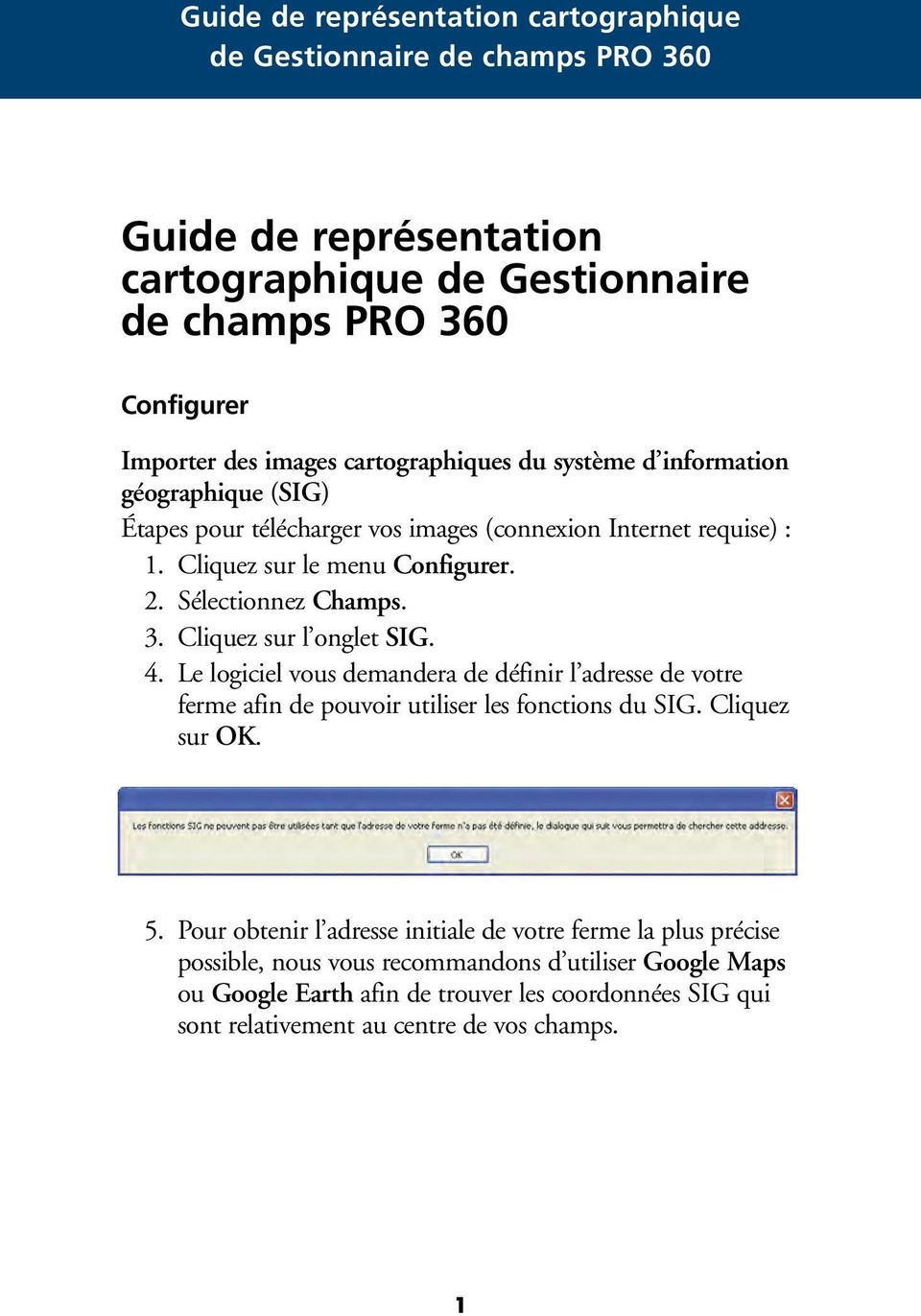
2 Guide de représentation cartographique de Gestionnaire de champs PRO 360 Configurer Importer des images cartographiques du système d information géographique (SIG) Étapes pour télécharger vos images (connexion Internet requise) : 1. Cliquez sur le menu Configurer. 2. Sélectionnez Champs. 3. Cliquez sur l onglet SIG. 4. Le logiciel vous demandera de définir l adresse de votre ferme afin de pouvoir utiliser les fonctions du SIG. Cliquez sur OK. 5. Pour obtenir l adresse initiale de votre ferme la plus précise possible, nous vous recommandons d utiliser Google Maps ou Google Earth afin de trouver les coordonnées SIG qui sont relativement au centre de vos champs. 1
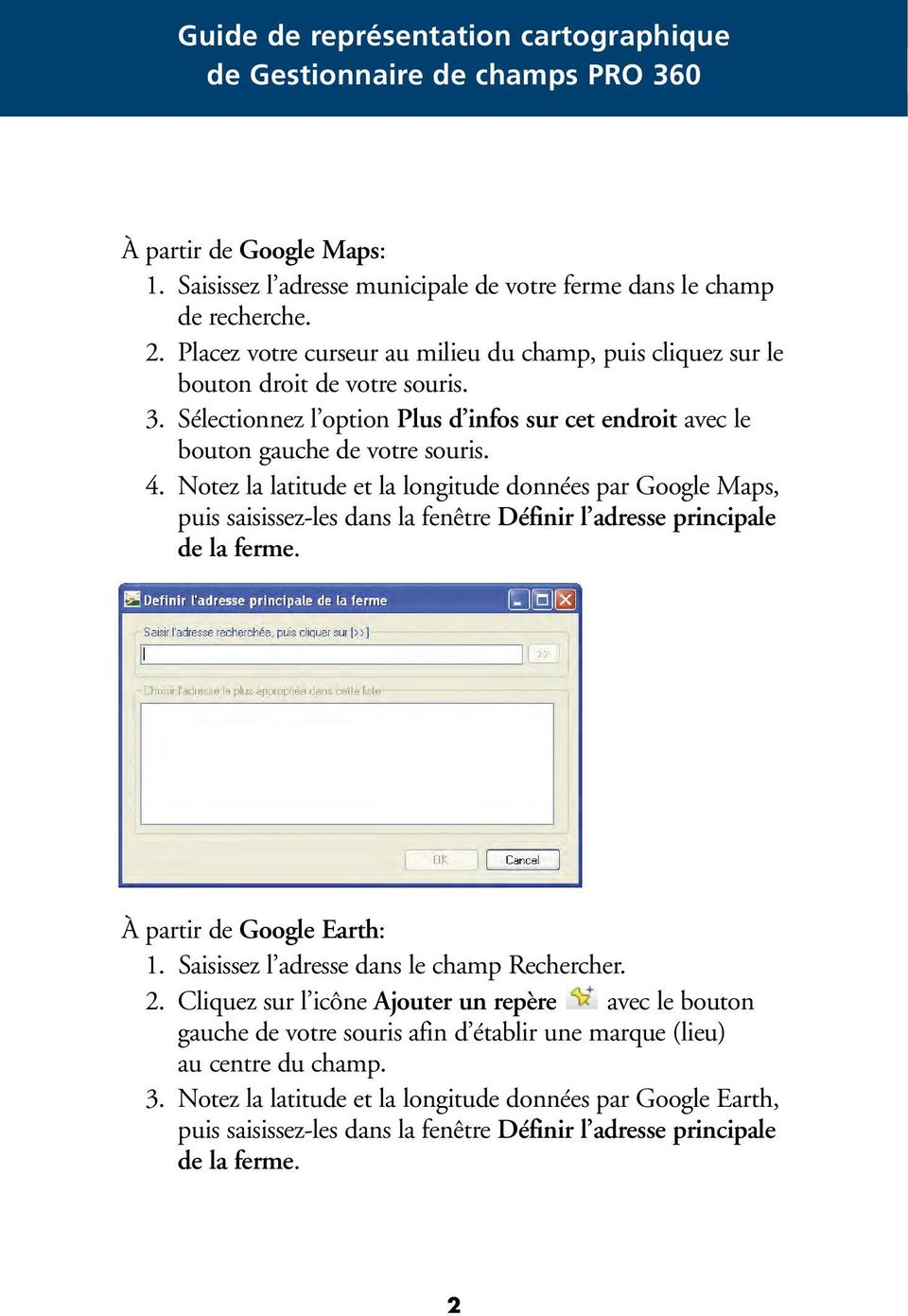
3 À partir de Google Maps: 1. Saisissez l adresse municipale de votre ferme dans le champ de recherche. 2. Placez votre curseur au milieu du champ, puis cliquez sur le bouton droit de votre souris. 3. Sélectionnez l option Plus d infos sur cet endroit avec le bouton gauche de votre souris. 4. Notez la latitude et la longitude données par Google Maps, puis saisissez-les dans la fenêtre Définir l adresse principale de la ferme. À partir de Google Earth: 1. Saisissez l adresse dans le champ Rechercher. 2. Cliquez sur l icône Ajouter un repère avec le bouton gauche de votre souris afin d établir une marque (lieu) au centre du champ. 3. Notez la latitude et la longitude données par Google Earth, puis saisissez-les dans la fenêtre Définir l adresse principale de la ferme. 2
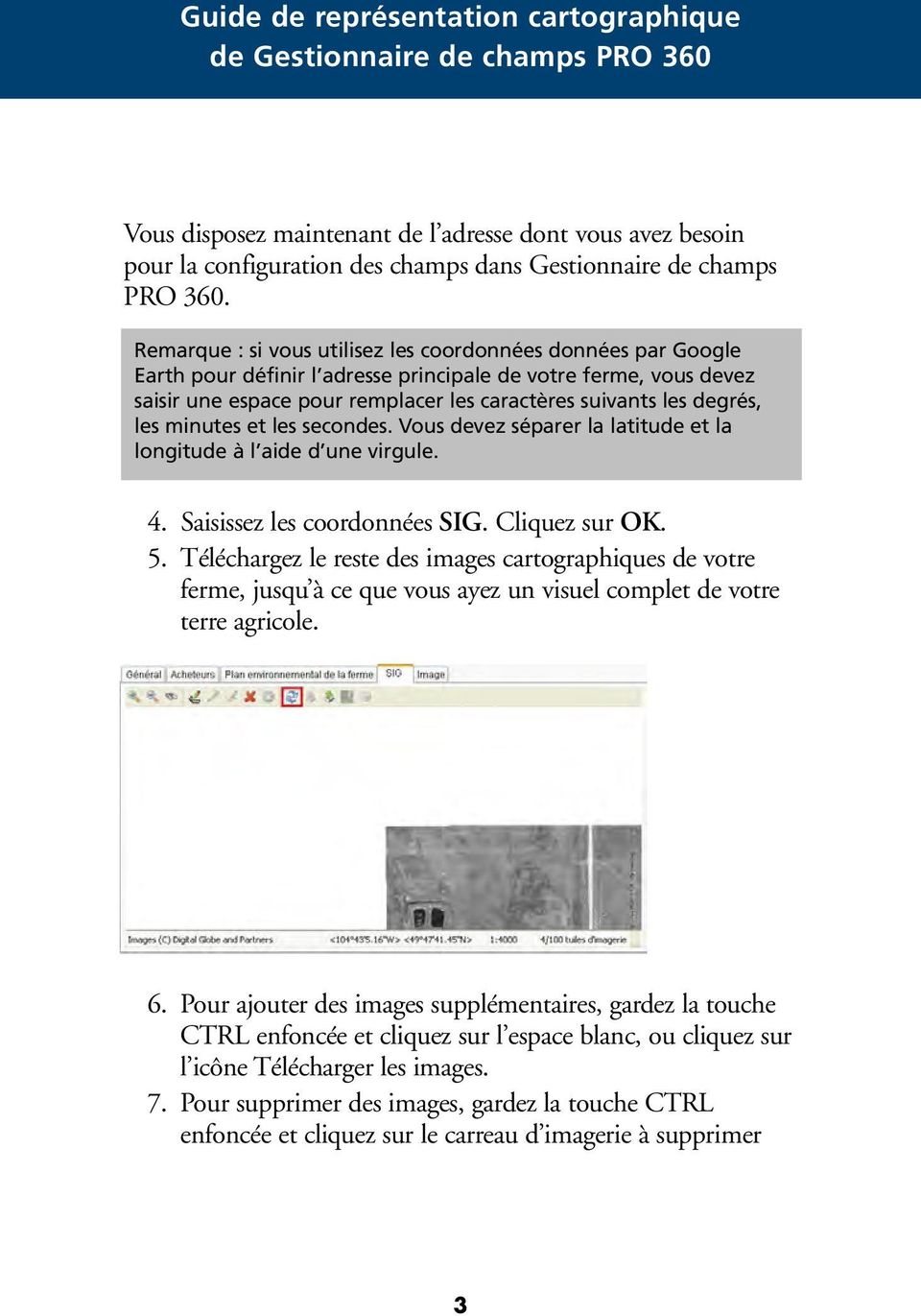
4 Vous disposez maintenant de l adresse dont vous avez besoin pour la configuration des champs dans Gestionnaire de champs PRO 360. Remarque : si vous utilisez les coordonnées données par Google Earth pour définir l adresse principale de votre ferme, vous devez saisir une espace pour remplacer les caractères suivants les degrés, les minutes et les secondes. Vous devez séparer la latitude et la longitude à l aide d une virgule. 4. Saisissez les coordonnées SIG. Cliquez sur OK. 5. Téléchargez le reste des images cartographiques de votre ferme, jusqu à ce que vous ayez un visuel complet de votre terre agricole. 6. Pour ajouter des images supplémentaires, gardez la touche CTRL enfoncée et cliquez sur l espace blanc, ou cliquez sur l icône Télécharger les images. 7. Pour supprimer des images, gardez la touche CTRL enfoncée et cliquez sur le carreau d imagerie à supprimer 3
5 8. Si vos champs sont situés à 25 km d intervalle, ne téléchargez pas les images qui se trouvent au milieu. Cliquez sur les jumelles pour vous déplacer vers d autres champs qui ne sont pas à proximité. Vous devrez saisir les coordonnées SIG du nouvel emplacement du champ. Remarque : L achat du logiciel vous donne droit à une limite de acres. Veuillez communiquer avec Logiciels de gestion FAC, au , afin d acheter un bloc d images supplémentaire correspondant à une superficie 25 km 2. Tracer les limites des champs Étapes pour tracer les limites des champs : 1. Cliquez sur le menu Configurer. 2. Sélectionnez Champs. 3. Cliquez sur le champ dont vous voulez tracer les limites, puis cliquez sur le bouton Modifier. 4. Cliquez ensuite sur l onglet SIG. 5. Cliquez sur l icône Dessiner un polygone afin de tracer manuellement les limites du champ. Afin d établir les limites du champ, vous pouvez également importer un fichier Shapefiles (.shp) d un autre SIG en cliquant sur l icône Importer. 6. Pour ajouter des points au contour du champ, double-cliquez sur la ligne de délimitation du champ. Remarque : Vous pouvez modifier les contours des champs à chaque campagne agricole. Le logiciel gardera en mémoire la configuration cartographique de votre exploitation des années précédentes. 4
6 Registres Dessiner des données SIG Étapes pour dessiner des données spatiales dans l onglet SIG à partir des écrans Opération, Récolte, Observation d analyse du sol, Observation météorologique, Observation de ravageurs ou Autre observation : 1. Cliquez sur le menu Registres. 2. Sélectionnez l une des options suivantes : Saisir une opération, Récolter une culture ou Saisir une observation. 3. Cliquez sur l onglet SIG. 4. Cliquez sur l icône Dessiner un polygone afin de tracer le contour du champ affiché dans l image. a. Cliquez sur un coin du polygone et glissez-le vers un coin de votre image. b. Double-cliquez n importe où sur la ligne de délimitation afin d ajouter des points vous permettant de modifier la forme du polygone. Pour supprimer un point, doublecliquez dessus. 5. Cliquez sur l icône Dessiner un point afin de placer un point sur l image du champ. L outil permet de désigner une pierre, une parcelle de mauvaises herbes, un registre d analyse du sol, etc. 6. Cliquez sur l icône Dessiner une ligne afin de tracer une ligne sur l image ou de mesurer la distance séparant deux points sur l image. a. Cliquez sur l une des extrémités de la ligne et faites-la glisser n importe où sur l image. 5
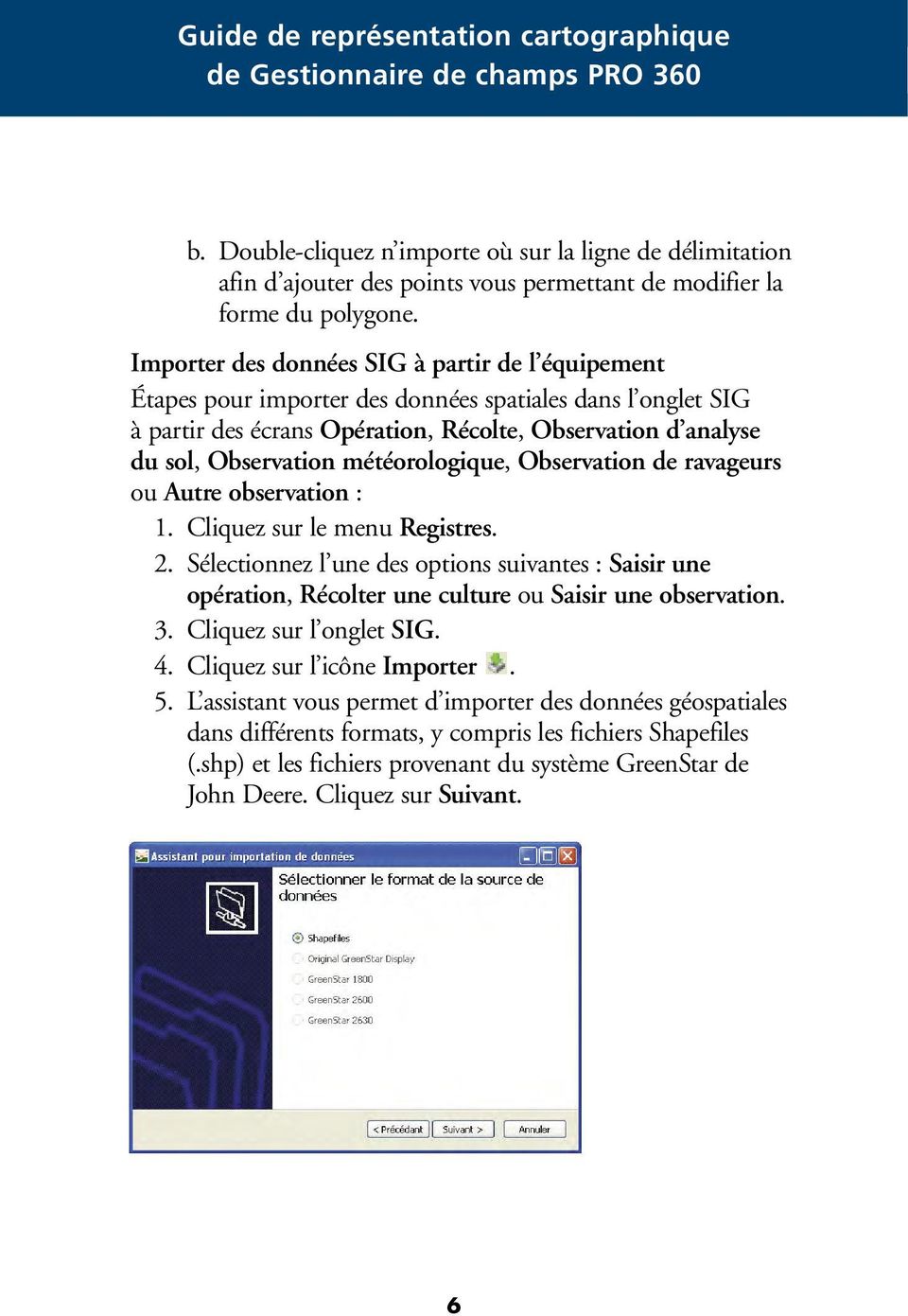
7 b. Double-cliquez n importe où sur la ligne de délimitation afin d ajouter des points vous permettant de modifier la forme du polygone. Importer des données SIG à partir de l équipement Étapes pour importer des données spatiales dans l onglet SIG à partir des écrans Opération, Récolte, Observation d analyse du sol, Observation météorologique, Observation de ravageurs ou Autre observation : 1. Cliquez sur le menu Registres. 2. Sélectionnez l une des options suivantes : Saisir une opération, Récolter une culture ou Saisir une observation. 3. Cliquez sur l onglet SIG. 4. Cliquez sur l icône Importer. 5. L assistant vous permet d importer des données géospatiales dans différents formats, y compris les fichiers Shapefiles (.shp) et les fichiers provenant du système GreenStar de John Deere. Cliquez sur Suivant. 6
8 Shapefiles (.shp) (il faut les fichiers.shp,.shx et.dbf afin de pouvoir effectuer l importation des données) 1. Cliquez sur le bouton, puis sélectionnez le répertoire Shapefiles (fichiers.shp). 2. Cliquez sur Suivant. 3. Sélectionnez la rubrique que vous désirez importer. Cliquez sur Suivant. 4. Sélectionnez la liste des entités que vous désirez importer en cliquant sur le bouton Inverser la sélection. 5. Cliquez sur Suivant. 6. Cliquez sur Importer. John Deere Original GreenStar Display (répertoire PFDATA) 1. Cliquez sur le bouton puis sélectionnez le répertoire PFDATA. 2. Cliquez sur Suivant. 3. Sélectionnez les activités que vous désirez importer pour ce champ. 4. Cliquez sur le bouton Recherche pour récupérer les données pertinentes à partir des activités sélectionnées faisant partie de vos limites de champ. 5. Cliquez sur Suivant. 6. Sélectionnez la rubrique que vous désirez importer. Cliquez sur Suivant. 7. Sélectionnez la liste des entités que vous désirez importer en cliquant sur le bouton Inverser la sélection. 8. Cliquez sur Suivant. 9. Cliquez sur Importer. 7
9 John Deere GreenStar 1800/2600/2630 (répertoire RCD) 1. Cliquez sur le bouton, puis sélectionnez le répertoire RCD. 2. Cliquez sur Suivant. 3. Sélectionnez les activités que vous désirez importer pour ce champ. 4. Cliquez sur le bouton Recherche pour récupérer les données pertinentes à partir des activités sélectionnées faisant partie de vos limites de champ. 5. Cliquez sur Suivant. 6. Sélectionnez la rubrique que vous désirez importer. Cliquez sur Suivant. 7. Sélectionnez la liste des entités que vous désirez importer en cliquant sur le bouton Inverser la sélection. 8. Cliquez sur Suivant. 9. Cliquez sur Importer. 8
10 Rapports Utiliser la fonction Vue SIG de la ferme Étapes pour utiliser la fonction Vue SIG de la ferme : 1. Cliquez sur le menu Registres. 2. Sélectionnez Vue SIG de la ferme. 3. La fonction Vue SIG de la ferme offre une représentation visuelle de l ensemble des activités de votre exploitation agricole. Elle vous donne une représentation graphique de vos registres. 9

11 This document is also available in English F 2012/05/11 LP

Logiciel PICAXE Programming Editor
 Logiciel PICAXE Programming Editor Notice réduite 1. Lancer le logiciel PICAXE Programming Editor (Vidéo : «Lancer le programme»). 2. Dessiner un diagramme (Vidéos : «Nouveau programme» et «Dessiner le
PRISE EN MAIN D UN TABLEUR. Version OPEN OFFICE
 PRISE EN MAIN D UN TABLEUR Version OPEN OFFICE Prise en main d un tableur page 2 1. L utilisation de la souris Pour faire fonctionner un tableur, on utilise le clavier mais aussi la souris. Rappelons,
Comment réaliser une capture d écran dans Word. Alors comment ouvrir une page Word?
 Comment réaliser une capture d écran dans Word Pour réaliser une capture d écran dans Word, l idéal est d ouvrir d abord la page Word. Mais on peut bien l ouvrir après la capture d écran. Alors comment
cbox VOS FICHIERS DEVIENNENT MOBILES! POUR ORDINATEURS DE BUREAU ET PORTABLES WINDOWS ÉDITION PROFESSIONNELLE MANUEL D UTILISATION
 cbox VOS FICHIERS DEVIENNENT MOBILES! POUR ORDINATEURS DE BUREAU ET PORTABLES WINDOWS ÉDITION PROFESSIONNELLE MANUEL D UTILISATION Introduction L application cbox peut-être installée facilement sur votre
Guide de l utilisateur Mikogo Version Windows
 Guide de l utilisateur Mikogo Version Windows Table des matières Création d un compte utilisateur 3 Téléchargement et installation 4 Démarrer une session 4 Joindre une session 5 Fonctionnalités 6 Liste
Module d introduction Comment réaliser vos propres cartes avec ArcGIS Online
 Module d introduction Comment réaliser vos propres cartes avec ArcGIS Online Table des matières 1 Commencer avec ArcGis Online... 2 2 Créer des cartes I (utiliser les cartes disponibles /les services de
Leçon N 5 PICASA Généralités
 Leçon N 5 PICASA Généralités Avec cette leçon N 5, nous allons commencer l étude du traitement de vos photos avec le logiciel de GOOGLE, PICASA, que vous avez téléchargé dans la leçon N 3. 1 Présentation
NAVIGATION SUR INTERNET EXPLORER
 Centres d accès communautaire Internet des Îles NAVIGATION SUR INTERNET EXPLORER Table des matières Introduction 1- Les barres d outils 1.1 La barre d adresse 2 5 min. 1.2. Les boutons de navigation 2
GUIDE D UTILISATION DU BROWSER DE BEYOND 20/20
 GUIDE D UTILISATION DU BROWSER DE BEYOND 20/20 Le browser Beyond 20/20 permet de visualiser, manipuler, présenter sous forme graphique, imprimer et sauvegarder des tableaux de données. Il s agit d un logiciel
AVEC LIVE TRADER, VISEZ PLUS HAUT POUR VOS INVESTISSEMENTS
 AVEC LIVE TRADER, VISEZ PLUS HAUT POUR VOS INVESTISSEMENTS Prêt à maîtriser LIVE TRADER? Découvrez les principales fonctionnalités de cet outil. Découvrir l espace de travail Organiser les modules Rechercher
Utiliser le service de messagerie électronique de Google : gmail (1)
 Utiliser le service de messagerie électronique de Google : gmail (1) 1. Créer un compte 2 2. Ouvrir sa boîte de messagerie électronique 3 3. Comprendre la boîte de réception (1) 4 3.1. Lire un message
Créer une carte personnalisée
 Créer une carte personnalisée Avec Google Maps, vous pouvez créer vos propres cartes personnalisées pour indiquer par exemple les endroits que vous avez déjà visités, l'emplacement des restaurants où vous
ESPACE COLLABORATIF. L Espace Collaboratif : votre espace de partage entre acteurs régionaux
 1 esante.gouv.fr ESPACE COLLABORATIF L Espace Collaboratif : votre espace de partage entre acteurs régionaux Accessible via le portail esante.gouv.fr, l Espace Collaboratif de l ASIP Santé a pour objectif
Your Detecting Connection. Manuel de l utilisateur. [email protected]
 Your Detecting Connection Manuel de l utilisateur [email protected] 4901-0128-5 ii Table des matières Table des matières Installation... 4 Conditions d utilisation de XChange 2...4 Définir vos Préférences
cbox VOS FICHIERS DEVIENNENT MOBILES! POUR CLIENT MAC OS X MANUEL D UTILISATION
 cbox VOS FICHIERS DEVIENNENT MOBILES! POUR CLIENT MAC OS X MANUEL D UTILISATION Introduction L application cbox peut-être installée facilement sur votre ordinateur. Une fois l installation terminée, le
Cours iguess. inotes v10.1
 Cours iguess inotes v10.1 Ce projet a été financé avec le soutien de la Commission européenne. Cette publication (communication) n engage que son auteur et la Commission n est pas responsable de l usage
VOCABULAIRE LIÉ AUX ORDINATEURS ET À INTERNET
 VOCABULAIRE LIÉ AUX ORDINATEURS ET À INTERNET Brancher / débrancher l ordinateur de la prise Allumer / éteindre l ordinateur : pour allumer ou éteindre l ordinateur vous devez appuyer sur le bouton On/off
Espace pro. Installation des composants avec Firefox. Pour. Windows XP Vista en 32 et 64 bits Windows 7 en 32 et 64 bits
 Espace pro Installation des composants avec Firefox Pour Windows XP Vista en 32 et 64 bits Windows 7 en 32 et 64 bits Version 2.0.3 1 Sommaire 1. Installation du composant de lecture de la carte Vitale
Comment faire un Mailing A partir d une feuille Calc
 Comment faire un Mailing A partir d une feuille Calc Diffusé par Le Projet Documentation OpenOffice.org Table des matières 1. Création de la base de données...3 2. Création de la lettre type...4 3. Fusion...5
OUTIL DE CRYPTAGE ET DE COMPRESSION
 Programme de CRYPTAGE ET DE COMPRESSION «SECRETZIP» (Windows uniquement). Le programme est fourni sur la clé USB Flash. Veuillez consulter le manuel situé sur la clé USB Flash ou visiter le site integralmemory.com
dmp.gouv.fr Pour en savoir plus DMP Info Service : 24h/24 7j/7
 dmp.gouv.fr Pour en savoir plus DMP Info Service : 24h/24 7j/7 Sommaire 1 Configuration requise pour accéder au DMP... 3 2 Procédure de vérification sous Internet Explorer... 4 2.1 Vérification de la compatibilité
Niveau 1. Atelier d'initiation à l'ordinateur ... Fondation de la Bibliothèque Memphrémagog inc. Magog (Québec) J1X 2E7 Tél.
 . Fondation de la Bibliothèque Memphrémagog inc. Magog (Québec) J1X 2E7 Tél. : 843-1330 Atelier d'initiation à l'ordinateur Niveau 1.......... JB septembre 20085 1 Section I : Introduction à l ordinateur
Procédure de sauvegarde pour AB Magique
 Procédure de sauvegarde pour AB Magique Importance de la copie de sauvegarde : Il est très important de saisir l utilité d une copie de sauvegarde de votre logiciel AB Magique. Si un problème informatique
Prise en main du logiciel Smart BOARD
 Prise en main du logiciel Smart BOARD 1. Introduction : Le logiciel Smart BOARD est utilisable avec les tableaux blancs interactifs de la gamme SMART. Toutefois, il n'est pas nécessaire d'avoir un tbi
Quelques outils pour le logiciel «Tuxpaint»
 Quelques outils pour le logiciel «Tuxpaint» Version PC 0.9.20b- 2008-08-20 Télécharger la version gratuite : http://www.tuxpaint.org/download/ Pascale-Dominique Chaillez Lynda O Connell Conseillères pédagogiques
Thunderbird est facilement téléchargeable depuis le site officiel
 0BThunderbird : une messagerie de bureau simple et gratuite! Thunderbird est un logiciel de messagerie résident dans votre système, spécialisé dans la gestion des courriers électroniques. Thunderbird n
L espace de travail de Photoshop
 L espace de travail de Photoshop 1 Au cours de cette leçon, vous apprendrez à : ouvrir les fichiers Photoshop ; sélectionner et employer certains des outils dans le panneau Outils ; définir les options
Guide d utilisation du logiciel TdsTexto 1.0
 Guide d utilisation du logiciel TdsTexto 1.0 TdsTexto Guide d utilisation Page 1 sur 11 Table des matières 1 INTRODUCTION... 3 Exigence relative au système... 3 2 INSTALLATION DU LOGICIEL TDSTEXTO 1.0...
Aide Webmail. L environnement de RoundCube est très intuitif et fonctionne comme la plupart des logiciels de messagerie traditionnels.
 Aide Webmail 1. Découverte de l environnement : L environnement de RoundCube est très intuitif et fonctionne comme la plupart des logiciels de messagerie traditionnels. 1. La barre d application (1) Les
On trouvera sur le site du CCDMD un exemple d album construit avec Cantare. (http://www.ccdmd.qc.ca/ri/cantare)
 Cantare 2 Introduction L outil logiciel Cantare s adresse à toute personne qui veut construire des leçons visant l apprentissage d une langue par l écoute de chansons ou de fichiers sonores dont les paroles
Guide de l utilisateur. Faites connaissance avec la nouvelle plateforme interactive de
 Guide de l utilisateur Faites connaissance avec la nouvelle plateforme interactive de Chenelière Éducation est fière de vous présenter sa nouvelle plateforme i+ Interactif. Conçue selon vos besoins, notre
Découvrez Windows NetMeeting
 Découvrez Windows NetMeeting Conférence Internet 2001 Université de Moncton. Tous droits réservés. Table des matières 1. Comment puis-je télécharger, installer et démarrer NetMeeting?... 3 2. Quelles sont
Table des matières. 1. Création et suppression d un compte ------------------------------------------------------------------------ p.
 INITIATION A GOOGLE MAP 28 NOVEMBRE 2012 Table des matières 1. Création et suppression d un compte ------------------------------------------------------------------------ p.2 2. Navigation dans Google
De Mes p@rcelles à Télépac
 En suivant étape par étape les indications de cette fiche technique vous pourrez transférer en quelques clics votre assolement de mes p@rcelles vers TéléPAC 2014. Ensuite, vous aurez simplement à remplir
TUTORIEL CartoDB www.cellie.fr 11/03/15
 TUTORIEL CartoDB www.cellie.fr 11/03/15 1 INTRODUCTION Issue de la technologie du cloud, CartoBD est une application créée par la société Vizzuality. Elle permet de réaliser des cartographies à partir
et de la feuille de styles.
 Feuilles de style / mars 2007 Manuel d'utilisation du modèle enssib et de la feuille de styles. Writer Open Office Service des produits documentaires Contact : Richard Grenier 2e étage enssib Tél : 04
Gestion des documents avec ALFRESCO
 Gestion des documents avec ALFRESCO 1 INTRODUCTION : 2 1.1 A quoi sert ALFRESCO? 2 1.2 Comment s en servir? 2 2 Créer d un site collaboratif 3 2.1 Créer le site 3 2.2 Inviter des membres 4 3 Accéder à
Logiciel ArpentGIS-PC Guide de l utilisateur
 D3E Electronique Logiciel ArpentGIS-PC Guide de l utilisateur D3E Electronique SA 2003-2008 D3E ELECTRONIQUE Parc du Grand Troyes 3 Rond-point Winston Churchill 10302 SAINTESAVINE Cedex Email : [email protected]
pcon.planner 6 Préparer et présenter une implantation en toute simplicité
 pcon.planner 6 Préparer et présenter une implantation en toute simplicité Sommaire 1. Installation :... 3 2. Démarrer le logiciel :... 3 3. Interface :... 3 4. Naviguer :... 4 5. Réaliser une implantation
GUIDE DE DÉMARRAGE. SitagriPro Infinite FINANCEAGRI. Un service. c o r p o r a t e
 GUIDE DE DÉMARRAGE SitagriPro Infinite Un service FINANCEAGRI c o r p o r a t e SOMMAIRE ÉTAPE 1 : Installation... p.3 1. Introduction 2. Connexion à SitagriPro Infinite ÉTAPE 2 : Identification... p.5
Réalisation d un diaporama en haute définition avec. Adobe Premiere Elements 3.0 ou Adobe Premiere Pro 2.0. Encodage pour Internet
 Réalisation d un diaporama en haute définition avec Adobe Premiere Elements 3.0 ou Adobe Premiere Pro 2.0 Encodage pour Internet Principe...2 1. Diaporama HD avec Adobe Premiere Elements 3.0...3 1.1. Placement
Logiciels de gestion FAC. Analyste AgExpert. Guide de démarrage rapide 2014
 Logiciels de gestion FAC Analyste AgExpert Guide de démarrage rapide 2014 Analyste AgExpert Guide de démarrage rapide Explorez ce qu Analyste AgExpert peut faire pour vous et votre exploitation et configurez
Numérisation. Copieur-imprimante WorkCentre C2424
 Numérisation Ce chapitre contient : «Numérisation de base», page 4-2 «Installation du pilote du scanner», page 4-4 «Réglage des options de numérisation», page 4-5 «Récupération des images», page 4-11 «Gestion
MANUEL TBI - INTERWRITE
 MANUEL TBI - INTERWRITE TBIIW TITRE Manuel InterWrite WorkSpace INTITULE Manuel d'utilisation du logiciel InterWrite accompagnant le tableau blanc interactif CALCOMP OBJECTIF Aide mémoire sur les fonctionnalités
F.A.Q 1.0 Designer 3D Atex System
 -Sommaire- 1-Comment installer le logiciel?...2 2-Comment créer un projet?...3 3-Comment ouvrir un projet?...4 4-Comment se déplacer en 2D & 3D?...5 5-Comment ajouter des composants?...6 1-Comment installer
Open-Sankoré. Mise en route. Guide utilisateur Février 2013 NTICE (E. S.)
 Guide utilisateur Février 2013 NTICE (E. S.) Open-Sankoré Développé à l Université de Lausanne en 2003 sous le nom d Uniboard, ce logiciel combine la simplicité des outils d enseignements traditionnels
Bases de données. Table des matières. Introduction. (ReferencePlus.ca)
 Bases de données (ReferencePlus.ca) Table des matières Introduction Ouvrir une nouvelle Base de données Ouvrir une Base de données déjà existante Retirer une base de données de la liste des bases dans
Réalisation de cartes vectorielles avec Word
 Réalisation de cartes vectorielles avec Word Vectorisation de la carte Après avoir scanné ou avoir récupéré un fond de carte sur Internet, insérez-la dans votre fichier Word : Commencez par rendre visible
Ladibug TM 2.0 Logiciel de présentation visuel d'image Manuel de l utilisateur - Français
 Ladibug TM 2.0 Logiciel de présentation visuel d'image Manuel de l utilisateur - Français Table des Matières 1. Introduction... 2 2. Spécifications du Système... 2 3. Installer Ladibug... 3 4. Connexion
A L ERT. Pour démarrer rapidement avec
 A L ERT Pour démarrer rapidement avec I N STAL L ATION Pour lancer l installation de la Solution Micromedia, insérer le CD-ROM d installation dans le lecteur. Si le programme d installation ne démarre
Sauvegarder sa messagerie Outlook 2010
 Messagerie Outlook 2010 Solutions informatiques w Procédure Sauvegarder sa messagerie Outlook 2010 1/8 Sommaire SOMMAIRE 1 Introduction... 3 2 Définir la version d Outlook... 3 3... 5 2/8 1 Introduction
Installation et configuration du serveur syslog sur Synology DSM 4.0
 Installation et configuration du serveur syslog sur Synology DSM 4.0 Préambule Avoir un NAS équipé avec la version 4.0 ou ultérieure du DSM de Synology. Installation Pour installer le paquet Syslog Server,
Quelques outils pour le logiciel «Tux Paint»
 Quelques outils pour le logiciel «Tux Paint» Version Window's 0.9.21 Télécharger la version gratuite : http://www.tux Paint.org/download/ Pascale-Dominique Chaillez Lynda O Connell Conseillères pédagogiques
La Clé informatique. Formation Excel XP Aide-mémoire
 La Clé informatique Formation Excel XP Aide-mémoire Septembre 2005 Table des matières Qu est-ce que le logiciel Microsoft Excel?... 3 Classeur... 4 Cellule... 5 Barre d outil dans Excel...6 Fonctions habituelles
Prestation électronique de service pour la transmission d un bilan de phosphore
 Avis au lecteur sur l accessibilité : Ce document est conforme au standard du gouvernement du Québec SGQRI 008-02 afin d être accessible à toute personne handicapée ou non. Toutes les notices entre accolades
Taxnet Pro. Fiche de consultation rapide
 Taxnet Pro Fiche de consultation rapide Taxnet Pro Comment créer mon compte OnePass et ouvrir ou fermer une session dans Taxnet Pro? Tous les utilisateurs de Taxnet Pro doivent créer un compte OnePass
Programme d Accès Communautaire / Atelier 4 Initiation à Microsoft Excel PLAN DE COURS 3 MICROSOFT EXCEL 4 LANCER EXCEL 4
 TABLE DES MATIÈRES PLAN DE COURS 3 MICROSOFT EXCEL 4 LANCER EXCEL 4 LE COMPAGNON OFFICE 4 Masquage ou affichage du Compagnon Office 4 Sélection d un autre Compagnon 4 APPRIVOISER EXCEL 5 Exercice no 1
Comment utiliser RoundCube?
 Comment utiliser RoundCube? La messagerie RoundCube est très intuitive et fonctionne comme la plupart des logiciels de messagerie traditionnels. A. Découverte de l'environnement 1/ La barre d application
Enregistrement de votre Géorando Maxi Liberté
 Enregistrement de votre Géorando Maxi Liberté Le logiciel Géorando Maxi Liberté nécessite un enregistrement sur le site Internet www.cartes-numeriques.ign.fr pour vous permettre dans un premier temps de
Manuel d utilisation de V3D Events - Visiteurs
 Manuel d utilisation de V3D Events - Visiteurs Sommaire Le but de ce manuel est de vous expliquer comment se rendre sur la plateforme et comment naviguer dans l évènement virtuel. Les différentes étapes
Tapez le titre de la page «BASTIA ville méditerranéenne», puis allez deux fois à la ligne à l aide de la touche Entrée.
 Créer un site Internet à l aide du logiciel NVU Le logiciel NVU, permet l édition Wysiwyg (What You See, Is What You Get, ce que vous voyez, est ce que vous obtenez ) d un site internet. Vous rédigez le
Utilisation de la plateforme VIA ecollaboration
 Entrer sur la plateforme L invitation que vous avez reçue comporte un lien vers la plateforme VIA ecollaboration (salle privée de François Guérin de Communagir). Pour y accéder, cliquez simplement sur
PRISE MAIN DE GOOGLE MAP ET GOOGLE EARTH DANS LE CADRE DE LA PREPARATION ET L EXPLOITATION D UNE JOURNEE DE TERRAIN
 Stage CeFEG-TICE EL 2009 PRISE MAIN DE GOOGLE MAP ET GOOGLE EARTH DANS LE CADRE DE LA PREPARATION ET L EXPLOITATION D UNE JOURNEE DE TERRAIN PRESENTATION Objectif technique : Produire un fichier exportable
Sommaire. 2. L accès aux modules. 1. Aspects techniques. 1.1 Le matériel requis 2
 Manuel Etudiant Modules de formation à distance en comptabilité Sommaire 1. Aspects techniques 1.1 Le matériel requis 2 2. L accès aux modules 2.1 L accès aux modules lors d une première entrée 2 2.2 Difficultés
Connecteur Zimbra pour Outlook 2007 et 2010 (ZCO) w
 w Procédure Messagerie Outlook 2007 et 2010 Solutions informatiques Connecteur Zimbra pour Microsoft Outlook 2007 et 2010 (ZCO) 1/46 SOMMAIRE 1 Introduction... 3 2 Compatibilité... 3 2.1 Versions supportées
Manuel d utilisation de l outil collaboratif
 Manuel d utilisation de l outil collaboratif Réf OCPD-V2 Page 1 / 24 a mis en œuvre un outil collaboratif qui permet de partager des informations entre collaborateurs. Il permet à des utilisateurs travaillant
AGASC / BUREAU INFORMATION JEUNESSE 06700 Saint Laurent du Var - E mail : [email protected] / Tel : 04.93.07.00.66 CONSIGNE N 1 :
 CONSIGNE N 1 : Rédiger puis envoyer un nouveau message La fenêtre de la boîte de messagerie s affiche Cliquer sur «Ecrire» ou «Nouveau message» pour ouvrir cette nouvelle fenêtre. Ensuite, suivre cette
Guide d utilisation de Symbaloo
 Guide d utilisation de Symbaloo Qu est-ce que vous allez apprendre? Chapitre 1 Créer un webmix Chapitre 2 Caractéristiques de webmix Chapitre 3 Partager un webmix v Gagnez du temps v Gérez vos ressources
NOTICE TELESERVICES : Signaler un changement d adresse
 NOTICE TELESERVICES : Signaler un changement d adresse Sommaire Sommaire... 1 Objet de la notice... 2 A qui s adresse cette notice?... 2 Pré-requis... 2 Le guide pas à pas pour modifier une adresse...
Modes Opératoires WinTrans Mai 13 ~ 1 ~
 Modes Opératoires WinTrans Mai 13 ~ 1 ~ Table des matières Facturation... 2 Tri Filtre... 2 Procédures facturation... 3 Transfert Compta... 8 Création d un profil utilisateur... Erreur! Signet non défini.
Tutoriel d utilisation du Back-Office du site de la ligue
 Tutoriel d utilisation du Back-Office du site de la ligue Sommaire 1) Accès au back office 2) Espace de gestion 3) Menu «Administration» 4) Menu «Publications» 5) Menu «Widgets» 6) Menu «Newsletters» 7)
Introduction à Windows 8
 Introduction à Windows 8 Windows 8 est aujourd hui le dernier Système d exploitation de Microsoft. Ce système n étant pas destiner exclusivement au Oridnateur (il est également installé sur certaines tablettes
Notice d'utilisation Site Internet administrable à distance
 Notice d'utilisation Site Internet administrable à distance 1. Entrer dans l'espace d'administration Pour entrer dans l'espace d'administration, cliquez sur le lien nommé «administration» ou «Connexion»
Répertorier vos mots de passe avec Passbox : 1) Télécharger le fichier d'installation :
 Amicale laïque de Poisat 18-19 février 2013 Répertorier vos mots de passe avec Passbox : 1) Télécharger le fichier d'installation : a) Taper "Passbox" dans le moteur de recherche de votre navigateur. b)
Découvrir l'ordinateur (niveau 2)
 I. Module Initiation Découvrir l'ordinateur (niveau 2) Médiathèque de Haguenau - mediatheque.ville-haguenau.fr Espace Cyber-base de la médiathèque de Haguenau 1 Sommaire Sommaire 2 I. Rappel : Comment
GUIDE D UTILISATION. Informations importantes Toshiba FOLIO 100 Conseils pour une première utilisation, configuration et principaux usages
 GUIDE D UTILISATION Informations importantes Toshiba FOLIO 100 Conseils pour une première utilisation, configuration et principaux usages Cher client Toshiba, Merci d avoir choisi la tablette multimédia
Quels sont les espaces disponibles sur l ordinateur pour stocker ses documents et comment accéder facilement au dossier «My Documents»?
 Quels sont les espaces disponibles sur l ordinateur pour stocker ses documents et comment accéder facilement au dossier «My Documents»? Qui n a jamais eu de peine à retrouver ses documents informatiques?
GUIDE D UTILISATION. [Réunions en ligne] [Conférences téléphoniques] [Conférences vidéo]
![GUIDE D UTILISATION. [Réunions en ligne] [Conférences téléphoniques] [Conférences vidéo]](/thumbs/24/2111060.jpg "GUIDE D UTILISATION. [Réunions en ligne] [Conférences téléphoniques] [Conférences vidéo]") GUIDE D UTILISATION [Réunions en ligne] [Conférences téléphoniques] [Conférences vidéo] TABLES DES MATIERES ORGANISER UNE REUNION EN LIGNE 3 Connexion 3 Créer une session 5 Inviter des participants 5 Annuler
GUIDE D UTILISATION [Réunions en ligne] [Conférences téléphoniques] [Conférences vidéo] TABLES DES MATIERES ORGANISER UNE REUNION EN LIGNE 3 Connexion 3 Créer une session 5 Inviter des participants 5 Annuler
Correction des Travaux Pratiques Organiser son espace de travail
 Module 01 Correction des Travaux Pratiques Organiser son espace de travail Correction de l exercice N 1 Organiser son espace de travail Objectif de l exercice : 1. Comprendre le dock 2. Afficher les règles
Mon Budget Guide d utilisateur Windows Phone 7
 Mon Budget Guide d utilisateur Windows Phone 7 Sommaire Page Questions fréquentes 3 Comment puis-je télécharger l application? 3 L application se ferme brutalement 3 Je ne peux pas récupérer mes comptes
The Grid 2: Manuel d utilisation
 The Grid 2: Manuel d utilisation Bienvenue dans The Grid 2 Merci d avoir choisi The Grid 2! Ce guide va vous apprendre tout ce que vous devez savoir à propos de The Grid 2. Il vous guidera pas à pas pour
Fiche n 25 01/03/2002. Power Archiver
 Service informatique Enseignement Recherche Fiche n 25 01/03/2002 Power Archiver Power Archiver vous permet de compresser ou décompresser un ou plusieurs fichier(s) afin de les stocker sur votre disque
MODE D EMPLOI DU LOGICIEL LIGNES DE TEMPS A partir du film La Mort aux trousses d Alfred Hitchcock
 MODE D EMPLOI DU LOGICIEL LIGNES DE TEMPS A partir du film La Mort aux trousses d Alfred Hitchcock Pour ouvrir un projet Pour ouvrir un fichier projet, lancez Lignes de temps et cliquez sur Fichier ->
Placez vous au préalable à l endroit voulu dans l arborescence avant de cliquer sur l icône Nouveau Répertoire
 L espace de stockage garantit aux utilisateurs une sauvegarde de leurs fichiers dans une arborescence à construire par eux-mêmes. L avantage de cet espace de stockage est son accessibilité de l intérieur
Manuel de mise en page de l intérieur de votre ouvrage
 Manuel de mise en page de l intérieur de votre ouvrage Merci de suivre strictement les recommandations de ce manuel qui a pour but de vous aider à préparer un livre dont la qualité de mise en page est
SOMMAIRE. Comment se connecter?
 SOMMAIRE Comment se connecter? Présentation de l interface Notions sur l espace documentaire Création d un dossier Création d un document Modifier un document Copier ou déplacer des documents Exporter
INSTALLER LA DERNIERE VERSION DE SECURITOO PC
 INSTALLER LA DERNIERE VERSION DE SECURITOO PC Ref : FP. P1269 V 5.0 Résumé Securitoo PC est l Antivirus Firewall dédié aux PC de la suite Securitoo Intégral. La clé obtenue, lors de la souscription d un
Guide d installation UNIVERSALIS 2016
 Guide d installation UNIVERSALIS 2016 (Windows) Nous vous recommandons de lire ce document avant de commencer l installation d UNIVERSALIS 2016 sur Windows. Vous y trouverez la description de la procédure
Installation d un ordinateur avec reprise des données
 Installation d un ordinateur avec reprise des données FAQ de Support technique Catégorie: Technique->Nouvelle installation Problématique : Vous devez remplacer un ordinateur existant par un nouvel ordinateur.
2013 Pearson France Adobe Illustrator CC Adobe Press
 Au cours de cette démonstration d Adobe Illustrator CC, vous découvrirez les nouvelles fonctionnalités du logiciel, comme les outils de retouche et la sélection du texte, ainsi que d autres aspects fondamentaux
ESPACE MULTIMEDIA DU CANTON DE ROCHESERVIERE
 ESPACE MULTIMEDIA DU CANTON DE ROCHESERVIERE Atelier «pour approfondir» Montage vidéo avec Windows Live Movie Maker 1 Présentation de Windows Live Movie Maker Windows Live Movie Maker est le logiciel de
iil est désormais courant de trouver sur Internet un document
 Matériels et systèmes L Acrobat qui cherche dans les PDF Michel NARCY - Formateur TICE et Médialog Bulletin officiel, programmes d enseignement, articles de quotidiens ou de revues scientifiques... De
MAILING KOMPOZER... 2 CREEZ UNE PAGE... 2 FORMAT DE LA PAGE... 2 AJOUTER DU TEXTE SUR UNE PAGE... 4
 MAILING Table des matières KOMPOZER... 2 CREEZ UNE PAGE... 2 FORMAT DE LA PAGE... 2 AJOUTER DU TEXTE SUR UNE PAGE... 4 INSERER UNE IMAGE (OU UNE PHOTO) PAS DE COPIER / COLLER... 5 INSERER UN TABLEAU...
HTTP Commander. Table des matières. 1-Présentation de HTTP Commander
 HTTP Commander Table des matières 1-Présentation de HTTP Commander... 1 2-Accéder à vos fichiers... 2 3-Téléversement... 6 4-Glisser-déposer... 7 5- Le mode Webdav, un outil puissant... 8 6-Accéder aux
Samsung Auto Backup Guide de démarrage rapide
 Samsung Auto Backup Guide de démarrage rapide Ce document est conçu sous la forme d un guide de démarrage rapide. Pour des informations plus détaillées, veuillez-vous reporter au manuel de l utilisateur
MANUEL UTILISATEUR SOPISAFE V 3.5
 MANUEL UTILISATEUR SOPISAFE V 3.5 Sommaire PREMIERE PARTIE : INSTALLATION DE SOPISAFE... 3 INSTALLATION SOUS WINDOWS... 3 DEUXIEME PARTIE : L INTERFACE UTILISATEUR DE SOPISAFE V3.5... 5 PARAMETRAGE PAR
Mise en route de Cobian Backup
 1 Mise en route de Cobian Backup L installation est un peu longue mais vous n aurez à la faire qu une seule et unique fois. Après tout se déroulera sans aucune intervention de votre part. 1. Installation
Dans l idéal, ceci devrait être fait en amont pour chaque image envoyée sur l espace de stockage de votre site internet.
 1- Optimiser le poids de votre image : Dans l idéal, ceci devrait être fait en amont pour chaque image envoyée sur l espace de stockage de votre site internet. Tous les types d utilisateurs (auteur, publicateur,