
Série TS-x51 TS-251 TS-451 TS-651 TS-851 UX-500P UX-800P
|
|
|
- Stanislas Pinard
- il y a 10 ans
- Total affichages :
Transcription
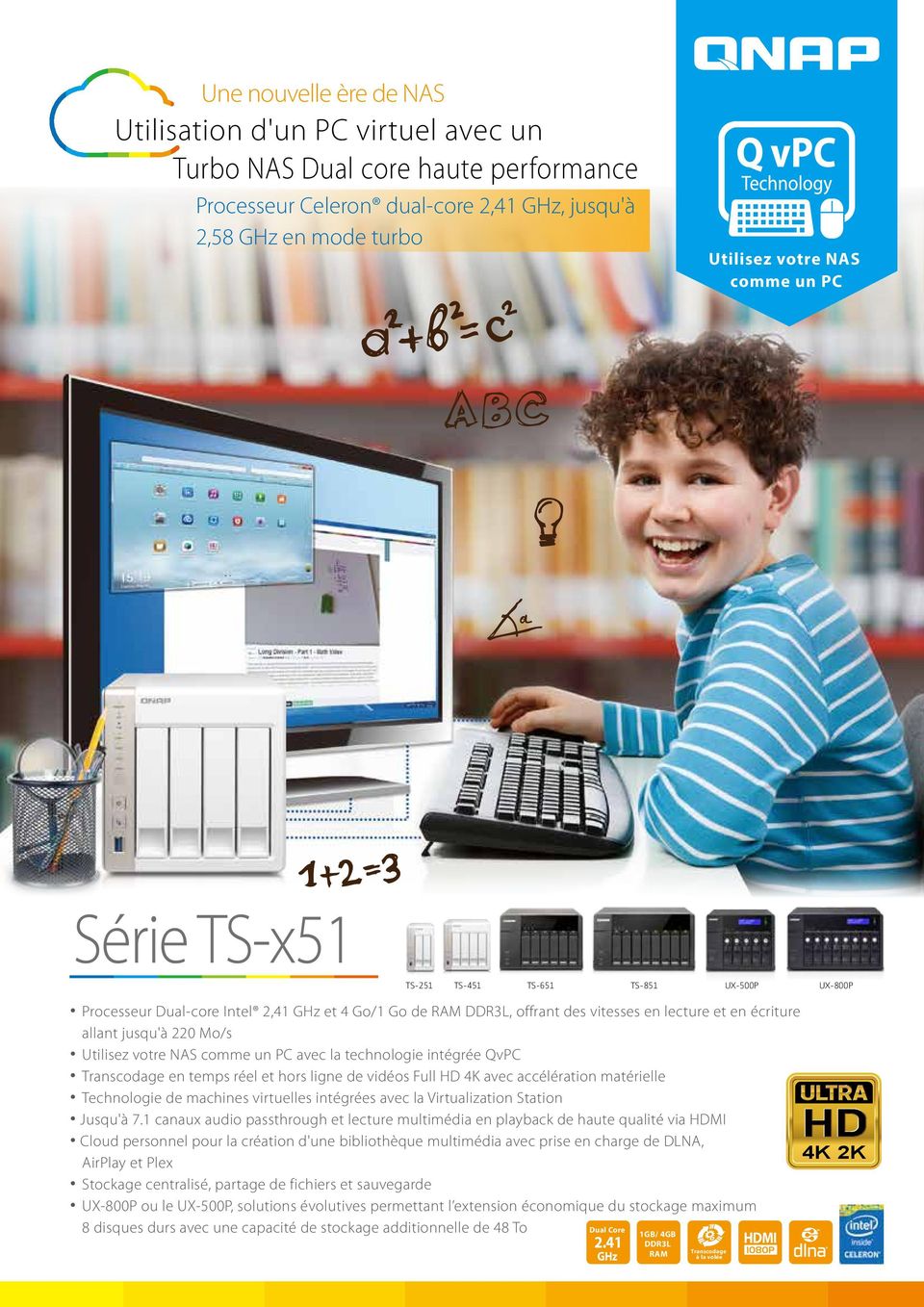
1 Une nouvelle ère de NAS Utilisation d'un PC virtuel avec un Turbo NAS Dual core haute performance Processeur Celeron dual-core 2,41 GHz, jusqu'à 2,58 GHz en mode turbo Utilisez votre NAS comme un PC Série TS-x51 TS-251 TS-451 TS-651 TS-851 UX-500P UX-800P Processeur Dual-core Intel 2,41 GHz et 4 Go/1 Go de RAM DDR3L, offrant des vitesses en lecture et en écriture allant jusqu'à 220 Mo/s Utilisez votre NAS comme un PC avec la technologie intégrée QvPC Transcodage en temps réel et hors ligne de vidéos Full HD 4K avec accélération matérielle Technologie de machines virtuelles intégrées avec la Virtualization Station Jusqu'à 7.1 canaux audio passthrough et lecture multimédia en playback de haute qualité via HDMI Cloud personnel pour la création d'une bibliothèque multimédia avec prise en charge de DLNA, AirPlay et Plex Stockage centralisé, partage de fichiers et sauvegarde UX-800P ou le UX-500P, solutions évolutives permettant l extension économique du stockage maximum 4K 2K 8 disques durs avec une capacité de stockage additionnelle de 48 To Dual Core 1GB/ 4GB 2.41 DDR3L GHz RAM Transcodage à la volée HDMI
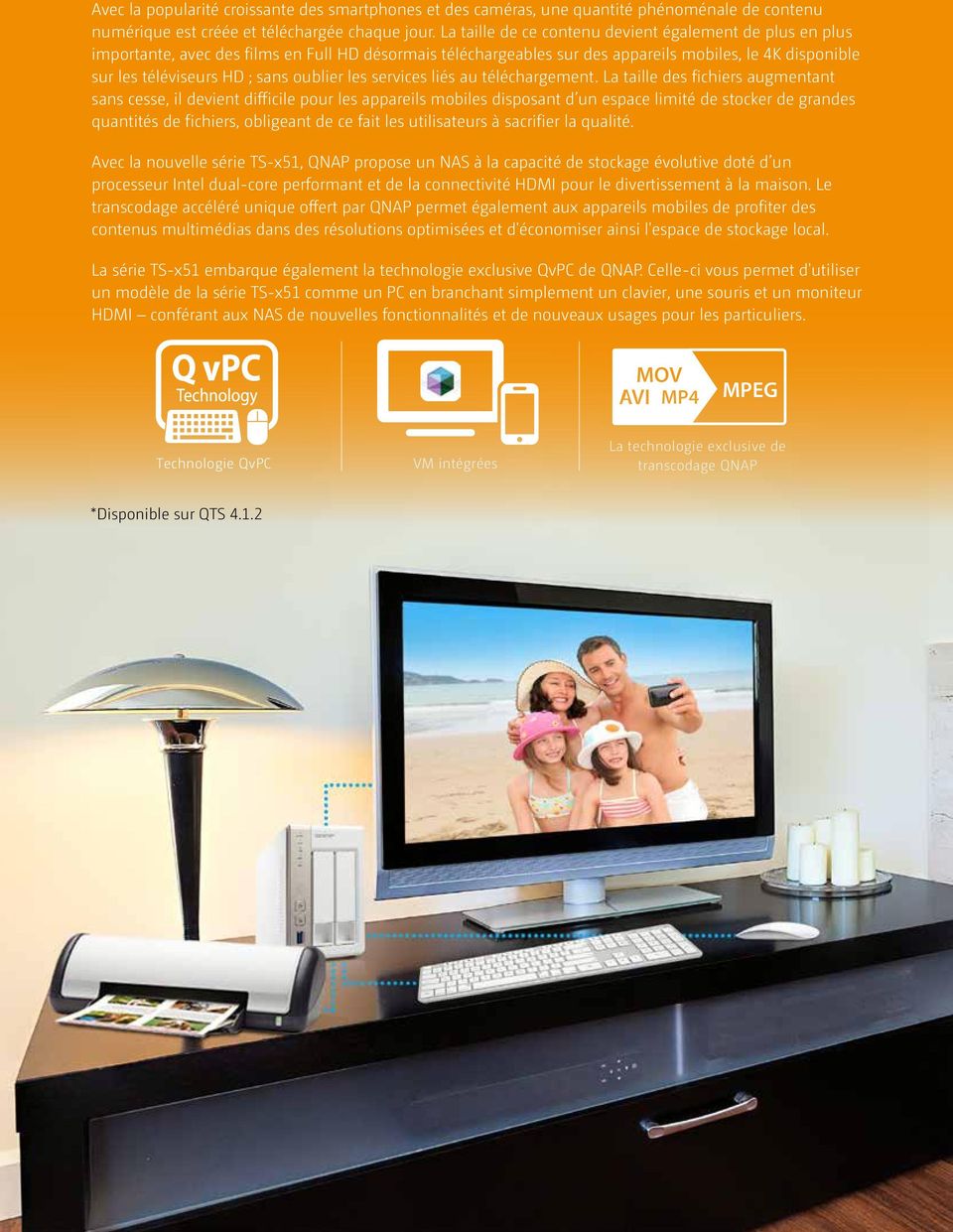
2 Avec la popularité croissante des smartphones et des caméras, une quantité phénoménale de contenu numérique est créée et téléchargée chaque jour. La taille de ce contenu devient également de plus en plus importante, avec des films en Full HD désormais téléchargeables sur des appareils mobiles, le 4K disponible sur les téléviseurs HD ; sans oublier les services liés au téléchargement. La taille des fichiers augmentant sans cesse, il devient difficile pour les appareils mobiles disposant d un espace limité de stocker de grandes quantités de fichiers, obligeant de ce fait les utilisateurs à sacrifier la qualité. Avec la nouvelle série TS-x51, QNAP propose un NAS à la capacité de stockage évolutive doté d un processeur Intel dual-core performant et de la connectivité HDMI pour le divertissement à la maison. Le transcodage accéléré unique offert par QNAP permet également aux appareils mobiles de profiter des contenus multimédias dans des résolutions optimisées et d'économiser ainsi l'espace de stockage local. La série TS-x51 embarque également la technologie exclusive QvPC de QNAP. Celle-ci vous permet d'utiliser un modèle de la série TS-x51 comme un PC en branchant simplement un clavier, une souris et un moniteur HDMI conférant aux NAS de nouvelles fonctionnalités et de nouveaux usages pour les particuliers. MPEG Technologie QvPC VM intégrées La technologie exclusive de transcodage QNAP *Disponible sur QTS 4.1.2
3 Table des matières La technologie QvPC... 1 Intégrant QvPC, technologie exclusive de QNAP Caractéristiques principales de QvPC, technologie exclusive de QNAP Virtualization Station... 7 Multi-fonctions sur une machine (Virtualization Station) Centre de transcodage La technologie de transcodage unique offerte par QNAP SE QTS QTS 4.1 Plus simple, plus intuitif Page de connexion personnalisée Connexion au NAS et paramètres réseau Sauvegarde des fichiers/récupération après sinistre Gestion de la sécurité des données Onduleur (UPS) Service myqnapcloud SmartLink Gestion des fichiers Qsync Multimedia Center Home cinema à la maison Centre de téléchargement Signage Station Surveillance Station App Center & développeurs App Center Plateforme tierce de développement Présentation du matériel de la série TS-x Caractéristiques Boîtier d extension USB 3.0 de QNAP Spécification du matériel Spécifications logicielles Série TS-x51 avec processeur Intel Celeron
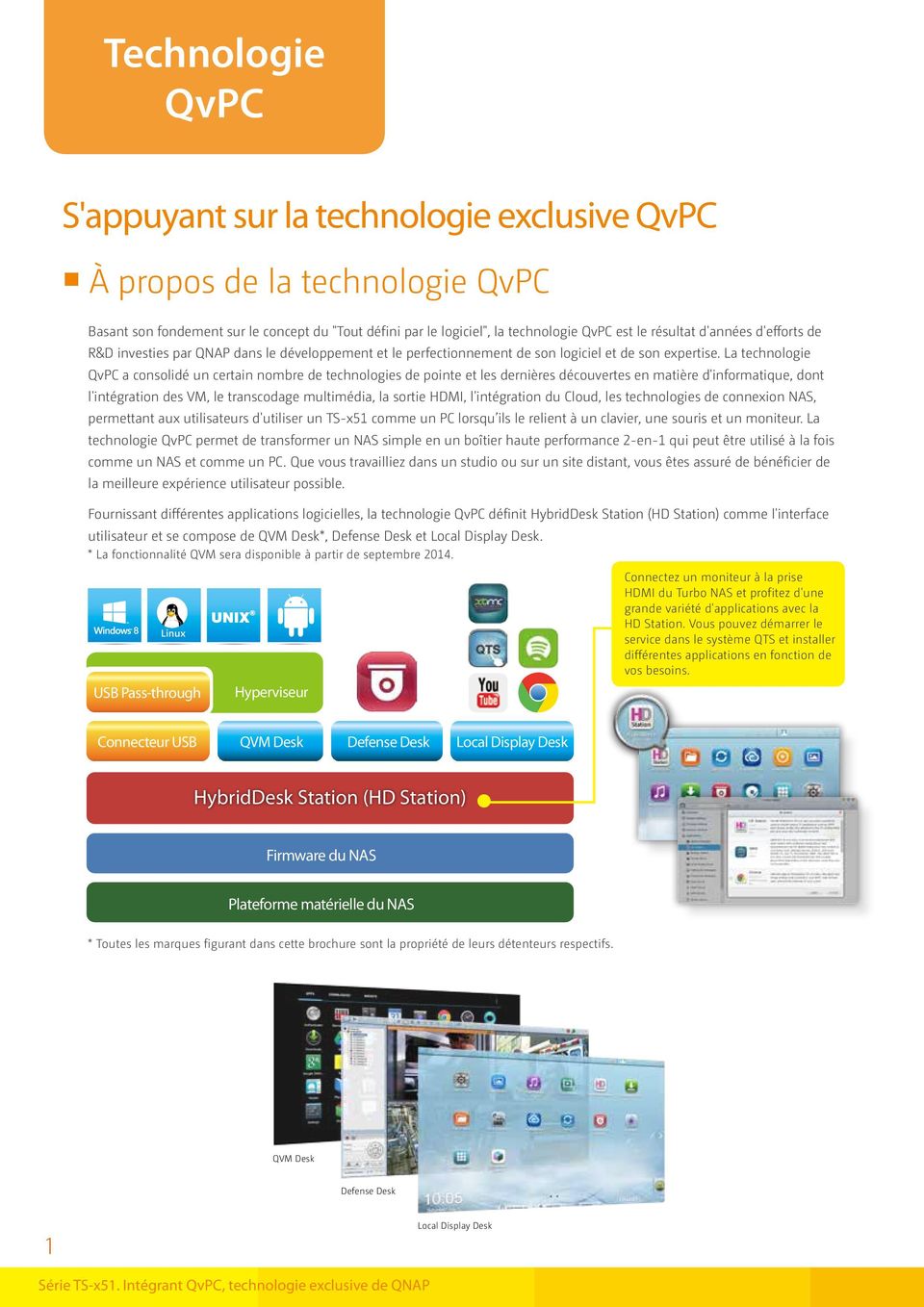
4 Technologie QvPC S'appuyant sur la technologie exclusive QvPC À propos de la technologie QvPC Basant son fondement sur le concept du "Tout défini par le logiciel", la technologie QvPC est le résultat d'années d'efforts de R&D investies par QNAP dans le développement et le perfectionnement de son logiciel et de son expertise. La technologie QvPC a consolidé un certain nombre de technologies de pointe et les dernières découvertes en matière d'informatique, dont l'intégration des VM, le transcodage multimédia, la sortie HDMI, l'intégration du Cloud, les technologies de connexion NAS, permettant aux utilisateurs d'utiliser un TS-x51 comme un PC lorsqu ils le relient à un clavier, une souris et un moniteur. La technologie QvPC permet de transformer un NAS simple en un boîtier haute performance 2-en-1 qui peut être utilisé à la fois comme un NAS et comme un PC. Que vous travailliez dans un studio ou sur un site distant, vous êtes assuré de bénéficier de la meilleure expérience utilisateur possible. Fournissant différentes applications logicielles, la technologie QvPC définit HybridDesk Station (HD Station) comme l'interface utilisateur et se compose de QVM Desk*, Defense Desk et Local Display Desk. * La fonctionnalité QVM sera disponible à partir de septembre Linux USB Pass-through Hyperviseur Connectez un moniteur à la prise HDMI du Turbo NAS et profitez d'une grande variété d'applications avec la HD Station. Vous pouvez démarrer le service dans le système QTS et installer différentes applications en fonction de vos besoins. Connecteur USB QVM Desk Defense Desk Local Display Desk HybridDesk Station (HD Station) Firmware du NAS Plateforme matérielle du NAS * Toutes les marques figurant dans cette brochure sont la propriété de leurs détenteurs respectifs. QVM Desk Defense Desk 1 Local Display Desk
5 Principales caractéristiques de QvPC, technologie exclusive de QNAP HybridDesk Station (HD Station) HD Station est une interface utilisateur sur moniteurs utilisant la technologie QvPC fournie par QNAP. Connectez un clavier, une souris et un moniteur HDMI à un TS-x51 et commencez le processus d'installation afin d accéder à vos données sans avoir à passer par un PC, une tablette ou un smartphone. Une gamme d'applications est disponible sur la HD Station en affichage local, incluant QTS, Google Chrome, QVM, XBMC et la Surveillance Station. HD Station fonctionne avec les dalles tactiles *. Branchez simplement un moniteur tactile et utilisez-le immédiatement. Installation simplifiée* : Aucune procédure complexe nécessaire à l'installation de votre NAS. Après l'achat de leur NAS, les utilisateurs installent généralement le firmware à partir du disque d'installation et recherchent le NAS sur leur réseau ; ils peuvent sinon se connecter au site Internet du fabricant du NAS pour terminer le processus d'installation. Pour les utilisateurs ne possédant aucune connaissance réseau, le processus d'installation peut être difficile. Certains utilisateurs décident d'acheter d'autres dispositifs de stockage externe qui sont accessibles immédiatement (tels que des disques durs USB). Cependant, ces dispositifs sont des «îlots d'information» qui ne sont accessibles que via l'ordinateur auquel ils sont connectés. Ces solutions de stockage ne disposent pas non plus d'une protection contre les pannes et peuvent facilement s'égarer. Un NAS est une solution idéale pour le stockage des données. Avec la technologie QvPC, les utilisateurs n ont besoin que de brancher un moniteur HDMI, un clavier et une souris et de suivre les instructions à l'écran pour terminer l'installation de leur NAS. Même les utilisateurs ne disposant d aucune connaissance réseau peuvent facilement configurer et installer un NAS. Tous les fichiers stockés sur un NAS sont protégés par la technologie RAID et sont accessibles via Internet à tout moment.? HDMI NAS NAS Installation normale : Vous aurez besoin d'un disque ou de vous connecter à un site Web pour terminer l'installation. Ce processus peut être compliqué pour les utilisateurs lambda Installation simplifiée : branchez simplement un moniteur, un clavier et une souris et vous pourrez rapidement suivre les instructions à l'écran pour terminer l'installation. *Disponible sur QTS
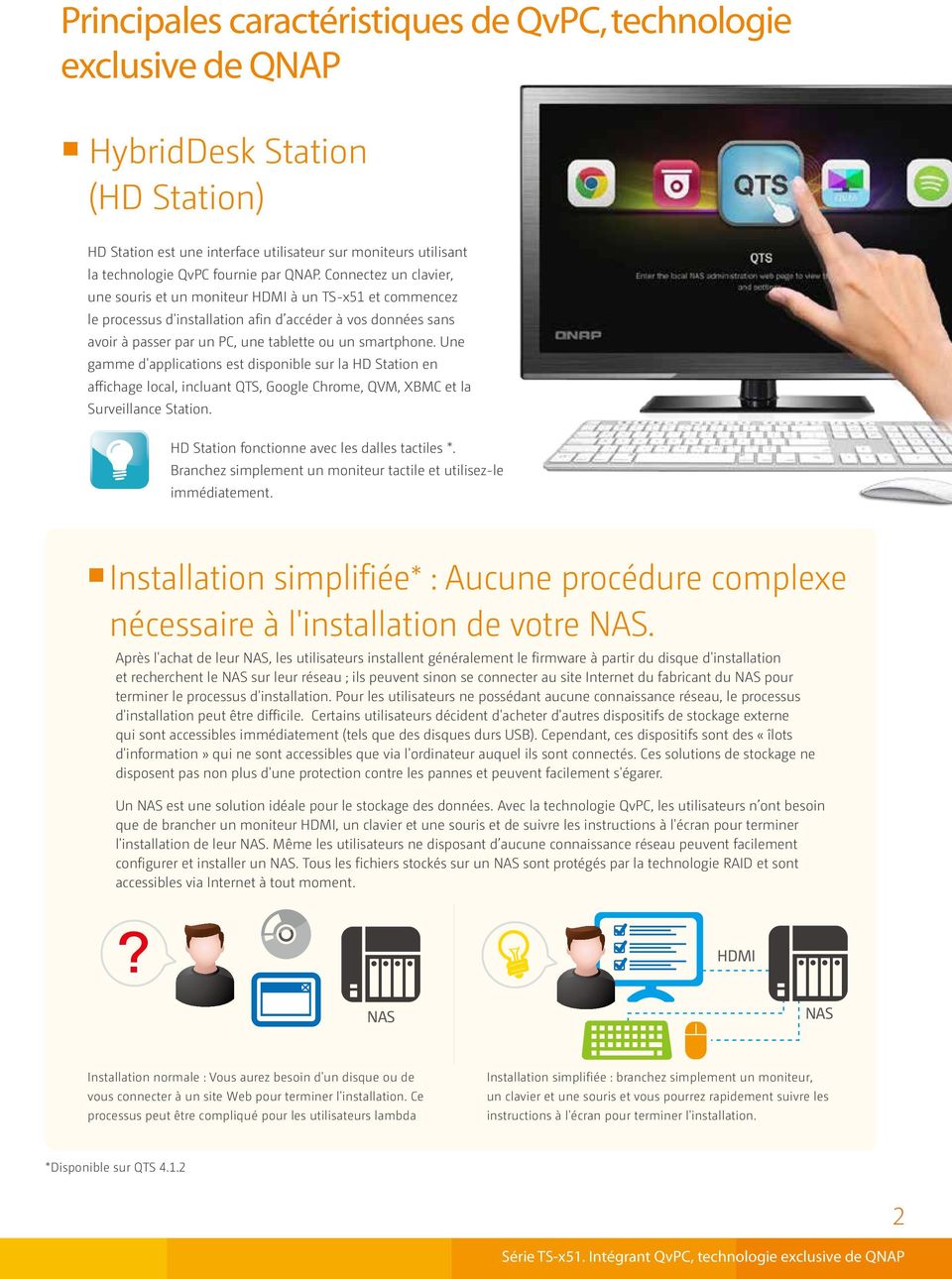
6 Technologie QvPC Le QVM Desk* de QNAP transforme un NAS en un PC de bureau Exécutez des machines virtuelles Windows, Linux et Android** sur une TV HD En utilisant la technologie de virtualisation, le QVM Desk* de QNAP prend en charge l'affichage local d une interface virtuelle et transforme le NAS en PC lorsqu'il est connecté à un moniteur HDMI, un clavier et une souris. Grâce à QVM Desk, tous les fichiers présents sur le TS-x51 peuvent être ouverts via des machines virtuelles Windows, Android**, Linux et Unix. * Vous pouvez également basculer instantanément entre différentes machines virtuelles pour répondre à vos besoins, comme si vous utilisiez plusieurs PC en même temps. Comparé aux opérations réalisées via une page Web, cela est plus rapide, plus sûr et plus facile sur un NAS. Vous pouvez encore accéder aux données et exécuter des machines virtuelles sur le NAS même lorsque la connexion Internet est limitée. Linux Android** Windows 3 * La fonctionnalité QVM sera disponible à partir de septembre **Disponible sur QTS 4.1.2
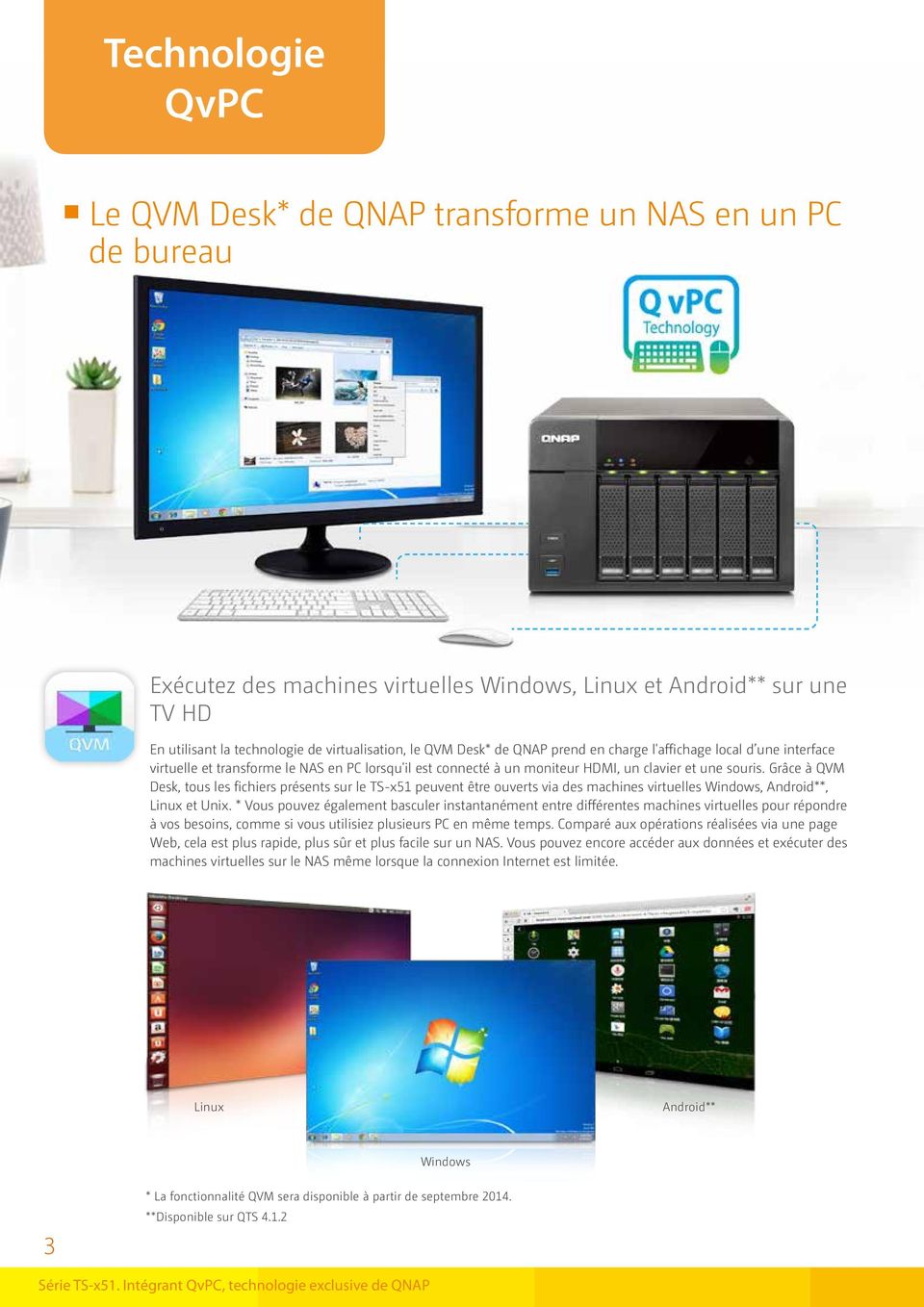
7 Exécutez Android sur un NAS avec QvPC * Avez-vous déjà fait face à un espace de stockage insuffisant sur votre tablette ou votre smartphone et n avez pas su où sauvegarder vos fichiers ou bien quelles applications supprimer pour faire de la place? Avec la technologie QvPC, vous pouvez exécuter Android sur une machine virtuelle et sauvegarder des applications ou des fichiers comme LINE, WeChat, Gmail, votre répertoire, vos photos ou vos messages de votre appareil Android vers la machine virtuelle, ce à l aide des logiciels de sauvegarde comme App Backup & Restore et My Backup Pro. De cette manière, les fichiers présents sur le cloud public peuvent être stockés dans votre cloud privé. Ne vous souciez plus de la perte accidentelle de vos données! En outre, votre NAS peut être transformé en appareil Android et les millions d'applications de Google Play s offrent désormais à vous. *Disponible sur QTS LINE WhatsApp Gmail Facebook Astuces Plus d'informations sur la Virtualization Station de QNAP en page 7. 4
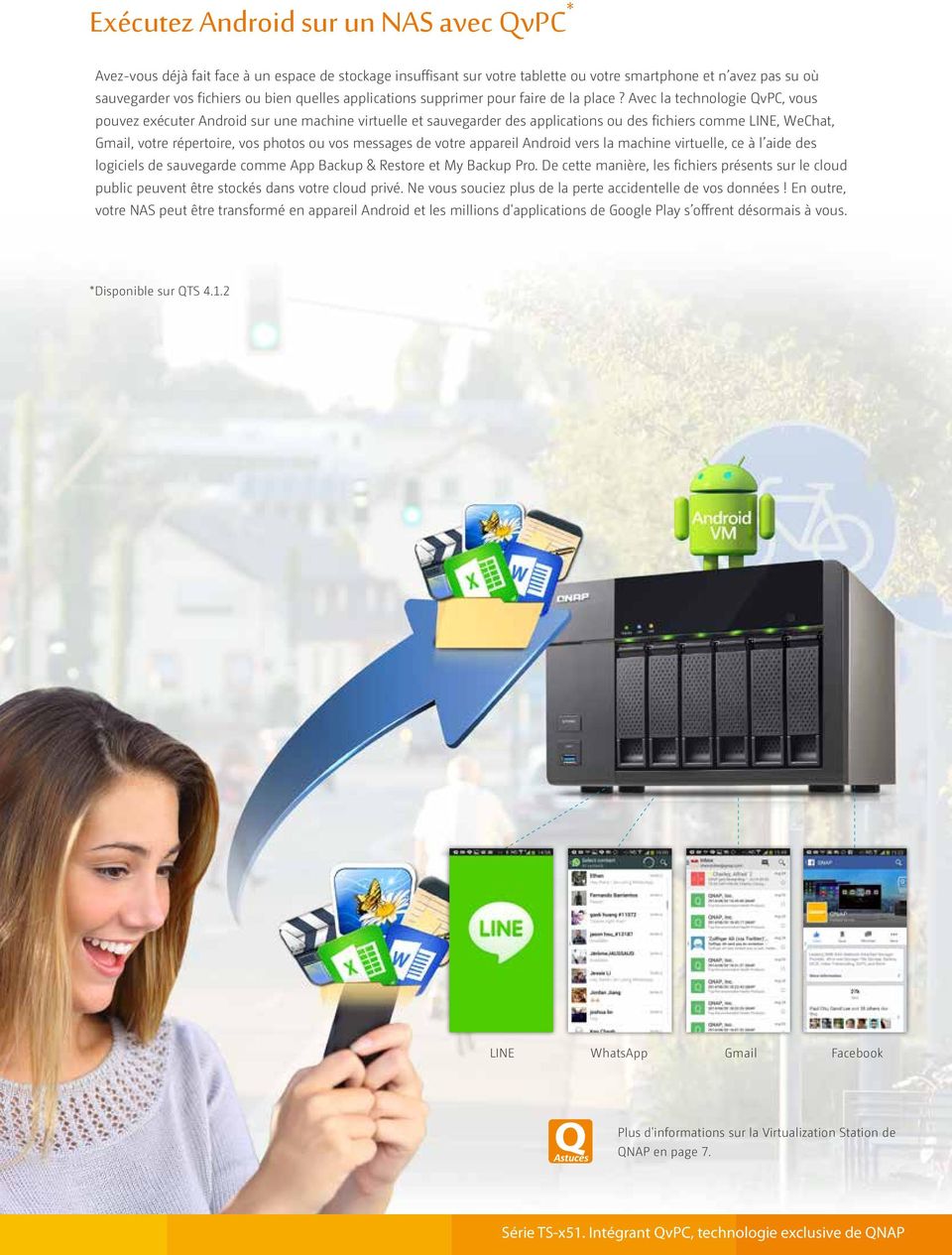
8 Technologie QvPC Defense Desk Protégez votre bureau et votre propriété à tout instant La Surveillance Station est le centre de surveillance de votre bureau Affichage en direct La technologie QvPC prend en charge l'affichage local et en direct des canaux de surveillance sur votre moniteur avec une télécommande QNAP. Nul besoin d'un PC pour l'affichage en direct et nul besoin d'une connexion Internet pour vérifier les enregistrements vidéo archivés. Vous pouvez surveiller jusqu'à 16 canaux simultanément, ajuster les fonctions PTZ et effectuer la surveillance audio. QvPC prend également en charge les fonctions de notification instantanée et affichera les alertes sur la page de surveillance en cas d'incident, vous aidant à prendre les mesures appropriées et à contrôler votre environnement domestique plus efficacement. Lecture Vous pouvez connecter votre NAS à un moniteur pour lire les enregistrements. Il vous suffit de sélectionner une période donnée et vous pourrez rechercher les enregistrements effectués pendant cette période. Il prend également en charge l'avance et le retour rapide dans la vidéo (jusqu'à 16 fois la vitesse originale). Vous pouvez rapidement rechercher des images détaillées avec la fonction zoom et écouter l'audio pour les bruits en arrièreplan pendant la lecture. Astuces Plus d'informations sur la Surveillance Station de QNAP en page 37. Gérez facilement le Local Display Desk Installez rapidement* QTS et accédez à vos fichiers Veuillez simplement brancher un moniteur HDMI / une TV, un clavier et une souris sur un TS-x51 et en quelques étapes simples, vous pourrez terminer l'installation et accéder à des fichiers à l'aide du système d'exploitation QTS. 5 *Disponible sur QTS 4.1.2
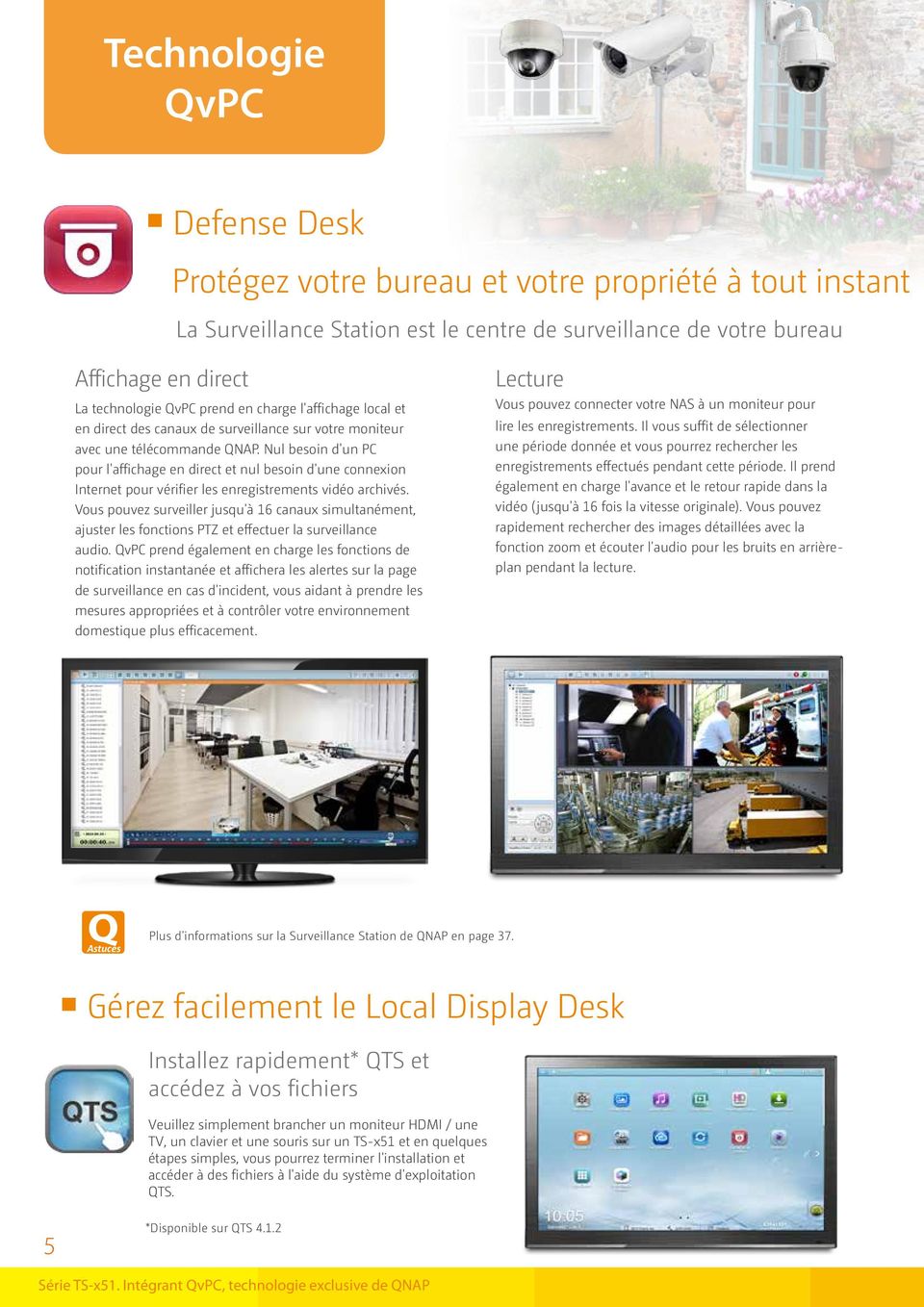
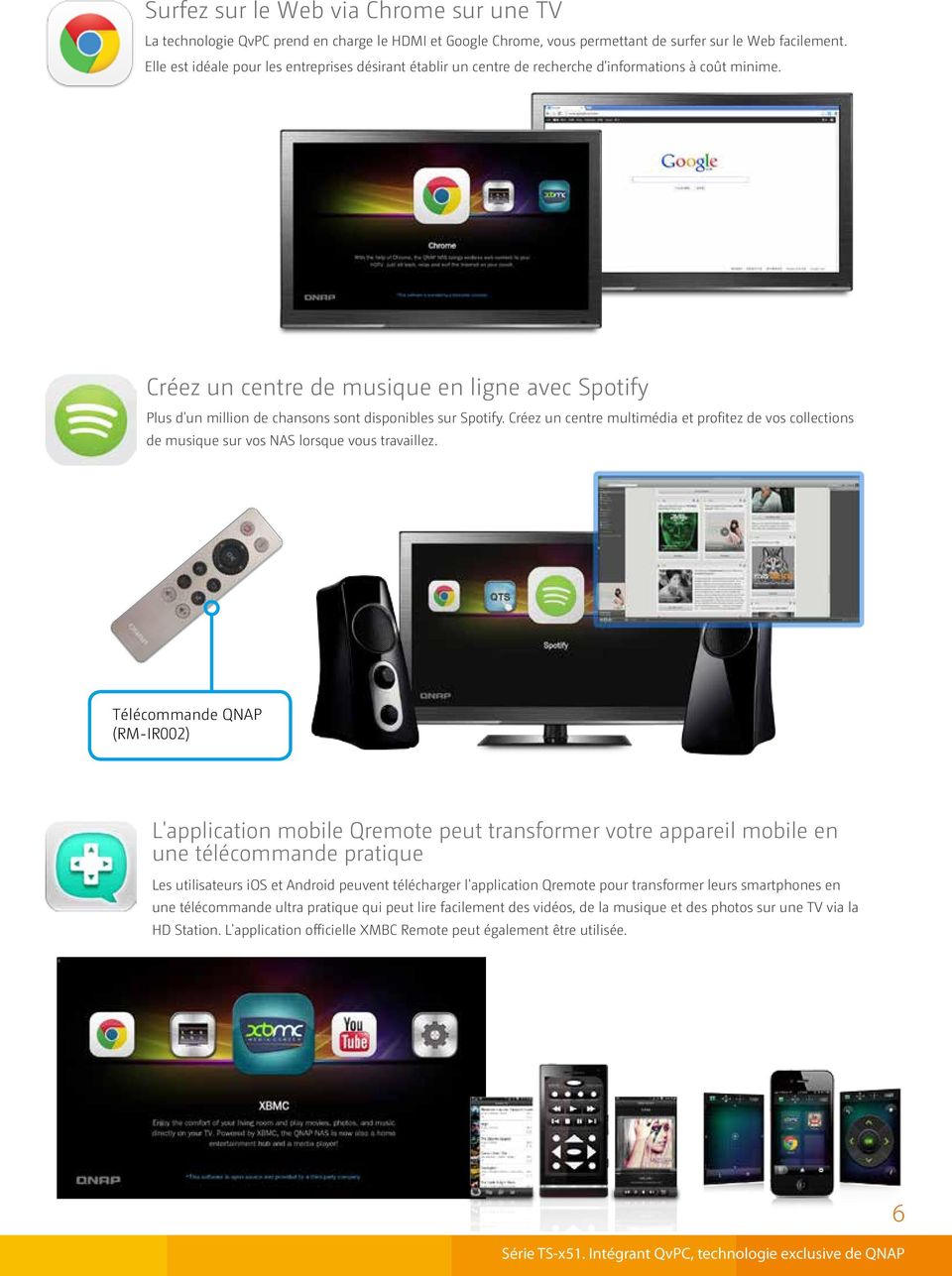
9 Surfez sur le Web via Chrome sur une TV La technologie QvPC prend en charge le HDMI et Google Chrome, vous permettant de surfer sur le Web facilement. Elle est idéale pour les entreprises désirant établir un centre de recherche d'informations à coût minime. Créez un centre de musique en ligne avec Spotify Plus d'un million de chansons sont disponibles sur Spotify. Créez un centre multimédia et profitez de vos collections de musique sur vos NAS lorsque vous travaillez. Télécommande QNAP (RM-IR002) L'application mobile Qremote peut transformer votre appareil mobile en une télécommande pratique Les utilisateurs ios et Android peuvent télécharger l'application Qremote pour transformer leurs smartphones en une télécommande ultra pratique qui peut lire facilement des vidéos, de la musique et des photos sur une TV via la HD Station. L'application officielle XMBC Remote peut également être utilisée. 6
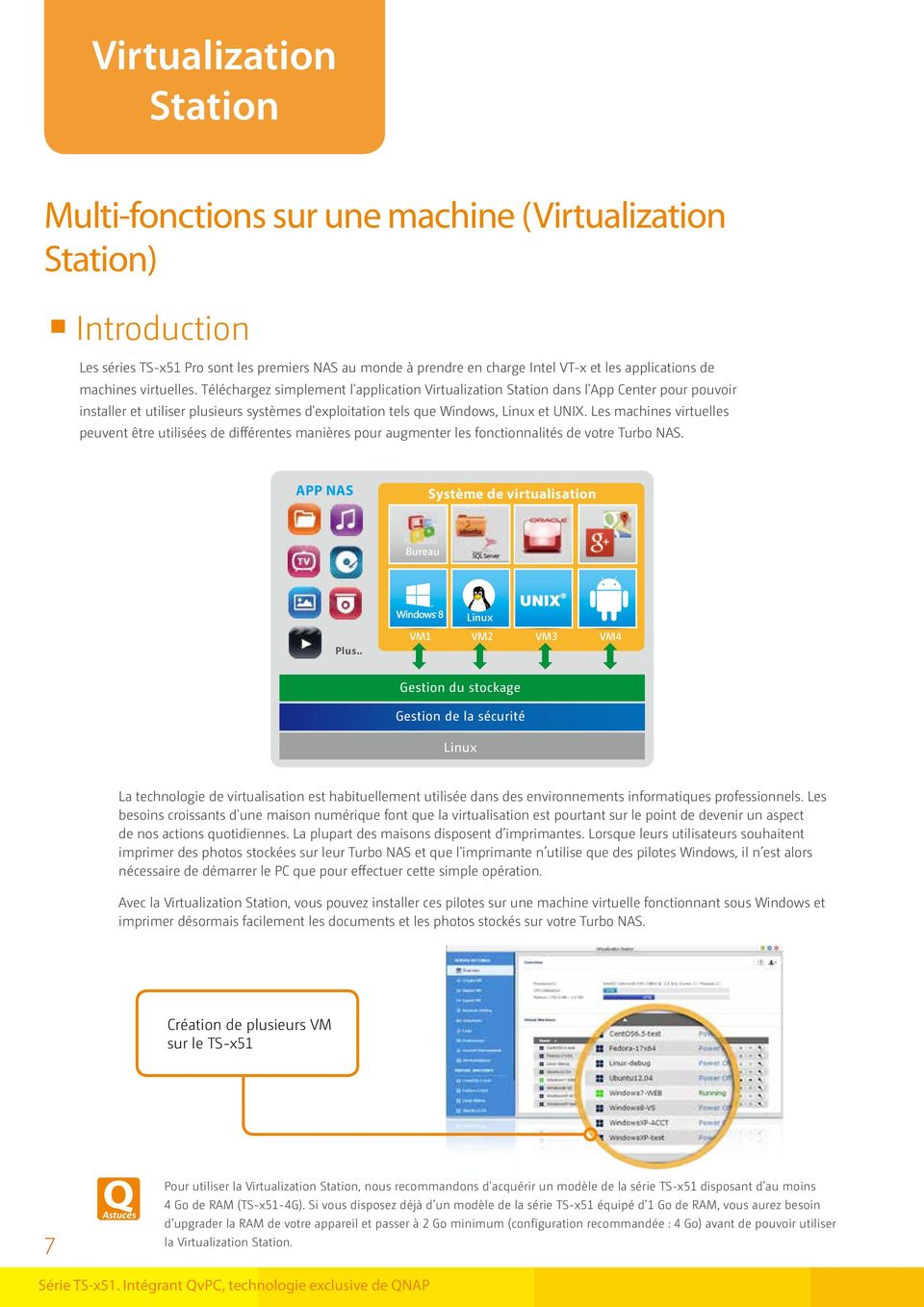
10 Virtualization Station Multi-fonctions sur une machine (Virtualization Station) Introduction Les séries TS-x51 Pro sont les premiers NAS au monde à prendre en charge Intel VT-x et les applications de machines virtuelles. Téléchargez simplement l'application Virtualization Station dans l'app Center pour pouvoir installer et utiliser plusieurs systèmes d'exploitation tels que Windows, Linux et UNIX. Les machines virtuelles peuvent être utilisées de différentes manières pour augmenter les fonctionnalités de votre Turbo NAS. APP NAS Système de virtualisation Bureau Plus.. Linux VM1 VM2 VM3 VM4 Gestion du stockage Gestion de la sécurité Linux La technologie de virtualisation est habituellement utilisée dans des environnements informatiques professionnels. Les besoins croissants d'une maison numérique font que la virtualisation est pourtant sur le point de devenir un aspect de nos actions quotidiennes. La plupart des maisons disposent d imprimantes. Lorsque leurs utilisateurs souhaitent imprimer des photos stockées sur leur Turbo NAS et que l'imprimante n utilise que des pilotes Windows, il n est alors nécessaire de démarrer le PC que pour effectuer cette simple opération. Avec la Virtualization Station, vous pouvez installer ces pilotes sur une machine virtuelle fonctionnant sous Windows et imprimer désormais facilement les documents et les photos stockés sur votre Turbo NAS. Création de plusieurs VM sur le TS-x51 7 Astuces Pour utiliser la Virtualization Station, nous recommandons d'acquérir un modèle de la série TS-x51 disposant d au moins 4 Go de RAM (TS-x51-4G). Si vous disposez déjà d un modèle de la série TS-x51 équipé d 1 Go de RAM, vous aurez besoin d upgrader la RAM de votre appareil et passer à 2 Go minimum (configuration recommandée : 4 Go) avant de pouvoir utiliser la Virtualization Station.
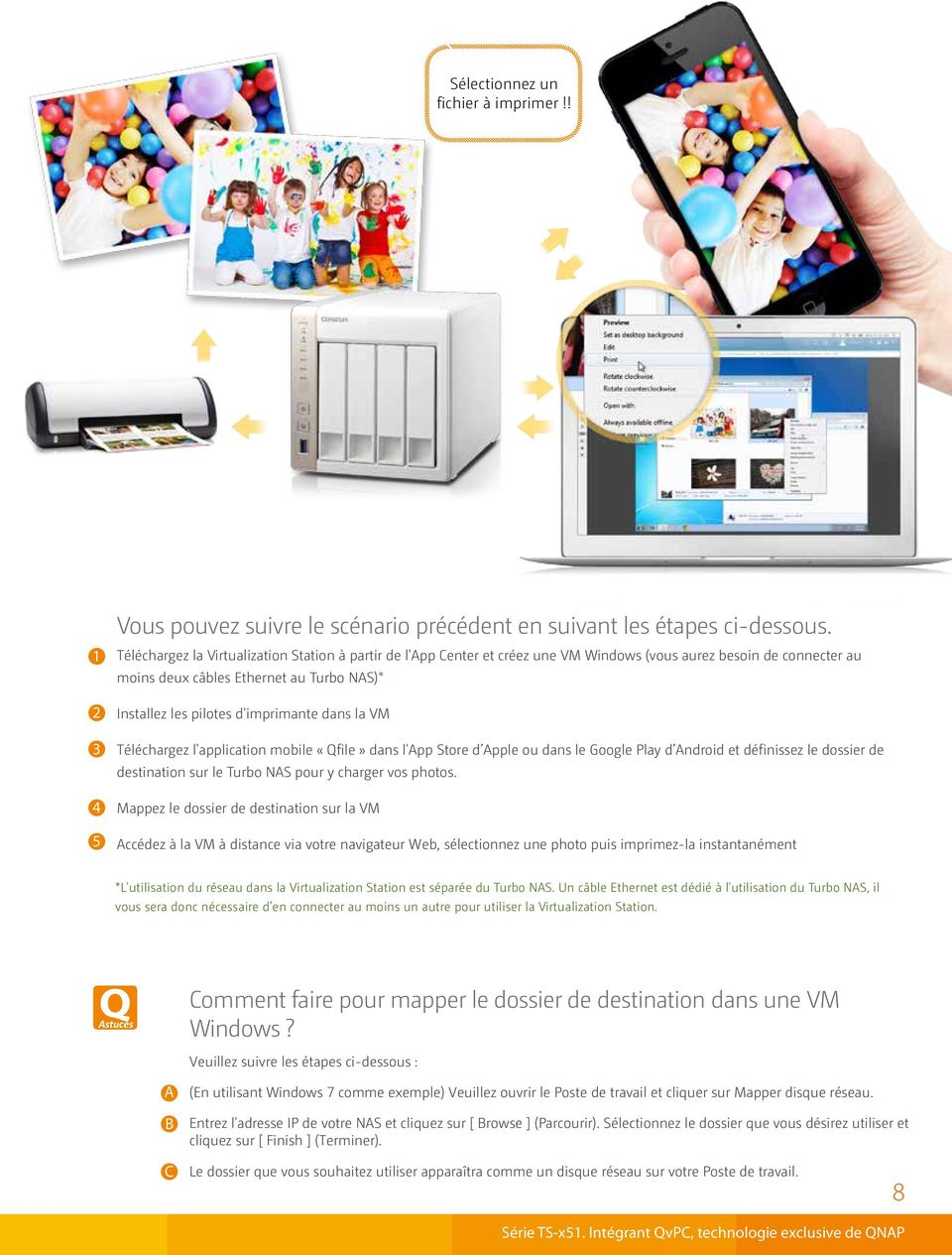
11 Sélectionnez un fichier à imprimer!! Vous pouvez suivre le scénario précédent en suivant les étapes ci-dessous. Téléchargez la Virtualization Station à partir de l'app Center et créez une VM Windows (vous aurez besoin de connecter au moins deux câbles Ethernet au Turbo NAS)* Installez les pilotes d'imprimante dans la VM Téléchargez l'application mobile «Qfile» dans l'app Store d Apple ou dans le Google Play d Android et définissez le dossier de destination sur le Turbo NAS pour y charger vos photos. Mappez le dossier de destination sur la VM Accédez à la VM à distance via votre navigateur Web, sélectionnez une photo puis imprimez-la instantanément *L'utilisation du réseau dans la Virtualization Station est séparée du Turbo NAS. Un câble Ethernet est dédié à l'utilisation du Turbo NAS, il vous sera donc nécessaire d en connecter au moins un autre pour utiliser la Virtualization Station. Astuces Comment faire pour mapper le dossier de destination dans une VM Windows? Veuillez suivre les étapes ci-dessous : A B (En utilisant Windows 7 comme exemple) Veuillez ouvrir le Poste de travail et cliquer sur Mapper disque réseau. Entrez l'adresse IP de votre NAS et cliquez sur [ Browse ] (Parcourir). Sélectionnez le dossier que vous désirez utiliser et cliquez sur [ Finish ] (Terminer). C Le dossier que vous souhaitez utiliser apparaîtra comme un disque réseau sur votre Poste de travail. 8
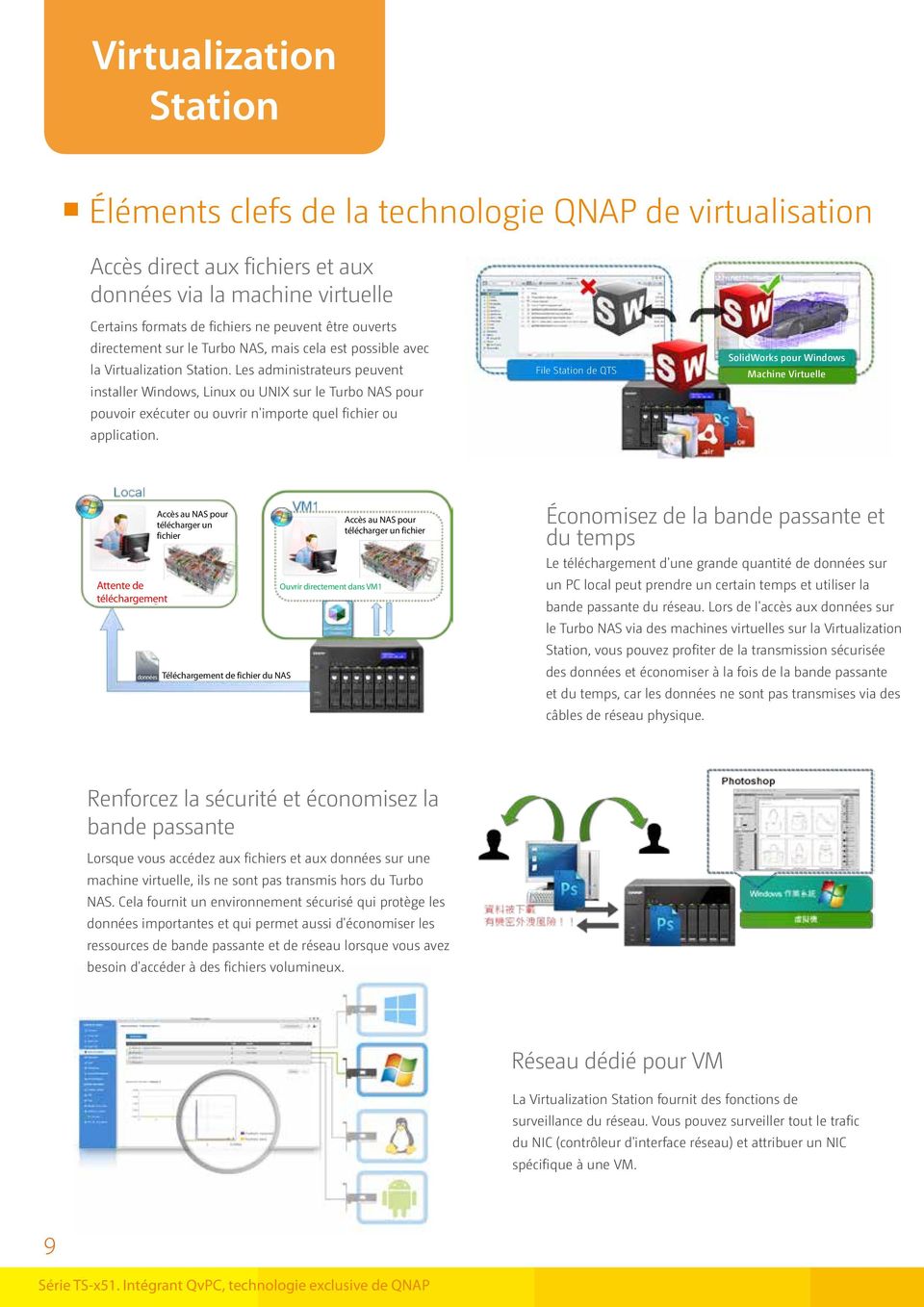
12 Virtualization Station Éléments clefs de la technologie QNAP de virtualisation Accès direct aux fichiers et aux données via la machine virtuelle Certains formats de fichiers ne peuvent être ouverts directement sur le Turbo NAS, mais cela est possible avec la Virtualization Station. Les administrateurs peuvent installer Windows, Linux ou UNIX sur le Turbo NAS pour pouvoir exécuter ou ouvrir n'importe quel fichier ou application. File Station de QTS SolidWorks pour Windows Machine Virtuelle Attente de téléchargement Accès au NAS pour télécharger un fichier données Téléchargement de fichier du NAS Ouvrir directement dans VM1 Accès au NAS pour télécharger un fichier Économisez de la bande passante et du temps Le téléchargement d'une grande quantité de données sur un PC local peut prendre un certain temps et utiliser la bande passante du réseau. Lors de l'accès aux données sur le Turbo NAS via des machines virtuelles sur la Virtualization Station, vous pouvez profiter de la transmission sécurisée des données et économiser à la fois de la bande passante et du temps, car les données ne sont pas transmises via des câbles de réseau physique. Renforcez la sécurité et économisez la bande passante Lorsque vous accédez aux fichiers et aux données sur une machine virtuelle, ils ne sont pas transmis hors du Turbo NAS. Cela fournit un environnement sécurisé qui protège les données importantes et qui permet aussi d'économiser les ressources de bande passante et de réseau lorsque vous avez besoin d'accéder à des fichiers volumineux. Réseau dédié pour VM La Virtualization Station fournit des fonctions de surveillance du réseau. Vous pouvez surveiller tout le trafic du NIC (contrôleur d'interface réseau) et attribuer un NIC spécifique à une VM. 9
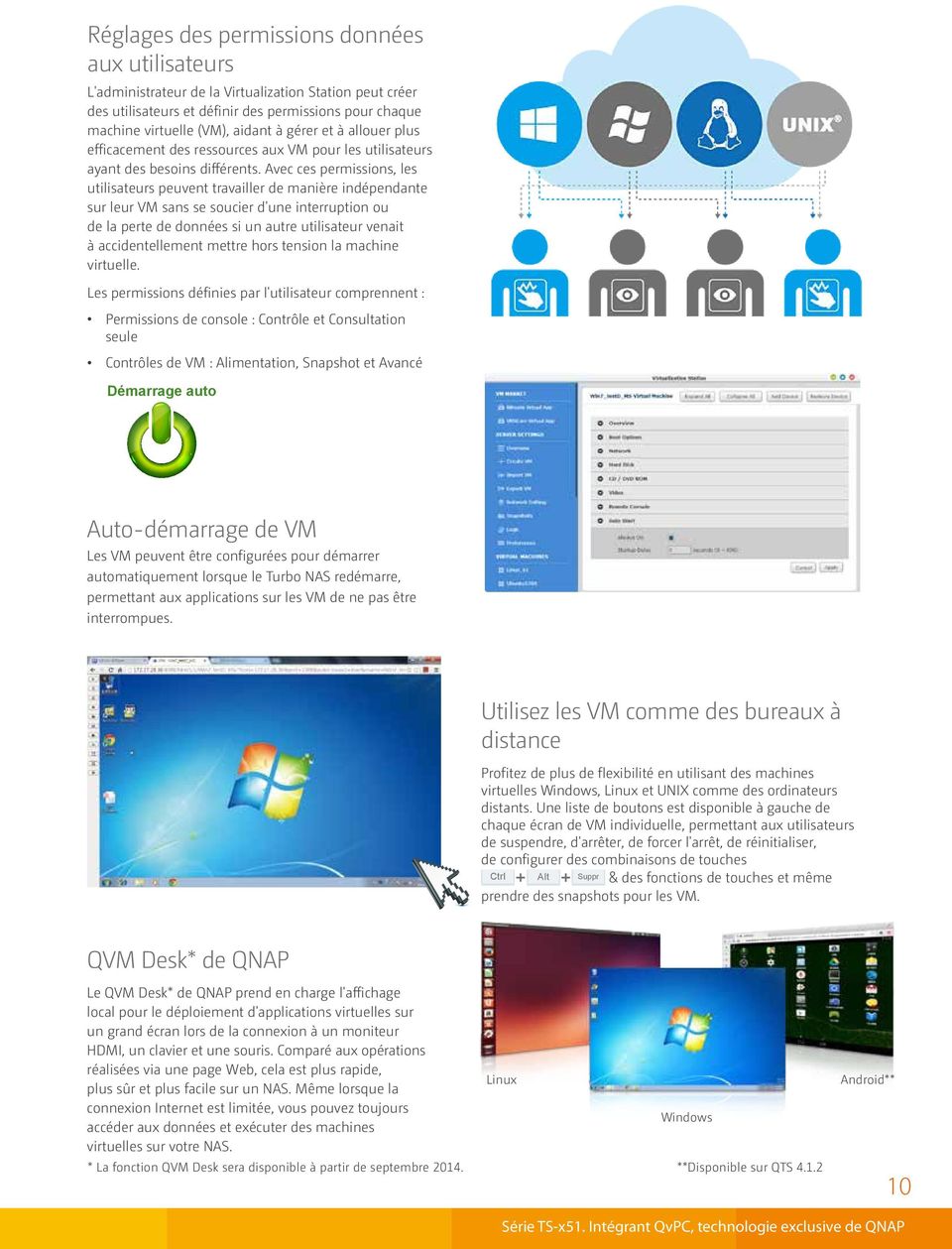
13 Réglages des permissions données aux utilisateurs L'administrateur de la Virtualization Station peut créer des utilisateurs et définir des permissions pour chaque machine virtuelle (VM), aidant à gérer et à allouer plus efficacement des ressources aux VM pour les utilisateurs ayant des besoins différents. Avec ces permissions, les utilisateurs peuvent travailler de manière indépendante sur leur VM sans se soucier d'une interruption ou de la perte de données si un autre utilisateur venait à accidentellement mettre hors tension la machine virtuelle. Les permissions définies par l'utilisateur comprennent : Permissions de console : Contrôle et Consultation seule Contrôles de VM : Alimentation, Snapshot et Avancé Démarrage auto Auto-démarrage de VM Les VM peuvent être configurées pour démarrer automatiquement lorsque le Turbo NAS redémarre, permettant aux applications sur les VM de ne pas être interrompues. Utilisez les VM comme des bureaux à distance Profitez de plus de flexibilité en utilisant des machines virtuelles Windows, Linux et UNIX comme des ordinateurs distants. Une liste de boutons est disponible à gauche de chaque écran de VM individuelle, permettant aux utilisateurs de suspendre, d'arrêter, de forcer l'arrêt, de réinitialiser, de configurer des combinaisons de touches Ctrl AIt Suppr & des fonctions de touches et même prendre des snapshots pour les VM. QVM Desk* de QNAP Le QVM Desk* de QNAP prend en charge l'affichage local pour le déploiement d'applications virtuelles sur un grand écran lors de la connexion à un moniteur HDMI, un clavier et une souris. Comparé aux opérations réalisées via une page Web, cela est plus rapide, plus sûr et plus facile sur un NAS. Même lorsque la connexion Internet est limitée, vous pouvez toujours accéder aux données et exécuter des machines virtuelles sur votre NAS. * La fonction QVM Desk sera disponible à partir de septembre Linux Windows Android** **Disponible sur QTS
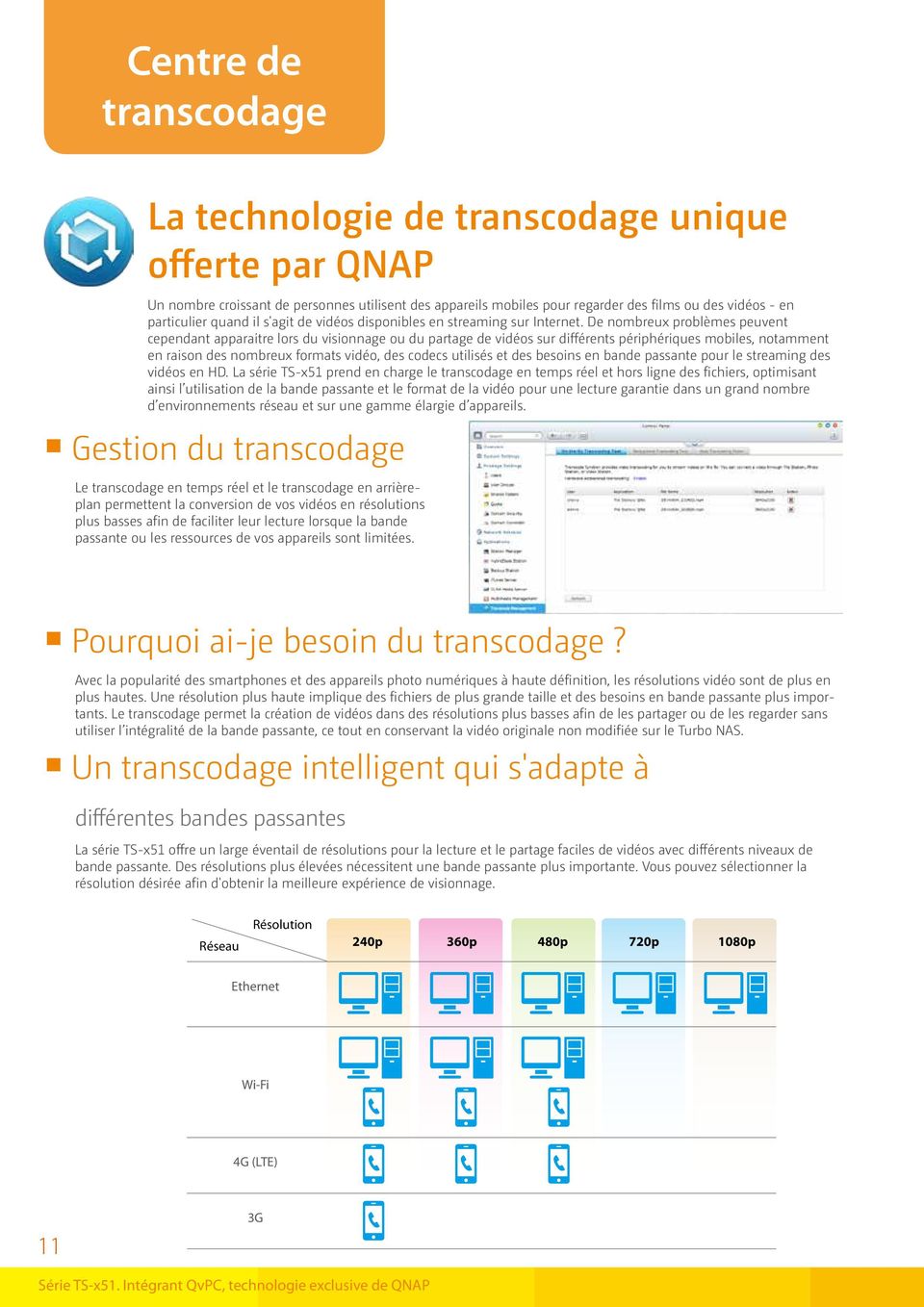
14 Centre de transcodage La technologie de transcodage unique offerte par QNAP Un nombre croissant de personnes utilisent des appareils mobiles pour regarder des films ou des vidéos - en particulier quand il s'agit de vidéos disponibles en streaming sur Internet. De nombreux problèmes peuvent cependant apparaitre lors du visionnage ou du partage de vidéos sur différents périphériques mobiles, notamment en raison des nombreux formats vidéo, des codecs utilisés et des besoins en bande passante pour le streaming des vidéos en HD. La série TS-x51 prend en charge le transcodage en temps réel et hors ligne des fichiers, optimisant ainsi l utilisation de la bande passante et le format de la vidéo pour une lecture garantie dans un grand nombre d environnements réseau et sur une gamme élargie d appareils. Gestion du transcodage Le transcodage en temps réel et le transcodage en arrièreplan permettent la conversion de vos vidéos en résolutions plus basses afin de faciliter leur lecture lorsque la bande passante ou les ressources de vos appareils sont limitées. Pourquoi ai-je besoin du transcodage? Avec la popularité des smartphones et des appareils photo numériques à haute définition, les résolutions vidéo sont de plus en plus hautes. Une résolution plus haute implique des fichiers de plus grande taille et des besoins en bande passante plus importants. Le transcodage permet la création de vidéos dans des résolutions plus basses afin de les partager ou de les regarder sans utiliser l intégralité de la bande passante, ce tout en conservant la vidéo originale non modifiée sur le Turbo NAS. Un transcodage intelligent qui s'adapte à différentes bandes passantes La série TS-x51 offre un large éventail de résolutions pour la lecture et le partage faciles de vidéos avec différents niveaux de bande passante. Des résolutions plus élevées nécessitent une bande passante plus importante. Vous pouvez sélectionner la résolution désirée afin d'obtenir la meilleure expérience de visionnage. Réseau Résolution 240p 360p 480p 720p 1080p Ethernet Wi-Fi 4G (LTE) 11 3G
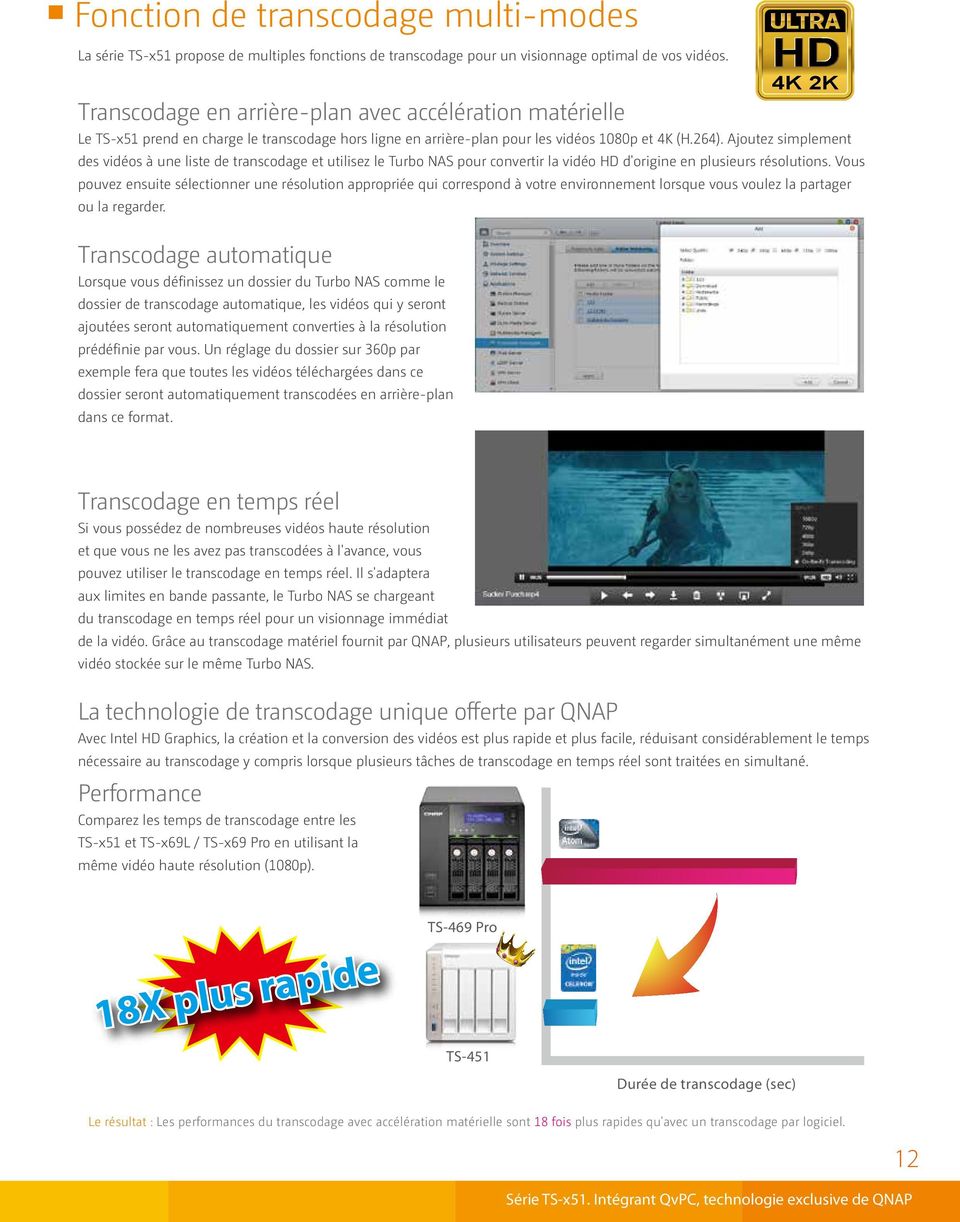
15 Fonction de transcodage multi-modes La série TS-x51 propose de multiples fonctions de transcodage pour un visionnage optimal de vos vidéos. Transcodage en arrière-plan avec accélération matérielle 4K 2K Le TS-x51 prend en charge le transcodage hors ligne en arrière-plan pour les vidéos 1080p et 4K (H.264). Ajoutez simplement des vidéos à une liste de transcodage et utilisez le Turbo NAS pour convertir la vidéo HD d'origine en plusieurs résolutions. Vous pouvez ensuite sélectionner une résolution appropriée qui correspond à votre environnement lorsque vous voulez la partager ou la regarder. Transcodage automatique Lorsque vous définissez un dossier du Turbo NAS comme le dossier de transcodage automatique, les vidéos qui y seront ajoutées seront automatiquement converties à la résolution prédéfinie par vous. Un réglage du dossier sur 360p par exemple fera que toutes les vidéos téléchargées dans ce dossier seront automatiquement transcodées en arrière-plan dans ce format. Transcodage en temps réel Si vous possédez de nombreuses vidéos haute résolution et que vous ne les avez pas transcodées à l'avance, vous pouvez utiliser le transcodage en temps réel. Il s'adaptera aux limites en bande passante, le Turbo NAS se chargeant du transcodage en temps réel pour un visionnage immédiat de la vidéo. Grâce au transcodage matériel fournit par QNAP, plusieurs utilisateurs peuvent regarder simultanément une même vidéo stockée sur le même Turbo NAS. La technologie de transcodage unique offerte par QNAP Avec Intel HD Graphics, la création et la conversion des vidéos est plus rapide et plus facile, réduisant considérablement le temps nécessaire au transcodage y compris lorsque plusieurs tâches de transcodage en temps réel sont traitées en simultané. Performance Comparez les temps de transcodage entre les TS-x51 et TS-x69L / TS-x69 Pro en utilisant la même vidéo haute résolution (1080p). 18X plus rapide TS-469 Pro TS-451 Durée de transcodage (sec) Le résultat : Les performances du transcodage avec accélération matérielle sont 18 fois plus rapides qu'avec un transcodage par logiciel. 12
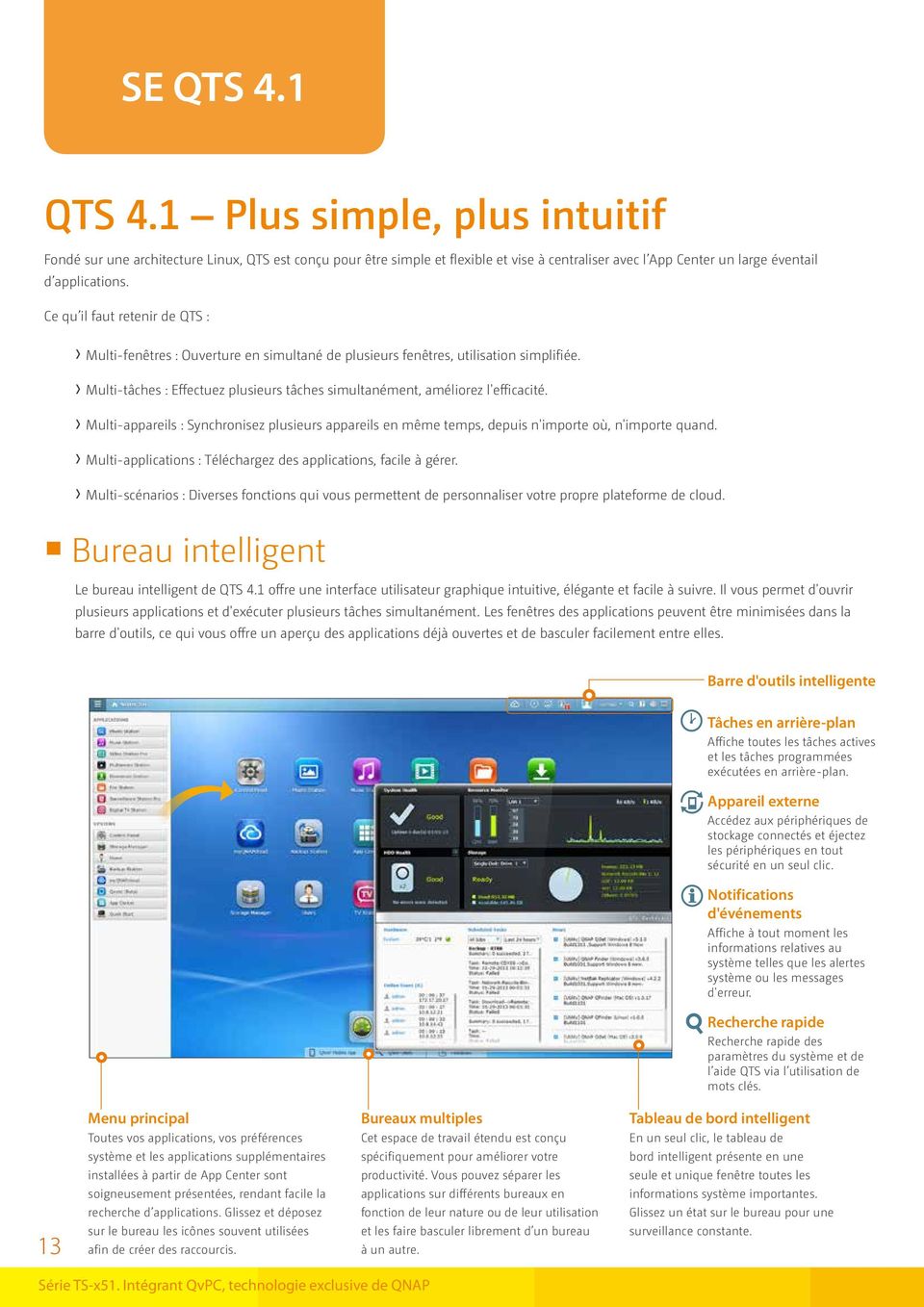
16 SE QTS 4.1 QTS 4.1 Plus simple, plus intuitif Fondé sur une architecture Linux, QTS est conçu pour être simple et flexible et vise à centraliser avec l App Center un large éventail d applications. Ce qu il faut retenir de QTS : Multi-fenêtres : Ouverture en simultané de plusieurs fenêtres, utilisation simplifiée. Multi-tâches : Effectuez plusieurs tâches simultanément, améliorez l'efficacité. Multi-appareils : Synchronisez plusieurs appareils en même temps, depuis n'importe où, n'importe quand. Multi-applications : Téléchargez des applications, facile à gérer. Multi-scénarios : Diverses fonctions qui vous permettent de personnaliser votre propre plateforme de cloud. Bureau intelligent Le bureau intelligent de QTS 4.1 offre une interface utilisateur graphique intuitive, élégante et facile à suivre. Il vous permet d'ouvrir plusieurs applications et d'exécuter plusieurs tâches simultanément. Les fenêtres des applications peuvent être minimisées dans la barre d'outils, ce qui vous offre un aperçu des applications déjà ouvertes et de basculer facilement entre elles. Barre d'outils intelligente Tâches en arrière-plan Affiche toutes les tâches actives et les tâches programmées exécutées en arrière-plan. Appareil externe Accédez aux périphériques de stockage connectés et éjectez les périphériques en tout sécurité en un seul clic. Notifications d'événements Affiche à tout moment les informations relatives au système telles que les alertes système ou les messages d'erreur. Recherche rapide Recherche rapide des paramètres du système et de l aide QTS via l utilisation de mots clés. Menu principal Toutes vos applications, vos préférences Bureaux multiples Cet espace de travail étendu est conçu Tableau de bord intelligent En un seul clic, le tableau de 13 système et les applications supplémentaires installées à partir de App Center sont soigneusement présentées, rendant facile la recherche d applications. Glissez et déposez sur le bureau les icônes souvent utilisées afin de créer des raccourcis. spécifiquement pour améliorer votre productivité. Vous pouvez séparer les applications sur différents bureaux en fonction de leur nature ou de leur utilisation et les faire basculer librement d un bureau à un autre. bord intelligent présente en une seule et unique fenêtre toutes les informations système importantes. Glissez un état sur le bureau pour une surveillance constante.
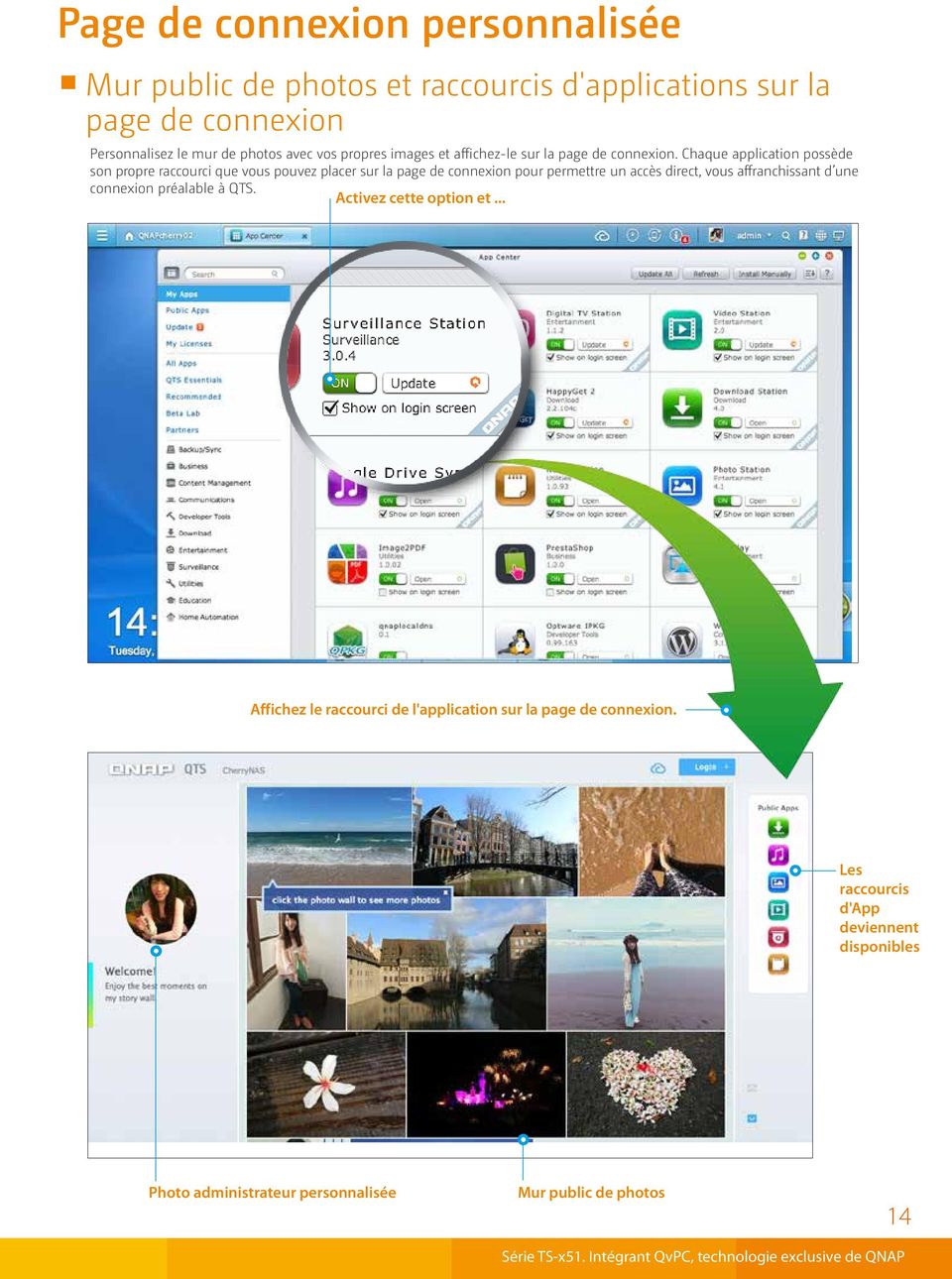
17 Page de connexion personnalisée Mur public de photos et raccourcis d'applications sur la page de connexion Personnalisez le mur de photos avec vos propres images et affichez-le sur la page de connexion. Chaque application possède son propre raccourci que vous pouvez placer sur la page de connexion pour permettre un accès direct, vous affranchissant d une connexion préalable à QTS. Activez cette option et... Affichez le raccourci de l'application sur la page de connexion. Les raccourcis d'app deviennent disponibles Photo administrateur personnalisée Mur public de photos 14
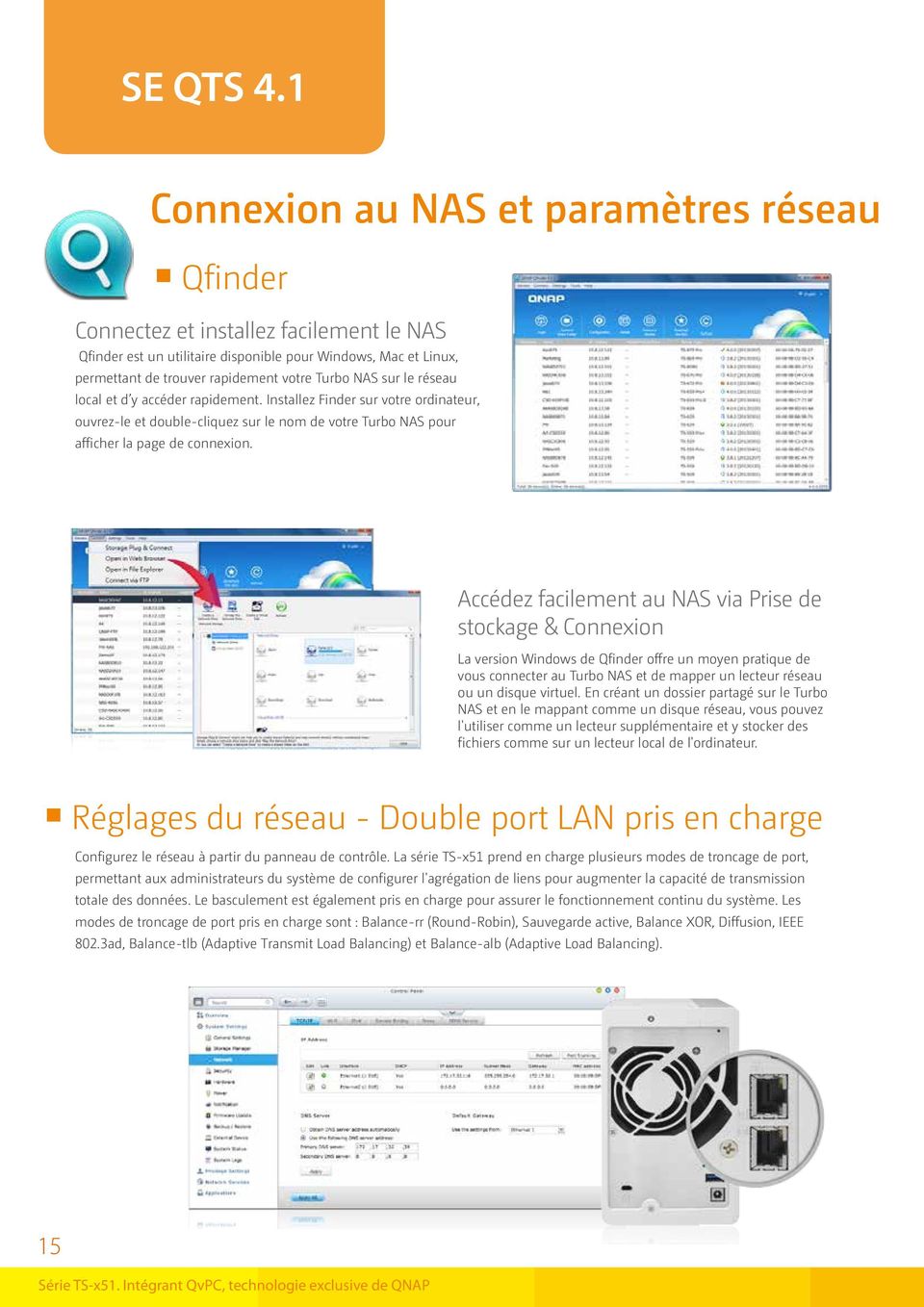
18 SE QTS 4.1 Connexion au NAS et paramètres réseau Qfinder Connectez et installez facilement le NAS Qfinder est un utilitaire disponible pour Windows, Mac et Linux, permettant de trouver rapidement votre Turbo NAS sur le réseau local et d y accéder rapidement. Installez Finder sur votre ordinateur, ouvrez-le et double-cliquez sur le nom de votre Turbo NAS pour afficher la page de connexion. Accédez facilement au NAS via Prise de stockage & Connexion La version Windows de Qfinder offre un moyen pratique de vous connecter au Turbo NAS et de mapper un lecteur réseau ou un disque virtuel. En créant un dossier partagé sur le Turbo NAS et en le mappant comme un disque réseau, vous pouvez l'utiliser comme un lecteur supplémentaire et y stocker des fichiers comme sur un lecteur local de l'ordinateur. Réglages du réseau - Double port LAN pris en charge Configurez le réseau à partir du panneau de contrôle. La série TS-x51 prend en charge plusieurs modes de troncage de port, permettant aux administrateurs du système de configurer l'agrégation de liens pour augmenter la capacité de transmission totale des données. Le basculement est également pris en charge pour assurer le fonctionnement continu du système. Les modes de troncage de port pris en charge sont : Balance-rr (Round-Robin), Sauvegarde active, Balance XOR, Diffusion, IEEE 802.3ad, Balance-tlb (Adaptive Transmit Load Balancing) et Balance-alb (Adaptive Load Balancing). 15
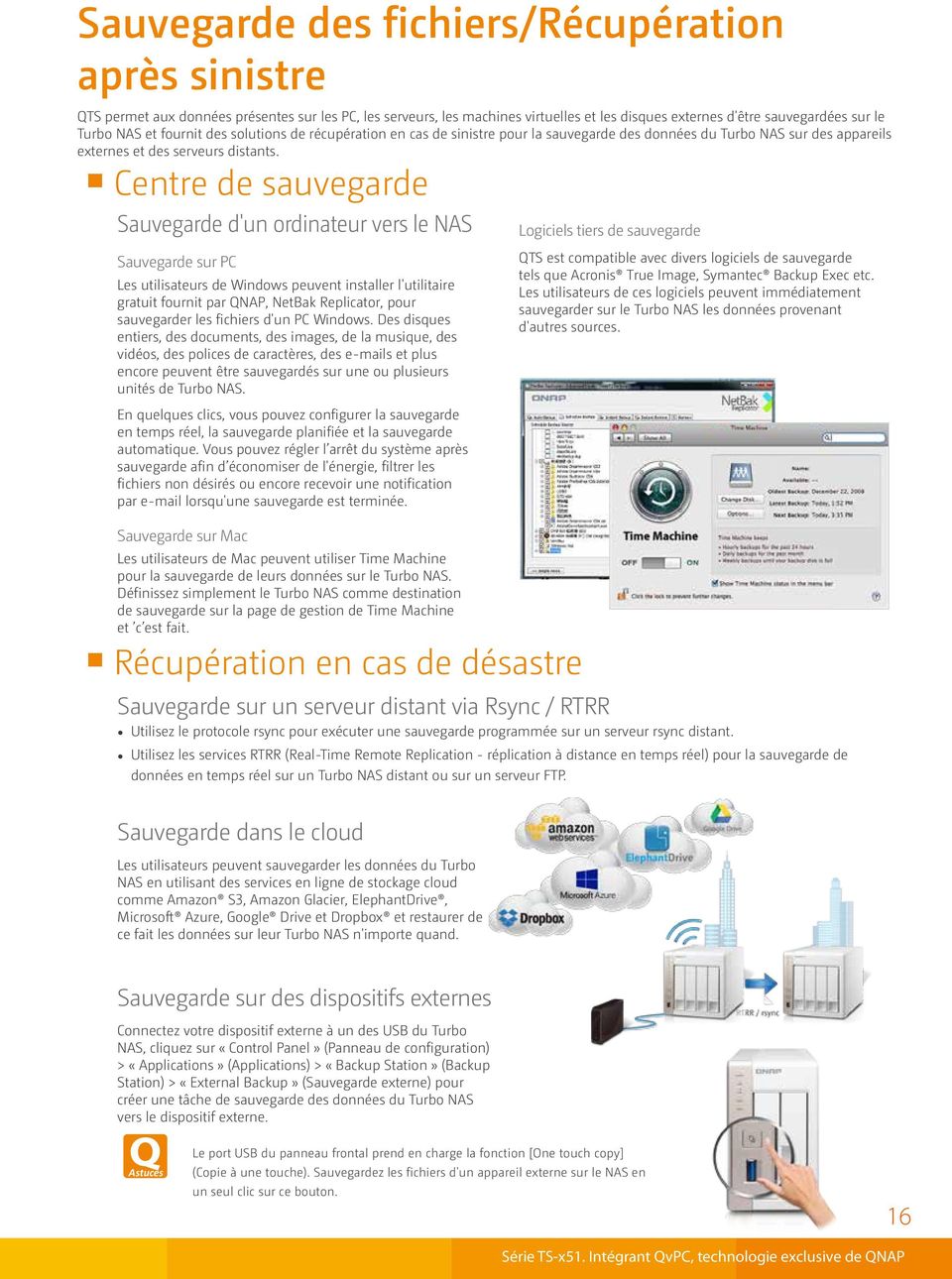
19 Sauvegarde des fichiers/récupération après sinistre QTS permet aux données présentes sur les PC, les serveurs, les machines virtuelles et les disques externes d'être sauvegardées sur le Turbo NAS et fournit des solutions de récupération en cas de sinistre pour la sauvegarde des données du Turbo NAS sur des appareils externes et des serveurs distants. Centre de sauvegarde Sauvegarde d'un ordinateur vers le NAS Sauvegarde sur PC Les utilisateurs de Windows peuvent installer l'utilitaire gratuit fournit par QNAP, NetBak Replicator, pour sauvegarder les fichiers d'un PC Windows. Des disques entiers, des documents, des images, de la musique, des vidéos, des polices de caractères, des s et plus encore peuvent être sauvegardés sur une ou plusieurs unités de Turbo NAS. En quelques clics, vous pouvez configurer la sauvegarde en temps réel, la sauvegarde planifiée et la sauvegarde automatique. Vous pouvez régler l arrêt du système après sauvegarde afin d économiser de l'énergie, filtrer les fichiers non désirés ou encore recevoir une notification par lorsqu'une sauvegarde est terminée. Sauvegarde sur Mac Les utilisateurs de Mac peuvent utiliser Time Machine pour la sauvegarde de leurs données sur le Turbo NAS. Définissez simplement le Turbo NAS comme destination de sauvegarde sur la page de gestion de Time Machine et c est fait. Récupération en cas de désastre Sauvegarde sur un serveur distant via Rsync / RTRR Utilisez le protocole rsync pour exécuter une sauvegarde programmée sur un serveur rsync distant. Utilisez les services RTRR (Real-Time Remote Replication - réplication à distance en temps réel) pour la sauvegarde de données en temps réel sur un Turbo NAS distant ou sur un serveur FTP. Sauvegarde dans le cloud Les utilisateurs peuvent sauvegarder les données du Turbo NAS en utilisant des services en ligne de stockage cloud comme Amazon S3, Amazon Glacier, ElephantDrive, Microsoft Azure, Google Drive et Dropbox et restaurer de ce fait les données sur leur Turbo NAS n'importe quand. Logiciels tiers de sauvegarde QTS est compatible avec divers logiciels de sauvegarde tels que Acronis True Image, Symantec Backup Exec etc. Les utilisateurs de ces logiciels peuvent immédiatement sauvegarder sur le Turbo NAS les données provenant d'autres sources. Sauvegarde sur des dispositifs externes Connectez votre dispositif externe à un des USB du Turbo NAS, cliquez sur «Control Panel» (Panneau de configuration) > «Applications» (Applications) > «Backup Station» (Backup Station) > «External Backup» (Sauvegarde externe) pour créer une tâche de sauvegarde des données du Turbo NAS vers le dispositif externe. Astuces Le port USB du panneau frontal prend en charge la fonction [One touch copy] (Copie à une touche). Sauvegardez les fichiers d'un appareil externe sur le NAS en un seul clic sur ce bouton. 16
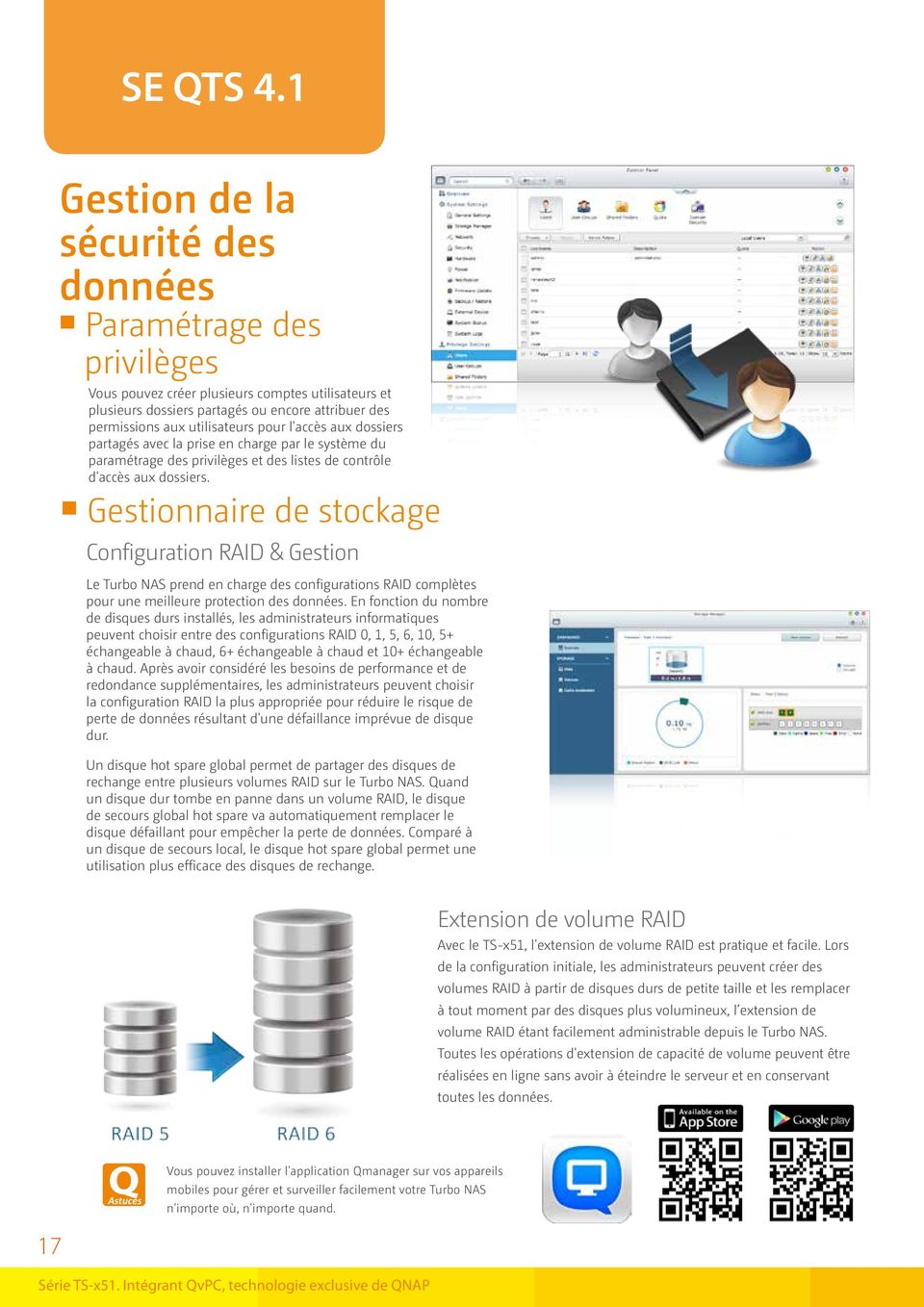
20 SE QTS 4.1 Gestion de la sécurité des données Paramétrage des privilèges Vous pouvez créer plusieurs comptes utilisateurs et plusieurs dossiers partagés ou encore attribuer des permissions aux utilisateurs pour l'accès aux dossiers partagés avec la prise en charge par le système du paramétrage des privilèges et des listes de contrôle d'accès aux dossiers. Gestionnaire de stockage Configuration RAID & Gestion Le Turbo NAS prend en charge des configurations RAID complètes pour une meilleure protection des données. En fonction du nombre de disques durs installés, les administrateurs informatiques peuvent choisir entre des configurations RAID 0, 1, 5, 6, 10, 5+ échangeable à chaud, 6+ échangeable à chaud et 10+ échangeable à chaud. Après avoir considéré les besoins de performance et de redondance supplémentaires, les administrateurs peuvent choisir la configuration RAID la plus appropriée pour réduire le risque de perte de données résultant d'une défaillance imprévue de disque dur. Un disque hot spare global permet de partager des disques de rechange entre plusieurs volumes RAID sur le Turbo NAS. Quand un disque dur tombe en panne dans un volume RAID, le disque de secours global hot spare va automatiquement remplacer le disque défaillant pour empêcher la perte de données. Comparé à un disque de secours local, le disque hot spare global permet une utilisation plus efficace des disques de rechange. Extension de volume RAID Avec le TS-x51, l'extension de volume RAID est pratique et facile. Lors de la configuration initiale, les administrateurs peuvent créer des volumes RAID à partir de disques durs de petite taille et les remplacer à tout moment par des disques plus volumineux, l extension de volume RAID étant facilement administrable depuis le Turbo NAS. Toutes les opérations d'extension de capacité de volume peuvent être réalisées en ligne sans avoir à éteindre le serveur et en conservant toutes les données. Astuces Vous pouvez installer l'application Qmanager sur vos appareils mobiles pour gérer et surveiller facilement votre Turbo NAS n'importe où, n'importe quand. 17
21 Anti-interception Serveur VPN QTS prend en charge le Serveur VPN, avec des connexions VPN sécurisées à l'aide du chiffrement 256 bits. Il est facile à configurer et est intégré en toute transparence avec le service QNAP myqnapcloud et la configuration automatique du routeur. Les réglages compliqués de redirection des ports pour PPTP et OpenVPN s'en trouvent donc simplifiés. Client VPN* QTS prend en charge le Client VPN avec la prise en charge de PPTP/Open VPN, permettant à un Turbo NAS situé hors de l'intranet de l'entreprise de se connecter à son serveur VPN. Il augmente la sécurité de la transmission des données lors du transfert de fichiers entre différents Turbo NAS. *Disponible sur QTS Anti-piratage Blocage d'ip Les administrateurs informatiques peuvent définir une liste noire et une liste blanche pour permettre l'accès au Turbo NAS à partir de différents hôtes via une adresse IP. La protection fonctionne sur la base d'un blocage automatique d'ip en activant la commande de protection d'accès au réseau. Anti-vol Chiffrement de disque dur QTS prend en charge le chiffrement AES 256 bits pour les disques durs internes et les disques USB/eSATA externes et adopte une méthode de chiffrement de niveau militaire FIPS 140-2, qui est considérée comme la certification de sécurité la plus élevée. Antivirus Détection de virus QTS est proposé avec l'utilitaire antivirus ClamAV pour assurer une protection contre les derniers virus, les malwares, les vers et les chevaux de Troie avec des mises à jour fréquentes et gratuites de la base de données de virus, mais aussi pour garantir le fonctionnement continu de l'entreprise. Une notification par est transmise à la fin des tâches de vérification ou lorsqu'un virus est détecté. QTS prend également en charge le scanner antivirus McAfee qui est disponible dans l'app Center de QTS avec un essai gratuit de 30 jours. 18
22 SE QTS 4.1 Onduleur (UPS) Activez la prise en charge d'ups pour garantir que le Turbo NAS s'éteigne correctement en cas de panne de courant. Dans le cas d'une panne de courant, le NAS s'arrête automatiquement ou passe en mode autoprotection en détectant l'état d'alimentation de l'unité UPS connectée. Vous pouvez configurer la fonction en cliquant sur «Control Panel» (Panneau de configuration) > «System Settings» (Paramètres système) > «External Device» (Dispositif externe) > «UPS» dans QTS. Étude de cas pour un NAS connecté à un onduleur UPS USB Vous pouvez régler le Turbo NAS pour qu'il s'éteigne ou qu'il passe en mode d'autoprotection dans le cas d'une panne de courant et choisir l'action quelques minutes après la panne de courant. Une fois le mode d'autoprotection activé, le Turbo NAS va revenir à l'état qui était le sien avant la panne de courant et continuer à fonctionner normalement lorsque le courant revient. Informations UPS Normal Informations UPS Fabricant: CPS Capacité de la batterie : Modèles: UPS CP1000AVRLCD Estimation Normal de la durée de protection : 1:40:0 (hh: mm: ss) Fabricant: CPS Capacité de la batterie : Modèles: UPS CP1000AVRLCD Estimation de la durée de protection : 1:40:0 (hh: mm: ss) Prise en charge d'ups TS-x51 TS-x51 Prise en charge d'ups UPS UPS Courant CA UPS Routeur Wi-Fi Courant CA UPS Routeur Wi-Fi Détection de signal USB Détection de signal USB Courant CA UPS Courant CA UPS Prise CA Prise CA Onduleur UPS avec gestion SNMP Lorsque le Turbo NAS et le serveur UPS SNMP sont connectés au même réseau, vous pouvez sélectionner «SNMP connection» (Connexion SNMP) et entrer l'adresse IP du serveur UPS SNMP pour configurer la notification de panne de courant. Ethernet Commutateur Commutateur UPS prenant en charge SNMP UPS prenant en charge SNMP TS-x51 Ethernet TS-x51 Courant CA UPS Courant CA UPS Prise CA Prise CA Courant CA UPS Courant CA UPS Courant CA UPS Courant CA UPS Courant CA UPS Courant CA UPS 19
23 Plusieurs unités de NAS partageant un onduleur USB L'onduleur réseau «maître» est connecté à l'onduleur via le câble USB. Dans le cas d'une panne de courant, l'onduleur envoie une notification à l'onduleur réseau «maître» via l'interface USB et tous les onduleurs «esclaves» sont informés par l'onduleur maître via Ethernet. Pour régler votre Turbo NAS comme onduleur «esclave» : connectez l'onduleur et le Turbo NAS via USB, sélectionnez «Network UPS slave» (Onduleur réseau esclave) et entrez l'adresse IP du serveur maître afin que le serveur esclave Informations UPS reçoive une notification en cas de panne. Normal Capacité de la batterie : Estimation de la durée de protection : 1:40:0 (hh: mm: ss) Fabricant: CPS Modèles: UPS CP1000AVRLCD Prise en charge d'ups Étape 2 : Entrez l'adresse IP du serveur maître TS-x51 Détection de signal USB UPS Étape 1 : Choisissez «Network UPS slave» (Onduleur réseau esclave) Prise CA Routeur Wi-Fi Courant CA UPS Courant CA UPS Commutateur UPS prenant en charge SNMP Ethernet TS-x51 Courant CA UPS Prise CA Courant CA UPS Courant CA UPS Courant CA UPS TS-x51 (UPS maître) Détection de signal USB UPS Signal d'arrêt alimentation faible Courant CA UPS Prise CA Ethernet Courant CA UPS TS-x51 (UPS esclave) TS-x51 (UPS esclave) Ethernet Courant CA UPS Routeur Wi-Fi Courant CA UPS 20
24 SE QTS 4.1 Service myqnapcloud SmartLink Connexion à myqnapcloud Il est facile de créer votre cloud personnel ou votre cloud privé. Avec myqnapcloud, vous pouvez profiter à chaque instant et en toute simplicité des services sécurisés offerts par le Turbo NAS. ID myqnapcloud (QID) Accédez à votre Turbo NAS en vous connectant au portail myqnapcloud à l aide de votre «QID», un identifiant unique vous permettant d accéder à votre Turbo NAS et d en partager en toute sécurité les données et les fichiers privés. Gestion des fichiers via le Web Le portail myqnapcloud vous permet de gérer plusieurs Turbo NAS en un seul endroit. Depuis une interface de gestion facile à utiliser, vous pouvez simplement télécharger, déplacer et copier des fichiers sur votre NAS, réduisant la difficulté d'accéder à plusieurs serveurs Turbo NAS. Tout ce que vous avez à faire est de vous connecter à myqnapcloud. Excellente protection des fichiers Pour assurer la sécurité du service d'accès à distance, myqnapcloud renforce les clés des certificats SSL à 2048 bits. Les fichiers présents sur le Turbo NAS sont 100 % sous le contrôle du propriétaire du NAS. Publiez et partagez myqnapcloud est un service facile à configurer qui simplifie les étapes de publication du contenu du Turbo NAS sur Internet. Sur l interface QTS de myqnapcloud, vous pouvez sélectionner divers services web relatifs au Turbo NAS, tels que Photo Station, Music Station et File Station et les publier sur le site myqnapcloud.com. De même, vous pouvez facilement visualiser les services publics de vos amis sur le site myqnapcloud.com. 21 myqnapcloud Connect L'application myqnapcloud Connect est conçue pour les utilisateurs de PC sous Windows. Après avoir installé myqnapcloud Connect, les utilisateurs peuvent se connecter au Turbo NAS et gérer facilement les fichiers avec la fonction glisser-déposer de l'explorateur Windows. C est une excellente passerelle VPN distante pour accéder à distance et via le NAS à des sites Internet bloqués.
25 CloudLink pour un accès facile aux données myqnapcloud est proposé avec la nouvelle application CloudLink (QPKG) pour un accès à distance aisé. Affranchi de la configuration compliquée du routeur, vous avez simplement à installer l'application et à vous connecter avec votre ID myqnapcloud (QID) et vous pourrez accéder à votre Turbo NAS via le site Web de myqnapcloud.com. CloudLink choisira automatiquement pour vous la meilleure méthode de connexion en fonction de votre environnement réseau. CloudLink prend en charge l'accès au Turbo NAS via des appareils mobiles avec les applications Qfile/Qmanager ou via un ordinateur avec l'utilitaire Qsync. Visitez l'app Center de QNAP pour télécharger l'application CloudLink (QPKG) et découvrez le nouveau service d'accès à distance myqnapcloud Smart Link. Choisir automatiquement la méthode de connexion Remarques : L'Application CloudLink (QPKG) nécessite la version ou supérieure du firmware. 22
26 SE QTS 4.1 Gestion des fichiers File Station Avec File Station, vous pouvez facilement gérer, télécharger, charger et partager des fichiers et regarder des contenus multimédias depuis n'importe où avec un navigateur Web. File Station permet d'effectuer les opérations classiques relatives aux fichiers. Habituellement effectuées depuis un ordinateur de bureau, elles sont désormais réalisable depuis un navigateur Web grâce à File Station. 23 Téléchargement des fichiers Téléchargez facilement les fichiers sur votre Turbo NAS via un simple glisser/déposer sur la File Station. Partage mutuel des fichiers Vous pouvez facilement échanger plusieurs fichiers avec vos amis via un dossier partagé accessible grâce à un lien de partage. En activant la fonction de téléchargement de fichiers, vos amis obtiendront la permission de télécharger des fichiers dans votre File Station sans avoir besoin d'un compte d'utilisateur. Vous pouvez même définir un délai d'expiration pour les fichiers partagés. Diaporama de photos Faites un clic droit sur les photos sélectionnées pour commencer un diaporama photos. Streaming & lecture multimédia File Station prend en charge VLC pour le streaming multimédia. Il suffit de cliquer sur vos photos, musiques et vidéos pour les lire. L'affichage en diaporama permet de rassembler les fichiers multimédias de manière organisée pour les prévisualiser et les lire.
27 Lecture instantanée des vidéos Le TS-x51 prend en charge le transcodage en temps réel qui permet de faire des lectures instantanées et fluides des vidéos, de la musique et des photos. Plus besoin d'attendre la conversion des fichiers. Le transcodage en temps réel permet à un maximum de 5 utilisateurs de se connecter simultanément et de regarder des vidéos. Le transcodage hors ligne permet d'avoir plus d'utilisateurs. Rendez-vous en page 11 pour en apprendre plus sur la fonction de transcodage. Recherche rapide avancée File Station fournit des filtres intelligents pour la recherche de fichiers par taille, date de modification, nom, etc. Les vignettes s'affichant dans un pop-up vous permettent également de prévisualiser rapidement et facilement les fichiers. L exploration des fichiers est plus intuitive avec la File Station. Corbeille La corbeille permet de récupérer les fichiers supprimés accidentellement. Elle est catégorisée par dossiers partagés pour augmenter l'efficacité de la récupération des fichiers. Prévisualisation des miniatures des photos File Station facilite la gestion des fichiers en affichant les vignettes des photos, fichiers musicaux et vidéo. Compresser/Extraire plusieurs fichiers Si vous avez besoin de plus d'espace, vous pouvez facilement compresser des fichiers ou dossiers dans un fichier Zip. Vous pouvez aussi extraire les fichiers directement dans la File Station. 24
28 SE QTS 4.1 Qfile : Partagez des fichiers depuis vos appareils mobiles Vous pouvez installer l'application QFile sur votre appareil mobile pour parcourir et gérer les fichiers stockés sur votre Turbo NAS à tout moment, depuis n'importe où. Accès depuis n'importe où Ouvrez Qfile sur votre appareil mobile pour parcourir les fichiers sur le Turbo NAS. Vous pouvez ouvrir ou partager les fichiers et facilement renommer, copier, déplacer et télécharger tous les fichiers sélectionnés. QFile va télécharger le fichier sur votre appareil portable et l'envoyer avec le programme de messagerie que vous avez défini par défaut. Ce fichier ne peut dépasser 20 Mo, aussi assurez-vous qu'il y ait assez d'espace libre sur votre appareil pour enregistrer le fichier. Astuces Installez QFile sur votre appareil mobile pour parcourir et gérer les fichiers stockés sur votre Turbo NAS à tout moment, depuis n'importe où. 25
29 Diffusez vos contenus multimédias Utilisez QFile pour diffuser et regarder du contenu multimédia sur des appareils compatibles AirPlay ou DLNA. Partagez vos fichiers instantanément Qfile fournit plusieurs méthodes pour partager des fichiers instantanément, y compris par ou SMS. Qfile fournit également des liens de partage pour échanger facilement des fichiers volumineux. Vous pouvez coller le lien dans votre messagerie instantanée tels que LINE, WhatsApp, WeChat etc. Vos amis peuvent cliquer sur le lien Partager pour télécharger les fichiers. 26
30 SE QTS 4.1 Qsync : Un utilitaire performant pour la synchronisation des fichiers à la maison et les applications personnelles. Les services de cloud personnel comme Dropbox peuvent vous aider à stocker et partager vos fichiers, mais ils posent aussi quelques problèmes : 1. Sécurité : le vol possible de données et l'interception possible d'informations confidentielles. 2. Coût : plus vos besoins de stockage de données sont grands, plus le coût du service devient important. Avec l'utilitaire Qsync disponible sur le Turbo NAS, vous pouvez créer un cloud privé de type Dropbox proposant une grande capacité de stockage. Tous les fichiers ajoutés dans le dossier Qsync seront automatiquement accessibles sur plusieurs appareils et synchroniseront facilement avec différents groupes d'amis. Sans coût additionnel et sans limite d'espace de stockage, Qsync peut centraliser les fichiers de différents groupes d'amis et aider le travail d'équipe sur des projets importants n'importe où, n'importe quand. 7 raisons pour lesquelles vous avez besoin de Qsync 1. Synchronisation entre appareils L'utilitaire Qsync transforme votre Turbo NAS en un centre de données sécurisé pour la synchronisation des fichiers. Tous les fichiers téléchargés dans le dossier Qsync sont disponibles sur plusieurs appareils, y compris les ordinateurs de bureau, les ordinateurs portables et les appareils mobiles. En voyage d'affaires, Qsync vous garantit que les fichiers les plus à jour sont toujours accessibles sur tous les périphériques connectés et réduit votre besoin d'un stockage USB pour le transport des derniers fichiers et des s. Synchronisez avec un PC Synchronisez avec un Mac Synchronisez avec un smartphone iphone/android via Qfile. Synchronisez avec un ipad via Qfile HD 27
31 2. Édition hors ligne intelligente Vous pouvez modifier vos fichiers hors-ligne et une fois votre périphérique en ligne, Qsync se chargera de les synchroniser automatiquement. Cette fonction d'édition hors ligne garantit la protection vos fichiers et limite les risques de perte d'information. 3. Méthodes de synchronisation flexibles Qsync possède de nombreux paramètres de synchronisation optimisant ainsi l'espace de stockage sur votre ordinateur. Grâce aux options de synchronisation complètes et à la synchronisation intelligente, vous pouvez choisir de synchroniser tous les fichiers dans le dossier Qsync ou activer l'option de synchronisation intelligente afin de supprimer les fichiers locaux sans affecter pour autant les fichiers centralisés stockés sur votre Turbo NAS. 4. Partagez efficacement des fichiers et des dossiers Vous pouvez créer des sous-dossiers dans le dossier Qsync et partager chaque avec différents groupes de travail. Toute personne ayant accès au sous-dossier aura accès aux dernières mises à jour. Tous vos fichiers sont partagés via glisser-déposer. Avec Qsync, votre Turbo NAS devient un centre de données agrégatif et améliore considérablement la flexibilité du travail en équipe. 5. Téléchargement automatique à partir d'appareils mobiles Vous pouvez activer l'option de téléchargement automatique sur l'application mobile Qfile et synchroniser automatiquement vos fichiers sur plusieurs périphériques. Vos photos de voyage, vos comptes rendus de réunion et vos notes seront ainsi automatiquement téléchargés et synchronisés. 6. Le contrôle de version intégré protège contre la suppression accidentelle Le Turbo NAS va conserver jusqu'à 64 versions de fichiers, ce qui vous permet de récupérer une version antérieure si nécessaire. Même si vous avez accidentellement supprimé un fichier, vous pouvez restaurer l'une des versions précédentes à partir de la corbeille. Avec la restauration efficace, la version réservée ne garde que les modifications apportées au fichier et aide à optimiser votre espace de stockage. 7. Haute sécurité Qsync permet de créer un cloud privé sur votre intranet et garantit un environnement sécurisé. Le Turbo NAS prend également en charge la connexion HTTPS vous aidant ainsi à créer un réseau d'entreprise plus sûr et plus fiable. 28
32 SE QTS 4.1 Multimedia Center Les Photo Station, Music Station et Video Station présentes sur QTS fournissent des interfaces utilisateur intuitives pour simplifier les applications multimédias et les rendre plus amusantes. Tous les fichiers multimédias sont stockés en sécurité et classés pour être facilement partagés, y compris sur les réseaux sociaux. Utilisez la Download Station pour enrichir votre vidéothèque. Photo Station Gestion centralisée La Photo Station de QTS vous aide à archiver vos souvenirs et à les gérer et les partager facilement. Les Collections privées uniques garantissent le caractère privé de vos photos en utilisant le plus haut niveau de protection disponible. Que ce soit via un téléchargement par glisser-déposer ou via une synchronisation Qsync, toutes les photos y compris les photos RAW peuvent être gérées de manière centralisée avec Photo Station. Albums virtuels ultra pratiques Glissez et déposez facilement des photos depuis votre galerie photos pour créer divers albums virtuels. Ces albums virtuels vous permettent de profiter de photos organisées et de les partager aisément. N'hésitez pas à créer autant d'albums virtuels que souhaité, ceux-ci n occupent pas d'espace supplémentaire. Des photos sur Google Maps Vous pouvez utiliser la fonction de géolocalisation pour indiquer l'emplacement des photos sur Google Maps afin de préciser où les photos ont été prises. Dans chaque album photo, consultez l'historique de vos photos sur Google Maps et retracez vos voyages autour du monde. Prévisualisez par vignette vidéo Vous pouvez rapidement identifier le contenu de la vidéo grâce à des vignettes dynamiquessans avoir à ouvrir les vidéos. Collection privée Vous pouvez créer des albums dans la «Collection privée» pour archiver vos photos privées. Chaque fois que vous accédez aux albums privés, le compte utilisateur et le mot de passe sont nécessaires. Vos photos et vidéos privées sont bien protégées. Faites des diaporamas Regardez les photos grâce à un diaporama offrant des effets de transition éblouissants. Activez si vous le souhaitez une musique de fond lors de l affichage des photos. Partage de photos en groupe Définissez simplement les sous-dossiers dans le dossier Qsync comme des Dossiers d'équipe et déplacez vos photos dans ces derniers. Les personnes y ayant accès pourront voir ces photos dans la Photo Station. Astuces Installez l'application Qphoto Lite sur votre appareil mobile et regardez vos photos ou partagez-les n'importe quand, n'importe où. 29
33 Music Station Créez chez vous une base de données de vos fichiers musicaux et écoutez-les où que vous soyez. Votre Turbo NAS est la base de données de vos fichiers musicaux dans le cloud. Organisez de grandes collections musicales Vous pouvez accéder à vos fichiers musicaux de 4 manières différentes, créer jusqu'à 200 listes de lecture et évaluer chaque morceau. Les titres les mieux notés seront ajoutés à la collection «Mes favoris». Cloud musical personnel La Music Station vous permet de lire la musique stockée sur un PC ou sur des appareils mobiles via Internet, fonctionnant comme votre propre cloud musical. Avec Internet, vous pouvez profiter de téraoctets de musique sur le Turbo NAS depuis n'importe où. Chantez avec les paroles Vous pouvez saisir les paroles de chaque chanson et chanter à haute voix lorsque vous écoutez les morceaux stockés sur le Turbo NAS. Des milliers de web radios Avec la radio intégrée TuneIn, écoutez des milliers de stations radio locales ou mondiales. Vous pouvez également ajouter de nouvelles stations radio. Partagez votre musique Choisissez simplement la chanson que vous désirez partager et profiter de la flexibilité de pouvoir la partager par , via un lien de téléchargement ou sur les sites de réseaux sociaux tels que Facebook, Google+ et Twitter. Sortie audio Vous souhaitez écoutez les morceaux stockés sur le Turbo NAS avec un haut-parleur USB? Réglez simplement la «NAS audio output» (sortie audio du NAS) pour démarrer l écoute de vos morceaux. Astuces L'application mobile gratuite Qmusic vous permet d'écouter à tout moment l intégralité de votre collection musicale, stockée sur le Turbo NAS. Scannez le code QR pour la télécharger! 30
34 SE QTS 4.1 Video Station La Video Station de QTS est votre bibliothèque vidéo personnelle et intègre des fonctionnalités simple d utilisation. Organiser votre vidéothèque est désormais beaucoup plus facile et le partage de vidéos plus amusant! Construire un site web vidéo personnel La Video Station est un outil formidable pour archiver et regarder en ligne vos vidéos personnelles. Chargez vos vidéos et la Video Station les lira dans une résolution adaptée à la bande passante disponible. Classez facilement vos vidéos Vous pouvez classer vos vidéos dans des catégories telles que vidéos, films, émissions TV et clips. Vous pouvez également ajuster manuellement la classification par vidéo. Obtention des informations sur les films Faites un clic droit sur les vidéos classées en tant que films et recherchez automatiquement les informations associées sur Internet, telles que le nom du directeur et les acteurs principaux. Vous pouvez également modifier manuellement le titre du film pour ré-obtenir les informations du film. Organisation via tags et mots-clés Utilisez des tags vidéo pour gérer efficacement les collections vidéos utilisant du texte, des niveaux et des marqueurs de couleur. C est également utile pour collecter des vidéos par catégories et par tags. Archiver et parcourir vos vidéos personnelles en ligne est très facile. Collection intelligente Vous pouvez créer une collection intelligente de vidéos avec des critères prédéfinis tels que le nom ou la notation. Les collections intelligentes collectent automatiquement des vidéos aux critères identiques, ce qui rend plus aisée la recherche des vidéos que vous souhaitez regarder. Plus de fun en partageant Il est très facile de partager des fichiers avec la Video Station. Choisissez simplement la vidéo et partagez-la par , sur les réseaux sociaux que sont Facebook, Google+ et Twitter ou via un lien de partage. 31 Astuces L'application mobile Qvideo sera bientôt disponible. Avec Qvideo, vous pouvez regarder des vidéos sur des appareils mobiles où que vous soyez.
35 Home cinema à la maison Vous pouvez profiter sur votre téléviseur du contenu multimédia stocké sur le Turbo NAS en utilisant les fonctions AirPlay, DLNA et HDMI. AirPlay Prise en charge d'airplay Vous pouvez utiliser l'application Qfile sur un appareil ios pour parcourir les vidéos et les photos stockées sur le Turbo NAS et les lire sur un téléviseur compatible avec AirPlay comme la Apple TV. DLNA QAirplay Disponible dans l'app Center, QAirplay vous permet de diffuser du contenu multimédia directement sur un téléviseur via l Apple TV. Les contenus multimédias sont diffusés directement sur l Apple TV, sans passer par votre appareil mobile, permettant donc d'économiser l'énergie de votre appareil. Streaming & lecture multimédia Vous pouvez utiliser des périphériques compatibles avec DLNA tels que des télévisions intelligentes, la Sony PS3, la Microsoft Xbox 360 et des systèmes Hi-fi pour pouvoir regarder les vidéos de qualité HD stockées sur le Turbo NAS. Serveur Plex Media Plex Media Server est le serveur multimédia principal de Plex. Plex Media Server pour la série TS-x51 est utilisé pour l hébergement du contenu et des plugins qui sont ensuite diffusés aux clients de Plex Media Center et aux clients de l'application mobile Plex, que ce soit sur la même machine, le même réseau local ou sur Internet. Plex Media Server peut être configuré pour indexer le contenu de n'importe quel répertoire sur le NAS. Le contenu peut être transcodé par le serveur avant d'être diffusé afin de réduire les besoins en bande passante ou pour une meilleure compatibilité avec les appareils. Plex Media Server permet l'extensibilité grâce à l'ajout de plug-ins. La plupart de ces plug-ins sont disponibles via le service intégré de distribution numérique, Plex Online. L'organisateur de bibliothèque vous offre une navigation et un visionnage optimisés sur différentes plateformes. 32
36 SE QTS 4.1 Centre de téléchargement Download Station La Download Station permet le téléchargement hors ligne afin que vous puissiez éteindre votre PC après avoir configuré vos téléchargements. Le Turbo NAS va continuer le téléchargement même lorsque votre PC est éteint. C'est économique et bon pour l'environnement. Votre centre de téléchargement 24h sur 24 et 7 jours sur 7 Dès que vous avez terminé de gérer les tâches relatives à vos téléchargements, vous pouvez éteindre l ordinateur. Les téléchargements se poursuivront jusqu à ce qu ils soient terminés. Facile et économique. Moteur de recherche BT Vous pouvez rechercher certains types de fichiers en utilisant la fonction intégrée de recherche BT pour ajouter facilement des téléchargements. 33 Un large éventail de types de téléchargements Prise en charge des téléchargements BT, PT, Magnet, FTP/FTPS et HTTP/HTTPS, ainsi que des téléchargements RSS.
37 QGet pour la gestion des téléchargements à distance Vous pouvez gérer les téléchargements gérés par le Turbo NAS même en étant loin de chez vous. QGet est disponible pour les ordinateurs Windows et Mac et permet de connecter plusieurs Turbo NAS entre eux pour rechercher, ajouter, supprimer ou regarder des téléchargements BT sur Internet. QGet prend en charge le glisser-déposer de fichiers torrent, HTTP ou d URL FTP sur l'interface du logiciel afin de faciliter les téléchargements. Astuces Installez l'application Qget pour rechercher facilement des sources de téléchargement, télécharger du contenu sur le Turbo NAS et gérer les téléchargements sur les appareils mobiles Android. HappyGet Sauvegardez facilement vos vidéos en ligne Vous avez trouvé beaucoup de vidéos intéressantes en ligne et vous souhaitez les archiver? L'application HappyGet, une application tierce disponible à partir de l'app Center, permet de sauvegarder facilement des vidéos YouTube et Vimeo et Facebook sur le Turbo NAS. Téléchargez en un seul clic des fichiers dans la liste de lecture Si la playlist sur le site de partage venait à contenir plusieurs vidéos, vous pouvez télécharger toutes les vidéos en un seul clic et gagner ainsi un temps précieux. Playlists HappyGet prend en charge les playlists. La playlist archivée via HappyGet est disponible immédiatement pour une vue d ensemble et une lecture simplifiées. Vous pouvez également télécharger facilement les fichiers de la playlist sur l'ordinateur. Édition de la sonnerie HappyGet contient la fonction HappyCut pour choisir la partie favorite d une chanson et en faire la sonnerie de son mobile ios ou Android. Personnaliser sa musique ou sa sonnerie n a jamais été aussi simple! 34
38 SE QTS 4.1 Signage Station Signage Station est une application gratuite pour le Turbo NAS qui permet aux entreprises de créer des menus, des affiches publicitaires ou des profils d'entreprises et de les afficher sur des moniteurs et des tablettes pour attirer plus de clients. Augmentez les revenus de votre commerce Votre contenu numérique peut être présenté dans un navigateur Web que vous soyez ou non en déplacement professionnel. Affichez votre profil, votre carte de visite et les catalogues produits sur les appareils mobiles et partagez-les sur Facebook. Grâce à la Signage Station, votre Turbo NAS devient l'outil idéal pour présenter vos contenus créatifs et augmenter votre activité commerciale. Publiez instantanément, modifiez facilement Avec iartist Lite, vous pouvez enregistrer les designs personnalisés en tant que projets distincts et les télécharger sur plusieurs Turbo NAS où la Signage Station aura été préalablement installée. Chaque fois que vous souhaitez modifier le contenu, ouvrez simplement iartist Lite pour le mettre à jour et le publier instantanément. Vous pouvez contrôler l intégralité du contenu au moment opportun. Très facile à utiliser iartist Lite offre une interface utilisateur fonctionnant par glisser-déposer qui vous permet d'intégrer de manière flexible des vidéos, des photos et des présentations PowerPoint sur le panneau d'affichage. Avec les fonctions de liste de lecture et de calendrier, vous pouvez modifier l'ordre des objets multimédias. iartist Lite offre également de nombreux modèles préconçus vous permettant de gagner du temps. Des widgets utiles tels que audio, horloge, RSS sont disponibles pour ajouter du contenu personnalisé. 35 La collaboration augmente l'efficacité Le contenu d'origine peut être enregistré sur un ordinateur local ou sur le Turbo NAS à l'aide de l'assistant de connexion. Le contenu enregistré sur le Turbo NAS est alors accessible à tout utilisateur autorisé, augmentant l'efficacité du travail dans des projets à plusieurs.
39 Créez facilement du contenu publicitaire Comment faire de la publicité sur iartist Lite? Le concept de contenu multimédia dynamique est assez simple : il suffit de glisser-déposer des fichiers multimédias sur le bureau d'iartist Lite et de les organiser à son gré. Choisissez l'appareil que vous souhaitez afficher, comme une tablette, une TV HD ou un smartphone. Après avoir sélectionné la résolution de l'appareil, vous pouvez choisir de l'afficher en mode portrait ou paysage. Introduction des fonctions d'iartist Lite : A B C Ajouter un nouveau contenu Ouvrir un contenu déjà existant Enregistrer le contenu D E F Chargement sur le Turbo NAS Prévisualisation du design Support de modèles en ligne A B C D E F Introduction des outils de iartist Lite : Vidéo, Photo et Musique : Ajoutez le fichier au panneau d'affichage à partir de Windows. Heure numérique et analogique : Prise en charge de plusieurs types d'horloges et de plusieurs formats, effectuez simplement un glisser-déposer sur le panneau d'affichage. Image de fond : Choisissez la couleur ou l image de fond. Masque : Ajoutez un masque d'image au contenu. Texte & bannière : Modifiez le texte de la bannière que vous voulez utiliser. RSS: Partagez le lien RSS d'un site Web pour transmettre des messages. Carte de menu numérique : Créez une carte de menu et modifiez le prix et l'image n importe où, n importe quand. Carte de menu combo : Sélectionnez le modèle et ajoutez simplement le prix et l'image. HTML: Déposez un site Web sur le panneau d'affichage pour une publicité directe. PPT et PDF : Ajoutez facilement des documents au panneau d'affichage, y compris des diaporamas, pour garder les animations PowerPoint. Interface utilisateur intuitive avec vue de la ligne de temps Après avoir utilisé le glisser-déposer du panneau gauche vers le panneau d affichage central, chaque fichier multimédia aura une ligne de temps correspondante en bas du bureau, permettant aux utilisateurs de gérer facilement le temps d affichage et la disposition. 36
40 SE QTS 4.1 Surveillance Station Application standard du Turbo NAS, la Surveillance Station est un système professionnel de gestion de la vidéo surveillance (VMS) qui peut être activé à partir du QTS App Center pour transformer le Turbo NAS en un système NVR professionnel (enregistreur vidéo en réseau) permettant la surveillance en temps réel, l'enregistrement, la lecture, les notifications d'alarme, la vidéosurveillance analytique intelligente (IVA) et la gestion du système, garantissant ainsi la protection de vos biens et de vos données lorsqu' utilisé avec des caméras IP compatibles. La série TS-x51 est proposée avec des canaux de caméras gratuits, permettant aux utilisateurs de créer facilement un système de surveillance. Affichage en direct Différents modes de surveillance à distance Surveillance Station prend en charge plusieurs modes de surveillance pour afficher jusqu'à 64 canaux sur un seul écran. Les utilisateurs peuvent également choisir d'afficher chaque canal l'un après l'autre ou d'utiliser deux écrans pour afficher plus d'informations. Contrôle PTZ (Angle/Inclinaison/Zoom) Système NVR ultra-professionnel Large gamme de caméras IP prises en charge Surveillance Station est compatible avec plus de 2600 modèles de caméras IP et plus de 90 marques réputées. Elle supporte également les spécifications ONVIF, y compris celles qui prennent en charge les fonctions avancées comme le multi-streaming et le fisheye dewarping. Prise en charge complète du Turbo NAS Le TS-x51 est proposé avec 2 canaux de caméras IP gratuits, pouvant être étendus jusqu'à 24 canaux en fonction des besoins en surveillance. Prise en charge multiplateforme La Surveillance Station fonctionne avec la plupart des navigateurs Web tels que Google Chrome, Mozilla Firefox et Internet Explorer. Avec QNAP Surveillance Client pour Mac, les utilisateurs peuvent également profiter d'une expérience similaire sur leur Mac. Technologie supérieure de protection de vos données Surveillance Station est installée sur la plateforme du Turbo NAS et est protégée contre la perte, le vol et les dommages aux vidéos enregistrées à l'aide de fonctions de sécurité avancées et de la technologie RAID. Depuis l'interface Web de la Surveillance Station, vous pouvez régler directement les fonctions PTZ (Angle/ Inclinaison/Zoom) des caméras prises en charge, améliorant grandement le confort de la surveillance à distance. Lecture instantanée En mode Affichage en direct, vérifiez les évènements suspects que vous venez de manquer sur un canal de caméra. Pour ce faire, appuyez simplement sur «Instant Playback» (Lecture instantanée) et faites ainsi apparaître la fenêtre permettant de vérifier les événements récents. Aide visuelle avec E-map Téléchargez simplement les images des emplacements à surveiller sur la Surveillance Station, puis glissezdéposez les icônes des caméras IP au bon endroit sur la E-map. Une fois qu'un événement d'alarme se produit, les icônes des caméras se mettent à clignoter pour indiquer immédiatement le type d'évènement rencontré. Notifications instantanées Lorsque l'enregistrement d'alarme est activé et qu'un événement se produit, une icône d'alarme s'affichera instantanément sur la page de surveillance. Les détails de l'alarme sont consultables en cliquant sur l'icône. 37 Vous pouvez aussi utiliser des webcams USB pour enregistrer de la vidéo avec la Surveillance Station. Installez simplement l'application QUSBCam sur votre TS-x51 depuis l'app Center de QTS et créez ainsi un petit système de surveillance pour votre bureau avec des webcams USB.
41 Lecture Aperçu des enregistrements à l aide de thumbnails Vous pouvez déplacer le curseur de la souris sur la ligne de temps pour prévisualiser les vignettes vidéo afin d'identifier et de chercher rapidement des événements. Plus besoin de revoir l intégralité de la vidéo pour arriver à l évènement que vous souhaitez visionner. Analyse intelligente de vidéo (IVA) L IVA est une méthode avancée vous permettant de rechercher rapidement des vidéos correspondant à des modes particuliers, vous affranchissant du temps passé à sélectionner les vidéos manuellement. L IVA comprend la détection de mouvements, de corps étrangers, d'objets manquants, de flou caméra et l'obstruction d'image. Filigrane en temps réel La prise en charge du filigrane numérique vous aide à vérifier l'authenticité des vidéos et des clichés exportés en indiquant la date et l heure exacte de l'enregistrement, le nom de la caméra et le modèle du Turbo NAS, ce qui est essentiel lorsque les vidéos sont nécessaires pour constituer une preuve vérifiable. Contrôle de la lecture et de la vitesse avec la barre de contrôle Avec la barre de contrôle de vitesse, vous pouvez faire une lecture avancée rapide de votre vidéo en déplaçant le bouton vers la droite ou vers la gauche, vous aidant ainsi à retrouver rapidement les images désirées. Gestion flexible Contrôle d'accès aux caméras flexible Vous pouvez créer jusqu'à 32 comptes utilisateurs sur la Surveillance Station et attribuer facilement des droits différents à chaque groupe quant à la surveillance, la lecture, le contrôle PTZ et le contrôle audio. Gestion avancée des événements Le système démarre l'enregistrement d'alarme lorsque l'un des événements d'alarme se produit. Les administrateurs peuvent configurer des événements et choisir 7 types d action afin d'être avertis immédiatement, actions telles que l enregistrement, le contrôle PTZ, la sortie d alarme, la notification par , la notification par SMS, la notification par sonnerie et d'autres actions définies par l utilisateur. Gestion de licence extensible Surveillance Station est offerte avec une licence de caméra IP gratuite installée par défaut sur chaque Turbo NAS. Les administrateurs peuvent augmenter le nombre de canaux en achetant des licences supplémentaires en fonction des besoins. Cela fournit un moyen flexible et économique pour agrandir votre système. Gérez des caméras à grande échelle En connectant plusieurs Turbo NAS ensemble, vous pouvez gérer, surveiller et regarder simultanément jusqu'à 128 caméras IP depuis un seul Turbo NAS. Applications mobiles VMobile La surveillance n'importe où, n'importe quand VMobile vous permet de vérifier la Surveillance Station n'importe où, n'importe quand en utilisant des appareils ios et Android. Elle fournit une vue en directe de la caméra, le contrôle PTZ, les notifications instantanées d'évènements, la capture vidéo, la lecture vidéo et la recherche de vidéo par date et heure. Vcam - Transformez votre appareil mobile en caméra Vcam transforme votre appareil mobile en caméra réseau. Avec l'application mobile Vcam, enregistrez tout événement sur votre Turbo NAS et affranchissez-vous de l achat de caméras IP coûteuses. 38
42 App Center & développeurs App Center L'App Center de QTS propose une multitude d applications que vous pouvez installer à votre gré, vous permettant d augmenter les fonctionnalités de votre NAS et de réduire les coûts. Performant et riche en contenus L App Center propose plus de 100 applications pour la sauvegarde/la synchronisation, les entreprises, la gestion des contenus, les communications, les outils de développement, le téléchargement, le divertissement, la surveillance et pour les utilitaires. Des applications installables à souhait Trouvez ce dont vous avez besoin et installez immédiatement en un seul clic. Rappel de mise à jour Si de nouvelles versions des applications déjà installées sont disponibles, un rappel de mise à jour s'affiche sur le bureau QTS, vous aidant à toujours garder les applications de votre Turbo NAS à jour. Applications les plus populaires : Application Dropbox Le service Dropbox est un service de stockage cloud qui vous permet d'accéder à vos photos, documents et vidéos n'importe où, n'importe quand et de les partager facilement. L'espace disponible du service Dropbox est toutefois limité et nous recommandons de le connecter à votre Turbo NAS pour stocker plus efficacement vos fichiers. Comment faire pour utiliser l'application Dropbox? 39 L'application Dropbox fournie par QNAP permet de synchroniser votre compte Dropbox avec le dossier Dropbox présent sur le Turbo NAS dans les deux sens et en temps réel. Une fois le QPKG Dropbox installé et la connexion à votre compte Dropbox établie, un dossier nommé «Dropbox» est créé automatiquement sur le Turbo NAS et le processus de synchronisation démarre. Avec la réplication à distance en temps réel (RTRR), une fonction intégrée au Turbo NAS, vous pouvez sauvegarder les fichiers de votre compte Dropbox.
43 Application Google Drive Sync Google Drive est le service de stockage cloud offert par Google qui permet aux utilisateurs de sauvegarder leurs fichiers en ligne et d y accéder de n'importe où. Lorsque vous installez le QPKG de Google Drive Sync sur un Turbo NAS QNAP, vous pouvez sélectionner un dossier partagé sur le NAS pour synchroniser les données avec Google Drive ou tout simplement utiliser Google Drive comme destination de sauvegarde. Plateforme tierce de développement Le kernel open-source de Linux fait de QTS une plateforme de développement conviviale intégrant des fonctionnalités telles que le RAID, la sécurité de sauvegardes et le stockage en cloud, permettant aux développeurs de logiciels de développer toutes sortes d'applications. Avec les applications riches en fonctionnalités du QTS et le design matériel avancé du Turbo NAS, les développeurs peuvent en outre profiter d'un processus beaucoup plus efficace pour la R & D. Service clientèle dédiée, vente et R&D Les applications QNAP NAS peuvent être développées en utilisant les trois méthodes suivantes : Boîte à outils de développement (API & SDK) Avec la boîte à outils de développement fournie par QNAP (API & SDK), les développeurs peuvent créer des applications exécutables sur l'appareil d'un client (comme un smartphone ou un PC), gérer à distance et accéder à des fichiers et des documents stockés sur le NAS. Développement d applications pour NAS (QPKG) Les développeurs peuvent concevoir des add-ons ou des applications fonctionnant sur le Turbo NAS et voir les applications et les données être intégrées sur la même plateforme. De plus, avec l App Center intégré aux Turbo NAS QNAP, les utilisateurs peuvent facilement installer et gérer ces applications. Intégration de VM Avez-vous déjà souhaité exécuter des applications autres que des applications Linux sur le Turbo NAS? Aucun problème! L'intégration de machines virtuelles est la solution vous permettant d installer sur le Turbo NAS un autre OS et des applications non conçues pour Linux. QDK : Plateforme de développement d'applications Valeur ajoutée Intégration MYSQL API du NAS Langage C App Java C++ Conformité GCC PHP Python App.NET Perl Ruby Optware IPKG JRE pour NAS x86 Mono JRE pour NAS x86 Mono App Java App.NET API du NAS MYSQL Conformité GCC C C++ Optware IPKG 40 PHP Perl Python Ruby 加 值 整 合 程 式 語 言
44 App Center & développeurs Réussites : Caractéristiques TeamSync Nextep Nextep vous permet de gérer facilement votre cloud privé via un appareil mobile. Les photos, les documents et les pages Web peuvent tous être affichés dans l'interface de type Windows et vous pouvez également utiliser le navigateur intégré pour enregistrer des documents, des photos ou des vidéos dans votre cloud privé, en utilisant un «lazy bag» ou la fonction TeamSync pour déplacer différents types de contenus. Une méthode simple pour partager exclusivement des informations avec les membres d'une l'équipe à partir d'un appareil mobile via le cloud privé, améliorant où que vous soyez l'efficacité et la sécurité relatives à l'échange des informations. Synchronisation rapide Nextep synchronise le contenu avec votre cloud privé. Que ce soit la collecte d'informations externes via Nextep ou le téléchargement rapide de fichiers à partir d'un PC, toutes les données peuvent être immédiatement présentées côte à côte dans l'application Nextep ou être téléchargées sur un PC. Cela vous permet de recevoir les toutes denières informations à tout moment. Caractéristiques hicloud S3 Stockage illimité Nextep intègre différents types d'informations et des contenus de différentes sources sur votre appareil mobile et les affichent aussitôt côte à côte. Les documents, les images et le contenu des pages Web peuvent être stockés sur le cloud privé, résolvant ainsi les problèmes liés à une information éparse. Nextep Lazy Bag Emmenez avec vous différents types de fichiers sur des appareils mobiles, partagez par ou sur LINE, WeChat, Facebook, Twitter, LinkedIn et affichez/ téléchargez sur un autre appareil mobile ou sur un ordinateur. Multiplateformes, multi-appareils Que vous utilisiez les navigateurs Internet Explorer, Chrome ou Safari sur un appareil mobile ios ou Android : le contenu partagé peut être regardé et téléchargé. hicloud S3 est un service d'infrastructure (IaaS) basé à Taïwan et offrant un stockage illimité aux entreprises avec la transmission et la gestion des données RESTful API. Les utilisateurs n'y paient que pour ce qu'ils utilisent. En intégrant un Turbo NAS QNAP avec hicloud S3, les entreprises peuvent facilement déployer la meilleure solution de réplication et de stockage à distance pour diversifier les risques de stockage et économiser ressources humaines et financières. Une solution idéale pour le stockage des entreprises Personne ne peut garantir que les données seront toujours protégées des pannes matérielles, des catastrophes naturelles ou d'autres facteurs imprévisibles. Pour cette raison, la réplication à distance est devenue un élément indispensable de la planification informatique des entreprises et de réduction des risques. Protection multiple 41 La salle de contrôle de hicloud S3 est certifiée ISO et tout le matériel utilisé est basé sur l'architecture HA (High Availability - haute disponibilité) afin de minimiser les risques d'interruption de service. Pour éviter la pertes de données, hicloud S3 stocke également 3 copies des données utilisateur, uniquement récupérables via une clé unique assignée par le développeur, assurant pour les entreprises des services cloud plus fiables. Polyvalence et flexibilité Les entreprises peuvent utiliser hicloud S3 pour initier le développement et la création de divers services et applications.
45 GiantView GiantView permet de créer une plateforme Web ou une application mobile et d utiliser la vidéo et la communication n'importe où, n'importe quand, sur n'importe quel appareil. GiantView répond ainsi aux besoins relatifs à la vente, la formation et l apprentissage. Il fournit également aux entreprises un moyen de communication privée et publique pour les réunions. Réduisez les pertes de temps et les coûts liés aux voyages à heure fixe vers un même endroit. Rencontrez plus de clients, améliorez votre niveau de service, travaillez plus efficacement. Il fournit également l outil de communication idéal pour votre entreprise et pour booster votre carrière : Caractéristiques Les coûts liés au temps : Réduisez considérablement les coûts et le temps alloué aux réunions et à la communication. Les coûts de transport : Économisez sur les coûts de voyage et les frais d'hébergement. Les coûts de formation : Formez vos employés à tout moment et depuis n'importe quel appareil. Les coûts liés aux investissements : Utilisez l'appareil hôte, une machine virtuelle et le Turbo NAS pour créer une plateforme de communication multi-usages. BitTorrent Sync BitTorrent Sync utilise le protocole P2P (peerto-peer) pour synchroniser un nombre illimité de fichiers (stockés sur le Turbo NAS) entre vos appareils. Vos données ne sont pas stockées sur un serveur dans le cloud, mais sont protégées en utilisant des clés privées lors de la transmission des fichiers. Vous pouvez partager facilement et de manière sécurisée vos souvenirs avec vos amis et votre famille. Caractéristiques Accédez à vos fichiers de n'importe où. Créez un dossier de synchronisation pour votre Turbo NAS QNAP. Ouvrez QTS et accédez à vos documents, partagez vos photos et commencez à travailler où que vous soyez. Gratuit pour tous. Synchronisez, envoyez et partagez autant que vous le souhaitez. Il n'y a aucune limite de taille de fichier ou de limite à la créativité. C'est aussi simple que cela. Envoyez et synchronisez sans limitation de vitesse. BitTorrent Sync ignore les limitations du cloud et délivre vos fichiers à une vitesse éclair, peu importe où vous êtes. 42
46 Présentation du matériel de la série TS-x51 Caractéristiques Processeur Intel Celeron Dual Core Doté d un processeur dual-core Intel Celeron 2,41 GHz (jusqu'à 2,58 GHz en mode turbo), de 4 Go/1 Go de mémoire RAM DDR3L basse consommation (extensible jusqu'à 8 Go) et deux ports LAN, le TS-x51 est un NAS performant intégrant des composants de qualité supérieure et offrant des performances inégalées en lecture et en écriture avec des vitesses pouvant atteindre 220 Mo/s. Avec la technologie QvPC, le TS-x51 peut en outre être utilisé comme un PC, devenant bien plus qu'une simple solution de stockage. 256-bits Windows, Débit (Quadruple agrégation de liens LAN) Chargement/Téléchargement sous Windows, Fichier de 5 Go, Réglages IO Meter pour 8 utilisateurs TS-251 Lecture séquentielle Écriture séquentielle Concurrents Lecture séquentielle Chiffrement AES 256-bits Chargement/Téléchargement sous Windows, Fichier de 5 Go TS-251 Téléchargement Chargement 66 Autre NAS 8 baies 33 Téléchargement 67 Débit (Quadruple agrégation de liens LAN) Chargement/Téléchargement sous Windows, Fichier de 5 Go, Réglages IO Meter pour 8 utilisateurs Les performances de chiffrement élevées du TS-251 TS-x51 permettent des vitesses de transfert allant jusqu'à Mo/s avec le chiffrement Lecture séquentielle de volume 222AES-256 bits qui améliore les Écriture séquentielle performances et la sécurité du système tout Concurrents en assurant la sécurité des données sensibles personnelles stockées sur le TS-x51. Lecture séquentielle Écriture séquentielle Chargement Écriture séquentielle Conception écologique Le TS-x51 Pro offre des performances élevées avec une alimentation électrique minimale et une production de chaleur réduite grâce à un processeur de pointe de 22 nm et une mémoire RAM DDR3L à basse puissance et basse tension. D'autres fonctionnalités écologiques incluent la programmation de la mise en marche et de l'arrêt, du mode veille de disque dur et du Réveil sur LAN. Accélération par cache SSD Le cache SSD accélère les performances IOPS et réduit la latence E/S pour les volumes de stockage*. Il est parfait pour les applications exigeantes IOPS telles que la virtualisation, améliorant considérablement les opérations. La technologie de cache QTS adopte l'algorithme Cache de lecture avec Écriture immédiate et peut grandement améliorer les performances de lecture aléatoire et la sécurité des données. * Les performances du système peuvent varier selon l'état du réseau. Consommation électrique TS-251 0,47 W Mode Veille S3 avec veille de disque dur En fonctionnement Autre NAS Atom 2 baies 23 W En fonctionnement PC 10,27 W 20,36 W 150 W 43 Des vitesses de transfert de données plus rapides avec la prise en charge de la norme WiFi ac Le TS-x51 prend en charge la dernière norme Wi-Fi ac. Avec le NIC WiFi double bande ac ou 2,4 GHz/5 GHz, il permet de transmettre rapidement des fichiers volumineux ac
47 UX-800P / UX-500P Un choix économique pour augmenter l'espace de stockage de votre Turbo NAS Lors de l'extension de la capacité de stockage de données, le déploiement de plusieurs serveurs entraîne souvent une gestion complexe et une augmentation des coûts. Les boîtiers d'extension 8 baies UX-800P / 5 baies UX-500P de QNAP constituent une alternative économique et ont été conçus pour faciliter la configuration et augmenter l'espace de stockage de votre Turbo NAS. Le UX-800P permet aux particuliers et aux petites entreprises d augmenter facilement leur volume de stockage. Pouvant accueillir jusqu'à 8 disques durs, il permet d'atteindre une capacité totale brute de 48 To*, ce qui est particulièrement utile pour la sauvegarde des données, les collections multimédias et la surveillance vidéo. * La capacité maximale est calculée pour des DD de 6 To. Excellente conception matérielle - Écran LCD La série UX intègre une source d'alimentation interne de 250 W pour fournir une puissance amplement suffisante, même en pleine charge. Un châssis bien ventilé et un ventilateur intelligent permettent un refroidissement efficace pour une meilleure stabilité et une meilleure fiabilité. Le ventilateur permet le retrait efficace de la chaleur même lorsque les 5 disques sont utilisés simultanément. Augmentez facilement la capacité du Turbo NAS Connectez simplement un UX-800P / UX-500P à un Turbo NAS et allumez-le. Le Turbo NAS détectera automatiquement les disques durs et les considérera comme des disques locaux nouvellement installés. La capacité du Turbo NAS pourra alors être augmentée avec un volume supplémentaire en utilisant le performant logiciel QTS Storage Manager. Configuration RAID flexible La série UX dispose de baies de disques échangeables à chaud pour faciliter l'installation et le débranchement. La détection automatique d'insertion / de déconnexion et de reconstruction de disques facilite la gestion. Avec la prise en charge de RAID 0, 1, 5, 6 et 10 et la gestion réalisée depuis le Gestionnaire de stockage du QTS, la série UX assure une performance optimale et une sécurité maximale des données. Une excellente solution de sauvegarde pour le Turbo NAS La série UX peut être utilisée comme un stockage externe bon marché pour des sauvegardes rapides et sécurisées du Turbo NAS. L'administrateur peut sauvegarder les données du Turbo NAS sur la série UX en temps réel ou selon un calendrier programmé. Protection de mode manquant Si votre UX est accidentellement débranché, le Turbo NAS entre en mode manquant et bloque l'accès E/S au boîtier d'extension pour protéger les données enregistrées. Le système peut repasser du mode manquant à l'état normal en conservant les données intactes. 44
48 Présentation du matériel de la série TS-x51 Conception écologique La série UX se met automatiquement en marche et en veille avec votre Turbo NAS, pour plus de facilité et d'économie d'énergie. Les disques durs de la série UX peuvent être configurés pour entrer en veille lorsque le système n'a pas été utilisé pendant une période prédéfinie. Cette fonctionnalité permet d'étendre la durée de vie de l'appareil et de diminuer les factures d'électricité. Logiciel performant QTS Storage Manager Le logiciel QTS Storage Manager présente clairement les outils et les options de gestion du stockage du système via une interface utilisateur graphique intuitive, simplifiant grandement le processus d'extension de la capacité du NAS et la gestion de UX-800P/UX-500P. Que vous soyez administrateur système ou simple utilisateur, vous pouvez facilement surveiller l'état du UX-800P/UX-500P et les disques qu'il contient. Étape 1 : Connectez le UX-800P/UX-500P au NAS en USB 3.0. Étape 2 : Connectez-vous au QTS Storage Manager. Étape 3 : Créez de nouveaux volumes et des dossiers partagés sur le UX-800P/UX-500P. Boîtier d extension USB 3.0 de QNAP Boîtier d extension USB 3.0 de QNAP Boîtier d extension UX UX-500P UX-800P Types de DD/SSD pris en charge 5 x 3,5"ou 2,5" SATA 6 Go/s, 3 Go/s 8 x 3,5"ou 2,5" SATA 6 Go/s, 3 Go/s Nombre max. de DD et de baies 5 x DD échangeables à chaud et baies verrouillables 8 x DD échangeables à chaud et baies verrouillables Gestion du RAID Oui (avec le Gestionnaire de stockage QNAP) Oui (avec le Gestionnaire de stockage QNAP) Ports USB 1 x USB 3.0 (au dos) 1 x USB 3.0 (au dos) Voyants DEL Alimentation, Réseau et État Alimentation, Réseau et État Écran LCD Écran LCD monochrome (avec rétro éclairage) Écran LCD monochrome (avec rétro éclairage) Design antivol Verrou Kensington Verrou Kensington Ventilateur Ventilateur silencieux x 1 (12 cm, 12 V cc) Ventilateur silencieux x 1 (12 cm, 12 V cc) Spécifications de la source d alimentation Entrée : Vca 50/60 Hz ; Sortie : 250 W Entrée : Vca 50/60 Hz ; Sortie : 250 W Format Tour Tour Température 5 C ~ 35 C (40 F ~ 95 F) 5 C ~ 35 C (40 F ~ 95 F) 45 Humidité HR 5~95 % ; Température humide : 27 C HR 5~95 % ; Température humide : 27 C
49 La capacité de stockage brute maximale disponible en connectant des boîtiers d'extension QNAP : Modèle du Turbo NAS Boîtier d extension RAID No. de boîtiers d'extension RAID No. total de DD Capacité brute max. (To) TS-851 UX-800P 1 16 (8+8) 96 (8 baies) UX-500P 1 13 (8+5) 78 Modèle du Turbo NAS Boîtier d extension RAID No. de boîtiers d'extension RAID No. total de DD Capacité brute max. (To) TS-651 UX-800P 1 14 (6+8) 84 (6 baies) UX-500P 1 11 (6+5) 66 Modèle du Turbo NAS TS-451 (4 baies) Boîtier d extension RAID No. de boîtiers d'extension RAID No. total de DD Capacité brute max. (To) UX-800P 1 12 (4+8) 72 UX-500P 1 9 (4+5) 54 Modèle du Turbo NAS Boîtier d extension RAID No. de boîtiers d'extension RAID No. total de DD Capacité brute max. (To) TS-251 UX-800P 1 10 (2+8) 60 (2 baies) UX-500P 1 7 (2+5) 42 # La capacité maximale est calculée pour des DD de 6 To. Accessoires Catégorie N/P pour commande Description RAM RAM-1GDR3L-SO-1600 Module RAM 1 Go SODIMM DDR3L-1600 RAM RAM-2GDR3L-SO Go DDR3L-1600 RAM Module SODIMM RAM RAM-4GDR3L-SO Go DDR3L-1600 RAM Module SODIMM RAM RAM-8GDR3L-SO Go DDR3L-1600 RAM Module SODIMM Télécommande infrarouge (IR) QNAP RM-IR002 Télécommande infrarouge (IR) QNAP 46
50 Spécification du matériel Modèle du Turbo NAS TS-251-4G / TS-251 TS-451-4G / TS-451 TS-651-4G / TS-651 TS-851-4G / TS-851 Processeur Mémoire (DRAM) Mémoire Flash Nombre de fentes RAM Nombre max. de DD/SSD Support de boîtier d'extension 2 x 2,5" ou 3,5" SATA 6 Go/s, 3 Go/s ; échangeable à chaud Dual-Core Intel Celeron 2,41 GHz (jusqu'à 2,58 GHz en mode turbo) 4 Go SO-DIMM DDR3L-1333 / 1 Go SO-DIMM DDR3L x 2,5" ou 3,5" SATA 6 Go/s, 3 Go/s ; échangeable à chaud 512 Mo (DOM) 2 (Max 8 Go) 1 (UX-800P, UX-500P) 6 x 2,5" ou 3,5" SATA 6 Go/s, 3 Go/s ; échangeable à chaud 8 x 2,5" ou 3,5" SATA 6 Go/s, 3 Go/s ; échangeable à chaud Ports LAN Gigabit 2 Ports USB USB 3.0 : 2, USB 2.0 : 2 USB 3.0 : 2, USB 2.0 : 2 USB 3.0 : 3, USB 2.0 : 2 USB 3.0 : 3, USB 2.0 : 2 Capteur IR (télécommande MCE) Oui Oui Oui Oui HDMI Voyants DEL Boutons Dimensions (H x L x P) Poids (net/brut) Alimentation, Réinitialisation, Copie USB à une touche, USB, DD ,5 x 102 x 225 mm 6,63 x 4,02 x 8,86 pouces 1,28 kg (2,82 lbs)/ 2,32 kg (5,11 lbs) Alimentation, Réinitialisation, Copie USB à une touche, USB, DD1-4 Alimentation, Réinitialisation, Copie USB à une touche, USB, DD 1-6 Alimentation, Réinitialisation, Copie USB à une touche 177 x 180 x 235 mm 6,97 x 7,09 x 9,25 pouces 3 kg (6,61 lbs)/ 4,3 kg (9,48 lbs) 175 x 257 x 235 mm 6.89 x10,12 x 9,25 pouces 6,18 kg (13,62 lbs) / 6,9 kg (15,21 lbs) Alimentation, Réinitialisation, Copie USB à une touche, USB, DD ,2 x 298,2 x 235,4 mm 7,29 x 11,74 x 9,27 pouces 7,83 kg (17,26 lbs) / 8,9 kg (19,62 lbs) Température et humidité 0-40 C, R.H. entre 5-95 % 0-40 C, R.H. entre 5-95 % 0-40 C, R.H. entre 5-95 % 0-40 C, R.H. entre 5-95 % Spécifications de la source d alimentation Consommation électrique : Mode Veille DD (W) Consommation électrique : Utilisation normale (W) Adaptateur d alimentation externe, 60 W, V Adaptateur d alimentation externe, 90 W, V ATX 250 W, Entrée : Vca~, 50-60Hz, 5A ATX 350 W, Entrée : Vca~, 50-60Hz, 5A Éteint : Sommeil S3 (W) Chargement/Téléchargement sous Windows - Agrégation de lien (Mo/s) Chargement/Téléchargement chiffré AES 256-bits (Mo/s) sous Windows Système de fichiers : Disque dur interne Système de fichiers : Disque dur externe Récupération de RAID Extension de la capacité RAID en ligne Migration de niveau RAID en ligne Type de RAID 222 / / / / / / / / 69 Disque unique, RAID 0, RAID 1, JBOD Disque unique, RAID 0, RAID 1, RAID 5, RAID 6, RAID 10, RAID 5 + Spare, JBOD EXT4 EXT3, EXT4, NTFS, FAT32, HFS+ Disque de rechange global - Oui Oui Oui Oui Disque unique, RAID 0, RAID 1, RAID 5, RAID 6, RAID 10, RAID 5/6/10 + Spare, JBOD Sauvegarde USB à une touche Surveillance Station - Caméras IP par défaut Virtualization Station - No. max de caméras IP Virtualization Station Serveur VPN (PPTP + OpenVPN) Oui 2 24 (achat de licence optionnel) Oui (Max 1 VM utilisée ; RAM du NAS >= 2 Go) Oui 47 Nombre maximum d'utilisateurs 4096 Nombre maximum de groupes d'utilisateurs Nombre maximum de dossiers partagés Nombre maximum de connexions simultanées
51 Software Specification Système d'exploitation QTS 4.1 (Linux intégré) Clients pris en charge* Windows 7 et Windows Server 2003 et versions ultérieures, Apple Mac OS X et versions ultérieures, Linux & UNIX Navigateurs pris en charge Google Chrome Microsoft Internet Explorer 10+ Mozilla Firefox Apple Safari Support multilingue Chinois (traditionnel et simplifié), tchèque, danois, néerlandais, anglais, finnois, français, allemand, grec, hongrois, italien, japonais, coréen, norvégien, polonais, portugais (Brésil), roumain, russe, espagnol, suédois, thaï, turc Système de fichiers Disque dur interne : EXT4 Disque dur externe : EXT4, EXT3, NTFS, FAT32, HFS+ Mise en réseau TCP/IP : IPv4 & IPv6* NIC Gigabit Dual avec cadre jumbo (basculement, réglages multi-ip, troncage de port/nic teaming) Liaison de service basée sur les interfaces réseau Client Proxy, Serveur Proxy Client DHCP, Serveur DHCP Serveur NTP Protocoles : CIFS/SMB, AFP (v3.3), NFS(v3), FTP, FTPS, SFTP, TFTP, HTTP(S), Telnet, SSH, iscsi, SNMP, SMTP et SMSC Détection UPnP & Bonjour Prise en charge d'adaptateur USB WiFi Sécurité Protection d accès au réseau avec blocage auto : SSH, Telnet, HTTP(S), FTP, CIFS/ SMB, AFP Contrôle d accès hôte CIFS pour les dossiers partagés Chiffrement de volume en AES 256 bits et validé FIPS 140-2** Chiffrement de lecteur externe en AES 256 bits** Certificat SSL importable Alerte instantanée via , SMS et bip Protection antivirus Gestion du stockage Disque unique, JBOD, RAID 0, 1, 5, 6, 10, 5/6/10 et Rechange*** Disque de rechange à chaud global*** Extension de la capacité RAID en ligne Migration de niveau RAID en ligne Extension du stockage via unité d'extension QNAP UX-500P / UX-800P (Max : 1 unité) Analyse de blocs défectueux et disque dur S.M.A.R.T. Récupération de blocs défectueux Récupération de RAID Support Bitmap Gestion de l'alimentation Réveil sur LAN Mode veille du disque dur interne Marche/Arrêt programmé Allumage automatique après restauration de l'alimentation Support USB et réseau avec gestion SNMP Mode veille système (S3) Gestion des droits d accès Importation/exportation d'utilisateurs Gestion de quotas d'utilisateurs Contrôle d'accès utilisateur local pour CIFS, AFP, FTP et WebDAV Contrôle d'accès à l application pour Photo Station, Music Station, Video Station et Multimedia Station Prise en charge des permissions pour les sousdossiers pour CIFS/ SMB, AFP, FTP et File Station Service myqnapcloud Stockage Cloud privé et partage avec ID myqnapcloud (QID) Enregistrement gratuit de nom d'hôte (DDNS) Configuration de routeur automatique (via UPnP) Gestionnaire de fichiers Web avec chiffrement HTTPS 2048 bits CloudLink pour accès distant sans configuration complexe du routeur myqnapcloud Connect pour une connexion VPN facile (utilitaire VPN de Windows) Qsync Synchronisation des fichiers entre plusieurs appareils via SSL Synchronisation sélective pour synchroniser des dossiers en particulier Dossier d'équipe partagé comme un centre de fichiers pour le travail collaboratif en équipe Partage des fichiers par liens via Paramétrage de la politique de sécurité pour les fichiers conflictuels et prise en charge de filtres de types de fichiers Contrôle de version : jusqu à 64 versions Synchronisation incrémentale pour économie d'espace sur les DD Prend en charge Windows & Mac OS Administration Web Bureau personnalisé Barre d'outils intelligente et tableau de bord pour affichage de l'état du système DNS dynamique (DDNS) SNMP (v2 & v3) Moniteur de ressources Corbeille réseau pour la suppression de fichiers via CIFS/SMB, AFP et File Station - Nettoyage automatique - Filtres de types de fichiers Journaux complets (Événements & Connexions) Client/serveur Syslog Application mobile : Qmanager pour la gestion et la surveillance de système distant Serveur de fichiers Partage des fichiers entre Windows, Mac, Linux/ UNIX Windows ACL Permissions de dossiers avancés pour CIFS/ SMB, AFP, FTP Agrégation de dossier partagé (CIFS/SMB) Serveur FTP FTP sur SSL/TLS (Explicite) FXP pris en charge File Station Prise en charge du montage ISO (jusqu'à 256 fichiers ISO) Prise en charge de l'affichage des vignettes pour les fichiers multimédias Prise en charge des liens de chargement et de téléchargement Glisser-déposer des fichiers via Chrome et Firefox Prévisualisation des photos, de la musique et des vidéos et lecture avec transcodage et accélération matérielle Compression et décompression de fichier (ZIP et 7z) Backup Station Serveur de réplication distant (via Rsync) Réplication à distance en temps réel (RTRR) sur un autre NAS QNAP ou un serveur FTP Fonctionne à la fois comme serveur et client RTRR avec contrôle de la bande passante Sauvegarde en temps réel et programmée Chiffrement, compression, filtre de fichiers et limitation du débit de transfert Réplication chiffrée entre les serveurs NAS QNAP Sauvegarde du bureau avec QNAP NetBak Replicator pour Windows Prise en charge de Apple Time Machine Sauvegarde des données sur plusieurs dispositifs de stockage externes Prise en charge des logiciels tiers de sauvegarde : Veeam Backup & Replication, Acronis True Image, Arcserve backup, EMC retrospect, Symantec Backup Exec etc. Photo Station Affiche les photos en vue vignettes, liste, calendrier ou dossier Prend en charge les albums virtuels/intelligents Taguez vos photos avec texte, couleurs et notes Diaporamas avec musique de fond et différents effets de transition Vignettes animées pour les vidéos Géolocalisation des photos et affichage sur Google maps Partagez des liens de diaporamas sur les réseaux sociaux ou par Prise en charge des identifiants de ses amis Facebook Music Station Écoutez ou partagez vos sélections musicales avec un navigateur Web Classification automatique via Bibliothèque multimédia Streaming de radio Internet (MP3) Jusqu'à 8 alarmes musicales Application mobile : Qmusic pour la lecture de la musique et la gestion itunes Server Partage audio et vidéo pour Windows & Mac itunes Video Station Affiche les photos en vue vignettes, liste, calendrier ou dossier Taguez vos vidéos avec texte, couleurs et notes Vignettes animées pour les vidéos Partagez des liens de vidéothèques sur les réseaux sociaux ou par Affichez les informations relatives aux films en provenance de IMDB Serveur DLNA Prend en charge les TV et les lecteurs DLNA/UPnP tels que la PlayStation 3 et la Xbox 360 Transcodage vidéo et audio en temps réel Gestion du transcodage Transcodage des fichiers vidéo en 240p, 360p, 480p, 720p et 1080p. Transcodage vidéo automatique par dossier Prise en charge du transcodage matériel accéléré AirPlay Diffusion des vidéos, des photos et des fichiers musicaux à partir du NAS sur une Apple TV via Qfile ou le contrôleur Web QAirplay Station de TV numérique Visionnage en direct, enregistrement et lecture des enregistrements de la TV numérique terrestre (DVB-T) Prend en charge jusqu'à 2 tuners TV USB Guide électronique des émissions (EPG) avec enregistrement programmé Remarques : La disponibilité des diffusions DVB-T et du EPG varie en fonction du pays. Download Station Téléchargement BT, FTP/FTPS et HTTP/HTTPS sans PC (jusqu'à 500 tâches) Téléchargement BT avec Magnet Link et support PT Contrôle de la bande passante et téléchargement programmé Souscription RSS et téléchargement (Broadcatching) Téléchargement en lot avec réglages Wildcard Recherche BT Proxy pour les téléchargements BT Utilitaire PC : Qget pour la navigation et la gestion des téléchargements Application mobile : Android Qget pour la navigation et la gestion des téléchargements HD Station Lecture des vidéos, de la musique et des photos sur une TV avec XBMC via la sortie HDMI Regardez différents contenus en ligne, via Youtube, Flickr, Picasa, Shoutcast, etc. Navigateur Web Prise en charge des claviers et des souris U.S. USB Installez l'application Qremote de QNAP et l'application distante XBMC officielle Remarques : - La lecture et la qualité de certains fichiers vidéo peuvent être affectées en raison des performances de décodage du CPU et du GPU. - Signaux audio jusqu'à 7.1 canaux et audio passthrough supportés Sauvegarde dans le cloud Amazon S3 Amazon Glacier Stockage dans le cloud via WebDAV Microsoft Azure Open Stack Google Drive Dropbox Serveur d'impression No. maxi d'imprimantes : 3 Affichage et gestion des tâches d impression Gestion des privilèges en fonction de l'ip et du nom de domaine Virtualization Station Prise en charge de la création de machines virtuelles (VM) pour exécuter des systèmes d'exploitation tels que Windows, Linux, Unix ou Android Prise en charge de l'importation de VM depuis d'autres plateformes virtuelles comme par exemple VirtualBox ou VMware Workstation Prise en charge de l'exportation de VM avec les formats *.ovf, *.qvm Clonage de VM et snapshot Console distante partagée HTML5 Paramétrage des permissions utilisateurs Prise en charge des appareils USB pass-through Prise en charge de l'affichage de console VM via HDMI Surveillance Station Prend en charge plus de 2700 caméras IP Intègre 2 licences gratuites de caméras, jusqu'à 24 canaux de caméras via l'achat de licences supplémentaires Lecture instantanée pour vérifier le dernier événement Aide visuelle avec E-map Contrôle de la lecture et de la vitesse avec une barre de contrôle Prévisualisation de la vidéo sur la ligne de temps Analyse intelligente de la vidéo (IVA) pour recherche avancée de vidéo Client de surveillance pour MAC Application de surveillance mobile : vmobile (ios et Android) Application d'enregistrement mobile : vcam (ios et Android) Notes Station Éditeur graphique Web pour la prise de notes Intégration avec le système de fichiers du NAS : insérez des pièces jointes ou des images à partir du système de fichiers du NAS Calendrier d'événements et liste de tâches Éditeur d image Fournit une extension pour Chrome : Notes Station Clipper Joignez le contenu d'une page Web à votre note Application mobile : Qnotes Signage Station Prise en charge de contenu dynamique y compris vidéo, image, musique et texte Collaboration entre de multiples utilisateurs Prise en charge du partage par et sur les réseaux sociaux Prise en charge du logiciel graphique - iartist Lite pour Windows Prise en charge de la lecture dans plusieurs navigateurs (Chrome, Firefox, IE, Safari) iscsi (IP SAN) Cible iscsi Plusieurs LUN par cible Jusqu'à 256 cibles/lun combinés Prise en charge du mappage et masque LUN LUN fichier Extension de la capacité LUN en ligne Prise en charge de la réservation persistante SPC- 3, MPIO, MC/S Sauvegarde, restauration et snapshot instantané de LUN iscsi Connexion et gestion iscsi avec QNAP Finder (Windows) Lecteur de disque virtuel (via initiateur iscsi) Nombre max. de disques virtuels : 8 Serveur VPN Accès à distance sécurisé : Services VPN PPTP & OpenVPN No. max. de clients : 15 pour PPTP & 15 pour OpenVPN Intégration d'authentification de domaine Microsoft Active Directory (AD) Contrôleur de domaine Serveur LDAP, Client LDAP Connexion d'utilisateurs du domaine via CIFS/ SMB, AFP, FTP et File Station App Center Plus de 100 add-ons officiels et communautaires (par ex. Dropbox, Google Drive Sync, McAfee, WordPress, HappyGet II, etc.) Applications mobiles Qfile : ios, téléphones Android et téléphones Windows Qfile HD : Version ipad Qmanager : ios, téléphones Android Qmusic : ios, téléphones Android Qremote : ios, téléphones Android Qget : Téléphones Android Vmobile : ios, ipad, téléphones Android * Certains services ne sont pas pris en charge. ** Les fonctions de chiffrement de données ne sont pas disponibles partout en raison des restrictions imposées par certains pays. *** Les fonctions prises en charge dépendent du modèle. Le design et les spécifications sont sujets à modifications sans préavis. 48
52 avec Intel Dual-Core Celeron 2,4GHz R Au revoir Atom, Bienvenue Celeron avec avec HDMI HDMI && virtualisation virtualisation virtualisation R Valeur élevée Excellentes performances Transcodage en temps réel/hors ligne Le premier NAS au monde intégrant La technologie QvPC un cloud personnel et l intuitif QTS 4.1 Édition et partage de fichiers en ligne Jusqu'à 220 Mo/s avec double port LAN GbE 67 Mo/s avec cryptage AES-256bit Supporte jusqu'à 8 Go de RAM DDR3L Tout nouveau Turbo NAS QNAP NAS TS-451 / TS-251 Technologie QvPC Virtualization Station Transcodage matériel accéléré MPEG Utilisez votre NAS comme un PC Lecteur multimédia XBMC intégré Sortie HDMI pour la lecture des enregistrements Installation simplifiée Prise en charge de Windows, Linux et UNIX Importation/exportation de VM Snapshots pour sauvegarde et restauration Compatible avec les marchés de VM Transcodage en temps réel & hors ligne Conversion multimédia auto/manuelle Streaming de VOD Compatible avec de multiples appareils Systems, Inc. TEL : FAX : [email protected] Adresse : 3F, No.22, Zhongxing Rd., Xizhi Dist., New Taipei City, 221, Taïwan QNAP peut apporter des modifications aux spécifications et aux descriptions de ses produits à tout moment, sans préavis. Copyright 2014 QNAP Systems, Inc. Tous droits réservés. QNAP et les autres noms des Produits de QNAP sont des marques commerciales ou déposées de QNAP Systems, Inc. Tous les autres noms d'entreprise ou de produits mentionnés sont des marques commerciales de leurs détenteurs respectifs. Celeron est une marque déposée d'intel Corporation aux États-Unis et dans d autres pays. Pays-Bas (Entreprôts) [email protected] TEL : +31(0) Allemagne [email protected] TEL : Chine [email protected] TEL : Inde [email protected] États-Unis [email protected] TEL : N/P : RS (FR)A
Séries TS-x53 Pro/SS-x53 Pro
 Turbo NAS Séries TS-x53 Pro/SS-x53 Pro Solutions idéales pour les PME pour configurer un cloud privé Processeur Celeron quad-core 2,0 GHz SoC, jusqu'à 2,41 GHz en mode turbo Utilisez votre NAS comme un
Edutab. gestion centralisée de tablettes Android
 Edutab gestion centralisée de tablettes Android Résumé Ce document présente le logiciel Edutab : utilisation en mode enseignant (applications, documents) utilisation en mode administrateur (configuration,
Performance et usage. La différence NETGEAR - R7000. Streaming HD illimitée
 Performance et usage Wi-Fi AC1900 - Vitesse 600Mbps (2.4GHz) + 1300 Mbps (5GHz) Processeur Dual Core 1GHz Fonctionnalités avancées pour le jeu en ligne sans latence Bande passante prioritaire pour les
GUIDE DE DÉMARRAGE RAPIDE
 GUIDE DE DÉMARRAGE RAPIDE Bienvenue dans SugarSync. Ce guide explique comment installer SugarSync sur votre ordinateur principal, configurer vos dossiers à synchroniser dans le cloud SugarSync. et utiliser
Routeur Gigabit WiFi AC 1200 Dual Band
 Performance et usage AC1200 Vitesse WiFi AC1200-300 + 867 Mbps Couverture Wi-Fi dans toute la maison 1200 DUAL BAND 300+900 RANGE Idéal pour connecter de nombreux périphériques WiFi au réseau Application
Seagate Technology LLC 10200 S. De Anza Boulevard Cupertino, CA 95014, États-Unis
 Seagate Access pour Personal Cloud Guide de l'utilisateur 2015 Seagate Technology LLC. Tous droits réservés. Seagate, Seagate Technology, le logo en forme de vague et FreeAgent sont des marques commerciales
Guide de l'utilisateur de l'application mobile
 Guide de l'utilisateur de l'application mobile Avis de droit d'auteur Copyright Acronis International GmbH, 2002-2012. Tous droits réservés. «Acronis», «Acronis Compute with Confidence», «Acronis Recovery
Lutter contre les virus et les attaques... 15
 Lutter contre les virus et les attaques... 15 Astuce 1 - Télécharger et installer Avast!... 17 Astuce 2 - Configurer la protection de messagerie... 18 Astuce 3 - Enregistrer Avast!... 20 Astuce 4 - Mettre
Synchroniser ses photos
 Synchroniser Avec l'arrivée des smartphones et tablettes équipés de fonctions «appareils photos», nous réalisons de plus en plus de photos avec ceux-ci. Soucis, la mémoire de ces outils n'est pas aussi
Ceci est un Chromebook, ton ordinateur!
 Ceci est un Chromebook, ton ordinateur! CHROMEBOOK - Dans le royaume des ordinateurs personnels, il n'y a pas beaucoup de choix. Pour schématiser, soit vous avez un PC, soit vous avez un Mac. Et ce depuis
Jay-Tech. Tablette PC 799
 Jay-Tech Tablette PC 799 Manuel d'utilisation Avant d'utiliser ce produit, veuillez lire ce manuel dans son intégralité et le conserver pour vous y référer ultérieurement. Table des matières 1. Description
Storebox User Guide. Swisscom (Suisse) SA
 Storebox User Guide Swisscom (Suisse) SA Table des matières. Généralités/Configuration 3. Qu'est-ce que Storebox? 4. Structure de dossier 5.3 Connexion au portail de l'équipe 6.4 Déconnexion du portail
Les tablettes. Présentation tablettes Descriptif Fournisseurs Caractéristiques Comparatifs Conseils Perspectives Démonstration
 Les Tablettes Les tablettes Présentation tablettes Descriptif Fournisseurs Caractéristiques Comparatifs Conseils Perspectives Démonstration Les tablettes Description: Appareil mobile positionné entre smartphone
Symantec Backup Exec.cloud
 Protection automatique, continue et sécurisée qui sauvegarde les données vers le cloud ou via une approche hybride combinant la sauvegarde sur site et dans le cloud. Fiche technique : Symantec.cloud Seulement
Fiche d identité produit
 Fiche d identité produit Référence DNS-313 Désignation Boîtier de stockage réseau SATA à 1 baie Clientèle cible Particuliers Accroche marketing Proposé à un prix défiant toute concurrence, le boîtier de
Dongle WiFi de QUMI Manuel de l utilisateur
 Dongle WiFi de QUMI Manuel de l utilisateur (Nom du modèle : QW-Wifi10) Version : 1.1 Date : 6 décembre 2011 **Avant d'utiliser la dongle WiFi, vérifiez en premier la version du logiciel QUMI.** Comment
LES TABLETTES : GÉNÉRALITÉS
 LES TABLETTES : GÉNÉRALITÉS Fonctionnement Qu est-ce qu une tablette tactile? Une tablette tactile est un appareil doté d'un écran qui permet d'interagir simplement en touchant l'écran ou à l'aide d'un
L accès à distance du serveur
 Chapitre 11 L accès à distance du serveur Accéder à votre serveur et aux ordinateurs de votre réseau depuis Internet, permettre à vos amis ou à votre famille de regarder vos dernières photos, écouter vos
SE NAS QTS 4 QTS 4. Kernel. Storage Manager. Security. Manager. Storage. Management. Security. Management. Package. App Center.
 Vmobile Qremote QTS 4 Mobile Apps Qmusic Qget Qfile Qmanager Qsync myqnapcloud QTS 4 Utilities Netbak Replicator ss ent Storage Manager Storage Management Security Management Security Manager QFinder QGet
http://cri.univ-lille1.fr Virtualisation de Windows dans Ubuntu Linux
 http://cri.univ-lille1.fr Virtualisation de Windows dans Ubuntu Linux Version 1.0 Septembre 2011 SOMMAIRE 1. Introduction 3 2. Installation du logiciel de virtualisation VirtualBox 4 3. Création d'une
Qlik Sense Desktop. Qlik Sense 2.0.2 Copyright 1993-2015 QlikTech International AB. Tous droits réservés.
 Qlik Sense Desktop Qlik Sense 2.0.2 Copyright 1993-2015 QlikTech International AB. Tous droits réservés. Copyright 1993-2015 QlikTech International AB. Tous droits réservés. Qlik, QlikTech, Qlik Sense,
Guide d installation
 Secure Backup Guide d installation Marques et copyright Marques commerciales Windows est une marque déposée de Microsoft Corporation aux États-Unis et dans d'autres pays. Tous les autres noms de marques
Preliminary Spec Sheet
 ARNOVA présente sa nouvelle tablette Android : l'arnova 90 G3 Elle est dotée d'un grand et lumineux écran tactile LCD de 9" (soit environ 23 cm). Alimentée par un puissant processeur d 1 GHz, tout parait
MANUEL D UTILISATION POUR APPAREILS ANDROID
 MANUEL D UTILISATION POUR APPAREILS ANDROID Compatibilité : Android 2.3 ou supérieur 1. Vue d ensemble... 4 2. Installation et démarrage... 4 2.1. Télécharger l application Emtec Connect... 4 2.2. Connecter
SOMMAIRE. 3 Matériel et configuration requis. 4 Installation initiale du matériel EZCast Pro. 7 Fonctionnalités de l'application
 Avril 2015 Speechi vous remercie, et vous félicite, d avoir choisi la clé EZCast-Pro. Avant de l utiliser, nous vous invitons à lire attentivement ce manuel et à le conserver pour vous y référer ultérieurement.
La maison connectée grâce au courant porteur en ligne (CPL)
 La maison connectée grâce au courant porteur en ligne (CPL) Introduction au réseau informatique Quel est l'intérêt de créer un réseau informatique? Partager les photos de son PC sur sa TV, imprimer depuis
Utiliser le Notebook GIGABYTE pour la première fois
 Félicitations pour l'achat de votre Notebook GIGABYTE Ce manuel vous aidera à démarrer avec l'installation de votre notebook. La configuration du produit final dépend du modèle acheté. GIGABYTE se réserve
Guide d utilisation de Seagate Central
 Guide d utilisation de Seagate Central Modèle SRN01C Guide d utilisation de Seagate Central 2013 Seagate Technology LLC. Tous droits réservés. Seagate, Seagate Technology, le logo en forme de vague et
Symantec Backup Exec Remote Media Agent for Linux Servers
 Annexe I Symantec Backup Exec Remote Media Agent for Linux Servers Cette annexe traite des sujets suivants : A propos de Remote Media Agent Comment fonctionne Remote Media Agent Conditions requises pour
WINDOWS Remote Desktop & Application publishing facile!
 Secure Cloud & Solutions Accès BOYD CLOUD acces informatiques & BYOD sécurisé MYRIAD-Connect facilite votre travail en tous lieux et à tous moments comme si vous étiez au bureau. Conçu pour vous simplifier
Documentation utilisateur, manuel utilisateur MagicSafe Linux. Vous pouvez télécharger la dernière version de ce document à l adresse suivante :
 Documentation utilisateur, manuel utilisateur MagicSafe Linux. Vous pouvez télécharger la dernière version de ce document à l adresse suivante : http://www.hegerys.com/documentation/magicsafe-windows-doc.pdf
SERVEUR NAS «Comprendre l'utilité d'un NAS c'est l'adopter!»
 SERVEUR NAS «Comprendre l'utilité d'un NAS c'est l'adopter!» Pourquoi faire? Bien connus du monde de l'entreprise, les serveurs NAS (Network Attached Storage). ils sont une solution simple et économique
Foire aux questions sur Christie Brio
 Foire aux questions sur Christie Brio Qu est-ce que Christie Brio? Christie Brio est une solution de collaboration et de présentation compatible réseau qui permet à plusieurs utilisateurs de partager,
GUIDE de prise en main. let s play
 GUIDE de prise en main let s play Sommaire Description Telma ONE TAB 7.1 / 1 / Premières manipulations / Comment insérer ma carte mémoire? / Comment copier vos fichiers sur la tablette? / Comment recharger
Installation. Nighthawk Routeur AC1900 Smart WiFi Modèle R7000 Antennes (3) Adaptateur secteur. Contenu de l'emballage. Vidéo d'installation
 Marques commerciales NETGEAR, le logo NETGEAR et Connect with Innovation sont des marques commerciales et/ou des marques déposées de NETGEAR, Inc. et/ou des filiales de NETGEAR aux Etats-Unis et/ou dans
Guide de l'utilisateur
 BlackBerry Link pour Windows Version: 1.2.2 Guide de l'utilisateur Publié : 2013-11-29 SWD-20131129134312736 Table des matières Mise en route...5 À propos de BlackBerry Link...5 Se familiariser avec BlackBerry
Nous venons de voir que la tablette Kindle Fire est une excellente liseuse et un agréable
 Regarder de la vidéo Nous venons de voir que la tablette Kindle Fire est une excellente liseuse et un agréable lecteur MP3. Nous aborderons à présent un autre aspect de ses capacités multimédias : la vidéo.
Guide de Démarrage. Introduction... 2 Scénarios pour l utilisation de votre [email protected]... 2 Scénarios à venir :... 2
 Guide de Démarrage Introduction... 2 Scénarios pour l utilisation de votre... 2 Scénarios à venir :... 2 Accès à vos données depuis un navigateur internet... 3 Démarrage... 3 Explorez votre nouvel environnement...
Indiquer l'espace libre sur le disque dur
 ordinateur les plus Indiquer l'espace libre sur le disque dur - Nettoyer le disque dur - Défragmenter le disque dur Graver un CD ou un DVD - Installer un antivirus - Désinstaller un programme Copier des
Guide des fonctions avancées de mywishtv
 Guide des fonctions avancées de mywishtv Table des matières Présentation des fonctionalités avancées de mywishtv 3 Raccorder au réseau domestique et à Internet 4 Logiciel serveur dlna pour votre pc 6 Navigation
Google Drive, le cloud de Google
 Google met à disposition des utilisateurs ayant un compte Google un espace de 15 Go. Il est possible d'en obtenir plus en payant. // Google Drive sur le web Se connecter au site Google Drive A partir de
Windows 8 : une petite révolution? 9. Démarrer Windows 8 10. Accéder au Bureau à la connexion 13. Ouvrir ou activer une nouvelle session 13
 Généralités Windows 8 : une petite révolution? 9 Démarrer Windows 8 10 Accéder au Bureau à la connexion 13 Ouvrir ou activer une nouvelle session 13 Utiliser les fonctionnalités tactiles 14 Utiliser l
Positionnement produit
 DNS-320L Boîtier de stockage réseau Cloud ShareCenter à 2 baies Également disponible avec un disque dur de 2 To (DNS-320L-2TB) Cas de figure d'utilisation Création d'un «cloud personnel» : avec l'appli
ENREGISTREURS NUMÉRIQUES AVEC SORTIE HDMI GGM NVR4250HDMI, GGM NVR8500HDMI & GGM NVR2112PRO
 ENREGISTREURS NUMÉRIQUES AVEC SORTIE HDMI GGM NVR4250HDMI, GGM NVR8500HDMI & GGM NVR2112PRO FULL HD HDMI 8 To RÉSOLUTION 1920X1080 NVR HDMI STOCKAGE JUSQU À 8 TO CALCULER LA CAPACITÉ DE STOCKAGE DE VOTRE
Manuel de l utilisateur de Samsung Auto Backup
 rev.2010-06-29 Manuel de l utilisateur de Samsung Auto Backup Table des matières Contents Chapter1 Précautions Chapter2 Les concepts de base de la sauvegarde (Backup) Apprendre les concepts de base de
Symantec Backup Exec 12.5 for Windows Servers. Guide d'installation rapide
 Symantec Backup Exec 12.5 for Windows Servers Guide d'installation rapide 13897290 Installation de Backup Exec Ce document traite des sujets suivants: Configuration requise Conditions préalables à l'installation
DROPBOX. Stocker et partager des fichiers avec
 Stocker et partager des fichiers avec DROPBOX https://www.dropbox.com/ Dropbox est un programme qui permet de partager et de synchroniser entre deux ou plusieurs ordinateurs, des fichiers placés dans un
Guide de l utilisateur Mikogo Version Windows
 Guide de l utilisateur Mikogo Version Windows Table des matières Création d un compte utilisateur 3 Téléchargement et installation 4 Démarrer une session 4 Joindre une session 5 Fonctionnalités 6 Liste
L51W Guide de l application
 Projecteur L51W Guide de l application Applications prises en charge MirrorOp Lite (Pour Windows) MirrorOp Sender Lite (Pour Mac) MirrorOp Receiver (Pour ios et Android) MobiShow Lite (Pour ios) / MobiShow
But de cette présentation
 Réseaux poste à poste ou égal à égal (peer to peer) sous Windows But de cette présentation Vous permettre de configurer un petit réseau domestique (ou de tpe), sans serveur dédié, sous Windows (c est prévu
laissez le service en démarrage automatique. Carte de performance WMI Manuel Désactivé Vous pouvez désactiver ce service.
 Nom du service par défaut conseillé remarques Accès à distance au Registre Automatique Désactivé Acquisition d'image Windows (WIA) Administration IIS Automatique Désactivé Affichage des messages Automatique
SOLUTION DE BACKUP NETISSIME DATACENTER CLOUD CONSULTING TELECOM - FORMATION
 SOLUTION DE BACKUP NETISSIME www.netissime.dz DATACENTER CLOUD CONSULTING TELECOM - FORMATION Sauvegarde des données La perte de données représente un véritable danger, quel que soit l'appareil de stockage
Manuel d utilisation. Copyright 2012 Bitdefender
 Manuel d utilisation Copyright 2012 Bitdefender Contrôle Parental de Bitdefender Manuel d utilisation Date de publication 2012.11.20 Copyright 2012 Bitdefender Notice Légale Tous droits réservés. Aucune
Fonctions. Solution professionnelle pour le stockage de données, la synchronisation multi- plateformes et la collaboration
 Fonctions Synchronisation dynamique des fichiers : mise à jour automatique des documents sur tous les équipements Partage et collaboration : partage simple des fichiers entre employés, clients et partenaires
Gérer, stocker et partager vos photos grâce à Picasa. Janvier 2015
 Gérer, stocker et partager vos photos grâce à Picasa Janvier 2015 Sommaire 1 - Découverte de Picasa 2 - Gestion des dossiers et des photos 3 - Trier, filtrer et rechercher 4 - Retoucher une image 5 - Création
GUIDE D'USAGE DE LA CLASSE MOBILE TABLETTES TACTILES
 GUIDE D'USAGE DE LA CLASSE MOBILE TABLETTES TACTILES Sommaire Partie 1 : CLASSE MOBILE TABLETTES TACTILES Description... 2 Partie 2 : REFLECTOR Description... 4 1. Démarrer le logiciel... 4 2. Connecter
F7495. Guide Windows 8 pour ordinateurs portables ASUS
 F7495 Guide Windows 8 pour ordinateurs portables ASUS Informations sur les droits d auteur Aucune partie du présent manuel, y compris les produits et logiciels qui y sont décrits, ne peut être reproduite,
Sommaire 1. Aperçu du Produit
 Sommaire 1. Aperçu du Produit... 1 2. Caractéristiques du Produit... 2 3. Contenu du Pack... 3 4. Données techniques... 3 5. Configuration Matérielle Minimum... 3 6. Description du Produit... 4 6.1 Affichage
OCLOUD BACKUP MINI GUIDE. http://ocloud.pripla.com/ 1 Ocloud Backup/Mini- Guide
 OCLOUD BACKUP MINI GUIDE http://ocloud.pripla.com/ 1 Ocloud Backup/Mini- Guide Table of Contents 1. Ocloud Backup : de quoi s agit- il? 3 2. Advantages 5 3. Données techniques 6 4. Foire aux questions
À propos de Parallels Desktop 9 pour Mac
 À propos de Parallels Desktop 9 pour Mac Parallels Desktop 9 pour Mac est une mise à niveau majeure vers le logiciel primé de Parallels pour exécuter Windows sur un Mac. Nouveautés de Parallels Desktop
Acronis Backup & Recovery for Mac. Acronis Backup & Recovery et Acronis ExtremeZ-IP ARCHITECTURE DE RÉFÉRENCE
 Acronis Backup & Recovery for Mac Acronis Backup & Recovery et Acronis ExtremeZ-IP Ce document décrit les spécifications techniques et les meilleures pratiques relatives à la mise en œuvre d'une solution
TABLETTE MPMAN MP724 : EMPORTEZ LE MONDE AVEC VOUS
 TABLETTE MPMAN MP724 : EMPORTEZ LE MONDE AVEC VOUS Internet Nomade La tablette internet MPMAN MP724 est spécialement conçue pour une utilisation nomade. A tout moment accédez directement à Internet et
Product positioning. Caméra Cloud d'extérieur PoE HD DCS-2310L/ Caméra Cloud HD sans fil d'extérieur DCS-2332L
 Product positioning Dernière mise à jour : novembre 2012 Caméra Cloud d'extérieur PoE HD DCS-2310L/ Caméra Cloud HD sans fil d'extérieur DCS-2332L Scénarios utilisateurs Les particuliers qui souhaitent
Guide de l utilisateur
 Guide de l utilisateur Félicitations pour votre nouveau EasyPad 700. Veuillez suivre attentivement les instructions contenues dans ce manuel. Déclaration: Si la version finale de ce produit possède des
L'explorateur de fichier de Windows 8.1
 Une documentation Côtière Informatique L'explorateur de fichier de Windows 8.1 Mise à jour du 01/10/2014 Sommaire Préambule page 1 Cours 1 1) Le matériel servant au stockage des données. page 2 2) Reconnaître
Mode d emploi. Félicitations pour votre achat de la tablette Viewpia TB-107. Nous vous remercions pour votre confiance d acheter notre produit!
 Mode d emploi Félicitations pour votre achat de la tablette Viewpia TB-107. Nous vous remercions pour votre confiance d acheter notre produit! Notre tablette est constamment améliorée et mise à jour, aussi
cbox VOS FICHIERS DEVIENNENT MOBILES! POUR ORDINATEURS DE BUREAU ET PORTABLES WINDOWS ÉDITION PROFESSIONNELLE MANUEL D UTILISATION
 cbox VOS FICHIERS DEVIENNENT MOBILES! POUR ORDINATEURS DE BUREAU ET PORTABLES WINDOWS ÉDITION PROFESSIONNELLE MANUEL D UTILISATION Introduction L application cbox peut-être installée facilement sur votre
YOGA TABLET 8. Manuel d utilisation V1.0
 YOGA TABLET 8 Manuel d utilisation V1.0 Lisez attentivement les consignes de sécurité et les remarques importantes figurant dans le manuel fourni avant d utiliser votre tablette. Chapitre 01 Présentation
Exportation d'une VM sur un périphérique de stockage de masse USB
 Exportation d'une VM sur un périphérique de stockage de masse USB Version 5.0 12 août 2013 Table des matières À propos de ce guide...3 Exporter une machine virtuelle à l'aide de Synchronizer...3 À propos
Protection des données avec les solutions de stockage NETGEAR
 Protection des données avec les solutions de stockage NETGEAR Solutions intelligentes pour les sauvegardes de NAS à NAS, la reprise après sinistre pour les PME-PMI et les environnements multi-sites La
Description du logiciel Acronis Backup & Recovery 11.5
 Description du logiciel Acronis Backup & Recovery 11.5 Restauration rapide : Sans avoir à réinstaller le système d'exploitation, ni les applications. Vous souhaitez restaurer un fichier, un courrier électronique
Premiers pas avec VMware Fusion. VMware Fusion pour Mac OS X
 Premiers pas avec VMware Fusion VMware Fusion pour Mac OS X 2 Premiers pas avec VMware Fusion Premiers pas avec VMware Fusion Élément : FR-000371-00 La dernière documentation technique est disponible sur
a CONserVer a CONserVer COde d activation pack FNaC pc sécurité & ClOud COde d activation protection android
 a CONserVer COde d activation pack FNaC pc sécurité & ClOud a CONserVer COde d activation protection android merci d avoir choisi le pack fnac sécurité pc & Cloud edition premium 2013! La Fnac a sélectionné
Manuel de l utilisateur. Soft-phone - Client VoIP 3CX Version 6.0
 Manuel de l utilisateur Soft-phone - Client VoIP 3CX Version 6.0 Copyright 2006-2008, 3CX Ltd. http:// E-mail: [email protected] Les informations contenues dans ce document sont sujettes à modifications sans
Guide d installation de Windows Vista /Windows 7
 Guide d installation de Windows Vista / 7 Avant d utiliser l appareil, vous devez configurer le matériel et installer le pilote de périphérique. Pour obtenir les directives de configuration et d installation,
Bluetooth pour Windows
 Bluetooth pour Windows Mise en route 2006 Hewlett-Packard Development Company, L.P. Microsoft et Windows sont des marques déposées de Microsoft Corporation aux Etats-Unis. Bluetooth est une marque détenue
Assistance à distance sous Windows
 Bureau à distance Assistance à distance sous Windows Le bureau à distance est la meilleure solution pour prendre le contrôle à distance de son PC à la maison depuis son PC au bureau, ou inversement. Mais
Boot Camp Guide d installation et de configuration
 Boot Camp Guide d installation et de configuration Table des matières 3 Introduction 4 Configuration requise 5 Vue d ensemble de l installation 5 Étape 1 : Rechercher les mises à jour 5 Étape 2 : Préparer
Google Apps for Business
 PROGRAMME DE FORMATION : Initiation au logiciel Google Apps for Business Programme détaillé sur : http:www.gestion-de-contacts.comformation Google Apps for Business Google Apps est un service externalisé
Ladibug TM 2.0 Logiciel de présentation visuel d'image Manuel de l utilisateur - Français
 Ladibug TM 2.0 Logiciel de présentation visuel d'image Manuel de l utilisateur - Français Table des Matières 1. Introduction... 2 2. Spécifications du Système... 2 3. Installer Ladibug... 3 4. Connexion
Française MENU RESET. 2.1 Chargement de la batterie Une batterie est intégrée à la tablette et doit être rechargée lorsqu elle est faible.
 1. Aperçu Structure de l appareil : MENU ON OFF RJ45 HDMI USB USB LED 2. Démarrage Remarque : notre société ne cesse d améliorer la qualité du produit. Par conséquent, si une différence s avère entre le
Guide d'utilisation du Serveur USB
 Guide d'utilisation du Serveur USB Copyright 20-1 - Informations de copyright Copyright 2010. Tous droits réservés. Avis de non responsabilité Incorporated ne peut être tenu responsable des erreurs techniques
Table des matières. Module tablette
 Module tablette Table des matières LA TABLETTE... 1. GÉNÉRALITÉS... 2 Fonctionnement... 2 Différents systèmes... 4 Le clavier... 6 gestes de base... 7 Paramétrages... 9 2. EN PRATIQUE... 10 Installer une
Canon Mobile Printing FAQs
 Canon Mobile Printing FAQs A quoi sert Canon Mobile Printing? Canon Mobile Printing vous permet d'imprimer des photos, des pages Web, des images, des fichiers PDF, etc., à partir d'un iphone ou d'un ipad,
À propos de Kobo Desktop... 4. Télécharger et installer Kobo Desktop... 6
 Kobo Desktop Manuel d utilisation Table des matières À propos de Kobo Desktop... 4 Télécharger et installer Kobo Desktop... 6 Installer Kobo Desktop pour Windows... 6 Installer Kobo Desktop pour Mac...
Mes documents Sauvegardés
 Mes documents Sauvegardés Guide d installation et Manuel d utilisation du logiciel Edition 13.12 Photos et illustrations : Copyright 2013 NordNet S.A. Tous droits réservés. Toutes les marques commerciales
L environnement de travail de Windows 8
 4 L environnement de travail de Windows 8 Mais où est donc passé le bouton Démarrer? L écran d accueil joue le rôle de l ancien bouton Démarrer. Si l icône de l application que vous voulez lancer n est
Symantec Protection Suite Enterprise Edition Protection éprouvée pour les terminaux, la messagerie et les environnements Web
 Fiche technique: Sécurité des terminaux Protection éprouvée pour les terminaux, la messagerie et les environnements Web Présentation permet de créer un environnement (terminaux, messagerie et Web) protégé
NOUVELLES FONCTIONNALITÉS DE MYQ 4.4
 NOUVELLES FONCTIONNALITÉS DE MYQ 4.4 1. Serveur Version disponible MyQ Eleven 4.4 (novembre 2013) MyQ Eleven 4.4 (novembre 2013) NEW Gestion centralisée & synchronisation intégrée entre les sites NEW Licences
Découverte des tablettes tactiles (ipad d'apple et Galaxy Tab de Samsung
 Pourquoi découvrir ces tablettes tactiles? L arrivée des tablettes tactiles sur le marché des outils numériques fait apparaître de nouvelles habitudes dans les technologies de l information et de la communication.
Tango go.box - Aide. Table des matières
 Tango go.box - Aide Table des matières Stockage et partage de votre contenu... 1 1.1 Téléchargement de l'application... 1 1.1.1 Installation sous Windows... 1 1.1.2 Installation sous Mac... 2 1.1.3 Installation
Netissime. [Sous-titre du document] Charles
![Netissime. [Sous-titre du document] Charles](/thumbs/18/701846.jpg "Netissime. [Sous-titre du document] Charles") [Sous-titre du document] Charles Sommaire I. Commandez votre sauvegarde en ligne 2 II. Installation 3-7 III. Utilisation du logiciel de sauvegarde en ligne 8-19 A. Fonctionnement de l application de protection
[Sous-titre du document] Charles Sommaire I. Commandez votre sauvegarde en ligne 2 II. Installation 3-7 III. Utilisation du logiciel de sauvegarde en ligne 8-19 A. Fonctionnement de l application de protection
Seafile, pour simplifier l'accès à ses fichiers, les partager et les synchroniser
 Seafile, pour simplifier l'accès à ses fichiers, les partager et les Accès : hors E.N.T. Direction Informatique Accès : hors E.N.T. Version : 2.3 Date : 20/05/2015 Editeur : Auteur(s) : Copyright : Licence
domovea Portier tebis
 domovea Portier tebis SOMMAIRE SOMMAIRE Page 1. INTRODUCTION... 2 1.1 OBJET DU DOCUMENT... 2 2. VIDEO UNIQUEMENT (SANS SON), BASE SUR CAMERA IP... 3 2.1 ARCHITECTURE... 3 2.2 CONFIGURATION... 4 2.2.1 Creation
Manuel d utilisation email NETexcom
 Manuel d utilisation email NETexcom Table des matières Vos emails avec NETexcom... 3 Présentation... 3 GroupWare... 3 WebMail emails sur internet... 4 Se connecter au Webmail... 4 Menu principal... 5 La
DCS-933L. Cloud Camera 1150 Caméra réseau à vision diurne et nocturne. Guide d installation rapide
 DCS-933L Cloud Camera 1150 Caméra réseau à vision diurne et nocturne Guide d installation rapide FRANCAIS Contenu de la boîte Cloud Camera 1150 DCS-933L Adaptateur secteur Câble Ethernet CAT5 Guide d installation
USER GUIDE. Interface Web
 USER GUIDE Interface Web 1. Vue d ensemble... 4 2. Installation et démarrage... 4 2.1. Recharger la batterie de votre Wi-Fi HDD... 4 2.2. Pour les utilisateurs Mac... 5 2.1. Connecter votre Wi-Fi HDD à
Chapitre 1 L interface de Windows 7 9
 Chapitre 1 L interface de Windows 7 9 1.1. Utiliser le menu Démarrer et la barre des tâches de Windows 7... 10 Démarrer et arrêter des programmes... 15 Épingler un programme dans la barre des tâches...
ESPACE MULTIMEDIA DU CANTON DE ROCHESERVIERE
 ESPACE MULTIMEDIA DU CANTON DE ROCHESERVIERE Session découverte La Gestion des photos avec Windows Vista / Windows 7 et le traitements d images numériques 1 Généralités sur le jargon de l image numérique
Signage Manager Express Manuel utilisateur du logiciel
 Signage Manager Express Manuel utilisateur du logiciel Table des matières 1. Vue d'ensemble 1.1 Vue d'ensemble de la gestion de contenu... 1 2. Installation 2.1 Configuration système minimale... 2 2.2