
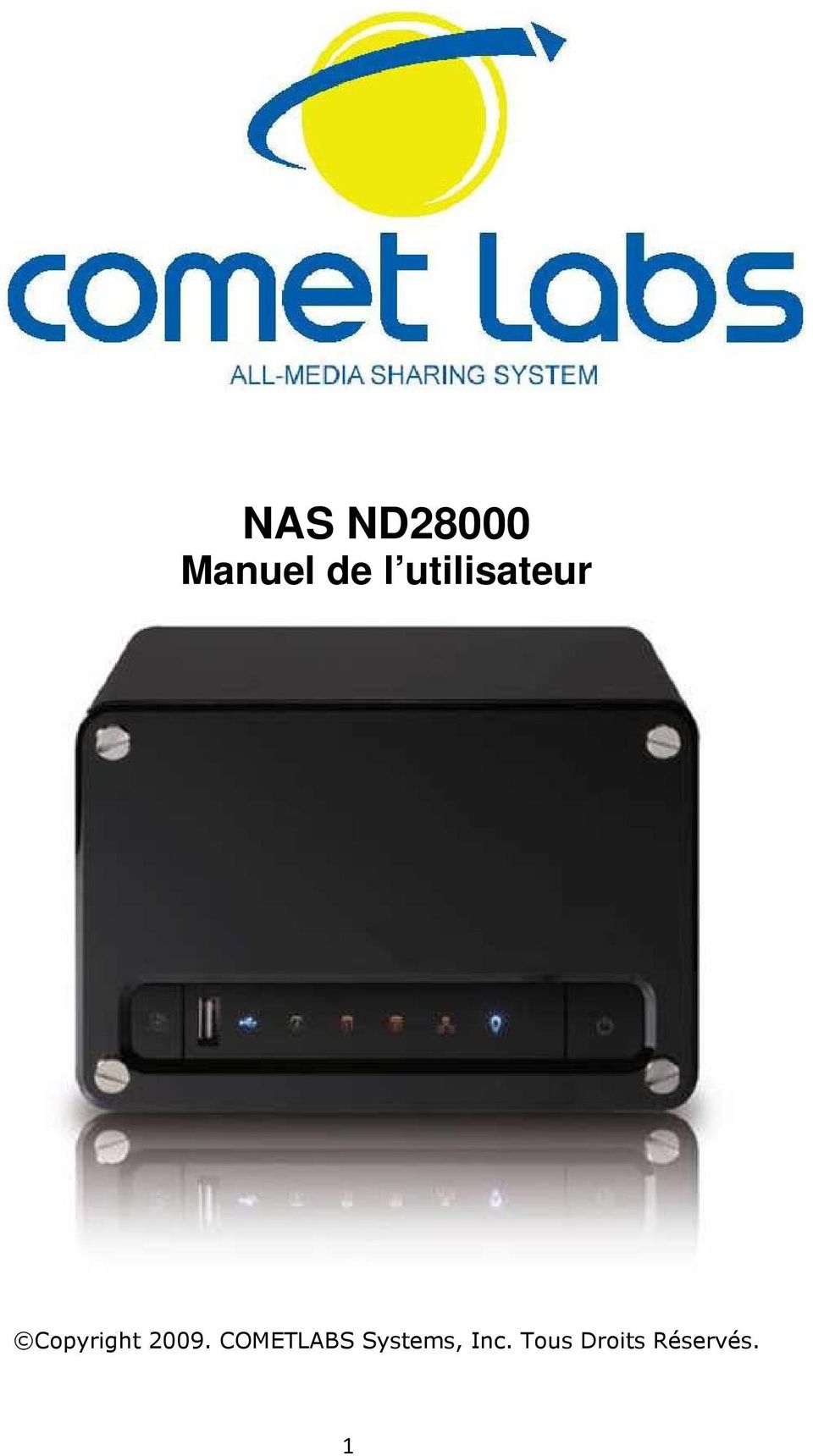
NAS ND28000 Manuel de l utilisateur
|
|
|
- Arnaud Sévigny
- il y a 10 ans
- Total affichages :
Transcription
1 NAS ND28000 Manuel de l utilisateur Copyright COMETLABS Systems, Inc. Tous Droits Réservés. 1
2 AVANT-PROPOS Merci d'avoir choisi les produits COMETLABS! Ce manuel utilisateur fournit les instructions d'utilisation détaillées du ND Veuillez le lire attentivement et commencer à profiter des puissantes fonctions du ND28000! REMARQUE Le ND28000 est par la suite désigné sous le terme de ND28000 ou NAS. Ce manuel fournit la description de toutes les fonctions du ND Le produit que vous avez acheté peut ne pas prendre en charge certaines fonctions dédiées à des modèles spécifiques. Toutes les fonctions, spécifications et autres du produit sont sujettes à modifications sans avis préalable. Toutes les marques et noms de produits auxquels il est fait référence sont des marques commerciales, propriété de leurs détenteurs respectifs. GARANTIE LIMITEE COMETLABS ne fournit aucun remboursement pour ses produits. COMETLABS ne donne aucune garantie ou représentation, explicite, implicite ou réglementaire, concernant ses produits, et concernant le contenu ou l'utilisation de cette documentation et de tous les logiciels fournis et se dégage en particulier des responsabilités liées à leur qualité, leurs performances et à leur commercialisation ou leur adaptation à des fins particulières. COMETLABS se réserve les droits de réviser où de mettre à jour ses produits, ses logiciels ou ses documentations sans obligation d'informer qui que ce soit. Avertissement 1. Sauvegardez votre système régulièrement pour éviter une éventuelle perte des données. COMETLABS désavoue toute responsabilité pour toutes les sortes de perte de données ou de récupération. 2. Si vous devez renvoyer des composants du paquet NAS pour un remboursement ou un entretien, assurez-vous qu'ils sont emballés avec soin pour le transport. Toutes sortes de dommages liés à un emballage inapproprié ne seront pas indemnisées. 2

3 Sommaire AVANT-PROPOS... 2 GARANTIE LIMITEE... 2 Consignes de Sécurité... 7 Chapitre 1 Vue d'ensemble du NAS Introduction Contenu de l emballage Illustration Matérielle Chapitre 2 Installation du NAS Installation du Disque Dur Liste des disques durs compatibles Vérification de l'etat du Système Configuration des Paramètres Logiciels Utilisateurs Windows Utilisateurs Mac Configuration serveur NAS rapide (par interface Web) Chapitre 3 Commencer à Profiter des Puissants Services du NAS A. Utiliser le partage réseau - Dossier Public B. Gestion du NAS C. Utilisation des Services du NAS Administration du serveur Paramètres système Nom de serveur Date et heure Paramétrage de Codage Configurer le serveur SMTP Configurer le serveur SMSC Afficher les Paramètres du Système Paramètres de réseau Configuration TCP/IP Réseau Microsoft Réseau Apple Service NFS
4 3.3.5 Gestionnaire de Fichiers Web Service FTP Station Multimédia Service itunes Station de Téléchargement Serveur Web Service DDNS Serveur MySQL Station de Surveillance Gestion de port du système Afficher les Paramètres Réseau Configuration de disque Disque SATA Outil de gestion RAID Cible iscsi Stockage externe Imprimante USB Gestion d utilisateurs Utilisateurs Groupes d'utilisateurs Quota Gestion de partages réseau Gestion de partages réseau Statut de partage réseau Outils système Alerte de notification Gestion Allumer/ Eteindre auto Paramètres matériel UPS Disque dur SMART Mettre à jour le système Copie sauvegarde USB à une touche Changer le logo Sauvegarder vers un périphérique de stockage externe
5 Réplication Distante (Récupération après Désastre) Sauvegarder / Restaurer / Réinitialiser les Paramètres Contrôle d'accès hôte Corbeille de réseau Connexion distante Importer un certificat SSL de sécurité Journaux d événements Journal des événements du système Journaux de connexion système Utilisateurs en ligne Informations système Paramètres syslog Chapitre 4 Copie de données par le port USB en face avant Chapitre 5 Station Multimédia Partager des photos et des fichiers multimédias via l'interface Web Activer le service itunes Utiliser le serveur de médias UPnP Chapitre 6 Station de Téléchargement Utiliser le logiciel de téléchargement QGet Chapitre 7 Serveur Web Chapitre 8 Serveur FTP Chapitre 9 Gestionnaire de Fichiers Web Chapitre 10 NetBak Replicator Fonctions Principales Utiliser NetBak Replicator Chapitre 11 Configuration de l'authentification AD Ajouter le NAS au domaine Active Directory de Windows Server Utilisation des utilisateurs AD pour accéder aux services Chapitre 12 Accès au NAS via l'os Linux OS Chapitre 13 NAS Maintenance Arrêter/ redémarrer le serveur Réinitialiser le mot de passe administrateur & les paramètres de réseau Echec ou mauvais fonctionnement du disque Coupure de courant ou arrêt anormal
6 13.5 Fonctionnement anormal du logiciel système Protection en température du système Support Technique GNU GENERAL PUBLIC LICENSE
7 Consignes de Sécurité 1. Le NAS peut fonctionner normalement à des températures de 0 C-35 C et avec une humidité relative de 0%-85%. Veuillez vous assurer que l'environnement est bien aéré. 2. Le cordon d'alimentation et les périphériques connectés au NAS doivent être munis du bon voltage d'alimentation (60W, V). 3. Ne pas placer le NAS à la lumière directe du soleil ou à proximité de produits chimiques. Assurez-vous que la température et l'humidité de l'environnement sont optimisées. 4. Débranchez le cordon d'alimentation et tous les câbles connectés avant tout nettoyage. Nettoyez le NAS avec un chiffon humidifié. Ne pas utiliser de produits chimiques ou d'aérosols pour nettoyer le NAS. 5. Ne placer aucun objet sur le NAS en fonctionnement normal afin d'éviter une surchauffe. 6. Pour un bon fonctionnement, utilisez les vis à tête fraisée fournies dans le paquet du produit pour fixer le disque dur sur le NAS. 7. Ne pas placer le NAS à proximité d'eau. 8. Ne pas placer le NAS sur des surfaces inégales afin d'éviter une chute et des dommages. 9. Assurez-vous que votre emplacement est muni du bon voltage lorsque vous utilisez le NAS. Si vous n'en êtes pas sûr, veuillez contacter votre distributeur ou votre compagnie d'électricité locale. 10. Ne placer aucun objet sur le cordon d'alimentation. 11. Ne tentez en aucun cas de réparer le NAS par vous-même. Un démontage inapproprié du produit peut vous exposer à des chocs électriques ou à d'autres dangers. Pour tout service, contactez votre distributeur. 7
8 Chapitre 1 Vue d'ensemble du NAS 1.1 Introduction Merci d'avoir choisi ce COMETLABS NAS. Ses caractéristiques principales comprennent: Serveur de fichiers - Partage de fichiers dans Windows, Mac, Linux et Unix. - Support de service AD Windows Serveur FTP - Unterstützt Datenzugriff von extern über FTP (bis 256 gleichzeitige Verbindungen) - FTP via SSL/TLS-Modus (explizit) - FXP unterstützt - FTP-Bandbreiten- und Verbindungssteuerung - Passive FTP-Portbereichsteuerung Serveur de secours - Client-seitige COMETLABS-Sicherungssoftware - NetBak Replicator Unterstützt Sofort-, Plan- und Autosynchronisierung-Sicherungen - Drittanbietersoftwareunterstützung: Acronis True Image, CA Brightstor, ARCserve Backup, EMC Retrospect, Symantec Backup Exec, LaCie Silverkeeper Réplication à distance - Sauvegarde de données critiques sur COMETLABS NAS vers d'autres COMETLABS NAS distants, sur le réseau. - Réplication à distance cryptée - Sauvegarde niveau blocs Serveur d impression - Gemeinsame Netzwerkdruckernutzung per USB (unterstützt Windows- und Mac- Plattformen) - Unterstützt Alles-in-Einem-Drucker (maximal 3) Serveur Web - Prise en charge de Joomla!, PHP et MySQL/ SQLite - Création de vos propres magasins, forum et blogs en ligne, sur Internet Serveur MySQL - Prise en charge double de MySQL et SQLite - Peut être configure comme un serveur de bases de données autonome - Outil de gestion MySQL intégré- phpmyadmin Serveur média UPnP - Serveur TwonkyMedia intégré - Transmission multimédia en continu vers DLNA compatible avec les consoles de jeu DMA, PS3 ou Xbox Visualisation de photos et de vidéos sur un téléviseur, et lecture de musique et de radio Internet sur un système Hi-Fi 8

9 Serveur itunes - Transmission de musique en continu de NAS vers le programme itunes sur Mac ou PC Windows - Listes de lecture intelligentes Station multimédia - Partage de photos via un album photos sur Internet - Gestion de l accès à l album photo Station de téléchargement - Prise en charge du téléchargement BitTorrent/ FTP/ HTTP sans PC -Logiciel de contrôle de téléchargement à distance COMETLABS : QGet (Application sous Windows), vous permet de contrôler les touches de Téléchargement de plusieurs Turbo NAS sur un PC via LAN/ WAN -Le téléchargement BitTorrent prend en charge TCP/UDP, DHT -Prise en charge de la planification des téléchargements BT -Prise en charge du téléchargement de touches BT (jusqu ˆ 500) -Configuration du téléchargement (numéro actuel de seed, plage de ports Configurable, contrôle de bande passante, pourcentage de téléchargement, Transfert de port NAT UPnP pour téléchargement BitTorrent) -Gestion de la liste d État des téléchargements (pourcentage de téléchargement) -Prise en charge de l accès depuis Mac par Mozilla Firefox Station de Surveillance - Surveillance et enregistrement distant en temps réel des caméras réseau - Supporte le volume de disque en RAID 0, RAID 1 et JBOD - Supporte 2 disques SATA de grande taille et la fonction d échange à chaud - Fonction Ventilateur Intelligent intégrée - Système de diagnostic et de surveillance- technologie HDD S.M.A.R.T. et HHS pour éviter la défaillance physique du disque dur. - Gestion puissante du système : journaux des évènements exhaustifs pour des protocoles de partage de multiples fichiers et les enregistrements sélectifs de fichiers. 9

10 1.2 Contenu de l emballage 1.3 Illustration Matérielle 1. Bouton de Copie via une touche 2. USB Témoins DEL: USB, Etat, Disque Dur1, Disque Dur2 & Alimentation 4. Bouton Marche/Arrêt 5. Connecteur d'alimentation 6. Giga LAN 7. USB 2.0 x 2 8. Mot de passe et bouton de réinitialisation des paramètres réseau 10

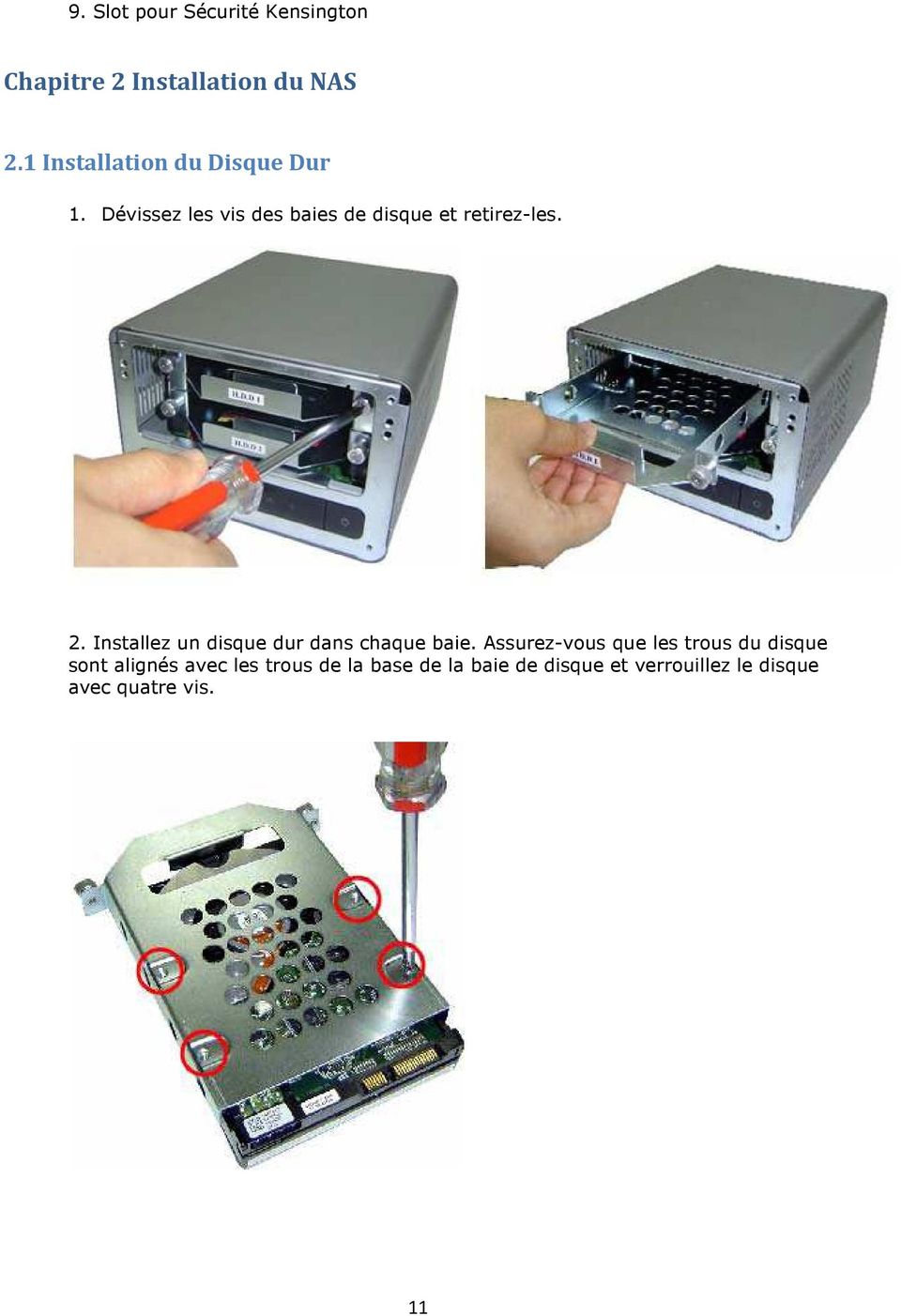
11 9. Slot pour Sécurité Kensington Chapitre 2 Installation du NAS 2.1 Installation du Disque Dur 1. Dévissez les vis des baies de disque et retirez-les. 2. Installez un disque dur dans chaque baie. Assurez-vous que les trous du disque sont alignés avec les trous de la base de la baie de disque et verrouillez le disque avec quatre vis. 11
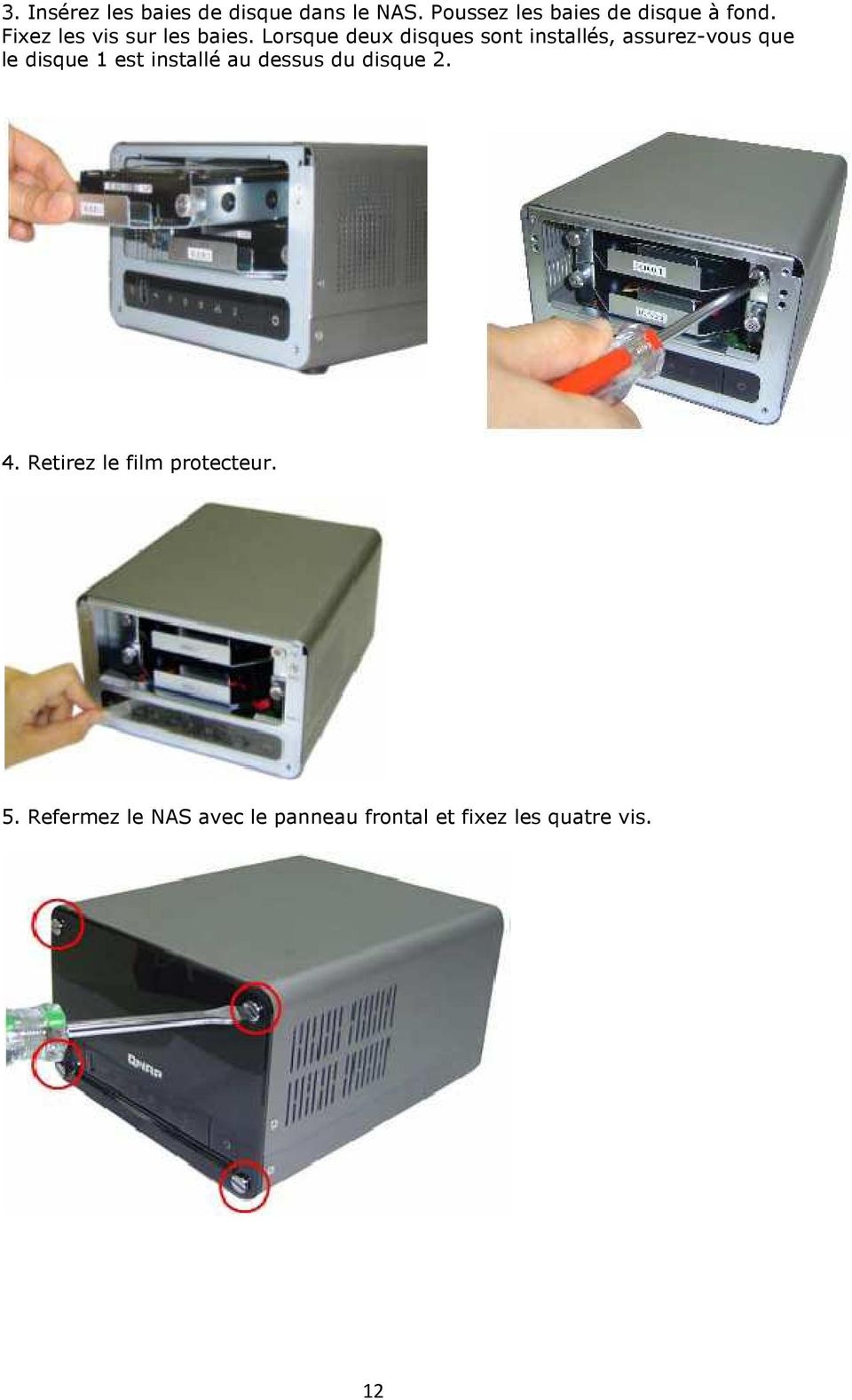
12 3. Insérez les baies de disque dans le NAS. Poussez les baies de disque à fond. Fixez les vis sur les baies. Lorsque deux disques sont installés, assurez-vous que le disque 1 est installé au dessus du disque Retirez le film protecteur. 5. Refermez le NAS avec le panneau frontal et fixez les quatre vis. 12
13 2.2 Liste des disques durs compatibles Ce produit fonctionne avec les principales marques de lecteurs de disque dur SATA 3,5". Pour une liste détaillée des lecteurs de disque dur compatibles, veuillez visiter le site COMETLABS réfute toute responsabilité pour les dommages / dysfonctionnements du produit ou la perte des données / récupérations liés à une mauvaise utilisation ou à une installation inappropriée des disques durs dans tous les cas et pour toutes les raisons. 2.3 Vérification de l'etat du Système Le NAS est muni de témoins DEL qui permettent de vous donner facilement des informations et qui vous renseignent sur l'état du système. Lorsque le NAS est mis en marche, veuillez vérifier les éléments ci-dessous pour vous assurer de l'état normal du système. Notez que les informations concernant les témoins DEL suivantes sont applicables uniquement lorsque vous avez installé correctement le disque 1 et/ou le disque 2 et lorsque vous avez connecté le NAS sur le réseau et l'alimentation. 1. Etat de l'usb 2. Etat 3. Disque Dur 1 4. Disque Dur 2 5. Réseau 6. Alimentation Vue d'ensemble de l'affichage des DEL & de l'etat du Système 13

14 2.4 Configuration des Paramètres Logiciels Utilisateurs Windows 1. Insérez le CD et allez dans le dossier Finder. 2. Sélectionnez «Setup.exe». 3. Suivez les instructions à l'écran pour installer Finder. Finder s'exécutera alors automatiquement. Si vous utilisez Windows XP SP2, l'écran suivant apparaîtra. Veuillez sélectionner «Débloquer». 4. Finder détectera le NAS dans le réseau et vous demandera si vous souhaitez effectuer une configuration rapide. Cliquez sur «OK» pour continuer. 14

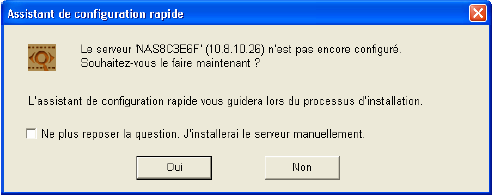
15 Remarque: Si le NAS n'est pas trouvé, cliquez sur «Actualiser» pour réessayer. 15
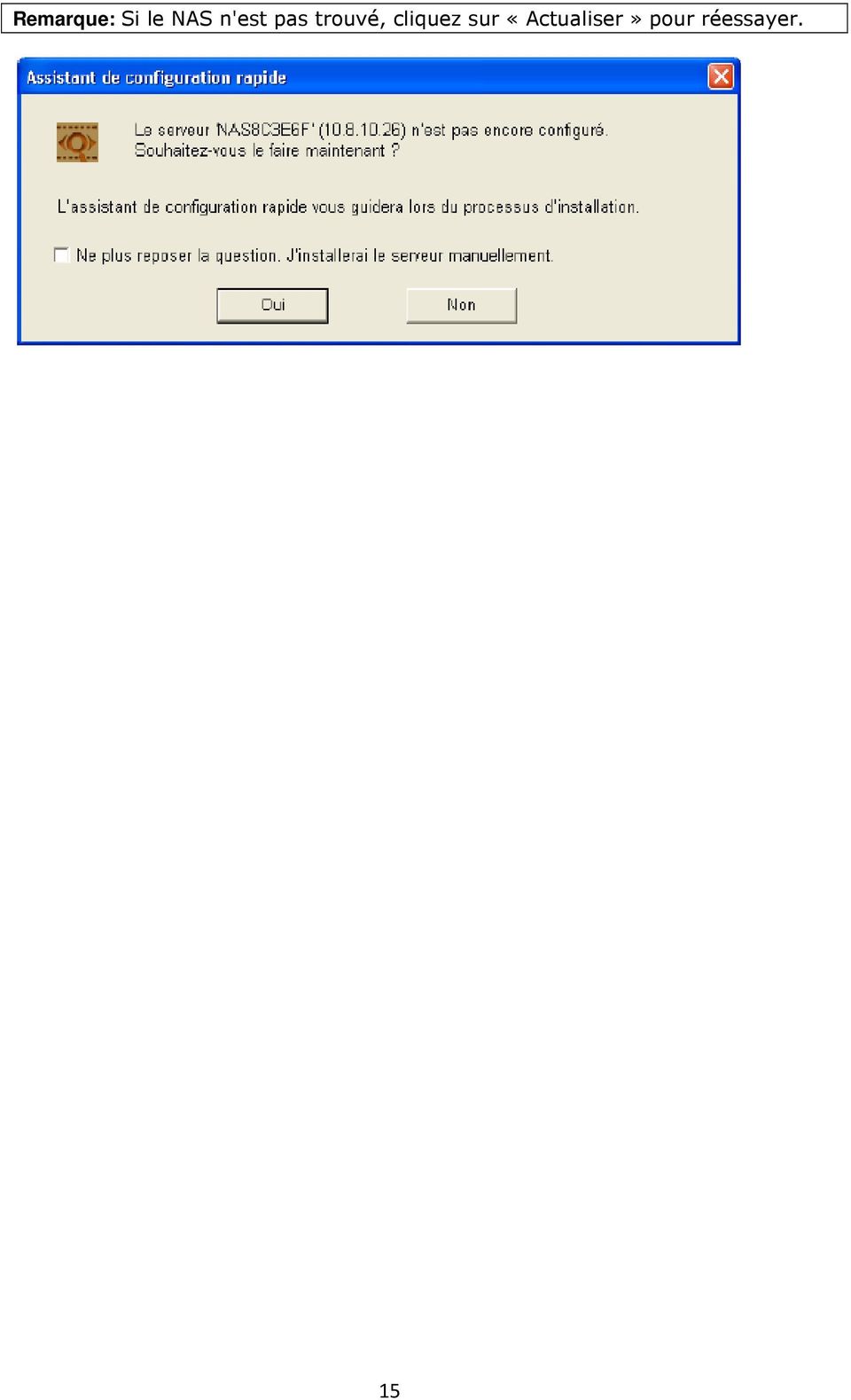
16 5. Vous devez entrer le nom et le mot de passe de l'administrateur pour effectuer une configuration rapide. Nom d'utilisateur par défaut: admin Mot de passe: admin 6. La première page de l'assistant d'installation rapide s'affiche. Cliquer sur «Suivant» pour continuer et terminer la configuration. Assurez-vous d'avoir installé un disque dur sur le NAS. Remarque : Le processus de configuration peut prendre jusqu'à vingt minutes si vous utilisez un disque dur d'une capacité supérieure à 500GB. 16
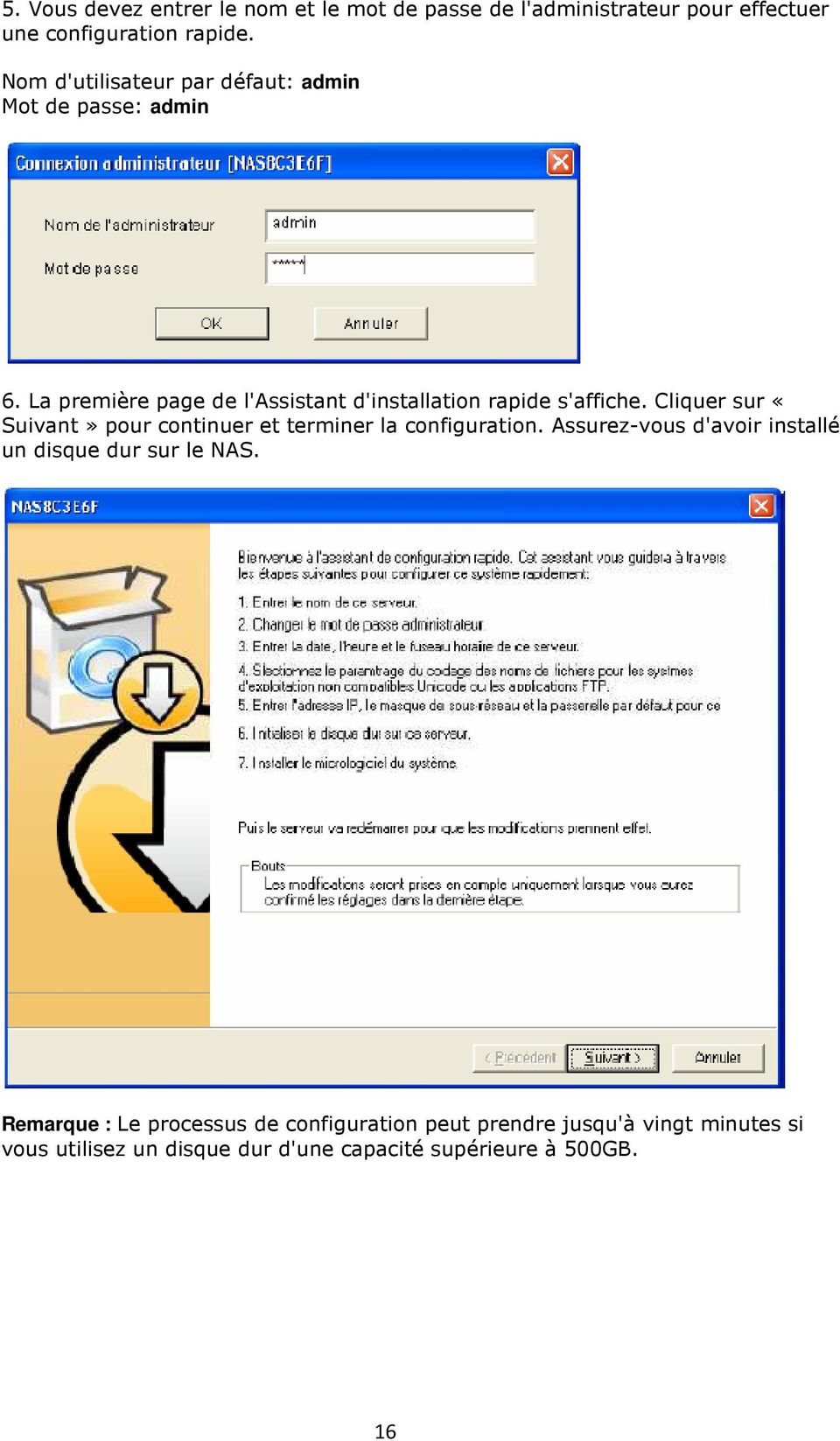
17 7. Une fois l'installation rapide terminée, cliquer sur «Terminer». Pour associer le dossier partagé sur le NAS en tant que lecteur réseau, cocher l'option «Poursuivre en associant un lecteur réseau pour moi» et passer aux étapes suivantes. 17

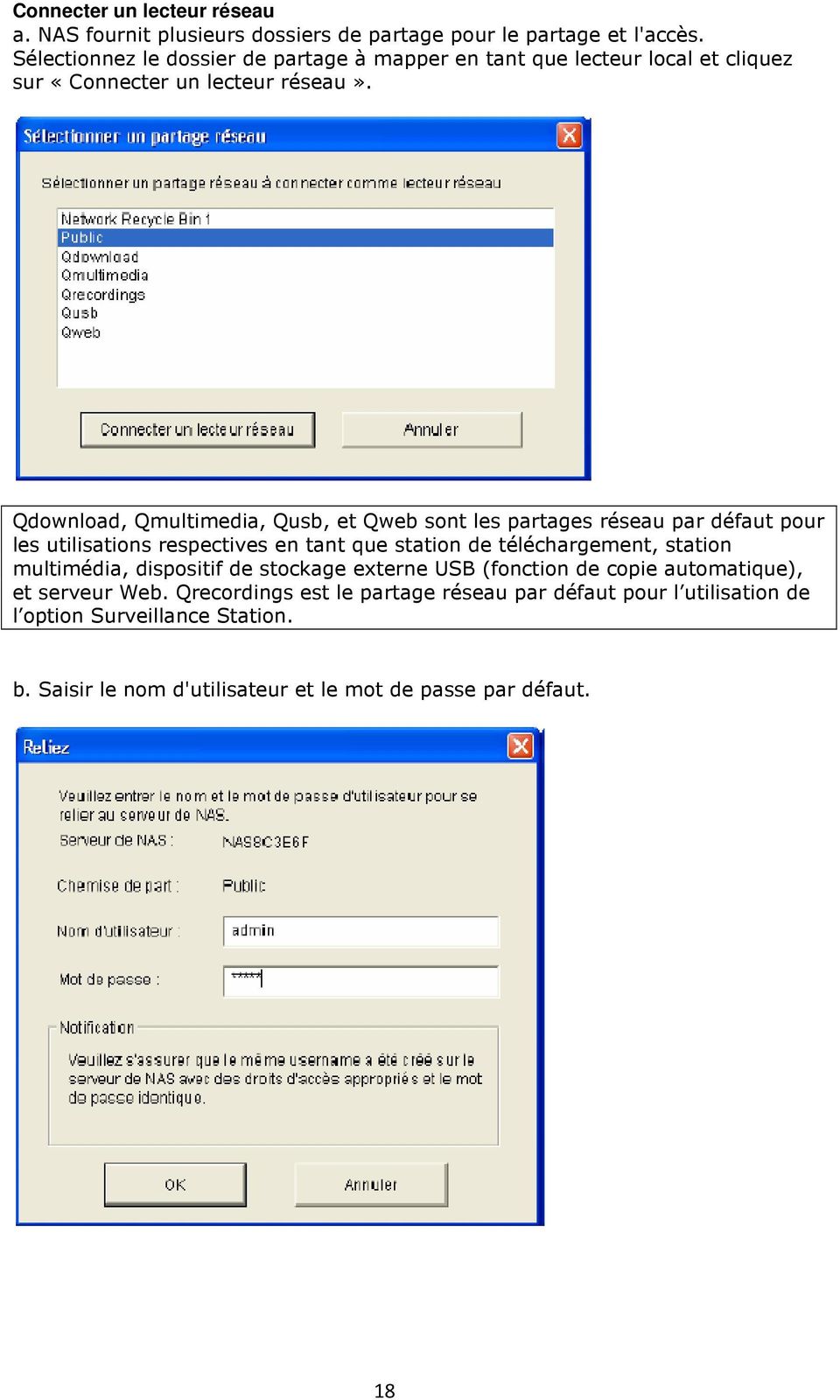
18 Connecter un lecteur réseau a. NAS fournit plusieurs dossiers de partage pour le partage et l'accès. Sélectionnez le dossier de partage à mapper en tant que lecteur local et cliquez sur «Connecter un lecteur réseau». Qdownload, Qmultimedia, Qusb, et Qweb sont les partages réseau par défaut pour les utilisations respectives en tant que station de téléchargement, station multimédia, dispositif de stockage externe USB (fonction de copie automatique), et serveur Web. Qrecordings est le partage réseau par défaut pour l utilisation de l option Surveillance Station. b. Saisir le nom d'utilisateur et le mot de passe par défaut. 18
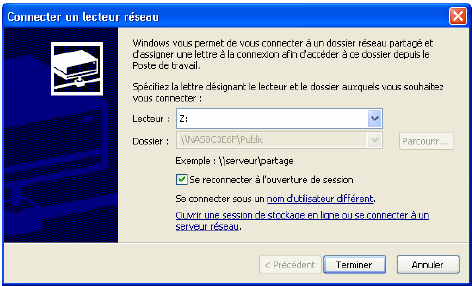
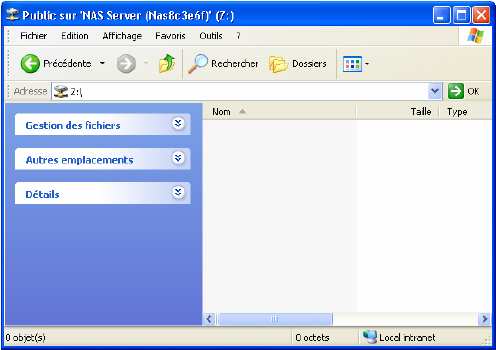
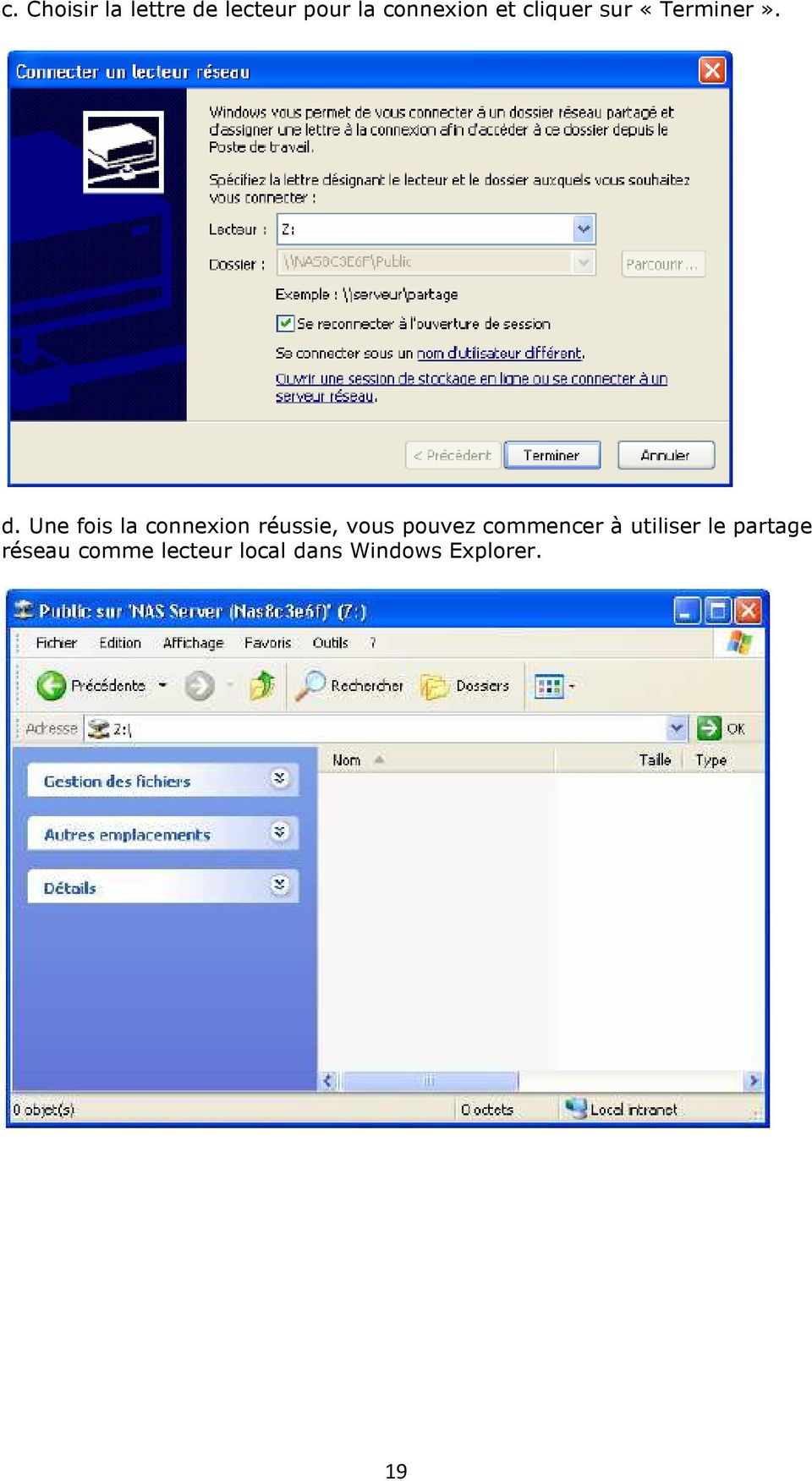
19 c. Choisir la lettre de lecteur pour la connexion et cliquer sur «Terminer». d. Une fois la connexion réussie, vous pouvez commencer à utiliser le partage réseau comme lecteur local dans Windows Explorer. 19
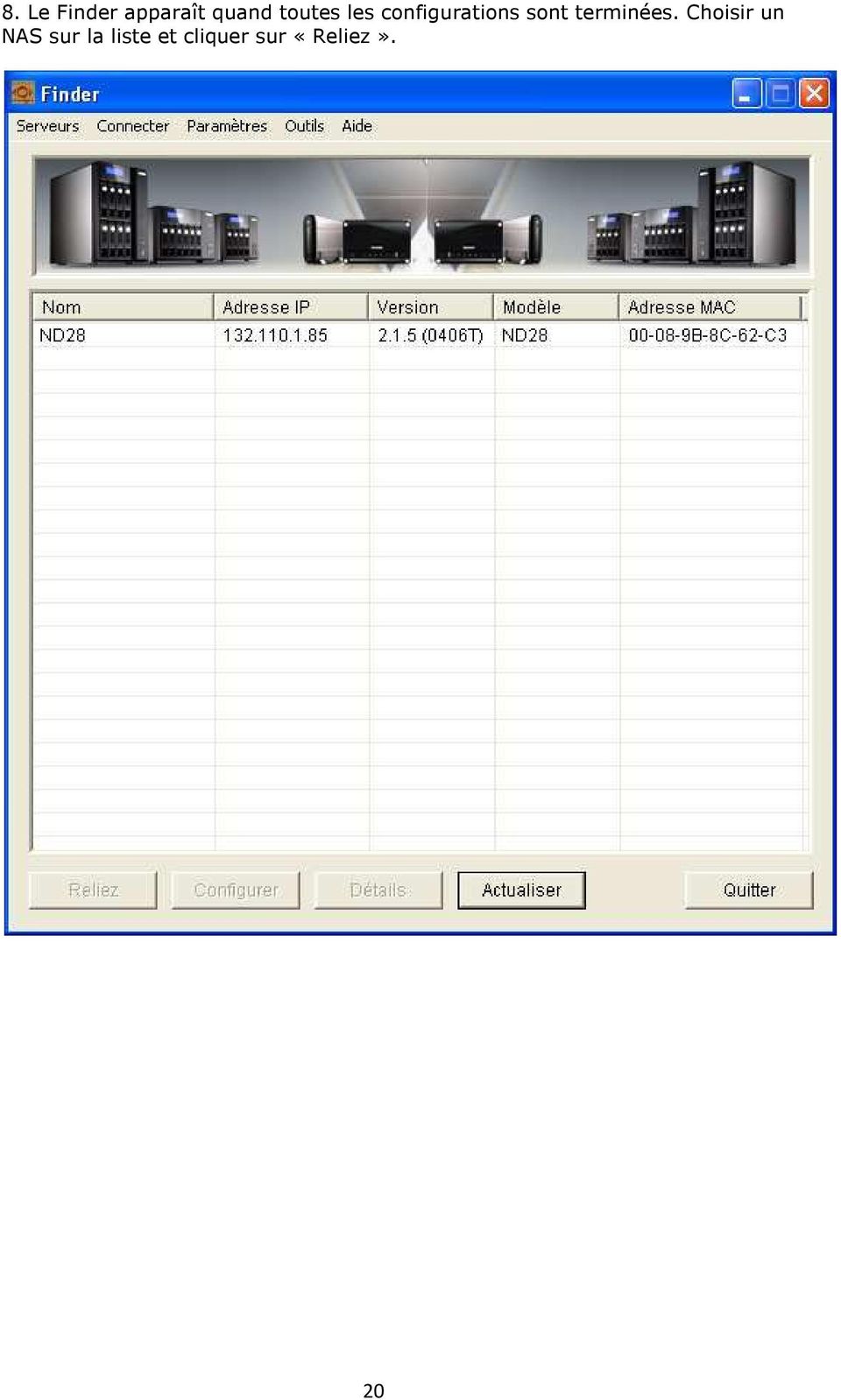
20 8. Le Finder apparaît quand toutes les configurations sont terminées. Choisir un NAS sur la liste et cliquer sur «Reliez». 20
21 9. Quand la page d'administration du NAS s'affiche, vous pouvez commencer à utiliser les services. Pour modifier les paramètres du système, cliquez sur «Administration». Saisissez le nom d'utilisateur et le mot de passe pour vous connecter. Nom d'utilisateur par défaut: admin Mot de passe: admin Remarque: 1. Il est recommandé d'utiliser Internet Explorer 6.0 ou plus pour accéder au NAS. Si le système d'exploitation de votre ordinateur est Windows 98, le NAS supporte uniquement Internet Explorer 6.0 ou plus. 2. NAS prend également en charge Mozilla Firefox. 21
22 2.4.2 Utilisateurs Mac Insérez le CD-ROM du serveur NAS dans votre Mac et localisez le répertoire MacWizard. Exécutez ensuite le fichier MacWizard.dmg. Exécutez Quick Intall Wizard. Suivez les instructions qui s affichent à l écran pour parachever la configuration. Veuillez patienter durant la modification des réglages du système. Le serveur NAS redémarrera automatiquement une fois les réglages modifiés. Note : QFinder Mac ne supporte pas le mappage de lecteur réseau. Pour un système Mac, il est conseillé d accéder au serveur NAS à l aide de Mozilla Firefox. Safari ne supporte pas la station de téléchargement du serveur NAS. 22
23 2.5 Configuration serveur NAS rapide (par interface Web) Ouvrez un navigateur et saisissez l IP du serveur NAS. Accédez ensuite à la page d administration du serveur NAS. Vous pouvez vérifier l IP du serveur NAS à l aide du Finder. Nom d utilisateur par défaut : admin Mot de passe : admin Si aucun disque dur n est installé sur le serveur NAS, la page suivante s affiche. Installez alors un disque dur sur le serveur NAS. Si un disque dur est détecté, cliquez sur «OK». Naviguez et sélectionnez le logiciel correspondant au serveur NAS. Cliquez sur 23
24 «Télécharger». Vous pouvez trouver le logiciel sur le CD fourni avec le produit, ou en télécharger la dernière version en date depuis le site COMETLABS La page de configuration rapide s affiche. Cliquez sur «Continuer». Suivez les instructions qui s affichent pour configurer le serveur NAS. Étape 1. Définir le nom de ce serveur. 24
25 Étape 2. Saisissez un nouveau mot de passe ou choisissez d'utiliser le mot de passe par défaut. Étape 3. Saisissez la date, l'heure et sélectionnez le fuseau horaire pour le serveur. 25
26 Étape 4. Entrer l'adresse IP, le masque de sous-réseau et la passerelle par défaut pour ce serveur. Remarque: 1. Veuillez contacter votre FAI ou votre administrateur réseau pour obtenir l'adresse IP des serveurs DNS primaire et secondaire. Lorsque le NAS joue le rôle de terminal et a besoin de réaliser une connexion indépendante, par ex un téléchargement BT, vous devez saisir au moins une adresse IP de serveur DNS pour un bonne connexion à l'url. Autrement, la fonction peut ne pas fonctionner correctement. 2. Si vous choisissez d'obtenir une adresse IP via DHCP, il n'y a pas besoin de configurer les serveurs DNS primaire et secondaire. Vous pouvez saisir « » dans les paramètres. Étape 5. Sélectionnez les services à activer. 26
27 Étape 6. Initialisez le volume du disque dans le NAS pour la première configuration. Terminer : Une fois le NAS initialisé, les paramètres de base seront affichés. 27
28 Une fois la configuration rapide terminée, le serveur NAS redémarre automatiquement. Dès que la page de connexion s affiche, vous pouvez commencer à utiliser les autres services proposés par le serveur NAS. 28
29 Chapitre 3 Commencer à Profiter des Puissants Services du NAS A. Utiliser le partage réseau - Dossier Public 1. Vous pouvez accéder au dossier public du NAS par les moyens suivants: a. Lancez Mes Places Réseau et trouvez le groupe de travail du NAS. Si vous n'arrivez pas à trouver le serveur, veuillez parcourir le réseau entier pour rechercher le NAS. Double-cliquez sur le nom du NAS pour établir la connexion. b. Utilisez la fonction Exécuter dans Windows. Saisissez \\[Nom du NAS] ou \\[IP du NAS] pour accéder au dossier de partage sur le NAS. c. Les utilisateurs de Windows peuvent utiliser le Finder pour trouver le NAS. 2. Vous pouvez télécharger des dossiers vers les partages réseau. 29
30 B. Gestion du NAS Gestion du NAS à l'aide du navigateur Web sous Windows ou Mac 1. Vous pouvez accéder à la page d'administration du NAS avec les méthodes suivantes: a. Utilisez le Finder pour trouver le NAS. b. Ouvrez un navigateur Web et tapez du NAS]:8080* Remarque: 1. Il est recommandé d'utiliser Microsoft Internet Explorer 6.0 ou plus pour accéder au NAS. Si le système d'exploitation de votre ordinateur est Windows 98, le NAS supporte uniquement Internet Explorer Veuillez utiliser Mozilla Firefox pour accéder au NAS sur Mac. * Si vous utilisez le DHCP: (a) pour la connexion directe de votre ordinateur au NAS, veuillez utiliser l'adresse IP par défaut du NAS; (b) pour la connexion au NAS par réseau, veuillez exécuter l'assistant 'Quick Install Wizard' pour consulter l'adresse IP du NAS. 2. Pour modifier les paramètres du système, cliquez sur «Administration». Saisissez le nom d'utilisateur et le mot de passe pour vous connecter. Nom d'utilisateur par défaut: admin Mot de passe: admin 30
31 3. Le NAS prend en charge l'identification sécurisée SSL qui vous permet de configurer et de gérer le serveur par un transfert crypté. Pour utiliser cette fonction, cochez la case «Identifiant SSL» de la page d'administration et identifiez vous sur le serveur. Remarque : Si votre NAS est placé derrière une passerelle NAT et que vous voulez accéder au NAS par identification sécurisée depuis Internet, vous devez ouvrir le port 443 sur votre NAT et transférer ce port vers l'ip LAN du NAS. C. Utilisation des Services du NAS Station Multimédia Le NAS fournit une interface de gestion web pratique vous permettant de gérer et de partager facilement les albums personnels et les fichiers multimédia via réseau. Prend en charge le partage de musique du Serveur itunes intégré, la technologie multimédia standard UPnP et DLNA pour établir un centre de partage multimédia domestique. (Veuillez vous référer au Chapitre 5 du manuel utilisateur.) Station de Téléchargement Le NAS prend en charge le téléchargement BT, HTTP, et FTP. Vous pouvez ajouter des tâches de téléchargement au NAS et laisser le serveur terminer le téléchargement même sans connexion entre le serveur et le PC. (Veuillez vous référer au Chapitre 6 du manuel utilisateur.) Station Miroir Fournit le mirroring RAID 1 du volume disque pour la protection de données. (Veuillez vous référer aux Chapitres du manuel utilisateur.) Récupération après Désastre Le NAS supporte la sauvegarde du dossier partagé à distance via réseau. En cas de dommages de données dans le PC, vous pouvez restaurer toutes les données de sauvegarde. (Veuillez vous référer au Chapitre du manuel utilisateur.) 31
32 Serveur Web Le NAS vous permet de créer votre propre site web facilement. Il supporte également Joomla!, PHP et MySQL/SQLite pour établir les sites web interactifs. (Veuillez vous référer au Chapitre 7 du manuel utilisateur.) Serveur d'imprimante Le NAS supporte la fonction de partage d'imprimante réseau par connexion USB directe. Aucune aide complémentaire depuis l'ordinateur n'est nécessaire. (Veuillez vous référer au Chapitre du manuel utilisateur.) Serveur FTP Le NAS vous propose la procédure la plus simple de configuration du serveur FTP pour établir un serveur FTP sans avoir besoin d'une assistance professionnelle. (Veuillez vous référer au Chapitre 8 du manuel utilisateur.) Serveur de Sauvegarde NetBak Replicator est un logiciel de sauvegarde puissant conçu pour les utilisateurs Windows permettant de configurer la planification de sauvegarde automatique. La fonction de reproduction à distance au niveau bloc est disponible pour mettre à disposition le système de sauvegarde de données le plus fiable, le plus instantané et le plus sécurisé. (Veuillez vous référer au Chapitre 10 du manuel utilisateur.) Serveur de Fichiers Le NAS dispose de fonctions de serveur de fichiers conviviales et sécurisées qui supportent la gestion centralisée des données. Les utilisateurs sont autorisés à accéder au partage réseau et à partager des fichiers importants. (Veuillez vous référer aux Chapitres 3.6 et 9 du manuel utilisateur.) Station de surveillance La Station de surveillance vous permet de regarder et d'enregistrer de la vidéo en direct depuis vos caméras réseau, facilement et rapidement. Veuillez vous référer au chapitre
33 3.1 Administration du serveur L Administration du serveur comprend les huit sections suivantes: 3.2 Paramètres système Les paramètres du système de base comprennent le nom du serveur, la date, l'heure et afficher les paramètres du système Nom de serveur Le nom du serveur peut accommoder jusqu à 14 caractères - n importe quelle combinaison de lettres alphabétiques (A-Z ou a-z), nombres (0-9) et traits d union (-). Le serveur n accepte pas les espace, les points (.), ou un nom avec seulement des nombres. 33
34 3.2.2 Date et heure Définissez la date, l heure, et le fuseau horaire selon votre location. Si ces paramètres ne sont pas entrés correctement, les problèmes suivants peuvent arriver: 1. En utilisant un navigateur Web pour accéder à ou enregistrer un fichier, la date du fichier peut être non synchronisée. 2. La date de l événement dans le journal du système ne correspondra pas à la date véritable de l action. Synchroniser automatiquement avec un serveur de synchronisation Internet Vous pouvez activer ou utiliser un serveur NTP (Network Time Protocol) pour mettre à jour automatiquement la date et l'heure du système. Ensuite saisissez l'intervalle pour régler la durée. Remarque: La première fois que vous activerez le serveur NTP, quelques minutes peuvent être nécessaires pour la synchronisation horaire avant que l'heure ne soit réglée correctement Paramétrage de Codage Sélectionnez la langue dans laquelle le NAS affichera les fichiers et les répertoires. Remarque: Tous les fichiers et répertoires sur le NAS seront créés en utilisant le codage Unicode. Si vos clients FTP ou le système d'exploitation de votre ordinateur ne sont pas compatibles Unicode, par exemple Windows 95/98/ME, sélectionnez ici une langue identique à celle de votre système d'exploitation afin de pouvoir afficher correctement les fichiers et les répertoires sur le serveur. 34
35 3.2.4 Configurer le serveur SMTP Configurez le serveur SMTP pour les courriels sortants de ce serveur. Si votre serveur de messagerie requiert une authentification SMTP, veuillez saisir l'identifiant et le mot de passe du serveur de messagerie Configurer le serveur SMSC Vous pouvez configurer les paramètres du serveur SMS pour envoyer des messages SMS à partir du NAS. Le fournisseur de service SMS par défaut est Clickatell. Vous pouvez aussi ajouter votre propre fournisseur de service SMS en sélectionnant «Ajouter un fournisseur de SMS» dans le menu déroulant. Lorsque vous sélectionnez «Ajouter un fournisseur de service SMS», vous devez entrer le nom du fournisseur de SMS et le texte de l'url modèle. Remarque : Vous ne pourrez pas recevoir correctement les SMS si le texte de l URL modèle entré ne suit pas le format de votre fournisseur de service SMS. 35
36 3.2.6 Afficher les Paramètres du Système Vous pouvez consulter sur cette page tous les paramètres courants du système, par exemple le nom du serveur. 36
37 3.3 Paramètres de réseau Vous pouvez configurer les paramètres réseau dans cette section et activer plusieurs applications puissantes du NAS, par exemple la Station Multimédia, la Station de Téléchargement et le Serveur Web Configuration TCP/IP Vous pouvez choisir l'une des deux méthodes suivantes pour configurer les paramètres TCP/IP du NAS. 1. Obtenir les paramètres d adresse IP automatiquement via DHCP Si votre réseau supporte DHCP, le NAS utilisera automatiquement le protocole DHCP pour obtenir l'adresse IP (Internet Protocol) et les informations relatives. 2. Utiliser une adresse IP statique Utilisez les paramètres d adresse IP assignés. Serveur DNS Primaire: Saisissez l'adresse IP du serveur DNS primaire qui fournit au NAS les services DNS dans un réseau externe. Serveur DNS secondaire: Saisissez l'adresse IP du serveur DNS secondaire qui fournit au NAS les services DNS dans un réseau externe. Remarque: 1. Veuillez contacter votre FAI ou votre administrateur réseau pour obtenir l'adresse IP des serveurs DNS primaire et secondaire. Lorsque le NAS joue le rôle de terminal et a besoin de réaliser une connexion indépendante, par ex un téléchargement BT, vous devez saisir au moins une adresse IP de serveur DNS pour un bonne connexion à l'url. Autrement, la fonction peut ne pas fonctionner correctement. 2. Si vous choisissez d'obtenir une adresse IP via DHCP, il n'y a pas besoin de configurer les serveurs DNS primaire et secondaire. Vous pouvez saisir 37
38 « » dans les paramètres. Activer le serveur DHCP Si aucun DHCP n'est disponible sur le LAN où est situé le NAS, vous pouvez activer cette fonction pour activer le NAS comme un serveur DHCP et allouer une adresse IP dynamique aux clients DHCP du LAN. Vous pouvez définir la plage d'adresses IP allouée par le serveur DHCP et la durée de bail. La durée de bail se réfère à la durée pendant laquelle l'adresse IP est allouée aux clients par le serveur DHCP. Lorsque cette durée expire, le client doit obtenir une adresse IP de nouveau. Par exemple, pour établir un réseau DLNA, et partager les fichiers multimédias du NAS vers le DMP DLNA via UPnP alors qu'il n'y a aucune passerelle NAT prenant en charge le serveur DHCP, vous pouvez activer le serveur DHCP du NAS. Le NAS alloue automatiquement une adresse IP dynamique au DMP ou aux autres clients et configure un réseau local. Remarque: S'il y a un serveur DHCP existant sur votre LAN, n'activez pas cette fonction. Sinon, il y aura des erreurs d'allocation d'adresses IP et d'accès réseau. Paramètres «Jumbo Frames» (MTU) «Trame étendue» fait référence aux trames Ethernet qui sont supérieures à 1500 bytes. Ce système est conçu pour améliorer le débit réseau Ethernet et diminuer l'utilisation du CPU pour les transferts des fichiers importants en activant des données plus importantes et plus efficaces par paquet. Maximum Transmission Unit (MTU) fait référence à la taille (en bytes) du paquet le plus important qu'une couche désignée d'un protocole de communication peut transmettre. Le NAS utilise les trames Ethernet standard: 1500 bytes par défaut. Si vos équipements réseau supportent le réglage de trame étendue, sélectionnez la valeur MTU appropriée pour votre environnement réseau. Le NAS supporte 4074, 7418 et 9000 bytes pour le MTU. Remarque: Le réglage de trame étendue est valide dans l'environnement réseau Gigabit uniquement. De plus, tous les équipements réseau connectés doivent être compatibles avec trames étendues et utiliser la même valeur MTU. 38
39 3.3.2 Réseau Microsoft Activer le service de fichiers pour réseau Microsoft: Si vous utilisez Windows Microsoft, activez ce service pour accéder aux fichiers sur les dossiers de partage réseau. Assignez un nom de groupe de travail. Serveur Autonome Utiliser les utilisateurs locaux pour l'authentification utilisateur. Membre du domaine AD Le NAS prend en charge Windows 2003 AD (Active Directory) pour offrir l'importation directe et rapide des comptes utilisateurs vers le serveur AD existant disponible sur votre réseau. Cette fonction vous aide à gagner du temps et des efforts sur la création des comptes et des mots de passe utilisateurs, et diminue le coût de maintenance informatique par une procédure de configuration automatique. Description du serveur Décrit le NAS pour que les utilisateurs identifient le serveur. Pour utiliser le NAS sur l'os Microsoft Windows, vous devez activer Microsoft Network Services. Groupe de travail Spécifiez le groupe de travail auquel appartient le NAS. Le groupe de travail est une unité de groupe d'ordinateurs d'un réseau Microsoft Windows pour le partage réseau. Nom du serveur AD Saisissez le nom du serveur AD lorsque le domaine AD est sélectionné pour l'authentification. Nom de domaine Le nom du domaine Microsoft. Lorsque vous sélectionnez un domaine AD, vous devez saisir le nom du domaine, l'identifiant de l'utilisateur, et le mot de passe. Veuillez vous référer au Chapitre 11 pour les informations sur l'authentification AD. 39
40 Serveur WINS Si le réseau local a un serveur WINS installé, spécifiez l'adresse IP. Le NAS enregistrera automatiquement son nom et son adresse IP avec le service WINS. Si vous avez un serveur WINS sur votre réseau et que vous voulez utiliser ce serveur, saisissez l'ip du serveur WINS. Maître du Domaine Il y a un Navigateur Maître du Domaine unique permettant de réunir et d'enregistrer les ressources et les services disponibles pour chaque ordinateur sur le réseau ou dans un groupe de travail de Windows. Si vous trouvez que la durée d'attente pour accéder au Voisinage Réseau est trop longue, il se peut qu'un navigateur maître du domaine existant soit en échec où qu'il n'y ait pas de navigateur maître disponible. Si la raison est cette dernière, vous pouvez cocher la case Maître du Domaine dans cette section pour configurer le NAS en tant que navigateur maître pour améliorer la vitesse d'accès aux données dans le Voisinage Réseau. 40
41 3.3.3 Réseau Apple Pour accéder au NAS depuis un Mac, activez la prise en charge pour réseau Appletalk. Si votre réseau AppleTalk utilise des réseaux étendus, et est assigné avec des zones multiples, assignez un nom de zone au NAS. Si vous ne voulez pas assigner une zone de réseau, entrez un astérisque (*). L astérisque (*) est le paramètre par défaut Service NFS Pour accéder au NAS depuis Linux, activez le service NFS. Pour les informations sur la connexion du NAS via NFS sur Linux, veuillez vous référer au Chapitre Gestionnaire de Fichiers Web En plus du support SE standard, vous avez l option d utiliser un navigateur Web pour accéder à vos fichiers sur le NAS. Si votre NAS est connecté à l Internet et utilise une adresse IP valide, vous pouvez accéder à vos fichiers en utilisant un navigateur Web de n importe quelle location dans le monde. Le NAS prend en charge l'identification sécurisée SSL. Vous pouvez sélectionner l'identification SSL sur la page d'administration du NAS et vous identifier sur le gestionnaire de fichiers Web via https; ou saisir IP:443/Qfilemanager/ dans le navigateur. 41
42 3.3.6 Service FTP Lorsque vous activez le service FTP, vous pouvez définir le numéro de port pour le service et le nombre maximum d'utilisateurs simultanément connectés sur le FTP. Sélection du type de protocole Choisissez d'utiliser la connexion FTP standard ou le FTP crypté SSL/TLS. Sélectionnez le type de protocole correspondant dans votre logiciel client FTP pour assurer la réussite de la connexion. Support Unicode Sélectionnez d'activer ou de désactiver le Support Unicode. Le réglage par défaut est Non. Comme la plupart des clients FTP ne supportent actuellement pas Unicode, il est recommandé de désactiver ici le support Unicode et de sélectionner une langue identique à celle de votre système d'exploitation sur la page «Paramètres Système Paramétrage du Codage» de manière à ce que les dossiers et les fichiers sur le FTP puissent être affichés correctement (veuillez vous référer au Chapitre 3.2.3). Si votre client FTP supporte Unicode, assurez-vous d'avoir activé le support Unicode à la fois pour votre client et votre NAS. 42
43 Connexion anonyme Vous pouvez activer l'identification anonyme et permettre aux utilisateurs d'accéder au serveur FTP du NAS anonymement. Les utilisateurs peuvent accéder aux dossiers et aux fichiers qui sont ouverts à l'accès public. Si cette option est activée, les utilisateurs doivent saisir un nom d'utilisateur autorisé et un mot de passe pour accéder au serveur. Plage de port FTP passifs Vous pouvez utiliser l'intervalle de ports par défaut ( ) ou définir un ntervalle de ports plus étendu que En utilisant cette fonction, veuillez vous assurer d'avoir ouvert l'intervalle de port configuré sur votre routeur et sur votre pare-feu. Limitation de transfert FTP Vous pouvez configurer le nombre maximum de connexions FTP, le nombre maximum de connexions d'un compte simple et les taux de téléchargement ascendant/descendant d'une connexion simple Station Multimédia Pour partager les fichiers multimédia comme les photos, les musiques ou les fichiers vidéo sur le réseau, veuillez activer la Station Multimédia. Pour plus d'information sur la station Multimédia, le service itunes et le serveur de médias UPnP, veuillez vous référer au chapitre 5. 43
44 3.3.8 Service itunes En activant le service itunes, le NAS partage les fichiers mp3 du dossier Qmultimedia avec tous les clients itunes disponibles sur le même sous réseau. Les clients peuvent automatiquement détecter, parcourir et lire les fichiers de musique du NAS. Pour plus de détails, veuillez vous référer au Chapitre Station de Téléchargement Le NAS prend en charge le téléchargement BT, HTTP, et FTP indépendamment des PC/portables. Pour utiliser la fonction de téléchargement du NAS, veuillez activer la Station de Téléchargement. (Veuillez vous référer au Chapitre 6 du manuel utilisateur.) ATTENTION: Faites attention aux téléchargements illégaux des documents protégés par les droits d'auteur. La fonction de Station de Téléchargement est fournie pour télécharger uniquement des fichiers légaux. Télécharger ou distribuer des fichiers non autorisés peut conduire à des poursuites criminelles sévères. Les utilisateurs sont sujets aux restrictions des lois des droits d'auteur et doivent en accepter toutes les conséquences. 44
45 Serveur Web Vous pouvez publier votre propre serveur en activant la fonction Serveur Web du NAS. (Veuillez vous référer au Chapitre 7 du manuel utilisateur.) Configurer register_globals Sélectionnez d'activer ou de désactiver register_globals. Ce paramètre est désactivé par défaut. Lorsque le programme Web demande d'activer register_globals PHP, veuillez activer register_globals. Cependant, pour des soucis de sécurité système, il est recommandé de désactiver cette option. Éditer php.ini Vous pouvez activer l'entretien php.ini pour éditer, télécharger, et restaurer php.ini. Éditer: Éditer le php.ini en cours. Téléchargez: Téléchargez votre php.ini pour remplacer le fichier actuel. Restaurer: Restaurer php.ini par défaut. Remarque: Pour utiliser la fonction PHP mail(), vous pouvez aller dans Réglages système/ Configurer le serveur SMTP afin de configurer les réglages du serveur SMTP. 45
46 Service DDNS Pour configurer un serveur sur Internet et permettre aux utilisateurs d'y accéder facilement, un nom d'hôte fixe et facile à mémoriser est souvent nécessaire. Cependant, si le FAI fournit une adresse IP dynamique, l'adresse IP du serveur change de temps en temps et il est difficile de s'en rappeler. Vous pouvez activer le service DDNS pour résoudre le problème. Après avoir activé le service DDNS du NAS, à chaque fois que le NAS redémarre ou que l'adresse IP est modifiée, le NAS notifie le fournisseur DDNS immédiatement pour enregistrer la nouvelle adresse IP. Lorsque l'utilisateur essaye de se connecter au NAS via le nom d'hôte, le DDNS transfère l'adresse IP enregistrée vers l'utilisateur. Activer et configurer le DDNS du NAS: Avant d'utiliser le service DDNS, veuillez enregistrer un nom d'hôte auprès du fournisseur de DDNS*. Le NAS prend en charge les fournisseurs de DDNS: members.dyndns.org, update.ods.org, members.dhs.org, Activez le service de DNS dynamique et sélectionnez le serveur DDNS. Puis saisissez le nom d'utilisateur, le mot de passe et le nom d'hôte. * Pour les informations sur l'enregistrement du service DDNS, veuillez vous référer au site Web des fournisseurs de DDNS. 46
47 Serveur MySQL Vous pouvez activer le serveur MySQL comme base de données du site Web. Activer le réseau TCP/IP Activez la connexion distante pour permettre à d'autres programmes Web d'accéder au serveur MySQL de ce serveur via Internet et de l'utiliser comme serveur de bases de données. Une fois désactivé, seule la connexion depuis le programme Web local est permise. Après avoir activé la connexion distante, veuillez allouer un port au service de connexion distante du serveur MySQL. Le port par défaut est Après l'installation initiale du NAS, un dossier phpmyadmin est créé dans le dossier réseau Qweb. Vous pouvez saisir NAS IP/phpMyAdmin/ dans le navigateur Web pour entrer dans la page phpmyadmin et gérer la base de données MySQL. Remarque: a. Veuillez ne pas supprimer le dossier phpmyadmin. Vous pouvez renommer ce dossier mais le lien sur la page du serveur MySQL ne sera pas mise à jour. Pour accéder au dossier renommé, vous pouvez saisir le lien IP/dossier renommé dans le navigateur Web. b. Le dossier phpmyadmin est créé après l'installation initiale. Lorsque vous mettez à niveau le firmware, le dossier reste inchangé. 47
48 Entretien de la base de données Cliquez sur Maintenance base de données pour réinitialiser le mot de passe de la base de données ou initialiser la base de données. Réinitialiser le mot de passe root: Le mot de passe de l'utilisateur root de MySQL est réinitialisé à «admin» après l'exécution de cette fonction. Initialiser la base de données: Toutes les données de la base MySQL sont effacées après exécution de cette fonction. Description : Emplacement du fichier de la base de données MySQL 1. Créez un partage de réseau dans Gestion partage de réseau. 2. Entrez le nom du partage de réseau et sélectionnez «Entrer chemin manuellement». Cliquez ensuite sur «Parcourir». 3. Sélectionnez.@mysql et cliquez sur «OK». Une fois que le partage de réseau a été créé, configurez les droits d accès. Le nom du partage de réseau configuré à l étape précédente est l'emplacement du fichier de la base de données MySQL. 48
49 Station de Surveillance La Station de surveillance vous permet de surveiller et d'enregistrer la vidéo en direct en provenance d'au maximum 2 caméras réseau disponibles sur le réseau (LAN ou WAN). Pour utiliser cette fonction, activez «Surveillance Station» dans la page «Paramètres réseau». Cliquez sur le lien ou saisissez l'url « IP:8080/Qrecordings» dans le navigateur Web ou cliquez sur «Surveillance Station» sur la page d'identification pour entrer dans la Station de surveillance. Remarque : La Station de surveillance n'est prise en charge que par IE browser 6.0 ou supérieur. Pour configurer votre système de surveillance réseau via le NAS, suivez les étapes cidessous: 1. Planifiez la topologie de votre réseau domestique 2. Configurez les caméras IP 3. Configurez les paramètres des caméras sur le NAS 4. Configurez votre routeur NAT (pour la surveillance distante via Internet) 49
50 1. Planifiez la topologie de votre réseau domestique Écrivez le plan de votre réseau domestique avant de commencer à configurer le système de surveillance. Considérez les éléments suivants pour ce faire : i. L'adresse IP du NAS ii. L'adresse IP des caméras *Dans cet exemple, deux caméras IP vont être installées. Votre ordinateur, le NAS, et les caméras IP doivent être installés sur le même routeur du LAN. Allouez des adresses IP fixes au NAS et aux caméras IP. Par exemple, L'IP LAN du routeur domestique : IP de la caméra 1: (IP fixe) IP de la caméra 2: (IP fixe) IP du NAS: (IP fixe) 2. Configurez les caméras IP Branchez les caméras IP sur votre réseau domestique. Puis définissez l'adresse IP des caméras de sorte qu'elles soient sur le même LAN que l'ordinateur. Identifiezvous sur la page de configuration de la caméra 1 via le navigateur IE. Saisissez l'adresse IP de la première caméra La passerelle par défaut doit être définie comme IP LAN du routeur ( dans cet exemple). Puis configurez l'adresse IP de la seconde caméra à savoir Certaines caméras fournissent un utilitaire de configuration IP. Vous pouvez vous référer au manuel d'utilisation des caméras pour davantage de détails. * Veuillez vous référer à l' pour la liste de caméras réseau prises en charge. 50
51 3. Configurez les paramètres des caméras sur le NAS Identifiez-vous sur la Station de surveillance via le navigateur IE pour configurer les caméras IP. Allez sur la page «Paramètres>Paramètres de la caméra». Saisissez les informations de caméra, par exemple le nom, le modèle, et l'adresse IP. Cliquez sur «Test» à droite pour vous assurer que la connexion à la caméra IP est réussie. 51
52 Si votre caméra prend en charge l'enregistrement audio, vous pouvez activer l'option dans la page «Paramètres d'enregistrement». Cliquez sur «Appliquer» pour enregistrer les modifications. Configurez les paramètres de la caméra 2 en suivant les étapes ci-dessus. Après avoir ajouté les caméras réseau au NAS, allez dansa la page «Visualisation en direct». La première fois que vous accédez à cette page via le navigateur IE, vous devez installer le contrôle ActiveX afin de visualiser les images de la caméra 1 et de la caméra 2. Vous pouvez commencer à utiliser les fonctions de surveillance et d'enregistrement de la Station de surveillance. Pour utiliser d'autres fonctions de la Station de surveillance telles que l'enregistrement sur détection de mouvement, l'enregistrement programmé, et la lecture vidéo, veuillez vous référer à l'aide en ligne. 52
53 4. Configurez votre routeur NAT (pour la surveillance distante via Internet) Pour visualiser la vidéo de surveillance et accéder au NAS à distance, il vous faut modifier les paramètres réseau en transférant différents ports vers l'ip LAN correspondante sur votre routeur NAT. (1) Modifiez les paramètres du port du NAS et des caméras IP Le port HTTP par défaut du NAS est le Dans cet exemple, le port est modifié en Vous avez donc accès au NAS via IP:8000 après avoir appliqué les paramètres. Puis identifiez-vous sur la page de paramètres réseau des caméras IP. Modifiez le port HTTP de la caméra 1 de 80 en 81. Puis modifiez le port de la caméra 2 de 80 en
54 Ensuite, identifiez-vous sur la Station de surveillance. Allez dans «Paramètres>Paramètres de la caméra». Saisissez les numéros de port de la caméra 1 et de la caméra 2 à savoir port 81 et port 82 respectivement. Saisissez l'identifiant et le mot de passe des deux caméras. Par ailleurs, saisissez l'adresse IP WAN (ou votre adresse de domaine sur le réseau public, par ex MyNAS.dyndns.org) et le port du côté WAN pour la connexion depuis Internet. Après avoir terminé le paramétrage, cliquez sur «Test» pour vous assurer la bonne connexion aux caméras. Allez dans la page de configuration de votre routeur et configurez le transfert de port comme ci-dessous: Transférez le port 8000 vers l'ip LAN du NAS : Transférez le port 81 vers l'ip LAN de la caméra 1 : Transférez le port 82 vers l'ip LAN de la caméra 2 : Remarque: Lorsque vous modifiez les paramètres de port, assurez-vous que l'accès à distance est autorisé. Par exemple, si votre réseau de bureau bloque le port 8000, vous ne pourrez pas accéder à votre NAS depuis le bureau. Après avoir configuré le transfert de port et les paramètres du routeur, vous pouvez commencer à utiliser la Station de surveillance pour la surveillance à distance via Internet. 54
55 Accédez aux photos et aux enregistrements vidéo de la Station de surveillance Toutes les photos prises sont enregistrées dans le dossier «Snapshot» sous Mes documents sur votre ordinateur, c'est-à-dire C:\Documents and Settings\NomUtilisateur\Mes documents\snapshot Les enregistrements vidéo sont sauvegardés sous \\NASIP\Qrecordings. Les enregistrements normaux sont sauvegardés dans le dossier «record_nvr» et les enregistrements d'alarme sont sauvegardés dans le dossier «record_nvr_alarm» du partage réseau. 55
56 Gestion de port du système Spécifiez un numéro de port pour les services système. Le port par défaut est Les services qui utilisent ce port sont: administration système, gestionnaire de fichiers Web, station multimédia et station de téléchargement Le système redémarre après avoir cliqué sur Appliquer. Veuillez attendre. Cette page va automatiquement entrer dans la page d'accueil qui utilise le nouveau port Afficher les Paramètres Réseau Vous pouvez consulter les paramètres réseau et l'état courants du NAS dans cette section. 56
57 57
58 3.4 Configuration de disque Dans cette section, vous pouvez configurer le disque SATA, la cible iscsi, le périphérique de stockage externe, l'imprimante USB, etc Disque SATA Cette page affiche le modèle, la taille et l'état courant du disque SATA du NAS. Vous pouvez formater et vérifier le disque et rechercher les blocs endommagés sur le disque. Lorsque le disque SATA est formaté, le NAS créera les dossiers de partage par défaut cidessous: Public: le partage réseau pour le partage de fichiers Qdownload: le partage réseau pour la Station de Téléchargement Qmultimedia: le partage réseau pour la Station Multimédia Qusb: le partage réseau pour la fonction de copie des données via les ports USB Qweb: le partage réseau pour le Serveur Web Qrecordings est le partage réseau par défaut de la Station de surveillance 58
59 Vous pouvez créer les volumes de disque suivant en cliquant sur l icône correspondante sur la page «Disque SATA». Volume disque simple Vous pouvez choisir d utiliser un disque autonome. Cependant, si le disque a été endommagé, toutes les données seront perdues. Volume disque miroir RAID 1 La mise en miroir du disque protège vos données en sauvegardant automatiquement le contenu d un disque sur le deuxième disque d une paire de mise en miroir. Il protège vos données si un des disques échoue. La capacité de stockage est égale à un disque simple puisque le deuxième lecteur est automatiquement utilisé pour sauvegarder le premier. La mise en miroir du disque est convenable pour stocker des données sensibles à niveau de société ou personnel. Volume disque agrégé par bandes RAID 0 Le volume disque agrégé par bandes combine deux ou plus de disques dans un plus grand disque. Il offre un accès au disque plus rapide mais pas de protection de données si la matrice d'agrégat par bandes échoue. La capacité du disque égale le nombre de disques dans la matrice fois la taille du plus petit disque. Le disque agrégé par bandes est d habitude utilisé pour maximiser la capacité du disque ou la rapidité d accès au disque mais pas pour stocker des données sensibles. 59
60 Volume disque linéaire Vous pouvez combiner deux ou plus de disques dans un plus grand disque. Pendant l enregistrement, les fichiers seront enregistrés sur les disques physiques de façon séquentielle ; une fonction de protection de fichier en cas d échec de disque n'est pas disponible. La capacité du disque linéaire est la somme de tous les disques. Le disque linéaire est généralement utilisé pour stocker des grandes données et n est pas approprié pour la protection de fichier de données sensibles. 60
61 3.4.2 Outil de gestion RAID Depuis cette page, vous pouvez migrer la configuration du serveur NAS de disque unique à RAID 1, ou accroître la capacité de stockage de la configuration RAID 1 sans éteindre le serveur. Les données du disque sont préservées. Veuillez cliquer sur le bouton «Description» de l interface Web pour afficher les instructions de cette procédure Cible iscsi Le NAS supporte le service iscsi intégré. Pour utiliser cette fonction, veuillez suivre les étapes suivantes : 1. Installez un initiateur iscsi sur votre ordinateur (PC Windows, Mac ou Linux). 2. Activez le Service cible iscsi sur le NAS et créez une nouvelle cible iscsi. 3. Lancez l initiateur iscsi et connectez-vous à la cible iscsi (NAS). 4. Une fois la connexion établie, formatez la cible iscsi (volume de disque). Vous pouvez commencer à utiliser le volume de disque du NAS comme un disque virtuel sur votre ordinateur. Note: Vous pouvez utiliser cette option afin de configurer un appareil iscsi. Ce serveur supporte au maximum 8 appareils iscsi. 61
62 3.4.4 Stockage externe Le NAS supporte les disques et les clés de mémoire USB pour des stockages supplémentaires. Connectez le périphérique USB sur le port USB du NAS, lorsque le périphérique est détecté avec succès, les détails seront affichés sur cette page. Cela peut prendre plusieurs dizaines de secondes avant que le serveur NAS ne détecte correctement l appareil USB externe. Veuillez patienter Imprimante USB Pour fournir aux utilisateurs réseau la fonction de partage d'imprimante, vous pouvez simplement connecter une imprimante USB sur le port USB du NAS. Le NAS détectera automatiquement l'imprimante. Le NAS prend en charge jusqu à 3 imprimantes USB. Remarque: 1. Veuillez connecter une imprimante USB au serveur une fois la configuration logicielle terminée. 2. Le NAS supporte uniquement les imprimantes USB standard et pas 62
63 les imprimantes multifonctions. 3. Pour les informations concernant les modèles d'imprimante USB supportés, veuillez vous rendre sur Utilisateurs Windows XP Méthode 1: 1. Saisissez \\IP NAS dans Windows Explorer. 2. Une icône d'imprimante s'affiche en tant que partage réseau sur le serveur. Double cliquez l'icône. 3. Installez le pilote de l'imprimante. 4. Une fois l'installation terminée, vous pouvez commencer à utiliser le service de l'imprimante réseau du NAS. 63
64 Méthode 2: La méthode de configuration suivante a été vérifiée uniquement sur Windows XP: 1. Ouvrez «Imprimantes et télécopieurs». 2. Supprimez l'imprimante réseau existante (le cas échéant). 3. Cliquez avec le bouton droit sur la zone vide de la fenêtre Imprimantes et télécopieurs. Sélectionnez «Propriétés du serveur». 4. Cliquez sur l'onglet «Ports» et supprimez les ports configurés pour l'imprimante réseau précédente (le cas échéant). 5. Redémarrez votre PC. 6. Ouvrez Imprimantes et télécopieurs. 7. Cliquez sur «Ajouter une imprimante» et cliquez sur «Suivant». 8. Sélectionnez «Imprimante locale reliée à cet ordinateur». Cliquez sur «Suivant». 9. Cliquez sur «Créer un nouveau port» et sélectionnez «Port local» dans le menu déroulant. Cliquez sur «Suivant». 10. Saisissez le nom du port. Le format est \\IP NAS \nom NASpr, ex: IP NAS = , nom NAS = monnas, le lien est donc \\ \monNASpr. 11. Installez le pilote de l'imprimante. 12. Imprimez une page de test Utilisateurs Windows Vista 1. Dans le menu «Exécuter», saisissez \\IP NAS. 2. Trouver l'icône d'imprimante réseau et double cliquez dessus. 64
65 3. Installez le pilote d'imprimante approprié. 4. Une fois terminé, imprimez une page de test pour vérifier que l'imprimante est prêt à être utilisée. 65
66 Utilisateurs Mac 1. Dans la barre d'outils, cliquez sur Aller/ Utilitaires. 2. Cliquez sur Utilitaire de configuration d'imprimante. 3. Cliquez sur Ajouter. 66
67 4. Appuyez et maintenez enfoncée la touche alt du clavier et cliquez en même temps sur Plus d'imprimantes. 67
68 5. Dans la fenêtre qui apparaît: a. Sélectionnez Avancé*. b. Sélectionnez Imprimante Windows avec SAMBA. c. Saisissez le nom de l'imprimante. d. Saisissez l'uri de l'imprimante, le format est smb://ip NAS /nom imprimante. Le nom d'imprimante se trouvé sur la page Configuration du périphérique/ Imprimante USB. e. Sélectionnez le modèle d'imprimante Générique. f. Cliquez sur Ajouter. Notez que vous devez maintenir enfoncée la touche alt et cliquer sur Plus d'imprimante en même temps pour visualiser les réglages avancés de l'imprimante. Sinon, cette option n'apparaît pas. 6. L'imprimante apparaît dans la liste des imprimantes. Elle est prête à être utilisée. Remarque: Le service d'impression réseau NAS prend uniquement en charge les imprimantes Postscript uniquement sur Mac OS. 68
69 3.5 Gestion d utilisateurs Le NAS peut partager ses fichiers avec des utilisateurs multiples. Il est important de planifier et d organiser l accessibilité des utilisateurs et des groupes pour faciliter les tâches d administration Utilisateurs Les réglages par défaut d usine contiennent les paramètres d utilisateur suivants: admin Par défaut, l administrateur est un membre du groupe d administrateurs et a accès à l administration du système. Vous ne pouvez pas supprimer l utilisateur Administrateur. Invité (guest) Si vous utilisez un nom d utilisateur non-enregistré pour ouvrir une session, le serveur le reconnaîtra comme un invité et permettra un accès limité. Un invité n appartient pas à un groupe d utilisateurs. Vous ne pouvez pas supprimer l utilisateur Invité ou changer son mot de passe. Le mot de passe de l'identifiant «guest» est guest. Anonyme Si vous connectez au serveur via le service FTP, vous pouvez utiliser votre nom pour connecter comme un invité. Vous ne pouvez pas supprimer cet utilisateur ou changer son mot de passe. Au maximum 2048 utilisateurs peuvent être créés (y compris les utilisateurs par défaut du système). Vous pouvez créer un nouvel utilisateur selon vos besoins. Les informations suivantes sont requises pour créer un nouvel utilisateur: Nom Le nom d utilisateur ne doit pas dépasser 32 caractères. Il ne respecte pas la casse et ne peut pas contenir des caractères à deux octets, (tels que chinois, japonais, et coréen), et les caractères ci-dessous: " / \ [ ] : ; =, + *? < > ` ' Mot de passe Le mot de passe ne doit pas dépasser 16 caractères. Pour des raisons de sécurité, le mot de passe devrait avoir au moins 6 caractères. Evitez d utiliser des codes qui peuvent être facilement déchiffrés. Vous pouvez effectuer les paramètres suivants pour les utilisateurs: 69
70 Créer un utilisateur Pour créer un utilisateur, cliquez sur «Créer» et entrer le nom de l utilisateur et le mot de passe. Vous pouvez continuer à attribuer les groupes d utilisateur auxquels l utilisateur appartient. Cliquez sur «Fermer» pour quitter. 70
71 Créer plusieurs utilisateurs Le NAS vous permet de créer plusieurs utilisateurs en une seule fois. Cliquez sur «Créer plusieurs utilisateurs». Entrer le préfixe du nom, par ex. test. Entrer le numéro de départ pour le nom de l utilisateur, par ex et le nombre d utilisateurs qui doivent être créés, par ex. 10. Le NAS crée dix utilisateurs nommées test0001, test0002, test0003 test0010. Le mot de passe saisi ici est le même pour tous les utilisateurs. Vous pouvez changer le mot de passe dans la page «Gestion d utilisateurs» > «Utilisateurs». Remarque : Quand vous cochez l option «Create Private Network Share» (Créer partage de réseau privé) pour la création de plusieurs utilisateurs, un partage de réseau est nommé d après le nom de l utilisateur pour chaque utilisateur nouvellement créé. 71
72 3.5.2 Groupes d'utilisateurs Pour administrer les droits d accès, vous pouvez créer des groupes d utilisateurs. Les utilisateurs d un groupe ont les mêmes droits d'accès aux fichiers ou dossiers. Par défaut d usine, le serveur contient les groupes d utilisateurs prédéfinis suivants: Administrateurs Tous les membres du groupe Administrateurs ont le droit d effectuer la gestion dusystème. Vous ne pouvez pas supprimer le groupe Administrateurs. Tout le monde Tous les utilisateurs enregistrés appartiennent au groupe Tout le monde. Vous ne pouvez pas supprimer ce groupe ou supprimer n importe lequel de ses utilisateurs. Vous pouvez gérer les groupes d utilisateurs avec les options suivantes: Au maximum 256 groupes peuvent être créés. Le nom de groupe ne doit pas dépasser 256 caractères. Il ne respecte pas la casse et ne peut pas contenir des caractères à deux octets, (tels que chinois, japonais, et coréen), et les caractères cidessous: " / \ [ ] : ; =, + *? < > ` ' 72
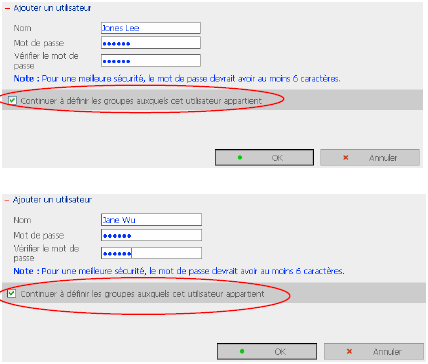
73 Créer les Utilisateurs et Assigner les Utilisateurs à un Groupe d'utilisateurs L'exemple suivant démontre la façon de créer les nouveaux utilisateurs et de les assigner à un groupe d'utilisateurs. ABC Co. a récemment recruté deux employés, M. Jones Lee pour le Département d'administration et Mlle Jane Wu pour le Département de Ventes. Le Département Informatique doit donc leur créer deux comptes d'utilisateur pour pouvoir accéder aux données de la société sur le NAS. i. Pour créer un compte d'utilisateur, allez dans Gestion d'utilisateurs - Utilisateur. Cliquez sur Créer. ii. Saisissez le nom d'utilisateur (Jones Lee/ Jane Wu) et le mot de passe. Cochez la case «Continuer pour régler les groupes d'utilisateurs auxquels cet utilisateur appartient» puis cliquez sur OK. 73
74 iii. Sélectionnez dans la liste de droite les groupes d'utilisateurs auxquels les utilisateurs appartiennent, i.e. M. Jones Lee pour le Dépt. d'administration et Mlle Jane Wu pour le Dépt. de Ventes et cliquez sur Ajouter. Ensuite cliquez sur Fermer. iv. Après avoir créé les utilisateurs, ils apparaîtront dans la liste sur la page Créer Utilisateur. 74
75 Créer le Partage Réseau Privé pour les Groupes d'utilisateurs Vous pouvez créer un partage réseau prédéfini pour chaque groupe d'utilisateurs. La procédure est décrite ci-dessous: 1. Pour créer un partage réseau nommé média accessible par le Département d'administration uniquement, veuillez aller à la page «Gestion d'utilisateurs Groupes d'utilisateurs». Sélectionnez le groupe d'utilisateurs Dépt 'Administration et cliquez sur «Créer le Partage Réseau Privé» sur la droite. 2. Saisissez le nom du partage réseau «média». Sélectionnez le volume du disque dans lequel le partage sera créé et spécifiez le chemin d'accès automatiquement ou manuellement. Saisissez les commentaires pour le partage réseau, par exemple le dossier média pour Dépt Admin et cliquez sur «Appliquer». 3. Vous verrez le dossier média sur la page «Gestion du Partage Réseau». 75
76 4. Accédez au Contrôle d Accès. Vous verrez que le Dépt d'administration possède tous les droits d'accès au dossier. 76
77 3.5.3 Quota La quantité d espace accordée à tous les utilisateurs dans le système peut être limitée afin de le gérer et l allouer efficacement. Une fois ces restrictions en place, les utilisateurs ne peuvent pas obtenir plus d espace quand leur limite est atteinte. Ceci empêche un petit groupe d utilisateurs de monopoliser une grande quantité d espace disque. Aucunes limitations ne sont définies sur le système par défaut. i. Activer le quota pour tous les utilisateurs ii. Taille du quota sur chaque volume de disque Veuillez vous référer à l'exemple suivant pour configurer le paramètre quota des utilisateurs: Le département informatique est en train de planifier sur le NAS, le quota du disque de M. Jones Lee du Département d'administration et de Mlle Jane Wu du Département de Ventes. Le quota du disque est de 2000Mo pour M. Jones Lee et de 4000Mo pour Mlle Jane Wu. 1. Veuillez aller sur la page Quota sous Gestion d'utilisateurs pour activer le quota pour tous les utilisateurs. Indiquez la taille du quota sur chaque volume de disque, par exemple 1000Mo. Le quota des utilisateurs peut être individuellement modifié ultérieurement. 77
78 2. Sélectionnez Jones Lee sur la page Utilisateur et cliquez sur Paramètres du Quota sur la droite. 3. Indiquez une taille de quota de 2000Mo et cliquez sur «OK». 4. Suivez les mêmes étapes et indiquez une taille de quota de 4000Mo pour Jane Wu puis cliquez sur «OK». Le paramétrage du quota est appliqué avec succès. 78
79 3.6 Gestion de partages réseau Le but primaire d un stockage sur réseau est de partager des fichiers. Sous un environnement d opération standard, vous pouvez créer des partages réseau différents pour divers types de fichiers ou fournir des droits d'accès différents aux utilisateurs/groupes. Administrer les partages réseau avec les options suivantes: 79
80 3.6.1 Gestion de partages réseau Créer Vous pouvez créer des nouveaux partages réseau selon vos besoins. Les paramètres suivants doivent être définis en créant un partage réseau: Nom de partage réseau Le nom de partage réseau ne doit pas dépasser 32 caractères. Il ne peut pas contenir des caractères à deux octets (tels que chinois, japonais, et coréen) de même que les caractères listés ci-dessous: ". + = / \ : *? < > ; [ ] % Cacher l unité réseau Cacher l unité de réseau dans Emplacements de mes réseaux. Cependant, l unité est tout de même visible en entrant manuellement dans le répertoire dans Emplacements de mes réseaux. Verrouiller le fichier (oplocks) Lorsque 'Yes' est sélectionné, la valeur Oplocks du partage réseau sous smb.conf est 'yes' (oui). Lorsque 'No' est sélectionné, la valeur Oplocks du partage réseau sous smb.conf est 'no' (non). Pour plus de détails sur les verrous opportunistes - Oplocks - veuillez visiter le site officiel de Samba. Volume disque Sélectionnez le volume de disque sur lequel créer le partage réseau. Chemin Toutes les données sont stockées sous le chemin assigné du volume disque. Vous pouvez sélectionner Spécifier le chemin automatiquement pour permettre au serveur de créer automatiquement un nouveau chemin sur le volume disque pour stocker les fichiers de partage réseau. Vous pouvez aussi assigner un chemin spécifique pour le dossier de partage. Le chemin que vous assignez ne peut pas dépasser 256 caractères et contenir les caractères ci-dessous: ". + = / \ : *? < > ; [ ] % 80
81 Commentaires Le champ Commentaires permet d ajouter une description brève du dossier de partage pour aider l utilisateur à identifier le but du dossier dans la fenêtre de voisinage réseau. Le commentaire ne peut pas dépasser 128 caractères. Remarque : Lorsque vous choisissez d entrer manuellement le chemin, cliquez sur «Parcourir» et le dossier.@mysql sera affiché. Il s agit de l emplacement du fichier de la base de données MySQL. 81
82 Propriétés Pour éditer les propriétés d'un partage réseau existant, sélectionnez-le et cliquez sur «Propriétés». Vous pourrez ensuite éditer le contenu du partage sélectionné. 82
83 Contrôle d Accès Une fois le partage réseau créé, vous pouvez commencer à assigner les droits d accès aux utilisateurs/groupes: Accès total L accès total permet aux utilisateurs/groupes de lire, écrire, créer, ou supprimer tous les fichiers et les répertoires dans le partage réseau. Lecture seule Permet de seulement lire les fichiers dans le partage réseau mais dénie les fonctions d écriture, création ou suppression de fichiers ou de répertoires. Refuser l accès Refuse tout accès aux fichiers sur le partage réseau. Autoriser l accès en écriture seule en connexion FTP Lorsque vous cochez cette option, seulement l administrateur «admin» aura les droits d accès lecture/écriture dans le dossier partagé. Les autres utilisateurs avec les doits d accès complets au dossier partagé ne pourront que télécharger des fichiers dans le dossier via une connexion FTP mais ne pourront pas voir le contenu du dossier. 83
84 Supprimer Sélectionnez un partage et cliquez sur Supprimer. Cliquez sur OK pour confirmer Restaurer Si vous ne trouvez de partages de réseaux par défaut, certains services ne fonctionneront pas. Vous pouvez utiliser la fonction «Restaurer» pour créer des partages de réseaux par défaut. 84
85 NFS Contrôle d'accès Vous pouvez régler les droits d'accès NFS du partage réseau. Le dossier Public est d'un accès ouvert tandis que les autres partages réseau par défaut ont un accès refusé. Pour la configuration détaillée, veuillez Cliquez ici pour une description plus détaillée Statut de partage réseau Cette page montre l état des fichiers de partage du réseau du système y compris la capacité d enregistrement, le nombre de dossiers et de fichiers, etc. Vous pouvez cliquer sur «Nom», «Taille», «Nombre de dossiers», «Nombre de fichiers», ou «Caché» pour classer les contenus dans un ordre ascendant ou descendant. Pour rafraîchir le rapport d état d un dossier de partage du réseau, cliquez sur l icône se trouvant en fin de rangée. Le temps de mise à jour des informations dépend du nombre de dossiers et fichiers se trouvant dans le dossier de partage du réseau. 85
86 3.7 Outils système Les outils système suivants permettent d optimiser la maintenance et la gestion de votre NAS: 86
87 3.7.1 Alerte de notification En cas d avertissement ou de mauvais fonctionnement, un courrier électronique est automatiquement envoyé à l administrateur. Vous pouvez aller dans le Journal des événements (reportez-vous au Chapitre 3.9) pour consulter les détails des erreurs et des avertissements. Remarque: Il est recommandé d'envoyer un de test pour vous assurer de pouvoir recevoir les mails d'alerte. 87
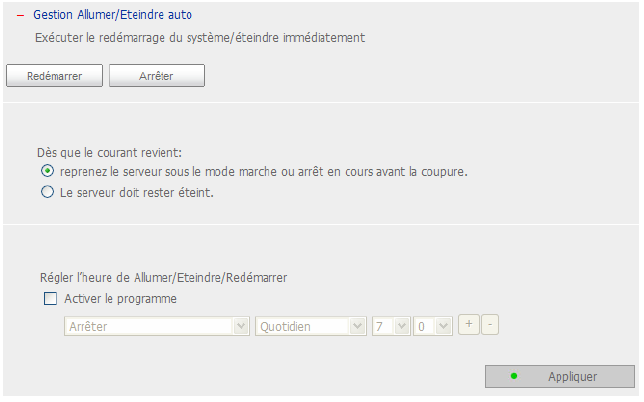
88 3.7.2 Gestion Allumer/ Eteindre auto Cette section vous permet de redémarrer ou d'éteindre le serveur, de définir le comportement du serveur quand l'alimentation reprend après une coupure électrique, et de définir la planification pour le démarrage/ l'arrêt / le redémarrage automatique du système. Vous pouvez sélectionner chaque jour, les jours de la semaine, week-end, ou n importe quel jour de la semaine et régler l heure pour la mise en marche, l arrêt, ou le redémarrage automatique de l alimentation du système. Les jours de la semaine signifient du lundi au vendredi; week-end signifie le samedi et le dimanche. Vous pouvez définir jusqu à 15 programmes. 88
89 3.7.3 Paramètres matériel Vous pouvez activer ou désactiver les fonctions de matériel suivantes de votre NAS: i. Activer l'interrupteur de réinitialisation de la configuration En activant cette option, vous pouvez presser le bouton de réinitialisation pendant 5 secondes pour réinitialiser le mot de passe de l'administrateur et les paramètres systèmes aux valeurs par défaut. 89
90 ii. Activer le mode veille du disque dur Lorsque cette fonction est activée, le disque dur passera en mode veille si aucun accès n'est détecté pendant une durée prédéfinie. La DEL d'état s'éteindra. iii. Activer la DEL d'alerte lorsque l'espace disponible sur le disque SATA est inférieur à la valeur: La DEL d'etat clignotera en rouge et vert lorsque cette fonction est activée et cela indiquera que l'espace disponible sur le disque SATA est inférieur à la valeur. La plage de la valeur va de 1 à Mo. iv. Activer le buzzer d'alarme Activez cette option. Le système émettra un son lorsqu'une erreur survient. v. Configuration Smart Fan Après avoir activé Smart Fan, la vitesse de rotation du ventilateur se règle automatiquement selon la température du serveur. Il est recommandé d'activer cette option. En réglant manuellement la vitesse de rotation du ventilateur, celuici tourne de façon continue à une vitesse définie. 90
91 3.7.4 UPS Si votre dispositif UPS comprend l'interface USB, vous pouvez activer la prise en charge UPS (alimentation non interruptible) pour protéger votre système contre un arrêt anormal du système provoqué par une coupure d'alimentation électrique. Activer la prise en charge UPS Pour lancer la prise en charge UPS, vous pouvez sélectionner cette option. Vous pouvez régler le temporisateur d'arrêt sur un arrêt automatique dès détection d'une anomalie de l'alimentation AC. En général, l'ups peut continuer de fournir l'alimentation électrique au système pendant environ 5~10 minutes, selon la charge maximum de l'ups et les charges qui lui sont connectées. Vous pouvez aussi configurer le système pour qu il entre en mode veille dans le cas d une coupure de courant. Modèle UPS Sélectionnez le modèle d'ups dans la liste. Si le modèle d'ups que vous utilisez est indisponible dans la liste, veuillez contacter notre support technique. Adresse IP de l'ups Si vous avez sélectionné l'ups APC avec le SNMP pour le modèle d'ups, saisissez l'adresse IP de l'ups. 91
92 3.7.5 Disque dur SMART Cette page permet à l'utilisateur de surveille la santé, la température et l'état d'utilisation du disque dur, via le mécanisme S.M.A.R.T. du disque dur. Sélectionnez le disque dur et vous pouvez visualiser les informations suivantes en cliquant sur les boutons correspondants. 92
93 3.7.6 Mettre à jour le système Remarque: Si le système fonctionne actuellement correctement, vous n'avez pas à mettre le microprogramme à jour. Avant de mettre à jour le microprogramme du système, veuillez vous assurer de la cohérence du modèle du produit et de la version du microprogramme. Suivez les étapes ci-dessous pour mettre à jour le microprogramme: Étape 1: Téléchargez les «Release Notes» de la même version pour le microprogramme à partir du site web COMETLABS Lisez attentivement les notes de diffusion pour vérifier si vous avez besoin de mettre à jour le microprogramme. Étape 2: Avant de mettre à jour le microprogramme du système, sauvegardez toutes les données du disque du serveur pour éviter toute perte de données éventuelle pendant la mise à jour du système. Étape 3: Cliquez sur le bouton [Parcourir] pour sélectionner le bon fichier du microprogramme pour la mise à jour système. Cliquez sur le bouton Mettre à jour le système pour mettre à jour le microprogramme. Remarque: La mise à jour du système peut prendre d'une dizaine de secondes jusqu'à quelques minutes en fonction de l'état de la connexion réseau. Veuillez patienter. Le système vous informera une fois la mise à jour système terminée. 93
94 Mise à jour du logiciel système via Finder Vous pouvez mettre à jour le logiciel du système via COMETLABS Finder. Sélectionnez votre modèle de serveur NAS et cliquez sur l option «Update Firmware» (Mise à jour du logiciel) dans le menu Outils. Connectez-vous en tant qu Administrateur. 94
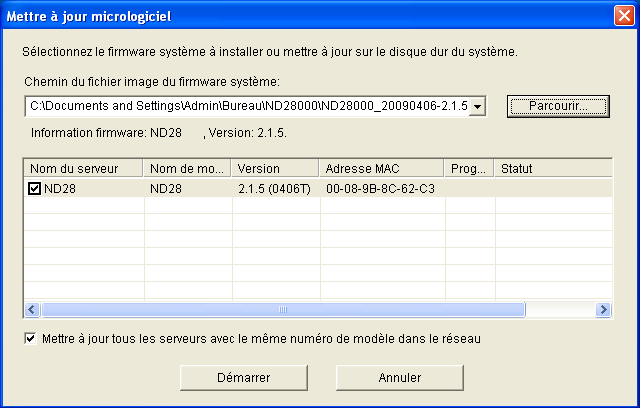
95 Naviguez et sélectionnez le logiciel du serveur NAS. Cliquez sur «Start» (Démarrer) pour mettre à jour le système. Note : Vous pouvez utiliser le Finder pour effectuer la mise à jour de tous les serveurs du même modèle figurant sur le même réseau local. Assurez-vous de bénéficier du statut d Administrateur pour accéder à tous les serveurs que vous souhaitez mettre à jour. 95
96 3.7.7 Copie sauvegarde USB à une touche Vous pouvez sur cette page configurer la fonction du bouton de copie USB one touch. Les trois fonctions suivantes sont disponibles : Copie du stockage USB vers un répertoire du disque interne du NAS. Copier vers le stockage USB depuis un répertoire du disque interne du NAS. Désactiver le bouton Copier à une touche Changer le logo Vous pouvez placer une image au coin supérieur droit de la page d accueil. La taille de l image ne peut pas dépasser 20K. 96
97 3.7.9 Sauvegarder vers un périphérique de stockage externe Vous pouvez sauvegarder les données du disque local vers un dispositif de stockage externe. Dans cette page, vous pouvez choisir d'exécuter des méthodes de sauvegarde instantanée, automatique, ou planifiée, et configurer les réglages appropriés. Sauvegarde maintenant : pour sauvegarder les données immédiatement vers le périphérique de stockage externe. Sauvegarde planifiée : Pour sauvegarder les données selon une planification. Vous pouvez choisir le jour de la semaine et l'heure pour exécuter la sauvegarde. Sauvegarde auto : Pour exécuter la sauvegarde automatiquement une fois que le périphérique de stockage est connecté au NAS. Options de copie : Vous pouvez choisir «Copier» ou «Synchroniser» comme options de copie. Quand vous choisissez «Copier», les fichiers sont copiés du NAS vers le périphérique externe. En choisissant «Synchroniser», les données des disques internes du NAS et le périphérique de stockage externe sont synchronisés. Tout fichier différent sur le périphérique externe est supprimé. Remarque : Dans le processus de copie et de synchronisation, si des fichiers identiques existent des deux côtés, ces fichiers ne sont pas copiés. S'il y a des fichiers de même nom, mais différents par la taille ou la date de modification sur le NAS et sur le périphérique externe, les fichiers du périphérique externe sont écrasés. 97
98 Réplication Distante (Récupération après Désastre) Vous pouvez utiliser cette option pour sauvegarder les fichiers du NAS vers un autre NAS de COMETLABS ou un serveur Rsync via le LAN ou Internet. Assurez-vous d'avoir créé un partage réseau avant de créer une tâche de réplication distante. Utiliser la Réplication Distante Connectez-vous sur le NAS et allez dans Réplication Distante sous Outils Système. Numéro de port: Spécifier un numéro de port pour la réplication à distance. Le numéro de port par défaut est 873. Remarque: Si le serveur est connecté à Internet via un routeur, assurez vous de l'ouverture que du port spécifié pour la réplication à distance. Activer la sauvegarde depuis un serveur distant vers l hôte local: Cochez cette option pour permettre au serveur distant de sauvegarder les données vers un hôte local via une réplication à distance. Permettre au serveur Rsync distant de sauvegarder les données sur le NAS : Activez cette option pour permettre à un serveur à distance de sauvegarder les données au NAS par duplication à distance. 98
99 Suivez les étapes ci-dessous pour créer une tâche de réplication à distance pour la sauvegarde du NAS vers un autre NAS de COMETLABS. a. Cliquez sur «Nouveau» pour créer une nouvelle tâche. b. Entrez le nom de la tâche et les réglages de la destination distante. Choisissez le type de serveur. Entrez l'adresse IP ou le nom de domaine (le cas échéant) du serveur distant, le numéro de port du serveur distant pour la sauvegarde distante, le chemin de destination, le nom d'utilisateur et le mot de passe avec les accès en écriture sur le serveur distant. Cliquez sur «Test» pour vérifier si la connexion est réussie ou non. Remarque: Pour utiliser la réplication distante, activez le service Réseau Microsoft et assurez-vous d'avoir créé le partage réseau et le répertoire destination et assurez-vous que le nom d'utilisateur et le mot de passe sont valides pour vous connecter au dossier destination. 99
100 c. Saisissez le chemin source. Vous pouvez choisir de sauvegarder le partage réseau tout entier, ou bien un dossier de ce partage. Choisissez alors de répliquer les données maintenant ou de planifier une réplication. d. Configurez les autres options pour la tâche de réplication à distance. Puis cliquez sur «OK». Vous pouvez visualiser l'état de la sauvegarde, ou éditer ou supprimer la tâche de réplication. 100
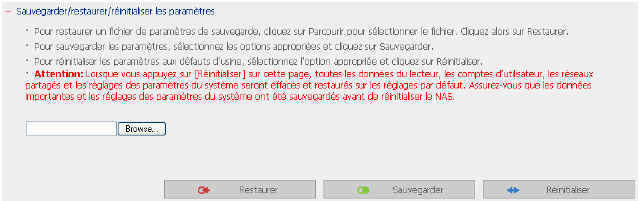
101 Sauvegarder / Restaurer / Réinitialiser les Paramètres Pour restaurer un fichier de paramètres de sauvegarde, cliquez sur Parcourir pour sélectionner le fichier et cliquez sur Restaurer. Pour sauvegarder les paramètres, cliquez sur Sauvegarder. Pour réinitialiser les paramètres aux valeurs d'usine par défaut, cliquez sur Réinitialiser. Attention: Lorsque vous appuyez sur Réinitialiser sur cette page, toutes les données du lecteur, les comptes d utilisateur, les réseaux partagés et les réglages des paramètres du système seront effacés et restaurés sur les réglages par défaut. Assurez-vous que les données importantes et les réglages des paramètres du système ont été sauvegardés avant de réinitialiser le NAS. 101
102 Contrôle d'accès hôte Saisissez l'adresse IP ou le réseau depuis lequel les connexions à ce serveur seront permises ou rejetées. Quand la connexion d'un serveur hôte est refusée, aucun des protocoles de ce serveur n'est autorisé à accéder au serveur local. Lorsque vous avez fini de changer les réglages, cliquez sur «Appliquer» pour enregistrer les changements. Les services du réseau seront redémarrés et les connexions au serveur seront toutes coupées. La protection d accès au réseau améliore la sécurité du système et permet d empêcher les intrusions indésirables. Vous pouvez choisir de bloquer une IP pendant une certaine période de temps ou indéfiniment si l IP n a pas réussie à se connecter au serveur avec une méthode de connexion particulière. 102
103 Corbeille de réseau Cette fonction permet de déplacer les fichiers supprimés sur les partages du NAS vers la Corbeille réseau afin de les conserver temporairement. Pour activer cette fonction, Cochez la case «Activer la corbeille réseau» et cliquez sur «Appliquer». Le système créée automatiquement un partage réseau «Corbeille réseau». Pour supprimer tous les fichiers de la corbeille réseau, cliquez sur «Nettoyer la corbeille réseau». 103
104 Connexion distante Après avoir activé cette option, vous pouvez accéder à ce serveur par l'intermédiaire de telnet ou de la connexion cryptée par SSH (seul le compte «admin» peut se connecter à distance). Vous pouvez utiliser certains clients de connexion telnet ou SSH pour la connexion, par exemple, putty. Veuillez vous assurer d'avoir ouvert les ports configurés sur votre routeur et sur votre pare-feu lorsque vous utilisez cette fonction Importer un certificat SSL de sécurité Secure Socket Layer (SSL) est un protocole de communication crypté entre serveurs web et navigateurs permettant d assurer la sécurité des données transférées. Vous pouvez télécharger un certificat de sécurité émis par un fournisseur digne de confiance. Après avoir téléchargé un certificat de sécurité, vous pouvez accéder à l interface d administration via une connexion SSL et aucun message d alerte ou d erreur ne s affichera. Le système supporter les certificats X.509 et les clés privés seulement. 104
105 3.8 Journaux d événements Journal des événements du système Le NAS peut stocker 10,000 journaux d'événements récents, y compris les messages d'alerte, d'erreur et d'information. En cas de mauvais fonctionnement du système, les journaux d'événements peuvent être récupérés pour aider à déterminer le problème du système. Astuce : vous pouvez effectuer un clic-droit sur un élément afin de le supprimer Journaux de connexion système Le système supporte la journalisation des connexions HTTP, FTP, Telnet, SSH, AFP, NFS, SAMBA, et iscsi. Cliquez sur «Options» pour sélectionner le type de connexion à archiver. Les performances de transfert de fichier peuvent varier légèrement en activant la connexion à l évènement. Astuce : Vous pouvez faire un clic-droit sur un journal figurant dans la liste des journaux de connexion afin de le supprimer ou d ajouter son adresse IP à la liste des connexions interdites et spécifier la durée de cette interdiction. 105
106 Archiver les journaux : Cochez cette case si vous souhaitez archiver les journaux de connexion. Le système génère automatiquement un fichier csv et l enregistre dans un dossier prédéfini lorsque le nombre de journaux atteint la limite maximale Utilisateurs en ligne Les informations sur les utilisateurs en ligne qui accèdent au système via les services de réseau s'affichent sur cette page. Astuce : vous pouvez effectuer un clic-droit sur un élément pour le sélectionner puis désactiver sa connexion IP et/ou ajouter cette IP à la liste des éléments bloqués. 106
107 3.8.4 Informations système Vous pouvez sur cette page visualiser les informations sur le système, par exemple le taux d'utilisation du CPU et de la mémoire Paramètres syslog Syslog est une norme pour transférer les messages d ouverture de session dans un réseau IP. Vous pouvez activer cette option pour sauvegarder les ouvertures de session d événements et de connexions dans un serveur syslog distant. 107
108 Chapitre 4 Copie de données par le port USB en face avant Le NAS prend en charge la sauvegarde par copie instantanée des données à partir d'un périphérique USB externe vers le NAS, ou dans l'autre sens, via le bouton de copie USB en face avant. Pour utiliser cette fonction, suivez les étapes ci-dessous : 1. Assurez-vous qu'un disque dur est installé et formaté dans le NAS. Le partage réseau Qusb est créé par défaut. 2. Allumez le NAS. 3. Configurez le comportement du bouton de copie dans «System Tools > USB one touch copy backup» (Outils système > Sauvegarde USB par copie via une touche). 4. Reliez le périphérique USB, par exemple un appareil photo numérique ou un lecteur flash, sur port USB en face avant du NAS. 5. Appuyez sur le bouton de copie. Les données sont copiées selon vos paramètres vers le NA. Remarque : La sauvegarde incrémentale est utilisée pour cette fonctionnalité. Après la première sauvegarde des données, le NAS copie uniquement les fichiers modifiés depuis la dernière sauvegarde. 108
109 Chapitre 5 Station Multimédia 5.1 Partager des photos et des fichiers multimédias via l'interface Web Le NAS dispose d'une interface de gestion web utilisateur conviviale pour vous permettre de gérer plus facilement vos albums personnels. Vous pouvez visualiser des images et des fichiers multimédia ou naviguer parmi des photos par un aperçu en miniatures. A. Télécharger les photos avec l'administration web 1. Pour utiliser la Station Multimédia du NAS, assurez-vous qu'un disque SATA est installé correctement dans le NAS en suivant les instructions présentes dans le Chapitre 2.1. Un dossier de partage nommé Qmultimedia sera créé. Activez la fonction Multimédia sous Paramètres Réseau. 2. Cliquez sur le lien IP/Qmultimedia sur la page Station Multimédia ou cliquez sur Multimedia Station sur la page de connexion du NAS pour accéder à la Station Multimédia. 109
110 3. Cliquez sur dans le coin supérieur droit. Connectez-vous avec le nom d'administrateur et le mot de passe pour administrer la Station Multimédia. Les utilisateurs sans droits d'administration peuvent consulter les photos et les fichiers multimédia sur la Station Multimédia mais ils ne sont pas autorisés à les modifier. En vous connectant comme utilisateur de la station multimédia, vous pouvez accéder aux albums autorisés pour la navigation. 4. Cliquez sur Parcourir pour sélectionner un fichier multimédia puis cliquez sur Télécharger pour le télécharger vers le dossier du serveur. 5. Vous pouvez également créer les dossiers en cliquant sur l'icône et télécharger les fichiers vers les dossiers. 110
111 B. Télécharger directement les photos vers le dossier Qmultimedia Vous pouvez télécharger directement les fichiers multimédia vers le NAS en suivant les étapes ci-dessous. 1. Utilisez la fonction Exécuter dans Windows. Saisissez \\[nom du serveur] ou \\[IP du serveur] pour accéder au dossier de partage sur le NAS. 2. Ouvrez le dossier Qmultimedia. Saisissez le nom d'utilisateur et le mot de passe pour vous connecter. 111
112 3. Glissez et déposez directement les fichiers et les dossiers vers le dossier. Veuillez patienter lorsque le NAS génère les miniatures pour les images pendant le téléchargement. Lorsque vous vous connectez une nouvelle fois à la Station Multimédia avec le navigateur web, tous les fichiers multimédia seront affichés. 112
113 Visualiser les Informations de la Photo 1. Pour visualiser les informations détaillées d'une photo, cliquez sur la miniature de la photo. 113
114 2. Les informations concernant cette photo, par exemple le nom du fichier, la résolution, la taille, le constructeur de l'appareil photo numérique seront affichées sur la droite. Vous pouvez saisir une description concernant la photo dans la zone en dessous de la photo et cliquez sur Soumettre. Pour réinitialiser la description à la version précédemment enregistrée, cliquez sur Réinitialiser. Description des Boutons 114
115 Lecture des fichiers musicaux ou vidéo Pour lire des fichiers musicaux ou vidéo sur la Station Multimédia, vous pouvez cliquer sur la miniature du fichier concerné affiché sur la page. Le fichier sera lu par le programme de lecture musicale ou vidéo par défaut de votre ordinateur. *Il est recommandé d'utiliser Media Player 10.0 ou plus comme programme de lecture par défaut. 115
116 C. Configurer l'autorité de l'album 1. Après vous être connecté comme administrateur (admin), cliquez sur pour entrer dans la page de configuration pour l'autorité de l'album. 2. Vous pouvez visualiser, ajouter, effacer et éditer des utilisateurs. Pour toutes les enquêtes utilisant ces fonctions, cliquez sur le bouton d'aide dans le coin supérieur droit de la page. 3. Vous pouvez éditer le profil de l'utilisateur et l'autorité d'accès à un album sur cette page. Pour toutes les enquêtes utilisant ces fonctions, cliquez sur le bouton d'aide dans le coin supérieur droit de la page. 116
117 5.2 Activer le service itunes Les fichiers mp3 sur le dossier Qmultimedia du NAS peuvent être partagés avec itunes en activant ce service. Tous les ordinateurs avec itunes installé sur le LAN peuvent trouver, parcourir, et lire des fichiers de musique sur le NAS. Pour utiliser le service itunes, assurez-vous que vous ayez installé le programme itunes sur votre ordinateur. Allez à «Paramètres de réseau» > «Service itunes» et activez le service. Ensuite téléchargez les fichiers de musique au dossier Qmultimedia du NAS. Mot de passe requis : Pour permettre aux utilisateurs d'avoir accès aux données seulement en saisissant le mot de passe correct, veuillez cocher cette option et saisir le mot de passe. Cliquez sur «Edit smart playlist» (Editer la liste d écoute intelligente) pour entrer la page de la liste d écoute intelligente. Vous pouvez définir les règles de la liste d écoute pour catégoriser les chansons en des listes d écoute différentes. S il n y a aucune chanson qui correspond aux règles de la liste d écoute, le client itunes n affichera pas la liste d écoute. Pour des opérations détaillées, référez-vous à l aide en ligne. 117

118 Quand vous ouvrez itunes, il détecte le NAS automatiquement. Toutes les chansons du dossier Qmultimedia seront affichées. Cliquez sur l icône en triangle à côté du nom du NAS. Les listes d écoute intelligentes définies plus tôt seront affichées. Les chansons sont en conséquence catégorisées. Vous pouvez commencer à utiliser itunes pour lire la musique sur votre NAS. Remarque: Vous pouvez télécharger le dernier logiciel itunes sur le site Web officiel d'apple 118
119 5.3 Utiliser le serveur de médias UPnP Le NAS intègre TwonkyMedia, DLNA compatible avec le serveur de médias UPnP. Activez cette fonction et le NAS partage les fichiers de musique, les photos et les vidéos particuliers sur le réseau DLNA. Vous pouvez utiliser un lecteur de médias numériques (DMP) compatible DLNA, pour lire les fichiers multimédias du NAS sur un téléviseur ou une chaîne hi-fi. Pour utiliser le serveur de médias UPnP, veuillez activer cette fonction et cliquer sur le lien suivant ( IP:9000/) pour entrer dans la page de configuration du serveur de médias UPnP. 119
120 Cliquez sur le lien IP:9000/ pour entrer dans la page de configuration du serveur de médias UPnP et configurer les paramètres suivants. (1) Langue: Sélectionne la langue d affichage. (2) Nom du serveur : Saisissez le nom du serveur de médias UPnP du NAS. Ce nom s'affiche sur l'interface d'utilisation du DMP, par ex NAS. (3) Emplacements du contenu: Sélectionnez le dossier de partage du NAS à partager avec le DMP. Le dossier par défaut est Qmultimedia. Vous pouvez ajouter plus d'une dossier partagé. Cliquez sur Enregistrer les modifications pour sauvegarder les paramètres. Après avoir configuré les paramètres, vous pouvez télécharger des fichiers mp3, photos, ou vidéo vers le dossier Qmultimedia ou d'autres dossiers spécifiés du NAS. Remarque: Si vous téléchargez des fichiers multimédias vers le dossier de partage par défaut mais que les fichiers ne s'affichent pas sur le lecteur de médias, vous pouvez cliquer sur «Balayer de nouveau le contenu des répertoires» ou «Redémarrer le serveur» sur la page de configuration du serveur de médias. Le serveur de médias UPnP intégré du NAS est compatible avec les dispositifs DMP DLNA du marché. 120
121 A propos de UPnP et de DLNA Universal Plug and Play (UPnP) correspond à un ensemble de protocoles de réseau d'ordinateur promulgués par le Forum UPnP. L'objectif du UPnP est de permettre aux périphériques de se connecter en continu et de simplifier l'implémentation des réseaux des environnements personnels et professionnels. UPnP atteint cet objectif en définissant et en publiant des protocoles de contrôle de périphériques basés sur des normes de communication ouvertes basées sur Internet. Le terme UPnP est inspiré de Plug-and-play, une technologie qui permet de connecter dynamiquement et directement les périphériques sur un ordinateur. La Digital Living Network Alliance (DLNA) est une alliance formée par un certain nombre de fabricants d'électronique grand public et d'ordinateurs mobiles et personnels. Son but est d'établir un réseau domestique dans lequel les périphériques électroniques de toutes les sociétés sont compatibles entre eux sous un standard ouvert. L'alliance essaye aussi de promouvoir l'idée du foyer numérique en établissant le standard de certification DLNA. Tous les produits certifiés DLNA connecté au réseau domestique peuvent être accédés sans souci pour permettre au consommateur de profiter de façon pratique de la vie en numérique. 121
122 Chapitre 6 Station de Téléchargement Le NAS prend en charge le téléchargement BT, HTTP, et FTP. Vous pouvez ajouter des tâches de téléchargement au NAS et laisser le serveur terminer le téléchargement même sans connexion entre le serveur et le PC. ATTENTION: Faites attention aux téléchargements illégaux des documents protégés par les droits d'auteur. La fonction de Station de Téléchargement est fournie pour télécharger uniquement des fichiers légaux. Télécharger ou distribuer des fichiers non autorisés peut conduire à des poursuites criminelles sévères. Les utilisateurs sont sujets aux restrictions des lois des droits d'auteur et doivent en accepter toutes les conséquences. 1. Pour utiliser la Station de Téléchargement, assurez-vous qu'un disque SATA est installé correctement dans le NAS en suivant les instructions données dans le Chapitre 2.1. Un dossier de partage nommé Qdownload sera créé. Activez cette fonction sous Paramètres Réseau. 2. Cliquez sur le lien IP/Qdownload sur la page Station de Téléchargement ou cliquez sur Download Station sur la page de connexion du NAS pour accéder à la Station de Téléchargement. 122
123 3. Sélectionnez Ajouter une nouvelle tâche BT ou Ajouter une nouvelle tâche FTP/HTTP. (A) Ajouter une nouvelle tâche BT Cliquez sur Ajouter une nouvelle tâche BT sur la gauche et téléchargez un fichier torrent. Vous pouvez télécharger les fichiers.torrent légaux en recherchant sur Internet. Il existe des sites web qui fournissent légalement le partage des fichiers.torrent, par exemple Veuillez télécharger les fichiers.torrent sur votre disque local puis mettez-les à jour vers le NAS. 123
124 (B) Ajouter une nouvelle tâche FTP/HTTP Pour exécuter une tâche de téléchargement FTP, cliquez sur Ajouter une nouvelle tâche FTP/HTTP. Saisissez l URL FTP de la tâche de téléchargement et sélectionnez le dossier partagé pour enregistrer les fichiers. Saisissez le nom de l utilisateur et le mot de passe pour se connecter au serveur FTP (si nécessaire). Cliquez ensuite sur OK pour démarrer le téléchargement. Pour exécuter une tâche de téléchargement HTTP, cliquez sur Ajouter une nouvelle tâche FTP/HTTP. Saisissez l URL HTTP de la tâche de téléchargement et sélectionnez le dossier partagé pour enregistrer les fichiers. Cliquez ensuite sur OK pour démarrer le téléchargement. 4. Après avoir déposé une tâche de téléchargement vers le serveur, la tâche apparaîtra dans Consulter la Liste en Cours. 124
125 5. Vous pouvez sélectionner une tâche de téléchargement et cliquer sur «Propriété de téléchargement BT» pour activer ou désactiver le réseau public DHT et configurer le temps de partage une fois le téléchargement terminé. Remarque: Si le temps de partage est défini (plus grand que 0 h) pour une tâche de téléchargement, la tâche de téléchargement sera déplacée à Terminer la liste une fois le téléchargement terminé et le temps de partage fini. 125
126 6. Cliquez sur [Régler la Config] et indiquez le nombre maximum de tâches que vous voulez télécharger en même temps (le nombre par défaut : 3). Saisissez le taux maxi en réception (le défaut est 0, il signifie illimité). Saisissez le taux maxi en émission (le défaut est 0, il signifie illimité). Spécifier l intervalle des ports pour la fonction de téléchargement (Par défaut de 6881 à 6999). Cochez la case Renvoi de port UPnP NAT pour activer la fonction de renvoi de port automatique sur les passerelles UPnP supportées (case non cochée par défaut) Cryptage de protocole Il y a un nombre de Fournisseurs de service Internet (ISP) qui bloquent ou limitent les connexions BitTorrent à cause de la grande largeur de bande utilisée. Lorsque vous cochez la case «Cryptage de protocole», votre connexion ne pourra plus être détectée par ces ISP comme une connexion BitTorrent, et ceux-ci ne pourront donc plus bloquer ou limiter votre connexion, causant des connexions lentes ou des déconnexions. Cependant, certains ISP peuvent maintenant détecter ces types de connexion même si elles sont cryptées ; nous recommandons aux utilisateurs de vérifier la liste Bad ISPs (mauvais ISP) sur Azureus Wiki et de changer à un autre ISP qui ne bloque ou limite pas le trafic BitTorrent. Vous pouvez définir le programme de téléchargement dans «Download time settings» (Paramètres de l heure de téléchargement). Sélectionnez «Continuous download» (Téléchargement continu) pour télécharger les fichiers continuellement. Pour spécifier le programme de téléchargement, sélectionner «Daily download time» (Heures de téléchargement quotidien) et entrer les heures de commencement et de fin. Si la valeur de l heure de fin est inférieure à celle de commencement, elle sera traitée comme l heure du jour suivant. 126
127 7. Pour faire une pause sur une tâche de téléchargement en cours, sélectionnez la tâche dans Consulter la Liste en Cours et cliquez sur Faire une pause / Reprendre la tâche de téléchargement. Vous pouvez consulter les tâches en pause ou les tâches terminées respectivement dans Consulter la Liste en Pause ou Consulter la Liste en Fin d'exécution. Pour reprendre une tâche en pause, sélectionnez la tâche dans Consulter la Liste en Pause et cliquez sur Faire une pause / Reprendre la tâche de téléchargement. 8. Vous pouvez également augmenter ou diminuer la priorité d'une tâche en cliquant sur Augmenter la priorité de téléchargement et Diminuer la priorité de téléchargement lorsqu'il y a plusieurs tâches de téléchargement. 127
128 9. Pour supprimer une tâche en cours, en pause ou une tâche terminée, sélectionnez la tâche et cliquez sur Supprimer la Tâche de Téléchargement. Vous pouvez choisir de supprimer les tâches de téléchargement uniquement et de conserver les fichiers téléchargés ou de supprimer les tâches et les fichiers téléchargés. 10. Pour vous déconnecter de la Station de Téléchargement, cliquez sur l'icône située dans le coin supérieur droit. 11. Pour accéder aux dossiers que vous avez téléchargés, veuillez aller dans le dossier de partage Qdownload du NAS. 128
129 Informations de Diagnostics de Dump Choisissez un téléchargement chargent sur la liste et le clic [Informations de Diagnostics de Dump] pour regarder les détails diagnostiques du choisi chargent. 129
130 Vous pouvez faire un clic-droit sur une tâche de téléchargement pour en configurer les paramètres. Les raisons communes d'un faible taux de téléchargement BT ou d'erreurs de téléchargement sont les suivantes: 1. Le fichier torrent a expiré, les pairs ont arrêté de partager ce fichier, ou il y a une erreur dans le fichier. 2. Le NAS est configuré pour utiliser une IP fixe but le serveur DNS n'est pas configuré, ou le serveur DNS a échoué. 3. Réglez le nombre maximal de téléchargements simultanés sur 3-5 pour obtenir le meilleur taux de téléchargement. 4. Le NAS est situé derrière un routeur NAT. Les réglages de port ont conduit à ralentir le taux de téléchargement BT ou il n'y a pas de réponse. Vous pouvez essayer les moyens suivants pour résoudre le problème: a. Ouvrez la plage de ports BitTorrent au routeur NAT manuellement. Transférez ces ports ver l'ip LAN du NAS. b. Le nouveau firmware du NAS prend en charge le transfert de ports NAT UPnP. Si votre routeur NAT prend en charge UPnP, activez cette fonction sur le NAT. Puis activez le transfert de port NAT UPnP du NAS. Le taux de téléchargement BT doit s'améliorer. 130
131 6.1 Utiliser le logiciel de téléchargement QGet QGet est un Logiciel de gestion puissant pour le maintien des tâches de téléchargement BT, HTTP et FTP des serveurs multiples NAS séries TS via les réseaux local (LAN) ou étendus (WAN). En utilisant QGet, vous n avez plus besoin de vous connecter à l interface Web de la Station de téléchargement de serveurs multiples et administre les paramètres un par un. Installer simplement QGet sur tout ordinateur fonctionnant sous Windows 2000/ XP/ Mac, vous pouvez gérer les tâches de téléchargement de tous vos serveurs NAS. 1. Pour utiliser QGet, installez le logiciel depuis le CD-ROM du produit. 2. Suivez les instructions pour installer QGet. 3. Exécutez QGet depuis l'emplacement de l'installation. 4. Pour les détails sur l'utilisation de QGet, veuillez vous référer à l'aide en ligne du logiciel. 131
132 Chapitre 7 Serveur Web Le NAS vous permet de télécharger les pages web et de gérer votre propre site web facilement grâce à la fonction Serveur Web. Il est également compatible avec Joomla!, PHP et MySQL/ SQLite vous permettant d'établir un site web interactif. Une fois la fonction Serveur Web activée, vous pouvez accéder à votre propre page d'accueil partout où vous êtes. Sur votre site Web, vous pouvez créer des hyperliens permettant d'atteindre toutes les fonctions du NAS comme la station de téléchargement, la station multimédia et le serveur de fichiers web, à partir de la page d'accueil que vous avez conçue. 1. Pour utiliser le Serveur Web, assurez-vous qu'un disque SATA est installé correctement dans le NAS en suivant les instructions données dans le Chapitre 2.1. Un dossier de partage nommé Qweb sera créé. Activez la fonction Serveur Web et indiquez le numéro du port dans Réglages Réseau. 132
133 2. Vous pouvez télécharger vos fichiers HTML vers le dossier Qweb à l'aide des méthodes suivantes: a. En utilisant samba: Vous pouvez lancer un navigateur web et saisir \\[IP du NAS]\Qweb ou \\[Nom du NAS]\Qweb. Connectez-vous au dossier et téléchargez vos fichiers HTML vers le serveur. b. Par FTP: Vous pouvez vous connecter au service FTP et télécharger vos fichiers HTML vers le dossier (veuillez vous référer à Chapitre 8). c. Par le Gestionnaire de Fichiers Web: Vous pouvez vous connecter au Gestionnaire de Fichiers Web et télécharger vos fichiers HTML vers le dossier (veuillez vous référer à Chapitre 9). Le fichier index.html, index.htm ou index.php sera le point de départ de vos pages web. 133
134 3. Cliquez sur le lien du NAS/ de la page Serveur Web ou cliquez sur Web Server dans la page de connexion du NAS pour accéder à la page web que vous avez téléchargée. Notez que si le Serveur Web est activé, il vous faut saisir [ IP du NAS: 8080] dans votre navigateur web pour pouvoir accéder à la page de connexion du NAS. Gestion MySQL La première fois que vous installez le système, le logiciel phpmyadmin est automatiquement installé comme outil de gestion MySQL. Quand vous mettez à jour le firmware à l'avenir, phpmyadmin n'est pas réinstallé et vos données dans la base de données ne sont ni écrasées ni modifiées. Les fichiers programmes de phpmyadmin sont créés dans les dossiers de partage de Qweb. Vous pouvez modifier le nom du dossier et accéder à la base de données en saisissant l'url dans le navigateur. Cependant, le lien sur l'interface de gestion Web n'est pas modifié. Remarque : l'identifiant par défaut de MySQL est «root». Le mot de passe est «admin». Veuillez modifier votre mot de passe root immédiatement après vous être connecté à l'interface de gestion phpmyadmin. Gestion SQLite SQLiteManager est un outil multilingue avec interface web permettant de gérer les bases de données SQLite et pouvant être téléchargé depuis Veuillez suivre les étapes ci-dessous ou vous référer au fichier 'INSTALL' du SQLiteManager-*.tar.gz? téléchargé pour installer SQLiteManager. (1.) Décompactez votre fichier de téléchargement SQLiteManager-*.tar.gz. (2.) Téléchargez le dossier SQLiteManager-* décompacté vers \\NAS IP\Qweb\. (3.) Lancez votre navigateur web et allez sur IP/SQLiteManager-*/.?: Le symbole étoile * fait référence au numéro de version de SQLiteManager. 134
135 Chapitre 8 Serveur FTP Le NAS supporte le service FTP. Pour utiliser le service FTP, activez cette fonction sous Paramètres Réseau et suivez les étapes ci-dessous: 1. Lancez un navigateur IE et saisissez ftp://[ip du serveur] ou ftp://[nom du serveur]. OÙ 135
136 2. A l'aide du Gestionnaire de Fichiers Web du NAS. a. Allez sur la page d'administration du NAS et cliquez sur Web File Manager. Saisissez le nom d'utilisateur et le mot de passe pour vous connecter au NAS. b. Cliquez sur FTP. 136
137 c. Saisissez le nom d'utilisateur et le mot de passe pour vous connecter au service FTP. d. Vous pouvez commencer à profiter du service FTP. 137
138 Chapitre 9 Gestionnaire de Fichiers Web Utiliser le Gestionnaire de Fichiers Web Pour utiliser le Gestionnaire de Fichiers Web, activez d'abord le service web sous Paramètres Réseau. Lancez le navigateur web et allez dans la page d'administration du NAS. Sélectionnez Web File Manager et saisissez un nom de connexion et un mot de passe corrects. Vous pouvez vous identifier en tant que «guest» pour accéder aux partages réseau ouvert à l'accès invité sur le NAS. Le mot de passe de l'identifiant «guest» est guest. Remarque: Assurez-vous d'avoir créé un partage réseau avant d'utiliser le Web File Manger. Sélectionnez un partage réseau existant pour la gestion. 138
139 Vous pouvez organiser les dossiers de partage réseau du NAS. Avec le Gestionnaire de Fichiers Web, vous pouvez télécharger, renommer ou supprimer les fichiers et les dossiers dans les partages réseau. Consulter les fichiers en ligne Cliquez sur un fichier affiché sur la page web. Les informations du fichier seront affichées. Si votre navigateur ne supporte pas le format du fichier, une fenêtre de téléchargement apparaîtra automatiquement. Téléchargez le fichier et ouvrez-le sur votre ordinateur. Créer un dossier i. Sélectionnez un partage réseau ou un dossier dans lequel vous souhaitez créer un nouveau dossier. ii. Cliquez sur l'icône (Créer Dossier) dans la barre d'outils. iii. Saisissez le nom du nouveau dossier et cliquez sur OK. Renommer un fichier ou un dossier i. Sélectionnez un fichier ou un dossier à renommer. ii. Cliquez sur (Renommer) dans la barre d'outils. iii. Saisissez le nouveau nom de fichier ou dossier et cliquez sur OK. Supprimer un fichier ou un dossier i. Sélectionnez un fichier ou un dossier à supprimer. ii. Cliquez sur (Supprimer) dans la barre d'outils. 139
140 iii. Confirmez la suppression du fichier ou dossier. Pour supprimer tous les fichiers et dossiers, cliquez sur (Sélectionner tout) puis sur (Supprimer). Télécharger un fichier(vers le serveur) i. Ouvrez le dossier vers lequel télécharger le fichier. ii. Cliquez sur Parcourir pour sélectionner le fichier. iii. Cliquez sur Télécharger. 140
141 Télécharger un fichier i. Sélectionnez un fichier à télécharger. ii. Faites un clic droit avec votre souris et sélectionnez «Enregistrer Cible Sous» pour enregistrer le fichier. Se déconnecter Pour quitter le Gestionnaire de Fichiers Web, cliquez sur (Se déconnecter). Consulter les Fichiers Nommés dans la Langue Locale Pour consulter les fichiers nommés en Chinois, vous devrez configurer les paramètres du navigateur. Prenons Internet Explorer comme exemple, suivez les étapes ci-dessous pour configurer les paramètres. 1. Cliquez sur Outils dans le navigateur IE. 5. Redémarrez le navigateur. 141
142 Icônes du Gestionnaire de Fichiers Web 142
143 Chapitre 10 NetBak Replicator NetBak Replicator est un programme puissant installé sur le système utilisateur (système d'exploitation Windows uniquement) pour la sauvegarde de données. Vous pouvez sauvegarder n'importe quel fichier ou dossier du PC local vers un dossier de partage spécifié sur le NAS par LAN ou WAN. Fonctions Principales 1. Sauvegarde Sauvegarde Instantanée Vous pouvez sélectionner des fichiers et des dossiers du PC local et les sauvegarder instantanément vers un dossier de partage réseau spécifié sur le NAS. Filtre de Fichier Vous pouvez sélectionner les types de fichier particuliers à exclure de la sauvegarde. Le système filtrera tous les fichiers appartenant à ces types de fichier prédéfinis lors de la sauvegarde des données. Planification Vous pouvez définir une planification pour sauvegarder des données avec cette option, par exemple à 12:00 tous les jours ou à 05:00 tous les samedis. Surveillance Lorsque cette option est activée, le système téléchargera instantanément tous les fichiers ou dossiers vers le serveur pour les sauvegarder en cas de modifications. 2. Restauration Sélectionnez cette option pour restaurer les données sauvegardées vers l'emplacement original du fichier ou pour créer un nouveau répertoire. 3. Traces Activez cette option pour enregistrer les événements de NetBak Replicator, par exemple l'heure à laquelle NetBak Replicator démarre et termine. Installer NetBak Replicator 1. Sélectionnez «Installer NetBak Replicator» sur le CD-ROM NAS. 2. Suivez les étapes pour installer NetBak Replicator. 3. Une fois l'installation terminée avec succès, une icône de raccourci apparaîtra sur le bureau. Double-cliquez sur l'icône pour lancer NetBak Replicator. 143
144 Utiliser NetBak Replicator 1. Avant d'utiliser NetBak Replicator, connectez-vous à la page d'administration du NAS et allez dans Gestion du Partage Réseau pour créer un dossier de partage pour la sauvegarde. Assurez-vous que le dossier de partage est ouvert pour être accessible par tous les utilisateurs ou vous devrez vous connecter au dossier de partage avec un compte autorisé ou en tant qu'administrateur par NetBak Replicator. 2. Lancez NetBak Replicator. Cliquez sur. Tous les NAS et leurs dossiers de partage présents sur le réseau seront affichés. 144
145 3. Lorsque la fenêtre suivante apparaît, le NAS connecté au LAN apparaîtra sur la liste de gauche. Sélectionnez un serveur et un dossier de partage sur la droite. NetBak Replicator supporte également la sauvegarde via WAN, vous pouvez saisir l'adresse IP du NAS pour une sauvegarde directe des données et sélectionner un dossier de partage. Cliquez ensuite sur «OK». 4. Saisissez le nom d'utilisateur et le mot de passe pour vous connecter au serveur. 145
146 5. Une fois que vous serez connecté au NAS avec succès, vous pourrez commencer la procédure de sauvegarde. Description des Boutons de NetBak Replicator Sauvegarder Sélectionner les fichiers et les dossiers à sauvegarder. 146
147 Démarrer Une fois que vous avez sélectionné les fichiers à sauvegarder sur le NAS, cliquez sur Démarrer dans NetBak Replicator. Le programme démarrera la copie des fichiers sélectionnés vers le dossier de partage prédéfini sur le NAS. 147
148 Filtre de Fichier Cliquez sur Filtre de Fichier dans la page principale de NetBak Replicator pour sélectionner les formats de fichier à ignorer pendant la sauvegarde. Cliquez ensuite sur OK. 148
149 Planification Cliquez sur Planification dans la page principale de NetBak Replicator. Cochez ensuite la case «Activer la Planification de Sauvegarde» et choisissez la fréquence et l'heure de la sauvegarde. Cliquez sur OK pour confirmer. 149
150 Surveillance Sélectionnez un dossier à surveiller. Lorsque cette option est activée, le système téléchargera instantanément tous les fichiers ou dossiers vers le serveur pour les sauvegarder en cas de modifications. D'autres fichiers sont grisés et ne peuvent pas être sélectionnés. Cliquez sur Surveillance une nouvelle fois pour annuler la surveillance. L'icône apparaîtra dans la barre des tâches de Windows lorsque la surveillance est en cours. 150
151 Initialiser la Configuration Avec cette fonction activée, NetBak Replicator enregistrera tous les paramètres courants de l'utilisateur, y compris l'activation ou pas de la fonction de surveillance. Lorsque l'utilisateur se connecte de nouveau, ce programme chargera les paramètres précédemment enregistrés pour gérer la sauvegarde des données. 151
152 Restaurer Veuillez suivre les étapes ci-dessous pour restaurer les fichiers du NAS vers votre PC. a. Restaurer à l'emplacement original: Sélectionnez l'emplacement dans lequel les données seront restaurées. b. Sélectionner un nouvel emplacement de restauration: Cliquez sur pour sélectionner un répertoire dans lequel restaurer les données ou sélectionnez un emplacement précédemment choisi dans le menu déroulant. c. Sélectionnez le(s) dossier(s) et le(s) sous-dossier(s) pour restaurer des données sur la liste de droite et cliquez sur Démarrer. 152
153 d. Option: Sélectionner l'option de récupération et l'option d'erreur. Si le fichier de restauration existe déjà dans le dossier cible, vous pouvez: Récupérer tous les fichiers Afficher une boîte de dialogue de confirmation Ignorer ce fichier Si une erreur se produit pendant le processus de la restauration du fichier, vous pouvez: Arrêter le processus de restauration Afficher une boîte de dialogue de confirmation Ignorer la restauration de ce fichier 153
154 Traces a. Enregistrer Sous: Pour enregistrer toutes les traces sur NetBak Replicator, cliquez sur ce bouton. Toutes les traces seront enregistrées dans un fichier texte. b. Effacer tout: Cliquez sur ce bouton pour effacer toutes les traces. c. Option: Sélectionnez le type de traces à enregistrer «Enregistrer toutes les traces» ou «Enregistrer les traces d'erreur uniquement». 154
155 Chapitre 11 Configuration de l'authentification AD Le NAS prend en charge Active Directory (AD). Vous pouvez importer les comptes d utilisateurs depuis le domaine Windows AD au NAS. Ceci économise votre temps pour créer des utilisateurs un par un. L exemple ci-dessous démontre comment utiliser ce service. Par exemple, qatest.com.tw et sub2.qatest.com.tw sont des domaines contrôlés par un serveur Windows 2003, et le domaine sub1.qatest.com.tw est contrôlé par un serveur Windows
156 Veuillez vous assurer que vous avez activé le Service Active Directory sur le serveur Windows et vérifiez les éléments suivants: Le paramètre Serveur DNS du NAS doit être dirigé vers le serveur AD. Le NAS et le serveur AD peuvent se synchroniser seulement si leur différence d'heure est inférieure à 5 minutes. Le NAS et le serveur AD peuvent se synchroniser toutes les 5 minutes. Pour configurer les paramètres manuellement, le NAS doit être configuré en mode autonome puis ajouté au domaine AD. Après avoir ajouté le domaine AD, vous devez vous identifier comme Nom de domaine\nom utilisateur pour accéder au voisinage réseau. Les utilisateurs locaux du NAS ne peuvent pas accéder au serveur par le voisinage réseau. Il est suggéré d'utiliser Windows 2000 Service Pack 4, ou Windows 2003 Service Pack 1. Lorsque le NAS est ajouté au domaine AD, les droits de «tous» ne fonctionnent pas, «tous» est le compte d'origine du NAS, mais ne comprend pas AD. Les droits doivent donc être réinitialisés. Le réglage DNS sur le serveur Windows 2000 doit être ajouté à «Active Directory DNS», le serveur doit être redémarré une fois le réglage DNS effectué. Vous devez utiliser le nom de domaine complet pour le paramètre AD du NAS. Far exemple, si votre nom FQDN du serveur AD est «ad.test.com.tw», vous devez utiliser «test.com.tw» comme paramètre de domaine sur le NAS. Le paramètre DNS du serveur AD doit avoir l'ip du serveur AD lui-même. Vous devez modifier le mot de passe de «admin» après avoir créé le service «Active Directory» sur le serveur AD. Le serveur DNS du serveur AD doit comporter deux enregistrements. Far exemple, Nom de serveur AD : 2003tc.testad.com Enregistrement DNS sur le serveur DNS 2003tc.testad.com A Testad.com A L'un est «enregistrement A» pour le serveur AD, et l'autre est l' «enregistrement A» du domaine pour les requêtes DNS. 156
157 Ajouter le NAS au domaine Active Directory de Windows Server Dans Configuration TCP/IP dans Paramètres de réseau, entrez l adresse IP du serveur AD de Windows comme l IP du serveur DNS primaire. 2. Allez dans la partie Réseaux Microsoft des Paramètres réseau. Activer Membre du domaine AD, et saisissez le nom du domaine et le nom de l'utilisateur avec les droits d'accès administrateur pour ce domaine. 157
158 Remarque : a. Assurez-vous d'avoir saisi un nom de domaine entièrement qualifié tel que CometLabs.com. b. Assurez-vous que le nom d'utilisateur a les droits d'accès administrateur sur ce domaine. 3. Lorsque le message suivant apparaît après avoir appliqué les paramètres à l'étape 2, vérifiez les paramètres de fuseau horaire. Assurez-vous que la différence entre votre heure et celle du serveur AD est inférieure à 5 minutes. Si la différence d'heure est supérieure à 5 minutes, vous ne pouvez pas ajouter de membre de domaine. 4. Après avoir réussi à ajouter un membre de domaine, vous pouvez visualiser la liste des utilisateurs du domaine et des utilisateurs locaux dans le Gestionnaire des utilisateurs. 158
159 5. Allez dans Contrôle d'accès du Gestionnaire de partages réseau pour configurer les droits de contrôle d'accès des utilisateurs AD pour tous les partages réseau disponibles. Utilisation des utilisateurs AD pour accéder aux services Pour accéder aux services comme le FTP, le Voisinage réseau, ou Apple Talk avec un compte utilisateur AD, ajoutez NomDeDomaine\ avant l'identifiant de l'utilisateur au moment de la connexion. 159
160 Chapitre 12 Accès au NAS via l'os Linux OS En plus de Microsoft et de MAC OS, le NAS prend également en charge les systèmes Linux via le service NFS: 1. Sous Linux, lancez la commande suivante: mount -t nfs <Adresse IP du NAS >:/<Nom du partage réseau> <Répertoire à monter> Par exemple, si l'adresse IP de votre NAS est et que vous voulez lier le dossier partagé réseau «public» sous le répertoire /mnt/pub, utilisez la commande suivante: mount -t nfs :/public /mnt/pub Remarque: Vous devez vous identifier comme utilisateur «root» pour initier la commande ci-dessus. 2. Identifiez vous avec l'id utilisateur que vous avez défini, vous pouvez utiliser le répertoire monté pour accéder aux fichiers du partage réseau. 160
161 Chapitre 13 NAS Maintenance Cette section fournit un aperçu général de l entretien nécessaire Arrêter/ redémarrer le serveur Utilisez les étapes suivantes pour arrêter et redémarrer le serveur: 1. Connectez-vous au NAS. Aller dans «Outils système» > «Gestion Allumer/Eteindre auto». 2. Cliquez sur «Redémarrer» pour redémarrer le serveur ou sur «Arrêter» pour arrêter le serveur. Pour arrêter brusquement le serveur NAS, appuyez sur le bouton d'alimentation pendant plus de 10 secondes. Le serveur bipera une fois puis s arrêtera immédiatement. Vous pouvez utiliser le Finder pour redémarrer ou arrêter le serveur (accès administrateur nécessaire). 161
162 13.2 Réinitialiser le mot de passe administrateur & les paramètres de réseau Pour réinitialiser le mot de passe d'administrateur et les paramètres réseau du NAS, 1. Pressez le bouton réinitialisation du NAS pendant quelques secondes. Un bip sonore sera émis. Les réglages des paramètres suivants seront restaurés sur les réglages par défaut: a. Mot de passe admin du système: admin b. Paramètres réseau/ Configuration TCP/IP: Obtenir une adresse IP automatiquement via DHCP c. Paramètres réseau/ Configuration TCP/IP: Désactiver cadre jumbo d. Paramètres réseau/ Gestion du port du système: 8080 (port de service du système) e. Outils système/ Filtre IP: Permettre toutes les connexions 2. Connectez-vous au NAS avec le nom d'utilisateur et le mot de passe par défaut: Nom: admin Mot de passe: admin 162
163 Remarque: Pour réinitialiser le système avec le bouton réinitialisation, vous devez activer l'option «Activer l'interrupteur de réinitialisation de la configuration» sous Paramètres Matériels Echec ou mauvais fonctionnement du disque En cas d un échec ou d un mauvais fonctionnement du disque, effectuez les actions suivantes: 1. Notez tous événements ou messages anormaux comme référence pour le technicien. 2. Arrêtez toutes les opérations du NAS et éteignez-le. 3. Contacter le service client pour le support technique. Remarque: Votre NAS doit être réparé par un technicien qualifié. N essayez pas de le réparer vous-même. 163
164 13.4 Coupure de courant ou arrêt anormal En cas de coupure de courant ou d arrêt anormal du NAS, le système devrait être retourné à son état d origine avant l arrêt ou à la coupure de courant après être relancé. Si le système n opère pas avec les paramètres normaux, veuillez procéder avec les étapes suivantes: 1. En cas de perte du réglage de configuration système pendant la coupure de courant ou l arrêt anormal, réinitialisez manuellement votre configuration désirée. 2. En cas d opération du système anormale ou de messages d erreur, contactez-le service client pour de l aide. Pour éviter ce genre de problèmes, sauvegardez périodiquement tous les fichiers ou dossiers critiques et suivez ces recommandations: 1. Suivez les étapes Chapitre 13.1 ci-dessus pour un arrêt normal. 2. Si vous pouvez prévoir une coupure de courant, sauvegardez tous les fichiers ou dossiers critiques avant la coupure et arrêter votre serveur normalement. Relancez votre serveur une fois le courant rétabli Fonctionnement anormal du logiciel système Quand le logiciel de base ne fonctionne pas correctement, le NAS redémarre automatiquement pour reprendre un fonctionnement normal. Si vous trouvez que le système redémarre continuellement, il se peut qu'il échoue à reprendre un fonctionnement normal. Dans ce cas, veuillez immédiatement contacter l'assistance technique Protection en température du système Quand la température du système dépasse 70 C (158 F), le système s'arrête automatiquement pour protéger le matériel. Support Technique Pour toutes demandes de support technique, veuillez vous référer au manuel utilisateur. COMETLABS fournit également un Support en Ligne spécialisé et un service clientèle via la messagerie instantanée. Support en ligne : 164
165 GNU GENERAL PUBLIC LICENSE Version 3, 29 June 2007 Copyright (C) 2007 Free Software Foundation, Inc. < Everyone is permitted to copy and distribute verbatim copies of this license document, but changing it is not allowed. Preamble The GNU General Public License is a free, copyleft license for software and other kinds of works. The licenses for most software and other practical works are designed to take away your freedom to share and change the works. By contrast, the GNU General Public License is intended to guarantee your freedom to share and change all versions of a program--to make sure it remains free software for all its users. We, the Free Software Foundation, use the GNU General Public License for most of our software; it applies also to any other work released this way by its authors. You can apply it to your programs, too. When we speak of free software, we are referring to freedom, not price. Our General Public Licenses are designed to make sure that you have the freedom to distribute copies of free software (and charge for them if you wish), that you receive source code or can get it if you want it, that you can change the software or use pieces of it in new free programs, and that you know you can do these things. To protect your rights, we need to prevent others from denying you these rights or asking you to surrender the rights. Therefore, you have certain responsibilities if you distribute copies of the software, or if you modify it: responsibilities to respect the freedom of others. For example, if you distribute copies of such a program, whether gratis or for a fee, you must pass on to the recipients the same freedoms that you received. You must make sure that they, too, receive or can get the source code. And you must show them these terms so they know their rights. 218 Developers that use the GNU GPL protect your rights with two steps: (1) assert copyright on the software, and (2) offer you this License giving you legal permission to copy, distribute and/or modify it. For the developers' and authors' protection, the GPL clearly explains that there is no warranty for this free software. For both users' and authors' sake, the GPL requires that modified versions be marked as changed, so that their problems will not be attributed erroneously to authors of previous versions. Some devices are designed to deny users access to install or run modified versions of the software inside them, although the manufacturer can do so. This is fundamentally incompatible with the aim of protecting users' freedom to change the software. The systematic pattern of such abuse occurs in the area of products for individuals to use, which is precisely where it is most unacceptable. Therefore, we have designed this version of the GPL to prohibit the practice for those products. If such problems arise substantially in other domains, we stand ready to extend this provision to those domains in future versions of the GPL, as needed to protect the freedom of users. Finally, every program is threatened constantly by software patents. States should not allow patents to restrict development and use of software on general-purpose computers, but in those that do, we wish to avoid the special danger that patents applied to a free program could 165
166 make it effectively proprietary. To prevent this, the GPL assures that patents cannot be used to render the program non-free. The precise terms and conditions for copying, distribution and modification follow. TERMS AND CONDITIONS 0. Definitions. This License refers to version 3 of the GNU General Public License. Copyright also means copyright-like laws that apply to other kinds of works, such as semiconductor masks. The Program refers to any copyrightable work licensed under this License. Each licensee is addressed as you. Licensees and recipients may be individuals or organizations. 219 To modify a work means to copy from or adapt all or part of the work in a fashion requiring copyright permission, other than the making of an exact copy. The resulting work is called a modified version of the earlier work or a work based on the earlier work. A covered work means either the unmodified Program or a work based on the Program. To propagate a work means to do anything with it that, without permission, would make you directly or secondarily liable for infringement under applicable copyright law, except executing it on a computer or modifying a private copy. Propagation includes copying, distribution (with or without modification), making available to the public, and in some countries other activities as well. To convey a work means any kind of propagation that enables other parties to make or receive copies. Mere interaction with a user through a computer network, with no transfer of a copy, is not conveying. An interactive user interface displays Appropriate Legal Notices to the extent that it includes a convenient and prominently visible feature that (1) displays an appropriate copyright notice, and (2) tells the user that there is no warranty for the work (except to the extent that warranties are provided), that licensees may convey the work under this License, and how to view a copy of this License. If the interface presents a list of user commands or options, such as a menu, a prominent item in the list meets this criterion. 1. Source Code. The source code for a work means the preferred form of the work for making modifications to it. Object code means any non-source form of a work. A Standard Interface means an interface that either is an official standard defined by a recognized standards body, or, in the case of interfaces specified for a particular programming language, one that is widely used among developers working in that language. The System Libraries of an executable work include anything, other than the work as a whole, that (a) is included in the normal form of packaging a Major Component, but which is not part of that Major Component, and (b) serves only to enable use of the work with that Major Component, or to implement a Standard Interface for which an implementation is available to the public in source code form. A Major Component, in this context, means a major essential component (kernel, window system, and so on) of the specific operating 220 system (if any) on which the executable work runs, or a compiler used to produce the work, or an object code interpreter used to run it. The Corresponding Source for a work in object code form means all the source code needed to generate, install, and (for an executable work) run the object code and to modify the work, including scripts to control those activities. However, it does not include the work's System Libraries, or general-purpose tools or generally available free programs which are used unmodified in performing those activities but which are not part of the work. For 166
167 example, Corresponding Source includes interface definition files associated with source files for the work, and the source code for shared libraries and dynamically linked subprograms that the work is specifically designed to require, such as by intimate data communication or control flow between those subprograms and other parts of the work. The Corresponding Source need not include anything that users can regenerate automatically from other parts of the Corresponding Source. The Corresponding Source for a work in source code form is that same work. 2. Basic Permissions. All rights granted under this License are granted for the term of copyright on the Program, and are irrevocable provided the stated conditions are met. This License explicitly affirms your unlimited permission to run the unmodified Program. The output from running a covered work is covered by this License only if the output, given its content, constitutes a covered work. This License acknowledges your rights of fair use or other equivalent, as provided by copyright law. You may make, run and propagate covered works that you do not convey, without conditions so long as your license otherwise remains in force. You may convey covered works to others for the sole purpose of having them make modifications exclusively for you, or provide you with facilities for running those works, provided that you comply with the terms of this License in conveying all material for which you do not control copyright. Those thus making or running the covered works for you must do so exclusively on your behalf, under your direction and control, on terms that prohibit them from making any copies of your copyrighted material outside their relationship with you. Conveying under any other circumstances is permitted solely under the conditions stated below. Sublicensing is not allowed; section 10 makes it unnecessary Protecting Users' Legal Rights From Anti- Circumvention Law. No covered work shall be deemed part of an effective technological measure under any applicable law fulfilling obligations under article 11 of the WIPO copyright treaty adopted on 20 December 1996, or similar laws prohibiting or restricting circumvention of such measures. When you convey a covered work, you waive any legal power to forbid circumvention of technological measures to the extent such circumvention is effected by exercising rights under this License with respect to the covered work, and you disclaim any intention to limit operation or modification of the work as a means of enforcing, against the work's users, your or third parties' legal rights to forbid circumvention of technological measures. 4. Conveying Verbatim Copies. You may convey verbatim copies of the Program's source code as you receive it, in any medium, provided that you conspicuously and appropriately publish on each copy an appropriate copyright notice; keep intact all notices stating that this License and any nonpermissive terms added in accord with section 7 apply to the code; keep intact all notices of the absence of any warranty; and give all recipients a copy of this License along with the Program. You may charge any price or no price for each copy that you convey, and you may offer support or warranty protection for a fee. 5. Conveying Modified Source Versions. You may convey a work based on the Program, or the modifications to produce it from the Program, in the form of source code under the terms of section 4, provided that you also meet 167
168 all of these conditions: a) The work must carry prominent notices stating that you modified it, and giving a relevant date. b) The work must carry prominent notices stating that it is released under this License and any conditions added under section 7. This requirement modifies the requirement in section 4 to keep intact all notices. 222 c) You must license the entire work, as a whole, under this License to anyone who comes into possession of a copy. This License will therefore apply, along with any applicable section 7 additional terms, to the whole of the work, and all its parts, regardless of how they are packaged. This License gives no permission to license the work in any other way, but it does not invalidate such permission if you have separately received it. d) If the work has interactive user interfaces, each must display Appropriate Legal Notices; however, if the Program has interactive interfaces that do not display Appropriate Legal Notices, your work need not make them do so. A compilation of a covered work with other separate and independent works, which are not by their nature extensions of the covered work, and which are not combined with it such as to form a larger program, in or on a volume of a storage or distribution medium, is called an aggregate if the compilation and its resulting copyright are not used to limit the access or legal rights of the compilation's users beyond what the individual works permit. Inclusion of a covered work in an aggregate does not cause this License to apply to the other parts of the aggregate. 6. Conveying Non-Source Forms. You may convey a covered work in object code form under the terms of sections 4 and 5, provided that you also convey the machine-readable Corresponding Source under the terms of this License, in one of these ways: a) Convey the object code in, or embodied in, a physical product (including a physical distribution medium), accompanied by the Corresponding Source fixed on a durable physical medium customarily used for software interchange. b) Convey the object code in, or embodied in, a physical product (including a physical distribution medium), accompanied by a written offer, valid for at least three years and valid for as long as you offer spare parts or customer support for that product model, to give anyone who possesses the object code either (1) a copy of the Corresponding Source for all the software in the product that is covered by this License, on a durable physical medium customarily used for software interchange, for a price no more than your reasonable cost of physically performing this conveying of source, or (2) access to copy the Corresponding Source from a network server at no charge. c) Convey individual copies of the object code with a copy of the written offer to provide the Corresponding Source. This alternative is allowed only occasionally and noncommercially, and only if you received the object code with such an offer, in accord with subsection 6b. 223 d) Convey the object code by offering access from a designated place (gratis or for a charge), and offer equivalent access to the Corresponding Source in the same way through the same place at no further charge. You need not require recipients to copy the Corresponding Source along with the object code. If the place to copy the object code is a network server, the Corresponding Source may be on a different server (operated by you or a third party) that supports equivalent copying facilities, provided you maintain clear directions next to the object code saying where to find the Corresponding Source. Regardless of what server hosts the Corresponding Source, you remain obligated to 168
169 ensure that it is available for as long as needed to satisfy these requirements. e) Convey the object code using peer-to-peer transmission, provided you inform other peers where the object code and Corresponding Source of the work are being offered to the general public at no charge under subsection 6d. A separable portion of the object code, whose source code is excluded from the Corresponding Source as a System Library, need not be included in conveying the object code work. A User Product is either (1) a consumer product, which means any tangible personal property which is normally used for personal, family, or household purposes, or (2) anything designed or sold for incorporation into a dwelling. In determining whether a product is a consumer product, doubtful cases shall be resolved in favor of coverage. For a particular product received by a particular user, normally used refers to a typical or common use of that class of product, regardless of the status of the particular user or of the way in which the particular user actually uses, or expects or is expected to use, the product. A product is a consumer product regardless of whether the product has substantial commercial, industrial or non-consumer uses, unless such uses represent the only significant mode of use of the product. Installation Information for a User Product means any methods, procedures, authorization keys, or other information required to install and execute modified versions of a covered work in that User Product from a modified version of its Corresponding Source. The information must suffice to ensure that the continued functioning of the modified object code is in no case prevented or interfered with solely because modification has been made. If you convey an object code work under this section in, or with, or specifically for use in, a User Product, and the conveying occurs as part of a transaction in which the right of possession and use of the User Product is transferred to the recipient in perpetuity or for a fixed term (regardless of how the transaction is characterized), the Corresponding Source conveyed under this section must be accompanied by the Installation Information. But this 224 requirement does not apply if neither you nor any third party retains the ability to install modified object code on the User Product (for example, the work has been installed in ROM). The requirement to provide Installation Information does not include a requirement to continue to provide support service, warranty, or updates for a work that has been modified or installed by the recipient, or for the User Product in which it has been modified or installed. Access to a network may be denied when the modification itself materially and adversely affects the operation of the network or violates the rules and protocols for communication across the network. Corresponding Source conveyed, and Installation Information provided, in accord with this section must be in a format that is publicly documented (and with an implementation available to the public in source code form), and must require no special password or key for unpacking, reading or copying. 7. Additional Terms. Additional permissions are terms that supplement the terms of this License by making exceptions from one or more of its conditions. Additional permissions that are applicable to the entire Program shall be treated as though they were included in this License, to the extent that they are valid under applicable law. If additional permissions apply only to part of the Program, that part may be used separately under those permissions, but the entire Program remains governed by this License without regard to the additional permissions. When you convey a copy of a covered work, you may at your option remove any additional permissions from that copy, or from any part of it. (Additional permissions may be written to require their own removal in certain cases when you modify the work.) You may place 169
170 additional permissions on material, added by you to a covered work, for which you have or can give appropriate copyright permission. Notwithstanding any other provision of this License, for material you add to a covered work, you may (if authorized by the copyright holders of that material) supplement the terms of this License with terms: a) Disclaiming warranty or limiting liability differently from the terms of sections 15 and 16 of this License; or b) Requiring preservation of specified reasonable legal notices or author attributions in that material or in the Appropriate Legal Notices displayed by works containing it; or 225 c) Prohibiting misrepresentation of the origin of that material, or requiring that modified versions of such material be marked in reasonable ways as different from the original version; or d) Limiting the use for publicity purposes of names of licensors or authors of the material; or e) Declining to grant rights under trademark law for use of some trade names, trademarks, or service marks; or f) Requiring indemnification of licensors and authors of that material by anyone who conveys the material (or modified versions of it) with contractual assumptions of liability to the recipient, for any liability that these contractual assumptions directly impose on those licensors and authors. All other non-permissive additional terms are considered further restrictions within the meaning of section 10. If the Program as you received it, or any part of it, contains a notice stating that it is governed by this License along with a term that is a further restriction, you may remove that term. If a license document contains a further restriction but permits relicensing or conveying under this License, you may add to a covered work material governed by the terms of that license document, provided that the further restriction does not survive such relicensing or conveying. If you add terms to a covered work in accord with this section, you must place, in the relevant source files, a statement of the additional terms that apply to those files, or a notice indicating where to find the applicable terms. Additional terms, permissive or non-permissive, may be stated in the form of a separately written license, or stated as exceptions; the above requirements apply either way. 8. Termination. You may not propagate or modify a covered work except as expressly provided under this License. Any attempt otherwise to propagate or modify it is void, and will automatically terminate your rights under this License (including any patent licenses granted under the third paragraph of section 11). However, if you cease all violation of this License, then your license from a particular copyright holder is reinstated (a) provisionally, unless and until the copyright holder explicitly and finally terminates your license, and (b) permanently, if the copyright holder fails to notify you of the violation by some reasonable means prior to 60 days after the cessation. 226 Moreover, your license from a particular copyright holder is reinstated permanently if the copyright holder notifies you of the violation by some reasonable means, this is the first time you have received notice of violation of this License (for any work) from that copyright holder, and you cure the violation prior to 30 days after your receipt of the notice. Termination of your rights under this section does not terminate the licenses of parties who have received copies or rights from you under this License. If your rights have been 170
171 terminated and not permanently reinstated, you do not qualify to receive new licenses for the same material under section Acceptance Not Required for Having Copies. You are not required to accept this License in order to receive or run a copy of the Program. Ancillary propagation of a covered work occurring solely as a consequence of using peertopeer transmission to receive a copy likewise does not require acceptance. However, nothing other than this License grants you permission to propagate or modify any covered work. These actions infringe copyright if you do not accept this License. Therefore, by modifying or propagating a covered work, you indicate your acceptance of this License to do so. 10. Automatic Licensing of Downstream Recipients. Each time you convey a covered work, the recipient automatically receives a license from the original licensors, to run, modify and propagate that work, subject to this License. You are not responsible for enforcing compliance by third parties with this License. An entity transaction is a transaction transferring control of an organization, or substantially all assets of one, or subdividing an organization, or merging organizations. If propagation of a covered work results from an entity transaction, each party to that transaction who receives a copy of the work also receives whatever licenses to the work the party's predecessor in interest had or could give under the previous paragraph, plus a right to possession of the Corresponding Source of the work from the predecessor in interest, if the predecessor has it or can get it with reasonable efforts. You may not impose any further restrictions on the exercise of the rights granted or affirmed under this License. For example, you may not impose a license fee, royalty, or other charge for exercise of rights granted under this License, and you may not initiate litigation (including a cross-claim or counterclaim in a lawsuit) alleging that any patent claim is infringed by making, using, selling, offering for sale, or importing the Program or any portion of it Patents. A contributor is a copyright holder who authorizes use under this License of the Program or a work on which the Program is based. The work thus licensed is called the contributor's contributor version. A contributor's essential patent claims are all patent claims owned or controlled by the contributor, whether already acquired or hereafter acquired, that would be infringed by some manner, permitted by this License, of making, using, or selling its contributor version, but do not include claims that would be infringed only as a consequence of further modification of the contributor version. For purposes of this definition, control includes the right to grant patent sublicenses in a manner consistent with the requirements of this License. Each contributor grants you a non-exclusive, worldwide, royalty-free patent license under the contributor's essential patent claims, to make, use, sell, offer for sale, import and otherwise run, modify and propagate the contents of its contributor version. In the following three paragraphs, a patent license is any express agreement or commitment, however denominated, not to enforce a patent (such as an express permission to practice a patent or covenant not to sue for patent infringement). To grant such a patent license to a party means to make such an agreement or commitment not to enforce a patent against the party. If you convey a covered work, knowingly relying on a patent license, and the Corresponding Source of the work is not available for anyone to copy, free of charge and under the terms of this License, through a publicly available network server or other readily accessible means, then you must either (1) cause the Corresponding Source to be so available, or (2) arrange to 171
172 deprive yourself of the benefit of the patent license for this particular work, or (3) arrange, in a manner consistent with the requirements of this License, to extend the patent license to downstream recipients. Knowingly relying means you have actual knowledge that, but for the patent license, your conveying the covered work in a country, or your recipient's use of the covered work in a country, would infringe one or more identifiable patents in that country that you have reason to believe are valid. If, pursuant to or in connection with a single transaction or arrangement, you convey, or propagate by procuring conveyance of, a covered work, and grant a patent license to some of the parties receiving the covered work authorizing them to use, propagate, modify or convey a specific copy of the covered work, then the patent license you grant is automatically extended to all recipients of the covered work and works based on it. 228 A patent license is discriminatory if it does not include within the scope of its coverage, prohibits the exercise of, or is conditioned on the non-exercise of one or more of the rights that are specifically granted under this License. You may not convey a covered work if you are a party to an arrangement with a third party that is in the business of distributing software, under which you make payment to the third party based on the extent of your activity of conveying the work, and under which the third party grants, to any of the parties who would receive the covered work from you, a discriminatory patent license (a) in connection with copies of the covered work conveyed by you (or copies made from those copies), or (b) primarily for and in connection with specific products or compilations that contain the covered work, unless you entered into that arrangement, or that patent license was granted, prior to 28 March Nothing in this License shall be construed as excluding or limiting any implied license or other defenses to infringement that may otherwise be available to you under applicable patent law. 12. No Surrender of Others' Freedom. If conditions are imposed on you (whether by court order, agreement or otherwise) that contradict the conditions of this License, they do not excuse you from the conditions of this License. If you cannot convey a covered work so as to satisfy simultaneously your obligations under this License and any other pertinent obligations, then as a consequence you may not convey it at all. For example, if you agree to terms that obligate you to collect a royalty for further conveying from those to whom you convey the Program, the only way you could satisfy both those terms and this License would be to refrain entirely from conveying the Program. 13. Use with the GNU Affero General Public License. Notwithstanding any other provision of this License, you have permission to link or combine any covered work with a work licensed under version 3 of the GNU Affero General Public License into a single combined work, and to convey the resulting work. The terms of this License will continue to apply to the part which is the covered work, but the special requirements of the GNU Affero General Public License, section 13, concerning interaction through a network will apply to the combination as such. 14. Revised Versions of this License. 229 The Free Software Foundation may publish revised and/or new versions of the GNU General Public License from time to time. Such new versions will be similar in spirit to the present version, but may differ in detail to address new problems or concerns. Each version is given a distinguishing version number. If the Program specifies that a certain numbered version of the GNU General Public License or any later version applies to it, you 172
173 have the option of following the terms and conditions either of that numbered version or of any later version published by the Free Software Foundation. If the Program does not specify a version number of the GNU General Public License, you may choose any version ever published by the Free Software Foundation. If the Program specifies that a proxy can decide which future versions of the GNU General Public License can be used, that proxy's public statement of acceptance of a version permanently authorizes you to choose that version for the Program. Later license versions may give you additional or different permissions. However, no additional obligations are imposed on any author or copyright holder as a result of your choosing to follow a later version. 15. Disclaimer of Warranty. THERE IS NO WARRANTY FOR THE PROGRAM, TO THE EXTENT PERMITTED BY APPLICABLE LAW. EXCEPT WHEN OTHERWISE STATED IN WRITING THE COPYRIGHT HOLDERS AND/OR OTHER PARTIES PROVIDE THE PROGRAM AS IS WITHOUT WARRANTY OF ANY KIND, EITHER EXPRESSED OR IMPLIED, INCLUDING, BUT NOT LIMITED TO, THE IMPLIED WARRANTIES OF MERCHANTABILITY AND FITNESS FOR A PARTICULAR PURPOSE. THE ENTIRE RISK AS TO THE QUALITY AND PERFORMANCE OF THE PROGRAM IS WITH YOU. SHOULD THE PROGRAM PROVE DEFECTIVE, YOU ASSUME THE COST OF ALL NECESSARY SERVICING, REPAIR OR CORRECTION. 16. Limitation of Liability. IN NO EVENT UNLESS REQUIRED BY APPLICABLE LAW OR AGREED TO IN WRITING WILL ANY COPYRIGHT HOLDER, OR ANY OTHER PARTY WHO MODIFIES AND/OR CONVEYS THE PROGRAM AS PERMITTED ABOVE, BE LIABLE TO YOU FOR DAMAGES, INCLUDING ANY GENERAL, SPECIAL, INCIDENTAL OR CONSEQUENTIAL DAMAGES ARISING OUT OF THE USE OR 230 INABILITY TO USE THE PROGRAM (INCLUDING BUT NOT LIMITED TO LOSS OF DATA OR DATA BEING RENDERED INACCURATE OR LOSSES SUSTAINED BY YOU OR THIRD PARTIES OR A FAILURE OF THE PROGRAM TO OPERATE WITH ANY OTHER PROGRAMS), EVEN IF SUCH HOLDER OR OTHER PARTY HAS BEEN ADVISED OF THE POSSIBILITY OF SUCH DAMAGES. 17. Interpretation of Sections 15 and 16. If the disclaimer of warranty and limitation of liability provided above cannot be given local legal effect according to their terms, reviewing courts shall apply local law that most closely approximates an absolute waiver of all civil liability in connection with the Program, unless a warranty or assumption of liability accompanies a copy of the Program in return for a fee. END OF TERMS AND CONDITIONS How to Apply These Terms to Your New Programs If you develop a new program, and you want it to be of the greatest possible use to the public, the best way to achieve this is to make it free software which everyone can redistribute and change under these terms. To do so, attach the following notices to the program. It is safest to attach them to the start of each source file to most effectively state the exclusion of warranty; and each file should have at least the copyright line and a pointer to where the full notice is found. <one line to give the program's name and a brief idea of what it does.> Copyright (C) <year> <name of author> This program is free software: you can redistribute it and/or modify 173
174 it under the terms of the GNU General Public License as published by the Free Software Foundation, either version 3 of the License, or (at your option) any later version. This program is distributed in the hope that it will be useful, but WITHOUT ANY WARRANTY; without even the implied warranty of MERCHANTABILITY or FITNESS FOR A PARTICULAR PURPOSE. See the 231 GNU General Public License for more details. You should have received a copy of the GNU General Public License along with this program. If not, see < Also add information on how to contact you by electronic and paper mail. If the program does terminal interaction, make it output a short notice like this when it starts in an interactive mode: <program> Copyright (C) <year> <name of author> This program comes with ABSOLUTELY NO WARRANTY; for details type `show w'. This is free software, and you are welcome to redistribute it under certain conditions; type `show c' for details. The hypothetical commands `show w' and `show c' should show the appropriate parts of the General Public License. Of course, your program's commands might be different; for a GUI interface, you would use an about box. You should also get your employer (if you work as a programmer) or school, if any, to sign a copyright disclaimer for the program, if necessary. For more information on this, and how to apply and follow the GNU GPL, see < The GNU General Public License does not permit incorporating your program into proprietary programs. If your program is a subroutine library, you may consider it more useful to permit linking proprietary applications with the library. If this is what you want to do, use the GNU Lesser General Public License instead of this License. But first, please read < 174
Stockage en réseau : ND16000 Manuel de l utilisateur (Version: 1.0)
 Stockage en réseau : ND16000 Manuel de l utilisateur (Version: 1.0) Page 1/113 ATTENTION 1. Sauvegardez votre système régulièrement pour éviter une éventuelle perte des données. COMET LABS désavoue toute
IP sans fil / caméra avec fil. Guide d'installation Rapide (Pour Windows OS)
 V44.01 IP sans fil / caméra avec fil Guide d'installation Rapide (Pour Windows OS) ShenZhen Foscam Intelligent Technology Co., Ltd Guide d installation rapide Liste de colisage 1) CAMERA IP X 1 2) Alimentation
USER GUIDE. Interface Web
 USER GUIDE Interface Web 1. Vue d ensemble... 4 2. Installation et démarrage... 4 2.1. Recharger la batterie de votre Wi-Fi HDD... 4 2.2. Pour les utilisateurs Mac... 5 2.1. Connecter votre Wi-Fi HDD à
ETI/Domo. Français. www.bpt.it. ETI-Domo Config 24810150 FR 10-07-144
 ETI/Domo 24810150 www.bpt.it FR Français ETI-Domo Config 24810150 FR 10-07-144 Configuration du PC Avant de procéder à la configuration de tout le système, il est nécessaire de configurer le PC de manière
Elle supporte entièrement la gestion de réseau sans fil sous Windows 98SE/ME/2000/XP.
 SAGEM Wi-Fi 11g USB ADAPTER Guide de mise en route rapide But de ce guide Ce guide décrit la méthode d'installation et de configuration de votre SAGEM Wi-Fi 11g USB ADAPTER pour réseau sans fil. Lisez-le
But de cette présentation
 Réseaux poste à poste ou égal à égal (peer to peer) sous Windows But de cette présentation Vous permettre de configurer un petit réseau domestique (ou de tpe), sans serveur dédié, sous Windows (c est prévu
Boîtier NAS à deux baies
 Boîtier NAS à deux baies Disque dur SATA 3.5 DLA612NAS DLA612USJ3 Introduction: Les produits DLA012NAS/DLA612USJ3 sont des boîtiers externes à 2 baies avec station de stockage en réseau en gigabit (DLA012NAS)
SAGEM Wi-Fi 11g USB ADAPTER Guide de mise en route rapide
 SAGEM Wi-Fi 11g USB ADAPTER Guide de mise en route rapide But de ce guide Ce guide décrit la méthode d'installation et de configuration de votre SAGEM Wi-Fi 11g USB ADAPTER pour réseau sans fil. Lisez-le
Movie Cube. Manuel utilisateur pour la fonction sans fil WiFi
 Movie Cube Manuel utilisateur pour la fonction sans fil WiFi Table des matières 1. Connexion de l'adaptateur USB sans fil WiFi...3 2. Paramétrage sans fil...4 2.1 Infrastructure (AP)...5 2.2 Peer to Peer
GUIDE D'INSTALLATION DU LOGICIEL
 GUIDE D'INSTALLATION DU LOGICIEL SYSTEME MULTIFONCTIONS NUMERIQUE (pour imprimante réseau) Page INTRODUCTION Dos de couverture INSTALLATION DANS UN ENVIRONNEMENT WINDOWS INSTALLATION DANS UN ENVIRONNEMENT
Manuel d'installation du logiciel
 Manuel d'installation du logiciel Ce manuel explique comment installer le logiciel sur une connexion USB ou réseau. La connexion réseau n'est pas disponible pour les modèles SP 200/200S/203S/203SF/204SF.
Installation Guide Serveur d impression et de stockage multifonctions à 2 ports USB 2.0 haute vitesse Manuel de l utilisateur
 Installation Guide Serveur d impression et de stockage multifonctions à 2 ports USB 2.0 haute vitesse Manuel de l utilisateur GMFPSU22W6 PART NO. M0389F Introduction Merci d avoir acheté le serveur d
Guide d'utilisation du Serveur USB
 Guide d'utilisation du Serveur USB Copyright 20-1 - Informations de copyright Copyright 2010. Tous droits réservés. Avis de non responsabilité Incorporated ne peut être tenu responsable des erreurs techniques
Network Camera. Camera. Network. Guide d installation v1.1. Installation Guide v1.1 18683 R1.1. Anglais. Français. Espagnol. Allemand 18683 R1.
 Network Camera Anglais Français Espagnol AXIS 2100 18683 R1.1 Retire el con CD con cuidado para abrirlalaguía guíacompletamente completamente yydoblela leer la versión en español... Retire el CD cuidado
Point de connexion Internet Fibe Guide de référence
 Point de connexion Internet Fibe Guide de référence FibeInternet_ConnectionHub_ReferenceGuide_Fre_V3 1 Convention de service Bell Internet L utilisation du service Bell Internet est assujettie aux modalités
Documentation utilisateur, manuel utilisateur MagicSafe Linux. Vous pouvez télécharger la dernière version de ce document à l adresse suivante :
 Documentation utilisateur, manuel utilisateur MagicSafe Linux. Vous pouvez télécharger la dernière version de ce document à l adresse suivante : http://www.hegerys.com/documentation/magicsafe-windows-doc.pdf
Table des matières. Table des matières
 Table des matières Description du produit...4 Contenu de la boîte...4 Configuration système requise...4 Introduction...5 Caractéristiques...6 Description du matériel...7 Vue avant...7 Panneau arrière (connexions)...8
Messages d'erreurs. Redémarrez votre PC en cliquant sur Démarrer, en sélectionnant ensuite Arrêter puis en cochant Redémarrer
 Messages d'erreurs Erreur 602 Vous essayez de vous connecter à Internet. L'erreur n 602 apparaît et il vous est impossible de vous connecter. L'erreur 602 est souvent issue de l'utilisation de l'accès
EM6104/EM6108 Enregistreur de surveillance
 EM6104/EM6108 Enregistreur de surveillance 2 FRANÇAIS EM6104/EM6108 Enregistreur de surveillance Table des matières 1.0 Introduction... 3 1.1 Contenu de la boîte... 3 2.0 Description des connexions...
Positionnement produit
 DNS-320L Boîtier de stockage réseau Cloud ShareCenter à 2 baies Également disponible avec un disque dur de 2 To (DNS-320L-2TB) Cas de figure d'utilisation Création d'un «cloud personnel» : avec l'appli
Symantec Backup Exec Remote Media Agent for Linux Servers
 Annexe I Symantec Backup Exec Remote Media Agent for Linux Servers Cette annexe traite des sujets suivants : A propos de Remote Media Agent Comment fonctionne Remote Media Agent Conditions requises pour
Comment utiliser mon compte alumni?
 Ce document dispose d une version PDF sur le site public du CI Comment utiliser mon compte alumni? Elena Fascilla, le 23/06/2010 Sommaire 1. Introduction... 2 2. Avant de commencer... 2 2.1 Connexion...
EW7011 Docking Station USB 3.0 pour disques durs 2.5" et 3.5" SATA
 EW7011 Docking Station USB 3.0 pour disques durs 2.5" et 3.5" SATA EW7011 Docking Station USB 3.0 pour disques durs 2.5" et 3.5" SATA 2 FRANÇAIS Table des matières 1.0 Introduction... 2 1.1 Fonctions et
Chapitre 2 Accès aux partages depuis votre système d'exploitation
 Chapitre 2 Accès aux partages depuis votre système d'exploitation Ce chapitre présente des exemples d'accès à des partages sur le périphérique ReadyNAS Duo via différents systèmes d'exploitation. En cas
Répéteur Wi-Fi GUIDE D'INSTALLATION
 Répéteur Wi-Fi GUIDE D'INSTALLATION TABLE DES MATIÈRES REMARQUE IMPORTANTE... 3 CARACTÉRISTIQUES PRINCIPALES... 6 DÉPLOIEMENT... 6 CREATION D'UN RESEAU D'INFRASTRUCTURE SANS FIL... 6 REPETEUR :... 7 POINT
Informations sur le code source libre («Open Source») et les licences d utilisation
 BlackArmor NAS 220 Guide d utilisation de BlackArmor NAS 220 2010 Seagate Technology LLC. Tous droits réservés. Seagate, Seagate Technology, le logo en forme de vague et FreeAgent sont des marques commerciales
Guide de prise en main Symantec Protection Center 2.1
 Guide de prise en main Symantec Protection Center 2.1 Guide de prise en main Symantec Protection Center 2.1 Le logiciel décrit dans cet ouvrage est fourni dans le cadre d'un contrat de licence et seule
CAMERA DOME AMELIORÉE DE SURVEILLANCE EN RÉSEAU GUIDE D INSTALLATION
 CAMERA DOME AMELIORÉE DE SURVEILLANCE EN RÉSEAU GUIDE D INSTALLATION Veuillez lire les instructions minutieusement avant l utilisation et les conserver pour leur consultation future. 1. VUE D ENSEMBLE
GUIDE D UTILISATION ADSL ASSISTANCE
 GUIDE D UTILISATION ADSL ASSISTANCE Sommaire I. Vérifications à faire avant d entamer les étapes de diagnostic complexe II. Les étapes du diagnostic après les vérifications A. La synchronisation est KO
Windows Internet Name Service (WINS)
 Windows Internet Name Service (WINS) WINDOWS INTERNET NAME SERVICE (WINS)...2 1.) Introduction au Service de nom Internet Windows (WINS)...2 1.1) Les Noms NetBIOS...2 1.2) Le processus de résolution WINS...2
Dispositions relatives à l'installation :
 Dispositions relatives à l'installation : Consultez le Guide d'installation pour obtenir des informations détaillées sur les opérations décrites dans ce guide, notamment sur l'alimentation, le montage
Petit guide d'installation de l'option de connexion réseau
 Xerox WorkCentre M118/M118i Petit guide d'installation de l'option de connexion réseau 701P42687 Ce guide contient des instructions concernant : Navigation dans les écrans à la page 2 Configuration réseau
NetBak Replicator 4.0 Manuel de l utilisateur Version 1.0
 NetBak Replicator 4.0 Manuel de l utilisateur Version 1.0 Copyright 2012. QNAP Systems, Inc. All Rights Reserved. 1 NetBak Replicator 1. Avis... 3 2. Installer le logiciel NetBak Replicator... 4 2.1 Configuration
Installation d'un serveur DHCP sous Windows 2000 Serveur
 Installation d'un serveur DHCP sous Windows 2000 Serveur Un serveur DHCP permet d'assigner des adresses IP à des ordinateurs clients du réseau. Grâce à un protocole DHCP (Dynamic Host Configuration Protocol),
COMMENT AUTORISER LES PARTAGES RESEAUX ET IMPRIMANTE SOUS L ANTIVIRUS FIREWALL V3
 COMMENT AUTORISER LES PARTAGES RESEAUX ET IMPRIMANTE SOUS L ANTIVIRUS FIREWALL V3 La fiche pratique suivante est composée de 3 parties : A - Configurer le firewall de l AntiVirus Firewall B - Changer la
Bravo! Vous venez d acquérir un routeur large bande à 4 ports Conceptronic C100BRS4H.
 Conceptronic C100BRS4H Guide d installation rapide Bravo! Vous venez d acquérir un routeur large bande à 4 ports Conceptronic C100BRS4H. Ce guide d installation vous permettra d installer pas à pas votre
Fiche d identité produit
 Fiche d identité produit Référence DNS-313 Désignation Boîtier de stockage réseau SATA à 1 baie Clientèle cible Particuliers Accroche marketing Proposé à un prix défiant toute concurrence, le boîtier de
Guide de l utilisateur
 Guide de l utilisateur Félicitations pour votre nouveau EasyPad 700. Veuillez suivre attentivement les instructions contenues dans ce manuel. Déclaration: Si la version finale de ce produit possède des
MANUEL D UTILISATION POUR APPAREILS ANDROID
 MANUEL D UTILISATION POUR APPAREILS ANDROID Compatibilité : Android 2.3 ou supérieur 1. Vue d ensemble... 4 2. Installation et démarrage... 4 2.1. Télécharger l application Emtec Connect... 4 2.2. Connecter
L exemple d un serveur Proxy sous Windows NT 4 SERVER MICROSOFT PROXY SERVER 2 Installation et configuration Auteur : Eliane Bouillaux SERIA5
 L exemple d un serveur Proxy sous Windows NT 4 SERVER MICROSOFT PROXY SERVER 2 Installation et configuration Auteur : Eliane Bouillaux SERIA5. Préparation à l installation de MS Proxy server Ce logiciel
DCS-933L. Cloud Camera 1150 Caméra réseau à vision diurne et nocturne. Guide d installation rapide
 DCS-933L Cloud Camera 1150 Caméra réseau à vision diurne et nocturne Guide d installation rapide FRANCAIS Contenu de la boîte Cloud Camera 1150 DCS-933L Adaptateur secteur Câble Ethernet CAT5 Guide d installation
56K Performance Pro Modem
 56K Performance Pro Modem Guide d'installation rapide R24.0682.00 rev 1.1 7/07 Introduction Contenu de la boîte USRobotics 56K Performance Pro Modem Cordon téléphonique USRobotics CD-ROM d'installation
Installation de TeamLab sur un serveur local Ce guide est destiné aux utilisateurs ayant des connaissances de base en administration Windows
 Information sur la version serveur TeamLab Serveur TeamLab est une version du portail destinée à ceux qui ont décidé d'installer et de configurer TeamLab sur leur propre serveur. A partir de la version
SERVEUR NAS «Comprendre l'utilité d'un NAS c'est l'adopter!»
 SERVEUR NAS «Comprendre l'utilité d'un NAS c'est l'adopter!» Pourquoi faire? Bien connus du monde de l'entreprise, les serveurs NAS (Network Attached Storage). ils sont une solution simple et économique
Disque dur Gigabit Ethernet. Guide de l utilisateur
 Disque dur Gigabit Ethernet Guide de l utilisateur Contenu Introduction...2 Commandes, Connecteurs et indicateurs...2 Panneau avant...3 Panneau arrière...3 À Propos Du Disque Dur...4 Positionnement Du
Edutab. gestion centralisée de tablettes Android
 Edutab gestion centralisée de tablettes Android Résumé Ce document présente le logiciel Edutab : utilisation en mode enseignant (applications, documents) utilisation en mode administrateur (configuration,
Acronis Backup & Recovery 10 Advanced Server Virtual Edition. Guide de démarrage rapide
 Acronis Backup & Recovery 10 Advanced Server Virtual Edition Guide de démarrage rapide Ce document explique comment installer et utiliser Acronis Backup & Recovery 10 Advanced Server Virtual Edition. Copyright
Guide de l utilisateur de Synology DiskStation
 Guide de l utilisateur de Synology DiskStation Avec Firmware DSM 2.3-1139 ID du document Modèles pris en compte 1 100415DSMUGFRA DS110+ DS110j DS109 DS710+ DS210+ DS210j DS209 DS410 DS410j DS409Slim DS1010+
Guide des fonctions avancées de mywishtv
 Guide des fonctions avancées de mywishtv Table des matières Présentation des fonctionalités avancées de mywishtv 3 Raccorder au réseau domestique et à Internet 4 Logiciel serveur dlna pour votre pc 6 Navigation
Guide d installation de Windows Vista /Windows 7
 Guide d installation de Windows Vista / 7 Avant d utiliser l appareil, vous devez configurer le matériel et installer le pilote de périphérique. Pour obtenir les directives de configuration et d installation,
CONFIGURATION DE L'ACCÈS À DISTANCE POUR LE SYSTÈME D'ENREGISTREMENT VIDÉO NUMÉRIQUE QT17D324SC
 CONFIGURATION DE L'ACCÈS À DISTANCE POUR LE SYSTÈME D'ENREGISTREMENT VIDÉO NUMÉRIQUE QT17D324SC Accès à l'enregistreur vidéo numérique par le biais d un ordinateur branché au même routeur : Si vous n accédez
Gamme Cisco NSS 300 Smart Storage Cisco Small Business
 Gamme Cisco NSS 300 Smart Storage Cisco Small Business Protégez vos données professionnelles et gagnez en tranquillité avec une solution de stockage polyvalente hautes performances Comme dans d'autres
FreeNAS 0.7.1 Shere. Par THOREZ Nicolas
 FreeNAS 0.7.1 Shere Par THOREZ Nicolas I Introduction FreeNAS est un OS basé sur FreeBSD et destiné à mettre en œuvre un NAS, système de partage de stockage. Pour faire simple, un NAS est une zone de stockage
Transmetteur Wifi Heden NOTICE D UTILISATION
 Transmetteur Wifi Heden NOTICE D UTILISATION Référence : BEHEDTVAB0 1 Sommaire 1 - Contenu de l emballage et description... 3 1-1 - Contenu de l emballage... 3 1-2 - Caractéristiques... 3 1-3 - Description...
Note Technique : Sauvegarder un NAS ND16000 ou ND26000 sur un disque dur externe USB ou esata
 Note Technique : Sauvegarder un NAS ND16000 ou ND26000 sur un disque dur externe USB ou esata I ) Introduction La technologie «Réplication Distante» inclus dans les NAS permet de transférer des données
Guide d installation Caméras PANASONIC Série BL
 Bienvenue Sur SeeClic.com Nous sommes allés très loin pour vous rendre plus proches SOMMAIRE Page Introduction 3 1 Configuration initiale de la Caméra A- Déballage de la caméra 3 B- Utilitaire d installation
1. Comment accéder à mon panneau de configuration VPS?
 FAQ VPS Business Section 1: Installation...2 1. Comment accéder à mon panneau de configuration VPS?...2 2. Comment accéder à mon VPS Windows?...6 3. Comment accéder à mon VPS Linux?...8 Section 2: utilisation...9
Guide d installation
 Secure Backup Guide d installation Marques et copyright Marques commerciales Windows est une marque déposée de Microsoft Corporation aux États-Unis et dans d'autres pays. Tous les autres noms de marques
Guide d'installation du logiciel
 MULTIFONCTION NUMERIQUE COULEUR Guide d'installation du logiciel AVANT D'INSTALLER LE LOGICIEL INSTALLATION ET CONFIGURATION SOUS WINDOWS INSTALLATION ET CONFIGURATION SOUS MACINTOSH DEPANNAGE Merci d'avoir
Guide d'utilisation de HP MediaSmart Server
 Guide d'utilisation de HP MediaSmart Server Table des matières Chapter 1. Bienvenue au HP MediaSmart Server 1 Chapter 2. Configuration et installation 3 Contenu de la boîte 3 Le serveur en un coup d'œil
Manuel utilisateur Manuel du logiciel
 Manuel utilisateur Manuel du logiciel A lire en premier lieu Manuels de cette imprimante...11 Description du Modèle spécifié...12 Comment lire ce manuel...13 Symboles...13 Préparation de l impression Installation
Clé Flash USB2.0 Acer
 Clé Flash USB2.0 Acer Manuel Utilisateur Ver 2.0 Droits d'auteur Copyright 2005 par Acer Inc., Tous droits réservés. Aucune partie de cette publication ne peut être reproduite, transmise, transcrite, enregistrée
Thomson ST 2030 guide de configuration et d utilisation
 Thomson ST 2030 guide de configuration et d utilisation 1 Thomson_ST2030_V_1.52_guide de configuration_fr_v1.doc Ce document vous permettra d effectuer la configuration du service VTX VoiceIP sur le téléphone
Microsoft Windows NT Server
 Microsoft Windows NT Server Sommaire : INSTALLATION DE WINDOWS NT SERVER... 2 WINNT.EXE OU WINNT32.EXE... 2 PARTITION... 2 FAT OU NTFS... 2 TYPE DE SERVEUR... 2 Contrôleur principal de Domaine (CPD)....
Guide Google Cloud Print
 Guide Google Cloud Print Version A CAN-FRE Conventions typographiques Ce guide de l'utilisateur met en exergue les remarques comme suit : Les remarques indiquent la marche à suivre dans une situation donnée
Démarrage rapide. Contenu de l'emballage. Modem/routeur WiFi VDSL/ADSL Nighthawk AC1900 Modèle D7000
 Assistance Nous vous remercions pour l'achat de ce produit NETGEAR. Après l'installation de votre appareil, notez le numéro de série inscrit sur l'étiquette. Il vous sera nécessaire pour enregistrer votre
Un peu de vocabulaire
 Un peu de vocabulaire Le SSID Service set identifier C est l identifiant de votre réseau. Votre réseau doit en principe porter un nom. Personnalisez-le. Attention si vous cochez «réseau masqué», il ne
Assistance à distance sous Windows
 Bureau à distance Assistance à distance sous Windows Le bureau à distance est la meilleure solution pour prendre le contrôle à distance de son PC à la maison depuis son PC au bureau, ou inversement. Mais
Contrôleur de communications réseau. Guide de configuration rapide DN1657-0606
 K T - N C C Contrôleur de communications réseau Guide de configuration rapide DN1657-0606 Objectif de ce document Ce Guide de configuration rapide s adresse aux installateurs qui sont déjà familiers avec
GUIDE DE DÉMARRAGE RAPIDE
 GUIDE DE DÉMARRAGE RAPIDE Bienvenue dans SugarSync. Ce guide explique comment installer SugarSync sur votre ordinateur principal, configurer vos dossiers à synchroniser dans le cloud SugarSync. et utiliser
Dongle WiFi de QUMI Manuel de l utilisateur
 Dongle WiFi de QUMI Manuel de l utilisateur (Nom du modèle : QW-Wifi10) Version : 1.1 Date : 6 décembre 2011 **Avant d'utiliser la dongle WiFi, vérifiez en premier la version du logiciel QUMI.** Comment
VIDÉOSURVEILLANCE. Procédures de paramétrage des différentes box du marché
 VIDÉOSURVEILLANCE Procédures de paramétrage des différentes box du marché Sommaire Paramétrage de l enregistreur sur le moniteur p. -8 Paramétrage de la Neufbox p. 9- Paramétrage de la Livebox p. -7 Paramétrage
Installation. Nighthawk Routeur AC1900 Smart WiFi Modèle R7000 Antennes (3) Adaptateur secteur. Contenu de l'emballage. Vidéo d'installation
 Marques commerciales NETGEAR, le logo NETGEAR et Connect with Innovation sont des marques commerciales et/ou des marques déposées de NETGEAR, Inc. et/ou des filiales de NETGEAR aux Etats-Unis et/ou dans
Contrôle Parental Numericable. Guide d installation et d utilisation
 Contrôle Parental Numericable Guide d installation et d utilisation Version 12.3 pour OS X Copyright 2012 Xooloo. Tous droits réservés. Table des matières 1. Introduction Dénomination et caractéristiques
1. Informations générales
 1. Informations générales Qu est ce que LaCie Internet Space et Home Library? LaCie Internet Space est votre nouvel équipement de stockage centralisé. Home Library est le service d Orange, composé de logiciels
MULTIFONCTION NUMERIQUE COULEUR
 MODELE: MX-M850 MX-M950 MX-M1100 MULTIFONCTION NUMERIQUE COULEUR Guide d'installation du logiciel AVANT D'INSTALLER LE LOGICIEL INSTALLATION ET CONFIGURATION SOUS WINDOWS INSTALLATION ET CONFIGURATION
Guide de mise en route
 Guide de mise en route Cisco Small Business NSS322 Espace de stockage intelligent Contenu du paquet Espace de stockage intelligent Adaptateur secteur Guide de mise en route Câbles Ethernet (2) Vis pour
RX3041. Guide d'installation rapide
 RX3041 Guide d'installation rapide Guide d'installation rapide du routeur RX3041 1 Introduction Félicitations pour votre achat d'un routeur RX3041 ASUS. Ce routeur, est un dispositif fiable et de haute
Présentation du SC101
 Présentation du SC101 True SAN (Storage Area Network) Boîtier intégrant la technologie Z-SAN 2 emplacements IDE 3,5" (jusqu'à 2 disques durs) 1 port Ethernet RJ45 10/100 Logiciel SmartSync Pro Backup Stockage
MULTIFONCTION NUMERIQUE COULEUR
 MODELE: MX-2010U MX-2310U MULTIFONCTION NUMERIQUE COULEUR Guide d'installation du logiciel AVANT D'INSTALLER LE LOGICIEL INSTALLATION ET CONFIGURATION SOUS WINDOWS INSTALLATION ET CONFIGURATION SOUS MACINTOSH
STATISTICA Version 12 : Instructions d'installation
 STATISTICA Version 12 : Instructions d'installation STATISTICA Entreprise Server Remarques : 1. L'installation de STATISTICA Entreprise Server s'effectue en deux temps : a) l'installation du serveur et
Guide de démarrage rapide
 Guide de démarrage rapide Merci d'avoir choisi la clé USB HUAWEI LTE E8372. La clé USB LTE E8372 fournit un accès haute vitesse au réseau sans fil. Remarque : Ce guide décrit brièvement la clé USB LTE
L'univers simple des appareils intelligents
 L'univers simple des appareils intelligents Merci d'avoir choisi le HUAWEI Mobile WiFi Les fonctions prises en charge et l'apparence dépendent du modèle que vous avez acheté. Les illustrations suivantes
La maison connectée grâce au courant porteur en ligne (CPL)
 La maison connectée grâce au courant porteur en ligne (CPL) Introduction au réseau informatique Quel est l'intérêt de créer un réseau informatique? Partager les photos de son PC sur sa TV, imprimer depuis
Symantec Backup Exec 12.5 for Windows Servers. Guide d'installation rapide
 Symantec Backup Exec 12.5 for Windows Servers Guide d'installation rapide 13897290 Installation de Backup Exec Ce document traite des sujets suivants: Configuration requise Conditions préalables à l'installation
Guide de l'utilisateur de l'usb Station 2
 ID du document Syno_UsersGuide_US2_20111027 Table des matières Chapitre 1 : Aperçu de l'usb Station 2 Chapitre 2 : Premiers pas avec DiskStation Manager Configurer l'usb Station 2... 6 Se connecter à Synology
Sauvegardes par Internet avec Rsync
 Sauvegardes par Internet avec Rsync LIVRE BLANC BackupAssist version 5.1 www.backupassist.fr Cortex I.T. Labs 2001-2008 1/16 Sommaire Introduction... 3 Configuration du matériel... 3 QNAP TS-209... 3 Netgear
Unité de stockage NAS
 A Division of Cisco Systems, Inc. Câblé Contenu de l'emballage NSLU2 - Unité de stockage NAS pour disques durs USB 2.0 Adaptateur électrique Câble Ethernet 1,8 m CD de l'assistant de configuration contenant
laissez le service en démarrage automatique. Carte de performance WMI Manuel Désactivé Vous pouvez désactiver ce service.
 Nom du service par défaut conseillé remarques Accès à distance au Registre Automatique Désactivé Acquisition d'image Windows (WIA) Administration IIS Automatique Désactivé Affichage des messages Automatique
Sommaire : = Configurations Obligatoire o = Configurations Facultative
 Sommaire : = Configurations Obligatoire o = Configurations Facultative INSTALLATION DU MATERIEL. P.2 INSTALLATION DU LOGICIEL. P.3 CONFIGURATION RESEAU DE LA CAMERA. P.3 CONNEXION A L INTERFACE DE LA CAMERA
Guide de déploiement
 Guide de déploiement Installation du logiciel - Table des matières Présentation du déploiement du logiciel CommNet Server Windows Cluster Windows - Serveur virtuel CommNet Agent Windows Cluster Windows
EW7015 Station de stockage USB 3.0 double pour disques durs SATA 2,5 et 3,5 "
 EW7015 Station de stockage USB 3.0 double pour disques durs SATA 2,5 et 3,5 " 2 FRANÇAIS EW7015 Dual Docking Station USB 3.0 pour disques durs 2.5" et 3.5" SATA Table des matières 1.0 Introduction... 2
Sommaire 1. Aperçu du Produit
 Sommaire 1. Aperçu du Produit... 1 2. Caractéristiques du Produit... 2 3. Contenu du Pack... 3 4. Données techniques... 3 5. Configuration Matérielle Minimum... 3 6. Description du Produit... 4 6.1 Affichage
Belgacom Forum TM 3000 Manuel d utilisation
 Belgacom Forum TM 3000 Manuel d utilisation Forum 3000 Manuel d utilisation Table des matières Section 1. Introduction 3 1.1 Aperçu du Forum 3000 3 1.2 Indicateurs du panneau frontal 4 1.3 Connecteurs
CONFIGURATION DE BASE. 6, Rue de l'industrie BP130 SOULTZ 68503 GUEBWILLER Cedex. Fax.: 03 89 62 13 31 Tel.: 08.92.56.68.69 support@telmatweb.
 Educ@Box Configuration de base 6, Rue de l'industrie BP130 SOULTZ 68503 GUEBWILLER Cedex Fax.: 03 89 62 13 31 Tel.: 08.92.56.68.69 [email protected] Page: 1 Sommaire 1 CONTENU DE VOTRE PACKAGE EDUC@BOX...
GUIDE UTILISATEUR - RÉSEAU
 Serveur d'impression multifonction et multiprotocole Ethernet intégré et serveur d'impression multifonction Ethernet sans fil GUIDE UTILISATEUR - RÉSEAU Ce Guide utilisateur - Réseau fournit des informations
DOCUMENTATION VISUALISATION UNIT
 DOCUMENTATION VISUALISATION UNIT Table des matières 1)Documentation Utilisateur CamTrace VU...2 1)Premiers pas:...3 a)le mode Client CamTrace...4 b)le mode VU Standalone...6 2)F.A.Q...9 1)Vérifier la connectivité
eurobraille VOYONS ENSEMBLE MANUEL D'UTILISATION WIFI iris 40, 20 iris-s 32, 20 iris-kb 40,20 VERSION 1.82
 eurobraille VOYONS ENSEMBLE MANUEL D'UTILISATION WIFI iris 40, 20 iris-s 32, 20 iris-kb 40,20 VERSION 1.82 eurobraille 134-140, rue d Aubervilliers, 75019 PARIS Tel : (33) 01 55 26 91 00 Fax : (33) 01