
À la découverte d Excel pour ipad version 1.1.
|
|
|
- Thomas St-Laurent
- il y a 10 ans
- Total affichages :
Transcription
1 Les Aventuriers du Bout du Monde La revue des clubs Microcam Rampe de Lancement numéro 80 15/08/2014 À la découverte d Excel pour ipad version 1.1. Volume 1 : les bases.
2 Les ABM Les Aventuriers du Bout du Monde Le journal des clubs Microcam Clubs de micro-informatique du Crédit Agricole, Association loi Copyright Les ABM Dépôt légal 641 Rennes ISSN Microcam06 Crédit Agricole 111, Avenue E. Déchame B.P Saint-Laurent-du-Var cedex Microcam Crédit Agricole 4 rue Louis Braille CS Saint-Jacques-de-la-Lande Rennes cedex Communautés Numériques Chez Yves Cornil 139 rue du Buisson A Lille Après la Rampe de Lancement 79 consacrée à Word pour ipad, voici le premier volume écrit pour Excel pour ipad. Ce livre est dérivé de la Rampe de Lancement 74 consacré à Excel Il y aura dans quelques semaines un deuxième volume sur Excel pour ipad. A bientôt et bonne lecture Directeur de la publication : Yves-Roger Cornil Numéro réalisé par : Yves Roger Cornil Yves Cornil Logiciels et matériels utilisés : Microsoft Excel sur ipad sous ios 7, Microsoft Word 2011, Aidé de OneDrive, Photos, iphoto, Graphic Converter Sur un ipad 3 ième génération et un imac 21.5 La plupart des logiciels cités est des marques déposées de leurs éditeurs respectifs. Site Internet : Les Aventuriers du Bout du Monde la revue des clubs Microcam page II
3 Microsoft Office pour ipad. Excel pour ipad version 1.1. Dossier réalisé par Yves Roger Cornil Les Aventuriers du Bout du Monde la revue des clubs Microcam page III
4 Table des matières INTRODUCTION. 8 Un deuxième livre consacré à Office pour ipad. 8 À propos du compte Office 365 et du compte OneDrive. 8 DOSSIERS COMPLÉMENTAIRES. 9 Documents en format PDF. 9 Sites Internet. 9 PREMIÈRE OPÉRATION, SE CONNECTER À L APPLE STORE. 10 Téléchargement de l application. 10 Activation du compte Office UTILISATION DE MICROSOFT EXCEL SUR IPAD. 12 Poids des applications Office pour ipad version UN PETIT COUP D ŒIL RAPIDE SUR L INTERFACE D EXCEL POUR IPAD. 13 Le ruban et la vue Backstage. 13 La «vue backstage». 14 Le ruban. 15 Le menu fichier. 15 L onglet accueil. 16 L onglet insertion. 19 L onglet formules. 19 L onglet révision. 19 Onglet affichage. 19 L onglet contextuel tableau. 20 RÉCEPTION D UN CLASSEUR EXCEL PAR LA MESSAGERIE 21 CHOISISSEZ LA SUITE. 23 AU TRAVAIL AVEC UN TABLEUR EXCELLENT. 24 Les Aventuriers du Bout du Monde la revue des clubs Microcam page IV
5 Un tableur, pour quoi faire? 24 Le tableau Excel, version Excel pour ipad. 24 Si vous avez un clavier Bluetooth. 25 Si vous n avez pas de clavier Bluetooth. 25 SI VOUS ÊTES DÉBUTANT, UN PEU D EXERCICE POUR COMMENCER. 26 La répétition des calculs. 31 Calculons les pourcentages des ventes par matériels. 34 Choix du format. 35 Relatif et absolu ou le pouvoir absolu du dollar. 37 CONCEPTS DE BASE D EXCEL. 38 Lancement de l application Excel pour ipad. 38 L interface du logiciel Excel pour ipad. 40 Se déplacer dans une feuille de calculs. 40 La saisie des données dans Excel pour ipad. 41 Format des cellules. 42 Cadrage du contenu d une ou plusieurs cellules. 44 Mise en forme de données. 45 Ajuster la largeur d une colonne. 45 Ajuster la largeur de plusieurs colonnes. 46 Avec Excel et la commande remplir vous adorerez les séries. 47 Des mois en série. 47 Les fins de mois ne seront pas difficiles. 48 Et même les années bissextiles! 48 Fonctionne aussi vers le Bas. 48 Quadriller un tableau. 49 Choisir un style de tableau. 50 Changer le style de tableau. 51 SAUVEGARDER ET GÉRER SON ONEDRIVE. 52 Création initiale du classeur. 52 Dupliquer et sauvegarder un classeur. 53 Déconnexion du OneDrive. 55 Reconnexion au OneDrive. 56 Modifier un classeur et conserver les modifications à 2 endroits. 57 Les Aventuriers du Bout du Monde la revue des clubs Microcam page V
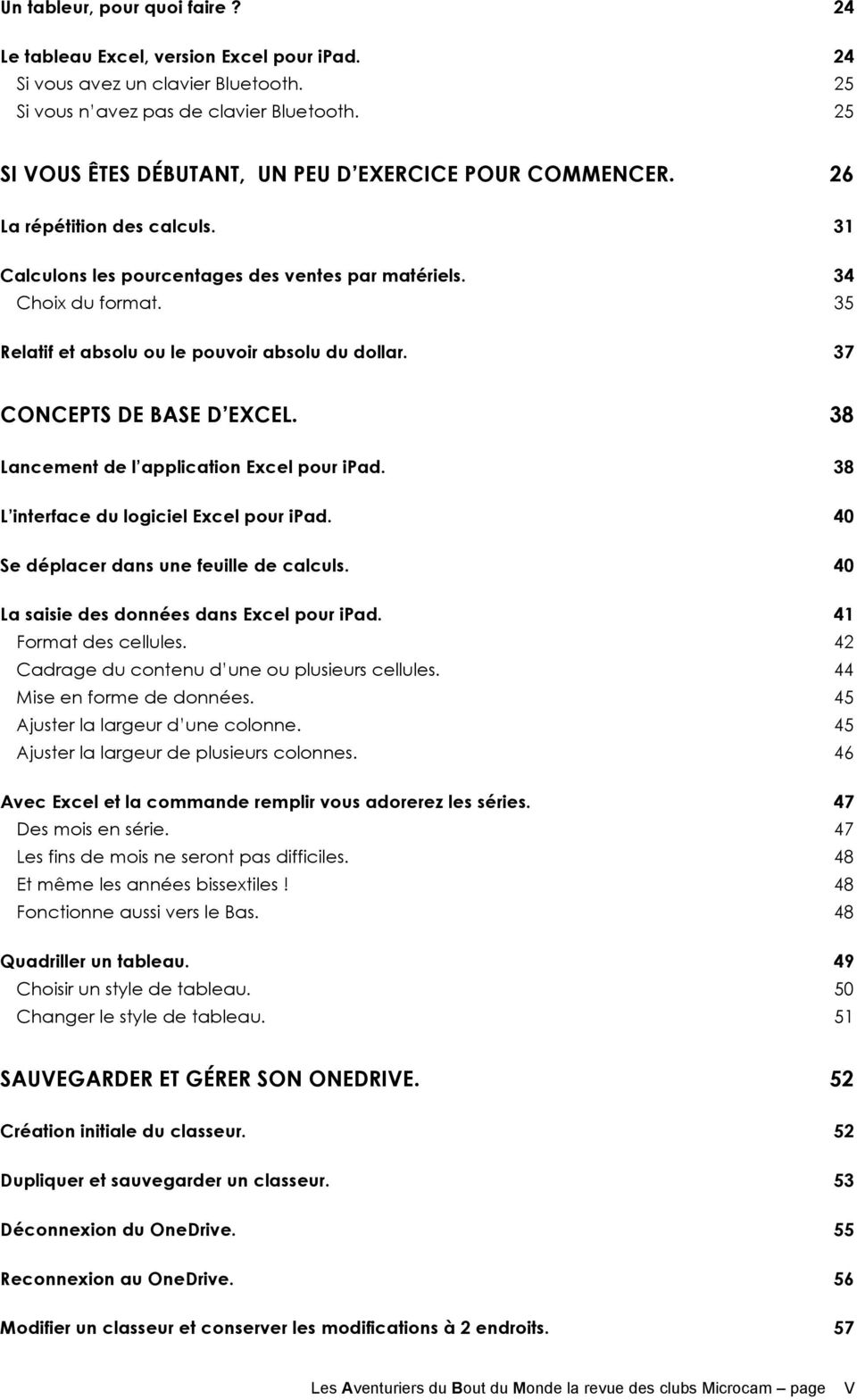
6 Ouvrir un fichier. 58 UTILISATION DES FEUILLES DE CALCULS. 59 Insérer une colonne ou plusieurs colonnes. 59 Que sont devenus les calculs des pourcentages de ventes par machines? 60 Que sont les formules des totaux devenues? 61 Recopie du format sur la (ou les) colonne insérée. 62 Recopie des données sur des lignes adjacentes. 62 Suppression de une ou plusieurs colonnes. 63 Insérer une ou plusieurs lignes. 64 Insérer une ligne. 64 Insérer plusieurs lignes. 64 Supprimer une ou plusieurs lignes. 65 Ne soyez pas dur de la feuille. 65 Classeur avec une seule feuille. 65 Classeur avec plusieurs feuilles. 66 Renommer une feuille de calculs. 66 Établir des liaisons entre 2 feuilles de calculs d un classeur. 67 Figer la première ligne. 69 FORMULES ET FONCTIONS. 70 Les fonctions. 70 La fonction somme. 70 La fonction moyenne. 71 La fonction MAX. 71 La fonction MIN. 72 La fonction NBVAL. 72 La fonction NB.SI. 73 La fonction SOMME.SI. 74 Opérateurs de calcul et ordre des opérations. 75 Opérateurs arithmétiques. 75 Opérateurs de comparaison. 75 Opérations de jointure. 76 Opérateurs de référence. 76 Ordre des opérations dans les formules. 77 Conversion des valeurs dans les formules par Excel. 78 TRIER DES LISTES. 79 Tri sur les données d un tableau. 79 IMPRIMER SUR UNE IMPRIMANTE AIRPRINT. 80 Les Aventuriers du Bout du Monde la revue des clubs Microcam page VI
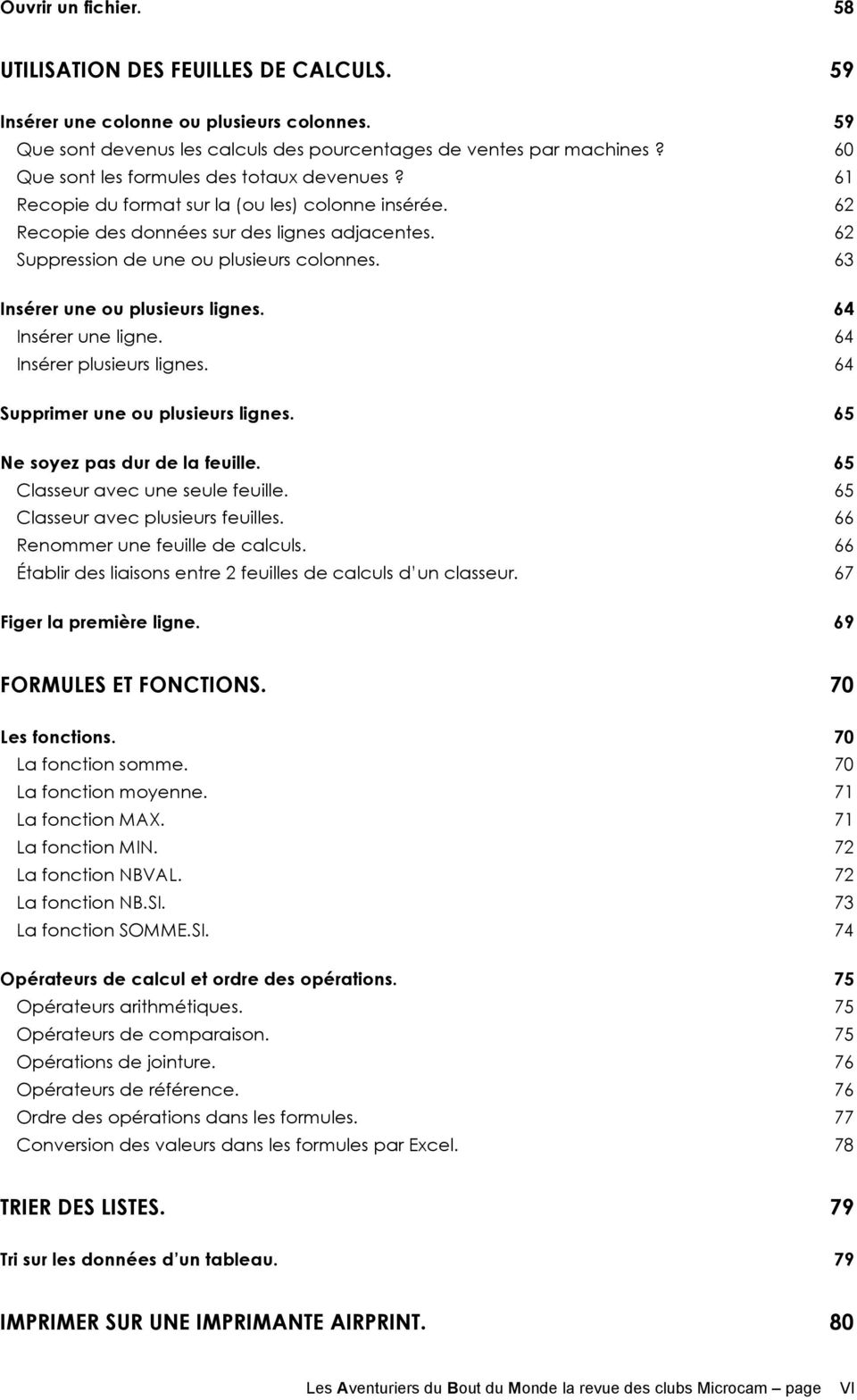
7 ENVOYER UN FICHIER EXCEL EN FORMAT PDF. 82 LES GESTES TACTILES DANS EXCEL POUR IPAD. 83 Déplacements dans un fichier. 83 Faire défiler. 83 Zoom. 83 Effectuer un zoom avant. 83 Effectuer un zoom arrière. 84 Sélectionner. 84 Sélectionner une cellule. 84 Sélectionner plusieurs cellules. 84 Sélectionner une colonne. 85 Sélectionner une ligne. 85 Sélectionner plusieurs lignes. 85 Placer le curseur. 86 Afficher la loupe. 86 Ouvrir le menu édition d une cellule. 86 Masquer le clavier alphabétique à l écran. 86 Masquer le clavier numérique à l écran. 87 Utiliser les colonnes ou les lignes. 87 Sélectionner ou modifier une colonne. 87 Déplacer une colonne. 87 Déplacer une ligne. 88 Ajuster automatiquement la largeur d une colonne au contenu. 88 Ajuster automatiquement la hauteur d une ligne au contenu. 89 INDEX. 90 Les Aventuriers du Bout du Monde la revue des clubs Microcam page VII
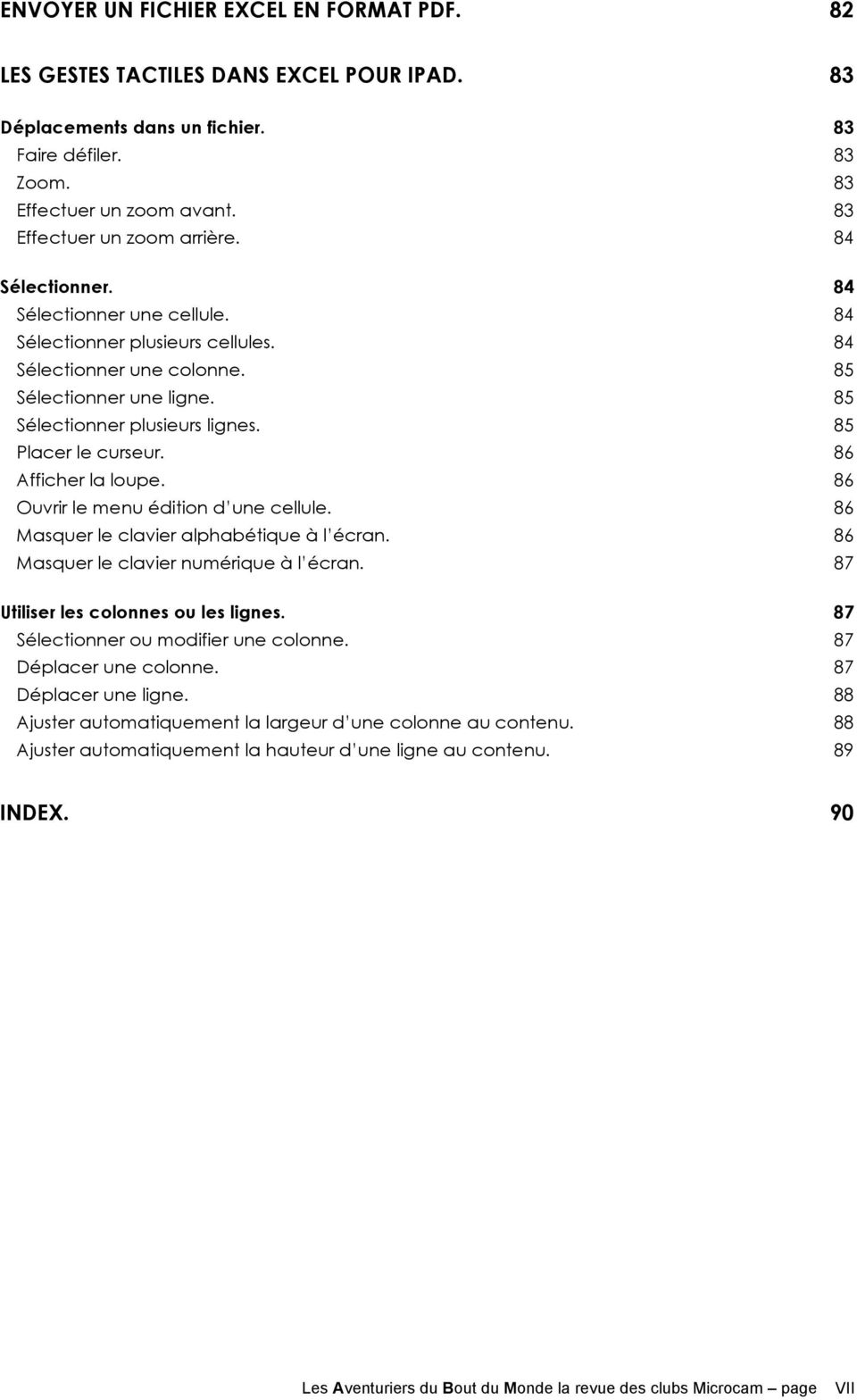
8 Introduction. Un deuxième livre consacré à Office pour ipad. Voici mon deuxième document sur Office pour ipad qui est consacré maintenant à Excel ; cette publication est dérivée de la Rampe de Lancement 74 dédiée à Excel 2011 volume 1 et sera suivie d un deuxième volume dans quelques semaines. Rappelons qu Office pour ipad est disponible depuis le 27 mars Un mois après son lancement, Office pour ipad a été mis à jour avec la version pour permettre l impression sur une imprimante AirPrint et quatre mois après Office pour ipad a été mis à jour avec la version 1.1 Excel pour ipad est gratuit, mais nécessite un abonnement à Office 365. À propos du compte Office 365 et du compte OneDrive. Comme dit précédemment l utilisation pleine et entière d Excel pour ipad (ainsi que Word et PowerPoint) nécessite un compte Office 365. Ce compte Office peut appartenir au propriétaire de l abonnement Office 365, mais peut être aussi un compte relatif à un abonnement partagé. Pour utiliser Office 365, vous devrez valider le logiciel avec un compte Office 365, compte abonnement principal ou compte abonnement partagé. Généralement le compte Office 365, qui est une adresse électronique valide, est le même que l adresse de votre OneDrive, mais les adresses du compte Office 365 et OneDrive peuvent être différentes ; de plus il est possible de se connecter à plusieurs OneDrive depuis les applications Office pour ipad. La gestion des comptes Office 365 et OneDrive sera développée dans le volume 2. Les Aventuriers du Bout du Monde Rampe de Lancement 80 8
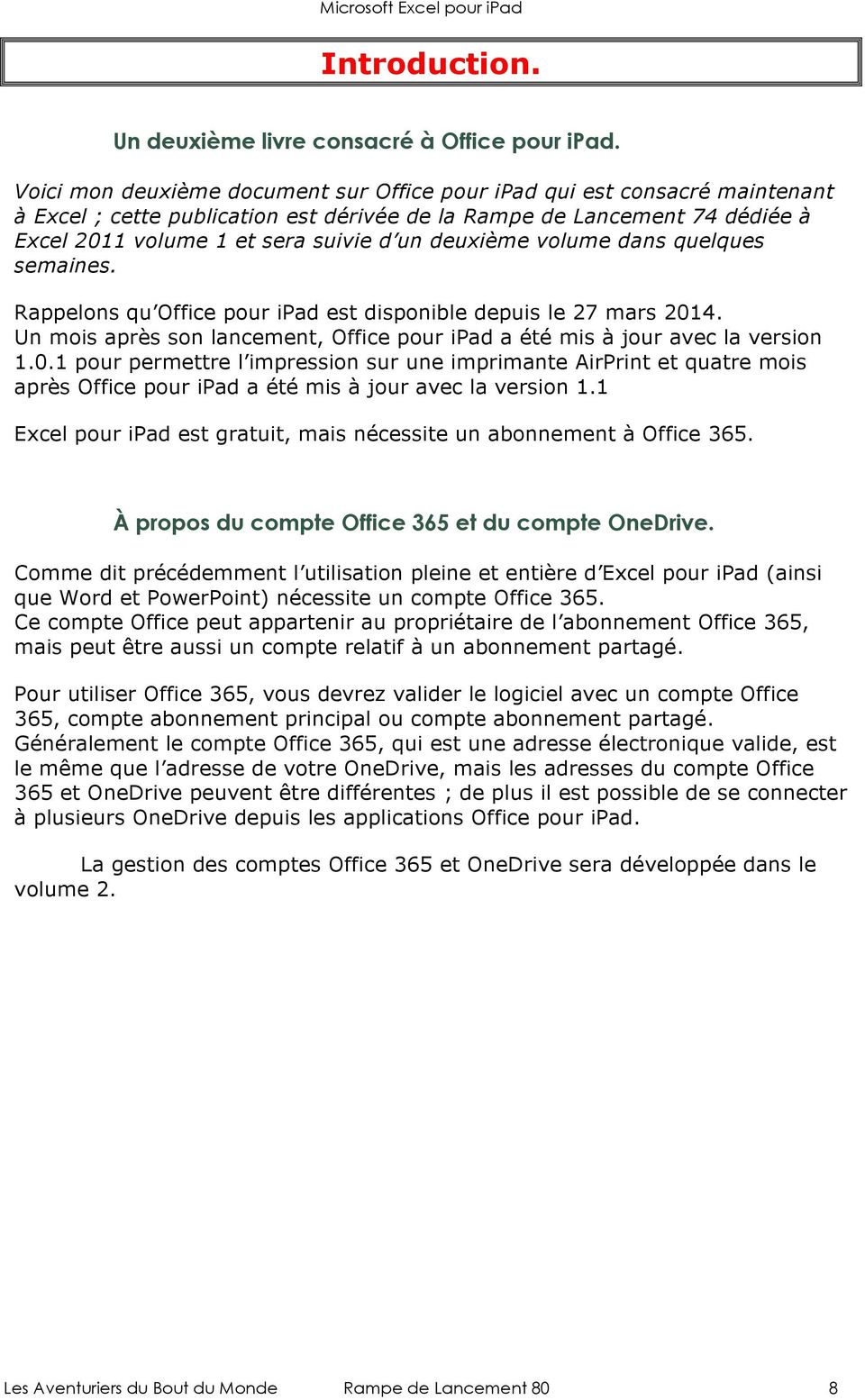
9 Dossiers complémentaires. Documents en format PDF. Rampe de Lancement 77 (7/3/2014) A la découverte de Excel Online sur ipad. Livre en format PDF à télécharger sur: Rampe de Lancement 76 (3/3/2014). A la découverte de Word Online sur ipad. Livre en format PDF à télécharger sur: Rampe de Lancement 78 (2/4/2014). A la découverte de OneDrive. Livre en format PDF à télécharger sur : Excel pour le Mac volume 1 : Excel pour le Mac volume 2 : Autres publications. Page des ABM Sites Internet. Ø Word 2011 : Ø Word 2010 : Ø Excel 2011 : Ø Excel pour ipad : Ø Word pour ipad : Ø ipad sous ios 7 Ø SkyDrive ou OneDrive Ø Surface RT Initiation à l informatique (Office Mac et PC, Parallels, Windows 7 et 8, Surface, etc.) Les Aventuriers du Bout du Monde Rampe de Lancement 80 9
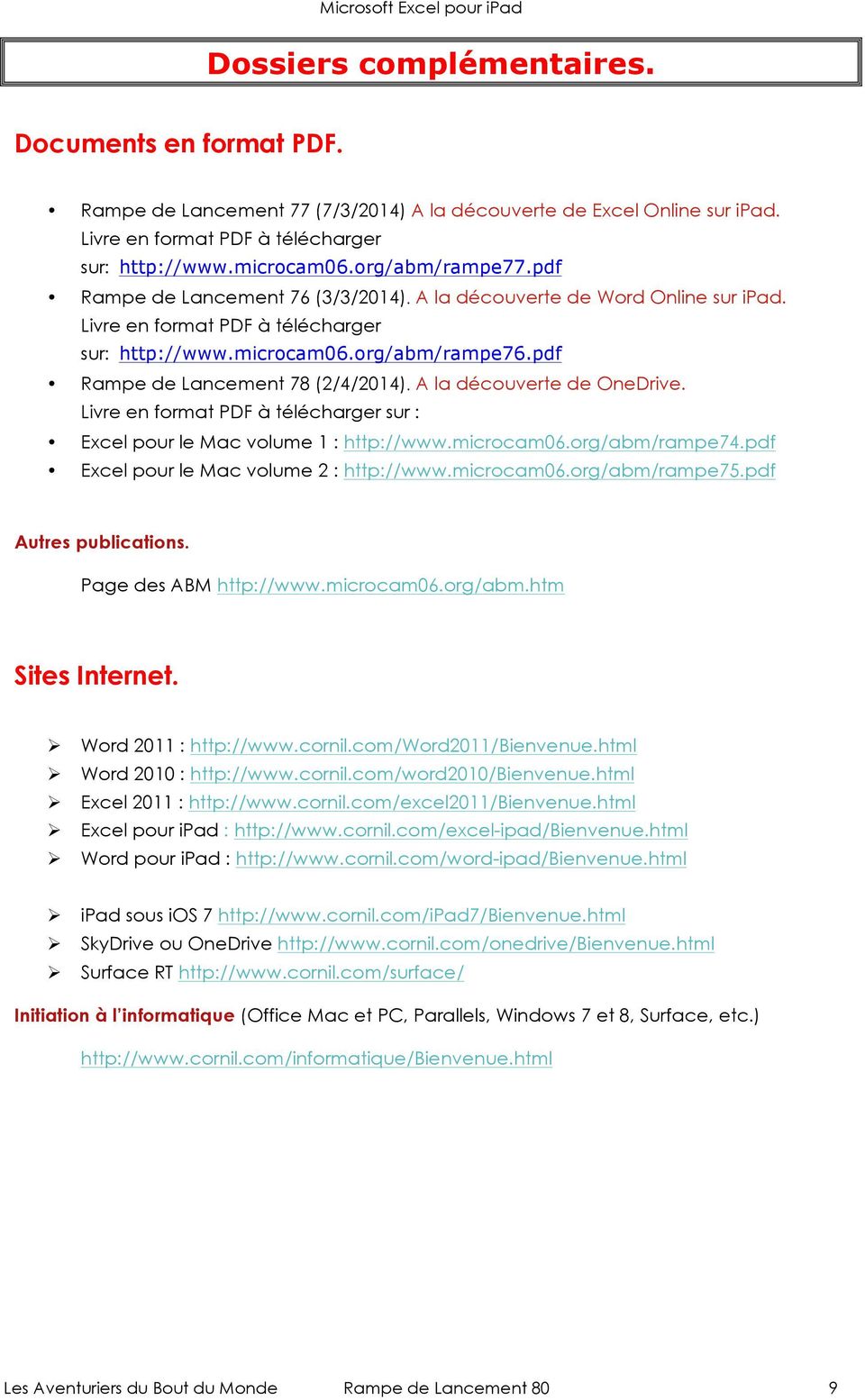
10 PREMIÈRE OPÉRATION, SE CONNECTER À L APPLE STORE. Téléchargement de l application. Sur mon ipad il manque Excel pour ipad. Je vais me connecter sur l App Store pour télécharger Excel pour ipad. Attention : pour pouvoir utiliser Office pour ipad, en particulier pour créer ou modifier des documents vous devez souscrire un abonnement à Office 365 (99 par an ou 10 par mois) ; il existe une possibilité d un essai gratuit pour un mois ou des offres promotionnelles. Vous pouvez aussi être l heureux bénéficiaire d un partage d un abonnement à Office 365. J ai déjà acheté l application Microsoft Excel pour un autre ipad et l application est téléchargeable depuis icloud. Je touche l icône du nuage pour télécharger Excel pour ipad. L application est maintenant installée sur l ipad, je touche je bouton ouvrir pour lancer Excel. Les Aventuriers du Bout du Monde Rampe de Lancement 80 10
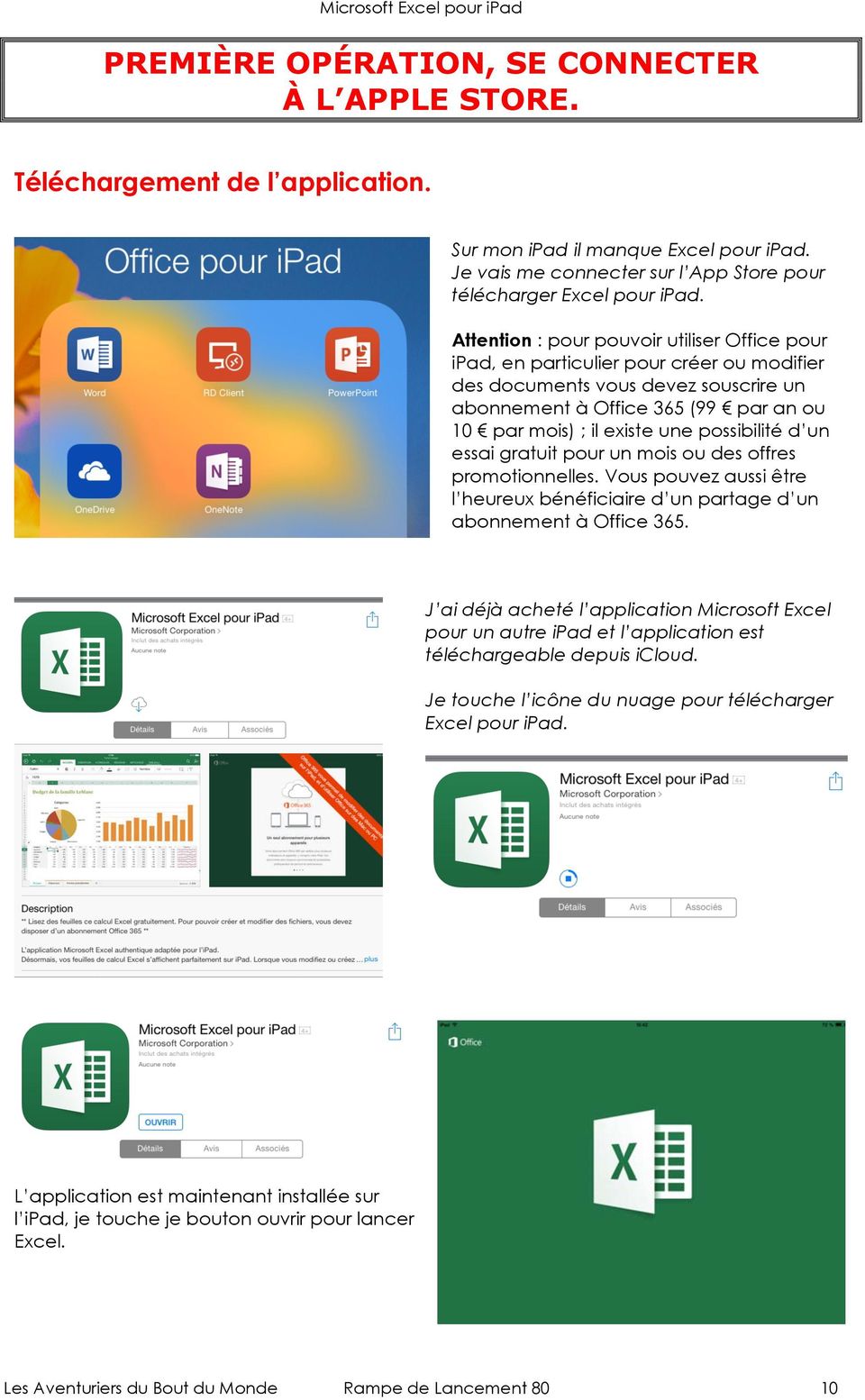
11 Activation du compte Office 365. Il faut procéder à l identification du compte Office. Je donne l identifiant Office (qui est aussi l identifiant de mon OneDrive) et son mot de passe. Me voilà sur mon compte Office où j avais déjà enregistré des feuilles de calculs Excel. Les Aventuriers du Bout du Monde Rampe de Lancement 80 11
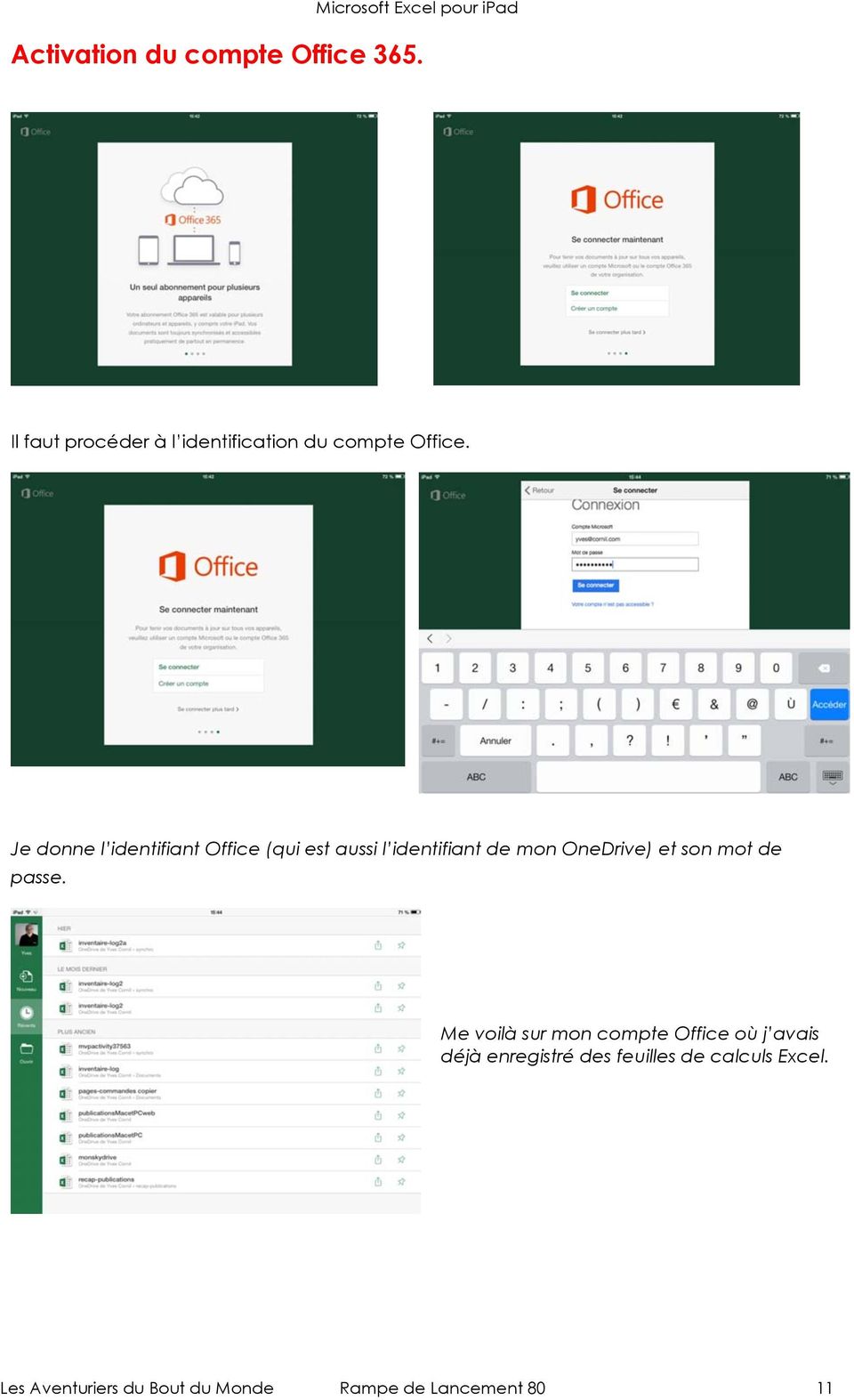
12 Utilisation de Microsoft Excel sur ipad. Plusieurs cas peuvent se présenter : Création d une nouvelle feuille de calcul sur l ipad. Modification d un document existant : Stocké sur l ipad. Stocké sur le OneDrive. Reçu par messagerie électronique. Depuis Excel Online et modifié par Excel sur ipad. Poids des applications Office pour ipad version 1.1. Application Poids en Mo Microsoft Excel 418 Microsoft PowerPoint 411 Microsoft Word 444 Les Aventuriers du Bout du Monde Rampe de Lancement 80 12
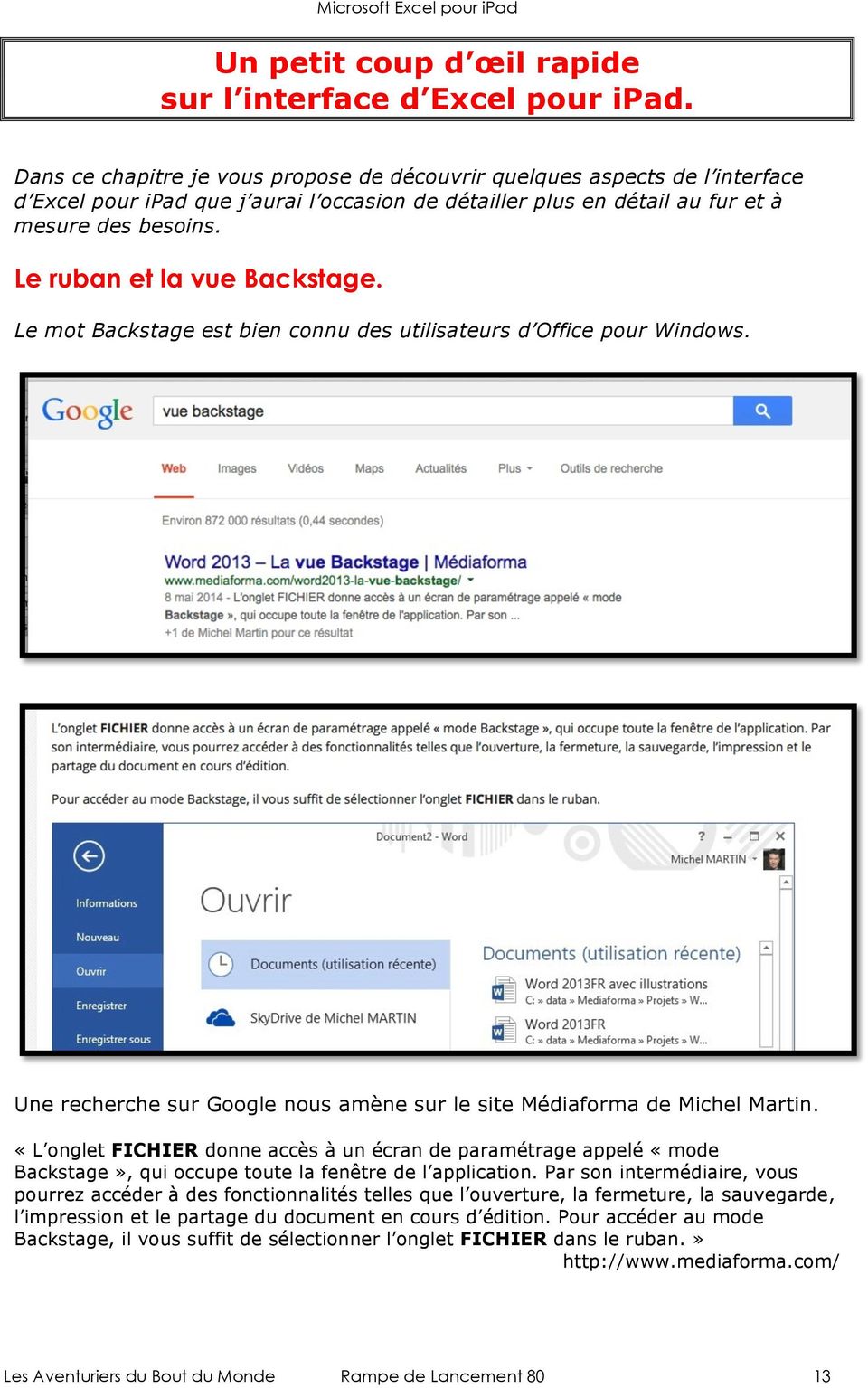
13 Un petit coup d œil rapide sur l interface d Excel pour ipad. Dans ce chapitre je vous propose de découvrir quelques aspects de l interface d Excel pour ipad que j aurai l occasion de détailler plus en détail au fur et à mesure des besoins. Le ruban et la vue Backstage. Le mot Backstage est bien connu des utilisateurs d Office pour Windows. Une recherche sur Google nous amène sur le site Médiaforma de Michel Martin. «L onglet FICHIER donne accès à un écran de paramétrage appelé «mode Backstage», qui occupe toute la fenêtre de l application. Par son intermédiaire, vous pourrez accéder à des fonctionnalités telles que l ouverture, la fermeture, la sauvegarde, l impression et le partage du document en cours d édition. Pour accéder au mode Backstage, il vous suffit de sélectionner l onglet FICHIER dans le ruban.» Les Aventuriers du Bout du Monde Rampe de Lancement 80 13
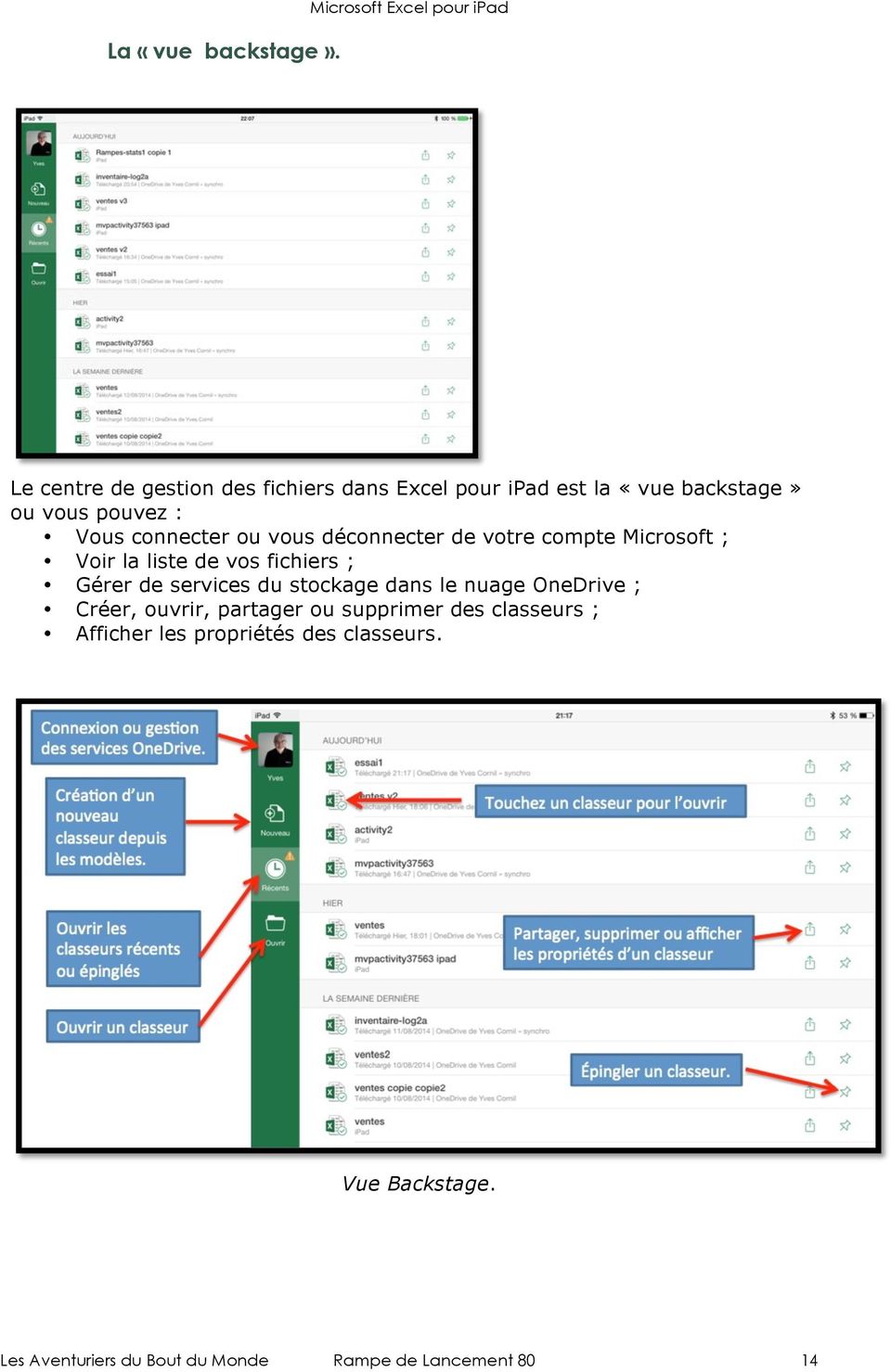
14 La «vue backstage». Microsoft Excel pour ipad Le centre de gestion des fichiers dans Excel pour ipad est la «vue backstage» ou vous pouvez : Vous connecter ou vous déconnecter de votre compte Microsoft ; Voir la liste de vos fichiers ; Gérer de services du stockage dans le nuage OneDrive ; Créer, ouvrir, partager ou supprimer des classeurs ; Afficher les propriétés des classeurs. Vue Backstage. Les Aventuriers du Bout du Monde Rampe de Lancement 80 14
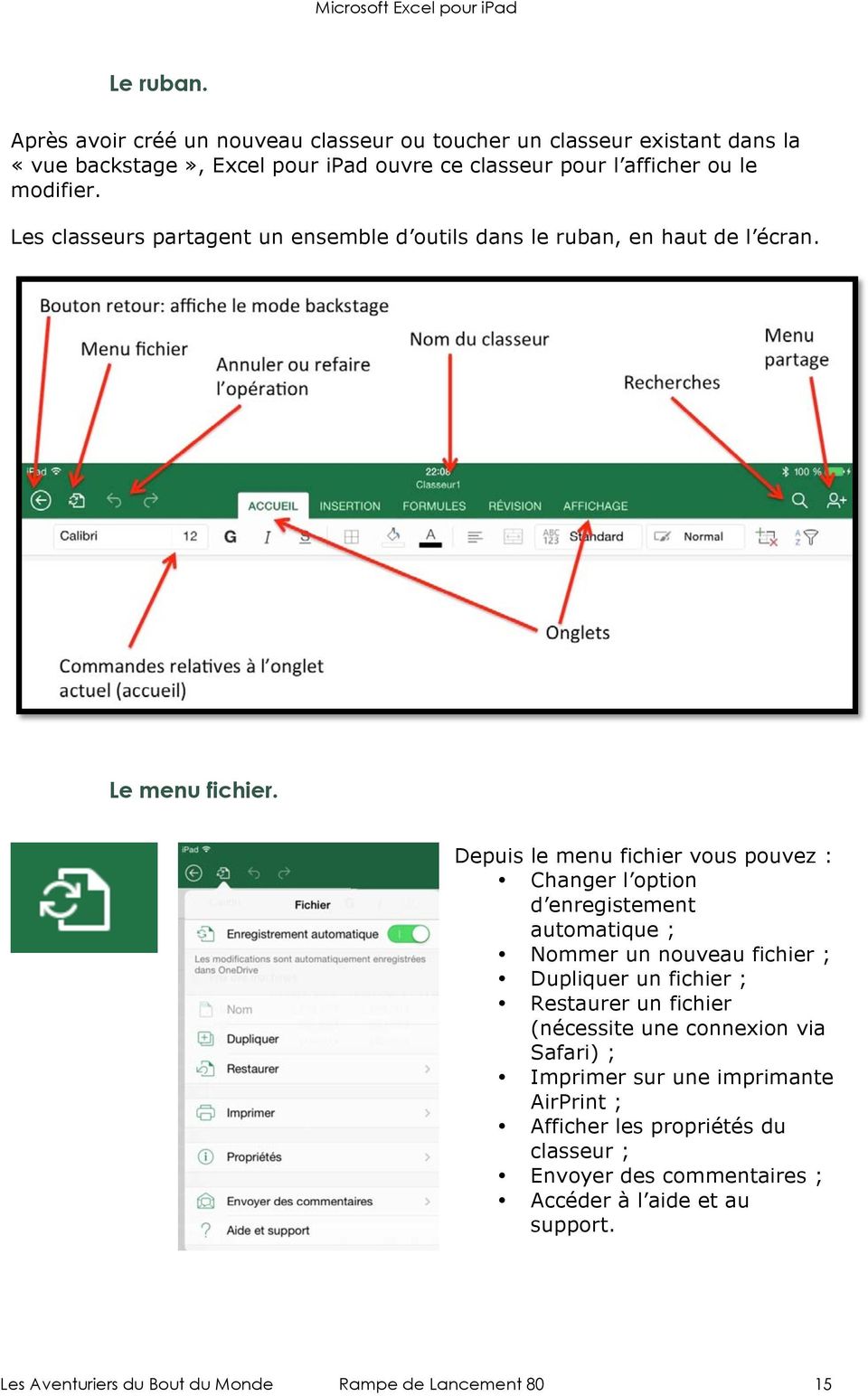
15 Le ruban. Après avoir créé un nouveau classeur ou toucher un classeur existant dans la «vue backstage», Excel pour ipad ouvre ce classeur pour l afficher ou le modifier. Les classeurs partagent un ensemble d outils dans le ruban, en haut de l écran. Le menu fichier. Depuis le menu fichier vous pouvez : Changer l option d enregistement automatique ; Nommer un nouveau fichier ; Dupliquer un fichier ; Restaurer un fichier (nécessite une connexion via Safari) ; Imprimer sur une imprimante AirPrint ; Afficher les propriétés du classeur ; Envoyer des commentaires ; Accéder à l aide et au support. Les Aventuriers du Bout du Monde Rampe de Lancement 80 15
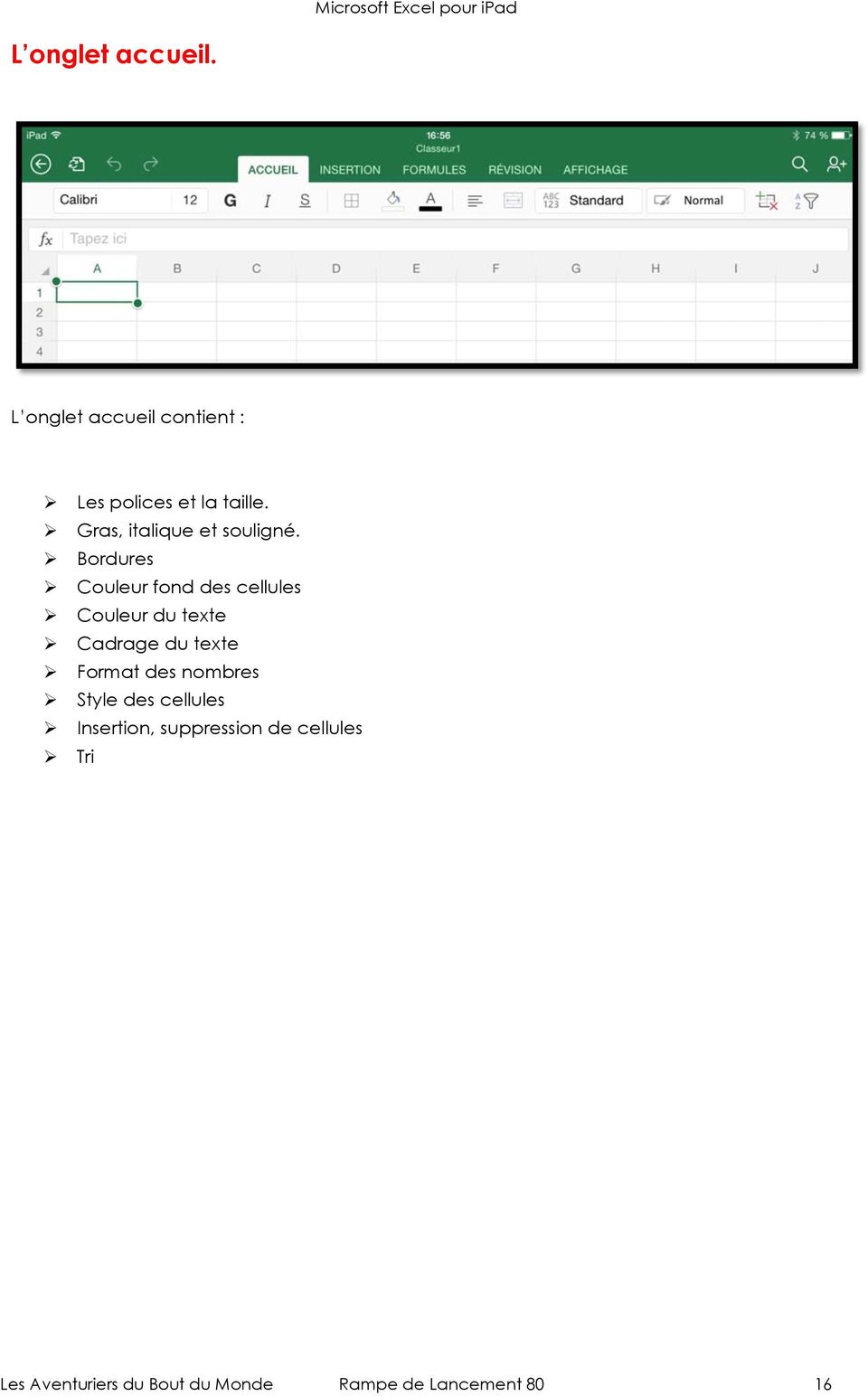
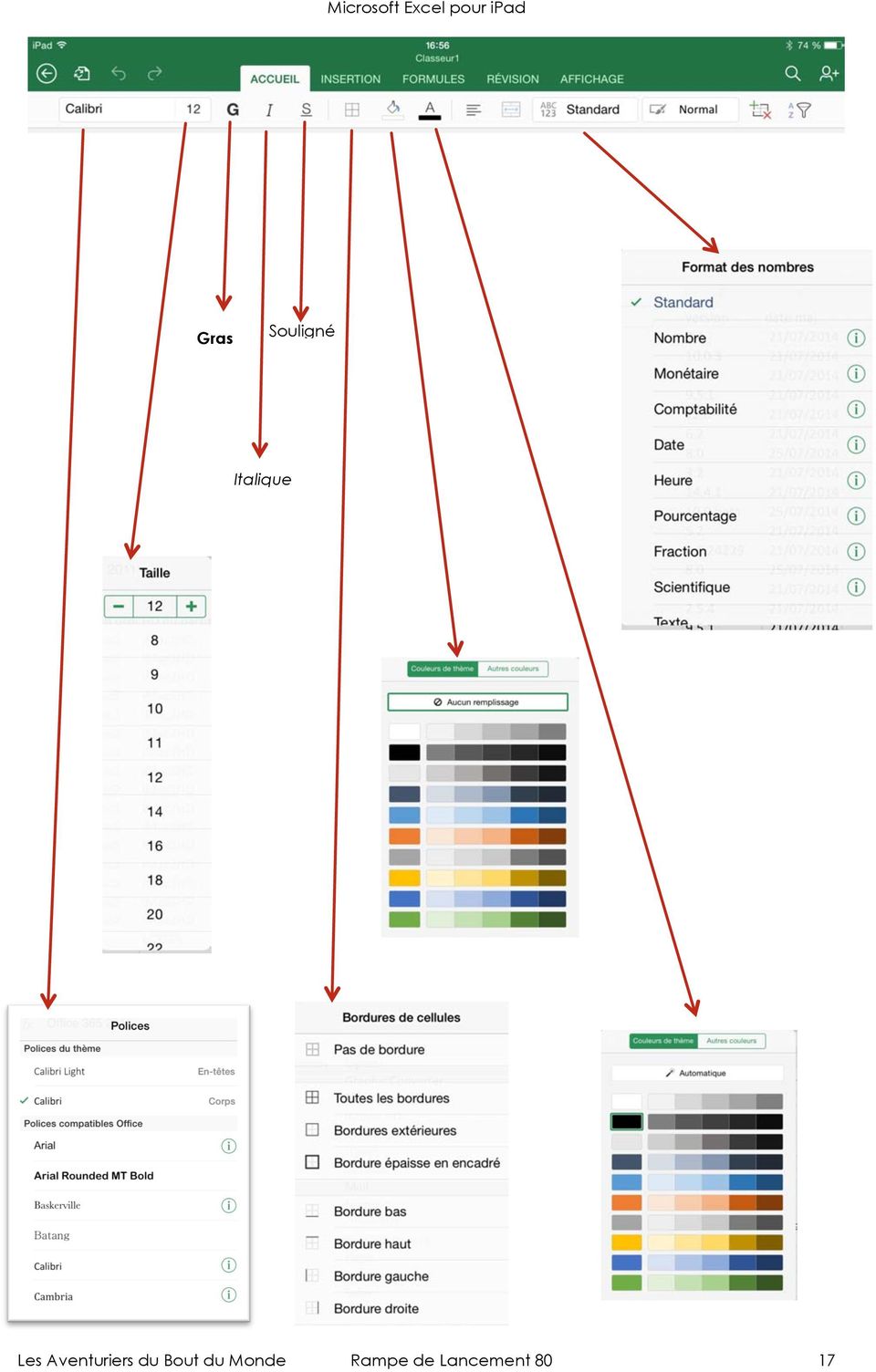
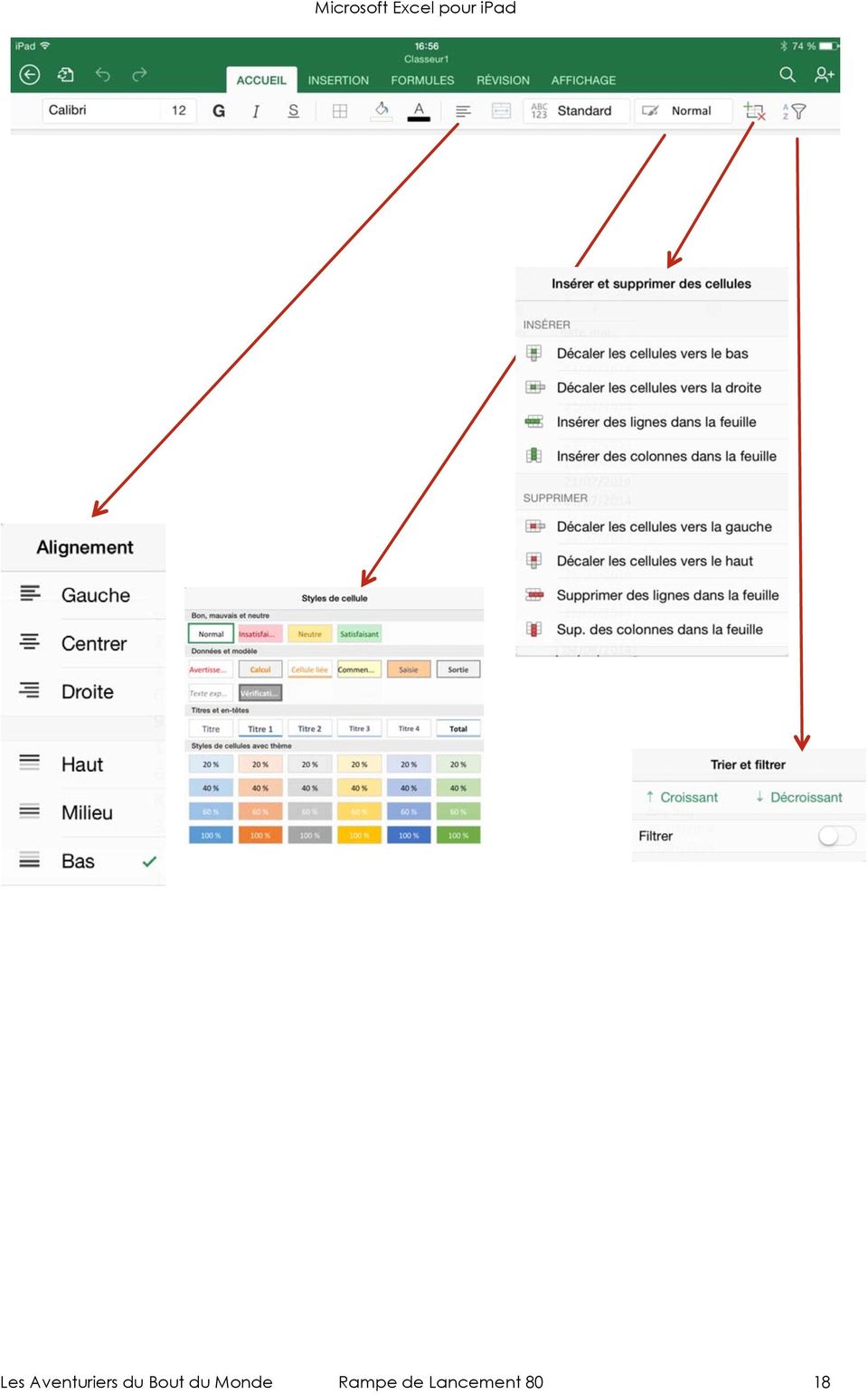
16 L onglet accueil. L onglet accueil contient : Ø Les polices et la taille. Ø Gras, italique et souligné. Ø Bordures Ø Couleur fond des cellules Ø Couleur du texte Ø Cadrage du texte Ø Format des nombres Ø Style des cellules Ø Insertion, suppression de cellules Ø Tri Les Aventuriers du Bout du Monde Rampe de Lancement 80 16
17 Gras Souligné Italique Les Aventuriers du Bout du Monde Rampe de Lancement 80 17
18 Les Aventuriers du Bout du Monde Rampe de Lancement 80 18
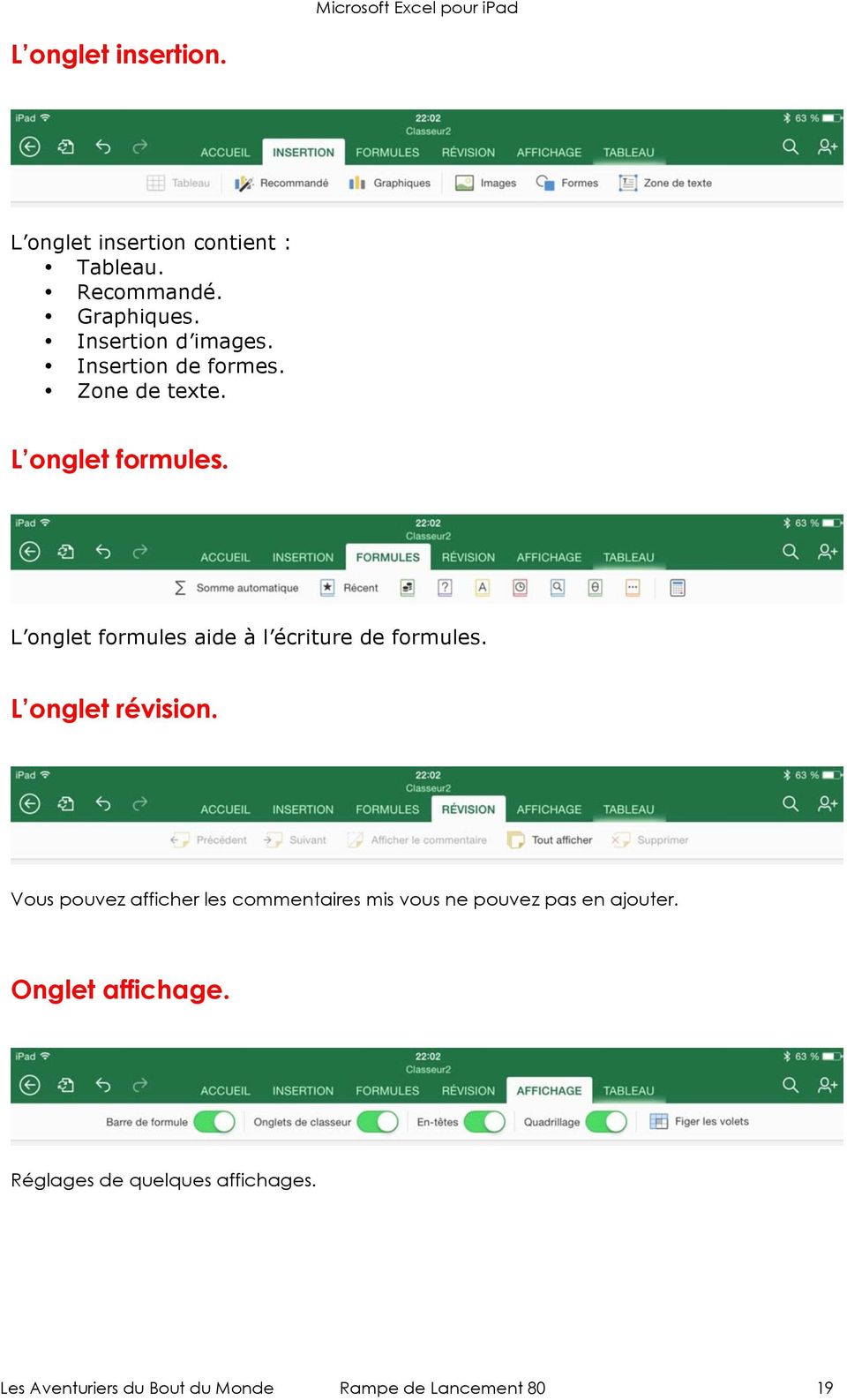
19 L onglet insertion. L onglet insertion contient : Tableau. Recommandé. Graphiques. Insertion d images. Insertion de formes. Zone de texte. L onglet formules. L onglet formules aide à l écriture de formules. L onglet révision. Vous pouvez afficher les commentaires mis vous ne pouvez pas en ajouter. Onglet affichage. Réglages de quelques affichages. Les Aventuriers du Bout du Monde Rampe de Lancement 80 19
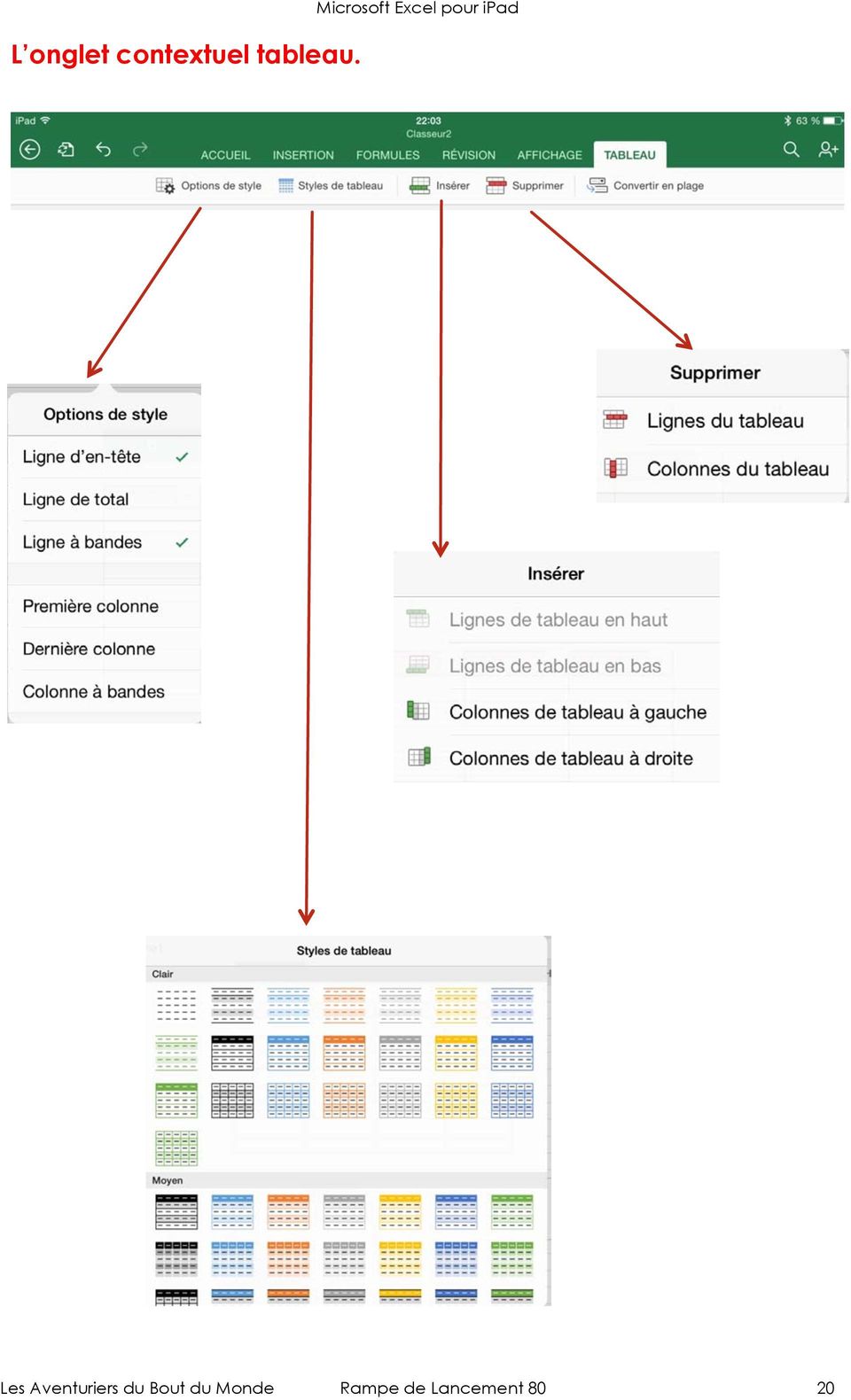
20 L onglet contextuel tableau. Microsoft Excel pour ipad Les Aventuriers du Bout du Monde Rampe de Lancement 80 20
21 Réception d un classeur Excel par la messagerie J ai reçu en pièce jointe un document Excel ; en touchant la pièce jointe je peux voir un aperçu avec Coup d œil. Pour pouvoir le lire avec une application compatible j appuie longuement sur la pièce jointe pour faire apparaître les logiciels compatibles. L application Excel pour ipad étant installée je touche son icône. Les Aventuriers du Bout du Monde Rampe de Lancement 80 21
22 Le classeur est en lecture seule ; pour enregistrer une copie il faut toucher dupliquer. Je donne un nouveau nom au fichier, je sélectionne un emplacement (ipad) et je touche enregistrer. Les Aventuriers du Bout du Monde Rampe de Lancement 80 22
23 Choisissez la suite. Si vous ne connaissez pas très bien le tableur vous pouvez aller dans le chapitre suivant ou passer par le chapitre «un peu d exercice pour commencer» page 26 et suivantes. Si vous avez des bonnes connaissances du tableur, et en particulier Excel sur une autre plateforme (Mac par exemple) vous pouvez aller directement au chapitre «concepts de base d Excel», orientés ipad, page 38 et suivantes. Les Aventuriers du Bout du Monde Rampe de Lancement 80 23
24 Au travail avec un tableur excellent. Un Tableur c'est une grande feuille électronique, où vous pourrez travailler comme vous le feriez sur une feuille de papier, mais avec une plus grande rapidité, une plus grande fiabilité, une plus grande facilité, etc. Un tableur, pour quoi faire? L'objet du tableur est de mettre à la disposition de l'utilisateur un crayon et une gomme électronique pour : -élaborer des documents (factures, bordereaux de livraisons, relevés de comptes. -constituer des tableaux (calculs financiers, simulations, tableaux de bords, prévisions, statistiques...), le tout agrémenté de graphiques. -gérer des petits fichiers (avec suppressions, insertion, tris...). Le tableau Excel, version Excel pour ipad. Les commandes d Excel sont regroupées dans des onglets. Les Aventuriers du Bout du Monde Rampe de Lancement 80 24
25 La feuille de calculs d excel, c est un tableau quadrillé composé de lignes et de colonnes. Les colonnes sont alphabétiques et les lignes sont numériques. Une cellule a pour coordonnées une lettre qui précise la colonne et un chiffre qui indique la ligne. Ici la cellule est A1 (colonne 1, ligne 1). La cellule sélectionnée est entourée d un rectangle vert avec des poignées. Le déplacement d une colonne à une autre ou d une ligne à une autre se fera en touchant la cellule voulue. Si vous avez un clavier Bluetooth. Dans la version 1.1, si vous avez un clavier Bluetooh connecté à votre ipad vous pourrez vous déplacer avec les touches flèches du clavier. Si vous n avez pas de clavier Bluetooth. Les Aventuriers du Bout du Monde Rampe de Lancement 80 25
26 Si vous êtes débutant, un peu d exercice pour commencer. Avant d entrer dans l interface et de le détail des différentes fonctionnialités d Excel, je vous propose un petit exercice pour découvrir l application. Nous allons constituer un tableau de ventes d ordinateurs d une société fictive et établir un bilan des ventes au niveau du trimestre. Après avoir lancé l application Excel pour ipad, touchez nouveau pour créer une nouvelle feuille de calculs et choisissez un modèle (ici nouveau classeur vierge). Les Aventuriers du Bout du Monde Rampe de Lancement 80 26
27 Voici notre tableau vierge au lancement d Excel. Les lignes sont numérotées de 1 à 12 (dans la capture de l écran) et on peut voir les colonnes numérotées de A à J (toujours dans notre capture de l écran). Le curseur est positionné dans la première cellule A1. Avant d entrer les données il faut décider de l organisation de ces données. Dans la première colonne nous entrerons le nom des machines et dans les colonnes suivantes nous entrerons les mois. Nous donnerons un nom à chaque colonne (machines, janvier, février ). Ici le curseur est placé sur la cellule D1, qui contient mars. Les Aventuriers du Bout du Monde Rampe de Lancement 80 27
28 Nous entrons ensuite, successivement, les machines dans la colonne A ; pour passer d une ligne à une autre tapez sur la touche entrée de votre clavier bluetooth ou déplacez votre doigt dans la cellule désirée. Le curseur est actuellement dans la cellule A6 (colonne A, ligne 6). Pour simplifier notre propos je me contenterai que de 3 machines, imac, ipad et ipod sans tenir compte des différents modèles de chaque machine. Microsoft Excel pour ipad La première machine entrée en A2 est imac ; la deuxième machine qui sera saisie en A3 est ipad. Excel mémorise les dernières frappes et à l entré du i de ipad il propose imac que nous venons d entrer en A2 ; je saisi ipad. Dans la cellule A4 le m apprête à entrer ipod ; Excel propose dans une bulle imac ou ipad, machines que nous avons précédemment entrées. En A4 je saisi ipod. Au tour des ventes de janvier, colonne B. Au niveau des chiffres, aucune complication, il n y a pas de décimales, ni de symboles monétaires ; le format est standard. Les Aventuriers du Bout du Monde Rampe de Lancement 80 28
29 Maintenant dans la cellule B5 nous allons calculer le total des ventes du mois de janvier. Le total des ventes de janvier c est la somme des cellules B2+B3+B4 ; pour commencer nous utiliserons cette forme la plus simple (voire la plus simpliste), forme que nous abandonnerons rapidement quand nous aurons vu les fonctions. Une formule commence par le signe =. Dans Excel les calculs peuvent se faire de 2 façons : =cellule+cellule (=B2+B3+B4 dans le cas d additions). =somme(cellules) ; par exemple =somme(b2+b3+b4). Lorsque les calculs se réfèrent à des groupes de cellules consécutives, on utilisera le caractère : (2 points) qui fera le lien entre la première et la dernière cellule. La formule =somme(b2:b5) signifie effectuer la somme des cellules B2 à B5. Les différents opérateurs sont : l addition (+), la soustraction (-), la division (/), la multiplication (*) l exponentiation (^). Les Aventuriers du Bout du Monde Rampe de Lancement 80 29
30 Maintenant que nous savons qu Excel dispose de fonction, on efface le total de B5 et on recommence les calculs. En B5 on commence à entrer = ; Excel propose des fonctions, dont la fonction somme. Touchons SOMME dans la bulle fonction. Excel nous nombre la syntaxe de la fonction SOMME. Le calcul que nous voulons faire en B5, c est la somme de B2 à B4 qui peut s écrire =somme(b2:b4). La saisie de la formule et des cellules à additionner peut se faire soit par la frappe au clavier (B2:B4) ou en sélectionnant les cellules avec un déplacement du doigt de la cellule B2 à B4 ; la zone devient bleutée et Excel insére B2:B4. La fonction a été insérée : =somme(b2:b4). Les Aventuriers du Bout du Monde Rampe de Lancement 80 30
31 Après avoir saisi les ventes de février et mars il reste à additionner les ventes de ces 2 mois. On peut procéder de la même façon que pour les ventes de janvier en entrant les formules =somme(c2:c4) et =somme(d2:d4). Mais il y a mieux!!! La répétition des calculs. Pour éviter de retaper les formules pour les mois de février et de mars, nous pouvons recopier la formule de calcul du mois de janvier. Une première façon, c est d utiliser le classique copier-coller. Je me positionne dans la cellule B5, je touche longuement pour faire apparaître la boîte de dialogue blanc sur fond noir et je touche copier. Je me positionne ensuite dans la cellule c5, je touche longuement pour faire apparaître la boîte de dialogue blanc sur fond noir et je touche coller. Les Aventuriers du Bout du Monde Rampe de Lancement 80 31
32 Lors du coller, Excel adaptera la formule en fonction du déplacement de la formule d une cellule vers une autre cellule. Ainsi la formule =somme(b2:b4) deviendra =somme(c2:c4) pour février et deviendra =somme(d2:d4) pour le total des ventes de mars. Cette façon de procéder est facile, mais peut s avérer un peu fastidieuse si vous devez cumuler un nombre important de cellules à adapter. Une autre autre façon de procéder c est de nous positionner dans la cellule B5, de copier et de glisser le doigt jusqu en D5, les cellules sont alors sélectionnées, coller. Les Aventuriers du Bout du Monde Rampe de Lancement 80 32
33 La formule de la cellule B5 a été recopiée et adaptée aux cellules C5 et D5. Il nous reste à calculer les ventes pour chaque type de machine pour le trimestre. Allons dans la colonne E2 pour totaliser les ventes d imac de janvier à mars. La formule des ventes d imac est =somme(b2:d2). Et comme vu précédemment je vais recopier la formule de la cellule E2 vers les cellules E3 à E5. Copie de la cellule E2 > sélection des cellules E3 à E5 > coller. Les Aventuriers du Bout du Monde Rampe de Lancement 80 33
34 Et voilà le travail. Il restera à ajouter un libellé pour la colonne E. Calculons les pourcentages des ventes par matériels. Dans la colonne F nous allons calculer le pourcentage de vente de chaque type de machine sur le total de vente du trimestre. Le total des ventes du trimestre est dans la cellule E5. Le pourcentage de vente des imacs est égal au contenu de la cellule E2 divisé par le contenu de la cellule E5. Ce qui s écrira =somme(e2/e5). Le résultat du calcul E2/E5 est dans la cellule F2 est 0, qui serait mieux s il était affiché sous forme de pourcentage. Les Aventuriers du Bout du Monde Rampe de Lancement 80 34
35 Choix du format. À la cellule F2 nous allons attribuer un format. Je sélectionne la cellule F2 et je touche l outil format de l onglet accueil. Le format est actuellement standard, je touche Pourcentage. La cellule F2 est maintenant affichée sous forme de pourcentage. Nous allons répercuter les calculs sur les autres cellules F3, F4. Vous commencez à connaître le processus : copier F2 > sélection F3 à F4 > coller. Les Aventuriers du Bout du Monde Rampe de Lancement 80 35
36 Mais que se passe-t-il? Les cellules F3 et F4 contiennent une erreur : division par zéro. Regardons de plus près les cellules F3 et F4. Calcul cellule F3 Calcul cellule F4 On aurait du avoir E3/E5 et E4/E5. Les Aventuriers du Bout du Monde Rampe de Lancement 80 36
37 Relatif et absolu ou le pouvoir absolu du dollar. Nous venons de mettre le doigt sur une notion très importante dans les tableurs : le relatif et l'absolu. La différence entre relatif et absolu est importante si nous devons déplacer ou copier des formules d'une cellule vers une autre. Implicitement Excel considère les références des cellules comme étant relatives; lors de la copie d'une (ou plusieurs) cellules les références vont s'adapter (c est à dire évoluer). C'est le caractère $ (dollar) qui signalisera à Excel que la référence par rapport à la ligne ou à la colonne ne doit pas varier en fonction de la position de la cellule recopiée. L'écriture se fera sous la forme : $numéro de ligne : le numéro de ligne est absolu $numéro de colonne : le numéro de la colonne est absolu $numéro de ligne numéro de colonne : la cellule est absolue On pourra trouver des références mixtes, c'est à dire que la référence à la ligne ou à la colonne est absolue et l'autre est relative. Par exemple : $E6 la colonne E est absolue, la ligne 6 est relative. E$6 la colonne E est relative, la ligne 6 est absolue. Dans notre cas il faudra modifier la formule de calcul de la cellule F2 avant de recopier vers les autres cellules F3 à F4. La formule de la cellule F2 deviendra =somme(e2/e$5).l Il faudra répercuter cette formule vers les cellules F3 à F4. Lors de l opération de copier-coller le format a été répercuté. Les Aventuriers du Bout du Monde Rampe de Lancement 80 37
38 Concepts de base d Excel. La première version d Excel a été créée en 1985 pour le Macintosh et était composée d une seule feuille de calculs. Dans les versions modernes du logiciel un fichier Excel peut regrouper une ou plusieurs feuilles de calculs et la dénomination est devenue classeur Excel. L extension d un fichier Excel est.xlsx pour les versions ios, OS X et Windows. Versions d Excel au 8/8/2014 : Pour le Mac : Excel 2011 version , Pour l ipad : Excel pour ipad version 1.1 Pour Windows : Excel Pour utiliser pleinement la version d Excel pour ipad vous devez souscrire à un abonnement Office 365 ; rappelons qu un abonnement à Office 365 permet l installation d Office sur 5 Mac et/ou PC et sur 5 tablettes. Le stockage des feuille de calculs Excel peut se faire sur l ipad et aussi sur votre OneDrive. Lancement de l application Excel pour ipad. Les applications Microsoft ont été regroupées dans un dossier nommé Office pour ipad. Pour lancer Excel, touchez son icône. Les Aventuriers du Bout du Monde Rampe de Lancement 80 38
39 L application Excel est lancée. La page d accueil s affiche où l on peut voir un historique des accès aux fichiers Excel. Les Aventuriers du Bout du Monde Rampe de Lancement 80 39
40 L interface du logiciel Excel pour ipad. Ici le classeur est composé de 8 feuilles de calculs. Se déplacer dans une feuille de calculs. Il existe plusieurs façons de se déplacer dans une feuille de calculs avec Excel pour ipad. Vous pouvez vous déplacer : Avec votre doigt (qui remplace la souris) ; Par les touches de direction ou de tabulation si vous avez un clavier Bluetooth ; Par le clavier virtuel numérique. Les Aventuriers du Bout du Monde Rampe de Lancement 80 40
41 La saisie des données dans Excel pour ipad. Les cellules d une feuille de calculs Excel peuvent contenir des données diverses : chiffres, textes, dates, données monétaires, etc. De façon générale les données numériques seront cadrées à droite et les données alphabétiques ou alphanumériques seront cadrées à gauche ; tout comme dans Word vous pourrez définir des cadrages différents (gauche, centré, droite) de même vous pourrez choisir la police, la couleur de la police, gras, italique ou souligné, ainsi que la couleur de la cellule, etc. Dans la cellule D1 j ai saisi mars. Ici dans la cellule G2 je saisi 80 ; la donnée est cadrée à gauche. Pour valider la donnée vous pouvez taper sur le clavier Bluetooth (si l ipad en est équipé) ou sur la touche entrée du clavier virtuel numérique ou en touchant la petite coche verte (et dans ce cas le clavier virtuel disparaît). Les Aventuriers du Bout du Monde Rampe de Lancement 80 41
42 La donnée saisie en G2 est maintenant cadrée à droite. Format des cellules. Le choix du format de la cellule se fait par l outil format de l onglet accueil. Pour choisir un format d une cellule ou d un groupe de cellules, sélectionnez la cellule ou le groupe de cellules et touchez l outil format. Les différents formats sont complétés de données réglables en touchant Compléments du format pourcentage, choix du nombre de décimales. Les Aventuriers du Bout du Monde Rampe de Lancement 80 42
43 Compléments du format date. Compléments du format heure. Compléments du format nombre. Les Aventuriers du Bout du Monde Rampe de Lancement 80 43
44 Compléments du format monétaire. Cadrage du contenu d une ou plusieurs cellules. Ici les cellules B1 à H1 sont centrées. Pour cadrer le contenu d une cellule ou de plusieurs cellules, sélectionnez la (les) cellule et touchez l outil cadrage et choisissez le cadrage dans le menu déroulant. Les Aventuriers du Bout du Monde Rampe de Lancement 80 44
45 Mise en forme de données. Microsoft Excel pour ipad Vous pouvez mettre en forme une ou plusieurs cellules (gras, italique, souligné, couleur, police, etc.). Sélectionnez la ou les cellules et cliquez sur l outil voulu (ici gras, italique) l onglet accueil. Ajuster la largeur d une colonne. Lors de calculs ou de mise en gras d une cellule il se peut que la largeur de la colonne soit insuffisante et dans ce cas Excel affiche des # (dièses) il faudra élargir la colonne. Pour élargir une colonne vous avez plusieurs méthodes : Touchez l entête de la colonne et touchez ajuster automatiquement Touchez l entête de la colonne et faîtes glisser le haut de la colonne vers la droite Touchez 2 fois l entête de la colonne; la largeur de la colonne s adaptera automatiquement. Les Aventuriers du Bout du Monde Rampe de Lancement 80 45
46 Ajuster la largeur de plusieurs colonnes. Pour ajuster la largeur de plusieurs colonnes procédez ainsi : Touchez l entête de la colonne (ici colonne A) et tirez les poignées de sélection vers la droite jusqu à la prochaine colonne à ajuster (ici colonne B) ; les colonnes A et B sont maintenant sélectionnées. Pour ajuster la largeur des colonnes sélectionnées touchez ajuster automatiquement dans la barre noire. Les Aventuriers du Bout du Monde Rampe de Lancement 80 46
47 Avec Excel et la commande remplir vous adorerez les séries. Des mois en série. Lors de la saisie des mois dans le classeur des ventes, j ai saisis les mois de janvier, février, mars, etc. Pour faciliter notre travail Excel pour ipad met à notre disposition la commande remplir. Comment procéder? 1. Tout d abord entrez la première donnée (ici janvier en B2), puis la deuxième donnée (ici février en C2). 2. Puis sélectionnez la première donnée et tirez la poignée de sélection vers la droite ; touchez ensuite la commande remplir. Les 2 cellules ont été sélectionnées et des flèches ont été ajoutées. 3. Tirez la sélection vers la droite du nombre de cellules voulues, dépendant du nombre de mois à générer. Et voilà le travail. Les Aventuriers du Bout du Monde Rampe de Lancement 80 47
48 Les fins de mois ne seront pas difficiles. Dans l exemple précédent j avais mis des mois alphabétiques, maintenant je vais mettre des dates depuis le 30/11/2013, puis 31/12/2013 et je vais créer une série de dates pour voir le comportement d Excel pour ipad. Je sélectionne les 2 dates > remplir. NB : les 2 cellules ont été définies avec le format date. L année, les mois ont évolués et le mois de février a 28 jours. Et même les années bissextiles! Je recommence avec l année Et le mois de février 2012 a 29 jours. Fonctionne aussi vers le Bas. Ici on va recopier les mois vers le bas. Les Aventuriers du Bout du Monde Rampe de Lancement 80 48
49 Quadriller un tableau. Lors de la création d un tableau dans une feuille de calculs, le quadrillage entre les cellules, avec la séparation des colonnes et des lignes est estompée et le quadrillage ne sera pas imprimé. Pour quadriller un tableau ou une partie d un tableau, sélectionnez les cellules et touchez l outil quadrillage de l onglet accueil puis choisissez une bordure. Ici j ai appliqué toutes les bordures au tableau délimité par les cellules A1 à D11. Les Aventuriers du Bout du Monde Rampe de Lancement 80 49
50 Choisir un style de tableau. Microsoft Excel pour ipad Vous pouvez quadriller vos tableaux Excel selon différents styles qui vous seront proposés. Sélectionnez les cellules qui délimitent votre tableau et allez dans l onglet insertion > tableau. Excel a appliqué un style standard au tableau. Les Aventuriers du Bout du Monde Rampe de Lancement 80 50
51 Changer le style de tableau. Microsoft Excel pour ipad Pour changer le style de tableau, touchez le tableau ; un onglet contextuel apparaît, touchez alors style de tableau. Dans styles de tableau choisissez un style de tableau. Un style clair a été appliqué. Les Aventuriers du Bout du Monde Rampe de Lancement 80 51
52 Sauvegarder et gérer son OneDrive. Création initiale du classeur. Quand vous créez un nouveau classeur, Excel lui attribut comme nom Classeur1 (ou plus). Ici le nom est Classeur7. En standard votre classeur Excel est enregistré automatiquement, sauf si vous avez mis le commutateur dans une autre position dans le menu fichier. Un moyen d avoir une sauvegarde immédiate c est de toucher la flèche principale (en haut à gauche) et de choisir un autre nom et d enregistrer le classeur. Le classeur s appelle Classeur7 ; vous pouvez l enregistrer sur l ipad ou sur le OneDrive. Les Aventuriers du Bout du Monde Rampe de Lancement 80 52
53 Aujourd hui Classeur7 a été enregistré sur le OneDrive. Le classeur inventaire-log2a a été enregistré dans le dossier synchro du OneDrive et le classeur ventes a été enregistré sur l ipad. Lors de la création du classeur7 il a été automatiquement sauvegardé soit sur l ipad, soit sur le OneDrive, cela dépendait si l utilisateur de l ipad s était connecté au OneDrive ou non. C-dessus l utilisateur est connecté au OneDrive de Yves. Dupliquer et sauvegarder un classeur. Touchez l outil fichier puis dupliquer. Lors de la copie Excel ajoute un suffixe au nom de fichier ; vous pouvez modifier le nom proposer et choisir un emplacement pour sauvegarder le fichier dupliqué Je travaillais sur le fichier ventes. Les Aventuriers du Bout du Monde Rampe de Lancement 80 53
54 Pour enregistrer le fichier ventes je sélectionne mon OneDrive puis le dossier synchro et je touche enregistrer. Le fichier ventes a été enregistré dans le dossier synchro sur le OneDrive de Yves. Les Aventuriers du Bout du Monde Rampe de Lancement 80 54
55 Déconnexion du OneDrive. Microsoft Excel pour ipad Pour me déconnecter de mon OneDrive je touche l avatar du compte Yves dans le panneau de gauche; Excel affiche les services connectés. Je touche ensuite le compte Yves Cornil puis déconnexion. Le compte OneDrive va disparaître après synchronisation et enregistrement des paramètres par Excel pour ipad. Confirmez la déconnexion. Les fichiers du OneDrive ne sont plus affichés ; il reste les fichiers de l ipad (sur l affichage). Les Aventuriers du Bout du Monde Rampe de Lancement 80 55
56 Reconnexion au OneDrive. Microsoft Excel pour ipad Pour vous connecter au OneDrive touchez l avatar se connecter dans le panneau de gauche ; donnez ensuite l identifiant du OneDrive puis le mot de passe associé puis touchez le bouton se connecter. En touchant le bouton récents dans le panneau de gauche on peut voir les fichiers enregistrés hier, dont le fichier ventes qui a été enregistré hier à 18h29 dans le dossier synchro du OneDrive et qui est aussi sur l ipad. Le classeur ventes avec son graphique. Les Aventuriers du Bout du Monde Rampe de Lancement 80 56
57 Modifier un classeur et conserver les modifications à 2 endroits. J ai modifié le graphiques des ventes et je voudrai enregistrer le classeur sur mon OneDrive et sur l ipad ; pour cela je touche l outil fichier puis dupliquer. Excel demande où conserver les modifications, uniquement dans le fichier dupliqué ou dans les deux fichiers ; je choisis dans les 2 fichiers. Excel a enregistré le fichier modifié dans son lieu d origine et propose d enregistrer une copie. Le nom pour la sauvegarde est ventes copier qu il est possible de modifier. Je modifie le nom en ventes copie, je touche ipad au lieu de OneDrive personal puis je touche enregistrer. Les Aventuriers du Bout du Monde Rampe de Lancement 80 57
58 Le classeur ventes a été enregistré aujourd hui sur le OneDrive et sur l ipad. Ouvrir un fichier. Pour ouvrir un classeur Excel vous pouvez passer par ouvrir ou récents. Si vous choisissez ouvrir il vous faudra choisir l endroit où est stocké le classeur : OneDrive et dossier du OneDrive ou ipad. Si vous choisissez récents choisissez le fichier dans la liste proposée (aujourd hui, hier, etc.) ; le fichier peut être sur le OneDrive ou sur l ipad. Les Aventuriers du Bout du Monde Rampe de Lancement 80 58
59 Utilisation des feuilles de calculs. Insérer une colonne ou plusieurs colonnes. L insertion d une colonne se fait sur la colonne située à gauche par rapport à la colonne où vous êtes positionné (c est-à-dire la colonne sélectionnée). Pour insérer une colonne, touchez le haut de la colonne pour la sélectionner et dans la barre d outil qui s affiche touchez ensuite le bouton insérer à gauche. Je vais reprendre le tableau qui m a servi de guide pour une première découverte du tableur Excel pour ipad (un peu d exercice pour commencer, page 26 et suivantes) pour compléter nos ventes du trimestre et passer maintenant au semestre. Dans la colonne E nous avons le total de vente des machines, je vais ajouter 3 colonnes pour les mois d avril à juin. Je sélectionne la colonne E et je touche insérer à gauche. Une colonne a été ajoutée à gauche de la colonne E ; l ancienne colonne E est devenue F et une nouvelle colonne E est venue s ajouter. Les Aventuriers du Bout du Monde Rampe de Lancement 80 59
60 Je recommencerai l opération 2 fois pour ajouter mes 3 colonnes. Que sont devenus les calculs des pourcentages de ventes par machines? Avant de compléter le tableau avec les ventes d un nouveau trimestre, intéressons-nous aux calculs des pourcentages qui étaient dans la colonne F et qui sont maintenant dans la colonne I. Les pourcentages sont toujours les mêmes car Excel a tenu compte du décalage des cellules et a adapté les formules, si bien que le pourcentage de vente des imac est devenu =somme(h2/h$5). Les Aventuriers du Bout du Monde Rampe de Lancement 80 60
61 Que sont les formules des totaux devenues? Avant de compléter le tableau avec les ventes d un nouveau trimestre, intéressons-nous aussi aux calculs des totaux qui étaient dans la colonne E et qui sont maintenant dans la colonne H. Les formules des calculs des totaux par machines n ont pas évoluées parce que les cellules concernées des colonnes E à G sont vides. Si maintenant je saisis des données dans les cellules E2 à G2, la formule évolue automatiquement parce que les cellules E2 à G2 ne sont plus vides. Les Aventuriers du Bout du Monde Rampe de Lancement 80 61
62 Recopie du format sur la (ou les) colonne insérée. Lors de l insertion d une nouvelle colonne (ou de plusieurs colonnes) la nouvelle colonne reprend le format de la colonne qui était à droite. Ici les colonnes E, F et G que nous avons insérées précédemment (E, F, G) reprennent les caractéristiques (format, cadrage, police, etc.) de la colonne qui était à droite (colonne H) ; le mis sera centré, italique, gras et en couleur orange comme la colonne Total (cellule H1). Recopie des données sur des lignes adjacentes. Je vais copier les cellules E2 à G2 vers le bas. Je sélectionne tout d abord les cellules E2 à G2 puis je touche copier. Les Aventuriers du Bout du Monde Rampe de Lancement 80 62
63 Puis je tire la poignée de sélection de droite vers le bas jusqu à la ligne 4 et je touche coller. Excel collera les contenus copiés. À côté des cellules sélectionnées il y a le symbole du presse-papier ; touchezle et choisissez une action sur l opération de collage. Ici Excel conservera la mise en forme source. Suppression de une ou plusieurs colonnes. Pour supprimer une ou plusieurs colonnes, sélectionnez la ou les colonnes voulues, dans la barre d outils affichée > supprimer. Ici je sélectionne les colonnes E à G. Les colonnes ont été supprimées. Les Aventuriers du Bout du Monde Rampe de Lancement 80 63
64 Insérer une ou plusieurs lignes. Insérer une ligne. Microsoft Excel pour ipad Pour insérer une ligne, sélectionnez une ligne et touchez l outil insérer au dessus. NB : Pour sélectionner une ligne touchez le numéro de ligne. La ligne sera insérée au dessus de la ligne sélectionnée. Insérer plusieurs lignes. Sélectionnez plusieurs lignes (ici 4) et touchez l outil insérer au dessus. 4 lignes ont été ajoutées. Les Aventuriers du Bout du Monde Rampe de Lancement 80 64
65 Supprimer une ou plusieurs lignes. Sélectionnez une ou plusieurs lignes puis touchez supprimer. Les 4 lignes ont été supprimées. Ne soyez pas dur de la feuille. Classeur avec une seule feuille. Depuis notre petit exercice du début (voir page 26 et suivantes) nous avons travaillé sur un classeur avec une seule feuille (cidessus) ; le classeur s appelle ventes.xlsx et la feuille s appelle Feuill1 (en bas à gauche). Les Aventuriers du Bout du Monde Rampe de Lancement 80 65
66 Classeur avec plusieurs feuilles. Pour ajouter une feuille de calculs à un classeur, touchez l onglet + qui est situé en bas à gauche de la feuille qui est affichée. Excel va ajouter un onglet en lui attribuant un nom, ici Feuil2. Renommer une feuille de calculs. Pour modifier le nom d une feuille de calculs, appuyez longuement sur l onglet de la feuille (ici Feuil2) pour la sélectionner et entrez le nouveau nom (ici prix). Maintenant je vais créer une feuille prix avec les prix des machines par mois. Voici la feuille Prix du classeur ventes.xlsx. Les Aventuriers du Bout du Monde Rampe de Lancement 80 66
67 Établir des liaisons entre 2 feuilles de calculs d un classeur. Voilà ce que je voudrais obtenir : la valeur des ventes, mois par mois en fonction du prix de chaque machine, prix donnés dans la feuille Prix. Ne sachant pas trop comment faire sur l ipad, je réalise l opération sur le Mac avec Excel 2011 ; sachant que le classeur ventes est synchronisé entre l ipad et le Mac via l application OneDrive. Regardons de plus près la fonction qui est dans la cellule B11 et qui calcule la valeur des ventes de l imac pour le mois de janvier : =somme(b2*prix!b3). La liaison entre le nombre de machines et le prix de cette machine s établit ainsi : =somme(cellule*nom_de_la_feuille!cellule_dans_la feuille). Les Aventuriers du Bout du Monde Rampe de Lancement 80 67
68 Je vais répercuter la formule qui est dans la cellule b11 dans les autres cellules du tableau. Je touche B11 > copie puis je sélectionne le reste du tableau > coller. Si on regarde de plus près la fonction qui est dans la cellule B12, on peut voir qu Excel a fait évoluer les cellules avec le copier-coller. Classeur avec 8 feuilles de calculs. Les Aventuriers du Bout du Monde Rampe de Lancement 80 68
69 Figer la première ligne. Si vous avez une feuille composée d une longue liste (ici 138 lignes) il peut être pratique d avoir la ligne de titre qui reste toujours affichée. Sélectionnez la deuxième ligne > onglet affichage > figer les volets et dans le menu déroulant touchez figer les volets. La ligne de titre (ici colorisée en vert pâle) restera affichée lors du déplacement, vers le bas, dans la feuille (et quand vous remonterez). Les Aventuriers du Bout du Monde Rampe de Lancement 80 69
70 Formules et fonctions. Les fonctions. Les fonctions sont des formules prédéfinies pour vous aider à réaliser des opérations complexes. Pour commencer, je vous propose de voir la fonction somme et quelques fonctions dérivées. La fonction somme. Calcule la somme des nombres dans une plage de cellules. Syntaxe SOMME(nombre1;nombre2;...) 1 à 255 arguments. Formule Description (résultat) =SOMME(3;2) Additionne 3 et 2 (5) =SOMME("5";15;VRAI) Additionne 5, 15 et 1, parce que les valeurs de texte sont traduites en nombres, et la valeur logique VRAI est traduite par le nombre 1 (ce qui donne 21) =SOMME(A2:A4) Additionne les valeurs contenues dans les cellules A2 à A4. =SOMME(A2:A4;15) Additionne les valeurs contenues dans les cellules A2 à A4 et 15. La fonction somme est la fonction qui est la plus utilisée dans Excel. Exemple : =somme(g2 :G32) effectue la somme des cellules G2 à G32. Les Aventuriers du Bout du Monde Rampe de Lancement 80 70
71 La fonction moyenne. Microsoft Excel pour ipad C est la même syntaxe que la fonction somme. Donne la moyenne des valeurs contenues dans la plage de cellules spécifiées. Exemple : La fonction MAX. Donne la valeur maximum contenue dans la plage de cellules spécifiées. Exemple : Les Aventuriers du Bout du Monde Rampe de Lancement 80 71
72 La fonction MIN. La fonction MIN renvoie la moyenne des valeurs contenues dans la plage de cellules spécifiées. Exemple : La fonction NBVAL. La fonction NBVAL renvoie le nombre de cellules non vides dans la plage de cellules spécifiées. Exemple : Les Aventuriers du Bout du Monde Rampe de Lancement 80 72
73 La fonction NB.SI. La fonction NB.SI renvoie le nombre de cellules d un intervalle qui remplissent une condition donnée. =NB.SI(plage; critère) plage: plage des cellules à dénombrer. critère: critère de dénombrement sous la forme d une valeur constante, d une référence de cellule ou d une expression de comparaison. Exemples : Compte le nombre de cellules comprises entre L2 et L195 qui sont supérieures à zéro. Compte le nombre de cellules comprises entre J2 et J143 qui contiennent des valeurs > moins le contenu de la cellule J156. Compte le nombre de cellules comprises entre J2 et J143 qui contiennent des valeurs > 1000 moins la somme des cellules J156 à J159. Compte le nombre de cellules comprises entre J2 et J143 qui contiennent des valeurs > 1000 moins le nombre de cellules de J2 à J143 qui contiennent des valeurs inférieures à 1. Les Aventuriers du Bout du Monde Rampe de Lancement 80 73
74 La fonction SOMME.SI. Microsoft Excel pour ipad La fonction SOMME.SI renvoie la somme des cellules d une plage qui remplissent une condition donnée. =NB.SI(plage;critère;sommeplage) plage: plage des cellules à comparer au critère. critère: critère sous la forme d une valeur constante, d une référence de cellule ou d une expression de comparaison. Si sommeplage est omis, SOMME.SI fera directement la somme des cellules de l argument plage. Exemples : La cellule K223 contiendra la somme des valeurs des cellules L2 à L195 dont la valeur est supérieure à La cellule K227 contiendra la somme des valeurs des cellules L2 à L195 dont la valeur est supérieure à moins la somme des cellules K223 à K226. Les Aventuriers du Bout du Monde Rampe de Lancement 80 74
75 Opérateurs de calcul et ordre des opérations. Les opérateurs spécifient le type de calcul à effectuer sur les éléments d'une formule. Excel effectue des calculs dans un ordre standard, mais vous pouvez également contrôler l'ordre des calculs. Opérateurs arithmétiques. Pour effectuer les opérations mathématiques de base (addition, soustraction ou multiplication), combiner des nombres et obtenir des résultats numériques, utilisez les opérateurs arithmétiques suivants. Opérateur arithmétique Signification (exemple) + (signe plus) Addition (3+3) (signe moins) Soustraction (3 1) ou négation ( 1) * (astérisque) Multiplication (3*3) / (barre oblique) Division (3/3) % (signe pourcentage) Pourcentage (20 %) Signe ^ Élévation à la puissance (3^2) Opérateurs de comparaison. Vous pouvez comparer deux valeurs avec les opérateurs suivants. Lorsque deux valeurs sont comparées à l'aide de ces opérateurs, le résultat est la valeur logique VRAI ou FAUX. Opérateur de comparaison Signification (exemple) = Égal à (A1=B1) > (signe supérieur à) Supérieur à (A1>B1) < (signe inférieur à) Inférieur à (A1<B1) >= (signe supérieur ou égal à) Supérieur ou égal à (A1>=B1) <= (signe inférieur ou égal à) Inférieur ou égal à (A1<=B1) <> (signe différent de) Différent de (A1<>B1) Les Aventuriers du Bout du Monde Rampe de Lancement 80 75
76 Opérations de jointure. Microsoft Excel pour ipad Utilisez le et commercial (&) pour joindre une ou plusieurs chaînes de caractères afin d'obtenir un seul texte. Opérateur de jointure & (et commercial) Signification (exemple) Joint deux valeurs pour obtenir une valeur de texte continue ("Nord"&"ouest") Opérateurs de référence. Combinez des plages de cellules pour effectuer des calculs avec les opérateurs suivants. Opérateur de référence Signification (exemple) : (deux-points) Opérateur de plage qui permet d'obtenir une référence pour toutes les cellules entre deux références, y compris les deux références (B5:B15) ; (point-virgule) Opérateur d'union qui combine plusieurs références dans une référence (SOMME(B5:B15;D5:D15)) (espace simple) Opérateur d'intersection qui permet d'obtenir une référence pour les cellules communes aux deux références (B7:D7 C6:C8) Les Aventuriers du Bout du Monde Rampe de Lancement 80 76
77 Ordre des opérations dans les formules. Une formule dans Excel commence toujours avec le signe égal (=). Les éléments du calcul (opérandes), séparés par des opérateurs de calcul, figurent après le signe égal. Excel calcule la formule de gauche à droite, selon un ordre spécifique pour chaque opérateur dans la formule. Si vous combinez plusieurs opérateurs dans une formule, Excel effectue les opérations dans l'ordre indiqué dans le tableau suivant. Si une formule contient des opérateurs avec la même priorité par exemple, si une formule contient un opérateur de multiplication et un opérateur de division Excel prend en compte les opérateurs de gauche à droite. Opérateur : (deux-points) ; (point-virgule) (espace simple) Description Opérateurs de référence (signe moins) Négation (comme dans -1) % (signe pourcentage) Pourcentage Signe ^ * (astérisque) / (barre oblique) Élévation à la puissance Multiplication et division + (signe plus) (signe moins) Addition et soustraction & (et commercial) Lie deux chaînes de caractères (concaténation). Pour modifier l'ordre d'évaluation, placez entre parenthèses la partie de la formule devant être calculée en premier. Par exemple, la formule suivante donne le résultat 11 car Excel calcule la multiplication avant l'addition. La formule multiplie 2 par 3 puis ajoute 5 au résultat. =5+2*3 Toutefois, si vous utilisez des parenthèses pour modifier la syntaxe, Excel ajoute 5 et 2 puis multiplie le résultat par 3 pour obtenir 21. =(5+2)*3 Dans l'exemple ci-dessous, les parenthèses qui encadrent la première partie de la formule forcent Excel à calculer B4+25 puis à diviser le résultat par la somme des valeurs des cellules D5, E5 et F5. =(B4+25)/SOMME(D5:F5) Les Aventuriers du Bout du Monde Rampe de Lancement 80 77
78 Conversion des valeurs dans les formules par Excel. Lorsque vous entrez une formule, Excel attend certains types de valeurs pour chaque opérateur. Si vous entrez un type de valeur différent de celui attendu, Excel peut parfois convertir la valeur. La formule donne le résultat suivant Explication "1" + "2" 3 Lorsque vous utilisez le signe plus (+), Excel attend des nombres dans la formule. Même si les guillemets indiquent que "1" et "2" sont des valeurs de texte, Excel convertit automatiquement les valeurs de texte en nombres. =1+"4,00 " 5 Lorsqu'une formule attend un nombre, Excel convertit le texte s'il est dans un format généralement accepté pour un nombre. ="01/06/2001" - "01/05/2001" 31 Excel interprète le texte comme une date au format jj/mm/aaaa, convertit les dates en numéros de série, puis calcule la différence entre ceux-ci. =Racine("8+1") #VALEUR! Excel ne peut pas convertir le texte "8+1" en nombre. Vous pouvez utiliser "9" ou "8"+"1" au lieu de "8+1" pour convertir le texte en nombre et renvoyer le résultat 3. ="A"&VRAI AVRAI Lorsque du texte est attendu, Excel convertit les nombres et valeurs logiques telles que VRAI et FAUX en texte. Les Aventuriers du Bout du Monde Rampe de Lancement 80 78
79 Trier des listes. Tri sur les données d un tableau. Pour trier une colonne, sélectionner la colonne et touchez l outil trier dans l onglet accueil. Ici tri la colonne C (date de création) en ordre décroissant. Les Aventuriers du Bout du Monde Rampe de Lancement 80 79
80 Imprimer sur une imprimante AirPrint. L impression sur une imprimante AirPrint a été introduite dans la mise à jour Pour imprimer le classeur ou une feuille je touche l outil fichier > imprimer. On peut choisir l orientation des pages à imprimer (paysage ou portrait), la taille (ici A4), l impression de la feuille active ou le classeur entier ou la sélection, l échelle. Touchez le bouton suivant. Choix de l imprimante dans le réseau Wi-Fi Les Aventuriers du Bout du Monde Rampe de Lancement 80 80
81 L imprimante est la Photosmart On peut choisir la plage de pages à imprimer le nombre de copie recto-verso (si applicable. Touchez le bouton imprimer. Les Aventuriers du Bout du Monde Rampe de Lancement 80 81
82 Envoyer un fichier Excel en format PDF. Avec la version 1.1 d Excel pour ipad vous pouvez envoyer votre feuille de calculs en format PDF. Touchez l outil partager > envoyer comme pièce jointe par puis envoyer au format PDF. Choisissez les options de disposition : Orientation, Taille, Choix impression Échelle Cliquez ensuite sur suivant. Excel pour ipad convertira le document en format PDF et lancera Mail en mettant le document converti en pièce jointe ; complétez le message et envoyez-le. Les Aventuriers du Bout du Monde Rampe de Lancement 80 82
83 Les gestes tactiles dans Excel pour ipad. Déplacements dans un fichier. Faire défiler. Touchez l écran et déplacez le doigt vers le haut ou vers le bas ou vers la gauche ou vers la droite. Zoom. Le zoom se fera avec un déplacement de deux doigts sur l écran (écarter et rapprocher les deux doigts). Effectuer un zoom avant. Pour agrandir le zoom, écartez les 2 doigts. Excel affiche le pourcentage de zoom. Ici zoom à 250%. Les Aventuriers du Bout du Monde Rampe de Lancement 80 83
84 Effectuer un zoom arrière. Pour réduire le zoom, rapprochez les 2 doigts. Excel affiche le pourcentage de zoom. Ici zoom minimum. Sélectionner. Sélectionner une cellule. Pour sélectionner une cellule, touchez la cellule (ou appuyez sur la cellule). Sélectionner plusieurs cellules. Pour sélectionner plusieurs cellules, sélectionnez une cellule et tirez la poignée de sélection vers le bas ou vers la droite. Les Aventuriers du Bout du Monde Rampe de Lancement 80 84
85 Sélectionner une colonne. Microsoft Excel pour ipad Pour sélectionner une colonne, touchez l entête de la colonne (la lettre). Sélectionner une ligne. Pour sélectionner une ligne touchez l entête de ligne (numéro de ligne). Sélectionner plusieurs lignes. Pour sélectionner plusieurs lignes touchez l entête de ligne (numéro de ligne) et tirez la poignée de sélection vers le bas. Les Aventuriers du Bout du Monde Rampe de Lancement 80 85
86 Placer le curseur. Pour placer le curseur, appuyez dans la barre de formule. Afficher la loupe. Pour afficher la loupe, appuyez longuement dans la barre de formule et déplacez-vous à droite ou à gauche. Ouvrir le menu édition d une cellule. Pour ouvrir le menu édition d une cellule appuyez sur la cellule. Masquer le clavier alphabétique à l écran. Pour masquer le clavier virtuel à l écran, appuyez sur la touche clavier. Les Aventuriers du Bout du Monde Rampe de Lancement 80 86
87 Masquer le clavier numérique à l écran. Pour masquer le clavier numérique virtuel à l écran, appuyez sur la touche clavier. Utiliser les colonnes ou les lignes. Sélectionner ou modifier une colonne. Pour sélectionner ou modifier une colonne, touchez l entête de la colonne (la lettre). Déplacer une colonne. Les Aventuriers du Bout du Monde Rampe de Lancement 80 87
88 Pour déplacer une colonne, sélectionnez la colonne, appuyez longuement sur la colonne sélectionnée. Quand les lignes pointillées sont animées, la colonne est prête à être déplacée ; glissez la colonne à l endroit voulu. Déplacer une ligne. Pour déplacer une ligne, sélectionnez la ligne, appuyez longuement sur la ligne sélectionnée. Quand les lignes pointillées sont animées, la ligne est prête à être déplacée ; glissez- a ligne à l endroit voulu. Ajuster automatiquement la largeur d une colonne au contenu. Pour ajuster automatiquement la largeur d une colonne, touchez 2 fois l entête de la colonne. Les Aventuriers du Bout du Monde Rampe de Lancement 80 88
89 Ajuster automatiquement la hauteur d une ligne au contenu. Pour ajuster automatiquement la hauteur d une ligne au contenu, touchez 2 fois l entête de la ligne. A suivre Les Aventuriers du Bout du Monde Rampe de Lancement 80 89
90 Index. A absolu, 37 Adresse, 8 Adresse électronique, 8 AirPrint, 8, 15, 80 Application, 8, 10, 12, 13, 21, 26, 38, 39, 67 B Backstage, 13, 14, 15 Bordure, 49 Bordures, 16, 49 C Cadrage, 44, 62 Calculs, 11, 24, 25, 26, 29, 30, 31, 35, 38, 40, 41, 45, 49, 59, 60, 61, 66, 67, 68, 75, 76, 82 Chapitre, 13, 23 Clavier, 25, 28, 30, 40, 41, 86, 87 clubs Microcam, II Colonne, 25, 27, 28, 33, 34, 37, 45, 46, 49, 59, 60, 61, 62, 63, 79, 85, 87, 88 commande remplir, 47 Compte, 8, 11, 14, 28, 55, 60, 77 Connecter, 8, 10, 14, 56 Connexion, 15 Copie, 22, 37, 53, 57, 68, 81 copier, 31, 32, 35, 37, 57, 62 D Date, 43, 48, 78, 79 Déconnecter, 14, 55 Déplacer, 25, 37, 40, 88 Dossier, 38, 53, 54, 56, 58 E enregistrer, 22, 52, 54, 55, 57 Envoyer, 82 Excel 2011, II, 8, 9, 38, 40, 41, 67 Excel 2013, 38 Extension, 38 Extensions, 38 F Fenêtre, 13 feuille, 12, 24, 25, 26, 38, 40, 41, 49, 65, 66, 67, 69, 80, 82 Feuille Classeur avec plusieurs feuilles, 66 Feuille Classeur avec une seule feuille, 65 Figer les volets, 69 fonction, 29 fonction MAX, 71 fonction MIN, 72 fonction moyenne, 71 fonction NB.SI, 73 fonction NBVAL, 72 fonction SOMME.SI, 74 format, 9, 28, 35, 37, 42, 43, 44, 48, 62, 78, 82 formules, 29, 30, 31, 32, 33, 37, 70, 75, 77, 78 G Gestes tactiles, 83 Groupe, 42 H hauteur, 89 I Icône, 10, 21, 38 Image, 19 Insérer une colonne, 59, 62 Insérer une ligne, 64 ipad, I, II, III, 8, 9, 10, 12, 13, 14, 15, 21, 22, 23, 24, 25, 26, 28, 38, 40, 41, 47, 48, 52, 53, 55, 56, 57, 58, 59, 67, 82, 83 ipod, 28 L largeur, 45, 46, 88 Liaisons, 67 Lien, 29 lire, 21 Logiciel, II, 8, 21, 26, 38, 40 M Macintosh, III, 9, 23, 38, 67 Message, 82 Mot de passe, 11, 56 O Objet, 24 Office, II, III, 8, 9, 10, 11, 12, 13, 38 Office 365, 8, 10, 11, 38 Onglet, 13, 16, 19, 20, 35, 42, 45, 49, 50, 51, 66, 69, 79 opérandes, 77 opérateurs, 29, 75, 76, 77 opérateurs arithmétiques, 75 Options, 82 ordre des opérations, 75 Orientation, 80 OS X, 38 P Paramétrage, 13 Partage, 8, 10, 13, 14, 82 PDF, 9, 82 Pièce jointe, 21, 76, 82 Police, 41, 45, 62 pourcentage, 34, 35, 42, 60, 75, 77, 83, 84 PowerPoint, 8, 12 Priorité, 77 Propriétés, 14, 15 Q quadriller, 49, 50 quadriller un tableau, 49 Les Aventuriers du Bout du Monde Rampe de Lancement 80 90
91 R Recherches, 13 Regrouper, 38 relatif, 37 Réseau, 80 Révision, 19 Ruban, 13, 15, 59, 64 S Sauvegarde, 13, 52, 53, 57 séries, 47 Site, 13 somme, 29, 30, 31, 32, 33, 34, 37, 60, 67, 70, 71, 73, 74, 77 Souris, 40 Style, 50, 51 Microsoft Excel pour ipad style de tableau, 50, 51 Supprimer une ligne, 65 T Tableau, 20, 24, 25, 26, 27, 49, 50, 51, 59, 60, 61, 68, 77, 79 Tableaux, 20, 24, 25, 26, 27, 49, 50, 51, 59, 60, 61, 68, 77, 79 Tablette, 38 tableur, 24 Titre, 69 Tri, 79 Trier, 79 Trier des listes, 79 U Utilisateurs, 13, 24, 53 V Voir OneDrive, 9 W Wi-Fi, 80 Windows, 9, 13, 38 Word, II Z Zoom, 83, 84 Les Aventuriers du Bout du Monde Rampe de Lancement 80 91
À la découverte de Word sur ipad version 1.0.1
 Les Aventuriers du Bout du Monde La revue des clubs Microcam Rampe de Lancement numéro 79.3 20/05/2014 À la découverte de Word sur ipad version 1.0.1 Faîtes bonne impression. Les ABM Les Aventuriers du
Débuter avec Excel. Excel 2007-2010
 Débuter avec Excel Excel 2007-2010 Fabienne ROUX Conseils & Formation 10/04/2010 TABLE DES MATIÈRES LE RUBAN 4 LE CLASSEUR 4 RENOMMER LES FEUILLES DU CLASSEUR 4 SUPPRIMER DES FEUILLES D UN CLASSEUR 4 AJOUTER
C est quoi un tableur?
 C est quoi un tableur? Initiation au tableur Un Tableur c'est une grande feuille électronique, où vous pourrez travailler comme vous le feriez sur une feuille de papier, mais avec une plus grande rapidité,
GUIDE Excel (version débutante) Version 2013
 Table des matières GUIDE Excel (version débutante) Version 2013 1. Créer un nouveau document Excel... 3 2. Modifier un document Excel... 3 3. La fenêtre Excel... 4 4. Les rubans... 4 5. Saisir du texte
La Clé informatique. Formation Excel XP Aide-mémoire
 La Clé informatique Formation Excel XP Aide-mémoire Septembre 2005 Table des matières Qu est-ce que le logiciel Microsoft Excel?... 3 Classeur... 4 Cellule... 5 Barre d outil dans Excel...6 Fonctions habituelles
Les Aventuriers du Bout du Monde La revue des clubs Microcam
 Les Aventuriers du Bout du Monde La revue des clubs Microcam & Rampe&de&Lancement&numéro&93.04& &3/08/2015& & & & & À"la"" découverte"de" Word"2016" pour"mac"" et"" du"travail"" collaboratif." " " Document"proposé""
VOCABULAIRE LIÉ AUX ORDINATEURS ET À INTERNET
 VOCABULAIRE LIÉ AUX ORDINATEURS ET À INTERNET Brancher / débrancher l ordinateur de la prise Allumer / éteindre l ordinateur : pour allumer ou éteindre l ordinateur vous devez appuyer sur le bouton On/off
Alain DI MAGGIO Mise à jour sur le site 11/01/10 http://www.admexcel.com
 Alain DI MAGGIO Mise à jour sur le site 11/01/10 http://www.admexcel.com TABLE DES MATIERES L UTILISATION DES RUBANS... 3 LE CLASSEUR... 3 RENOMMER LES FEUILLES DU CLASSEUR... 3 SUPPRIMER DES FEUILLES
EXCEL TUTORIEL 2012/2013
 EXCEL TUTORIEL 2012/2013 Excel est un tableur, c est-à-dire un logiciel de gestion de tableaux. Il permet de réaliser des calculs avec des valeurs numériques, mais aussi avec des dates et des textes. Ainsi
Évaluation des compétences. Identification du contenu des évaluations. Septembre 2014
 Identification du contenu des évaluations Septembre 2014 Tous droits réservés : Université de Montréal Direction des ressources humaines Table des matières Excel Base version 2010... 1 Excel intermédiaire
Première édition en format électronique. Parallels Desktop 7 pour Mac OS X.
 Première édition en format électronique Parallels Desktop 7 pour Mac OS X. Les Aventuriers du Bout du Monde. Rampe de Lancement 68ib - Yves Cornil - 11/06/2012 Rampe de lancement 68ib - Les ABM édition
INSERER DES OBJETS - LE RUBAN INSERTION... 3 TABLEAUX
 TABLE DES MATIERES Livret Utilisateur Excel 2007 Niveau 2 INSERER DES OBJETS - LE RUBAN INSERTION... 3 TABLEAUX... 4 Les tableaux croisés dynamiques... 4 Création d un tableau croisé... 5 Comparer des
MAÎTRISE DE L ENVIRONNEMENT WINDOWS VISTA
 MAÎTRISE DE L ENVIRONNEMENT WINDOWS VISTA OBJECTIFS : manipuler les fenêtres et l environnement Windows, gérer ses fichiers et dossiers, lancer les applications bureautiques présentes sur son poste. PUBLIC
Note de cours. Introduction à Excel 2007
 Note de cours Introduction à Excel 2007 par Armande Pinette Cégep du Vieux Montréal Excel 2007 Page: 2 de 47 Table des matières Comment aller chercher un document sur CVMVirtuel?... 8 Souris... 8 Clavier
Parcours FOAD Formation EXCEL 2010
 Parcours FOAD Formation EXCEL 2010 PLATE-FORME E-LEARNING DELTA ANNEE SCOLAIRE 2013/2014 Pôle national de compétences FOAD Formation Ouverte et A Distance https://foad.orion.education.fr Livret de formation
Numbers sur ipad. Atelier Formation Numbers sur ipad. [Notes extraitres de l'aide en ligne]
![Numbers sur ipad. Atelier Formation Numbers sur ipad. [Notes extraitres de l'aide en ligne]](/thumbs/23/1774486.jpg "Numbers sur ipad. Atelier Formation Numbers sur ipad. [Notes extraitres de l'aide en ligne]") Numbers sur ipad [Notes extraitres de l'aide en ligne] Table des matières Atelier Formation Numbers sur ipad Introduction à Numbers 4 Créer ou ouvrir une feuille de calcul 4 Créer ou ouvrir une feuille
Numbers sur ipad [Notes extraitres de l'aide en ligne] Table des matières Atelier Formation Numbers sur ipad Introduction à Numbers 4 Créer ou ouvrir une feuille de calcul 4 Créer ou ouvrir une feuille
Initiation à Excel. Frédéric Gava (MCF) [email protected]
 Initiation à Excel Frédéric Gava (MCF) [email protected] LACL, bâtiment P2 du CMC, bureau 221 Université de Paris XII Val-de-Marne 61 avenue du Général de Gaulle 94010 Créteil cedex Plan de cette année
Guide d'utilisation. OpenOffice Calc. AUTEUR INITIAL : VINCENT MEUNIER Publié sous licence Creative Commons
 Guide d'utilisation OpenOffice Calc AUTEUR INITIAL : VINCENT MEUNIER Publié sous licence Creative Commons 1 Table des matières Fiche 1 : Présentation de l'interface...3 Fiche 2 : Créer un nouveau classeur...4
Formation tableur niveau 1 (Excel 2013)
 Formation tableur niveau 1 (Excel 2013) L objectif général de cette formation est de repérer les différents éléments de la fenêtre Excel, de réaliser et de mettre en forme un tableau simple en utilisant
PRISE EN MAIN D UN TABLEUR. Version OPEN OFFICE
 PRISE EN MAIN D UN TABLEUR Version OPEN OFFICE Prise en main d un tableur page 2 1. L utilisation de la souris Pour faire fonctionner un tableur, on utilise le clavier mais aussi la souris. Rappelons,
Microsoft Excel 2007. Présentation du tableur Excel
 Microsoft Excel 2007 Présentation du tableur Excel 1 Interface d'excel 2007 Excel 2007 se distingue des versions précédentes par son interface plus intuitive et accessible. Les nouveautés sont multiples
Université Ibn Zohr Excel Résume de cours
 Le logiciel Excel: Excel est un tableur qui permet de saisir des données, de les afficher et de faire des traitements sur ces données. Les originalités du tableur sont l'organisation des données et les
Vous allez le voir au cours de ce premier chapitre, 1. Découvrir l ipad
 1. Découvrir l ipad Vous allez le voir au cours de ce premier chapitre, l utilisation de l ipad est très intuitive et, surtout, votre tablette obéit au doigt et à l œil. Vous ne pourrez bientôt plus vous
1 CRÉER UN TABLEAU. IADE Outils et Méthodes de gestion de l information
 TP Numéro 2 CRÉER ET MANIPULER DES TABLEAUX (Mise en forme, insertion, suppression, tri...) 1 CRÉER UN TABLEAU 1.1 Présentation Pour organiser et présenter des données sous forme d un tableau, Word propose
Date M.P Libellé Catégorie S.Catégorie Crédit Débit Solde S.B
 Excel : Réalisation d un classeur Compta Saisir les étiquettes Renommer la première feuille Compta Laisser la première ligne vide et sur la deuxième ligne saisir les étiquettes Se placer sur A2 et saisir
Excel 2007 Niveau 3 Page 1 www.admexcel.com
 Excel 2007 Niveau 3 Page 1 TABLE DES MATIERES UTILISATION DE LISTES DE DONNEES... 4 REMARQUES PREALABLES SUR LES LISTES DE DONNEES... 4 METTRE EN FORME LE TABLEAU... 6 METTRE LA LISTE A JOUR... 7 a/ Directement
Avant-propos FICHES PRATIQUES EXERCICES DE PRISE EN MAIN CAS PRATIQUES
 Avant-propos Conçu par des pédagogues expérimentés, son originalité est d être à la fois un manuel de formation et un manuel de référence complet présentant les bonnes pratiques d utilisation. FICHES PRATIQUES
COURS BARDON - EXCEL 2010
 COURS BARDON - EXCEL 2010 Sommaire EXCEL 2010 - INTRODUCTION 3 FONDAMENTAUX OFFICE 2010 3 EXCEL 3 1. L ECRAN 3 2. BARRE D ETAT : CALCULS ET MODES D AFFICHAGE 7 3. PARAMETRAGE DU LOGICIEL 7 Chapitre 1 GESTION
Atelier Formation Pages sur ipad Pages sur ipad
 Pages sur ipad 1/43 Table des matières Atelier Formation Pages sur ipad Introduction à Pages 3 Créer ou ouvrir un document 3 Créer ou ouvrir un document 3 Textes et images du modèle 4 Remplacer du texte
Microsoft Excel. Tableur
 Microsoft Excel Tableur 1 Introduction à la notion du tableur Un tableur est un logiciel permettant de manipuler des données numériques et d'effectuer automatiquement des calculs sur des nombres stockés
Cours pratique Excel. Dans chacune des feuilles, les donnés sont déjà entrées afin de gagner du temps.
 Cours pratique Excel Présentation du classeur cours.xls C est un classeur qui contient 7 feuilles Liste de personnes Calculs simples Solde Listes Auto Relatif Absolu Formats Paye Cours AFM Dans chacune
Le cas «BOURSE» annexe
 Le cas «BOURSE» Le cas BOURSE sera réalisé en liaison avec les fiches ressources n 1 à n 5. Objectifs pédagogiques : - se familiariser en douceur avec les manipulations de base (utilisation des icônes,
FORMATION EXCEL 2010 Groupe LUCAS LOGICIA
 FORMATION EXCEL 2010 Groupe LUCAS LOGICIA 1 TABLE DES MATIERES 1. L INTERFACE... 3 2. LES OPTIONS D AFFICHAGE... 5 3. LES MODELES... 8 4. LES CLASSEURS... 9 5. GESTION DES CELLULES... 14 6. SAISIE DES
Le cas «BOURSE» annexe
 Le cas «BOURSE» Le cas BOURSE sera réalisé en liaison avec les fiches ressources n 1 à n 5. Objectifs pédagogiques : - se familiariser en douceur avec les manipulations de base (utilisation des icônes,
Cours Excel : les bases (bases, texte)
 Cours Excel : les bases (bases, texte) La leçon 1 est une leçon de base qui vous permettra de débuter avec Excel, elle sera fort utile pour les prochaines leçons. Remarque : à chaque fois qu il est demandé
INITIATION A EXCEL 2007. Année 2009 2010
 Qwertyuiopasdfghjklzxcvbnmqwertyu iopavbnmqwertyuiopasdfghjklzxcvbn mqwertyuiopasdfghjklzxcvbnmqwerty uiopasdfghjklzxcvbnmqwertyuiopasdf ghjklzxcvbnmqwertyuiopasdfghjklzxc vbnmqwertyuiopasdfghjklzxcvbnmqw
REPUBLIQUE ALGERIENNE DEMOCRATIQUE ET POPULAIRE MINISTERE DE LA FORMATION PROFESSIONNELLE. Microsoft. Excel XP
 IFP Birkhadem Alger Rue des trois frères Djillali 1 REPUBLIQUE ALGERIENNE DEMOCRATIQUE ET POPULAIRE MINISTERE DE LA FORMATION PROFESSIONNELLE INSTITUT DE LA FORMATION PROFESSIONNELLE DE BIRKHADEM Initiation
Microsoft Excel 2000 Fonctions avancées
 Microsoft Excel 2000 Fonctions avancées - 2 / 38 - Sommaire : I. MISE EN FORME EVOLUEE...3 A. AFFICHAGE PERSONNALISE...3 B. FUSION...3 C. RETOUR A LA LIGNE...4 D. AFFICHAGES PERSONNALISES...4 E. LES STYLES...6
Table des matières A. Introduction... 4 B. Principes généraux... 5 C. Exemple de formule (à réaliser) :... 7 D. Exercice pour réaliser une facture
 Excel 2007 -2- Avertissement Ce document accompagne le cours qui a été conçu spécialement pour les stagiaires des cours de Denis Belot. Le cours a été réalisé en réponse aux diverses questions posées par
Mon aide mémoire traitement de texte (Microsoft Word)
 . Philippe Ratat Mon aide mémoire traitement de texte (Microsoft Word) Département Ressources, Technologies et Communication Décembre 2006. Sommaire PRÉSENTATION DU DOCUMENT 1 Objectif principal 1 Deux
EXCEL PERFECTIONNEMENT SERVICE INFORMATIQUE. Version 1.0 30/11/05
 EXCEL PERFECTIONNEMENT Version 1.0 30/11/05 SERVICE INFORMATIQUE TABLE DES MATIERES 1RAPPELS...3 1.1RACCOURCIS CLAVIER & SOURIS... 3 1.2NAVIGUER DANS UNE FEUILLE ET UN CLASSEUR... 3 1.3PERSONNALISER LA
ibridge la clé USB pour appareils ios.
 ibridge la clé USB pour appareils ios. Certains reprochaient l absence de clés USB pour les appareils ios. La clé USB Leef ibridge comble ce manquement pour les appareils ios équipés du connecteur Apple
Utilisation d Excel : gestion de compte bancaire TABLE DES MATIERES
 TABLE DES MATIERES I Présentation très succincte du programme Excel... 2 II Méthodes de sélection des cellules... 4 III L application de gestion de compte bancaire... 6 A Les titres des colonnes... 6 B
POUR ALLER UN PEU PLUS LOIN SUR UN TABLEUR. Version EXCEL
 POUR ALLER UN PEU PLUS LOIN SUR UN TABLEUR Version EXCEL Document réalisé par Francis Petit, IA-IPR de Mathématiques à Grenoble, à partir d un document de Jean-Raymond Delahaye, professeur au lycée Alain
COURS DE MS EXCEL 2010
 COURS DE MS EXCEL 2010 Auteur: Jean Monseu Ce cours est publié par Mechelsesteenweg 102 2018 Anvers Copyright Jean Monseu CFD, Mechelsesteenweg 102, 2018 Anvers Tous droits réservés. Aucune partie de cette
Initiation à l utilisation de la micro-informatique Internet Explorer 7. Mode d emploi.
 Initiation à l utilisation de la micro-informatique Internet Explorer 7. Mode d emploi. Yves Roger Cornil - 6 août 2007 www.cornil.com Quelques mots sur le créateur de cette présentation: Yves Roger Cornil.
Créez des étiquettes avec Microsoft Word et Excel (Versions Windows 10 et 11)
 MICROSOFT WORD POUR WINDOWS Créez des étiquettes avec Microsoft Word et Excel (Versions Windows 10 et 11) Imprimer des étiquettes, c est possible avec le couple Microsoft Word et Microsoft Excel. Nous
Formation Word/Excel. Présentateur: Christian Desrochers Baccalauréat en informatique Clé Informatique, 15 février 2007
 Formation Word/Excel Présentateur: Christian Desrochers Baccalauréat en informatique Clé Informatique, 15 février 2007 1 Avant de débuter Qui suis-je? À qui s adresse cette présentation? Petit sondage
Université Bordeaux 1. Formation Excel 2007. Initiation. Hanquiez Vincent, UMR 5805-EPOC
 Université Bordeaux 1 Formation Excel 2007 Initiation Hanquiez Vincent, UMR 5805-EPOC PREAMBULE Ce fascicule de formation a été élaboré à partir des cours Bardon : Bardon. Accueil, Word, Excel, Powerpoint,
Automatisation d'une Facture 4. Liste Déroulante Remises Case à cocher Calculs
 Dans la série Les tutoriels libres présentés par le site FRAMASOFT Automatisation d'une Facture 4 Liste Déroulante Remises Case à cocher Calculs Logiciel: Version: Licence: Site: OpenOffice.org Calc :
Guide de l utilisateur. Faites connaissance avec la nouvelle plateforme interactive de
 Guide de l utilisateur Faites connaissance avec la nouvelle plateforme interactive de Chenelière Éducation est fière de vous présenter sa nouvelle plateforme i+ Interactif. Conçue selon vos besoins, notre
Access 2007 FF Access FR FR Base
 ACCESS Basic Albertlaan 88 Avenue Albert Brussel B-1190 Bruxelles T +32 2 340 05 70 F +32 2 340 05 75 E-mail [email protected] Website www.keyjob-training.com BTW TVA BE 0425 439 228 Access 2007
Support de formation Notebook
 Support de formation Notebook Guide de l utilisateur du tableau interactif SMART Board Table des matières Le Tableau Blanc Interactif... 1 Comprendre le fonctionnement du TBI... 1 Utiliser le plumier
Programme d Accès Communautaire / Atelier 4 Initiation à Microsoft Excel PLAN DE COURS 3 MICROSOFT EXCEL 4 LANCER EXCEL 4
 TABLE DES MATIÈRES PLAN DE COURS 3 MICROSOFT EXCEL 4 LANCER EXCEL 4 LE COMPAGNON OFFICE 4 Masquage ou affichage du Compagnon Office 4 Sélection d un autre Compagnon 4 APPRIVOISER EXCEL 5 Exercice no 1
Guide de prise en main Windows 8
 Guide de prise en main Windows 8 Découvrez le nouveau Windows Premiers pas La barre d icônes Commandes Applications Bureau Zoom sémantique Dernière application utilisée Fermer une application Défilement
Créer un premier document avec Pages
 1 Créer un premier document avec Pages Dans ce chapitre, vous aborderez les fonctions élémentaires de Pages par le biais de la rédaction d une lettre et de la réalisation d une carte d anniversaire à l
CATALOGUE 2015. Parcours de Formations E-Learning BILAN FORMATION STAGE. e-learning
 CATALOGUE 2015 Parcours de Formations E-Learning FORMATION Mise à niveau ACQUIS enseignement METIERS se former STAGE BILAN expérience APPRENTISSAGE projet emploi PROFESSIONNELLE évolution compétences e-learning
Remote Desktop Connection (RDC) devient Connexion Bureau à Distance (CBD)
 Communautés Numériques L informa3que à la portée du Grand Public Initiation et perfectionnement à l utilisation de la micro-informatique Connexion Bureau à Distance version 2.0 Présentation pour Apple
Perfectionnement Excel 2007
 Perfectionnement Excel 2007 -2- Avertissement Ce document accompagne le cours qui a été conçu spécialement pour les stagiaires des cours de Denis Belot. Le cours a été réalisé en réponse aux diverses questions
Excel 2010 Intermediaire
 (Enregistrez le fichier sur votre ordinateur et ouvrez-le avec Acrobat Reader) Excel 2010 Intermediaire Dans ce fichier de positionnement nous vous demandons de valider (en cochant les différentes cases)
Utilisation de l éditeur.
 Utilisation de l éditeur. Préambule...2 Configuration du navigateur...3 Débloquez les pop-up...5 Mise en évidence du texte...6 Mise en évidence du texte...6 Mise en page du texte...7 Utilisation de tableaux....7
Module 1 : Tableau de bord Excel * 2010 incl.*
 Module 1 : Tableau de bord Excel * 2010 incl.* 1.0 Introduction Excel nous aide à mieux comprendre les données en les plaçant dans des cellules (réparties en lignes et en colonnes) et au moyen de formules
Les Aventuriers du Bout du Monde La revue des clubs Microcam Rampe de Lancement numéro 71 16/12/2012
 Les Aventuriers du Bout du Monde La revue des clubs Microcam Rampe de Lancement numéro 71 16/12/2012 Initiation à l utilisation de la micro-informatique. A la découverte de la tablette Surface sous Windows
Afin d accéder à votre messagerie personnelle, vous devez vous identifier par votre adresse mail et votre mot de passe :
 1 CONNEXION A LA MESSAGERIE ZIMBRA PAR LE WEBMAIL Ecran de connexion à la messagerie Rendez vous dans un premier temps sur la page correspondant à votre espace webmail : http://webmailn.%votrenomdedomaine%
Contenu Microsoft Windows 8.1
 Contenu Microsoft Windows 8.1 MODULE 1 AVANT-PROPOS CLAVIER SOURIS TERMINOLOGIE Modifier l apparence de l écran d accueil Modifier l avatar du compte FERMER UNE SESSION WINDOWS Redémarrer l ordinateur
Maîtriser l'utilisation des outils bureautiques. Maîtriser le logiciel de traitement de texte - Word. Maitriser le logiciel tableur - Excel
 Itinéraire de formation LES OUTILS BUREAUTIQUES Domaine ITINERAIRE THEMATIQUE But Maîtriser l'utilisation des outils bureautiques Maîtriser le logiciel de traitement de texte - Word Word 2003 niveau I
Optimiser pour les appareils mobiles
 chapitre 6 Optimiser pour les appareils mobiles 6.1 Créer un site adapté aux terminaux mobiles avec jquery Mobile... 217 6.2 Transformer son site mobile en application native grâce à PhoneGap:Build...
RACCOURCIS CLAVIERS. DEFINITION : Une «combinaison de touches» est un appui simultané sur plusieurs touches.
 S Vous n aimez pas la souris Les raccourcis clavier sont là pour vous faciliter la vie! INTRODUCTION : Vous avez du mal à vous habituer à la manipulation de la souris Des solutions existent : les raccourcis
Séminaire d information MIGRATION WINDOWS 7 ET OFFICE 2010
 Séminaire d information MIGRATION WINDOWS 7 ET OFFICE 2010 Pourquoi migrer vers Office 2010? Pour bénéficier d une meilleure ergonomie Pour faciliter les échanges avec l extérieur Pour profiter de la puissance
Numérisation. Copieur-imprimante WorkCentre C2424
 Numérisation Ce chapitre contient : «Numérisation de base», page 4-2 «Installation du pilote du scanner», page 4-4 «Réglage des options de numérisation», page 4-5 «Récupération des images», page 4-11 «Gestion
Excel Fonctionnalités de base [xl]
![Excel Fonctionnalités de base [xl]](/thumbs/24/2741882.jpg "Excel Fonctionnalités de base [xl]") Excel Fonctionnalités de base [xl] K. Zampieri, Version 11 février 2014 Table des matières 1 Interface d Excel 3 2 Terminologie 4 2.1 Définitions................................... 4 2.2 Les fichiers de
Excel Fonctionnalités de base [xl] K. Zampieri, Version 11 février 2014 Table des matières 1 Interface d Excel 3 2 Terminologie 4 2.1 Définitions................................... 4 2.2 Les fichiers de
Créer un compte itunes Store
 P r o f i t e r d I n t e r n e t A t e l i e r 0 9 Créer un compte itunes Store en 4 étapes L ipad est un ordinateur aux nombreuses capacités dès la sortie du carton mais ses capacités ne sont rien face
GUIDE D UTILISATION DU BACKOFFICE
 GUIDE D UTILISATION DU BACKOFFICE 1. Modifier les pages du site : - Aller dans l onglet «PAGE HTML», puis «Liste des pages HTML» - Pour visualiser votre page, cliquer sur le nom écrit en vert, dans la
SUPPORT DE COURS ACCESS 2010
 Qu est-ce qu Access? Access 2010 est un outil de déploiement et de conception d application de base de données que vous pouvez utiliser pour effectuer le suivi d informations importantes. Vous pouvez conserver
Travailler et organiser votre vie professionnelle
 5 Travailler et organiser votre vie professionnelle Il n est guère étonnant que l iphone soit entré dans le monde de l entreprise : grâce à ses innombrables applications susceptibles d orchestrer la vie
TD3 - Facturation avec archivage automatisé
 TD3 - Facturation avec archivage automatisé Objectifs Insérer les formules nécessaires aux calculs d une facture. Créer une macro- commande avec l enregistreur de macros et l affecter à un bouton. Utiliser
Comment utiliser FileMaker Pro avec Microsoft Office
 Guide d utilisation Comment utiliser FileMaker Pro avec Microsoft Office Comment utiliser FileMaker Pro et Microsoft Office page 1 Table des matières Introduction... 3 Avant de commencer... 4 Partage de
LES TABLETTES : GÉNÉRALITÉS
 LES TABLETTES : GÉNÉRALITÉS Fonctionnement Qu est-ce qu une tablette tactile? Une tablette tactile est un appareil doté d'un écran qui permet d'interagir simplement en touchant l'écran ou à l'aide d'un
Utiliser le service de messagerie électronique de Google : gmail (1)
 Utiliser le service de messagerie électronique de Google : gmail (1) 1. Créer un compte 2 2. Ouvrir sa boîte de messagerie électronique 3 3. Comprendre la boîte de réception (1) 4 3.1. Lire un message
MAILING KOMPOZER... 2 CREEZ UNE PAGE... 2 FORMAT DE LA PAGE... 2 AJOUTER DU TEXTE SUR UNE PAGE... 4
 MAILING Table des matières KOMPOZER... 2 CREEZ UNE PAGE... 2 FORMAT DE LA PAGE... 2 AJOUTER DU TEXTE SUR UNE PAGE... 4 INSERER UNE IMAGE (OU UNE PHOTO) PAS DE COPIER / COLLER... 5 INSERER UN TABLEAU...
Créer un tableau avec LibreOffice / Calc
 Créer un tableau avec LibreOffice / Calc Réaliser des tableaux LibreOffice / Calc permet de créer des tableaux facilement en utilisant les cellules. En premier lieu, il faut prévoir le nombre de colonnes
FICHE 1 : GENERALITES SUR EXCEL
 FICHE 1 : GENERALITES SUR EXCEL 1. DÉFINITION D UN TABLEUR Un tableur est un progiciel permettant la construction et la manipulation de tableaux de données numériques. Ces tableaux sont composés de cellules
Guide d usage pour Word 2007
 Formation TIC Septembre 2012 [email protected] Guide d usage pour Word 2007 ETSUP 8 villa du Parc Montsouris 75014 PARIS SOMMAIRE Interface... 2 Organiser son espace de travail... 3 La barre d
qwertyuiopasdfghjklzxcvbnmqwerty uiopasdfghjklzxcvbnmqwertyuiopas dfghjklzxcvbnmqwertyuiopasdfghjklz mqwertyuiopasdfghjklzxcvbnmqwert
 qwertyuiopasdfghjklzxcvbnmqwerty uiopasdfghjklzxcvbnmqwertyuiopas dfghjklzxcvbnmqwertyuiopasdfghjklz INITIATION à Word 2007 xcvbnmqwertyuiopasdfghjklzxcvbn Cours informatiques Année 2009/2010 mqwertyuiopasdfghjklzxcvbnmqwert
Plan. Traitement de texte et PAO 4/10/06. Initiation à Word 2002 1
 Plan Initiation A Microsoft Word 2002 Quelques grandes fonctionnalités Comment se présente Microsoft Word La mise en page La typographie Lettrines, puces et illustrations Créer des tableaux Ecrivez sans
COURS HOMOLOGUE ECDL/PCIE EXCEL 2013
 COURS HOMOLOGUE ECDL/PCIE MODULE 4 : Tableur EXCEL 2013 Ce matériel didactique peut être utilisé pour aider les candidats à préparer l examen en vue de l obtention du International Computer Driving Licence
Formation sur les appareils mobiles ipad iphone. Partie II
 Formation sur les appareils mobiles ipad iphone Partie II Service des technologies de l information Université du Québec à Chicoutimi Avril 2015 Sommaire de la formation Partie II Sommaire de la formation
Guide de l'utilisateur
 Guide de l'utilisateur 1994 2010 Mindjet Mindjet MindManager Version 9 pour Windows - Guide de l'utilisateur Table des matières Introduction... 1 Mindjet en bref - Solutions de productivité visuelle et
Utiliser un tableau de données
 Utiliser un tableau de données OBJECTIFS : - Définir une Base de Données. - Présentation : tableau de données. - Création d un tableau de données - Gestion d un tableau de données. - Trier et Filtrer des
Création d un fichier html depuis PowerPoint 2008. dimanche 11 mai 2008
 Communautés Numériques L informadque à la portée du Grand Public Initiation et perfectionnement à l utilisation de la micro-informatique Publier une présentation Microsoft PowerPoint sur Internet Quelques
EXCEL PERFECTIONNEMENT CALCULS AVANCES
 TABLE DES MATIÈRES FORMATS... 2 Formats personnalisés... 2 ADRESSAGE DE CELLULES... 3 relatif & absolu Rappel... 3 Adressage par nom... 4 Valider avec la touche Entrée... 4 FONCTIONS SI-ET-OU... 6 LA FONCTION
Utilisation de la Plateforme Office365 et d Oultlook Web App
 Utilisation de la Plateforme Office365 et d Oultlook Web App 1. Sommaire 1. Sommaire... 1 2. Accéder à la messagerie Office 365 en passant par Internet... 2 3. La boîte de réception... 4 3.1. Présentation
Création et utilisation de formulaire pdf
 Création et utilisation de formulaire pdf Grâce à Adobe Acrobat, il est plus facile de créer, de remplir et d envoyer des formulaires électroniques PDF. Vous pouvez concevoir et créer un formulaire complètement
UTILISER LA MESSAGERIE
 UTILISER LA MESSAGERIE OUTLOOK OU WINDOWS MAIL PRESENTATION DE LA MESSAGERIE CONDITIONS POUR UTILISER LE COURRIER ELECTRONIQUE Pour envoyer un courrier sur un PC il faut un programme ou un service de messagerie.
Introduction à Excel 2007. Les bases fondamentales pour l utilisation de Excel 2007. John Keisen. Juin 2012
 COOPAMI INAMI Introduction à Excel 2007 Les bases fondamentales pour l utilisation de Excel 2007 John Keisen Juin 2012 Page 2 de 86 SOMMAIRE I. INVENTAIRE DES OUTILS... 3 II. LA CELLULE... 28 III. UN ENSEMBLE
145A, avenue de Port Royal, Bonaventure (Québec) G0C 1E0 Sans frais : 1 888 765 4636 www.solutioninfomedia.com
 Guide de l utilisateur CMS 1 Navigation dans le CMS... 2 1.1 Menu principal... 2 1.2 Modules tableau... 3 1.3 Modules formulaire... 5 1.4 Navigation dans le site Web en mode édition... 6 2 Utilisation