
Borne de paiement portique pour stations de lavage
|
|
|
- Martial St-Pierre
- il y a 10 ans
- Total affichages :
Transcription
1 SimplyStart Touch Borne de paiement portique pour stations de lavage Manuel de fonctionnement Code C27-M-TOUCH-FR Version 1.0

2 SimplyStart Touch, manuel de fonctionnement GUIDE DES SYMBOLES UTILISÉS DANS CE MANUEL Afin de faciliter la consultation du manuel, les symboles suivants ont été introduits : Informations importantes À lire attentivement avant toute utilisation Attention! 2

3 DÉCLARATION DE CONFORMITÉ LE FABRICANT : Comesterogroup s.r.l. via M. Curie 8,20060 Gessate MI DÉCLARE : que les produits suivants : TYPE : Borne de paiement portique pour stations de lavage MARQUE : Comesterogroup MODÈLES : Simplystart Touch sont conformes, y compris les dernières modifications apportées, aux dispositions prévues par les directives communautaires suivantes ainsi qu'à la législation nationale de transposition correspondante : 2004/108/CEE 2006/95/CEE et que les normes harmonisées suivantes ont été mises en application : EN EN EN Gessate, 15/02/2008 Riccardo Chionna, administrateur délégué de Comesterogroup s.r.l. INFORMATIONS SUR LA SÉCURITÉ Afin de prévenir tout dommage résultant de courts-circuits et d'incendies, cet appareil est équipé de dispositifs de sécurité. Ces dispositifs ne doivent en aucun cas être exclus du circuit, enlevés ou désactivés. S'il s'avère nécessaire de les désactiver dans le but d'effectuer des opérations de maintenance ou de réparation, il faut impérativement que la machine soit débranchée de l'alimentation générale. Les dispositifs de sécurité sont également conformes aux normes en vigueur. L'opérateur est tenu d'en vérifier le bon fonctionnement avec des contrôles réguliers. 3

4 SimplyStart Touch, manuel de fonctionnement Risques découlant de l'utilisation normale de l'appareil Si l'appareil est régulièrement entretenu et s'il a été installé correctement (conformément aux indications de ce manuel), il n'est censé représenter aucun danger pour l'opérateur. Le personnel préposé à la recharge des distributeurs, à la mise en route de l'appareil et à sa maintenance doit considérer que : toutes les parties mobiles, les portes, la caisse, peuvent entraîner des lésions de différents degrés si elles ne sont pas manœuvrées correctement ; de plus, il est toujours important de bien débrancher l'alimentation générale pour toute opération effectuée à machine ouverte (maintenance, réparations etc.). Risques électriques : par contact direct lors du branchement au réseau de l'alimentation générale. Opérations effectuées par un technicien qualifié. Risques d'écrasement lors de la manutention des pièces mobiles de l'appareil. L'ouverture et la fermeture des portes doivent être réalisées lentement et avec le plus grand soin. Risques lors de l'installation et la préparation de l'appareil Suivre scrupuleusement les instructions d'installation de l'appareil mentionnées au paragraphe 5.1 de manière à minimiser les risques vis-à-vis des personnes ou des objets. Risques d'écrasement lors de la manutention et la disposition de l'appareil. Les activités de transport de l'appareil doivent être réalisées par un technicien qualifié dans les opérations de manutention de charges (caristes etc.). Précautions : Utiliser des élévateurs et des accessoires d'élingage appropriés Lors des manœuvres, veiller à ce qu'il n'y ait rien ni personne autour. Avant de soulever, s'assurer de la stabilité de la charge et effectuer les mouvements très lentement de façon à éviter tout balancement dangereux. 4

5 Risques électriques : par contact direct lors du branchement au réseau de l'alimentation générale. Opérations effectuées par le technicien qualifié. Précautions : Vérifier que le réseau de distribution est bien adapté à l'intensité de courant absorbé par l'appareil. Avant tout branchement de l'appareil ou d'autres parties, effectuer tout d'abord la mise à la terre. Risques encourus lors de la maintenance de l'appareil Risques électriques : par contact direct avec les parties sous tension se trouvant à l'intérieur de l'armoire des composants électriques. Opérations effectuées par un technicien qualifié. Précautions : N'intervenir sur la machine que si l'on est certain d'avoir coupé l'interrupteur général de courant. Signalétique L'appareil est pourvu d'une signalétique composée d'étiquettes de mise en garde placées à proximité des zones dangereuses et qui représentent les pictogrammes de danger conventionnels et les symboles/indications de référence. DANGER COMMUN DANGER D'ÉLECTROCUTION MISE À LA TERRE 5

6 SimplyStart Touch, manuel de fonctionnement CONDITIONS GÉNÉRALES DE GARANTIE Lire attentivement ce qui suit afin de comprendre les conditions générales de garantie prévues pour ce produit. Les biens fournis s'entendent assortis de garantie de la part de notre société pour une durée de 12 mois. La garantie prend effet à compter de la date d'achat (fait foi la date figurant sur la facture). La garantie s'entend exclusivement limitée au fonctionnement normal du bien livré et au résultat du service fourni. Le rétablissement du fonctionnement normal du bien livré s'effectue exclusivement dans notre usine. Notre société n'assume aucune responsabilité quant au fonctionnement de biens livrés dans des conditions environnementales/conditions techniques différentes de celles décrétées par notre société et mentionnées dans la documentation technique. Toute responsabilité de notre part, concernant des dommages directs ou indirects ne découlant pas d'un disfonctionnement, est expressément exclue. La garantie devient caduque si l'acheteur n'a pas réglé l'intégralité du prix. La garantie ne s'applique pas dans les cas suivants : manipulation de l'étiquette mentionnant le numéro d'immatriculation de l'appareil ; panne ou rupture lors du transport ; panne ou rupture suite à des actes de vandalisme, à des catastrophes naturelles ou d'origine criminelle ; mauvaise installation ou erreurs de montage du produit ; installations électriques non conformes ou présentant des anomalies ; incapacité à utiliser le produit, négligence ou laisser-aller dans son utilisation ; non-observation des instructions de fonctionnement ; interventions pour vices présumés ou pour contrôles de complaisance ; toute intervention non autorisée sur le produit. Les interventions ou les manipulations effectuées sur les biens objet de la fourniture de la part de personnes non autorisées par notre société comportent la déchéance immédiate de la garantie. Nous déclarons avoir attentivement considéré, au mieux de nos connaissances actuelles et des pratiques de fabrication, le problème de l'inviolabilité des biens fournis de la part de personnes qui, avec des intentions malveillantes, cherchent à en altérer le fonctionnement. Nous n'assumons aucune responsabilité quant à des comportements illicites ou endommagements dérivant de l'utilisation frauduleuse des biens fournis. 6

7 Cher client, Nous vous remercions pour l'achat d'un produit Comesterogroup ; si vous suivez à la lettre les explications fournies dans ce manuel, vous serez à même d'apprécier pleinement toutes ses qualités et de les conserver dans le temps. Aussi, nous vous prions de lire très attentivement les instructions d'utilisation et de maintenance conformément aux prescriptions de sécurité données avant d'utiliser l'appareil et de conserver ce manuel pour s'y référer à tout moment. Sommaire Sommaire Introduction Présentation du produit Mises en garde Utilisation du présent manuel Manutention et déballage Réception du produit emballé Manutention Déballage Identification de l'appareil et des accessoires Installation Données d'encombrement Installation encastrée (avec kit d encastrement optionnel) Installation sur pied (optionnel)...16 A. Version «luxe»...16 B. Version «NH» Configurations mécaniques Options périphériques...19 A. Hoppers...19 B. Systèmes de paiement...20 C. Cashless...21 D. Distributeurs...21 E. Ouverture des portes Branchements Branchement au réseau électrique...23 A. Onduleur Fusibles Branchement à la carte MaxiBio...25 A. Raccordement entrées/sorties Branchement au réseau Ethernet Utilisation de l'appareil Introduction Cycle de vente...28 A. Positionnement du véhicule...28 B. Achat d un programme...28 C. Proposition du programme supérieur

8 SimplyStart Touch, manuel de fonctionnement D. Proposition d une vente de produits complémentaires...29 E. Paiement...29 F. Impression ticket...30 G. Démarrage du lavage...30 H. Publicité pendant le lavage Programmation Introduction Configuration menu principal...32 A. Barre d outils supérieure...33 B. Tableau principal...33 C. Barre d outils inférieure Configuration de l interface client...34 A. Ecran «position véhicule»...34 B. Ecran «Choisissez un programme»...35 C. Ecran «Suggestion»...36 D. Ecran «Compléments»...36 E. Ecran «Impression du reçu» Configuration des périphériques installés...38 A. Monnayeur...38 B. Lecteur de billets...38 C. Lecteur cashless...39 D. Hopper 1 et hopper E. Distributeurs cartes/clés...39 F. Imprimante...40 G. Scanner code barre...40 G-1. Apprentissage d un nouveau code barre d accès ou compta G-2. Gestion des codes barres «remise promo» G-3. Gestion des codes barres «programme offert» H. Maxibio...43 H-1. Entrées Maxibio H-2. Sorties Maxibio I. TPA Configuration divers...45 A. Mots de passe et droits d accès...45 B. , comptabilité et alarmes...46 C. Langues et horaires d ouverture Configuration Avancé Comptabilité - Outils de gestion Introduction Edition du ticket de comptabilité partielle Accès au menu de gestion Historique comptabilité...50 A. Barre d outils supérieure...51 B. Barre de filtres...51 C. Tableau principal...53 C-1. Horodatage C-2. Service vendu C-3. Produits

9 C-4. Paiement C-5. Clé fidélité Opérations TPA...55 A. Télécollectes...55 B. Transactions...56 C. Maintenance Fichier clients Entretien et maintenance Maintenance et nettoyage de l'extérieur Maintenance et nettoyage de l'intérieur Périodes d'inactivité Diagnostic et assistance technique Données techniques Annexes Mise au rebut

10 SimplyStart Touch, manuel de fonctionnement 1. Introduction Ce manuel et ses annexes fournissent tous les renseignements nécessaires à l'installation du produit complet, à son utilisation et à certaines informations techniques pour un entretien optimal. Les informations contenues ici peuvent faire l'objet de modifications sans aucun préavis et ne représentent pas un engagement de la part de Comesterogroup. Toutes les informations contenues dans ce manuel ont été recueillies et vérifiées soigneusement ; Comesterogroup n'a toutefois aucune responsabilité à l'égard de l'utilisation que l'on en fait. Sauf indication contraire, toute référence à des sociétés, à des noms, à des données et adresses utilisés dans les exemples est purement fortuite et a pour seul but d'illustrer l'utilisation du produit. Toute reproduction, entière ou partielle, sous toutes ses formes, du présent document sans autorisation expresse de Comesterogroup est strictement interdite. 2. Présentation du produit Le nouveau "SimplyStart Touch" est un produit innovant pour la gestion des services requis sur les stations de lavage auto et offre des performances avancées à même de satisfaire pleinement les exigences les plus fréquemment rencontrées dans le secteur. SimplyStart Touch permet une gestion intégrée et complète du portique au moyen d'une interface utilisateur tactile et vocale et est capable de gérer jusqu'à 8 programmes de lavage différents. Tous les systèmes de paiement sont regroupés de manière à être facilement accessibles et sont protégés par un volet basculant en polycarbonate qui les protège des différentes conditions météorologiques. Des matériaux spécifiques et la fabrication haute résistance garantit un nouveau niveau de sécurité contre la poussière, l'eau et les agents chimiques. SimplyStart Touch peut être installé de deux manières différentes : il peut être encastré ou placé à l'intérieur de la cabine prévue à cet effet (optionnel). SimplyStart Touch s'interface de façon électrique avec les machines de lavage automatique par le biais des cartes électroniques appelées Maxibio afin de gérer jusqu'à 8 programmes de lavage ou de services. Une fois le SimplyStart Touch branché à l'installation de lavage, grâce à la carte Maxibio, le dispositif sera à même de gérer le parc de manière autonome, offrant ainsi à l'utilisateur plusieurs possibilités d'achat liées au lavage de son véhicule. SimplyStart Touch est aussi un distributeur de jetons d'extérieur très efficace. Grâce à lui en effet, l'utilisateur pourra acheter des jetons, des clés ou cartes de fidélité en complément de son lavage. 10

11 3. Mises en garde Veuillez lire attentivement ce manuel avant l'installation. Connaitre les informations et les prescriptions contenues dans ce manuel est essentiel à la bonne utilisation du produit. Au moment de la livraison, vérifier que l'emballage et le produit n'ont pas subi de dommages visibles lors du transport. Vérifier les branchements électriques. Les dommages causés par le non-respect des mises en garde mentionnées dans cette publication ne sont pas couverts par la garantie. Les situations importantes devant être attentivement observées sont indiquées à l'aide de symboles spécifiques. 4. Utilisation du présent manuel Ce manuel contient les instructions relatives à l'utilisation des machines Simplystart Touch. Dans la mesure où il existe de nombreuses possibilités de variantes en fonction des périphériques utilisés, à chaque fois il sera précisé que le type de fonctionnement ou comportement en question varie selon le type de version. 11

12 SimplyStart Touch, manuel de fonctionnement 5. Manutention et déballage 5.1. Réception du produit emballé Au moment de la réception du produit, vérifier que celui-ci n'a pas subi de dommages visibles lors du transport. Si des anomalies devaient être constatées, peu importe la nature, il faut immédiatement en avertir le transporteur. A la livraison, l'emballage doit être entier, c'est-à-dire qu'il ne doit pas : présenter de marques de frottement ou d'écrasement, de coups ou déformations, de ruptures au niveau de la caisse. présenter des zones mouillées ou des signes indiquant que la caisse a été exposée à la pluie, au gel ou à la chaleur. présenter des signes de manipulation. Vérifier que le contenu de l'emballage correspond effectivement à la commande Manutention Pour éviter d'endommager l'appareil, il est conseillé de le manipuler uniquement à l'intérieur de son emballage d'origine à l'aide d'engins de manutention et de transport adaptés. Veiller à suivre les indications de manutention imprimées sur la boîte. Il est conseillé de conserver l'emballage d'origine pour transporter la machine en cas de besoin. Il est vivement recommandé : de ne pas déplacer la machine en la faisant glisser. 12 de ne pas renverser ou coucher l'emballage pendant le transport ou la manutention. de ne pas heurter la machine. de ne pas laisser l'appareil (même encore emballé) exposé aux agents atmosphériques Déballage L'appareil est livré, testé et équipé à l'intérieur d'un emballage en carton ondulé qui en garantit l'intégrité pendant le transport et la manutention. Afin de faciliter le chargement/déchargement du produit, même à l'aide d'engins de manutention à terre (transpalettes), la caisse est posée sur une palette en bois prévue à cet effet (jusqu'à deux unités par palette).

13 Pour le déballage, il est conseillé de se tenir aux instructions imprimées sur la caisse. La boîte en carton et la palette sont des produits qui répondent aux normes de recyclage et d'élimination (se conformer aux normes en vigueur dans le pays d'appartenance) Identification de l'appareil et des accessoires La figure 1 montre l'emplacement de la plaque signalétique qui mentionne les caractéristiques principales de fonctionnement et d'identification de l'appareil. Le numéro d'immatriculation imprimé dans son cadre est particulièrement important. Model : TOUCH Alim 230V/50Hz 3A Fusibles 2 x 3.15 AT 250V N Série : XXX-XXXX XXXX Fig. 1 Ce numéro doit être toujours indiqué lors d'une demande d'assistance, pour des pièces de rechange, des réparations ou des renseignements concernant le fonctionnement de l'appareil. La plaque signalétique de la machine doit toujours être bien lisible. il est interdit de l'enlever ou de modifier les données inscrites. Si elle est endommagée, illisible ou perdue, demander au fabricant une nouvelle plaque signalétique de remplacement. La plaque signalétique est apposée sur l'appareil comme indiqué en figure 1. Nous rappelons que la garantie est associée au numéro d'identification de la machine. 13

14 SimplyStart Touch, manuel de fonctionnement 6. Installation 6.1. Données d'encombrement Ci-après sont reportées, sur un dessin, les dimensions d'encombrement dans le but de déterminer le meilleur emplacement et d'en faciliter l'installation. Fig. 2 Pour bénéficier de la meilleure qualité d affichage, il est préconisé dans la mesure du possible de ne pas installer la machine directement exposée face au soleil. 14

15 6.2. Installation encastrée (avec kit d encastrement optionnel) Pour ce type d'installation, il faut prévoir une découpe de la paroi en fonction des dimensions indiquées sur le dessin suivant. Le local situé à l'arrière par lequel on accèdera à l'intérieur de la machine devra être suffisamment grand pour permettre l'ouverture de la porte arrière. Fig. 3 15

16 SimplyStart Touch, manuel de fonctionnement 6.3. Installation sur pied (optionnel) Il existe en option deux types de pieds-armoire à l'intérieur desquels il est possible d'installer SimplyStart Touch pour offrir un degré de protection supérieur dans la station de lavage auto ou là où l'installation encastrée n'est pas possible. Avant d'effectuer l'installation, veuillez lire attentivement la notice qui accompagne le pied et qui explique, pas à pas, la procédure de montage. A. Version «luxe» Fig. 4 16

17 La figure 5 représente la base du pied «luxe» et indique les points de fixation au sol. Fig. 5 17

18 SimplyStart Touch, manuel de fonctionnement B. Version «NH» La figure 6 représente la base du pied NH et indique les points de fixation au sol. Fig. 6 Fig. 6 18

19 7. Configurations mécaniques 7.1. Options périphériques A. Hoppers Fig. 7 Les hoppers sont installés comme indiqué en figure 7. Il est tout à fait possible de n'installer aucun hopper (A), de n'en installer qu'un (B) ou deux (C). 19

20 SimplyStart Touch, manuel de fonctionnement B. Systèmes de paiement La figure suivante montre la façade du SimplyStart Touch. Différentes combinaisons sont possibles grâce aux nombreux agencements des périphériques de paiement envisageables. Ci-après sont indiqués les périphériques pouvant être installés et leur emplacement sur la façade. Fig. 8 Dans le cas d une version sans système carte bancaire, un bouchon inox est monté à la place du TPA : NONE TPA Fig. 9 20

21 C. Cashless Les dispositifs cashless s'installent sous le TPA, comme montré en figure 10. WORLD KEY D. Distributeurs Fig. 10 Il est possible d'installer un distributeur pour la vente de clés ou de cartes cashless. L'illustration suivante montre les deux emplacements possibles, mais un seul distributeur peut être installé. fig.11 21
22 SimplyStart Touch, manuel de fonctionnement E. Ouverture des portes Pour répondre aux différentes exigences d'installation, Simplystart Touch est disponible avec trois types d'ouverture de porte : à gauche (A), à droite (B) et amovible (C). Fig
23 8. Branchements 8.1. Branchement au réseau électrique Tous les branchements électriques de la machine sont préinstallés à l'exception de l'alimentation générale. Avant de brancher la machine, s'assurer que l'interrupteur général, qui se trouve en bas à droite à l intérieur de la machine (Fig. 13), se trouve bien en position 0. Vérifier que la prise de courant à laquelle on souhaite brancher l'appareil possède les caractéristiques électriques appropriées et conformes à celles requises par la machine et qu'elle est protégée par un interrupteur différentiel de valeur adéquate. Pour l'installation, se référer aux normes spécifiques sur la protection contre les dangers électriques par contact. Utiliser le connecteur coudé IEC fourni pour raccorder la machine au secteur (Fig. 13) Fig. 13 Connecteur coudé IEC A. Onduleur SimplyStart Touch est fournie avec un onduleur permettant de la protéger électriquement contre les microcoupures, et de terminer une transaction commencée avant de l éteindre complètement en cas de coupure prolongée (le redémarrage de la machine est automatique). Raccorder les 3 câbles disponibles dans SimplyStart Touch (1 USB + 2 alimentations) sur l onduleur comme indiqué sur la figure 14 : Fig
24 SimplyStart Touch, manuel de fonctionnement Ne pas utiliser l interrupteur de l onduleur pour éteindre la machine. Ne rien raccorder sur l onduleur autre que la machine. La machine s éteindra 2 minutes 30 après avoir positionné l interrupteur général (Fig. 13) sur «0». A la première utilisation, il sera nécessaire de redémarrer manuellement l onduleur comme indiqué ci-dessous 8.2. Fusibles 4 fusibles protègent les différentes alimentations de SimplyStart Touch : 2 fusibles 3.15 AT installés dans le bloc de l interrupteur général 1 fusible 2.5 A pour la protection du 12V 1 fusible 2.5 A pour la protection du 24V 24
25 8.3. Branchement à la carte MaxiBio SimplyStart Touch s'interface de façon électrique avec les machines de lavage automatique par le biais d une carte électronique appelée Maxibio. La carte Maxibio permet à SimplyStart Touch de gérer jusqu'à 8 programmes de lavage ou de distribution de services. La carte MaxiBio est raccordée à la machine via la carte Prot située en partie arrière basse (Fig. 15) MabiBio Fig. 15 Ci-après est représenté le schéma d'une carte Maxibio. La carte comporte 8 borniers de sortie (Cn2 à Cn16), 8 borniers d'entrée (a à h), une entrée d alimentation et un bornier pour le branchement à SimplyStart Touch (standard RS485). Chaque bornier de sortie est pourvu de 3 contacts : un à droite normalement ouvert (NO), un commun (C), un à gauche normalement fermé (NC) 25
26 SimplyStart Touch, manuel de fonctionnement A. Raccordement entrées/sorties En fonction du nombre de programmes à utiliser, et du type de portique à piloter, raccorder la Maxibio à l'installation de lavage suivant les indications fournies par le menu de configuration de la machine (page configuration, rubrique Maxibio) 8.4. Branchement au réseau Ethernet Pour tirer tout le bénéfice de SimplyStart Touch il est fortement conseillé de la raccorder à Internet. Connecter un câble Ethernet de catégorie 5 e minimum au connecteur situé directement sur le PC, sous le support hopper. Si un TPA IP est installé dans la machine, 2 connections Ethernet sont alors nécessaires, dans ce cas un switch Ethernet 4 ports est disponible sur le flan droit du support hopper. 26
27 9. Utilisation de l'appareil 9.1. Introduction SimplyStart Touch s utilise uniquement via l écran tactile. L utilisateur est invité à toucher l écran et suivre les instructions en se laissant guider. En touchant les drapeaux situés en haut de l écran, le cycle sera lancé dans la langue correspondante. Dès qu un client touche l écran ou passe un code barre promotionnel devant le scanner, la machine entre dans son cycle de vente. 27
28 SimplyStart Touch, manuel de fonctionnement 9.2. Cycle de vente A. Positionnement du véhicule Cet écran est optionnel, il peut être désactivé (voir menu de configuration). Si un détecteur de présence véhicule est raccordé à la machine, cet écran s affichera uniquement si le véhicule n est pas détecté afin de l indiquer. Si aucun détecteur de présence véhicule n est raccordé à la machine, il sera demandé au client de confirmer que son véhicule est bien positionné pour continuer à avancer dans le cycle. B. Achat d un programme Les programmes disponibles sont maintenant indiqués à l écran. Chaque bouton comprend le nom du programme, sa description et son prix. Si un client insère sa clé/carte de fidélité, les prix affichés se mettront à jour pour indiquer les tarifs spécifiques pour clé/cartes (s ils sont différents), et le crédit disponible dans la clé/carte. Si un client insère sa carte bancaire et que des programmes ne sont pas disponibles pour ce type de paiement (montant trop bas), ils seront indiqués. Si un client scanne un code barre de promotion, le montant alloué sera indiqué en bas d écran. C. Proposition du programme supérieur Cet écran est optionnel, il peut être désactivé (voir menu de configuration). Le client se verra automatiquement proposé d acheter le programme supérieur, avec une indication de la différence de prix à payer. Répondre à la question passe à l écran suivant. 28
29 D. Proposition d une vente de produits complémentaires Cet écran est optionnel, il peut être désactivé (voir menu de configuration). Si la machine n est équipée d aucun distributeur, ou si le distributeur est vide, cet écran ne sera pas affiché. Il est proposé au client d acheter un ou plusieurs jetons, une clé ou carte, ou un panachage en fonction des options installées. Si la machine est équipée uniquement d un hopper, le fait de choisir une quantité de jetons passe directement à l écran suivant. Si la machine propose un panachage (jetons/clés, jetons/cartes), le client devra choisir le ou les produits souhaités et appuyer sur suivant. Pour ne rien acheter, appuyer sur suivant E. Paiement Le montant total à payer est indiqué au client, ainsi que le montant restant à payer. Toute information utile pour le client est indiquée à l écran (paiement CB non disponible, pas de rendu monnaie, crédit clé de fidélité insuffisant,...). Si la machine ne rend pas la monnaie elle n acceptera pas de billets supérieurs au prix à payer (billet de 20 refusé pour une paiement de 12 par exemple, mais les 5 et 10 seront acceptés). Si un client insère ca carte bancaire, il lui sera demandé de suivre les instructions sur l écran du TPA. Si un problème de rendu monnaie survient (ou si le client annule un paiement espèces en cours), un écran spécifique l indiquera, et un ticket de remboursement sera automatiquement imprimé. 29
30 SimplyStart Touch, manuel de fonctionnement F. Impression ticket La copie exacte du ticket est affichée à l écran avec une proposition d impression. Si le client ne répond pas, le ticket ne sera pas imprimé et la machine passera automatiquement à l étape suivante après 20 secondes. Il est possible d offrir pour chaque programme acheté un code barre promo pour une future remise. Si l option est activée et que le client a gagné un ticket remise, la valeur offerte clignotera en rouge à l écran pour une meilleur visibilité du cadeau offert. G. Démarrage du lavage Le lavage est maintenant payé et lancé. Pendant toute la durée du programme de lavage, une publicité (vidéo ou diaporama photos) est diffusée sur l écran de la machine. Il est également proposé au client de s enregistrer afin de profiter d éventuelles promotions (un fichier csv est généré et stocké dans la machine, voir la rubrique comptabilité/audit pour l exporter) H. Publicité pendant le lavage Des fichiers par défaut sont présents dans la machine afin de diffuser une publicité en boucle. Il est possible de personnaliser ces fichiers en connectant une clé USB à l arrière du PC de la machine. Tous les fichiers (sous réserve de compatibilité de format) qu elle contient seront diffusés en boucle. Formats de fichiers compatibles : Vidéos : Quicktime Image : jpeg, bmp, gif Emplacements USB disponibles 30
31 10. Programmation Introduction Les outils de programmation de SimplyStart Touch sont inclus d origine dans la machine et protégés par un mot de passe autorisant différents droits. Aucun outil ou appareillage externe n est nécessaire à cette opération, un clavier virtuel est intégré à la machine et apparaît quand une saisie d informations est nécessaire. Plusieurs moyens permettent d accéder au menu de gestion : Utiliser le QR Code fourni avec la machine (voir chapitre «scanner code barre» pour en créer un personnalisé) et le présenter devant le scanner Exemple de QR Code En cas de défaut du scanner code barre, connecter un clavier à la machine sur une des prises USB disponibles à l arrière du PC, (voir chapitre «Publicité pendant le lavage») et taper sur la touche «M» Se connecter à la machine via un accès distant et taper sur la touche «M» Il est ensuite demandé de saisir le mot de passe permettant d accéder soit aux droits de configuration, soit aux droits de comptabilité, soit à l ensemble des fonctions selon les droits attribués. Le code par défaut est 0000, il est fortement conseillé de le modifier Le bouton d aide situé en bas à gauche de l écran permet d afficher un code «joker» en cas d oubli. Communiquer ce code au service technique du constructeur afin d obtenir un nouveau code d accès 31
32 SimplyStart Touch, manuel de fonctionnement Affichage du menu de gestion avec tous les droits activés. Cliquer sur le bouton «Configuration» pour les opérations de réglages techniques, tarifaires et promotionnelles Configuration menu principal La page d accueil représente la configuration active de la machine et indique l état de chaque composant. S il s agit d une machine neuve non configurée, le tableau principal sera vide. 32
33 A. Barre d outils supérieure Une barre d outils supérieure permet d effectuer les opérations courantes (de la gauche vers la droite : Lancer une configuration automatique. La machine va détecter chaque composant installé et proposer consécutivement chaque page permettant de les régler (pas de retour ou d annulation possible, il suffit de se laisser guider). Ouvrir une configuration enregistrée, pour importer une configuration par exemple (il sera alors demandé d indiquer le chemin pour ouvrir le fichier). Enregistrer les modifications apportées. Quitter le menu de configuration (la machine retournera automatiquement sur l interface client) B. Tableau principal Le tableau principal se décompose comme suit : La colonne 1 permet de forcer l activation ou la désactivation d un composant détecté La colonne 2 indique le type de composant La colonne 3 indique l état du composant Fonctionnement normal Défaut léger (hopper vide par exemple) Composant déclaré dans la configuration mais non détecté Composant non déclaré dans la configuration Les colonnes 4 et 5 donnent des détails complémentaires sur le composant (type et valeur des produits distribués pour un hopper, canaux activés pour un monnayeur, ) La colonne 6 permet d accéder à la page de réglage spécifique de chaque composant 33
34 SimplyStart Touch, manuel de fonctionnement C. Barre d outils inférieure La barre d outils inférieure permet d accéder aux fonctions avancées et diverses, ainsi que d effectuer tous les réglages «administratifs» de la machine (de la gauche vers la droite) : Accéder au menu avancé (nécessite le mot de passe administrateur) Accéder au menu des réglages divers (mots de passe, horaires du centre, envois d s, ) Accéder à la configuration de l interface client (menus à afficher, noms et tarifs des programmes, ventes supplémentaires, ticket à éditer, ) Configuration de l interface client Depuis la page d accueil, cliquer sur le bouton «Suivant» situé en bas à droite de la page d accueil. Pour chaque écran, en dehors des options spécifiques, il sera proposé : D activer ou non l affichage de cet écran D activer ou non le guidage vocal A. Ecran «position véhicule» Cet écran n est proposé que si un capteur de positionnement véhicule n est pas raccordé. S il est activé, l utilisateur devra répondre à la question «avez-vous correctement positionné votre véhicule» par oui pour pouvoir accéder à la liste des programmes. S il répond non, il retournera à la page d accueil. Cliquer sur le bouton «Suivant» situé en bas à droite de la page d accueil. 34
35 B. Ecran «Choisissez un programme» Cet écran permet de définir toutes les informations relatives aux programmes de lavage. Il permet également de définir le nombre de programmes maximum proposés au client (6 ou 8, à modifier avec la case d option située en haut à gauche de l écran). Il est possible de définir les boutons programmes que l on souhaite activer (seul un bouton activé sera proposé au client). Pour éditer d un programme, il est nécessaire de l activer, puis de cliquer sur son bouton. Les différentes options sont proposées : Nom du programme Descriptif du programme sur 3 lignes (2 lignes si l option 8 programmes est cochée) Prix de vente espèces/cb Prix de vente avec clé/carte de fidélité Edition d un code barre promo sur le ticket après l achat du programme (si oui, le montant de la promo est à renseigner) Possibilité de distribuer x jetons offerts avec le programme La sortie à activer sur la carte Maxibio Une fois ces valeurs renseignées, valider pour retourner à l écran précédent. Le bouton précédemment réglé sera affiché comme sur l exemple ci contre dans l interface utilisateur. Répéter l opération sur tous les boutons à programmer. Cliquer sur le bouton «Suivant» situé en bas à droite de la page d accueil. 35
36 SimplyStart Touch, manuel de fonctionnement C. Ecran «Suggestion» Dès qu un client va choisir un programme, SimplyStart Touch ne se comportera pas comme tous les start lavage traditionnels en demandant un paiement. La machine va automatiquement proposer au client le programme supérieur moyennant la différence de prix. Cette option participe grandement à l augmentation du panier moyen qu apporte l installation de SimplyStart Touch, il est donc fortement conseillé de l activer. Cliquer sur le bouton «Suivant» situé en bas à droite de la page d accueil. D. Ecran «Compléments» Cet écran n est proposé que si un hopper de jetons et/ou un distributeur de clés/cartes est installé dans la machine. Il est possible de proposer au client l achat d un ou plusieurs produits afin de compléter son lavage par un accès aux aspirateurs ou autres périphériques. En fonction des distributeurs installés, cet écran peut avoir différents aspects : 2 boutons de distribution de jetons si un hopper jetons seul est installé. Dans ce cas, le choix de la quantité à distribuer sur le bouton 1 est obligatoire, l activation du second bouton (pour définir un second choix de quantité) est optionnelle. 1 seul bouton de distribution si un distributeur clés ou cartes est installé avec choix de la quantité à distribuer 2 boutons de distribution de jetons plus 1 bouton clés/cartes si un hopper plus un distributeur clés ou cartes sont installés. Cliquer sur le bouton «Suivant» situé en bas à droite de la page d accueil. 36
37 E. Ecran «Impression du reçu» Cet écran permet de renseigner les différents champs qui seront utilisés pour l impression des reçus : Nom du centre de lavage sur 3 lignes d entête Téléphone du centre Taux de TVA Pied de ticket sur 3 lignes Il est également possible d activer ou nom l impression des codes barres promo (remises accordées pour l achat d un programme, valables sur le prochain achat avec une date limite de validité). Le montant de ces remises a été défini dans le menu «Choisissez un programme». Dans le cas de l activation de cette option, la période de validité (nombre de jours à dater de l achat) est à renseigner. Cliquer sur le bouton «Suivant» situé en bas à droite de la page d accueil. La configuration de l interface client est terminée, retour à la page d accueil 37
38 SimplyStart Touch, manuel de fonctionnement Configuration des périphériques installés L accès à la configuration détaillée de chaque périphérique s effectue en cliquant sur le bouton réglage lui correspondant dans le tableau principal. Ce bouton est aussi utilisé pour vérifier l origine d un défaut signalé dans le tableau principal. Un détail sur le problème identifié est indiqué en position centrale haute sur l écran de configuration qui s ouvre alors. La configuration de tous les périphériques détectés est également proposée en cliquant sur le bouton Auto config A. Monnayeur Les pièces et jetons programmés dans le monnayeur sont représentés par canal de programmation. Il est possible de les activer ou désactiver sans aucune intervention sur le monnayeur (les canaux activés seront indiqués dans le tableau principal de la page d accueil). Il est également possible de programmer 2 jetons différents sur les canaux 15 et 16. Pour réaliser l apprentissage d un nouveau jeton, cliquer sur le bouton et insérer au minimum 15 jetons dans le monnayeur. Ensuite définir sa valeur. Valider pour enregistrer les modifications. B. Lecteur de billets Les billets programmés dans le monnayeur sont représentés par canal de programmation. Il est possible de les activer ou désactiver sans aucune intervention sur le monnayeur (les canaux activés seront indiqués dans le tableau principal de la page d accueil). Valider pour enregistrer les modifications. 38
39 C. Lecteur cashless Si un système cashless a été détecté sur le bus Mdb, il est possible ici d en choisir le modèle. Valider pour enregistrer les modifications. D. Hopper 1 et hopper 2 Il est possible d installer dans la machine un hopper de jetons et un hopper de pièces (exclusivement destiné au rendu monnaie). Ce menu permet de définir le type de produit distribué par hopper, et leur valeur (en cliquant sur les boutons «+» et «-»). Un bouton de test est également disponible pour vérifier le bon fonctionnement du hopper (un produit sera éjecté par clic effectué). Le bouton «vidage» permet d effectuer un vidage complet du hopper en comptant les jetons restants. Dans le cas d un contrôle distant de la machine, le bouton «Test» peut être utilisé pour offrir un ou plusieurs jetons à un client ayant rencontré un problème avec l implantation E. Distributeurs cartes/clés Il est possible d installer un seul distributeur de clés ou de cartes dans la machine. Le type de produit distribué sera identifié automatiquement, ce menu permet d en définir la valeur (en cliquant sur les boutons «+» et «-»). Un bouton de test est également disponible pour vérifier le bon fonctionnement du hopper (un produit sera éjecté par clic effectué). Valider pour enregistrer les modifications. 39
40 SimplyStart Touch, manuel de fonctionnement F. Imprimante Cette page permet de visualiser le statut de l imprimante, ainsi que d effectuer un test d impression. G. Scanner code barre Cette page permet de définir et consulter les différents codes barres gérés par la machine : Apprentissage d un nouveau code d accès au menu de gestion, ou d un nouveau code d impression de la comptabilité partielle. Configuration d une série de codes barres offrant une remise (limitée en période et en nombre de codes). Configuration d une série de codes barres offrant un lavage gratuit (limitée en période et en nombre de codes). G-1. Apprentissage d un nouveau code barre d accès ou compta SimplyStart Touch est fournie d origine avec deux codes barres d accès de type QR Code : L un permet d accéder au menu de gestion de la machine (avec demande de mot de passe). L autre permet de lancer automatiquement l impression d un ticket de comptabilité partielle Exemple de QR Code Il est possible de remplacer les codes existants pour personnaliser la machine. Commencer par créer de nouveaux QR Codes en se rendant sur le site internet (page bien documentée, suivre les instructions indiquées) pour les imprimer ou les sauvegarder dans un Smartphone par exemple. Cliquer ensuite sur le bouton d apprentissage, choisir dans la page suivante s il s agit d un code d impression ou d accès et suivre les instructions. 40
41 G-2. Gestion des codes barres «remise promo» SimplyStart Touch est capable de gérer des opérations marketing permettant d obtenir une remise sur présentation d un code barre. Cette fonctionnalité est très utile pour organiser des journées portes ouvertes ou des inaugurations de sites. Chaque code lu par la machine (dans sa période de validité) est utilisable une seule fois, et est enregistré dans une comptabilité séparée afin de faciliter le relevé comptable et le suivi commercial des opérations (voir le chapitre «historique comptabilité). Les opérations mémorisées sont représentées dans un tableau. Il est possible de les modifier, d imprimer un ticket exemple avec résumé des informations ou de les supprimer en cliquant sur le boutons correspondant dans le tableau. Chaque opération est définie par : Un intitulé Les dates et heures de début et fin de l opération Le montant à offrir Le nombre de codes barre générés Le bouton «Nouveau» permet la génération d une nouvelle opération promotionnelle, il suffit de répondre aux quelques questions posées et de valider. Dès l enregistrement d une nouvelle opération, un écran de confirmation est affiché, indiquant les numéros à imprimer et proposant d imprimer un ticket résumé. Ces informations fournies à un imprimeur, il sera capable d imprimer un mailing du nombre de codes créés, en y intégrant un code barre incrémenté au format EAN13. Une suite bureautique du type Microsoft Office permet également de réaliser cette impression en utilisant les fonctions mailing. 41
42 SimplyStart Touch, manuel de fonctionnement G-3. Gestion des codes barres «programme offert» SimplyStart Touch est capable de gérer des opérations marketing permettant d obtenir un lavage gratuit qui démarre automatiquement sur présentation d un code barre. Cette fonctionnalité est très utile pour faire découvrir un nouveau programme à des clients fidèles par exemple. Chaque code lu par la machine (dans sa période de validité) est utilisable une seule fois et est enregistré dans une comptabilité séparée afin de faciliter le relevé comptable et le suivi commercial des opérations (voir le chapitre «historique comptabilité»). Les opérations mémorisées sont représentées dans un tableau. Il est possible de les modifier, d imprimer un ticket exemple avec résumé des informations ou de les supprimer en cliquant sur le bouton correspondant dans le tableau. Chaque opération est définie par : Un intitulé Les dates et heures de début et fin de l opération Le programme de lavage à offrir Le nombre de codes barre générés Le bouton «Nouveau» permet la génération d une nouvelle opération promotionnelle, il suffit de répondre aux quelques questions posées et de valider. Dès l enregistrement d une nouvelle opération, un écran de confirmation est affiché, indiquant les numéros à imprimer et proposant d imprimer un ticket résumé. Ces informations fournies à un imprimeur, il sera capable d imprimer un mailing du nombre de codes créés, en y intégrant un code barre incrémenté au format EAN13. Une suite bureautique du type Microsoft Office permet également de réaliser cette impression en utilisant les fonctions mailing. 42
43 H. Maxibio La Maxibio est la carte entrées/sorties qui permet de faire l interface entre SimplyStart Touch et l installation. La souplesse de configuration des entrées et sorties à utiliser, de leur mode de communication et de leur niveaux par défaut permet d assurer à Simplystart Touch une compatibilité avec tous les portiques du marché. H-1. Entrées Maxibio Deux modes de communication sont habituellement utilisés, on les différencie dans la zone «type de portique» : Standard : le signal d occupation portique et le signal de défaut portique sont fournis sur deux lignes différentes. Type 3 : l occupation et le défaut portique sont fournis sur la même ligne. Si un capteur de position de véhicule est installé, l option «Position véhicule» devra être cochée. Le voyant vert devant chaque entrée indique son état (vert si l entrée est activée). Le niveau de chaque entrée est modifiable par un simple clic sur le bouton la représentant. Cette fonction couplée à l indication d état rend les tests de câblage plus que simples. Le bouton Info permet d obtenir à l écran le plan de raccordement du bornier de la Maxibio 43
44 SimplyStart Touch, manuel de fonctionnement H-2. Sorties Maxibio La Maxibio permet de gérer jusqu à 7 programmes de lavage plus une aspiration de monnaie quand elle communique avec le portique en mode parallèle, et 8 programmes plus une aspiration de monnaie en mode binaire. Le réglage de la communication en mode parallèle ou binaire s effectue en cochant la case d option correspondante. Le plan de raccordement du bornier s adaptera en conséquence. La zone «Temps d activation» permet de définir en secondes la longueur des impulsions envoyées au portique. I. TPA Les boutons «test» permettent de simuler l activation d un programme et indiquent la ou les sorties (en binaire) correspondantes sur le plan de raccordement bornier afin de faciliter au maximum les tests de câblage. La huitième sortie du bornier de la Maxibio est dédiée au pilotage d un système d aspiration de pièces. Elle sera activée 2 secondes à chaque encaissement de pièce. Cette page permet de modifier les paramètres courants du TPA : Type de raccordement (RTC, GPRS ou IP) Paramètres du compte (Contrat, Banque, Rang et Centre X25) Le montant minimum accepté pour un paiement CB (tout programme dont le prix est inférieur ne pourra pas être payé par CB) Le bouton «Enreg.» permet de sauvegarder les modifications apportées dans le TPA 44
45 Penser à enregistrer les modifications dans le TPA avant de quitter la page Configuration divers Depuis la page d accueil, cliquer sur le bouton «Divers» situé dans la barre d outils inférieure. A. Mots de passe et droits d accès Il est nécessaire d avoir saisi le code Administrateur pour accéder à ce menu Cette page permet de définir ou modifier les utilisateurs et leurs droits d accès. Il est possible de créer 3 utilisateurs en plus de l administrateur qui est présent par défaut avec tous les droits (case cochée dans chaque colonne) et non modifiable. Pour modifier un mot de passe, cliquer dessus et saisir le nouveau. 3 différents droits sont affectables à chaque utilisateur : Administrateur (accès à toutes les pages) Comptabilité (accès aux menus «Historique comptabilité», «Opérations TPA» et «Fichier clients») Technique (accès uniquement au menu «Configuration») Pour créer un nouvel utilisateur, cliquer sur le bouton «+» Pour supprimer un utilisateur, cliquer sur la corbeille 45
46 SimplyStart Touch, manuel de fonctionnement B. , comptabilité et alarmes Il est nécessaire d avoir ouvert un compte mail au préalable pour renseigner les champs de cette page. Cette page permet d habiliter l envoi d s par la machine, et de définir ou modifier les destinataires. L envoi de la comptabilité (s il est activé) sera effectué automatiquement chaque jour à l heure définie. Il est possible de créer 4 destinataires en définissant les types de mails qu ils doivent recevoir : Comptabilité Alarmes Les deux Rempli les 3 champs nécessaires à la définition d un compte d envoi mail (serveur SMTP, utilisateur et mot de passe). Penser à indiquer un nom d expéditeur dans la zone correspondante afin que les mails reçus soient identifiés Pour créer un nouveau destinataire, cliquer sur le bouton «+» Pour supprimer un destinataire, cliquer sur la corbeille C. Langues et horaires d ouverture Cette page permet de définir la langue par défaut de la machine et 3 autres langues qui seront proposées sur la page d accueil sous forme de drapeaux. Il est également possible de définir les horaires d ouverture et de fermeture du site afin d inhiber automatiquement la machine la nuit. 46
47 10.6. Configuration Avancé Depuis la page d accueil, cliquer sur le bouton «Avancé» situé dans la barre d outils inférieure. Ce menu est réservé aux utilisateurs expérimentés. Il est nécessaire d avoir saisi le code Administrateur pour y accéder. Cette page permet l accès à des fonctions avancées de setup parmi lesquelles le recalibrage de la dalle tactile ou l édition du fichier ini de l application. Toute manipulation non maîtrisée dans ces fonction peut compromettre le bon fonctionnement de la machine, il est conseillé de n y accéder que guidé par un technicien spécialisé. 47
48 SimplyStart Touch, manuel de fonctionnement 11. Comptabilité - Outils de gestion Introduction Simplystart Touch permet de relever les informations comptables de deux façons différentes : Edition d un ticket résumé de toutes les opérations partielles (opérations effectuées depuis le dernier relevé). Accès à un menu de gestion détaillé permettant toutes les opérations de filtre, d édition et d export Edition du ticket de comptabilité partielle Utiliser le QR Code d impression compta partielle fourni avec la machine (voir chapitre «scanner code barre» pour en créer un personnalisé) et le présenter devant le scanner Lavage auto Rue xxxxxx XXXXXXXX Un ticket qui résume les principales informations est automatiquement imprimé, on y retrouve : 48 Le nom de la station de lavage Le nom de la machine Les dates de début et de fin de la période auditée Le détail du chiffre d affaire encaissé par type de paiement Le détail de tous les programmes vendus (en nombre de programmes) Le détail des compléments vendus et/ou offerts (en nombre de produits) Le détail des erreurs des trop perçus (avec séparation des encaissements de jetons) et des erreurs de distribution (en Euros) Le montant des recharges de clés effectuées Le détail des codes barres promo utilisés Compta Machine 1 Edition du 05/04/2012 à 09h05 au 06/04/2012 à 9h Caisse CA Billets CA Pieces CA Jetons CA Jetons CA Cles CA CB Ventes Lavages Standard 04 Extra 04 Brillant 06 Luxe 08 Programmes vendus Complements distribues Jetons gratuits 04 Jetons vendus 12 Cartes/cles vendus 02 Nombre pieces rendues Surpaiement Trop percu especes 0.00 Trop percu jetons 0.00 Non distribues Recharge cle Codes barres utilises 3 code promo 1.00 Euro 1 code promo 3.00 Euro
49 11.3. Accès au menu de gestion Les outils de gestion de SimplyStart Touch sont inclus d origine dans la machine et protégés par un mot de passe autorisant différents droits. Plusieurs moyens permettent d accéder au menu de gestion : Utiliser le QR Code d accès menu fourni avec la machine (voir chapitre «scanner code barre» pour en créer un personnalisé) et le présenter devant le scanner Exemple de QR Code Connecter un clavier à la machine (prise USB disponible à l arrière du PC, sous le support hopper) et taper sur la touche «M» Se connecter à la machine via un accès distant et taper sur la touche «M» Il est ensuite demandé de saisir le mot de passe permettant d accéder soit aux droits de configuration, soit aux droits de comptabilité, soit à l ensemble des fonctions selon les droits attribués. Le code par défaut est 0000, il est fortement conseillé de le modifier Le bouton d aide situé en bas à gauche de l écran permet d afficher un code «joker» en cas d oubli. Communiquer ce code au service technique du constructeur afin d obtenir un nouveau code d accès 49
50 SimplyStart Touch, manuel de fonctionnement Affichage du menu de gestion avec tous les droits activés. Cliquer sur chaque bouton afin d accéder aux menus de gestion correspondants : «Opérations CB» pour toutes les opérations liées à la carte bancaire (si installée) «Historique comptabilité» pour la consultation, l export et l impression de toutes les données statistiques/financières «Fichier clients» pour la consultation et l export de la base de données des clients enregistrés Historique comptabilité Cette page résume l activité commerciale de la machine de date à date, avec différentes possibilités de filtrage, d édition et d export Les totaux des valeurs affichées sont indiqués en bas des colonnes Des flèches permettent de se déplacer verticalement et horizontalement dans l écran 50
51 A. Barre d outils supérieure Une barre d outils supérieure permet d effectuer les opérations courantes d export, et d édition des données. Le bouton «Export» permet d exporter les données affichées vers un fichier au format csv (réutilisable dans tout tableur). Une fenêtre traditionnelle de sauvegarde Windows apparaît, connecter au préalable une clé USB sur le PC de la machine et choisir son adresse pour y sauvegarder le fichier. Le bouton «Ticket» imprimera directement un ticket résumé des données affichées Les zones «Début période» et «Fin période» permettent de définir la fourchette de date de l historique recherché. Cliquer sur la flèche à côté de la date afin d afficher un calendrier et choisir la date désirée. B. Barre de filtres Cette zone permet d effectuer tous les filtres souhaités en cochant simplement les cases correspondantes Il est possible de cumuler les filtres en cochant plusieurs cases afin d affiner les recherches 51
52 SimplyStart Touch, manuel de fonctionnement La première ligne permet de filtrer les données par type de paiement : CB : paiement par carte bancaire Espèces : paiement en espèces, ou mixte espèces/jetons Clés : paiement par lé/carte de fidélité Jetons : paiement par jetons La seconde ligne permet de filtrer par outils de promotion : Ticket promo : Utilisation du ticket code barres promo imprimé par la machine en fin de transaction Code remise : Utilisation d un code barre offrant une remise promotionnelle envoyé par mailing (voir chapitre «Scanner codes barres») Code gratuit : Utilisation d un code barres offrant un programme gratuit envoyé par mailing (voir chapitre «Scanner codes barres») Cette rubrique est très pratique pour effectuer des statistiques de fréquentation suite à une opération marketing ciblée. La dernière ligne permet de filtrer par type d erreurs Trop perçus : Problèmes de rendu de monnaie (les lignes correspondantes sont affichées en orange dans le tableau principal) Alarmes : Produits ou services non distribués (les lignes correspondantes sont affichées en rouge dans le tableau principal) 52
53 Exemple de filtre : Edition du 15/11/2011 au 22/11/2011 de tous les paiements en espèces qui ont aussi utilisé un ticket promo C. Tableau principal Le tableau principal se décompose comme suit : C-1. Horodatage Les colonnes date et heure indiquent quand a eu lieu la transaction C-2. Service vendu «Service vendu» indique le programme de lavage qui a été lancé «Avec Suppl.» indique si le client avait choisi un programme inférieur et a accepté de payer un supplément pour un programme supérieur «Prix» indique le prix du programme lancé C-3. Produits Ici sont indiqués les produits supplémentaires vendus par la machine, ainsi que leur prix unitaire. 4 indications sont possibles : Jetons Cartes Clés NC (aucun produit vendu) 53
54 SimplyStart Touch, manuel de fonctionnement C-4. Paiement Toutes les informations relatives au mode et au montant du paiement sont indiquées dans cette rubrique. «Ticket promo» indique la valeur remisée si un ticket promo a été utilisé «Code remise» indique la valeur si un mailing code barre promotionnel a été utilisé «Prix total» indique le montant total qui a été payé, toutes remises déduites et tous suppléments ajoutés «Mode» indique le mode de règlement utilisé : CB, espèces, jetons, clé (ou carte), et mix (mélange jetons + espèces) «Rendu» indique si un rendu monnaie a été effectué, et si oui le valorise «Trop perçu» indique si un problème de rendu monnaie est survenu, et si oui le valorise Appuyer sur les flèches de défilement horizontales pour afficher la partie droite du tableau C-5. Clé fidélité Toutes les informations relatives au paiement par clé ou carte de fidélité sont indiquées dans cette rubrique. «Recharge» indique si une recharge de clé a été effectuée au moment du paiement (lors d un paiement par clé, si le crédit clé est insuffisant il est possible de compléter le paiement avec des espèces. Dans ce cas la monnaie n est pas rendue mais créditée sur la clé) «Crédit clé» indique le crédit restant dans la clé après réalisation de la transaction «Num. clé» indique le numéro de série de la clé utilisée pour la transaction 54
55 11.5. Opérations TPA Cette page permet d accéder aux différents utilitaires relatifs au TPA : Consultation des historiques de transactions Consultation des historiques de télécollectes Accès au TPA pour forcer une télécollecte, un télé paramétrage ou un accès menu de setup A. Télécollectes Liste des télécollectes effectuées par la machine, avec la possibilité de filtrer : Par fourchette de date Uniquement par télécollectes réussies Uniquement par télécollectes échouées (indiquées en jaune dans la liste) Le numéro de la remise en banque, ainsi que le nombre de transactions et leur montant total sont indiqués pour chaque télécollecte. Le bouton «Export» permet d exporter la liste affichée à l écran avec la même procédure que pour l export de la comptabilité. Le bouton «Ticket» permet d imprimer à nouveau les tickets des télécollectes affichées. Les totaux des valeurs affichées sont indiqués en bas des colonnes 55
56 SimplyStart Touch, manuel de fonctionnement B. Transactions Liste des transactions effectuées par la machine, avec la possibilité de filtrer : Par fourchette de date Uniquement par transactions réussies Uniquement par transactions échouées (indiquées en jaune dans la liste) Par transactions ayant généré une demande d autorisation (appel) Les 4 derniers chiffres du numéro de la carte, ainsi que le montant sont indiqués pour chaque transaction. Pour les transactions refusées, le code erreur du TPA est indiqué dans la colonne «Code refus». Ce code permet d identifier la cause du refus (carte arrachée, carte muette, autorisation refusée, ) auprès du service technique concerné. C. Maintenance Cette page permet de forcer le TPA à effectuer une télécollecte manuelle ou un télé paramétrage. Il est également possible d accéder via le bouton «Accès TPA» aux menus interne de setup du TPA (nécessite le code administrateur. Une fois la télécollecte ou le télé paramétrage effectués, penser à vérifier sur le ticket de résumé (imprimé automatiquement) que l opération s est déroulée avec succès. 56
57 11.6. Fichier clients Cette page permet d accéder à la liste des clients qui se sont enregistrés dans la machine pendant le déroulement d un lavage. Il est possible de filtrer la liste par numéros de téléphone ou par . Le bouton «Export» permet d exporter la liste affichée à l écran avec la même procédure que pour l export de la comptabilité. 57
58 SimplyStart Touch, manuel de fonctionnement 12. Entretien et maintenance Toutes les opérations de maintenance effectuées à l'intérieur de la machine doivent être réalisées à machine débranchée. Suivre scrupuleusement les indications fournies de manière à conserver la machine dans les meilleures conditions de fonctionnement possibles et ne pas avoir à faire face à des situations dangereuses ou qui entraînent la déchéance des conditions de garantie Maintenance et nettoyage de l'extérieur Nettoyer régulièrement les parties à l'extérieur de l'appareil ; pour cette opération il suffit d'utiliser un chiffon humidifié à l'eau claire ou à l'eau très légèrement savonneuse. Ne pas utiliser de solvants chimiques agressifs qui pourraient endommager les finitions de l'appareil. Ne pas rincer ou plonger l'appareil dans l'eau ou tout autre liquide. Contrôler périodiquement l'état des surfaces de l'appareil, notamment au niveau des zones pouvant représenter, lors d'une utilisation normale de l'appareil ou par acte malveillant, un danger pour l'utilisateur (bords coupants, dévissées, rouille...). Consulter le manuel "Pièces de rechange" pour commander d'éventuelles pièces à remplacer Maintenance et nettoyage de l'intérieur Nettoyer l'intérieur de l'appareil à l'aide d'un chiffon humidifié à l'eau claire. Pour le nettoyage des composants électriques/électroniques, utiliser uniquement de l'air comprimé. Vérifier régulièrement les connexions de chaque câble et vérifier que les câbles de branchement des périphériques sont convenablement isolés sur toute leur longueur et qu'ils ne sont pas trop pliés. Toute anomalie des câbles ou des connecteurs requiert un remplacement immédiat après consultation du manuel "Pièces de rechange" Périodes d'inactivité Pendant les périodes de brève interruption de fonctionnement (deux ou trois jours), il est préférable d'éteindre l'appareil grâce à l'interrupteur général placé sous le capot. Pour des périodes d'inactivité plus longues, il est conseillé de débrancher l'appareil de 58
59 la prise murale. 59
60 SimplyStart Touch, manuel de fonctionnement 13. Diagnostic et assistance technique Cette section contient les principales anomalies que l'on peut rencontrer lors de l'utilisation de la machine et les solutions possibles pour y remédier et empêcher le plus possible les situations de hors service. Si l'anomalie rencontrée ne figure pas parmi celles mentionnées ou, bien que présente, la solution ne résout pas le problème, contacter notre Service Après Vente au numéro suivant : / Problème L'appareil ne s'allume pas L'appareil ne distribue pas la monnaie/jetons L'appareil ne met pas en route les services/lavages L'appareil ne distribue pas de cartes ou de clés Cause possible Problème d'alimentation. Une alarme de sécurité bloque le fonctionnement : patienter et réessayer plus tard. Distributeurs vides Distributeurs configurés de manière erronée Les signaux en entrée et en sortie ne sont pas configurés correctement. Vérifier à l'aide du logiciel de gestion. Branchement aux cartes 3 Bio erroné Distributeurs vides Distributeurs configurés de manière erronée Acceptation de pièces/billets insuffisante Les capteurs du monnayeur sont peut-être sales Les capteurs du lecteur sont peut-être sales 60
61 14. Données techniques Tension d'entrée : 230 Vca Puissance absorbée : 230 VA Température de travail : -15/+50 C Dimensions (hxlxp) (mm) 512x804x525 Poids (Kg) 53 Capacité monnaie ou jetons : pour chaque hopper Evolution 1500 (1 Euro) Capacité de la caisse pour les pièces : <500 Périphériques acceptés : Monnayeur électronique : RM5 HD Lecteur de billets de banque : NV9 Hopper Suzo Evolution Distributeur de cartes Distributeur de clés sans contact Système cashless à cartes WorldKey Système cashless à clés Eurokey Imprimante thermique 58mm Dispositif de payement CB Xenteo Banksys (France) Dispositif de payement CB Nayax (hors France) 61
62 SimplyStart Touch, manuel de fonctionnement 15. Annexes Mise au rebut En fin de vie, le produit doit être mis hors service et dirigé vers un centre de collecte. Retirer l'appareil de son poste d'installation, le vider de ses pièces et ôter le câble d'alimentation. Contacter Comesterogroup pour la récupération de l'appareil en fin de vie. Téléphoner au : / L'appareil doit être obligatoirement éliminé conformément au décret législatif 25/07/2005 N À ce sujet, nous conseillons de lire ce qui suit : Depuis le 31 décembre 2006, des critères précis en matière d'élimination des déchets des équipements électriques et électroniques (DEEE) ont été mis en place en vue de protéger l'environnement. Nos appareils entrent dans la catégorie spécifiée par le décret législatif 151/2005 annexe 1B article 2, alinéa 1, puisqu'il s'agit : 7.6 Machine à pièces / jetons 10.2 Distributeur automatique d'espèces ou de produits. Donc : Cet appareil ne doit pas être éliminé n'importe comment, notamment comme déchet urbain, mais doit faire l'objet d'une collecte séparée. Les revendeurs reprennent gratuitement les appareils hors d'usage pour les envoyer au centre de déchetterie approprié, après les avoir correctement désassemblés et récupéré les éventuels matériaux recyclables. Ont été mis en place des centres d'élimination des déchets des équipements électriques et électroniques (DEEE). L'utilisateur peut rendre son appareil hors d'usage à son revendeur lors de l'achat d'un nouvel appareil équivalent. 62
63 Ces appareils ou certaines de ses parties peuvent entraîner des effets dangereux pour l'environnement et la santé si utilisés de manière inappropriée ou s'ils ne sont pas éliminés correctement, conformément à la procédure citée, à cause de certains produits présents dans les composants électroniques. Le symbole représentant le container barré, apposé de manière bien visible sur l'appareil indique, sans aucune ambiguïté possible, que l'appareil a été mise sur le marché après le 13 aout 2005 et qu'elle doit faire l'objet d'un tri sélectif. Sanctions prévues pour toute élimination abusive et non conforme pour ce type de déchets : 1. Le distributeur, dans l'hypothèse visée à l'article 6, alinéa 1, lettre b), qui ne retire pas à titre gratuit un appareil électronique ou électrique, est passible d'une amende administrative pouvant aller de 150 à 400 pour chaque appareil non repris ou repris contre payement. 2. Le fabricant qui n'organise pas le système de tri sélectif des DEEE professionnels visés à l'article 6, alinéa 3, et les systèmes de retrait/envoi, de traitement et de récupération des DEEE visés aux articles 8 - alinéa 1 et 9 - alinéa 1, 11 - alinéa1 et 12, alinéas 1, 2 et 3 à l'exception, pour certaines dernières opérations, des accords éventuellement conclus conformément à l'article 12 - alinéa 6, est passible d'une amende administrative allant de à Le fabricant qui, après le 13 aout 2005, au moment où il met sur le marché électrique ou électronique, n pourvoit pas à établir la garantie financière visée aux articles 11, alinéa 2 ou art.12 - alinéa 4, est passible d'une amende administrative de 200 à pour chaque appareil mis sur le marché. 4. Le fabricant qui ne fournit pas, dans le manuel d'utilisation de ces appareils les informations visées à l'article 13 - alinéa 1, est passible d'une amende administrative pouvant aller de 200 à Le fabricant qui ne met pas à la disposition des centres de recyclage et des installations de traitement les informations visées à l'article 13 - alinéa 3, dans 63
64 SimplyStart Touch, manuel de fonctionnement un délai d'un an à partir de la date de mise sur le marché de tout nouveau type de EEE, est passible d'une amende administrative allant de à euros. 6. Le fabricant qui met sur le marché un EEE, après le 13 aout 2005, sans la mention ou le symbole visé à l'article 13, alinéas 4 et 5, est passible d'une amende administrative allant de 200 à pour chaque appareil mis sur le marché. Cette même sanction est prévue si la mention ou le symbole en question ne sont pas conformes aux requis établis par l'article 13, alinéas 4 et Le fabricant qui met sur le marché un EEE, sans avoir pourvu à l'inscription auprès de la Chambre de Commerce, conformément à l'article 14, alinéa 2, est passible d'une amende administrative allant de à euros. 8. Le fabricant qui ne communique pas les informations visées à l'article 13, alinéas au registre national des sujets tenus à l'élimination des DEEE, avant le terme établit par le décret visé à l'article 13 alinéa A l'exception des situations visées à l'article 5 alinéa 2, quiconque met sur le marché après le 1er juillet 2006 de nouveaux EEE contenant les substances visées à l'article 5, alinéa 1 ou les substances ultérieures identifiées conformément à l'article 18, alinéa 1, est passible d'une amende administrative de 50 à 500 euros par appareil mis sur le marché ou de à euros. 64
UTILISATION DE LA BORNE PAR LE CLIENT
 Page1 UTILISATION DE LA BORNE PAR LE CLIENT Achat de carte de lavage en carte bancaire Page 3 et 4 Achat de carte de lavage en billet Page 5 et 6 Rechargement de la carte de lavage en carte bancaire Page
FANTEC HDD-Sneaker MANUEL D'UTILISATION. Comprend: Guide d'installation de materiel Disque dur Formatage manuel PCClone EX Guide d'installation
 FANTEC HDD-Sneaker MANUEL D'UTILISATION Comprend: Guide d'installation de materiel Disque dur Formatage manuel PCClone EX Guide d'installation Connexion de l'alimentation et le port USB 3.0: Bouton de
Manuel utilisateur. Version 1.6b
 Manuel utilisateur Version 1.6b Table des matières Table des matières... 2 1. Introduction... 3 a. But de ce document... 3 b. Objet de ce document... 3 c. Remarques et commentaires... 3 2. Premiers pas
Lecteur éditeur de chèques. i2200. Manuel utilisateur. Solutions de transactions et de paiement sécurisées
 Manuel utilisateur Lecteur éditeur de chèques i2200 Solutions de transactions et de paiement sécurisées Ingenico 2200 Avant Propos Merci d avoir choisi le Lecteur Editeur de chèque nouvelle génération
Guide d'utilisation du Serveur USB
 Guide d'utilisation du Serveur USB Copyright 20-1 - Informations de copyright Copyright 2010. Tous droits réservés. Avis de non responsabilité Incorporated ne peut être tenu responsable des erreurs techniques
Guide d installation de Windows Vista /Windows 7
 Guide d installation de Windows Vista / 7 Avant d utiliser l appareil, vous devez configurer le matériel et installer le pilote de périphérique. Pour obtenir les directives de configuration et d installation,
KeContact P20-U Manuel
 KeContact P20-U Manuel Remarques générales à propos de ce manuel Ce manuel contient des informations et des mises en garde sur les dangers potentiels. La signification des symboles utilisés est la suivante
Boîtier disque dur SATA 3,5 pouces Fonction économie d énergie
 Boîtier disque dur SATA 3,5 pouces Fonction économie d énergie PX-1106 Chère cliente, Cher client, Nous vous remercions pour l achat de ce boîtier de disque dur. Faites de votre disque dur une mémoire
Hotspot Mobile 3G+ HUAWEI E587. Guide de démarrage rapide
 Hotspot Mobile 3G+ HUAWEI E587 Guide de démarrage rapide 1 Merci d'avoir choisi le Hotspot Mobile 3G+ Huawei E587 Ce guide décrit brièvement les fonctions de votre Hotspot Mobile 3G+.Pour obtenir des informations
TSP7000 CONSOLE VIDÉO TACTILE MANUEL INSTALLATEUR
 TSP7000 CONSOLE VIDÉO TACTILE MANUEL INSTALLATEUR Version document: 1.1 Mise à jour: Mars 2010 Langue: Français Les caractéristiques de ce produit peuvent être sujettes à modifications sans préavis. Toute
Coffret Distributeur de DJ10: Distributeur de jetons (Avec PC embarqué Siemens et suite logicielle)
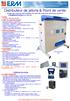 Distributeur de jetons & Point de vente Etudes des solutions électroniques d un point de vente avec distributeur de jetons Le Distributeur de jetons en un clin d œil Sections Electronique, Informatique
Connecteur Zimbra pour Outlook 2007 et 2010 (ZCO) w
 w Procédure Messagerie Outlook 2007 et 2010 Solutions informatiques Connecteur Zimbra pour Microsoft Outlook 2007 et 2010 (ZCO) 1/46 SOMMAIRE 1 Introduction... 3 2 Compatibilité... 3 2.1 Versions supportées
NETWORK & SOFTWARE ENGINEERING MANUEL D UTILISATEUR. Logiciel TIJARA. NETWORK AND SOFTWARE ENGINEERING Manuel d'utilisateur "TIJARA" 1
 NETWORK & SOFTWARE ENGINEERING MANUEL D UTILISATEUR Logiciel TIJARA Manuel d'utilisateur "TIJARA" 1 SOMMAIRE Introduction Première partie Chapitre 1 : Installation et démarrage Chapitre 2 : Architecture
Conseils d'utilisation. Gammes de produits UC / UC3
 Conseils d'utilisation Gammes de produits UC / UC3 2 METTLER TOLEDO Conseils d'utilisation UC / UC3 Référence ME-22022964D 02/13 MATÉRIEL UC Sincères félicitations Vous venez d'effectuer un choix judicieux
GUIDE DE PRISE EN MAIN
 27/04/2011 Firstmag version 7 Ce document va vous expliquer en quelques pages comment maitriser les principales fonctions du logiciel. Ce guide n est pas exhaustif, pour une utilisation avancée du logiciel
UGVL : HOMOLOGATION PS 200406-01. ZAC du bois Chaland 6 rue des Pyrénées LISES - 91056 EVRY Cedex FRANCE Tel. 01 69 11 46 00 Fax 01 69 11 46 10
 UGVL : HOMOLOGATION PS 200406-01 ZAC du bois Chaland 6 rue des Pyrénées LISES - 91056 EVRY Cedex FRANCE Tel. 01 69 11 46 00 Fax 01 69 11 46 10 www.aiphone.fr Crée-le : Mai 2005 Dernière modification le
AQUAGENIUZ Système de surveillance/ controle de l eau
 INSTRUCTIONS D INSTALLATION AQUAGENIUZ Système de surveillance/ controle de l eau 1. Description: AquageniuZ est un système de gestion de l'eau entièrement automatique et autonome qui rapporte la consommation
Guide de l utilisateur
 Guide de l utilisateur Félicitations pour votre nouveau EasyPad 700. Veuillez suivre attentivement les instructions contenues dans ce manuel. Déclaration: Si la version finale de ce produit possède des
1 Gestionnaire de Données WORD A4 F - USB / 2014-04-05 / 6020 Alco-Connect
 1 Gestionnaire de Données WORD A4 F - USB / 2014-04-05 / 6020 Alco-Connect Introduction... 4 Comment décrire le logiciel Cosmos?... 4 Quelles sont les fonctions de ce logiciel PC?... 4 Est-il possible
Manuel d'utilisation français
 Manuel d'utilisation français Version : 14/05/2007 Conformité CE Nous : TerraTec Electronic GmbH Herrenpfad 38 D-41334 Nettetal déclarons par la présente que le produit TerraTec Grabster AV 150 MX auxquel
Configuration de la Borne Interactive
 Configuration de la Borne Interactive La configuration de la borne interactive est réalisée en plusieurs étapes suivant vos besoins et votre équipement. Les explications de configuration ci-dessous sont
Caméra microscope USB
 Caméra microscope USB Mode d emploi Chère cliente, Cher client, Nous vous remercions pour l achat de ce produit. Vous venez d acheter un produit qui a été conçu pour répondre à vos attentes en matière
Guide de l administrateur DOC-OEMCS8-GA-FR-29/09/05
 Guide de l administrateur DOC-OEMCS8-GA-FR-29/09/05 Les informations contenues dans le présent manuel de documentation ne sont pas contractuelles et peuvent faire l objet de modifications sans préavis.
Progiciel pour la configuration et la visualisation de régulateurs
 ServiceCenter Progiciel pour la configuration et la visualisation de régulateurs Installation Utilisation ServiceCenter Nous vous remercions d avoir acheté ce produit RESOL. Veuillez lire ce manuel attentivement
Enregistreur sans papier. Interface LON. B 95.5010.2.1 Description des interfaces 10.99/00370156
 Enregistreur sans papier Interface LON B 95.5010.2.1 Description des interfaces 10.99/00370156 Sommaire 1 Introduction 3 1.1 Préambule... 3 1.2 Conventions typographiques... 4 1.2.1 Avertissement... 4
SYSTEMES ELECTRONIQUES NUMERIQUES
 BACCALAURÉAT PROFESSIONNEL SYSTEMES ELECTRONIQUES NUMERIQUES (S.E.N.) REF : TASI111 Taxonomie TP Alarme Intrusion type3 HARMONIA 2661 1 je sais de quoi je parle X 2 je sais en parler 3 je sais faire 4
Manuel d'utilisation d'apimail V3
 Manuel d'utilisation d'apimail V3 I Préambule Page 3 II Présentation Page 4 III Mise en route Configuration Page 5 Messagerie Serveur smtp Serveur pop Compte pop Mot de passe Adresse mail Laisser les messages
Pour des informations sur d'autres documents fournis avec votre ordinateur, reportez- Recherche d'informations.
 Recherche d'informations Utilisation d'une batterie Utilisation du clavier Voyager avec votre ordinateur Obtention d'aide Utilisation des cartes Annexe Glossaire Pour des informations sur d'autres documents
RECOPLUS LOGICIEL DE GESTION DES RECOMMANDES NOTICE D UTILISATION DE RECOPLUS RESEAU. N de série
 RECOPLUS LOGICIEL DE GESTION DES RECOMMANDES NOTICE D UTILISATION DE RECOPLUS RESEAU N de série Siège social 107, rue Henri Barbusse BP305-92111 CLICHY Cedex 1 Sommaire Description 1. Installation 2. Mise
Module SMS pour Microsoft Outlook MD et Outlook MD Express. Guide d'aide. Guide d'aide du module SMS de Rogers Page 1 sur 40 Tous droits réservés
 Module SMS pour Microsoft Outlook MD et Outlook MD Express Guide d'aide Guide d'aide du module SMS de Rogers Page 1 sur 40 Table des matières 1. Exigences minimales :...3 2. Installation...4 1. Téléchargement
EW7011 Docking Station USB 3.0 pour disques durs 2.5" et 3.5" SATA
 EW7011 Docking Station USB 3.0 pour disques durs 2.5" et 3.5" SATA EW7011 Docking Station USB 3.0 pour disques durs 2.5" et 3.5" SATA 2 FRANÇAIS Table des matières 1.0 Introduction... 2 1.1 Fonctions et
SHOPCAISSE NOTICE D UTILISATION. ShopCaisse est une solution d encaissement disponible sur ipad.
 SHOPCAISSE NOTICE D UTILISATION ShopCaisse est une solution d encaissement disponible sur ipad. Un logiciel complet qui s'adapte parfaitement à vos besoins. Vous pourrez ainsi gérer facilement votre commerce,
Installation 1K-Serveur
 Installation du système d'exploitation (Windows 2000-2003 - 2008) 1 - Procéder a l'installation du système d'exploitation de façon a ce qu'il s'intègre dans votre architecture réseaux (nom de domaine/groupe
Hotspot Mobile 4G HUAWEI E5776. Guide de démarrage rapide
 Hotspot Mobile 4G HUAWEI E5776 Guide de démarrage rapide Merci d'avoir choisi le Hotspot Mobile 4G Huawei E5776 Ce guide décrit brièvement les fonctions de votre Hotspot Mobile 4G. Pour obtenir des informations
Instructions d Installation & Maintenance KAPTIV PURGEUR DE CONDENSAT SANS PERTE D AIR 07/09
 Instructions d Installation & Maintenance KAPTIV PURGEUR DE CONDENSAT SANS PERTE D AIR 07/09 INFORMATIONS GENERALES Le KAPTIV est un purgeur électronique sans perte d air opérant sur base du niveau de
BALISE GPS. Modèle EOLE. MANUEL INSTALLATEUR Version 3.4 GPS+GSM+SMS/GPRS
 BALISE GPS GPS+GSM+SMS/GPRS Modèle EOLE MANUEL INSTALLATEUR Version 3.4 Vous venez de faire l acquisition de notre balise EOLE et nous vous remercions de votre confiance. EOLE est une balise utilisant
SpeechiTablet Notice d utilisation
 SpeechiTablet Notice d utilisation Copyright(C) 2003-2009 Speechi Web: www.speechi.net Tel: 03-20-34-74-25 Fax: 03-20-34-74-26 E-mail: [email protected] Version 1.0.0 1. Introduction... 3 1.1. Contenu de
Leçon N 4 Sauvegarde et restauration
 Leçon N 4 Sauvegarde et restauration La majorité des ordinateurs portables sont vendus maintenant sans CD de restauration permettant de remettre l ordinateur tel qu il était à sa sortie d usine. Or il
UP 588/13 5WG1 588-2AB13
 Informations Technique Description du produit et de ses fonctionnalités Dans le menu «Réglage» vous avez le choix entre 4 styles d affichage. Les accessoires suivants sont nécessaires: è è è 5WG1 588 8AB14
Module WIFI HSP1 II HSP2 PREMIUM II HSP6 PALLAZZA III HSP8 LUCCA II HSP8 CATANIA II. Installations- und Bedienungsanleitung WLAN Modul für Pelletofen
 Module WIFI HSP1 II HSP2 PREMIUM II HSP6 PALLAZZA III HSP8 LUCCA II HSP8 CATANIA II LOCAL GLOBAL Installations- und Bedienungsanleitung WLAN Modul für Pelletofen Mode d emploi Module WIFI pour poêles à
JUPITER /20/27/61m. Contact NF, 50mA à 24v max. avec R50 Ohms en série
 JUPITER /20/27/61m 1 ) - SPECIFICATIONS TECHNIQUES Tension 12v nominal (8,5 à 16 v dc) Courant 25 ma max à 12vdc Ondulation 2v c/c à 12vdc Sortie alarme Contact NF, 50mA à 24v max. avec R50 Ohms en série
Manuel d utilisation email NETexcom
 Manuel d utilisation email NETexcom Table des matières Vos emails avec NETexcom... 3 Présentation... 3 GroupWare... 3 WebMail emails sur internet... 4 Se connecter au Webmail... 4 Menu principal... 5 La
guide de votre clé 3G+ Internet Everywhere Huawei E160 l assistance en ligne http://www.orange.fr Contactez votre service clients Orange :
 068 l assistance en ligne http://www.orange.fr Contactez votre service clients Orange : Si vous avez souscrit à l offre Forfait Internet Everywhere ou Pass Internet Everywhere : au 970 () Si vous avez
Interface PC Vivago Ultra. Pro. Guide d'utilisation
 Interface PC Vivago Ultra Pro Guide d'utilisation Version 1.03 Configuration de l'interface PC Vivago Ultra Configuration requise Avant d'installer Vivago Ultra sur votre ordinateur assurez-vous que celui-ci
Manuel d utilisation
 Photo non contractuelle Manuel d utilisation Avant d utiliser votre produit, veuillez lire attentivement les instructions d utilisation présentées dans ce manuel. L objectif de ce manuel est de vous familiariser
SOMMAIRE. 1. Connexion à la messagerie Zimbra 4 1.1.Pré-requis 4 1.2.Ecran de connexion à la messagerie 4
 Messagerie Zimbra version 7 Prise en main Nadège HARDY-VIDAL 2 septembre 20 SOMMAIRE. Connexion à la messagerie Zimbra 4..Pré-requis 4.2.Ecran de connexion à la messagerie 4 2. Présentation générale de
Manuel d utilisation du web mail Zimbra 7.1
 Manuel d utilisation du web mail Zimbra 7.1 ma solution de communication intelligente Sommaire 1 Connexion à la messagerie Zimbra p.4 1.1 Prérequis p.4 1.1.1 Ecran de connexion à la messagerie p.4 2 Presentation
Your Detecting Connection. Manuel de l utilisateur. [email protected]
 Your Detecting Connection Manuel de l utilisateur [email protected] 4901-0128-5 ii Table des matières Table des matières Installation... 4 Conditions d utilisation de XChange 2...4 Définir vos Préférences
Installation de CPA STUDIO :
 Installation de CPA STUDIO : Système d exploitation requis : Windows 98 2ème édition Windows XP service pack 2 Résolution écran - Nombre de couleurs : CPA STUDIO nécessite une résolution minimum d affichage
Afin d accéder à votre messagerie personnelle, vous devez vous identifier par votre adresse mail et votre mot de passe :
 1 CONNEXION A LA MESSAGERIE ZIMBRA PAR LE WEBMAIL Ecran de connexion à la messagerie Rendez vous dans un premier temps sur la page correspondant à votre espace webmail : http://webmailn.%votrenomdedomaine%
Modem LG LDU-1900D. Guide d utilisateur. LG Electronics
 Modem LG LDU-1900D Guide d utilisateur LG Electronics >> Consignes de sécurité 1. N'utilisez pas le Modem LG LDU-1900D lorsque des opérations de dynamitage sont en cours ou dans des zones à atmosphère
ENVOI EN NOMBRE DE MESSAGES AUDIO
 ENVOI EN NOMBRE DE MESSAGES AUDIO 2 Téléchargement 3 Installation 7 Ecran d accueil 12 Importation d un fichier d adresses à partir d Excel 15 Création des messages téléphoniques 17 Création du planning
Comment bien démarrer avec. NetAirClub GUIDE ADMINISTRATEUR V1.5. Table des matières
 Comment bien démarrer avec NetAirClub GUIDE ADMINISTRATEUR V1.5 Table des matières 1 TELECHARGEMENT...3 2 PREMIERE CONNEXION...4 2.1 Paramétrage du temps d'inactivité...4 2.2 Création de votre fiche membre
Accès à un coupleur/contrôleur Ethernet via une liaison téléphonique
 Accès à un coupleur/contrôleur Ethernet via une liaison téléphonique, Français Version 1.0.0 23/12/2002 ii General Copyright 2001 by WAGO Kontakttechnik GmbH Tous droits réservés. WAGO Kontakttechnik GmbH
Guide d utilisation 2012
 Guide d utilisation 2012 Tout ce dont vous avez besoin pour bien démarrer REACOM La performance marketing SOMMAIRE Démarrez avec reagiciel Accédez à votre console d administration 4 Gestion internet Aperçu
Clé USB TNT HDTV & numériseur vidéo "DS-320 Hybrid"
 Clé USB TNT HDTV & numériseur vidéo "DS-320 Hybrid" MODE D'EMPLOI PX-1526 Clé USB TNT HDTV & numériseur vidéo "DS-320 Hybrid" 09/2010 SOMMAIRE Consignes importantes... 5 Consignes de sécurité...5 Recyclage...6
Plan de cuisson en vitrocéramique KM 6220 / 6223 / 6224 / 6226 KM 6227 / 6229 / 6230
 Notice de montage Plan de cuisson en vitrocéramique KM 6220 / 6223 / 6224 / 6226 KM 6227 / 6229 / 6230 Avant d'installer et d'utiliser fr-be l'appareil pour la première fois, lisez impérativement ce mode
WINDOWS 8. Windows 8 se distingue par la présence de 2 interfaces complémentaires :
 WINDOWS 8 Windows 8 : généralités Windows 8 est la dernière version du système d'exploitation de Windows, sortie en octobre 2012. Si vous possédez un ordinateur récent, il y a de fortes chances que votre
Cadre Photo Numérique 7
 Notice d utilisation Cadre Photo Numérique 7 CPN-460-1- CONSIGNES DE SECURITE------------------------------------------------------------------- 3 CARACTERISTIQUES TECHNIQUES ---------------------------------------------------------
4D Server et les licences : fonctionnement et environnement
 4D Server et les licences : fonctionnement et environnement Introduction ---------------------------------------------------------------------------------------------------------- Cette note technique
CAMERA IP HEDEN CLOUD MANUEL D UTILISATION
 CAMERA IP HEDEN CLOUD MANUEL D UTILISATION Copyright 2013 PCA FRANCE. Tous Droits Réservés. www.heden.fr www.heden.fr Sommaire CAMERAS IP HEDEN CLOUD Manuel d utilisation 1 - CONTENU... 3 2 - BRANCHEMENT...
Messages d'erreurs. Redémarrez votre PC en cliquant sur Démarrer, en sélectionnant ensuite Arrêter puis en cochant Redémarrer
 Messages d'erreurs Erreur 602 Vous essayez de vous connecter à Internet. L'erreur n 602 apparaît et il vous est impossible de vous connecter. L'erreur 602 est souvent issue de l'utilisation de l'accès
COMPASS 485/232. D811320 26-11-01 Vers. 02 UNITE DE GESTION POUR COMPASS-READER
 45/232 D320 26--01 Vers. 02 UNITE DE GESTION POUR -READER 45/232 Nous vous remercions pour avoir choisi ce produit. Nous sommes certains qu il vous offrira les performances que vous souhaitez. Lisez attentivement
Notice de fonctionnement DVR H264. + Méthode de Visionnage ESEENET
 Notice de fonctionnement DVR H264 + Méthode de Visionnage ESEENET 1 Le point de départ de chacune des différentes configurations traitées ci-dessous sera l écran de visualisation des 4 ou 8 caméras. A
Guide de démarrage rapide
 Comment démarrer rapidement votre Box e-commerce. Guide de démarrage rapide Autres supports : Vidéos démos disponibles sur le portail. Contactez notre service client : 0 969 366 636 Guide de démarrage
Manuel de formation Spaceman 1 ère journée
 Manuel de formation Spaceman 1 ère journée Table des Matières Présentation des barres d outils et des icônes...4 Présentation de l espace de travail...10 1 ère PARTIE : CONSTRUIRE LE MOBILIER...11 La gondole
http://cri.univ-lille1.fr Virtualisation de Windows dans Ubuntu Linux
 http://cri.univ-lille1.fr Virtualisation de Windows dans Ubuntu Linux Version 1.0 Septembre 2011 SOMMAIRE 1. Introduction 3 2. Installation du logiciel de virtualisation VirtualBox 4 3. Création d'une
Mon aide mémoire traitement de texte (Microsoft Word)
 . Philippe Ratat Mon aide mémoire traitement de texte (Microsoft Word) Département Ressources, Technologies et Communication Décembre 2006. Sommaire PRÉSENTATION DU DOCUMENT 1 Objectif principal 1 Deux
Notice ORCHESTRA. Aide du logiciel. Aide du Logiciel ORCHESTRA - 1 - Édition 20150610
 Aide du logiciel Aide du Logiciel ORCHESTRA - 1 - Édition 20150610 Sommaire Préambule... 6 Détails des éditions et des licences... 6 Procédure d activation d une licence pour un site avec une édition professionnelle...
Mise à jour, sauvegarde et restauration de logiciels
 Mise à jour, sauvegarde et restauration de logiciels Manuel de l utilisateur Copyright 2007 Hewlett-Packard Development Company, L.P. Windows est une marque déposée aux États-Unis de Microsoft Corporation.
Sommaire Présentation... 5 Sommaire Gérer le publipostage... 8 Gérer les modèles... 21 Gérer les groupes de contacts... 27 Mémoire d émission...
 Guide Publipostage Sommaire L'emballage... 4 Les piles et batteries... 4 Le produit... 4 Présentation... 5 Introduction... 5 Fonctionnalités du module... 5 Accès à l'interface Publipostage... 5 Depuis
MANUEL TBI - INTERWRITE
 MANUEL TBI - INTERWRITE TBIIW TITRE Manuel InterWrite WorkSpace INTITULE Manuel d'utilisation du logiciel InterWrite accompagnant le tableau blanc interactif CALCOMP OBJECTIF Aide mémoire sur les fonctionnalités
Connected to the FP World
 Connected to the FP World Guide d utilisateur 2 Guide d utilisateur mailcredit A propos du présent manuel Groupe cible Objet mailcredit.exe [Personnaliser] Le guide de l utilisateur mailcredit s adresse
"! "#$ $ $ ""! %#& """! '& ( ")! )*+
 ! "! "#$ $ $ ""! %#& """! '& ( ")! )*+ "! "#$ $ $ ""! %#& """! '& ( ")! )*+, ## $ *$-./ 0 - ## 1( $. - (/$ #,-".2 + -".234-5..'"6..6 $37 89-%:56.#&(#. +6$../.4. ;-37 /. .?.@A&.!)B
Manuel de l utilisateur
 Manuel de l utilisateur 1 Prenez le temps de lire ce manuel afin de profiter au mieux de votre matériel. Le Wikango XL est un assistant d aide à la conduite : il doit vous inciter à respecter le Code de
Démarrer et quitter... 13
 Démarrer et quitter... 13 Astuce 1 - Ouvrir, modifier, ajouter un élément dans le Registre... 14 Astuce 2 - Créer un point de restauration... 18 Astuce 3 - Rétablir un point de restauration... 21 Astuce
CONFIGURATION DE BASE. 6, Rue de l'industrie BP130 SOULTZ 68503 GUEBWILLER Cedex. Fax.: 03 89 62 13 31 Tel.: 08.92.56.68.69 support@telmatweb.
 Educ@Box Configuration de base 6, Rue de l'industrie BP130 SOULTZ 68503 GUEBWILLER Cedex Fax.: 03 89 62 13 31 Tel.: 08.92.56.68.69 [email protected] Page: 1 Sommaire 1 CONTENU DE VOTRE PACKAGE EDUC@BOX...
l'ordinateur les bases
 l'ordinateur les bases Démarrage de l'ordinateur - Le bureau, mon espace de travail - J'utilise la souris - Ouvertes ou fermées, les fenêtres - Dans l'ordinateur, tout est fichier - Le clavier : écrire,
MANUEL D INSTALLATION
 Data Processing Commission Fast Advanced Software for Table soccer - v 1.0 Logiciel de gestion de tournoi de football de table MANUEL D INSTALLATION INSTALLATION INFORMATIQUE DE LA TABLE DE MARQUE & CONFIGURATION
POSTE INFORMATIQUE. Mr DUJARDIN a acheté du matériel informatique sur une boutique en ligne afin de se monter un PC. N'y
 NOM : Prénom : Classe : POSTE INFORMATIQUE Date : CI4 : TRANSPORT & TRANSMISSION DES SIGNAUX SUPPORT DE L INFORMATION AVM11 : Assemblage d un poste informatique Problématique Mr DUJARDIN a acheté du matériel
EDIGRAPH CLASSIC GUIDE D'INSTALLATION. Installation Page 2 sur 15. SOGEDEX Parc d Activités de Pissaloup, 4, rue Edouard Branly, 78190 Trappes
 EDIGRAPH CLASSIC GUIDE D'INSTALLATION SOGEDEX Parc d Activités de Pissaloup, 4, rue Edouard Branly, 78190 Trappes Page 2 sur 15 AVANT PROPOS Spécialisée dans le domaine de l'identification, la société
F7495. Guide Windows 8 pour ordinateurs portables ASUS
 F7495 Guide Windows 8 pour ordinateurs portables ASUS Informations sur les droits d auteur Aucune partie du présent manuel, y compris les produits et logiciels qui y sont décrits, ne peut être reproduite,
HYPERDRIVE iusbport Guide d utilisation
 HYPERDRIVE iusbport Guide d utilisation L iusbport met le système de Cloud à portée de tous! Ce mini adaptateur permet de partager en wifi le contenu audio, vidéo, photo et documents de n importe quel
PlantVisorPRO. Supervision d installations. Manuel rapide. Integrated Control Solutions & Energy Savings
 PlantVisorPRO Supervision d installations Manuel rapide Integrated Control Solutions & Energy Savings +040000082 ver. 2.0 14/09/2010 2 Indice PlantVisorPRO 1 1. IntroduCTION 5 7. PersonNALISER L INTERFACE
Manuel d installation Lecteur XM3
 Manuel d installation Lecteur XM3 Conditions, Les Transactions, les livraisons, etc seront effectuées selon les conditions générales de livraisons, déposées à la Chambre de Commerce de Mappel, Pays Bas.
EM398x-R1 UPS 600-1000-1600VA
 EM398x-R1 UPS 600-1000-1600VA EM398X-R1 - UPS 600-1000-1600VA 2 FRANÇAIS Table des matières 1.0 Introduction... 2 1.1 Fonctions et caractéristiques... 2 1.2 Contenu du conditionnement... 3 1.3 Connecter
Rapport financier électronique
 Ce manuel contient des instructions pour des évènements commençant avant le 19 Décembre 2014. Guide d'utilisateur du Rapport financier électronique EC 20206 (06/13) Guide d utilisateur du Rapport financier
LOGICIEL ALARM MONITORING
 LOGICIEL ALARM MONITORING Superviseur des centrales Galaxy - 1 - APPLICATIONS 4 Application locale sur le site 4 Application à distance 4 RACCORDEMENTS 4 CARACTERISTIQUES MATERIELLES 5 Centrale Galaxy
Dongle WiFi de QUMI Manuel de l utilisateur
 Dongle WiFi de QUMI Manuel de l utilisateur (Nom du modèle : QW-Wifi10) Version : 1.1 Date : 6 décembre 2011 **Avant d'utiliser la dongle WiFi, vérifiez en premier la version du logiciel QUMI.** Comment
Boîtier Externe USB 3.0 pour Disque Dur 2,5 SATA III avec soutien UASP
 Boîtier Externe USB 3.0 pour Disque Dur 2,5 SATA III avec soutien UASP S2510BMU33 *Le produit actuel peut varier de la photos DE: Bedienungsanleitung - de.startech.com FR: Guide de l'utilisateur - fr.startech.com
Routeur Wi-Fi N300 (N300R)
 Easy, Reliable & Secure Guide d'installation Routeur Wi-Fi N300 (N300R) Marques commerciales Les marques et noms de produits sont des marques commerciales ou des marques déposées de leurs détenteurs respectifs.
Access 2007 FF Access FR FR Base
 ACCESS Basic Albertlaan 88 Avenue Albert Brussel B-1190 Bruxelles T +32 2 340 05 70 F +32 2 340 05 75 E-mail [email protected] Website www.keyjob-training.com BTW TVA BE 0425 439 228 Access 2007
hager Logiciel PC pour configurateur Radio Tebis TX 100 Manuel d utilisation 6T7266
 hager Logiciel PC pour configurateur Radio Tebis TX 100 Manuel d utilisation 6T7266 Sommaire général Avant Propos...2 Vue Synthétique...3 1 Raccourcis clavier...3 2 Décomposition des écrans...3 3 Icônes...4
EW7015 Station de stockage USB 3.0 double pour disques durs SATA 2,5 et 3,5 "
 EW7015 Station de stockage USB 3.0 double pour disques durs SATA 2,5 et 3,5 " 2 FRANÇAIS EW7015 Dual Docking Station USB 3.0 pour disques durs 2.5" et 3.5" SATA Table des matières 1.0 Introduction... 2
Lenovo S20-30 / S20-30 Touch
 Lenovo S20-30 / S20-30 Touch Guide de l utilisateur Lisez attentivement les consignes de sécurité et les conseils de la documentation fournie avant d utiliser votre ordinateur. Remarques Avant d utiliser
P E T R O L I E R S. MASTER PARK - LOT N 60-116, Boulevard de la Pomme 13011 MARSEILLE. Tél. 04 91 60 36 18 Fax 04 91 60 31 61 CARACTÉRISTIQUES
 F2R EQUIPEMENTS P E T R O L I E R S MASTER PARK - LOT N 60-116, Boulevard de la Pomme 13011 MARSEILLE Tél. 04 91 60 36 18 Fax 04 91 60 31 61 FICHE TECHNIQUE N : F2R FT0066 Rev : 2 Date : 25/03/2014 Alarme
Programme d Accès Communautaire / Atelier 5 Initiation à Microsoft Outlook
 Société d aide au développement de la collectivité Maria-Chapdelaine, www.sadcmaria.qc.ca 1 TABLE DES MATIÈRES PLAN DE COURS 3 PRINCIPALES FONCTIONNALITÉS DANS MICROSOFT OUTLOOK 4 GESTION D INFORMATIONS
Tutorial Terminal Server sous
 Tutorial Terminal Server sous réalisé par Olivier BOHER Adresse @mail : [email protected] Site Internet : http://xenon33.free.fr/ Tutorial version 1a Page 1 sur 1 Index 1. Installation des services Terminal
SOMMAIRE. ENREGISTREMENT...24 Programmer un enregistrement...24 Enregistrement manuel...25 Timeshift...25 Regarder un programme enregistré...
 SOMMAIRE PRECAUTIONS D USAGE...20 TELECOMMANDE...21 MENU PRINCIPAL...23 TV...23 Regarder la TNT...23 Balayage des chaînes...23 Classement des chaînes...24 EPG (guide électronique des programmes)...24 ENREGISTREMENT...24
MANUEL DE L'UTILISATEUR. HARD DRIVE DOCK QUATTRO EXTERNAL DOCKING STATION / 2.5" & 3.5" SATA / USB 2.0 / FIREWIRE 800 & 400 / esata. Rev.
 MANUEL DE L'UTILISATEUR HARD DRIVE DOCK QUATTRO EXTERNAL DOCKING STATION / 2.5" & 3.5" SATA / USB 2.0 / FIREWIRE 800 & 400 / esata Rev. 006 Freecom HD Dock Quattro Cher utilisateur, bienvenu dans le cadre