
(confidentiel) Guide utilisateur Guide de connexion Routeur Thomson Speed Touch 546
|
|
|
- Claude Éthier
- il y a 10 ans
- Total affichages :
Transcription
1 Guide utilisateur Guide de connexion Routeur Thomson Speed Touch 546

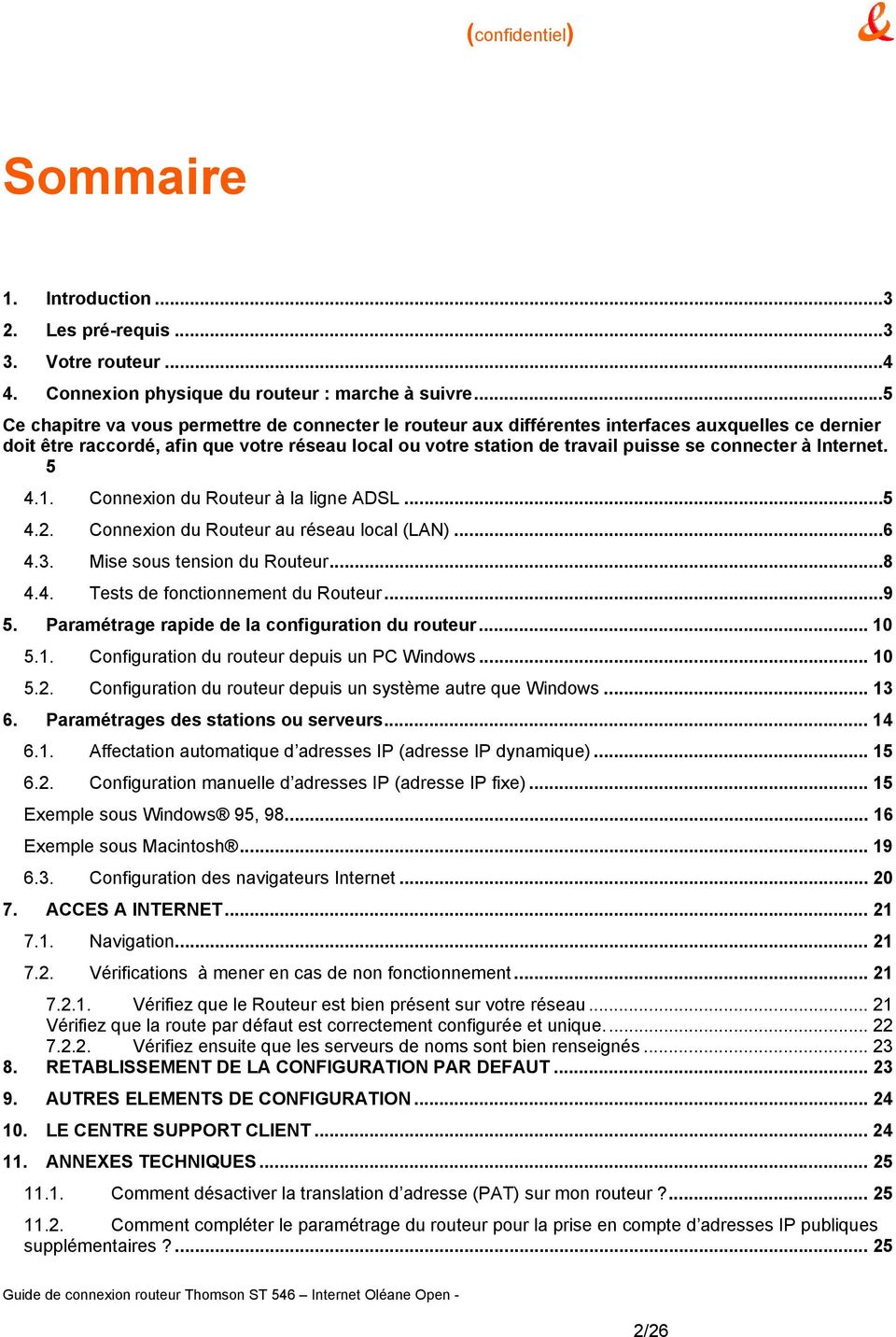
2 Sommaire 1. Introduction Les pré-requis Votre routeur Connexion physique du routeur : marche à suivre...5 Ce chapitre va vous permettre de connecter le routeur aux différentes interfaces auxquelles ce dernier doit être raccordé, afin que votre réseau local ou votre station de travail puisse se connecter à Internet Connexion du Routeur à la ligne ADSL Connexion du Routeur au réseau local (LAN) Mise sous tension du Routeur Tests de fonctionnement du Routeur Paramétrage rapide de la configuration du routeur Configuration du routeur depuis un PC Windows Configuration du routeur depuis un système autre que Windows Paramétrages des stations ou serveurs Affectation automatique d adresses IP (adresse IP dynamique) Configuration manuelle d adresses IP (adresse IP fixe) Exemple sous Windows 95, Exemple sous Macintosh Configuration des navigateurs Internet ACCES A INTERNET Navigation Vérifications à mener en cas de non fonctionnement Vérifiez que le Routeur est bien présent sur votre réseau Vérifiez que la route par défaut est correctement configurée et unique Vérifiez ensuite que les serveurs de noms sont bien renseignés RETABLISSEMENT DE LA CONFIGURATION PAR DEFAUT AUTRES ELEMENTS DE CONFIGURATION LE CENTRE SUPPORT CLIENT ANNEXES TECHNIQUES Comment désactiver la translation d adresse (PAT) sur mon routeur? Comment compléter le paramétrage du routeur pour la prise en compte d adresses IP publiques supplémentaires? /26
3 1. Introduction Vous venez de souscrire à l offre Business Internet Office, c est la solution Internet haut-débit de France Télécom qui accompagne la croissance de votre entreprise. Vous venez de recevoir par transporteur le routeur de votre solution Business Internet, ce guide de mise en service (1), ainsi que différents éléments de connexion. Ce Guide de démarrage a pour objectif de vous aider à installer et configurer rapidement le routeur THOMSON SpeedTouch 546, et donc votre connexion à Internet. Outre la connexion physique et la configuration rapide du matériel livré (routeur), ce guide vous donne les premiers éléments de configuration des stations de travail, ainsi que les tests de base à chaque étape, pour vérifier que tout est en état de marche. Pour plus de détails sur ces opérations et sur les autres fonctions gérées par le Routeur THOMSON SpeedTouch 546, veuillez vous reporter au Guide d utilisation (document du constructeur au format PDF) fourni sur le CD-ROM. Parallèlement aux conseils prodigués dans ce document, le Centre Support Client peut vous apporter une aide à la mise en service de votre routeur, moyennant une prestation payante. Remarque : Vous êtes le propriétaire du routeur en votre possession. Vous serez amené à vous connecter sur ce routeur pour modifier la configuration. VOUS ETES LE SEUL ADMINISTRATEUR ET RESPONSABLE DES MODIFICATIONS EVENTUELLES DANS LE PARAMETRAGE DU ROUTEUR. (1) Ce document n est ni contractuel ni exhaustif. Il est susceptible d évoluer en fonction des nouvelles offres ou des options à venir. Les captures d écran de ce guide sont reproduites dans des conditions autorisées par Microsoft Corporation Windows 95, 98, 2000 et NT sont des marques de Microsoft déposées et/ou utilisées aux États Unis et/ou dans d autres pays. Macintosh est une marque de Apple Computer, Inc déposée aux États Unis et dans d autres pays. 2. Les pré-requis Nous considérons dans ce Guide de démarrage que les conditions préalables suivantes sont réunies : 1. Vous disposez d une ligne RTC avec un accès ADSL 2. Vos ordinateurs sont équipés de cartes Ethernet 3. Vous avez souscrit un abonnement Business Internet Office 30, 40, 50, 60, 70 ou 80 3/26
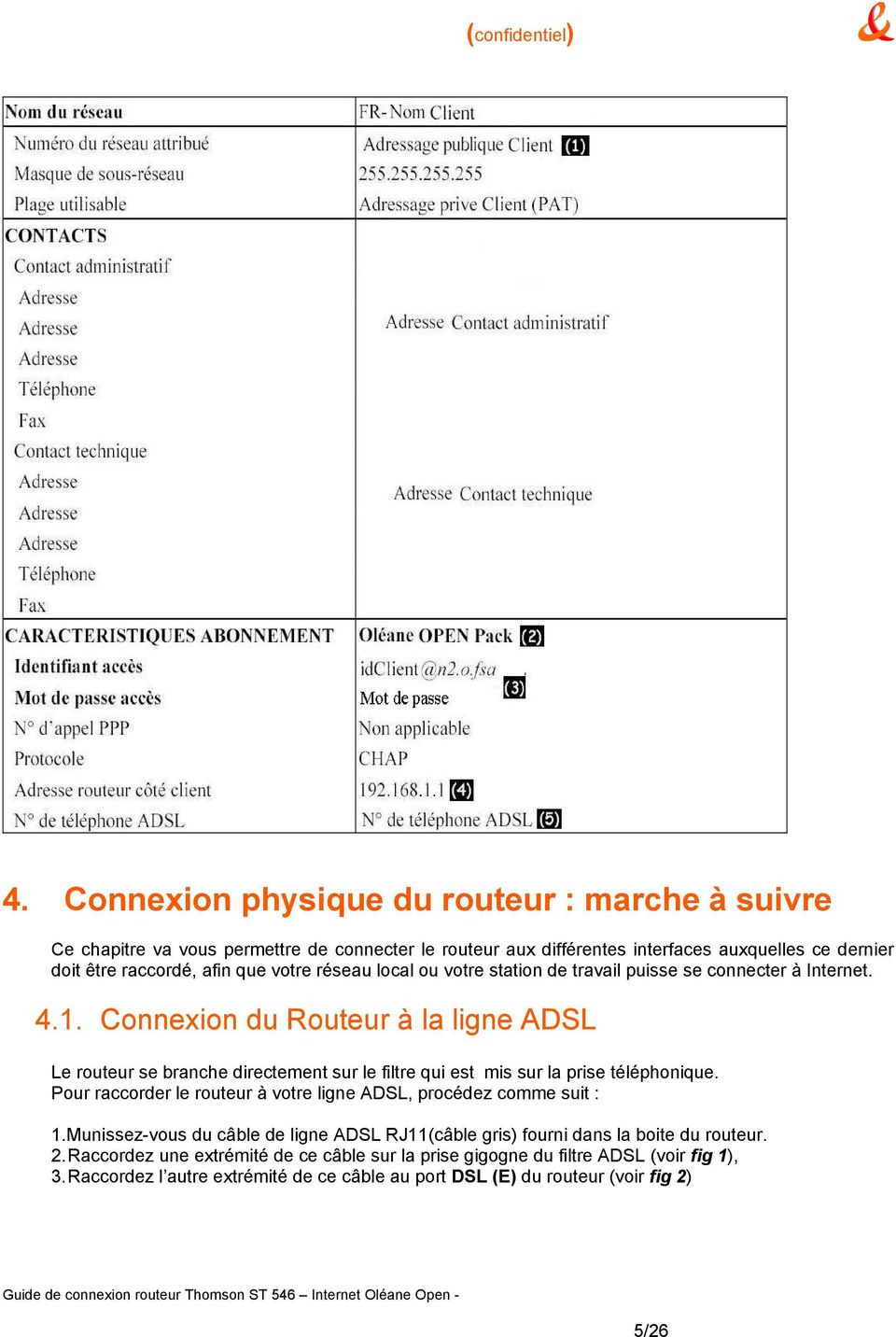
4 3. Votre routeur Vous venez de recevoir votre routeur. Lors de la réception de votre colis, vous devez vérifier la présence des éléments suivants : - 1 routeur THOMSON SpeedTouch filtres sur prise gigogne - 1 câble Ethernet RJ45 (câble jaune) - 1 câble Ligne ADSL RJ11 (câble gris) - 1 transformateur électrique (DC 15V) avec le câble d alimentation électrique - un Bulletin Technique d Informations vous indiquant différents paramètres de connexion et de nombreuses données pratiques, décrit page suivante. - ce Guide routeur - le CD-ROM d installation SpeedTouch Le Bulletin technique décrit : L IP publique qui vous a été affectée. (1) Le type d abonnement souscrit. (2) Votre login et mot de passe de connexion internet. (3) L adresse de votre Routeur coté Ethernet (IP privée) (4) N de téléphone de la ligne qui supporte la connexion ADSL (5) 4/26
5 4. Connexion physique du routeur : marche à suivre Ce chapitre va vous permettre de connecter le routeur aux différentes interfaces auxquelles ce dernier doit être raccordé, afin que votre réseau local ou votre station de travail puisse se connecter à Internet Connexion du Routeur à la ligne ADSL Le routeur se branche directement sur le filtre qui est mis sur la prise téléphonique. Pour raccorder le routeur à votre ligne ADSL, procédez comme suit : 1. Munissez-vous du câble de ligne ADSL RJ11(câble gris) fourni dans la boite du routeur. 2. Raccordez une extrémité de ce câble sur la prise gigogne du filtre ADSL (voir fig 1), 3. Raccordez l autre extrémité de ce câble au port DSL (E) du routeur (voir fig 2) 5/26
6 Figure 1 : Filtre ADSL Branchement du Téléphone ou du Fax Figure 2 : Face arrière du Routeur prise gigogne IMPORTANT Toutes les prises téléphoniques liées à ligne supportant la connexion Internet, doivent être équipé de filtres. Si vous avez plus de trois prises téléphoniques sur cette ligne il vous faudra acheter des filtres pour faire fonctionner la connexion ADSL Connexion du Routeur au réseau local (LAN) Vous devez connecter votre réseau local ou votre station de travail (ordinateur) à la prise Ethernet (Voir figure 2, Prises D) grâce au câble (jaune) fournis dans le colis. Les schémas ci-dessous montrent deux cas courants de raccordement : L un en passant directement par le routeur. Le second via un HUB (répartiteur). 6/26
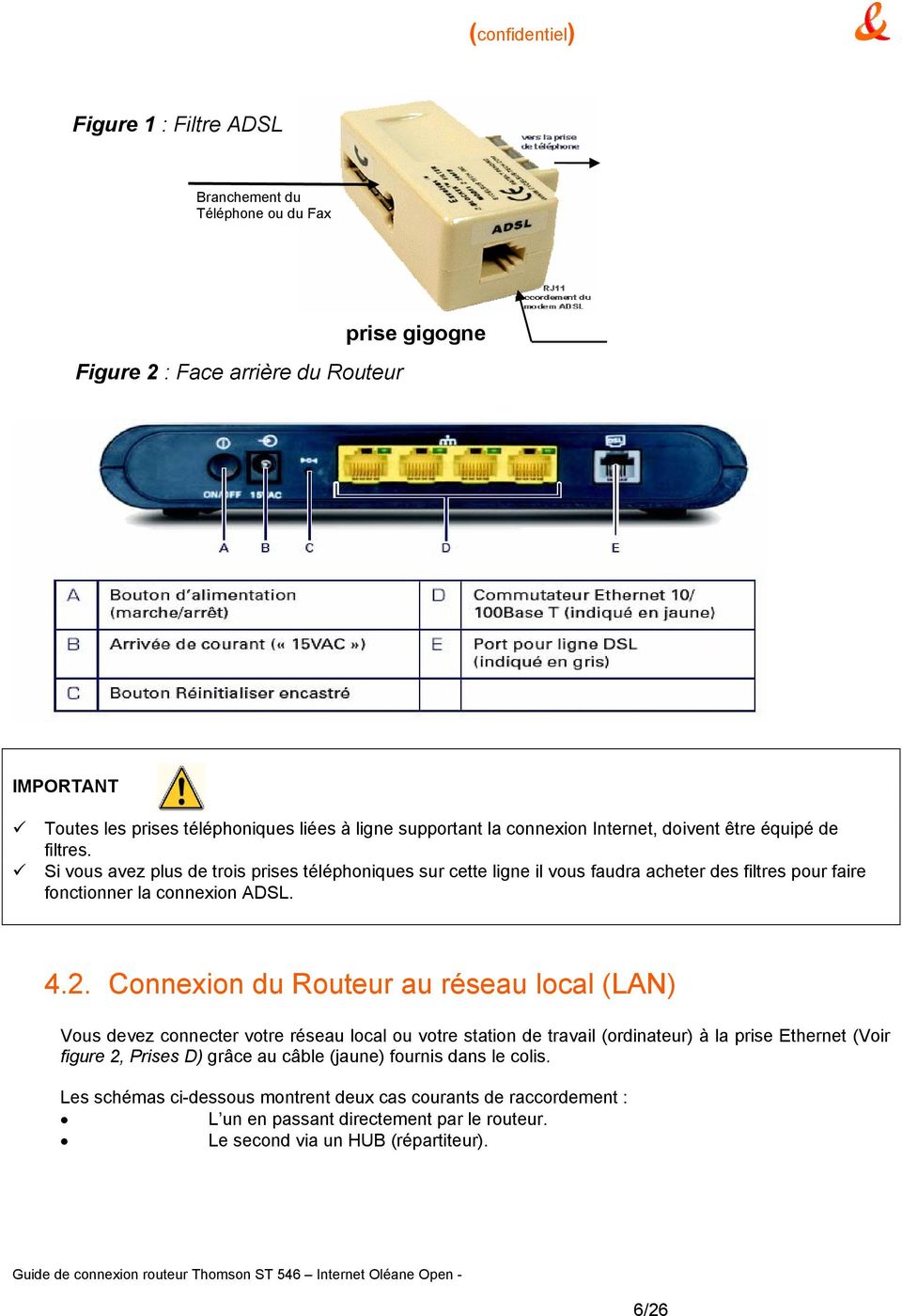
7 Raccordement direct du Routeur : Pour raccorder directement un ordinateur au routeur, procédez comme suit : 1. Munissez-vous d un câble Ethernet (jaune), fourni dans la boite du routeur. 2. Raccordez une extrémité de ce câble à l un des 4 ports Ethernet du routeur 3. Raccordez l autre extrémité du câble au connecteur RJ45 de la carte réseau de l ordinateur. Vous pouvez ainsi raccorder directement jusqu à 4 ordinateurs. Au-delà du quatrième ordinateur, vous devez utilisez un HUB. Raccordement avec un hub (répartiteur): Pour raccorder via un HUB un ordinateur au routeur, procédez comme suit : 1. Munissez-vous d un câble Ethernet (jaune) fourni dans la boite du routeur. 2. Raccordez une extrémité de ce câble à l un des 4 ports Ethernet du routeur (cf. fig. 2, prise D) 3. Raccordez l autre extrémité de ce câble à l un des ports Ethernet du HUB. 7/26
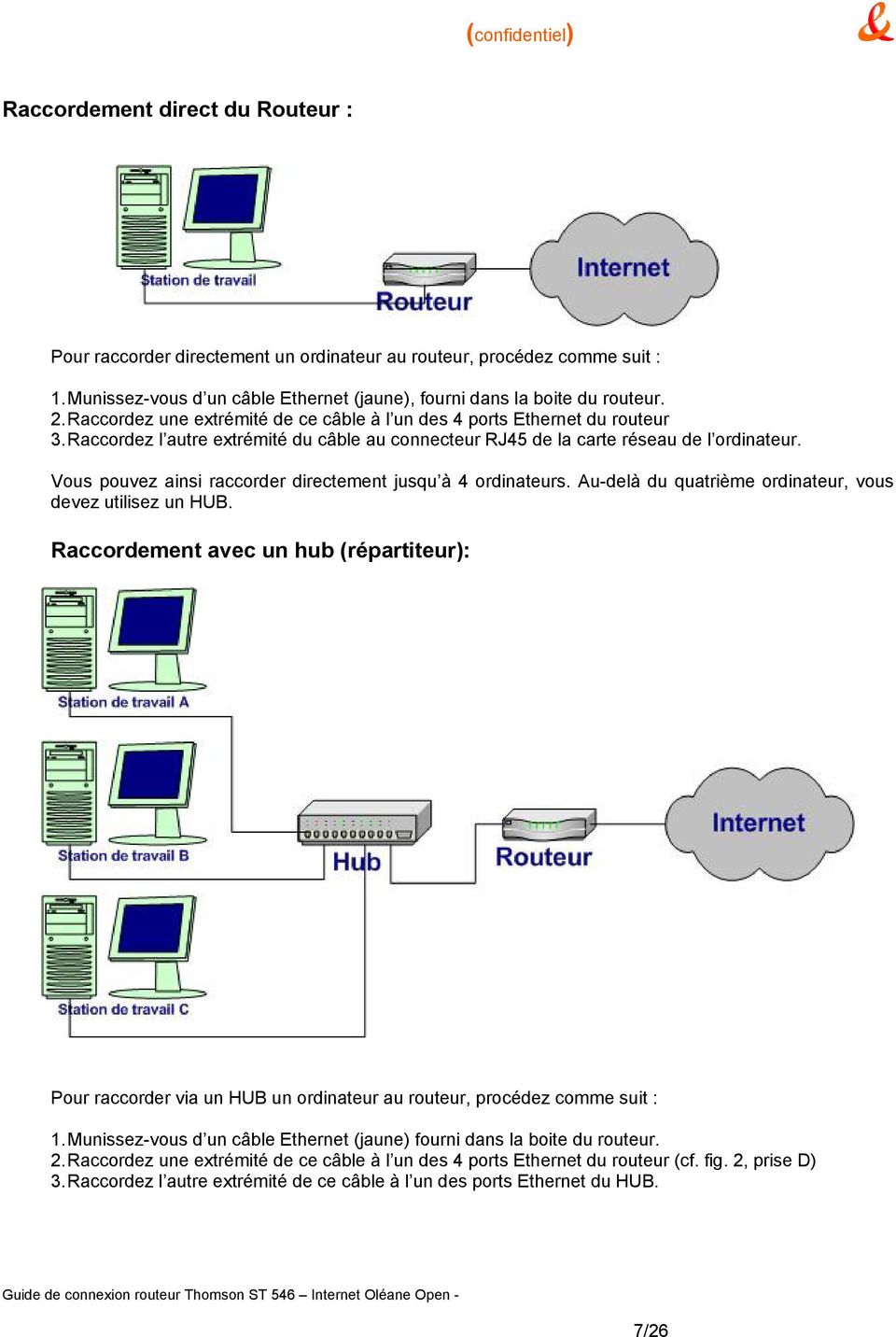
8 IMPORTANT Il est inutile de prendre en considération la notion de câble croisé ou bien de câble droit, le routeur detecte automatiquement le type de cable Mise sous tension du Routeur Pour mettre sous tension le routeur, procédez comme suit : 1. Munissez-vous du boîtier électrique fourni dans la boite du routeur. 2. Raccordez le boîtier d alimentations au routeur (cf. figure 2, prise B). 3. Raccordez l autre extrémité du câble à une prise électrique. 4. Appuyez sur le bouton poussoir ON/OFF situé en face arrière (cf. figure2, A) Face avant du routeur : 8/26
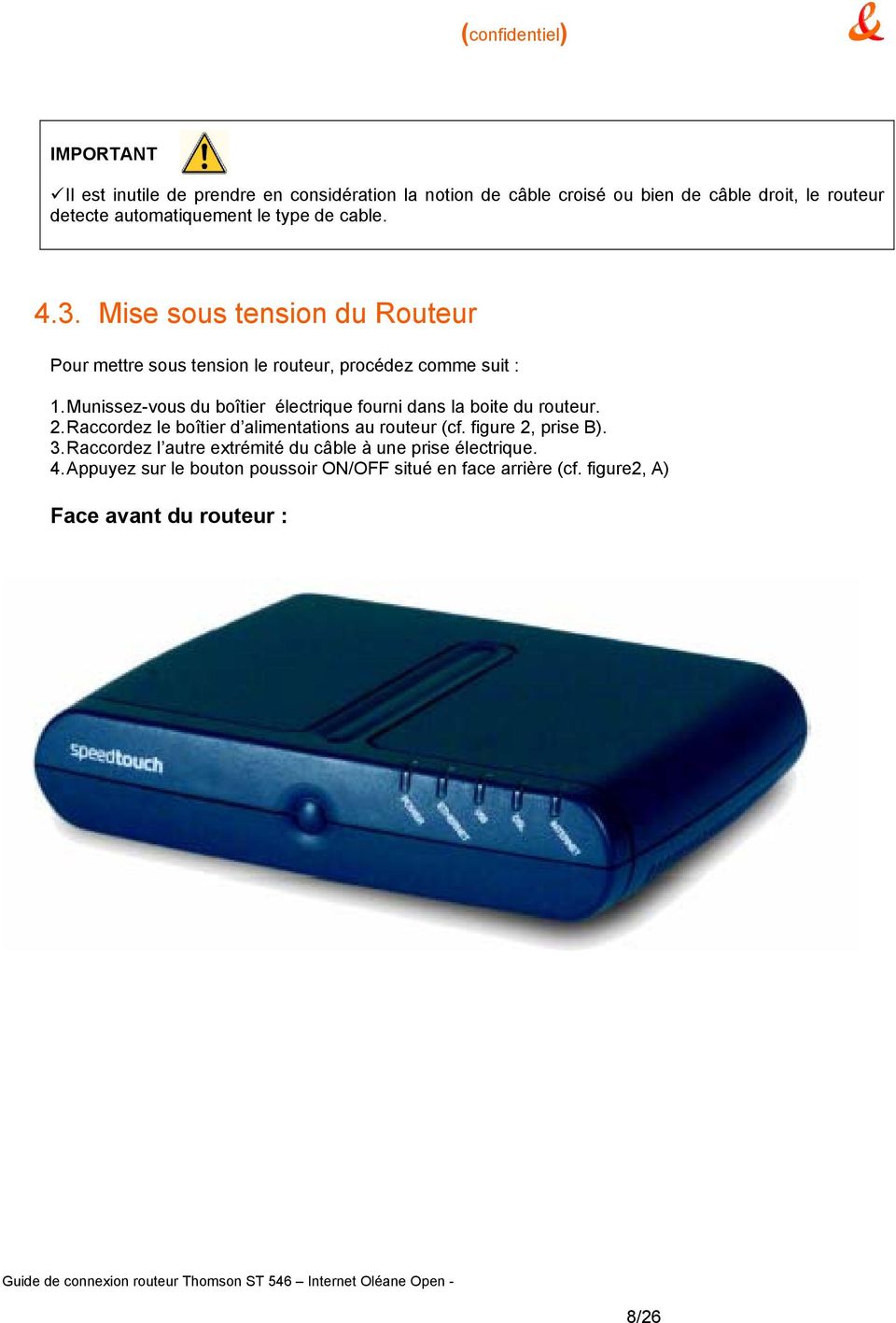
9 4.4. Tests de fonctionnement du Routeur En fonction des voyants allumés sur la face avant du routeur, vous pouvez déterminer si votre routeur est correctement raccordé, pour une première connexion, comme dans le cas d une migration. 9/26
10 5. Paramétrage rapide de la configuration du routeur Vous avez souscrit à une offre Business Internet Office de type : Open 30, 40, 50, 60, 70 ou 80 votre routeur n est pas préprogrammé. Vous devez réaliser le paramétrage de ce routeur. Selon le système d exploitation utilisé sur votre ordinateur, la configuration de votre connexion Internet s effectue automatiquement ou manuellement. Si votre ordinateur exécute : 1. Un système d exploitation Microsoft Windows L assistant d installation figurant sur le CD-ROM du routeur vous guide automatiquement tout au long des étapes de configuration du routeur et de votre PC. La procédure est décrite au paragraphe 3.1 «Configuration du routeur depuis un PC Windows». 2. Un autre système d exploitation tel que Mac OS ou votre ordinateur n est pas équipé d un lecteur CDROM Il Existe un assistant de configuration similaire a celui livré dans le CD d installation, dans le menu principal du routeur. Menu accessible via Internet Exploreur en contactant l adresse IP du routeur. Cette procédure est décrite paragraphe 5.2 «configuration depuis un système autres que Windows» 5.1. Configuration du routeur depuis un PC Windows Pré-requis Pour effectuer les opérations décrites ci-après, vous devez utiliser un PC dont les caractéristiques sont les suivantes : Système d exploitation : Windows 98, 98DE, Me, NT4.0 SP6, 2000 ou XP Lecteur de CDROM Carte réseau Ethernet correctement configurée en protocole TCP/IP Le PC doit être correctement raccordé au routeur, directement ou indirectement via un HUB (voir schémas fournis dans le paragraphe 2.2). Le PC et le routeur SpeedTouch doivent être allumés. La procédure suivie par l assistant d installation du routeur se divise en 2 étapes, la procédure de détection et la procédure de configuration. IMPORTANT Les informations qui vous permettront de configurer le routeur sont sur le bulletin technique, Login de connexion, mot de passe. Dans le cas où vous disposez de plusieurs adresses IP publiques, veuillez suivre cette procédure afin de réaliser une configuration de base. 10/26
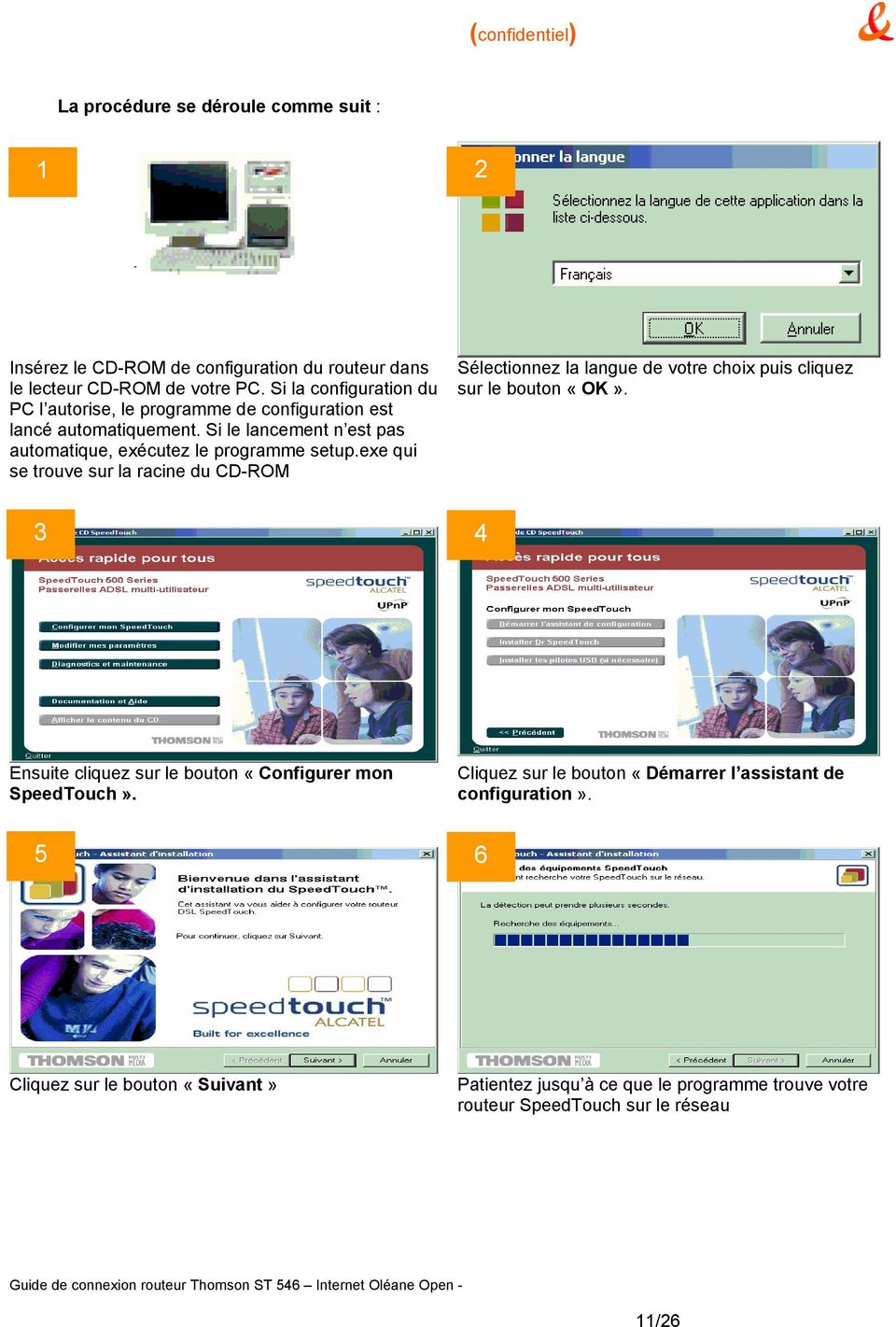
11 La procédure se déroule comme suit : 1 2 Insérez le CD-ROM de configuration du routeur dans le lecteur CD-ROM de votre PC. Si la configuration du PC l autorise, le programme de configuration est lancé automatiquement. Si le lancement n est pas automatique, exécutez le programme setup.exe qui se trouve sur la racine du CD-ROM Sélectionnez la langue de votre choix puis cliquez sur le bouton «OK». 3 4 Ensuite cliquez sur le bouton «Configurer mon SpeedTouch». Cliquez sur le bouton «Démarrer l assistant de configuration». 5 6 Cliquez sur le bouton «Suivant» Patientez jusqu à ce que le programme trouve votre routeur SpeedTouch sur le réseau 11/26
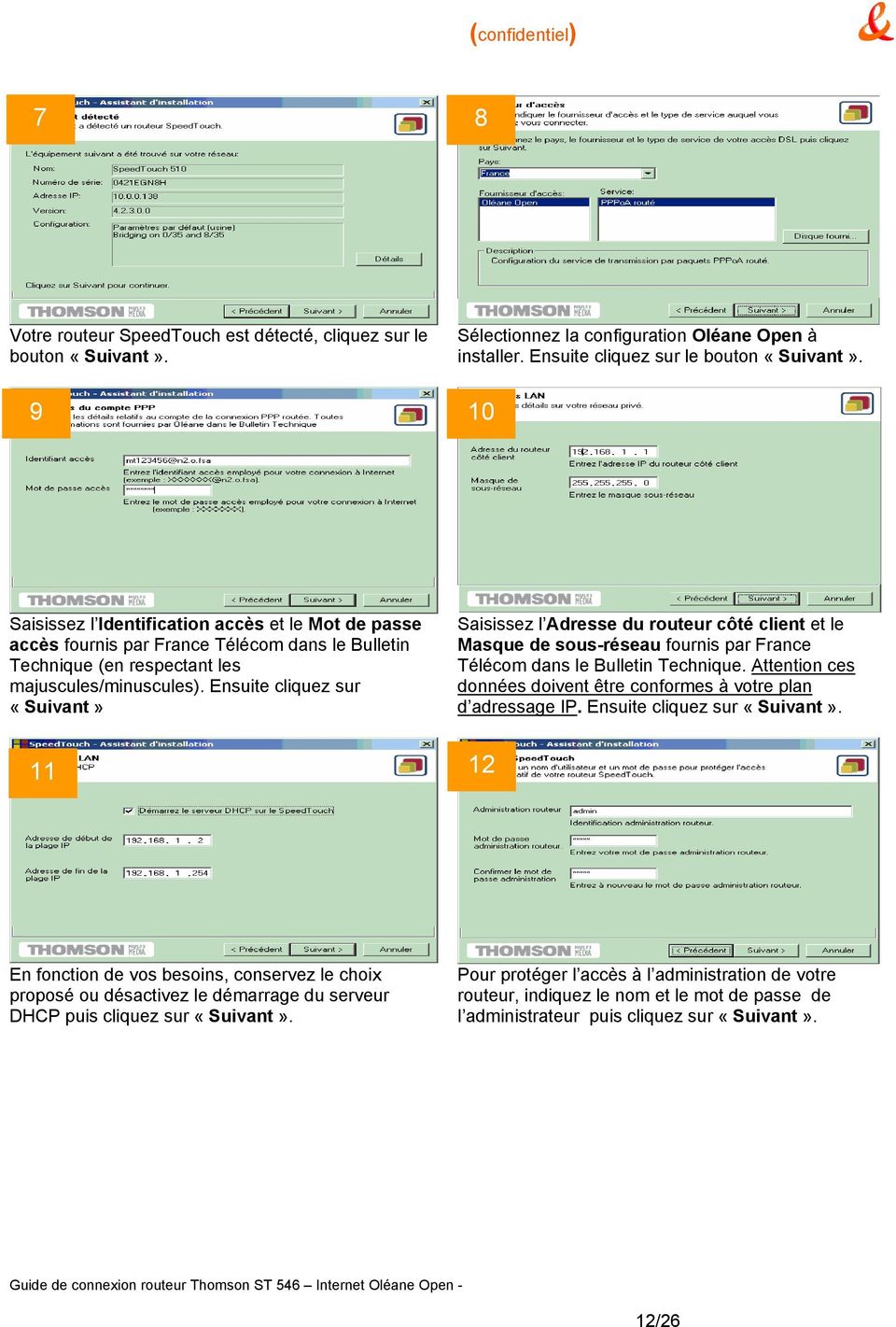
12 7 8 Votre routeur SpeedTouch est détecté, cliquez sur le bouton «Suivant». Sélectionnez la configuration Oléane Open à installer. Ensuite cliquez sur le bouton «Suivant» Saisissez l Identification accès et le Mot de passe accès fournis par France Télécom dans le Bulletin Technique (en respectant les majuscules/minuscules). Ensuite cliquez sur «Suivant» 11 Saisissez l Adresse du routeur côté client et le Masque de sous-réseau fournis par France Télécom dans le Bulletin Technique. Attention ces données doivent être conformes à votre plan d adressage IP. Ensuite cliquez sur «Suivant». 12 En fonction de vos besoins, conservez le choix proposé ou désactivez le démarrage du serveur DHCP puis cliquez sur «Suivant». Pour protéger l accès à l administration de votre routeur, indiquez le nom et le mot de passe de l administrateur puis cliquez sur «Suivant». 12/26
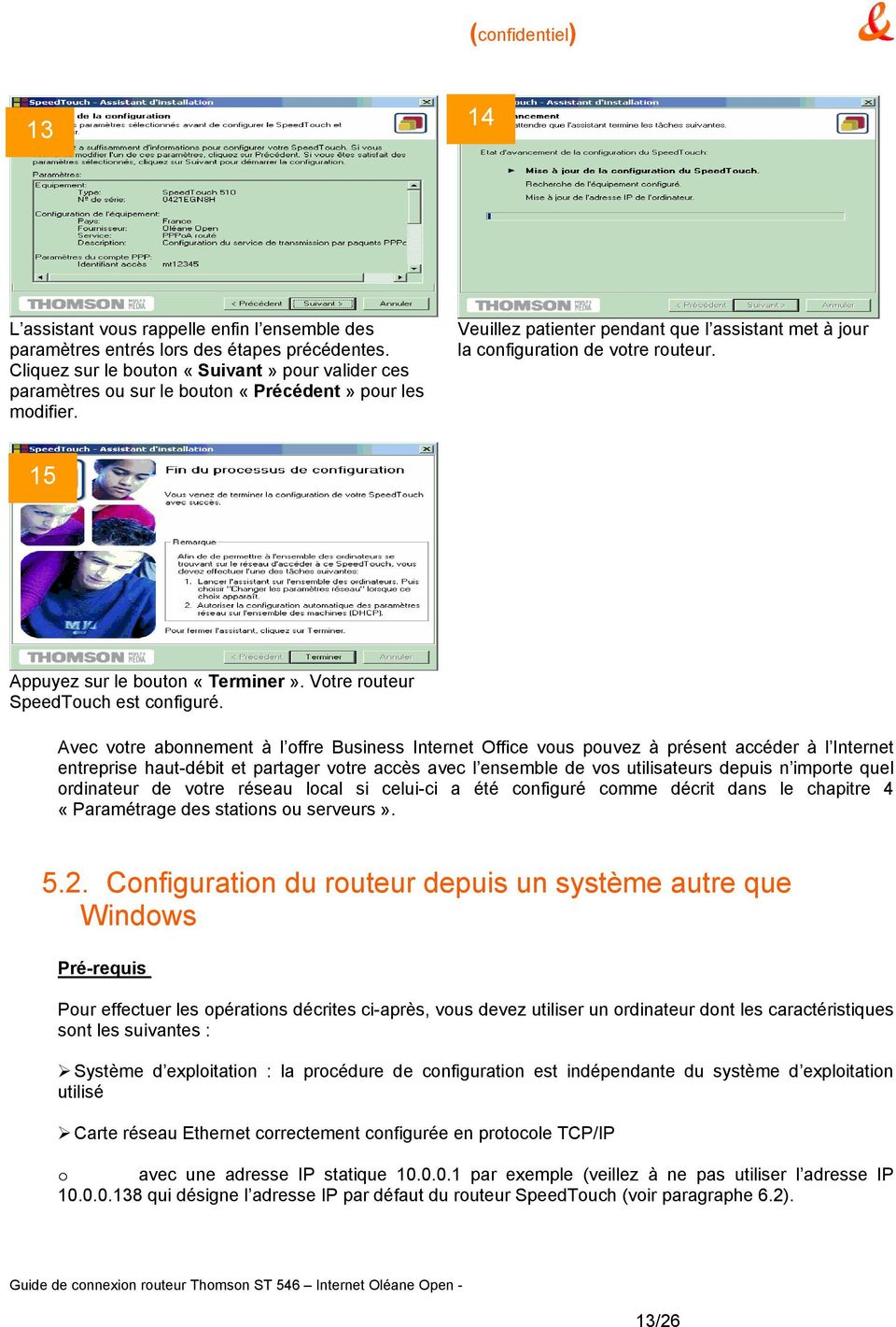
13 13 14 L assistant vous rappelle enfin l ensemble des paramètres entrés lors des étapes précédentes. Cliquez sur le bouton «Suivant» pour valider ces paramètres ou sur le bouton «Précédent» pour les modifier. Veuillez patienter pendant que l assistant met à jour la configuration de votre routeur. 15 Appuyez sur le bouton «Terminer». Votre routeur SpeedTouch est configuré. Avec votre abonnement à l offre Business Internet Office vous pouvez à présent accéder à l Internet entreprise haut-débit et partager votre accès avec l ensemble de vos utilisateurs depuis n importe quel ordinateur de votre réseau local si celui-ci a été configuré comme décrit dans le chapitre 4 «Paramétrage des stations ou serveurs» Configuration du routeur depuis un système autre que Windows Pré-requis Pour effectuer les opérations décrites ci-après, vous devez utiliser un ordinateur dont les caractéristiques sont les suivantes : Système d exploitation : la procédure de configuration est indépendante du système d exploitation utilisé Carte réseau Ethernet correctement configurée en protocole TCP/IP o avec une adresse IP statique par exemple (veillez à ne pas utiliser l adresse IP qui désigne l adresse IP par défaut du routeur SpeedTouch (voir paragraphe 6.2). 13/26
14 o ou avec une adresse IP dynamique qui sera fournie automatiquement par le routeur SpeedTouch (voir paragraphe 6.1). Un logiciel de navigation Internet correctement configuré (voir paragraphe 6.3) Remarque : la procédure suivante s applique également aux systèmes d exploitation Windows. Le feuillet «Les paramètres de votre routeur» du Bulletin Technique d Informations vous aidera à renseigner les informations demandées par l assistant d installation. La procédure se déroule comme suit : 1. Ouvrir le navigateur Web Internet et tapez comme URL Remarque : l adresse IP désigne l adresse IP par défaut du routeur. Si vous avez déjà configuré le routeur et vous souhaitez consulter ou modifier sa configuration par cette procédure, veuillez tapez l adresse IP définie pour le routeur. 2. Vous accédez alors à la page d information du SpeedTouch. Développer la branche Rubrique avancée et cliquez sur Configuration aisée. 3. La fenêtre «Bienvenue dans l assistant d installation du SpeedTouch» s affiche. L assistant d installation est alors le même que celui des PC Windows. 6. Paramétrages des stations ou serveurs Le protocole TCP/IP doit être installé. C est lui qui définit les règles utilisées sur Internet pour le dialogue entre les différents équipements. Sans la mise en œuvre de ce protocole, votre ou vos stations de travail ainsi que vos serveurs ne pourront emprunter le réseau Internet. Vous devez paramétrer, l une après l autre, chacune de vos stations de travail. Pour ce faire, vous avez le choix entre deux types de paramétrage : - Configuration manuelle d adresses IP (adresse IP fixe), - Affectation automatique d adresses IP (adresse IP dynamique), Après ces paramétrages, l accès Internet fonctionne. Remarque : L adresse IP fait partie intégrante du protocole TCP/IP. Cette adresse est unique et va permettre de distinguer n importe quel équipement sur le réseau Internet, par le biais de son adresse. De ce fait, le choix du paramétrage (adresse IP fixe ou dynamique) dépend de la présence sur le réseau local d un serveur DHCP. Ce serveur DHCP délivre à la demande les adresses IP dynamiques aux stations de travail Si vous avez un serveur DHCP ou vous avez activé le serveur DHCP de votre routeur SpeedTouch afin qu il assigne dynamiquement des adresses IP aux ordinateurs de votre réseau, allez au paragraphe 6.1 «Affectation automatique d adresse IP». 14/26
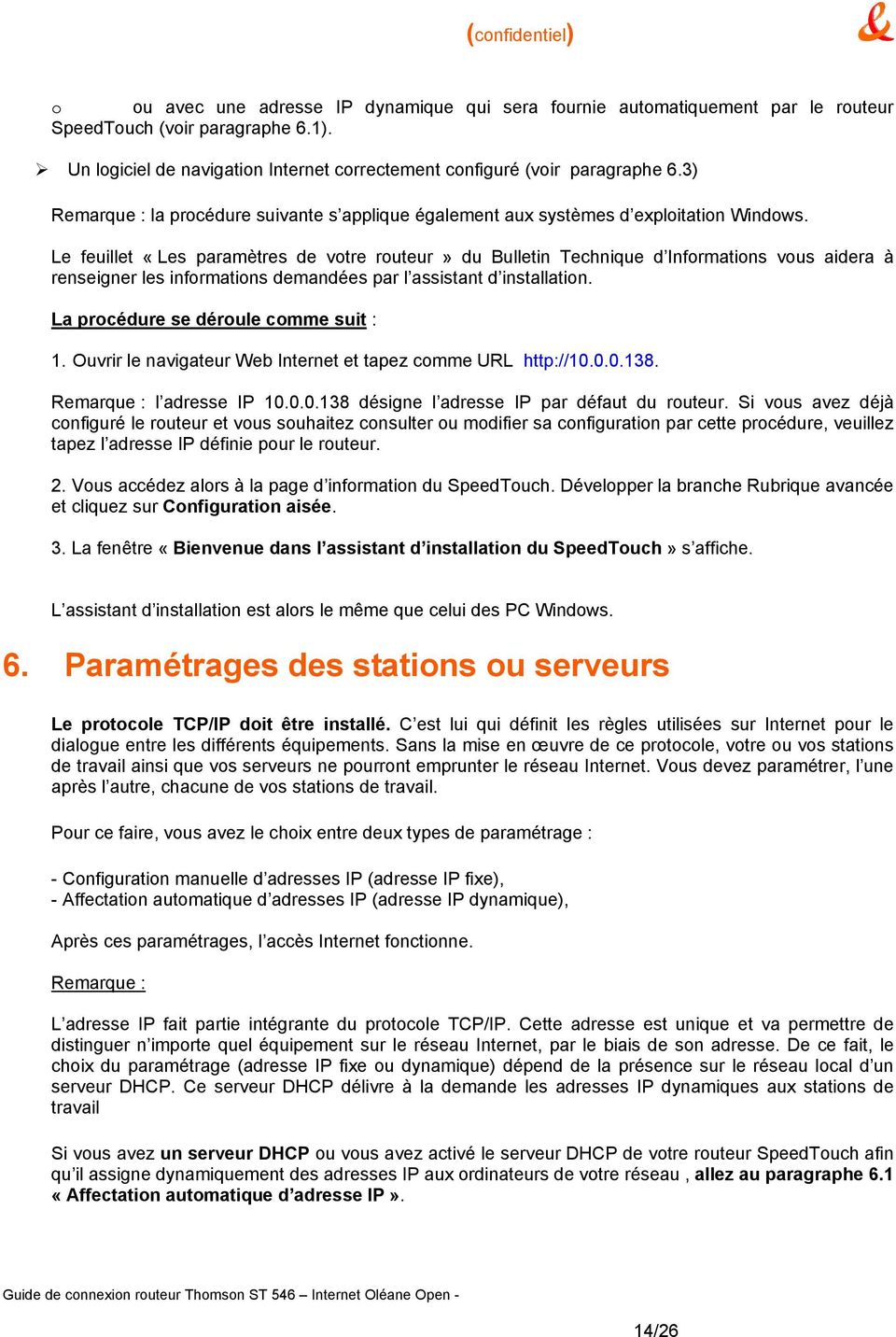
15 Si vous n avez pas de serveur DHCP, allez au paragraphe 4.2 «Configuration manuelle d adresses IP» 6.1. Affectation automatique d adresses IP (adresse IP dynamique) Si vous avez un serveur DHCP ou vous avez activé le serveur DHCP de votre routeur SpeedTouch afin qu il assigne dynamiquement des adresses IP aux ordinateurs de votre réseau, procédez comme suit : 1. Cliquez sur «Démarrer», pointez sur «Paramètres» et cliquez sur «Panneau de configuration». Effectuez ensuite un double-clic sur l icône «Réseau». 2. Dans la liste «Les composants réseau suivants sont installés», sélectionnez «TCP/IP -> nom de votre carte réseau», puis cliquez sur «Propriétés». 3. Dans l onglet «Adresse IP» de la fenêtre «Propriétés TCP/IP», sélectionnez l option «Obtenir automatiquement une adresse IP». Exemple sous MS Windows 2000 Exemple sous MS Windows NT 4. Cliquez sur l onglet «Configuration DNS», puis saisissez les adresses de noms (DNS) : et Refermez les fenêtres en cliquant sur «OK» et redémarrez l ordinateur lorsque Windows vous le propose Configuration manuelle d adresses IP (adresse IP fixe) Vous n avez pas de Serveur DHCP. Une adresse IP privée est une adresse réservée pour le réseau local et ne peut pas être visible et utilisée sur Internet. 15/26
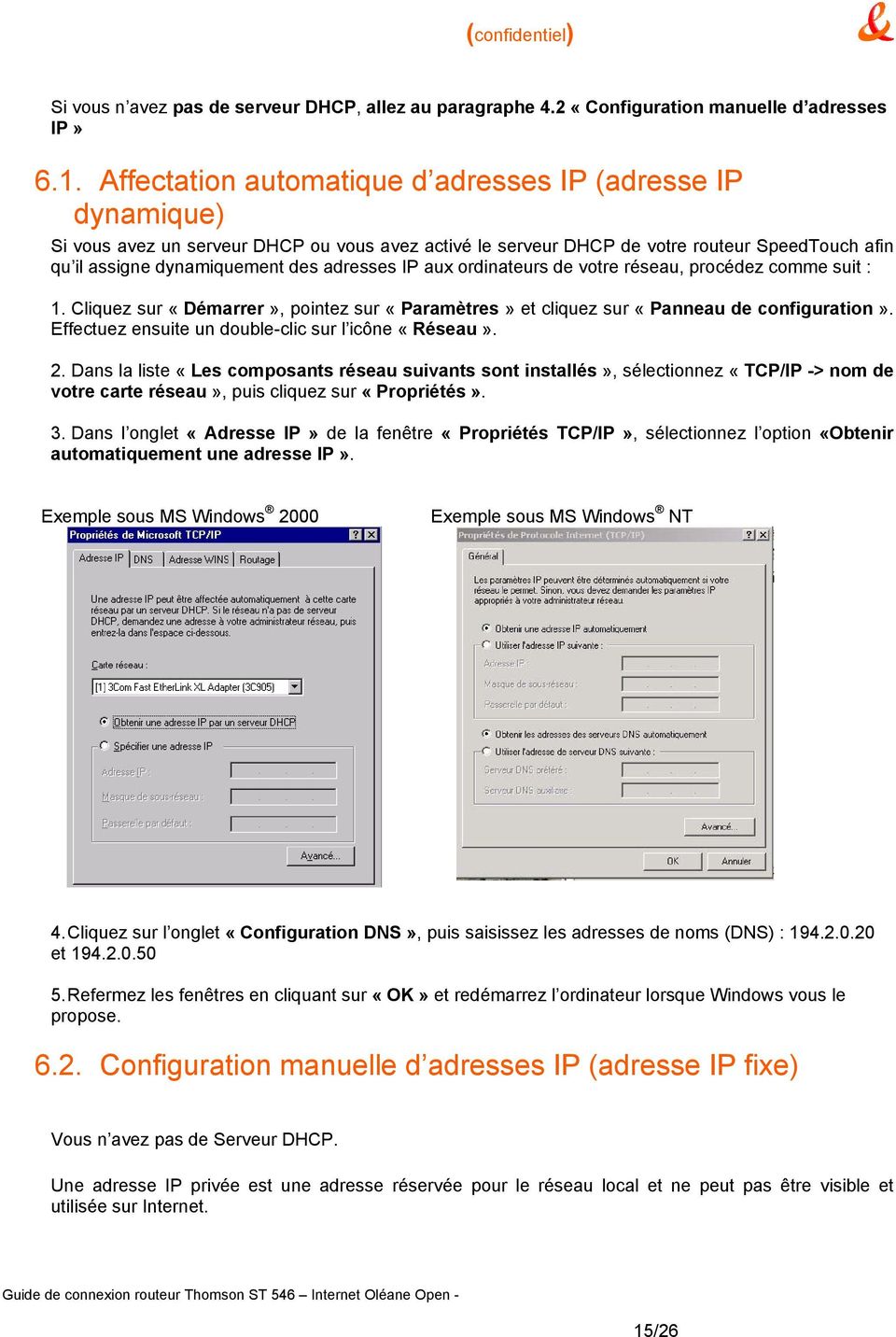
16 Pour être conforme à la norme RFC 1918, l assistant d installation du routeur vous a proposé l adresse IP du routeur : Cette adresse fait partie de la classe C d adresses IP privées à Les classes d adresses privées sont : à à à Pour le paramétrage des stations procédez comme suit : 1. Cliquez sur «Démarrer», pointez sur «Paramètres» et cliquez sur «Panneau de configuration». Effectuez ensuite un double-clic sur l icône «Réseau». 2. Dans la liste «Les composants réseau suivants sont installés», sélectionnez «TCP/IP -> nom de votre carte réseau»,puis cliquez sur «Propriétés». 3. Cliquez enfin sur le bouton «Propriétés» 4. Vous devez saisir les paramètres suivants : Attention ces données doivent être en phase avec votre plan d adressage IP. L adresse IP : (L adresse IP de la prochaine station que vous configurerez sera et ainsi de suite jusqu à Si vous disposez d un plan d adressage privé utilisant déjà cette adresse, rentrez alors une autre adresse dans la plage à ) Le masque de sous-réseau : La passerelle (ou gateway) : Adresses de serveurs de noms (DNS) : et Ainsi que le nom de domaine le cas échéant : oleane.net Exemple sous Windows 95, 98 16/26
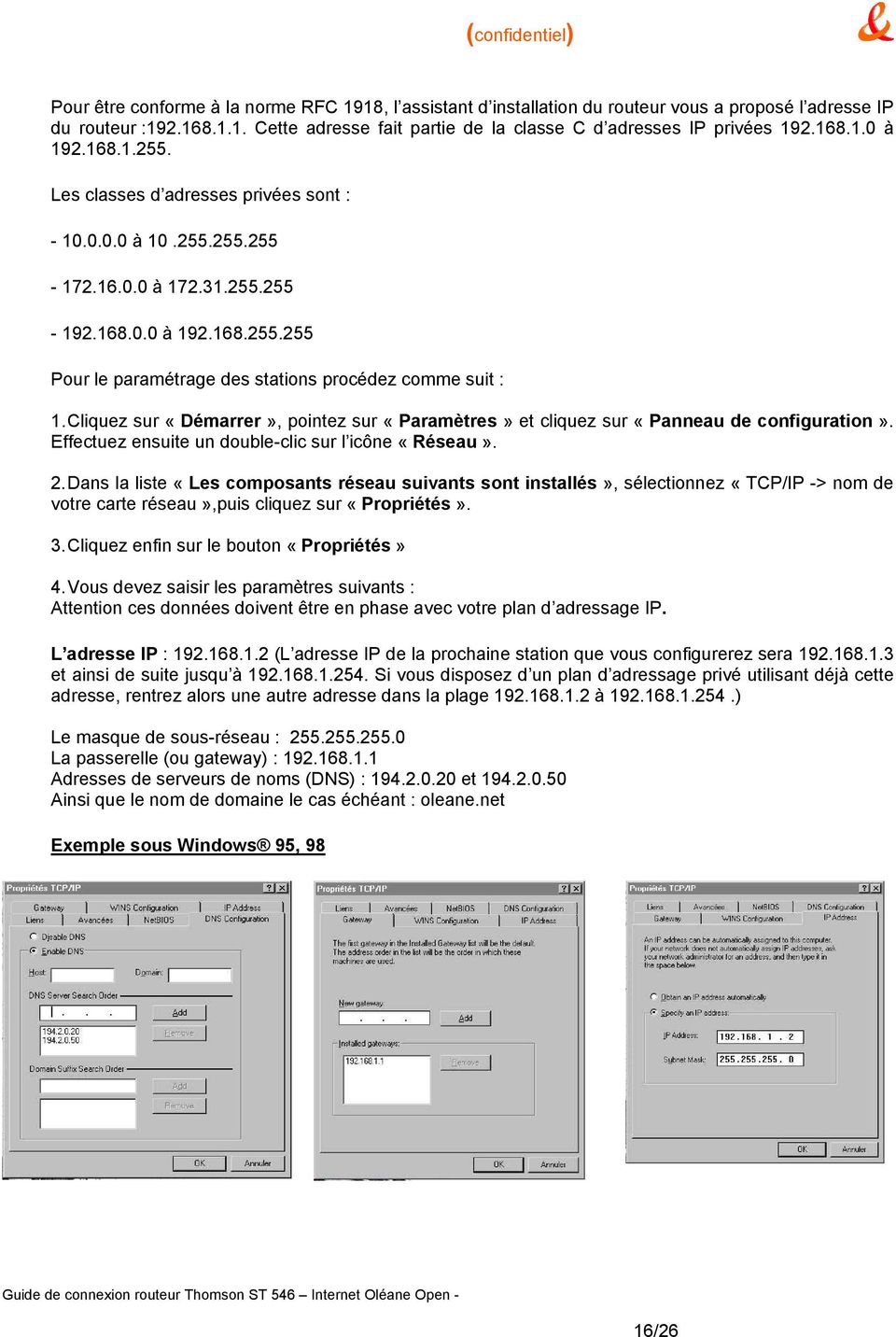
17 TRES IMPORTANT : Sous environnement Windows 95 et Windows NT, vous devez impérativement redémarrer la station de travail pour que les nouveaux paramètres d adressage soient pris en compte. 17/26

18 Exemple sous Windows 2000 Exemple sous Windows NT TRES IMPORTANT : Sous environnement Windows 95 et Windows NT, vous devez impérativement redémarrer la station de travail pour que les nouveaux paramètres d adressage soient pris en compte. 18/26
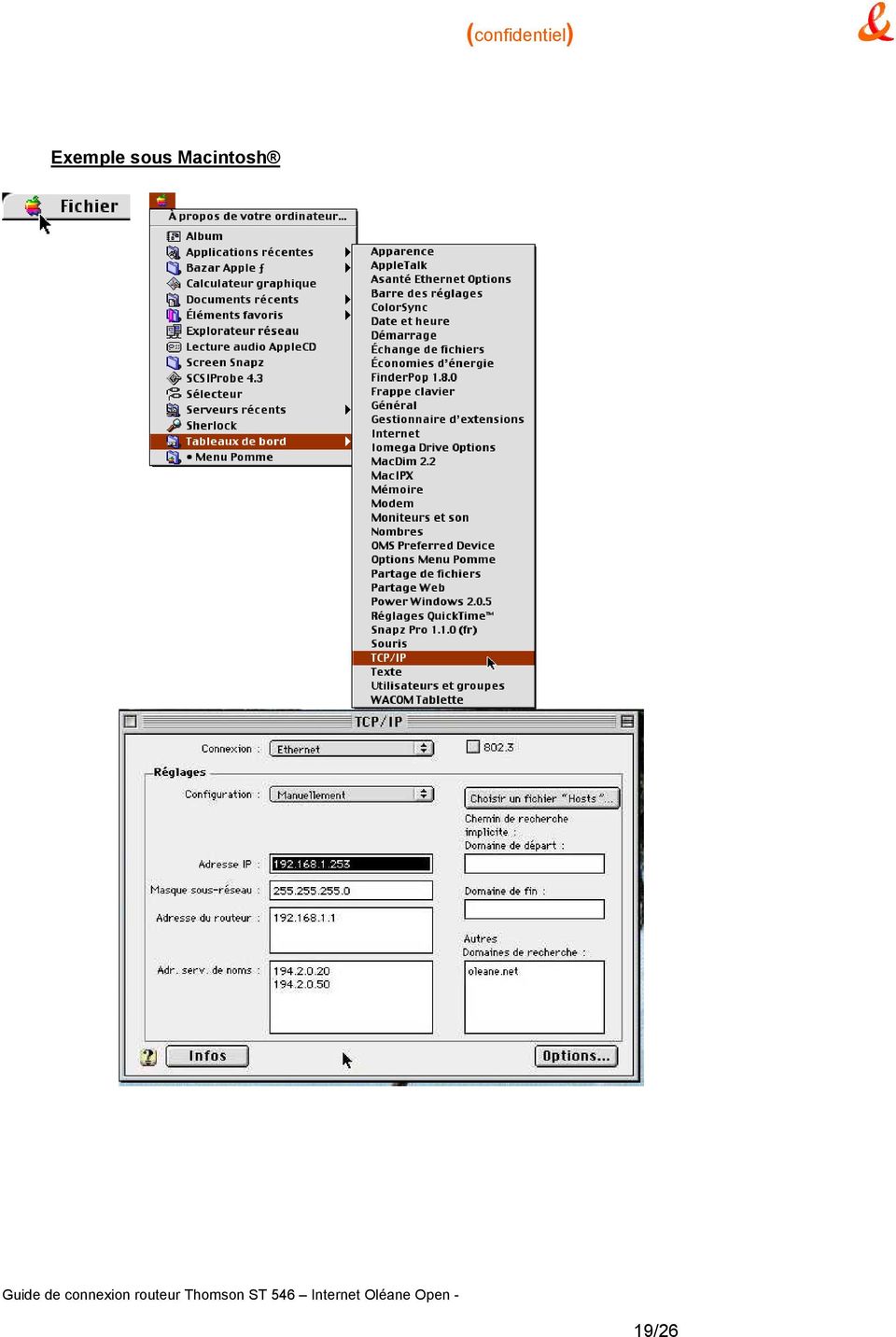
19 Exemple sous Macintosh 19/26
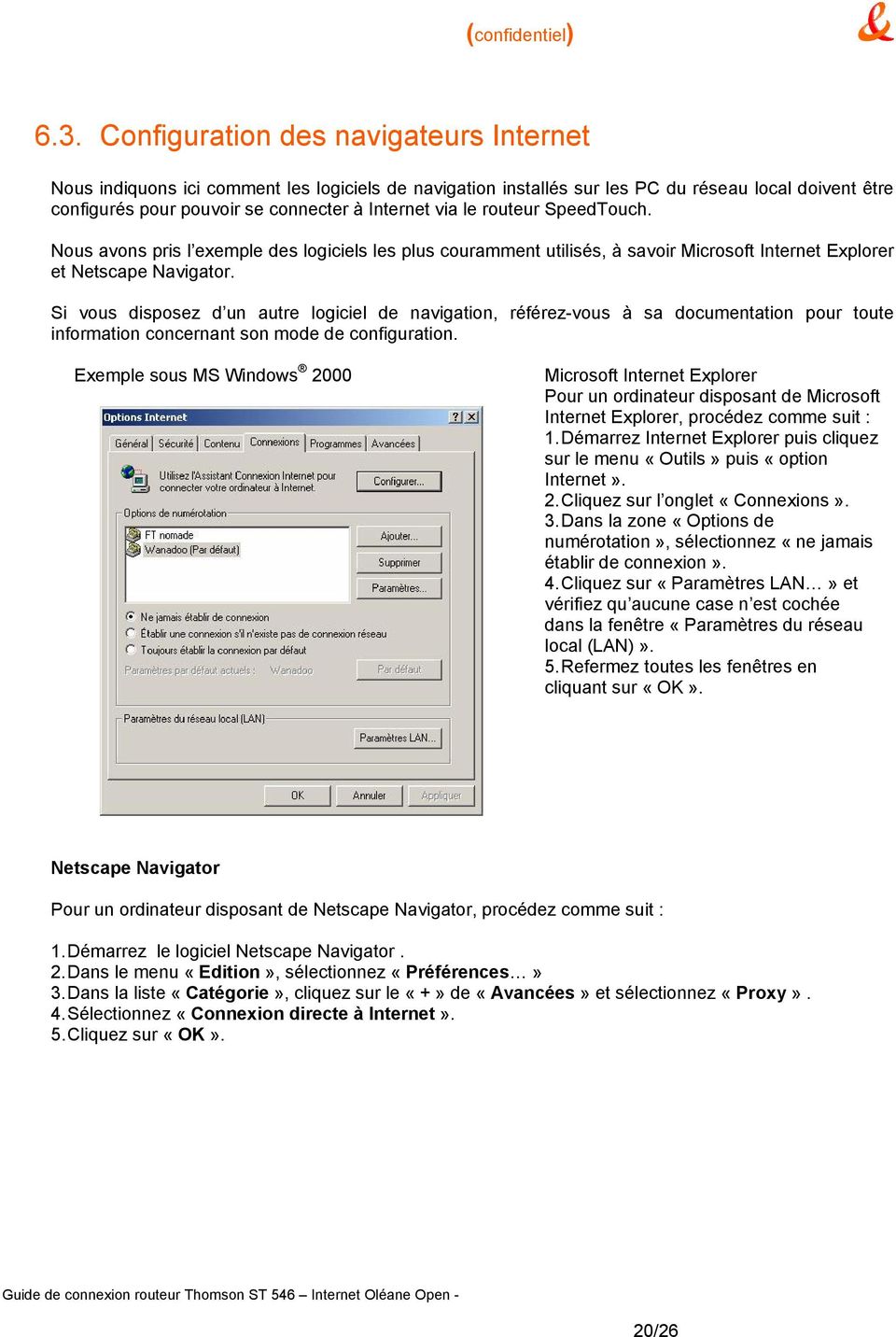
20 6.3. Configuration des navigateurs Internet Nous indiquons ici comment les logiciels de navigation installés sur les PC du réseau local doivent être configurés pour pouvoir se connecter à Internet via le routeur SpeedTouch. Nous avons pris l exemple des logiciels les plus couramment utilisés, à savoir Microsoft Internet Explorer et Netscape Navigator. Si vous disposez d un autre logiciel de navigation, référez-vous à sa documentation pour toute information concernant son mode de configuration. Exemple sous MS Windows 2000 Microsoft Internet Explorer Pour un ordinateur disposant de Microsoft Internet Explorer, procédez comme suit : 1. Démarrez Internet Explorer puis cliquez sur le menu «Outils» puis «option Internet». 2. Cliquez sur l onglet «Connexions». 3. Dans la zone «Options de numérotation», sélectionnez «ne jamais établir de connexion». 4. Cliquez sur «Paramètres LAN» et vérifiez qu aucune case n est cochée dans la fenêtre «Paramètres du réseau local (LAN)». 5. Refermez toutes les fenêtres en cliquant sur «OK». Netscape Navigator Pour un ordinateur disposant de Netscape Navigator, procédez comme suit : 1. Démarrez le logiciel Netscape Navigator. 2. Dans le menu «Edition», sélectionnez «Préférences» 3. Dans la liste «Catégorie», cliquez sur le «+» de «Avancées» et sélectionnez «Proxy». 4. Sélectionnez «Connexion directe à Internet». 5. Cliquez sur «OK». 20/26
21 7. ACCES A INTERNET 7.1. Navigation Les différents paramètres nécessaires à la connexion Internet sont désormais activés. Vous pouvez donc accéder à Internet. Vous pouvez par exemple vous rendre sur le web espace Business Internet en tapant dans votre navigateur : Vérifications à mener en cas de non fonctionnement Si vous n arrivez pas à afficher de pages Web, les tests suivants vous permettront de cerner le problème rencontré. Vérifiez l ensemble des interconnexions et la bonne utilisation des câbles. Les autres tests se feront à partir d une fenêtre DOS (dans Windows 2000 et XP cette commande est accessible via «Programmes/Accessoires/Invite de commande») Ouvrir une fenêtre DOS Vérifiez que le Routeur est bien présent sur votre réseau Pour cette première phase, les tests doivent être faits depuis une station ayant une IP dans le réseau X Lancez la commande : ping ( adresse ip du routeur) 21/26
22 Si la réponse n est pas correcte (ex : request timed out = temps de la demande dépassée) votre Routeur n est pas correctement connecté au réseau Ping non valide Ping valide - Revérifiez les câbles -Vérifiez l adresse IP de la station de travail Vérifiez que la route par défaut est correctement configurée et unique. Exécutez la commande suivante : Netstat rn Vérifiez la première ligne commençant par : X (adresse de votre machine) 22/26
23 - Si aucune ligne de ce type n est présente, vérifiez que l adresse de passerelle a bien été saisie dans vos paramètres TCP/IP. - Si une seule ligne est présente, vérifiez que l adresse correspond bien à l adresse IP de votre routeur. Si ce n est pas le cas, vérifiez que l adresse de passerelle a bien été saisie dans vos paramètres TCP/IP. - Si plusieurs lignes sont présentes, enlevez les autres passerelles de vos paramètres TCP/IP Vérifiez ensuite que les serveurs de noms sont bien renseignés Lancez la commande : ping Ping non valide Ping valide Si la réponse est «unknown host = mauvaise adresse IP» alors re-vérifiez la configuration de vos serveurs de nom dans vos paramètres TCP/IP. 8. RETABLISSEMENT DE LA CONFIGURATION PAR DEFAUT 1. Assurez-vous que le SpeedTouch est sous tension. 2. À l aide d un crayon, maintenez enfoncé pendant sept secondes le bouton de réinitialisation encastré (A) du SpeedTouch. 3. Relâchez le bouton. Le SpeedTouch redémarre et ses paramètres par défaut sont rétablis. 23/26
24 9. AUTRES ELEMENTS DE CONFIGURATION Pour tous les autres éléments de configuration, rendez-vous sur l espace Business Internet, après authentification (grâce aux indications disponibles dans le feuillet «Vos identifiants pour accéder au web espace Business Internet» du Bulletin Technique d Informations.) Vous y trouverez, dans la rubrique documentation, l ensemble des éléments dont vous avez besoin pour mettre en place puis pour administrer votre service Business Internet Office 10. LE CENTRE SUPPORT CLIENT Le Centre Support Client est votre interlocuteur technique. Il a pour objectif de vous aider dans la gestion quotidienne de votre solution Business Internet. Vous avez souscrit à l offre Business Internet Office 30, 40, 50, 60, 70 ou 80 vous êtes le propriétaire du routeur en votre possession. En cas de dysfonctionnement, vérifiez que le problème n est pas lié à la modification de la configuration du routeur. Vous êtes responsable du paramétrage du routeur. Vous pouvez demander une assistance au Centre Support Client pour le paramétrage du routeur, prestation payante qui sera réalisée à distance. Le kit d installation du routeur vous propose une configuration standard permettant une connexion à Internet avec une adresse IP publique, attribuée dynamiquement à la connexion. Cette adresse IP est partagée par l ensemble des postes utilisateurs connectés au LAN et configurés comme décrit dans le chapitre 4 «Paramétrage des stations ou serveurs». Néanmoins, dans le cas particulier où vous possédez plusieurs adresses IP publiques, nous avons inclus la procédure détaillée de modification du paramétrage du routeur pour la prise en compte des ces adresses IP supplémentaires en annexe de ce guide. Pour une configuration avancée du routeur, vous pouvez vous reporter au Guide d utilisation (document du constructeur au format PDF fourni sur le CD-ROM ) ou demander une assistance au Centre Support Client moyennant une prestation payante. Avant de contacter votre Centre Support Client, et pour faciliter la prise en compte de votre demande, nous vous suggérons de vous munir de votre Bulletin Technique d Informations. La «hot-line» du Centre Support Client peut vous aider au moment de la mise en service (en fonction de votre contrat). Elle est également à votre disposition pour répondre à vos questions ou résoudre vos difficultés. Les techniciens sont joignables du lundi au vendredi, hors jours fériés, de 8h à 20h. Numéro Indigo : (0,15euros TTC/min) Vous pouvez aussi les joindre par Internet en utilisant le formulaire disponible sur la page d accueil de l espace Business Internet, rubrique «Contactez-nous». 24/26
25 11. ANNEXES TECHNIQUES Comment désactiver la translation d adresse (PAT) sur mon routeur? La désactivation de la translation d adresse PAT est possible par interface Web, mais elle disparaît à chaque fois que le routeur est mis hors-tension. Pour rendre cette désactivation permanente, il faut utiliser l interface ligne de commande en suivant la procédure telnet ci-dessous : 1. Se connecter au routeur en telnet 2. Afficher l état et la configuration de l interface PPPoA en tapant le code suivant : pppoa iflist 3. Notez que le PAT est activé par la présence de la ligne : trans addr = pat 4. Désactiver l interface PPPoA en tapant : pppoa ifdetach intf=pppoa_1 5. Vérifier que l interface PPPoA est désactivé par la présence de la ligne : link state = not-connected 6. Désactiver la translation d adresse PAT sur l interface PPPoA en tapant : :pppoa ifconfig intf=pppoa_1 addrtrans=none 7. Vérifier que la translation d adresse PAT est désactivé en tapant : pppoa iflist Dans la réponse, vérifiez que le champ <trans addr = pat> n apparaît plus. 8. Activer l interface PPPoA en tapant : pppoa ifattach intf=pppoa_1 9. Sauvegarder la configuration en tapant : saveall Comment compléter le paramétrage du routeur pour la prise en compte d adresses IP publiques supplémentaires? Pour réaliser cette opération, commencer par reproduire les étapes de configuration 1 à 5 détaillées au paragraphe 9.1., puis réaliser les étapes ci-dessous : 6. Désactiver la translation PAT et rendre l interface PPPoA sans adresse en tapant : pppoa ifconfig intf=pppoa_1 addrtrans=none unnumbered=on 7. Configurer l adresse IP publique sur le LAN routeur ip apadd addr=a.b.c.d/nn intf=eth0 1. Activer l interface PPPoA 25/26
26 pppoa ifattach intf=pppoa_1 2. Sauvegarder la configuration saveall 26/26
Guide de connexion ROUTEUR THOMSON SPEEDTOUCH 510 Internet Oléane Open
 Guide de connexion ROUTEUR THOMSON SPEEDTOUCH 510 Internet Oléane Open Guide de connexion routeur Thomson ST 510 version 2 Internet Oléane Open - 1/32 INTRODUCTION Vous venez de souscrire à l offre Oléane
Avertissement. Marques déposées et copyright :
 Avertissement Les informations contenues dans ce manuel sont susceptibles de modification sans préavis. BeWAN systems ne peut être tenue pour responsable si une non-conformité partielle apparaît entre
>> Lisez-moi d abord... Connecter le ZyXEL Prestige 642R/R-I
 >> Lisez-moi d abord... Connecter le ZyXEL Prestige 642R/R-I Étendue de la livraison * Mise en exploitation 1 Câble de raccordement Ethernet (patchcable) pour connexion au Switch/Hub Câble de raccordement
Guide d installation rapide
 Guide d installation rapide Ce produit peut s installe r à l aide de n importe quel navigate ur du marché, par exemple Internet Explorer 6 ou Netscape Navigator 6.2.3. DSL-G604T Routeur ADSL sans fil Avant
Guide d installation
 Simplement professionnel Guide d installation de l accès au Réseau santé social et à Internet www.lereseausantesocial.fr Version 5.04 pour Windows Compatible avec les logiciels de gestion de cabinet ayant
Pack ADSL rural. Guide d installation
 Pack ADSL rural Guide d installation Comment ça marche? als@tis utilise les ondes radio pour vous fournir une connexion Internet haut débit illimitée. Pas besoin de ligne téléphonique fixe Aucun autre
Note de première mise en service. Passerelle ipro-04n. TTPMSiPRO04N R1.0 fr
 Note de première mise en service Passerelle ipro-04n TTPMSiPRO04N R1.0 fr Etat Draft Référence TTPMSPIRO4N R 1.0 fr Copyright 2005 TeQTeL communications SAS. Tous droits réservés. La distribution et la
6.3.2.8 Travaux pratiques Configuration d une carte réseau pour qu elle utilise DHCP dans Windows Vista
 5.0 6.3.2.8 Travaux pratiques Configuration d une carte réseau pour qu elle utilise DHCP dans Windows Vista Introduction Imprimez et faites ces travaux pratiques. Au cours de ce TP, vous allez configurer
Routeur TP-Link Lite-N sans fil 4 Port 150Mbps WiFi (TL-WR741ND) Manuel de l utilisateur
 Routeur TP-Link Lite-N sans fil 4 Port 150Mbps WiFi (TL-WR741ND) Manuel de l utilisateur Il est recommandé de lire attentivement la notice d utilisation avant d utiliser l appareil. FR Contenu de l emballage
Etape 1 : Connexion de l antenne WiFi et mise en route
 Guide de Configuration Rapide Bullet et Picostation Introduction Ce guide s adresse au plaisancier qui navigue de port en port, donc en mobilité, souhaitant pouvoir se connecter à un point d accès Wifi
RX3041. Guide d'installation rapide
 RX3041 Guide d'installation rapide Guide d'installation rapide du routeur RX3041 1 Introduction Félicitations pour votre achat d'un routeur RX3041 ASUS. Ce routeur, est un dispositif fiable et de haute
Nous vous remercions de la confiance que vous avez bien voulu nous accorder en souscrivant à l offre Business Internet Voix 402S.
 Référence de service : 0024JVD8 Votre Solution : Business Internet Voix 402S 1 AV MARECHAL FOCH 07300 TOURNON SUR RHONE FR 19/10/2011 Madame, Monsieur, Nous vous remercions de la confiance que vous avez
Modem routeur ADSL2/2+ WIFI avec switch 4 ports Guide d'installation rapide
 Modem routeur ADSL/+ WIFI avec switch 4 ports Guide d'installation rapide Contenu. Descriptions.... Connexion du routeur ADSL/+ Switch 4 ports... 3 3. Configuration TCP/IP...5 Windows ME/98...5 Windows
ADSL avec Netopia Cayman 3351
 ADSL avec Netopia Cayman 3351 Page 1. Introduction 3 2. Adapter la ligne téléphonique à ADSL 5 3. Brancher et allumer l appareil ADSL 8 4. Vérifier la configuration réseau 14 5. Utiliser le CD-ROM ADSL
MANUEL D INSTALLATION
 Data Processing Commission Fast Advanced Software for Table soccer - v 1.0 Logiciel de gestion de tournoi de football de table MANUEL D INSTALLATION INSTALLATION INFORMATIQUE DE LA TABLE DE MARQUE & CONFIGURATION
Guide d installation et utilisateur
 SpeedTouch 546(v6) Passerelle ADSL résidentielle Guide d installation et utilisateur Release R5.4 SpeedTouch 546(v6) Guide d installation et utilisateur R5.4 Copyright 1999 2005 THOMSON. Tous droits réservés.
CAMERA DOME AMELIORÉE DE SURVEILLANCE EN RÉSEAU GUIDE D INSTALLATION
 CAMERA DOME AMELIORÉE DE SURVEILLANCE EN RÉSEAU GUIDE D INSTALLATION Veuillez lire les instructions minutieusement avant l utilisation et les conserver pour leur consultation future. 1. VUE D ENSEMBLE
GUIDE D UTILISATION ADSL ASSISTANCE
 GUIDE D UTILISATION ADSL ASSISTANCE Sommaire I. Vérifications à faire avant d entamer les étapes de diagnostic complexe II. Les étapes du diagnostic après les vérifications A. La synchronisation est KO
Se connecter en WiFi à une Freebox
 Se connecter en WiFi à une Freebox L opération décrite se décompose en 3 parties : - La vérification des pré-requis : disposition des matériels, paramétrage et configuration des éléments réseaux - Récupération
Belgacom Forum TM 3000 Manuel d utilisation
 Belgacom Forum TM 3000 Manuel d utilisation Forum 3000 Manuel d utilisation Table des matières Section 1. Introduction 3 1.1 Aperçu du Forum 3000 3 1.2 Indicateurs du panneau frontal 4 1.3 Connecteurs
>> Lisez-moi d abord... Connecter le ZyXEL Prestige 650HW/HW-I
 >> Lisez-moi d abord... Connecter le ZyXEL Prestige 650HW/HW-I Étendue de la livraison * Mise en exploitation 1 Câble de raccordement Ethernet (patchcable) pour connexion à l ordinateur ou connexion au
L exemple d un serveur Proxy sous Windows NT 4 SERVER MICROSOFT PROXY SERVER 2 Installation et configuration Auteur : Eliane Bouillaux SERIA5
 L exemple d un serveur Proxy sous Windows NT 4 SERVER MICROSOFT PROXY SERVER 2 Installation et configuration Auteur : Eliane Bouillaux SERIA5. Préparation à l installation de MS Proxy server Ce logiciel
VIDEO SURVEILLANCE SV82400 SV82500 SV82600 Type de panne cause Que faire? VIDEO SURVEILLANCE IPSV87050 VIDEO SURVEILLANCE IPSV87050 SERR1
 VIDEO SURVEILLANCE SV82400 SV82500 SV82600 Le moniteur ne s allume pas (SV82400 - Pas d alimentation - Vérifier le branchement de l adaptateur 82500) Le récepteur ne s allume pas (SV82600) Pas d image
Configuration de ma connexion ADSL
 Configuration de ma connexion ADSL Configurer ma connexion ADSL avec Modem ADSL Sagem F@st 800-840 Avant de commencer le branchement, assurez-vous du contenu de votre Pack Modem ADSL : - Un Modem ADSL
Contrôleur de communications réseau. Guide de configuration rapide DN1657-0606
 K T - N C C Contrôleur de communications réseau Guide de configuration rapide DN1657-0606 Objectif de ce document Ce Guide de configuration rapide s adresse aux installateurs qui sont déjà familiers avec
Administration d un client Windows XP professionnel
 Windows Server 2003 Administration d un client Windows XP professionnel Auteur : Frédéric DIAZ Introduction : Un ordinateur fonctionnant sous Windows XP professionnel possède, contrairement à la version
GUIDE D INSTALLATION. Routeur K-Net. Netgear WNR 3500 L. Contenu. Installation. Configuration. Opérateur Fibre Optique de Proximité
 GUIDE D INSTALLATION Contenu Installation Netgear WNR 3500 L Configuration Opérateur Fibre Optique de Proximité CONTENU DU KIT Pour toutes les installations Pour les installations de type B x Routeur Netgear
Guide d installation du serveur vidéo
 Page 13 Guide d installation du serveur vidéo Ce guide d installation vous explique comment installer le serveur vidéo sur votre réseau. Les instructions concerment les modèles dans la liste ci-dessous.
Bravo! Vous venez d acquérir un routeur large bande à 4 ports Conceptronic C100BRS4H.
 Conceptronic C100BRS4H Guide d installation rapide Bravo! Vous venez d acquérir un routeur large bande à 4 ports Conceptronic C100BRS4H. Ce guide d installation vous permettra d installer pas à pas votre
Les possibilités de paramétrage réseau des logiciels de virtualisation sont les suivantes quant à la connexion réseau :
 DHCP TP Le protocole DHCP (Dynamic Host Configuration Protocol) est un standard TCP/IP conçu pour simplifier la gestion de la configuration d'ip hôte. DHCP permet d'utiliser des serveurs pour affecter
Vos informations client Infosat
 1 Vos informations client Infosat Vos identifiants de connexion : Votre code client : 2 Table des matières 1. Contenu du colis 4 a. Kit: Antenne 4 b. Kit: Antenne + routeur 4 2. Installation du matériel
Accès à un coupleur/contrôleur Ethernet via une liaison téléphonique
 Accès à un coupleur/contrôleur Ethernet via une liaison téléphonique, Français Version 1.0.0 23/12/2002 ii General Copyright 2001 by WAGO Kontakttechnik GmbH Tous droits réservés. WAGO Kontakttechnik GmbH
VIDÉOSURVEILLANCE. Procédures de paramétrage des différentes box du marché
 VIDÉOSURVEILLANCE Procédures de paramétrage des différentes box du marché Sommaire Paramétrage de l enregistreur sur le moniteur p. -8 Paramétrage de la Neufbox p. 9- Paramétrage de la Livebox p. -7 Paramétrage
PACK ADSL WIFI. Configurer ma connexion ADSL avec Modem/Routeur Sagem F@st 1400W
 PACK ADSL WIFI Configurer ma connexion ADSL avec Modem/Routeur Sagem F@st 1400W Installation du Pack Wi-Fi : Vous devez Installer votre clé Wi-Fi avant d installer votre modem/routeur a. Installation de
Guide d installation Windows XP
 Guide d installation Windows XP Connexion Haute vitesse La connexion Haute vitesse (ADSL) demande le support du protocole PPPoE (Point to Point Protocol over Ethernet) disponible avec Windows XP. Aucun
Installation des composants et configuration de l interface réseau
 Table des matières Introduction A propos de votre interface réseau............................8 À propos de ce guide.......................................9 Contenu de l emballage....................................10
Network Camera. Camera. Network. Guide d installation v1.1. Installation Guide v1.1 18683 R1.1. Anglais. Français. Espagnol. Allemand 18683 R1.
 Network Camera Anglais Français Espagnol AXIS 2100 18683 R1.1 Retire el con CD con cuidado para abrirlalaguía guíacompletamente completamente yydoblela leer la versión en español... Retire el CD cuidado
Premiers contacts avec. Mac OS X Server. Informations sur l installation et la configuration de Mac OS X Server, version 10.2
 Premiers contacts avec Mac OS X Server Informations sur l installation et la configuration de Mac OS X Server, version 10.2 K Apple Computer, Inc. 2002 Apple Computer, Inc. Tous droits réservés. En application
Guide d installation Caméras PANASONIC Série BL
 Bienvenue Sur SeeClic.com Nous sommes allés très loin pour vous rendre plus proches SOMMAIRE Page Introduction 3 1 Configuration initiale de la Caméra A- Déballage de la caméra 3 B- Utilitaire d installation
Un peu de vocabulaire
 Un peu de vocabulaire Le SSID Service set identifier C est l identifiant de votre réseau. Votre réseau doit en principe porter un nom. Personnalisez-le. Attention si vous cochez «réseau masqué», il ne
VIRTUAL PRIVATE NETWORK OPERATOR. (Routeur Sécurisé Avocat)
 VIRTUAL PRIVATE NETWORK OPERATOR BARREAUPACK (Routeur Sécurisé Avocat) Manuel d installation 1. Présent
Trois types de connexions possibles :
 Procédure d installation d un transmetteur wifi Canon WFT pour transmission des images sur un serveur FTP. PC (Windows XP). Trois types de connexions possibles : Connexion sans point d accès de type (Add
Telenet Internet Guide de l utilisateur. T e l e n e t
 Telenet Internet Guide de l utilisateur T e l e n e t T e l e n e t I n t e r n e t G u i d e d e l u t i l i s a t e u r Telenet Internet Guide de l utilisateur Copyright 2000 Telenet Operaties N.V.,
Windows Serveur 2012 : DHCP. Installation et mise en place
 Windows Serveur 2012 : DHCP Installation et mise en place Joryck LEYES 2014 DHCP : Installation et mise en place sur Windows Server 2012 Le rôle, les avantages, les desavantages et les contraintes du DHCP
Le routeur de la Freebox explications et configuration
 Le routeur de la Freebox explications et configuration Source : journal du freenaute «http://www.journaldufreenaute.fr/05/03/2008/tuto-le-routeur-de-la-freeboxexplications-et-configuration.html» Publiée
CONFIGURATION DE L'ACCÈS À DISTANCE POUR LE SYSTÈME D'ENREGISTREMENT VIDÉO NUMÉRIQUE QT17D324SC
 CONFIGURATION DE L'ACCÈS À DISTANCE POUR LE SYSTÈME D'ENREGISTREMENT VIDÉO NUMÉRIQUE QT17D324SC Accès à l'enregistreur vidéo numérique par le biais d un ordinateur branché au même routeur : Si vous n accédez
CONFIGURATION DE BASE. 6, Rue de l'industrie BP130 SOULTZ 68503 GUEBWILLER Cedex. Fax.: 03 89 62 13 31 Tel.: 08.92.56.68.69 support@telmatweb.
 Educ@Box Configuration de base 6, Rue de l'industrie BP130 SOULTZ 68503 GUEBWILLER Cedex Fax.: 03 89 62 13 31 Tel.: 08.92.56.68.69 [email protected] Page: 1 Sommaire 1 CONTENU DE VOTRE PACKAGE EDUC@BOX...
GUIDE DE L UTILISATEUR
 GUIDE DE L UTILISATEUR Version du 11.09.2002 Page 1 GUIDE DE L UTILISATEUR 1. Objet : Le présent guide utilisateur a pour but d aider le client dans l installation du Surfboard câble modem SB4100e ainsi
ZTE MF668A Clé 3G+ Guide de démarrage rapide
 ZTE MF668A Clé 3G+ Guide de démarrage rapide Introduction La clé 3G+ ZTE MF668A se connecte aux réseaux mobiles 3G et 2G de votre opérateur. En la branchant au port USB de votre ordinateur, vous disposez
Configuration du modem D-Link ADSL2+
 Configuration du modem D-Link ADSL2+ Commençons par une présentation de votre modem routeur D-Link Les voyants (vue de face) Power : Modem mis sous tension Status : C est le voyant de l état du modem,
AOLbox. Partage de disque dur Guide d utilisation. Partage de disque dur Guide d utilisation 1
 AOLbox Partage de disque dur Guide d utilisation Partage de disque dur Guide d utilisation 1 Sommaire 1. L AOLbox et le partage de disque dur... 3 1.1 Le partage de disque dur sans l AOLbox... 3 1.1.1
Guide d'installation Application PVe sur poste fixe
 Guide d'installation Application PVe sur poste fixe ANTAI Juillet 2011 1/21 Sommaire 1. PRÉ-REQUIS 3 1.1. MATERIEL À INSTALLER 3 2. MISE EN ŒUVRE DE L APPLICATION PVE SUR POSTE FIXE 4 2.1. INSTALLATION
Guide d utilisation Business Livebox
 Guide d utilisation Business Livebox Sommaire 1. Description de la Business Livebox 4 1.1 Contenu du carton Business Livebox 4 1.2 Face avant 4 1.3 Face arrière 5 1.4 Utilisation des accessoires 6 2. Utilisation
BARREAU PACK Routeur Sécurisé Avocat MANUEL D INSTALLATION
 BARREAU PACK Routeur Sécurisé Avocat MANUEL D INSTALLATION Modèle 1 Modèle 2 navista Tous droits réservés Version du document 2.7.X Septembre 2013 Page 1 Sommaire I - Présentation du RSA (Routeur Sécurisé
Business Everywhere pro
 l assistance en ligne http://assistance.orange.fr l assistance téléphonique 39 01 (Temps d attente gratuit, puis prix d une communication locale depuis une ligne fixe analogique France Télécom, pour en
INSTALLATION MODULE WEB
 INSTALLATION MODULE WEB NOTICE INSTALLATEUR CP015551 02/02/2012 Version 2.0 CP015551 23/04/14 V2.1 - page 1 - BLOSOL COMBI Sommaire 1. COMPOSITION... 3 2. GENERALITE... 4 2.1. Présentation du module...
Création d une connexion VPN dans Windows XP pour accéder au réseau local de l UQO. Document préparé par le Service des technologies de l information
 ..... Création d une connexion VPN dans Windows XP pour accéder au réseau local de l UQO.............. Document préparé par le Service des technologies de l information Université du Québec en Outaouais
ZTE MF190. Clé 3G+ Guide de démarrage rapide
 ZTE MF190 Clé 3G+ Guide de démarrage rapide Introduction La clé 3G+ ZTE MF190 est compatible avec les réseaux mobiles 3G HSUPA/HSDPA/UMTS et 2G EDGE/GPRS/GSM. Elle se connecte au port USB de votre ordinateur
Configurer l adressage des serveurs et des clients
 Configurer l adressage des serveurs et des clients Adresses IP statiques et dynamiques... 156 L adressage manuel... 157 L adressage automatique... 159 Renouvellement d une adresse IP... 161 Configuration
TUTORIEL INSTALLATION D UNE WENBOX ETHERNET DE WENGO SUR UN MODEM ROUTEUR DG834 G DE NETGEAR
 TUTORIEL INSTALLATION D UNE WENBOX ETHERNET DE WENGO SUR UN MODEM ROUTEUR DG834 G DE NETGEAR Rédigé par : WinHarfang Date : 12/11/2005 Tutoriel DG834G et Wengo version 1.2 Page 1/18 TUTORIEL DG834G ET
ZTE MF190 Clé 3G+ Guide de démarrage rapide
 ZTE MF190 Clé 3G+ Guide de démarrage rapide Introduction La clé 3G+ ZTE MF190 est compatible avec les réseaux mobiles 3G HSUPA/HSDPA/UMTS et 2G EDGE/GPRS/GSM. Elle se connecte au port USB de votre ordinateur
eurobraille VOYONS ENSEMBLE MANUEL D'UTILISATION WIFI iris 40, 20 iris-s 32, 20 iris-kb 40,20 VERSION 1.82
 eurobraille VOYONS ENSEMBLE MANUEL D'UTILISATION WIFI iris 40, 20 iris-s 32, 20 iris-kb 40,20 VERSION 1.82 eurobraille 134-140, rue d Aubervilliers, 75019 PARIS Tel : (33) 01 55 26 91 00 Fax : (33) 01
Thomson ST 2030 guide de configuration et d utilisation
 Thomson ST 2030 guide de configuration et d utilisation 1 Thomson_ST2030_V_1.52_guide de configuration_fr_v1.doc Ce document vous permettra d effectuer la configuration du service VTX VoiceIP sur le téléphone
Elle supporte entièrement la gestion de réseau sans fil sous Windows 98SE/ME/2000/XP.
 SAGEM Wi-Fi 11g USB ADAPTER Guide de mise en route rapide But de ce guide Ce guide décrit la méthode d'installation et de configuration de votre SAGEM Wi-Fi 11g USB ADAPTER pour réseau sans fil. Lisez-le
EPSON Scan Server & EPSON TWAIN Pro Network
 EPSON Scan Server & EPSON TWAIN Pro Network UTILITAIRES DE NUMERISATION Tous droits réservés. La reproduction, l enregistrement ou la diffusion de tout ou partie de ce manuel, sous quelle que forme que
Guide de l utilisateur Modem Wifi
 Guide de l utilisateur Modem Wifi 2 VOO Internet Chère cliente, Cher client, Nous vous remercions d avoir souscrit un abonnement chez VOO et vous souhaitons la bienvenue. Nous espérons que l installation
Comment configurer Kubuntu
 Comment configurer Kubuntu Configuration du réseau... 1 Configurer votre système Linux sur le réseau...1 Vérifier manuellement l adresse IP...5 Connecter un lecteur réseau distant Windows/Mac grâce au
SAGEM Wi-Fi 11g USB ADAPTER Guide de mise en route rapide
 SAGEM Wi-Fi 11g USB ADAPTER Guide de mise en route rapide But de ce guide Ce guide décrit la méthode d'installation et de configuration de votre SAGEM Wi-Fi 11g USB ADAPTER pour réseau sans fil. Lisez-le
MANUEL D INSTALLATION LOGICIEL TELEVITALE. Agréé SESAM VITALE 1.40
 MANUEL D INSTALLATION LOGICIEL TELEVITALE Agréé SESAM VITALE 1.40 TELEVITALE Le Gamma 95 Avenue des Logissons 13770 VENELLES Tél. 04.42.54.91.91 Fax 04.42.54.91.84 Hot line 04 42 54 91 92 de 9H à 17H30
Sauvegarde des données d affaires de Bell Guide de démarrage. Vous effectuez le travail Nous le sauvegarderons. Automatiquement
 Sauvegarde des données d affaires de Bell Guide de démarrage Vous effectuez le travail Nous le sauvegarderons. Automatiquement Guide De Démarrage Introduction...2 Configuration Minimale Requise...3 Étape
Paramétrage des navigateurs
 Paramétrage des navigateurs 1 Procédure d'accès aux ressources électroniques nationales suivant le script de configuration automatique de proxy revelec.pac Document mis à jour en avril 201 Configuration
Disque dur Gigabit Ethernet. Guide de l utilisateur
 Disque dur Gigabit Ethernet Guide de l utilisateur Contenu Introduction...2 Commandes, Connecteurs et indicateurs...2 Panneau avant...3 Panneau arrière...3 À Propos Du Disque Dur...4 Positionnement Du
IP Remote Controller
 4-450-999-22 (1) IP Remote Controller Guide de configuration du logiciel RM-IP10 Setup Tool Version du logiciel 1.1.0 2012 Sony Corporation Table des matières Introduction... 3 Préparation de votre ordinateur...
1 DHCP sur Windows 2008 Server... 2 1.1 Introduction... 2. 1.2 Installation du composant DHCP... 3. 1.3 Autorisation d'un serveur DHCP...
 Table des matières 1 DHCP sur Windows 2008 Server... 2 1.1 Introduction... 2 1.2 Installation du composant DHCP... 3 1.3 Autorisation d'un serveur DHCP... 11 1.4 Visualiser les serveurs autorisés... 12
Guide d utilisation WEBPORTAL CPEM Portail d Applications Web CPEM
 Guide d utilisation WEBPORTAL CPEM Portail d Applications Web CPEM Ce guide vous aidera à installer et à mettre en place les modules nécessaires afin d accéder à vos Applications Web SOMMAIRE I. Pré requis...
Installation de Windows 2000 Serveur
 Installation de Windows 2000 Serveur Introduction Ce document n'explique pas les concepts, il se contente de décrire, avec copies d'écran, la méthode que j'utilise habituellement pour installer un Windows
KIT INTRANET DSL @home L interface d accès aux ressources de votre entreprise
 Guide utilisateur KIT INTRANET DSL @home L interface d accès aux ressources de votre entreprise 1 SOMMAIRE 1. INTRODUCTION ET PRE-REQUIS... 3 2. INSTALLATION... 4 3. CONFIGURATION... 5 4. UTILISATION ET
Guide d installation. Routeur Zyxel VMG1312
 Guide d installation Routeur Zyxel VMG1312 Ce guide vous aidera à installer rapidement votre routeur ADSL Zyxel. Contenu du coffret routeur: 2 1 4 3 1. Connectez le filtre ADSL fourni à votre prise téléphonique.
GUIDE D UTILISATION MODEM THD PRISE EN MAIN DE LA DARTYBOX THD GESTION DE VOTRE COMPTE DARTYBOX
 MODEM THD GUIDE D UTILISATION PRISE EN MAIN DE LA DARTYBOX THD GESTION DE VOTRE COMPTE DARTYBOX LA DARTYBOX THD ET INTERNET LA DARTYBOX THD ET LA TELEPHONIE EN CAS DE PROBLEME I PRISE EN MAIN DE LA DARTYBOX
CC400020 Routeur/Modem ADSL sans fil Sweex
 CC400020 Routeur/Modem ADSL sans fil Sweex Introduction Nous tenons tout d abord à vous remercier pour l achat de votre routeur modem ADSL sans fil Sweex. Pour un bon fonctionnement de ce routeur modem
TP redondance DHCP. Gillard Frédéric Page 1/17. Vue d ensemble du basculement DHCP
 Vue d ensemble du basculement DHCP Dans Windows Server 2008 R2, il existe deux options à haute disponibilité dans le cadre du déploiement du serveur DHCP. Chacune de ces options est liée à certains défis.
Table des matières. PPPoE (DSL)... 20 PPTP... 21. Big Pond... 23. Paramètres réseau... 24
 filaire Table des matières Présentation du produit...4 Contenu de la boîte...4 Configuration système requise...4 Introduction...5 Caractéristiques...5 Présentation du matériel...7 Panneau avant...7 Panneau
Guide d installation AFONEBOX. Internet Haut Débit
 Guide d installation AFONEBOX Internet Haut Débit SOMMAIRE Contenu de votre pack Afonebox Description de la connectique Connexion des différents périphériques Branchement de votre Afonebox Installation
Installation ou mise à jour du logiciel système Fiery
 Installation ou mise à jour du logiciel système Fiery Le présent document explique comment installer ou mettre à jour le logiciel système sur le Fiery Network Controller pour DocuColor 240/250. REMARQUE
Guide de l administrateur DOC-OEMCS8-GA-FR-29/09/05
 Guide de l administrateur DOC-OEMCS8-GA-FR-29/09/05 Les informations contenues dans le présent manuel de documentation ne sont pas contractuelles et peuvent faire l objet de modifications sans préavis.
Accès au Serveur de PAIE «SPV» par INTERNET Paramétrage du poste de travail «Windows»
 Accès au Serveur de PAIE «SPV» par INTERNET Paramétrage du poste de travail «Windows» 1 Introduction... 2 2 Contrôle de la version d Internet Explorer... 3 3 Contrôle de la Machine Virtuelle Java de Microsoft...
Guide d installation et d utilisation
 Guide d installation et d utilisation A lire avant toute installation du matériel (Mandataire de Certification et Porteur) Attention : Ne connectez pas votre clé USB avant la fin de l installation du programme.
INSTALLATION DE LA CLÉ 3G+ UTILISATION VOTRE COMPTE CLIENT. Clé 3G+ Elle vous permet de connecter votre ordinateur aux réseaux haut débit mobile.
 contenu du pack sommaire Clé G+ Elle vous permet de connecter votre ordinateur aux réseaux haut débit mobile. Guide de votre clé G+ INSTALLATION DE LA CLÉ G+ spécifications système p. 4 branchement de
LabelWriter. Print Server. Guide d'utilisation
 LabelWriter Print Server Guide d'utilisation Copyright 2010 Sanford, L.P. Tous droits réservés. 08/10 Ce document ou le logiciel ne peut en aucun cas faire l objet d une reproduction partielle ou totale,
4-441-095-22 (1) Network Camera
 4-441-095-22 (1) Network Camera Guide de l outil SNC easy IP setup Logiciel version 1.0 Avant d utiliser cet appareil, lisez attentivement ce manuel et conservez-le pour vous y reporter ultérieurement.
Configurer et sécuriser son réseau sans fil domestique
 Configurer et sécuriser son réseau sans fil domestique Présentateur: Christian Desrochers Baccalauréat en informatique Clé informatique, 22 mars 2007 1 Avant de débuter Qui suis-je? À qui s adresse cette
Comment relier deux ordinateurs en réseau
 Comment relier deux ordinateurs en réseau La société icom informatique de Saint-Jovite vous présente une méthode simple de relier deux ordinateurs sous Windows avec le protocole TCP/IP afin de pouvoir
Partie II PRATIQUE DES CPL
 282 L idéal pour configurer une telle machine dédiée est d utiliser Linux, dont les différentes distributions fournissent les fonctionnalités NAT et DHCP, alors que, sous Windows, il faut recourir à des
et dépannage de PC Configuration Sophie Lange Guide de formation avec exercices pratiques Préparation à la certification A+
 Guide de formation avec exercices pratiques Configuration et dépannage de PC Préparation à la certification A+ Sophie Lange Troisième édition : couvre Windows 2000, Windows XP et Windows Vista Les Guides
USER GUIDE. Interface Web
 USER GUIDE Interface Web 1. Vue d ensemble... 4 2. Installation et démarrage... 4 2.1. Recharger la batterie de votre Wi-Fi HDD... 4 2.2. Pour les utilisateurs Mac... 5 2.1. Connecter votre Wi-Fi HDD à
Guide d installation. Routeur ZyWall 2 plus
 Guide d installation Routeur ZyWall 2 plus Ce guide vous aidera à installer rapidement votre routeur SDSL ZyWall 2 plus. Contenu du coffret routeur: Câble de raccordement Wan (RJ45) Bloc d alimentation
NordNetBox Séduction
 Guide d installation NordNetBox Séduction sur connexion Satellite Edition 13.04 Photos et illustrations : Copyright 2012-2013 NordNet S.A. Tous droits réservés. Toutes les marques commerciales citées dans
Guide d installation de votre Modem ADSL Wi-Fi Thomson TG585 v7
 Guide d installation de votre Modem ADSL Wi-Fi Thomson TG585 v7 Avant-Propos Dans quelques minutes vous pourrez accéder à Internet à l aide de votre connexion Tango ADSL. Ce guide d installation vous explique
Installation de Bâtiment en version réseau
 Installation de Bâtiment en version réseau 1. CONFIGURATION LOGICIEL ET MATERIELS Version du logiciel : Systèmes validés : Protocoles validés : Bâtiment 2009 V10.0.0 et supérieure Sur le serveur : Windows
Connexion à distance. Pour configurer les automates Beckhoff via un PC de programmation VERSION : 1.0 / PH
 Connexion à distance Pour configurer les automates Beckhoff via un PC de programmation VERSION : 1.0 / PH Certains CPU permettent d installer les logiciels d ingénierie TwinCAT pour ainsi travailler en