
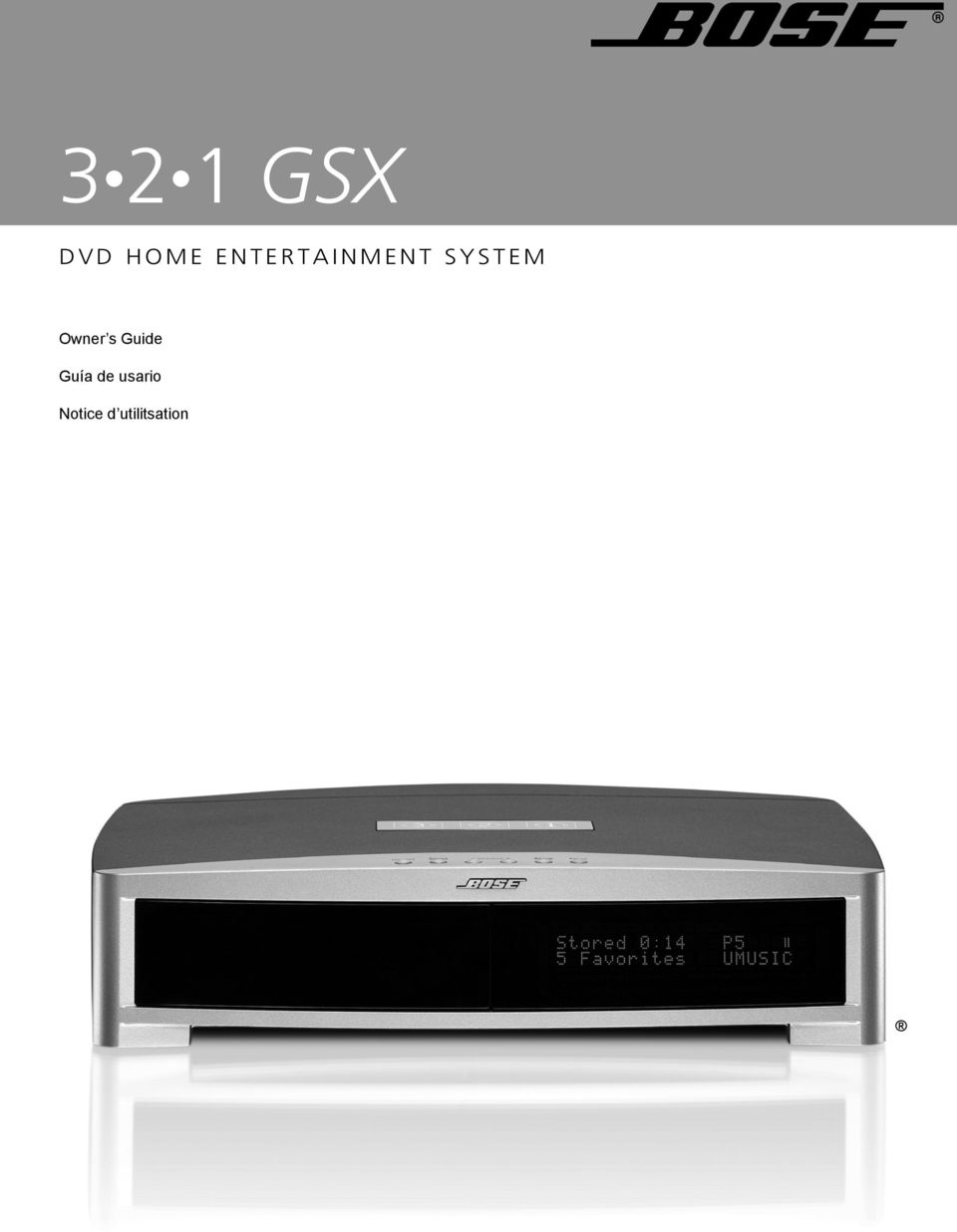
3 2 1 GSX DVD HOME ENTERTAINMENT SYSTEM
|
|
|
- Denise Roussel
- il y a 10 ans
- Total affichages :
Transcription
1 3 2 1 GSX DVD HOME ENTERTAINMENT SYSTEM
2 Français English SAFETY INFORMATION Please read this owner s guide Please take the time to follow this owner s guide carefully. It will help you set up and operate your system properly, and enjoy all of its advanced features. Save your owner s guide for future reference. WARNING: To reduce the risk of fire or electric shock, do not expose the system to rain or moisture. WARNING: This apparatus shall not be exposed to dripping or splashing, and objects filled with liquids, such as vases, shall not be placed on the apparatus. As with any electronic products, use care not to spill liquids in any part of the system. Liquids can cause a failure and/or a fire hazard. The CAUTION marks shown here are located on the bottom of your GSX home entertainment system media center and the rear panel of the Acoustimass module: The lightning flash with arrowhead symbol, within an equilateral triangle, alerts the user to the presence of uninsulated dangerous voltage within the system enclosure that may be of sufficient magnitude to constitute a risk of electric shock. The exclamation point within an equilateral triangle alerts the user to the presence of important operating and maintenance instructions in this owner s guide. CAUTION: To prevent electric shock, match wide blade of plug to wide slot, insert fully. CAUTION: No naked flame sources, such as lighted candles, should be placed on the apparatus. CLASS 1 KLASSE 1 LUOKAN 1 KLASS 1 LASER PRODUCT LASER PRODUKT LASER LAITE LASER APPARAT Class 1 laser product The DVD player within the media center is classified as a CLASS 1 LASER PRODUCT according to EN : A1+A2, IEC :1993+A1+A2. CAUTION: Use of controls or adjustments or performance of procedures other than those specified herein may result in hazardous radiation exposure. The DVD player should not be adjusted or repaired by anyone except properly qualified service personnel. Class B emissions limits This Class B digital apparatus meets all requirements of the Canadian Interference-Causing Equipment Regulations. Batteries Please dispose of used batteries properly, following any local regulations. Do not incinerate. Additional safety information See the additional instructions on the Important Safety Information sheet enclosed in the shipping carton. 2

3 English Français CONTENTS CONTENTS INTRODUCTION SYSTEM SETUP SYSTEM CONTROLS AND INDICATORS OPERATION CHANGING SOURCE SETTINGS CHANGING SYSTEM OPTIONS MAINTAINING YOUR SYSTEM TROUBLESHOOTING INTRODUCTION 5 Before you begin System features Introducing the umusic intelligent playback system Checking for region code compatibility Selecting compatible discs Glossary of terms Limited warranty SYSTEM SETUP 8 Unpacking Selecting locations for your GSX system components Positioning the media center Positioning the speakers Positioning the Acoustimass module Making system connections Connecting the Acoustimass module to the media center Connecting the speakers to the Acoustimass module Connecting the supplied antennas Connecting cable FM radio Connecting your TV to the media center Making audio connections Making composite video connections Connecting your TV and VCR to the media center Option A: TV (with audio output jacks) + VCR + media center Option B: TV (NO audio output jacks) + VCR + media center VCR considerations Advanced setup options Making S-video connections (higher quality video) Making component video connections (highest quality video) Connecting digital audio devices Connecting your cable/satellite box, TV, and VCR to the media center Connecting a game console Installing the remote control batteries Connecting the power cord Verifying your system setup SYSTEM CONTROLS AND INDICATORS 26 Remote control Setting up your remote to control other audio/video devices Direct entry of a device code Searching for a device code Verifying an entered device code Changing channel selection control Media center

4 Français English OPERATION 35 Turning your system on and off Playing video DVDs Basic DVD operations Restricting access to video DVDs Playing audio CDs Listening to FM/AM radio Tuning to a station Storing stations as presets Erasing a preset Using the umusic intelligent playback system Storing CDs Playing stored music Rating your music Stored music play modes Repeat and shuffle functions Deleting stored tracks Using umusic presets Using the Playlist Searching through your music library Registering your system for music information updates CHANGING SOURCE SETTINGS 48 Using the settings menus Stored CD settings menu FM/AM settings menu CD settings menu DVD settings menu TV, CBL-SAT, and AUX settings menu CHANGING SYSTEM OPTIONS 53 Using the System menu Stored CD options Audio options Video options Media center options Remote control options DVD Lock options MAINTAINING YOUR SYSTEM 64 Cleaning Replacing the remote control batteries Accessories TROUBLESHOOTING 66 Troubleshooting table Customer service TECHNICAL INFORMATION 68 END USER LICENSE AGREEMENT 69 DEVICE CODES A-1 4

5 English Français INTRODUCTION Before you begin Thank you for purchasing the GSX DVD home entertainment system, which offers superb sound, elegance, and simplicity in an advanced home audio setup. Using Bose proprietary signal processing technology, the GSX system provides improved spaciousness from stereo recordings, and bold movie effects from surround-encoded materials. Yet its few parts require little effort to set up, so you can enjoy your new system s performance right away. The following items are included to help you set up your system: Quick Setup Guide Detailed setup instructions in Setup section of this guide Setup DVD INTRODUCTION System features Integrated AM/FM tuner and DVD/CD player in a small media center umusic intelligent playback system for storing and playing your favorite songs Small, easy-to-place shelf speakers and an attractive hideaway Acoustimass module Easy-to-use universal infrared remote control Media center input jacks for a TV, cable/satellite box or other component such as a DVR Introducing the umusic intelligent playback system Your GSX DVD home entertainment system includes the new umusic intelligent playback system a breakthrough Bose technology that makes it possible to store and enjoy your CD collection. What can you do with this system? Store your favorite CDs in a music library. Your system can store approximately 200 hours of music or about 200 CDs. Teach the system which tracks your like or dislike, conditioning the system to automatically play the music you want to hear most. Discover many ways to enjoy your music. Checking for region code compatibility For a DVD player and DVD disc to be compatible, their region code numbers must match. These numbers are allocated according to where the player and disc are sold. The GSX DVD home entertainment systems have a region code which must also match the DVD discs. Check the region code number on the carton of the GSX DVD home entertainment system or on the bottom of the media center that comes in the carton. Then be sure to choose only DVD discs that show the same region number on the disc label or front cover. For example, a Region 1 DVD disc should display the following mark: 5

6 Français English INTRODUCTION INTRODUCTION Selecting compatible discs The DVD/CD player built into the GSX media center can play the following types of discs identified by their corresponding logos: Video DVD Audio CD Video CD CD-R and CD-R/W DVD+R, DVD-R, DVD+RW and DVD-RW MP3 CDs, where All tracks were burned in a single closed session The disc format is ISO9660 Each file has a.mp3 extension and the filename contains no other periods SACDs (CD-compatible content only) Note: Regarding copy protection Music and other content may be protected by international and domestic copyright laws and may contain specific restrictions on use and/or reproduction. Please respect the rights of the artists and other copyright holders. Glossary of terms Aspect Ratio The shape of the rectangular picture in a TV set. It is the width of the picture relative to the height. Our standard TV picture, in terminology used by that industry, is 4 units wide by 3 units high, or 4:3 (read as 4 by 3) in aspect ratio. There are currently two standard TV aspect ratios, 4:3 and 16:9. Chapter In DVD-Video, a division of a title. Component Video A video signal split into three parts: luminance and two color signals (marked as YPbPr). It provides the highest level of video quality. Composite Video A single video signal that contains luminance, color, and synchronization information. NTSC and PAL are examples of composite video systems. Dolby Laboratories Developer of a perceptual coding system for audio. Dolby Digital A type of multi-channel surround sound format used on discs. DTS A type of multi-channel surround sound format used on discs. DVD An acronym that is most commonly known to mean Digital Video Disc or Digital Versatile Disc. The audio/video/data storage system based on 12- and 8-cm optical discs. DVD Video A standard for storing and reproducing audio and video on DVD-ROM discs, based on MPEG video, Dolby Digital and MPEG audio, and other proprietary data formats. 6

7 English Français INTRODUCTION Gracenote Music recognition technology and related data provided as part of the service contracted by Bose. IR An acronym for infrared. Pertains to the type of remote that sends/receives commands on an infrared light beam. MPEG A type of data compression used for audio or video storage on disc. MP3 MPEG-1 Layer III audio. This is a compressed audio format that allows you to record many hours of music on a single CD. NTSC An acronym for National Television System Committee. The organization that developed both the American Black & White and Color television systems. PAL An acronym for Phase Alternate Line. A television format used extensively in Western Europe. Progressive Scan A video format which displays all lines of the picture frame in a single pass, and refreshes the TV image 30x/sec. Not compatible with all video displays. PVR An abbreviation for Personal Video Recording. Sometimes used interchangeably with DVR for Digital Video Recording, but may include non-digital technology, as used in VCRs. RDS A system that displays radio broadcast station and programming information.this feature is available on European systems only. SACD An abbreviation for Super Audio Compact Disc, used for high-resolution digital audio storage on CD-sized discs. New Bose GSX systems play the CD-compatible portion of such discs, identified by the CD disc logo on the front of the disc. SCART A type of jack commonly found on consumer electronics products manufactured for use in Western Europe. S-video A video interface standard that carries separate luminance and chrominance signals, usually on a four-pin mini-din connector. Also called Y/C. The quality of S-video is significantly better than composite video since it does not require a comb filter to separate the signals. Most high-end televisions have S-video inputs. umusic intelligent playback system A revolutionary Bose play mode, which performs like a virtual DJ by noting listener preferences and playing suitable stored CD tracks in response. Videostage 5 Bose proprietary Videostage 5 decoding circuitry gives you a five-channel surround sound experience from everything you listen to VHS tapes, stereo CDs, even mono TV programs. INTRODUCTION Limited warranty Your GSX DVD home entertainment system is covered by a limited transferable warranty. Details of the limited warranty are provided on the product registration card that came with your system. Please fill out the information section on the card and mail it to Bose. Failure to do so will not affect your limited warranty rights. 7

8 Français English SYSTEM SETUP SYSTEM SETUP Unpacking Carefully unpack your system. Save all packing materials, which provide the safest way to transport your system. Check to be sure your system includes the parts shown in Figure 1. If any part of the system appears damaged, do not attempt to use it. Notify Bose or your authorized Bose dealer immediately. For Bose contact information, refer to the address sheet included in the carton. WARNING: To avoid danger of suffocation, keep the plastic bags out of the reach of children. Figure 1 Contents of the shipping carton Remote control Your system includes one of the following cords: Media center Batteries Gemstone speaker arrays 120 VAC power cord (US/Canada) Acoustimass module cable Speaker cable Small rubber feet for speaker arrays 115/230 VAC power cord with adapter (US/Europe) Acoustimass module Large rubber feet for Acoustimass module Antenna stand AM antenna 230 VAC power cord (Europe) Video cable FM antenna Stereo cable Setup disc 230 VAC power cord (UK/Singapore) 240 VAC power cord (Australia) For your records Now is a good time to find the serial numbers on the bottom of the media center and on the rear of the Acoustimass module. Please record them here and on your Product Registration Card. You will need to have them ready if you ever need to contact Bose Customer Service. Media center serial number: Acoustimass module serial number: Dealer name: Dealer phone: Purchase date: We suggest you keep your sales receipt and product registration together with this owner s guide. 8

9 English Français SYSTEM SETUP Selecting locations for your GSX system components Use the following guidelines and Figure 2 to choose locations and positions for the components of your GSX home entertainment system. Note: While these guidelines are offered to help provide great system performance, you may find other placement choices that are more convenient and provide the sound you enjoy. Positioning the media center CAUTION: Do not block any ventilation openings. For reliable operation of the product and to protect it from overheating, put the product in a position and location that will not interfere with its proper ventilation. For example, do not place the product on a bed, sofa, or similar surface that may block the ventilation openings. Do not put it in a built-in system, such as a bookcase or cabinet that may keep air from flowing through its ventilation openings. Place the media center where nothing obstructs opening the disc tray on its front panel. Position the media center close enough to the Acoustimass module and the speakers so that all the cables will reach. Make sure the media center is close enough to additional source devices (TV, VCR or cable box) so that all the cables will reach. Make sure that the front of the media center is unobstructed so that it may receive IR (infrared) commands from the remote control. SYSTEM SETUP Figure 2 Sample media center and speaker placement 3 ft (1 m) maximum 3 ft (1 m) minimum 3 ft (1 m) maximum Left speaker Right speaker Media center Note: The left and right speakers are magnetically shielded to prevent interference with your TV screen. 9

10 Français English SYSTEM SETUP SYSTEM SETUP Positioning the speakers Choosing a good location for the speakers will allow you to experience the audio surround effects that your GSX home entertainment system is designed to deliver. Place the left and right speakers at least 3 feet (1 meter) apart from each other to optimize the surround sound experience (Figure 3). Place each speaker within 3 feet (1 meter) of the edge of the TV screen. Placing the speakers more than 3 feet away from the TV can cause the sound to become separated from the picture. If you are using a bookshelf or a home entertainment unit, place each speaker at the front edge of its shelf Positioning the speakers too far back in an enclosed space can change the overall quality of sound and alter the movie sound effects. CAUTION: Choose a stable and level surface for both speakers. Vibration can cause the speakers to move, particularly on smooth surfaces like marble, glass, or highly polished wood. If you are placing the speakers on a flat surface, be sure to attach one set of the small rubber feet to the bottom surface of each speaker. You can obtain additional rubber feet (PN ) from Bose Customer Service. To contact Bose, refer to the list of offices included in the product carton. Note: The speakers can be mounted on Bose brackets, table stands, or floor stands. For ordering information, refer to Accessories on page 65. Additional or longer cables may also be ordered. Figure 3 Recommended speaker placement Set the speakers on their bottom surfaces, only, with the Bose logo right-side up. Aim the speakers straight ahead into the listening area. Do not place the speakers at an angle. Angling one or both speakers into or away from the listening area significantly alters system performance. 10

11 ACINPUT MUSICCENTER English Français SYSTEM SETUP Positioning the Acoustimass module Place the module at the same end of the room as the TV and the speakers (Figure 4). Keep the module at least 3 feet (1 meter) away from the TV to prevent the module from interfering with the TV screen. Place the Acoustimass module within reach of the cable from the music center and an AC (mains) power outlet. Choose a convenient location such as under a table, behind a sofa or chair, or behind drapes, but do not block the port opening. SYSTEM SETUP Figure 4 Recommended Acoustimass module placement 3 ft (1 m) minimum Attach the large rubber feet to the bottom of each foot on the module. The rubber feet provide increased stability and protection from scratches. Aim the port of the module into the room or along the wall. This prevents a blocked port or over-powering bass. Stand the Acoustimass module on its feet. Do not lay it on its side or stand it on either end (Figure 5). Figure 5 Recommended orientation of the module CAUTION: Do not block the openings on the back of the module, which provide ventilation for the built-in circuitry. CAUTION: The Acoustimass module generates a magnetic field. Although this is not an immediate risk to your video tapes, audio tapes, and other magnetic media, you should not store any of these items directly on or near the module. 11

12 Français English SYSTEM SETUP SYSTEM SETUP Making system connections CAUTION: Do not plug the Acoustimass module into an AC power (mains) outlet until all the components are connected. Connecting the Acoustimass module to the media center Plug one end of the Acoustimass module cable into the Acoustimass Module jack on the rear of the media center (Figure 6). Plug the other end of the cable into the input ( ) jack on the rear of the Acoustimass module. Note: The jacks for the Acoustimass module cable are keyed so that the cable connectors only plug in one way. Make sure that the arrow on the connector body faces up when plugging in the cable. Figure 6 Acoustimass module-tomedia center connection Media center rear panel Acoustimass module input jack Acoustimass module cable Acoustimass module rear panel Connecting the speakers to the Acoustimass module 1. Insert the single-plug end of the speaker cable into the SPEAKERS jack on the rear panel of the Acoustimass module (Figure 7). Tighten both screws on the plug. Figure 7 Speaker cable-to- Acoustimass module connection Acoustimass module cable Acoustimass module input jack Speaker cable Note: If additional audio cables or longer cables are needed to make these connections, contact Bose Customer Service. Refer to the list of offices included in the product carton. 12

13 English Français SYSTEM SETUP 2. At the other end of the speaker cable, separate the left and right speaker cords as much as necessary to reach each speaker (Figure 8). Figure 8 Separating left and right speaker cords SYSTEM SETUP 3. Plug the LEFT speaker cable into the rear jack of the left speaker (Figure 9). Plug the RIGHT speaker cable into the rear jack on the right speaker. Figure 9 Left and right speaker connections RIGHT speaker cable LEFT speaker cable Note: Make sure cable connectors are fully inserted and seated firmly in the speaker jacks. 13

14 Français English SYSTEM SETUP SYSTEM SETUP Figure 10 Antenna connections Connecting the supplied antennas The rear panel of the media center provides jacks for the AM and FM antennas included with your system (Figure 10). Unwind the wires for each antenna to provide the best reception. Note: An outdoor antenna may be used in place of the supplied indoor antennas. To add an outdoor antenna, consult a qualified installer. Follow all safety instructions supplied with the antenna. FM dipole antenna AM loop antenna Media center FM antenna Plug the FM antenna into the FM jack on the media center rear panel. Spread out the antenna arms and move them around to establish optimum FM reception. Extend the antenna as far from the media center and other equipment as possible. AM antenna Plug the AM loop antenna into the AM jack on the media center rear panel. Place the antenna loop at least 20 inches (50 centimeters) away from the media center and at least 4 feet (1.2 meters) away from the Acoustimass module. Experiment with positioning the loop for optimum AM reception. Follow the instructions enclosed with the AM loop antenna to stand it on the supplied base, or mount it to a wall. Connecting cable FM radio Some cable TV providers make FM radio signals available through the cable service to your home. This connection is made to the external FM jack on the back panel of the media center. To connect to this service, contact your cable TV provider for assistance. Note: Make sure that the cable radio installation includes a TV/FM splitter so that only the FM radio band, not the cable TV band, is received by the media center. If necessary, contact your cable company. 14

15 English Français SYSTEM SETUP Connecting your TV to the media center If you want to use the GSX system with both a TV and a VCR, skip this section and go to Connecting your TV and VCR to the media center on page 16. Making audio connections Note: If your TV does not have audio output jacks, see Option B: TV (NO audio output jacks) + VCR + media center on page 17. Otherwise, continue. 1. Connect one end of the supplied stereo cable to the TV Audio IN jacks on the rear panel of the media center (Figure 11). Insert the white RCA plug into the TV white L jack. Insert the red RCA plug into the TV red R jack. 2. Connect the other end of the stereo cable to the audio output jacks on your TV. Insert the white RCA plug into the white AUDIO OUT L jack. Insert the red RCA plug into the red AUDIO OUT R jack. SYSTEM SETUP Making composite video connections Note: Some older TVs with standard TV cable connectors do not have a composite video or an S-video input. Such TVs are not compatible with any DVD players and require use of an RF modulator for this connection. RF modulators are available at your local electronics store. 1. Insert one end of the supplied video cable (yellow) to the Video OUT C (composite) jack on the back of the media center (Figure 11). 2. Insert the other end of the video cable into one of the video input jacks on your TV. Figure 11 TV (composite video)-tomedia center connections Write the name of the video input jack used on your TV in the box on page 25. After you turn the system on, you will need to select this video input on your TV in order to view the GSX system video output. Media center rear panel Video cable (yellow connectors) TV connector panel TV Stereo cable (red and white connectors) * 15

16 Français English SYSTEM SETUP SYSTEM SETUP Connecting your TV and VCR to the media center There are two options for connecting your TV and VCR to the media center. Option A: TV with audio output jacks+vcr Option B: TV without audio output jacks+vcr Before proceeding, check your TV for audio output jacks. Option A: TV (with audio output jacks) + VCR + media center If your TV has audio output jacks, you can directly route the TV audio to the GSX home entertainment system (Figure 12). 1. Connect one end of the supplied stereo cable to the TV Audio IN jacks on the rear panel of the media center. Insert the white RCA plug into the TV white L jack. Insert the red RCA plug into the TV red R jack. 2. Connect the other end of the stereo cable to the audio output jacks on your TV. Insert the white RCA plug into the white AUDIO OUT L jack. Insert the red RCA plug into the red AUDIO OUT R jack. 3. Insert one end of the supplied video cable (yellow) to the Video OUT C (composite) jack on the back of the media center. Insert the other end of the video cable into one of the video input jacks on your TV. Figure 12 Option A connections Write the name of the video input jack used on your TV in the box on page 25. After you turn the system on, you will need to select this video input on your TV in order to view the GSX system video output. Cable/satellite box (if applicable) Cable service VCR Video cable (yellow connectors) TV connector panel Cable service TV Stereo cable (red and white connectors) * 16

17 English Français SYSTEM SETUP Option B: TV (NO audio output jacks) + VCR + media center If your TV does not have audio output jacks, you will need to feed audio to the GSX home entertainment system through a secondary source, such as a VCR. To do this, you will need one additional video cable, which can be purchased at your local electronics store. 1. Connect one end of the supplied stereo cable to the AUX Audio IN jacks on the rear panel of the media center (Figure 13). Insert the white RCA plug into the AUX white L jack. Insert the red RCA plug into the AUX red R jack. 2. Connect the other end of the stereo cable to the AUDIO OUT jacks on your VCR. Insert the white RCA plug into the white AUDIO OUT L jack. Insert the red RCA plug into the red AUDIO OUT R jack. 3. Insert one end of the supplied video cable (yellow) into the VIDEO OUT jack on the back of your VCR. Insert the other end of the cable into the Video IN C (composite) jack on the back of the media center. 4. Insert one end of the second video cable (yellow) into the Video OUT C (composite) jack on the back of the media center. Insert the other end of the cable into one of the video input jacks on your TV. SYSTEM SETUP Figure 13 Option B connections Write the name of the video input jack used on your TV in the box on page 25. After you turn the system on, you will need to select this video input on your TV in order to view the GSX system video output. Cable/satellite box Media center rear panel Video cables (yellow connector) VCR Cable service Stereo cable (red and white connectors) VCR connection panel Cable service IMPORTANT If you connected your TV and VCR this way, you will need to turn on your VCR and select the AUX source on the remote to hear sound from TV programs. TV connection panel TV 17

18 Français English SYSTEM SETUP SYSTEM SETUP VCR considerations Some combination TV/VCR units may not work with GSX home entertainment systems. Please refer to your TV/VCR owner s manual for information. A stereo VCR is required for optimal sound performance. If your VCR has only one audio output, you have a mono VCR. You will need a Y-adapter cable (available at electronics stores) to connect audio to the media center. For this setup, you will need to select Mono decoding (see TV, CBL-SAT, and AUX settings menu on page 52) so your GSX system will simulate surround sound effects from a mono source. Otherwise, you will hear mono sound from both speakers. Advanced setup options The GSX home entertainment system provides connections for producing higher quality video and audio. The following describes how to use these connections. Making S-video connections (higher quality video) An S-video input jack, provided on many TVs, delivers a higher quality TV picture than the composite video output connection shown in Figure 11. For this connection you will need an S-video cable which can be purchased from your Bose dealer or a local electronics retailer. 1. Insert one end of the S-video cable into the S-Video OUT jack on the media center (Figure 14). 2. Insert the other end of the S-video cable into the S-VIDEO IN jack on your TV. Figure 14 TV (S-video)-to-media center connections Media center rear panel IMPORTANT If you use S-video to connect your TV to the media center, you must also use S-video to connect all other devices (such as a cable box and VCR) to the media center. S-video cable TV connector panel TV Stereo cable (red and white connectors) 18

19 English Français SYSTEM SETUP Making component video connections (highest quality video) Note: Component video connections are required in order to use the progressive scan (NTSC only) feature of your GSX system. Your TV must also support this feature. To turn on the progressive scan feature, see Video options on page 59. For the highest quality video from DVDs, you may want to use a component video connection between the media center and the TV. To do so, your TV must provide component video jacks (typically labelled Y, Pb, and Pr). Refer to your TV owner s guide for more information. To make component video connections you will need a component video cable that is long enough to reach from the rear of the media center to your TV (Figure 15). If the cable is not supplied with your TV, you can purchase it separately. 1. On the media center rear panel, plug one end of the component video cable into the Component Y, Pb, and Pr video output jacks (Figure 15). Be sure to match the color of the plug with the color of the jack. 2. Plug the other end of the component video cable into the corresponding (color or letter code) component video jack on the back of your TV. SYSTEM SETUP Figure 15 Component video TV-to-media center connections Component video output jacks: Y (green) Pb (blue) Pr (red) Media center rear panel Component video cable Stereo cable (red and white connectors) TV connector panel (example) IMPORTANT FOR COMPONENT VIDEO USERS Input signals received by the C (Composite) or S-Video IN jacks are not passed through to the Component video OUT jacks. If you connect an external video device to the C or S-Video IN jack, you must also connect the C or S-Video OUT jack on the media center to the respective video input jack on your TV. To view the external video input on your TV, you will need to select the TV video input used for that device. To view the onscreen menus of the GSX system, you will need to switch back to the TV s component video input. Note: For more information, or to purchase the video cables, contact your local electronics store or authorized Bose dealer. 19

20 Français English SYSTEM SETUP SYSTEM SETUP Connecting digital audio devices Some audio devices feature a digital audio output for optimum sound performance. Use an optical digital cable or a coaxial digital cable, as appropriate, to connect this output to the digital input on the media center. You can purchase the required cables at a local electronics store. On the media center rear panel, an optical digital cable connects to the OPTICAL jack. A coaxial cable connects to the audio input jacks labeled D. Note: Before you can benefit from the optical connection, you will need to assign the optical connector to the audio source in the system settings menu. See Media center options on page 60. Figure 16 Media center digital audio input jacks Optical digital audio input Coaxial digital audio inputs Connecting your cable/satellite box, TV, and VCR to the media center The GSX home entertainment system provides flexibility for you to add up to three external audio devices, including your TV, directly to the media center. Figure 17 shows you an advanced setup using a TV, VCR and cable/satellite box. In this setup, please notice the following: S-video connections are used to deliver the cable/satellite signal to the media center. Therefore, the media center output video is sent to the TV also through an S-video connection. Analog and digital coaxial audio connections are shown for the cable/satellite box. As an option, you may use an optical digital connection. However, before you can benefit from the optical connection, you will need to assign the optical connector to the cable/satellite box audio source in the system settings menu. See Media center options on page 60. When connecting an audio device to the media center jacks, remember to match the red jack to the right channel (R) and the white (or black) jack to the left channel (L). For further details on making the video connections between your VCR and TV, refer to the manuals for these video devices. Note: The recommendations contained in this owner s guide are basic suggestions for connecting external devices to the GSX system. Instructions and terminology pertinent to these external devices may vary, depending on the manufacturer. Consult the owner s guide that came with the device for clarification on setup and usage before making any connections. 20

21 English Français SYSTEM SETUP Figure 17 Advanced setup example: TV, VCR and cable/satellite box For future use only. Media center SYSTEM SETUP CBL-SAT S-video Cable/satellite (CBL-SAT) service Cable/satellite CBL-SAT analog audio CBL-SAT digital audio CBL-SAT signal to VCR VCR TV VCR analog audio CBL-SAT signal to TV Media center s S-video output to TV Note: For more information on advanced connections, refer to the DVD setup disc that came with your GSX home entertainment system. 21
22 Français English SYSTEM SETUP SYSTEM SETUP Figure 18 Game console connections Connecting a game console Connect the audio output of a game console to the AUX Left and Right input jacks. Connect the video output of the game console to the C (composite) Video IN jack. Media center Game console connection panel TV connection panel IMPORTANT If you connected your game console this way, you will need to select the AUX source on the remote in order to hear sound from the game console. 22
23 English Français SYSTEM SETUP Installing the remote control batteries 1. On the back of the remote, slide open the battery compartment (Figure 19). 2. Insert the two supplied AA (IEC-R6) 1.5V batteries, or their equivalent, as shown. Match the plus (+) and minus ( ) marked on the batteries with the plus (+) and minus ( ) inside the battery compartment. 3. Slide the battery compartment cover back into place. Note: Replace the batteries when the remote control stops operating or its range seems reduced. SYSTEM SETUP Figure 19 Installing the batteries (2) AA batteries (IEC R6) + Battery compartment cover + 23
24 Français English SYSTEM SETUP SYSTEM SETUP Connecting the power cord CAUTION: Do not plug the Acoustimass module into an AC power (mains) outlet until all the components are connected. CAUTION: For dual voltage models only, be sure to set the dual voltage switch on the back of the Acoustimass module to the appropriate voltage for your area (115V or 230V) before connecting to power. If you are not sure about the proper voltage for your area, consult your local electrical authorities. 1. Insert the small connector end of the power cord into the AC INPUT connector on the Acoustimass module (Figure 20). 2. Insert the large end of the cord into an AC power (mains) outlet. Note: On V models only, turn the Acoustimass module POWER switch to on (l). Figure 20 Connecting to power AC input jack Note: Provided only on V rated systems AC power switch 115/230V selection switch Note: Provided only on 115/230V dual voltage rated systems 24
25 English Français SYSTEM SETUP Verifying your system setup 1. Check the following before you continue: All cables are connected for the setup you chose. The batteries were installed in the remote control. The power cord was installed and plugged into a live AC receptacle. 2. Turn on your TV. Use the remote control that came with your TV. 3. Using your TV remote, select the video input on your TV that connects to the video output of the media center. SYSTEM SETUP Name TV video input used: The method of selecting the right video input depends on your TV. Refer to your TV owner s guide for help. 4. Turn off the TV speakers. Refer to your TV owner s guide for help. If your TV does not have an option to turn off the internal speakers, you may need to adjust both the GSX system volume and your TV volume until you find a level that produces the desired sound. In some TVs, when the internal speakers are turned off, you may need to raise the TV s volume level by 75% to 100% in order to hear audio from the GSX home entertainment system. See your TV owner s guide for help. 5. Turn on your GSX system. Point the GSX remote control at the media center and press On-Off. 6. Play the GSX setup DVD. Press Eject on the media center control panel. Insert the DVD setup disc into the disc tray. Press Eject again to close the tray. The DVD will automatically begin to play. If it does not, press the play button ( ). Note: Be sure to play the Setup DVD, included in the carton with your system, as soon as all the connections are completed. This will help you verify the connections you have made and confirm proper sound performance. 25
26 Français English SYSTEM CONTROLS AND INDICATORS Remote control SYSTEM CONTROLS AND INDICATORS Remote status LED Turns the system on or off. Status LED: Off (unlit) during normal operation. On during the process of setting up the remote to control other equipment such as your TV or VCR. Silences or restores the sound from the current source. Selects the Stored CD source and turns the system on to the last-selected umusic intelligent playback system play mode. Selects the built-in CD/DVD player and turns the system on. Selects the built-in tuner and turns the system on to the previously selected FM/AM station. Switches between FM and AM when the tuner is selected. TV: Selects the TV sound source and turns your system on. Input: Changes the external input to your TV. For example, your TV might have two external inputs where one is connected to your cable box and the other to your VCR. Pressing this button alternates between the cable box and the VCR.* On/Off: Turns your TV on and off.* CBL-SAT: Selects the CBL-SAT sound source and turns your system on. On/Off: Turns your cable/satellite box on or off.* AUX AUX: Selects the AUX sound source and turns your system on. On/Off: Turns a VCR or PVR that is connected to the AUX jack on or off.* * Requires special remote settings. See Setting up your remote to control other audio/video devices on page
27 English Français SYSTEM CONTROLS AND INDICATORS Remote control cont. Enters the library of stored CD tracks. Displays the Settings menu for the current source on your TV screen or media center display. Displays the System menu on your TV screen. Displays the DVD menu of the currently loaded DVD disc on your TV screen. Displays the main menu of a cable/satellite box, VCR, or PVR on your TV screen (if supported).* SYSTEM CONTROLS AND INDICATORS Displays the TV program guide (if supported) on your TV screen. Removes the Settings menu, System menu, or Library menu from your TV screen. Removes the TV program guide (if supported) from your TV screen or media center display. Tunes the FM or AM radio to the next higher or lower frequency. Selects the next item, up or down, in menus. Confirms a menu selection or introduces the next level of menu options. Moves up, down, left, or right in onscreen menus and media center displays. *Requires special remote settings. See Setting up your remote to control other audio/video devices on page
28 Français English SYSTEM CONTROLS AND INDICATORS Remote control cont. SYSTEM CONTROLS AND INDICATORS Raises or lowers the volume of the current source. Pressing + restores muted sound from the current source. Pressing lowers the volume of the current source, but does not restore muted sound. Skips to the next or previous CD track, DVD chapter, radio station preset, or TV channel (if the remote is set up to control your TV). Stops the disc player. For DVDs only, the disc stops and the system saves the DVD play position. Pressing continues the DVD from the saved play position. Pressing twice for a disc in play returns to the beginning of the disc. Pauses a currently playing disc. Pressing again (or pressing ) resumes play of a paused disc. After 20 minutes of no user interaction, the disc player stops and returns to the beginning of the disc to wait for the next command. Starts the disc player. Skips backward or forward through CD tracks. Skips backward or forward through DVD chapters. Seeks backward or forward to the next strongest radio station. Plays audio CD tracks in random order. Press again to cancel. Repeats a CD, CD track, DVD chapter, or DVD title depending on the selected source. Press again to change the repeat mode. Selects a CD track, DVD chapter, radio station preset, or TV channel. Selects a umusic preset for the Stored source. Allows numerical selection for some menu options. Displays or dismisses a cable/satellite information window, if supported. If playing an MP3 CD, displays or dismisses artist and title information on the media center display panel. Displays information about the stored track that is playing. Skips to the previous TV channel (if supported by your TV or cable/satellite box). 28
29 English Français SYSTEM CONTROLS AND INDICATORS Remote control cont. Selects the umusic intelligent playback system for playing stored music. Overrides any other stored music play mode. Applies a negative ( ) or positive (+) rating to the stored track currently playing. Pressing immediately selects a new track. Pressing + continues playing the current track. Selects and plays stored music that most closely matches the style of the current track. Plays the tracks from a CD selected by its number in the umusic system. Plays all the tracks, if any, assigned to the playlist. Can be used with other play mode options, like Encore. SYSTEM CONTROLS AND INDICATORS Skips from the track most recently playing to the first track on the CD of origin and plays that CD from beginning to end. 29
30 Français English SYSTEM CONTROLS AND INDICATORS SYSTEM CONTROLS AND INDICATORS Setting up your remote to control other audio/video devices Your remote can be set up to control other audio/video devices such as a TV, VCR, PVR or cable/satellite box by entering a device code while in the setup mode. If you know the device code, follow the instructions under the heading, Direct entry of a device code below. Device codes are listed in the back section of this owner s guide and in the System menus under Remote Control options. If you can t find the device code and want to search the system for it, see Searching for a device code on page 31. If you want to verify the device code you have entered for an audio/video device, see Verifying an entered device code on page 33. If you want to return to a previous device assignment, press and hold the TV button until the remote LED is lit (about 5 seconds). On the remote keypad, enter 977. If you want to wipe out all assigned codes, press and hold the TV button until the remote LED is lit (about 5 seconds). On the remote keypad, enter 981. Note: More than one code may work with your particular brand of product. If you notice a lack of response or limited functionality after setting up the remote, try a different code. Note: The remote status LED flashes rapidly eight times if you press an invalid key, or enter an unavailable device code. Wait seven seconds for the error to clear and start again. Direct entry of a device code Device codes can be found at the back of this owner s guide or in the System menu under Remote Control options. If you know the device code, you can do the following: To set up the remote to control your TV 1. Turn on both the GSX system and your TV. 2. Press and hold the TV button until the remote LED is lit (about five seconds). 3. On the remote keypad, enter the four-digit device code for your TV. The LED will turn off temporarily as you press each key. 4. Check that the LED turns off after the code is entered. If the LED blinks, the code is invalid. Try again. 5. Point the remote at your TV and press the TV On-Off button. If your TV does not respond, go back to step 2 and try other codes. If you are still unsuccessful, see Searching for a device code on page 31. Note: To set up the remote to control your cable/satellite box 1. Turn on both the GSX system and your cable/satellite box. 2. Press and hold the CBL-SAT button until the remote LED is lit (about five seconds). 3. On the remote keypad, enter the four-digit device code for your cable/satellite box. The LED will turn off temporarily as you press each key. 30
31 English Français SYSTEM CONTROLS AND INDICATORS 4. Check that the LED turns off after the code is entered. If the LED blinks, the code is invalid. Try again. AUX 5. Point the remote at your cable/satellite box and press the CBL-SAT On-Off button. If your cable/satellite box does not respond, go back to step 2 and try other codes. If you are still unsuccessful, see Searching for a device code below. To set up the remote to control your VCR or PVR (such as Tivo or Replay TV) 1. Turn on both the GSX system and your VCR or PVR. 2. Press and hold the AUX button until the remote LED is lit (about five seconds). 3. On the remote keypad, enter the four-digit device code for your VCR/PVR. The LED will turn off temporarily as you press each key. 4. Check that the LED turns off after the code is entered. If the LED blinks, the code is invalid. Try again. SYSTEM CONTROLS AND INDICATORS AUX 5. Point the remote at your VCR or PVR and press the AUX On-Off button. If your VCR or PVR does not respond, go back to step 2 and try other codes. If you are still unsuccessful, see Searching for a device code below. Searching for a device code Use this method if you do not know the code for a device. Note: This is a very time-consuming process. Use it as a last resort. To set up the remote to control your TV 1. Turn on both the GSX system and your TV. 2. Press and hold TV until the remote LED is lit (about five seconds). 3. Alternately press Channel and TV On-Off until your TV turns off. 4. Press Enter. Check that the remote LED turns off. 5. Point the remote at your TV and press TV On-Off. If your TV does not respond, go back to step 2 and try again. 31
32 Français English SYSTEM CONTROLS AND INDICATORS To set up the remote to control your cable/satellite box 1. Turn on both the GSX system and your cable/satellite box. SYSTEM CONTROLS AND INDICATORS 2. Press and hold CBL-SAT until the remote LED is lit (about five seconds). 3. Alternately press Channel and CBL-SAT On-Off until your cable/satellite box turns off. 4. Press Enter. Check that the remote LED turns off. 5. Point the remote at your cable/satellite box and press CBL-SAT On-Off. If your cable/ satellite box does not respond, go back to step 2 and try again. To set up the remote to control your VCR or PVR (for example, TiVo or Replay TV) 1. Turn on both the GSX system and your VCR/PVR. AUX 2. Press and hold AUX until the remote LED is lit (about five seconds). AUX 3. Alternately press Channel and AUX On-Off until your VCR/PVR turns off. 4. Press Enter. Check that the remote LED turns off. AUX 5. Point the remote at your VCR/PVR and press AUX On-Off. If your VCR/PVR does not respond, go back to step 2 and try again. 32
33 English Français SYSTEM CONTROLS AND INDICATORS Verifying an entered device code In case you need to check to see what code the remote is using for a particular device, do the following: 1. Press and hold a source key (TV, CBL-SAT, or AUX) until the remote LED lights (about five seconds) 2. Press the Info button. 3. Press 1 on the remote and count the number of times the LED blinks (zero is indicated by a long blink). This is the first digit. 4. Press 2 on the remote and count the number of times the LED blinks (zero is indicated by a long blink). This is the second digit. 5. Press 3 on the remote and count the number of times the LED blinks (zero is indicated by a long blink). This is the third digit. SYSTEM CONTROLS AND INDICATORS 6. Press 4 on the remote and count the number of times the LED blinks (zero is indicated by a long blink). This is the fourth digit. 7. Press Exit. Changing channel selection control If you are using your GSX home entertainment system with other audio/video devices, such as a VCR and cable/satellite box, you may wish to change channels using one of these other audio devices rather than your TV. You can easily switch your remote to change channels on another audio device: 1. Press and hold Last on the remote. The remote status LED will illuminate and blink the number of times corresponding to the device controlling channel selection. 1 blink = TV 2 blinks = CBL-SAT 3 blinks = AUX 2. After the blinking stops, press the source button (TV, CBL-SAT, or AUX) that corresponds to the device you want to use for channel selection. 3. Press Exit on the remote. To confirm, press and hold Last on the remote and count the number of blinks. If the change was made, press Exit. If not, repeat steps 2 and 3. 33
34 Français English SYSTEM CONTROLS AND INDICATORS Media center The media center has a control panel on the top, a display area to show the current status of the system, and a disc tray that opens on the front of the console. SYSTEM CONTROLS AND INDICATORS Figure 21 Media center controls Control panel The media center has six buttons located above the display. On-Off Source Volume + Store Eject Turns system power on or off. Steps through the available source selections. Lowers and raises the volume level. Copies tracks from an audio CD into the music library. Opens or closes the disc tray. Note: If you select another source by pressing the Source button, you cannot control the new source with the remote until you press the button for that new source on the remote. Display indicators With the system turned on, the media center display lights up to show the state of the system. Not all possible choices, shown below, light up at once (Figure 22). The display changes with each adjustment or selection you make. Figure 22 Example media center display CD 0:06 TRACK 1/12 SHUFFLE REPEAT DISC TRACK Lights to indicate disc is in play. Lights briefly when a remote control command is received. Indicates shuffle mode is selected for the current disc. Indicates repeat mode is selected for current track or disc. Indicates Repeat Disc or Shuffle Repeat Disc mode is selected. Indicates Repeat Track mode is selected. 34
35 English Français OPERATION Turning your system on and off On-Off To turn power on or off: Point the remote at the media center and press On/Off. OR Press On-Off on top of the media center. To turn the system on and select a source at the same time: Press Stored, CD-DVD, FM-AM, TV, CBL-SAT, or AUX on the remote. OPERATION Note: Your remote control can be set up to control other audio/video devices such as your TV, VCR, or cable/satellite receiver. For instructions, see Setting up your remote to control other audio/video devices on page 30. Playing video DVDs Before you play your first DVD: Familiarize yourself with the remote control. See Remote control on page 26. Be sure you understand how to switch between the available video inputs on your TV. To view a video DVD, you will need to select the video input on your TV that is connected to the video output of the GSX media center (see Connecting your TV to the media center on page 15). If you are unable to select the correct video input on your TV, please consult your TV owner s guide. Be sure that you play the GSX system setup DVD first. This will help you verify the connections you have made and confirm proper sound performance. 1. Turn on your TV. 2. Select the correct video input on your TV for the GSX system. Eject Eject 3. On the remote, press CD/DVD to turn the GSX system on to the CD/DVD source. 4. On the media center control panel, press Eject to open the disc tray. 5. Place the DVD disc in the disc tray. 6. Press Eject again to close the tray. The DVD should begin to play automatically. If not, press Play on the remote. Note: Not all DVDs offer the same features. For example, you can choose to display subtitles while watching a movie only if that particular disc provides subtitle information. 35
36 Français English OPERATION While playing a DVD video, the media center displays the elapsed play time and chapter number. OPERATION Figure 23 Sample display for a DVD video DVD 0:06:11 CHAPTER 1/12 Basic DVD operations Press Pause to pause a movie. OR Press Pause again, or press Play to resume playing a paused CD. Press (stop) to interrupt a movie in progress. Press once. The system holds the movie at the point of interruption. Press Play to resume from the point of interruption. OR Press twice. Play is interrupted and the system returns to the beginning of the disc. Press Play to restart the DVD. Press Chapter to skip to the next chapter on the current DVD. Press Chapter to skip to the previous chapter. Press Repeat once for REPEAT CHAPTER mode. Press Repeat again for REPEAT TITLE mode. Press Repeat again to turn the repeat function off (REPEAT OFF). Press to scan backward through the current DVD. Press to scan forward. Eject Press Eject on the media center to stop a disc and open the disc tray. Note: For information on changing DVD-related source settings, see DVD settings menu on page 51. Restricting access to video DVDs The DVD Lock menu allows you to restrict access to DVD content that is inappropriate for certain members of your family. For instructions on using the DVD Lock menu, see DVD Lock options on page
37 English Français OPERATION Playing audio CDs Eject Eject 1. On the remote, press CD/DVD to turn the GSX system on to the CD/DVD source. 2. On the media center control panel, press Eject to open the disc tray. 3. Place the CD disc in the disc tray. 4. Press Eject again to close the tray. OPERATION 5. The audio CD should begin to play automatically. If not, press Play on the remote. Basic CD operations Press Pause to pause an audio CD. OR Press Pause again, or press Play to resume playing a paused CD. Press to stop a playing audio CD. Press Track to skip to the next track on the current CD. Press Track to skip to the previous track. Press Seek once to skip to the next track. Within the first 2 seconds of play, press Seek to skip to the previous track. After 2 seconds of play, press Seek to skip to the beginning of the current track. Press and hold Seek or Seek to scan backward or forward through a track. Press Repeat once for REPEAT TRACK mode. Press Repeat again for REPEAT DISC mode. Press Repeat again to turn the repeat functions off (REPEAT OFF). Press Shuffle once for SHUFFLE DISC mode. Press Shuffle again to turn off the shuffle mode (SHUFFLE OFF). Note: For information on changing CD-related source settings, see CD settings menu on page 50. Note: While playing an MP3 CD, pressing Info displays artist and title information on the media center display panel. 37
38 Français English OPERATION Listening to FM/AM radio On the remote, press FM-AM. If the system is off, the radio will turn on to the most recently selected station. OPERATION Tuning to a station Use the following controls to tune to a radio station. Press FM-AM to switch between the FM and AM bands. Press Tune to tune up the band. Press Tune to tune down the band. Press Seek to go to the previous station. Press Seek to go to the next available station. Press and hold for rapid tuning. Release to stop at the next available station. To stop anytime, briefly press Seek or Seek. To begin seeking again without holding down the Seek button, briefly press Seek or Seek as soon as the first seek operation stops. Press the number of a stored station on the remote. OR Press Preset to select the next stored station. Press Preset to select the previous stored station. Note: For information on changing FM/AM-related source settings, see FM/AM settings menu on page 50. Storing stations as presets Using your remote control you can store up to 20 AM and 20 FM station presets. This enables you to tune to a favorite station quickly. 1. Tune to the preferred station. 2. Press Enter on the remote to store the station at the next available preset number. OR Enter a number on the remote using the numeric buttons. For numbers 1-9, press the single number button and hold it. For numbers 10-20, press the first number followed immediately by pressing and holding the second number. The newly stored preset number appears briefly on the media center display. Note: Storing a station to a preset number replaces any station previously stored to that preset. Erasing a preset 1. Tune to the preset station. 2. Press and hold the 0 button on the remote until the media center display tells you that the preset is erased. 38
39 English Français OPERATION Using the umusic intelligent playback system Eject Before you can play stored music and use the umusic intelligent playback system, you need to store some CD tracks in your media center. To experience the impact of the umusic playback system, you should start by storing 10 discs. Note: Your system is designed to store tracks of regular CDs only. It will not store MP3 tracks or the contents of DVDs. If an inappropriate disc type is in the disc tray when the Store button is pressed, the media center displays an error message to indicate that storage is not possible. Storing CDs 1. To start, choose 10 of your favorite CDs. 2. Press Eject on the media center to open the disc tray. OPERATION 3. Place an audio CD in the disc tray. Store 4. Press Eject again to close the tray. 5. Press Store on the media center. Storing takes about 5 minutes per disc. While a CD is being stored, the media center display (Figure 24) shows you what percentage of the task is completed. To interrupt or stop storing at any time, press Eject. To resume storing the same disc, close the disc tray and press Store again. Figure 24 Example of media center display while storing a CD CD 47% STORED STORING 6. After AUDIO CD STORED appears on the media center display, open the disc tray and remove the CD. 7. Repeat these steps for each CD. Planning time to store your music Allow about 5 minutes per CD to copy the tracks. Storing 10 discs will take about 1 hour, including the time it takes to insert and remove them. After storing a CD, your system needs to process the tracks for efficient storage. If after storing several CDs the media center displays BUSY PROCESSING CDS, you will need to wait and allow the system to complete its process. Turning your system off will allow it to process CDs faster. For 10 CDs your system will need about 6 hours of processing time with the system turned off. If your CD collection is extensive, you should plan several separate sessions. 39
40 Français English OPERATION Playing stored music Press Stored on your remote to select the stored music source and turn the system on, if it is off. The umusic system will begin to play the stored music under the last-selected preset and in the last play mode used. Your media center displays information (Figure 25) about the track that is playing. OPERATION Figure 25 Example media center display of track information Audio source Elapsed time Preset number STORED 2:06 1 My Songs P1 UMUSIC umusic system preset name (See To name a preset on page 44.) Play mode STORED 3:26 Rolling Stones P1 Artist STORED 3:26 Wild Horses P1 Song title STORED 3:26 TRACK 3/10 P1 CD: 152 Track number Number of tracks on CD Number of CD If you want a different preset, press the corresponding preset number (1 to 9) on the remote. Press Pause to interrupt the current selection. OR Press Pause again, or press Play to resume playing a paused selection. 40
41 English Français OPERATION Press Stop once to stop playing a selection. Pressing Play will continue the selection from where the track stopped. Press Stop twice. Pressing Play will start the selection from the beginning of the track. Press Track to skip to another track. Press Track to skip to a previous track. Note: Pressing Track or Seek to skip a track registers a negative rating for that track. See Rating your music on page 42. OPERATION Press Seek once to skip to the next track. Within the first 2 seconds of play, press Seek to skip to the previous track. After 2 seconds of play, press Seek to skip to the beginning of the current track. Press and hold Seek or Seek to scan backward or forward through a track. Press Info to see information about the track that is playing on the media center and on your TV (Figure 26) if it is on. Figure 26 Example of Info display Info for track Almost Blue Almost Blue/Elvis Costello (3:07) Genre - Rock / Pop CD #7 Track 10 of The Best of Elvis Costello & the Attractions (1985) by Elvis Costello Data by All Music Guide 2004 AEC One Stop Group, Inc. Preset 1 My Songs Track 10 on CD7 Elapsed Time - 00:01 / 03:07 Note: For information on changing stored music related source settings, see Stored CD settings menu on page
42 Français English OPERATION OPERATION Rating your music When you first start playing your stored music, the umusic system doesn t know what you like to hear the most, so the system starts by playing tracks from your entire music library. As you spend time listening to your music and rating each track, the system learns what you like to hear. While a track is playing you can tell the system if you like or dislike it: Press the Rating button to tell the system you dislike the current track. The current track will stop and the system will select the next track. Pressing the Rating button makes this track, and tracks like it, less likely to be played in the current preset. Press the + Rating button to tell the system you really like the current track. The current track will continue to play. Pressing the + Rating button makes this track, and tracks like it, more likely to be played in the current preset. A rating is also registered when you skip a track or listen to a track all the way through. However, the effect of pressing a Rating button is stronger than either of these two actions. You can also rate your stored music from within the Music Library. See Rating stored music in the library display on page 47. Stored music play modes Press umusic to return to the umusic playback mode from the Encore, CD#, Playlist, or Whole CD play mode. Press Encore if the current track that is playing really captures your mood and you would like to hear other similar tracks from your stored music. After the other similar tracks are played, the umusic playback system resumes. Press CD#, immediately followed by a CD number, to play one of your stored CDs. The CD number appears on right side of the media center display while a CD is playing. Press Playlist briefly to play the tracks that you have put into your playlist. For more information, see Using the Playlist on page 45. Press Whole CD to play all tracks, in order, of the CD that includes the track now playing. When the CD is finished playing, umusic playback resumes. Repeat and shuffle functions Repeat and Shuffle functions only apply to CD#, Playlist and Whole CD modes. Press Shuffle to play tracks in a random order. SHUFFLE is displayed on the media center. Press Shuffle again to turn off the shuffle function. Press Repeat to repeat a track. REPEAT TRACK is displayed on the media center. Press Repeat again to repeat the whole CD or playlist. REPEAT DISC is displayed on the media center. Press Repeat again to turn off the repeat function. To repeat a CD and play its tracks in random order, press Shuffle and then press Repeat. SHUFFLE REPEAT DISC is displayed on the media center. 42
43 English Français OPERATION Deleting stored tracks If there is a track stored in the system that you will never want to play, you can permanently delete it from your stored music collection. 1. Press System on the remote control. 2. Select Stored CDs and press Enter. 3. Select CD# and press Enter. 4. Choose the number of the CD containing the track you want to delete and press Enter. 5. Select Track and press Enter. 6. Choose the name of the track you want to delete and press Enter. 7. Select Track Action and press Enter. 8. Choose Delete Track and press Enter. 9. After the confirmation, Do you really want to permanently delete the track from the System, select Yes and press Enter. 10. Press Exit to leave the System menu. OPERATION Using umusic system presets The umusic system can manage up to nine sets of preferences using presets. The nine presets can be used to establish music preferences for different family members or for special purposes or occasions. If you wish, you can enter a name for each preset to help you remember how it is used. To select a umusic preset 1. Press Stored. 2. Press 1 to 9 on the remote for the preset you want. A P followed by the preset number is displayed on the media center to verify your choice. Figure 27 Example music center display showing preset number STORED 2:06 TRACK 1/2 5 P3 Note: When you play the umusic system for the first time it automatically selects preset The umusic playback system starts to play music according to the likes and dislikes registered, if any, for this preset. You can continue to rate the music being played using the + and Rating buttons. 43
44 Français English OPERATION To name a preset 1. Press System. 2. Select Media Center options (Figure 28). OPERATION Figure 28 System menu media center options navigate select 3. Select umusic Preset and press Enter. 4. Choose a preset and press Enter. 5. Select umusic Preset Action and press Enter. 6. Select Edit Name and press Enter. 7. Using the edit screen, enter a name for the preset. See Using the Edit Screen on page 56 for instructions on using the edit screen. 8. Select Done at the top right corner of the screen and press Enter. 9. Press Exit to leave the System menu. 44
45 English Français OPERATION Using the Playlist Using the Playlist feature you can create a playlist of songs for a specific purpose such as a birthday party or holiday gathering. The Playlist can contain as many tracks as you have stored in your media center. To add the currently playing song to the playlist Press and hold Playlist until ADDED TO PLAYLIST is displayed on the media center. To listen to the Playlist Press Playlist briefly. The tracks in the playlist play in order. Press the umusic button to leave the playlist and return to the umusic playback mode. To repeat a track or play the tracks in random order, see Repeat and shuffle functions on page 42. To remove a track from the Playlist While listening to the track in Playlist mode, press and hold Playlist until REMOVED is displayed on the media center. The track is removed from the playlist but not from the system. OPERATION To add songs to the Playlist by track, album, artist, or genre 1. Press Library. 2. Use the navigation buttons to browse through your stored music collection. Refer to Finding stored music on page Select the track, album, artist, or genre that you want to add. 4. Press and hold Playlist until TRACK>>PLAYLIST or ALBUM>>PLAYLIST is displayed on the media center. The Music Library screen on your TV also indicates that a track, or one or more albums have been added to the Playlist. To remove all tracks from the Playlist Before building a new playlist, you may find it easier to clear the playlist of all its songs. 1. Press System. 2. Select Media Center options. Press Enter. 3. Select umusic Preset Action. Press Enter. 4. Select Clear Playlist. Press Enter. 5. Press Exit to leave the System menu. 45
46 Français English OPERATION Searching through your music library Using the Library display, you can search through your music collection by genre, artist, album, or track. Finding stored music OPERATION Figure 29 On-screen Music Library display 1. Press Library. The Music Library display (Figure 29) appears on your TV. Information also appears on the media center display (Figure 30). Music Library Preset 1 Current Preset Items list Summary of selections Genre: - All genres - Artist: - All artists - Album: - All albums - Track: - All tracks - 97 albums / 0 tracks (0 minutes) selected. Selection Left/Right: narrow selection by genre. This filters available selections below. navigate select details 2. Use the navigation buttons on the remote to search for music by Genre, Artist, Album, or Track. Use the up/down arrows to select an item in the list. Use the left/right arrows to change the selection. 3. When you select a track or album you want to hear, press Enter to play it. When it is done, the umusic playback system will again start to select songs for you. 4. Press Exit to leave the Music Library. Figure 30 Example of Library information on the media center display LIBRARY Artist: All Artists 46
47 English Français OPERATION Rating stored music in the library display You can register a rating for any stored music found in the library by genre, artist, album, or track. First find the item in the library display. While the item is selected, press the Rating or + Rating button on your remote. The display confirms your rating (Figure 31). Figure 31 Example of rating indicator in the music library display Selection you are rating Music Library Preset 1 Genre: - All genres - Artist: Washington, Grover Jr. Album: - All albums - OPERATION Track: + Caught a Torch of Your Love Music rating confirmation (+ or indicates how you rated the selection) 97 albums / 0 tracks (0 minutes) selected. 1 track rated (+) in Preset 1 navigate select details Registering your system for music information updates When you store CDs, your system draws information from a built-in catalog of music information. This catalog includes 30 different characteristics about each CD such as style, tone, related artists, key influences, and musicians. This is the information that makes the umusic intelligent playback system work. Periodically, Bose issues a system update disc to make sure system owners have the most up-to-date music catalog. To receive future updates, be sure to register your system by mailing your completed Product Registration Card to Bose. If indicated on your card, you may be able to register using the Internet. 47
48 Français English CHANGING SOURCE SETTINGS Using the settings menus While watching a video or listening to music on your system, you can make quick adjustments that will increase your enjoyment of the program. For that purpose, each source you use with this system has its own Settings menu with features appropriate to that source. CHANGING SOURCE SETTINGS Figure 32 Sample Settings menu on your TV screen To view the settings menus You can see the Settings menu for each source on your TV screen (Figure 32) and on the display panel of your media center (Figure 33). 1. Turn on your TV and select the correct TV input to view your GSX system. 2. Press a source button on your remote control. 3. Press Settings to display the Settings menu for the selected source. If the list of menu items is too long for the screen, a small down or up arrow indicates that you need to scroll down or up to see other items. 4. Press Exit to leave the Settings menu. Source name FM Menu item name Menu items Output Mode: Auto Setting Selection box Navigation help - which buttons to use Note: Any changes made in the settings menu on your TV screen will also appear in the media center display panel. On the media center display panel, menu items will scroll in and out of view as you press the up ( ) and down ( ) arrow buttons on the remote. Figure 33 Sample Settings menu on the media center display >OUTPUT MODE: Auto SLEEP TIMER: Off SETTINGS 48
49 English Français CHANGING SOURCE SETTINGS To make changes in the settings menus Whether you use your TV screen or the media center display to change settings, the same instructions apply. You can use the actions above to change back to the original (default) settings, too. Do that if you do not like the effect of a change you have made, or accidentally made a change you did not intend. The default settings for each source are shown in the menu tables on the following pages. 1. Turn on your TV and select the correct TV input to view your GSX system. 2. Press a source button on your remote control. 3. Press Settings to display the Settings menu for the selected source. 4. Using the down ( ) and up ( ) arrow buttons, select the menu item you want to change. 5. Press the right arrow ( ) button to select the menu item setting. 6. Press the up ( ) or down ( ) arrow button to change the setting. 7. Press Enter or the left arrow ( ) button to save the setting. 8. Press Exit to leave the Settings menu. The progression in Figure 34 shows output mode for the FM tuner being changed from Auto to Stereo. CHANGING SOURCE SETTINGS Figure 34 Changing the FM output mode setting FM FM FM Output Mode: Auto Output Mode: Auto Output Mode: Stereo The down arrow button was pressed to select the Output Mode menu item. The right arrow button was pressed to select the setting. The up or down arrow button was pressed to change setting from Auto to Stereo. Note: You can restore all default settings by choosing Restore Settings in the Systems menu, under Media Center options. This reverts all source settings back to the factory default settings. It also changes the Audio Processing setting back to Automatic (found in the Systems menu under Audio options). 49
50 Français English CHANGING SOURCE SETTINGS Stored CD settings menu To see the Stored CD Settings menu, press Stored on the remote. Then press Settings. Press Exit to remove the menu from the screen. Item Name Settings Default Description CHANGING SOURCE SETTINGS umusic Preset Play Mode (indicator) 1 through 9, or names Library, Encore, CD#, Playlist, Whole CD, Shuffle, Repeat 1 (or last selected) umusic Indicates the current preset and allows you to change it. Indicates the current umusic play mode. Not adjustable in the Settings menu. Sleep Timer minutes Off Sets system to turn off when the selected time elapses. FM/AM settings menu To see the FM/AM Settings menu, press FM-AM on the remote. Then press Settings. Press Exit to remove the menu from the screen. Item Name Settings Default Description Output Mode (FM only) Auto, Stereo, Mono Auto Allows you to listen to stereo broadcasts in either stereo or mono output. RDS Info (FM only, and only on some systems) Sleep Timer Off, minutes Off, On Off Displays station and program information (as available from Radio Data System). Off Turns the system off after the set time expires. Choose off to deactivate the timer. CD settings menu To see the CD Settings menu, press CD-DVD on the remote while playing an audio CD. Then press Settings. Press Exit to remove the menu from the screen. Item Name Settings Default Description Track of Allows you to select a track on the current disc. Sleep Timer Off, minutes Off Turns the system off after the set time expires. Choose off to deactivate the timer. 50
51 English Français CHANGING SOURCE SETTINGS DVD settings menu To see the DVD Settings menu, press CD-DVD on the remote while playing a DVD video disc. Then press Settings. Press Exit to remove the menu from the screen. Item Name Settings Default Description Movie EQ* On, Off On Optimizes the tonal balance for movies. Range Compression* On, Off On Adjusts volume to maintain dialogue intelligibility. Keeps some sounds from overwhelming others. Mono Decoding* On, Off On Engages Videostage 5 mono decoding circuitry to convert mono sound (one-channel audio) into simulated surround sound. Time _: 0:00 Displays the elapsed time of the current DVD. Also, allows you to move to a new location in the movie by entering a new time. Title of Selects a DVD title from the current disc, according to the number set. Some DVDs do not allow direct access to titles. Chapter Selects a DVD chapter from the current DVD movie, according to the number entered. Some DVDs do not allow direct access to chapters. Audio Track Dependent on disc Allows you to choose one of the available audio tracks on the current disc. CHANGING SOURCE SETTINGS Subtitle language Dependent on disc Allows you to choose one of the available subtitle languages (only if included on disc). Camera Angle 1 of Allows you to select one of the available camera angles (only if included on disc). A-B Repeat A, B Repeats a segment of the DVD after the start and end points are defined. To begin: 1. Move backward or forward to the point in the DVD where you want the segment to start. 2. Press Enter. 3. Move to the point where you want it to end. 4. Press Enter. Repeats until you press the Settings button. Sleep Timer Off, minutes Off Turns the system off after the set time expires. Choose off to deactivate the timer. *Available only when Audio Processing is set to User Adjustable. See Audio options on page 58 for more information. 51
52 Français English CHANGING SOURCE SETTINGS CHANGING SOURCE SETTINGS TV, CBL-SAT, and AUX settings menu The settings below affect programs on the TV, even when the source of the program is VCR, CBL/SAT or AUX. There are no separate setting menus for these sources. Movie EQ, Range Compression and Mono Decoding appear in the menu only if Audio Processing is set to User Adjustable. Audio Processing can be found in the System menu under Audio options. Item Name Settings Default Description Movie EQ* On, Off On Optimizes the tonal balance for movies. Range Compression* On, Off On Adjusts volume to maintain dialogue intelligibility. Keeps some sounds from overwhelming others. Mono Decoding* On, Off On Engages Videostage 5 mono decoding circuitry to convert mono sound (one-channel audio) into simulated surround sound. Dolby Digital 1+1** Sleep Timer Off, minutes 1, 2, Both 1 Plays audio content of selected soundtrack(s). The content of the second soundtrack may be a second language, for example. Off Turns the system off after the set time expires. Choose off to deactivate the timer. *Available only when Audio Processing is set to User Adjustable. See Audio options on page 58 for more information. ** Available only when a Dolby Digital 1+1 signal is detected. 52
53 English Français Using the System menu CHANGING SYSTEM OPTIONS Changes to system options are typically made only once. If your system operates as you want it to, there may be no need for any changes. In some cases, however, changes are required to make the system fully compatible with the installation options you have chosen. Figure 35 System menu example To change System menu options Unlike the source settings menus, the System menu only appears on your TV screen. 1. Turn on your TV and select the correct TV input to view your GSX system. 2. Press the System button on your remote control. The System menu (Figure 35) appears on your TV screen. Note: Entering the System menu causes any DVD or VCD that is playing to pause. Categories of options CHANGING SYSTEM OPTIONS List of system options for the selected category Navigation help Which remote control buttons to use navigate select 3. Using the right ( ) and left ( ) arrow buttons, highlight one of the option categories (Stored CD, Audio, Video, Media Center, Remote Control, or DVD Lock). 4. Press Enter or the down ( ) arrow to select the option category. 5. Using the down ( ) and up ( ) arrow buttons, select the system option to change. 6. Press the right arrow ( ) button to see the system option settings. 7. Press the up ( ) or down ( ) arrow button to change the setting. 8. Press Enter or the left arrow ( ) button to save the setting. 9. Press Exit to leave the System menu. 53
54 Français English CHANGING SYSTEM OPTIONS Stored CD options Press System on the remote control. A preview of Stored CD features is displayed. Press the down arrow button to move into an active display of submenus. Note: This choice is available from the System menu only when music from at least one CD has been stored in the system. For information on storing your music, refer to Storing CDs on page 39. CHANGING SYSTEM OPTIONS Figure 36 Stored CD preview navigate select Stored CD Options Settings Description CD# (Indicator only) CD Action CD Playback 1 [default] or selected CD number Reload CD information [default] Delete CD Automatic [default] Link all tracks Don t link all tracks Shows the settings for the CD with that number in the system. Changes when the CD selection changes; cannot be edited. Replaces user edits with database information. Requires confirmation. Then removes all information related to this CD. Plays linked tracks of a CD in order, such as movements of a symphony. Tracks play together and in order only. Tracks do not always play in order and together. 54
55 English Français CHANGING SYSTEM OPTIONS Stored CD Options Settings Description Genre Rock/Pop, Classical, Jazz, Electronica, World, Latin, Country, Hip Hop/Rap, Vocal Music, Gospel/Religious, Blues, Soundtrack, Folk/Bluegrass, New Age, Reggae, Easy Listening, Children, Spoken/Comedy, Holiday, Other, Unlabeled *Does not appear in every menu. ** See Using the Edit Screen on page 56. Identifies the type of music on the CD. Reclassifies the CD as the selected music genre. Album Specific to the CD. Displays an editing screen** on your TV which allows you to change album information. Artist* Specific to the CD. Displays an editing screen** on your TV which allows you to change artist information. File Artist As* Specific to the CD. Displays an editing screen** on your TV which allows you to change the way an artist s name is listed. Track Specific to the CD. Allows you to select a track on the CD. Track Action Edit [default] Delete Track Selecting Edit displays an editing screen on your TV. Displays a message asking you to confirm your selection. Upon confirming, the current track and all track information is deleted. CHANGING SYSTEM OPTIONS 55
56 Français English CHANGING SYSTEM OPTIONS Using the Edit Screen The Edit Screen (Figure 37) enables you to change or replace music information provided by the system. It appears when you select a menu item that can be edited from the Stored CD options (page 54) or the Library menu (page 46). CHANGING SYSTEM OPTIONS Figure 37 Edit Screen example Text line Alphabetic characters Numbers and symbols Special characters Mozart, Wolfgang Amadeus_ Erase Space Shift Select Erase to remove a mistake. Select Done when you are finished. Cursor Done Done button: Removes the Edit Screen and returns you to the system menu. Selected character set navigate select When you select a menu item that can be edited, the text appears in the text line of the Edit Screen. You can add to it or enter new text by selecting characters from the alphabetic, numeric, or special character sets. Use the remote control up, down, left and right arrows to select a character and press Enter to write it in the text line. When you are finished editing, select the Done button and press Enter to remove the Edit Screen. To remove existing characters from the text line: Characters are removed from right to left starting at the cursor. 1. Select Erase. 2. Press Enter to remove the last character in the text line. 3. Press Enter as often as needed to remove additional characters in that line. To enter new text or add to existing text: New characters are added starting at the cursor. 1. Move to a character and press Enter. 2. Move to the next character and press Enter. 56
57 English Français CHANGING SYSTEM OPTIONS To enter a space between words: Spaces are entered to the right of the last character in the text line. 1. Select Space and press Enter. 2. Select the first character of your next word and press Enter. To enter a capital letter: The first letter of a new line of text is automatically capitalized. Lower case characters are entered after that unless you use the Shift function. 1. Select Shift and press Enter. Notice that the alphabetic character set is now all capital letters. 2. Select the next character and press Enter. 3. Select Shift and press Enter again if you want the next entered character to be lower case. To enter a number or symbol: 1. Select the number and symbols character set. 2. Select the number or symbol you want and press Enter. CHANGING SYSTEM OPTIONS To enter a non-english special character: 1. Select the special characters set. 2. Select the special character(s) you want and press Enter. To save the text: Select Done and press Enter. To undo all edits you ve made: To undo changes you made to CD information, you can replace your changes with the original music information that came stored in your system. 1. Press System on the remote. 2. Select CD Action. 3. Select Reload CD information and press Enter. 4. Press Exit. 57
58 Français English CHANGING SYSTEM OPTIONS Audio options The audio options affect the way the system sounds in your home. Note: Listening to an audio source while you change audio options can be helpful. Some changes will be immediately noticeable and therefore useful in fine tuning your selections. CHANGING SYSTEM OPTIONS Figure 38 Audio system options navigate select Audio Options Settings Description Bass Compensation Treble Compensation Audio Processing Input Levels: TV Analog Input Level TV Digital Input Level CBL/SAT Analog Input Level CBL/SAT Digital Input Level AUX Analog Input Level AUX Digital Input Level 0 [default] 14 to [default] 14 to +14 Automatic [default] User Adjustable Normal [default] 6, 3, +3, +6 Normal low-frequency reproduction. Decreased ( ) or increased (+) low-frequency reproduction. Normal high-frequency reproduction. Decreased ( ) or increased (+) high-frequency reproduction. Standard Bose processing applied. Processing options (Movie EQ, Range Compression, Mono Decoding) available in Source Settings menus. Standard signal level (loudness). Decreases or increases signal level (adjustable to match the levels of other audio devices). Note: You may want to adjust the input levels of external audio devices so they match the system s internal FM and CD levels. 58
59 English Français CHANGING SYSTEM OPTIONS Video options Figure 39 Video system options The video options affect the way the picture looks on your TV. CHANGING SYSTEM OPTIONS navigate select Video Options Settings Description TV Aspect Ratio Widescreen DVDs Video Connector* Video Format Normal [default] Widescreen Modified [default] Unmodified Composite + S-Video [default] Component NTSC [default] PAL Video Black Level Normal [default] Extended Progressive Scan** Off [default] On 4:3 ratio screen display. 16:9 ratio widescreen display. Modified [default]. Unmodified. Identifies the type of video connection made on the back panel of the media center. Correct for NTSC (US standard) monitors. Correct for PAL (European standard) monitors. Screen black level generally appropriate for TVs. Increases screen black level, appropriate for certain TVs. Screen image repaints in standard style. Screen image repaints in advanced style (if available on the TV). * A read-only item that indicates the connection detected automatically by the system. ** Appears only when Video Connector is Component (NTSC only). 59
60 Français English CHANGING SYSTEM OPTIONS Media center options The media center options affect the general operation of the system. CHANGING SYSTEM OPTIONS Figure 40 Media Center system options navigate select Media Center Options Settings Description Display Brightness Display Language Optical Source Tuner Spacing 4 [default] 1 (darkest) to 4 (brightest) Media center display lights with a mid-range brightness. Darkens or lightens the media center display. English [default] On-screen display menus appear in the selected language. Dansk, Deutsch, Espanol, Francais, Italiano, Nederlands, Svenska None [default] TV, CBL/SAT, AUX US [default] European umusic Preset 1 [default] 2, 3, 4, 5, 6, 7, 8, 9 umusic Preset Action Edit name Clear playlist No digital signal received via optical cable. Digital signal received via optical cable for selected source. Channel spacing for AM/FM radio stations set to selected region standard. The selected preset to which a umusic Preset Action is applied. Opens an editing screen for naming or renaming the selected umusic Preset. Removes all tracks from the system playlist. Bose link Room Code* Restore Settings Clear ratings B [default] C, D, E, F, G, H, I, J, K, L, M, N, or O No Yes ** Appears only when a Bose link source is connected. Removes all stored ratings associated with the selected umusic Preset. Assigns a room code to your GSX system when it is connected to a Bose link source. Maintains current system settings. Reverts system settings back to factory defaults. 60
61 English Français CHANGING SYSTEM OPTIONS Remote control options The Remote Control options help you set up your remote to control other audio devices that are connected to your system. Figure 41 Remote Control system options CHANGING SYSTEM OPTIONS navigate select Remote Control Options Settings Description TV Brand Brand name Provides a list of TV brands for the remote control to operate. TV Device Code Code number Provides a list of available device codes for the selected TV brand. CBL SAT Device Cable, Satellite Identifies which of two devices is connected to the CBL-SAT input. CBL SAT Brand Brand name Provides a list of cable/satellite box brands for the remote control to operate. CBL SAT Device Code Code number Provides a list of available device codes for the selected cable/satellite box brand. AUX Device VCR, PVR Identifies which of two devices is connected to the AUX input. AUX Brand Brand name Provides a list of VCR/PVR brands for the remote control to operate. AUX Device Code Code number Provides a list of available device codes for the selected VCR/PVR brand. Note: To find the brand and device codes for each component that can be connected to, and controlled by the GSX system, see Device Codes on page A-1. Note: After programming your remote to control external audio/video devices from the System menu, press the System button once to continue navigating the System menu. 61
62 Français English CHANGING SYSTEM OPTIONS DVD Lock options The DVD Lock options allow you to restrict viewing of DVD videos with certain ratings. To activate this feature, you need to set a level of restriction and establish a password in the DVD Lock section of the System menu. CHANGING SYSTEM OPTIONS Figure 42 DVD Lock system options navigate select DVD Lock Options Settings Description Lock Unrated Discs Off On No restriction applies to unrated DVD movies. Restricts viewing access to unrated titles when password is set. Lock Discs Rated Above 1 to 8 Helps prevent viewing discs above the selected number when a password is created. Manage DVD Password Establishes a new four-number code to restrict access to movies with certain ratings. Setting a password and restriction level Your password will help prevent unauthorized viewing of DVD videos that have a higher rating than your restriction level. There are 8 levels to choose from, matched to movie ratings set by the Motion Picture Association of America (MPAA). See Motion Picture Association of America (MPAA) rating system on page Turn on your TV and select the correct TV input to view your GSX system. 2. Press the System button on your remote control. 3. Using the right ( ) and left ( ) arrow buttons, highlight the DVD Lock option. 4. Press Enter or the down ( ) arrow key. Note: If you are using the DVD Lock option for the first time, enter a four-digit password. Then enter it again to confirm. 62
63 English Français CHANGING SYSTEM OPTIONS 5. Enter your four-digit password. 6. Using the down ( ) button, scroll down to Lock Discs Rated Above. 7. Press the right arrow ( ) button to see the available settings. 8. Press the up ( ) or down ( ) arrow button to find the rating you want. 9. Press Enter or the left arrow ( ) button to save the setting. 10. Press Exit to dismiss the Settings menu. Motion Picture Association of America (MPAA) rating system Parental Control Setting MPAA Rating Audience Restriction 8 None 7 NC-17 Adult audiences 6 R Mature audiences 5 Mature teenage audiences 4 PG-13 Teenage audiences 3 PG Mature young audiences 2 Most audiences 1 G General Example: Choosing a Parental Control Setting of 4, restricts access to videos rated above PG-13. Videos with ratings above that may be viewed only after entering the password. Your password also helps prevent others from changing the restriction level setting without permission. CHANGING SYSTEM OPTIONS 63
64 Français English MAINTAINING YOUR SYSTEM Cleaning Cleaning the media center Use only a soft, dry cloth to clean the outside surfaces of the media center. Do not use any sprays near the system. Do not use any solvents, chemicals, or cleaning solutions containing alcohol, ammonia, or abrasives. Do not allow liquids to spill into any openings. MAINTAINING YOUR SYSTEM Cleaning the speakers Clean the surface of your speakers with a soft, damp cloth. You can use an ammonia-free window cleaner on a soft cloth to maintain the finish. Do not use any sprays near the speakers. Do not use any solvents, chemicals, or cleaning solutions containing alcohol, ammonia, or abrasives. Do not allow liquids to spill into any openings. Cleaning discs Handle discs by their edges to prevent fingerprints and scratches (Figure 43a). To remove stains or fingerprints from the surface of a disc, use a soft and dry lint-free, cloth. Wipe in straight movements from the center of the disc to the outside (Figure 43b). Do not use any chemical products; they can damage the disc. Do not use a circular motion to clean (Figure 43c). Do not write on or attach labels to the surface of a disc. To minimize exposure to dust and dirt, return discs to their cases after use. Store each disc in its case, away from direct sunlight, high temperatures, and humidity. Figure 43 Disc care a. b. c. 64
65 English Français MAINTAINING YOUR SYSTEM Replacing the remote control batteries CAUTION: Please dispose of used batteries properly, following any local regulations. Do not incinerate. Slide open the battery compartment (Figure 44). Notice the polarity markings (+ and ) inside the compartment and install the batteries accordingly. Be sure to replace both batteries. Slide the battery compartment cover back into place. Figure 44 Putting in the batteries Battery compartment cover (2) AA batteries (IEC R6) + + MAINTAINING YOUR SYSTEM Accessories The Bose GSX system shelf speakers are compatible with Bose mounting accessories, including the UB-20 wall brackets, UFS-20 floor stands and UTS-20 table stands (Figure 45). Bose also offers cable adapters for use in running speaker cable through walls. For further information or to order the mounting brackets, stands, or cable adapters, contact your Bose dealer or Bose Corporation directly. Refer to the address sheet included in the shipping carton. Figure 45 Speaker accessories UB-20 Wall Bracket US-T20 Table Stand UFS-20 Floor Stand 65
66 Français English TROUBLESHOOTING Troubleshooting table Problem What to do TROUBLESHOOTING System doesn t do anything Make sure the unit is turned on. Try pressing the remote On-Off button and the media center On-Off button. Make sure the Acoustimass module cable is properly connected to the media center and the Acoustimass module. Make sure the power cord is inserted securely into the Acoustimass module and plugged firmly into an operating AC wall outlet. Be sure to select a source (CD/DVD, AM/FM, etc.). Unplug the Acoustimass module power cord from the outlet for one minute, then reconnect it. This allows the unit to reset itself. After reconnecting the power cord, wait for the message, BOSE to appear on the media center display. Disc won t eject Turn off the unit. Unplug the Acoustimass module power cord from the outlet for one minute, then reconnect it. This allows the unit to reset itself. Before powering on, press and hold Eject on the media center. No sound Increase the volume. Check to see if MUTE is lit on the display. If it is, press the Mute button on the remote control to unmute the sound. On the remote, press the button for the source you want to hear. If you previously selected a source by pressing the Source button on the media center, you cannot control the new source with the remote until you press the button for this new source on the remote. Make sure the Acoustimass module cable and speaker cable are firmly seated in their respective jacks and the multi-pin connector on the other end is firmly seated in the Acoustimass module jack. Check speaker connections. Turn the media center off for 10 seconds, then on again. Check the connections for any external audio devices. Be sure to select the correct source for the desired input. Be sure the disc is placed correctly, label-side up, in the CD tray. Connect the FM and AM antennas. Unplug the Acoustimass module power cord from the outlet for a minute, then reconnect it. This allows the unit to reset itself. If you are using an optical digital audio connection, make sure that the optical jack is correctly assigned in the System menu. Make sure the volume is turned up on the TV. Check input level settings for each connected device in the System menu. Sound, but no picture Make sure the TV is on. When playing a DVD or other video source, make sure the TV is set to the correct video input. Remote control is inconsistent or does not work Check batteries and their polarity (+ and ). See Replacing the remote control batteries on page 65. On the remote, press the button for the source you want to hear. If you previously selected a source by pressing the Source button on the media center, you cannot control the new source with the remote until you press the button for this new source on the remote. Point the remote control at the media center. 66
67 English Français TROUBLESHOOTING Problem Radio does not work or has poor reception What to do Make sure antennas are connected properly. Move AM antenna at least 20 inches (50 cm) from the media center. Adjust antenna position to improve reception. AM antenna must be upright. Move antennas farther from TV or other electronic equipment. You may be in an area of weak signal coverage. DVD or CD does not play Check to see if the Play symbol in the display is lit. After pressing the CD/DVD button, wait a few seconds before pressing Play. Make sure the disc is properly inserted (label-side up). Eject the disc and try loading it again. There may be dirt or dust on the disc. Clean the disc. See Cleaning discs on page 64. The disc may be defective. Try another disc. Make sure region codes for both the DVD and player match. See Check for region code compatibility page 5. FM sound is distorted Adjust antenna position to reduce interference. TROUBLESHOOTING Sound is distorted Make sure speaker cables are not damaged and the connections are secure. Reduce the output level from any external audio devices connected to the music center. Reduce the input level setting for the connected device in the system menu. Picture is black and white or rolling Check the video cable connections. Check the Video Format setting and change to appropriate setting (NTSC or PAL). See Video options on page 59. Forgot your password Enter the password 2673 to unlock DVD access. NO LABEL appears on the media center display when using the Stored CD source The umusic system uses a catalog of music information to identify and classify the CDs you store. A recent CD release might not be in the catalog. To receive music information updates, be sure to register your system. Manually enter information using the edit screen (page 56). BUSY PROCESSING CDs appears on the media center display and it won t let me store any more CDs When you store a CD, the tracks are first placed in a holding area which can hold up to 10 CDs. This message appears if this holding area is full. Wait 30 minutes and try again. Customer service For additional help in solving problems, contact Bose Customer Service. Refer to the address list included in the carton. 67
68 Français English TECHNICAL INFORMATION Power rating USA/Canada: 120V 50/60Hz 300W International: V 50/60Hz 300W Dual voltage: 115/230V 50/60Hz 300W Audio inputs AUX Left, Right (analog); D (digital) CBL-SAT L, R (analog); D (digital) TV L, R (analog); D (digital) Optical SPDIF digital, mapped to input Audio outputs Acoustimass Module SPDIF Video inputs C (composite) NTSC or PAL format S-Video Video outputs C (composite) NTSC or PAL format S-Video Component Y, Pb, Pr Maximum ambient temperature 104 F (45 C) Dimensions Media center: 3¼"H x 13¾"W x 10"D (8.3 cm x 34.9 cm x 25.4 cm) Remote control: 1 1 8"H x 2½"W x 9"D (3.0 cm x 6.5 cm x 22.9 cm) GSX speakers: 2½"H x 5½"W x 4"D (6.4 cm x 14 cm x 10.5 cm) Acoustimass module: 14½"H x 8¾"W x "D (36.7 cm x 22.2 cm x 48.5 cm) Weights Media center: 6.7 lb (3.0 kg) GSX speakers: 1 lb (.45 kg) each Acoustimass module: 23.3 lb (10.6 kg) Finish Media center: polymer Speakers: polymer Acoustimass module: polymer Antennas FM 75 external FM antenna AM external AM antenna 68
69 English Français END USER LICENSE AGREEMENT IMPORTANT: READ CAREFULLY: This End User License Agreement ( EULA ) is a legal agreement between you, the End User ( End User or You ), and Bose Corporation ( Bose ) governing your use of the technology and software and data and data content belonging to Bose, its vendors and licensors ( Technology ), that is contained in this audio/video device ( System ). By tearing open the protective wrapping on this System, you are agreeing to be bound by the terms of this EULA. In the event you disagree with any of the terms contained herein, DO NOT UNWRAP THIS SYS- TEM. Return the sealed System to Bose Corporation for a full refund. Copyright laws and international copyright treaties, as well as other intellectual property laws and treaties protect the Technology contained within this System. The Technology is being licensed, not sold. This EULA grants you the right to use the Technology only on this Bose System. You may NOT transfer, lend, distribute, prepare derivative works, reverse engineer, de-compile, or disassemble the Technology, except and only to the extent that applicable law expressly permits such activity. You agree that you will use the Technology and the System solely for your own personal non-commercial use. The Technology contains software that allows You to obtain vendor-supplied music-related information, including name, artist, track, and title information ( Data ). You may use Data only be means of the intended End User functions of the Technology. You agree not to assign, copy, transfer or transmit such Data to any third party. YOU AGREE NOT TO USE OR EXPLOIT DATA EXCEPT AS EXPRESSLY PERMITTED HEREIN. You agree that your non-exclusive license to use the Technology will terminate if you violate these restrictions. If your license terminates, you agree to cease any and all use of the Technology or Data. Bose, its vendors and licensors reserve all rights in the Technology, including all ownership rights. You agree that the vendors and licensors of Bose may enforce their rights under this Agreement directly in their own name. Bose warrants this System in accordance with the provisions of the warranty card delivered with this System. EXCEPT AS EXPRESSLY SET FORTH THEREIN, BOSE, ITS VENDORS, AND ITS LICENSORS HEREBY DISCLAIM ALL WARRANTIES, EXPRESS, IMPLIED, AND STATU- TORY, IN CONNECTION WITH THE TECHNOLOGY, INCLUDING WITHOUT LIMITATION, THE IMPLIED WAR- RANTIES OF MERCHANTABILITY, NON-INFRINGEMENT OF THIRD PARTY RIGHTS, AND FITNESS FOR A PARTIC- ULAR PURPOSE. IN NO EVENT WILL BOSE, ITS VEN- DORS, OR ITS LICENSORS BE LIABLE FOR ANY INDIRECT, SPECIAL, INCIDENTAL, OR CONSEQUENTIAL DAMAGES ARISING OUT OF THE USE OR INABILITY TO USE THE TECHNOLOGY. IN NO EVENT SHALL BOSE BE LIABLE FOR ANY DAMAGES. None of the Technology shall be exported or re-exported in violation of any export provisions of the United States or any other applicable jurisdiction. Any attempt to sublicense, assign or transfer any of the rights, duties or obligations hereunder shall be void. This Agreement shall be governed by and interpreted under the laws of the Commonwealth of Massachusetts, without regard to its conflicts of law provisions. YOU ACKNOWLEDGE THAT YOU HAVE READ AND UNDERSTAND THIS AGREEMENT AND AGREE TO BE BOUND BY ITS TERMS. YOU FURTHER AGREE THAT THIS AGREEMENT IS THE COMPLETE AND EXCLUSIVE STATEMENT OF THE AGREEMENT BETWEEN YOU AND BOSE AND SUPERCEDES ANY PROPOSAL OR PRIOR AGREEMENT, ORAL OR WRITTEN, AND ANY OTHER COMMUNICATIONS RELATING TO THE SUBJECT MAT- TER OF THIS AGREEMENT. 69
70 Français English INFORMACIÓN DE SEGURIDAD Por favor, lea esta guía del usuario. Dedique el tiempo que sea necesario para seguir el contenido de esta guía del usuario cuidadosamente. Le ayudará a configurar y utilizar correctamente el sistema y a disfrutar de todas sus funciones avanzadas. Guarde la guía del usuario para utilizarla como material de referencia en el futuro. ADVERTENCIA: Con el fin de reducir el riesgo de descargas eléctricas, no exponga el sistema a la lluvia o la humedad. ADVERTENCIA: Este aparato no debe estar expuesto a salpicaduras ni mojarse. No coloque sobre él objetos que contengan líquidos como, por ejemplo, un jarrón. Al igual que con cualquier producto electrónico, tenga cuidado de no derramar líquidos en ningún componente del sistema. Los líquidos pueden provocar averías o riesgo de incendio. Estas marcas de PRECAUCIÓN se encuentran ubicadas en la base del centro multimedia del sistema de entretenimiento para el hogar GSX y en el panel posterior del módulo Acoustimass: El símbolo de relámpago con una flecha dentro de un triángulo equilátero indica al usuario que la carcasa del sistema puede contener elementos de voltaje sin aislar de magnitud suficiente para constituir un riesgo de descarga eléctrica. El signo de exclamación dentro de un triángulo equilátero avisa al usuario de la existencia de instrucciones de funcionamiento y de mantenimiento importantes en esta guía del usuario. PRECAUCIÓN: Para evitar descargas eléctricas, haga coincidir la patilla ancha del enchufe con la ranura ancha e insértela completamente. PRECAUCIÓN: No coloque sobre el aparato ninguna llama viva, como, por ejemplo, una vela. CLASS 1 KLASSE 1 LUOKAN 1 KLASS 1 LASER PRODUCT LASER PRODUKT LASER LAITE LASER APPARAT Producto láser clase 1 El reproductor de DVD contenido en el centro multimedia está clasificado como un PRODUCTO LÁSER DE CLASE 1 según las normas EN : A1+A2, IEC :1993+A1+A2. PRECAUCIÓN: El uso de controles o ajustes o la realización de procedimientos distintos de los especificados en este documento pueden ocasionar la exposición a radiaciones peligrosas. Únicamente el personal técnico cualificado debe ajustar y reparar el reproductor de DVD. Límites para las emisiones de clase B Este aparato digital de clase B cumple todos los requisitos de las leyes de Canadá sobre equipos que causan interferencias. Pilas Deseche correctamente las pilas usadas, siguiendo las disposiciones locales. No las queme. Información de seguridad adicional Consulte las instrucciones adicionales de la hoja Información de seguridad importante que se incluyen en el embalaje de envío. 2
71 English Français CONTENIDO CONTENTS INTRODUCCIÓN CONFIGURACIÓN DEL SISTEMA CONTROLES E INDICADORES DEL SISTEMA FUNCIONAMIENTO CAMBIO DE CONFIGURACIÓN DE LA FUENTE CAMBIO DE LAS OPCIONES DEL SISTEMA MANTENIMIENTO DEL SISTEMA RESOLUCION DE PROBLEMAS INTRODUCCIÓN 5 Antes de comenzar Características del sistema Presentación del sistema de reproducción inteligente umusic Comprobación de la compatibilidad del código de la región Selección de discos compatibles Glosario de términos Garantía limitada CONFIGURACIÓN DEL SISTEMA 8 Desembalaje Selección de ubicaciones para los componentes del sistema de entretenimiento para el hogar GSX Colocación del centro multimedia Colocación de los altavoces Colocación del módulo de Acoustimass Conexiones del sistema Conexión del módulo Acoustimass al centro multimedia Conexión de los altavoces al módulo Acoustimass Conexión de las antenas suministradas Conexión de radio FM por cable Conexión del televisor al centro multimedia Conexiones de audio Conexiones de vídeo compuesto Conexión del televisor y del vídeo al centro multimedia Opción A: TV (con tomas de salida de audio) + VCR + centro multimedia Opción B: TV (SIN tomas de salida de audio) + VCR + centro multimedia Consideraciones del vídeo Opciones de configuración avanzada Conexiones de S vídeo (vídeo de alta calidad) Conexiones de vídeo por componentes (vídeo de alta calidad) Conexión de dispositivos de sonido digital Conexión del receptor de cable/satélite, del televisor y del vídeo al centro multimedia Conexión de una consola de videojuegos Instalación de las pilas del control remoto Conexión del cable de alimentación Verificación de la instalación del sistema CONTROLES E INDICADORES DEL SISTEMA 26 Control remoto Configuración del control remoto para otros dispositivos de audio/vídeo Introducción directa de un código de dispositivo Búsqueda de códigos de dispositivo Comprobación e introducción del código de dispositivo Cambio del control de selección de canal Centro multimedia
72 Français English FUNCIONAMIENTO 35 Encendido y apagado del sistema Reproducción de DVD Operaciones básicas del DVD Acceso restringido a DVD Reproducción de CD de audio Radio AM/FM Sintonización de una emisora Almacenamiento de emisoras y sintonías Eliminación de una presintonía Uso del sistema de reproducción inteligente umusic Almacenamiento de CD Reproducción de música almacenada Clasificación de la música Modos de reproducción de música almacenada Funciones de repetición y combinación aleatoria Eliminación de pistas almacenadas Uso de los preajustes del sistema umusic Uso de la lista de reproducción Búsqueda en el Archivo de música Registro del sistema para actualizaciones de información musical CAMBIO DE LA CONFIGURACIÓN DE LA FUENTE 48 Uso de los menús de configuración Menú de configuración de CD guardados Menú de configuración de FM/AM Menú de configuración de CD Menú de configuración de DVD Menú de configuración de TV, CBL-SAT y AUX MODIFICACIÓN DE LAS OPCIONES DEL SISTEMA 53 Uso del menú Sistema Opciones de CD guardados Opciones de audio Opciones de vídeo Opciones del centro multimedia Opciones del control remoto Opciones de Bloqueo DVD MANTENIMIENTO DEL SISTEMA 64 Limpieza Cambio de las pilas del control remoto Accesorios RESOLUCIÓN DE PROBLEMAS 66 Tabla de resolución de problemas Servicio al cliente INFORMACIÓN TÉCNICA 68 ACUERDO DE LICENCIA DE USUARIO FINAL 69 4
73 English Français INTRODUCCIÓN Antes de comenzar Gracias por adquirir el sistema de entretenimiento de DVD para el hogar GSX, que brinda un sonido excepcional, a la vez que elegancia y simplicidad en una configuración avanzada de audio para el hogar. Mediante la tecnología de proceso de señales de propiedad de Bose, el sistema GSX ofrece una amplitud mejorada de las grabaciones en estéreo y llamativos efectos de las películas de materiales codificados para efecto envolvente. Sin embargo, está formado por pocos elementos y requiere poco trabajo de instalación, para que pueda disfrutar enseguida del rendimiento de su nuevo sistema. Se incluyen los elementos siguientes para ayudarle a instalar el sistema: Guía de instalación rápida Instrucciones detalladas de instalación en la sección Instalación de esta guía DVD de instalación INTRODUCCIÓN Características del sistema Sintonizador de AM/FM y reproductor de DVD/CD integrados en un pequeño centro multimedia Sistema de reproducción inteligente umusic para almacenar y reproducir sus canciones favoritas Altavoces para estantes pequeños y fáciles de colocar, y el atractivo módulo oculto Acoustimass Control remoto universal por infrarrojos de fácil uso Tomas de entrada del centro multimedia para televisor, receptor de cable/satélite u otros componentes, como DVR Presentación del sistema de reproducción inteligente umusic El sistema de entretenimiento de DVD para el hogar GSX incluye el nuevo sistema de reproducción inteligente umusic, una revolucionaria tecnología de Bose que le permite almacenar y disfrutar de su colección de CD. Qué puede hacer con este sistema? Almacenar sus CDs favoritos en una biblioteca musical. El sistema puede almacenar unas 200 horas de música o alrededor de 200 CD. Indicar al sistema qué pistas le gustan y cuáles le desagradan, configurando el sistema para que reproduzca automáticamente la música que más le agrada. Descubrir muchas formas de disfrutar de la música. Comprobación de la compatibilidad del código de la región Para que el reproductor de DVD y el disco DVD sean compatibles, sus números de código de región deben coincidir. Estos números se asignan según la zona geográfica en la que se venden los reproductores y los discos. Los sistemas de entretenimiento de DVD para el hogar GSX tienen un código de región que debe coincidir con los DVD. Compruebe el número de código de región en el embalaje del sistema de entretenimiento de DVD para el hogar GSX o en la parte inferior del centro multimedia que se suministra en el embalaje. Después, asegúrese de elegir únicamente discos DVD en los que aparezca el mismo número de región en la etiqueta o en la tapa frontal. Por ejemplo, un DVD de la región 1 debe contener la marca siguiente: 5
74 Français English INTRODUCCIÓN INTRODUCCIÓN Selección de discos compatibles El reproductor de DVD/CD incorporado en el centro multimedia GSX puede reproducir los siguientes tipos de discos identificados por sus logotipos correspondientes: DVD de vídeo CD de audio CD de vídeo CD-R y CD-R/W DVD+R, DVD-R, DVD+RW y DVD-RW CD de MP3, en los que Todas las pistas se grabaron en una única sesión cerrada El disco tiene formato ISO9660 Cada archivo tiene la extensión.mp3 y el nombre de archivo no contiene ningún otro punto Glosario de términos SACD (sólo contenido compatible con CD) Nota: La música y otros contenidos pueden estar protegidos por leyes de copyright, nacionales o internacionales, y contener restricciones de uso o reproducción. Respete los derechos de los intérpretes y otros titulares de derechos de autor. Formato de imagen: forma de la imagen rectangular en un televisor. Se expresa como la anchura de la imagen en relación con su altura. La imagen de TV estándar, en la terminología utilizada por el sector, tiene un formato de imagen de 4 unidades de anchura por 3 unidades de altura o 4:3 (4 por 3). Actualmente, existen dos formatos de imagen estándar de TV: 4:3 y 16:9. Capítulo: en vídeo DVD, la división de un título. Vídeo por componentes: señal de vídeo dividida en tres partes: luminancia y dos señales de color (marcadas como YPbPr ). Proporciona el nivel más alto de calidad de imagen de vídeo. Vídeo compuesto: sola señal de vídeo que contiene información de la luminancia, el color y la sincronización. NTSC y PAL son ejemplos de sistemas de vídeo compuestos. Dolby Laboratories: creadores de un sistema de codificación perceptiva de audio. Dolby Digital utilizado en discos. : tipo de formato de sonido envolvente de múltiples canales DTS : tipo de formato de sonido envolvente de múltiples canales utilizado en discos. DVD: acrónimo de Digital Video Disc o Digital Versatile Disc. Sistema de almacenamiento de audio, vídeo y datos basados en discos ópticos de 12 y 8 cm. Vídeo DVD: estándar para almacenar y reproducir audio y vídeo en discos DVD-ROM, basado en vídeo MPEG, Dolby Digital y audio MPEG y otros formatos de datos de propiedad registrada. 6
75 English Français INTRODUCCIÓN Gracenote: tecnología de reconocimiento de música y datos relacionados que se proporciona como parte del servicio contratado por Bose. IR: acrónimo de infrarrojos. Pertenece al tipo de control remoto que envía y recibe instrucciones mediante un rayo de luz infrarroja. MPEG: tipo de compresión de datos utilizado para el almacenamiento de audio o vídeo en disco. MP3: audio MPEG-1 Capa III. Se trata de un formato de audio comprimido que permite grabar muchas horas de música en un solo CD. NTSC: acrónimo de National Television System Committee. La organización que ha desarrollado los sistemas de televisión americanos en blanco y negro, y en color. PAL: acrónimo de Phase Alternate Line. Formato de televisión muy utilizado en Europa Occidental. Progressive Scan: formato de vídeo que muestra todas las líneas de la trama de imagen de una sola pasada y que actualiza la imagen del televisor treinta veces por segundo. Este formato no es compatible con todas las pantallas de vídeo. PVR: acrónimo de Personal Video Recording. Algunas veces se utiliza en lugar de DVR (Grabación de vídeo digital), pero puede incluir tecnología no digital, como la que se utiliza en reproductores de vídeo. RDS: sistema que muestra información sobre la estación de radio y la programación. Esta función sólo está disponible en los sistemas europeos. SACD: acrónimo de Super Audio Compact Disc, que se utiliza para el almacenamiento de audio digital de alta resolución en discos con tamaño de CD. Los nuevos sistemas Bose GSX reproducen la parte compatible con CD de estos discos, identificada mediante el logotipo de CD que hay en el disco. SCART: tipo de conector que se encuentra habitualmente en productos electrónicos de consumo que se fabrican para su uso en Europa Occidental. S-video: estándar de interfaz de vídeo que lleva señales de luminancia y crominancia normalmente en un conector mini-din de cuatro conexiones. También denominado Y/C. La calidad de S-vídeo es sensiblemente mejor que la del vídeo compuesto, ya que no requiere ningún filtro de peine para separar las señales. La mayoría de televisores de la gama alta disponen de entradas de S-vídeo. Sistema de reproducción inteligente umusic : revolucionario modo de reproducción de Bose, que funciona como si fuera un DJ virtual registrando las preferencias del oyente y reproduciendo, como respuesta, las pistas adecuadas de los CD almacenados. Videostage 5: nuestro circuito de descodificación Videostage 5 de propiedad registrada le brinda una experiencia de sonido envolvente de cinco canales para cualquier fuente que escuche (cintas VHS, CD estéreo, incluso programas de TV mono). INTRODUCCIÓN Garantía limitada Su sistema de entretenimiento de DVD para el hogar GSX está cubierto por una garantía limitada transferible. Los detalles sobre la garantía constan en la tarjeta de registro del producto que se incluye con el sistema. Rellene la sección de información de la tarjeta y remítala a Bose. En caso de no hacerlo, la garantía limitada no se vería afectada. 7
76 Français English CONFIGURACIÓN DEL SISTEMA CONFIGURACIÓN DEL SISTEMA Desembalaje Figura 1 Contenido de la caja de transporte El sistema incluye uno de los siguientes cables: Desembale el sistema cuidadosamente. Conserve todo el material de embalaje, ya que permite transportar el sistema de la forma más segura cuando sea necesario. Compruebe que el sistema incluye los componentes indicados en la Figura 1. Si alguna pieza del sistema parece estar dañada, no la utilice. Comuníqueselo de inmediato a Bose o a un distribuidor Bose autorizado. Para conocer la información de contacto de Bose, consulte la página de direcciones que viene con la caja. ADVERTENCIA: Mantenga las bolsas de plástico fuera del alcance de los niños, para evitar el peligro de asfixia. Centro multimedia Control remoto Pilas Conjuntos de altavoces Gemstone Cable de alimentación de 120 VCA (Estados Unidos/Canadá) Cable del módulo de Acoustimass Cable del altavoz Patas de goma pequeñas para conjuntos de altavoces Cable de alimentación de 115/230 VCA con adaptador (Estados Unidos/Europa) Módulo Acoustimass Patas de goma grandes para el módulo Acoustimass Base de antena Antena AM Cable de alimentación de 230 VCA (Europa) Cable para vídeo Antena FM Cable estéreo Disco de instalación Cable de alimentación de 230 VCA (Reino Unido/Singapur) Cable de alimentación de 240 VCA (Australia) Para conservar como referencia Éste es un buen momento para buscar los números de serie en la base del centro multimedia y en la parte posterior del módulo Acoustimass. Anótelos aquí y en la tarjeta de registro del producto. Deberá tenerlos preparados si alguna necesita ponerse en contacto con el Servicio de atención al cliente de Bose. Número de serie del centro multimedia: Número de serie del módulo Acoustimass: Nombre del distribuidor: Teléfono del distribuidor: Fecha de compra: Se recomienda conservar el recibo de compra y la tarjeta de registro del producto junto con esta guía del usuario. 8
77 English Français CONFIGURACIÓN DEL SISTEMA Selección de ubicaciones para los componentes del sistema de entretenimiento para el hogar GSX Siga estas indicaciones y la Figura 2 para elegir ubicaciones y posiciones para los componentes del sistema de entretenimiento para el hogar GSX. Nota: Estas indicaciones se ofrecen para proporcionar el mejor funcionamiento del sistema, pero usted puede elegir otras ubicaciones que resulten más cómodas y en las que consiga el sonido deseado. Colocación del centro multimedia PRECAUCIÓN: No bloquee las aberturas de ventilación. Para el buen funcionamiento del producto y para protegerlo del sobrecalentamiento, colóquelo en una posición y una ubicación que no interfiera con una ventilación adecuada. Por ejemplo, no coloque el producto sobre una cama, sofá o superficie similar que pueda bloquear las aberturas de ventilación. No lo coloque en estructuras cerradas, como estanterías o armarios, que puedan impedir que el aire pase por las aberturas de ventilación. Coloque el centro multimedia en un sitio donde nada obstruya la apertura de la bandeja de discos del panel frontal. Sitúe el centro multimedia lo bastante cerca del módulo Acoustimass y de los altavoces, para que los cables puedan conectarse correctamente. Compruebe que esté lo suficientemente cerca de otros componentes de emisión (televisor, VCR o receptor de cable) como para que la longitud de los cables sea suficiente. Procure que nada obstruya la parte delantera del centro multimedia de modo que pueda recibir las señales por infrarrojos (IR) del control remoto. CONFIGURACIÓN DEL SISTEMA Figura 2 Ejemplo de colocación del centro multimedia y de los altavoces 1 m como máximo 1 m como mínimo 1 m como máximo Altavoz izquierdo Altavoz derecho Centro multimedia Nota: Los altavoces izquierdo y derecho están protegidos magnéticamente para evitar interferencias con la pantalla del televisor. 9
78 Français English CONFIGURACIÓN DEL SISTEMA CONFIGURACIÓN DEL SISTEMA Colocación de los altavoces La elección de una buena ubicación para los altavoces permite experimentar los efectos del sonido envolvente que el sistema de entretenimiento para el hogar GSX proporciona. Coloque los altavoces a un mínimo de 1 metro uno del otro para optimizar los efectos de sonido envolvente (Figura 3). Coloque cada altavoz a un máximo de 1 metro del borde de la pantalla del televisor. Si se colocan los altavoces a más de un metro del televisor, el sonido puede separarse de la imagen. Si usa una estantería o una unidad de entretenimiento para el hogar, coloque cada altavoz en el borde frontal de su estantería Si coloca los altavoces en la parte interior de un espacio cerrado puede alterar la calidad general de sonido y los efectos sonoros de la película. PRECAUCIÓN: Seleccione una superficie estable y nivelada para los altavoces. La vibración puede provocar que los altavoces se muevan, sobre todo en superficies suaves como el mármol, el cristal o la madera muy pulida. Si los coloca sobre una superficie plana, coloque en la superficie inferior de cada altavoz las patas de goma pequeñas. Puede obtener más patas de goma (NP ) a través del Servicio de atención al cliente de Bose. Para comunicarse con Bose, consulte la lista de oficinas que se incluye en la caja del producto. Nota: Se pueden montar los altavoces en los soportes Bose, en los soportes para mesa, o en los soportes para suelo. Para obtener información sobre pedidos, consulte Accesorios en la página 65. También se pueden pedir más cables o cables más largos. Figura 3 Colocación recomendada del sistema Coloque los altavoces de pie, con el logotipo de Bose mirando hacia arriba. Oriente los altavoces directamente hacia el área de escucha. No coloque los altavoces en ángulo. Si coloca en ángulo uno o los dos altavoces hacia el área de audición o en sentido contrario, alterará de forma significativa el funcionamiento del sistema. 10
79 ACINPUT English Français CONFIGURACIÓN DEL SISTEMA Figura 4 Colocación recomendada del módulo Acoustimass Colocación del módulo de Acoustimass Coloque el módulo en el mismo punto de la habitación que el televisor y los altavoces (Figura 4). Coloque el módulo, por lo menos a 1 metro del televisor para evitar interferencias en la pantalla. Coloque el módulo Acoustimass al alcance del cable de entrada de audio, de los cables de los altavoces y de una toma de corriente alterna de la red eléctrica. Elija un lugar adecuado, por ejemplo bajo la mesa, detrás del sofá o de una silla, o detrás de las cortinas siempre y cuando no se bloquee la abertura del puerto. CONFIGURACIÓN DEL SISTEMA 1 m como mínimo Coloque las patas de goma grandes en la base de las patas del módulo. Las patas de goma proporcionan una mayor estabilidad y protección contra arañazos. Dirija el puerto del módulo hacia la habitación o por la pared. De este modo, se impide el bloqueo del puerto o el exceso de graves. Coloque el módulo Acoustimass sobre las patas. No lo apoye de lado ni sobre los extremos (Figura 5). Figura 5 Orientación recomendada del módulo MUSICCENTER PRECAUCIÓN: No bloquee las aberturas de la parte trasera del módulo, pues proporcionan ventilación para los circuitos incorporados. PRECAUCIÓN: El módulo Acoustimass genera un campo magnético. Si bien no constituye un riesgo inmediato para las cintas de vídeo, audio, ni para otros medios magnéticos, no se deben guardar estos elementos en el módulo ni cerca de él. 11
80 Français English CONFIGURACIÓN DEL SISTEMA CONFIGURACIÓN DEL SISTEMA Conexiones del sistema Figura 6 Conexión del centro multimedia del módulo Acoustimass PRECAUCIÓN: No enchufe el módulo Acoustimass en una toma de corriente alterna (CA) de la red eléctrica hasta no haber conectado todos los componentes. Conexión del módulo Acoustimass al centro multimedia Conecte uno de los extremos del cable del módulo Acoustimass a la toma posterior del centro multimedia (Figura 6). Enchufe el otro extremo del cable a la toma de entrada ( ) de la parte posterior del módulo Acoustimass. Nota: Los conectores del cable del módulo Acoustimass tienen una forma única, de modo que las conexiones del cable únicamente encajen en un sentido. Asegúrese de que la flecha del conector apunta hacia arriba al conectar el cable. Panel posterior del centro multimedia Toma de entrada del módulo Acoustimass Cable del módulo Acoustimass Panel posterior del módulo Acoustimass Conexión de los altavoces al módulo Acoustimass 1. Inserte el extremo del cable del altavoz que sólo tiene un conector en la clavija SPEAKERS situada en el panel posterior del módulo Acoustimass (Figura 7). Apriete los tornillos del enchufe. Figura 7 Conexión del cable del altavoz al módulo Acoustimass Cable del módulo Acoustimass Toma de entrada del módulo Acoustimass Cable del altavoz Nota: Si se necesitan cables adicionales de audio o cables más largos para hacer estas conexiones, póngase en contacto con el Servicio al cliente de Bose. Consulte la lista de direcciones incluida en la caja. 12
81 English Français CONFIGURACIÓN DEL SISTEMA 2. En el otro extremo del cable del altavoz, separe los cables de los altavoces derecho e izquierdo lo suficiente para que alcance a ambos altavoces (Figura 8). Figura 8 Separación de los cables de los altavoces derecho e izquierdo CONFIGURACIÓN DEL SISTEMA 3. Conecte el cable del altavoz LEFT (izquierdo) en la toma posterior del altavoz izquierdo (Figura 9). Conecte el cable del altavoz RIGHT (derecho) en la toma posterior del altavoz derecho. Figura 9 Conexiones de los altavoces derecho e izquierdo Cable del altavoz DERECHO Cable del altavoz IZQUIERDO Nota: Asegúrese de que los conectores de los cables están correctamente introducidos en las tomas de los altavoces. 13
82 Français English CONFIGURACIÓN DEL SISTEMA CONFIGURACIÓN DEL SISTEMA Figura 10 Conexiones de antena Conexión de las antenas suministradas El panel posterior del centro multimedia aloja las tomas para antenas AM y FM (Figura 10). Desenrolle los cables de cada antena para garantizar la mejor recepción. Nota: Es posible utilizar una antena exterior en vez de las dos antenas suministradas. Para agregar una antena exterior, consulte con un instalador cualificado. Siga todas las instrucciones de seguridad que se incluyen con la antena. Antena FM dipolo Antena de cuadro de AM Centro multimedia Antena FM Conecte la antena FM al panel posterior del centro multimedia. Extienda los brazos de la antena y muévalos para establecer una recepción óptima en FM. Extienda la antena lo más lejos posible del centro multimedia y de cualquier otro equipo externo. Antena AM Conecte la antena de cuadro AM al panel posterior del centro multimedia. Coloque el cuadro de antena por lo menos a 50 centímetros del centro multimedia y a 1,2 metros del módulo Acoustimass. Experimente con la posición del cuadro para lograr la mejor recepción de AM. Siga las instrucciones suministradas con la antena de cuadro AM para colocarla sobre la base suministrada, o instálela en una pared. Conexión de radio FM por cable Algunos proveedores de televisión por cable ofrecen señales de radio FM por medio del servicio de cable hasta su casa. Esta conexión se realiza a la toma de FM externa situada en el panel posterior del centro multimedia. Para conectarse a este servicio, solicite ayuda a su proveedor de televisión por cable. Nota: Asegúrese de que la instalación de radio por cable incluye un divisor de señal TV/FM, de modo que el centro multimedia sólo reciba la banda de radio FM, y no la banda de TV por cable. Si fuese necesario, póngase en contacto con su empresa de cable. 14
83 English Français CONFIGURACIÓN DEL SISTEMA Conexión del televisor al centro multimedia Si desea usar el sistema GSX con un televisor y un VCR, omita esta sección y pase a Conexión del televisor y del vídeo al centro multimedia en la página 16. Conexiones de audio Nota: Si el televisor no tiene ninguna toma de salida de audio, consulte Opción B: TV (SIN tomas de salida de audio) + VCR + centro multimedia en la página 17. Si no es así, continúe. 1. Conecte un extremo del cable estéreo suministrado a la toma TV Audio IN situada en el panel posterior del centro multimedia (Figura 11). Introduzca el conector blanco RCA en la toma blanca del TVL. Introduzca el conector rojo RCA en la toma roja del TVR. 2. Conecte el otro extremo del cable estéreo a los conectores de salida de audio de su TV. Introduzca el conector blanco RCA en la toma blanca AUDIO OUT L. Introduzca el conector rojo RCA en la toma roja AUDIO OUT R. CONFIGURACIÓN DEL SISTEMA Conexiones de vídeo compuesto Nota: Algunos TV viejos, con conectores de cable de TV estándar no disponen de una entrada vídeo compuesto ni de S-video. Estos TV no son compatibles con ningún reproductor DVD y necesitan un modulador RF para esta conexión. Puede adquirir moduladores RF en cualquier tienda especializada en electrónica. 1. Conecte el extremo del cable de vídeo suministrado (amarillo) a la toma Video OUT C (compuesto) situada en la parte posterior del centro multimedia (Figura 11). 2. Inserte el otro extremo del cable de vídeo en una de las tomas de entrada de vídeo del televisor. Figura 11 Conexiones del televisor (vídeo compuesto) al centro multimedia Anote el nombre de la toma de entrada de vídeo empleada en el televisor en la caja de página 25. Después de conectar el sistema, deberá seleccionar esta entrada de vídeo en el televisor para ver la salida de vídeo del sistema GSX. Panel posterior del centro multimedia Cable de vídeo (conectores amarillos) Panel conector del televisor Televisor Cable estéreo (conectores rojos y blancos) * 15
84 Français English CONFIGURACIÓN DEL SISTEMA CONFIGURACIÓN DEL SISTEMA Conexión del televisor y del vídeo al centro multimedia Hay dos opciones para conectar el televisor y el VCR al centro multimedia. Opción A: TV con tomas de salida de audio+vcr Opción B: TV sin tomas de salida de audio+vcr Antes de continuar, compruebe las tomas de salida de audio del televisor. Opción A: TV (con tomas de salida de audio) + VCR + centro multimedia Si el televisor tiene tomas de salida de audio, canalice directamente el audio del televisor al sistema de entretenimiento para el hogar GSX (Figura 12). 1. Conecte un extremo del cable estéreo suministrado a la toma TV Audio IN del panel posterior del centro multimedia. Introduzca el conector blanco RCA en la toma blanca del TVL. Introduzca el conector rojo RCA en la toma roja del TVR. 2. Conecte el otro extremo del cable estéreo a los conectores de salida de audio de su TV. Introduzca el conector blanco RCA en la toma blanca AUDIO OUT L. Introduzca el conector rojo RCA en la toma roja AUDIO OUT R. 3. Conecte el extremo del cable de vídeo suministrado (amarillo) en la toma Video OUT C (compuesto) situada en la parte posterior del centro multimedia. Inserte el otro extremo del cable de vídeo en una de las tomas de entrada de vídeo del televisor. Figura 12 Conexiones de la opción A Anote el nombre de la toma de entrada de vídeo empleada en el televisor en la caja de página 25. Después de conectar el sistema, deberá seleccionar esta entrada de vídeo en el televisor para ver la salida de vídeo del sistema GSX. Receptor de cable/satélite (cuando corresponda) Servicio de cable VCR Cable de vídeo (conectores amarillos) Panel conector del televisor Servicio de cable Televisor Cable estéreo (conectores rojos y blancos) * 16
85 English Français CONFIGURACIÓN DEL SISTEMA Opción B: TV (SIN tomas de salida de audio) + VCR + centro multimedia Si el televisor no tiene ninguna toma de salida de audio, tendrá que canalizar el sonido al sistema de entretenimiento para el hogar GSX a través de una fuente secundaria, como por ejemplo, un VCR. Para ello, necesitará un cable de vídeo adicional, que puede adquirir en cualquier tienda especializada en electrónica. 1. Introduzca uno de los extremos del cable estéreo suministrado en la toma AUX Audio IN del panel posterior del centro multimedia (Figura 13). Introduzca el conector blanco RCA en la toma blanca AUXL. Introduzca el conector rojo RCA en la toma roja AUXR. 2. Enchufe el otro extremo del cable estéreo a la toma AUDIO OUT del vídeo. Introduzca el conector blanco RCA en la toma blanca AUDIO OUT L. Introduzca el conector rojo RCA en la toma roja AUDIO OUT R. 3. Conecte el extremo del cable de vídeo suministrado (amarillo) en la toma VIDEO OUTPUTde la parte posterior del VCR. Conecte el otro extremo del cable de vídeo en la toma Video IN C (compuesto) de la parte posterior del centro multimedia. 4. Introduzca el otro extremo del cable de vídeo suministrado (amarillo) en la toma VIDEO OUTPUT C (compuesto) de la parte posterior del centro multimedia. Conecte el otro extremo del cable en una de las tomas de entrada de vídeo del televisor. CONFIGURACIÓN DEL SISTEMA Figura 13 Conexiones de la opción B Anote el nombre de la toma de entrada de vídeo empleada en el televisor en la caja de página 25. Después de conectar el sistema, deberá seleccionar esta entrada de vídeo en el televisor para ver la salida de vídeo del sistema GSX. Antena de cable/satélite Panel posterior del centro multimedia Cables de vídeo (conector amarillo) VCR Servicio de cable Cable estéreo (conectores rojos y blancos) VCR panel de conexión Servicio de cable IMPORTANTE Si conecta el televisor y el vídeo de este modo, necesitará encender el vídeo y seleccionar la fuente AUX en el control remoto del sistema para poder oír el sonido de los programas de TV. Panel de conexión del televisor Televisor 17
86 Français English CONFIGURACIÓN DEL SISTEMA CONFIGURACIÓN DEL SISTEMA Consideraciones del vídeo Algunas unidades combinadas de TV/vídeo pueden no ser compatibles con el sistema de entretenimiento para el hogar GSX. Consulte el manual del usuario del televisor/ vídeo para obtener más información. Necesita un vídeo estéreo para una correcta recepción del sonido. Si su VCR sólo tiene una salida de audio, su VCR será mono. Necesitará un cable adaptador en Y (disponible en tiendas de electrónica) para conectar el sonido al centro multimedia. Para esta configuración, necesitará seleccionar Descodif mono (consulte Menú de configuración de TV, CBL-SAT y AUX en la página 52) para que el sistema GSX pueda simular los efectos de sonido envolvente desde una fuente mono. De lo contrario, oirá sonido mono en ambos altavoces. Opciones de configuración avanzada El sistema de entretenimiento en el hogar GSX proporciona conexiones para producir vídeo y audio de calidad superior. A continuación se explica cómo utilizar estas conexiones. Conexiones de S vídeo (vídeo de alta calidad) Una toma de entrada S-video, que incluyen muchos televisores, proporciona una imagen televisiva de mayor calidad que la conexión de salida de vídeo compuesto que se muestra en la Figura 11. Para esta conexión necesitará un cable de S vídeo que podrá comprar en su distribuidor Bose o en una tienda especializada en electrónica. 1. Introduzca uno de los extremos del cable de S vídeo en la toma S-Video OUT del centro multimedia (Figura 14). 2. Conecte el otro extremo del cable de S vídeo en la toma S-VIDEO IN del televisor. Figura 14 Conexiones del centro TV (S vídeo)a centro multimedia Panel posterior del centro multimedia IMPORTANTE Si utiliza S vídeo para conectar el televisor al centro multimedia, debe utilizar S vídeo para conectar el resto de dispositivos (como receptor de cable y vídeo) al centro multimedia. Cable de S vídeo Panel conector del televisor Televisor Cable estéreo (conectores rojos y blancos) 18
87 English Français CONFIGURACIÓN DEL SISTEMA Conexiones de vídeo por componentes (vídeo de alta calidad) Nota: Será necesario llevar a cabo conexiones de vídeo por componentes para utilizar la función de exploración progresiva (sólo NTSC) del sistema GSX. El televisor también debe admitir esta función. Para utilizar la función de exploración progresiva, consulte Opciones de vídeo en la página 59. Para obtener la máxima calidad de vídeo a partir de los DVD, deberá utilizar una conexión de vídeo por componentes entre el centro multimedia y el televisor. Para ello, el televisor debe tener tomas para vídeo por componentes (generalmente con la etiqueta Y, Pb y Pr). Consulte la guía de usuario del televisor para obtener más información. Para realizar las conexiones de vídeo por componentes necesitará un cable de vídeo por componentes con la longitud suficiente para ir desde el panel posterior del centro multimedia hasta el televisor (Figura 15). Si el cable no se suministra con el televisor, puede comprarlo aparte. 1. En el panel posterior del centro multimedia, conecte un extremo del cable del vídeo por componentes a las tomas de salida del vídeo por componentes Y, Pb y Pr (Figura 15). Asegúrese de conectar el color del conector con el color de la toma. 2. Conecte el otro extremo del cable de vídeo por componentes a la toma de vídeo por componentes correspondiente (color o código alfabético) en la parte posterior del televisor. CONFIGURACIÓN DEL SISTEMA Figura 15 Vídeo por componente Conexiones del televisor al centro multimedia Tomas de salida de vídeo por componentes: Y (verde) Pb (azul) Pr (rojo) Panel posterior del centro multimedia Cable de vídeo por componentes Cable estéreo (conectores rojos y blancos) Panel conector del televisor (ejemplo) IMPORTANTE PARA LOS USUARIOS DE VÍDEO POR COMPONENTES Las señales de entrada recibidas por las tomas C (compuesto) o S Vídeo IN no se han conectado a las tomas de Vídeo componente OUT. Si conecta un dispositivo externo de vídeo a la toma C o S-Video IN deberá también conectar la toma C o S-Video OUT del centro multimedia a la toma de entrada correspondiente del televisor. Para visualizar la entrada externa de vídeo en su TV, deberá seleccionar la entrada de TV vídeo utilizada para ese dispositivo. Para visualizar los menús de pantalla del sistema GSX, debe volver a cambiar la entrada de vídeo del televisor. Nota: Si desea obtener más información, o si quiere comprar los cables de vídeo, póngase en contacto con una tienda especializada en electrónica o con un proveedor de Bose autorizado. 19
88 Français English CONFIGURACIÓN DEL SISTEMA CONFIGURACIÓN DEL SISTEMA Figura 16 Tomas de entrada de audio digital del centro multimedia Conexión de dispositivos de sonido digital Algunos dispositivos incorporan una salida de sonido digital para obtener un rendimiento óptimo de sonido. Utilice un cable digital o coaxial, según sea necesario, para conectar dicha salida a la entrada digital del centro multimedia. Puede adquirir los cables en una tienda especializada en electrónica. En el panel posterior del centro multimedia, el cable digital óptico se conecta a la toma OPTICAL. Un cable coaxial conecta la entrada de audio con la etiqueta D. Nota: Antes de aprovechar las ventajas de la conexión óptica, debe designar el conector óptico a la fuente de audio en el menú de configuración del sistema. Consulte Opciones del centro multimedia en la página 60. Entrada de audio digital óptica Entrada de audio digital coaxial Conexión del receptor de cable/satélite, del televisor y del vídeo al centro multimedia El sistema de entretenimiento para el hogar GSX le proporciona flexibilidad para añadir hasta tres dispositivos de audio externos, incluido el televisor, directamente al centro multimedia. Figura 17 muestra una configuración avanzada que utiliza el televisor, el vídeo y el receptor de cable/satélite. En esta configuración, tenga en cuenta lo siguiente: las conexiones de S vídeo se usan para enviar la señal del cable/satélite al centro multimedia. Por lo tanto, la salida de vídeo del centro multimedia se envía al TV también a través una conexión de S vídeo. Existen conexiones coaxiales de audio analógicas y digitales para el receptor de cable/ satélite. Puede utilizar una conexión digital óptica. Sin embargo, antes de aprovechar las ventajas de la conexión óptica, debe asignar el conector óptico a la fuente de audio del receptor de cable/satélite del menú de configuración del sistema. Consulte Opciones del centro multimedia en la página 60. Al conectar un dispositivo de audio a las tomas del centro multimedia, recuerde que la toma roja corresponde con la toma roja del canal derecho (R) y la toma blanca (o negra) con la toma del canal izquierdo (L). Para conocer más detalles sobre las conexiones de vídeo entre el VCR y el televisor, consulte los manuales correspondientes. Nota: Las recomendaciones contenidas en esta guía de usuario son sugerencias básicas para conectar dispositivos externos al sistema GSX. Las instrucciones y la terminología correspondientes a estos dispositivos externos pueden variar, dependiendo del fabricante. Consulte la guía del usuario que se suministra con el dispositivo para obtener más información sobre la configuración antes de realizar ninguna conexión. 20
89 English Français CONFIGURACIÓN DEL SISTEMA Figura 17 Ejemplo de configuración avanzada: TV, vídeo y receptor de cable/satélite Para uso futuro exclusivamente. Centro multimedia CONFIGURACIÓN DEL SISTEMA S-vídeo CBL-SAT Servicio de cable/satélite (CBL-SAT) Cable/satélite Salida analógica de audio CBL-SAT Salida digital de audio CBL-SAT VCR Señal CBL-SAT para vídeo Televisor Salida analógica de audio de vídeo Señal CBL-SAT para TV Salida de S-video del centro multimedia al TV Nota: Para obtener más información sobre las conexiones avanzadas, consulte el disco de configuración del DVD incluido en el sistema de entretenimiento para el hogar GSX. 21
90 Français English CONFIGURACIÓN DEL SISTEMA CONFIGURACIÓN DEL SISTEMA Figura 18 Conexiones de la consola de videojuegos Conexión de una consola de videojuegos Conecte la salida de audio de la consola de videojuegos a la toma de entrada AUX Left y Right. Conecte la salida de vídeo de la consola de videojuegos a la toma C (compuesto) Video IN. Centro multimedia Panel de conexión de la consola de videojuegos Panel de conexión del televisor IMPORTANTE Si conecta la consola de videojuegos de esta manera, deberá seleccionar la fuente AUX en el control remoto del sistema para poder oír el sonido de la consola de videojuegos. 22
91 English Français CONFIGURACIÓN DEL SISTEMA Instalación de las pilas del control remoto Figura 19 Instalación de las pilas 1. Deslice la tapa del compartimento de pilas situado en la parte posterior del control remoto (Figura 19). 2. Inserte las dos pilas AA (IEC-R6) incluidas de 1,5 V, o su equivalente, como se indica. Haga coincidir los polos positivo (+) y negativo ( ) de las pilas con los del interior del compartimento de pilas. 3. Vuelva a colocar la tapa del compartimento de pilas. Nota: Cambie las pilas cuando el control remoto deje de funcionar o el alcance parezca haberse reducido. Pilas AA (IEC R6) + CONFIGURACIÓN DEL SISTEMA Puerta del compartimento de pilas + 23
92 Français English CONFIGURACIÓN DEL SISTEMA CONFIGURACIÓN DEL SISTEMA Conexión del cable de alimentación PRECAUCIÓN: No enchufe el módulo Acoustimass en una toma de corriente alterna (CA) de la red eléctrica hasta no haber conectado todos los componentes. PRECAUCIÓN: Únicamente en los modelos de doble voltaje, coloque el interruptor de doble voltaje de la parte posterior del módulo Acoustimass en el voltaje correspondiente a su zona (115 V o 230 V) antes de encender la unidad. Si no está seguro de cuál es el voltaje correcto de la zona, consulte a las autoridades del servicio eléctrico local. 1. Introduzca el extremo pequeño del conector del cable de alimentación al conector AC INPUT del módulo Acoustimass (Figura 20). 2. Inserte el extremo grande del cable en la toma de red de CA (red eléctrica principal). Nota: En los modelos de V, active el interruptor POWER del módulo Acoustimass (l). Figura 20 Conexión a la alimentación Toma de entrada de CA Cable de alimentación de CA Nota: Suministrado únicamente en sistemas de V Interruptor de selección 115/230 V Nota: Suministrado únicamente en sistemas de voltaje dual de 115/230 V 24
93 English Français CONFIGURACIÓN DEL SISTEMA Verificación de la instalación del sistema 1. Compruebe lo siguiente antes de continuar: Todos los cables están conectados de acuerdo con la configuración elegida. Las pilas están colocadas en el control remoto. El cable está conectado al receptáculo de CA. 2. Encienda el televisor. Utilice el control remoto del televisor. 3. Utilizando el control remoto del televisor, seleccione la entrada de vídeo del televisor que conecta a la salida de vídeo del centro multimedia. Nombre de la entrada de vídeo del televisor empleada: CONFIGURACIÓN DEL SISTEMA El método para seleccionar la entrada de vídeo adecuada depende del televisor. Si necesita ayuda, consulte la guía del usuario del televisor. 4. Apague los altavoces del televisor. Si necesita ayuda, consulte la guía del usuario del televisor. Si el televisor no tiene la opción de apagar los altavoces internos, tal vez tenga que ajustar el volumen del sistema GSX y el del televisor hasta conseguir un nivel que produzca el sonido deseado. En algunos televisores, cuando se apagan los altavoces internos del televisor, tal vez necesite subir el volumen del televisor entre un 75% y un 100% para oír el audio del sistema de entretenimiento para el hogar GSX. Si necesita ayuda, consulte la guía del usuario del televisor. 5. Encienda el sistema 3 2 1GSX. Dirija el control remoto del sistema GSX al centro multimedia y pulse On-Off (Activado-Desactivado). 6. Reproduzca el DVD de configuración 3 2 1GSX. Pulse Eject (Expulsar) en el panel de control del centro multimedia. Introduzca el DVD de configuración en la bandeja del disco. Pulse Eject (Expulsar) de nuevo para cerrar la bandeja del disco. El DVD comienza a reproducirse automáticamente. Si no lo hace, pulse el botón de reproducción ( ). Nota: Una vez realizadas todas las conexiones, asegúrese de reproducir el DVD de configuración que va incluido en la caja con el sistema. Esto le ayudará a comprobar que las conexiones realizadas funcionan correctamente y le asegurará una correcta emisión del sonido. 25
94 Français English CONTROLES E INDICADORES DEL SISTEMA Control remoto CONTROLES E INDICADORES DEL SISTEMA Indicador LED del control remoto Enciende y apaga el sistema. Indicador LED de estado: Apagado durante el funcionamiento normal. Encendido durante el proceso de configuración del control remoto con otros equipos como el televisor o VCR. Silencia o restablece el sonido de la fuente en uso. Selecciona la fuente de CD guardados y enciende el sistema con el último modo de reproducción seleccionado en el sistema de reproducción inteligente umusic. Selecciona el reproductor de CD/DVD incorporado y enciende el sistema. Selecciona el sintonizador incorporado y enciende el sistema en la estación de FM/AM seleccionada previamente. Cambia de FM a AM cuando se selecciona el sintonizador. TV: Selecciona la televisión como fuente de sonido y enciende el sistema. Entrada: Cambia la entrada externa para el televisor. Por ejemplo, el televisor puede tener dos entradas externas, una de las cuales se conecta al receptor del cable y otra al VCR. Al pulsar este botón, se alterna entre el receptor del cable y el VCR.* Encendido/Apagado: Enciende y apaga el televisor.* CBL-SAT: Selecciona CBL-SAT como fuente de sonido y enciende el sistema. Encendido/Apagado: Enciende o apaga el receptor del cable/satélite.* AUX AUX: Selecciona AUX como fuente de sonido y enciende el sistema. Encendido/Apagado: Enciende o apaga el VCR o DVR enchufado al dispositivo AUX.* * Necesita ajustes especiales para el control remoto. Consulte Configuración del control remoto para otros dispositivos de audio/vídeo en la página
95 English Français CONTROLES E INDICADORES DEL SISTEMA Control remoto cont. Entra al archivo de pistas de CD almacenados. Muestra el menú Configuración para la fuente en uso en la pantalla del televisor o del centro multimedia. Muestra el menú Sistema en la pantalla del televisor. Muestra el menú DVD del disco DVD cargado en la pantalla del televisor. Muestra el menú principal del receptor de cable/satélite, del VCR o del PVR en la pantalla del televisor (si lo admite).* Muestra la programación en la pantalla del televisor (si lo admite). CONTROLES E INDICADORES DEL SISTEMA Sale del menú Configuración, del menú Sistema o del menú Archivo en la pantalla del televisor. Sale de la guía de programas de televisión (si lo admite) en la pantalla del televisor o del centro multimedia. Sintoniza la radio AM/FM hacia arriba o hacia abajo en la siguiente frecuencia. Selecciona el siguiente elemento, hacia arriba o hacia abajo, en los menús. Confirma la selección de menú o introduce el siguiente nivel en las opciones del menú. Mueve hacia arriba, abajo, a la izquierda o a la derecha en los menús de pantalla y en las pantallas del centro multimedia. *Necesita ajustes especiales para el control remoto. Consulte Configuración del control remoto para otros dispositivos de audio/vídeo en la página
96 Français English CONTROLES E INDICADORES DEL SISTEMA Control remoto cont. CONTROLES E INDICADORES DEL SISTEMA Sube o baja el volumen de la fuente actual. Al pulsar + se restablece la opción sin sonido de la fuente actual. Al pulsar se baja el volumen de la fuente actual, pero no se restablece el sonido silenciado. Salta a la siguiente o anterior pista del CD, capítulo del DVD, presintonía de la emisora de radio o canal del televisor (si el control remoto está configurado para sintonizar el televisor). Detiene el reproductor de discos. Sólo para DVD, detiene la reproducción del disco y el sistema guarda la posición de reproducción del DVD. Al pulsar el DVD continúa desde la posición de reproducción guardada. Al pulsar dos veces, el disco que se esté reproduciendo en ese momento vuelve al principio. Detiene la reproducción del disco en curso. Al pulsar de nuevo (o al pulsar ) se reanuda la reproducción de un disco en pausa. Tras 20 minutos sin interacción por parte del usuario, el reproductor de discos se detiene, vuelve al principio y permanece a la espera de la siguiente orden. Inicia el reproductor de discos. Salta hacia delante o hacia atrás las pistas del CD. Salta hacia delante o hacia atrás los capítulos del DVD. Busca hacia adelante o hacia atrás la siguiente emisora de radio más potente. Reproduce las pistas del CD en orden aleatorio. Pulse de nuevo para cancelar. Repite un CD, una pista de CD, un capítulo de DVD o un título de DVD, según la fuente seleccionada. Pulse de nuevo para cambiar el modo de repetición. Selecciona una pista de CD, un capítulo de DVD, una emisora de radio presintonizada o un canal de televisión. Selecciona un preajuste de umusic para la fuente almacenada. Permite la selección numérica para algunas opciones de menú. Muestra u oculta la pantalla de información de cable o satélite (si es compatible). Si se reproduce un CD en formato MP3, muestra u oculta la información sobre el título y el artista en la pantalla del centro multimedia. Muestra información sobre la pista almacenada que se está reproduciendo. Pasa al canal de televisión anterior (si el televisor o el receptor de cable/ satélite admiten esta función). 28
97 English Français CONTROLES E INDICADORES DEL SISTEMA Control remoto cont. Selecciona el sistema de reproducción inteligente de umusic para reproducir música almacenada. Anula cualquier otro modo de reproducción de música almacenado. Clasifica como negativa ( ) o positiva (+) la pista guardada que se está reproduciendo. Si pulsa se seleccionará una pista nueva inmediatamente. Al pulsar + seguirá reproduciéndose la pista actual. Selecciona y reproduce la música guardada que más coincida con el estilo de la pista actual. Reproduce las pistas de un CD seleccionado por su número en el sistema umusic. Reproduce todas las pistas, si las hubiera, asignadas a la lista de reproducción. Se puede utilizar con otras opciones del modo de reproducción, como Encore. CONTROLES E INDICADORES DEL SISTEMA Salta de la última pista reproducida a la primera pista del CD de origen y lo reproduce de principio a fin. 29
98 Français English CONTROLES E INDICADORES DEL SISTEMA CONTROLES E INDICADORES DEL SISTEMA Configuración del control remoto para otros dispositivos de audio/vídeo El control remoto puede configurarse para otros dispositivos de audio/vídeo como, por ejemplo, el televisor, VCR, PVR o el receptor de cable/satélite introduciendo un código de dispositivo en el modo de configuración. Si conoce el código de dispositivo, siga las instrucciones que se indican debajo del título, Introducción directa de un código de dispositivo más abajo. La lista de los códigos de dispositivos se encuentra en la última sección de esta guía del usuario y en los menús Sistema, en las opciones Control remoto. Si no encuentra el código de dispositivo y desea que el sistema lo busque, consulte Búsqueda de códigos de dispositivo en la página 31. Si quiere comprobar el código de dispositivo que ha introducido para un dispositivo de audio/vídeo, consulte Comprobación e introducción del código de dispositivo en la página 33. Si desea regresar a una asignación de dispositivo anterior, mantenga pulsado el botón TV hasta que se ilumine el LED remoto (alrededor de 5 segundos). En el teclado del control remoto, introduzca 977. Si desea borrar todos los códigos asignados, mantenga pulsado el botón TV hasta que se ilumine el LED remoto (alrededor de 5 segundos). En el teclado del control remoto, introduzca 981. Nota: Más de un código puede ser válido para un producto en particular. Si, tras configurar el control remoto, éste no funciona correctamente, inténtelo con un código diferente. Nota: Si pulsa una tecla no válida o introduce un código de dispositivo no disponible, el indicador LED del control remoto parpadeará ocho veces. Espere siete segundos a que se solucione el error e inténtelo de nuevo. Introducción directa de un código de dispositivo Los códigos de dispositivo se pueden encontrar en la última sección de la guía de usuario o en el menú Sistema en las opciones Control remoto. Si conoce el código de dispositivo, haga lo siguiente: Configuración del control remoto para el televisor 1. Encienda el sistema GSX y el televisor. 2. Mantenga pulsado el botón TV hasta que se encienda el indicador LED del control remoto (alrededor de cinco segundos). 3. Introduzca en el teclado del control remoto el código de cuatro dígitos para el televisor. El indicador LED se apagará temporalmente cada vez que pulse un botón. 4. Compruebe que el indicador LED se apaga después de introducir el código. Si el indicador LED parpadea, el código no es válido. Inténtelo otra vez. 5. Dirija el control remoto a su TV y pulse el botón TV On-Off (Encendido/Apagado del televisor). Si el televisor no responde, vuelva al paso 2 e inténtelo con otros códigos. Si sigue sin dar resultado, consulte Búsqueda de códigos de dispositivo en la página 31. Nota: 30
99 English Français CONTROLES E INDICADORES DEL SISTEMA Configuración del control remoto del receptor de cable/satélite 1. Encienda el sistema GSX y el receptor de cable/satélite. 2. Mantenga pulsado el botón CBL-SAT hasta que se encienda el indicador LED del control remoto (alrededor de 5 segundos). 3. Introduzca el código de cuatro dígitos para el receptor de cable/satélite en el control remoto. El indicador LED se apagará temporalmente cada vez que pulse un botón. 4. Compruebe que el indicador LED se apaga después de introducir el código. Si el indicador LED parpadea, el código no es válido. Inténtelo otra vez. 5. Dirija el control remoto a su receptor de cable/satélite y pulse el botón CBL-SAT On-Off (Encendido/Apagado de CBL-SAT). Si el receptor de cable/satélite no responde, vuelva al paso 2 e inténtelo introduciendo otros códigos. Si sigue sin dar resultado, consulte Búsqueda de códigos de dispositivo más adelante. Para configurar el control remoto del VCR o PVR (como Tivo o Replay TV) 1. Encienda el sistema GSX y el VCR o PVR. CONTROLES E INDICADORES DEL SISTEMA AUX 2. Mantenga pulsado el botón AUX hasta que se encienda el indicador LED del control remoto (alrededor de cinco segundos). 3. Introduzca el código de dispositivo de cuatro dígitos para el VCR/DVR en el teclado del control remoto. El indicador LED se apagará temporalmente cada vez que pulse un botón. 4. Compruebe que el indicador LED se apaga después de introducir el código. Si el indicador LED parpadea, el código no es válido. Inténtelo otra vez. AUX 5. Dirija el control remoto hacia el VCR o DVR y pulse el botón AUX On-Off (Encendido- Apagado de AUX). Si el VCR o DVR no responde, vuelva al paso 2 e inténtelo con otros códigos. Si sigue sin dar resultado, consulte Búsqueda de códigos de dispositivo más adelante. Búsqueda de códigos de dispositivo Utilice este método si no conoce el código de alguno de los dispositivos. Nota: Este proceso le llevará tiempo. Utilícelo como último recurso. Configuración del control remoto para el televisor 1. Encienda el sistema GSX y el televisor. 2. Mantenga pulsado el botón TV hasta que se encienda el indicador LED del control remoto (alrededor de cinco segundos). 3. Pulse alternativamente los botones Channel (Canal) y TV On-Off (Encendido/ Apagado de TV) hasta que se apague el televisor. 4. Pulse Enter (Intro). Compruebe que se apaga el indicador LED del control remoto. 31
100 Français English CONTROLES E INDICADORES DEL SISTEMA 5. Dirija el control remoto hacia su TV y pulse TV On-Off (Encendido-Apagado de TV). Si el televisor no responde, vuelva al paso 2 e inténtelo otra vez. CONTROLES E INDICADORES DEL SISTEMA Configuración del control remoto del receptor de cable/satélite 1. Encienda el sistema GSX y el receptor de cable/satélite. 2. Mantenga pulsado el botón CBL-SAT hasta que se apague el indicador LED del control remoto (alrededor de 5 segundos). 3. También puede pulsar Channel (Canal) y CBL-SAT On-Off (Encendido-Apagado de CBL-SAT) hasta que el receptor de cable/satélite se apague. 4. Pulse Enter (Intro). Compruebe que se apaga el indicador LED del control remoto. 5. Dirija el control remoto hacia su receptor de cable/satélite y pulse CBL-SAT On-Off (Encendido-Apagado de CBL-SAT). Si el receptor de cable/satélite no responde, vuelva al paso 2 e inténtelo otra vez. Configuración del control remoto para el VCR o DVR (por ejemplo, TiVo o Replay TV) 1. Encienda el sistema GSX y el VCR/PVR. AUX AUX 2. Mantenga pulsado el botón AUX hasta que se encienda el indicador LED del control remoto (alrededor de cinco segundos). 3. Pulse alternativamente los botones Channel (Canal) y AUX On-Off (Encendido- Apagado de AUX) hasta que el VCR/DVR se apague. 4. Pulse Enter (Intro). Compruebe que se apaga el indicador LED del control remoto. AUX 5. Dirija el control remoto hacia el VCR o DVR y pulse AUX On-Off (Encendido-Apagado de AUX). Si el VCR/DVR no responde, vuelva al paso 2 e inténtelo otra vez. 32
101 English Français CONTROLES E INDICADORES DEL SISTEMA Comprobación e introducción del código de dispositivo En caso de que necesite comprobar qué código está utilizando el control remoto para un dispositivo en particular, haga lo siguiente: 1. Mantenga pulsado el botón (TV, CBL-SAT, o AUX) hasta que se apague el indicador LED del control remoto (alrededor de 5 segundos) 2. Pulse el botón Info. 3. Pulse 1 en el control remoto y cuente los parpadeos del indicador LED (un largo parpadeo indica cero). Este es el primer dígito. 4. Pulse 2 en el control remoto y cuente los parpadeos del indicador LED (un largo parpadeo indica cero). Este es el segundo dígito. 5. Pulse 3 en el control remoto y cuente los parpadeos del indicador LED (un largo parpadeo indica cero). Este es el tercer dígito. 6. Pulse 4 en el control remoto y cuente los parpadeos del indicador LED (un largo parpadeo indica cero). Este es el cuarto dígito. CONTROLES E INDICADORES DEL SISTEMA 7. Pulse Exit (Salir). Cambio del control de selección de canal Si está usando el sistema de entretenimiento para el hogar GSX con otros dispositivos de audio/vídeo, como el aparato de vídeo o el receptor de cable/satélite, puede que desee cambiar los canales mediante uno de éstos dispositivos de audio y no mediante su TV. Puede configurar de un modo sencillo el control remoto para cambiar los canales en otro dispositivo de audio: 1. Mantenga pulsado el botón Last (Último) en el control remoto El indicador LED del control remoto se encenderá y parpadeará el número de veces que corresponda al dispositivo que controla la selección de canal. 1 parpadeo = TV 2 parpadeos = CBL-SAT 3 parpadeos = AUX 2. Cuando terminan los parpadeos, pulse el botón (TV, CBL-SAT o AUX) correspondiente al dispositivo que se quiera utilizar para la selección de canal. 3. Pulse Exit (Salir) en el control remoto Para confirmar el cambio, mantenga pulsado Last (Último) en el control remoto y cuente el número de parpadeos. Si se ha realizado el cambio, pulse Exit (Salir). Si no, repita los pasos 2 y 3. 33
102 Français English CONTROLES E INDICADORES DEL SISTEMA CONTROLES E INDICADORES DEL SISTEMA Centro multimedia Figura 21 Controles del centro multimedia El centro multimedia dispone de un panel de control en la parte superior, un área de pantalla en la parte frontal que indica el estado actual del sistema y una bandeja de DVD/CD que se abre por la parte frontal de la consola. Panel de control El centro multimedia dispone de seis botones situados en la parte superior de la pantalla. On-Off Source Volume + Store Eject Enciende y apaga el sistema. Desplácese por las selecciones de fuente Sube y baja el volumen. Copia pistas de un CD de audio en el archivo de música. Abre o cierra la bandeja de Nota: Si selecciona otra fuente pulsando el botón Fuente, no podrá utilizar el control remoto la nueva fuente hasta que no pulse el botón correspondiente a dicha fuente en el control remoto. Indicadores de pantalla Con el sistema encendido, se enciende la pantalla del centro multimedia para mostrar el estado actual del sistema. No todas las opciones posibles que se muestran abajo se encenderán a la vez (Figura 22). La pantalla cambia con cada ajuste o selección que realice. Figura 22 Ejemplo de pantalla del centro multimedia CD 0:06 PISTA 1/12 ALEAT REPETIR DISCO PISTA Luces que indican que el disco está reproduciéndose. Se enciende brevemente cuando se recibe una orden del control remoto. Indica que se ha seleccionado el modo aleatorio para el disco en uso. Indica que se ha seleccionado el modo repetir para la pista o disco en uso. Luces que indican que se ha seleccionado el modo Repetir disco o Repetir comb aleat disco. Indica que se ha seleccionado el modo Repetir pista. 34
103 English Français FUNCIONAMIENTO Encendido y apagado del sistema On-Off Encendido o apagado: Oriente el control remoto al centro multimedia y pulse On/Off (Apagado/encendido). O Pulse On-Off en la parte superior del centro multimedia. Para encender el sistema y seleccionar una fuente al mismo tiempo: Pulse Stored, CD-DVD, FM-AM, TV, CBL-SAT, o AUX en el control remoto de FUNCIONAMIENTO Nota: El control remoto puede configurarse para otros dispositivos de audio/vídeo como, por ejemplo, el televisor, el VCR, o el receptor de cable/satélite. Para obtener instrucciones, consulte Configuración del control remoto para otros dispositivos de audio/vídeo en la página 30. Reproducción de DVD Antes de reproducir el primer DVD Familiarícese con el control remoto Consulte Control remoto en la página 26. Asegúrese de que sabe cómo conectar las entradas de vídeo disponibles de su TV. Para ver un DVD, debe seleccionar la entrada de vídeo de su TV que esté conectada a la salida del centro multimedia GSX (consulte Conexión del televisor al centro multimedia en la página 15). Si no puede seleccionar la entrada de vídeo correcta en su TV, consulte el manual de usuario de su TV. Asegúrese primero de que reproduce el DVD de configuración del sistema GSX. Esto le ayudará a comprobar que las conexiones realizadas funcionan correctamente y le asegurará una correcta emisión del sonido. 1. Encienda su TV. 2. Seleccione la entrada de vídeo correcta en el televisor para el sistema GSX. Eject Eject 3. En el control remoto de 3 2 1, pulse CD/DVD para conectar el sistema GSX a la fuente del CD/DVD. 4. En la pantalla del centro multimedia, pulse Eject (Expulsar) para abrir la bandeja del disco. 5. Coloque el DVD en la bandeja. 6. Pulse Eject (Expulsar) de nuevo para cerrar la bandeja del disco. Empezará automáticamente a reproducirse el DVD. En caso contrario, pulse Play (Reproducción) en el control remoto. Nota: No todos los DVD ofrecen las mismas funciones. Por ejemplo, podrá elegir decidir si desea ver subtítulos durante una película sólo si el disco en cuestión dispone de esa información. 35
104 Français English FUNCIONAMIENTO Al reproducir un vídeo de DVD, el centro multimedia le mostrará el tiempo transcurrido y el número del capítulo. FUNCIONAMIENTO Figura 23 Pantalla de ejemplo de un vídeo de DVD DVD 00:06:11 CAPÍTULO 1/12 Operaciones básicas del DVD Pulse Pause (Pausa) para detener la película. O Pulse Pause (Pausa) otra vez o Play (Reproducción) para reanudar la reproducción del CD en pausa. Pulse (Detener) para interrumpir la reproducción de una película. Pulse una vez. El sistema detiene la película en el punto de interrupción. Pulse Play (Reproducción) para reanudar la reproducción desde el punto de interrupción. O Pulse dos veces. La reproducción se interrumpe y el sistema vuelve al principio del disco. Pulse Play (Reproducción) para reproducir el DVD desde el principio. Pulse Chapter Pulse Chapter (Capítulo siguiente) para pasar al siguiente capítulo del DVD en uso. (Capítulo anterior) para pasar al capítulo anterior. Pulse Repeat (Repetir) una vez para activar el modo REPETIR CAPÍTULO. Pulse Repeat (Repetir) otra vez para activar el modo REPETIR TÍTULO. Pulse Repeat (Repetir) otra vez para desactivar la función de repetición (REPETIR DESACT). Pulse para explorar el DVD en uso hacia atrás. Pulse para explorarlo hacia adelante. Eject Pulse Eject (Expulsar) en el centro multimedia para detener la reproducción de un disco y abrir la bandeja. Nota: Para obtener información sobre cómo cambiar la configuración de la fuente del DVD, consulte Menú de configuración de DVD en la página 51. Acceso restringido a DVD El menú Bloqueo DVD permite restringir el acceso a contenidos de los DVD que puedan resultar inadecuados para determinados miembros de la familia. Si desea instrucciones sobre el uso del menú Bloqueo DVD, consulte Opciones de Bloqueo DVD en la página
105 English Français FUNCIONAMIENTO Reproducción de CD de audio Eject Eject 1. En el control remoto de 3 2 1, pulse CD/DVD para conectar el sistema GSX a la fuente del CD/DVD. 2. En la pantalla del centro multimedia, pulse Eject (Expulsar) para abrir la bandeja del disco. 3. Coloque el CD en la bandeja. 4. Pulse Eject (Expulsar) de nuevo para cerrar la bandeja del disco. FUNCIONAMIENTO 5. La reproducción del DVD empieza automáticamente. En caso contrario, pulse Play (Reproducción) en el control remoto. Operaciones básicas de CD Pulse Pause (Pausa) para detener la reproducción de un CD de audio. O Pulse Pause (Pausa) otra vez o Play (Reproducción) para reanudar la reproducción del CD en pausa. Pulse para detener la reproducción de un CD de audio. Pulse Track (Pista siguiente) para pasar a la siguiente pista del CD en uso. Pulse Track (Pista anterior) para pasar a la pista anterior. Pulse Seek (Buscar) una vez para pasar a la siguiente pista. Antes de que transcurran 2 segundos de reproducción, pulse Seek (Buscar) para pasar a la pista anterior. Una vez transcurridos 2 segundos de reproducción, pulse Seek (Buscar) para ir al comienzo de la pista actual. Mantenga pulsado Seek (Buscar) o Seek (Buscar) para avanzar o retroceder por una pista. Pulse Repeat (Repetir) una vez para activar el modo REPETIR PISTA. Pulse Repeat (Repetir) otra vez para activar el modo REPETIR DISCO. Pulse Repeat (Repetir) otra vez para desactivar las funciones de repetición (REPETIR DESACT). Pulse Shuffle (Aleatorio) una vez para activar el modo COMB ALEAT DISCO. Pulse Shuffle (Aleatorio) otra vez para desactivar el modo de reproducción aleatoria (COMB ALEAT DESACT). Nota: Para obtener información sobre cómo cambiar la configuración del reproductor de CD, consulte Menú de configuración de CD en la página 51. Nota: Al reproducir un CD que contenga archivos MP3, el botón Info (Información) muestra el nombre del artista y el título de la canción en la pantalla del centro multimedia. 37
106 Français English FUNCIONAMIENTO Radio AM/FM En el control remoto 3 2 1, pulse FM-AM. Si el sistema está apagado, cuando conecte la radio, se sintonizará la última emisora que se haya seleccionado en esa banda. FUNCIONAMIENTO Sintonización de una emisora Utilice los controles siguientes para sintonizar una emisora de radio. Pulse FM-AM para cambiar entre las frecuencias FM y AM. Pulse Tune (Sintonizar siguiente) para sintonizar siguiente emisora de la banda. Pulse Tune (Sintonizar anterior) para sintonizar la emisora anterior de la banda. Pulse Seek (Buscar anterior) para sintonizar la emisora anterior. Pulse Seek (Buscar siguiente) para sintonizar la siguiente emisora disponible. Mantenga pulsado este botón para una rápida sintonización. Suéltelo para que se detenga en la siguiente emisora disponible. Para detenerse antes, pulse brevemente el botón Seek (Buscar anterior) o Seek (Buscar siguiente). Para empezar la búsqueda de nuevo sin mantener pulsado el botón Seek (Buscar), pulse brevemente Seek (Buscar anterior) o Seek (Buscar siguiente) de nuevo en cuanto se detenga la primera operación de búsqueda. Pulse en el control remoto el número de una emisora almacenada. O Pulse Preset Pulse Preset (Presintonía siguiente) para sintonizar la siguiente emisora almacenada. (Presintonía anterior) para sintonizar la emisora anterior almacenada. Nota: Para obtener información sobre cómo cambiar la configuración de la fuente FM/AM, consulte Menú de configuración FM/AM en la página 50. Almacenamiento de emisoras y sintonías Utilizando el control remoto puede almacenar la 20 emisoras presintonizadas de AM y FM. Esto le permite sintonizar con rapidez sus emisoras preferidas. 1. Sintonice la emisora que le interesa. 2. Pulse Enter (Intro) en el control remoto para almacenar la emisora en el siguiente número de presintonía disponible. O Introduzca el número en el control remoto empleando los botones numéricos. Para los números 1-9, pulse el botón del número correspondiente y manténgalo pulsado. Para los números 10-20, pulse el primer dígito e, inmediatamente, pulse y mantenga pulsado el segundo dígito. El nuevo número almacenado aparece brevemente en la pantalla del centro multimedia. Nota: Si memoriza una emisora en un número presintonizado, ésta sustituirá a la emisora almacenada previamente con ese número. Eliminación de una presintonía 1. Sintonice la emisora presintonizada. 2. Mantenga pulsado el botón 0 en el control remoto hasta que la pantalla del centro multimedia indique que la presintonía se ha borrado. 38
107 English Français FUNCIONAMIENTO Uso del sistema de reproducción inteligente umusic Eject Antes de reproducir música almacenada y utilizar el sistema de reproducción inteligente umusic, deberá almacenar algunas pistas de CD en el centro multimedia. Para experimentar el impacto del sistema de reproducción umusic, deberá comenzar almacenando 10 discos. Nota: El sistema está diseñado para almacenar pistas de CD normales exclusivamente. No almacena pistas MP3 ni contenido de DVD. Si pulsa el botón Store (Almacenar) cuando la bandeja de discos contiene un disco inadecuado, el centro multimedia mostrará un mensaje de error para indicar que no es posible almacenar el disco. Almacenamiento de CD 1. Para empezar, elija 10 de sus CD favoritos. 2. Pulse Eject (Expulsar) en el centro multimedia para abrir la bandeja de discos. FUNCIONAMIENTO 3. Coloque un CD de audio en la bandeja. Figura 24 Store Ejemplo de la pantalla del centro multimedia mientras se almacena un CD 4. Pulse Eject (Expulsar) de nuevo para cerrar la bandeja del disco. 5. Pulse Store (Almacenar) en el centro multimedia. La operación dura aproximadamente 5 minutos por disco. Mientras se almacena el CD, la pantalla del centro multimedia (Figura 24) mostrará el porcentaje de la tarea que se ha realizado. Para interrumpir o detener el almacenamiento en cualquier momento, pulse Eject (Expulsar). Para reanudar el almacenamiento del mismo disco, cierre la bandeja y pulse el botón Store (Almacenar) nuevamente. CD 47% ALMACENADO GUARDANDO 6. Cuando aparezca CD DE AUDIO GUARDADO en la pantalla del centro multimedia, abra la bandeja del disco y extraiga el CD. 7. Repita estos pasos con cada uno de los CD. Planificación del tiempo para almacenar música Necesitará unos 5 minutos para copiar las pistas de cada CD. Para almacenar 10 discos necesitará alrededor de una hora, incluido el tiempo necesario para insertarlos y extraerlos. Después de almacenar un CD, el sistema debe procesar las pistas para un almacenamiento eficiente. Si después de almacenar varios CD, el centro multimedia muestra PROCESANDO CD, deberá esperar a que el sistema termine su proceso. Si apaga el sistema, los CD podrán procesarse con mayor rapidez. Con 10 CD, el sistema necesitará unas 6 horas de procesamiento con el sistema apagado. Si tiene una amplia colección de CD, deberá planificar varias sesiones distintas. 39
108 Français English FUNCIONAMIENTO FUNCIONAMIENTO Figura 25 Ejemplo de pantalla del centro multimedia con información de pista Reproducción de música almacenada Pulse Stored (Almacenada) en el control remoto para seleccionar la fuente de música almacenada y encender el sistema si está apagado. El sistema umusic comenzará a reproducir la música almacenada bajo el último preajuste seleccionado y en el último modo de reproducción que haya utilizado. El centro multimedia mostrará información (Figura 25) sobre la pista que se está reproduciendo. Fuente de audio Tiempo transcurrido Número de presintonía ALMACENADO 2:06 1 Mis canciones P1 UMUSIC Nombre del preajuste del sistema umusic (Consulte Nombres de los preajustes en la página 44.) Modo de reproducción ALMACENADO 03:26:00 Rolling Stones P1 Artista ALMACENADO 03:26:00 Wild Horses P1 Título de la canción ALMACENADO 03:26:00 PISTA 3/10 P1 CD: 152 Número de pista Número de pistas del CD Número de CD Si desea un preajuste distinto, pulse el número de preajuste correspondiente (de 1 a 9) en el control remoto. Pulse Pause (Pausa) para interrumpir la selección actual. O Pulse Pause (Pausa) otra vez o Play (Reproducción) para reanudar la reproducción de una selección en pausa. 40
109 English Français FUNCIONAMIENTO Pulse Stop (Detener) para interrumpir la reproducción de una selección. Si pulsa Play (Reproducir), seguirá reproduciéndose la selección desde la pista en la que se detuvo. Pulse Stop (Detener) dos veces. Si pulsa Play (Reproducir) comenzará a reproducirse la selección desde el principio de la pista. Pulse Track Pulse Track (Pista siguiente) para pasar a otra pista. (Pista anterior) para pasar a la pista anterior. Nota: Si pulsa Track (Pista siguiente) o Seek (Buscar) para omitir una pista, se registrará una clasificación negativa para esa pista. Consulte Clasificación de la música en la página 42. FUNCIONAMIENTO Pulse Seek (Buscar) una vez para pasar a la siguiente pista. Antes de que transcurran 2 segundos de reproducción, pulse Seek (Buscar) para pasar a la pista anterior. Una vez transcurridos 2 segundos de reproducción, pulse Seek (Buscar) para ir al comienzo de la pista actual. Mantenga pulsado Seek (Buscar) o Seek (Buscar) para avanzar o retroceder por una pista. Pulse Info para ver información sobre la pista que se está reproduciendo en el centro multimedia y en el televisor (Figura 26) si está encendido. Figura 26 Ejemplo de pantalla de información Info de la pista Almost Blue Almost Blue/Elvis Costello (3:07) Género - Rock / Pop CD #7 Pista 10 de The Best of Elvis Costello & the Attractions (1985) by Elvis Costello Datos por All Music Guide 2004 AEC One Stop Group, Inc. Preajuste 1 Mis canciones Pista 10 del CD7 Tiempo transcurrido - 00:01 / 03:07 Nota: Para obtener información sobre cómo cambiar la configuración de fuentes relacionadas con música almacenada, consulte Menú de configuración de CD guardados en la página
110 Français English FUNCIONAMIENTO FUNCIONAMIENTO Clasificación de la música Cuando comienza a reproducir la música almacenada, el sistema umusic no sabe qué le gusta escuchar más, por lo que reproducir las pistas de todo el Archivo de música. A medida que pasa tiempo escuchando música y clasificando cada pista, el sistema va descubriendo sus gustos. Mientras se reproduce una pista, puede indicar al sistema si le gusta o le desagrada: Pulse el botón Rating (Clasificación -) para indicar al sistema que la pista actual no le gusta. Dejará de reproducirse la pista actual y el sistema seleccionará la siguiente. Si pulsa el botón Rating (Clasificación -), esta pista y otras similares se reproducirán menos en el preajuste actual. Pulse el botón + Rating (Clasificación +) para indicar al sistema que la pista actual le gusta. La pista seguirá reproduciéndose. Si pulsa el botón + Rating (Clasificación +), esta pista y otras similares se reproducirán más en el preajuste actual. Asimismo, se registra una clasificación cuando omite una pista o escucha una pista hasta el final. Sin embargo, el efecto de pulsar un botón Rating (Clasificación) es mayor que cualquiera de estas dos acciones. También puede clasificar la música almacenada desde el Archivo de música. Consulte Clasificación de música almacenada en la pantalla del Archivo en la página 47. Modos de reproducción de música almacenada Pulse umusic para volver al modo de reproducción de umusic desde los modos de reproducción Encore, CD #, Playlist (lista de reprod) o Whole CD (CD completo). Pulse Encore si la pista que se está reproduciendo corresponde realmente a su estado de ánimo y si desea escuchar otras pistas similares de la música almacenada. Después de reproducir otras pistas similares, se reanudará el sistema de reproducción de umusic. Pulse CD # seguido inmediatamente de un número de CD para reproducir uno de sus CD almacenados. El número de CD aparece a la derecha de la pantalla del centro multimedia mientras se reproduce un CD. Pulse Playlist (Lista de reproducción) brevemente para reproducir las pistas que ha introducido en la lista de reproducción. Para obtener más información, consulte Uso de la lista de reproducción en la página 45. Pulse Whole CD (CD completo) para reproducir por orden todas las pistas del CD que incluye la pista que se está reproduciendo. Cuando termine de reproducirse el CD, se reanudará la reproducción de umusic. Funciones de repetición y combinación aleatoria Las funciones de repetición y combinación aleatoria sólo se aplican a los modos CD #, Playlist y Whole CD. Pulse Shuffle (Combinación aleatoria) para reproducir las pistas en orden aleatorio. El centro multimedia mostrará COMB ALEAT. Pulse Shuffle otra vez para desactivar la función de combinación aleatoria. Pulse Repeat (Repetir) para repetir una pista. El centro multimedia mostrará REPETIR PISTA. Pulse Repeat (Repetir) otra vez para repetir todo el CD o toda la lista de reproducción. El centro multimedia mostrará REPETIR DISCO. Pulse Repeat otra vez para desactivar la función de repetición. Para repetir un CD y reproducir sus pistas en orden aleatorio, pulse Shuffle (Combinación aleatoria) y, a continuación, pulse Repeat (Repetir). El centro multimedia mostrará REPETIR COMB ALEAT DISCO. 42
111 English Français FUNCIONAMIENTO Eliminación de pistas almacenadas Si hay una pista almacenada en el sistema que no desea reproducirla nunca, puede eliminarla de forma permanente de la colección de música almacenada. 1. Pulse System (Sistema) en el control remoto. 2. Seleccione CD guardados y pulse Enter (Intro). 3. Seleccione CD # y pulse Enter (Intro). 4. Elija el número del CD que contiene la pista que desea eliminar y pulse Enter (Intro). 5. Seleccione Pista y pulse Enter (Intro). 6. Elija el nombre de la pista que desea eliminar y pulse Enter (Intro). 7. Seleccione Acción de pista y pulse Enter (Intro). 8. Seleccione Eliminar pista y pulse Enter (Intro). 9. Después del mensaje de confirmación: Realmente desea eliminar permanentemente la pista del sistema?, seleccione Sí y pulse Enter (Intro). 10. Pulse Exit (Salir) para salir del menú Sistema. FUNCIONAMIENTO Uso de los preajustes del sistema umusic El sistema umusic puede gestionar hasta nueve conjuntos de preferencias utilizando los preajustes. Los nueve preajustes pueden emplearse para establecer preferencias musicales para los distintos miembros de la familia o para propósitos u ocasiones especiales. Si lo desea, puede introducir un nombre para cada preajuste que le ayuda a recordar cómo se utiliza. Para seleccionar un preajuste de umusic 1. Pulse Stored (Almacenada). 2. Pulse de 1 a 9 en el control remoto para seleccionar el preajuste deseado. Aparecerá una P seguida del número de preajuste en el centro multimedia para verificar la selección. Figura 27 Ejemplo de pantalla del centro multimedia con número de preajuste ALMACENADO 2:06 PISTA 1/2 5 P3 Nota: Cuando el sistema umusic funciona por primera vez, selecciona automáticamente el preajuste El sistema de reproducción de umusic comienza a reproducir música de acuerdo con los gustos registrados, si los hay, correspondientes a este preajuste. Puede seguir clasificando la música que se reproduce empleando los botones de clasificación + y. 43
112 Français English FUNCIONAMIENTO Nombres de los preajustes 1. Pulse Sistema. 2. Seleccione las opciones del centro multimedia (Figura 28). FUNCIONAMIENTO Figura 28 Menú Sistema opciones del centro multimedia navegar seleccionar 3. Seleccione Preajustes de umusic y pulse Enter (Intro). 4. Elija un preajuste y pulse Enter (Intro). 5. Seleccione Acción preajuste de umusic y pulse Enter (Intro). 6. Seleccione Editar nombre y pulse Enter (Intro). 7. Introduzca un nombre para el preajuste en la pantalla de edición. Consulte Uso de la pantalla de edición en la página 56 las instrucciones de uso de la pantalla de edición. 8. Seleccione Hecho en la esquina superior derecha de la pantalla y pulse Enter (Intro). 9. Pulse Exit (Salir) para salir del menú Sistema. 44
113 English Français FUNCIONAMIENTO Uso de la lista de reproducción Utilice la función de lista de reproducción para crear una lista de canciones que puede reproducir con un fin determinado, como una fiesta de cumpleaños o un encuentro tras las vacaciones. La lista de reproducción puede incluir tantas pistas como tenga almacenadas en el centro multimedia. Para añadir la canción que se está reproduciendo a la lista de reproducción Pulse y mantenga pulsado Playlist (Lista de reproducción) hasta que aparezca AÑADIDO A LISTA DE REPROD en el centro multimedia. Para escuchar la lista de reproducción Pulse Playlist (Lista de reproducción) brevemente. Se reproducirán por orden las pistas de la lista de reproducción. Pulse el botón umusic para salir de la lista de reproducción y volver al modo de reproducción de umusic. Para repetir una pista o reproducir las pistas en orden aleatorio, consulte Funciones de repetición y combinación aleatoria en la página 42. Para eliminar una pista de la lista de reproducción Mientras escucha la pista en el modo de lista de reproducción, pulse y mantenga pulsado Playlist (Lista de reproducción) hasta que aparezca ELIMINADA en el centro multimedia. La pista se eliminará de la lista de reproducción, pero no se borrará del sistema. FUNCIONAMIENTO Para añadir canciones a la lista de reproducción por pista, álbum, artista o género 1. Pulse Library (Archivo). 2. Utilice los botones de navegación para explorar la colección de música almacenada. Consulte Búsqueda de música almacenada en la página Seleccione la pista, el álbum, el artista o el género que desea añadir. 4. Pulse y mantenga pulsado Playlist (Lista de reproducción) hasta que aparezca PISTA>>LISTA DE REPROD o ÁLBUM>>LISTA DE REPROD en el centro multimedia. La pantalla Archivo de música del televisor también indica que se han añadido a la lista de reproducción una pista o uno o varios álbumes. Para eliminar todas las pistas de la lista de reproducción Antes de crear una lista de reproducción nueva quizá le resulte más sencillo borrar todas las canciones de la lista de reproducción. 1. Pulse Sistema. 2. Seleccione las opciones del centro multimedia. Pulse Enter (Intro). 3. Seleccione Acción preajuste de umusic. Pulse Enter (Intro). 4. Seleccione Eliminar lista de reprod. Pulse Enter (Intro). 5. Pulse Exit (Salir) para salir del menú Sistema. 45
114 Français English FUNCIONAMIENTO Búsqueda en el Archivo de música Utilizando la pantalla del Archivo puede realizar búsquedas por género, artista, álbum o pista en su colección de música. Búsqueda de música almacenada FUNCIONAMIENTO Figura 29 Pantalla del Archivo de música 1. Pulse Library (Archivo). Aparecerá la pantalla del Archivo de música (Figura 29) en el televisor. También aparecerá información en la pantalla del centro multimedia (Figura 30). Lista de elementos Archivo de música Preajuste 1 Género: - Todos los géneros - Artista: - Todos los artistas - Álbum: - Todos los álbumes - Preajuste actual Selección Resumen de selecciones Pista: - Todas las pistas - 97 álbumes / 0 pistas (0 minutos) seleccionados. Izquierda/Derecha: selección limitada a un género. Esta selección filtra las selecciones disponibles debajo. navegar seleccionar detalles 2. Utilice los botones de navegación del control remoto para buscar música por género, artista, álbum o pista. Utilice las flechas arriba/abajo para seleccionar un elemento de la lista. Utilice las flechas arriba/abajo para cambiar la selección. 3. Cuando seleccione una pista o un álbum que desee escuchar, pulse Enter (Intro) para reproducirlo. Cuando termine, el sistema de reproducción de umusic volverá a seleccionar canciones automáticamente. 4. Pulse Exit (Salir) para salir del menú Archivo de música. Figura 30 Ejemplo de información del del Archivo en la pantalla del centro multimedia ARCHIVO Artista: Todos los artistas 46
115 English Français FUNCIONAMIENTO Clasificación de música almacenada en la pantalla del Archivo Puede registrar una clasificación de la música almacenada que se encuentra en el Archivo por género, artista, álbum o pista. En primer lugar, busque el elemento en la pantalla del Archivo. Con el elemento seleccionado, pulse el botón Rating (Clasificación -) o + Rating (Clasificación +) del control remoto. La pantalla confirmará su clasificación (Figura 31). Figura 31 Ejemplo de indicador de clasificación en la pantalla del Archivo de música Selección que está clasificando Archivo de música Preajuste 1 Género: - Todos los géneros - Artista: Washington, Grover Jr. Álbum: - Todos los álbumes - FUNCIONAMIENTO Pista: + Caught a Torch of Your Love Confirmación de la clasificación de la música (+ o indica cómo ha clasificado la selección) 97 álbumes / 0 pistas (0 minutos) seleccionados. 1 pista clasificada (+) en Preajuste 1 navegar seleccionar detalles Registro del sistema para actualizaciones de información musical Cuando almacena CD, el sistema obtiene información de un catálogo incorporado de información musical. Este catálogo incluye 30 categorías distintas sobre cada CD, como estilo, tono, artistas relacionados, influencias principales y músicos. Ésta es la información que hace que funcione el sistema de reproducción inteligente umusic. Periódicamente, Bose elabora un disco de actualización del sistema que garantiza que los usuarios disponen del catálogo de música más actualizado. Para recibir actualizaciones futuras, no olvide registrar su sistema enviando por correo a Bose la tarjeta de registro del producto debidamente cumplimentada. Si se indica en la tarjeta, podrá registrarse a través de Internet. 47
116 CAMBIO DE LA CONFIGURACIÓN DE LA FUENTE Français English Uso de los menús de configuración Mientras esté viendo un vídeo o escuchando música en el sistema, se pueden realizar ajustes rápidos para mejorar la experiencia. Con ese fin, cada fuente del sistema tiene su propio menú de configuración, con las funciones correspondientes. CAMBIO DE LA CONFIGURACIÓN DE LA FUENTE Figura 32 Ejemplo de menú de configuración en la pantalla del televisor Para visualizar los menús de configuración Puede visualizar el menú de configuración para cada fuente en la pantalla de su televisor (Figura 32) y en el panel de visualización del centro multimedia (Figura 33). 1. Encienda el televisor y seleccione la entrada correcta para visualizar el sistema GSX. 2. Pulse un botón fuente del control remoto Pulse Settings para ver el menú Configuración para la fuente seleccionada. Si la lista de elementos del menú es demasiado larga para la pantalla, una flecha hacia arriba o hacia abajo indica que necesita avanzar o retroceder el texto en pantalla para visualizar otros elementos. 4. Pulse Exit para salir del menú Configuración. Nombre fuente Elementos de menú FM Nombre de elemento de menú Modo de salida: Auto Configuración Casilla de selección Ayuda de navegación: qué botones usar Figura 33 Muestra del menú de configuración en la pantalla del centro multimedia Nota: Cualquier cambio que se lleve a cabo en el menú de configuración de la pantalla del televisor también aparecerá en la pantalla del centro multimedia. Los elementos de menú avanzarán o retrocederán en la pantalla del centro multimedia al pulsar las flechas hacia arriba ( ) o hacia abajo ( ) del control remoto. >MODO DE SALIDA: Auto TEMP DORMIR: Desactivar CONFIG 48
117 English Français CAMBIO DE LA CONFIGURACIÓN DE LA FUENTE Realizar cambios en los menús de configuración Se aplican las mismas instrucciones para cambiar la configuración desde la pantalla de televisión o desde la del centro multimedia. También puede realizar las acciones anteriores para volver a la configuración inicial. Hágalo cuando no esté satisfecho con el resultado de algún cambio que haya realizado o si realiza uno accidentalmente. Las configuraciones predeterminadas para cada fuente se muestran en las tablas de menú en las páginas siguientes. 1. Encienda el televisor y seleccione la entrada correcta para visualizar el sistema GSX. 2. Pulse un botón fuente del control remoto Pulse Settings para visualizar el menú Configuración para la fuente seleccionada. 4. Utilizando las flechas hacia abajo ( ) y hacia arriba ( ), seleccione el elemento de menú que desea cambiar. 5. Pulse el botón de flecha hacia la derecha ( ) para seleccionar la configuración del elemento de menú. 6. Pulse la flecha arriba ( ) o hacia abajo ( ) para cambiar la configuración. 7. Pulse Enter (Intro) o la flecha izquierda ( ) para guardar la configuración. 8. Pulse Exit para salir del menú Configuración. La evolución de la Figura 34 muestra el cambio de Auto a Estéreo del modo de salida para el sintonizador FM. CAMBIO DE LA CONFIGURACIÓN DE LA FUENTE Figura 34 Cambio de la configuración del modo de salida FM FM FM FM Modo de salida: Auto Modo de salida: Auto Modo de salida: Estéreo Se pulsó la flecha hacia abajo para seleccionar el elemento de menú en modo de salida. Se pulsó la flecha hacia la derecha para seleccionar la configuración. Se pulsó la flecha hacia arriba o hacia abajo para cambiar la configuración de Auto a Estéreo. Nota: Puede restaurar todos los valores predeterminados si selecciona la opción Restaurar configuración del menú Sistemas, en el centro multimedia. Esto hace que todas las configuraciones vuelvan a la configuración predeterminada. También cambia el Procesamiento de audio a modo Automático (opciones de Audio del menú Sistemas). 49
118 Français English CAMBIO DE LA CONFIGURACIÓN DE LA FUENTE Menú de configuración de CD guardados Para ver el menú de configuración de CD guardados, pulse Stored (Almacenada) en el control remoto. A continuación, pulse Settings (Configuración). Pulse Exit (Salir) para salir del menú de la pantalla. CAMBIO DE LA CONFIGURACIÓN DE LA FUENTE Elemento Nombre Preajuste de umusic Modo de reproducción (indicador) Configuración Predeterminado 1 a 9 o nombres 1 (o última selección) Library (archivo), Encore, CD #, Playlist (lista de reprod), Whole CD (CD completo), Shuffle (comb aleat), Repeat (repetir) Temp dormir de 10 a 90 minutos umusic Desact Descripción Indica el preajuste actual y permite cambiarlo. Indica el modo de reproducción actual de umusic. No se ajusta en el menú de configuración. El sistema se programa para apagarse cuando pase el plazo seleccionado de tiempo. Menú de configuración FM/AM Para visualizar el menú Configuración FM/AM, pulse FM-AM en el control remoto. A continuación, pulse Settings (Configuración). Pulse Exit (Salir) para salir del menú de la pantalla. Elemento Nombre Configuración Predeterminado Descripción Modo de salida (solo FM) Info RDS (sólo FM, y únicamente en algunos sistemas) Auto, Estéreo, Mono Auto Le permite escuchar emisiones estéreo con salida estéreo o mono. Activar, desact Desact Muestra la emisora y la información de programa (disponible desde el Sistema de datos de radio). Temp dormir Desactivar, de 10 a 90 minutos Desact Desactiva el sistema una vez agotado el tiempo establecido. Escoja "Desact" para desactivar el temporizador. 50
119 English Français CAMBIO DE LA CONFIGURACIÓN DE LA FUENTE Menú de configuración de CD Para visualizar el menú de configuración de CD, pulse CD-DVD en el control remoto mientras se reproduce un CD. A continuación, pulse Settings (Configuración). Pulse Exit (Salir) para salir del menú de la pantalla. Elemento Nombre Menú de configuración de DVD Configuración Descripción Pista de Permite seleccionar una pista del disco actual. Temp dormir Desactivar, de 10 a 90 minutos Desact Desactiva el sistema una vez agotado el tiempo establecido. Escoja "Desact" para desactivar el temporizador. Para visualizar el menú de configuración de DVD, pulse CD-DVD en el control remoto mientras se reproduce un disco DVD. A continuación pulse Settings. Pulse Exit (Salir) para salir del menú de la pantalla. CAMBIO DE LA CONFIGURACIÓN DE LA FUENTE Predeterminado Predeterminado Elemento Nombre Configuración Descripción EQ película* Activar, desact Activar Optimiza el balance acústico de las películas. Compresión de rango* Activar, desact Activar Ajusta el volumen para mantener la inteligibilidad de los diálogos. Protege algunos sonidos de otros ruidos más potentes. Descodif mono* Activar, desact Activar Activa el circuito de descodificación mono Videostage 5 para convertir el sonido mono (un solo canal de audio) en sonido envolvente simulado. Tiempo _: 0:00 Muestra el tiempo transcurrido en el DVD en uso. También permite desplazarse hasta otra ubicación en la película introduciendo otra hora. Título de Selecciona el título del disco de DVD en uso, de acuerdo con el número introducido. Algunos DVD no permiten el acceso directo a los títulos. Capítulo Selecciona un capítulo de la película del DVD en uso, de acuerdo con el número introducido. Algunos DVD no permiten el acceso directo a los capítulos. Pista de audio Depende del disco Permite elegir las pistas de audio disponibles en el disco en uso. Idioma de subtítulo Depende del disco Permite seleccionar los idiomas de subtítulo disponibles (solo si están incluidos en el disco). Ángulo de cámara 1 de Permite seleccionar los ángulos de cámara disponibles (solo si están incluidos en el disco). 51
120 Français English CAMBIO DE LA CONFIGURACIÓN DE LA FUENTE CAMBIO DE LA CONFIGURACIÓN DE LA FUENTE Elemento Nombre Configuración Repetición de A a B A, B Repite un segmento del DVD, una vez definidos los puntos de inicio y fin. Para empezar: 1. Desplácese hacia adelante o hacia atrás, hasta el punto del DVD en que desea que comience el segmento. 2. Pulse Enter (Intro). 3. Desplácese hasta el punto donde quiera que termine. 4. Pulse Enter (Intro). El fragmento se repite hasta que se pulsa el botón Settings (Configuración). Temp dormir Desactivar, de 10 a 90 minutos Desact *Disponible solo cuando Procesamiento de audio se ha definido como Manual. Consulte Opciones de audio en la página 58 para obtener más información. Menú de configuración de TV, CBL-SAT y AUX Descripción Desactiva el sistema una vez agotado el tiempo establecido. Escoja "Desact" para desactivar el temporizador. La configuración siguiente afecta a los programas de televisión aunque la fuente del programa sea un VCR, CBL/SAT o AUX. No hay menús de configuración diferentes para estas fuentes. EQ película, Compresión de rango y Descodific mono sólo aparecen en el menú si se define Procesamiento de audio como Manual. Procesamiento de audio se encuentra en el menú Sistema bajo las opciones de Audio. Predeterminado Configuración Elemento Nombre EQ película* Activar, desact Predeterminado Activar Descripción Optimiza el balance acústico de las películas. Compresión de rango* Descodif mono* Dolby Digital 1+1** Temp dormir Activar, desact Activar, desact Activar Activar Ajusta el volumen para mantener la inteligibilidad de los diálogos. Protege algunos sonidos de otros ruidos más potentes. Activa el circuito de descodificación mono Videostage 5 para convertir el sonido mono (un solo canal de audio) en sonido envolvente simulado. 1, 2, Ambos 1 Reproduce el contenido de audio de pistas de sonido seleccionadas. El contenido de la segunda pista puede ser, por ejemplo, un segundo idioma. Desactivar, de 10 a 90 minutos Desact Desactiva el sistema una vez agotado el tiempo establecido. Escoja "Desact" para desactivar el temporizador. *Disponible solo cuando Procesamiento de audio se ha definido como Manual. Consulte Opciones de audio en la página 58 para obtener más información. ** Disponible solo cuanto se detecta la señal Dolby Digital
121 English Français MODIFICACIÓN DE LAS OPCIONES DEL SISTEMA Uso del menú Sistema Los cambios de las opciones del sistema suelen realizarse una única vez. Si su sistema funciona como usted desea, es posible que no tenga que volver a hacer ningún cambio. Sin embargo, en algunos casos, se requieren ciertos cambios para que el sistema sea totalmente compatible con las opciones de instalación seleccionadas. Figura 35 Ejemplo del menú Sistema Para cambiar las opciones del menú Sistema Al contrario que los menús de configuración de la fuente, el menú Sistema sólo aparece en la pantalla del televisor. 1. Encienda el televisor y seleccione la entrada correcta para visualizar el sistema GSX. 2. Pulse el botón System (Sistema) del control remoto. El menú Sistema (Figura 35) aparecerá en la pantalla del televisor. Nota: Al acceder al menú Sistema, el DVD o vídeo que se está reproduciendo entra en pausa. Categorías de opciones Lista de las opciones del sistema para la categoría seleccionada MODIFICACIÓN DE LAS OPCIONES DEL SISTEMA Ayuda de navegación Qué botones del control remoto deben utilizarse navegar seleccionar 3. Empleando los botones de las flechas derecha ( ) e izquierda ( ) resalte una de las opciones de categoría (CD guardados, Audio, Vídeo, Centro medios, Control remoto o Bloqueo DVD). 4. Pulse el botón Enter (Intro) o la flecha abajo ( ) para seleccionar la categoría de la opción. 5. Mediante los botones de las flechas abajo ( ) y arriba ( ), seleccione la opción del sistema que desea cambiar. 6. Pulse el botón de la flecha derecha ( ) para visualizar los ajustes de las opciones del sistema. 7. Pulse la flecha arriba ( ) o hacia abajo ( ) para cambiar la configuración. 8. Pulse Enter (Intro) o la flecha izquierda ( ) para guardar la configuración. 9. Pulse Exit (Salir) para salir del menú Sistema. 53
122 Français English MODIFICACIÓN DE LAS OPCIONES DEL SISTEMA Opciones de CD guardados Pulse System (Sistema) en el control remoto. Aparecerá una vista previa de las funciones de CD guardados. Pulse el botón de flecha abajo para acceder a una pantalla de submenús activa. Nota: Esta opción está disponible desde el menú Sistema cuando se ha almacenado música de al menos un CD. Para obtener más información sobre el almacenamiento de música, consulte Almacenamiento de CD en la página 39. MODIFICACIÓN DE LAS OPCIONES DEL SISTEMA Figura 36 Vista previa de CD guardados navegar seleccionar Opciones de CD guardados Configuración Descripción CD # (Sólo indicador) Acción de CD Reproducción de CD 1 [predeterminado] o número del CD seleccionado Recargar información de CD [predeterminado] Eliminar CD Automático [predeterminado] Vincular todas las pistas No vincular pistas Muestra la configuración del CD que tiene ese número en el sistema. Cambia cuando cambia la selección de CD; no puede editarse. Sustituye las ediciones del usuario por información de la base de datos. Requiere confirmación. A continuación, elimina toda la información relacionada a este CD. Reproduce las pistas vinculadas de un CD por orden, como movimientos de una sinfonía. Las pistas se reproducen juntas y sólo por orden. Las pistas no siempre s reproducen juntas y por orden. 54
123 English Français MODIFICACIÓN DE LAS OPCIONES DEL SISTEMA Opciones de CD guardados Configuración Descripción Género Rock/Pop, Clásica, Jazz, Electrónica, World, Latina, Country, Hip Hop/Rap, Música vocal, Gospel/Religiosa, Blues, Pista de sonido, Folk/Bluegrass, New Age, Reggae, Easy Listening, Para público infantil, Hablada/ Comedia, Fiestas, Otros, Sin clasificar Identifica el tipo de música del CD. Reclasifica el CD con el género musical seleccionado. Álbum Específico del CD. Muestra una pantalla de edición** en el televisor que permite cambiar la información del álbum. Artista* Específico del CD. Muestra una pantalla de edición** en el televisor que permite cambiar la información del artista. Archivar artista como* Específico del CD. Muestra una pantalla de edición** en el televisor que permite cambiar la forma en que aparece el nombre de un artista. Pista Específico del CD. Permite seleccionar una pista del CD. Acción de pista Editar [predeterminado] Si selecciona Editar aparecerá una pantalla de edición en el televisor. Eliminar pista Muestra un mensaje pidiendo confirmación de la selección. Al confirmar, se borrarán la pista actual y toda su información. *No aparece en todos los menús. ** Consulte Uso de la pantalla de edición en la página 56. MODIFICACIÓN DE LAS OPCIONES DEL SISTEMA 55
124 Français English MODIFICACIÓN DE LAS OPCIONES DEL SISTEMA Uso de la pantalla de edición La pantalla de edición (Figura 37) permite cambiar o reemplazar la información musical suministrada por el sistema. Aparece al seleccionar un elemento del menú que se puede editar en las opciones de CD guardados (página 54) o en el menú Archivo (página 46). MODIFICACIÓN DE LAS OPCIONES DEL SISTEMA Figura 37 Ejemplo de la pantalla de edición Línea de texto Caracteres alfabéticos Números y símbolos Caracteres especiales Mozart, Wolfgang Amadeus_ Hecho Borrar Espacio Mayús Seleccione Borrar para corregir un error. Seleccione Hecho cuando termine. navegar seleccionar Cursor Botón Hecho: sale de la pantalla de edición y vuelve al menú Sistema. Conjunto de caracteres seleccionado Cuando selecciona un elemento del menú que se puede editar, el texto aparece en la línea de texto de la pantalla de edición. Puede añadir texto o introducir texto nuevo seleccionando caracteres en los conjuntos de caracteres alfabéticos, numéricos o especiales. Utilice las teclas de flechas arriba, abajo, izquierda y derecho del control remoto para seleccionar un carácter y pulse Enter (Intro) para escribirlo en la línea de texto. Cuando termine de editar, seleccione el botón Hecho y pulse Enter (Hecho) para salir de la pantalla de edición. Para eliminar caracteres existentes de la línea de texto: Los caracteres se eliminan de derecha a izquierda comenzando desde el cursor. 1. Seleccione Borrar. 2. Pulse Enter (Intro) para borrar el último carácter de la línea de texto. 3. Pulse Enter las veces que sea necesario para eliminar caracteres adicionales de la línea. Para introducir texto nuevo o añadir texto: Los caracteres nuevos se introducen a partir del cursor. 1. Desplácese hasta un carácter y pulse Enter (Intro). 2. Desplácese hasta el siguiente carácter y pulse Enter. 56
125 English Français MODIFICACIÓN DE LAS OPCIONES DEL SISTEMA Para introducir un espacio entre palabras: Los espacios se introducen a la derecha del último carácter en la línea de texto. 1. Seleccione Espacio y pulse Enter (Intro). 2. Seleccione el primer carácter de la palabra siguiente y pulse Enter (Intro). Para introducir una letra en mayúsculas: La primera letra de una nueva línea de texto se escribe en mayúsculas automáticamente. A continuación se introducirán caracteres en minúsculas a menos que utilice la función Mayús. 1. Seleccione Mayús y pulse Enter (Intro). Observe que el conjunto de caracteres alfabéticos aparece ahora en letras mayúsculas. 2. Seleccione el carácter siguiente y pulse Enter (Intro). 3. Seleccione Mayús y pulse Enter otra vez si desea que el siguiente carácter vaya en minúscula. Para introducir un número o símbolo: 1. Seleccione el conjunto de caracteres de números y símbolos. 2. Seleccione el número o el símbolo que desea y pulse Enter (Intro). Para introducir un carácter especial no inglés: 1. Seleccione el conjunto de caracteres especiales. 2. Seleccione el carácter o caracteres especiales que desea y pulse Enter (Intro). MODIFICACIÓN DE LAS OPCIONES DEL SISTEMA Para guardar el texto: Seleccione Hecho y pulse Enter (Intro). Para deshacer todas las modificaciones que haya realizado: Para deshacer los cambios realizados en la información del CD puede sustituir los cambios por la información musical que contenía originalmente el sistema. 1. Pulse System (Sistema) en el control remoto. 2. Seleccione Acción de CD. 3. Seleccione Recargar información de CD y pulse Enter (Intro). 4. Pulse Exit (Salir). 57
126 Français English MODIFICACIÓN DE LAS OPCIONES DEL SISTEMA Opciones de audio Las opciones de audio pueden afectar al modo en que el sistema suena en su casa. Nota: Escuchar una fuente de audio mientras cambia las opciones puede resultar útil. Algunos cambios se percibirán inmediatamente, por lo que le serán útiles para realizar una sintonía fina de las selecciones. MODIFICACIÓN DE LAS OPCIONES DEL SISTEMA Figura 38 Opciones del sistema de audio navegar seleccionar Opciones de audio Configuración Descripción Comp bajos Comp agudos Procesamiento de audio Niveles de entrada: Nivel de entrada analógica de TV Nivel de entrada digital de TV Nivel de entrada analógico de CBL/SAT Nivel de entrada digital de CBL/SAT Nivel de entrada analógico de AUX Nivel de entrada digital de AUX 0 [predeterminado] De 14 a [predeterminado] De 14 a +14 Automático [predeterminado] Manual Normal [predeterminado] 6, 3, +3, +6 Reproducción de baja frecuencia normal. Reproducción de las bajas frecuencias reducida ( ) o aumentada (+). Reproducción de alta frecuencia normal. Reproducción de las altas frecuencias reducida ( ) o aumentada (+). Se aplica el procesamiento Bose estándar. Opciones de procesamiento (EQ película, Compresión de rango, Descodific mono) disponibles en los menús de configuración de la fuente. Nivel de señal estándar (volumen de sonido). Disminuye o aumenta la señal de nivel (se puede ajustar para igualar los niveles de otros dispositivos de audio). Nota: Es posible ajustar los niveles de las entradas de dispositivos de audio externos para que coincidan con los niveles de FM y CD internos del sistema. 58
127 English Français MODIFICACIÓN DE LAS OPCIONES DEL SISTEMA Opciones de vídeo Las opciones de vídeo pueden afectar al modo de ver la imagen en el televisor. Figura 39 Opciones del sistema de vídeo navegar seleccionar Opciones de vídeo Configuración Descripción MODIFICACIÓN DE LAS OPCIONES DEL SISTEMA Formato de imagen de TV DVD de pantalla amplia Normal [predeterminado] Pantalla amplia Modificado [predeterminado] No modificado Conector de vídeo* Compuesto + S-Video [predeterminado] Componente Formato de vídeo Nivel borde vídeo NTSC [predeterminado] PAL Normal [predeterminado] Extendido Progressive Scan** Desact [predeterminado] Activar Visualización en formato 4:3. Visualización en formato 16:9. Modificado [predeterminado]. No modificado. Identifica el tipo de conexión de vídeo realizada en el panel posterior del centro multimedia. Correcto para monitores NTSC (estándar en EE.UU.). Correcto para monitores PAL (estándar de Europa). Nivel borde pantalla normalmente adecuado para los televisores. Aumenta el nivel borde de pantalla, apropiado para algunos televisores. La imagen en pantalla se vuelve a actualizar con estilo estándar. La imagen en pantalla se vuelve a actualizar en estilo avanzado (si está disponible en el televisor). * Un elemento de sólo lectura señala la conexión detectada automáticamente por el sistema. ** Aparece sólo cuando Conector de vídeo es Componente (sólo NTSC). 59
128 Français English MODIFICACIÓN DE LAS OPCIONES DEL SISTEMA Opciones del centro multimedia Las opciones del centro multimedia modifican el funcionamiento general del sistema. MODIFICACIÓN DE LAS OPCIONES DEL SISTEMA Figura 40 Opciones del sistema del centro multimedia navegar seleccionar Opciones del centro multimedia Configuración Descripción Brillo pantalla Idioma de la pantalla Fuente óptica Espaciado sintoniz Preajuste de umusic Acción preajuste de umusic Código de enlace Bose* Restablecer valores 4 [predeterminado] 1 (oscuro) a 4 (brillante) English [predeterminado] Dansk, Deutsch,, Français, Italiano, Nederlands, Svenska Ninguno [predeterminado] TV, CBL/SAT, AUX EE.UU. [predeterminado] Europeo 1 [predeterminado] 2, 3, 4, 5, 6, 7, 8, 9 Editar nombre Eliminar lista de reprod Eliminar clasificaciones B [predeterminado] C, D, E, F, G, H, I, J, K, L, M, N u O No Sí ** Aparece sólo cuando se conecta la fuente Bose link. La pantalla del centro multimedia se enciende con un brillo intermedio. Oscurece o aclara la pantalla del centro multimedia. Los menús de pantalla aparecen en el idioma seleccionado. No se recibe ninguna señal digital a través del cable óptico. Señal digital recibida a través del cable óptico de la fuente seleccionada. Espaciado de canal para las estaciones de radio AM/FM con el estándar de región seleccionado. El preajuste seleccionado al que sea plica una acción de preajuste de umusic. Abre una pantalla de edición para asignar o cambiar el nombre del preajuste de umusic seleccionado. Elimina todas las pistas de la lista de reproducción del sistema. Elimina todas las clasificaciones almacenadas asociadas con el preajuste de umusic seleccionado. Asigna un código de sala al sistema GSX cuando se conecta a una fuente Bose link. Conserva la configuración actual del sistema. Restablece la configuración del sistema a los valores predeterminados de fábrica. 60
129 English Français MODIFICACIÓN DE LAS OPCIONES DEL SISTEMA Opciones del control remoto Las opciones del control remoto le ayudarán a configurar el control remoto para otros dispositivos de audio conectados al sistema. Figura 41 Opciones del sistema del control remoto navegar seleccionar MODIFICACIÓN DE LAS OPCIONES DEL SISTEMA Opciones del control remoto Configuración Descripción Marca de TV Nombre de marca Proporciona una lista de marcas de TV compatibles con el control remoto de Código disposit TV Número de código Proporciona una lista de códigos de dispositivos disponibles para la marca de TV seleccionada. Dispositivo CBL SAT Cable, Satélite Identifica cuál de los dos dispositivos está conectado a la entrada CBL-SAT. Marca de CBL SAT Nombre de marca Proporciona una lista de marcas de receptores de cable/satélite compatibles con el control remoto Código disposit CBL SAT Número de código Proporciona una lista de códigos de dispositivo disponibles para la marca de receptor de cable/satélite seleccionada. Disposit AUX VCR, DVR Identifica cuál de los dos dispositivos está conectado a la entrada AUX. Marca AUX Nombre de marca Proporciona una lista de marcas de VCR/DVR compatibles con el control remoto Código disposit AUX Número de código Proporciona una lista de códigos de dispositivo disponibles para la marca de VCR/DVR seleccionada. Nota: Para encontrar la marca y los códigos de dispositivo de cada componente que pueden conectarse y controlarse a través del sistema GSX, consulte Códigos de dispositivo en la página A-1. Nota: Tras programar el control remoto para que controle dispositivos de audio/vídeo externos desde el menú del sistema, pulse el botón Sistema una vez para continuar navegando por el menú del sistema. 61
130 Français English MODIFICACIÓN DE LAS OPCIONES DEL SISTEMA Opciones de Bloqueo DVD Las opciones de Bloqueo DVD le permiten restringir la visualización de DVD con cierta calificación. Para activar esta función es necesario fijar un nivel de restricción y establecer una contraseña en la sección de Bloqueo DVD del menú Sistema. MODIFICACIÓN DE LAS OPCIONES DEL SISTEMA Figura 42 Opciones de sistema de bloqueo DVD navegar seleccionar Opciones de Bloqueo DVD Configuración Descripción Bloquear discos no clasificados Bloquear discos clasif. por encima de Administrar la contraseña de DVD Desactivar Activar De 1 a 8 No se aplica ninguna restricción a las películas de DVD sin clasificar. Impide ver títulos no clasificados cuando se establece la contraseña. Ayuda a prevenir la visualización de discos con una clasificación superior a la indicada, una vez creada la contraseña. Establece un nuevo código de cuatro dígitos para limitar el acceso a las películas con una clasificación determinada. Configuración de una contraseña y de un nivel de restricción Su contraseña impedirá que se vean vídeos de DVD no autorizados, con una clasificación que supere el nivel de restricción. Se pueden elegir ocho niveles que se corresponden con las clasificaciones establecidas por la Motion Picture Association of America (MPAA). Consulte Sistema de clasificación de la Motion Picture Association of America (MPAA) en la página Encienda el televisor y seleccione la entrada correcta para visualizar el sistema GSX. 2. Pulse el botón System (Sistema) del control remoto. 3. Mediante los botones de las flechas derecha ( ) e izquierda ( ) seleccione la opción Bloqueo DVD. 4. Pulse Enter (Intro) o el botón de la flecha abajo ( ). Nota: Si utiliza la opción de bloqueo del DVD por primera vez, introduzca una contraseña de cuatro dígitos. Vuelva a introducir la contraseña para su confirmación. 62
131 English Français MODIFICACIÓN DE LAS OPCIONES DEL SISTEMA 5. Introduzca la contraseña de cuatro dígitos. 6. Mediante el botón de la flecha abajo( ) retroceda para bloquear los discos clasificados en la parte superior. 7. Pulse el botón de la flecha de la derecha ( ) para visualizar las configuraciones disponibles. 8. Pulse el botón de la flecha arriba ( ) o hacia abajo ( ) para encontrar la clasificación deseada. 9. Pulse Enter (Intro) o la flecha izquierda ( ) para guardar la configuración. 10. Pulse Exit (Salir) para salir del menú de configuración. Sistema de clasificación de la Motion Picture Association of America (MPAA) Configuración de control parental Calificación MPAA Restricción de audiencia 8 Ninguna 7 NC-17 Adultos 6 R Mayores de 18 5 Mayores de 16 4 PG-13 Mayores de 13 3 PG No apto para menores de 13 2 Apta para todos los públicos 1 G Apta para todos los públicos MODIFICACIÓN DE LAS OPCIONES DEL SISTEMA Ejemplo: Al elegir una configuración de control parental 4, restringirá el acceso a los vídeos con una clasificación para mayores de 13 años; los vídeos cuyas clasificaciones sean superiores sólo se podrán ver cuando se introduzca la contraseña definida. La contraseña también ayuda a prevenir que otros cambien la configuración del nivel de restricción sin autorización. 63
132 Français English MANTENIMIENTO DEL SISTEMA Limpieza Limpieza del centro multimedia Utilice únicamente un paño suave y seco para limpiar las superficies externas del centro multimedia. No use aerosoles cerca del sistema. No use disolventes, sustancias químicas ni soluciones detergentes que contengan alcohol, amoníaco o abrasivos. No permita la entrada de ningún líquido por ninguna apertura. MANTENIMIENTO DEL SISTEMA Cómo limpiar los altavoces Limpie la superficie de los altavoces con un paño suave y húmedo. Puede utilizar un paño suave humedecido con limpia cristales sin amoníaco para conservar el acabado. No use aerosoles cerca de los altavoces. No use disolventes, sustancias químicas ni soluciones detergentes que contengan alcohol, amoníaco o abrasivos. No permita la entrada de ningún líquido por ninguna apertura. Limpieza de discos Sujete los discos por los bordes para no dejar marcas de huellas ni rayarlos (Figura 43a). Para eliminar manchas o huellas digitales de la superficie de un disco, utilice un paño suave, seco y sin pelusas. Limpie con movimientos rectos, desde el centro del disco hacia el exterior (Figura 43b). No utilice productos químicos puesto que pueden dañar el disco. No efectúe movimientos circulares al limpiar (Figura 43c). No escriba sobre la superficie del disco ni adhiera etiquetas. Para minimizar la exposición al polvo y a la suciedad, coloque los discos en sus cajas después de usarlos. Guarde los discos en las cajas, alejados de la luz solar directa, las altas temperaturas y la humedad. Figura 43 Cuidado de los discos a. b. c. 64
133 English Français MANTENIMIENTO DEL SISTEMA Cambio de las pilas del control remoto PRECAUCIÓN: Deseche correctamente las pilas usadas, siguiendo las disposiciones locales. No las queme. Deslice el compartimento de la pila para abrirlo (Figura 44). Observe las marcas de polaridad (+ y ) en el interior del compartimento e instale las pilas como corresponde. Asegúrese de cambiar ambas pilas. Vuelva a colocar la tapa del compartimento de pilas. Figura 44 Colocación de las pilas Tapa del compartimento de la batería Pilas AA (IEC R6) + + MANTENIMIENTO DEL SISTEMA Accesorios Los altavoces para estante del sistema Bose GSX son compatibles con los accesorios de montaje de Bose, incluidas las piezas de sujeción a la pared UB-20, los estantes de suelo UFS-20 y los estantes de mesa UTS-20 (Figura 45). Bose ofrece también adaptadores de cable para el tendido del cable del altavoz por las paredes. Para obtener más información o pedir piezas de sujeción de montaje, pedestales o adaptadores de cable póngase en contacto con el proveedor de Bose o directamente con la compañía. Consulte la lista de direcciones incluida en la caja. Figura 45 Accesorios de altavoz UB-20 Soporte para pared Pedestal de mesa US-T20 UFS-20 Pedestal de suelo 65
134 Français English RESOLUCIÓN DE PROBLEMAS Tabla de resolución de problemas Problema Acción RESOLUCIÓN DE PROBLEMAS El sistema no responde Asegúrese de que la unidad está encendida. Pulse el botón On-Off del control remoto y el botón Activar-Desact del centro multimedia. Compruebe que el cable del módulo Acoustimass está correctamente conectado al centro multimedia y al módulo Acoustimass. Asegúrese de que el cable de alimentación esté bien insertado en el módulo Acoustimass y firmemente enchufado en una toma eléctrica de CA que funcione. No olvide seleccionar una fuente (CD/DVD, AM/FM, etc.). Desenchufe el cable de alimentación del módulo Acoustimass de la toma eléctrica durante un minuto y, a continuación, vuelva a conectarlo. Esto permite que la unidad se restablezca por sí misma. Tras volver a conectar el cable de alimentación, espere a que el mensaje BOSE aparezca en la pantalla del centro multimedia. El disco no se puede expulsar Apague la unidad. Desenchufe el cable de alimentación del módulo Acoustimass de la toma eléctrica durante un minuto y, a continuación, vuelva a conectarlo. Esto permite que la unidad se restablezca por sí misma. Antes de encender, mantenga pulsado Eject en el centro multimedia. No se oye nada Suba el volumen. Compruebe si SILENCIAR aparece iluminado en la pantalla. Si es así, pulse el botón Mute (Silenciar) del control remoto para recuperar el sonido. En el control remoto, pulse el botón de la fuente que desea escuchar. Si anteriormente seleccionó una fuente pulsando el botón Fuente del centro multimedia, no podrá utilizar el control remoto con la nueva fuente hasta que pulse el botón correspondiente a dicha fuente en el control remoto. Asegúrese de que el cable del módulo y el cable del altavoz estén bien insertados en las tomas del centro multimedia y de que el conector múltiple del otro extremo esté bien enchufado en la toma del módulo Acoustimass. Verifique las conexiones del altavoz. Apague el centro multimedia durante 10 segundos y vuelva a encenderlo. Verifique las conexiones de los componentes de audio externos. No olvide seleccionar la fuente correcta para la entrada deseada. Verifique que el disco esté bien colocado en la bandeja de CD, con la etiqueta hacia arriba. Conecte las antenas de FM y AM. Desenchufe el cable de alimentación del módulo Acoustimass de la toma eléctrica durante un minuto y, a continuación, vuelva a conectarlo. Esto permite que la unidad se restablezca por sí misma. Si utiliza una conexión de audio digital y óptica, asegúrese de que el enchufe óptico tiene una asignación correcta en el menú Sistema. Asegúrese de que hay volumen en el televisor. Compruebe la configuración del nivel de entrada para cada dispositivo conectado en el menú Sistema. Emite sonido pero no imágenes El control remoto no funciona bien o no funciona en absoluto Asegúrese de que el televisor esté encendido. Al reproducir un DVD u otra fuente de vídeo, asegúrese de que el televisor esté correctamente configurado para la entrada de vídeo. Compruebe las pilas y la polaridad (+ y ). Consulte Cambio de las pilas del control remoto en la página 65. En el control remoto, pulse el botón de la fuente que desea escuchar. Si anteriormente seleccionó una fuente pulsando el botón Fuente del centro multimedia, no podrá utilizar el control remoto con la nueva fuente hasta que pulse el botón correspondiente a dicha fuente en el control remoto. Dirija el control remoto hacia el centro multimedia. 66
135 English Français RESOLUCIÓN DE PROBLEMAS Problema Acción No funciona la radio o la recepción es mala El DVD o CD no se reproduce El sonido FM está distorsionado El sonido está distorsionado La imagen está en blanco y negro o con distorsiones No recuerda su contraseña Aparece el mensaje NINGUNA ETIQUETA en la pantalla del centro multimedia cuando utilice la fuente CD almacenados. Aparece el mensaje PROCESANDO CD en la pantalla del centro multimedia y no me deja guardar más CD. Compruebe que las antenas estén bien conectadas. Separe la antena de AM un mínimo de 50 cm del centro multimedia. Regule la posición de la antena para mejorar la recepción. La antena AM debe estar en posición vertical. Aleje más las antenas del televisor u otro equipo electrónico. Quizá se encuentre en un área de cobertura débil de señal. Compruebe si el símbolo de reproducción de la pantalla está encendido. Después de pulsar el botón CD/DVD, espere unos segundos antes de pulsar Play. Compruebe que el disco esté bien insertado (con la etiqueta hacia arriba). Expulse el disco y trate de volver a cargarlo. Puede haber suciedad o polvo en el disco. Limpie el disco. Consulte la sección Limpieza de discos en la página 64. Quizá el CD esté defectuoso. Pruebe otro disco. Asegúrese de que coinciden los códigos de región para el DVD y el reproductor. Consulte la sección Compruebe la compatibilidad del código de región página 5. Regule la posición de la antena para reducir las interferencias. Compruebe que los cables del altavoz no estén dañados y las conexiones sean correctas. Reduzca el nivel de salida de los dispositivos de audio externos conectados al centro musical. Reduzca el nivel de entrada configurado para el dispositivo conectado en el menú Sistema. Compruebe las conexiones del cable de vídeo. Compruebe el ajuste de formato de vídeo y establezca los apropiados (NTSC o PAL).,Consulte Opciones de vídeo en la página 59. Introduzca la contraseña 2673 para desbloquear el acceso al DVD. El sistema umusic utiliza un catálogo de información musical para identificar y clasificar los CD que usted guarda. Es posible que un CD de reciente aparición no se encuentre en el catálogo. Para recibir actualizaciones de la información musical, registre el sistema. Introduzca manualmente la información a través de la pantalla de edición (página 56). Cuando guarda un CD, las pistas se almacenan en primer lugar en un área de reserva con capacidad para un máximo de 10 CD. Este mensaje aparece cuando esta área de reserva está llena. Espere 30 minutos y vuelva a intentarlo. RESOLUCIÓN DE PROBLEMAS Servicio al cliente Para obtener ayuda adicional sobre la resolución de problemas, póngase en contacto con el Departamento de atención al cliente de Bose. Consulte la lista de direcciones incluida en la caja. 67
136 Français English INFORMACIÓN TÉCNICA Voltaje EE.UU./Canadá: 120V 50/60Hz 300W Modelos internacionales: V 50/60Hz 300W Voltaje doble: 115/230V 50/60Hz 300W Entradas de audio AUX Izq., Dcha. (analógico); D (digital) CBL-SAT L, R (analógico); D (digital) TV L, R (analógico); D (digital) Óptico SPDIF digital, con correspondencia a la entrada Salidas de audio Módulo Acoustimass SPDIF Entradas de vídeo C (compuesto) formato NTSC o PAL S-Video Salidas de vídeo C (compuesto) formato NTSC o PAL S-Video Componente Y, Pb, Pr Temperatura ambiente máxima 45 C Dimensiones Centro multimedia: 8,3 x 34,9 x 25,4 cm (alto x ancho x fondo) 1 Control remoto: 1 8 3,0 x 6,5 x 22,9 cm (alto x ancho x fondo) Altavoces GSX: 6,4 x 14 x 10,5 cm (alto x ancho x fondo) Módulo Acoustimass: 36,7 x 22,2 x 48,5 cm (alto x ancho x fondo) Pesos Centro multimedia: 3,0 kg Altavoces GSX: 0,45 kg cada uno Módulo Acoustimass: 10,6 kg Acabado Centro multimedia: polímero Altavoces: polímero Módulo Acoustimass: polímero Antenas FM 75 antena FM externa AM antena AM externa 68
137 English Français ACUERDO DE LICENCIA DE USUARIO FINAL IMPORTANTE: LÉASE DETENIDAMENTE: El presente Acuerdo de licencia de usuario final ( EULA ) es un acuerdo legal entre usted y el usuario final ("Usuario final" o "Usted") y Bose Corporation ( Bose ) que regula su uso de la tecnología, el software, los datos y el contenido pertenecientes a Bose, y a sus proveedores u otorgantes de licencia ( Tecnología ), incluidos en este dispositivo de audio y vídeo ( Sistema ). Al desembalar este Sistema, acepta estar sujeto a las condiciones de este Acuerdo. Si no está de acuerdo con alguna de las condiciones, NO DESEMBALE EL SISTEMA. Devuelva el sistema sin desembalar a Bose Corporation para que le reintegren el importe íntegro. La Tecnología de este Sistema está protegida por leyes de copyright y tratados internacionales, así como por otras leyes y tratados de la propiedad intelectual. La Tecnología se otorga bajo licencia, no se vende. Este Acuerdo de licencia de usuario final sólo le autoriza a utilizar la Tecnología en este Sistema Bose. NO está permitido transferir, prestar, distribuir, derivar, descompilar ni desmontar la Tecnología, excepto dentro de los límites permitidos expresamente por la ley. Mediante este acuerdo acepta que utilizará la Tecnología y el Sistema exclusivamente para uso personal y no comercial. La Tecnología contiene software que le permite obtener información musical proporcionada por otros proveedores. Esta información incluye el nombre, el artista, la pista y el título ( Datos ). Sólo puede utilizar estos Datos en virtud de las funciones de Usuario final contempladas por la Tecnología. Usted acepta no ceder, copiar, transferir o transmitir tales Datos a terceras partes. USTED ACEPTA NO UTILIZAR NI APROVECHAR LOS DATOS SALVO QUE SE PERMITA EXPRESAMENTE EN EL PRESENTE ACUERDO. Usted acepta que su licencia no exclusiva para utilizar la Tecnología finalizará si incumple estas restricciones. Al finalizar su licencia, acepta interrumpir el uso de la Tecnología o los Datos. Bose, sus proveedores y otorgantes de licencia se reservan todos los derechos de uso de la Tecnología, incluyendo los derechos de propiedad. Usted acepta que los proveedores y otorgantes de licencia de Bose pueden hacer valer sus derechos amparándose en el presente Acuerdo en su propio nombre. Bose garantiza este Sistema en virtud de las provisiones de la tarjeta de garantía suministrada con el Sistema. SALVO QUE SE ESTABLEZCA EXPRESAMENTE EN EL PRESENTE ACUERDO, BOSE, SUS PROVEEDORES Y OTORGANTES DE LICENCIA, RECHAZAN TODAS LAS GARANTÍAS, EXPRESAS, IMPLÍCITAS Y LEGALES, EN RELACIÓN CON LA TECNOLOGÍA, INCLUYENDO, PERO SIN LIMITARSE A ELLAS, LAS GARANTÍAS IMPLÍCITAS DE COMERCIABILIDAD, NO CUMPLIMIENTO DE LOS DERECHOS DE TERCERAS PARTES, Y ADECUACIÓN A FINES PARTICULARES. EN NINGÚN CASO, BOSE, SUS PROVEEDORES O SUS OTORGANTES DE LICENCIA, SE RESPONSABILIZAN DE LOS DAÑOS INDIRECTOS, ESPECIALES, INCIDENTALES DERIVADOS DEL USO O LA IMPOSIBILIDAD DE USO DE LA TECNOLOGÍA. BOSE NO SE RESPONSABILIZA DE NINGÚN DAÑO. Esta Tecnología sólo se exportara en cumplimiento de las regulaciones sobre exportación de los EE.UU. u otras jurisdicciones aplicables. Cualquier intento de ceder la licencia o transferir cualquiera de los derechos y obligaciones de este acuerdo no tendrá efecto alguno. Este Acuerdo se rige por las leyes del estado de Massachusetts, y no contempla los conflictos que puedan surgir con otras disposiciones legales. USTED RECONOCE HABER LEÍDO Y COMPRENDIDO ESTE ACUERDO Y ACEPTA ESTAR SUJETO A SUS CONDICIONES. ADEMÁS ACEPTA QUE ESTE ACUERDO ES LA DECLARACIÓN COMPLETA Y EXCLUSIVA DEL ACUERDO ENTRE USTED Y BOSE Y SUSTITUYE CUALQUIER PROPUESTA, ACUERDO ANTERIOR, YA SEA ORAL O ESCRITO, O COMUNICACIÓN EN RELACIÓN AL ASUNTO DE ESTE ACUERDO. 69
138 Français English INFORMATIONS DE SÉCURITÉ Veuillez lire cette notice d utilisation Prenez le temps de lire attentivement les instructions de cette notice d utilisation. Elles vous seront précieuses pour installer et utiliser correctement votre système et vous aideront à tirer le meilleur parti de sa technologie. Conservez cette notice d utilisation pour référence ultérieure. AVERTISSEMENT : Afin de limiter les risques d incendie ou d électrocution, n exposez pas l appareil à la pluie ou à l humidité. AVERTISSEMENT : Protégez-le de tout risque de ruissellement ou d éclaboussure. Ne placez pas d objets contenant des liquides, tels que des vases, sur l appareil. Comme avec tout appareil électronique, veillez à ne pas renverser de liquides sur l appareil. Les liquides peuvent provoquer des pannes et/ou un risque d incendie. Ces marquages de SÉCURITÉ sont situés au-dessous du media center de votre système home cinéma GSX et sur le panneau arrière du module Acoustimass. Le symbole représentant un éclair avec une flèche à l intérieur d un triangle équilatéral est utilisé pour prévenir l utilisateur de la présence d une tension électrique dangereuse non isolée à l intérieur de l appareil. Cette tension est d un niveau suffisamment élevé pour représenter un risque d électrocution. Le symbole représentant un point d exclamation à l intérieur d un triangle équilatéral signale à l utilisateur la présence d instructions importantes relatives au fonctionnement et à l entretien de l appareil dans cette notice d utilisation. ATTENTION : Afin d éviter tout risque d électrocution, insérez bien la fiche du cordon d alimentation dans la fente correspondante de la prise d alimentation. ATTENTION : Ne placez jamais d objets enflammés, tels que des bougies allumées, sur l appareil. CLASS 1 LASER PRODUCT KLASSE 1 LASER PRODUKT LUOKAN 1 LASER LAITE KLASS 1 LASER APPARAT Produit laser de classe 1 Le lecteur de DVD inclus dans le media center est classé CLASS 1 LASER PRODUCT selon les normes EN : A1+A2, IEC :1993+A1+A2. 2 ATTENTION : L utilisation de commandes, réglages ou procédures autres que ceux spécifiés dans le présent document peuvent provoquer une exposition dangereuse aux rayonnements. Le lecteur de DVD ne doit être réglé ou réparé que par une personne qualifiée. Limites d émission de classe B Cet appareil numérique de classe B est entièrement conforme à la réglementation canadienne sur les équipements pouvant causer des interférences. Piles Veillez à vous débarrasser de vos piles usagées conformément aux réglementations locales. Ne les incinérez pas. Informations de sécurité complémentaires Vous trouverez des instructions complémentaires dans le document intitulé Informations de sécurité importantes joint au carton d expédition.
139 English Français TABLE DES MATIÈRES CONTENTS INTRODUCTION INSTALLATION COMMANDES ET INDICATEURS DU SYSTÈME FONCTIONNEMENT MODIFICATION DE LA CONFIGURATION DES SOURCES MODIFICATION DES OPTIONS DU SYSTÈME ENTRETIEN DU SYSTÈME DÉPANNAGE INTRODUCTION 5 Avant de commencer Caractéristiques du système Présentation du système de lecture intelligente umusic Vérification de la compatibilité des disques avec votre zone Disques compatibles Glossaire Garantie limitée INSTALLATION 8 Déballage Choix d un emplacement pour les éléments du système home cinéma GSX Mise en place du media center Mise en place des enceintes Positionnement du module Acoustimass Branchement du système Connexion du module Acoustimass au media center Connexion des enceintes au module Acoustimass Connexion des antennes Connexion de la radio FM par câble Connexion du téléviseur au media center Réalisation des connexions audio Réalisation des connexions vidéo composite Connexion du téléviseur et du magnétoscope au media center Option A : TV (avec sorties audio) + magnétoscope + media center Option B : TV (SANS sorties audio) + magnétoscope + media center Remarques concernant les magnétoscopes Options d installation avancée Réalisation de connexion S-vidéo (qualité vidéo supérieure) Réalisation de connexion par vidéo en composantes (meilleure qualité vidéo) Connexion d appareils audio numériques Connexion d un récepteur câble/satellite, d un téléviseur et d un magnétoscope au media center Connexion d une console de jeux Mise en place des piles de la télécommande Branchement du cordon d alimentation Vérification de la configuration du système COMMANDES ET INDICATEURS DU SYSTÈME 26 Télécommande Programmation de la télécommande pour contrôler d autres appareils audio/vidéo Saisie directe d un code d appareil Recherche d un code d appareil Vérification du code d un appareil Modification des commandes de sélection de chaînes Media center
140 Français English FONCTIONNEMENT 35 Activation et désactivation du système Lecture de DVD vidéo Fonctionnement de base du lecteur DVD Restrictions d accès aux DVD vidéo Lecture de CD audio Écouter une station radio FM/AM Sélection d une station Mémorisation de stations préréglées Suppression d un préréglage Utilisation du système de lecture intelligente umusic Stockage de CD Lecture de musique stockée Classification de la musique Modes de lecture de la musique stockée Lecture aléatoire et à répétition Effacement de musique stockée Utilisation des présélections umusic Utilisation de la liste de lecture Recherche dans le catalogue musical Enregistrement du système pour obtenir des mises à jour des informations musicales MODIFICATION DE LA CONFIGURATION DES SOURCES 48 Utilisation des menus de configuration Menu de configuration CD stockés Menu de configuration du tuner FM/AM Menu de configuration CD Menu de configuration DVD Menu de configuration TV, CBL-SAT et AUX MODIFICATION DES OPTIONS DU SYSTÈME 53 Utilisation du menu Système Options CD stockés Options audio Options vidéo Options du media center Options de la télécommande Options de verrouillage DVD ENTRETIEN DU SYSTÈME 64 Nettoyage Remplacement des piles de la télécommande Accessoires DÉPANNAGE 66 Tableau de dépannage Service client INFORMATIONS TECHNIQUES 68 ACCORD DE LICENCE DE L UTILISATEUR FINAL 69 4
141 English Français INTRODUCTION Avant de commencer Nous vous remercions d avoir acquis le système audio/vidéo de salon Bose GSX, qui allie élégance et simplicité et offre un son incroyable grâce à une configuration audio très perfectionnée. Grâce à la technologie de traitement des signaux déposée par Bose, le système GSX élargit le champ stéréo des enregistrements et restitue les effets sonores extraordinaires des films codés en mode Surround. Vous pouvez immédiatement apprécier les performances du système, car l installation de ses éléments est très facile. Les éléments suivants sont fournis avec le système. Guide d installation rapide Instructions d installation détaillées dans la section Installation de ce guide Configuration DVD INTRODUCTION Caractéristiques du système Tuner AM/FM et lecteur de DVD/CD intégrés dans un media center de petite taille, Système de lecture intelligente umusic pour le stockage et l coute de vos enregistrements préférés Enceintes de petite taille faciles à installer sur une étagère, et module Acoustimass esthétique et facile à dissimuler, Télécommande à infrarouge simple d utilisation, Connecteurs d entrée pour un téléviseur, un récepteur câble/satellite ou tout autre composant, par exemple un enregistreur de DVD Présentation du système de lecture intelligente umusic Votre système Home Cinema GSX est doté du nouveau système de lecture intelligente umusic. Cette technologie révolutionnaire inventée par Bose permet de stocker et écouter une collection de CD complète. Possibilités Enregistrez vos CD préférés dans un catalogue musical. Le système peut stocker environ 200 heures de musique, ou quelque 200 CD. Indiquez au système les pistes que vous aimez ou que vous détestez, pour lui apprendre à lire automatiquement la musique que vous écoutez le plus souvent. Découvrez de nouvelles façons d écouter vos airs préférés. Vérification de la compatibilité des disques avec votre zone Pour qu un disque et un lecteur DVD soient compatibles, ils doivent avoir le même numéro de zone. Le numéro de zone est attribué en fonction de l endroit où le lecteur et le disque sont vendus. Les systèmes home cinéma GSX comportent un code de zone qui doit correspondre à celui des DVD à lire. Vérifiez le code de zone figurant sur l emballage du système home cinéma GSX ou sous votre media center. Veillez ensuite à vous procurer uniquement des DVD dont l étiquette ou l emballage indique le même numéro de zone. Par exemple, un lecteur DVD de la zone 1 doit présenter le logo suivant : 5
142 Français English INTRODUCTION INTRODUCTION Disques compatibles Le lecteur DVD/CD intégré au media center GSX peut lire les types de disques ci-dessous (identifiés par les logos correspondants) : DVD vidéo CD audio CD vidéo CD-R et CD-R/W DVD+R, DVD-R, DVD+RW et DVD-RW CD MP3, dans les conditions suivantes : Toutes les pistes doivent avoir été gravées en une session unique et finalisée. Le disque doit être formaté selon la norme ISO9660 Chaque fichier doit porter l extension «.mp3» et son nom ne doit comporter aucun autre point. SACD (contenu compatible CD uniquement) Remarque : Protection contre la copie : la musique et les autres contenus sont protégés par les lois internationales et nationales de protection des droits d auteurs et contiennent des restrictions spécifiques sur leur utilisation et/ou leur reproduction. Veuillez respecter les droits des artistes et de tous les détenteurs de droits d auteurs. Glossaire Rapport d écran : Format de l image rectangulaire d un écran de télévision. Il représente la largeur de l image par rapport à sa hauteur. L image de télévision standard, selon la terminologie utilisée par ce secteur, est de 4 unités de largeur sur 3 unités de hauteur, soit 4:3 (4 sur 3). Les deux rapports d écran de télévisions standard sont 4:3 et 16:9. Chapitre : En matière de DVD vidéo, division d un titre. Vidéo en composantes : Signal vidéo divisé en trois parties : un signal de luminance et deux signaux de couleurs (désignés par YPbPr). Ce type de signal offre la meilleure qualité vidéo possible. Vidéo composite : Signal vidéo unique contenant les informations de luminance, de couleur et de synchronisation. Les standards NTSC et PAL sont des exemples de systèmes vidéo composite. Dolby Laboratories : Développeur d un système de codage perceptuel du son. Dolby Digital : Format audio Surround multi-canaux utilisé pour les disques. DTS : Format audio Surround multi-canaux utilisé pour les disques. DVD : Abréviation signifiant le plus souvent Digital Video Disc (disque vidéo numérique) ou Digital Versatile Disc (disque numérique polyvalent). Le stockage du son, des images et des données se fait sur des disques optiques de 12 ou 8 cm de diamètre. DVD vidéo : Norme permettant de stocker et de reproduire du son et des images sur des DVD-ROM, basée sur le format vidéo MPEG, les formats audio Dolby Digital et MPEG, ainsi que sur d autres formats de données déposés. 6
143 English Français INTRODUCTION Gracenote : La technologie de reconnaissance musicale et les données connexes fournies dans le cadre du service contracté par Bose. IR : Abréviation du terme «infrarouge». Utilisé par les télécommandes qui envoient/reçoivent des instructions à l aide d un rayon infrarouge. MPEG : Type de compression de données utilisé pour le stockage audio ou vidéo sur disque. MP3 : Son MPEG-1 Layer III. Il s agit d un format de son compressé qui permet d enregistrer plusieurs heures de musique sur un seul CD. NTSC : Acronyme de National Television System Committee. Organisation qui a développé les systèmes de télévision en noir et blanc, puis en couleur aux États-Unis. PAL : Acronyme de Phase Alternate Line. Norme vidéo couramment utilisée en Europe occidentale. Balayage progressif : Format vidéo affichant toutes les lignes de l image en un seul balayage du faisceau, en actualisant l image trente fois par seconde. Cet affichage n est pas compatible avec tous les types d écrans. PVR : Acronyme de Personal Video Recording. Ce terme est parfois utilisé comme synonyme de DVR (Digital Video Recording), mais il peut aussi concerner des technologies non numériques, par exemple celle des magnétoscopes. RDS : Système d affichage d informations sur la station de radio et le programme diffusé. Cette fonction est uniquement disponible sur les systèmes européens. SACD : Acronyme de Super Audio Compact Disc. Ce format est utilisé pour le stockage de son numérique de très haute qualité sur des disques de la taille des CD. Les nouveaux systèmes Bose GSX lisent les parties compatibles CD de ces disques, qui sont identifiées par le logo CD à l avant du disque. PRISE PÉRITEL : Type de fiche courante, disponible dans les magasins d appareils électroniques et fabriquée pour être utilisée en Europe occidentale. S-video : Norme d interface vidéo qui transporte séparément les signaux de luminance et de chrominance. Ces signaux, également appelés Y/C, sont généralement disponibles sur un connecteur mini-din à quatre broches. La qualité de la norme S-vidéo est nettement supérieure à celle de la vidéo composite, car elle ne nécessite pas de filtre en peigne pour séparer les signaux. La plupart des téléviseurs haut de gamme possèdent des entrées S-vidéo. Système de lecture intelligente umusic : Mode de lecture révolutionnaire créé par Bose. Il transforme votre système en un DJ virtuel qui enregistre vos goûts musicaux de façon à lire vos pistes préférées parmi les CD stockés. Videostage 5: Circuit de décodage Videostage 5 déposé par Bose, qui permet de bénéficier du son Surround à cinq canaux quel que soit le support d écoute : cassettes VHS, CD stéréo et même programmes télévisés mono. INTRODUCTION Garantie limitée Le système audio/vidéo de salon Bose GSX est couvert par une garantie limitée transférable. Les conditions détaillées de la garantie limitée sont notées sur la carte d enregistrement qui accompagne votre système. Veuillez remplir la section «Informations» de la carte et la renvoyer par courrier à Bose. En cas d oubli, les droits que vous confère cette garantie limitée ne s en trouveront pas affectés. 7
144 Français English INSTALLATION INSTALLATION Déballage Déballez le système avec précaution. Conservez tous les emballages, car ils constituent, en cas de besoin, la façon la plus sûre de transporter le système. Assurez-vous que toutes les pièces illustrées sur la Figure 1 figurent dans le carton. Si vous remarquez que l un des composants du système semble endommagé, n essayez pas de l utiliser. Avertissez immédiatement Bose ou un revendeur Bose agréé. Pour contacter Bose, consultez la liste d adresses incluse dans le carton d emballage. AVERTISSEMENT : Pour éviter tout risque d étouffement, gardez les sacs plastiques hors de portée des enfants. Figure 1 Contenu du carton d emballage Télécommande Le système inclut également l un des éléments suivants cordons : Cordon d alimentation secteur 120 V (États-Unis/Canada) Media center Câble du module Acoustimass Piles Câble d enceintes Enceintes Gemstone Supports d enceintes en caoutchouc Cordon avec adaptateur Secteur 115/230 V ca (États-Unis/Europe) Module Acoustimass Supports en caoutchouc pour le module Acoustimass Support d antenne Antenne AM Cordon d alimentation secteur 230 V (Europe) Câble vidéo Câble stéréo Antenne FM Disque d installation Cordon d alimentation secteur 230 V (Royaume-Uni/Singapour) Cordon d alimentation secteur 240 V (Australie) Renseignements à conserver C est le moment de relever les numéros de série situés sous le media center et à l arrière du module Acoustimass. Notez ces numéros ici et sur votre carte d enregistrement. Vous pourrez ainsi les retrouver facilement si vous devez contacter le service après-vente de Bose. Numéro de série du media center : Numéro de série du module Acoustimass : Nom du revendeur : Téléphone du revendeur : Date d achat : Nous vous conseillons de conserver votre reçu et votre carte d enregistrement avec cette notice d utilisation. 8
145 English Français INSTALLATION Choix d un emplacement pour les éléments du système home cinéma GSX Les instructions suivantes et la Figure 2 permettent de choisir le meilleur emplacement, ainsi que la position la mieux appropriée pour les éléments du système home cinéma GSX. Remarque : Ces recommandations sont fournies dans le but de vous offrir les meilleures performances possibles avec votre système, mais d autres emplacements peuvent s avérer plus pratiques et vous fournir le son que vous souhaitez. INSTALLATION Mise en place du media center ATTENTION : Ne bloquez jamais les orifices d aération. Pour garantir un fonctionnement fiable du produit et le protéger contre tout risque de surchauffe, installez-le à un emplacement et dans une position permettant d assurer une ventilation correcte. Par exemple, ne placez pas le produit sur un lit, un canapé ou toute autre surface semblable qui risquerait d obstruer les ouvertures. Ne le placez pas dans un système intégré, tel qu une bibliothèque ou une armoire, qui empêche une libre circulation de l air à travers les orifices d aération. Placez le media center de sorte à ce que rien n entrave l ouverture du chargeur de disque du panneau avant. Placez le media center suffisamment près du module Acoustimass et des enceintes pour que la longueur des câbles soit suffisante. De même, placez-le à proximité de tout autre appareil source supplémentaire (téléviseur, magnétoscope, récepteur câble) que vous envisagez de raccorder au système. Assurez-vous que la partie avant du media center n est pas obstruée, de façon à recevoir correctement Les commandes infrarouge de la télécommande. Figure 2 Exemple de positionnement pour le media center et les enceintes 1 m maximum 1m minimum 1 m maximum Enceinte gauche Enceinte droite Media center Remarque : Les enceintes sont dotées d un blindage magnétique afin d éviter toute perturbation de l image du téléviseur. TV. 9
146 Français English INSTALLATION INSTALLATION Mise en place des enceintes Le choix d un emplacement approprié pour les enceintes vous permettra de profiter pleinement des effets sonores Surround délivrés par le système Home Cinema GSX. Placez les enceintes gauche et droite à au moinsun mètre l une de l autre afin d optimiser les performances du son Surround (Figure 3). Placez chaque enceinte à une distance maximale de 1 mètre du téléviseur. Si vous ne respectez pas cette recommandation, le son peut sembler trop distant de l image. Si vous utilisez une étagère ou un meuble hi-fi, placez chaque enceinte à l avant de la tablette sur laquelle vous la positionnez Si vous placez les enceintes au fond d un espace fermé, vous risquez de modifier la qualité acoustique générale et de diminuer les effets sonores des films. ATTENTION : La surface sur laquelle reposent les enceintes doit être stable et plane. Les enceintes risquent de bouger sous l effet des vibrations, en particulier si elles sont positionnées sur des surfaces lisses, telles que le marbre, le verre ou le bois bien ciré. Si vous placez les enceintes sur une surface plane, veillez à fixer les petits pieds en caoutchouc sur le dessous de chaque enceinte. Pour obtenir des pieds en caoutchouc supplémentaires (référence ), contactez le service après-vente de Bose. Pour contacter Bose, consultez la liste des bureaux incluse dans le carton d emballage. Remarque : Les enceintes peuvent être installées sur des supports de fixation, des pieds de table ou des pieds de sol Bose. Pour toutes informations concernant les commandes, reportez-vous à la section «Accessoires» page 65. Il est également possible de commander des câbles supplémentaires ou plus longs. Figure 3 Positionnement recommandé des enceintes Placez les enceintes sur leur base uniquement, avec le logo de Bose à l endroit. Orientez les enceintes directement vers la zone d écoute. Ne les placez pas dans un angle. Si vous orientez l une des enceintes ou les deux vers l intérieur ou l extérieur de la zone d écoute, vous risquez de modifier de façon significative les performances du système. 10
147 ACINPUT English Français INSTALLATION Positionnement du module Acoustimass Placez le module du même côté de la pièce que le téléviseur et les enceintes (Figure 4). Placez le module à une distance minimale d un mètre du téléviseur afin d éviter toute perturbation de l image. Positionnez le module Acoustimass à portée du câble de connexion au media center et d une prise secteur. Choisissez un emplacement pratique (sous une table, derrière un canapé, un fauteuil ou des rideaux), mais veillez à ne pas obstruer les orifices d aération du module. INSTALLATION Figure 4 Recommandé Module Acoustimass positionnement 1m minimum Fixez les grands pieds en caoutchouc sous chaque pied du module. Les pieds en caoutchouc améliorent la stabilité du module et limitent les risques de rayures. Dirigez le port du module vers la pièce ou le long du mur. Vous éviterez ainsi d obstruer l évent ou de produire une sur-amplification des basses. Positionnez le module Acoustimass verticalement sur ses pieds. Ne le faites pas reposer sur un côté ou sur toute autre extrémité (Figure 5). Figure 5 Orientation recommandée du module MUSICCENTER ATTENTION : N obstruez pas les ouvertures situées à l arrière du module, car elles assurent la ventilation du circuit intégré. ATTENTION : Le module Acoustimass génère un champ magnétique. Bien que celui-ci ne représente pas un danger immédiat pour vos cassettes vidéo, vos cassettes audio ou tout autre support magnétique, vous devez éviter de ranger ce type de support sur ou à proximité du module. 11
148 Français English INSTALLATION INSTALLATION Branchement du système ATTENTION : Ne branchez pas le module Acoustimass sur une prise secteur tant que tous les éléments ne sont pas branchés. Connexion du module Acoustimass au media center Connectez l une des extrémités du câble du module Acoustimass à la prise Acoustimass Module située sur le panneau arrière du media center (Figure 6). Connectez l autre extrémité du câble à la prise d entrée ( ) située à l arrière du module Acoustimass. Remarque : Les prises destinées au câble du module Acoustimass sont conçues de façon à ce que les connecteurs du câble ne puissent s insérer que dans un seul sens. Veillez à ce que la flèche figurant sur chaque connecteur soit orientée vers le haut lorsque vous connectez le câble. Figure 6 Connexion du module Acoustimass au media center Panneau arrière du media center Prise d entrée du module Acoustimass Câble du module Acoustimass Panneau arrière du module Acoustimass Connexion des enceintes au module Acoustimass 1. Insérez la fiche simple du câble d enceintes dans la prise SPEAKERS située sur le panneau arrière du module Acoustimass (Figure 7). Serrez les deux vis de la fiche. Figure 7 Câble d enceintes Module Acoustimass Câble du module Acoustimass Prise d entrée du module Acoustimass Câble d enceintes Remarque : Si vous avez besoin de câbles audio supplémentaires ou plus longs pour effectuer ces branchements, contactez le service clients de Bose. Reportez-vous à la liste des bureaux incluse dans le carton d emballage. 12
149 English Français INSTALLATION Figure 8 Séparation des cordons des enceintes gauche et droite 2. À l autre extrémité du câble d enceintes, séparez autant que nécessaire les cordons des enceintes gauche et droite, de façon à ce qu ils puissent atteindre chaque enceinte (Figure 8). INSTALLATION Figure 9 Connexion des enceintes 3. Insérez le connecteur LEFT (gauche) du câble d enceintes dans la prise située à l arrière de l enceinte gauche (Figure 9). Insérez le connecteur RIGHT (droite) du câble d enceintes dans la prise située à l arrière de l enceinte droite. Câble enceinte de droite Câble enceinte de gauche Remarque : Vérifiez que les connecteurs du câble sont correctement insérés dans les prises des enceintes. 13
150 Français English INSTALLATION INSTALLATION Connexion des antennes Le panneau arrière du media center comporte des prises pour les antennes AM et FM fournies avec votre système (Figure 10). Déroulez les fils des antennes pour obtenir la meilleure réception possible. Remarque : Il est possible d utiliser une antenne extérieure au lieu des antennes intérieures fournies. Pour ajouter une antenne extérieure, consultez un installateur qualifié. Suivez les consignes de sécurité fournies avec l antenne. Figure 10 Connexion des antennes Antenne dipôle FM Antenne cadre AM Media center Antenne FM Connectez l antenne FM à la prise FM située sur le panneau arrière du media center. Dépliez les branches de l antenne et déplacez-les jusqu à obtenir une réception FM optimale. Positionnez l antenne aussi loin que possible du media center et des autres appareils. Antenne AM Connectez l antenne AM à la prise AM située sur le panneau arrière du media center. Placez l antenne cadre à une distance d au moins 50 cm du media center et d au moins 1,20 m du module Acoustimass. Orientez l antenne cadre dans différentes directions afin d obtenir une réception AM optimale. Suivez les instructions fournies avec l antenne cadre AM pour la placer sur sa base ou la fixer au mur. Connexion de la radio FM par câble Certains opérateurs de télévision par câble peuvent également transmettre des signaux radio FM jusque chez vous par l intermédiaire du câble. La connexion s effectue sur la fiche FM externe, située sur le panneau arrière du media center. Pour vous connecter à ce service, contactez votre opérateur de télévision par câble. Remarque : Assurez-vous que l installation de radio par câble est équipée d un séparateur de signaux afin que seule la bande FM, et non la bande de la télévision par câble, soit reçue par le media center. En cas de besoin, contactez votre opérateur de télévision par câble. 14
151 English Français INSTALLATION Connexion du téléviseur au media center Si vous envisagez d utiliser votre système GSX avec un téléviseur et un magnétoscope, ignorez ce chapitre et passez directement à la section «Connexion du téléviseur et du magnétoscope au media center» page 16. Réalisation des connexions audio Remarque : Si votre téléviseur n est pas équipé de prise de sortie audio, reportez-vous à la section «Option B : TV (SANS sorties audio) + magnétoscope + media center» page 17. Dans le cas contraire, continuez. 1. Connectez l une des extrémités du câble stéréo fourni aux prises d entrée TV Audio IN situées sur le panneau arrière du media center (Figure 11). Insérez la fiche RCA blanche dans la prise blanche TV L. Insérez la fiche RCA rouge dans la prise rouge TV R. 2. Connectez l autre extrémité du câble stéréo aux prises de sortie audio de votre téléviseur. Insérez la fiche RCA blanche dans la prise blanche AUDIO OUT L. Insérez la fiche RCA rouge dans la prise rouge AUDIO OUT R. INSTALLATION Réalisation des connexions vidéo composite Remarque : Certains modèles de téléviseurs plus anciens comportent des connecteurs de câbles TV standard, mais pas d entrée S-vidéo ou vidéo composite. De telles télévisions ne sont pas compatibles avec les lecteurs DVD et nécessitent l utilisation d un modulateur de fréquences radio pour réaliser cette connexion. Vous pouvez vous procurer un modulateur de fréquences radio auprès d un revendeur de matériel électronique. 1. Insérez l une des extrémités du câble vidéo fourni (jaune) dans la prise Video OUT C (composite) située à l arrière du media center (Figure 11). 2. Insérez l autre extrémité du câble vidéo dans l une des prises d entrée vidéo de votre téléviseur. Figure 11 Connexion du téléviseur au media center par vidéo composite Notez le nom du connecteur d entrée vidéo utilisé sur votre téléviseur dans la case prévue à cet effet page 25. Après la mise sous tension de votre système, vous devrez sélectionner l entrée vidéo correspondante sur votre téléviseur pour visionner le signal vidéo transmis par le système GSX. Panneau arrière du media center Câble vidéo (connecteurs jaunes) Panneau de connexion du téléviseur TV Câble stéréo (connecteurs rouges et blancs) * 15
152 Français English INSTALLATION INSTALLATION Connexion du téléviseur et du magnétoscope au media center Vous avez deux possibilités pour brancher la télévision et le magnétoscope sur le media center. Option A : TV avec sorties audio + magnétoscope Option B : TV sans sorties audio + magnétoscope Avant de poursuivre, regardez si votre téléviseur est doté de connecteurs de sortie audio. Option A : TV (avec sorties audio) + magnétoscope + media center Si votre téléviseur est équipé de prises de sortie audio, vous pouvez acheminer directement le son TV vers le système home cinéma GSX (Figure 12). 1. Connectez l une des extrémités du câble stéréo fourni aux prises d entrée TV Audio IN situées sur le panneau arrière du media center. Insérez la fiche RCA blanche dans la prise blanche TV L. Insérez la fiche RCA rouge dans la prise rouge TV R. 2. Connectez l autre extrémité du câble stéréo aux prises de sortie audio de votre téléviseur. Insérez la fiche RCA blanche dans la prise blanche AUDIO OUT L. Insérez la fiche RCA rouge dans la prise rouge AUDIO OUT R. 3. Insérez l une des extrémités du câble vidéo fourni (jaune) dans la prise Video OUT C (composite) située à l arrière du media center. Insérez l autre extrémité du câble vidéo dans l une des prises d entrée vidéo de votre téléviseur. Figure 12 Connexions de l option A Notez le nom du connecteur d entrée vidéo utilisé sur votre téléviseur dans la case prévue à cet effet page 25. Après la mise sous tension de votre système, vous devrez sélectionner l entrée vidéo correspondante sur votre téléviseur pour visionner le signal vidéo transmis par le système GSX. Récepteur câble/satellite (le cas échéant) Service câble Magnétoscope Câble vidéo (connecteurs jaunes) Panneau de connexion du téléviseur Service câble TV Câble stéréo (connecteurs rouges et blancs) * 16
153 English Français INSTALLATION Option B : TV (SANS sorties audio) + magnétoscope + media center Si votre téléviseur n est pas équipé de prises de sortie audio, vous devrez acheminer le son vers le système home cinéma GSX via une source secondaire, telle qu un magnétoscope. Pour ce faire, vous aurez besoin d un câble vidéo supplémentaire, disponible auprès d un revendeur de matériel électronique. 1. Connectez l une des extrémités du câble stéréo fourni aux prises d entrée AUX Audio IN situées sur le panneau arrière du media center (Figure 13). Insérez la fiche RCA blanche dans la prise blanche AUX L. Insérez la fiche RCA rouge dans la prise rouge AUX R. 2. Connectez l autre extrémité du câble stéréo aux prises de sortie AUDIO OUT de votre magnétoscope. Insérez la fiche RCA blanche dans la prise blanche AUDIO OUT L. Insérez la fiche RCA rouge dans la prise rouge AUDIO OUT R. 3. Insérez l une des extrémités du câble vidéo fourni (jaune) dans la prise VIDEO OUT située à l arrière de votre magnétoscope. Insérez l autre extrémité du câble dans la prise Video IN C (composite) située à l arrière du media center. 4. Insérez l une des extrémités du second câble vidéo (jaune) dans la prise Video OUT C (composite) située à l arrière du media center. Insérez l autre extrémité du câble vidéo dans l une des prises d entrée vidéo de votre téléviseur. INSTALLATION Figure 13 Connexions de l option B Notez le nom du connecteur d entrée vidéo utilisé sur votre téléviseur dans la case prévue à cet effet page 25. Après la mise sous tension de votre système, vous devrez sélectionner l entrée vidéo correspondante sur votre téléviseur pour visionner le signal vidéo transmis par le système GSX. Récepteur câble/satellite Panneau arrière du media center Câbles vidéo (connecteur jaune) Magnétoscope Service câble Câble stéréo (connecteurs rouges et blancs) Panneau de connexion du magnétoscope Service câble IMPORTANT : Si vous connectez votre téléviseur et votre magnétoscope de cette façon, vous devrez mettre votre magnétoscope sous tension et sélectionner la source AUX sur la télécommande afin d écouter le son des programmes télévisés. Panneau de connexion du téléviseur TV 17
154 Français English INSTALLATION INSTALLATION Remarques concernant les magnétoscopes Il est possible que certains combinés téléviseur/magnétoscope ne fonctionnent pas avec les systèmes home cinéma GSX. Reportez-vous à la notice d utilisation de votre combiné téléviseur/magnétoscope pour plus d informations. Un magnétoscope stéréo est nécessaire pour obtenir des performances acoustiques optimales. Si votre magnétoscope ne comporte qu une sortie audio, il enregistre et lit en mono. Vous devrez alors utiliser un câble adaptateur en Y (disponible dans les magasins d électronique) pour connecter la source audio au media center. Dans ce cas, vous devrez sélectionner «Décodage mono» (voir «Menu de configuration TV, CBL-SAT et AUX» page 52) pour que votre système GSX simule les effets sonores Surround à partir de cette source mono. Dans le cas contraire, les deux enceintes diffuseront un son mono. Options d installation avancée Le système GSX comporte des connecteurs permettant d obtenir la plus haute qualité possible en vidéo et en audio. Voici comment utiliser ces connecteurs. Réalisation de connexion S-vidéo (qualité vidéo supérieure) La prise d entrée S-vidéo, figurant sur de nombreux téléviseurs, permet d obtenir une image de meilleure qualité que la connexion par sortie vidéo composite, illustrée Figure 11. Cette connexion requiert l utilisation d un câble S-vidéo, que vous pouvez vous procurer auprès de votre revendeur Bose ou d un revendeur local de matériel électronique. 1. Insérez l une des extrémités du câble S-vidéo dans la prise de sortie S-Video OUT située sur le media center (Figure 14). 2. Insérez l autre extrémité du câble S-vidéo dans la prise d entrée S-VIDEO IN de votre téléviseur. Figure 14 Connexion du téléviseur au media center par S-vidéo Panneau arrière du media center IMPORTANT : Si vous connectez votre téléviseur au media center par connexion S-vidéo, vous devez également utiliser une connexion S-vidéo pour raccorder tous les autres appareils (par exemple un récepteur câble ou un magnétoscope) au media center. Câble S-vidéo Panneau de connexion du téléviseur TV Câble stéréo (connecteurs rouges et blancs) 18
155 English Français INSTALLATION Réalisation de connexion par vidéo en composantes (meilleure qualité vidéo) Remarque : La connexion par vidéo en composantes est nécessaire pour utiliser la fonction de balayage progressif de votre système GSX. Votre téléviseur doit également être compatible avec cette fonction. Pour activer le balayage progressif, reportez-vous à la section «Options vidéo» page 59. Pour obtenir la meilleure qualité vidéo lors de la lecture d un DVD, vous devez connecter le media center au téléviseur par l intermédiaire d une connexion vidéo composante. Pour ce faire, votre téléviseur doit comporter des prises vidéo composante (généralement nommées Y, Pb et Pr). Reportez-vous à la notice d utilisation de votre téléviseur pour plus d informations. Pour réaliser cette connexion par vidéo en composantes, vous devez utiliser un câble vidéo en composantes suffisamment longs pour relier le media center à votre téléviseur. (Figure 15). Si ce câble n est pas fourni avec votre téléviseur, vous pouvez l acheter séparément. 1. Sur le panneau arrière du media center, connectez un câble vidéo aux prises de sortie vidéo Component Y, Pb et Pr (Figure 15). Veillez à brancher ensemble les connecteurs ayant des couleurs identiques. 2. Connectez l autre extrémité du câble à la prise vidéo composante correspondante (identifiée par un code de couleur ou une lettre) à l arrière de votre téléviseur. INSTALLATION Figure 15 Connexions TV-media center en composantes Connecteurs de sortie vidéo en composantes : Y (vert) Pb (bleu) Pr (rouge) Panneau arrière du media center Câble vidéo en composantes Câble stéréo (connecteurs rouges et blancs) Exemple de panneau de connexion de téléviseur REMARQUE IMPORTANTE POUR LES UTILISATEURS DE VIDÉO COMPOSITE Les signaux d entrée reçus par les prises C (Composite) ou S-Video IN ne sont pas transmis aux prises de sortie vidéo en composantes Component video OUT. Si vous connectez un appareil vidéo externe aux prises d entrée vidéo C ou S-Video IN, vous devez également relier les prises de sortie vidéo C ou S-Video OUT du media center aux prises d entrée vidéo correspondantes de votre téléviseur. Pour visionner l entrée vidéo externe sur votre téléviseur, vous devrez sélectionner l entrée vidéo utilisée pour cet appareil sur votre téléviseur. Pour afficher les menus à l écran du système GSX, vous devrez à nouveau sélectionner l entrée vidéo composante sur votre téléviseur. Remarque : Pour obtenir plus d informations ou commander des câbles vidéo, adressez-vous à un magasin de matériel électronique ou à un revendeur Bose agréé. 19
156 Français English INSTALLATION INSTALLATION Connexion d appareils audio numériques Certains appareils audio comportent une sortie audio numérique afin d offrir des performances acoustiques optimales. Utilisez un câble numérique optique ou un câble numérique coaxial pour connecter cette sortie à une entrée numérique du media center. Vous pouvez vous procurer les câbles nécessaires auprès d un revendeur de matériel électronique. Sur le panneau arrière du media center, connectez un câble numérique optique à la prise OPTICAL. Connectez un câble coaxial à l une des prises d entrée audio identifiées par la lettre D. Remarque : Avant de pouvoir utiliser la connexion optique, vous devrez affecter le connecteur optique à la source audio appropriée dans le menu de configuration du système. Reportez-vous à la section «Options du media center» page 60. Figure 16 Prises d entrée audio numérique du media center Prise d entrée audio numérique optique Prises d entrée audio numérique coaxiales Connexion d un récepteur câble/satellite, d un téléviseur et d un magnétoscope au media center Le système de cinéma à domicile GSX permet de connecter directement jusqu à trois appareils audio externes, y compris votre téléviseur, au media center. La Figure 17 présente une installation comportant un téléviseur, un magnétoscope et un récepteur câble/satellite. Dans cette installation, notez les points suivants : Les connexions S-vidéo sont utilisées pour transmettre le signal provenant du récepteur câble/satellite au media center. Par conséquent, le signal de sortie vidéo du media center doit également être transmis au téléviseur par l intermédiaire d une connexion Svidéo. Les connexions audio illustrées pour le récepteur câble/satellite sont de type analogique et coaxiale numérique. Vous pouvez éventuellement utiliser une connexion numérique optique. Cependant, avant de pouvoir utiliser la connexion optique, vous devrez affecter le connecteur optique à la source audio que constitue le récepteur câble/satellite dans le menu de configuration du système. Reportez-vous à la section «Options du media center» page 60. Lorsque vous connectez un appareil audio aux prises du media center, veillez à faire correspondre le connecteur rouge au canal de droite (R) et le connecteur blanc (ou noir) au canal de gauche (L). Pour plus d informations concernant le branchement du magnétoscope à la télévision, reportez-vous aux manuels d utilisation de ces appareils vidéo. Remarque : Les recommandations incluses dans cette notice d utilisation constituent des suggestions élémentaires pour la connexion d appareils externes au système GSX. Les instructions et la terminologie relatives à ces appareils externes peuvent varier en fonction des fabricants. Reportez-vous à la notice d utilisation de ces appareils pour plus d informations sur leur installation et leur utilisation avant de réaliser toute connexion. 20
157 English Français INSTALLATION Figure 17 Options d installation avancées Téléviseur, magnétoscope et récepteur câble/satellite Réservé. Media center INSTALLATION S-vidéo CBL-SAT Câble/satellite (CBL-SAT) Câble/satellite Connexion audio analogique CBL-SAT Connexion audio numérique CBL-SAT Magnétoscope Signal CBL-SAT transmis au magnétoscope TV Connexion audio analogique du magnétoscope Signal CBL-SAT transmis au téléviseur Connexion S-vidéo du media center au téléviseur Remarque : Pour plus d informations sur les connexions avancées, reportez-vous au DVD d installation fourni avec votre système home cinéma GSX. 21
158 Français English INSTALLATION INSTALLATION Figure 18 Connexion d une console de jeux Connexion d une console de jeux Connectez la sortie audio de la console de jeux aux prises d entrée AUX Left (gauche) et Right (droite). Connectez la sortie vidéo de la console de jeux à la prise d entrée vidéo C (composite) Video IN. Media center Panneau de connexion de la console de jeux Panneau de connexion du téléviseur IMPORTANT : Si vous connectez votre console de jeux de cette façon, vous devrez sélectionner la source AUX sur la télécommande du système afin d entendre le son de la console. 22
159 English Français INSTALLATION Mise en place des piles de la télécommande 1. Faites glisser le compartiment des piles situé à l arrière de la télécommande pour l ouvrir (Figure 19). 2. Insérez les deux piles AA (IEC-R6) 1,5 V fournies ou des piles équivalentes, comme illustré. Faites correspondre le plus (+) et le moins ( ) des piles à ceux de la télécommande. 3. Remettez le couvercle en place. Remarque : Remplacez les piles dès que la télécommande cesse de fonctionner ou que sa portée semble avoir diminué. INSTALLATION Figure 19 Mise en place des piles (2) piles AA (IEC R6) + Couvercle du compartiment à piles + 23
160 Français English INSTALLATION INSTALLATION Branchement du cordon d alimentation ATTENTION : Ne branchez pas le module Acoustimass sur une prise secteur tant que tous les éléments ne sont pas branchés. ATTENTION : Pour les modèles en double voltage, veillez à positionner correctement le commutateur qui se trouve en face arrière du module Acoustimass sur le voltage approprié (115V ou 230V) avant de le raccorder au secteur. En cas de doute, renseignez-vous auprès des responsables locaux. 1. Insérez le petit connecteur du cordon d alimentation dans la prise AC INPUT du module Acoustimass (Figure 20). 2. Branchez l autre extrémité du cordon sur une prise secteur. Remarque : Pour les modèles V, placez le commutateur POWER du module Acoustimass sur ( l ) (actif). Figure 20 Connexion au secteur Vers l entrée Remarque : Figure uniquement sur les systèmes V. Interrupteur marche/arrêt Commutateur de sélection 115/230 V Remarque : Figure uniquement sur les systèmes bi-tension 115/230 V. 24
161 English Français INSTALLATION Vérification de la configuration du système 1. Vérifiez les points suivants avant de continuer : Tous les câbles sont connectés pour la configuration que vous avez choisie. Les piles ont été installées dans la télécommande. Le cordon d alimentation a été installé et branché dans une prise secteur en état de fonctionnement. 2. Mettez votre téléviseur sous tension. Utilisez la télécommande fournie avec votre téléviseur. 3. Sur la télécommande, sélectionnez l entrée vidéo de votre téléviseur qui est connectée à la sortie vidéo du media center. INSTALLATION Nommez l entrée vidéo TV utilisée : Pour sélectionner l entrée vidéo correcte, la méthode choisie dépend de la configuration de votre téléviseur. Reportez-vous à sa notice d utilisation en cas de besoin. 4. Coupez le son du haut-parleur incorporé du téléviseur. Reportez-vous à sa notice d utilisation en cas de besoin. Si le téléviseur ne comporte pas d option permettant de désactiver le haut-parleur interne, vous devrez peut-être ajuster le volume du système GSX et du téléviseur pour obtenir le son souhaité. Sur certains modèles de téléviseurs, lorsque le haut-parleur interne est désactivé, il peut être nécessaire d augmenter le volume de 75 à 100% afin de pouvoir entendre le son du système home cinéma GSX. Reportez-vous à la notice d utilisation de votre téléviseur pour plus d informations. 5. Mettez le système GSX sous tension. Dirigez la télécommande GSX vers le media center et appuyez sur On-Off.. 6. Visionnez le DVD d installation du système GSX.. Appuyez sur la touche Eject du panneau de commandes du media center. Insérez le DVD d installation dans le tiroir disque. Appuyez de nouveau sur Eject pour fermer le tiroir disque. La lecture du DVD démarre automatiquement. Dans le cas contraire, appuyez sur la touche de lecture ( ). Remarque : Veillez à visionner le DVD d installation fourni avec votre système dès que toutes les connexions ont été réalisées, afin de vérifier les connexions et de vous assurer que les performances acoustiques sont optimales. 25
162 Français English COMMANDES ET INDICATEURS DU SYSTÈME Télécommande COMMANDES ET INDICATEURS DU SYSTÈME LED d état de la télécommande Active et désactive le système. LED d état : Éteinte en fonctionnement normal. Allumée durant la configuration de la télécommande pour contrôler d autres appareils (TV ou magnétoscope par exemple). Coupe ou restaure le son de la source active. Permet de sélectionner la source des CD stockés, et active le système avec le dernier mode de fonctionnement du système de lecture intelligente umusic Sélectionne le lecteur de CD/DVD intégré et active le système. Sélectionne le tuner intégré et active le système sur la dernière station FM/AM sélectionnée. Permet de passer de la bande FM à la bande AM (et inversement) lorsque le tuner est sélectionné. TV : Sélectionne la source TV en tant que source audio et active le système. Input : Permet de modifier l entrée externe du téléviseur. Par exemple, votre téléviseur peut disposer de deux entrées externes, l une étant connectée au récepteur câble et l autre au magnétoscope. Cette touche permet de passer du récepteur câble au magnétoscope et inversement.* On/Off : Active et désactive le téléviseur.* CBL-SAT : Sélectionne la source CBL-SAT en tant que source audio et active le système. On/Off : Active ou désactive votre récepteur câble/satellite.* AUX AUX : Sélectionne la source AUX en tant que source audio et active le système. On/Off : Active ou désactive un magnétoscope ou un enregistreur vidéo numérique connecté à l entrée AUX.* * Nécessite une configuration particulière de la télécommande. Reportez-vous à la section «Programmation de la télécommande pour contrôler d autres appareils audio/vidéo» page
163 English Français COMMANDES ET INDICATEURS DU SYSTÈME Télécommande (suite) Permet d entrer dans le catalogue des CD stockés. Affiche sur l écran de votre téléviseur ou du media center le menu Configuration correspondant à la source active. Affiche le menu Système sur l écran de votre téléviseur. Affiche sur l écran de votre téléviseur le menu du DVD actuellement inséré. Affiche sur l écran de votre téléviseur le menu du récepteur câble/ satellite, du magnétoscope ou de l enregistreur vidéo numérique (si cette fonction est prise en charge)*. Affiche sur l écran de votre téléviseur le guide des programmes de télévision (si cette fonction est prise en charge). COMMANDES ET INDICATEURS DU SYSTÈME Désactive l affichage à l écran des menus Paramètres, Système ou Catalogue. Désactive l affichage du guide des programmes de télévision (si cette fonction est prise en charge), de l écran de votre téléviseur ou du media center. Sélectionne la fréquence radio suivante/précédente sur la bande AM ou FM. Sélectionne l élément suivant, vers le haut ou vers le bas, dans les menus. Confirme la sélection d un menu ou affiche le niveau suivant d options de menu. Déplace le curseur vers le haut, le bas, la gauche ou la droite dans les menus affichés sur l écran de votre téléviseur ou du media center. *Nécessite une configuration particulière de la télécommande. Reportez-vous à la section «Programmation de la télécommande pour contrôler d autres appareils audio/vidéo» page
164 Français English COMMANDES ET INDICATEURS DU SYSTÈME Télécommande (suite) COMMANDES ET INDICATEURS DU SYSTÈME Augmente ou diminue le volume de la source active. La touche + permet de restaurer le son de la source active lorsque celui-ci a été coupé. La touche permet de diminuer le volume de la source active, mais ne restaure pas le son lorsqu il a été coupé. Passe à la piste du CD, à la station radio préréglée, à la chaîne de télévision (si la télécommande est configurée de façon à contrôler votre téléviseur) ou au chapitre du DVD suivant ou précédent. Permet d arrêter le lecteur de disque. Pour les DVD uniquement, le disque s arrête et le système mémorise la position de lecture du DVD. Si vous appuyez sur, la lecture du DVD reprend à la position mémorisée. Si vous appuyez deux fois sur lors de la lecture d un disque, le lecteur revient au début du disque. Met le disque en cours de lecture sur pause. Si vous appuyez de nouveau sur (ou si vous appuyez sur ), permet de reprendre la lecture d un disque mis sur pause. Lorsque l utilisateur n utilise aucune commande durant 20 minutes, le lecteur de disque s arrête et retourne au début du disque afin d attendre la commande suivante. Permet de démarrer le lecteur de disque. Passe à la piste précédente ou suivante du CD. Passe au chapitre précédent ou suivant du DVD. Passe à la station radio «stable» suivante ou précédente. Lit les pistes du CD dans un ordre aléatoire. Appuyez de nouveau sur cette touche pour annuler. Permet de lire en boucle un CD, une piste de CD, un chapitre de DVD ou un titre DVD, selon la source sélectionnée. Appuyez à nouveau sur cette touche pour modifier le mode de répétition. Permet de sélectionner une piste du CD, un chapitre du DVD, une station radio préréglée ou une chaîne de télévision. Permet de sélectionner une présélection umusic pour la source de musique stockée. Permet de sélectionner certaines options de menu par leur valeur numérique. Affiche ou ferme la fenêtre d informations câble ou satellite, si cette fonction est prise en charge. Lors de la lecture d un CD MP3, affiche ou efface les informations sur l artiste et le titre apparaissant sur l écran d affichage du media center. Affiche des informations sur la piste stockée qui est en cours de lecture. Passe à la chaîne de télévision précédente (si cette fonction est prise en charge par votre téléviseur ou votre récepteur câble/satellite). 28
165 English Français COMMANDES ET INDICATEURS DU SYSTÈME Télécommande (suite) Permet de sélectionner le système de lecture intelligente umusic comme mode de lecture des CD stockés. Tout autre mode de lecture des CD stockés est annulé. Permet d appliquer une évaluation négative ( ) ou positive (+) à la musique stockée. en cours de lecture. Appuyez sur la touche pour sélectionner immédiatement une autre piste. Appuyez sur la touche + pour continuer à écouter la piste en cours. Permet de sélectionner et de lire de la musique stockée se rapprochant le plus du style de la piste en cours de lecture. Permet de lire les pistes d un CD sélectionné numériquement dans le système. Lance la lecture de toutes les pistes figurant dans la liste de lecture, le cas échéant. Cette fonction peut être utilisée conjointement à d autres modes de lecture, tels que le mode «Encore». COMMANDES ET INDICATEURS DU SYSTÈME Permet de passer de la dernière piste lue à la première piste du CD et de lire ce CD du début à la fin. 29
166 Français English COMMANDES ET INDICATEURS DU SYSTÈME COMMANDES ET INDICATEURS DU SYSTÈME Programmation de la télécommande pour contrôler d autres appareils audio/vidéo La télécommande peut être configurée pour contrôler d autres appareils audio, tels qu un téléviseur, un magnétoscope, un enregistreur vidéo numérique ou un récepteur câble/satellite en saisissant un code d appareil en mode de configuration. Si vous connaissez le code de l appareil, suivez les instructions de la section Saisie directe d un code d appareil ci-dessous. Les codes d appareils sont répertoriés dans la dernière section de cette notice d utilisation et dans les options du sous-menu Télécommande du menu Système. Si vous ne trouvez pas le code d un appareil et souhaitez que le système le recherche, reportez-vous à la section «Recherche d un code d appareil» page 31. Si vous souhaitez vérifier le code saisi pour un appareil audio ou vidéo, reportez-vous à la section «Vérification du code d un appareil» page 33. Pour rétablir la configuration précédente, maintenez le bouton TV enfoncé jusqu à ce que le voyant de la télécommande s allume (environ 5 secondes). Tapez 977 avec la télécommande. Pour rétablir la configuration précédente, maintenez le bouton TV enfoncé jusqu à ce que le voyant de la télécommande s allume (environ 5 secondes). Tapez 981 avec la télécommande. Remarque : Plusieurs codes peuvent fonctionner avec un produit particulier. Si vous remarquez un mauvais fonctionnement (pas de réponse ou fonctions limitées) après avoir programmé la télécommande, essayez un autre code. Remarque : La LED d état de la télécommande clignote rapidement huit fois si vous appuyez sur une touche non valide ou si vous saisissez un code d appareil indisponible. Attendez sept secondes pour que l erreur soit effacée, puis recommencez. Saisie directe d un code d appareil Les codes d appareils sont répertoriés à la fin de cette notice d utilisation et dans les options du sous-menu Télécommande du menu Système. Si vous connaissez le code de l appareil, procédez comme suit. Pour programmer votre télécommande afin de contrôler votre téléviseur 1. Allumez le système GSX et le téléviseur. 2. Appuyez sur la touche TV et maintenez-la enfoncée jusqu à ce que la LED d état s allume (environ cinq secondes). 3. Sur le pavé numérique de la télécommande, saisissez le code à quatre chiffres correspondant à votre téléviseur. La LED s éteint temporairement lorsque vous appuyez sur chaque touche. 4. Vérifiez que la LED s éteint une fois le code saisi. Si la LED clignote, le code n est pas valide. Réessayez. 5. Dirigez la télécommande vers votre téléviseur et appuyez sur la touche TV On-Off. Si votre téléviseur ne répond pas, recommencez à partir de l étape 2 et essayez d autres codes. En cas de nouvel échec, reportez-vous à la section «Recherche d un code d appareil» page 31. Remarque : 30
167 English Français COMMANDES ET INDICATEURS DU SYSTÈME Pour programmer votre télécommande afin de contrôler votre récepteur câble/ satellite 1. Allumez le système GSX et le terminal câble/satellite. 2. Appuyez sur la touche CBL-SAT et maintenez-la enfoncée jusqu à ce que la LED d état s allume (environ 5 secondes). 3. Sur le pavé numérique de la télécommande, saisissez le code à quatre chiffres correspondant à votre récepteur câble/satellite. La LED s éteint temporairement lorsque vous appuyez sur chaque touche. 4. Vérifiez que la LED s éteint une fois le code saisi. Si la LED clignote, le code n est pas valide. Réessayez. 5. Dirigez la télécommande vers votre récepteur câble/satellite et appuyez sur la touche CBL-SAT On-Off. Si votre récepteur câble/satellite ne répond pas, recommencez à partir de l étape 2 et essayez d autres codes. En cas de nouvel échec, reportez-vous à la section «Recherche d un code d appareil» ci-dessous. Pour programmer la télécommande afin de contrôler votre magnétoscope ou votre enregistreur vidéo numérique (tel qu un modèle Tivo ou Replay TV) 1. Activez le système GSX et votre magnétoscope (ou votre enregistreur vidéo numérique). COMMANDES ET INDICATEURS DU SYSTÈME AUX 2. Appuyez sur la touche AUX et maintenez-la enfoncée jusqu à ce que la LED d état s allume (environ cinq secondes). 3. Sur le pavé numérique de la télécommande, saisissez le code à quatre chiffres correspondant à votre magnétoscope ou à votre enregistreur vidéo numérique. La LED s éteint temporairement lorsque vous appuyez sur chaque touche. 4. Vérifiez que la LED s éteint une fois le code saisi. Si la LED clignote, le code n est pas valide. Réessayez. AUX 5. Dirigez la télécommande vers votre magnétoscope ou votre enregistreur vidéo numérique et appuyez sur la touche AUX On-Off. Si votre magnétoscope ou votre enregistreur vidéo numérique ne répond pas, recommencez à partir de l étape 2 et essayez d autres codes. En cas de nouvel échec, reportez-vous à la section «Recherche d un code d appareil» ci-dessous. Recherche d un code d appareil Utilisez cette méthode si vous ne connaissez pas le code d un appareil particulier. Remarque : Cette procédure est très longue. Utilisez-la en dernier recours. Pour programmer votre télécommande afin de contrôler votre téléviseur 1. Allumez le système GSX et le téléviseur. 2. Appuyez sur la touche TV et maintenez-la enfoncée jusqu à ce que la LED d état s allume (environ 5 secondes). 3. Vous pouvez également appuyer sur les touches Channel et TV On-Off jusqu à ce que le téléviseur soit désactivé. 31
168 Français English COMMANDES ET INDICATEURS DU SYSTÈME 4. Appuyez sur Enter. Vérifiez que la LED de la télécommande s éteint. COMMANDES ET INDICATEURS DU SYSTÈME 5. Dirigez la télécommande vers votre téléviseur et appuyez sur la touche TV On-Off. Si votre téléviseur ne répond pas, recommencez à partir de l étape 2 et essayez de nouveau. Pour programmer votre télécommande afin de contrôler votre récepteur câble/satellite 1. Allumez le système GSX et le terminal câble/satellite. 2. Appuyez sur la touche CBL-SAT et maintenez-la enfoncée jusqu à ce que la LED d état s allume (environ 5 secondes). 3. Vous pouvez également appuyer sur les touches Channel et CBL-SAT On-Off jusqu à ce que le récepteur câble/satellite soit désactivé. 4. Appuyez sur Enter. Vérifiez que la LED de la télécommande s éteint. 5. Dirigez la télécommande vers votre récepteur câble/satellite et appuyez sur la touche CBL-SAT On-Off. Si votre récepteur câble/satellite ne répond pas, recommencez à partir de l étape 2 et essayez de nouveau. Pour programmer la télécommande afin de contrôler votre magnétoscope ou votre enregistreur vidéo numérique (tel qu un modèle Tivo ou Replay TV) 1. Activez le système GSX et votre magnétoscope (ou votre enregistreur vidéo numérique). AUX AUX 2. Appuyez sur la touche AUX et maintenez-la enfoncée jusqu à ce que la LED d état s allume (environ 5 secondes). 3. Vous pouvez également appuyer sur les touches Channel et AUX On-Off jusqu à ce que votre magnétoscope ou votre enregistreur vidéo numérique soit désactivé. 4. Appuyez sur Enter. Vérifiez que la LED de la télécommande s éteint. 32
169 English Français COMMANDES ET INDICATEURS DU SYSTÈME AUX 5. Dirigez la télécommande vers votre magnétoscope ou votre enregistreur vidéo numérique et appuyez sur les touches AUX On-Off. Si votre magnétoscope ou enregistreur vidéo numérique ne répond pas, recommencez à partir de l étape 2 et essayez de nouveau. Vérification du code d un appareil Si vous avez besoin de connaître le code utilisé par la télécommande pour un appareil particulier, procédez comme suit : 1. Appuyez sur une touche de sélection d une source (TV, CBL-SAT ou AUX) et maintenez-la enfoncée jusqu à ce que la LED de la télécommande s allume (environ 5secondes) 2. Appuyez sur la touche Info. 3. Appuyez sur la touche 1 de la télécommande et comptez combien de fois la LED s allume (une longue période d extinction de la LED correspond au chiffre zéro). Il s agit du premier chiffre. 4. Appuyez sur la touche 2 de la télécommande et comptez combien de fois la LED s allume (une longue période d extinction de la LED correspond au chiffre zéro). Il s agit du deuxième chiffre. COMMANDES ET INDICATEURS DU SYSTÈME 5. Appuyez sur la touche 3 de la télécommande et comptez combien de fois la LED s allume (une longue période d extinction de la LED correspond au chiffre zéro). Il s agit du troisième chiffre. 6. Appuyez sur la touche 4 de la télécommande et comptez combien de fois la LED s allume (une longue période d extinction de la LED correspond au chiffre zéro). Il s agit du quatrième chiffre. 7. Appuyez sur Exit. Modification des commandes de sélection de chaînes Si vous utilisez votre système home cinéma GSX avec d autres appareils audio/vidéo, tels qu un magnétoscope et un récepteur câble/satellite, vous pouvez changer les chaînes à l aide de l un de ces appareils plutôt qu à partir du téléviseur. Vous pouvez facilement programmer votre télécommande afin de changer de chaîne grâce à un autre appareil audio. 1. Appuyez sur la touche Last de la télécommande et maintenez-la enfoncée. La LED d état de la télécommande s allume et clignote. Le nombre de clignotements correspond à l appareil contrôlant la sélection des chaînes. 1 clignotement = TV 2 clignotements = CBL-SAT 3 clignotements = AUX 2. Lorsque la LED cesse de clignoter, appuyez sur la touche de sélection de la source (TV, CBL-SAT ou AUX) correspondant à l appareil que vous souhaitez utiliser pour sélectionner les chaînes. 3. Appuyez sur la touche Exit de la télécommande Pour confirmer cette programmation, appuyez sur la touche Last de la télécommande et maintenez-la enfoncée. Comptez le nombre de clignotements. Si la modification a bien été effectuée, appuyez sur Exit. Dans le cas contraire, répétez les étapes 2 et 3. 33
170 Français English COMMANDES ET INDICATEURS DU SYSTÈME Media center Le media center comporte un panneau de commandes sur le dessus, un écran d affichage qui indique l état du système et un tiroir disque qui s ouvre à l avant de la console. COMMANDES ET INDICATEURS DU SYSTÈME Figure 21 Commandes du media center Panneau de commandes Le media center comporte six touches au-dessus de l afficheur. On-Off Source Volume + Store Eject Active et désactive le système. Sélectionne alternativement les sélections de source disponibles. Augmente ou diminue le volume. Permet de copier les pistes d un CD audio dans le catalogue. Ouvre ou ferme le tiroir disque. Remarque : Si vous sélectionnez une autre source en appuyant sur la touche Source, vous devez appuyer sur la touche correspondant à cette nouvelle source sur la télécommande afin de pouvoir la contrôler à l aide de la télécommande. Indicateurs de l écran Lorsque le système est sous tension, l écran du media center s allume pour indiquer l état du système. Tous les éléments ci-dessous ne s affichent pas en même temps (Figure 22). L affichage de l écran change en fonction des réglages et des sélections que vous effectuez. Figure 22 Exemple d affichage du media center CD 0:06 PISTE 1/12 S allume pour indiquer qu un disque est en cours de lecture. S allume pour indiquer que le mode de lecture aléatoire est sélectionné pour le disque en cours de lecture. ACCÈS ALÉAT RÉPÉTER DISQUE PISTE S allume pour indiquer que le mode de répétition est sélectionné pour la piste ou le disque en cours de lecture. S allume pour indiquer que le mode de répétition du disque ou le mode de répétition en accès aléatoire du disque est sélectionné. S allume brièvement à la réception d un signal de la télécommande. S allume pour indiquer que le mode de répétition de la piste est sélectionné. 34
171 English Français FONCTIONNEMENT Activation et désactivation du système On-Off Pour activer ou désactiver le système : Dirigez la télécommande vers le media center et appuyez sur On/Off. OU Appuyez sur la touche On-Off située au-dessus du media center. Pour activer le système et sélectionner en même temps la source souhaitée : Appuyez sur la touchestored, CD-DVD, FM-AM, TV, CBL-SAT, ou AUX de la télécommande FONCTIONNEMENT Remarque : Votre télécommande peut être configurée de façon à contrôler d autres appareils audio ou vidéo, tels qu un téléviseur, un magnétoscope ou un récepteur câble/satellite. Pour toutes instructions, reportez-vous à la section «Programmation de la télécommande pour contrôler d autres appareils audio/vidéo» page 30. Lecture de DVD vidéo Avant de lire un DVD pour la première fois : Familiarisez-vous avec la télécommande Reportez-vous à la section «Télécommande» page 26. Assurez-vous de bien savoir comment sélectionner les différentes entrées vidéo disponibles sur votre téléviseur. Pour visionner un DVD vidéo, vous devrez sélectionner sur votre téléviseur l entrée vidéo connectée à la sortie vidéo correspondante du media center GSX (reportez-vous à la section «Connexion du téléviseur au media center» page 15). Si vous ne parvenez pas à sélectionner l entrée vidéo appropriée sur votre téléviseur, consultez la notice d utilisation de votre poste de télévision. Veillez à visionner au préalable le DVD de configuration du système GSX, afin de vérifier les connexions et de vous assurer que les performances acoustiques sont optimales. 1. Mettez votre téléviseur sous tension. 2. Sélectionnez l entrée vidéo appropriée sur votre téléviseur pour visionner le signal vidéo transmis par le système GSX. Eject Eject 3. Sur la télécommande 3 2 1, appuyez sur CD/DVD pour activer le système GSX en sélectionnant la source CD/DVD. 4. Sur le panneau de commandes du media center, appuyez sur Eject pour ouvrir le tiroir disque. 5. Placez le DVD dans le tiroir disque. 6. Appuyez de nouveau sur Eject pour fermer le tiroir disque. La lecture du DVD démarre automatiquement. Dans le cas contraire, appuyez sur la touche Play de la télécommande Remarque : Les DVD ne présentent pas tous les mêmes caractéristiques. Vous pouvez par exemple choisir d afficher les sous-titres d un film uniquement si le DVD en propose. 35
172 Français English FONCTIONNEMENT Pendant la lecture d un DVD vidéo, le media center affiche le temps écoulé et le numéro du chapitre en cours. FONCTIONNEMENT Figure 23 Exemple d affichage pour un DVD vidéo DVD 00:06:11 CHAPITRE 1/12 Fonctionnement de base du lecteur DVD Appuyez sur Pause pour mettre un film en pause. OU Appuyez de nouveau sur Pause ou appuyez sur Play pour reprendre la lecture d un CD mis sur pause. Appuyez sur (Arrêt) pour interrompre la lecture du film. Appuyez une seule fois sur. Le système mémorise l emplacement auquel la lecture du film a été interrompue. Appuyez sur Play pour reprendre la lecture à partir de l emplacement auquel elle a été interrompue. OU Appuyez deux fois sur. La lecture est interrompue et le système retourne au début du disque. Appuyez sur Play pour redémarrer la lecture. Appuyez sur Chapter Appuyez sur Chapter pour passer au chapitre suivant du DVD en cours de lecture. pour passer au chapitre précédent. Appuyez une fois sur Repeat pour accéder au mode RÉPÉTER CHAPITRE. Appuyez de nouveau sur Repeat pour accéder au mode RÉPÉTER TITRE. Appuyez de nouveau sur Repeat pour désactiver la fonction de répétition (RÉPÉTER INACTIF). Appuyez sur Appuyez sur pour parcourir le DVD en cours de lecture en mode retour rapide. pour parcourir le DVD en mode avance rapide. Eject Appuyez sur la touche Eject du media center afin de stopper la lecture d un disque et d ouvrir le tiroir disque. Remarque : Pour plus d informations sur la modification des paramètres de la source DVD, reportez-vous à la section «Menu de configuration DVD» page 51. Restrictions d accès aux DVD vidéo Le menu Verrouillage DVD permet de restreindre l accès aux DVD vidéo susceptibles d être inappropriés pour certains membres de votre famille. Pour obtenir des informations sur l utilisation du menu Verrouillage DVD, reportez-vous à la section «Options de verrouillage DVD» page
173 English Français FONCTIONNEMENT Lecture de CD audio Eject Eject 1. Sur la télécommande 3 2 1, appuyez sur CD/DVD pour activer le système GSX en sélectionnant la source CD/DVD. 2. Sur le panneau de commandes du media center, appuyez sur Eject pour ouvrir le tiroir disque. 3. Placez le CD dans le tiroir disque. 4. Appuyez de nouveau sur Eject pour fermer le tiroir disque. FONCTIONNEMENT 5. La lecture du CD audio démarre automatiquement. Dans le cas contraire, appuyez sur la touche Play de la télécommande Fonctionnement de base du lecteur CD Appuyez sur Pause pour mettre un CD audio sur pause. OU Appuyez de nouveau sur Pause ou appuyez sur Play pour reprendre la lecture d un CD mis sur pause. Appuyez sur pour arrêter la lecture d un CD audio. Appuyez sur Track Appuyez sur Track pour passer à la piste suivante du CD en cours de lecture. pour passer à la piste précédente. Appuyez sur Seek pour passer à la piste suivante. Durant les deux premières secondes de lecture, appuyez sur la touche Seek pour passer à la piste précédente. Après 2 secondes de lecture, maintenez enfoncée la touche Seek pour revenir au début de la piste en cours de lecture. Maintenez enfoncée la touche Seek ou Seek pour avancer ou reculer au sein d une piste. Appuyez une fois sur Repeat pour accéder au mode RÉPÉTER PISTE. Appuyez de nouveau sur Repeat pour accéder au mode RÉPÉTER DISQUE. Appuyez de nouveau sur Repeat pour désactiver les fonctions de répétition (RÉPÉTER INACTIF). Appuyez une fois sur Shuffle pour accéder au mode ACCÈS ALÉAT DISQUE. Appuyez de nouveau sur Shuffle pour désactiver le mode de lecture aléatoire (ACCÈS ALÉAT INACTIF). Remarque : Pour plus d informations sur la modification des paramètres de la source CD, reportez-vous à la section «Menu de configuration CD» page 51. Remarque : Lors de la lecture d un CD MP3, appuyez sur la touche Info pour afficher les informations sur l artiste et le titre sur l écran d affichage du media center. 37
174 Français English FONCTIONNEMENT Écouter une station radio FM/AM Sur la télécommande 3 2 1, appuyez sur la touche FM-AM. Si le système était éteint, il s active et sélectionne la dernière station radio écoutée. FONCTIONNEMENT Sélection d une station Les commandes ci-dessous permettent de choisir une station radio. Appuyez sur FM-AM pour passer de la bande FM à la bande AM et inversement. Appuyez sur Tune Appuyez sur Tune pour accéder aux fréquences supérieures de la bande sélectionnée. pour accéder aux fréquences inférieures de la bande sélectionnée. Appuyez sur Seek pour accéder à la station précédente. Appuyez sur Seek pour accéder à la station suivante disponible. Appuyez sur cette touche et maintenez-la enfoncée pour parcourir rapidement la bande sélectionnée. Relâchez votre pression pour arrêter la recherche à la prochaine station disponible. Pour arrêter la recherche à tout moment, appuyez brièvement sur la touche Seek ou Seek. Pour relancer la recherche sans maintenir la touche Seek enfoncée, appuyez à nouveau brièvement sur la touche Seek ou Seek dès la fin de la première opération de recherche. Appuyez sur le numéro correspondant à une station préréglée sur le pavé numérique. OU Appuyez sur Preset pour sélectionner la station préréglée suivante. Appuyez sur Preset pour sélectionner la station préréglée précédente. Remarque : Pour plus d informations sur la modification des paramètres de la source FM/AM, reportez-vous à la section «Menu de configuration du tuner FM/AM» page 50. Mémorisation de stations préréglées Vous pouvez mémoriser jusqu à 20 stations AM et 20 stations FM à l aide de votre télécommande Vous pouvez ainsi sélectionner rapidement vos stations favorites. 1. Sélectionnez votre station favorite. 2. Vous pouvez également appuyer sur la touche Enter du media center pour enregistrer la station sélectionnée sur le premier numéro de préréglage disponible. OU Saisissez un chiffre sur la télécommande à l aide des touches numériques. Pour les numéros compris entre 1 et 9, appuyez sur le chiffre désiré et maintenez-le enfoncé. Pour les numéros compris entre 10 et 20, appuyez sur le premier chiffre, puis immédiatement sur le second et maintenez celui-ci enfoncé. Le nouveau numéro de préréglage s affiche brièvement à l écran du media center. Remarque : L enregistrement d une station dans un préréglage remplace la station précédemment enregistrée dans ce préréglage. Suppression d un préréglage 1. Activez la station préréglée. 2. Appuyez sur la touche 0 de la télécommande et maintenez-la enfoncée jusqu à ce que le media center affiche un message indiquant que le préréglage a été effacé. 38
175 English Français FONCTIONNEMENT Utilisation du système de lecture intelligente umusic. Eject Pour être en mesure d écouter de la musique stockée et d utiliser le système de lecture intelligente umusic, vous devez d abord enregistrer des pistes de CD dans votre media center. Pour découvrir l impact du système de lecture umusic, il est conseillé de commencer par enregistrer une dizaine de disques. Remarque : Votre système est conçu pour stocker des pistes de CD courants uniquement. Par conséquent, il ne permet pas de stocker des pistes MP3 ou le contenu de DVD. Si un disque inapproprié est inséré dans le tiroir disque lorsque vous appuyez sur la touche Store, le media center affiche un message d erreur pour indiquer que le stockage du disque en question est impossible. Stockage de CD 1. Commencez par choisir 10 CD parmi vos disques préférés. 2. Appuyez sur la touche Eject du media center pour ouvrir le tiroir disque. FONCTIONNEMENT 3. Placez un CD audio dans le tiroir disque. Figure 24 Store Exemple d affichage du media center pendant le stockage d un CD 4. Appuyez de nouveau sur Eject pour fermer le tiroir disque. 5. Appuyez sur Store sur le media center. Le transfert prend environ 5 minutes par disque. Pendant le stockage d un CD, l afficheur du media center (Figure 24) indique le pourcentage effectué. Pour interrompre le stockage, vous pouvez à tout moment appuyer sur la touche Eject. Pour reprendre le stockage du même disque, refermez le tiroir et appuyez de nouveau sur la touche Store. CD 47% STOCKÉ STOCKAGE 6. Lorsque le message CD AUDIO STOCKÉ apparaît sur l afficheur du media center, ouvrez le le tiroir et retirez le CD. 7. Répétez ces étapes pour chaque CD. Planification de la durée de stockage de vos CD Prévoyez environ 5 minutes pour copier les pistes de chaque CD. Le stockage de 10 disques nécessite environ une heure, en comptant le temps d insertion et de retrait des CD. Après le transfert du contenu d un CD, le système doit traiter les pistes pour optimiser le stockage. Après le stockage de plusieurs CD, si le media center affiche le message OCCUP TRAITEMENT CD, vous devez attendre la fin du traitement. Vous pouvez éteindre votre système pour lui permettre de stocker les CD plus rapidement. Pour 10 CD, le système nécessite environ 6 heures de traitement s il a été éteint. Si vous possédez une importante collection de CD, prévoyez d effectuer cette opération en plusieurs sessions. 39
176 Français English FONCTIONNEMENT FONCTIONNEMENT Figure 25 Exemple d affichage par le media center des informations sur la piste Lecture de musique stockée Appuyez sur la touche Stored de la télécommande pour sélectionner la source de musique stockée (et mettre le système en marche, s il est éteint) Le système umusic débute la lecture de la musique stockée en se basant sur la dernière présélection et le dernier mode de lecture utilisés. Le media center affiche des informations (Figure 25) sur la piste qui est en cours de lecture. Source audio Temps écoulé Numéro de présélection STOCKÉ 2:06 1 Ma musique P1 UMUSIC Nom du préréglage dans le système umusic (Voir la section «Pour donner un nom à une présélection» page 44). Mode de lecture STOCKÉ 3:26 Rolling Stones P1 Artiste STOCKÉ 3:26 Wild Horses P1 Titre de la mélodie STOCKÉ 3:26 PISTE 3/10 P1 CD : 152 Numéro de la piste Nombre de pistes sur le CD Numéro du CD Pour écouter une autre présélection, appuyez sur la touche correspondante (1 à 9) de la télécommande. Appuyez sur la touche Pausepour interrompre la lecture de la sélection en cours. OU Appuyez de nouveau sur Pause ou appuyez sur Play pour reprendre la lecture d une sélection mise sur pause. 40
177 English Français FONCTIONNEMENT Appuyez sur la touche Stop pour arrêter la lecture d une sélection. Appuyez ensuite une nouvelle fois sur Play pour reprendre la lecture à l endroit où vous l avez interrompue. Appuyez à deux reprises sur la touche Stop. Appuyez ensuite sur Play pour débuter la lecture au début de la piste. Appuyez sur Track Appuyez sur Track pour écouter une autre piste. pour passer à une piste précédente. Remarque : Appuyez sur Track ou Seek pour sauter une piste et enregistrer une évaluation négative pour cette piste. Reportez-vous à la section «Classification de la musique» page 42. FONCTIONNEMENT Appuyez sur Seek pour passer à la piste suivante. Durant les deux premières secondes de lecture, appuyez sur la touche Seek pour passer à la piste précédente. Après 2 secondes de lecture, maintenez enfoncée la touche Seek pour revenir au début de la piste en cours de lecture. Maintenez enfoncée la touche Seek ou Seek pour reculer ou avancer au sein d une piste. Appuyez sur la touche Info pour afficher les informations sur la piste en cours de lecture, sur le media center et sur le téléviseur (Figure 26) s il est allumé. Figure 26 Exemple d affichage d informations Informations sur la piste Almost Blue Almost Blue/Elvis Costello (3:07) Genre : Rock / Pop CD n 7 Piste 10 de The Best of Elvis Costello & the Attractions (1985) by Elvis Costello Data by All Music Guide 2004 AEC One Stop Group, Inc. Présélection 1 Ma musique Piste 10 de CD7 Temps écoulé - 00:01 / 03:07 Remarque : Pour plus d informations sur la modification des paramètres de la source de musique stockée, reportez-vous à la section «Menu de configuration CD stockés» page
178 Français English FONCTIONNEMENT FONCTIONNEMENT Classification de la musique Lorsque vous commencez à écouter votre musique stockée, le système umusic ignore ce que vous aimez écouter le plus, si bien que le système commence par lire toutes les pistes de votre catalogue. Pendant que vous écoutez la musique, vous pouvez donner une évaluation à chaque enregistrement pour permettre au système d apprendre ce que vous aimez écouter. Pendant la lecture d une piste, vous pouvez indiquer au système si vous aimez ou non ce que vous entendez : Appuyez sur la touche d évaluation pour indiquer au système que vous n aimez pas ce que vous entendez. La lecture de la piste actuelle s arrête alors et le système sélectionne la piste suivante. L utilisation de la touche d évaluation permet de donner à cette piste, ainsi qu aux pistes semblables, une priorité moindre dans la présélection en cours. Appuyez sur la touche d évaluation + pour indiquer au système que vous aimez beaucoup ce que vous entendez. La lecture de cette piste se poursuit. L utilisation de la touche d évaluation + permet de donner à cette piste, ainsi qu aux pistes semblables, une priorité plus élevée dans la présélection en cours. Une évaluation est également enregistrée si vous sautez une piste ou écoutez une piste en entier. Toutefois, l effet de l appui sur une touche d évaluation est plus important que ces deux actions. Vous pouvez aussi donner une évaluation de pistes à partir du catalogue musical. Reportezvous à la section «Évaluation de musique stockée dans l écran du catalogue» page 47. Modes de lecture de la musique stockée Appuyez sur la touche umusic pour revenir dans le mode de lecture umusic à partir des modes Encore, CD#, Playlist ou Whole CD. Appuyez sur la touche Encore si la piste en cours de lecture est vraiment adaptée à votre goût du moment, et si vous souhaitez écouter d autres enregistrements du même type dans votre musique stockée. Après avoir lu les autres pistes similaires, le système de lecture umusic reprend au début. Appuyez sur la touche CD#, puis saisissez immédiatement un numéro de CD, pour écouter l un de vos CD stockés. Pendant la lecture d un CD, le numéro de celui-ci apparaît dans la partie droite de l afficheur du media center. Appuyez brièvement sur la touche Playlist pour écouter les pistes que vous avez ajoutées à votre liste de lecture. Pour plus d informations, reportez-vous à la section «Utilisation de la liste de lecture» page 45. Appuyez sur la touche Whole CD pour écouter, dans l ordre, toutes les pistes du CD qui contient la piste qui est actuellement en cours de lecture. À la fin de la lecture de ce CD, le système de lecture umusic reprend au début. Lecture aléatoire et à répétition Les fonctions de lecture aléatoire et à répétition ne sont disponibles que dans les modes CD#, Playlist et Whole CD. Appuyez sur la touche Shuffle pour écouter les pistes dans un ordre aléatoire. Le message ACCÈS ALÉAT. s affiche sur le media center. Appuyez de nouveau sur Shuffle pour désactiver le mode de lecture aléatoire. Appuyez sur Repeat pour écouter à nouveau une piste. Le message RÉPÉTER PISTE s affiche sur le media center. Appuyez à nouveau sur la touche Repeat pour réécouter la totalité du disque ou de la liste de lecture. Le message RÉPÉTER DISQUE s affiche sur le media center. Appuyez de nouveau sur Repeat pour désactiver le mode de lecture à répétition. 42
179 English Français FONCTIONNEMENT Pour répéter la lecture d un CD en lisant ses pistes en ordre aléatoire, appuyez sur la touche Shuffle, puis sur la touche Repeat.Le message RÉPÉT ACCÈS AL DISQ s affiche sur le media center. Effacement de musique stockée Si vous décidez de ne jamais écouter une piste stockée dans le système, vous pouvez l effacer de façon permanente de votre collection de musique stockée. 1. Appuyez sur la touche System de la télécommande. 2. Sélectionnez l option CD stockés, puis appuyez sur la touche Enter. 3. Sélectionnez l option CD n, puis appuyez sur la touche Enter. 4. Choisissez le numéro du CD qui contient la piste à effacer et appuyez sur la touche Enter. 5. Sélectionnez l option Piste, puis appuyez sur la touche Enter. 6. Choisissez le nom de la piste à effacer, puis appuyez sur la touche Enter. 7. Sélectionnez l option Action sur la piste, puis appuyez sur la touche Enter. 8. Sélectionnez l option Supprimer la piste, puis appuyez sur la touche Enter. 9. Le message de confirmation «Souhaitez-vous vraiment supprimer définitivement cette piste du système» apparaît. Choisissez l option Oui, puis appuyez sur la touche Enter. 10. Appuyez sur Exit pour quitter le menu système. FONCTIONNEMENT Utilisation des présélections umusic Le système umusic gère jusqu à neuf ensembles de préférences regroupés dans des présélections. Ces neuf présélections permettent de définir diverses préférences musicales, soit pour les différents membres d une famille, soit pour des occasions spéciales. Vous pouvez indiquer un nom pour chaque présélection, afin de mieux vous rappeler de son contenu. Pour sélectionner un préréglage umusic 1. Appuyez sur la touche Stored. 2. Appuyez sur l une des touches 1 à 9 de la télécommande pour sélectionner la présélection de votre choix. Un P suivi du chiffre indiqué s affiche sur le media center pour confirmer votre choix. Figure 27 Exemple d affichage par le media center du numéro de présélection STOCKÉ 2:06 PISTE 1/2 5 P3 Remarque : Lorsque vous utilisez le système umusic pour la première fois, la présélection 1 est automatiquement sélectionnée. 3. Le système umusic commence à lire la musique en fonction des évaluations positives et négatives que vous avez enregistrées pour cette présélection. Vous pouvez continuer à noter la musiue en cours de lecture, à l aide des touches d évaluation + et. 43
180 Français English FONCTIONNEMENT Pour donner un nom à une présélection 1. Appuyez sur la touche System. 2. Choisissez les options du Media Center (Figure 28). FONCTIONNEMENT Figure 28 Menu Système media center (options). naviguer sélectionner 3. Sélectionnez Présélection umusic, puis appuyez sur la touche Enter. 4. Choisissez une présélection, puis appuyez sur la touche Enter. 5. Sélectionnez Action de présélection umusic, puis appuyez sur la touche Enter. 6. Sélectionnez l option Modifier le nom, puis appuyez sur la touche Enter. 7. Saisissez le nom de la présélection. Pour toutes instructions sur l utilisation de l écran de modification, voir la section «Utilisation de l écran de modification» page Choisissez l option Terminé dans le coin supérieur droit de l écran, puis appuyez sur la touche Enter. 9. Appuyez sur Exit pour quitter le menu système. 44
181 English Français FONCTIONNEMENT Utilisation de la liste de lecture Vous pouvez créer une liste de lecture de mélodies spécifiques pour des occasions spéciales, par exemple pour une fête. La liste de lecture peut contenir autant de pistes que vous en avez stockées dans votre media center. Pour ajouter à la liste de lecture la piste en cours de lecture Appuyez sur la touche Playlist et maintenez-la enfoncée jusqu à ce que le message AJOUTÉE À LIST LECT s affiche sur le media center. Pour écouter la liste de lecture Appuyez brièvement sur Playlist. Les pistes sont lues dans l ordre dans lequel elles figurent dans la liste. Appuyez sur la touche umusic pour interrompre la liste de lecture et retourner en mode de lecture umusic. Pour savoir comment répéter la lecture d une piste ou lire les pistes en ordre aléatoire, consultez la section «Lecture aléatoire et à répétition» page 42. Pour supprimer une piste de la liste de lecture Pendant l écoute de la piste en mode Playlist, appuyez sur la touche Playlist et maintenez-la enfoncée jusqu à ce que le message SUPPRIMÉE s affiche sur le media center. La piste est supprimée de la liste de lecture, mais elle n est pas effacée du système. FONCTIONNEMENT Pour ajouter des mélodies à la liste de lecture par piste, album, artiste ou genre 1. Appuyez sur la touche Library. 2. Utilisez les touches de navigation pour parcourir votre collection de musique stockée. Reportez-vous à la section «Recherche de musique stockée» page Sélectionnez la piste, l album, l artiste ou le genre à ajouter. 4. Appuyez sur la touche Playlist et maintenez-la enfoncée jusqu à ce que le message PISTE >> LISTE LECT ou ALBUM>>LISTE LECT s affiche sur le media center. Sur votre téléviseur, l écran Catalogue musical indique également qu une piste ou un ou plusieurs albums ont été ajoutés à la liste de lecture. Pour supprimer toutes les pistes de la liste de lecture Avant de créer une nouvelle liste de lecture, il peut être plus facile d effacer tout le contenu de la liste de lecture actuelle. 1. Appuyez sur la touche System. 2. Choisissez les options du Media Center. Appuyez sur Enter. 3. Sélectionnez Action de présélection umusic. Appuyez sur Enter. 4. Choisissez Effacer la liste de lecture. Appuyez sur Enter. 5. Appuyez sur Exit pour quitter le menu système. 45
182 Français English FONCTIONNEMENT Recherche dans le catalogue musical Dans l écran du catalogue musical, vous pouvez faire une recherche dans votre collection par genre, artiste, album ou piste. Recherche de musique stockée FONCTIONNEMENT Figure 29 Écran du catalogue musical 1. Appuyez sur la touche Library. L écran du catalogue musical (Figure 29) apparaît sur votre téléviseur. Ces informations s affichent aussi sur l écran du media center (Figure 30). Liste des éléments Catalogue musical Présélection 1 Genre : -Tous les genres - Artiste : -Tous les artistes - Album : - Tous les albums- Présélection actuelle Sélection Récapitulatif des sélections Piste : - Toutes les pistes- 97 albums / 0 pistes (0 minutes) sélectionnées. Gauche/Droite Filtrer la sélection par genre. Cette action filtre les sélections disponibles. naviguer sélectionner détails 2. Utilisez les touches de navigation de la télécommande pour rechercher de la musique par Genre, Artiste, Album ou Piste. Utilisez les touches de direction haut/bas pour sélectionner un élément dans la liste. Utilisez les touches de direction gauche/droite pour changer la sélection. 3. Sélectionnez la piste ou l album à écouter, puis appuyez sur la touche Enter pour débuter la lecture. À la fin de cette opération, le système de lecture umusic sélectionne à nouveau des mélodies. 4. Appuyez sur la touche Exit pour quitter le catalogue musical. Figure 30 Exemple de catalogue affiché sur l écran du media center. CATALOGUE Artiste : Tous les artistes 46
183 English Français FONCTIONNEMENT Figure 31 Exemple d indicateur d évaluation dans l écran du catalogue Évaluation de musique stockée dans l écran du catalogue Vous pouvez enregistrer un niveau d évaluation pour toute musique trouvée dans le catalogue après une recherche par genre, artiste, album ou piste. Effectuez tout d abord une recherche dans l écran du catalogue. Lorsque le résultat de la recherche est sélectionné, appuyez sur la touche d évaluation ou + de la télécommande. L écran confirme votre nouvelle classification (Figure 31). Sélection à laquelle vous donnez une note positive ou négative Catalogue musical Présélection 1 Genre : -Tous les genres - Artiste : Album : Piste : Washington, Grover Jr. - Tous les albums- + Caught a Torch of Your Love FONCTIONNEMENT Confirmation d une évaluation (+ ou indique si vous avez donné une valeur positive ou négative à la sélection) 97 albums / 0 pistes (0 minutes) sélectionnées. 1 piste éval. (+) ds présélection 1 naviguer sélectionner détails Enregistrement du système pour obtenir des mises à jour des informations musicales Lorsque vous stockez le contenu de vos CD, le système extrait des informations à partir d un catalogue musical intégré. Ce catalogue comporte 30 caractéristiques pour chaque CD (style, ambiance, artistes, principales influences, musiciens, etc.) Ces informations sont à la base du fonctionnement du système de lecture intelligente umusic. Pour vous permettre de disposer d un catalogue musical actualisé, Bose produit à intervalles réguliers un disque de mise à jour du système.. Pour recevoir les futures mises à jour, n oubliez pas d enregistrer votre système en remplissant la carte d enregistrement de votre système et en l envoyant à Bose. (Comme indiqué sur cette carte, vous avez également la possibilité d enregistrer votre produit sur l Internet. 47
184 Français MODIFICATION DE LA CONFIGURATION DES SOURCES English Utilisation des menus de configuration Lorsque vous regardez une vidéo ou que vous écoutez de la musique, vous pouvez effectuer de rapides ajustements qui vous permettent de mieux profiter de votre système. Pour ce faire, chaque source du système possède son propre menu Configuration, qui comporte les fonctions appropriées à la source sélectionnée. MODIFICATION DE LA CONFIGURATION DES SOURC- Figure 32 Exemple d affichage du menu Configuration sur l écran du téléviseur Pour afficher les menus de configuration Vous pouvez afficher le menu de configuration des différentes sources sur l écran de télévision (Figure 32), ainsi que sur l écran de votre media center (Figure 33). 1. Allumez votre téléviseur et sélectionnez l entrée TV correspondant à votre système GSX. 2. Appuyez sur une touche de sélection de source sur la télécommande Appuyez sur la touche Settings afin d afficher le menu Configuration correspondant à la source sélectionnée. Si la liste des éléments du menu est trop longue pour s afficher entièrement à l écran, une petite flèche vers le haut ou vers le bas vous indique que vous devez faire défiler le menu afin d afficher les autres éléments. 4. Appuyez sur Exit pour quitter le menu de configuration. Nom de la source Éléments du menu FM Nom de l élément du menu Mode de sortie : Auto Paramètre Zone de sélection Aide à la navigation. Indique quelles touches utiliser. Figure 33 Exemple d affichage du menu Configuration sur l écran du media center Remarque : Toutes les modifications effectuées dans le menu Configuration affiché sur l écran du téléviseur apparaîtront également sur l écran d affichage du media center. Sur l écran d affichage du media center, les éléments de menu apparaissent et disparaissent lorsque vous utilisez les touches de défilement vers le haut ( ) et vers le bas ( ) de la télécommande. >MODE DE SORTIE : Auto MINUTERIE SOMMEIL : Inactif CONFIGURATION 48
185 English Français MODIFICATION DE LA CONFIGURATION DES SOURCES Pour effectuer des modifications dans les menus de configuration Que vous utilisiez l écran du téléviseur ou celui du media center pour modifier les paramètres, les mêmes instructions s appliquent. Vous pouvez également appliquer la procédure précédente pour rétablir les réglages d origine (par défaut). Procédez ainsi si le résultat de la modification apportée ne vous convient pas ou si vous avez accidentellement apporté une modification non souhaitée. Les réglages par défaut pour chaque source sont indiqués dans les tableaux de menu figurant sur les pages suivantes. 1. Allumez votre téléviseur et sélectionnez l entrée TV correspondant à votre système GSX. 2. Appuyez sur une touche de sélection de source sur la télécommande Appuyez sur la touche Settings afin d afficher le menu Configuration correspondant à la source sélectionnée. 4. À l aide des flèches vers le bas ( ) et vers le haut ( ), sélectionnez l élément de menu que vous souhaitez modifier. 5. Appuyez sur la flèche vers la droite ( ) pour sélectionner le paramètre de l élément de menu. 6. Appuyez sur les flèches vers le haut ( ) ou vers le bas ( ) pour modifier le paramètre. 7. Appuyez sur Enter ou sur la flèche vers la gauche ( ) pour mémoriser le paramètre choisi. 8. Appuyez sur Exit pour quitter le menu de configuration. La Figure 34 illustre la modification du mode de sortie du tuner FM, avec changement du paramètre Auto en Stéréo. MODIFICATION DE LA CONFIGURATION DES SOURC- Figure 34 Modification du mode de sortie du tuner FM FM FM FM Mode de sortie : Auto Mode de sortie : Auto Mode de sortie : Stéréo L élément de menu Mode de sortie a été sélectionné en appuyant sur la flèche vers le bas. Le paramètre a été sélectionné en appuyant sur la flèche vers la droite. Le paramètre a été modifié de Auto à Stéréo en appuyant sur la flèche vers le haut ou vers le bas. Remarque : Pour rétablir les réglages par défaut de toutes les fonctions, choisissez l option Restauration des réglages d usine dans le menu Système, dans les options Media Center. Cette option restaure tous les réglages d usine par défaut pour la source. Elle restaure également le paramètre Traitement audio sur Automatique (dans la catégorie Audio du menu Système). 49
186 Français English MODIFICATION DE LA CONFIGURATION DES SOURCES Menu de configuration CD stockés Pour afficher le menu Configuration des CD stockés, appuyez sur la touche Stored de la télécommande. Appuyez ensuite sur Settings. Appuyez sur Exit pour effacer le menu de l écran. MODIFICATION DE LA CONFIGURATION DES SOURC- Élément Nom Paramètres Présélection umusic Mode de lecture (indicateur) Minuterie sommeil Menu de configuration du tuner FM/AM Réglage par défaut 1 à 9, ou noms 1 (ou dernier sélectionné) Library, Encore, CD n, Playlist, Whole CD, Shuffle, Repeat umusic Description Indique la présélection actuelle et permet de la modifier. Indicates le mode de lecture umusic actuel. Non réglable dans le menu Configuration minutes Inactif Le système est désactivé après la durée définie. Pour afficher le menu Configuration du tuner FM/AM, appuyez sur la touche FM-AM de la télécommande. Appuyez ensuite sur Settings. Appuyez sur Exit pour effacer le menu de l écran. Élément Nom Paramètres Réglage par défaut Description Mode de sortie (uniquement en FM) Infos RDS (uniquement en FM et sur certains systèmes) Minuterie sommeil Auto, Stéréo, Mono Auto Permet d écouter en stéréo ou en mono des programmes diffusés en stéréo. Inactif, Actif Inactif Permet d afficher des informations sur la station et le programme diffusé (fournies par le système RDS, Radio Data System). Inactive, 10 à 90 minutes Inactif Met le système hors tension une fois écoulé le délai choisi. Choisissez Inactive pour désactiver la minuterie. 50
187 English Français MODIFICATION DE LA CONFIGURATION DES SOURCES Menu de configuration CD Pour afficher le menu de configuration CD, appuyez sur la touche CD-DVD de la télécommande lors de la lecture d un CD. Appuyez ensuite sur Settings. Appuyez sur Exit pour effacer le menu de l écran. Menu de configuration DVD Élément Nom Paramètres Réglage par défaut Description Piste sur Permet de sélectionner une piste du disque en cours de lecture. Minuterie sommeil Élément Nom Paramètres Inactive, 10 à 90 minutes Inactif Met le système hors tension une fois écoulé le délai choisi. Choisissez Inactive pour désactiver la minuterie. Pour afficher le menu de configuration DVD, appuyez sur la touche CD-DVD de la télécommande lors de la lecture d un DVD vidéo. Appuyez ensuite sur la touche Settings. Appuyez sur Exit pour effacer le menu de l écran. Réglage par défaut Description Égalisation cinéma* Actif, Inactif Actif Optimise la balance des graves et des aigus pour les films. MODIFICATION DE LA CONFIGURATION DES SOURC- Compression de niveau* Actif, Inactif Actif Ajuste le volume pour maintenir l intelligibilité des dialogues. Empêche certains sons de recouvrir les autres. Décodage mono* Actif, Inactif Actif Active les circuits de décodage mono Videostage 5, afin de convertir le son mono (sur un seul canal) en son pseudo-surround. Heure _: 0:00 Affiche la durée écoulée du DVD en cours de lecture. Permet également d accéder à un moment spécifique du film en saisissant une nouvelle valeur de temps. Titre sur Permet de sélectionner un titre du DVD en cours de lecture selon le numéro spécifié. Certains DVD ne permettent pas l accès direct aux titres. Chapitre Permet de sélectionner un chapitre du DVD en cours de lecture selon le numéro spécifié. Certains DVD ne permettent pas l accès direct aux chapitres. Piste audio Dépend du disque Permet de choisir une des pistes audio disponibles sur le disque en cours de lecture. Langue de soustitrage Dépend du disque Permet de sélectionner l une de langues de sous-titrage disponibles (uniquement si le disque en propose). Angle de caméra 1 sur Permet de sélectionner l un des angles de caméra disponibles (uniquement si le disque en propose). 51
188 Français English MODIFICATION DE LA CONFIGURATION DES SOURCES Élément Nom Paramètres Réglage par défaut Description MODIFICATION DE LA CONFIGURATION DES SOURC- Répéter AB A, B Répète une section du DVD, après définition des points de début et de fin. Pour commencer : 1. Avancez ou reculez vers l endroit du DVD où vous voulez que la section commence. 2. Appuyez sur Enter. 3. Rendez-vous à l endroit où vous voulez qu elle se termine. 4. Appuyez sur Enter. Se répète jusqu à ce que vous appuyiez sur la touche Settings. Minuterie sommeil Inactive, 10 à 90 minutes Inactif *Disponible uniquement lorsque le paramètre Traitement audio est défini sur Réglage utilisateur. Reportez-vous à la section «Options audio» page 58 pour plus d informations. Menu de configuration TV, CBL-SAT et AUX Met le système hors tension une fois écoulé le délai choisi. Choisissez Inactive pour désactiver la minuterie. Les réglages ci-dessous affectent les programmes de télévision, même si la source est VCR, CBL/SAT ou AUX. Ces sources ne disposent pas de menus distincts. Les éléments Égalisation cinéma, Compression de niveau et Décodage mono apparaissent dans le menu uniquement si le paramètre Traitement audio est défini sur Réglage utilisateur. Le paramètre Traitement audio se trouve dans le menu Système, dans la catégorie Audio. Élément Nom Égalisation cinéma* Compression de niveau* Décodage mono* Dolby Digital 1+1** Minuterie sommeil Paramètres Réglage par défaut Description Actif, Inactif Actif Optimise la balance des graves et des aigus pour les films. Actif, Inactif Actif Ajuste le volume pour maintenir l intelligibilité des dialogues. Empêche certains sons de recouvrir les autres. Actif, Inactif Actif Active les circuits de décodage mono Videostage 5 afin de convertir le son mono (son sur un canal) en son pseudo-surround. 1, 2, Les Deux Inactive, 10 à 90 minutes 1 Lit le contenu audio de la piste sonore sélectionnée. Le contenu de la deuxième piste sonore peut correspondre à une autre langue, par exemple. Inactif Met le système hors tension une fois écoulé le délai choisi. Choisissez Inactive pour désactiver la minuterie. *Disponible uniquement lorsque le paramètre Traitement audio est défini sur Réglage utilisateur. Reportez-vous à la section «Options audio» page 58 pour plus d informations. ** Disponible uniquement lorsqu un signal Dolby Digital 1+1 est détecté. 52
189 English Français Utilisation du menu Système MODIFICATION DES OPTIONS DU SYSTÈME Les modifications apportées aux options du système sont généralement apportées une fois pour toutes. Si votre système fonctionne comme vous le souhaitez, il est inutile d y apporter des changements. Dans certains cas, toutefois, des changements sont requis pour rendre le système entièrement compatible avec les options d installation sélectionnées, Figure 35 Exemple de menu Système Pour modifier des options dans le menu Système Contrairement aux menus de configuration des sources, le menu Système s affiche uniquement sur l écran de votre téléviseur. 1. Allumez votre téléviseur et sélectionnez l entrée TV correspondant à votre système GSX. 2. Appuyez sur la touche System de la télécommande Le menu Système (Figure 35) apparaît sur l écran de votre téléviseur. Remarque : Le fait d accéder au menu Système entraîne la mise en pause de tout DVD ou CD vidéo en cours de lecture. Catégories d options MODIFICATION DES OPTIONS DU SYSTÈME Liste des options système pour la catégorie sélectionnée Aide à la navigation. Indique quelles touches utiliser. naviguer sélectionner 3. À l aide des flèches de direction droite ( ) et gauche ( ), sélectionnez l une des catégories d options (CD stocké, Audio, Vidéo, Media center, Télécommande ou Verrouillage DVD). 4. Appuyez sur Enter ou sur la flèche vers le bas ( ) pour sélectionner une catégorie d options. 5. À l aide des flèches vers le bas ( ) et vers le haut ( ), sélectionnez l option système que vous souhaitez modifier. 6. Appuyez sur la flèche vers la droite ( ) pour afficher les paramètres de l option système. 7. Appuyez sur les flèches vers le haut ( ) ou vers le bas ( ) pour modifier le paramètre. 8. Appuyez sur Enter ou sur la flèche vers la gauche ( ) pour mémoriser le paramètre choisi. 9. Appuyez sur Exit pour quitter le menu système. 53
190 Français English MODIFICATION DES OPTIONS DU SYSTÈME Options CD stockés Appuyez sur la touche System de la télécommande. Un aperçu des fonctions du menu CD stockés apparaît. Appuyez sur la flèche dirigée vers le bas pour accéder à un écran actif comportant des sous-menus. Remarque : Cette option est disponible dans le menu Système uniquement lorsque les pistes d au moins un CD ont été stockées dans le système. Pour plus d informations sur le stockage de CD, reportez-vous à la section «Stockage de CD» page 39. MODIFICATION DES OPTIONS DU SYSTÈME Figure 36 Catégorie CD stockés naviguer sélectionner Options CD stockés Paramètres Description CD n (Indicateur uniquement) Action sur le CD Lecture du CD 1 [par défaut] ou numéro du CD sélectionné Recharger les informations sur le CD [par défaut] Supprimer le CD Automatique [par défaut] Lier toutes les pistes Ne pas lier toutes les pistes Affiche les réglages du CD avec le numéro correspondant dans le système. Change lorsque la sélection du CD change. Ne peut pas être modifié. Remplace les modifications de l utilisateur par les informations de la base de données. Nécessite une confirmation. Supprime ensuite toutes les informations relatives à ce CD. Lit les pistes liées dans l ordre du CD, par exemple les différents mouvements d une symphonie. Lit les pistes ensemble et dans l ordre uniquement Ne lit pas toujours les pistes dans l ordre et ensemble. 54
191 English Français MODIFICATION DES OPTIONS DU SYSTÈME Options CD stockés Paramètres Description Genre Rock/Pop, Classique, Jazz, Musique électronique, Musique du monde, Latino, Country, Hip Hop/Rap, Musique vocale, Gospel/Musique religieuse, Blues, Bandes originales, Folk/Bluegrass, New Age, Reggae, Musique d ambiance, Enfants, Sketch/ Comédie, Vacances, Autres Identifie le type de musique sur le CD. Reclassifie le genre du CD sélectionné. Album Spécifique au CD. Permet d afficher l écran de modification** sur le téléviseur, pour modifier les informations sur l album. Artiste* Spécifique au CD. Permet d afficher l écran de modification** sur le téléviseur, pour modifier les informations sur l artiste. Classer l artiste en* Spécifique au CD. Permet d afficher l écran de modification** sur le téléviseur, pour modifier la façon dont le nom de l artiste apparaît. Piste Spécifique au CD. Permet de sélectionner une piste du CD. Action sur la piste Modifier [par défaut] Supprimer la piste L option Modifier affiche l écran de modification sur le téléviseur. Un message vous demande de confirmer la sélection. Sur confirmation, la piste actuelle et toutes ses informations sont supprimées. *N apparaît pas dans tous les menus. ** Reportez-vous à la section «Utilisation de l écran de modification» page 56. MODIFICATION DES OPTIONS DU SYSTÈME 55
192 Français English MODIFICATION DES OPTIONS DU SYSTÈME Utilisation de l écran de modification L écran de modification (Figure 37) permet de modifier ou de remplacer les informations musicales fournies par le système. Il apparaît lorsque vous sélectionnez un élément de menu pouvant être modifié, soit dans les options CD stocké (page 54), soit dans le menu Catalogue (page 46). MODIFICATION DES OPTIONS DU SYSTÈME Figure 37 Exemple d écran de modification Ligne de texte Caractères alphabétiques Chiffres et symboles Caractères spéciaux Mozart, Wolfgang Amadeus_ Terminé Effacer Espace Majuscules Sélectionnez «Effacer» pour corriger une erreur. Sélectionnez «Terminé» lorsque vous avez fini. naviguer sélectionner Curseur Bouton Terminé : Désactive l affichage de l écran de modification et réaffiche le menu système. Jeu de caractères sélectionné Si vous sélectionnez un élément de menu pouvant être modifié, le texte apparaît dans la ligne de texte dans l écran de modification. Pour modifier le texte, sélectionnez des caractères dans l un des jeux de caractères alphabétique, numérique ou spécial. Utilisez les touches de direction vers le haut, vers le bas, vers la gauche et vers la droite pour accéder à un caractère, et appuyez sur Enter pour l insérer dans la ligne de texte. Lorsque vous avez terminé, sélectionnez Terminé et appuyez sur la touche Enter pour faire disparapitre l écran de modification. Pour effacer des lettres sur la ligne de texte : Les caractères sont effacés de droite à gauche à partir de la position du curseur. 1. Sélectionnez Effacer. 2. Appuyez sur Enter pour effacer la dernière lettre figurant sur la ligne de texte. 3. Appuyez sur Enter jusqu à ce que vous ayez effacé tous les caractères indésirables. Pour entrer un nouveau texte ou en ajouter à un texte existant : Les nouveaux caractères sont insérés à la position du curseur. 1. Placez le curseur sur le caractère souhaité et appuyez sur Enter. 2. Placez le curseur sur le caractère suivant et appuyez sur Enter. 56
193 English Français MODIFICATION DES OPTIONS DU SYSTÈME Pour insérer un espace entre des mots : Les espaces s affichent à droite du dernier caractère de la ligne de texte. 1. Sélectionnez l option Espace, puis appuyez sur la touche Enter. 2. Sélectionnez le premier caractère du mot suivant et appuyez sur la touche Enter. Pour saisir une lettre majuscule : La première lettre d une nouvelle ligne de texte s affiche automatiquement en majuscule. Les autres caractères sont ensuite automatiquement en minuscules, sauf si vous utilisez la fonction Majuscules. 1. Sélectionnez l option Majuscules, puis appuyez sur la touche Enter. Notez que le jeu de caractèes alphabétiques est maintenant en majuscules. 2. Sélectionnez le caractère suivant et appuyez sur Enter. 3. Sélectionnez Majuscules et appuyez à nouveau sur la touche Enter si vous souhaitez que le caractère suivant soit en minuscule. Pour entrer un numéro ou un symbole : 1. Sélectionnez le jeu de caractères des chiffres et symboles. 2. Sélectionnez le chiffre ou le symbole désiré et appuyez sur la touche Enter. Pour saisir un caractère spécial, une voyelle accentuée par exemple : 1. Sélectionnez le jeu de caractères spéciaux. 2. Sélectionnez les caractères spéciaux souhaités et appuyez sur la touche Enter. MODIFICATION DES OPTIONS DU SYSTÈME Pour enregistrer le texte : Sélectionnez l option Terminé, puis appuyez sur la touche Enter. Pour annuler toutes les modifications apportées : Pour annuler les modifications des informations sur le CD, vous pouvez remplacer votre saisie par les informations d origine qui ont été stockées dans votre système. 1. Appuyez sur la touche System de la télécommande. 2. Sélectionnez Action sur le CD. 3. Sélectionnez l option Recharger les informations sur le CD, puis appuyez sur la touche Enter. 4. Appuyez sur Exit. 57
194 Français English MODIFICATION DES OPTIONS DU SYSTÈME Options audio Les options audio affectent le son délivré par le système. Remarque : Il peut être utile d écouter une source audio lors de la modification des options audio. Certains changements sont immédiatement perceptibles et donc utiles pour régler précisément vos sélections. MODIFICATION DES OPTIONS DU SYSTÈME Figure 38 Options système de la catégorie Audio naviguer sélectionner Options audio Paramètres Description Compensation des graves Compensation des aigus Traitement audio Niveaux d entrée : Niveau d entrée analogique TV Niveau d entrée numérique TV Niveau d entrée analogique CBL/SAT Niveau d entrée numérique CBL/SAT Niveau d entrée analogique AUX Niveau d entrée numérique AUX 0 [par défaut] 14 à + 14 : 0 [par défaut] 14 à + 14 : Automatique [par défaut] Personnalisé Normal [par défaut] 6, 3, +3, +6 Reproduction normale des basses fréquences. Reproduction des basses fréquences réduite ( ) ou augmentée (+). Reproduction normale des hautes fréquences. Reproduction des hautes fréquences réduite ( ) ou augmentée (+). Traitement Bose standard appliqué. Options de traitement (Égalisation cinéma, Compression de niveau, Décodage mono) disponibles dans les menus de configuration des sources. Niveau de signal standard (force). Augmente ou diminue le niveau du signal (réglable pour s adapter aux niveaux des autres appareils audio). Remarque : Vous pouvez régler les niveaux d entrée des appareils audio externes de façon à ce qu ils correspondent aux niveaux FM et CD internes du système. 58
195 English Français MODIFICATION DES OPTIONS DU SYSTÈME Options vidéo Figure 39 Options système de la catégorie Vidéo Les options vidéo affectent la qualité de l image sur votre téléviseur. naviguer sélectionner MODIFICATION DES OPTIONS DU SYSTÈME Options vidéo Paramètres Description Rapport d écran TV Normal [par défaut] Écran large DVD écran large Connecteur vidéo* Standard vidéo Niveau noir vidéo Balayage progressif** Modifié [par défaut] Non modifié Composite + S-Video [par défaut] Composante NTSC [par défaut] PAL Normal [par défaut] Étendu Inactif [par défaut] Actif Rapport d écran 4:3. Rapport d écran large 16:9. Modifié [par défaut]. Non modifié. Identifie le type de connexion vidéo réalisée sur le panneau arrière du media center. Correspond aux écrans NTSC (norme US). Correspond aux écrans PAL (norme européenne). Niveau de noir généralement approprié aux écrans de télévision. Augmente le niveau de noir de l écran. Approprié pour certains téléviseurs. L image à l écran prend le style standard. L image à l écran prend le style avancé (si disponible sur le téléviseur). * Élément non modifiable indiquant le type de connexion détecté automatiquement par le système. ** S affiche uniquement lorsque le paramètre Connecteur vidéo est défini sur Composante (NTSC uniquement). 59
196 Français English MODIFICATION DES OPTIONS DU SYSTÈME Options du media center Les options de la catégorie Media center affectent le fonctionnement général du système. MODIFICATION DES OPTIONS DU SYSTÈME Figure 40 Options système de la catégorie Media center naviguer sélectionner Options du media center Paramètres Description Luminosité d affichage Langue d affichage Source optique Espacement canaux tuner Présélection umusic Action de présélection umusic. Code de salle Bose link* Restauration des réglages d usine 4 [par défaut] 1 (plus sombre) à 4 (plus lumineux) English [par défaut] Dansk, Deutsch, Espanol, Français, Italiano, Nederlands, Svenska Aucune [par défaut] TV, CBL/SAT, AUX US [par défaut] Europe 1 [par défaut] 2, 3, 4, 5, 6, 7, 8, 9 Modifier le nom Effacer la liste de lecture Effacer les niveaux B [par défaut] C, D, E, F, G, H, I, J, K, L, M, N ou O Non Oui Le media center affiche les zones claires avec une luminosité moyenne. Assombrit ou éclaircit l écran du media center. Les menus à l écran s affichent dans la langue sélectionnée. Aucun signal numérique reçu via le câble optique. Signal numérique reçu via le câble optique pour la source sélectionnée. Espacement des canaux de stations de radio AM/FM défini pour la norme de la région sélectionnée. La présélection sélectionnée à laquelle est appliquée une action de présélection umusic. Ouvre un écran de modification permettant de (re)nommer les présélections umusic sélectionnées. Supprime toutes les pistes de la liste de lecture du système. Supprime tous les évaluations stockées associées à la présélection umusic sélectionnée. Affecte un code de salle à votre système GSX lorsqu il est connecté à un réseau Bose. Conserve les paramètres actuels du système. Restaure les paramètres d usine par défaut. ** S affiche uniquement lorsqu une source Bose link est connectée. 60
197 English Français MODIFICATION DES OPTIONS DU SYSTÈME Options de la télécommande Les options de la catégorie Télécommande vous permettent de programmer votre télécommande pour contrôler les autres appareils audio connectés à votre système. Figure 41 Options système de la catégorie Télécommande naviguer sélectionner MODIFICATION DES OPTIONS DU SYSTÈME Options de la télécommande Paramètres Description Marque de TV Marque Fournit une liste de marques de téléviseurs contrôlables à l aide de la télécommande Code TV Code Fournit la liste des codes d appareils disponibles pour la marque de téléviseur sélectionnée. Appareil CBL SAT Câble, Satellite Identifie lequel de ces deux appareils est connecté à l entrée CBL-SAT. Appareil CBL SAT Marque Fournit une liste de marques de récepteurs câble/satellite contrôlables à l aide de la télécommande Code d appareil CBL SAT Appareil AUX Marque d appareil AUX Code Magnétoscope, Graveur de DVD Marque Fournit la liste des codes d appareils disponibles pour la marque de récepteur câble/satellite sélectionnée. Identifie lequel de ces deux appareils est connecté à l entrée AUX. Fournit une liste de marques de magnétoscopes et de graveurs de DVD contrôlables à l aide de la télécommande Code d appareil AUX Code Fournit la liste des codes d appareils disponibles pour la marque de magnétoscope ou de graveur de DVD sélectionnée. Remarque : Pour identifier la marque et le code d appareil correspondant à chaque élément connecté et contrôlé par le système GSX, reportez-vous à la section «Codes d appareils en page A-1». Remarque : Après avoir programmé la télécommande pour contrôler les périphériques audio/ vidéo à partir du menu System, appuyez une fois sur le bouton System pour parcourir les options de ce menu. 61
198 Français English MODIFICATION DES OPTIONS DU SYSTÈME Options de verrouillage DVD Les options de la catégorie Verrouillage DVD vous permettent de restreindre le visionnage des DVD vidéo en fonctions de certains classements. Pour activer cette fonction, vous devez définir un niveau de restriction et créer un mot de passe dans la section Verrouillage DVD du menu Système. MODIFICATION DES OPTIONS DU SYSTÈME Figure 42 Options système de la catégorie Verrouillage DVD naviguer sélectionner Options de verrouillage DVD Paramètres Description Verrouillage disques non évalués Verrouillage disques évalués au-dessus de Gestion des mots de passe des DVD Inactif Actif Aucune restriction appliquée aux DVD non évalués. Limite l accès aux titres non évalués lorsqu un mot de passe est défini. 1 à 8 Empêche le visionnage des disques dont la classification est supérieure au chiffre sélectionné lorsqu un mot de passe est défini. Crée un nouveau code à quatre chiffres pour limiter l accès aux films en fonction de leur classification. Définition d un mot de passe et d un niveau de restriction Le mot de passe empêchera le visionnage non autorisé de DVD dont la classification est supérieure au niveau de restriction que vous avez défini. Vous pouvez choisir parmi 8 niveaux correspondant à la classification établie par l association Motion Picture Association of America (MPAA). Reportez-vous à la section «Système de classification de la MPAA (Motion Picture Association of America)» page Allumez votre téléviseur et sélectionnez l entrée TV correspondant à votre système GSX. 2. Appuyez sur la touche System de la télécommande À l aide des touches de direction droite ( ) et gauche ( ), sélectionnez la catégorie Verrouillage DVD. 4. Appuyez sur Enter ou sur la flèche vers le bas ( ). Remarque : Si vous utilisez la catégorie Verrouillage DVD pour la première fois, saisissez un mot de passe à quatre chiffres. Saisissez-le ensuite une deuxième fois pour confirmer. 62
199 English Français MODIFICATION DES OPTIONS DU SYSTÈME 5. Saisissez votre mot de passe à quatre chiffres. 6. À l aide de la touche de direction vers le bas ( ), faites défiler le menu jusqu à l option Verrouillage disques évalués au-dessus de. 7. Appuyez sur la flèche vers la droite ( ) pour afficher les paramètres disponibles. 8. Appuyez sur les flèches vers le haut ( ) ou vers le bas ( ) pour sélectionner le paramètre souhaité. 9. Appuyez sur Enter ou sur la flèche vers la gauche ( ) pour mémoriser le paramètre choisi. 10. Appuyez sur Exit pour quitter le menu Configuration. Système de classification de la MPAA (Motion Picture Association of America) Réglage parental Classification MPAA Restriction 8 Aucune 7 NC-17 Public adulte 6 R Public averti 5 Public adolescent averti 4 PG-13 Public adolescent 3 PG Public préadolescent 2 Enfants 1 G Tout public MODIFICATION DES OPTIONS DU SYSTÈME Exemple : Si vous choisissez de régler le contrôle parental sur 4, vous empêchez l accès aux vidéos dont la classification est supérieure à PG-13. Ces dernières ne pourront être visualisées qu après la saisie du mot de passe. Ce mot de passe permet également d éviter que le paramètre de niveau de restriction ne soit modifié sans autorisation. autorisation. 63
200 Français English ENTRETIEN DU SYSTÈME Nettoyage ENTRETIEN DU SYSTÈME Nettoyage du media center Pour nettoyer les surfaces extérieures du media center, utilisez uniquement un chiffon doux et sec. N utilisez pas d aérosols à proximité du système. N utilisez pas de solvants, de produits chimiques, ni de liquides de nettoyage contenant de l alcool, de l ammoniac ou des substances abrasives. Veillez à ce qu aucun liquide ne pénètre dans les ouvertures. Nettoyage des enceintes Nettoyez la surface des enceintes avec un chiffon doux et humide. Vous pouvez utiliser un produit à vitres sans ammoniac sur un chiffon doux pour la finition. N utilisez pas d aérosols à proximité des enceintes. N utilisez pas de solvants, de produits chimiques, ni de liquides de nettoyage contenant de l alcool, de l ammoniac ou des substances abrasives. Veillez à ce qu aucun liquide ne pénètre dans les ouvertures. Nettoyage des disques Manipulez les disques par les bords afin d éviter de laisser des traces de doigts ou de les rayer (Figure 43a). Pour effacer les tâches ou les empreintes de la surface d un disque, utilisez un chiffon doux, sec et non pelucheux. Procédez par mouvements droits, en partant du centre du disque vers les bords (Figure 43b). N utilisez pas de produits chimiques. Ils risqueraient d endommager le disque. Ne faites pas de mouvements circulaires pour nettoyer le disque (Figure 43c). N écrivez pas sur la surface du disque et n y fixez pas d étiquette. Pour réduire l exposition à la poussière et à la saleté, replacez les disques dans leur boîtier après utilisation. Rangez chaque disque dans son boîtier et conservez-le dans un endroit sec, à l abri de la lumière directe du soleil et de la chaleur. Figure 43 Entretien des disques a. b. c. 64
201 English Français ENTRETIEN DU SYSTÈME Remplacement des piles de la télécommande ATTENTION : Veillez à vous débarrasser de vos piles usagées conformément aux réglementations locales. Ne les incinérez pas. Faites glisser le couvercle du compartiment à piles pour l ouvrir (Figure 44). Localisez les repères de polarité (+ et -) situés à l intérieur du boîtier et positionnez les piles en conséquence. Veillez à remplacer les deux piles. Remettez le couvercle en place. Figure 44 Insertion des piles Couvercle du compartiment à piles (2) piles AA (IEC R6) + + ENTRETIEN DU SYSTÈME Accessoires Les enceintes des systèmes Bose GSX sont compatibles avec des accessoires de fixation Bose, notamment avec les supports muraux UB-20, les pieds de sol UFS-20 et les pieds de table UTS-20 (Figure 45). Bose propose également des adaptateurs de câbles permettant de faire passer les câbles d enceintes dans les murs. Pour plus d informations ou pour commander des fixations, socles ou adaptateurs de câbles, veuillez contacter votre revendeur Bose agréé ou Bose directement. Reportez-vous à la liste d adresses incluse dans le carton d emballage. Figure 45 Accessoires pour enceintes Supports muraux UB-20 Pied de table US-T20 Pieds de sol UFS-20 65
202 Français English DÉPANNAGE Tableau de dépannage Problème Mesure corrective DÉPANNAGE Le système ne fonctionne pas du tout. Impossible d éjecter le disque. Assurez-vous que le système est sous tension. Essayez d appuyer sur la touche On-Off et le bouton On-Off du media center. Vérifiez que le câble du module Acoustimass est correctement connecté à la fois au media center et au module Acoustimass. Vérifiez que le cordon d alimentation est correctement connecté au module Acoustimass et correctement inséré dans une prise secteur murale en état de marche. Vérifiez que vous avez sélectionné une source (CD/DVD, AM/FM, etc.). Débranchez le cordon d alimentation du module Acoustimass de la prise secteur pendant une minute, puis reconnectez-le. Cette opération permet au système de se réinitialiser. Après avoir rebranché le cordon d alimentation, attendez que le message «BOSE 3 2 1» apparaisse sur l écran d affichage du media center. Mettez le système hors tension. Débranchez le cordon d alimentation du module Acoustimass de la prise secteur pendant une minute, puis reconnectez-le. Cette opération permet au système de se réinitialiser. Avant de mettre le système sous tension, appuyez sur la touche Eject du media center et maintenez-la enfoncée. Aucun son n est émis. Augmentez le volume. Vérifiez si le mot MUTE (silence) apparaît sur l écran d affichage. Si tel est le cas, appuyez sur la touche Mute de la télécommande pour rétablir le son. Vérifiez que vous avez appuyé sur la touche correspondant à la source à écouter de la télécommande. Si vous avez sélectionné une source en appuyant sur la touche Source du media center, vous devez appuyer sur la touche correspondant à cette nouvelle source sur la télécommande afin de pouvoir la contrôler à l aide de la télécommande. Vérifiez que le câble du module Acoustimass et le câble d enceintes sont correctement insérés dans les prises respectives du media center et que le connecteur multi-broches situé à l autre extrémité est correctement inséré dans le connecteur du module Acoustimass. Vérifiez les branchements des enceintes. Désactivez le media center pendant 10secondes, puis rallumez-le. Vérifiez les branchements des appareils audio externes. Assurez-vous de sélectionner la source correspondant à l entrée souhaitée. Vérifiez que le disque est bien en place, l étiquette vers le haut, dans le tiroir CD. Connectez les antennes FM et AM. Débranchez le cordon d alimentation du module Acoustimass de la prise secteur pendant une minute, puis connectez-le à nouveau. Cette opération permet au système de se réinitialiser. Si vous utilisez une connexion audio numérique optique, vérifiez que la prise optique est bien affectée à la source appropriée dans le menu Système. Vérifiez que le contrôle du volume n est pas en position minimum sur votre téléviseur. Vérifiez les paramètres de niveau d entrée pour chaque appareil connecté, dans le menu Système. Le son fonctionne, mais aucune image ne s affiche. La télécommande fonctionne mal ou pas du tout. Assurez-vous que la télévision est allumée. Lors de la lecture d un DVD ou d une autre source vidéo, assurez-vous que votre téléviseur est réglé sur l entrée vidéo appropriée. Vérifiez les piles et leur polarité (+ et ). Reportez-vous à la section «Remplacement des piles de la télécommande» page 65. Vérifiez que vous avez appuyé sur la touche correspondant à la source à écouter de la télécommande. Si vous avez sélectionné une source en appuyant sur la touche Source du media center, vous devez appuyer sur la touche correspondant à cette nouvelle source sur la télécommande afin de pouvoir la contrôler à l aide de la télécommande. Pointez la télécommande vers le media center. 66
203 English Français DÉPANNAGE Problème Mesure corrective La radio ne fonctionne pas. ou la réception est mauvaise. Impossible de lire un DVD ou un CD. Assurez-vous que les antennes sont correctement connectées. Placez l antenne AM à au moins 50 cm du media center. Réglez la position de l antenne pour améliorer la réception. L antenne AM doit être en position verticale. Éloignez les antennes de la télévision ou de tout autre équipement électronique. Il se peut que vous vous trouviez dans une zone de faible couverture. Vérifiez si le symbole de lecture est allumé sur l écran. Après avoir appuyé sur la touche CD/DVD, attendez quelques secondes avant d appuyer sur Play (lecture). Assurez-vous que le disque est correctement positionné (étiquette dirigée vers le haut). Éjectez le disque et essayez de le charger à nouveau. Le disque est peut-être sale ou poussiéreux. Nettoyez-le. Reportez-vous à la section «Nettoyage des disques» page 64. Le CD est peut-être abîmé. Essayez un autre disque. Assurez-vous que les numéros de zone du lecteur et du DVD sont identiques. Reportez-vous à la section «Vérification de la compatibilité des disques avec votre zone», page 5. La réception FM est Réglez la position de l antenne pour réduire les interférences. mauvaise. Le son est mauvais. Assurez-vous que les câbles des enceintes ne sont pas endommagés et que les branchements sont corrects. Diminuez le niveau de sortie des appareils audio externes connectés au media center. Diminuez le paramètre de niveau d entrée pour l appareil connecté dans le menu Système. L image apparaît en noir et blanc, ou déformée. Vous avez oublié votre mot de passe Le message «- Pas d info sur titre» s affiche sur le media center si vous utilisez la source CD stockés Le message «OCCUP TRAITEMENT CD» s affiche sur le media center et je ne peux plus stocker de CD Vérifiez les branchements des câbles vidéo. Vérifiez également le réglage du standard vidéo et modifiez-le si nécessaire (NTSC ou PAL). Reportez-vous à la section «Options vidéo» page 59. Saisissez le mot de passe 2673 pour déverrouiller l accès au DVD. Le système umusic fait appel à un catalogue d informations musicales pour identifer et classifier les CD que vous stockez. Il est donc possible qu un CD récent ne figure pas dans ce catalogue. Pour recevoir les mises à jour des informations musicales, n oubliez pas d enregistrer votre système. Saisissez les informations manuellement dans l écran de modification (page 56). Lorsque vous stockez un CD, les pistes sont d abord copiées dans une zone tampon qui peut contenir jusqu à 10 CD. Ce message apparaît si cette zone tampon est saturée. Attendez 30 minutes et essayez à nouveau. DÉPANNAGE Service client Pour obtenir une aide supplémentaire afin de résoudre vos problèmes, contactez le service client de Bose. Consultez la liste d adresses incluse dans le carton d emballage. 67
204 Français English INFORMATIONS TECHNIQUES Puissance nominale États-Unis/Canada : 120 V 50/60 Hz 300 W International : 220 à 240 V 50/60 Hz 300 W Bi-tension: 115/230V 50/60Hz 300W Entrées audio AUX - Left, Right (gauche, droite - analogique) ; D (numérique) CBL-SAT - L, R (gauche, droite - analogique) ; D (numérique) TV - L, R (gauche, droite - analogique) ; D (numérique) Optical (optique) - SPDIF numérique, assignable Sorties audio Module Acoustimass SPDIF Entrées vidéo C (composite) - Norme NTSC ou PAL S-Video Sorties vidéo C (composite) - Norme NTSC ou PAL S-Video Component (composantes) Y, Pb, Pr Température ambiante maximum 104 F (45 C) Dimensions Media center : 3¼"H x 13¾"L x 10"P (8,3 cm x 34,9 cm x 25,4 cm) 1 Télécommande : 1 8 "H x 2½"L x 9"P (3,0 cm x 6,5 cm x 22,9 cm) Enceintes GSX : 2½"H x 5½"L x 4"P (6,4 cm x 14 cm x 10,5 cm) 1 Module Acoustimass : 14½"H x 8¾"L x 19 8 "P (36,7 cm x 22,2 cm x 48,5 cm) Poids Media center : 3,0 kg Enceintes GSX : 0,45 kg chacune Module Acoustimass : 10,6 kg Finition Media center : polymère Enceintes : polymère Module Acoustimass : polymère Antennes FM 75 - antenne FM externe AM - antenne AM externe 68
205 English Français ACCORD DE LICENCE DE L UTILISATEUR FINAL IMPORTANT : À LIRE ATTENTIVEMENT : Cet accord de licence est un document contractuel entre vous, l utilisateur final (désigné sous l appellation «Utilisateur final» ou «Vous») et Bose Corporation (désigné sous l appellation «Bose»). Il porte sur l utilisation de la technologie, du logiciel et des données (désignés sous l appellation «Technologie») appartenant à Bose, ses vendeurs et ses bailleurs, qui sont contenus dans ce matériel audio vidéo (désigné sous l appellation «Système»). Dès lors que vous retirez ce Système de son emballage, vous reconnaissez être lié par les termes du présent accord de licence. Si vous êtes en désaccord avec un des termes mentionnés dans le présent document, NE RETIREZ PAS CE SYSTÈME DE SON EMBALLAGE. Renvoyez le Système emballé à Bose Corporation afin d être intégralement remboursé. La Technologie contenue dans ce Système est protégée par les lois et les traités internationaux de protection des droits d auteurs et de propriété intellectuelle. Elle n est pas vendue, mais concédée sous licence. Cet accord de licence vous autorise à utiliser cette Technologie uniquement sur ce Système Bose. Vous ne devez PAS transférer, prêter, distribuer, préparer des programmes dérivés, reconstituer la logique, décompiler ou désassembler la Technologie sans autorisation légale expresse autorisant ce type d activité. Vous acceptez d utiliser cette Technologie et ce Système dans un but uniquement personnel et non commercial. La Technologie contient un logiciel qui Vous permet d obtenir des informations relatives à la musique (désignées sous l appellation «Données») fournies par votre vendeur, notamment des noms, des artistes, des pistes et des titres. Vous devez utiliser ces Données uniquement dans le cadre des fonctions prévues pour l Utilisateur final de cette Technologie. Vous acceptez de ne pas donner, copier, transférer ou transmettre de telles Données à une partie tierce. VOUS ACCEPTEZ DE NE PAS UTILISER NI EXPLOITER LES DONNÉES À L EXCEPTION DES DROITS EXPRÉSSEMENT FORMULÉS DANS LE PRÉSENT DOCUMENT. Vous acceptez que la licence non exclusive permettant d utiliser la Technologie sera résiliée si vous violez ces restrictions. Si votre licence est résiliée, vous acceptez de cesser toute utilisation de la Technologie et des Données. Tous les droits liés à la Technologie, notamment les droits de propriété, sont réservés à Bose, ses vendeurs et ses bailleurs. Vous acceptez que les vendeurs et les bailleurs de Bose puissent faire respecter leurs droits conformément à cet Accord directement en leur nom propre. Bose garantit ce Système conformément aux dispositions de la carte de garantie fournie avec ce Système. À L EXCEPTION DES DROITS EXPRÉSSEMENT FORMULÉS DANS LE PRÉSENT DOCUMENT, BOSE, SES VENDEURS ET SES BAILLEURS REJETTENT TOUTE GARANTIE, EXPRESSE, IMPLICITE ET LÉGALE LIÉE À LA TECHNOLOGIE, Y COMPRIS MAIS SANS SE LIMITER AUX GARANTIES IMPLICITES DE QUALITE MARCHANDE, DE NON VIOLATION DES DROITS DES PARTIES TIERCES ET D ADÉQUATION À UN USAGE PARTICULIER. EN AUCUN CAS, BOSE, SES VENDEURS ET SES BAILLEURS NE PEUVENT ÊTRE TENUS RESPONSABLES DES DOMMAGES INDIRECTS, PARTICULIEURS, FORTUITS OU SECONDAIRES RÉSULTANT DE L UTILISATION OU DE L INADÉQUATION À UTILISER CETTE TECHNOLOGIE. EN AUCUN CAS, BOSE NE PEUT ÊTRE TENU RESPONSABLE DES DIFFÉRENTS DOMMAGES. Aucun élément de la Technologie ne doit être exporté ou réexporté en violation des dispositions sur les exportations des États-Unis ou de toute autre juridiction applicable. Toute tentative visant à prêter sa licence à autrui, donner ou transférer un de ces droits, devoirs ou obligations cidessous sera nulle. Cet Accord est régi par et interprété selon les lois du Commonwealth of Massachusetts, indépendamment de tout conflit des principes de la loi. VOUS RECONNAISSEZ AVOIR LU ET COMPRIS CET ACCORD ET ACCEPTEZ LES TERMES QUI S Y RAPPORTENT. VOUS RECONNAISSEZ ÉGALEMENT QUE CET ACCORD CONSTITUE UNE DÉCLARATION COMPLÈTE ET EXCLUSIVE DE L ACCORD ENTRE VOUS ET BOSE ET QU IL ANNULE TOUTE PROPOSITION OU ACCORD PRÉALABLE, ÉCRIT OU ORAL, AINSI QUE TOUTE AUTRE COMMUNICATION PORTANT SUR LE CONTENU DE CET ACCORD. 69
206 Français English 70
207 Device Codes Códigos de instalación Codes de configuration TV Television Televisor Télévision , 0412 A-Mark A.R. Systems , 0455 Abex Accent Acec Acura Adcom Addison , 0108, 0653 Admiral , 0093, 0163, 0264, 0463 Advent , 0761, 0779, 0783, 0807, 0815, 0817, 0842, 1933 Adventura Adyson , 0216, 0217 Agashi , 0217, 0264 AGB Agef Aiko , 0092, 0216, 0217, 0264 Aim , 0072, 0706, 0753 Aiwa , 0705, 0848, 1904, 1910, 1914 Akai , 0030, 0035, 0037, 0072, 0163, 0178, 0191, 0208, 0216, 0217, 0218, 0264, 0284, 0361, 0371, 0377, 0412, 0433, 0448, 0473, 0480, 0516, 0548, 0556, 0581, 0602, 0606, 0631, 0672, 0696, 0702, 0708, 0714, 0715, 0729, 0745, 0753, 0806, 0812, 1537, 1903 Akiba , 0218, 0282, 0294, 0455 Akito , 0272 Akura , 0037, 0218, 0264, 0282, 0412, 0493, 0668, 0714 Alaron , 0216 Alba , 0036, 0037, 0163, 0216, 0218, 0235, 0247, 0355, 0371, 0418, 0443, 0487, 0581, 0668, 1037 Albatron , 0843 Alfide Allorgan , 0217, 0294 Allstar Ambassador America Action Amplivision , 0370, 0400 Ampro Amstrad , 0037, 0171, 0177, 0218, 0264, 0354, 0371, 0412, 0433, 0516, 0581, 0648, 1037 Anam , 0009, 0180, 0250, 0628, 0700, 0861 Anam National , 0250, 0650 Anglo , 0264 Anhua Anitech , 0037, 0282 Ansonic , 0104, 0292, 0370, 0428, 0668 AOC , 0009, 0030, 0060, 0092, 0093, 0108, 0178, 0179, 0180, 0451 Aolingpu Aolinpike , 0412 Apex Digital , 0765, 0767, 0879, 1943 Apollo Arc En Ciel , 0196, 0198, 0399, 0501 Arcam , 0217 Archer Ardem , 0714 Aristona , 0037, 0556 Arthur Martin , 0400 ASA , 0087, 0104 Asberg , 0102 Asora Astra Asuka , 0218, 0264 Atlantic , 0206, 0216, 0259 Atori Auchan , 0400 Audinac Audiosonic , 0037, 0109, 0217, 0218, 0264, 0337, 0370, 0374, 0428, 0486, 0714, 0715 Audioton , 0264, 0370, 0428, 0486 Audiovox , 0092, 0180, 0451, 0623, 0802, 0875, 1937 Autovox , 0206, 0217, 0247 Awa , 0011, 0036, 0108, 0157, 0216, 0217, 0264, 0374, 0606 Axion Axxent Baihe , 0264, 0412 Baile , 0009, 0374, 0661 Baird , 0073, 0190, 0193, 0208, 0217 Bang & Olufsen , 0565 Baohuashi , 0412 Baosheng , 0817 Barco Basic Line , 0037, 0217, 0218, 0282, 0339, 0374, 0455, 0556, 0668 Bastide Baur , 0303, 0361, 0505, 0512, 0535, 0554 Baysonic , 0236, 0463 Bazin Beaumark Beijing , 0009, 0208, 0226, 0264, 0374, 0412, 0661, 0812, 0817, 0821 Beko , 0370, 0418, 0486, 0606, 0714, 0715, 1037 Bell & Howell , 0154 Beon , 0037, 0418 Berthen Best Bestar , 0370, 0374 Bestar-Daewoo Binatone Black Diamond , 1037 Black Panther Black Star Blacktron Blackway , 0282 Blaupunkt , 0170, 0191, 0195, 0200, 0327, 0328, 0455, 0535, 0554 Device Codes Códigos de instalación Codes de configuration A-1
208 Device Codes Códigos de instalación Codes de configuration TV Blue Sky , 0218, 0282, 0455, 0487, 0556, 0668, 0714, 0715, 1037, 1254 Blue Star Bondstec Boots , 0217, 0272 BPL , 0282 Bradford Brandt , 0196, 0198, 0335, 0399, 0501, 0560, 0625 Brandt Electronic , 0501 Brinkmann , 0418, 0486, 0519, 0668, 1237 Brionvega Britannia , 0217 Broksonic , 0236, 0463, 1905, 1911, 1929, 1935, 1938 Bruns BSR , 0294 BTC Bush , 0036, 0037, 0208, 0217, 0218, 0235, 0264, 0272, 0282, 0284, 0294, 0355, 0361, 0371, 0374, 0487, 0519, 0556, 0581, 0614, 0617, 0668, 0698, 0714, 1037, 1237, 1900 Caihong , 0817 Cailing Candle , 0046, 0056, 0186 Canton Capsonic Carad , 0668, 1037 Carena , 0455 Carnivale Carrefour , 0070 Carver , 0170 Cascade , 0037 Casio Cathay CCE , 0217 Celebrity Celera Celestial , 0819, 0820, 0821 Centrex , 0826 Centrum Centurion Century , 0238, 0247 CGE , 0084, 0247, 0370, 0418 Changcheng , 0009, 0051, 0264, 0374, 0412, 0661, 0817 Changfei , 0374, 0817 Changfeng , 0412, 0696, 0753, 0817 Changhai , 0817 Changhong , 0156, 0264, 0508, 0519, 0765, 0767, 0783,0807, 0817, 0820, 0821, 0827, 0848, 1028, 1910 Chengdu , 0817 Ching Tai , 0009, 0092, 0179 Chun Yun , 0003, 0009, 0033, 0092, 0179, 0180, 0700, 0843 Chunfeng , 0264 Chung Hsin , 0036, 0053, 0108, 0180 Chungfeng Chunsun , 0817 Cimline , 0218 Cinema Cineral , 0451 Citizen , 0039, 0046, 0056, 0060, 0092, 0186, 0280, 0451, 0535, 1928 City Clarion Clarivox , 0070 Clatronic , 0037, 0102, 0217, 0218, 0247, 0264, 0370, 0371, 0579, 0714 Clayton CMS CMS Hightec Colt Concerto Concorde Condor , 0037, 0247, 0264, 0282, 0370, 0411, 0418 Conia Conic Conrac Conrowa 0009, 0145, 0156, 0264, 0412, 0696, 0698, 0753,1170 Contec , 0036, 0037, 0157, 0180, 0216 Continental Edison. 0109, 0196, 0198, 0399, 0487, 0501 Cosmel , 0037, 0337 Craig Crosley , 0074, 0084, 0087, 0247 Crown , 0037, 0039, 0053, 0180, 0208, 0339, 0370, 0412, 0418, 0486, 0487, 0579, 0606, 0672, 0712, 0714, 0715 Crown Mustang CS Electronics , 0218, 0247 CTC Curtis Mathes , 0030, 0039, 0047, 0051, 0054, 0056, 0060, 0093, 0145, 0154, 0166, 0451, 0466, 0702, 1147, 1347, 1919 CXC Cybertron D-Vision Daenyk , 0672 Daewoo , 0009, 0030, 0032, 0037, 0039, 0056, 0092, 0108, 0154, 0170, 0178, 0180, 0217, 0218, 0374, 0451, 0499, 0556, 0623, 0628, 0634, 0661, 0672, 0700, 1661, 1902, 1909, 1921, 1928 Dainichi , 0218 Dansai , 0032, 0035, 0036, 0037, 0208, 0216, 0217 Dansette Dantax , 0715 Dawa Dayton Daytron , 0037, 0374 Dayu , 0661 De Graaf , 0227, 0548 DEC Decca , 0037, 0072, 0217, 0272, 0516, 0621 Deitron Denko Denon , 0511 Denver DER , 0193 Desmet , 0037, 0087 Diamant Diamond , 0264, 0698, 0825 Digatron Digiline Digital Life , 0872 Digitor Dixi , 0037, 0087 DL Domeos Domland Dongda Donghai Drean DTS Dual , 0217, 0259, 0303, 0394, 0519, 0807, 1137, 1237 Dual Tec Dumont , 0070, 0087, 0102 Durabrand , 0171, 0178, 0180, 0463 Dux , 0037 Dwin , 0774 Dynatron , 0037 E-Elite ECE Edison-Minerva Elbe , 0238, 0259, 0292, 0411, 0435, 0516, 0610, 0630 Elbe-Sharp Electroband Elekta , 0264 A-2
209 Elektra , 1661 ELG Elin , 0037, 0104, 0361, 0448, 0548 Elite Elman Elta , 0264 Emco Emerson , 0038, 0039, 0070, 0087, 0154, 0171, 0177, 0178, 0179, 0180, 0236, 0247, 0280, 0282, 0361, 0370, 0371, 0463, 0486, 0623, 0714, 1905, 1909, 1911, 1928, 1929, 1944 Emperor Envision , 0813 Enzer Epson , 0840 Erres , 0037 ESC , 0217 Ether , 0009, 0030 Etron , 0009, 0163 Eurofeel , 0264 Euroman , 0216, 0217, 0264, 0370 Europa Europhon , 0217, 0516 Expert , 0206, 0259, 0400 Exquisit , 0247 Feilang Feilu , 0817 Feiyan , 0412 Feiyue , 0817 Fenner , 0374 Ferguson , 0053, 0073, 0109, 0190, 0192, 0193, 0238, 0335, 0548, 0560, 0625 Fidelity , 0163, 0193, 0216, 0264, 0361, 0371, 0412, 0512 Filsai Finlandia , 0163, 0208, 0346, 0548 Finlux , 0070, 0072, 0087, 0102, 0104, 0105, 0179, 0217, 0346, 0411, 0473, 0480, 0492, 0516, 0621, 0629, 0631, 0714, 0715 Firstar , 0033, 0236 Firstline , 0037, 0072, 0208, 0216, 0217, 0235, 0238, 0247, 0294, 0361, 0374, 0411, 0556, 0668, 0714, 1037 Fisher , 0045, 0047, 0072, 0087, 0104, 0154, 0157, 0208, 0217, 0303, 0370 Flint , 0072, 0218, 0264, 0455, 0610 Forgestone Formenti , 0087, 0216 Fortress , 0093 Fraba , 0370 Friac , 0037, 0102, 0370, 0499 Frontech , 0163, 0217, 0247, 0264, 0448 Fujitsu , 0072, 0179, 0186, 0206, 0217, 0259, 0683, 0809, 0853 Fujitsu General , 0186, 0206, 0217 Funai , 0179, 0180, 0264, 0294, 0303, 0668, 1904 Furi , 0264, 0412, 0817 Futuretech Galaxi Galaxis , 0370 Ganxin Gateway , 1756 GBC , 0218, 0374 GE , 0027, 0030, 0047, 0051, 0055, 0092, 0093, 0178, 0180, 0282, 0451, 0560, 0625, 1147, 1347, 1447, 1454, 1907, 1917, 1919, 1922 Geant Casino GEC , 0043, 0072, 0163, 0217, 0361, 0516 Geloso , 0374 General , 0590 General Electric , 0027, 0047, 0055 General Technic Genesis , 0037 Genexxa , 0037, 0163, 0218, 0412, 0493 Giant Gibralter , 0030 Gintai , 0721 Goldfunk GoldHand GoldStar , 0030, 0032, 0037, 0039, 0056, 0109, 0154, 0163, 0178, 0216, 0217, 0247, 0290, 0361, 0377, 0606, 0714, 0715, 1910, 1926 Gooding Goodmans , 0032, 0035, 0036, 0037, 0072, 0179, 0217, 0218, 0235, 0264, 0335, 0360, 0371, 0374, 0480, 0487, 0499, 0516, 0556, 0560, 0579, 0630, 0634, 0661, 0668, 1037, 1900, 1909 Gorenje GPM Gradiente , 0056, 0170 Graetz , 0339, 0361, 0371 Gran Prix Granada , 0045, 0072, 0108, 0163, 0208, 0217, 0225, 0226, 0339, 0400, 0473, 0502, 0516, 0548, 0560 Grandin , 0037, 0163, 0282, 0374, 0455, 0579, 0610, 0668, 0714, 0715 Grundig , 0036, 0037, 0070, 0191, 0195, 0443, 0487, 0535, 0554, 0556, 0587, 0672, 0706, 0740, 1935 Grunpy , 0180 Haier , 0768, 0779, 0869, 1017 Haihong Haiyan , 0412, 0817 Halifax , 0217, 0264 Hallmark Hampton , 0217 Hanimex , 0294, 1908 Hankook , 0056, 0178, 0180, 0628 Hanseatic , 0037, 0087, 0217, 0282, 0294, 0361, 0377, 0394, 0428, 0499, 0519, 0556, 0634, 0661, 0714, 0808, 1237 Hantarex , 0037, 0102, 0238, 0516 Hantor Harley Davidson , 0179, 1904 Harman/Kardon Harvard Harwood , 0032, 0037, 0412, 0487 Hauppauge Havermy HCM , 0037, 0217, 0218, 0264, 0282, 0412, 0418 Hello Kitty 0451 Hema , 0217 Hifivox , 0196, 0198, 0399, 0501 Higashi Highline , 0264 Hikona Himitsu , 0628, 0779 Hinari , 0036, 0037, 0179, 0218, 0235, 0264, 0294, 0355, 1908 Hisawa , 0282, 0400, 0455, 0610, 0714 Hisense , 0145, 0156, 0227, 0508, 0696, 0748, 0753, 0821, 0848, 1170 Hit Device Codes Códigos de instalación Codes de configuration A-3
210 Device Codes Códigos de instalación Codes de configuration TV Hitachi , 0016, 0027, 0030, 0032, 0036, 0037, 0038, 0039, 0043, 0044, 0056, 0072, 0092, 0105, 0108, 0109, 0145, 0151, 0156, 0157, 0163, 0165, 0178, 0179, 0186, 0194, 0196, 0198, 0217, 0225, 0227, 0473, 0480, 0481, 0492, 0499, 0508, 0516, 0548, 0563, 0578, 0629, 0634, 0719, 0744, 1037, 1045, 1137, 1145, 1170, 1225, 1256, 1481, 1904 Hitachi Fujian , 0150, 0828 Hitsu , 0218 HMV , 0193 Hongmei , 0093, 0264, 0817, 0848, 1910 Hongyan , 0412, 0817 Hornyphone , 0037 Hoshai Hua Tun Huafa , 0145 Huanghaimei Huanghe , 0817 Huanglong Huangshan , 0264, 0412, 0817 Huanyu , 0227, 0264, 0374, 0817, 0848, 1910 Huaqiang , 0412 Huari , 0264, 0412 Huodateji Hygashi , 0217 Hyper , 0216, 0217, 0247 Hypson , 0264, 0282, 0400, 0455, 0668, 0714, 0715 Hyundai , 0849, 0865 H her Iberia ICE , 0217, 0218, 0264, 0371 ICeS , 0218 Imperial , 0074, 0084, 0196, 0247, 0370, 0418, 0630 Imperial Crown , 0009, 0264, 0374, 0412, 0661 Indiana Infinity Ingelen , 0487, 0610, 0714 Ingersoll Inno Hit , 0072, 0102, 0217, 0247, 0282, 0290, 0516 Innova Innovation , 1237 Inteq Interbuy , 0247, 0264 Interfunk , 0037, 0087, 0109, 0163, 0200, 0247, 0275, 0327, 0361, 0501, 0512 Internal Intervision , 0037, 0102, 0217, 0218, 0247, 0264, 0282, 0377, 0394, 0448, 0455, 0486, 0487, 0519, 1237 Irradio , 0037, 0218, 0247, 0290, 0371 IRT , 0628, 0698, 1661 Isukai , 0218, 0282, 0455 ITC ITS , 0216, 0218, 0264, 0282, 0371 ITT , 0179, 0193, 0208, 0339, 0346, 0361, 0473, 0480, 0548, 0610 ITT Nokia , 0179, 0208, 0339, 0346, 0361, 0473, 0480, 0548, 0606, 0610 ITV , 0247, 0264, 0284, 0374 Janeil JBL JCB Jean , 0009, 0036, 0051, 0092, 0156, 0179, 0236, 0721 JEC Jensen , 0761, 0807, 0815, 0817, 1933 Jiahua Jialicai , 0264, 0412 Jinfeng , 0208, 0226, 0817 Jinhai , 1910 Jinque , 0264, 0412, 0817 Jinta , 0264, 0412, 0848, 1910 Jinxing , 0037, 0054, 0145, 0156, 0264, 0556, 0698, 0817, 0821 JMB , 0499, 0556, 0634 Jocel Jubilee Juhua , 0412, 0817 JVC , 0053, 0054, 0093, 0190, 0192, 0193, 0218, 0371, 0418, 0463, 0508, 0606, 0653, 0683, 1253, 1923 Kaige , 0264, 0412, 0817 Kaisui , 0037, 0216, 0217, 0218, 0282, 0455 Kamp Kangchong , 1910 Kangli , 0009, 0264, 0374, 0661, 0817 Kangyi , 0264, 0412 Kapsch , 0163, 0206, 0361 Karcher , 0282, 0610, 0714, 0778 Kathrein Kawa Kawasho KB Aristocrat KEC Ken Brown , 0463 Kendo , 0102, 0235, 0247, 0411, 0428, 0519, 0610, 1237 Kenia Kennedy , 0206, 0435 Kenwood Kingsley Kioto , 0556, 0706 Kiton , 0668 KLH , 0767 KLL Kloss , 0046 Kneissel , 0238, 0259, 0292, 0374, 0411, 0435, 0499, 0556, 0610 Kolin , 0036, 0053, 0108, 0180 Kolster , 0247 Kongque , 0264, 0817 Konka , 0218, 0371, 0418, 0628, 0632, 0638, 0641, 0703, 0707, 0714, 0754, 0779, 0795, 0816, 0817, 1957 Kontakt Korpel Korting Kotron Koyoda Kraking Kriesler KTV , 0039, 0180, 0217, 0280 Kuaile , 0264, 0412 Kuba Electronic Kulun Kunlun , 0208, 0226, 0264, 0374, 0661, 0817 Kyoshu , 0412, 0418 Kyoto , 0163, 0216, 0217 L&S Electronic Lark LaSAT Leader Lecson Lemair , 0411 Lenco , 0374 Lenoir Lesa Leyco , 0072, 0264, 0294, 0579 A-4
211 LG , 0003, 0030, 0032, 0037, 0038, 0039, 0056, 0060, 0108, 0109, 0178, 0442, 0556, 0606, 0644, 0698, 0700, 0714, 0715, 0856, 1178, 1934 Liesenk & Tter Liesenkotter , 0037, 0327, 0328 Lifetec , 0037, 0218, 0374, 0519, 0668, 1037, 1137, 1237 Lihua Lloyd's , 0009, 1904 Lloytron Loewe , 0087, 0136, 0292, 0512, 0516, 0633, 0655, 0790, 1790 Logik , 0011, 0016, 0033, 0193, 0371, 0698 Logix Longjiang , 0412, 0817 Luma , 0259 Lumatron , 0073, 0163, 0206, 0217, 0259, 0264 Lux May , 0037, 0581 Luxman , 0579 Luxor , 0179, 0194, 0208, 0217, 0290, 0361, 0473, 0480, 0548, 0631 LXI , 0054, 0154, 0156, 0178 M & S M Electronic , 0037, 0104, 0105, 0109, 0163, 0217, 0346, 0374, 0480 Madison Magnadyne , 0102, 0247, 0516 Magnafon , 0216, 0516 Magnasonic , 1928 Magnavox , 0020, 0024, 0030, 0036, 0054, 0179, 0186, 0187, 0386, 0706, 0780, 1254, 1454, 1904, 1913, 1931, 1944 Magnin Magnum , 0648, 0714, 0715 Majestic Mandor Manesth , 0037, 0217, 0235, 0264, 0294 Manhattan , 0668, 0778, 1037 Marantz , 0037, 0054, 0412, 0556, 0704, 0854, 0855, 1154 Marelli Mark , 0037, 0216, 0217, 0374, 0714, 0715 Masuda , 0037, 0217, 0218, 0264, 0371 Materin Matsui , 0011, 0033, 0035, 0036, 0037, 0072, 0163, 0177, 0191, 0195, 0208, 0217, 0235, 0272, 0294, 0335, 0354, 0355, 0371, 0433, 0443, 0455, 0487, 0516, 0556, 0579, 0714 Matsushita , 0250, 0650 McMichael Mediator , 0037 Medion , 0512, 0556, 0668, 0698, 0808, 1037, 1137, 1437, 1900 Megapower Megas Megatron , 0145, 0178 Meile , 0412, 0817, 0848, 1910 Melectronic , 0037, 0104, 0105, 0163, 0216, 0217, 0247, 0346, 0374, 0411, 0480, 0492, 0512, 0634, 0661 Melvox Memorex , 0016, 0056, 0060, 0150, 0154, 0178, 0179, 0250, 0463, 1037, 1911, 1920, 1924, 1926, 1927 Memphis Mercury , 0009, 0037 Mermaid Metronic Metz , 0087, 0275, 0367, 0388, 0447, 0535, 0554, 0587, 0668, 0746 MGA , 0150, 0178, 0218, 1907 Micromaxx , 0630, 0668, 0808, 1037 Microstar Midland , 0032, 0039, 0047, 0051 Minato Minerva , 0108, 0487, 0516, 0535, 0554 Minoka , 0412 Minutz Mirror Mistral Electronics Mitsubishi , 0033, 0036, 0037, 0056, 0087, 0093, 0108, 0150, 0154, 0178, 0179, 0180, 0236, 0250, 0354, 0512, 0535, 0556, 0817, 0836, 0868, 1037, 1250, 1917 Mivar , 0217, 0290, 0291, 0292, 0516, 0609 Monaco Monivision , 0843 Morgan's Motorola , 0093 MTC , 0056, 0060, 0216, 0370, 0512 MTEC Mudan , 0051, 0208, 0226, 0264, 0412, 0817 Multibroadcast Multistandard Multitec , 0486, 0668, 1037 Multitech , 0037, 0102, 0180, 0216, 0217, 0247, 0264, 0486 Murphy , 0163, 0216 Musikland , 0247 Myryad NAD , 0178, 0361, 0866 Naiko , 0606 Nanbao , 0264, 0412, 0848, 1910 Nansheng , 0412, 0817 NAT , 0226 National , 0055, 0208, 0214, 0226, 0227, 0508 NEC , 0011, 0030, 0036, 0046, 0051, 0053, 0056, 0154, 0156, 0165, 0170, 0178, 0186, 0217, 0264, 0374, 0412, 0455, 0497, 0499, 0508, 0603, 0704, 0817, 1170, 1270, 1704 Neckermann , 0087, 0191, 0200, 0247, 0327, 0370, 0411, 0418, 0505, 0554, 0556 NEI , 0337, 0371 Nesco , 0247 Netsat Network , 0337 Neufunk , 0037, 0218, 0556, 0610, 0714 New Tech , 0037, 0217, 0448, 0556 New World Newave , 0092, 0093, 0178, 0721 Nicamagic Nikkai , 0032, 0035, 0036, 0037, 0072, 0216, 0217, 0218, 0264, 0337 Nikko , 0092, 0178 Nikon , 1910 Noblex , 0154, 0264 Nobliko , 0102, 0216 Nogamatic , 0196, 0399, 0501 Nokia , 0179, 0208, 0339, 0346, 0361, 0374, 0473, 0480, 0548, 0606, 0610, 0631, 1912 Device Codes Códigos de instalación Codes de configuration A-5
212 Device Codes Códigos de instalación Codes de configuration TV Norcent , 0824 Nordic Nordmende , 0109, 0195, 0196, 0198, 0399, 0501, 0560, 0714 Normerel Novak Novatronic , 0105, 0374 NTC NU-TEC Oceanic , 0208, 0361, 0400, 0473, 0548 Odeon Okano , 0037, 0072, 0370 Omega Omni Onking 0280 Onwa , 0180, 0218, 0371, 0433, 0581, 0602 Opera Optimus , 0166, 0250, 0650, 1913, 1924, 1927 Optonica , 0165 Orbit Orion , 0037, 0102, 0177, 0179, 0235, 0236, 0294, 0355, 0412, 0443, 0463, 0516, 0556, 0655, 0714, 1905, 1911, 1929, 1954 Orline , 0218 Ormond , 1037 Orsowe Osaki , 0037, 0072, 0217, 0218, 0264, 0272, 0355, 0374, 0412, 0493, 0556 Osio , 0290 Oso Osume , 0036, 0037, 0072, 0157, 0218 Otto Versand , 0037, 0093, 0109, 0191, 0217, 0226, 0235, 0247, 0294, 0303, 0361, 0505, 0512, 0535, 0554, 0556 Pacific , 0556, 0714, 0807, 1037, 1137, 1237 Pael Palladium , 0247, 0370, 0411, 0418, 0519, 0630, 0655, 1137, 1237 Palsonic , 0037, 0072, 0217, 0218, 0264, 0284, 0377, 0418, 0448, 0698, 0773, 0779 Panama , 0217, 0247, 0264 Panasonic , 0051, 0054, 0055, 0108, 0163, 0208, 0214, 0226, 0227, 0250, 0361, 0367, 0508, 0516, 0548, 0650, 1210, 1310, 1410, 1650, 1651, 1919, 1924, 1927, 1930, 1941, 1946, 1947 Panavision , 0411 Panda , 0051, 0208, 0226, 0264, 0412, 0508, 0698, 0706, 0780, 0817, 0821, 0826, 0848, 1910 Pathe Cinema , 0216, 0238 Pathe Marconi , 0196, 0198, 0399, 0501 Pausa Penney , 0021, 0027, 0030, 0032, 0039, 0047, 0051, 0056, 0060, 0156, 0178, 1347, 1907, 1919, 1926 Perdio , 0072, 0163, 0216, 0282 Perfekt Pershin Phase Philco , 0030, 0032, 0037, 0054, 0056, 0074, 0084, 0087, 0145, 0178, 0180, 0186, 0247, 0370, 0418, 0463, 0628, 0774, 1661, 1911 Philex Philharmonic Philips , 0009, 0012, 0017, 0020, 0024, 0027, 0030, 0032, 0037, 0043, 0051, 0054, 0056, 0087, 0092, 0108, 0178, 0186, 0187, 0193, 0200, 0238, 0361, 0374, 0554, 0556, 0570, 0690, 0721, 0774, 1154, 1454, 0499 Phoenix , 0087, 0216, 0486 Phonola , 0037, 0087, 0193, 0216 Pilot , 0039, 0712 Pioneer , 0037, 0038, 0109, 0163, 0166, 0361, 0428, 0486, 0512, 0679, 0760, 0866 Pionier , 0486 Plantron , 0037, 0264 Playsonic , 0714, 0715 Policom , 0501 Polytron , 0697 Poppy Portland , 0092, 0374 Powerpoint , 0487 Prandoni-Prince , 0516 Premier , 0264 Prima , 0264, 0303, 0412, 0519, 0761, 0783, 0807, 0815, 0817, 1933 Princeton , 0717 Prinz , 0194, 0361 Prism Profex , 0163, 0361 Profi Profitronic , 0102 Proline , 0037, 0072, 0411, 0625, 0630, 0634 Proscan , 1347, 1447, 1922 Prosco Prosonic , 0214, 0216, 0217, 0370, 0371, 0374, 0579, 0668, 0714 Protech , 0037, 0102, 0217, 0247, 0264, 0337, 0418, 0486, 0668 Proton , 0003, 0009, 0030, 0039, 0178, 0466, 0644 ProVision , 0556 Pulsar Pye , 0037, 0087, 0374, 0412, 0554, 0556 Pymi Qingdao , 0208, 0226, 0264, 0412, 0817 Quadra Vision Quadral Quasar , 0051, 0055, 0165, 0247, 0250, 0650, 1919, 1924 Quelle , 0037, 0070, 0074, 0084, 0104, 0200, 0327, 0328, 0361, 0505, 0512, 0535, 0554, 0668 Questa , 0036 R-Line Radialva , 0337 Radiola , 0037, 0217, 0556 Radiomarelli , 0087, 0516 RadioShack , 0032, 0037, 0039, 0047, 0056, 0154, 0165, 0178, 0180, 1904, 1920 Radiotone , 0037, 0264, 0412, 0428, 0579, 0648, 0668 Rank Rank Arena , 0753, 0796 Ranser RBM RCA , 0030, 0038, 0047, 0051, 0060, 0090, 0092, 0093, 0178, 0560, 0618, 0625, 0679, 0702, 1047, 1147, 1247, 1347, 1447, 1454, 1547, 1907, 1917, 1919, 1922, 1948, 1953, 1958 A-6
213 Realistic , 0032, 0039, 0056, 0154, 0165, 0178, 0180 Recor , 0418 Rectiligne Rediffusion , 0346, 0361, 0548 Reflex , 0668, 1037 Relisys Reoc Revox Rex , 0206, 0259, 0264, 0411 RFT , 0072, 0087, 0264, 0428 Rhapsody Roadstar , 0037, 0218, 0264, 0282, 0418, 1037 Robotron Rowa , 0037, 0216, 0264, 0587, 0698, 0712, 0748, 0817 Roxy Royal Lux , 0370, 0412 Runco , 0030, 0497, 0603 Ruyi , 0817 Saba , 0109, 0163, 0196, 0198, 0250, 0335, 0361, 0399, 0501, 0516, 0548, 0560, 0625 Saccs Sagem , 0610 Saige , 0817 Saisho , 0011, 0033, 0177, 0217, 0235, 0264, 0354,0516 Saivod , 1037 Sakan Salora , 0194, 0208, 0290, 0361, 0480, 0516, 0519, 0548, 0621, 0807, 1237 Salsa Sambers , 0290, 0516 Sampo , 0030, 0032, 0036, 0039, 0092, 0093, 0154, 0171, 0178, 0650, 0700, 0721, 1755 Samsung , 0030, 0032, 0037, 0039, 0056, 0060, 0072, 0090, 0092, 0093, 0154, 0156, 0163, 0178, 0179, 0208, 0216, 0217, 0226, 0264, 0290, 0370, 0448, 0519, 0556, 0587, 0618, 0644, 0702, 0766, 0774, 0812, 0814, 0817, 0821, 1060, 1237, 1903 Samsux Sandra , 0217 Sanjian , 0412 Sansei Sansui , 0371, 0455, 0463, 0602, 0655, 0706, 0727, 0729, 0861, 1904, 1911, 1929 Santon Sanyo , 0036, 0045, 0072, 0088, 0104, 0108, 0145, 0154, 0156, 0157, 0180, 0208, 0216, 0217, 0227, 0264, 0280, 0339, 0370, 0412, 0508, 0721, 0799,1154, 1907 Sanyuan , 0093, 0817 SBR , 0037, 0043, 0193 Schaub Lorenz , 0374, 0486, 0548, 0606, 0714 Schneider , 0037, 0163, 0217, 0218, 0247, 0259, 0303, 0361, 0371, 0394, 0519, 0556, 0648, 0668, 0714, 1037, 1137, 1237, 1904 Scotch Scotland Scott , 0179, 0180, 0236 Sears , 0054, 0056, 0154, 0156, 0171, 0178, 0179, 1904, 1926 Seaway Seelver SEG , 0036, 0037, 0102, 0216, 0217, 0218, 0264, 0668, 1037, 1437 SEI , 0087, 0102, 0163, 0177, 0206, 0294, 0516 Sei-Sinudyne , 0087, 0102, 0206, 0294, 0516 Seleco , 0206, 0259, 0264, 0346, 0371, 0411, 0435 Semivox , 0236, 0463 Semp , 1356 Sencora Sentra Serie Dorada , 0056, 0156, 0178 Serino , 0455, 0610 Shancha , 0412, 0817 Shanghai , 0208, 0226, 0264, 0412, 0817, 0848, 1910 Shaofeng , 0227, 0817 Sharp , 0030, 0032, 0036, 0039, 0053, 0093, 0157, 0165, 0186, 0193, 0200, 0256, 0294, 0386, 0491, 0516, 0650, 0688, 0689, 0720, 0760, 0851, 1193, 1917 Sharper Image Shen Ying , 0009, 0092, 0179 Shencai , 0145, 0264, 0412 Sheng Chia , 0033, 0093, 0179, 0236 Shenyang , 0264, 0696, 0753, 0817 Sherwood Shintoshi Shivaki , 0178, 0443 Shorai , 0294 Siam Siarem , 0102, 0516 Siemens , 0037, 0157, 0191, 0195, 0200, 0327, 0328, 0535, 0554 Siera Siesta Signature Silva , 0216, 0361, 0648 Silver , 0179, 0361, 0455, 0715 Simpson , 0187 Singer , 0037, 0087, 0102, 0335, 0435, 1537 Sinudyne , 0087, 0102, 0163, 0177, 0206, 0235, 0294, 0361, 0516 SKY Skygiant Skysonic , 0753 Skyworth , 0037, 0264, 0696, 0698, 0727, 0748, 0753, 0817 SLX Smaragd Solavox , 0037, 0072, 0163, 0361, 0548 Sonawa Songba Soniko Sonitron , 0217, 0339, 0370 Sonneclair Sonoko , 0037, 0217, 0264, 0282 Sonolor , 0208, 0282, 0361, 0400, 0505, 0548 Sontec , 0037, 0294, 0370 Sony , 0011, 0036, 0037, 0102, 0111, 0157, 0353, 0505, 0650, 0834, 1010, 1100, 1505, 1651, 1904, 1925 Sound & Vision , 0218, 0374 Soundesign , 0179, 0180, 0186 Soundwave , 0037, 0418, 0715 Sowa , 0051, 0060, 0092, 0156, 0178, 0226 Spectra Spectricon Squareview Ssangyong , 0032 Device Codes Códigos de instalación Codes de configuration A-7
214 Device Codes Códigos de instalación Codes de configuration TV SSS Stag Staksonic Standard , 0037, 0217, 0218, 0374, 1037 Starlite , 0037, 0180, 0264 Stenway , 0282 Stern , 0206, 0259, 0411 Strato , 0037, 0264 Studio Experience Sunkai , 0355, 0455, 0487, 0610 Sunstar , 0037, 0264, 0371, 0579 Sunwood Superla Supersonic SuperTech , 0037, 0216, 0218, 0556 Supra , 0039, 0056, 0178 Supre-Macy Supreme Susumu , 0335 Sutron SVA , 0748, 0768, 0865, 0870, 0871, 0872 Sydney , 0217 Sylvania , 0030, 0054, 0171, 1931, 1944 Symphonic , 0180, 1904, 1913 Synco , 0036, 0060, 0092, 0093, 0178, 0451 Sysline Sytong T + A T+A Tacico , 0092, 0178, 0179 Tactus Tai Yi Taishan , 0374, 0817 Tandberg Tandy , 0072, 0093, 0163, 0217, 0218 Tashiko , 0033, 0036, 0043, 0092, 0163, 0216, 0217, 0650, 0721 Tatung , 0009, 0011, 0036, 0037, 0051, 0054, 0055, 0060, 0072, 0154, 0156, 0217, 0272, 0502, 0516, 0621, 0629, 1156, 1356, 1756 TCL , 0698, 0727, 0806, 0826, 1035 TCM , 0808 Teac , 0037, 0170, 0171, 0178, 0217, 0264, 0282, 0412, 0418, 0455, 0512, 0668, 0686, 0698, 0706, 0712, 0714, 0721, 0755, 1037, 1437, 1668, 1724, 1755, 1904, 1909, 1913, 1932, 1949 Tec , 0037, 0217, 0247, 0259, 0337 Tech Line , 0668 Techica Technics , 0250, 0650 TechniSat , 0655 Technol Ace Techview Techwood , 0051, 0056 Tecnimagen Teco , 0036, 0051, 0092, 0093, 0178, 0218, 0264, 0280, 0653 Tedelex , 0208, 0217, 0418, 0606, 1537 Tek Teknika , 0039, 0054, 0056, 0060, 0092, 0150, 0179, 0180, 0186 Teleavia , 0196, 0399, 0501 Telecor , 0163, 0217, 0218, 0259, 0284, 0394 Telefunken , 0056, 0073, 0074, 0084, 0101, 0109, 0196, 0262, 0335, 0346, 0486, 0501, 0625, 0698, 0702, 0712 Telefusion Telegazi , 0163, 0218, 0259, 0264, 0284 Telesonic Telestar , 0037, 0579 Teletech , 0037, 0247, 0337, 0668, 1037 Teleton , 0186, 0206, 0217, 0259 Televideon , 0216 Teleview Televiso Temco Tempest Tennessee Tensai , 0037, 0104, 0105, 0217, 0218, 0247, 0294, 0371, 0374, 0377, 0715 Tenson Tera , 0466 Tevion , 0648, 0668, 0714, 1137 Texet , 0216, 0217, 0218, 0374 Thomas Thomson , 0109, 0196, 0198, 0335, 0399, 0501, 0560, 0625, 1447 Thorn , 0036, 0037, 0072, 0073, 0074, 0084, 0104, 0109, 0190, 0192, 0193, 0238, 0272, 0335, 0361, 0499, 0502, 0505, 0512, 0535 Thorn-Ferguson , 0190, 0192, 0193, 0238, 0499 Tiane , 0817 TMK , 0177, 0178 TNCi Tobo , 0264, 0412, 0748 Tokai , 0037, 0072, 0163, 0217, 0337, 0374, 0448, 0668 Tokaido Tokyo , 0216, 0303, 0448 Tomashi , 0282 Tongguang , 0412 Tongtel Tophouse Toshiba , 0035, 0036, 0060, 0070, 0093, 0102, 0109, 0145, 0154, 0156, 0195, 0217, 0227, 0243, 0264, 0412, 0502, 0508, 0618, 0644, 0650, 0698, 0702, 0718, 0767, 0821, 0832, 0845, 1156, 1256, 1356, 1508, 1656, 1704, 1918, 1935, 1936, 1945 Totevision Towada Toyoda , 0264, 0371 Trakton , 0217, 0264 Trans Continens , 0217, 0668, 1037 Transonic , 0037, 0264, 0418, 0455, 0512, 0587, 0698, 0712 Transtec Triad Trical Trident , 0516 Tristar , 0218, 0264 Triumph , 0243, 0346, 0516, 0556 Tsoschi Tuntex , 0030, 0092 TVS TVTEXT Uher , 0206, 0303, 0374, 0418, 0480, 0486 Ultra Ultravox , 0087, 0102, 0216, 0247 Unic Line , 0455 United , 0714, 0715 Universal A-8
215 Universum , 0011, 0032, 0036, 0037, 0070, 0072, 0074, 0084, 0104, 0105, 0109, 0157, 0170, 0177, 0200, 0217, 0247, 0264, 0290, 0294, 0327, 0328, 0346, 0361, 0370, 0411, 0418, 0473, 0480, 0492, 0501, 0505, 0512, 0519, 0535, 0554, 0631, 0668, 0807, 1037, 1237, 1437, 1901 Univox , 0087, 0163, 0337 V Inc , 1756 V Vector Research Vestel , 0217, 0556, 0668, 1037 Vexa , 0037 Vibrant Victor , 0053, 0250, 0650, 0653 Videologic , 0218 Videosat VideoSeven VideoSystem Videotechnic Vidikron Vidtech , 0178 Viewsonic , 0864, 1755 Viking Visiola Vision , 0037, 0072, 0217, 0264 Vistar Vortec Voxson , 0163, 0178, 0418 Waltham , 0109, 0217, 0418, 0668 Wards , 0016, 0017, 0020, 0021, 0024, 0027, 0030, 0047, 0051, 0054, 0055, 0056, 0060, 0111, 0154, 0156, 0165, 0166, 0178, 0179, 0180, 0186, 0187, 0866, 1147, 1156, 1347, 1356 Warumaia , 0661 Watson , 0037, 0163, 0218, 0394, 0519, 0579, 0668, 1037, 1237, 1437 Watt Radio , 0216 Waycon Wega , 0037, 0087 Weipai Weltblick Wharfedale , 0519, 0556, 0807, 1237 White Westinghouse 0037, 0186, 0216, 0337, 0463, 0623, 1909 Winco Windsor Windstar , 0337 Wintel Xenius Xiahua , 0264, 0412, 0698, 0773, 0779, 0817 Xianghai Xiangyang , 0412 Xiangyu Xihu , 0412, 0817 Xinaghai Xingfu Xinghai Xinrisong , 1910 XLogic Xrypton Xuelian , 1910 Yamaha , 0769, 0833, 0839 Yamishi , 0217, 0218, 0282, 0455 Yapshe Yingge Yokan Yoko , 0037, 0216, 0217, 0218, 0247, 0264, 0339 Yongbao , 1910 Yonggu Yorx Youlanasi Yousida , 0848, 1910 Yuhang Zanela Zanussi , 0264 Zenith , 0017, 0092, 0178, 0463, 1904, 1909, 1911, 1929 Zenor Zhuhai , 0374 Zonda , 0698, 0779 LCD LCD TV LCD TV TV avec écran LCD Audiovox 0180, 0802, 0875, 1937 Envision Hyundai LG , 1178 Manhattan Marantz Panasonic , 1941 Philips RCA , 1958 Samsung , 0814 Sharp SVA , 0870, 0871 Sylvania Techview Toshiba , 1656 V Inc Viewsonic 0857, 0864 PLTV Plasma TV TV de plasma TV avec écran à plasma... Akai 0708, 0812 Albatron Chun Yun Conrac Daewoo , 0661 Digital Life Fujitsu , 0809, 0853 Gateway 1755, Hanseatic 0808 Hitachi Hyundai , 0865 L&S Electronic LG , 0056, 0178, 0856 Marantz Medion Micromaxx Microstar Mitsubishi Monivision NEC , 1704 Norcent Panasonic , 0650 Philips Pioneer , 0760 Relisys Sampo Sharp Sony Studio Experience SVA Tatung TCL TCM Teac , 1755 Toshiba , 1704 V Inc V VideoSeven Viewsonic Xenius Zenith 0178 CAB... Cable box Receptor de cable Terminal câble ABC , 0008, 0011, 0013, 0014, 0017, 0237 Alcatel Americast Amstrad Austar , 0276 Bell & Howell Bell South Device Codes Códigos de instalación Codes de configuration A-9
216 Device Codes Códigos de instalación Codes de configuration CAB Birmingham Cable Communications British Telecom Cable & Wireless Cabletime , 0665 Clearmaster ClearMax Comcrypt Comtec Comtronics Contec Coolmax Daeryung , 0277, 0477, 0877, 1877 Decsat Digi Director Dumont Everquest Filmnet Foxtel France Telecom , 0817, 0896 Funai Galaxi GE Gehua General Instrument 0003, 0011, 0014, 0276, 0476, 0810 Golden Channel GoldStar , 0144 Hamlin , 0020, 0273 Hitachi , 0014 HyperVision Jerrold , 0011, 0012, 0014, 0276, 0476, 0810 Kabelvision LG , 0144 Macab Memorex MNET , 0443 Motorola , 0476, 0810, 1106, 1254, 1376 Mr Zapp Multichoice , 0443 MultiVision Noos NTL , 1068 NTL Cabletell Oak Ono Optimus Optus , 1060 Pace , 1060, 1068, 1877 Panasonic , 0008, 0021, 0040, 0107 Panther Paragon Philips , 0286, 0317, 0619, 0817, 1305 Pioneer , 0533, 0877, 1021, 1877 Pulsar PVP Stereo Visual Matrix Quasar RadioShack RCA Regal , 0273, 0279 Rembrandt Runco Sagem Salora Samsung , 0040, 0144 Scientific Atlanta , 0017, 0237, 0277, 0477, 0877, 1877 Signal Signature SL Marx Sony Sprucer Starcom , 0014 Stargate Supercable Supermax Tadiran Tele Danmark , 1016 Tele Telepiu Teleview Telewest Thomson Timeless Tocom , 0013 Torx Toshiba Trans PX Tri-Vision Tristar TS Tudi United Cable US Electronics V Viewmaster Vision Visiopass , 0817 Vortex View Zenith , 0525, 0899 SAT Satellite receiver Receptor de satélite Récepteur 1300 ABsat 0123, 0668, 0713, 0832 ADB 1259 AGS 0668, 0710 Akai 0200 Akena 0668 Alba 0455, 0713 Allsat 0200, 1017, 1043 Allsonic 0369 Alltech 0713 Alpha 0668 AlphaStar 0772 Altai 0396 Amitronica 0713 Ampere 0132, 0396 Amstrad 0132, 0345, 0396, 0713, 0742, 0795, 0863, 0868, 0882, 0885, 1317, 1849 Anglo 0713 Ankaro 0369, 0713 AntSat 1017, 1083 Apollo 0455 Arcon 0834, 1043, 1075, 1205 Asat 0200 ASLF 0713 AssCom 0853 Astacom 0668, 0710 Aston 0142, 1129, 1261 Astra 0108, 0607, 0713 Astrastar 0548 Astro 0133, 0173, 0369, 0548, 0607, 0658, 0868, 1099, 1100, 1317 Athena 0668 Atlantic Telephone 0879 Atsat 1300 Aurora 0642, 0879 Austar 0497, 0642, 0863, 0879, 1173, 1225, 1259 Avalon 0396 Axiel 0668, 0710 Axis 0369, 0834, 1111 Beko 0455 Bentley Walker 1017 Best 0369 Blaupunkt 0173 Blue Sky 0713 Boca 0132, 0713, 0794 Boston 0668, 0710 Brand Unknown 0132, 0299, 0713, 0742, 0834, 0885 British Sky Broadcasting 1175, 1848, 1849 Broco 0713 BskyB 1849 BT 0668, 0710 Bubu Sat 0713 Cambridge 0868 Canal Digital 0853 Canal Satellite 0853, 1339 Canal Century 0856 CERT 0108 Channel Master 0212 Chaparral 0053, 0209, 0216 Cherokee 0123, 0710 Chess 0157, 0713, 1085 CityCom 0115, 0299, 0607, 1176 Clemens Kamphus 0396, 0834 Cobra 0396 Colombia 0132, 0668 Comag 0132, 1412 A-10
217 Condor 0369, 0607 Engel 0713, 1017 Goldvision 1017 JOK 0710 Connexions 0396 Conrad 0115, 0369, 0607, 0868 Crossdigital 1109 Cryptovision 0455, 0795 Cyrus 0200 D-box 0723, 0873, 1127 Daeryung 0396 Daewoo 0713, 1111, 1296 Daumling 0794 Delfa 0863 Deltasat 1075 Dgtec 1242, 1542 Digatron 1294 Digenius 0299, 1161 DigiQuest 0863 DigiSat 0868 DigitAll World 1227 Digiturk 1076 DirecTV 0099, 0247, 0392, 0566, 0639, 0724, 0749, 0819,1076, 1109, 1142, 1392, 1442, 1443, 1444, 1639,1640, 1749, 1856 Discoverer 0605 Discovery 0668, 0710 Diseqc 0710 Dish Network System 0775, 1005, 1170, 1505, 1775 Dishpro 0775, 1005, 1505, 1775 Distratel 0084, 0885, 1205 DMT 1075 DNT 0200, 0396 Dream Multimedia 1237 Dune 0369 Echostar 0159, 0167, 0269, 0280, 0396, 0610, 0668, 0713, 0775, 0853, 0871, 1005, 1086, 1170, 1200, 1505, 1775 Einhell 0132, 0713, 0794, 0868 Elap 0713, 1129 Elsat 0713 Elta 0200, 0369 Emme Esse 0369, 0871 emtech 1214 EP Sat 0455 Eurieult 0084, 0882, 0885 Euro Eurocrypt 0108, 0455 Europa 0607, 0863, 0868 European 0794 Europhon 0132, 0299, 0607 Eurosky 0115, 0132, 0299, 0369, 0607, 0868 Eurostar 0115, 0607 Eutelsat 0713 Expressvu 0775, 1775 Fast 1901 Fenner 0157, 0369, 0605, 0668, 0713 Ferguson 0455, 0711 Fidelity 0868 Finlandia 0108, 0455 Finlux 0108, 0455, 0573 Flair Mate 0713 Force 1101, 1194 Force NO AS 1101, 1194 Fortec Star 1017, 1083 Foxtel 0497, 0879, 1173, 1176, 1225 Fraba 0868 Fracarro 0668, 0871 Freecom 0868 Freesat 0882 Fresat 0885 FTEmaximal 0369, 0713, 0863 Fuba 0108, 0115, 0173, 0299, 0369, 0396, 0573, 1161 Galaxis 0115, 0369, 0834, 0853, 0863, 1101, 1111 Garnet 1075 GbSAT 1214 GE 0566 General Instrument 0869 GF 0834, 1043 GF Star 1043 GOD Digital 0200 GOI 0775, 1775 Gold Box 0853 Goldbox 0292, 0853 Gooding 0571 Goodmans 0455, 1246, 1284 Gradiente 0856, 1487 Granada 0108, 0455 Grandin 0084 Grundig 0173, 0345, 0571, 0750, 0853, 0879, 1150, 1291, 1297, 1849 Hanseatic 0605, 1099, 1100 Hauppauge 1294 HDT 1011 Helium 0607 Hirschmann 0108, 0173, 0299, 0369, 0396, 0573, 0607, 0710,0868, 0882, 1085, 1111 Hitachi 0455, 0489, 0491, 0819, 1250 Homecable 0238 Houston 0396, 0668 Hansel & Gretel 0132 HTS 0775, 1775 Hughes Network Systems 0749, 1142, 1442, 1443, 1444, 1749 Humax 0863, 1176 Huth 0132, 0607, 0794, 1017, 1075, 1143 Hwalin 0885 Hyundai 1011, 1075 ID Digital 1176 IEEC 0605 Imex 0084 Indovision 1487 Ingelen 0396, 0882 Innova 0099 International 0132 Interstar 1017 Intervision 0607 InVideo 0871 IQ 0210 IQ Prism 0210 Irdeto Technology 0879 ISkyB 1487 Italtel 0871 ITT 0108 ITT Nokia 0455, 0573, 0723, 0873 Janeil 0152 JVC 0492, 0571, 0775, 1170, 1775 K-SAT 0713 Kamm 0713 KaTelco 1111 Kathrein 0114, 0115, 0123, 0173, 0200, 0249, 0658, 0713, 0742, 1057, 1221, 1224 Kathrein Eurostar 0115 Kenwood 0853 Key West 0132, 0794 Kiton 0114 Klap 0668, 0710 Konig 0607 Koscom 0834, 1043 Kreiling 0114, 0249, 0658 Kreiselmeyer 0173 L&S Electronic 0132, 0369, 1043 Labgear 1296 LaSAT 0115, 0132, 0157, 0299, 0369, 0607 Legend 0269 Lenco 0115, 0369, 0607, 0713 Lenson 0868 LG 1075, 1226 Lifesat 0132, 0157, 0299, 0369, 0605, 0713, 1043 Logix 1017, 1075 Lorenzen 0132, 0299, 0607, 0742, 0794, 0867, 1161, 1294 Lupus 0369 Luxor 0108, 0345, 0573, 0868 Magnavox 0722, 0724 Manata 0132, 0668, 0710, 0713 Manhattan 0455, 0834, 1017, 1083 Marantz 0200 Maspro 0173, 0571, 0713, 0750 Matsui 0173, 0571, 0710 Matsushita 0340, 0500 Max 0607 MB 0605 Mediacom 1206 Device Codes Códigos de instalación Codes de configuration A-11
218 Device Codes Códigos de instalación Codes de configuration SAT MediaSat 0292, 0853, 0868 Medion 0132, 0299, 0369, 0713, 1043, 1075 Mega 0200 Memorex 0269, 0724 Metronic 0084, 0123, 0713, 0885, 1205, 1215, 1282, 1283 Metz 0173 Micro 0607, 0713, 0868 Micromaxx 0299, 0369 Microtec 0713 Minerva 0571 Mitsubishi 0455, 0491, 0749 Morgan's 0132, 0200, 0713, 0794 Motorola 0869 Multichoice 0642, 0879 Multitec 0157 Myryad 0200 Mysat 0713 NEC 0496, 1270 Netgem 1322 Netsat 0099, 1487 Neuhaus 0607, 0713, 0834, 0868 Neusat 0713, 0834 Neveling 1161 Newton 0396 Next Level 0869 NextWave 1143, 1227 Nikko 0200, 0713 Nokia 0108, 0455, 0573, 0723, 0751, 0853, 0873, 1023, 1127, 1223, 1723 Nordmende 0455 OctalTV 1505 Okano 0668 OnDigital 0133, 0241, 0751 Opentel 1412 Optex 0834, 1043, 1283 Optus 0879, 1143 Orbitech 0114, 0157, 0548, 0834, 0868, 1099, 1100 Origo 0497 OSAT 0345 Ouralis 1205 Oxford 0668 Pace 0123, 0200, 0241, 0455, 0497, 0720, 0791, 0795, 0853, 0867, 1175, 1323, 1423, 1487, 1849 Pacific Satellite 0834 Packsat 0710 Palcom 0299, 1161 Palladium 0396, 0571, 0868 Palsat 0157, 0868 Panasat 0615, 0879 Panasonic 0152, 0247, 0340, 0455, 0500, 0701, 1304, 1320, 1849 Panda 0108, 0173, 0455, 0607, 0834 Pansat 1011 Patriot 0132, 0668, 0710 Paysat 0724 Philips 0099, 0133, 0173, 0200, 0292, 0455, 0571, 0668, 0710, 0722, 0724, 0749, 0750, 0853, 0856, 1076, 1114, 1142, 1442, 1487, 1749 Phonotrend 0863, 1017, 1200 Pioneer 0292, 0329, 0352, 0853 Planet 0396, 0871 Polytron 0396 Preisner 0132, 0396, 0794, 1101, 1317 Premiere 0292, 0853, 0873 Prima 0795 Primacom 1111 Profile 0668, 0710 Promax 0455 Prosat 1173, 1225 Proscan 0392, 0566 Prosonic 0742 Pye 0571 Pyxis 0834 Quadral 0369, 0668, 0710 Quelle 0115, 0299, 0607, 0742 Radiola 0200 RadioShack 0869 Radix 0396, 0882, 1317 RCA 0143, 0392, 0566, 0855, 1392 Realistic 0052 Rebox 1214 Red Star 0369 RFT 0200 Roadstar 0713, 0853 Rover 0369, 0713 Saba 0115, 0607, 0710, 0885 Sabre 0455 Sagem 0820, 1114, 1253, 1307 Salora 0108 Samsung 0853, 0863, 1017, 1109, 1206, 1243, 1244, 1276, 1293 Sanyo 0493, 1219 SAT 0868 Sat Control 1300 Sat Cruiser 1143 Sat Partner 0868 Sat Team 0713 Satcom 0605, 0607 SatCruiser 1143 Satec 0713, 0834 Satelco 0369 Satplus 0157 Satstation 1083 Schneider 0157, 0668, 0710, 1206, 1901 Schwaiger 0132, 0157, 0605, 0607, 0863, 0885, 1075, 1083,1111 SCS 0115, 0299 Sedea Electronique 0132 Seemann 0396 SEG 0114, 0369, 0605, 0742, 1075, 1087 Seleco 0871 Septimo 0885, 1205 Serino 0610 Sharp 0494 Siemens 0173 Silva 0299 Skantin 0713 SKR 0713 SKY 0099, 0711, 0856, 1014, 1175, 1487, 1848, 1849, 1856 Sky Television 1014 SKY Skymaster 0157, 0605, 0713, 1075, 1085, 1200 Skymax 0200 Skyplus 1412 SkySat 0114, 0157, 0605, 0607, 0713 SL 0132, 0742 SM Electronic 0157, 0713, 1200 Smart 0115, 0132, 0396, 0713, 0794, 0882, 1101, 1273, 1317 Sony 0163, 0292, 0294, 0639, 0853, 1639, 1640, 1849 Star 1487 Star Choice 0869 Star Trak 0180 Starlite 0200 Strong 0132, 0369, 0853, 0879, 1158, 1300 STS 0210 Sunny Sound 0369 Sunsat 0713 Sunstar 0132, 0369, 0642, 0794 Supermax 1143 Supernova 1487 Tantec 0455 Tarbs 1225 Tatung 0455 TCL 1143 Teac 1225, 1227, 1322 Tecatel 1200 TechniSat 0114, 0157, 0396, 0455, 0548, 0863, 0868, 1099, 1100 Technosat 1143, 1206 Technowelt 0132, 0607 Techsan 1017 Techwood 0114 tekcomm 1017 Telasat 0115, 0605, 0607 Teleciel 1043 Telefunken 0710 A-12
219 Teleka 0396, 0607, 0750, 0834, 0868 Telesat 0605 Telestar 0114, 0157, 0868, 1099, 1100 Telesystem 0396 Teletech 0114 Televes 0132, 0455, 0868, 1214 Televisa 1487 Tempo 1143 Tevion 0713 Thomson 0115, 0292, 0392, 0455, 0607, 0668, 0710, 0711, 0713, 0820, 0853, 0885, 1046, 1198, 1291 Thorn 0455 Tioko 0132 Tivo 1142, 1442, 1443, 1444 Tokai 0200 Tonna 0455, 0668, 0713, 0834, 0868 Topfield 1206, 1207 Toshiba 0082, 0455, 0486, 0749, 0790, 1285, 1749 TPS 0820, 1253, 1307 Triasat 0868 Triax 0114, 0115, 0200, 0396, 0713, 0853, 0868, 1296,1317 Turnsat 0713 Twinner 0713 UEC 0879 Uher 0157 UltimateTV 1392, 1640 Uniden 0052, 0074, 0076, 0238, 0722, 0724, 0834 Unisat 0132, 0200 Universum 0114, 0115, 0173, 0299, 0571, 0607, 0742, 1087,1099 Van Hunen 1161 Variosat 0173 Vega 0369 Ventana 0200 Vestel 0114, 0742 VH-Sat 0299 Viasat 1323 Victor 0492 Visiosat 0114, 0142, 0710, 0713, 1129 Viva 0856 Voom 0869 Welltech 0157 Wetekom 0157, 0605, 0868 Wewa 0455 Wisi 0173, 0299, 0396, 0455, 0607, 0868 Worldsat 0114, 0123, 0668, 0710 XCOM 0123, 0668, 0832 Xcom Multimedia 0668 Xrypton 0369 Xsat 0123, 0668, 0713, 1323, 1849 Yes 1487 Zehnder 0114, 0115, 0369, 0742, 1075, 1412 Zenith 0856, 1856 Zinwell 1173, 1225 Zodiac 0396 Zwergnase 0794 VCR VCR VCR VCR ABS Accent Admiral , 0209 Adventura Adyson Aiko Aim Aiwa , 0037, 0124, 0209, 0307, 0348, 0352, 0479 Akai , 0041, 0106, 0240, 0315, 0352, 0642 Akiba Akura , 0271 Alba , 0072, 0081, 0209, 0278, 0315, 0348, 0352 Alienware Allorgan Allstar America Action American High Amoisonic Amstrad , 0072, 0278 Anam , 0162, 0226, 0240, 0278, 0480, 1037 Anam National , 0226, 1162, 1562 Anitech Ansonic Aristona ASA , 0081 Asha Asuka , 0038 Audiosonic Audiovox , 0278 AVP , 0352 Awa , 0043, 0278, 0642 Baird , 0041, 0104, 0106 Bang & Olufsen Basic Line , 0104, 0278 Beaumark Beko Bell & Howell Bestar Black Diamond Black Panther Blaupunkt , 0081, 0162, 0226 Blue Sky , 0072, 0209, 0278, 0348, 0352, 0480, 0642 Bondstec Brand Unknown Brandt , 0320, 0321 Brandt Electronic Brandt Electronique 0041 Brinkmann , 0348 Broksonic , 0121, 0184, 0209, 0348, 0479 Bush , 0072, 0081, 0209, 0278, 0315, 0348, 0352 Calix Canon Carena , 0209 Carrefour Carver Casio Cathay CCE , 0278 CGE , 0041 Changhong , 0081 Cimline Cineral Citizen , 0278 Clatronic , 0072 Colt Combitech Condor Craig , 0047, 0072, 0240, 0271 Crown , 0271, 0278, 0480 Curtis Mathes , 0041, 0060, 0162, 0760 Cybernex CyberPower Cyrus Daewoo , 0046, 0104, 0209, 0278, 0352, 0637, 0642 Dansai , 0278 Dantax Daytron De Graaf , 0046, 0048, 0081, 0104, 0166 Decca , 0041, 0067, 0081, 0209, 0352 Deitron Dell Denko Denon Diamant DirecTV Domland Dual , 0041, 0081, 0278, 0348 Dumont , 0081, 0104 Durabrand , 0039 Dynatech Elbe , 0278 Elcatech Device Codes Códigos de instalación Codes de configuration A-13
220 Device Codes Códigos de instalación Codes de configuration VCR Electrohome Electrophonic Elin Elsay Elta , 0278 Emerex Emerson , 0002, 0035, 0037, 0043, 0045, 0072, 0121, 0184, 0209, 0240, 0278, 0479, 0637, 1593 ESC , 0278 Etzuko Ferguson , 0041, 0278, 0320, 0321 Fidelity , 0072, 0240, 0352, 0432 Finlandia , 0037, 0042, 0043, 0046, 0048, 0081, 0104, 0106, 0166, 0226, 0384 Finlux , 0042, 0081, 0104 Firstline , 0043, 0045, 0072, 0209, 0278, 0348, 0480 Fisher , 0047, 0104 Flint Frontech Fuji , 0035 Fujitsu , 0045 Fujitsu General Funai , 0593, 1593 Galaxi Galaxis Garrard Gateway GE , 0048, 0060, 0226, 0240, 0320, 0760 GEC General General Technic Genexxa Go Video , 0526 GoldHand GoldStar , 0038, 0209, 0226, 0480 Goodmans , 0037, 0072, 0081, 0209, 0278, 0348, 0352, 0637, 0642 GPX Gradiente Graetz , 0104, 0240 Granada , 0037, 0042, 0046, 0048, 0081, 0104, 0226, 0240 Grandin , 0037, 0072, 0209, 0278 Grundig , 0072, 0081, 0226, 0320, 0347, 0348, 0352 Haaz Hanimex Hanseatic , 0038, 0081, 0209 Haojie Harley Davidson Harman/Kardon , 0081 Harwood HCM Headquarter Hewlett Packard HI-Q Hinari , 0072, 0209, 0240, 0278, 0352 Hisawa , 0352 Hischito Hitachi , 0037, 0041, 0042, 0046, 0081, 0089, 0166, 0240 Hornyphone Howard Computers 1972 HP Hughes Network 0042, 0739 Systems... Hypson , 0037, 0072, 0209, 0278, 0352, 0480 H her ibuypower Imperial Ingersoll , 0240 Inno Hit , 0240 Interbuy , 0072 Interfunk , 0104 Internal , 0637 International , 0278 Intervision , 0209, 0278 IR , 0042, 0045, 0047, 0072, 0081, 0104, 0106, 0209, 0226, 0240, 0348 Irradio , 0072, 0081 ITT , 0046, 0104, 0106, 0240, 0384 ITV , 0278 JBL Jensen JMB , 0348, 0352 JVC , 0045, 0067, 0081, 0384 Kaisui Karcher , 0278 KEC , 0278 Kendo , 0106, 0209, 0278, 0315, 0348 Kenwood , 0041, 0067, 0384 KIC Kimari Kioto KLH Kneissel , 0209, 0278, 0348, 0352 Kodak , 0037 Kolin , 0043 Korpel Kuba Kuwa Kyoto Lenco Leyco LG , 0038, 0042, 0045, 0209, 0480, 1037 Lifetec , 0348 Lloyd's Loewe , 0081, 0162, 1562 Logik , 0106, 0209, 0240 Lux May Luxor , 0046, 0047, 0048, 0104, 0106, 0315 LXI M Electronic , 0038 Magnasonic , 0593 Magnavox , 0035, 0039, 0081, 0149, 0563, 0593 Magnin Manesth , 0072, 0081, 0209 Marantz , 0038, 0081, 0209 Mark , 0278 Marta Master's Matsui , 0240, 0348, 0352 Matsushita , 0162, 0226, 1162 Media Center PC Mediator Medion , 0348, 0352 MEI Melectronic , 0037, 0038 Memorex , 0035, 0037, 0039, 0046, 0047, 0048, 0104, 0162, 0209, 0240, 0307, 0348, 0479, 0569, 1037, 1048, 1162, 1262 Memphis Metronic Metz , 0081, 0162, 0226, 0347, 0836, 1162, 1562 MGA , 0240 MGN Technology Micormay Micromaxx Microsoft Migros Mind Minolta Mitsubishi , 0041, 0043, 0048, 0067, 0081, 0480, 0642 Motorola , 0048 MTC , 0240 Multitec Multitech , 0072 Murphy Myryad NAD National NEC , 0037, 0038, 0041, 0048, 0067, 0104, 0278 A-14
221 Neckermann Nesco , 0072 Neufunk Newave Nikkai , 0278 Nikko Nikon Noblex Nokia , 0042, 0046, 0048, 0081, 0104, 0106, 0240, 0278, 0315 Nordmende , 0067, 0320, 0321, 0384, 0494 Northgate NU-TEC Oceanic , 0041, 0046, 0048, 0081, 0104, 0106 Okano , 0209, 0278, 0315, 0348 Olympus , 0226 Optimus , 0048, 0104, 0162, 0432, 0593, 1048, 1062, 1162, 1262 Orbit Orion , 0121, 0184, 0209, 0348, 0352, 0479 Orson Osaki , 0037, 0072 Osume Otake Otto Versand Pace 0352 Pacific Palladium , 0041, 0072, 0209 Palsonic , 0072, 0642 Panasonic , 0162, 0226, 0616, 0836, 1062, 1162, 1262, 1562, 1662 Pathe Cinema Pathe Marconi Penney , 0037, 0038, 0042, 0240 Pentax Perdio , 0209 Philco , 0035, 0038, 0072, 0209, 0226, 0479 Philips , 0035, 0081, 0226, 0384, 0563, 0593, 0618, 0739, 1081, 1181 Phonola Pilot Pioneer , 0067, 0081, 0162 Polk Audio Portland , 0637 Prinz Profitronic , 0240 Proline , 0278, 0320, 0321, 0642 Proscan , 0760 Prosco Prosonic , 0278 Protec Protech ProVision Pulsar Pye Qisheng Quarter Quartz Quasar , 0162, 0278, 1162 Quelle Radialva , 0048, 0072, 0081 Radiola Radionette RadioShack , 0037, 1037 Radix Randex Rank Rank Arena RCA , 0035, 0042, 0048, 0060, 0106, 0149, 0226, 0240, 0320, 0760, 0880 Realistic , 0035, 0037, 0046, 0047, 0048, 0104 Reoc ReplayTV , 0616 Rex , 0384 RFT Ricoh Roadstar , 0072, 0081, 0240, 0278 Royal Runco Saba , 0278, 0320, 0321, 0384, 0494 Saisho , 0348 Salora , 0046, 0104, 0106 Sampo , 0048 Samsung , 0240, 0432, 0760, 1014 Sanky , 0048 Sansei Sansui , 0041, 0067, 0072, 0106, 0209, 0271, 0348, 0479 Sanyo , 0047, 0048, 0067, 0104, 0159, 0240 Saville , 0278, 0352 SBR Schaub Lorenz , 0041, 0104, 0106, 0315, 0642 Schneider , 0037, 0042, 0072, 0081, 0240, 0278, 0352, Scott , 0045, 0121, 0184 Sears , 0035, 0037, 0042, 0046, 0047, 0104 Seaway SEG , 0081, 0240, 0278, 0637, 0642 SEI Sei-Sinudyne Seleco , 0041, 0384 Semivox , 0209 Semp Sentra Setron Sharp , 0048, 0209, 0569, 0848, 1048 Shinco Shintom , 0104 Shivaki Shogun Siemens , 0046, 0081, 0104, 0320, 0347 Siera Silva Silver Singer , 0072, 0271 Sinudyne , 0209, 0352 Smaragd Sonic Blue , 0616 Sonneclair Sonolor Sontec Sony , 0032, 0033, 0034, 0035, 0106, 0636, 1032, 1972 Soundwave , 0209 Ssangyong Standard Stern Strong STS Sunkai , 0278, 0348 Sunstar Suntronic Sunwood Supra Sylvania , 0035, 0043, 0081, 0593, 1593 Symphonic , 0593, 1593 Systemax T+A Tagar Systems Taisho Tandberg Tandy , 0104 Tashiko , 0037, 0048, 0081, 0240 Tatung , 0041, 0043, 0045, 0048, 0067, 0081, 0209, 0348, 0352 TCM Teac , 0037, 0041, 0072, 0278, 0307, 0526, 0593, 0637, 0642 Tec Tech Line Technics , 0162, 0226, 1162 TechniSat Teco , 0037, 0038, 0041, 0048 Tedelex , 0348 Device Codes Códigos de instalación Codes de configuration A-15
222 Device Codes Códigos de instalación Codes de configuration VCR Teknika , 0035, 0037 Teleavia Telefunken , 0209, 0278, 0320, 0321, 0384, 0494 Telestar Teletech , 0072, 0278 Tenosal Tensai , 0072, 0278 Tevion Texet Thomas Thomson , 0060, 0067, 0278, 0320, 0321, 0384, 0494, 0722 Thorn , 0041, 0104 Tivo , 0636, 0722, 0739, 1503 TMK Tokai , 0041, 0072, 0104 Topline Toshiba , 0043, 0045, 0067, 0081, 0352, 0384, 0432, 1008, 1503, 1972 Totevision , 0240 Touch Towada Triad Uher Ultravox Unitech United Quick Star Universum , 0037, 0081, 0104, 0106, 0209, 0240, 0348 Vector Vector Research Victor , 0067, 0384 Video Concepts Video Technic Videomagic Videosonic Viewsonic Villain Wards , 0033, 0035, 0038, 0039, 0042, 0045, 0046, 0047, 0048, 0060, 0072, 0081, 0149, 0240, 0760 Watson , 0352 Weltblick Wharfedale White Westinghouse 0072, 0209, 0278, 0637 World XR , 0035, 0072 Yamaha , 0041 Yamishi , 0278 Yokan Yoko , 0072, 0240 Zenith , 0033, 0034, 0039, 0209, 0479, 0637 ZT Group ZX , 0348, 0352 DVR Digital Video Recorder (DVR) DVR Enregistreur audio numérique... ABS 1972 Alienware CyberPower Dell Gateway Hewlett Packard Howard Computers 1972 HP ibuypower Media Center PC Microsoft Mind Northgate Panasonic Philips , 0739 ReplayTV , 0616 Sonic Blue , 0616 Sony , 1972 Systemax Tagar Systems Thomson Tivo 0618, 0636, 0722, 0739 Toshiba Touch Viewsonic ZT Group 1972 TVDVD TV/DVD combination Combinación de TV/DVD Combinaison TV/DVD Advent 1933 Apex Digital Audiovox Axion Broksonic Bush , 1037, 1900 Daewoo Goodmans Grundig Jensen Konka Mirror Panasonic 1941 Prima RCA , 1958 Samsung Sylvania Teac Toshiba 1935 TVVCR TV/VCR combination Combinación de TV/VCR Combinaison TV/VCR... Aiwa 1904, 1910, 1914 America Action Audiovox Broksonic , 1911, 1929 Citizen Colt Curtis Mathes Daewoo 1909, 1921, 1928 Emerson , 1905, 1909, 1911, 1928, 1929 Funai GE , 1917, 1919, 1922 GoldStar Goodmans Hanimex Harley Davidson Hinari Hitachi JVC LG Lloyd's Magnasonic , 1928 Magnavox , 1913, 1931 Magnin Memorex , 1924, 1926, 1927 MGA Mitsubishi Nokia Optimus , 1924, 1927 Orion , 1911, 1929 Panasonic , 1924, 1927, 1930 Penney , 1919, 1926 Quasar , 1924 RadioShack , 1920 RCA , 1917, 1919, 1922 Sansui , 1911, 1929 Sanyo Schneider Sears , 1926 Sharp Sony , 1925 Sylvania Symphonic , 1913 Teac , 1909, 1913, 1932 Thomas Toshiba , 1936 White Westinghouse 1909 Zenith , 1911, 1929 A-16
223 TVVCRDVD SATDVR DVDDVR DTVA TV/VCR/DVD combination Combinación de TV/VCR/DVD Combinaison TV/VCR/DVD DBS/DVR combination Combinación de receptor de DBS/DVR Combinaison récepteur DBS/DVR DVD/DVR combination Combinación de DVD/DVR Combinaison DVD/DVR DTVA DTVA DTVA... Akai 1903 Broksonic Emerson Orion Panasonic , 1947 RCA Sharp Sylvania Toshiba CABDVR Cable/DVR combination Combinación de cable/dvr Combinaison Câble/DVR... Americast 0899 General Instrument 0476, 0810 Jerrold , 0810 Motorola , 0810, 1106, 1376 Pace , 1877 Pioneer , 1877 Scientific Atlanta , 1877 Sony Supercable Zenith 1300 Atsat British Sky Broadcasting Canal Satellite Comag Digiturk Dream Multimedia Echostar , 0775, 1170, 1505 Euro Expressvu Fast Force NO AS GbSAT Grundig Hughes Network Systems , 1442, 1443, 1444 Humax Hyundai JVC Kathrein , 1224 Opentel Pace Panasonic Philips , 1442 Proscan Radix RCA Rebox Sagem , 1307 Schneider SKY , 1848 Skyplus Sony , 1640 Strong , 1300 Topfield TPS , 1307 Zehnder 1075, RCA 0880 Toshiba 1008, 1503 PROJ Video projector Proyector de vídeo Projecteur vidéo... Ampro 0751 Dwin , 0774 Epson , 0840 JVC Marantz Mitsubishi NEC Panasonic , 1410 RCA Runco , 0603 Sanyo Sharp , 0688, 0689, 0851 Sony , 0834 Toshiba Yamaha , 0839 Zenith Daewoo 1296 Grundig Hauppauge Labgear Netgem Nokia Pace , 1423 Panasonic , 1849 Rebox Teac , 1322 Triax 1296 AMP Audio amplifier/tuner Amplificador de audio/sintonizado Amplificateur audio/tuner... Bose 1629 Device Codes Códigos de instalación Codes de configuration A-17
224 5
Guide d'installation rapide TFM-560X YO.13
 Guide d'installation rapide TFM-560X YO.13 Table of Contents Français 1 1. Avant de commencer 1 2. Procéder à l'installation 2 Troubleshooting 6 Version 06.08.2011 16. Select Install the software automatically
Thank you for choosing the Mobile Broadband USB Stick. With your USB Stick, you can access a wireless network at high speed.
 Thank you for choosing the Mobile Broadband USB Stick. With your USB Stick, you can access a wireless network at high speed. Note: This manual describes the appearance of the USB Stick, as well as the
Instructions Mozilla Thunderbird Page 1
 Instructions Mozilla Thunderbird Page 1 Instructions Mozilla Thunderbird Ce manuel est écrit pour les utilisateurs qui font déjà configurer un compte de courrier électronique dans Mozilla Thunderbird et
How to Login to Career Page
 How to Login to Career Page BASF Canada July 2013 To view this instruction manual in French, please scroll down to page 16 1 Job Postings How to Login/Create your Profile/Sign Up for Job Posting Notifications
Thank you for choosing the Mobile Broadband USB Stick. With your USB Stick, you can access a wireless network at high speed.
 Thank you for choosing the Mobile Broadband USB Stick. With your USB Stick, you can access a wireless network at high speed. Note: This manual describes the appearance of the USB Stick, as well as the
GIGABIT PCI DESKTOP ADAPTER DGE-530T. Quick Installation Guide+ Guide d installation+
 GIGABIT PCI DESKTOP ADAPTER Quick Installation Guide+ Guide d installation+ Check Your Package Contents Quick Installation Guide Gigabit Ethernet PCI Adapter CD with Manual and Drivers DO NOT insert the
Contents Windows 8.1... 2
 Workaround: Installation of IRIS Devices on Windows 8 Contents Windows 8.1... 2 English Français Windows 8... 13 English Français Windows 8.1 1. English Before installing an I.R.I.S. Device, we need to
Paxton. ins-20605. Net2 desktop reader USB
 Paxton ins-20605 Net2 desktop reader USB 1 3 2 4 1 2 Desktop Reader The desktop reader is designed to sit next to the PC. It is used for adding tokens to a Net2 system and also for identifying lost cards.
Contrôle d'accès Access control. Notice technique / Technical Manual
 p.1/18 Contrôle d'accès Access control INFX V2-AI Notice technique / Technical Manual p.2/18 Sommaire / Contents Remerciements... 3 Informations et recommandations... 4 Caractéristiques techniques... 5
Logitech Tablet Keyboard for Windows 8, Windows RT and Android 3.0+ Setup Guide Guide d installation
 Logitech Tablet Keyboard for Windows 8, Windows RT and Android 3.0+ Setup Guide Guide d installation English.......................................... 3 Français.........................................
Garage Door Monitor Model 829LM
 Garage Door Monitor Model 829LM To prevent possible SERIOUS INJURY or DEATH from a closing garage door: NEVER permit children to operate or play with door control push buttons or remote control transmitters.
Notice Technique / Technical Manual
 Contrôle d accès Access control Encodeur USB Mifare ENCOD-USB-AI Notice Technique / Technical Manual SOMMAIRE p.2/10 Sommaire Remerciements... 3 Informations et recommandations... 4 Caractéristiques techniques...
Logitech Speaker System Z553 Setup Guide Guide d installation
 Logitech Speaker System Z553 Setup Guide Guide d installation Logitech Speaker System Z553 English................. 3 Français................ 10 www.logitech.com/support...19 2 Package contents Logitech
Package Contents. System Requirements. Before You Begin
 Package Contents DWA-125 Wireless 150 USB Adapter CD-ROM (contains software, drivers, and manual) Cradle If any of the above items are missing, please contact your reseller. System Requirements A computer
Utiliser une WebCam. Micro-ordinateurs, informations, idées, trucs et astuces
 Micro-ordinateurs, informations, idées, trucs et astuces Utiliser une WebCam Auteur : François CHAUSSON Date : 8 février 2008 Référence : utiliser une WebCam.doc Préambule Voici quelques informations utiles
SA-32 / SA-62 INSTRUCTION MANUAL - MANUEL D INSTRUCTIONS
 SA-32 / SA-62 INSTRUCTION MANUAL - MANUEL D INSTRUCTIONS 4 5 6 7 4 5 6 7 1. Telephone Paging Volume Control 1. Contrôle de volume Paging Téléphone 2. Microphone Volume Control 2. Contrôle volume du microphone
DOCUMENTATION - FRANCAIS... 2
 DOCUMENTATION MODULE SHOPDECORATION MODULE PRESTASHOP CREE PAR PRESTACREA INDEX : DOCUMENTATION - FRANCAIS... 2 INSTALLATION... 2 Installation automatique... 2 Installation manuelle... 2 Résolution des
DOCUMENTATION - FRANCAIS... 2
 DOCUMENTATION MODULE CATEGORIESTOPMENU MODULE CREE PAR PRESTACREA INDEX : DOCUMENTATION - FRANCAIS... 2 INSTALLATION... 2 CONFIGURATION... 2 LICENCE ET COPYRIGHT... 3 SUPPORT TECHNIQUE ET MISES A JOUR...
LIFESTYLE 38 LIFESTYLE 48
 LIFESTYLE 38 LIFESTYLE 48 DVD HOME ENTERTAINMENT SYSTEMS Operating Guide Guía de uso Notice d utilisation A mark of quality Safety Information Français Español English Please read this owner s guide Please
WiFi Security Camera Quick Start Guide. Guide de départ rapide Caméra de surveillance Wi-Fi (P5)
 #45 #46 WiFi Security Camera Quick Start Guide Guide de départ rapide Caméra de surveillance Wi-Fi (P5) #47 Start Here 1 Is this you? TECH SUPPORT CTRL ALT DEL 2 If yes, turn to page three 1 3 If not,
Instructions pour mettre à jour un HFFv2 v1.x.yy v2.0.00
 Instructions pour mettre à jour un HFFv2 v1.x.yy v2.0.00 HFFv2 1. OBJET L accroissement de la taille de code sur la version 2.0.00 a nécessité une évolution du mapping de la flash. La conséquence de ce
Quick Setup Guide Guide de configuration rapide. Tablet Device SGPT12 Series Tablette électronique Série SGPT12
 Quick Setup Guide Guide de configuration rapide Tablet Device SGPT12 Series Tablette électronique Série SGPT12 Welcome / Bienvenue Congratulations on your purchase of this Xperia Tablet S. This Quick Setup
WEB page builder and server for SCADA applications usable from a WEB navigator
 Générateur de pages WEB et serveur pour supervision accessible à partir d un navigateur WEB WEB page builder and server for SCADA applications usable from a WEB navigator opyright 2007 IRAI Manual Manuel
Harmony Smart Keyboard Add-on. Setup Guide Guide d installation
 Harmony Smart Keyboard Add-on Setup Guide Guide d installation Contents / Sommaire English................. 3 Français................. 9 support.myharmony.com/smart-keyboard-add-on 2 E Ch Pg Package contents
APPENDIX 6 BONUS RING FORMAT
 #4 EN FRANÇAIS CI-DESSOUS Preamble and Justification This motion is being presented to the membership as an alternative format for clubs to use to encourage increased entries, both in areas where the exhibitor
Application Form/ Formulaire de demande
 Application Form/ Formulaire de demande Ecosystem Approaches to Health: Summer Workshop and Field school Approches écosystémiques de la santé: Atelier intensif et stage d été Please submit your application
Règlement sur le télémarketing et les centres d'appel. Call Centres Telemarketing Sales Regulation
 THE CONSUMER PROTECTION ACT (C.C.S.M. c. C200) Call Centres Telemarketing Sales Regulation LOI SUR LA PROTECTION DU CONSOMMATEUR (c. C200 de la C.P.L.M.) Règlement sur le télémarketing et les centres d'appel
LOGICIEL D'ADMINISTRATION POUR E4000 & G4000 MANAGEMENT SOFTWARE FOR E4000 & G4000
 LOGICIEL D'ADMINISTRATION POUR E4000 & G4000 MANAGEMENT SOFTWARE FOR E4000 & G4000 TABLE DES MATIÈRES TITRE PAGE Présentation - - - - - - - - - - - - - - - - - - - - - - - - - - - - - - - - - - - -4 Le
Folio Case User s Guide
 Fujitsu America, Inc. Folio Case User s Guide I N S T R U C T I O N S This Folio Case is a stylish, lightweight case for protecting your Tablet PC. Elastic Strap Pen Holder Card Holders/ Easel Stops Figure
ASSEMBLY INSTRUCTIONS DIRECTIVES POUR L'ASSEMBLAGE ombre pendant lamp lampe suspendue à tons dégradés, chocolat
 ASSEMBLY INSTRUCTIONS DIRECTIVES POUR L'ASSEMBLAGE ombre pendant lamp lampe suspendue à tons dégradés, chocolat SKU 2728089 INSTRUCTIONAL MANUAL MANUEL D'INSTRUCTIONS 270/2707 COMPONENT LIST LISTE DES
ASSEMBLY INSTRUCTIONS DIRECTIVES POUR L'ASSEMBLAGE luster chandelier lamp chandelier à trois branches en verre lustré
 ASSEMBLY INSTRUCTIONS DIRECTIVES POUR L'ASSEMBLAGE luster chandelier lamp chandelier à trois branches en verre lustré SKU 2711592 INSTRUCTIONAL MANUAL MANUEL D'INSTRUCTIONS 270/2707 COMPONENT LIST LISTE
03/2013. Mod: WOKI-60IP/TR. Production code: DTWIC 6000
 03/2013 Mod: WOKI-60IP/TR Production code: DTWIC 6000 ENCASTRABLE INDUCTION DROP IN INDUCTION 11/2011 TECHNICAL FEATURES DOCUMENTATION S.A.V. Notice d utilisation : FX00326-A Guide d intervention : ---
that the child(ren) was/were in need of protection under Part III of the Child and Family Services Act, and the court made an order on
 ONTARIO Court File Number at (Name of court) Court office address Applicant(s) (In most cases, the applicant will be a children s aid society.) Full legal name & address for service street & number, municipality,
TABLE DES MATIERES A OBJET PROCEDURE DE CONNEXION
 1 12 rue Denis Papin 37300 JOUE LES TOURS Tel: 02.47.68.34.00 Fax: 02.47.68.35.48 www.herve consultants.net contacts@herve consultants.net TABLE DES MATIERES A Objet...1 B Les équipements et pré-requis...2
Guide d installation Deco Drain inc. DD200
 Guide d installation Deco Drain inc. DD200 Pour plus informations et pour télécharger les guides d installation en couleur, visitez notre site web. www.decodrain.com Soutien technique : Composez le : 514-946-8901
accidents and repairs:
 accidents and repairs: putting the pieces together accidents et réparations : réunir le tout nobody can repair your Toyota like Toyota Unfortunately, accidents do happen. And the best way to restore your
AND / ET USER GUIDE UK HARDWIRED CONTROL PANEL UK GUIDE UTILISATEUR CENTRALE D ALARME FILAIRE F 496572 1
 AND / ET UK USER GUIDE HARDWIRED CONTROL PANEL UK F GUIDE UTILISATEUR CENTRALE D ALARME FILAIRE 496572 1 English UK Operator Controls and Displays On both control panel and remote keypad the LEDs display
calls.paris-neuroscience.fr Tutoriel pour Candidatures en ligne *** Online Applications Tutorial
 calls.paris-neuroscience.fr Tutoriel pour Candidatures en ligne Online Applications Tutorial 1/4 Pour postuler aux Appels d Offres de l ENP, vous devez aller sur la plateforme : calls.parisneuroscience.fr.
Warning: Failure to follow these warnings could result in property damage, or personal injury.
 Western Steel & Tube 1 Storage Locker Extended Storage Locker Storage Cabinet Assembly And Use Instructions Warning: Failure to follow these warnings could result in property damage, or personal injury.
The new consumables catalogue from Medisoft is now updated. Please discover this full overview of all our consumables available to you.
 General information 120426_CCD_EN_FR Dear Partner, The new consumables catalogue from Medisoft is now updated. Please discover this full overview of all our consumables available to you. To assist navigation
Gestion des prestations Volontaire
 Gestion des prestations Volontaire Qu estce que l Income Management (Gestion des prestations)? La gestion des prestations est un moyen de vous aider à gérer votre argent pour couvrir vos nécessités et
Once the installation is complete, you can delete the temporary Zip files..
 Sommaire Installation... 2 After the download... 2 From a CD... 2 Access codes... 2 DirectX Compatibility... 2 Using the program... 2 Structure... 4 Lier une structure à une autre... 4 Personnaliser une
RAPID 3.34 - Prenez le contrôle sur vos données
 RAPID 3.34 - Prenez le contrôle sur vos données Parmi les fonctions les plus demandées par nos utilisateurs, la navigation au clavier et la possibilité de disposer de champs supplémentaires arrivent aux
APPENDIX 2. Provisions to be included in the contract between the Provider and the. Holder
 Page 1 APPENDIX 2 Provisions to be included in the contract between the Provider and the Obligations and rights of the Applicant / Holder Holder 1. The Applicant or Licensee acknowledges that it has read
WINTER BOAT STORAGE SYSTEM SYSTÈME DE REMISAGE HIVERNAL POUR BATEAU
 MANUAL / MANUEL VIDEO WINTER BOAT STORAGE SYSTEM SYSTÈME DE REMISAGE HIVERNAL POUR BATEAU ASSEMBLY INSTRUCTIONS GUIDE D ASSEMBLAGE NAVIGLOO 14-18½ ft/pi FISHING BOAT! RUNABOUT! PONTOON BOAT! SAILBOAT (SAILBOAT
RULE 5 - SERVICE OF DOCUMENTS RÈGLE 5 SIGNIFICATION DE DOCUMENTS. Rule 5 / Règle 5
 RULE 5 - SERVICE OF DOCUMENTS General Rules for Manner of Service Notices of Application and Other Documents 5.01 (1) A notice of application or other document may be served personally, or by an alternative
Editing and managing Systems engineering processes at Snecma
 Editing and managing Systems engineering processes at Snecma Atego workshop 2014-04-03 Ce document et les informations qu il contient sont la propriété de Ils ne doivent pas être copiés ni communiqués
GAME CONTENTS CONTENU DU JEU OBJECT OF THE GAME BUT DU JEU
 GAME CONTENTS 3 wooden animals: an elephant, a Polar bear and an African lion 1 Playing Board with two tree stumps, one red and one blue 1 Command Board double sided for two game levels (Green for normal
Support Orders and Support Provisions (Banks and Authorized Foreign Banks) Regulations
 CANADA CONSOLIDATION CODIFICATION Support Orders and Support Provisions (Banks and Authorized Foreign Banks) Regulations Règlement sur les ordonnances alimentaires et les dispositions alimentaires (banques
First Nations Assessment Inspection Regulations. Règlement sur l inspection aux fins d évaluation foncière des premières nations CONSOLIDATION
 CANADA CONSOLIDATION CODIFICATION First Nations Assessment Inspection Regulations Règlement sur l inspection aux fins d évaluation foncière des premières nations SOR/2007-242 DORS/2007-242 Current to September
Deadline(s): Assignment: in week 8 of block C Exam: in week 7 (oral exam) and in the exam week (written exam) of block D
 ICM STUDENT MANUAL French 2 JIC-FRE2.2V-12 Module Change Management and Media Research Study Year 2 1. Course overview Books: Français.com, niveau intermédiaire, livre d élève+ dvd- rom, 2ième édition,
3615 SELFIE. http://graffitiresearchlab.fr HOW-TO / GUIDE D'UTILISATION
 3615 SELFIE http://graffitiresearchlab.fr HOW-TO / GUIDE D'UTILISATION Hardware : Minitel Computer DIN FM545 45 connector (http://www.gotronic.fr/art-fiche-din-fm545-4747.htm) Cable Arduino compatible
Acoustimass 6 Series III Acoustimass 10 Series IV
 Thi spdfi nc l udesbot ht heengl i s hand t hef r enc hv er s i onsoft hi sdoc ument. CePDFi nc l utl esv er s i onsangl ai s es etf r anç ai s esdec edoc ument. Acoustimass 6 Series III Acoustimass 10
Compléter le formulaire «Demande de participation» et l envoyer aux bureaux de SGC* à l adresse suivante :
 FOIRE AUX QUESTIONS COMMENT ADHÉRER? Compléter le formulaire «Demande de participation» et l envoyer aux bureaux de SGC* à l adresse suivante : 275, boul des Braves Bureau 310 Terrebonne (Qc) J6W 3H6 La
Contrôle d accès Access control MOD-TCPIP-AI. Notice technique / Technical Manual
 Contrôle d accès Access control MOD-TCPIP-AI Notice technique / Technical Manual Notice technique Mod-TCPIP-AI 9 septembre 2008 v.1.0 p.2/16 Sommaire / Contents Sommaire / Contents...2 Remerciements...3
USB 598. Quick Start Guide (Windows) Guide de démarrage rapide (Windows) USB Modem. Modem USB. www.sierrawireless.com
 USB 598 With Avec USB Modem Quick Start Guide (Windows) Modem USB Guide de démarrage rapide (Windows) www.sierrawireless.com This guide provides installation instructions for users of: Windows Vista Windows
Lesson Plan Physical Descriptions. belle vieille grande petite grosse laide mignonne jolie. beau vieux grand petit gros laid mignon
 Lesson Plan Physical Descriptions Objective: Students will comprehend and describe the physical appearance of others. Vocabulary: Elle est Il est Elle/Il est Elle/Il a les cheveux belle vieille grande
FCM 2015 ANNUAL CONFERENCE AND TRADE SHOW Terms and Conditions for Delegates and Companions Shaw Convention Centre, Edmonton, AB June 5 8, 2015
 FCM 2015 ANNUAL CONFERENCE AND TRADE SHOW Terms and Conditions for Delegates and Companions Shaw Convention Centre, Edmonton, AB June 5 8, 2015 Early-bird registration Early-bird registration ends April
Logitech Wireless Performance Combo MX800 Setup Guide Guide d installation
 Logitech Wireless Performance Combo MX800 Setup Guide Guide d installation Logitech Wireless Performance Combo MX800 Setup Guide Guide d installation Important information Safety, compliance, and warranty
PRESENTATION REMOTE TÉLÉCOMMANDE DE PRÉSENTATION. User Guide Manuel de l utilisateur
 PRESENTATION REMOTE TÉLÉCOMMANDE DE PRÉSENTATION User Guide Manuel de l utilisateur Targus Presentation Remote Introduction Thank you for your purchase of the Targus Presentation Remote. This cordless
Restaurant Application Quick Reference Guide
 Restaurant Application Quick Reference Guide Ingenico Telium Canada English Color key Required Merchant Input on Point of Sale Required Customer Input on Internal or External PIN-pad Optional Merchant
If you understand the roles nouns (and their accompanying baggage) play in a sentence...
 If you understand the roles nouns (and their accompanying baggage) play in a sentence...... you can use pronouns with ease (words like lui, leur, le/la/les, eux and elles)...... understand complicated
Principe de TrueCrypt. Créer un volume pour TrueCrypt
 Sommaire : Principe de TrueCrypt...1 Créer un volume pour TrueCrypt...1 Premier montage...6 Réglages...8 Save Currently Mounted Volumes as Favorite...8 Settings > Preferences...9 TrueCrypt Traveller pour
Instruction Manual. HS-636-4GBBK MP3 Player
 Instruction Manual HS-636-4GBBK MP3 Player Thank you for your purchase of this Hip Street MP3 player and we hope you enjoy using it. Please visit our website at www.hipstreetonline.com. The display screen
lundi 3 août 2009 Choose your language What is Document Connection for Mac? Communautés Numériques L informatique à la portée du Grand Public
 Communautés Numériques L informatique à la portée du Grand Public Initiation et perfectionnement à l utilisation de la micro-informatique Microsoft Document Connection pour Mac. Microsoft Document Connection
Nouveautés printemps 2013
 » English Se désinscrire de la liste Nouveautés printemps 2013 19 mars 2013 Dans ce Flash Info, vous trouverez une description des nouveautés et mises à jour des produits La Capitale pour le printemps
R.V. Table Mounting Instructions
 PTSS165 ACCESSORY MOUNTING INSTRUCTIONS Use these instructions in conjunction with your main manual to properly assemble your gas grill. Refer to the main manual for safety, operating, cleaning and maintenance
Dans une agence de location immobilière...
 > Dans une agence de location immobilière... In a property rental agency... dans, pour et depuis vocabulaire: «une location» et «une situation» Si vous voulez séjourner à Lyon, vous pouvez louer un appartement.
CLIM/GTP/27/8 ANNEX III/ANNEXE III. Category 1 New indications/ 1 re catégorie Nouvelles indications
 ANNEX III/ANNEXE III PROPOSALS FOR CHANGES TO THE NINTH EDITION OF THE NICE CLASSIFICATION CONCERNING AMUSEMENT APPARATUS OR APPARATUS FOR GAMES/ PROPOSITIONS DE CHANGEMENTS À APPORTER À LA NEUVIÈME ÉDITION
GUIDE UTILISATEUR SYSTEMES CCTV
 GUIDE UTILISATEUR SYSTEMES CCTV 2SECURE 3 chemin des mules 13124 PEYPIN www.2secure.fr - 1 - SOMMAIRE : 1 ACCEDER / SORTIR D UN MENU :...3 2 VISUALISER UN ENREGISTREMENT SUR LE DVR :...3 3 SAUVEGARDER
Le passé composé. C'est le passé! Tout ça c'est du passé! That's the past! All that's in the past!
 > Le passé composé le passé composé C'est le passé! Tout ça c'est du passé! That's the past! All that's in the past! «Je suis vieux maintenant, et ma femme est vieille aussi. Nous n'avons pas eu d'enfants.
DOCUMENTATION MODULE BLOCKCATEGORIESCUSTOM Module crée par Prestacrea - Version : 2.0
 DOCUMENTATION MODULE BLOCKCATEGORIESCUSTOM Module crée par Prestacrea - Version : 2.0 INDEX : DOCUMENTATION - FRANCAIS... 2 1. INSTALLATION... 2 2. CONFIGURATION... 2 3. LICENCE ET COPYRIGHT... 3 4. MISES
Critères à l attention des fabricants et des fournisseurs de biens ou de services : dispositifs mécaniques pour bingo
 Alcohol and Gaming Commission des alcools Commission of Ontario et des jeux de l'ontario Gaming Registration & Lotteries Inscription pour les jeux et loteries 90 Sheppard Avenue East 90, avenue Sheppard
Using a Walker. 2. Move your injured or weak leg toward the walker first. If you have had surgery on both legs, use either leg to begin walking.
 Using a Walker Walking with a Walker 1. Lift the walker and place it at a comfortable distance in front of you with all four of its legs on the floor. This distance is often equal to an arm s length. 2.
Cheque Holding Policy Disclosure (Banks) Regulations. Règlement sur la communication de la politique de retenue de chèques (banques) CONSOLIDATION
 CANADA CONSOLIDATION CODIFICATION Cheque Holding Policy Disclosure (Banks) Regulations Règlement sur la communication de la politique de retenue de chèques (banques) SOR/2002-39 DORS/2002-39 Current to
User guide Conference phone Konftel 100
 User guide Conference phone Konftel 100 English I Español I Conference phones for every situation Cet emballage contient: 1 x Guide de l utilisateur 1 x Téléphone pour conférences 1 x Transformateur secteur
Software and Hardware Datasheet / Fiche technique du logiciel et du matériel
 Software and Hardware Datasheet / Fiche technique du logiciel et du matériel 1 System requirements Windows Windows 98, ME, 2000, XP, Vista 32/64, Seven 1 Ghz CPU 512 MB RAM 150 MB free disk space 1 CD
Academic Project. B2- Web Development. Resit Project. Version 1.0 Last update: 24/05/2013 Use: Students Author: Samuel CUELLA
 SUPINFO Academic Dept. Resit Project Academic Project B2- Web Development 2012-2013 Version 1.0 Last update: 24/05/2013 Use: Students Author: Samuel CUELLA Conditions d utilisations : SUPINFO International
DOCUMENTATION - FRANCAIS... 2
 DOCUMENTATION MODULE PRETTYSLIDER MODULE PRESTASHOP CREE PAR PRESTACREA INDEX : DOCUMENTATION - FRANCAIS... 2 INSTALLATION... 2 Installation automatique... 2 Installation manuelle... 2 Résolution des problèmes...
SERVEUR DÉDIÉ DOCUMENTATION
 SERVEUR DÉDIÉ DOCUMENTATION Release 5.0.6.0 19 Juillet 2013 Copyright 2013 GIANTS Software GmbH, All Rights Reserved. 1/9 CHANGE LOG Correction de bug divers (5.0.6.0) Ajout d une option de relance automatique
Institut français des sciences et technologies des transports, de l aménagement
 Institut français des sciences et technologies des transports, de l aménagement et des réseaux Session 3 Big Data and IT in Transport: Applications, Implications, Limitations Jacques Ehrlich/IFSTTAR h/ifsttar
Credit Note and Debit Note Information (GST/ HST) Regulations
 CANADA CONSOLIDATION CODIFICATION Credit Note and Debit Note Information (GST/ HST) Regulations Règlement sur les renseignements à inclure dans les notes de crédit et les notes de débit (TPS/ TVH) SOR/91-44
Monitor LRD. Table des matières
 Folio :1/6 Table des matières 1.Installation du logiciel... 3 2.Utilisation du logiciel... 3 2.1.Description de la fenêtre de commande... 3 2.1.1.Réglage des paramètres de communication... 4 2.1.2.Boutons
PARIS ROISSY CHARLES DE GAULLE
 GPS 2 34 1 E 49 0 46 N GPS* 2 56 56 E 49 0 12 N Votre contact / Your contact: et / and: Accueil : Cabines téléphoniques publiques Reception: Public telephone kiosks Navette Shuttle AÉROPORT DE TT CAR TRANSIT
Setup Guide Guide d installation
 Setup Guide Guide d installation Languages English................. 3 Français.................15 2 English Package contents 1 2 3 4 5 1. Home Control remote 2. Home Hub Controls devices via IR, Bluetooth,
Discours du Ministre Tassarajen Pillay Chedumbrum. Ministre des Technologies de l'information et de la Communication (TIC) Worshop on Dot.
 Discours du Ministre Tassarajen Pillay Chedumbrum Ministre des Technologies de l'information et de la Communication (TIC) Worshop on Dot.Mu Date: Jeudi 12 Avril 2012 L heure: 9h15 Venue: Conference Room,
Adeunis-RF Softwares. Stand-Alone configuration Manager V2. User guide version V1 FRANCAIS ENGLISH
 Adeunis-RF Softwares Stand-Alone configuration Manager V2 User guide version V1 FRANCAIS ENGLISH Adeunis RF 283 rue Louis Néel Parc Technologique Pré Roux 38920 Crolles - France Tel : +33 0)4 76 92 07
AMENDMENT TO BILL 32 AMENDEMENT AU PROJET DE LOI 32
 THAT the proposed clause 6(1), as set out in Clause 6(1) of the Bill, be replaced with the following: Trustee to respond promptly 6(1) A trustee shall respond to a request as promptly as required in the
EN UNE PAGE PLAN STRATÉGIQUE
 EN UNE PAGE PLAN STRATÉGIQUE PLAN STRATÉGIQUE EN UNE PAGE Nom de l entreprise Votre nom Date VALEUR PRINCIPALES/CROYANCES (Devrait/Devrait pas) RAISON (Pourquoi) OBJECTIFS (- AN) (Où) BUT ( AN) (Quoi)
HT-R693. Basic Manual AV RECEIVER. Advanced Manual found here. http://www.onkyo.com/manual/htr693/adv/en.html
 HT-R693 AV RECEIVER En Fr Es Basic Manual Advanced Manual found here http://www.onkyo.com/manual/htr693/adv/en.html En Before Start About the Basic Manual The Basic Manual leads you through the fundamental
English Q&A #1 Braille Services Requirement PPTC 144918. Q1. Would you like our proposal to be shipped or do you prefer an electronic submission?
 English Q&A #1 Braille Services Requirement PPTC 144918 Q1. Would you like our proposal to be shipped or do you prefer an electronic submission? A1. Passport Canada requests that bidders provide their
Lavatory Faucet. Instruction Manual. Questions? 1-866-661-9606 [email protected]
 Lavatory Faucet Instruction Manual rev. 19-01-2015 Installation Manual You will need Adjustable Wrench Adjustable Pliers Plumber s Tape Hardware list (included) Allen Key Socket wrench tool Important Follow
Quick Installation Guide TEW-P21G
 Quick Installation Guide TEW-P21G Table of of Contents Contents... 1. Avant de commencer... 2. Comment effectuer les connexions... 3. Utilisation du serveur d'impression... 1 1 2 3 Troubleshooting... 7
POLICY: FREE MILK PROGRAM CODE: CS-4
 POLICY: FREE MILK PROGRAM CODE: CS-4 Origin: Authority: Reference(s): Community Services Department Cafeteria Services and Nutrition Education Division Resolution #86-02-26-15B.1 POLICY STATEMENT All elementary
Tutoriel de formation SurveyMonkey
 Tutoriel de formation SurveyMonkey SurveyMonkey est un service de sondage en ligne. SurveyMonkey vous permet de créer vos sondages rapidement et facilement. SurveyMonkey est disponible à l adresse suivante
WAVE MUSIC SYSTEM-SOUNDLINK. Owner s Guide Guía de usuario Notice d utilisation
 WAVE MUSIC SYSTEM-SOUNDLINK Owner s Guide Guía de usuario Notice d utilisation TAB 8 TAB 7 TAB 6 TAB 5 TAB 4 TAB 3 TAB 2 English SAFETY INFORMATION Please read this owner s guide Please take the time to
/MC Quick Install Guide Guide d installation rapide
 /MC Digital Postage Meter Compteur postal numérique Quick Install Guide Guide d installation rapide Canadian English Version Version canadienne française . Lock Class *#_ Funds GHI Menu ABC JKL PQRS DEF
MELTING POTES, LA SECTION INTERNATIONALE DU BELLASSO (Association étudiante de lʼensaparis-belleville) PRESENTE :
 MELTING POTES, LA SECTION INTERNATIONALE DU BELLASSO (Association étudiante de lʼensaparis-belleville) PRESENTE : Housing system est un service gratuit, qui vous propose de vous mettre en relation avec
Fabricant. 2 terminals
 Specifications Fabricant Nominal torque (Nm) 65 Minimal torque (Nm) 0,63 Coil resistance - 20 C (ohms) 20 Rated current DC (A) 1 Rotor inertia (kg.m 2 ) 2.10-3 Weight (kg) 7,20 Heat dissipation continuous
AUDIT COMMITTEE: TERMS OF REFERENCE
 AUDIT COMMITTEE: TERMS OF REFERENCE PURPOSE The Audit Committee (the Committee), assists the Board of Trustees to fulfill its oversight responsibilities to the Crown, as shareholder, for the following