
Guide d utilisation Belgafax 802
|
|
|
- Valérie St-Jacques
- il y a 10 ans
- Total affichages :
Transcription
1 Guide d utilisation Belgafax 802

2 FR Très cher client, En achetant cet appareil, vous avez opté pour un produit de qualité de la marque Belgacom. Votre appareil satisfait aux multiples exigences de l usage privé, professionnel et de la vie quotidienne. Cartouche de démarrage Votre appareil utilise une technologie laser ultramoderne. La livraison contient une cartouche de démarrage. Vous n avez pas besoin de carte Plug n Print pour cette cartouche de démarrage Répertoire téléphonique Vous pouvez stocker jusqu à 200 entrées dans le répertoire téléphonique de votre appareil. Votre appareil peut enregistrer jusqu à 10 groupes différents avec 199 entrées maximum. Multidiffusion Avec la touche de diffusion (= Broadcasting), vous ajoutez pendant la procédure de sélection d'autres numéros et vous envoyez ainsi rapidement et simplement un message à plusieurs destinataires. Envoyez des télécopies en différentes résolutions à un ou plusieurs destinataires, par exemple à un groupe. Vous pouvez également relever des télécopies et préparer des documents pour être relevés. Documents télécopie Cinq documents de télécopie, que vous pouvez imprimer, sont mémorisés dans votre appareil. Ces modèles vous permettent de rapidement réaliser une télécopie ou une invitation. Cachet horaire L appareil imprime sur chaque télécopie entrante la date et l heure exactes de réception. Vous pouvez ainsi documenter quand vous avez reçu un télécopie. Une mémoire tampon dans l appareil assure que, même après une panne de courant, la date et l heure exactes soient éditées. Sélectionnez entre la résolution texte ou photo pour copier des documents avec votre appareil. Vous pouvez aussi faire plusieurs copies. Votre télécopieur vous permet d envoyer des SMS. Votre appareil vous permet l édition de grille de sudoku, avec un choix de quatre niveaux de difficulté au besoin avec la solution. Branchement PC Vous pouvez raccorder l appareil à votre ordinateur (PC avec Microsoft Windows 2000 (SP 3) ME XP Vista) et utiliser ensuite l appareil comme imprimante laser (). Avec Scan-to-PDF votre appareil scanne les documents et les enregistres directement au format de fichiers PDF. Avec le pilote de scanner TWAIN, vous pouvez sélectionner l appareil et scanner des documents à partir de n importe quelle application qui supporte ce pilote par défaut. Répertoire téléphonique Vous pouvez saisir les entrées du répertoire téléphonique de votre appareil à partir de l ordinateur. Vous pouvez échanger des entrées entre votre appareil et les répertoires d adresses de Windows ou Microsoft Outlook. Nous vous souhaitons bien du plaisir avec votre appareil et ses multiples fonctions! A propos du guide d utilisation L aide à l installation des pages suivantes vous permet de mettre en service votre appareil rapidement et facilement. Vous trouverez des descriptions détaillées dans les chapitres suivants de ce guide d utilisation. Lisez attentivement le présent guide d utilisation. Veillez surtout aux consignes de sécurité pour assurer un parfait fonctionnement de votre appareil. Le fabricant n endosse aucune responsabilité si vous ne respectez pas ces consignes. Symboles utilisés Avertissements concernant les risques Avertit des risques pour les personnes, des dommages pour l appareil ou de d autres objets ainsi que d une éventuelle perte de données. Les dommages corporels ou matériels ne peuvent provenir que d une manipulation non conforme. Explication d informations Ce symbole signale des astuces vous permettant d utiliser plus simplement votre appareil. 2 Belgacom Belgafax 802

3 Informations générales sur la sécurité Cet appareil est testé selon les normes EN et IEC et ne peut être branché que sur les réseaux téléphoniques et électriques conformes à ces normes. L appareil a été conçu exclusivement pour une utilisation dans le pays de vente. Ne procédez à aucun réglage et changement qui ne sont pas décrits dans le présent mode d emploi. Installation de l appareil doit reposer sur une surface stable et plane. L appareil doit reposer sur une surface stable et plane. En cas de chute, l appareil peut subir des dommages et/ou blesser des personnes, notamment les enfants. Posez tous les câbles de façon à ce que personne ne puisse trébucher ni se blesser ou que l appareil ne soit endommagé. avec les autres appareils ou objets doit s élever au moins à 15 centimètres. L écart par rapport aux autres appareils et objets doit s élever à au moins 15 centimètres ; ceci s applique également aux autres combinés sans fil supplémentaires. Ne placez pas l appareil à proximité d une radio ou d un téléviseur. Il faut bloquer entièrement le couvercle Quand vous ouvrez l appareil, il faut bloquer entièrement le couvercle. Vous pouvez vous blesser si le couvercle vient à tomber alors que vous travaillez sur l appareil. l appareil du rayonnement solaire direct Protégez l appareil du rayonnement solaire direct, de la chaleur, des grandes variations de températures et de l humidité. Ne placez pas l appareil à proximité d un chauffage ou d une climatisation. Veillez aux indications concernant la température et l humidité de l air dans les caractéristiques techniques. doit être suffisamment ventilé L appareil doit être suffisamment ventilé et ne doit pas être recouvert. Ne déposez pas votre appareil dans des armoires ou coffres fermés. Ne le posez pas sur des supports mous, tels que couvertures ou tapis, et ne recouvrez pas les fentes de ventilation. Sinon, l appareil pourrait surchauffer voire s enflammer. pièce dans laquelle l appareil est installé doit être suffisamment aérée La pièce dans laquelle l appareil est installé doit être suffisamment aérée, notamment si l appareil est utilisé fréquemment. Installez votre appareil de façon que le courant d air d évacuation ne soit pas dirigé sur un poste de travail. votre appareil devient trop chaud ou si de la fumée sort de l appareil Si votre appareil devient trop chaud ou si de la fumée sort de l appareil, retirez aussitôt la prise du secteur. Laissez examiner votre appareil par un spécialiste. Afin d éviter la propagation d un feu en cas d incendie, tenez cet appareil éloigné des flammes. pas l appareil dans des salles humides. N installez pas l appareil dans des salles humides. Ne touchez jamais les fiches/prises secteur et téléphone avec les mains humides. liquide ou corps étranger ne doit entrer dans l appareil. Aucun liquide ou corps étranger ne doit entrer dans l appareil. Séparez l appareil du secteur au cas où des liquides ou corps étrangers parviennent dans l appareil et faites contrôler votre appareil par un technicien. laissez pas les enfants sans surveillance autour de l appareil. Ne laissez pas les enfants sans surveillance autour de l appareil. Ne pas laisser les feuilles d emballage à portée des enfants. Combiné magnétique Le combiné de l appareil est magnétique. Veillez aux petits objets métalliques (agrafes ) qui pourraient rester accrochés au combiné. Alimentation électrique si la tension secteur de votre appareil Contrôlez si la tension secteur de votre appareil (plaque signalétique) est identique à celle du lieu d installation. uniquement les câbles électriques et téléphoniques fournis avec votre appareil. Utilisez uniquement les câbles électriques et téléphoniques fournis avec votre appareil. L appareil ne possède aucun bouton Marche/Arrêt. Installez votre appareil de façon que la prise de courant soit facilement accessible. L appareil ne possède aucun bouton Marche/Arrêt. En cas d urgence, coupez l alimentation électrique de votre appareil en retirant la fiche secteur. touchez jamais les câbles électriques et téléphoniques s ils sont endommagés. Ne touchez jamais les câbles électriques et téléphoniques s ils sont endommagés. votre appareil des réseaux électriques et téléphoniques durant un orage. Débranchez votre appareil des réseaux électriques et téléphoniques durant un orage. Si ce n est pas possible, n utilisez pas l appareil durant un orage. l appareil du secteur et du réseau téléphonique avant d en nettoyer la surface. Débranchez l appareil du secteur et du réseau téléphonique avant d en nettoyer la surface. N utilisez en aucun cas des produits de nettoyage liquides, gazeux ou légèrement inflammables (sprays, produits abrasifs, vernis brillants, alcools). l écran avec un chiffon doux et sec. Nettoyez l écran avec un chiffon doux et sec. En cas de bris de l écran d affichage, un liquide légèrement corrosif peut se répandre. Evitez tout contact avec la peau et les yeux. cas de panne de courant, votre appareil ne fonctionne pas ; En cas de panne de courant, votre appareil ne fonctionne pas ; les données enregistrées sont sauvegardées. Réparations Si des pannes surviennent, référez-vous aux informations à l écran et sur le rapport d erreurs. Ne réparez pas vous-même l appareil. Une maintenance non conforme peut occasionner des dommages corporels ou matériels. Laissez examiner votre appareil exclusivement par un spécialiste agréé. N enlevez pas la plaque signalétique de votre appareil, autrement la garantie s éteint. Consommables N utilisez que des consommables d origine. Pour les commander, adressez-vous à Belgacom. Les autres consommables peuvent endommager l appareil ou réduire sa durée de vie. Eliminez les consommables usagés conformément aux dispositions en vigueur dans votre pays. N ouvrez jamais la cartouche de toner. Si de la poudre de toner sort de la cartouche, évitez tout contact avec la peau et avec les yeux. Conservez les cartouches neuves et usagées hors de la portée des enfants. En cas de bourrage de papier, ne tirez pas le papier hors de l appareil avec force ; une fois enlevé, jetez-le avec précaution : il est possible que le toner de l impression ne soit pas totalement fixé, ce qui pourrait libérer de la poudre de toner. N inhalez pas la poudre de toner. Enlevez la poussière provenant de vêtements ou d objets à l eau froide; l eau chaude risque de fixer le toner. Sécurité laser Votre appareil fonctionne avec des rayons laser. Seul un technicien de maintenance qualifié doit ouvrir l appareil et exécuter les travaux de maintenance ; autrement, il y a risque de blessures aux yeux par des rayons laser visibles et invisibles. Produit laser, classe 1 Ã Produit laser, classe 1 FR Informations générales sur la sécurité 3

4 FR 1 Guide d installation Contenu de l emballage 1 Appareil Appareil 2 Combiné ƒ Combiné 3 Cordon spiralé pour combiné Cordon spiralé du combiné 4 Plateau de documents Plateau de documents 5 Bac à papier Bac à papier 6 Plateau de sortie des documents Plateau de sortie des documents 7 Câble réseau avec connecteur ˆ Câble d alimentation avec fiche 8 Câble téléphonique Câble téléphonique 9 Fiche téléphonique Š Fiche téléphonique 10 Cartouche de démarrage Cartouche de toner de démarrage Guide d utilisation Guide d utilisation avec guide d installation (sans illustration) CD d installation CD d installation (sans illustration) Verpackungsinhalt Chargement du papier Première mise en service Configuration minimum Avant de pouvoir recevoir des documents ou faire une copie, vous devez insérer du papier. Veuillez utiliser exclusivement du papier adéquat en format standard A millimètres de préférence 80 g/m 2. Référezvous aux informations dans les caractéristiques techniques. Chargement du papier Préparer le papier Première mise en service: Veuillez retirer l insert en carton de la cassette à papier avant d y introduire le papier et de glisser la cassette dans l appareil. Aérez le papier et mettez-le en place bien à plat dans le bac. Vous évitez ainsi que plusieurs feuilles soient tirées en même temps. 1 Enlevez le couvercle du bac à papier. Première mise en service: Veuillez retirer l insert en carton de la cassette à papier avant d y introduire le papier et de glisser la cassette dans l appareil. 2 Le papier ne doit pas dépasser les repères du bord supérieur du bac (voir aussi les illustrations sur le couvercle du bac à papier). Vous pouvez placer 250 feuilles maximum. Emballage incomplet Monter le plateau de documents Monter le plateau de documents Introduisez le plateau de documents dans les deux orifices du couvercle. Le plateau doit s encocher totalement. Dokumentenhalter anbringen S il manquait un des composants ou si vous constatiez des dommages, adressez-vous à Belgacom Si vous désirez imprimer un document (par ex. formulaires ou papier à en-tête), déposez le document côté à imprimer face en bas et l en-tête de la page à l arrière du bac à papier. Les préimprimés ayant été imprimés avec une imprimante laser ne conviennent pas à une seconde impression. Ceci pourrait conduire à un bourrage de papier. 4 Belgacom Belgafax 802

5 3 Appuyez sur la pile jusqu à encliqueter le levier (A) à l arrière du bac à papier. Raccorder le combiné Raccorder le combiné Insérez une extrémité du cordon spiralé dans la prise au combiné. Branchez l autre extrémité dans la prise repérée avec le symbole ). Telefonhörer anschließen FR 4 Posez le couvercle sur le bac à papier. Insérez le bac dans le appareil jusqu à la butée. Retirer le plateau d émission des impressions et des télécopies Retirer le plateau d émission des impressions et des télécopies Retirez le plateau d émission des impressions et des télécopies du couvercle du bac à papier. Druckausgabe rausziehen Ne retirez pas le bac lorsque l appareil est en train d imprimer. Ceci pourrait conduire à un bourrage de papier. Insertion de cartouche de démarrage Carte Plug n Print Avant toute utilisation de l appareil, il est nécessaire d installer une cartouche de toner. Une cartouche de démarrage est jointe à l appareil. La mémoire de remplissage de la cartouche de démarrage est réglée par défaut. La cartouche de démarrage ne doit pas être chargée avec une carte Plug n Print. Pour toute nouvelle cartouche de toner que vous insérez dans votre appareil, vous devez charger la mémoire de remplissage avec la carte Plug n Print fournie. 1 Ouvrez le couvercle en saisissant les deux guides document et rabattez le couvercle vers l arrière. Monter le plateau de sortie des documents Monter le plateau de sortie des documents Introduisez le plateau de sortie des documents dans les deux orifices sous le panneau de commande. Dokumentenausgabe anbringen N ouvrez jamais la cartouche de toner. Si de la poudre de toner sort de la cartouche, évitez tout contact avec la peau et avec les yeux. N inhalez pas la poudre de toner. Enlevez la poussière provenant de vêtements ou d objets à l eau froide; l eau chaude risque de fixer le toner. 2 Déballez la nouvelle cartouche. 3 Enlevez le film de protection noir et tout autre emballage, mais pas encore la bande de protection dans la cartouche. 4 Secouez plusieurs fois la nouvelle cartouche pour répartir uniformément le toner et obtenir ainsi une meilleure qualité d impression. Guide d installation 5

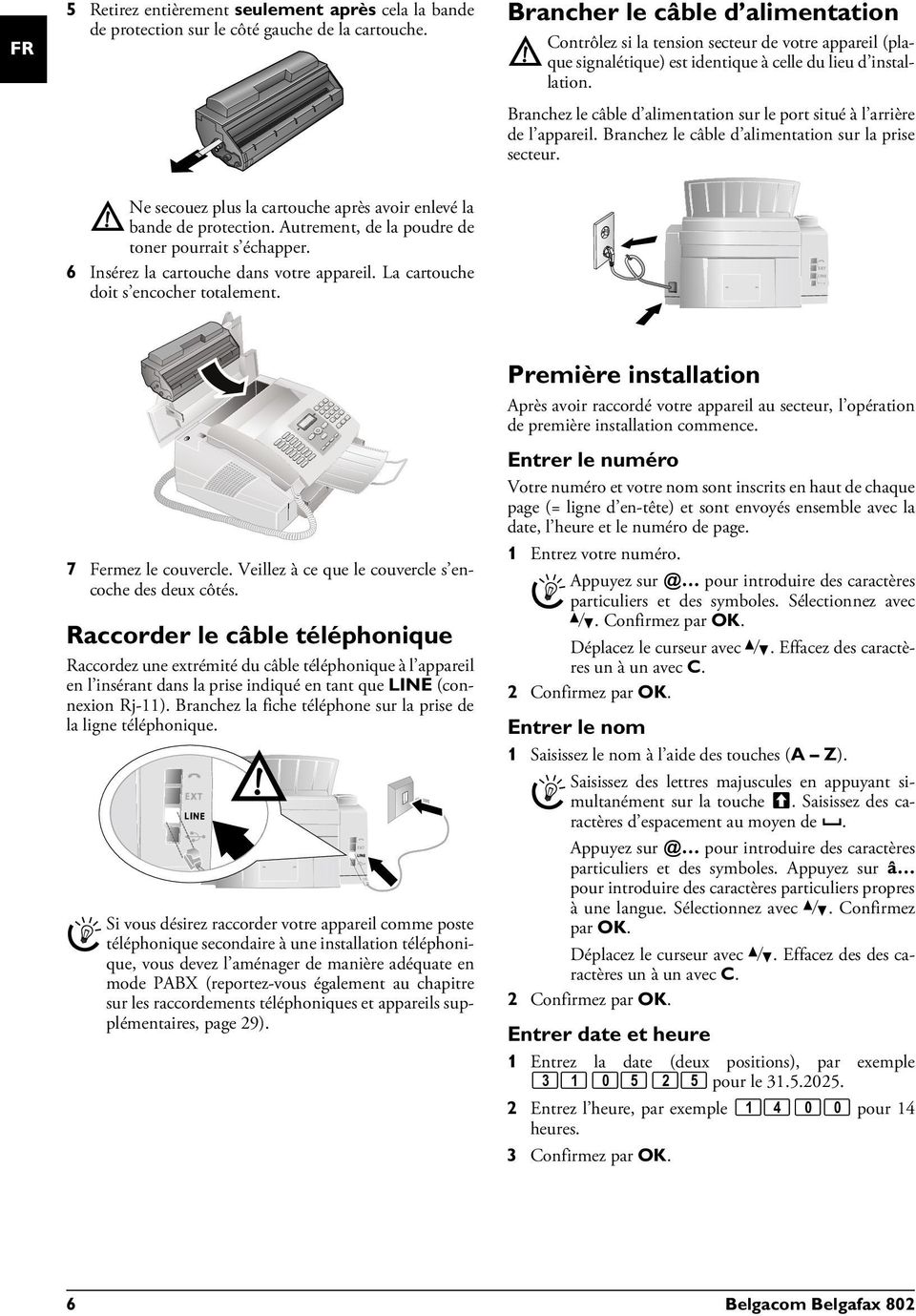
6 FR 5 Retirez entièrement seulement après cela la bande de protection sur le côté gauche de la cartouche. Brancher le câble d alimentation Tension d alimentation sur le lieu d utilisation Brancher le câble d alimentation Branchez le câble d alimentation sur le port situé à l arrière de l appareil. Branchez le câble d alimentation sur la prise secteur. Netzkabel anschließen Contrôlez si la tension secteur de votre appareil (plaque signalétique) est identique à celle du lieu d installation. Ne secouez plus la cartouche après avoir enlevé la bande de protection. Autrement, de la poudre de toner pourrait s échapper. 6 Insérez la cartouche dans votre appareil. La cartouche doit s encocher totalement. 7 Fermez le couvercle. Veillez à ce que le couvercle s encoche des deux côtés. Raccorder le câble téléphonique Raccorder le câble téléphonique Raccordez une extrémité du câble téléphonique à l appareil en l insérant dans la prise indiqué en tant que LINE (connexion Rj-11). Branchez la fiche téléphone sur la prise de la ligne téléphonique. Telefonkabel anschließen Autocommutateurs privé 1 Si vous désirez raccorder votre appareil comme poste téléphonique secondaire à une installation téléphonique, vous devez l aménager de manière adéquate en mode PABX (reportez-vous également au chapitre sur les raccordements téléphoniques et appareils supplémentaires, page 29). Première installation Première installation Après avoir raccordé votre appareil au secteur, l opération de première installation commence. Entrer le numéro En-tête Votre numéro et votre nom sont inscrits en haut de chaque page (= ligne d en-tête) et sont envoyés ensemble avec la date, l heure et le numéro de page. 1 Entrez votre numéro. Appuyez sur ü pour introduire des caractères particuliers et des symboles. Sélectionnez avec [. Confirmez par OK. Déplacez le curseur avec [. Effacez des caractères un à un avec C. 2 Confirmez par OK. Entrer le nom 1 Saisissez le nom à l aide des touches (A Z). Saisissez des lettres majuscules en appuyant simultanément sur la touche ú. Saisissez des caractères d espacement au moyen de ½. Appuyez sur ü pour introduire des caractères particuliers et des symboles. Appuyez sur ûü pour introduire des caractères particuliers propres à une langue. Sélectionnez avec [. Confirmez par OK. Déplacez le curseur avec [. Effacez des des caractères un à un avec C. 2 Confirmez par OK. Entrer date et heure 1 Entrez la date (deux positions), par exemple pour le Entrez l heure, par exemple pour 14 heures. 6 Belgacom Belgafax 802
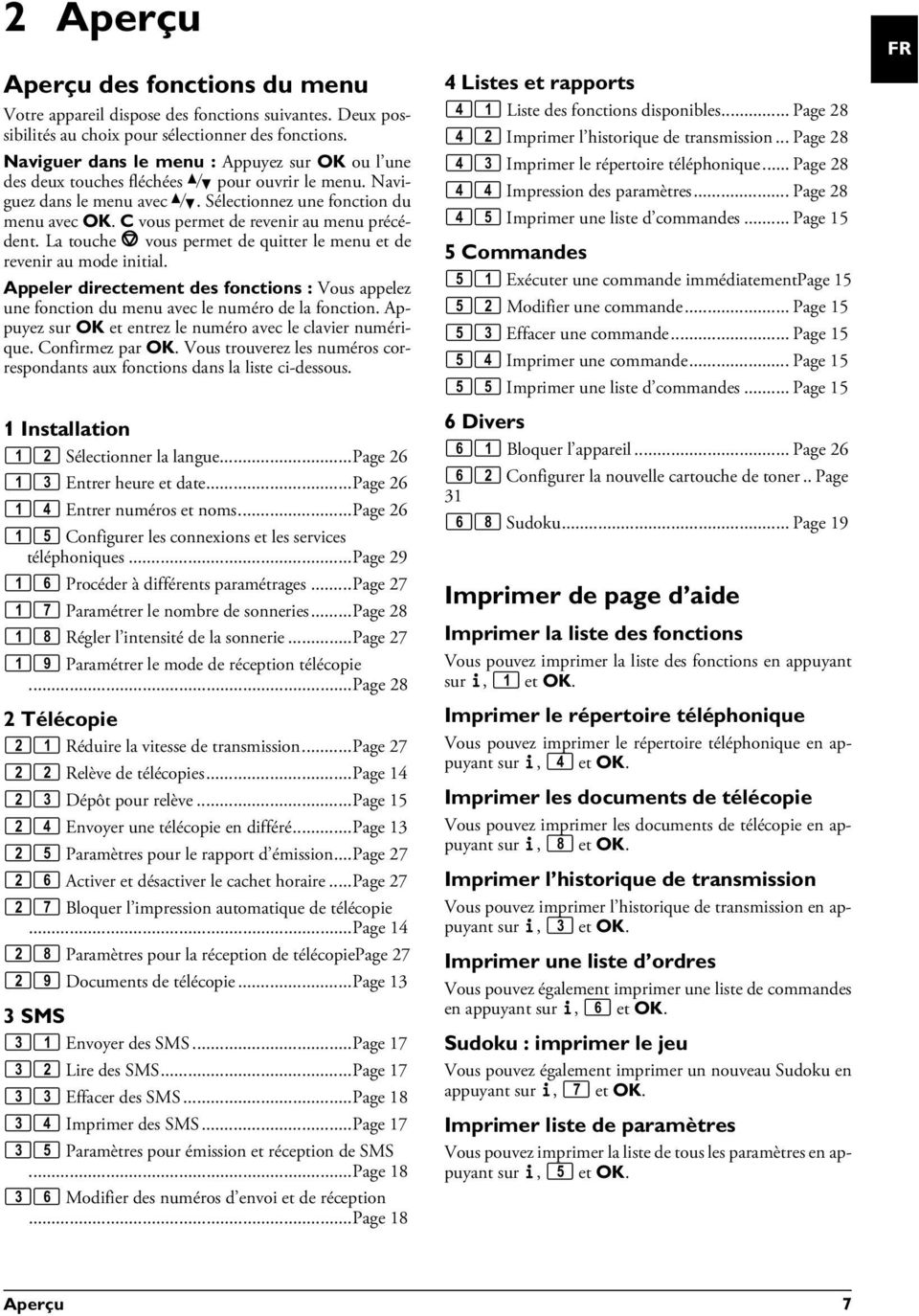
7 2 Aperçu Aperçu des fonctions du menu Votre appareil dispose des fonctions suivantes. Deux possibilités au choix pour sélectionner des fonctions. Navigation dans le menu Naviguer dans le menu : Appuyez sur OK ou l une des deux touches fléchées [ pour ouvrir le menu. Naviguez dans le menu avec [. Sélectionnez une fonction du menu avec OK. C vous permet de revenir au menu précédent. La touche j vous permet de quitter le menu et de revenir au mode initial. Appel direct Appeler directement des fonctions : Vous appelez une fonction du menu avec le numéro de la fonction. Appuyez sur OK et entrez le numéro avec le clavier numérique. Confirmez par OK. Vous trouverez les numéros correspondants aux fonctions dans la liste ci-dessous. 1 Installation 12 Sélectionner la langue 12 Sélectionner la langue...page Entrer heure et date 13 Entrer heure et date...page Entrer numéros et noms 14 Entrer numéros et noms...page Configurer les connexions et les services téléphoniques 15 Configurer les connexions et les services téléphoniques...page Procéder à différents paramétrages 16 Procéder à différents paramétrages...page Paramétrer le nombre de sonneries 17 Paramétrer le nombre de sonneries...page Régler l intensité de la sonnerie 18 Régler l intensité de la sonnerie...page Paramétrer le mode de réception télécopie 19 Paramétrer le mode de réception télécopie...page 28 2 Télécopie 21 Réduire la vitesse de transmission 21 Réduire la vitesse de transmission...page Relève de télécopies 22 Relève de télécopies...page Dépôt pour relève 23 Dépôt pour relève...page Envoyer une télécopie en différé 24 Envoyer une télécopie en différé...page Paramètres pour le rapport d émission 25 Paramètres pour le rapport d émission...page Cachet horaire 26 Activer et désactiver le cachet horaire...page Bloquer l impression automatique de télécopie 27 Bloquer l impression automatique de télécopie...page Paramètres pour la réception de télécopie 28 Paramètres pour la réception de télécopiepage Documents de télécopie 29 Documents de télécopie...page 13 3 SMS 31 Envoyer des SMS 31 Envoyer des SMS...Page Lire des SMS 32 Lire des SMS...Page Effacer des SMS 33 Effacer des SMS...Page Imprimer des SMS 34 Imprimer des SMS...Page Paramètres pour émission et réception de SMS 35 Paramètres pour émission et réception de SMS...Page Modifier des numéros d envoi et de réception 36 Modifier des numéros d envoi et de réception...page 18 4 Listes et rapports 41 Liste des fonctions disponibles 41 Liste des fonctions disponibles... Page Imprimer l historique de transmission 42 Imprimer l historique de transmission... Page Imprimer le répertoire téléphonique 43 Imprimer le répertoire téléphonique... Page Impression des paramètres 44 Impression des paramètres... Page Imprimer une liste de commandes 45 Imprimer une liste d commandes... Page 15 5 Commandes 51 Exécuter une commande immédiatement 51 Exécuter une commande immédiatementpage Modifier une commande 52 Modifier une commande... Page Effacer une commande 53 Effacer une commande... Page Imprimer une commande 54 Imprimer une commande... Page Imprimer une liste de commandes 55 Imprimer une liste d commandes... Page 15 6 Divers 61 Bloquer l appareil 61 Bloquer l appareil... Page Configurer la nouvelle cartouche de toner 62 Configurer la nouvelle cartouche de toner.. Page Sudoku 68 Sudoku... Page 19 Imprimer de page d aide Imprimer la liste des fonctions Imprimer la liste des fonctions Vous pouvez imprimer la liste des fonctions en appuyant sur, 1 et OK. Imprimer le répertoire téléphonique Imprimer le répertoire téléphonique Vous pouvez imprimer le répertoire téléphonique en appuyant sur, 4 et OK. Imprimer les documents de télécopie Imprimer les documents de télécopie Vous pouvez imprimer les documents de télécopie en appuyant sur, 8 et OK. Imprimer l historique de transmission Imprimer l historique de transmission Vous pouvez imprimer l historique de transmission en appuyant sur, 3 et OK. Imprimer une liste d ordres Imprimer une liste d ordres Vous pouvez également imprimer une liste de commandes en appuyant sur, 6 et OK. Sudoku : imprimer le jeu Sudoku : imprimer le jeu Vous pouvez également imprimer un nouveau Sudoku en appuyant sur, 7 et OK. Imprimer liste de paramètres Imprimer liste de paramètres Vous pouvez imprimer la liste de tous les paramètres en appuyant sur, 5 et OK. FR Aperçu 7
8 FR Aperçu de l appareil 1 Couvercle Couvercle 2 Plateau de documents ƒ Plateau de documents 3 Alimentation de document Chargeur de documents 4 Guidage de document Guidage de documents 5 Panneau avec écran Panneau avec écran 6 Plateau de sortie des documents Plateau de sortie des documents 7 Emission des impressions et des télécopieses ˆ Emission des impressions et des télécopies (extensible) 8 Bac à papier Bac à papier 9 Logement pour carte Plug n Print Š Logement pour carte Plug n Print 10 Combiné avec cordon spiralé Combiné avec cordon spiralé Außenansicht nummeriert Cartouche de toner Außenansicht Tonerkartusche 1 Prise combiné )-Prise Connecteur pour le combiné 2 Appareils externes ƒ EXT-Prise Connecteur pour des appareils supplémentaires 3 Câble téléphonique LINE-Prise Connecteur pour le câble téléphonique 4 Raccordement USB / port USB -Prise Connexion USB pour PC 5 Connexion câble d alimentation Connexion câble d alimentation Außenansicht Rückseite 1 Cartouche de toner 8 Belgacom Belgafax 802

9 Panneau avec écran Clavier numérique Les touches (A Z) Registre téléphonique : appelez les entrées du répertoire téléphonique / entrer les lettres. Saisie de lettre majuscule en appuyant simultanément sur la touche ú. Insérer un espace avec ½. Introduisez un point avec.. Insérer un paragraphe avec Rø. Caractères spéciaux 1 ü Introduisez des caractères particuliers (signes de ponctuation et symboles). Sélectionner les entrées avec [. Confirmez par OK. Caractères spéciaux 2 ûü Caractères particuliers propres à une langue (lettres particulières). Sélectionner les entrées avec [. Confirmez par OK. Touche de commutage ú Touche de commutage : saisir en lettres majuscules / en relation avec d autres touches : accéder à des fonctions complémentaires Répertoire téléphonique am Accéder aux fonctions répertoire téléphonique Voyant rouge Voyant rouge Æ Si le voyant clignote, veuillez lire les informations à l écran Lampe verte (SMS) Lampe verte â/_ Clignote si un message SMS est reçu ou si un document se trouve dans la mémoire télécopie Stop j Annuler la fonction / retour dans le mode initial / éjecter documents C Retour au menu précédent / effacer des caractères entrés Touches fléchées [ Accéder aux fonctions du menu / naviguer dans le menu / sélectionner les options / déplacer curseur OK OK Accéder aux fonctions du menu / confirmer entrée Démarrage o Transmission télécopie, lancer réception télécopie Copy COPY Appuyez deux fois : copier automatiquement. Appuyez une fois : ajuster copies Aide Imprimer liste de fonctions, de commandes, de paramètres / imprimer l historique de transmission ou le répertoire téléphonique / Sudoku : imprimer le jeu / imprimer les documents de télécopie SMS _ Accéder au menu SMS Multidiffusion (SMS) À Multidiffusion (= Broadcast) : envoyer un télécopie ou un SMS à plusieurs destinataires Résolution fx Régler une résolution plus élevée pour les télécopies et copies (NORMAL, h FIN, f SFIN, x PHOTO) Touches numériques Numérotation abrégée Saisir les numéros Liste des dix derniers numéros sélectionnés (= liste de rappels) Liste des appelants ú Liste des dix derniers appelants (= liste des appelants) Haut-parleur (Primo) μ Composer un numéro avec le récepteur raccroché R Rø Pour effectuer une brève coupure ou de l intervalle (hook-flash) avant d insérer un code d accès au réseau à partir d un poste secondaire (PABX) ou pour accéder aux fonctions spéciales du réseau téléphonique commuté public (RTCP) P ú et Rø Ajouter pause de sélection Symboles sur l écran SFin f Résolution SFIN paramétrée Photo x Résolution PHOTO paramétrée Fine h Résolution FIN paramétrée CLIP ž Appels entrants durant absence SMS _ Messages SMS entrants L3 Paneel FR Aperçu 9

10 FR 3 Fonctions téléphone Raccorder des appareils additionnels Pour savoir comment vous raccordez d autres téléphones et de quelles fonctions vous disposez, reportez-vous au chapitre sur les raccordements de téléphones et d autres appareils page 29. Téléphoner avec l appareil Sélectionnez le numéro souhaité. Pour cela, vous disposez de plusieurs possibilités. Décrochez ensuite le combiné. Numérotation automatique Vous pouvez également décrocher tout d abord le combiné puis composer un numéro. La composition commence immédiatement. Sélection manuelle : Composez le numéro souhaité avec le clavier numérique. Répertoire téléphonique Registre téléphonique : Avec les touches (A Z) vous accédez aux entrées du répertoire téléphonique enregistrées. Entrez les premières lettres ou le nom de l entrée souhaitée. Ce dernier vous affiche les entrées du répertoire de la lettre respective. Sélectionnez une entrée avec [. Utilisation du répertoire téléphonique Liste des rappels Liste des rappels : Appuyez Sélectionnez avec [ une entrée dans la liste des numéros composés. Liste des appelants Liste des appelants : Appuyez sur ú Sélectionnez avec [ une entrée dans la liste des appelants. Condition CLIP Vous pouvez également accéder aux entrées du répertoire téléphonique en appuyant sur am et en sélectionnant avec [ RECHERCHE. La fonction recherche fonctionne également pendant que vous téléphonez. Si vous appelez des numéros entrés dans le répertoire téléphonique, vous avez la possibilité de modifier ces numéros après les avoir appelés. Vous pouvez par ex. ajouter ou effacer des numéros d indicatif ou d appel direct. Le service Identification de l appelant (CLIP) est disponible par abonnement. Contactez Belgacom pour recevoir des informations relatives à ce service. Accéder à la ligne principale Autocommutateurs privé Les centraux privés (PABX) sont employés dans de nombreuses entreprises et dans certains foyers privés. Ils doivent composer un code d accès au réseau extérieur pour pouvoir établir une connexion avec le réseau téléphonique public (PSTN). Saisissez un code d accès au réseau extérieur au moyen duquel vous pourrez accéder au réseau téléphonique public avant de composer le numéro de votre choix ou de sélectionner une entrée pré-enregistrée. Dans la plupart des cas, le code d accès au réseau sera 0. Dans certains cas peu fréquents, le code d accès au réseau extérieur peut être un autre code ou être à deux positions. Dans les anciennes installations téléphoniques, le code d accès au réseau extérieur peut être R (= Flash). Appuyez sur Rø pour entrer ce code d accès au réseau extérieur. Si la liaison avec le réseau téléphonique public s avère impossible, demandez au prestataire de votre installation téléphonique. Défaut du code d accès au réseau extérieur Configurer le poste secondaire Enchaîner des numéros Avant de composer, vous pouvez combiner et modifier des chiffres saisis manuellement et des entrées enregistrées. Si vous avez par exemple sauvegardé l indicatif d un opérateur téléphonique bon marché (comme Call-by-Call) dans votre répertoire téléphonique, sélectionnez cette entrée et saisissez le numéro complémentaire du correspondant ou sélectionnez une autre entrée enregistrée. Numéros de téléphone avec pause Numéros de téléphone avec pause Il est parfois nécessaire d insérer un espace ou un intervalle à la suite du numéro d appel, par exemple pour un numéro de poste, une sous-adresse ou pour un numéro interurbain. Appuyez sur ú et Rø. La deuxième partie du numéro n est composée qu à la suite d une brève pause ou coupure. Composer un numéro avec le combiné raccroché Composer un numéro avec le combiné raccroché Appuyez sur μ pour téléphoner avec le combiné raccroché. Vous entendez la tonalité de retour d appel ; la composition commence aussitôt. Répertoire téléphonique Aide 4 Répertoire téléphonique Si vous utilisez votre appareil de façon permanente à partir d un poste secondaire (PABX), vous pouvez enregistrer le code d accès au réseau public moyennant la fonction 15 (voir page 29). Appuyez sur, 4 et OK pour imprimer une liste avec les entrées et groupes du répertoire téléphonique enregistrés. Répertoire téléphonique am vous permet de consulter les fonctions du répertoire téléphonique. Vous pouvez enregistrer de nouvelles entrées, en rechercher, en créer et modifier des groupes. Vous pouvez stocker jusqu à 200 entrées dans le répertoire téléphonique de votre appareil. Navigation avec curseur 1 Déplacez le curseur avec [. Effacez des caractères un à un avec C. j vous permet de quitter le menu et de revenir au mode initial. Enregistrer une entrée 1 Appuyez sur am. 2 Sélectionnez avec [ AJOUTER NOM. 4 Saisissez le nom à l aide des touches (A Z). Saisissez des lettres majuscules en appuyant simultanément sur la touche ú. Saisissez des caractères d espacement au moyen de ½. Appuyez sur ü pour introduire des caractères particuliers et des symboles. Appuyez sur ûü pour introduire des caractères particuliers propres à une langue. Sélectionnez avec [. Confirmez par OK. 10 Belgacom Belgafax 802
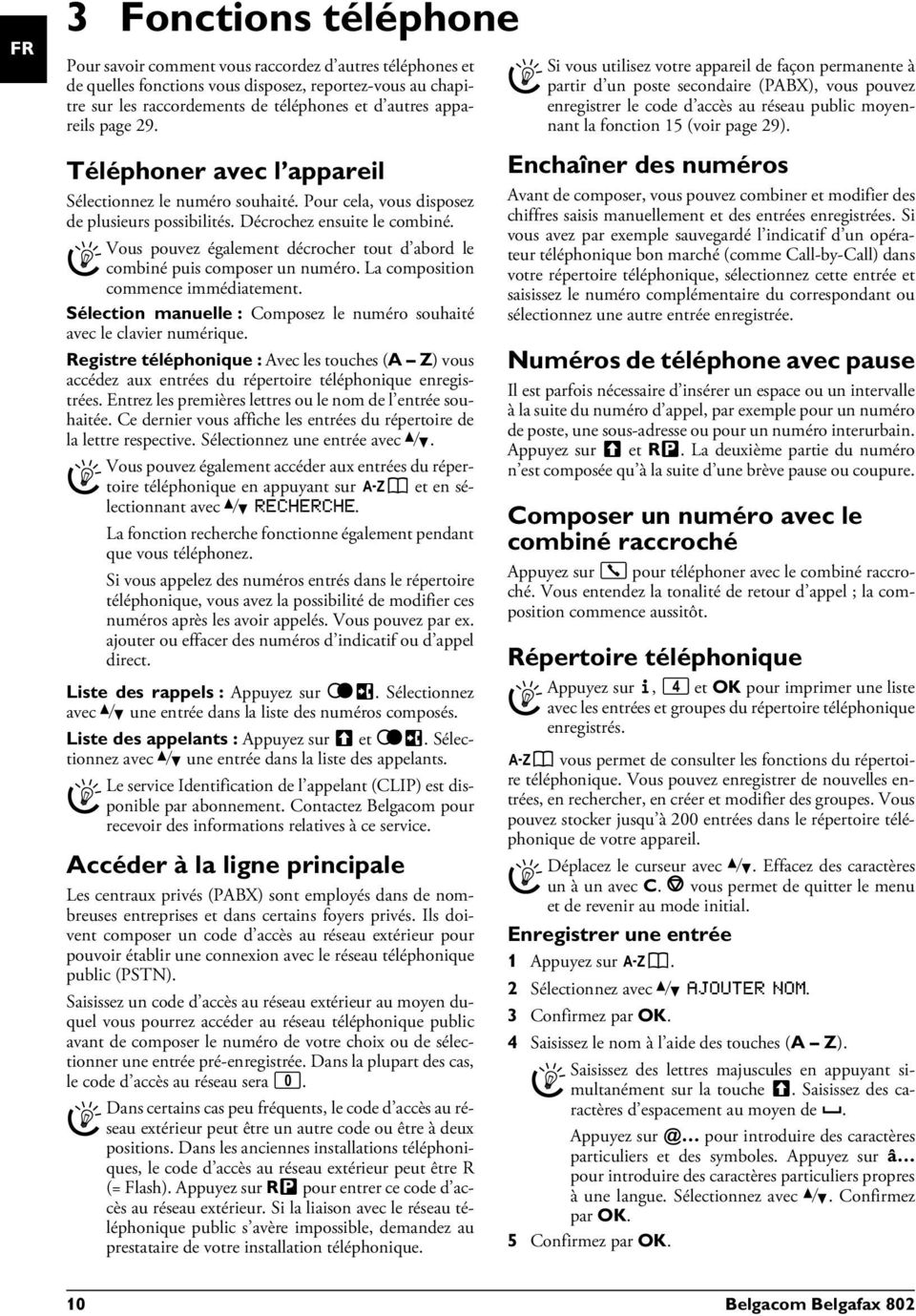
11 6 Entrez le numéro à l aide du clavier numérique. 7 Confirmez par OK. 8 Sélectionnez la vitesse de transmission de télécopie pour ce correspondant. Normalement, vous pouvez choisir la vitesse la plus élevée. Réglez une vitesse de transmission plus lente quand vous envoyez des télécopies par des réseaux de mauvaise qualité. 9 Confirmez par OK. L entrée est enregistrée. Modifier une entrée 1 Appuyez sur am. 2 Sélectionnez avec [ MODIFIER. 4 Entrez les premières lettres ou bien sélectionnez l entrée que vous désirez modifier avec [. 6 Modifiez le nom enregistré, le numéro et la vitesse de transmission. 7 Confirmez les modifications en appuyant sur OK. Effacer une entrée 1 Appuyez sur am. 2 Sélectionnez avec [ SUPPRIMER. 4 Entrez les premières lettres ou bien sélectionnez l entrée que vous désirez effacer avec [. 6 Confirmez l effacement en appuyant sur OK. Groupes Groupes Vous pouvez regrouper plusieurs entrées de votre répertoire téléphonique. Un message sera envoyé à toutes les personnes de ce groupe l une après l autre. Votre appareil peut enregistrer jusqu à 10 groupes différents avec 199 entrées maximum. Créer un groupe 1 Appuyez sur am. 2 Sélectionnez avec [ AJOUTER LISTE. 4 Entrez un nom affecté au groupe. 6 Appuyez sur am et ajoutez les entrées du répertoire téléphonique. Entrez les premières lettres ou bien sélectionnez avec [. 7 Confirmez par OK. 8 Appuyez sur am et ajoutez d autres correspondants au groupe. 9 Pour terminer la saisie, appuyez sur OK. 10 Entrez un numéro de groupe de 1 à Confirmez par OK. Le groupe est enregistré. Modifier un groupe 1 Appuyez sur am. 2 Sélectionnez avec [ MODIFIER. 4 Sélectionnez avec [ le groupe que vous souhaitez modifier. 6 Entrez éventuellement un nouveau nom pour le groupe. 7 Confirmez par OK. 8 Vous pouvez effacer ou ajouter des entrées C d effacer certains correspondants. Appuyez sur am pour ajouter d autres correspondants du répertoire téléphonique. 9 Confirmez par OK. 10 Entrez éventuellement un nouveau numéro pour le groupe. 11 Confirmez par OK. Effacer un groupe 1 Appuyez sur am. 2 Sélectionnez avec [ SUPPRIMER. 4 Sélectionnez le groupe que vous souhaitez effacer. 6 Confirmez l effacement en appuyant sur OK. Identification de l appelant (CLIP) Le numéro d un appel entrant s affiche à l écran si vous avez souscrit un abonnement au service Identification de l appelant. Contactez Belgacom pour recevoir des informations relatives à ce service. Appels en absence Appels en absence Si vous avez reçu un appel durant votre absence, le symbole ž s affiche. Le numéro de l appelant apparaît sur l écran. Votre appareil enregistre les numéros des 10 derniers appels. 1 Appuyez simultanément sur ú 2 Sélectionnez avec [ une entrée dans la liste des appelants. Les nouvelles entrées sont caractérisées par une étoile *. 3 Décrochez le combiné pour rappeler. Si vous avez réglé sur 0 le nombre de sonneries avec la fonction 17, les numéros de téléphone des appelants ne s affichent pas aux téléphones supplémentaires connectés. FR Fonctions téléphone 11
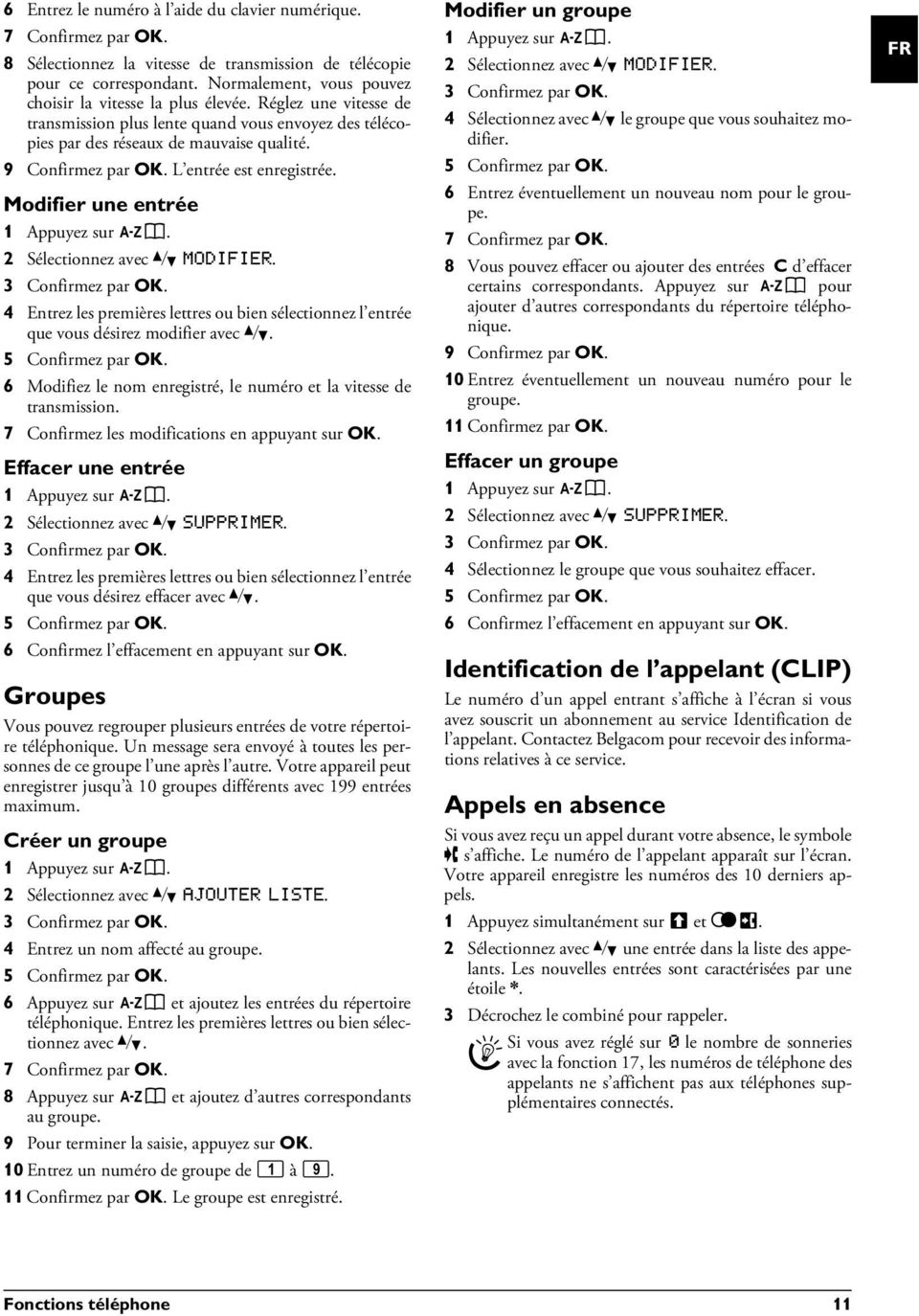
12 FR 4 Télécopie Aide 3 Historique de transmission Insérer des documents Télécopier Appuyez sur, 3 et OK pour imprimer l historique de transmission avec les 30 dernières transmissions. Ne mettez pas dans votre appareil des documents qui... sont humides, sales, sur lesquelles du correcteur fluide a été utilisé ou dont la surface est enduite. contenant des écritures ou des dessins réalisés au crayon, à la peinture, à la craie ou au fusain. proviennent de journaux ou magazines (risque de noircissement de l imprimante). sont maintenues avec des agrafes, de la colle ou une bande adhésive. auxquelles sont collées des post-it. qui sont froissées ou déchirées. Utilisez si possible des documents télécopie écrits en sombre (noir ou bleu foncé). Les couleurs jaune, orange ou vert sont à éviter. Envoi de télécopie Formats de documents Utilisez des documents de format A millimètres de g/m 2. N utilisez pas de documents inférieurs à A4. Vous pouvez placer 20 documents maximum. Le réglage du contraste se fait automatiquement au document. Si vous désirez régler vous-même le contraste avant la transmission de télécopie, utilisez la fonction 24 Envoyer une télécopie en différé (page 13). 1 Introduisez les documents dans l alimentation de document avec la face imprimée vers le bas. Le document le plus en dessous est pris en premier. Vous pouvez placer 20 documents maximum. 2 Déplacez le guide document vers l intérieur pour qu il soit complètement au bord des documents. Appuyez sur j pour éjecter les documents sans les envoyer. 3 Réglez la résolution souhaitée. Vous pouvez choisir entre NORMAL (pour documents courants), h/fin (pour des textes imprimés en petits caractères ou des dessins), f/sfin (pour des documents comportant de nombreux détails) et x/photo (pour les photos). Appuyez sur fx. Le symbole de la résolution sélectionnée s affiche. La fonction 16 vous permet de sélectionner le réglage préalable pour la résolution (voir aussi chapitre Réglage de la résolution, page 27). 4 Sélectionnez le numéro souhaité. Pour cela, vous disposez de plusieurs possibilités. 5 Appuyez sur o. Si l abonné est occupé, l appareil recompose le numéro après un certain temps. Appuyez sur j pour arrêter l envoi. Après la transmission, l appareil imprime en fonction du paramétrage un rapport d envoi. Sélection manuelle : Composez le numéro souhaité avec le clavier numérique. Répertoire téléphonique Registre téléphonique : Avec les touches (A Z) vous accédez aux entrées du répertoire téléphonique enregistrées. Entrez les premières lettres ou le nom de l entrée souhaitée. Ce dernier vous affiche les entrées du répertoire de la lettre respective. Sélectionnez une entrée avec [. Utilisation du répertoire téléphonique Vous pouvez également accéder aux entrées du répertoire téléphonique en appuyant sur am et en sélectionnant avec [ RECHERCHE. La fonction recherche fonctionne également pendant que vous téléphonez. Si vous appelez des numéros entrés dans le répertoire téléphonique, vous avez la possibilité de modifier ces numéros après les avoir appelés. Vous pouvez par ex. ajouter ou effacer des numéros d indicatif ou d appel direct. Liste des rappels Liste des rappels : Appuyez Sélectionnez avec [ une entrée dans la liste des numéros composés. Liste des appelants Liste des appelants : Appuyez sur ú Sélectionnez avec [ une entrée dans la liste des appelants. Condition CLIP Le service Identification de l appelant (CLIP) est disponible par abonnement. Contactez Belgacom pour recevoir des informations relatives à ce service. Envoyer une télécopie manuellement 1 Insérez le document. 2 Entrez le numéro souhaité avec le clavier numérique ou sélectionnez une entrée enregistrée. 3 Appuyez sur μ. 4 Appuyez sur o. 12 Belgacom Belgafax 802
13 Composer le numéro d une sousadresse ou d un poste Poste ou sous-adresse Vous pouvez envoyer une télécopie à un numéro de poste ou à une sous-adresse, ou encore les prélever à partir d un numéro de poste ou d une sous-adresse comme par exemple, si vous voulez bénéficier d un service particulier d un fournisseur de banque de donnée par télécopie. À cet effet, vous pouvez ajouter le numéro de poste ou la sousadresse à la suite du numéro de télécopie après avoir effectué une pause de numérotation. 1 Entrez le numéro souhaité à l aide du clavier numérique ou sélectionnez une entrée enregistrée. 2 Appuyez sur ú et Rø. 3 Saisissez le numéro de poste ou la sous-adresse. 4 Appuyez sur o. Le numéro de poste ou la sous-adresse n est composée qu à la suite d une brève pause. Pouvoir écouter et suivre la prise de ligne Pouvoir écouter et suivre la prise de ligne Vous pouvez écouter et suivre la prise de ligne, comme par exemple lorsque l envoi d une télécopie échoue constamment. Entrez le numéro souhaité avec le clavier numérique ou sélectionnez une entrée enregistrée. Appuyez sur μ. Pas de mode mains-libres Cette fonction ne permet pas de téléphoner en mode mains-libres. Vous ne pouvez pas répondre lorsque l interlocuteur répond à l appel. Multidiffusion (= Broadcasting) Multidiffusion Vous pouvez envoyer une télécopie à plusieurs destinataires les uns après les autres. Entrer les destinataires un à un 1 Insérez le document. 2 Entrez le numéro souhaité à l aide du clavier numérique ou sélectionnez une entrée enregistrée. 3 Appuyez sur À. 4 Entrez les autres numéros. Appuyez entre les différents destinataires sur À. Vous pouvez entrer jusqu à 10 destinataires. 5 Appuyez sur o. L appareil envoie la télécopie à tous les destinataires les uns après les autres. Vous pouvez interrompre à tout moment l opération en appuyant sur j. Envoyer une télécopie à un groupe 1 Insérez le document. 2 Entrez les premières lettres ou bien sélectionnez avec [. Vous pouvez également accéder aux groupes en appuyant sur am et en sélectionnant avec [ RECHERCHE. 3 Vous pouvez ajouter d autres groupes ou numéros. Appuyez sur À. 4 Entrez les autres numéros. Appuyez entre les différents destinataires sur À. Vous pouvez entrer jusqu à 10 destinataires. 5 Appuyez sur o. L appareil envoie la télécopie à tous les destinataires les uns après les autres. Vous pouvez interrompre à tout moment l opération en appuyant sur j. Si votre appareil ne sait pas joindre plusieurs destinataires, la télécopie est cependant envoyée aux autres destinataires. Après avoir appelé tous les destinataires, il compose une nouvelle fois les numéros qui n ont pu être joints auparavant. Envoyer une télécopie en différé Envoyer un fax en différé Si vous désirez profiter de tarifs téléphoniques plus avantageux ou ne joindre un destinataire qu à certaines heures, vous pouvez envoyer une télécopie en différé, dans un délai de 24 heures. 1 Insérez le document. 2 Appuyez sur OK, 24 et OK. 3 Entrez le numéro souhaité à l aide du clavier numérique ou sélectionnez une entrée enregistrée. Vous pouvez entrer d autres destinataires. Appuyez entre les différents destinataires sur À. 4 Confirmez par OK. 5 Saisissez l heure à laquelle vous désirez envoyer le document, par exemple pour 14 heures. 6 Confirmez par OK. 7 Réglez avec [ le contraste souhaité. 8 Confirmez par OK. Après une brève phase de préchauffe, l appareil lit le document dans la mémoire et envoie le télécopie à l heure dite. Commandes Effacez le document de la liste de commandes pour interrompre le mode d attente de transmission (voir aussi chapitre Commandes, page 15). Documents de télécopie Aide 8 Documents télécopie Vous pouvez imprimer les documents de télécopie en appuyant sur, 8 et OK. Documents télécopie Cinq documents de télécopie, que vous pouvez imprimer, sont mémorisés dans votre appareil. Ces modèles vous permettent de rapidement réaliser une télécopie ou une invitation. 1 Appuyez sur OK, 29 et OK. 2 Sélectionnez avec [ le modèle que vous voulez imprimer. L appareil imprime le document. 4 Remplissez le document et envoyez-le en télécopie au destinataire. FR Télécopie 13
14 FR Recevoir une télécopie Gestion d appels La gestion d appels de votre appareil distingue les appels téléphoniques des télécopies. Pour cela, vous disposez de plusieurs possibilités (voir aussi chapitre Paramétrer le mode de réception télécopie, page 28). Mémoire Si vous n avez pas modifié les réglages d usine, les télécopies réceptionnées sont imprimées immédiatement. Si votre appareil n a ni papier ni toner, l appareil enregistre les télécopies en réception. La lampe verte â/_ sur le panneau de commande clignote si une télécopie est enregistrée dans la mémoire. Une fois que vous avez mis du papier ou une nouvelle cartouche de toner, les télécopies stockés en mémoire sont imprimées. Mémoire Philips La mémoire télécopie peut enregistrer jusqu à 400 pages. Référez-vous aux informations dans les caractéristiques techniques. Mémoire Quand la mémoire des messages est pleine, aucun autre message ne peut être enregistré. Réception manuelle de télécopie Réception manuelle de télécopie Sélectionnez parmi mode réception fax, la réception manuelle de télécopie (voir aussi chapitre Paramétrer le mode de réception télécopie, page 28). Les envois de télécopie ne seront pas réceptionnés automatiquement par l appareil. Ce réglage s avère utile si vous désirez réceptionner des télécopies via un modem dans l ordinateur. Vous pouvez activer la réception manuelle de télécopie en appuyant sur o. Cachet horaire Cachet horaire L appareil imprime sur chaque télécopie entrante la date et l heure exactes de réception. Vous pouvez ainsi documenter quand vous avez reçu un télécopie. Une mémoire tampon dans l appareil assure que, même après une panne de courant, la date et l heure exactes soient éditées. Activer et désactiver le cachet horaire Si la fonction du cachet horaire est activée, les télécopies entrantes sont lues en mémoire. Dès que la dernière page est parvenue, l heure est enregistrée et l appareil imprime toutes les pages. Vous pouvez désactiver cette fonction (voir aussi chapitre Activer et désactiver le cachet horaire, page 27). Bloquer l impression automatique de télécopie Bloquer l impression automatique de télécopie Vous pouvez sécuriser la réception de télécopie à l aide d un code. Les télécopies ne seront pas imprimées mais enregistrées dans la mémoire du télécopieur. Après avoir entré un code Pin, vous pouvez imprimer les télécopies envoyées. Entrer un code Pin Si vous avez déjà enregistré un code, l appareil vous demande tout d abord l ancien code avant d entrer un nouveau code. 1 Appuyez sur OK, 27 et OK. 2 Sélectionnez avec [ CODE. 4 Entrez un code Pin à quatre chiffres. Notez votre code Pin et conservez le dans un endroit sûr. Si vous l oubliez, l appareil doit être remis aux réglages d usine afin de pouvoir de nouveau l utiliser. Toutes les configurations personnelles sont alors effacées Activer et désactiver 1 Appuyez sur OK, 27 et OK. 2 Sélectionnez avec [ ACTIVATION. 4 Entrez le code Pin à quatre chiffres. 6 Sélectionnez avec [, si vous désirez activer ou désactiver la fonction, suivant le cas. 7 Confirmez par OK. Imprimer télécopies 1 Appuyez sur OK, 27 et OK. 2 Sélectionnez avec [ IMPRIMER. 4 Entrez le code Pin à quatre positions. Les télécopies enregistrées sont imprimés et effacés de la mémoire. Relever des télécopies Relève de fax La relève de télécopie permet de relever des télécopies qui sont en attente dans un appareil auquel vous vous êtes connectés. Vous pouvez également mettre des documents en attente dans votre appareil qui seront ensuite relevés par d autres personnes. Relever directement des télécopies 1 Appuyez sur OK, 22 et OK. 2 Entrez le numéro souhaité à l aide du clavier numérique ou sélectionnez une entrée enregistrée. 3 Appuyez sur o. Relève différée 1 Appuyez sur OK, 22 et OK. 2 Entrez le numéro souhaité à l aide du clavier numérique ou sélectionnez une entrée enregistrée. 4 Saisissez l heure à laquelle le document doit être relevé, par exemple pour 14 heures. 6 L appareil est maintenant en attente. Vous pouvez continuer à téléphoner ou à envoyer d autres télécopies. Commandes Effacez le document de la liste de commandes pour interrompre le mode d attente de transmission (voir aussi chapitre Commandes, page 15). 14 Belgacom Belgafax 802
15 Dépôt de télécopies 1 Insérez le document. 2 Appuyez sur OK, 23 et OK. 3 Sélectionnez avec [ SIMPLE ou MULTIPLE. A l aide du paramètre SIMPLE, le document peut être relevé une fois. Si vous sélectionnez MULTIPLE, le document peut être relevé autant de fois que vous le voulez. 4 Confirmez par OK. 5 Réglez avec [ le contraste souhaité. 6 Confirmez par OK. Après une brève phase de réchauffement, l appareil lit le document en mémoire. Commandes Effacez le document de la liste de commandes pour interrompre le mode d attente de transmission (voir aussi chapitre Commandes, page 15). Commandes Aide 6 Commandes Vous pouvez également imprimer une liste de commandes en appuyant sur, 6 et OK. Introduction Sur la liste des commandes, tous les messages ont été exécutés qui ont déjà été envoyés, qui ont été préparés pour l envoi à la demande ou qui doivent être envoyés à une heure ultérieure. Ècran Les commandes s affichent séparément. Après le numéro de commande et le statut s affiche le numéro de télécopie auquel une télécopie a été envoyé ou duquel il faut effectuer une relève. Les documents de la liste de commandes peuvent avoir le statut suivant: Commandes 1 EMI Envoi différé Commandes 2 DEP Dépôt pour relève Commandes 3 REL Relève de télécopie différée Commandes 4 COM Commande exécuté Commandes 5 SMS Transmission SMS Stop j vous permet de quitter le menu et de revenir au mode initial. Exécuter une commande immédiatement 1 Appuyez sur OK, 51 et OK. 2 Sélectionnez avec [ la commande que vous désirez exécuter immédiatement. La transmission ou la relève commence aussitôt. Modifier une commande 1 Appuyez sur OK, 52 et OK. 2 Sélectionnez avec [ la commande que vous désirez modifier. 4 Entrez les modifications souhaitées et confirmez par OK. Effacer une commande 1 Appuyez sur OK, 53 et OK. 2 Sélectionnez avec [ la commande que vous désirez effacer. 4 Confirmez l effacement en appuyant sur OK. Imprimer une commande 1 Appuyez sur OK, 54 et OK. 2 Sélectionnez avec [ la commande que vous désirez imprimer. Imprimer une liste d ordres Imprimer une liste d ordres Appuyez sur OK, 55 et OK. L appareil imprime une liste de toutes les commandes en attente. FR Télécopie 15
16 FR 5 Copieur Insérer les documents Formats de documents Utilisez des documents de format A millimètres de g/m 2. N utilisez pas de documents inférieurs à A4. Vous pouvez placer 20 documents maximum. 1 Introduisez les documents dans l alimentation de document avec la face imprimée vers le bas. Le document le plus en dessous est pris en premier. Vous pouvez placer 20 documents maximum. 4 Sélectionnez la résolution souhaitée avec [. Pour copier, vous disposez d une résolution plus élevée que pour la transmission de télécopie. RESOL.:RAPIDE Pour des documents sans caractéristiques spéciales. RESOL.:QUALITE Pour les documents avec textes imprimés en petits caractères ou dessins RESOL.:PHOTO Résolution la plus élevée 6 Vous pouvez agrandir ou réduire le document à copier. Des réductions jusqu à 25 pour cent et des agrandissements jusqu à 400 pour cent sont possibles. Saisissez la valeur souhaitée à l aide du clavier numérique. 7 Confirmez par OK. 8 Réglez avec [ le contraste souhaité. 9 Confirmez par OK. La copie est réalisée. 2 Déplacez le guide document vers l intérieur pour qu il soit complètement au bord des documents. Appuyez sur j pour éjecter les documents sans les copier. 3 Réglez la résolution souhaitée. Vous pouvez choisir entre h/fin (pour documents courants), f/sfin (pour des documents comportant de nombreux détails) et x/ PHOTO (résolution la plus élevée). Appuyez sur fx. Le symbole de la résolution sélectionnée s affiche. La fonction 16 vous permet de sélectionner le réglage préalable pour la résolution (voir aussi chapitre Réglage de la résolution, page 27). Faire une copie Appuyez deux fois sur COPY. La copie est réalisée. Ajuster copies 1 Appuyez sur COPY. 2 Entrez le nombre d exemplaires souhaité (99 au maximum). 16 Belgacom Belgafax 802

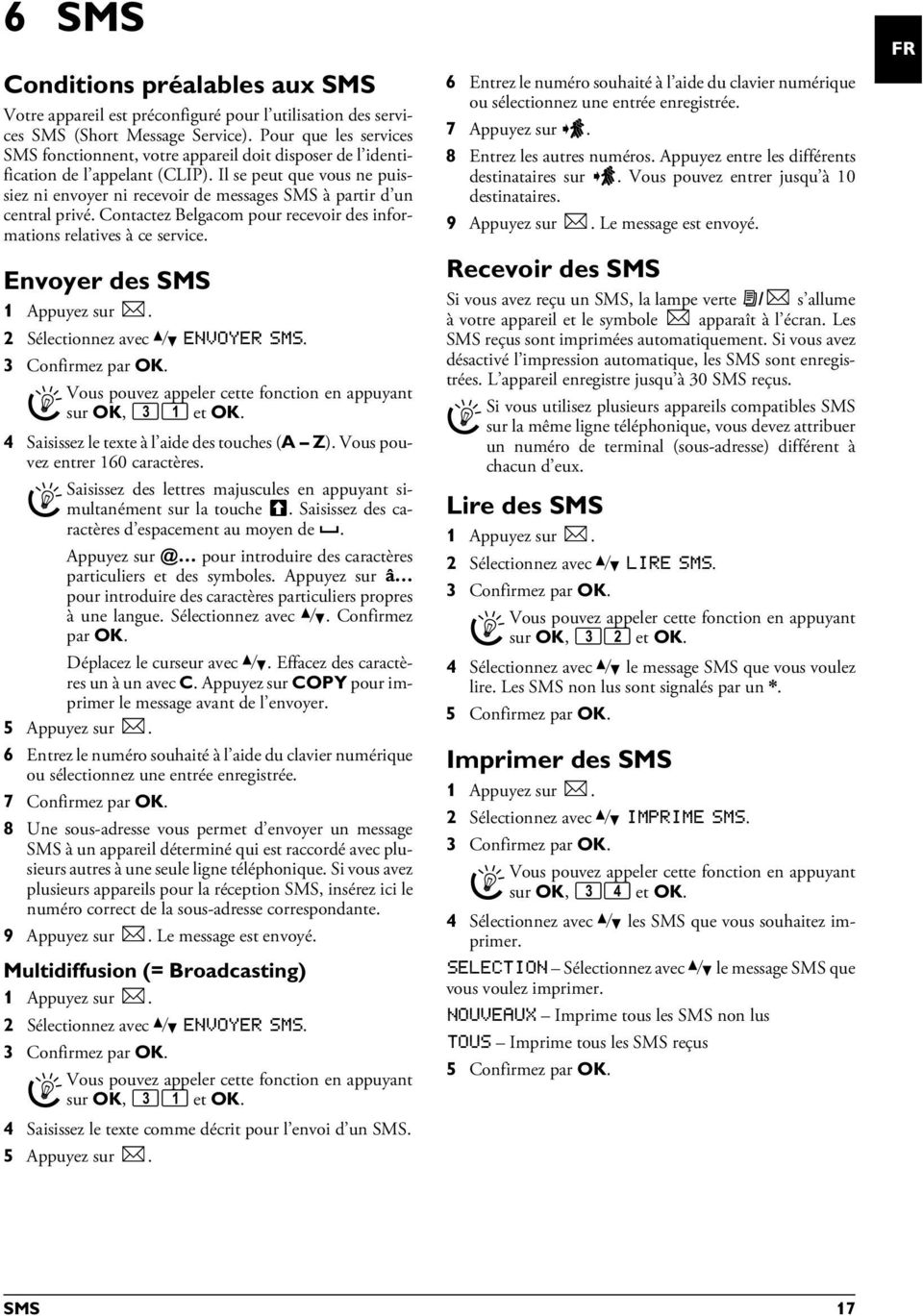
17 6 SMS Conditions préalables aux SMS CLIP pour SMS Votre appareil est préconfiguré pour l utilisation des services SMS (Short Message Service). Pour que les services SMS fonctionnent, votre appareil doit disposer de l identification de l appelant (CLIP). Il se peut que vous ne puissiez ni envoyer ni recevoir de messages SMS à partir d un central privé. Contactez Belgacom pour recevoir des informations relatives à ce service. Envoyer des SMS 1 Appuyez sur _. 2 Sélectionnez avec [ ENVOYER SMS. Vous pouvez appeler cette fonction en appuyant sur OK, 31 et OK. 4 Saisissez le texte à l aide des touches (A Z). Vous pouvez entrer 160 caractères. Saisissez des lettres majuscules en appuyant simultanément sur la touche ú. Saisissez des caractères d espacement au moyen de ½. Appuyez sur ü pour introduire des caractères particuliers et des symboles. Appuyez sur ûü pour introduire des caractères particuliers propres à une langue. Sélectionnez avec [. Confirmez par OK. Déplacez le curseur avec [. Effacez des caractères un à un avec C. Appuyez sur COPY pour imprimer le message avant de l envoyer. 5 Appuyez sur _. 6 Entrez le numéro souhaité à l aide du clavier numérique ou sélectionnez une entrée enregistrée. 7 Confirmez par OK. 8 Une sous-adresse vous permet d envoyer un message SMS à un appareil déterminé qui est raccordé avec plusieurs autres à une seule ligne téléphonique. Si vous avez plusieurs appareils pour la réception SMS, insérez ici le numéro correct de la sous-adresse correspondante. 9 Appuyez sur _. Le message est envoyé. Multidiffusion (= Broadcasting) 1 Appuyez sur _. 2 Sélectionnez avec [ ENVOYER SMS. Vous pouvez appeler cette fonction en appuyant sur OK, 31 et OK. 4 Saisissez le texte comme décrit pour l envoi d un SMS. 5 Appuyez sur _. 6 Entrez le numéro souhaité à l aide du clavier numérique ou sélectionnez une entrée enregistrée. 7 Appuyez sur À. 8 Entrez les autres numéros. Appuyez entre les différents destinataires sur À. Vous pouvez entrer jusqu à 10 destinataires. 9 Appuyez sur _. Le message est envoyé. Recevoir des SMS Recevoir des SMS Si vous avez reçu un SMS, la lampe verte â/_ s allume à votre appareil et le symbole _ apparaît à l écran. Les SMS reçus sont imprimées automatiquement. Si vous avez désactivé l impression automatique, les SMS sont enregistrées. L appareil enregistre jusqu à 30 SMS reçus. Si vous utilisez plusieurs appareils compatibles SMS sur la même ligne téléphonique, vous devez attribuer un numéro de terminal (sous-adresse) différent à chacun d eux. Lire des SMS 1 Appuyez sur _. 2 Sélectionnez avec [ LIRE SMS. Vous pouvez appeler cette fonction en appuyant sur OK, 32 et OK. 4 Sélectionnez avec [ le message SMS que vous voulez lire. Les SMS non lus sont signalés par un *. Imprimer des SMS 1 Appuyez sur _. 2 Sélectionnez avec [ IMPRIME SMS. Vous pouvez appeler cette fonction en appuyant sur OK, 34 et OK. 4 Sélectionnez avec [ les SMS que vous souhaitez imprimer. SELECTION Sélectionnez avec [ le message SMS que vous voulez imprimer. NOUVEAUX Imprime tous les SMS non lus TOUS Imprime tous les SMS reçus FR SMS 17
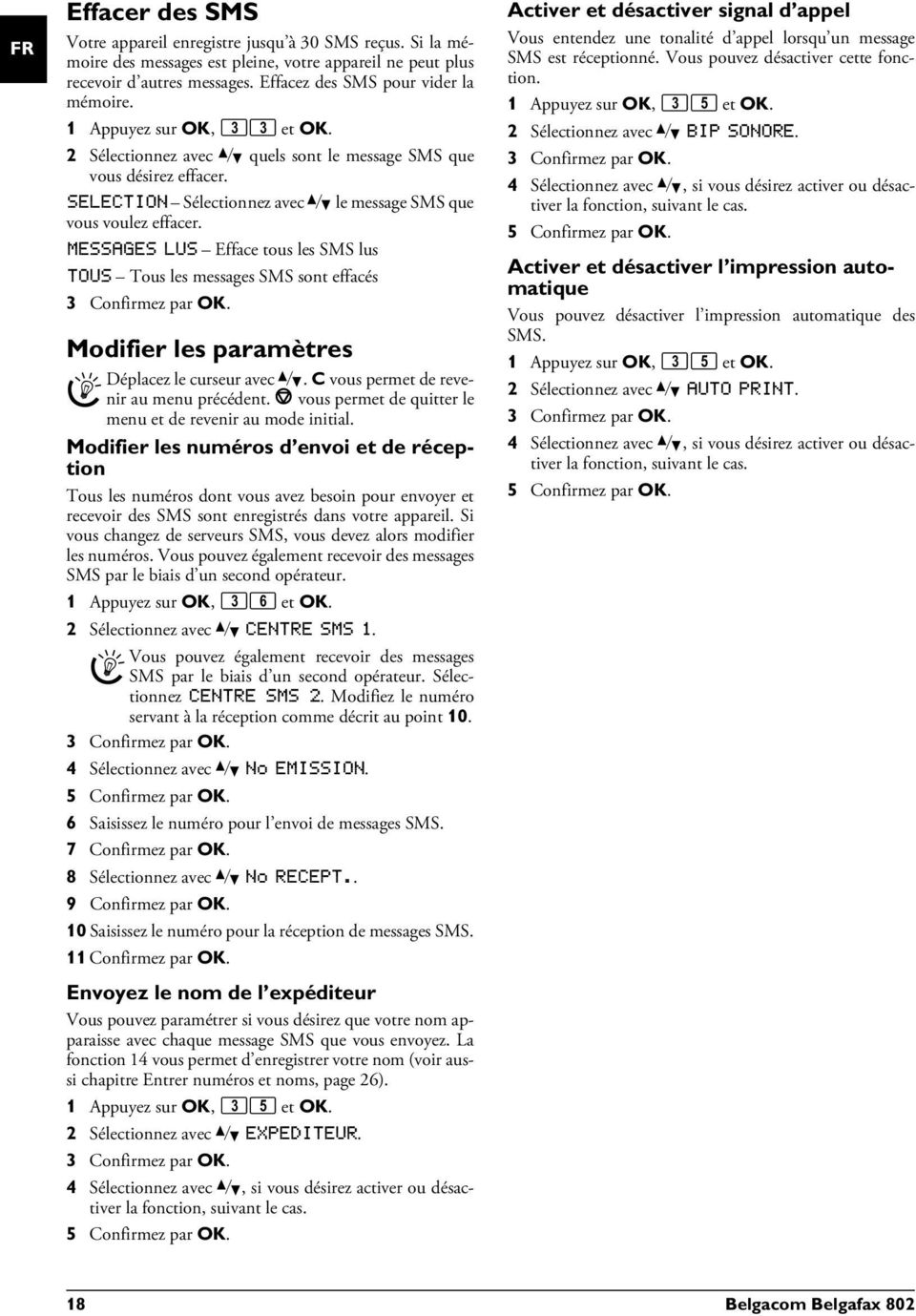
18 FR Effacer des SMS Effacer des SMS Introduction Votre appareil enregistre jusqu à 30 SMS reçus. Si la mémoire des messages est pleine, votre appareil ne peut plus recevoir d autres messages. Effacez des SMS pour vider la mémoire. 1 Appuyez sur OK, 33 et OK. 2 Sélectionnez avec [ quels sont le message SMS que vous désirez effacer. SELECTION Sélectionnez avec [ le message SMS que vous voulez effacer. MESSAGES LUS Efface tous les SMS lus TOUS Tous les messages SMS sont effacés Modifier les paramètres Navigation avec curseur 6 Déplacez le curseur avec [. C vous permet de revenir au menu précédent. j vous permet de quitter le menu et de revenir au mode initial. Modifier les numéros d envoi et de réception Numéros des centrales SMS Tous les numéros dont vous avez besoin pour envoyer et recevoir des SMS sont enregistrés dans votre appareil. Si vous changez de serveurs SMS, vous devez alors modifier les numéros. Vous pouvez également recevoir des messages SMS par le biais d un second opérateur. 1 Appuyez sur OK, 36 et OK. 2 Sélectionnez avec [ CENTRE SMS 1. Vous pouvez également recevoir des messages SMS par le biais d un second opérateur. Sélectionnez CENTRE SMS 2. Modifiez le numéro servant à la réception comme décrit au point Sélectionnez avec [ No EMISSION. 6 Saisissez le numéro pour l envoi de messages SMS. 7 Confirmez par OK. 8 Sélectionnez avec [ No RECEPT.. 9 Confirmez par OK. 10 Saisissez le numéro pour la réception de messages SMS. 11 Confirmez par OK. Envoyez le nom de l expéditeur Envoyez le nom de l expéditeur Vous pouvez paramétrer si vous désirez que votre nom apparaisse avec chaque message SMS que vous envoyez. La fonction 14 vous permet d enregistrer votre nom (voir aussi chapitre Entrer numéros et noms, page 26). 1 Appuyez sur OK, 35 et OK. 2 Sélectionnez avec [ EXPEDITEUR. 4 Sélectionnez avec [, si vous désirez activer ou désactiver la fonction, suivant le cas. Activer et désactiver signal d appel Activer et désactiver signal d appel Vous entendez une tonalité d appel lorsqu un message SMS est réceptionné. Vous pouvez désactiver cette fonction. 1 Appuyez sur OK, 35 et OK. 2 Sélectionnez avec [ BIP SONORE. 4 Sélectionnez avec [, si vous désirez activer ou désactiver la fonction, suivant le cas. Activer et désactiver l impression automatique Impression automatique Vous pouvez désactiver l impression automatique des SMS. 1 Appuyez sur OK, 35 et OK. 2 Sélectionnez avec [ AUTO PRINT. 4 Sélectionnez avec [, si vous désirez activer ou désactiver la fonction, suivant le cas. 18 Belgacom Belgafax 802
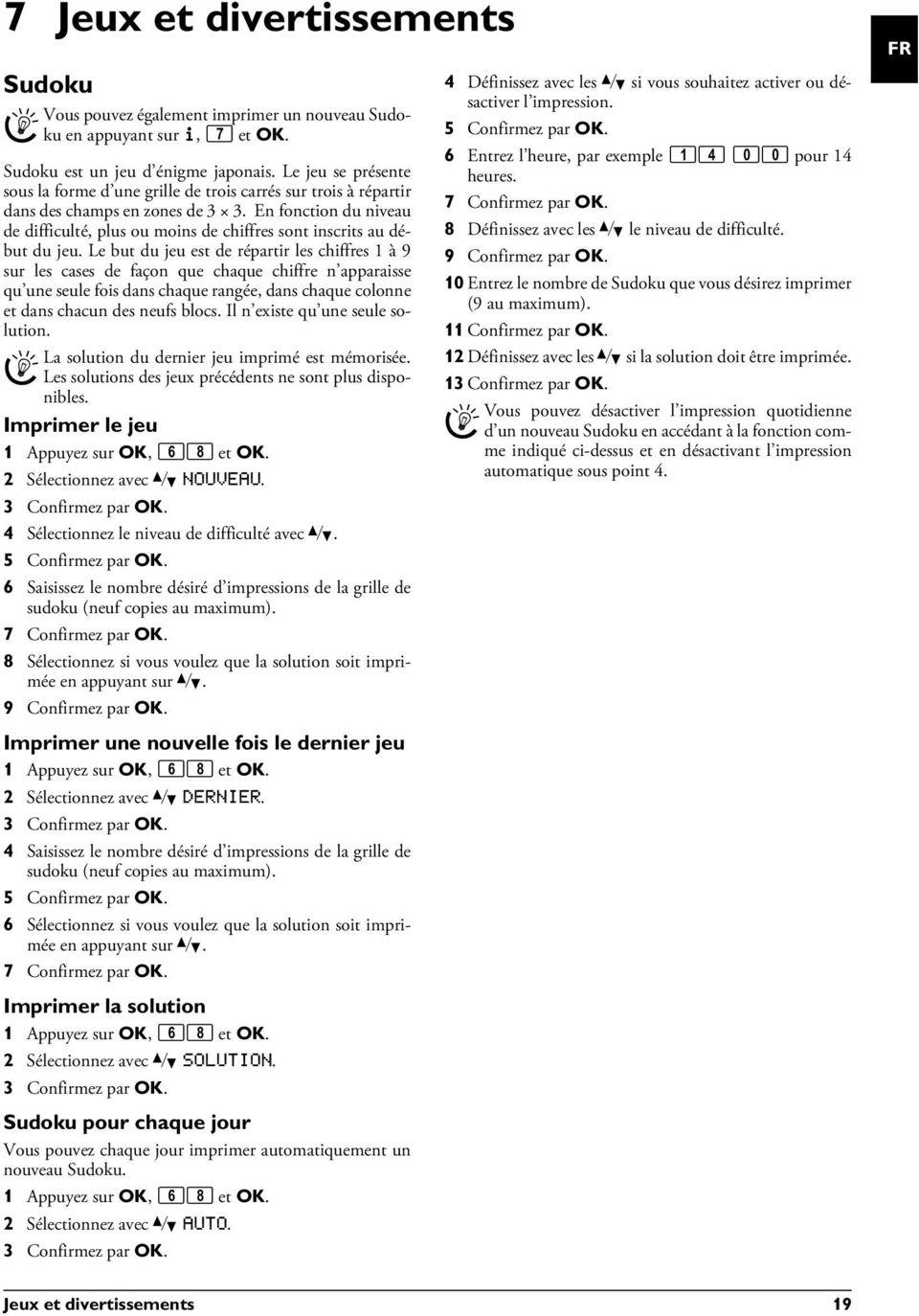
19 7 Jeux et divertissements Sudoku Aide 7 Sudoku Vous pouvez également imprimer un nouveau Sudoku en appuyant sur, 7 et OK. Sudoku Sudoku est un jeu d énigme japonais. Le jeu se présente sous la forme d une grille de trois carrés sur trois à répartir dans des champs en zones de 3 3. En fonction du niveau de difficulté, plus ou moins de chiffres sont inscrits au début du jeu. Le but du jeu est de répartir les chiffres 1 à 9 sur les cases de façon que chaque chiffre n apparaisse qu une seule fois dans chaque rangée, dans chaque colonne et dans chacun des neufs blocs. Il n existe qu une seule solution. Dernière solution uniquement La solution du dernier jeu imprimé est mémorisée. Les solutions des jeux précédents ne sont plus disponibles. Imprimer le jeu 1 Appuyez sur OK, 68 et OK. 2 Sélectionnez avec [ NOUVEAU. 4 Sélectionnez le niveau de difficulté avec [. 6 Saisissez le nombre désiré d impressions de la grille de sudoku (neuf copies au maximum). 7 Confirmez par OK. 8 Sélectionnez si vous voulez que la solution soit imprimée en appuyant sur [. 9 Confirmez par OK. Imprimer une nouvelle fois le dernier jeu 1 Appuyez sur OK, 68 et OK. 2 Sélectionnez avec [ DERNIER. 4 Saisissez le nombre désiré d impressions de la grille de sudoku (neuf copies au maximum). 6 Sélectionnez si vous voulez que la solution soit imprimée en appuyant sur [. 7 Confirmez par OK. Imprimer la solution 1 Appuyez sur OK, 68 et OK. 2 Sélectionnez avec [ SOLUTION. Sudoku pour chaque jour Vous pouvez chaque jour imprimer automatiquement un nouveau Sudoku. 1 Appuyez sur OK, 68 et OK. 2 Sélectionnez avec [ AUTO. 4 Définissez avec les [ si vous souhaitez activer ou désactiver l impression. 6 Entrez l heure, par exemple pour 14 heures. 7 Confirmez par OK. 8 Définissez avec les [ le niveau de difficulté. 9 Confirmez par OK. 10 Entrez le nombre de Sudoku que vous désirez imprimer (9 au maximum). 11 Confirmez par OK. 12 Définissez avec les [ si la solution doit être imprimée. 1 Sudoku pour chaque jour 2 Vous pouvez désactiver l impression quotidienne d un nouveau Sudoku en accédant à la fonction comme indiqué ci-dessus et en désactivant l impression automatique sous point 4. FR Jeux et divertissements 19
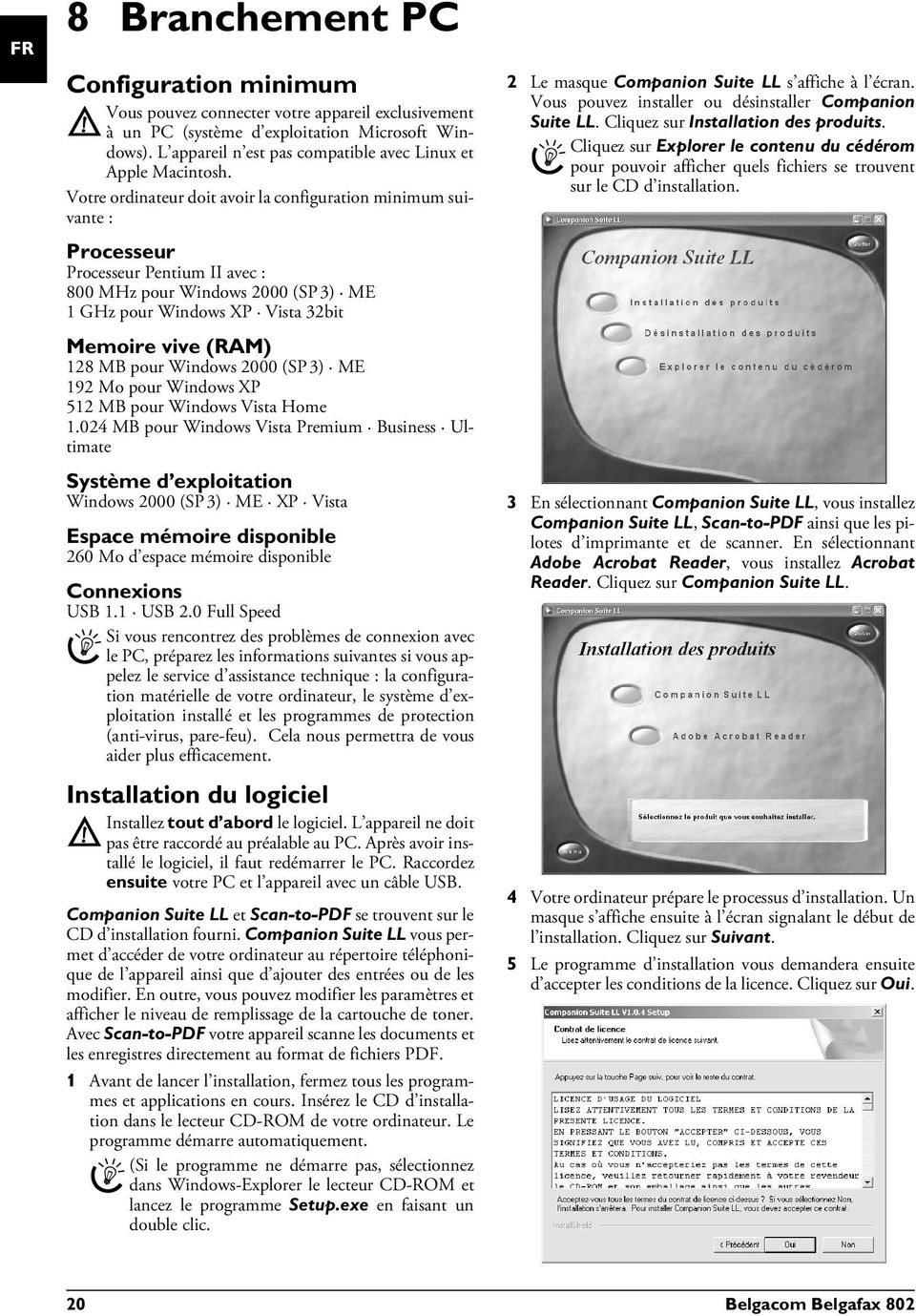
20 FR 8 Branchement PC Configuration minimum PC Vous pouvez connecter votre appareil exclusivement à un PC (système d exploitation Microsoft Windows). L appareil n est pas compatible avec Linux et Apple Macintosh. Votre ordinateur doit avoir la configuration minimum suivante : Processeur Processeur Pentium II avec : 800 MHz pour Windows 2000 (SP 3) ME 1 GHz pour Windows XP Vista 32bit Memoire vive (RAM) Memoire vive (RAM) 128 MB pour Windows 2000 (SP 3) ME 192 Mo pour Windows XP 512 MB pour Windows Vista Home MB pour Windows Vista Premium Business Ultimate Système d exploitation Système d exploitation Windows 2000 (SP 3) ME XP Vista Espace mémoire disponible Espace mémoire disponible 260 Mo d espace mémoire disponible Connexions Connexions USB 1.1 USB 2.0 Full Speed Informations clients Si vous rencontrez des problèmes de connexion avec le PC, préparez les informations suivantes si vous appelez le service d assistance technique : la configuration matérielle de votre ordinateur, le système d exploitation installé et les programmes de protection (anti-virus, pare-feu). Cela nous permettra de vous aider plus efficacement. Installation du logiciel Installation Installez tout d abord le logiciel. L appareil ne doit pas être raccordé au préalable au PC. Après avoir installé le logiciel, il faut redémarrer le PC. Raccordez ensuite votre PC et l appareil avec un câble USB. CD d installation Companion Suite LL et Scan-to-PDF se trouvent sur le CD d installation fourni. Companion Suite LL vous permet d accéder de votre ordinateur au répertoire téléphonique de l appareil ainsi que d ajouter des entrées ou de les modifier. En outre, vous pouvez modifier les paramètres et afficher le niveau de remplissage de la cartouche de toner. Avec Scan-to-PDF votre appareil scanne les documents et les enregistres directement au format de fichiers PDF. 1 Avant de lancer l installation, fermez tous les programmes et applications en cours. Insérez le CD d installation dans le lecteur CD-ROM de votre ordinateur. Le programme démarre automatiquement. (Si le programme ne démarre pas, sélectionnez dans Windows-Explorer le lecteur CD-ROM et lancez le programme Setup.exe en faisant un double clic. 2 Le masque Companion Suite LL s affiche à l écran. Vous pouvez installer ou désinstaller Companion Suite LL. Cliquez sur Installation des produits. Cliquez sur Explorer le contenu du cédérom pour pouvoir afficher quels fichiers se trouvent sur le CD d installation. 3 En sélectionnant Companion Suite LL, vous installez Companion Suite LL, Scan-to-PDF ainsi que les pilotes d imprimante et de scanner. En sélectionnant Adobe Acrobat Reader, vous installez Acrobat Reader. Cliquez sur Companion Suite LL. 4 Votre ordinateur prépare le processus d installation. Un masque s affiche ensuite à l écran signalant le début de l installation. Cliquez sur Suivant. 5 Le programme d installation vous demandera ensuite d accepter les conditions de la licence. Cliquez sur Oui. 20 Belgacom Belgafax 802
21 6 Le programme peut à présent commencer l installation. Cliquez sur Installer. Utilisation de Companion Suite Démarrage Lancez Companion Suite LL en cliquant soit sur l icône Companion Director dans votre poste de travail ou sélectionnez dans le menu de démarrage Demarrer > Programmes > Companion Suite LL > Companion Suite LL > Companion Director. FR 7 L installation une fois terminée, vous devez redémarrer votre ordinateur. Sélectionnez si l ordinateur doit redémarrer automatiquement ou si vous désirez redémarrer vous-même l ordinateur ultérieurement. Cliquez sur Terminer. Démarrage Vous pouvez modifier l aspect du menu de démarrage en cliquant sur le bouton droit de la souris. Companion Suite Cliquez sur Carnet d adresses pour modifier le répertoire téléphonique de votre appareil. Cliquez sur Paramètres pour modifier les paramètres de base de votre appareil. Sous Statut, vous pouvez sélectionner les paramètres pour l affichage du niveau du toner et pour l application Scan-to-PDF. Si vous souhaitez convertir les documents que vous avez scannés en fichiers PDF, cliquez sur le grand symbole Scan To au milieu du menu de démarrage. 8 Après avoir redémarré, raccordez l appareil à votre PC avec un câble USB usuel en vente dans le commerce. La prise USB de votre appareil se trouve à l arrière de l appareil. Editer le répertoire téléphonique Introduction Companion Suite LL vous permet de modifier les entrées de votre appareil, le répertoire d adresses de Windows ainsi que celui de Microsoft Outlook. 1 Cliquez sur Carnet d adresses. 9 Votre appareil est détecté et enregistré comme nouveau périphérique. 10 Si votre système d exploitation est Windows XP (Service Pack 2), une fenêtre supplémentaire apparaît lors de l installation finale. Sélectionnez Non, plus tard et cliquez sur Suivant. 11 Sous Windows XP, sélectionnez lors de l installation finale Installer automatiquement le logiciel et cliquez sur Suivant. 2 Sélectionnez l appareil pour modifier les entrées du répertoire téléphonique. Vous pouvez ajouter dans votre répertoire de nouvelles entrées ou de nouveaux groupes, les modifier ou les effacer ainsi qu imprimer une liste de toutes les entrées. Branchement PC 21
22 FR Vous pouvez échanger des entrées existantes entre les répertoires téléphonique de Windows, Microsoft Outlook et de votre appareil. Sélectionnez l entrée que vous désirez copier dans un autre répertoire d adresses dans la fenêtre droite du menu. Tirez cette entrée en maintenant appuyé le bouton droit de la souris pour la placer dans la fenêtre gauche du menu sur le répertoire d adresse dans lequel vous désirez copier l entrée. Ajouter une entrée 1 Sélectionnez Nouveau pour ajouter une nouvelle entrée. Vous pouvez sélectionner si vous désirez ajouter une entrée ou un groupe. 2 Entrez le nom et le numéro et sélectionnez la vitesse de transmission pour les émissions de télécopie destinées à ce destinataire (voir aussi chapitre Répertoire téléphonique, page 10). Confirmez par OK. Modifier une entrée Modifier une entrée 1 Sélectionnez l entrée que vous désirez modifier et cliquez sur Propiétés. 2 Modifiez le nom ou le numéro. Ajouter un groupe 1 Entrez le nom du groupe. 2 Cliquez sur Sélectionner les membres pour ajouter de nouvelles entrées au groupe. 3 Ajoutez de nouveaux membres au groupe à l aide des touches fléchées. 4 Confirmez par OK. Modifier un groupe Modifier un groupe 1 Sélectionnez le groupe que vous désirez modifier. 2 Sélectionnez Sélectionner les membres pour ajouter de nouvelles entrées au groupe ou effacer des entrées du groupe. Cliquez sur Effacer pour effacer tout le groupe. Archiver le répertoire téléphonique Introduction Vous pouvez enregistrer avec le répertoire d adresses de la Companion Suite LL les entrées du répertoire téléphonique de votre appareil ou bien charger des entrées sur votre PC (format de données *.csv). Exporter Cliquez sur Fichier > Exporter pour enregistrer les entrées du répertoire téléphonique. Vous pouvez sélectionner le répertoire dans lequel vous désirez enregistrer le fichier. Importer Cliquez sur Fichier > Importer pour ajouter les entrées dans le répertoire d adresses. Sélectionnez le fichier que vous désirez importer ; les entrées seront ajoutées aux entrées existantes. Archiver le répertoire téléphonique Les données du fichier doivent être séparées par un point-virgule (;). Modifier les paramètres Paramètres de l appareil 1 Cliquez sur le bouton Paramètres pour modifier les paramètres de base de votre appareil. Vous pouvez par ex. entrer votre nom et numéro, régler la date et l heure, sélectionner le mode de connexion et ajuster les paramètres pour la transmission de télécopie. Par ailleurs, vous pouvez activer le blocage pour la mémoire télécopie et le clavier. 2 Confirmez par OK. 22 Belgacom Belgafax 802
23 Paramètres pour Scan-to-PDF 1 Cliquez sur Statut. 2 Sélectionnez le registre ScanTo. 3 Sélectionnez les paramètres souhaités pour la fonction Scan-to-PDF. Mode Scanner en mode noir et blanc (également en mode traits) ou en mode niveaux de gris Resolution Sélectionnez la résolution de scannage Format de sortie Sélectionnez le format de sortie Enregistrer sous Sélectionnez le chemin d enregistrement 4 Confirmez par OK. Affichage du niveau de toner Affichage du niveau de toner Cliquez sur Statut. Le niveau de remplissage de la cartouche s affiche en pourcentage entre 100 % (plein) et 0 % (vide). Propriétés Dans le menu d impression, cliquez sur Propiétés pour modifier les paramètres de l impression. Vous pouvez paramétrer le format d impression «paysage» ou «portrait» et le nombre de pages à imprimer sur une feuille. Modifiez l ordre d impression pour imprimer en premier la dernière page de votre document. Un document assez long est alors imprimé trié ; la première page se trouve tout en haut. Scanner Scan-to-PDF Scan-to-PDF Avec Scan-to-PDF votre appareil scanne les documents et les enregistres directement au format de fichiers PDF. Vous pouvez sélectionner les paramètres nécessaires dans le menu Statut (voir aussi chapitre Paramètres pour Scan-to- PDF, page 23). Formats de documents Utilisez des documents de format A millimètres de g/m 2. N utilisez pas de documents inférieurs à A4. Vous pouvez placer 20 documents maximum. 1 Introduisez les documents dans l alimentation de document avec la face imprimée vers le bas. Le document le plus en dessous est pris en premier. Vous pouvez placer 20 documents maximum. FR 2 Déplacez le guide document vers l intérieur pour qu il soit complètement au bord des documents. Impression via l ordinateur Introduction Une fois Companion Suite LL installé sur votre ordinateur, l appareil sera configuré comme imprimante sous Windows. Vous trouverez l appareil défini comme Laser Printer Scanner dans le menu d imprimantes sous Demarrer > Parametres > Imprimantes. Impression via l ordinateur Vous pouvez accéder à votre appareil à partir de chaque programme tout comme n importe quelle imprimante et réaliser des impressions noir et blanc. Sélectionnez simplement comme imprimante Laser Printer Scanner. Laser Printer Scanner Laser Printer Scanner sera configuré comme imprimante standard pour tous les programmes de votre ordinateur. Vous pouvez interrompre à tout moment l opération en appuyant sur j. 3 Démarrez le programme Scan-to-PDF en cliquant dans le menu de démarrage sur le symbole Scan To. 4 Après une courte phase de préchauffage, le document est lu et le fichier PDF correspondant est stocké à l emplacement indiqué par le chemin d enregistrement Branchement PC 23
24 FR Scannez avec le pilote TWAIN TWAIN Le pilote TWAIN est installé parallèlement avec le Companion Suite LL. Avec le pilote de scanner TWAIN, vous pouvez sélectionner l appareil et scanner des documents à partir de n importe quelle application qui supporte ce pilote par défaut. 1 Introduisez les documents dans l alimentation de document avec la face imprimée vers le bas. Le document le plus en dessous est pris en premier. Vous pouvez placer 20 documents maximum. 2 Déplacez le guide document vers l intérieur pour qu il soit complètement au bord des documents. 3 Ouvrez l application de traitement d images ou l application graphique qui supporte le pilote TWAIN. Sélectionnez le pilote TWAIN-Scanner comme scanner. La fenêtre suivante s ouvre. Si vous cliquez sur les «régleurs» en haut à droite, le masque d écran dans lequel vous pouvez sélectionner l orientation et les réglages de filtre pour le scannage s ouvre. Les boutons en dessous vous permettent de sélectionner si vous voulez scanner en mode noir et blanc (également en mode traits) ou en mode niveaux de gris. Paramétrez la resolution souhaitée pour le scanner sous Resolution. 4 Pour démarrer le scannage, cliquez sur le bouton inférieur Lance la numérisation. Après le scannage, le document apparaît dans la fenêtre principale de l application graphique ou de l application de traitement d images. Profil Introduction Vous pouvez configurer différents profils dans l option du menu Profil. Vous enregistrez sous Profil les paramètres que vous désirez utiliser fréquemment, par ex. pour scanner un type de document utilisé fréquemment. 1 Procédez tout d abord à tous les réglages. 2 Cliquez sur Nouveau. 3 Entrez un nom de profil. 4 Cliquez sur Enregistrer. Profil Sélectionnez ce profil dans le menu de sélection pour scanner les documents avec les paramètres enregistrés. Désinstallation du logiciel 1 Avant de lancer la désinstallation, fermez tous les programmes et applications en cours. Appelez le programme de désinstallation en cliquant dans le menu principal sur Demarrer > Programmes > Companion Suite LL > Companion Suite LL > Desinstaller. Votre ordinateur prépare le processus de désinstallation. 2 Vous pouvez soit réparer le programme soit l effacer. Sélectionnez Supprimer. Cliquez sur Suivant. 3 Vous serez invité à confirmer la désinstallation. Après avoir cliqué sur OK, Companion Suite LL sera supprimé de votre ordinateur. 24 Belgacom Belgafax 802
25 4 Une fois la désinstallation terminée, vous devez redémarrer votre ordinateur. Sélectionnez si l ordinateur doit redémarrer automatiquement ou si vous désirez redémarrer vous-même l ordinateur ultérieurement. Cliquez sur Terminer. FR 5 Après avoir redémarré votre ordinateur, la désinstallation de Companion Suite LL est complète. Branchement PC 25
26 FR 9 Paramètres Aide 5 Paramètres Navigation avec curseur 6 Appuyez sur, 5 et OK pour imprimer une liste de tous les paramètres de votre appareil. Déplacez le curseur avec [. C vous permet de revenir au menu précédent. j vous permet de quitter le menu et de revenir au mode initial. Mode économique Mode économique Votre appareil se met automatiquement par défaut en mode économique. Vous ne devez pas paramétrer ce mode. Si vous recevez une télécopie ou que vous désirez imprimer ou copier, votre appareil passe automatiquement du mode économique au mode de service. Sélectionner la langue 1 Appuyez sur OK, 12 et OK. 2 Sélectionnez la langue souhaitée à l écran avec [. Entrer date et heure 1 Appuyez sur OK, 13 et OK. 2 Entrez la date (deux positions), par exemple pour le Entrez l heure, par exemple pour 14 heures. 4 Confirmez par OK. Entrer numéros et noms En-tête Votre numéro et votre nom sont inscrits en haut de chaque page (= ligne d en-tête) et sont envoyés ensemble avec la date, l heure et le numéro de page. Navigation avec curseur 1 Saisissez des lettres majuscules en appuyant simultanément sur la touche ú. Saisissez des caractères d espacement au moyen de ½. Appuyez sur ü pour introduire des caractères particuliers et des symboles. Appuyez sur ûü pour introduire des caractères particuliers propres à une langue. Sélectionnez avec [. Confirmez par OK. Déplacez le curseur avec [. Effacez des des caractères un à un avec C. 1 Appuyez sur OK, 14 et OK. 2 Entrez votre numéro. 4 Saisissez le nom à l aide des touches (A Z). Bloquer l appareil Bloquer l appareil La fonction Bloquer empêche l accès de votre appareil à des personnes non autorisées. Vous pouvez bloquer soit tout le clavier soit le clavier numérique de votre appareil. Une fois le code entré, vous pouvez appeler des fonctions ou entrer des chiffres. Le blocage s active après chaque utilisation. Entrer un code Pin Si vous avez déjà enregistré un code, l appareil vous demande tout d abord l ancien code avant d entrer un nouveau code. 1 Appuyez sur OK, 61 et OK. 2 Sélectionnez avec [ CODE VERROU. 4 Entrez un code Pin à quatre chiffres. Notez votre code Pin et conservez le dans un endroit sûr. Si vous l oubliez, l appareil doit être remis aux réglages d usine afin de pouvoir de nouveau l utiliser. Toutes les configurations personnelles sont alors effacées 6 Entrez le code une nouvelle fois pour confirmation 7 Confirmez par OK. Bloquer le clavier 1 Appuyez sur OK, 61 et OK. 2 Sélectionnez avec [ VER. CLAVIER. 4 Entrez le code Pin à quatre chiffres. 6 Sélectionnez avec [, si vous désirez activer ou désactiver la fonction, suivant le cas. 7 Confirmez par OK. Bloquer le clavier numérique 1 Appuyez sur OK, 61 et OK. 2 Sélectionnez avec [ VER. NUMERO. 4 Entrez le code Pin à quatre chiffres. 6 Sélectionnez avec [ ANNUAIRE SEUL. 7 Confirmez par OK. 26 Belgacom Belgafax 802
27 Réglage de la résolution Les paramètres modifiés seront sauvegardés comme nouveaux paramètres de base. Veillez à rétablir les paramètres standards ou les paramètres par défaut après l opération. Sélectionnez une fonction spéciale, si vous ne réalisez cette opération qu une seule fois. 1 Appuyez sur OK, 16 et OK. 2 Sélectionnez avec [ RESOLUTION. 4 Sélectionnez la résolution souhaitée avec [. NORMAL Pour des documents sans caractéristiques spéciales. FIN Pour les documents avec textes imprimés en petits caractères ou dessins SFIN Pour des documents comportant de nombreux détails PHOTO Pour les photos Réduire la vitesse de transmission Réduire la vitesse de transmission L appareil adapte la vitesse de transmission à la qualité de la ligne. La transmission peut durer un certain temps lors de transmissions longues distances. Réglez une vitesse de transmission plus lente quand vous envoyez des télécopies par des réseaux de mauvaise qualité. 1 Appuyez sur OK, 21 et OK. 2 Avec [, sélectionnez la vitesse souhaitée. Activer et désactiver la ligne d entête Ligne d en-tête Votre nom et votre numéro apparaissent dans la ligne d entête de chaque télécopie envoyée. Vous pouvez désactiver cette fonction si vous ne désirez pas envoyer vos coordonnées. 1 Appuyez sur OK, 16 et OK. 2 Sélectionnez avec [ ENTETE EMI. 4 Sélectionnez avec [, si vous désirez activer ou désactiver la fonction, suivant le cas. Activer et désactiver le cachet horaire Cachet horaire L appareil imprime sur chaque télécopie entrant la date et l heure exactes de réception (voir aussi chapitre Cachet horaire, page 14). Vous pouvez désactiver cette fonction. 1 Appuyez sur OK, 26 et OK. 2 Sélectionnez avec [, si vous désirez activer ou désactiver la fonction, suivant le cas. Activer et désactiver le rapport d émission Rapport d émission Après chaque transmission, l appareil imprime un rapport de transmission. Vous disposez de quatre paramètres. 1 Appuyez sur OK, 25 et OK. 2 Sélectionnez avec [ parmi les paramètres suivants: AVEC Un rapport d émission est imprimé après chaque transmission effective. Si une transmission n est pas effective parce que la ligne du destinataire est occupée, un rapport d émission sera également imprimé. SANS Aucun rapport n est imprimé. Vous pouvez imprimer l historique de transmission pour obtenir un aperçu des messages de fax envoyés. SYSTEMATIQUE Le rapport d émission est imprimé après chaque transmission effective ou interrompue. SUR ECHEC Le rapport d émission ne sera imprimé que si la transmission n a pas abouti ou qu elle a été interrompue. Options de réception de télécopies complémentaires Impression triée Impression triée Si votre appareil reçoit des télécopies de plusieurs pages, il imprime ces pages triées. La dernière page reçue sera éditée en premier lieu. Vous pouvez désactiver cette fonction. 1 Appuyez sur OK, 28 et OK. 2 Sélectionnez avec [ IMPR. TRIEE. 4 Sélectionnez avec [, si vous désirez activer ou désactiver la fonction, suivant le cas. Impression multiple Impression multiple Vous pouvez imprimer plusieurs fois des télécopies à la réception. 1 Appuyez sur OK, 28 et OK. 2 Sélectionnez avec [ NOMBRE COPIES. 4 Entrez une valeur entre 1 et 99. Régler les sonneries Régler le volume 1 Appuyez sur OK, 18 et OK. 2 Sélectionnez le volume souhaité avec [. Pour désactiver entièrement la sonnerie, sélectionnez SANS. FR Paramètres 27
28 FR Réception silencieuse des télécopies Réception silencieuse des télécopies Pour désactiver entièrement la sonnerie, sélectionnez SANS. Votre appareil reçoit automatiquement les télécopies sans émettre de sonnerie. Si votre appareil est réglé en mode de réception manuel, vous ne pouvez pas entendre et recevoir les appels entrants du télécopieur (voir aussi chapitre Paramétrer le mode de réception télécopie, page 28). Réglage du nombre de sonneries Réglage du nombre de sonneries La fonction 17 vous permet de régler le nombre de sonneries pour le mode de réception télécopie. 1 Appuyez sur OK, 17 et OK. 2 Sélectionnez dans la liste des signaux d appel possibles à l aide de [. Paramétrer le mode de réception télécopie Gestion d appels La gestion d appels de votre appareil distingue les appels téléphoniques des télécopies. Les télécopies sont reçues automatiquement et les appels téléphoniques peuvent être pris, même sur les appareils supplémentaires connectés. Tandis que l appareil contrôle l appel, la sonnerie continue de retentir. Paramétrer le mode de réception télécopie Vous disposez des options suivantes. Le mode de réception télécopie sélectionné s affiche. 1 Appuyez sur OK, 19 et OK. 2 Sélectionnez l option souhaitée avec [. Gestion d appels 2 Sélectionnez le mode EXT/répondeur, télécopie ou manuel lorsque vous raccordez des appareils supplémentaires à la prise EXT de votre appareil. Mode manuel Mode manuel Les envois de télécopie ne seront pas réceptionnés automatiquement par l appareil. Vous pouvez activer la réception manuelle de télécopie en appuyant sur o. Ce réglage s avère utile si vous désirez réceptionner des télécopies via un modem dans l ordinateur. Mode télécopie Mode télécopie En mode télécopie, l appareil sonne autant de fois que vous l avez réglé avec la fonction 17 (voir aussi chapitre Réglage du nombre de sonneries, page 28). Ensuite, la réception de la télécopie s effectue automatiquement. Vous devriez sélectionner ce mode si vous réceptionnez des télécopies essentiellement sur votre appareil. Mode EXT/Répondeur Mode EXT/Répondeur Vous devriez utiliser ce mode si vous avez raccordé des appareils supplémentaires, notamment un répondeur externe, à la prise EXT de votre appareil. Si un répondeur raccordé prend l appel, votre appareil contrôle si l appel entrant est une réception de télécopie. Si l appareil identifie un signal télécopie, il réceptionne automatiquement le télécopie. Répondeur Si aucun répondeur n est raccordé ou que le répondeur ne prend pas les appels, l appareil prend les appels après un nombre déterminé de sonneries et réceptionne automatiquement les envois de télécopie. Gestion d appels 1 Si vous prenez un appel via un appareil supplémentaire et entendez qu une télécopie est réceptionnée (sifflement ou silence), vous pouvez lancer la réception de la télécopie en appuyant sur la touche *5 du téléphone supplémentaire ou sur la touche o de l appareil. Pour cela, les téléphones supplémentaires doivent être paramétrés sur le mode de numérotation à fréquences vocales (tonalités DTMF) (voir à ce propos le mode d emploi de votre appareil supplémentaire). Mode automatique Mode automatique Si le mode Automatique est activé, l appareil contrôle si l appel entrant est un télécopie ou un appel téléphonique. L appareil réceptionne automatiquement les envois de télécopie. Tandis que l appareil contrôle l appel, la sonnerie continue de retentir. Vous pouvez prendre des appels téléphoniques à tout moment. Après un nombre déterminé de sonneries, l appareil prend les appels et réceptionne automatiquement un envoi de télécopie si possible «silencieux». Imprimer des listes et des pages d aide Imprimer la liste des fonctions Imprimer la liste des fonctions Appuyez sur OK, 41 et OK pour imprimer une liste de toutes les fonctions de votre appareil. Aide 1 Liste des fonctions Vous pouvez imprimer la liste des fonctions en appuyant sur, 1 et OK. Imprimer le répertoire téléphonique Imprimer le répertoire téléphonique Appuyez sur OK, 43 et OK pour imprimer une liste avec les entrées et groupes du répertoire téléphonique enregistrés. Aide 4 Répertoire téléphonique Vous pouvez imprimer le répertoire téléphonique en appuyant sur, 4 et OK. Imprimer l historique de transmission Historique de transmission Le journal de transmission comporte une liste des 30 dernières transmissions. Le journal est imprimé automatiquement après 30 transmissions. Vous pouvez aussi l imprimer en cas de besoin. Imprimer l historique de transmission Appuyez sur OK, 42 et OK. Le journal de transmissions est imprimé. Aide 3 Historique de transmission Vous pouvez imprimer l historique de transmission en appuyant sur, 3 et OK. Imprimer liste de paramètres Imprimer liste de paramètres Appuyez sur OK, 44 et OK pour imprimer une liste de tous les paramètres de votre appareil. Aide 5 Paramètres Vous pouvez imprimer la liste de tous les paramètres en appuyant sur, 5 et OK. 28 Belgacom Belgafax 802
29 10 Connexions téléphoniques et appareils supplémentaires FR Configurer les connexions et les services téléphoniques Central privé / PABX Autocommutateurs privé Les centraux privés (PABX) sont employés dans de nombreuses entreprises et dans certains foyers privés. Ils doivent composer un code d accès au réseau extérieur pour pouvoir établir une connexion avec le réseau téléphonique public (PSTN). 1 Appuyez sur OK, 15 et OK. 2 Sélectionnez avec [ TYPE RESEAU. 4 Sélectionnez avec [ PUBLIC ou PRIVE. Configurer le poste secondaire Configurer le poste secondaire Si vous utilisez l appareil sur un central privé, paramétrez à l aide de la fonction 15 la longueur des numéros internes et quel code d accès doit être sélectionné pour obtenir une ligne téléphonique publique (= Code d accès au réseau extérieur). 1 Appuyez sur OK, 15 et OK. 2 Sélectionnez avec [ PREFIXE. 4 Entrez la longueur des numéros internes. Effacez des caractères un à un avec C. Partez du numéro le plus long et ajoutez une position. Si vos numéros d appel direct se composent par exemple de quatre chiffres, entrez 5. 6 Entrez le code d accès au réseau extérieur vous permettant de vous connecter au réseau téléphonique public. Il s agit la plupart du temps de 0. Dans certains cas peu fréquents, le code d accès au réseau extérieur peut être un autre code ou être à deux positions. Dans les anciennes installations téléphoniques, le code d accès au réseau extérieur peut être R (= Flash). Appuyez sur Rø pour entrer ce code d accès au réseau extérieur. Si la liaison avec le réseau téléphonique public s avère impossible, demandez au prestataire de votre installation téléphonique. 7 Confirmez par OK. Code d accès au réseau extérieur Grâce à ces paramètres, vous ne devez plus sélectionner au préalable le code d accès au réseau extérieur lorsque vous entrez un numéro externe. L appareil place automatiquement le préfixe avant les numéros qui sont plus longs que les numéros d appel direct entrés. Raccorder des appareils supplémentaires Appareils supplémentaires Vous pouvez utiliser sur une même ligne téléphonique d autres appareils, tels que par ex. combinés sans fil, répondeurs ou modems. Si vous utilisez sur la même ligne un combiné sans fil avec fonction SMS, la réception d un message SMS au niveau d un appareil donné est fonction de son numéro de terminal (sous-adresse). Connexion à l appareil Connexion à l appareil Vous pouvez raccorder d autres appareils directement à votre appareil. Branchez le câble téléphonique de l autre appareil dans la prise EXT (RJ-11) de l appareil. Externe Geräte anschließen Branchement en série Nous recommandons le branchement direct à l appareil pour que la gestion des appels fonctionne au mieux et puisse contrôler les appareils supplémentaires. Raccordement à la ligne téléphonique Ordre de connexion Pour que la gestion d appels fonctionne, l appareil doit être branché en premier au cas où vous branchez plusieurs appareils à la même prise téléphonique. Respectez l ordre de branchement. Plusieurs prises téléphoniques Si vous avez plusieurs prises téléphoniques pour une même connexion, l appareil doit être branché à la première prise. Utiliser des téléphones supplémentaires (Easylink) Easylink La fonction Easylink facilite l utilisation d appareils auxilaires raccordés à la même ligne téléphonique. Pour cela, les téléphones supplémentaires doivent être paramétrés sur le mode de numérotation à fréquences vocales (tonalités DTMF) (voir à ce propos le mode d emploi de votre appareil supplémentaire). Démarrer la réception de télécopie Si vous prenez un appel via un appareil supplémentaire et entendez qu une télécopie est réceptionnée (sifflement ou silence), vous pouvez lancer la réception de la télécopie en appuyant sur la touche *5 du téléphone supplémentaire ou sur la touche o de l appareil. Prendre la ligne Si vous décrochez à un téléphone supplémentaire et que l appareil continue de sonner ou essaie de réceptionner des télécopies, vous pouvez couper l appareil de la ligne. Appuyez sur la touche ** de l appareil supplémentaire. Connexions téléphoniques et appareils supplémentaires 29
30 FR 11 Service Changer le cartouche de toner Consommables d origine N utilisez que des consommables d origine. Pour les commander, adressez-vous à Belgacom. Les autres consommables peuvent endommager l appareil ou réduire sa durée de vie. Référez-vous aux informations sur l emballage des consommables. Indications figurant sur l emballage Carte Plug n Print Avant toute utilisation de l appareil, il est nécessaire d installer une cartouche de toner. Une cartouche de démarrage est jointe à l appareil. La mémoire de remplissage de la cartouche de démarrage est réglée par défaut. La cartouche de démarrage ne doit pas être chargée avec une carte Plug n Print. Pour toute nouvelle cartouche de toner que vous insérez dans votre appareil, vous devez charger la mémoire de remplissage avec la carte Plug n Print fournie. 1 Ouvrez le couvercle en saisissant les deux guides document et rabattez le couvercle vers l arrière. N ouvrez jamais la cartouche de toner. Si de la poudre de toner sort de la cartouche, évitez tout contact avec la peau et avec les yeux. N inhalez pas la poudre de toner. Enlevez la poussière provenant de vêtements ou d objets à l eau froide; l eau chaude risque de fixer le toner. 3 Déballez la nouvelle cartouche. 4 Enlevez le film de protection noir et tout autre emballage, mais pas encore la bande de protection dans la cartouche. 5 Secouez plusieurs fois la nouvelle cartouche pour répartir uniformément le toner et obtenir ainsi une meilleure qualité d impression. 6 Retirez entièrement seulement après cela la bande de protection sur le côté gauche de la cartouche. Ne secouez plus la cartouche après avoir enlevé la bande de protection. Autrement, de la poudre de toner pourrait s échapper. 7 Insérez la cartouche dans votre appareil. La cartouche doit s encocher totalement. 2 Sortez la cartouche de toner usagée en la tirant vers le haut et en la saisissant par le dégagement au centre. Retirez avec précaution la cartouche de toner de l appareil afin de ne pas répandre de la poudre de toner. Faites attention à l endroit où vous posez la cartouche ; la poudre de toner sortant de la cartouche peut le salir. Conservez les cartouches cassées ou usagées dans leur emballage d origine ou dans un sachet en plastique afin de ne pas répandre de poudre de toner. Redonnez les cartouches usagées à votre magasin spécialisé ou remettez-les à un centre de collecte des déchets. Ne jetez jamais les cartouches au feu. Tenez les cartouches hors de portée des enfants. 8 Fermez le couvercle. Veillez à ce que le couvercle s encoche des deux côtés. 9 CHANGEMENT CART? s affiche à l écran. Confirmez par OK. 30 Belgacom Belgafax 802
31 10 Patientez jusqu à ce que l écran indique INSERERCARTE. Insérez la carte Plug n Print de la nouvelle cartouche en veillant à ce que les contacts se situent à gauche dans l ouverture gauche à côté du bac à papier. Si le message d erreur CARTEILLISIBLE s affiche à l écran, il est possible que vous ayez mal inséré la carte Plug n Print. Les contacts doivent se situer à gauche lorsque vous insérez la carte dans l appareil. 11 Le chargement des cartouches peut prendre un peu de temps. Lorsque l opération est achevée, l écran indique : ACTION TERMINEE / RETIRER CARTE. 12 Retirez la carte Plug n Print de l appareil. Affichage du niveau de toner Mémoire de remplissage 2 Lorsque vous insérez une nouvelle cartouche de toner, vous devez charger la mémoire de remplissage de votre appareil avec la carte Plug n Print fournie. Votre appareil enregistre la consommation de toner de chaque impression et calcule le niveau de remplissage de la cartouche. Le niveau de remplissage indiqué n est exact que si vous chargez chaque nouvelle cartouche avec la carte Plug n Print fournie. 1 Appuyez sur OK, 62 et OK. 2 Sélectionnez avec [CAPACITE CART. Le niveau de remplissage de la cartouche s affiche en pourcentage entre 100 % (plein) et 0 % (vide). Eliminer le bourrage de papier Introduction Votre appareil est équipé de capteurs qui identifient rapidement la présence d un bourrage de papier ou de documents. Si un dysfonctionnement se produit, l alimentation du papier ou du document est stoppée immédiatement. 1 Ouvrez le couvercle en saisissant les deux guides document et rabattez le couvercle vers l arrière. 2 Il est possible que vous deviez enlever la cartouche de toner pour parvenir au papier. Vous pouvez interrompre à tout moment l opération de chargement en appuyant sur j. La mémoire de remplissage doit cependant être chargée à chaque changement de cartouche. Démarrez l opération de chargement Appuyez sur OK, 62 et OK. Sélectionnez avec [ NOUV. NOIRE. Confirmez par OK. Sélectionnez avec [ OUI. Après un bref moment, l appareil vous invite à insérer la carte Plug n Print. Si le niveau de toner de votre cartouche est bas, la question suivante s affiche alors chaque fois que vous ouvrez et fermez le couvercle NOIR=NOUVEAU?. Si vous n avez pas insérer de nouvelle cartouche, appuyez sur j. Si vous avez inséré une nouvelle cartouche, appuyez sur OK et suivez la description précédente. Mémoire de remplissage 3 Service Retirez avec précaution de l appareil la cartouche de toner afin de ne pas répandre de la poudre de toner. Faites attention à l endroit où vous posez la cartouche ; la poudre de toner sortant de la cartouche peut le salir. 31 FR
32 FR 3 Retirez le papier avec précaution. En cas de bourrage de papier, ne tirez pas le papier hors de l appareil avec force ; une fois enlevé, jetez-le avec précaution. Il est possible que le toner de l impression ne soit pas totalement fixé, ce qui pourrait libérer de la poudre de toner. N inhalez pas la poudre de toner. Enlevez la poussière provenant de vêtements ou d objets à l eau froide; l eau chaude risque de fixer le toner. 4 Remettez en place la cartouche et refermez le couvercle. Veillez à ce que le couvercle s encoche complètement des deux côtés. Si le niveau de toner de votre cartouche est bas, la question suivante s affiche alors chaque fois que vous ouvrez et fermez le couvercle NOIR=NOU- VEAU?. Si vous n avez pas insérer de nouvelle cartouche, appuyez sur j. Si vous avez inséré une nouvelle cartouche, appuyez sur OK et vous chargez la mémoire de niveau de remplissage de votre appareil (voir aussi chapitre Changer le cartouche de toner, page 30). Eliminer le bourrage de document Introduction Si un bourrage de documents se produisait à l avant : 1 Ouvrez le panneau vers le haut jusqu à ce qu il s enclenche. 2 Dégagez le papier ou le document en le tirant vers l avant avec précaution. Nettoyage L entretien Débranchez l appareil de l alimentation secteur avant de le nettoyer! Utilisez un chiffon doux et non pelucheux. N utilisez en aucun cas des produits de nettoyage liquides ou facilement inflammables (atomiseurs, produits abrasifs, vernis brillants, alcool, etc.) Veillez à ce qu aucune humidité ne pénètre à l intérieur de l appareil. 1 Ouvrez le panneau vers le haut jusqu à ce qu il s enclenche. 2 Essuyez avec un chiffon doux, sec et non pelucheux sur la vitre du scanner derrière les rouleaux guidant le papier. 3 Fermez le panneau. Aide rapide Si un problème n est pas résolu à l aide des descriptions contenues dans le guide d utilisation (voir aussi l aide ciaprès), respectez les étapes suivantes : 1 Débranchez l appareil. 2 Attendez au moins dix secondes, et insérez de nouveau la fiche secteur dans la prise de courant. 3 Si le problème persiste, veuillez contracter Belgacom. 3 Fermez le panneau. 32 Belgacom Belgafax 802
33 Problèmes avec le télécopieur Pas d envoi de télécopie Il n y a pas de tonalité en décrochant le combiné Vérifiez l installation de l appareil. Vérifiez si l appareil est correctement branché sur le secteur. Reliez le câble téléphonique avec la prise LINE indiquée. Branchez la fiche téléphone sur la prise de la ligne téléphonique. Si cela vous est possible, testez votre appareil sur une autre ligne téléphonique avant de prendre contact avec le service d assistance technique. Veuillez tenir compte des indications affichées à l écran FR Les envois de télécopies sont constamment interrompus. Essayez d envoyer manuellement la télécopie : Appuyez sur μ et composez le numéro. Si le destinataire a branché un répondeur, attendez le signal sonore. Appuyez sur o. Il se peut que l appareil du destinataire ne soit pas prêt à la réception. Impossible d envoyer une télécopie Les documents envoyés sont réceptionnés avec une qualité altérée. Pas de réception de télécopie. Vous entendez un sifflement ou un silence quand vous décrochez le combiné. Appelez le numéro et vérifiez s il s agit bien d un numéro de fax et si l appareil connecté se trouve bien en réception (signal sonore ou silence). Vous pouvez suivre acoustiquement la prise de liaison (page 13). Modifiez la résolution. Vérifiez votre appareil en effectuant une copie du document. Si votre appareil fonctionne correctement, il se peut que le télécopieur de l envoyeur soit défectueux. Testez le scanner en imprimant la liste des fonctions (appuyez sur, 1 et OK). Si la liste des fonctions s imprime sans problème, il est possible que le scanner soit sale ou défectueux. Nettoyez le scanner. Vérifiez si le mode manuel de réception de fax est activé. Les envois de télécopie ne seront pas réceptionnés automatiquement par l appareil (page 28). L appel est un envoi de télécopie. Appuyez sur la touche o de l appareil. Appuyez sur la touche *5 de l appareil supplémentaire. Raccrochez. Problèmes avec l imprimante Pas d impression L impression est interrompue. La copie est vierge ou le destinataire du fax reçoit une feuille blanche L appareil produit des traits blanches lors de l impression. L appareil produit des traits noirs lors de l impression. Bourrage de papier ou document coincé, papier manquant ou cartouche de toner usé. Veuillez tenir compte des indications affichées à l écran Introduisez le document dans l alimentation de documents avec la face imprimée vers le bas. Nettoyez le tambour de la cartouche de toner à l'aide d'un chiffon doux. Nettoyez le scanner (voir aussi chapitre Nettoyage, page 32). La cartouche de toner est endommagée et doit être remplacée. N utilisez que des consommables d origine. Service 33
34 FR Problèmes avec l imprimante L appareil fait du bruit à l impression Les fax reçus et les copies sont trop clairs. La cartouche de toner est presque épuisée et doit être remplacée. N utilisez que des consommables d origine. L appareil de l émetteur n'est pas réglé de façon optimale. Si les copies aussi sont trop claire, cela signifie que le toner est pratiquement usagé et doit être remplacé. N utilisez que des consommables d origine. Problèmes avec le PC Message au niveau du PC : pas de communication avec l imprimante Vérifiez l installation de l appareil. Vérifiez si le câble USB est raccordé et si le logiciel Companion Suite LL est installé sur le PC. Vérifiez dans le menu des imprimantes du PC si l appareil a été installé en tant que Laser Printer Scanner. Il est possible qu un pare-feu ou un anti-virus installé sur la machine bloque la communication avec l appareil. Message au niveau du PC : vérifiez l imprimante La cartouche de toner est presque épuisée et doit être remplacée. 34 Belgacom Belgafax 802
35 12 Glossaire Appareils supplémentaires Vous pouvez raccorder à votre télécopieur d autres appareils comme par ex. répondeur, téléphone, compteur de communications ou modem série ou parallèle. La connexion parallèle signifie que les appareils sont raccordés à une autre prise téléphonique de la même ligne. Si vous raccordez les appareils à la prise externe de votre télécopieur, vous êtes en connexion série. La gestion des appels de votre appareil ne peut contrôler et piloter qu un appareil en connexion série. Central privé Les grandes entreprises disposent généralement de centraux privés. Les installations RNIS (ISDN) privés peuvent être des centraux privés. Pour établir une liaison avec le réseau téléphonique public à partir d un central privé, il faut sélectionner un nombre ou une touche devant le numéro à proprement parler ; il s agit dans la plupart des cas d un zéro (voir également Code d accès au réseau extérieur). Broadcast voir Multidiffusion Cachet horaire La date et l heure exactes de réception apparaissent dans l en-tête de chaque télécopie reçu. Une mémoire tampon garantit que, même après une panne de courant, les données sont enregistrées. Vous pouvez ainsi savoir quand vous avez reçu un télécopie. Call-by-Call Sélection de l opérateur télécom pour chaque appel. Il est possible d obtenir des liaisons téléphoniques par le biais de différents opérateurs. En plaçant des numéros d indicatif avant le numéro de téléphone, il est possible de sélectionner un autre opérateur pour chaque appel téléphonique sans pour autant être lié par un contrat. Carte Plug n Print Carte à puce permettant de charger au maximum la mémoire de consommation après l insertion nouvelle consommables. CCITT Comite Consultatif International Téléphonique et Télégraphique (prédécesseur de ITU) CE Conformité Européenne Chain Dialling voir Enchaîner des numéros CLIP Calling Line Identification Presentation (CLIP) : voir Identification de l appelant CLIR Refus de présentation de la ligne appelante (cf. Identification du numéro d appel) CNG Calling Signal (voir Signal télécopie) Codage Les données de la télécopie que vous envoyez sont codées et comprimées pour la transmission. Le standard minimum est MH (Modified Huffmann). Les meilleures procédures de codage sont MR (Modified Read) ou MMR (Modified Modified Read). Code d accès au réseau extérieur Le code d accès au réseau extérieur est le nombre ou la lettre que l on doit composer avant le numéro de téléphone à proprement parler sur un appareil téléphonique d un central privé pour obtenir une liaison avec le réseau téléphonique public (voir également Central privé). Connexion parallèle voir Appareils supplémentaires Connexion série voir Appareils supplémentaires DTMF Dual Tone Multi Frequency (voir Mode de numérotation à fréquences vocales) Easylink La fonction Easylink vous permet de disposer d autres possibilités pour la gestion d appareils externes qui sont raccordés à la même ligne téléphonique que votre appareil (démarrer la réception de télécopie, prendre la ligne, Cf. Appareils supplémentaires). Pour cela, les téléphones supplémentaires doivent être paramétrés sur le mode de numérotation à fréquences vocales (tonalités DTMF). ECM Error Correction Mode (voir Réduction des erreurs de transmission) Enchaîner des numéros (= Chain Dialling) Avant de commencer la composition, vous pouvez librement combiner et modifier des entrées du répertoire téléphonique, des chiffres et numéros entrés manuellement de la liste des rappels ou de la liste des correspondants. Si vous avez par ex. enregistré dans le répertoire le numéro indicatif d un opérateur privilégié (voir Call-by-call), sélectionnez cette entrée et entrez manuellement le numéro d appel souhaité ou bien sélectionnez un numéro du répertoire, de la liste des rappels ou de la liste des correspondants. Gestion d appels La gestion des appels contrôle les appels entrants et pilote le comportement de la sonnerie du télécopieur. En fonction du mode sélectionné, les envois de télécopie sont réceptionnés automatiquement ou manuellement. Groupes télécopie Les télécopieurs sont divisés en fonction de la vitesse et du mode de transmission en groupes télécopie standardisés internationaux. La liaison de deux appareils de différents groupes est possible ; la vitesse de transmission commune la plus petite sera choisie. La définition de la vitesse se fait durant la procédure handshake (voir Handshake). Les groupes télécopie 1 à 3 sont des télécopieurs analogiques. Les groupes 1 et 2 n existent pratiquement plus ; les plus FR Glossaire 35
36 FR courants sont les télécopieurs du groupe 3 qui ont une vitesse de transmission située entre à bps. Le groupe 4 concerne les télécopieurs numériques qui fonctionnent exclusivement sur des installations RNIS (IS- DN). Ils ont une vitesse de transmission de bps maximum. Handshake Le handshake constitue la phase de début et de fin d une transmission de télécopie. Après l établissement de la liaison, les télécopieurs vérifient le groupe et les caractéristiques telles que réduction ou niveau de gris. Après la transmission du télécopie, le télécopieur récepteur confirme la réception avant que la liaison ne soit coupée (voir Groupes télécopie). Hard modem Le hard modem est un modem incorporé. Contrairement au soft modem, les propriétés et les fonctions sont fixes et ne peuvent être modifiées (voir Soft modem et Modem). Identification d expéditeur (= ligne d en-tête) Sur le bord supérieur de chaque télécopie envoyé apparaissent le numéro d appel, le nom de l expéditeur ainsi que la date et l heure de l envoi. Identification de l appelant (CLIP) l existe deux formes d identification d appelant (Calling Line Identification Presentation, CLIP). Si quelqu un vous appelle, votre appareil affiche le numéro de l appelant. Si vous recevez un autre appel pendant que votre appareil est occupé, vous entendez une tonalité. Votre opérateur doit offrir ces deux services pour votre connexion téléphonique. La transmission du numéro de téléphone peut être désactivée en totalité ou en partie (Calling Line Identification Restriction, CLIR). ITU International Telecommunications Union (organisation de l ONU) Journal Le journal comporte les informations des derniers appels téléphoniques ainsi que des messages télécopies ou SMS émis et réceptionnés. Le journal peut être imprimé à des moments déterminés ou manuellement. LCD Liquid Crystal Display (Affichage à cristaux liquides) LED Light Emitting Diode (Diode lumineuse) Liste des appelants Les numéros de téléphone des derniers appels reçus sont enregistrés dans la liste des appelants. Pour cela, il est nécessaire que votre connexion téléphonique dispose de l identification des appelants et que l appelant n a pas désactivé la transmission de son numéro de téléphone (voir Identification de l appelant). Mémoire Si votre appareil n a ni papier ni toner, l appareil enregistre les télécopies en réception. Les messages SMS sont déposés dans la mémoire SMS. Mémoire de remplissage À l aide de la carte Plug n Print fournie avec chaque nouvelle cartouche de toner, vous chargez la mémoire de niveau de remplissage de votre appareil. Votre appareil enregistre la consommation de toner de chaque impression et calcule le niveau de remplissage de la cartouche. Le niveau de remplissage indiqué n est exact que si vous chargez chaque nouvelle cartouche avec la carte Plug n Print fournie. MH Modified Huffmann (mode de codage pour télécopie, voir Codage) MHC Modified Huffmann Code (mode de codage pour télécopie, voir Codage) MMR Modified Modified Read (mode de codage pour télécopie, voir Codage) Mode de numérotation à fréquences vocales (= mode de numérotation multifréquence) Le mode de numérotation à fréquences vocales a remplacé dans de nombreux pays le mode de numérotation à impulsions, dans lequel un certain nombre d impulsions est transmis pour chaque chiffre. Dans le mode de numérotation à fréquences vocales, une tonalité spécifique est attribuée à chaque touche (appelées tonalités DTMF). Mode de numérotation multifréquence voir Mode de numérotation à fréquences vocales Mode économique Le appareil dispose de façon standard d un mode économique. Si vous recevez un télécopie ou que vous désirez imprimer ou copier, l appareil passe en mode de service (voir Phase de préchauffe). Modem Un modem convertit les signaux numériques d un ordinateur en signaux acoustiques et vice versa. Les lignes téléphoniques analogiques ne transmettent que des signaux acoustiques et non pas numériques (voir Hard modem et Soft modem). MR Modified Read (mode de codage pour télécopie, voir Codage) 36 Belgacom Belgafax 802
37 MRC Modified Read Code (mode de codage pour télécopie, voir Codage) Multidiffusion (= Broadcast) Cette fonction vous permet d envoyer une télécopie ou un SMS à plusieurs destinataires. Numéro d appel direct Il s agit d un numéro pour appeler directement une certaine connexion d un autocommutateur privé. numérotation décimale Mode de numérotation utilisé dans les anciens réseaux téléphoniques. Vous entendez pour chaque chiffre composé un clic. PABX Private Automatic Branch Exchange (voir Autocommutateur privé) Pause de sélection Les numéros internationaux ou les numéros d appel avec sous-adresses / numéros d indicatif requièrent éventuellement d ajouter une pause pour éviter une composition trop rapide et l interruption de la connexion. La deuxième partie du numéro n est composée qu à la suite d une brève pause ou coupure. Phase de préchauffe En mode standard l appareil est en mode économique (voir Mode économique). Durant la phase de préchauffe, l appareil préchauffe l unité d impression jusqu à ce que la température de service requise soit atteinte et que la copie ou la télécopie puisse être imprimée. Polling voir Relève de télécopie PSTN Public Switched Telephone Network (voir Autocommutateur privé) RAM Random Access Memory (mémoire vive) Réduction des erreurs de transmission (ECM) Réduit les erreurs de transmission qui se produisent par exemple à cause de mauvaises lignes, ce qui réduit la durée de transmission. Les deux télécopieurs en liaison doivent supporter ECM. Relève de télécopies La relève de télécopie active permet de relever un document d un autre télécopieur. Pour la relève de télécopie dans une grande entreprise ayant plusieurs services de relève, vous pouvez entrer également des sous-adresses/numéros d appel direct. Pour cela, vous devez ajouter une pause de sélection entre le numéro de télécopie et la sous-adresse (Cf. Pause de sélection). Résolution Nombre de pixels par inch (dpi) Pour les réceptions et émissions de télécopie, vous disposez des résolutions Normal, Fin, Sfin et Photo. Pour la copie, vous disposez des résolutions Rapide, Qualité et Photo. Plus la résolution est élevée plus la transmission est longue. RJ-11 Registered Jack 11 (également fiche Western, fiche téléphonique standardisé) RNIS (ISDN) Integrated Services Digital Network (voir RNIS) Scanner Scanner un document dans la mémoire télécopie ou l ordinateur pour l envoyer, le copier ou le traiter. Signal télécopie, tonalité CNG (calling signal) Il s agit de la tonalité qu un télécopieur envoie pour annoncer la transmission d une télécopie. La gestion des appels de l appareil reconnaît un appel télécopie entrant à la tonalité CNG et démarre la réception du télécopie. SMS Short Message Service Soft modem Aucun modem fixe n est incorporé dans l appareil. Si nécessaire, un programme exécute la fonction modem et accède à la mémoire vive (RAM) de l appareil. En fonction de la programmation, des propriétés et fonctions du soft modem peuvent être modifiées (voir Hard modem et Modem). TWAIN (Tool Without an Interesting Name) Avec le pilote de scanner TWAIN, vous pouvez sélectionner l appareil et scanner des documents à partir de n importe quelle application qui supporte ce pilote par défaut. USB Universal Serial Bus (raccordement à un ordinateur)contact Vitesse de transmission La CCITT/ITU a publié des normes internationales pour la transmission des données via la ligne téléphonique. Les désignations abrégées commencent toutes avec V, d où également standard V. Les principales vitesses de transmission pour l envoi de télécopie sont : V à bps, V.21 maximum 300 bps, V.22 maximum bps, V.22 bis maximum bps, V.27 ter maximum bps, V.29 maximum bps, V.32 bis maximum bps, V.34 maximum bps FR Glossaire 37
38 FR 13 Annexes Caractéristiques techniques Dimensions (L H P) mm Poids...7,25 kg secteur Fiche secteur V ~ / Hz absorbée Puissance absorbée Mode de veille Mode de veille...< 8,5 W Transmission Transmission...< 17 W Réception Réception...< 20 W ambiantes recommandées Conditions ambiantes recommandées ºC de l air relative Humidité de l air relative % (sans condensation) Raccordement... PSTN PABX Normes EN Sécurité... EN de perturbations EN classe B Emission de perturbations...en classe B Emission de perturbations EN EN Emission de perturbations EN EN aux perturbations EN Immunité aux perturbations...en Scanner Noir et blanc Type... Noir et blanc 256 niveaux de gris de balayage Largeur de balayage mm horizontale Résolution horizontale...8 points/mm verticale Standard Résolution verticale... Standard: 3,85 lignes/mm Résolution verticale...fine: 7,7 lignes/mm Résolution verticale...sfine: 15,4 lignes/mm Vitesse...6 secondes/page A4 Imprimante Imprimante laser classe 1 Type... Imprimante laser classe 1 de préchauffe Temps de préchauffe...environ 15 sec. Largeur mm Résolution dpi Vitesse... jusqu à 10 pages/minute Mémoire Répertoire... jusqu à 200 Entrées Télécopies... jusqu à 400 pages (test standard) SMS Messages SMS... jusqu à 30 Messages SMS Papier Capacité feuilles Format... A mm Epaisseur...0,08 0,12 mm Grammage g/m² Alimentation de document Capacité feuilles Largeur mm Longueur mm Télécopie 3 Type...Groupe 3 Compatibilité...ITU-T T.30 de données Compression de données...mh MR MMR binaire Débit binaire bps Copieur Noir et blanc Type... Noir et blanc 64 niveaux de gris Rapide Résolution... Rapide: dpi Résolution Qualité... Qualité: dpi Résolution...Photo: dpi multiples Copies multiples... jusqu à 99 pages Connexion ordinateur / réseau Raccordement... USB 1.1 USB 2.0 Full Speed d exploitation Systèmes d exploitation...windows 2000 (SP 3) ME XP Vista Sous réserve de modifications Sous réserve de modifications des données techniques sans préavis. Conditions de la Garantie Soigneusement sélectionné par Belgacom, l appareil que vous venez d acquérir est couvert par une garantie pièces et main-d oeuvre contre tout défaut matériel ou vice de fabrication pour une durée de deux ans, sauf dispositions contractuelles contraires. La garantie prend cours à la date de retrait ou de livraison de l appareil. Si vous deviez éprouver des difficultés avec votre appareil, il y aurait lieu de vous rendre dans une de nos Téléboutiques ou chez un de nos agents agréés, muni du ticket de caisse ainsi que de l appareil complet dans son emballage d origine ou dans un autre garantissant une sécurité analogue. Les adresses de nos Téléboutiques et agents agréés figurent dans les pages d information des guides téléphoniques. En cas de défaut matériel ou vice de fabrication, votre appareil sera réparé ou remplacé gratuitement sur présentation du ticket de caisse. Belgacom détermine seule quels sont les réparations et/ou remplacements nécessaires. Le délai de garantie applicable à un appareil réparé ou remplacé expire au moment de l échéance du délai de garantie applicable à l appareil acheté, sans toutefois pouvoir être inférieur à 3 mois. La garantie ne couvre pas: - les dommages de toute nature dont l origine ne serait pas antérieure à la vente; - les dommages, les dérangements et les défectuosités dûs à une faute du client ou dont la cause est extérieure à l appareil : foudre, surtensions, humidité, détériorations accidentelles, mauvaise utilisation ou mauvais entretien, non observation des instructions du mode d emploi, ainsi que tous cas de force majeure. - la réparation ou le remplacement des éléments mobiles (cordons, fils, prises, antennes, etc.), le remplacement des éléments accessoires dont le renouvellement régulier est nécessaire (piles, batteries, papier, encre, etc.) et la fourniture en produits de nettoyage. La garantie n est pas applicable: - si le client modifie ou répare l appareil terminal lui-même ou avec les services de personnes non habilitées par Belgacom; - ou s il enlève ou falsifie les numéros de fabrication et/ou les marques de l appareil terminal. 38 Belgacom Belgafax 802
39 La responsabilité de Belgacom ne pourrait être engagée pour des dommages indirects ou immatériels subis par le client du fait d un mauvais fonctionnement de l appareil terminal, tels que notamment toute perte de production, manque à gagner ou perte de contrats. Les conditions générales de vente de nos appareils terminaux peuvent être obtenues sur simple demande dans tous les services de Belgacom accessibles au public ou sur Logo 2006 Belgacom S.A. de droit public, Bd du Roi Albert II, 27, B-1030 Bruxelles T.V.A. BE R.P.M. Bruxelles La certification CE atteste de la conformité aux directives de l UE qui sont applicables pour cet appareil. La production de l équipement que vous avez acheté a nécessité l extraction et l utilisation de ressources naturelles. Il peut contenir des substances dangereuses pour la santé et l environnement. Afin d éviter la diffusion de ces substances dans notre environnement et de réduire l exploitation des ressources naturelles, nous vous encourageons à utiliser les systèmes de récupération appropriés. Ces systèmes réutiliseront ou recycleront de manière saine la plupart des composants de votre équipement périmé. Le symbole d une poubelle barrée vous invite à utiliser ces systèmes. Si vous désirez plus d informations sur les systèmes de ramassage, de réutilisation et de recyclage, veuillez prendre contact avec votre administration locale ou régionale chargée de l évacuation des déchets. Vous pouvez également nous contacter pour plus d informations sur les effets de nos produits sur l environnement. Le présent manuel d utilisation est imprimé sur du papier de recyclage blanchi sans chlore. Ceci correspond aux normes les plus élevées en matière de compatibilité avec l environnement. Les emballages carton utilisés et les demi-coques d emballage en papier et carton peuvent être dépollués comme du papier usagé. Les feuilles en plastique peuvent être recyclées ou déposées en déchets résiduels, selon les spécifications de votre pays. Marques déposées : Les références citées dans le présent manuel sont des marques déposées des entreprises respectives. L absence des symboles et ne signifie pas que les termes utilisés sont des marques libres. Les autres noms de produit utilisés dans le présent document servent uniquement à des fins de désignation et peuvent être des marques des propriétaires respectifs. Belgacom rejette tous droits sur ces marques. La photocopie de certains documents (par ex. par numérisation, impression, copie) est interdite dans certains pays. La liste des documents indiquée ci-dessous n est pas exhaustive et ne constitue qu un aperçu. En cas de doute et pour tout conseil, adressez-vous à un consultant juridique. Passeports (papiers d identité) Visas d entrée et de sortie (papiers d immigration) Papiers militaires Billets de banque, chèques de voyage, mandats de paiement Timbres postaux, vignettes fiscales (oblitérés ou non) Titres d emprunt, certificats de dépôt, obligations Documents protégés par des droits d auteur Veillez aux dispositions légales de votre pays portant sur la validité juridique d envois de télécopies, ayant surtout trait à la validité de signatures, de dates et de délais d échéance par rapport à la date de notification et également les préjudices subis en raison de la perte de qualité lors de la transmission, etc. Faites en sorte de respecter le caractère confidentiel des communications téléphoniques et la protection des données dans le cadre de la législation de votre pays. Ce produit est destiné à l usage dans un réseau de télécommunication public analogique (PSTN) et dans le pays stipulé sur la plaque signalétique de l emballage. Toute utilisation dans un autre pays peut occasionner des dysfonctionnements. Pour plus d informations, contactez le Service Après-Vente de votre pays. Si vous deviez rencontrer des problèmes de fonctionnement de votre appareil, adressez-vous tout d abord à votre revendeur. Ni Belgacom ni les sociétés affiliées ne sont responsables vis-à-vis de l acheteur de ce produit ou de tiers en rapport aux demandes de dommages et intérêts, pertes, frais ou dépenses qui incombent à l acheteur ou à des tiers à la suite d un accident, d un usage erroné ou abusif de ce produit ou à des modifications et réparations du produit non autorisées ou au non respect des instructions de service et de maintenance de Belgacom. Belgacom n endosse aucune responsabilité pour les demandes de dommages et intérêts ou les problèmes à la suite de l utilisation d options ou de consommables qui ne sont pas des produits d origine de Belgacom ou de produits agréés par Belgacom. Belgacom n endosse aucune responsabilité pour les demandes de dommages et intérêts à la suite d interférences électromagnétiques dues à l emploi de câbles de connexion qui ne sont pas des produits de Belgacom. FR Annexes 39
40 FR Aucune partie de la présente publication n est autorisée à être reproduite, enregistrée dans un système d archive ou sous quelque forme que ce soit ou bien transmise par n importe quel moyen électronique, mécanique, par photocopie, enregistrement ou autre. Les informations contenues dans le présent document sont destinées exclusivement à l utilisation du produit décrit. Belgacom n endosse aucune responsabilité si ces informations sont appliquées à d autres appareils. Le manuel d utilisation n est pas un document de caractère contractuel. Sous réserve d erreurs, de fautes d impression et de modifications. Copyright 2008 Belgacom 40 Belgacom Belgafax 802
41 CE-Déclaration de Conformité FR Annexes 41
42 FR 42 Belgacom Belgafax 802
43 Annexes 43 FR
44 Table des matières Très cher client,... 2 A propos du guide d utilisation... 2 Informations générales sur la sécurité Guide d installation... 4 Contenu de l emballage... 4 Monter le plateau de documents... 4 Chargement du papier... 4 Retirer le plateau d émission des impressions et des télécopies... 5 Monter le plateau de sortie des documents... 5 Raccorder le combiné... 5 Insertion de cartouche de démarrage... 5 Raccorder le câble téléphonique... 6 Brancher le câble d alimentation... 6 Première installation Aperçu... 7 Aperçu des fonctions du menu... 7 Imprimer de page d aide... 7 Aperçu de l appareil... 8 Panneau avec écran Fonctions téléphone Téléphoner avec l appareil Accéder à la ligne principale Enchaîner des numéros Numéros de téléphone avec pause Composer un numéro avec le combiné raccroché Répertoire téléphonique Groupes Identification de l appelant (CLIP) Appels en absence Télécopie Envoi de télécopie Envoyer une télécopie manuellement Composer le numéro d une sous-adresse ou d un poste Pouvoir écouter et suivre la prise de ligne Multidiffusion (= Broadcasting) Envoyer une télécopie en différé Documents de télécopie Recevoir une télécopie Réception manuelle de télécopie Cachet horaire Bloquer l impression automatique de télécopie Relever des télécopies Commandes Copieur Insérer les documents Faire une copie Ajuster copies SMS Conditions préalables aux SMS Envoyer des SMS Recevoir des SMS Lire des SMS Imprimer des SMS Effacer des SMS Modifier les paramètres Jeux et divertissements Sudoku Branchement PC Configuration minimum Installation du logiciel Utilisation de Companion Suite Editer le répertoire téléphonique Modifier les paramètres Affichage du niveau de toner Impression via l ordinateur Scanner Désinstallation du logiciel Paramètres Mode économique Sélectionner la langue Entrer date et heure Entrer numéros et noms Bloquer l appareil Réglage de la résolution Réduire la vitesse de transmission Activer et désactiver la ligne d en-tête Activer et désactiver le cachet horaire Activer et désactiver le rapport d émission Options de réception de télécopies complémentaires. 27 Régler les sonneries Paramétrer le mode de réception télécopie Imprimer des listes et des pages d aide Connexions téléphoniques et appareils supplémentaires Configurer les connexions et les services téléphoniques Raccorder des appareils supplémentaires Utiliser des téléphones supplémentaires (Easylink) Service Changer le cartouche de toner Démarrez l opération de chargement Affichage du niveau de toner Eliminer le bourrage de papier Eliminer le bourrage de document Nettoyage Aide rapide Glossaire Annexes Caractéristiques techniques Conditions de la Garantie CE-Déclaration de Conformité Belgafax 802 FR B
A propos du guide d utilisation
 Guide d utilisation FR Très cher client, En achetant cet appareil, vous avez opté pour un produit de qualité de la marque Sagem. Votre appareil satisfait aux multiples exigences de l usage privé, professionnel
Très cher client, Copieur. Imprimante. Listes et rapports SMS. Fax. Scanner. Connexion ordinateur. Téléphone. Papier
 2 Très cher client, Nous vous remercions d avoir choisi un télécopieur Belgafax. Nous vous souhaitons un bon travail avec votre nouveau télécopieur laser. Votre appareil vous permet de faxer, de téléphoner,
FR 2 Sagem IF 4125 4155
 Guide d utilisation FR 2 Sagem IF 4125 4155 Très cher client, En achetant cet appareil, vous avez opté pour un produit de qualité de la marque Sagem. Votre appareil satisfait aux multiples exigences de
A propos du guide d utilisation. Très cher client, Symboles utilisés Avertissements concernant les risques
 Guide d utilisation Très cher client, En achetant cet appareil, vous avez opté pour un produit de qualité de la marque PHILIPS. Votre appareil satisfait les multiples spécifications de l usage privé, professionnel
Bedienungsanleitung Spezialtelefon. Operation Instructions Special telephone. Gebruiksaanwijzing Speciale telefoon
 D Bedienungsanleitung Spezialtelefon Seite 2 GB Operation Instructions Special telephone Page 30 F Mode d emploi Téléphone spécial Page 58 NL Gebruiksaanwijzing Speciale telefoon Pagina 86 I Istruzioni
Lecteur éditeur de chèques. i2200. Manuel utilisateur. Solutions de transactions et de paiement sécurisées
 Manuel utilisateur Lecteur éditeur de chèques i2200 Solutions de transactions et de paiement sécurisées Ingenico 2200 Avant Propos Merci d avoir choisi le Lecteur Editeur de chèque nouvelle génération
FernTel 3. Téléphone à l épreuve des intempéries. Mode d emploi. Modèle à 21 touches à afficheur. Modèle sans touches ni afficheur
 Téléphone à l épreuve des intempéries FernTel 3 Modèle à 21 touches à afficheur Modèle à 16 touches sans afficheur Modèle sans touches ni afficheur Système de table Mode d emploi FHF BA 9620-62 07/14 Indication
Guide d installation AFONEBOX. Internet Haut Débit
 Guide d installation AFONEBOX Internet Haut Débit SOMMAIRE Contenu de votre pack Afonebox Description de la connectique Connexion des différents périphériques Branchement de votre Afonebox Installation
PRECAUTIONS IMPORTANTES
 D90 Mode d emploi Ne mettez l appareil en marche qu après avoir pris connaissance de ce mode d emploi et des conseils de sécuritémentionnés en pages 3 et 4! PRECAUTIONS IMPORTANTES Lors de l utilisation
M55 HD. Manuel Utilisateur
 M55 HD Manuel Utilisateur sommaire à propos du téléphone présentation du téléphone 3 icônes et fonctions 4 mettre en marche ou éteindre le combiné 6 associer le téléphone (combiné) 7 association automatique
Motorola IT6. Downloaded from www.vandenborre.be. Téléphone numérique sans fil avec répondeur automatique. Pour les modèles IT6 et IT6-2
 Téléphone numérique sans fil avec répondeur automatique Motorola IT6 Pour les modèles IT6 et IT6-2 Remarque : veuillez charger le combiné pendant 24 heures avant de l utiliser pour la première fois. Bienvenue...
Système de messagerie vocale Cisco Unity Express 7.0 Guide de l utilisateur Fonctionnalités avancées
 Système de messagerie vocale Cisco Unity Express 7.0 Guide de l utilisateur Fonctionnalités avancées Révision : 20 january 2009, Première publication : 5 novembre 2007 Dernière mise à jour : 20 january
mymail Machine à Affranchir Guide d utilisation
 mymail Machine à Affranchir Guide d utilisation 2 À propos de ce guide d utilisation Veuillez lire le présent guide d utilisation avant de commencer à travailler avec la machine à affranchir mymail. Conservez
Guide de l utilisateur
 Guide de l utilisateur Félicitations pour votre nouveau EasyPad 700. Veuillez suivre attentivement les instructions contenues dans ce manuel. Déclaration: Si la version finale de ce produit possède des
guide des fonctions et de la messagerie vocale Instructions simples Conseils pour tirer le maximum de vos fonctions
 guide des fonctions et de la messagerie vocale Instructions simples Conseils pour tirer le maximum de vos fonctions Table des matières Fonctions téléphoniques Appel en attente avec annonce d interurbain
Téléphone DECT GAP numérique sans fil. Mode d emploi EURO 802
 Téléphone DECT GAP numérique sans fil Mode d emploi EURO 802 2 EURO 802 Mode d emploi.......................... 3 2 1 Table des matières 1 Consignes de sécurité................. 4 2 Mettre le téléphone
Guide d installation ATTENTION : A la découverte de votre téléphone
 Guide d installation A la découverte de votre téléphone ATTENTION : Vous n avez pas à modifier les paramètres de votre téléphone. Branchez-le directement à votre BOX ADSL ou à votre routeur et il se configurera
Nokia Internet Modem Guide de l utilisateur
 Nokia Internet Modem Guide de l utilisateur 9216562 Édition 1 FR 1 2009 Nokia. Tous droits réservés. Nokia, Nokia Connecting People et le logo Nokia Original Accessories sont des marques commerciales ou
Guide des fonctions avancées de mywishtv
 Guide des fonctions avancées de mywishtv Table des matières Présentation des fonctionalités avancées de mywishtv 3 Raccorder au réseau domestique et à Internet 4 Logiciel serveur dlna pour votre pc 6 Navigation
Systèmes de communications Aastra 5000. Poste Aastra 6753. Guide de l utilisateur
 Systèmes de communications Aastra 5000 Poste Aastra 6753 Guide de l utilisateur Table des matières Description du poste................................. 5 Présentation..............................................5
Traitement des appels Accès au pages Web Options utilisateurs
 Sommaire Démarrage Présentation des téléphones IP Cisco Systems Raccordement du téléphone Nettoyer l écran du téléphone Traitement des appels Accès au pages Web Options utilisateurs Présentation des postes
PANASONIC KX-FP205BL-S. Mode d emploi
 PANASONIC KX-FP205BL-S Mode d emploi Manuel utilisateur Fax Compact Papier Ordinaire N du modèle KX-FP205BL Le modèle représenté est le KX-FP205. Fax Compact Papier Ordinaire avec Répondeur Numérique Confort
Guide de paramétrage général
 Manuel utilisateur Guide de paramétrage général 1 2 3 4 5 6 7 8 9 Connexion de l appareil Paramètres système Fonctions Copieur / Serveur de documents Fonctions télécopie Fonction Imprimante Fonction Scanner
Kit de connexion Powerline Asoka AV plug
 Kit de connexion Powerline Asoka AV plug Contenu du kit Veuillez vérifier le contenu du kit. Kit de co Asok nnexio a AV n plug 2 adaptateurs Powerline 2 câbles Ethernet Power line Mode d emploi Exemple
Belgacom Forum TM 3000 Manuel d utilisation
 Belgacom Forum TM 3000 Manuel d utilisation Forum 3000 Manuel d utilisation Table des matières Section 1. Introduction 3 1.1 Aperçu du Forum 3000 3 1.2 Indicateurs du panneau frontal 4 1.3 Connecteurs
Table des matières. Pour commencer... 1
 Bienvenue: Cher utilisateur, nous vous remercions pour l achat de ce produit. Beaucoup d investissements en temps et en efforts ont été réalisés pour son développement, et nous espérons qu il vous procurera
Z222 Téléphone mobile Guide d utilisation
 Z222 Téléphone mobile Guide d utilisation INFORMATION JURIDIQUE Copyright 2013 ZTE CORPORATION. Tous droits réservés. Aucune partie de cette publication ne peut être citée, reproduite, traduite ou utilisée
Accueil téléphonique multifonctions tiptel 345 pro
 Mode d emploi (F/CH) f Accueil téléphonique multifonctions tiptel 345 pro Consignes de sécurité Consignes de sécurité Lors de l installation, du raccordement et de la commande du tiptel 345 pro, veuillez
Guide utilisateur. Nouvelle gamme couleur Konica Minolta
 Guide utilisateur Nouvelle gamme couleur Konica Minolta Sommaire à modifier Sommaire Fonctionnalités de copie Fonctions des touches et de la page d accueil Fonctions des touches et de la page d accueil
MultiPlayer Lecteur Audio et vidéo MODE D'EMPLOI
 MultiPlayer Lecteur Audio et vidéo MODE D'EMPLOI SOMMAIRE A - Consignes de sécurité... P1 B - Informations produit... P3 1 - Présentation... P4 2 - Fonctionnalités... P4 3 - Installation... P5 4 - Mode
Nouveau! Accédez directement à vos messages vocaux, sans mot de passe, en faisant le nouveau code 9 8 * à partir du téléphone
 Nos services de messagerie vocale mettent à votre portée toute la puissance du téléphone et l innovation du Web. Ils vous permettent de gérer vos activités courantes avec le maximum d efficacité, de votre
TERMINAL D AUDIO CONFERENCE ANALOGIQUE USB VOIP NOTICE
 TERMINAL D AUDIO CONFERENCE ANALOGIQUE USB VOIP 284490 NOTICE Sommaire 1 Caractéristiques...1 2 Spécifications...2 3 Description...2 4 Installation...3 5 Fonctionnement...5 6 Dépannage...8 1 Fonctions
Fonction Memory Viewer
 Mode d emploi Fonction Memory Viewer Ceci est le mode d emploi de la fonction Memory Viewer. Veuillez lire entièrement ce mode d emploi pour utiliser la fonction Memory Viewer. Tout d abord, lisez le mode
Lors de lʼutilisation du téléphone KX-T7667, prenez au besoin les mesures suivantes.
 Attention Téléphone privé numérique Guide sommaire Modèle KX-T7667 Lors de lʼutilisation du téléphone KX-T7667, prenez au besoin les mesures suivantes. Si un problème devait survenir, débrancher le fil
Guide Numériser vers FTP
 Guide Numériser vers FTP Pour obtenir des informations de base sur le réseau et les fonctions réseau avancées de l appareil Brother : consultez le uu Guide utilisateur - Réseau. Pour obtenir des informations
CENTRALE D ALARME SANS FILS
 CENTRALE D ALARME SANS FILS Cher client, Nous vous remercions d avoir fait l acquisition de notre appareil, avant de commencer son installation veuillez lire le mode d emploi joint et prenez note de ce
Baladeur encodeur. multifonction. Mode d Emploi
 Baladeur encodeur cassette USB multifonction Mode d Emploi Baladeur encodeur cassette USB multifonction 09/2013 GS Sommaire Votre nouveau baladeur...6 Contenu... 6 Consignes préalables...7 Consignes
Guide de paramétrage général
 Manuel utilisateur Guide de paramétrage général 1 2 3 4 5 6 7 8 9 Connexion de l appareil Configuration du système Fonctions Copieur / Serveur de documents Fonctions télécopie Fonction Imprimante Fonction
Formation Informatique. Utiliser les périphériques informatiques
 Formation Informatique Utiliser les périphériques informatiques PLAN : Chapitre 1 : Utiliser son imprimante p 3 Chapitre 2 : Utiliser son scanner p 12 Chapitre 3 : Utiliser un appareil photo p 20 Chapitre
Guide de référence Konftel 300W
 Conference phones for every situation Guide de référence Konftel 300W FRANÇAIS description Le Konftel 300W est un téléphone de conférence sur batterie conçu pour les systèmes DECT, téléphone mobile et
TABLETTE GRAPHIQUE USB FUN
 TABLETTE GRAPHIQUE USB FUN PX-8171-675 1 TABLETTE GRAPHIQUE USB FUN Importé par : PEARL Agency GmbH PEARL-Straße 1-3 D-79426 Buggingen 04/2011 - EX:MH//EX:MH//SF TABLE DES MATIÈRES Votre nouvelle tablette
JULIE SMS V2.0.1 NOTICE D INSTALLATION ET D UTILISATION
 JULIE SMS V2.0.1 NOTICE D INSTALLATION ET D UTILISATION Le fabricant OWANDY S.A.S. se réserve le droit de modifier ses produits ou leurs spécifications afin d'améliorer les performances, la qualité ou
Hotspot Mobile 3G+ HUAWEI E587. Guide de démarrage rapide
 Hotspot Mobile 3G+ HUAWEI E587 Guide de démarrage rapide 1 Merci d'avoir choisi le Hotspot Mobile 3G+ Huawei E587 Ce guide décrit brièvement les fonctions de votre Hotspot Mobile 3G+.Pour obtenir des informations
Votre poste e.50 PRESENTATION
 2 Votre poste e.50 Ce mémento regroupe les consignes d utilisation du poste e.50. Dans ce mémento, les consignes reprennent les dessins des touches. Signifie «Décrocher» signifie «Raccrocher» PRESENTATION
Smart Pix SOFTWARE. Manuel d utilisation
 Smart Pix SOFTWARE Manuel d utilisation Manuel d utilisation du logiciel Accu-Chek Smart Pix Édition d août 2013 Roche Diagnostics GmbH 2013 Tous droits réservés ACCU-CHEK, ACCU-CHEK AVIVA, ACCU-CHEK AVIVA
Guide de paramétrage général
 Manuel utilisateur Guide de paramétrage général 1 2 3 4 5 6 7 8 9 Connexion de l appareil Paramètres système Fonctions Copieur Fonction Fax Fonction Imprimante Fonction Scanner Enregistrement d adresses
FONCTIONS TÉLÉPHONIQUES
 FONCTIONS TÉLÉPHONIQUES 1. RÉPONDRE À UN APPEL Modèle 7324 1 appel : Décrochez le combiné pour avoir le prochain appel Plusieurs appels : Mise en file d attente ou fonction 801 Les appels extérieurs ont
Mode d emploi. Toujours là pour vous aider S10 S10A. Des questions? Contactez Philips. Des questions? Contactez Philips
 Toujours là pour vous aider Enregistrez votre produit et obtenez de l assistance sur le site www.philips.com/welcome Des questions? Contactez Philips Des questions? Contactez Philips Des questions? Contactez
Informations Scanner. Manuel utilisateur
 Manuel utilisateur Informations Scanner 1 2 3 4 5 6 7 Envoi de fichiers de données numérisées par E-mail Envoi vers des dossiers de fichiers de données numérisées Enregistrement de fichiers à l aide de
Les pannes non bloquantes ou aléatoires :
 Dans cet article nous allons voir comment dépanner son ordinateur portable. Toutefois nous nous intéresseront uniquement aux problèmes et aux réparations qui peuvent être abordées facilement par un utilisateur
Numérisation. Copieur-imprimante WorkCentre C2424
 Numérisation Ce chapitre contient : «Numérisation de base», page 4-2 «Installation du pilote du scanner», page 4-4 «Réglage des options de numérisation», page 4-5 «Récupération des images», page 4-11 «Gestion
HA2000 RTC Transmetteur téléphonique
 HA2000 RTC Transmetteur téléphonique Manuel d installation & d utilisation SOMMAIRE I. GENERALITES...2 1) CONTENU DU KIT...2 2) IDENTIFICATION...2 3) ALIMENTATION...3 4) CONNEXION A LA LIGNE TELEPHONIQUE...4
NOTICE D UTILISATION
 GSM / SMS Scannez ce QR code ou rendez vous à l adresse web : http://www.fujionkyo.fr/produit/ kit-alarme-sans-fil-gsm-f3/ pour accéder à la notice vidéo du kit d alarme NFO-480030-1307 NOTICE D UTILISATION
HA2000 GSM Transmetteur téléphonique
 HA2000 GSM Transmetteur téléphonique Manuel d installation & d utilisation SOMMAIRE I. GENERALITES...2 1) CONTENU DU KIT...2 2) IDENTIFICATION...2 3) INSERTION DE LA CARTE SIM...3 4) BORNE DE RACCORDEMENT
Mémento poste a.910. Poste analogique compatible réseau public et
 Mémento poste a.910 Poste analogique compatible réseau public et Dans ce mémento, signifie «Décrocher». signifie «Raccrocher» désigne une manipulation, à suivre le cas échéant dans un ordre indiqué par,,
Guide utilisateur. Parrot MKi9100. Français. Parrot MKi9100 Guide utilisateur 1
 Guide utilisateur Parrot MKi9100 Français Parrot MKi9100 Guide utilisateur 1 Sommaire Sommaire... 2 Introduction... 4 Installer le Parrot MKi9100... 5 Autoradio avec connecteur ISO...5 Autoradio avec entrées
ZTE MF668A Clé 3G+ Guide de démarrage rapide
 ZTE MF668A Clé 3G+ Guide de démarrage rapide Introduction La clé 3G+ ZTE MF668A se connecte aux réseaux mobiles 3G et 2G de votre opérateur. En la branchant au port USB de votre ordinateur, vous disposez
Manuel d utilisation. Système téléphonique numérique sans fil extensible avec répondeur et 2 combinés N de modèle KX-TG1032C
 Manuel d utilisation Système téléphonique numérique sans fil extensible avec répondeur et 2 combinés N de modèle KX-TG1032C et 3 combinés N de modèle KX-TG1033C et 4 combinés N de modèle KX-TG1034C Le
Lenovo S20-30 / S20-30 Touch
 Lenovo S20-30 / S20-30 Touch Guide de l utilisateur Lisez attentivement les consignes de sécurité et les conseils de la documentation fournie avant d utiliser votre ordinateur. Remarques Avant d utiliser
Guide d'utilisation du téléphone IP Thomson ST-2030 G
 Guide d'utilisation du téléphone IP Thomson ST-2030 G 1 4 2 5 6 3 7 8 9 12 10 13 11 14 (1) Le combiné (2) L écran : 128x64 pixels, 5 lignes. (3) Les boutons de sélection : pour sélectionner un onglet de
GUIDE D UTILISATION DECODEUR TV THD DECODEUR ENREGISTREUR TV THD PRENDRE EN MAIN LE DECODEUR TV CONFIGURER LE DECODEUR TV
 DECODEUR TV THD DECODEUR ENREGISTREUR TV THD GUIDE D UTILISATION PRENDRE EN MAIN LE DECODEUR TV CONFIGURER LE DECODEUR TV UTILISER LE DECODEUR TV AU QUOTIDIEN ASSISTANCE SOMMAIRE I PRENDRE EN MAIN LE DECODEUR
 Notice d utilisation Version 1.0 Août 2003 FRANÇAIS CONSIGNES DE SECURITE ATTENTION : Pour éviter tout risque de choc électrique, ne pas ouvrir le capot de l appareil ni démonter le panneau arrière. L
Démarrer et quitter... 13
 Démarrer et quitter... 13 Astuce 1 - Ouvrir, modifier, ajouter un élément dans le Registre... 14 Astuce 2 - Créer un point de restauration... 18 Astuce 3 - Rétablir un point de restauration... 21 Astuce
Votre poste e.950 PRESENTATION MISE EN SERVICE
 Votre poste e.950 Ce mémento regroupe les consignes d utilisation des postes e.950 et e.930. Les consignes s appliquent indifféremment aux deux postes, sauf mention contraire. Dans ce mémento, les consignes
Aastra 5380. Systèmes de communications Aastra 5000. Aastra 5380ip. Guide de l utilisateur
 Systèmes de communications Aastra 5000 Aastra 5380 Aastra 5380ip Guide de l utilisateur Table des matières Description du poste................................ 7 Présentation.............................................7
Systèmes de communications Aastra 5000. Poste Aastra 5360ip. Guide de l utilisateur
 Systèmes de communications Aastra 5000 Poste Aastra 5360ip Guide de l utilisateur Table des matières Description du poste................................ 5 Présentation.............................................5
Téléphone numérique sans fil. Motorola S2000. S2001, S2002, S2003 et S2004. Avertissement : Chargez le combiné pendant 24 heures avant de l utiliser.
 Téléphone numérique sans fil Motorola S2000 S2001, S2002, S2003 et S2004 Avertissement : Chargez le combiné pendant 24 heures avant de l utiliser. Bienvenue... dans le monde de votre nouveau téléphone
Manuel de l utilisateur
 Manuel de l utilisateur 1 Prenez le temps de lire ce manuel afin de profiter au mieux de votre matériel. Le Wikango XL est un assistant d aide à la conduite : il doit vous inciter à respecter le Code de
English (see page EN 1-8) Français (voir pages FR 1-4)
 doro congress 150 1 11 10 2 9 3 4 5 8 7 6 English (see page EN 1-8) 1 Input socket for additional equipment 2 Recall button 3 Handset volume Control 4 Redial function 5 Mute button and LED 6 Store Button
Système d alarme GSM XMD-3200.pro avec connexion via radio et réseau de téléphonie mobile
 Système d alarme GSM XMD-3200.pro avec connexion via radio et réseau de téléphonie mobile FR Mode d emploi PX-1297-675 TABLE DES MATIÈRES Votre nouveau système d alarme domestique...6 Contenu...6 Consignes
Systèmes de communications Aastra 5000. Poste Aastra 6757. Guide de l utilisateur
 Systèmes de communications Aastra 5000 Poste Aastra 6757 Guide de l utilisateur Table des matières Description du poste................................. 7 Présentation..............................................7
Manuel d utilisation. Téléphone professionnel avec port USB, service texto (sms) et répondeur. tiptel 275. tiptel
 Manuel d utilisation (B/F) Téléphone professionnel avec port USB, service texto (sms) et répondeur tiptel 275 tiptel Consignes de sécurité Consignes de sécurité Lors de l installation, du branchement
opti-vm Serveur Vocal et Standard Automatique Siemens HiPath 11xx et Hipath 12xx Installation et Guide Utilisateur Version 1.0
 opti-vm Serveur Vocal et Standard Automatique Siemens HiPath 11xx et Hipath 12xx Installation et Guide Utilisateur Version 1.0 SOMMAIRE SOMMAIRE 1- INTRODUCTION... 4 1.1 Standard Automatique...4 1.2 Messagerie
Guide de l utilisateur Modem Wifi
 Guide de l utilisateur Modem Wifi 2 VOO Internet Chère cliente, Cher client, Nous vous remercions d avoir souscrit un abonnement chez VOO et vous souhaitons la bienvenue. Nous espérons que l installation
LCD COLOR MONITOR (English French Translation)
 LCD COLOR MONITOR (English French Translation) Front page : -1 Manuel d Utilisation -2 Système Vidéo Couleur LCD Table of contents : Table des Matières 1. Précautions 2. Accessoires 3. Fonctions 4. Télécommande
Guide de l utilisateur Mikogo Version Windows
 Guide de l utilisateur Mikogo Version Windows Table des matières Création d un compte utilisateur 3 Téléchargement et installation 4 Démarrer une session 4 Joindre une session 5 Fonctionnalités 6 Liste
FAX-L220/L295. Manuel d utilisation
 FAX-L220/L295 Manuel d utilisation IMPORTANT Si vous avez fait l acquisition du modèle FAX-L295, veuillez lire l annexe B avant de lire le reste de ce manuel. Cet équipement est conforme aux exigences
Manuel Utilisateur Téléphone IP Thomson ST 2030
 Manuel Utilisateur Téléphone IP Thomson ST 2030 1 SOMMAIRE 1. LES PRINCIPALES CARACTERISTIQUES... 3 2. LA DESCRIPTION GENERALE... 4 3. LA CONNECTIQUE... 5 4. LA GESTION DES APPELS EN COURS... 6 5. LES
Hotspot Mobile 4G HUAWEI E5776. Guide de démarrage rapide
 Hotspot Mobile 4G HUAWEI E5776 Guide de démarrage rapide Merci d'avoir choisi le Hotspot Mobile 4G Huawei E5776 Ce guide décrit brièvement les fonctions de votre Hotspot Mobile 4G. Pour obtenir des informations
GloboFleet. Mode d emploi CardControl Plus
 GloboFleet Mode d emploi CardControl Plus Mode d emploi CardControl Plus Nous vous remercions d avoir choisi le logiciel GloboFleet CC Plus. Le logiciel GloboFleet CC Plus vous permet de visualiser rapidement
Guide Fix Mini Boîtier ONT - Septembre 2012
 SFR S.A. au capital de 3.423.265.598,40 - Siège social : 42 avenue de Friedland 75008 Paris RCS PARIS 343.059.564 Guide Fix Mini Boîtier ONT - Septembre 2012 G u i d e D i n s ta l l at i o n D U M I N
Manuel d utilisation IP222 IP232
 Manuel d utilisation IP222 IP232 Release V 9.00 hotfix 17, 1. Edition novembre 2012 Les noms de produits sont employés sans garantie qu ils soient librement utilisables. Presque toutes les désignations
MC1-F www.primo-elektro.be
 NOTICE D UTILISATION CAFETIÈRE MUG ISOTHERME www.primo-elektro.be WWW.PRIMO-ELEKTRO.BE 2 WWW.PRIMO-ELEKTRO.BE Lisez toutes les instructions Conservez-les pour consultation ultérieure 1. CONDITIONS DE GARANTIE
WF-3520 Guide rapide
 WF-3520 Guide rapide Votre WF-3520................................................. 2 Supports spéciaux.............................................. 4 Positionnement des originaux.....................................
Importantes instructions de sécurité
 RCR-5 D Version 1 1. 2. Importantes instructions de sécurité Lire les instructions Toutes les instructions de sécurité et d utilisation doivent être lues avant d utiliser l appareil. Conserver les instructions
Mode d emploi abrégé COMBOX basic et pro pour réseau f ixe et mobile.
 Mode d emploi abrégé COMBOX basic et pro pour réseau f ixe et mobile. Table des matières COMBOX votre répondeur Enregistrer COMBOX Activer et désactiver COMBOX Enregistrer les textes d accueil et d absence
ZTE MF190. Clé 3G+ Guide de démarrage rapide
 ZTE MF190 Clé 3G+ Guide de démarrage rapide Introduction La clé 3G+ ZTE MF190 est compatible avec les réseaux mobiles 3G HSUPA/HSDPA/UMTS et 2G EDGE/GPRS/GSM. Elle se connecte au port USB de votre ordinateur
Mode d emploi. Félicitations pour votre achat de la tablette Viewpia TB-107. Nous vous remercions pour votre confiance d acheter notre produit!
 Mode d emploi Félicitations pour votre achat de la tablette Viewpia TB-107. Nous vous remercions pour votre confiance d acheter notre produit! Notre tablette est constamment améliorée et mise à jour, aussi
guide de votre clé 3G+ Internet Everywhere Huawei E160 l assistance en ligne http://www.orange.fr Contactez votre service clients Orange :
 068 l assistance en ligne http://www.orange.fr Contactez votre service clients Orange : Si vous avez souscrit à l offre Forfait Internet Everywhere ou Pass Internet Everywhere : au 970 () Si vous avez
Boîtier disque dur SATA 3,5 pouces Fonction économie d énergie
 Boîtier disque dur SATA 3,5 pouces Fonction économie d énergie PX-1106 Chère cliente, Cher client, Nous vous remercions pour l achat de ce boîtier de disque dur. Faites de votre disque dur une mémoire
Manuel utilisateur Alarme GSM+RTC
 Manuel utilisateur Alarme GSM+RTC Sommaire 1. Caractéristiques... 4 2. Paramétrage du système d alarme... 4 3. Processus d alarme... 5 3.1 Description du processus d alarme... 5 3.2 Schéma de fonctionnement...
Mode d emploi 9222-2721-13 SY-A308/ME-0308
 F Mode d emploi 9222-2721-13 SY-A308/ME-0308 AVANT DE COMMENCER Nous vous remercions pour l achat de cet appareil numérique DiMAGE Xt Biz. Le Xt Biz propose les grandes fonctions du DiMAGE Xt, renommé
NOTICE D UTILISATION. Masque de soudage protecteur de vision
 NOTICE D UTILISATION Masque de soudage protecteur de vision Attention : Lire attentivement le présent manuel dans son intégralité avant d utiliser le masque de soudage. Table des matières GUIDE DE L UTILISATEUR
Manuel de l utilisateur
 Manuel de l utilisateur Borne de recharge de niveau 2 pour véhicule électrique EVC30T/EVC30T-IN ELMEC inc. JUIN 2014 (REV8) Table des matières 1 Aperçu... 2 2 Liste des pièces... 3 3 Spécifications...
Cisco 7940/7941 7960/7961. Fonctions téléphoniques
 FONCTIONS DE BASE ROMPRE LA COMMUNICATION Raccrocher ; Appuyer sur la touche Fin appel. FONCTION DISCRÉTION FAIRE UN APPEL Soulever le combiné; pour faire un appel Mains libres, laisser le combiné raccroché
CONSIGNES D'UTILISATION ET D'ENTRE TIEN VEUILLEZ LIRE ATTENTIVEMENT LES CONSIGNES DE CE DOCUMENT AVANT D UTILISER VOTRE MACHINE À ESPRESSO.
 The Else CONSIGNES D'UTILISATION ET D'ENTRE TIEN VEUILLEZ LIRE ATTENTIVEMENT LES CONSIGNES DE CE DOCUMENT AVANT D UTILISER VOTRE MACHINE À ESPRESSO. www.adrianos.ch Hey! Ces consignes contiennent toutes
ZTE MF190 Clé 3G+ Guide de démarrage rapide
 ZTE MF190 Clé 3G+ Guide de démarrage rapide Introduction La clé 3G+ ZTE MF190 est compatible avec les réseaux mobiles 3G HSUPA/HSDPA/UMTS et 2G EDGE/GPRS/GSM. Elle se connecte au port USB de votre ordinateur
SX-325 Téléphone portable Dual SIM - Mode d emploi SX-325 TÉLÉPHONE PORTABLE DUAL SIM
 SX-325 Téléphone portable Dual SIM - Mode d emploi SX-325 TÉLÉPHONE PORTABLE DUAL SIM SX-325 Téléphone portable Dual SIM SOMMAIRE Introduction et mise en marche 1.1 - Consignes importantes...7 1.1.1 -
CTIconnect PRO. Guide Rapide
 CTIconnect PRO Guide Rapide Version 01.02.2013 CTIconnect PRO est une application de communication permettant aux utilisateurs du système de voir le statut de leurs collègues et de les contacter en 1 clic
Plug-in Verizon Collaboration pour Microsoft Outlook Guide de l utilisateur
 Plug-in Verizon Collaboration pour Microsoft Outlook Guide de l utilisateur Version 4.11 Dernière mise à jour : Juillet 2011 2011 Verizon. Tous droits réservés. Les noms et logos Verizon et Verizon Business,