
Système de. Guide de l'utilisateur. Téléphonie IP. Modèle SPA9000. Téléphonie
|
|
|
- Adélaïde Desjardins
- il y a 10 ans
- Total affichages :
Transcription
1 Système de Téléphonie Téléphonie IP Guide de l'utilisateur Modèle SPA9000

2 Copyright et marques commerciales Les spécifications peuvent être modifiées sans préavis. Linksys est une marque déposée ou une marque commerciale de Cisco Systems, Inc. et/ou de ses filiales aux Etats-Unis et dans certains autres pays. Copyright 2006 Cisco Systems, Inc. Tous droits réservés. Les autres noms de marques et de produits sont les marques commerciales, déposées ou non, de leurs détenteurs respectifs. AVERTISSEMENT : Ce produit contient des produits chimiques, notamment du plomb, reconnus dans l'etat de Californie comme pouvant provoquer un cancer, ainsi que des malformations ou lésions à la naissance. Lavez-vous les mains après toute manipulation. Comment utiliser le présent Guide de l'utilisateur? Ce guide présentant le système de téléphonie IP a été conçu pour faciliter au maximum votre compréhension de la mise en réseau du système. Les symboles suivants sont contenus dans ce guide de l'utilisateur : Cette coche indique un élément qui mérite une attention particulière lors de l'utilisation de votre système de téléphonie IP. Ce point d'exclamation indique un avertissement et vous informe que votre installation ou votre système de téléphonie IP peuvent être endommagés. Ce point d'interrogation indique un rappel concernant quelque chose que vous êtes susceptible de devoir faire pour utiliser votre système de téléphonie IP. Outre ces symboles, des définitions concernant des termes techniques sont présentées de la façon suivante : mot : définition. Chaque figure (diagramme, capture d'écran ou toute autre image) est accompagnée d'un numéro et d'une description. Par exemple : Figure 0-1 : Exemple de description de figure Les numéros de figures et les descriptions sont également répertoriés dans la section «Liste des figures». SPA9000-FR-UG-60619D DF

3 Table des matières Chapitre 1 : Introduction 1 Bienvenue 1 Contenu de ce guide 2 Chapitre 2 : Applications du système de téléphonie IP 4 A quoi sert le système de téléphonie IP? 4 Scénario type 4 Quelles fonctions de gestion des appels sont prises en charge par le système de téléphonie IP? 5 Chapitre 3 : Présentation du système de téléphonie IP 6 Panneau arrière 6 Panneau avant 7 Chapitre 4 : Mise en route 8 Présentation 8 Avant de commencer 8 Instructions d'installation du système de téléphonie IP 9 Réception et gestion des appels externes 13 Configuration du système de réception automatique 13 Chapitre 5 : Utilisation du menu de réponse vocale interactif 14 Présentation 14 Accès au menu de réponse vocale interactif 14 Utilisation du menu de réponse vocale interactif 14 Saisie d'un mot de passe 20 Configuration des paramètres pour votre service de téléphonie Internet 20 Configuration des messages de réception automatique 21 Chapitre 6 : Utilisation de l'utilitaire Web 24 Présentation 24 Comment accéder à l'utilitaire Web? 25 Ecran PBX Status (Etat PBX) 26 Onglet Router (Routeur) 27 Onglet Voice (Voix) 33

4 Annexe 7 : Dépannage 81 Problèmes courants et solutions 81 Annexe 8 : Configuration du système de réception automatique de nuit 84 Description du système de réception automatique 84 Instructions de configuration du système de réception automatique de nuit 84 Annexe 9 : Plan de numérotation et écriture de script de réception automatique pour les utilisateurs avancés 89 Présentation 89 Configuration des plans de numérotation 89 Configuration des plans de numérotation pour le système de réception automatique 91 Configuration du système de réception automatique 92 Annexe 10 : Nouvelle musique pour la fonction Musique d'attente 103 Présentation 103 Avant de commencer 103 Instructions de conversion du fichier musical 104 Instructions de configuration du système de téléphonie IP 104 Annexe 11 : Spécifications 106 Annexe 12 : Informations de garantie 110 Annexe 13 : Réglementation 111 Annexe 14 : Contacts 117 Fournisseur de service de téléphonie sur Internet (FSTI) 117 Linksys 117

5 Liste de figures Figure 2-1 : Un scénario pour le système de téléphonie IP 4 Figure 3-1 : Panneau arrière 6 Figure 3-2 : Panneau avant 7 Figure 4-1 : Scénario type pour le système de téléphonie IP 8 Figure 4-2 : Connexion au port téléphonique 1 9 Figure 4-3 : Connexion au port Internet 9 Figure 4-4 : Connexion au port Ethernet 9 Figure 4-5 : Connexion à l'alimentation 9 Figure 4-6 : Ecran Voice - SIP (Voix - SIP) - PBX Parameters (Paramètres PBX) 10 Figure 4-7 : Ecran Router - WAN Setup (Routeur - Configuration WAN) 10 Figure 4-8 : Ecran Voice - Line 1 (Voix - Ligne 1) 12 Figure 5-1 : Options du système de réception automatique 19 Figure 5-2 : Options du système de réception automatique 22 Figure 6-1 : Ecran PBX - Parking Lot (File d'attente des appels) 26 Figure 6-2 : Ecran PBX - Inbound Call (Appel entrant) 27 Figure 6-3 : Ecran PBX - Outbound Call (Appel sortant) 27 Figure 6-4 : Ecran Router - Status (Routeur - Etat)) 27 Figure 6-5 : Ecran Router - WAN Setup (Routeur - Configuration WAN) 29 Figure 6-6 : Ecran Router - LAN Setup (Routeur - Configuration LAN) 31 Figure 6-7 : Ecran Router - Application (Routeur - Application) 32 Figure 6-8 : Ecran Voice (Voix) - Info - Product Information (Informations produit) 33 Figure 6-9 : Ecran Voice (Voix) - Info - System Status (Etat du système) 34 Figure 6-10 : Ecran Voice (Voix) - Info - FXS Status (Etat du port FXS) 34 Figure 6-11 : Ecran Voice (Voix) - Info - Line Status (Etat de la ligne) 36 Figure 6-12 : Ecran Voice - System (Voix - Système) - Auto Attendant Prompt Status (Etat des messages du système de réception automatique) 36 Figure 6-13 : Ecran Voice - System (Voix - Système) 37
6 Figure 6-14 : Ecran Voice - SIP (Voix - SIP) - SIP Parameters (Paramètres SIP) 38 Figure 6-15 : Ecran Voice - SIP (Voix - SIP) - SIP Timer Values (Valeurs de la minuterie SIP) 39 Figure 6-16 : Ecran Voice - SIP (Voix - SIP) - Response Status Code Handling (Gestion des codes d'état de réponse) 40 Figure 6-17 : Ecran Voice - SIP (Voix - SIP) - RTP Parameters (Paramètres RTP) 40 Figure 6-18 : Ecran Voice - SIP (Voix - SIP) - SDP Payload Types (Types de données utiles SDP) 41 Figure 6-19 : Ecran Voice - SIP (Voix - SIP) - NAT Support Parameters (Paramètres de prise en charge NAT) 42 Figure 6-20 : Ecran Voice - SIP (Voix - SIP) - PBX Parameters (Paramètres PBX) 44 Figure 6-21 : Ecran Voice - SIP (Voix - SIP) - Auto Attendant Parameters (Paramètres du système de réception automatique) 48 Figure 6-22 : Ecran Voice - SIP (Voix - SIP) - PBX Phone Parameters (Paramètres des téléphones PBX) 50 Figure 6-23 : Ecran Voice - Provisioning (Voix - Approvisionnement) - Configuration Profile (Profil de configuration) 51 Figure 6-24 : Ecran Voice - Provisioning (Voix - Approvisionnement) - Firmware Upgrade (Mise à niveau du micrologiciel) 52 Figure 6-25 : Ecran Voice - Provisioning (Voix - Approvisionnement) - General Purpose Parameters (Paramètres généraux) 53 Figure 6-26 : Ecran Voice - Regional (Voix - Régional) - Call Progress Tones (Tonalités de progression d'appel) 54 Figure 6-27 : Ecran Voice - Regional (Voix - Régional) - Distinctive Ring Patterns (Modèles de sonneries distinctives) 56 Figure 6-28 : Ecran Voice - Regional (Voix - Régional) - Distinctive Call Waiting Tone Patterns (Modèles de tonalités d'attente d'appel distinctives) 56 Figure 6-29 : Ecran Voice - Regional (Voix - Régional) - Distinctive Ring/CWT Pattern Names (Nom des modèles de sonnerie/tonalités d'attente d'appel distinctives) 57

7 Figure 6-30 : Ecran Voice - Regional (Voix - Régional) - Ring and Call Waiting Tone Spec (Spécifications de tonalité d'attente d'appel et de sonnerie) 57 Figure 6-31 : Ecran Voice - Regional (Voix - Régional) - Control Timer Values (Valeurs de minuterie de contrôle) 58 Figure 6-32 : Ecran Voice - Regional (Voix - Régional) - Vertical Service Activation Codes (Codes d'activation du service vertical) 59 Figure 6-33 : Ecran Voice - Regional (Voix - Régional) - Vertical Service Announcement Codes (Codes d'annonce du service vertical) 63 Figure 6-34 : Ecran Voice - Regional (Voix - Régional) - Outbound Call Codec Selection Codes (Codes de sélection des codecs d'appel sortant) 63 Figure 6-35 : Ecran Voice - Regional (Voix - Régional) - Miscellaneous (Divers) 64 Figure 6-36 : Ecran Voice - FXS 1 (Voix - FXS 1) - Network Settings (Paramètres réseau) 67 Figure 6-37 : Ecran Voice - FXS 1 (Voix - FXS 1) - SIP Settings (Paramètres SIP) 68 Figure 6-38 : Ecran Voice - FXS 1 (Voix - FXS 1) - Subscriber Information (Informations sur l'abonné) 69 Figure 6-39 : Ecran Voice - FXS 1 (Voix - FXS 1) - Dial Plan (Plan de numérotation) 69 Figure 6-40 : Ecran Voice - FXS 1 (Voix - FXS 1) - Streaming Audio Server (Serveur de flux audio) 69 Figure 6-41 : Ecran Voice - FXS 1 (Voix - FXS 1) - Call Feature Settings (Paramètres de fonction d'appel) 70 Figure 6-42 : Ecran Voice - FXS 1 (Voix - FXS 1) - Audio Configuration (Configuration audio) 70 Figure 6-43 : Ecran Voice - FXS 1 (Voix - FXS 1) - FXS Port Polarity Configuration (Configuration de la polarité du port FXS) 73 Figure 6-44 : Ecran Voice - Line 1 (Voix - Ligne 1) - Network Settings (Paramètres réseau) 74 Figure 6-45 : Ecran Voice - Line 1 (Voix - Ligne 1) - SIP Settings (Paramètres SIP) 74
8 Figure 6-46 : Ecran Voice - Line 1 (Voix - Ligne 1) - Subscriber Information (Informations sur l'abonné) 76 Figure 6-47 : Ecran Voice - Line 1 (Voix - Ligne 1) - Dial Plan (Plan de numérotation) 78 Figure 6-48 : Ecran Voice - Line 1 (Voix - Ligne 1) - NAT Settings (Paramètres NAT) 78 Figure 6-49 : Ecran Voice - Line 1 (Voix - Ligne 1) - Proxy and Registration (Proxy et enregistrement) 79 Figure B-1 : Options du système de réception automatique 85 Figure B-2 : Ecran Voice - SIP (Voix - SIP) - Auto Attendant Parameters (Paramètres du système de réception automatique) 87

9 Chapitre 1 : Introduction Bienvenue Merci d'avoir choisi le système de téléphonie IP de Linksys. Le système combine les nombreuses fonctions des autocommutateurs de haute capacité avec la commodité et le coût réduit de la téléphonie Internet. Le système comprend les fonctions clés courantes suivantes : système de réception automatique des appels, musique d'attente, renvoi d'appel, conférence à trois et bien plus encore! Il est aisément configurable : quelques minutes suffisent pour rendre un système téléphonique complètement opérationnel. Les nouveaux téléphones IP Linksys sont automatiquement détectés et enregistrés lorsqu'ils sont connectés au système. Bien que conçu pour fonctionner avec n'importe quel téléphone compatible SIP, le système est l'hôte idéal des téléphones IP Linksys, comme le SPA942. Le système prend en charge les fonctionnalités avancées de ces téléphones, notamment le partage de lignes, les groupes de recherche, le transfert d'appel, la mise en file d'attente et le contact par groupe. En outre, les deux ports FXS du système prennent en charge les périphériques analogiques conventionnels comme les téléphones, les fax et les répondeurs. REMARQUE : Certaines de ces fonctionnalités doivent être configurées depuis les téléphones IP. Lorsque vous installez le système pour la première fois, Linksys recommande vivement d'utiliser l'assistant de configuration SPA9000, téléchargeable depuis le site Web Chapitre 1 : Introduction Bienvenue 1

10 Contenu de ce guide Ce Guide de l'utilisateur présente les étapes inhérentes à l'installation du système sur un réseau. La plupart des utilisateurs pourront se contenter du «Chapitre 4 : Mise en route». A l'issue de ce processus, vous pouvez passer des appels au sein du système, comme vers l'extérieur. D'autres chapitres présentent un complément d'informations : Chapitre 1 : Introduction Ce chapitre présente le système ainsi que le présent guide de l'utilisateur. Chapitre 2 : Applications Ce chapitre traite des scénarios les plus courants inhérents au système. Chapitre 3 : Présentation du système de téléphonie IP Ce chapitre décrit les caractéristiques physiques du système. Chapitre 5 : Utilisation du menu de réponse vocale interactif Ce chapitre explique comment configurer les paramètres réseau du système lorsque vous accédez au menu de réponse vocale interactif. Chapitre 6 : Utilisation de l'utilitaire Web Ce chapitre explique comment configurer le système à l'aide de l'utilitaire Web. Annexe A : Dépannage Cette annexe répertorie quelques problèmes éventuels et leurs solutions, ainsi que les questions fréquemment posées au sujet de l'installation et de l'utilisation du système. Annexe B : Configuration de la réception automatique de nuit Cette annexe explique comment configurer la réception automatique les heures de nuit (non ouvrables). Annexe C : Plan de numérotation et écriture de script de réception automatique pour les utilisateurs avancés Cette annexe explique comment définir le plan de numérotation et les instructions de réception automatique (ces instructions sont destinées aux utilisateurs avancés uniquement). Annexe D : Nouvelle musique pour la fonction Musique d'attente Cette annexe explique comment remplacer le fichier musical par défaut du système par votre fichier musical personnel. Annexe E : Spécifications Cette annexe contient les spécifications techniques du système. Chapitre 1 : Introduction Contenu de ce guide 2

11 Annexe F : Garantie Cette annexe contient des informations sur la garantie du système. Annexe G : Réglementation Cette annexe contient la réglementation relative au système. Annexe H : Contacts Cette annexe fournit des informations sur diverses ressources Linksys que vous pouvez contacter, notamment le support technique. Chapitre 1 : Introduction Contenu de ce guide 3
12 Chapitre 2 : Applications du système de téléphonie IP A quoi sert le système de téléphonie IP? Le système connecte plusieurs téléphones IP à un service de téléphonie Internet. Par ailleurs, il gère et achemine tous les appels. Les appels entrants sont dirigés vers le système de réception automatique, un système d'accueil automatisé ou l'extension interne appropriée (chaque téléphone disposant de son propre numéro d'extension). Les appels sortants sont dirigés vers le numéro de téléphone externe approprié (vous pouvez disposer de plusieurs numéros de téléphone externes). Impression Non seulement vous pouvez disposer de plusieurs numéros externes, mais également de quatre fournisseurs IP pour une flexibilité optimale. SPA942 Modem câble/dsl Scénario type En règle générale, vous connectez le port Internet du système à un port de réseau local de votre routeur. Ensuite, vous connectez un commutateur à un autre port de réseau local de votre routeur. Vous utilisez ce commutateur pour connecter les téléphones IP, les ordinateurs et autres périphériques. Puis, vous connectez un ordinateur administrateur au port Ethernet du système. SPA941 Commutateur Routeur Ordinateur de bureau Si vous disposez de téléphones analogiques ou de fax, vous pouvez les connecter aux ports téléphoniques afin de pouvoir les utiliser via la connexion Internet (des informations détaillées sont fournies au «Chapitre 4 : Mise en route»). SPA942 REMARQUE : La configuration de base du système permet de connecter jusqu'à quatre téléphones IP et autant de fournisseurs IP. Pour savoir comment étendre les capacités du système, contactez votre fournisseur principal. Quel type de routeur dois-je utiliser? Pour votre réseau, utilisez le meilleur routeur possible. Pour un résultat optimal, utilisez un routeur QS (Qualité service), capable de traiter en priorité les transmissions vocales. Téléphone analogique Fax Ordinateur administrateur Figure 2-1 : Un scénario pour le système de téléphonie IP Chapitre 2 : Applications du système de téléphonie IP A quoi sert le système de téléphonie IP? 4

13 Quel type de commutateur dois-je utiliser? Ici encore, la performance est importante. Pour un résultat optimal, utilisez un commutateur QS et une commutation à vitesse filaire intégrale. La QS permet de traiter en priorité les transmissions vocales, tandis que la commutation à vitesse filaire intégrale transmet les paquets aussi rapidement que votre réseau le permet. En deuxième choix, optez pour un commutateur doté de la fonctionnalité QS. Et si je conserve mon service téléphonique traditionnel? Les services téléphoniques traditionnels utilisent un réseau appelé PSTN (Public Switched Telephone Network, réseau téléphonique public commuté). Si vous décidez de conserver un service traditionnel, connectez le modem routeur vocal Linksys (modèle SPA3102) au commutateur (pour plus d'informations, référez-vous à la documentation SPA3102). Quelles fonctions de gestion des appels sont prises en charge par le système de téléphonie IP? En plus de l'acheminement des appels de base, le système propose plusieurs fonctions avancées et puissantes : Réception automatique : un système automatisé guide chaque appelant vers le contact approprié. Musique d'attente : vous pouvez allier la fonction de réception automatique à la fonction Musique d'attente ou Informations d'attente, de sorte que l'appelant bénéficie pleinement de votre système d'appel. Recherche d'appel : vous pouvez spécifier quels téléphones IP peuvent recevoir des appels externes. Vous pouvez également faire en sorte que plusieurs téléphones sonnent en cas d'appel, simultanément ou un à la fois. Contact : vous pouvez utiliser le système pour contacter tous les téléphones IP. Plans de numérotation : si vous disposez de plusieurs plans de numérotation, vous pouvez acheminer les appels sortants afin de toujours bénéficier des meilleurs taux selon le type d'appel. A l'issue de la configuration, vous obtenez un système de communications vocales Internet dynamique et offrant de nombreuses fonctions, pour la maison ou le bureau. REMARQUE : Si votre fournisseur a configuré le système a votre place, ces fonctions sont peutêtre déjà activées. Contactez votre fournisseur pour plus d'informations. Chapitre 2 : Applications du système de téléphonie IP Quelles fonctions de gestion des appels sont prises en charge par le système de téléphonie Pour configurer ces fonctions vous-même, reportez-vous au «Chapitre 6 : Utilisation de l'utilitaire Web». 5

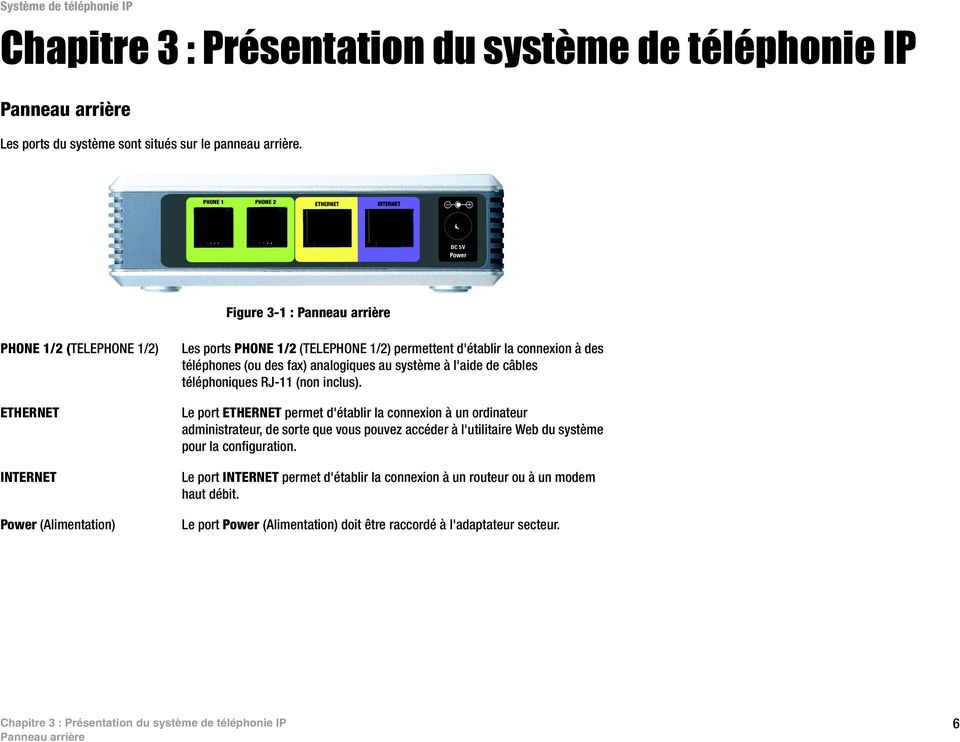
14 Chapitre 3 : Présentation du système de téléphonie IP Panneau arrière Les ports du système sont situés sur le panneau arrière. Figure 3-1 : Panneau arrière PHONE 1/2 (TELEPHONE 1/2) ETHERNET INTERNET Power (Alimentation) Les ports PHONE 1/2 (TELEPHONE 1/2) permettent d'établir la connexion à des téléphones (ou des fax) analogiques au système à l'aide de câbles téléphoniques RJ-11 (non inclus). Le port ETHERNET permet d'établir la connexion à un ordinateur administrateur, de sorte que vous pouvez accéder à l'utilitaire Web du système pour la configuration. Le port INTERNET permet d'établir la connexion à un routeur ou à un modem haut débit. Le port Power (Alimentation) doit être raccordé à l'adaptateur secteur. Chapitre 3 : Présentation du système de téléphonie IP Panneau arrière 6
15 Panneau avant Les voyants du système sont situés sur le panneau avant. Figure 3-2 : Panneau avant Power (Alimentation) INTERNET PHONE 1/2 (TELEPHONE 1/2) Vert : le voyant Power (Alimentation) est allumé en permanence quand le système est sous tension et connecté à Internet. Il clignote en l'absence d'une connexion Internet. Vert : le voyant INTERNET est allumé en permanence quand une connexion Internet est détectée. Il clignote en cas d'activité sur le réseau. Vert : le voyant du PHONE 1/2 (TELEPHONE 1/2) est allumé en permanence quand le téléphone est raccroché et enregistré (la connexion est enregistrée si le compte de services téléphoniques sur Internet est actif). Le voyant est éteint si le téléphone est raccroché mais n'est pas enregistré. Il clignote quand le téléphone est décroché. Chapitre 3 : Présentation du système de téléphonie IP Panneau avant 7

16 Chapitre 4 : Mise en route Présentation Pour la première installation du système, Linksys recommande vivement d'utiliser l'assistant de configuration SPA9000, téléchargeable depuis le site Web Les utilisateurs chevronnés peuvent suivre les instructions du présent chapitre, puis compléter la configuration à l'aide de l'utilitaire Web (reportez-vous au «Chapitre 6 : Utilisation de l'utilitaire Web»). Pour utiliser le menu de réponse vocale interactif, passez au «Chapitre 5 : Utilisation du menu de réponse vocale interactif». Impression Avant de commencer SPA942 Modem câble/dsl Veillez à disposer des éléments suivants : Système de téléphonie IP (modèle : SPA9000) Un ou plusieurs téléphones IP (par exemple, téléphones IP Linksys, modèle : SPA942) Un routeur et un modem câble/dsl (ou modem routeur) SPA941 Commutateur Routeur Ordinateur de bureau REMARQUE : Pour un résultat optimal, utilisez un commutateur QS et une commutation à vitesse filaire intégrale. La QS permet de traiter en priorité les transmissions vocales, tandis que la commutation à vitesse filaire intégrale transmet les paquets aussi rapidement que votre réseau le permet. En deuxième choix, optez pour un commutateur doté de la fonctionnalité QS (Qualité de service). SPA942 Un ou plusieurs commutateurs réseau Ethernet (pour connecter les téléphones IP ou les ordinateurs) Au moins un compte de service de téléphonie Internet actif et ses paramètres si vous voulez passer des appels externes Une connexion Internet active si vous voulez passer des appels externes Au moins un ordinateur pour la configuration du système et des téléphones IP Deux ou plusieurs câbles réseau Ethernet Téléphone analogique Ordinateur administrateur Des téléphones analogiques ou des fax (facultatif) Figure 4-1 : Scénario type pour le système de téléphonie IP Fax Chapitre 4 : Mise en route Présentation 8

17 Instructions d'installation du système de téléphonie IP Appels internes Pour installer le système pour les appels internes, procédez comme suit : ip (internet protocol) : protocole utilisé pour transmettre des données sur un réseau. adresse IP : adresse utilisée pour l'identification d'un ordinateur ou d'un périphérique sur un réseau. Connectez et configurez le système. Connectez les téléphones IP. Connexion et configuration du système 1. (facultatif) Branchez un téléphone analogique au port téléphonique 1 du système. 2. (facultatif) Si vous disposez de téléphones analogiques ou de fax, branchez-les au port téléphonique 2 du système. IMPORTANT : Ne connectez pas le port téléphonique à une prise murale. Assurez-vous de connecter uniquement un téléphone ou un fax au port téléphonique. Vous risqueriez sinon d'endommager le système ou le câblage téléphonique du domicile ou du bureau. 3. Connectez un câble réseau Ethernet au port Internet du système. Puis connectez l'autre extrémité du câble à l'un des ports Ethernet sur votre routeur. 4. Connectez un autre câble réseau Ethernet au port Ethernet du système. Ensuite, connectez l'autre extrémité à l'ordinateur qui servira à gérer le système (appelé par la suite l'ordinateur administrateur). Figure 4-2 : Connexion au port téléphonique 1 Figure 4-3 : Connexion au port Internet 5. Branchez l'adaptateur électrique fourni au port d'alimentation du système, puis reliez-le à une prise d'alimentation. 6. Lancez le navigateur Web de l'ordinateur administrateur. 7. Entrez /admin/voice/advanced dans le champ Address (Adresse) (l'adresse IP locale par défaut du système est ). Appuyez ensuite sur la touche Entrée. Figure 4-4 : Connexion au port Ethernet Figure 4-5 : Connexion à l'alimentation Chapitre 4 : Mise en route Instructions d'installation du système de téléphonie IP 9

18 8. L'écran Voice - Info (Voix - Infos) s'affiche. Cliquez sur l'onglet SIP. 9. Dans la section des paramètres PBX, sélectionnez WAN dans le menu déroulant Proxy Network Interface (Interface réseau proxy). 10. Cliquez sur le bouton Submit All Changes (Soumettre toutes les modifications). 11. L'écran Voice - Info (Voix - Infos) s'affiche. Cliquez sur l'onglet Router (Routeur). 12. Cliquez sur l'onglet WAN Setup (Configuration WAN). 13. Dans le menu déroulant Connection Type (Type de connexion), sélectionnez Static IP (IP statique). Figure 4-6 : Ecran Voice - SIP (Voix - SIP) - PBX Parameters (Paramètres PBX) 14. Dans la section des paramètres IP statique, renseignez les champs Static IP (IP statique), NetMask (Masque de réseau) et Gateway (Modem routeur). Static IP (IP statique) : saisissez une adresse IP statique adaptée à votre réseau. Notez-la ; vous en aurez besoin par la suite. REMARQUE : Assurez-vous que le routeur n'attribue pas l'adresse IP statique du système à un autre périphérique du réseau. Par exemple, vous pouvez attribuer une adresse IP statique au-delà de la plage d'adresses IP DHCP de votre routeur, mais elle doit être comprise dans la plage du sous-réseau du routeur. Pour plus d'informations sur l'adressage IP, reportez-vous à la documentation du routeur. NetMask (Masque de réseau) : saisissez le masque de sous-réseau de votre routeur. Gateway (Modem routeur) : saisissez l'adresse IP locale de votre routeur ou modem routeur. 15. Dans la section des paramètres facultatifs, renseignez le champ Primary DNS (Nom de domaine principal). Primary DNS (Nom de domaine principal). Entrez l'adresse IP DNS de votre routeur. Figure 4-7 : Ecran Router - WAN Setup (Routeur - Configuration WAN) 16. Dans la section Remote Management (Gestion distante), sélectionnez yes (oui) dans le menu déroulant Enable WAN Web Server (Activer le serveur Web). 17. Cliquez sur le bouton Submit All Changes (Soumettre toutes les modifications). Chapitre 4 : Mise en route Instructions d'installation du système de téléphonie IP 10

19 18. L'écran Router - Status (Etat du routeur) s'affiche. Assurez-vous que les paramètres suivants correspondent à vos saisies : WAN Connection Type - Static IP (Type de connexion WAN - IP statique) Current IP (IP actuel) Current Netmask (Masque de réseau actuel) Current Gateway (Modem routeur actuel) Primary DNS (Nom de domaine principal) Connexion des téléphones IP Passez à la section suivante : «Connexion des téléphones IP». 1. Connectez un câble réseau Ethernet à l'un des ports Ethernet du routeur. Ensuite, connectez l'autre extrémité du câble à un port Ethernet d'un commutateur réseau. 2. Branchez l'adaptateur électrique du commutateur à son port d'alimentation, puis reliez-le à une prise d'alimentation. 3. Connectez un câble réseau Ethernet à un téléphone IP. Ensuite, connectez l'autre extrémité de l'un des ports Ethernet au commutateur. Si le téléphone IP a déjà été utilisé, rétablissez au préalable ses paramètres par défaut. Reportez-vous à sa documentation pour plus d'informations. 4. Branchez l'adaptateur électrique du téléphone IP à son port d'alimentation, puis reliez-le à une prise d'alimentation. 5. Le téléphone IP va se réinitialiser deux ou trois fois (chaque opération pouvant prendre une minute). Le système attribue automatiquement un numéro d'extension au téléphone IP. Lorsque le téléphone IP affiche son numéro d'extension, il est prêt à être utilisé. REMARQUE : Le système enregistre automatiquement les téléphones IP Linksys (y compris le modèle SPA942). Si vous connectez un téléphone compatible SIP différent, l'enregistrement se fera manuellement. Reportez-vous à la documentation de votre téléphone. REMARQUE : Le port SIP par défaut du système est Répétez les étapes 3 à 5 jusqu'à ce que tous les téléphones IP soient installés. Félicitations! Vous pouvez désormais passer des appels d'un téléphone IP à un autre en composant son numéro d'extension. Passez à la section suivante pour configurer le système pour les appels externes. Chapitre 4 : Mise en route Instructions d'installation du système de téléphonie IP 11

20 Appels externes Pour les appels externes, assurez-vous que vous disposez d'une connexion Internet active. Ensuite, configurez sur le système les paramètres de votre compte de service de téléphonie Internet. 1. Lancez le navigateur Web de l'ordinateur administrateur. 2. Saisissez <Adresse IP du système>/admin/voice/advanced dans le champ Address (Adresse) (utilisez l'adresse IP statique que vous avez déjà attribuée au système). Appuyez ensuite sur la touche Entrée. REMARQUE : Si votre fournisseur de services de téléphonie sur Internet fournit le système, ce dernier peut être préconfiguré de sorte que vous n'avez plus à modifier de paramètres. Reportezvous aux instructions fournies par votre fournisseur IP pour plus d'informations. 3. L'écran Voice - Info (Voix - Infos) s'affiche. Cliquez sur l'onglet Line 1 (Ligne 1). 4. Sur l'écran Line 1 (Ligne 1), saisissez les paramètres de votre compte de téléphonie Internet. Informations d'abonné User ID (ID d'utilisateur) : saisissez l'id d'utilisateur (également appelé numéro de compte) fourni par votre fournisseur de téléphonie sur Internet. N'utilisez aucun tiret, espace ou autre signe de ponctuation. Password (Mot de passe) : saisissez le mot de passe sensible à la casse fourni par votre fournisseur de téléphonie sur Internet. Proxy et enregistrement Proxy : saisissez l'adresse proxy fournie par votre fournisseur de téléphonie sur Internet. S'il vous a fourni d'autres paramètres, saisissez-les également. Reportez-vous aux instructions fournies par votre fournisseur de téléphonie sur Internet. 5. Cliquez sur le bouton Submit All Changes (Soumettre toutes les modifications) pour enregistrer vos nouveaux paramètres. 6. Le système redémarre. Ensuite, les téléphones IP redémarrent à leur tour. 7. L'écran Voice - Info (Voix - Infos) s'affiche. Dans la section de l'état de la ligne 1, assurez-vous que l'état de l'enregistrement indique «Registered» (Enregistré). Vous pouvez maintenant passer votre premier appel externe. Utilisez l'un des téléphones connectés au système et composez le 9 suivi du numéro externe pour passer un appel à l'aide du plan de numérotation par défaut. Vous pouvez utiliser des téléphones analogiques pour passer un appel externe, mais vous ne pouvez pas recevoir d'appel si vous n'avez pas configuré les paramètres adéquats. Reportez-vous à la section Voix - FXS 1 du «Chapitre 6 : Utilisation de l'utilitaire Web» pour connaître les instructions. Félicitations! Vous pouvez maintenant passer des appels externes à l'aide du système. Chapitre 4 : Mise en route Instructions d'installation du système de téléphonie IP Figure 4-8 : Ecran Voice - Line 1 (Voix - Ligne 1) REMARQUE : Si vous ne parvenez pas à passer d'appel avec le plan de numérotation par défaut, visitez le site pour obtenir des plans supplémentaires, ou reportez-vous à l'«annexe C : Plan de numérotation et écriture de script de réception automatique pour les utilisateurs avancés» pour écrire votre propre script. 12

21 Réception et gestion des appels externes Pour recevoir des appels externes, vous devez connaître le numéro DID (Direct Inward Dialing, numérotation directe) attribué à votre appareil par votre fournisseur de téléphonie Internet. Il s'agit généralement de votre ID d'utilisateur, mais il peut différer. Vérifiez auprès de votre fournisseur le numéro qui vous a été attribué. Ensuite, vous pouvez choisir quels téléphones IP sonneront lorsqu'un correspondant externe appelle votre numéro DID. La configuration par défaut est aa (auto-attendant, système de réception automatique), un système automatisé qui accueille les appels externes avec des messages vocaux pré-enregistrés. Conservez la configuration par défaut si vous souhaitez utiliser la réception automatique uniquement. Lorsque le système de réception automatique reçoit un appel, il invite l'appelé à composer son numéro d'extension. Pour faire sonner plusieurs téléphones IP lorsque votre numéro DID est appelé, reportez-vous au «Chapitre 6 : Utilisation de l'utilitaire Web» pour prendre connaissance des paramètres de la liste de contacts. REMARQUE : Si vous décidez de conserver un service téléphonique traditionnel, vous utiliserez le modem routeur vocal Linksys (modèle SPA3102). Pour plus d'informations, référez-vous à la documentation SPA3102. Configuration du système de réception automatique Par défaut, le système de réception automatique de jour est activé, de sorte que le premier message émis, «If you know your party s extension, you may enter it now» («Si vous connaissez le numéro de ligne directe de votre correspondant, composez-le maintenant»), est adapté aux heures de bureau. Pour passer un message différent aux heures de nuit (non ouvrables), reportez-vous à l'«annexe B : Configuration de la réception automatique de nuit». Pour compléter la configuration à l'aide de l'utilitaire Web, reportez-vous au «Chapitre 6 : Utilisation de l'utilitaire Web». Pour utiliser le menu de réponse vocale interactif, reportez-vous au «Chapitre 5 : Utilisation du menu de réponse vocale interactif». Chapitre 4 : Mise en route Réception et gestion des appels externes 13
22 Chapitre 5 : Utilisation du menu de réponse vocale interactif Présentation Vous devrez peut-être configurer manuellement le système avec les paramètres fournis par votre fournisseur de téléphonie Internet. Ce chapitre explique comment utiliser le menu de réponse vocale interactif pour configurer les paramètres réseau du système et enregistrer les messages pour la réception automatique. Utilisez le clavier du téléphone pour entrer vos commandes et faire vos sélections ; le système utilise les réponses vocales. Pour plus d'informations, reportez-vous au «Chapitre 6 : Utilisation de l'utilitaire Web». REMARQUE : Si le système vous a été envoyé par votre fournisseur IP, il est peut-être déjà configuré, de sorte que vous n'avez rien à modifier. Reportez-vous aux instructions fournies par votre fournisseur IP pour plus d'informations. Accès au menu de réponse vocale interactif 1. Utilisez un téléphone connecté au port téléphonique 1 ou 2 du système. Vous pouvez accéder au menu de réponse vocale interactif depuis un téléphone analogique uniquement, pas depuis un téléphone IP. 2. Appuyez sur **** (appuyez sur la touche étoile quatre fois). 3. Attendez jusqu'à ce que vous entendiez le message vocal suivant : «Linksys configuration menu. Please enter the option followed by the # (pound) key or hang up to exit.» (Menu de configuration Linksys. Entrez l'option suivie de la touche # (dièse) ou raccrochez pour quitter le menu). 4. Reportez-vous au tableau suivant qui répertorie les actions, commandes, menus et descriptions. Après avoir sélectionné une option, appuyez sur la touche # (dièse). Pour quitter le menu, raccrochez le téléphone. Utilisation du menu de réponse vocale interactif Lorsque vous entrez une valeur, par exemple une adresse IP, vous pouvez quitter sans que les modifications soient prises en charge. Appuyez sur la touche * (étoile) deux fois en moins d'une demi-seconde. Si vous attendez plus longtemps, l'étoile est considérée comme une virgule décimale ou un point. Chapitre 5 : Utilisation du menu de réponse vocale interactif Présentation 14
23 Après avoir entré une valeur, par exemple une adresse IP, appuyez sur la touche # (dièse) pour indiquer que vous avez terminé la sélection. Pour enregistrer les nouveaux paramètres, appuyez sur 1. Pour vérifier les nouveaux paramètres, appuyez sur 2. Pour modifier les nouveaux paramètres, appuyez sur 3. Pour annuler la saisie et revenir au menu principal, appuyez sur * (étoile). Par exemple, pour entrer l'adresse IP à l'aide du clavier, appuyez sur les touches suivantes : 191*168*1*105. Appuyez sur la touche # (dièse) pour indiquer que vous avez terminé d'entrer l'adresse IP. Ensuite, appuyez sur la touche 1 pour enregistrer l'adresse IP ou sur * (étoile) pour annuler l'entrée et revenir au menu principal. Si le menu est inactif pendant plus d'une minute, il se ferme automatiquement. Pour y revenir, vous devez appuyer sur la touche * quatre fois. Les paramètres enregistrés prennent effet lorsque vous raccrochez le téléphone. Il se peut que le système redémarre à ce point. Menu de réponse vocale interactif Action Commande (appuyez sur ces touches du téléphone) Choix Description Entrer dans le menu de réponse vocale interactif Vérification du type de connexion Internet Vérification de l'adresse IP Internet Vérification du masque de réseau (ou de sous-réseau) **** Utilisez cette commande pour entrer dans le menu de réponse vocale interactif. Attendez d'entendre le message suivant avant d'appuyer sur d'autres touches : «Linksys configuration menu. Please enter the option followed by the # (pound) key or hang up to exit.» (Menu de configuration Linksys. Entrez l'option suivie de la touche # (dièse) ou raccrochez pour quitter le menu). 100 Ecoutez le type de connexion Internet du système. 110 Ecoutez l'adresse IP attribuée à l'interface (externe) Internet du système. 120 Ecoutez le masque de réseau ou de sousréseau attribué au système. ip (internet protocol) : protocole utilisé pour transmettre des données sur un réseau. adresse IP : adresse utilisée pour l'identification d'un ordinateur ou d'un périphérique sur un réseau. masque de sous-réseau : code d'adresse qui détermine la taille du réseau. Chapitre 5 : Utilisation du menu de réponse vocale interactif Utilisation du menu de réponse vocale interactif 15
24 Action Vérification de l'adresse IP du modem routeur Vérification de l'adresse MAC Vérification de la version de micrologiciel Vérification de l'adresse IP du serveur DNS principal Vérification du port du serveur Internet Vérification de l'adresse IP locale Commande (appuyez sur ces touches du téléphone) Menu de réponse vocale interactif Choix Description 130 Ecoutez l'adresse IP du modem routeur (généralement le routeur réseau). 140 Ecoutez l'adresse MAC du système au format chaîne hexadécimal. 150 Ecoutez le numéro de version du micrologiciel actuellement exécuté sur le système. 160 Ecoutez l'adresse IP du serveur DNS principal (Domain Name Service, service de nom de domaine). 170 Ecoutez le numéro de port du serveur Internet utilisé pour l'utilitaire Web. 210 Ecoutez l'adresse IP locale du système. modem routeur : périphérique utilisé pour transférer un trafic de données Internet depuis votre réseau local. adresse MAC : adresse unique qu'un fabricant attribue à chaque périphérique d'un réseau. micrologiciel : code de programmation qui exécute un périphérique réseau. Définition du type de connexion Internet Définition de l'adresse IP statique 101 Appuyez sur la touche 0 pour utiliser DHCP. Appuyez sur la touche 1 pour utiliser une adresse IP statique. Appuyez sur la touche 2 pour utiliser PPPoE. 111 Entrez l'adresse IP à l'aide des touches numériques du téléphone. Utilisez la touche * (étoile) pour entrer une virgule décimale. Sélectionnez le type de connexion Internet que vous utilisez. Reportez-vous à la documentation fournie par votre fournisseur d'accès Internet. Définissez tout d'abord le type de connexion Internet sur adresse IP statique, faute de quoi vous entendrez le message suivant : «Invalid Option» (Option incorrecte) si vous essayez de définir l'adresse IP statique. dhcp (dynamic host configuration protocol) : protocole permettant à un périphérique sur un réseau local (on parle alors de serveur DHCP) d'attribuer des adresses IP temporaires aux périphériques d'un autre réseau, généralement des ordinateurs. adresse ip statique : adresse fixe attribuée à un ordinateur ou un périphérique connecté à un réseau. Chapitre 5 : Utilisation du menu de réponse vocale interactif Utilisation du menu de réponse vocale interactif 16
25 Menu de réponse vocale interactif Action Définition du masque de réseau (ou de sous-réseau) Commande (appuyez sur ces touches du téléphone) Choix 121 Entrez le masque de réseau ou de sousréseau à l'aide des touches numériques du téléphone. Utilisez la touche * (étoile) pour entrer une virgule décimale. Description Définissez tout d'abord le type de connexion Internet sur adresse IP statique, faute de quoi vous entendrez le message suivant : «Invalid Option» (Option incorrecte) si vous essayez de définir le masque de réseau ou de sousréseau. pppoe : type de connexion haut débit qui permet l'authentification (nom d'utilisateur et mot de passe) et le transport des données. Définition de l'adresse IP du modem routeur 131 Entrez l'adresse IP à l'aide des touches numériques du téléphone. Utilisez la touche * (étoile) pour entrer une virgule décimale. Définissez tout d'abord le type de connexion Internet sur adresse IP statique, faute de quoi vous entendrez le message suivant : «Invalid Option» (Option incorrecte) si vous essayez de définir l'adresse IP du modem routeur. Définition de l'adresse IP du serveur DNS principal 161 Entrez l'adresse IP à l'aide des touches numériques du téléphone. Utilisez la touche * (étoile) pour entrer une virgule décimale. Commencez par définir le type de connexion Internet sur adresse IP statique, faute de quoi vous entendrez le message suivant : «Invalid Option» (Option incorrecte) si vous essayez de définir l'adresse IP du serveur DNS principal. Définition du mode 201 Appuyez sur la touche 0 pour sélectionner le mode routeur/nat. Appuyez sur la touche 1 pour sélectionner le mode pont/commutateur. Utilisez le mode routeur/nat si les téléphones IP sont du côté du réseau local. Utilisez le mode pont/commutateur si les téléphones IP sont du côté du réseau WAN. Configuration des messages de réception automatique Reportez-vous à la section «Configuration du système de réception automatique» à la fin de ce chapitre. Chapitre 5 : Utilisation du menu de réponse vocale interactif Utilisation du menu de réponse vocale interactif 17
26 Menu de réponse vocale interactif Action Commande (appuyez sur ces touches du téléphone) Choix Description Activation/ désactivation de l'accès WAN pour l'utilitaire Web 7932 Appuyez sur la touche 1 pour activer. Appuyez sur la touche 0 pour désactiver. Utilisez ce paramètre pour activer ou désactiver l'accès WAN pour l'utilitaire Web (qui permet de configurer le système). Redémarrage manuel Lorsque vous entendez le message «Option successful» (Option réussie), raccrochez le combiné. Le système redémarre automatiquement. Rétablissement des paramètres par défaut Appuyez sur la touche 1 pour confirmer. Appuyez sur la touche * (étoile) pour annuler. Le cas échéant, entrez le mot de passe. Le système demande une confirmation ; entrez 1 pour confirmer. Lorsque vous entendez le message «Option successful» (Option réussie), raccrochez le combiné. Le système redémarre et tous les paramètres par défaut sont restaurés. REMARQUE : Cette fonction peut être protégée par un mot de passe disponible uniquement auprès de votre fournisseur IP. Si vous devez entrer un mot de passe, reportezvous à la section suivante : «Saisie d'un mot de passe». Chapitre 5 : Utilisation du menu de réponse vocale interactif Utilisation du menu de réponse vocale interactif 18
27 Menu de réponse vocale interactif Action Commande (appuyez sur ces touches du téléphone) Choix Description Modification du système de réception automatique Appuyez sur la touche 0 pour utiliser le système de réception automatique en fonction du jour et de la nuit. Appuyez sur la touche 1 pour utiliser le système de réception automatique de jour. Appuyez sur la touche 2 pour utiliser le système de réception automatique de nuit. Appuyez sur la touche 3 pour utiliser le système de réception automatique pour le week-end et les jours fériés. Utilisez ce paramètre pour sélectionner la réception automatique de votre choix. Vous pouvez utiliser plusieurs systèmes de réception automatique selon l'heure et le jour ou bien toujours utiliser le même système. Assurez-vous que la réception automatique sélectionnée est activée dans l'utilitaire Web, faute de quoi la fonction serait inutilisable. Pour plus d'informations, reportez-vous au «Chapitre 6 : Utilisation de l'utilitaire Web». Rétablissement des paramètres par défaut configurables par l'utilisateur Appuyez sur la touche 1 pour confirmer. Appuyez sur la touche * (étoile) pour annuler. Le système demande une confirmation ; entrez 1 pour confirmer. Lorsque vous entendez le message «Option successful,» (Option réussie), raccrochez le combiné. Le système redémarre et tous les paramètres par défaut configurables par l'utilisateur sont restaurés. Figure 5-1 : Options du système de réception automatique Chapitre 5 : Utilisation du menu de réponse vocale interactif Utilisation du menu de réponse vocale interactif 19
28 Saisie d'un mot de passe Il est possible que le système vous invite à entrer un mot de passe lorsque vous voulez restaurer les paramètres par défaut du système. Pour entrer le mot de passe, utilisez le clavier du téléphone et suivez les instructions appropriées. Pour entrer A, B, C, a, b ou c appuyez sur la touche 2. Pour entrer D, E, F, d, e ou f appuyez sur la touche 3. Pour entrer G, H, I, g, h ou i appuyez sur la touche 4. Pour entrer J, K, L, j, k ou l appuyez sur la touche 5. Pour entrer M, N, O, m, n ou o appuyez sur la touche 6. Pour entrer P, Q, R, S, o, q, r ou s appuyez sur la touche 7. Pour entrer T, U, V, t, u ou v appuyez sur la touche 8. Pour entrer W, X, Y, Z, w, x, y ou z appuyez sur la touche 9. Pour entrer tout autre caractère, appuyez sur la touche 0. REMARQUE : Cette liste s'applique uniquement lorsque vous entrez un mot de passe. Le reste du temps, chaque touche sélectionne uniquement le numéro correspondant, pas de lettre ni de signe de ponctuation. Par exemple, pour entrer le mot de passe téléphone@321 à l'aide du clavier, appuyez sur les touches : Appuyez sur la touche # (dièse) pour indiquer que vous avez terminé d'entrer le mot de passe. Pour annuler la saisie et revenir au menu principal, appuyez sur * (étoile). Configuration des paramètres pour votre service de téléphonie Internet Pour modifier les paramètres de votre service de téléphonie Internet, reportez-vous aux instructions fournies par votre fournisseur d'accès Internet et au «Chapitre 6 : Utilisation de l'utilitaire Web». Chapitre 5 : Utilisation du menu de réponse vocale interactif Saisie d'un mot de passe 20
29 Configuration des messages de réception automatique Le système comporte une fonction appelée Réception automatique, qui accueille automatiquement les appels entrants par des messages de bienvenue ou d'information. Ce système peut gérer jusqu'à dix appels entrants et utilise l'id d'utilisateur par défaut, aa. Messages de réception automatique Vous pouvez enregistrer jusqu'à dix messages d'accueil personnalisés. Les quatre premiers sont des messages par défaut, que vous pouvez modifier à l'aide du menu de réponse vocale interactif. ID d'invite Message audio par défaut 1 «If you know your party s extension, you may enter it now» (Si vous connaissez le numéro de ligne directe de votre correspondant, composez-le maintenant) 2 «Your call has been forwarded» (Votre appel a été transféré) 3 «Not a valid extension, please try again» (Le numéro de ligne directe que vous avez composé n'est pas correct. Veuillez essayer une nouvelle fois) 4 «Goodbye» (Au revoir) Un codage G711U sera appliqué à tous les messages enregistrés, qui seront stockés dans la mémoire flash. Ces messages seront effacés chaque fois que vous restaurez les paramètres par défaut du système. Chaque message ne peut pas faire plus d'une minute. Vous pouvez enregistrer jusqu'à 94.5 secondes d'audio, en plus des messages par défaut. Si vous ne disposez plus d'assez de mémoire, le menu de réponse vocale interactif interrompt automatiquement l'enregistrement. Vous pouvez accéder aux paramètres d'invite de réception automatique via le menu de réponse vocale interactif. 1. Depuis l'un des téléphones analogiques connectés au système, appuyez sur **** (appuyez sur la touche étoile quatre fois). 2. Attendez jusqu'à ce que vous entendiez le message vocal suivant : «Linksys configuration menu. Please enter the option followed by the # (pound) key or hang up to exit.» (Menu de configuration Linksys. Entrez l'option suivie de la touche # (dièse) ou raccrochez pour quitter le menu). Chapitre 5 : Utilisation du menu de réponse vocale interactif Configuration des messages de réception automatique 21
30 3. Composez 72255# pour accéder aux paramètres de message du système de réception automatique des appels. 4. Vous entendez le message : «Please enter the message number followed by the # (pound) key» (Entrez le numéro du message, suivi de la touche # (dièse). Entrez le numéro du message que vous voulez enregistrer, modifier ou effacer. 5. Le menu de réponse vocale interactif émet le message suivant : «Enter 1 to record. Enter 2 to review. Enter 3 to delete. Enter * to exit» [Enregistrez votre message après le bip sonore. Lorsque vous avez terminé, appuyez sur la touche # (dièse)]. 1 pour enregistrer a. Si vous avez entré 1, le message suivant est émis : «You may record your message after the tone. When finished, press #» [Enregistrez votre message après le bip sonore. Lorsque vous avez terminé, appuyez sur la touche # (dièse)]. b. Une fois votre message enregistré, le message suivant est émis : «To save, enter 1. (Pour enregistrer, appuyez sur la touche 1). To review, enter 2 (Pour modifier votre message, appuyez sur la touche 2). To re-record, enter 3 (Pour enregistrer un nouveau message, appuyez sur la touche 3). To exit, enter *» [Pour quitter, appuyez sur la touche * (étoile)]. c. Suivez les instructions de l'option sélectionnée. Si vous avez entré 1, le nouveau message est enregistré. Vous êtes renvoyé au menu décrit à l'étape 5. Si vous avez entré 2, vous entendez votre message. Vous êtes renvoyé au menu décrit à l'étape b. Si vous avez entré 3, vous êtes renvoyé au menu décrit à l'étape a. Si vous avez entré *, vous êtes renvoyé au menu décrit à l'étape 5. 2 pour modifier Si vous avez entré 2, vous entendez votre message. Vous êtes renvoyé au menu décrit à l'étape 5. Figure 5-2 : Options du système de réception automatique Chapitre 5 : Utilisation du menu de réponse vocale interactif Configuration des messages de réception automatique 22
31 3 pour effacer a. Si vous avez entré 3, le message suivant est émis : «Enter 1 to confirm; enter * to exit» (Entrez 1 pour confirmer, * pour quitter). b. Si vous avez entré 1, le message est effacé. Vous êtes renvoyé au menu décrit à l'étape 5. Si vous avez entré *, vous êtes renvoyé au menu précédent décrit à l'étape 5. * pour quitter Si vous avez entré *, vous êtes renvoyé au menu précédent décrit à l'étape 4. L'utilitaire Web vous permet de configurer le système de réception automatique pour prendre les appels après un nombre spécifique de secondes. Par défaut, le délai d'attente est défini sur 12 secondes pour les heures de bureau et sur 0 pour les heures de nuit et les week-end. Pour obtenir des informations d'état sur les messages de réception automatique ou pour configurer d'autres paramètres tels que le délai de réponse automatique, reportez-vous au «Chapitre 6 : Utilisation de l'utilitaire Web». REMARQUE : Si vous ne disposez plus d'assez de mémoire pour enregistrer un nouveau message, l'avertissement vocal «Option failed» (L'option a échoué) est émis et vous êtes renvoyé à l'étape 4. REMARQUE : Si le message que vous voulez enregistrer fait plus de 15 secondes, un message vous demande de patienter («One moment, please», un instant SVP), indiquant que l'enregistrement prendra plusieurs secondes. Une fois le message enregistré, vous pouvez continuer d'utiliser le menu de réponse vocale interactif. Chapitre 5 : Utilisation du menu de réponse vocale interactif Configuration des messages de réception automatique 23
32 Chapitre 6 : Utilisation de l'utilitaire Web Présentation Lorsque vous installez le système pour la première fois, Linksys vous recommande fortement d'utiliser le Setup Wizard (Assistant de configuration) que vous pouvez télécharger sur le site Web Si vous ne souhaitez pas exécuter l'assistant de configuration, vous pouvez configurer le système à l'aide de l'utilitaire Web. Il se peut que le système ait été préconfiguré par votre fournisseur de service de téléphonie sur Internet (FSTI) ; il n'est donc peut-être pas nécessaire d'apporter la moindre modification. Si vous souhaitez apporter des modifications, suivez les instructions fournies dans ce chapitre. REMARQUE : Si vous n'êtes pas sûr de la manière dont configurer ces paramètres, conservez les paramètres par défaut. L'utilitaire Web propose deux niveaux d'accès : user (utilisateur) et admin (administrateur). Votre niveau d'accès dépend des politiques d'accès de votre fournisseur de service. Par ailleurs, l'accès à certains paramètres peut être protégé ou bloqué de sorte qu'ils ne puissent pas être modifiés accidentellement. Pour plus d'informations, contactez votre FSTI. Ce chapitre décrit chacune des pages de l'utilitaire Web, ainsi que leurs fonctions clés. Les paramètres de connexion Internet sont configurés sur l'écran Router - WAN Setup (Routeur - Configuration WAN) alors que certaines des fonctions les plus courantes, telles que le système de réception automatique, la musique d'attente et la recherche d'appel, sont configurées sur l'écran Voice - SIP (Voix - SIP). Vous pouvez accéder à l'utilitaire à partir de votre navigateur Web par l'intermédiaire d'un ordinateur raccordé au réseau. Il comporte deux onglets principaux : Router (Routeur) et Voice (Voix). D'autres onglets apparaissent lorsque vous cliquez sur les onglets principaux. Router (Routeur) Status (Etat) : cet écran affiche les informations de routage relatives au système. WAN Setup (Configuration WAN) : cet écran vous permet de configurer la connexion Internet, le clonage MAC, la gestion distante, la qualité de service (QS), le réseau local virtuel et les paramètres facultatifs. LAN Setup (Configuration LAN) : cet écran vous permet de configurer les paramètres de réseau local, d'adresse IP dynamique et d'adresse IP statique. Application : cet écran vous permet de configurer les paramètres de transfert de connexion, de zone démilitarisée (DMZ) et de plage de ports réservée. Chapitre 6 : Utilisation de l'utilitaire Web Présentation 24
33 Voice (Voix) Info : cet écran affiche les informations de téléphonie relatives au système. System (Système) : cet écran vous permet de configurer les paramètres système. Dans la plupart des cas, vous ne devez pas modifier ces paramètres, sauf si votre FSTI vous le demande. SIP : cet écran vous permet de configurer les paramètres de service, de musique d'attente, de contact par groupe, de recherche d'appel et du système de réception automatique. Dans la plupart des cas, vous ne devez pas modifier les paramètres de service, sauf si votre FSTI vous le demande. Provisioning (Approvisionnement) : cet écran vous permet de configurer les paramètres d'approvisionnement de services. Dans la plupart des cas, vous ne devez pas modifier ces paramètres, sauf si votre FSTI vous le demande. Regional (Régional) : cet écran vous permet de configurer les paramètres d'appel. Dans la plupart des cas, vous ne devez pas modifier ces paramètres, sauf si votre FSTI vous le demande. FXS 1/2 : utilisez l'écran adéquat pour configurer les paramètres de chaque port FXS (téléphone) sur le système. Line 1/2/3/4 (Ligne 1/2/3/4) : utilisez l'écran adéquat pour configurer les paramètres de chaque ligne de téléphone IP externe. Comment accéder à l'utilitaire Web? Pour accéder à l'utilitaire Web du système, lancez Internet Explorer ou Netscape Navigator sur l'ordinateur d'administration connecté au port Ethernet du système. Si le système utilise son adresse par défaut, saisissez dans le champ Address (Adresse). Si vous avez attribué une adresse IP statique au système, saisissez <adresse IP du système> dans le champ Address (Adresse). Appuyez sur la touche Entrée. Saisissez votre nom d'utilisateur et votre mot de passe. Par défaut, le nom d'utilisateur de l'accès administrateur est admin ; celui de l'accès utilisateur est user. (Ces noms d'utilisateur ne peuvent pas être modifiés.) Saisissez ensuite le mot de passe fourni par votre FSTI. (Par défaut, aucun mot de passe n'est requis ; si aucun mot de passe ne vous a été communiqué, ne renseignez pas ce champ.) Pour afficher les informations d'état des téléphones et de leurs appels, cliquez sur PBX Status (Etat PBX). Pour basculer vers une autre connexion, cliquez sur User Login (Connexion utilisateur) ou sur Admin Login (Connexion administrateur). Saisissez les informations de connexion adéquates. L'utilitaire Web propose deux vues différentes. Cliquez sur basic (de base) pour afficher les paramètres de base ou sur advanced (avancé) pour afficher les paramètres avancés. Chapitre 6 : Utilisation de l'utilitaire Web Comment accéder à l'utilitaire Web? 25
34 Lorsque vous avez terminé vos modifications sur un écran, cliquez sur le bouton Submit All Changes (Soumettre toutes les modifications) pour les enregistrer ou sur le bouton Undo All Changes (Annuler toutes les modifications) pour les annuler. Lorsque les modifications sont enregistrées, il se peut que le système redémarre. Ecran PBX Status (Etat PBX) REMARQUE : Si votre FSTI vous a fourni le système, il se peut que ce dernier soit préconfiguré ; vous ne devez alors modifier aucun paramètre. Pour plus d'informations, reportezvous aux instructions fournies par votre FSTI. Cet écran affiche les informations sur l'état des téléphones et de leurs appels. Registration (Enregistrement) Cette section affiche les informations d'enregistrement des téléphones. Registration (Enregistrement) Cochez cette case pour supprimer l'enregistrement d'un téléphone. Cliquez ensuite sur le bouton Delete (Supprimer). Station : indique le nom de station attribué au téléphone. (Ce paramètre est configuré à l'aide du téléphone.) User ID (ID d'utilisateur) : indique le numéro d'extension attribué au téléphone. IP Address (Adresse IP) : indique l'adresse IP locale du téléphone. Reg Expires (Expiration enreg.) : indique le nombre de secondes restantes avant que le téléphone ne doive se ré-enregistrer auprès du système. Parking Lot (File d'attente des appels) Cette section affiche les appels qui ont été mis en file d'attente. La mise en file d'attente est une fonction pratique permettant de mettre un appel en attente et de le prendre depuis n'importe quel numéro d'extension. Parking Lot (File d'attente des appels) : pour supprimer un appel de la liste des appels en attente, cochez cette case. Cliquez ensuite sur le bouton Delete (Supprimer). Caller ID (Identification de l'appelant) : indique le numéro de téléphone de l'appelant. Parked By (Mis en file d'attente par) : indique le numéro d'extension qui a mis l'appel en file d'attente. Figure 6-1 : Ecran PBX - Parking Lot (File d'attente des appels) Parked At (N dans la file d'attente) : indique le numéro dans la file d'attente que vous devez utiliser pour prendre cet appel. Duration (Durée) : indique la durée pendant laquelle l'appel a été mis en file d'attente. Chapitre 6 : Utilisation de l'utilitaire Web Ecran PBX Status (Etat PBX) 26
35 Line 1 Calls (Appels de la ligne 1) Cette section indique les appels entrants et sortants actuels. Line 1 Calls (Appels de la ligne 1) : pour supprimer un appel, cochez cette case. Cliquez ensuite sur le bouton Delete (Supprimer). External (Externe) : indique le numéro de téléphone externe de l'appelant. Station : indique le numéro d'extension de l'appel. Le mot «Callpark» (File d'attente) est affiché lorsque l'appel a été mis en file d'attente pour être repris par n'importe quel numéro d'extension. Figure 6-2 : Ecran PBX - Inbound Call (Appel entrant) Direction : indique la direction de l'appel, Inbound (Entrant) ou Outbound (Sortant). State (Etat) : indique l'état de l'appel, Connected (Connecté) ou Proceeding (En cours). Duration (Durée) : indique la durée pendant laquelle l'appel a été actif. Onglet Router (Routeur) Figure 6-3 : Ecran PBX - Outbound Call (Appel sortant) Ecran Router (Routeur) - Status (Etat) Cet écran affiche les informations produit et système. Product Information (Informations produit) Product Name (Nom du produit) : indique le numéro de modèle du système. Serial Number (Numéro de série) : indique le numéro de série du système. Software version (Version du logiciel) : indique le numéro de version du logiciel du système. Hardware Version (Version du matériel) : indique le numéro de version du matériel du système. MAC Address (Adresse MAC) : indique l'adresse MAC du système. Client Certificate (Certificat client) : indique l'état du certificat client. Il permet d'authentifier le système sur le réseau du FSTI. Figure 6-4 : Ecran Router - Status (Routeur - Etat)) adresse MAC : adresse unique qu'un fabricant attribue à chaque périphérique d'un réseau. Licenses (Licenses) : indique le nombre de licences supplémentaires que vous avez acquises pour le système. Chapitre 6 : Utilisation de l'utilitaire Web Onglet Router (Routeur) 27
36 System Status (Etat du système) Current Time (Heure actuelle) : indique l'heure et la date actuelles du système. Elapsed Time (Temps écoulé) : indique le temps qui s'est écoulé depuis le dernier redémarrage du système. WAN Connection Type (Type de connexion WAN) : indique le type de connexion du système. Current IP (IP actuel) : indique l'adresse IP Internet du système. Host Name (Nom d'hôte) : indique le nom d'hôte du système. Domain (Domaine) : indique le nom de domaine du système. Current Netmask (Masque de réseau actuel) : indique le masque de réseau ou de sous-réseau du système. Current Gateway (Modem routeur actuel) : indique l'adresse IP du modem routeur. Primary DNS (Nom de domaine principal) : indique l'adresse IP du serveur DNS principal. ip (internet protocol) : protocole utilisé pour transmettre des données sur un réseau. adresse ip : adresse utilisée pour l'identification d'un ordinateur ou d'un périphérique sur un réseau. masque de sous-réseau : code d'adresse qui détermine la taille du réseau. modem routeur : périphérique utilisé pour transférer un trafic de données Internet depuis votre réseau local. Secondary DNS (Nom de domaine secondaire) : indique l'adresse IP du serveur DNS secondaire. LAN IP Address (Adresse IP LAN) : indique l'adresse IP locale du système. Broadcast Pkts Sent (Paquets envoyés) : indique le nombre de paquets de diffusion envoyés. Broadcast Bytes Sent (Octets envoyés) : indique le nombre d'octets de diffusion envoyés. paquet : unité de données transmises sur un réseau. Broadcast Pkts Recv (Paquets reçus) : indique le nombre de paquets de diffusion reçus et traités. Broadcast Bytes Recv (Octets reçus) : indique le nombre d'octets de diffusion reçus et traités. Broadcast Pkts Dropped (Paquets non traités) : indique le nombre de paquets de diffusion reçus mais non traités. Broadcast Bytes Dropped (Octets non traités) : indique le nombre d'octets de diffusion reçus mais non traités. Chapitre 6 : Utilisation de l'utilitaire Web Onglet Router (Routeur) 28
37 Ecran Router - WAN Setup (Routeur - Configuration WAN) Cet écran vous permet de configurer la connexion Internet, le clonage MAC, la gestion distante, la qualité de service (QS), le réseau local virtuel et les paramètres facultatifs. Votre FSTI doit vous fournir les informations relatives à votre type de connexion Internet. Si vous ne les connaissez pas, contactez votre fournisseur de service. Internet Connection Settings (Paramètres de connexion Internet) Connection Type (Type de connexion) : sélectionnez le type de connexion que vous utilisez - DHCP, Static IP (IP statique) ou PPPOE. Si vous possédez déjà un routeur pour votre réseau, sélectionnez Static IP (IP statique) et attribuez une adresse qui convient à votre réseau. (Pour plus d'informations sur l'attribution d'adresses IP, reportez-vous à la documentation du routeur.) Static IP Settings (Paramètres d'ip statique) Si vous avez sélectionné Static IP (IP statique), remplissez la section Static IP Settings (Paramètres d'ip statique). Static IP (Adresse IP statique) : saisissez l'adresse IP fixe ou statique du système (fournie par votre FAI). Figure 6-5 : Ecran Router - WAN Setup (Routeur - Configuration WAN) NetMask (Masque de réseau) : saisissez le masque de réseau ou de sous-réseau du système (fourni par votre FAI). Gateway (Modem routeur) : saisissez l'adresse IP du modem routeur (fournie par votre FAI). PPPOE Settings (Paramètres PPPoE) Si vous avez sélectionné PPPOE, remplissez la section PPPOE Settings (Paramètres PPPoE). PPPoE Login Name (Nom de connexion PPPoE) : saisissez le nom fourni par votre FAI. PPPoE Login Password (Mot de passe de connexion PPPoE) : saisissez le mot de passe fourni par votre FAI. PPPOE Service Name (Nom de service PPPoE) (facultatif) : saisissez le nom de service fourni par votre FAI. Optional Settings (Paramètres facultatifs) dhcp (dynamic host configuration protocol) : protocole permettant à un périphérique sur un réseau local (on parle alors de serveur DHCP) d'attribuer des adresses IP temporaires aux périphériques d'un autre réseau, généralement des ordinateurs. adresse ip statique : adresse fixe attribuée à un ordinateur ou un périphérique connecté à un réseau. pppoe : type de connexion haut débit qui permet l'authentification (nom d'utilisateur et mot de passe) et le transport des données. HostName (Nom d'hôte) : saisissez le nom d'hôte, s'il vous a été fourni par votre FAI. Domain (Domaine) : saisissez le nom de domaine, s'il vous a été fourni par votre FAI. Chapitre 6 : Utilisation de l'utilitaire Web Onglet Router (Routeur) 29
38 Primary DNS (Nom de domaine principal) : saisissez l'adresse IP du serveur DNS principal. Secondary DNS (Nom de domaine secondaire) (facultatif) : saisissez l'adresse IP du serveur DNS secondaire. DNS Server Order (Ordre des serveurs DNS) : sélectionnez l'ordre dans lequel les serveurs DNS doivent être utilisés - Manual (Manuel), Manual, DHCP (Manuel, DHCP) ou DHCP, Manual (DHCP, Manuel). La valeur par défaut est Manual (Manuel). DNS Query Mode (Mode de recherche DNS) : sélectionnez le mode selon lequel les serveurs DNS doivent être recherchés - Parallel (Parallèle) ou Sequential (Séquentiel). La valeur par défaut est Parallel (Parallèle). Primary NTP Server (Serveur NTP principal) : saisissez l'adresse IP du serveur NTP principal utilisé par le système pour maintenir la date et l'heure à jour. Secondary NTP Server (Nom du serveur NTP secondaire) (facultatif) : saisissez l'adresse IP du serveur NTP secondaire. MAC Clone Settings (Paramètres de clonage MAC) Enable MAC Clone Service (Activer le service de clonage MAC) : indiquez si vous souhaitez cloner une adresse MAC sur le système, yes (oui) ou no (non). La valeur par défaut est no (non). Cloned MAC Address (Adresse MAC à cloner) : saisissez l'adresse MAC que vous souhaitez cloner. Remote Management (Gestion distante) Enable WAN Web Server (Activer le serveur Web WAN) : cette fonction vous permet d'activer ou de désactiver l'accès à l'utilitaire Web du côté réseau étendu (WAN). Sélectionnez yes (oui) ou no (non) dans le menu déroulant. La valeur par défaut est no (non). WAN Web Server Port (Port du serveur Web WAN) : saisissez le numéro de port utilisé pour accéder à l'utilitaire Web du côté réseau étendu (WAN). La valeur par défaut est 80. QOS Settings (Paramètres QS) QOS QDisc (QDisc QS) : lorsque différents types de trafic se partagent la bande passante, la qualité de service (QS) donne la priorité aux communications vocales. Sélectionnez la méthode que vous souhaitez utiliser - NONE (AUCUN), CBQ ou TBF. La valeur par défaut est NONE (AUCUN). Maximum Uplink Speed (Vitesse Uplink maximale) : saisissez la vitesse de télétransmission maximale de votre connexion Internet. La valeur par défaut est 128Kbps (128 Kbit/s). Chapitre 6 : Utilisation de l'utilitaire Web Onglet Router (Routeur) 30
39 VLAN Settings (Paramètres VLAN) Enable VLAN (Activer VLAN) : les paramètres de réseau local virtuel (VLAN, 802.1Q) vous permettent d'utiliser le système dans un environnement de réseau local virtuel. Sélectionnez yes (oui) ou no (non) dans le menu déroulant. La valeur par défaut est no (non). VLAN ID (ID du réseau local virtuel) : saisissez le numéro d'id utilisé par le système. La valeur par défaut est 1. Lorsque vous avez terminé vos modifications, cliquez sur le bouton Submit All Changes (Soumettre toutes les modifications) pour les enregistrer ou sur le bouton Undo All Changes (Annuler toutes les modifications) pour les annuler. Ecran Router - LAN Setup (Routeur - Configuration LAN) Cet écran vous permet de configurer les paramètres de bail de réseau local, de protocole DHCP dynamique et de protocole DHCP statique. Networking Service (Service de mise en réseau) : sélectionnez le service que vous souhaitez utiliser - NAT ou Bridge (Pont). La valeur par défaut est NAT. LAN Network Settings (Paramètres de réseau local) LAN IP Address (Adresse IP LAN) : saisissez l'adresse IP locale du système. La valeur par défaut est LAN Subnet Mask (Masque de sous-réseau local) : sélectionnez le masque de sous-réseau local , , , , , ou La valeur par défaut est Enable DHCP Server (Activer le serveur DHCP) : sélectionnez yes (oui) pour utiliser le système en tant que routeur d'affectation des adresses IP. Sinon, sélectionnez no (non). La valeur par défaut est yes (oui). Figure 6-6 : Ecran Router - LAN Setup (Routeur - Configuration LAN) DHCP Lease Time (Durée de bail DHCP) : saisissez la durée de bail utilisée par le système pour distribuer les adresses IP. La valeur par défaut est 24 Hours (24 heures). DHCP Client Starting IP Address (Adresse IP de départ du client DHCP) : lorsque le système délivre des adresses IP, il commence par la première valeur de la gamme d'adresses IP de son client DHCP. Saisissez cette valeur dans ce champ. La valeur par défaut est Number of Client IP Addresses (Nombre d'adresses IP client) : saisissez le nombre d'adresses IP pouvant être distribuées. La valeur par défaut est 50. Chapitre 6 : Utilisation de l'utilitaire Web Onglet Router (Routeur) 31
40 Static DHCP Lease Settings (Paramètres de bail DHCP statique) Enable (Activer) : vous pouvez demander au système d'attribuer la même adresse IP à un périphérique en particulier. Pour désactiver cette fonction, sélectionnez no (non). Pour activer cette fonction, sélectionnez yes (oui). La valeur par défaut est no (non). Host MAC Address (Adresse MAC de l'hôte) : saisissez l'adresse MAC du périphérique dont vous souhaitez préciser l'adresse IP. Host IP Address (Adresse IP de l'hôte) : saisissez l'adresse IP que vous souhaitez attribuer au périphérique x (où x est un numéro différent pour chaque périphérique que vous indiquez). Lorsque vous avez terminé vos modifications, cliquez sur le bouton Submit All Changes (Soumettre toutes les modifications) pour les enregistrer ou sur le bouton Undo All Changes (Annuler toutes les modifications) pour les annuler. Ecran Router - Application (Routeur - Application) Cet écran vous permet de configurer les paramètres de transfert de connexion, de zone démilitarisée (DMZ) et de plage de ports réservée. Port Forwarding Settings (Paramètres de transfert de connexion) Enable (Activer) : sélectionnez yes (oui) ou no (non) pour chaque entrée de transfert de connexion, déterminant ainsi une plage de ports à transférer vers un serveur. La valeur par défaut est no (non). Service Name (Nom du service) : saisissez le nom du service ou de l'application. Starting Port (Port de début) : saisissez le numéro du port de début de la plage des ports transférés. Ending Port (Port de fin) : saisissez le numéro du port de fin de la plage des ports transférés. Protocol (Protocole) : sélectionnez le protocole utilisé - TCP, UDP ou Both (Les deux). La valeur par défaut est TCP. Server IP Address (Adresse IP du serveur) : saisissez l'adresse IP du serveur x (où x est un numéro différent pour chaque serveur que vous indiquez). Figure 6-7 : Ecran Router - Application (Routeur - Application) Chapitre 6 : Utilisation de l'utilitaire Web Onglet Router (Routeur) 32
41 DMZ Settings (Paramètres DMZ) Enable DMZ (Activer DMZ) : l'hébergement DMZ permet de transférer simultanément tous les ports vers un même ordinateur. Cela permet d'autoriser l'exposition d'un utilisateur local à Internet à des fins spécifiques, telles que la vidéoconférence. Sélectionnez yes (oui) ou no (non) dans le menu déroulant. La valeur par défaut est no (non). DMZ Host IP Address (Adresse IP de l'hôte DMZ) : saisissez l'adresse IP de l'hôte DMZ x (où x est le numéro de l'ordinateur vous souhaitez indiquer). Utilisez la section Static DHCP Lease Settings (Paramètres de bail DHCP statique) dans l'écran LAN Setup (Configuration LAN) de sorte que l'hôte DHCP conserve cette adresse IP ; autrement, cette dernière risque de changer. tcp : protocole réseau de transmission de données exigeant une validation de la part du destinataire. udp : protocole réseau de transmission de données n'exigeant aucune validation de la part du destinataire. System Reserved Ports Range (Plage de ports réservés au système) Starting Port (Port de début) : cette plage de ports définit les ports TCP/UDP aléatoires utilisés par l'application qui s'exécute sur le système. Ils ne peuvent être utilisés ni par le transfert de connexion, ni par DMZ. Saisissez le numéro du port de début de la plage des ports réservés. La valeur par défaut est Num of Ports Reserved (Nombre de ports réservés) : sélectionnez le nombre de ports que vous souhaitez réserver - 256, 512 ou La valeur par défaut est 256. Lorsque vous avez terminé vos modifications, cliquez sur le bouton Submit All Changes (Soumettre toutes les modifications) pour les enregistrer ou sur le bouton Undo All Changes (Annuler toutes les modifications) pour les annuler. Onglet Voice (Voix) Ecran Voice (Voix) - Info Cet écran indique les paramètres vocaux du système. Product Information (Informations produit) Figure 6-8 : Ecran Voice (Voix) - Info - Product Information (Informations produit) Product Name (Nom du produit) : indique le numéro de modèle du système. Serial Number (Numéro de série) : indique le numéro de série du système. Software version (Version du logiciel) : indique le numéro de version du logiciel du système. Hardware Version (Version du matériel) : indique le numéro de version du matériel du système. Chapitre 6 : Utilisation de l'utilitaire Web Onglet Voice (Voix) 33
42 MAC Address (Adresse MAC) : indique l'adresse MAC du système. Client Certificate (Certificat client) : indique l'état du certificat client, lequel précise que le système a été autorisé par votre FAI. Licenses (Licenses) : indique le nombre de licences supplémentaires que vous avez acquises pour le système. System Status (Etat du système) Current Time (Heure actuelle) : indique l'heure et la date actuelles du système. Elapsed Time (Temps écoulé) : indique le temps qui s'est écoulé depuis le dernier redémarrage du système. Figure 6-9 : Ecran Voice (Voix) - Info - System Status (Etat du système) FXS 1/2 Status (Etat du port FXS 1/2) Les ports FXS 1 et FXS 2 sont les ports téléphoniques du système. (Vous pouvez connecter des téléphones analogiques ou des télécopieurs à ces deux ports.) Ils disposent des mêmes informations d'état. Hook State (Etat du combiné) : indique l'état de disponibilité du téléphone (décroché/raccroché). On (Raccroché) indique que le téléphone est disponible, tandis que Off (Décroché) indique que le téléphone est en cours d'utilisation. Message Waiting (Message en attente) : indique si un nouveau message vocal est en attente. Call Back Active (Rappel actif) : indique si une demande de rappel est en cours. Last Called Number (Dernier numéro appelé) : indique le dernier numéro appelé. Last Caller Number (Numéro du dernier appelant) : indique le numéro de téléphone du dernier appelant. Les appels 1 et 2 disposent des mêmes informations d'état. Call 1/2 State (Appel 1/2 - état) : indique l'état de l'appel. Call 1/2 Tone (Appel 1/2 - tonalité) : indique le type de tonalité utilisé par l'appel. Call 1/2 Encoder (Appel 1/2 - codage) : indique le codec utilisé pour le codage. Call 1/2 Decoder (Appel 1/2 - décodage) : indique le codec utilisé pour le décodage. Call 1/2 FAX (Appel 1/2 - télécopie) : indique l'état du mode d'intercommunication de télécopie. Call 1/2 Type (Appel 1/2 - type) : indique la direction de l'appel. Chapitre 6 : Utilisation de l'utilitaire Web Onglet Voice (Voix) Figure 6-10 : Ecran Voice (Voix) - Info - FXS Status (Etat du port FXS) 34
43 Call 1/2 Remote Hold (Appel 1/2 - mise en attente à distance) : indique si le poste distant a placé l'appel en attente. Call 1/2 Callback (Appel 1/2 - rappel) : indique si l'appel a été déclenché par une demande de rappel. Call 1/2 Peer Name (Appel 1/2 - nom du poste) : indique le nom du téléphone interne. Call 1/2 Peer Phone (Appel 1/2 - numéro de téléphone du poste) : indique le numéro de téléphone du téléphone interne. Call 1/2 Duration (Appel 1/2 - durée) : indique la durée de l'appel. Call 1/2 Packets Sent (Appel 1/2 - paquets envoyés) : indique le nombre de paquets envoyés. Call 1/2 Packets Recv (Appel 1/2 - paquets reçus) : indique le nombre de paquets reçus. Call 1/2 Bytes Sent (Appel 1/2 - octets envoyés) : indique le nombre d'octets envoyés. Call 1/2 Bytes Recv (Appel 1/2 - octets reçus) : indique le nombre d'octets reçus. Call 1/2 Decode Latency (Appel 1/2 - temps d'attente avant le décodage) : indique le nombre de millisecondes de temps d'attente avant le décodage. Call 1/2 Jitter (Appel 1/2 - instabilité) : indique le nombre de millisecondes d'instabilité du récepteur. Call 1/2 Round Trip Delay (Appel 1/2 - délai de propagation) : indique le nombre de millisecondes de délai de propagation. Call 1/2 Packets Lost (Appel 1/2 - paquets perdus) : indique le nombre de paquets perdus. Call 1/2 Packet Error (Appel 1/2 - paquets en erreur) : indique le nombre de paquets incorrects reçus. Chapitre 6 : Utilisation de l'utilitaire Web Onglet Voice (Voix) 35
44 Line 02/01/03/4 Status (Etat de la ligne 1/2/3/4) Les lignes 1, 2, 3 et 4 disposent des mêmes informations d'état. Registration State (Etat de l'enregistrement) : indique l'état de l'enregistrement de la ligne auprès du FSTI. Last Registration At (Dernier enregistrement) : indique la date et l'heure du dernier enregistrement de la ligne. Next Registration In (Prochain enregistrement) : indique le nombre de secondes avant le prochain enregistrement. Figure 6-11 : Ecran Voice (Voix) - Info - Line Status (Etat de la ligne) Message Waiting (Message en attente) : indique si un nouveau message vocal est en attente. Mapped SIP Port (Port SIP mappé) : indique le numéro du port SIP mappé. Auto Attendant Prompt Status (Etat des messages du système de réception automatique) Prompt 1-4 (Message 1-4) : les quatre premiers messages d'accueil sont définis par défaut. Si vous modifiez un message par défaut, cet écran vous indique la durée de la nouvelle invite en millisecondes. Prompt 5-10 (Message 5-10) : l'écran indique la durée de chaque message en millisecondes. Space Remaining (Espace restant) : indique le nombre de millisecondes disponibles. Current AA (SRA actuel) : indique le système de réception automatique (SRA) en cours d'utilisation. Figure 6-12 : Ecran Voice - System (Voix - Système) - Auto Attendant Prompt Status (Etat des messages du système de réception automatique) Lorsque vous avez terminé vos modifications, cliquez sur le bouton Submit All Changes (Soumettre toutes les modifications) pour les enregistrer ou sur le bouton Undo All Changes (Annuler toutes les modifications) pour les annuler. Chapitre 6 : Utilisation de l'utilitaire Web Onglet Voice (Voix) 36
45 Ecran Voice - System (Voix - Système) Cet écran vous permet de configurer les paramètres système. IMPORTANT : Dans la plupart des cas, vous ne devez pas modifier les paramètres de service, sauf si votre FSTI vous le demande. System Configuration (Configuration du système) Restricted Access Domains (Domaines d'accès restreint) : saisissez les noms des domaines autorisés à accéder au système. Figure 6-13 : Ecran Voice - System (Voix - Système) Enable Web Admin Access (Activer l'accès administrateur Web) : ce paramètre vous permet d'activer ou de désactiver l'accès local à l'utilitaire Web. Sélectionnez yes (oui) ou no (non) dans le menu déroulant. La valeur par défaut est yes (oui). Admin Passwd (Mot de passe administrateur) : saisissez le mot de passe de l'administrateur. (Par défaut, il n'y a pas de mot de passe.) User Password (Mot de passe utilisateur) : saisissez le mot de passe de l'utilisateur. (Par défaut, il n'y a pas de mot de passe.) Miscellaneous Settings (Paramètres divers) Syslog Server (Serveur Syslog) : saisissez l'adresse IP du serveur Syslog, lequel permet d'enregistrer les informations système et les événements critiques du système. Debug Server (Serveur de débogage) : saisissez l'adresse IP du serveur de débogage, lequel permet d'enregistrer les informations de débogage du système. Debug Level (Niveau de débogage) : détermine le niveau des informations de débogage à générer. Sélectionnez 0, 1, 2 ou 3 dans le menu déroulant. Plus le niveau de débogage est élevé, plus grand sera le volume d'informations de débogage générées. La valeur par défaut est 0, ce qui signifie qu'aucune information de débogage ne sera générée. Lorsque vous avez terminé vos modifications, cliquez sur le bouton Submit All Changes (Soumettre toutes les modifications) pour les enregistrer ou sur le bouton Undo All Changes (Annuler toutes les modifications) pour les annuler. Chapitre 6 : Utilisation de l'utilitaire Web Onglet Voice (Voix) 37
46 Ecran Voice - SIP (Voix - SIP) Cet écran vous permet de configurer les paramètres de service, de musique d'attente, de contact par groupe, de recherche d'appel et du système de réception automatique. IMPORTANT : Dans la plupart des cas, vous ne devez pas modifier ces paramètres, sauf si votre FSTI vous le demande. SIP Parameters (Paramètres SIP) Figure 6-14 : Ecran Voice - SIP (Voix - SIP) - SIP Parameters (Paramètres SIP) Max Forward (Transfert maximal) : indique la valeur maximale pour le transfert SIP, qui s'étend de 1 à 255. La valeur par défaut est 70. Max Redirection (Max. redirections) : indique le nombre de fois qu'un message peut être redirigé, afin d'éviter une boucle infinie. La valeur par défaut est 5. Max Auth (Max. autorisé) : indique le nombre maximal de tentatives relatives à une demande (de 0 à 255 fois). La valeur par défaut est 2. SIP User Agent Name (Nom de l'agent utilisateur SIP) : indique l'en-tête User-Agent utilisé pour les demandes sortantes. La valeur par défaut est $VERSION. SIP Server Name (Nom du serveur SIP) : indique l'en-tête Server utilisé dans les réponses entrantes. La valeur par défaut est $VERSION. SIP Reg Agent Name (Nom de l'agent utilisateur SIP pour la demande) : il s'agit du nom User-Agent (Agent utilisateur) utilisé dans une demande de type REGISTER (enregistrement). S'il n'est pas précisé, c'est le nom de l'agent utilisateur SIP qui sera également utilisé pour la demande REGISTER. SIP Accept Language (Langage d'acceptation SIP) : indique l'en-tête Accept-Language (Langage d'acceptation) utilisé par le système. Il n'existe pas de valeur par défaut (le système n'inclut pas cet en-tête). DTMF Relay MIME Type (Relais DTMF - type de MIME) : indique le type de protocole MIME utilisé dans un message SIP INFO pour signaler un événement DTMF. La valeur par défaut est application/dtmf-relay. Hook Flash MIME Type (Crochet commutateur - type de MIME) : indique le type de protocole MIME utilisé dans un message SIP INFO pour signaler un événement de crochet commutateur. La valeur par défaut est application/hook-flash. Chapitre 6 : Utilisation de l'utilitaire Web Onglet Voice (Voix) 38
47 Remove Last Reg (Supprimer dernier enreg.) : permet de supprimer le dernier enregistrement avant d'en enregistrer un nouveau si sa valeur est différente. Sélectionnez yes (oui) ou no (non) dans le menu déroulant. La valeur par défaut est no (non). Use Compact Header (Utiliser l'en-tête compact) : permet d'utiliser des en-têtes SIP compacts dans les messages SIP sortants. Sélectionnez yes (oui) ou no (non) dans le menu déroulant. La valeur par défaut est no (non). Escape Display Name (Masquer le nom) : permet de garder le nom privé. Sélectionnez yes (oui) si vous souhaitez que le système inclue cette chaîne (configurée dans le champ Display Name [Nom]) dans une paire de doubles guillemets pour les messages SIP sortants. Toutes les occurrences des signes ou \ dans la chaîne seront masquées et remplacées par les signes \ et \\ à l'intérieur des doubles guillemets. Sinon, sélectionnez no (non). La valeur par défaut est no (non). SIP Timer Values (sec) [Valeurs de la minuterie SIP (sec)] SIP T1 (Minuterie SIP 1) : indique valeur RFC 3261 T1 (estimation de la durée de propagation), laquelle peut s'étendre de 0 à 64 secondes. La valeur par défaut est 5. SIP T2 (Minuterie SIP 2) : indique la valeur RFC 3261 T2 (intervalle maximal de retransmission des demandes non-invite et des réponses INVITE), laquelle peut s'étendre de 0 à 64 secondes. La valeur par défaut est 4. SIP T4 (Minuterie SIP 4) : indique la valeur RFC 3261 T4 (durée maximale pendant laquelle un message reste sur le réseau), laquelle peut s'étendre de 0 à 64 secondes. La valeur par défaut est 5. Figure 6-15 : Ecran Voice - SIP (Voix - SIP) - SIP Timer Values (Valeurs de la minuterie SIP) SIP Timer B (Minuterie SIP B) : indique la valeur du temps d'attente INVITE, laquelle peut s'étendre de 0 à 64 secondes. La valeur par défaut est 32. SIP Timer F (Minuterie SIP F) : indique la valeur du temps d'attente non-invite, laquelle peut s'étendre de 0 à 64 secondes. La valeur par défaut est 32. SIP Timer H (Minuterie SIP H) : indique la valeur du temps d'attente de la réponse finale INVITE, laquelle peut s'étendre de 0 à 64 secondes. La valeur par défaut est 32. SIP Timer D (Minuterie SIPD): indique la valeur du temps d'attente ACK, laquelle peut s'étendre de 0 à 64 secondes. La valeur par défaut est 32. SIP Timer J (Minuterie SIP J) : indique la valeur du temps d'attente de la réponse non-invite, laquelle peut s'étendre de 0 à 64 secondes. La valeur par défaut est 32. INVITE Expires (Expiration INVITE) : indique la valeur d'en-tête Expires des demandes INVITE. Si vous saisissez 0, l'en-tête Expires n'est pas inclus dans la demande. La valeur par défaut est 240. Chapitre 6 : Utilisation de l'utilitaire Web Onglet Voice (Voix) 39
48 ReINVITE Expires (Expiration ReINVITE) : indique la valeur d'en-tête Expires (Expiration) des demandes ReINVITE. Si vous saisissez 0, l'en-tête Expires (Expiration) n'est pas inclus dans la demande. La valeur par défaut est 30. Reg Min Expires (Min. avt expiration enreg.) : indique le temps minimal autorisé avant l'expiration de l'enregistrement pour le proxy dans l'en-tête Expires ou en tant que paramètre de l'en-tête Contact. Si le proxy renvoie une valeur inférieure à ce paramètre, c'est cette valeur minimale qui sera utilisée. La valeur par défaut est 1. Reg Max Expires (Max. avt expiration enreg.) : indique le temps minimal autorisé avant l'expiration de l'enregistrement pour le proxy dans l'en-tête Min-Expires. Si le proxy renvoie une valeur supérieure à ce paramètre, c'est cette valeur maximale qui sera utilisée. La valeur par défaut est Reg Retry Intvl. (Interv. avt nouv. enreg.) : indique l'intervalle d'attente avant que le système ne tente à nouveau d'effectuer un enregistrement suite à l'échec du dernier enregistrement. La valeur par défaut est 30. Reg Retry Long Intvl (Long interv. avt nouv. enreg.) : lorsque l'enregistrement échoue en raison d'un code de réponse SIP incorrect, le système attend cet intervalle de temps indiqué avant de réessayer. Si cet intervalle est 0, le système arrête ses tentatives. Cette valeur doit être bien plus élevée que la valeur du champ Intervalle avant le nouvel enregistrement. La valeur par défaut est Response Status Code Handling (Gestion des codes d'état de réponse) SIT1-4 RSC (CR TIS1-4) : saisissez le code réponse (CR) de la tonalité TIS adéquate (TIS correspond à Tonalité d'information Spéciale). Ainsi, si vous définissez ce paramètre sur 404, lorsque l'utilisateur effectue un appel et qu'un code 404 est renvoyé, la tonalité TIS1 est déclenchée. Try Backup RSC (CR tentative sauvegarde) : indique le code de réponse SIP qui effectue une nouvelle tentative auprès d'un serveur de sauvegarde pour la demande actuelle. Figure 6-16 : Ecran Voice - SIP (Voix - SIP) - Response Status Code Handling (Gestion des codes d'état de réponse) Retry Reg RSC (CR tentative enreg.) : indique l'intervalle d'attente avant que le système ne tente à nouveau d'effectuer un enregistrement suite à l'échec du dernier enregistrement. RTP Parameters (Paramètres RTP) RTP Port Min (Port min. RTP) : indique le numéro de port minimal pour la transmission et la réception RTP. La valeur par défaut est RTP Port Max (Port max. RTP) : indique le numéro de port maximal pour la transmission et la réception RTP. La valeur par défaut est Figure 6-17 : Ecran Voice - SIP (Voix - SIP) - RTP Parameters (Paramètres RTP) Chapitre 6 : Utilisation de l'utilitaire Web Onglet Voice (Voix) 40
49 RTP Packet Size (Taille paquets RTP) : indique la taille des paquets en secondes, laquelle peut être comprise entre 0,01 et 0,16. Pour être correctes, ces valeurs doivent être des multiples de 0,01 seconde. La valeur par défaut est 0,030. Max RTP ICMP Err (Erreur ICMP RTP) : indique que le flux de données RTP a échoué en raison d'erreurs ICMP. La valeur par défaut est 0. RTCP Tx Interval (Interv. rapports RTCP) : indique l'intervalle avant l'envoi de rapports d'expéditeur RTCP sur une connexion active. Cet intervalle peut être compris entre 0 et 255 secondes. La valeur par défaut est 0. No UDP Checksum (Somme UDP) : sélectionnez yes (oui) si vous souhaitez que le système calcule la somme des en-têtes UDP des messages SIP. Sinon, sélectionnez no (non). La valeur par défaut est no (non). Stats in BYE (Stats en BYE) : définit si le système doit inclure l'en-tête ou la demande P-RTP-Stat dans un message BYE. Cet en-tête contient les statistiques RTP de l'appel en cours. Sélectionnez yes (oui) ou no (non) dans le menu déroulant. La valeur par défaut est no (non). SDP Payload Types (Types données utiles SDP) NSE Dynamic Payload (Données utiles dynamiques NSE) : indique le type de données utiles dynamiques NSE. La valeur par défaut est 100. AVT Dynamic Payload (Données utiles dynamiques AVT) : indique le type de données utiles dynamiques AVT. La valeur par défaut est 101. INFOREQ Dynamic Payload (Données utiles dynamiques INFOREQ) : indique le type de données utiles dynamiques INFOREQ. Il n'y a pas de valeur par défaut. Figure 6-18 : Ecran Voice - SIP (Voix - SIP) - SDP Payload Types (Types de données utiles SDP) G726r16 Dynamic Payload (Données utiles dynamiques G726r16) : indique le type de données utiles dynamiques G La valeur par défaut est 98. G726r24 Dynamic Payload (Données utiles dynamiques G726r24) : indique le type de données utiles dynamiques G La valeur par défaut est 97. G726r40 Dynamic Payload (Données utiles dynamiques G726r40) : indique le type de données utiles dynamiques G La valeur par défaut est 96. G729b Dynamic Payload (Données utiles dynamiques G729b) : indique le type de données utiles dynamiques G729b. La valeur par défaut est 99. NSE Codec Name (Nom du codec NSE) : indique le nom du codec NSE utilisé dans SDP. La valeur par défaut est NSE. Chapitre 6 : Utilisation de l'utilitaire Web Onglet Voice (Voix) 41
50 AVT Codec Name (Nom du codec AVT) : indique le nom du codec AVT utilisé dans SDP. La valeur par défaut est telephone-event (téléphone-événement). G711u Codec Name (Nom du codec G711u) : indique le nom du codec G711u utilisé dans SDP. La valeur par défaut est PCMU. G711a Codec Name (Nom du codec G711a) : indique le nom du codec G711a utilisé dans SDP. La valeur par défaut est PCMA. G726r16 Codec Name (Nom du codec G726r16) : indique le nom du codec G utilisé dans SDP. La valeur par défaut est G G726r24 Codec Name (Nom du codec G726r24) : indique le nom du codec G utilisé dans SDP. La valeur par défaut est G G726r32 Codec Name (Nom du codec G726r32) : indique le nom du codec G utilisé dans SDP. La valeur par défaut est G G726r40 Codec Name (Nom du codec G726r40) : indique le nom du codec G utilisé dans SDP. La valeur par défaut est G G729a Codec Name (Nom du codec G729a) : indique le nom du codec G729a utilisé dans SDP. La valeur par défaut est G729a. G729b Codec Name (Nom du codec G729b) : indique le nom du codec G729b utilisé dans SDP. La valeur par défaut est G729ab. G723 Codec Name (Nom du codec G723) : indique le nom du codec G723 utilisé dans SDP. La valeur par défaut est G723. NAT Support Parameters (Paramètres de prise en charge NAT) Handle VIA received (Gérer param. reçu dans VIA) : si vous sélectionnez yes (oui), le système traite le paramètre reçu dans l'en-tête VIA (inséré par le serveur dans une réponse à l'une de ses demandes). Si vous sélectionnez no (non), ce paramètre est ignoré. Sélectionnez yes (oui) ou no (non) dans le menu déroulant. La valeur par défaut est no (non). Handle VIA rport (Gérer param. rport dans VIA) : si vous sélectionnez yes (oui), le système traite le paramètre rport dans l'en-tête VIA (inséré par le serveur dans une réponse à l'une de ses demandes). Si vous sélectionnez no (non), ce paramètre est ignoré. Sélectionnez yes (oui) ou no (non) dans le menu déroulant. La valeur par défaut est no (non). Figure 6-19 : Ecran Voice - SIP (Voix - SIP) - NAT Support Parameters (Paramètres de prise en charge NAT) Chapitre 6 : Utilisation de l'utilitaire Web Onglet Voice (Voix) 42
51 Insert VIA received (Insérer param. reçu dans VIA) : permet d'insérer le paramètre reçu dans l'en-tête VIA des réponses SIP si les valeurs received-from IP (IP received-from) et les VIA sent-by IP (IP VIA sent-by) diffèrent. Sélectionnez yes (oui) ou no (non) dans le menu déroulant. La valeur par défaut est no (non). Insert VIA rport (Insérer param. rport dans VIA) : permet d'insérer le paramètre rport dans l'en-tête VIA des réponses SIP si le (received-from port) port received-from et les VIA sent-by port numbers (numéros de port VIA sent-by) diffèrent. Sélectionnez yes (oui) ou no (non) dans le menu déroulant. La valeur par défaut est no (non). Substitute VIA Addr (Substituer adr. dans VIA) : permet d'utiliser les valeurs NAT-mapped IP:port (adresses IP mappées par NAT : port) dans l'en-tête VIA. Sélectionnez yes (oui) ou no (non) dans le menu déroulant. La valeur par défaut est no (non). Send Resp To Src Port (Envoyer réponses au port srce) : permet d'envoyer des réponses au port à la source de la demande plutôt qu'au port VIA sent-by. Sélectionnez yes (oui) ou no (non) dans le menu déroulant. La valeur par défaut est no (non). STUN Enable (Activer STUN) : permet d'utiliser STUN pour connaître le mappage NAT. Sélectionnez yes (oui) ou no (non) dans le menu déroulant. La valeur par défaut est no (non). STUN Test Enable (Activer test STUN) : si la fonction STUN Enable (Activer STUN) est activée et qu'un serveur STUN valide est disponible, le système peut effectuer une opération de recherche du type NAT lorsqu'il démarre. Il contacte le serveur STUN configuré ; le résultat de la recherche est consigné dans un en-tête Warning (avertissement) pour toutes les demandes REGISTER suivantes. Si le système détecte un NAT symétrique ou un pare-feu symétrique, le mappage NAT est désactivé. La fonction STUN Test Enable (Activer le test STUN) vous permet d'utiliser le test STUN. Sélectionnez yes (oui) ou no (non) dans le menu déroulant. La valeur par défaut est no (non). STUN Server (Serveur STUN) : saisissez l'adresse IP du serveur STUN à contacter pour la recherche du mappage NAT. EXT IP (Adresse IP externe) : saisissez l'adresse IP externe à substituer à l'adresse IP réelle du système dans tous les messages SIP sortants. Si vous indiquez , aucune substitution d'adresse IP ne sera effectuée. EXT RTP Port Min (Mappage ext. port RTP min.) : indique le numéro de mappage de port externe du numéro de port RTP minimal. Si cette valeur est différente de zéro, le numéro de port RTP dans tous les messages SIP sortants sera substitué par la valeur de port correspondante dans la plage de ports RTP externes. NAT Keep Alive Intvl (Interv. mappage NAT/msg maintien connex.) : indique l'intervalle entre le mappage NAT et les messages de maintien de connexion. La valeur par défaut est 15. Chapitre 6 : Utilisation de l'utilitaire Web Onglet Voice (Voix) 43
52 PBX Parameters (Paramètres PBX) Proxy Network Interface (Interface réseau du proxy) : indique au système la manière dont les clients (généralement des téléphones) sont connectés. Sélectionnez LAN (réseau local) ou WAN (réseau étendu). La valeur par défaut est WAN (réseau étendu). Proxy Listen Port (Port d'écoute du proxy) : indique le port utilisé par le système lorsqu'il écoute les messages clients sur l'interface sélectionnée. La valeur par défaut est Multicast Address (Adresse de multidiffusion) : indique l'adresse IP (et le numéro de port) utilisée par le système pour envoyer des messages de contrôle à tous les clients simultanément. Il doit s'agir d'une adresse multidiffusion contenant un numéro de port. La valeur par défaut est :6061. Figure 6-20 : Ecran Voice - SIP (Voix - SIP) - PBX Parameters (Paramètres PBX) Group Page Address (Adresse d'appel du groupe) : indique l'adresse IP (et le numéro de port) utilisée par le système pour demander aux clients d'envoyer et de recevoir les paquets RTP d'un groupe d'appel. Il doit s'agir d'une adresse multidiffusion contenant un numéro de port. La valeur par défaut est : Max Expires (Max. avant expiration) : indique la valeur maximale (en secondes) autorisée avant l'expiration de l'enregistrement des clients. La valeur par défaut est Force Media Proxy (Forcer le proxy média) : permet de forcer les clients externes à utiliser le proxy média du système lorsqu'ils échangent du trafic RTP avec des postes externes. Sélectionnez yes (oui) ou no (non) dans le menu déroulant. La valeur par défaut est no (non). Proxy Debug Option (Option de débogage du proxy) : les messages SIP sont reçus depuis ou envoyés vers le port d'écoute du proxy. Cette fonction contrôle les messages SIP à enregistrer. Sélectionnez none (aucune) pour n'effectuer aucun enregistrement. Sélectionnez 1-line (ligne 1) pour enregistrer uniquement la ligne de début de tous les messages. Sélectionnez 1-line excl. OPT (ligne 1 sauf OPTIONS) pour enregistrer uniquement la ligne de début de tous les messages, à l'exception des demandes/réponses OPTIONS. Sélectionnez 1-line excl. NTFY (ligne 1 sauf NOTIFY) pour enregistrer uniquement la ligne de début de tous les messages, à l'exception des demandes/réponses NOTIFY. Sélectionnez 1-line excl.reg (ligne 1 sauf REGISTER) pour enregistrer uniquement la ligne de début de tous les messages, à l'exception des demandes/réponses REGISTER. Sélectionnez 1-line excl.opt NTFY REG (ligne 1 sauf OPTIONS/NOTIFY/REGISTER) pour enregistrer uniquement la ligne de début de tous les messages, à l'exception des demandes/réponses OPTIONS, NOTIFY et REGISTER. Sélectionnez full (Complète) pour enregistrer l'intégralité du texte de tous les messages SIP. Sélectionnez full excl. OPT (Complète sauf OPTIONS) pour enregistrer l'intégralité du texte de tous les messages SIP, à l'exception des demandes/réponses OPTIONS. Sélectionnez full excl.ntfy (Complète sauf NOTIFY) pour enregistrer l'intégralité du texte de tous les messages SIP, à l'exception des demandes/réponses NOTIFY. Sélectionnez full excl.reg (Complète sauf REGISTER) pour enregistrer l'intégralité du texte de tous les messages SIP, à l'exception des demandes/réponses REGISTER. Sélectionnez full excl.opt NTFY REG (Complète sauf OPTIONS/NOTIFY/REGISTER) pour enregistrer l'intégralité du texte de tous les messages SIP, à l'exception des demandes/réponses OPTIONS, NOTIFY et REGISTER. La valeur par défaut est full (Complète). Chapitre 6 : Utilisation de l'utilitaire Web Onglet Voice (Voix) 44
53 Call Routing Rule (Règle de routage des appels) : plan de numérotation spécial déterminant quelle ligne peut être utilisée pour une demande d'appel externe, sortant, à partir d'un téléphone basé uniquement sur le numéro public cible. Lorsque vous créez cette règle, respectez le format suivant : (règle règle règle... règle) Les règles les plus spécifiques doivent être placées en premier lieu. Chaque règle doit respecter le format suivant : <:Lx>modèle L correspond à Ligne (ligne téléphonique). Le variable x peut être 1, 2, 3 ou 4 selon la ligne que vous souhaitez indiquer. Le mot «modèle» fait référence à tout modèle numérique (voir le paramètre de plan de numérotation pour plus d'informations). La valeur par défaut est (<L1,2,3,4>9xx.), ce qui signifie que n'importe laquelle des quatre lignes peut être utilisée pour n'importe quel numéro cible commençant par le chiffre 9. Ainsi, avec ce plan de numérotation, l'appelant compose le chiffre 9 avant de composer le numéro de téléphone externe. Internal Music URL (URL de musique interne) : saisissez l'url, ou adresse Web, permettant de télécharger un fichier musical pour les fonctions de musique d'attente et de mise en file d'attente. Son format est le suivant : [tftp://]adresse_ip_serveur[:port]/chemin. TFTP est le seul protocole pris en charge pour le téléchargement de musique. Le port par défaut est le port 69. L'enregistrement d'une nouvelle URL entraîne le redémarrage du système. Une fois redémarré, le système télécharge le fichier indiqué et enregistre les échantillons dans la mémoire Flash. Les échantillons de musique sont codés au format G711u à la vitesse de échantillons/seconde. Ce fichier ne doit contenir aucune information d'en-tête supplémentaire et doit avoir une longueur maximale de 65,536 secondes ( octets). Pour plus d'informations, reportez-vous à l'«annexe D : Nouvelle musique pour la fonction de musique en attente.» Internal Music Script (Script de musique interne) : ce script commande au système comment lire le fichier musical téléchargé. Il est au format suivant : Chapitre 6 : Utilisation de l'utilitaire Web Onglet Voice (Voix) 45
54 [section[,(section[,...]]] Chaque section doit respecter le format suivant : [n (début/fin[/pause])] [pause2] La variable «n» correspond au nombre de fois que vous souhaitez qu'une section soit répétée avant de passer à la suivante. Les mots «début/fin» correspondent à l'échantillon de début et 1+de fin de la section. Notez que les échantillons sont numérotés de 0 à longueur totale - 1. Vous pouvez saisir -1 ou un très grand nombre si la fin du fichier doit être l'échantillon de fin. Par défaut, la valeur de début est 0 et celle de fin correspond à la fin du fichier. La variable «pause» correspond au nombre d'échantillons de pause après la fin de la lecture de l'échantillon de fin. La valeur par défaut est 0. La variable «pause2» correspond au nombre supplémentaire d'échantillons de pause une fois que la totalité des n répétitions de la section ont été jouées. La valeur par défaut est 0. Vous pouvez indiquer un maximum de 16 sections. Les échantillons doivent être codés au format G711u à la vitesse de échantillons/seconde. Une fois que toutes les sections ont été jouées, elles sont rejouées en commençant par la première. A titre d'exemple, le paramètre Script musique interne par défaut est le suivant : 2(0/230954),2(230954/ ),(0/230954) La première section est 2(0/230954) ; les échantillons 0 à seront joués deux fois. La deuxième section est 2(230954/444720) ; les échantillons à seront joués deux fois. La troisième section est (0/230954) ; les échantillons 0 à seront joués une fois. La valeur par défaut est La pause finale durera pendant échantillons. Chaque échantillon dure 1/8 000ème de seconde ; échantillons équivalent à 5 secondes. Lorsque cette pause est terminée, les sections sont rejouées. Internal MOH Refresh Intvl (Interv. actualisation MOH interne) : le système peut actualiser périodiquement une session de musique d'attente (MOH) interne. La valeur par défaut est 0, ce qui correspond à la désactivation de cette fonction d'actualisation. Call Park MOH Server (Serveur MOH de file d'attente) : saisissez le nom ou l'adresse IP du serveur de musique d'attente (MOH) devant être utilisé pour gérer un appel mis en file d'attente. Si vous ne disposez pas d'un tel serveur pour la fonction de mise en file d'attente, conservez la valeur par défaut, imusic, pour que l'appelant mis en file d'attente entende le fichier musical interne. Sinon, si ce paramètre n'est pas précisé, l'appelant mis en file d'attente n'entendra rien (silence). Chapitre 6 : Utilisation de l'utilitaire Web Onglet Voice (Voix) 46
55 Call Park DLG Refresh Intvl (Interv. actu. session file d'att.) : le système peut actualiser périodiquement une session de file d'attente. La valeur par défaut est 0, ce qui correspond à la désactivation de cette fonction d'actualisation. Default Group Line (Groupe de lignes par défaut) : il s'agit du groupe de lignes par défaut - 1,2,3,4. Group 1-4 User ID (ID utilisateur du groupe 1-4) : un groupe désigne des téléphones spécifiques devant être appelés en tant que groupe, utilisant les mêmes lignes téléphoniques et recevant le même type d'appels. Par exemple, les appels relatifs aux ventes doivent être dirigés vers le groupe responsable des ventes. Vous pouvez désigner jusqu'à quatre groupes. Pour chacun des groupes, saisissez une liste d'id d'utilisateur (séparées par des virgules), chacune représentant un client différent. Par exemple, si le groupe des ventes est le Groupe 1, saisissez les extensions de vente 501,502,503 dans le champ Group 1 User ID (ID utilisateur Groupe 1). Un client peut appartenir à plusieurs groupes. Si un client n'appartient à aucun groupe, il est automatiquement associé au groupe par défaut, lequel est associé à la Default Group Line (ligne du groupe par défaut). Chaque modèle d'id utilisateur peut utiliser les caractères génériques * et? ainsi que les caractères de remplacement %xx (pour plus d'informations, reportez-vous à l'«annexe C : Plan de numérotation et écriture de script de réception automatique pour les utilisateurs avancés»). Par défaut, ce champ est vierge, ce qui signifie que tous les clients appartiennent au groupe par défaut. Group 1-4 Line (Ligne du groupe 1-4) : pour chaque groupe, saisissez une liste de lignes téléphoniques (séparées par des virgules) pouvant être utilisées par les clients.?cette liste détermine l'ordre dans lequel ces lignes seront utilisées. Le système effectuera des appels externes pour les clients utilisant les lignes téléphoniques de cette liste. Par exemple, pour un groupe dont le paramètre est 1,3, le système utilisera la ligne 1. Si l'appel échoue, il utilisera la ligne 3. Hunt Groups (Groupes de recherche) : défini un ou plusieurs groupes de recherche pouvant être appelés directement par n'importe quel client, comme pour une extension classique. La syntaxe est la même que celle de la Contact List (liste de contacts). Notez qu'un membre de groupe peut également être l'extension d'un autre groupe (c.-à-d. qu'un niveau de récursivité est autorisé). SIP DIDN Field (Champ du n SDA SIP) : détermine quel champ est utilisé pour indiquer le numéro SDA (sélection directe à l'arrivée) d'un message INVITE entrant dans une interface de ligne. Sélectionnez TO UserID (ID utilisateur TO) pour utiliser le champ User-ID (ID utilisateur) de l'en-tête TO ou sélectionnez TO Param (Param. TO) pour utiliser un paramètre dans l'en-tête TO en utilisant le nom indiqué dans le champ SIP DIDN PARAM Name (Nom du param. n SDA SIP). La valeur par défaut est TO UserID (ID utilisateur TO). SIP DIDN Param Name (Nom du param. n SDA SIP) : indique le numéro SDA dans un message INVITE entrant. La valeur par défaut est didn. Chapitre 6 : Utilisation de l'utilitaire Web Onglet Voice (Voix) 47
56 Auto Attendant Parameters (Paramètres du système de réception automatique) AA Dial Plan 1 (Plan de numérotation 1 du SRA) : définit la première règle de numérotation du système de réception automatique (SRA). La valeur par défaut est (10x xxx.). Pour plus d'informations, reportez-vous à l'«annexe C : Plan de numérotation et écriture de script de réception automatique pour les utilisateurs avancés». AA Dial Plan 2 (Plan de numérotation 2 du SRA) : définit la deuxième règle de numérotation du système de réception automatique (SRA). La valeur par défaut est (<:10>x xxx.). AA script 1-3 (Script 1-3 du SRA) : ces trois champs définissent les trois scripts du système de réception automatique (SRA). Pour plus d'informations, reportez-vous à l'«annexe C : Plan de numérotation et écriture de script de réception automatique pour les utilisateurs avancés». Figure 6-21 : Ecran Voice - SIP (Voix - SIP) - Auto Attendant Parameters (Paramètres du système de réception automatique) DayTime AA (SRA de jour) : sélectionnez yes (oui) pour activer le système de réception automatique (SRA) de jour. Sinon, sélectionnez no (non). La valeur par défaut est yes (oui). DayTime (Horaire de jour) : saisissez les heures du jour pendant lesquelles le système de réception automatique doit être activé, au format 24 heures. Saisissez les heures de début et de fin au format suivant : start=hh:mm:ss;end=hh:mm:ss (où «start» correspond au début, «end» à la fin, «hh» aux heures, «mm» aux minutes et «ss» aux secondes) Par exemple, start=9:0:0;end=17:0:0 signifie que l'heure de début est 9h du matin et l'heure de fin est 5h du soir. Les autres heures (de 17h à 9h) sont considérées comme les heures de nuit. Si vous ne saisissez pas les heures de début et de fin, les 24 heures sont considérées comme les heures de jour ; le système de réception automatique de nuit ne sera donc pas utilisé, même s'il est activé. DayTime AA Script (Script de jour du SRA) : sélectionnez le script de jour du système de réception automatique (SRA) que vous souhaitez utiliser - 1, 2 ou 3. La valeur par défaut est 1. DayTime Answer Delay (Délai de réception de jour) : sélectionnez le nombre de secondes que doit attendre le système de réception automatique de jour avant de répondre. La valeur par défaut est de 12 secondes. NightTime AA (SRA de nuit) : sélectionnez yes (oui) pour activer le système de réception automatique (SRA) de nuit. Sinon, sélectionnez no (non). La valeur par défaut est no (non). NightTime AA Script (Script de nuit du SRA) : sélectionnez le script de nuit du système de réception automatique (SRA) que vous souhaitez utiliser - 1, 2 ou 3. La valeur par défaut est 1. Chapitre 6 : Utilisation de l'utilitaire Web Onglet Voice (Voix) 48
57 NightTime Answer Delay (Délai de réponse de nuit) : sélectionnez le nombre de secondes que doit attendre le système de réception automatique de nuit avant de répondre. La valeur par défaut est de 0 secondes. Weekend/Holiday script AA (Script de week-end/jours fériés du SRA) : sélectionnez yes (oui) pour activer le système de réception automatique du week-end et des jours fériés. Sinon, sélectionnez no (non). La valeur par défaut est no (non). Weekends/Holidays (Week-ends/jours fériés) : lorsque le système de réception automatique du week-end et des jours fériés est activé, utilisez ce paramètre pour indiquer les week-ends et les jours fériés. Vous pouvez définir jusqu'à quatre jours de week-end. Respectez le format suivant : [wk=n1[,ni];][hd=mm/dd/yyyy mm/dd/yyyy-mm/dd/yyyy[,mm/dd/yyyy mm/dd/yyyy-mm/dd/yyyy];] (où «wk» correspond au week-end, qui peut être compris entre 1 pour lundi et 7 pour dimanche) (où «hd» correspond aux jours fériés, qui ne doivent pas inclure l'année) Par exemple, wk=6,7;hd=1/1,2/21/2006,5/30/2006,12/19/ /30/2006 signifie que les samedis et dimanches font partie du week-end. Les jours fériés sont les 1er et 2 janvier 2006, le 30 mai 2006 et du 19 au 30 décembre Weekend/Holiday AA Script (Script des week-ends/jours fériés du SRA) : sélectionnez le script des week-ends et jours fériés du système de réception automatique (SRA) que vous souhaitez utiliser - 1, 2 ou 3. La valeur par défaut est 1. Weekend/Holiday Answer Delay (Délai de réponse des week-ends/jours fériés) : sélectionnez le nombre de secondes que doit attendre le système de réception automatique des week-ends et jours fériés avant de répondre. La valeur par défaut est de 0 secondes. Chapitre 6 : Utilisation de l'utilitaire Web Onglet Voice (Voix) 49
58 PBX Phone Parameters (Paramètres des téléphones PBX) Next Auto User ID (Prochain ID utilisateur auto.) : indique l'id utilisateur qui sera attribué au prochain nouveau client qui fera un demande d'enregistrement auprès du système. Phone Ext Password (Mot de passe du téléphone externe) : indique un mot de passe REGISTRATION (enregistrement) qui s'applique à Ext 1 pour tous les clients. Si aucun mot de passe n'existe, tous les clients seront autorisés à s'enregistrer sans intervention du système. La valeur par défaut est un champ vierge (aucun mot de passe). Figure 6-22 : Ecran Voice - SIP (Voix - SIP) - PBX Phone Parameters (Paramètres des téléphones PBX) Phone Upgrade Rule (Règle de mise à niveau des téléphones) : indique la règle de mise à niveau s'appliquant à tous les clients. La valeur par défaut est un champ vierge (aucune règle). Phone Dial Plan (Plan de numérotation des téléphones) : saisissez le plan de numérotation de tous les clients. La valeur par défaut est (9,[3469]11SO 9,<:1408>[2-9]XXXXXX 9,<:1>[2-9]xxxxxxxxxSO 9, 1[2-9]xxxxxxxxxSO 9,011xx. 9,xx. [1-8]xxx). Le plan de numérotation demande au téléphone d'effectuer les opérations suivantes : jouer la tonalité de numérotation extérieure lorsque le premier chiffre est le 9 composer 9311, 9411, 9611, et 9911 immédiatement composer les chiffres 9 + [2-9] + 6 après un bref temps d'attente et insérer l'indicatif composer les chiffres 9 + [2-9] + 9 immédiatement et insérer le 1 (national longue distance) composer les chiffres 91 + [2-9] + 9 immédiatement (national longue distance) composer le ou plusieurs chiffres après le temps d'attente ou la touche # (dièse, pour l'international) composer le ou plusieurs chiffres après le temps d'attente ou la touche # (dièse, pour intercepter tout) composer les chiffres [1-8] + 3 chiffres supplémentaires immédiatement (appels internes) Pour plus d'informations, reportez-vous à l'«annexe C : Plan de numérotation et écriture de script de réception automatique pour les utilisateurs avancés». Lorsque vous avez terminé vos modifications, cliquez sur le bouton Submit All Changes (Soumettre toutes les modifications) pour les enregistrer ou sur le bouton Undo All Changes (Annuler toutes les modifications) pour les annuler. Chapitre 6 : Utilisation de l'utilitaire Web Onglet Voice (Voix) 50
59 Ecran Voice - Provisioning (Voix - Approvisionnement) Cet écran vous permet de configurer les paramètres d'approvisionnement de services. IMPORTANT : Dans la plupart des cas, vous ne devez pas modifier ces paramètres, sauf si votre FSTI vous le demande. Configuration Profile (Profil de configuration) Provision Enable (Activer l'approvisionnement) : le profil de configuration doit être demandé par le système et ne peut pas être fourni par un serveur d'approvisionnement. Néanmoins, dans les faits, un fournisseur de service peut fournir un profil en déclenchant à distance l'opération de demande via un message SIP NOTIFY. Pour activer la fonction d'approvisionnement, sélectionnez yes (oui). Sinon, sélectionnez no (non). La valeur par défaut est yes (oui). Figure 6-23 : Ecran Voice - Provisioning (Voix - Approvisionnement) - Configuration Profile (Profil de configuration) Resync On Reset (Resynchroniser à la réinitialisation) : permet de forcer le système à se resynchroniser avec le serveur d'approvisionnement lors qu'il est mis sous tension ou redémarré. Sélectionnez yes (oui) ou no (non) dans le menu déroulant. La valeur par défaut est yes (oui). Resync Random Delay (Délai de resynchronisation aléatoire) : le système utilise cette fonction pour répartir uniformément sur une période de temps toutes les demandes de resynchronisation issues de périphériques multiples. Saisissez cette période de temps en secondes. La valeur par défaut est 2. Resync Periodic (Resynchronisation périodique) : le système utilise cette fonction pour procéder aux resynchronisations de manière périodique. Saisissez cet intervalle en secondes. La valeur par défaut est Resync Error Retry Delay (Délai entre les tentatives de resynchronisation) : si une tentative de resynchronisation échoue, le système fait une nouvelle tentative après un certain temps. Saisissez ce délai en secondes. La valeur par défaut est Forced Resync Delay (Délai de resynchronisation forcée) : cette fonction dicte au système le délai d'attente avant de procéder à une resynchronisation forcée. Saisissez ce délai en secondes. La valeur par défaut est Resync From SIP (Resynchroniser depuis SIP) : cette fonction permet à un fournisseur de service de déclencher une resynchronisation de profil via un message SIP NOTIFY. Pour activer cette fonction, sélectionnez yes (oui). Sinon, sélectionnez no (non). La valeur par défaut est yes (oui). Resync After Upgrade Attempt (Resynchroniser après les tentatives de mise à niveau) : si vous souhaitez que le système procède à une resynchronisation suite aux tentatives de mise à niveau, sélectionnez yes (oui). Sinon, sélectionnez no (non). La valeur par défaut est yes (oui). Chapitre 6 : Utilisation de l'utilitaire Web Onglet Voice (Voix) 51
60 Resync Trigger 1/2 (Déclencheur de resynchronisation 1/2) : saisissez les premier et deuxième déclencheurs que vous souhaitez utiliser. Resync Fails On FNF (Echec de la resynchronisation si fichier introuvable) : si vous souhaitez que la resynchronisation échoue lorsqu'une erreur de type «Fichier introuvable» se produit, sélectionnez yes (oui). Sinon, sélectionnez no (non). La valeur par défaut est yes (oui). Profile Rule (Règle de profil) : ce script identifie le serveur d'approvisionnement à contacter lorsque le système procède à un resynchronisation de profil. Saisissez le script adéquat. Le script par défaut est /spa$psn.cfg. Profile Rule B, C, and D (Règles de profil B, C et D) : saisissez les règles de profil B, C et D. Log Resync Request Msg (Msg syslog de demande de resync.) : ce script définit le message envoyé au serveur syslog configuré dès lors que le système tente de se resynchroniser avec le serveur d'approvisionnement. Saisissez le script adéquat. Le script par défaut est $PN $MAC - Requesting resync $SCHEME://$SERVIP:$PORT$PATH. Log Resync Success Msg (Msg syslog de succès de resync.) : ce script définit le message envoyé au serveur syslog configuré dès lors que le système procède avec succès à une resynchronisation avec le serveur d'approvisionnement. Saisissez le script adéquat. Le script par défaut est $PN $MAC - Successful resync $SCHEME://$SERVIP:$PORT$PATH. Log Resync Failure Msg (Msg syslog d'échec de resync.) : ce script définit le message envoyé au serveur syslog configuré dès lors que le système échoue à une tentative de resynchronisation avec le serveur d'approvisionnement. Saisissez le script adéquat. Le script par défaut est $PN $MAC - Resync failed: $ERR. Report Rule (Règle de rapport) : saisissez la règle de génération des rapports. Firmware Upgrade (Mise à niveau du micrologiciel) Upgrade Enable (Activer la mise à niveau) : le profil du micrologiciel doit être demandé par le système et ne peut être fourni par un serveur de mise à niveau. Toutefois, dans les faits, un fournisseur de service peut fournir un nouveau chargement du micrologiciel en déclenchant à distance l'opération de demande via le fichier de configuration. Pour activer la fonction de mise à niveau, sélectionnez yes (oui). Sinon, sélectionnez no (non). La valeur par défaut est yes (oui). Upgrade Error Retry Delay (Délai entre les tentatives de mise à niveau) : si une tentative de mise à niveau échoue, le système fait une nouvelle tentative après un certain temps. Saisissez ce délai en secondes. La valeur par défaut est Figure 6-24 : Ecran Voice - Provisioning (Voix - Approvisionnement) - Firmware Upgrade (Mise à niveau du micrologiciel) Chapitre 6 : Utilisation de l'utilitaire Web Onglet Voice (Voix) 52
61 Downgrade Rev Limit (Mise à niv. inférieur - limite de rév.) : saisissez la limite de révision du micrologiciel pour une mise à niveau inférieur. Upgrade Rule (Règle de mise à niveau) : saisissez la règle de mise à niveau. Log Upgrade Request Msg (Msg syslog de demande de mise à niv.) : ce script définit le message envoyé au serveur syslog configuré dès lors que le système tente une mise à niveau à partir de serveur de mise à niveau. Saisissez le script adéquat. Le script par défaut est $PN $MAC - Requesting upgrade $SCHEME:// $SERVIP:$PORT$PATH. micrologiciel : code de programmation qui exécute un périphérique réseau. mise à niveau : acte de remplacer un logiciel ou micrologiciel existant par une version plus récente. Log Resync Success Msg (Msg syslog de succès de mise à niv.) : ce script définit le message envoyé au serveur syslog configuré dès lors que le système procède avec succès à une mise à niveau à partir de serveur de mise à niveau. Saisissez le script adéquat. Le script par défaut est $PN $MAC - successful upgrade $SCHEME://$SERVIP:$PORT$PATH - $ERR. Log Resync Failure Msg (Msg syslog d'échec de mise à niv.) : ce script définit le message envoyé au serveur syslog configuré dès lors que le système échoue à une tentative de mise à niveau à partir de serveur de mise à niveau. Saisissez le script adéquat. Le script par défaut est $PN $MAC - Upgrade failed $ERR. License Keys (Clés de licence) : vous pouvez acquérir des clés de licence supplémentaires pour mettre le système à niveau. Vous pouvez effectuer une mise à niveau pour passer d'une prise en charge de 4 téléphones à une prise en charge de 16 téléphones et/ou pour passer d'un partage de deux lignes par téléphone à un partage de quatre lignes par téléphone. Saisissez les clés de licence dans ce champ. Pour plus d'informations sur les licences, contactez votre FSTI. General Purpose Parameters (Paramètres généraux) GPP A-P (PG A-P) : les paramètres généraux (PG) A à P peuvent être utilisés à la fois par la logique d'approvisionnement et celle de mise à niveau pour contenir n'importe quelle valeur de chaîne. Ces valeurs peuvent ensuite être intégrées dans d'autres paramètres de script. Saisissez la valeur de chaîne adéquate dans chacun de ces champs. Lorsque vous avez terminé vos modifications, cliquez sur le bouton Submit All Changes (Soumettre toutes les modifications) pour les enregistrer ou sur le bouton Undo All Changes (Annuler toutes les modifications) pour les annuler. Figure 6-25 : Ecran Voice - Provisioning (Voix - Approvisionnement) - General Purpose Parameters (Paramètres généraux) Chapitre 6 : Utilisation de l'utilitaire Web Onglet Voice (Voix) 53
62 Ecran Voice - Regional (Voix - Régional) Cet écran vous permet de configurer les paramètres d'appel. IMPORTANT : Dans la plupart des cas, vous ne devez pas modifier ces paramètres, sauf si votre FSTI vous le demande. Call Progress Tones (Tonalités de progression d'appel) Dial Tone (Tonalité de numérotation) : cette tonalité est jouée pour inviter l'utilisateur à composer un numéro de téléphone. La tonalité par défaut est 350@-19,440@-19;10(*/0/1+2). Second Dial Tone (Deuxième tonalité de numérotation) : alternative à Dial Tone (Tonalité de numérotation) lorsque l'utilisateur compose une conférence téléphonique à trois. La tonalité par défaut est 420@-19,520@- 19;10(*/0/1+2). Figure 6-26 : Ecran Voice - Regional (Voix - Régional) - Call Progress Tones (Tonalités de progression d'appel) Outside Dial Tone (Tonalité de numérotation extérieure) : alternative à Dial Tone (Tonalité de numérotation). Elle invite l'utilisateur à composer un numéro de téléphone externe, par opposition aux extensions internes. Elle est déclenchée par le caractère «,» (virgule) lorsque ce dernier est présent dans le plan de numérotation. La tonalité par défaut est 420@-19;10(*/0/1). Prompt Tone (Tonalité d'invitation) : cette tonalité est jouée pour inviter l'utilisateur à composer un numéro de téléphone de transfert d'appel. La tonalité par défaut est 520@-19,620@-19;10(*/0/1+2). Busy Tone (Tonalité d'occupation) : cette tonalité est jouée lorsqu'un code réponse (CR) 486 est reçu depuis un appel sortant. La tonalité par défaut est 480@-19,620@-19;10(*/0/1+2). Reorder Tone (Tonalité de réorganisation) : cette tonalité est jouée lorsqu'un appel sortant a échoué ou lorsque le poste distant raccroche au cours d'un appel établi. La tonalité par défaut est 480@-19,620@- 19;10(.25/.25/1+2). Off Hook Warning Tone (Tonalité d'avertissement de combiné décroché) : cette tonalité est jouée lorsque l'appelant n'a pas correctement placé le combiné sur son support. La tonalité par défaut est 480@10,620@0;10(.125/.125/1+2). Ring Back Tone (Tonalité de rappel) : cette tonalité est jouée lors d'un appel sortant lorsque le poste distant sonne. La tonalité par défaut est 440@-19,480@-19;*(04/02/01+2). Confirm Tone (Tonalité de confirmation) : cette brève tonalité indique à l'utilisateur que la dernière valeur saisie a été acceptée. La tonalité par défaut est 600@-16; 1(.25/.25/1). Chapitre 6 : Utilisation de l'utilitaire Web Onglet Voice (Voix) 54
63 SIT1 Tone (Tonalité TIS 1) : alternative à Reorder Tone (Tonalité de réorganisation) jouée en cas d'erreur lorsqu'un appelant effectue un appel sortant. Le code réponse (CR) permettant de déclencher cette tonalité peut être configuré sur l'écran SIP. La tonalité par défaut est 985@-16,1428@-16,1777@-16;20(.380/0/1,.380/0/ 2,.380/0/3,0/4/0). SIT2 Tone (Tonalité TIS 2) : alternative à Reorder Tone (Tonalité de réorganisation) jouée en cas d'erreur lorsqu'un appelant effectue un appel sortant. Le code réponse (CR) permettant de déclencher cette tonalité peut être configuré sur l'écran SIP. La tonalité par défaut est 914@-16,1371@-16,1777@-16;20(.274/0/1,.274/0/ 2,.380/0/3,0/4/0). SIT3 Tone (Tonalité TIS 3) : alternative à Reorder Tone (Tonalité de réorganisation) jouée en cas d'erreur lorsqu'un appelant effectue un appel sortant. Le code réponse (CR) permettant de déclencher cette tonalité peut être configuré sur l'écran SIP. La tonalité par défaut est 914@-16,1371@-16,1777@-16;20(.380/0/1,.380/0/ 2,.380/0/3,0/4/0). SIT4 Tone (Tonalité TIS 4) : alternative à Reorder Tone (Tonalité de réorganisation) jouée en cas d'erreur lorsqu'un appelant effectue un appel sortant. Le code réponse (CR) permettant de déclencher cette tonalité peut être configuré sur l'écran SIP. La tonalité par défaut est 985@-16,1371@-16,1777@-16;20(.380/0/1,.274/0/ 2,.380/0/3,0/4/0). MWI Dial Tone (Tonalité de messages en attente) : cette tonalité est jouée à la place de Dial Tone (Tonalité de numérotation) lorsque des messages non écoutés sont présents dans la messagerie de l'appelant. La tonalité par défaut est 350@-19440@-19;2(.1/.1/1+2);10(*/0/1+2). Cfwd Dial Tone (Tonalité de transfert d'appel) : cette tonalité est jouée lorsque tous les appels sont transférés. La tonalité par défaut est 350@-19,440@-19;2(.2/.2/1+2);10(*/0/1+2). Holding Tone (Tonalité de mise en attente) : cette tonalité permet à l'appelant local de savoir que le poste distant a placé son appel en attente. La tonalité par défaut est 600@-19*(.1/.1/1,.1/.1/1,.1/9.5/1). Conference Tone (Tonalité de conférence) : cette tonalité est jouée à toutes les parties lorsqu'une conférence téléphonique à trois est en cours. La valeur par défaut est 350@-19;20(.1/.1/1,.1/9.7/1). Secure Call Indication Tone (Tonalité d'indication d'appel sécurisé) : cette tonalité est jouée lorsqu'un appel est passé avec succès en mode sécurisé. Elle doit être jouée de manière brève (moins de 30 secondes) et à un volume réduit (moins de -19 dbm) de sorte à ne pas perturber la conversation. La tonalité par défaut est 397@-19,507@-19;15(0/2/0,.2/.1/1,.1/2.1/2). Feature Invocation Tone (Tonalité de déclenchement de fonction) : cette tonalité est jouée lorsqu'une fonction est implémentée. La tonalité par défaut est 350@-16;*(.1/.1/1). Chapitre 6 : Utilisation de l'utilitaire Web Onglet Voice (Voix) 55
64 Distinctive Ring Patterns (Modèles de sonneries distinctives) Ring1 Cadence (Cadence de sonnerie 1) : script de cadence pour la sonnerie distinctive 1. La cadence par défaut est 60(2/4). Ring2 Cadence (Cadence de sonnerie 2) : script de cadence pour la sonnerie distinctive 2. La cadence par défaut est 60(.3/.2,1/.2,.3/4). Ring3 Cadence (Cadence de sonnerie 3) : script de cadence pour la sonnerie distinctive 3. La cadence par défaut est 60(.8/.4,.8/4). Figure 6-27 : Ecran Voice - Regional (Voix - Régional) - Distinctive Ring Patterns (Modèles de sonneries distinctives) Ring4 Cadence (Cadence de sonnerie 4) : script de cadence pour la sonnerie distinctive 4. La cadence par défaut est 60(.4/.2,.3/.2,.8/4). Ring5 Cadence (Cadence de sonnerie 5) : script de cadence pour la sonnerie distinctive 5. La cadence par défaut est 60(.2/.2,.2/.2,.2/.2,1/4). Ring6 Cadence (Cadence de sonnerie 6) : script de cadence pour la sonnerie distinctive 6. La cadence par défaut est 60(.2/.4,.2/.4,.2/4). Ring7 Cadence (Cadence de sonnerie 7) : script de cadence pour la sonnerie distinctive 7. La cadence par défaut est 60(.4/.2,.4/.2,.4/4). Ring8 Cadence (Cadence de sonnerie 8) : script de cadence pour la sonnerie distinctive 8. La cadence par défaut est 60(0,25/9,75). Distinctive Call Waiting Tone Patterns (Modèles de tonalités d'attente d'appel distinctives) CWT1 Cadence (Cadence CWT 1) : script de cadence pour la tonalité d'attente d'appel (CWT) distinctive 1. La cadence par défaut est 30(.3/9.7). CWT2 Cadence (Cadence CWT 2) : script de cadence pour la tonalité d'attente d'appel (CWT) distinctive 2. La cadence par défaut est 30(.1/.1,.1/9.7). Figure 6-28 : Ecran Voice - Regional (Voix - Régional) - Distinctive Call Waiting Tone Patterns (Modèles de tonalités d'attente d'appel distinctives) CWT3 Cadence (Cadence CWT 3) : script de cadence pour la tonalité d'attente d'appel (CWT) distinctive 3. La cadence par défaut est 30(.1/.1,.3/.1,.1/9.3). CWT4 Cadence (Cadence CWT 4) : script de cadence pour la tonalité d'attente d'appel (CWT) distinctive 4. La cadence par défaut est 30(.1/.1,.1/.1,.1/9,5). CWT5 Cadence (Cadence CWT 5) : script de cadence pour la tonalité d'attente d'appel (CWT) distinctive 5. La cadence par défaut est 30(.3/.1,.1/.1,.3/9.1). Chapitre 6 : Utilisation de l'utilitaire Web Onglet Voice (Voix) 56
65 CWT6 Cadence (Cadence CWT 6) : script de cadence pour la tonalité d'attente d'appel (CWT) distinctive 6. La cadence par défaut est 30(.1/.1,.3/.2,.3/9,1). CWT7 Cadence (Cadence CWT 7) : script de cadence pour la tonalité d'attente d'appel (CWT) distinctive 7. La cadence par défaut est 30(.3/.1,.3/.1,.1/9,1). CWT8 Cadence (Cadence CWT 8) : script de cadence pour la tonalité d'attente d'appel (CWT) distinctive 8. La cadence par défaut est 2,3(.3/2). Distinctive Ring/CWT Pattern Names (Nom des modèles de sonnerie/tonalités d'attente d'appel distinctives) Ring1 Name (Nom de la sonnerie 1) : dans un en-tête Alert-Info d'un message INVITE, il s'agit du nom lié à la sonnerie/tonalité d'attente d'appel distinctive 1 pour l'appel entrant. Le nom par défaut est Bellcore-r1. Ring2 Name (Nom de la sonnerie 2) : dans un en-tête Alert-Info d'un message INVITE, il s'agit du nom lié à la sonnerie/tonalité d'attente d'appel distinctive 2 pour l'appel entrant. La nom par défaut est Bellcore-r2. Figure 6-29 : Ecran Voice - Regional (Voix - Régional) - Distinctive Ring/CWT Pattern Names (Nom des modèles de sonnerie/tonalités d'attente d'appel distinctives) Ring3 Name (Nom de la sonnerie 3) : dans un en-tête Alert-Info d'un message INVITE, il s'agit du nom lié à la sonnerie/tonalité d'attente d'appel distinctive 3 pour l'appel entrant. Le nom par défaut est Bellcore-r3. Ring4 Name (Nom de la sonnerie 4) : dans un en-tête Alert-Info d'un message INVITE, il s'agit du nom lié à la sonnerie/tonalité d'attente d'appel distinctive 4 pour l'appel entrant. Le nom par défaut est Bellcore-r4. Ring5 Name (Nom de la sonnerie 5) : dans un en-tête Alert-Info d'un message INVITE, il s'agit du nom lié à la sonnerie/tonalité d'attente d'appel distinctive 5 pour l'appel entrant. Le nom par défaut est Bellcore-r5. Ring6 Name (Nom de la sonnerie 6) : dans un en-tête Alert-Info d'un message INVITE, il s'agit du nom lié à la sonnerie/tonalité d'attente d'appel distinctive 6 pour l'appel entrant. Le nom par défaut est Bellcore-r6. Ring7 Name (Nom de la sonnerie 7) : dans un en-tête Alert-Info d'un message INVITE, il s'agit du nom lié à la sonnerie/tonalité d'attente d'appel distinctive 7 pour l'appel entrant. Le nom par défaut est Bellcore-r7. Ring8 Name (Nom de la sonnerie 8) : dans un en-tête Alert-Info d'un message INVITE, il s'agit du nom lié à la sonnerie/tonalité d'attente d'appel distinctive 8 pour l'appel entrant. Le nom par défaut est Bellcore-r8. Ring and Call Waiting Tone Spec (Spécifications de tonalité d'attente d'appel et de sonnerie) Ring Waveform (Forme d'onde de la sonnerie) : sélectionnez la forme d'onde du signal de sonnerie - Sinusoid (sinusoïdale) ou Trapezoid (trapézoïdale). La forme par défaut est Sinusoid (sinusoïdale). Ring Frequency (Fréquence de la sonnerie) : saisissez la fréquence du signal de sonnerie, entre 10 et 100 Hz. La fréquence par défaut est 25. Chapitre 6 : Utilisation de l'utilitaire Web Onglet Voice (Voix) Figure 6-30 : Ecran Voice - Regional (Voix - Régional) - Ring and Call Waiting Tone Spec (Spécifications de tonalité d'attente d'appel et de sonnerie) 57
66 Ring Voltage (Tension de la sonnerie) : saisissez la tension du signal de sonnerie, entre 60 et 90 volts. La tension par défaut est 70. CWT Frequency (Fréquence CWT) : saisissez le script de fréquence de la tonalité d'attente d'appel (CWT). Cette tonalité sert de base à toutes les tonalités d'attente d'appel distinctives. La tonalité par défaut est 440@-10. Control Timer Values (sec) [Valeurs de minuterie de contrôle (sec)] Hook Flash Timer Min (Temps min. pour l'événement signal crochet commutateur) : il s'agit du temps minimal requis devant s'écouler entre la position raccroché et la position décroché pour qu'on puisse parler d'événement signal crochet commutateur. Si le temps passé en position raccroché est moindre que ce minimum, il est ignoré. Cet intervalle peut être compris entre 0,1 et 0,4 secondes. La valeur par défaut est 1. Hook Flash Timer Max (Temps max. pour l'événement signal crochet commutateur) : il s'agit du temps maximal requis devant s'écouler entre la position raccroché et la position décroché pour qu'on puisse parler d'événement signal crochet commutateur. Si le temps passé en position raccroché est supérieur à ce maximum, il est ignoré. Cet intervalle peut être compris entre 0,4 et 1,6 secondes. La valeur par défaut est 0,9. Figure 6-31 : Ecran Voice - Regional (Voix - Régional) - Control Timer Values (Valeurs de minuterie de contrôle) Callee On Hook Delay (Délai en mode raccroché chez l'appelé) : le téléphone doit être raccroché pendant cette période de temps avant que la téléphonie IP ne mette fin à l'appel entrant en cours. (Ce paramètre ne s'applique pas aux appels sortants.) Ce délai peut être compris entre 0 et 255 secondes. La valeur par défaut est 0. Reorder Delay (Délai de réorganisation) : il s'agit du délai entre le moment où le poste distant raccroche et le moment où la tonalité de réorganisation (Reorder Tone) est jouée. Pour jouer cette tonalité, saisissez 0. Pour ne jamais la jouer, saisissez inf. Cet intervalle peut s'étendre de 0 à 255 secondes. La valeur par défaut est 5. Call Back Expires (Expiration du rappel) : intervalle de temps avant l'expiration d'une activation de rappel. Cet intervalle peut être compris entre 0 et secondes. La valeur par défaut est Call Back Retry Intvl (Interv. de tentative de rappel) : intervalle de temps avant une tentative de rappel. Cet intervalle peut s'étendre de 0 à 255 secondes. La valeur par défaut est 30. Call Back Delay (Délai de rappel) : délai entre le moment où le système reçoit la première réponse SIP 18x et celui où il signale que le poste distant sonne. Si le système reçoit une réponse de type occupation au cours de ce délai, il considère que l'appel a échoué et il poursuit sa tentative. La valeur par défaut est 5. Internal VMWI Refresh Intvl (Interv. actualisation VMWI interne) : intervalle entre les événements d'actualisation de l'indicateur de message vocal en attente (VMWI) sur l'équipement de l'abonné. La valeur par défaut est 0. Chapitre 6 : Utilisation de l'utilitaire Web Onglet Voice (Voix) 58
67 Interdigit Long Timer (Minuterie longue entre les chiffres) : long temps d'attente entre la saisie des différents chiffres lorsqu'un appelant compose un numéro de téléphone. Cet intervalle peut être compris entre 0 et 64 secondes. La valeur par défaut est 10. Interdigit Short Timer (Minuterie courte entre les chiffres) : bref temps d'attente entre la saisie des différents chiffres lorsqu'un appelant compose un numéro de téléphone. Cet intervalle peut être compris entre 0 et 64 secondes. La valeur par défaut est 3. CPC Delay (Délai CPC) : CPC est l'acronyme de Calling Party Control, ou contrôle de l'appelant. Le délai CPC correspond à l'intervalle de temps entre le moment où l'appelant raccroche et celui où le système commence à couper la tension entre les fils électriques positif et négatif de l'équipement connecté de l'appelé. Cet intervalle peut être compris entre 0 et 255 secondes et la résolution est d'1 seconde. La valeur par défaut est 2. CPC Duration (Durée CPC) : durée du temps pendant laquelle la tension entre les fils électriques positif et négatif est coupée une fois que l'appelant a raccroché. Ensuite, la tension entre les fils électriques positif et négatif est restaurée et la tonalité de numérotation s'active si l'équipement connecté est encore en position décroché. Le CPC est désactivé si cette valeur est définie sur 0. Cet intervalle peut être compris entre 0 et 1,000 seconde et la résolution est de 0,001 seconde. La valeur par défaut est 0. Vertical Service Activation Codes (Codes d'activation du service vertical) Call Return Code (Code de rappel du dernier appelant) : ce code rappelle le dernier appelant. Le code par défaut *69. Call Redial Code (Code de renumérotation) : ce code recompose le dernier numéro appelé. Le code par défaut est *07. Blind Transfer Code (Code de transfert simple) : ce code initie un transfert «simple» de l'appel en cours vers l'extension indiquée à la suite du code d'activation. Le code par défaut est *98. Call Back Act Code (Code activ. de rappel) : ce code initie un rappel lorsque le dernier appel sortant n'est pas occupé. Le code par défaut est *66. Call Back Deact Code (Code désactiv. de rappel) : ce code annule un rappel. Le code par défaut est *86. Call Back Act Busy Code (Code activ. de rappel en occupation) : ce code initie un rappel lorsque le dernier appel sortant est occupé. Le code par défaut est *05. Figure 6-32 : Ecran Voice - Regional (Voix - Régional) - Vertical Service Activation Codes (Codes d'activation du service vertical) Cfwd All Act Code (Code activ. du renvoi total) : ce code renvoie tous les appels vers l'extension indiquée à la suite du code d'activation. Le code par défaut est *72. Chapitre 6 : Utilisation de l'utilitaire Web Onglet Voice (Voix) 59
68 Cfwd All Deact Code (Code désactiv. du renvoi total) : ce code annule le renvoi de tous les appels. Le code par défaut est *73. Cfwd Busy Act Code (Code activ. renvoi des appels en occupation) : ce code renvoie les appels en occupation vers l'extension indiquée à la suite du code d'activation. Le code par défaut est *90. Cfwd Busy Deact Code (Code désactiv. renvoi des appels en occupation) : ce code annule le renvoi des appels en occupation. Le code par défaut est *91. Cfwd No Ans Act Code (Code activ. renvoi des appels sans réponse) : ce code renvoie les appels sans réponse vers l'extension indiquée à la suite du code d'activation. Le code par défaut est *92. Cfwd No Ans Deact Code (Code désactiv. renvoi des appels sans réponse) : ce code annule le renvoi des appels sans réponse. Le code par défaut est *93. Cfwd Last Act Code (Code activ. renvoi des derniers appels) : ce code active le renvoi des derniers appels entrants ou sortants vers l'extension indiquée à la suite du code d'activation. Le code par défaut est *63. Cfwd Last Deact Code (Code désactiv. renvoi des derniers appels) : ce code annule le renvoi des derniers appels entrants ou sortants. Le code par défaut est *83. Block Last Act Code (Code activ. blocage du dernier appel) : ce code bloque le dernier appel entrant. Le code par défaut est *60. Block Last Deact Code (Code désactiv. blocage du dernier appel) : ce code annule le blocage du dernier appel entrant. Le code par défaut est *80. Accept Last Act Code (Code accept. du dernier appel) : ce code accepte le dernier appel sortant. Il permet à la sonnerie d'appel de continuer à retentir lorsque les fonctions Ne pas déranger ou de renvoi de tous les appels sont activées. Le code par défaut est *64. Accept Last Deact Code (Code rejet du dernier appel) : ce code annule le code d'acceptation du dernier appel sortant. Le code par défaut est *84. CW Act Code (Code activ. CW) : ce code active la mise en attente (CW) sur tous les appels. Le code par défaut est *56. CW Deact Code (Code désactiv. CW) : ce code désactive la mise en attente (CW) sur tous les appels. Le code par défaut est *57. CW Per Call Act Code (Code activ. mise en att. prochain appel) : ce code active la mise en attente pour le prochain appel. Le code par défaut est *71. Chapitre 6 : Utilisation de l'utilitaire Web Onglet Voice (Voix) 60
69 CW Per Call Deact Code (Code désactiv. mise en att. prochain appel) : ce code désactive la mise en attente pour le prochain appel. Le code par défaut est *70. Block CID Act Code (Code activ. blocage CID) : ce code bloque l'id de l'appelant (CID) sur tous les appels sortants. Le code par défaut est *67. Block CID Deact Code (Code désactiv. blocage CID) : ce code débloque l'id de l'appelant (CID) sur tous les appels sortants. Le code par défaut est *68. Block CID Per Call Act Code (Code activ. blocage CID sur le prochain appel) : ce code bloque l'id de l'appelant (CID) sur le prochain appel sortant. Le code par défaut est *81. Block CID Per Call Deact Code (Code désactiv. blocage CID sur le prochain appel) : ce code débloque l'id de l'appelant (CID) sur le prochain appel sortant. Le code par défaut est *82. Block ANC Act Code (Code activ. blocage des ANC) : ce code bloque tous les appels anonymes (ANC). Le code par défaut est *77. Block ANC Deact Code (Code désactiv. blocage ANC) : ce code débloque tous les appels anonymes (ANC). Le code par défaut est *87. DND Act Code (Code activ. DND) : ce code active la fonction Ne pas déranger (DND). Le code par défaut est *78. DND Deact Code (Code désactiv. DND) : ce code désactive la fonction Ne pas déranger (DND). Le code par défaut est *79. CID Act Code (Code activ. CID) : ce code active la génération d'id d'appelant (CID). Le code par défaut est *65. CID Deact Code (Code désactiv. CID) : ce code désactive la génération d'id d'appelant (CID). Le code par défaut est *85. CWCID Act Code (Code activ. CWCID) : ce code active la mise en attente des appels (CW) et la génération d'id d'appelant (CID). Le code par défaut est *25. CWCID Deact Code (Code désactiv. CWCID) : ce code désactive la mise en attente des appels (CW) et la génération d'id d'appelant (CID). Le code par défaut est *45. Dist Ring Act Code (Code activ. sonnerie distinctive) : ce code active la fonction de sonnerie distinctive. Le code par défaut est *26. Dist Ring Deact Code (Code désactiv. sonnerie distinctive) : ce code désactive la fonction de sonnerie distinctive. Le code par défaut est *46. Chapitre 6 : Utilisation de l'utilitaire Web Onglet Voice (Voix) 61
70 Speed Dial Act Code (Code activ. numérotation rapide) : ce code attribue un numéro de numérotation rapide. Le code par défaut est *74. Secure All Call Act Code (Code sécurisation de tous les appels) : ce code sécurise tous les appels sortants. Le code par défaut est *16. Secure No Call Act Code (Code désécurisation de tous les appels) : ce code désécurise tous les appels sortants. Le code par défaut est *17. Secure One Call Act Code (Code sécurisation du prochain appel) : ce code sécurise le prochain appel sortant. (il est redondant si tous les appels sortants sont sécurisés par défaut.) Le code par défaut est *18. Secure One Call Deact Code (Code désécurisation du prochain appel) : ce code désécurise le prochain appel sortant. (il est redondant si tous les appels sortants sont désécurisés par défaut.) Le code par défaut est *19. Conference Act Code (Code activ. conférence) : si ce code est précisé, l'utilisateur doit le saisir avant de composer le numéro de la troisième personne participant à la conférence téléphonique. Saisissez le code de la conférence téléphonique. Attn-Xfer Act Code (Code activ. transfert d'appel) : si ce code est précisé, l'utilisateur doit le saisir avant de composer le numéro de la troisième personne pour le transfert d'appel. Saisissez le code du transfert d'appel. Modem Line Toggle Code (Code de basculement de la ligne vers un modem) : ce code fait basculer la ligne vers un modem. Le code par défaut *99. FAX Line Toggle Code (Code de basculement de la ligne vers un fax) : ce code fait basculer la ligne vers un fax. Le code par défaut est #99. Referral Services Codes (Codes référence de service) : ces codes commandent au système quelle opération effectuer lorsque l'utilisateur place l'appel en cours en attente et écoute la deuxième tonalité de numérotation. Vous pouvez saisir un ou plusieurs codes * dans ce champ. Par exemple, le code de transfert simple est *98. Une fois que l'utilisateur a saisi le code *98, le système attend qu'il compose un numéro de téléphone. Une fois que ce numéro a été composé, le système procède au transfert simple de l'appel en attente. Feature Dial Services Codes (Codes de service de numérotation de fonction) : ces codes commandent au système quelle opération effectuer lorsque l'utilisateur écoute la première ou la deuxième tonalité de numérotation. Vous pouvez saisir un ou plusieurs codes * dans ce champ. Par exemple, le code de renvoi de tous les appels est *72. Une fois que l'utilisateur a saisi le code *72, le système attend qu'il compose un numéro de téléphone. Une fois que ce numéro a été composé, le système procède au renvoi de tous les appels pour ce numéro de téléphone. Chapitre 6 : Utilisation de l'utilitaire Web Onglet Voice (Voix) 62
71 Vertical Service Announcement Codes (Codes d'annonce du service vertical) Service Annc Base Number (N de base des annonces de service) : saisissez le numéro de base des annonces de service. Service Annc Extension Codes (Codes d'extension des annonces de service) : saisissez les codes d'extension des annonces de service. Outbound Call Codec Selection Codes (Codes de sélection des codecs d'appel sortant) Figure 6-33 : Ecran Voice - Regional (Voix - Régional) - Vertical Service Announcement Codes (Codes d'annonce du service vertical) Prefer G711u Code (Code de priorité du codec G711u) : ce code de numérotation définit ce codec comme codec de préférence pour l'appel associé. Le code par défaut * Force G711u Code (Code d'utilisation forcée du codec G711u) : ce code de numérotation définit ce codec comme le seul codec pouvant être utilisé pour l'appel associé. Le code par défaut * Prefer G711a Code (Code de priorité du codec G711a) : ce code de numérotation définit ce codec comme codec de préférence pour l'appel associé. Le code par défaut * Force G711a Code (Code d'utilisation forcée du codec G711a) : ce code de numérotation définit ce codec comme le seul codec pouvant être utilisé pour l'appel associé. Le code par défaut * Figure 6-34 : Ecran Voice - Regional (Voix - Régional) - Outbound Call Codec Selection Codes (Codes de sélection des codecs d'appel sortant) Prefer G723 Code (Code de priorité du codec G723) : ce code de numérotation définit ce codec comme codec de préférence pour l'appel associé. Le code par défaut est * Force G723 Code (Code d'utilisation forcée du codec G723) : ce code de numérotation définit ce codec comme le seul codec pouvant être utilisé pour l'appel associé. Le code par défaut * Prefer G726r16 Code (Code de priorité du codec G726r16) : ce code de numérotation définit ce codec comme codec de préférence pour l'appel associé. Le code par défaut * Force G726r16 Code (Code d'utilisation forcée du codec G726r16) : ce code de numérotation définit ce codec comme le seul codec pouvant être utilisé pour l'appel associé. Le code par défaut * Prefer G726r24 Code (Code de priorité du codec G726r24) : ce code de numérotation définit ce codec comme codec de préférence pour l'appel associé. Le code par défaut est * Force G726r24 Code (Code d'utilisation forcée du codec G726r24) : ce code de numérotation définit ce codec comme le seul codec pouvant être utilisé pour l'appel associé. Le code par défaut * Prefer G726r32 Code (Code de priorité du codec G726r32) : ce code de numérotation définit ce codec comme codec de préférence pour l'appel associé. Le code par défaut * Chapitre 6 : Utilisation de l'utilitaire Web Onglet Voice (Voix) 63
72 Force G726r32 Code (Code d'utilisation forcée du codec G726r32) : ce code de numérotation définit ce codec comme le seul codec pouvant être utilisé pour l'appel associé. Le code par défaut * Prefer G726r40 Code (Code de priorité du codec G726r40) : ce code de numérotation définit ce codec comme codec de préférence pour l'appel associé. Le code par défaut est * Force G726r40 Code (Code d'utilisation forcée du codec G726r40) : ce code de numérotation définit ce codec comme le seul codec pouvant être utilisé pour l'appel associé. Le code par défaut * Prefer G729a Code (Code de priorité du codec G729a) : ce code de numérotation définit ce codec comme codec de préférence pour l'appel associé. Le code par défaut * Force G729a Code (Code d'utilisation forcée du codec G729a) : ce code de numérotation définit ce codec comme le seul codec pouvant être utilisé pour l'appel associé. Le code par défaut est * Miscellaneous (Divers) Set Local Date (mm/dd) [Définir la date locale (mm/jj)] : définissez la date locale (où «mm» correspond aux mois et «jj» aux jours). L'année est facultative et peut être composée de deux ou quatre chiffres. Set Local Time (hh/mm) (Définir l'heure locale) : définissez l'heure locale (où «hh» correspond aux heures et «mm» aux minutes). Les secondes sont facultatives. Time Zone (Fuseau horaire) : pour la génération d'id d'appelant, sélectionnez le nombre d'heures à ajouter GMT pour obtenir l'heure locale. Le fuseau horaire par défaut est GMT-08. Figure 6-35 : Ecran Voice - Regional (Voix - Régional) - Miscellaneous (Divers) FXS Port Impedance (Impédance du port FXS) : définit l'impédance électrique du port FXS. Sélectionnez l'une des options suivantes : 600, 900, uF, uF, nF, nF, nF ou nF. La valeur par défaut est 600. Daylight Saving Time Rule (Règle de calcul de l'heure d'été) : saisissez la règle de calcul de l'heure d'été. Elle doit inclure les valeurs de début, de fin et le nombre d'heures de décalage. Cette règle se compose de trois champs. Chaque champ est séparé par un signe «;» (point-virgule), comme indiqué ci-dessous. Les valeurs facultatives entre les signes «[ ]» (crochets) sont considérées comme nulles (0) si elles ne sont pas précisées. Minuit est représenté par l'heure 0:0:0 de la date concernée. Le format de cette règle est le suivant : Start = <heure-de-début>; end=<heure-de-fin>; save = <heures-dedécalage> Les valeurs <heure-de-début> et <heure-de-fin> indiquent les dates et heures de début et de fin de la période à l'heure d'été. Le format de chacune de ces valeurs est le suivant : <mois> /<jour> / <jour-de-la-semaine> [/HH:[mm[:ss]]] Chapitre 6 : Utilisation de l'utilitaire Web Onglet Voice (Voix) 64
73 La valeur <heures-de-décalage> correspond au nombre d'heures, minutes et/ou secondes à ajouter à l'heure actuelle lors du passage à l'heure d'été. La valeur <heures-de-décalage> peut être précédée par un signe négatif (-) si les heures de décalage doivent être soustraites plutôt qu'ajoutées. Le format de la valeur <heures-de-décalage> est le suivant : [/[+ -]HH:[mm[:ss]]] La valeur <mois> est comprise entre 1 et 12 (de janvier à décembre). La valeur <jour> est comprise entre 1 et 31. Si la valeur <jour> est 1, cela signifie que la valeur <jour-de-la-semaine> se situe avant la fin du mois ou à la fin du moins (en d'autres termes, la dernière occurrence du <jour-de-la-semaine> de ce mois). La valeur <jour-de-la-semaine> est comprise entre 1 et 7 (de lundi à dimanche). Elle peut également être 0. Si la valeur <jour-de-la-semaine> est 0, cela signifie que la date de début ou de fin du passage à l'heure d'été est exactement la date donnée. En pareil cas, la valeur <jour> ne peut pas être négative. Si la valeur <jour-de-la-semaine> n'est pas égale à 0 et que la valeur <jour> est positive, le passage à l'heure d'été commence ou se termine à la valeur <jour-de-la-semaine> ou après la date donnée. Si la valeur <jour-de-la-semaine> n'est pas égale à 0 et que la valeur <jour> est négative, le passage à l'heure d'été commence ou se termine à la valeur <jour-de-la-semaine> ou avant la date donnée. L'abréviation HH correspond aux heures (de 0 à 23). L'abréviation mm correspond aux minutes (de 0 à 59). L'abréviation ss correspond aux secondes (de 0 à 59). La règle du passage à l'heure d'été par défaut est la suivante : start=4/1/7;end=10/-1/7;save=1. FXS Port Input Gain (Gain en entrée du port FXS) : saisissez le gain en entrée en décibels (db), jusqu'à trois décimales. Cette valeur peut être comprise entre 6,0 et -infini. La valeur par défaut est -3. FXS Port Output Gain (Gain en sortie du port FXS) : saisissez le gain en sortie décibels (db), jusqu'à trois décimales. Cette valeur peut être comprise entre 6 et -infini. La valeur par défaut est -3. DTMF Playback Level (Niveau de lecture DTMF) : saisissez le niveau de la lecture DTMF locale en décibels (db), jusqu'à une décimale. La valeur par défaut est -16. DTMF Playback Length (Longueur de lecture DTMF) : saisissez la durée de la lecture DTMF locale en millisecondes. La valeur par défaut est 1. Chapitre 6 : Utilisation de l'utilitaire Web Onglet Voice (Voix) 65
74 Detect ABCD (Détection ABCD) : sélectionnez yes (oui) pour activer la détection locale de DTMF ABCD. Sinon, sélectionnez no (non). La valeur par défaut est yes (oui). Playback ABCD (Lecture ABCD) : sélectionnez yes (oui) pour activer la lecture locale de DTMF ABCD. Sinon, sélectionnez no (non). La valeur par défaut est yes (oui). Caller ID Method (Méthode de l'id appelant) : vous pouvez choisir la méthode associée à l'id de l'appelant. Sélectionnez Bellcore(N.Amer, China) (Bellcore(Amérique du N., Chine) pour CID, CIDCW et VMWI : FSK est envoyé après la première sonnerie et aucune inversion de polarité ni DTAS n'a lieu. Sélectionnez DTMF(Finland,Sweden) [DTMF(Finlande, Suède)] pour CID uniquement : DTMF est envoyé après l'inversion de polarité (sans DTAS) et avant la première sonnerie. Sélectionnez DTMF(Denmark) [DTMF(Danemark)] pour CID uniquement : DTMF est envoyé après l'inversion de polarité (sans DTAS) et avant la première sonnerie. Sélectionnez ETSI DTMF pour CID uniquement : DTMF est envoyé après DTAS (sans inversion de polarité) et avant la première sonnerie. Sélectionnez ETSI DTMF With PR (ETSI DTMF avec PR) pour CID uniquement : DTMF est envoyé après l'inversion de polarité et DTAS et avant la première sonnerie. Sélectionnez ETSI DTMF After Ring (ETSI DTMF après sonnerie) pour CID uniquement : DTMF est envoyé après la première sonnerie (sans inversion de polarité ni DTAS). Sélectionnez ETSI FSK pour CID, CIDCW et VMWI : FSK est envoyé après DTAS (sans inversion de polarité) et avant la première sonnerie. Il attend ACK depuis CPE après DTAS pour CIDCW. Sélectionnez ETSI FSK With PR(UK) [ETSI FSK avec PR(R-U)] pour CID, CIDCW et VMWI : FSK est envoyé après l'inversion de polarité et DTAS et avant la première sonnerie. Il attend ACK depuis CPE après DTAS pour CIDCW. L'inversion de polarité ne s'applique que si l'équipement est raccroché. La valeur par défaut est Bellcore(N.Amer, China) [Bellcore(Amérique du N., Chine)]. Caller ID FSK Standard (Norme FSK de l'id appelant) : le système prend en charge les normes bell 202 et v.23 pour la génération des identifiants d'appelant. Sélectionnez la norme FSK que vous souhaitez utiliser - bell 202 ou v.23. La norme par défaut est bell 202. Feature Invocation Method (Méthode d'appel de fonction) : sélectionnez la méthode que vous souhaitez utiliser - Default (Par défaut) ou Sweden default (Par défaut pour la Suède). La méthode par défaut est Default (Par défaut). Lorsque vous avez terminé vos modifications, cliquez sur le bouton Submit All Changes (Soumettre toutes les modifications) pour les enregistrer ou sur le bouton Undo All Changes (Annuler toutes les modifications) pour les annuler. Chapitre 6 : Utilisation de l'utilitaire Web Onglet Voice (Voix) 66
75 Ecran Voice - FXS 1/2 (Voix - FXS 1/2) Utilisez l'écran adéquat pour configurer les paramètres de chaque port FXS, appelés ports téléphoniques sur le système. IMPORTANT : Dans la plupart des cas, vous ne devez pas modifier les paramètres de service, sauf si votre FSTI vous le demande. Figure 6-36 : Ecran Voice - FXS 1 (Voix - FXS 1) - Network Settings (Paramètres réseau) Line Enable (Activation de la ligne) : pour activer cette ligne, sélectionnez yes (oui). Sinon, sélectionnez no (non). La valeur par défaut est yes (oui). Network Settings (Paramètres réseau) SIP ToS/DiffServ Value (Valeur ToS/DiffServ pour SIP) : saisissez la valeur de champ TOS/DiffServ (services différenciés/type de service) dans les paquets IP UDP transportant un message SIP. La valeur par défaut est 0x68. SIP CoS Value (Valeur CS pour SIP) : saisissez la valeur CS (classe de service) des messages SIP. La valeur par défaut est 3. RTP ToS/DiffServ Value (Valeur ToS/DiffServ pour RTP) : saisissez la valeur de champ ToS/DiffServ (services différenciés/type de service) dans les paquets IP UDP transportant des données RTP. La valeur par défaut est 0xb8. RTP CoS Value (Valeur CS pour RTP) : saisissez la valeur CS (classe de service) des données RTP. La valeur par défaut est 6. Network Jitter Level (Niveau d'instabilité du réseau) : détermine la manière dont le système ajuste la taille du tampon d'instabilité. Elle est ajustée de manière dynamique. Pour tous les paramètres de niveau d'instabilité, la taille minimale du tampon d'instabilité est de 30 millisecondes ou de (10 millisecondes + la taille de la trame RTP actuelle), la taille la plus élevée étant privilégiée. Néanmoins, la valeur de la taille du tampon d'instabilité de début est plus élevée pour les niveaux d'instabilité supérieurs. Ce paramètre contrôle le taux d'ajustement de la taille du tampon d'instabilité pour que cette dernière soit la moins élevée possible. Sélectionnez le paramètre adéquat - low (bas), medium (moyen), high (élevé), very high (très élevé) ou extremely high (extrêmement élevé). Le niveau par défaut est high (élevé). Jitter Buffer Adjustment (Ajustement du tampon d'instabilité) : détermine la manière dont le tampon d'instabilité doit être ajusté. Sélectionnez le paramètre adéquat - up and down (augmenté et réduit), up only (augmenté uniquement), down only (réduit uniquement) ou disable (désactivé). Le paramètre par défaut est up and down (augmenté et réduit). Chapitre 6 : Utilisation de l'utilitaire Web Onglet Voice (Voix) 67
76 SIP Settings (Paramètres SIP) SIP Port (Port SIP) : saisissez le numéro du port d'écoute et de transmission des messages SIP. Le numéro de port par défaut est SIP Remote-Party-ID (SIP - ID du poste distant) : sélectionnez yes (oui) pour utiliser l'en-tête Remote-Party- ID (ID du poste distant) plutôt que l'en-tête From (De) dans les messages SIP. Sinon, sélectionnez no (non). La valeur par défaut est yes (oui). Figure 6-37 : Ecran Voice - FXS 1 (Voix - FXS 1) - SIP Settings (Paramètres SIP) SIP Debug Option (Option de débogage SIP) : les messages SIP sont reçus depuis ou envoyés vers le port d'écoute du proxy. Cette fonction contrôle les messages SIP à enregistrer. Sélectionnez none (aucune) pour n'effectuer aucun enregistrement. Sélectionnez 1-line (ligne 1) pour enregistrer uniquement la ligne de début de tous les messages. Sélectionnez 1-line excl.opt (ligne 1 sauf OPTIONS) pour enregistrer uniquement la ligne de début de tous les messages, à l'exception des demandes/réponses OPTIONS. Sélectionnez 1-line excl.ntfy (ligne 1 sauf NOTIFY) pour enregistrer uniquement la ligne de début de tous les messages, à l'exception des demandes/réponses NOTIFY. Sélectionnez 1-line excl.reg (ligne 1 sauf REGISTER) pour enregistrer uniquement la ligne de début de tous les messages, à l'exception des demandes/réponses REGISTER. Sélectionnez 1-line excl.opt NTFY REG (ligne 1 sauf OPTIONS/NOTIFY/REGISTER) pour enregistrer uniquement la ligne de début de tous les messages, à l'exception des demandes/réponses OPTIONS, NOTIFY et REGISTER. Sélectionnez full (Complète) pour enregistrer l'intégralité du texte de tous les messages SIP. Sélectionnez full excl.opt (Complète sauf OPTIONS) pour enregistrer l'intégralité du texte de tous les messages SIP, à l'exception des demandes/réponses OPTIONS. Sélectionnez full excl.ntfy (Complète sauf NOTIFY) pour enregistrer l'intégralité du texte de tous les messages SIP, à l'exception des demandes/réponses NOTIFY. Sélectionnez full excl.reg (Complète sauf REGISTER) pour enregistrer l'intégralité du texte de tous les messages SIP, à l'exception des demandes/réponses REGISTER. Sélectionnez full excl.opt NTFY REG (Complète sauf OPTIONS/NOTIFY/REGISTER) pour enregistrer l'intégralité du texte de tous les messages SIP, à l'exception des demandes/réponses OPTIONS, NOTIFY et REGISTER. La valeur par défaut est none (Aucune). RTP Log Intvl (Interv. enreg. stats RTP) : le système enregistre périodiquement les statistiques RTP via syslog, en fonction du niveau de débogage. Saisissez cet intervalle en secondes. La valeur par défaut est 0. Restrict Source IP (Restriction de l'ip source) : si les lignes 1 et 2 utilisent la même valeur de port SIP et que la fonction Restrict Source IP (Restriction de l'ip source) est activée, l'adresse IP du proxy des lignes 1 et 2 est considérée comme une adresse IP acceptable pour ces deux lignes. Pour activer la fonction Restrict Source IP (Restriction de l'ip source), sélectionnez yes (oui). Sinon, sélectionnez no (non). La valeur par défaut est no (non). Referor Bye Delay (Délai BYE Referor) : détermine le moment où le système envoie un message BYE pour stopper les signaux d'appel en attente à la fin des transferts d'appel. Plusieurs paramètres de délai sont configurés sur cette écran : Referor, Refer Target, Referee et Refer-To Target. Pour Referor Bye Delay (Délai BYE Referor), saisissez le délai adéquat en secondes. La délai par défaut est 4. Chapitre 6 : Utilisation de l'utilitaire Web Onglet Voice (Voix) 68
77 Refer Target Bye Delay (Délai BYE Refer Target) : saisissez le délai adéquat en secondes. La délai par défaut est 0. Referee Bye Delay (Délai BYE Referre) : saisissez le délai adéquat en secondes. La délai par défaut est 0. Refer-To Target Contact (Contact Refer-To Target) : pour contacter Refer-To Target, sélectionnez yes (oui). Sinon, sélectionnez no (non). La valeur par défaut est no (non). Sticky 183 (183 bloquant) : si cette fonction est activée, la téléphonie IP ignore toutes les réponses SIP 180 postérieures à la réception de la première réponse SIP 183 à un message INVITE sortant. Pour activer cette fonction, sélectionnez yes (oui). Sinon, sélectionnez no (non). La valeur par défaut est no (non). Subscriber Information (Informations sur l'abonné) Display Name (Nom) : saisissez le nom de l'id de l'appelant. User ID (ID d'utilisateur) : saisissez le numéro d'extension de cette ligne. Figure 6-38 : Ecran Voice - FXS 1 (Voix - FXS 1) - Subscriber Information (Informations sur l'abonné) Dial Plan (Plan de numérotation) Dial Plan (Plan de numérotation) : saisissez le script de plan de numérotation de cette ligne. Pour plus d'informations, reportez-vous à l'«annexe C : Plan de numérotation et écriture de script de réception automatique pour les utilisateurs avancés». Figure 6-39 : Ecran Voice - FXS 1 (Voix - FXS 1) - Dial Plan (Plan de numérotation) Streaming Audio Server (SAS) [Serveur de flux audio (SAS)] SAS Enable (Activer SAS) : sélectionnez yes (oui) pour activer l'utilisation de cette ligne en tant que source de flux audio). Sinon, sélectionnez no (non). Si le SAS est activé, cette ligne ne peut pas être utilisée pour les appels sortants. Elle sera utilisée pour répondre automatiquement aux appels entrants et pour diffuser des paquets RTP audio vers l'appelant. La valeur par défaut est no (non). Figure 6-40 : Ecran Voice - FXS 1 (Voix - FXS 1) - Streaming Audio Server (Serveur de flux audio) SAS DLG Refresh Intvl (Interv. actualisation DLG SAS) : si cet intervalle est différent de zéro, il s'agit de l'intervalle avec lequel le serveur de flux audio envoie des messages d'actualisation de session (re-invite SIP) pour déterminer si la connexion de l'appelant est encore active. Si l'appelant ne répond pas à ces messages, le système met fin à l'appel à l'aide d'un message BYE SIP. Cet intervalle est compris entre 0 et 255 secondes (0 signifie que l'actualisation de session est désactivée). L'intervalle par défaut est 30. SAS Inbound RTP Sink (RTP Sink entrant du SAS) : ce paramètre s'applique aux périphériques que ne lisent pas le RTP entrant si la ligne du serveur de flux audio se déclare elle-même comme un périphérique d'envoi uniquement et demande au client de ne pas diffuser d'audio. Saisissez le nom de domaine complet (Fully Qualified Domain Name - FQDN) ou l'adresse IP d'un RTP Sink ; il ou elle sera utilisé(e) par la ligne du serveur de flux audio du système dans le SDP de sa réponse 200 à un message INVITE entrant provenant d'un client. Chapitre 6 : Utilisation de l'utilitaire Web Onglet Voice (Voix) 69
78 Call Feature Settings (Paramètres de fonction d'appel) Blind Attn-Xfer Enable (Activer le transfert simple) : ce paramètre permet au système d'effectuer une opération de prise du deuxième appel lors d'un transfert en mettant fin au signal d'appel en cours et en procédant à un transfert simple de l'autre signal d'appel. Si cette fonction est désactivée, le système effectue une opération prise du deuxième appel lors d'un transfert en renvoyant l'autre signal d'appel vers le signal d'appel actuel tout en maintenant les deux. Pour activer cette fonction, sélectionnez yes (oui). Sinon, sélectionnez no (non). La valeur par défaut est no (non). Figure 6-41 : Ecran Voice - FXS 1 (Voix - FXS 1) - Call Feature Settings (Paramètres de fonction d'appel) MOH Server (Serveur MOH) : saisissez l'id d'utilisateur ou l'url du serveur de flux audio de réponse automatique. Lorsque seul l'id d'utilisateur est indiqué, le proxy actuel ou sortant doit être contacté. Si le serveur MOH n'est pas indiqué, la musique d'attente est désactivée. Xfer When Hangup Conf (Transert de fin de conférence) : si ce paramètre est activé, le système procède à un transfert dès lors qu'une conférence téléphonique se termine. Sélectionnez yes (oui) ou no (non) dans le menu déroulant. La valeur par défaut est yes (oui). Conference Bridge URL (URL de pont de conférence) : cette fonction permet de prendre en charge l'interconnexion de conférence externe pour les conférences téléphoniques à n participants (n > 2), plutôt que de mixer le flux audio en local. Pour utiliser cette fonction, définissez ce paramètre sur celui du nom du serveur, c'est-à-dire [email protected]:12345 ou conf (qui utilise la valeur Proxy comme domaine). Conference Bridge Ports (Ports de pont de conférence) : sélectionnez le nombre maximal de participants à une conférence téléphonique. Ce nombre peut être compris entre 3 et 10. Le nombre par défaut est 3. Enable IP Dialing (Activer la numérotation IP) : pour activer la numérotation IP, sélectionnez yes (oui). Sinon, sélectionnez no (non). La valeur par défaut est no (non). Emergency Number (Numéro d'urgence) : il s'agit d'une liste de modèles de numéro d'urgence, séparés par une virgule. Si l'appel sortant correspond à l'un de ces modèles, le système désactive la gestion des événements de crochet commutateur. La gestion des événements de crochet commutateur reviendra à la normale lorsque le combiné sera à nouveau raccroché. Si vous laissez ce champ vierge, le système ne comportera aucun numéro d'urgence. Mailbox ID (ID de boîte de réception) : saisissez le numéro d'id de la boîte de réception de cette ligne. Audio Configuration (Configuration audio) Preferred Codec (Codec prioritaire) : sélectionnez un codec ayant la priorité pour tous les appels. (Le codec actuel utilisé dans un appel dépend encore de l'issue du protocole de négociation de codec.) Sélectionnez l'un des codecs suivants : G711u, G711a, G726-16, G726-24, G726-32, G726-40, G729a ou G723. Le codec par défaut est G711u. Figure 6-42 : Ecran Voice - FXS 1 (Voix - FXS 1) - Audio Configuration (Configuration audio) Chapitre 6 : Utilisation de l'utilitaire Web Onglet Voice (Voix) 70
79 Silence Supp Enable (Activer la suppr. du silence) : pour activer la suppression du silence de manière à ce que les trames audio silencieuses ne soient pas transmises, sélectionnez yes (oui). Sinon, sélectionnez no (non). La valeur par défaut est no (non). Use Pref Codec Only (Utiliser uniquement le codec prioritaire) : pour utiliser le codec prioritaire pour tous les appels, sélectionnez yes (oui). (L'appel échouera si le poste distant ne prend pas ce codec en charge.) Sinon, sélectionnez no (non). La valeur par défaut est no (non). Silence Threshold (Seuil de silence) : sélectionnez le seuil de silence adéquat- high (Elevé), medium (Moyen) ou low (Bas). Le seuil par défaut est medium (Moyen). G729a Enable (Activer G729a) : pour activer l'utilisation du codec G729a à 8 Kbit/s, sélectionnez yes (oui). Sinon, sélectionnez no (non). La valeur par défaut est yes (oui). Echo Canc Enable (Activer l'annul. d'écho) : pour activer l'annulation d'écho, sélectionnez yes (oui). Sinon, sélectionnez no (non). La valeur par défaut est yes (oui). G723 Enable (Activer G723) : pour activer l'utilisation du codec G723a à 6,3 Kbit/s, sélectionnez yes (oui). Sinon, sélectionnez no (non). La valeur par défaut est yes (oui). Echo Canc Adapt Enable (Activer l'annul. d'écho adaptive) : pour activer la fonction d'adaptation de l'annulation d'écho, sélectionnez yes (oui). Sinon, sélectionnez no (non). La valeur par défaut est yes (oui). G Enable (Activer G726-16) : pour activer l'utilisation du codec G726 à 16 Kbit/s, sélectionnez yes (oui). Sinon, sélectionnez no (non). La valeur par défaut est yes (oui). Echo Supp Enable (Activer la suppr. d'écho) : pour activer la suppression d'écho, sélectionnez yes (oui). Sinon, sélectionnez no (non). La valeur par défaut est yes (oui). G Enable (Activer G726-24) : pour activer l'utilisation du codec G726 à 24 Kbit/s, sélectionnez yes (oui). Sinon, sélectionnez no (non). La valeur par défaut est yes (oui). FAX CED Detect Enable (Activer la détection CED fax) : pour activer la détection de la tonalité des chiffres saisis par l'appelant (CED), sélectionnez yes (oui). Sinon, sélectionnez no (non). La valeur par défaut est yes (oui). G Enable (Activer G726-32) : pour activer l'utilisation du codec G726 à 32 Kbit/s, sélectionnez yes (oui). Sinon, sélectionnez no (non). La valeur par défaut est yes (oui). FAX CNG Detect Enable (Activer la détection CNG fax) : pour activer la détection de la tonalité d'appel de fax (CNG), sélectionnez yes (oui). Sinon, sélectionnez no (non). La valeur par défaut est yes (oui). G Enable (Activer G726-40) : pour activer l'utilisation du codec G726 à 40 Kbit/s, sélectionnez yes (oui). Sinon, sélectionnez no (non). La valeur par défaut est yes (oui). Chapitre 6 : Utilisation de l'utilitaire Web Onglet Voice (Voix) 71
80 FAX Passthru Codec (Codec de diffusion du fax) : sélectionnez le codec de diffusion du - G711u ou G711a. Le codec par défaut est G711u. DTMF Process INFO (INFO du traitement DTMF) : pour utiliser la fonction INFO du traitement DTMF, sélectionnez yes (oui). Sinon, sélectionnez no (non). La valeur par défaut est yes (oui). FAX Codec Symmetric (Codec symétrique pour le fax) : pour forcer le système à utiliser un codec symétrique lors de la diffusion du fax, sélectionnez yes (oui). Sinon, sélectionnez no (non). La valeur par défaut est yes (oui). DTMF Process AVT (AVT du traitement DTMF) : pour utiliser la fonction AVT du traitement DTMF, sélectionnez yes (oui). Sinon, sélectionnez no (non). La valeur par défaut est yes (oui). FAX Passthru Method (Méthode de diffusion du fax) : sélectionnez la méthode de diffusion du fax - None (Aucune), NSE ou ReINVITE. La méthode par défaut est NSE. DTMF Tx Method (Méthode de transm. DTMF) : sélectionnez la méthode de transmission des signaux DTMF vers le poste distant : InBand, AVT, INFO, Auto, InBand+INFO ou AVT+INFO. La méthode InBand envoie les signaux DTMF à l'aide de la voie audio. La méthode AVT envoie les signaux DTMF en tant qu'événements AVT. La méthode INFO utilise la méthode SIP INFO. La méthode Auto utilise InBand ou AVT en fonction de l'issue de la négociation de codec. La méthode par défaut Auto. FAX Process NSE (NSE du traitement FAX) : pour utiliser la fonction NSE du traitement FAX, sélectionnez yes (oui). Sinon, sélectionnez no (non). La valeur par défaut est yes (oui). Hook Flash Tx Method (Méthode transm. évén. crochet commut.) : sélectionnez la méthode de signalisation des événements de crochet commutateur - None (Aucune), AVT ou INFO. La méthode None (Aucune) ne signale pas les événements de crochet commutateur. La méthode AVT utilise RFC2833 AVT (événement = 16). La méthode INFO utilise SIP INFO et inclut uniquement la ligne signal=hf dans le corps du message. Le type MIME du corps de ce message provient du paramètre Hook Flash MIME Type (Crochet commutateur - type de MIME). La méthode par défaut est None (Aucune). FAX Disable ECAN (Désactiver annul. écho du fax) : si elle est activée, cette fonction désactive automatiquement l'annulation de l'écho lorsqu'une tonalité de fax est détectée. Pour activer cette fonction, sélectionnez yes (oui). Sinon, sélectionnez no (non). La valeur par défaut est no (non). Release Unused Codec (Libérer les codecs non utilisés) : cette fonction permet de libérer les codecs non utilisés après la négociation de codec sur le premier appel, de sorte que les autres codecs puissent être utilisés pour la deuxième ligne. Pour activer cette fonction, sélectionnez yes (oui). Sinon, sélectionnez no (non). La valeur par défaut est yes (oui). FAX Enable T38 (Activer T38 pour le fax) : pour activer la norme ITU-T T.38 pour l'envoi de télécopies, sélectionnez yes (oui). Sinon, sélectionnez no (non). La valeur par défaut est yes (oui). Chapitre 6 : Utilisation de l'utilitaire Web Onglet Voice (Voix) 72
81 FXS Port Polarity Configuration (Configuration de la polarité du port FXS) Idle Polarity (Polarité d'inactivité) : sélectionnez la polarité précédent la connexion d'un appel - Forward (Transfert) ou Reverse (Inversée). La polarité par défaut est Forward (Transfert). Caller Conn Polarity (Polarité après connexion avec l'appelant) : sélectionnez la polarité suite à la connexion d'un appel sortant - Forward (Transfert) ou Reverse (Inversée). La polarité par défaut est Forward (Transfert). Figure 6-43 : Ecran Voice - FXS 1 (Voix - FXS 1) - FXS Port Polarity Configuration (Configuration de la polarité du port FXS) Callee Conn Polarity (Polarité après la connexion de l'appelé) : sélectionnez la polarité suite à la connexion d'un appel entrant - Forward (Transfert) ou Reverse (Inversée). La polarité par défaut est Forward (Transfert). Lorsque vous avez terminé vos modifications, cliquez sur le bouton Submit All Changes (Soumettre toutes les modifications) pour les enregistrer ou sur le bouton Undo All Changes (Annuler toutes les modifications) pour les annuler. Chapitre 6 : Utilisation de l'utilitaire Web Onglet Voice (Voix) 73
82 Ecran Voice - Line 1/2/3/4 (Voix - Ligne 1/2/3/4) Utilisez l'écran adéquat pour configurer les paramètres de chaque ligne de téléphone IP externe. IMPORTANT : Dans la plupart des cas, vous ne devez pas modifier ces paramètres de service, sauf si votre FSTI vous le demande. Figure 6-44 : Ecran Voice - Line 1 (Voix - Ligne 1) - Network Settings (Paramètres réseau) Line Enable (Activation de la ligne) : pour activer cette ligne, sélectionnez yes (oui). Sinon, sélectionnez no (non). La valeur par défaut est yes (oui). Paramètres réseau SIP ToS/DiffServ Value (Valeur ToS/DiffServ pour SIP) : saisissez la valeur de champ TOS/DiffServ (services différenciés/type de service) dans les paquets IP UDP transportant des messages SIP. La valeur par défaut est 0x68. SIP CoS Value (Valeur CS pour SIP) : saisissez la valeur CS (classe de service) des messages SIP. La valeur par défaut est 3. SIP Settings (Paramètres SIP) SIP Port (Port SIP) : saisissez le numéro du port d'écoute et de transmission des messages SIP. Le port par défaut est le SIP 100REL Enable (Activer l'extension SIP 100REL) : pour activer la prise en charge de l'extension SIP 100REL afin de garantir la fiabilité de transmission des réponses provisoires (18x) et d'utiliser les demandes PRACK, sélectionnez yes (oui). Sinon, sélectionnez no (non). La valeur par défaut est no (non). Figure 6-45 : Ecran Voice - Line 1 (Voix - Ligne 1) - SIP Settings (Paramètres SIP) Auth Resync-Reboot (Authentif. par Resync-Reboot) : si cette fonction est activée, le système authentifie l'expéditeur lorsqu'il reçoit un message NOTIFY Resync-Reboot (RFC 2617). Pour activer cette fonction, sélectionnez yes (oui). Sinon, sélectionnez no (non). La valeur par défaut est yes (oui). SIP Proxy-Require (SIP - Proxy-Require) : le proxy SIP peut prendre en charge une extension ou un comportement spécifique lorsqu'il détecte l'en-tête Proxy-Require chez l'agent utilisateur. Si ce champ est défini et que le proxy ne le prend pas en charge, il répond par un message «unsupported.» (non pris en charge). Saisissez l'en-tête adéquat dans le champ fourni. SIP Remote-Party-ID (SIP - ID du poste distant) : sélectionnez yes (oui) pour utiliser l'en-tête Remote-Party-ID (ID du poste distant) plutôt que l'en-tête From (De) dans les messages SIP. Sinon, sélectionnez no (non). La valeur par défaut est yes (oui). Chapitre 6 : Utilisation de l'utilitaire Web Onglet Voice (Voix) 74
83 SIP Debug Option (Option de débogage SIP) : les messages SIP sont reçus depuis ou envoyés vers le port d'écoute du proxy. Cette fonction contrôle les messages SIP à enregistrer. Sélectionnez none (aucune) pour n'effectuer aucun enregistrement. Sélectionnez 1-line (ligne 1) pour enregistrer uniquement la ligne de début de tous les messages. Sélectionnez 1-line excl.opt (ligne 1 sauf OPTIONS) pour enregistrer uniquement la ligne de début de tous les messages, à l'exception des demandes/réponses OPTIONS. Sélectionnez 1-line excl.ntfy (ligne 1 sauf NOTIFY) pour enregistrer uniquement la ligne de début de tous les messages, à l'exception des demandes/réponses NOTIFY. Sélectionnez 1-line excl.reg (ligne 1 sauf REGISTER) pour enregistrer uniquement la ligne de début de tous les messages, à l'exception des demandes/réponses REGISTER. Sélectionnez 1-line excl.opt NTFY REG (ligne 1 sauf OPTIONS/NOTIFY/REGISTER) pour enregistrer uniquement la ligne de début de tous les messages, à l'exception des demandes/réponses OPTIONS, NOTIFY et REGISTER. Sélectionnez full (Complète) pour enregistrer l'intégralité du texte de tous les messages SIP. Sélectionnez full excl.opt (Complète sauf OPTIONS) pour enregistrer l'intégralité du texte de tous les messages SIP, à l'exception des demandes/réponses OPTIONS. Sélectionnez full excl.ntfy (Complète sauf NOTIFY) pour enregistrer l'intégralité du texte de tous les messages SIP, à l'exception des demandes/réponses NOTIFY. Sélectionnez full excl.reg (Complète sauf REGISTER) pour enregistrer l'intégralité du texte de tous les messages SIP, à l'exception des demandes/réponses REGISTER. Sélectionnez full excl.opt NTFY REG (Complète sauf OPTIONS/NOTIFY/REGISTER) pour enregistrer l'intégralité du texte de tous les messages SIP, à l'exception des demandes/réponses OPTIONS, NOTIFY et REGISTER. La valeur par défaut est none (Aucune). Restrict Source IP (Restriction de l'ip source) : si les lignes 1 et 2 utilisent la même valeur de port SIP et que la fonction Restrict Source IP (Restriction de l'ip source) est activée, l'adresse IP du proxy des lignes 1 et 2 est considérée comme une adresse IP acceptable pour ces deux lignes. Pour activer la fonction Restrict Source IP (Restriction de l'ip source), sélectionnez yes (oui). Sinon, sélectionnez no (non). La valeur par défaut est no (non). Referor Bye Delay (Délai BYE Referor) : détermine le moment où le système envoie un message BYE pour stopper les signaux d'appel en attente à la fin des transferts d'appel. Plusieurs paramètres de délai sont configurés sur cette écran : Referor, Refer Target, Referee et Refer-To Target. Pour Referor Bye Delay (Délai BYE Referor), saisissez le délai adéquat en secondes. La délai par défaut est 4. Refer Target Bye Delay (Délai BYE Refer Target) : saisissez le délai adéquat en secondes. La délai par défaut est 0. Referee Bye Delay (Délai BYE Referre) : saisissez le délai adéquat en secondes. La délai par défaut est 0. Refer-To Target Contact (Contact Refer-To Target) : pour contacter Refer-To Target, sélectionnez yes (oui). Sinon, sélectionnez no (non). La valeur par défaut est no (non). Chapitre 6 : Utilisation de l'utilitaire Web Onglet Voice (Voix) 75
84 Subscriber Information (Informations sur l'abonné) Display Name (Nom) : saisissez le nom de l'id de l'appelant. User ID (ID d'utilisateur) : saisissez le numéro d'extension de cette ligne. Password (Mot de passe) : saisissez le mot de passe correspondant à cette ligne. Figure 6-46 : Ecran Voice - Line 1 (Voix - Ligne 1) - Subscriber Information (Informations sur l'abonné) Use Auth ID (Utiliser ID authentification) : pour utiliser l'id et le mot de passe de l'authentification SIP, sélectionnez yes (oui). Pour ne pas les utiliser, sélectionnez no (non). La valeur par défaut est no (non). Auth ID (ID authentification) : saisissez l'id d'authentification dans ce champ. Call Capacity (Capacité d'appels) : sélectionnez le nombre maximal d'appels autorisés sur cette ligne. (Le système ne fait pas de distinction entre les appels entrants et sortants lorsqu'il détermine la capacité d'appels.) Contact List (Liste de contacts) : liste de clients que le système doit avertir lorsque cette ligne présente un appel entrant. Chaque règle est également appelée groupe de recherche. La méthode utilisée par défaut est le déclenchement d'une sonnerie chez tous les membres simultanément, sauf si une règle de recherche est précisée. La liste de contacts par défaut est aa (système de réception automatique). Chapitre 6 : Utilisation de l'utilitaire Web Onglet Voice (Voix) 76
85 Lorsque vous créez cette règle, respectez le format suivant : rule[ rule[ rule[...]]] Les règles les plus spécifiques doivent être placées en premier lieu. Chaque règle doit se présenter sous le format suivant : [did:]ext[,ext[,ext[...]]][,name=gname][,hunt=hrule][,cfwd=target] Le terme «did» correspond à un numéro SDA (sélection directe à l'arrivée) intégré. S'il n'est pas précisé, la règle s'applique à tous les numéros SDA. Le terme «ext» correspond au modèle de numéro d'extension du client. Il accepte les caractères génériques * et?, ainsi que les caractères de remplacement %xx. Le terme «name» correspond au nom du groupe de recherche. Si une règle de recherche (hrule) est précisée, les clients répertoriés sont contactés de manière séquentielle (on appelle également ce mode la recherche d'une ligne) ; sinon, ils sont contactés par sonnerie simultanément. Lorsque vous créez cette règle de recherche, respectez le format suivant : hunt=<algo>;<interval>;<max> Le terme <algo> détermines l'ordre dans lequel les clients doivent être contactés. Plusieurs choix sont possibles : restart (recommencer) ou re= de sorte que le système commence toujours par le début de la liste next (suivant) ou ne= de sorte que le système commence par le prochain de la liste jusqu'au dernier client qui sonne random (aléatoire) ou ra= so de sorte que l'ordre soit aléatoire pour chaque appel Le terme <interval> correspond au temps, en secondes, durant lequel chaque client sonnera. Le terme <max> correspond au temps total, en secondes, pour effectuer la recherche avant que l'appel ne soit rejeté ou transféré vers la messagerie vocale. Si la valeur <max> est inférieure à la valeur <interval>, elle est considérée comme correspondant au nombre de cycles nécessaires pour parcourir le groupe de recherche avant de mettre fin à la recherche d'une ligne. Si la valeur <max> est 0, la recherche d'une ligne continue indéfiniment jusqu'à ce que l'appelant raccroche ou que quelqu'un réponde à l'appel. Au besoin, l'appel est transféré vers un ID d'utilisateur, appelé «cible», de la règle de recherche (hrule). Si la cible est une boîte de réception de messagerie vocale, le nom de la cible commence par vm. Par exemple, la cible vm3456 recevra les appels transférés vers la messagerie vocale ayant l'id de boîte de réception Chapitre 6 : Utilisation de l'utilitaire Web Onglet Voice (Voix) 77
86 Prenons l'exemple de Contact List (Liste de contacts) suivant : 501,502,hunt=ne,4,1;cfwd=aa. Cela signifie que le client 501 sonnera en premier pendant 4 secondes. Si le client 501 ne décroche pas ou s'il est déjà sur un autre appel, le client 502 sonnera alors pendant 4 secondes. Ce cycle se répétera une fois avant que la recherche d'une ligne ne s'arrête. Ensuite, l'appel sera transféré vers le système de réception automatique. Cfwd No Ans Delay (Délai de transfert pour non réponse) : saisissez le délai, en secondes, avant que la fonction de transfert d'appel ou d'appel sans réponse ne soit déclenchée. Le délai par défaut est 20. Dial Plan (Plan de numérotation) Dial Plan (Plan de numérotation) : saisissez le script de plan de numérotation de cette ligne. Pour plus d'informations, reportez-vous à l'«annexe C : Plan de numérotation et écriture de script de réception automatique pour les utilisateurs avancés». Le script par défaut est 9. Figure 6-47 : Ecran Voice - Line 1 (Voix - Ligne 1) - Dial Plan (Plan de numérotation) NAT Settings (Paramètres NAT) NAT Mapping Enable (Activer le mappage NAT) : pour utiliser les adresses IP et ports SIP/RTP mappés de manière externe dans les messages SIP, sélectionnez yes (oui). Sinon, sélectionnez no (non). La valeur par défaut est no (non). NAT Keep Alive Enable (Activer le maintien de connexion NAT) : pour envoyer périodiquement le message de maintien de connexion NAT configuré, sélectionnez yes (oui). Sinon, sélectionnez no (non). La valeur par défaut est no (non). Figure 6-48 : Ecran Voice - Line 1 (Voix - Ligne 1) - NAT Settings (Paramètres NAT) NAT Keep Alive Msg (Msg de maintien de connexion NAT) : saisissez le message de maintien de connexion devant être envoyé périodiquement afin de maintenir le mappage NAT actuel. Si cette valeur est $NOTIFY, un message NOTIFY est envoyé. Si cette valeur est $REGISTER, un message REGISTER sans contact est envoyé. La valeur par défaut est $NOTIFY. NAT Keep Alive Dest (Dest. du msg de maintien de connexion NAT) : saisissez la destination des messages de maintien de connexion NAT. Si cette valeur est $PROXY, les messages seront envoyés vers le proxy actuel ou sortant. La valeur par défaut est $PROXY. EXT SIP Port (Port SIP externe) : saisissez le numéro de port externe à substituer au port SIP réel du système dans tous les messages SIP sortants. Chapitre 6 : Utilisation de l'utilitaire Web Onglet Voice (Voix) 78
87 Proxy and Registration (Proxy et enregistrement) Proxy : saisissez le serveur proxy SIP pour toutes les demandes sortantes. Use Outbound Proxy (Utiliser le proxy sortant) : pour utiliser le proxy sortant, sélectionnez yes (oui). Sinon, sélectionnez no (non). La valeur par défaut est no (non). Outbound Proxy (Proxy sortant) : saisissez le serveur proxy SIP sortant, vers lequel toutes les demandes sortantes sont envoyées pour le premier saut. Use OB Proxy In Dialog (Utiliser le proxy sortant pour le dialogue) : pour forcer l'envoi des demandes SIP vers le proxy sortant au sein d'un dialogue, sélectionnez yes (oui). Sinon, sélectionnez no (non). La valeur par défaut est yes (oui). Figure 6-49 : Ecran Voice - Line 1 (Voix - Ligne 1) - Proxy and Registration (Proxy et enregistrement) Register (S'enregistrer) : pour demander un enregistrement périodique avec le serveur proxy, sélectionnez yes (oui). Sinon, sélectionnez no (non). La valeur par défaut est yes (oui). Make Call Without Reg (Autoriser les appels non enregistrés) : pour autoriser les appels sortants qui n'ont pas été enregistrés avec succès auprès du système, sélectionnez yes (oui). Sinon, sélectionnez no (non). La valeur par défaut est no (non). Register Expires (Expiration de l'enregistrement) : délai en secondes avant l'expiration d'une demande REGISTER (enregistrement). Le système renouvelle périodiquement l'enregistrement un peu avant que l'enregistrement actuel n'ait expiré. Le délai par défaut est Ans Call Without Reg (Répondre aux appels non enregistrés) : pour autoriser la réponse aux appels entrants qui n'ont pas été enregistrés avec succès auprès du système, sélectionnez yes (oui). Sinon, sélectionnez no (non). La valeur par défaut est no (non). Use DNS SRV (Utiliser le serveur DNS) : pour utiliser la recherche de proxy et de proxy sortant par le serveur DNS, sélectionnez yes (oui). Sinon, sélectionnez no (non). La valeur par défaut est no (non). DNS SRV Auto Prefix (Préfixe auto. dans la rech. du serveur DNS) : pour que le système ajoute automatiquement au nom du proxy ou du proxy sortant le préfixe _sip._udp lorsqu'il procède à une recherche via le serveur DNS, sélectionnez yes (oui). Sinon, sélectionnez no (non). La valeur par défaut est no (non). Proxy Fallback Intvl (Interv. de reconnexion du proxy) : définit le délai, en secondes, après lequel le système fait une nouvelle tentative depuis les serveurs proxy (ou proxy sortant) ayant la priorité la plus élevée après avoir échoué avec un serveur de priorité inférieure. Cette fonction fonctionne uniquement si la liste de serveurs proxy principal et de sauvegarde a été fournie au système via la recherche d'enregistrement du serveur DNS sur le nom de serveur. Le délai par défaut est Chapitre 6 : Utilisation de l'utilitaire Web Onglet Voice (Voix) 79
88 Proxy Redundancy Method (Mode de redondance du proxy) : le système crée une liste interne de proxy renvoyés dans les enregistrements du serveur DNS. Il existe deux modes différents. Sélectionnez le mode Normal si vous souhaitez que cette liste contienne les proxy triés par poids et par priorité. Sélectionnez le mode Based on SRV Port (Basé sur le port du serveur) si vous souhaitez que le système utilise le mode Normal en premier lieu, puis analyse le numéro de port basé sur le port du proxy dans la liste. La valeur par défaut est Normal. Mailbox Subscribe URL (URL de souscription à la boîte de réception) : saisissez l'url devant recevoir les messages SUBSCRIBE (souscrire), de sorte que le système reçoive les notifications d'état de la messagerie vocale pour toutes les boîtes de réception de cette ligne. Mailbox Deposit URL (URL de dépôt de la boîte de réception) : saisissez l'url que le système doit contacter lorsque les clients et les appelants externes doivent déposer un message vocal dans l'une des boîtes de réception de cette ligne. Mailbox Manage URL (URL de gestion de la boîte de réception) : saisissez l'url que doit contacter la téléphonie IP lorsqu'elle doit consulter la messagerie vocale de l'une des boîtes de réception de cette ligne. Mailbox Status (Etat de la boîte de réception) : indique l'état de toutes les boîtes de réception de cette ligne. L'état est automatiquement mis à jour lorsque le système reçoit une notification d'état de la messagerie vocale en provenance du FSTI. Ces informations sont au format suivant : [mailboxid:nombre de nouveaux messages/nombre d'anciens messages[,mailboxid:nombre de nouveaux messages/nombre d'anciens messages[,mailboxid:nombre de nouveaux messages/nombre d'anciens messages[,...]]]] (où «mailboxid» correspond à l'id de boîte de réception) Lorsque vous avez terminé vos modifications, cliquez sur le bouton Submit All Changes (Soumettre toutes les modifications) pour les enregistrer ou sur le bouton Undo All Changes (Annuler toutes les modifications) pour les annuler. Chapitre 6 : Utilisation de l'utilitaire Web Onglet Voice (Voix) 80
89 Annexe A : Dépannage Cette annexe apporte des solutions aux problèmes qui peuvent survenir lors de l'installation et de l'utilisation du système de téléphonie IP. Lisez la description ci-dessous pour résoudre vos problèmes. Si vous ne trouvez pas la réponse appropriée dans cette section, visitez le site Web de Linksys à l'adresse suivante : Problèmes courants et solutions 1. Le système n'a pas automatiquement attribué de numéro d'extension au téléphone IP Linksys et le voyant extérieur de ce dernier est jaune au lieu de vert. Procédez comme suit : A. Ouvrez le navigateur Web sur l'ordinateur d'administration. B. Saisissez C. Si le téléphone se situe sur le côté WAN (réseau étendu), saisissez le Current IP (IP actuel) du système. (Il s'agit de l'adresse IP Internet du système.) Si le téléphone se situe sur le côté LAN (réseau local), saisissez l'adresse IP LAN du système. (Il s'agit de l'adresse IP locale.) D. Accédez à l'utilitaire Web du téléphone. E. Assurez-vous que le serveur proxy configuré sur le téléphone correspond à l'adresse IP du système. (Reportez-vous à la documentation du téléphone pour plus d'informations.) 2. Le téléphone IP peut effectuer des appels internes vers d'autres téléphones IP et analogiques ; par contre, il ne peut pas effectuer d'appels externes. Vérifiez si la ligne du téléphone IP est enregistrée. Procédez comme suit : A. Ouvrez le navigateur Web sur l'ordinateur d'administration. B. Saisissez C. Sur l'écran Voice - Info (Téléphonie - Infos), vérifiez si Line 1 Status (Etat de la ligne 1) indique bien que Registration State (Etat de l'enregistrement) est «Registered» (Enregistré). D. S'il n'est pas enregistré, vérifiez si les paramètres User ID (ID d'utilisateur), Proxy et Password (Mot de passe) fournis par votre fournisseur de services de téléphonie sur Internet (FSTI) sont valides (ces paramètres sont configurés sur l'écran Line 1 (Ligne 1). Annexe A : Dépannage Problèmes courants et solutions 81
90 3. J'ai effectué un appel depuis une ligne externe et n'ai entendu aucune tonalité après avoir composé le numéro d'extension. En premier lieu, essayez à nouveau et assurez-vous d'avoir correctement saisi le numéro d'extension. Si vous n'entendez toujours pas de tonalité, procédez comme suit : A. Ouvrez le navigateur Web sur l'ordinateur d'administration. B. Saisissez C. Sur l'écran PBX Status (Etat de l'autocommutateur), assurez-vous que le téléphone IP correspondant à ce numéro d'extension est enregistré. 4. J'ai effectué un appel depuis une ligne externe et le système de réception automatique indique «Not a valid extension, please try again» (Extension non valide, veuillez réessayer). Toutefois, je peux effectuer des appels sortants à partir du téléphone IP à l'aide de ce numéro d'extension. Procédez comme suit : A. Ouvrez le navigateur Web sur l'ordinateur d'administration. B. Saisissez C. Cliquez sur l'onglet SIP. D. Sur l'écran Voice - SIP (Téléphonie - SIP), ajoutez ce numéro d'extension au plan de numérotation du système de réception automatique. 5. Lorsqu une ligne externe appelle le système, ce dernier sonne une fois, puis bascule vers le système de réception automatique. Par défaut, si personne ne répond à l'appel après un délai de quatre secondes, l'appel est dirigé vers le système de réception automatique. Pour modifier ce paramètre, procédez comme suit : A. Ouvrez le navigateur Web sur l'ordinateur d'administration. B. Saisissez C. Cliquez sur l'onglet SIP. D. Sur l'écran Voice - SIP (Téléphonie - SIP), modifiez le paramètre Answer Delay (Délai de réponse) adéquat (DayTime [Jour], NightTime ([Nuit] ou Weekends/Holidays [Weekends/jours fériés]). 6. Comment puis-je modifier le message d'accueil du système de réception automatique? Utilisez le menu Interactive Voice Response (Système de réponse vocale interactif) pour enregistrer ou modifier le message d'accueil ; reportez-vous au «Chapitre 5 : Utilisation du menu de réponse vocale interactif» pour obtenir des instructions. Annexe A : Dépannage Problèmes courants et solutions 82
91 7. Je souhaite utiliser un autre ordinateur du réseau (autre que l'ordinateur d'administration) pour accéder à l'utilitaire Web. J'ai saisi mais cette adresse ne fonctionne pas. Tout ordinateur connecté à votre routeur doit utiliser l'adresse IP Internet (WAN) du système. (L'ordinateur d'administration est directement connecté au port Ethernet du système ; il peut de ce fait utiliser son adresse IP locale, Utilisez le menu Interactive Voice Response (Système de réponse vocale interactif) pour connaître l'adresse IP Internet du système. Procédez comme suit : A. Utilisez un téléphone connecté au port Phone 1 (Téléphone 1) du système. B. Appuyez sur **** (c'est-à-dire, appuyez quatre fois sur la touche étoile). C. Attendez jusqu'à ce que vous entendiez «Linksys configuration menu. Please enter the option followed by the # (pound) key or hang up to exit» (Menu de configuration Linksys. Veuillez saisir l'option suivie de la touche # (dièse) ou raccrochez pour quitter). D. Appuyez sur 110#. E. Vous allez entendre l'adresse IP attribuée à l'interface Internet (externe) du système. Prenez-en note. F. Appuyez sur 7932#. G. Appuyez sur 1 pour activer l'accès WAN à l'utilitaire Web. H. Ouvrez le navigateur Web sur un ordinateur du réseau. I. Saisissez IP Internet du système). 8. J'essaie d'accéder à l'utilitaire Web du système, mais je ne vois pas l'écran de connexion apparaître. A la place, le message «404 Interdit» apparaît à l'écran. Si vous utilisez Internet Explorer, effectuez les étapes ci-après jusqu'à ce que l'écran de connexion de l'utilitaire Web s'affiche (la même procédure est à suivre si vous utilisez Netscape) : A. Cliquez sur Fichier. Assurez-vous que l'option Travailler hors connexion n'est PAS activée. B. Appuyez sur les touches CTRL + F5. Ce type d'actualisation forcée contraint Internet Explorer à charger les nouvelles pages Web et non les pages mises en cache. C. Cliquez sur Outils. Cliquez sur Options Internet. Cliquez sur l'onglet Sécurité. Cliquez sur le bouton Niveau par défaut. Assurez-vous que le niveau de sécurité choisi est Moyen ou inférieur. Cliquez sur le bouton OK. Annexe A : Dépannage Problèmes courants et solutions 83
92 Annexe B : Configuration du système de réception automatique de nuit Description du système de réception automatique La fonction Réception automatique est un service interne du système. Elle émet des messages vocaux pré-enregistrés proposant à l'appelant un menu d'options permettant de diriger l'appel vers la personne appropriée. Une fois l'option choisie, l'appel est acheminé vers l'extension correspondante, de sorte que l'appelant est mis en communication avec la personne appropriée ou dirigé vers un autre menu d'options. Trois systèmes de réception automatique sont disponibles, un pour la journée, un pour la nuit et un pour le week-end et les jours fériés. Par défaut, la réception automatique de jour est activée et le premier message émis (ID d'invite 1) est adapté aux heures de bureau. Cette annexe décrit les étapes à suivre pour configurer le système de réception automatique de nuit. Instructions de configuration du système de réception automatique de nuit Vous pouvez enregistrer jusqu'à 10 messages d'accueil personnalisés. Les quatre premiers sont des messages par défaut, que vous pouvez modifier à l'aide du menu de réponse vocale interactif. ID d'invite Message audio par défaut 1 «If you know your party s extension, you may enter it now» (Si vous connaissez le numéro de ligne directe de votre correspondant, composez-le maintenant). 2 «Your call has been forwarded» (Votre appel a été transféré). 3 «Not a valid extension, please try again» (Le numéro de ligne directe que vous avez composé n'est pas correct. Veuillez essayer une nouvelle fois). 4 «Goodbye» (Au revoir). Annexe B : Configuration du système de réception automatique de nuit Description du système de réception automatique 84
93 Pour passer un message différent aux heures de nuit, enregistrez une nouvelle invite, par exemple ID d'invite 5, à l'aide du menu de réponse vocale interactif, puis configurez les paramètres de réception automatique à l'aide de l'utilitaire Web. Par exemple, l'id d'invite 5 pourrait énoncer le message «Nous sommes fermés pour le moment. Nos bureaux sont ouverts de neuf heures à dix-sept heures, du lundi au vendredi». Les instructions suivantes expliquent comment enregistrer l'id d'invite 5 et configurer la réception automatique de nuit de sorte à l'utiliser en message d'accueil initial. Vous pouvez également utiliser ces instructions pour enregistrer d'autres invites et personnaliser votre système de réception automatique. Pensez simplement à mettre également à jour le code de script AA 2 via l'utilitaire Web (reportez-vous à l'«annexe C : Plan de numérotation et écriture de script de réception automatique pour les utilisateurs avancés»). Enregistrement d'une nouvelle invite Pour enregistrer une nouvelle invite, procédez comme suit : 1. Utilisez l'un des téléphones analogiques connectés au système, puis appuyez sur **** (appuyez sur la touche étoile quatre fois). 2. Attendez jusqu'à ce que vous entendiez le message vocal suivant : «Linksys configuration menu. Please enter the option followed by the # (pound) key or hang up to exit.» (Menu de configuration Linksys. Entrez l'option suivie de la touche # (dièse) ou raccrochez pour quitter le menu). 3. Composez 72255# pour accéder aux paramètres des messages du système de réception automatique des appels. 4. Le message suivant est émis : «Please enter the message number followed by the # key.» (Entrez le numéro du message, suivi de la touche dièse). Appuyez sur 5#. 5. Le menu de réponse vocale interactif émet le message suivant : «Enter 1 to record. Enter 2 to review. Enter 3 to delete. Enter * to exit.» (Entrez 1 pour enregistrer, 2 pour modifier votre message, 3 pour l'effacer, * pour quitter). 6. Appuyez sur la touche 1 et enregistrez votre message. 7. Lorsque vous avez terminé, appuyez sur la touche #. Figure B-1 : Options du système de réception automatique Annexe B : Configuration du système de réception automatique de nuit Instructions de configuration du système de réception automatique de nuit 85
94 8. Une fois votre message enregistré, le message suivant est émis : «To save, enter 1 (Pour enregistrer, appuyez sur la touche 1). To review, enter 2 (Pour modifier votre message, appuyez sur la touche 2). To re-record, enter 3 (Pour enregistrer un nouveau message, appuyez sur la touche 3). To exit, enter * (Pour quitter, appuyez sur la touche *)». Si vous avez choisi 1, le nouveau message est enregistré. Si vous avez entré 2, vous entendez votre message. Si vous avez entré 3, vous êtes renvoyé à l'étape 7. Si vous avez entré *, vous êtes renvoyé au menu de l'étape Lorsque vous avez terminé l'enregistrement de l'id d'invite 5, raccrochez le combiné. Pour plus d'informations sur le menu de réponse vocale interactif, reportez-vous au «Chapitre 5 : Utilisation du menu de réponse vocale interactif». Pour obtenir des informations d'état sur les messages de réception automatique ou pour configurer des paramètres avancés tels que les règles du plan de numérotation, reportezvous au «Chapitre 6 : Utilisation de l'utilitaire Web». Pour configurer la réception automatique de nuit, passez à la section suivante. REMARQUE : Si vous ne disposez plus d'assez de mémoire pour enregistrer un nouveau message, l'avertissement vocal «Option failed» (L'option a échoué) est émis et vous êtes renvoyé à l'étape 4. REMARQUE : Si le message que vous voulez enregistrer fait plus de 15 secondes, un message vous demande de patienter («One moment, please», un instant SVP), indiquant que l'enregistrement prendra plusieurs secondes. Une fois le message enregistré, vous pouvez continuer d'utiliser le menu de réponse vocale interactif. Annexe B : Configuration du système de réception automatique de nuit Instructions de configuration du système de réception automatique de nuit 86
95 Configuration des paramètres du système de réception automatique Pour configurer le système de réception automatique de nuit, procédez comme suit : 1. Lancez Internet Explorer ou Netscape Navigator sur l'ordinateur administrateur. 2. Entrez <adresseip du système>/admin/voice/advanced dans le champ Address (Adresse) du navigateur Web (entrez l'adresse IP attribuée au système lors de son installation). Ensuite, appuyez sur la touche Entrée. 3. L'écran Voice - Info (Voix - Infos) s'affiche. Cliquez sur l'onglet SIP. 4. Sur l'écran SIP, faites défiler la page jusqu'à afficher les paramètres de réception automatique (Auto Attendant Parameters). 5. Pour renseigner le champ AA script 2 (Script AA 2), procédez comme suit : a. Copiez le texte AA script 1 par défaut dans le Presse-papiers (ou autre programme de traitement de texte). Voici le code AA script 1 par défaut : <aa> <form id="dir" type="menu"> <audio src="prompt1" bargein="t"/> <noinput timeout="10" repeat="t"/> <nomatch repeat="f"> <audio src="prompt3" bargein="t"/> </nomatch> <dialplan src="dp1"/> <match> <default> <audio src="prompt2"/> <xfer name="ext" target="$input"/> </default> </match> </form> </aa> Figure B-2 : Ecran Voice - SIP (Voix - SIP) - Auto Attendant Parameters (Paramètres du système de réception automatique) Annexe B : Configuration du système de réception automatique de nuit Instructions de configuration du système de réception automatique de nuit 87
96 b. Remplacez «dir» par «nt» (voir le nouveau texte en gras). Ensuite, ajoutez cette ligne de code : <audio src="prompt5" bargein="t"/> Voici le code AA script 2 : <aa> <form id="nt" type="menu"> <audio src="prompt5" bargein="t"/> <audio src="prompt1" bargein="t"/> <noinput timeout="10" repeat="t"/> <nomatch repeat="f"> <audio src="prompt3" bargein="t"/> </nomatch> <dialplan src="dp1"/> <match> <default> <audio src="prompt2"/> <xfer name="ext" target="$input"/> </default> </match> </form> </aa> c. Copiez le code AA script 2 dans le Presse-papiers, puis collez-le dans le champ AA script Pour le champ DayTime (Journée), entrez les heures de bureau du système de réception automatique à l'aide du format horaire sur 24 heures. Les heures de début et de fin doivent être au format suivant : start=hh:mm:ss;end=hh:mm:ss (hh pour heures, mm pour minutes et ss pour secondes) Par exemple, start=9:0:0;end=17:0:0 signifie que l'heure de début est 9 h 00 et l'heure de fin 17 h00. Toutes les autres heures (17 h 00 à 9 h 00) sont considérées comme les heures de nuit. 7. Pour le paramètre NightTime AA (AA de nuit), sélectionnez yes (oui). 8. Pour le paramètre NightTime AA Script (Script AA de nuit), sélectionnez Cliquez sur le bouton Submit All Changes (Soumettre toutes les modifications) pour enregistrer vos nouveaux paramètres. Félicitations! Vous avez configuré le système de réception automatique de nuit. Annexe B : Configuration du système de réception automatique de nuit Instructions de configuration du système de réception automatique de nuit REMARQUE : Pour configurer le système de réception automatique pour le week-end et les jours fériés, reportez-vous au «Chapitre 6 : Utilisation de l'utilitaire Web» pour connaître les instructions. 88
97 Annexe C : Plan de numérotation et écriture de script de réception automatique pour les utilisateurs avancés Présentation Cette annexe traite des fonctions Plan de numérotation et Réception automatique du système. Elle explique également comment configurer et écrire des scripts pour ces deux fonctions. Configuration des plans de numérotation Le système permet de configurer un plan de numérotation différent pour chaque ligne téléphonique. Le plan de numérotation indique comment interpréter les séquences numériques composées par l'appelant, et comment les convertir en une chaîne de numérotation sortante. Les paramètres du plan de numérotation contiennent les scripts des plans associés aux différentes lignes. Chaque plan contient une série de séquences numériques, séparées par ce caractère :. L'ensemble des séquences est regroupé entre parenthèses, et. REMARQUE : Si le plan de numérotation par défaut n'est pas adapté à vos besoins, visitez le site Web pour obtenir des plans supplémentaires ou utilisez cette annexe pour écrire votre propre script. Lorsqu'un appelant compose une série de numéros, le système recherche une séquence identique parmi l'ensemble des séquences du plan de numérotation. Les séquences identiques forment un ensemble de séquences numériques candidates. Au fur et à mesure que l'appelant entre d'autres numéros, plus de candidats sont éliminés, jusqu'à ce qu'il n'en reste plus qu'un ou aucun. Le tableau suivant décrit les entrées à utiliser pour le plan de numérotation. Tableau 1 : Entrées du plan de numérotation Entrée du plan de numérotation *xx Fonction Autorise un code étoile à deux chiffres [3469]11 Autorise les séquences x11 (par exemple, 311, 411, 611, 911) 0 Compose le numéro de l'opérateur 00 Compose le numéro de l'opérateur international Annexe C : Plan de numérotation et écriture de script de réception automatique pour les utilisateurs avancés Présentation 89
98 Tableau 1 : Entrées du plan de numérotation Entrée du plan de numérotation [2-9]xxxxxxxx xx[2-9]xxxxxxxx xxxxxxxxxx. Fonction Compose un numéro local Compose un numéro longue distance avec l'indicatif régional Compose tous les autres types de numéros, y compris à l'international Les entrées peuvent comprendre les caractères suivants : Les caractères individuels comprennent les signes suivants 0 à 9, *, #. La lettre x correspond à n'importe quel chiffre compris entre 0 et 9. Un sous-ensemble de touches entre crochets représente un groupe : [ensemble]. Par exemple, [389] signifie 3 ou 8 ou 9. Une plage numérique est autorisée entre crochets : [chiffre-chiffre]. Par exemple, [2-9] signifie 2, 3, 4, 5, 6, 7, 8 ou 9. Une plage peut être combinée avec d'autres touches. Par exemple, [235-8*] signifie, 2, 3, 5, 6, 7, 8 ou *. Les règles d'entrée sont les suivantes : Toute touche peut être répétée zéro ou plusieurs fois via l'ajout d'un. (point) à la fin. Par exemple, 01. correspond à 0, 01, 011, Une sous-séquence de touches, qui peut être vide, peut être automatiquement remplacée par une autre à l'aide des signes inférieur et supérieur à : <sous-séquence-composée:sous-séquence-transmise>. Par exemple, 8:1650,xxxxxxx correspond à et transmet Une tonalité d'appel externe peut être émise dans une séquence via l'ajout d'une, (virgule) entre les chiffres. Par exemple, 9,0xxxxxxxxxx émet une sonnerie d'appel externe si l'appelant compose le 9, et ce jusqu'à ce qu'il appuie sur la touche 0. Une séquence peut être barrée ou rejetée par l'ajout d'un! (point d'exclamation) à la fin de la séquence. Par exemple, 01xxxxxxxx! empêche automatiquement la numérotation de tous les numéros commençant par l'indicatif régional 01. Annexe C : Plan de numérotation et écriture de script de réception automatique pour les utilisateurs avancés Configuration des plans de numérotation 90
99 Voici quelques exemples de plans de numérotation : (01xxxxxxxx) - Ce plan de numérotation autorise uniquement les numéros de type 01 + numéro local, sans restriction pour le numéro. (xxxxxxxxxx,<:01>xxxxxxx) - Ce plan de numérotation autorise les numéros à 8 chiffres et insère automatiquement un 01 (indicatif régional de la région parisienne) au numéro transmis. (<9 :>xxxxxxxxxx <8 :01>xxxxxxx) - Avec ce plan de numérotation, l'appelant doit composer le 8 avant le numéro pour les appels locaux, le 9 pour les appels longue distance. Dans un cas comme dans l'autre, une tonalité d'appel externe est émise après le 8 ou le 9, et aucun préfixe n'est transmis au début de l'appel. (*xx\[3469]11\0\00\[2-9]xxxxxx\xx[2-9]xxxxxxxx\xxxxxxxxxx.) - Ce plan de numérotation autorise les appels suivants : appels avec code étoile à 2 chiffres, 311, 411, 611, 911, appels vers l'opérateur local, appels vers l'opérateur international, numéros locaux, numéros longue distance xx + 8 chiffres et tous les autres numéros. Configuration des plans de numérotation pour le système de réception automatique Vous pouvez définir la règle de numérotation dans les paramètres du plan de numérotation, puis ajouter la traduction dans le script de réception automatique. Dans ce cas, le plan de numérotation peut être très simple, par exemple ( xxx) ou (xxxx * #). Ainsi, le plan de numérotation pourra être le suivant : (<x:500x> xxxx xxxxx) ou (<1:1002> <2:21111> <3:3333> xxxxx). Lorsque l'appelant entre des chiffres DTMF, le système de réception automatique les analyse à l'aide du plan de numérotation, après quoi le résultat est entré dans les instructions du menu de script de réception automatique. Chaque menu de réception automatique dispose d'un plan de numérotation. Vous pouvez définir la règle de numérotation dans les paramètres, le plan de numérotation AA 1 et/ou le plan de numérotation AA 2. Chaque plan de numérotation de réception automatique dispose d'un ID qui lui est propre et qui peut être utilisé dans les scripts XML de réception automatique. Par exemple, un utilisateur peut spécifier dp1 pour référer au plan de numérotation AA 1. Tableau 2 : Plans de numérotation pour la réception automatique Configuration de l'utilitaire Web Plan de numérotation AA 1 Plan de numérotation AA 2 Correspondance d'id dans le script de réception automatique dp1 dp2 Annexe C : Plan de numérotation et écriture de script de réception automatique pour les utilisateurs avancés Configuration des plans de numérotation pour le système de réception automatique 91
100 Configuration du système de réception automatique La fonction Réception automatique (aa, auto-attendant) est un service interne du système. Elle émet des messages vocaux pré-enregistrés proposant à l'appelant un menu d'options qui permettent de diriger l'appel vers la personne appropriée. Par exemple, un message d'accueil peut être : «Bienvenue chez abc. Pour les ventes, appuyez sur la touche 1. Pour les services, appuyez sur la touche 2. Pour parler à un opérateur, appuyez sur la touche 3» (ce message personnalisé doit être enregistré à l'aide du menu de réponse vocale interactif). Une fois que l'appelant a choisi une option, l'appel est acheminé vers l'extension appropriée, de sorte que l'appelant est mis en communication avec la personne appropriée ou dirigé vers un autre menu d'options. Trois systèmes de réception automatique sont disponibles, un pour la journée, un pour la nuit et un autre pour le week-end et les jours fériés. Plan de numérotation interne Lorsque la réception automatique est activée, le système analyse les entrées de l'utilisateur et réagit en fonction (touches sélectionnées ou tonalités DTMF) conformément aux règles spécifiées dans le plan de numérotation de réception automatique du système. Ces règles sont spécifiées par les paramètres du plan de numérotation AA affichés sur l'écran Voice - SIP (Voix - SIP) de l'utilitaire Web. Paramètres de la fonction de réception automatique Les paramètres suivants au minimum doivent être configurés. Liste de contacts : liste des clients que le système alerte en cas d'appel entrant sur la ligne. Le système de réception automatique doit être inclus sur cette liste. Par défaut, le système de réception automatique est le seul client sur cette liste, de sorte qu'il prend tous les appels. Vous pouvez configurer le système de réception automatique pour qu'il réponde aux appels qui ne sont pas pris par un téléphone ou groupe de téléphones. Ce paramètre est configuré sur l'écran Voice - Line x (Voix - Ligne x) de l'utilitaire Web, où x = 1-4. Script AA : le système permet de programmer les instructions de réception automatique à l'aide de la grammaire de scripts XML. Ces paramètres, scripts AA 1-3, sont configurés sur l'écran Voice - SIP (Voix - SIP) de l'utilitaire Web. Un seul script est actif à la fois. L'écriture de script est décrite plus en détail ci-dessous. Plan de numérotation AA : le système de réception automatique analyse l'entrée de l'utilisateur en fonction de deux paramètres : les plans de numérotation AA 1 et 2. Le script AA inclut une référence à l'un de ces deux paramètres de plan de numérotation via les instructions du plan. Ces paramètres sont configurés sur l'écran Voice - SIP (Voix - SIP) de l'utilitaire Web. Script AA de jour : définit parmi les trois scripts (script AA 1, 2 ou 3) celui qui doit être utilisé pour les heures de bureau. Ce paramètre est configuré sur l'écran Voice - SIP (Voix - SIP) de l'utilitaire Web. Annexe C : Plan de numérotation et écriture de script de réception automatique pour les utilisateurs avancés Configuration du système de réception automatique 92
101 Invites pour le système de réception automatique Les invites du système de réception automatique sont configurées à l'aide du menu de réponse vocale interactif. Pour accéder à ces paramètres, procédez comme suit : 1. Utilisez l'un des téléphones analogiques connectés au système, puis appuyez sur **** (appuyez sur la touche étoile quatre fois). 2. Attendez jusqu'à ce que vous entendiez le message vocal suivant : «Linksys configuration menu. Please enter the option followed by the # (pound) key or hang up to exit.» (Menu de configuration Linksys. Entrez l'option suivie de la touche # (dièse) ou raccrochez pour quitter le menu). 3. Composez le 72255# pour accéder aux paramètres de message du système de réception automatique des appels. Reportez-vous au «Chapitre 5 : Utilisation du menu de réponse vocale interactif» pour plus d'informations. Le système peut stocker jusqu'à 94.5 secondes d'audio, en plus des messages par défaut (invites 1-4). Chaque message peut faire une minute au maximum. Un codage G711U est appliqué à tous les messages enregistrés, qui sont ensuite stockés dans la mémoire flash. Les informations d'état de ces messages sont stockées dans la section Auto-Attendant Prompt Status (Etat invite de réception automatique) de l'écran Voice - Info (Voix - Infos) de l'utilitaire Web. En interne, chaque message est nommé Invite x ; x étant un nombre compris entre 1 et 10. Vous pouvez personnaliser les invites par défaut et ajouter six invites supplémentaires. Lorsque vous restaurez les paramètres par défaut du système, les messages personnalisés sont effacés et les invites 1 à 4 par défaut sont rétablies. Tableau 3 : Invites par défaut du système de réception automatique ID d'invite Message audio par défaut 1 «If you know your party s extension, you may enter it now» (Si vous connaissez le numéro de ligne directe de votre correspondant, composez-le maintenant) 2 «Your call has been forwarded» (Votre appel a été transféré) 3 «Not a valid extension, please try again» (Le numéro de ligne directe que vous avez composé n'est pas correct. Veuillez essayer une nouvelle fois) 4 «Goodbye» (Au revoir) Annexe C : Plan de numérotation et écriture de script de réception automatique pour les utilisateurs avancés Configuration du système de réception automatique 93
102 Personnalisation du système de réception automatique Vous pouvez personnaliser un grand nombre de paramètres du système de réception automatique. L'un des paramètres les plus importants est le script, ou jeu d'instructions, exécuté par le système de réception automatique lorsqu'il est actif. La section suivante explique comment utiliser la grammaire de script XML. Paramètres de scripts AA et écriture de script XML Le système permet d'utiliser la grammaire de script XML pour définir les instructions du système de réception automatique. Vous avez le choix entre trois scripts, qui sont stockés dans les paramètres AA script 1-3 sur l'écran Voice - SIP (Voix - SIP) de l'utilitaire Web. Les instructions doivent être définies ou encapsulées sous la structure <form>. Vous pouvez utiliser plusieurs structures <form> dans un script vers lesquelles le système de réception automatique peut être transféré, en fonction des entrées de l'utilisateur. La grammaire de script XML prend en charge deux types de structures <form>, nœud et menu. Ces deux types se différencient principalement par le fait qu'avec le type nœud, les entrées utilisateur ne peuvent pas être traitées, seules des actions peuvent être spécifiées. Le format du type nœud est le suivant : <form id="form-id" type="node"> <!--audio instruction (facultatif) --> <!--action instruction pair (obligatoire) --> </form> Avec le type menu, les entrées utilisateur peuvent être traitées. Elles sont traitées conformément à la déclaration de plan de numérotation associée au menu. Elles définissent également la marche à suivre par le système de réception automatique lorsque l'entrée de l'utilisateur trouve une correspondance dans le plan de numérotation. Le format du type menu est le suivant : <form id="form-id" type="menu"> <!-- dialplan instruction (obligatoire) --> <!-- noinput instruction (facultatif) --> <!-- nomatch instruction (facultatif) --> <!-- match instruction (obligatoire) --> </form> Annexe C : Plan de numérotation et écriture de script de réception automatique pour les utilisateurs avancés Configuration du système de réception automatique 94
103 L'intégralité du jeu d'instructions XML est décrite dans le tableau ci-dessous : Tableau 4 : Jeu d'instructions XML pour le système de réception automatique Instruction Description Syntaxe et exemple(s) dialplan noinput nomatch Détermine l'id du plan de numérotation du <form> menu actuel. Le système de réception automatique traite l'entrée de l'utilisateur conformément au plan de numérotation, puis renvoie à l'instruction match, nomatch ou noinput. Lorsque cette instruction est spécifiée, le système de réception automatique exécute les instructions d'audio et d'action spécifiées si l'utilisateur n'appuie sur aucune touche dans un intervalle de <timeout> secondes. Si l'attribut repeat est défini sur «T», le système de réception automatique émet l'invite après avoir énoncé l'invite spécifiée dans l'instruction audio <noinput> ; il ignore l'instruction action. Dans le cas contraire, le système exécute l'instruction action. Par défaut, repeat est égal à F. Si elle est spécifiée, l'instruction nomatch est exécutée lorsque le numéro entré par l'utilisateur ne trouve aucune correspondance dans le plan de numérotation. Le système de réception automatique exécute les instructions audio et action spécifiées. Si l'attribut repeat est défini sur «T», le système de réception automatique émet l'invite après avoir énoncé l'invite No input ; il ignore l'instruction action. Dans le cas contraire, le système exécute l'instruction action. Par défaut, repeat est égal à F. <dialplan src = dp1 /> dp1 correspond au paramètre du plan de numérotation AA 1 trouvé sur l'écran Voice - SIP (Voix - SIP) de l'utilitaire Web. dp2 correspond au paramètre du plan de numérotation AA 2 trouvé sur l'écran Voice - SIP (Voix - SIP) de l'utilitaire Web. <noinput timeout="5" repeat="t"> <!--audio instruction (facultatif) --> <!--action instruction (facultatif) --> </noinput> <nomatch repeat="f"> <!--audio instruction (facultatif) --> <!--action instruction (facultatif) --> </nomatch> Annexe C : Plan de numérotation et écriture de script de réception automatique pour les utilisateurs avancés Configuration du système de réception automatique 95
104 Tableau 4 : Jeu d'instructions XML pour le système de réception automatique Instruction Description Syntaxe et exemple(s) match Si l'entrée de l'utilisateur trouve une correspondance dans le plan de numérotation, le système de réception automatique transfère l'appel vers le <cas> correspondant et exécute les instructions audio et/ou action correspondantes. Si le système ne trouve aucune correspondance dans les déclarations de <cas>, il effectue le cas par défaut <default>. <match > <case input= x /> <!--audio instruction (facultatif) --> <!--action instruction (facultatif) --> </case> <case input= # /> <! audio instruction (facultatif) --> <!--action instruction (facultatif) --> </case> <default> <! audio instruction (facultatif) --> <!--action instruction (facultatif) --> </default> </match> Instructions action goto transfert Le système de réception automatique transfère l'appel d'une <form> vers une autre <form>. Toutes les <form> sont identifiées par l'attribut «id». La valeur de l'attribut id doit être unique, faute de quoi le système de réception automatique sélectionnerait la dernière <form> valide comme cible pour le transfert. Le système de réception automatique effectue un transfert simple de l'appelant vers la cible, puis il suspend le traitement. target = $input équivaut à la valeur entrée déjà analysée par le plan de numérotation. L'attribut du nom n'a aucune incidence. <goto link= daytime > daytime est l'id d'une entrée <form>. Exemple : <form id= daytime type= menu > <xfer name= Technical Support target= 5000 /> quitter Lorsqu'il parvient à cette action, le système de réception automatique s'arrête et l'appel est coupé. <exit> audio Le système de réception automatique émet le message spécifié dans l'attribut «src». Cet attribut doit être l'invite<n>, <n> étant un nombre compris entre 1 et 10. Lors de l'émission du message audio, l'appelant peut interrompre la lecture en appuyant sur certaines touches si l'attribut bargein est défini sur «T». Le système de réception automatique ignore ces interventions si l'attribut bargein est défini sur «F» (la valeur par défaut). <audio src= prompt1 bargein= T /> Annexe C : Plan de numérotation et écriture de script de réception automatique pour les utilisateurs avancés Configuration du système de réception automatique 96
105 Paramètres personnalisables supplémentaires D'autres paramètres sont disponibles sur l'écran Voice - SIP (Voix - SIP) de l'utilitaire Web ; ils sont décrits dans le tableau ci-dessous : Tableau 5 : Paramètres de configuration supplémentaires du système de réception automatique Paramètre Description Type AA Dial Plan 1/2 AA Script 02/01/03 Daytime AA Nighttime AA Weekend/Holiday AA Daytime AA Script Nighttime AA Script Weekend/Holiday AA Script DayTime Answer Delay NightTime Answer Delay Weekend/Holiday Delay Décrit la règle du plan de numérotation utilisée par le système de réception automatique dans un <form> particulier. Ces trois paramètres permettent de stocker les scripts du système de réception automatique. Vous pouvez par exemple utiliser ces trois paramètres pour les heures de bureau, les heures de nuit et enfin les week-ends et les jours fériés. Chaque paramètre détermine si le service de réception automatique correspondant est activé ou désactivé. Ce paramètre peut également être configuré manuellement à l'aide du menu de réponse vocale interactif (code : 79228). Reportez-vous au «Chapitre 5 : Utilisation du menu de réponse vocale interactif». Ce paramètre spécifie les scripts à utiliser pour un traitement de réception automatique particulier. Les choix sont les suivants : 1 pour le paramètre AA script 1, 2 pour le paramètre AA script 2 et 3 pour le paramètre AA script 3. Chaque service de réception automatique est associé à un paramètre de délai, égal au nombre de secondes qui s'écoulent avant que le système prenne un appel. Par défaut, le paramètre de délai est défini sur 12 secondes (l'opérateur a 12 secondes pour prendre ses appels). Pour la nuit et les week-ends/jours fériés, le délai est défini sur 0 (le système de réception automatique prend les appels immédiatement). Str256 Str1024 Bool Choice Numéro Annexe C : Plan de numérotation et écriture de script de réception automatique pour les utilisateurs avancés Configuration du système de réception automatique 97
106 Tableau 5 : Paramètres de configuration supplémentaires du système de réception automatique Paramètre Description Type Weekends/Holidays DayTime Ce paramètre définit les dates des week-ends et des jours fériés. Format : [wk=n1[,ni];][hd=mm/dd/yyyy mm/dd/yyyy-mm/dd/yyyy[, mm/dd/yyyy mm/dd/yyyy-mm/dd/yyyy];]/// L'abréviation wk signifie week-end. La valeur peut être un chiffre compris entre 1 et 7, soit lundi à dimanche. Vous pouvez définir jusqu'à quatre jours de week-end. L'abréviation hd signifie holiday (jours fériés). Vous n'avez pas besoin d'inclure l'année (yyyy) si vous voulez que les mêmes dates soient appliquées chaque année. Exemple : wk=6 7;hd=1/1,7/14 Dans cet exemple, le week-end inclut le samedi (6) et le dimanche (7) ; les jours fériés sont le 1er janvier et le 14 juillet de chaque année. Ce paramètre définit les heures de bureau (toutes les autres heures sont considérées comme les heures de nuit). Format : start=hh:mm:ss;end=hh:mm:ss L'abréviation hh signifie heures et le paramètre utilise le format horaire sur 24 heures. L'abréviation mm signifie minutes et l'abréviation ss signifie secondes. Exemple : start=9:0:0;end=17:0:0 Dans cet exemple, l'heure de début est 9 h 00 et l'heure de fin est 17 h 00. Toutes les autres heures (17 h 00 à 9 h 00) sont considérées comme les heures de nuit. Si vous n'entrez pas les heures de début et de fin, la journée entière (24 heures) est considérée comme la période de jour, de sorte que la réception automatique de nuit est désactivée, même si le paramètre NightTime AA est défini sur yes (enabled) (oui, activé). Str512 Str64 Annexe C : Plan de numérotation et écriture de script de réception automatique pour les utilisateurs avancés Configuration du système de réception automatique 98
107 Exemple type de configuration de réception automatique Cette section décrit un système de réception automatique type. Voici le scénario : Un appel entrant sur la ligne 1 essaie dans cet ordre les extensions 501, 503, puis 502. Si personne ne répond, le système de réception automatique prend l'appel. Les invites 5, 8 et 9 sont émises dans cet ordre, après quoi l'appelant a 10 secondes pour saisir son entrée. Si aucune option n'est choisie par l'appelant, l'appel est transféré vers l'extension 501. Si l'utilisateur entre la sélection suivante : une extension non attribuée - l'invite 3 est émise. Après quoi, le système recommence au début. 1 - les invites 7, 8, puis 9 sont émises. Après quoi, le système recommence au début. 2 - le système de réception automatique lance l'exécution de la forme SUPPORT et émet l'invite 10. Les deux formes diffèrent essentiellement par les points suivants : Le paramètre AA Dial Plan 2 a été appliqué au plan de numérotation. Cela inclut le caractère * (astérisque), qui indique au système de réception automatique de reprendre la forme dt. L'invite 10 est émise toutes les cinq secondes, jusqu'à ce que l'appelant entre un numéro d'extension. Toutes les autres extensions attribuées (définies ici comme 0, 3, 5xx, 8001) sont transférées vers le client correspondant. Annexe C : Plan de numérotation et écriture de script de réception automatique pour les utilisateurs avancés Configuration du système de réception automatique 99
108 Le tableau suivant répertorie les paramètres de cet exemple. Tableau 6 : Paramètres de configuration de l'exemple Paramètre (Line 1) Contact List Plan de numérotation AA 1 Plan de numérotation AA 2 AA script 1 AA script 2 Daytime AA Valeur hunt=re;4;1 cfwd=aa (<0:501> 1 <2:200> <3:300> 5xx 8001) (<1:501> * <2:502> <3:503> 5xx) Voir form id= dt ci-dessous Voir form id= nt ci-dessous Oui DayTime AA Script 1 NightTime AA Oui NightTime AA Script 2 Invites 1-4 Voir les valeurs par défaut au tableau 3 : Invites par défaut du système de réception automatique. Invite 5 «Bienvenue chez Voyages les Quatre saisons.» Invite 6 Invite 7 Invite 8 Invite 9 «Merci d'avoir appelé Voyages les Quatre saisons. Nous sommes fermés pour le moment.» «Nous sommes ouverts du lundi au vendredi de 9 h 00 à 17 h 30 et le samedi de 9 h 00 à midi. Nous sommes fermés le dimanche. Notre adresse postale est 20, Grand rue, Ville, France.» «Si vous connaissez l'extension de votre correspondant, veuillez la composer maintenant.» «Pour parler à notre réceptionniste, appuyez sur la touche 0 à tout moment. Pour connaître la situation géographique de notre société, appuyez sur la touche 1. Pour les ventes, appuyez sur la touche 2. Pour parler à un agent de voyage, appuyez sur la touche 3. Sinon, conservez la ligne pour parler à notre réceptionniste.» Invite 10 «Bienvenue dans le service clientèle de Voyages les Quatre saisons.» Si vous appelez à propos de notre offre spéciale Escapade, appuyez sur la touche 1 ; sinon, restez en ligne pour parler à l'un de nos agents de voyage.» Annexe C : Plan de numérotation et écriture de script de réception automatique pour les utilisateurs avancés Configuration du système de réception automatique 100
109 Ce qui suit est le code de l'exemple ci-dessus : <aa> <form id="nt" type="menu"> <audio src="prompt6" bargein="f"/> <audio src="prompt7" bargein="f"/> <audio src="prompt8" bargein="t"/> <noinput timeout="15" repeat="t"/> <nomatch repeat="f"> <audio src="prompt3" bargein="t"/> </nomatch> <dialplan src="dp1"/> <match> <default> <audio src="prompt2"/> <xfer name="ext" target="$input"/> </default> </match> </form> </aa> <aa> <form id="dt" type="menu"> <audio src="prompt5" bargein="t"/> <audio src="prompt8" bargein="t"/> <audio src="prompt9" bargein="t"/> <noinput timeout="10"> <xfer name="rep" target="501"/> </noinput> <nomatch repeat="t"> <audio src="prompt3" bargein="t"/> </nomatch> <dialplan src="dp1"/> <match> <case input="1"> <audio src="prompt7" bargein="f"/> <audio src="prompt8" bargein="t"/> <audio src="prompt9" bargein="t"/> </case> <case input="2"> Annexe C : Plan de numérotation et écriture de script de réception automatique pour les utilisateurs avancés Configuration du système de réception automatique 101
110 <audio src="prompt2" bargein="f"/> <goto link="support"/> </case> <default> <audio src="prompt2" bargein="t"/> <xfer name="ext" target="$input"/> </default> </match> </form> <form id="support" type="menu"> <dialplan src="dp2"/> <audio src="prompt10" bargein="t"/> <noinput timeout="5" repeat="t"/> <nomatch repeat="t"> <audio src="prompt3" bargein="t"/> </nomatch> <match> <case input="*"> <audio src="prompt2" bargein="f"/> <goto link="dt"/> </case> <default> <audio src="prompt2"/> <xfer name="ext" target="$input"/> </default> </match> </form> </aa> Annexe C : Plan de numérotation et écriture de script de réception automatique pour les utilisateurs avancés Configuration du système de réception automatique 102
111 Annexe D : Nouvelle musique pour la fonction Musique d'attente Présentation Le système contient un fichier interne par défaut pour la musique d'attente. Il s'agit de la musique que les appelants entendent lorsque leur appel est placé en attente dans la file (fonction Mise en file d'attente). Vous pouvez utiliser un transfert TFTP pour remplacer ce fichier par un fichier de votre choix. Cette annexe décrit comment convertir votre fichier musical au format approprié, puis comment l'activer dans le système. Avant de commencer Assurez-vous de disposer des éléments suivants sur l'ordinateur que vous utilisez : Logiciel de serveur TFTP Un programme de conversion des fichiers musicaux (MP3 par exemple) au format brut G711u Son adresse IP locale Vous pouvez utiliser tous les logiciels de serveur TFTP et les programmes de conversion de fichiers musicaux compatibles avec le format G711u. Pour connaître l'adresse IP locale de votre ordinateur, procédez comme suit : 1. Cliquez sur Démarrer. 2. Cliquez sur Exécuter. 3. Entrez cmd dans le champ Ouvrir, puis cliquez sur OK. 4. A l'invite, entrez ipconfig et appuyez sur la touche Entrée. 5. L'adresse IP locale de l'ordinateur s'affiche. Notez-la ; vous en aurez besoin par la suite. Annexe D : Nouvelle musique pour la fonction Musique d'attente Présentation 103
112 Instructions de conversion du fichier musical Le système prend en charge le format brut G711u uniquement. Suivez les instructions suivantes pour convertir votre fichier musical au format pris en charge : 1. Ouvrez votre programme de conversion de fichier musical. 2. Convertissez le fichier musical au format suivant : Type brut - µ-law Fréquence - 8 khz Bits par échantillon - 8 K/s Canaux - Mono Le fichier musical doit être codé au format G711u à 8000 échantillons/seconde. Il ne doit contenir aucune information d'en-tête supplémentaire et sa longueur ne doit pas dépasser 65,536 secondes ( octets). 3. Enregistrez le fichier musical dans le répertoire racine TFTP du système de fichiers. Ce fichier doit être stocké dans le répertoire racine de sorte que le serveur TFTP puisse ensuite le charger dans le système. Instructions de configuration du système de téléphonie IP Avant de commencer, assurez-vous que votre ordinateur exécute le logiciel de serveur TFTP. 1. Pour accéder à l'utilitaire Web du système, démarrez Internet Explorer ou Netscape Navigator, puis saisissez l'adresse IP locale par défaut du système ( ) dans le champ Address (Adresse). Appuyez sur la touche Entrée. 2. Vous serez peut-être invité à entrer vos nom et mot de passe. Saisissez le nom d'utilisateur. Le nom d'utilisateur par défaut pour l'accès administrateur est admin ; le nom d'utilisateur par défaut pour l'accès utilisateur est user (ces noms ne peuvent pas être modifiés). Ensuite, entrez le mot de passe fourni par votre fournisseur IP. 3. Cliquez sur l'onglet Voice (Voix). 4. Cliquez sur l'onglet SIP. 5. Dans la section PBX Parameters (Paramètres PBX), entrez tftp://adresse_ip_serveur:port/chemin d'accès dans le champ Internal Music URL (URL musique interne). Annexe D : Nouvelle musique pour la fonction Musique d'attente Instructions de conversion du fichier musical 104
113 La section «adresse_ip_serveur» correspond à l'adresse IP locale de l'ordinateur que vous utilisez. «port» correspond au numéro de port utilisé par le serveur TFTP, 69 par défaut. «chemin» correspond à l'emplacement et au nom du fichier musical converti qui a été enregistré dans le répertoire racine TFTP du système de fichiers. Ainsi, si l'adresse IP locale de l'ordinateur est , que le répertoire s'appelle répertoireracine et le fichier musical converti jazzmusic.dat, alors vous devez entrer tftp:// :69/répertoireracine/ jazzmusic.dat dans le champ Internal Music URL (URL musique interne). (Le numéro de port par défaut est utilisé, soit 69). REMARQUE : Conservez le nom par défaut, imusic, dans le champ Call Park MOH Server (Serveur MOH de mise en file d'attente), de sorte que la fonction de mise en attente utilise le fichier musical téléchargé (imusic est le fichier musical interne du système). 6. Cliquez sur le bouton Submit All Changes (Soumettre toutes les modifications). 7. Le système redémarre 8. Il télécharge ensuite le fichier et stocke les échantillons dans la mémoire flash. Annexe D : Nouvelle musique pour la fonction Musique d'attente Instructions de configuration du système de téléphonie IP 105
114 Annexe E : Spécifications Modèle SPA9000 Mise en réseau des données Adresse MAC (IEEE 802.3) IPv4 - protocole Internet v4 (RFC 791), possibilité de mise à niveau vers v6 (RFC 1883) Protocole ARP (Address Resolution Protocol) NS - Enregistrement A (RFC 1706), enregistrement SRV (RFC 2782) Client DHCP - Dynamic Host Configuration Protocol (RFC 2131) Serveur DHCP - Dynamic Host Configuration Protocol (RFC 2131) Client PPPoE - Point to Point Protocol over Ethernet (RFC 2516) Protocole ICMP - Internet Control Message Protocol (RFC792) Protocole TCP - Transmission Control Protocol (RFC793) Protocole UDP - User Datagram Protocol (RFC768) Protocole RTP - Real Time Protocol (RFC 1889) (RFC 1890) Protocole RTCP - Real Time Control Protocol (RFC 1889) DiffServ (RFC 2475), type de service TOS (RFC 791/1349) Marquage de réseaux locaux virtuels p/q Protocole SNTP - Simple Network Time Protocol (RFC 2030) Limitation du taux de transfert de données - statique et automatique QS : priorité du paquet voix par rapport aux autres types de paquets Mode de fonctionnement : routeur ou pont MAC Address Cloning (Clonage de l'adresse MAC) Transfert de connexion Modem routeur vocal Protocole SIP (Session Initiation Protocol) Version 2 (RFC 3261, 3262, 3263, 3264) Redondance Proxy SIP - Dynamique via serveur DNS, enregistrements A Renouvellement d'enregistrement via le serveur Proxy SIP principal Prise en charge du SIP pour les réseaux de technologie NAT (STUN inclus) Appel sécurisé (crypté) via l'implémentation pré-standard du protocole RTP sécurisé Attribution d'un nom de codec Annexe E : Spécifications 106
115 Algorithmes vocaux : G.711 (a-law et µ-law) G.726 (16/24/32/40 Kbit/s) G.729 A G (6.3 Kbit/s, 5.3 Kbit/s) Prise en charge dynamique des données utiles Débit de la trame audio par paquet réglable DTMF : intrabande et hors-bande (RFC 2833) (SIP INFO) Plan de numérotation flexible avec fonction de pause entre les chiffres Prise en charge adresse IP / numérotation URI Tonalités de progression d'appel Tampon d'instabilité adaptatif Dissimulation des pertes de paquets Détection d'activité vocale (VAD, Voice Activity Detection) avec suppression du silence Réglage du gain et de l'affaiblissement MWI (Message Waiting Indicator - Indicateur de message en attente) VMWI - Via NOTIFY (Notification), SUBSCRIBE (Souscription) Identification de l'appelant (nom et numéro) Sécurité Déploiement, administration et maintenance Système protégé par mot de passe, paramètre d'usine par défaut Autorisations utilisateur et administrateur protégées par mot de passe HTTPS avec certificat client par défaut Empreinte HTTP - Authentification cryptée via MD5 (RFC 1321) Cryptage AES jusqu'à 256 bits Administration et configuration du navigateur Web à l'aide du serveur Web intégré Configuration des paramètres réseau à l'aide du clavier du téléphone via invites du système IVR Approvisionnement et mises à jour automatiques via HTTPS, HTTP, TFTP Notification asynchrone des disponibilités de mises à jour via NOTIFY Mises à niveau en service discrètes Création de rapports et consignation des événements Annexe E : Spécifications 107
116 Statistiques transmises par message BYE Enregistrements du serveur de débogage et Syslog, configurable par ligne Interfaces physiques 2 ports Ethernet 10/100BaseT RJ-45 (IEEE 802.3) Deux ports téléphoniques FXS RJ-11 pour une prise en charge des périphériques analogiques (prises jack) Ligne d'abonné Circuit interface (SLIC) Conformité à la réglementation Alimentation Tension d'appel : Vrms configurable Fréquence d'appel : 10 Hz - 40 Hz Forme d'onde : trapézoïdale et sinusoïdale Charge maximale de la ligne : 3 REN Caractéristiques raccroché / décroché : Tension en mode raccroché (prise 1/4 de po) : 50 V NIVEAU NOMINAL Courant électrique en mode décroché : 25 ma minimum Impédance de sortie : 8 paramètres configurables dont le 600 ohms pour l'amérique du Nord et le CTR21 européen FCC (Part 15 Class B), marquage CE, A-Tick/C-Tick Type de commutateur ( v) Automatique Tension d'entrée cc : 5 Vcc, 2 A maximum Consommation électrique : 5 Watts Adaptateur électrique : V Hz (26-34 VA), entrée CA Voyants lumineux/led Alimentation, Internet, voyants téléphoniques 1/2 Documentation Installation rapide Guide de l'utilisateur Guide de l'administrateur (fournisseurs de services uniquement) Guide de l'approvisionnement (fournisseurs de services uniquement) Annexe E : Spécifications 108
117 DONNEES ENVIRONNEMENTALES Dimensions 3,98" x 3,98" x 1,1" L x H x P 101 mm x 101 mm x 28 mm Poids (0,15 kg) Température de fonctionnement 0 à 45 ºC Température de stockage -25 à 85 ºC Humidité en fonctionnement 10 à 90 % non condensée, en fonctionnement et hors fonctionnement Annexe E : Spécifications 109
118 Annexe F : Informations de garantie Contactez votre fournisseur de service si les problèmes techniques que vous rencontrez sont de son ressort suivant les clauses établies dans votre contrat de garantie. GARANTIE LIMITEE Linksys garantit que vos produits Linksys seront, pour l'essentiel, exempts de vices matériels et de fabrication, sous réserve d'une utilisation normale, pendant une période d'une année («Période de garantie»). Votre unique recours et l'entière responsabilité de Linksys sont limités, au choix de Linksys, soit à la réparation ou au remplacement du produit, soit au remboursement du prix à l'achat moins les remises obtenues. Cette garantie limitée concerne uniquement l'acheteur d'origine. Si ce produit devait s'avérer défectueux pendant cette période de garantie, contactez le support technique de Linksys pour obtenir, si besoin est, un numéro d'autorisation de retour. POUR TOUT CONTACT TELEPHONIQUE, MUNISSEZ-VOUS DE VOTRE PREUVE D'ACHAT. Si Linksys vous demande de retourner le produit, indiquez lisiblement le numéro d'autorisation de retour à l'extérieur de l'emballage et joignez-y une copie de votre preuve d'achat. AUCUNE DEMANDE DE RETOUR NE PEUT ETRE TRAITEE EN L'ABSENCE DE PREUVE D'ACHAT. Les frais d'expédition des produits défectueux à Linksys sont à votre charge. Linksys prend à sa charge uniquement les envois via UPS Ground depuis Linksys vers votre adresse. S'agissant des clients résidant en dehors des Etats-Unis et du Canada, les frais d'envoi restent à leur charge. TOUTES LES GARANTIES IMPLICITES ET CONDITIONS DE VALEUR MARCHANDE OU D'ADEQUATION A UN USAGE PARTICULIER SONT LIMITEES A LA DUREE DE LA PERIODE DE GARANTIE. TOUTES LES AUTRES CONDITIONS, DECLARATIONS ET GARANTIES IMPLICITES OU EXPLICITES, Y COMPRIS TOUTE GARANTIE IMPLICITE DE NON-CONTREFACON, SONT EXCLUES. Certaines juridictions n'autorisent pas les restrictions relatives à la durée d'une garantie implicite. Par conséquent, la restriction susmentionnée peut ne pas s'appliquer à vous. Cette garantie vous accorde des droits spécifiques. Vous pouvez disposer d'autres droits qui varient en fonction des juridictions. Cette garantie ne s'applique pas si le produit (a) a été modifié, sauf si cette modification est le fait de Linksys, (b) n'a pas été installé, exploité, réparé ou entretenu conformément aux instructions fournies pas Linksys ou (c) a été altéré suite à une charge physique ou électrique anormale, un usage inadapté du produit, une négligence ou un accident. De plus, en raison du développement permanent de nouvelles techniques visant à infiltrer et attaquer les réseaux, Linksys ne garantit pas que le présent produit sera protégé contre toute intrusion ou attaque dont vous pourriez faire l'objet. CONFORMEMENT A LA LOI ET INDEPENDAMMENT DU FONDEMENT DE LA RESPONSABILITE (Y COMPRIS LES ACTES DE NEGLIGENCE), LINKSYS NE PEUT EN AUCUN CAS ETRE TENU RESPONSABLE DES PERTES DE DONNEES, DE REVENUS OU DE PROFITS OU DES DOMMAGES SPECIAUX, INDIRECTS, CONSECUTIFS, ACCIDENTELS OU ACCESSOIRES LIES OU NON LIES A L'UTILISATION OU A L'INCAPACITE A UTILISER LE PRODUIT (Y COMPRIS TOUS LES LOGICIELS), MEME SI LINKSYS A ETE AVERTI DE L'EVENTUALITE DE TELS DOMMAGES. LA RESPONSABILITE DE LINKSYS N'EXCEDERA EN AUCUN CAS LE MONTANT REGLE PAR VOUS AU TITRE DU PRODUIT. Les restrictions susmentionnées s'appliquent même si toutes les garanties ou les recours stipulés dans le présent contrat ne remplissent pas leur fonction principale. Certaines juridictions n'autorisant pas l'exclusion ou la limitation des dommages accessoires ou indirects, les restrictions ou exclusions susmentionnées sont susceptibles de ne pas s'appliquer à vous. Veuillez envoyer toutes vos demandes de renseignement à l'adresse suivante : Linksys, P.O. Box 18558, Irvine, CA 92623, Etats-Unis. Annexe F : Informations de garantie 110
119 Annexe G : Réglementation Déclaration FCC Cet équipement a été testé et déclaré conforme aux normes des équipements numériques de catégorie B, conformément à la section 15 des règlements FCC. L'objectif de ces normes est de fournir une protection raisonnable contre toute interférence nuisible dans une installation résidentielle. Cet équipement génère, utilise et peut émettre de l'énergie à hautes fréquences nuisible et, s'il n'est pas installé et utilisé selon les instructions, peut provoquer des interférences gênantes pour les communications radio. Toutefois, il n'est pas garanti que son fonctionnement ne provoque pas d'interférences dans une installation donnée. Si cet équipement provoque des interférences gênantes pour la réception des ondes de radio ou de télévision (détectables par la mise hors tension et sous tension de l'équipement), l'utilisateur peut tenter d'y remédier de différentes façons : Réorientation ou déplacement de l'antenne de réception. Augmentation de la distance entre cet équipement et les appareils. Branchement de l'équipement sur une prise différente de celle du récepteur. Demande d'aide à un revendeur ou technicien radio/télévision expérimenté. Avertissements relatifs à la sécurité Attention : Afin de réduire les risques d'incendies, utilisez uniquement des câbles téléphoniques No.26 AWG (ou de diamètre supérieur). N'utilisez pas ce produit à proximité de l'eau, par exemple, sur un sol humide ou près d'une piscine. Evitez d'utiliser ce produit pendant un orage. Il existe en effet un risque de décharge électrique dû aux éclairs. Industrie Canada (Canada) This device complies with Canadian ICES-003 rule. Cet appareil est conforme à la norme NMB-003 d'industry Canada. Annexe G : Réglementation 111
120 Informations pour les utilisateurs sur les biens de consommation dans le cadre de l'application de la directive européenne 2002/96/CE relative aux déchets d'équipements électriques et électroniques (DEEE) Ce document contient des informations importantes destinées aux utilisateurs concernant la mise au rebut et le recyclage appropriés des produits Linksys. Les consommateurs sont tenus de se conformer à cet avis pour tous les produits électroniques présentant le symbole suivant : Annexe G : Réglementation 112
121 Système de téléphonie IP Annexe G : Réglementation 113
122 Système de téléphonie IP Annexe G : Réglementation 114
123 Système de téléphonie IP Annexe G : Réglementation 115
124 Pour plus d'informations, visitez le site Web de Linksys à l'adresse Annexe G : Réglementation 116
125 Annexe H : Contacts Fournisseur de service de téléphonie sur Internet (FSTI) Pour toute assistance, contactez votre fournisseur IP. Linksys Consultez notre site Web pour obtenir des informations sur les derniers produits et les mises à jour disponibles pour vos produits à l'adresse suivante : ou Annexe H : Contacts Fournisseur de service de téléphonie sur Internet (FSTI) 117
Thomson ST 2030 guide de configuration et d utilisation
 Thomson ST 2030 guide de configuration et d utilisation 1 Thomson_ST2030_V_1.52_guide de configuration_fr_v1.doc Ce document vous permettra d effectuer la configuration du service VTX VoiceIP sur le téléphone
GUIDE D'ADMINISTRATION. Cisco Small Business. Modèles de téléphones IP SPA 301, 303, 501G, 502G, 504G, 508G, 509G, 525G/525G2 et WIP310
 GUIDE D'ADMINISTRATION Cisco Small Business Modèles de téléphones IP SPA 301, 303, 501G, 502G, 504G, 508G, 509G, 525G/525G2 et WIP310 Document révisé en juin 2010 Cisco et le logo Cisco sont des marques
Routeur Wi-Fi N300 (N300R)
 Easy, Reliable & Secure Guide d'installation Routeur Wi-Fi N300 (N300R) Marques commerciales Les marques et noms de produits sont des marques commerciales ou des marques déposées de leurs détenteurs respectifs.
Chapitre 3 Configuration et maintenance
 Chapitre 3 Configuration et maintenance Ce chapitre est consacré aux fonctionnalités pouvant être configurées ou affichées sous Setup (Configuration) et Maintenance dans le menu principal de votre WiFiBox
Petit guide d'installation de l'option de connexion réseau
 Xerox WorkCentre M118/M118i Petit guide d'installation de l'option de connexion réseau 701P42687 Ce guide contient des instructions concernant : Navigation dans les écrans à la page 2 Configuration réseau
1 INTRODUCTION 2 2 PRE-REQUIS 2. 2.1 Export du certificat du serveur 2. 2.2 Date et heure du système 2. 2.3 Téléchargement du logiciel du terminal 2
 Communication Technique TC1548 Ed 01 Date : 04/11/2011 Produit : Alcatel-Lucent OmniPCX Office Nb. de pages: x Objet : OmniTouch 4135 IP - Terminal de conférence 1 INTRODUCTION 2 2 PRE-REQUIS 2 2.1 Export
Belgacom Forum TM 3000 Manuel d utilisation
 Belgacom Forum TM 3000 Manuel d utilisation Forum 3000 Manuel d utilisation Table des matières Section 1. Introduction 3 1.1 Aperçu du Forum 3000 3 1.2 Indicateurs du panneau frontal 4 1.3 Connecteurs
Unité de stockage NAS
 A Division of Cisco Systems, Inc. Câblé Contenu de l'emballage NSLU2 - Unité de stockage NAS pour disques durs USB 2.0 Adaptateur électrique Câble Ethernet 1,8 m CD de l'assistant de configuration contenant
RX3041. Guide d'installation rapide
 RX3041 Guide d'installation rapide Guide d'installation rapide du routeur RX3041 1 Introduction Félicitations pour votre achat d'un routeur RX3041 ASUS. Ce routeur, est un dispositif fiable et de haute
Patton M-ATA-1/E - guide d installation et de configuration
 Patton M-ATA-1/E - guide d installation et de configuration Le Patton M-ATA-1 est un micro adaptateur pour les téléphones analogiques et il permet de raccorder un téléphone standard au réseau de téléphonie
Système téléphonique convivial pour petites entreprises. Guide de démarrage. Vérsion 6.12
 Système téléphonique convivial pour petites entreprises Guide de démarrage Vérsion 6.12 INTRODUCTION À propos du présent guide Le présent guide décrit les étapes requises pour procéder à l'installation
Configuration d'un Réseau Privé Virtuel (RPV ) communément appelé VPN
 Configuration d'un Réseau Privé Virtuel (RPV ) communément appelé VPN On désigne par le terme VPN (Virtual Private Network ou réseau privé virtuel RPV) un moyen de transmission sécurisé d'un réseau distant
Notice d installation et d utilisation SIP PBX 100
 SIP PBX 100 Etat Draft Référence TTSIPPBX100UM_1.0Fr Version logicielle 201 Copyright 2007 TeQTeL communications SAS. Tous droits réservés. La distribution et la copie de ce document, ainsi que l utilisation
Guide de l'utilisateur du IP Audio Conference Phone 2033. BCM50 2.0 Business Communications Manager
 Guide de l'utilisateur du IP Audio Conference Phone 2033 BCM50 2.0 Business Communications Manager Statut du document : Standard Version du document : 01.01 Code de référence : NN40050-102-FR Date : Août
Téléphones IP 712 et IP 706 ADTRAN Téléphones IP 650, IP 601, IP 501 et IP 430 ADTRAN Polycom
 Téléphones IP 712 et IP 706 ADTRAN Téléphones IP 650, IP 601, IP 501 et IP 430 ADTRAN Polycom Guide de référence sur la messagerie vocale Guide de référence sur le traitement de la messagerie vocale Guide
Manuel d'installation du logiciel
 Manuel d'installation du logiciel Ce manuel explique comment installer le logiciel sur une connexion USB ou réseau. La connexion réseau n'est pas disponible pour les modèles SP 200/200S/203S/203SF/204SF.
Soutien technique. Contenu de la boîte. Guide d installation du routeur-modem sans fil ADSL2+ N300 DGN2200v4
 Soutien technique Nous vous remercions d'avoir choisi les produits NETGEAR. NETGEAR vous recommande de n'utiliser que les ressources de soutien officielles de NETGEAR. Après l'installation de votre appareil,
Bravo! Vous venez d acquérir un routeur large bande à 4 ports Conceptronic C100BRS4H.
 Conceptronic C100BRS4H Guide d installation rapide Bravo! Vous venez d acquérir un routeur large bande à 4 ports Conceptronic C100BRS4H. Ce guide d installation vous permettra d installer pas à pas votre
Guide de configuration de la Voix sur IP
 Le serveur Icewarp Guide de configuration de la Voix sur IP Version 11 Mai 2014 i Sommaire Guide de configuration VoIP 1 Présentation... 1 Configuration... 1 Configuration réseau... 1 Configuration du
Note de première mise en service. Passerelle ipro-04n. TTPMSiPRO04N R1.0 fr
 Note de première mise en service Passerelle ipro-04n TTPMSiPRO04N R1.0 fr Etat Draft Référence TTPMSPIRO4N R 1.0 fr Copyright 2005 TeQTeL communications SAS. Tous droits réservés. La distribution et la
box Modem Internet et téléphone avec routeur WiFi Mode d'emploi
 box Modem Internet et téléphone avec routeur WiFi Mode d'emploi 1. Avant de commencer HOT Telecom vous remercie pour votre adhésion à ses services et votre choix du produit avancé HOTBOX F@ST 3284. Ce
PRESENTATION DU POSTE 3 MISE EN SERVICE 4
 SIP.10 SOMMAIRE PRESENTATION DU POSTE 3 MISE EN SERVICE 4 Vue face arrière 4 Câblage 4 Enregistrement du poste SIP.10 sur un IPBX/ITSP 4 Configuration réseau 5 Enregistrement 6 Personnalisation du poste
Systèmes vidéo Cisco TelePresence
 Systèmes vidéo Cisco TelePresence 1 EX Series MX Series SX20 Quick Set Profile Series Quick Set C20 Codec C Series Version du logiciel TC5.1 FÉVRIER 2012 D14639.06 des systèmes vidéo (TC5.1) FÉVRIER 2012
Répéteur Wi-Fi GUIDE D'INSTALLATION
 Répéteur Wi-Fi GUIDE D'INSTALLATION TABLE DES MATIÈRES REMARQUE IMPORTANTE... 3 CARACTÉRISTIQUES PRINCIPALES... 6 DÉPLOIEMENT... 6 CREATION D'UN RESEAU D'INFRASTRUCTURE SANS FIL... 6 REPETEUR :... 7 POINT
Démarrage rapide. Contenu de l'emballage. Modem/routeur WiFi VDSL/ADSL Nighthawk AC1900 Modèle D7000
 Assistance Nous vous remercions pour l'achat de ce produit NETGEAR. Après l'installation de votre appareil, notez le numéro de série inscrit sur l'étiquette. Il vous sera nécessaire pour enregistrer votre
Point de connexion Internet Fibe Guide de référence
 Point de connexion Internet Fibe Guide de référence FibeInternet_ConnectionHub_ReferenceGuide_Fre_V3 1 Convention de service Bell Internet L utilisation du service Bell Internet est assujettie aux modalités
Network Camera. Camera. Network. Guide d installation v1.1. Installation Guide v1.1 18683 R1.1. Anglais. Français. Espagnol. Allemand 18683 R1.
 Network Camera Anglais Français Espagnol AXIS 2100 18683 R1.1 Retire el con CD con cuidado para abrirlalaguía guíacompletamente completamente yydoblela leer la versión en español... Retire el CD cuidado
Adaptateur téléphonique à mobilité améliorée Cisco SPA232D
 GUIDE D ADMINISTRATION Adaptateur téléphonique à mobilité améliorée Cisco SPA232D Cisco et le logo de Cisco sont des marques de commerce ou des marques de commerce déposées de Cisco ou de ses filiales
56K Performance Pro Modem
 56K Performance Pro Modem Guide d'installation rapide R24.0682.00 rev 1.1 7/07 Introduction Contenu de la boîte USRobotics 56K Performance Pro Modem Cordon téléphonique USRobotics CD-ROM d'installation
nouvelles fonctions et modifications
 Gigaset S675 IP, S685 IP, C470 IP, C475 IP : nouvelles fonctions et modifications Ce document complète le manuel d'utilisation des téléphones VoIP Gigaset suivants : Gigaset C470 IP, Gigaset C475 IP, Gigaset
WGW PBX. Guide de démarrage rapide
 WGW PBX Guide de démarrage rapide Version: 01/01/2011 Connexion via un navigateur web! 3 Etape 1! 3 Etape 2! 3 Etape 3! 3 Connection via la Console Shell! 4 Etape 1! 4 Etape 2! 4 Etape 3! 4 Connection
Objet : Guide d'installation et de maintenance pour "My IC Phone 8082" connecté à un OmniPCX Office R810
 Communication Technique TC1619 Ed 01 Date : 17/02/2012 Produit : Alcatel-Lucent OmniPCX Office Nb. de pages: 14 Objet : Guide d'installation et de maintenance pour "My IC Phone 8082" connecté à un OmniPCX
ALOHA Load Balancer 2.5. Guide de démarrage rapide. EXCELIANCE ALOHA 2.5 Guide de démarrage rapide 30/01/2008 1/17
 ALOHA Load Balancer 2.5 Guide de démarrage rapide 1/17 Table des matières 1 - Contenu de l'emballage... 3 2 - Phase préparatoire... 3 3 - Configuration d'usine... 3 4 - Branchement du boîtier (ALOHA load
ETI/Domo. Français. www.bpt.it. ETI-Domo Config 24810150 FR 10-07-144
 ETI/Domo 24810150 www.bpt.it FR Français ETI-Domo Config 24810150 FR 10-07-144 Configuration du PC Avant de procéder à la configuration de tout le système, il est nécessaire de configurer le PC de manière
Installation. Nighthawk Routeur AC1900 Smart WiFi Modèle R7000 Antennes (3) Adaptateur secteur. Contenu de l'emballage. Vidéo d'installation
 Marques commerciales NETGEAR, le logo NETGEAR et Connect with Innovation sont des marques commerciales et/ou des marques déposées de NETGEAR, Inc. et/ou des filiales de NETGEAR aux Etats-Unis et/ou dans
Modem routeur vocal. Solution intelligente de modem routeur pour le routage d appels pour VoIP FICHE PRODUIT
 Modem routeur vocal Solution intelligente de modem routeur pour le routage d appels pour VoIP FICHE PRODUIT Assistance payante pour la fonction de qualité vocale et de classe transporteur Le SPA3102 offre
EGGACOM. Manuel d'utilisation (version beta) Nano et Master VoIP 1.0
 EGGACOM Manuel d'utilisation (version beta) Nano et Master VoIP 1.0 IP PBX Linux 2.6.28-486-voyage Asterisk/1.6.1.0 GUI-version : SVN-branch-2.0-r4828M 1 Introduction 2 Configuration du dispositif via
Configuration du modem D-Link ADSL2+
 Configuration du modem D-Link ADSL2+ Commençons par une présentation de votre modem routeur D-Link Les voyants (vue de face) Power : Modem mis sous tension Status : C est le voyant de l état du modem,
TeamViewer 9 Manuel Wake-on-LAN
 TeamViewer 9 Manuel Wake-on-LAN Rév 9.2-12/2013 TeamViewer GmbH Jahnstraße 30 D-73037 Göppingen www.teamviewer.com Table des matières 1 A propos du Wake-on-LAN... 3 2 Prérequis... 4 3 Configurer Windows...
Fiche des fonctions du téléphone Business Communications Manager
 Fiche des fonctions du téléphone Business Communications Manager 2001 Nortel Networks P0935986 Edition 02 Touches Cette fiche présente les touches des téléphones Business Series Terminals. Le tableau
MANUEL D'UTILISATION Téléphone Aastra 6753i, PoE
 MANUEL D'UTILISATION Téléphone Aastra 6753i, PoE 1. Combiné 9. Menu (accès aux paramètres) 2. Ecran 10. Mise en attente 3. Touches fonctionnelles 11. Clavier de saisie 4. Voyant lumineux 12. Casque (On
Téléphone IP. Téléphone IP aux nombreuses fonctions avancées pour une utilisation professionnelle et au prix abordable FICHE PRODUIT
 Téléphone IP Téléphone IP aux nombreuses fonctions avancées pour une utilisation professionnelle et au prix abordable FICHE PRODUIT Téléphone IP professionnel toutes fonctionnalités à 1 ligne qui prend
Messages d'erreurs. Redémarrez votre PC en cliquant sur Démarrer, en sélectionnant ensuite Arrêter puis en cochant Redémarrer
 Messages d'erreurs Erreur 602 Vous essayez de vous connecter à Internet. L'erreur n 602 apparaît et il vous est impossible de vous connecter. L'erreur 602 est souvent issue de l'utilisation de l'accès
Comment configurer X-Lite 4 pour se connecter au serveur Voip de Kavkom?
 Comment configurer X-Lite 4 pour se connecter au serveur Voip de Kavkom?. 1 Télécharger X-Lite La première étape est de télécharger le logiciel X-Lite du fabricant. S il vous plaît choisir le logiciel
REPETEUR SANS FIL N 300MBPS
 REPETEUR SANS FIL N 300MBPS Guide d installation rapide DN-70181 Introduction : Le DN-70181 est un répéteur Wi-Fi permettant une connexion réseau filaire/sans fil conçu spécialement pour les besoins des
Alcatel-Lucent 500 DECT Handset. Localisation and notification management Guide de Configuration
 Alcatel-Lucent 500 DECT Handset Localisation and notification management Guide de Configuration 8AL90844FRAAed00A Mars 2011 Sommaire Toc 1. Configuration.............................................. p.
GUIDE PRATIQUE D IVM
 GUIDE PRATIQUE D IVM Nous vous remercions d avoir installé IVM. Pour être rapidement guidé pas à pas à travers le paramétrage de ce logiciel, cliquez sur l un des liens suivants : Je veux utiliser IVM
TP N 1 : Installer un serveur trixbox.
 TP N 1 : Installer un serveur trixbox. I OBJECTIF L objectif de ce tp est d installer un serveur trixbox, un Softphone et un téléphone IP Cisco de façon à tester la voix sur IP. Pour ce tp vous aurez besoin
MANUEL PROGRAMME DE GESTION DU CPL WI-FI
 MANUEL PROGRAMME DE GESTION DU CPL WI-FI Le programme de gestion du CPL Wi-Fi sert à régler tous les paramètres de l'adaptateur. En effet, le CPL Wi-Fi possède une interface de configuration. Cette interface
Connexion de Votre Imprimante Multifonction à votre Réseau pour la Première Fois
 Suivant >> Connexion de Votre Imprimante Multifonction à votre Réseau pour la Première Fois PIXMA MX350 / PIXMA MX870 Mac OS 1 > Conseils de Navigation pour des utilisateurs de Macintosh
TP5 VOIP résidentiel étendu Page 1 sur 7 Lp Ampere CLAVAUD
 PEXTR/PSEN NOM Date 1 MISE EN SITUATION TP5 Suite à un déménagement dans une résidence plus grande qu au paravent, un particulier relié à Internet via une box désire téléphoner à partir de plusieurs terminaux
EVM. Entry Voice Mail. Siemens France SAS Information and Communication Networks Système de Communication d'entreprise P.1
 Entry Voice Mail Janvier 2006 1 P.1 Sommaire ENTRY VOICE MAIL (EVM) Fonctionnalités Emplacement sur la carte mère HiPath 33x0 / 35x0 Manager E: Cartes EVM Canaux EVM Canaux EVM Paramètres - Flags Groupement
Guide d'installation de l'amplificateur de signal pour périphériques mobiles Wi-Fi WN1000RP
 Guide d'installation de l'amplificateur de signal pour périphériques mobiles Wi-Fi WN1000RP 2012 NETGEAR, Inc. Tous droits réservés. Il est interdit de reproduire, de transmettre, de conserver dans un
Guide d installation de l Amplificateur Universel Wifi N avec 4 ports réseau
 Guide d installation de l Amplificateur Universel Wifi N avec 4 ports réseau CONNECTEZ SANS FIL DES APPAREILS CABLES EXTENSION SANS FIL Extension de la portée sans fil Portée du routeur existant ROUTEUR
Manuel d'installation du routeur Wireless-N
 Manuel d'installation du routeur Wireless-N NETGEAR, Inc. 350 East Plumeria Drive San Jose, CA 95134 USA Mai 2008 208-10268-01 v1.0 2008 de NETGEAR, Inc. Tous droits réservés. Marques commerciales NETGEAR
Guide de configuration du réseau VoIP
 Système téléphonique convivial pour petites entreprises Guide de configuration du réseau VoIP Vérsion 6.12 INTRODUCTION À propos de ce guide Ce guide vous aide à programmer et configurer un système TalkSwitch
Guide de démarrage rapide
 Guide de démarrage rapide Merci d'avoir choisi la clé USB HUAWEI LTE E8372. La clé USB LTE E8372 fournit un accès haute vitesse au réseau sans fil. Remarque : Ce guide décrit brièvement la clé USB LTE
Guide Google Cloud Print
 Guide Google Cloud Print Version A CAN-FRE Conventions typographiques Ce guide de l'utilisateur met en exergue les remarques comme suit : Les remarques indiquent la marche à suivre dans une situation donnée
Traitement des appels Accès au pages Web Options utilisateurs
 Sommaire Démarrage Présentation des téléphones IP Cisco Systems Raccordement du téléphone Nettoyer l écran du téléphone Traitement des appels Accès au pages Web Options utilisateurs Présentation des postes
FORMATION A LA VENTE D'IP OFFICE
 BSP161I2 FORMATION A LA VENTE D'IP OFFICE Remarque importante : cette liste ne présente pas de manière exhaustive toutes les fonctions prises en charge par les. Pour obtenir des informations complètes
Dispositions relatives à l'installation :
 Dispositions relatives à l'installation : Consultez le Guide d'installation pour obtenir des informations détaillées sur les opérations décrites dans ce guide, notamment sur l'alimentation, le montage
Guide d installation ATTENTION : A la découverte de votre téléphone
 Guide d installation A la découverte de votre téléphone ATTENTION : Vous n avez pas à modifier les paramètres de votre téléphone. Branchez-le directement à votre BOX ADSL ou à votre routeur et il se configurera
Configuration O.box Table des matières
 Configuration O.box Table des matières )Connexion à l'o.box avec le logiciel «O.box Manager».... )Inscrire un combiné DECT dans l'o.box...4 )Désinscrire un combiné DECT dans l'o.box...5 4)Associer un combiné
Un peu de vocabulaire
 Un peu de vocabulaire Le SSID Service set identifier C est l identifiant de votre réseau. Votre réseau doit en principe porter un nom. Personnalisez-le. Attention si vous cochez «réseau masqué», il ne
But de cette présentation
 Réseaux poste à poste ou égal à égal (peer to peer) sous Windows But de cette présentation Vous permettre de configurer un petit réseau domestique (ou de tpe), sans serveur dédié, sous Windows (c est prévu
Présentation du SC101
 Présentation du SC101 True SAN (Storage Area Network) Boîtier intégrant la technologie Z-SAN 2 emplacements IDE 3,5" (jusqu'à 2 disques durs) 1 port Ethernet RJ45 10/100 Logiciel SmartSync Pro Backup Stockage
Adaptateur de présentation sans fil Manuel de l utilisateur
 Adaptateur de présentation sans fil Manuel de l utilisateur (Nom du modèle : Adaptateur WiFi WPS-II) Version : 2.0 Date : Avr. 28, 2011 1 Table des matières 1. Vue générale... 4 2. Guide de démarrage...
MANUEL D'UTILISATION Téléphone Aastra 57i, PoE
 MANUEL D'UTILISATION Téléphone Aastra 57i, PoE 1. Combiné 9. Menu (accès aux paramètres) 2. Ecran 10. Mise en attente 3. Touches fonctionnelles/supervision 11. Clavier de saisie 4. Voyant lumineux 12.
Manuel Utilisateur Téléphone IP Thomson ST 2030
 Manuel Utilisateur Téléphone IP Thomson ST 2030 1 SOMMAIRE 1. LES PRINCIPALES CARACTERISTIQUES... 3 2. LA DESCRIPTION GENERALE... 4 3. LA CONNECTIQUE... 5 4. LA GESTION DES APPELS EN COURS... 6 5. LES
Mise en œuvre d une Gateway HTTP/HTTPS avec un serveur de Présentation en DMZ
 Fiche technique AppliDis Mise en œuvre d une Gateway HTTP/HTTPS avec un serveur de Présentation en DMZ Fiche IS00198 Version document : 4.01 Diffusion limitée : Systancia, membres du programme Partenaires
Avis FCC ATTENTION : ATTENTION : Avertissement relatif à l'exposition aux RF :
 Avis FCC Ce dispositif se conforme à la partie 15 des Règles FCC. Le fonctionnement est soumis aux deux conditions suivantes : 1) Ce dispositif ne risque pas de produire des interférences nuisibles, et
Augmenter la portée de votre WiFi avec un répéteur
 Augmenter la portée de votre WiFi avec un répéteur Vous utilisez le réseau sans fil Wifi de votre box pour vous connecter à Internet mais vous avez du mal à capter le signal à certains endroits de votre
HYBIRD 120 GE POUR LES NULS
 HYBIRD 120 GE POUR LES NULS 1. Connexion au réseau du client... 6 1.1 En utilisant le DHCP du client... 6 1.2 En utilisant l hybird 120 GE comme DHCP... 7 1.3 Accès au PABX à distance... 9 2. Téléphones
Gestion et impression
 Gestion et impression Manuel de l'utilisateur Copyright 2007 Hewlett-Packard Development Company, L.P. Windows est une marque déposée de Microsoft Corporation aux États-Unis. Intel et Centrino sont des
CallPilot. Guide de l'utilisateur de la Messagerie de bureau. Version 2.0. pour Lotus Notes
 TM CallPilot. Version 2.0 Guide de l'utilisateur de la Messagerie de bureau pour Lotus Notes Mises à jour des guides utilisateur de Desktop Messaging Business Communications Manager & CallPilot 100/150
Installation des caméras IP
 Installation des caméras IP 1 Configurer la caméra La première étape consiste à connecter votre caméra sur votre réseau local. Branchez l'alimentation sur le secteur, puis branchez le connecteur sur la
VidéoVoixDonnéesWeb. Guide de l'administrateur. pour le Système V500. bêta. Connectez-vous Comme il vous plaira!
 Guide de l'administrateur pour le Système V500 bêta Édition de novembre 2004 3725-22068-002/A V500 Version 7.5 VidéoVoixDonnéesWeb Connectez-vous Comme il vous plaira! Information relative aux marques
ALOHA Load Balancer Guide de démarrage
 ALOHA Load Balancer Sommaire 1 Contenu de l emballage... 3 2 Phase préparatoire... 3 3 Branchement du boitier... 3 3.1 Méthodologie... 3 3.2 Vue du modèle ALB BOX... 4 3.3 Vue du modèle ALB 2K... 5 3.4
Configurer ma Livebox Pro pour utiliser un serveur VPN
 Solution à la mise en place d un vpn Configurer ma Livebox Pro pour utiliser un serveur VPN Introduction : Le VPN, de l'anglais Virtual Private Network, est une technologie de Réseau Privé Virtuel. Elle
Pour les caméras IP de modèles : QSTC201 QSTC211. Surveillance à distance via Internet Guide de démarrage
 Pour les caméras IP de modèles : QSTC201 QSTC211 Surveillance à distance via Internet Guide de démarrage La caméra IP Q-See de modèle QST201/211 (micrologiciel version 1.3.0 20091022) vous permet de :
Manuel de configuration du Wi-Fi
 Manuel de configuration du Wi-Fi uu Introduction Il existe deux modes LAN sans fil : le mode infrastructure pour la coexion via un point d'accès et le mode ad hoc pour établir une coexion directe avec
Jean-Louis Cech 09 81 88 04 18 390 descente des Princes des Baux 06 59 71 48 37 84100 Orange [email protected]. Orange : 20 juin 2014.
 Orange : 20 juin 2014 Remplacer la BBOX Table des matières Liminaire... 2 Fonctions de la BBOX...2 Accès à l'internet...2 La Téléphonie... 3 Choix du Modem Routeur...3 Paramétrage de la fonction accès
Configuration d'un trunk SIP OpenIP sur un IPBX ShoreTel
 Configuration d'un trunk SIP OpenIP sur un IPBX ShoreTel Note d application Produit : ShoreTel SIP Trunks OpenIP Version système: 14.2 Version système : 14.2 ShoreTel & SIP trunk OpenIP 1 ShoreTel & SIP
Poste SIP. Mémento. Mémento du Poste Simple 5
 Gamme Gamme IP IP Poste Poste Dédié Dédié IP IP 2000 2000 Poste SIP Mémento Mémento du Poste Simple 5 Dans ce mémento, les consignes indiquent les touches du téléphone qu il faut presser. signifie «Décrocher»
Gigaset DX800A all in one Nouvelles fonctions et modifications
 Gigaset DX800A all in one Nouvelles fonctions et modifications Gigaset DX800A all in one Nouvelles fonctions et modifications Ce document complète le mode d'emploi pour le téléphone Gigaset DX800A all
Un équipement (clé USB, disque dur, imprimante, etc.) est connecté au port USB.
 2 3 4 Power Ethernet USB Wireless Voice Broadband Internet Upgrade La box est sous tension et allumée. Un équipement (ordinateur, téléphone IP, etc.) est connecté à la box via un câble réseau Ethernet.
Guide de l'utilisateur. Linksys AE1000 Adaptateur USB sans fil - N hautes performances
 Guide de l'utilisateur Linksys AE1000 Adaptateur USB sans fil - N hautes performances Table des matières Table des matières Chapitre 1 : Présentation du produit 1 Voyant 1 Chapitre 2 : Installation 2 Installation
CAMERA DOME AMELIORÉE DE SURVEILLANCE EN RÉSEAU GUIDE D INSTALLATION
 CAMERA DOME AMELIORÉE DE SURVEILLANCE EN RÉSEAU GUIDE D INSTALLATION Veuillez lire les instructions minutieusement avant l utilisation et les conserver pour leur consultation future. 1. VUE D ENSEMBLE
L exemple d un serveur Proxy sous Windows NT 4 SERVER MICROSOFT PROXY SERVER 2 Installation et configuration Auteur : Eliane Bouillaux SERIA5
 L exemple d un serveur Proxy sous Windows NT 4 SERVER MICROSOFT PROXY SERVER 2 Installation et configuration Auteur : Eliane Bouillaux SERIA5. Préparation à l installation de MS Proxy server Ce logiciel
Utilisation du Bluetooth headset avec le hub sans fil Logitech
 Utilisation du Bluetooth headset avec le hub sans fil Logitech 2005 Logitech, Inc. Contenu Avant de commencer 3 Connexion du casque Logitech 3 Vérification de la connexion du dispositif 6 Communication
GUIDE DE L UTILISATEUR
 Les services Étoiles auxquels vous êtes abonné sont:! Mise en attente! Afficheur du numéro! Afficheur du nom! Affichage de l appel en attente! TéléRéponse! TéléRéponse multiusagers Les services ÉTOILES
Routeur client. PC accueil Postes IP
 Schéma d'installation général RTC NUMERIS en Wan Voip option Routeur client PC accueil Postes IP administratifs C Y B E R H O T E L Une ou plusieurs gateway gateway Postes chambres Access point HOTSPOT
CONFIGURATION DE L'ACCÈS À DISTANCE POUR LE SYSTÈME D'ENREGISTREMENT VIDÉO NUMÉRIQUE QT17D324SC
 CONFIGURATION DE L'ACCÈS À DISTANCE POUR LE SYSTÈME D'ENREGISTREMENT VIDÉO NUMÉRIQUE QT17D324SC Accès à l'enregistreur vidéo numérique par le biais d un ordinateur branché au même routeur : Si vous n accédez
X-Lite 3.0 - guide de configuration et d utilisation
 X-Lite 3.0 - guide de configuration et d utilisation Configuration minimum requise Vous avez besoin d'un ordinateur muni de haut-parleurs et d un micro, d'un casque avec microphone incorporé ou alors vous
Manuel de l'application SMS
 Manuel de l'application SMS Copyright 1998-2002 Palm, Inc. Tous droits réservés. Graffiti, HotSync, le logo Palm et Palm OS sont des marques déposées de Palm, Inc.. Le logo HotSync et Palm sont des marques
Modem et réseau local
 Modem et réseau local Manuel de l'utilisateur Copyright 2007 Hewlett-Packard Development Company, L.P. Les informations contenues dans ce document peuvent être modifiées sans préavis. Les garanties relatives
Firewall/VPN Symantec Modèles 100 / 200 / 200R
 Firewall/VPN Symantec Modèles 100 / 200 / 200R Guide d installation et de configuration Octobre 2001 Le logiciel décrit dans ce manuel est fourni aux termes d'un contrat de licence et ne peut être utilisé
Avaya one-x Deskphone Value Edition Téléphone 1608 IP Guide de l'utilisateur
 Avaya one-x Deskphone Value Edition Téléphone 1608 IP Guide de l'utilisateur 16-601446FRCA Numéro 1 Juillet 2007 Table des matières Table des matières Avis... 5 Présentation du téléphone 1608 IP... 7 Vue
DCS-933L. Cloud Camera 1150 Caméra réseau à vision diurne et nocturne. Guide d installation rapide
 DCS-933L Cloud Camera 1150 Caméra réseau à vision diurne et nocturne Guide d installation rapide FRANCAIS Contenu de la boîte Cloud Camera 1150 DCS-933L Adaptateur secteur Câble Ethernet CAT5 Guide d installation
Mises à jour des logiciels Manuel de l'utilisateur
 Mises à jour des logiciels Manuel de l'utilisateur Copyright 2008, 2009 Hewlett-Packard Development Company, L.P. Windows est une marque déposée de Microsoft Corporation aux États-Unis. Les informations