
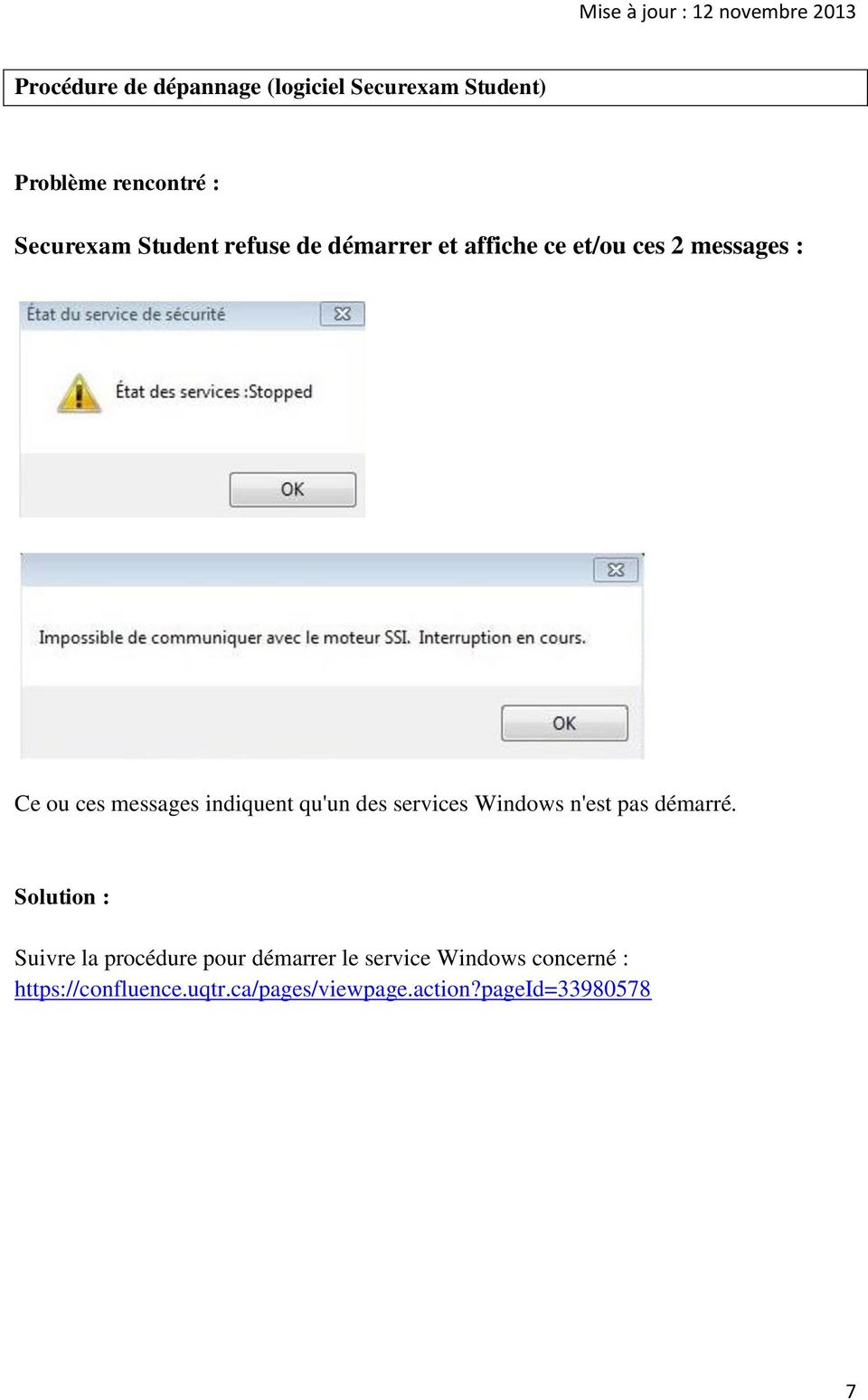
Il peut arriver que Securexam refuse de démarrer et affiche ce et/ou ces 2 messages :
|
|
|
- Clarisse Faubert
- il y a 10 ans
- Total affichages :
Transcription
1 Procédure avec le logiciel Securexam Student En début de session (ou quelques semaines avant la tenue d un examen) 1. Suivre la procédure pour installer Securexam : (Étape 1- Téléchargement) 2. Suivre la procédure pour «Obtenir des examens et des licences» : (Étape 2- Utilisation du logiciel) Il peut arriver que Securexam refuse de démarrer et affiche ce et/ou ces 2 messages : Ce ou ces messages indiquent qu'un des services Windows n'est pas démarré. Suivre la procédure pour démarrer le service Windows concerné : 1


2 3. Ouvrir l examen test de fiscalité : Nom de l examen : FISCALITE-Examen_Test Professeur : Boivin, Nicolas Mot de passe à l entrée : test Mot de passe à la sortie : test Le compléter en y inscrivant des éléments de solutions hypothétiques, autant dans la page blanche que dans le tableur. Une fois l examen test terminé, votre solution est encryptée. Vous ne pouvez plus y accéder. Vous pouvez vous pratiquer à effectuer le transfert de votre fichier solution vers le serveur de dépôt. Une fois complété, l examen test n est plus disponible. ATTENTION : Les solutions d examen sont corrigées en format imprimé. C est donc dire que seulement le texte et les valeurs apparaissant à l écran sont imprimés et corrigés. Le correcteur n a pas accès à votre fichier de solution. Conséquemment, il ne peut pas, entre autres, lire les formules incluses dans les cellules du tableur. 4. Si vous désirez utiliser Securexam de nouveau afin de vous pratiquer, vous pouvez «Passer un examen Blue Book» et ce, autant de fois que vous le désirez. 2
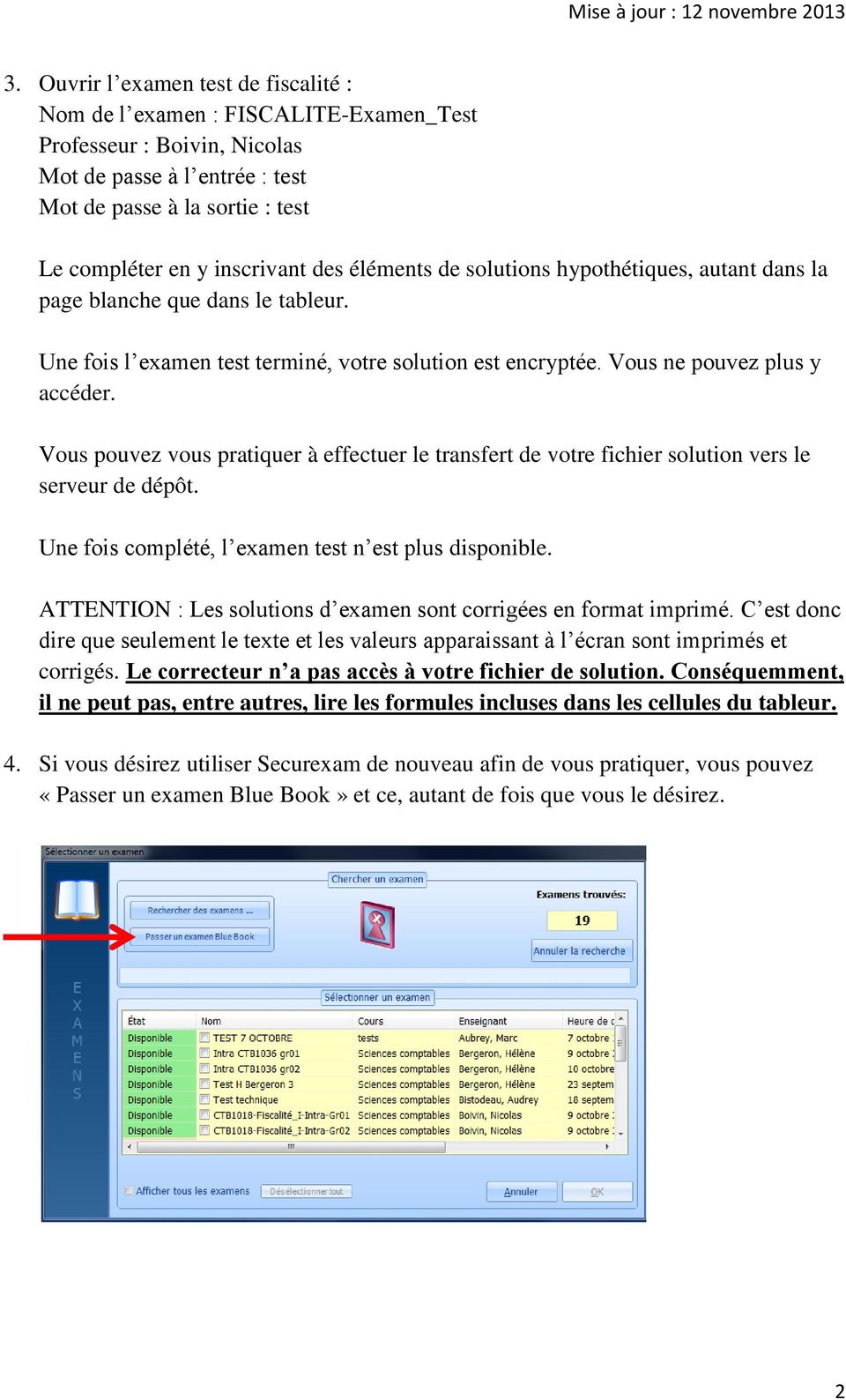
3 Quelques jours avant l examen Suivre la procédure pour «Obtenir des examens et des licences» : (Étape 2- Utilisation du logiciel) S assurer que l examen du cours préparé par l enseignant a bien été téléchargé et est visible dans la liste des examens. Il est possible que l examen soit visible mais non disponible encore pour ouverture. Il le sera le jour de l examen. Je vous encourage fortement à télécharger les examens avant votre arrivée en classe le jour de l'examen afin d éviter des inconvénients de dernières minutes (panne du réseau Internet, surcharge du réseau sans fil, etc.). Le jour de l examen 1. Arriver dans la salle d examen au moins 20 minutes avant l heure de début de votre examen. 2. Démarrer Securexam et cliquer sur «Ouvrir une session et passer un examen». 3. Dans la liste des examens disponibles, ouvrir celui qui vous concerne. 4. Entrer le Mot de passe à l entrée pour faire l examen. Ce mot de passe est fourni par l enseignant ou le surveillant dans la salle d examen. 3

4 5. Une fois l examen terminé : Entrer le Mot de passe à la sortie lorsque terminé. Ce mot de passe est fourni par l enseignant ou le surveillant dans la salle d examen. S il y a une connexion Internet disponible dans la salle d examen : Vous devez effectuer le transfert de votre fichier solution vers le serveur de dépôt et ce, avant de quitter le local d'examen. Attendre que votre ordinateur se connecte au serveur de dépôt (en haut à droite : «Status : Connected») Transférer en cliquant sur «Start Transfer» Vous serez avisé lorsque le transfert de votre fichier solution sera complété avec succès («Transfer Result = Success») 4

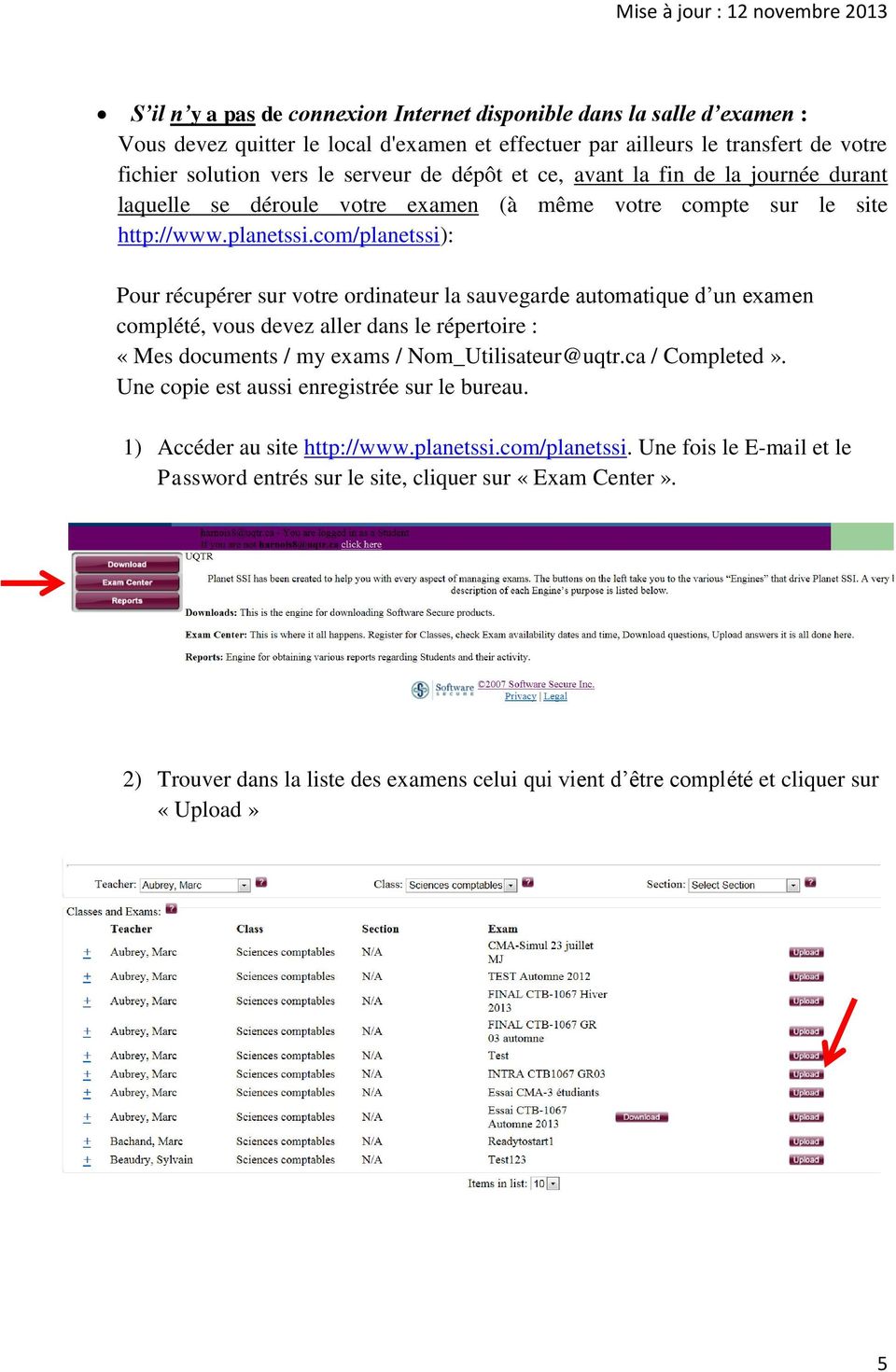
5 S il n y a pas de connexion Internet disponible dans la salle d examen : Vous devez quitter le local d'examen et effectuer par ailleurs le transfert de votre fichier solution vers le serveur de dépôt et ce, avant la fin de la journée durant laquelle se déroule votre examen (à même votre compte sur le site Pour récupérer sur votre ordinateur la sauvegarde automatique d un examen complété, vous devez aller dans le répertoire : «Mes documents / my exams / [email protected] / Completed». Une copie est aussi enregistrée sur le bureau. 1) Accéder au site Une fois le et le Password entrés sur le site, cliquer sur «Exam Center». 2) Trouver dans la liste des examens celui qui vient d être complété et cliquer sur «Upload» 5
6 3) Cliquer sur «Parcourir» et sélectionner l examen qui a été sauvegardé dans votre répertoire «Mes documents / my exams / [email protected] / Completed». S assurer de choisir le fichier qui a une extension «.ssi-response» et dont le nom de fichier correspond à la date de l examen. Cliquer sur «Upload» 2 1 Vous serez avisé lorsque le transfert de votre fichier solution sera complété avec succès : Par les professeurs du département des sciences comptables 6

7 Procédure de dépannage (logiciel Securexam Student) Problème rencontré : Securexam Student refuse de démarrer et affiche ce et/ou ces 2 messages : Ce ou ces messages indiquent qu'un des services Windows n'est pas démarré. Solution : Suivre la procédure pour démarrer le service Windows concerné : 7
8 Problème rencontré : Securexam Student cesse de fonctionner ou l ordinateur gel durant la résolution de l examen Solution : Redémarrer l ordinateur (au besoin, utiliser les touches ALT+CTRL+DEL afin de faire apparaître une fenêtre où le bouton de redémarrage est disponible). Une fois l ordinateur redémarré, lancer l application Securexam Student. Une fenêtre apparaîtra. Entrer le Proctor Password (mot de passe «administrateur» définit par l enseignant lors de la création de l examen). Saisir une courte explication du problème et sélectionner «Poursuivre l examen». Securexam Student devrait redémarrer et ouvrir le fichier solution de l étudiant qui était en cours de résolution au moment du problème rencontré (aucune perte de données). 8


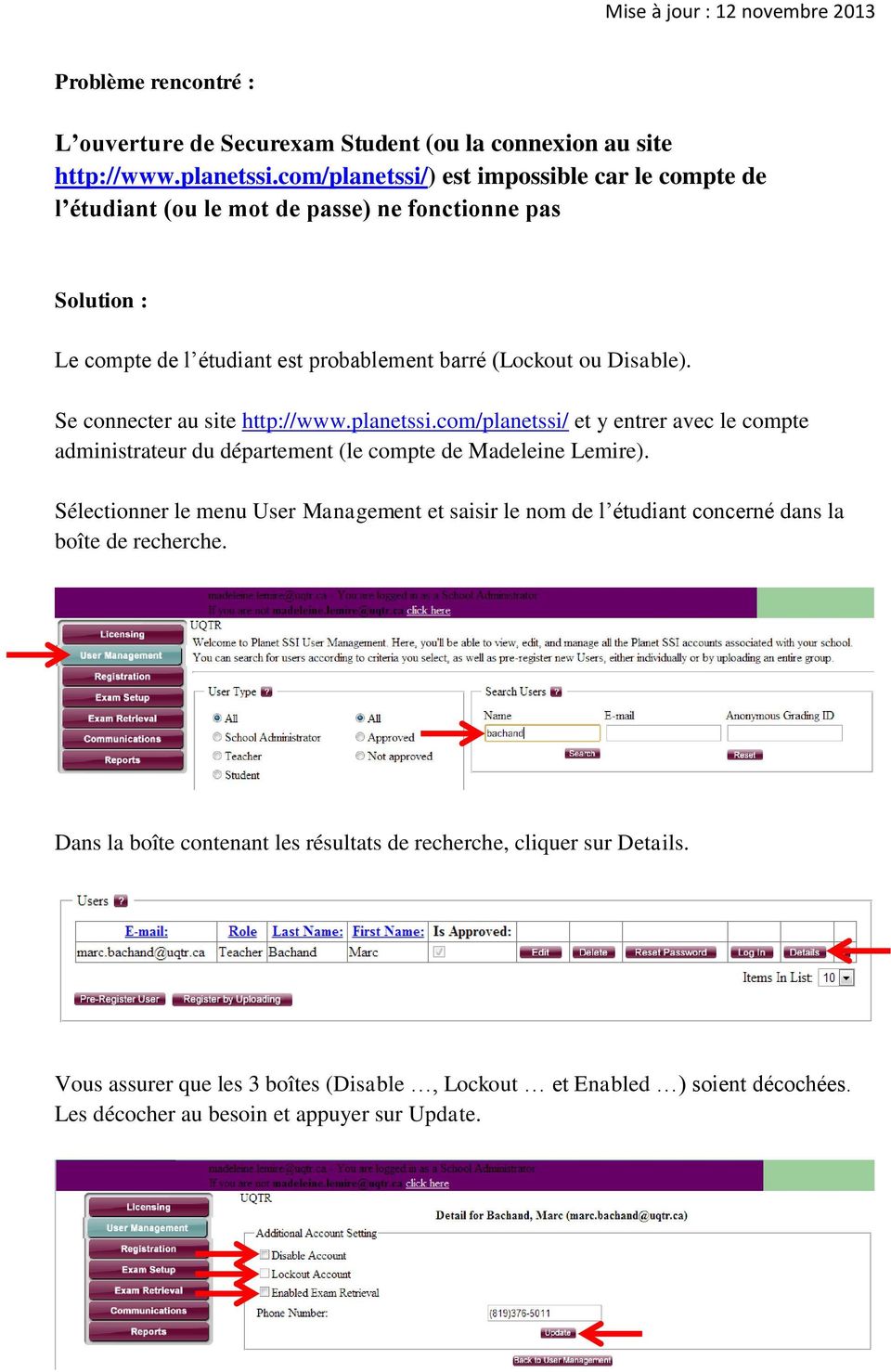
9 Problème rencontré : L ouverture de Securexam Student (ou la connexion au site est impossible car le compte de l étudiant (ou le mot de passe) ne fonctionne pas Solution : Le compte de l étudiant est probablement barré (Lockout ou Disable). Se connecter au site et y entrer avec le compte administrateur du département (le compte de Madeleine Lemire). Sélectionner le menu User Management et saisir le nom de l étudiant concerné dans la boîte de recherche. Dans la boîte contenant les résultats de recherche, cliquer sur Details. Vous assurer que les 3 boîtes (Disable, Lockout et Enabled ) soient décochées. Les décocher au besoin et appuyer sur Update. 9
Securexam Consignes pour l EFU Les 2, 3 et 4 juin 2015
 Securexam Consignes pour l EFU Les 2, 3 et 4 juin 2015 ATTENTION : Consignes aux candidats qui doivent encrypter leur clé USB : Une fois votre ordinateur démarré, avant de lancer Securexam (CA), procédez
VTX FTP. Transfert de fichiers business par FTP - Manuel de l'utilisateur. Informations complémentaires : www.vtx.ch. info@vtx.
 VTX FTP Transfert de fichiers business par FTP - Manuel de l'utilisateur Informations complémentaires : www.vtx.ch [email protected] 021/721 11 11 Table des matières 1 Introduction...3 1.1 But du document...3
pas à pas prise en main du logiciel Le Cloud d Orange - Transfert de fichiers sur PC et MAC Le Cloud
 pas à pas prise en main du logiciel Le Cloud d Orange - Transfert de fichiers sur PC et MAC Le Cloud sommaire installer son logiciel PC : 3-9 / MAC : 15-19 définir ses répertoires à surveiller PC : 10-12
UTILISER MON ORDINATEUR PORTABLE À L EXAMEN CPA, CGA
 UTILISER MON ORDINATEUR PORTABLE À L EXAMEN CPA, CGA Le 18 juillet 2013 Chère candidate, Cher candidat, Depuis la session d examen de juin 2013, l Ordre des CPA vous offre la possibilité d écrire vos réponses
GUIDE DE DÉPANNAGE DÉTAILLÉ
 GUIDE DE DÉPANNAGE DÉTAILLÉ a) Au début de l examen PROBLÈME 1 L ordinateur du candidat est alimenté par la pile seulement. 2 Le candidat a oublié le cordon d alimentation de son ordinateur/l ordinateur
Placez vous au préalable à l endroit voulu dans l arborescence avant de cliquer sur l icône Nouveau Répertoire
 L espace de stockage garantit aux utilisateurs une sauvegarde de leurs fichiers dans une arborescence à construire par eux-mêmes. L avantage de cet espace de stockage est son accessibilité de l intérieur
Mode d emploi Télésauvegarde de données SecureSafe
 Mode d emploi Télésauvegarde de données SecureSafe Table des matières 1. Migration du compte de télésauvegarde de données... 2 2. Créer un compte chez SecureSafe... 4 2.1. Compte SecureSafe existant...
Manuel BlueFolder ADMINISTRATION
 Version 1.0 Manuel BlueFolder administration Page - 1 - Manuel BlueFolder ADMINISTRATION Configuration Utilisation Version 1.0 Manuel BlueFolder administration Page - 2 - Manuel BlueFolder... 1 Description
PLAN MULTIMEDIA DANS LES ECOLES UN ESPACE DE STOCKAGE NUMERIQUE (NAS) DANS VOTRE ECOLE. Sommaire
 PLAN MULTIMEDIA DANS LES ECOLES UN ESPACE DE STOCKAGE NUMERIQUE (NAS) DANS VOTRE ECOLE Sommaire Un espace de stockage numérique (NAS) Qu est-ce que c est? A quoi ça sert? Comment je l utilise? Comment
FOIRE AUX QUESTIONS - WebDEPOT
 FOIRE AUX QUESTIONS - WebDEPOT Département de Biochimie Université de Montréal 2005-2006 WebDépôt TABLE DES MATIÈRES Table des Matières 1 Banques de données 3 2 Bouton Dossier WEB 3 2.1 Fureteur..............................................
Guide de démarrage IKEY 2032 / Vigifoncia
 Guide de démarrage IKEY 2032 / Vigifoncia Internet Explorer / Windows SOMMAIRE Pré-requis techniques Paramétrage avant installation de Windows Vista * Procédure d installation Paramétrage d'internet Explorer
Guide de configuration. Logiciel de courriel
 Guide de configuration Logiciel de courriel Août 2013 Table des matières 1. Logiciels de courriel Mac 1.1 Télécharger, installer et mettre à niveau Microsoft Outlook (Utilisateurs du Courriel Affaires
Guide d utilisation WEBPORTAL CPEM Portail d Applications Web CPEM
 Guide d utilisation WEBPORTAL CPEM Portail d Applications Web CPEM Ce guide vous aidera à installer et à mettre en place les modules nécessaires afin d accéder à vos Applications Web SOMMAIRE I. Pré requis...
GUIDE D'INSTALLATION DU PGI EBP EN ETABLISSEMENT
 GUIDE D'INSTALLATION DU EN ETABLISSEMENT La documentation d'installation a été réalisée sur un PC Windows XP Pro. La procédure d installation a fait l objet d une validation sur un PC Windows 7 Pro. Prérequis
Volant Thrustmaster T500 RS Procédure de mise à jour manuelle du Firmware
 Volant Thrustmaster T500 RS Procédure de mise à jour manuelle du Firmware Notes d installation importantes pour Windows 7 / Vista Page 2 Notes d installation importantes pour Windows XP Page 3 Procédure
Note Technique. 1. Objectif. 2. Prérequis. 3. Installation
 1. Objectif Cette note technique a pour objectif de vous aider à mettre en place un serveur FTP sous Microsoft Windows. Le serveur FTP utilisé au sein de ce document est FileZilla Server. 2. Prérequis
Menu Fédérateur. Procédure de réinstallation du logiciel EIC Menu Fédérateur d un ancien poste vers un nouveau poste
 Menu Fédérateur Procédure de réinstallation du logiciel EIC Menu Fédérateur d un ancien poste vers un nouveau poste Manipulations à réaliser sur le poste à désinstaller 1. Sauvegarde des données Dans le
Guide d installation CLX.PayMaker Office (3PC)
 Guide d installation CLX.PayMaker Office (3PC) Sommaire 1. Installation et reprise des données... 2 2. Premiers pas établir une connexion au compte bancaire et recevoir des informations de compte... 4
Procédure d installation détaillée
 Procédure d installation détaillée G e s r i s k v e r s i o n 4. 1. 1 c e r t i f i é e R T S S e n d a t e d u 01- j u i n - 2 0 1 1 TÉLÉCHARGEMENT DU PACKAGE D INSTALLATION Pour télécharger les fichiers
PROCEDURE D INSTALLATION DES LOGICIELS EBP EN ENVIRONNEMENT ESU4
 EBP SOLUTIONS EDUCATION 2010 PROCEDURE D INSTALLATION DES LOGICIELS EBP EN ENVIRONNEMENT ESU4 EBP Informatique SA ZA Bel Air BP 95 78513 Rambouillet Cedex www.ebp.com Tel : 01 34 94 83 82 Fax : 01 34 94
HTTP Commander. Table des matières. 1-Présentation de HTTP Commander
 HTTP Commander Table des matières 1-Présentation de HTTP Commander... 1 2-Accéder à vos fichiers... 2 3-Téléversement... 6 4-Glisser-déposer... 7 5- Le mode Webdav, un outil puissant... 8 6-Accéder aux
DELEGATION ACADEMIQUE AU NUMERIQUE FORMATION ADMINISTRATEUR SCRIBE 2.3 ET CARTABLE EN LIGNE (CEL)
 INTEGRATION DES STATIONS Préparation et intégration d une station Windows 8 Professionnel 32 bits ou 64 bits sur un domaine Scribe. Page 1 1. Prérequis a. La station doit être sous Windows 8 Professionnel
Cours 420-123-LG : Administration de réseaux et sécurité informatique. Dans les Paramètres Système onglet Processeur, le bouton "Activer PAE/NX"
 Laboratoire 02 Installation de Windows Server 2008 R2 Standard Edition Précision concernant les équipes de travail Afin de rationaliser les équipements disponibles au niveau du laboratoire, les équipes
Universal Robots. Fiche Méthode : Installation du simulateur Polyscope
 Objectif : Installer le simulateur Polyscope sur un ordinateur Windows. Une connexion internet est requise pour cette installation. Méthode : Téléchargez le fichier Ubuntu.zip sur notre site puis décompressez
Logiciel DELF-DALF - Mise à jour vers la version 6.2.5 (septembre 2014)
 Logiciel DELF-DALF - Mise à jour vers la version 6.2.5 (septembre 2014) En quoi consiste cette mise à jour? Questions et réponses La mise à jour : - installe une nouvelle version du programme, avec de
WinTask x64 Le Planificateur de tâches sous Windows 7 64 bits, Windows 8/8.1 64 bits, Windows 2008 R2 et Windows 2012 64 bits
 WinTask x64 Le Planificateur de tâches sous Windows 7 64 bits, Windows 8/8.1 64 bits, Windows 2008 R2 et Windows 2012 64 bits Manuel d initiation du Planificateur 2 INTRODUCTION 5 CHAPITRE I : INSTALLATION
ALLIANZ MODE OPERATOIRE DE MIGRATION D UNE AGENCE WINDOWS 7. 29 Août 2014. Version du document : 010
 ALLIANZ MODE OPERATOIRE DE MIGRATION D UNE AGENCE WINDOWS 7 29 Août 2014 Version du document : 010 0/31 Version du document : 010 29 Août 2014 HISTORIQUE DES EVOLUTIONS Version date paragraphe action nature
Espace pro. Installation des composants avec Firefox. Pour. Windows XP Vista en 32 et 64 bits Windows 7 en 32 et 64 bits
 Espace pro Installation des composants avec Firefox Pour Windows XP Vista en 32 et 64 bits Windows 7 en 32 et 64 bits Version 2.0.3 1 Sommaire 1. Installation du composant de lecture de la carte Vitale
Club informatique Mont-Bruno Séances du 18 janvier et du 17 février 2012 Présentateurs : Michel Gagné et Réjean Côté
 Club informatique Mont-Bruno Séances du 18 janvier et du 17 février 2012 Présentateurs : Michel Gagné et Réjean Côté Des notions avancées de courrier électronique pour les utilisateurs de Bell Démarrez
Rapports d activités et financiers par Internet. Manuel Utilisateur
 Rapports d activités et financiers par Internet Manuel Utilisateur Table des matières 1. Introduction... 3 2. Pré requis... 3 3. Principe de fonctionnement... 3 4. Connexion au site Internet... 4 5. Remplir
Configuration de GFI MailArchiver
 Configuration de GFI MailArchiver Introduction à la configuration Après l installation de GFI MailArchiver, vous pourrez commencer la configuration de l interface Web et terminer la configuration de GFI
L accès à distance du serveur
 Chapitre 11 L accès à distance du serveur Accéder à votre serveur et aux ordinateurs de votre réseau depuis Internet, permettre à vos amis ou à votre famille de regarder vos dernières photos, écouter vos
Enregistrement de votre Géorando Maxi Liberté
 Enregistrement de votre Géorando Maxi Liberté Le logiciel Géorando Maxi Liberté nécessite un enregistrement sur le site Internet www.cartes-numeriques.ign.fr pour vous permettre dans un premier temps de
Pilote KIP certifié pour AutoCAD. Guide de l utilisateur État de l imprimante KIP
 Pilote KIP certifié pour AutoCAD Guide de l utilisateur État de l imprimante KIP Table des matières Introduction... 2 Fonctions... 2 Installation et configuration requise... 3 Configuration requise...
Connecteur Zimbra pour Outlook 2007 et 2010 (ZCO) w
 w Procédure Messagerie Outlook 2007 et 2010 Solutions informatiques Connecteur Zimbra pour Microsoft Outlook 2007 et 2010 (ZCO) 1/46 SOMMAIRE 1 Introduction... 3 2 Compatibilité... 3 2.1 Versions supportées
MEDIA NAV Guide de téléchargement de contenus en ligne
 MEDIA NAV Guide de téléchargement de contenus en ligne Le présent document donne des instructions pour procéder aux mises à jour du logiciel et du contenu de l appareil de navigation de l utilisateur.
Guide d installation de STS pour Linux
 Guide d installation de STS pour Linux 1. Le fichier d installation s appelle sts-mysql.x.y-z.i386.rpm. Afin d installer STS, identifier vous comme root (super user) et inscrivez la commande suivante:
INSTALLATION CONFIGURATION D OWNCLOUD. La réponse informatique
 INSTALLATION CONFIGURATION D OWNCLOUD La réponse informatique Le but de cette documentation est de vous montrer comment installer le logiciel OWNCLOUD sur votre ordinateur Windows et MAC I- Installation
DOCUMENT D ACCOMPAGNEMENT POUR L INSTALLATION DU LOGICIEL ESTIMACTION
 DOCUMENT D ACCOMPAGNEMENT POUR L INSTALLATION DU LOGICIEL ESTIMACTION EstimAction Nom d utilisateur : Mot de passe : Microsoft SQL Server Express Edition Adresse de la base de données : Nom d utilisateur
Guide de l'agent de notification
 Le serveur de communication IceWarp Guide de l'agent de notification Version 10.4 Avril 2012 Icewarp France / DARNIS Informatique i Sommaire Guide de l'agent de notification 1 Présentation... 1 Installation...
Connecter le lecteur réseau de Pro-Cardex 3 Vérifier la version du gestionnaire de base de données 5 Procéder à l installation 6
 INSTALLATION POSTE (RÉSEAU) INSTALLATION Connecter le lecteur réseau de Pro-Cardex Vérifier la version du gestionnaire de base de données Procéder à l installation CONFIGURATION Vérifier l'activation de
Installation ou mise à jour du logiciel système Fiery
 Installation ou mise à jour du logiciel système Fiery Le présent document explique comment installer ou mettre à jour le logiciel système sur le Fiery Network Controller pour DocuColor 240/250. REMARQUE
Démarrage des solutions Yourcegid On Demand avec Citrix
 Démarrage des solutions Yourcegid On Demand avec Citrix NT-YCOD-2.4-06/2013 1. Table des matières 1. Table des matières 2 2. Préambule 3 3. Installation des postes clients 4 4. Paramétrage du client Citrix
Lancez le setup, après une phase de décompression, la fenêtre d installation des prérequis apparaît, il faut les installer :
 Installation de Microsoft SQL 2005 et des reporting services. Le guide est basé sur la version gratuite de SQL Server 2005 récupérable à cette adresse : http://www.microsoft.com/downloads/details.aspx?displaylang=fr&familyid=5b5528b9-13e1-4db9-a3fc-82116d598c3d.
Création d une connexion VPN dans Windows XP pour accéder au réseau local de l UQO. Document préparé par le Service des technologies de l information
 ..... Création d une connexion VPN dans Windows XP pour accéder au réseau local de l UQO.............. Document préparé par le Service des technologies de l information Université du Québec en Outaouais
Procédure d installation
 Procédure d installation La solution reporting des utilisateurs Excel Connexion Transformation Stockage Construction Publication Diffusion Espace contact : Siège social 11 villa Gaudelet 75011 Paris 01.53.24.20.29
Installation d un manuel numérique 2.0
 Installation d un manuel numérique 2.0 Après la commande d un manuel numérique enrichi, le Kiosque Numérique de l Education envoie un email de livraison (sous 24h pour les commandes passées par Internet
Si vous décidez d utiliser un autre chemin, c est ce nouveau chemin qu il faudra prendre en compte pour la sauvegarde. Cf. : Chapitre 9 Sauvegarde
 Sommaire Installation du logiciel...2 Enregistrement du logiciel...2 Présentation du logiciel...3 Initialisation du logiciel... 1. Initialisation des constantes...4 2. Initialisation des codes grades...5
HP Data Protector Express Software - Tutoriel 4. Utilisation de Quick Access Control (Windows uniquement)
 HP Data Protector Express Software - Tutoriel 4 Utilisation de Quick Access Control (Windows uniquement) Que contient ce tutoriel? Quick Access Control est une application qui s'exécute indépendamment
Guide de l utilisateur Communauté virtuelle de pratique en gestion intégrée des risques
 Guide de l utilisateur Communauté virtuelle de pratique en gestion intégrée des risques Mars 2012 Table des matières Introduction... 2 Prérequis... 3 Connexion à Alfresco... 3 Authentification... 3 Déconnexion...
Manuel d utilisateur BilanKine Version 1.5
 Manuel d utilisateur BilanKine Version 1.5 Manuel d utilisateur BilanKine 2 Table des matières 1 Introduction 3 2 Installation 3 2.1 Sous Windows................................... 3 2.2 Sous Macintosh..................................
MES PREMIERS PAS SUR DITES «CHEESE»
 MES PREMIERS PAS SUR DITES «CHEESE» CrÉER VOTRE COMPTE Pour débuter une campagne de collecte de fonds, vous devez d abord créer votre compte afin que nous puissions valider vos informations. Pour procéder,
Procédure d'installation de Oracle Client pour Windows
 Version du logiciel : 11.2 VEREMES 42 av. des Jardins 66240 St-Estève www.veremes.com VEREMES Version : 11.2 Page 1 / 15 Table des matières 1. Prérequis... 4 2. Téléchargement... 5 3. Installation... 6
Tutorial Terminal Server sous
 Tutorial Terminal Server sous réalisé par Olivier BOHER Adresse @mail : [email protected] Site Internet : http://xenon33.free.fr/ Tutorial version 1a Page 1 sur 1 Index 1. Installation des services Terminal
Procédure d installation :
 Procédure d installation : 1 / Pré-requis : Vous pouvez télécharger le fichier d installation sur le site Internet de Microsoft à l adresse suivante : http://www.microsoft.com/downloads/details.aspx?familyid=01af61e6-2f63-4291-bcad-
Sophos Mobile Encryption pour Android Aide. Version du produit : 1.3
 Sophos Mobile Encryption pour Android Aide Version du produit : 1.3 Date du document : février 2013 Table des matières 1 À propos de Sophos Mobile Encryption...3 2 Affichage de la page d'accueil...5 3
Installation 4D. Configuration requise Installation et activation
 Installation 4D Configuration requise Installation et activation Configuration requise Les applications de la gamme 4D v15 requièrent au minimum les configurations suivantes : Windows OS X Processeur Intel
Volet de visualisation
 Mode emploi pour ajouter une adresse email (compte de messagerie) et envoyer un message avec Windows Live Mail Dans ce mode d emploi nous allons ajouter une adresse email (compte de messagerie) et aussi
OCLOUD BACKUP GUIDE DE REFERENCE POUR ANDROID
 OCLOUD BACKUP GUIDE DE REFERENCE POUR ANDROID http://ocloud.pripla.com/ Copyright 2014 Private Planet Ltd. Certaines applications ne sont pas disponibles dans tous les pays. La disponibilité des applications
9 - Installation RDS sur 2008R2 SOMMAIRE. Chapitre 1 Mise en place RDS sous Windows 2008 R2 2
 Page 1 sur 111 SOMMAIRE Chapitre 1 Mise en place RDS sous Windows 2008 R2 2 1.1 Présentation de la maquette 2 1.2 Récupération des licences 4 1.3 Installation sur le serveur FRBAR-TSE01 8 1.4 Activation
Installation 1K-Serveur
 Installation du système d'exploitation (Windows 2000-2003 - 2008) 1 - Procéder a l'installation du système d'exploitation de façon a ce qu'il s'intègre dans votre architecture réseaux (nom de domaine/groupe
MODE D EMPLOI DU MODULE D E-COMMERCE
 MODE D EMPLOI DU MODULE D E-COMMERCE Cher client, Merci d entrer avec l équipe de Dakota dans l ère novatrice du commerce par internet. Ce document va vous guider dans les diverses opérations relatives
Installation du transfert de fichier sécurisé sur le serveur orphanet
 Installation du transfert de fichier sécurisé sur le serveur orphanet But du changement de mode de transfert Afin de sécuriser les transferts de données sur la machine orphanet (orphanet.infobiogen.fr),
Guide de l enseignant. pour le Passeport Sécurité. www.parachutecanada.org. Mise à jour : 10 août 2015
 Guide de l enseignant pour le Passeport Sécurité Mise à jour : 10 août 2015 www.parachutecanada.org Table des matières À propos de Parachute et du Passeport Sécurité... 1 Partie I Votre compte Passeport
Poste de travail virtuel
 Poste de travail virtuel Guide d utilisation FLSH 6 juillet 2015 1-Introduction Ce guide est destiné aux étudiants gradués de la Faculté des Lettres et Sciences Humaines. Il décrit les opérations nécessaires
MODULE DES ENCAISSEMENTS. Outil de comptabilisation et de transfert de revenus des établissements au Service des finances GUIDE TECHNIQUE
 MODULE DES ENCAISSEMENTS Outil de comptabilisation et de transfert de revenus des établissements au Service des finances GUIDE TECHNIQUE Mai 2007 MODULE DES ENCAISSEMENTS TABLE DES MATIÈRES Présentation
Rapport financier électronique
 Ce manuel contient des instructions pour des évènements commençant avant le 19 Décembre 2014. Guide d'utilisateur du Rapport financier électronique EC 20206 (06/13) Guide d utilisateur du Rapport financier
SOMMAIRE. Présentation assistée sur ordinateur. Collège F.Rabelais 1/10
 /0 SOMMAIRE. Lancer le logiciel. Mettre un titre dans une diapositive et du texte. Ajouter une diapositive 4. Créer une diapositive avec une image 5. Créer une diapositive avec un graphique 6. Créer une
Connected to the FP World
 Connected to the FP World Guide d utilisateur 2 Guide d utilisateur mailcredit A propos du présent manuel Groupe cible Objet mailcredit.exe [Personnaliser] Le guide de l utilisateur mailcredit s adresse
claroline classroom online
 de la plate-forme libre d'apprentissage en ligne Claroline 1.4 Manuel Révision du manuel: 06/2003 Créé le 07/09/2003 12:02 Page 1 Table des matières 1) INTRODUCTION...3 2) AFFICHER LA PAGE DE DEMARRAGE...3
Guide d installation des licences Solid Edge-NB RB-18-09-2012
 Ce document vous guide dans la gestion, l installation et la mise à jour des licences Solid Edge. Contenu Les types de licences...2 Le site GTAC : support.ugs.com...3 Création d un compte GTAC...3 Identifiant
Accès au Serveur de PAIE «SPV» par INTERNET Paramétrage du poste de travail «Windows»
 Accès au Serveur de PAIE «SPV» par INTERNET Paramétrage du poste de travail «Windows» 1 Introduction... 2 2 Contrôle de la version d Internet Explorer... 3 3 Contrôle de la Machine Virtuelle Java de Microsoft...
Installation 4D. Configuration requise Installation et activation
 Installation 4D Configuration requise Installation et activation Configuration requise Les applications de la gamme 4D v13 requièrent au minimum les configurations suivantes : Windows Mac OS Processeur
Procédure de mise à niveau de Windows Mobile version 6.1 du SGH-i616
 Introduction: Les directives suivantes permettent de mettre à niveau le logiciel Windows Mobile version 6.1 de l appareil SGH-i616 de marque Rogers pour Microsoft Windows XP et Vista. NOTA: N essayez pas
Notice d'utilisation Site Internet administrable à distance
 Notice d'utilisation Site Internet administrable à distance 1. Entrer dans l'espace d'administration Pour entrer dans l'espace d'administration, cliquez sur le lien nommé «administration» ou «Connexion»
Tutorial et Guide TeamViewer
 Tutorial et Guide TeamViewer TeamViewer est un programme qui permet de partager son bureau ou prendre la main d'un bureau à distance via internet partout dans le monde, et d'ainsi avoir l'opportunité de
XP_Downgrade_JDS.book Page 1 Monday, August 31, 2009 1:57 PM. Guide de l utilisateur du disque d installation de Windows XP
 XP_Downgrade_JDS.book Page 1 Monday, August 31, 2009 1:57 PM Guide de l utilisateur du disque d installation de Windows XP XP_Downgrade_JDS.book Page 2 Monday, August 31, 2009 1:57 PM Table des matières
Apps Sage : les 10 étapes pour publier vos données dans le Cloud.
 Apps Sage : les 10 étapes pour publier vos données dans le Cloud. Produits concernés : Sage Customer View et Sage Reports Contexte Depuis Sage Data Manager, vous venez d installer Sage Business Sync (cf
_ PARAMETRE DU COMPTE _ ACCEUIL. 1 ere Etape «Créer un compte principal» Créer un compte secondaire. Ouvrir un compte principal
 _ PARAMETRE DU COMPTE 1 ere Etape «Créer un compte principal» - Créer un compte principal (Uniquement Compte FTP). Créer un compte secondaire -Créer un compte secondaire (Uniquement Compte FTP). Ouvrir
SAGE Financements Notice de mise à jour via internet
 SAGE Financements Notice de mise à jour via internet Version 12.0 Février 2013 Préambule Ce document détaille la procédure de mise à jour du logiciel SAGE Financements version 12.0. Pré-requis Pour installer
Guide de l utilisateur. Synchronisation de l Active Directory
 Guide de l utilisateur Synchronisation de l Active Directory Juin 2013 Guide de l utilisateur de Synchro AD de TELUS L outil Synchro AD doit être téléchargé dans le contrôleur de domaine de votre entreprise.
Procédure d'installation complète de Click&Decide sur un serveur
 Procédure d'installation complète de Click&Decide sur un serveur Prérequis du serveur : Windows 2008 R2 or greater (64-bits) Windows 2012 (64-bits) - Le composant IIS (Internet Information Services) de
REPETEUR SANS FIL N 300MBPS
 REPETEUR SANS FIL N 300MBPS Guide d installation rapide DN-70181 Introduction : Le DN-70181 est un répéteur Wi-Fi permettant une connexion réseau filaire/sans fil conçu spécialement pour les besoins des
GUIDE D INSTALLATION INTERNET haute vitesse
 GUIDE D INSTALLATION INTERNET haute vitesse Version 2012-10 1 800 567-6353 1 Table des matières 5....3 5.1 Configuration de Outlook Express...3 5.2 Configuration de Outlook 2000/XP...7 5.3 Configuration
Manuel d'installation de GESLAB Client Lourd
 Manuel d'installation GESLAB Client Lourd Référence Date de la dernière mise à jour Rédigé par Objet GESLAB_MINS_TECH_Manuel d'installation GESLAB Client 15/04/2013 Steria Manuel d'installation de GESLAB
Utilisation de la Plateforme Office365 et d Oultlook Web App
 Utilisation de la Plateforme Office365 et d Oultlook Web App 1. Sommaire 1. Sommaire... 1 2. Accéder à la messagerie Office 365 en passant par Internet... 2 3. La boîte de réception... 4 3.1. Présentation
Clé USB Wi-Fi D-Link DWA-140
 Clé USB Wi-Fi D-Link DWA-140 Guide d installation Edition 15.05 Photos et illustrations : Copyright 2012-2015 D-Link Corporation, NordNet S.A. Tous droits réservés. Toutes les marques commerciales citées
Manuel d installation et d utilisation du logiciel GigaRunner
 Manuel d installation et d utilisation du logiciel GigaRunner Manuel Version : V1.6 du 12 juillet 2011 Pour plus d informations, vous pouvez consulter notre site web : www.gigarunner.com Table des matières
AIDE TECHNIQUE POUR L UTILISATION DE GÉODEQ III VUES D ENSEMBLE DU QUÉBEC
 AIDE TECHNIQUE POUR L UTILISATION DE GÉODEQ III ET VUES D ENSEMBLE DU QUÉBEC Création : Janvier 2010 Mise à jour : 2014-06-17 TABLE DES MATIÈRES 1. Votre navigateur gèle en entrant dans le site de Géodeq
I / La démarche à suivre pour l installation de l application-crm
 Page 1 sur 9 I / La démarche à suivre pour l installation de l application-crm Démarrer Internet Explorer et saisir dans la barre des adresses le lien suivant : «http://81.192.156.110/fcondl/» Une fois
Préparation à l installation d Active Directory
 Laboratoire 03 Étape 1 : Installation d Active Directory et du service DNS Noter que vous ne pourrez pas réaliser ce laboratoire sans avoir fait le précédent laboratoire. Avant de commencer, le professeur
PACK ADSL WIFI. Configurer ma connexion ADSL avec Modem/Routeur Sagem F@st 1400W
 PACK ADSL WIFI Configurer ma connexion ADSL avec Modem/Routeur Sagem F@st 1400W Installation du Pack Wi-Fi : Vous devez Installer votre clé Wi-Fi avant d installer votre modem/routeur a. Installation de
RECOPLUS LOGICIEL DE GESTION DES RECOMMANDES NOTICE D UTILISATION DE RECOPLUS RESEAU. N de série
 RECOPLUS LOGICIEL DE GESTION DES RECOMMANDES NOTICE D UTILISATION DE RECOPLUS RESEAU N de série Siège social 107, rue Henri Barbusse BP305-92111 CLICHY Cedex 1 Sommaire Description 1. Installation 2. Mise
OUTIL DE CRYPTAGE ET DE COMPRESSION
 Programme de CRYPTAGE ET DE COMPRESSION «SECRETZIP» (Windows uniquement). Le programme est fourni sur la clé USB Flash. Veuillez consulter le manuel situé sur la clé USB Flash ou visiter le site integralmemory.com
Maitriser Cegid Business En situation de formation
 Maitriser Cegid Business En situation de formation Livret professeur Claude Terrier Edition Casteilla Sommaire Sommaire livret... 1 1. Organisation et méthodologie... 2 11. Préparation de la formation...
Guide d installation
 Simplement professionnel Guide d installation de l accès au Réseau santé social et à Internet www.lereseausantesocial.fr Version 5.04 pour Windows Compatible avec les logiciels de gestion de cabinet ayant
Guide de déploiement
 Guide de déploiement Installation du logiciel - Table des matières Présentation du déploiement du logiciel CommNet Server Windows Cluster Windows - Serveur virtuel CommNet Agent Windows Cluster Windows
GUIDE DE L UTILISATEUR
 GUIDE DE L UTILISATEUR 1 TABLE DES MATIERES 1. Introduction 2.1. Système d exploitation 2.2. Paramètres réseau 3. Installation de Jet Clouding (partie serveur) 4. Paramétrage du serveur Jet Clouding 5.
Procédure d installation pour WinEUR PROCÉDURE D INSTALLATION POUR WINEUR. Copyright GIT SA 2015 Page 1/16
 PROCÉDURE D INSTALLATION POUR WINEUR Copyright GIT SA 2015 Page 1/16 Table des matières Procédure d installation pour WinEUR PROCÉDURE D INSTALLATION POUR WINEUR... 1 Configuration système... 3 Configuration