
VELUX INTEGRA KLR 200. Félicitations pour votre nouveau produit VELUX INTEGRA!
|
|
|
- Didier Labelle
- il y a 10 ans
- Total affichages :
Transcription
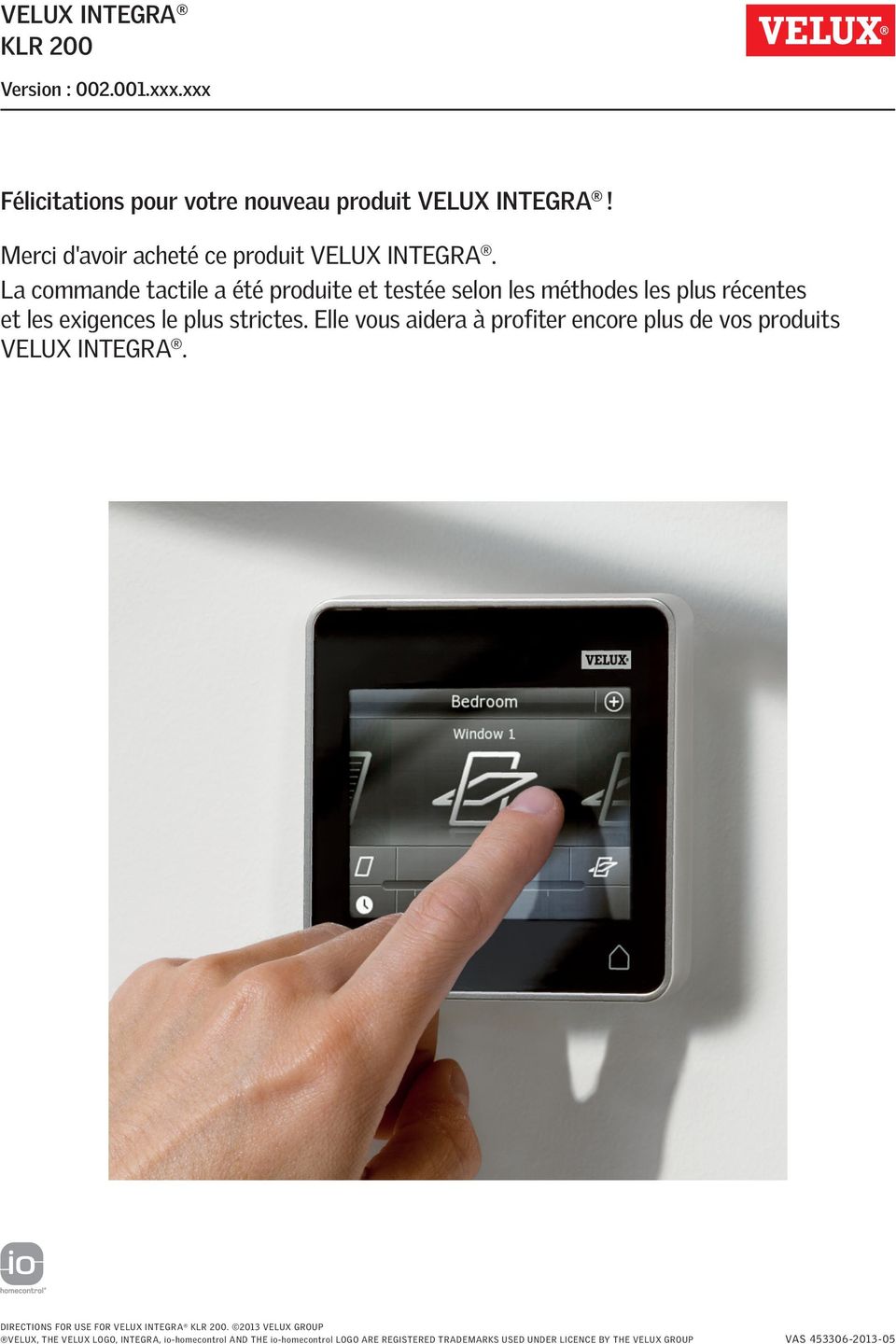
1 VELUX INTEGR KLR 00 Version : xxx.xxx Félicitations pour votre nouveau produit VELUX INTEGR! Merci d'avoir acheté ce produit VELUX INTEGR. La commande tactile a été produite et testée selon les méthodes les plus récentes et les exigences le plus strictes. Elle vous aidera à profiter encore plus de vos produits VELUX INTEGR. DIRECTIONS FOR USE FOR VELUX INTEGR KLR VELUX GROUP VELUX, THE VELUX LOGO, INTEGR, io-homecontrol ND THE io-homecontrol LOGO RE REGISTERED TRDEMRKS USED UNDER LICENCE Y THE VELUX GROUP VS
2 VELUX INTEGR KLR 00 Sommaire Information importante Commande tactile Fonctions de la commande tactile 5 Fonctionnement Fonctionnement de base Manipulation des fenêtres de toit 6 Manipulation des produits de protection solaire 7 Fonctionnement des éclairages 8 Fonctionnement des interrupteurs 8 Manipulation des autres produits io-homecontrol 8 Etat de position du produit 8 ctiver/home/rrêt d'urgence 8 Programmes Utilisation des programmes 9 Programmes VELUX 0- - Utilisation d'un programme 0- - Modification d'un programme - - jout d'un programme à l'accueil - Réinitialisation des paramètres par défaut Mes programmes 5- - Création d'un programme Modification d'un programme jout d'un programme à l'accueil 0 - Renommer un programme - Fonctionnement en mode silencieux - Suppression d'un programme Smart operation Repérer les produits Clavier Renommer des produits Groupes Création d'un groupe 5 - Modification d'un groupe 6 - Renommer un groupe 7 - Suppression d'un groupe 8 Pièces 9- - Création d'une pièce 9 - Modification d'une pièce 0 - Renommer une pièce - Suppression d'une pièce VELUX
3 VELUX INTEGR KLR 00 Sommaire Favoris - - Modification de l'ordre des produits dans l'accueil - Modification des favoris Manipulation sans usage de la commande tactile Fonctionnement manuel des fenêtres à rotation 5 Fermeture des fenêtres à rotation en cas de coupure de courant ou batterie déchargée 6 Fermeture des fenêtres si la commande tactile a été égarée 7 Démarrage d'un nouveau système VELUX INTEGR Initialisation 8 Échec de l'initialisation 9 Etendre votre système VELUX INTEGR jout de produits à la commande tactile 0 jout d'une commande -9 - jout d'une commande à votre système déjà existant avec une commande tactile VELUX INTEGR KLR jout d'une commande tactile VELUX INTEGR KLR 00 à votre système déjà existant d'une autre commande Permettre aux commandes existantes dans des systèmes différents d'actionner les produits les uns aux autres 69-9 Suppression des produits dans la commande tactile 9 Fonctionnement conjoint des produits io-homecontrol Envoi de la clé de sécurité à l'autre commande io-homecontrol 96 - Réception de la clé de sécurité de l'autre commande io-homecontrol 97 - Création d'une nouvelle clé de sécurité dans la commande tactile VELUX INTEGR KLR Réglages Heure et date Langue 00 Fonctionnement des produits en mode silencieux 00 Réinitialisation de la commande tactile 0 Sécurité Mot de passe 0 Changement de la clé de sécurité 0- Installation Montage de la commande tactile au mur Repositionnement du détecteur de pluie 5 Déclaration de Conformité 6 VELUX
4 VELUX INTEGR KLR 00 Information importante Lire attentivement la totalité de la notice avant l'installation. Conserver cette notice pour vous y référer en cas de besoin et ne pas oublier de la transmettre à tout nouvel utilisateur. Sécurité La commande tactile KLR 00 doit être utilisée par des personnes ayant l'expérience et les connaissances appropriées ou par des personnes ayant reçu des instructions sur son utilisation par une personne responsable de sa sécurité. Ne pas laisser les enfants jouer avec la fenêtre et ses produits électriques. La commande tactile doit être conservée hors de portée des enfants. vant tous travaux de réparation ou de vérification, débrancher l'alimentation du réseau ou de la batterie et s'assurer que l'on ne puisse pas la rebrancher par inadvertance pendant ces opérations. vant toute manœuvre, s'assurer que la fenêtre et les produits électriques peuvent être actionnés sans risque de dommages matériels ou de blessures à une personne ou un animal. Pour votre sécurité, ne jamais passer une main ou une partie du corps dans l'ouverture de la fenêtre avant d'avoir débranché l'alimentation du réseau ou de la batterie. Fonctionnement Si le détecteur de pluie est mouillé, la fenêtre se fermera automatiquement. Cependant, le clapet de ventilation restera ouvert. Désactiver le détecteur de pluie lorsque la fenêtre est ouverte entraîne un risque d'infiltration d'eau. Le détecteur de pluie est auto-chauffant pour lui conserver une surface sèche. Il ne réagit donc pas au brouillard, à la bruine ou à la rosée. En cas d'ouverture manuelle de la fenêtre, le moteur ne peut pas être activé par le détecteur de pluie ou autres fonctions automatiques. Lorsque la fenêtre est ouverte au maximum, sa fermeture complète peut prendre jusqu'à une minute à partir de son activation. Il se peut donc, lors d'une forte averse, qu'un peu d'eau pénètre dans la pièce avant la fermeture complète. En cas de neige et/ou de gel, l'ouverture/fermeture de la fenêtre peut être bloquée. Il est recommandé de placer une commande tactile dans la pièce où la fenêtre et ses produits électriques ont été installés. Produits La commande tactile a été conçue pour être utilisé avec des produits VELUX originaux. Toute connexion à d'autres produits peut entraîner des dommages ou un dysfonctionnement. La commande tactile est compatible avec des produits portant le logo io-homecontrol. Les produits électriques/électroniques doivent être mis en décharge conformément à la réglementation sur les déchets électroniques en vigueur et ne doivent en aucun cas être jetés aux ordures ménagères. Les batteries usagées ne doivent pas être jetées avec les déchets ménagers mais doivent être collectées conformément à la réglementation nationale en vigueur. Les batteries contiennent des substances qui peuvent être dangereuses, si elles ne sont pas utilisées et recyclées correctement. Utiliser les points de collecte locaux ou déchetteries si disponible. L'emballage peut être jeté aux ordures ménagères. Niveau de pression acoustique : maximum 70 d(). Fréquence radio : 868 MHz. Portée de la transmission radio : 50 m en extérieur et sans obstacle. En intérieur, portée d'environ 5 m. Cependant les constructions en béton armé, les plafonds métalliques et les plaques de plâtre avec des ossatures en acier peuvent réduire cette valeur. Durée de vie estimée des piles de la commande tactile : jusqu'à an. Durée de vie estimée de batterie du moteur de la fenêtre à énergie solaire : environ 0 ans. Entretien et réparation Débrancher l'alimentation du réseau ou de la batterie avant tous travaux d'entretien sur la fenêtre ou tout produit l'équipant. S'assurer que l'on ne puisse pas la rebrancher par inadvertance pendant ces opérations. L'installation et l'entretien doivent être réalisés en fonction des recommandations sur la Santé et la Sécurité au travail. Si le câble d'alimentation est endommagé, il devra être remplacé par un électricien qualifié conformément à la réglementation en vigueur. Nettoyer la commande tactile avec un chiffon doux, sec ou humide. De la saleté sur le détecteur de pluie peut entraîner des problèmes de fonctionnement. Il est donc recommandé de nettoyer le détecteur de pluie avec un chiffon doux et humide, une ou deux fois par an, lorsque nécessaire. En cas d'accumulation de poussières sur les cellules solaires, elles doivent être nettoyées à l'eau claire et détergentes ménagers ordinaires. Les pièces détachées sont disponibles auprès de votre société de vente VELUX. Communique alors les informations se trouvant sur l'étiquette du produit. Si vous avez une question technique, merci de contacter votre société de vente VELUX, voir numéro indiqué ou io-homecontrol repose sur une technologie avancée, sécurisée et sans-fil, facile à installer. Les produits io-homecontrol communiquent entre eux pour offrir plus de confort, de sécurité et d'économies d'énergie. VELUX
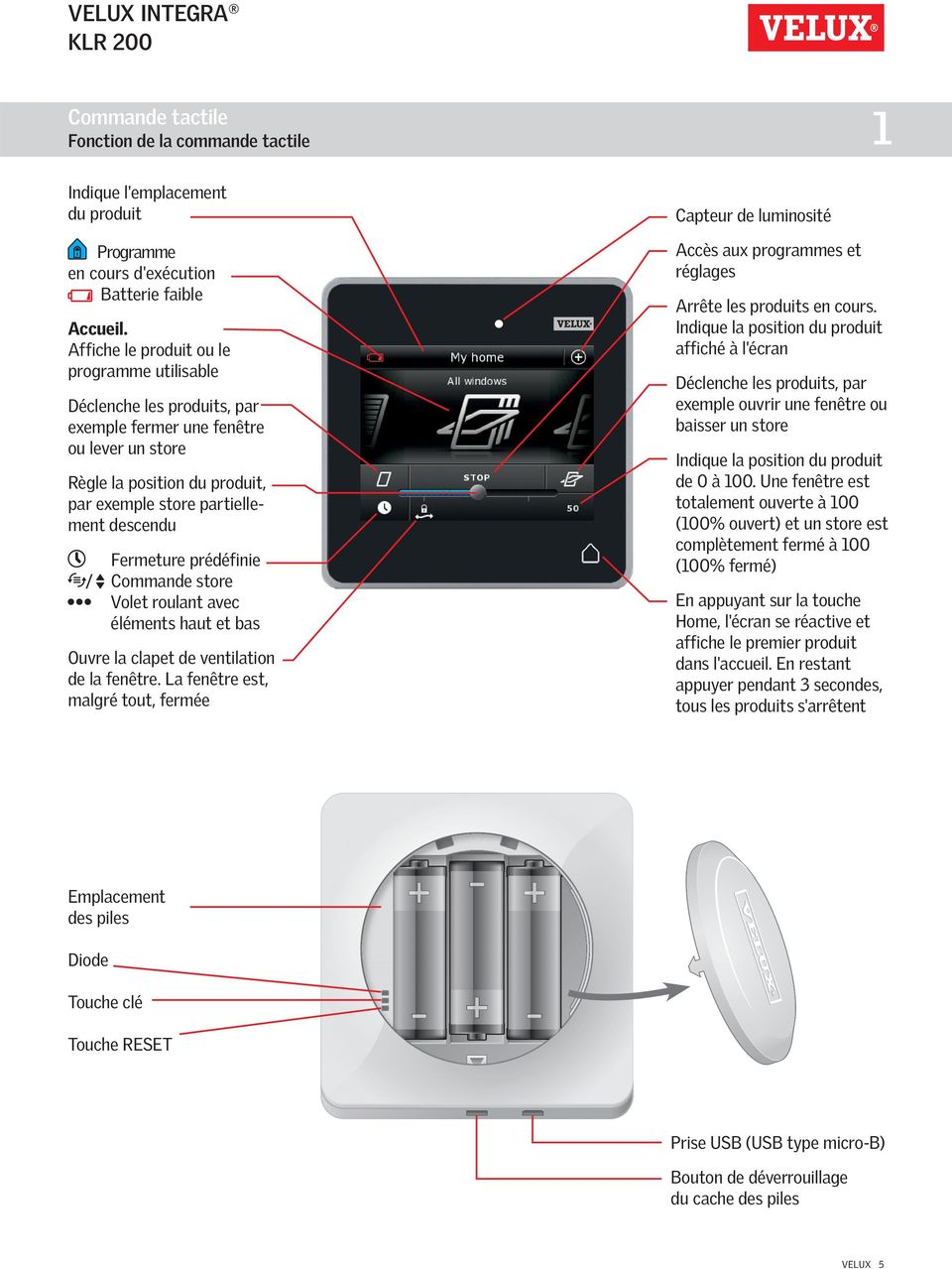
5 VELUX INTEGR KLR 00 Commande tactile Fonction de la commande tactile Indique l'emplacement du produit Programme en cours d'exécution atterie faible ccueil. ffiche le produit ou le programme utilisable Déclenche les produits, par exemple fermer une fenêtre ou lever un store Règle la position du produit, par exemple store partiellement descendu Fermeture prédéfinie / Commande store Volet roulant avec éléments haut et bas Ouvre la clapet de ventilation de la fenêtre. La fenêtre est, malgré tout, fermée Capteur de luminosité ccès aux programmes et réglages rrête les produits en cours. Indique la position du produit affiché à l'écran Déclenche les produits, par exemple ouvrir une fenêtre ou baisser un store Indique la position du produit de 0 à 00. Une fenêtre est totalement ouverte à 00 (00% ouvert) et un store est complètement fermé à 00 (00% fermé) En appuyant sur la touche Home, l'écran se réactive et affiche le premier produit dans l'accueil. En restant appuyer pendant secondes, tous les produits s'arrêtent Emplacement des piles Diode Touche clé Touche RESET Prise US (US type micro-) outon de déverrouillage du cache des piles VELUX 5
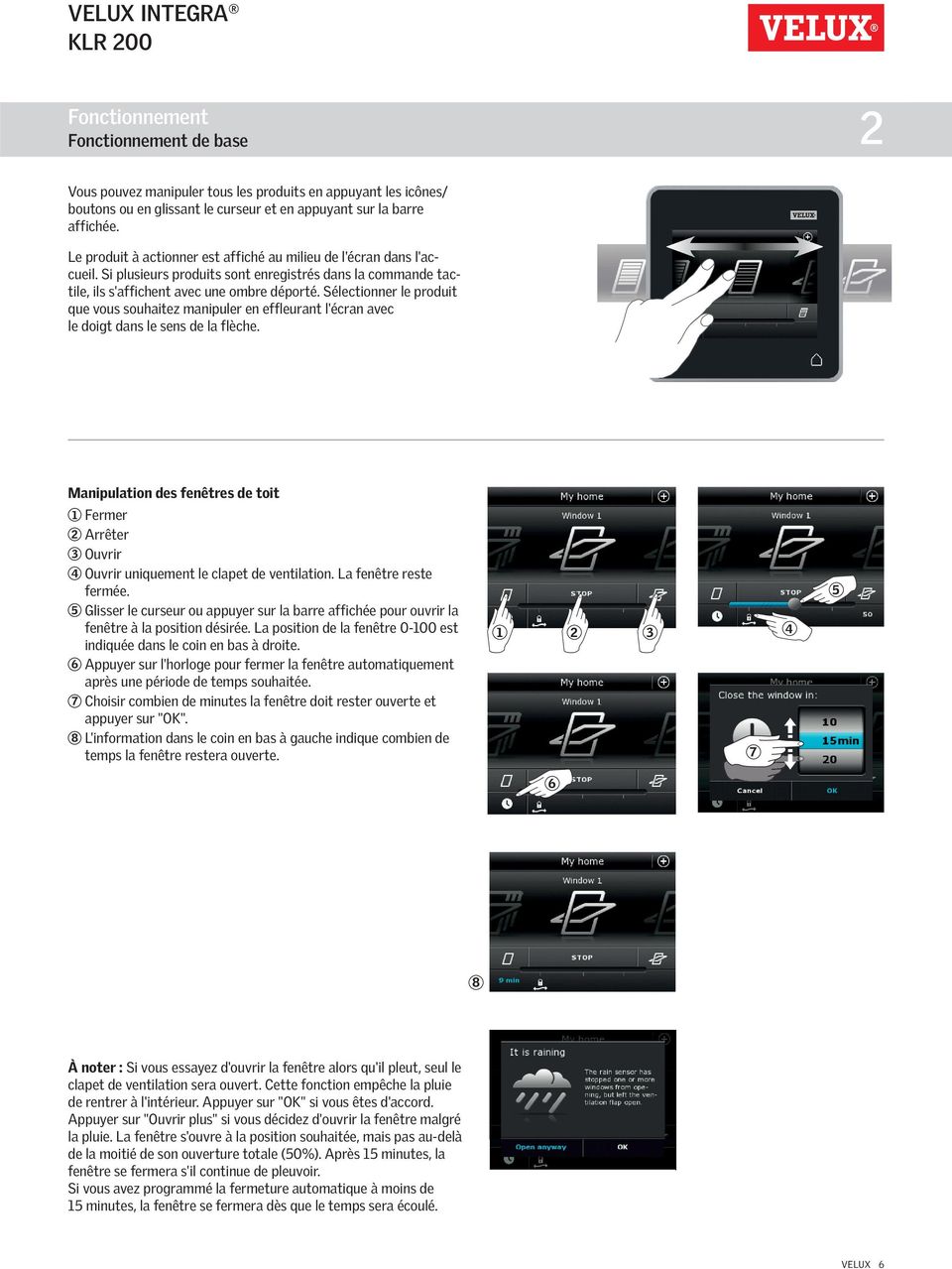
6 VELUX INTEGR KLR 00 Fonctionnement Fonctionnement de base Vous pouvez manipuler tous les produits en appuyant les icônes/ boutons ou en glissant le curseur et en appuyant sur la barre affichée. Le produit à actionner est affiché au milieu de l'écran dans l'accueil. Si plusieurs produits sont enregistrés dans la commande tactile, ils s'affichent avec une ombre déporté. Sélectionner le produit que vous souhaitez manipuler en effleurant l'écran avec le doigt dans le sens de la flèche. Manipulation des fenêtres de toit Fermer rrêter Ouvrir Ouvrir uniquement le clapet de ventilation. La fenêtre reste fermée. 5 Glisser le curseur ou appuyer sur la barre affichée pour ouvrir la fenêtre à la position désirée. La position de la fenêtre 0-00 est indiquée dans le coin en bas à droite. 6 ppuyer sur l'horloge pour fermer la fenêtre automatiquement après une période de temps souhaitée. 7 Choisir combien de minutes la fenêtre doit rester ouverte et appuyer sur "OK". 8 L'information dans le coin en bas à gauche indique combien de temps la fenêtre restera ouverte À noter : Si vous essayez d'ouvrir la fenêtre alors qu'il pleut, seul le clapet de ventilation sera ouvert. Cette fonction empêche la pluie de rentrer à l'intérieur. ppuyer sur "OK" si vous êtes d'accord. ppuyer sur "Ouvrir plus" si vous décidez d'ouvrir la fenêtre malgré la pluie. La fenêtre s'ouvre à la position souhaitée, mais pas au-delà de la moitié de son ouverture totale (50%). près 5 minutes, la fenêtre se fermera s'il continue de pleuvoir. Si vous avez programmé la fermeture automatique à moins de 5 minutes, la fenêtre se fermera dès que le temps sera écoulé. VELUX 6
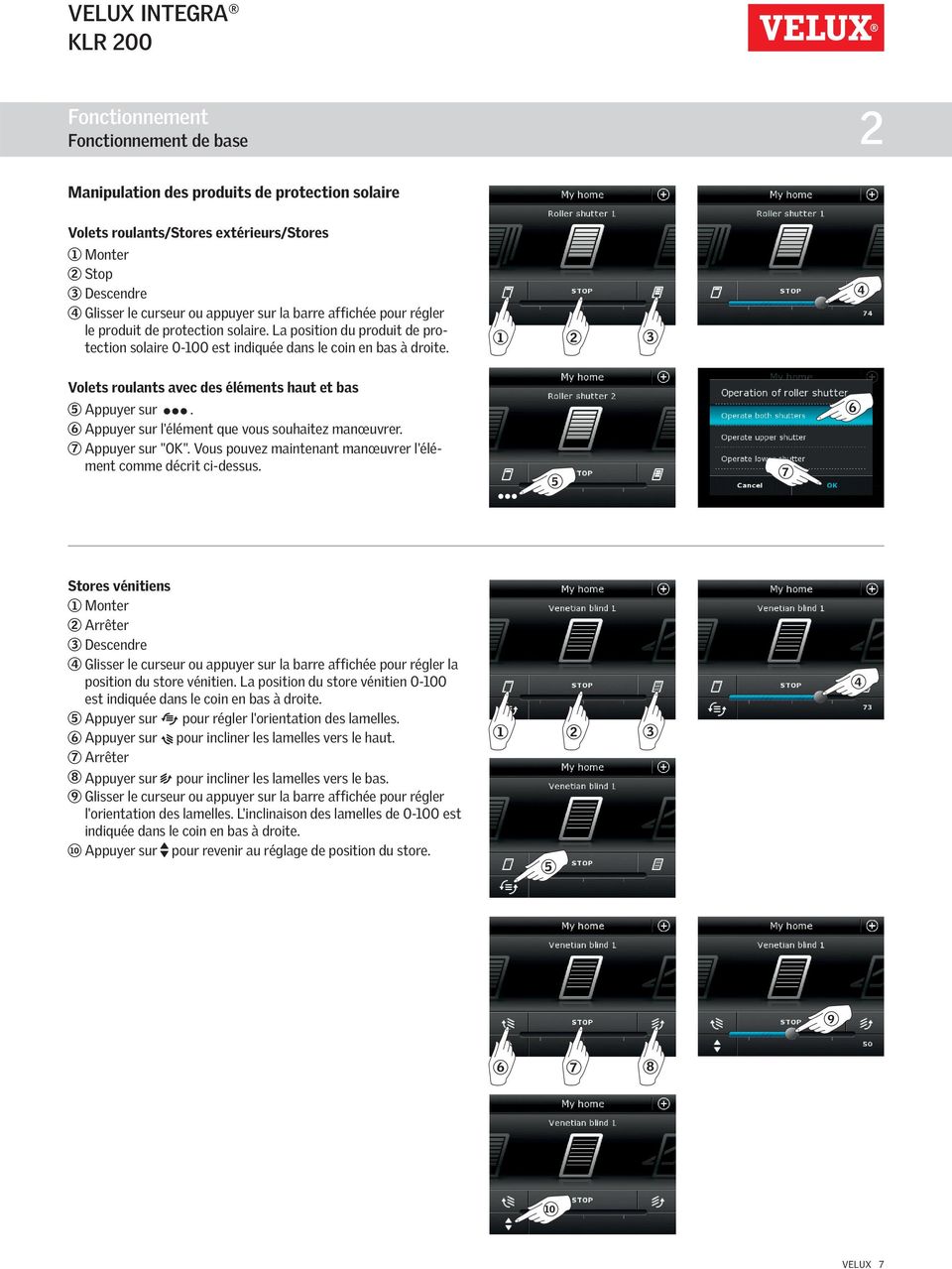
7 VELUX INTEGR KLR 00 Fonctionnement Fonctionnement de base Manipulation des produits de protection solaire Volets roulants/stores extérieurs/stores Monter Stop Descendre Glisser le curseur ou appuyer sur la barre affichée pour régler le produit de protection solaire. La position du produit de protection solaire 0-00 est indiquée dans le coin en bas à droite. Volets roulants avec des éléments haut et bas 5 ppuyer sur. 6 ppuyer sur l'élément que vous souhaitez manœuvrer. 7 ppuyer sur "OK". Vous pouvez maintenant manœuvrer l'élément comme décrit ci-dessus Stores vénitiens Monter rrêter Descendre Glisser le curseur ou appuyer sur la barre affichée pour régler la position du store vénitien. La position du store vénitien 0-00 est indiquée dans le coin en bas à droite. 5 ppuyer sur pour régler l'orientation des lamelles. 6 ppuyer sur pour incliner les lamelles vers le haut. 7 rrêter 8 ppuyer sur pour incliner les lamelles vers le bas. 9 Glisser le curseur ou appuyer sur la barre affichée pour régler l'orientation des lamelles. L'inclinaison des lamelles de 0-00 est indiquée dans le coin en bas à droite. 0 ppuyer sur pour revenir au réglage de position du store VELUX 7
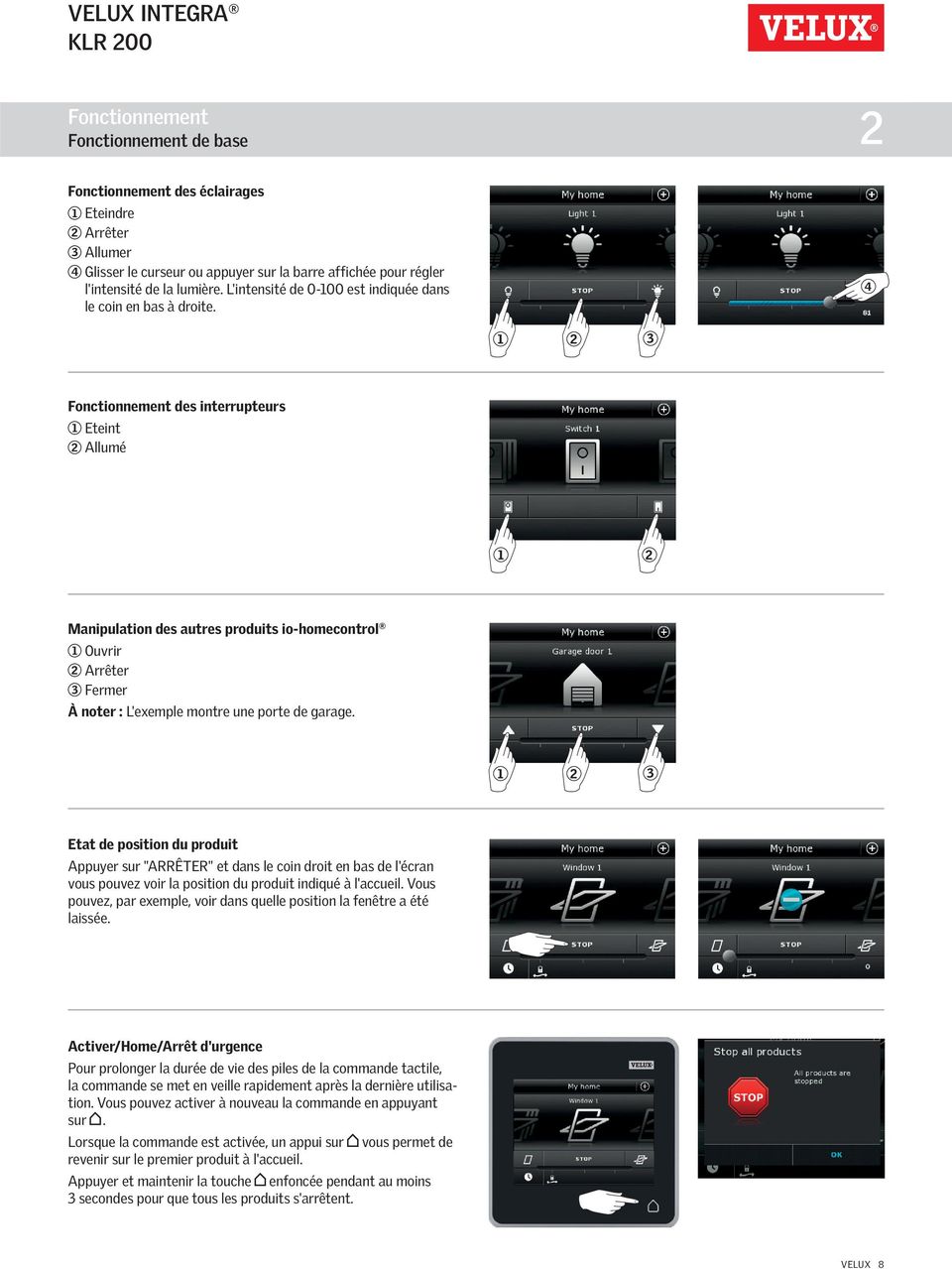
8 VELUX INTEGR KLR 00 Fonctionnement Fonctionnement de base Fonctionnement des éclairages Eteindre rrêter llumer Glisser le curseur ou appuyer sur la barre affichée pour régler l'intensité de la lumière. L'intensité de 0-00 est indiquée dans le coin en bas à droite. Fonctionnement des interrupteurs Eteint llumé Manipulation des autres produits io-homecontrol Ouvrir rrêter Fermer À noter : L'exemple montre une porte de garage. Etat de position du produit ppuyer sur "RRÊTER" et dans le coin droit en bas de l'écran vous pouvez voir la position du produit indiqué à l'accueil. Vous pouvez, par exemple, voir dans quelle position la fenêtre a été laissée. ctiver/home/rrêt d'urgence Pour prolonger la durée de vie des piles de la commande tactile, la commande se met en veille rapidement après la dernière utilisation. Vous pouvez activer à nouveau la commande en appuyant sur. Lorsque la commande est activée, un appui sur vous permet de revenir sur le premier produit à l'accueil. ppuyer et maintenir la touche enfoncée pendant au moins secondes pour que tous les produits s'arrêtent. VELUX 8
9 VELUX INTEGR KLR 00 Fonctionnement Programmes - Utilisation des programmes Un programme vous aide à avoir une maison plus intelligente. On peut y voir que votre maison sera ventilée régulièrement, que la température intérieure sera baissée dans la journée quand cela est nécessaire et que la déperdition de chaleur sera réduite pendant la nuit. ppuyer sur en haut dans le coin droit de l'écran pour accéder aux programmes. Dans le menu "Programmes", vous trouverez des programmes VELUX disponibles pour différents produits enregistrés dans votre commande tactile. Plus vous avez de produits différents d'enregistrés, plus vous aurez de programmes disponibles. Il y a 8 programmes préenregistrés VELUX. Deux programmes s'exécutent une seule fois dès qu'ils sont activés. Vous pouvez modifier les programmes. Ventilation mon départ Six programmes, lorsqu' ils sont activés, s'exécutent automatiquement de façon répétée selon une planification définie jusqu'à ce que vous les arrêtiez. Vous pouvez modifier les programmes. Une horloge indiquée en bas à droite de l'icône du programme informe que le programme est répétitif. Réveil onne nuit Qualité de l'air Protection solaire Vacances Confort été/hiver De plus, vous pouvez créer vos propres programmes, voir la section Création d'un programme. Vous pourrez, ainsi, combiner les actions comme vous le souhaitez. Quand vous sélectionnez le programme VELUX, son contenu est affiché à l'écran. ppuyer sur pour fermer. ppuyer sur "Démarrer" pour activer le programme. ppuyer sur "Modifier" pour changer les actions et réglages du programme pour qu'ils correspondent à vos souhaits. VELUX 9
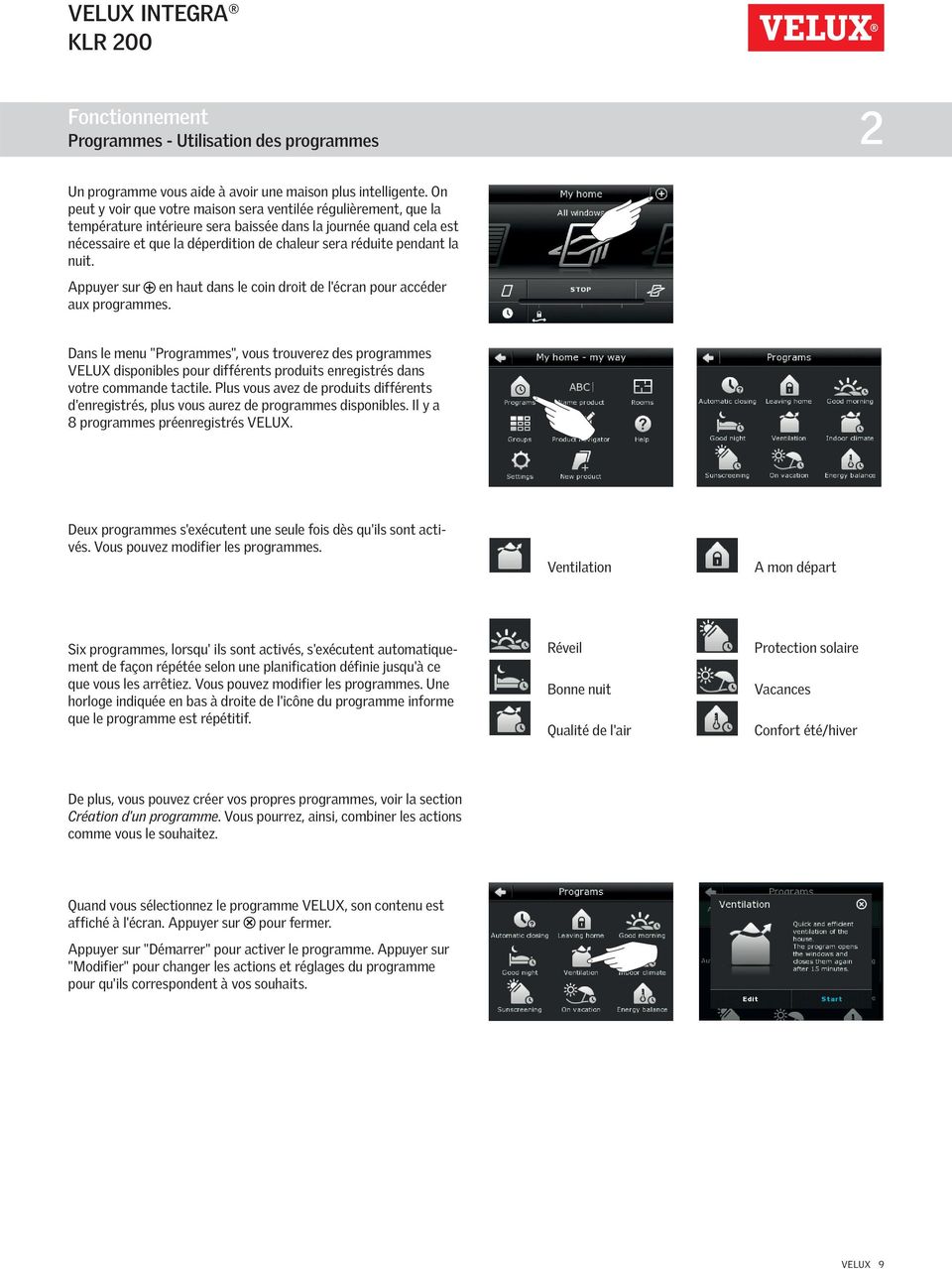
10 VELUX INTEGR KLR 00 Fonctionnement Programmes - Programmes VELUX Utilisation d'un programme Ci-dessous, vous avez deux exemples vous montrant l'utilisation des programmes VELUX. Exemple Le programme "Ventilation" permet facilement d'ouvrir et de fermer vos fenêtres. L'exemple montre comment l'utiliser. ppuyer sur. ppuyer sur "Programmes". ppuyer sur "Ventilation". ppuyer sur "Démarrer". 5 L'écran vous demande si vous souhaitez afficher le programme à l'accueil pour un accès rapide ultérieur. ppuyer sur "Non". À noter : ppuyer sur "Oui" si vous souhaitez ajouter le programme à l'accueil. 6 L'horloge devient bleue dès que le programme est activé. ppuyer sur "Ventilation" pour arrêter le programme. ppuyer sur "rrêter". 7 8 ppuyer sur pour finir. VELUX 0
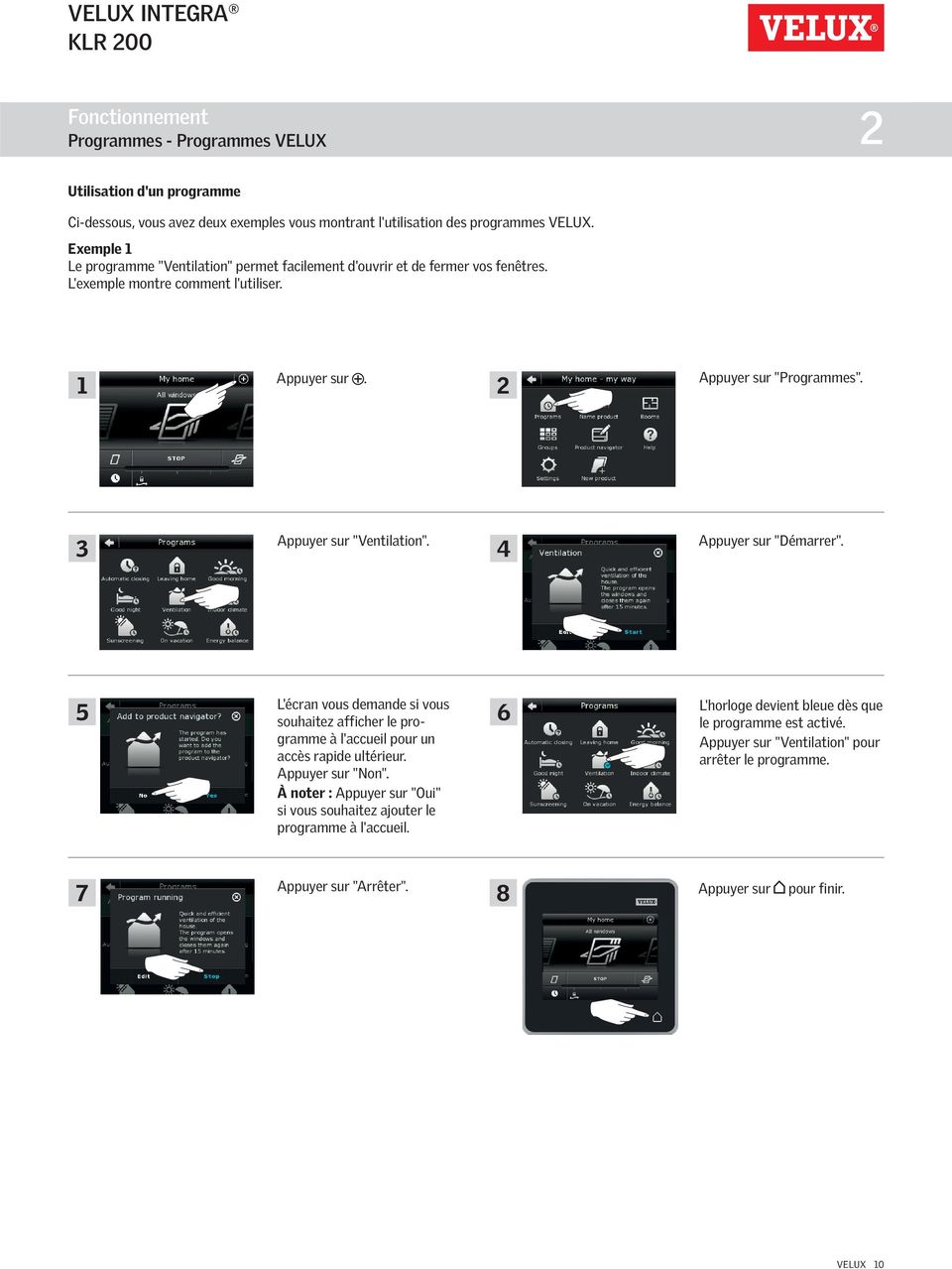
11 VELUX INTEGR KLR 00 Fonctionnement Programmes - Programmes VELUX Exemple Le programme " mon départ" garantit que toutes les fenêtres soient fermées et que les serrures de porte soient verrouillées. L'exemple montre comment l'utiliser. ppuyer sur. ppuyer sur "Programmes". ppuyer sur " mon départ". ppuyer sur "Démarrer". À noter : L'écran vous indiquera si la fenêtre a été ouverte manuellement. Elle faudra fermer manuellement la fenêtre pour vous permettre de sécuriser votre maison. 5 Votre maison est maintenant sécurisée jusqu'à que vous appuyez sur "Débloqué". À NOTER! près le démarrage " mon départ", vous pouvez toujours manipuler les produits normalement avec une autre commande tactile ou une télécommande. Mais si vous essayez d'activer un programme, l'écran indiquera que l'opération a été bloquée. VELUX
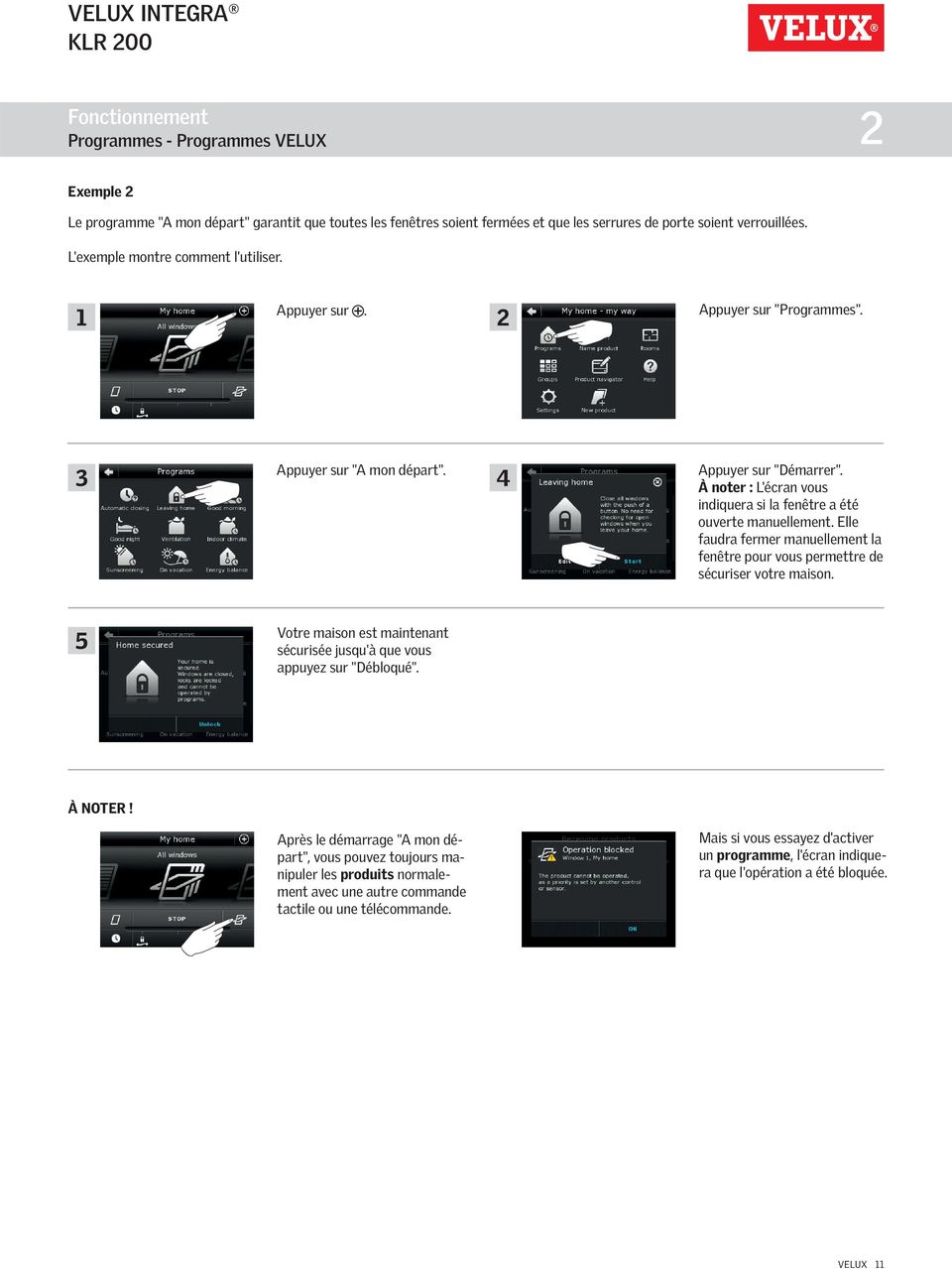
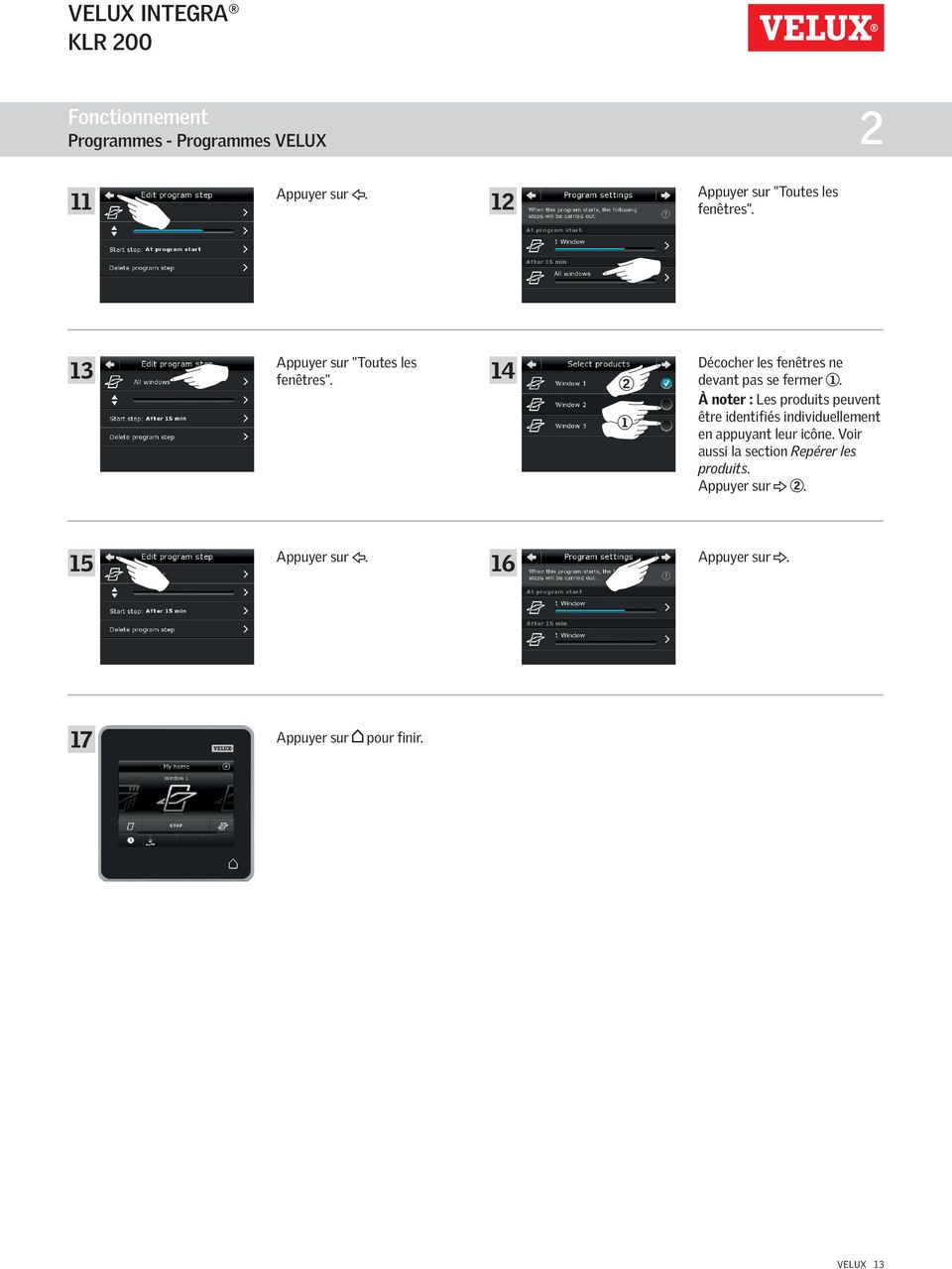
12 VELUX INTEGR KLR 00 Fonctionnement Programmes - Programmes VELUX Modification d'un programme Vous pouvez modifier les paramètres d'un programme pour qu'il corresponde à vos attentes. L'exemple montre comment modifier les paramètres du programme "Ventilation" en ouvrant juste une fenêtre et augmenter son ouverture pour la ventilation. ppuyer sur. ppuyer sur "Programmes". ppuyer sur "Ventilation". ppuyer sur "Modifier". 5 ppuyer sur "Réglages programmes". 6 ppuyer sur "Toutes les fenêtres". 7 ppuyer sur "Toutes les fenêtres". 8 Décocher les fenêtres ne devant pas s'ouvrir. À noter : Les produits peuvent être identifiés individuellement en appuyant leur icône. Voir aussi la section Repérer les produits. ppuyer sur. 9 ppuyer sur la barre avec le curseur bleu. 0 Glisser le curseur ou appuyer sur la barre affichée pour ouvrir les fenêtres à la position désirée. La position des fenêtres 0-00 est indiquée dans le coin en bas à droite. ppuyer sur. Continuer à la page suivante VELUX
13 VELUX INTEGR KLR 00 Fonctionnement Programmes - Programmes VELUX ppuyer sur. ppuyer sur "Toutes les fenêtres". ppuyer sur "Toutes les fenêtres". Décocher les fenêtres ne devant pas se fermer. À noter : Les produits peuvent être identifiés individuellement en appuyant leur icône. Voir aussi la section Repérer les produits. ppuyer sur. 5 ppuyer sur. 6 ppuyer sur. 7 ppuyer sur pour finir. VELUX
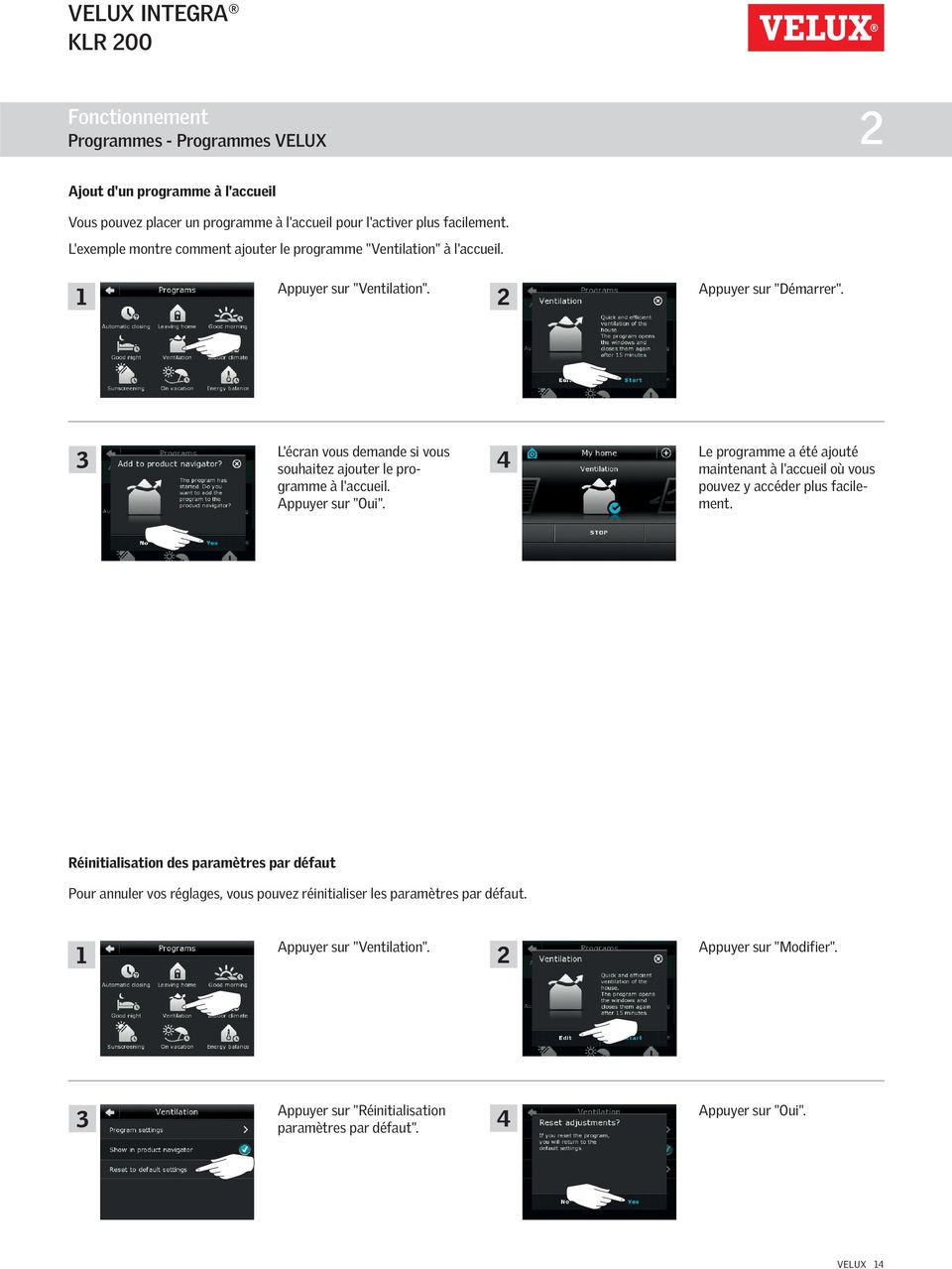
14 VELUX INTEGR KLR 00 Fonctionnement Programmes - Programmes VELUX jout d'un programme à l'accueil Vous pouvez placer un programme à l'accueil pour l'activer plus facilement. L'exemple montre comment ajouter le programme "Ventilation" à l'accueil. ppuyer sur "Ventilation". ppuyer sur "Démarrer". L'écran vous demande si vous souhaitez ajouter le programme à l'accueil. ppuyer sur "Oui". Le programme a été ajouté maintenant à l'accueil où vous pouvez y accéder plus facilement. Réinitialisation des paramètres par défaut Pour annuler vos réglages, vous pouvez réinitialiser les paramètres par défaut. ppuyer sur "Ventilation". ppuyer sur "Modifier". ppuyer sur "Réinitialisation paramètres par défaut". ppuyer sur "Oui". VELUX
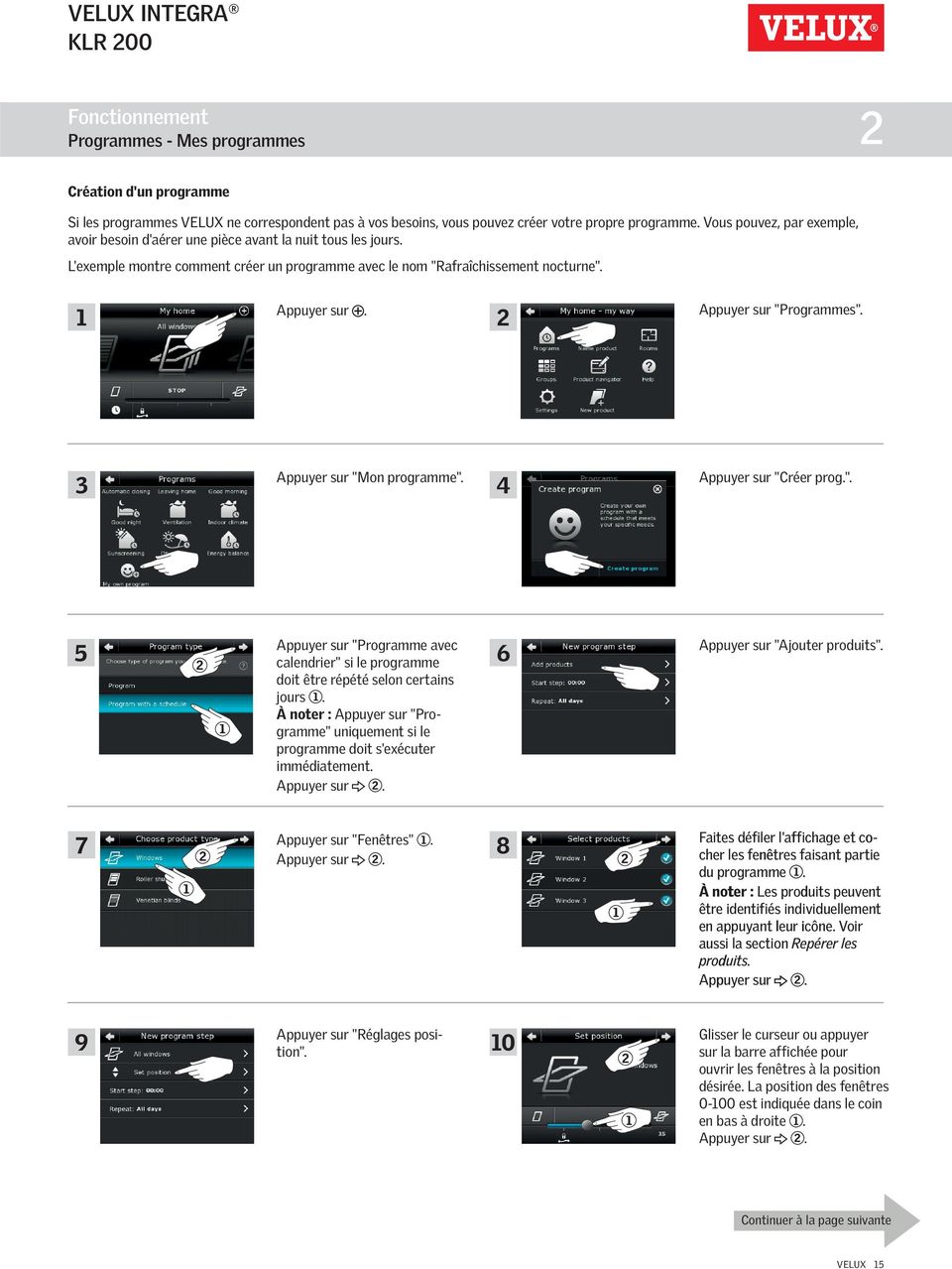
15 VELUX INTEGR KLR 00 Fonctionnement Programmes - Mes programmes Création d'un programme Si les programmes VELUX ne correspondent pas à vos besoins, vous pouvez créer votre propre programme. Vous pouvez, par exemple, avoir besoin d'aérer une pièce avant la nuit tous les jours. L'exemple montre comment créer un programme avec le nom "Rafraîchissement nocturne". ppuyer sur. ppuyer sur "Programmes". ppuyer sur "Mon programme". ppuyer sur "Créer prog.". 5 ppuyer sur "Programme avec calendrier" si le programme doit être répété selon certains jours. À noter : ppuyer sur "Programme" uniquement si le programme doit s'exécuter immédiatement. ppuyer sur. 6 ppuyer sur "jouter produits". 7 ppuyer sur "Fenêtres". ppuyer sur. 8 Faites défiler l'affichage et cocher les fenêtres faisant partie du programme. À noter : Les produits peuvent être identifiés individuellement en appuyant leur icône. Voir aussi la section Repérer les produits. ppuyer sur. 9 ppuyer sur "Réglages position". 0 Glisser le curseur ou appuyer sur la barre affichée pour ouvrir les fenêtres à la position désirée. La position des fenêtres 0-00 est indiquée dans le coin en bas à droite. ppuyer sur. Continuer à la page suivante VELUX 5
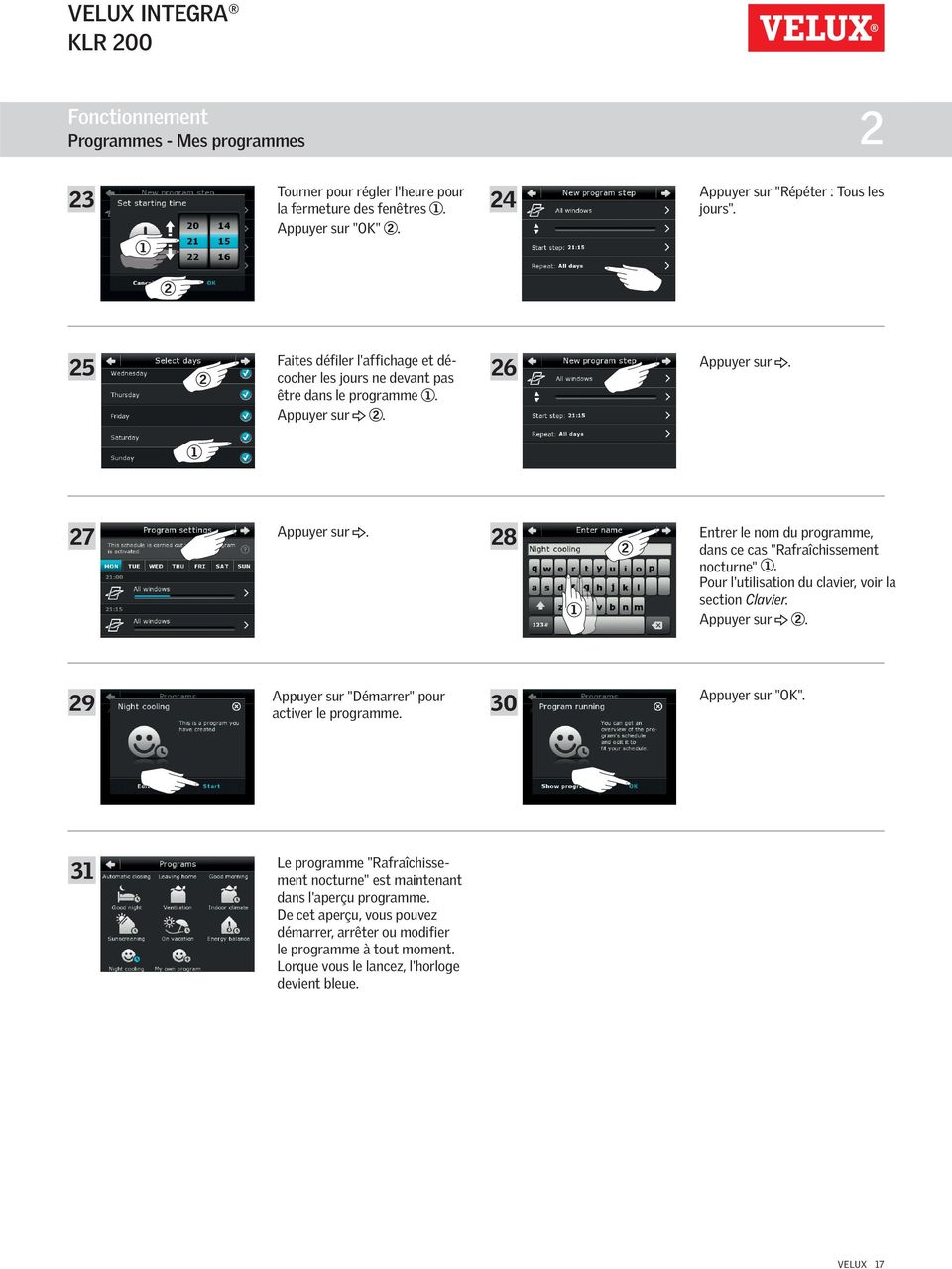
16 VELUX INTEGR KLR 00 Fonctionnement Programmes - Mes programmes ppuyer sur "Démarrer : 00:00". Tourner pour régler l'heure pour l'ouverture des fenêtres. ppuyer sur "OK". ppuyer sur "Répéter : Tous les jours". Faites défiler l'affichage et décocher les jours ne devant pas être dans le programme. ppuyer sur. 5 ppuyer sur. 6 ppuyer sur "Créer une nouvelle action au prog." pour régler l'heure de refermeture des fenêtres. 7 ppuyer sur "jouter produits". 8 ppuyer sur "Fenêtres". ppuyer sur. 9 Faites défiler l'affichage et cocher les fenêtres faisant partie du programme. À noter : Les produits peuvent être identifiés individuellement en appuyant leur icône. Voir aussi la section Repérer les produits. ppuyer sur. 0 ppuyer sur "Réglage position". Glisser le curseur ou appuyer sur la barre affichée pour ouvrir les fenêtres à la position 0%. La position des fenêtres 0-00 est indiquée dans le coin en bas à droite. ppuyer sur. ppuyer sur "Démarrer : 00:00". Continuer à la page suivante VELUX 6

17 VELUX INTEGR KLR 00 Fonctionnement Programmes - Mes programmes Tourner pour régler l'heure pour la fermeture des fenêtres. ppuyer sur "OK". ppuyer sur "Répéter : Tous les jours". 5 6 Faites défiler l'affichage et décocher les jours ne devant pas être dans le programme. ppuyer sur. ppuyer sur. 7 ppuyer sur. 8 Entrer le nom du programme, dans ce cas "Rafraîchissement nocturne". Pour l'utilisation du clavier, voir la section Clavier. ppuyer sur. 9 ppuyer sur "Démarrer" pour activer le programme. 0 ppuyer sur "OK". Le programme "Rafraîchissement nocturne" est maintenant dans l'aperçu programme. De cet aperçu, vous pouvez démarrer, arrêter ou modifier le programme à tout moment. Lorque vous le lancez, l'horloge devient bleue. VELUX 7
18 VELUX INTEGR KLR 00 Fonctionnement Programmes - Mes programmes Modification d'un programme Vous pouvez modifier les paramètres d'un programme pour qu'il corresponde à vos attentes. L'exemple montre comment modifier les paramètres du programme afin que la fenêtre ne fasse plus partie du programme "Rafraîchissement nocturne". ppuyer sur. ppuyer sur "Programmes". ppuyer sur "Rafraîchissement nocturne". ppuyer sur "Modifier". 5 ppuyer sur "Réglage programmes". 6 ppuyer sur "Toutes les fenêtres". 7 ppuyer sur "Toutes les fenêtres". 8 Décocher la fenêtre ne devant pas s'ouvrir. À noter : Les produits peuvent être identifiés individuellement en appuyant leur icône. Voir aussi la section Repérer les produits. ppuyer sur. 9 ppuyer sur. 0 ppuyer sur "Toutes les fenêtres". Continuer à la page suivante VELUX 8
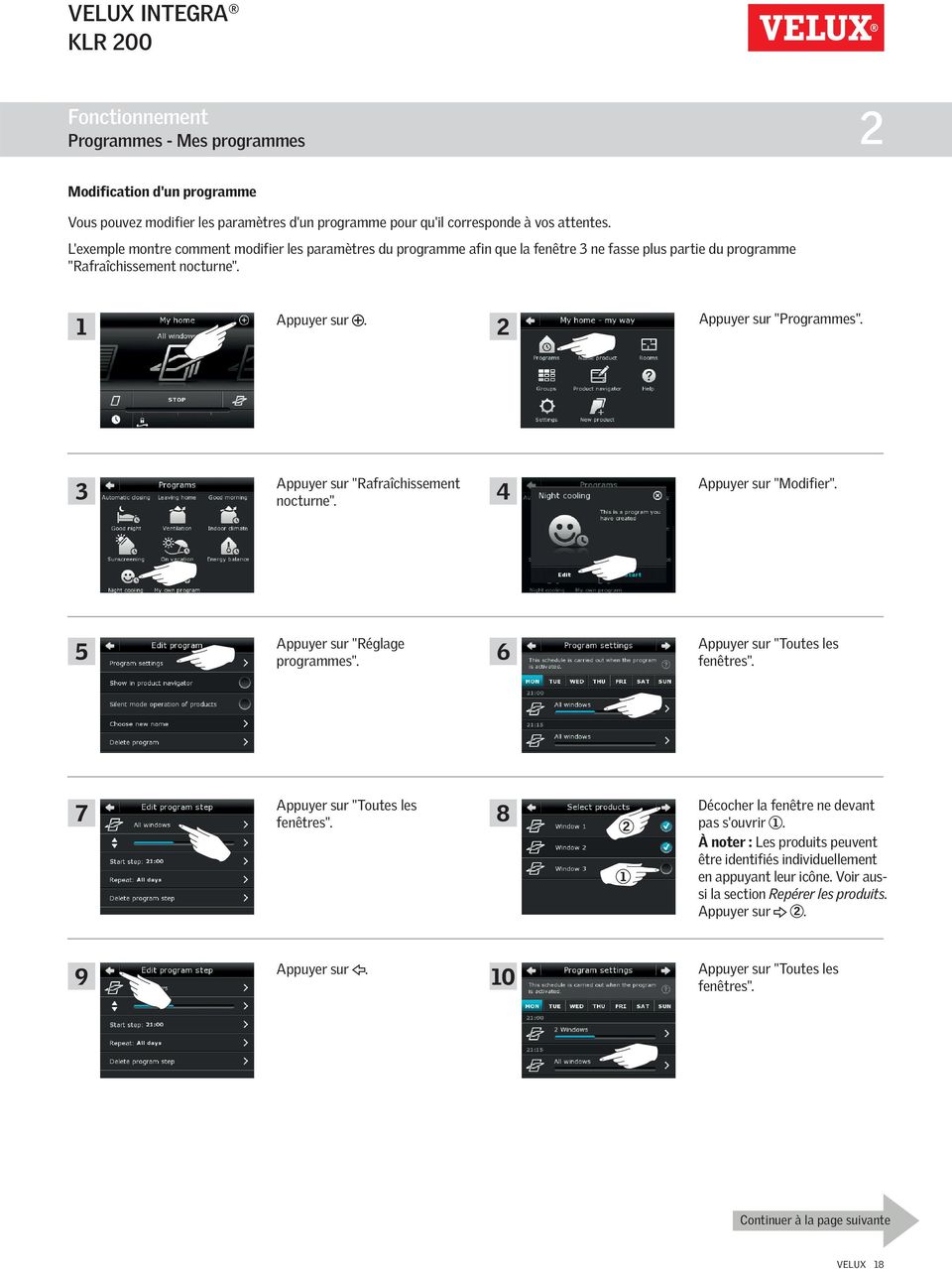
19 VELUX INTEGR KLR 00 Fonctionnement Programmes - Mes programmes ppuyer sur "Toutes les fenêtres". Décocher la fenêtre ne devant pas s'ouvrir. À noter : Les produits peuvent être identifiés individuellement en appuyant leur icône. Voir aussi la section Repérer les produits. ppuyer sur. ppuyer sur. ppuyer sur. 5 ppuyer sur pour finir. VELUX 9
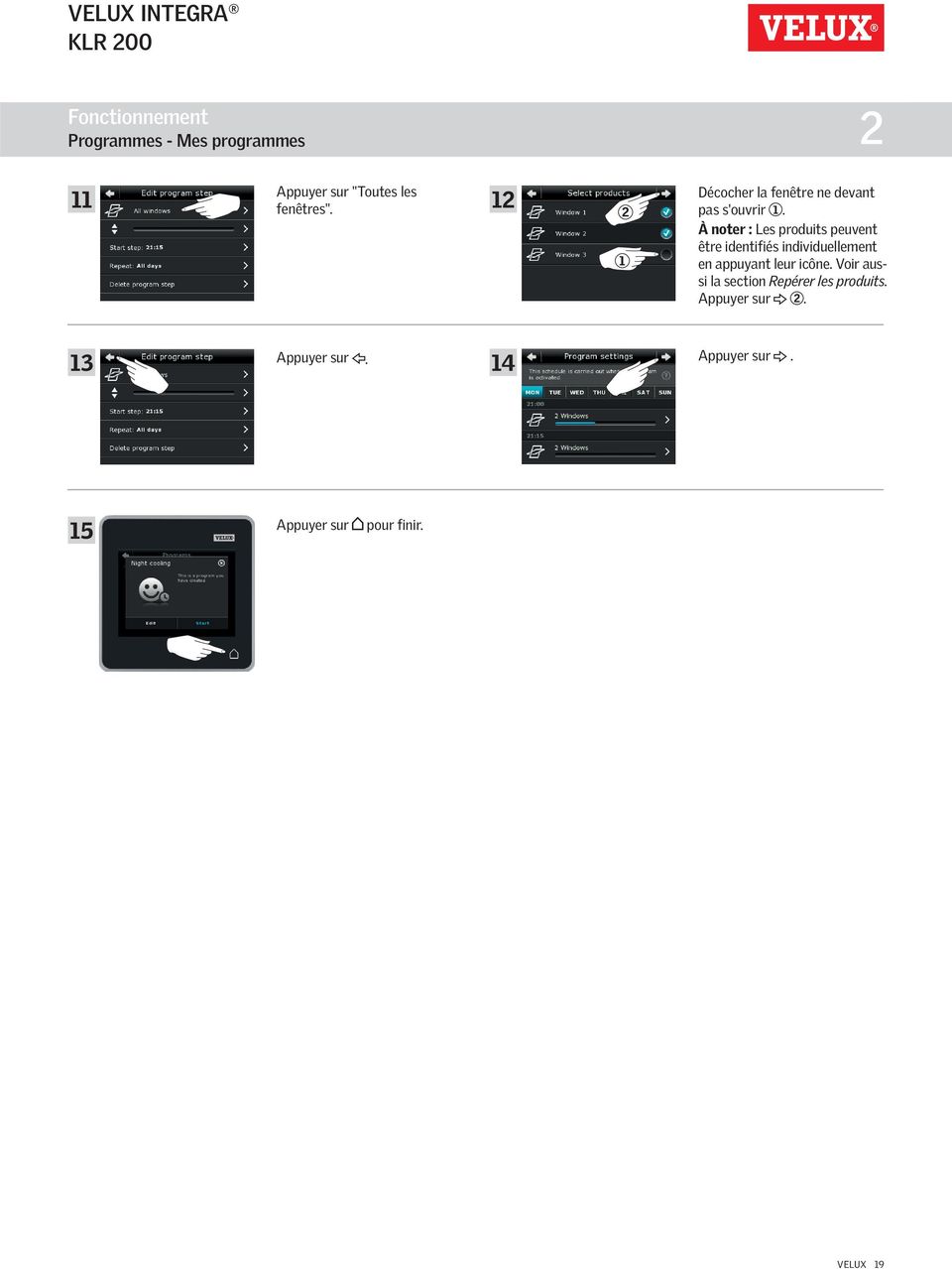
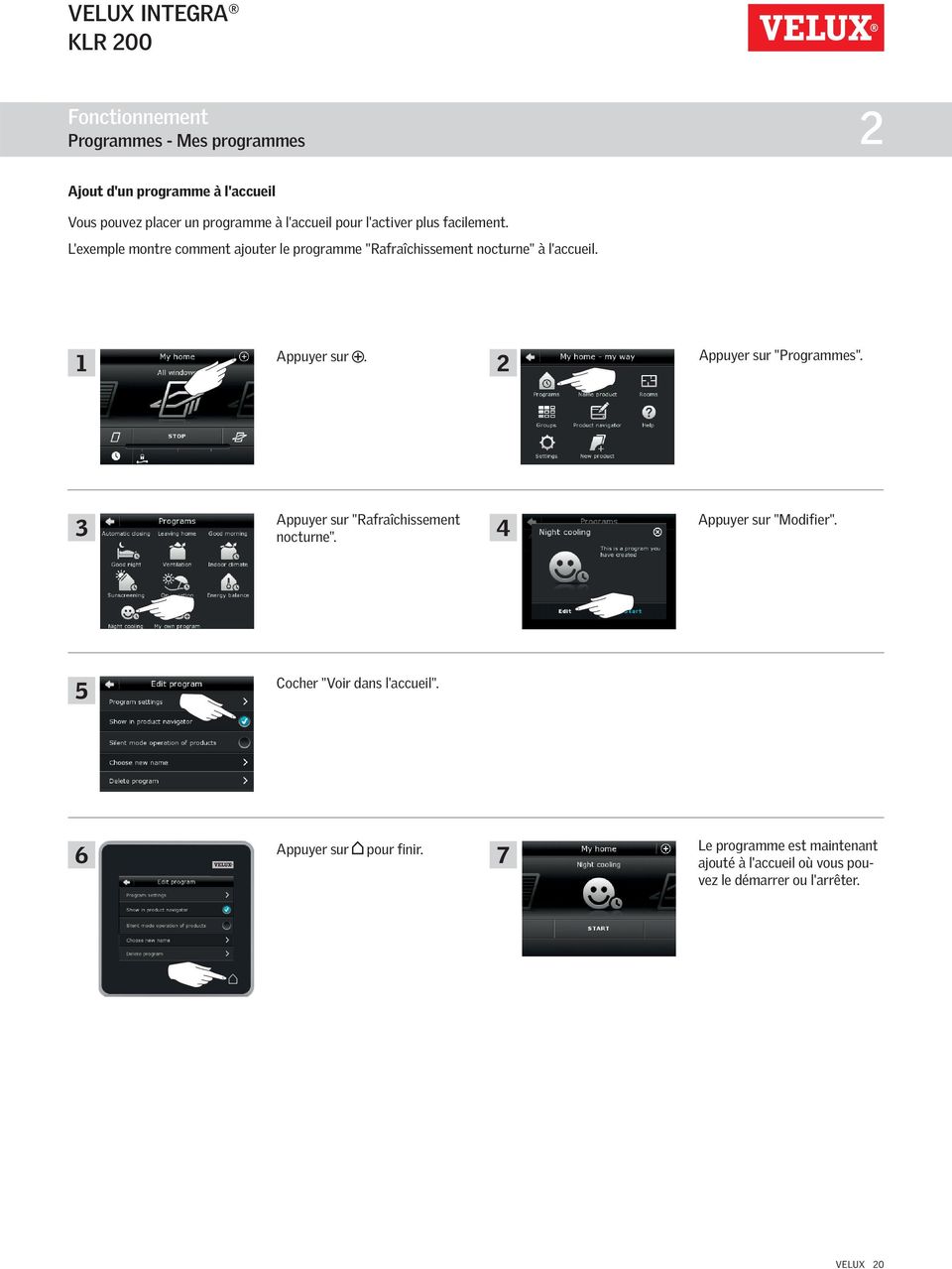
20 VELUX INTEGR KLR 00 Fonctionnement Programmes - Mes programmes jout d'un programme à l'accueil Vous pouvez placer un programme à l'accueil pour l'activer plus facilement. L'exemple montre comment ajouter le programme "Rafraîchissement nocturne" à l'accueil. ppuyer sur. ppuyer sur "Programmes". ppuyer sur "Rafraîchissement nocturne". ppuyer sur "Modifier". 5 Cocher "Voir dans l'accueil". 6 7 ppuyer sur pour finir. Le programme est maintenant ajouté à l'accueil où vous pouvez le démarrer ou l'arrêter. VELUX 0
21 VELUX INTEGR KLR 00 Fonctionnement Programmes - Mes programmes Renommer un programme Vous pouvez renommer vos propres programmes. Dans cet exemple, le nom du programme "Rafraîchissement nocturne" est modifié en "Programme nocturne". ppuyer sur "Rafraîchissement nocturne". ppuyer sur "Modifier". ppuyer sur "Choisir un nouveau nom". ppuyer sur +à plusieurs reprises pour supprimer le nom actuel. Pour l'utilisation du clavier, voir la section Clavier. 5 Entrer le nouveau nom du programme, dans ce cas "Programme nocturne". ppuyer sur. 6 ppuyer sur "OK". 7 ppuyer sur pour finir. 8 Vous pouvez trouver le programme avec le nouveau nom à l'accueil. VELUX
22 VELUX INTEGR KLR 00 Fonctionnement Programmes - Mes programmes Fonctionnement en mode silencieux Certains produits ont été réglés pour un fonctionnement en mode silencieux quand ils sont activés par les programmes en cours d'exécution selon un calendrier, voir aussi Utilisation des programmes. Cela peut par exemple être utile si les produits sont activés automatiquement la nuit. S'il vous plaît noter que les produits fonctionneront plus lentement quand ils ont été mis en mode silencieux. Si vous désactivez le fonctionnement en mode silencieux, les produits iront plus rapidement. L'exemple montre comment désélectionner le mode silencieux par le biais du programme "Rafraîchissement nocturne". ppuyer sur "Rafraîchissement nocturne". ppuyer sur "Modifier". Décocher le "Produits en mode silencieux". Le fonctionnement en mode silencieux a été désactivé. 5 ppuyer sur pour finir. Suppression d'un programme Si vous ne souhaitez plus utiliser un de vos propres programmes, vous pouvez le supprimer. L'exemple montre comment supprimer le programme "Rafraîchissement nocturne". ppuyer sur "Rafraîchissement nocturne". ppuyer sur "Modifier". ppuyer sur "Supprimer programme". ppuyer sur "Oui". VELUX
23 VELUX INTEGR KLR 00 Fonctionnement Smart operation Repérer les produits Il peut être difficile de différencier les produits les uns des autres dans l'accueil. Si vous êtes dans le doute, vous pouvez repérer un produit en appuyant sur l'icône du produit, par exemple la Fenêtre. L'exemple montre comment repérer la Fenêtre si par exemple vous renommez la fenêtre. ppuyer sur "Fenêtre ". ppuyer sur "Visualiser". La Fenêtre fait maintenant des mouvements de va et vient de sorte qu'il vous est possible de répérer s'il s'agit ou non de la bonne fenêtre. ppuyer sur "Fenêtre ". Vous pouvez maintenant continuer à renommer la fenêtre ou de repérer un autre produit. Clavier Pour modifier les noms créés automatiquement, vous pouvez saisir le nouveau nom via le clavier. Fonctions du clavier : Changement entre les lettres majuscules et minuscules et entre les chiffres et les caractères spéciaux. Changement entre les lettres et les chiffres. Suppression du dernier caractère entré. L'exemple montre comment utiliser le clavier quand vous renommez les groupes et vous souhaitez nommer un groupe "Groupe ". Entrer "Groupe". ppuyer sur "#" pour basculer en chiffre. ppuyer sur la barre d'espace. Entrer "". ppuyer sur pour continuer. VELUX
24 VELUX INTEGR KLR 00 Fonctionnement Smart operation Renommer des produits Vous pouvez modifier les noms des produits pour les rendre plus facile à trouver et les faire fonctionner. L'exemple montre comment modifier les noms des Fenêtre et Fenêtre 5 en Gauche et Droite respectivement. ppuyer sur. ppuyer sur "Nommer produit". ppuyer sur "Fenêtre ". À noter : Les produits peuvent être identifiés individuellement en appuyant leur icône. Voir aussi la section Repérer les produits. ppuyer sur. Faites défiler l'affichage pour trouver un nom pour le produit dans la liste proposée. À noter : Vous pouvez aussi saisir un nom de votre choix en appuyant sur "Entrer nom". Pour l'utilisation du clavier, voir la section Clavier. Sélectionner "Gauche". 5 6 ppuyer sur. ppuyer sur "OK". 7 ppuyer sur "Fenêtre 5". ppuyer sur. 8 Sélectionner "Droit". ppuyer sur. 9 ppuyer sur "OK". ppuyer sur pour finir. 0 Les fenêtres sont maintenant nommées "Gauche" et "Droit" dans l'accueil. VELUX
25 VELUX INTEGR KLR 00 Fonctionnement Smart operation - Groupes Création d'un groupe Si vous avez plusieurs produits du même type, vous pouvez les faire fonctionner simultanément en les regroupant. Par exemple, vous pouvez ouvrir et fermer toutes les fenêtres exposées au sud ou toutes les fenêtres d'une pièce en appuyant sur une touche. L'exemple montre comment créer le groupe "Groupe " et y mettre les produits Fenêtre et Fenêtre. N Store vénitien Store Store Fenêtre Fenêtre 6 Fenêtre 7 Éclairage Éclairage Volet roulant Volet roulant Volet roulant Volet roulant Fenêtre Fenêtre 5 Groupe Fenêtre Fenêtre Éclairage Éclairage ppuyer sur. ppuyer sur "Groupes". ppuyer sur "Créer groupe". ppuyer sur "Fenêtres". ppuyer sur. 5 Faites défiler l'affichage et cocher les fenêtres devant faire partie du groupe. À noter : Les produits peuvent être identifiés individuellement en appuyant leur icône. Voir aussi la section Repérer les produits. ppuyer sur. 6 Entrer le nom du groupe, dans ce cas "Groupe ". Pour l'utilisation du clavier, voir la section Clavier. ppuyer sur. 7 ppuyer sur "ctionn. groupe" pour finir. À noter : ppuyer sur "Créer autres" pour faire d'autres réglages. 8 Vous pouvez retrouver le groupe "Groupe " dans l'accueil. VELUX 5
26 VELUX INTEGR KLR 00 Fonctionnement Smart operation - Groupes Modification d'un groupe Vous pouvez modifier le contenu d'un groupe en ajoutant ou supprimant des produits. L'exemple montre comment ajouter les Fenêtre et Fenêtre 5 dans le groupe "Groupe " en conservant toujours les Fenêtre et Fenêtre. N Store vénitien Store Store Fenêtre Fenêtre 6 Fenêtre 7 Éclairage Éclairage Volet roulant Volet roulant Volet roulant Volet roulant Groupe Fenêtre Fenêtre 5 Fenêtre Fenêtre Éclairage Éclairage ppuyer sur. ppuyer sur "Groupes". ppuyer sur "Modifier groupe". ppuyer sur "Groupe ". ppuyer sur. 5 Faites défiler l'affichage pour rechercher les produits concernés. À noter : Les produits peuvent être identifiés individuellement en appuyant leur icône. Voir aussi la section Repérer les produits. 6 Cocher les fenêtres devant être ajouter au groupe. À noter : Les produits peuvent également être supprimés du groupe en les décochant. ppuyer sur. ppuyer sur "ctionn. groupe" pour finir. À noter : ppuyer sur "Modifier autres" pour faire d'autres réglages. 7 8 Vous pouvez retrouver le groupe modifié "Groupe " à l'accueil. VELUX 6
27 VELUX INTEGR KLR 00 Fonctionnement Smart operation - Groupes Renommer un groupe Vous pouvez changer le nom d'un groupe. L'exemple montre comment modifier le nom "Groupe " en "Fenêtres Sud". ppuyer sur. ppuyer sur "Groupes". ppuyer sur "Renommer groupe". ppuyer sur "Groupe ". ppuyer sur. 5 Entrer le nom du groupe, dans ce cas "Fenêtres Sud". Pour l'utilisation du clavier, voir la section Clavier. ppuyer sur. 6 ppuyer sur "ctionn. groupe" pour finir. À noter : ppuyer sur "Nomm. autres" pour faire d'autres réglages. 7 Le groupe est maintenant nommé "Fenêtres Sud" à l'accueil. VELUX 7
28 VELUX INTEGR KLR 00 Fonctionnement Smart operation - Groupes Suppression d'un groupe Vous pouvez supprimer un groupe s'il n'est plus pertinent. L'exemple montre comment supprimer le groupe "Fenêtres Sud". À noter : Seul le groupe est supprimé. Vous pouvez toujours utiliser les produits individuellement via l'accueil. ppuyer sur. ppuyer sur "Groupes". ppuyer sur "Supprimer groupe". ppuyer sur le groupe à supprimer, dans ce cas "Fenêtres Sud". ppuyer sur. 5 ppuyer sur "Oui". 6 ppuyer sur pour finir. 7 Le groupe "Fenêtres Sud" n'est plus affiché à l'accueil. Cependant, vous pouvez toujours utiliser les produits individuellement via l'accueil. VELUX 8
29 VELUX INTEGR KLR 00 Fonctionnement Smart operation - Pièces Création d'une pièce Vous pouvez créer des pièces correspondant réellement aux pièces de votre maison, et d'y ajouter les produits VELUX. Cela permet ainsi de trouver plus simplement et rapidement les produits appropriés. L'example montre comment créer la pièce "Chambre" et y ajouter les produits Fenêtre et Fenêtre 5. Store vénitien Volet roulant Volet roulant N Store vénitien Store Store Fenêtre Fenêtre 5 Fenêtre Fenêtre Fenêtre 6 7 Éclairage Éclairage Volet roulant Volet roulant Volet roulant Volet roulant Chambre Fenêtre Fenêtre 5 Fenêtre Fenêtre Éclairage Éclairage ppuyer sur. ppuyer sur "Pièces". ppuyer sur "Créer pièce". Faites défiler l'affichage pour rechercher le nom de la pièce dans la liste. À noter : Vous pouvez aussi saisir un nom de votre choix en appuyant "Entrer nom". Pour l'utilisation du clavier, voir la section Clavier. 5 Sélectionner "Chambre". ppuyer sur. 6 Faites défiler l'affichage et cocher les fenêtres de la pièce. À noter : Les produits peuvent être identifiés individuellement en appuyant leur icône. Voir aussi la section Repérer les produits. ppuyer sur. 7 ppuyer sur "ctionner pièce" pour finir. À noter : ppuyer sur "Créer autres" pour faire d'autres réglages. 8 Vous pouvez retrouver la pièce modifiée "Chambre" à l'accueil. VELUX 9
30 VELUX INTEGR KLR 00 Fonctionnement Smart operation - Pièces Modification d'une pièce Vous pouvez modifier le contenu d'une pièce en ajoutant ou supprimant des produits. L'exemple montre comment ajouter les Volet roulant et Volet roulant à la pièce "Chambre" en conservant toujours les Fenêtre et Fenêtre 5. Store vénitien Volet roulant Volet roulant N Store vénitien Store Store Fenêtre Fenêtre 5 Fenêtre Fenêtre Fenêtre 6 7 Éclairage Éclairage Volet roulant Volet roulant Volet roulant Volet roulant Chambre Fenêtre Fenêtre 5 Fenêtre Fenêtre Éclairage Éclairage ppuyer sur. ppuyer sur "Pièces". ppuyer sur "Modifier pièce". ppuyer sur "Chambre". ppuyer sur. 5 Faites défiler l'affichage pour trouver les volets roulants. À noter : Les produits peuvent être identifiés individuellement en appuyant leur icône. Voir aussi la section Repérer les produits. 6 Cocher les volets roulants devant être ajouter à la pièce. À noter : Les produits peuvent également être supprimés de la pièce en les décochant. ppuyer sur. 7 ppuyer sur "ctionner pièce" pour finir. À noter : ppuyer sur "Modifier autres" pour faire d'autres réglages. 8 Vous pouvez retrouver la pièce modifiée "Chambre" à l'accueil. VELUX 0
31 VELUX INTEGR KLR 00 Fonctionnement Smart operation - Pièces Renommer une pièce Vous pouvez modifier le nom de la pièce. L'exemple montre comment modifier le nom "Chambre" en "Chambre d'enfants". ppuyer sur. ppuyer sur "Pièces". ppuyer sur "Renommer pièce". ppuyer sur "Chambre". ppuyer sur. 5 Faites défiler l'affichage pour rechercher le nom de la pièce dans la liste. À noter : Vous pouvez aussi saisir un nom de votre choix en appuyant "Entrer nom". Pour l'utilisation du clavier, voir la section Clavier. 6 Sélectionner "Chambre d'enfants". ppuyer sur. 7 ppuyer sur "ctionner pièce" pour finir. À noter : ppuyer sur "Renom. autres" pour faire d'autres réglages. 8 La pièce est maintenant nommée "Chambre d'enfants" à l'accueil. VELUX
32 VELUX INTEGR KLR 00 Fonctionnement Smart operation - Pièces Suppression d'une pièce Vous pouvez supprimer une pièce si elle n'est plus pertinente. L'exemple montre comment supprimer la pièce "Chambre d'enfants". À noter : Seule la pièce est supprimée. Vous pouvez toujours utiliser les produits individuellement via l'accueil. ppuyer sur. ppuyer sur "Pièces". ppuyer sur "Supprimer pièce". ppuyer sur la pièce à supprimer, dans ce cas "Chambre d'enfants". ppuyer sur. 5 ppuyer sur "Oui". 6 ppuyer sur pour finir. 7 La pièce "Chambre d'enfants" n'est plus affichée à l'accueil. Cependant, vous pouvez toujours utiliser les produits individuellement via l'accueil. VELUX
33 VELUX INTEGR KLR 00 Fonctionnement Smart operation - Favoris Modification de l'ordre des produits dans l'accueil Si vous utilisez certains produits, groupes ou programmes plus souvent que d'autres, il peut être pratique de les montrer dans un autre ordre dans l'accueil. L'exemple montre comment placer les produits Fenêtre et Fenêtre 5 en premier dans l'accueil. ppuyer sur. ppuyer sur "ccueil". ppuyer sur "Ordre des produits". Faites défiler l'affichage pour rechercher le produit concerné, dans ce cas "Fenêtre ". À noter : Les produits peuvent être identifiés individuellement en appuyant leur icône. Voir aussi la section Repérer les produits. 5 ppuyer sur. 6 ppuyer sur trois fois de suite pour mettre la Fenêtre devant Fenêtre. 7 Faites défiler l'affichage pour rechercher le produit concerné, dans ce cas "Fenêtre 5". À noter : Les produits peuvent être identifiés individuellement en appuyant leur icône. Voir aussi la section Repérer les produits. 8 Recommencer les étapes 5 et 6 pour positionner la Fenêtre 5 en dessous Fenêtre. 9 0 ppuyer sur. ppuyer sur "OK". ppuyer sur pour finir. Les Fenêtre et Fenêtre 5 sont maintenant en premier à l'accueil. VELUX
34 VELUX INTEGR KLR 00 Fonctionnement Smart operation - Favoris Modification des favoris Lorsque vous activez la fonction "Favoris", l'accueil n'affichera uniquement que les produits, groupes et/ou programmes que vous utilisez le plus souvent. tout moment, vous pouvez choisir de voir, de nouveau, tous vos produits, groupes et/ou programmes. L'exemple montre comment choisir Fenêtre, Volet roulant, Store vénitien en favoris. En conséquence, ces produits seront les seuls à être affichés à l'accueil. Cela peut être pratique si la commande tactile doit être utilisée dans une pièce où sont situés ces produits. ppuyer sur. ppuyer sur "ccueil. ppuyer sur "Favoris". ppuyer sur "Modifier favoris". Par défaut, tous les produits ont été mis en favoris. Décocher tous les produits ne devant pas être en favoris. À noter : Les produits peuvent être identifiés individuellement en appuyant leur icône. Voir aussi la section Repérer les produits. 5 6 ppuyer sur quand les produits devant être en favoris restent cochés, dans ce cas Fenêtre, Volet roulant et Store vénitien. ppuyer sur "OK". ppuyer sur pour finir L'accueil affiche maintenant que les trois produits choisis. Pour être en mesure de voir tous les produits de nouveau, vous devez décocher "Voir favoris" à l'étape 8. VELUX
35 VELUX INTEGR KLR 00 Fonctionnement Manipulation sans usage de la commande tactile Fonctionnement manuel des fenêtres à rotation Vous pouvez ouvrir ou fermer manuellement votre fenêtre à rotation. Si la fenêtre est déjà ouverte, vous devez la refermer complètement avec la commande tactile. Ouvrir la fenêtre en tirant vers le bas sur la barre d'ouverture de la fenêtre. Fermer à nouveau la fenêtre en poussant la barre d'ouverture. À noter : Si vous avez ouvert la fenêtre manuellement, vous devez refermer manuellement la fenêtre pour utiliser à nouveau la commande tactile. Cela s'applique aussi pour l'exécution des programmes ou la fermeture automatique en cas de pluie. VELUX 5
36 VELUX INTEGR KLR 00 Fonctionnement Manipulation sans usage de la commande tactile Fermeture des fenêtres à rotation en cas de coupure de courant ou batterie déchargée En cas de coupure de courant ou batterie déchargée votre fenêtre à rotation peut être fermée manuellement en libérant la chaîne sur le clapet de ventilation de la fenêtre. Il y a deux façons de le faire. Selon le type de fenêtre, le clapet de ventilation peut ressembler à ou. Ci-dessous vous trouverez la manière de désengager la chaîne du clapet de ventilation en fonction de votre type de fenêtre. Le clapet de ventilation de la fenêtre ressemble à : Désengager la chaîne en appuyant sur la languette de la réception. Retirer la réception de chaîne. Plier la chaîne comme indiqué et refermer le clapet de ventilation de la fenêtre en position de ventilation. Le clapet de ventilation de la fenêtre ressemble à : Désengager la chaîne en appuyant sur la languette de la réception. Plier la chaîne comme indiqué, et fermer la fenêtre manuellement. Dès que le courant électrique sera rétabli ou la batterie rechargée, vous pourrez réengager la chaîne. Ouvrir la fenêtre manuellement et déplier la chaîne. Remettre la réception de chaîne si le clapet de ventilation ressemble à. Rentrer la chaîne en appuyant sur le bouton de test sur le moteur brièvement. Fermer la fenêtre manuellement. VELUX 6
37 VELUX INTEGR KLR 00 Fonctionnement Manipulation sans usage de la commande tactile Fermeture des fenêtres si la commande tactile a été égarée Si votre commande tactile a été égarée, votre fenêtre peut être fermée en appuyant sur le bouton de test situé sur le moteur, situé sur la fenêtre. Ci-dessous, vous trouverez plus de détails sur la manière de fermer la fenêtre sans utiliser la commande tactile, selon le type de fenêtre. Fenêtres à rotation Désengager la chaîne comme indiqué sur la page précédente,. ppuyer brièvement sur le bouton de test sur le moteur et fermer la fenêtre manuellement. Fenêtres pour toit plat Retirer avec précaution le cache sur la costière. ppuyer brièvement sur le bouton de test sur le moteur et remettre la cache en place. Fenêtres à projection Retirer le couvercle du moteur. ppuyer brièvement sur le bouton de test sur le moteur et remettre le couvercle. VELUX 7
38 VELUX INTEGR KLR 00 Démarrage d'un nouveau système VELUX INTEGR Initialisation vant d'utiliser vos produits VELUX INTEGR, ils doivent être enregistrés dans la commande tactile. Retirer le cache des piles en appuyant sur le bouton de déverrouillage avec un tournevis, comme le montre l'illustration,. Insérer les piles (type /LR6). Tourner la roue affichée dans le sens des flèches pour choisir la langue. ppuyer sur. Suivre les consignes affichées sur la commande et appuyer sur dès que vous êtes prêt. ppuyer sur quand tous les produits ont été enregistrés. À noter : ppuyer sur "Rechercher à nouveau", si tous les produits n'ont pas été trouvés et suivre les instructions sur l'écran. Si la commande tactile n'a trouvé aucuns produits, bien qu'ils soient alimentés, aller à la section Réinitialisation de la commande tactile. 5 ppuyer sur "OK". VELUX 8
39 VELUX INTEGR KLR 00 Démarrage d'un nouveau système VELUX INTEGR Échec de l'initialisation Si la commande tactile ne trouve pas certains produits, ils peuvent être préparés pour l'enregistrement en étant réinitialisé manuellement aux réglages d'usine. À noter : Les produits réinitialisés ne peuvent plus être manœuvrés, tant qu'ils n'ont pas été enregistrés à nouveau dans la commande tactile. Voir la section Initialisation. Les produits peuvent être réinitialisés de façons différentes, selon le type de fenêtre. Fenêtres à rotation Ouvrir la fenêtre manuellement (fermer la fenêtre si elle est déjà ouverte en appuyant sur le bouton de test sur le moteur). ppuyer sur le bouton de test sur le moteur pendant au moins 0 secondes. Le moteur de la fenêtre et les autres équipements électriques de la fenêtre seront actionnés brièvement d'avant en arrière. Si des spots de lumière sont installés, ils se mettront à clignoter brièvement. Fenêtres pour toit plat Retirer avec précaution le cache sur la costière. ppuyer sur le bouton de test sur le moteur dissimulé derrière le cache pendant au moins 0 secondes. Le moteur de la fenêtre et les autres équipements électriques de la fenêtre seront actionnés brièvement d'avant en arrière. Remettre la cache en place. Verrières modulaires Retirer le profilé bas du raccord d'étanchéité de la verrière modulaire et dévisser le petit couvercle à droite de l'unité de contrôle. ppuyer sur le bouton reset dans l'unité de contrôle entre 6 et 0 secondes. Revisser le couvercle de nouveau et remettre le profilé bas du raccord d'étanchéité. À noter : Puisque l'enregistrement dans la commande tactile doit être effectué dans les 0 minutes, il vous est conseillé d'enregistrer les produits avant de remettre le profilé bas du raccord d'étanchéité. INT O VELUX 9
40 VELUX INTEGR KLR 00 Etendre votre système VELUX INTEGR jout de produits à la commande tactile Vous pouvez manipuler jusqu'à 00 produits, par exemple les fenêtres, les volets roulants et les stores, en les enregistrant sur votre commande tactile. L'exemple montre comment ajouter plus produits à la commande en suivant les instructions à l'écran. ppuyer sur. ppuyer sur "Nouveau produit". ppuyer sur "jouter nouveaux produits". ppuyer sur. 5 ppuyer sur lorsque les produits ont été trouvés. Les nouveaux produits sont prêts à être utilisés. VELUX 0
41 VELUX INTEGR KLR 00 Etendre votre système VELUX INTEGR - jout d'une commande jout d'une commande à votre système déjà existant avec une commande tactile VELUX INTEGR KLR 00 Pour actionner vos produits VELUX INTEGR avec des commandes supplémentaires, le contenu de la commande tactile KLR 00 déjà en cours d'utilisation peut être copié vers d'autres commandes ou télécommandes. À noter : si vous avez modifié les programmes standards ou créez vos propres programmes, ceux-ci ne seront pas copiés à la commande supplémentaire. Le terme "commande" est utilisé comme un mot générique pour tous les appareils qui peuvent actionner les produits VELUX INTEGR. Pour trouver la commande que vous voulez ajouter à votre système, voir, s'il vous plait, les pages en référence ci-dessous. La commande tactile VELUX INTEGR KLR 00 (LR 0) Pages - La centrale murale VELUX INTEGR KRX 00 (LF D0) Page -6 L'interface VELUX INTEGR KLF 050 montée dans un(e) interrupteur/prise mural(e) d'une autre marque (LF D50) Page 9 L'interface VELUX INTEGR KLF 00 (LF D0) Pages 50-5 La télécommande sans écran VELUX INTEGR (UR 0) Page 7 utres types des commandes io-homecontrol Pages # Le clavier de commande VELUX INTEGR KLI 0 (LI D0) Page 8 VELUX
42 VELUX INTEGR KLR 00 Etendre votre système VELUX INTEGR - jout d'une commande jout d'une commande tactile VELUX INTEGR KLR 00 à votre système déjà existant avec une commande tactile KLR 00 Les instructions ci-dessous montrent comment copier le contenu d'une commande tactile KLR 00 vers une autre. La commande tactile KLR 00 envoyant une copie est appelée commande. La commande tactile KLR 00 recevant une copie est appelée commande. Exécuter d'abord les étapes - avec. Retirer le cache des piles en appuyant sur le bouton de déverrouillage avec un tournevis, comme le montre l'illustration,. Insérer les piles (type /LR6). Choisir la langue. ppuyer sur. Suivre les consignes affichées à la commande et appuyer sur dès que vous êtes prêt. N'appuyer pas sur "Recevoir copie" avant l'étape 9. Continuer à la page suivante VELUX
43 VELUX INTEGR KLR 00 Etendre votre système VELUX INTEGR - jout d'une commande Exécuter les étapes 5-8 avec. ppuyer sur. ppuyer sur "Nouveau produit" ppuyer sur "Copier commande tactile". 8 ppuyer sur. Vous avez maintenant deux minutes pour exécuter l'étape 9 avec. 9 ppuyer sur "Recevoir copie". Suivre les consignes affichées à la commande et appuyer sur dès que vous êtes prêt. 0 ppuyer sur "OK". ppuyer sur sur les deux commandes tactiles pour finir. VELUX
44 VELUX INTEGR KLR 00 Etendre votre système VELUX INTEGR - jout d'une commande jout d'une centrale murale VELUX INTEGR KRX 00 à votre système déjà existant avec une commande tactile KLR 00 Les instructions ci-dessous montrent comment copier le contenu de la commande tactile KLR 00 vers la centrale murale KRX 00. Voir aussi les instructions de la centrale murale. La commande tactile KLR 00 envoyant une copie est appelée commande. La centrale murale KRX 00 recevant une copie est appelée commande. Exécuter d'abord les étapes - avec. RESET Connecter le câble d'alimentation électrique : Enlever le couvercle arrière de la centrale murale comme indiqué. Connecter la fiche dans la centrale murale et remettre le couvercle. rancher la prise au secteur électrique. À noter : la centrale murale enregistre les paramètres choisis, même si l'alimentation électrique est déconnectée. Par conséquent, il est conseillé de ne pas installer la centrale murale de façon définitive tant que les équipements de protection solaire et les capteurs n'ont pas été enregistrés dans la centrale murale. Toutefois, après déconnexion de l'alimentation électrique, la date et l'heure ne sont sauvegardées que pendant 0 secondes. LNGUGE Dansk English Français Deutsch Enter P P Choisir la langue: ppuyer sur pour sélectionner votre langue. ppuyer sur "Valider" pour confirmer votre choix. SET TIME :00 Enter P ack P Lors de la première utilisation régler l'heure de la centrale murale : ppuyer sur pour régler les minutes. ppuyer sur "Valider" pour régler ensuite l'heure. ppuyer sur pour régler l'heure. ppuyer sur "Valider" pour confirmer vos réglages. Continuer à la page suivante VELUX
45 VELUX INTEGR KLR 00 Etendre votre système VELUX INTEGR - jout d'une commande Préparer les capteurs pour l'enregistrement dans la centrale murale. À noter : les étapes -8 doivent être exécutées dans un laps de temps de 0 minutes. reset Préparer les capteurs pour l'enregistrement : ppuyer sur le bouton situé en bas du capteur avec un objet pointu, pendant au moins 5 secondes, jusqu'à ce que la diode clignote. 5 UTO SET-UP Prepare sensors for registration and ppuyer sur Register within 0 minutes Register ack Enregistrer les capteurs dans la centrale murale : ppuyer sur "Enregist." pour enregistrer les deux capteurs. reset 6 UTO SET-UP L'enregistrement s'effectue. Cela peut prendre quelques minutes. 7 INFORMTION Sensor registered L'écran indique "Capteur enregistré" quand les capteurs ont été enregistrés. ppuyer sur "Continu." pour poursuivre. Continue 8 VELUX CTIVE not enabled Menu INFORMTION Enable L'écran indique que le programme VELUX CTIVE n'est pas activé. ppuyer sur "ctiver" pour commencer l'enregistrement des équipements de protection solaire dans la centrale murale. 9 UTO SET-UP Prepare products for registration and ppuyer sur Register Register ack N'appuyer pas sur "Enregist." avant l'étape. Exécuter les étapes 0- avec. ppuyer sur. ppuyer sur "Nouveau produit". 0 ppuyer sur "Copier commande tactile". ppuyer sur. Continuer à la page suivante VELUX 5
46 VELUX INTEGR KLR 00 Etendre votre système VELUX INTEGR - jout d'une commande Vous avez maintenant deux minutes pour exécuter l'étape avec. UTO SET-UP Prepare products for registration and ppuyer sur Register ppuyer sur "Enregist." sur la centrale murale pour commencer l'enregistrement. 5 UTO SET-UP L'enregistrement s'effectue. Cela peut prendre quelques minutes. Register ack 6 INFORMTION L'écran indique que le programme VELUX CTIVE est : 7 VELUX CTIVE activé. Si l'écran indique que enabled le programme VELUX CTIVE n'est pas activé, merci de vous 5 C Menu Details référer aux instructions de la Menu Disable section Initialisation, Equipements de protection solaire intérieure dans les instructions de la centrale murale. L'écran indique le mode de programmation, la température ambiante et l'heure. 8 ppuyer sur pour finir. VELUX 6
47 VELUX INTEGR KLR 00 Etendre votre système VELUX INTEGR - jout d'une commande jout d'une télécommande sans écran VELUX INTEGR à votre système déjà existant avec une commande tactile KLR 00 Les instructions ci-dessous montrent comment copier le contenu de la commande tactile KLR 00 vers la télécommande sans écran. Voir aussi les instructions de la télécommande. La commande tactile KLR 00 envoyant une copie est appelée commande. La télécommande sans écran recevant une copie est appelée commande. Exécuter d'abord les étapes -5 avec. ppuyer sur. ppuyer sur "Nouveau produit". ppuyer sur "Transférer vers commande une-voie". ppuyer sur "Choisir produits". 5 Faites défiler l'affichage et choisissez le produit à ajouter. À noter : Les produits peuvent être identifiés individuellement en appuyant leur icône. Voir aussi la section Repérer les produits. ppuyer sur. Vous avez maintenant 0 minutes pour exécuter l'étape 6 avec. 6 7 Max sec ppuyer brièvement sur le bouton RESET situé à l'arrière avec un objet pointu pour l'enregistrement du nouveau produit. Vous pouvez maintenant utiliser le produit choisi avec. ppuyer sur pour finir. À noter : Pour ajouter d'autres produits, appuyer sur "Choisir autres" et répéter les étapes 5-7. VELUX 7
48 VELUX INTEGR KLR 00 Etendre votre système VELUX INTEGR - jout d'une commande jout d'un clavier de commande VELUX INTEGR KLI 0 à votre système déjà existant avec une commande tactile KLR 00 Les instructions ci-dessous montrent comment copier le contenu de la commande tactile KLR 00 vers le clavier de commande. Voir aussi les instructions du clavier de commande. La commande tactile KLR 00 envoyant une copie est appelée commande. Le clavier de commande KLI 0 recevant une copie est appelé commande. Exécuter d'abord les étapes -5 avec. ppuyer sur. ppuyer sur "Nouveau produit". ppuyer sur "Transférer vers commande une-voie". ppuyer sur "Choisir produits". 5 Faites défiler l'affichage et choisissez le produit à ajouter. À noter : Les produits peuvent être identifiés individuellement en appuyant leur icône. Voir aussi la section Repérer les produits. ppuyer sur. Vous avez maintenant 0 minutes pour exécuter l'étape 6 avec. ppuyer brièvement sur le bou- 6 ton RESET situé à l'arrière pour 7 + l'enregistrement du nouveau produit. Max sec + Vous pouvez maintenant utiliser le produit choisi avec. ppuyer sur pour finir. À noter : Pour ajouter d'autres produits, appuyer sur "Choisir autres" et répéter les étapes 5-7. VELUX 8
49 VELUX INTEGR KLR 00 Etendre votre système VELUX INTEGR - jout d'une commande jout d'une interface VELUX INTEGR KLF 050, qui est montée dans un interrupteur mural ou prise d'une autre marque, à votre système déjà existant avec une commande tactile KLR 00 Les instructions ci-dessous montrent comment copier le contenu de la commande tactile KLR 00 vers l'interface KLF 050 montée dans un(e) interrupteur/prise mural(e) d'une autre marque. Voir aussi les instructions de l'interface. La commande tactile KLR 00 envoyant une copie est appelée commande. L'interface KLF 050 recevant une copie est appelée commande. Exécuter d'abord les étapes -5 avec. ppuyer sur. ppuyer sur "Nouveau produit". ppuyer sur "Transférer vers commande une-voie". ppuyer sur "Choisir produits". 5 Faites défiler l'affichage et choisissez le produit à ajouter. À noter : Les produits peuvent être identifiés individuellement en appuyant leur icône. Voir aussi la section Repérer les produits. ppuyer sur. Vous avez maintenant 0 minutes pour exécuter l'étape 6 avec. 6 7 Max sec ppuyer brièvement sur le bouton SET situé à l'arrière avec un objet pointu pour l'enregistrement du nouveau produit. Vous pouvez maintenant utiliser le produit choisi avec. ppuyer sur pour finir. À noter : Pour ajouter d'autres produits, appuyer sur "Choisir autres" et répéter les étapes 5-7. VELUX 9
50 VELUX INTEGR KLR 00 Etendre votre système VELUX INTEGR - jout d'une commande jout d'une interface VELUX INTEGR KLF 00 à votre système déjà existant avec une commande tactile KLR 00 Les instructions ci-dessous montrent comment copier le contenu de la commande tactile KLR 00 vers l'interface KLF 00. Voir aussi les instructions de l'interface. La commande tactile KLR 00 envoyant une copie est appelée commande. L'interface KLF 00 recevant une copie est appelée commande. Exécuter d'abord l'étape avec. CDEFGH SYSTEM SETTINGS Register products Select products Security key Enter ack Suivre les instructions de l'interface jusqu'à la section où le menu H est en surbrillance. Maintenant exécuter les étapes - avec. ppuyer sur. ppuyer sur "Nouveau produit". ppuyer sur "Copier commande tactile". 5 ppuyer sur. Continuer à la page suivante VELUX 50
51 VELUX INTEGR KLR 00 Etendre votre système VELUX INTEGR - jout d'une commande Vous avez maintenant deux minutes pour exécuter l'étape 6 avec. 6 CDEFGH SYSTEM SETTINGS Register products Select products Security key Enter ack ppuyer sur pour sélectionner "Enregistrer produits". ppuyer sur "Valider" pour confirmer votre choix. 7 UTO SET-UP ack L'enregistrement automatique s'effectue. Patienter, l'enregistrement peut prendre jusqu'á une minute. 8 INFORMTION New products registered ack L'écran affiche que le(s) nouveau(x) produit(s) a(ont) été enregistré(s). 9 CDEFGH SYSTEM SETTINGS Register products Select products Security key Enter ack ppuyer sur finir. "Retour" pour 0 ppuyer sur pour finir. VELUX 5
52 VELUX INTEGR KLR 00 Etendre votre système VELUX INTEGR - jout d'une commande jout d'un autre de type de commande io-homecontrol à votre système déjà existant avec une commande tactile VELUX INTEGR KLR 00 Les instructions ci-dessous montrent comment copier le contenu de la commande tactile KLR 00 vers une autre type de commande io-homecontrol. Voir aussi les instructions de la commande en question # La commande tactile KLR 00 envoyant une copie est appelée commande. La commande io-homecontrol recevant une copie est appelée commande. Les instructions se divisent en deux parties : Instructions pour les commandes une-voie indiqué sur le produit par ce symbole Instructions pour les commandes deux-voies indiqué sur le produit par ce symbole Commandes une-voie Exécuter d'abord les étapes -5 avec. ppuyer sur. ppuyer sur "Nouveau produit". ppuyer sur "Transférer vers commande une-voie". ppuyer sur "Choisir produits". 5 Faites défiler l'affichage et choisissez le produit à ajouter. À noter : Les produits peuvent être identifiés individuellement en appuyant leur icône. Voir aussi la section Repérer les produits. ppuyer sur. Vous avez maintenant 0 minutes pour exécuter l'étape 6 avec # Voir les instructions de la commande io-homecontrol. ppuyer sur pour finir. VELUX 5
53 VELUX INTEGR KLR 00 Etendre votre système VELUX INTEGR - jout d'une commande Commandes deux-voies Exécuter d'abord les étapes - avec. ppuyer sur. ppuyer sur "Nouveau produit". ppuyer sur "Copier commande tactile". ppuyer sur. Vous avez maintenant deux minutes pour exécuter l'étape 5 avec # Voir les instructions de la commande io-homecontrol. Vous pouvez également consulter la section Fonctionnement conjoint des produits io-homecontrol. ppuyer sur pour finir. VELUX 5
54 VELUX INTEGR KLR 00 Etendre votre système VELUX INTEGR - jout d'une commande jout d'une commande tactile VELUX INTEGR KLR 00 à votre système déjà existant avec une autre commande Pour faire fonctionner vos produits VELUX INTEGR avec des commandes supplémentaires, le contenu de la commande en cours d'utilisation peut être copié sur votre nouvelle commande tactile KLR 00. À noter : si vous avez modifié les programmes standards ou créez vos propres programmes, ceux-ci ne seront pas copiés à votre nouvelle commande tactile. Le terme "commande" est utilisé comme un mot générique pour tous les appareils qui peuvent actionner les produits VELUX INTEGR. Pour trouver la commande de votre système existant, voir, s'il vous plait, les pages en référence ci-dessous. La télécommande VELUX INTEGR KLR 00 (LR 0) Pages L'interface VELUX INTEGR KLF 050 montée dans un(e) interrupteur/prise mural(e) d'une autre marque (LF D50) Pages 6-6 La centrale murale VELUX INTEGR KRX 00 (LF D0) Pages L'interface VELUX INTEGR KLF 00 (LF D0) Pages utres types des commandes io-homecontrol Pages # La télécommande sans écran VELUX INTEGR (UR 0) Pages Le clavier de commande VELUX INTEGR KLI 0 (LI D0) Pages 6-6 VELUX 5
55 VELUX INTEGR KLR 00 Etendre votre système VELUX INTEGR - jout d'une commande jout d'une commande tactile VELUX INTEGR KLR 00 à votre système déjà existant avec une télécommande KLR 00 Les instructions ci-dessous montrent comment copier le contenu de la télécommande KLR 00 déjà existante à la commande tactile KLR 00. Voir aussi les instructions de la télécommande. La télécommande KLR 00 envoyant une copie est appelée commande. La commande tactile KLR 00 recevant une copie est appelée commande. Exécuter d'abord les étapes - avec. Retirer le cache des piles en appuyant sur le bouton de déverrouillage avec un tournevis, comme le montre l'illustration,. Insérer les piles (type /LR6). Choisir la langue. ppuyer sur. Suivre les consignes affichées à l'écran et appuyer sur dès que vous êtes prêt. N'appuyer pas sur "Recevoir copie" avant l'étape 8. Continuer à la page suivante VELUX 55
56 VELUX INTEGR KLR 00 Etendre votre système VELUX INTEGR - jout d'une commande Exécuter les étapes 5-7 avec. House ppuyer sur "Menu". MENU ppuyer sur pour sélectionner "Réglages système". 5 6 House settings No. User settings ppuyer sur "Valider" Window System settings pour confirmer votre choix. Program settings Menu Locate Enter ack P P P P 7 SYSTEM SETTINGS Register product Copy system Security key Configure Enter ack ppuyer sur pour sélectionner "Copier système". ppuyer sur "Valider" pour confirmer votre choix. P P Vous avez maintenant deux minutes pour exécuter l'étape 8 avec. 8 ppuyer sur "Recevoir copie". Suivre les consignes affichées à la commande et appuyer sur dès que vous êtes prêt. 9 ppuyer sur "OK". 0 ppuyer sur pour finir. SYSTEM SETTINGS ppuyer sur "Retour" pour Register product finir. Copy system Security key Configure Enter ack P P VELUX 56
57 VELUX INTEGR KLR 00 Etendre votre système VELUX INTEGR - jout d'une commande jout d'une commande tactile VELUX INTEGR KLR 00 à votre système déjà existant avec une centrale murale KRX 00 Les instructions ci-dessous montrent comment copier le contenu de la centrale murale KRX 00 déjà existante à la commande tactile KLR 00. Voir aussi les instructions de la centrale murale. La centrale murale KRX 00 envoyant une copie est appelée commande. La commande tactile KLR 00 recevant une copie est appelée commande. Exécuter d'abord les étapes - avec. Retirer le cache des piles en appuyant sur le bouton de déverrouillage avec un tournevis, comme le montre l'illustration,. Insérer les piles (type /LR6). Choisir la langue. ppuyer sur. Suivre les consignes affichées à l'écran et appuyer sur dès que vous êtes prêt. N'appuyer pas sur "Recevoir copie" avant l'étape 8. Continuer à la page suivante VELUX 57
58 VELUX INTEGR KLR 00 Etendre votre système VELUX INTEGR - jout d'une commande Exécuter les étapes 5-7 avec. : ppuyer sur "Menu". MENU ppuyer sur pour sélectionner "Réglages système". 5 6 User settings ppuyer sur "Valider" System settings pour confirmer votre choix. 5 C Program settings Menu Disable Enter ack P P P P 7 SYSTEM SETTINGS Register product Copy system Security key Delete sensor Enter ack ppuyer sur pour sélectionner "Copier système". ppuyer sur "Valider" pour confirmer votre choix. P P Vous avez maintenant deux minutes pour exécuter l'étape 8 avec. 8 ppuyer sur "Recevoir copie". Suivre les consignes affichées à la commande et appuyer sur dès que vous êtes prêt. 9 ppuyer sur pour finir. ppuyer sur "OK". 0 SYSTEM SETTINGS Register product Copy system Security key Configure Enter ack ppuyer sur finir. "Retour" pour P P VELUX 58
59 VELUX INTEGR KLR 00 Etendre votre système VELUX INTEGR - jout d'une commande jout d'une commande tactile VELUX INTEGR KLR 00 à votre système déjà existant avec la télécommande sans écran Les instructions ci-dessous montrent comment copier le contenu de la télécommande sans écran déjà existante à la commande tactile KLR 00. Voir aussi les instructions de la télécommande. La télécommande sans écran envoyant une copie est appelée commande. La commande tactile KLR 00 recevant une copie est appelée commande. Exécuter d'abord l'étape avec. Min 0 sec ppuyer au moins 0 secondes sur le bouton RESET situé à l'arrière avec un objet pointu pour préparer les produits pour la copie. Vous avez maintenant deux minutes pour exécuter les étapes -7 avec. Retirer le cache des piles en appuyant sur le bouton de déverrouillage avec un tournevis, comme le montre l'illustration,. Insérer les piles (type /LR6). Choisir la langue. ppuyer sur. Continuer à la page suivante VELUX 59
60 VELUX INTEGR KLR 00 Etendre votre système VELUX INTEGR - jout d'une commande Suivre les consignes affichées 5 à l'écran et appuyer sur que vous êtes prêt. dès La commande tactile n'affiche que les produits trouvés. À noter : ppuyer sur "Rechercher à nouveau", si tous les produits n'ont pas été trouvés et suivre les instructions à l'écran. Si la commande tactile n'a trouvé aucuns produits, bien qu'ils soient alimentés, aller à la section Échec de l'initialisation. 6 ppuyer sur "OK". ppuyer sur pour finir. 7 VELUX 60
61 VELUX INTEGR KLR 00 Etendre votre système VELUX INTEGR - jout d'une commande jout d'une commande tactile VELUX INTEGR KLR 00 à votre système déjà existant avec un clavier de commande KLI 0 Les instructions ci-dessous montrent comment copier le contenu du clavier de commande KLI 0 déjà existant à la commande tactile KLR 00. Voir aussi les instructions du clavier de commande. Le clavier de commande KLI 0 envoyant une copie est appelé commande. La commande tactile KLR 00 recevant une copie est appelée commande. Exécuter d'abord l'étape avec. + Min 0 sec + ppuyer au moins 0 secondes sur le bouton RESET situé à l'arrière pour préparer les produits pour la copie. Vous avez maintenant deux minutes pour exécuter les étapes -7 avec. Retirer le cache des piles en appuyant sur le bouton de déverrouillage avec un tournevis, comme le montre l'illustration,. Insérer les piles (type /LR6). Choisir la langue. ppuyer sur. Continuer à la page suivante VELUX 6
62 VELUX INTEGR KLR 00 Etendre votre système VELUX INTEGR - jout d'une commande Suivre les consignes affichées 5 à l'écran et appuyer sur que vous êtes prêt. dès La commande tactile n'affiche que les produits trouvés. À noter : ppuyer sur "Rechercher à nouveau", si tous les produits n'ont pas été trouvés et suivre les instructions à l'écran. Si la commande tactile n'a trouvé aucuns produits, bien qu'ils soient alimentés, aller à la section Échec de l'initialisation. 6 ppuyer sur "OK". ppuyer sur pour finir. 7 VELUX 6
63 VELUX INTEGR KLR 00 Etendre votre système VELUX INTEGR - jout d'une commande jout d'une commande tactile VELUX INTEGR KLR 00 à votre système déjà existant avec une interface KLF 050 montée dans un interrupteur mural ou prise d'une autre marque Les instructions ci-dessous montrent comment copier le contenu de l'interface KLF 050 déjà existante à la commande tactile KLR 00. Voir aussi les instructions de l'interface. L'interface KLF 050 envoyant une copie est appelée commande. La commande tactile KLR 00 recevant une copie est appelée commande. Exécuter d'abord l'étape avec. Min 0 sec ppuyer au moins 0 secondes sur le bouton SET situé à l'arrière avec un objet pointu pour préparer les produits pour la copie. Vous avez maintenant deux minutes pour exécuter les étapes -7 avec. Retirer le cache des piles en appuyant sur le bouton de déverrouillage avec un tournevis, comme le montre l'illustration,. Insérer les piles (type /LR6). Choisir la langue. ppuyer sur. Continuer à la page suivante VELUX 6
64 VELUX INTEGR KLR 00 Etendre votre système VELUX INTEGR - jout d'une commande Suivre les consignes affichées 5 à l'écran et appuyer sur que vous êtes prêt. dès La commande tactile n'affiche que les produits trouvés. À noter : ppuyer sur "Rechercher à nouveau", si tous les produits n'ont pas été trouvés et suivre les instructions à l'écran. Si la commande tactile n'a trouvé aucuns produits, bien qu'ils soient alimentés, aller à la section Échec de l'initialisation. 6 ppuyer sur "OK". ppuyer sur pour finir. 7 VELUX 6
65 VELUX INTEGR KLR 00 Etendre votre système VELUX INTEGR - jout d'une commande jout d'une commande tactile VELUX INTEGR KLR 00 à votre système déjà existant avec une interface KLF 00 Les instructions ci-dessous montrent comment copier le contenu de l'interface KLF 00 déjà existante à la commande tactile KLR 00. Voir aussi les instructions de l'interface. L'interface KLF 00 envoyant une copie est appelée commande. La commande tactile KLR 00 recevant une copie est appelée commande. Exécuter d'abord les étapes - avec. Retirer le cache des piles en appuyant sur le bouton de déverrouillage avec un tournevis, comme le montre l'illustration,. Insérer les piles (type /LR6). Choisir la langue. ppuyer sur. Suivre les consignes affichées à l'écran et appuyer sur dès que vous êtes prêt. N'appuyer pas sur "Recevoir copie" avant l'étape 6. Continuer à la page suivante VELUX 65
66 VELUX INTEGR KLR 00 Etendre votre système VELUX INTEGR - jout d'une commande Exécuter l'étape 5 avec. 5 CDEFGH SYSTEM SETTINGS Select products Security key Copy system Enter ack Suivre les instructions de l'interface jusqu'à la section où le menu H est en surbrillance. ppuyer sur pour sélectionner "Copier système". ppuyer sur "Valider" pour confirmer votre choix. Vous avez maintenant deux minutes pour exécuter l'étape 6 avec. 6 ppuyer sur "Recevoir copie". Suivre les consignes affichées à la commande et appuyer sur dès que vous êtes prêt. 7 ppuyer sur "OK". 8 9 ppuyer sur pour finir. CDEFGH ppuyer sur "Retour" pour finir. SYSTEM SETTINGS Select products Security key Copy system Enter ack VELUX 66
67 VELUX INTEGR KLR 00 Etendre votre système VELUX INTEGR - jout d'une commande jout d'une commande tactile VELUX INTEGR KLR 00 à votre système déjà existant avec un autre de type de commande io-homecontrol Les instructions ci-dessous montrent comment copier le contenu de la commande io-homecontrol déjà existante à la commande tactile KLR 00. Voir aussi les instructions de la commande ou la section Fonctionnement conjoint des produits io-homecontrol # La commande io-homecontrol envoyant une copie est appelée commande. La commande tactile KLR 00 recevant une copie est appelée commande. Exécuter d'abord les étapes - avec. Retirer le cache des piles en appuyant sur le bouton de déverrouillage avec un tournevis, comme le montre l'illustration,. Insérer les piles (type /LR6). Choisir la langue. ppuyer sur. Suivre les consignes affichées à l'écran et appuyer sur dès que vous êtes prêt. N'appuyer pas sur "Recevoir copie" avant l'étape 6. Continuer à la page suivante VELUX 67
68 VELUX INTEGR KLR 00 Etendre votre système VELUX INTEGR - jout d'une commande Exécuter l'étape 5 avec # Voir les instructions de la commande io-homecontrol. Si vous avez des commandes deux-voies, vous pouvez également consulter la section Fonctionnement conjoint des produits io-homecontrol. Vous avez maintenant deux minutes pour exécuter l'étape 6 avec. 6 ppuyer sur "Recevoir copie". Suivre les consignes affichées à la commande et appuyer sur dès que vous êtes prêt. 7 ppuyer sur "OK". 8 ppuyer sur pour finir. VELUX 68
69 VELUX INTEGR KLR 00 Etendre votre système VELUX INTEGR - jout d'une commande Permettre aux commandes existantes dans des systèmes différents d'actionner les produits les uns aux autres Si vous avez deux (ou plus) commandes qui sont déjà utilisés dans des systèmes différents où ils exploitent leurs produits, vous pouvez faire fonctionner ces produits les uns aux autres. Pour ce faire, vous devez enregistrer tous les produits déjà enregistrés dans chaque commande séparée dans les deux commandes afin que tous les produits aient la même clé de sécurité. Le terme "commande" est utilisé comme un mot générique pour tous les appareils qui peuvent actionner les produits VELUX INTEGR. Pour trouver la commande avec laquelle la commande tactile KLR 00 doit se regrouper, voir, s'il vous plait, les pages en référence ci-dessous. La commande tactile VELUX INTEGR KLR 00 (LR 0) Pages 70-7 Le clavier de commande VELUX INTEGR KLI 0 (LI D0) Page 77 La télécommande VELUX INTEGR KLR 00 (LR 0) Pages 7-7 L'interface VELUX INTEGR KLF 050 montée dans un(e) interrupteur/prise mural(e) d'une autre marque (LF D50) Page 78 La centrale murale VELUX INTEGR KRX 00 (LF D0) Pages 7-75 L'interface VELUX INTEGR KLF 00 (LF D0) Pages La télécommande sans écran VELUX INTEGR (UR 0) Page 76 utres types des commandes io-homecontrol Pages # VELUX 69
70 VELUX INTEGR KLR 00 Etendre votre système VELUX INTEGR - jout d'une commande Permettre à deux ou plusieurs commandes tactiles VELUX INTEGR KLR 00 dans des systèmes différents d'actionner les produits les uns aux autres Les instructions ci-dessous montrent comment faire pour qu'une commande tactile KLR 00 puisse également actionner les produits enregistrés dans une autre commande tactile KLR 00. La commande tactile KLR 00 recevant les produits est appelée commande. La commande tactile KLR 00 envoyant les produits est appelée commande. Exécuter d'abord les étapes - avec. ppuyer sur. ppuyer sur "Nouveau produit". ppuyer sur "Regrouper commandes tactiles". ppuyer sur "Recevoir produits". Vous avez maintenant deux minutes pour exécuter les étapes 5-8 avec. 5 ppuyer sur. ppuyer sur "Nouveau produit". 6 ppuyer sur "Regrouper commandes tactiles". 7 8 ppuyer sur "Envoyer produits". transfère maintenant les produits à. Continuer à la page suivante VELUX 70
71 VELUX INTEGR KLR 00 Etendre votre système VELUX INTEGR - jout d'une commande Exécuter les étapes 9- avec. 9 Products received product received. Note that the name of the received product has been changed. ppuyer sur. L'écran vous demande si vous souhaitez recevoir plus de produits. 0 ppuyer sur "Non". ppuyer sur pour finir. Exécuter les étapes - avec. ppuyer sur "Non" si la commande tactile doit seulement actionner que ses propres produits. À noter : ppuyer sur "Oui" dans le cas contraire. ppuyer sur pour finir. Maintenant peut actionner tous les produits. Pour être en mesure d'actionner aussi tous les produits avec, vous devez suivre la section jout de produits à la commande tactile. Si vous avez des commandes supplémentaires, et qu'avant le transfert, elles étaient en mesure d'actionner les mêmes produits que, leurs clés de sécurité doivent également être synchronisées pour être en mesure de fonctionner à nouveau avec ces produits. S'il vous plaît se référer à la liste de la page # VELUX 7
72 VELUX INTEGR KLR 00 Etendre votre système VELUX INTEGR - jout d'une commande Permettre à une commande tactile VELUX INTEGR KLR 00 et une télécommande KLR 00 dans des systèmes différents d'actionner les produits les uns aux autres Les instructions ci-dessous montrent comment faire pour qu'une commande tactile KLR 00 puisse également actionner les produits enregistrés d'une télécommande KLR 00. La commande tactile KLR 00 recevant les produits est appelée commande. La télécommande KLR 00 envoyant les produits est appelée commande. Exécuter d'abord les étapes - avec. ppuyer sur. ppuyer sur "Nouveau produit". ppuyer sur "Regrouper commandes tactiles". ppuyer sur "Recevoir produits". Vous avez maintenant deux minutes pour exécuter les étapes 5-7 avec. 5 Menu House No. Window Locate ppuyer sur "Menu". 6 MENU User settings System settings Program settings Enter ack ppuyer sur pour sélectionner "Réglages système". ppuyer sur "Valider" pour confirmer votre choix. P P P P 7 SYSTEM SETTINGS Register product Copy system Security key Delete sensor Enter ack ppuyer sur pour sélectionner "Copier système". ppuyer sur "Valider" pour confirmer votre choix. transfère maintenant les produits à. P P Continuer à la page suivante VELUX 7
73 VELUX INTEGR KLR 00 Etendre votre système VELUX INTEGR - jout d'une commande Exécuter les étapes 8-0 avec. ppuyer sur. L'écran vous demande si vous souhaitez recevoir plus de produits. 8 Products received product received. Note that the name of 9 the received product has been changed. ppuyer sur "Non". 0 ppuyer sur pour finir. Exécuter l'étape avec. SYSTEM SETTINGS Register product Copy system Security key Delete sensor Enter ack ppuyer sur finir. "Retour" pour P P Maintenant peut actionner tous les produits. Pour être en mesure d'actionner aussi tous les produits avec, vous devez suivre la section Enregistrer des nouveaux produits dans la notice d'utilisation de la télécommande KLR 00. Si vous avez des commandes supplémentaires, et qu'avant le transfert, elles étaient en mesure d'actionner les mêmes produits que, leurs clés de sécurité doivent également être synchronisées pour être en mesure de fonctionner à nouveau avec ces produits. S'il vous plaît se référer à la liste de la page # VELUX 7
74 VELUX INTEGR KLR 00 Etendre votre système VELUX INTEGR - jout d'une commande Permettre à une commande tactile VELUX INTEGR KLR 00 et une centrale murale KRX 00 dans des systèmes différents d'actionner les produits les uns aux autres Les instructions ci-dessous montrent comment faire pour qu'une commande tactile KLR 00 puisse également actionner les produits enregistrés d'une centrale murale KRX 00. La commande tactile KLR 00 recevant les produits est appelée commande. La centrale murale KRX 00 envoyant les produits est appelée commande. Exécuter d'abord les étapes - avec. ppuyer sur. ppuyer sur "Nouveau produit". ppuyer sur "Regrouper commandes tactiles". ppuyer sur "Recevoir produits". Vous avez maintenant deux minutes pour exécuter les étapes 5-7 avec. 5 : 5 C Menu Disable ppuyer sur "Menu". MENU ppuyer sur pour 6 sélectionner "Réglages User settings système". System settings ppuyer sur "Valider" Program settings pour confirmer votre choix. Enter ack P P P P 7 SYSTEM SETTINGS Register product Copy system Security key Delete sensor Enter ack ppuyer sur pour sélectionner "Copier système". ppuyer sur "Valider" pour confirmer votre choix. transfère maintenant les produits à. P P Continuer à la page suivante VELUX 7
75 VELUX INTEGR KLR 00 Etendre votre système VELUX INTEGR - jout d'une commande Exécuter les étapes 8-0 avec. ppuyer sur. L'écran vous demande si vous souhaitez recevoir plus de produits. 8 Products received product received. Note that the name of 9 the received product has been changed. ppuyer sur "Non". 0 ppuyer sur pour finir. Exécuter l'étape avec. SYSTEM SETTINGS Register product Copy system Security key Delete sensor Enter ack ppuyer sur finir. "Retour" pour P P Maintenant peut actionner tous les produits. Pour être en mesure d'actionner aussi tous les produits avec, vous devez suivre la section Enregistrer les produits de protection solaire dans la centrale murale dans la notice de la centrale murale KRX 00. Si vous avez des commandes supplémentaires, et qu'avant le transfert, elles étaient en mesure d'actionner les mêmes produits que, leurs clés de sécurité doivent également être synchronisées pour être en mesure de fonctionner à nouveau avec ces produits. S'il vous plaît se référer à la liste de la page # VELUX 75
76 VELUX INTEGR KLR 00 Etendre votre système VELUX INTEGR - jout d'une commande Permettre à une commande tactile VELUX INTEGR KLR 00 et une télécommande sans écran VELUX INTEGR dans des systèmes différents d'actionner les produits les uns aux autres Les instructions ci-dessous montrent comment faire pour qu'une commande tactile KLR 00 puisse également actionner les produits enregistrés d'une télécommande sans écran. La commande tactile KLR 00 recevant les produits est appelée commande. La télécommande sans écran envoyant les produits est appelée commande. Exécuter d'abord l'étape avec. Min 0 sec ppuyer au moins 0 secondes sur le bouton RESET situé à l'arrière avec un objet pointu pour préparer les produits pour l'enregistrement. Vous avez maintenant 0 minutes pour exécuter les étapes -6 avec. ppuyer sur. ppuyer sur "Nouveau produit". ppuyer sur "jouter nouveaux produits". 5 ppuyer sur. 6 ppuyer sur lorsque la commande tactile a trouvé les produits. Vous pouvez maintenant actionner les nouveaux produits. ppuyer sur pour finir. Pour être en mesure d'actionner les produits sélectionnés aussi avec, vous devez suivre la section Télécommandes supplémentaires dans la notice du système de commande KUX 00. VELUX 76
77 VELUX INTEGR KLR 00 Etendre votre système VELUX INTEGR - jout d'une commande Permettre à une commande tactile VELUX INTEGR KLR 00 et un clavier de commande KLI 0 dans des systèmes différents d'actionner les produits les uns aux autres Les instructions ci-dessous montrent comment faire pour qu'une commande tactile KLR 00 puisse également actionner les produits enregistrés d'un clavier de commande KLI 0. La commande tactile KLR 00 recevant les produits est appelée commande. Le clavier de commande KLI 0 envoyant les produits est appelé commande. Exécuter d'abord l'étape avec. + Min 0 sec + ppuyer au moins 0 secondes sur le bouton RESET situé à l'arrière pour préparer les produits pour l'enregistrement. Vous avez maintenant 0 minutes pour exécuter les étapes -6 avec. ppuyer sur. ppuyer sur "Nouveau produit". ppuyer sur "jouter nouveaux produits". 5 ppuyer sur. 6 ppuyer sur lorsque la commande tactile a trouvé les produits. Vous pouvez maintenant actionner les nouveaux produits. ppuyer sur pour finir. Pour être en mesure d'actionner les produits sélectionnés aussi avec, vous devez suivre la section Plusieurs commandes dans la notice du clavier de commande KLI 0. VELUX 77
78 VELUX INTEGR KLR 00 Etendre votre système VELUX INTEGR - jout d'une commande Permettre à une commande tactile VELUX INTEGR KLR 00 et une interface KLF 050 dans des systèmes différents d'actionner les produits les uns aux autres Les instructions ci-dessous montrent comment faire pour qu'une commande tactile KLR 00 puisse également actionner les produits enregistrés d'une interface KLF 050. La commande tactile KLR 00 recevant les produits est appelée commande. L'interface KLF 050 envoyant les produits est appelée commande. Exécuter d'abord l'étape avec. Min 0 sec ppuyer au moins 0 secondes sur le bouton SET situé à l'arrière avec un objet pointu pour préparer les produits pour l'enregistrement. Vous avez maintenant 0 minutes pour exécuter les étapes -6 avec. ppuyer sur. ppuyer sur "Nouveau produit". ppuyer sur "jouter nouveaux produits". 5 ppuyer sur. 6 ppuyer sur lorsque la commande tactile a trouvé les produits. Vous pouvez maintenant actionner les nouveaux produits. ppuyer sur pour finir. Pour être en mesure d'actionner les produits sélectionnés aussi avec, vous devez suivre la section dans la notice de l'interface KLF 050. VELUX 78
79 VELUX INTEGR KLR 00 Etendre votre système VELUX INTEGR - jout d'une commande Permettre à une commande tactile VELUX INTEGR KLR 00 et une interface KLF 00 dans des systèmes différents d'actionner les produits les uns aux autres Les instructions ci-dessous montrent comment faire pour qu'une commande tactile KLR 00 puisse également actionner les produits enregistrés d'une interface KLF 00. La commande tactile KLR 00 recevant les produits est appelée commande. L'interface KLF 00 envoyant les produits est appelée commande. Exécuter d'abord les étapes - avec. ppuyer sur. ppuyer sur "Nouveau produit". ppuyer sur "Regrouper commandes tactiles". ppuyer sur "Recevoir produits". Vous avez maintenant deux minutes pour exécuter l'étape 5 avec. 5 CDEFGH SYSTEM SETTINGS Select products Security key Copy system Enter ack Suivre les instructions de l'interface jusqu'à la section où le menu H est en surbrillance. ppuyer sur pour sélectionner "Copier système". ppuyer sur "Valider" pour confirmer votre choix. transfère maintenant les produits à. Continuer à la page suivante VELUX 79
80 VELUX INTEGR KLR 00 Etendre votre système VELUX INTEGR - jout d'une commande Exécuter les étapes 6-8 avec. ppuyer sur. L'écran vous demande si vous souhaitez recevoir plus de produits. 6 Products received product received. Note that the name of 7 the received product has been changed. ppuyer sur "Non". 8 ppuyer sur pour finir. Exécuter l'étape 9 avec. 9 CDEFGH SYSTEM SETTINGS Select products Security key Copy system Enter ack ppuyer sur finir. "Retour" pour Maintenant peut actionner tous les produits. Pour être en mesure d'actionner aussi tous les produits avec, vous devez suivre la section Enregistrement produits dans la notice d'utilisation de l'interface KLF 00. Si vous avez des commandes supplémentaires, et qu'avant le transfert, elles étaient en mesure d'actionner les mêmes produits que, leurs clés de sécurité doivent également être synchronisées pour être en mesure de fonctionner à nouveau avec ces produits. S'il vous plaît se référer à la liste de la page # VELUX 80
81 VELUX INTEGR KLR 00 Etendre votre système VELUX INTEGR - jout d'une commande Permettre à une commande tactile VELUX INTEGR KLR 00 et d'autres types de commande io-homecontrol dans des systèmes différents d'actionner les produits les uns aux autres Les instructions ci-dessous montrent comment faire pour qu'une commande tactile KLR 00 puisse également actionner les produits enregistrés d'une autre type de commande io-homecontrol # La commande tactile KLR 00 recevant les produits est appelée commande. La commande io-homecontrol envoyant les produits est appelée commande. Les instructions se divisent en deux parties : Instructions pour les commandes une-voie indiqué sur le produit par ce symbole Instructions pour les commandes deux-voies indiqué sur le produit par ce symbole Commandes une-voie Exécuter d'abord l'étape avec # Voir les instructions de la commande io-homecontrol. Vous avez maintenant 0 minutes pour exécuter les étapes -6 avec. ppuyer sur. ppuyer sur "Noveau produit". ppuyer sur "jouter nouveaux produits". 5 ppuyer sur. ppuyer sur lorsque la 6 commande tactile a trouvé les produits. Vous pouvez maintenant actionner les nouveaux produits. ppuyer sur pour finir. Pour être en mesure d'actionner les produits sélectionnés aussi avec, vous devez suivre la section jout d'autres types de commandes io-homecontrol à votre système déjà existant à une commande tactile VELUX INTEGR KLR 00. VELUX 8
82 VELUX INTEGR KLR 00 Etendre votre système VELUX INTEGR - jout d'une commande Commandes deux-voies Exécuter d'abord les étapes - avec. ppuyer sur. ppuyer sur "Nouveau produit". ppuyer sur "Regrouper commandes tactiles". ppuyer sur "Recevoir produits". Vous avez maintenant deux minutes pour exécuter l'étape 5 avec # Voir les instructions de la commande io-homecontrol. Vous pouvez également consulter la section Fonctionnement conjoint des produits io-homecontrol. transfère maintenant les produits à. Continuer à la page suivante VELUX 8
83 VELUX INTEGR KLR 00 Etendre votre système VELUX INTEGR - jout d'une commande Exécuter les étapes 6-8 avec. ppuyer sur. L'écran vous demande si vous souhaitez recevoir plus de produits. 6 Products received product received. Note that the name of 7 the received product has been changed. ppuyer sur "Non". 8 ppuyer sur pour finir. Maintenant peut actionner tous les produits. Pour être en mesure d'actionner aussi tous les produits avec, vous devez suivre les instructions de la commande io-homecontrol. Si vous avez des commandes supplémentaires, et qu'avant le transfert, elles étaient en mesure d'actionner les mêmes produits que, leurs clés de sécurité doivent également être synchronisées pour être en mesure de fonctionner à nouveau avec ces produits. S'il vous plaît se référer à la liste de la page # VELUX 8
84 VELUX INTEGR KLR 00 Etendre votre système VELUX INTEGR - jout d'une commande Synchroniser les clés de sécurité des commandes dans un même système afin que les produits puissent fonctionner à nouveau Si vous avez une commande qui ne peut plus actionner les produits parce qu'ils ont reçu une nouvelle clé de sécurité, la clé de sécurité de cette commande doit être synchronisée de nouveau pour être en mesure d'actionner les produits. Le terme "commande" est utilisé comme un mot générique pour tous les appareils qui peuvent actionner les produits VELUX INTEGR. Pour trouver la commande qui doit avoir la même clé de sécurité que la commande tactile KLR 00, voir, s'il vous plait, les pages en référence ci-dessous. La commande tactile VELUX INTEGR KLR 00 (LR 0) Pages L'interface VELUX INTEGR KLF 00 (LF D0) Pages 9-9 La télécommande VELUX INTEGR KLR 00 (LR 0) Pages utres types des commandes io-homecontrol Page # La centrale murale VELUX INTEGR KRX 00 (LF D0) Pages VELUX 8
85 VELUX INTEGR KLR 00 Etendre votre système VELUX INTEGR - jout d'une commande Synchroniser les clés de sécurité dans deux commandes tactiles VELUX INTEGR KLR 00 dans un même système afin que les produits puissent fonctionner à nouveau Les instructions ci-dessous montrent comment transférer la clé de sécurité d'une commande tactile KLR 00 à une autre commande tactile KLR 00. La commande tactile KLR 00 envoyant la clé de sécurité est appelée commande. La commande tactile KLR 00 recevant la clé de sécurité est appelée commande C. C Exécuter d'abord les étapes - avec. ppuyer sur. ppuyer sur "Nouveau produit". ppuyer sur "Copier commande tactile". ppuyer sur. Vous avez maintenant deux minutes pour exécuter les étapes 5-8 avec C. 5 C ppuyer sur. ppuyer sur "Réglages". 6 C ppuyer sur "Sécurité". 7 8 C C ppuyer sur "Recevoir clé de sécurité". Continuer à la page suivante VELUX 85
86 VELUX INTEGR KLR 00 Etendre votre système VELUX INTEGR - jout d'une commande 9 ppuyer sur. 0 ppuyer sur "OK". C C C ppuyer sur pour finir. La clé de sécurité est maintenant identique sur les deux commandes, et la commande C peut actionner de nouveau les produits. Si vous avez commandes supplémentaires dans le même système, vous devez également synchroniser leurs clés de sécurité pour faire fonctionner les produits à nouveau. S'il vous plaît se référer à la liste de la page 8. Pour être en mesure d'actionner aussi tous les produits avec C, vous devez suivre la section jout de produits à la commande tactile. VELUX 86
87 VELUX INTEGR KLR 00 Etendre votre système VELUX INTEGR - jout d'une commande Synchroniser la clé de sécurité dans une commande tactile VELUX INTEGR KLR 00 et une télécommande KLR 00 dans un même système afin que les produits puissent fonctionner à nouveau Les instructions ci-dessous montrent comment transférer la clé de sécurité d'une commande tactile KLR 00 à une télécommande KLR 00. La commande tactile KLR 00 envoyant la clé de sécurité est appelée commande. La télécommande KLR 00 recevant la clé de sécurité est appelée commande C. C Exécuter d'abord les étapes - avec. ppuyer sur. ppuyer sur "Nouveau produit". ppuyer sur "Copier commande tactile". ppuyer sur. Vous avez maintenant deux minutes pour exécuter les étapes 5-8 avec C. 5 C Menu House No. Window Locate ppuyer sur "Menu". MENU ppuyer sur pour sélectionner "Réglages système". 6 User settings ppuyer sur "Valider" pour C System settings confirmer votre choix. Program settings Enter ack P P P P 7 C SYSTEM SETTINGS Register product Copy system Security key Delete sensor Enter ack ppuyer sur pour sélectionner "Code de sécurité". ppuyer sur "Valider" pour confirmer votre choix. 8 C Change Receive Enter SECURITY KEY ack ppuyer sur pour sélectionner "Recevoir". ppuyer sur "Valider" pour confirmer votre choix. L'écran maintenant indique que le code de sécurité est en train d'être transféré. P P P P Continuer à la page suivante VELUX 87
88 VELUX INTEGR KLR 00 Etendre votre système VELUX INTEGR - jout d'une commande 9 ppuyer sur pour finir. SECURITY KEY ppuyer sur "Retour" pour 0 finir. Change Receive C Enter ack P P La clé de sécurité est maintenant identique sur les deux commandes, et la commande C peut actionner de nouveau les produits. Si vous avez commandes supplémentaires dans le même système, vous devez également synchroniser leurs clés de sécurité pour faire fonctionner les produits à nouveau. S'il vous plaît se référer à la liste de la page 8. Pour être en mesure d'actionner aussi tous les produits avec C, vous devez suivre la section Enregistrer des nouveaux produits dans la notice d'utilisation de la télécommande KLR 00. VELUX 88
89 VELUX INTEGR KLR 00 Etendre votre système VELUX INTEGR - jout d'une commande Synchroniser la clé de sécurité dans une commande tactile VELUX INTEGR KLR 00 et une centrale murale KRX 00 dans un même système afin que les produits puissent fonctionner à nouveau Les instructions ci-dessous montrent comment transférer la clé de sécurité d'une commande tactile KLR 00 à une centrale murale KRX 00. La commande tactile KLR 00 envoyant la clé de sécurité est appelée commande. La centrale murale KRX 00 recevant la clé de sécurité est appelée commande C. C Exécuter d'abord les étapes - avec. ppuyer sur. ppuyer sur "Nouveau produit". ppuyer sur "Copier commande tactile". ppuyer sur. Vous avez maintenant deux minutes pour exécuter les étapes 5-8 avec C. 5 C : 5 C Menu Disable ppuyer sur "Menu". ppuyer sur pour sélectionner "Réglages système". 6 MENU User settings ppuyer sur "Valider" C System settings pour confirmer votre choix. Program settings Enter ack P P P P 7 C SYSTEM SETTINGS Register product Copy system Security key Delete sensor Enter ack ppuyer sur pour sélectionner "Code de sécurité". ppuyer sur "Valider" pour confirmer votre choix. 8 C Change Receive Enter SECURITY KEY ack ppuyer sur pour sélectionner "Recevoir". ppuyer sur "Valider" pour confirmer votre choix. L'écran maintenant indique que le code de sécurité est en train d'être transféré. P P P P Continuer à la page suivante VELUX 89
90 VELUX INTEGR KLR 00 Etendre votre système VELUX INTEGR - jout d'une commande 9 ppuyer sur pour finir. SECURITY KEY ppuyer sur "Retour" pour 0 finir. Change Receive C Enter ack P P La clé de sécurité est maintenant identique sur les deux commandes, et la commande C peut actionner de nouveau les produits. Si vous avez commandes supplémentaires dans le même système, vous devez également synchroniser leurs clés de sécurité pour faire fonctionner les produits à nouveau. S'il vous plaît se référer à la liste de la page 8. Pour être en mesure d'actionner aussi tous les produits avec C, vous devez suivre la section Enregistrer les produits de protection solaire dans la centrale murale dans la notice de la centrale murale KRX 00. VELUX 90
91 VELUX INTEGR KLR 00 Etendre votre système VELUX INTEGR - jout d'une commande Synchroniser la clé de sécurité dans une commande tactile VELUX INTEGR KLR 00 et une interface KLF 00 dans un même système afin que les produits puissent fonctionner à nouveau Les instructions ci-dessous montrent comment transférer la clé de sécurité d'une commande tactile KLR 00 à une interface KLF 00. La commande tactile KLR 00 envoyant la clé de sécurité est appelée commande. L'interface KLF 00 recevant la clé de sécurité est appelée commande C. C Exécuter d'abord les étapes - avec. ppuyer sur. ppuyer sur "Nouveau produit". ppuyer sur "Copier commande tactile". ppuyer sur. Vous avez maintenant deux minutes pour exécuter les étapes 5-6 avec C. 5 6 C CDEFGH SYSTEM SETTINGS Register products Select products Security key Enter ack Suivre les instructions de l'interface jusqu'à la section où le menu H est en surbrillance. ppuyer sur pour sélectionner "Code de sécurité". ppuyer sur "Valider" pour confirmer votre choix. C CDEFGH SECURITY KEY Change Receive Enter ack ppuyer sur pour sélectionner "Recevoir". ppuyer sur "Valider" pour confirmer votre choix. Continuer à la page suivante VELUX 9
92 VELUX INTEGR KLR 00 Etendre votre système VELUX INTEGR - jout d'une commande 7 ppuyer sur pour finir. CDEFGH ppuyer sur "Retour" pour 8 finir. SECURITY KEY C Change Receive Enter ack La clé de sécurité est maintenant identique sur les deux commandes, et la commande C peut actionner de nouveau les produits. Si vous avez commandes supplémentaires dans le même système, vous devez également synchroniser leurs clés de sécurité pour faire fonctionner les produits à nouveau. S'il vous plaît se référer à la liste de la page 8. Pour être en mesure d'actionner aussi tous les produits avec C, vous devez suivre la section Enregistrement produits dans la notice d'utilisation de l'interface KLF 00. VELUX 9
93 VELUX INTEGR KLR 00 Etendre votre système VELUX INTEGR - jout d'une commande Synchroniser la clé de sécurité dans une commande tactile VELUX INTEGR KLR 00 et un autre type de commande io-homecontrol dans un même système afin que les produits puissent fonctionner à nouveau Les instructions ci-dessous montrent comment transférer la clé de sécurité d'une commande tactile KLR 00 à une commande io-homecontrol # La commande tactile KLR 00 envoyant la clé de sécurité est appelée commande. La commande io-homecontrol recevant la clé de sécurité est appelée commande C. C Exécuter d'abord les étapes - avec. ppuyer sur. ppuyer sur "Nouveau produit". ppuyer sur "Copier commande tactile". ppuyer sur. Vous avez maintenant deux minutes pour exécuter l'étape 5 avec C. 5 C # Voir les instructions de la commande io-homecontrol. Vous pouvez également consulter la section Fonctionnement conjoint des produits io-homecontrol. 6 ppuyer sur pour finir. La clé de sécurité est maintenant identique sur les deux commandes, et la commande C peut actionner de nouveau les produits. Si vous avez commandes supplémentaires dans le même système, vous devez également synchroniser leurs clés de sécurité pour faire fonctionner les produits à nouveau. S'il vous plaît se référer à la liste de la page 8. Pour être en mesure d'actionner aussi tous les produits avec C, vous devez suivre les instructions de la commande io-homecontrol. VELUX 9
94 VELUX INTEGR KLR 00 Etendre votre système VELUX INTEGR Suppression des produits dans la commande tactile Vous pouvez supprimer des produits de la commande tactile si vous ne souhaitez plus les actionner. ppuyer sur. ppuyer sur "Nouveau produit". ppuyer sur "Supprimer produits". ppuyer sur le produit à supprimer, dans ce cas "Volet roulant ". À noter : Les produits peuvent être identifiés individuellement en appuyant leur icône. Voir aussi la section Repérer les produits. ppuyer sur. 5 ppuyer sur "Oui". 6 ppuyer sur pour finir. Vous ne trouverez plus le 7 produit "Volet roulant " à l'accueil. VELUX 9
95 VELUX INTEGR KLR 00 Etendre votre système VELUX INTEGR - Fonctionnement conjoint des produits io-homecontrol Pour utiliser d'autres types de produits io-homecontrol que les produits VELUX INTEGR avec la commande tactile KLR 00 ou actionner vos produits VELUX INTEGR avec un autre type de commande io-homecontrol que la commande tactile KLR 00, tous les produits doivent avoir la même clé de sécurité. Merci de se référer aux pages de la section Etendre votre système VELUX INTEGR pour voir comment la commande tactile KLR 00 peut être combiné spécifiquement avec d'autres types de produits io-homecontrol et systèmes. Ci-dessous vous pouvez voir de manière générale comment configurer les produits io-homecontrol pour les inclure dans des systèmes conjoint et la façon de créer une nouvelle clé de sécurité. En principe, la commande tactile KLR 00 est combinable avec d'autres commandes sans avoir besoin d'instructions supplémentaires, mais s'il vous plaît il faut être conscient que toutes les commandes n'offrent pas le fonctionnement conjoint des produits io-homecontrol. Sous le cache situé à l'arrière de la commande tactile KLR 00, une touche clé peut être activée en appuyant avec un objet pointu. Selon que vous souhaitez recevoir, envoyer ou créer une nouvelle clé de sécurité, vous devez appuyer sur cette touche clé pendant un certain temps. Recevoir la clé de sécurité d'une autre commande : ppuyer brièvement sur la touche clé (max secondes) jusqu'à que la diode commence à clignoter lentement ( clignotement par sec.). Diode Touche clé Touche RESET Envoyer la clé de sécurité vers autre commande : ppuyer sur la touche clé un peu plus longtemps ( à 7 secondes) jusqu'à que la diode commence à clignoter plus rapidement ( clignotements par sec.). Créer une nouvelle clé de sécurité : ppuyer sur la touche clé très longtemps (7 à 5 secondes) jusqu'à que la diode commence à clignoter très rapidement (7 clignotements par sec.). IMPORTNT : vant de créer une nouvelle clé de sécurité, vous devez vérifier que tous les produits dans la commande tactile soient actionnables. Si un produit n'est pas actionnable, ce produit ne sera pas non plus actionnable avec une nouvelle clé de sécurité. Pour annuler la réception, l'envoie ou la création d'une clé de sécurité, vous devez maintenir un appui sur la touche clé jusqu'à que la diode s'éteigne. Les instructions sur les pages suivantes montrent comment transférer la clé de sécurité selon laquelle de ces trois situations est appropriées. Continuer à la page suivante VELUX 95
96 VELUX INTEGR KLR 00 Etendre votre système VELUX INTEGR - Fonctionnement conjoint des produits io-homecontrol Envoi de la clé de sécurité à l'autre commande io-homecontrol La commande tactile VELUX INTEGR KLR 00 ppuyer sur pour faire en sorte que l'écran soit allumé. ppuyer sur la touche clé pendant à 7 secondes jusqu'à que la diode commence à clignoter plus rapidement ( clignotements par sec.). À noter : Le transfert peut être interrompu en appuyant la touche clé encore une fois. Commande io-homecontrol ppuyer brièvement sur la touche clé (max secondes) jusqu'à que la diode commence à clignoter lentement ( clignotement par sec.). Lorsque la diode de votre commande tactile KLR 00 reste verte pendant environ secondes puis s'éteint, le transfert a réussi. KEY Si la diode de votre commande tactile KLR 00 clignote rapidement trois fois consécutivement en rouge, puis s'éteint, le transfert a échoué. Dans ce cas, vous devez répéter le processus avec les deux commandes. Lorsque la clé de sécurité a été envoyé, vous devez ajouter les produits de la commande tactile KLR 00 à la commande io-homecontrol. S'il vous plaît se référer aux instructions de la commande io-homecontrol. Continuer à la page suivante VELUX 96
97 VELUX INTEGR KLR 00 Etendre votre système VELUX INTEGR - Fonctionnement conjoint des produits io-homecontrol Réception de la clé de sécurité de l'autre commande io-homecontrol Commande io-homecontrol ppuyer sur la touche clé pendant à 7 secondes jusqu'à que la diode commence à clignoter plus rapidement ( clignotements par sec.). À noter : Le transfert peut être interrompu en appuyant la touche clé encore une fois. KEY La commande tactile VELUX INTEGR KLR 00 ppuyer sur pour faire en sorte que l'écran soit allumé. ppuyer brièvement sur la touche clé (max secondes) jusqu'à que la diode commence à clignoter lentement ( clignotement par sec.). Lorsque la diode de votre commande tactile KLR 00 reste verte pendant environ secondes puis s'éteint, le transfert a réussi. Si la diode de votre commande tactile KLR 00 clignote rapidement trois fois consécutivement en rouge, puis s'éteint, le transfert a échoué. Dans ce cas, vous devez répéter le processus avec les deux commandes. Lorsque la clé de sécurité a été reçue, vous devez ajouter les produits de la commande io-homecontrol à la commande tactile KLR 00. S'il vous plaît se référer à la section jout de produits à la commande tactile. Création d'une nouvelle clé de sécurité dans la commande tactile VELUX INTEGR KLR 00 ppuyer sur pour faire en sorte que l'écran soit allumé. À noter : Tous les produits de la commande tactile doivent pouvoir être actionnées, sinon ils ne pourront pas non plus fonctionner avec une nouvelle clé de sécurité. Donc s'il vous plaît assurez-vous que tous les produits soient connectés au réseau électrique et à portée avant de continuer. ppuyer sur la touché clé pendant 7 à 5 secondes jusqu'à ce que la diode commence à clignoter très rapidement (7 clignotements par sec.). Lorsque la diode de votre commande tactile KLR 00 reste verte pendant environ secondes puis s'éteint, la création a réussi. Si la diode de votre commande tactile KLR 00 clignote rapidement trois fois consécutivement en rouge, puis s'éteint, la création a échoué. Désormais, certains produits ne pourront plus fonctionner avec cette commande tactile. VELUX 97
98 VELUX INTEGR KLR 00 Réglages Heure et date Vous pouvez régler l'heure et la date la première fois que vous utilisez la commande tactile ou à tout moment. À noter : Vous ne pouvez pas utiliser les programmes avant d'avoir régler l'heure et la date. Réglage de l'heure L'exemple montre comment régler l'heure. ppuyer sur. ppuyer sur "Réglages". ppuyer sur "Heure et date". Régler les heures et les minutes ppuyer sur "Réglage de l'heure". Tourner dans le sens des flèches pour choisir les heures et les minutes. ppuyer sur "OK". Changer entre les formats heures (am/pm) et heures Faites défiler l'affichage jusqu'à afficher "Format de l'heure". ppuyer sur soit le format ou heures. ppuyer sur. Régler l'heure d'été L'heure bascule automatiquement à l'heure d'été et vice versa (heure d'été d'europe Occidentale). Cette fonction peut être désactivée en décochant "Réglage de l'heure d'été". Continuer à la page suivante VELUX 98
99 VELUX INTEGR KLR 00 Réglages Réglage de la date L'exemple montre comment régler la date. ppuyer sur. ppuyer sur "Réglages". ppuyer sur "Heure et date". Régler la date ppuyer sur "Réglage de la date". Tourner dans le sens des flèches pour choisir le jour, le mois et l'année. ppuyer sur "OK". Régler le format de la date Faites défiler l'affichage et appuyer sur "Format de la date". Tourner dans le sens des flèches pour choisir le format de la date. ppuyer sur "OK". ppuyer sur ou lorsque vous avez fini le réglage de l'heure et/ou la date. VELUX 99
100 VELUX INTEGR KLR 00 Réglages Langue Vous devez choisir une langue pour la première fois lors de la mise en service de la commande tactile. La langue choisie peut être modifiée à tout moment. L'exemple montre comment modifier la langue. ppuyer sur. ppuyer sur "Réglages". ppuyer sur "Langue". Tourner dans le sens des flèches pour choisir la langue. ppuyer sur. Fonctionnement des produits en mode silencieux Certains produits peuvent être mis en mode silencieux lorsqu'il fonctionne. Cela peut être pratique, par exemple si les produits sont activés automatiquement par un programme de nuit. À noter : Les produits réglés en mode silencieux fonctionneront plus lentement. L'exemple montre comment régler les produits en mode silencieux. ppuyer sur. ppuyer sur "Réglages". ppuyer sur "Produits en mode silencieux". Cocher le(s) produit(s) pour fonctionner en mode silencieux. ppuyer sur. VELUX 00
101 VELUX INTEGR KLR 00 Réinitialisation de la commande tactile La commande tactile peut être réinitialisée à ses réglages d'origines d'usine, si vous supprimer tous les produits enregistrés et les réglages personnels et ainsi de recommencer. À noter : Si vous avez uniquement une commande tactile, tous les produits doivent être réinitialisés avant de les enregistrer de nouveau, voir la section Échec de l'initialisation. Si vous avez une commande supplémentaire, vous pouvez la copier à la commande tactile que vous venez de réinitialiser, voir la section jout d'une commande. ppuyer sur pour faire en sorte que l'écran soit allumé. Retirer le cache des piles en appuyant sur le bouton de déverrouillage avec un tournevis, comme le montre l'illustration,. ppuyer au moins 5 secondes sur le bouton RESET situé à l'arrière de la commande tactile avec un objet pointu. Reset control pad You are about to reset the control pad to inital factory settings. This means that products and personal settings will be deleted. Do you want to continue? ppuyer sur "Oui" pour confirmer que vous souhaitez réinitialiser la commande tactile. La commande tactile a été réinitialisée. Pour la réutiliser, les produits doivent être enregistrés à nouveau. Voir la section Initialisation. VELUX 0
102 VELUX INTEGR KLR 00 Sécurité Mot de passe Pour vous assurer que vos réglages ne peuvent être modifiés par quiconque sauf vous-même, l'accès aux paramètres de la commande tactile peut être limité au moyen d'un mot de passe. L'exemple montre comment verrouiller les réglages au moyen d'un mot de passe. ppuyer sur. ppuyer sur "Réglages". ppuyer sur "Sécurité". ppuyer sur "Verrouiller les réglages". ppuyer sur "Verrouiller écran par mot de passe". ppuyer sur. 5 6 Entrer un mot de passe que vous avez choisi (au moins caractères). Pour l'utilisation du clavier, voir la section Clavier. ppuyer sur. 7 Entrer de nouveau le mot de passe. ppuyer sur. 8 9 ppuyer sur pour finir. L'accès aux réglages de la commande tactile est maintenant limité. Pour annuler le mot de passe, exécuter les étapes -5 et appuyer sur "Libre accès, sans mot de passe" dans l'étape 5. VELUX 0
103 VELUX INTEGR KLR 00 Sécurité Changement de la clé de sécurité Les commandes et les produits ont une clé de sécurité pour s'assurer que seules les commandes avec la clé de sécurité autorisée peuvent actionner vos produits. Si vous pensez que la clé de sécurité dans votre commande a été changée sans votre consentement, vous pouvez en créer une de nouveau. Si vous changez la clé de sécurité, tous les produits du système doivent avoir la nouvelle clé de sécurité. Le terme "commande" est utilisé comme un mot générique pour tous les appareils qui peuvent actionner les produits VELUX INTEGR. Pour trouver la commande qui actionne le même système que celui de votre commande tactile KLR 00 et ayant besoin d'un changement de clé de sécurité, s'il vous plaît voir la page en référence ci-dessous. La commande tactile VELUX INTERGR KLR 00 (LR 0) Pages 0-05 L'interface VELUX INTEGR KLF 00 (LF D0) Pages 0- La télécommande VELUX INTEGR KLR 00 (LR 0) Pages utres types des commandes io-homecontrol Pages # La centrale murale VELUX INTEGR KRX 00 (LF D0) Pages VELUX 0
104 VELUX INTEGR KLR 00 Sécurité - Changement de la clé de sécurité Changement de la clé de sécurité dans des systèmes avec une ou plusieurs commandes tactiles VELUX INTEGR KLR 00 La commande tactile KLR 00 envoyant la clé de sécurité est appelée commande. La commande tactile KLR 00 recevant la clé de sécurité est appelée commande. Peu importante quelle commande tactile est appelée ou. Exécuter d'abord les étapes -6 avec. ppuyer sur. ppuyer sur "Réglages". ppuyer sur "Sécurité". ppuyer sur "Commande tactile perdu". 5 ppuyer sur. 6 ppuyer sur "Envoyer clé". À noter : ppuyer sur "Non" si vous avez uniquement une commande tactile. Continuer à la page suivante VELUX 0
105 VELUX INTEGR KLR 00 Sécurité - Changement de la clé de sécurité Vous avez maintenant deux minutes pour exécuter étapes 7- avec. ppuyer sur. ppuyer sur "Réglages". 7 8 ppuyer sur "Sécurité". 9 0 ppuyer sur "Recevoir clé". ppuyer sur. ppuyer sur "OK". La clé de sécurité est maintenant identique dans les deux commandes. Si vous avez des commandes supplémentaires, vous devez exécuter l'étape 6 avec et les étapes 7- ou les étapes correspondantes pour commande supplémentaire, voir les pages en référence dans la section Changement de la clé de sécurité. ppuyer sur ou "Retour" sur toutes les commandes pour finir. VELUX 05
106 VELUX INTEGR KLR 00 Sécurité - Changement de la clé de sécurité Changement de la clé de sécurité dans des systèmes avec une ou plusieurs commandes tactiles VELUX INTEGR KLR 00 et télécommandes KLR 00 La commande tactile KLR 00 envoyant la clé de sécurité est appelée commande. La télécommande KLR 00 recevant la clé de sécurité est appelée commande. Exécuter d'abord les étapes -6 avec. ppuyer sur. ppuyer sur "Réglages". ppuyer sur "Sécurité". ppuyer sur "Commande tactile perdu". 5 ppuyer sur. 6 ppuyer sur "Envoyer clé". Continuer à la page suivante VELUX 06
107 VELUX INTEGR KLR 00 Sécurité - Changement de la clé de sécurité Vous avez maintenant deux minutes pour exécuter étapes 7-0 avec. 7 Menu House No. Window Locate ppuyer sur "Menu". MENU ppuyer sur pour 8 User settings sélectionner "Réglages système". System settings ppuyer sur "Valider" Program settings pour confirmer votre choix. Enter ack P P 9 SYSTEM SETTINGS Register product Copy system Security key Delete sensor Enter ack ppuyer sur pour sélectionner "Code de sécurité". ppuyer sur "Valider" pour confirmer votre choix. 0 Change Receive Enter SECURITY KEY ack ppuyer sur pour sélectionner "Recevoir". ppuyer sur "Valider" pour confirmer votre choix. L'écran maintenant indique que le code de sécurité est en train d'être transféré. P P P P La clé de sécurité est maintenant identique dans les deux commandes. Si vous avez des commandes supplémentaires, vous devez exécuter l'étape 6 avec et les étapes 7-0 ou les étapes correspondantes pour chaque commande supplémentaire, voir les pages en référence dans la section Changement de la clé de sécurité. ppuyer sur ou "Retour" sur toutes les commandes pour finir. VELUX 07
108 VELUX INTEGR KLR 00 Sécurité - Changement de la clé de sécurité Changement de la clé de sécurité dans des systèmes avec une ou plusieurs commandes tactiles VELUX INTEGR KLR 00 et centrales murales KRX 00 La commande tactile KLR 00 envoyant la clé de sécurité est appelée commande. La centrale murale KRX 00 recevant la clé de sécurité est appelée commande. Exécuter d'abord les étapes -6 avec. ppuyer sur. ppuyer sur "Réglages". ppuyer sur "Sécurité". ppuyer sur "Commande tactile perdu". 5 ppuyer sur. 6 ppuyer sur "Envoyer clé". Continuer à la page suivante VELUX 08
109 VELUX INTEGR KLR 00 Sécurité - Changement de la clé de sécurité Vous avez maintenant deux minutes pour exécuter étapes 7-0 avec. 7 Menu House No. Window Locate ppuyer sur "Menu". MENU ppuyer sur pour 8 User settings sélectionner "Réglages système". System settings ppuyer sur "Valider" Program settings pour confirmer votre choix. Enter ack P P 9 SYSTEM SETTINGS Register product Copy system Security key Delete sensor Enter ack ppuyer sur pour sélectionner "Code de sécurité". ppuyer sur "Valider" pour confirmer votre choix. 0 Change Receive Enter SECURITY KEY ack ppuyer sur pour sélectionner "Recevoir". ppuyer sur "Valider" pour confirmer votre choix. L'écran maintenant indique que le code de sécurité est en train d'être transféré. P P P P La clé de sécurité est maintenant identique dans les deux commandes. Si vous avez des commandes supplémentaires, vous devez exécuter l'étape 6 avec et les étapes 7-0 ou les étapes correspondantes pour chaque commande supplémentaire, voir les pages en référence dans la section Changement de la clé de sécurité. ppuyer sur ou "Retour" sur toutes les commandes pour finir. VELUX 09
110 VELUX INTEGR KLR 00 Sécurité - Changement de la clé de sécurité Changement de la clé de sécurité dans des systèmes avec une ou plusieurs commandes tactiles VELUX INTEGR KLR 00 et interfaces KLF 00 La commande tactile KLR 00 envoyant la clé de sécurité est appelée commande. L'interface KLF 00 recevant la clé de sécurité est appelée commande. Exécuter d'abord les étapes -6 avec. ppuyer sur. ppuyer sur "Réglages". ppuyer sur "Sécurité". ppuyer sur "Commande tactile perdu". 5 ppuyer sur. 6 ppuyer sur "Envoyer clé". Continuer à la page suivante VELUX 0
111 VELUX INTEGR KLR 00 Sécurité - Changement de la clé de sécurité Vous avez maintenant deux minutes pour exécuter étapes 7-8 avec. 7 8 CDEFGH SYSTEM SETTINGS Register products Select products Security key Enter ack Suivre les instructions de l'interface jusqu'à la section où menu H est en surbrillance. ppuyer sur pour sélectionner "Code de sécurité". ppuyer sur "Valider" pour confirmer votre choix. CDEFGH SECURITY KEY Change Receive Enter ack ppuyer sur pour sélectionner "Recevoir". ppuyer sur "Valider" pour confirmer votre choix. L'écran maintenant indique que le code de sécurité est en train d'être transféré. La clé de sécurité est maintenant identique dans les deux commandes. Si vous avez des commandes supplémentaires, vous devez exécuter l'étape 6 avec et les étapes 7-8 ou les étapes correspondantes pour chaque commande supplémentaire, voir les pages en référence dans la section Changement de la clé de sécurité. ppuyer sur ou "Retour" sur toutes les commandes pour finir. VELUX
112 VELUX INTEGR KLR 00 Sécurité - Changement de la clé de sécurité Changement de la clé de sécurité dans des systèmes avec une ou plusieurs commandes tactiles VELUX INTEGR KLR 00 et d'autres types de commande io-homecontrol La commande tactile KLR 00 envoyant la clé de sécurité est appelée commande. La commande io-homecontrol recevant la clé de sécurité est appelée commande # Exécuter d'abord les étapes -6 avec. ppuyer sur. ppuyer sur "Réglages". ppuyer sur "Sécurité". ppuyer sur "Commande tactile perdu". 5 ppuyer sur. 6 ppuyer sur "Envoyer clé". Continuer à la page suivante VELUX
113 VELUX INTEGR KLR 00 Sécurité - Changement de la clé de sécurité Vous avez maintenant deux minutes pour exécuter l'étape 7 avec # Voir les instructions de la commande io-homecontrol. Vous pouvez également consulter la section Fonctionnement conjoint des produits io-homecontrol. La clé de sécurité est maintenant identique dans les deux commandes. Si vous avez des commandes supplémentaires, vous devez exécuter l'étape 6 avec et l'étape 7 ou les étapes correspondantes pour chaque commande supplémentaire, voir les pages en référence dans la section Changement de la clé de sécurité. ppuyer sur dans la commande tactile pour finir. VELUX
114 Installation Montage de la commande tactile au mur LR K0 W W T pe V d.c max 500 m 509 Made in Denma ark byvelux LR K0 W W T pe V d.c max 500 m 509 Made i n Denma ark byvelux Ty Ty 5 VELUX INTEGR KLR 00 Vous pouvez sécuriser la commande tactile directement au mur sans utiliser le support fourni. La commande tactile sera mieux intégrée au mur et vous saurez toujours où elle est. La commande tactile peut être rendue mobile par le montage du support fourni au mur et placer la commande tactile sur ce support. Vous pouvez également choisir de ne pas monter la commande tactile au mur. Commande tactile montée directement au mur Le support n'est pas nécessaire. Retirer le cache des piles en appuyant sur le bouton de déverrouillage avec un tournevis, comme le montre l'illustration. Monter le cache des piles sur le mur avec les deux vis fournies. Fixer la commande tactile au cache des piles. Commande tactile avec support ppuyer avec un objet pointu sur le bouton situé sur le support et retirer la partie arrière. Monter la partie arrière sur le mur avec les deux vis fournies. Fixer le support à la partie arrière. Placer la commande tactile sur le support. La commande tactile est maintenue au moyen d'aimants intégrés. VELUX
115 VELUX INTEGR KLR 00 Installation Repositionnement du détecteur de pluie Rajout d'un volet roulant ou un store extérieur pare-soleil VELUX INTEGR sur une fenêtre à rotation VELUX INTEGR Si vous souhaitez rajouter un volet roulant ou un store extérieur pare-soleil VELUX INTEGR sur votre fenêtre à rotation VELUX INTEGR, vous devez repositionner le détecteur de pluie sur la glissière latérale du volet roulant ou du store extérieur pare-soleil. À noter : Débrancher l'alimentation du réseau ou de la batterie pendant que vous repositionnez le détecteur de pluie. SML Déplacer le détecteur de pluie du profilé de la fenêtre à la glissière latérale du volet roulant ou du store extérieur pare-soleil. Importante : La surface sur laquelle le détecteur de pluie va être collé, doit être propre et sèche. Passer le câble sous le volet roulant ou le store extérieur pare-soleil sans le bloquer. Passer le câble dans la fenêtre comme indiqué. MML VELUX 5
116 VELUX INTEGR KLR 00 Déclaration de Conformité Selon la Directive du Conseil 006/95/CE Nous déclarons que les produits VELUX INTEGR les fenêtres de toit GGL (----) et GGU (----), les fenêtres de toit solaires GGL (----0) et GGU (----0), la fenêtre pour toit plat CVP (MX 0), la verrière modulaire HVC (M 0, M 0, M 0, M 0 et M 05) le kit de motorisation KMX 00 (MG 0, UC 0, L 0 et LR 0) pour fenêtres de toit VELUX GGL et GGU, le kit de motorisation KMX 00 (MX 0, L 0 et LR 0) pour fenêtres de toit VELUX GHL, GHU, GPL, GPU, GTL, GTU et VKU, les kits de motorisation solaires KSX 00 (SM 0, SD 0 et LR 0) et KSX 00K (SM K0 et LR 0) pour fenêtres de toit GGL et GGU et la commande tactile KLR 00 (LR 0) - sont conformes à la Directive Machines 006//CE, la Directive EMC 00/08/CE, la Directive asse Tension 006/95/CE et la Directive R&TTE 999/5/CE et - ont été fabriqués selon les Normes harmonisées EN 000-, EN 089-, EN 550-(006-), EN 550-(997-0), EN 550(006-09), EN 550(998-09), EN (006-0), EN (995-0), EN 5066, EN 605-, EN , EN et EN Les produits VELUX INTEGR doivent être considérés comme des machines et ne doivent pas être mises en service avant d'être installées selon les instructions et spécifications les concernant. Le système complet satisfait alors aux spécifications essentielles des Directives du Conseil 006//CE, 00/08/CE, 006/95/CE et 999/5/CE. VELUX /S :... (Lars Gylstorff, Product Management) Ådalsvej 99, DK-970 Hørsholm No. Declaration VELUX 6
GGL/GGU INTEGRA GGL/GGU Solaire CVP KMX 100 / KMX 200 / KSX 100 / KLR 100
 GGL/GGU INTEGRA GGL/GGU Solaire CVP KMX 00 / KMX 00 / KSX 00 / KLR 00 Notice d'utilisation FRANÇAIS VAS 56-00-0 Sommaire Nous vous remercions d'avoir choisi ce nouveau produit VELUX Afin de bénéficier
NOTICE D UTILISATION
 GSM / SMS Scannez ce QR code ou rendez vous à l adresse web : http://www.fujionkyo.fr/produit/ kit-alarme-sans-fil-gsm-f3/ pour accéder à la notice vidéo du kit d alarme NFO-480030-1307 NOTICE D UTILISATION
Importantes instructions de sécurité
 RCR-5 D Version 1 1. 2. Importantes instructions de sécurité Lire les instructions Toutes les instructions de sécurité et d utilisation doivent être lues avant d utiliser l appareil. Conserver les instructions
M55 HD. Manuel Utilisateur
 M55 HD Manuel Utilisateur sommaire à propos du téléphone présentation du téléphone 3 icônes et fonctions 4 mettre en marche ou éteindre le combiné 6 associer le téléphone (combiné) 7 association automatique
Guide de l utilisateur
 Guide de l utilisateur Félicitations pour votre nouveau EasyPad 700. Veuillez suivre attentivement les instructions contenues dans ce manuel. Déclaration: Si la version finale de ce produit possède des
KeContact P20-U Manuel
 KeContact P20-U Manuel Remarques générales à propos de ce manuel Ce manuel contient des informations et des mises en garde sur les dangers potentiels. La signification des symboles utilisés est la suivante
Jay-Tech. Tablette PC 799
 Jay-Tech Tablette PC 799 Manuel d'utilisation Avant d'utiliser ce produit, veuillez lire ce manuel dans son intégralité et le conserver pour vous y référer ultérieurement. Table des matières 1. Description
Trousse de sécurité d'alarme - NVR
 Trousse de sécurité d'alarme - NVR FR Tous les capteurs de mouvement, capteurs de fenêtre/porte, télécommandes et sirènes sans fil sont jumelés avec une antenne USB au cours de la fabrication. Toutefois,
ICPR-212 Manuel d instruction.
 ICPR-212 Manuel d instruction. M/A/AUTO ALARME 2. ECRAN LED 3. INDICATEUR AUTO 4. REPORT D ALARME/ARRET MINUTEUR DE MIS EN VEILLE 5. REGLAGE D ALARME 6. REGLAGE DE L HEURE 7. MINUTEUR DE MISE EN VEILLE
www.somfy.com Chronis RTS Notice d installation et d utilisation Ref.5055301A
 www.somfy.com Chronis RTS Notice d installation et d utilisation Ref.5055301A Chronis Smart RTS Sommaire 1. La Chronis RTS en quelques mots 3 1.1 à quoi sert une Chronis RTS? 3 1.2 Quelques définitions
NOTICE D UTILISATION
 RTC Scannez ce QR code ou rendez vous à l adresse web : http://www.fujionkyo.fr/produit/ kit-alarme-rtc-f8/ pour accéder à la notice vidéo du kit d alarme NFO-480008-1307 NOTICE D UTILISATION Sommaire
CONFIGURER LA CONNEXION RESEAU WIFI SOUS WINDOWS XP/VISTA/7/8, ANDROID ET IOS.
 CONFIGURER LA CONNEXION RESEAU WIFI SOUS WINDOWS XP/VISTA/7/8, ANDROID ET IOS. Ref. FP P758 Version 4.0 Résumé Ce document vous indique comment configurer votre connexion WiFi sur votre ordinateur, votre
Mode d emploi. Félicitations pour votre achat de la tablette Viewpia TB-107. Nous vous remercions pour votre confiance d acheter notre produit!
 Mode d emploi Félicitations pour votre achat de la tablette Viewpia TB-107. Nous vous remercions pour votre confiance d acheter notre produit! Notre tablette est constamment améliorée et mise à jour, aussi
99.690 LECTEUR D'EMPREINTE DIGITALE SERRURE ÉLECTRONIQUE MOTORISÉE
 SERRURE ÉLECTRONIQUE MOTORISÉE LECTEUR D'EMPREINTE DIGITALE 99.690 CONSIGNES GÉNÉRALES Mottura Serrature di Sicurezza S.p.A. vous remercie de la confiance que vous lui témoignez en choisissant ce produit
Manuel de l'utilisateur CLAVIER ÉLECTRONIQUE LEVERSET AVEC PROGRAMMATION BLUETOOTH. ASSA ABLOY, le leader mondial en matière de solutions de porte
 Manuel de l'utilisateur CLAVIER ÉLECTRONIQUE LEVERSET AVEC PROGRAMMATION BLUETOOTH ASSA ABLOY, le leader mondial en matière de solutions de porte CLAVIER ÉLECTRONIQUE LEVERSET AVEC PROGRAMMATION BLUETOOTH
Hotspot Mobile 3G+ HUAWEI E587. Guide de démarrage rapide
 Hotspot Mobile 3G+ HUAWEI E587 Guide de démarrage rapide 1 Merci d'avoir choisi le Hotspot Mobile 3G+ Huawei E587 Ce guide décrit brièvement les fonctions de votre Hotspot Mobile 3G+.Pour obtenir des informations
Edutab. gestion centralisée de tablettes Android
 Edutab gestion centralisée de tablettes Android Résumé Ce document présente le logiciel Edutab : utilisation en mode enseignant (applications, documents) utilisation en mode administrateur (configuration,
MANUEL D UTILISATION POUR APPAREILS ANDROID
 MANUEL D UTILISATION POUR APPAREILS ANDROID Compatibilité : Android 2.3 ou supérieur 1. Vue d ensemble... 4 2. Installation et démarrage... 4 2.1. Télécharger l application Emtec Connect... 4 2.2. Connecter
Table des matières. 1. Description du matériel :... 3. 2. Données techniques :... 3. 3. Présentation de la serrure :... 4
 Serrure biométrique IP Manuel de mise en service Table des matières 1. Description du matériel :... 3 2. Données techniques :... 3 3. Présentation de la serrure :... 4 4. Utilisation Lecture d'une empreinte
Système d alarme Sans Fil JUSQU À 25 KG. Scannez ce QR Code pour regarder la video «Notice» NS-57009-S9-1311 NOTICE D UTILISATION
 Système d alarme Sans Fil S9 IMMUNITÉ AUX ANIMAUX JUSQU À 25 KG NS-57009-S9-1311 Scannez ce QR Code pour regarder la video «Notice» NOTICE D UTILISATION Sommaire Recommandations de sécurité... 3 Composition
Clavier Déporté Sans Fil NOTICE RFID SOS
 Clavier Déporté Sans Fil NOTICE RFID * . Présentation Indicateur lumineux Ce clavier tactile intègre la fonction de lecteur de badges RFID. Très simple d'usage et d'installation, une fois configuré, il
Bienvenue, Ce guide vous accompagnera dans la découverte et l utilisation de l interface TaHoma
 Guide d utilisation Bienvenue, Ce guide vous accompagnera dans la découverte et l utilisation de l interface TaHoma Avant de commencer Avant d utiliser TaHoma assurez-vous que : les branchements sont bien
Guide d utilisation. First
 Guide d utilisation First Bienvenue, Ce guide vous accompagnera dans la découverte et l utilisation de l interface TaHoma Avant de commencer Avant d utiliser TaHoma assurez-vous que : les branchements
Hotspot Mobile 4G HUAWEI E5776. Guide de démarrage rapide
 Hotspot Mobile 4G HUAWEI E5776 Guide de démarrage rapide Merci d'avoir choisi le Hotspot Mobile 4G Huawei E5776 Ce guide décrit brièvement les fonctions de votre Hotspot Mobile 4G. Pour obtenir des informations
Comparaison des performances d'éclairages
 Comparaison des performances d'éclairages Présentation Support pour alimenter des ampoules de différentes classes d'efficacité énergétique: une ampoule LED, une ampoule fluorescente, une ampoule à incandescence
Easy Lock. Mod. DPN13PG Mod. DPN18PG V.2 LIRE LES INSTRUCTIONS ATTENTIVEMENT AVANT UTILISATION ET LES CONSERVER EN CAS DE BESOIN PAGE 2 PAGE 4 PAGE 8
 Easy Lock Mod. DPN13PG Mod. DPN18PG PIN V.2! LIRE LES INSTRUCTIONS ATTENTIVEMENT AVANT UTILISATION ET LES CONSERVER EN CAS DE BESOIN GUIDE D'UTILISATION MANUTENTION NOTICE D'INSTALLATION PAGE 2 PAGE 4
WINDOWS 8. Windows 8 se distingue par la présence de 2 interfaces complémentaires :
 WINDOWS 8 Windows 8 : généralités Windows 8 est la dernière version du système d'exploitation de Windows, sortie en octobre 2012. Si vous possédez un ordinateur récent, il y a de fortes chances que votre
Module SMS pour Microsoft Outlook MD et Outlook MD Express. Guide d'aide. Guide d'aide du module SMS de Rogers Page 1 sur 40 Tous droits réservés
 Module SMS pour Microsoft Outlook MD et Outlook MD Express Guide d'aide Guide d'aide du module SMS de Rogers Page 1 sur 40 Table des matières 1. Exigences minimales :...3 2. Installation...4 1. Téléchargement
FAQ pour tablette Windows 8 (NS-15MS0832 et NS-15MS0832B) Avril 2015
 FAQ pour tablette Windows 8 (NS-15MS0832 et NS-15MS0832B) Avril 2015 Navigation... 2 Question 1 : À quoi servent les icônes?... 2 Question 2 : Comment naviguer à l'aide d'une souris ou d'un pavé tactile?...
Installation et paramétrage. Accès aux modèles, autotextes et clip- art partagés
 DSI Documentation utilisateurs Installation et paramétrage Accès aux modèles, autotextes et clip- art partagés Auteur : Yves Crausaz Date : 21 septembre 2006 Version : 1.04 Glossaire OOo : Abréviation
Les pannes non bloquantes ou aléatoires :
 Dans cet article nous allons voir comment dépanner son ordinateur portable. Toutefois nous nous intéresseront uniquement aux problèmes et aux réparations qui peuvent être abordées facilement par un utilisateur
SERRURE ÉLECTRONIQUE À PÊNE DORMANT
 Marquez un cercle de 1 po (25.4 mm) de diamètre au centre du bord de la porte. 2" 1-3/4" 1-9/16" 1-3/8" 51 45 40 35 POUR DISTANCE D'ENTRÉE de 2-3/8 po ( 60mm ) Pliez ce gabarit sur la ligne pointillée
Boîtier disque dur SATA 3,5 pouces Fonction économie d énergie
 Boîtier disque dur SATA 3,5 pouces Fonction économie d énergie PX-1106 Chère cliente, Cher client, Nous vous remercions pour l achat de ce boîtier de disque dur. Faites de votre disque dur une mémoire
FANTEC HDD-Sneaker MANUEL D'UTILISATION. Comprend: Guide d'installation de materiel Disque dur Formatage manuel PCClone EX Guide d'installation
 FANTEC HDD-Sneaker MANUEL D'UTILISATION Comprend: Guide d'installation de materiel Disque dur Formatage manuel PCClone EX Guide d'installation Connexion de l'alimentation et le port USB 3.0: Bouton de
MID. Table des matières
 Table des matières Table des matières...1 1. Description de l apparence...2 2. Guide de démarrage...3 2.1 Chargement de la batterie...3 2.2 Comment utiliser la carte mémoire...3 2.3 Espace de stockage...4
ALIMENTATION PORTABLE 9000 AVEC DEMARRAGE DE SECOURS POUR VOITURE
 ALIMENTATION PORTABLE 9000 AVEC DEMARRAGE DE SECOURS POUR VOITURE Guide d'utilisation 31889 Veuillez lire attentivement ce manuel avant l'utilisation de ce produit. Dans le cas contraire, cela pourrait
L'univers simple des appareils intelligents
 L'univers simple des appareils intelligents Merci d'avoir choisi le HUAWEI Mobile WiFi Les fonctions prises en charge et l'apparence dépendent du modèle que vous avez acheté. Les illustrations suivantes
Manuel d'utilisation de Mémo vocal
 Manuel d'utilisation de Mémo vocal Copyright 2002 Palm, Inc. Tous droits réservés. HotSync, le logo Palm et Palm OS sont des marques déposées de Palm, Inc. Le logo HotSync et Palm sont des marques commerciales
Interface PC Vivago Ultra. Pro. Guide d'utilisation
 Interface PC Vivago Ultra Pro Guide d'utilisation Version 1.03 Configuration de l'interface PC Vivago Ultra Configuration requise Avant d'installer Vivago Ultra sur votre ordinateur assurez-vous que celui-ci
MANUEL D'UTILISATION
 CAFETIERE MANUEL D'UTILISATION Modèle : KF12 Merci de lire attentivement ce document avant la première utilisation de l'appareil CONSIGNES DE SECURITE Lors de l'utilisation d'appareils électriques, des
À propos de votre liseuse... 5
 Kobo Touch guide d'utilisation Table Des Matières À propos de votre liseuse... 5 Anatomie de votre liseuse... 5 Charger votre liseuse... 6 Utiliser l écran tactile... 8 Connecter la liseuse à votre ordinateur...
Système d alarme GSM XMD-3200.pro avec connexion via radio et réseau de téléphonie mobile
 Système d alarme GSM XMD-3200.pro avec connexion via radio et réseau de téléphonie mobile FR Mode d emploi PX-1297-675 TABLE DES MATIÈRES Votre nouveau système d alarme domestique...6 Contenu...6 Consignes
CommandCenter Génération 4
 Notes importantes: Lors de l'installation de cette version logicielle SE Génération 4 8.11.2456-13, la mise à jour peut rester jusqu'à 25 minutes au même pourcentage (p. ex., 82 %) dans la phase d'installation
Lenovo TAB A7-40/ Lenovo TAB A7-50
 Lenovo TAB A7-40/ Lenovo TAB A7-50 Guide de l utilisateur v. 1.0 Lisez attentivement les consignes de sécurité et les remarques importantes figurant dans le manuel fourni avant d utiliser votre tablette.
HA2000 GSM Transmetteur téléphonique
 HA2000 GSM Transmetteur téléphonique Manuel d installation & d utilisation SOMMAIRE I. GENERALITES...2 1) CONTENU DU KIT...2 2) IDENTIFICATION...2 3) INSERTION DE LA CARTE SIM...3 4) BORNE DE RACCORDEMENT
1 Gestionnaire de Données WORD A4 F - USB / 2014-04-05 / 6020 Alco-Connect
 1 Gestionnaire de Données WORD A4 F - USB / 2014-04-05 / 6020 Alco-Connect Introduction... 4 Comment décrire le logiciel Cosmos?... 4 Quelles sont les fonctions de ce logiciel PC?... 4 Est-il possible
Manuel d utilisation. Système d alarme sans fil avec transmetteur téléphonique. Réf. : AL-800. En cas de problèmes
 En cas de problèmes PHENIX apporte tous les soins nécessaires à l élaboration de ses produits. Si toutefois vous rencontriez un problème avec ce modèle, ne le retournez pas au magasin où vous l avez acheté
smart flap guide de 'utilisateur
 smart flap guide de 'utilisateur Smart Flap - D'un coup d'œil boutons de programmation (pattes et lune) avant-toit avec lecteur loquet d entrée clapet de fermeture loquet de sortie 2 D'un coup d'œil Guide
Seules les personnes intelligentes consultent le manuel.
 Seules les personnes intelligentes consultent le manuel. Sommaire Mise en route... 1 Mise sous et hors tension de votre disque en toute sécurité... 1 Déconnexion de périphériques esata et 1394... 2 Périphériques
Transmetteur Wifi Heden NOTICE D UTILISATION
 Transmetteur Wifi Heden NOTICE D UTILISATION Référence : BEHEDTVAB0 1 Sommaire 1 - Contenu de l emballage et description... 3 1-1 - Contenu de l emballage... 3 1-2 - Caractéristiques... 3 1-3 - Description...
io-homecontrol de Somfy pour protection solaire
 io-homecontrol de Somfy pour protection solaire e x c l u s i v i t é Pour ceux qui exigent le meilleur pour leur maison et terrasse! i o - h o m e c o n t r o l d e S o m f y p o u r p r o t e c t i o
CONFIGURER LA CONNEXION RESEAU A L'AIDE DU WIFI INTEGRE DE WINDOWS XP/VISTA/SEVEN, ANDROID ET IOS.
 CONFIGURER LA CONNEXION RESEAU A L'AIDE DU WIFI INTEGRE DE WINDOWS XP/VISTA/SEVEN, ANDROID ET IOS. Ce document vous indique comme configurer votre connexion WiFi sur votre ordinateur ou votre tablette.
MANUEL D UTILISATION (simplifié) DE LA CENTRALE LS-30
 MANUEL D UTILISATION (simplifié) DE LA CENTRALE LS-30 6 rue Philogène Lalande DES JARDINS - Doniambo - Dock E10 Tel: 26.22.29 Fax: 26.22.39 e-mail: [email protected] SOMMAIRE I. CLAVIER ET PANNEAU D AFFICHAGE...
TABLETTE GRAPHIQUE USB FUN
 TABLETTE GRAPHIQUE USB FUN PX-8171-675 1 TABLETTE GRAPHIQUE USB FUN Importé par : PEARL Agency GmbH PEARL-Straße 1-3 D-79426 Buggingen 04/2011 - EX:MH//EX:MH//SF TABLE DES MATIÈRES Votre nouvelle tablette
Guide de référence utilisateur
 EHBH04CA EHBH08CA EHBH16CA EHBX04CA EHBX08CA EHBX16CA EHVH04S18CA EHVH08S18CA EHVH08S26CA EHVH16S18CA EHVH16S26CA EHVX04S18CA EHVX08S18CA EHVX08S26CA EHVX16S18CA EHVX16S26CA Français Table des matières
Notice : THERMOMETRE SANS FIL
 Notice : THERMOMETRE SANS FIL Nous vous remercions pour l achat de cette station météo. Merci de prendre le temps de lire et de comprendre ce manuel afin de mieux apprécier toutes les fonctions dont ce
Projet tablettes numériques Document de référence
 Projet tablettes numériques Document de référence Version 1.0 Projet tablettes numériques Document de référence 1 Gestion des versions Numéro de Auteur Révision Date version 0.1 Martin Langelier Ébauche
Lenovo S20-30 / S20-30 Touch
 Lenovo S20-30 / S20-30 Touch Guide de l utilisateur Lisez attentivement les consignes de sécurité et les conseils de la documentation fournie avant d utiliser votre ordinateur. Remarques Avant d utiliser
Manuel de l utilisateur
 Manuel de l utilisateur 1 Prenez le temps de lire ce manuel afin de profiter au mieux de votre matériel. Le Wikango XL est un assistant d aide à la conduite : il doit vous inciter à respecter le Code de
Merci d'avoir choisi notre système d'alarme intelligent. Veuillez lire ce manuel avant l'installation afin de la faire fonctionner correctement.
 Chers utilisateurs, Merci d'avoir choisi notre système d'alarme intelligent. Veuillez lire ce manuel avant l'installation afin de la faire fonctionner correctement. Notre système d'alarme avec le réseau
Notice d utilisation de l alarme EMATRONIC
 Notice d utilisation de l alarme EMATRONIC Préface... 3 Fonctionnalités du système... 4 Présentation de la centrale d alarme... 5 Mise en fonctionnement... 6 1. Initialisation... 6 2. Réglage du système...
Guide de paramétrage des contrôleurs Goldenmotor
 Cycloboost 7 rue de Mireport 33310 LORMONT Guide de paramétrage des contrôleurs Goldenmotor Version 5 ~ 12/06/2014 Web Support www.cycloboost.com Ouvrir un ticket Table des matières 1 Avant de commencer...2
Manuel d installation Lecteur XM3
 Manuel d installation Lecteur XM3 Conditions, Les Transactions, les livraisons, etc seront effectuées selon les conditions générales de livraisons, déposées à la Chambre de Commerce de Mappel, Pays Bas.
GAZLOG. Logiciel de téléchargement et d'exploitation de données. Notice d utilisation. Tél. : 04 72 15 88 70 - Fax : 04 78 26 41 35
 Notice d utilisation GAZLOG Logiciel de téléchargement et d'exploitation de données Ne pas brancher simultanément le chargeur de batterie et le câble de liaison RS232. C2AI 9 rue de Catalogne 69153 Décines
CONSIGNES DE SECURITE
 Vous venez d acquérir un produit de la marque Essentiel b et nous vous en remercions. Nous apportons un soin tout particulier au design, à l ergonomie à la simplicité d usage de nos produits. Nous espérons
Samsung Drive Manager Manuel d'utilisation
 Samsung Drive Manager Manuel d'utilisation Le contenu du présent manuel est sujet à modification sans préavis. Les sociétés, noms et données cités en exemple ne sont pas réels, sauf indication contraire.
Conseils d'utilisation. Gammes de produits UC / UC3
 Conseils d'utilisation Gammes de produits UC / UC3 2 METTLER TOLEDO Conseils d'utilisation UC / UC3 Référence ME-22022964D 02/13 MATÉRIEL UC Sincères félicitations Vous venez d'effectuer un choix judicieux
Notice de montage et d utilisation
 BECK-O-TRONIC 5 Version : Centronic fr Notice de montage et d utilisation Commande de porte Informations importantes pour: l'installateur / l'électricien / l'utilisateur À transmettre à la personne concernée!
GUIDE D UTILISATION. Réglages par défaut. Installation. Panneau de configuration de l'unité principale: Sirène D alarme. maison.
 GUIDE D UTILISATION 65797 Réglages par défaut Zone de défense Armé À la Type Conditions maison Zone de défense 1 Sirène D alarme Temps réel Alarme barrure de porte Zone de défense 2 Temps réel Alarme salle
CONNAITRE VOTRE APPAREIL PHOTO DESCRIPTIF DE L APPAREIL. 1 Bouton MARCHE/ARRET 5 Flash 2 Obturateur 6 Retardateur LED
 FICHE TECHNIQUE Résolution photo : [12M] 4000x3000 / [8M] 32642x2448 / [5M] 2592x1944 / [2M] 1600x1200 Résolution clip vidéo : [HD] 1280 x 720 / [640] 640 x 480 Formats des fichiers : JPEG / AVI Compatible
Formation sur les appareils mobiles ipad iphone. Formation de niveau DÉBUTANT
 Formation sur les appareils mobiles ipad iphone Formation de niveau DÉBUTANT Service des technologies de l information 22 février 2012 Sommaire de la formation Niveau DÉBUTANT 1. Utilisation de base 1.1
Guide d'utilisation EasyMP Monitor Ver.4.31
 Guide d'utilisation EasyMP Monitor Ver.4.31 Notations utilisées dans ce guide Le tableau suivant montre les symboles utilisés dans ce manuel, et indique leur signification. Attention q s s pouvant entraîner
Unité centrale de commande Watts W24
 N560/R01 (04.03.15) Unité centrale de commande Watts W24 Guide d utilisation FR Unité centrale sans fil 3-38 Instructions d installation et d emploi IMPORTANT! Le montage et le branchement de l unité de
l'ordinateur les bases
 l'ordinateur les bases Démarrage de l'ordinateur - Le bureau, mon espace de travail - J'utilise la souris - Ouvertes ou fermées, les fenêtres - Dans l'ordinateur, tout est fichier - Le clavier : écrire,
HA33S Système d alarme sans fils
 HA33S Système d alarme sans fils Manuel d installation & de fonctionnement SOMMAIRE Introduction... 2 1. Contenu du Kit HA33S... 2 2. Planification de l'installation... 2 3. Installation et programmation
Démarrer et quitter... 13
 Démarrer et quitter... 13 Astuce 1 - Ouvrir, modifier, ajouter un élément dans le Registre... 14 Astuce 2 - Créer un point de restauration... 18 Astuce 3 - Rétablir un point de restauration... 21 Astuce
Dell Inspiron 5423 Manuel du propriétaire
 Dell Inspiron 5423 Manuel du propriétaire Modèle de l'ordinateur : Inspiron 5423 Modèle réglementaire : P35G Type réglementaire : P35G001 Remarques, précautions et avertissements REMARQUE : Une REMARQUE
Terminal Infocomm et Poste Infocomm
 Terminal Infocomm et Poste Infocomm Introduction Ces deux programmes permettent la communication entre le serveur et les autres postes InformaStock du réseau d un commerce. Généralement, le serveur exécutera
SP-1101W/SP-2101W Quick Installation Guide
 SP-1101W/SP-2101W Quick Installation Guide 05-2014 / v1.0 1 I. Informations sur le produit I-1. Contenu de l'emballage Prise intelligente commutée Guide d'installation rapide CD avec guide d'installation
TSP7000 CONSOLE VIDÉO TACTILE MANUEL INSTALLATEUR
 TSP7000 CONSOLE VIDÉO TACTILE MANUEL INSTALLATEUR Version document: 1.1 Mise à jour: Mars 2010 Langue: Français Les caractéristiques de ce produit peuvent être sujettes à modifications sans préavis. Toute
Boîtier pour disque dur externe 3,5" (8,89cm) USB 2.0
 Boîtier pour disque dur externe 3,5" (8,89cm) USB 2.0 Guide d'utilisation DA-71051 Avant-propos Nous tenons à vous féliciter d'avoir choisi l'un de nos produits! Nous allons vous montrer un nouveau concept
GUIDE de prise en main. let s play
 GUIDE de prise en main let s play Sommaire Description Telma ONE TAB 7.1 / 1 / Premières manipulations / Comment insérer ma carte mémoire? / Comment copier vos fichiers sur la tablette? / Comment recharger
Mises en garde. - Tenir l appareil à distance de lieux présentant des températures, une humidité élevées ou poussiéreux.
 Manuel utilisateur Sommaire Mises en garde... 3 Présentation de l appareil... 4 Description des boutons... 5 Contrôle de l'énergie et charge de la batterie... 6 Mise en veille de l écran... 6 Connexion
À propos de votre liseuse... 4
 Kobo Glo guide d'utilisation Table des matières À propos de votre liseuse... 4 Anatomie de votre liseuse... 4 Utiliser l écran tactile... 7 Mettre en veille et réveiller votre liseuse... 9 Régler la luminosité...
Clé USB TNT HDTV & numériseur vidéo "DS-320 Hybrid"
 Clé USB TNT HDTV & numériseur vidéo "DS-320 Hybrid" MODE D'EMPLOI PX-1526 Clé USB TNT HDTV & numériseur vidéo "DS-320 Hybrid" 09/2010 SOMMAIRE Consignes importantes... 5 Consignes de sécurité...5 Recyclage...6
Description. Consignes de sécurité
 2 3 Description a Couvercle b Réservoir à eau c Verseuse verre ou pot isotherme (selon modèle) d Niveau d eau e Volet pivotant f Porte-filtre g Bouton d ouverture du volet h Sélecteur d arôme Modèles programmables
Guide d'utilisation. OpenOffice Calc. AUTEUR INITIAL : VINCENT MEUNIER Publié sous licence Creative Commons
 Guide d'utilisation OpenOffice Calc AUTEUR INITIAL : VINCENT MEUNIER Publié sous licence Creative Commons 1 Table des matières Fiche 1 : Présentation de l'interface...3 Fiche 2 : Créer un nouveau classeur...4
Manuel d utilisation Alarme Auto na-2018 Attention :
 Manuel d utilisation Alarme Auto na-2018 Attention : 1) Le contenu de ce manuel comprend les informations nécessaires à une utilisation correcte de cet appareil. Nous vous suggérons dès lors de le lire
HAUT-PARLEUR SANS FIL BLUETOOTH MAXELL MXSP-BT03
 HAUT-PARLEUR SANS FIL BLUETOOTH MAXELL MXSP-BT03 MANUEL D'UTILISATION VEUILLEZ LIRE CE MANUEL D'UTILISATION AVANT D'UTILISER CET APPAREIL ET CONSERVER CE GUIDE POUR CONSULTATION ULTÉRIEURE. CARACTÉRISTIQUES
À propos de votre liseuse Kobo...6
 Guide d utilisation Guide utilisateur kobo Aura H20 Table des matières À propos de votre liseuse Kobo...6 Anatomie de votre liseuse Kobo...6 Imperméabiliser votre liseuse Kobo...8 Utiliser votre liseuse
SYSTÈME D ALARME SANS FIL AVEC TRANSMETTEUR TÉLÉPHONIQUE RTC* * RTC = réseau téléphonique commuté (filaire)
 NOTICE D UTILISATION Réf: AL-80 FR EN Please download the manual instruction in English on Home Confort web site : www.home-confort.net ES Descargue el manual de instrucciones en nuestro sitio Home Confort
Manuel 6330084190. SAFE-O-TRONIC access Identification électronique et système de verrouillage par NIP Item No. 6330084190
 SAFE-O-TRONIC access Identification électronique et système de verrouillage par NIP Item No. Manuel français SAFE-O-TRONIC access Serrure d armoire 1 Indications concernant ce manuel Document number: FR_042014
Mode d emploi de la liseuse Kobo Aura
 Mode d emploi de la liseuse Kobo Aura Vous avez emprunté une liseuse appartenant au réseau des bibliothèques de la Communauté de communes des Terroirs d Angillon et de la commune de St Michel de Volangis.
Instructions d'utilisation
 U22 K 7208 5500 0/2003 FR (FR) Pour l'opérateur Instructions d'utilisation Chaudière à condensation à gaz Logamax plus GB22-24/24K Prière de lire ces instructions avec soin avant l'utilisation Avant-propos
TRUCS & ASTUCES SYSTEME. 1-Raccourcis Programme sur le Bureau (7)
 TRUCS & ASTUCES SYSTEME 1-Raccourcis Programme sur le Bureau (7) 2- Mettre la souris sur Tous les programmes 3- Clic DROIT sur le programme dont on veut créer un raccourcis 4- Dans le menu contextuel Clic
GUIDE D'INSTRUCTIONS
 French GUIDE D'INSTRUCTIONS LECTEUR CD/MP3 AVEC RADIO FM ET LECTEUR USB Veuillez lire ces instructions avant d'utiliser votre appareil. Respectez-les scrupuleusement. VUE D'ENSEMBLE DU LECTEUR 1 2 3 10
Compteur d énergie instantané. Mode d emploi. Ref. 54380. Hotline : 0900 51 100* [email protected]. * Tarif national : 0,45euros /minute
 Compteur d énergie instantané Mode d emploi Ref. 54380 Hotline : 0900 51 100* [email protected] * Tarif national : 0,45euros /minute CONTENU INTRODUCTION INTRODUCTION 1 SÉCURITÉ 2 DANS LA BOÎTE 3 CHERCHER
M-Budget Mobile Internet. M-Budget Mobile Connection Manager pour Mac OS
 M-Budget Mobile Connection Manager pour Mac OS 1. Lancer... 3 1.1. L'aire "Menus et connexions"... 4 1.2. L'aire "Statistiques"... 5 2. Connexion... 5 3. Paramètres... 7 3.1.Profil... 8 3.2. Réseau...
Manuel d utilisation
 Manuel d utilisation Nous vous remercions d avoir choisi un produit Danew. Votre DSlide a été conçue pour vous proposer la plus belle expérience vidéoludique sur tablette tactile. Avant d utiliser votre
Guide d'installation du connecteur Outlook 4
 Le serveur de communication IceWarp Guide d'installation du connecteur Outlook 4 Version 10 Aout 2010 Icewarp France / DARNIS Informatique i Sommaire Guide du connecteur Outlook 1 Présentation... 1 Pré-requis