
GUIDE DE L'UTILISATEUR MFC-7420 MFC-7820N
|
|
|
- Marguerite St-Pierre
- il y a 10 ans
- Total affichages :
Transcription
1 GUIDE DE L'UTILISATEUR MFC-7420 MFC-7820N
2 Si vous devez appeler le service à la clientèle Nous vous prions de nous donner les informations suivantes à titre de référence: Numéro de modèle: MFC-7420 et MFC-7820N (Encerclez votre numéro de modèle) Numéro de série:* Date d achat: Lieu d achat: * Le numéro de série peut s'afficher sur l'écran ACL (Menu/Régler, 4, 1) pour MFC-7420 ou (Menu/Régler, 6, 1) pour MFC-7820N. Gardez ce Guide de l utilisateur ensemble avec votre reçu de vente à titre de preuve permanente de votre achat en cas de vol, incendie ou service de garantie. Enregistrez votre produit en ligne sous Si vous enregistrez votre produit avec Brother, vous serez inscrit comme propriétaire d'origine. Votre enregistrement avec Brother: tient lieu de pièce justificative de la date d'achat du produit dans l'éventualité où vous perdriez votre reçu d'achat; tient lieu de pièce justificative si vous effectuez une réclamation d'assurance en cas de perte de ce produit couvert par votre assurance; et servira de fiche de rappel nous permettant de vous informer de nos promotions et des mises à jour pour votre produit. La manière la plus pratique et la plus efficace d enregistrer votre nouveau produit est de le faire on-line sous Brother Industries, Ltd.
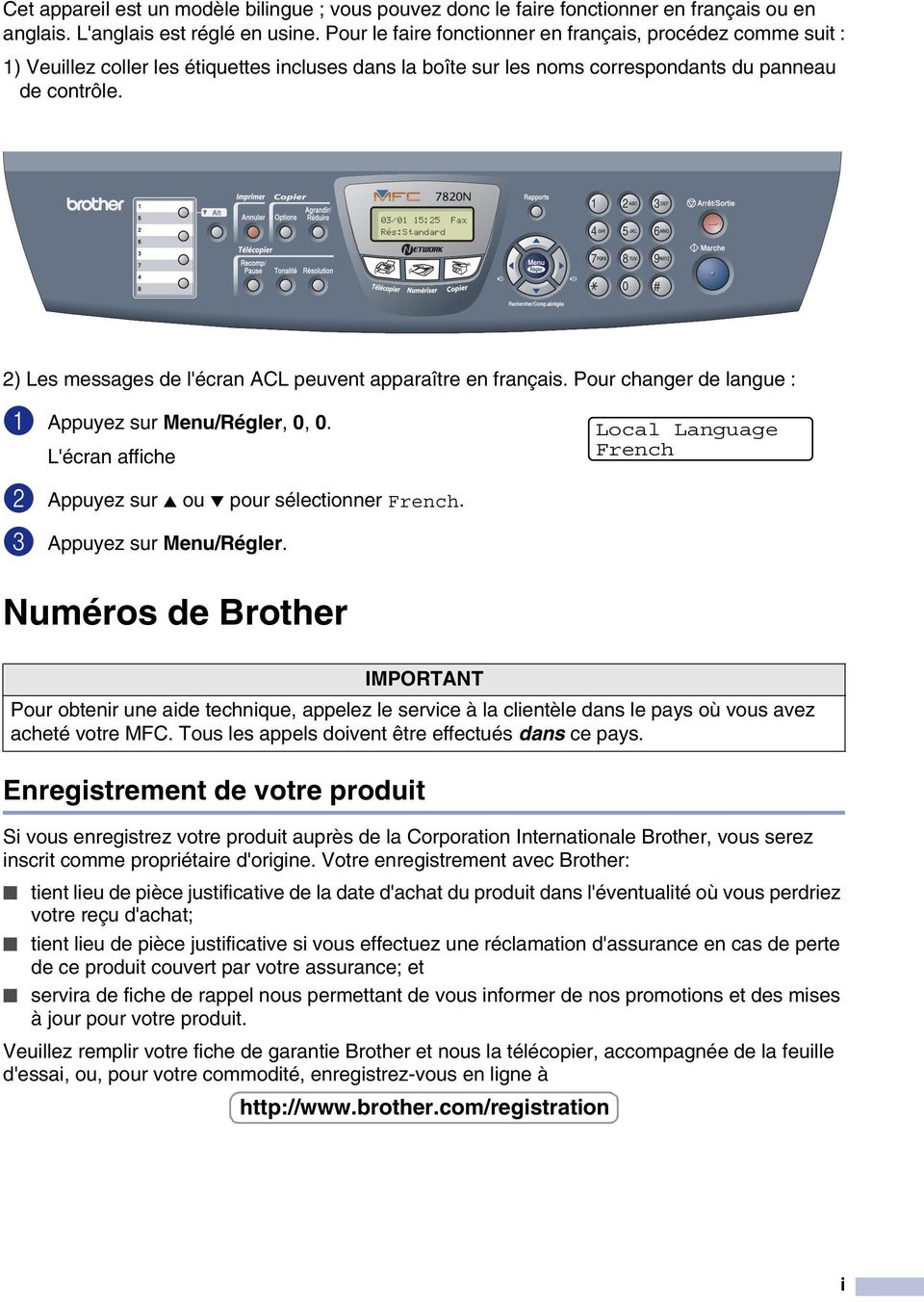
3 Cet appareil est un modèle bilingue ; vous pouvez donc le faire fonctionner en français ou en anglais. L'anglais est réglé en usine. Pour le faire fonctionner en français, procédez comme suit : 1) Veuillez coller les étiquettes incluses dans la boîte sur les noms correspondants du panneau de contrôle. 03/01 15:25 Fax Rés:Standard 2) Les messages de l'écran ACL peuvent apparaître en français. Pour changer de langue : 1 Appuyez sur Menu/Régler, 0, 0. L'écran affiche Local Language French 2 Appuyez sur ou pour sélectionner French. 3 Numéros de Brother IMPORTANT Pour obtenir une aide technique, appelez le service à la clientèle dans le pays où vous avez acheté votre MFC. Tous les appels doivent être effectués dans ce pays. Enregistrement de votre produit Si vous enregistrez votre produit auprès de la Corporation Internationale Brother, vous serez inscrit comme propriétaire d'origine. Votre enregistrement avec Brother: tient lieu de pièce justificative de la date d'achat du produit dans l'éventualité où vous perdriez votre reçu d'achat; tient lieu de pièce justificative si vous effectuez une réclamation d'assurance en cas de perte de ce produit couvert par votre assurance; et servira de fiche de rappel nous permettant de vous informer de nos promotions et des mises à jour pour votre produit. Veuillez remplir votre fiche de garantie Brother et nous la télécopier, accompagnée de la feuille d'essai, ou, pour votre commodité, enregistrez-vous en ligne à i
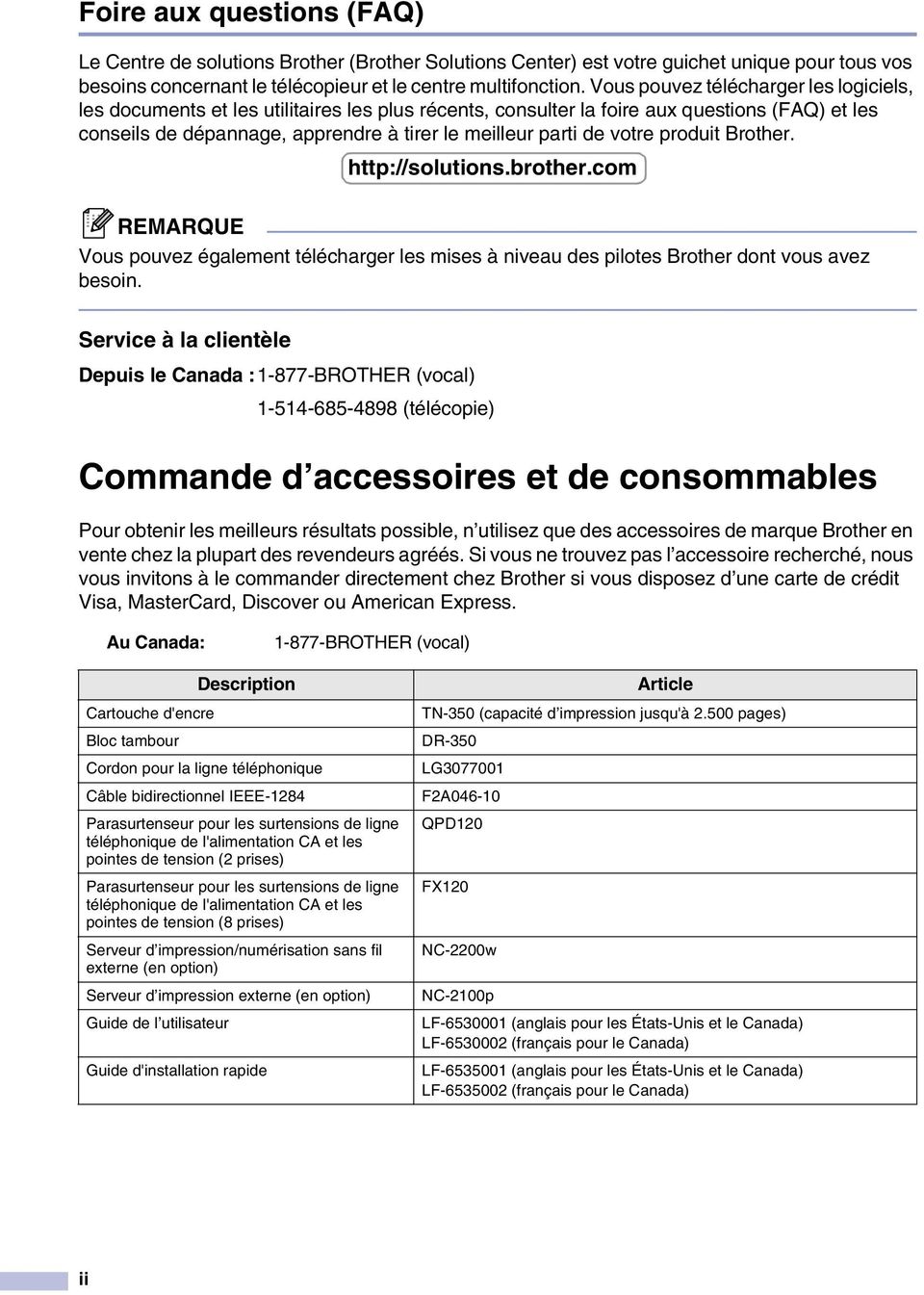
4 Foire aux questions (FAQ) Le Centre de solutions Brother (Brother Solutions Center) est votre guichet unique pour tous vos besoins concernant le télécopieur et le centre multifonction. Vous pouvez télécharger les logiciels, les documents et les utilitaires les plus récents, consulter la foire aux questions (FAQ) et les conseils de dépannage, apprendre à tirer le meilleur parti de votre produit Brother. Vous pouvez également télécharger les mises à niveau des pilotes Brother dont vous avez besoin. Service à la clientèle Depuis le Canada :1-877-BROTHER (vocal) (télécopie) Commande d accessoires et de consommables Pour obtenir les meilleurs résultats possible, n utilisez que des accessoires de marque Brother en vente chez la plupart des revendeurs agréés. Si vous ne trouvez pas l accessoire recherché, nous vous invitons à le commander directement chez Brother si vous disposez d une carte de crédit Visa, MasterCard, Discover ou American Express. Au Canada: BROTHER (vocal) Description Cartouche d'encre Bloc tambour Cordon pour la ligne téléphonique Câble bidirectionnel IEEE-1284 Parasurtenseur pour les surtensions de ligne téléphonique de l'alimentation CA et les pointes de tension (2 prises) Parasurtenseur pour les surtensions de ligne téléphonique de l'alimentation CA et les pointes de tension (8 prises) Serveur d impression/numérisation sans fil externe (en option) Serveur d impression externe (en option) Guide de l utilisateur Guide d'installation rapide Article TN-350 (capacité d impression jusqu'à pages) DR-350 LG F2A QPD120 FX120 NC-2200w NC-2100p LF (anglais pour les États-Unis et le Canada) LF (français pour le Canada) LF (anglais pour les États-Unis et le Canada) LF (français pour le Canada) ii
5 Avis d'exonération de garanties (États-Unis et Canada) EN AUCUN CAS, LE OU LES BAILLEURS DE LICENCES DE BROTHER NI LEURS DIRECTEURS, REPRÉSENTANTS, EMPLOYÉS OU AGENTS (COLLECTIVEMENT DÉSIGNÉS "BAILLEURS DE LICENCES DE BROTHER") N ASSURENT AUCUNE GARANTIE, EXPRESSE OU TACITE, Y COMPRIS MAIS NON DE FAÇON LIMITATIVE, LES GARANTIES TACITES DE QUALITÉ MARCHANDE ET D'APTITUDE À UN USAGE DONNÉ, À L'ÉGARD DU LOGICIEL. LE OU LES BAILLEURS DE LICENCES DE BROTHER N ASSURENT AUCUNE GARANTIE NI NE FONT AUCUNE DÉCLARATION CONCERNANT L UTILISATION OU LES RÉSULTATS DE L UTILISATION DU LOGICIEL PAR RAPPORT À SON EXACTITUDE, SA FIABILITÉ, SA MISE À NIVEAU OU AUTRE. TOUT RISQUE LIÉ AUX RÉSULTATS ET AUX PERFORMANCES DU LOGICIEL EST INTÉGRALEMENT ASSUMÉ PAR VOUS. L EXCLUSION DES GARANTIES TACITES N EST PAS AUTORISÉE DANS CERTAINS ÉTATS DES ÉTATS-UNIS OU DANS CERTAINES PROVINCES DU CANADA. L EXCLUSION CI-DESSUS PEUT NE PAS S APPLIQUER À VOTRE CAS. EN AUCUN CAS, LE OU LES BAILLEURS DE LICENCES DE BROTHER NE SAURAIENT ÊTRE TENUS RESPONSABLES DES DOMMAGES ACCESSOIRES, ACCIDENTELS OU INDIRECTS (Y COMPRIS LES DOMMAGES-INTÉRÊTS POUR LA PERTE DE BÉNÉFICES, L INTERRUPTION DES AFFAIRES, LA PERTE D INFORMATIONS COMMERCIALES OU AUTRE) DÉCOULANT DE L UTILISATION OU DE L IMPOSSIBILITÉ D UTILISATION DE CE LOGICIEL MÊME SI LES BAILLEURS DE LICENCES DE BROTHER ONT ÉTÉ AVISÉS DE LA POSSIBILITÉ DE TELS DOMMAGES. CERTAINS ÉTATS DES ÉTATS-UNIS OU CERTAINES PROVINCES DU CANADA N AUTORISANT PAS L EXCLUSION OU LA LIMITATION DES RESPONSABILITÉS POUR LES DOMMAGES ACCESSOIRES OU ACCIDENTELS, LES LIMITATIONS CI-DESSUS PEUVENT NE PAS S APPLIQUER À VOTRE CAS. DANS TOUS LES CAS, LA RESPONSABILITÉ DES BAILLEURS DE LICENCES DE BROTHER ENVERS VOUS À L'ÉGARD DES DOMMAGES RÉELS, QUELLE QU'EN SOIT L'ORIGINE ET QUELLE QUE SOIT LA FORME DE L'ACTION (CONTRAT, TORT (Y COMPRIS LA NÉGLIGENCE), RESPONSABILITÉ DU FAIT DU PRODUIT OU AUTRE), SERA LIMITÉE À 50$. Avis de rédaction et de publication Le présent guide décrivant le produit et ses fonctionnalités les plus récentes a été rédigé et publié sous la supervision de Brother Industries Ltd. Le contenu du guide et les caractéristiques du produit peuvent faire l'objet de modification sans préavis. La société Brother se réserve le droit d apporter des modifications sans préavis aux caractéristiques et aux informations contenues dans les présentes. Elle ne saurait être tenue responsable de quelque dommage que ce soit (y compris des dommages consécutifs) résultant de la confiance accordée aux informations présentées, y compris, mais sans limitation, aux erreurs typographiques ou autre par rapport à la publication. iii
6 GARANTIE LIMITÉE POUR LE CENTRE MULTIFONCTION/TÉLÉCOPIEUR DE BROTHER En vertu de la présente garantie limitée d'un (1) an, à compter de la date d'achat, visant la main-d'œuvre et les pièces détachées, La Corporation Internationale Brother (Canada) Ltée (ci-après désignée "Brother") ou ses centres d'entretien agréés s'engagent à réparer le MFC/télécopieur gratuitement en cas de vices de fabrication ou de main-d'œuvre. La présente garantie limitée ne s étend pas à ce qui suit: le nettoyage; les consommables (y compris mais non de façon limitative les cartouches d impression, les têtes d impression, la poudre imprimante et le tambour); les dommages découlant d'un accident, d'une négligence, d'une mauvaise utilisation, d'une installation ou d'une utilisation incorrectes; les dommages résultant de la réparation, de l'entretien, des modifications ou des manipulations effectuées par une personne autre qu un représentant agréé de Brother, ou encore résultant d une utilisation de consommables ou de fournitures d'une marque autre que celle de Brother. L utilisation du MFC/télécopieur en dépassement des spécifications ou sans l étiquette du numéro de série ou de la plaque signalétique est considérée comme une utilisation à mauvais escient, et toutes les réparations qui en résultent s effectuent à la charge de l acheteur/utilisateur final. Pour bénéficier du service de garantie, l acheteur/utilisateur final doit livrer ou expédier port payé le MFC/télécopieur à un centre d entretien agréé "Brother", accompagné d une pièce justificative de l achat sous la forme du reçu de caisse. Produits laser: Le fait de ne pas retirer la cartouche d encre (ainsi que le tambour dans le cas de certains modèles) avant le transport du MFC/télécopieur aura pour effet de gravement endommager ce dernier et entraînera l'annulation de la garantie. (Reportez-vous au guide de l'utilisateur pour les instructions d'emballage.) Produits à jet d'encre: Ne retirez pas les cartouches d encre avant ou durant le transport du produit. Les dégâts que subiront les têtes d impression en raison du retrait des cartouches d encre avant l'emballage du produit entraîneront l'annulation de la garantie. (Reportez-vous au guide de l'utilisateur pour les instructions d'emballage.) BROTHER EXCLUT TOUTE AUTRE GARANTIE EXPRESSE OU IMPLICITE, Y COMPRIS MAIS NON DE FAÇON LIMITATIVE, TOUTE GARANTIE CONCERNANT LA QUALITÉ MARCHANDE ET L'ADÉQUATION À UNE UTILISATION PARTICULIÈRE, À L EXCEPTION DES GARANTIES IMPLICITES INSTAURÉES PAR LA LOI ET DONC IRRÉVOCABLES. Aucune information ou déclaration, aucun avis, que ce soit sous forme orale ou écrite, fournis par Brother, ses centres d entretien agréés, distributeurs, revendeurs, agents ou employés ne saurait tenir lieu d'une autre garantie ou modifier la présente garantie. La présente garantie énonce l ensemble des obligations de Brother et votre unique recours à l encontre de Brother dans l éventualité où le MFC/télécopieur ne fonctionnerait pas correctement. Ni Brother, ni quiconque impliqué dans la conception, la production ou la livraison du MFC/télécopieur ne sauraient être tenus responsables des dommages indirects, accidentels, particuliers, consécutifs, exemplaires, ni des dommages-intérêts punitifs, y compris la perte de profits en raison de l utilisation ou de l impossibilité d utiliser le produit, même si l acheteur/utilisateur final a signalé la possibilité de tels dommages aux parties ci-haut mentionnées. Certaines provinces n'autorisant pas cette restriction de responsabilité, elle peut ne pas s'appliquer à votre cas. La présente garantie limitée vous donne des droits spécifiques. Il se peut que vous bénéficiez d autres droits susceptibles de varier d une province à l autre. Le service de garantie est disponible dans tous les centres de service autorisés de Brother au Canada. Pour bénéficier du support technique ou connaître le nom et l adresse du centre d entretien agréé le plus proche, composez le BROTHER. Support Internet: [email protected] ou consultez le site Web de Brother: Corporation Internationale Brother (Canada) Ltd. 1 Rue Hôtel de Ville Dollard-Des-Ormeaux, QC H9B 3H6 iv
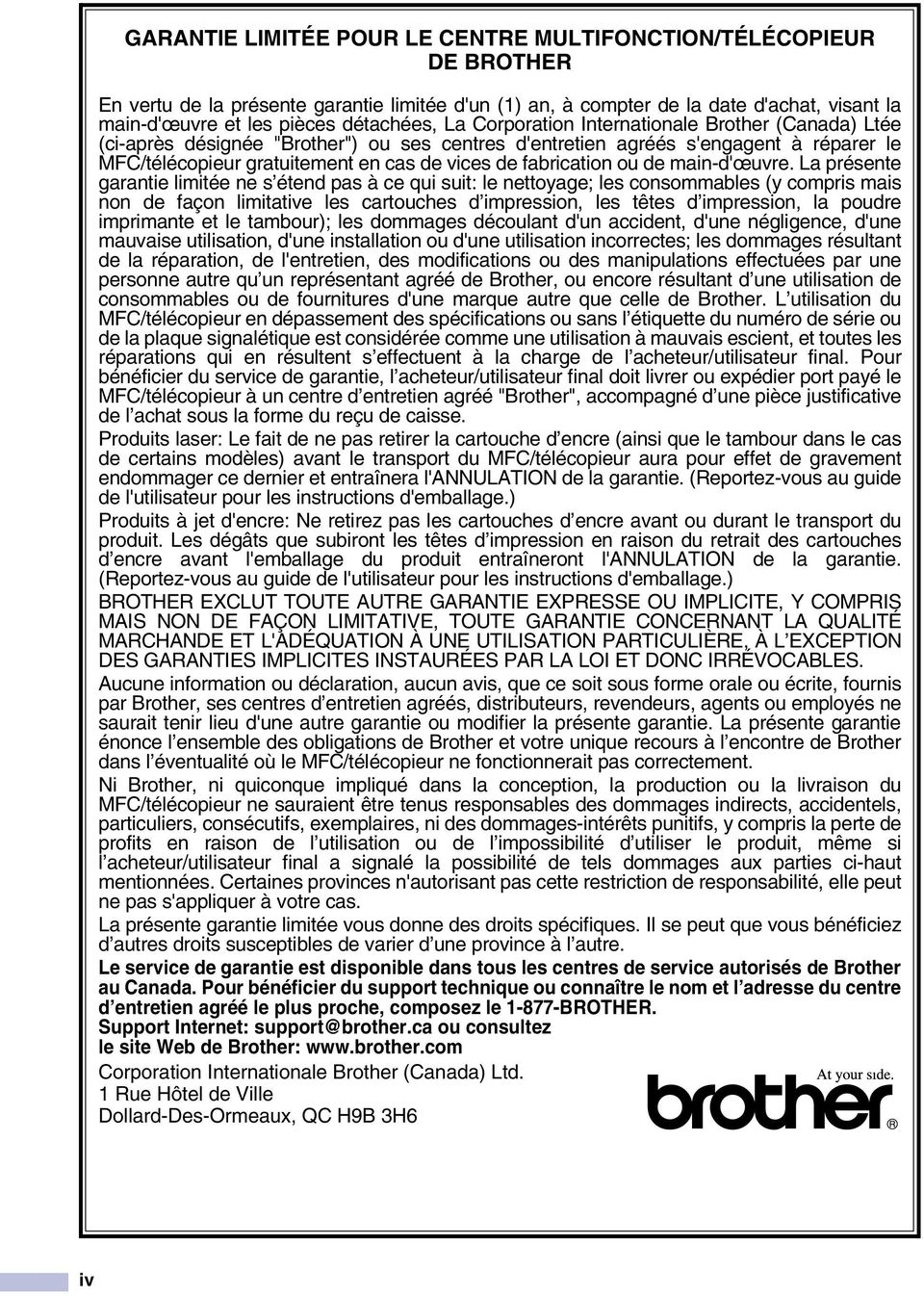
7 Consignes de sécurité Nous utilisons les icônes suivantes partout dans ce guide de l'utilisateur. Les avertissements vous informent des mesures à prendre pour éviter tout risque de blessure corporelle. Des icônes de danger électrique vous avertissent un danger de décharges électriques. Des icônes de surface chaude vous avertissent de ne pas toucher des pièces du MFC qui sont chaudes. Les avertissements Attention signalent les procédures à suivre ou éviter pour ne pas endommager le MFC ou d autres objets. Des icônes de configuration incorrecte vous signalent les appareils et les opérations incompatibles avec le MFC. Les remarques indiquent la marche à suivre dans une situation donnée et offrent des conseils sur l'opération en combinaison avec d autres fonctions. Pour utiliser le MFC en toute sécurité Veuillez conserver ces instructions dans un lieu sûr à des fins de consultation ultérieure et lisez-les avant d essayer l entretien de votre appareil. (Pour MFC-7420) S il y a des fax en mémoire du MFC, vous devez les imprimer ou sauvegarder avant la désactivation de l'alimentation et le débranchement du MFC. (Pour imprimer les fax en mémoire, voir Impression de télécopies depuis la mémoire à la page 4-4. Pour sauvegarder les fax en mémoire, voir Réacheminement de télécopies vers un autre télécopieur à la page 11-6 ou Transfert des télécopies à votre PC à la page 11-6.) AVERTISSEMENT Le MFC renferme des électrodes soumises à la haute tension. Avant de nettoyer l intérieur du MFC, n oubliez pas de débrancher le cordon téléphonique d abord puis le cordon d alimentation de la prise de courant CA. Ne manipulez pas la fiche avec des mains mouillées. Cela pourrait vous exposer à des décharges électriques. v
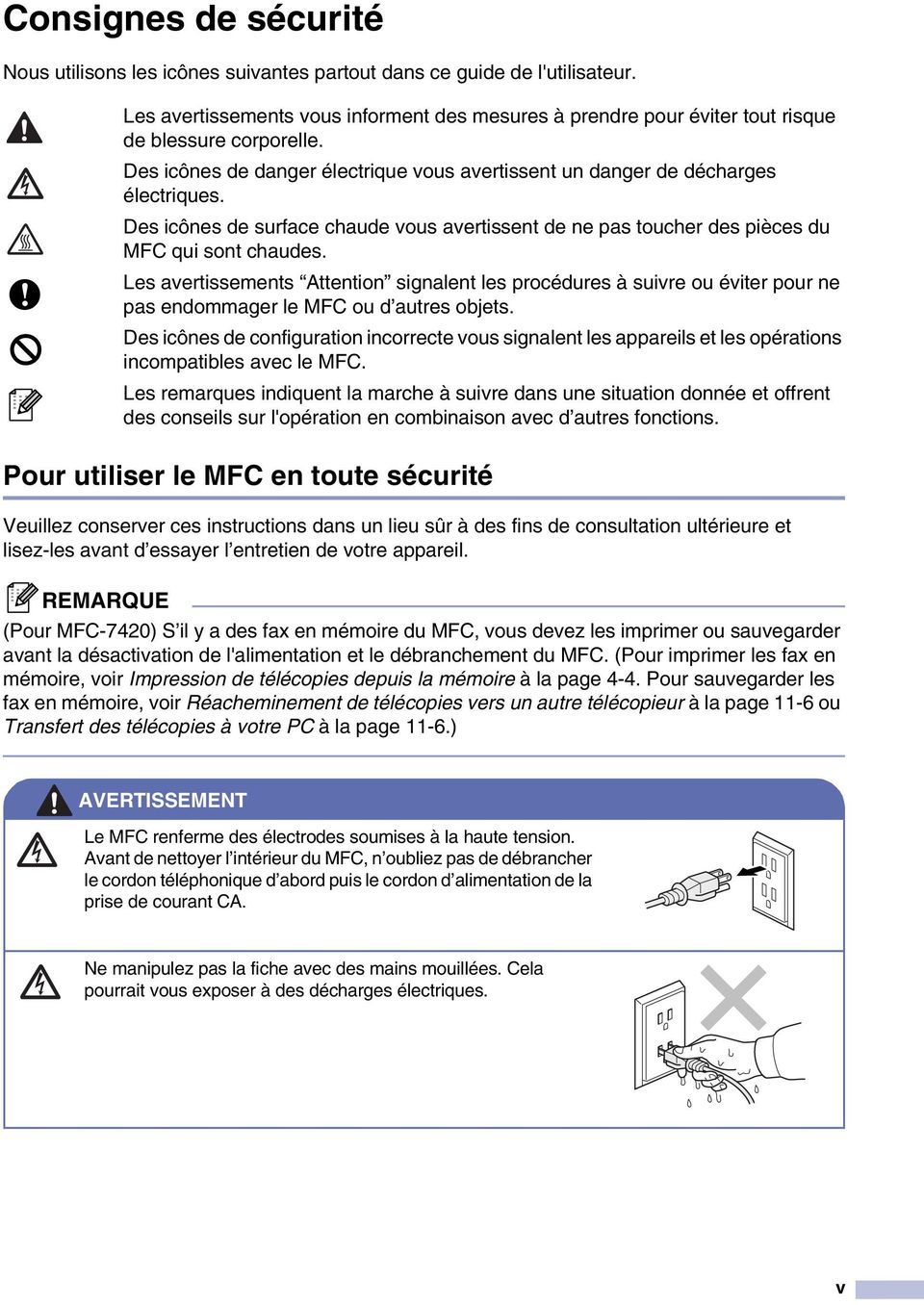
8 AVERTISSEMENT Après l'utilisation le MFC, certaines pièces internes sont extrêmement CHAUDES! Afin de prévenir les blessures, veillez à ne pas laisser les doigts dans l'espace indiqué dans l'illustration. L unité de fusion est marqué avec une étiquette d avertissement. Veuillez ne pas enlever ou endommager l étiquette. Afin de prévenir les blessures, veillez à ne pas mettre la main sur le rebord du MFC, lequel se trouve sous le couvercle de document ou le couvercle du numériseur. Afin de prévenir les blessures, veillez à ne pas laisser entrer en contact les doigts avec l'espace indiqué dans les illustrations. N utilisez pas d aspirateur pour nettoyer le toner répandu. Cela pourrait faire prendre feu a la poussière d encre à l intérieur de l aspirateur et provoquer potentiellement un incendie. Nettoyez soigneusement la poussière d encre avec un chiffon sec, non pelucheux et ensuite disposez de celui-ci selon les réglementations locales. vi
9 AVERTISSEMENT Lorsque vous déplacez le MFC, saisissez les alvéoles situées sous le numériseur. NE transportez PAS le MFC en le tenant par le fond. Faites attention lors de l'installation ou de la modification des lignes téléphoniques. Ne touchez jamais une borne ou un fil téléphonique non isolés, à moins que le cordon téléphonique n ait été débranché de la prise murale. N installez jamais des fils téléphoniques pendant un orage. N'installez jamais une prise murale téléphonique dans un endroit humide. Installez ce produit près d une prise de courant CA facilement accessible. En cas d'urgence, il faut que vous débranchiez le cordon d'alimentation de la prise d alimentation CA pour couper complètement le courant. Pour limiter les risques d électrocution ou d incendie, veillez à utiliser uniquement un cordon de ligne téléphonique de calibre 26 (AWG) ou supérieur. ATTENTION La foudre et les surtensions peuvent endommager ce produit! Nous vous conseillons d utiliser un dispositif de protection contre les surtensions de qualité pour le cordon d alimentation CA et le cordon téléphonique. Sinon, débranchez les cordons pendant un orage. AVERTISSEMENT CONSIGNES DE SÉCURITÉ IMPORTANTES Lors de l utilisation du matériel téléphonique, assurez-vous de suivre les consignes de sécurité essentielles afin de réduire les risques d'incendie, de décharges électriques et de blessures corporelles. Évitez d utiliser un téléphone notamment dans les circonstances suivantes : 1. N utilisez pas cet appareil près de l eau, par exemple, près d une baignoire, d un bassin à lessive, d un évier de cuisine ou d une machine à laver, sous-sol humide ou près d une piscine. 2. Evitez d utiliser ce produit pendant un orage car il existe une possibilité d électrocution par la foudre. 3. N utilisez pas cet appareil pour rapporter une fuite de gaz à proximité de la fuite. 4. Utilisez uniquement le cordon d alimentation fourni avec le MFC. CONSERVEZ CES INSTRUCTIONS vii
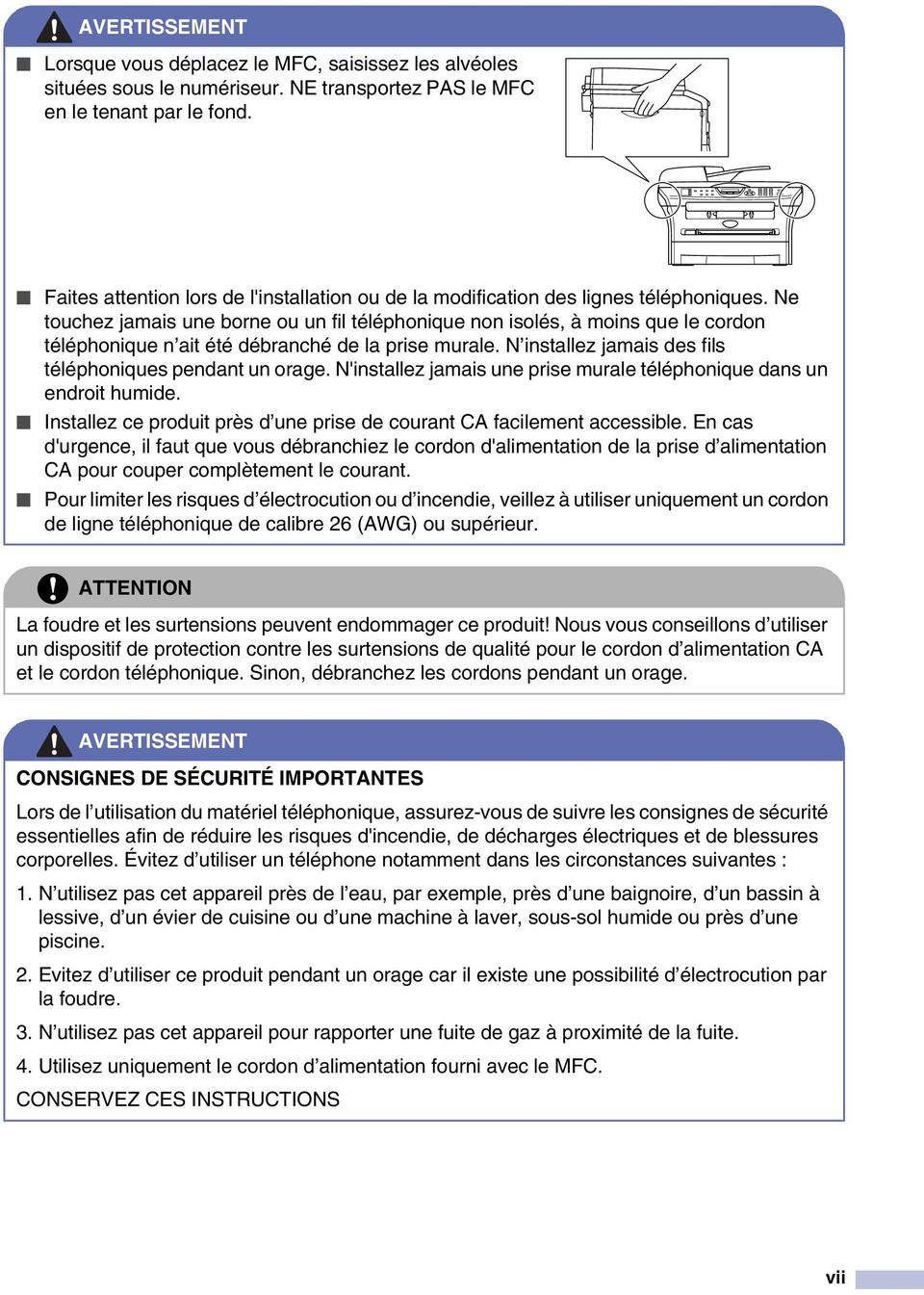
10 Guide de référence rapide Envoi de télécopies Transmission automatique 1 Si le témoin vert n est pas allumé, appuyez sur (Télécopier). 2 Chargez votre document. 3 Entrez le numéro de télécopieur à l aide d'un numéro à monotouche, d un numéro abrégé, de la fonction Recherche ou à l aide du clavier de composition. 4 Appuyez sur Marche. Enregistrement de numéros Enregistrement des numéros à monotouche 1 Appuyez sur Menu/Régler, 2, 3, 1. 2 Appuyez sur la monotouche où vous souhaitez enregistrer un numéro. Pour accéder les numéros à monotouche de 5 à 8, appuyez simultanément sur la touche Alt et sur la monotouche. 3 Entrez le numéro (max. 20 chiffres). 4 Entrez le nom jusqu à 15 caractères (ou facultatif). 5 Appuyez sur Arrêt/Sortie. Enregistrement des numéros abrégés 1 Appuyez sur Menu/Régler, 2, 3, 2. 2 À l aide du clavier, entrez un numéro abrégé à trois chiffres. 3 Entrez le numéro (max. 20 chiffres). 4 Entrez le nom jusqu à 15 caractères (ou facultatif). 5 Appuyez sur Arrêt/Sortie. Composition des numéros de télécopieur Composition monotouche/abrégée 1 Si le témoin vert n est pas allumé, appuyez sur (Télécopier). 2 Chargez votre document. 3 Pour la composition immédiate, appuyez sur la monotouche assignée au correspondant que vous souhaitez joindre. Pour composer les numéros monotouche de 5 à 8, appuyez simultanément sur la touche Alt et sur la monotouche. OU Appuyez sur Rechercher/Comp.abrégée, appuyez sur #. Appuyez sur le numéro abrégé à trois chiffres. 4 Appuyez sur Marche. viii
11 Utilisation de la fonction Recherche 1 Si le témoin vert n est pas allumé, appuyez sur (Télécopier). 2 Chargez votre document. 3 Appuyez sur Rechercher/Comp.abrégée, puis entrez la première lettre du nom recherché. 4 Appuyez sur ou sur pour effectuer une recherche dans la mémoire. 5 Appuyez sur Marche. Fonctions de copies Production d une photocopie simple 1 Si le témoin vert n est pas allumé, appuyez sur (Copier). 2 Chargez votre document. 3 Appuyez sur Marche. Tri de copies à l'aide du chargeur automatique de documents 1 Si le témoin vert n est pas allumé, appuyez sur (Copier). 2 Chargez votre document. 3 À l aide du clavier de composition, entrez le nombre de copies désirées (jusqu à 99). 4 Appuyez sur Options et sur ou sur pour sélectionner Emp/Trier. 5 Appuyez sur ou sur pour sélectionner Trier. 6 Appuyez sur Marche. ix
12 Table Des Matières 1 Introduction 2 Démarrage Comment se servir du Guide de l utilisateur Choix de l'emplacement Comment accéder au guide de l utilisateur complet Pour afficher la documentation (pour Windows ) Comment trouver les instructions de numérisation Pour afficher la documentation (pour Macintosch ) Comment trouver les instructions de numérisation Description du panneau de commande Chargez le document Utilisation du chargeur automatique de documents (ADF) Utilisation de la vitre du numériseur À propos du papier Papier recommandé Choix du papier approprié Capacité du bac à papier Comment charger le papier Pour charger le papier ou un autre support dans le bac à papier Pour charger le papier ou un autre support dans la fente d introduction manuelle À propos des télécopieurs Services personnalisés Votre ligne téléphonique est-elle dotée d'une messagerie vocale? Pourquoi y aurait-il un problème? Comment éviter ce type de problème? Tonalités de télécopie et mise en communication MCE (Mode de correction d erreurs) Configuration initiale Réglage de la date et de l'heure Configuration des modes de numérotation de Composition par tonalité et Composition par impulsions (pour le Canada uniquement) Configuration de l'identifiant de poste Programmation générale Réglage du mode de minuterie Réglage du type de papier Réglage de format de papier Réglage du volume de la sonnerie Réglage du volume du bip sonore Réglage du volume du haut-parleur Activation du mode Heure avancée automatique Économie d'encre Durée de veille Configuration du contraste sur l'afficheur ACL Sécurité Verrouillage TX (MFC-7420 uniquement) x
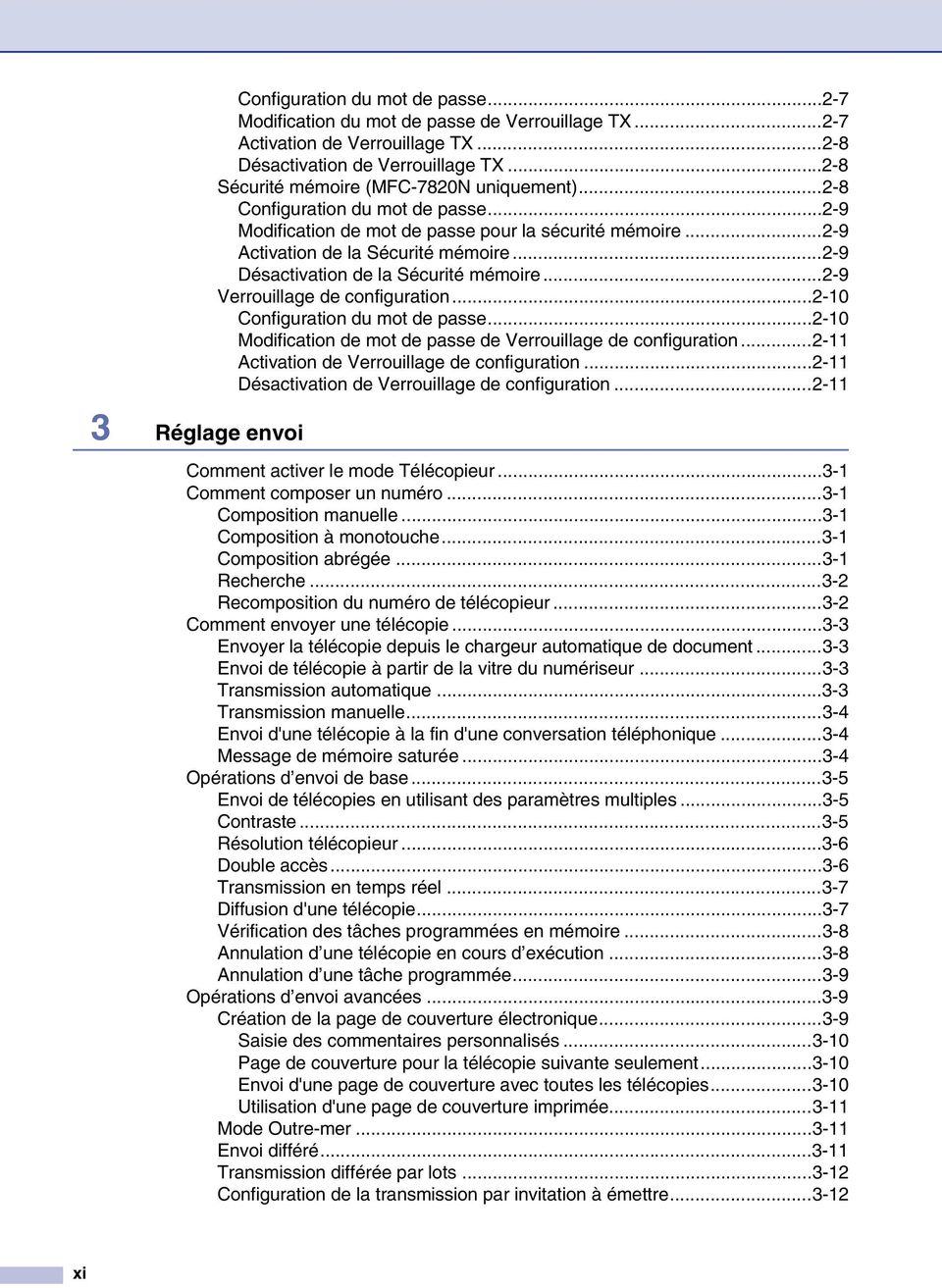
13 3 Réglage envoi Configuration du mot de passe Modification du mot de passe de Verrouillage TX Activation de Verrouillage TX Désactivation de Verrouillage TX Sécurité mémoire (MFC-7820N uniquement) Configuration du mot de passe Modification de mot de passe pour la sécurité mémoire Activation de la Sécurité mémoire Désactivation de la Sécurité mémoire Verrouillage de configuration Configuration du mot de passe Modification de mot de passe de Verrouillage de configuration Activation de Verrouillage de configuration Désactivation de Verrouillage de configuration Comment activer le mode Télécopieur Comment composer un numéro Composition manuelle Composition à monotouche Composition abrégée Recherche Recomposition du numéro de télécopieur Comment envoyer une télécopie Envoyer la télécopie depuis le chargeur automatique de document Envoi de télécopie à partir de la vitre du numériseur Transmission automatique Transmission manuelle Envoi d'une télécopie à la fin d'une conversation téléphonique Message de mémoire saturée Opérations d envoi de base Envoi de télécopies en utilisant des paramètres multiples Contraste Résolution télécopieur Double accès Transmission en temps réel Diffusion d'une télécopie Vérification des tâches programmées en mémoire Annulation d une télécopie en cours d exécution Annulation d une tâche programmée Opérations d envoi avancées Création de la page de couverture électronique Saisie des commentaires personnalisés Page de couverture pour la télécopie suivante seulement Envoi d'une page de couverture avec toutes les télécopies Utilisation d'une page de couverture imprimée Mode Outre-mer Envoi différé Transmission différée par lots Configuration de la transmission par invitation à émettre xi
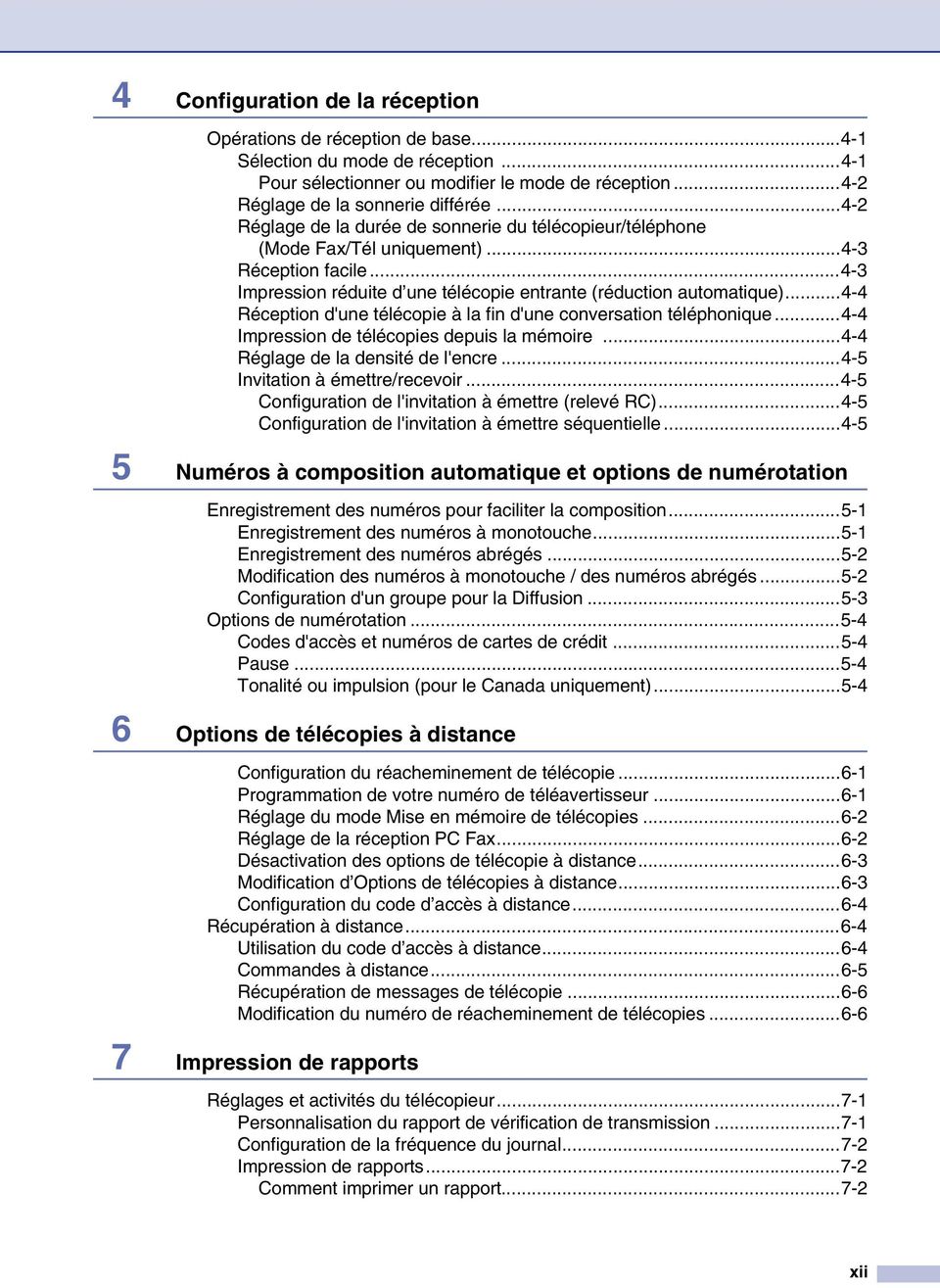
14 4 Configuration de la réception Opérations de réception de base Sélection du mode de réception Pour sélectionner ou modifier le mode de réception Réglage de la sonnerie différée Réglage de la durée de sonnerie du télécopieur/téléphone (Mode Fax/Tél uniquement) Réception facile Impression réduite d une télécopie entrante (réduction automatique) Réception d'une télécopie à la fin d'une conversation téléphonique Impression de télécopies depuis la mémoire Réglage de la densité de l'encre Invitation à émettre/recevoir Configuration de l'invitation à émettre (relevé RC) Configuration de l'invitation à émettre séquentielle Numéros à composition automatique et options de numérotation Enregistrement des numéros pour faciliter la composition Enregistrement des numéros à monotouche Enregistrement des numéros abrégés Modification des numéros à monotouche / des numéros abrégés Configuration d'un groupe pour la Diffusion Options de numérotation Codes d'accès et numéros de cartes de crédit Pause Tonalité ou impulsion (pour le Canada uniquement) Options de télécopies à distance Configuration du réacheminement de télécopie Programmation de votre numéro de téléavertisseur Réglage du mode Mise en mémoire de télécopies Réglage de la réception PC Fax Désactivation des options de télécopie à distance Modification d Options de télécopies à distance Configuration du code d accès à distance Récupération à distance Utilisation du code d accès à distance Commandes à distance Récupération de messages de télécopie Modification du numéro de réacheminement de télécopies Impression de rapports Réglages et activités du télécopieur Personnalisation du rapport de vérification de transmission Configuration de la fréquence du journal Impression de rapports Comment imprimer un rapport xii
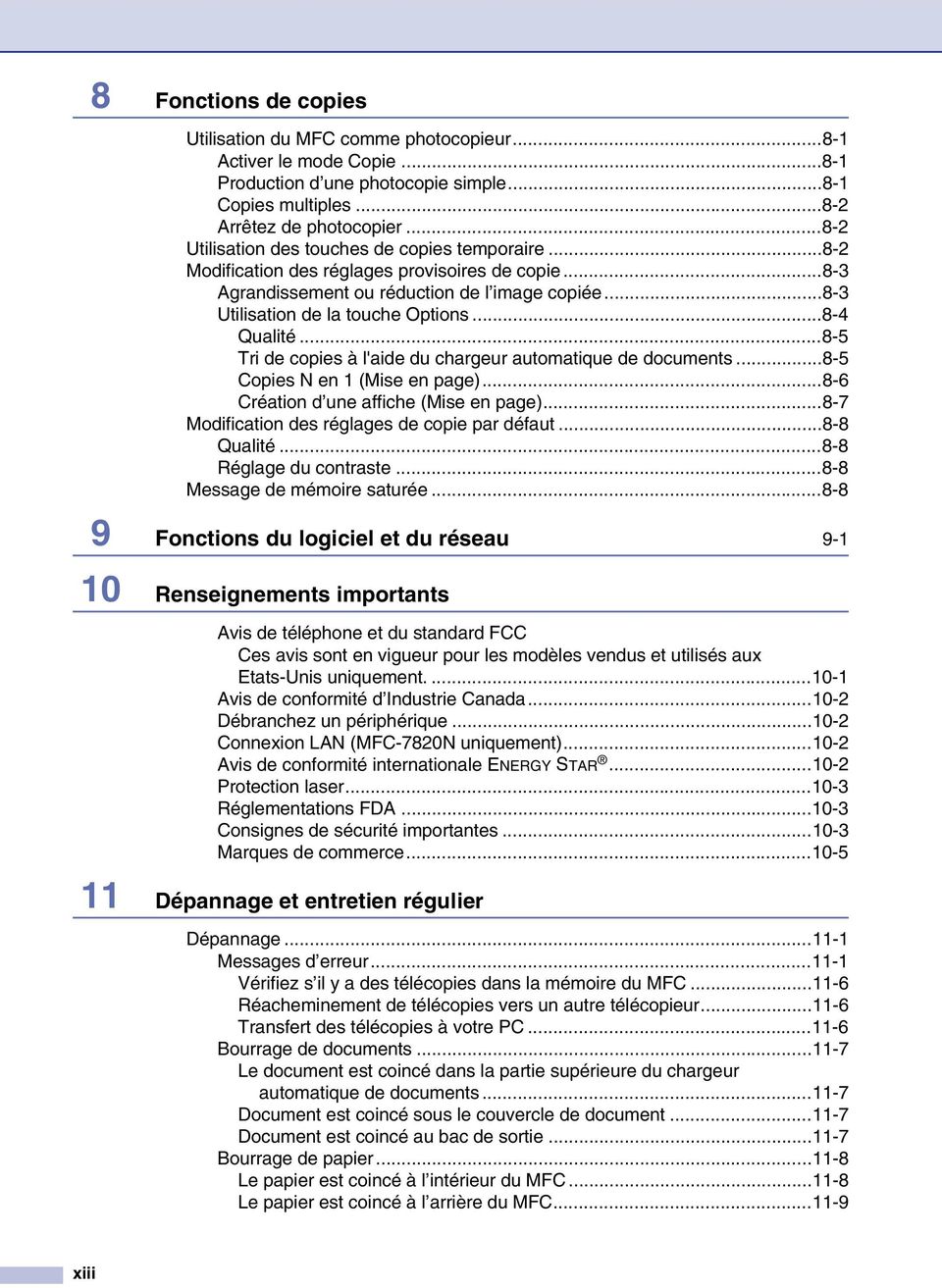
15 8 Fonctions de copies Utilisation du MFC comme photocopieur Activer le mode Copie Production d une photocopie simple Copies multiples Arrêtez de photocopier Utilisation des touches de copies temporaire Modification des réglages provisoires de copie Agrandissement ou réduction de l image copiée Utilisation de la touche Options Qualité Tri de copies à l'aide du chargeur automatique de documents Copies N en 1 (Mise en page) Création d une affiche (Mise en page) Modification des réglages de copie par défaut Qualité Réglage du contraste Message de mémoire saturée Fonctions du logiciel et du réseau Renseignements importants Avis de téléphone et du standard FCC Ces avis sont en vigueur pour les modèles vendus et utilisés aux Etats-Unis uniquement Avis de conformité d Industrie Canada Débranchez un périphérique Connexion LAN (MFC-7820N uniquement) Avis de conformité internationale ENERGY STAR Protection laser Réglementations FDA Consignes de sécurité importantes Marques de commerce Dépannage et entretien régulier Dépannage Messages d erreur Vérifiez s il y a des télécopies dans la mémoire du MFC Réacheminement de télécopies vers un autre télécopieur Transfert des télécopies à votre PC Bourrage de documents Le document est coincé dans la partie supérieure du chargeur automatique de documents Document est coincé sous le couvercle de document Document est coincé au bac de sortie Bourrage de papier Le papier est coincé à l intérieur du MFC Le papier est coincé à l arrière du MFC xiii
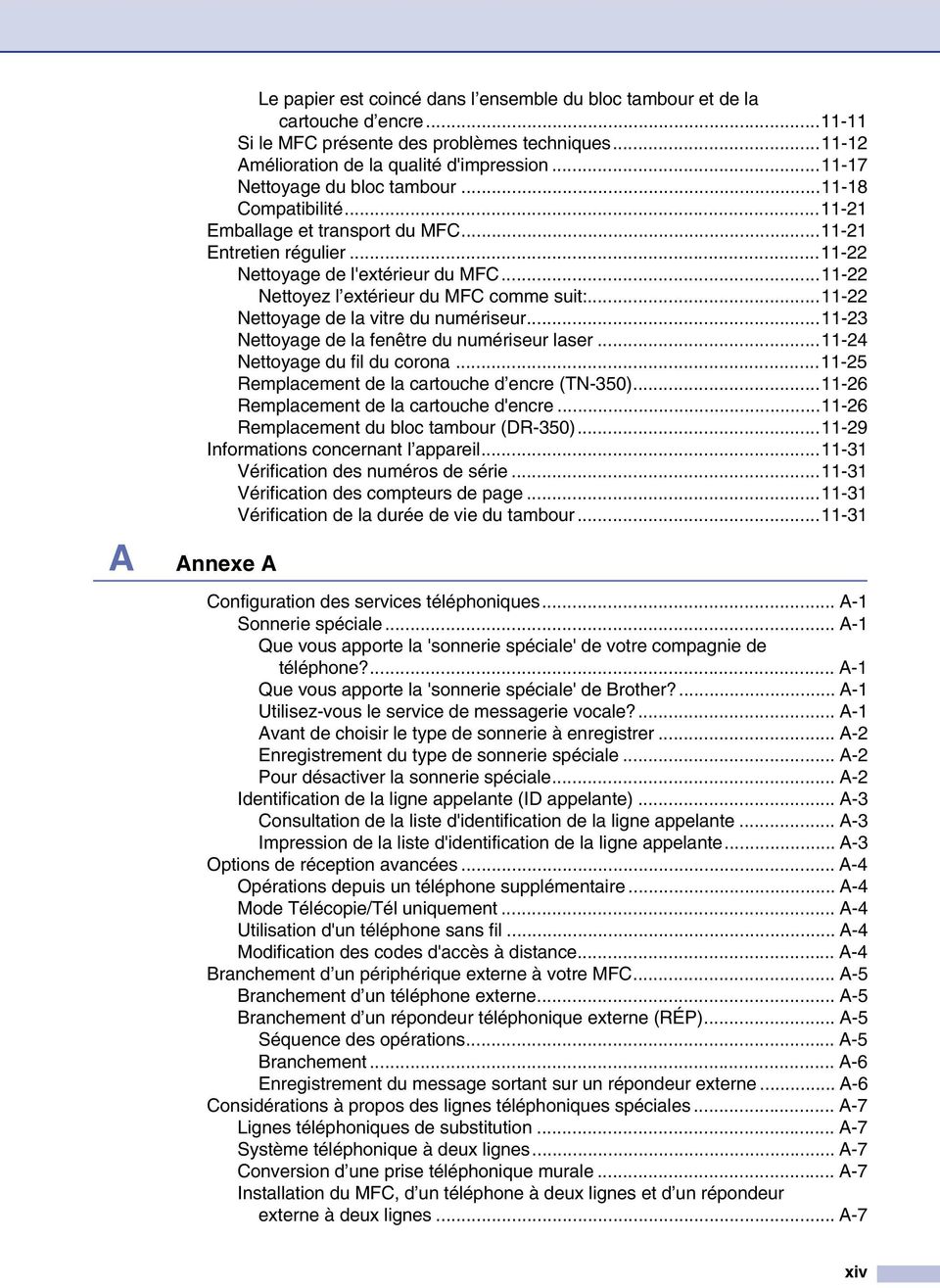
16 A Le papier est coincé dans l ensemble du bloc tambour et de la cartouche d encre Si le MFC présente des problèmes techniques Amélioration de la qualité d'impression Nettoyage du bloc tambour Compatibilité Emballage et transport du MFC Entretien régulier Nettoyage de l'extérieur du MFC Nettoyez l extérieur du MFC comme suit: Nettoyage de la vitre du numériseur Nettoyage de la fenêtre du numériseur laser Nettoyage du fil du corona Remplacement de la cartouche d encre (TN-350) Remplacement de la cartouche d'encre Remplacement du bloc tambour (DR-350) Informations concernant l appareil Vérification des numéros de série Vérification des compteurs de page Vérification de la durée de vie du tambour Annexe A Configuration des services téléphoniques... A-1 Sonnerie spéciale... A-1 Que vous apporte la 'sonnerie spéciale' de votre compagnie de téléphone?... A-1 Que vous apporte la 'sonnerie spéciale' de Brother?... A-1 Utilisez-vous le service de messagerie vocale?... A-1 Avant de choisir le type de sonnerie à enregistrer... A-2 Enregistrement du type de sonnerie spéciale... A-2 Pour désactiver la sonnerie spéciale... A-2 Identification de la ligne appelante (ID appelante)... A-3 Consultation de la liste d'identification de la ligne appelante... A-3 Impression de la liste d'identification de la ligne appelante... A-3 Options de réception avancées... A-4 Opérations depuis un téléphone supplémentaire... A-4 Mode Télécopie/Tél uniquement... A-4 Utilisation d'un téléphone sans fil... A-4 Modification des codes d'accès à distance... A-4 Branchement d un périphérique externe à votre MFC... A-5 Branchement d un téléphone externe... A-5 Branchement d un répondeur téléphonique externe (RÉP)... A-5 Séquence des opérations... A-5 Branchement... A-6 Enregistrement du message sortant sur un répondeur externe... A-6 Considérations à propos des lignes téléphoniques spéciales... A-7 Lignes téléphoniques de substitution... A-7 Système téléphonique à deux lignes... A-7 Conversion d une prise téléphonique murale... A-7 Installation du MFC, d un téléphone à deux lignes et d un répondeur externe à deux lignes... A-7 xiv
17 B Annexe B Connexions multilignes (PBX)... A-8 Installation du MFC sur un PBX... A-8 Services personnalisés sur votre ligne téléphonique... A-8 Programmation à l aide de l afficheur... B-1 Tableau des menus... B-1 Mise en mémoire... B-1 Touches de navigation... B-2 Saisie de texte... B-10 Insertion d espaces... B-10 Corrections... B-10 Répétition des caractères alphabétiques... B-10 Symboles et caractères spéciaux... B-10 G Glossaire G-1 C Caractéristiques techniques Description du produit... C-1 Généralités... C-1 Support d impression... C-2 Copie... C-3 Télécopies... C-4 Numériseur... C-5 Imprimante... C-5 Interfaces...C-6 Configuration de l ordinateur...c-7 Consommables... C-8 Réseau (LAN) (MFC-7820N uniquement)... C-9 Serveur d impression/numérisation sans fil externe en option (NC-2200w)... C-9 Serveur d impression externe en option (NC-2100p)... C-10 I Index I-1 Ca Carte d'accès pour récupération à distance Ca-1 xv
18 1 Introduction Comment se servir du Guide de l utilisateur Vous verrez dans ce guide des symboles signalant des remarques et des avertissements importants, ainsi que des actions à entreprendre. Des polices spéciales identifient des touches à appuyer, des messages qui apparaissent à l afficheur ACL, et des points importants ou des sujets connexes. Caractères gras Caractères en italique Courier Les caractères gras identifient des touches spécifiques du panneau de commande du MFC. Les caractères en italique mettent en valeur un point important ou signalent un sujet connexe. La police Courier identifie les messages qui s'affichent à l'afficheur ACL du MFC. Les avertissements vous informent des mesures à prendre pour éviter tout risque de blessure corporelle. Des icônes de danger électrique vous avertissent un danger de décharges électriques. Des icônes de surface chaude vous avertissent de ne pas toucher des pièces du MFC qui sont chaudes. Les avertissements Attention signalent les procédures à suivre ou éviter pour ne pas endommager le MFC ou d autres objets. Des icônes de configuration incorrecte vous signalent les appareils et les opérations incompatibles avec le MFC. Les remarques indiquent la marche à suivre dans une situation donnée et offrent des conseils sur l'opération en combinaison avec d autres fonctions. 1-1
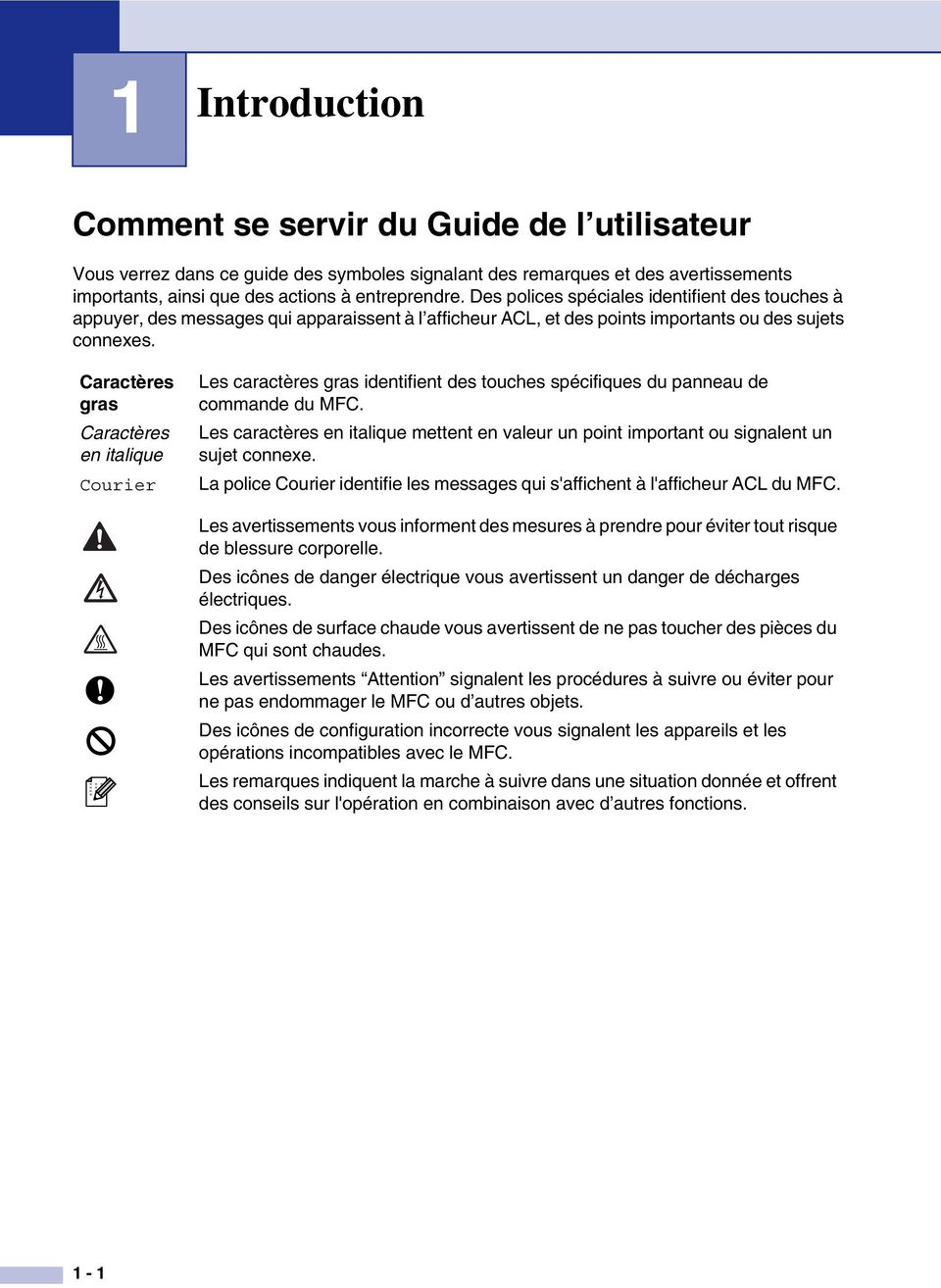
19 Introduction Choix de l'emplacement Placez votre MFC sur une surface plane et stable, non soumise aux vibrations ni aux chocs, telle qu un bureau. Placez le MFC près d une prise murale téléphonique et d une prise d alimentation standard CA avec mise à la terre. Choisissez un endroit où la température ambiante est comprise entre 10 C et 32,5 C (50 F et 90,5 F). 1 ATTENTION Ne placez jamais le MFC dans un endroit où de nombreuses personnes circulent. Éloignez le MFC des appareils de chauffage, des climatiseurs, de l eau, des produits chimiques et des réfrigérateurs. N exposez pas le MFC à la lumière directe du soleil, à la chaleur intense, à l humidité ou à la poussière. Ne branchez pas le MFC sur une prise d alimentation CA commandée par interrupteur mural ni à un système de minuterie automatique. Une coupure du courant peut effacer toutes les données enregistrées dans la mémoire du MFC. Ne branchez pas le MFC sur une prise d alimentation CA située sur le même circuit que les prises d'appareils de forte puissance ou d'autres équipements susceptibles de perturber l'alimentation. Évitez les sources d interférence, comme les haut-parleurs ou les socles de téléphones sans fil. 1-2
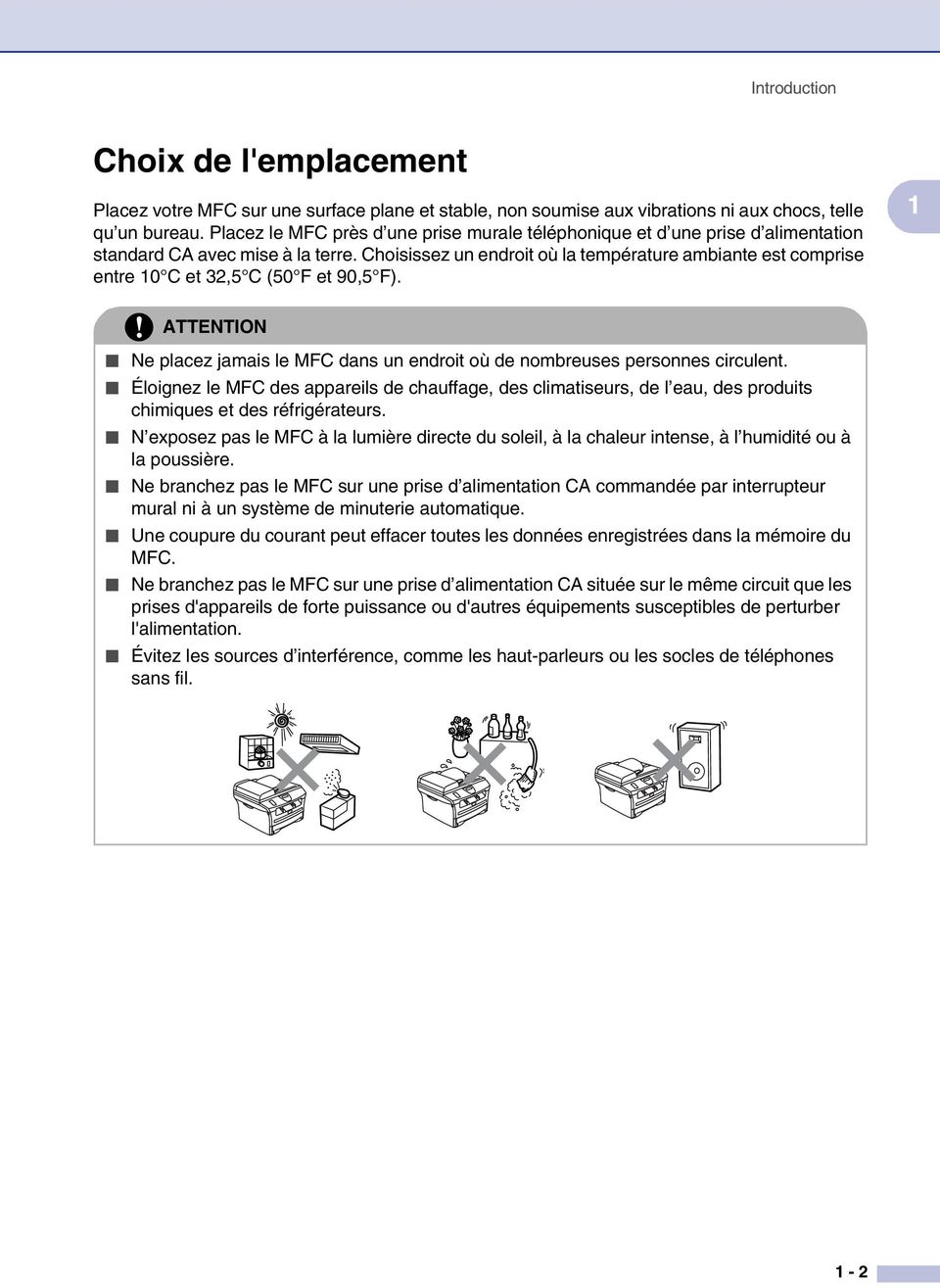
20 Chapitre 1 Comment accéder au guide de l utilisateur complet Ce Guide de l'utilisateur ne contient pas d'information exhaustive sur le MFC telle que comment utiliser la fonction avancée du télécopieur, de l'imprimante, du numériseur, du télécopieur PC et du réseau. Lorsque vous êtes prêt à apprendre les informations détaillées sur ces opérations, lisez le guide de l utilisateur complet situé dans la section Documentation du CD-ROM. Réseau n est pas disponible pour MFC Pour afficher la documentation (pour Windows ) Dans le menu Marche, sélectionnez Brother, MFL Pro Suite MFC-XXXX (où XXXX correspond au modèle de votre appareil) du groupe de programmes, puis sélectionnez Guide de l'utilisateur. OU 1 Mettez votre PC sous tension. Insérez le CD-ROM de Brother pour Windows dans votre lecteur de CD-ROM. 2 Si l'écran du nom du modèle apparaît, cliquez sur votre nom de modèle. 3 Si l'écran de sélection des langues apparaît, cliquez sur la langue de votre choix. Le menu principal du CD-ROM s affiche. Si cette fenêtre n'apparaît pas, utilisez l'explorateur Windows pour exécuter le programme setup.exe à partir du répertoire racine du CD-ROM fourni par Brother. 4 Cliquez sur Documentation. 5 Cliquez sur la documentation que vous souhaitez lire. Guide de configuration rapide: Instructions de configuration et d installation du logiciel Guide de l'utilisateur (2 ou 3 manuels): Guide de l'utilisateur pour les opérations autonomes, guide d'utilisation du logiciel et guide de l'utilisateur en réseau* Guide de l'utilisateur de PaperPort : Logiciel de gestion de document *MFC-7820N uniquement Comment trouver les instructions de numérisation Il y a plusieurs façons de numériser des documents. Vous pouvez trouver les instructions comme suit: Guide d'utilisation du logiciel: Numérisation sous Windows du chapitre 2 (Pour Windows 98/98SE/Me/2000 Professional/XP/Windows NT Workstation Version 4.0) Utilisation du ControlCenter2.0 du chapitre 3 (Pour Windows 98/98SE/Me/2000 Professional/XP/Windows NT Workstation Version 4.0) Numérisation réseau (serveur requis d impression/numérisation sans fil externe NC-2200w en option) Guide de l'utilisateur de PaperPort Instructions pour numériser directement à partir de ScanSoft PaperPort 1-3
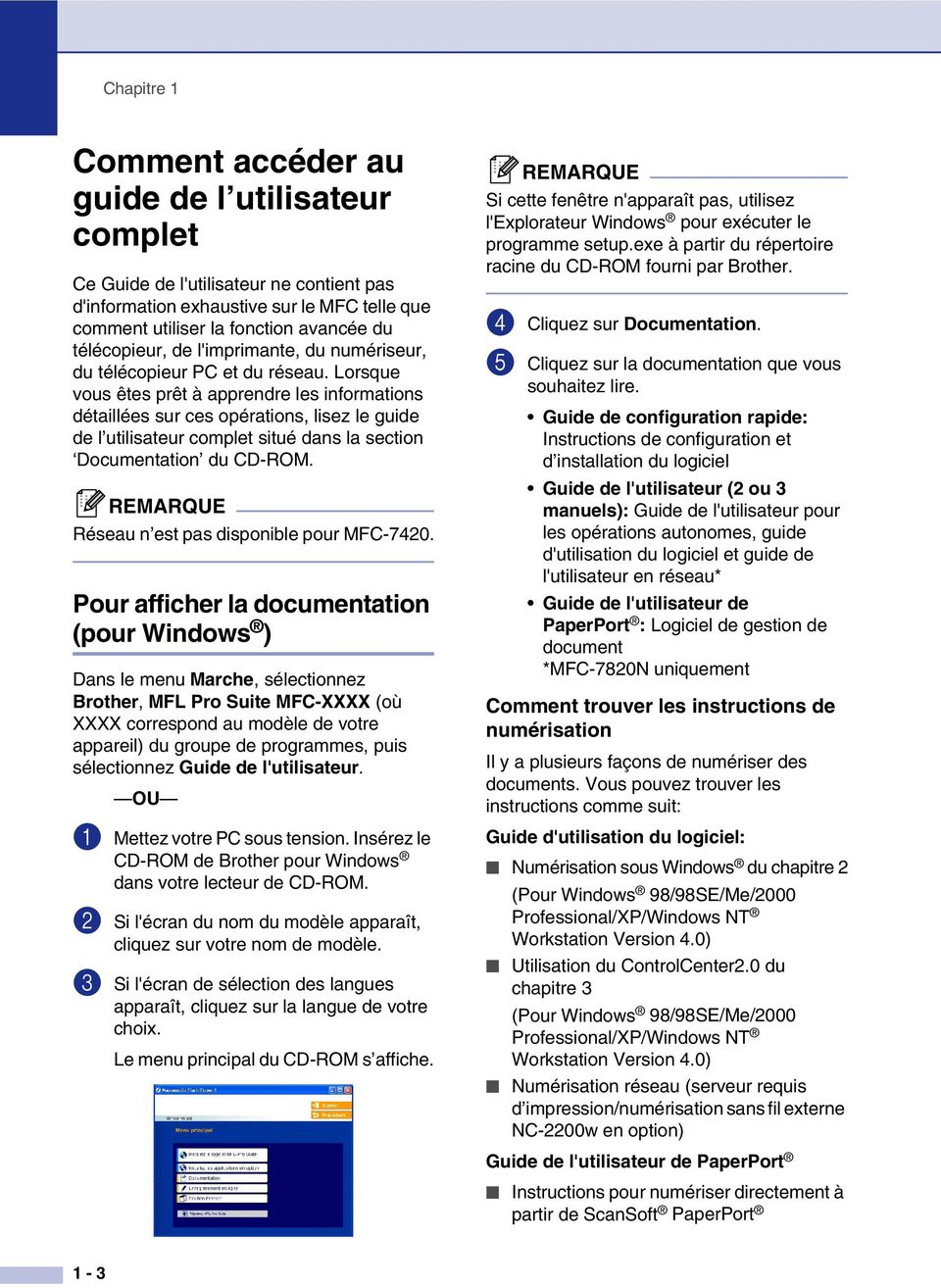
21 Introduction Pour afficher la documentation (pour Macintosch ) 1 Mettez votre Macintosh sous tension. Insérez le CD-ROM de Brother pour Macintosh dans votre lecteur de CD-ROM. La fenêtre suivante s affiche. (Mac OS X) 2 Double-cliquez sur l icône Documentation. 3 L écran de sélection des langues apparaît. Cliquez deux fois sur la langue de votre préférence. 4 Cliquez sur la documentation que vous souhaitez lire. Guide de configuration rapide: Instructions de configuration et d installation du logiciel Guide de l'utilisateur (2 ou 3 manuels): Guide de l'utilisateur pour les opérations autonomes, guide d'utilisation du logiciel et guide de l'utilisateur en réseau* Presto! PageManager : Logiciel de gestion de document *MFC-7820N uniquement Comment trouver les instructions de numérisation Il y a plusieurs façons de numériser des documents. Vous pouvez trouver les instructions comme suit: Guide d'utilisation du logiciel: Numériser à partir d un Macintosh du chapitre 7 (Pour Mac OS /Mac OS X ou version plus récente) Utilisation du ControlCenter2.0 (Pour Mac OS X ou version supérieure) du chapitre 7 Numérisation réseau (serveur requis d impression/numérisation sans fil externe NC-2200w en option) Guide de l utilisateur de Presto! PageManager Instructions pour numériser directement à partir de Presto! PageManager 1 1-4
22 Chapitre 1 Description du panneau de commande MFC-7420 et MFC-7820N possèdent les mêmes touches de commande. 5 03/01 15:25 Fax Rés:Standard 1 Monotouche Ces 4 touches vous donnent un accès instantané aux 8 numéros précédemment enregistrés. 2 Alt Pour accéder les numéros à monotouche de 5 à 8, appuyez simultanément sur la touche Alt et sur la monotouche. 3 Touche telecopieur et telephone: Recomp/Pause Recompose le dernier numéro appelé. Insère également une pause dans les numéros à composition automatique. Tonalité Appuyez sur cette touche avant la numérotation si vous voulez qu'un télécopieur réponde, puis appuyez sur Marche. Aussi, appuyez sur cette touche après avoir décrocher le combiné d un téléphone externe pendant la pseudo/double sonnerie F/T. Résolution Sert à paramétrer la résolution d une télécopie à envoyer. 4 Touches Mode: Télécopier Permet d activer le mode Télécopieur. Numériser Permet d activer le mode Numériseur. Copier Permet d activer le mode Copie. 5 Touches de navigation: Menu/Régler Utilisez la même touche pour les opérations de menu et de réglage. Vous permet d'accéder au Menu pour effectuer des réglages et les stocker dans la mémoire du MFC. Touches de volume Lors de l écoute du haut-parleur en mode Télécopieur ou en mode veille, vous pouvez appuyer sur ces touches pour ajuster le volume. Rechercher/Comp.abrégée Permet de consulter les numéros enregistrés dans la mémoire des numéros abrégés et de composer un numéro enregistré en appuyant sur # et sur une touche à trois chiffres. Appuyez sur ces touches pour vous déplacer vers l avant ou vers l arrière afin de sélectionner un menu. ou Appuyez sur ces touches pour faire défiler les menus et les options. 1-5
23 Introduction 1 03/01 15:25 Fax Rés:Standard 6 Clavier de composition Utilisez ce clavier pour composer les numéros de téléphone ou de télécopieur et pour saisir des informations dans la mémoire du MFC. La touche # (dièse) vous permet de passer provisoirement de la numérotation par impulsion à la numérotation par tonalité au cours d'un appel téléphonique. 7 Marche Permet de commencer à envoyer des télécopies ou à effectuer des photocopies. 8 Arrêt/Sortie Annule l opération en cours ou permet de quitter le menu. 9 Rapports Imprimez le rapport de vérification des transmissions, la liste d aide, la liste de numéros à composition automatique, le journal des télécopies, les réglages des utilisateurs et la configuration réseau*. (*MFC-7820N A B Afficheur à cristaux liquides (ACL) Affiche des messages pour vous guider dans le paramétrage et l'utilisation correcte du MFC. Touche de copie (réglages temporaires): Agrandir/Réduire Permet de réduire ou d'agrandir les copies en fonction du taux sélectionné. Options Appuyez sur cette touche pour sélectionner rapidement et facilement des réglages temporaires afin d'effectuer des photocopies. Touche d'impression: Annuler Vous pouvez annuler une tâche d'impression et supprimer la mémoire de l impimante. 1-6
24 Chapitre 1 Chargez le document Vous pouvez envoyez une télécopie, copier et numériser en utilisant le chargeur automatique de documents (ADF) ou depuis la vitre du numériseur. Utilisation du chargeur automatique de documents (ADF) 1 Ventilez bien les pages. Vérifiez que vous mettez les documents face vers le haut, bord supérieur en premier, dans le chargeur automatique de documents jusqu à ce qu ils entrent en contact avec le rouleau d entraînement. 2 Réglez les guide-papier en fonction de la largeur de vos documents. Le chargeur automatique de documents (ADF) possède une capacité de 35 pages, et il introduit chacune des pages individuellement. Utilisez des feuilles standard 9,07 kg (80 g/m 2 ) et ventilez-les bien avant de les déposer dans le chargeur. ATTENTION N utilisez PAS de documents gondolés, froissés, pliés, déchirés, ou qui comportent des agrafes, des trombones, de la colle ou du papier adhésif. N utilisez PAS de carton, de papier journal ou de tissu. Assurez-vous que les documents écrits à l'encre sont complètement secs. Les documents à télécopier doivent être 5,8 à 8,5 po (147,3 à 215,9 mm) de large et 5,8 à 14 po (147,3 à 356 mm) de long. 3 Dépliez le rabat du chargeur automatique de documents. ATTENTION NE tirez PAS sur le document lorsqu'il est en train d'être traité. 1-7
25 Introduction Utilisation de la vitre du numériseur Vous pouvez utiliser la vitre du numériseur pour télécopier, photocopier ou numériser des pages individuelles ou les pages d un livre une à la fois. Des documents peuvent être jusqu à la taille d'une lettre (8,5 à 11 po (215,9 à mm)). Lorsque vous utilisez la vitre du numériseur, assurez-vous que l ADF (chargeur automatique de documents) ne doit pas contenir de papier. 3 Refermez le couvercle de document. ATTENTION Si le document est trop épais ou s'il s'agit d'un livre, veillez à ne pas fermer le couvercle brusquement ni d exercez de pression. 1 1 Soulevez le couvercle de document. 2 A l aide des lignes repères pour document situées sur la gauche, centrez le document, face imprimée dessous, sur la vitre du numériseur. Placez des documents face vers le bas sur la vitre du numériseur. 1-8
26 Chapitre 1 À propos du papier Papier recommandé Pour obtenir la meilleure qualité d impression, nous vous conseillons d utiliser le papier suivant. Type de papier Article Papier ordinaire Xerox 4200DP 9,07 kg (20 lb) Papier laser Hammermill 24 lb (10,88 kg) (Xerox Premier 80 g/m 2 ) (Xerox Business 80 g/m 2 ) (M-real DATACOPY 80 g/m 2 ) (IGEPA X-Press 80 g/m 2 ) Papier recyclé (Xerox Recycled Supreme) Transparent 3M CG 3300 Étiquettes Étiquette laser Avery #5160 (Étiquette laser Avery L7163) Utilisez du papier conçu pour la copie sur papier ordinaire. Utilisez un papier au grammage compris entre 75 et 90 g/m 2 (de 9,07 à 10,88 kg). Utilisez un papier neutre et non pas de type acide ou alcalin. Utilisez un papier à grain long. Utilisez un papier avec une teneur en humidité d'environ 5%. Choix du papier approprié Avant de vous procurer des quantités importantes de papier, il vous est conseillé d'utiliser un petit échantillon sur le MFC. Cela est particulièrement recommandé pour les tailles spéciales et les différents types de papier. Pours des résultats optimum, utilisez un des type de papier recommandés, particulièrement lors de l'utilisation de papier ordinaire et de transparents. Pour plus d'information sur les caractéristiques du papier, contactez votre représentant commercial agréé local ou adressez-vous au lieu d'achat de votre MFC. Utilisez des étiquettes ou des transparents conçus pour une utilisation avec des imprimantes laser. Si vous utilisez un papier spécial et que le chargement du MFC ne se fait pas correctement depuis le bac à papier, ressayez à l'aide de la fente d'introduction manuelle. Le MFC vous permet d'utiliser du papier recyclé. 1-9
27 Introduction ATTENTION N utilisez pas les types suivants de papier ou des enveloppes; il peut causer un bourrage de papier et endommager votre appareil. N utilisez pas: Papier jet d'encre; Papier couché, comme le papier vinylique; Papier pré-imprimé ou de texture épaisse, ou du papier à en-tête gaufré; Feuilles d étiquettes dont certaines étiquettes ont déjà été enlevées; Papier qui a été précédemment imprimé sur; Papier qui est impossible à empiler uniformément; Papier qui est constitué de grain fin (papier sens travers); Papier endommagé, gondolé, froissé ou de forme irrégulière. 1 4mm (0,08 po) ou plus 4mm (0,08 po) ou plus N utilisez pas: Enveloppes qui comportent le type gonflé; Enveloppes qui sont gravées en relief (écriture soulevée); Enveloppes qui comportent des agrafes; Enveloppes qui sont mal pliées; Enveloppes qui sont pre-imprimées à l'intérieur. Capacité du bac à papier Bac à papier Fente d introduction manuelle Format (taille de papier) Types de papier Nb copies A4, Lettre, Légal, Exécutif, A5, A6, B5 et B6 Largeur: 2,75-8,5 po (69,9-215,9 mm) Longueur: 4,56-16 po ( ,4 mm) Papier ordinaire, papier jusqu à 250 recyclé Transparent jusqu à 10 Papier ordinaire, papier recyclé, papier-titre, enveloppes, étiquettes et transparents
28 Chapitre 1 Comment charger le papier Pour charger le papier ou un autre support dans le bac à papier 3 Ventilez bien les feuilles pour éviter les bourrages et les mauvais entraînements du papier. 1 Retirez complètement le bac à papier du MFC. 4 Placez le papier dans le bac à papier. Repère maximum du papier 2 Tout en appuyant sur le levier de déverrouillage du guide-papier, faites coulisser les régulateurs pour ajuster au format de papier. Vérifiez que les guides se logent correctement dans les fentes. 5 Introduisez le bac à papier fermement dans le MFC et dépliez le rabat de support du bac de sortie papier avant d utiliser le MFC. Rabat de support du bac de sortie papier Pour le papier au format Légal, enfoncez sur l'intérieur de verrou et tirez sur la partie arrière du bac à papier. Lors de l'installation du papier dans le bac à papier, veuillez vous rappeler les points suivants: Vérifiez que le papier est posé bien plat dans le bac à papier et sous le marquage de capacité maximum du papier, et que les guides-papier touchent les côtés des feuilles. Le côté sur lequel imprimer ne doit pas être visible. 1-11
29 Introduction Pour charger le papier ou un autre support dans la fente d introduction manuelle Vous pouvez charger des enveloppes et le support d impression spécial un par un dans cette fente. Utilisez la fente d introduction manuelle pour imprimer ou photocopier sur des étiquettes, des enveloppes ou du papier plus épais. 1 Adaptez les guides-papier à la largeur des documents. 2 À l'aide des deux mains, placez une feuille du papier dans la fente d introduction manuelle jusqu'à ce qu'ils entrent en contact avec le rouleau d'entraînement. Relâchez le papier quand vous sentez que le MFC alimente le papier sur une courte distance. Lors de l'installation du papier dans la fente d'introduction manuelle, veuillez vous rappeler les points suivants: Le côté sur lequel imprimer doit être visible. Placez le bord avant (partie supérieure du papier) en premier et faites-le glisser délicatement dans la fente. Assurez-vous que le papier est droit et qu'il se trouve dans la bonne position dans la fente d'introduction manuelle. Si cela n'est pas le cas, le papier peut ne pas se charger correctement, ce qui entraîne une impression non centrée ou un bourrage papier. Ne mettez pas plus d une feuille ou une enveloppe dans la fente d introduction manuelle à la fois au risque de causer un bourrage du MFC. Pour enlever facilement une petite sortie imprimée du bac de sortie, soulevez le couvercle de numériseur un utilisant des deux mains comme indiqué dans l illustration. 1 Vous pouvez toujours utiliser le MFC pendant que le couvercle du numériseur est soulevé. Pour fermer le couvercle du numériseur, appuyez-le avec des deux mains. 1-12
30 Chapitre 1 À propos des télécopieurs Services personnalisés Votre ligne téléphonique est-elle dotée d'une messagerie vocale? Si la ligne sur laquelle vous désirez installer votre nouveau MFC est munie d'une messagerie vocale, il y a de forts risques que celle-ci et le MFC entrent en conflit lors de la réception d appels. Pourquoi y aurait-il un problème? Le MFC et la messagerie vocale étant tous deux programmés pour s'enclencher après un certain nombre de sonneries prédéfini, l'un empêchera l'autre de recevoir les appels. Par exemple, si la messagerie vocale est réglée de façon à répondre après deux sonneries alors que le MFC est paramétré pour répondre après quatre sonneries, la messagerie vocale empêchera votre MFC de recevoir les télécopies. Si la messagerie vocale et le MFC de Brother sont configurées pour s'enclencher après le même nombre de sonneries, il vous sera impossible de prévoir laquelle des deux machines répondra en premier. Il est important de se rappeler que ni le MFC ni la messagerie vocale ne pourront effectuer de transferts d'appel une fois que l un ou l autre aura répondu à un appel. Comment éviter ce type de problème? Une excellente façon de contourner ce genre de problèmes est d obtenir un deuxième numéro de téléphone pour la ligne téléphonique existante. Un très grand nombre d'utilisateurs de messagerie vocale choisissent ce genre de service, connu sous le nom de sonnerie spéciale, et se déclarent très satisfaits. (Voir Sonnerie spéciale à la page A-1.) Une autre façon d éviter des problèmes éventuels est de remplacer la messagerie vocale par un répondeur téléphonique. Votre MFC de Brother a été conçu pour prendre en charge un répondeur téléphonique (RÉP). (Voir Branchement d un répondeur téléphonique externe (RÉP) à la page A-5.) 1-13
31 Introduction Tonalités de télécopie et mise en communication Lors de l envoi d une télécopie, le télécopieur émet des tonalités d appel de fax (tonalités CNG). Il s'agit de bips discrets à intervalles de quatre secondes. Lorsque vous composez un numéro et appuyez sur Marche vous entendez ces bips pendant 60 secondes. Durant cette période, l'appareil de l'expéditeur doit amorcer la prise de contact ou connexion avec l'appareil du destinataire. À chaque envoi d une télécopie à l aide des procédures automatiques, votre télécopieur transmettra sur la ligne téléphonique la tonalité CNG. Vous apprendrez vite à discerner ces bips chaque fois que vous prendrez un appel sur la ligne de votre télécopieur. Ainsi, vous serez en mesure de reconnaître la tonalité d une télécopie entrante. Le télécopieur du destinataire répond en émettant un signal de réception (sons aigus et stridents). Il émettra ce signal sur la ligne téléphonique pendant environ 40 secondes, et le message Réception s'affichera à l'afficheur ACL. Si votre MFC est en mode Fax seulement, il répondra à chaque appel automatiquement en émettant le signal de réception de télécopie. Si l autre personne raccroche, votre MFC continue à émettre les "tonalités stridentes" pendant 40 secondes environ, et l afficheur ACL continue à afficher Réception. Pour annuler la réception, appuyez sur Arrêt/Sortie. La "prise de contact" correspond au moment où la tonalité CNG du télécopieur de l'expéditeur et les sons aigus et stridents du télécopieur du destinataire s'exécutent en même temps. Ce moment doit durer au moins deux à quatre secondes de sorte que les appareils puissent prendre contact l un avec l autre pour effectuer correctement l'envoi et la réception de la télécopie. La mise en communication ne pourra se produire tant que le télécopieur du destinataire n'aura pas répondu. Rappelons que la tonalité CNG ne dure que 60 secondes une fois le numéro composé. C'est pourquoi il est primordial que le télécopieur du destinataire réponde rapidement à l'appel. MCE (Mode de correction d erreurs) Le mode de correction d erreurs (MCE) permet au MFC de contrôler la progression de la transmission d'une télécopie. Si le MFC détecte des erreurs durant la transmission, il retransmet les pages erronées de la télécopie. La transmission MCE n est possible qu entre télécopieurs dotés de la fonction MCE. Si tel est le cas, vous pouvez envoyer et recevoir des télécopies qui sont vérifiées continuellement par le MFC. Si cette fonction s arrête de fonctionner, supprimez vos fax de la mémoire
32 2 Démarrage Configuration initiale Réglage de la date et de l'heure Lorsque le MFC n est pas utilisé, il affiche la date et l heure. Si vous avez configuré l identifiant de poste, la date et l heure affichées par votre MFC seront imprimées sur toutes les télécopies que vous envoyez. En cas de coupure de courant, il est possible que vous deviez régler à nouveau la date et l heure. Les autres réglages, quant à eux, ne seront pas effacés. 1 Appuyez sur Menu/Régler, 0, 2. Réglage init. 2.Date/Heure 2 Insérez les deux derniers chiffres de l'année. 3 Insérez les deux chiffres représentant le mois. (Par exemple, pour le mois de septembre, tapez 09; pour Octobre, 10.) 4 Insérez deux chiffres pour indiquer le jour. (Par ex., entrez 06 pour le 6e jour du mois.) 5 Insérez l'heure au format 24 heures. (Par exemple, entrez 15:25 pour indiquer 3:25 min de l après-midi.) Configuration des modes de numérotation de Composition par tonalité et Composition par impulsions (pour le Canada uniquement) 1 Appuyez sur Menu/Régler, 0, 4. Réglage init. 4.Tonal/Impuls. 2 Appuyez sur ou sur pour sélectionner Impuls. (ou Tonal.). 3 Appuyez sur Arrêt/Sortie. 6 Appuyez sur Arrêt/Sortie. L afficheur ACL indique alors la date et l heure dès que le MFC est au repos (inactif) en mode Télécopieur. Lorsque le MFC est en mode veille, l afficheur ACL indique Veille. (Voir Durée de veille à la page 2-6.) 2-1
33 Démarrage Configuration de l'identifiant de poste Assurez-vous d'enregistrer vos coordonnées (votre nom, le nom de votre entreprise, le numéro de votre télécopieur) pour qu elles apparaissent sur toutes les pages des télécopies que vous envoyez. 1 Appuyez sur Menu/Régler, 0, 3. Réglage init. 3.Id station 2 Insérez votre numéro de télécopieur (max. 20 chiffres). 3 Saisissez votre numéro de téléphone (max. 20 chiffres). (Si les numéros de téléphone et de télécopieur sont identiques, insérez ce numéro deux fois.) Vous ne pouvez pas entrer de trait d union dans le numéro. Pour saisir un espace, appuyez une fois sur entre les numéros. Le numéro de téléphone que vous avez saisi n'apparaît que sur la page de couverture. (Voir Création de la page de couverture électronique à la page 3-9.) 4 Utilisez le clavier pour taper votre nom (max. 20 caractères). (Voir Saisie de texte à la page B-10.) 5 Appuyez sur Arrêt/Sortie. Si l identifiant de poste a déjà été programmé, un message à l afficheur ACL vous demande d appuyer sur 1 pour faire un changement ou sur 2 pour quitter sans changement. 2 AVIS à l intention des résidents des États-Unis Selon la loi Telephone Consumer Protection Act de 1991, il est interdit à quiconque d utiliser un ordinateur ou tout autre appareil électronique, y compris les télécopieurs, pour envoyer quelque message que ce soit, à moins que le message n'indique clairement dans la marge supérieure ou inférieure de chaque page transmise, ou sur la première page de la transmission, la date et l heure d envoi, l'identifiant de l entreprise, de l'organisme ou du particulier émetteur du message, ainsi que le numéro de télécopieur de l appareil de l expéditeur de cette entreprise, de cet organisme ou de ce particulier. Pour programmer cette information dans votre MFC, voir Réglage de la date et de l'heure à la page 2-1 et Configuration de l'identifiant de poste à la page
34 Chapitre 2 Programmation générale Réglage du mode de minuterie Le panneau de commande du MFC comprend trois touches de mode temporaire: Télécopier (Fax), Numériser (Scan) et Copier. Vous avez la possibilité de programmer l intervalle (en secondes ou minutes) pendant lequel le MFC demeure dans le mode Numériseur ou Photocopieur avant de basculer sur le mode Télécopieur. Si vous sélectionnez Off, le MFC conserve le dernier mode utilisé. 1 Appuyez sur Menu/Régler, 1, 1. Prog. Général 1.Mode Minuterie 2 Appuyez sur ou sur pour sélectionner 0 Sec, 30 Sec, 1 Min, 2 Min, 5 Min ou Off. Réglage du type de papier Pour obtenir la meilleure qualité d'impression, adaptez les paramètres du MFC au type de papier utilisé. 1 Appuyez sur Menu/Régler, 1, 2. Prog. Général 2.Type papier 2 Appuyez sur ou sur pour sélectionner Ordinaire, Fin, Épais, Plus épais, Transparent ou Papier recyclé. 3 Appuyez sur Arrêt/Sortie. Le MFC éjecte le papier avec la face imprimée vers le bas sur le bac de sortie papier devant le MFC. Si vous imprimez des transparents ou des étiquettes, enlevez chaque feuille immédiatement pour éviter tout bourrage ou maculage. Vous pouvez sélectionner Transparent à l étape 2 seulement si le format de papier Lettre, Légal ou A4 a été sélectionné comme le format de papier (Menu/Régler, 1, 3). 3 Appuyez sur Arrêt/Sortie. 2-3
35 Démarrage Réglage de format de papier Vous pouvez utiliser les huit formats de papier pour l'impression des copies: Lettre, Légal, A4, B5, A5, B6 A6 et Exécutif et trois formats pour les télécopies: Lettre, Légal et A4. Lorsque vous changez le format de papier chargé dans le bac à papier, vous devez changer en même temps le paramètre pour le format de papier afin que votre MFC s adapte à une télécopie entrante ou à une copie réduite sur la page. Si vous avez sélectionné Transparent en tant que type de papier (Menu/Régler, 1, 2), vous ne pourrez sélectionner que le format du papier Lettre, Légal ou A4 à l étape 2. 1 Appuyez sur Menu/Régler, 1, 3. Prog. Général 3.Taille papier 2 Appuyez sur ou pour sélectionner Lettre, Légal, A4, A5, A6, B5, B6 ou Exécutif. 3 Appuyez sur Arrêt/Sortie. Réglage du volume de la sonnerie Vous pouvez désactiver la sonnerie Off ou sélectionner le niveau du volume de la sonnerie. 1 Appuyez sur Menu/Régler, 1, 4, 1. Volume 1.Sonnerie 2 Appuyer sur ou sur pour sélectionner Bas, Moyen, Haut ou Off. 3 Appuyez sur Arrêt/Sortie. OU Le MFC vous permet de régler le volume de la sonnerie lorsqu'il est en état de repos (inactif). Dans le mode (Télécopieur), appuyez sur ou sur pour rajuster le niveau du volume. À chaque appui de ces touches, le MFC sonne pour vous permettre d entendre le réglage en question comme l indique l afficheur ACL. À chaque pression sur une des deux touches, le niveau du volume augmente ou baisse et sera enregistré en mémoire jusqu'à ce qu'il soit modifié à nouveau
36 Chapitre 2 Réglage du volume du bip sonore Vous pouvez modifier le volume du bip sonore. Le réglage par défaut est Moyen. Le bip sonore étant activé, le MFC émet un bip sonore quand vous appuyez sur une touche, en cas d erreur ou après l envoi ou la réception de télécopies. 1 Appuyez sur Menu/Régler, 1, 4, 2. Volume 2.Bip sonore 2 Appuyez sur ou sur pour sélectionner Bas, Moyen, Haut ou Off. 3 Appuyez sur Arrêt/Sortie. Réglage du volume du haut-parleur Vous pouvez modifier le volume du haut-parleur unidirectionnel du MFC. 1 Appuyez sur Menu/Régler, 1, 4, 3. Volume 3.Haut-parleur 2 Appuyer sur ou sur pour sélectionner Bas, Moyen, Haut ou Off. 3 Appuyez sur Arrêt/Sortie. OU Dans le mode Télécopieur, ajustez le volume du haut-parleur en appuyant sur Tonalité. Ensuite, choisissez le volume souhaité. Appuyez sur ou pour ajuster le volume du haut-parleur. L afficheur ACL indique alors le réglage sélectionné. À chaque pression sur l une ou l autre des deux touches, le volume passe au niveau suivant. Le nouveau réglage sera enregistré en mémoire jusqu'à ce qu'il soit modifié à nouveau. Activation du mode Heure avancée automatique Vous pouvez régler le MFC de sorte qu'il passe automatiquement à l'heure d'été. Son horloge sera réinitialisée automatiquement de façon à avancer d une heure au printemps et à revenir en arrière d une heure en automne. Assurez-vous que la date et l'heure ont bien été réglées dans l'option Date/Heure. 1 Appuyez sur Menu/Régler, 1, 5. Prog. Général 5.H avancée auto 2 Appuyez sur ou sur pour sélectionner On (ou Off). 3 Appuyez sur Arrêt/Sortie. Économie d'encre Cette fonction vous permet de conserver de l'encre. Lorsque l'option Économie d encre est mise sur On, l'impression apparaît plus claire. Le réglage par défaut est Off. 1 Appuyez sur Menu/Régler, 1, 6, 1. Écologie 1.Économie encre 2 Appuyez sur ou pour sélectionner On (ou Off). 3 Appuyez sur Arrêt/Sortie. 2-5
37 Démarrage Durée de veille La fonction Durée de veille réduit la consommation d'énergie en désactivant le fixeur se trouvant à l'intérieur du MFC, lorsque ce dernier est en état de repos (inactif). La durée d'inactivation du MFC peut être déterminée (de 00 à 99 minutes) avant le passage en mode veille. La minuterie est automatiquement réinitialisée lorsque le MFC reçoit une télécopie ou des données en provenance du PC ou encore lorsqu'une copie est effectuée. Le réglage d'usine est 05 minutes. Lorsque le MFC est en mode veille, l'afficheur ACL affichera Veille. Si vous essayez d'imprimer ou d'effectuer une copie en mode veille, un court délai se produira durant lequel le fixeur se préchauffera à la température de fonctionnement. 1 Appuyez sur Menu/Régler, 1, 6, 2. Écologie 2.Mode veille Configuration du contraste sur l'afficheur ACL Vous pouvez modifier le contraste pour éclaircir ou assombrir l'affichage de l'afficheur ACL. 1 Appuyez sur Menu/Régler, 1, 7. Prog. Général 7.Contraste ACL 2 Appuyez sur ou sur pour sélectionner Clair ou Foncé. 3 Appuyez sur Arrêt/Sortie. 2 2 Utilisez le clavier de composition pour entrer la durée pendant laquelle le MFC est inactif avant de passer en mode veille (de 00 à 99). 3 Appuyez sur Arrêt/Sortie. Pour désactiver le mode veille, appuyez en même temps sur Marche et Options à l'étape 2. Si le MFC est en mode veille au moment où vous modifiez la durée de veille, le nouveau réglage sera validé dès que vous effectuez une photocopie, une impression ou que vous activez ou désactivez le MFC. 2-6
38 Chapitre 2 Sécurité Vous pouvez régler les niveaux multiples de sécurité dans votre MFC en utilisant Verrouillage TX (MFC-7420 uniquement), Sécurité mémoire (MFC-7820N uniquement) et Verrouillage de configuration. Verrouillage TX (MFC-7420 uniquement) La fonction Verrouillage TX vous aide à empêcher tout accès non autorisé au MFC. Il ne vous sera pas possible de continuer à programmer l'envoi de télécopies en différé ou des tâches d'interrogation/invitation à émettre des télécopies (relevés RC/TX). Cependant, toutes les télécopiées programmées en différé seront envoyées même si vous mettez le Verrouillage TX sur On, afin qu'elles ne soient pas perdues. Lorsque Verrouillage TX est activé, les opérations suivantes sont disponibles: Réception de télécopies Réacheminement des télécopies (Si Réacheminement des télécopies était déjà activée) Téléappel (si Téléappel était déjà activé) Récupération à distance (Si Mise en mémoire de télécopies était déjà activée) Réception PC Fax (si la réception PC Fax était déjà activée) Lorsque Verrouillage TX est activé, les opérations suivantes NE sont PAS disponibles: Envoi de télécopies Copie Imprimer d'un ordinateur Numériser d'un ordinateur Pour imprimer les télécopies en mémoire, mettez Verrouillage TX sur Off. Configuration du mot de passe Si vous avez déjà réglé le mot de passé, vous ne devez pas le régler, à nouveau. Si vous oubliez le mot de passe pour Verrouillage TX, veuillez contacter le service à la clientèle de Brother. (Voir Numéros de Brother à la page i.) 1 Appuyez sur Menu/Régler, 1, 8, 1. Sécurité 1.Touch verrouil 2 Saisissez un nombre à quatre chiffres pour le mot de passe. Si vous entrez le mot de passe pour la première fois, l'afficheur ACL affiche Vérif:. 3 Entrez une nouvelle fois le mot de passe. 4 Appuyez sur Arrêt/Sortie. Modification du mot de passe de Verrouillage TX 1 Appuyez sur Menu/Régler, 1, 8, 1. 2 Appuyez sur ou sur pour sélectionner Mot de passe. 3 Saisissez le nombre à quatre chiffres enregistré. 4 Saisissez un nombre à quatre chiffres pour le nouveau mot de passe. 5 Si l afficheur ACL indique Vérif:, entrez à nouveau le nouveau mot de passe. 6 Appuyez sur Arrêt/Sortie. 2-7
39 Démarrage Activation de Verrouillage TX 1 Appuyez sur Menu/Régler, 1, 8, 1. Sécurité 1.Touch verrouil 2 Appuyez sur ou sur pour sélectionner Rég touche verr. 3 Saisissez le nombre à quatre chiffres enregistré. Le MFC est mis hors ligne et l'afficheur ACL affiche Mode touche verr. Désactivation de Verrouillage TX 1 Saisissez le nombre à quatre chiffres enregistré. 2 Verrouillage TX est automatiquement désactivé. Si vous entrez un mauvais mot de passe, l'afficheur ACL affiche Erreur m.passe et reste hors ligne. Le MFC restera en mode Verrouillage TX jusqu'à la saisie du mot de passe enregistré. Sécurité mémoire (MFC-7820N uniquement) La fonction Sécurité mémoire vous aide à empêcher tout accès non autorisé au MFC. Il ne vous sera pas possible de continuer à programmer l'envoi de télécopies en différé ou des tâches d'interrogation/invitation à émettre des télécopies (relevés RC/TX). Cependant, toutes les télécopies programmées en différé seront envoyées même si vous mettez la Sécurité mémoire sur On, afin qu'elles ne soient pas perdues. Lorsque la Sécurité mémoire est activé, les opérations suivantes sont disponibles: Réception des télécopies en mémoire (limitée par la capacité mémoire) Réacheminement des télécopies (Si Réacheminement des télécopies était déjà activée) Téléappel (si Téléappel était déjà activée) Récupération à distance (Si Mise en mémoire de télécopies était déjà activée) Lorsque la Sécurité mémoire est activée, les opérations suivantes NE sont PAS disponibles: Impression des télécopies reçues Envoi de télécopies Copie Imprimer d'un ordinateur Numériser d'un ordinateur Pour imprimer les télécopies en mémoire, mettez la Sécurité mémoire sur Off. Vous devez désactiver la Réception PC-Fax avant de pouvoir activer la Sécurité mémoire. (Voir Désactivation des options de télécopie à distance à la page 6-3.) 2 2-8
40 Chapitre 2 Configuration du mot de passe Si vous avez déjà réglé le mot de passe, vous ne devez pas le régler, à nouveau. Si vous oubliez le mot de passe pour la sécurité mémoire, veuillez contacter le service à la clientèle de Brother. (Voir Numéros de Brother à la page i.) 1 Appuyez sur Menu/Régler, 1, 8, 1. Sécurité 1.Sécurité mém 2 Saisissez un nombre à quatre chiffres pour le mot de passe. Si vous entrez le mot de passe pour la première fois, l'afficheur ACL affiche Vérif:. 3 Entrez une nouvelle fois le mot de passe. 4 Appuyez sur Arrêt/Sortie. Modification de mot de passe pour la sécurité mémoire 1 Appuyez sur Menu/Régler, 1, 8, 1. 2 Appuyez sur ou sur pour sélectionner Mot de passe. 3 Saisissez le nombre à quatre chiffres enregistré. 4 Saisissez un nombre à quatre chiffres pour le nouveau mot de passe. 5 Si l afficheur ACL indique Vérif:, entrez à nouveau le nouveau mot de passe. Activation de la Sécurité mémoire 1 Appuyez sur Menu/Régler, 1, 8, 1. Sécurité 1.Sécurité mém 2 Appuyez sur ou sur pour sélectionner Régler sécurité. 3 Saisissez le nombre à quatre chiffres enregistré. Le MFC est mis hors ligne et l'afficheur ACL affiche Mode sécurité. Vos données en mémoire demeureront intactes pendant une période de 4 jours en cas de panne d'électricité. Désactivation de la Sécurité mémoire 1 Saisissez le nombre à quatre chiffres enregistré. 2 La Sécurité mémoire est automatiquement désactivée et l'afficheur ACL présente la date et l'heure. Si vous entrez un mauvais mot de passe, l'afficheur ACL affiche Erreur m.passe et reste hors ligne. Le MFC restera en mode Sécuritaire jusqu'à la saisie du mot de passe enregistré. 6 Appuyez sur Arrêt/Sortie. 2-9
41 Démarrage Verrouillage de configuration La fonction Verrouillage de configuration vous aide à empêcher tout accès non autorisé aux réglages du MFC. Lorsque Verrouillage de configuration est sur On, les opérations suivantes NE sont PAS disponibles sans mot de passe: Date et Heure Identifiant de poste Configurer comp abrégée (composition à monotouche, composition abrégée et configuration des groupes) Mode Minuterie Type de papier Taille (format) du papier Volume H avancée auto Écologie Contraste ACL Sécurité (verrouillage TX ou sécurité mémoire et verrouillage de configuration) Configuration du mot de passe Si vous avez déjà réglé le mot de passé, vous ne devez pas le régler, à nouveau. Si vous oubliez le mot de passe pour Verrouillage de configuration, veuillez contacter le service à la clientèle de Brother. (Voir Numéros de Brother à la page i.) 1 Appuyez sur Menu/Régler, 1, 8, 2. Sécurité 2.verrouillage 2 Saisissez un nombre à quatre chiffres pour le mot de passe. Si vous entrez le mot de passe pour la première fois, l'afficheur ACL affiche Vérif:. 3 Entrez une nouvelle fois le mot de passe. 4 Appuyez sur Arrêt/Sortie
42 Chapitre 2 Modification de mot de passe de Verrouillage de configuration 1 Appuyez sur Menu/Régler, 1, 8, 2. 2 Appuyez sur ou sur pour sélectionner Mot de passe. 3 Saisissez le nombre à quatre chiffres enregistré. 4 Saisissez un nombre à quatre chiffres pour le nouveau mot de passe. 5 Si l afficheur ACL indique Vérif:, entrez à nouveau le nouveau mot de passe. Désactivation de Verrouillage de configuration 1 Appuyez sur Menu/Régler, 1, 8, 2. Sécurité 2.verrouillage 2 Saisissez le nombre à quatre chiffres enregistré. Appuyez deux fois sur Menu/Régler. 3 Appuyez sur Arrêt/Sortie. Si vous entrez un mauvais mot de passe, l'afficheur ACL affiche Erreur m.passe. Le MFC restera en mode Verrouillage de configuration jusqu'à la saisie du mot de passe enregistré. 6 Appuyez sur Arrêt/Sortie. Activation de Verrouillage de configuration 1 Appuyez sur Menu/Régler, 1, 8, 2. Sécurité 2.verrouillage 2 Appuyez sur ou sur pour sélectionner On. 3 Saisissez le nombre à quatre chiffres enregistré. 4 Appuyez sur Arrêt/Sortie. 2-11
43 3 Réglage envoi Comment activer le mode Télécopieur Avant d envoyer des télécopies ou de modifier des réglages d envoi ou de la réception de télécopie, ssurez-vous que le témoin vert (Télécopier) est allumé. Sinon, appuyez sur (Télécopier) pour activer le mode Télecopieur. Le réglage par défaut est mode Fax (télécopieur). Composition à monotouche Appuyez sur la monotouche du correspondant que vous souhaitez appeler. (Voir Enregistrement des numéros à monotouche à la page 5-1.) Pour composer les numéros monotouche de 5 à 8, appuyez simultanément sur la touche Alt et sur la monotouche. 3 Comment composer un numéro Vous pouvez composer un numéro des façons suivantes. Composition abrégée Appuyez sur Rechercher/Comp.abrégée, #, puis sur le numéro abrégé à trois chiffres. (Voir Enregistrement des numéros abrégés à la page 5-2.) Composition manuelle Composez tous les chiffres qui forment le numéro de téléphone ou de télécopie. Numéro à trois chiffres Si l afficheur ACL indique Non assigné lorsque vous tapez le numéro abrégé ou à monotouche, un numéro n a pas été enregistré à cet emplacement. 3-1
44 Chapitre 3 Recherche La fonction Recherche vous permet de chercher des noms enregistrés dans la mémoire des numéros à monotouche et dans celle des numéros abrégés. Appuyez sur Rechercher/Comp.abrégée et sur les touches de navigation pour effectuer la recherche. (Voir Enregistrement des numéros à monotouche à la page 5-1 et Enregistrement des numéros abrégés à la page 5-2.) Recherche numérique Recomposition du numéro de télécopieur Si vous envoyez une télécopie en mode manuel et que la ligne est occupée, appuyez sur Recomp/Pause, puis sur Marche pour composer de nouveau le numéro. Chaque fois que vous souhaitez rappeler le dernier numéro composé, appuyez sur Recomp/Pause et sur Marche pour économiser du temps. Recomp/Pause ne fonctionne que si vous avez composé le numéro à partir du panneau de commande. Si vous envoyez une télécopie automatiquement et que la ligne est occupée, le MFC recompose automatiquement le numéro une fois à cinq minutes d intervalle. Dans le mode TX (transmission) en temps réel, la fonction de recomposition automatique ne fonctionne pas lors d utilisation de la vitre du numériseur. Recherche alphabétique* * Pour effectuer une recherche alphabétique, entrez la première lettre du nom recherché à l'aide du clavier de composition. 3-2
45 Réglage envoi Comment envoyer une télécopie Envoyer la télécopie depuis le chargeur automatique de document 1 Si le témoin vert n est pas allumé, appuyez sur (Télécopier). 2 Insérez le document face vers le haut dans le chargeur automatique de documents. 3 Composez le numéro de télécopieur. Appuyez sur Marche. Le MFC se met à numériser le document. Envoi de télécopie à partir de la vitre du numériseur Vous pouvez utiliser la vitre du numériseur pour télécopier des pages d un livre. Les documents peuvent être de la taille lettre au maximum. Mettez le document face vers le bas sur la vitre du numériseur. Depuis que vous ne pouvez numériser qu une page à la fois, il est plus facile d utiliser l ADF si vous envoyez un document à pages multiples. 1 Si le témoin vert n est pas allumé, appuyez sur (Télécopier). 2 Placez votre document sur la vitre du numériseur. 3 Composez le numéro de télécopieur. Appuyez sur Marche. Le MFC commence à numériser la première page. 4 Pour envoyer plus d'une page, appuyez sur 1 et passez à l étape 5. Page suivante? 1.Oui 2.Non(Env) OU Pour télécopier une seule page, appuyez sur 2 (ou à nouveau sur Marche). Le MFC se met à envoyer le document. 5 Déposez la feuille suivante sur la vitre du numériseur. Régler page suiv App régler Le MFC se met à numériser la page. (Répétez les étapes 4 et 5 pour chacune des pages à numériser.) Transmission automatique La transmission automatique est la méthode la plus facile d envoyer des télécopies. Ne décrochez en aucun cas le combiné du téléphone externe ni n'appuyez sur Tonalité pour vérifier la tonalité de composition. Appuyez immédiatement sur Marche après la composition. (À l exemple de télécopie automatique, suivez les étapes dans Envoyer la télécopie depuis le chargeur automatique de document à la page 3-3.) 3 3-3
46 Chapitre 3 Transmission manuelle La transmission manuelle vous permet d entendre les tonalités de composition, de la sonnerie et de télécopie lors de l envoi des télécopies. 1 Si le témoin vert n est pas allumé, appuyez sur (Télécopier). 2 Chargez votre document. 3 Décrochez le combiné du téléphone externe et écoutez la tonalité. OU Appuyez sur Tonalité pour vérifier la tonalité de composition. 4 Composez le numéro du télécopieur souhaité sur le téléphone externe. Si vous appuyez sur Tonalité, composez le numéro à l'aide du clavier de composition du MFC. 5 Lorsque vous entendez la tonalité de télécopie, appuyez sur Marche. 6 Si vous avez décroché le combiné du téléphone externe, raccrochez-le. Envoi d'une télécopie à la fin d'une conversation téléphonique À la fin d'une conversation, vous avez la possibilité d envoyer une télécopie à votre correspondant avant que vous et lui ne raccrochiez. 1 Demandez à votre correspondant d'attendre la tonalité de télécopie (bips), puis d'appuyer sur Marche ou Envoi avant de raccrocher. 2 Si le témoin vert n est pas allumé, appuyez sur 3 Chargez votre document. Appuyez sur Marche. (Télécopier). 4 Remplacez le combiné de téléphone externe. Message de mémoire saturée Si le message Mémoire épuisée s affiche pendant la numérisation de la première page d une télécopie, appuyez sur Arrêt/Sortie pour annuler la télécopie. Si le message Mémoire épuisée s'affiche au cours de la numérisation d'une page ultérieure, vous pouvez soit appuyer sur Marche pour transmettre les pages déjà numérisées, soit appuyez sur Arrêt/Sortie pour annuler la tâche. Si vous obtenez un message Mémoire épuisée pendant la télécopie et vous ne souhaitez pas supprimer vos télécopies stockées pour nettoyer la mémoire, vous pouvez envoyer la télécopie en temps réel. (Voir Transmission en temps réel à la page 3-7.) 3-4
47 Réglage envoi Opérations d envoi de base Envoi de télécopies en utilisant des paramètres multiples Avant d'envoyer une télécopie, vous pouvez choisir n'importe quelle combinaison des paramètres suivants: page de couverture, contraste, résolution, envoi outre-mer, envoi en différé, envoi en temps réel et interrogation/invitation à émettre (transmission d'un relevé). 1 Si le témoin vert n est pas allumé, appuyez sur (Télécopier). Après chaque validation d un paramètre, l afficheur ACL vous demande si vous souhaitez entrer des paramètres supplémentaires: Autres réglages 1.Oui 2.Non Contraste Si votre document est trop pâle ou trop sombre, changez le contraste en conséquence. Utilisez Clair pour transmettre un document clair. Utilisez Foncé pour envoyer un document foncé. 1 Si le témoin vert n est pas allumé, appuyez sur (Télécopier). 2 Chargez votre document. 3 Appuyez sur Menu/Régler, 2, 2, 1. Réglage envoi 1.Contraste 4 Appuyez sur ou sur pour sélectionner Auto, Clair ou Foncé. 3 2 Appuyez sur 1 si vous souhaitez sélectionner d'autres réglages. L'afficheur ACL indique reviendra alors au menu Réglage envoi. OU Appuyez sur 2 si vous avez terminé le paramétrage et passez à l'étape suivante. 3-5
48 Chapitre 3 Résolution télécopieur Après que vous chargez le document, vous pouvez utiliser Résolution pour changer le réglage provisoirement (pour cette télécopie uniquement). En mode Télécopie, appuyez sur Résolution et sur ou sur pour sélectionner la configuration souhaitée, puis appuyez sur Menu/Régler. OU Vous pouvez changer le réglage par défaut: 1 Si le témoin vert n est pas allumé, appuyez sur (Télécopier). 2 Chargez votre document. 3 Appuyez sur Menu/Régler, 2, 2, 2. Réglage envoi 2.Résolution Fax 4 Appuyez sur ou sur afin de sélectionner la résolution souhaitée. Double accès Vous pouvez composer un numéro, et numériser la télécopie dans la mémoire, même si le MFC est en train d envoyer de la mémoire, de recevoir des télécopies ou d'imprimer des données en provenance du PC. L'afficheur ACL indique le nouveau numéro de tâche. Le nombre de pages pouvant être numérisées et mises en mémoire varie en fonction des données qu elles contiennent. Si le message Mémoire épuisée s affiche pendant la numérisation de la première page d une télécopie, appuyez sur Arrêt/Sortie pour annuler la numérisation. Si le message Mémoire épuisée s'affiche au cours de la numérisation d'une page ultérieure, vous pouvez appuyer sur Marche pour transmettre les pages déjà numérisées, ou appuyez sur Arrêt/Sortie pour annuler la tâche. Standard Fin Sup.fin Photo Convient à la plupart des documents dactylographiés. Bon pour les petits caractères et transmet la résolution un peu plus lentement qu en mode Standard. Très bonne qualité. Convient aux petits caractères et aux dessins. Vitesse de transmission plus lente qu en mode Fin. À utiliser pour les documents comportant différents niveaux de gris ou pour des photos. Ceci est la vitesse de transmission la plus lente. 3-6
49 Réglage envoi Transmission en temps réel En règle générale, à chaque envoi d une télécopie, le MFC numérise les documents en mémoire avant de le transmettre au destinataire. Dès que la ligne téléphonique est libre, le MFC compose le numéro pour amorcer la transmission. En cas de saturation de la mémoire, le MFC transmet le document en temps réel (même si la fonction TX Immédiat est réglée sur Off). Il se peut parfois que vous souhaitiez envoyer un document important immédiatement sans avoir à attendre la numérisation et la transmission depuis la mémoire. Vous pouvez régler TX Immédiat sur On pour tous les documents ou Fax suivant:on ou Fax suivant:off pour la télécopie suivante uniquement. Diffusion d'une télécopie La diffusion est un procédé qui consiste en l envoi automatique d'un même message à plusieurs destinataires. Vous pouvez inclure dans la même diffusion des groupes, des numéros à monotouche, des numéros abrégés et jusqu à 50 numéros composés manuellement. Appuyez sur Menu/Régler entre les numéros. Utilisez la touche Rechercher/Comp.abrégée pour faciliter la sélection des numéros. (Pour configurer les numéros de groupes, voir Configuration d'un groupe pour la Diffusion à la page 5-3.) Une fois la diffusion achevée, l appareil imprime un Rapport de diffusion à des fins de vérification. 1 Si le témoin vert n est pas allumé, 3 1 Si le témoin vert n est pas allumé, appuyez sur (Télécopier). appuyez sur (Télécopier). 2 Appuyez sur Menu/Régler, 2, 2, 5. Réglage envoi 5.TX Immédiat 3 Pour modifier le réglage, appuyez sur ou pour sélectionner On, Fax suivant:on, Fax suivant:off ou Off. 2 Chargez votre document. 3 Entrez un numéro en utilisant la composition à monotouche, la composition abrégée, un numéro de groupe ou encore la fonction Recherche ou la composition manuelle à l aide du clavier de composition. 4 Une fois les numéros de télécopieur saisis, appuyez sur Marche. Dans le mode Transmission en temps réel, la fonction de recomposition automatique ne fonctionne pas lors d utilisation de la vitre du numériseur. 3-7
50 Chapitre 3 S'il reste encore des emplacements libres pour les numéros groupés, les codes d'accès et les numéros de cartes de crédit, vous avez la possibilité de "diffuser" des télécopies à un maximum de 258 numéros. La mémoire disponible varie selon le type de tâches enregistrées et le nombre de numéros affecté à la diffusion. Si vous effectuez une diffusion à tous les numéros admissibles, vous ne pourrez plus accéder aux modes Transmission différée et Double accès. Composez les numéros à longue séquence de composition comme vous le feriez normalement, mais sans oublier que chaque numéro abrégé et chaque numéro à monotouche compte pour un emplacement unique dans la mémoire. Plus vous enregistrez de numéros, moins vous disposez d emplacements. (Voir Codes d'accès et numéros de cartes de crédit à la page 5-4.) Si la mémoire est saturée, appuyez sur Arrêt/Sortie pour annuler la tâche ou, si plus d une page a déjà été numérisée et stockée en mémoire, appuyez sur Marche pour envoyer ces pages. Vérification des tâches programmées en mémoire Vérifiez quelles sont les télécopies en attente d envoi dans la mémoire de l appareil. (S il n y a aucune tâche en attente, l afficheur ACL indique le message Auc trav attente.) 1 Appuyez sur Menu/Régler, 2, 6. Fax 6.Trav. en att. 2 Si plus d'une tâche est en attente, appuyez sur ou pour faire défiler la liste. 3 Appuyez sur Arrêt/Sortie. Annulation d une télécopie en cours d exécution Si vous voulez annuler une télécopie alors que le MFC est en train de la numériser, composer ou transmettre, appuyez sur Arrêt/Sortie. 3-8
51 Réglage envoi Annulation d une tâche programmée Il vous est possible d'annuler une tâche mise en attente dans la mémoire. 1 Appuyez sur Menu/Régler, 2, 6. Fax 6.Trav. en att. Toutes les tâches en attente apparaissent à l afficheur ACL. 2 Si plus d une tâche a été mise en attente, appuyez sur ou sur pour sélectionner celle que vous souhaitez annuler. OU S il n y a qu une seule tâche en attente, passez à l étape 3. 3 Appuyez sur 1 pour annuler. Pour annuler une autre tâche, revenez à l étape 2. OU Appuyez sur 2 pour quitter cette fonction sans faire d annulation. 4 Appuyez sur Arrêt/Sortie. Opérations d envoi avancées Création de la page de couverture électronique La page de couverture est envoyée à l appareil du correspondant. La page de couverture comporte le nom ou le numéro enregistré dans la mémoire de la monotouche ou des numéros abrégés. Si vous composez le numéro manuellement, ce nom n y apparaîtra pas. La page de couverture indique votre identifiant du poste et le nombre de pages envoyées. (Voir Configuration de l'identifiant de poste à la page 2-2.) Si la fonction Page de couverture est réglée sur On pour toute les télécopies (Menu/Régler, 2, 2, 7), le nombre de pages ne sera pas indiqué. Vous pouvez, à votre gré, ajouter à la page de couverture un commentaire ou une note. 1.Sans note 2.Appelez s.v.p. 3.Urgent 4.Confidentiel Au lieu d'utiliser l'un des commentaires préconfigurés, vous pouvez saisir deux messages personnels d'une longueur maximale de 27 caractères. À ce sujet, reportez-vous au tableau B-10 pour de l'aide sur la saisie des caractères. (Voir Saisie des commentaires personnalisés à la page 3-10.) 5.(Défini par l utilisateur) 6.(Défini par l utilisateur) La plupart des paramètres Réglage envoi sont temporaires pour vous permettre de modifier chaque télécopie que vous souhaitez envoyer. Cependant, lorsque vous configurez la page de couverture et les commentaires, vous modifiez les paramètres par défaut pour les rendre disponibles lors de l'envoi de la télécopie
52 Chapitre 3 Saisie des commentaires personnalisés Vous avez la possibilité de saisir un maximum de deux commentaires personnalisés. 1 Si le témoin vert n est pas allumé, appuyez sur (Télécopier). 2 Appuyez sur Menu/Régler, 2, 2, 8. Réglage envoi 8.Note pg couv 3 Appuyez sur ou sur afin de choisir 5 ou 6 pour vos propres commentaires. 4 Saisissez votre commentaire personnalisé à l'aide du clavier de composition. (Voir Saisie de texte à la page B-10.) Page de couverture pour la télécopie suivante seulement Si vous n avez pas encore réglé votre identifiant du poste, cette fonction ne fonctionnera pas. Vérifiez que vous avez programmé l identifiant du poste avant de continuer. (Voir Configuration de l'identifiant de poste à la page 2-2.) Si vous souhaitez seulement envoyer une page de couverture à une télécopie particulière, votre MFC vous demandera de saisir le nombre de pages envoyées pour être imprimées sur la page de couverture. 1 Si le témoin vert n est pas allumé, appuyez sur (Télécopier). 2 Chargez votre document. 3 Appuyez sur Menu/Régler, 2, 2, 7. Réglage envoi 7.Préparer PG 4 Appuyez sur ou sur pour sélectionner Fax suivant:on (ou Fax suivant:off). 5 Appuyez sur ou sur pour sélectionner un des commentaires standard ou un de vos commentaires personnalisés. 6 Insérez deux chiffres afin d'indiquer le nombre de pages à envoyer. (Par exemple, appuyez sur 0, 2 dans le cas de 2 pages ou entrez 0 0 si vous désirez ne rien indiquer. Si vous avez commis une faute de frappe, appuyez sur pour revenir en arrière et entrez à nouveau le nombre de pages.) Envoi d'une page de couverture avec toutes les télécopies Si vous n avez pas encore réglé votre identifiant du poste, cette fonction ne fonctionnera pas. Vérifiez que vous avez programmé l identifiant du poste avant de continuer. (Voir Configuration de l'identifiant de poste à la page 2-2.) Vous pouvez paramétrer le MFC de sorte qu'il génère une page de couverture à chaque envoi d'une télécopie. Quand vous utilisez ce réglage, le nombre de pages de votre télécopie n'est pas indiqué. 1 Si le témoin vert n est pas allumé, appuyez sur (Télécopier). 2 Appuyez sur Menu/Régler, 2, 2, 7. Réglage envoi 7.Préparer PG 3 Appuyez sur ou sur pour sélectionner On (ou Off). 4 Si vous avez sélectionné On, appuyez sur ou sur pour sélectionner un des commentaires standard ou un de vos commentaires personnalisés. 3-10
53 Réglage envoi Utilisation d'une page de couverture imprimée Si vous préférez une page de couverture imprimée pour y ajouter des notes manuscrites, imprimez la page d'échantillon et annexez-la à votre télécopie. 1 Si le témoin vert n est pas allumé, appuyez sur (Télécopier). Envoi différé Au cours d'une journée, vous pouvez stocker dans la mémoire jusqu'à 50 télécopies en vue de les envoyer à un moment ultérieur (jusqu à 24 heures plus tard). Ces télécopies seront envoyées à l heure de la journée que vous avez saisie à l'étape 4. 1 Si le témoin vert n est pas allumé, 3 2 Appuyez sur Menu/Régler, 2, 2, 7. appuyez sur (Télécopier). Réglage envoi 7.Préparer PG 3 Appuyez sur ou sur pour sélectionner Imp.exemple. 4 Appuyez sur Marche. Votre MFC imprime une copie de votre page de couverture. Mode Outre-mer Si des interférences sur la ligne téléphonique rendent difficile l envoi de télécopies à l étranger, servez-vous du mode Outre-mer. À l issu de chaque envoi, le mode Outre-mer se désactive automatiquement. 1 Si le témoin vert n est pas allumé, 2 Chargez votre document. 3 Appuyez sur Menu/Régler, 2, 2, 3. Réglage envoi 3.Envoi différé 4 Appuyez sur Menu/Régler pour accepter l heure affichée. OU Entrez l'heure souhaitée pour envoyer la télécopie (au format 24 heures). (Par ex., entrez 19:45 et non 7:45 pm.) Le nombre de pages pouvant être numérisées et mises en mémoire varie en fonction des données qu elles renferment. appuyez sur (Télécopier). 2 Chargez votre document. 3 Appuyez sur Menu/Régler, 2, 2, 9. Réglage envoi 9.Mode Outre-mer 4 Appuyez sur ou sur pour sélectionner On (ou Off). 3-11
54 Chapitre 3 Transmission différée par lots Avant la transmission des télécopies différées, votre MFC effectue le tri des télécopies dans la mémoire par destination et par heure programmée, afin de vous faire gagner du temps. Ainsi, tous les envois différés préprogrammés à la même heure et destinés au même numéro de télécopieur seront envoyés en une seule transmission. 1 Si le témoin vert n est pas allumé, appuyez sur (Télécopier). 2 Appuyez sur Menu/Régler, 2, 2, 4. Réglage envoi 4.Transm lot 3 Appuyez sur ou sur pour sélectionner On (ou Off). 4 Appuyez sur Arrêt/Sortie. Configuration de la transmission par invitation à émettre La transmission par invitation à émettre vous permet de configurer votre MFC de telle manière à ce qu un autre télécopieur puisse venir chercher des documents placés dans l alimentateur. Pour assurer le bon déroulement du processus d invitation à émettre/recevoir, tous les correspondants doivent d abord avoir configuré leurs appareils pour la prise en charge de cette fonction. Chaque fois que votre MFC est invité à émettre des télécopies, les frais de la transmission seront portés sur le compte de la personne qui effectue l interrogation. Dans le cas contraire, c'est-à-dire que vous effectuez l invitation à émettre, les frais de la transmission seront imputés à votre compte. 1 Si le témoin vert n est pas allumé, appuyez sur (Télécopier). 2 Chargez votre document. 3 Appuyez sur Menu/Régler, 2, 2, 6. Réglage envoi 6.Relevé TX 4 Appuyez sur ou sur pour sélectionner On (ou Off). Le document sera conservé en mémoire et peut être récupéré depuis un autre télécopieur jusqu'à suppression de la télécopie en mémoire à l'aide de la fonction d'annulation d une tâche. (Voir Annulation d une tâche programmée à la page 3-9.) 3-12
55 4 Configuration de la réception Opérations de réception de base Sélection du mode de réception Votre MFC dispose de quatre modes de réception (Mode réponse). Choisissez le mode qui convient le mieux à vos besoins. ACL (affichage à cristaux liquides) Fonctionnement Utilisation 4 Fax seulement (réception automatique) Le MFC traite automatiquement chaque appel comme une télécopie entrante. Pour les lignes réservées aux télécopies. Fax/Tél (télécopieur et téléphone) (avec téléphone supplémentaire ou externe) Le MFC contrôle la ligne et répond automatiquement à tous les appels. S il s agit d une télécopie, il accepte la télécopie. Dans le cas contraire, il vous prévient à l aide d'une sonnerie distincte (pseudo/double sonnerie) pour que vous répondiez à l appel. Utilisez ce mode si vous pensez recevoir de nombreux messsages de télécopie et peu d'appels téléphoniques. Dans ce mode, vous ne pouvez pas relier un répondeur téléphonique à la même ligne, même si le répondeur est branché sur une prise murale distincte. Ce mode ne vous permet pas non plus d utiliser la messagerie vocale de votre compagnie de téléphone. Tél ext/rép (avec répondeur téléphonique externe uniquement) Le répondeur téléphonique externe (RÉP) répond automatiquement à tous les appels. Les messages vocaux sont enregistrés sur le répondeur externe. S'il s'agit d'une télécopie, le MFC reçoit la télécopie. Utilisez ce mode si un répondeur est relié à votre MFC. Le réglage RÉP externe ne fonctionne qu avec un répondeur externe. La fonction Longueur de sonnerie ne fonctionne pas dans ce mode. Manuel (réception manuelle) (avec téléphone supplémentaire ou externe) Vous contrôlez la ligne téléphonique et devez répondre vous-même à tous les appels à moins que vous n utilisiez la fonction Sonnerie spéciale. Utilisez ce mode si vous ne recevez pas beaucoup de messages de télécopie, utilisez une sonnerie spéciale ou si vous utilisez un ordinateur sur la même ligne. Lorsque vous répondez à un appel et que vous entendez la tonalité du télécopieur, attendez que le MFC se charge de l appel, puis raccrochez le combiné. (Voir Réception facile à la page 4-3.) 4-1
56 Chapitre 4 Pour sélectionner ou modifier le mode de réception 1 Appuyez sur Menu/Régler, 0, 1. Réglage init. 1.Mode réponse 2 Appuyer sur ou sur pour sélectionner Fax seulement, Fax/Tél, Tél ext/rép ou Manuel. 3 Appuyez sur Arrêt/Sortie. Mode de réception en cours Réglage de la sonnerie différée La sonnerie différée détermine le nombre de sonneries qu'émettra le MFC avant que celui-ci ne réponde à l'appel dans le mode Fax seulement ou Fax/Tél. Si des postes supplémentaires partagent la même ligne avec le MFC ou si vous êtes abonné au service de sonnerie spéciale de votre compagnie de téléphone, laissez le réglage de la sonnerie différée sur "4". (Voir Opérations depuis un téléphone supplémentaire à la page A-4 et Réception facile à la page 4-3.) 1 Si le témoin vert n est pas allumé, appuyez sur (Télécopier). 2 Appuyez sur Menu/Régler, 2, 1, 1. Fax : Fax seulement F/T : Fax/Tél Rép : Tél ext/rép Man : Manuel Réglage récep. 1.Long.Sonnerie 3 Appuyez sur ou sur pour sélectionner le nombre de sonneries avant que le MFC n intercepte l appel (00-04). (Si vous choisissez 00, la ligne ne pourra pas sonner.) 4 Appuyez sur Arrêt/Sortie. 4-2
57 Configuration de la réception Réglage de la durée de sonnerie du télécopieur/téléphone (Mode Fax/Tél uniquement) Avant de mettre le mode de Réception sur Fax/Tél, il vous faudra décider du délai durant lequel le MFC émettra la pseudo/double sonnerie pour annoncer un appel vocal. (S'il s'agit d'une télécopie, le MFC reçoit la télécopie.) La pseudo/double sonnerie intervient après la sonnerie traditionnelle du téléphone. Seul le MFC sonnera; aucun autre appareil sur la même ligne n émettra cette pseudo/double sonnerie. Cependant, vous pouvez toujours répondre à l appel sur n importe quel téléphone sur la même ligne que le MFC. (Voir Mode Télécopie/Tél uniquement à la page A-4.) 1 Si le témoin vert n est pas allumé, appuyez sur (Télécopier). 2 Appuyez sur Menu/Régler, 2, 1, 2. Réglage récep. 2.Durée sonn F/T 3 Appuyez sur ou pour sélectionner la durée de la sonnerie du MFC vous signalant un appel vocal (20, 30, 40 ou 70 secondes). 4 Appuyez sur Arrêt/Sortie. Même si l'appelant raccroche au cours de la pseudo/double sonnerie, le MFC continuera de sonner tout au long de la durée spécifiée. Réception facile La fonction vous permet de sauter la touche Marche, ou le code de réception de télécopies 51 lorsque vous répondez à un appel de télécopie. Si vous mettez cette fonction sur On, le MFC recevra automatiquement toutes les télécopies entrantes, même si vous décrochez le combiné d'un téléphone supplémentaire ou d'un téléphone externe. Lorsque l'afficheur ACL indique le message Réception ou que des sons stridents se font entendre dans le combiné d'un poste supplémentaire relié à une autre prise murale, raccrochez le combiné pour que le MFC prenne la relève. Si cette fonction est réglée sur On, mais que votre MFC ne relie pas un appel de télécopie lorsque vous décrochez le combiné d'un téléphone supplémentaire ou d'un téléphone externe, composez le code de réception de télécopies 51. Si vous envoyez des télécopies à partir d un ordinateur qui partage la ligne téléphonique avec le MFC et que ce dernier intercepte vos télécopies, réglez la fonction Réception facile sur Off. La sélection Off signifie que vous devez activer le MFC vous-même en décrochant le combiné d'un téléphone supplémentaire ou d'un téléphone externe, et appuyez sur Marche sur le MFC OU en appuyant sur 51 si vous êtes éloigné du MFC. (Voir Opérations depuis un téléphone supplémentaire à la page A-4.) 1 Si le témoin vert n est pas allumé, appuyez sur (Télécopier). 2 Appuyez sur Menu/Régler, 2, 1, 3. Réglage récep. 3.Récep facile 3 Utilisez ou pour sélectionner On (ou Off). 4 Appuyez sur Arrêt/Sortie
58 Chapitre 4 Impression réduite d une télécopie entrante (réduction automatique) Si vous sélectionnez On, le MFC réduit automatiquement la télécopie entrante pour l adapter sur une feuille au format Lettre, Légal ou A4. Le MFC calcule le taux de réduction en se servant du format du document et de votre réglage du format papier (Menu/Régler, 1, 3). 1 Si le témoin vert n est pas allumé, appuyez sur (Télécopier). 2 Appuyez sur Menu/Régler, 2, 1, 5. Réglage récep. 5.Autoréduction 3 Utilisez ou pour sélectionner On (ou Off). 4 Appuyez sur Arrêt/Sortie. Activez ce réglage si certaines des télécopies reçues sont imprimées sur deux pages. Mais si l envoi de documents est trop long, il se peut que le MFC imprime toujours sur deux pages. Si les marges gauche et droite sont coupées, activez ce réglage. Lorsque cette fonction est réglé sur On, les télécopies Lettre ou Légal qu on vous envoie peuvent apparaître légèrement réduits comme même votre MFC les imprime sur le papier Lettre, Légal ou A4. C est parce que le MFC doit imprimer l identifiant du poste de l'appareil de l'expéditeur en haut de la page. Réception d'une télécopie à la fin d'une conversation téléphonique À la fin d'une conversation, vous pouvez demander à votre correspondant de vous télécopier des données avant que vous ne raccrochiez tous les deux. 1 Demandez à votre correspondant de placer le document dans son appareil et d'appuyer sur la touche Marche ou Envoi. 2 Lorsque vous entendez la tonalité CNG (bips) de l'autre appareil, appuyez sur Marche. 3 Raccrochez le combiné externe. Impression de télécopies depuis la mémoire Si vous avez sélectionné la fonction Mise en mémoire de télécopies (Menu/Régler, 2, 5, 1), vous pouvez tout de même imprimer une télécopie depuis la mémoire lorsque vous êtes sur le MFC. (Voir Réglage du mode Mise en mémoire de télécopies à la page 6-2.) 1 Appuyez sur Menu/Régler, 2, 5, 3. Opt. acc. Dist 3.Impr. Document 2 Appuyez sur Marche. 4-4
59 Configuration de la réception Réglage de la densité de l'encre Vous pouvez rectifier la densité de l'encre de manière à éclaircir ou à foncer l'impression des pages. 1 Si le témoin vert n est pas allumé, appuyez sur (Télécopier). 2 Appuyez sur Menu/Régler, 2, 1, 6. Réglage récep. 6.Densité encre 3 Appuyez sur pour foncer l'impression. OU Appuyez sur pour éclaircir l'impression. 4 Appuyez sur Arrêt/Sortie. Invitation à émettre/recevoir La fonction d invitation à émettre/recevoir consiste à aller chercher une télécopie sur un autre télécopieur. Pour assurer le bon déroulement du processus d invitation à émettre/recevoir, tous les correspondants doivent d abord avoir configuré leurs appareils pour la prise en charge de cette fonction. Dans le cas contraire, c'est-à-dire que vous effectuez l invitation à émettre, les frais de la transmission seront imputés à votre compte. Certains télécopieurs ne prennent pas en charge la fonction d invitation à émettre ou à recevoir. Configuration de l'invitation à émettre (relevé RC) L invitation à émettre vous permet d'appeler un autre télécopieur pour en extraire une télécopie. 1 Si le témoin vert n est pas allumé, appuyez sur (Télécopier). 2 Appuyez sur Menu/Régler, 2, 1, 7. Réglage récep. 7.Relevé RC 3 Entrez le numéro du télécopieur que vous souhaitez appeler pour en extraire un document. 4 Appuyez sur Marche. L afficheur ACL présente Compos.. Configuration de l'invitation à émettre séquentielle Votre MFC vous permet d'inviter d un seul tenant plusieurs télécopieurs à vous émettre des télécopies (relevé séquentiel). Ensuite, l appareil imprime un rapport d invitation à émettre séquentielle. 1 Si le témoin vert n est pas allumé, appuyez sur (Télécopier). 2 Appuyez sur Menu/Régler, 2, 1, 7. Réglage récep. 7.Relevé RC 3 Introduisez les numéros des télécopieurs que vous souhaitez appeler pour en extraire des documents en utilisant la composition à monotouche, la composition abrégée, le numéro d un groupe ou composez le numéro sur le clavier de compostion. Vous devez appuyer sur Menu/Régler entre chaque numéro de télécopieur. 4 Appuyez sur Marche. Le MFC appelle, tour à tour, chaque numéro individuel ou groupé pour inviter les télécopieurs à lui émettre des télécopies
60 5 Numéros à composition automatique et options de numérotation Enregistrement des numéros pour faciliter la composition Vous pouvez régler votre MFC pour propser les types suivants de numérotation facile: Composition à monotouche, composition abrégée et composition d un numéro de groupes pour la Diffusion. Quand vous composez un numéro automatique, l afficheur ACL présente le nom (le cas échéant) ou le numéro de votre correspondant. En cas de coupure de courant, les numéros à composition automatique enregistrés dans la mémoire sont conservés. Enregistrement des numéros à monotouche Votre MFC possède 4 monotouches sur lesquelles vous pouvez enregistrer 8 numéros de télécopie ou de téléphones pour la numérotation automatique. Pour accéder aux numéros 5 à 8, appuyez sur la touche Alt et maintenez-la enfoncée pendant que vous appuyez sur la monotouche concernée. 1 Appuyez sur Menu/Régler, 2, 3, 1. Régl comp auto 1.Num Monotouche 2 Appuyez sur la monotouche où vous souhaitez enregistrer un numéro. 3 Entrez le numéro de téléphone ou de télécopieur (max. 20 chiffres). 4 Servez-vous du clavier de composition pour taper le nom (max. 15 caractères). (Pour la saisie des caractères alphabétiques, reportez-vous au tableau à la page B-10.) OU Appuyez sur Menu/Régler pour programmer un numéro sans nom. 5 Retournez à l étape 2 pour programmer un autre numéro à monotouche. OU Appuyez sur Arrêt/Sortie. 5-1
61 Numéros à composition automatique et options de numérotation Enregistrement des numéros abrégés Vous pouvez enregistrer des numéros abrégés que vous pouvez composer en appuyant sur seulement quelques touches (Rechercher/Comp.abrégée, #, le code à trois chiffres et Marche). Le MFC possède une capacité de mémoire d un maximum de 200 numéros abrégés. 1 Appuyez sur Menu/Régler, 2, 3, 2. Régl comp auto 2.Comp.abrégée 2 Servez-vous du clavier pour entrer un numéro abrégé à trois chiffres. ( ) (Par exemple, appuyez sur 005.) 3 Entrez le numéro de téléphone ou de télécopieur (max. 20 chiffres). 4 Servez-vous du clavier de composition pour taper le nom (max. 15 caractères). (Pour la saisie des caractères alphabétiques, reportez-vous au tableau à la page B-10.) OU Appuyez sur Menu/Régler pour enregistrer le numéro sans un nom. 5 Retournez à l étape 2 pour enregistrer un autre numéro abrégé. OU Appuyez sur Arrêt/Sortie. Modification des numéros à monotouche / des numéros abrégés Si vous tentez d enregistrer un numéro à monotouche ou numéro abrégé dans un emplacement de mémoire contenant déjà un numéro, l afficheur ACL présente le nom (ou le numéro) actuellement programmé à cet emplacement et vous invite à effectuer l une des opérations suivantes: 1 Appuyez sur 1 pour modifier le numéro enregistré. OU Appuyez sur 2 pour sortir du menu sans apporter de modifications. #005:MIKE 1.Chang 2.Quitt Comment modifier le numéro ou le nom enregistré: Si vous souhaitez changer un chiffre ou une lettre, utilisez ou pour placer le curseur sous le caractère à supprimer ou à écraser par le caractère désiré. Si vous souhaitez effacer le numéro ou le nom au complet, appuyez sur Arrêt/Sortie lorsque le curseur se trouve sous le premier chiffre ou la première lettre. Les caractères au-dessus et à droite du curseur seront effacés. 2 Entrez un nouveau numéro. 3 Suivez les instructions, à partir de l'étape 4, données sous les rubriques Enregistrement des numéros à monotouche et Enregistrement des numéros abrégés. (Voir Enregistrement des numéros à monotouche à la page 5-1 et Enregistrement des numéros abrégés à la page 5-2.) 5 5-2
62 Chapitre 5 Configuration d'un groupe pour la Diffusion Groupes enregistrés sur une monotouche ou à un emplacement de numéro abrégé, vous permettent d envoyer la même télécopie à plusieurs correspondants en appuyant sur une monotouche puis sur Marche ou sur Rechercher/Comp.abrégée, #, l emplacement à trois chiffres et Marche. Pour créer un numéro de groupe, vous devez d abord enregistrer les numéros de télécopieur de chaque membre du groupe dans des emplacements de numéro abrégé ou à monotouche prévus à cet effet. Ensuite, vous pouvez les regrouper dans un même groupe de numéros. Chaque groupe épuise une monotouche ou un emplacement de numéro abrégé. Vous êtes autorisé à créer un maximum de huit groupes ou d assigner un maximum de 207 numéros à un seul grand groupe. (Voir Enregistrement des numéros à monotouche à la page 5-1 et Enregistrement des numéros abrégés à la page 5-2.) 1 Appuyez sur Menu/Régler, 2, 3, 3. Régl comp auto 3.Groupe 2 Choisissez l emplacement où enregistrer le groupe. ET Appuyez sur une monotouche. OU Appuyez sur Rechercher/Comp.abrégée puis entrez le code d'emplacement à trois chiffres. Ensuite, appuyez sur Menu/Régler. (Par exemple, appuyez sur la monotouche 1 pour le groupe 1.) 3 Servez-vous du clavier de composition pour saisir le numéro du groupe (1 à 8). Groupe No groupe:g01 (Par exemple, appuyez sur 1 pour le groupe 1.) Le numéro groupé doit se situer entre 1 et 8. 4 Pour ajouter au groupe des numéros abrégés ou des numéros à monotouches, appuyez sur ces numéros de la façon suivante: Par exemple, pour le numéro à monotouche 2, appuyez sur la monotouche 2. L afficheur ACL indique 002. Pour l emplacement de numéro abrégé 009, appuyez sur Rechercher/Comp.abrégée, puis sur 009 sur le clavier de composition. Groupe G01: 002#009 5 Appuyez sur Menu/Régler pour valider les numéros de ce groupe. 6 Servez-vous du clavier de composition et du tableau à la page B-10 pour attribuer un nom au groupe. (Par exemple, tapez NOUVEAUX CLIENTS). 7 Appuyez sur Arrêt/Sortie. Vous pouvez imprimer une liste de tous les numéros abrégés et à monotouche. Les numéros de groupe sont inscrits dans la colonne GROUPE. (Voir Impression de rapports à la page 7-2.) 5-3
63 Numéros à composition automatique et options de numérotation Options de numérotation Codes d'accès et numéros de cartes de crédit Parfois, lorsque vous effectuez un appel, vous voudriez peut-être choisir plusieurs entreprises de services interurbains dont le tarif vous convient le mieux, étant donné que les tarifs peuvent varier selon l heure à laquelle vous appelez et l emplacement du correspondant. Pour profiter des tarifs réduits, vous pouvez enregistrer les codes d accès ou les entreprises de services interurbains et les numéros de cartes de crédit sous forme de numéros à monotouche ou de numéros abrégés. Vous pouvez enregistrer ces séries de numéros très longues en les divisant et les configurant sur des numéros à monotouche et des numéros abrégés séparés selon n'importe quelle combinaison. Vous pouvez même inclure des numéros à composition manuelle à l aide du clavier de composition. (Voir Enregistrement des numéros à monotouche à la page 5-1 et Enregistrement des numéros abrégés à la page 5-2.) Par exemple, vous avez peut-être enregistré 555 pour la monotouche 1 et 7000 pour la monotouche 2. Si vous appuyez sur la monotouche 1, la monotouche 2, et Marche, vous composez le ' '. Pour changer un numéro provisoirement, vous pouvez remplacer une partie du numéro par une numérotation manuelle sur le clavier de composition. Par exemple, pour changer et composer le , appuyez sur la monotouche 1 puis tapez 7001 en utilisant le clavier de composition. Pause Appuyez sur Recomp/Pause pour insérer une pause de 3,5 secondes entre les segments de numéro. Si vous composez un numéro outre-mer, appuyez sur Recomp/Pause autant de fois qu il est nécessaire pour augmenter la longueur de la pause. Tonalité ou impulsion (pour le Canada uniquement) Si votre système téléphonique est installé sur un réseau de signalisation par impulsions, mais que vous avez besoin d envoyer des signaux par fréquences vocales (pour donner des instructions bancaires par téléphone, par exemple), suivez la procédure ci-dessous. Si votre système est sur un réseau de signalisation par fréquences vocales, ces instructions ne s appliquent pas à vous. 1 Décrochez le combiné du téléphone externe. 2 Appuyez sur # sur le panneau de commande du MFC. Tous les chiffres composés ultérieurement émettront des signaux de type tonalité. Lorsque vous raccrochez, le MFC revient au mode de composition par impulsions
64 6 Options de télécopies à distance Vous ne pouvez utiliser qu une option de télécopie à distance à la fois: Réacheminement de télécopies OU Téléappel OU Mise en mémoire de télécopies OU PC Fax Rx OU désactivé. Configuration du réacheminement de télécopie Lorsque vous sélectionnez la fonction Réacheminement de télécopies, votre MFC enregistre la télécopie reçue dans la mémoire. Le MFC compose le numéro de télécopieur programmé et fait suivre le message du télécopieur. 1 Appuyez sur Menu/Régler, 2, 5, 1. 2 Appuyez sur ou sur pour sélectionner RE-TX Fax. L afficheur ACL vous invitera à saisir le numéro du télécopieur où envoyer les télécopies. 3 Saisissez le numéro de réacheminement (max. 20 chiffres). 4 Appuyez sur ou sur pour sélectionner Imp sauve:on ou Imp sauve:off.. Opt. acc. Dist 1.Ach/Page/Sauve RE-TX Fax Imp sauve:on Si vous sélectionnez Imp sauve:on, le MFC aussi imprimera la télécopie à votre MFC pour conserver une photocopie. Il s agit d une mesure de sécurité en cas d une panne d'électricité avant que la télécopie soit envoyée ou d un problème sur l'appareil récepteur. Le MFC-7820N peut enregistrer des télécopies jusqu à 4 jours en cas de panne d'électricité. Les télécopies enregistées dans la mémoire de MFC-7420 seront supprimées. 5 Appuyez sur Arrêt/Sortie. Programmation de votre numéro de téléavertisseur La fonction Téléappel étant activée, votre MFC compose le numéro de téléavertisseur que vous avez programmé, ainsi que votre numéro d identification personnel (NIP). Cette opération active votre téléavertisseur qui émettra un bip à chaque réception d'une télécopie dans la mémoire. 1 Appuyez sur Menu/Régler, 2, 5, 1. Opt. acc. Dist 1.Ach/Page/Sauve 2 Appuyez sur ou sur pour sélectionner Téléappel. 3 Insérez votre numéro de téléavertisseur (max. 20 chiffres), suivi de deux dièses (# #). N entrez pas l indicatif régional si ce dernier est identique à celui du MFC. Par exemple, appuyez sur: # #. 6-1
65 Options de télécopies à distance 4 Si votre téléavertisseur nécessite un NIP, saisissez-le, appuyez sur # puis sur Recomp/Pause, saisissez votre numéro de télécopieur suivi de ##. (Par exemple, appuyez sur: # Recomp/Pause # #) OU Si vous n avez pas besoin d un NIP, appuyez sur Recomp/Pause, tapez votre numéro de télécopieur suivi de ##. (Par exemple, appuyez sur: Recomp/Pause # #) 5 Appuyez sur Arrêt/Sortie. Le numéro de téléavertisseur et le NIP ne peuvent pas être modifiés à distance. Si vous avez activé Téléappel, une copie de sauvegarde de télécopie reçue sera imprimée automatiquement par le MFC. Réglage du mode Mise en mémoire de télécopies Lorsque vous sélectionnez la fonction Mise en mémoire de télécopies, votre MFC enregistre la télécopie reçue dans la mémoire. Vous pourrez récupérer les télécopies reçues depuis un autre poste par le biais des commandes de récupération à distance. 1 Appuyez sur Menu/Régler, 2, 5, 1. Opt. acc. Dist 1.Ach/Page/Sauve 2 Appuyez sur ou sur pour sélectionner Mémoriser fax. 3 Appuyez sur Arrêt/Sortie. Si vous avez activé Mise en mémoire de télécopies, une copie de sauvegarde sera imprimée automatiquement par le MFC. Réglage de la réception PC Fax Si vous sélectionnez la réception PC Fax, votre MFC enregistrera provisoirement en mémoire vos télécopies reçues et les transmettra automatiquement à votre PC. Vous pouvez utiliser votre PC pour afficher et enregistrer ces télécopies. Lorsque la fonction Impression de sauvegarde est réglée sur off, vos messages de télécopie sont automatiquement effacés de la mémoire de votre MFC après avoir été envoyés avec succès à votre PC. Lorsque la fonction Impression de sauvegarde est réglée sur on, vos messages de télécopie sont effacés après avoir été avec succès imprimés et envoyés au PC. 1 Appuyez sur Menu/Régler, 2, 5, 1. Opt. acc. Dist 1.Ach/Page/Sauve 2 Appuyez sur ou sur pour sélectionner Récept PC FAX. 3 Appuyez sur ou sur pour sélectionner Imp sauve:on ou Imp sauve:off. Récept PC FAX Imp sauve:on 4 Appuyez sur Arrêt/Sortie
66 Chapitre 6 Avant de pouvoir configurer la Réception PC Fax ou transférer des télécopies à votre PC, vous devez: Brancher votre MFC à un PC; Installer le logiciel MFL-Pro Suite et exécuter Réception de PC-Fax. (Pour plus de détails, voir Configuration de Réception de télécopies PC dans le Guide d utilisation du logiciel sur le CD-ROM.) En cas d'une panne d'électricité, le MFC-7820N enregistrera vos fax dans la mémoire pendant une période de 4 jours; la mémoire du MFC-7420 sera effacée. Toutefois, si vous sélectionnez Imp sauve:on, le MFC imprimera chaque télécopie pour que vous ayez une copie en cas de panne d électricité avant qu'elle soit envoyée au PC. Si vous recevez un message d erreur et si le MFC ne peut pas imprimer les télécopies sauvegardées en mémoire, vous pouvez utiliser cette configuration pour transférer vos télécopies à votre PC. (Pour plus de détails, voir Messages d erreur à la page 11-1.) Désactivation des options de télécopie à distance 1 Appuyez sur Menu/Régler, 2, 5, 1. Opt. acc. Dist 1.Ach/Page/Sauve 2 Appuyez sur ou sur pour sélectionner Off. 3 Appuyez sur Arrêt/Sortie. Si vous configurez les options de télécopie à distance sur Off et des télécopies reçues sont laissées dans la mémoire de votre MFC, suivez les messages de l ACL qui s affiche après l étape 3. (Voir Modification d Options de télécopies à distance à la page 6-3.) Modification d Options de télécopies à distance Si des télécopies reçues sont laissées dans la mémoire de votre MFC lorsque vous modifiez depuis Récept PC FAX à l autre option de télécopie à distance (RE-TX Fax, Téléappel ou Mémoriser fax, l afficheur ACL vous demandera le message suivant: OU Eff. tous doc.? 1.Oui 2.Non Impr messages? 1.Oui 2.Non Si vous appuyez sur 1, des télécopies dans la mémoire seront effacées ou imprimées avant que le réglage change. Si une copie de sauvegarde a déjà été imprimée, elle ne sera plus imprimée à nouveau. Si vous appuyez sur 2, des télécopies dans la mémoire ne seront pas effacées ou imprimées. Si des télécopies reçues sont laissées dans la mémoire du MFC lorsque vous modifiez vers Récept PC FAX depuis l autre option de télécopie à distance (RE-TX Fax, Téléappel ou Mémoriser fax), l afficheur ACL vous demandera le message suivant: Envoy Fax an PC? 1.Oui 2.Non Si vous appuyez sur 1 et Imp sauve est réglée sur On, des télécopies dans la mémoire seront effacées avant que le réglage change. Si vous appuyez sur 1 et Imp sauve est réglée sur Off, des télécopies dans la mémoire seront envoyées à votre PC avant que le réglage change. Si vous appuyez sur 2, des télécopies dans la mémoire ne seront pas effacées ou transférées vers votre PC. 6-3
67 Options de télécopies à distance Configuration du code d accès à distance Le code d'accès à distance vous permet d'accéder aux fonctions de récupération à distance dans un endroit éloigné de votre MFC. Avant de pouvoir tirer parti de ces fonctions, vous devez d abord configurer votre code d accès. Le code par défaut est inactif (--- ). 1 Appuyez sur Menu/Régler, 2, 5, 2. Opt. acc. Dist 2.Accès à dist 2 Tapez un code à trois chiffres en utilisant les nombres 0-9, ou #. (Le signe ne peut être modifié). N utilisez jamais la même code que votre code de réception de télécopies ( 51) ni que Code de réponse par téléphone (#51). (Voir Opérations depuis un téléphone supplémentaire à la page A-4.) 3 Appuyez sur Arrêt/Sortie. Vous avez la possibilité de changer de code à tout moment simplement en saisissant un nouveau. Si vous désirez régler le code inactif, appuyez sur Arrêt/Sortie à l'étape 2 pour rétablir le paramètre d inactivité (--- ) et appuyez sur Menu/Régler. Récupération à distance Vous avez la possibilité d interroger votre MFC depuis n importe quel téléphone ou télécopieur doté de touches en utilisant le code d accès à distance ou d autres commandes à distance pour extraire des messages de télécopie. N oubliez pas de découper la carte d accès pour récupération à distance en dernière page de ce guide et conservez-la tout le temps sur vous. Utilisation du code d accès à distance 1 Composez votre numéro de télécopieur sur un téléphone ou un autre télécopieur à l aide de touches «Touch Tone». 2 Dès que votre MFC répond à votre appel, saisissez immédiatement votre code d accès à distance (3 chiffres suivis par ). 3 Le MFC vous signale la présence de télécopies, le cas échéant: 1 bip long Des télécopies vous sont parvenues Aucun bip Aucune télécopie ne vous est parvenue 4 Le MFC émet deux bips courts pour vous inviter à saisir une commande. Le MFC raccrochera si vous mettez plus de 30 secondes à saisir une commande. Le MFC émettra trois bips si vous saisissez une commande non valide. 5 Appuyez sur 9 0 pour réinitialiser le MFC une fois l opération terminée. 6 Raccrochez. Si votre MFC est en mode Manuel et que vous souhaitez utiliser les fonctions de récupération à distance, vous pouvez accéder à votre MFC en patientant environ deux minutes après le début de la sonnerie et saisir le code d accès à distance dans les 30 secondes qui suivent
68 Chapitre 6 Commandes à distance Suivez les commandes indiquées ci-dessous pour accéder aux fonctions depuis un poste distant du MFC. Lorsque vous appelez votre MFC et que vous saisissez votre code d accès à distance (3 chiffres suivis de ), deux bips courts se font entendre, vous invitant à lancer une commande à distance. Commandes à distance Description 95 Modification des paramètres de réacheminement de télécopies, de téléappel ou de mise en mémoire de télécopies 1 OFF Vous pouvez sélectionner Off après avoir extrait ou effacé tous vos messages. 2 Réacheminement de télécopies Un bip long signifie la validation du nouveau paramètre. Trois 3 Téléappel bips courts indiquent l impossibilité de changer le nouveau paramètre parce que quelque chose n a pas été réglée (par 4 Numéro de réacheminement de exemple, peut-être un numéro de réacheminement de télécopies télécopies ou de téléappel n avait pas été enregistré). Vous 6 Mise en mémoire de télécopies pouvez enregistrer votre numéro de Réacheminement de télécopies en tapant 4. (Voir Modification du numéro de réacheminement de télécopies à la page 6-6.) Une fois le numéro enregistré, la fonction Réacheminement de télécopies sera activée. Vous pouvez sélectionner Off après avoir extrait ou effacé tous vos messages. 96 Récupérez une télécopie 2 Récupérez toutes les télécopies Entrez le numéro d un télécopieur à distance pour recevoir les télécopies enregistrées. (Voir à la page 6-6.) 3 Effacez des télécopies de la mémoire 97 Vérifiez l état de réception Si vous entendez un bip long, les messages de télécopie ont été effacés de la mémoire. 1 Fax Vous permet de vérifier si le MFC a reçu des télécopies. Si c est le cas, vous entendrez un bip long. Sinon, vous entendrez trois bips courts. 98 Modifiez le mode de réception 1 Répondeur externe Un bip long signifie la validation du nouveau paramètre. 2 Fax/Tél 3 Fax seulement 90 Sortie Appuyez sur 9 0 pour quitter le mode Récupération à distance. Attendez le bip long, puis racrochez le combiné. 6-5
69 Options de télécopies à distance Récupération de messages de télécopie Vous pouvez appeler votre MFC depuis tout appareil de téléphone touch tone et laisser faire envoyer vos télécopies à un télécopieur. 1 Composez le numéro de votre télécopieur. 2 Dès que votre MFC répond à votre appel, saisissez immédiatement votre code d accès à distance (3 chiffres suivis par ). Un bip long vous signale que vous avez reçu des messages. 3 Dès que vous entendez deux bips courts, tapez sur le clavier de composition. 4 Attendez le bip long, et, à l aide du clavier, composez le numéro (max. 20 chiffres) du télécopieur distant vers lequel vous voulez acheminer les messages de télécopie, puis tapez ##. Vous ne pouvez pas utiliser les symboles et # en guise de chiffres. Toutefois, si vous souhaitez programmer une pause, appuyez sur #. 5 Raccrochez dès que vous entendrez sonner votre MFC. Votre MFC appellera l autre télécopieur qui imprimera vos messages de télécopie. Modification du numéro de réacheminement de télécopies Il vous est possible de modifier les valeurs par défaut du numéro de réacheminement de télécopies depuis un téléphone ou télécopieur distant en utilisant des touches «Touch Tone». 1 Composez le numéro de votre télécopieur. 2 Dès que votre MFC répond à votre appel, saisissez immédiatement votre code d accès à distance (3 chiffres suivis par ). Un bip long vous signale que vous avez reçu des messages. 3 Lorsque vous entendez deux bips courts, tapez sur le clavier de composition. 4 Attendez le bip long, et, à l aide du clavier, composez le nouveau numéro (max. 20 chiffres) du télécopieur distant vers lequel vous voulez acheminer les messages de télécopie, puis tapez ##. 5 Appuyez sur 9 0 pour réinitialiser le MFC une fois l opération terminée. Vous ne pouvez pas utiliser les symboles et # en guise de chiffres. Toutefois, si vous souhaitez programmer une pause, appuyez sur #. 6 6 Raccrochez dès que vous entendrez sonner votre MFC. 6-6
70 7 Impression de rapports Réglages et activités du télécopieur Vous devez configurer le Rapport de vérification de transmission et la Fréquence du journal au tableau de menu. Appuyez sur Menu/Régler, 2, 4, 1. Réglage rapp 1.Transmission OU Appuyez sur Menu/Régler, 2, 4, 2. Réglage rapp 2.Intervalle act Personnalisation du rapport de vérification de transmission Le rapport vérification de transmission sert de preuve d émission des télécopies. Il indique la date et l heure de la transmission, ainsi que le résultat de la transmission (OK). Si vous sélectionnez On ou On+Image, le rapport sera généré pour chaque télécopie que vous enverrez. Pour les transmissions à fort volume au même destinataire, vous aurez sûrement besoin d autres éléments, à part les numéros de tâche, pour identifier les télécopies à envoyer à nouveau. Sélectionnez On+Image ou Off+Image pour imprimer une partie de la première page de la télécopie sur le rapport comme aide-mémoire. Quand l'option rapport de vérification de transmission est réglée sur Off ou Off+Image, le rapport ne s'imprime qu'en cas d'erreur de transmission. La mention NG (télécopie non générée) figurera alors dans la colonne RÉSULTATS. 1 Appuyez sur Menu/Régler, 2, 4, 1. Réglage rapp 1.Transmission 2 Appuyez sur ou sur pour sélectionner On, On+Image Off ou Off+Image. 3 Appuyez sur Arrêt/Sortie. 7-1
71 Impression de rapports Configuration de la fréquence du journal Vous pouvez configurer le MFC de sorte qu il imprime un journal selon des intervalles spécifiques (après chaque lot de 50 télécopies; toutes les 6, 12 ou 24 heures; tous les 2 ou 7 jours). Si vous réglez l intervalle sur Off, vous pouvez imprimer le rapport en suivant les étapes sur Impression de rapports. Le réglage par défaut est Ch 50 télécop. 1 Appuyez sur Menu/Régler, 2, 4, 2. Réglage rapp 2.Intervalle act 2 Appuyez sur ou pour choisir un intervalle. (Si vous sélectionnez 7 jours, l afficheur ACL vous invite à choisir le jour du début du décompte.) 3 Saisissez l heure (au format 24 heures) de l impression du rapport. (Par exemple: entrez 19:45 pour 7:45 du soir) 4 Appuyez sur Arrêt/Sortie. Si vous sélectionnez 6, 12 ou 24 heures, ou encore 2 ou 7 jours, le MFC imprimera le rapport à l'heure programmée et supprimera toutes les tâches enregistrées dans sa mémoire. Si la mémoire du MFC s'épuise (contient plus de 200 tâches) avant la date spécifiée, celui-ci imprimera le journal plus tôt, puis supprimera toutes les tâches de la mémoire. Si vous voulez un rapport supplémentaire avant qu il soit pour imprimer, vous pouvez l imprimer sans effacer les tâches de la mémoire. Si vous sélectionnez Ch 50 télécop, le MFC imprimera le journal dès que le MFC aura enregistré la 50e tâches. Impression de rapports Les rapports suivants sont disponibles: 1.Transmission Imprime un rapport de vérification de transmission à l issue de chaque télécopie envoyée. 2.Liste d aide Imprime la liste d aide afin que vous puissiez voir, d un seul coup d œil, comment programmer votre MFC rapidement. 3.Comp abrégée Dresse la liste, dans l ordre numérique, des noms et des numéros enregistrés dans la mémoire des numéros abrégés et dans celle des numéros à monotouche. 4.Journal fax Donne des détails sur les dernières télécopies reçues et envoyées. (TX indique une transmission.) (RX signifie Recevoir.) 5.Réglages util Dresse la liste de vos réglages. 6.Config réseau (MFC-7820N uniquement) Dresse la liste de vos réglages réseau. Comment imprimer un rapport 1 Appuyez sur Rapports. 2 Appuyez sur ou pour sélectionner le rapport souhaité. OU Entrez le numéro du rapport que vous souhaitez imprimer. Par exemple, appuyez sur 2 pour imprimer la liste d aide
72 8 Fonctions de copies Utilisation du MFC comme photocopieur Votre MFC peut servir de photocopieur vous permettant d effectuer jusqu à 99 copies à la fois. La zone imprimable du MFC commence approximativement à une marge de 0,12 po (3 mm) de deux côtés et à 0,12 po (3 mm) depuis le haut ou le bas de la page. Activer le mode Copie Avant d effectuer des photocopies, assurez-vous que le témoin vert (Copier) est allumé. Sinon, appuyez sur (Copier) pour activer le mode Copier. Le réglage par défaut est mode Fax (télécopieur). Vous pouvez modifier le délai (secondes ou minutes) durant lequel le MFC demeure en mode Copier. (Voir Réglage du mode de minuterie à la page 2-3.) 0,12 po (3 mm) 0,12po (3 mm) Zone non imprimable La zone imprimable indiquée dessus est pour une copie unitaire ou une copie 1 en 1 en utilisant le format Lettre ou Légal. La zone imprimable modifie avec le format de papier. Production d une photocopie simple 1 Appuyez sur (Copier) pour l allumer en vert. 2 Chargez votre document. (Voir Chargez le document à la page 1-7.) 3 Appuyez sur Marche. L afficheur ACL indique la configuration du photocopieur par défaut. Empil Copies:01 100% AUTO Pour arrêter la copie, appuyez sur Arrêt/Sortie. Empiler/Trier Pourcentage Nb copies Contraste Qualité 8-1
73 Fonctions de copies Copies multiples 1 Appuyez sur (Copier) pour l allumer en vert. 2 Chargez votre document. 3 À l aide du clavier de composition, entrez le nombre de copies désirées (jusqu à 99). 4 Appuyez sur Marche. Pour trier les copies, appuyez sur Options et sur ou sur pour sélectionner Emp/Trier. (Voir Utilisation des touches de copies temporaire à la page 8-2.) Arrêtez de photocopier Pour arrêter la copie, appuyez sur Arrêt/Sortie. Utilisation des touches de copies temporaire Quand vous souhaitez changer rapidement les réglages provisoirement pour la copie suivante, utilisez les touches de copie temporaire. Vous pouvez essayer différentes compositions de réglages. Touches de copie temporaire Ces réglages sont temporaires, et le MFC revient à ses réglages par défaut 60 secondes après l opération de copie, á moins que vous n ayez réglé le mode de minuterie à 30 secondes ou moins. (Voir Réglage du mode de minuterie à la page 2-3.) Vous pouvez sauvegarder les réglages de copie utilisés le plus souvent en les réglant par défaut. (Voir Modification des réglages de copie par défaut à la page 8-8.) 8 8-2
74 Chapitre 8 Modification des réglages provisoires de copie Agrandissement ou réduction de l image copiée Vous pouvez sélectionner le taux d'agrandissement ou de réduction suivant. Dans le mode Auto, le MFC calcule automatiquement le taux de réduction qui convient mieux au format de papier. Person(25-400%) vous permet d entrer un taux compris entre 25% et 400%. Appuyez sur Agrandir/Réduire 100% 104% EXE LTR 141% A5 A4 200% Auto Person(25-400%) 50% 70% A4 A5 78% LGL LTR 83% LGL A4 85% LTR EXE 91% Full Page 94% A4 LTR 97% LTR A4 4 Appuyez sur ou sur pour sélectionner le facteur d agrandissement ou de réduction souhaité. OU À l aide du clavier de composition, saisissez un facteur d'agrandissement ou de réduction compris entre 25% et 400%. (Par exemple, appuyez sur 5 3 pour saisir 53%.) 5 Appuyez sur Marche. OU Appuyez sur les autres touches de copie temporaire, si vous souhaitez sélectionner d'autres réglages. Le réglage Auto n est disponible que lors du chargement depuis l ADF. Les options de copie spéciales 2 en 1 (P), 2 en 1 (H), 4 en 1 (P), 4 en 1 (H) ou Bannière (3x3) ne sont pas disponibles avec Agrandir/Réduire. (P) signifie Portrait et (H) signifie Paysage. Après avoir sélectionné vos réglages en appuyant sur Menu/Régler, l afficheur ACL indique Réglage temp. 1 Appuyez sur (Copier) pour l allumer en vert. 2 Chargez votre document. 3 Appuyez sur Agrandir/Réduire. 8-3
75 Fonctions de copies Utilisation de la touche Options Utilisez la touche Options pour régler rapidement les réglages suivants de copie provisoirement pour la photocopie suivante. Appuyez sur Sélection des menus Options Page sélection sélection Qualité Emp/Trier Contraste Auto Texte Photo Empil Trier Visualis page Off(1 en 1) 2 en 1 (P) 2 en 1 (H) 4 en 1 (P) 4 en 1 (H) Bannière (3x3) Les réglages du fabricant sont affichés en caractères gras. Après avoir sélectionné vos réglages en appuyant sur Menu/Régler, l afficheur ACL indique Réglage temp. Appuyez sur Marche si vous avez fini de choisir des réglages. 8-4
76 Chapitre 8 Qualité Vous pouvez sélectionner la qualité de vos copies. Le réglage par défaut est Auto. Auto Texte Photo Adapté aux documents qui contiennent à la fois du texte et des photographies. Adapté aux documents ne contenant que du texte. Adapté à la copie des photographies. 1 Appuyez sur (Copier) pour l allumer en vert. 2 Chargez votre document. 3 À l aide du clavier de composition, entrez le nombre de copies désirées (jusqu à 99). 4 Appuyez sur Options et sur ou sur pour sélectionner Qualité. 5 Appuyez sur ou pour sélectionner la qualité de copie désirée (Auto, Texte ou Photo). 6 Appuyez sur Marche. Tri de copies à l'aide du chargeur automatique de documents Vous avez la possibilité de trier les photocopies multiples. Les feuilles sont empilées dans l ordre (1 2 3), (1 2 3) etc. 1 Appuyez sur (Copier) pour l allumer en vert. 2 Chargez votre document. 3 À l aide du clavier de composition, entrez le nombre de copies désirées (jusqu à 99). 4 Appuyez sur Options et sur ou sur pour sélectionner Emp/Trier. 5 Appuyez sur ou sur pour sélectionner Trier. 6 Appuyez sur Marche. Contraste Vous pouvez rectifier le contraste de manière à éclaircir ou à assombrir vos copies. 1 Appuyez sur (Copier) pour l allumer en vert. 2 Chargez votre document. 3 À l aide du clavier de composition, entrez le nombre de copies désirées (jusqu à 99). 4 Appuyez sur Options et sur ou sur pour sélectionner Contraste. 5 Appuyez sur afin d'augmenter le contraste. OU Appuyez sur afin de diminuer le contraste. 6 Appuyez sur Marche. 8-5
77 Fonctions de copies Copies N en 1 (Mise en page) Vous pouvez réduire la quantité de copies en utilisant la fonction de copie N en 1. Elle vous permet de copier deux ou quatre pages sur une seule page pour économiser du papier. Assurez-vous que le format de papier est réglée sur Lettre, Légal ou A4. Vous ne pouvez utiliser la fonction de copie N en 1 qu avec le format de copie 100%. (P) signifie Portrait et (H) signifie Paysage. 1 Appuyez sur (Copier) pour l allumer en vert. 2 Chargez votre document. 3 À l aide du clavier de composition, entrez le nombre de photocopies désirées (max. 99 exemplaires). 4 Appuyez sur Options et sur ou sur pour sélectionner Visualis page. 5 Appuyez sur ou sur pour sélectionner 2 en 1 (P), 2 en 1 (H), 4 en 1 (P) ou 4 en 1 (H). 6 Appuyez sur Marche pour numériser le document. Si vous utilisez la vitre du numériseur: 7 Une fois que le MFC a numérisé la page, l afficheur ACL indique: Page suivante? 1.Oui 2.Non Appuyez sur 1 pour numériser la page suivante. 8 Posez la feuille suivante sur la vitre du numériseur. Répétez l'étape 7 et 8 pour chaque page à disposer et visualiser. 9 Après numérisation de toutes les pages du document, appuyez sur 2 pour terminer. Lors d utilisation de l ADF, placez le document face vers le haut dans la direction indiquée ci-dessous. 2 en 1 (P) 2 en 1 (H) 4 en 1 (P) 4 en 1 (H) 8 8-6
78 Chapitre 8 Lors d utilisation de la vitre du numériseur, placez le document face vers le bas dans la direction indiquée ci-dessous. 2 en 1 (P) 2 en 1 (H) 4 en 1 (P) Création d une affiche (Mise en page) Vous pouvez créer une affiche. Quand vous utilisez la fonction Affiche, votre MFC divise votre document en sections puis les agrandit pour que vous puissiez les assembler en une affiche. Si vous souhaitez imprimer une affiche ou une bannière, servez-vous de la vitre du numériseur. Assurez-vous que le format de papier est réglée sur Lettre, Légal ou A4. Pour les copies Affiche, vous ne pouvez réaliser plus d une copie à la fois ou utiliser la touche Agrandir/Réduire. 4 en 1 (H) 1 Appuyez sur (Copier) pour l allumer en vert. 2 Chargez votre document. 3 Appuyez sur Optionset sur ou sur pour sélectionner Visualis page. 4 Appuyez sur ou sur pour sélectionner Bannière (3x3). 5 Appuyez sur Marche. Le MFC numérise le document et imprime les pages de l'affiche. 8-7
79 Fonctions de copies Modification des réglages de copie par défaut Vous pouvez sauvegarder les réglages de copie utilisés le plus souvent en les réglant par défaut. Les nouveaux paramètres seront conservés en mémoire jusqu à ce que vous les modifiez à nouveau. Qualité 1 Appuyez sur Menu/Régler, 3, 1. Copie 1.Qualité 2 Appuyez sur ou sur pour sélectionner Auto, Texte ou Photo. 3 Appuyez sur Arrêt/Sortie. Réglage du contraste Les paramètres Contraste vous permettent d augmenter la netteté et la vivacité de vos images. 1 Appuyez sur Menu/Régler, 3, 2. Copie 2.Contraste Message de mémoire saturée Si, au cours d'un tirage, la mémoire arrive à saturation, l afficheur ACL vous indiquera les étapes à suivre. Si le message Mémoire épuisée s'affiche au cours de la numérisation d'une page ultérieure, vous pouvez soit appuyer sur Marche pour copier les pages déjà numérisées, soit appuyez sur Arrêt/Sortie pour annuler la tâche. Pour disposer de plus de mémoire, désactivez la fonction Mise en mémoire de télécopies. (Voir Désactivation des options de télécopie à distance à la page 6-3.) OU Imprimez les télécopies stockées en mémoire. (Voir Impression de télécopies depuis la mémoire à la page 4-4.) Lorsque le message Mémoire épuisée s'affiche, vous pouvez toujours continuer le tirage de vos copies. Pour cela, imprimez d'abord toutes les télécopies reçues et stockées en mémoire, puis remettez l'intégralité de l'espace mémoire à 100 %. 8 2 Appuyez sur afin d'augmenter le contraste. OU Appuyez sur afin de diminuer le contraste. 3 Appuyez sur Arrêt/Sortie. 8-8
80 9 Fonctions du logiciel et du réseau Le guide de l utilisateur sur le CD-ROM comprend les guides d utilisation du logiciel et de l utilisateur en réseau pour les fonctions disponibles lors du raccordement à un ordinateur ou un reseau (par exemple, Impression et Numérisation). La disponibilité des fonctions figurées ci-dessous varie selon le modèle: Utilisation de l appareil comme imprimante (Consultez le chapitre 1 dans le Guide d utilisation du logiciel sur le CD-ROM fourni.) Comment numériser (Consultez le chapitre 2 dans le Guide d utilisation du logiciel sur le CD-ROM fourni.) Utilisation du ControlCenter2.0 (Consultez le chapitre 3 dans le Guide d utilisation du logiciel sur le CD-ROM fourni.) Utilisation de Configuration à distance (Consultez le chapitre 4 dans le Guide d utilisation du logiciel sur le CD-ROM fourni.) Utilisation du logiciel Brother PC-FAX (Consultez le chapitre 5 dans le Guide d utilisation du logiciel sur le CD-ROM fourni.) Numérisation réseau* Impression réseau* Voir aussi Comment accéder au guide de l utilisateur complet à la page 1-3. * Pour MFC-7420 (Serveur requis d'impression/numérisation sans fil externe NC-2200w en option) Pour MFC-7820N (Voir le guide d utilisation du logiciel sur le CD-ROM.) 9-1
81 10 Renseignements importants Avis de téléphone et du standard FCC Ces avis sont en vigueur pour les modèles vendus et utilisés aux Etats-Unis uniquement. Pour la programmation des numéros d urgence et les essais d appel aux numéros d urgence: Ne raccrochez pas et expliquez brièvement au répartiteur la raison de votre appel. Effectuez les essais d appel aux heures creuses; par exemple, tôt le matin ou tard le soir. Cet appareil est conforme aux dispositions de la section 68 des règles de la FCC et des normes adoptées par l'acta (America s Carrier Telecommunications Association, Association des fournisseurs de télécommunications aux États-Unis). Le panneau arrière comporte une étiquette indiquant, entre autres, une identification produit sous format US: AAAEQ##TXXXX. Vous devez, le cas échéant, fournir cet identificateur à votre compagnie de téléphone. Cet appareil peut être raccordé en toute sécurité au réseau téléphonique à l aide d une prise modulaire standard, USOC RJ11C. La fiche et la prise utilisées pour brancher cet appareil au réseau téléphonique et au circuit de câblage doivent être conformes aux dispositions de la section 68 des règles de la FCC et aux normes adoptées par l'acta. Un cordon téléphonique muni d une fiche modulaire et conforme aux réglementations des deux organismes susmentionnés est livré avec ce produit. Le cordon a été conçu pour être branché sur une prise modulaire compatible et homologuée. Pour plus de détail à ce sujet, consultez les instructions d'installation. La somme des indices d'équivalence de la sonnerie (REN) sert à déterminer le nombre d'appareils pouvant être connectés à une ligne téléphonique. Une somme d'indices trop élevée peut causer des problèmes techniques, comme l'impossibilité des appareils d émettre une sonnerie lors d un appel entrant. Dans la plupart des régions, la somme des indices d équivalence de la sonnerie (REN) de tous les appareils raccordés à une ligne ne doit pas dépasser cinq (5,0). Pour connaître le nombre d'appareils pouvant être connectés à une seule ligne, suivant la somme totale des indices d'équivalence de la sonnerie de tous les appareils, contactez la compagnie de téléphone dans votre localité. La somme totale des indices d'équivalence de la sonnerie pour les produits homologués après le 23 juillet 2001 correspond à une section de l'identification du produit présentée avec le format US:AAAEQ##TXXXX. Les chiffres indiqués par ## représentent le REN sans la décimale (par ex., 06 est le REN de 0.6). Pour les produits anciens, le REN est indiqué séparément de l'étiquette. Si cet appareil nuit au bon fonctionnement du réseau téléphonique, la compagnie de téléphone vous avisera de la possibilité d'une interruption temporaire du service. Mais si un préavis n est pas pratique, la compagnie de téléphone avertira le client le plus tôt possible. Vous serez également informé de votre droit de déposer, au besoin, une plainte auprès de la FCC. Votre compagnie de téléphone peut modifier ses installations, ses équipements, ses opérations et ses procédures, ce qui pourrait affecter le bon fonctionnement de votre appareil. Si tel est le cas, elle vous en préviendra pour que vous puissiez prendre des mesures afin d éviter toute interruption de service. Si cet appareil venait à présenter des problèmes techniques, veuillez communiquer avec le service à la clientèle de Brother pour obtenir des informations relatives à la garantie et aux prestations de réparation. (Voir Numéros de Brother à la page i.) Si cet appareil nuit au bon fonctionnement du réseau téléphonique, la compagnie de téléphone pourra vous demander de débrancher celui-ci et de le laisser débranché jusqu à ce que le problème ait été corrigé
82 Chapitre 10 L abonnement à un service de ligne partagée est tarifé selon le barème des tarifs des provinces ou des États. Contactez la commission des services publics ou des services d'entreprise dans votre localité pour obtenir plus d'informations. Si votre domicile dispose d'un système d'alarme particulier connecté à votre ligne téléphonique, assurez-vous que l'installation de cet appareil ne désactive pas le système d'alarme. Si vous avez des questions sur la désactivation inopinée de votre système d'alarme, appelez la compagnie de téléphone ou un installateur qualifié dans votre localité. Si vous n arrivez pas à résoudre un problème concernant votre MFC, appelez le service à la clientèle de Brother. (Voir Numéros de Brother à la page i.) Avis de conformité d Industrie Canada Cet appareil numérique de classe B répond à la norme ICES-003 du Canada. Cet appareil numérique de la classe B est conforme à la norme NMB-003 du Canada. Débranchez un périphérique Installez ce produit près d une prise de courant CA facilement accessible. En cas d'urgence, il faut que vous débranchiez le cordon d'alimentation de la prise d alimentation CA pour couper complètement le courant. AVERTISSEMENT Pour éviter tout risque d électrocution, débranchez toujours tous les cordons des prises murales avant de réparer, de modifier ou d installer cet appareil. Cet appareil ne doit pas être utilisé sur une ligne publique ni branché sur une ligne partagée. Brother n assume aucune responsabilité financière ou autre pouvant découler de l utilisation de ces renseignements, ni les dommages directs, spéciaux ou consécutifs. Le présent document n accorde ni n assure aucune garantie. Ce MFC a été certifié conforme aux règles de la FCC applicables aux États-Unis uniquement. Une fiche mise à la terre doit être branchée sur une prise de courant CA mise à la terre après avoir vérifié les caractéristiques de la source de courant locale afin que le MFC fonctionne correctement et en toute sécurité. Connexion LAN (MFC-7820N uniquement) ATTENTION Ne raccordez pas cet appareil à une connexion LAN soumise à des surtensions. Avis de conformité internationale ENERGY STAR Le programme international ENERGY STAR a pour objectif de promouvoir le développement et la popularisation des équipements de bureau à faible consommation. En tant que partenaire d'energy STAR, Brother Industries, Ltd. a déterminé que ce produit répond aux directives d'energy STAR en matière d'économie d'énergie. 10-2
83 Renseignements importants Protection laser Ce matériel est certifié comme un produit laser de Classe 1 conformément à la réglementation sur la radiation du Department of Health and Human Services (DHHS) des États-Unis, basé sur le Radiation Control for Health and Safety Act de Cela signifie que cet équipement n'émet aucun rayonnement laser dangereux. Étant donné que la radiation émise en interne est entièrement confinée dans des enceintes de protection et des boîtiers externes, il n'existe aucun risque d'échappement du faisceau laser de l appareil durant toutes les phases d'utilisation. Réglementations FDA Des réglementations relatives aux produits laser fabriqués depuis le 2 août 1976 ont été instaurées par la Food and Drug Administration (FDA) des États-Unis. Le matériel fabriqué aux États-Unis se doit donc d'être conforme à ces réglementations. L'étiquette illustrée ci-dessous et située au dos du MFC indique la conformité de cet appareil avec les réglementations de la FDA et elle est requise pour les produits laser en vente aux États-Unis. Fabriqué par: BROTHER CORP. (ASIE) LTD. USINE BROTHER BUJI NAN LING Gold Garden Industry, Nan Ling Village, Buji, Rong Gang, Shenzhen, Chine. Ce produit est conforme aux standards de performance FDA pour des produits laser sauf deviations conformément à Avis Laser Nº50, le 26 juillet AVERTISSEMENT L'utilisation des contrôles, des ajustements ou des procédures sur la performance autres que ceux indiqués dans ce manuel peuvent vous exposer à une radiation invisible et nocive. Radiation laser interne Puissance de radiation maximale5 mw Longueur d'ondes nm Classe de laser Classe 3B Consignes de sécurité importantes 1 Lisez attentivement chacune des consignes énumérées ci-dessous. 2 Conservez ces consignes dans un lieu sûr à des fins de consultation ultérieure. 3 Respectez toutes les consignes et tous les avertissements inscrits sur l appareil. 4 Débranchez ce produit de la prise murale avant de nettoyer l intérieur du MFC. N utilisez pas de produits nettoyants liquides ou en aérosol. Utilisez plutôt un chiffon humide. 5 Ne placez pas cet appareil sur un chariot, un socle ou une table instable. Le produit risque de tomber, ce qui pourrait causer des dégâts considérables. 6 Les fentes et les ouvertures pratiquées à l arrière et dans le dessous de l appareil servent à la ventilation. Pour assurer le bon fonctionnement de l appareil et pour le protéger contre toute surchauffe, veillez à ne jamais obstruer ou couvrir ces ouvertures. Ces ouvertures ne doivent jamais être bloquées par le positionnement de l appareil sur un lit, un divan, un tapis ou toute autre surface comparable. Ne le placez jamais au-dessus ni à proximité d une source de chaleur, comme un radiateur ou un appareil de chauffage. Ne l encastrez pas dans un cabinet sans prévoir tout d abord une aération suffisante. 7 L appareil doit être mis en service uniquement à l aide d une source d alimentation dont les caractéristiques électriques correspondent aux indications reprises sur la fiche signalétique des caractéristiques de l appareil. En cas de doute, consultez le revendeur ou la compagnie d électricité dans votre localité
84 Chapitre 10 8 Ce produit est équipé avec une fiche mise à la terre à trois fils. Il est recommandé de n utiliser qu'une prise d alimentation mise à la terre. Il s agit là d une mesure de sécurité. Si la fiche de l appareil ne rentre pas dans votre prise murale, adressez-vous à votre électricien pour faire remplacer la prise qui est probablement trop vieille. Évitez tout expédient qui priverait l appareil de la mise à la terre. 9 Utilisez uniquement le cordon d alimentation fourni avec ce MFC. 0 Ne placez pas d'objets sur le cordon d'alimentation et n'installez pas ce produit dans un endroit où des personnes pourraient marcher sur le cordon. A Si vous utilisez une rallonge électrique, assurez-vous que l ampérage total des appareils qui y sont branchés ne dépasse pas l ampérage nominal de la rallonge. De même, vérifiez que la charge totale de tous les appareils branchés sur la prise murale en courant alternatif ne dépasse pas 15 ampères (États-Unis seulement). B Ne placez pas d objet devant le MFC afin d éviter de bloquer la réception de télécopies. Ne déposez rien sur le plateau d éjection des télécopies reçues. C Attendez que toutes les pages soient entièrement sorties avant de les retirer du MFC. D N introduisez aucun objet dans les ouvertures du châssis, lequel pourrait entrer en contact avec des points de tension dangereux ou provoquer un court-circuit, cause possible d un incendie ou des décharges électriques. Ne répandez jamais de liquide sur l appareil. Ne tentez pas de réparer vous-même l appareil. En ouvrant l'appareil ou en en retirant les capots, vous vous exposez non seulement à des tensions dangereuses et à d autres risques, mais vous annulez également la garantie. Confiez les réparations à un technicien qualifié d'un des centres de service autorisés de Brother. Pour l endroit de votre Centre de service autorisé de Brother le plus proche, veuillez appeler Au Canada: BROTHER. (Voir Numéros de Brother à la page i.) E Débranchez l appareil de la prise de courant CA et confiez les réparations à un technicien de service autorisé de Brother sous les circonstances suivantes: Le cordon d alimentation est endommagé ou usé; Un liquide a été répandu sur l appareil; L appareil a été exposé à la pluie ou à de l eau; L appareil ne fonctionne pas normalement alors que vous suivez les instructions. Limitez-vous aux réglages expliqués dans le présent Guide. D autres réglages risquent d endommager l appareil, ce qui nécessite souvent une réparation laborieuse par un technicien qualifié de ramener le produit en fonction normale; L appareil est tombé ou le châssis est endommagé; Le comportement de l'appareil s est sensiblement modifié, ce qui indique la nécessité d une révision. F Pour protéger votre produit contre les surtensions, il est recommandé d utiliser un dispositif de protection (parasurtenseur). G Pour réduire le risque d'incendie, de choc électrique et de blessures corporelles, veuillez noter ce qui suit: N'utilisez jamais ce produit près d'installations utilisant de l'eau, dans un sous-sol humide ou près d'une piscine. N utilisez pas le MFC durant un orage électrique (il existe alors un risque de choc électrique à distance) ou si une fuite de gaz à été rapportée à proximité. Ne jetez jamais de piles dans le feu. Elles pourraient exploser. Vérifiez les codes d électricité en vigueur dans votre localité pour connaître les directives d élimination des piles usées. H Attention - Pour réduire le risque d'incendie, utilisez uniquement un cordon de ligne téléphonique de calibre 26 (AWG) ou supérieur. 10-4
85 Renseignements importants Marques de commerce Le logo Brother est une marque déposée de Brother Industries, Ltd. Brother est une marque déposée de Brother Industries, Ltd. Multi-Function Link est une marque déposée de la Corporation Internationale Brother Brother Industries, Ltd. Tous droits réservés. Windows et Microsoft sont des marques déposées de Microsoft aux États-Unis et dans d autres pays. Macintosh et TrueType sont des marques déposées d Apple Computer, Inc. PaperPort et OmniPage OCR sont des marques déposées de ScanSoft, Inc. Presto! PageManager est une marque déposée de NewSoft Technology Corporation. Toutes les sociétés dont le logiciel est cité dans ce guide disposent un accord de licence de logiciel spécifique à leurs programmes propriétaires. Tous les autres noms de marques et de produits mentionnés dans le guide de l'utilisateur, ce guide d'utilisation du logiciel et le guide de l'utilisateur en réseau* sont des marques déposées de leurs sociétés respectives. *MFC-7820N uniquement
86 11 Dépannage et entretien régulier Dépannage IMPORTANT Pour obtenir une aide technique, appelez le service à la clientèle dans le pays où vous avez acheté votre MFC. Tous les appels doivent être effectués dans ce pays. Messages d erreur Comme pour tout appareil de bureautique à la fine pointe de la technologie, il peut parfois y avoir des pannes. Dans ce cas, votre MFC identifie alors le problème et affiche un message d erreur. Le tableau ci-dessous explique les messages d erreur les plus fréquents. Vous serez en mesure de corriger vous-même la plupart de ces erreurs. Si vous avez besoin de plus d aide, le site Brother Solutions Center vous offre les FAQ (foire au questions) et conseils de dépistage des pannes les plus récents. Visitez-nous au site MESSAGES D ERREUR MESSAGE D ERREUR Bour pap arrière Bourr. Pap. Int. Bourrage tiroir Changez encre Changez tambour! Couverc ouvert Déconnecté CAUSE Le papier est coincé dans la partie arrière du MFC. Le papier est coincé à l intérieur du MFC. Le papier est coincé dans le bac à papier du MFC. Si l afficheur ACL indique Changez encre, vous pouvez toujours imprimer, cependant, le MFC vous indique que la cartouche est presque à la fin de sa durée de vie et qu il n y en aura plus du tout. Le tambour est presque à la fin de sa durée de vie Le couvercle avant n est pas complètement fermé. L appel a été interrompu par le correspondant ou par son télécopieur. ACTION (Voir Bourrage de papier à la page 11-8.) (Voir Bourrage de papier à la page 11-8.) (Voir Bourrage de papier à la page 11-8.) Commandez dès maintenant une nouvelle cartouche d'encre. Utilisez le tambour jusqu'à ce que vous rencontriez un problème de qualité d'impression, puis remplacez-le par un nouveau. Voir Remplacement du bloc tambour (DR-350) à la page Fermez le couvercle avant du MFC. Essayez à nouveau de transmettre ou de recevoir la télécopie. 11-1
87 Dépannage et entretien régulier MESSAGES D ERREUR MESSAGE D ERREUR CAUSE ACTION Données mém. Des données d'impression sont demeurées dans la mémoire du MFC. Redémarrez l'impression depuis votre ordinateur. Les données d'impression sont laissées dans la mémoire du MFC. Le câble USB a été débranché durant la transmission des données depuis l'ordinateur vers le MFC. Appuyez sur Annuler. Le MFC annulera la tâche et la nettoiera de la mémoire. Err. Connexion Vous avez essayé d inviter à émettre un télécopieur qui n est pas programmé en mode d attente d une invitation à émettre. Vérifiez la configuration de l invitation à émettre de l autre télécopieur. Erreur comm Erreur de communication causée par la mauvaise qualité de la ligne téléphonique. Envoyez à nouveau la télécopie ou branchez le MFC à l autre ligne téléphonique. Si le problème persiste, appelez la compagnie de téléphone dans votre localité pour faire vérifier votre ligne. Face av. Ouverte Le couvercle arrière n est pas complètement fermé. Fermez le couvercle arrière du MFC. Fin du toner L'ensemble du bloc tambour et de la cartouche d'encre peuvent avoir été incorrectement installés. Réinstallez la cartouche d'encre et le bloc tambour. La cartouche d encre est vide et l'impression est impossible. Remplacez la cartouche d'encre par une nouvelle. (Voir Remplacement de la cartouche d encre (TN-350) à la page ) Init impossible (Initialiser) Impr impossible Numér impossible Le MFC présente un problème d ordre mécanique. (Pour MFC-7420) Lorsque vous coupez l'interrupteur d'alimentation du MFC, sa mémoire sera effacée. Pour vérifier s il y a des télécopies dans la mémoire du MFC voir Vérifiez s il y a des télécopies dans la mémoire du MFC à la page S il y a des télécopies, vous devez les sauvegarder avant de suivre les suggestions ci-dessous. (Voir Transfert des télécopies à votre PC à la page 11-6 ou Réacheminement de télécopies vers un autre télécopieur à la page 11-6.) Désactivez l'interrupteur d'alimentation du MFC, puis rallumez-le. Si le message d erreur continue, laissez le MFC pendant quelques minutes et ressayez-le. (Pour MFC-7820N) Désactivez l'interrupteur d'alimentation du MFC, puis rallumez-le. Si le message d erreur continue, laissez le MFC pendant quelques minutes et puis ressayez-le. (Le MFC peut être désactivé pendant une période de 4 jours sans perdre des télécopies dans la mémoire.)
88 Chapitre 11 MESSAGES D ERREUR MESSAGE D ERREUR CAUSE ACTION Machine chaude L intérieur de l appareil est trop chaud. Vérifiez que vous pouvez entendre le ventilateur dans le MFC tourner et que la sorite d'échappement n'est pas remplie de quelque chose. Si le ventilateur tourne, enlevez tout corps qui entoure la sortie d échappement, puis laissez le MFC activé mais ne l utilisez pas pendant plusieurs minutes. Si le ventilateur ne tourne pas, vous devez sauvegarder les télécopies avant de suivre les suggestions ci-dessous. (Pour MFC-7420) Lorsque vous coupez l'interrupteur d'alimentation du MFC, sa mémoire sera effacée. Pour vérifier s il y a des télécopies dans la mémoire du MFC voir Vérifiez s il y a des télécopies dans la mémoire du MFC à la page S il y a des télécopies, vous devez les sauvegarder avant de suivre les suggestions ci-dessous. (Voir Transfert des télécopies à votre PC à la page 11-6 ou Réacheminement de télécopies vers un autre télécopieur à la page 11-6.) Désactivez l'interrupteur d'alimentation du MFC, puis rallumez-le. Si le message d erreur continue, laissez le MFC pendant quelques minutes et ressayez-le. (Pour MFC-7820N) Désactivez l'interrupteur d'alimentation du MFC, puis rallumez-le. Si le message d erreur continue, laissez le MFC pendant quelques minutes et puis ressayez-le. (Le MFC peut être désactivé pendant une période de 4 jours sans perdre des télécopies dans la mémoire.) Mémoire épuisée La mémoire du MFC est saturée. (Transmission d une télécopie ou opération de copie en cours) Appuyez sur Marche pour envoyer ou photocopier les pages numérisées. OU Appuyez sur Arrêt/Sortie et attendez la fin des autres opérations en cours, puis réessayez à nouveau. OU Supprimez les télécopies de la mémoire. (Voir Message de mémoire saturée à la page 8-8.) Mode sd em march Le MFC est en mode de sonnerie spéciale. Vous ne pouvez pas passer du mode Réception manuelle à un autre mode. (Impression en cours) Réduisez les valeurs de la résolution. (Voir Onglet Avancé dans le Guide d utilisation du logiciel sur le CD-ROM.) OU Supprimez les télécopies de la mémoire. (Voir Message de mémoire saturée à la page 8-8.) Réglez la sonnerie spéciale sur Off. Voir Pour désactiver la sonnerie spéciale à la page A
89 Dépannage et entretien régulier MESSAGES D ERREUR MESSAGE D ERREUR CAUSE ACTION Non assigné Vous avez essayé d'accéder à un numéro à monotouche ou abrégé non programmé. Programmez le numéro à monotouche ou abrégé. (Voir Enregistrement des numéros à monotouche à la page 5-1 et Enregistrement des numéros abrégés à la page 5-2.) Pas de cart. La cartouche d encre est mal installée. Réinstallez la cartouche d'encre. Pas rép/occupé Le numéro composé ne répond pas ou Vérifiez le numéro et composez-le à nouveau. est occupé. Refroidissement Patientez s.v.p. La température du bloc tambour ou de la cartouche d'encre est trop chaude. Le MFC va arrêter l'impression en cours et passer en mode de refroidissement. Durant le mode de refroidissement, vous entendrez le ventilateur de refroidissement fonctionner, tandis que l'écran du MFC affiche Refroidissement, et Patientez s.v.p.. Il vous faut attendre 20 minutes pour que l'appareil se refroidisse. Réchauffe échoué L unité de fusion est trop froide. (Pour MFC-7420) Unité chaude L unité de fusion est trop chaude. Lorsque vous coupez l'interrupteur d'alimentation du MFC, sa mémoire sera effacée. (Pour vérifier si des télécopies sont dans la mémoire du MFC, voir Vérifiez s il y a des télécopies dans la mémoire du MFC à la page 11-6.) S il y a des télécopies, vous devez les sauvegarder avant de suivre les suggestions ci-dessous. (Pour sauvegarder les télécopie, voir Transfert des télécopies à votre PC à la page 11-6 ou Réacheminement de télécopies vers un autre télécopieur à la page 11-6.) Ensuite, mettez l'interrupteur d'alimentation du MFC hors tension. Vérifiez l'environnement du MFC. S il est dans un endroit trop chaud ou trop froid, essayez de refroidir ou chauffer la pièce en activant le climatiseur ou l appareil de chauffage. Ou, déplacez le MFC à un autre endroit. Enclenchez alors l'interrupteur d'alimentation du MFC. (Pour MFC-7820N) Désactivez l'interrupteur d'alimentation du MFC, puis vérifiez l'environnement du MFC. S il est dans un endroit trop chaud ou trop froid, essayez de refroidir ou chauffer la pièce en activant le climatiseur ou l appareil de chauffage. Ou changez d emplacement. Enclenchez alors l'interrupteur d'alimentation du MFC. (Le MFC peut être désactivé pendant une période de 4 jours sans perdre des télécopies dans la mémoire.)
90 Chapitre 11 MESSAGES D ERREUR MESSAGE D ERREUR CAUSE ACTION Scan verrouillé Le numériseur doit être remis à zéro. (Pour MFC-7420) Lorsque vous coupez l'interrupteur d'alimentation du MFC, sa mémoire sera effacée. Pour vérifier s il y a des télécopies dans la mémoire du MFC voir Vérifiez s il y a des télécopies dans la mémoire du MFC à la page S il y a des télécopies, vous devez les sauvegarder avant de suivre les suggestions ci-dessous. (Voir Transfert des télécopies à votre PC à la page 11-6 ou Réacheminement de télécopies vers un autre télécopieur à la page 11-6.) Désactivez l'interrupteur d'alimentation du MFC, puis rallumez-le. Si le message d erreur continue, laissez le MFC pendant quelques minutes et ressayez-le. (Pour MFC-7820N) Désactivez l'interrupteur d'alimentation du MFC, puis rallumez-le. Si le message d erreur continue, laissez le MFC pendant quelques minutes et puis ressayez-le. (Le MFC peut être désactivé pendant une période de 4 jours sans perdre des télécopies dans la mémoire.) tambour sale Il faut nettoyer le bloc tambour. Voir Nettoyage du bloc tambour à la page Vérif format pap Le format de papier n est pas approprié. Chargez des feuilles dont le format est approprié (Lettre, Légal ou A4), puis appuyez sur Marche. Vérif original Vérifier papier Le document n est pas été inséré ou alimenté correctement, ou le document numérisé depuis l ADF était trop long. Le MFC n'a plus de papier ou le papier n'est pas correctement installé dans le bac à papier. Voir Bourrage de documents à la page Voir Utilisation du chargeur automatique de documents (ADF) à la page 1-7. Rechargez le papier dans le bac à papier. OU Retirez le papier et rechargez-le. 11-5
91 Dépannage et entretien régulier Vérifiez s il y a des télécopies dans la mémoire du MFC 1 Appuyez sur Menu/Régler, 9, 0, 1. 2 Si l afficheur ACL indique Aucune donnée, il n y a aucune télécopie laissée dans la mémoire du MFC. OU Si l afficheur ACL indique Entrez num. fax, il y a des télécopies dans la mémoire du MFC. Vous pouvez transférer à un autre télécopieur. Voir Réacheminement de télécopies vers un autre télécopieur. Vous pouvez transférer les télécopies de la mémoire du MFC à votre PC. Voir Transfert des télécopies à votre PC. Réacheminement de télécopies vers un autre télécopieur Si vous n avez pas configuré votre Identifiant de poste, vous ne pouvez pas entrer en mode de transfert de télécopies. 1 Saisissez le numéro du télécopieur auquel les télécopies seront transférées. 2 Appuyez sur Marche. Vous pouvez transférer le rapport du journal de télécopie à un autre télécopieur en appuyant sur Menu/Régler, 9, 0, 2 à l étape 1. Transfert des télécopies à votre PC Vous pouvez transférer les télécopies de la mémoire de votre MFC à votre PC. 1 Appuyez sur Arrêt/Sortie. 2 Vérifiez que vous avez installé MFL-Pro Suite sur votre PC, puis activez Réception de PC-Fax sur le PC. (Pour plus de détails sur la Réception PC Fax, Voir Utilisation du logiciel Brother PC-FAX (Pour Windows ) dans le Guide d utilisation du logiciel sur le CD-ROM.) 3 Vérifiez que vous avez réglé Récept PC FAX sur le MFC. (Voir Réglage de la réception PC Fax à la page 6-2.) Pendant la configuration, l afficheur ACL vous demandera si vous voulez transférer les télécopies à votre PC. 4 Pour transférer toutes les télécopies à votre PC, appuyez sur 1. OU Pour quitter et laisser les télécopies dans la mémoire, appuyez sur 2. S il y a une erreur sur l ACL du MFC, après le transfert des télécopies, débranchez le MFC de la source de courant pendant plusieurs minutes, puis rebranchez-le
92 Chapitre 11 Bourrage de documents En cas de bourrage, suivez les instructions suivantes. Le document est coincé dans la partie supérieure du chargeur automatique de documents 1 Retirez les feuilles qui ne sont pas coincées du chargeur automatique de documents. Document est coincé sous le couvercle de document 1 Retirez les feuilles qui ne sont pas coincées du chargeur automatique de documents. 2 Soulevez le couvercle de document. 3 Enlevez le document coincé en tirant vers la droite. 2 Ouvrez le couvercle du chargeur automatique de documents. 3 Enlevez le document coincé en tirant vers la gauche. 4 Refermez le couvercle de document. 5 Appuyez sur Arrêt/Sortie. Document est coincé au bac de sortie 4 Refermez le couvercle du chargeur automatique de documents. Appuyez sur Arrêt/Sortie. 1 Enlevez le document coincé en tirant vers la droite. 2 Appuyez sur Arrêt/Sortie. 11-7
93 Dépannage et entretien régulier Bourrage de papier 3 Ouvrez le couvercle avant. Pour éliminer un bourrage, veuillez suivre les étapes décrites dans cette section. AVERTISSEMENT Après utilisation de votre MFC, certaines pièces internes sont extrêmement chaudes. Lorsque vous ouvrez le couvercle avant ou le couvercle arrière du MFC, ne touchez jamais aux pièces présentées en gris sur le diagramme suivant. 4 Retirez le bloc tambour et la cartouche d'encre. Il se peut que le papier coincé soit retiré avec l'ensemble du bloc tambour et de la cartouche d'encre, ou cela peut libérer le papier ainsi vous pouvez le retirer vers le haut et de l ouverture du bac à papier. Le papier est coincé à l intérieur du MFC 1 Retirez complètement le bac à papier du MFC. 2 Retirez le papier coincé de l ouverture du bac à papier. 5 Si le bloc tambour et la cartouche d encre ne peuvent être extraits facilement, ne forcez pas l'opération. Au lieu de cela, soulevez le couvercle du numériseur, à l aide des deux mains pour retirer soigneusement le papier coincé vers le haut et de l ouverture du bac à papier
94 Chapitre 11 6 Refermez le couvercle du numériseur. ATTENTION Le papier est coincé à l arrière du MFC 1 Ouvrez le couvercle avant. Pour éviter que le MFC ne soit endommagé par de l'électricité statique, ne pas toucher aux électrodes présentés sur le diagramme suivant. 7 Remettez le bloc tambour et la cartouche d'encre dans le MFC. 2 Retirez le bloc tambour et la cartouche d'encre. 3 Ouvrez le couvercle arrière. 8 Fermez le couvercle avant. 9 Mettez le bac à papier dans le MFC. 11-9
95 Dépannage et entretien régulier 4 Tirez la languette vers vous pour ouvrir le couvercle de toboggan arrière. 6 Refermez le couvercle arrière. 7 Remettez le bloc tambour et la cartouche d'encre dans le MFC. 5 Retirez le papier coincé de l'unité de fusion. Si le papier coincé ne peut être extrait facilement, appuyez avec une main sur la languette et retirez lentement le papier avec l autre main. 8 Fermez le couvercle avant
96 Chapitre 11 Le papier est coincé dans l ensemble du bloc tambour et de la cartouche d encre 1 Ouvrez le couvercle avant. 4 Remettez la cartouche d encre dans le bloc tambour jusqu à ce que vous entendiez un déclic. Si vous l'installez correctement, le levier de verrouillage se soulève automatiquement. 5 Remettez le bloc tambour et la cartouche d'encre dans le MFC. 2 Retirez le bloc tambour et la cartouche d'encre. 6 Fermez le couvercle avant. 3 Abaissez le levier de verrouillage à gauche et sortez la cartouche d'encre du bloc tambour. Si des feuilles sont coincées dans le bloc tambour, retirez-les
97 Dépannage et entretien régulier Si le MFC présente des problèmes techniques Si vous pensez que votre télécopieur ne fonctionne pas correctement, commencez par faire une copie pour cibler le problème. Si la copie est correcte, le problème réside fort probablement ailleurs. Consultez le tableau ci-dessous et suivez les conseils de dépannage. Le Centre de Solutions Brother vous offre les FAQ (foire aux questions) et les conseils de dépistage des pannes les plus récents. Visitez-nous au site DIFFICULTÉ SUGGESTIONS Impression ou réception de télécopies Les caractères sont comprimés, les pages comportent des lignes horizontales ou les phrases sont tronquées. Il s'agit probablement d'une mauvaise connexion en raison de parasites ou d'interférence se trouvant sur la ligne téléphonique. Demandez au correspondant de renvoyer la télécopie. La qualité d impression médiocre Voir Amélioration de la qualité d'impression à la page Des lignes noires verticales apparaissent à la réception des télécopies. Lignes horizontales et lignes manquantes. Des télécopies reçues apparaissent comme coupées ou comportent des pages blanches. Ligne téléphonique ou branchement Le mode de composition ne fonctionne pas Le MFC ne répond pas aux appels. Des lignes verticales et noires peuvent apparaître sur certaines des télécopies reçues. Soit le fil du corona (fil éliminateur d'effet de couronne) principal du MFC est encrassé, ou le numériseur de la télécopie du correspondant est sale. Nettoyez votre fil du corona principal (Voir Nettoyage du fil du corona à la page 11-25), ou demandez à l'émetteur d'effectuer une copie si le problème provient de son télécopieur. Essayez de recevoir une télécopie provenant d un autre télécopieur. Si le problème persiste, appelez le service à la clientèle de Brother à un des numéros suivants: (aux États-Unis) ou BROTHER (au Canada). La télécopie reçue peut comporter des lignes horizontales ou des lignes manquantes. Cela est généralement causé par une mauvaise connexion téléphonique. Demandez au correspondant de renvoyer la télécopie. Si les télécopies reçues sont divisées et imprimées sur deux pages ou si une page blanche supplémentaire est imprimée, il se peut que le réglage de la taille papier ne soit pas approprié pour le type de papier utilisé. (Voir Réglage de format de papier à la page 2-4.) Vérifiez que le réglage du menu de réduction automatique est activée. (Voir Impression réduite d une télécopie entrante (réduction automatique) à la page 4-4.) Vérifiez la tonalité de composition. Changez le paramètre Tonal/Impuls.. (Voir Tonalité ou impulsion (pour le Canada uniquement) à la page 5-4.) Vérifiez toutes les connexions du cordon téléphoniques. Vérifiez la connexion du cordon d alimentation. Envoyez une télécopie manuelle en appuyant sur Tonalité ou en soulevant le combiné de téléphone externe et en composant le numéro. Attendez le signal de réception de télécopie avant d'appuyer sur Marche. Assurez-vous que le MFC est réglé sur le mode de réception approprié à la configuration utilisée. (Voir Opérations d envoi de base à la page 3-5.) Vérifiez la tonalité de composition. Si cela est possible, appelez votre MFC pour savoir s il répond. S'il ne répond toujours pas, vérifiez le branchement du cordon de la ligne téléphonique. Si aucune sonnerie n'est émise lorsque vous appelez votre MFC, prenez contact avec votre compagnie de téléphone pour faire vérifier la ligne téléphonique
98 Chapitre 11 DIFFICULTÉ Envoi de télécopies La qualité des télécopies envoyées médiocre Le rapport de vérification des transmissions indique 'RÉSULTAT:NG' ou 'RÉSULTAT:ERREUR'. Stries verticales noires lors de l envoi de télécopies. Gestion des appels entrants Le MFC "entend" un appel vocal comme étant la tonalité CNG. Réception d une télécopie sur le MFC. Services personnalisés sur une seule ligne. Dificultés de réglage des fonctions de menu Le MFC émet un bip sonore chaque fois que vous accédez aux menus Réglage de réception et Réglage envoi. SUGGESTIONS Changez la résolution sur Fin ou Sup.fin. Faites une copie pour vérifier le bon fonctionnement du numériseur de votre MFC. Si la qualité de la copie n'est pas bonne, nettoyez le numériseur. (Voir Nettoyage de la vitre du numériseur à la page ) Il y a sans doute du bruit ou des parasites provisoires sur la ligne. Réessayez d envoyer la télécopie. Si vous envoyez une télécopie par le biais du PC et que le rapport de vérification des transmissions indique RÉSULTAT:NG, il est possible que le MFC manque de mémoire. Pour libérer de la mémoire, désactivez la mise en mémoire des télécopies (Voir Réglage du mode Mise en mémoire de télécopies à la page 6-2), imprimez les télécopies stockées dans la mémoire (Voir Impression de télécopies depuis la mémoire à la page 4-4), ou annulez les télécopies différées ou les tâches d invitation à émettre (Voir Annulation d une télécopie en cours d exécution à la page 3-8). Si le problème persiste, prenez contact avec votre compagnie de téléphone pour faire vérifier la ligne téléphonique. Si vous avez souvent des erreurs de transmission en rainson de l interérence possible sur votre ligne téléphonique, essayez de changer la configuration de Compatibilité à De base. (Voir Compatibilité à la page ) Si la photocopie que vous effectuez présente le même problème, votre numériseur est sale. (Voir Nettoyage de la vitre du numériseur à la page ) Si le mode Réception facile est réglé sur On, votre MFC est plus sensible aux sons. Il se peut, à tort, interpréter certaines voix ou de la musique sur la ligne comme un appel de télécopie entrante et répondre par la tonalité de réception de télécopie. Désactivez le MFC en appuyant sur Arrêt/Sortie. Essayez d éviter ce problème en mettant le mode Réception facile sur Off. (Voir Réception facile à la page 4-3.) Si vous avez répondu depuis un poste supplémentaire ou un téléphone d'extension, composez le code de réception des télécopies (la valeur par défaut est 51). Raccrochez dès que le MFC répond à l appel. Si une ligne téléphonique, sur laquelle vous avez raccordé votre MFC, est munie d un ou plusieurs services personnalisés (appel en attente, appel en attente/identification de la ligne appelante, RingMaster (sonnerie spéciale), messagerie vocale, permanence téléphonique, système d'alarme, etc.), il se peut que la réception et la transmission de télécopies en soient perturbées. Par exemple: Votre appareil de Brother prend en charge les services d'abonné d'identification de la ligne appelante (ID appelant). Cependant, si vous êtes abonné au service d'appel en attente ou à un autre service personnalisé et que vous recevez ou émettez une télécopie durant l'émission du signal à ce service, ce signal peut temporairement interrompre ou gêner la transmission des télécopies. Le mode de correction d erreurs (MCE) conçu par Brother vous aide à résoudre ce problème. Ce problème est imputable au réseau téléphonique et commun à tous les périphériques émetteurs ou récepteurs d informations sur une seule partagée munie de services personnalisés. Si vos affaires ne tolèrent aucune interruption, une ligne distincte, exempte de services personnalisés, sera tout indiquée dans votre cas. Si la touche Télécopieur n'est pas allumée, enfoncez-la pour activer le mode Télécopie. La configuration du réglage de la réception (Menu/Régler, 2, 1) et la configuration du réglage de l envoi Menu/Régler, 2, 2) ne sont disponibles que lorsque le MFC est en mode Télecopieur
99 Dépannage et entretien régulier DIFFICULTÉ Problèmes liés à la qualité des copies Des lignes verticales apparaissent dans les copies. Problèmes liés à l imprimante Le MFC n'imprime pas. Le MFC lance une impression soudaine ou imprime des données superflues. Le MFC imprime les premières pages correctement, puis certaines pages ont du texte manquant. Le MFC ne peut imprimer toutes les pages d'un document. Le message Mémoire épuisée s affiche. Les en-têtes ou les bas de pages sur mon document apparaissent à l'écran mais pas à l'impression. SUGGESTIONS Parfois, des stries verticales peuvent apparaître survos copies. Il se peut que le fil du corona principal ou que le numériseur soit sale. Nettoyez-les tous les deux. (Voir Nettoyage de la vitre du numériseur à la page et Nettoyage du bloc tambour à la page ) Vérifiez que: Le MFC est branché et l interrupteur d alimentation est mis sur On. OU La cartouche d'encre et le bloc tambour sont correctement installés. (Voir Remplacement du bloc tambour (DR-350) à la page ) OU Le câble d'interface est solidement connecté entre le MFC et l'ordinateur. (Reportez-vous au Guide d'installation rapide.) OU Le pilote d imprimante correct a été installé et sélectionné. OU Contrôlez si l'afficheur ACL indique un message d'erreur. (Voir Messages d erreur à la page 11-1.) OU Le MFC est en ligne. Cliquez sur Marche et puis sur Imprimantes et télécopieurs. Sélectionnez Brother MFC-7420 ou MFC-7820N, et cliquez à droite. Assurez-vous que la case Utiliser l imprimante hors ligne n est pas cochée. (Pour MFC-7420) Lorsque vous coupez l'interrupteur d'alimentation du MFC, sa mémoire sera effacée. Pour vérifier s il y a des télécopies dans la mémoire du MFC voir Vérifiez s il y a des télécopies dans la mémoire du MFC à la page S il y a des télécopies, vous devez les sauvegarder avant de suivre les suggestions ci-dessous. (Voir Transfert des télécopies à votre PC à la page 11-6 ou Réacheminement de télécopies vers un autre télécopieur à la page 11-6.) Désactivez l'interrupteur d'alimentation du MFC, puis rallumez-le. Si le message d erreur continue, laissez le MFC pendant quelques minutes et ressayez-le. Vérifiez les paramètres de votre logiciel d application pour vous assurer de sa compatibilité avec le MFC. (Pour MFC-7820N) Désactivez l'interrupteur d'alimentation du MFC, puis rallumez-le. Si le message d erreur continue, laissez le MFC pendant quelques minutes et puis ressayez-le. (Le MFC peut être désactivé pendant une période de 4 jours sans perdre des télécopies dans la mémoire.) Vérifiez les paramètres de votre logiciel d application pour vous assurer de sa compatibilité avec le MFC. Votre ordinateur ne reconnaît pas le signal continu du tampon d'entrée du MFC. Veuillez vous assurer de connecter le câble du MFC correctement. (Reportez-vous au Guide d'installation rapide.) Réduisez la résolution d'impression. (Voir Onglet Avancé dans le Guide d utilisation du logiciel sur le CD-ROM.) Réduisez la complexité de votre document et essayez à nouveau. Réduisez la qualité graphique ou la quantité de tailles de polices dans votre application logicielle. Votre MFC peut imprimer 62 lignes par page. Les deux premières et les deux dernières lignes sont une zone réservée qui ne peut pas être imprimée. Ajustez les marges supérieures et inférieures sur votre document pour autoriser cela
100 Chapitre 11 DIFFICULTÉ Problèmes liés à la numérisation Des erreurs liées au protocole TWAIN se produisent lors de la numérisation. Problèmes liés aux logiciels Ne peut pas installer le logiciel ou imprimer. L'impression '2 en 1' ou '4 en 1' n'est pas possible. L appareil n imprime pas à partir d Adobe Illustrator Certains caractères des polices ATM manquent ou d autres caractères sont imprimés à leur place. Le message d'erreur Impossible d'écrire sur LPT1 ou LPT1 en cours d'utilisation apparaît. Le message d erreur 'Le MFC est occupé' apparaît. SUGGESTIONS Vérifiez que le pilote TWAIN de Brother est sélectionné comme source principale. Dans PaperPort, cliquez sur Numériser (Scan) dans le menu Fichier et sélectionnez le pilote TWAIN de Brother. Faites passer le programme Réparez MFL-Pro Suite sur le CD-ROM. Ce programme sert à réparer et à installer à nouveau le logiciel. Vérifiez que le paramètre du format de papier dans l application utilisée correspond à celui du pilote d imprimante. Essayez de réduire la résolution d impression. (Voir Onglet Avancé dans le Guide d utilisation du logiciel sur le CD-ROM.) Si vous utilisez Windows 98/98SE/Me, sélectionnez 'Paramètres d imprimantes' dans le menu 'Démarrer'. Sélectionnez les propriétés de Brother MFC-7420 ou MFC-7820N. Cliquez sur 'Paramètres du spoule' sur l'onglet Détails'. Sélectionnez RAW' à partir de Format de données de spoule. 1.Assurez-vous que le MFC est sous tension (branché sur la prise d alimentation CA et l interrupteur sur On) et qu'il est raccordé directement à l'ordinateur avec le câble parallèle bidirectionnel IEEE Assurez-vous que le câble ne passe pas par un autre périphérique (lecteur Zip, lecteur de CD-ROM externe ou boîtier de commutation). 2.Vérifiez que le MFC n'affiche pas de message d'erreur à l'acl. 3.Vérifiez qu'aucun autre pilote de périphérique ne partage le port parallèle et qu'aucune application logicielle ne s'exécute automatiquement au démarrage de l'ordinateur (p. ex., pilotes de lecteur Zip, pilote de lecteur de CD-ROM externe, etc.). Les zones de recherche suggérées sont: (Lignes de commande Load=, Run= dans le fichier win.ini ou le groupe de démarrage) 4.Contactez le fabricant de votre ordinateur pour savoir si les paramètres du port parallèle dans le BIOS sont définis de manière à pouvoir prendre en charge un appareil bidirectionnel, tel qu'un port parallèle en mode-ecp
101 Dépannage et entretien régulier DIFFICULTÉ Problèmes liés à la gestion du papier Le MFC n'arrive pas à charger le papier. Le message Vérifiez papier ou Bourr. Pap. Int. apparaît à l ACL. Le MFC n'entraîne pas correctement le papier depuis la fente d'introduction manuelle. Comment puis-je charger les enveloppes? Quel type de papier puis-je utiliser? Comment éliminer les bourrages papier? Problèmes liés à la qualité d'impression Des pages imprimées sont gondolées. Des pages imprimées sont maculées d'encre. L'impression est trop claire. Problèmes liés au réseau (MFC-7820N uniquement) Je ne peux pas imprimer sur le réseau SUGGESTIONS S il n y a pas de papier, chargez une nouvelle feuille dans le bac à papier. S il y a du papier dans le bac à papier, assurez-vous qu'il est bien droit. Si le papier est gondolé, aplatissez-le. Il est parfois utile de sortir le papier, de le retourner et de le remettre dans le bac à papier. Réduisez la quantité de papier contenu dans le bac et recommencez l'opération. Assurez-vous que le mode d introduction manuelle n a pas été choisi dans le pilote d imprimante. Si l ACL affiche Bourr. Pap. Int. et vous avez encore des problèmes, voir Bourrage de papier à la page Réinsérez le papier bien à fond en alimentant une feuille à la fois. Assurez-vous que le mode d introduction manuelle a été choisi dans le pilote d imprimante. Vous pouvez charger des enveloppes depuis la fente d introduction manuelle. Votre application logicielle doit être configurée pour l'impression de la taille des enveloppes utilisées. Cela est généralement effectué depuis le menu Mise en page ou Configuration du document de votre logiciel. Reportez-vous au manuel fourni avec votre application logicielle. Vous pouvez utiliser du papier ordinaire, du papier recyclé, des enveloppes, des transparents et des étiquettes conçues pour les machines laser. (Pour de l'information sur le papier utilisable, voir À propos du papier à la page 1-9.) Voir Bourrage de papier à la page Du papier mince ou épais de qualité inférieure en peut être la cause. Assurez-vous de bien sélectionner un type de papier correspondant au type de support utilisé. (Voir À propos du papier à la page 1-9.) Le réglage du type de papier peut être incorrect pour le type de support d'impression utilisé OU Le support d'impression est trop épais ou sa surface est rugueuse. (Voir À propos du papier à la page 1-9 et Onglet Elémentaire dans le Guide d utilisation du logiciel sur le CD-ROM.) Si ce problème se produit lorsque vous effectuez des photocopies ou imprimez des télécopies reçues, désactivez le mode d'économie d'encre dans les configurations du menu MFC. (Voir Économie d'encre à la page 2-5.) Désactivez le mode d'économie d'encre dans l'onglet Avancé du pilote d'imprimante. (Voir Onglet Avancé dans le Guide d utilisation du logiciel sur le CD-ROM.) Assurez-vous que le MFC est sous tension et qu'il est en ligne et en mode Prêt. Imprimez une liste de configuration réseau et vérifiez les configurations actuelles réseau imprimées dans cette liste. (Voir Impression de rapports à la page 7-2.) Raccordez le câble LAN au concentrateur pour vérifier que le câblage et les connexions réseau sont corrects. Si possible, essayez de connecter le MFC à un port différent sur votre concentrateur à l'aide d'un câble différent. Si les connexions sont correctes, le MFC indique Activer rés loc
102 Chapitre 11 Amélioration de la qualité d'impression Exemples de qualité d'impression médiocre ABCDEFGH abcdefghijk ABCD abcde Impression faible ABCDEFGH abcdefghijk ABCD abcde Arrière-plan gris Impression fantôme ABCDEFGH abcdefghijk ABCD abcde L'encre bave Impression creuse Recommandation Vérifiez l'environnement du MFC. Des conditions telles que l'humidité, les températures élevées et autres peuvent entraîner ce défaut d'impression. (Voir Choix de l'emplacement à la page 1-2.) Si la page entière est trop claire, le mode Economie de toner peut être activé. Désactivez le mode Economie de toner dans les configurations du menu MFC et dans les Propriétés d'imprimante du pilote. (Voir Économie d'encre à la page 2-5 ou Onglet Avancé dans le Guide d utilisation du logiciel sur le CD-ROM.) OU Si ce problème se produit lorsque vous effectuez des photocopies ou imprimez des télécopies reçues, désactivez le mode Économie d encre dans le MFC lui-même. (Voir Économie d'encre à la page 2-5.) Nettoyez la fenêtre du numériseur et le fil du corona principal sur le bloc tambour. (Voir Nettoyage de la fenêtre du numériseur laser à la page et Nettoyage du fil du corona à la page ) Si la qualité d impression ne s améliore pas, installez un nouveau bloc tambour. (Voir Remplacement du bloc tambour (DR-350) à la page ) Installez une nouvelle cartouche d'encre. (Voir Remplacement de la cartouche d encre (TN-350) à la page ) Vérifiez que vous utilisez bien le type de papier conforme aux caractéristiques techniques. (Voir À propos du papier à la page 1-9.) Surveillez l'environnement du MFC: une température ambiante ou un taux d'humidité élevé(e) peut rendre le fond (arrière-plan) plus gris. (Voir Choix de l'emplacement à la page 1-2.) Installez une nouvelle cartouche d'encre. (Voir Remplacement de la cartouche d encre (TN-350) à la page ) Nettoyez le fil du corona principal sur le bloc tambour. (Voir Nettoyage du fil du corona à la page ) Si la qualité de l impression ne s améliore pas, installez un nouveau bloc tambour. (Voir Remplacement du bloc tambour (DR-350) à la page ) Vérifiez que vous utilisez bien le type de papier conforme à nos spécifications. Un papier à surface rugueuse ou un support d'impression trop épais peut causer ce problème. Assurez-vous que vous utilisez le support approprié dans le pilote d imprimante ou dans la configuration du menu de type de papier du MFC. (Voir À propos du papier à la page 1-9 et Onglet Elémentaire dans le Guide d utilisation du logiciel sur le CD-ROM.) Installez un nouveau bloc tambour. (Voir Remplacement du bloc tambour (DR-350) à la page ) Vérifiez que vous utilisez bien un type de papier conforme à nos spécifications. Un papier à surface rugueuse peut causer ce problème. (Voir À propos du papier à la page 1-9.) Nettoyez le fil du corona principal et le bloc tambour. (Voir Nettoyage du fil du corona à la page et Nettoyage du bloc tambour à la page ) Si la qualité d impression ne s améliore pas, installez un nouveau bloc tambour. (Voir Remplacement du bloc tambour (DR-350) à la page ) Vérifiez que vous utilisez bien un type de papier conforme à nos spécifications. (Voir À propos du papier à la page 1-9.) Choisissez le mode Papier épais dans le pilote d imprimante ou dans la configuration du menu de type de papier du MFC, ou utilisez du papier plus mince que celui utilisé actuellement. (Voir Réglage du type de papier à la page 2-3 et Onglet Elémentaire dans le Guide d utilisation du logiciel sur le CD-ROM.) Vérifiez l'environnement du MFC car un taux d'humidité important est une condition pouvant entraîner une impression creuse. (Voir Choix de l'emplacement à la page 1-2.) Nettoyez le fil du corona principal sur le bloc tambour. (Voir Nettoyage du fil du corona à la page ) Si la qualité de l impression ne s améliore pas, installez un nouveau bloc tambour. (Voir Remplacement du bloc tambour (DR-350) à la page ) 11-17
103 Dépannage et entretien régulier Exemples de qualité d'impression médiocre Impression totalement noire 3,1 po (78,5 mm) 3,1 po (78,5 mm) Des taches blanches apparaissent sur le texte et les graphiques noires à 3,1 po (78,5 mm) d'intervalle 3,1 po (78,5 mm) 3,1 po (78,5 mm) Taches noires à 3,1 po (78,5 mm) d'intervalle Recommandation Nettoyez le fil du corona principal sur le bloc tambour. (Voir Nettoyage du fil du corona à la page ) Si la qualité d impression ne s améliore pas, installez un nouveau bloc tambour. (Voir Remplacement du bloc tambour (DR-350) à la page ) Nettoyage du bloc tambour De la poussière, poudre de papier, colle, etc. peuvent adhérer à la surface du tambour photosensible (OPC) et causer des taches noires ou blanches sur les documents imprimés. Faites quelques copies d une feuille de papier blanche. (Voir Copies multiples à la page 8-2.) Si vous voyez encore des taches sur les documents imprimés après ce tirage multiple, nettoyez le bloc tambour de la façon suivante: 1 Enlevez l ensemble du bloc tambour et de la cartouche d encre, puis enlevez la cartouche d encre du bloc tambour. 2 Placez l échantillon d impression devant le bloc tambour de sorte que vous sachiez exactement quelle position sur le tambour entraîne cette impression médiocre. 3 Tournez l engrenage noir sur le tambour pendant que vous verifiez la surface du tambour OPC. Le tambour OPC est photosensible ainsi ne le touchez pas des vos doigts. 11 Surface du tambour OPC 4 Lorsque vous trouvez la substance sur la surface du tambour qui correspond à l échantillon d impression, tamponnez doucement la surface du tambour OPC avec un tampon d ouate imbibé légèrement d alcool isopropylique. Ne PAS frotter ou essuyer la surface au risque d endommager le tambour. N essayez pas de nettoyer la surface du tambour OPC à l aide d un objet pointu tel qu un stylo à bille car ceci risquerai d endommager pour toujours le bloc tambour. Si la qualité d impression ne s améliore toujours pas, vous devez installer un nouveau bloc tambour. (Voir Remplacement du bloc tambour (DR-350) à la page ) 11-18
104 Chapitre 11 Exemples de qualité d'impression médiocre ABCDEFGH abcdefghijk ABCD abcde Traînées d'encre noire sur la page ABCDEFGH abcdefghijk ABCD abcde Lignes blanches horizontales ABCDEFGH abcdefghijk ABCD abcde Page striée de lignes ABCDEFGH abcdefghijk ABCD abcde Lignes noires verticales Les feuilles imprimées comportent des traînées d'encre. ABCDEFGH abcdefghijk ABCD abcde Lignes blanches verticales Recommandation Il est possible que le bloc tambour soit endommagé. Installez un nouveau bloc tambour (Voir Remplacement du bloc tambour (DR-350) à la page 11-29). Vérifiez que vous utilisez bien un type de papier conforme à nos spécifications. (Voir À propos du papier à la page 1-9.) Si vous utilisez des planches d'étiquettes pour imprimantes laser, la colle des feuilles peut parfois s'attacher à la surface du tambour OPC. Nettoyez le bloc tambour. (Voir Nettoyage du bloc tambour à la page ) N'utilisez pas de feuilles comportant des agraphes ou des trombones, car cela risque de rayer la surface du tambour. Une exposition du bloc tambour à la lumière directe du soleil ou à un éclairage électrique peut l'endommager. Vérifiez que vous utilisez bien un type de papier conforme à nos spécifications. Un papier à surface rugueuse ou un support d'impression trop épais peut causer ce problème. (MFC-7220 ou MFC-7225N) Assurez-vous que vous utilisez le support approprié dans le pilote d imprimante ou dans la configuration du menu de type de papier du MFC. (Voir À propos du papier à la page 1-9 et Onglet Elémentaire dans le Guide d utilisation du logiciel sur le CD-ROM.) Le problème peut disparaître de lui-même. Imprimez plusieurs pages pour éclaircir ce problème, surtout si le MFC n'a pas fonctionné depuis longtemps. Il est possible que le bloc tambour soit endommagé. Installez un nouveau bloc tambour. (Voir Remplacement du bloc tambour (DR-350) à la page ) Nettoyez l'intérieur du MFC et le fil du corona principal dans le bloc tambour. (Voir Nettoyage du fil du corona à la page ) Il est possible que le bloc tambour soit endommagé. Installez un nouveau bloc tambour. (Voir Remplacement du bloc tambour (DR-350) à la page ) Nettoyez le fil du corona principal du bloc tambour. Assurez-vous que la languette bleue du fil du corona principal est ramenée à sa position d'origine ( ). Il est possible que le bloc tambour soit endommagé. Installez un nouveau bloc tambour. (Voir Remplacement du bloc tambour (DR-350) à la page ) Il est possible que la cartouche d'encre soit endommagée. Installez une nouvelle cartouche d'encre. (Voir Remplacement de la cartouche d encre (TN-350) à la page ) Vérifiez qu'un morceau de papier déchiré ne se trouve pas dans le MFC et recouvre la fenêtre du numériseur laser. Il est possible que l'unité de fusion soit maculée. Appelez le service à la clientèle de Brother à un des numéros suivants: (aux États-Unis) ou BROTHER (au Canada). Vous pouvez résoudre le problème en essuyant la fenêtre du numériseur avec un chiffon doux. (Voir Nettoyage de la fenêtre du numériseur laser à la page ) Il est possible que la cartouche d'encre soit endommagée. Installez une nouvelle cartouche d'encre. (Voir Remplacement de la cartouche d encre (TN-350) à la page ) 11-19
105 Dépannage et entretien régulier Exemples de qualité d'impression médiocre ABCDEFGH abcdefghijk ABCD abcde Page décentrée (de travers) Papier qui gondole ou ondule B DEFGH abc efghijk A CD bcde 1 34 Papier plissé ou chiffonné (froissé) Recommandation Assurez-vous que le papier ou l'autre support d'impression est correctement chargé dans le bac à papier et que les guide-papier ne serrent pas trop les feuilles ou ne sont pas trop relâchés. Ajustez correctement les guide-papier. Si vous utilisez la fente d introduction manuelle, voir Pour charger le papier ou un autre support dans la fente d introduction manuelle à la page Le bac à papier peut être trop rempli. Vérifiez le type de papier et sa qualité. (Voir À propos du papier à la page 1-9.) Vérifiez le type de papier et sa qualité. Des températures extrêmes et un taux élévé d'humidité entraîneront un gondolement du papier. Si le MFC est rarement utilisé, il se peut que le papier soit resté trop longtemps dans le bac à papier. Retournez la pile de papier dans le bac à papier. En outre, ventilez le papier et faites-lui faire une rotation à 180 dans le bac à papier. Assurez-vous que le papier est correctement chargé. Vérifiez le type de papier et sa qualité. (Voir À propos du papier à la page 1-9.) Retournez complètement la pile de papier dans le bac ou faites-lui faire une rotation à
106 Chapitre 11 Compatibilité Si vous avez des difficultés d envoyer ou de recevoir une télécopie à cause d interférences possibles sur la ligne téléphonique, nous vous conseillons de régler sur Égalisation pour la compatibilité pour réduire la vitesse du modem pour les opérations de télécopieur. 1 Appuyez sur Menu/Régler, 2, 0, 1. Divers 1.Compatibilité 2 Appuyez sur ou sur pour sélectionner De base ou Normal (ou Haut*). (*MFC-7820N uniquement) 3 Appuyez sur Arrêt/Sortie. De base réduit la vitesse du modem à 9600 bps. A moins que l intérférence soit un problème qui se représente sur votre ligne téléphonique, vous préfèrerez peut-être l utiliser seulement quand c est nécessaire. Normal configure la vitesse du modem à bps. Haut configure la vitesse du modem à bps (MFC-7820N uniquement). Lorsque vous changez la compatibilité en De base, le mode MCE n est pas disponible. Emballage et transport du MFC Si vous devez transporter le MFC, assurez-vous d utiliser l emballage d origine avec votre MFC. Le non-respect de cette consigne pourrait annuler la garantie. Le MFC devrait être en juste proportion assuré avec le fournisseur de télécommunications. 1 Mettez l'interrupteur d'alimentation du MFC hors tension. 2 Débranchez le MFC de la prise murale téléphonique. 3 Débranchez les câbles et le cordon d alimentation CA du MFC. 4 Ouvrez le couvercle avant. 5 Retirez l ensemble du bloc tambour et de la cartouche d'encre. Laissez la cartouche d'encre dans le bloc tambour. 6 Placez le bloc tambour et la cartouche d'encre dans le sac en plastique et scellez le sac. 7 Fermez le couvercle avant. 8 Enveloppez le MFC dans un sac de plastique et placez-le dans le carton d'origine en utilisant l'emballage d'origine
107 Dépannage et entretien régulier 9 Emballez l ensemble du bloc tambour et de la cartouche d'encre, le cordon d'alimentation CA et les documents imprimés dans le carton d'origine, comme présenté ci-dessous. Entretien régulier ATTENTION Le bloc tambour contient de l'encre, il faut donc le manipuler avec précaution. Si l'encre éclabousse vos mains et vos vêtements, essuyez les éclaboussures ou nettoyez-les immédiatement à l'eau froide. Nettoyage de l'extérieur du MFC Si vous retournez votre MFC à Brother pour le service d échange, emballez seulement le MFC. Conservez toutes les pièces amovibles, ainsi que la documentation imprimée, pour pouvoir les utiliser avec l'appareil de rechange. 0 Fermez le carton et apposez le ruban adhésif. ATTENTION Utilisez du détergent neutre. Nettoyage avec du liquide volatil comme le diluant ou la benzine endommagera la surface extérieure du MFC. N utilisez pas de substances ammoniacées pour nettoyage. N'utilisez pas d'alcool isopropylique pour nettoyer la saleté sur le panneau de commande. Il risque de fissurer le panneau. Nettoyez l extérieur du MFC comme suit: 1 Retirez complètement le bac à papier du MFC
108 Chapitre 11 2 Essuyez l extérieur du MFC avec un chiffon doux pour enlever la poussière. Nettoyage de la vitre du numériseur Coupez l interrupteur d alimentation du MFC et soulevez le couvercle de document. Nettoyez la vitre du numériseur et le plastique blanc et la pellicule blanche au-dessus de celle-là avec un tissu doux, non pelucheux et humecté d alcool isopropylique. Couvercle de document 3 Enlevez ce qui pourrait être est coincé à l intérieur du bac à papier. Plastique blanc 4 Essuyez l intérieur du bac à papier avec un chiffon doux pour enlever la poussière. Vitre du numériseur Dans l ADF, nettoyez la barre de plastique blanc et la vitre du numériseur sous la barre blanche à l aide d un chiffon doux, non pelucheux et humecté d alcool isopropylique. 5 Rechargez le papier et mettez fermement le bac à papier dans le MFC. Barre en plastique blanc Bande en verre 11-23
109 Dépannage et entretien régulier Nettoyage de la fenêtre du numériseur laser ATTENTION N'utilisez pas d'alcool isopropylique pour nettoyer la fenêtre de lecture laser. Ne touchez pas à la fenêtre du numériseur avec vos doigts. 1 Avant de nettoyer l intérieur du MFC, n oubliez pas de couper l interrupteur d alimentation du MFC. Débranchez tout d abord le cordon de la ligne téléphonique puis le cordon d alimentation de la prise d alimentation CA. 2 Ouvrez le couvercle avant et sortez l ensemble du bloc tambour et de la cartouche d encre. ATTENTION Pour éviter que le MFC ne soit endommagé par de l'électricité statique, ne pas toucher aux électrodes présentées ci-dessous. 3 Nettoyez délicatement la fenêtre du numériseur laser en l'essuyant avec un chiffon doux, sec, non pelucheux et humecté d'alcool isopropylique. Fenêtre du numériseur laser 11 AVERTISSEMENT Après utilisation de votre MFC, certaines pièces internes sont extrêmement CHAUDES! Lorsque vous ouvrez le couvercle avant du MFC, ne touchez jamais aux pièces présentées en gris sur le diagramme suivant
110 Chapitre 11 4 Remettez le bloc tambour et la cartouche d'encre dans le MFC. Nettoyage du fil du corona Nous vous conseillons de placer le bloc tambour et la cartouche d'encre sur une toile de réception ou une large feuille de papier jetable pour éviter de renverser et de faire gicler de l'encre. 1 Ouvrez le couvercle avant et sortez l ensemble du bloc tambour et de la cartouche d encre. 5 Fermez le couvercle avant. 6 Rebranchez tout d abord le cordon d alimentation du MFC dans la prise d alimentation puis rebranchez le cordon de la ligne téléphonique. Enclenchez l'interrupteur d'alimentation du MFC. 2 Nettoyez le fil du corona principal à l intérieur du bloc tambour en faisant coulisser délicatement la languette de droite à gauche à plusieurs reprises. 3 Ramenez la languette bleue dans sa position d'origine ( ). ATTENTION Si vous ne ramenez pas la languette bleue dans sa position d origine ( ), il se peut que des stries verticales noires apparaissent sur vos pages imprimées. 4 Réinstallez l ensemble du bloc tambour et de la cartouche d'encre dans le MFC. 5 Fermez le couvercle avant
111 Dépannage et entretien régulier Remplacement de la cartouche d encre (TN-350) La cartouche d encre peut imprimer jusqu à pages. Lorsque la cartouche d'encre est presque vide, l'acl affiche Changez encre. Le nombre de pages variera selon le type général de document original (c'est à dire, format lettre standard, graphiques détaillés). Il est conseillé de conserver une nouvelle cartouche à proximité pour le cas où l'avertissement Changez encre apparaît. Remplacement de la cartouche d'encre AVERTISSEMENT Après utilisation de votre MFC, certaines pièces internes sont extrêmement CHAUDES! Ne jamais toucher aux parties grisées présentées sur l'illustration. Débarrassez-vous de la cartouche d'encre selon les réglementations locales. Ne la jetez pas avec les ordures ménagères. Assurez-vous de fermer hermétiquement le sac de la cartouche afin d'éviter que l'encre ne s'en échappe. Si vous avez des questions, appelez votre centre d'élimination des déchets local. 1 Ouvrez le couvercle avant et sortez l ensemble du bloc tambour et de la cartouche d encre. Nous vous conseillons de nettoyer le MFC et le bloc tambour lorsque vous remplacez la cartouche d'encre. (Voir Nettoyage de la fenêtre du numériseur laser à la page et Nettoyage du bloc tambour à la page ) 11 ATTENTION Pour éviter que le MFC ne soit endommagé par de l'électricité statique, ne pas toucher aux électrodes présentées ci-dessous
112 Chapitre 11 2 Abaissez le levier de verrouillage à gauche et sortez la cartouche d'encre du bloc tambour. ATTENTION Nous vous conseillons de placer le bloc tambour et la cartouche d'encre sur une toile (pellicule) de protection ou une large feuille de papier jetable pour éviter de renverser et de faire gicler de l'encre. Manipulez la cartouche d'encre avec précaution. Si l'encre gicle sur vos mains ou vos vêtements, essuyez les éclaboussures ou nettoyez-les immédiatement à l'eau froide. 3 Déballez la nouvelle cartouche d'encre. Placez la cartouche d'encre utilisée dans le sac en aluminium et jetez-le selon les réglementations locales. ATTENTION Brother vous recommande vivement de ne pas recharger les cartouches d'encre fournies avec votre MFC. De même, Brother vous recommande vivement d utiliser uniquement des cartouches d encre de remplacement de la marque Brother (TN-350). L'utilisation d'une encre et/ou d'une cartouche d'encre non compatibles avec votre MFC risque d'endommager cette dernière et/ou peut donner des résultats d'impression insatisfaisants. La garantie de Brother ne s'étend pas aux problèmes techniques découlant de l'utilisation d'une encre et/ou d'une cartouche d'encre non autorisées d'un autre fabricant. Afin de protéger votre investissement et de garantir la qualité d'impression, remplacez les cartouches d'encre épuisées uniquement par des cartouches d'encre de marque Brother. Ne déballez la cartouche d encre qu immédiatement avant son installation dans le MFC. Si une cartouche d encre reste déballée pendant longtemps, la durée de vie de l encre sera raccourcie. Ne touchez pas aux pièces présentées en gris sur les illustrations pour éviter l avilissememt à la qualité d impression
113 Dépannage et entretien régulier 4 Faites basculer doucement d'un côté et de l'autre la cartouche d'encre (de 5 à 6 fois). Cela permet de répartir uniformément l'encre contenue. 7 Nettoyez le fil du corona principal à l intérieur du bloc tambour en faisant coulisser délicatement la languette de droite à gauche à plusieurs reprises. Ramenez la languette bleue à sa position d'origine ( ) avant de réinstaller le bloc tambour et la cartouche d'encre. 5 Ôtez le couvercle de protection. 8 Installez l ensemble du bloc tambour et de la cartouche d'encre dans le MFC. 9 Fermez le couvercle avant. 6 Insérez la nouvelle cartouche d'encre dans le bloc tambour jusqu'à encliquetage. Si vous l'installez correctement, le levier de verrouillage se soulève automatiquement
114 Chapitre 11 Remplacement du bloc tambour (DR-350) Le MFC utilise un bloc tambour pour imprimer des images sur papier. Si l'acl affiche Changez tambour!, cela signifie que le bloc tambour est presque périmé et qu'il est temps de le remplacer. Même si le message à l'acl indique Changez tambour!, il vous sera encore possible d'imprimer pendant un certain temps sans avoir à changer le bloc tambour. Cependant, lorsqu'une détérioration sensible de la qualité d'impression est évidente (même avant l'affichage du message Changez tambour!), le remplacement du bloc tambour sera nécessaire. Nous vous conseillons de nettoyer le MFC lorsque vous remplacez le bloc tambour. (Voir Nettoyage de la fenêtre du numériseur laser à la page ) AVERTISSEMENT Après utilisation de votre MFC, certaines pièces internes sont extrêmement CHAUDES! Faites donc bien attention. 1 Ouvrez le couvercle avant et sortez l ensemble du bloc tambour et de la cartouche d encre. ATTENTION Le bloc tambour contient de l'encre, donc il faut le manipuler avec précaution lorsque vous le retirez. Si l'encre éclabousse vos mains et vos vêtements, essuyez les éclaboussures ou nettoyez-les immédiatement à l'eau froide. Le bloc tambour est un élément consommable et il est nécessaire de le remplacer périodiquement. De nombreux facteurs permettent de déterminer la durée de vie du tambour: par exemple, la température ambiante, le taux d'humidité, le type de papier et la quantité d'encre utilisée en fonction du nombre de pages par tâche d'impression. Il est estimé qu'un tambour aura une durée de vie d'un maximum de pages. Le nombre réel de pages pouvant être imprimées par votre tambour peut être bien inférieur à ces chiffres d'estimation. Parce que la durée de vie réelle du tambour est liée à de nombreux facteurs non contrôlables, il n'est pas possible de garantir la quantité minimum de pages qui sera imprimée par le tambour. ATTENTION Pour éviter que l'imprimante ne soit endommagée par de l'électricité statique, ne touchez pas aux électrodes présentées ci-dessous
115 Dépannage et entretien régulier 2 Abaissez le levier de verrouillage à gauche et sortez la cartouche d'encre du bloc tambour. 5 Installez l ensemble du bloc tambour et de la cartouche d'encre dans le MFC. 6 Appuyez sur Options. Remplac tambour? 1.Oui 2.Non Pour confirmer que vous installez un nouveau tambour, appuyez sur 1. 7 Lorsque l afficheur ACL indique Confirmé, fermez le couvercle avant. ATTENTION Débarrassez-vous du bloc tambour selon les réglementations locales. Ne le jetez pas avec les ordures ménagères. Assurez-vous de fermer hermétiquement le bloc tambour afin d'éviter que l'encre ne s'en échappe. Si vous avez des questions, appelez votre centre d'élimination des déchets local. Si l'encre éclabousse vos mains et vos vêtements, essuyez les éclaboussures ou nettoyez-les immédiatement à l'eau froide. ATTENTION Ne déballez le nouveau bloc tambour qu immédiatement avant son installation. Placez le bloc tambour utilisé dans le sac en plastique Déballez le nouveau bloc tambour. 4 Réinstallez la cartouche d'encre dans le nouveau bloc tambour. Si vous l'installez correctement, le levier de verrouillage se soulève automatiquement
116 Chapitre 11 Informations concernant l appareil Vérification des numéros de série Vous pouvez visualiser le numéro de série de votre MFC sur l écran ACL. 1 Pour MFC-7420: Appuyez sur Menu/Régler, 4, 1. Pour MFC-7820N: Appuyez sur Menu/Régler, 6, 1. No. série XXXXXXXXXXX 2 Appuyez sur Arrêt/Sortie. Vérification des compteurs de page Vous pouvez visualiser les compteurs de pages du MFC pour des copies, pages d imprimante, rapports et listes, télécopies ou un total récapitulatif. 1 Pour MFC-7420: Appuyez sur Menu/Régler, 4, 2. Pour MFC-7820N: Appuyez sur Menu/Régler, 6, 2. Info. machine 2.Compteur page 2 Appuyez sur ou pour sélectionner Total, Copie, Imprimer ou Liste/Fax. Compteur page Total :XXXXX Compteur page Copie :XXXXX Compteur page Imprimer :XXXXX Compteur page Liste/Fax :XXXXX 3 Appuyez sur Arrêt/Sortie. Vérification de la durée de vie du tambour Vous pouvez visualiser la durée de vie du tambour de votre MFC sur l écran ACL. 1 Pour MFC-7420: Appuyez sur Menu/Régler, 4, 3. Pour MFC-7820N: Appuyez sur Menu/Régler, 6, 3. Vie tambour Disponible:XXX% 2 Appuyez sur Arrêt/Sortie. La vérification de la durée de vie du tambour sera exacte seulement si vous avez réinitialiser le compteur de tambour lorsque vous avez installé un nouveau bloc tambour. Elle ne sera pas exacte si vous remettez le compteur de tambour à zéro pendant la vie d un tambour usé
117 A Annexe A Configuration des services téléphoniques Votre MFC peut prendre en charge le service de sonnerie spéciale et le service d identifiation de la ligne appelante offerts par certaines compagnies de téléphone. Si vous êtes abonné à un ou plusieurs services personnalisés qui partagent la même ligne avec le MFC (messagerie vocale, appel en attente, identification de la ligne appelante, RingMaster, permanence téléphonique, système d alarme, etc.), ce dernier pourrait ne pas fonctionner correctement. (Voir Services personnalisés à la page 1-13 et Services personnalisés sur une seule ligne. à la page ) Si vous êtes abonné à un service de messagerie vocale, lisez attentivement les instructions suivantes. Sonnerie spéciale Brother utilise le terme 'Sonnerie spéciale', mais d autres compagnies de téléphone ont d autres noms pour ce service tels que SmartRing, RingMaster, Teen-Ring, Indent-a-Call ou Indent-a-Ring. Que vous apporte la 'sonnerie spéciale' de votre compagnie de téléphone? Le service de sonnerie spéciale vous permet d utiliser plusieurs numéros de téléphone sur une même ligne. Si vous avez besoin de plus d'un numéro de téléphone, l abonnement à la sonnerie spéciale vous revient moins cher que la pose d'une nouvelle ligne téléphonique. Chaque numéro de téléphone possède son propre type de sonnerie spéciale, ce qui vous permet d identifier le téléphone qui sonne. C est aussi le moyen le plus pratique d affecter un numéro distinct à votre MFC. Communiquez avec votre compagnie de téléphone pour connaître les tarifs et la disponibilité de ce service dans votre localité. Que vous apporte la 'sonnerie spéciale' de Brother? Le MFC de Brother possède une fonctionnalité de sonnerie spéciale afin que vous puissiez pleinement bénéficier du service de la sonnerie spéciale de votre compagnie de téléphone. Le nouveau numéro assigné à votre ligne téléphonique existante est réservé exclusivement à la réception de télécopies. Avant de pouvoir configurer la sonnerie spéciale sur votre MFC, vous devez d'abord vous abonner au service de sonnerie spéciale de votre compagnie de téléphone. Utilisez-vous le service de messagerie vocale? Si la ligne sur laquelle que vous installez votre nouveau MFC est pourvue d'une messagerie vocale, il y a de forts risques que cette dernière entrera en conflit avec le MFC à la réception des appels. La fonctionnalité de sonnerie spéciale vous permet d utiliser plus d un numéro sur votre ligne. La messagerie vocale et le MFC peuvent donc fonctionner indépendamment l un de l autre. De cette façon, ni l'une ni l'autre ne se disputent les appels. Si vous optez pour le service de sonnerie spéciale de votre compagnie téléphonique, vous devrez suivre les étapes sur la page suivante pour "enregistrer" le type de sonnerie associé au nouveau numéro qui vous aura été attribué. Ainsi, votre MFC sera capable de distinguer les appels téléphoniques des télécopies. Vous pouvez modifier ou annuler le type de sonnerie spéciale à tout moment ou encore le désactiver temporairement pour le réactiver ultérieurement. Lorsque vous changez de numéro de télécopieur, n oubliez pas de réinitialiser le type de sonnerie spéciale. A - 1
118 Avant de choisir le type de sonnerie à enregistrer Vous ne pouvez enregistrer qu un seul type de sonnerie spéciale avec le MFC. Certains types de sonnerie ne sont pas pris en charge. Les types de sonnerie spéciale illustrés dans le tableau ci-dessous sont pris en charge par l appareil de Brother. Enregistrez le type de sonnerie que votre compagnie de téléphone vous a attribué. Type de sonnerie Description 1 long-long 2 court-longcourt 3 court-courtlong 4 très long (type usuel) Si le type de sonnerie de votre nouveau numéro ne figure pas dans ce tableau, prenez contact avec votre compagnie de téléphone et demandez-lui de vous attribuer un type qui convienne à votre appareil. Le MFC ne répondra qu aux appels destinés au numéro qui lui a été assigné. Les deux premiers coups de sonneries sur le MFC sont silencieux. La raison en est que ce dernier "écoute" le type de sonnerie, le temps de le comparer au type 'enregistré'. (Les autres téléphones reliés à la même ligne émettent une sonnerie.) Si vous programmez le MFC correctement, celui-ci reconnaîtra le type de sonnerie de son 'numéro de télécopieur' après deux coups de sonnerie spéciale et répondra par la tonalité de télécopie. S'il s'agit d'un numéro vocal, le MFC ne répondra pas. Enregistrement du type de sonnerie spéciale IMPORTANT! Lorsque vous réglez la fonction de sonnerie spéciale sur On, le mode de réception bascule automatiquement sur Manuel. À moins que la fonction de Répondeur (RÉP) ou de Messagerie vocale ne soit configurée sur le numéro de sonnerie spéciale, le mode Manuel indique qu'il vous faut répondre manuellement à chaque appel entrant. Vous ne pouvez pas changer de mode de réception (Mode réponse) en un autre mode lorsque la sonnerie spéciale est activée. 1 Appuyez sur Menu/Régler, 2, 0, 2. Divers 2.Spéciale 2 Appuyez sur ou sur pour sélectionner Régler. 3 Appuyez sur ou afin de sélectionner dans la mémoire le type de sonnerie souhaité. (Vous entendez tour à tour chacun des types de sonnerie à mesure que vous les faites défiler. Assurez-vous de choisir le type que votre compagnie de téléphone vous a attribué.) 4 Appuyez sur Arrêt/Sortie. La fonction de sonnerie spéciale est maintenant activée. Pour désactiver la sonnerie spéciale 1 Appuyez sur Menu/Régler, 2, 0, 2. Divers 2.Spéciale 2 Appuyez sur ou sur pour sélectionner Off. 3 Appuyez sur Arrêt/Sortie. A - 2
119 Annexe A Lorsque vous désactivez la sonnerie spéciale, le MFC demeure dans le mode de réception Manuel. Vous devez donc configurer à nouveau le mode de réception souhaité. (Voir Pour sélectionner ou modifier le mode de réception à la page 4-2.) Identification de la ligne appelante (ID appelante) La fonction d'identification de la ligne appelante vous permet d'utiliser le service d abonné d'identification de l'appelant offert par un grand nombre de compagnies de téléphone. Ce service affiche le numéro de téléphone, ou le cas échéant, le nom de votre appelant quand la ligne sonne. Après un ou deux coups de sonnerie, l afficheur ACL présente le numéro de téléphone de votre appelant ou son nom, le cas échéant. Dès que vous décrochez le combiné de téléphone externe, les informations d identification de la ligne appelante disparaissent de l afficheur ACL, mais demeurent stockées dans la mémoire d identification de la ligne appelante. Les 16 premiers caractères du numéro ou du nom seront présentés. Indisponible s affiche, cela signifie que l'appel a été émis en dehors de la zone de service de votre identification de la ligne appelante. ID non transmise s affiche, cela signifie que l'appelant a bloqué de façon intentionnelle toute transmission d'information. Vous pouvez imprimer une liste contenant les informations d'identification de la ligne appelante reçues par votre MFC. (Voir Impression de la liste d'identification de la ligne appelante à la page A-3.) Le service d'identification de la ligne appelante varie selon les différents fournisseurs de télécommunications. Contactez votre compagnie de téléphone pour connaître le type de service disponible dans votre localité. Consultation de la liste d'identification de la ligne appelante La fonction de mémoire d identification de la ligne appelante conserve les données d un maximum de trente appels. Lorsque le trente et unième appel vous parvient, les données du premier appel sont effacées. Vous pouvez parcourir les informations d'identification de la ligne appelante pour revoir les appels adressés à votre MFC. 1 Appuyez sur Menu/Régler, 2, 0, 3. Divers 3.ID Appelant 2 Appuyez sur ou sur pour sélectionner Afficher no. L identification de la ligne appelante de dernier appel apparaîtra sur l affichage. Si aucune identification de la ligne appelante n est enregistrée, le bip sonore émettra et Pas ID appelant apparaîtra sur l affichage. 3 Appuyez sur ou sur pour parcourir la mémoire contenant l'identification de la ligne appelante pour sélectionner celle qui vous intéresse, puis appuyez sur Menu/Régler. L'afficheur ACL présente le nom de l'appelant, son numéro de téléphone ainsi que la date et l'heure de l'appel. 4 Appuyez sur pour revenir à la liste d'identification de la ligne appelante. OU Appuyez sur Arrêt/Sortie. Impression de la liste d'identification de la ligne appelante 1 Appuyez sur Menu/Régler, 2, 0, 3. Divers 3.ID Appelant 2 Appuyez sur ou sur pour sélectionner Imp.rapport. Si aucune identification de la ligne appelante n est enregistrée, le bip sonore émettra et Pas ID appelant apparaîtra sur l affichage. 3 Appuyez sur Marche. 4 Une fois l'impression terminée, appuyez sur Arrêt/Sortie. A - 3
120 Options de réception avancées Opérations depuis un téléphone supplémentaire Si vous interceptez une télécopie sur un téléphone supplémentaire, ou externe branché sur la prise EXT. du MFC, vous pouvez faire basculer la télécopie sur cette dernière à l aide du code de réception de télécopies. Dès que vous aurez composé le code de réception de télécopies 51, le MFC s enclenchera pour recevoir la télécopie. (Voir Réception facile à la page 4-3.) Si le MFC reçoit un appel vocal et émet la pseudo/double sonnerie pour vous demander d y répondre, composez le code de réponse par téléphone #51 pour basculer l'appel sur un téléphone supplémentaire. (Voir Réglage de la durée de sonnerie du télécopieur/téléphone (Mode Fax/Tél uniquement) à la page 4-3.) Si vous répondez à un appel et que personne ne répond, il s'agit sûrement d'un appel de télécopie manuel. Appuyez sur 51 et attendez la tonalité de réception de télécopies (sons stridents) ou le message Réception sur l afficheur ACL du MFC, puis raccrochez. Mode Télécopie/Tél uniquement Lorsque le MFC est en mode Fax/Tél, il émet la pseudo/double sonnerie (durée de sonnerie du télécopieur/téléphone) pour vous inviter à répondre à un appel vocal. Décrochez le combiné du téléphone externe, puis appuyez sur Tonalité pour répondre à l appel. Si vous répondez depuis un téléphone supplémentaire, vous devrez décrocher le combiné durant la pseudo/double sonnerie et appuyer sur #51 entre deux coups de la double sonnerie. Si personne n est en ligne ou si le correspondant souhaite vous envoyer une télécopie, réacheminez l appel au MFC en appuyant sur 51. Utilisation d'un téléphone sans fil Si votre téléphone sans fil est connecté à la prise EXT. du MFC et que vous vous déplacez souvent avec le combiné, il vous serait plus facile de répondre aux appels durant la sonnerie différée. Si vous laissez le MFC répondre en premier, vous serez obligé de vous déplacer jusqu au MFC afin de pouvoir appuyer sur Tonalité pour transférer l'appel vers le combiné sans fil. Modification des codes d'accès à distance Le code de réception de télécopies préprogrammé est le 51. Le code de réponse par téléphone préprogrammé est le #51. Si vous le souhaitez, vous pouvez les remplacer avec vos propres codes. 1 Si le témoin vert n est pas allumé, appuyez sur (Télécopier). 2 Appuyez sur Menu/Régler, 2, 1, 4. Réglage récep. 4.Code distance 3 Appuyez sur ou sur pour sélectionner On (ou Off). 4 Saissisez le nouveau code de réception de télécopie. 5 Saisissez le nouveau code de réponse par téléphone. 6 Appuyez sur Arrêt/Sortie. Si vous n'arrivez pas à établir une connexion à distance à votre répondeur téléphonique externe, assignez au code de réception de télécopies et au code de réponse par téléphone un numéro à trois chiffres (# ## et 9 99). Il se peut que certains appareils téléphoniques ne prennent pas en charge les codes d'accès à distance. A - 4
121 Annexe A Branchement d un périphérique externe à votre MFC Branchement d un téléphone externe Vous pouvez brancher un autre téléphone (ou un répondeur téléphonique) directement sur votre MFC comme indiqué sur le schéma ci-dessous. Insérez le cordon téléphonique dans la prise téléphonique marquée EXT. situé à gauche du MFC. Lorsque vous utilisez un téléphone externe, l ACL indique Téléphone. Branchement d un répondeur téléphonique externe (RÉP) Séquence des opérations Téléphone supplémentaire Téléphone externe Vous pouvez choisir de brancher un répondeur externe. Cependant, lorsque le MFC partage la ligne téléphonique avec un RÉP externe, ce dernier répond à tous les appels tandis que le MFC scrute la ligne pour détecter la tonalité CNG d une télécopie entrante. S il s agit d une télécopie, le MFC prend la relève pour recevoir la télécopie. Dans le cas contraire, il permet au répondeur (RÉP) de continuer à passer votre message sortant pour que l'appelant puisse laisser un message. Le RÉP doit répondre aux appels dans un délai maximum de quatre sonneries (la configuration recommandée est deux sonneries). Tant que le répondeur n'aura pas répondu à l'appel, l appareil ne pourra discerner la tonalité CNG. Or, avec quatre sonneries, la tonalité CNG ne dure que de huit à dix secondes durant desquelles la "prise de contact" doit s'établir. Veillez à bien suivre les consignes de ce guide concernant l enregistrement de votre message d accueil. Nous ne recommandons pas d activer la fonction d économiseur d appels interurbains sur votre répondeur externe s il y a plus de cinq sonneries. Si vous éprouvez des difficultés à recevoir des télécopies, réduisez le nombre de sonneries (sonnerie différée ou longueur de sonnerie) sur votre répondeur externe. Si vous êtes abonné au service de sonnerie spéciale de votre compagnie de téléphone: Vous pouvez brancher un répondeur externe sur une prise murale distincte. Pour ce faire, il faut que vous soyez abonné au service de sonnerie spéciale de votre compagnie de téléphone et que vous ayez enregistré le type de la sonnerie spéciale dans votre MFC. De plus, vous devez assigner le numéro associé à la sonnerie spéciale à votre télécopieur. Le service de sonnerie spéciale étant activé sur l appareil, il est préférable de régler le répondeur externe sur au moins quatre sonneries de la compagnie de téléphone. Vous ne pouvez pas utiliser le réglage de la sonnerie d économie. Si vous n utilisez pas le service Sonnerie spéciale: Vous devez brancher votre RÉP sur la prise EXT. de votre MFC. Si votre RÉP est branché sur une prise murale, ce dernier et votre MFC essaieront tous deux de contrôler la ligne téléphonique. (Voir l'illustration ci-dessous.) A - 5
122 Lorsque le RÉP répond à un appel, l afficheur ACL affiche Téléphone. Branchement Configuration incorrecte À moins que vous n utilisiez la sonnerie spéciale, ne branchez pas le RÉP sur une prise distincte de la même ligne téléphonique. RÉP RÉP Il faut que le répondeur externe soit branché sur le connecteur EXT. situé à l'arrière du MFC. Si vous branchez le répondeur externe sur une prise murale, le MFC ne pourra fonctionner correctement (à moins que vous ne possédiez la sonnerie spéciale). 1 Branchez le cordon téléphonique de la prise murale téléphonique sur la prise marquée LINE situé à l'arrière du MFC. 2 Branchez le cordon téléphonique du répondeur externe sur la prise marquée EXT. situé à l arrière du MFC. (Assurez-vous que ce cordon est branché sur le RÉP à la prise de la ligne téléphonique pour RÉP et non à la prise du combiné.) 3 Réglez le répondeur externe sur quatre sonneries ou moins. (La configuration de la sonnerie différée du MFC n'est pas prise en compte.) 4 Enregistrez le message sortant sur votre répondeur externe. 5 Mettez le RÉP pour répondre aux appels. 6 Réglez le mode de réception sur Tél ext/rép. (Voir Sélection du mode de réception à la page 4-1.) Enregistrement du message sortant sur un répondeur externe Les contraintes de durée sont un facteur important pour l enregistrement réussi du message. 1 Enregistrez un silence de cinq secondes au début du message. (Ce délai permet à votre MFC de capter la tonalité CNG des transmissions automatiques avant que celle-ci ne s arrête.) 2 Assurez-vous que le message ne dépasse pas les 20 secondes. 3 À la fin de votre message d une durée maximale de 20 secondes, indiquez votre code de réception de télécopies à l intention des correspondants qui souhaitent vous envoyer une télécopie manuellement. Par exemple: ''Après le bip, laissez un message ou envoyez une télécopie en appuyant sur 51 et Marche.'' Votre MFC étant incapable de déceler la tonalité de télécopie en présence de voix fortes ou résonnantes, nous vous recommandons de commencer votre message sortant par un silence de 5 secondes. Vous pouvez, si vous le préférez, ne pas enregistrer cette pause. Cependant, si votre MFC ne reçoit pas de télécopies, réenregistrez le message sortant en commençant par cette pause. A - 6
123 Annexe A Considérations à propos des lignes téléphoniques spéciales Lignes téléphoniques de substitution Un système téléphonique de substitution consiste en un groupe de deux lignes téléphoniques distinctes ou plus, capable de passer l appel entrant à l autre ligne si la première est occupée. En règle générale, les appels sont transmis de façon descendante à la prochaine ligne libre dans un ordre préétabli. Votre MFC a été conçu pour fonctionner sur un système de substitution, pourvu que le dernier numéro de la séquence de numéros lui ait été assigné de sorte qu il soit impossible de "descendre", c est-à-dire transférer l appel à la ligne inférieure. Veillez à ne pas configurer le MFC sur un autre numéro, car, au cas où les autres lignes seraient occupées et qu une deuxième télécopie arrivait, cette télécopie serait transférée vers une ligne non reliée à un télécopieur. Le fonctionnement de votre MFC sera optimisé sur une ligne dédiée. Système téléphonique à deux lignes Un système téléphonique à deux lignes consiste en deux numéros de téléphone distincts qui partagent la même prise murale. Chacun des deux numéros peut posséder sa propre prise téléphonique (RJ11) ou être relié à une seule prise (RJ14). Le MFC, quant à lui, doit être branché sur un connecteur RJ11. Il se peut que les deux types de prises (RJ11 et RJ14) aient l air de se ressembler et qu elles soient toutes les deux pourvues de quatre fils (noir, rouge, vert, jaune). Pour savoir de quelle prise il s agit, branchez un téléphone à deux lignes sur l une d elles et vérifiez s il est possible d accéder à l une et à l autre des deux lignes. Si c est le cas, vous devez diviser la ligne pour votre MFC. (Voir Réception facile à la page 4-3.) Conversion d une prise téléphonique murale Il existe trois méthodes de convertir en prise RJ11. Les deux premières méthodes nécessitent fort probablement l'intervention de votre compagnie de téléphone. Vous pouvez transformer une prise murale unique de type RJ14 en prise murale double de type RJ11 ou faire poser une prise murale RJ11 et y associer un des numéros de téléphone. La troisième méthode est la plus simple: Achetez un adaptateur triplex qu il suffit de brancher sur une prise RJ14. L adaptateur triplex divise les fils en trois prises distinctes: deux prises de type RJ11 (ligne 1, ligne 2) et une prise de type RJ14 (lignes 1 et 2). Si votre MFC se trouve sur la ligne 1, branchez-le sur la prise L1 de l adaptateur triplex. S il est sur la ligne 2, branchez-le sur L2 de l'adaptateur triplex. RJ14 RJ11 RJ14 Adaptateur triplex Installation du MFC, d un téléphone à deux lignes et d un répondeur externe à deux lignes Lorsque vous installez un répondeur téléphonique externe (RÉP) à deux lignes et un téléphone à deux lignes, veillez à ce que le MFC soit relié à une ligne isolée sur la prise murale et sur le répondeur. La connexion la plus pratique, dont vous trouverez la description ci-dessous, est de raccorder le MFC à la ligne 2. Le panneau arrière du répondeur à deux lignes doit être doté de deux prises téléphoniques: l un étiqueté L1 ou L1/L2; l autre, L2. Vous devez avoir au moins trois cordons téléphoniques: le cordon livré avec votre MFC et deux autres cordons pour votre répondeur téléphonique externe à deux lignes. Si vous ajoutez un téléphone à deux lignes, il vous en faudra un quatrième. A - 7
124 1 Placez le répondeur à deux lignes et le téléphone à deux lignes à côté du MFC. 2 Branchez une extrémité du cordon téléphonique pour votre MFC sur la prise L2 de l'adaptateur triplex. Branchez l'autre extrémité sur la prise LINE situé à l'arrière du MFC. 3 Branchez une extrémité du premier cordon téléphonique du répondeur sur la prise L1 de l'adaptateur triplex et l'autre extrémité sur la prise L1 ou L1/L2 du répondeur à deux lignes. 4 Branchez une extrémité du deuxième cordon téléphonique du répondeur sur la prise L2 du répondeur à deux lignes et l autre extrémité sur le connecteur EXT. situé du côté gauche du MFC. Adaptateur triplex Répondeur externe à deux lignes Téléphone à deux lignes MFC Vous pouvez continuer à utiliser les autres téléphones à deux lignes branchés sur les autres prises murales. Il existe deux méthodes pour ajouter un téléphone à deux lignes à la prise murale du MFC. Vous pouvez brancher le cordon de la ligne téléphonique du téléphone à deux lignes sur la prise L1+L2 de l'adaptateur triplex. Ou, vous pouvez brancher le téléphone à deux lignes sur la prise TÉL du répondeur à deux lignes. Connexions multilignes (PBX) La plupart des bureaux ont recours à un système téléphonique centralisé. Même s il est relativement simple de relier le MFC à un système à touches ou à un PBX (autocommutateur privé), nous vous recommandons de communiquer avec l'installateur de votre système téléphonique pour faire établir la connexion. Il serait bon de prévoir une ligne dédiée pour votre MFC. Au cas où vous utiliseriez un système multilignes, demandez à l installateur de relier le MFC à la dernière ligne du système. Cette précaution évitera l activation du télécopieur chaque fois que vous recevrez un appel téléphonique. Installation du MFC sur un PBX 1 Dans le cas d un PBX, le bon fonctionnement de votre appareil dans toutes les circonstances n est pas garanti. Si vous éprouvez des problèmes techniques, prenez d abord contact avec la compagnie gestionnaire de votre PBX. 2 Si tous les appels entrants sont pris en charge par un standardiste, il est conseillé de régler le mode de réception sur Manuel. Tous les appels entrants doivent d abord être traités comme des appels téléphoniques. Services personnalisés sur votre ligne téléphonique Si vous êtes abonné à un ou plusieurs services personnalisés partageant une même ligne avec votre MFC (messagerie vocale, appel en attente, appel en attente/identification de la ligne appelante, RingMaster (sonnerie spéciale), permanence téléphonique, système d'alarme, etc.), ce dernier pourrait ne pas fonctionner correctement. (Voir Services personnalisés sur une seule ligne. à la page ) A - 8
125 B Annexe B Programmation à l aide de l afficheur Votre MCF a été conçu pour une utilisation facile grâce à l interface afficheur ACL et aux touches de navigation. La programmation conviviale du MFC vous permettra de tirer pleinement parti de toutes les sélections de menu. Comme la programmation du MFC s effectue à même l afficheur ACL, nous avons créé des messages d écran pour vous aider à programmer, pas à pas, votre MFC. Il vous suffit donc de suivre les instructions à l afficheur ; elles vous guident dans le choix des menus et des options de programmation. Mise en mémoire Dans l'éventualité d'une panne d'électricité, vous ne perdrez pas vos réglages de menu car ils sont enregistrés de manière permanente. Les réglages provisoires (tels que Contraste, Mode outre-mer, etc.) seront perdus. Il est également possible que vous ayez à régler de nouveau la date et l heure. Tableau des menus Grâce au tableau des menus qui commence à la page B-3, vous pouvez trouver une aide précieuse dans la sélection des menus et des options de programmation proposées par votre MFC. Une fois familiarisé avec la programmation, vous pouvez utiliser le tableau des menus comme une référence rapide lorsque vous voulez changer de vos réglages. Vous pouvez programmer votre MFC en appuyant sur Menu/Régler, suivi par les numéros de menu. Par exemple, pour régler le volume de bip sonnore sur Bas. Appuyez sur Menu/Régler, 1, 4, 2 et ou pour sélectionner Bas. B - 1
126 Touches de navigation Accéder au menu Passer au niveau supérieur du menu Accepter une option Se déplacer dans le niveau du menu en cours Revenez au niveau de menu précédent ou passez au niveau de menu suivant Quittez le menu Vous pouvez faire défiler plus rapidement les niveaux de menu en appuyant sur la flèche de direction: ou. Une fois que l'afficheur ACL indique l'option souhaitée, validez-la en appuyant sur Menu/Régler. Le niveau de menu suivant apparaît alors sur l afficheur ACL. Appuyez sur ou sur pour faire défiler l affichage jusqu à la sélection de menu suivante. Une fois le réglage d une option terminé, l afficheur ACL indique Confirmé. Vous pouvez accéder le mode de menu en appuyant sur Menu/Régler. Quand vous entrez le menu, l afficheur ACL fait dérouler le menu. Appuyez sur 1 pour faire apparaître le menu Programmation générale Sél & Régler 1.Prog. Général OU Appuyez sur 2 pour le menu Fax (Télécopies) Sél & Régler 2.Fax OU Appuyez sur 3 pour le menu Copie Sél & Régler 3.Copie... Appuyez sur 0 pour revenir aux réglages initial Sél & Régler 0.Réglage init. B - 2
127 Annexe B Sél et Régler Sél et Régler pour valider pour sortir Menu principal Sous-menu Sélection des menus Options Descriptions Page 1. Prog. Général 1. Mode Minuterie 5 Min 2 Min 1 Min 30 Sec 0 Sec Off 2. Type papier Fin Ordinaire Épais Plus épais Transparent Papier recyclé 3. Taille papier A4 Lettre Légal Exécutif A5 A6 B5 B6 4. Volume 1. Sonnerie Haut Moyen Bas Off 5. H avancée auto 2. Bip sonore Haut Moyen Bas Off 3. Haut-parleur Haut Moyen Bas Off On Off 6. écologie 1. économie encre 7. Contraste ACL On Off 2. Mode veille (0-99) 05 Min Clair Foncé Permet de définir le délai après lequel l appreil revient au mode Télécopieur. Permet de configurer le type de papier dans le bac à papier. Permet de configurer le format de papier dans le bac à papier. Permet de régler le volume de la sonnerie. Permet de régler le volume du bip sonore. Permet de régler le volume du haut-parleur. Permet de décaler automatiquement l'heure d été. Augmente la durée de vie de la cartouche d'encre Économise de l'énergie. 2-6 Permet de régler le contraste de l'afficheur ACL. 2-6 Les réglages du fabricant sont affichés en caractères gras. B - 3
128 Sél et Régler Sél et Régler pour valider pour sortir Menu principal Sous-menu Sélection des menus Options Descriptions Page 1. Prog. Général (suite) 2. Fax 1. Réglage récep. (En mode Télécopieur uniquement) 8. Sécurité 1. Touch verrouil (MFC-7420 uniquement) 1. Sécurité mém (MFC-7820N uniquement) Interdit la plupart d opérations sauf la réception des télécopies. Interdit la plupart d opérations sauf la réception des télécopies en mémoire. 2. verrouillage Interdit les réglages pour la Date et l heure, l Identifiant de poste, la composition abrégée et la Programmation générale. 1. Long.Sonnerie Durée sonn F/T 3. Récep facile 4. Code distance 70 Sec 40 Sec 30 Sec 20 Sec On Off 5. Autoréduction On Off 6. Densité encre On( 51, #51) Off Permet de configurer le nombre de sonneries avant que le MFC ne réponde en mode Fax seulement ou en mode Fax/Tél. Permet de définir la durée de la pseudo/double sonnerie en mode Fax/Tél. Permet de recevoir des télécopies sans avoir à appuyer sur Marche. Permet de répondre aux appels sur un téléphone supplémentaire ou un téléphone externe et d entrer des codes pour activer ou désactiver le MFC. Vous pouvez personnaliser ces codes. Permet de réduire la taille des télécopies entrantes. Éclaircit ou assombrit les impressions. 7. Relevé RC Permet à votre MFC d accéder à un autre télécopieur pour l inviter à émettre des télécopies A Les réglages du fabricant sont affichés en caractères gras. B - 4
129 Annexe B Sél et Régler Sél et Régler pour valider pour sortir Menu principal Sous-menu Sélection des menus Options Descriptions Page 2. Fax (suite) 2. Réglage envoi (En mode Télécopieur uniquement) 1. Contraste Auto Clair Foncé Permet de modifier la clarté ou la noirceur des télécopies sortantes Résolution Fax Standard Fin Sup.fin Photo Permet de régler la résolution par défaut des télécopies sortantes Envoi différé Permet d envoyer des télécopies à une heure ultérieure configurée au format de 24 heures Transm lot On Off Envoie en différé toutes les télécopies destinées au même numéro, à la même heure, en une seule transmission TX Immédiat Off On Fax suivant:on Fax suivant:off Permet d envoyer une télécopie sans qu il soit nécessaire de l enregistrer dans la mémoire Relevé TX On Off Permet de configurer le MFC de sorte qu un autre télécopieur puisse l interroger et récupérer des télécopies Préparer PG Off On Fax suivant:on Fax suivant:off Imp.exemple Envoie la page de couverture préprogrammée Note pg couv Vous permet de configurer vos propres commentaires sur la page de couverture Mode Outre-mer On Off Si vous avez des problèmes d envoyer des télécopies en outre-mer, réglez cette option sur On Les réglages du fabricant sont affichés en caractères gras. B - 5
130 Sél et Régler Sél et Régler pour valider pour sortir Menu principal Sous-menu Sélection des menus Options Descriptions Page 2. Fax (suite) 3. Régl comp auto 4. Réglage rapp 5. Opt. acc. Dist 1. Num Monotouche Permet d enregistrer les numéros monotouche. Pour composer un numéro, l utilisateur n a qu à appuyer sur une seule touche numérique, ainsi que sur la touche Marche. 2. Comp.abrégée Permet d enregistrer les numéros abrégés. Pour composer un tel numéro, l utilisateur n a qu à appuyer sur quelques touches numériques, ainsi que la touche Marche. 3. Groupe Permet de créer un numéro de groupe pour la diffusion. 1. Transmission On On+Image Off Off+Image 2. Intervalle act 1. Ach/Page/ Sauve Tous les 7 jours Tous les 2 jours Toutes les 24hrs Toutes les 12hrs Toutes les 6hrs Ch 50 télécop Off Off RE-TX Fax Téléappel Mémoriser fax Récept PC FAX Configuration initiale du rapport de vérification des transmissions et du journal des télécopies. Permet au MFC de transmettre des télécopies, d appeler votre téléavertisseur, d enregistrer des télécopies entrantes dans la mémoire (pour que vous puissiez les extraire quand vous êtes loin de votre MFC), ou d envoyer des télécopies à votre ordinateur. 2. Accès à dist --- Permet de programmer un code personnalisé pour la récupération à distance. 3. Impr. Document (Impression de sauvegarde) Permet d imprimer les télécopies reçues et stockées dans la mémoire Les réglages du fabricant sont affichés en caractères gras. B - 6
131 Annexe B Sél et Régler Sél et Régler pour valider pour sortir Menu principal Sous-menu Sélection des menus Options Descriptions Page 2. Fax (suite) 6. Trav. en att. 0. Divers 1. Compatibilité Permet de vérifier quelles tâches sont enregistrées en mémoire et de supprimer des tâches particulières. (Pour MFC-7420) 1. Compatibilité (Pour MFC-7820N) Normal De base Haut Normal De base 2. Spéciale Off Régler(On) 3. ID Appelant Afficher no Imp.rapport 3. Copie 1. Qualité Texte Auto Photo 4. Imp. (MFC-7820N uniquement) 2. Contraste Émulation Auto HP LaserJet BR-Script 3 2.Options imp. Ajuste l égalisation en cas de problèmes de transmission. Ajuste l égalisation en cas de problèmes de transmission. Utilise le service de sonnerie spéciale de la compagnie de téléphone afin d enregistrer le type de sonnerie sur le MFC. Permet d afficher ou d imprimer une liste des 30 derniers numéros d'identification de la ligne appelante conservés dans la mémoire. Permet de sélectionner la résolution de photocopie pour le type de document. Permet de rajuster le contraste des photocopies. Choisit le mode d'émulation. 1.Polices Rés Imprime une liste des polices internes du MFC. 2.Configuration Imprime une liste des réglages d imprimante du MFC. 3.Reinit.imprim. Rétablit les réglages d'usine par défaut du PCL. Les réglages du fabricant sont affichés en caractères gras A-1 A Consultez le Guide d'utilisation du logiciel sur le CD-ROM. B - 7
132 Sél et Régler Sél et Régler pour valider pour sortir Menu principal Sous-menu Sélection des menus Options Descriptions Page 5. Réseau (MFC-7820N uniquement) 1. Config.TCP/IP 1. Méthode amorce 2. Para. Divers 0. Réglage usine Auto Statiq RARP BOOTP DHCP 2. Adresse IP [ ]. [ ]. [ ]. [ ] 3. Masq.ss.réseau [ ]. [ ]. [ ]. [ ] 4. Passerelle [ ]. [ ]. [ ]. [ ] Vous pouvez choisir la méthode d'amorce qui convient le mieux à vos besoins. Entrez l'adresse IP. Entrez le masque de sous réseau. Entrez l'adresse de la passerelle. 5. Nom du nœud BRN_XXXXXX Entrez le nom de nœud. 6. Config.wins Auto Statiq 7. Serveur WINS (Primaire) (Secondaire) Serveur DNS (Primaire) (Secondaire) APIPA On Off 1. Ethernet Auto 100B-FD 100B-HD 10B-FD 10B-HD Vous avez la possibilité de définir le mode de configuration WINS. Permet de spécifier l'adresse IP du serveur WINS primaire ou secondaire. Permet de spécifier l'adresse IP du serveur DNS primaire ou secondaire. Permet d attribuer automatiquement l'adresse IP à partir de la plage d'adresses de liaison locale. Permet de sélectionner le mode de liaison Ethernet. Rétablit tous les réglages réseau au réglage par défaut du fabricant. Consultez le Guide de l'utilisateur réseau sur le CD-ROM. Les réglages du fabricant sont affichés en caractères gras. B - 8
133 Annexe B Sél et Régler Sél et Régler pour valider pour sortir Menu principal Sous-menu Sélection des menus Options Descriptions Page 4. Info. machine (MFC-7420) 6. Info. machine (MFC-7820N) 0. Réglage init. 1. No. série Permet de vérifier le numéro de série de votre MFC. 2. Compteur page Total Copie Imprimer Liste/Fax Permet de vérifier le numéro de pages totales que le MFC a imprimé pendant sa durée de vie. 3. Vie tambour Vous pouvez vérifier le pourcentage de durée de vie restante du tambour. 1. Mode réponse Fax seulement Fax/Tél Tél ext/rép Manuel Permet de choisir le mode de réception convenant le mieux à vos besoins. 2. Date/Heure Permet de mettre la date et l'heure sur l afficheur ACL et sur l en-tête des télécopies envoyées. 3. Id station Fax: Tél: Nom: 4. Tonal/Impuls. Tonal. Impuls. 0. Langue locale Anglais Français Permet de programmer vos nom et numéro de télécopieur pour impression sur chaque page transmise. Permet de choisir le mode de composition. Permet de changer la langue de l afficheur ACL selon le pays de l utilisateur Voir le Guide de configuration rapide Les réglages du fabricant sont affichés en caractères gras. B - 9
134 Saisie de texte Il arrive parfois que vous deviez ajouter du texte au MFC lors du paramétrage de certaines fonctions, comme, par exemple, l'identifiant du poste. La plupart des touches numériques sont dotées de trois ou quatre lettres imprimées sur des touches. Quant aux touches 0, # et, elles ne sont pas associées à des caractères alphabétiques, car elles sont réservées à des fonctions spéciales. En appuyant plusieurs fois sur la touche numérique appropriée vous pouvez accéder au caractère que vous souhaitez. Touche numérique une fois Insertion d espaces Pour insérer un espace dans le numéro de télécopieur, appuyez une fois sur entre les chiffres. Pour insérer un espace dans le nom, appuyez deux fois sur entre les caractères. Corrections deux fois trois fois quatre fois 2 A B C 2 3 D E F 3 4 G H I 4 5 J K L 5 6 M N O 6 7 P Q R S 8 T U V 8 9 W X Y Z Si vous avez commis une faute de frappe, corrigez-la en appuyant sur afin de placer le curseur en dessous du premier caractère erroné. Ensuite, appuyez sur Arrêt/Sortie. Toutes les lettres au-dessus et à la droite du curseur seront supprimées. Une fois la suppression terminée, insérez les bons caractères. Si vous le préférez, vous pouvez reculer et écraser manuellement les caractères fautifs. Répétition des caractères alphabétiques Pour entrer un caractère affecté à la même touche que le caractère précédent, appuyez sur afin de déplacer le curseur vers la droite avant d appuyer à nouveau sur la touche en question. Symboles et caractères spéciaux Appuyez sur, # ou 0, puis appuyez sur ou pour placer le curseur sous le symbole ou le caractère spécial souhaité. Ensuite, appuyez sur Menu/Régler pour les sélectionner. Appuyez sur Appuyez sur # Appuyez sur 0 pour obtenir pour obtenir pour obtenir (espace)! " # $ % & ( ) +, -. / : ; < = [ ] ^ _ É À È Ê Î Ç Ë Ö 0 B - 10
135 G Glossaire Accès pour récupération à distance Fonction vous permettant d accéder à votre MFC depuis un endroit éloigné à l aide d un téléphone à touches Touch Tone. ACL (affichage à cristaux liquides) Il s agit de l écran qui affiche des messages interactifs durant la programmation du MFC et affiche la date et l heure durant les périodes d inactivité. Annuler une tâche Fonction permettant d annuler une tâche programmée, comme une télécopie différée ou une invitation à émettre ou à recevoir. Chargeur automatique de documents (ADF) Le document peut être placé dans le chargeur automatique de documents (ADF) et il sera numérisé automatiquement une page à la fois. Code d accès à distance Code à quatre chiffres (--- ) permettant d appeler et d accéder au MFC depuis un endroit éloigné. Code de réception de télécopie Composez ce code ( 5 1) chaque fois que vous répondez à un appel de télécopie sur un téléphone supplémentaire ou un téléphone externe. Code de réponse par téléphone (mode Fax/Tél seulement) Chaque fois que le MFC reçoit un appel vocal, il émet une pseudo/double sonnerie. Vous pouvez répondre à l appel depuis un téléphone supplémentaire en composant ce code (# 5 1). Composition abrégée Numéros préprogrammés pour faciliter la numérotation. Vous devez appuyer sur la touche Rechercher/Comp.abrégée, #, puis entrer le code à trois chiffres et Marche pour lancer la composition du numéro. Contraste Réglage permettant de compenser les documents foncés ou clairs en faisant des télécopies ou des copies plus clairs lorsque les documents sont foncés ou plus foncés lorsque les documents sont clairs. Diffusion (d'une télécopie) Possibilité d envoyer la même télécopie à plusieurs destinataires. Double accès Votre MFC peut numériser des télécopies sortantes et des tâches programmées vers la mémoire en même temps où il envoie une télécopie de la mémoire ou reçoit ou imprime une télécopie entrante. Durée de sonnerie du télécopieur/téléphone Durée de la sonnerie pendant laquelle le MFC de Brother sonne (le mode de réception étant réglé sur Télécopieur/Tél) pour inviter l utilisateur à répondre à un appel vocal reçu par celui-ci. Erreur de communication (ou Erreur Comm.) Erreur pouvant survenir lors de l émission ou de la réception d une télécopie, causée par du bruit ou des parasites sur la ligne. Fax/Tél Vous pouvez recevoir des télécopies et des appels téléphoniques. Ne s utilise pas avec un répondeur téléphonique externe (RÉP). Fréquence du journal Intervalle préprogrammé entre les impressions automatiques des Rapports du journal des télécopies. Vous pouvez imprimer le journal des télécopies à la demande sans interrompre le cycle. G - 1
136 Groupe de compatibilité Capacité d un télécopieur à communiquer avec un autre télécopieur. La compatibilité est assurée entre les groupes UIT-T (Secteur de normalisation des télécommunications de l UIT, Union internationale des télécommunications). Identifiant de poste Coordonnées enregistrées dans la mémoire et figurant au haut de chaque page télécopiée. Elles comprennent le nom et le numéro de télécopieur de l émetteur. Identification de la ligne appelante (ID appelante) Un service de la compagnie de téléphone vous permettant de voir le numéro de téléphone (ou le nom) de la personne qui vous appelle. Impression de sauvegarde Votre MFC imprime une copie de toutes les télécopies reçues et mises en mémoire. Il s agit d une fonction de sécurité pour ne perdre aucun message lors d une panne de courant. Impulsions Mode de numérotation d un numéro de téléphone par impulsions. Invitation à émettre/recevoir Procédé par lequel un télécopieur appelle un autre télécopieur pour extraire des télécopies en attente. Journal des télécopies Commande permettant de dresser la liste des détails sur les 200 dernières télécopies reçues et envoyées. TX signifie transmission. RC signifie réception. Liste d aide tableau des menus sous forme d imprimé permettant de paramétrer votre MFC sans avoir à recourir au Guide de l'utilisateur. Liste de numéros à composition automatique Donne la liste des noms et des numéros enregistrés dans la mémoire de monotouche et de composition abrégée, dans l'ordre numérique. Méthode d encodage Méthode de compression des données dans un document. Tous les télécopieurs doivent utiliser la norme minimale du code Huffman modifié (MH). Votre MFC étant doté d'une capacité de compression supérieure, il prendra en charge le code de lecture modifiée (MR, Modified Read Code), le code de lecture modifiée modifiée (MMR, Modified Modified Read Code) et le code JBIG* (*MFC-7820N uniquement), pourvu que le télécopieur du destinataire possède la même capacité de compression. Mise en mémoire de télécopies Vous pouvez enregistrer des télécopies reçues dans la mémoire. Mode de correction d'erreurs (MCE) Détecte les erreurs survenant en cours de transmission de télécopie et retransmet les pages erronées de la télécopie. Mode Menu Mode de programmation vous permettant de modifier les réglages de votre MFC. Mode Outre-mer Mode permettant d apporter provisoirement des modifications à la tonalité de télécopie pour pallier la présence de parasites et de bruits de fond qui perturbent parfois les lignes téléphoniques à l étranger. Monotouches Touches situées sur le panneau de commande du MFC, permettant à l utilisateur de programmer des numéros à composition immédiate pour accélérer la numérotation. Vous pouvez enregistrer un deuxième numéro sur chaque touche si vous appuyez simultanément sur Alt et la monotouche. G - 2
137 Glossaire Niveaux de gris Palette de gris disponible pour la copie et l envoi de photographies par télécopie. Numérisation Il s'agit de la transmission vers l'ordinateur d'un document papier en forme d'une image électronique. Numéro de groupe Combinaison de numéros à monotouche et abrégés, enregistrés dans une monotouche ou un emplacement de numéro abrégé pour la diffusion. Paramètres provisoires Vous pouvez choisir certaines options pour chaque transmission de télécopie ou chaque photocopie sans modifier les réglages par défaut. Pause Fonction permettant d insérer un délai de 3,5 secondes lors de la composition des séquences de numéros stockés dans la monotouche et les numéros abrégés. Appuyez sur Recomp/Pause autant de fois que nécessaire pour augmenter la longueur des délais (pauses). Rapport de vérification des transmissions Un listage de chaque télécopie envoyée qui indique la date, l heure et le numéro. Réacheminement de télécopies Fonction permettant d envoyer une télécopie reçue et conservée dans la mémoire à un autre numéro de télécopieur préprogrammé. Réception facile fonction permettant à votre MFC de répondre aux tonalités CNG même si vous interrompez un appel de télécopie en décrochant le téléphone. Réception sans papier Fonction permettant de recevoir des télécopies dans la mémoire du MFC lorsque le papier est épuisé. Recherche Fonction vous permettant de parcourir la liste alphabétique des numéros à monotouche, des numéros abrégés, ainsi que des numéros groupés, qui sont enregistrés en mémoire. Recomposition automatique du numéro Fonction permettant à votre MFC de recomposer le dernier numéro de télécopieur au bout de cinq minutes si la télécopie n'est pas passée parce que la ligne était occupée. Réduction automatique Permet de réduire la taille des télécopies entrantes. Réglages des utilisateurs Rapport sur papier indiquant la configuration actuelle du MFC. RÉP (répondeur téléphonique) Vous pouvez raccorder un périphérique externe ou un répondeur à la prise EXT. de votre MFC. Résolution Fin (bonne qualité) Résolution de 203 x 196 points par pouce (ppp). Utilisée pour les petits caractères et les graphiques. Résolution photo Paramètre de résolution qui utilise différentes nuances de gris pour la meilleure représentation photographies. Résolution standard 203 x 97 ppp. Utilisée pour du texte de taille normale; offre la vitesse de transmission la plus rapide. Résolution Super Fin 203 x 392 ppp. Recommandée pour les petits caractères et les dessins au trait. Résolution Nombre de lignes verticales et horizontales par pouces. Voir: Standard, Fin, Super Fin et Photo. G - 3
138 ROC (Reconnaissance optique de caractères) Application logicielle intégrée ScanSoft OmniPage permet de convertir une images de texte en texte éditable. Sonnerie différée Nombre de sonneries avant que le MFC réponde à l'appel en mode Fax seulement et Fax/Tél. Sonnerie spéciale Service proposé par les compagnies de téléphone permettant d assigner un deuxième numéro de téléphone à une ligne téléphonique existante. Votre MFC de Brother utilisera ce numéro pour simuler une ligne dédiée aux télécopies. Tâches en attente Fonction permettant de vérifier les tâches en attente dans la mémoire et d annuler des tâches individuellement. Téléappel Fonction permettant à votre MFC d appeler votre téléavertisseur lorsque une télécopie est reçue dans sa mémoire. Télécopie différée Fonction permettant d envoyer une télécopie à une heure ultérieure. Télécopie manuelle Dans ce mode, vous devez décrocher le combiné de votre téléphone externe ou appuyer sur Tonalité et attendre la tonalité de réponse du télécopieur destinataire avant d'appuyer sur Marche pour commencer à envoyer. Téléphone externe Un téléphone branché sur la prise EXT de votre MFC. Téléphone supplémentaire Un téléphone relié au numéro du télécopieur qui est branché sur une prise murale distincte. Tonalité de télécopie Tonalité spéciale émise par les télécopieurs de l expéditeur et du récepteurs durant la transmission de données. Tonalité Forme de numérotation sur la ligne téléphonique utilisée pour les téléphones à touches. Tonalités CNG Tonalité spéciale (bips) émise par le télécopieur pendant la transmission automatique pour indiquer à l appareil récepteur qu un télécopieur appelle. Transmission automatique de télécopies Processus permettant d envoyer une télécopie sans décrocher le combiné d un téléphone externe. Transmission en temps réel Fonction permettant d envoyer des télécopies en temps réel lorsque la mémoire est saturée. Transmission par lots Grâce à cette option vous permettant de réaliser des économies, toutes les télécopies différées, destinées au même numéro, seront transmises en un seul lot. Transmission Processus consistant à transmettre des télécopies par ligne téléphonique depuis le MFC émetteur vers le télécopieur récepteur. Volume de la sonnerie Réglage du volume de la sonnerie émise par le MFC. Volume du bip sonore Réglage du volume du bip sonore à l appui d une touche ou en cas d erreur. G - 4
139 C Caractéristiques techniques Description du produit Généralités Capacité mémoire 16 Mo (MFC-7420) 32 Mo (MFC-7820N) Chargeur automatique de Jusqu à 35 pages documents Bac à papier 250 feuilles (9,07 kg (80 g/m 2 )) Type d imprimante Laser Mode d impression Technique électrophotographique par numérisation par faisceau laser semi-conducteur ACL 16 caractères 2 lignes (affichage à cristaux liquides) Source d alimentation V CA 50/60Hz Consommation d énergie Copie: moyenne 460 W Sommeil: moyenne 10 W Veille: moyenne 75 W Dimensions 17 po (432 mm) 11,6 po (294 mm) 15,6 po (395 mm) C - 1
140 Poids Bruit Température Taux d humidité Sans bloc tambour/cartouche d'encre: 20,81 lb (9,45 kg) (MFC-7420) 20,93 lb (9,5 kg) (MFC-7820N) Fonctionnement: 53 db A ou moins Veille: 30 db A ou moins Fonctionnement: 50 F - 90,5 F (10-32,5 C) Stockage: 32 F F (0-40 C) Fonctionnement: 20% à 80% (sans condensation) Stockage: 10% à 90% (sans condensation) Support d impression Alimentation de papier Sortie papier Bac à papier Type de papier: Papier ordinaire, papier recyclé ou transparents 2 Format de papier: A4, Lettre, Légal 1, Exécutif, A5, A6, B5 et B6 Pour plus de détails, voir À propos du papier à la page 1-9. Poids du papier: lb ( g/m 2 ) Capacité maximum du bac à papier: Jusqu'à 250 feuilles de papier ordinaire 20 lb (80 g/m 2 ) ou jusqu à 10 transparents. Fente d introduction manuelle Type de papier: Papier ordinaire, papier recyclé, transparents 2, enveloppes, papier fort ou étiquettes 2 Format de papier: Largeur: 2,75-8,5 pouces (69,9-215,9 mm) Longueur: 4,56-16 pouces ( ,4 mm) Pour plus de détails, voir À propos du papier à la page 1-9. Poids du papier: lb ( g/m 2 ) Capacité maximum du bac à papier: Une feuille à la fois Jusqu à 100 feuilles de papier ordinaire format Lettre (sortie de documents face imprimée dessous dans le bac de sortie papier) 1 Les feuilles de format légal ne peuvent pas être empilées sur le bac de sortie papier. 2 Pour les impressions sur des transparents et les impressions sur des étiquettes, il est conseillé de retirer les feuilles imprimées du bac de sortie papier juste après qu elles sortent du MFC pour éviter tout risque de maculage. C - 2
141 Caractéristiques techniques Copie Couleur/Noir et blanc Taille document Monochrome Largeur du chargeur automatique de documents: 5,8 à 8,5 po (147,3 à 215,9 mm) Hauteur du chargeur automatique de documents: 5,8 à 14 po (147,3 à 356 mm) Largeur de la vitre du numériseur: 8,5 po (215,9 mm) Hauteur de la vitre du numériseur: 11,7 po (297 mm) Photocopies multiples Jusqu à 99 pages pouvant être empilées ou triées Réduire/Agrandir 25% à 400% (par incréments de 1%) Résolution 600 x 300 ppp max. C - 3
142 Télécopies Compatibilité UIT-T (ITU-T), groupe 3 Méthode d encodage MH/MR/MMR/JBIG* (*pas disponible pour MFC-7420) Vitesse du modem Vitesse inférieure automatique: ppp (MFC-7420) ppp (MFC-7820N) Taille document Largeur du chargeur automatique de documents: 5,8 à 8,5 po (147,3 à 215,9 mm) Hauteur du chargeur automatique de documents: 5,8 à 14 po (147,3 à 356 mm) Largeur de la vitre du numériseur: 8,5 po (215,9 mm) Hauteur de la vitre du numériseur: 11,7 po (297 mm) Largeur de numérisation Max. 8,5 po (215,9 mm) Largeur d'impression Max. 8,5 po (215,9 mm) Niveaux de gris 64 niveaux Types d invitations à Standard, séquentiel émettre/recevoir Contrôle du contraste Automatique/Clair/Foncé (configuration manuelle) Résolution Horizontale 203 point/po (8 point/mm) Verticale Standard - 98 lignes/pouce (3,85 lignes/mm) Fin (bonne qualité) lignes/pouce (7,7 lignes/mm) Photo lignes/pouce (7,7 lignes/mm) Super fin (Très bonne qualité) lignes/pouce (15,4 lignes/mm) Composition à monotouche 8 (4 x 2) Composition abrégée 200 postes Diffusion (d'une télécopie) 258 postes Recomposition automatique du une fois après un délai de 5 minutes numéro Réponse automatique 0, 1, 2, 3 ou 4 sonneries Source de communication Réseau téléphonique public commuté Transmission mémoire Jusqu à /400 2 pages (MFC-7420) Jusqu'à /500 2 pages (MFC-7820N) Réception sans papier Jusqu à /400 2 pages (MFC-7420) Jusqu'à /500 2 pages (MFC-7820N) 1 Le terme ''Pages" renvoie au "Tableau standard de Brother n 1" (lettre d'affaires typique, résolution standard, code MMR). Les caractéristiques techniques et la documentation peuvent être modifiés sans préavis. 2 Le terme "Pages" renvoie au "Tableau d essais UIT-T n 1" (lettre d'affaires typique, résolution standard, code MMR). Les caractéristiques techniques et la documentation peuvent être modifiés sans préavis. C - 4
143 Caractéristiques techniques Numériseur Couleur/Noir et blanc Oui Compatibilité TWAIN Oui (Windows 98/98SE/Me/2000 Professional/XP/Windows NT Workstation Version 4.0) Mac OS /Mac OS X ou version plus récente Compatibilité WIA Oui (Windows XP) Profondeur de couleur Couleur 24 bits Résolution Jusqu à ppp (résolution interpolée)* Jusqu à ppp (résolution optique) Taille document Largeur de numérisation Niveaux de gris * Maximum 1200 x 1200 ppp avec numérisation sous Windows XP (résolution jusqu à 9600 x 9600 ppp disponible avec l utilisation de l utilitaire de numérisation de Brother) Largeur du chargeur automatique de documents: 5,8 à 8,5 po (147,3 à 215,9 mm) Hauteur du chargeur automatique de documents: 5,8 à 14 po (147,3 à 356 mm) Largeur de la vitre du numériseur: Max. 8,5 po (215,9 mm) Hauteur de la vitre du numériseur: Max. 11,7 po (297 mm) Max. 8,5 po (215,9 mm) 256 niveaux Imprimante Émulation PCL6 Système d'impression de Brother pour le mode d'émulation Windows de HP LaserJet (MFC-7820N uniquement) BR-Script (PostScript ) Niveau 3 (MFC-7820N uniquement) Pilote d imprimante Pilotes Windows 98/98SE/Me/2000 Professional/XP/Windows NT Workstation Version 4.0 prennent en charge le mode de compression natif de Brother et l impression bidirectionnelle Pilote Apple Macintosh QuickDraw Pour Mac OS /Mac OS X ou version plus récente Résolution HQ2400 (max x 600 points par pouce (ppp)) Qualité d'impression Vitesse d impression Première impression Mode d'impression normale Mode d'impression économique (économise de l'encre) Jusqu à 20 pages/minute (format Lettre) * Selon le schéma standard établi par Brother. Exclut le temps d'alimentation des feuilles. Moins de 10 secondes C - 5
144 Interfaces Interface Parallèle USB Câble LAN (MFC-7820N uniquement) (Des câbles ne sont pas compris.) Câble recommandé Un câble parallèle bidirectionnel blindé conforme IEEE1284 et ne dépassant pas 6 pi (2,0 m). Un câble d interface USB 2.0 dont la longueur ne dépasse pas 6pi (2,0 m). Câble UTP Ethernet catégorie 5 ou plus. Votre MFC est doté d une interface pleine vitesse USB 2.0. Cette interface est compatibe avec USB 2.0 Hi-Speed; toutefois, le taux maximum de transfert de données sera de 12 Mbits/s. Le MFC peut aussi être raccordé à un ordinateur muni d une interface USB 1.1. Assurez-vous d utiliser un câble d interface USB 2.0 dont la longueur ne dépasse pas 6pi (2,0 m). C - 6
145 Caractéristiques techniques Configuration de l ordinateur Configuration minimale du système Plate-forme de l ordinateur et version du système d exploitation Système d exploitation Windows 1 Système d'exploitation Apple Macintosh Processeur Vitesse minimale Mémoire vive minimale Mémoire vive recommandée Espace disque dur disponible pour les pilotes pour les applications 98, 98SE Pentium II 32 Mo 64 Mo 90 Mo 130 Mo Me ou équivalent NT Workstation Mo 128 Mo 2000 Professional XP Mo 256 Mo 150 Mo 220 Mo Mac OS (Impression et numérisation 3 uniquement) Mac OS X ou version supérieure Tous les modèles de base remplissent les conditions minimales 128 Mo 160 Mo 64 Mo 80 Mo 200 Mo : Toutes les marques déposées citées dans le présent guide sont la propriété de leurs sociétés respectives. Pour télécharger les derniers pilotes, accédez au Centre de solutions Brother à l'adresse suivante: 1 Microsoft Internet Explorer 5 ou version plus récente. 2 Numérisation en 1200 x 1200 ppp maximum avec Windows XP. (Résolutions jusqu à 9600 x 9600 ppp pouvant être sélectionnées avec l utilitaire Brother.) 3 La touche spéciale Scan et la numérisation réseau directe (MFC-7820N) sont prises en charge par les systèmes d exploitation Mac Mac OS ou version supérieure. C - 7
146 Consommables Durée de vie de la cartouche d'encre (TN-350) Première cartouche d'encre : Jusqu à pages* Cartouche d'encre standard : Jusqu à pages * + * Lors de l'impression sur du papier au format Lettre ou A4 avec une couverture d'impression de 5% + Exige un achat supplémentaire La durée de vie de la cartouche d'encre variera selon le type de tâche d'impression moyenne appliqué. Durée de vie du bloc tambour (DR-350) Jusqu à pages De nombreux facteurs permettent de déterminer la durée de vie du tambour: par exemple, la température ambiante, le taux d'humidité, le type de papier, le type d'encre utilisé et le nombre de pages par tâche d'impression. C - 8
147 Caractéristiques techniques Réseau (LAN) (MFC-7820N uniquement) LAN Vous pouvez connecter votre MFC à un réseau pour une impression réseau, une numérisation réseau et la transmission PC Fax. Le logiciel gestion de réseau BRAdmin Professional de Brother est également inclus. Support pour Windows 98/98SE/Me/2000/XP/Windows NT Workstation Version 4.0 Mac OS / Mac OS X ou version plus récente* Réseau Ethernet 10/100 BASE-TX Auto Negotiation Protocoles TCP/IP ARP, RARP, BOOTP, DHCP, APIPA (Auto IP), NetBIOS Name Resolution, WINS, DNS Resolver, LPR/LPD, Custom Raw Port/Port9100, SMTP Client, IPP, Serveur FTP, mdns, TELNET, SNMP, HTTP *Mac OS (Quick Draw sur TCP/IP) *Mac OS X ou version supérieure (mdns) *Numérisation réseau n est pas disponible pour Mac OS X ou version supérieure. Utilitaires inclus: BRAdmin Professional (Windows ) BRAdmin Professional n'est pas pris en charge sous Mac OS. Serveur d impression/numérisation sans fil externe en option (NC-2200w) Serveur d impression/numérisation sans fil externe NC-2200w (en option) Le raccordement du Serveur d impression/numérisation sans fil externe en option (NC-2200w) au port USB de votre MFC vous permet d imprimer et de numériser sur un réseau sans fil. Types de réseau LAN sans fil IEEE b Support pour Windows 98/98SE/Me/2000/XP/Windows NT Workstation Version 4.0 Mac OS X ou version supérieure Protocoles TCP/IP ARP, RARP, BOOTP, DHCP, APIPA (Auto IP), WINS/NetBIOS, DNS, LPR/LPD, Port9100, SMB Print, IPP, RawPort, mdns, TELNET, SNMP, HTTP Vous pouvez affecter la touche Numériser à un seul ordinateur raccordé au réseau. C - 9
148 Serveur d impression externe en option (NC-2100p) Serveur d impression externe NC-2100p (en option) Le raccordement du Serveur d impression externe en option (NC-2200p) au port parallèle de votre MFC vous permet d imprimer sur un réseau Ethernet avec fil. Support pour Windows 98/98SE/Me/2000/XP/Windows NT Workstation Version 4.0 Mac OS / Mac OS X ou version plus récente Protocoles TCP/IP (LPR/LPD), IPP, FTP, HTTP, TELNET, Port 9100, SMTP, POP3, TFTP, SNMP, DHCP, BOOTP, RARP, NetBEUI C - 10
149 I Index A Accessoires et consommables...ii ACL (affichage à cristaux liquides)... B-1, B-2 Liste d aide affiche AIDE Messages de ACL (affichage à cristaux liquides)...b-1 utilisation des touches de navigation...b-2 Tableau des menus... B-1, B-3 Annulation Réacheminement de télécopies tâches de télécopies stockées en mémoire tâches en attente de recomposition du numéro Téléappel Automatique réception de télécopie Réception facile recomposition du numéro de télécopieur transmission avis FCC B bloc tambour nettoyage , remplacement Bourrage document papier Branchement RÉP externe...a-5 répondeur externe ou téléphone à deux lignes...a-7 téléphone externe...a-5 Brother accessoires et consommables...ii Foire aux questions (FAQ)...ii Garanties... iii, iv Numéros de Brother... i C cartouche d'encre remplacement Chargeur automatique de documents (ADF) Codes d'accès, stockage en mémoire et composition Codes de télécopie Code d accès à distance Code de réception de télécopie... A-4 Code de réponse par téléphone... A-4 modification , A-4 Composition codes d'accès et numéros de cartes de crédit Composition abrégée Groupes manuelle Monotouches recomposition automatique du numéro de télécopieur transmission automatique une pause Composition abrégée à l aide de configuration modification Composition automatique Codes d'accès et numéros de cartes de crédit configuration Comp groupe configuration des groupes pour la Diffusion modification Composition abrégée à l aide de configuration modification Composition par monotouche à l aide de configuration modification Diffusion (d'une télécopie) en utilisant des groupes Recherche I - 1
150 Configuration Date et heure Identifiant du poste (ID Station) (en-tête télécopie) saisie de texte Connexions multilignes (PBX)...A-8 Consignes de sécurité... v, 10-3 Consommables... C-8 Copie activer le mode Copie Agrandir/réduire...8-3, 8-4 contraste copie unitaire Mémoire épuisée Mise en page...8-6, 8-7 paramètres par défaut photocopies multiples réglage de la qualité Touche Qualité Couvercle du chargeur automatique de documents D Date et heure Dépannage bourrage de documents bourrage de papier en cas de problème impression ligne téléphonique messages d'erreur à l afficheur ACL dépannage en cas de problème appels entrants gestion du papier problèmes liés à l imprimante Description du panneau de commande...1-5, 1-6 Diffusion (d'une télécopie) configuration de groupes pour Double accès Durée de veille E Egalisation Entretien, périodique G Garanties... iii Avis de non-responsabilité... iii Canada... iv Groupes pour diffusion H Hors de zone (ID appelante)... A-3 I Identification de la ligne appelante (ID appelante)... A-3 consulter la liste... A-3 imprimer la liste... A-3 Imprimer bourrage de papier caractéristiques... C-5 difficultés pilotes... C-5 qualité , 2-3, rapport résolution... C-5 télécopie stockée en mémoire zone imprimable Invitation à émettre/recevoir L Ligne téléphonique branchement... A-6 lignes de substitution... A-7 multilignes (PBX)... A-8 système téléphonique à deux lignes... A-7 ligne téléphonique difficultés M Manuel composition recevoir MCE Message de mémoire saturée Messages d'erreur à l'acl Impossible d initialiser Non enregistré I - 2
151 Index Messages d'erreur à l'afficheur ACL Aucun papier n est alimenté Erreur Comm Impossible d imprimer Impossible d initialiser Impossible de numériser Mémoire épuisée au cours de la numérisation d'un document Mise en mémoire...b-1 Mise en mémoire de télécopies activation impression de télécopies depuis la mémoire Mode de correction d'erreurs (MCE) Mode de réception Fax seulement Fax/Tél Manuel Répondeur externe Mode Fax/Tél Code de réception de télécopie...a-4 Code de réponse par téléphone...a-4 double sonnerie (appels vocaux) Durée de sonnerie du télécopieur/téléphone réception de télécopies...a-4 réponse aux téléphones supplémentaires...a-4 Sonnerie différée Mode, activation Copie Numériser Télécopies Monotouches à l aide de configuration modification N Nettoyage bloc tambour fenêtre du numériseur laser fil du corona bloc tambour vitre du numériseur nettoyage Niveaux de gris...c-4, C-5 Numéros de cartes de crédit P Page de couverture commentaires personnalisés formulaire imprimé pour toutes les télécopies uniquement pour la télécopie suivante Panne d électricité... B-1 Papier...1-9, C-2 taille de papier Taille, format Type Prises téléphoniques conversion en prise RJ11 adaptateur triplex... A-7 EXT RÉP (répondeur)... A-5 téléphone externe... A-5 Programmation de votre MFC...B-1, B-2 R Rapports comment imprimer Configuration réseau Journal des télécopies Fréquence du journal Liste d'identification de la ligne appelante... A-3 Liste d aide Liste de numéros à composition automatique Réglages des utilisateurs Vérification de transmission Réacheminement de télécopies modification à distance...6-5, 6-6 programmation d un numéro Réception facile Recomp/pause Récupération à distance code d accès commandes obtention de vos télécopies Réduction copies télécopies entrantes RÉP (répondeur téléphonique), externe...4-1, A-5, A-7 avec prise à deux lignes... A-7 I - 3
152 branchement... A-5, A-6 enregistrement du message sortant...a-6 mode de réception Répondeur (RÉP)...A-5 branchement...a-6 Résolution copie... C-3 impression... C-5 numériser... C-5 réglage pour la télécopie suivante télécopie (Standard, Fin, Super fin, Photo)... C-4 S Sécurité mémoire Services téléphonique personnalisés sur une seule ligne...a-8 Sonnerie différée, réglage Sonnerie spéciale...a-1 configuration du type de sonnerie...a-2 désactivation...a-2 Système téléphonique à deux lignes...a-7 T Tableau des sélections de menus...b-1 Téléappel programmation de votre numéro de téléavertisseur Télécopie, envoi à partir de la vitre du numériseur depuis le chargeur automatique de documents Télécopieur, autonome envoi à la fin d'une conversation à partir de la vitre du numériseur activer le mode Télécopieur annulation dans la mémoire automatique compatibilité contraste depuis la mémoire (double accès)...3-2, 3-6 depuis le chargeur automatique de documents Diffusion (d'une télécopie) outre-mer résolution Transmission en temps réel réception à la fin d'une conversation compatibilité depuis un téléphone supplémentaire... A-4 Invitation à émettre Invitation séquentielle Réacheminement de télécopies récupération depuis un emplacement distant réduction au format de papier Sonnerie différée, réglage Téléappel Téléphone externe, branchement... A-5 Téléphone sans fil... A-4 Téléphone supplémentaire, utilisation... A-4 Texte, saisie... B-10 caractères spéciaux... B-10 Tonalités CNG Transmission différée par lots Transport de l appareil V Verrouillage de configuration Volume, réglage bip sonore haut-parleur sonnerie W World Wide Web... ii I - 4
153 Ca Carte d'accès pour récupération à distance Si vous envisagez de recevoir des messages de télécopie dans un endroit éloigné de votre MFC, n oubliez pas la carte d accès pour récupération à distance. Elle vous sera utile pour les procedures de récupération. Il vous suffit de découper la carte et la plier pour ranger dans votre portefeuille ou organiseur. Ainsi, vous serez en mesure de tirer pleinement profit de toutes les fonctions de téléappel, de réacheminement et de la récupération à distance de votre MFC. Plier VÉRIFICATION DE L'ÉTAT DE RÉCEPTION CARTE DE CONSULTATION À DISTANCE Composez long bip Télécopie(s) 3 bips courts Pas de message Code d accès à distance 1 Composez le numéro de la machine depuis un télécopieur à tonalités. 2 Lorsque le machine répond, entrez immédiatement le code d'accès à distance (3 chiffres et ). 3 Le machine signale le type de messages reçus : 1 long bip Télécopie(s) Pas de bip Pas de message 4 Après 2 bips courts, entrez une commande. 5 À la fin, appuyez sur 9 0 pour réinitialiser le MFC. 6 Raccrochez. CHANGEMENT DU MODE DE RÉPONSE Composez 9 8 puis Tél ext/rép, appuyez sur 1. Fax/Tél, appuyez sur 2. Fax seulement, appuyez sur 3. SORTIE DE LA CONSULTATION À DISTANCE Composez Plier Ca - 1
154 Plier 2 CHANGEMENT DE LA CONFIGURATION TÉLÉAPPEL/RÉACHEMINEMENT Appuyez sur 9 5. pour désactiver, appuyez sur 1. choisir le réacheminement des télécopies, appuyez sur 2. choisir le téléappel, appuyez sur 3. Commandes à distance 3 4 Appuyez sur Arrêt/Sortie. Changement du code d'accès à distance 1 Appuyez sur Menu/Régler, 2, 5, 2. 2 Tapez un code à trois chiffres en utilisant les nombres 0-9, ou. Vous ne pouvez pas changer le. Plier Programmer un numéro de réacheminement de télécopie, appuyez sur 4. Entrez le nouveau numéro de réacheminement suivi de. Activer la mémorisation des télécopies, appuyez sur 6. RÉCUPÉRER UNE TÉLÉCOPIE Appuyez sur 9 6 pour Récupérer toutes les télécopies, appuyez sur 2, puis entrez le numéro du télécopieur distant suivi de. Après le bip sonore, raccrochez et patientez. Effacer toutes les télécopies, appuyez sur 3. 3 Ca - 2
155 RESTRICTIONS CONCERNANT LE RACCORDEMENT DE MATÉRIEL AVIS Le présent matériel est conforme aux spécifications techniques d'industrie Canada applicables au matériel terminal. AVIS L'indice d'équivalence de la sonnerie (IES) indique le nombre maximal de terminaux qui peuvent être raccordés à une interface téléphonique. La terminaison d'une interface peut consister en une combinaison quelconque de dispositifs, à la seule condition que la somme de l'ies de tous les dispositifs n'excède pas cinq.
156 La Corporation Internationale Brother (Canada) Ltée 1 rue Hôtel de Ville, Dollard-des-Ormeaux, QC, Canada H9B 3H6 Visitez-nous sur le Web : Ces appareils sont destinés au Canada seulement. Nous ne pouvons pas conseiller des les utiliser outre-mer parce que l alimentation électrique de votre photocopieur/imprimante digitale ne peut pas être compatible avec l alimentation disponible dans les pays étrangers. L'utilisation des modèles destinés au CANADA dans d'autres pays s'effectue aux risques de l'utilisateur et elle entraîne l'annulation de la garantie. CAN-FRE
Guide d installation de Windows Vista /Windows 7
 Guide d installation de Windows Vista / 7 Avant d utiliser l appareil, vous devez configurer le matériel et installer le pilote de périphérique. Pour obtenir les directives de configuration et d installation,
Guide de l utilisateur
 Guide de l utilisateur MFC-8510DN MFC-8520DN Certains modèles ne sont pas disponibles dans tous les pays. Version 0 FRE/SWI-FRE/BEL-FRE Si vous devez appeler le service à la clientèle Complétez les informations
GUIDE DE L UTILISATEUR MFC-230C
 GUIDE DE L UTILISATEUR MFC-230C Si vous avez besoin d'appeler le Service à la clientèle Nous vous prions de nous donner les informations suivantes, à titre de référence : Numéro de modèle : MFC-230C Numéro
TELEPHONE SANS FIL TELEFUNKEN TC 151. (avec répondeur) TELEFUNKEN TC 101 MODE D EMPLOI
 TELEPHONE SANS FIL TELEFUNKEN TC 151 TELEFUNKEN TC 101 (avec répondeur) MODE D EMPLOI MODE D EMPLOI TELEPHONE SANS FIL NUMERIQUE DECT TELEFUNKEN TC101/TC151 I. Instructions de sécurité... 4 II. Contenu
GUIDE DE L UTILISATEUR
 GUIDE DE L UTILISATEUR MFC-9970CDW Version A FRE/SWI-FRE/BEL-FRE Si vous devez appeler le service à la clientèle Complétez les informations suivantes pour pouvoir vous y référer ultérieurement : Numéro
Guide de l utilisateur
 Guide de l utilisateur MFC-9140CDN MFC-9330CDW MFC-9340CDW Certains modèles ne sont pas disponibles dans tous les pays. Version 0 FRE/SWI-FRE/BEL-FRE Si vous devez contacter le service clientèle Complétez
GUIDE DE L UTILISATEUR
 GUIDE DE L UTILISATEUR MFC-8880DN MFC-8890DW Version A FRE/SWI-FRE/BEL-FRE Si vous devez appeler le service client Complétez les informations suivantes pour pouvoir vous y référer plus tard : Numéro du
56K Performance Pro Modem
 56K Performance Pro Modem Guide d'installation rapide R24.0682.00 rev 1.1 7/07 Introduction Contenu de la boîte USRobotics 56K Performance Pro Modem Cordon téléphonique USRobotics CD-ROM d'installation
Guide de l utilisateur
 Guide de l utilisateur MFC-J470DW Version 0 SWI/BEL-FRE Si vous devez contacter le service clientèle Veuillez fournir les informations suivantes pour pouvoir vous y référer ultérieurement : Numéro de modèle
Carte de référence rapide
 Page 1 de 8 Carte de référence rapide Panneau de commandes 1 Menu 2 Sélectionner 3 Retour 4 Reprise 5 Stop 6 Appuyez sur Menu pour : Accéder aux menus à partir de l'état Prêt. Faire défiler les menus ou
TION MANUEL D'UTILISA
 ;; ;; ;; ;; ;; ;; ;; ;; ;; ;; ;; ;; ;; ;; ;; ;; ;; ;; ;; ;; ANUEL D'UTILISATION MFC 7300C MFC 7400C Pour appeler le service clientèle Veuillez entrer les informations suivantes pour référence : Numéro
Guide de l utilisateur
 Guide de l utilisateur DCP-9020CDW Version 0 FRE/SWI-FRE/BEL-FRE Si vous devez contacter le service clientèle Complétez les informations suivantes pour pouvoir vous y référer ultérieurement : Numéro du
GUIDE DE L UTILISATEUR
 GUIDE DE L UTILISATEUR MFC-9970CDW Version A CAN-FRE Si vous avez besoin de contacter le service à la clientèle Nous vous prions de nous donner les informations suivantes, à titre de référence : Numéro
constitue le point d'entrée pour accéder au paramétrage de votre poste.
 Alcatel Advanced Réflexes (4035) Poste spécifique à notre installation (PABX Alcatel 4400) Conçu pour un travail d'équipe intense (multi-lignes) Besoins téléphoniques évolués : accès à la gamme complète
Guide Numériser vers FTP
 Guide Numériser vers FTP Pour obtenir des informations de base sur le réseau et les fonctions réseau avancées de l appareil Brother : consultez le uu Guide utilisateur - Réseau. Pour obtenir des informations
EW7011 Docking Station USB 3.0 pour disques durs 2.5" et 3.5" SATA
 EW7011 Docking Station USB 3.0 pour disques durs 2.5" et 3.5" SATA EW7011 Docking Station USB 3.0 pour disques durs 2.5" et 3.5" SATA 2 FRANÇAIS Table des matières 1.0 Introduction... 2 1.1 Fonctions et
Guide de fonctions du téléphone du système SCI Norstar
 Guide de fonctions du téléphone du système SCI Norstar Renseignements généraux Cette fiche sert de référence rapide pour accéder aux fonctions de votre poste. Votre coordinateur de système vous avisera
Alcatel Premium Reflexes. Alcatel OmniPCX Office ARCHITECTS OF AN INTERNET WORLD
 Alcatel Premium Reflexes Alcatel OmniPCX Office ARCHITECTS OF AN INTERNET WORLD Comment utiliser ce guide? How Vous disposez d un poste numérique Alcatel Premium Reflexes. Un clavier alphabétique, un écran
TÉLÉPHONE HAUT-PARLEUR À COMPOSITION AISÉE AVEC AFFICHEUR*
 4313449 TÉLÉPHONE HAUT-PARLEUR À COMPOSITION AISÉE AVEC AFFICHEUR* MANUEL DE L'UTILISATEUR *Requiert un abonnement au service fourni par votre compagnie de téléphone locale. Table des matières Rapports
Guide de l'utilisateur du IP Audio Conference Phone 2033. BCM50 2.0 Business Communications Manager
 Guide de l'utilisateur du IP Audio Conference Phone 2033 BCM50 2.0 Business Communications Manager Statut du document : Standard Version du document : 01.01 Code de référence : NN40050-102-FR Date : Août
GUIDE DE L UTILISATEUR
 GUIDE DE L UTILISATEUR MFC-J6510DW MFC-J6710DW Version B CAN-FRE Si vous devez appeler le service à la clientèle Nous vous prions de nous donner les informations suivantes, à titre de référence : Numéro
MANUEL D'UTILISATION Téléphone Aastra 6753i, PoE
 MANUEL D'UTILISATION Téléphone Aastra 6753i, PoE 1. Combiné 9. Menu (accès aux paramètres) 2. Ecran 10. Mise en attente 3. Touches fonctionnelles 11. Clavier de saisie 4. Voyant lumineux 12. Casque (On
Fiche des fonctions du téléphone Business Communications Manager
 Fiche des fonctions du téléphone Business Communications Manager 2001 Nortel Networks P0935986 Edition 02 Touches Cette fiche présente les touches des téléphones Business Series Terminals. Le tableau
Motorola IT6. Downloaded from www.vandenborre.be. Téléphone numérique sans fil avec répondeur automatique. Pour les modèles IT6 et IT6-2
 Téléphone numérique sans fil avec répondeur automatique Motorola IT6 Pour les modèles IT6 et IT6-2 Remarque : veuillez charger le combiné pendant 24 heures avant de l utiliser pour la première fois. Bienvenue...
Systèmes de communications Aastra 5000. Poste Aastra 6753. Guide de l utilisateur
 Systèmes de communications Aastra 5000 Poste Aastra 6753 Guide de l utilisateur Table des matières Description du poste................................. 5 Présentation..............................................5
MANUEL D'UTILISATION Téléphone Aastra 57i, PoE
 MANUEL D'UTILISATION Téléphone Aastra 57i, PoE 1. Combiné 9. Menu (accès aux paramètres) 2. Ecran 10. Mise en attente 3. Touches fonctionnelles/supervision 11. Clavier de saisie 4. Voyant lumineux 12.
Traitement des appels Accès au pages Web Options utilisateurs
 Sommaire Démarrage Présentation des téléphones IP Cisco Systems Raccordement du téléphone Nettoyer l écran du téléphone Traitement des appels Accès au pages Web Options utilisateurs Présentation des postes
PANASONIC KX-FP205BL-S. Mode d emploi
 PANASONIC KX-FP205BL-S Mode d emploi Manuel utilisateur Fax Compact Papier Ordinaire N du modèle KX-FP205BL Le modèle représenté est le KX-FP205. Fax Compact Papier Ordinaire avec Répondeur Numérique Confort
Alcatel Advanced Reflexes
 Alcatel Advanced Reflexes Alcatel OmniPCX 4400 ARCHITECTS OF AN INTERNET WORLD Comment utiliser ce guide Vous disposez d un poste numérique Alcatel Advanced REFLEXES. De grandes zones d affichage, un
Guide de l utilisateur avancé
 Guide de l utilisateur avancé MFC-J4410DW MFC-J4610DW DCP-J4110DW Version 0 FRE/SWI-FRE/BEL-FRE Guides de l'utilisateur : où les trouver? Quel guide? Que contient-il? Où est-il? Guide de Sécurité du Produit
Systèmes de communications Aastra 5000. Poste Aastra 6757. Guide de l utilisateur
 Systèmes de communications Aastra 5000 Poste Aastra 6757 Guide de l utilisateur Table des matières Description du poste................................. 7 Présentation..............................................7
GUIDE DE L UTILISATEUR AVANCÉ
 GUIDE DE L UTILISATEUR AVANCÉ DCP-7060D DCP-7065DN HL-2280DW Tous les modèles ne sont pas offerts dans tous les pays. Version 0 CAN-FRE Guides de l'utilisateur : où les trouver? Quel manuel? Que contient-il?
Aastra 5380. Systèmes de communications Aastra 5000. Aastra 5380ip. Guide de l utilisateur
 Systèmes de communications Aastra 5000 Aastra 5380 Aastra 5380ip Guide de l utilisateur Table des matières Description du poste................................ 7 Présentation.............................................7
GUIDE DE L UTILISATEUR
 Les services Étoiles auxquels vous êtes abonné sont:! Mise en attente! Afficheur du numéro! Afficheur du nom! Affichage de l appel en attente! TéléRéponse! TéléRéponse multiusagers Les services ÉTOILES
Systèmes de communications Aastra 5000. Poste Aastra 5360ip. Guide de l utilisateur
 Systèmes de communications Aastra 5000 Poste Aastra 5360ip Guide de l utilisateur Table des matières Description du poste................................ 5 Présentation.............................................5
EW7015 Station de stockage USB 3.0 double pour disques durs SATA 2,5 et 3,5 "
 EW7015 Station de stockage USB 3.0 double pour disques durs SATA 2,5 et 3,5 " 2 FRANÇAIS EW7015 Dual Docking Station USB 3.0 pour disques durs 2.5" et 3.5" SATA Table des matières 1.0 Introduction... 2
Mise à jour, sauvegarde et restauration de logiciels
 Mise à jour, sauvegarde et restauration de logiciels Manuel de l utilisateur Copyright 2007 Hewlett-Packard Development Company, L.P. Windows est une marque déposée aux États-Unis de Microsoft Corporation.
Alcatel Premium Reflexes
 Alcatel Premium Reflexes Alcatel OmniPCX 4400 ARCHITECTS OF AN INTERNET WORLD Comment utiliser ce guide Vous disposez d un poste numérique Alcatel Premium REFLEXES. De grandes zones d affichage et un
GUIDE DE L UTILISATEUR
 GUIDE DE L UTILISATEUR DCP-385C DCP-585CW Version 0 CAN-FRE Si vous devez appeler le Service à la clientèle Nous vous prions de nous donner les informations suivantes, à titre de référence : Numéro de
Nouveau! Accédez directement à vos messages vocaux, sans mot de passe, en faisant le nouveau code 9 8 * à partir du téléphone
 Nos services de messagerie vocale mettent à votre portée toute la puissance du téléphone et l innovation du Web. Ils vous permettent de gérer vos activités courantes avec le maximum d efficacité, de votre
Guide de l utilisateur
 Guide de l utilisateur Félicitations pour votre nouveau EasyPad 700. Veuillez suivre attentivement les instructions contenues dans ce manuel. Déclaration: Si la version finale de ce produit possède des
GUIDE D'INSTALLATION DU LOGICIEL
 GUIDE D'INSTALLATION DU LOGICIEL SYSTEME MULTIFONCTIONS NUMERIQUE (pour imprimante réseau) Page INTRODUCTION Dos de couverture INSTALLATION DANS UN ENVIRONNEMENT WINDOWS INSTALLATION DANS UN ENVIRONNEMENT
Module SMS pour Microsoft Outlook MD et Outlook MD Express. Guide d'aide. Guide d'aide du module SMS de Rogers Page 1 sur 40 Tous droits réservés
 Module SMS pour Microsoft Outlook MD et Outlook MD Express Guide d'aide Guide d'aide du module SMS de Rogers Page 1 sur 40 Table des matières 1. Exigences minimales :...3 2. Installation...4 1. Téléchargement
Français Deutsch Italiano. HearPlus. 313ci
 Deutsch Italiano HearPlus 313ci 1 2 3 10 11 12 13 14 15 16 4 5 6 7 8 9 Deutsch 1. Buchse für das Telefonkabel 2. Hörerhaken für Wandmontage 3. Zahlenfeld 4. Buchse für Hörerspiralkabel 5. Hörerlautstärke
Belgacom Forum TM 3000 Manuel d utilisation
 Belgacom Forum TM 3000 Manuel d utilisation Forum 3000 Manuel d utilisation Table des matières Section 1. Introduction 3 1.1 Aperçu du Forum 3000 3 1.2 Indicateurs du panneau frontal 4 1.3 Connecteurs
GUIDE DE L'UTILISATEUR FAX-T92 FAX-T94 FAX-T96
 GUIDE DE L'UTILISATEUR FAX-T92 FAX-T94 FAX-T96 CET EQUIPEMENT EST CONÇU POUR FONCTIONNER AVEC UNE LIGNE RTPC ANALOGIQUE A DEUX FILS EQUIPEE DU CONNECTEUR APPROPRIE. INFORMATION D AGREMENT Brother signale
MoniCom 15 et 19 Guide de l utilisateur Documentation Version: 27-09-2012
 15 et 19 Guide de l utilisateur Documentation Version: 27-09-2012 Notre site internet: www.symcod.com Courriel : [email protected] Garantie Symcod garanti ce produit pour une période d une année suivant
HP Color LaserJet Pro MFP M476dn
 HP Color LaserJet Pro MFP M476dn HP Color LaserJet Pro MFP M476dn - Imprimante multifonctions - couleur - laser - Légal (216 x 356 mm) (original) - A4/Légal (support) - jusqu'à 21 ppm (copie) - jusqu'à
I-Fax (fax par Internet)
 I-Fax (fax par Internet) Appareils concernés : HL-4040CN HL-4050CDN HL-4070CDW DCP-9040CN DCP-9045CDN MFC-9440CN MFC-9840CDW DCP-8060 DCP-8065DN MFC-8460N MFC-8860DN MFC-8870DW Sommaire 1) Généralités
Alcatel Premium Reflexes
 Alcatel Premium Reflexes Alcatel OmniPCX 4400 ARCHITECTS OF AN INTERNET WORLD Comment utiliser ce guide Vous disposez d un poste numérique Alcatel Premium REFLEXES. De grandes zones d affichage et un clavier
FernTel 3. Téléphone à l épreuve des intempéries. Mode d emploi. Modèle à 21 touches à afficheur. Modèle sans touches ni afficheur
 Téléphone à l épreuve des intempéries FernTel 3 Modèle à 21 touches à afficheur Modèle à 16 touches sans afficheur Modèle sans touches ni afficheur Système de table Mode d emploi FHF BA 9620-62 07/14 Indication
 Notice d utilisation Version 1.0 Août 2003 FRANÇAIS CONSIGNES DE SECURITE ATTENTION : Pour éviter tout risque de choc électrique, ne pas ouvrir le capot de l appareil ni démonter le panneau arrière. L
Importantes instructions de sécurité
 RCR-5 D Version 1 1. 2. Importantes instructions de sécurité Lire les instructions Toutes les instructions de sécurité et d utilisation doivent être lues avant d utiliser l appareil. Conserver les instructions
Base de chargement et de séchage MANUEL DU PROPRIÉTAIRE
 Base de chargement et de séchage MANUEL DU PROPRIÉTAIRE 1 Importantes consignes de sécurité Cet appareil n est pas censé être utilisé par des personnes (enfants compris) ayant des capacités physiques,
Cisco 7940/7941 7960/7961. Fonctions téléphoniques
 FONCTIONS DE BASE ROMPRE LA COMMUNICATION Raccrocher ; Appuyer sur la touche Fin appel. FONCTION DISCRÉTION FAIRE UN APPEL Soulever le combiné; pour faire un appel Mains libres, laisser le combiné raccroché
Système de messagerie vocale Cisco Unity Express 7.0 Guide de l utilisateur Fonctionnalités avancées
 Système de messagerie vocale Cisco Unity Express 7.0 Guide de l utilisateur Fonctionnalités avancées Révision : 20 january 2009, Première publication : 5 novembre 2007 Dernière mise à jour : 20 january
Téléphones IP 712 et IP 706 ADTRAN Téléphones IP 650, IP 601, IP 501 et IP 430 ADTRAN Polycom
 Téléphones IP 712 et IP 706 ADTRAN Téléphones IP 650, IP 601, IP 501 et IP 430 ADTRAN Polycom Guide de référence sur la messagerie vocale Guide de référence sur le traitement de la messagerie vocale Guide
Modem LG LDU-1900D. Guide d utilisateur. LG Electronics
 Modem LG LDU-1900D Guide d utilisateur LG Electronics >> Consignes de sécurité 1. N'utilisez pas le Modem LG LDU-1900D lorsque des opérations de dynamitage sont en cours ou dans des zones à atmosphère
Notice d utilisation Cafetère isotherme programmable CL-ISPR12X - 938896 FR-1. Version 2013.08.27
 Notice d utilisation Cafetère isotherme programmable CL-ISPR12X - 938896 FR-1 Version 2013.08.27 INSTRUCTIONS DE SÉCURITÉ Cet appareil peut être utilisé par des enfants à partir de 8 ans et par des personnes
CL8400. Téléphone GSM Amplifié. Français
 CL8400 Téléphone GSM Amplifié 1 Français SOMMAIRE SOMMAIRE 1 INTRODUCTION 6 Découverte de l'appareil 7 DESCRIPTION 8 Vue d'ensemble 8 Description de l'ecran LCD 13 Naviguer dans le menu 15 Détail des menus
Manuel de l'application SMS
 Manuel de l'application SMS Copyright 1998-2002 Palm, Inc. Tous droits réservés. Graffiti, HotSync, le logo Palm et Palm OS sont des marques déposées de Palm, Inc.. Le logo HotSync et Palm sont des marques
01V96i Editor Manuel d'installation
 01V96i Editor Manuel d'installation ATTENTION CONTRAT DE LICENCE DE LOGICIEL VEUILLEZ LIRE ATTENTIVEMENT CE CONTRAT DE LICENCE («CONTRAT») AVANT D'UTILISER CE LOGICIEL. L'UTILISATION DE CE LOGICIEL EST
Modem et réseau local
 Modem et réseau local Manuel de l'utilisateur Copyright 2007 Hewlett-Packard Development Company, L.P. Les informations contenues dans ce document peuvent être modifiées sans préavis. Les garanties relatives
Guide utilisateur. Nouvelle gamme couleur Konica Minolta
 Guide utilisateur Nouvelle gamme couleur Konica Minolta Sommaire à modifier Sommaire Fonctionnalités de copie Fonctions des touches et de la page d accueil Fonctions des touches et de la page d accueil
Hotspot Mobile 3G+ HUAWEI E587. Guide de démarrage rapide
 Hotspot Mobile 3G+ HUAWEI E587 Guide de démarrage rapide 1 Merci d'avoir choisi le Hotspot Mobile 3G+ Huawei E587 Ce guide décrit brièvement les fonctions de votre Hotspot Mobile 3G+.Pour obtenir des informations
Guide Google Cloud Print
 Guide Google Cloud Print Version A CAN-FRE Conventions typographiques Ce guide de l'utilisateur met en exergue les remarques comme suit : Les remarques indiquent la marche à suivre dans une situation donnée
Imprimante Tout en un 5400 Series
 Imprimante Tout en un 5400 Series Guide de l utilisateur Juillet 2006 www.lexmark.com Lexmark et Lexmark accompagné du dessin d'un losange sont des marques de Lexmark International, Inc. déposées aux Etats-Unis
Téléphoner depuis le PC Vue d'ensemble
 Téléphoner depuis le PC Vue d'ensemble L'interface utilisateur des IPBX Gigaset T500 PRO et Gigaset T300 PRO vous permet d'accéder à leurs fonctions. Connexion à l'interface utilisateur du téléphone Les
Système téléphonique convivial pour petites entreprises. Guide de démarrage. Vérsion 6.12
 Système téléphonique convivial pour petites entreprises Guide de démarrage Vérsion 6.12 INTRODUCTION À propos du présent guide Le présent guide décrit les étapes requises pour procéder à l'installation
Avaya one-x Deskphone Value Edition Téléphone 1608 IP Guide de l'utilisateur
 Avaya one-x Deskphone Value Edition Téléphone 1608 IP Guide de l'utilisateur 16-601446FRCA Numéro 1 Juillet 2007 Table des matières Table des matières Avis... 5 Présentation du téléphone 1608 IP... 7 Vue
Nokia Internet Modem Guide de l utilisateur
 Nokia Internet Modem Guide de l utilisateur 9216562 Édition 1 FR 1 2009 Nokia. Tous droits réservés. Nokia, Nokia Connecting People et le logo Nokia Original Accessories sont des marques commerciales ou
FRANCAIS MANUEL D UTILISATION THERMOMETRE MEDICAL SANS CONTACT A INFRAROUGE MODELE LX-26
 MANUEL D UTILISATION FRANCAIS THERMOMETRE MEDICAL SANS CONTACT A INFRAROUGE MODELE LX-26 www.thermo-flash.com APPRENTISSAGE RAPIDE DU THERMOFLASH LX-26 Le ThermoFlash LX-26 est pré-paramétré en sortie
Votre appareil est configuré en usine pour permettre d'envoyer immédiatement des SMS.
 Généralités SMS (messages texte) Votre appareil est configuré en usine pour permettre d'envoyer immédiatement des SMS. Conditions : u La présentation du numéro associée à votre ligne téléphonique est active.
Guide de l utilisateur de Cisco Unified Communications Manager Assistant pour Cisco Unified Communications Manager 6.0
 Guide de l utilisateur de Cisco Unified Communications Manager Assistant pour Cisco Unified Communications Manager 6.0 Siège social aux États-Unis Cisco Systems, Inc. 170 West Tasman Drive San Jose, CA
Manuel de l utilisateur
 Manuel de l utilisateur Borne de recharge de niveau 2 pour véhicule électrique EVC30T/EVC30T-IN ELMEC inc. JUIN 2014 (REV8) Table des matières 1 Aperçu... 2 2 Liste des pièces... 3 3 Spécifications...
Guide d Installation. d installation Kit solaire mains-libres Bluetooth pour voiture GBHFK231W6
 Guide d Installation d installation Kit solaire mains-libres Bluetooth pour voiture 1 GBHFK231W6 Table des matières Contenu de l emballage 4 Exigences 5 Présentation de l appareil 6 Chargement du kit pour
Baladeur encodeur. multifonction. Mode d Emploi
 Baladeur encodeur cassette USB multifonction Mode d Emploi Baladeur encodeur cassette USB multifonction 09/2013 GS Sommaire Votre nouveau baladeur...6 Contenu... 6 Consignes préalables...7 Consignes
MANUEL DE L'UTILISATEUR. HARD DRIVE DOCK QUATTRO EXTERNAL DOCKING STATION / 2.5" & 3.5" SATA / USB 2.0 / FIREWIRE 800 & 400 / esata. Rev.
 MANUEL DE L'UTILISATEUR HARD DRIVE DOCK QUATTRO EXTERNAL DOCKING STATION / 2.5" & 3.5" SATA / USB 2.0 / FIREWIRE 800 & 400 / esata Rev. 006 Freecom HD Dock Quattro Cher utilisateur, bienvenu dans le cadre
EM398x-R1 UPS 600-1000-1600VA
 EM398x-R1 UPS 600-1000-1600VA EM398X-R1 - UPS 600-1000-1600VA 2 FRANÇAIS Table des matières 1.0 Introduction... 2 1.1 Fonctions et caractéristiques... 2 1.2 Contenu du conditionnement... 3 1.3 Connecter
FANTEC DB-229US Manuel de l'utilisateur
 Manuel de l'utilisateur Contenu: - Installation du disque dur - Guide de Formatage du disque dur - Utilisation du logiciel de sauvegarde INSTALLATION DU DISQUE DUR 1. Retirer le couvercle [A] du boîtier.
METTRE A NIVEAU VOTRE ORDINATEUR
 C H A P I T R E Q U A T R E METTRE A NIVEAU VOTRE ORDINATEUR Dans ce chapitre, vous apprendrez à mettre à niveau la mémoire DRAM, le disque dur et à installer la carte réseau sans fil optionnelle au format
Bedienungsanleitung Spezialtelefon. Operation Instructions Special telephone. Gebruiksaanwijzing Speciale telefoon
 D Bedienungsanleitung Spezialtelefon Seite 2 GB Operation Instructions Special telephone Page 30 F Mode d emploi Téléphone spécial Page 58 NL Gebruiksaanwijzing Speciale telefoon Pagina 86 I Istruzioni
Téléphone filaire facile à utiliser avec bracelet alerte SOS. Manuel d utilisation SOS TH-047-F
 1 Téléphone filaire facile à utiliser avec bracelet alerte SOS Manuel d utilisation SOS TH-047-F 2 Conservez ce guide d'utilisateur pour référence ultérieure! Sommaire Important 3 Description 4 Utilisation
Seules les personnes intelligentes consultent le manuel.
 Seules les personnes intelligentes consultent le manuel. Sommaire Mise en route... 1 Mise sous et hors tension de votre disque en toute sécurité... 1 Déconnexion de périphériques esata et 1394... 2 Périphériques
FAX-L220/L295. Manuel d utilisation
 FAX-L220/L295 Manuel d utilisation IMPORTANT Si vous avez fait l acquisition du modèle FAX-L295, veuillez lire l annexe B avant de lire le reste de ce manuel. Cet équipement est conforme aux exigences
FANTEC HDD-Sneaker MANUEL D'UTILISATION. Comprend: Guide d'installation de materiel Disque dur Formatage manuel PCClone EX Guide d'installation
 FANTEC HDD-Sneaker MANUEL D'UTILISATION Comprend: Guide d'installation de materiel Disque dur Formatage manuel PCClone EX Guide d'installation Connexion de l'alimentation et le port USB 3.0: Bouton de
Alcatel OmniPCX Enterprise
 Alcatel OmniPCX Enterprise POSTE ANALOGIQUE Alcatel OmniPCX Enterprise L I V R E T U T I L I S A T E U R 1 Symboles utilisés dans la documentation Un appui court sur the recall, flash, or switch hook
HAUT-PARLEUR SANS FIL BLUETOOTH MAXELL MXSP-BT03
 HAUT-PARLEUR SANS FIL BLUETOOTH MAXELL MXSP-BT03 MANUEL D'UTILISATION VEUILLEZ LIRE CE MANUEL D'UTILISATION AVANT D'UTILISER CET APPAREIL ET CONSERVER CE GUIDE POUR CONSULTATION ULTÉRIEURE. CARACTÉRISTIQUES
Guide d utilisation (version canadienne) ML17929 Téléphone à deux lignes à cordon et afficheur/afficheur de l appel en attente
 Guide d utilisation (version canadienne) ML17929 Téléphone à deux lignes à cordon et afficheur/afficheur de l appel en attente Félicitations pour votre achat d un nouveau produit AT&T. Avant d utiliser
Guide d installation des pilotes MF
 Français Guide d installation des pilotes MF User Software CD-ROM.................................................................. 1 A propos des pilotes et des logiciels..............................................................
Guide de l abonné KX-TVM50 KX-TVM200. Système de Messagerie vocale. Nº de modèle. Version du document 3.0 2010/07
 Guide de l abonné Système de Messagerie vocale Nº de modèle KX-TVM50 KX-TVM200 Merci d avoir acquis un Système de Messagerie vocale de Panasonic. Veuillez lire attentivement ce manuel avant d utiliser
Destructeur de documents à coupe transversale X7CD
 Destructeur de documents à coupe transversale X7CD Guide d'utilisation 91607 Veuillez lire attentivement le manuel avant toute utilisation. Tenez particulièrement compte des consignes de sécurité suivantes.
Nom :... N poste :... N fax :... N GSM :... Adresse e-mail :... N DECT :...
 Guide utilisateur Easy REFLEXES Alcatel 4400 Le poste Easy REFLEXES dont vous disposez aujourd hui vous donne accès, d une manière simple et ergonomique, à tous les services et fonctionnalités offerts
Z222 Téléphone mobile Guide d utilisation
 Z222 Téléphone mobile Guide d utilisation INFORMATION JURIDIQUE Copyright 2013 ZTE CORPORATION. Tous droits réservés. Aucune partie de cette publication ne peut être citée, reproduite, traduite ou utilisée
Guide d installation AFONEBOX. Internet Haut Débit
 Guide d installation AFONEBOX Internet Haut Débit SOMMAIRE Contenu de votre pack Afonebox Description de la connectique Connexion des différents périphériques Branchement de votre Afonebox Installation
Numérisation. Copieur-imprimante WorkCentre C2424
 Numérisation Ce chapitre contient : «Numérisation de base», page 4-2 «Installation du pilote du scanner», page 4-4 «Réglage des options de numérisation», page 4-5 «Récupération des images», page 4-11 «Gestion
Formation Informatique. Utiliser les périphériques informatiques
 Formation Informatique Utiliser les périphériques informatiques PLAN : Chapitre 1 : Utiliser son imprimante p 3 Chapitre 2 : Utiliser son scanner p 12 Chapitre 3 : Utiliser un appareil photo p 20 Chapitre
Système postal numérique DM125
 Système postal numérique DM125 Guide d utilisation Version française canadienne SV62667 révision A 11/11 2011, Pitney Bowes Inc. Tous droits réservés. Ce livre ne peut pas être reproduit en tout ou en
KeePass - Mise en œuvre et utilisation
 www.rakforgeron.fr 08/04/2015 KeePass - Mise en œuvre et utilisation L'usage de mots de passe est nécessaire pour de nombreux accès ou pour la protection de données personnelles. Il convient d'en utiliser
HA2000 RTC Transmetteur téléphonique
 HA2000 RTC Transmetteur téléphonique Manuel d installation & d utilisation SOMMAIRE I. GENERALITES...2 1) CONTENU DU KIT...2 2) IDENTIFICATION...2 3) ALIMENTATION...3 4) CONNEXION A LA LIGNE TELEPHONIQUE...4