
Guide de l utilisateur avancé
|
|
|
- Carole Chassé
- il y a 10 ans
- Total affichages :
Transcription
1 Guide de l utilisateur avancé MFC-J4410DW MFC-J4610DW DCP-J4110DW Version 0 FRE/SWI-FRE/BEL-FRE

2 Guides de l'utilisateur : où les trouver? Quel guide? Que contient-il? Où est-il? Guide de Sécurité du Produit Guide d installation rapide Guide de l utilisateur Guide de l utilisateur avancé Guide utilisateur - Logiciel Guide utilisateur - Réseau Guide web connect Guide AirPrint Guide d impression Google Cloud Guide Wi-Fi Direct Veuillez lire ce guide en premier. Lisez les instructions de sécurité avant de configurer votre appareil. Consultez ce guide pour connaître les marques commerciales et les limitations légales. Suivez les instructions pour configurer votre appareil et installer les pilotes et logiciels correspondant au système d'exploitation et au type de connexion que vous utilisez. Apprenez les opérations de base : fax, copie, numérisation et PhotoCapture Center, et comment remplacer les consommables. Consultez les conseils de dépistage des pannes. Apprenez les opérations plus avancées : fax, copie, fonctions de sécurité, impression de rapports et entretien courant. Suivez ces instructions pour l'impression, la numérisation, la numérisation réseau, PhotoCapture Center, la configuration à distance, les PC-Fax, les services Web (numérisation) et l'utilisation de l'utilitaire ControlCenter de Brother. Ce guide fournit des informations utiles sur les paramètres d'un réseau câblé et sans fil et sur les paramètres de sécurité à utiliser avec l'appareil Brother. Vous trouverez également des informations sur les protocoles pris en charge par l'appareil ainsi que des conseils détaillés de dépistage des pannes. Ce guide fournit des informations sur l'accès aux services Internet depuis l'appareil Brother, ainsi que le téléchargement d'images, l'impression de données et l'envoi de fichiers directement aux services Internet. Ce guide explique comment utiliser AirPrint pour imprimer à partir du système Mac OS X v10.7.x et de votre iphone, ipod touch, ipad ou autre périphérique ios sur votre appareil Brother sans installer un pilote d'imprimante. Ce guide fournit des informations sur la façon d'utiliser les services Google Cloud Print pour imprimer sur Internet. Ce guide explique comment configurer et utiliser votre appareil Brother pour une impression directe sans fil depuis un appareil mobile conforme à la norme Wi-Fi Direct. Imprimé / Dans l'emballage Imprimé / Dans l'emballage Imprimé / Dans l'emballage 1 Fichier PDF / CD-ROM Fichier PDF / CD-ROM Fichier PDF / CD-ROM Fichier PDF / Brother Solutions Center 2 Fichier PDF / Brother Solutions Center 2 Fichier PDF / Brother Solutions Center 2 Fichier PDF / Brother Solutions Center 2 i

3 Quel guide? Que contient-il? Où est-il? Guide d impression/numérisation mobile pour Brother iprint&scan Ce guide fournit des informations utiles sur l'impression à partir de votre appareil mobile, ainsi que sur la numérisation depuis votre appareil Brother vers votre appareil mobile en cas de connexion à un réseau Wi-Fi. 1 Peut varier en fonction du pays. 2 Visitez notre site Web à l'adresse Fichier PDF / Brother Solutions Center 2 ii

4 Table des matières 1 Configuration générale 1 IMPORTANTE... 1 Mémoire permanente... 1 Heure d'été automatique (modèles MFC uniquement)... 1 Mode Veille... 2 Mise hors tension automatique (DCP-J4110DW)... 2 Écran tactile LCD... 3 Modification de la langue de l'écran tactile (selon votre modèle)... 3 Réglage de la temporisation d'atténuation du rétroéclairage Fonctions de sécurité 4 Verrouillage fonction sécurisée Avant de commencer à utiliser Verrouillage fonction sécurisée Définition et modification du mot de passe administrateur... 5 Définition d'utilisateurs à droits limités... 6 Activation et désactivation du Verrouillage fonction sécurisée... 7 Changement d'utilisateur... 7 Passer en mode Public Envoi d'une télécopie (modèles MFC uniquement) 9 Options d'envoi supplémentaires... 9 Envoi de fax en utilisant plusieurs réglages... 9 Arrêt de l'envoi de fax... 9 Contraste... 9 Modification de la résolution du fax Définition de vos modifications en tant que nouveau réglage par défaut Rétablissement des options de fax par défaut Opérations d'envoi supplémentaires Envoi d'un fax manuellement Envoi d'un fax à la fin d'une conversation Multitâche (monochrome seulement) Diffusion (monochrome seulement) Envoi en temps réel Mode International Envoi de fax différé (monochrome seulement) Envoi par lot en différé (monochrome seulement) Vérification et annulation de tâches en attente Description de la relève Transmission par relève (monochrome seulement) iii

5 4 Réception d'un fax (modèles MFC uniquement) 19 Réception en mémoire (monochrome seulement) Réadressage de fax Mémorisation des fax Impression d'un fax depuis la mémoire Réception PC-Fax (Windows seulement) Désactivation des opérations de réception en mémoire Modification des opérations de réception en mémoire Extraction à distance Définition d'un code d'accès à distance Utilisation de votre code d'accès à distance Commandes de fax à distance Extraction de fax Modification du numéro de réadressage de fax Opérations de réception supplémentaires Réception sans papier Impression d'un fax entrant réduit Réception d'un fax à la fin d'une conversation téléphonique Sauvegarde temporaire de fax Description de la relève Réception d'une relève Composition et mémorisation des numéros (modèles MFC uniquement) 32 Opérations vocales Opérations de numérotation supplémentaires Combinaison de numéros abrégés Autres façons d'enregistrer des numéros Enregistrement de numéros abrégés à partir d'appels sortants Enregistrement de numéros abrégés à partir de l'historique d'id appelant Configuration de groupes pour la diffusion Impression de rapports 39 Rapports de fax (modèles MFC uniquement) Rapport de vérification de l'envoi Journal des fax (rapport d'activité) Rapports Comment imprimer un rapport iv
6 7 Réalisation de copies 41 Options de copie Arrêt de la copie Modification de la vitesse et de la qualité de copie Agrandissement ou réduction de l'image copiée Réalisation de copies N en 1 ou poster (Mise en page) Copie 2 en 1 pour carte d'identité (Mise en page) Tri des copies Réglage de la densité Mode d'économie d'encre Copie sur du papier fin Copie de livre Élimination de la couleur d'arrière-plan Copie recto verso Définition de vos modifications en tant que nouveau réglage par défaut Rétablissement de la valeur par défaut de tous les réglages Impression de photos à partir d'une carte mémoire ou d'une mémoire flash USB 52 Opérations PhotoCapture Center Cartes mémoire, mémoire flash USB et structures des dossiers Impression d'images de films Impression d'images Impression de l'index (miniatures) Impression de photos Impression de toutes les photos Impression DPOF Réglages d'impression de PhotoCapture Center Qualité d'impression Options de papier Réglage de la luminosité, du contraste et de la couleur Recadrage Impression sans bordure Impression de la date Définition de vos modifications en tant que nouveau réglage par défaut Rétablissement de la valeur par défaut de tous les réglages Numérisation vers une carte mémoire ou une mémoire flash USB Comment définir un nouveau réglage par défaut Comment rétablir les réglages par défaut Impression de photos à partir d'un appareil photo 64 Impression de photos directement à partir d'un appareil photo PictBridge Exigences PictBridge Réglage de votre appareil photo numérique Impression d'images Impression DPOF Impression de photos directement à partir d'un appareil photo numérique (sans PictBridge) Impression d'images v
7 A Entretien courant 68 Nettoyage et vérification de l'appareil Nettoyage de l'extérieur de l'appareil Nettoyage du cylindre de l'imprimante de l'appareil Nettoyage des rouleaux d'alimentation du papier Nettoyage des rouleaux d'entraînement du papier Nettoyage des rouleaux d'entraînement du papier pour le bac à papier #2 (MFC-J4610DW) Vérification du volume d'encre Emballage et transport de l'appareil B Glossaire 75 C Index 80 vi
8 vii

9 1 Configuration générale IMPORTANTE 1 La plupart des illustrations figurant dans ce Guide de l'utilisateur montrent le modèle MFC-J4410DW. Mémoire permanente (MFC-J4410DW et MFC-J4610DW) Vos réglages de menu sont enregistrés de manière permanente et ne seront donc pas perdus en cas de panne de courant. Par contre, les réglages provisoires (comme le Mode internat. (International)) seront perdus. Si vous avez choisi Régl.nouv.défaut pour vos réglages favoris de Fax, Scan, Copie et Photo, ces réglages ne seront pas perdus. En outre, en cas de panne de courant, l'appareil conservera la date et l'heure ainsi que les tâches de fax programmées (par exemple Fax différé) pendant une durée maximale de 24 heures. (DCP-J4110DW) Vos réglages de menu sont enregistrés de manière permanente et ne seront donc pas perdus en cas de panne de courant. Si vous avez choisi Régl.nouv.défaut, les réglages des modes Copie, Photo et Scan ne seront pas perdus. Par contre, les réglages provisoires seront perdus. Heure d'été automatique (modèles MFC uniquement) Vous pouvez régler l'appareil pour qu'il passe automatiquement à l'heure d'été. Il s'avancera lui-même d'une heure au printemps et reculera d'une heure en automne. Vérifiez que vous avez bien réglé la date et l'heure dans le paramètre Date & heure. a Appuyez sur (Param). b Appuyez sur s ou sur t sur l'écran tactile pour afficher Param. système. c Appuyez sur Param. système. d Appuyez sur Date & heure. e Appuyez sur s ou sur t pour afficher Heure été auto. f Appuyez sur Heure été auto. g Appuyez sur Non (Off) (ou sur Oui (On)). h Appuyez sur. 1

10 Chapitre 1 Mode Veille Vous pouvez choisir la durée pendant laquelle l'appareil restera inactif avant de passer en mode Veille (jusqu'à 60 minutes). La temporisation redémarrera si une opération est effectuée sur l'appareil. a Appuyez sur (Param). b Appuyez sur s ou sur t sur l'écran tactile pour afficher Param. général. c Appuyez sur Param. général. d Appuyez sur s ou sur t pour afficher Mode veille. e Appuyez sur Mode veille. f Appuyez sur s ou t pour afficher 1Min, 2Mins, 3Mins, 5Mins, 10Mins, 30Mins ou 60Mins, de façon à choisir le délai d'inactivité avant que l'appareil passe en mode Veille. Appuyez sur l'option que vous voulez activer. g Appuyez sur. Mise hors tension automatique (DCP-J4110DW) La fonction Mise hors tension automatique éteindra l'appareil une heure après l'accès au mode Veille. Si elle est réglée sur Non (Off), l'appareil ne s'éteint pas automatiquement. Notez que l'appareil ne s'éteint pas automatiquement lorsque : l'appareil est connecté à un réseau câblé ; l'appareil est connecté au réseau sans fil ; l'option WLAN est sélectionnée pour le paramètre Interface rés. a Appuyez sur (Param). b Appuyez sur s ou sur t sur l'écran tactile pour afficher Param. général. c Appuyez sur Param. général. d Appuyez sur s ou sur t pour afficher Hors tension auto. e Appuyez sur Hors tension auto. f Appuyez sur Oui (On) (ou sur Non (Off)). g Appuyez sur. 2

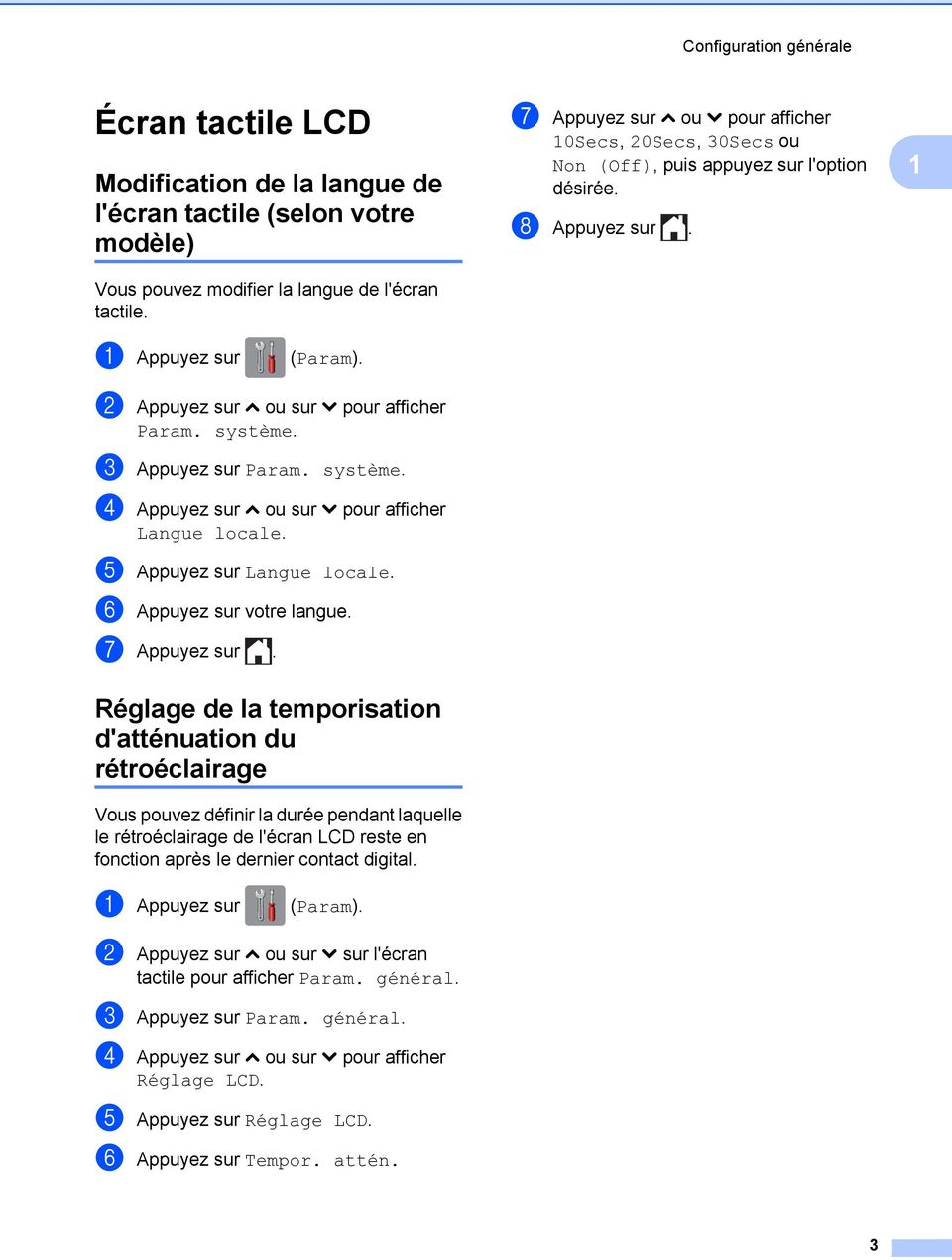
11 Configuration générale Écran tactile LCD Modification de la langue de l'écran tactile (selon votre modèle) Vous pouvez modifier la langue de l'écran tactile. g Appuyez sur s ou t pour afficher 10Secs, 20Secs, 30Secs ou Non (Off), puis appuyez sur l'option désirée. h Appuyez sur. 1 a Appuyez sur (Param). b Appuyez sur s ou sur t pour afficher Param. système. c Appuyez sur Param. système. d Appuyez sur s ou sur t pour afficher Langue locale. e Appuyez sur Langue locale. f Appuyez sur votre langue. g Appuyez sur. Réglage de la temporisation d'atténuation du rétroéclairage Vous pouvez définir la durée pendant laquelle le rétroéclairage de l'écran LCD reste en fonction après le dernier contact digital. a Appuyez sur (Param). b Appuyez sur s ou sur t sur l'écran tactile pour afficher Param. général. c Appuyez sur Param. général. d Appuyez sur s ou sur t pour afficher Réglage LCD. e Appuyez sur Réglage LCD. f Appuyez sur Tempor. attén. 3
12 2 Fonctions de sécurité Verrouillage fonction sécurisée 2.0 Le logiciel Verrouillage fonction sécurisée vous permet de limiter l'accès public à certaines fonctions de l'appareil : Envoi de fax 1 Réception de fax 1 Copie Numérisation PCC (PhotoCapture Center ) Impression à partir d'un PC Impression en couleur Limite de pages Envoi Web Téléchargement Web 1 Modèles MFC uniquement. Cette fonctionnalité interdit également aux utilisateurs de modifier les réglages par défaut de l'appareil en limitant l'accès à ses fonctions. Avant d'utiliser les fonctions de sécurité, vous devez entrer un mot de passe administrateur. Il est possible d'accéder à des opérations limitées en créant un utilisateur à droits limités. Les utilisateurs à droits limités doivent entrer un mot de passe pour utiliser l'appareil. Notez soigneusement votre mot de passe. Si vous l'oubliez, contactez le service clientèle de Brother pour obtenir de l'aide. Seuls les administrateurs peuvent définir des limitations et effectuer des modifications pour chaque utilisateur. Si la fonction d'envoi de fax est désactivée, vous ne pouvez utiliser aucune fonction du menu Fax. 1 La transmission par relève et la relève protégée ne sont activées que lorsque les fonctions d'envoi et de réception de fax sont activées. 1 Vous ne pouvez pas modifier ou supprimer un raccourci lorsque la fonction Verrouillage fonction sécurisée est réglée sur ON. 1 Modèles MFC uniquement. Avant de commencer à utiliser Verrouillage fonction sécurisée 2.0 Vous pouvez configurer les paramètres de Verrouillage fonction sécurisée 2.0 à l'aide d'un navigateur Web. Avant toute configuration, les opérations de préparation suivantes sont nécessaires. a Lancez votre navigateur Web. b Tapez «vadresse IP de l'appareil» dans la barre d'adresse de votre navigateur (où «Adresse IP de l'appareil» correspond à l'adresse IP de l'appareil). Par exemple : x / Vous pouvez trouver l'adresse IP de l'appareil dans la liste de configuration réseau. (uu Guide utilisateur - Réseau : Impression du rapport de configuration réseau.) 4

13 Fonctions de sécurité c Entrez un mot de passe dans la zone Connexion. (Il s'agit d'un mot de passe de connexion à la page Web de l'appareil et non du mot de passe administrateur pour accéder au logiciel Verrouillage fonction sécurisée.) Cliquez sur. Si vous utilisez un navigateur Web pour configurer l'appareil pour la première fois, définissez un mot de passe. 1 Cliquez sur Configurez le mot de passe. 2 Entrez le mot de passe souhaité (jusqu'à 32 caractères). 3 Entrez de nouveau le mot de passe dans la zone Confirmer nouveau mot de passe. 4 Cliquez sur Envoyer. Définition et modification du mot de passe administrateur Vous pouvez configurer ces paramètres à l'aide d'un navigateur Web. Pour configurer la page Web, voir Avant de commencer à utiliser Verrouillage fonction sécurisée 2.0 uu page 4. Suivez ensuite les instructions cidessous. Définition du mot de passe administrateur Le mot de passe que vous définissez dans cette procédure concerne l'administrateur. Ce mot de passe permet de créer des utilisateurs et d'activer ou désactiver le Verrouillage fonction sécurisée. (Voir Définition d'utilisateurs à droits limités uu page 6 et Activation et désactivation du Verrouillage fonction sécurisée uu page 7.) a Cliquez sur Administrateur. b Cliquez sur Verrouill. fonction sécurisée. c Entrez un nombre à 4 chiffres comme mot de passe dans la zone Nouveau mot de passe. d Entrez de nouveau le mot de passe dans la zone Retaper le nouveau mot de passe. e Cliquez sur Envoyer. Modification du mot de passe administrateur a Cliquez sur Administrateur. b Cliquez sur Verrouill. fonction sécurisée. c Entrez un nombre à 4 chiffres comme nouveau mot de passe dans la zone Nouveau mot de passe. d Entrez de nouveau le mot de passe dans la zone Retaper le nouveau mot de passe. 2 5

14 Chapitre 2 e Cliquez sur Envoyer. Définition d'utilisateurs à droits limités Vous pouvez définir des utilisateurs disposant de droits limités et d'un mot de passe. Vous pouvez définir jusqu'à 10 utilisateurs. Vous pouvez configurer ces paramètres à l'aide d'un navigateur Web. Pour configurer la page Web, voir Avant de commencer à utiliser Verrouillage fonction sécurisée 2.0 uu page 4. Suivez ensuite les instructions ci-dessous. a Cliquez sur Administrateur. b Cliquez sur Verrouill. fonction sécurisée. c Entrez un nom de groupe ou un nom d'utilisateur (jusqu'à 15 caractères) dans la zone Numéro/Nom ID, puis entrez un mot de passe de 4 chiffres dans la zone PIN. d Décochez les fonctions que vous souhaitez limiter dans les zones Activités d impression et dans les zones Autres. Si vous souhaitez configurer le nombre de pages maximum, cochez la case Oui dans Limite de page, puis saisissez le nombre dans la zone Max. Cliquez sur Envoyer. 6

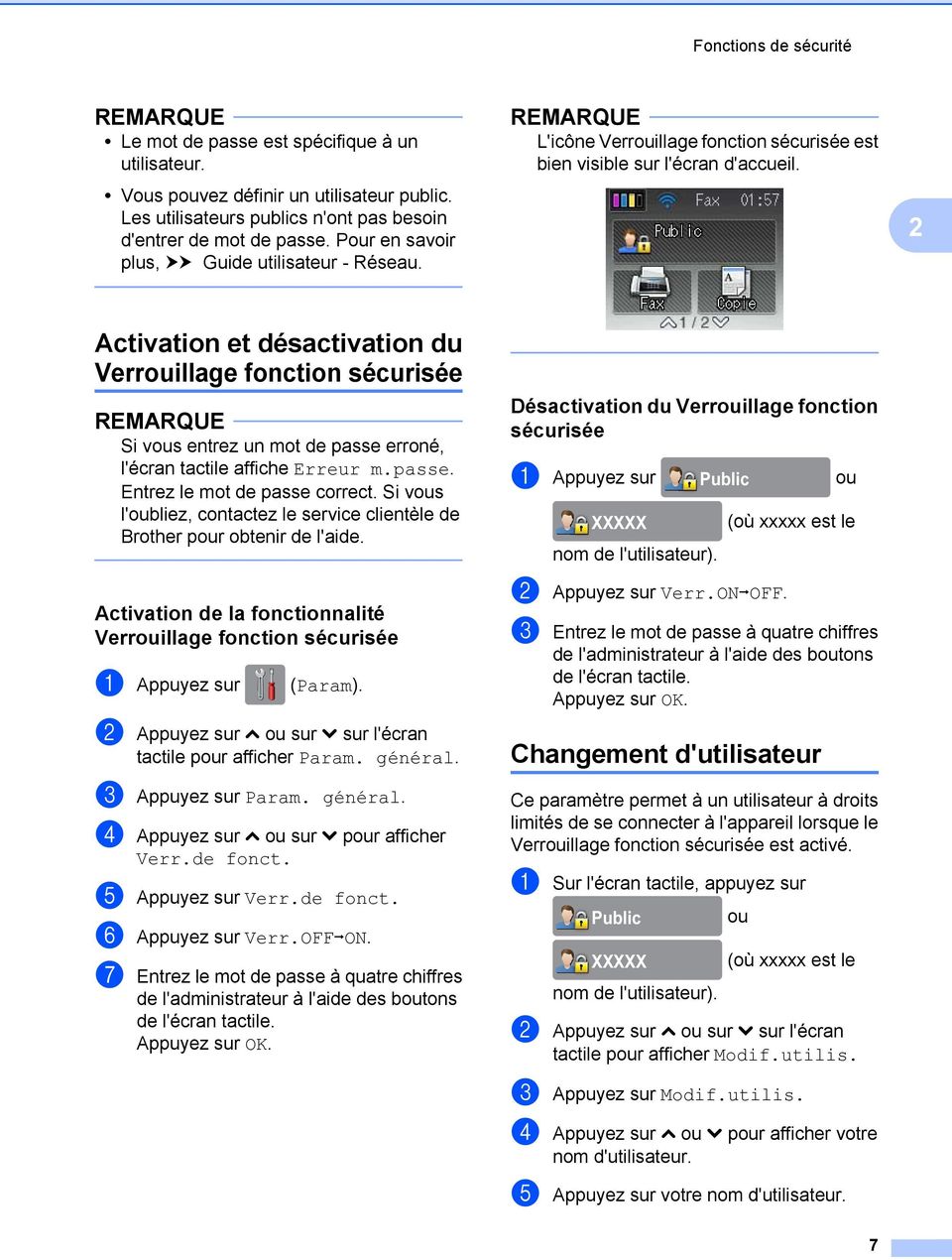
15 Fonctions de sécurité Le mot de passe est spécifique à un utilisateur. Vous pouvez définir un utilisateur public. Les utilisateurs publics n'ont pas besoin d'entrer de mot de passe. Pour en savoir plus, uu Guide utilisateur - Réseau. L'icône Verrouillage fonction sécurisée est bien visible sur l'écran d'accueil. 2 Activation et désactivation du Verrouillage fonction sécurisée Si vous entrez un mot de passe erroné, l'écran tactile affiche Erreur m.passe. Entrez le mot de passe correct. Si vous l'oubliez, contactez le service clientèle de Brother pour obtenir de l'aide. Activation de la fonctionnalité Verrouillage fonction sécurisée a Appuyez sur (Param). b Appuyez sur s ou sur t sur l'écran tactile pour afficher Param. général. c Appuyez sur Param. général. d Appuyez sur s ou sur t pour afficher Verr.de fonct. e Appuyez sur Verr.de fonct. f Appuyez sur Verr.OFFiON. g Entrez le mot de passe à quatre chiffres de l'administrateur à l'aide des boutons de l'écran tactile. Appuyez sur OK. Désactivation du Verrouillage fonction sécurisée a Appuyez sur Public ou XXXXX (où xxxxx est le nom de l'utilisateur). b Appuyez sur Verr.ONiOFF. c Entrez le mot de passe à quatre chiffres de l'administrateur à l'aide des boutons de l'écran tactile. Appuyez sur OK. Changement d'utilisateur Ce paramètre permet à un utilisateur à droits limités de se connecter à l'appareil lorsque le Verrouillage fonction sécurisée est activé. a Sur l'écran tactile, appuyez sur Public ou XXXXX (où xxxxx est le nom de l'utilisateur). b Appuyez sur s ou sur t sur l'écran tactile pour afficher Modif.utilis. c Appuyez sur Modif.utilis. d Appuyez sur s ou t pour afficher votre nom d'utilisateur. e Appuyez sur votre nom d'utilisateur. 7
16 Chapitre 2 f Entrez votre mot de passe à quatre chiffres à l'aide des boutons de l'écran tactile. Appuyez sur OK. Passer en mode Public a Appuyez sur XXXXX (où xxxxx est le nom de l'utilisateur). b Appuyez sur Ret.mode pub. (Vers mode pub.). 8

17 3 Envoi d'une télécopie (modèles MFC uniquement) Options d'envoi supplémentaires Envoi de fax en utilisant plusieurs réglages Lorsque vous envoyez un fax, vous pouvez sélectionner une combinaison de réglages tels que Résolution fax, Contraste, Format scan vitre et Tx Immédiat (TX immédiat). Vous pouvez également choisir Historique, Carn d adr, Diffusion, Paramètre couleur, Fax différé, TX différé, Relevé TX (Relève TX), Relève RC, Mode internat. (International), Régl.nouv.défaut et Réinit usine (Réinit. d usine). Certains réglages ne sont disponibles que pour l'envoi de fax en monochrome. a Chargez votre document. b Appuyez sur L'écran tactile affiche : (Fax). c Appuyez sur Options. d Appuyez sur s ou sur t sur l'écran tactile pour afficher le réglage que vous voulez modifier. Appuyez sur le réglage lorsqu'il s'affiche. e Appuyez sur l'option que vous voulez activer. f Revenez à l'étape d si vous souhaitez modifier d'autres réglages. g Appuyez sur OK lorsque vous avez fini de modifier les réglages. h Saisissez le numéro de fax. i Appuyez sur Déma fax (Fax Start). La plupart des réglages sont provisoires et les réglages par défaut de l'appareil sont rétablis après l'envoi d'un fax. Vous pouvez enregistrer certains des réglages les plus utilisés en les définissant comme réglages par défaut. Ces réglages restent opérationnels tant qu'ils ne sont pas modifiés. (Voir Définition de vos modifications en tant que nouveau réglage par défaut uu page 11.) Arrêt de l'envoi de fax Pour arrêter l'envoi de fax, appuyez sur. Contraste Si votre document est très clair ou très foncé, vous pouvez modifier le contraste. Pour la plupart des documents, le réglage par défaut Auto peut être utilisé. Il permet de choisir automatiquement le contraste adéquat pour votre document. Choisissez Clair si vous envoyez un document clair. Choisissez Foncé si vous envoyez un document foncé. a Chargez votre document. b Appuyez sur (Fax). c Appuyez sur Options. 3 9

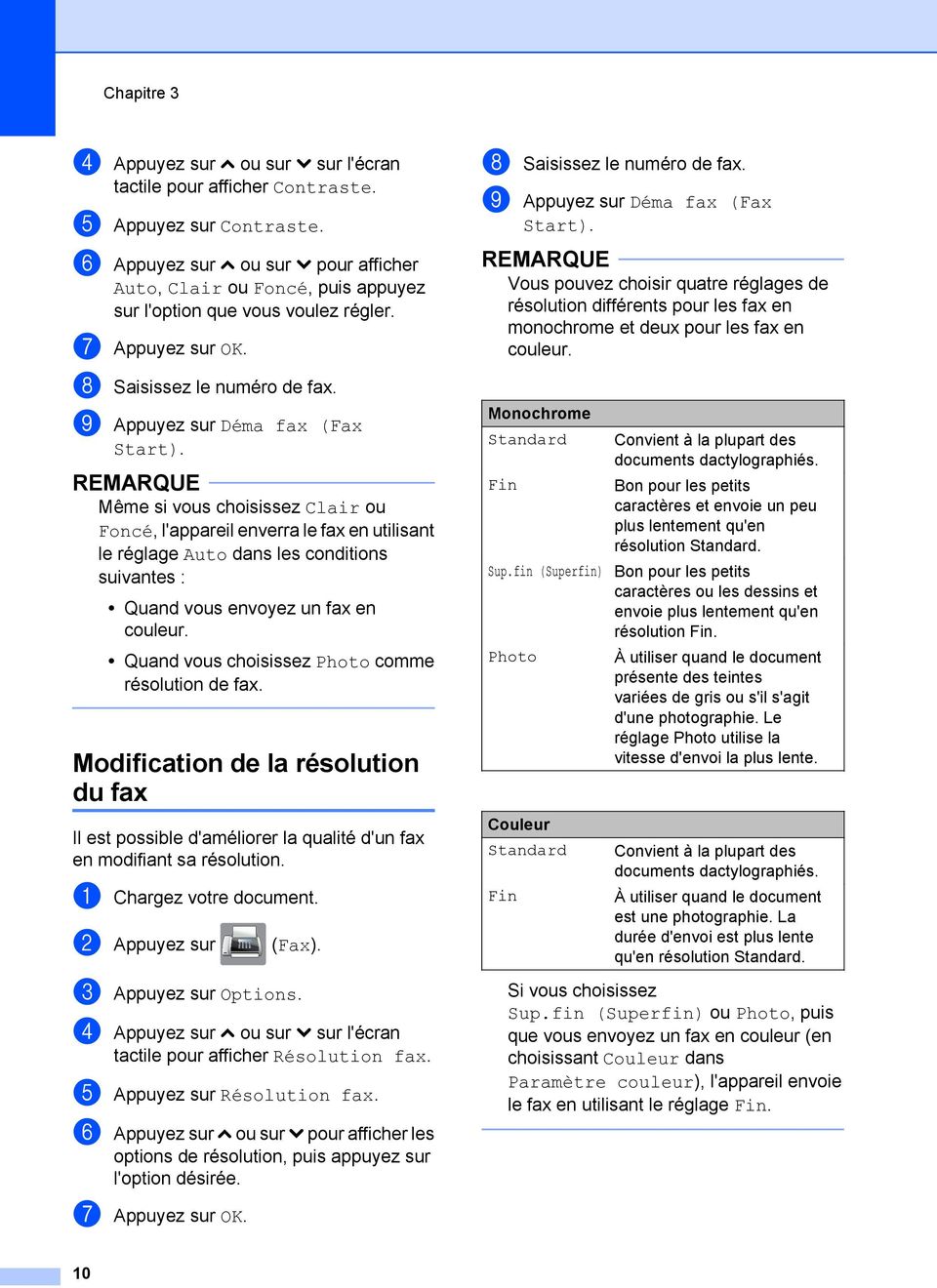
18 Chapitre 3 d Appuyez sur s ou sur t sur l'écran tactile pour afficher Contraste. e Appuyez sur Contraste. f Appuyez sur s ou sur t pour afficher Auto, Clair ou Foncé, puis appuyez sur l'option que vous voulez régler. g Appuyez sur OK. h Saisissez le numéro de fax. i Appuyez sur Déma fax (Fax Start). Même si vous choisissez Clair ou Foncé, l'appareil enverra le fax en utilisant le réglage Auto dans les conditions suivantes : Quand vous envoyez un fax en couleur. Quand vous choisissez Photo comme résolution de fax. Modification de la résolution du fax Il est possible d'améliorer la qualité d'un fax en modifiant sa résolution. a Chargez votre document. b Appuyez sur (Fax). c Appuyez sur Options. d Appuyez sur s ou sur t sur l'écran tactile pour afficher Résolution fax. e Appuyez sur Résolution fax. f Appuyez sur s ou sur t pour afficher les options de résolution, puis appuyez sur l'option désirée. g Appuyez sur OK. h Saisissez le numéro de fax. i Appuyez sur Déma fax (Fax Start). Vous pouvez choisir quatre réglages de résolution différents pour les fax en monochrome et deux pour les fax en couleur. Monochrome Standard Fin Sup.fin (Superfin) Photo Couleur Standard Fin Convient à la plupart des documents dactylographiés. Bon pour les petits caractères et envoie un peu plus lentement qu'en résolution Standard. Bon pour les petits caractères ou les dessins et envoie plus lentement qu'en résolution Fin. À utiliser quand le document présente des teintes variées de gris ou s'il s'agit d'une photographie. Le réglage Photo utilise la vitesse d'envoi la plus lente. Convient à la plupart des documents dactylographiés. À utiliser quand le document est une photographie. La durée d'envoi est plus lente qu'en résolution Standard. Si vous choisissez Sup.fin (Superfin) ou Photo, puis que vous envoyez un fax en couleur (en choisissant Couleur dans Paramètre couleur), l'appareil envoie le fax en utilisant le réglage Fin. 10
19 Envoi d'une télécopie (modèles MFC uniquement) Définition de vos modifications en tant que nouveau réglage par défaut Vous pouvez enregistrer comme réglages par défaut les options de fax les plus utilisées telles que Résolution fax, Contraste, Paramètre couleur, Tx Immédiat (TX immédiat) et Format scan vitre. Ces réglages restent opérationnels tant qu'ils ne sont pas modifiés. a Appuyez sur (Fax). b Appuyez sur Options. c Appuyez sur s ou sur t sur l'écran tactile pour sélectionner l'option de menu que vous voulez modifier. Appuyez sur votre nouvelle option. Répétez cette étape pour chaque réglage que vous voulez modifier. d Après avoir modifié le dernier réglage selon les options désirées, appuyez sur s ou sur t pour afficher Régl.nouv.défaut. e Appuyez sur Régl.nouv.défaut. f Appuyez sur OK. g L'écran tactile vous demande de confirmer la modification des nouveaux réglages par défaut. Appuyez sur Oui pour confirmer. h Appuyez sur. Rétablissement des options de fax par défaut Vous pouvez rétablir les valeurs par défaut des options de fax que vous avez modifiées. Ces réglages restent opérationnels tant qu'ils ne sont pas modifiés. a Appuyez sur (Fax). b Appuyez sur Options. c Appuyez sur s ou sur t sur l'écran tactile pour afficher Réinit usine (Réinit. d usine). d Appuyez sur Réinit usine (Réinit. d usine). e L'écran tactile vous demande de confirmer la restauration des réglages par défaut. Appuyez sur Oui pour confirmer. f Appuyez sur. 3 11
20 Chapitre 3 Opérations d'envoi supplémentaires Envoi d'un fax manuellement L'envoi manuel vous permet d'entendre les tonalités de numérotation, de sonnerie et de réception lors de l'envoi d'un fax. Pour envoyer un fax de plusieurs pages, utilisez le chargeur automatique de documents. a Chargez votre document. b Appuyez sur (Fax). c Pour écouter la tonalité, décrochez le combiné d'un téléphone externe. d Composez le numéro de fax à l'aide du téléphone externe. e Quand vous entendez les tonalités de fax, appuyez sur Déma fax (Fax Start). Si vous utilisez la vitre du scanner, appuyez sur Envoyer sur l'écran tactile pour envoyer le fax. f Raccrochez le combiné du téléphone externe. Envoi d'un fax à la fin d'une conversation À la fin d'une conversation, vous pouvez envoyer un fax à votre correspondant avant que vous ne raccrochiez tous les deux. a Demandez à votre correspondant d'attendre les tonalités de fax (bips sonores), puis d'appuyer sur la touche de marche ou d'envoi avant de raccrocher. b Chargez votre document. c Appuyez sur Marche. Si vous utilisez la vitre du scanner, appuyez sur Envoyer pour envoyer le fax. d Raccrochez le combiné du téléphone externe. Multitâche (monochrome seulement) Vous pouvez composer un numéro et commencer à numériser le fax en mémoire, même quand l'appareil est en train d'envoyer un fax depuis la mémoire, de recevoir un fax ou d'imprimer des données provenant de l'ordinateur. Le nouveau numéro de tâche s'affiche sur l'écran tactile. Le nombre de pages que vous pouvez numériser en mémoire dépendra des données qui sont imprimées dessus. Si le message Mémoire saturée apparaît, appuyez sur pour annuler ou sur OK pour envoyer les pages déjà numérisées. 12
21 Envoi d'une télécopie (modèles MFC uniquement) Diffusion (monochrome seulement) La diffusion correspond à l'envoi automatique du même fax à plusieurs numéros de fax. Vous pouvez inclure des groupes et des numéros abrégés dans une même diffusion. Une fois la diffusion terminée, un rapport de diffusion est imprimé. Avant de commencer la diffusion Les numéros abrégés doivent être enregistrés dans la mémoire de l'appareil pour pouvoir être utilisés dans une diffusion. (uu Guide de l utilisateur : Enregistrement de numéros abrégés.) Les numéros de groupes doivent également être enregistrés dans la mémoire de l'appareil pour pouvoir être utilisés dans une diffusion. Les numéros de groupes incluent de nombreux numéros abrégés enregistrés pour faciliter la composition. (Voir Configuration de groupes pour la diffusion uu page 36.) Comment diffuser un fax a Chargez votre document. b Appuyez sur (Fax). c Appuyez sur Options. d Appuyez sur s ou sur t sur l'écran tactile pour afficher Diffusion. e Appuyez sur Diffusion. f Appuyez sur Aj. dep. Carn d adr. Appuyez sur pour lancer la recherche dans l'ordre alphabétique ou dans l'ordre numérique. Appuyez sur les cases à cocher des numéros que vous voulez ajouter à la diffusion. Lorsque tous les numéros que vous voulez ajouter sont cochés, appuyez sur OK. Si vous avez téléchargé Internet Fax : Vous pouvez diffuser vers une adresse électronique si vous avez mémorisé celleci sous la forme d'un numéro abrégé. (uu Guide de l utilisateur : Enregistrement de numéros abrégés.) g Appuyez sur s ou sur t pour vérifier et confirmer la liste des numéros de diffusion, puis appuyez sur OK pour l'accepter. h Si vous avez fini de modifier les réglages, appuyez sur OK. i Appuyez sur Déma fax (Fax Start). Diffusion n'est pas disponible si vous sélectionnez Couleur dans Paramètre couleur. Envoi de fax depuis le chargeur automatique de documents L'appareil commence à numériser le document. Envoi de fax à partir de la vitre du scanner Lorsque le message Page suivante? s'affiche sur l'écran tactile, effectuez l'une des actions suivantes : Pour envoyer une seule page, appuyez sur Non (env.). L'appareil commence à envoyer le document. Pour envoyer plusieurs pages, appuyez sur Oui et placez la page suivante sur la vitre du scanner. Appuyez sur OK. 3 13
22 Chapitre 3 L'appareil commence à numériser la page (répétez cette étape pour chaque page supplémentaire). Si vous n'avez utilisé aucun des numéros de groupes, vous pouvez «diffuser» des fax vers un maximum de 200 numéros différents. La mémoire disponible de l'appareil varie en fonction du type de tâches en mémoire et du nombre d'emplacements utilisés pour la diffusion. Si vous diffusez vers le nombre maximum de numéros disponibles, vous ne pourrez pas utiliser le mode Multitâche ni le mode Fax différé. Si le message Mémoire saturée apparaît, appuyez sur pour annuler ou sur OK pour envoyer les pages déjà numérisées. Annulation d'une diffusion en cours a Appuyez sur. b Effectuez l'une des actions suivantes : Pour annuler toute la diffusion, appuyez sur Toute diffusion. Passez à l étape c. Pour annuler le travail en cours, appuyez sur le numéro en cours de composition sur l'écran tactile. Passez à l étape d. Pour quitter sans annuler, appuyez sur. c Lorsqu'un message sur l'écran tactile vous invite à préciser si vous voulez annuler toute la diffusion, effectuez l'une des actions suivantes : Pour annuler la tâche en cours, appuyez sur Oui. Pour quitter sans annuler, appuyez sur Non. Envoi en temps réel Quand vous envoyez un fax, l'appareil numérise les documents en mémoire avant de les envoyer. Ensuite, dès que la ligne téléphonique se libère, l'appareil commence à composer le numéro et à envoyer. Parfois, il se peut que vous souhaitiez envoyer un document important immédiatement, sans devoir attendre la transmission depuis la mémoire. Vous pouvez le faire en activant Tx Immédiat (TX immédiat). a Chargez votre document. b Appuyez sur (Fax). c Appuyez sur Options. d Appuyez sur s ou sur t sur l'écran tactile pour afficher Tx Immédiat (TX immédiat). e Appuyez sur Tx Immédiat (TX immédiat). f Appuyez sur Oui (On) (ou sur Non (Off)). g Appuyez sur OK. h Saisissez le numéro de fax. i Appuyez sur Déma fax (Fax Start). Appuyez sur Oui pour confirmer. Pour quitter sans annuler, appuyez sur Non. d Effectuez l'une des actions suivantes : 14
23 Envoi d'une télécopie (modèles MFC uniquement) Si vous envoyez un fax en couleur ou si la mémoire est pleine et que vous envoyez un fax en monochrome à partir du chargeur automatique de documents, l appareil envoie le document en temps réel (même si Tx Immédiat (TX immédiat) est réglé sur Non (Off)). En mode Envoi en temps réel, la fonction de recomposition automatique ne fonctionne pas quand vous utilisez la vitre du scanner. Mode International Si vous avez des difficultés à envoyer un fax à l'international en raison d'interférences possibles sur la ligne téléphonique, nous vous recommandons d'activer le mode International. Une fois le fax envoyé avec cette fonction, celle-ci se désactive automatiquement. a Chargez votre document. b Appuyez sur (Fax). c Appuyez sur Options. d Appuyez sur s ou sur t sur l'écran tactile pour afficher Mode internat. (International). e Appuyez sur Mode internat. (International). f Appuyez sur Oui (On) (ou sur Non (Off)). g Appuyez sur OK. h Saisissez le numéro de fax. i Appuyez sur Déma fax (Fax Start). Envoi de fax différé (monochrome seulement) Vous pouvez enregistrer en mémoire jusqu'à 50 fax à envoyer dans les 24 heures. Ces fax seront envoyés à l'heure de la journée que vous saisissez à l'étape g. a Chargez votre document. b Appuyez sur (Fax). c Appuyez sur Options. d Appuyez sur s ou sur t sur l'écran tactile pour afficher Fax différé. e Appuyez sur Fax différé. f Appuyez sur Oui (On) (ou sur Non (Off)). g Saisissez l heure souhaitée (au format 24 heures) d'envoi du fax à l'aide du clavier de l'écran tactile. (Par exemple, saisissez 19:45 pour 19h45.) Appuyez sur OK. Le nombre de pages pouvant être numérisées en mémoire varie en fonction de la quantité de données imprimées sur chaque page. h Appuyez sur OK. i Saisissez le numéro de fax. j Appuyez sur Déma fax (Fax Start). Fax différé n'est pas disponible si vous sélectionnez Couleur dans Paramètre couleur. 3 15
24 Chapitre 3 Envoi par lot en différé (monochrome seulement) Avant d'envoyer les fax différés, votre appareil vous aidera à faire des économies en triant tous les fax en mémoire par destination et heure programmée. Tous les fax différés dont l'envoi est programmé à la même heure à destination du même numéro de fax seront envoyés sous la forme d'un seul fax pour réduire le temps d'envoi. a Appuyez sur (Fax). b Appuyez sur Options. c Appuyez sur s ou sur t sur l'écran tactile pour afficher TX différé. d Appuyez sur TX différé. e Appuyez sur Oui (On) (ou sur Non (Off)). e Appuyez sur Jobs EnAttente (Jobs attente). Les tâches en attente s'affichent sur l'écran tactile. f Appuyez sur s ou sur t pour faire défiler les tâches, puis appuyez sur la tâche que vous voulez annuler. Appuyez sur Annul. g Effectuez l'une des actions suivantes : Pour annuler, appuyez sur Oui. Si vous voulez annuler une autre tâche, allez à l'étape f. Pour quitter sans annuler, appuyez sur Non. h Quand vous avez terminé, appuyez sur. f Appuyez sur. Vérification et annulation de tâches en attente Vous pouvez vérifier les tâches qui sont toujours en attente d'envoi en mémoire ou annuler une tâche. (S'il n'y a pas de tâche, le message Pas tâche en att s'affiche sur l'écran tactile.) a Appuyez sur (Param). b Appuyez sur s ou sur t sur l'écran tactile pour afficher Fax. c Appuyez sur Fax. d Appuyez sur s ou sur t pour afficher Jobs EnAttente (Jobs attente). 16
25 Envoi d'une télécopie (modèles MFC uniquement) Description de la relève La relève permet de configurer votre appareil pour que des correspondants puissent recevoir des fax de votre part, mais en payant eux-mêmes pour la communication. Elle permet aussi d'appeler le télécopieur d'un correspondant et d'en recevoir un fax ; dans ce cas, c'est vous qui payez la communication. Pour que la fonction de relève fonctionne, elle doit être configurée sur les deux appareils. Certains télécopieurs ne prennent pas en charge la relève. Transmission par relève (monochrome seulement) La transmission par relève permet de configurer votre appareil de manière à ce qu'il attende qu'un autre télécopieur l'appelle et extraie le document. Le document sera enregistré et pourra être extrait par tout autre télécopieur jusqu'à ce que vous l'effaciez de la mémoire. (Voir Vérification et annulation de tâches en attente uu page 16.) Configuration pour la transmission par relève a Chargez votre document. b Appuyez sur (Fax). c Appuyez sur Options. d Appuyez sur s ou sur t sur l'écran tactile pour afficher Relevé TX (Relève TX). e Appuyez sur Relevé TX (Relève TX). f Appuyez sur s ou sur t pour afficher Standard. g Appuyez sur Standard. h Appuyez sur Déma fax (Fax Start). i Si vous utilisez la vitre du scanner, un message sur l'écran tactile vous invite à choisir l'une des options suivantes : Appuyez sur Oui pour numériser une autre page. Passez à l'étape j. Appuyez sur Non (env.) pour stocker le document dans la mémoire. Les autres télécopieurs peuvent à présent appeler votre appareil et extraire le document. j Placez la page suivante sur la vitre du scanner et appuyez sur OK. Répétez les étapes i et j pour chaque page supplémentaire. Le document est stocké dans la mémoire et est envoyé en cas de relève. Configuration de la transmission par relève avec code sécurisé La relève sécurisée permet de limiter l'accès aux documents que vous configurez pour la relève. La relève sécurisée ne fonctionne qu'avec les télécopieurs Brother. Si une autre personne veut extraire un fax depuis votre appareil, elle devra saisir le code sécurisé. a Chargez votre document. b Appuyez sur (Fax). c Appuyez sur Options. d Appuyez sur s ou sur t sur l'écran tactile pour afficher Relevé TX (Relève TX). e Appuyez sur Relevé TX (Relève TX). f Appuyez sur s ou sur t pour afficher Protégé. 3 17
26 Chapitre 3 g Appuyez sur Protégé. h Saisissez un nombre de 4 chiffres. Appuyez sur OK. i Appuyez sur Déma fax (Fax Start). j Si vous utilisez la vitre du scanner, un message sur l'écran tactile vous invite à choisir l'une des options suivantes : Appuyez sur Oui pour numériser une autre page. Passez à l'étape k. Appuyez sur Non (env.) pour envoyer le document. k Placez la page suivante sur la vitre du scanner et appuyez sur OK. l Répétez les étapes j et k pour chaque page supplémentaire. Le document est stocké en mémoire, en attente de relève. 18
27 4 Réception d'un fax (modèles MFC uniquement) Réception en mémoire (monochrome seulement) Vous ne pouvez utiliser qu'une seule opération de réception en mémoire à la fois : Réadressage de fax Mémorisation des fax Réception PC-Fax Non Vous pouvez modifier votre sélection à tout moment. Si les fax reçus se trouvent encore dans la mémoire de l'appareil lorsque vous modifiez l'opération de réception en mémoire, un message s'affiche sur l'écran tactile. (Voir Modification des opérations de réception en mémoire uu page 22.) Réadressage de fax Lorsque vous choisissez le réadressage de fax, l'appareil enregistre le fax reçu dans la mémoire. L'appareil compose ensuite le numéro de fax que vous avez programmé et réadresse le fax. a Appuyez sur (Param). b Appuyez sur s ou sur t sur l'écran tactile pour afficher Fax. c Appuyez sur Fax. d Appuyez sur s ou sur t pour afficher Param.RC. (Param. RC.). e Appuyez sur Param.RC. (Param. RC.). f Appuyez sur s ou sur t pour afficher Récep. en mém. (Réception mém.). g Appuyez sur Récep. en mém. (Réception mém.). h Appuyez sur s ou sur t pour afficher Réadressage fax. i Appuyez sur Réadressage fax. j Entrez le numéro de réadressage (20 chiffres maximum) à l'aide du clavier de l'écran tactile. Appuyez sur OK. k Appuyez sur Copie sauv.:oui (Copie sauv.:on) ou Copie sauv.:non (Copie sauv.:off). IMPORTANT Si vous choisissez Copie sauv.:oui (Copie sauv.:on), l'appareil imprime également le fax sur votre appareil afin que vous en ayez une copie. C'est une fonction de sécurité pour le cas où il y aurait une panne de courant avant le réadressage du fax ou un problème au niveau de l'appareil récepteur. Lorsque vous recevez un fax en couleur, l'appareil l'imprime sur votre appareil, mais il ne le transfère pas au numéro de réadressage de fax que vous avez programmé. l Appuyez sur. 4 19
28 Chapitre 4 Mémorisation des fax Lorsque vous choisissez la mémorisation des fax, l'appareil enregistre les fax reçus dans la mémoire. Vous pourrez extraire les fax à partir d'un autre emplacement en utilisant les commandes d'extraction à distance. Si vous avez activé la mémorisation des fax, une copie de sauvegarde est automatiquement imprimée sur l'appareil. a Appuyez sur (Param). b Appuyez sur s ou sur t sur l'écran tactile pour afficher Fax. c Appuyez sur Fax. d Appuyez sur s ou sur t pour afficher Param.RC. (Param. RC.). e Appuyez sur Param.RC. (Param. RC.). f Appuyez sur s ou sur t pour afficher Récep. en mém. (Réception mém.). g Appuyez sur Récep. en mém. (Réception mém.). h Appuyez sur s ou sur t pour afficher Mémoriser fax. i Appuyez sur Mémoriser fax. j Appuyez sur. Les fax en couleur ne peuvent pas être enregistrés en mémoire. Lors de la réception d'un fax en couleur, l'appareil l'imprime sur votre appareil. Impression d'un fax depuis la mémoire Si vous avez choisi la mémorisation des fax, vous pouvez toujours imprimer un fax depuis la mémoire si vous vous trouvez à côté de l'appareil. a Appuyez sur (Param). b Appuyez sur s ou sur t sur l'écran tactile pour afficher Fax. c Appuyez sur Fax. d Appuyez sur s ou sur t pour afficher Imprime doc. e Appuyez sur Imprime doc. f Appuyez sur Marche. g Appuyez sur. Lorsque vous imprimez un fax depuis la mémoire, les données du fax sont effacées de l'appareil. 20
29 Réception d'un fax (modèles MFC uniquement) Réception PC-Fax (Windows seulement) Si vous activez la fonction de réception PC- Fax, l'appareil enregistre les fax reçus dans la mémoire et les envoie automatiquement à votre ordinateur. Vous pouvez ensuite utiliser votre ordinateur pour visualiser et enregistrer ces fax. Même si vous avez éteint votre ordinateur (par exemple pendant la nuit ou durant le week-end), l'appareil reçoit les fax et les enregistre dans sa mémoire. Lorsque vous démarrez votre ordinateur et que le logiciel de réception PC-FAX s'exécute, l'appareil transfère automatiquement les fax vers votre ordinateur. Pour transférer les fax reçus vers votre ordinateur, vous devez exécuter le logiciel de réception PC-FAX sur votre ordinateur. (uu Guide utilisateur - Logiciel : Réception PC-FAX.) Si vous choisissez Copie sauv.:oui (Copie sauv.:on), l'appareil imprime également le fax. a Appuyez sur (Param). b Appuyez sur s ou sur t sur l'écran tactile pour afficher Fax. c Appuyez sur Fax. d Appuyez sur s ou sur t pour afficher Param.RC. (Param. RC.). e Appuyez sur Param.RC. (Param. RC.). f Appuyez sur s ou sur t pour afficher Récep. en mém. (Réception mém.). g Appuyez sur Récep. en mém. (Réception mém.). h Appuyez sur s ou sur t pour afficher Récept. PC-FAX. i Appuyez sur Récept. PC-FAX. j Le message Exécutez PC-Fax sur votre ordinateur. s'affiche sur l'écran tactile. Appuyez sur OK. k Appuyez sur <USB> ou sur le nom de l'ordinateur destinataire des fax si vous êtes sur un réseau. l Appuyez sur Copie sauv.:oui (Copie sauv.:on) ou Copie sauv.:non (Copie sauv.:off). m Appuyez sur. Mac OS ne prend pas en charge la réception PC-FAX. Avant de configurer la fonction de réception PC-FAX, vous devez installer le logiciel MFL-Pro Suite sur votre ordinateur. Assurez-vous que votre ordinateur est branché et sous tension. (uu Guide utilisateur - Logiciel : Réception PC-FAX.) Si vous recevez un message d'erreur et que l'appareil ne peut pas imprimer les fax en mémoire, vous pouvez utiliser ce réglage afin de transférer vos fax vers votre ordinateur. (uu Guide de l utilisateur : Transfert de vos fax ou du rapport du journal des fax.) Lorsque vous recevez un fax en couleur, l'appareil l'imprime sur votre appareil, mais il ne l'envoie pas à votre ordinateur. Pour changer d'ordinateur de destination, répétez les étapes a à m. 4 21
30 Chapitre 4 Désactivation des opérations de réception en mémoire a Appuyez sur (Param). b Appuyez sur s ou sur t sur l'écran tactile pour afficher Fax. c Appuyez sur Fax. d Appuyez sur s ou sur t pour afficher Param.RC. (Param. RC.). e Appuyez sur Param.RC. (Param. RC.). f Appuyez sur s ou sur t pour afficher Récep. en mém. (Réception mém.). g Appuyez sur Récep. en mém. (Réception mém.). h Appuyez sur Non (Off). i Appuyez sur. L'écran tactile affiche d'autres options si la mémoire de l'appareil contient encore des fax reçus. (Voir Modification des opérations de réception en mémoire uu page 22.) Modification des opérations de réception en mémoire S'il reste des fax reçus dans la mémoire de l'appareil lorsque vous modifiez les fonctions de réception en mémoire, l'une des questions suivantes s'affiche sur l'écran tactile : Si tous les fax reçus ont déjà été imprimés Eff. tous doc.? (Effac. tous doc?) Si vous appuyez sur Oui, les fax en mémoire sont effacés avant la modification du réglage. Si vous appuyez sur Non, les fax en mémoire ne sont pas effacés et le réglage n'est pas modifié. Si la mémoire contient des fax non imprimés Imprim.tous fax? Si vous appuyez sur Oui, les fax en mémoire sont imprimés avant la modification du réglage. Si une copie de sauvegarde a déjà été imprimée, elle ne sera pas imprimée à nouveau. Si vous appuyez sur Non, les fax en mémoire ne sont pas imprimés et le réglage n'est pas modifié. Si des fax reçus se trouvent encore dans la mémoire de l'appareil lorsque vous sélectionnez Récept. PC-FAX à partir d'une autre option [Réadressage fax ou Mémoriser fax], appuyez sur <USB> ou sur le nom de l'ordinateur si vous êtes sur un réseau. La question suivante s'affiche sur l'écran tactile : Envoy. fax à PC? (Envoi fax au PC?) Si vous appuyez sur Oui, les fax en mémoire sont envoyés à votre ordinateur avant la modification du réglage. Vous serez invité à préciser si vous voulez activer l'impression de sauvegarde. (Pour plus d'informations, voir Réception PC-Fax (Windows seulement) uu page 21.) Si vous appuyez sur Non, les fax en mémoire ne sont pas effacés ou transférés vers votre ordinateur et le réglage n'est pas modifié. 22
31 Réception d'un fax (modèles MFC uniquement) Extraction à distance Vous pouvez appeler votre appareil depuis tout téléphone à clavier multifréquence ou tout télécopieur, puis utiliser le code d'accès à distance et les commandes à distance pour extraire les fax. Définition d'un code d'accès à distance Le code d'accès à distance permet d'accéder aux fonctions d'extraction à distance lorsque vous n'êtes pas à proximité de l'appareil. Pour pouvoir utiliser les fonctions d'accès et d'extraction à distance, vous devez configurer votre propre code. Le code par défaut est le code inactif (--- ). a Appuyez sur (Param). b Appuyez sur s ou sur t sur l'écran tactile pour afficher Fax. c Appuyez sur Fax. d Appuyez sur s ou sur t pour afficher Accès distance. e Appuyez sur Accès distance. f Entrez un code à 3 chiffres en utilisant les chiffres 0 à 9, l ou # à l'aide du clavier de l'écran tactile. Appuyez sur OK. (Il n'est pas possible de modifier le caractère «l» prédéfini.) N'utilisez pas le même code que votre code d'activation à distance (l 5 1) ou que votre code de désactivation à distance (# 5 1). (uu Guide de l utilisateur : Fonctionnement depuis des téléphones externes et supplémentaires.) Vous pouvez modifier votre code à tout moment en saisissant un nouveau code. Si vous voulez rendre votre code inactif, appuyez sur à l'étape f pour restaurer le réglage inactif (---l), puis appuyez sur OK. Utilisation de votre code d'accès à distance a Composez votre numéro de fax à partir d'un téléphone à clavier multifréquence ou d'un autre télécopieur. b Lorsque votre appareil répond, saisissez immédiatement votre code d'accès à distance (3 chiffres suivis de ). c L'appareil indique s'il a reçu des messages : 1 bip long Fax Aucun bip sonore Pas de message d Lorsque l'appareil émet deux bips sonores brefs, saisissez une commande. L'appareil raccroche si vous attendez plus de 30 secondes pour saisir une commande. L'appareil émet trois bips sonores si vous saisissez une commande non valide. e Appuyez sur 9 0 pour quitter le mode Accès à distance une fois que vous avez terminé. f Raccrochez. 4 g Appuyez sur. 23
32 Chapitre 4 Si votre appareil est réglé sur le mode Manuel et que vous voulez utiliser les fonctions d'extraction à distance, attendez 100 secondes environ après le début de la sonnerie, puis saisissez le code d'accès à distance dans les 30 secondes. 24
33 Réception d'un fax (modèles MFC uniquement) Commandes de fax à distance Suivez les commandes ci-dessous pour accéder aux fonctions lorsque vous n'êtes pas à proximité de l'appareil. Lorsque vous appelez l'appareil et saisissez votre code d'accès à distance (3 chiffres suivis de ), le système émet deux bips sonores brefs et vous devez alors saisir une commande à distance. Commandes à distance Opération 95 Modifier les réglages de réadressage de fax ou de mémorisation des fax 1 Non Vous pouvez choisir Non (Off) après avoir extrait ou effacé tous vos messages. 2 Réadressage de fax Un bip sonore long signifie que la modification est 4 Numéro de réadressage de fax acceptée. Si vous entendez trois bips sonores brefs, la modification n'a pas été acceptée parce qu'un paramètre 6 Mémorisation des fax n'a pas été configuré (par exemple, un numéro de réadressage de fax n'a pas été enregistré). Vous pouvez enregistrer votre numéro de réadressage de fax en saisissant 4. (Voir Modification du numéro de réadressage de fax uu page 26.) Une fois le numéro enregistré, le réadressage de fax fonctionne. 96 Extraire un fax 2 Extraire tous les fax Saisissez le numéro d'un télécopieur distant pour recevoir les fax enregistrés. (Voir Extraction de fax uu page 26.) 3 Effacer des fax de la mémoire Si vous entendez un bip sonore long, les fax ont été effacés de la mémoire. 97 Vérifier l'état de la réception 1 Fax Vous pouvez vérifier si l'appareil a reçu des fax. Dans l'affirmative, vous entendrez un bip sonore long. Dans le cas contraire, vous entendrez trois bips sonores brefs. 98 Modifier le mode de réception 1 Répondeur externe Si vous entendez un bip sonore long, votre modification a 2 Fax/Tél été acceptée. 3 Fax uniquement 90 Quitter Appuyez sur 9 0 pour quitter le mode Extraction à distance. Attendez le bip sonore long, puis raccrochez le combiné. 4 25
34 Chapitre 4 Extraction de fax Vous pouvez appeler votre appareil depuis tout téléphone à clavier multifréquence pour faire envoyer vos fax vers un autre appareil. Vous devez activer la mémorisation de fax pour pouvoir utiliser cette fonction. (Voir Mémorisation des fax uu page 20.) a Composez votre numéro de fax. b Lorsque votre appareil répond, saisissez immédiatement votre code d'accès à distance (3 chiffres suivis de ). Si vous entendez un bip sonore long, vous avez des messages. c Lorsque vous entendez deux bips sonores brefs, appuyez sur d Attendez le bip sonore long, puis utilisez le pavé numérique pour saisir le numéro du télécopieur distant vers lequel vous voulez que vos fax soient envoyés, puis terminez par # # (20 chiffres max.). Vous ne pouvez pas utiliser les caractères l et # pour le numéro. Vous pouvez cependant appuyer sur # si vous voulez créer une pause. e Raccrochez lorsque vous entendez votre appareil émettre un bip sonore. Votre appareil appellera l'autre télécopieur qui imprimera alors vos fax. Modification du numéro de réadressage de fax Vous pouvez modifier le réglage par défaut de votre numéro de réadressage de fax à partir d'un autre téléphone à clavier multifréquence ou d'un autre télécopieur. a Composez votre numéro de fax. b Lorsque votre appareil répond, saisissez immédiatement votre code d'accès à distance (3 chiffres suivis de ). Si vous entendez un bip sonore long, vous avez des messages. c Lorsque vous entendez deux bips sonores brefs, appuyez sur d Attendez le bip sonore long puis, à l'aide du pavé numérique, saisissez le nouveau numéro (jusqu'à 20 chiffres) du télécopieur distant auquel vous voulez réadresser vos fax, puis saisissez # #. Vous ne pouvez pas utiliser les caractères l et # pour le numéro. Vous pouvez cependant appuyer sur # si vous voulez créer une pause. e Appuyez sur 9 0 pour quitter le mode Accès à distance une fois que vous avez terminé. f Raccrochez lorsque vous entendez votre appareil émettre un bip sonore. 26
35 Réception d'un fax (modèles MFC uniquement) Opérations de réception supplémentaires Réception sans papier Dès que le bac à papier est vide pendant la réception d'un fax, le message Vérifier papier (Vérifiez papier) s'affiche sur l'écran tactile. Placez du papier dans le bac à papier. (uu Guide de l utilisateur : Chargement du papier et d'autres supports d'impression.) Si vous ne placez pas de papier dans le bac à papier, l'appareil poursuivra la réception du fax et les pages restantes seront enregistrées en mémoire si la mémoire disponible est suffisante. Les fax entrants suivants seront également enregistrés en mémoire jusqu'à ce que celleci soit pleine. Pour imprimer les fax, placez du papier dans le bac. Quand la mémoire est pleine, l'appareil arrête automatiquement de répondre aux appels. Impression d'un fax entrant réduit Si vous sélectionnez l option Oui (On), l appareil réduit automatiquement chaque page d un fax entrant pour que celui-ci puisse tenir sur une feuille de format A4 ou Letter. L'appareil calcule le rapport de réduction en se servant du format de page du fax et de votre paramètre Format papier. (MFC-J4410DW : uu Guide de l utilisateur : Format de papier.) (MFC-J4610DW : uu Guide de l utilisateur: Format et type de papier (MFC-J4610DW).) a Appuyez sur (Param). c Appuyez sur Fax. d Appuyez sur s ou sur t pour afficher Param.RC. (Param. RC.). e Appuyez sur Param.RC. (Param. RC.). f Appuyez sur s ou sur t pour afficher Réduction auto. g Appuyez sur Réduction auto. h Appuyez sur Oui (On) (ou sur Non (Off)). i Appuyez sur. Réception d'un fax à la fin d'une conversation téléphonique À la fin d'une conversation, vous pouvez demander à votre correspondant de vous envoyer un fax avant que vous ne raccrochiez tous les deux. a Demandez à votre correspondant de placer le document dans son appareil et d'appuyer sur la touche Marche ou Envoi. b Lorsque vous entendez les tonalités CNG de l'autre appareil (bips répétés lents), appuyez sur Marche. Si l'affichage de l'écran tactile est atténué, touchez-le pour afficher Marche. c Appuyez sur Recevoir pour recevoir le fax. d Raccrochez le combiné du téléphone externe. 4 b Appuyez sur s ou sur t sur l'écran tactile pour afficher Fax. 27
36 Chapitre 4 Sauvegarde temporaire de fax Lorsque la réception en mémoire est désactivée, votre appareil est équipé d'une fonction de sécurité, appelée Sauvegarde fax temporaire, que vous pouvez activer. L'appareil réserve 2 Mo de mémoire pour le stockage temporaire des cinq derniers fax (au maximum) que vous avez reçus. Les fax restent dans la mémoire pendant 10 jours au maximum ou jusqu'à ce que les fax reçus ultérieurement aient besoin de l'espace, selon le cas de figure qui se présente en premier. Si la mémoire est saturée, les fax les plus anciens sont supprimés. Le réglage par défaut est Non (Off). Les fax en couleur ne peuvent pas être enregistrés en mémoire. Activation/désactivation de la sauvegarde temporaire de fax a Appuyez sur (Param). b Appuyez sur s ou sur t sur l'écran tactile pour afficher Param. système. c Appuyez sur Param. système. d Appuyez sur s ou sur t pour afficher Divers. e Appuyez sur Divers. f Appuyez sur Sauvegarde fax temporaire. g Appuyez sur Sauvegarder. h Appuyez sur Oui (On) (ou sur Non (Off)). i Appuyez sur. Impression des fax sauvegardés temporairement Tant que les fax sont en mémoire, vous pouvez les imprimer autant de fois que vous le souhaitez sans les supprimer. a Appuyez sur (Param). b Appuyez sur s ou sur t sur l'écran tactile pour afficher Param. système. c Appuyez sur Param. système. d Appuyez sur s ou sur t pour afficher Divers. e Appuyez sur Divers. f Appuyez sur Sauvegarde fax temporaire. g Appuyez sur Réimpression. h Appuyez sur OK. i Appuyez sur. Suppression des fax sauvegardés temporairement Vous pouvez supprimer à tout moment tous les fax récupérés de la mémoire. a Appuyez sur (Param). b Appuyez sur s ou sur t sur l'écran tactile pour afficher Param. système. c Appuyez sur Param. système. d Appuyez sur s ou sur t pour afficher Divers. e Appuyez sur Divers. f Appuyez sur Sauvegarde fax temporaire. g Appuyez sur s ou sur t pour afficher Effacer. 28
37 Réception d'un fax (modèles MFC uniquement) h Appuyez sur Effacer. i Appuyez sur Oui pour confirmer. j Appuyez sur OK. k Appuyez sur. Description de la relève La relève permet de configurer votre appareil pour que des correspondants puissent recevoir des fax de votre part, mais en payant eux-mêmes pour la communication. Elle permet aussi d'appeler le télécopieur d'un correspondant et d'en recevoir un fax ; dans ce cas, c'est vous qui payez la communication. Pour que la fonction de relève fonctionne, elle doit être configurée sur les deux appareils. Certains télécopieurs ne prennent pas en charge la relève. Réception d'une relève La réception d'une relève permet d'appeler un autre télécopieur pour recevoir un fax. 4 Configuration de la réception d'une relève a Appuyez sur (Fax). b Appuyez sur Options. c Appuyez sur s ou sur t sur l'écran tactile pour afficher Relève RC. d Appuyez sur Relève RC. e Appuyez sur s ou sur t pour afficher Standard. f Appuyez sur Standard. g Saisissez le numéro de fax que vous relevez en utilisant un numéro abrégé ou le pavé numérique de l'écran tactile. h Appuyez sur Déma fax (Fax Start). Configuration de la réception d'une relève avec code sécurisé La relève sécurisée permet de limiter l'accès aux documents que vous configurez pour la relève. 29
38 Chapitre 4 La relève sécurisée ne fonctionne qu'avec les télécopieurs Brother. Si vous voulez obtenir un fax depuis un appareil Brother sécurisé, vous devez saisir le code sécurisé. a Appuyez sur (Fax). b Appuyez sur Options. c Appuyez sur s ou sur t sur l'écran tactile pour afficher Relève RC. d Appuyez sur Relève RC. e Appuyez sur s ou sur t pour afficher Protégé. f Appuyez sur Protégé. g Entrez un code sécurisé à quatre chiffres à l'aide du clavier de l'écran tactile. Ce code est identique au code de sécurité du télécopieur que vous relevez. Appuyez sur OK. h Saisissez le numéro de fax que vous relevez en utilisant un numéro abrégé ou le pavé numérique de l'écran tactile. i Appuyez sur Déma fax (Fax Start). Configuration de la réception d'une relève différée La relève différée permet de configurer l'appareil de façon à ce qu'il lance la réception d'une relève ultérieurement. Vous ne pouvez configurer qu'une seule opération de relève différée. a Appuyez sur (Fax). b Appuyez sur Options. c Appuyez sur s ou sur t sur l'écran tactile pour afficher Relève RC. d Appuyez sur Relève RC. e Appuyez sur Envoi différé. f Saisissez l'heure du début de la relève (au format 24 heures). Par exemple, saisissez 21:45 pour 21h45. Appuyez sur OK. g Saisissez le numéro de fax que vous relevez en utilisant un numéro abrégé ou le pavé numérique de l'écran tactile. h Appuyez sur Déma fax (Fax Start). L'appareil effectue l'appel de relève à l'heure saisie. Relève séquentielle (monochrome seulement) La relève séquentielle permet de demander des documents auprès de plusieurs télécopieurs en une seule opération. a Appuyez sur (Fax). b Appuyez sur Options. c Appuyez sur s ou sur t sur l'écran tactile pour afficher Relève RC. d Appuyez sur Relève RC. e Appuyez sur Standard, Protégé ou sur Envoi différé. f Effectuez l'une des actions suivantes : Si vous avez choisi Standard, passez à l étape g. Si vous avez choisi Protégé, saisissez un nombre de 4 chiffres, appuyez sur OK et allez à l'étape g. Si vous avez choisi Envoi différé, saisissez l'heure (au format 24 heures) à laquelle vous voulez commencer la relève, appuyez sur OK et allez à l'étape g. 30
39 Réception d'un fax (modèles MFC uniquement) g Appuyez sur Options. Appuyez sur s ou sur t pour afficher Diffusion. h Appuyez sur Diffusion. i Appuyez sur Aj. dep. Carn d adr. Appuyez sur pour sélectionner l'ordre alphabétique ou l'ordre numérique. Appuyez sur les cases à cocher des numéros que vous voulez ajouter à la diffusion. Lorsque tous les numéros que vous voulez ajouter sont cochés, appuyez sur OK. j Appuyez sur s ou sur t pour vérifier et confirmer la liste des numéros de relève, puis appuyez sur OK pour l'accepter. k Si vous avez fini de modifier les réglages, appuyez sur OK. l Appuyez sur Déma fax (Fax Start). L'appareil relève tour à tour chaque numéro ou groupe pour un document. Appuyez sur pendant que l'appareil est en train de composer le numéro pour annuler la procédure de relève. Pour annuler toutes les tâches de réception d'une relève séquentielle, voir Annulation d'une tâche de relève séquentielle uu page 31. Annulation d'une tâche de relève séquentielle a Appuyez sur. b Effectuez l'une des actions suivantes : Pour annuler toute la tâche de relève séquentielle, appuyez sur Toute la relève séq. Passez à l étape c. Pour annuler le travail en cours, appuyez sur le numéro en cours de composition sur l'écran tactile. Passez à l étape d. Pour quitter sans annuler, appuyez sur. c Lorsqu'un message sur l'écran tactile vous invite à préciser si vous voulez annuler toute la tâche de relève séquentielle, effectuez l'une des actions suivantes : Appuyez sur Oui pour confirmer. Pour quitter sans annuler, appuyez sur Non. d Effectuez l'une des actions suivantes : Pour annuler la tâche en cours, appuyez sur Oui. Pour quitter sans annuler, appuyez sur Non. 4 31
40 5 Composition et mémorisation des numéros (modèles MFC uniquement) Opérations vocales Vous pouvez utiliser votre poste ou un téléphone externe pour effectuer des appels vocaux. Opérations de numérotation supplémentaires Combinaison de numéros abrégés Il peut arriver que vous souhaitiez choisir entre plusieurs opérateurs téléphoniques longue distance pour envoyer un fax. Les tarifs varient selon l'heure à laquelle vous envoyez le fax et la destination à laquelle vous l'envoyez. Pour profiter des meilleurs tarifs, vous pouvez enregistrer les codes d'accès des opérateurs téléphoniques longue distance et les numéros de carte de crédit sous forme de numéros abrégés. Vous pouvez enregistrer ces longues séquences de numérotation en les subdivisant et en les enregistrant comme des numéros abrégés à utiliser de façon combinée. Vous pouvez même inclure la numérotation manuelle en utilisant le pavé numérique. (uu Guide de l utilisateur : Enregistrement de numéros abrégés.) Par exemple, vous avez enregistré «01632» dans l'entrée 03 du carnet d'adresses et «960555» dans l'entrée 02. Vous pouvez combiner les deux pour composer le « » en appuyant sur les boutons suivants de l'écran tactile : a Appuyez sur (Fax). b Appuyez sur (Adresse). c Appuyez sur Numérique. d Appuyez sur s ou sur t sur l'écran tactile pour afficher #03. 32
41 Composition et mémorisation des numéros (modèles MFC uniquement) e Appuyez sur #03. f Appuyez sur Envoyer un fax. g Appuyez sur Options. h Appuyez sur s ou sur t pour afficher Carn d adr. i Appuyez sur Carn d adr. j Appuyez sur Numérique. k Appuyez sur s ou sur t pour afficher #02. l Appuyez sur #02. m Appuyez sur Envoyer un fax. n Appuyez sur Déma fax (Fax Start). Vous composez ainsi le « ». Pour modifier provisoirement un numéro, vous pouvez remplacer une partie du numéro en composant manuellement à l'aide du pavé numérique. Par exemple, pour remplacer le numéro par , vous pourriez appuyer sur (Adresse), sur 03, sur Envoyer un fax, puis sur à l'aide du pavé numérique. Si vous devez attendre une autre tonalité ou un autre signal à un quelconque moment dans la séquence de numérotation, créez une pause dans le numéro en appuyant sur Pause. Chaque pression sur la touche ajoute un délai de 3,5 secondes. Vous pouvez appuyer sur Pause autant de fois que nécessaire pour augmenter la longueur de la pause. Autres façons d'enregistrer des numéros Enregistrement de numéros abrégés à partir d'appels sortants Vous pouvez également enregistrer des numéros abrégés à partir de l'historique des appels sortants. a Appuyez sur b Appuyez sur (Fax). (Historiq). Vous pouvez aussi ajouter des numéros depuis l'historique d'une autre façon en appuyant sur Param, Fax, Config Carnet adr, Déf. numéro abrégé et Ajouter un numéro depuis l historique (Ajouter un numéro à partir historique). c Appuyez sur s ou sur t sur l'écran tactile pour afficher le nom ou le numéro que vous voulez enregistrer. d Appuyez sur le nom ou le numéro que vous voulez enregistrer. e Appuyez sur Plus. f Appuyez sur Ajouter au carnet d adr. (Ajouter au carnet d adresses). g Effectuez l'une des actions suivantes : 5 33
42 Chapitre 5 Entrez le nom (max 16 caractères) à l aide du clavier de l'écran tactile. (Pour faciliter la saisie des lettres, uu Guide de l utilisateur : Saisie de texte.) Appuyez sur OK. Pour enregistrer le numéro sans inclure de nom, appuyez sur OK. l Appuyez sur. h Appuyez sur OK pour confirmer le numéro de fax ou de téléphone que vous voulez enregistrer. i Effectuez l'une des actions suivantes : Saisissez le second numéro de fax ou de téléphone (jusqu'à 20 chiffres) à l'aide du clavier de l'écran tactile. Appuyez sur OK. Si vous ne voulez pas enregistrer un deuxième numéro, appuyez sur OK. j Pour sélectionner l'emplacement d'enregistrement du numéro, effectuez l'une des actions suivantes : Pour accepter l'emplacement de numéro abrégé disponible suivant qui s'affiche, appuyez sur OK. Pour saisir un emplacement de numéro abrégé différent, appuyez sur et entrez un numéro à 2 chiffres à l'aide du clavier de l'écran tactile. Appuyez sur OK. Si l'emplacement de numéro abrégé de 2 chiffres sélectionné est déjà pris, le bouton OK de l'écran tactile ne fonctionnera pas. Sélectionnez un emplacement différent. k Lorsque vos réglages sont affichés sur l'écran tactile, appuyez sur OK pour confirmer. 34
43 Composition et mémorisation des numéros (modèles MFC uniquement) Enregistrement de numéros abrégés à partir de l'historique d'id appelant Si vous disposez du service d'abonné d'identification de l'appelant proposé par votre compagnie de téléphone, vous pouvez également enregistrer les numéros abrégés à partir des appels entrants dans l'historique d'id appelant. (uu Guide de l utilisateur : identification de l'appelant.) a Appuyez sur b Appuyez sur (Fax). (Historiq). Vous pouvez aussi ajouter des numéros depuis l'historique d'une autre façon en appuyant sur Param, Fax, Config Carnet adr, Déf. numéro abrégé et Ajouter un numéro depuis l historique (Ajouter un numéro à partir historique). c Appuyez sur (Entrant). d Appuyez sur s ou sur t sur l'écran tactile pour afficher le numéro que vous voulez enregistrer. e Appuyez sur le numéro que vous voulez enregistrer. f Appuyez sur Plus. g Appuyez sur Ajouter au carnet d adr. (Ajouter au carnet d adresses). h Effectuez l'une des actions suivantes : Entrez le nom (max 16 caractères) à l aide du clavier de l'écran tactile. (Pour faciliter la saisie des lettres, uu Guide de l utilisateur : Saisie de texte) Appuyez sur OK. Pour enregistrer le numéro sans inclure de nom, appuyez sur OK. i Appuyez sur OK pour confirmer le numéro de fax ou de téléphone que vous voulez enregistrer. j Effectuez l'une des actions suivantes : Saisissez un second numéro de fax ou de téléphone (jusqu'à 20 chiffres) à l'aide du clavier de l'écran tactile. Appuyez sur OK. Si vous ne voulez pas enregistrer un deuxième numéro, appuyez sur OK. k Pour sélectionner l'emplacement d'enregistrement du numéro, effectuez l'une des actions suivantes : Pour accepter l'emplacement de numéro abrégé disponible suivant qui s'affiche, appuyez sur OK. Pour saisir un emplacement de numéro abrégé différent, appuyez sur et entrez un numéro à 2 chiffres à l'aide du clavier de l'écran tactile. Appuyez sur OK. Si l'emplacement de numéro abrégé de 2 chiffres sélectionné est déjà pris, le bouton OK de l'écran tactile ne fonctionnera pas. Sélectionnez un emplacement différent. l Lorsque vos réglages sont affichés sur l'écran tactile, appuyez sur OK pour confirmer. 5 35
44 Chapitre 5 m Appuyez sur. Configuration de groupes pour la diffusion Un groupe, que vous pouvez enregistrer à un emplacement de numéro abrégé, vous permet d'envoyer le même fax à plusieurs numéros de fax en appuyant sur (Adresse), sur l'emplacement à deux chiffres, sur Envoyer un fax et sur Déma fax (Fax Start). Vous devez d'abord mémoriser chaque numéro de télécopieur dans un emplacement de numéro abrégé. (uu Guide de l utilisateur : Enregistrement de numéros abrégés.) Vous pourrez ensuite les inclure en tant que numéros dans le groupe. Chaque groupe utilise un emplacement de numéro abrégé. Vous pouvez créer jusqu'à 6 groupes ou vous pouvez affecter jusqu'à 198 numéros à un grand groupe. (Voir Diffusion (monochrome seulement) uu page 13.) a Appuyez sur (Fax). b Appuyez sur (Adresse). c Appuyez sur Alphabétique ou Numérique. d Appuyez sur Plus. e Appuyez sur s ou sur t sur l'écran tactile pour afficher Config.groupes (Config. gpes). f Appuyez sur Config.groupes (Config. gpes). g Entrez le nom du groupe (max 16 caractères) à l aide du clavier de l'écran tactile. Appuyez sur OK. 36
45 Composition et mémorisation des numéros (modèles MFC uniquement) h Lorsque l'écran tactile affiche le numéro de groupe disponible suivant, appuyez sur OK. Ce numéro de groupe et le nom seront automatiquement affectés à l'emplacement de numéro abrégé disponible suivant. i Ajoutez des numéros abrégés au groupe en appuyant dessus pour afficher une coche rouge. Appuyez sur OK. Si vous voulez dresser la liste des numéros dans l'ordre alphabétique, appuyez sur. j Lorsque l'écran tactile affiche le nom du groupe et les numéros, appuyez sur OK pour confirmer. k Effectuez l'une des actions suivantes : Pour enregistrer un autre groupe pour la diffusion, répétez les étapes d à j. Pour terminer d'enregistrer des groupes pour la diffusion, appuyez sur. Vous pouvez imprimer la liste de tous les numéros abrégés. (Voir Rapports uu page 40.) Modification du nom d'un groupe a Appuyez sur b Appuyez sur (Fax). (Adresse). c Appuyez sur Alphabétique ou Numérique. d Appuyez sur Plus. e Appuyez sur s ou sur t sur l'écran tactile pour afficher Changer. f Appuyez sur Changer. g Appuyez sur s ou sur t pour afficher le groupe que vous voulez modifier. h Appuyez sur le groupe. i Appuyez sur Nom. j Entrez le nouveau nom (max 16 caractères) à l aide du clavier de l'écran tactile. Appuyez sur OK. (Par exemple, tapez NOUVEAUX CLIENTS.) Comment modifier le nom enregistré : Si vous voulez modifier un caractère, appuyez sur d ou sur c pour placer le curseur sous le caractère à modifier, puis appuyez sur. Saisissez le nouveau caractère. (uu Guide de l utilisateur : Saisie de texte.) k Appuyez sur OK. l Appuyez sur. Suppression d'un groupe a Appuyez sur b Appuyez sur (Fax). (Adresse). c Appuyez sur Alphabétique ou Numérique. d Appuyez sur Plus. e Appuyez sur s ou sur t sur l'écran tactile pour afficher Effacer. f Appuyez sur Effacer. g Appuyez sur s ou sur t pour afficher le groupe que vous voulez supprimer. 5 37
46 Chapitre 5 h Appuyez sur le nom du groupe. i Appuyez sur OK. Appuyez sur Oui pour confirmer. n Appuyez sur. j Appuyez sur. Ajout ou suppression d'un numéro dans un groupe a Appuyez sur (Fax). b Appuyez sur (Adresse). c Appuyez sur Alphabétique ou Numérique. d Appuyez sur Plus. e Appuyez sur s ou sur t sur l'écran tactile pour afficher Changer. f Appuyez sur Changer. g Appuyez sur s ou sur t pour afficher le groupe que vous voulez modifier. h Appuyez sur le groupe. i Appuyez sur s ou sur t pour afficher Changer. j Appuyez sur Changer. k Appuyez sur s ou sur t pour afficher le numéro à ajouter ou supprimer. l Procédez comme suit pour chaque numéro à modifier : Pour ajouter un numéro au groupe, appuyez sur la case à cocher du numéro, afin d'ajouter une coche. Pour supprimer un numéro du groupe, appuyez sur la case à cocher du numéro, afin d'en retirer la coche. Appuyez sur OK pour confirmer vos modifications. m Appuyez sur OK. 38
47 6 Impression de rapports Rapports de fax (modèles MFC uniquement) Appuyez sur (Param) sur l'écran tactile pour définir le rapport de vérification de l'envoi et la périodicité du journal. Rapport de vérification de l'envoi Vous pouvez utiliser le rapport de vérification de l'envoi comme preuve d'envoi d'un fax. (uu Guide de l utilisateur : Rapport de vérification de l'envoi.) Journal des fax (rapport d'activité) Vous pouvez configurer l'appareil pour qu'il imprime un journal à des intervalles spécifiques (tous les 50 fax, toutes les 6, 12 ou 24 heures, tous les 2 ou 7 jours). Si vous configurez l'intervalle sur Non (Off), vous pouvez toujours imprimer le rapport en suivant les étapes de la section Comment imprimer un rapport uu page 40. Le réglage par défaut est Tous les 50 fax. a Appuyez sur (Param). b Appuyez sur s ou sur t sur l'écran tactile pour afficher Fax. c Appuyez sur Fax. d Appuyez sur s ou sur t pour afficher Param. Rapport (Param. rapport). e Appuyez sur Param. Rapport (Param. rapport). f Appuyez sur Périod.journal. g Appuyez sur s ou sur t pour afficher les intervalles. h Appuyez sur l'option que vous voulez activer. Si vous choisissez Tous les 50 fax, allez à l'étape k. 6, 12, 24 heures, 2 ou 7 jours L'appareil imprime le rapport à l'heure choisie, puis efface toutes les tâches de sa mémoire. Si la mémoire de l'appareil est saturée avec les 200 tâches maximum avant l'heure choisie, l'appareil imprime le rapport de journal des fax plus tôt, puis efface toutes les tâches de la mémoire. Si vous voulez un rapport supplémentaire avant l'heure choisie, vous pouvez l'imprimer sans effacer les tâches de la mémoire. Tous les 50 fax L'appareil imprime le rapport de journal des fax dès qu'il a enregistré 50 tâches. i Saisissez l'heure de début de l'impression au format 24 heures. Appuyez sur OK. (Par exemple : saisissez 19:45 pour 19h45.) j Si vous avez choisi Tous les 7 jours, sélectionnez le premier jour du compte à rebours de 7 jours. k Appuyez sur. 6 39
48 Chapitre 6 Rapports Les rapports suivants sont disponibles : Rapp. Trans. (Rapport trans.) (Modèles MFC uniquement) Permet d'imprimer un rapport de vérification de l'envoi pour votre dernier envoi. Carnet d adr. (Modèles MFC uniquement) Donne la liste des noms et des numéros enregistrés dans la mémoire du carnet d'adresses, dans l ordre alphabétique ou numérique. Journal Fax (Journal fax) (Modèles MFC uniquement) Dresse la liste des informations concernant les derniers fax entrants et sortants. (TX : transmission) (RX : réception). Config.Util (Param. util.) Dresse la liste de vos réglages. Config Réseau (Config. réseau) Dresse la liste de vos réglages réseau. Rapport WLAN Imprime un rapport de connexion au réseau sans fil. Hist.ID appel. (Modèles MFC uniquement) Donne la liste des informations d'id appelant disponibles pour les 30 derniers appels (fax et téléphone) reçus. Comment imprimer un rapport a Appuyez sur (Param). b Appuyez sur s ou sur t sur l'écran tactile pour afficher Impr. rapports (Imprime rapp.). c Appuyez sur Impr. rapports (Imprime rapp.). d Appuyez sur le rapport à imprimer. e (Carnet d'adresses 1 uniquement) Appuyez sur Ordre alphabétique ou Ordre numérique. 1 Modèles MFC uniquement. f Appuyez sur Marche. g Appuyez sur. 40
49 7 Réalisation de copies Options de copie Vous pouvez modifier temporairement les réglages de copie pour l'opération de copie à venir. L'appareil rétablit ses réglages par défaut après une minute d'inactivité. Pour modifier un réglage, appuyez sur Copie, Options puis sur s ou sur t sur l'écran tactile afin de faire défiler les réglages de copie. Lorsque le réglage voulu s'affiche, appuyez dessus et choisissez l'option désirée. Lorsque vous avez terminé de sélectionner les réglages, appuyez sur Marche mono (Mono Start) ou sur Marche couleur (Colour Start). Vous pouvez enregistrer certaines des options les plus utilisées en les définissant comme réglages par défaut. Ces réglages restent opérationnels tant qu'ils ne sont pas modifiés. (Voir Définition de vos modifications en tant que nouveau réglage par défaut uu page 50.) Les fonctions Mode éco encre, Copie papier fin et Copie livre sont prises en charge par la technologie de Reallusion, Inc. Arrêt de la copie Pour arrêter la copie, appuyez sur. Modification de la vitesse et de la qualité de copie Vous pouvez choisir parmi plusieurs niveaux de vitesse et de qualité. Le réglage par défaut est Normale. Normale Normale est le mode recommandé pour les épreuves ordinaires. Il offre une bonne qualité de copie et une vitesse de copie adéquate. Si vous choisissez Normale, vous ne pouvez choisir que Papier Normal (Papier normal) dans Type papier. Meilleure Utilisez le mode Meilleure pour copier des images précises telles que des photographies. Il fournit la résolution la plus élevée et la vitesse la plus lente. a Chargez votre document. b Appuyez sur (Copie). c Saisissez le nombre de copies voulu. d Appuyez sur Options. e Appuyez sur s ou sur t sur l'écran tactile pour afficher Qualité. f Appuyez sur Qualité. g Appuyez sur Normale ou Meilleure. h Appuyez sur OK. i Si vous ne voulez modifier aucun réglage supplémentaire, appuyez sur Marche mono (Mono Start) ou sur Marche couleur (Colour Start). 7 41
50 Chapitre 7 Agrandissement ou réduction de l'image copiée Vous pouvez choisir un rapport d'agrandissement ou de réduction. Si vous choisissez Ajuster page, l'appareil ajustera automatiquement le format de sortie en fonction du format de papier que vous avez défini. a Chargez votre document. b Appuyez sur (Copie). c Saisissez le nombre de copies voulu. d Appuyez sur Options. e Appuyez sur s ou sur t sur l'écran tactile pour afficher Agrand/Réduire. f Appuyez sur Agrand/Réduire. g Appuyez sur s ou sur t pour afficher les options disponibles, puis appuyez sur l'option à modifier. h Effectuez l'une des actions suivantes : Si vous avez choisi Agrandir ou Réduire, appuyez sur le rapport d'agrandissement ou de réduction à utiliser. Si vous avez sélectionné Manuel(25-400%), saisissez un rapport d'agrandissement ou de réduction compris entre 25% et 400%. Appuyez sur OK. Si vous avez choisi 100% ou Ajuster page, allez à l'étape j. 198% 10x15cmiA4 186% 10x15cmiLTR 141% A4iA3, A5iA4 100% 97% LTRiA4 93% A4iLTR 83% (DCP-J4110DW) 83% LGLiA4 (MFC-J4410DW et MFC-J4610DW) 69% A4iA5 47% A4i10x15cm Ajuster page Manuel(25-400%) i Appuyez sur s ou sur t pour vérifier et confirmer la liste des réglages pour cette copie. Si vous ne voulez modifier aucun réglage supplémentaire, appuyez sur OK. j Appuyez sur Marche mono (Mono Start) ou Marche couleur (Colour Start). Mise en page n'est pas disponible avec Agrand/Réduire. Mise en page, Copie duplex, Copie livre, Trier, Copie papier fin et Suppr arrière-plan ne sont pas disponibles avec Ajuster page. Ajuster page ne fonctionne pas correctement lorsque le document placé sur la vitre du scanner est incliné de plus de 3. À l'aide des lignes repères situées sur la gauche et en haut, placez le document dans le coin supérieur gauche, face imprimée vers le bas, sur la vitre du scanner. 42
51 Réalisation de copies Ajuster page n'est pas disponible si vous utilisez le chargeur automatique de documents 1. 1 MFC-J4410DW et MFC-J4610DW uniquement. Ajuster page n'est pas disponible pour les documents au format Legal. Réalisation de copies N en 1 ou poster (Mise en page) La fonction Copie N en 1 permet d'économiser du papier en copiant deux ou quatre pages sur une seule feuille imprimée. Vous pouvez également créer un poster. Quand vous utilisez la fonction Poster, l'appareil divise le document en plusieurs parties, puis les agrandit pour que vous puissiez les assembler pour former un poster. Pour imprimer un poster, utilisez la vitre du scanner. Copie livre, Trier, Copie papier fin, Mode éco encre, Suppr arrière-plan et Agrand/Réduire ne sont pas disponibles avec Mise en page. Copie duplex n'est pas disponible avec la copie poster. a Chargez votre document. b Appuyez sur (Copie). c Saisissez le nombre de copies voulu. d Appuyez sur Options. e Appuyez sur s ou sur t sur l'écran tactile pour afficher Mise en page. f Appuyez sur Mise en page. g Appuyez sur s ou sur t pour afficher Non(1en1) (Off(1en1)), 2en1(P), 2en1(L), 2en1(ID) 1, 4en1(P), 4en1(L), Poster (2x1), Poster (2x2) ou Poster (3x3). Appuyez sur l'option que vous voulez activer. 1 Pour plus d'informations sur la copie 2 en 1 (ID), voir Copie 2 en 1 pour carte d'identité (Mise en page) uu page 44. h Appuyez sur s ou sur t pour vérifier et confirmer la liste des réglages pour cette copie. Si vous ne voulez modifier aucun réglage supplémentaire, appuyez sur OK. i Appuyez sur Marche mono (Mono Start) ou sur Marche couleur (Colour Start) pour numériser la page. Si vous avez placé le document dans le chargeur 1 ou si vous êtes en train de créer un poster, l'appareil numérise le document et commence à imprimer. 1 MFC-J4410DW et MFC-J4610DW uniquement. Si vous utilisez la vitre du scanner, allez à l'étape j. j Une fois que l'appareil a numérisé la page, appuyez sur Oui pour numériser la page suivante. k Placez la page suivante sur la vitre du scanner. Appuyez sur OK pour numériser la page. Répétez les étapes j et k pour chaque page de la mise en page. l Une fois toutes les pages numérisées, appuyez sur Non pour terminer. 7 43
52 Chapitre 7 Veillez à utiliser du papier au format A4, A3, Letter ou Ledger. Vous ne pouvez faire qu une copie couleur à la fois. Vous ne pouvez faire qu une copie d affiche à la fois. 2en1(ID), 4en1(P), 4en1(L), Poster (2x1) et Poster (3x3) ne sont pas disponibles en cas d'emploi de papier au format A3 ou Ledger. Poster (2x2) Poster (3x3) Placez le document face imprimée vers le bas dans le sens indiqué ci-dessous : 2en1(P) 2en1(L) 4en1(P) 4en1(L) Poster (2x1) Copie 2 en 1 pour carte d'identité (Mise en page) Vous pouvez copier les deux faces de votre carte d'identité sur une seule page en conservant le format d'origine de la carte. Vérifiez que le format de papier est bien réglé sur A4 ou Letter. Vous pouvez copier une carte d'identité dans la mesure où cette opération est autorisée par les lois en vigueur. (uu Guide de sécurité du produit : Reproduction illicite.) 44
53 Réalisation de copies a Placez votre carte d'identité, face imprimée vers le bas, dans le coin gauche de la vitre du scanner, comme illustré ci-dessous. 1 Copie livre, Trier, Copie duplex, Copie papier fin, Mode éco encre, Suppr arrière-plan et Agrand/Réduire ne sont pas disponibles avec 2en1(ID). Vous ne pouvez faire qu une copie couleur à la fois. 1 3 mm ou plus (en haut et à gauche) b Appuyez sur (Copie). c Saisissez le nombre de copies voulu. d Appuyez sur Options. e Appuyez sur s ou sur t sur l'écran tactile pour afficher Mise en page. f Appuyez sur Mise en page. g Appuyez sur s ou sur t pour afficher 2en1(ID). h Appuyez sur 2en1(ID). i Appuyez sur OK. j Appuyez sur Marche mono (Mono Start) ou Marche couleur (Colour Start). L'appareil entame la numérisation d'une face de la carte d'identité. k Une fois que l'appareil a numérisé la première face, appuyez sur Oui. Retournez la carte d'identité et placez-la sur le côté gauche de la vitre du scanner. Appuyez sur OK pour numériser l'autre face. Tri des copies Vous pouvez trier des copies multiples. Les pages seront empilées dans l'ordre 123, 123, 123, et ainsi de suite. Nous vous recommandons de charger vos documents recto dans le chargeur automatique de documents 1 pour trier les copies. Utilisez la vitre du scanner pour les documents recto verso et les livres. 1 MFC-J4410DW et MFC-J4610DW uniquement. a Chargez votre document. b Appuyez sur (Copie). c Saisissez le nombre de copies voulu. d Appuyez sur Options. e Appuyez sur s ou sur t sur l'écran tactile pour afficher Empil./Trier (Empiler/Trier). f Appuyez sur Empil./Trier (Empiler/Trier). g Appuyez sur Trier. h Appuyez sur OK. 7 45
54 Chapitre 7 i Si vous ne voulez modifier aucun réglage supplémentaire, appuyez sur Marche mono (Mono Start) ou sur Marche couleur (Colour Start). Si vous avez placé le document dans le chargeur 1, l'appareil numérise le document et lance l'impression. Réglage de la densité Vous pouvez régler la densité de la copie pour obtenir des copies plus foncées ou plus claires. a Chargez votre document. 1 MFC-J4410DW et MFC-J4610DW uniquement. b Appuyez sur (Copie). Si vous utilisez la vitre du scanner, allez à l'étape j. j Une fois que l'appareil a numérisé la page, appuyez sur Oui pour numériser la page suivante. k Placez la page suivante sur la vitre du scanner. Appuyez sur OK pour numériser la page. Répétez les étapes j et k jusqu'à ce que toutes les pages aient été numérisées. l Appuyez sur Non pour terminer la numérisation. L'appareil commence l'impression. Ajuster page, Mise en page et Copie livre ne sont pas disponibles avec Trier. c Saisissez le nombre de copies voulu. d Appuyez sur Options. e Appuyez sur s ou sur t sur l'écran tactile pour afficher Densité. f Appuyez sur Densité. g Appuyez sur d ou sur c pour éclaircir ou foncer la copie. Appuyez sur OK. h Si vous ne voulez modifier aucun réglage supplémentaire, appuyez sur OK, puis sur Marche mono (Mono Start) ou Marche couleur (Colour Start). Mode d'économie d'encre Le mode d'économie d'encre peut vous aider à économiser l'encre. L'appareil imprime avec des couleurs plus claires et souligne les contours des images, comme illustré cidessous : La quantité d'encre économisée varie en fonction du document. 46
55 Réalisation de copies Mode éco encre : Désactivé Copie livre, Copie papier fin, Mise en page et Suppr arrière-plan ne sont pas disponibles avec Mode éco encre. Mode éco encre peut donner aux impressions une apparence différente de celle du document d'origine. Mode éco encre : Activé (Les écrans ci-dessus sont utilisés dans ISO/ IEC ) a Chargez votre document. b Appuyez sur (Copie). c Saisissez le nombre de copies voulu. d Appuyez sur Options. e Appuyez sur s ou sur t sur l'écran tactile pour afficher Param. avancés. f Appuyez sur Param. avancés. g Appuyez sur Mode éco encre. h Appuyez sur OK. i Si vous ne voulez modifier aucun réglage supplémentaire, appuyez sur Marche mono (Mono Start) ou sur Marche couleur (Colour Start). Copie sur du papier fin Si votre document est une copie recto verso réalisée sur du papier fin, choisissez Copie papier fin pour que les caractères imprimés n'apparaissent pas sur l'autre face. a Chargez votre document. b Appuyez sur (Copie). c Saisissez le nombre de copies voulu. d Appuyez sur Options. e Appuyez sur s ou sur t sur l'écran tactile pour afficher Param. avancés. f Appuyez sur Param. avancés. g Appuyez sur s ou sur t pour afficher Copie papier fin. h Appuyez sur Copie papier fin. i Appuyez sur OK. j Appuyez sur Marche mono (Mono Start) ou Marche couleur (Colour Start). Ajuster page, Mise en page, Mode éco encre, Copie livre et Suppr arrière-plan ne sont pas disponibles avec Copie papier fin. 7 47
56 Chapitre 7 Copie de livre La copie de livre corrige les bords sombres et l'inclinaison lors de la copie à partir de la vitre du scanner. L'appareil peut corriger les données automatiquement. a Chargez votre document. b Appuyez sur (Copie). c Saisissez le nombre de copies voulu. d Appuyez sur Options. e Appuyez sur s ou sur t sur l'écran tactile pour afficher Param. avancés. f Appuyez sur Param. avancés. g Appuyez sur s ou sur t pour afficher Copie livre. h Appuyez sur Copie livre. i Appuyez sur OK. j Si vous ne voulez modifier aucun réglage supplémentaire, appuyez sur Marche mono (Mono Start) ou sur Marche couleur (Colour Start). Mise en page, Trier, Copie duplex, Mode éco encre, Ajuster page, Copie papier fin et Suppr arrière-plan ne sont pas disponibles avec Copie livre. Élimination de la couleur d'arrière-plan La fonction d'élimination de la couleur d'arrière-plan permet de supprimer la couleur d'arrière-plan du document lors de la copie. Cette fonction permet d'économiser de l'encre et améliore la lisibilité du document. Cette fonction s'emploie uniquement lors de la réalisation de copies en couleur. La couleur d'arrière-plan est éliminée automatiquement pour toutes les copies monochrome. a Chargez votre document. b Appuyez sur (Copie). c Saisissez le nombre de copies voulu. d Appuyez sur Options. e Appuyez sur s ou sur t sur l'écran tactile pour afficher Param. avancés. f Appuyez sur Param. avancés. g Appuyez sur s ou sur t pour afficher Suppr arrière-plan. h Appuyez sur Suppr arrière-plan. i Appuyez sur Bas, Moyen ou sur Haut (Élevée). j Appuyez sur OK. k Appuyez sur Marche couleur (Colour Start). Ajuster page, Mise en page, Mode éco encre, Copie papier fin et Copie livre ne sont pas disponibles avec Suppr arrière-plan. Copie recto verso Vous pouvez réduire la quantité de papier utilisée pour les copies en imprimant sur les deux faces du papier. 48
57 Réalisation de copies Nous vous recommandons de charger vos documents recto dans le chargeur automatique de documents 1 pour la copie recto verso. Utilisez la vitre du scanner pour les documents recto verso et les livres. 1 MFC-J4410DW et MFC-J4610DW uniquement. (Reliure sur le bord long) Portrait Paysage 1 (Reliure sur le bord court) Portrait Paysage en1(ID), Poster, Copie livre et Ajuster page ne sont pas disponibles avec Copie duplex. Vous ne pouvez utiliser que du papier ordinaire en format A4, A5 ou Letter a Chargez votre document. b Appuyez sur (Copie). c Saisissez le nombre de copies voulu. d Appuyez sur Options. e Si vous voulez trier des copies multiples, appuyez sur s ou sur t sur l'écran tactile pour afficher Empil./Trier (Empiler/Trier). f Appuyez sur Empil./Trier (Empiler/Trier). g Appuyez sur Trier. h Appuyez sur s ou sur t pour afficher Copie duplex. i Appuyez sur Copie duplex. j Appuyez sur s ou sur t pour afficher la disposition recto verso désirée, puis appuyez sur Portrait Inv.bord long, Paysage Inv.bord long, Portrait Inv. bord crt ou Paysage Inv. bord crt. k (MFC-J4410DW et MFC-J4610DW) Appuyez sur OK lorsque vous avez lu le message affiché sur l'écran tactile. l Appuyez sur OK. m Appuyez sur Marche mono (Mono Start) ou Marche couleur (Colour Start). Si vous avez placé le document dans le chargeur 1, l'appareil numérise les pages et lance l'impression. 1 MFC-J4410DW et MFC-J4610DW uniquement. 7 49
58 Chapitre 7 Si vous utilisez la vitre du scanner, allez à l'étape n. n L'écran tactile affiche : Placez page suivante, puis appuyez Scan. Une fois terminé, appuyez sur Terminé. Placez la page suivante sur la vitre du scanner et appuyez sur Scan. Appuyez sur OK. L'appareil commence l'impression. o Si vous avez appuyé sur Trier pour des copies multiples, répétez l'étape n pour chaque page supplémentaire. Une fois toutes les pages numérisées, appuyez sur Terminé. L'appareil commence l'impression. NE touchez PAS les pages imprimées tant qu'elles n'ont pas été éjectées une deuxième fois. L'appareil imprime et éjecte la première face, puis réintroduit le papier pour imprimer la deuxième face. Si votre document provoque des bourrages papier, essayez d'utiliser l'un des réglages spéciaux de copie recto verso. Appuyez sur Avancé après l'étape i. Appuyez sur s ou t pour choisir DX1 ou DX2. DX1 contribue à éviter les bourrages papier lors des opérations de copie en laissant un temps de séchage de l'encre plus important. L'option DX2 laisse un temps de séchage de l'encre plus important et diminue la consommation d'encre. Définition de vos modifications en tant que nouveau réglage par défaut Vous pouvez enregistrer comme réglages par défaut les options de copie les plus utilisées telles que Qualité, Sélection bac 1, Agrand/Réduire, Densité, Mise en page, Mode éco encre, Copie papier fin, Suppr arrière-plan et Copie duplex. Ces réglages restent opérationnels tant qu'ils ne sont pas modifiés. 1 MFC-J4610DW uniquement. a Appuyez sur (Copie). b Appuyez sur Options. c Appuyez sur s ou sur t sur l'écran tactile pour afficher les réglages, puis appuyez sur celui que vous voulez modifier. Appuyez ensuite sur la nouvelle option. Répétez cette étape pour chaque réglage que vous voulez modifier. d Après avoir modifié le dernier réglage, appuyez sur s ou sur t pour afficher Régl.nouv.défaut. e Appuyez sur Régl.nouv.défaut. f Appuyez sur OK. Un message sur l'écran tactile vous invite à confirmer que les réglages modifiés doivent devenir les nouveaux réglages par défaut. Appuyez sur Oui. g Appuyez sur. 50
59 Réalisation de copies Rétablissement de la valeur par défaut de tous les réglages Vous pouvez rétablir les valeurs par défaut des réglages de copie Qualité, Sélection bac 1, Agrand/Réduire, Densité, Mise en page, Mode éco encre, Copie papier fin, Suppr arrière-plan et Copie duplex que vous avez modifiés. 1 MFC-J4610DW uniquement. a Appuyez sur (Copie). b Appuyez sur Options. c Appuyez sur s ou sur t sur l'écran tactile pour afficher Réinit usine (Réinit. d usine). d Appuyez sur Réinit usine (Réinit. d usine). e Appuyez sur Oui. f Appuyez sur. 7 51
60 8 Impression de photos à partir d'une carte mémoire ou d'une mémoire flash USB Opérations PhotoCapture Center Cartes mémoire, mémoire flash USB et structures des dossiers Votre appareil est conçu pour être compatible avec les fichiers d'image des appareils photo numériques modernes, les cartes mémoire et les mémoires flash USB ; prenez toutefois en compte les points ci-dessous pour éviter les erreurs : L'extension du fichier image doit être.jpg (les autres extensions de fichier image comme.jpeg,.tif,.gif, etc., ne sont pas reconnues). L'impression directe avec PhotoCapture Center doit être effectuée séparément des opérations PhotoCapture Center réalisées au moyen de l'ordinateur (un fonctionnement simultané n'est pas possible). L'appareil peut lire jusqu'à 999 fichiers 1 sur une carte mémoire ou une mémoire flash USB. 1 Les dossiers qui se trouvent dans les cartes mémoire ou la mémoire flash USB sont également comptabilisés. Le fichier DPOF des cartes mémoire doit avoir un format DPOF valide. (Voir Impression DPOF uu page 55.) Prenez en compte les points suivants : Pendant l'impression d'un index ou d'une image, PhotoCapture Center imprime toutes les images valides, même si une ou plusieurs images ont été altérées. Les images altérées ne sont pas imprimées. (Utilisateurs d'une carte mémoire) Votre appareil a été conçu pour lire des cartes mémoire qui ont été formatées par un appareil photo numérique. Lorsqu'un appareil photo numérique formate une carte mémoire, il crée un dossier spécial dans lequel il copie les données d'image. Si vous devez modifier avec votre ordinateur les données d'image enregistrées sur une carte mémoire, nous vous recommandons de ne pas modifier la structure des dossiers créée par l'appareil photo numérique. Lorsque vous enregistrez des fichiers d'image nouveaux ou modifiés sur la carte mémoire, nous vous recommandons également d'utiliser le même dossier que celui qui est utilisé par votre appareil photo numérique. Si les données ne sont pas enregistrées dans le même dossier, il se peut que l'appareil ne puisse pas lire le fichier ou imprimer l'image. (utilisateurs de mémoire flash USB) Cet appareil prend en charge les mémoires flash USB qui ont été formatées par Windows. 52
61 Impression de photos à partir d'une carte mémoire ou d'une mémoire flash USB Impression d'images de films Vous pouvez imprimer des images de fichiers de film enregistrés sur une carte mémoire ou une mémoire flash USB. Les fichiers de film sont automatiquement divisés par durée en 9 parties et placés sur 3 lignes pour que vous puissiez voir et imprimer les scènes. Vous ne pouvez pas choisir une scène particulière du film. Vous pouvez utiliser les formats de fichier de film AVI ou MOV (Motion JPEG uniquement). Toutefois, si la taille d'un fichier AVI est égale ou supérieure à 1 Go (soit une durée de prise de vue de 30 minutes environ) ou si celle d'un fichier MOV est égale ou supérieure à 2 Go (soit une durée de prise de vue de 60 minutes environ), ces fichiers ne peuvent pas être imprimés. Si les données d'une scène fractionnée sont endommagées, la scène correspondante sera vide. Impression d'images Impression de l'index (miniatures) PhotoCapture Center attribue des numéros aux images (n 1, n 2, n 3 et ainsi de suite). PhotoCapture Center utilise ces numéros pour identifier chaque image. Vous pouvez imprimer une page de miniatures pour voir toutes les images figurant sur la carte mémoire ou sur la mémoire flash USB. Seuls les noms de fichiers comportant au maximum 20 caractères seront correctement imprimés sur l'index. a Ouvrez le capot des emplacements de supports de mémoire. b Insérez la carte mémoire ou la mémoire flash USB appropriée dans le logement approprié. c Appuyez sur s ou sur t sur l'écran tactile pour afficher Impress index. d Appuyez sur Impress index. e Appuyez sur Feuille d index. f Effectuez l'une des actions suivantes : Appuyez sur Options pour changer le type ou le format de papier utilisé. Passez à l'étape g. Si vous ne voulez pas modifier les réglages du papier, appuyez sur Marche pour imprimer. 8 53
62 Chapitre 8 g Appuyez sur Type papier. Appuyez sur s ou t pour afficher le type de papier que vous utilisez, puis choisissez Papier Normal (Papier normal), Pap.jet d encre, Brother BP71 ou Autre - Glacé. h Appuyez sur Format papier. i Appuyez sur A4 ou Letter. j Appuyez sur OK. k Appuyez sur Marche pour imprimer. Impression de photos Pour pouvoir imprimer une image donnée, vous devez connaître son numéro. a Ouvrez le capot des emplacements de supports de mémoire. b Insérez la carte mémoire ou la mémoire flash USB appropriée dans le logement approprié. c Imprimez l'index. (Voir Impression de l'index (miniatures) uu page 53.) d Appuyez sur s ou sur t pour afficher (Photo) et appuyez dessus. e Appuyez sur s ou sur t sur l'écran tactile pour afficher Impress index. f Appuyez sur Impress index. g Appuyez sur Imprim.photos. h Saisissez le numéro de l'image que vous voulez imprimer parmi les miniatures imprimées sur la page d'index. Une fois le numéro d'image sélectionné, appuyez sur OK. i Appuyez sur OK. Vous pouvez entrer plusieurs numéros à la fois en utilisant une virgule ou un tiret pour les séparer. Par exemple, saisissez 1,3,6 pour imprimer les images n 1, n 3 et n 6. Saisissez 1-5 pour imprimer les images n 1 à n 5. Vous pouvez saisir jusqu'à 12 caractères (y compris les virgules et tirets) pour les numéros d'image que vous voulez imprimer. j Effectuez l'une des actions suivantes : Appuyez sur Options pour modifier les réglages d'impression. (Voir page 56.) Si vous ne voulez modifier aucun réglage, appuyez sur Marche pour imprimer. Impression de toutes les photos Vous pouvez imprimer toutes les photos de votre carte mémoire ou de votre clé USB. a Ouvrez le capot des emplacements de supports de mémoire. b Insérez la carte mémoire ou la mémoire flash USB appropriée dans le logement approprié. c Appuyez sur s ou sur t sur l'écran tactile pour afficher Imprimer tt. d Appuyez sur Imprimer tt. e Effectuez l'une des actions suivantes : Appuyez sur Options pour modifier les réglages d'impression. (Voir page 56.) Si vous ne voulez modifier aucun réglage, appuyez sur Marche pour imprimer. 54
63 Impression de photos à partir d'une carte mémoire ou d'une mémoire flash USB Impression DPOF DPOF est l'acronyme de Digital Print Order Format (format de commande d'impression numérique). Les grands fabricants d'appareils photo numériques (Canon Inc., Eastman Kodak Company, FUJIFILM Corporation, Panasonic Corporation et Sony Corporation) ont créé cette norme pour faciliter l'impression des images à partir d'un appareil photo numérique. Si votre appareil photo numérique prend en charge l'impression DPOF, vous pourrez sélectionner les images sur l'écran de l'appareil photo, ainsi que le nombre de copies que vous voulez imprimer. Lorsqu'une carte mémoire contenant des informations DPOF est introduite dans l'appareil, vous pouvez imprimer l'image sélectionnée facilement. a Ouvrez le capot des emplacements de supports de mémoire. b Insérez la carte mémoire ou la mémoire flash USB appropriée dans le logement approprié. Un message affiché sur l'appareil vous demande si vous voulez utiliser les réglages DPOF. c Appuyez sur Oui. d Effectuez l'une des actions suivantes : Appuyez sur Options pour modifier les réglages d'impression. (Voir page 56.) Si vous ne voulez modifier aucun réglage, appuyez sur Marche pour imprimer. Une erreur de fichier DPOF peut se produire si l'ordre d'impression programmé sur l'appareil photo a été altéré. Supprimez et rétablissez l'ordre d'impression par le biais de votre appareil photo pour corriger ce problème. Pour obtenir des instructions sur la façon de supprimer ou de rétablir l'ordre d'impression, consultez le site Web d'assistance du fabricant de votre appareil photo ou la documentation de ce dernier. 8 55
64 Chapitre 8 Réglages d'impression de PhotoCapture Center Vous pouvez modifier provisoirement les réglages d impression pour le travail d impression suivant. L'appareil rétablit ses réglages par défaut après une minute d'inactivité. Vous pouvez enregistrer les réglages d'impression les plus utilisés en les définissant comme réglages par défaut. (Voir Définition de vos modifications en tant que nouveau réglage par défaut uu page 61.) Qualité d'impression a Ouvrez le capot des emplacements de supports de mémoire. b Insérez la carte mémoire ou la mémoire flash USB appropriée dans le logement approprié. c Effectuez l'une des actions suivantes : Appuyez sur Visu. photos, puis sur s ou sur t sur l'écran tactile pour afficher chaque photo. Lorsque la photo à imprimer est affichée, appuyez sur OK. Appuyez sur Imprimer tt. e Appuyez sur s ou sur t pour afficher Qualité impr. f Appuyez sur Qualité impr. g Appuyez sur Normale ou Photo. h Si vous ne voulez modifier aucun réglage supplémentaire, appuyez sur ou sur OK. i Appuyez sur Marche pour imprimer. Options de papier Type de papier a Ouvrez le capot des emplacements de supports de mémoire. b Insérez la carte mémoire ou la mémoire flash USB appropriée dans le logement approprié. c Effectuez l'une des actions suivantes : Appuyez sur Visu. photos, puis sur s ou sur t sur l'écran tactile pour afficher chaque photo. Lorsque la photo à imprimer est affichée, appuyez sur OK. Appuyez sur Imprimer tt. d Appuyez sur Options. e Appuyez sur s ou sur t pour afficher Type papier. f Appuyez sur Type papier. g Appuyez sur s ou t pour afficher Papier Normal (Papier normal), Pap.jet d encre, Brother BP71 ou Autre - Glacé. Appuyez sur l'option que vous voulez activer. d Appuyez sur Options. 56
65 Impression de photos à partir d'une carte mémoire ou d'une mémoire flash USB h Si vous ne voulez modifier aucun réglage supplémentaire, appuyez sur ou sur OK. i Appuyez sur Marche pour imprimer. Format de papier et format d'impression a Ouvrez le capot des emplacements de supports de mémoire. b Insérez la carte mémoire ou la mémoire flash USB appropriée dans le logement approprié. c Effectuez l'une des actions suivantes : Appuyez sur Visu. photos, puis sur s ou sur t sur l'écran tactile pour afficher chaque photo. Lorsque la photo à imprimer est affichée, appuyez sur OK. Appuyez sur Imprimer tt. d Appuyez sur Options. e Appuyez sur s ou sur t pour afficher Format papier. f Appuyez sur Format papier. g Appuyez sur s ou t pour afficher 10x15cm, 13x18cm, A4, A3, Letter ou Ledger. Appuyez sur l'option que vous voulez activer. Effectuez l'une des actions suivantes : Si vous avez choisi A4 ou Letter, allez à l'étape h. Si vous avez choisi 10x15cm ou 13x18cm, allez à l'étape i. Si vous avez choisi A3 ou Ledger, l'écran tactile vous invite à insérer le papier dans la fente d'alimentation manuelle. Lisez les informations affichées à l'écran tactile, puis confirmez-les en appuyant sur OK. (uu Guide de l utilisateur : Chargement de papier dans la fente d'alimentation manuelle.) Passez à l étape i. h Appuyez sur le format d'impression. Exemple : position d'impression pour du papier A4 1 8x10cm 2 9x13cm 3 10x15cm 4 13x18cm 5 15x20cm 6 Format max. i Si vous ne voulez modifier aucun réglage supplémentaire, appuyez sur ou sur OK. j Appuyez sur Marche pour imprimer. Réglage de la luminosité, du contraste et de la couleur 8 Luminosité a Ouvrez le capot des emplacements de supports de mémoire. 57
66 Chapitre 8 b Insérez la carte mémoire ou la mémoire flash USB appropriée dans le logement approprié. c Effectuez l'une des actions suivantes : Appuyez sur Visu. photos, puis sur s ou sur t sur l'écran tactile pour afficher chaque photo. Lorsque la photo à imprimer est affichée, appuyez sur OK. Appuyez sur Imprimer tt. d Appuyez sur Options. e Appuyez sur s ou sur t pour afficher Luminosité. f Appuyez sur Luminosité. g Appuyez sur d ou sur c pour foncer ou éclaircir l'impression. Appuyez sur OK. h Si vous ne voulez modifier aucun réglage supplémentaire, appuyez sur ou sur OK. i Appuyez sur Marche pour imprimer. Contraste Vous pouvez sélectionner le réglage du contraste. L'augmentation du contraste rendra l'image plus nette et plus vive. a Ouvrez le capot des emplacements de supports de mémoire. b Insérez la carte mémoire ou la mémoire flash USB appropriée dans le logement approprié. c Effectuez l'une des actions suivantes : Appuyez sur Visu. photos, puis sur s ou sur t sur l'écran tactile pour afficher chaque photo. Lorsque la photo à imprimer est affichée, appuyez sur OK. Appuyez sur Imprimer tt. d Appuyez sur Options. e Appuyez sur s ou sur t pour afficher Contraste. f Appuyez sur Contraste. g Appuyez sur d ou sur c pour modifier le contraste. Appuyez sur OK. h Si vous ne voulez modifier aucun réglage supplémentaire, appuyez sur ou sur OK. i Appuyez sur Marche pour imprimer. Amélioration des couleurs Vous pouvez activer la fonction d'amélioration des couleurs pour imprimer des images plus vives. La durée d impression sera plus longue avec cette fonction et, selon l'image imprimée, la consommation d'encre pourra être plus élevée. a Ouvrez le capot des emplacements de supports de mémoire. b Insérez la carte mémoire ou la mémoire flash USB appropriée dans le logement approprié. c Effectuez l'une des actions suivantes : Appuyez sur Visu. photos, puis sur s ou sur t sur l'écran tactile pour afficher chaque photo. Lorsque la photo à imprimer est affichée, appuyez sur OK. Appuyez sur Imprimer tt. d Appuyez sur Options. e Appuyez sur s ou sur t pour afficher Rehausse couleur. f Appuyez sur Rehausse couleur. g Effectuez l'une des actions suivantes : 58
67 Impression de photos à partir d'une carte mémoire ou d'une mémoire flash USB Si vous voulez ajuster le paramètre Balance blancs, Netteté ou le paramètre Densité coul., appuyez sur Rehausse couleur puis sur Oui (On). Passez à l'étape h. Si vous ne voulez pas ajuster les réglages de couleur, appuyez sur Rehausse couleur puis sur Non (Off). Appuyez sur. Passez à l'étape k. h Appuyez sur s ou t pour afficher Balance blancs, Netteté ou Densité coul., puis appuyez sur l'option que vous voulez modifier. i Appuyez sur d ou sur c pour ajuster le degré de réglage. Appuyez sur OK. j Effectuez l'une des actions suivantes : Si vous voulez ajuster un autre réglage de couleur, répétez les étapes h et i. Appuyez sur. Si vous voulez modifier d'autres réglages, appuyez sur pour afficher le menu des réglages d'impression, puis appuyez sur le réglage que vous voulez modifier. (Voir page 56.) k Si vous ne voulez modifier aucun réglage supplémentaire, appuyez sur ou sur OK. l Appuyez sur Marche pour imprimer. Balance des blancs Ce réglage permet d'ajuster la teinte des zones blanches d une image. L'éclairage, les paramètres de l'appareil photo et d'autres facteurs auront une incidence sur le rendu des blancs. Les zones blanches d'une image peuvent légèrement tirer sur le rose, le jaune ou toute autre couleur. Ce réglage permet de remédier à cet effet et de rétablir un blanc pur dans les zones blanches. Netteté Ce réglage renforce la précision d'une image, comme le réglage de la mise au point sur un appareil photo. Si l'image n'est pas bien mise au point et que vous ne percevez pas ses détails les plus fins, ajustez sa netteté. Densité coul. Ce paramétrage permet de régler la quantité totale de couleur de l'image. Vous pouvez augmenter ou diminuer la quantité de couleur dans une image afin d'améliorer une image trop pâle ou passée. Recadrage Si votre photo est trop longue ou trop large pour rentrer dans l espace disponible de la mise en page sélectionnée, une partie de l image sera automatiquement découpée. Le réglage par défaut est Oui (On). Si vous voulez imprimer toute l'image, paramétrez ce réglage sur Non (Off). Si vous réglez Recadrer sur Non (Off), réglez aussi Sans bordure sur Non (Off). (Voir Impression sans bordure uu page 60.) a Ouvrez le capot des emplacements de supports de mémoire. 8 59
68 Chapitre 8 b Insérez la carte mémoire ou la mémoire flash USB appropriée dans le logement approprié. c Effectuez l'une des actions suivantes : Appuyez sur Visu. photos, puis sur s ou sur t sur l'écran tactile pour afficher chaque photo. Lorsque la photo à imprimer est affichée, appuyez sur OK. Appuyez sur Imprimer tt. d Appuyez sur Options. e Appuyez sur s ou sur t pour afficher Recadrer. f Appuyez sur Recadrer. g Appuyez sur Non (Off) (ou sur Oui (On)). h Si vous ne voulez modifier aucun réglage supplémentaire, appuyez sur ou sur OK. i Appuyez sur Marche pour imprimer. Recadrer : Oui (On) a Ouvrez le capot des emplacements de supports de mémoire. b Insérez la carte mémoire ou la mémoire flash USB appropriée dans le logement approprié. c Effectuez l'une des actions suivantes : Appuyez sur Visu. photos, puis sur s ou sur t sur l'écran tactile pour afficher chaque photo. Lorsque la photo à imprimer est affichée, appuyez sur OK. Appuyez sur Imprimer tt. d Appuyez sur Options. e Appuyez sur s ou sur t pour afficher Sans bordure. f Appuyez sur Sans bordure. g Appuyez sur Non (Off) (ou sur Oui (On)). h Si vous ne voulez modifier aucun réglage supplémentaire, appuyez sur ou sur OK. i Appuyez sur Marche pour imprimer. Impression de la date Recadrer : Non (Off) Impression sans bordure Cette fonction permet d'agrandir la zone imprimable jusqu'aux bords du papier. Le temps d'impression sera légèrement plus long. Vous pouvez imprimer la date si elle est déjà incluse dans les données apparaissant sur votre photo. La date sera imprimée dans le coin inférieur droit. Si la date ne figure pas dans les données, vous ne pourrez pas utiliser cette fonction. a Ouvrez le capot des emplacements de supports de mémoire. b Insérez la carte mémoire ou la mémoire flash USB appropriée dans le logement approprié. c Effectuez l'une des actions suivantes : 60
69 Impression de photos à partir d'une carte mémoire ou d'une mémoire flash USB Appuyez sur Visu. photos, puis sur s ou sur t sur l'écran tactile pour afficher chaque photo. Lorsque la photo à imprimer est affichée, appuyez sur OK. Appuyez sur Imprimer tt. d Appuyez sur Options. e Appuyez sur s ou sur t pour afficher Impress. date. f Appuyez sur Impress. date. g Appuyez sur Oui (On) (ou sur Non (Off)). h Si vous ne voulez modifier aucun réglage supplémentaire, appuyez sur ou sur OK. i Appuyez sur Marche pour imprimer. Le réglage DPOF de votre appareil photo doit être désactivé pour pouvoir utiliser la fonction Impress. date. Définition de vos modifications en tant que nouveau réglage par défaut Vous pouvez enregistrer comme paramètres par défaut les paramètres d'impression que vous utilisez le plus souvent, comme Qualité impr., Type papier, Format papier, Luminosité, Contraste, Rehausse couleur, Recadrer, Sans bordure et Impress. date. Ces réglages restent opérationnels tant qu'ils ne sont pas modifiés. a Ouvrez le capot des emplacements de supports de mémoire. b Insérez la carte mémoire ou la mémoire flash USB appropriée dans le logement approprié. c Effectuez l'une des actions suivantes : Appuyez sur Visu. photos, puis sur s ou sur t sur l'écran tactile pour afficher chaque photo. Lorsque la photo à imprimer est affichée, appuyez sur OK. Appuyez sur Imprimer tt. d Appuyez sur Options. e Appuyez sur votre nouveau réglage. Répétez cette étape pour chaque réglage que vous voulez modifier. f Après avoir modifié le dernier réglage, appuyez sur s ou sur t pour sélectionner Régl.nouv.défaut. g Appuyez sur Régl.nouv.défaut. h Appuyez sur OK. Un message sur l'écran tactile vous invite à confirmer que les réglages modifiés doivent devenir les nouveaux réglages par défaut. Appuyez sur Oui. i Appuyez sur. Rétablissement de la valeur par défaut de tous les réglages Vous pouvez rétablir la valeur par défaut des paramètres de PhotoCapture Qualité impr., Type papier, Format papier, Luminosité, Contraste, Rehausse couleur, Recadrer, Sans bordure et Impress. date que vous avez modifiés. a Ouvrez le capot des emplacements de supports de mémoire. b Insérez la carte mémoire ou la mémoire flash USB appropriée dans le logement approprié. c Effectuez l'une des actions suivantes : 8 61
70 Chapitre 8 Appuyez sur Visu. photos, puis sur s ou sur t sur l'écran tactile pour afficher chaque photo. Lorsque la photo à imprimer est affichée, appuyez sur OK. Appuyez sur Imprimer tt. d Appuyez sur Options. e Appuyez sur s ou sur t pour afficher Réinit usine (Réinit. d usine). f Appuyez sur Réinit usine (Réinit. d usine). g L'écran tactile vous demande de confirmer la restauration des réglages par défaut. Appuyez sur Oui pour confirmer. h Appuyez sur. Numérisation vers une carte mémoire ou une mémoire flash USB Comment définir un nouveau réglage par défaut Vous pouvez enregistrer les réglages Numérisation vers support (Type numérisation, Résolution, Type fichier et Suppr arrière-plan) que vous utilisez le plus souvent en les définissant comme réglages par défaut. Ces réglages restent opérationnels tant qu'ils ne sont pas modifiés. a Ouvrez le capot des emplacements de supports de mémoire. b Insérez la carte mémoire ou la mémoire flash USB appropriée dans le logement approprié. c Appuyez sur. d Appuyez sur (Scan). e Appuyez sur s ou sur t sur l'écran tactile pour afficher Scan vers Média (Scan: media). f Appuyez sur Scan vers Média (Scan: media). g Appuyez sur Options. h Appuyez sur Type numérisation, Résolution, Type fichier ou sur Suppr arrière-plan. Appuyez sur l'option que vous voulez modifier. Répétez cette étape pour chaque réglage que vous voulez modifier. i Lorsque vous avez choisi vos paramètres favoris, appuyez sur s ou sur t pour afficher Régl.nouv.défaut. 62
71 Impression de photos à partir d'une carte mémoire ou d'une mémoire flash USB j Appuyez sur Régl.nouv.défaut. k Appuyez sur OK. Un message sur l'écran tactile vous invite à confirmer que les réglages modifiés doivent devenir les nouveaux réglages par défaut. Appuyez sur Oui. j L'écran tactile vous demande de confirmer la restauration des réglages par défaut. Appuyez sur Oui pour confirmer. k Appuyez sur. l Appuyez sur. Comment rétablir les réglages par défaut Vous pouvez rétablir les valeurs par défaut des réglages de Numérisation vers support que vous avez modifiés récemment (Type numérisation, Résolution, Type fichier et Suppr arrière-plan). a Ouvrez le capot des emplacements de supports de mémoire. b Insérez la carte mémoire ou la mémoire flash USB appropriée dans le logement approprié. c Appuyez sur. 8 d Appuyez sur (Scan). e Appuyez sur s ou sur t sur l'écran tactile pour afficher Scan vers Média (Scan: media). f Appuyez sur Scan vers Média (Scan: media). g Appuyez sur Options. h Appuyez sur s ou sur t pour afficher Réinit usine (Réinit. d usine). i Appuyez sur Réinit usine (Réinit. d usine). 63
72 9 Impression de photos à partir d'un appareil photo Impression de photos directement à partir d'un appareil photo PictBridge Votre appareil Brother prend en charge la norme PictBridge, ce qui permet de vous connecter à n'importe quel appareil photo numérique compatible PictBridge et d'imprimer directement des photos. Si votre appareil photo utilise la norme de stockage de masse USB, vous pouvez également imprimer des photos à partir d'un appareil photo numérique dépourvu de la fonction PictBridge. (Voir Impression de photos directement à partir d'un appareil photo numérique (sans PictBridge) uu page 66.) Exigences PictBridge Pour éviter les erreurs, gardez les points suivants à l'esprit : L'appareil et l'appareil photo numérique doivent être raccordés à l'aide d'un câble USB adéquat. L'extension du fichier image doit être.jpg (les autres extensions de fichier image comme.jpeg,.tif,.gif, etc., ne sont pas reconnues). Les opérations PhotoCapture Center ne sont pas disponibles quand vous utilisez la fonction PictBridge. Réglage de votre appareil photo numérique Vérifiez que votre appareil photo est bien en mode PictBridge. Les réglages PictBridge suivants peuvent être disponibles depuis l'écran LCD de votre appareil photo compatible PictBridge. Selon votre appareil photo, certains de ces réglages peuvent ne pas être disponibles. Réglages de l'appareil photo Format du papier Type de papier Mise en page Réglage - DPOF 1 Qualité d'impression Amélioration des couleurs Impression de la date Options A3, A4, Ledger, Letter, 10 x 15 cm, Réglages de l'imprimante (réglage par défaut) 2 Papier ordinaire, Papier glacé, Papier jet d'encre, Paramètres imprimante (réglage par défaut) 2 Sans bordure : Oui, Sans bordure : Non, Paramètres imprimante (réglage par défaut) 2 Normal, Fin, Paramètres imprimante (réglage par défaut) 2 Oui, Non, Paramètres imprimante (réglage par défaut) 2 Oui, Non, Paramètres imprimante (réglage par défaut) 2 1 Pour plus d'informations, voir Impression DPOF uu page Si votre appareil photo est configuré pour utiliser les Paramètres imprimante (réglage par défaut), l'appareil imprimera votre photo en utilisant les réglages suivants. 64
73 Impression de photos à partir d'un appareil photo Réglages Format du papier Type de papier Mise en page Qualité d'impression Amélioration des couleurs Impression de la date Options cm Papier glacé Sans bordure : Oui Fin Non Non Si votre appareil photo est dépourvu de paramètres réglables, ces réglages sont également utilisés. Le nom et la disponibilité de chaque réglage dépendent de votre appareil photo. Pour des informations plus détaillées sur la modification des réglages PictBridge, reportez-vous à la documentation fournie avec votre appareil photo. Impression d'images Retirez toute carte mémoire ou mémoire flash USB de l'appareil avant de raccorder un appareil photo numérique. a Ouvrez le capot des emplacements de supports de mémoire. b Veillez à ce que votre appareil photo soit éteint. Branchez l'appareil photo à l'interface directe USB (1) de l'appareil à l'aide du câble USB Interface directe USB c Allumez votre appareil photo. Dès que l'appareil a reconnu l'appareil photo, le message A.photo branché (Caméra branchée) s'affiche sur l'écran tactile. d Sélectionnez la photo que vous voulez imprimer en suivant les instructions de votre appareil photo. Dès que l'appareil commence à imprimer une photo, le message Imprime s'affiche sur l'écran tactile. 65
74 Chapitre 9 IMPORTANT Pour éviter d'endommager votre appareil, ne raccordez aucun périphérique autre qu'un appareil photo numérique ou une mémoire flash USB à l'interface directe USB. Impression DPOF DPOF est l'acronyme de Digital Print Order Format (format de commande d'impression numérique). Les grands fabricants d'appareils photo numériques (Canon Inc., Eastman Kodak Company, FUJIFILM Corporation, Panasonic Corporation et Sony Corporation) ont créé cette norme pour faciliter l'impression des images à partir d'un appareil photo numérique. Si votre appareil photo numérique prend en charge l'impression DPOF, vous pourrez sélectionner les images sur l'écran de l'appareil photo, ainsi que le nombre de copies que vous voulez imprimer. Une erreur de fichier DPOF peut se produire si l'ordre d'impression programmé sur l'appareil photo a été altéré. Supprimez et rétablissez l'ordre d'impression par le biais de votre appareil photo pour corriger ce problème. Pour obtenir des instructions sur la façon de supprimer ou de rétablir l'ordre d'impression, consultez le site Web d'assistance du fabricant de votre appareil photo ou la documentation de ce dernier. Impression de photos directement à partir d'un appareil photo numérique (sans PictBridge) Si votre appareil photo prend en charge la norme de stockage de masse USB, vous pouvez raccorder votre appareil photo en mode Stockage. Ceci permet d'imprimer des photos à partir de votre appareil photo. (Si vous voulez imprimer des photos en mode PictBridge, voir Impression de photos directement à partir d'un appareil photo PictBridge uu page 64.) Le nom, la disponibilité et les opérations varient selon le type d'appareil photo numérique. Reportez-vous à la documentation fournie avec votre appareil photo pour avoir des informations détaillées, par exemple comment passer du mode PictBridge au mode Stockage de masse USB. 66
75 Impression de photos à partir d'un appareil photo Impression d'images Retirez toute carte mémoire ou mémoire flash USB de l'appareil avant de raccorder un appareil photo numérique. a Ouvrez le capot des emplacements de supports de mémoire. b Veillez à ce que votre appareil photo soit éteint. Branchez l'appareil photo à l'interface directe USB (1) de l'appareil à l'aide du câble USB Interface directe USB c Allumez votre appareil photo. d Suivez les étapes décrites à la section Impression d'images uu page 53. IMPORTANT Pour éviter d'endommager votre appareil, ne raccordez aucun périphérique autre qu'un appareil photo numérique ou une mémoire flash USB à l'interface directe USB. 67
76 A Entretien courant Nettoyage et vérification de l'appareil Nettoyage de l'extérieur de l'appareil Nettoyez l'écran tactile comme suit : IMPORTANT Débranchez l'appareil de la prise électrique lorsque vous nettoyez l'écran tactile. N'utilisez PAS de produits de nettoyage liquides (notamment l'éthanol). Veillez à NE PAS utiliser de produits de nettoyage contenant de l'ammoniaque. Veillez à NE PAS utiliser d'alcool isopropylique pour enlever la saleté du panneau de commande. Ceci pourrait provoquer des fissures sur le panneau. a (MFC-J4410DW et DCP-J4110DW) Retirez complètement le bac à papier (1) de l'appareil. 1 a Nettoyez l'écran tactile avec un chiffon doux, sec et non pelucheux. (MFC-J4610DW) Retirez complètement les bacs à papier #1 et #2 de l'appareil. Nettoyez l'extérieur de l'appareil comme suit : IMPORTANT Utilisez des détergents neutres. Un nettoyage avec un liquide volatil tel qu'un diluant ou de la benzine endommagera la surface extérieure de l'appareil. 68
77 Entretien courant b Essuyez l'extérieur de l'appareil avec un chiffon doux, sec et non pelucheux pour éliminer la poussière. a Soulevez le capot du scanner des deux mains, jusqu'à la position ouverte en vous aidant des logements de saisie situés de part et d'autre de l'appareil. b Nettoyez le cylindre de l'imprimante (1) de l'appareil et la zone qui l'entoure en essuyant toute trace d'encre à l'aide d'un chiffon doux, sec et non pelucheux. c Soulevez le capot du bac de sortie et retirez tout élément coincé à l'intérieur du bac à papier. d Essuyez l'intérieur et l'extérieur du bac à papier avec un chiffon doux, non pelucheux et sec pour enlever la poussière. 2 e Fermez le capot du bac de sortie et réinsérez le bac à papier fermement dans l appareil. Nettoyage du cylindre de l'imprimante de l'appareil AVERTISSEMENT Débranchez bien l'appareil de la prise électrique avant de nettoyer le cylindre de l'imprimante afin d'éviter tout risque d'électrocution. IMPORTANT Vous ne DEVEZ PAS plier ni appliquer une pression excessive aux neuf pattes (2). Ceci peut provoquer des dommages. c Soulevez le capot du scanner pour le déverrouiller. Poussez doucement le support du capot du scanner vers le bas et fermez le capot du scanner à l aide des deux mains. d Rebranchez le cordon d'alimentation. Nettoyage des rouleaux d'alimentation du papier Si les rouleaux d'alimentation du papier sont tachés d'encre, cela risque de produire des problèmes d'alimentation du papier. 1 A 69
78 a Débranchez l'appareil de la prise électrique. Retirez complètement le bac à papier (1) de l'appareil. 1 c Soulevez le volet d'élimination du bourrage (2), puis nettoyez la face arrière des rouleaux d'alimentation du papier (1) avec un chiffon doux non pelucheux humecté d'eau. Une fois le nettoyage terminé, essuyez les rouleaux avec un chiffon doux, sec et non pelucheux pour éliminer les traces d'humidité. Si le volet du support papier est ouvert, fermez-le, puis fermez le support papier. 1 2 b Nettoyez la face avant des rouleaux d'alimentation du papier (1) avec un chiffon doux non pelucheux humecté d'eau dans un mouvement de va-etvient latéral. Une fois le nettoyage terminé, essuyez les rouleaux avec un chiffon doux, sec et non pelucheux pour éliminer les traces d'humidité. 1 d Remettez le bac à papier fermement dans l'appareil. e Rebranchez le cordon d'alimentation. Ne réutilisez pas l'appareil tant que les rouleaux ne sont pas complètement secs. Si vous utilisez l'appareil avant que les rouleaux ne soient secs, cela peut produire des problèmes d'alimentation du papier. Nettoyage des rouleaux d'entraînement du papier a Débranchez l'appareil de la prise électrique. b Retirez complètement le bac à papier de l'appareil. 70
79 Entretien courant Si l'appareil commence à entraîner en même temps les dernières feuilles de papier du bac, nettoyez la plaque de pose (1) avec un chiffon doux non pelucheux humecté d'eau. Une fois le nettoyage terminé, essuyez la plaque avec un chiffon doux, sec et non pelucheux pour éliminer les traces d'humidité. Une fois le nettoyage terminé, essuyez les rouleaux avec un chiffon doux, sec et non pelucheux pour éliminer les traces d'humidité. 1 1 c Nettoyez les rouleaux d'entraînement du papier (1) avec un chiffon doux non pelucheux légèrement humide. Tournez lentement les rouleaux afin que la surface tout entière soit nettoyée. d Remettez le bac à papier fermement dans l'appareil. e Rebranchez le cordon d'alimentation. Nettoyage des rouleaux d'entraînement du papier pour le bac à papier #2 (MFC-J4610DW) a Débranchez l appareil de la prise d'alimentation CA. Retirez complètement le bac à papier #2 de l'appareil. Si le volet du support papier est ouvert, fermez-le, puis fermez le support papier. A b Nettoyez les rouleaux d'entraînement du papier pour le bac #2 (1) avec un chiffon doux non pelucheux humecté d'eau. Tournez lentement les rouleaux afin que la surface tout entière soit nettoyée. 71
80 Une fois le nettoyage terminé, essuyez les rouleaux avec un chiffon doux, sec et non pelucheux pour éliminer les traces d'humidité. 1 e Appuyez sur s ou sur t pour afficher Volume d encre. f Appuyez sur Volume d encre. Le volume d'encre s'affiche sur l'écran tactile. g Appuyez sur. Vous pouvez vérifier le volume d'encre à partir de votre ordinateur. (uu Guide utilisateur - Logiciel : Impression (Windows ).) (uu Guide utilisateur - Logiciel : Impression et fax (Macintosh).) c Replacez fermement le bac à papier #2 dans l'appareil. d Rebranchez le cordon d'alimentation. Vérification du volume d'encre Vous pouvez utiliser le menu Encre pour voir un grand graphique qui indique le niveau d'encre restant dans chaque cartouche. a Appuyez sur (Param). Si se trouve sur l'écran tactile, vous pouvez appuyer dessus, puis passer à l'étape e. b Appuyez sur s ou sur t sur l'écran tactile pour afficher Param. général. c Appuyez sur Param. général. d Appuyez sur Encre. 72
81 Entretien courant Emballage et transport de l'appareil Pour transporter l'appareil, utilisez son emballage d'origine. Suivez les instructions ci-dessous pour emballer correctement l'appareil. Il est possible qu'une détérioration de l'appareil survenue pendant son transport ne soit pas couverte par la garantie. L'appareil doit être couvert par une assurance appropriée du transporteur. IMPORTANT Il est important de laisser à l'appareil le temps de «ranger» la tête d'impression après une tâche d'impression. Écoutez attentivement l'appareil avant de le débrancher pour vous assurer que tous les bruits mécaniques se sont arrêtés. Si vous ne laissez pas l'appareil terminer ce processus, il risque d'y avoir des problèmes d'impression et éventuellement une détérioration de la tête d'impression. a Débranchez l'appareil de la prise électrique. b Soulevez le capot du scanner des deux mains, jusqu'à la position ouverte en vous aidant des logements de saisie situés de part et d'autre de l'appareil. Débranchez ensuite l'appareil de la prise téléphonique murale et enlevez le cordon de ligne téléphonique de l'appareil. c Si le câble d'interface est connecté à l'appareil, débranchez-le. d Soulevez le capot du scanner (1) pour libérer le verrou. Poussez doucement le support du capot du scanner vers le bas (2) et fermez le capot du scanner (3) avec les deux mains. 2 e Ouvrez le couvercle des cartouches d'encre. f Retirez les quatre cartouches d'encre. Appuyez sur le levier de déverrouillage au-dessus de chaque cartouche pour la libérer. (uu Guide de l utilisateur : Remplacement des cartouches d'encre.) g Installez l élément de protection orange, puis fermez le couvercle des cartouches d encre. 1 3 A 73
82 IMPORTANT Assurez-vous que la languette en plastique située sur la partie gauche de l'élément de protection orange (1) se met correctement en place avec un déclic (2). i Emballez l'appareil et la documentation imprimée dans le carton d'origine avec le matériau d'emballage d'origine comme indiqué ci-dessous Si vous ne trouvez pas l'élément de protection orange, expédiez l'appareil sans cet élément. N'installez PAS les cartouches d'encre avant l'expédition dans le but de pallier l'absence de l'élément de protection. h Emballez l'appareil dans le sac. j Fermez le carton à l'aide de ruban adhésif. 2 74
83 B Glossaire Voici une liste complète des caractéristiques et des termes qui apparaissent dans les guides de Brother. La disponibilité de ces caractéristiques dépend du modèle acheté. Accès pour extraction à distance Capacité à accéder à votre appareil à distance à partir d'un téléphone à clavier multifréquence. Amélioration des couleurs Permet d'ajuster la couleur d'une image de manière à améliorer la qualité d'impression en améliorant la netteté, la balance des blancs et la densité des couleurs. Carnet d'adresses Liste des noms et numéros liés à des numéros abrégés que vous avez enregistrés en vue d'une numérotation rapide. Chargeur automatique de documents Le document peut être placé dans le chargeur et numérisé automatiquement une page à la fois. Code d'accès à distance Votre code personnel à quatre chiffres (--- ) qui permet d'appeler votre appareil à partir d'un emplacement distant et d'y accéder. Code d'activation à distance Composez ce code (l 5 1) chaque fois que vous répondez à un appel de télécopieur sur un téléphone supplémentaire ou sur un téléphone externe. Code de désactivation à distance (pour le mode Fax/Tél uniquement) Chaque fois que l appareil reçoit un appel vocal, il émet une double sonnerie rapide. Vous pouvez répondre à l appel sur un téléphone supplémentaire en composant ce code (# 5 1). Contraste Réglage de compensation permettant d'obtenir des fax ou des copies plus claires lorsque les documents sont foncés ou plus foncées lorsque les documents sont clairs. Densité En faisant varier la densité, il est possible de rendre l'image plus claire ou plus foncée. Détection fax Permet à votre appareil de répondre aux tonalités CNG même si vous interrompez un appel de télécopieur en décrochant le téléphone. Diffusion Capacité à envoyer le même fax vers plusieurs emplacements. Durée de la sonnerie F/T Durée pendant laquelle l'appareil Brother émet une sonnerie (lorsque mode de réception est réglé sur Fax/Tél) pour vous inviter à répondre à un appel vocal reçu. Échelle de gris Nuances de gris disponibles pour la copie, la numérisation et l'envoi de photographies par fax. ECM (Mode de correction des erreurs) Permet de détecter les erreurs survenant lors de l'envoi de fax et de renvoyer les pages du fax affectées par l'erreur. B 75
84 Écran tactile LCD 1,8" et panneau tactile L'écran tactile LCD (écran à cristaux liquides) de l'appareil présente les messages et invites interactifs qui permettent d'utiliser l'appareil. Vous pouvez utiliser l'écran tactile en appuyant dessus. Le panneau tactile, du côté droit de l'écran tactile, allume ses LED lorsqu'elles sont disponibles pour l'opération actuelle. Envoi automatique de fax Envoi d'un fax sans décrocher le combiné d'un téléphone externe. Envoi en temps réel Lorsque la mémoire est pleine, vous pouvez envoyer des fax en temps réel. Envoi par lot (Fax en noir et blanc uniquement) Cette fonction vous permet de réduire les coûts en envoyant en une seule transmission tous les fax différés vers le même numéro de fax. Erreur de communication (Erreur comm.) Erreur pouvant survenir lors de l'envoi ou de la réception d'un fax, habituellement causée par des interférences ou de l'électricité statique sur la ligne. Fax différé Option vous permettant d'envoyer un fax à une heure ultérieure spécifiée. Fax manuel Lorsque vous décrochez le combiné du téléphone externe, vous entendez la réponse du télécopieur récepteur avant d'appuyer sur Déma fax (Fax Start) pour lancer l'envoi du fax. Fax/Tél Vous pouvez recevoir des fax et des appels téléphoniques. N'utilisez pas ce mode si vous utilisez un répondeur téléphonique. Groupe de compatibilité Capacité d'un télécopieur à communiquer avec un autre télécopieur. La compatibilité est assurée entre les groupes ITU-T. ID station Informations enregistrées qui figurent en haut des pages faxées. Elles comprennent le nom et le numéro de fax de l expéditeur. Identification de l'appelant Service souscrit auprès de la compagnie de téléphone et permettant de voir le numéro (ou le nom) de la personne qui appelle. Impression de sauvegarde L'appareil imprime une copie de chaque fax reçu et stocké dans sa mémoire. Cette fonction de sécurité vous évite de perdre des messages à cause d'une panne de courant. Impulsion (Suisse et France seulement) Mode de numérotation au cadran sur une ligne téléphonique. Innobella Innobella est une marque de consommables d'origine proposée par Brother. Pour obtenir des résultats de qualité supérieure, Brother recommande les encres et le papier Innobella. Journal des fax Permet de dresser la liste des 200 derniers fax entrants et sortants. TX signifie envoi. RX signifie réception. Liste de numérotation rapide Liste des noms et des numéros conservés par ordre numérique dans le carnet d'adresses. Longueur de la sonnerie Nombre de sonneries avant que l'appareil réponde dans les modes Fax et Fax/Tél. Luminosité La modification de la luminosité permet de rendre l'image plus claire ou plus foncée. 76
85 Glossaire Mémorisation des fax Vous pouvez enregistrer en mémoire les fax reçus. Méthode d'encodage Méthode d'encodage des informations contenues dans le document. Tous les télécopieurs doivent utiliser la norme minimale MH (Modified Huffman). Votre appareil peut accepter des normes de compression supérieures (MR (Modified Read), MMR (Modified Modified Read) et JPEG) si l'appareil récepteur possède la même capacité. Mode International Permet de modifier provisoirement les tonalités de fax pour contourner les problèmes dus au bruit et à l'électricité statique sur les lignes téléphoniques à l'international. Multitâche Votre appareil peut numériser des fax sortants ou des tâches programmées dans la mémoire en même temps qu'il envoie un fax depuis la mémoire ou qu'il reçoit ou imprime un fax entrant. Numérisation Processus d'envoi vers l'ordinateur d'une image électronique d'un document papier. Numérisation vers support Vous pouvez numériser un document en monochrome ou en couleur sur une carte mémoire ou une mémoire flash USB. Les images en monochrome sont au format de fichier TIFF ou PDF et les images en couleur peuvent être au format PDF ou JPEG. Numéro abrégé Permet de mémoriser des noms et des numéros en vue d'une numérotation rapide. Numéro de groupe Combinaison de numéros abrégés qui sont enregistrés dans un emplacement de numéro abrégé pour la diffusion. OCR (reconnaissance optique des caractères) Le logiciel Nuance PaperPort 12SE ou Presto! PageManager permet de convertir une image de texte en texte éditable. Pause Permet d'insérer un délai de 3,5 secondes dans la séquence de composition pendant que vous composez un numéro à l'aide du pavé numérique ou pendant que vous enregistrez des numéros abrégés. Appuyez sur Pause sur l'écran tactile autant de fois que nécessaire pour augmenter la longueur des pauses. Périodicité du journal Intervalle préprogrammé entre les impressions automatiques des rapports du journal des fax. Vous pouvez imprimer le rapport de journal des fax sur demande sans interrompre le cycle. PhotoCapture Center Permet d'effectuer des impressions de qualité en haute résolution de photos numériques issues de votre appareil photo numérique. PictBridge Permet d'imprimer des photos de qualité en haute résolution directement à partir de votre appareil photo numérique. Rapport WLAN Rapport imprimé indiquant le résultat de la connexion au réseau sans fil (WLAN, Wireless Local Area Network). Rapport XMIT (Rapport de vérification de l'envoi) Liste indiquant la date, l heure et le numéro de chaque fax envoyé. Réadressage de fax Permet d'envoyer un fax reçu en mémoire vers un autre numéro de fax préprogrammé. B 77
86 Réception en mémoire Permet de recevoir les fax dans la mémoire de l'appareil lorsque le papier est épuisé. Recherche Fonction permettant de parcourir la liste électronique, numérique ou alphabétique des numéros abrégés et des numéros de groupe enregistrés. Recomposition automatique Fonction permettant à votre appareil de recomposer le dernier numéro de fax au bout de cinq minutes si le fax n'est pas passé parce que la ligne était occupée. Réduction automatique Permet de réduire le format des fax entrants. Réglages provisoires Vous pouvez sélectionner certaines options pour chaque envoi de fax et chaque copie sans modifier les réglages par défaut. Réglages utilisateur Rapport imprimé indiquant les réglages actuels de l appareil. Relève Processus au cours duquel un télécopieur appelle un autre télécopieur pour extraire des fax en attente. Répondeur téléphonique (répondeur téléphonique) Vous pouvez raccorder un répondeur externe à l'appareil. Résolution Nombre de lignes verticales et horizontales par pouce. Voir : Standard, Fin, Super fin et Photo. Résolution Fin Résolution de ppp. Utilisée pour les petits caractères et les graphiques. Résolution photo (mono uniquement) Réglage de résolution qui utilise différentes nuances de gris pour reproduire au mieux les photographies. Résolution standard ppp (monochrome) ppp (couleur). Utilisée pour du texte de format normal ; offre la vitesse de transmission la plus élevée. Résolution Super fin (monochrome uniquement) ppp. Recommandée pour les très petits caractères et les dessins au trait. Tableaux de réglages Instructions présentant, sous forme concise, les réglages et options disponibles pour la configuration de votre appareil. Tâches restantes Permet de vérifier les tâches en attente dans la mémoire et d annuler des tâches individuellement. Téléphone externe Téléphone ou répondeur téléphonique raccordé à votre appareil. Téléphone supplémentaire Téléphone utilisant la même ligne que votre télécopieur, mais branché sur une autre prise murale. Tonalité (Suisse et France uniquement) Mode de numérotation sur la ligne téléphonique utilisée par les téléphones à clavier multifréquence. Tonalités CNG Tonalités spéciales (bips sonores) émises par les télécopieurs pendant l'envoi automatique pour indiquer à l'appareil récepteur qu'un télécopieur appelle. Tonalités de fax Signaux envoyés par les télécopieurs expéditeurs et récepteurs durant la communication d'informations. 78
87 Glossaire Transmission Processus d'envoi de fax sur les lignes téléphoniques de votre appareil vers le télécopieur récepteur. Volume de la sonnerie Réglage du volume de la sonnerie émise par l appareil. Volume du bip sonore Réglage du volume du bip sonore émis lorsque vous appuyez sur une touche ou commettez une erreur. B 79
88 C Index A Annulation Mémorisation des fax Réadressage de fax... 22, 25 tâches en attente de recomposition Apple Macintosh Consultez le Guide utilisateur - Logiciel. B Blocage des fonctions... 4 C Carnet d'adresses configuration à partir d'appels sortants configuration à partir de l'historique d'identification de l'appelant Diffusion suppression de groupes utilisation de groupes Numéro abrégé configuration à partir d'appels sortants configuration à partir de l'historique d'identification de l'appelant Numérotation de groupe configuration de groupes pour la diffusion modification Cartouches d'encre vérification du volume d'encre Codes d'accès, enregistrement et numérotation Codes de fax Code d'accès à distance modification Configuration à distance Consultez le Guide utilisateur - Logiciel. ControlCenter Consultez le Guide utilisateur - Logiciel. Copie agrandissement/réduction Définition de nouveaux réglages par défaut densité élimination de la couleur d'arrièreplan ID 2 en livre mise en page (N en 1) mode d'économie d'encre papier fin poster qualité recto verso trier utilisation du chargeur Copie ID Copie ID 2 en D Dépistage des pannes vérification du volume d'encre Diffusion configuration de groupes E Emballage et transport de l'appareil Expédition de l'appareil Extraction à distance code d'accès à distance commandes obtention de vos fax F Fax, à partir d'un ordinateur Consultez le Guide utilisateur - Logiciel. 80
89 Fax, autonome envoi... 9 à la fin d'une conversation à partir de la mémoire (Multitâche) annulation depuis la mémoire contraste... 9 définition d'un nouveau réglage par défaut Diffusion Envoi en temps réel envoi par lot en différé fax différé international manuel Résolution rétablissement des réglages par défaut réception à la fin d'une conversation en mémoire extraction depuis un site distant... 25, 26 impression de récupération impression depuis la mémoire Réadressage de fax réception sans papier réduction au format du papier sauvegarde temporaire de fax sur l'ordinateur G Groupes pour la diffusion I Identification de l'appelant Rapport d'historique d'identification de l'appelant Impression Consultez le Guide utilisateur - Logiciel. fax depuis la mémoire rapports Impression d'images de films Impression directe à partir d'un appareil photo PictBridge à partir d'un appareil photo sans PictBridge L LCD (écran à cristaux liquides) Langue... 3 Tempor. attén M Macintosh Consultez le Guide utilisateur - Logiciel. Manuel envoi Mémoire permanente... 1 Mémorisation des fax activation désactivation impression depuis la mémoire Mode Veille... 2 Multitâche N Nettoyage cylindre de l'imprimante rouleaux d'alimentation du papier rouleaux d'entraînement du papier Nuance PaperPort 12SE Consultez le Guide utilisateur - Logiciel. Consultez également la section Aide de l'application PaperPort 12SE. Numérisation Consultez le Guide utilisateur - Logiciel. Numérotation codes d'accès et numéros de cartes de crédit Groupes (diffusion) P Panne de courant... 1 PhotoCapture Center à partir d'un ordinateur Consultez le Guide utilisateur - Logiciel. Impression index photos toutes les photos Impression DPOF C 81
90 Numérisation vers support carte mémoire mémoire flash USB Réglages d'impression Amélioration des couleurs Contraste définition d'un nouveau réglage par défaut Impression de la date Luminosité Qualité Recadrage Rétablissement des réglages par défaut Sans bordure Type et format de papier... 56, 57 PictBridge Impression DPOF Presto! PageManager Consultez le Guide utilisateur - Logiciel. Consultez également la section Aide de l'application Presto! PageManager. R Numérisation Consultez le Guide utilisateur - Logiciel. Réseau sans fil Consultez le Guide d'installation rapide et le Guide utilisateur - Réseau. Résolution réglage pour le fax suivant S Sécurité Verrouillage fonction sécurisée Mot de passe administrateur... 5 Utilisateurs à droits limités... 6 U Utilisateurs à droits limités... 6 W Windows Consultez le Guide utilisateur - Logiciel. Rapports comment imprimer Configuration réseau Journal des fax Périodicité du journal Liste de numérotation rapide Rapport d'historique d'identification de l'appelant Rapport du réseau sans fil Réglages utilisateur Vérification de l'envoi... 39, 40 Réadressage de fax modification à distance... 25, 26 programmation d'un numéro Recto verso copie Réduction copies fax entrants Réseau Impression Consultez le Guide utilisateur - Réseau. 82
91 Rendez-vous sur notre site Web Ces appareils sont homologués pour une utilisation dans le pays d'achat uniquement. Les filiales locales de Brother ou leurs revendeurs ne prendront en charge que les appareils achetés dans leur propre pays.
Guide Google Cloud Print
 Guide Google Cloud Print Version A CAN-FRE Conventions typographiques Ce guide de l'utilisateur met en exergue les remarques comme suit : Les remarques indiquent la marche à suivre dans une situation donnée
Guide de l utilisateur
 Guide de l utilisateur MFC-J470DW Version 0 SWI/BEL-FRE Si vous devez contacter le service clientèle Veuillez fournir les informations suivantes pour pouvoir vous y référer ultérieurement : Numéro de modèle
Canon Mobile Printing Premiers pas
 Canon Mobile Printing Premiers pas Vérifiez l'environnement de connexion réseau. Le terminal Android doit être connecté à un point d'accès réseau sans fil. Le point d'accès et l'imprimante que vous utilisez
Capture Pro Software. Démarrage. A-61640_fr
 Capture Pro Software Démarrage A-61640_fr Prise en main de Kodak Capture Pro Software et de Capture Pro Limited Edition Installation du logiciel : Kodak Capture Pro Software et Network Edition... 1 Installation
GUIDE UTILISATEUR - RÉSEAU
 Serveur d'impression multifonction et multiprotocole Ethernet intégré et serveur d'impression multifonction Ethernet sans fil GUIDE UTILISATEUR - RÉSEAU Ce Guide utilisateur - Réseau fournit des informations
Options des imprimantes multifonction MX4500, X7500
 Options des imprimantes multifonction MX4500, X7500 Guide de l'utilisateur Octobre 2002 www.lexmark.com Edition : Octobre 2002 Le paragraphe suivant ne s'applique pas aux pays dans lesquels lesdites clauses
Avaya one-x Deskphone Value Edition Téléphone 1608 IP Guide de l'utilisateur
 Avaya one-x Deskphone Value Edition Téléphone 1608 IP Guide de l'utilisateur 16-601446FRCA Numéro 1 Juillet 2007 Table des matières Table des matières Avis... 5 Présentation du téléphone 1608 IP... 7 Vue
Numérisation. Copieur-imprimante WorkCentre C2424
 Numérisation Ce chapitre contient : «Numérisation de base», page 4-2 «Installation du pilote du scanner», page 4-4 «Réglage des options de numérisation», page 4-5 «Récupération des images», page 4-11 «Gestion
Canon Mobile Printing FAQs
 Canon Mobile Printing FAQs A quoi sert Canon Mobile Printing? Canon Mobile Printing vous permet d'imprimer des photos, des pages Web, des images, des fichiers PDF, etc., à partir d'un iphone ou d'un ipad,
Téléphones IP 712 et IP 706 ADTRAN Téléphones IP 650, IP 601, IP 501 et IP 430 ADTRAN Polycom
 Téléphones IP 712 et IP 706 ADTRAN Téléphones IP 650, IP 601, IP 501 et IP 430 ADTRAN Polycom Guide de référence sur la messagerie vocale Guide de référence sur le traitement de la messagerie vocale Guide
Astuces de dépannage quand problème de scan to folder
 Astuces de dépannage quand problème de scan to folder Si vous ne parvenez pas à transférer des données numérisées vers un dossier, les astuces de dépannage suivantes devraient vous aider à résoudre le
Messages d'erreurs. Redémarrez votre PC en cliquant sur Démarrer, en sélectionnant ensuite Arrêter puis en cochant Redémarrer
 Messages d'erreurs Erreur 602 Vous essayez de vous connecter à Internet. L'erreur n 602 apparaît et il vous est impossible de vous connecter. L'erreur 602 est souvent issue de l'utilisation de l'accès
MANUEL D'UTILISATION Téléphone Aastra 6753i, PoE
 MANUEL D'UTILISATION Téléphone Aastra 6753i, PoE 1. Combiné 9. Menu (accès aux paramètres) 2. Ecran 10. Mise en attente 3. Touches fonctionnelles 11. Clavier de saisie 4. Voyant lumineux 12. Casque (On
Fiche des fonctions du téléphone Business Communications Manager
 Fiche des fonctions du téléphone Business Communications Manager 2001 Nortel Networks P0935986 Edition 02 Touches Cette fiche présente les touches des téléphones Business Series Terminals. Le tableau
Dongle WiFi de QUMI Manuel de l utilisateur
 Dongle WiFi de QUMI Manuel de l utilisateur (Nom du modèle : QW-Wifi10) Version : 1.1 Date : 6 décembre 2011 **Avant d'utiliser la dongle WiFi, vérifiez en premier la version du logiciel QUMI.** Comment
Guide d'utilisation du Serveur USB
 Guide d'utilisation du Serveur USB Copyright 20-1 - Informations de copyright Copyright 2010. Tous droits réservés. Avis de non responsabilité Incorporated ne peut être tenu responsable des erreurs techniques
Cisco 7940/7941 7960/7961. Fonctions téléphoniques
 FONCTIONS DE BASE ROMPRE LA COMMUNICATION Raccrocher ; Appuyer sur la touche Fin appel. FONCTION DISCRÉTION FAIRE UN APPEL Soulever le combiné; pour faire un appel Mains libres, laisser le combiné raccroché
Exposer ses photos sur Internet
 Exposer ses photos sur Internet Vous souhaitez montrer vos photos à votre famille ou vos amis? Pour cela, il existe de nombreuses solutions : vous pouvez effectuer un envoi groupé par email, créer un site
Guide de l utilisateur
 Guide de l utilisateur MFC-9140CDN MFC-9330CDW MFC-9340CDW Certains modèles ne sont pas disponibles dans tous les pays. Version 0 FRE/SWI-FRE/BEL-FRE Si vous devez contacter le service clientèle Complétez
Guide d installation de Windows Vista /Windows 7
 Guide d installation de Windows Vista / 7 Avant d utiliser l appareil, vous devez configurer le matériel et installer le pilote de périphérique. Pour obtenir les directives de configuration et d installation,
MF 9325 MF 9331 SYSTÈME MULTIFONCTIONS NUMÉRIQUE. MODE D'EMPLOI (pour scanner réseau)
 MODÈLE MF 95 MF 9 SYSTÈME MULTIFONCTIONS NUMÉRIQUE MODE D'EMPLOI (pour scanner réseau) INTRODUCTION AVANT D'UTILISER LA FONCTION SCANNER RESEAU COMMENT UTILISER LA FONCTION SCANNER RESEAU DEPANNAGE CARACTERISTIQUES
CL8400. Téléphone GSM Amplifié. Français
 CL8400 Téléphone GSM Amplifié 1 Français SOMMAIRE SOMMAIRE 1 INTRODUCTION 6 Découverte de l'appareil 7 DESCRIPTION 8 Vue d'ensemble 8 Description de l'ecran LCD 13 Naviguer dans le menu 15 Détail des menus
Installation et Réinstallation de Windows XP
 Installation et Réinstallation de Windows XP Vous trouvez que votre PC n'est plus très stable ou n'est plus aussi rapide qu'avant? Un virus a tellement mis la pagaille dans votre système d'exploitation
GUIDE D'INSTALLATION DU LOGICIEL
 GUIDE D'INSTALLATION DU LOGICIEL SYSTEME MULTIFONCTIONS NUMERIQUE (pour imprimante réseau) Page INTRODUCTION Dos de couverture INSTALLATION DANS UN ENVIRONNEMENT WINDOWS INSTALLATION DANS UN ENVIRONNEMENT
Votre appareil est configuré en usine pour permettre d'envoyer immédiatement des SMS.
 Généralités SMS (messages texte) Votre appareil est configuré en usine pour permettre d'envoyer immédiatement des SMS. Conditions : u La présentation du numéro associée à votre ligne téléphonique est active.
Petit guide d'installation de l'option de connexion réseau
 Xerox WorkCentre M118/M118i Petit guide d'installation de l'option de connexion réseau 701P42687 Ce guide contient des instructions concernant : Navigation dans les écrans à la page 2 Configuration réseau
Ce guide de démarrage rapide vous aide à installer et à utiliser les scanneurs IRISCard Anywhere 5 et IRISCard Corporate 5.
 Ce guide de démarrage rapide vous aide à installer et à utiliser les scanneurs IRISCard Anywhere 5 et IRISCard Corporate 5. Les scanneurs sont fournis avec les logiciels suivants : - Cardiris Pro 5 et
Traitement des appels Accès au pages Web Options utilisateurs
 Sommaire Démarrage Présentation des téléphones IP Cisco Systems Raccordement du téléphone Nettoyer l écran du téléphone Traitement des appels Accès au pages Web Options utilisateurs Présentation des postes
Guide de fonctions du téléphone du système SCI Norstar
 Guide de fonctions du téléphone du système SCI Norstar Renseignements généraux Cette fiche sert de référence rapide pour accéder aux fonctions de votre poste. Votre coordinateur de système vous avisera
Systèmes de communications Aastra 5000. Poste Aastra 6757. Guide de l utilisateur
 Systèmes de communications Aastra 5000 Poste Aastra 6757 Guide de l utilisateur Table des matières Description du poste................................. 7 Présentation..............................................7
GUIDE UTILISATEUR - LOGICIEL
 GUIDE UTILISATEUR - LOGICIEL Pour les utilisateurs d'un modèle DCP : cette documentation couvre les modèles MFC et DCP. Chaque fois que le terme «MFC» est utilisé dans ce guide de l'utilisateur, il y a
LOGICIEL ALARM MONITORING
 LOGICIEL ALARM MONITORING Superviseur des centrales Galaxy - 1 - APPLICATIONS 4 Application locale sur le site 4 Application à distance 4 RACCORDEMENTS 4 CARACTERISTIQUES MATERIELLES 5 Centrale Galaxy
Motorola IT6. Downloaded from www.vandenborre.be. Téléphone numérique sans fil avec répondeur automatique. Pour les modèles IT6 et IT6-2
 Téléphone numérique sans fil avec répondeur automatique Motorola IT6 Pour les modèles IT6 et IT6-2 Remarque : veuillez charger le combiné pendant 24 heures avant de l utiliser pour la première fois. Bienvenue...
Manuel Utilisateur Téléphone IP Thomson ST 2030
 Manuel Utilisateur Téléphone IP Thomson ST 2030 1 SOMMAIRE 1. LES PRINCIPALES CARACTERISTIQUES... 3 2. LA DESCRIPTION GENERALE... 4 3. LA CONNECTIQUE... 5 4. LA GESTION DES APPELS EN COURS... 6 5. LES
MANUEL D'UTILISATION Téléphone Aastra 57i, PoE
 MANUEL D'UTILISATION Téléphone Aastra 57i, PoE 1. Combiné 9. Menu (accès aux paramètres) 2. Ecran 10. Mise en attente 3. Touches fonctionnelles/supervision 11. Clavier de saisie 4. Voyant lumineux 12.
Manuel d'installation du logiciel
 Manuel d'installation du logiciel Ce manuel explique comment installer le logiciel sur une connexion USB ou réseau. La connexion réseau n'est pas disponible pour les modèles SP 200/200S/203S/203SF/204SF.
Guide de l'utilisateur du IP Audio Conference Phone 2033. BCM50 2.0 Business Communications Manager
 Guide de l'utilisateur du IP Audio Conference Phone 2033 BCM50 2.0 Business Communications Manager Statut du document : Standard Version du document : 01.01 Code de référence : NN40050-102-FR Date : Août
Télécharger et Installer OpenOffice.org sous Windows
 Télécharger et Installer OpenOffice.org sous Windows Version Date Auteur Commentaires 1.00 15/11/2008 Denis Bourdillon Création du document. Mise en forme de texte 1/15 Saison 2008-2009 Table des matières
Connexion de Votre Imprimante Multifonction à votre Réseau pour la Première Fois
 Suivant >> Connexion de Votre Imprimante Multifonction à votre Réseau pour la Première Fois PIXMA MX350 / PIXMA MX870 Mac OS 1 > Conseils de Navigation pour des utilisateurs de Macintosh
Systèmes de communications Aastra 5000. Poste Aastra 5360ip. Guide de l utilisateur
 Systèmes de communications Aastra 5000 Poste Aastra 5360ip Guide de l utilisateur Table des matières Description du poste................................ 5 Présentation.............................................5
GUIDE DE DÉMARRAGE RAPIDE
 GUIDE DE DÉMARRAGE RAPIDE Bienvenue dans SugarSync. Ce guide explique comment installer SugarSync sur votre ordinateur principal, configurer vos dossiers à synchroniser dans le cloud SugarSync. et utiliser
GUIDE DE L UTILISATEUR
 Les services Étoiles auxquels vous êtes abonné sont:! Mise en attente! Afficheur du numéro! Afficheur du nom! Affichage de l appel en attente! TéléRéponse! TéléRéponse multiusagers Les services ÉTOILES
2010 Ing. Punzenberger COPA-DATA GmbH. Tous droits réservés.
 2010 Ing. Punzenberger COPA-DATA GmbH Tous droits réservés. La distribution et/ou reproduction de ce document ou partie de ce document sous n'importe quelle forme n'est autorisée qu'avec la permission
M55 HD. Manuel Utilisateur
 M55 HD Manuel Utilisateur sommaire à propos du téléphone présentation du téléphone 3 icônes et fonctions 4 mettre en marche ou éteindre le combiné 6 associer le téléphone (combiné) 7 association automatique
CONTROLEUR D'IMPRESSION FIERY
 CONTROLEUR D'IMPRESSION FIERY MX-PEX MX-PEX2 Ce manuel explique quels réglages du tableau de bord de la machine sont affectés par l'installation du contrôleur d'impression Fiery. Pour connaître les procédures
CallPilot. Guide de l'utilisateur de la Messagerie de bureau. Version 2.0. pour Lotus Notes
 TM CallPilot. Version 2.0 Guide de l'utilisateur de la Messagerie de bureau pour Lotus Notes Mises à jour des guides utilisateur de Desktop Messaging Business Communications Manager & CallPilot 100/150
Guide de l'utilisateur XP-950
 Guide de l'utilisateur XP-950 Table des matières Guide de l'utilisateur XP-950... 13 Notions de base concernant le produit... 14 Réglage du panneau de commande... 14 Boutons et témoins du panneau de commande...
Téléphoner depuis le PC Vue d'ensemble
 Téléphoner depuis le PC Vue d'ensemble L'interface utilisateur des IPBX Gigaset T500 PRO et Gigaset T300 PRO vous permet d'accéder à leurs fonctions. Connexion à l'interface utilisateur du téléphone Les
Guide de classement de document
 MODELE: MX-2300G MX-2700G MX-2300N MX-2700N Guide de classement de document TABLE DES MATIERES A PROPOS DU MANUEL....................... 2 MANUELS FOURNIS AVEC LA MACHINE...... 2 ARCHIVAGE DE DOCUMENTS
HP Photosmart Série 7520
 HP Photosmart Série 7520 Sommaire 1 Aide HP Photosmart Série 7520...3 2 Apprenez à utiliser HP Photosmart Composants de l'imprimante...5 Fonctions du panneau de commande...6 Conseils pour apprendre à
ESPACE MULTIMEDIA DU CANTON DE ROCHESERVIERE
 ESPACE MULTIMEDIA DU CANTON DE ROCHESERVIERE Session découverte La Gestion des photos avec Windows Vista / Windows 7 et le traitements d images numériques 1 Généralités sur le jargon de l image numérique
Caractéristiques principales : 1. Prise en charge des réseaux GSM et PSTN 2. Quadri-bande : 850/900/1 800/1 900 MHz 3. Enregistrement vocal sur 2
 ARTICLE : GSM-4IN Caractéristiques principales : 1. Prise en charge des réseaux GSM et PSTN 2. Quadri-bande : 850/900/1 800/1 900 MHz 3. Enregistrement vocal sur 2 sections (chacune de 1 minute maximum)
Manuel de l'application SMS
 Manuel de l'application SMS Copyright 1998-2002 Palm, Inc. Tous droits réservés. Graffiti, HotSync, le logo Palm et Palm OS sont des marques déposées de Palm, Inc.. Le logo HotSync et Palm sont des marques
Interface PC Vivago Ultra. Pro. Guide d'utilisation
 Interface PC Vivago Ultra Pro Guide d'utilisation Version 1.03 Configuration de l'interface PC Vivago Ultra Configuration requise Avant d'installer Vivago Ultra sur votre ordinateur assurez-vous que celui-ci
Manuel de l'utilisateur
 Manuel de l'utilisateur Copyright 2013 Hewlett-Packard Development Company, L.P. Bluetooth est une marque détenue par son propriétaire et utilisée sous licence par Hewlett-Packard Company. Google, Android,
Systèmes de communications Aastra 5000. Poste Aastra 6753. Guide de l utilisateur
 Systèmes de communications Aastra 5000 Poste Aastra 6753 Guide de l utilisateur Table des matières Description du poste................................. 5 Présentation..............................................5
HP Color LaserJet Pro MFP M476dn
 HP Color LaserJet Pro MFP M476dn HP Color LaserJet Pro MFP M476dn - Imprimante multifonctions - couleur - laser - Légal (216 x 356 mm) (original) - A4/Légal (support) - jusqu'à 21 ppm (copie) - jusqu'à
Guide de démarrage rapide Centre de copies et d'impression Bureau en Gros en ligne
 Guide de démarrage rapide Centre de copies et d'impression Bureau en Gros en ligne Aperçu du Centre de copies et d'impression Bureau en Gros en ligne Pour accéder à «copies et impression Bureau en Gros
Phaser 3635MFP Guide d'utilisation rapide
 Phaser 3635MFP Guide d'utilisation rapide Version 3.2 11.01.08 Guide d'utilisation rapide Phaser 3635MFP Xerox Phaser 3635MFP Guide d'utilisation rapide Merci d'avoir choisi l'imprimante Phaser 3635MFP.
CL8400BT. Téléphone GSM Amplifié. Français
 CL8400BT Téléphone GSM Amplifié 0 Français SOMMAIRE SOMMAIRE 1 INTRODUCTION 4 Découverte de l'appareil 5 DESCRIPTION 6 Vue d'ensemble 6 Description de l'ecran LCD 11 Navigation dans le menu 12 Détail des
Aastra 5380. Systèmes de communications Aastra 5000. Aastra 5380ip. Guide de l utilisateur
 Systèmes de communications Aastra 5000 Aastra 5380 Aastra 5380ip Guide de l utilisateur Table des matières Description du poste................................ 7 Présentation.............................................7
Guide Numériser vers FTP
 Guide Numériser vers FTP Pour obtenir des informations de base sur le réseau et les fonctions réseau avancées de l appareil Brother : consultez le uu Guide utilisateur - Réseau. Pour obtenir des informations
MX-NB10 KIT D'EXTENSION RESEAU. MANUEL D'UTILISATION (pour scanner réseau)
 MODELE MX-NB0 KIT D'EXTENSION RESEAU MANUEL D'UTILISATION (pour scanner réseau) Page INTRODUCTION... TABLE DES MATIERES... AVANT D'UTILISER LA FONCTION SCANNER RESEAU... UTILISATION DE LA FONCTION SCANNER
Manuel d utilisation du téléphone IP Cisco Small Business Pro SPA525G
 Manuel d utilisation du téléphone IP Cisco Small Business Pro SPA525G v4 - Octobre 2011 1 Table des matières 1. Présentation du téléphone... 3 1.1 Ecran LCD et fonctions logicielles... 3 1.2 Touches du
GUIDE D'INSTALLATION DU LOGICIEL
 GUIDE D'INSTALLATION DU LOGICIEL SYSTEME MULTIFONCTIONS NUMERIQUE INTRODUCTION TABLE DES MATIERES INSTALLATION DU LOGICIEL (FOURNI AVEC L'APPAREIL) INSTALLATION DU LOGICIEL (POUR LES OPTIONS) DEPANNAGE
Manuel de l'utilisateur CLAVIER ÉLECTRONIQUE LEVERSET AVEC PROGRAMMATION BLUETOOTH. ASSA ABLOY, le leader mondial en matière de solutions de porte
 Manuel de l'utilisateur CLAVIER ÉLECTRONIQUE LEVERSET AVEC PROGRAMMATION BLUETOOTH ASSA ABLOY, le leader mondial en matière de solutions de porte CLAVIER ÉLECTRONIQUE LEVERSET AVEC PROGRAMMATION BLUETOOTH
Guide d'installation du logiciel
 MULTIFONCTION NUMERIQUE COULEUR Guide d'installation du logiciel AVANT D'INSTALLER LE LOGICIEL INSTALLATION ET CONFIGURATION SOUS WINDOWS INSTALLATION ET CONFIGURATION SOUS MACINTOSH DEPANNAGE Merci d'avoir
Jay-Tech. Tablette PC 799
 Jay-Tech Tablette PC 799 Manuel d'utilisation Avant d'utiliser ce produit, veuillez lire ce manuel dans son intégralité et le conserver pour vous y référer ultérieurement. Table des matières 1. Description
Chapitre 2 L utilitaire de gestion à partir du Web
 Chapitre 2 L utilitaire de gestion à partir du Web Présentation L utilitaire de gestion à partir du Web vous permet de gérer facilement votre FAX/MFC Brother et d obtenir aisément des informations concernant
Système de messagerie vocale Cisco Unity Express 7.0 Guide de l utilisateur Fonctionnalités avancées
 Système de messagerie vocale Cisco Unity Express 7.0 Guide de l utilisateur Fonctionnalités avancées Révision : 20 january 2009, Première publication : 5 novembre 2007 Dernière mise à jour : 20 january
InterCall Unified Meeting
 InterCall Unified Meeting Guide d Utilisation v4.4.1 Plus d informations : 0800 260 260 www.genesys.com [email protected] Genesys/InterCall vous propose le service InterCall Unified Meeting, qui
Découvrez Windows NetMeeting
 Découvrez Windows NetMeeting Conférence Internet 2001 Université de Moncton. Tous droits réservés. Table des matières 1. Comment puis-je télécharger, installer et démarrer NetMeeting?... 3 2. Quelles sont
Manuel d'utilisation de Mémo vocal
 Manuel d'utilisation de Mémo vocal Copyright 2002 Palm, Inc. Tous droits réservés. HotSync, le logo Palm et Palm OS sont des marques déposées de Palm, Inc. Le logo HotSync et Palm sont des marques commerciales
Imprimante Tout en un 5400 Series
 Imprimante Tout en un 5400 Series Guide de l utilisateur Juillet 2006 www.lexmark.com Lexmark et Lexmark accompagné du dessin d'un losange sont des marques de Lexmark International, Inc. déposées aux Etats-Unis
Page titre. Téléphone Nortel IP Audio Conference 2033. Guide de l'utilisateur. Nortel Communication Server 1000
 Page titre Nortel Communication Server 1000 Téléphone Nortel IP Audio Conference 2033 Guide de l'utilisateur Historique des révisions Historique des révisions Avril 2005 Norme 1.00. Ce document est une
GUIDE D'UTILISATION DU SYSTEME TELEPHONIQUE POLYCOM
 GUIDE D'UTILISATION DU SYSTEME TELEPHONIQUE POLYCOM : 550 330 Créé par CISM Modifié le : 2010-08-06 Table des matières Personnalisation du Polycom IP 550... 1 Type de sonnerie:... 1 Volume:... 2 Ligne
MULTIFONCTION NUMERIQUE COULEUR
 MODELE: MX-2010U MX-2310U MULTIFONCTION NUMERIQUE COULEUR Guide d'installation du logiciel AVANT D'INSTALLER LE LOGICIEL INSTALLATION ET CONFIGURATION SOUS WINDOWS INSTALLATION ET CONFIGURATION SOUS MACINTOSH
Guide de référence rapide sur la messagerie vocale d'avaya Distributed Office
 Téléphonie Centres d'appels Mobilité Services Guide de référence rapide sur la messagerie vocale d'avaya Distributed Office 03-602108-FR Édition 1 Mai 2007 Ce guide explique comment utiliser la messagerie
Guide destiné aux partenaires: de l'inscription à MPN à l'établissement d'une offre pour Office 365
 Introduction Ce guide vous indique les étapes à suivre afin de vendre Office 365 et d'utiliser les fonctionnalités partenaires. Ces dernières vous permettent de créer des invitations personnalisées à des
Point de connexion Internet Fibe Guide de référence
 Point de connexion Internet Fibe Guide de référence FibeInternet_ConnectionHub_ReferenceGuide_Fre_V3 1 Convention de service Bell Internet L utilisation du service Bell Internet est assujettie aux modalités
Carte de référence rapide
 Page 1 de 8 Carte de référence rapide Panneau de commandes 1 Menu 2 Sélectionner 3 Retour 4 Reprise 5 Stop 6 Appuyez sur Menu pour : Accéder aux menus à partir de l'état Prêt. Faire défiler les menus ou
Thomson ST 2030 guide de configuration et d utilisation
 Thomson ST 2030 guide de configuration et d utilisation 1 Thomson_ST2030_V_1.52_guide de configuration_fr_v1.doc Ce document vous permettra d effectuer la configuration du service VTX VoiceIP sur le téléphone
Netissime. [Sous-titre du document] Charles
![Netissime. [Sous-titre du document] Charles](/thumbs/18/701846.jpg "Netissime. [Sous-titre du document] Charles") [Sous-titre du document] Charles Sommaire I. Commandez votre sauvegarde en ligne 2 II. Installation 3-7 III. Utilisation du logiciel de sauvegarde en ligne 8-19 A. Fonctionnement de l application de protection
[Sous-titre du document] Charles Sommaire I. Commandez votre sauvegarde en ligne 2 II. Installation 3-7 III. Utilisation du logiciel de sauvegarde en ligne 8-19 A. Fonctionnement de l application de protection
Nouveau! Accédez directement à vos messages vocaux, sans mot de passe, en faisant le nouveau code 9 8 * à partir du téléphone
 Nos services de messagerie vocale mettent à votre portée toute la puissance du téléphone et l innovation du Web. Ils vous permettent de gérer vos activités courantes avec le maximum d efficacité, de votre
KeePass - Mise en œuvre et utilisation
 www.rakforgeron.fr 08/04/2015 KeePass - Mise en œuvre et utilisation L'usage de mots de passe est nécessaire pour de nombreux accès ou pour la protection de données personnelles. Il convient d'en utiliser
I-Fax (fax par Internet)
 I-Fax (fax par Internet) Appareils concernés : HL-4040CN HL-4050CDN HL-4070CDW DCP-9040CN DCP-9045CDN MFC-9440CN MFC-9840CDW DCP-8060 DCP-8065DN MFC-8460N MFC-8860DN MFC-8870DW Sommaire 1) Généralités
Classer et partager ses photographies numériques
 Classer et partager ses photographies numériques Ce tutoriel a pour objectif de vous donner les bases nécessaires au classement de vos photographies numériques, et de vous donner des moyens simples de
Sophos Mobile Encryption pour Android Aide. Version du produit : 1.3
 Sophos Mobile Encryption pour Android Aide Version du produit : 1.3 Date du document : février 2013 Table des matières 1 À propos de Sophos Mobile Encryption...3 2 Affichage de la page d'accueil...5 3
Messagerie vocale Édition Îles-de-la-Madeleine. Guide d utilisation. 1 888 télébec telebec.com
 Messagerie vocale Édition Îles-de-la-Madeleine Guide d utilisation 888 télébec telebec.com Messagerie vocale Plus performante qu un répondeur, elle prend vos messages même si vous êtes en ligne. Ce service
Guide de démarrage rapide
 Guide de démarrage rapide Merci d'avoir choisi la clé USB HUAWEI LTE E8372. La clé USB LTE E8372 fournit un accès haute vitesse au réseau sans fil. Remarque : Ce guide décrit brièvement la clé USB LTE
Version 2.0 Mai 2009. Xerox 700 Digital Color Press. Guide de l'administrateur système
 Version 2.0 Mai 2009 Xerox 700 Digital Color Press Guide de l'administrateur système Xerox Corporation Global Knowledge & Language Services 800 Phillips Road Building 218 Webster, New York 14580 Copyright
constitue le point d'entrée pour accéder au paramétrage de votre poste.
 Alcatel Advanced Réflexes (4035) Poste spécifique à notre installation (PABX Alcatel 4400) Conçu pour un travail d'équipe intense (multi-lignes) Besoins téléphoniques évolués : accès à la gamme complète
Téléphoner avec les téléphones IP DECT Gigaset PRO
 Téléphoner avec les téléphones IP DECT Gigaset PRO L'exemple du combiné Gigaset SL610H PRO décrit la téléphonie à partir de la base DECT Gigaset N510 IP PRO ou d'un Gigaset N720 DECT IP Multicell System.
GUIDE D'INSTALLATION DU LOGICIEL
 GUIDE D'INSTALLATION DU LOGICIEL SYSTEME MULTIFONCTIONS NUMERIQUE INTRODUCTION TABLE DES MATIERES INSTALLATION DU LOGICIEL (FOURNI AVEC L'APPAREIL) INSTALLATION DU LOGICIEL (POUR LES OPTIONS) RESOLUTION
TBI-DIRECT. Bridgit. Pour le partage de votre bureau. Écrit par : TBI Direct. http://www.tbi-direct.fr
 TBI-DIRECT Bridgit Pour le partage de votre bureau Écrit par : TBI Direct http://www.tbi-direct.fr Contenu Vue d'ensemble...4 Nom du serveur...5 Lancement du Bridgit...5 Installation du logiciel Bridgit
NOUVELLES FONCTIONNALITÉS DE MYQ 4.4
 NOUVELLES FONCTIONNALITÉS DE MYQ 4.4 1. Serveur Version disponible MyQ Eleven 4.4 (novembre 2013) MyQ Eleven 4.4 (novembre 2013) NEW Gestion centralisée & synchronisation intégrée entre les sites NEW Licences
Cyberclasse L'interface web pas à pas
 Cyberclasse L'interface web pas à pas Version 1.4.18 Janvier 2008 Remarque préliminaire : les fonctionnalités décrites dans ce guide sont celles testées dans les écoles pilotes du projet Cyberclasse; il
Manuel d'installation
 Manuel d'installation Préface ScanRouter V2 Lite est un serveur de distribution pouvant envoyer des documents lus par un scanner ou reçus de DeskTopBinder V2 vers une destination spécifiée, via un réseau.
À propos de l'canon Mobile Scanning MEAP Application
 À propos de l'canon Mobile Scanning MEAP Application L'Canon Mobile Scanning MEAP Application (ici dénommée le «produit») est une application MEAP qui prend en charge la réception, sur un terminal mobile,
FS-1118MFP. Manuel de configuration de scanneur réseau
 FS-1118MFP Manuel de configuration de scanneur réseau Introduction À propos de ce manuel Ce manuel fournit les instructions de configuration initiale des fonctions de numérisation ainsi que les procédures