
J'utilise FastStone Image Viewer
|
|
|
- Odette Charbonneau
- il y a 10 ans
- Total affichages :
Transcription
1 J'utilise FastStone Image Viewer 1

2 FastStone Image Viewer J'imprime des photos 1. Utilisation de FastStone 2. Utilisation de Windows 3. Configuration de l imprimante 2

3 J'imprime des photos L outil «imprimer» disponible dans FastStone n est pas très performant en comparaison à celui d autres logiciels. Le présent document permettra de comparer la procédure FastStone à la procédure générale Windows (qui est celle de la Galerie Photo Windows Live) La version 4,9 de FastStone propose une amélioration intéressante avec la fonction «modèle et impression» qui intègre l éditeur de texte et de dessin à la préparation de l impression. À noter : ces opérations sont utilisables pour modifier les photos par le menu Editer - étudié par la suite - Dans le cas d une sélection multiple, la commande «modèle et impression» crée un montage. 3

4 1 - J imprime des photos avec FastStone Fenêtre FASTSTONE Pour imprimer une photo ou plusieurs photos, on commence par les sélectionner rappel : sélection multiple avec touche 4

5 1 - J imprime des photos avec FastStone Puis on commande l action «Imprimer» 4 chemins possibles 1) Commande Menu Fichier / ligne Imprimer / option Imprimer 2) Raccourci clavier 3) Clic droit sur la photo / ligne Imprimer / option Imprimer 4) Icône / option Imprimer 5

6 1 - J imprime des photos avec FastStone Une fenêtre s ouvre dans FastStone pour configurer l impression Fenêtre FASTSTONE clic gauche Nota : depuis version 4.4 : ordre des photos modifiable par cliquer-glisser Avant de lancer l impression, 1) il faut conserver ou modifier les réglages de cette fenêtre «Imprimer» 2 ) Puis, une autre série de réglages sera à valider dans les «Paramètres de l imprimante» 6


7 1 - J imprime des photos avec FastStone Fenêtre FASTSTONE 1) Choix des photos à imprimer 2) choix de l imprimante 4) Position de la photo sur la feuille 3) Nombre de copies 5) Orientation de la feuille nota : rotation auto depuis v 4,4 Fenêtre FASTSTONE Attention Avant d imprimer, il faut avoir défini les Paramètres de l imprimante 7

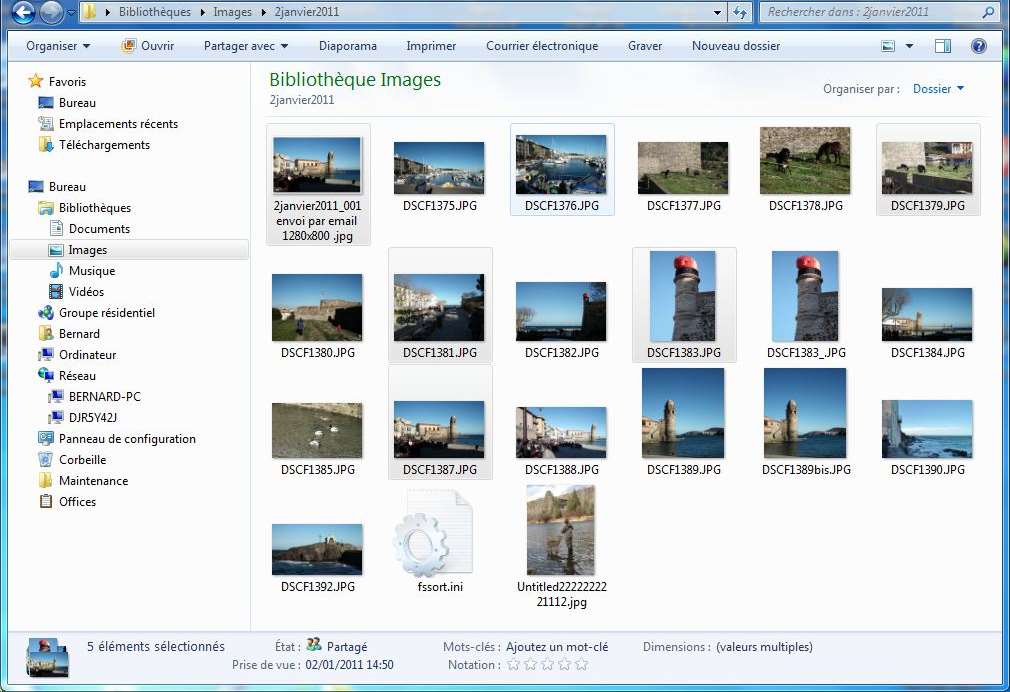

8 2 - J imprime des photos depuis Windows Explorateur WINDOWS Ouvrir l explorateur Windows à la page du dossier des photos à imprimer Utiliser l affichage «icônes» ou «miniatures» pour identifier les photos Sélectionner les photos rappel : sélection multiple avec touche Fenêtre WINDOWS 8


9 2 - J imprime des photos depuis Windows Explorateur WINDOWS «Imprimer» 3 chemins possibles 1) Commande Menu Imprimer 2) Raccourci clavier 3) Clic droit Imprimer Fenêtre WINDOWS 9


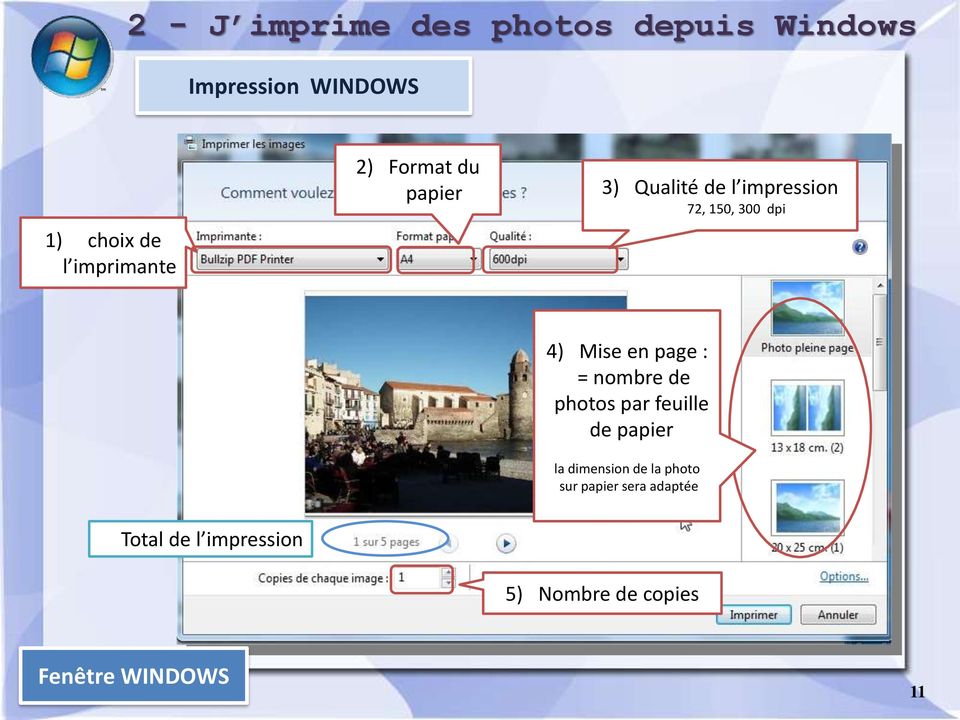
10 2 - J imprime des photos depuis Windows Impression WINDOWS Avant de lancer l impression, il faut conserver ou modifier les réglages de cette fenêtre «Imprimer» Puis, d autres réglages seront à valider dans les «Paramètres de l imprimante» accessibles dans les options Fenêtre WINDOWS 10

11 2 - J imprime des photos depuis Windows Impression WINDOWS 1) choix de l imprimante 2) Format du papier 3) Qualité de l impression 72, 150, 300 dpi 4) Mise en page : = nombre de photos par feuille de papier la dimension de la photo sur papier sera adaptée Total de l impression 5) Nombre de copies Fenêtre WINDOWS 11


12 2 - J imprime des photos depuis Windows Impression WINDOWS l aperçu présente l aspect du résultat de l impression Fenêtre WINDOWS 12


13 2 - J imprime des photos depuis Windows Impression WINDOWS Pour accéder aux «Paramètres de l imprimante» 1) Cliquer sur le lien Options Puis 2) Cliquer sur le lien Propriétés de l imprimante Fenêtre WINDOWS 13

14 3 je configure l imprimante Paramètres de l imprimante réglages internes de l imprimante selon le logiciel fourni par le fabricant Ici : CANON MP600R 1 er Onglet Qualité papier Dimensions et nature papier Options d'impression (valeur dpi) Alimentation papier Noir et Blanc utile pour vérification à l écran avant lancement de l impression 14

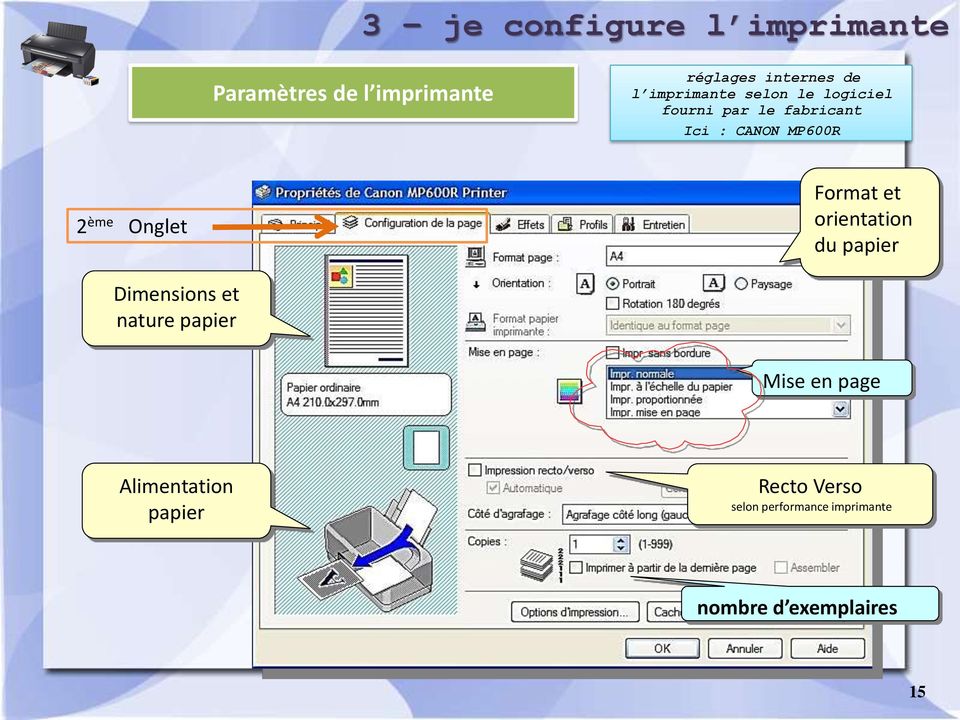
15 3 je configure l imprimante Paramètres de l imprimante réglages internes de l imprimante selon le logiciel fourni par le fabricant Ici : CANON MP600R 2 ème Onglet Format et orientation du papier Dimensions et nature papier Mise en page Alimentation papier Recto Verso selon performance imprimante nombre d exemplaires 15
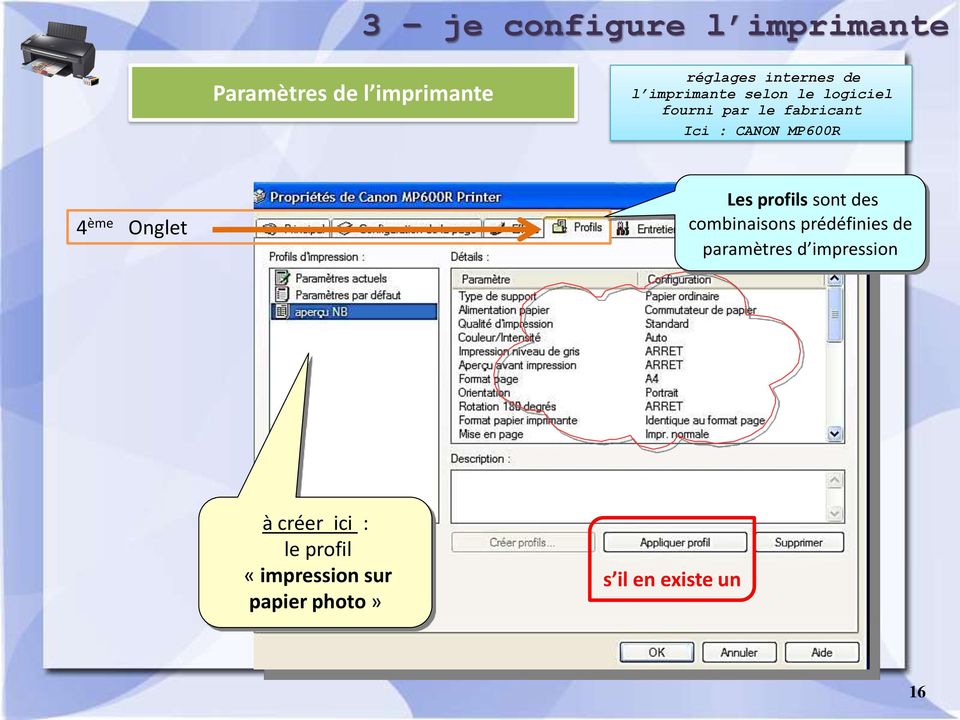
16 3 je configure l imprimante Paramètres de l imprimante réglages internes de l imprimante selon le logiciel fourni par le fabricant Ici : CANON MP600R 4 ème Onglet Les profils sont des combinaisons prédéfinies de paramètres d impression à créer ici : le profil «impression sur papier photo» s il en existe un 16
17 3 je configure l imprimante Paramètres de l imprimante réglages internes de l imprimante selon le logiciel fourni par le fabricant Ici : CANON MP600R 5 ème Onglet Pour information : maintenance de l imprimante 17


18 4 je lance l impression Pour lancer l impression 1) Cliquer OK pour les paramètres de l imprimante 2) Cliquer sur Imprimer de la fenêtre «Imprimer» du logiciel 18

19 19

20 6 modèles et impression avec FastStone Depuis la version 4,9 de FastStone, la fonction «modèle et impression» intègre l éditeur de texte et de dessin à la préparation de l impression. Est également mis à disposition l outil «masques de cadre» permettant d ajouter un cadre aux photos à imprimer. Dans le cas d une sélection multiple, la commande «modèle et impression» crée un montage. 20


21 6 modèles et impression avec FastStone - Préparation d une photo - Pour préparer une photo on commence par la sélectionner Puis on active la commande Modèle et impression 21
22 6 modèles et impression avec FastStone Commande «Modèle et Impression» 3 chemins possibles 1) Commande Menu Fichier / ligne Imprimer / option Modèle et Impression 2) Raccourci clavier 3) Clic droit sur la photo / ligne Imprimer / option Modèle et Impression 4) Icône / option Modèle et Impression 22

23 6 modèles et impression avec FastStone 95 masques Organisation de la page Dessins et texte 23
24 6 modèles et impression avec FastStone Choix d un masque par un double clic essais successifs possibles 24

25 6 modèles et impression avec FastStone Organisation de la page 25

26 6 modèles et impression avec FastStone Dessins et texte Action sur l image ombre rogner Palette des couleurs Modification de la taille de l image 26

27 6 modèles et impression avec FastStone Double clic pour créer la zone de texte puis le texte voulu à partir du curseur clignotant Barre d outils flottante pour paramétrer le texte 27

28 6 modèles et impression avec FastStone Clic gauche pour sélectionner la forme de la bulle - Attention : pas de rotation possible Valider avec la touche OK Tracer la bulle par Cliquer- Glisser-Lâcher Ajustement possible de la bulle avec les poignées Double Clic pour créer la zone de texte puis le texte voulu à partir du curseur clignotant Attention : la zone de texte est indépendante de la bulle 28
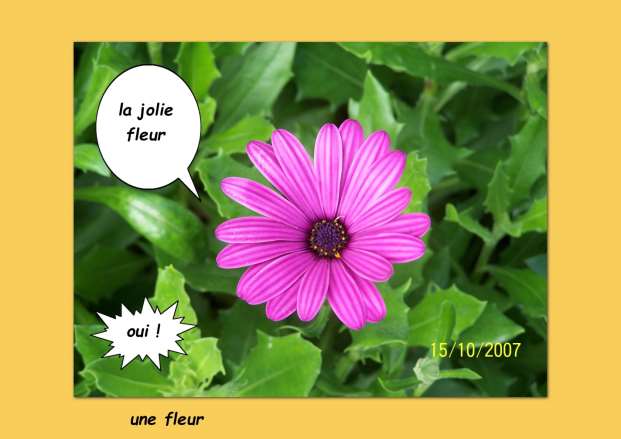

29 6 modèles et impression avec FastStone A la fin du travail En bas à gauche, 3 boutons Fermer : abandon du travail en cours Imprimer : validation du travail en cours, traitement de l image, transmission au logiciel de messagerie Exemple de fichier enregistré Enregistrer dans un fichier validation du travail en cours, enregistrer sous 29

30 6 modèles et impression avec FastStone Cas d une sélection multiple Raccourci clavier 30

31 6 modèles et impression avec FastStone Cas d une sélection multiple les images sont regroupées sur la même page. Les boutons permettent d agir sur chaque image sélectionnée par un clic Le traitement final sera défini pour le montage réalisé 31

32 6 modèles et impression avec FastStone Cas d une sélection multiple 32
33 Fin de la 2 ème partie 33
J'installe FastStone Image Viewer. Installer le logiciel Découvrir Paramétrer
 J'installe FastStone Image Viewer Installer le logiciel Découvrir Paramétrer 1 Le fichier d installation sera téléchargé depuis une page du site www.filehippo.com Cliquer sur le lien ci-dessous http://www.filehippo.com/fr/download_faststone_image_viewer/
PAGE 1. L écran du logiciel d Open Office Draw. Barre de menu: Les commandes du logiciel
 PAGE L écran du logiciel d Open Office Draw Nom du document : Nom d enregistrement Barre de mise forme: Ligne, couleurs, fond,... Barre de menu: Les commandes du logiciel Barre d outils: Les boutons de
Numérisation. Copieur-imprimante WorkCentre C2424
 Numérisation Ce chapitre contient : «Numérisation de base», page 4-2 «Installation du pilote du scanner», page 4-4 «Réglage des options de numérisation», page 4-5 «Récupération des images», page 4-11 «Gestion
SOMMAIRE. Présentation assistée sur ordinateur. Collège F.Rabelais 1/10
 /0 SOMMAIRE. Lancer le logiciel. Mettre un titre dans une diapositive et du texte. Ajouter une diapositive 4. Créer une diapositive avec une image 5. Créer une diapositive avec un graphique 6. Créer une
Je sais utiliser. Logiciel gratuit de gestion des photos. Étude en 5 parties
 Je sais utiliser Logiciel gratuit de gestion des photos Les modules ci-contre ont été élaborés lors de la sortie de Picasa 3,6 (avril 2010) Des modifications ont été apportées par les versions suivantes
Fiche Mémo : Options d accessibilité sous Windows et Internet Explorer 5
 Fiche Mémo : Options d accessibilité sous Windows et Internet Explorer 5 I. Général II. Affichage : taille icônes et écran III. Le menu «Options d accessibilité» : contraste, curseur IV. Le clavier V.
AGASC / BUREAU INFORMATION JEUNESSE 06700 Saint Laurent du Var - E mail : [email protected] / Tel : 04.93.07.00.66 CONSIGNE N 1 :
 CONSIGNE N 1 : Rédiger puis envoyer un nouveau message La fenêtre de la boîte de messagerie s affiche Cliquer sur «Ecrire» ou «Nouveau message» pour ouvrir cette nouvelle fenêtre. Ensuite, suivre cette
Utilisation de XnView
 http://www.rakforgeron.fr 27/02/2015 Utilisation de XnView Les photos d'actes généalogiques, les scans de documents réalisés par vous, ou vos saisies d'écran de documents téléchargés sur Internet, au-delà
Introduction à Windows 8
 Introduction à Windows 8 Windows 8 est aujourd hui le dernier Système d exploitation de Microsoft. Ce système n étant pas destiner exclusivement au Oridnateur (il est également installé sur certaines tablettes
ESPACE MULTIMEDIA DU CANTON DE ROCHESERVIERE
 ESPACE MULTIMEDIA DU CANTON DE ROCHESERVIERE Atelier «pour approfondir» Montage vidéo avec Windows Live Movie Maker 1 Présentation de Windows Live Movie Maker Windows Live Movie Maker est le logiciel de
Utiliser le logiciel Photofiltre Sommaire
 Utiliser le logiciel Photofiltre Sommaire 1. Quelques mots sur l image 2. Obtenir des images numériques 3. Le tableau de bord de logiciel PhotoFiltre 4. Acquérir une image 5. Enregistrer une image 6. Redimensionner
Avant-propos FICHES PRATIQUES EXERCICES DE PRISE EN MAIN CAS PRATIQUES
 Avant-propos Conçu par des pédagogues expérimentés, son originalité est d être à la fois un manuel de formation et un manuel de référence complet présentant les bonnes pratiques d utilisation. FICHES PRATIQUES
FICHIERS ET DOSSIERS
 La différence entre fichier et dossier FICHIERS ET DOSSIERS La première notion à acquérir est la différence entre un dossier et un fichier Un dossier est une sorte de classeur dans lequel on range divers
AVEC LIVE TRADER, VISEZ PLUS HAUT POUR VOS INVESTISSEMENTS
 AVEC LIVE TRADER, VISEZ PLUS HAUT POUR VOS INVESTISSEMENTS Prêt à maîtriser LIVE TRADER? Découvrez les principales fonctionnalités de cet outil. Découvrir l espace de travail Organiser les modules Rechercher
ESPACE MULTIMEDIA DU CANTON DE ROCHESERVIERE
 1 Qu est-ce que Picasa? ESPACE MULTIMEDIA DU CANTON DE ROCHESERVIERE Atelier «pour approfondir» Organiser, traiter et partager ses photos avec Picasa C est un logiciel de gestion de photos gratuit proposé
L espace de travail de Photoshop
 L espace de travail de Photoshop 1 Au cours de cette leçon, vous apprendrez à : ouvrir les fichiers Photoshop ; sélectionner et employer certains des outils dans le panneau Outils ; définir les options
Groupe Eyrolles, 2003, ISBN : 2-212-11317-X
 Groupe Eyrolles, 2003, ISBN : 2-212-11317-X 3 Création de pages dynamiques courantes Dans le chapitre précédent, nous avons installé et configuré tous les éléments indispensables à la mise en œuvre d une
Découvrez Windows NetMeeting
 Découvrez Windows NetMeeting Conférence Internet 2001 Université de Moncton. Tous droits réservés. Table des matières 1. Comment puis-je télécharger, installer et démarrer NetMeeting?... 3 2. Quelles sont
Correction des Travaux Pratiques Organiser son espace de travail
 Module 01 Correction des Travaux Pratiques Organiser son espace de travail Correction de l exercice N 1 Organiser son espace de travail Objectif de l exercice : 1. Comprendre le dock 2. Afficher les règles
Guide de l utilisateur. Faites connaissance avec la nouvelle plateforme interactive de
 Guide de l utilisateur Faites connaissance avec la nouvelle plateforme interactive de Chenelière Éducation est fière de vous présenter sa nouvelle plateforme i+ Interactif. Conçue selon vos besoins, notre
L ORDINATEUR FACILE D ACCÈS!
 L ORDINATEUR FACILE D ACCÈS! Préparé par Éric Roussel, enseignant spécialisé en informatique / École Jacques-Ouellette / 2009 Préambule Il est important de noter qu il n y a pas d adaptation parfaite des
ESPACE MULTIMEDIA DU CANTON DE ROCHESERVIERE
 ESPACE MULTIMEDIA DU CANTON DE ROCHESERVIERE Session découverte La Gestion des photos avec Windows Vista / Windows 7 et le traitements d images numériques 1 Généralités sur le jargon de l image numérique
VOCABULAIRE LIÉ AUX ORDINATEURS ET À INTERNET
 VOCABULAIRE LIÉ AUX ORDINATEURS ET À INTERNET Brancher / débrancher l ordinateur de la prise Allumer / éteindre l ordinateur : pour allumer ou éteindre l ordinateur vous devez appuyer sur le bouton On/off
Utiliser une clé USB
 Utiliser une clé USB Sommaire Utiliser une clé USB Page 1 Sommaire Page 2 La clé USB Page 3 Clé USB : mode d emploi Page 4 Se déconnecter Page 5 Contrôler sa clé USB avec un anti-virus Page 6 Suite contrôle
Guide d installation UNIVERSALIS 2016
 Guide d installation UNIVERSALIS 2016 (Windows) Nous vous recommandons de lire ce document avant de commencer l installation d UNIVERSALIS 2016 sur Windows. Vous y trouverez la description de la procédure
Support de formation Notebook
 Support de formation Notebook Guide de l utilisateur du tableau interactif SMART Board Table des matières Le Tableau Blanc Interactif... 1 Comprendre le fonctionnement du TBI... 1 Utiliser le plumier
italc - GUIDE DE PRISE EN MAIN RAPIDE
 italc - GUIDE DE PRISE EN MAIN RAPIDE Ce document a été réalisé à partir de la version 1.0.7 d italc. Il peut donc survenir quelques changements dans les versions futures. Barre de travail Barre d outils
Utiliser le service de messagerie électronique de Google : gmail (1)
 Utiliser le service de messagerie électronique de Google : gmail (1) 1. Créer un compte 2 2. Ouvrir sa boîte de messagerie électronique 3 3. Comprendre la boîte de réception (1) 4 3.1. Lire un message
Le cas «BOURSE» annexe
 Le cas «BOURSE» Le cas BOURSE sera réalisé en liaison avec les fiches ressources n 1 à n 5. Objectifs pédagogiques : - se familiariser en douceur avec les manipulations de base (utilisation des icônes,
Dessiner dans Galaad FRANÇOIS PALLUT
 Dessiner dans Galaad FRANÇOIS PALLUT Paternité - Pas d'utilisation Commerciale - Pas de Modification : http://creativecommons.org/licenses/by-nc-nd/2.0/fr/ Table des matières Objectifs 5 Introduction 7
Contenu Microsoft Windows 8.1
 Contenu Microsoft Windows 8.1 MODULE 1 AVANT-PROPOS CLAVIER SOURIS TERMINOLOGIE Modifier l apparence de l écran d accueil Modifier l avatar du compte FERMER UNE SESSION WINDOWS Redémarrer l ordinateur
Créer un diaporama avec OpenOffice.org Impress
 Créer un diaporama avec OpenOffice.org Impress 1- Créer le scénario sur papier 2- Constituer une bibliothèque pour le diaporama : Cliparts, photos (format bmp, jpeg, etc.) Images animées (format gif) Vidéos
PRISE EN MAIN D ILLUSTRATOR
 CHAPITRE 1 PRISE EN MAIN D ILLUSTRATOR Présentation... 13 Contenu du livre... 13 Les nouveautés... 14 Composants de l interface... 15 Afficher les documents... 20 Organiser son espace de travail... 21
Button Manager V2 Guide de l utilisateur
 Button Manager V2 Guide de l utilisateur Version 0 FRE Copyright 201 Brother Industries, Ltd. Tous droits réservés. Les informations contenues dans ce document peuvent être modifiées sans préavis. Le logiciel
GUIDE Excel (version débutante) Version 2013
 Table des matières GUIDE Excel (version débutante) Version 2013 1. Créer un nouveau document Excel... 3 2. Modifier un document Excel... 3 3. La fenêtre Excel... 4 4. Les rubans... 4 5. Saisir du texte
Initiation à Windows 8
 Initiation à Windows 8 I) Le Démarrage, l Écran d accueil et le Bureau Ouvrir l ordinateur a) Écran de verrouillage : Premier écran qui apparait, suivi de la page du mot de passe b) Page d accueil (appelée
Le cas «BOURSE» annexe
 Le cas «BOURSE» Le cas BOURSE sera réalisé en liaison avec les fiches ressources n 1 à n 5. Objectifs pédagogiques : - se familiariser en douceur avec les manipulations de base (utilisation des icônes,
Table des matières ENVIRONNEMENT
 ENVIRONNEMENT Présentation de Windows 7.................13 Démarrer Windows 7......................15 Quitter.................................15 Les fenêtres..............................16 Généralités............................17
1. Ouvrir Internet Explorer 2. 2. Faire défiler une page 2. 3. Naviguer dans un site Internet 2. 4. Changer d adresse Internet (URL) 2
 1. Ouvrir Internet Explorer 2 2. Faire défiler une page 2 3. Naviguer dans un site Internet 2 4. Changer d adresse Internet (URL) 2 5. Gérer l affichage des pages Internet 3 6. Pages précédentes et suivantes
Tutoriel de FastStone Image Viewer
 Tutoriel de FastStone Image Viewer Créé par Colok du site Colok-Traductions Traduction française officielle du programme par Colok et Philippe du site Philou-traductions pour la traduction du fichier d
Volet de visualisation
 Mode emploi pour ajouter une adresse email (compte de messagerie) et envoyer un message avec Windows Live Mail Dans ce mode d emploi nous allons ajouter une adresse email (compte de messagerie) et aussi
Réalisez votre propre carte de vœux Éléctronique
 Les différentes possibilités d animer une carte de vœux Il existe plusieurs possibilités d animer une carte de vœux : - Une Vidéo : Vous pouvez créer une vidéo, un film simplement avec Windows Media Player.
Gérer, stocker et partager vos photos grâce à Picasa. Janvier 2015
 Gérer, stocker et partager vos photos grâce à Picasa Janvier 2015 Sommaire 1 - Découverte de Picasa 2 - Gestion des dossiers et des photos 3 - Trier, filtrer et rechercher 4 - Retoucher une image 5 - Création
Photoshop Séquence 4 - Créer une image de taille personnalisée taille
 cterrier.com 1/5 20/09/2006 Photoshop Séquence 4 - Créer une image de taille personnalisée taille Auteur : C. Terrier ; mailto:[email protected] ; http://www.cterrier.com Utilisation : Reproduction
Création d une SIGNATURE ANIMÉE avec PHOTOFILTRE 7
 Création d une SIGNATURE ANIMÉE avec PHOTOFILTRE 7 L animation est obtenue par défilement des images décomposant le mouvement de traçage de la signature. Les étapes successives seront : 1. Choix de la
Antidote et vos logiciels
 Antidote et vos logiciels Antidote 8 v2 Windows Antidote, c est un correcteur avancé, des dictionnaires et des guides linguistiques qui s ajoutent à vos logiciels pour vous aider à écrire en français.
Assistant d e tablissement de Tableaux
 Assistant d e tablissement de Tableaux Cet outil est autonome et doit être installé sur votre ordinateur sous Windows. Cet outil n est pas parfait, il peut proposer des solutions non correctes, le tableau
Séminaire d information MIGRATION WINDOWS 7 ET OFFICE 2010
 Séminaire d information MIGRATION WINDOWS 7 ET OFFICE 2010 Pourquoi migrer vers Office 2010? Pour bénéficier d une meilleure ergonomie Pour faciliter les échanges avec l extérieur Pour profiter de la puissance
FORMATION MULTIMÉDIA LVE
 Windows Live Movie Maker est un logiciel de montage vidéo conçu pour les débutants. Il permet de créer, de modifier et de partager des séquences vidéo sur le web, par courrier électronique ou sur un CD/DVD.
Progression secrétariat
 Progression secrétariat I. Notions de base A. L'Unité Centrale et les périphériques 1. Unité centrale a) Le Schéma de principe (1) Entrée et sortie des informations, traitement des informations, en interne
www.imprimermonlivre.com
 0 www.imprimermonlivre.com Composition d une couverture avec Word L objectif de ce guide est de vous proposer un mode opératoire pour créer une couverture avec Word. Nous vous rappelons toutefois que Word
Intégrer des médias. Plateforme e-tourisme. demo.minisites.encharentemaritime.com
 demo.minisites.encharentemaritime.com Insérer des photos Illustrez vos contenus en intégrant Depuis la barre d administration Vous pouvez télécharger des fichiers depuis votre ordinateur ou choisir des
Mode Opératoire Windows XP
 Mode Opératoire Windows XP C. Terrier Reproduction autorisée pour des formateurs dans un cadre pédagogique et non commercial après autorisation de l'auteur [email protected] - http://www.cterrier.com
Création de maquette web
 Création de maquette web avec Fireworks Il faut travailler en 72dpi et en pixels, en RVB Fireworks étant un logiciel dédié à la création de maquettes pour le web il ne propose que les pixels pour le texte
Création d un document PublishView
 Auteur : Jean Louis Balas Découverte du logiciel ordinateur TI-n spire / TI-n spire CAS Création d un document PublishView Ce document est réalisé avec la version 3.0.2 du logiciel TI Nspire CAS Teacher
INITIATION A L INFORMATIQUE. MODULE : Initiation à l'environnement Windows XP. Table des matières :
 INITIATION A L INFORMATIQUE MODULE : Initiation à l'environnement Windows XP Table des matières : INTRODUCTION Les outils de l Interface Graphique : CONFIGURER VOTRE POSTE DE TRAVAIL Paramétrer la barre
Des outils numériques simples et conviviaux!
 Des outils numériques simples et conviviaux! 1 La clé USB en bref La clé USB vous permet : n De projeter, avec ou sans tableau blanc interactif (TBI), les pages du livre numérique. n De naviguer facilement
Découvrir la messagerie électronique et communiquer entre collègues. Entrer dans le programme Microsoft Outlook Web Access
 Intégration des technologies de l'information et de la communication dans les écoles neuchâteloises SUPPORT DE COURS MODULE T2 Découvrir la messagerie électronique et communiquer entre collègues SOMMAIRE
Paramètres d accessibilité des systèmes d exploitation Windows et Mac
 Paramètres d accessibilité des systèmes d exploitation Windows et Mac Hôpital Raymond Poincaré 104, Bd Raymond Poincaré 92380 Garches GB Consulting 242 rue du Faubourg de Roubaix 59800 Lille Samuel POUPLIN
Button Manager V2 Guide de l utilisateur
 Button Manager V2 Guide de l utilisateur Version B CAN-FRE Droit d auteur Droit d auteur 2013 Brother Industries, Ltd. Tous droits réservés. Les informations dans ce manuel sont sujettes à modification
Prise en main du logiciel Smart BOARD
 Prise en main du logiciel Smart BOARD 1. Introduction : Le logiciel Smart BOARD est utilisable avec les tableaux blancs interactifs de la gamme SMART. Toutefois, il n'est pas nécessaire d'avoir un tbi
Universalis 2013. Guide d installation. Sommaire
 Guide d installation Universalis 2013 Nous vous recommandons de lire ce document avant de commencer l installation d UNIVERSALIS 2013 sur Windows. Vous y trouverez la description de la procédure d installation,
GUIDE D INSTALLATION INTERNET haute vitesse
 GUIDE D INSTALLATION INTERNET haute vitesse Version 2012-10 1 800 567-6353 1 Table des matières 5....3 5.1 Configuration de Outlook Express...3 5.2 Configuration de Outlook 2000/XP...7 5.3 Configuration
EVOLUTION 7.1 Déroulement DREAM INFO 1 Dossier 23 Ciel Gestion Commerciale.
 1. Mission 1 : Créer la société et faire son paramétrage :...3 1.1. Création d un nouveau dossier :...3 1.2. Paramétrage des Barres d outils :...6 1.3. Paramétrage général de la Gestion Commerciale :...6
Guide de prise en main Windows 8
 Guide de prise en main Windows 8 Découvrez le nouveau Windows Premiers pas La barre d icônes Commandes Applications Bureau Zoom sémantique Dernière application utilisée Fermer une application Défilement
Comment sélectionner des sommets, des arêtes et des faces avec Blender?
 Comment sélectionner des sommets, des arêtes et des faces avec Blender? VVPix v 1.00 Table des matières 1 Introduction 1 2 Préparation d une scène test 2 2.1 Ajout d objets dans la scène.........................................
Création d une connexion VPN dans Windows XP pour accéder au réseau local de l UQO. Document préparé par le Service des technologies de l information
 ..... Création d une connexion VPN dans Windows XP pour accéder au réseau local de l UQO.............. Document préparé par le Service des technologies de l information Université du Québec en Outaouais
Comment réaliser une capture d écran dans Word. Alors comment ouvrir une page Word?
 Comment réaliser une capture d écran dans Word Pour réaliser une capture d écran dans Word, l idéal est d ouvrir d abord la page Word. Mais on peut bien l ouvrir après la capture d écran. Alors comment
Lutter contre les virus et les attaques... 15
 Lutter contre les virus et les attaques... 15 Astuce 1 - Télécharger et installer Avast!... 17 Astuce 2 - Configurer la protection de messagerie... 18 Astuce 3 - Enregistrer Avast!... 20 Astuce 4 - Mettre
Mise en route de Cobian Backup
 1 Mise en route de Cobian Backup L installation est un peu longue mais vous n aurez à la faire qu une seule et unique fois. Après tout se déroulera sans aucune intervention de votre part. 1. Installation
Guide d installation UNIVERSALIS 2014
 Guide d installation UNIVERSALIS 2014 (Windows) Nous vous recommandons de lire ce document avant de commencer l installation d UNIVERSALIS 2014 sur Windows. Vous y trouverez la description de la procédure
Atelier «personnaliser l environnement de l ordinateur mai 2015
 Sous windows 7 La barre des tâches Elle est composé du bouton démarrer, des accès rapides à certains programmes et options. Cette barre peut être placée en bas de l écran mais aussi sur les côtés ou en
Mon aide mémoire traitement de texte (Microsoft Word)
 . Philippe Ratat Mon aide mémoire traitement de texte (Microsoft Word) Département Ressources, Technologies et Communication Décembre 2006. Sommaire PRÉSENTATION DU DOCUMENT 1 Objectif principal 1 Deux
L ARBORESCENCE. Qu est-ce qu un dossier? L arborescence?
 L ARBORESCENCE Qu est-ce qu un dossier? Un dossier est une pochette vide dans laquelle on peut disposer des documents créés à l aide de l outil informatique. Comme les systèmes utilisés dans la vie courante
Le poste de travail, les dossiers et les fichiers
 0 Le poste de travail, les dossiers et les fichiers Dans Windows, tous les programmes, tous les dossiers et tous les documents sont accessibles depuis le Poste de travail.. Le poste de travail. Pour ouvrir
Notes de mise à jour Fiery Print Controller AR-PE3, version 1.01 pour AR-C330
 Notes de mise à jour Fiery Print Controller AR-PE3, version 1.01 pour AR-C330 Ce document contient des informations concernant la version 1.01 du Fiery Print Controller AR-PE3. Avant d utiliser le Fiery
Guide de l utilisateur Mikogo Version Windows
 Guide de l utilisateur Mikogo Version Windows Table des matières Création d un compte utilisateur 3 Téléchargement et installation 4 Démarrer une session 4 Joindre une session 5 Fonctionnalités 6 Liste
Utiliser Internet Explorer 7
 1 - Le navigateur WEB Utiliser Internet Explorer 7 Un navigateur est un logiciel qui nous permet de profiter et de se déplacer dans l océan d information qu est l Internet, il nous permet de, comme on
KompoZer. Composition du site : _ une page d'accueil : index.html. _ une page pour la théorie : theorie.html. _ une page pour les photos : photos.
 KompoZer Créer un site «simple» Composition du site : _ une page d'accueil : index.html _ une page pour la théorie : theorie.html _ une page pour les photos : photos.html _ une page avec la galerie : galerie.html
DÉCOUVERTE DE CAPTURE ONE
 Page 1/12 DÉCOUVERTE DE CAPTURE ONE PREMIERS PAS Lorsqu'on a l'habitude ce logiciel on effectue toutes les opérations ( ou presque avec lui ), y compris le transfert des fichiers depuis l'apn vers le disque
SpeechiTablet Notice d utilisation
 SpeechiTablet Notice d utilisation Copyright(C) 2003-2009 Speechi Web: www.speechi.net Tel: 03-20-34-74-25 Fax: 03-20-34-74-26 E-mail: [email protected] Version 1.0.0 1. Introduction... 3 1.1. Contenu de
Contenu Windows 8 MODULE 1 AVANT-PROPOS MODULE 2 INTRODUCTION À WINDOWS 8 MODULE 4 APPLICATIONS WINDOWS 8 PARTIE 1 MODULE 3 PARAMÈTRES DE WINDOWS 8
 Contenu Windows 8 MODULE 1 AVANT-PROPOS CLAVIER SOURIS TERMINOLOGIE MODULE 2 INTRODUCTION À WINDOWS 8 SYSTÈME D EXPLOITATION WINDOWS 8 VERSIONS DE WINDOWS 8 ENVIRONNEMENT DE WINDOWS 8 ÉCRAN D ACCUEIL Démarrer
Dans l idéal, ceci devrait être fait en amont pour chaque image envoyée sur l espace de stockage de votre site internet.
 1- Optimiser le poids de votre image : Dans l idéal, ceci devrait être fait en amont pour chaque image envoyée sur l espace de stockage de votre site internet. Tous les types d utilisateurs (auteur, publicateur,
La Clé informatique. Formation Excel XP Aide-mémoire
 La Clé informatique Formation Excel XP Aide-mémoire Septembre 2005 Table des matières Qu est-ce que le logiciel Microsoft Excel?... 3 Classeur... 4 Cellule... 5 Barre d outil dans Excel...6 Fonctions habituelles
COPY. Picture Style Editor Ver. 1.4 MODE D EMPLOI. Logiciel de création de fichiers de style d image. Contenu de ce mode d emploi
 Logiciel de création de fichiers de style d image Picture Style Editor Ver..4 MODE D EMPLOI Contenu de ce mode d emploi Picture Style Editor est abrégé en PSE. Dans ce mode d emploi, les fenêtres utilisées
Trois types de connexions possibles :
 Procédure d installation d un transmetteur wifi Canon WFT pour transmission des images sur un serveur FTP. PC (Windows XP). Trois types de connexions possibles : Connexion sans point d accès de type (Add
eevision 2 Guide utilisateur www.naotic.fr Mail : [email protected] Tél. +33 (0)2 28 07 6000 Fax. +33 (0)2 28 07 0527
 eevision 2 Guide utilisateur naotic SAS au capital de 125.000 RCS NANTES 752 946 723 APE 9201Z SIRET 752 946 723 00018 TVA intracommunautaire FR 17 752 946 723 www.naotic.fr Mail : [email protected] Tél.
I Pourquoi une messagerie?
 I Pourquoi une messagerie? Outlook express est un logiciel de messagerie de windows. Il est installé par défaut sur un grand nombre d ordinateurs de la planète, ceux tournant sous Windows, et proposé par
COMMENCER AVEC VUE. Chapitre 1
 Chapitre 1 COMMENCER AVEC VUE Traduction en français du premier chapitre du manuel d'utilisation du logiciel VUE. Traduit de l'américain par Bernard Aubanel. CRÉER UNE NOUVELLE CARTE Pour ouvrir VUE: 1.
Tutoriel : logiciel de présentation Openoffice Impress
 Tutoriel : logiciel de présentation Openoffice Impress Le logiciel de présentation permet de construire une suite de pages (diapositives) contenant différents objets : du texte, de l'image, du son. - L'apparition
Démarrer et quitter... 13
 Démarrer et quitter... 13 Astuce 1 - Ouvrir, modifier, ajouter un élément dans le Registre... 14 Astuce 2 - Créer un point de restauration... 18 Astuce 3 - Rétablir un point de restauration... 21 Astuce
pcon.planner 6 Préparer et présenter une implantation en toute simplicité
 pcon.planner 6 Préparer et présenter une implantation en toute simplicité Sommaire 1. Installation :... 3 2. Démarrer le logiciel :... 3 3. Interface :... 3 4. Naviguer :... 4 5. Réaliser une implantation
Espace Client Aide au démarrage
 Espace Client Aide au démarrage 1. A propos de l Espace Client... 2 a. Nouvelles fonctionnalités... 2 b. Reprise de vos documents... 2 c. Migration vers l Espace Client... 2 2. Accès à l Espace Client...
AIDE à l utilisation du cédérom «L athlétisme à l école» Niveau Primaire SOMMAIRE
 AIDE à l utilisation du cédérom «L athlétisme à l école» Niveau Primaire SOMMAIRE Arborescence du cédérom (page 2) Lancement du Cédérom et configuration minimale de votre ordinateur (page 3). Loupe, page
Ladibug TM 2.0 Logiciel de présentation visuel d'image Manuel de l utilisateur - Français
 Ladibug TM 2.0 Logiciel de présentation visuel d'image Manuel de l utilisateur - Français Table des Matières 1. Introduction... 2 2. Spécifications du Système... 2 3. Installer Ladibug... 3 4. Connexion
Database Manager Guide de l utilisateur DMAN-FR-01/01/12
 Database Manager Guide de l utilisateur DMAN-FR-01/01/12 Les informations contenues dans le présent manuel de documentation ne sont pas contractuelles et peuvent faire l objet de modifications sans préavis.
ÉVOLUTION DE L INTERFACE
 BIEN DÉMARRER AVEC SOMMAIRE Évolution de l interface 3 L interface actuelle 4 Le bureau de Windows 7 5 Personnalisation du Bureau 6 Astuces ergonomiques 14 Applications intégrées 20 Suite bureautique 29
FORMATION EXCEL 2010 Groupe LUCAS LOGICIA
 FORMATION EXCEL 2010 Groupe LUCAS LOGICIA 1 TABLE DES MATIERES 1. L INTERFACE... 3 2. LES OPTIONS D AFFICHAGE... 5 3. LES MODELES... 8 4. LES CLASSEURS... 9 5. GESTION DES CELLULES... 14 6. SAISIE DES
MAILING KOMPOZER... 2 CREEZ UNE PAGE... 2 FORMAT DE LA PAGE... 2 AJOUTER DU TEXTE SUR UNE PAGE... 4
 MAILING Table des matières KOMPOZER... 2 CREEZ UNE PAGE... 2 FORMAT DE LA PAGE... 2 AJOUTER DU TEXTE SUR UNE PAGE... 4 INSERER UNE IMAGE (OU UNE PHOTO) PAS DE COPIER / COLLER... 5 INSERER UN TABLEAU...