
Comment sélectionner des sommets, des arêtes et des faces avec Blender?
|
|
|
- Marie-Agnès Anne-Marie Nadeau
- il y a 10 ans
- Total affichages :
Transcription
1 Comment sélectionner des sommets, des arêtes et des faces avec Blender? VVPix v 1.00 Table des matières 1 Introduction 1 2 Préparation d une scène test Ajout d objets dans la scène Sélection des objets Entrée et sortie du mode édition Icônes de la barre de titre du mode edition Subdivision des maillages Modes de sélections Sélection unitaire Sélection multiple Sélection avec la touche ALT Sélection par propagation Sélection avec l outil Boîte (touche B) Sélection avec l outil Cercle (touches B-B) Sélection avec l outil Lasso (touche CTRL) Autres moyens de sélection 12 1 Introduction Cet article indique comment sélectionner des sommets, des arêtes et des faces dans un maillage, avec Blender. En pré-requis il faut savoir un peu manipuler les fenêtres de Blender. Vous pouvez lire par exemple le Mini-tutoriel Blender (seulement 5 pages), dans mes pages Tutoriels Blender. Ce tutoriel est très facile au début, si vous êtes pressé, consultez le sommaire pour accéder directement à la section qui vous intéresse.

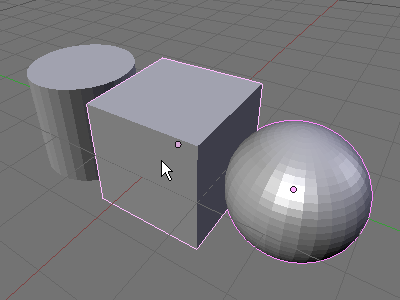
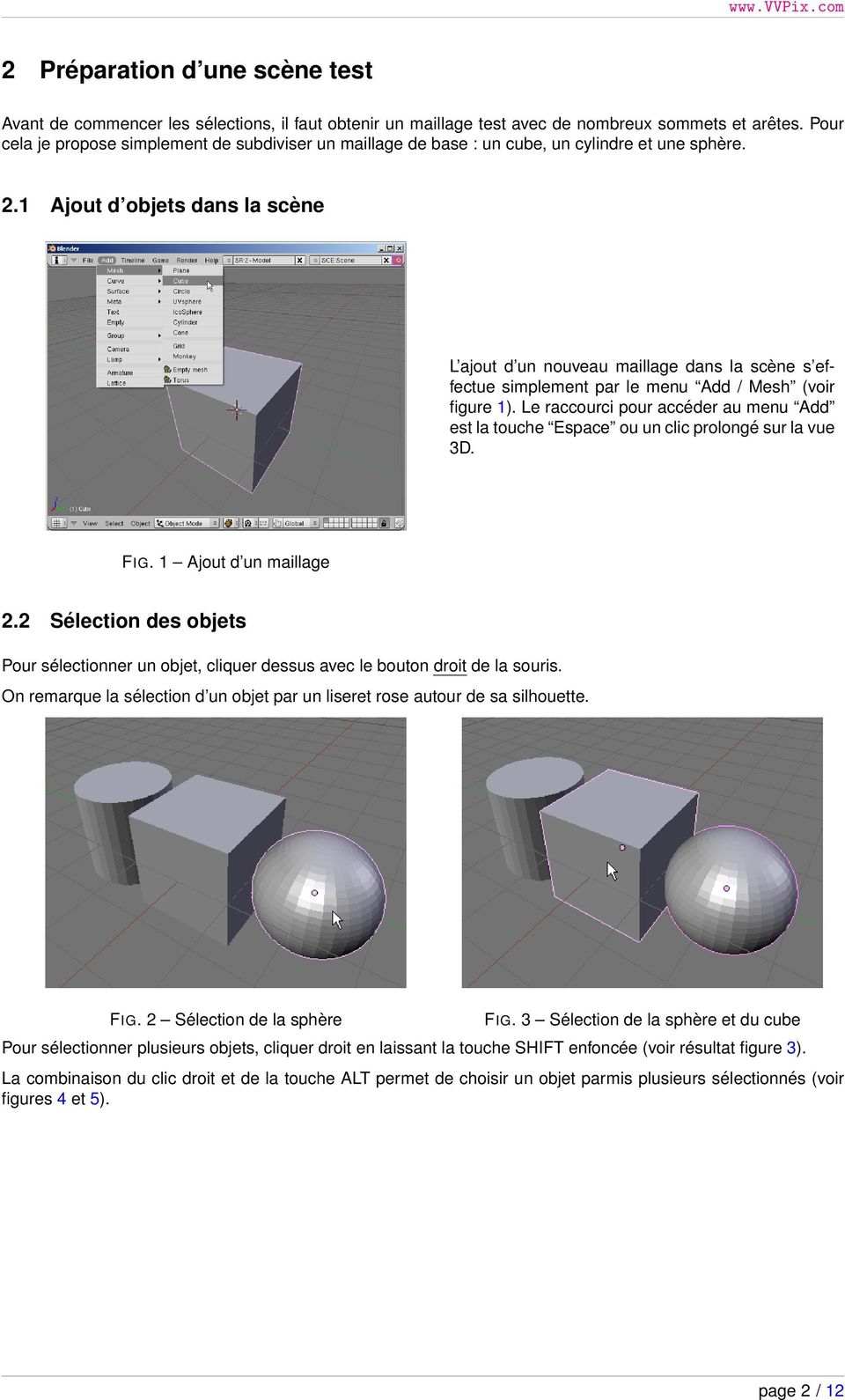
2 2 Préparation d une scène test Avant de commencer les sélections, il faut obtenir un maillage test avec de nombreux sommets et arêtes. Pour cela je propose simplement de subdiviser un maillage de base : un cube, un cylindre et une sphère. 2.1 Ajout d objets dans la scène L ajout d un nouveau maillage dans la scène s effectue simplement par le menu Add / Mesh (voir figure 1). Le raccourci pour accéder au menu Add est la touche Espace ou un clic prolongé sur la vue 3D. FIG. 1 Ajout d un maillage 2.2 Sélection des objets Pour sélectionner un objet, cliquer dessus avec le bouton droit de la souris. On remarque la sélection d un objet par un liseret rose autour de sa silhouette. FIG. 2 Sélection de la sphère FIG. 3 Sélection de la sphère et du cube Pour sélectionner plusieurs objets, cliquer droit en laissant la touche SHIFT enfoncée (voir résultat figure 3). La combinaison du clic droit et de la touche ALT permet de choisir un objet parmis plusieurs sélectionnés (voir figures 4 et 5). page 2 / 12

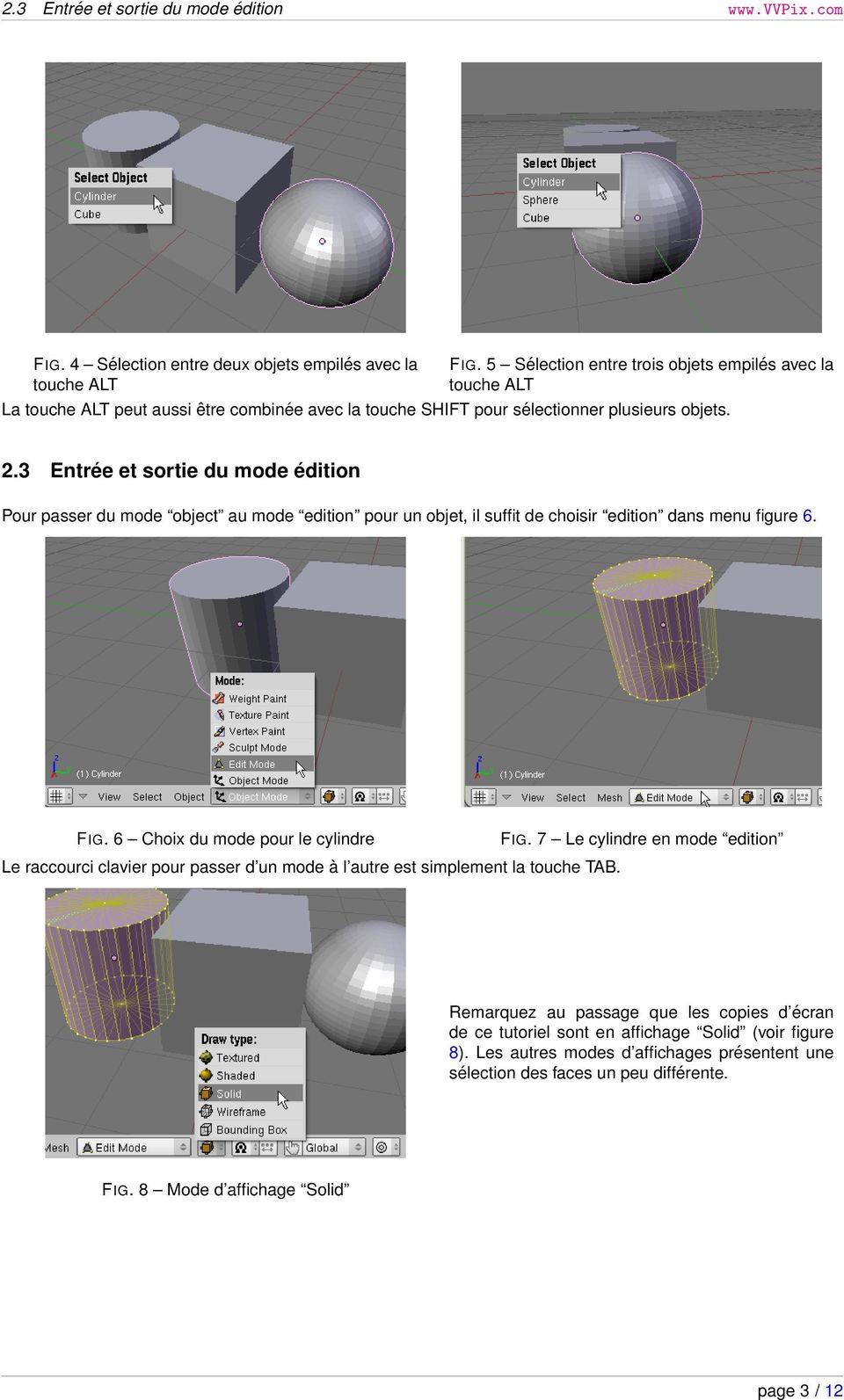
3 2.3 Entrée et sortie du mode édition FIG. 4 Sélection entre deux objets empilés avec la touche ALT FIG. 5 Sélection entre trois objets empilés avec la touche ALT La touche ALT peut aussi être combinée avec la touche SHIFT pour sélectionner plusieurs objets. 2.3 Entrée et sortie du mode édition Pour passer du mode object au mode edition pour un objet, il suffit de choisir edition dans menu figure 6. FIG. 6 Choix du mode pour le cylindre Le raccourci clavier pour passer d un mode à l autre est simplement la touche TAB. FIG. 7 Le cylindre en mode edition Remarquez au passage que les copies d écran de ce tutoriel sont en affichage Solid (voir figure 8). Les autres modes d affichages présentent une sélection des faces un peu différente. FIG. 8 Mode d affichage Solid page 3 / 12
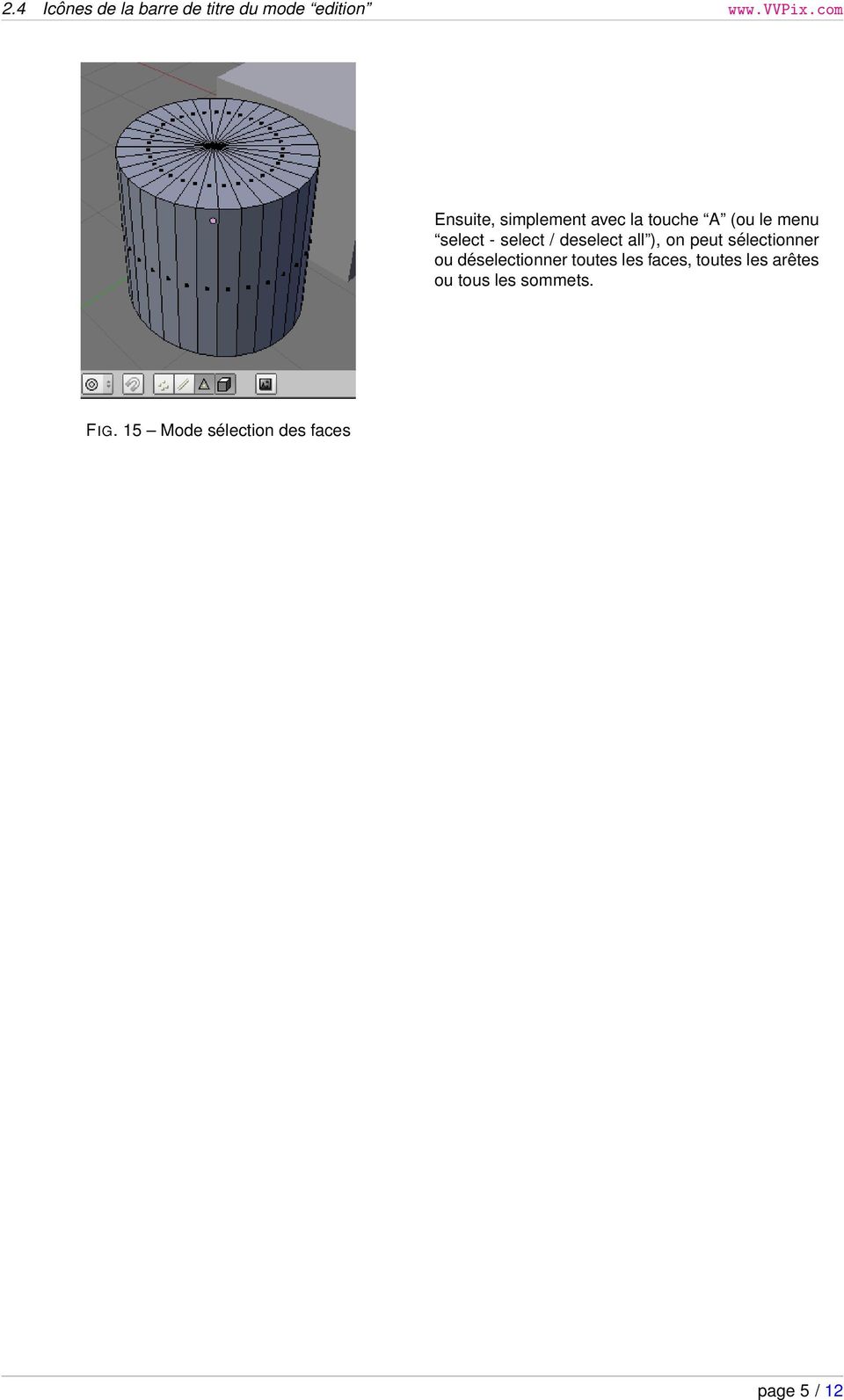
4 2.4 Icônes de la barre de titre du mode edition Icônes de la barre de titre du mode edition Le passage en mode édition change la barre de titre de la fenêtre 3D (voir figures 9 et 10 FIG. 9 Barre 3D en mode object FIG. 10 Barre 3D en mode edition Le dernier bouton permet de masquer ou d afficher les faces cachées du maillage (voir figures 11 et 12) FIG. 11 Mode edition, faces cachées FIG. 12 Mode edition, faces visibles Le choix des éléments à sélectionner s effectue avec les trois icônes précédents (voir figures 13, 14 et 15). FIG. 13 Mode sélection des sommets FIG. 14 Mode sélection des arêtes page 4 / 12
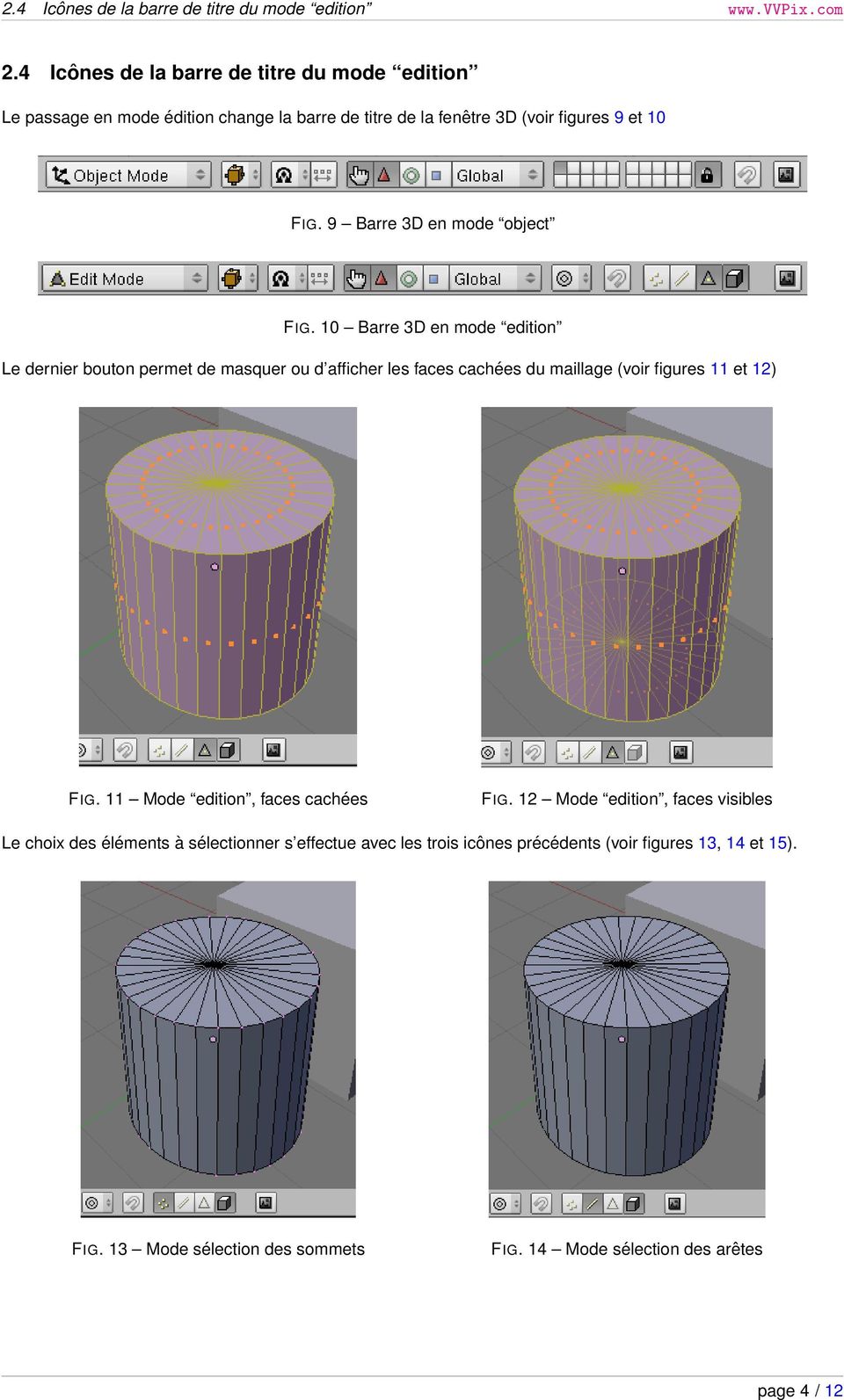
5 2.4 Icônes de la barre de titre du mode edition Ensuite, simplement avec la touche A (ou le menu select - select / deselect all ), on peut sélectionner ou déselectionner toutes les faces, toutes les arêtes ou tous les sommets. FIG. 15 Mode sélection des faces page 5 / 12

6 2.5 Subdivision des maillages Subdivision des maillages Pour pourvoir tester les sélections, il est préférable d avoir un grand nombre de faces, notamment pour le cube. Pour augmenter le nombre d éléments dans les maillages, on peut procéder à des subdivisions. La boite à outil pour les maillages s appelle en appuyant sur la touche W lorsque le curseur de la souris est sur la vue 3D et que le maillage est en mode edition. Ensuite, il suffit de suivre les figures 16 à 18. FIG. 16 Subdivision, étape 1 (appui sur la touche W, choix subdivision multi ) FIG. 17 Subdivision, étape 2, choix du nombre de subdivisions Ci-contre, le cube subdivisé. FIG. 18 Subdivision, étape 3 J effectue la même opération, avec une seule subdivision sur le cylindre (voir figure 19). Voilà, tout est enfin prêt pour jouer avec les sélections. FIG. 19 Le cylindre subdivisé page 6 / 12

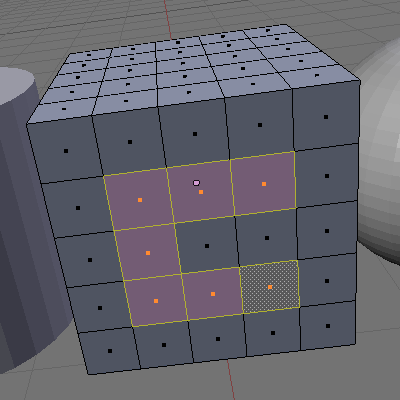
7 3 Modes de sélections 3.1 Sélection unitaire La sélection des sommets, arêtes et faces, s effectue avec les icônes de la barre de menu de la vue 3D, déjà vue section 2.4, page page 4. Pour obtenir les sélection ci-dessous (figures 20, 21 et 22), il suffit de sélectionner le mode (arête, sommet ou face) et de cliquer droit sur le maillage. FIG. 20 Sélection d un sommet FIG. 21 Sélection d une arête FIG. 22 Sélection d une face 3.2 Sélection multiple Pour sélectionner plusieurs éléments, comme dans de nombreux logiciels, il suffit de laisser la touche Shift enfoncée. FIG. 23 Sélection de plusieurs faces page 7 / 12


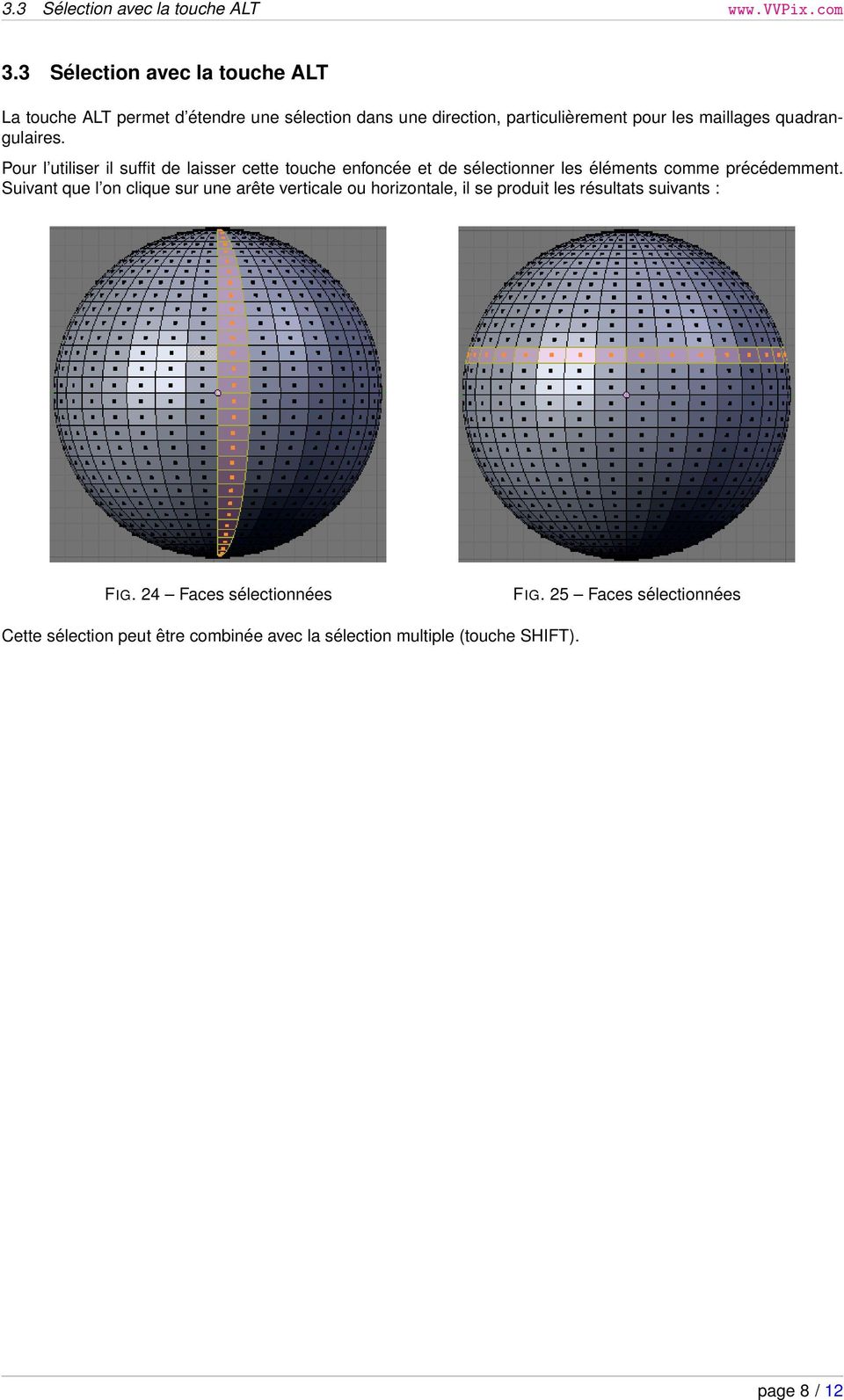
8 3.3 Sélection avec la touche ALT Sélection avec la touche ALT La touche ALT permet d étendre une sélection dans une direction, particulièrement pour les maillages quadrangulaires. Pour l utiliser il suffit de laisser cette touche enfoncée et de sélectionner les éléments comme précédemment. Suivant que l on clique sur une arête verticale ou horizontale, il se produit les résultats suivants : FIG. 24 Faces sélectionnées FIG. 25 Faces sélectionnées Cette sélection peut être combinée avec la sélection multiple (touche SHIFT). page 8 / 12
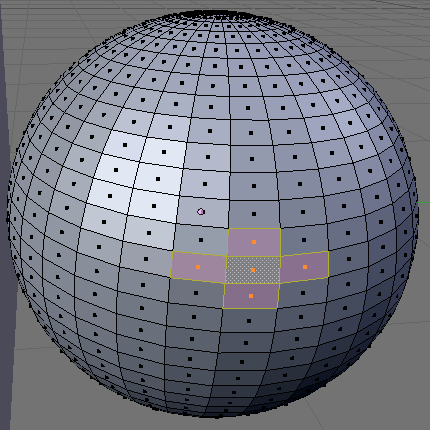
9 3.4 Sélection par propagation Sélection par propagation A partir d une sélection, on peut la propager aux voisins avec la combinaison de touches CTRL et + (voir figures 26 à 29). FIG. 26 Sélection initiale FIG. 27 Progagation 1 FIG. 28 Progagation 2 FIG. 29 Progagation 3 page 9 / 12

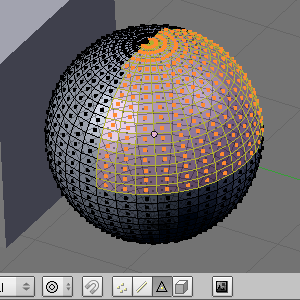
10 3.5 Sélection avec l outil Boîte (touche B) Sélection avec l outil Boîte (touche B) L outil Border select, s active en mode édition par la touche B ou par le menu Border Select. Il suffit d encadrer les éléments à sélectionner (voir figures 30 et 31. FIG. 30 Sélection avec le cadre FIG. 31 Résultat de face FIG. 32 Résultat de 3/4 avec occlusion des faces cachées FIG. 33 Résultat de 3/4 sans occlusion des faces cachées Figures 32 et 33, on remarque la différence de sélection suivant que l on avait occulté les faces cachées, ou pas. page 10 / 12
![3.6 Sélection avec l outil Cercle (touches B-B) www.vvpix.com 3.6 Sélection avec l outil Cercle (touches B-B) L outil Cercle s active en mode édition en appuyant deux fois sur la touche [B].](/docs-images/19/324840/images/11-0.png "Ensuite on choisit le diamètre du cercle de sélection soit avec la roulette de la souris, soit avec les touches [+] et [-], soit avec les touches [PAGE UP] et [PAGE DOWN]. FIG.")
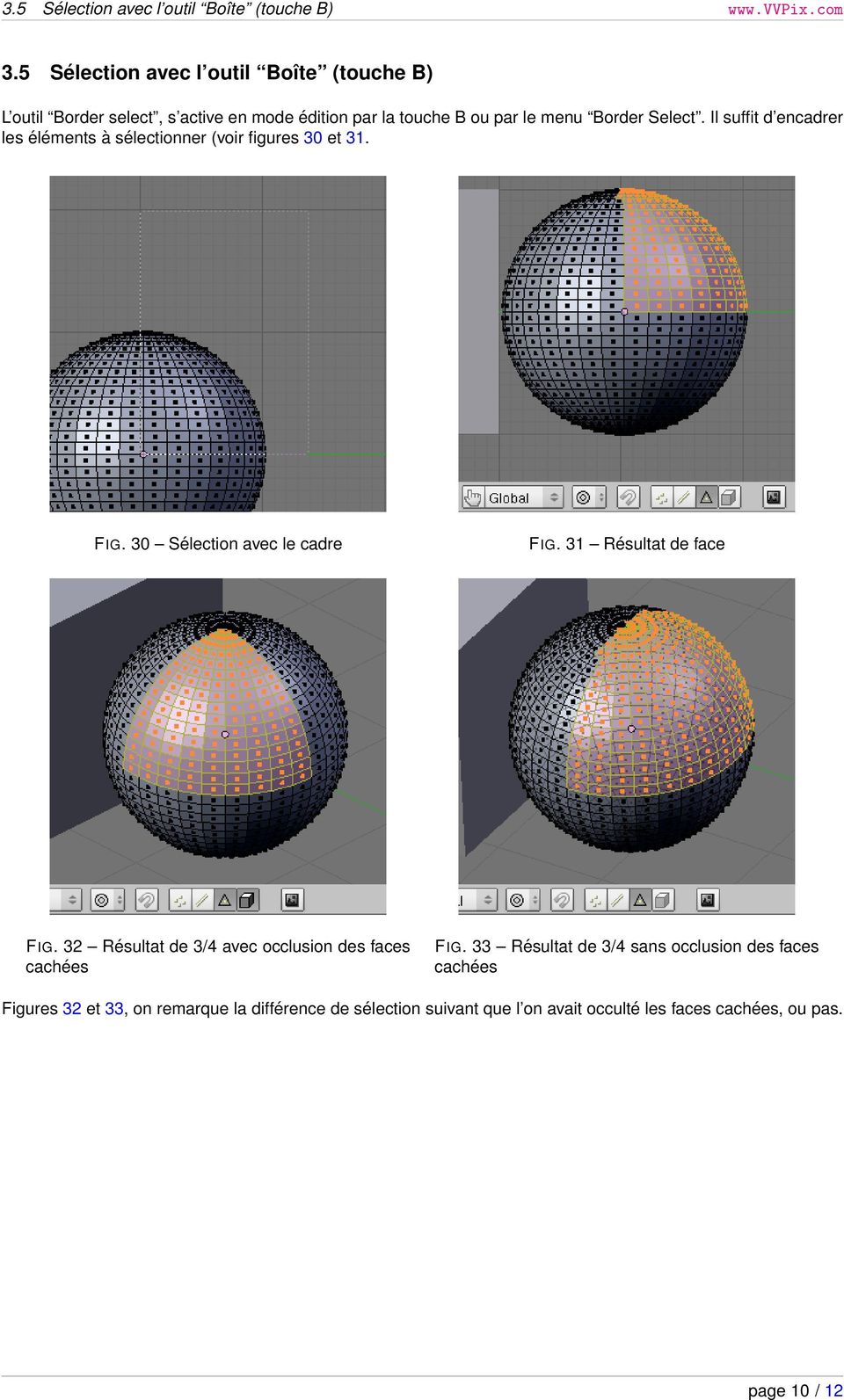
11 3.6 Sélection avec l outil Cercle (touches B-B) Sélection avec l outil Cercle (touches B-B) L outil Cercle s active en mode édition en appuyant deux fois sur la touche [B]. Ensuite on choisit le diamètre du cercle de sélection soit avec la roulette de la souris, soit avec les touches [+] et [-], soit avec les touches [PAGE UP] et [PAGE DOWN]. FIG. 34 Sélection et cercle de sélection FIG. 35 Changement du rayon du cercle de sélection La sélection des faces se produit lors de l appui sur le bouton gauche de la souris. Pour les déselectionner, appuyer sur le bouton du milieu. Le mode Sélection par cercle se quitte en appuyant sur le bouton droit de la souris. 3.7 Sélection avec l outil Lasso (touche CTRL) Le lasso est actif par défaut. Il s utilise en laissant la touche CTRL enfoncée et en dessinant une forme avec la souris avec le bouton gauche de la souris appuyé. FIG. 36 Sélection au lasso FIG. 37 Faces sélectionnées page 11 / 12
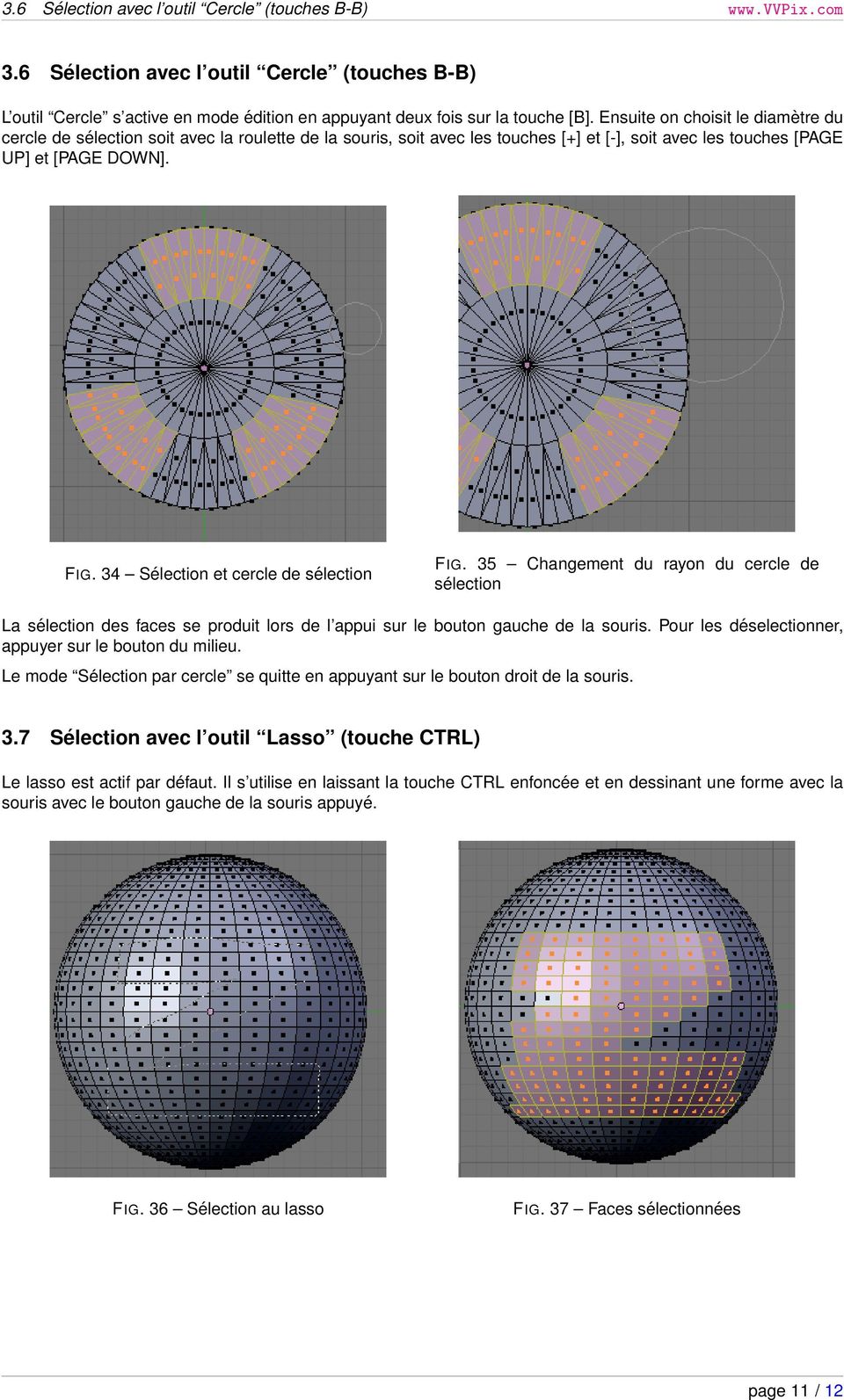
12 4 Autres moyens de sélection Blender contient encore d autres moyens de sélection accessibles par le menu select (voir figure 38). Je ne les détaille pas ici pour l instant. FIG. 38 Menu select en mode édition page 12 / 12
Silhouette Studio Leçon N 2
 Silhouette Studio Leçon N 2 Apprendre comment utiliser Ma Bibliothèque et la Boutique en Ligne Silhouette pour importer des nouveaux modèles. Matériels nécessaires Silhouette SD Feuille de transport colle
GUIDE D UTILISATION DU BROWSER DE BEYOND 20/20
 GUIDE D UTILISATION DU BROWSER DE BEYOND 20/20 Le browser Beyond 20/20 permet de visualiser, manipuler, présenter sous forme graphique, imprimer et sauvegarder des tableaux de données. Il s agit d un logiciel
Mise en scène d un modèle dans l espace 3D
 CHAPITRE 3 Mise en scène d un modèle dans l espace 3D Blender permet de construire des espaces à la manière d une scène de théâtre. Pour cela, il présente dès l ouverture tout ce dont on a besoin : un
1 Presentation du bandeau. 2 Principe de création d un projet : C2 industrialisation Apprendre Gantt project Ver 2.6 planifier
 1 Presentation du bandeau Créer une tâche Supprimer une tâche Affiche les propriétés d une tâche Onglet Gantt ou Ressources Calendrier Liste des tâches (ID ; Nom ; Date début et Date de Fin) 2 Principe
Correction des Travaux Pratiques Organiser son espace de travail
 Module 01 Correction des Travaux Pratiques Organiser son espace de travail Correction de l exercice N 1 Organiser son espace de travail Objectif de l exercice : 1. Comprendre le dock 2. Afficher les règles
Réalisation de cartes vectorielles avec Word
 Réalisation de cartes vectorielles avec Word Vectorisation de la carte Après avoir scanné ou avoir récupéré un fond de carte sur Internet, insérez-la dans votre fichier Word : Commencez par rendre visible
I Pourquoi une messagerie?
 I Pourquoi une messagerie? Outlook express est un logiciel de messagerie de windows. Il est installé par défaut sur un grand nombre d ordinateurs de la planète, ceux tournant sous Windows, et proposé par
SOMMAIRE. Présentation assistée sur ordinateur. Collège F.Rabelais 1/10
 /0 SOMMAIRE. Lancer le logiciel. Mettre un titre dans une diapositive et du texte. Ajouter une diapositive 4. Créer une diapositive avec une image 5. Créer une diapositive avec un graphique 6. Créer une
Tutoriel première utilisation ICEM-CFD. Couche limite et modification du maillage en 2D
 Tutoriel première utilisation ICEM-CFD Couche limite et modification du maillage en 2D Création de points, lignes, surfaces, ajout d un trou à la surface pour simuler le comportement de l écoulement autour
Adobe Illustrator Logiciel de dessin vectoriel et de Cartographie Assistée par Ordinateur
 Adobe Illustrator Logiciel de dessin vectoriel et de Cartographie Assistée par Ordinateur I- Ouverture d une nouvelle feuille de travail Fichier / Nouveau (ou ctrl + N) Indiquer dans la fenêtre qui s ouvre
L espace de travail de Photoshop
 L espace de travail de Photoshop 1 Au cours de cette leçon, vous apprendrez à : ouvrir les fichiers Photoshop ; sélectionner et employer certains des outils dans le panneau Outils ; définir les options
RACCOURCIS CLAVIERS. DEFINITION : Une «combinaison de touches» est un appui simultané sur plusieurs touches.
 S Vous n aimez pas la souris Les raccourcis clavier sont là pour vous faciliter la vie! INTRODUCTION : Vous avez du mal à vous habituer à la manipulation de la souris Des solutions existent : les raccourcis
Fiche Mémo : Options d accessibilité sous Windows et Internet Explorer 5
 Fiche Mémo : Options d accessibilité sous Windows et Internet Explorer 5 I. Général II. Affichage : taille icônes et écran III. Le menu «Options d accessibilité» : contraste, curseur IV. Le clavier V.
Comment réaliser une capture d écran dans Word. Alors comment ouvrir une page Word?
 Comment réaliser une capture d écran dans Word Pour réaliser une capture d écran dans Word, l idéal est d ouvrir d abord la page Word. Mais on peut bien l ouvrir après la capture d écran. Alors comment
Groupe Eyrolles, 2003, ISBN : 2-212-11317-X
 Groupe Eyrolles, 2003, ISBN : 2-212-11317-X 3 Création de pages dynamiques courantes Dans le chapitre précédent, nous avons installé et configuré tous les éléments indispensables à la mise en œuvre d une
TP Blender n 2 : Importation d un modèle SketchUp et animation
 TP Blender n 2 : Importation d un modèle SketchUp et animation Service de Conception Géométrique Université de Liège Aérospatiale et Mécanique Conçu avec Blender 2.66 et SketchUp 8 De SketchUp à Blender
Les calques : techniques avancées
 Les calques : techniques avancées 9 Au cours de cette leçon, vous apprendrez à : importer un calque d un autre fichier ; créer un masque d écrêtage ; créer et modifier un calque de réglage ; employer les
point On obtient ainsi le ou les points d inter- entre deux objets».
 Déplacer un objet Cliquer sur le bouton «Déplacer». On peut ainsi rendre la figure dynamique. Attraper l objet à déplacer avec la souris. Ici, on veut déplacer le point A du triangle point ABC. A du triangle
Bien travailler sur plusieurs écrans
 Bien travailler sur plusieurs écrans Pour améliorer votre confort sur votre ordinateur et travailler plus efficacement, vous pouvez lui ajouter un second voire un troisième écran. En étendant la surface
L ORDINATEUR FACILE D ACCÈS!
 L ORDINATEUR FACILE D ACCÈS! Préparé par Éric Roussel, enseignant spécialisé en informatique / École Jacques-Ouellette / 2009 Préambule Il est important de noter qu il n y a pas d adaptation parfaite des
Introduction à Windows 8
 Introduction à Windows 8 Windows 8 est aujourd hui le dernier Système d exploitation de Microsoft. Ce système n étant pas destiner exclusivement au Oridnateur (il est également installé sur certaines tablettes
Découverte du logiciel ordinateur TI-n spire / TI-n spire CAS
 Découverte du logiciel ordinateur TI-n spire / TI-n spire CAS Mémento Ouvrir TI-Nspire CAS. Voici la barre d outils : L insertion d une page, d une activité, d une page où l application est choisie, pourra
Utiliser le service de messagerie électronique de Google : gmail (1)
 Utiliser le service de messagerie électronique de Google : gmail (1) 1. Créer un compte 2 2. Ouvrir sa boîte de messagerie électronique 3 3. Comprendre la boîte de réception (1) 4 3.1. Lire un message
COMMENCER AVEC VUE. Chapitre 1
 Chapitre 1 COMMENCER AVEC VUE Traduction en français du premier chapitre du manuel d'utilisation du logiciel VUE. Traduit de l'américain par Bernard Aubanel. CRÉER UNE NOUVELLE CARTE Pour ouvrir VUE: 1.
WINDOWS 8. Windows 8 se distingue par la présence de 2 interfaces complémentaires :
 WINDOWS 8 Windows 8 : généralités Windows 8 est la dernière version du système d'exploitation de Windows, sortie en octobre 2012. Si vous possédez un ordinateur récent, il y a de fortes chances que votre
Arborescence et création de dossiers
 Arborescence et création de dossiers Point35 Multimédia, Argentré du Plessis L arborescence Un ordinateur est rangé en arborescence de dossier et fichier. L arborescence désigne l organisation des données.
Tout savoir sur le clavier
 Tout savoir sur le clavier Niveau débutant Niveau intermédiaire Niveau confirmé Le clavier est un périphérique d entrée (interface homme / machine), composé de touches envoyant des instructions à la machine.
Dans l idéal, ceci devrait être fait en amont pour chaque image envoyée sur l espace de stockage de votre site internet.
 1- Optimiser le poids de votre image : Dans l idéal, ceci devrait être fait en amont pour chaque image envoyée sur l espace de stockage de votre site internet. Tous les types d utilisateurs (auteur, publicateur,
Guide de l utilisateur. Faites connaissance avec la nouvelle plateforme interactive de
 Guide de l utilisateur Faites connaissance avec la nouvelle plateforme interactive de Chenelière Éducation est fière de vous présenter sa nouvelle plateforme i+ Interactif. Conçue selon vos besoins, notre
Utilisation du logiciel Epson Easy Interactive Tools
 Utilisation du logiciel Epson Easy Interactive Tools Ce logiciel permet d'utiliser le stylo electronique comme souris pour contrôler l'ordinateur depuis l'écran et comme feutre électronique pour écrire
MANUEL GANTT PROJECT
 MANUEL GANTT PROJECT A FAIRE UN GANTT PREVISIONNEL 1 Définir le problème Le diagramme de GANTT est un outil permettant de modéliser la planification de tâches nécessaires à la réalisation d'un projet.
1.1 L EXPLORATEUR WINDOWS
 Gérer les fichiers et les dossiers Cette partie du T.P. a pour objectifs de vous familiariser avec les méthodes pour copier, déplacer, effacer, renommer des dossiers et des fichiers. 1.1 L EXPLORATEUR
1 CRÉER UN TABLEAU. IADE Outils et Méthodes de gestion de l information
 TP Numéro 2 CRÉER ET MANIPULER DES TABLEAUX (Mise en forme, insertion, suppression, tri...) 1 CRÉER UN TABLEAU 1.1 Présentation Pour organiser et présenter des données sous forme d un tableau, Word propose
F.A.Q 1.0 Designer 3D Atex System
 -Sommaire- 1-Comment installer le logiciel?...2 2-Comment créer un projet?...3 3-Comment ouvrir un projet?...4 4-Comment se déplacer en 2D & 3D?...5 5-Comment ajouter des composants?...6 1-Comment installer
Module 1 : Tableau de bord Excel * 2010 incl.*
 Module 1 : Tableau de bord Excel * 2010 incl.* 1.0 Introduction Excel nous aide à mieux comprendre les données en les plaçant dans des cellules (réparties en lignes et en colonnes) et au moyen de formules
My Poker Manager Guide Utilisateur. Guide Utilisateur
 «My Poker Manager» Guide Utilisateur Sommaire My Poker Manager Guide Utilisateur Sommaire... 2 My Poker Manager... 3 Tous les outils... 4 1 Système d alerte... 5 2 Composant de stacking ou pile de tables...
SolidWorks edrawings et publications
 SolidWorks edrawings et publications Ce tutorial a pour but de vous expliquer ce qu est edrawings et ce que ce format de fichier peut vous rendre comme services, puis de vous expliquer les différentes
CAISSE. Ce logiciel nécessite une licence pour fonctionner.
 Ce logiciel nécessite une licence pour fonctionner. CAISSE Le logiciel de caisse permet la vente des articles seulement. Elle est utilisable avec un écran tactile, des douchettes code barre, des imprimantes
INSERER DES OBJETS - LE RUBAN INSERTION... 3 TABLEAUX
 TABLE DES MATIERES Livret Utilisateur Excel 2007 Niveau 2 INSERER DES OBJETS - LE RUBAN INSERTION... 3 TABLEAUX... 4 Les tableaux croisés dynamiques... 4 Création d un tableau croisé... 5 Comparer des
Utilisation du logiciel GALAAD
 1 Sommaire: Présentation du logiciel GALAAD 1. Démarrer le programme........ 2. Présentation de l écran du logiciel....... Les barres d'outils, sauvegarder... 3. Créer un nouveau fichier........ 4. Préparer
Guide d Installation et de Configuration du Logiciel
 CAMMEGH EyeBall Guide d Installation et de Configuration du Logiciel (seulement type mini PC) Merci de considerer l environnement avant d imprimer ce document. Cammegh Ltd. International Gaming Award Winners
Atelier «personnaliser l environnement de l ordinateur mai 2015
 Sous windows 7 La barre des tâches Elle est composé du bouton démarrer, des accès rapides à certains programmes et options. Cette barre peut être placée en bas de l écran mais aussi sur les côtés ou en
À la découverte de l ordinateur
 À la découverte de l ordinateur Au début de l informatique, la seule possibilité pour communiquer avec l ordinateur était d écrire des lignes de code pour lui donner des ordres et obtenir des résultats
Installation du logiciel Windows Suivant Démarrer Tous les programmes Démarrer Tous les programmes Marketing Manager Marketing Manager Linux ici Mac
 Le Marketing Manager de bluevizia est un outil informatique facile à utiliser et moderne pour le développement et la gestion des processus marketing. Installation du logiciel Windows Double cliquez avec
Avant-propos FICHES PRATIQUES EXERCICES DE PRISE EN MAIN CAS PRATIQUES
 Avant-propos Conçu par des pédagogues expérimentés, son originalité est d être à la fois un manuel de formation et un manuel de référence complet présentant les bonnes pratiques d utilisation. FICHES PRATIQUES
TUTORIEL IMPRESS. Ouvrir Impress cocher «présentation vierge», «suivant» cocher «écran», «suivant» cocher «standard», «créer»
 TUTORIEL IMPRESS Ouvrir Impress cocher «présentation vierge», «suivant» cocher «écran», «suivant» cocher «standard», «créer» Une page impress s'ouvre : Le volet gauche contiendra toutes les diapositives
Dessiner dans Galaad FRANÇOIS PALLUT
 Dessiner dans Galaad FRANÇOIS PALLUT Paternité - Pas d'utilisation Commerciale - Pas de Modification : http://creativecommons.org/licenses/by-nc-nd/2.0/fr/ Table des matières Objectifs 5 Introduction 7
Aide Webmail. L environnement de RoundCube est très intuitif et fonctionne comme la plupart des logiciels de messagerie traditionnels.
 Aide Webmail 1. Découverte de l environnement : L environnement de RoundCube est très intuitif et fonctionne comme la plupart des logiciels de messagerie traditionnels. 1. La barre d application (1) Les
Création d un document PublishView
 Auteur : Jean Louis Balas Découverte du logiciel ordinateur TI-n spire / TI-n spire CAS Création d un document PublishView Ce document est réalisé avec la version 3.0.2 du logiciel TI Nspire CAS Teacher
CREER ET ANIMER SON ESPACE DE TRAVAIL COLLABORATIF
 CREER ET ANIMER SON ESPACE DE TRAVAIL COLLABORATIF SOMMAIRE Sommaire... 2 Un espace de travail collaboratif, pourquoi faire?... 3 Créer votre espace collaboratif... 4 Ajouter des membres... 6 Utiliser
Organiser vos documents Windows XP
 Organiser vos documents Windows XP Dossier? Fichier? Qu'est ce que c'est? Un dossier (autrement appelé répertoire) est un élément dans lequel on peut mettre d'autres dossiers, ou des fichiers (ou les 2).
Choisir entre le détourage plume et le détourage par les couches.
 Choisir entre le détourage plume et le détourage par les couches. QUEL CHOIX D OUTILS ET QUELLE METHODE, POUR QUEL OBJECTIF? Il existe différentes techniques de détourage. De la plus simple à la plus délicate,
Manipuler fichiers et dossiers
 Manipuler fichiers et dossiers 1- Créer des dossiers Ouvrir le Poste de travail, Ouvrir le disque dur C:, Ouvrir le dossier Mes documents, Créer un dossier : - cliquer avec le bouton droit de la souris
Modes Opératoires WinTrans Mai 13 ~ 1 ~
 Modes Opératoires WinTrans Mai 13 ~ 1 ~ Table des matières Facturation... 2 Tri Filtre... 2 Procédures facturation... 3 Transfert Compta... 8 Création d un profil utilisateur... Erreur! Signet non défini.
Utilisation de l éditeur.
 Utilisation de l éditeur. Préambule...2 Configuration du navigateur...3 Débloquez les pop-up...5 Mise en évidence du texte...6 Mise en évidence du texte...6 Mise en page du texte...7 Utilisation de tableaux....7
PRISE EN MAIN D UN TABLEUR. Version OPEN OFFICE
 PRISE EN MAIN D UN TABLEUR Version OPEN OFFICE Prise en main d un tableur page 2 1. L utilisation de la souris Pour faire fonctionner un tableur, on utilise le clavier mais aussi la souris. Rappelons,
GanttProject : guide utilisateur
 GanttProject : guide utilisateur Ce guide explique de manière synthétique comment créer puis gérer un diagramme de Gantt à l'aide du logiciel GanttProject dans le cadre des Projets technologiques des classes
SOMMAIRE. Accéder à votre espace client. Les Fichiers communs. Visualiser les documents. Accéder à votre espace client. Changer de Workspace
 SOMMAIRE Accéder à votre espace client Les Fichiers communs Visualiser les documents Accéder à votre espace client Changer de Workspace Visualiser VOS documents Vous déconnecter ou revenir au tableau de
Manuel Utilisateur Logiciel PEB Partie modeleur version 2.5
 Manuel Utilisateur Logiciel PEB Partie modeleur version 2.5 Table des matières Table des matières... 3 Introduction... 7 Objectifs du modeleur... 7 Coup d oeil... 9 Principes sous-tendant l utilisation
DESINSTALLER L'ANTIVIRUS FIREWALL
 DESINSTALLER L'ANTIVIRUS FIREWALL Ref : FP. P833 V 10.0 Résumé Ce document vous indique comment désinstaller l'antivirus Firewall présent sur votre machine. Cette manipulation est valable pour toutes les
SFEA. Ce document peut être imprimé au format livret. Guide utilisateurs du site "Se Former en Alsace"
 SFEA Ce document peut être imprimé au format livret Guide utilisateurs du site "Se Former en Alsace" Version 1.2-28/11/2012 SOMMAIRE 1 INTRODUCTION... 9 2 FONCTIONNALITES...10 3 CONNEXION A L APPLICATION...11
Activité 11 : Nuage de points ou diagramme de dispersion
 Activité 11 : Nuage de points ou diagramme de dispersion Un nuage de points, ou diagramme de dispersion, représente des coordonnées dans un plan cartésien. Chaque point dans le plan représente deux quantités.
AVEC LIVE TRADER, VISEZ PLUS HAUT POUR VOS INVESTISSEMENTS
 AVEC LIVE TRADER, VISEZ PLUS HAUT POUR VOS INVESTISSEMENTS Prêt à maîtriser LIVE TRADER? Découvrez les principales fonctionnalités de cet outil. Découvrir l espace de travail Organiser les modules Rechercher
EXCEL TUTORIEL 2012/2013
 EXCEL TUTORIEL 2012/2013 Excel est un tableur, c est-à-dire un logiciel de gestion de tableaux. Il permet de réaliser des calculs avec des valeurs numériques, mais aussi avec des dates et des textes. Ainsi
FICHIERS ET DOSSIERS
 La différence entre fichier et dossier FICHIERS ET DOSSIERS La première notion à acquérir est la différence entre un dossier et un fichier Un dossier est une sorte de classeur dans lequel on range divers
CAPTURE DES PROFESSIONNELS
 CAPTURE DES PROFESSIONNELS 2 Téléchargement 3 Installation 8 Prise en main rapide 10 Lancement Recherche 14 Gestion des fichiers 23 Compare et Sépare 24 Fichiers annexes 2/ Le menu Utilitaires 32 Internet
PRESENTATION DU LOGICIEL
 Calibrage du Tableau Interactif (TBI) Mise en route du Logiciel Interwrite Workspace Ouverture du logiciel : La barre d outils apparaît sur le bureau de l ordinateur Clic Droit sur l icône einstruction
AGASC / BUREAU INFORMATION JEUNESSE 06700 Saint Laurent du Var - E mail : [email protected] / Tel : 04.93.07.00.66 CONSIGNE N 1 :
 CONSIGNE N 1 : Rédiger puis envoyer un nouveau message La fenêtre de la boîte de messagerie s affiche Cliquer sur «Ecrire» ou «Nouveau message» pour ouvrir cette nouvelle fenêtre. Ensuite, suivre cette
KM2 W1 EVC1 M3~ Manuel AUTOMSIM API 24V. BP Dcy 1MINI 1MAXI. www.irai.com
 L1 L2 L3 F1 M1 KM2 0V U1 V1 M3~ W1 EVC1 Manuel AUTOMSIM 0 1 2 3 4 5 6 7 8 9 10 11 12 13 14 API 24V 0 1 2 C1MINI BP Dcy C1MAXI 1MAXI 1MINI EVC1 www.irai.com INTRODUCTION... 5 INSTALLATION... 6 PRISE EN
Manuel d utilisation TruView 3.0
 Manuel d utilisation TruView 3.0 Document rédigé par : Table des matières INTRODUCTION... 3 Chapitre 1 : Télécharger et installer TruView... 3 Chapitre 2 : Utilisation de TruView... 4 Chapitre 3 : Mode
Pop-Art façon Roy Liechtenstein
 1 sur 6 22/01/2010 22:35 Pop-Art façon Roy Liechtenstein Ce tutoriel peut paraître loin de la photographie, mais il contient des techniques très utiles, voire indispensables en matière de retouche. 1 -
[WINDOWS 7 - LES FICHIERS] 28 avril 2010. Logiciel / Windows
![[WINDOWS 7 - LES FICHIERS] 28 avril 2010. Logiciel / Windows](/thumbs/24/2835720.jpg "[WINDOWS 7 - LES FICHIERS] 28 avril 2010. Logiciel / Windows") Ce dossier a une forme un peu différente des précédentes : c est un ensemble de «fiches» décrivant chacune une des opérations que l on peut effectuer avec un fichier (enregistrer, renommer, etc.). Chaque
Ce dossier a une forme un peu différente des précédentes : c est un ensemble de «fiches» décrivant chacune une des opérations que l on peut effectuer avec un fichier (enregistrer, renommer, etc.). Chaque
Comment utiliser RoundCube?
 Comment utiliser RoundCube? La messagerie RoundCube est très intuitive et fonctionne comme la plupart des logiciels de messagerie traditionnels. A. Découverte de l'environnement 1/ La barre d application
POUR ALLER UN PEU PLUS LOIN SUR UN TABLEUR. Version EXCEL
 POUR ALLER UN PEU PLUS LOIN SUR UN TABLEUR Version EXCEL Document réalisé par Francis Petit, IA-IPR de Mathématiques à Grenoble, à partir d un document de Jean-Raymond Delahaye, professeur au lycée Alain
Publication Assistée par Ordinateur
 Présentation OpenOffice Draw est l'outil de dessin vectoriel de la suite bureautique OpenOffice. De fait, Draw permet de réaliser certains documents comparables à ceux de Publisher, le logiciel de P.A.O.
Séminaire d information MIGRATION WINDOWS 7 ET OFFICE 2010
 Séminaire d information MIGRATION WINDOWS 7 ET OFFICE 2010 Pourquoi migrer vers Office 2010? Pour bénéficier d une meilleure ergonomie Pour faciliter les échanges avec l extérieur Pour profiter de la puissance
Maîtrisez votre Navigateur
 Qu est-ce que Surfer ou Naviguer sur Internet? C est l action, à l aide d un navigateur internet, de suivre les liens hypertexte qui relient les pages Web les unes aux autres. La navigation Web C est une
Affectation standard Affectation modifiée (exemple)
 1 sur 5 13/02/2005 11:44 Les fonctions qui vont être abordées vont vous apprendre à : comprendre l'arborescence Poste de travail, disque Répertoire ou dossier Chemin absolu, relatif utiliser l'explorateur
Débuter avec Excel. Excel 2007-2010
 Débuter avec Excel Excel 2007-2010 Fabienne ROUX Conseils & Formation 10/04/2010 TABLE DES MATIÈRES LE RUBAN 4 LE CLASSEUR 4 RENOMMER LES FEUILLES DU CLASSEUR 4 SUPPRIMER DES FEUILLES D UN CLASSEUR 4 AJOUTER
Access 2007 FF Access FR FR Base
 ACCESS Basic Albertlaan 88 Avenue Albert Brussel B-1190 Bruxelles T +32 2 340 05 70 F +32 2 340 05 75 E-mail [email protected] Website www.keyjob-training.com BTW TVA BE 0425 439 228 Access 2007
Apprendre à manipuler le clavier Médiathèque de Bussy Saint-Georges APPRENDRE A MANIPULER LE CLAVIER
 APPRENDRE A MANIPULER LE CLAVIER Apprendre à manipuler le clavier SOMMAIRE : I APPRENDRE A TAPER AU CLAVIER... PAGES 3-11 1.1 - Positionnement des touches d'un clavier... Page 3 1.2 - Les touches importantes
SOMMAIRE GUIDE D UTILISATION DU WEBMAIL. vous guide
 vous guide GUIDE D UTILISATION DU WEBMAIL SOMMAIRE A. Connection Webmail B. Les fonctions de base C. Composer un message D. Les fonctions supplémentaires 1. Le carnet d adresse a. Pour créer un nouveau
Organiser le menu "Démarrer"
 Organiser le menu "Démarrer" Ce tutoriel est réalisé avec des captures d'écran de Windows Vista mais les possesseurs de Windows XP et Seven ne seront pas trop dépaysés. L'objectif est de passer en revue
La saisie d un texte
 La saisie d un texte On utilise le clavier pour la saisie des textes. C est une partie importante du travail. Il est indispensable de respecter un certain nombre de règles pour que le travail soit plus
Vous devez tout d abord réaliser l esquisse (le dessin de la pièce en 2 dimensions) avant de mettre cette pièce en volume.
 Lancer le logiciel SolidWorks en double-cliquant sur l icône ci-contre. Cliquer sur «fichier», puis «nouveau» puis cliquer sur l icône ci-contre et Cliquer sur OK. Vous devez tout d abord réaliser l esquisse
Contrôler plusieurs ordinateurs avec un clavier et une souris
 Contrôler plusieurs ordinateurs avec un clavier et une souris Si vous utilisez plusieurs ordinateurs sous Windows à la maison ou au bureau, il peut être compliqué de passer d'un ordinateur à un autre,
Créer sa première base de données Access Partie 4/4 - Création d un état
 - le 19/02/2013 Créer sa première base de données Access Partie 4/4 - Création d un état Ce tutoriel est la suite de l article sur la création d une table, l article sur la création d une requête et l
OUTIL DE CRYPTAGE ET DE COMPRESSION
 Programme de CRYPTAGE ET DE COMPRESSION «SECRETZIP» (Windows uniquement). Le programme est fourni sur la clé USB Flash. Veuillez consulter le manuel situé sur la clé USB Flash ou visiter le site integralmemory.com
MISE AU POINT FINANCIÈRE GUIDE DE L UTILISATEUR. Le logiciel MISE AU POINT FINANCIÈRE est offert sous licence par EquiSoft.
 MISE AU POINT FINANCIÈRE GUIDE DE L UTILISATEUR Le logiciel MISE AU POINT FINANCIÈRE est offert sous licence par EquiSoft. Accès MISE AU POINT FINANCIÈRE Guide de l utilisateur (V3) Octobre 2012 Page 2
Table des matières : 16 ASTUCES OUTLOOK
 Table des matières : 16 ASTUCES OUTLOOK Accéder rapidement à votre boîte de réception Ajouter directement les caractéristiques dans le carnet d'adresses Classez vos emails par couleurs Créez des Post-It
Utilisation de la plateforme VIA ecollaboration
 Entrer sur la plateforme L invitation que vous avez reçue comporte un lien vers la plateforme VIA ecollaboration (salle privée de François Guérin de Communagir). Pour y accéder, cliquez simplement sur
pcon.planner 6 Préparer et présenter une implantation en toute simplicité
 pcon.planner 6 Préparer et présenter une implantation en toute simplicité Sommaire 1. Installation :... 3 2. Démarrer le logiciel :... 3 3. Interface :... 3 4. Naviguer :... 4 5. Réaliser une implantation
VOCABULAIRE LIÉ AUX ORDINATEURS ET À INTERNET
 VOCABULAIRE LIÉ AUX ORDINATEURS ET À INTERNET Brancher / débrancher l ordinateur de la prise Allumer / éteindre l ordinateur : pour allumer ou éteindre l ordinateur vous devez appuyer sur le bouton On/off
l'ordinateur les bases
 l'ordinateur les bases Démarrage de l'ordinateur - Le bureau, mon espace de travail - J'utilise la souris - Ouvertes ou fermées, les fenêtres - Dans l'ordinateur, tout est fichier - Le clavier : écrire,
CLASSE VIRTUELLE UTILISATION DE CENTRA
 rectorat mission formation division de la formation CLASSE VIRTUELLE UTILISATION DE CENTRA L objet de ce document est de présenter la démarche pour la mise en place d une formation à distance utilisant
PAGE 1. L écran du logiciel d Open Office Draw. Barre de menu: Les commandes du logiciel
 PAGE L écran du logiciel d Open Office Draw Nom du document : Nom d enregistrement Barre de mise forme: Ligne, couleurs, fond,... Barre de menu: Les commandes du logiciel Barre d outils: Les boutons de
Cette fonctionnalité est paramétrable et accessible dans le module administration via le menu "Dossier / Administration".
 Gestion du multilingues Cette nouveauté est disponible en édition Entreprise L'extension WaveSoft Customisation vous permet sur l'édition Entreprise de rendre les modules Gestion Commerciale, GRC, Comptabilité,
GESTION DU LOGO. 1. Comment gérer votre logo? 2. 2.1. Format de l image 7 2.2. Dimensions de l image 8 2.3. Taille de l image 9
 GESTION DU LOGO 1. Comment gérer votre logo? 2 1.1. Insérer un logo 3 1.1.1. Insérer un logo dans le bandeau 3 1.1.2. Insérer un logo dans les éditions 4 1.2. Supprimer un logo 6 1.2.1. Supprimer un logo