
Trucs et Astuces Vista / Seven (W7)
|
|
|
- Hippolyte Tassé
- il y a 10 ans
- Total affichages :
Transcription
1 Trucs et Astuces Vista / Seven (W7) Titre en BLEU : Truc pour Vista (V) Titre en ROUGE : Truc pour Seven (S) Titre en VERT : Truc pour Vista ET Seven (VS) Titre en BLEU : Truc pour Vista (V)... 1 Titre en ROUGE : Truc pour Seven (S)... 1 Titre en VERT : Truc pour Vista ET Seven (VS)... 1 [001-VS] Quelle est la version de Windows sur la machine... 6 [002-VS] Interface Aéro présente ou désactivée... 6 [003-V] Obtenir un rapport de performance de votre machine... 6 [004-VS] Déverrouillage des Majuscules... 7 [005-VS] Sonoriser le passage en Majuscule... 7 [006-VS] Masquer le volet d informations (détails) dans une fenêtre de dossier... 7 [007-VS] Ajouter un volet de visualisation dans l explorateur... 7 [008-VS] Désactiver l UAC (User Account Control)... 8 [009-VS] Changer la taille des icônes sur le bureau... 8 [010-VS] Changer la taille du curseur de souris sur le bureau... 8 [011-VS] Afficher les extensions de fichiers et les dossiers cachés... 8 [012-VS] Associer un logiciel à l ouverture d un type de fichier précis... 8 [013-VS] Ouvrir l explorateur sur un dossier précis... 9 [014-VS] Ouvrir un dossier précis au démarrage de Windows... 9 [015-VS] Modifier la lettre d un périphérique (pour un PC de bureau de préférence) [016-VS] Personnaliser une clé USB avec son icône et son nom [017-VS] Déplacer les dossiers de stockage par défaut (pour un PC de bureau de préférence) [018-V] Taper des commandes en mode Administrateur [019-V] Désactiver l envoi des rapports d erreurs [020-VS] Menu Démarrer : Ajouter des logiciels fixes [021-VS] Menu Démarrer : Afficher la commande Exécuter [022-VS] Menu Démarrer : Modifier le nombre de logiciels variables les plus utilisés11 [023-VS] Régler les programmes qui se lancent au démarrage [024-VS] Rechercher en langage naturel dans le champ du menu Démarrer [025-VS] Améliorer la recherche [026-VS] Mettre des photos (autres que celles par défaut) dans le gadget diaporama.. 12 [027-VS] Faire défiler vos photos sur l écran de veille Trucs et Astuces Vista et Seven.docx Page 1 / 48
![.. 6 [002-VS] Interface Aéro présente ou désactivée... 6 [003-V] Obtenir un rapport de performance de votre machine... 6 [004-VS] Déverrouillage des Majuscules.](/docs-images/40/1229532/images/page_1.jpg ".. 7 [005-VS] Sonoriser le passage en Majuscule... 7 [006-VS] Masquer le volet d informations (détails) dans une fenêtre de dossier... 7 [007-VS] Ajouter un volet de visualisation dans l explorateur.")
2 [028-V] Afficher ses photos favorites dans l écran de veille [029-VS] Réaliser une capture d écran [030-VS] Eliminer les fichiers «Thumbs» [031-VS] Remettre l icône Volume dans la barre des tâches [032-V] Retrouver le Volet Windows en cas de perte [033-VS] Retrouver la Corbeille supprimée par erreur [034-VS] Défragmenter le disque dur (1 sur portable mais plusieurs possibles sur PC de bureau) [035-V] Imprimer l arborescence d un disque dur ou d une clé USB [036-VS] Ouvrir le gestionnaire de tâches [037-VS] Sauvegarder le registre [038-VS] Générer un point de restauration [040-VS] Modifier l interface du gestionnaire de périphériques [041-VS] Découvrir les options cachées des menus contextuels [042-VS] Distinguer visuellement un dossier particulier en changeant son icône [043-VS] Ajouter des fichiers dans un dossier déjà compressé [044-VS] Supprimer rapidement et définitivement [045-VS] Modifier la contenance de la corbeille [046-VS] Choisir un affichage différent pour chaque dossier [047-VS] Utiliser des dossiers virtuels [048-VS] Créer un raccourci spécial sur le bureau : Périphérique ou Dossier [049-VS] Camoufler un dossier [050-V] Maintenir à jour les codecs de Windows Média Player [051-VS] Activer la loupe ou le clavier visuel [ 052-V] Accéder aux différents comptes utilisateurs d'un seul clic [053-VS] Supprimer (modifier) la musique de démarrage de Windows [054-VS] Eteindre Windows d un simple double clic [055-VS] Nettoyer la liste des documents récents [056-VS] Repérer le pointeur de souris avec la touche CTRL [057-V] Désactiver le volet Windows au démarrage [058-VS] Sélection multiple discontinue en cochant [059-VS] Fermer plusieurs fenêtres d un seul clic [060-V] Adapter la barre de notification [061-VS] Désactiver un périphérique inutilisé [062-VS] Faire apparaître le contenu d un dossier de base sous forme de menu déroulant [063-VS] Changer le papier peint (fond d écran) du bureau [064-V] Créer un écran de veille personnel Trucs et Astuces Vista et Seven.docx Page 2 / 48
![.. 14 [034-VS] Défragmenter le disque dur (1 sur portable mais plusieurs possibles sur PC de bureau)... 15 [035-V] Imprimer l arborescence d un disque dur ou d une clé USB.](/docs-images/40/1229532/images/page_2.jpg ".. 15 [036-VS] Ouvrir le gestionnaire de tâches... 15 [037-VS] Sauvegarder le registre... 15 [038-VS] Générer un point de restauration.")
3 [065-VS] Ajouter un raccourci dans la zone variable de lancement rapide [066-V] Agrandir les boutons de fenêtres [067-V] Placer sur le bureau le raccourci d un dossier utilisé chaque jour [068-VS] Faire réapparaitre la clé USB dans le dossier Ordinateur (XP : Poste de travail ) [069-VS] Rétablir le clavier français [070-V] Garder l invite de commande (>) sous la main [071-VS] Régler le centre de mobilité (sur un ordinateur portable) [072-V] Agrandir le cache de la mémoire tampon [073-VS] Personnaliser les dossiers [074-VS] Obtenir des informations détaillées sur votre Ordinateur [075-VS] Déplacer le fichier d échange [076- V] Connecter une imprimante réseau sur la Box de votre FAI [077-VS] Retrouver le menu Démarrer classique de XP (pour les nostalgiques) [078-S] Afficher un diaporama en fond d écran [079-VS] Imprimer la liste des fichiers contenus dans un dossier [081-VS] Ajouter un raccouci dans la zone variable de lancement rapide [082-VS]Personnaliser vos dossiers [083-VS] Faire apparaitre la barre de menus [084-S] Récupérer le menu Documents récents [085-VS] Organiser la liste des programmes du menu Démarrer [087-S] Remettre des icônes sur le bureau (Ordinateur) [088-S] Créer un disque de réparation [089-S] Créer une image du disque boot à partir de Windows [090-S] Créer un disque virtuel [092-S] Épingler des programmes [093-S] Afficher jusqu à 3 horloges dans la barre des taches [094-VS] Contrôler le panneau de configuration par une icône sur le bureau [095-S] Afficher toutes les fenêtres en même temps [096-S] Faire le ménage dans les fenêtres ouvertes [097-S] Coller-Serrer 2 fenêtres (bords aimantés) [098-S] Retrouver rapidement un document traité récemment [099-S] Ouvrir une bibliothèque [100-S] Paramétrer l affichage des icônes de la zone de notification Niveau [101-VS] Modifier le temps d affichage des infobulles Windows [102-S] Épingler vos dossiers favoris pour les avoir à portée de main [103S] Régler le volume sonore de chaque programme utilisant le son Trucs et Astuces Vista et Seven.docx Page 3 / 48
![.. 21 [071-VS] Régler le centre de mobilité (sur un ordinateur portable)... 21 [072-V] Agrandir le cache de la mémoire tampon... 21 [073-VS] Personnaliser les dossiers.](/docs-images/40/1229532/images/page_3.jpg ".. 21 [074-VS] Obtenir des informations détaillées sur votre Ordinateur... 22 [075-VS] Déplacer le fichier d échange... 22 [076- V] Connecter une imprimante réseau sur la Box de votre FAI.")
4 [104-VS] Afficher son nom dans la barre des tâches Niveau [105-S] Paramétrer rapidement un second écran [106-S] Choisir la taille des icônes dans la barre des tâches [107-S] Surligner d une couleur précise les menus et zones sélectionnées [108-VS] Modifier la contenance de la corbeille [109-VS] Adapter la vitesse du pointeur de souris [110-S] Alléger la zone de notification (à droite de la barre des taches) [111-VS] Retirer une clé USB depuis l explorateur [112-VS] Personnaliser une clé USB avec son icône et son nom [114-S] Se connecter à des sites FTP depuis le bureau sans avoir à charger un navigateur [115-S] Créer un disque de réparation système [116-S] Convertir ses données comme l on veut grâce à la calculatrice de Seven [117-S] Imprimer en conservant le format d origine d un document grâce au format XPS [118-S] Utiliser le pense-bête de Windows [119-S] Ajouter des dossiers ou des fichiers aux bibliothèques [120-S] Dossiers multimédia : afficher les infos utiles [121-S] Traquez les anomalies de Windows Seven [122-S] Lancer une seconde occurrence d un programme [123-S] Choisir votre page d ouverture de l explorateur Graver un CD ou un DVD à partir d un fichier ISO [125-S] Calibrez l écran [126-S] Partager musiques et vidéos en réseau [127-S] Accéder à distance à la bibliothèque du lecteur multimédia [128-S] Accéder en deux clics à ses titres multimédia favoris [129-S] Ne plus saisir de mot de passe au démarrage [130-S] Sauvegarder son mot de passe de démarrage [131-S ]Désactiver l UAC [132-S ] Retrouver une version précédente d un fichier [133-S ] Aller plus loin dans la gestion des comptes utilisateurs [134-S] Réparer Windows 7 rapidement et facilement [135-VS] MASQUER LES LECTEURS VIDES [136-S] Wifi : Comment connecter deux ordinateurs sans point d'accès wifi (hotspot, routeur, box...) [137-S] Modifier le temps d apparition des infobulles [138-S] Forcer l arrêt d un logiciel planté [139-S] Ajouter l'icône Bibliothèques sur le Bureau Trucs et Astuces Vista et Seven.docx Page 4 / 48
![.. 28 [110-S] Alléger la zone de notification (à droite de la barre des taches)... 29 [111-VS] Retirer une clé USB depuis l explorateur.](/docs-images/40/1229532/images/page_4.jpg ".. 29 [112-VS] Personnaliser une clé USB avec son icône et son nom... 29 [114-S] Se connecter à des sites FTP depuis le bureau sans avoir à charger un navigateur.")
5 [140-S] Désactiver l indexation des fichiers [141-S] Empêcher un thème de modifier les icônes [142-VS] Empêcher le déverrouillage du pavé numérique [143-VS] Rétablir l accès au registre [144-VS] Utiliser une clé USB pour accélérer le système [145-VS] Optimiser la mémoire virtuelle [146-VS] Effacer l ancien Windows [147-VS] Vider le dossier des mises à jour [148-S] Rassembler les raccourcis usuels sur la barre des tâches [149-S] Disque dur externe USB refuse de lancer un fichier [150-S] Accéder à une unité de stockage depuis la barre des tâches [151-S] Limiter l accès à certains logiciels [152-S] Ajouter un site FTP aux favoris [153-VS] Lancer un programme (ou un fichier) au démarrage de Windows [154-VS] Agrandir les boites de dialogues [155-VS] Editer un caractère privé [156-S] Surligner en couleurs les zones sélectionnées [157-S] Ajouter des logiciels au menu contextuel du bureau [158-S] Calibrer l écran et améliorer l affichage des polices [159-S] Changer une clé USB en mémoire vive [160-S] Ajouter les services LIVE [161-VS] Vider le dossier des mises à jour [162-S] Changer un mot de passe Administrateur en activant le compte caché [163-S] Reprendre le contrôle d un dossier protégé [164-S] Synchroniser l affichage des dossiers en cours dans l explorateur [165-S] Utiliser Skydrive dans l explorateur [166-S] Graver un fichier ISO directement [167-VS] Réactiver la procédure d exécution automatique [168-S] Utiliser les JumpList S-169 NETTOYEUR MICROSOFT GRATUIT MSSS : le dernier recours S-170 Épinglez la Corbeille S-171 Trouver l adresse IP d un matériel en réseau S-172 STOPPER RAPIDEMENT LE SERVEUR D'IMPRESSION S-173 Ajoutez un symbole à vos polices S-174 Alimenter le Presse-papier S-175 Retrouver rapidement les fichiers sauvegardés VS-176 Afficher l arborescence de TOUT un dossier Trucs et Astuces Vista et Seven.docx Page 5 / 48
![.. 39 [147-VS] Vider le dossier des mises à jour... 39 [148-S] Rassembler les raccourcis usuels sur la barre des tâches... 39 [149-S] Disque dur externe USB refuse de lancer un fichier.](/docs-images/40/1229532/images/page_5.jpg ".. 39 [150-S] Accéder à une unité de stockage depuis la barre des tâches... 40 [151-S] Limiter l accès à certains logiciels... 40 [152-S] Ajouter un site FTP aux favoris.")
6 [177-VS] Transformer une image en icône pour dossier sur le bureau [178-VS] Juxtaposer des fenêtres ouvertes [179-VS] Dégrouper les vignettes de fenêtres dans la barre des tâches [180-VS] Lancer un programme en tant qu administrateur [181-VS] Supprimer le cache d une clé USB [182-VS] Effacer toute trace de fichier [183-S] Word / Excel et autres : Afficher deux feuilles côte à côte [184-S] Saisissez facilement des caractères spéciaux [001-VS] Quelle est la version de Windows sur la machine On affiche la version de Windows (il y en a plusieurs mais Premium est la plus courante avec l interface Aéro ), le Service pack installé et la valeur de la mémoire interne en Go. Pour Vista il faut 3G0 au minimum (2 Go est trop juste et 4 Go est large) alors que Seven en version 64bits accepte jusqu à 8 Go. Démarrer / Panneau de configuration / Icône «Système». [002-VS] Interface Aéro présente ou désactivée L interface Aéro consomme beaucoup de ressources système, elle n est donc pas adaptée aux machines anciennes ou trop justes en mémoire et en capacités graphiques. Elle ne figure que sur les versions Premium et Intégrale de Vista (la version basique en est dépourvue). Elle permet d afficher les fenêtres en 3D et d appliquer des transparences. * Pour savoir si la machine dispose de l interface Aéro : Clic droit sur le bureau / Personnaliser / Couleur et apparence des fenêtres. Si aucune fenêtre «Couleur et apparence de la fenêtre» n est proposée, il n y a pas Aéro. Si Aéro est présent, on peut l activer (ou non pour ne pas ralentir la machine) par :. Clic droit sur le bureau / Personnaliser / Couleur et apparence des fenêtres. Cliquez en bas sur la ligne bleutée : Ouvrir les propriétés d apparence classique Dans la fenêtre Paramètres de l apparence, bougez l ascenseur de la zone Modèles de couleur et : Choisir «Windows Aéro» pour l activer en validant par le bouton OK. Choisir «Windows Standard» (ou autre) puis valider par OK pour désactiver l Aéro. Quand Aéro est présent et actif, on active l effet 3D par les touches raccourcis : 1. Windows + Tab : affiche temporairement la 3D ( Tab pour changer de fenêtre). 2. Windows + Ctrl + Tab : affiche la 3D en permanence ( Flèches pour changer de fenêtre, puis Entrée pour choisir celle au premier plan). Windows Seven quant à lui, affiche d office l interface Aéro. * Pour empêcher l interface Aero de Windows 7, il vous faut choisir le thème adéquat. Clic droit sur un endroit vide du Bureau / Personnaliser. Dans la fenêtre qui s ouvre défiler la liste vers la rubrique Thèmes de base et à contraste élevé / Sélectionner le thème Windows 7 Basic pour désactiver Aero. Pour un thème encore plus minimaliste (idéal avec un netbook), choisirle thème Windows Classique. Fermer la fenêtre de personnalisation lorsque votre thème est affiché. [003-V] Obtenir un rapport de performance de votre machine Trucs et Astuces Vista et Seven.docx Page 6 / 48
![.. 47 [183-S] Word / Excel et autres : Afficher deux feuilles côte à côte... 47 [184-S] Saisissez facilement des caractères spéciaux.](/docs-images/40/1229532/images/page_6.jpg ".. 48 [001-VS] Quelle est la version de Windows sur la machine On affiche la version de Windows (il y en a plusieurs mais Premium est la plus courante avec l interface Aéro ), le Service pack")
7 Pour tout savoir sur les performances matérielles et logicielles de votre PC : Cliquer sur le bouton Démarrer / Dans le champ de recherche, taper perfmon /report (respecter l espace devant le slash) / Appuyer sur la touche Entrée. Après une minute d attente, vous obtenez un rapport détaillé avec de nombreux commentaires. [004-VS] Déverrouillage des Majuscules 2 modes de fonctionnement existent : Appuyer sur Majuscule permanente pour passer en mode Majuscule et appuyer sur Majuscule temporaire pour revenir au mode Minuscule. Appuyer sur Majuscule permanente pour passer en mode Majuscule et appuyer à nouveau sur Majuscule permanente pour revenir au mode Minuscule. Pour fixer l un des 2 modes, selon ses préférences ou habitudes de travail : Démarrer / Panneau de configuration / Icône «Options régionales» (Avec Seven : Icône «Région et langue») / Onglet Claviers et Langues. Cliquer sur le bouton Modifier les claviers et dans la fenêtre Services de textes et de langues qui s ouvre, cliquer sur l onglet Paramètres de touches avancées. Dans la zone en haut Pour déverrouiller les majuscules, cocher l une des 2 cases rondes : Appuyer sur la touche VERR.MAJ. Appuyer sur la touche MAJ. [005-VS] Sonoriser le passage en Majuscule Une aide auditive est possible sur l utilisation d une touche Bascule (Ici le passage au mode Majuscule ). Méthode 1 : Démarrer / Tous les programmes / Dossier Accessoires / Dossier Options d ergonomie / Cliquer sur Options d ergonomie / Cliquer en bas sur le choix Rendre le clavier plus facile à utiliser / Dans la catégorie Rendre la saisie plus facile, cocher la case carrée Activer les touches bascules / Boutons Appliquer et Enregistrer (Bouton OK avec Seven). Méthode 2 : Appuyer plus de 5 secondes la touche Verrouillage numérique ouvre une fenêtre Touches bascules et cliquer sur le bouton Oui. Nota : Un son est émis quand on enfonce la touche Majuscule verrouillée, mais les 2 autres touches bascules ( Verrouillage numérique et Arrêt défilement ) sont aussi sonorisées. Pour sortir de ce mode sonorisé, appuyer 5 secondes sur la touche Verrouillage numérique (aucune fenêtre n est ouverte, mais la commande est bien prise en compte). [006-VS] Masquer le volet d informations (détails) dans une fenêtre de dossier Dans l explorateur, par défaut, lorsque vous cliquez sur un fichier dans une fenêtre de dossier, le volet Informations (encore appelé volet Détails ) apparait en bas de la fenêtre, donnant plus de détails sur le fichier sélectionné. Pour le masquer : Cliquer droit dans ce volet Informations et dans le menu contextuel cliquer sur Masquer le volet d informations. Dans Seven le clic droit dans ce volet ne permet que de choisir sa taille (petit, moyen, grand), donc pour masquer il faut passer par la commande ci-dessous. Pour le rétablir : Dans la fenêtre de dossier, cliquer en haut sur le menu Organiser / Option Disposition / Volet des détails. [007-VS] Ajouter un volet de visualisation dans l explorateur Dans l explorateur, ouvrir le dossier contenant les fichiers qui vous intéressent. Cliquer en haut sur le menu Organiser, cliquer sur l option Disposition, puis sur Volet de visualisation (qui apparait à droite dans la fenêtre). Trucs et Astuces Vista et Seven.docx Page 7 / 48
![[004-VS] Déverrouillage des Majuscules 2 modes de fonctionnement existent : Appuyer sur Majuscule permanente pour passer en mode Majuscule et appuyer sur Majuscule temporaire pour revenir au mode](/docs-images/40/1229532/images/page_7.jpg "Minuscule. Appuyer sur Majuscule permanente pour passer en mode Majuscule et appuyer à nouveau sur Majuscule permanente pour revenir au mode Minuscule.")
8 Ainsi en cliquant sur un fichier image par exemple, le volet de visualisation l affiche en plus grand. Nota : Vérifier que les gestionnaires d aperçu sont activés par : Organiser / Options des dossiers et de recherche / Onglet Affichage / Dans la liste Paramètres avancés / Cocher Afficher les gestionnaires d aperçu / OK. [008-VS] Désactiver l UAC (User Account Control) Pour nous aider à éviter les erreurs et pour la sécurité de la machine, Microsoft contrôle nos actions quand il s agit d installer un programme, de modifier un compte ou de toucher aux paramètres système... Il demande alors systématiquement de valider nos choix, ce qui occasionne 2 clics de plus pour exécuter une action. Quand on est sûr de soi, on peut choisir de désactiver ce contrôle par : Démarrer / Panneau de configuration / Icône «Comptes d utilisateurs». Cliquer sur la dernière ligne en bleu : Activer ou Désactiver le contrôle des comptes d utilisateurs. Décocher la case carrée : Utiliser le contrôle des comptes d utilisateurs pour vous aider Dans Seven le choix est plus fin : un curseur permet de régler de Toujours m avertir à Ne jamais m avertir afin de mieux s adapter aux habitudes de chacun. En contrepartie, Windows Defender signalera en bas que l UAC est inactif, donc que la machine est moins sécurisée. [009-VS] Changer la taille des icônes sur le bureau Méthode par menu : (Attention, modifie aussi la taille du libellé des menus, entêtes de fenêtres ) Clic droit sur un espace libre du bureau / Affichage / Choisir Classiques, Moyennes ou Grandes. Méthode graphique avec la souris : Le pointeur de souris étant sur un espace libre (fond d écran) du bureau : Ctrl + Clic droit maintenus, puis tourner la molette de la souris dans un sens (agrandir) ou dans l autre (rétrécir). [010-VS] Changer la taille du curseur de souris sur le bureau Si vous éprouvez des difficultés à voir le curseur de souris sur l écran, vous pouvez modifier son aspect. Démarrer / Panneau de configuration / Icône Options d ergonomie Dans la nouvelle fenêtre, cliquer sur le lien Rendre la souris plus facile à utiliser Dans la zone Pointeurs de souris, cocher l aspect qui vous convient, puis Enregistrer. [011-VS] Afficher les extensions de fichiers et les dossiers cachés Il est utile de tout VOIR, mais au départ, Windows offre par sécurité, des réglages pour débutants! Méthode 1 : A partir du bureau Démarrer / Panneau de configuration / Icône «Options des dossiers» / Onglet «Affichage». Méthode 2 : A partir d une fenêtre de l explorateur Menu «Organiser» / Options des dossiers / Onglet «Affichage». Ensuite Dans la fenêtre de choix, dérouler l ascenseur pour voir les 2 rubriques (séparées de 4 lignes) : Cocher la case ronde (au 2 ième rang) devant la ligne Afficher les fichiers et dossiers cachés. Décocher la case carrée (au 1er rang) devant la ligne Masquer les extensions des fichiers dont le type est connu. [012-VS] Associer un logiciel à l ouverture d un type de fichier précis Trucs et Astuces Vista et Seven.docx Page 8 / 48
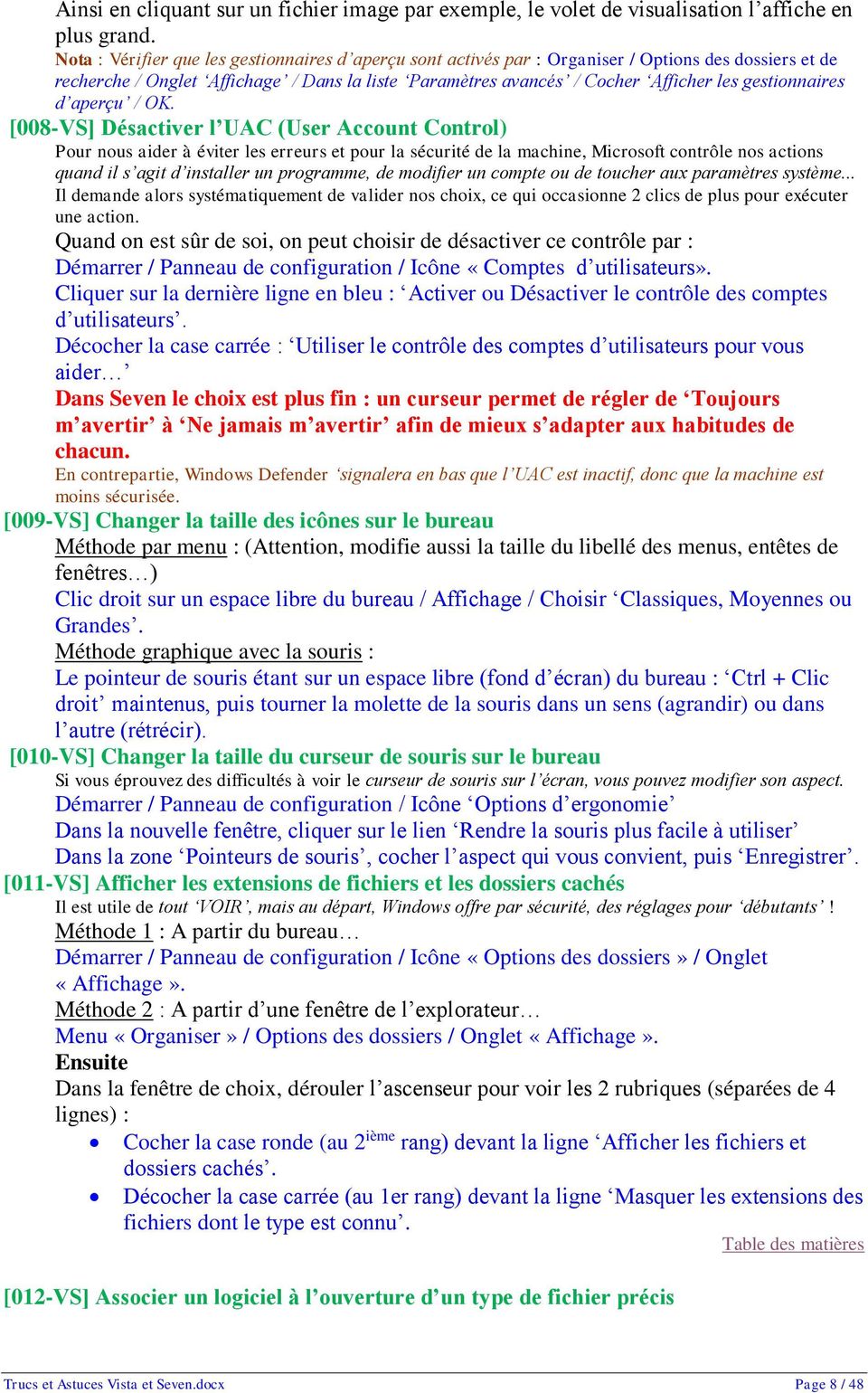
9 Un fichier est défini par son nom, suivi d un point, suivi d une extension en général de 3 lettres (exemple : Paris.jpg ). L extension est révélatrice du type de document :.jpg pour une photo,.doc pour un texte Word,.mp3 pour une musique compressée etc... Or la machine peut être équipée de plusieurs applications pouvant ouvrir un même type de fichier (donc une même extension). Attention, c est souvent la dernière application installée qui prend la main. Il faut donc indiquer à Windows quel logiciel doit être prioritaire pour ouvrir un fichier en double cliquant sur son nom ( nom.extension ). Méthode 1 : Dans la fenêtre de l explorateur, Clic droit sur le nom de fichier portant l extension choisie / Ouvrir avec / Choisir le programme par défaut dans les icônes proposés. (Choix local temporaire) Nota : si l on coche en bas la case Toujours utiliser le programme sélectionné pour ouvrir ce type de fichier (Dans Seven : Choisir le programme par défaut ), puis en cliquant sur OK, le choix devient permanent, jusqu au prochain changement! Méthode 2 : Démarrer / Programmes par défaut (colonne de droite noire). Cliquer sur la ligne Associer un type de fichier ou un protocole à un programme Dérouler toutes les extensions figurant dans votre machine et choisir une ligne d extension. Cliquer sur le bouton Changer le programme pour sélectionner le logiciel (présent dans votre machine) qui devra ouvrir désormais les fichiers portant l extension choisie. Valider par OK. Ce choix est permanent jusqu au prochain changement de réglage! [013-VS] Ouvrir l explorateur sur un dossier précis Avec Vista : Clic droit sur le bouton Démarrer / Explorer, ouvre l explorateur sur Menu Démarrer par défaut. Pour Vista et XP, en cliquant sur l icône de l explorateur, ou ouvre le dossier (Mes) Documents du disque C :. Dans Seven : Clic droit sur le bouton Démarrer / Ouvrir l explorateur Windows, ouvre l explorateur sur Bibliothèques par défaut, tout comme en double cliquant sur l icône de l explorateur. Si vous souhaitez arriver directement sur le dossier de votre choix (et dans le périphérique souhaité), à partir de l icône raccourci créée sur le bureau, cliquer droit sur cet icône et cliquer sur le choix Propriétés pour ouvrir la fenêtre Propriétés de l explorateur Windows. Cliquer sur l onglet Raccourci et modifier comme suit la rubrique Cible : (exemple). %SystemRoot%\explorer.exe, C:\Ordinateur Dans l exemple ci-dessus, on ouvre Ordinateur sur le disque dur C : (et non pas Documents ). Dans Seven (et dans XP) il faut rajouter /e devant la virgule, pour ouvrir le dossier en mode explorateur. L espace doit être avant et après /e, : %SystemRoot%\explorer.exe /e, D:\Club (par exemple). Initialement dans Seven le réglage est sur : %windir%\explorer.exe et l explorateur s ouvre sur Bibliothèques. [014-VS] Ouvrir un dossier précis au démarrage de Windows Commencer par ouvrir le dossier que vous voulez trouver ouvert au démarrage, puis : Cliquer sur le bouton Organiser / Options des dossiers et de recherche / Onglet Affichage / Défiler la liste des Paramètres avancés / Cocher Restaurer les fenêtres de dossiers ouvertes lors de la prochaine ouverture de session / Cliquer sur Appliquer puis OK. Laissez ouvert le dossier choisi, avant de quitter Windows! Au prochain démarrage la fenêtre de ce dossier s ouvre sur le bureau avant même que l antivirus fasse sa mise à jour. Trucs et Astuces Vista et Seven.docx Page 9 / 48
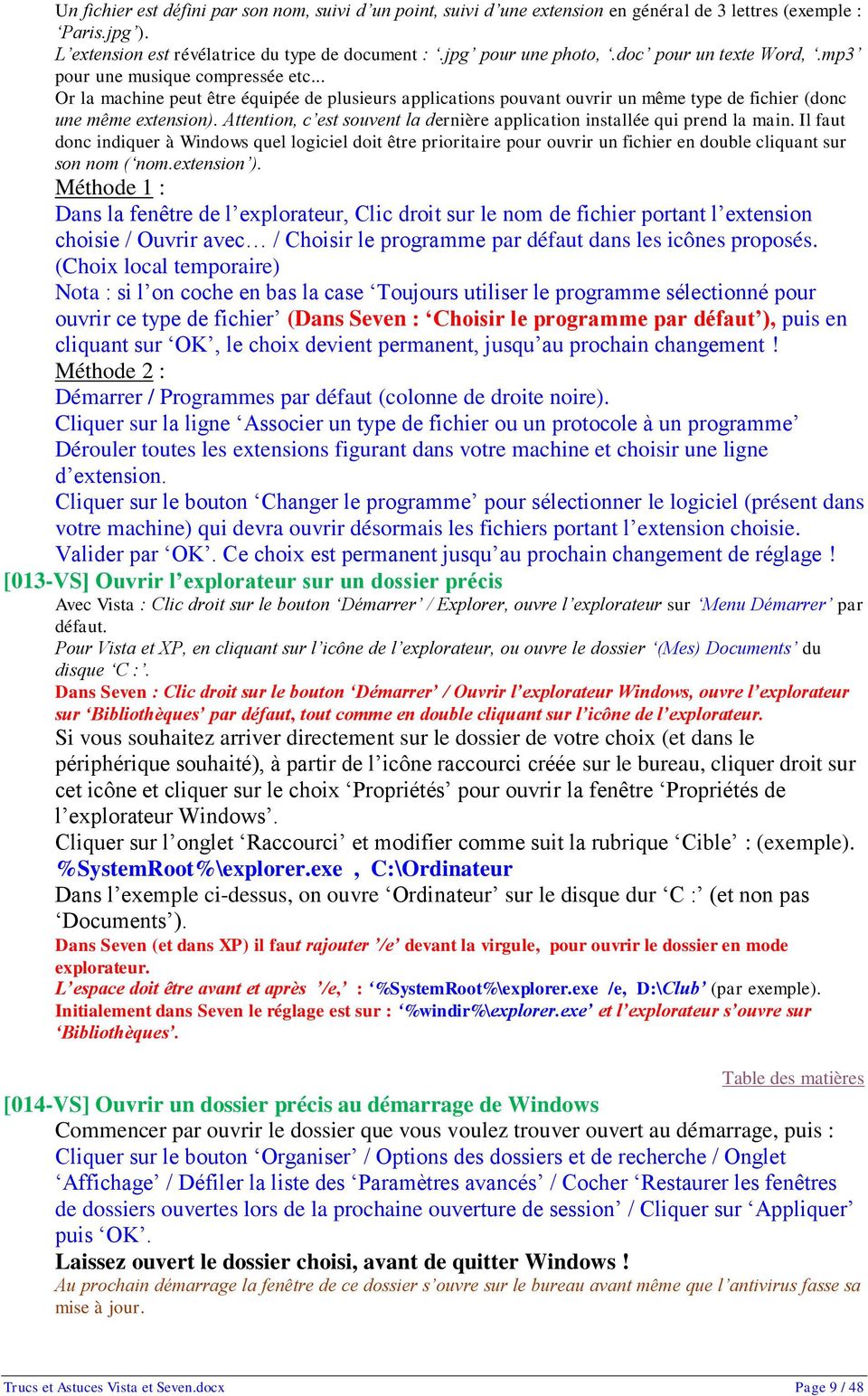
10 [015-VS] Modifier la lettre d un périphérique (pour un PC de bureau de préférence) Un portable ne possède en général qu un disque dur (avec 2partitions), un lecteur-graveur de CD et un lecteur de cartes mémoires. Les opérations ci-dessous sont plutôt réservées à un PC de bureau muni de plusieurs disques durs et graveurs de CD/DVD. Les périphériques sont repérés par une lettre majuscule suivie de :. Le premier disque dur (de démarrage) se nomme toujours C :, les périphériques ajoutés prenant les lettres encore libres après C :. Quand on a de nombreux disques durs, graveurs ou lecteurs de cartes mémoire, on peut souhaiter les avoir dans un ordre précis (habitudes antérieures, regroupement par type de support). Démarrer / Panneau de configuration / Icône «Outils d administration» Double cliquer à droite sur la ligne Gestion de l ordinateur Double cliquer à droite sur la ligne Stockage puis sur la ligne Gestion des disques (local) Dans la fenêtre graphique qui s ouvre, cliquer droit sur le périphérique (ou la partition) Sélectionner le choix Modifier la lettre de lecteur ou le chemin d accès Cliquer sur le bouton Modifier et choisir une nouvelle lettre libre avant de valider par OK [016-VS] Personnaliser une clé USB avec son icône et son nom Pour plus de lisibilité dans l explorateur il est utile de bien voir un nom et un icône attribué à votre clé à chaque fois quelle sera insérée dans un ordinateur (le votre ou un autre). Pour cela il faut que la racine de la clé contienne 2 fichiers : o Un fichier icône : par exemple «cleusb.ico» o Un fichier «Autorun.inf», ce dernier créé avec un éditeur de texte comme le Bloc Notes et contenant les 3 lignes suivantes : o [autorun] o Icon=nom du fichier icône (ici : cleusb.ico). o Label=nom choisi pour la clé (Exemple : PIERRE). (en bleu les variables adaptables à votre cas) Nota : Un peut trouver des icônes sur internet, en tapant Icones vista dans un moteur de recherche comme Google et en les téléchargeant sur des sites gratuits. On peut choisir un icône symbolisant une clé USB ou tout autre graphisme approprié à son humeur (fleur, automobile, animal ). [017-VS] Déplacer les dossiers de stockage par défaut (pour un PC de bureau de préférence) Windows enregistre les fichiers créés par l utilisateur sur C :, dans des dossiers par défaut, comme Documents, Musique, Images etc C est une bonne idée pour pouvoir sauvegarder facilement ses fichiers personnels! Sur un portable tout est sur le disque C : avec ou sans partition (Programmes et Données). Sur un PC de bureau qui a 2 disques durs, on peut réserver le disque C : pour Windows et les programmes installés, mais on peut utiliser un disque D : pour les données (plus de sécurité en cas de panne du disque dur boot C : ). Dans ce cas il faut dire à Windows de ne plus utiliser les dossiers de stockage par défaut (Documents, Images, etc ) dans C : mais de les déplacer sur un autre périphérique (par exemple : disque dur D : ) ou une autre partition. Pour chaque dossier à déplacer : Créer un nouveau dossier de stockage sur le périphérique choisi. Démarrer / Documents. Clic droit sur le dossier dans la liste des dossiers à déplacer / Propriétés. Onglet Emplacement / Cliquer sur le bouton Déplacer. Trucs et Astuces Vista et Seven.docx Page 10 / 48
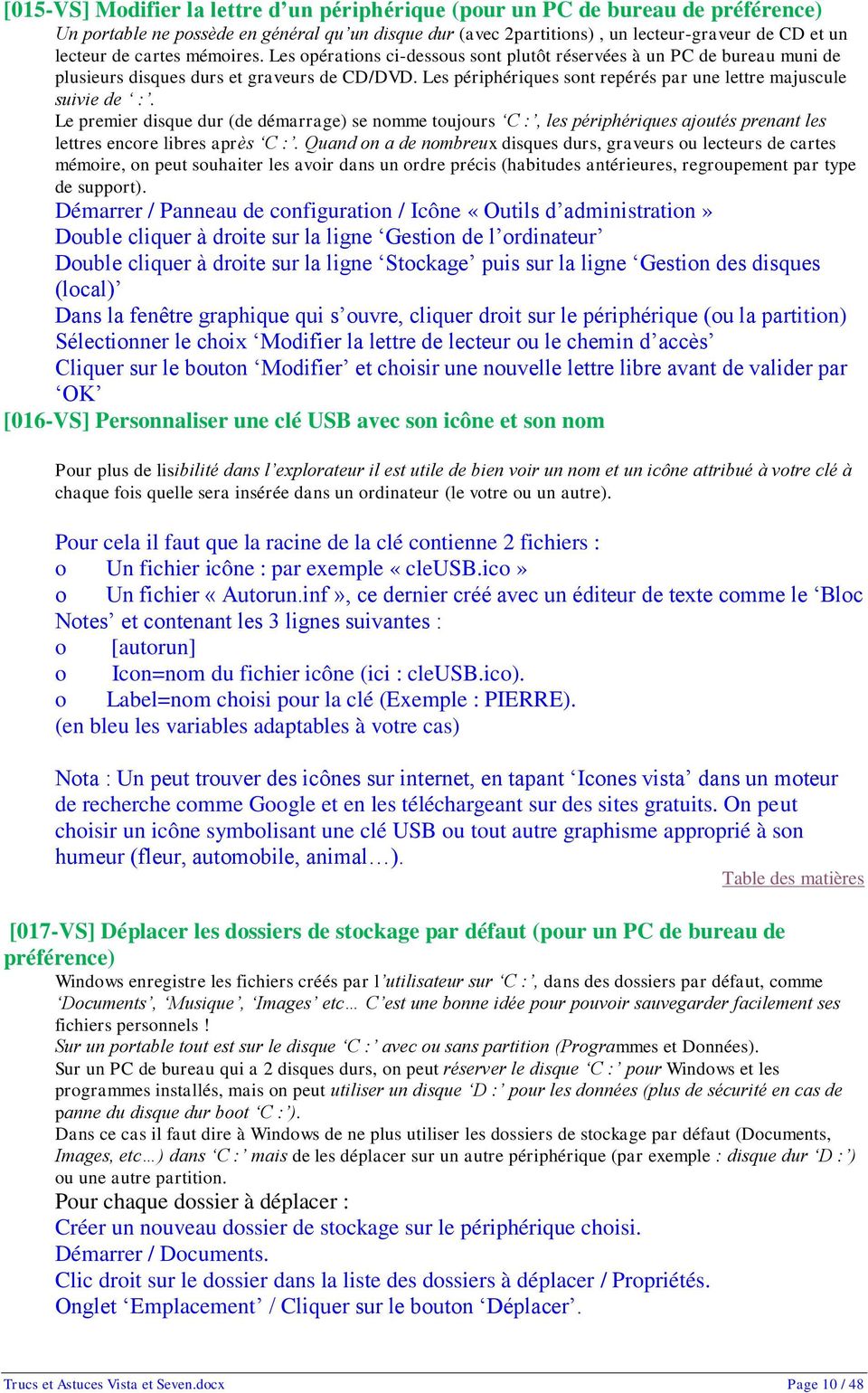
11 Choisir le nouvel emplacement (périphérique ou partition) et le nouveau dossier de stockage créé. Valider par OK puis Oui. Windows indiquera toujours que vous enregistrez sur Documents mais en réalité la sauvegarde ne sera pas sur C : comme prévu par Microsoft, mais sur le nouveau périphérique choisi et dans le dossier créé à cet effet. [018-V] Taper des commandes en mode Administrateur Même sur un compte Standard, vous pouvez quand même taper une commande textuelle en mode Administrateur, à condition de connaitre son mot de passe! Menu Démarrer / taper la commande textuelle dans la zone en bas Rechercher. Valider, non pas avec Entrée ou un clic sur la loupe, mais avec les touches Ctrl + Maj + Entrée. La fenêtre Contrôle de compte d utilisateur s ouvre. Entrer le mot de passe, puis OK. [019-V] Désactiver l envoi des rapports d erreurs Quand Windows ou un autre logiciel rencontre des problèmes, une fenêtre s affiche demandant l envoi d un rapport d erreur à Microsoft. Si l on répond toujours Non, il est préférable de désactiver cette fenêtre. Cliquer sur le bouton Démarrer puis sur Panneau de configuration. Dans la fenêtre d accueil de la configuration, cliquer sur l icône Système et maintenance, puis sur l icône Rapports et solutions aux problèmes. Dans la zone de taches (à gauche), cliquer sur Modifier les paramètres, puis en bas sur la zone (écrite en bleu) «Paramètres avancés». Dans la fenêtre qui s ouvre, cocher l option Désactivée et terminer en validant 2 fois «OK». [020-VS] Menu Démarrer : Ajouter des logiciels fixes Le menu Démarrer (colonne blanche de gauche) évolue en fonction de la fréquence d utilisation des logiciels. En haut figurent en fixe, 2 raccourcis imposés par Windows : «Internet» et «Courrier électronique». En dessous et séparés par un discret trait fin, figurent les raccourcis variables des programmes les plus utilisés. Seven n affiche que des raccourcis variables. Pour faire passer un raccourci variable (en bas) dans la partie fixe (en haut) : Cliquer droit sur son nom / Cliquer sur le choix Ajouter au menu Démarrer. Ou bien Cliquer sur son nom et le glisser à la souris au dessus du trait fin de séparation. Nota : Pour enlever un raccourci fixe, il suffit de cliquer droit sur son nom et de choisir Supprimer. [021-VS] Menu Démarrer : Afficher la commande Exécuter Pour retrouver la commande Exécuter dans la partie à droite (fond noir) du menu Démarrer : Cliquer droit dans un espace libre de la barre des taches (en bas) / Choisir Propriétés. Dans la fenêtre qui s ouvre / Onglet Menu Démarrer / Bouton Personnaliser / Cocher la case carrée Commande Exécuter (4ième ligne) puis OK (2 fois). [022-VS] Menu Démarrer : Modifier le nombre de logiciels variables les plus utilisés Dans la colonne blanche de gauche du menu démarrer figurent en bas, les X programmes les plus utilisés récemment. Pour changer ce nombre X de raccourcis (sous le trait fin de séparation) : Clic droit sur le bouton Démarrer / Propriétés / Onglet Menu Démarrer / Bouton Personnaliser. Trucs et Astuces Vista et Seven.docx Page 11 / 48

12 Au milieu de la nouvelle fenêtre, dans la rubrique Taille du menu démarrer figure le nombre actuel de raccourcis affichés (9 par défaut) / Modifier ce nombre et valider par OK (2 fois). Dans Seven le nombre à modifier se trouve au bas de la fenêtre et non dans la liste. [023-VS] Régler les programmes qui se lancent au démarrage Souvent l installation d un programme ajoute une petite icône en bas à droite de la barre des tâches témoignant de l activité d un programme qui s est lancé au démarrage de Windows. Plus il y a de programmes lancés automatiquement en tâche de fond, plus la mémoire vive rétrécit et plus le processeur ralentit. On peut donc choisir de ne pas lancer certains programmes au démarrage, sachant qu on pourra toujours les activer quand on en aura besoin. Démarrer / Panneau de configuration / Icône «Outils d administration» / Configuration du système. Dans la fenêtre qui s ouvre : Onglet Démarrage (la liste des programmes apparait) Décocher la case devant les programmes que vous ne souhaitez pas voir actifs au démarrage. Cliquer sur OK. Cliquer sur le bouton Redémarrer pour prendre en compte les modifications. Attention à ne pas désactiver des programmes indispensables comme l antivirus! [024-VS] Rechercher en langage naturel dans le champ du menu Démarrer Le module de recherche de Windows peut être utilisé à la façon d un moteur de recherche comme Google, en tapant une phrase en langage naturel plutôt qu un mot. Pour activer cette fonction : Bouton rond Démarrer / Ordinateur. Cliquez ensuite sur le bouton Organiser / Options des dossiers et de recherche. Onglet Rechercher / dans la zone Comment rechercher cochez la case Utiliser la recherche en langage naturel / Boutons Appliquer puis OK. Dans le champ Rechercher du menu de démarrage, vous pouvez maintenant taper par exemple quels fichiers ont été créés hier ou quels dossiers ont été modifiés depuis le mois dernier. [025-VS] Améliorer la recherche Le point fort de Windows (après XP) est la rapidité de la Recherche qui trouve instantanément les fichiers, mais aussi les dossiers et les programmes. Ceci est du à l indexation permanente des fichiers utilisateurs! (fichiers Thumbs). Pour améliorer encore l efficacité de la recherche, on peut étendre l indexation à d autres dossiers ou périphériques. Pour cela : Démarrer / Panneau de configuration / Icône Informations et outils de performance. Cliquer dans le bandeau bleu à gauche sur Modifier les options d indexation ce qui ouvre une fenêtre mentionnant les dossiers actuellement indexés. En bas le bouton Modifier, permet de définir les dossiers et périphériques ajoutés à l indexation. Nota : Le bouton Avancé permet d affiner encore les options d indexation pour : Traiter les fichiers chiffrés. Traiter les caractères accentués. Exclure certaines extensions de fichiers dans l onglet Type de fichier. [026-VS] Mettre des photos (autres que celles par défaut) dans le gadget diaporama Choisir des photos dans sa bibliothèque personnelle de chefs d œuvres et les traiter (couleur, recadrage, poids ) Trucs et Astuces Vista et Seven.docx Page 12 / 48
![[023-VS] Régler les programmes qui se lancent au démarrage Souvent l installation d un programme ajoute une petite icône en bas à droite de la barre des tâches témoignant de l activité d un programme](/docs-images/40/1229532/images/page_12.jpg "qui s est lancé au démarrage de Windows. Plus il y a de programmes lancés automatiquement en tâche de fond, plus la mémoire vive rétrécit et plus le processeur ralentit.")
13 Mettre les fichiers de photos dans le dossier «Echantillons d images» situé normalement dans : C : \ Public \ Images publiques \ Echantillons d images. Dans Seven les échantillons sont dans : C : \ Bibliothèques \ Images \ Echantillons d images. [027-VS] Faire défiler vos photos sur l écran de veille L écran de veille apparait après un temps d inactivité, avec une animation ou une photo proposée par Windows. Non seulement vous pouvez imposer une de vos photos préférée, mais vous pouvez en faire défiler plusieurs. Rassembler vos photos préférées dans un dossier spécifique (Exemple : Photos persos). Cliquer droit sur une partie vide du bureau / Option Personnaliser / Cliquer sur Ecran de veille Cliquer sur la flèche à droite de la rubrique Ecran de veille et choisir Photos, puis cliquer sur le bouton Paramètres. Sous Vista : Dans la rubrique (cochée) Utiliser les images et les vidéos de, cliquer sur Parcourir pour aller choisir le nom du dossier qui contient vos photos (ici : Photos persos), puis OK. Dans la rubrique Utiliser ce thème, choisir avec la flèche une option (exemple : fondu). Dans la rubrique Vitesse de défilement, choisir avec la flèche : Lente, Moyenne ou Rapide. Cliquer sur le bouton Enregistrer Un aperçu s affiche dans la fenêtre Paramètres de l écran de veille. Terminer par les boutons Appliquer et OK. Fermer la fenêtre Apparence et personnalisation restée ouverte. Sous Seven : Bouton Parcourir / Sélectionner votre dossier Photos persos / OK Choisir la vitesse de défilement entre : lente, moyenne, rapide (Cocher éventuellement Aléatoire ) / Enregistrer Astuce : Si vous manquez d imagination, une mine d écran de veille est disponible sur : [028-V] Afficher ses photos favorites dans l écran de veille Pourquoi ne pas utiliser les meilleures de vos photos qui sont hébergées dans la galerie e photos Vista? Cliquer sur Démarrer puis Tous les programmes et Galerie de photos. Sélectionner les photos qui vous intéressent puis cliquer sur la sélection avec le bouton droit de la souris pour choisir l option Ajouter des mots-clés. Dans la zone de saisie, entrer le mot-clé «veille» (ou un autre de votre choix) puis Entrée. Menu Fichier / Paramètres de l écran de veille. Cliquer sur la flèche de la zone Ecran de veille / choisir 'Photos, puis cliquer sur Paramètres. Cocher l option Utiliser toutes les images et les vidéos de la galerie de photos et dans la zone Avec ce mot-clé, taper «veille». Cliquer sur la flèche de la zone Utiliser ce thème / choisir 'Album comme mode de défilement. Valider en cliquant sur Enregistrer et fermer la fenêtre par OK. [029-VS] Réaliser une capture d écran On peut comme avec XP passer par la méthode de la touche Imp Ecran qui met l image capturée dans le presse papier. Vista et Seven disposent d un outil capture plus performant avec 4 possibilités de Trucs et Astuces Vista et Seven.docx Page 13 / 48
![[027-VS] Faire défiler vos photos sur l écran de veille L écran de veille apparait après un temps d inactivité, avec une animation ou une photo proposée par Windows.](/docs-images/40/1229532/images/page_13.jpg "Non seulement vous pouvez imposer une de vos photos préférée, mais vous pouvez en faire défiler plusieurs. Rassembler vos photos préférées dans un dossier spécifique (Exemple : Photos persos).")
14 capture : Fenêtre, Rectangle, Forme libre, Plein écran (choix par la flèche déroulante à droite du bouton Nouveau. (Il existe aussi des logiciels très sophistiqués comme Snag It avec de multiples réglages de capture, même vidéo). Méthode 1 : Ouvrir l outil Capture par Rechercher : Taper capture / Entrée. Méthode 2 : Cliquer sur l icône Capture dans la barre de lancement rapide. Nota : Si l icône Capture n est pas visible, partir de la méthode 1 et dans la fenêtre Outil capture, cliquer sur le bouton Options avant de cocher la ligne Afficher l icône dans la barre d outils lancement rapide. La fenêtre Outil Capture s ouvre, cliquer sur le bouton Nouveau (l écran passe en ½ transparent). Définir à la souris par cliquer/glisser la zone sélectionnée (Rectangle, Fenêtre, Ecran ). Cliquer sur le bouton (icône disquette) pour enregistrer au format JPG, HTML ou GIF. Choisir le dossier de stockage, le format et un nom explicite / Terminer par le bouton Enregistrer. Nota : Avant d être enregistrée, la capture est visible dans une Fenêtre d annotation permettant ainsi d ajouter une note (bouton Crayon ), de gommer une partie des annotations (bouton Gomme ) etc [030-VS] Eliminer les fichiers «Thumbs» Ces petits fichiers sont utilisés par Windows pour enregistrer des miniatures de vos fichiers afin de pouvoir les afficher plus rapidement. Ils sont générés automatiquement par l indexation de Windows, donc si vous les supprimez, ils sont recréés. Mais vous pouvez choisir de les éliminer (au détriment de la vitesse d affichage). Pour cela il faut désactiver la création de ces fichiers : Bouton Démarrer / Ordinateur / Menu Organiser / Options des dossiers / Onglet Affichage / Cochez l option Ne pas mettre les miniatures en cache (vers la fin de la liste de choix). Ainsi, vous n aurez plus de nouveaux fichiers Thumbs.db. Ensuite, pour éliminer ceux déjà existants : Bouton Démarrer / Sélectionnez Rechercher. Lancez une recherche sur Thumbs.db et supprimez tous les fichiers trouvés. [031-VS] Remettre l icône Volume dans la barre des tâches La partie droite de la barre de tâches, appelée zone de notification, contient les icônes des programmes qui tournent en tâche de fond. On peut y replacer l icône Volume Sonore si celle-ci a disparu. Clic droit dans une partie vide à droite de la barre des tâches (près de la zone de notification) / Option Propriétés / Onglet Zone de notification Cocher dans la partie Icônes système, la case Volume et valider par OK. Dans Seven : Clic droit dans une partie vide de la barre des tâches / Option Propriétés / Bouton Personnaliser / Dans la liste d icônes, fixer pour Volume, le mode d affichage grâce au choix déroulant. [032-V] Retrouver le Volet Windows en cas de perte Le volet se ferme en cliquant droit dans le volet (sur un endroit sans gadget) puis choisir Fermer le volet Windows. Pour le récupérer : Méthode par menu : Démarrer / Tous les programmes (en bas de la colonne blanche à gauche) / Accessoires. et cliquer sur la ligne Volet Windows. Ou Méthode rapide par le raccourci clavier : Windows + Espace. [033-VS] Retrouver la Corbeille supprimée par erreur Clic droit sur le bureau / Personnaliser Cliquer dans le bandeau bleu à gauche, sur le choix : Changer les icônes du bureau. Trucs et Astuces Vista et Seven.docx Page 14 / 48
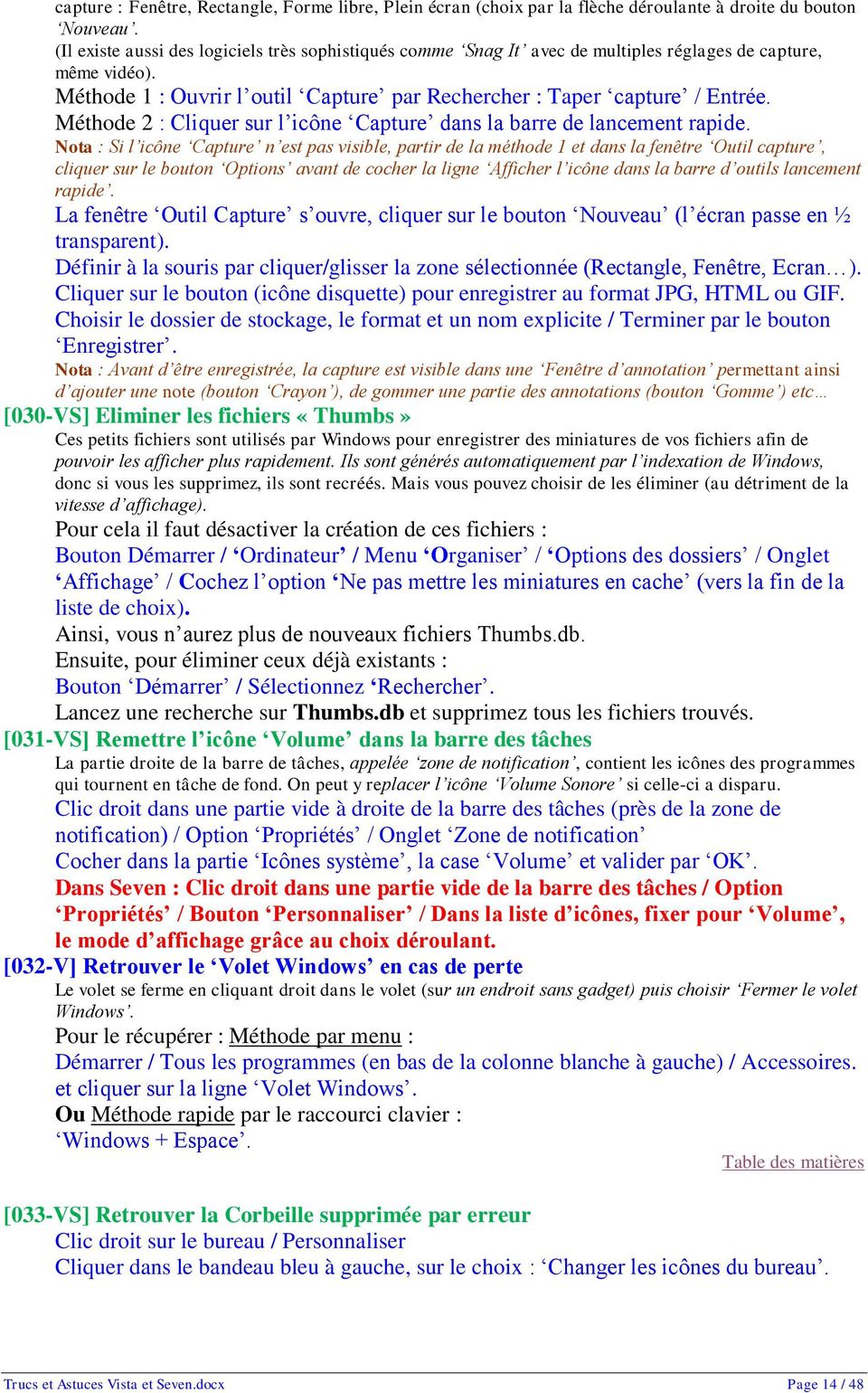
15 Dans la fenêtre Paramètres des icônes du bureau, cocher la case carrée «Corbeille» puis Appliquer et OK. [034-VS] Défragmenter le disque dur (1 sur portable mais plusieurs possibles sur PC de bureau) A force d écrire, déplacer ou effacer des fichiers qui sont stockés sur le disque dur, les fichiers ne figurent plus en un seul morceau mais sont fragmentés. Cela ralentit les temps d accès aux fichiers. Pour retrouver des performances meilleures il est bon de défragmenter le disque dur à intervalles réguliers (par exemple tous les mois) par : Démarrer / Tous les programmes (en bas de la colonne blanche à gauche) / Accessoires / Outils système / Défragmenteur Sélectionner le ou les disques à traiter en cochant la case carrée devant leur(s) nom(s) et cliquer sur Défragmenter. Nota : cette opération de maintenance peut durer longtemps en fonction de la taille du disque et de son degré de fragmentation. Pendant ce temps, il ne faut plus utiliser l ordinateur. [035-V] Imprimer l arborescence d un disque dur ou d une clé USB Il est parfois utile de mettre sur papier le schéma de l arborescence d un périphérique interne ou externe : disque dur, CD, DVD, Clé USB On utilisera l artifice de passer par la création d un fichier recevant le texte de l arborescence. Cliquer sur le bouton Démarrer et cliquer dans le champ Recherche en bas. Taper : «cmd /c tree X: /a>c:\arbo.txt» et valider par Entrée, sachant que dans cette commande, X: désigne le périphérique dont vous voulez obtenir l arborescence, et que les données sont recueillies dans un fichier texte arbo.txt stocké à la racine de C: (le disque dur boot ). Il reste à imprimer arbo.txt par l intermédiaire d un éditeur de texte (comme le bloc notes), ou d un logiciel de traitement de texte (comme Word). Attention : les caractères accentués sont mal restitués (c est l héritage du DOS), mais l option /a de la commande, assure un maximum de compatibilité pour la police d impression. NOTA / Il existe aussi des petits utilitaires gratuits qui s acquittent très bien de cette tache, comme : «DirLister» à télécharger sur : «DirectoryListPrint» à télécharger sur : [036-VS] Ouvrir le gestionnaire de tâches La commande Ctrl + Alt + Del sous XP, ouvre ici une fenêtre avec divers choix, dont le gestionnaire de taches. Pour accéder directement au gestionnaire de taches, le raccourci clavier est : Ctrl + Maj + Escape. [037-VS] Sauvegarder le registre Bouton Démarrer / Dans la zone Rechercher en bas / Taper «regedit» puis Entrée pour ouvrir la fenêtre Editeur du registre. Menu Fichier / Exporter / Vérifier que la case «Tout» est bien cochée en bas, dans la zone Etendue de l exportation. Préciser le lieu de stockage (clé USB ou Dossier particulier) et le nom du fichier (par exemple RegistrePCportable ), puis cliquer sur l option Enregistrer. Fermer la fenêtre par le Menu Fichier / Quitter. Nota : Selon la configuration du PC ce fichier qui porte l extension.reg, peut faire plusieurs dizaines de Mo! [038-VS] Générer un point de restauration Enfoncer ensemble les touches Windows et Pause pour ouvrir l utilitaire système. Onglet Protection du système / ( Propriétés système avec Vista) / Créer, après avoir en vérifié que C: est sélectionné. Nota : Sur un PC portable, l alimentation secteur doit être branchée, pour créer un point de restauration. [040-VS] Modifier l interface du gestionnaire de périphériques Trucs et Astuces Vista et Seven.docx Page 15 / 48

16 Selon les besoins on peut afficher ou non certains éléments de l interface. Dans l explorateur, cliquer droit sur le dossier Ordinateur / Option Propriétés. Dans la fenêtre système, cliquer dans le volet de gauche sur Gestionnaire de périphériques. Dans la nouvelle fenêtre : Menu Affichage / Personnaliser / Cocher ou non les options de votre choix (on constate visuellement et immédiatement le résultat des choix), puis OK. Fermer la fenêtre par le Menu Fichier / Quitter. [041-VS] Découvrir les options cachées des menus contextuels Traditionnellement le clic droit ouvre un menu contextuel selon le travail en cours. En faisant : Touche MAJ enfoncée + Clic droit, sur un programme on découvre 2 options supplémentaires : Ajouter au menu Démarrer et Ajouter à la barre de lancement rapide. Dans Seven : Ajouter est remplacé par Epingler. La même manipulation sur le bureau dévoile 2 option supplémentaires : Ouvrir une fenêtre de commande ici et s il y a plus d un utilisateur, Exécuter en tant qu autre utilisateur. [042-VS] Distinguer visuellement un dossier particulier en changeant son icône Windows ne permet pas d attribuer une étiquette à un dossier pour le mettre en avant. Chaque dossier a son nom, mais visuellement, il possède le même graphisme en forme de Dossier ouvert. Pour attirer l attention sur un dossier et le distinguer des autres il suffit de changer son icône. Cliquer droit sur le dossier concerné / Propriétés / Onglet Personnaliser. Dans la rubrique Icônes du dossier / Cliquer sur le bouton Changer d icône / Dans la fenêtre Modifie l icône pour le dossier qui s ouvre, choisir une icône (choix réduit et ordinaire) / OK. Pour plus de choix, cliquer sur le bouton Parcourir en haut à droite : Dans la fenêtre Parcourir qui s ouvre, chercher le dossier personnel contenant des icônes spécifiques (fichiers.ico ou.icl ), que l on aura téléchargé sur des sites comme : ou (choix original plus varié). Cliquer sur l icône choisie / Ouvrir / OK. Nota : Si l image n est pas directement au format.ico, la sauvegarder dans un format non compressé.bmp et la renommer en.ico. [043-VS] Ajouter des fichiers dans un dossier déjà compressé Pour gagner du poids, on peut compresser un dossier contenant des fichiers (ZIP ou RAR ). Pour rajouter des fichiers (photo ou autre) dans un dossier déjà compressé, il suffit de faire glisser les fichiers supplémentaires sur le dossier compressé. [044-VS] Supprimer rapidement et définitivement Pour supprimer un fichier ou un dossier il suffit de le glisser sur la corbeille ou bien, après sélection, enfoncer la toucher Suppr. Pour une suppression définitive, sans passer par la corbeille, sélectionner les fichiers ou dossiers et avant d utiliser l une des 2 méthodes ( Glisser sur la corbeille ou touche Suppr ), enfoncer la touche MAJ / puis Entrée. [045-VS] Modifier la contenance de la corbeille Par défaut, une taille maximum de fichier est fixée pour aller automatiquement dans la corbeille (exemple : 12947Mo). Au-delà, aucun fichier ne peut aller dans la corbeille et une fenêtre vous invite à le supprimer directement. Trucs et Astuces Vista et Seven.docx Page 16 / 48

17 Clic droit sur l icône de la corbeille / Propriétés / Taille personnalisée / Taper un chiffre en Mo. [046-VS] Choisir un affichage différent pour chaque dossier Vous souhaitez que votre dossier contenant des photos s ouvre toujours sur l affichage Vignettes. Menu Démarrer / Ordinateur / Menu Organiser / Options des dossiers et de recherche Onglet Affichage / Rubrique Paramètres avancés / Cocher Mémoriser les paramètres d affichage de chaque dossier (dans la partie finale de la liste). A chaque fois que vous changerez l affichage d un dossier, les réglages seront conservés! [047-VS] Utiliser des dossiers virtuels Vous voulez par exemple recenser tous les fichiers.jpg de votre ordinateur et mettre leurs noms dans un dossier virtuel en laissant les fichiers à leur place Menu Démarrer / Champ Rechercher / Taper le nom de l extension (ici.jpg ) / Touche Entrée. Dans la nouvelle fenêtre qui s ouvre, cliquer sur Enregistrer la recherche. Dans la fenêtre Enregistrer sous qui s ouvre, taper le nom du dossier virtuel / Enregistrer. [048-VS] Créer un raccourci spécial sur le bureau : Périphérique ou Dossier Tout comme le bureau reçoit les raccourcis de lancement de programmes on peut y mettre des raccourcis pour un disque dur ou un dossier pour lequel on veut avoir un accès rapide sans parcourir l arborescence. Utile pour avoir accès rapidement (double clic) au dossier que l on utilise chaque jour par exemple. Cliquer droit sur le bureau / Choisir Nouveau > Raccourci / Dans la nouvelle fenêtre, cliquer sur Parcourir / Cliquer sur l icône Ordinateur / Choisir un disque dur (ou un dossier précis) / OK. Le chemin s inscrit dans la zone Entrez l emplacement de l élément. Dans la fenêtre restée ouverte, cliquer sur Suivant / Donner un nom au raccourci / Terminer. Astuce plus rapide pour un dossier : Clic droit sur le dossier souhaité dans l explorateur / Un menu contextuel s ouvre / Choisir l option Envoyer vers / Cliquer sur Bureau (Raccourci). [049-VS] Camoufler un dossier Cliquer droit sur l icône du dossier / Propriétés / Onglet Général / Rubrique Attributs / Cocher la case Caché / Bouton Appliquer / Confirmer par OK dans la fenêtre suivante. Si pour une raison quelconque le dossier apparait encore en filigrane : Menu Démarrer / Double cliquer sur Ordinateur / Dérouler le menu Organiser / Options de dossiers et de recherche / Onglet Affichage / Rubrique Paramètres avancés / Dans Fichiers et dossiers cachés / Cocher Ne pas afficher les fichiers et dossiers cachés / Appliquer / OK. Pour retrouver les fichiers cachés, manipulation inverse : Menu Démarrer / Panneau de configuration / Apparence et personnalisation / Options des dossiers / Onglet Affichage / Rubrique Paramètres avancés / Dans Fichiers et dossiers cachés / Cocher Afficher les fichiers et dossiers cachés / Appliquer / OK. [050-V] Maintenir à jour les codecs de Windows Média Player Si une vidéo devient illisible sur Windows Média Player, c est peut être que ses codecs ne sont plus à jour pour les formats vidéo les plus récents. Vous pouvez installer VLC média player (gratuit et performant) ou bien faire en sorte de mettre à jour les codecs automatiquement dans le temps. Dans le lecteur Windows Media Player / Onglet Lecture en cours / Cliquer sur Options supplémentaires / Onglet Lecteur / Rubrique Mises à jour automatiques / Trucs et Astuces Vista et Seven.docx Page 17 / 48

18 Cocher Télécharger les codecs automatiquement / Cocher la périodicité (jour, semaine, mois) / Appliquer / OK. [051-VS] Activer la loupe ou le clavier visuel Windows dispose entre autre, d une loupe et d un clavier visuel qui peuvent être utiles pour mieux lire à l écran. Raccourci clavier : Touche Windows + U Dans la rubrique en haut Rendre votre ordinateur plus facile à utiliser / Cliquer Activer la loupe ou sur Activer le clavier visuel. [ 052-V] Accéder aux différents comptes utilisateurs d'un seul clic Menu Démarrer > Cliquer sur l image du compte tout en haut (à cheval sur la bande noire de droite). Vous êtes directement dans la rubrique Comptes d utilisateurs du panneau de configuration, pour modifier votre compte, gérer les comptes ou activer/désactiver le contrôle des comptes utilisateurs, le contrôle parental... [053-VS] Supprimer (modifier) la musique de démarrage de Windows Menu Démarrer / Panneau de configuration / (Sous Vista : Cliquer sur Matériel et audio ) / Cliquer sur Son / Onglet Sons / Dans la liste Evénements, cliquer sur Ouverture de session Windows / Dans le menu déroulant Sons, sélectionner Aucun / Appliquer / OK. Même procédure pour modifier la musique existante, en attribuant une autre, pour chaque action sélectionnée dans la liste Evènements. Choisir le son dans le menu déroulant Sons / Tester éventuellement le son / Appliquer / OK [054-VS] Eteindre Windows d un simple double clic L astuce consiste à créer un raccourci (icône) sur le bureau qui contient un ordre à exécuter. Sur un endroit libre du bureau : Clic droit / Nouveau > Raccourci. Dans la fenêtre Créer un raccourci qui s ouvre, taper fidèlement la commande Shutdown*-s*-f*-t*0 dans laquelle les * symbolisent des espaces, le dernier caractère étant un Zéro. (Nota : cette séquence ne fonctionne pas avec Seven). [055-VS] Nettoyer la liste des documents récents Cliquer sur le bouton Démarrer / Documents récents ( à droite sur fond noir) : la liste des 15 derniers fichiers ouverts s affiche, mais par souci de confidentialité vous pouvez la supprimer. Suppression partielle : Dans le liste affichée, cliquer droit sur l un des 15 fichiers listés (Nombre réglable) / Supprimer. Nota : Cela supprime le nom de fichier de la liste, mais pas le fichier lui-même. Suppression totale : Bouton Démarrer / Panneau de configuration / Icône Barre des taches et menu démarrer. Onglet Menu Démarrer / Zone Confidentialité. Décocher l option : Stocker et afficher les fichiers récemment ouverts. [056-VS] Repérer le pointeur de souris avec la touche CTRL Si vous peinez à situer le pointeur de souris à l écran, un réglage permet de l entourer par un cercle avec CTRL.. Bouton Démarrer / Panneau de configuration / Icône Personnalisation / Pointeur de souris. Dans la fenêtre Propriétés de souris / Onglet Options du pointeur / Zone Visibilité. Trucs et Astuces Vista et Seven.docx Page 18 / 48
19 Cocher l option : Afficher (Montrer) l emplacement du pointeur lorsque j appuie sur CTRL. [057-V] Désactiver le volet Windows au démarrage Le volet Windows affiché à droite, présente des gadgets attractifs, mais consommant beaucoup de ressources. Cliquer droit sur le volet Windows / Propriétés. Décocher l option Démarrer le volet de Windows en même temps que Windows. Valider par OK. [058-VS] Sélection multiple discontinue en cochant La sélection discontinue se pratique à l aide de la touche CTRL et du clic gauche. Mais il peut être intéressant de le faire en utilisant un système de cases à cocher. Démarrer / Panneau de configuration / Option des dossiers / Onglet Affichage. En bas de la liste, cocher l option Utiliser des cases à cocher pour sélectionner des éléments. Valider par OK. [059-VS] Fermer plusieurs fenêtres d un seul clic Windows est un environnement multitâches, donc plusieurs applications peuvent être actives en même temps dans autant de fenêtres ouvertes. Chaque fenêtre ouverte est visible dans la barre de taches. Sélectionner dans la barre des taches, avec la touche CTRL, les fenêtres que l on souhaite fermer. Clic droit sur la sélection / Option Fermer le groupe (Dans Seven : Fermer toutes les fenêtres ). [060-V] Adapter la barre de notification La barre de notification se situe en bas dans la partie droite de la barre des taches. Elle contient l horloge et les icônes des logiciels actifs comme l antivirus Toutes ces icônes n ont pas le même comportement, certaines sont toujours visibles, d autres n apparaissent qu en cliquant sur la flèche située à gauche On peut fixer leur comportement! Cliquer droit dans une partie libre de la barre des taches / Option Propriétés. Onglet Zone de notification / Cocher la case Masquer les icônes inactives. Bouton Personnaliser qui ouvre la fenêtre Personnaliser les notifications. Dans la partie Eléments actuels à gauche, cliquer dans la liste sur l icône considéré. Sur la même ligne à droite, dans la colonne Comportement, apparait un choix déroulant avec lequel on peut choisir l un des 3 comportements proposés : Masquer en cas d inactivité : L icône disparait au bout de quelques minutes d activité. Masquer : L icône est cachée en permanence (mais pas désinstallée). Afficher : L icône est toujours affichée dans la barre de notification. Valider en cliquant 2 fois sur OK. [061-VS] Désactiver un périphérique inutilisé Au démarrage de Windows les périphériques sont automatiquement activés. Pour un démarrage plus rapide, on peut désactiver les périphériques inutilisés. Bouton Démarrer / Cliquer droit sur Ordinateur (bande noire de droite) / Propriétés. Cliquer dans la partie gauche de la fenêtre, sur la tâche Gestionnaire de périphériques. Dans la fenêtre qui s ouvre, cliquer droit sur le périphérique concerné / Option Désactiver. Cliquer sur Oui dans le message annonçant la désactivation du périphérique. L icône de ce périphérique change et porte une flèche vers le bas. Menu Fichier / Option Quitter / OK. [062-VS] Faire apparaître le contenu d un dossier de base sous forme de menu déroulant Trucs et Astuces Vista et Seven.docx Page 19 / 48

20 Clic droit sur le bouton Démarrer / Option Propriétés. La fenêtre Propriétés de la barre des tâches et du menu démarrer s ouvre. Bouton Personnaliser qui ouvre la fenêtre Personnaliser le menu démarrer. Défiler la fenêtre des dossiers, et pour chaque dossier de base, cocher Afficher en tant que menu (au lieu de Afficher en tant que lien ). Terminer par 2 Fois OK. [063-VS] Changer le papier peint (fond d écran) du bureau Cliquer droit sur une zone libre du bureau / Option Personnaliser. (Choix plus vaste avec Seven). Cliquer sur Arrière plan du bureau / Choisir une image proposée par Windows ou, avec le bouton Parcourir, sélectionner une image personnelle dans l arborescence du disque dur. Choisir le positionnement à l écran : Plein écran, Mosaïque, Centrer / Valider par OK. Nota : Pour sélectionner un fond d écran en 2 clics, il suffit de cliquer droit sur le fichier image choisi, puis de cliquer sur l option Définir en tant que papier peint du bureau. Astuce : Si vous manquez d imagination, vous trouverez des fonds d écran par milliers sur : ou [064-V] Créer un écran de veille personnel Astuce : Si vous manquez d imagination, une mine d écran de veille est disponible sur : - Cliquer droit sur une zone libre du bureau / Option Personnaliser. - Cliquer sur Ecran de veille / Sélectionner dans le choix déroulant écran de veille : - Photos / Paramètres / Choisir entre Utiliser toutes les images et vidéos de la galerie photo ou Utiliser les images et vidéos de (choisir le dossier avec Parcourir ) / Régler la transition et la vitesse / Terminer par Enregistrer. - Fixer en minutes le délai de mise en route de la veille / Appliquer. [065-VS] Ajouter un raccourci dans la zone variable de lancement rapide Un clic sur l icône Démarrer ouvre à gauche la liste des raccourcis de logiciels. Cette liste est variable selon la fréquence d utilisation des logiciels. Cependant on peut forcer l ajout d un raccourci précis de logiciel. Bouton Démarrer / Option Tous les programmes. Dans le choix déroulant, clic droit sur l icône du programme choisi / Option Ajouter au menu démarrer. [066-V] Agrandir les boutons de fenêtres La barre de titre de chaque fenêtre dispose à droite de 3 petits boutons carrés, dont la taille est réglable. Bouton Démarrer / Panneau de configuration. Sur la page d accueil : Option Apparence et personnalisation / Option Couleur et apparence des fenêtres / Cliquer au milieu de la fenêtre, sur le lien Ouvrir les propriétés d apparence. Dans la fenêtre Paramètres de l apparence qui s ouvre, Cliquer sur le bouton Avancé. Dans le choix déroulant Elément, sélectionner Boutons de la barre Titre. Augmenter (ou réduire) la valeur du champ (noter la valeur actuelle par défaut). Dans le choix déroulant Elément, sélectionner Barre de titre active. Augmenter (ou réduire) la valeur du champ (noter la valeur actuelle par défaut). Terminer par 2 fois OK et quitter le panneau de configuration. Nota : Le fait de noter la valeur initiale permet de revenir plus facilement à l affichage antérieur. [067-V] Placer sur le bureau le raccourci d un dossier utilisé chaque jour Trucs et Astuces Vista et Seven.docx Page 20 / 48
21 Pour avoir accès rapidement au dossier que l on utilise chaque jour, on peut placer son icône sur le bureau afin de l ouvrir par un double clic facile. Ouvrir l explorateur / Clic droit sur le dossier souhaité. Un menu contextuel s ouvre / Choisir l option Envoyer vers / Cliquer sur Bureau (Raccourci). [068-VS] Faire réapparaitre la clé USB dans le dossier Ordinateur (XP : Poste de travail ) Il arrive que, lorsque vous branchez une clé USB, celle-ci est reconnue par Windows (bip sonore et icône d éjection présente dans la barre de notification), mais qu elle n apparaisse pas dans le dossier Ordinateur. Il est alors impossible de visionner son contenu dans l explorateur! Menu Démarrer / Exécuter. Dans la nouvelle fenêtre, taper : compmgmt.msc, puis Entrée. Dans la partie gauche de la nouvelle fenêtre, cliquer sur la zone Gestion des disques. Dans la partie droite : Cliquer droit sur la clé USB / Option Explorer. La clé est réapparue dans le dossier Ordinateur! [069-VS] Rétablir le clavier français Vous tapez sur la touche A et un Q s affiche à l écran Vous êtes en clavier QWERTY anglais! Pour retrouver le clavier AZERTY français : Enfoncer simultanément les touches Alt et Maj. ou Menu Démarrer / Panneau de configuration / Options régionales et linguistiques ( Région et Langue avec Seven) / Onglet Claviers et Langues / Bouton Modifier les claviers. Onglet Général / Dans le choix déroulant, choisir Français puis OK (2 fois). [070-V] Garder l invite de commande (>) sous la main Cachée tout au fond du menu de démarrage, l invite de commande peut être d accès plus rapide. Dans la barre de recherche du menu de démarrage, taper invite pour obtenir le résultat «Invite de commandes» en haut. Cliquer droit dessus et sélectionner l option Ajouter au menu démarrer (Seven : Epingler au menu démarrer). Ouvrir à nouveau le menu démarrer et cliquer droit sur le raccourci Invite de commandes / Sélectionner Propriétés / Onglet Raccourci / Cliquer sur le bouton Avancé / Cocher la case Exécuter en tant qu administrateur / Cliquer sur OK (2 fois). [071-VS] Régler le centre de mobilité (sur un ordinateur portable) Le panneau du Centre de mobilité regroupe les réglages les plus utiles : luminosité, batterie, volume, réseau sans fil, moniteur externe, centre de synchronisation, activation du mode présentation Appuyer sur le raccourci clavier Windows + X pour ouvrir la fenêtre Centre de mobilité Windows et procéder aux différents réglages pour votre ordinateur portable. [072-V] Agrandir le cache de la mémoire tampon Windows utilise une mémoire pour écrire plus efficacement sur disque dur et améliorer les performances du système. Ouvrir le menu démarrer et cliquer droit sur Ordinateur / Sélectionner Propriétés. Dans la zone à gauche, sélectionner Gestionnaires de périphériques / Double cliquer sur Lecteurs de disque / Dans la liste qui s ouvre, double cliquer sur votre disque dur. Onglet Stratégies / Cocher la case Activer les performances avancées. Nota : Cette fonction, en cas de coupure de secteur, augmente le risque de perdre des données. Elle n est donc conseillée qu aux ordinateurs disposant d un onduleur. [073-VS] Personnaliser les dossiers Dans l explorateur, avec l affichage Miniatures, chaque dossier est symbolisé par un dossier jaune ouvert. Trucs et Astuces Vista et Seven.docx Page 21 / 48
22 Pour remplacer le symbole de dossier par défaut, il suffit de placer une photo (de poids réduit) représentative dans le dossier à traiter et de la renommer folder.jpg (Ex : image pochette de CD). [074-VS] Obtenir des informations détaillées sur votre Ordinateur Si vous avez installé DirectX, vous pouvez obtenir toutes les informations utiles de votre machine, par un utilitaire. Menu Démarrer / Exécuter. Taper dxdiag puis Entrée (Si Seven demande de vérifier les pilotes, cliquer sur YES ). La fenêtre qui s ouvre, affiche les divers composants et la quantité de mémoire Nota : Cliquer sur le bouton Enregistrer toutes les informations (en bas de la fenêtre) permet de les enregistrer dans un fichier texte. [075-VS] Déplacer le fichier d échange Si votre partition Windows sature, vous pouvez regagner de la place en déplaçant le fichier d échange sur une autre partition ou sur un autre disque dur interne. Bouton Démarrer / Clic droit sur Ordinateur / Propriétés / Cliquer sur Paramètres système avancés (à gauche). Dans l encadré Performances, cliquer sur Paramètres / Onglet Avancé / Modifier Décocher la case Gérer automatiquement pour tous les lecteurs (si cette case apparait). Sélectionner le lecteur C: / Option Aucun fichier d échange. Sélectionner le lecteur que vous voulez utiliser pour le fichier d échange / Option Taille gérée par le système / OK. Redémarrer l ordinateur pour prendre en compte les changements! [076- V] Connecter une imprimante réseau sur la Box de votre FAI Installer une «imprimante réseau» en la connectant directement à votre routeur ou à la Box de votre FAI. Il faut que l'imprimante soit équipée d'une prise Ethernet ou d une connection Wifi (comme pour un PC) et que lui soit affectée une adresse IP (distincte de l'adresse des ordinateurs du réseau). La procédure pour établir l'adresse IP propre à l imprimante réseau est indiquée dans le manuel de l'imprimante. 1. Si l imprimante n est pas Wifi connectez-la au routeur ou à la box avec un câble Ethernet et allumez la. 2. Pour qu'elle soit utilisable, installez son pilote de manière habituelle sur chacun des PC du réseau. - Si l installation propose d utiliser un port réseau plutôt que USB ou Parallèle (lpt1) faites ce choix et mener à son terme l installation. Celle-ci terminée, votre imprimant est disponible dans la boîte de dialogue d'impression des logiciels. - Si l installation ne propose pas d utiliser un port réseau : choisissez un port parallèle (lpt1), puis Ouvrez le module Imprimantes et télécopieurs du Panneau de configuration. Cliquez dans sa fenêtre avec le bouton droit de la souris et choisissez la commande Propriétés du serveur. Cliquez sur l'onglet Ports et ensuite sur le bouton Ajouter un port. Sélectionnez Standard TCP/IP Port et cliquez sur le bouton Ajouter un port. Dans la fenêtre de l'assistant Ajout de port, entrez l'adresse IP de l'imprimante et nommez comme vous voulez le port que vous créez. Cliquez sur Terminer. Cliquez sur le nom de l imprimante>propriétés. Trucs et Astuces Vista et Seven.docx Page 22 / 48
23 Dans l onglet Port décocher le port lpt1 et cocher le nom du port réseau que vous venez de créer et cliquer sur OK 3. Faire un essai d impression. L'imprimante réseau est maintenant disponible : vous trouverez son nom dans la boîte de dialogue d'impression des logiciels. [077-VS] Retrouver le menu Démarrer classique de XP (pour les nostalgiques) Avec Vista : Clic droit sur le bouton Démarrer / Option Propriétés. Onglet Menu Démarrer / Cocher Menu démarrer classique / OK. Avec Seven : Cliquer droit sur le fond d écran / Personnaliser Défiler la fenêtre pour cliquer sur la vignette Windows Classique. [078-S] Afficher un diaporama en fond d écran Faire défiler des images en fond d écran, c est tout simple! Cliquer droit sur le bureau / Option Personnaliser / Arrière plan du bureau. Dans la galerie qui apparait, sélectionner plusieurs images / Fixer le temps d affichage (Ex : 30 sec). Régler aussi le positionnement de l image : Centrer, Mosaïque, Remplir Bouton Enregistrer les modifications Nota : Le bouton Parcourir permet la sélection d autres images personnelles plutôt que celles proposées par défaut. [079-VS] Imprimer la liste des fichiers contenus dans un dossier Dans l explorateur, cliquer sur le nom du dossier à traiter et sélectionner l ensemble des fichiers par le raccourci clavier «CTRL +A». Sur la sélection, raccourci clavier «MAJ + Clic droit» Option Copier en tant que chemin d accès. Ouvrir un éditeur de textes comme le Bloc Notes Raccourci clavier «CTRL + C» pour copier la liste (avec les chemins d accès) que vous pouvez imprimer ou sauver dans un fichier au format texte (TXT). [080-VS] Créer un raccourci pour retirer un périphérique USB Pour retirer en toute sécurité une clé USB, l icône de la zone de notification n est pas toujours très accessible. Une icône placée sur le bureau peut être plus pratique! Clic droit sur une zone libre du bureau / Option Nouveau < Raccourci. Dans la zone de saisie Entrez l emplacement de la commande, tapez : Rundll32.exe shell32.dll,control_rundll hotplug.dll Cliquer sur Suivant / Donner un nom explicite (Ex: Retirer la clé USB ) puis sur Terminer. Le raccourci apparait sur le bureau : on peut changer son icône (et le déplacer dans la barre de lancement rapide, le cas échéant). [081-VS] Ajouter un raccouci dans la zone variable de lancement rapide Un clic sur l icône Démarrer ouvre à gauche la liste des raccourcis de logiciels. Cette liste est variable selon la fréquence d utilisation des logiciels. Cependant on peut forcer l ajout d un raccourci précis de logicie. Bouton Démarrer / Option Tous les programmes. Dans le choix déroulant, clic droit sur l icône du programme choisi / Option Ajouter au menu démarrer ("épingler au menu démarrer" pour Seven) [082-VS]Personnaliser vos dossiers Trucs et Astuces Vista et Seven.docx Page 23 / 48
24 Dans l explorateur, avec l affichage Miniatures, chaque dossier est symbolisé par un dossier jaune ouvert. Pour remplacer le symbole de dossier par défaut, il suffit de placer une photo (de poids réduit) représentative dans le dossier à traiter et de la renommer folder.jpg (Ex : image pochette de CD). [083-VS] Faire apparaitre la barre de menus Dans la plupart des fenêtres, Windows, par souci d élégance, n affiche pas par défaut la barre de menus. Appuyer sur la touche Alt du clavier pour la faire apparaître! [084-S] Récupérer le menu Documents récents Bien pratique dans Vista, le menu Documents récents permettait d un seul clic d ouvrir un fichier récemment utilisé. Clic droit sur Démarrer / Option Propriétés / Onglet Menu Démarrer / Cocher Stocker et afficher les dossiers / Cliquer sur Personnaliser / Cocher Documents récents / 2 fois sur OK. [085-VS] Organiser la liste des programmes du menu Démarrer A force d installer des logiciels sur le PC, leur liste qui s affiche dans le menu Démarrer s allonge démesurément. Pour les retrouver de façon moins fastidieuse, il suffit de les ranger dans des sous-dossiers personnalisés. Clic droit sur le bouton Démarrer (en bas à gauche) / Sélectionner Explorer. L explorateur s ouvre sur le dossier Menu démarrer contenant les raccourcis de lancement de programmes et les dossiers installés par les logiciels présents sur la machine. (en principe sous C:\Documents & settings / All users / Menu Démarrer). Cliquer sur le sous répertoire Programmes. Clic droit sur une partie libre de volet de droite / Choisir Nouveau dossier / Taper un nom. (Refaire la ligne précédente autant de fois que vous créez de sous dossiers de rangement). Par exemple : 01 Utils pour créer le sous dossier qui recevra les programmes utilitaires. Déplacer à la souris les raccourcis de lancement de programmes vers les sous dossiers ainsi créés. Nota : Si un message apparait (selon vos droits), cliquer 2 fois sur Continuer et si le message indique que tous les utilisateurs seront affectés, cliquer sur Oui. [086-VS] Raccourcis d activation des icônes de la barre de lancement rapide Pour lancer directement les programmes mis dans la barre de lancement rapide (à gauche de la barre des taches), on peut utiliser les raccourcis claviers suivants : Touche Windows + 1 pour lancer le programme de la première icône. Touche Windows + 2 pour lancer le programme de la deuxième icône. Touche Windows + 3 pour lancer le programme de la troisième icône etc Nota : Le chiffre est à taper en haut du clavier alphabétique (sans activer la touche Maj). (Ne pas utiliser le pavé numérique). [087-S] Remettre des icônes sur le bureau (Ordinateur) Windows 7 n affiche plus par défaut certaines icônes (comme Ordinateur ) sur le bureau. Cliquer droit sur le Bureau / Option Changer les icônes de bureau. Dans la fenêtre qui s ouvre, cocher celles que vous voulez afficher, puis OK. [088-S] Créer un disque de réparation Bien utile en cas de plantage, ce disque est réalisable directement dans Windows 7. Menu Démarrer / Panneau de configuration / Icône Sauvegarder et restaurer / Choisir à gauche Créer un disque de réparation système / Placer dans le graveur un DVD ou un CD / Bouton Créer un disque. Trucs et Astuces Vista et Seven.docx Page 24 / 48
25 Nota : Pour vérifier que le DVD ou CD est correct, redémarrer le PC en utilisant ce disque qui doit chercher lors du démarrage, les installations de Windows 7 présentes sur ce support. [089-S] Créer une image du disque boot à partir de Windows 7 Menu Démarrer / Panneau de configuration / Icône Sauvegarder et restaurer / Choisir à gauche Créer une image du système / Choisir : * Sur disque dur. * Sur un ou plusieurs DVD. * Sur un partage réseau. Pour le premier choix / Bouton Suivant / Choisir le disque boot C : (et éventuellement un autre lecteur) / Bouton Suivant puis Démarrer la sauvegarde. [090-S] Créer un disque virtuel Pour scinder un disque dur en plusieurs volumes, Windows 7 intègre une fonction originale. Menu Démarrer / Clic droit sur Ordinateur / Option Gérer. Au dessous de Stockage / Surligner Gestion des disques puis clic droit sur le même intitulé / Option Créer un disque virtuel / Parcourir / Indiquer le lieu de stockage du fichier.vhd / Saisir sa taille. Une fois créé, faire apparaitre ce volume dans l explorateur avec Gestion des disques (il apparait comme inconnu et non initialisé) et valider. Clic droit sur la mention Non alloué et cliquer sur Nouveau volume simple. Attribuer une lettre de périphérique quand c est demandé. Attention : les disques virtuels ne sont pas rattachés automatiquement au démarrage. Il faut le faire par l outil Gestion des disques ou bien installer l utilitaire gratuit VHD Attach sur Nota : L extension VHD est aussi utilisée par le logiciel de virtualisation Virtual PC de Microsoft. [091-VS] Gagner de la place en éliminant les rapports d erreur Par défaut toutes les infos liées à un plantage sont conservées. Quand le PC fonctionne bien à nouveau, on peut supprimer ces rapports pour gagner quelques Mo sur le disque dur. Bouton Démarrer / Tous les programmes / Accessoires / Outils système /.Nettoyage de disque. Sélectionner le lecteur C : / OK Avec Vista : Dans la fenêtre qui s ouvre, sélectionner les 3 cases suivantes : Fichiers activés de rapports d erreurs Fichiers en file d attente de rapport d erreurs Fichiers archivés de rapports d erreurs Valider par OK puis le bouton Supprimer les fichiers. Avec Seven : Dans la fenêtre Nettoyage de disque pour C : / Parcourir la rubrique Fichiers à supprimer. Cocher en bas le choix Fichiers archivés de rapport d erreur Windows / Bouton Nettoyer les fichiers système. [092-S] Épingler des programmes Pour accéder plus rapidement à un programme, on peut l épingler au menu Démarrer ou à la barre des taches. Pour un programme installé sur le bureau : Cliquer droit sur le raccourci / Choisir Epingler au menu démarrer ou Epingler à la barre des taches. (Manip inverse pour dé-épingler). Idem pour les programmes figurant dans la zone de lancement rapide ou dans le menu Démarrer. [093-S] Afficher jusqu à 3 horloges dans la barre des taches Trucs et Astuces Vista et Seven.docx Page 25 / 48
26 La barre des taches plus épaisse, affiche déjà à droite, à la fois la date te l heure. On peut personnaliser cette zone! Cliquer sur l heure dans la zone de notification / Choisir Modifier les paramètres date et heure. Dans la fenêtre qui s ouvre : Onglet Horloges supplémentaires / Cocher Afficher cette horloge Sélectionner un fuseau horaire et donner un nom (Ville par exemple) / Valider par OK. Le fait de placer le pointeur de souris sur la zone horloge affichera les horloges supplémentaires. Nota On peut choisir la seconde case Afficher cette horloge pour fixer une troisième heure. [094-VS] Contrôler le panneau de configuration par une icône sur le bureau Avec Seven, se prendre pour un Dieu, c est adopter le God Mode. Pour contrôler plus facilement tous les paramètres du panneau de configuration dans une seule fenêtre, il suffit de créer une icône spéciale sur le bureau. Cliquer droit sur le bureau / Nouveau dossier / renommer le de suite de la façon suivante : «GodMode.{ED7BA470-8E54-465E-825C E01C}» puis Entrée Le dossier change d aspect. Il donne accès à tout le panneau de configuration, les outils d administration et les comptes utilisateurs sous forme de liste (et non des icônes traditionnelles). Nota : Déroutant, mais 45 rubriques sont à portée de clic! Si vous changer le mot GodMode par un autre titre, c est ce nom que prendra l icône sur le bureau. Ne fonctionne pas avec Vista 64 Bits!!!... Plantage. [095-S] Afficher toutes les fenêtres en même temps Si vous avez beaucoup de fenêtre ouvertes, vous pouvez les afficher simultanément à l écran. Cliquer droit sur la barre des taches / Choisir Afficher les fenêtres côte à côte. Pour revenir à l affichage normal le choix sera Annuler afficher côte à côte. [096-S] Faire le ménage dans les fenêtres ouvertes Si vous avez beaucoup de fenêtre ouvertes, n en sélectionner qu une à la souris. Plusieurs fenêtres ouvertes sur le bureau et c est un peu le désordre. Placer le curseur de souris dans la barre de titre de la fenêtre que vous voulez conserver. Maintenir le clic gauche et agiter la souris toutes les autres fenêtres se cachent dans la barre des taches le ménage est fait sur le bureau! [097-S] Coller-Serrer 2 fenêtres (bords aimantés) Vous n avez pas la chance d avoir 2 écrans pour travailler, vous pouvez coller-serrer 2 fenêtres. Sur vos 2 fenêtres présentes à l écran : Cliquer sur la barre de titre de la première et glisser pour atteindre le bord gauche de l écran. Cliquer sur la barre de titre de la seconde et glisser pour atteindre le bord droit de l écran. Vous gérez alors 2 documents ouverts sur le même écran avec encombrement maxi des fenêtres. Astuce : Les raccourcis clavier : Windows + et Windows + font la même chose. Nota : Pour les décoller, ramener les fenêtres vers le milieu de l écran. [098-S] Retrouver rapidement un document traité récemment Vous avez dans la barre des taches l cône de vos applications usuelles : Word, Lecteur multimedia Les derniers fichiers traités par une application figurent dans une liste contextuelle. Cliquer droit sur l icône d application de la barre des taches la liste apparait au dessus. Trucs et Astuces Vista et Seven.docx Page 26 / 48
27 Il ne reste qu à cliquer sur le document souhaité dans la liste. Nota : On accède aussi aux derniers documents récents parle menu Démarrer / Documents récents, mais le choix est plus limité et s dresse à toutes les applications utilisées (et non une seule comme Word). Voir truc [079-S] [099-S] Ouvrir une bibliothèque Cliquer droit sur un dossier permet de l ajouter à une bibliothèque par le menu contextuel par le choix Inclure dans la bibliothèque. Si l on choisit : Créer une nouvelle bibliothèque, le dossier sélectionné devient une bibliothèque du même nom. [100-S] Paramétrer l affichage des icônes de la zone de notification Niveau 2 La zone de notification (à droite de la barre des taches) n est plus extensible vers la gauche comme dans Vista. Windows ne laisse apparaitre dans cette zone, que les icônes qui ont quelque chose à notifier. Les autres sont (cachées) dans une mini fenêtre verticale qui s ouvre en cliquant sur la flèche à gauche de la zone. Si vous souhaitez qu une icône cachée apparaisse en permanence dans la zone de notification : Cliquer sur la flèche en bordure gauche de la zone de notification / Cliquer sur Personnaliser. Dans la fenêtre qui s ouvre, chaque programme est par défaut réglé sur Afficher uniquement les notifications. Ce réglage est modifiable pour chaque programme avec le choix déroulant. Si vous choisissez Afficher l icône et les notifications, l icône (cachée) apparait dans la zone de notification qui s étale un peu plus vers la gauche. [101-VS] Modifier le temps d affichage des infobulles Windows Bouton Démarrer / Panneau de configuration / Options d ergonomie. Dans la section Rendre les taches plus faciles à accomplir / Zone Régler les limites de durée et les signaux visuels clignotants / Fixer la durée sur un palier pré-établi, par le choix déroulant / Puis OK ( Appliquer dans Vista). Nota : Par défaut le réglage est sur 5 secondes dans Seven et 7 secondes dans Vista! [102-S] Épingler vos dossiers favoris pour les avoir à portée de main. Premier réflexe à adopter pour créer des raccourcis vers vos applications fétiches et dossiers: Ouvrez le menu Démarrer, choisissez un programme souvent utilisé et déplacez-le vers la Barre des tâches. Lâchez le bouton lorsque le message Épingler à Barre des tâches apparaît à l'écran. Vous créez ainsi des liens rapides. En effectuant un clic droit sur l'un de ces boutons, vous découvrez les Jump Lists: elles présentent les dix derniers documents ouverts ou un accès direct aux fonctions essentielles. N'hésitez pas à épingler à nouveau les tâches les plus utiles, en cliquant sur l'icône en forme de punaise. Vous créez ainsi des raccourcis spécialisés associés à chacune de vos applications fétiches. Dans le même ordre d'idée, les liens vers vos dossiers les plus fréquents seront liés au bouton de l'explorateur. Ouvrez une fenêtre, naviguez jusqu'à un dossier important puis déplacez son icône n importe ou sur la Barre des tâches : on vous propose de l'épingler à l'explorateur Windows. Le dossier figure désormais en tête du menu associé à l'explorateur, de sa Jump Lists. Un clic droit sur l icône de l explorateur la fait donc apparaître. Il suffit d un clic gauche sur le dossier souhaité pour l ouvrir. [103S] Régler le volume sonore de chaque programme utilisant le son Cliquer sur le Haut Parleur de la zone de notification (en bas à droite). Trucs et Astuces Vista et Seven.docx Page 27 / 48
28 Choisir Mélangeur chaque application apparait. Régler d abord le curseur du haut parleur pour fixer le volume maximum, puis le volume de chaque application Les réglages sont mémorisés! [104-VS] Afficher son nom dans la barre des tâches Niveau 2 Vous souhaitez afficher votre nom ou celui de l entreprise, à coté de l horloge Bouton Démarrer / Taper Regedit puis Entrée pour ouvrir le registre. Ouvrir successivement les clés : HKEY_CURRENT_USER, Control Panel, Internationnal. Double cliquer sur la clé s1159. Taper le nom (maximum 8 caractères dont un espace pour commencer) à afficher dans le champ Données de la valeur. Double cliquer sur la clé s2359 et taper rigoureusement le même nom (espace compris). Double cliquer sur la clé STimeFormat et remplacer le contenu HH :mm :ss par HH :mm :tt. Quitter le registre et redémarrer le PC pour valider la modification. Le nom apparait à droite de la barre des tâches, à droite de l heure au dessus de la date! [105-S] Paramétrer rapidement un second écran Vous avez raccordé un second moniteur ou un vidéo projecteur, vous pouvez profiter des deux. Raccourci clavier Windows + P La fenêtre qui s ouvre propose 4 choix : Ordinateur seul Deux écrans identiques (dupliquer) Deux écrans cote à cote (étendre) Vidéo projecteur seul Il suffit de cliquer sur l une des 4 vignettes pour basculer dans le mode souhaité! [106-S] Choisir la taille des icônes dans la barre des tâches Cliquer droit sur une zone vide de la barre des tâches / Option Propriétés. Onglet Barre des tâches / Zone Apparence de la barre des tâches / Cocher Utiliser de petites icônes (ou décocher pour avoir des icônes de hauteur double, qui est le réglage par défaut). Valider par OK. [107-S] Surligner d une couleur précise les menus et zones sélectionnées Cliquer droit sur une zone vide du bureau / Option Personnaliser. En bas de la fenêtre, cliquer sur l icône Couleur de la fenêtre et dans la fenêtre qui s ouvre, cliquer sur Paramètres d apparence avancés. Dans la zone déroulante Eléments, choisir Eléments sélectionnés puis dans la zone Couleur 1, sélectionner la couleur de votre choix / Valider par OK, puis Enregistrer les modifications. A présent dès que l on clique sur un menu ou que l on sélectionne un texte, celui-ci est surligné avec la couleur choisie. [108-VS] Modifier la contenance de la corbeille Par défaut, une taille maximum de fichier est fixée pour aller automatiquement dans la corbeille (exemple : 12947Mo).Au-delà, aucun fichier ne peut aller dans la corbeille et une fenêtre vous invite à le supprimer directement. Clic droit sur l icône de la corbeille / Propriétés / Taille personnalisée / Taper un chiffre en Mo. [109-VS] Adapter la vitesse du pointeur de souris Trucs et Astuces Vista et Seven.docx Page 28 / 48
29 Si le pointeur de la souris va trop vite pour vous à l écran, vous pouvez en quelques clics ralentir sa vitesse. Clic droit sur un espace vide du Bureau / Personnaliser. Dans la nouvelle fenêtre : Cliquer sur le lien Pointeurs de souris (Sous Seven dans bande de gauche) / Onglet Options du pointeur. Déplacer le curseur Sélectionner une vitesse du pointeur vers Lente (ou Rapide). Ajustez la vitesse à la valeur qui vous convient / Appliquer puis OK pour valider. [110-S] Alléger la zone de notification (à droite de la barre des taches) La zone de notification regroupe les icônes de toutes les applications lancées en tâche de fond. Celles qui ne sont pas indispensables peuvent être masquées. Cliquer sur la flèche vers le haut, juste à gauche des icônes de notification / Option Personnaliser. Dans la fenêtre qui s ouvre / Choisir les éléments à afficher dans cette zone. Par exemple, pour masquer l icône Réseau, dérouler la liste en face de cet élément et choisir Masquer l icône et les notifications. [111-VS] Retirer une clé USB depuis l explorateur Pour retirer en toute sécurité une clé USB, vous avez l habitude de passer par l icône de la zone de notification. Si vous êtes dans l explorateur il y a plus rapide! Cliquer droit sur le nom de la clé à retirer / Option du menu contextuel Retirer en toute sécurité. [112-VS] Personnaliser une clé USB avec son icône et son nom Pour plus de lisibilité dans l explorateur il est utile de bien voir un nom et un icône attribué à votre clé à chaque fois quelle sera insérée dans un ordinateur (le votre ou un autre). Pour cela il faut que la racine de la clé contienne 2 fichiers : Un fichier icône : par exemple «cleusb.ico» Un fichier «Autorun.inf», ce dernier créé avec un éditeur de texte comme le Bloc Notes et contenant les 3 lignes suivantes : [autorun] Icon=nom du fichier icône (ici : cleusb.ico). Label=nom choisi pour la clé (Exemple : PIERRE). (en bleu les variables adaptables à votre cas) Nota : Un peut trouver des icônes sur internet, en tapant Icones Windows dans un moteur de recherche comme Google et en les téléchargeant sur des sites gratuits. On peut choisir une icône symbolisant une clé USB ou tout autre graphisme approprié à son humeur (fleur, automobile, animal ). [114-S] Se connecter à des sites FTP depuis le bureau sans avoir à charger un navigateur. Windows 7 permet de se connecter à un site FTP de la même façon que Vista et XP, soit en passant par IE8, soit en passant par la commande FTP de l'invite de commandes. Mais Windows 7 permet aussi désormais de se connecter directement à un site FTP depuis l'explorateur de fichier de Windows grâce aux favoris.ce qui permet de réaliser très simplement des transferts par FTP. Cela évite d'utiliser un logiciel de communication FTP comme Fizella, dont les temps de sessions sont parfois incontrôlables. Avec cette nouvelle fonction, les délais de connexion sont quasiment inexistants. Les fichiers apparaissent alors avec des icônes exactement comme s'ils provenaient de n'importe quel dossier d'un disque dur! C'est probablement désormais l'outil Windows le plus pratique pour accéder à un FTP. Vous ne pouvez pas placer directement l'url du site FTP dans les favoris du panneau de navigation de l explorateur. En revanche vous pouvez y placer un raccourci vers un dossier du FTP ou l URL de votre site FTP. Pour cela il faut d abord lancer votre navigateur et saisir l'adresse du FTP dans le champ barre d adresse. Trucs et Astuces Vista et Seven.docx Page 29 / 48
30 Placer le navigateur et l explorateur cote à cote. A la souris cliquer sur le symbole devant l l URL en entrée de barre d adresse et par un glisser déplacer le déposer dans les Favoris du panneau de navigation de l explorateur. [115-S] Créer un disque de réparation système. Il n'existe pas de solution pour générer un DVD d installation de Windows 7 à partir d une version installée. En revanche, vous pouvez créer une image disque du système sur un disque externe ou des DVD à l'aide de la fonction Créer une image de système du panneau Sauvegarder et restaurer. Dans un second temps, vous pouvez créer un CD de réparation. Ce CD auto boot contient toutes sortes d'outils automatisés ou manuels pour reprendre le contrôle d'une installation défaillant sans avoir à tout réinstaller. Pour créer ce CD de réparation, procédez ainsi: Ouvrez le menu Démarrer, saisissez Réparation dans le champ de recherche et sélectionnez Créer un disque de réparation système. Sélectionnez l unité du graveur CD/DVD et cliquez sur Créer un disque. Le jour où un problème surviendra il suffira de redémarrer votre PC depuis ce CD. [116-S] Convertir ses données comme l on veut grâce à la calculatrice de Seven. Pour accéder à la calculatrice de Windows, allez dans le menu Démarrer/Tous les programmes/accessoires. Les nouveautés de la version Windows 7 se trouvent dans le menu Affichage de la calculatrice ( quelque soit le mode). Nous utiliserons ici le mode Standard. Besoin de convertir des pouces en centimètres, ou des degrés Celsius en Fahrenheit? Cliquez sur Affichage/conversion d'unités, ou le raccourci Ctrl+U, choisissez les unités sources et les unités de destination via les menus déroulants, entrez la valeur à convertir dans le champ du haut et retrouvez en temps réel le résultat dans le champ du bas. Calculer des délais ou des échéances est aussi facile. Allez dans Affichage/Calcul de la date, ou via le raccourci Ctrl + E, et choisissez Ajouter ou soustraire des jours dans le menu déroulant du haut. Choisissez une date de départ dans le champ De, le type d'opération (soustraire ou ajouter), un nombre d'années, mois ou jours à opérer, et cliquez sur Calculer pour obtenir le résultat. Plus étonnant encore, la calculatrice de Windows 7 lorgne vers le tableur, avec des feuilles de calcul intégrées. Utilisez Affichage/Feuilles de calcul. [117-S] Imprimer en conservant le format d origine d un document grâce au format XPS. Le format XPS, pour XML Paper Spécification, est le concurrent du PDF lancé par Microsoft. Windows 7 est équipé en standard d'une visionneuse XPS. Pourquoi ne pas l'utiliser pour partager des documents en conservant leur format d'origine? Ouvrez un document et utilisez la fonction d'impression du logiciel en question, (soit Fichier/ Imprimer). Dans le choix d'une imprimante, optez pour Microsoft XPS Document Writer, une option qui est toujours présente, même lorsque vous n'avez aucune imprimante installée. Dans la fenêtré qui s'affiche, choisissez un nom de fichier et une destination pour le fichier.xps qui va être généré et validez par la touche Enregistrer. Votre fichiér.xps est prêt, vous pouvez l'imprimer à nouveau sur votre imprimante habituelle, ou l'envoyer par mail. Toute personne équipée de Windows 7 donc de la Trucs et Astuces Vista et Seven.docx Page 30 / 48
31 visionneuse XPS pourra ainsi en profiter même s il ne dispose pas du logiciel source qui vous a servi à créer le document. Un double-clique lui permettra de le lire ou l imprimer même s il ne dispose pas du logiciel source qui vous a servi à créer le document. [118-S] Utiliser le pense-bête de Windows 7 Le pense-bête de Windows 7 est très utile pour noter à la volée une liste de courses, un numéro de téléphone... Lancez le pense-bête depuis le menu Démarrer/Tous les programmes/ Accessoires/ Pense-bête. Il affiche sur votre écran une note vide sous la forme d'un petit carré jaune à ranger n'importe où sur votre Bureau par un cliquer-glisser. Pour écrire, cliquez dedans. D 'un clic droit sur la note, vous pouvez changer sa couleur de fond. Pour en créer une autre, cliquez sur le petit + en haut à gauche. Pour enrichir le texte, passez par les raccourcis clavier : Sélectionnez un mot, puis appuyez sur les touches Ctrl et B, l, ou pour passer en gras, italique, souligné ou barré. Le raccourci Ctrl+Maj+L crée une liste à puces. Si vous souhaitez changer la taille du texte, utilisez la touche Ctrl et la molette de votre souris vers le haut ou le bas. Pour supprimer une note, utilisez la petite croix située en haut à droite. Fermer la dernière note affichée revient à quitter l'application. [119-S] Ajouter des dossiers ou des fichiers aux bibliothèques. Certains dossiers et fichiers peuvent ne pas apparaître dans les bibliothèques, parce qu'ils n'ont pas encore été indexés par le système. Rappelons que cet index des fichiers est maintenu à jour par Windows 7 grâce à un recensement permanent (invisible pour l'utilisateur) des noms, des propriétés et du contenu des fichiers stockés sur ses disques durs. Cet index permet d'effectuer des recherches rapides dans un dossier via la zone Rechercher, en haut à droite de la fenêtre. Windows 7 s'appuie également dessus pour afficher le contenu des bibliothèques. Pour ajouter un ou plusieurs fichiers à une bibliothèque sélectionnez les en cliquant dessus avec le bouton droit de la souris. Faîtes glisser les fichiers dans la bibliothèque concernée dans le volet navigation (la colonne de gauche) Pour y ajouter un dossier, cliquez dessus avec le bouton droit de la souris et choisissez Inclure dans la bibliothèque. Si cette option n'est pas proposée, c'est que le support physique de ce dossier n'est pas «indexable»; c'est le cas des supports amovibles comme les CD, DVD et baladeurs et de certains disques à mémoire flash (clés USB, cartes mémoire, disques SSD). En revanche, les dossiers des disques durs externes classiques et les disques réseau peuvent être indexés et ajoutés aux bibliothèques. Il est aussi possible de transférer un dossier d'une bibliothèque à une autre par exemple, si vous constatez qu'un des sous-dossiers de Ma musique contient des vidéos musicales, cliquez dessus avec le bouton droit de la souris et choisissez Inclure dans la bibliothèque, puis Vidéos. [120-S] Dossiers multimédia : afficher les infos utiles Windows 7 vous permet de personnaliser la présentation des dossiers en fonction de leur contenu. Un exemple avec les fichiers audio : Ouvrez le dossier Ma musique (ou un autre dossier contenant des fichiers musicaux). Dans la Barre d'outils, cliquez sur la flèche à droite du bouton Changer l'affichage (3ème icône en partant de la droite), et choisissez Détails. Trucs et Astuces Vista et Seven.docx Page 31 / 48
32 Cliquer avec le bouton droit de la souris sur l'un des entêtes de colonnes, par exemple Nom, et choisissez Autres Cocher les cases des informations que vous souhaitez afficher, par exemple le Genre musical, la Taille des fichiers, la Longueur (durée) des morceaux ou encore la Vitesse de transmission (le débit des fichiers MP3, indicateur de qualité). Puis validez en cliquant sur OK. Pour changer l'ordre des colonnes, cliquez sur les entêtes, maintenez le bouton enfoncé et faites-les glisser vers la gauche ou vers la droite. Pour appliquer cette présentation à tous les dossiers musicaux ( et à ceux-là seulement) cliquet sur Organiser, choisissez Optons des dossiers et cliquer sur l'onglet Affichage, puis sur Appliquer aux dossiers, sur Oui et sur OK [121-S] Traquez les anomalies de Windows Seven Plantages étranges, anomalies dans IE, bugs avec Media Center? Traquez les dysfonctionnements! Microsoft fournit deux outils indispensables. Le premier permet de savoir depuis quand votre machine est devenue instable et quel est l'événement qui en est la cause. Saisissez Fiabilité dans le menu Démarrer et lancez Affichez l'historique de fiabilité Le second est à télécharger séparément. Il s'agit d'un outil de réparation dénommé Fix- IT Center sur [122-S] Lancer une seconde occurrence d un programme. Pour lancer une application à partir de la Barre des tâches, rien de plus simple : il suffit de cliquer dessus. Si une application est déjà lancée, un nouveau clic sur son icône provoquera généralement son «icônification» et non le lancement d'une nouvelle occurrence. C'est notamment vrai avec l'explorateur Windows. Pour lancer une seconde occurrence d'une application déjà chargée, il faut cliquer sur son icône en maintenant la touche Majuscule enfoncée! [123-S] Choisir votre page d ouverture de l explorateur Lorsqu'on clique sur l'icône de l'explorateur Windows (l'icône représentant un dossier) dans la Barre des tâches, celui-ci s'ouvre directement sur les Bibliothèques et non sur l'ordinateur. Si cela ne vous convient pas, pour modifier le comportement de l'icône Cliquez du bouton droit sur l'icône de l'explorateur afin de déployer sa JumpList. Dans celle-ci, cliquez du bouton droit sur l'entrée Explorateur Wndows. Sélectionnez Propriétés dans le menu contextuel. Remplacez alors le contenu du champ cible par la formule : %windir%\ explorer.exe ::{20D04FE0-3AEA-1069-A2D B30309D} (laissez unique ment un espace entre exe et les deux points). L explorateur s ouvre dans le dossier Windows Si vous préférez ouvrir l'explorateur directement dans Mes documents, remplacez le champ cible par la formule : %windir%\explorer.exe ::{450D8FBA-AD25-11DO98A B1103} (laissez encore un espace entre exe et les deux points). Si vous préférez ouvrir vos Favoris, remplacez le champ cible par la formule : %windir%\explorer.exe shell:links Pour revenir au mode par défaut, dans le champ cible remettez la valeur par défaut (%windir%\explorer.exe) Trucs et Astuces Vista et Seven.docx Page 32 / 48
33 Graver un CD ou un DVD à partir d un fichier ISO Un fichier ISO, également appelé image de disque, est un fichier unique qui représente une copie de l intégralité d un CD ou DVD de données. Lorsque vous gravez un CD ou un DVD à partir d un fichier ISO, le nouveau disque a les mêmes dossiers, fichiers et propriétés que le disque d origine. La méthode la plus répandue pour obtenir un fichier ISO consiste à télécharger ce dernier à partir d un site Web. Par exemple, vous pouvez télécharger, puis utiliser un fichier ISO pour mettre à jour des logiciels sur votre ordinateur. Avec Windows Seven, vous pouvez graver un fichier d image de disque (dont l extension de nom de fichier est le plus souvent.iso ou.img) sur un CD ou un DVD enregistrable à l aide du graveur d image de disque Windows. Insérez un CD, un DVD enregistrable dans votre graveur de disque. Cliquez pour ouvrir le dossier Ordinateur. Dans l Explorateur Windows, recherchez le fichier d image de disque, puis doublecliquez sur celui-ci. Si vous disposez de plusieurs graveurs de disques, dans la liste Graveur du graveur d image de disque Windows, cliquez sur le graveur à utiliser. Facultatif : Si vous souhaitez vous assurer que l image de disque a été correctement gravée sur le disque, activez la case à cocher Vérifier le disque après la gravure. Cliquez sur Graver pour graver le disque. Remarque : Si un programme tiers de gravure de CD ou de DVD (Néro ou autre) est installé sur votre ordinateur, ce programme risque de s ouvrir lorsque vous double-cliquez sur le fichier d image de disque. Si cela se produit et si vous souhaitez plutôt utiliser le graveur d image de disque Windows pour graver le CD ou le DVD à partir du fichier d image de disque, cliquez avec le bouton droit sur le fichier d image de disque, puis sur Graver l image du disque. [125-S] Calibrez l écran Pour des utilisations graphique (retouche de photos ) Il peut être nécessaire de calibrer son écran pour obtenir des couleurs plus proches de l original Cliquer sur le bouton Démarrer et dans la zone recherche taper calib puis Entrée. L assistant Étalonnage des couleurs de l écran apparaît. Cliquez sur le bouton suivant et suivez les instructions pas à pas. Lorsque l assitant vous demande de manipuler les contrôles de l écran enfoncez le bouton de réglage situé sur l écran lui-même. [126-S] Partager musiques et vidéos en réseau Tous les ordinateurs du réseau local (faisant partie du même groupe résidentiel) peuvent profiter des musiques et vidéo présents sur l un quelconque des postes ou sur tous les postes en une bibliothèque commune grâce au lecteur Windows Média. Le flux est diffusé à l ordinateur qui en fait la demande, sans copie de fichiers. Lancez le lecteur multimédia du PC qui contient les musiques et vidéos à partager avec les autres. Ouvrez le menu Diffuser en continu puis Activer la diffusion multimédia en continu. Dans la nouvelle fenêtre qui s ouvre, nommez votre bibliothèque et valider par OK. Les ordinateurs distants ont directement accès à la bibliothèque du PC partageur à condition de cocher dans l onglet Lecture des options, l option Ajouter des fichiers multimédias distant [127-S] Accéder à distance à la bibliothèque du lecteur multimédia. La fiche 126-S vous permet de Partager musiques et vidéos en réseau local. Trucs et Astuces Vista et Seven.docx Page 33 / 48
34 Avec Windows 7, vous pouvez lire à distance les fichiers multimédias contenus dans la bibliothèque du Lecteur Windows Media. à condition d'y accéder à l'aide d'un autre ordinateur lui aussi sous Windows 7 (hors éditions Starter et Familiale basique).. Sur le PC «diffuseur», ouvrez le Lecteur Windows Media et, si besoin, basculez vers l'affichage en mode Bibliothèque en cliquant sur l'icône située en haut à droite de l'interface. Cliquez sur Diffuser en continu et sélectionnez Autoriser un accès au médias personnels. Cliquez alors sur Lier un ID en ligne, puis sur Ajouter un fournisseur d'identités en ligne. Cliquez ensuite sur le bouton de téléchargement correspondant à votre version de Windows 7 (32 ou 64 bits) afin de télécharger l'assistant de Connexion Windows Live, puis installez-le. Revenez dans le Lecteur Windows Media et cliquez à nouveau sur Lier un ID en ligne; face à WindowsLivelD, cliquez sur le lien Lier une identité en ligne. Saisissez alors votre identifiant et votre mot de passe Windows Live (que vous utilisez si vous possédez une adresse Hotmail ou un compte sur MSN ou Windows Live Messenger). Si nécessaire, un lien vous permet d'en créer un. Après validation, cliquez sur Autoriser un accès Internet aux médias personnels, puis validez. Sur le PC «client», répétez les opérations précédentes de lien avec une identité en ligne. Vous n'êtes pas obligé de cliquer sur Autoriser un accès Internet aux médias. Après quelques instants, vos fichiers distants seront disponibles: le nom de votre PC s'affichera sous Autres bibliothèques. [128-S] Accéder en deux clics à ses titres multimédia favoris. Avec Windows 7, vous pouvez simplifier l'accès à vos chansons préférées en les plaçant dans la Barre des tâches. (voir fiche102-s : Épingler vos dossiers favoris pour les avoir à portée de main) en haut de l icône du lecteur multimédia. Pour ajouter un morceau : depuis l'explorateur, glissez le fichier audio sur l'icône du Lecteur Windows Media présent dans la Barre des tâches, «Épingler à Lecteur Windows Média» apparaît. Relâchez le bouton de la souris. Faites la même opération pour d'autres titres, voire des listes d'écoute créées avec Windows Media Player 12.. Utilisation : Dans la Barre des tâches, faites un clic droit sur l'icône de Windows Media Player, puis par un clic gauche sélectionnez un titre ou une liste musicale dans la fenêtre miniature qui s'affiche pour lancer sa lecture. [129-S] Ne plus saisir de mot de passe au démarrage Si vous êtes l'unique utilisateur de votre PC et si vous en avez assez de saisir votre mot de passe à chaque démarrage? Utilisez le raccourci clavier Windows + R (ou recherches du menu démarrer). Dans la fenêtre qui apparaît, saisissez netplwiz puis OK. L'interface Comptes d'utilisateurs s'affiche à l'écran. Décochez la case Les utilisateurs doivent entrer un nom d'utilisateur et un mot de passe pour utiliser cet ordinateur et cliquez sur OK. Dans la fenêtre qui s'ouvre, confirmez deux fois votre mot de passe et validez par OK. [130-S] Sauvegarder son mot de passe de démarrage. Vous avez tendance à oublier vos mots de passe? Stockez celui de Windows 7 sur une clé USB. Pour cela, rendez-vous dans Panneau de configuration, Comptes et protection des utilisateurs. Dans Modifiez votre mot de passe Windows, volet gauche, cliquez sur Créer un disque de réinitialisation de mot de passe. Trucs et Astuces Vista et Seven.docx Page 34 / 48
35 Un assistant apparaît. Insérez votre clé USB et suivez les instructions à l'écran. Mettez ensuite votre clé en sécurité à proximité de votre ordinateur. Le jour où vous ne vous rappellerez plus le mot de passe de Windows, insérez-la dans un des ports de votre PC et redémarrez le. Sur la page d'accueil du système, juste au-dessous du champ réservé au mot de passe, un hyperlien nommé Réinitialisez le mot de passe fait son apparition. Cliquez dessus et suivez les instructions à l'écran. [131-S ]Désactiver l UAC L'UAC (User Account Control) est un dispositif de sécurité visant à contrôler l'utilisation de fichiers exécutables (programmes) susceptible d'occasionner des modifications importantes à l'ordinateur. Déjà présent sous Vista, il a été optimisé sous Windows 7. Certains utilisateurs souhaiteront toutefois totalement le désactiver La procédure est la suivante: Allez dans le menu Démarrer, Panneau de configuration. Dans Comptes et protection utilisateurs, et Comptes d'utilisateurs. Modifiez les paramètres de contrôle du Compte d'utilisateurs. [132-S ] Retrouver une version précédente d un fichier. Si vous avez paramétré vos sauvegardes, vous bénéficiez d'une fonction vraiment pratique: le retour à une version antérieure d'un fichier ou du contenu d'un dossier. C'est très pratique si vous avez réalisé une modification que vous regrettez; la fonction n'est toutefois réellement utile que si vous avez planifié des sauvegardes rapprochées (quotidiennes, par exemple). Faites un clic droit sur le fichier ou le dossier de votre choix et sélectionnez Propriétés. Affichez l'onglet Versions précédentes, choisissez la version antérieure que vous souhaitez retrouver en fonction de sa date et de son heure, puis cliquez sur Restaurer. Validez dans le message d'alerte: la restauration prend quelques instants. [133-S ] Aller plus loin dans la gestion des comptes utilisateurs. En plus de la gestion des comptes accessible par le panneau de configuration, il existe un second moyen plus riche de gérer les droits d accès de chaque utilisateur : la commande control userpasswords2 Préalable : pour pouvoir contrôler les accès des sessions et des groupes, le compte principal doit être protégé à l'aide d'un mot de passe. Depuis le bouton Démarrer, saisir dans la zone de recherche : Exécuter et taper sur Entrée. Taper alors control userpasswords2. Ce module d'administration est intéressant à plus d'un titre. Grâce à lui, vous avez le moyen de gérer les comptes qui sont invisibles depuis le gestionnaire traditionnel. Si un compte a été créé par un utilisateur ou lors de l'installation d'un logiciel, vous pouvez facilement l'identifier et le supprimer. Libre à vous également de déterminer son intégration à un «groupe». Double-cliquez sur un nom d'utilisateur puis dirigez-vous sur l'onglet Appartenance ou groupe. Vous pouvez ainsi spécifier si l'utilisateur doit être associé à un compte standard, administrateur ou autre. Cette troisième option est la plus pertinente, car elle vous permet de gérer avec beaucoup de précision l'ensemble des droits d'accès des utilisateurs. On y retrouve le compte Invités, dont les droits d'accès sont plus restreints que ceux du compte standard. Mais on profite également de comptes dédiés à la gestion du réseau (Opérateurs de configuration réseau) ou de sessions proches en droits à celles de l administrateur Trucs et Astuces Vista et Seven.docx Page 35 / 48
36 [134-S] Réparer Windows 7 rapidement et facilement. Si un très gros problème se présente à l allumage, choisissez les réparations dans les options de démarrage. Dès la mise en route de l ordinateur pressez la touche F8 Les options avancées de démarrage s affichent. Avec les touches flèches du clavier, sélectionnez la première option : Réparer l ordinateur. Windows charge les fichiers puis dans la fenêtre Options de récupération système, choisissez le français dans la liste des méthodes d entrée. Cliquez sur suivant. Choisissez votre nom d utilisateur habituel (ou en tout cas un utilisateur ayant des droits d administrateur). Entrez le mot de passe qui lui est associé. La fenêtre des options de récupération s affiche. La réparation du démarrage restaure les fichiers permettant le démarrage de Windows. Choisissez Restaurer le système pour rétablir Windows dans l état ou il était lors d un précédent point de restauration (créé par vous-même ou automatiquement). La récupération de l image système remplace le contenu du disque par une sauvegarde complète effectuée auparavant au moyen du module Sauvegarder et restaurer dans le Panneau de configuration. Le diagnostic de mémoire vérifie l état des barrettes de mémoire vive : l ordinateur redémarre avant de faire le test. Enfin l invite de commandes ouvre une session Windows en mode texte, comme si vous aviez lancé la fenêtre d invite de commande à partir du menu Démarrer. [135-VS] MASQUER LES LECTEURS VIDES Les utilisateurs de Sept peuvent dans la fenêtre de l Ordinateur masquer les volumes inutilisés par exemple les lecteurs de cartes photo internes. Depuis Explorateur, en déroulant le menu Organiser / 0ptions des dossiers, puis en cliquant sur l'onglet Affichage pour cocher les paramètres : Masquer les lecteurs vides dans le dossier Ordinateur Et Ne pas afficher les fichiers, dossiers et lecteurs cachés. Si vous disposez de XP ou Vista, installez le logiciel Zentimo. Opérez un clic droit sur l'icône du programme dans la zone de notification et sélectionnez les commandes : Options puis Lettres des lecteurs. Cochez l'option : Cacher les lettres des lecteurs quand il n'y a pas de carte insérée et validez (OK). [136-S] Wifi : Comment connecter deux ordinateurs sans point d'accès wifi (hotspot, routeur, box...) Deux ordinateurs avec liaison wifi peuvent se connecter entre eux même sans routeur ni hotspot. Ils pourront s échanger des fichiers comme au sein d un réseau traditionnel mais uniquement entre deux. Ouvrir le centre réseau et partage. Cliquer sur : Configurer une nouvelle connexion ou un nouveau réseau Puis sur : Configurer un réseau sans fil ad hoc (ordinateur à ordinateur) Nommer votre réseau et suivez la procédure indiquée Répétez cette même procédure sur le second PC. [137-S] Modifier le temps d apparition des infobulles Par défaut, elles restent 5 secondes à l'écran avant de disparaître. On peut modifier cette durée en quelques clics. Trucs et Astuces Vista et Seven.docx Page 36 / 48
37 Bouton Démarrer / Panneau de configuration / Options d'ergonomie (2 fois). Section Explorer tous les paramètres / Cliquer sur Rendre les tâches plus faciles à accomplir. Repérer la zone Régler les limites de durées et les signaux visuels clignotants / Dans la liste Combien de temps les boîtes de dialogue de notification Windows doivent-elles rester ouvertes, choisir la durée qui vous convient. Terminer par OK pour valider. [138-S] Forcer l arrêt d un logiciel planté On peut sortir d un logiciel planté sans quitter les autres applications. Cliquer droit dans la Barre des tâches / Dans le menu qui apparaît, cliquer sur Démarrer le Gestionnaire des tâches. Dans la nouvelle fenêtre, sélectionner l onglet Applications, puis le programme que vous souhaitez arrêter et cliquer en bas sur le bouton Fin de tâche. Une nouvelle fenêtre apparaît, cliquer sur Terminer maintenant. Refermer le Gestionnaire des tâches. [139-S] Ajouter l'icône Bibliothèques sur le Bureau Ajouter une icône Bibliothèques sur le Bureau permet d accéder rapidement aux Musiques, Videos, Photos, et autres Documents? Cela est possible en effectuant une modification dans le Registre. Cliquer sur le bouton Démarrer, saisir la commande Regedit et valider par Entrée. Dérouler la clé : HKEY_CURRENT_USER, Software, Microsoft, Windows, CurrentVersion, Explorer, HideDesktopIcons, NewStartPanel. Cliquer sur le bouton Edition, sur Nouveau puis sur Valeur DWORD 32 bits. Nommer la nouvelle valeur : {031E4825-7B94-4dc3-B131-E946B44C8DD5} Fermer l'éditeur du Registre / Cliquer droit sur le Bureau / Option Actualiser pour le rafraîchir. L'icône Bibliothèques maintenant présente sur le Bureau, donne accès à toutes vos bibliothèques. [140-S] Désactiver l indexation des fichiers Quand on ouvre un dossier contenant de nombreux fichiers, une barre de progression apparait en haut et il faut parfois 1 minute pour accéder au contenu du dossier. Pour résoudre ce problème, il suffit de désactiver l indexation. Menu Démarrer / Taper Services dans la zone de recherche / Cliquer en haut sur Services. Dans la fenêtre qui s ouvre, localiser la ligne Windows Search et double clic dessus. Dans la nouvelle fenêtre cliquer sur Arrêter / Valider par OK / Fermer toutes les fenêtres. A nouveau Démarrer / Cliquer sur Ordinateur / Clic droit sur le disque dur à traiter (Ex : C : ) / Option Propriétés et décocher l option Autoriser l indexation puis OK. Dans la fenêtre qui s ouvre, cocher Appliquer les modifications aux sous dossiers / OK 2 fois. Redémarrer l ordinateur pour supprimer les index (cela peut prendre du temps) Remarque : Plus de perte de temps à l ouverture d un gros dossier, mais recherche moins rapide dans les autres dossiers de l arborescence du fait de l absence d index. [141-S] Empêcher un thème de modifier les icônes Lorsqu on applique un thème pour changer en même temps le fond d'écran, l'écran de veille, la couleur des fenêtres et les sons, il se peut que de nouvelles icônes apparaissent à la place des vôtres. Cela concerne notamment les icônes Ordinateur, Réseau et Corbeille du Bureau. Mais peut-être voulez-vous conserver celles d'origine ou mieux, les icônes personnalisées que vous avez installées? Dans ce cas, avant d'appliquer votre thème personnalisé, cliquez à Trucs et Astuces Vista et Seven.docx Page 37 / 48
38 gauche de la fenêtre de personnalisation sur le lien Changer les icônes du Bureau. Là, décochez la case Autoriser les thèmes à changer les icônes du Bureau. Cliquez sur OK pour valider. [142-VS] Empêcher le déverrouillage du pavé numérique En changeant de session, le déverrouillage du pavé numérique s'active, donc il faut appuyer sur la touche Verr Num du clavier pour entrer un mot de passe chiffré Le problème vient de la valeur de la clé du Registre. Cliquer sur Démarrer puis sur Exécuter. Dans la fenêtre qui apparaît, écrire dans le champ texte regedit puis cliquer sur OK. Cette action ouvre l'éditeur du Registre. Double cliquer dans l'ordre sur les champs suivants : HKEY_USERS/DEFAULT / Control Panel/Keyboard. A la ligne Keyboard, dans la zone de droite, double-cliquer sur la ligne InitialKeyboardIndicators. La valeur est à 2 (ce qui désactive le verrouillage du pavé numérique). Modifier cette valeur et la remplacer par 0. Fermer enfin l'éditeur du Registre. [143-VS] Rétablir l accès au registre Suite à une fausse manœuvre, le Registre de Windows ne s ouvre plus et le message suivant apparaît : «La modification du registre a été désactivée par votre administrateur». Pour rétablir l accès Cliquer sur le bouton Démarrer, puis sur Exécuter. Dans le champ Ouvrir, saisissez gpedit.msc puis Entrée. Dans la fenêtre qui s ouvre, cliquer à gauche sur Configuration utilisateur/ Modèles d'administration / double-cliquer sur Système. Faire un clic droit sur la ligne Empêche l'accès aux outils de modification du Registre / option Modifier / cocher Désactivé puis cliquer sur OK. [144-VS] Utiliser une clé USB pour accélérer le système Pour les configurations un peu faible en mémoire vive (<1Go), on peut utiliser une clé USB comme mémoire cache pour accélérer l exécution du système et des programmes. Cette clé sera dédiée à cet usage! Il faut une clé USB de 2 à 3 fois la mémoire vive du PC avec des vitesses minima de 2.5 Mo/s en lecture et 1.75 Mo/s en écriture. Cliquer sur le bouton Démarrer, puis sur Ordinateur ( Poste de travail avec Vista). Clic droit sur l icône de la clé USB / Option Propriétés / Onglet ReadyBoost Cocher Dédier ce périphérique à ReadyBoost puis cliquer sur Appliquer. Remarque : Cette fonction tire parti de l algorithme SuperFetch de Windows qui déduit de vos habitudes de travail ce qu il faut charger en mémoire. Le gain ne devient perceptible qu après une utilisation dans la durée! [145-VS] Optimiser la mémoire virtuelle La mémoire virtuelle, aussi appelée fichier d échange, est réservée par Windows sur le disque dur principal C :. Elle est utilisée pour stocker les fichiers temporaires, ce qui libère de la mémoire vive. Presser à la fois les touches Windows et Pause/Attn pour ouvrir la fenêtre Système. Cliquer à gauche sur Paramètres avancés / Onglet Avancé de la fenêtre qui s ouvre. Dans la rubrique Performances cliquer sur le bouton Paramètres / Onglet Avancé de la fenêtre Options de performances qui s ouvre. Dans la rubrique Mémoire virtuelle, cliquer sur le bouton Modifier et choisir le disque C : et cocher en haut la case Gestion automatique puis 3 fois OK. Remarque : Si le disque C : est vieux et saturé (car de trop faible capacité), on peut fixer le fichier d échange sur un autre disque dur (pas une autre partition du même disque physique) plus gros et plus récent pour être plus efficace! Dans ce cas, dans la rubrique Mémoire virtuelle au paragraphe ci-dessus : Cliquer par exemple sur le disque D : / Cocher Taille gérée par le système et cliquer sur le bouton Définir. Trucs et Astuces Vista et Seven.docx Page 38 / 48
39 Cliquer sur le disque C : / Cocher Aucun fichier d échange et cliquer sur le bouton Définir. Valider ces réglages en redémarrant Windows! [146-VS] Effacer l ancien Windows Si votre dernier Windows a été installé avec une mise à jour de l ancien Windows, ce dernier occupe encore une place non négligeable sur le disque dur. Pour ôter les fichiers de l ancien système, cliquer sur Démarrer / Tous les programmes / Outils système / Nettoyage de disque / Choisir C :. Dans la fenêtre de nettoyage qui s ouvre, cocher la boite Précédentes installations de Windows. Valider et cliquant sur OK. [147-VS] Vider le dossier des mises à jour Windows garde les traces des mises à jour téléchargées et conserve les fichiers d installation de celles-ci. Pour gagner de la place, double clic sur le disque local C : / Double clic sur le dossier Windows. Chercher le dossier Software distribution et l ouvrir /Double clic sur Datastore / Cliquer sur Edition en haut de la fenêtre puis dans le menu déroulant, choisir Sélectionner tout. Clic droit sur les dossiers en surbrillance / Supprimer. Revenir un niveau en arrière avec la flèche Précédent / Double clic sur le dossier Download / Cliquer sur Edition en haut de la fenêtre puis dans le menu déroulant, choisir Sélectionner tout puis Supprimer. [148-S] Rassembler les raccourcis usuels sur la barre des tâches A droite de la barre des tâches, une flèche vers le haut dévoile des actions comme Oter une clé USB 0 Selon le même principe, vous pouvez ajouter un dossier qui dévoilera l icône de lancement de vos programmes et utilitaires favoris. Clic droit sur le bureau / Nouveau / Dossier / et donner un nom (Par exemple RACCOURCIS ). Placer dans ce dossier tous les raccourcis que vous utilisez le plus souvent. Clic droit dans le coin inférieur droit de la barre des tâches / Sélectionner Barre d outils puis Nouvelle barre d outils. Dans la boite de dialogue qui s ouvre, localiser votre dossier Raccourcis et cliquer dessus. Son nom apparait à droite de la barre de tâches avec une double flèche sur sa droite qui permet de déployer vos raccourcis préférés. [149-S] Disque dur externe USB refuse de lancer un fichier Un disque dur externe fonctionnant parfaitement sur un ancien PC sous XP est mis sur un nouveau PC sous W7. Au lancement d un fichier ou d un dossier sur le disque dur externe USB, rien ne se passe, si ce n est l obtention d un message : Vous ne disposez pas des autorisations requises pour accéder à ce dossier! Cliquer sur le bouton Démarrer, puis cliquer sur Ordinateur. Clic droit sur le nom du disque externe (ou sur le nom d un dossier de ce disque) / Propriétés. Onglet Sécurité / Bouton Avancé en bas. Onglet Propriétaire / Bouton Modifier les autorisations. Sélectionner votre nom d utilisateur et cocher la case Remplacer le propriétaire des sous conteneurs et des objets puis cliquer sur OK. Menu Démarrer / Saisir cmd et valider par «Ctrl + Shift + Entrée» / Cliquer sur Oui. On est en mode administrateur pour entrer des commandes DOS au clavier. Trucs et Astuces Vista et Seven.docx Page 39 / 48
40 Saisir les2 lignes suivantes en les validant chacune par Entrée : (x : est le disque dur réfractaire). CD /D x: icacls * /T/Q/C/RESET [150-S] Accéder à une unité de stockage depuis la barre des tâches En théorie, il est impossible de glisser un lecteur de disque dans la barre des tâches. Si on glisse l icône d un lecteur, il s épingle dans la Jumplist de l explorateur! Il faut donc passer par une astuce. Clic droit sur le bureau / Nouveau / Document texte que l on renomme drive.exe. Glisser cette nouvelle icône dans la barre des tâches. Clic droit dessus en maintenant la touche shift enfoncée / Propriétés. Dans l onglet Raccourci, remplacer les champs Cible et Démarrer par la lettre du lecteur (ex : D : ). Cliquer sur le bouton Changer d icône et sélectionner une icône de disque dur. Valider par OK. [151-S] Limiter l accès à certains logiciels Pour limiter l accès à certains logiciels pour un utilisateur (par exemple un enfant) il faut passer par le contrôle parental. Menu Démarrer / Taper contrôle dans la zone de recherche / Cliquer en haut sur Contrôle parental. Choisir le profil de l utilisateur concerné. Cocher Activé les paramètres actuels sont appliqués. Cliquer sur Autoriser et bloquer des programmes spécifiques. Sélectionner L utilisateur peut utiliser uniquement les programmes que j autorise. Windows affiche la liste des programmes installés dans laquelle on coche les applications autorisées. Tous les autres programmes seront interdits à cet utilisateur. [152-S] Ajouter un site FTP aux favoris Le panneau de gauche de l explorateur accepte dans le dossier Favoris, des emplacements réseau, des ZIP et même des FTP. Ouvrir l explorateur (par exemple avec Windows + E) et enfoncer F4 pour placer le curseur dans la barre d adresse. Taper l adresse d un site FTP (exemple : ftp://ftp.kaspersky.com) et valider par Entrée. Sélectionner le dossier du site FTP pour lequel vous voulez un accès rapide et le glisser dans Favoris. Nota : Voir aussi truc 115. [153-VS] Lancer un programme (ou un fichier) au démarrage de Windows Menu Démarrer / Cliquer sur Tous les programmes / Chercher avec l ascenseur le dossier Démarrage / Cliquer droit dessus puis ouvrir pour lancer l explorateur. Ce dossier contient les icônes de programmes actuellement lancés au démarrage de Windows. Pour en ajouter un : Sélectionner l icône de lancement du programme souhaité dans l explorateur et la glisser dans ce dossier Démarrage. (on peut aussi coller un fichier que l on utilise à chaque démarrage). Pour en enlever un : cliquer droit dessus / Supprimer. Nota : On peut mettre plusieurs programmes dans le dossier de démarrage, mais cela ralentit le lancement de Windows. [154-VS] Agrandir les boites de dialogues Les boites de dialogues (par exemple : Fichier / Ouvrir) ne disposent que du bouton de fermeture en haut à droite (X). Trucs et Astuces Vista et Seven.docx Page 40 / 48
41 Pour avoir plus de place et afficher la boite plein écran, il suffit de double cliquer sur sa barre de titre. Nota : Un nouveau double clic lui redonne sa taille initiale. [155-VS] Editer un caractère privé On peut dessiner un caractère spécial (logo ou autre) grâce à un éditeur caché. Presser sur les touches Windows + R, taper «eudcedit» puis valiser par OK. Une grille vide apparait sauf si des caractères personnels ont déjà été créés. Cliquer sur la première case en haut à gauche le code E000 s affiche. Valider par OK. Dans le canevas de 64x64 points, qui s ouvre, dessiner pixel par pixel le caractère souhaité. On peut s aider avec un caractère modèle (Menu Fenêtre / Référence / choix d un caractère qui s affiche à droite) ou par l affichage d une silhouette (Menu Affichage / Afficher la silhouette ). Une fois finalisé, enregistrer ce caractère privé : Menu Edition / Enregistrer le caractère (ou Ctrl + S) Pour l utiliser Menu Démarrer / Tous les programmes / Accessoires / Outils système / Table des caractères / Sélectionner la police Toutes les polices (caractères privés) / Double cliquer sur ce nouveau caractère puis Copier. De retour dans le traitement de texte, coller ce caractère par Ctrl + V. Nota : Ce caractère ne sera présent que sur votre PC. Il apparaitra dans un export PDF ou XPS, mais pas dans le DOC ouvert sur une autre machine. [156-S] Surligner en couleurs les zones sélectionnées Pour des raisons esthétiques vous pouvez changer la couleur des zones sélectionnées Cliquer droit sur une partie vide du bureau / Personnaliser. En bas de la fenêtre, cliquer sur l icône Couleur de la fenêtre / Paramètres d apparence avancés. Dans la zone Eléments / Eléments sélectionnés / Zone Couleur 1 et choisir la teinte. Valider par OK puis Enregistrer les modifications. [157-S] Ajouter des logiciels au menu contextuel du bureau Vous avez souvent besoin de l application Calculatrice alors, au lieu de placer son raccourci sur le bureau, on peut ajouter l application au menu contextuel qui s ouvre d un clic droit sur une place libre du bureau. Menu Démarrer, taper en bas «regedit» puis valider par Entrée pour ouvrir l éditeur de registre. Ouvrir successivement les clés : HKEY_CLASSES_ROOT\Directory\Background\Shell. Dérouler le menu Edition / Nouveau / Clé, puis la nommer Calculatrice et cliquer dessus. Dérouler de nouveau le menu Edition / Nouveau / Clé, puis la nommer «Command» et cliquer dessus pour la sélectionner. Double cliquer sur la valeur (par défaut) dans le volet de droite pour ouvrir une fenêtre de dialogue. Champ Données de la valeur, taper «C:\Windows\System32\calc.exe et cliquer sur le bouton OK. Nota : Sur le même principe on peut rendre n importe quel logiciel accessible d un clic droit sur le bureau! [158-S] Calibrer l écran et améliorer l affichage des polices Chaque écran a des caractéristiques et une électronique différentes qui influent sur les couleurs, le contraste, la luminosité Il faut le «calibrer» pour obtenir des couleurs le plus près possible de la réalité. Cela nécessite l usage d une sonde électronique (la moins chère fait 100 ), mais Windows 7 offre une méthode de substitution. Menu Démarrer, taper en bas «Etalonner» puis dans le champ de recherche, cliquer sur Etalonner les couleurs de l écran, ce qui ouvre un assistant pour corriger le Gamma, la Luminosité, le Contraste et l équilibre des couleurs. A la fin des réglages un écran propose de comparer l étalonnage à l écran de départ cliquer sur Terminer si tout est OK. Trucs et Astuces Vista et Seven.docx Page 41 / 48
42 A la fin de l assistant, Windows 7 propose de démarrer le tuner Clear type afin d ajuster en quelques clics la lisibilité des textes à l écran. Moins de fatigue oculaire et plus de confort! [159-S] Changer une clé USB en mémoire vive En branchant en permanence un périphérique USB, on peut le dédier à la mémoire vive grâce à la fonction Ready Boost. Brancher une clé USB vide mais formatée, puis Démarrer / Ordinateur et cliquer droit sur son icône. Option Propriétés / Onglet ReadyBoost / Activer Dédier ce périphérique à ReadyBoost et consacrer l intégralité de l espace disponible à la mémoire vive. Valider par OK. [160-S] Ajouter les services LIVE Quelques accessoires importants ne sont plus fournis par défaut avec Windows 7 pour préserver la concurrence. Télécharger Windows Live Essentials 2011 sur ou sur le site de Microsoft. Ouvrir le fichier exécutable, puis cocher les logiciels qui vous intéressent comme Movie Maker ou Live mail, avant de cliquer sur Installer. Décocher les cases Définir votre page d accueil et Définir votre moteur de recherche. Cliquer sur Continuer puis sur Terminer. Les nouveaux logiciels sont ajoutés au menu Démarrer! [161-VS] Vider le dossier des mises à jour Windows garde dans le temps les dossiers de mise à jour, ce qui encombre le disque dur. Dans l explorateur, ouvrir C:\Windows\Software distribution\datastore Cliquer sur le menu Edition en haut de la fenêtre / Option Sélectionner tout Cliquer droit sur les dossiers en surbrillance puis Supprimer Remonter d un cran dans l arborescence et double cliquer sur le dossier Download. De même, effacer son contenu. Nota : Eventuellement ne conserver que les 2 dernières mises à jour! [162-S] Changer un mot de passe Administrateur en activant le compte caché Même si vous êtes Administrateur donc avec tous les droits sur les utilisateurs, il existe un Super Administrateur qui gère tout et permet de changer un mot de passe oublié (ou non). Utile quand on ne peut plus ouvrir le PC! 1) Créer un Live CD (CD contenant un système d exploitation permettant de démarrer le PC sans rien installer sur le disque dur) qui permettra d accéder aux fichiers du disque dur et de les modifier. Ici nous créons un Live CD contenant «Linux Ubuntu 10.10». Télécharger son image ISO sur et à la fin du téléchargement, double cliquer sur ce fichier ISO pour lancer l utilitaire Graveur d image disque Windows. Graver ce CD. 2) Mettre ce CD dans le lecteur et redémarrer le PC (Touche F4 au démarrage pour choisir dans le Setup de démarrer à partir du lecteur de CD). Le bureau d Ubuntu apparait et dans la fenêtre, choisir : Français et Essayer Ubuntu. 3) Ubuntu va permettre de s affranchir des limites de Windows qui refuse l accès à certains fichiers système. La manœuvre consiste à permettre de lancer l invite de commande (cmd) à partir du choix d ouverture de session, et de modifier Options d ergonomie en bas à gauche de l écran d ouverture de session. Depuis le bureau d Ubuntu, dérouler le menu Raccourcis / Poste de travail, puis double cliquer sur l icône du disque C : afin d ouvrir Windows / System32. Trucs et Astuces Vista et Seven.docx Page 42 / 48
43 Dans ce dossier : Renommer le fichier Utilman.exe en Utilman.exe.bak et le fichier cmd.exe en Utilman.exe. Quitter Ubuntu et redémarrer le PC normalement (Windows 7) à partir du disque dur. 4) Sur l écran de choix d ouverture de session, cliquer en bas à gauche sur le bouton Options d ergonomie. L invite de commande se lance (noter que l utilisateur est le système puisqu aucune session n est lancée). Taper : «net user administrateur /active ;yes» en respectant les espaces, puis valider par Entrée. Le compte Administrateur caché est activé et dispose de super pouvoirs! 5) Avec lui on peut dans le menu Démarrer / Panneau de configuration / Comptes et protection des utilisateurs / Comptes d utilisateurs / Gérer un autre compte modifier le mot de passe, etc Quitter par Démarrer / Arrêter / Fermer la session. 6) Pour masquer à nouveau le compte Administrateur caché, cliquer sur le bouton Options d ergonomie à l ouverture de session pour ouvrir l invite de commande. Taper : «net user administrateur /active ;no» en respectant les espaces, puis valider par Entrée. Redémarrer le PC et le compte Administrateur caché n apparait plus, parmi les comptes disponibles. Rétablir les vrais noms des fichiers modifiés au point 3, en repassant par les points 2 et 3. Dans le dossier C:/Windows / System32, renommer le fichier Utilman.exe en cmd.exe et le fichier Utilman.exe.bak en Utilman.exe. Redémarrer à partir du disque dur Windows est revenu à la normale! Nota : Manipulation lourde mais qui permet de débloquer une impasse en cas de perte du mot de passe. Elle ouvre aussi d autres horizons pour bidouiller Windows! [163-S] Reprendre le contrôle d un dossier protégé Si on n arrive plus à ouvrir un dossier ni même a en changer les droits d accès... Menu Démarrer puis taper en bas «cmd». Cliquer droit en haut sur cmd.exe / Option Exécuter en tant qu administrateur. Taper la commande «takeown/fcedossier/r puis valider par Entrée. Nota : cedossier est à remplacer par le chemin complet du dossier récalcitrant (exemple «takeown/fc :\MSOcache/R»). Les droits sont récupérés sur le dossier traité avec tous ses sous dossiers et fichiers. [164-S] Synchroniser l affichage des dossiers en cours dans l explorateur Par défaut, l arborescence de gauche dans l explorateur ne suit pas l exploration effectuée dans la partie droite. On peut «synchroniser» les deux affichages! Une fois dans l explorateur, cliquer en haut à gauche sur le menu Organiser et sélectionner Options des dossiers et de recherche. Dans la fenêtre qui s ouvre, onglet Général, cocher la case Développer automatiquement jusqu au dossier actif. Valider en cliquant sur le bouton OK. [165-S] Utiliser Skydrive dans l explorateur Skydrive propose un espace en ligne de 25 Go si vous avez un compte Live ou Hotmail. Cela revient à disposer d un disque dur en ligne (in the cloud) que l on peut gérer directement depuis l explorateur de Windows. Se connecter à l adresse : et saisir votre adresse Hotmail ainsi que le mot de passe. Le contenu du disque virtuel s affiche avec ses dossiers et l adresse devient : Trucs et Astuces Vista et Seven.docx Page 43 / 48
44 (XXX correspond à votre identifiant de 18 caractères chiffres et lettres, donné par microsoft). Pour utiliser cet espace comme un disque dur classique : Menu Démarrer / clic droit sur Ordinateur / Choisir Connecter un lecteur réseau / Choisir une lettre pour ce périphérique. Dans le champ Dossier saisir : http :\\docs.live.net@ssl\xxx\^2documents. Cocher Se reconnecter à l ouverture de session / Valider par Terminer. Dans la fenêtre de sécurité qui s ouvre, saisir l adresse et le mot de passe Hotmail puis OK. [166-S] Graver un fichier ISO directement Un fichier.iso est l image d un disque. Pour le graver directement, nul besoin d installer un logiciel de gravure! Un double clic sur le nom de fichier.iso démarre l utilitaire Graveur d image disque inclus dans Windows. Rien de plus simple! [167-VS] Réactiver la procédure d exécution automatique A l introduction d un CD dans le lecteur, il ne se passe rien, donc pas de lancement de la procédure d exécution automatique. Menu Démarrer / Panneau de configuration / Option Exécution automatique / Cocher Utiliser l exécution automatique pour tous les medias et tous les périphériques. Pour chaque type de média choisir l action par défaut avec la flèche déroulante. Terminer par le bouton Enregistrer en bas. [168-S] Utiliser les JumpList Une Jumplist est un menu propre à chaque application et qui est accessible à partir du Menu Démarrer ou de l icône de l application dans la Barre des Tâches. 1 - Pour le menu Démarrer : Bouton Démarrer / dans la colonne de gauche qui contient les applications, amener le curseur sur l application dont le nom est prolongé à droite par une petite flèche / attendre 2 secondes ou bien cliquer sur la flèche / la Jumplist s ouvre à droite. 2 -Pour les icônes de la barre des tâches (en bas de l écran), la Jumplist est accessible par : Clic gauche sur l icône de l application maintenu enfoncé + un glissement vers le haut. Clic droit sur l icône de l application. La Jumplist est intéressante, car elle permet dans une vue de pouvoir regrouper les actions les plus courantes liées à l application, ainsi que les raccourcis vers les destinations récentes accessibles avec l application (un fichier, un répertoire, un favori, un lien web ). Dans la Jumplist ouverte sur une icône de la barre des tâches, si l on clique sur l épingle à droite d un choix, celui-ci devient permanent et passe en tête de la vue sous la rubrique Epinglé. S-169 NETTOYEUR MICROSOFT GRATUIT MSSS : le dernier recours Que faire lorsque votre ordinateur ne répond plus après avoir subi une infection? Utiliser un utilitaire de nettoyage capable de rebooter l'ordinateur et de travailler de façon autonome. Microsoft Standalone System Sweeper (MSSS) ne remplace pas un antivirus chargé d'assurer en permanence la protection du système. Mais il intervient quand celui-ci fait défaut, notamment lorsque des infections causées par un virus ou un malware bloquent totalement un ordinateur. En cas de paralysie, il faut s'en remettre à des outils spécialisés, des utilitaires de désinfection fournis - la plupart du temps gratuitement - sous forme de CD ou DVD par les éditeurs d'antivirus. Comme ces offres, MSSS est capable de prendre en main le redémarrage de la machine et son analyse, puis la réparation des dommages. L'application, disponible en version 32 ou 64 bits, se télécharge sur le net, en particulier depuis le site de Microsoft Dans la panoplie sécuritaire de l'éditeur, MSSS vient en complément de l'antivirus Microsoft Security Essentials et de l'utilitaire Microsoft Safety Scanner, dont d'ailleurs il reprend le Trucs et Astuces Vista et Seven.docx Page 44 / 48
45 moteur de scan. Rapatrié sur l'ordinateur local, MSSS se présente comme un fichier exécutable, qui ne pèse pas plus de 600 Ko. Un support pour tous les postes, même virtuels Commencez par lancer le fichier exécutable pour procéder à la mise en place du nettoyeur. La procédure active un assistant qui vous propose d'installer l'antivirus de secours sur une clé USB, un CD, un DVD, ou une image ISO qui pourra, par la suite, être gravée, mais surtout être utilisée pour booter une machine virtuelle. La phase d'installation nécessite toutefois une connexion internet, car l'application va télécharger les dernières définitions virales disponibles. Le support choisi doit présenter, au minimum, un espace de stockage de 250 Mo. S'il s'agit d'une clé USB, tenez compte du fait que MSSS procédera à son formatage avant de l'utiliser. Lorsque l'opération est terminée, l'ordinateur infecté doit être redémarré sur le média créé par l'application (clé USB ou CD/DVD). La procédure doit être automatique. Si ce n'est pas le cas, les paramètres du BIOS devront être changés pour activer la priorité de démarrage sur le lecteur de mémoire de masse ou sur la clé. Comptez moins de cinq minutes pour que MSSS ouvre l'interface qui vous permettra de lancer un scan hors ligne sur la mémoire et sur l'ensemble de vos disques durs. Les utilisateurs de Microsoft Security Essentials ne seront pas dépaysés : ils retrouveront le même type de présentation, articulée autour de quatre menus principaux symbolisés par des icônes. En langue anglaise, les commandes présentes donnent accès à une analyse complète du système infecté. L'analyse peut très bien, à ce stade, être configurée pour exclure certains types de fichiers, des répertoires, des s, ou encore des périphériques de stockage. Autres possibilités, la gestion des éléments mis en quarantaine, la visualisation de l'historique des recherches et actions effectuées, et la désactivation de l'analyse heuristique. MSSS fournit également le moyen de récupérer, sur internet, les dernières mises à jour de définitions virales - pour peu que la carte réseau de votre ordinateur soit reconnue par MSSS. S-170 Épinglez la Corbeille Quand on glisse l'icône de la Corbeille sur la barre des tâches, on ne peut que l'épingler à l'explorateur Windows. Comment faire pour l'épingler quand même dans la Barre des tâches comme tout programme? Lorsque vous glissez une icône sur la Barre des tâches, le résultat diffère selon le type d'icône. S'il s'agit d'une application, elle est épinglée dans la Barre des tâches. S'il s'agit d'un dossier, il est épinglé dans l'explorateur Windows. Cliquez du bouton droit sur l'icône de l'explorateur dans la Barre des tâches, le nom du dossier se trouve tout en haut de la fenêtre qui s'affiche. S'il s'agit d'un document, Windows épingle l'application qui gère le document. La Corbeille étant un dossier, Windows propose de l'épingler dans l'explorateur Windows. Il est quand même possible de la placer dans la Barre des tâches. Faites comme ceci: Cliquez du bouton droit sur la surface du Bureau et choisissez la commande Nouveau > Raccourci. Dans la zone Emplacement de l'élément, tapez %SystemRoot%\explorer.exe shell:recyclebinfolder. Cliquez sur Suivant. Nommez le raccourci Corbeille et validez. Cliquez du bouton droit sur l'icône du raccourci que vous venez de créer et choisissez la commande Propriétés. Dans la fenêtre des propriétés, passez à l'onglet Raccourci et cliquez sur le bouton Changer d'icône. Dans la zone indiquant le nom du fichier contenant des icônes, entrez %SystemRoot%\system32\imageres.d11. Sélectionnez l'icône de la Corbeille et validez. Cliquez maintenant du bouton droit sur l'icône du raccourci et choisissez la commande épingler à la Barre des tâches. Trucs et Astuces Vista et Seven.docx Page 45 / 48
46 Supprimez l'icône du raccourci: elle n'est plus nécessaire. S-171 Trouver l adresse IP d un matériel en réseau Vous avez besoin de connaître l'adresse IP d'une machine, d'un périphérique (imprimante, disque dur...) relié à votre réseau local ou celle d'un routeur. C'est très simple avec Windows 7 Ouvrez le Panneau de configuration, cliquez sur Réseau et Internet puis sur Centre Réseau et partage. Dans le volet central, cliquez sur Afficher l'intégralité du réseau en haut à droite. Survolez avec le pointeur de la souris le matériel qui vous intéresse sans cliquer dessus. Son adresse IP apparaît sous forme de bulle. S-172 STOPPER RAPIDEMENT LE SERVEUR D'IMPRESSION Quand une imprimante connectée à un réseau local ne fonctionne pas correctement, Windows fait plusieurs tentatives avant d'abandonner l'impression. Ne patientez plus inutilement. Voici comment procéder pour régler le problème. Allez dans le menu Démarrer, faites un clic droit sur Ordinateur et choisissez Gérer. Dans la fenêtre qui s'ouvre, déroulez le menu Services et applications du volet gauche et cliquez sur Services. Faites défiler la liste jusqu'à l'élément Spouleur d'impression et double-cliquez dessus pour afficher sa fenêtre de propriétés. Activez l'onglet Récupération, déroulez la liste Deuxième défaillance et, au lieu de Redémarrer le service, choisissez Ne rien faire. Validez par OK et fermez les fenêtres. S-173 Ajoutez un symbole à vos polices L'Éditeur de caractères vous permet de dessiner un symbole et de l'affecter à une ou plusieurs polices. Pour cela, tapez Windows + R, saisissez eudcedit et validez. Sélectionnez la première case de la grille et validez par OK. Dessinez le caractère puis déroulez le menu Édition, Enregistrer le caractère. Pour l'utiliser dans votre texte, tapez Windows + R, saisissez charmap et validez. Sélectionnez alors votre symbole et cliquez sur Copier. Retournez dans votre traitement de texte et collez-le (Ctrl +V). Si le caractère n'est pas correctement affiché, affectez-lui la police Arial. A noter que le texte lu sur un autre ordinateur n affichera pas ce caractère ou symbole personnel. S-174 Alimenter le Presse-papier En mode Invite de commandes, vous pouvez envoyer directement le résultat d'une commande dans le Presse papiers de Windows. Pour cela, ajouter clip à la fin de cette commande. Par exemple, pour imprimer une liste des fichiers d'un dossier (une commande qui manque toujours à l'explorateur!), lancer l invite de commandes et saisir dir clip dans ce dernier. Apparemment rien ne se passe. De retour dans un traitement de texte, coller (Ctrl + V) le contenu du presse papier dans votre traitement de texte. NB : Pour taper le caractère spécial entre dir et clip, tapez Alt Gr + 6 du pavé alphabétique. S-175 Retrouver rapidement les fichiers sauvegardés Avec certains logiciels, quand on sauvegarde rapidement son travail (avec Ctrl + S par exemple), il n est pas toujours facile de se souvenir dans quel répertoire a été enregistré le document. Pour retrouver facilement ses fichiers, cliquer sur Démarrer et dans le champ de recherche, taper : date:aujourdhui pour voir s afficher les fichiers sauvegardés le jour même. date:hier pour voir s afficher les fichiers sauvés la veille. Trucs et Astuces Vista et Seven.docx Page 46 / 48
47 date:semaine pour voir s afficher ceux enregistrés dans la semaine écoulée. VS-176 Afficher l arborescence de TOUT un dossier Dans l explorateur, certains dossiers (dans le volet de gauche) sont précédés d un triangle blanc horizontal, signifiant qu il contient des sous-dossiers et des fichiers. Pour afficher immédiatement toute l arborescence d un dossier (ou d un disque dur), cliquer sur le dossier dans le volet de gauche et appuyer sur * dans le pavé numérique. Nota : Si le dossier est volumineux (par exemple C:\Windows) il faut attendre quelques secondes! [177-VS] Transformer une image en icône pour dossier sur le bureau Ouvrir l image choisie dans un éditeur comme Paint et la sauver au format.bmp. Dans l explorateur sélectionner ce fichier Image.bmp et le renommer en Image.ico. (Ignorer le message d avertissement de Windows). Sur le bureau, cliquer droit sur le dossier à personnaliser, puis choisir Propriétés. Onglet Personnaliser / Changer d icône et avec Parcourir, cibler le fichier Image.ico. [178-VS] Juxtaposer des fenêtres ouvertes Quand plusieurs fenêtres de dossiers ou d applications sont ouvertes, elles figurent en miniatures en bas dans la barre des tâches, mais on peut les juxtaposer à l écran pour les visionner ou les comparer par exemple. Cliquer droit sur l horloge (en bas à droite) / Option Afficher les fenêtres côte à côte Si 4 fenêtres sont actives on obtient à l écran, les 4 fenêtres réduites mais visibles. Nota : Par la même commande on a accès à l affichage empilé ou bien à l affichage du bureau alors qu on est dans une application [179-VS] Dégrouper les vignettes de fenêtres dans la barre des tâches Par défaut les vignettes d un même programme sont en pile dans la barre des tâches. Pour avoir un bouton par fenêtre, cliquer droit sur le bouton démarrer, puis propriétés et dans l onglet Barre des tâches : Pour Windows 7 : dans la rubrique Boutons de la barre des tâches, dérouler sur Ne jamais combiner. Pour Vista : décocher Grouper les boutons. [180-VS] Lancer un programme en tant qu administrateur Cliquer droit sur l icône du programme / Option Exécuter en tant qu administrateur. Ou bien taper le nom du programme dans le menu Démarrer et presser Ctrl + Maj + Entrée [181-VS] Supprimer le cache d une clé USB Si une clé USB n est plus reconnue avant de la jeter et si le reformatage ne fonctionne pas, procéder comme suit Avec l explorateur, aller chercher le fichier infcache.1 et le supprimer sur le disque C : dans : Windows / system32 / drivestore (pour Windows 7) Windows / Inf (pour Vista) [182-VS] Effacer toute trace de fichier Quand on supprime un fichier on n y a plus accès, mais il n est pas totalement effacé. Certains logiciels peuvent les retrouver. Cliquer sur Démarrer et taper cmd dans la zone de recherche. En haut de colonne cliquer sur cmd.exe et derrière l invite de commande, taper cipher /w :X:\ puis Entrée. (X : est le nom du volume à nettoyer) Le programme va écrire sur les espaces vides pour écraser les données et empêcher de les réactiver. [183-S] Word / Excel et autres : Afficher deux feuilles côte à côte Dans le tableur de Microsoft, il peut être utile de travailler avec deux feuilles de calcul côte à côte pour comparer deux tableaux par exemple. Or, le logiciel s'évertue à ouvrir chaque document dans un onglet, ce qui n'est vraiment pas pratique. Trucs et Astuces Vista et Seven.docx Page 47 / 48
48 Pour résoudre ce problème, ouvrez votre premier document comme d'habitude (Fichier/Ouvrir). Puis avant d ouvrir le second, cliquez avec le bouton droit sur l'icône d'excel dans la barre des tâches et dans la liste déroulante cliquez gauche sur Microsoft Excel. Une nouvelle session du tableur est ainsi lancée. Vous pouvez à présent ouvrir votre deuxième document via le menu Fichier/Ouvrir. Pour afficher vos deux tableaux côte à côte cliquer droit sur une zone vide la barre de tâches et choisir dans la liste déroulante Afficher les fenêtres côte à côte. NB : L opération est aussi réalisable avec Word pour deux documents texte, l explorateur. Si d autres fenêtres sont iconisées elles s ouvrent également côte à côte. A vous de les fermer et de recommencer la manœuvre précédente. [184-S] Saisissez facilement des caractères spéciaux Pour obtenir des majuscules accentuées ou des caractères spéciaux dans votre navigateur, votre traitement de texte il suffit de presser la touche Alt et de saisir, sur le pavé numérique, un code correspondant au caractère. Par exemple Alt pour le É, Alt pour le Ç, Alt pour le À, Alt pour le, etc. Pour connaître le code de chaque caractère, pressez les touches Windows + R, saisissez charmap et validez par Entrée (ou cliquer sur le bouton Démarrer et saisissez charmap dans la zone de recherche). La Table de caractères s affiche. Choisissez une police de caractères. Lorsque vous sélectionnez un caractère dans cette liste, son code apparaît dans la barre d'état, en bas à droite de la boîte de dialogue. Pour les caractères qui n'y sont pas, changez éventuellement de police. Il ne vous reste plus qu'à vous faire des petits pense-bêtes ou à mémoriser les quelques codes des caractères qui vous semblent indispensables. Trucs et Astuces Vista et Seven.docx Page 48 / 48
Démarrer et quitter... 13
 Démarrer et quitter... 13 Astuce 1 - Ouvrir, modifier, ajouter un élément dans le Registre... 14 Astuce 2 - Créer un point de restauration... 18 Astuce 3 - Rétablir un point de restauration... 21 Astuce
Lutter contre les virus et les attaques... 15
 Lutter contre les virus et les attaques... 15 Astuce 1 - Télécharger et installer Avast!... 17 Astuce 2 - Configurer la protection de messagerie... 18 Astuce 3 - Enregistrer Avast!... 20 Astuce 4 - Mettre
Table des matières ENVIRONNEMENT
 ENVIRONNEMENT Présentation de Windows 7.................13 Démarrer Windows 7......................15 Quitter.................................15 Les fenêtres..............................16 Généralités............................17
INITIATION A L INFORMATIQUE. MODULE : Initiation à l'environnement Windows XP. Table des matières :
 INITIATION A L INFORMATIQUE MODULE : Initiation à l'environnement Windows XP Table des matières : INTRODUCTION Les outils de l Interface Graphique : CONFIGURER VOTRE POSTE DE TRAVAIL Paramétrer la barre
Contenu Microsoft Windows 8.1
 Contenu Microsoft Windows 8.1 MODULE 1 AVANT-PROPOS CLAVIER SOURIS TERMINOLOGIE Modifier l apparence de l écran d accueil Modifier l avatar du compte FERMER UNE SESSION WINDOWS Redémarrer l ordinateur
Indiquer l'espace libre sur le disque dur
 ordinateur les plus Indiquer l'espace libre sur le disque dur - Nettoyer le disque dur - Défragmenter le disque dur Graver un CD ou un DVD - Installer un antivirus - Désinstaller un programme Copier des
WINDOWS 8. Windows 8 se distingue par la présence de 2 interfaces complémentaires :
 WINDOWS 8 Windows 8 : généralités Windows 8 est la dernière version du système d'exploitation de Windows, sortie en octobre 2012. Si vous possédez un ordinateur récent, il y a de fortes chances que votre
Contenu Windows 8 MODULE 1 AVANT-PROPOS MODULE 2 INTRODUCTION À WINDOWS 8 MODULE 4 APPLICATIONS WINDOWS 8 PARTIE 1 MODULE 3 PARAMÈTRES DE WINDOWS 8
 Contenu Windows 8 MODULE 1 AVANT-PROPOS CLAVIER SOURIS TERMINOLOGIE MODULE 2 INTRODUCTION À WINDOWS 8 SYSTÈME D EXPLOITATION WINDOWS 8 VERSIONS DE WINDOWS 8 ENVIRONNEMENT DE WINDOWS 8 ÉCRAN D ACCUEIL Démarrer
Avant-propos FICHES PRATIQUES EXERCICES DE PRISE EN MAIN CAS PRATIQUES
 Avant-propos Conçu par des pédagogues expérimentés, son originalité est d être à la fois un manuel de formation et un manuel de référence complet présentant les bonnes pratiques d utilisation. FICHES PRATIQUES
Windows 8 : une petite révolution? 9. Démarrer Windows 8 10. Accéder au Bureau à la connexion 13. Ouvrir ou activer une nouvelle session 13
 Généralités Windows 8 : une petite révolution? 9 Démarrer Windows 8 10 Accéder au Bureau à la connexion 13 Ouvrir ou activer une nouvelle session 13 Utiliser les fonctionnalités tactiles 14 Utiliser l
Guide de l utilisateur. Faites connaissance avec la nouvelle plateforme interactive de
 Guide de l utilisateur Faites connaissance avec la nouvelle plateforme interactive de Chenelière Éducation est fière de vous présenter sa nouvelle plateforme i+ Interactif. Conçue selon vos besoins, notre
ÉVOLUTION DE L INTERFACE
 BIEN DÉMARRER AVEC SOMMAIRE Évolution de l interface 3 L interface actuelle 4 Le bureau de Windows 7 5 Personnalisation du Bureau 6 Astuces ergonomiques 14 Applications intégrées 20 Suite bureautique 29
TRUCS & ASTUCES SYSTEME. 1-Raccourcis Programme sur le Bureau (7)
 TRUCS & ASTUCES SYSTEME 1-Raccourcis Programme sur le Bureau (7) 2- Mettre la souris sur Tous les programmes 3- Clic DROIT sur le programme dont on veut créer un raccourcis 4- Dans le menu contextuel Clic
qwertyuiopasdfghjklzxcvbnmqwerty uiopasdfghjklzxcvbnmqwertyuiopasd fghjklzxcvbnmqwertyuiopasdfghjklzx cvbnmqwertyuiopasdfghjklzxcvbnmq
 qwertyuiopasdfghjklzxcvbnmqwerty uiopasdfghjklzxcvbnmqwertyuiopasd fghjklzxcvbnmqwertyuiopasdfghjklzx Guide pratique cvbnmqwertyuiopasdfghjklzxcvbnmq WINDOWS SEVEN wertyuiopasdfghjklzxcvbnmqwertyui Année
Leçon N 5 PICASA Généralités
 Leçon N 5 PICASA Généralités Avec cette leçon N 5, nous allons commencer l étude du traitement de vos photos avec le logiciel de GOOGLE, PICASA, que vous avez téléchargé dans la leçon N 3. 1 Présentation
Initiation à Windows 8
 Initiation à Windows 8 I) Le Démarrage, l Écran d accueil et le Bureau Ouvrir l ordinateur a) Écran de verrouillage : Premier écran qui apparait, suivi de la page du mot de passe b) Page d accueil (appelée
Chapitre 1 L interface de Windows 7 9
 Chapitre 1 L interface de Windows 7 9 1.1. Utiliser le menu Démarrer et la barre des tâches de Windows 7... 10 Démarrer et arrêter des programmes... 15 Épingler un programme dans la barre des tâches...
Qu est-ce qu un Ordinateur
 Qu est-ce qu un Ordinateur Différents types d ordinateurs existent : ordinateur de bureau, portable et micro-portable. Quelques soit l ordinateur que vous utilisez, les principes généraux sont les mêmes
Leçon N 4 Sauvegarde et restauration
 Leçon N 4 Sauvegarde et restauration La majorité des ordinateurs portables sont vendus maintenant sans CD de restauration permettant de remettre l ordinateur tel qu il était à sa sortie d usine. Or il
Universalis 2013. Guide d installation. Sommaire
 Guide d installation Universalis 2013 Nous vous recommandons de lire ce document avant de commencer l installation d UNIVERSALIS 2013 sur Windows. Vous y trouverez la description de la procédure d installation,
Mode Opératoire Windows XP
 Mode Opératoire Windows XP C. Terrier Reproduction autorisée pour des formateurs dans un cadre pédagogique et non commercial après autorisation de l'auteur [email protected] - http://www.cterrier.com
Guide de l utilisateur Mikogo Version Windows
 Guide de l utilisateur Mikogo Version Windows Table des matières Création d un compte utilisateur 3 Téléchargement et installation 4 Démarrer une session 4 Joindre une session 5 Fonctionnalités 6 Liste
Boot Camp Guide d installation et de configuration
 Boot Camp Guide d installation et de configuration 1 Table des matières 3 Boot Camp 3 Introduction 4 Configuration requise 5 Si vous avez déjà utilisé une version Bêta de Boot Camp 5 Mise à niveau de Windows
Access 2007 FF Access FR FR Base
 ACCESS Basic Albertlaan 88 Avenue Albert Brussel B-1190 Bruxelles T +32 2 340 05 70 F +32 2 340 05 75 E-mail [email protected] Website www.keyjob-training.com BTW TVA BE 0425 439 228 Access 2007
Paramètres d accessibilité des systèmes d exploitation Windows et Mac
 Paramètres d accessibilité des systèmes d exploitation Windows et Mac Hôpital Raymond Poincaré 104, Bd Raymond Poincaré 92380 Garches GB Consulting 242 rue du Faubourg de Roubaix 59800 Lille Samuel POUPLIN
Guide d installation UNIVERSALIS 2014
 Guide d installation UNIVERSALIS 2014 (Windows) Nous vous recommandons de lire ce document avant de commencer l installation d UNIVERSALIS 2014 sur Windows. Vous y trouverez la description de la procédure
Atelier «personnaliser l environnement de l ordinateur mai 2015
 Sous windows 7 La barre des tâches Elle est composé du bouton démarrer, des accès rapides à certains programmes et options. Cette barre peut être placée en bas de l écran mais aussi sur les côtés ou en
L accès à distance du serveur
 Chapitre 11 L accès à distance du serveur Accéder à votre serveur et aux ordinateurs de votre réseau depuis Internet, permettre à vos amis ou à votre famille de regarder vos dernières photos, écouter vos
Windows 7. Support utilisateurs
 Windows 7 Support utilisateurs Table des Matières Découvrez le Bureau et la barre des tâches 6 Le Bureau 6 Personnalisez votre PC à votre guise avec les paramètres et les thèmes de votre choix 6 Modifier
Démarrer Windows 8. Découvrir la page d Accueil (interface Windows ) 8. Utiliser la gestuelle sur écran tactile 10
 Généralités Démarrer Windows 8 Découvrir la page d Accueil (interface Windows ) 8 Utiliser la gestuelle sur écran tactile 10 Utiliser l interface Windows 8 sur un écran tactile ou avec la souris 12 Ouvrir/fermer
Boot Camp Guide d installation et de configuration
 Boot Camp Guide d installation et de configuration 1 Table des matières 3 Boot Camp 3 Introduction 4 Configuration requise 4 Si vous avez déjà utilisé une version Bêta de Boot Camp 5 Mise à niveau de Windows
Mes documents Sauvegardés
 Mes documents Sauvegardés Guide d installation et Manuel d utilisation du logiciel Edition 13.12 Photos et illustrations : Copyright 2013 NordNet S.A. Tous droits réservés. Toutes les marques commerciales
Numérisation. Copieur-imprimante WorkCentre C2424
 Numérisation Ce chapitre contient : «Numérisation de base», page 4-2 «Installation du pilote du scanner», page 4-4 «Réglage des options de numérisation», page 4-5 «Récupération des images», page 4-11 «Gestion
À la découverte de l ordinateur
 À la découverte de l ordinateur Au début de l informatique, la seule possibilité pour communiquer avec l ordinateur était d écrire des lignes de code pour lui donner des ordres et obtenir des résultats
FICHIERS ET DOSSIERS
 La différence entre fichier et dossier FICHIERS ET DOSSIERS La première notion à acquérir est la différence entre un dossier et un fichier Un dossier est une sorte de classeur dans lequel on range divers
VOCABULAIRE LIÉ AUX ORDINATEURS ET À INTERNET
 VOCABULAIRE LIÉ AUX ORDINATEURS ET À INTERNET Brancher / débrancher l ordinateur de la prise Allumer / éteindre l ordinateur : pour allumer ou éteindre l ordinateur vous devez appuyer sur le bouton On/off
Organiser le disque dur Dossiers Fichiers
 Ce document contient des éléments empruntés aux pages d aide de Microsoft Organiser le disque dur Dossiers Fichiers Généralités La connaissance de la logique d organisation des données sur le disque dur
Nettoyer Windows Vista et Windows 7
 Nettoyer Windows Vista et Windows 7 Si vous utilisez Windows 7 ou Windows Vista depuis plusieurs mois, le constat peut être alarmant avec un fossé entre vos performances actuelles et celles que vous aviez
LECON 2 : PROPRIETES DE L'AFFICHAGE Version aout 2011
 LECON 2 : PROPRIETES DE L'AFFICHAGE Version aout 2011 COPIER LE FICHIER LECON 1_02 DU DISQUE D : VERS LA CLE USB Cliquez gauche deux fois sur l'icône POSTE DE TRAVAIL Cliquez gauche deux fois sur DONNEES
Connected to the FP World
 Connected to the FP World Guide d utilisateur 2 Guide d utilisateur mailcredit A propos du présent manuel Groupe cible Objet mailcredit.exe [Personnaliser] Le guide de l utilisateur mailcredit s adresse
Lenovo TAB A7-40/ Lenovo TAB A7-50
 Lenovo TAB A7-40/ Lenovo TAB A7-50 Guide de l utilisateur v. 1.0 Lisez attentivement les consignes de sécurité et les remarques importantes figurant dans le manuel fourni avant d utiliser votre tablette.
Cahier n o 7. Mon ordinateur. Gestion et Entretien de l ordinateur
 Cahier n o 7 Mon ordinateur Gestion et Entretien de l ordinateur ISBN : 978-2-922881-11-0 2 Table des matières Gestion et Entretien de l ordinateur Introduction 4 Inventaire du matériel 5 Mise à jour du
The Grid 2: Manuel d utilisation
 The Grid 2: Manuel d utilisation Bienvenue dans The Grid 2 Merci d avoir choisi The Grid 2! Ce guide va vous apprendre tout ce que vous devez savoir à propos de The Grid 2. Il vous guidera pas à pas pour
L espace de travail de Photoshop
 L espace de travail de Photoshop 1 Au cours de cette leçon, vous apprendrez à : ouvrir les fichiers Photoshop ; sélectionner et employer certains des outils dans le panneau Outils ; définir les options
Cahier n o 6. Mon ordinateur. Fichiers et dossiers Sauvegarde et classement
 Cahier n o 6 Mon ordinateur Fichiers et dossiers Sauvegarde et classement ISBN : 978-2-922881-10-3 2 Table des matières Fichiers et dossiers Sauvegarde et classement La sauvegarde 4 Enregistrer 4 De quelle
Boot Camp Guide d installation et de configuration
 Boot Camp Guide d installation et de configuration Table des matières 3 Introduction 4 Configuration requise 5 Vue d ensemble de l installation 5 Étape 1 : Rechercher les mises à jour 5 Étape 2 : Préparer
Tutorial Terminal Server sous
 Tutorial Terminal Server sous réalisé par Olivier BOHER Adresse @mail : [email protected] Site Internet : http://xenon33.free.fr/ Tutorial version 1a Page 1 sur 1 Index 1. Installation des services Terminal
Mon aide mémoire traitement de texte (Microsoft Word)
 . Philippe Ratat Mon aide mémoire traitement de texte (Microsoft Word) Département Ressources, Technologies et Communication Décembre 2006. Sommaire PRÉSENTATION DU DOCUMENT 1 Objectif principal 1 Deux
CAPTURE DES PROFESSIONNELS
 CAPTURE DES PROFESSIONNELS 2 Téléchargement 3 Installation 8 Prise en main rapide 10 Lancement Recherche 14 Gestion des fichiers 23 Compare et Sépare 24 Fichiers annexes 2/ Le menu Utilitaires 32 Internet
Afin d accéder à votre messagerie personnelle, vous devez vous identifier par votre adresse mail et votre mot de passe :
 1 CONNEXION A LA MESSAGERIE ZIMBRA PAR LE WEBMAIL Ecran de connexion à la messagerie Rendez vous dans un premier temps sur la page correspondant à votre espace webmail : http://webmailn.%votrenomdedomaine%
l'ordinateur les bases
 l'ordinateur les bases Démarrage de l'ordinateur - Le bureau, mon espace de travail - J'utilise la souris - Ouvertes ou fermées, les fenêtres - Dans l'ordinateur, tout est fichier - Le clavier : écrire,
RACCOURCIS CLAVIERS. DEFINITION : Une «combinaison de touches» est un appui simultané sur plusieurs touches.
 S Vous n aimez pas la souris Les raccourcis clavier sont là pour vous faciliter la vie! INTRODUCTION : Vous avez du mal à vous habituer à la manipulation de la souris Des solutions existent : les raccourcis
Club informatique Mont-Bruno Séances du 20 février et du 11 mars 2009 Présentateurs : Réjean Côté et André Charest
 Club informatique Mont-Bruno Séances du 20 février et du 11 mars 2009 Présentateurs : Réjean Côté et André Charest Contenu de la rencontre Windows : l arrêt de l ordinateur Windows : les options d alimentation
Utiliser une clé USB
 Utiliser une clé USB Sommaire Utiliser une clé USB Page 1 Sommaire Page 2 La clé USB Page 3 Clé USB : mode d emploi Page 4 Se déconnecter Page 5 Contrôler sa clé USB avec un anti-virus Page 6 Suite contrôle
L ORDINATEUR FACILE D ACCÈS!
 L ORDINATEUR FACILE D ACCÈS! Préparé par Éric Roussel, enseignant spécialisé en informatique / École Jacques-Ouellette / 2009 Préambule Il est important de noter qu il n y a pas d adaptation parfaite des
Réalisation d un diaporama en haute définition avec. Adobe Premiere Elements 3.0 ou Adobe Premiere Pro 2.0. Encodage pour Internet
 Réalisation d un diaporama en haute définition avec Adobe Premiere Elements 3.0 ou Adobe Premiere Pro 2.0 Encodage pour Internet Principe...2 1. Diaporama HD avec Adobe Premiere Elements 3.0...3 1.1. Placement
(Leçon 1) Cours du mardi à FEGERSHEIM, de 09h30 à 11h30.
 INTITATION A L INFORMATIQUE Programme mise à niveau (1 année) Deux heures de cours nécessitent deux fois deux heures de travail (assidus) chez vous. La progression se fait en fonction de la compréhension
Connecteur Zimbra pour Outlook 2007 et 2010 (ZCO) w
 w Procédure Messagerie Outlook 2007 et 2010 Solutions informatiques Connecteur Zimbra pour Microsoft Outlook 2007 et 2010 (ZCO) 1/46 SOMMAIRE 1 Introduction... 3 2 Compatibilité... 3 2.1 Versions supportées
Securexam pour le programme CPA,CGA
 Securexam pour le programme CPA,CGA Plan de la présentation 1. Introduction 2. Les guides 3. Achat, inscription, installation du logiciel et examen d admission 4. Démonstration de l utilisation du logiciel
ESPACE MULTIMEDIA DU CANTON DE ROCHESERVIERE
 ESPACE MULTIMEDIA DU CANTON DE ROCHESERVIERE Session découverte La Gestion des photos avec Windows Vista / Windows 7 et le traitements d images numériques 1 Généralités sur le jargon de l image numérique
Comment accéder à d Internet Explorer
 Comment accéder à d Pour ouvrir l application, vous n avez qu à doublecliquer sur l icône de celle-ci : ou vous pouvez encore allez le chercher par le raccourci dans la barre des tâches : Lorsque l application
Guide d utilisation 2012
 Guide d utilisation 2012 Tout ce dont vous avez besoin pour bien démarrer REACOM La performance marketing SOMMAIRE Démarrez avec reagiciel Accédez à votre console d administration 4 Gestion internet Aperçu
L environnement de travail de Windows 8
 4 L environnement de travail de Windows 8 Mais où est donc passé le bouton Démarrer? L écran d accueil joue le rôle de l ancien bouton Démarrer. Si l icône de l application que vous voulez lancer n est
GUIDE D UTILISATION DU TABLEAU NUMERIQUE INTERACTIF
 LYCEE L OISELET à BOURGOIN-JALLIEU GUIDE D UTILISATION DU TABLEAU NUMERIQUE INTERACTIF Interactive whiteboard Hitachi FX duo. Ce document s adresse aux professeurs du lycée l Oiselet dans le cadre du projet
Guide des fonctions avancées de mywishtv
 Guide des fonctions avancées de mywishtv Table des matières Présentation des fonctionalités avancées de mywishtv 3 Raccorder au réseau domestique et à Internet 4 Logiciel serveur dlna pour votre pc 6 Navigation
À propos de cette page... 27. Recommandations pour le mot de passe... 26
 Rebit 5 Help Table des matières Apprentissage... 1 Création du premier point de restauration... 1 Que fait le disque de sauvegarde Rebit 5?... 1 Fonctions de Rebit 5... 1 Création du premier point de restauration...
1.1 L EXPLORATEUR WINDOWS
 Gérer les fichiers et les dossiers Cette partie du T.P. a pour objectifs de vous familiariser avec les méthodes pour copier, déplacer, effacer, renommer des dossiers et des fichiers. 1.1 L EXPLORATEUR
iphoto Premiers contacts Découvrez iphoto et apprenez à importer et organiser vos photos et à créer un diaporama ou un livre.
 iphoto Premiers contacts Découvrez iphoto et apprenez à importer et organiser vos photos et à créer un diaporama ou un livre. 1 Table des matières Chapitre 1 3 Bienvenue dans iphoto 3 Ce que vous apprendrez
Guide de prise en main Windows 8
 Guide de prise en main Windows 8 Découvrez le nouveau Windows Premiers pas La barre d icônes Commandes Applications Bureau Zoom sémantique Dernière application utilisée Fermer une application Défilement
Gestion des documents avec ALFRESCO
 Gestion des documents avec ALFRESCO 1 INTRODUCTION : 2 1.1 A quoi sert ALFRESCO? 2 1.2 Comment s en servir? 2 2 Créer d un site collaboratif 3 2.1 Créer le site 3 2.2 Inviter des membres 4 3 Accéder à
Initiation Internet Module 0 : Découverte de L ordinateur
 Initiation Internet Module 0 : Découverte de L ordinateur 1 Découverte de l ordinateur Il existe plusieurs types d ordinateurs : ordinateur de bureau, portable, microportable Nous allons vous présenter
Ladibug TM 2.0 Logiciel de présentation visuel d'image Manuel de l utilisateur - Français
 Ladibug TM 2.0 Logiciel de présentation visuel d'image Manuel de l utilisateur - Français Table des Matières 1. Introduction... 2 2. Spécifications du Système... 2 3. Installer Ladibug... 3 4. Connexion
Utilisez Toucan portable pour vos sauvegardes
 Utilisez Toucan portable pour vos sauvegardes Préambule Toucan est un logiciel libre et gratuit, permettant de réaliser des sauvegardes ou synchronisation de vos données. Il est possible d automatiser
L informatique pour débutants
 L informatique pour débutants Etre à l aise face à son ordinateur Découvrir les clefs de l informatique Devenir un internaute averti Espace Public Numérique http://bibliotheque.nimes.fr [email protected]
SOMMAIRE. 1. Connexion à la messagerie Zimbra 4 1.1.Pré-requis 4 1.2.Ecran de connexion à la messagerie 4
 Messagerie Zimbra version 7 Prise en main Nadège HARDY-VIDAL 2 septembre 20 SOMMAIRE. Connexion à la messagerie Zimbra 4..Pré-requis 4.2.Ecran de connexion à la messagerie 4 2. Présentation générale de
INSERER DES OBJETS - LE RUBAN INSERTION... 3 TABLEAUX
 TABLE DES MATIERES Livret Utilisateur Excel 2007 Niveau 2 INSERER DES OBJETS - LE RUBAN INSERTION... 3 TABLEAUX... 4 Les tableaux croisés dynamiques... 4 Création d un tableau croisé... 5 Comparer des
Synoptique des icônes Interwrite Workspace
 Synoptique des icônes Interwrite Workspace Elément à privilégier pour déplacer la barre sur l écran. Réduire la barre comme ceci : Mode souris. Pour revenir à une utilisation classique de l ordinateur.
Janvier 2005. Entretien de l ordinateur
 Janvier 2005 Entretien de l ordinateur Sommaire : Entretien de l ordinateur Suppression de fichiers inutiles Vérification des erreurs Défragmentation Sauvegarde des données N.B. : Cette aide a été réalisée
Organiser vos documents Windows XP
 Organiser vos documents Windows XP Dossier? Fichier? Qu'est ce que c'est? Un dossier (autrement appelé répertoire) est un élément dans lequel on peut mettre d'autres dossiers, ou des fichiers (ou les 2).
PROCÉDURE D AIDE AU PARAMÉTRAGE
 PROCÉDURE D AIDE AU PARAMÉTRAGE SOMMAIRE Futur a fait évoluer son service de messagerie professionnel Futur Office. Le présent document va vous accompagner pas à pas vers la récupération de vos divers
TIC. Tout d abord. Objectifs. L information et l ordinateur. TC IUT Montpellier
 Tout d abord TIC TC IUT Montpellier Nancy Rodriguez Destruel Dans la salle de cours (et partout ailleurs ) : Ponctualité et assiduité exigées Ne pas manger, ni boire, ni dormir, ni travailler à autre chose
Les pannes non bloquantes ou aléatoires :
 Dans cet article nous allons voir comment dépanner son ordinateur portable. Toutefois nous nous intéresseront uniquement aux problèmes et aux réparations qui peuvent être abordées facilement par un utilisateur
Notice de fonctionnement DVR H264. + Méthode de Visionnage ESEENET
 Notice de fonctionnement DVR H264 + Méthode de Visionnage ESEENET 1 Le point de départ de chacune des différentes configurations traitées ci-dessous sera l écran de visualisation des 4 ou 8 caméras. A
Fiche Mémo : Options d accessibilité sous Windows et Internet Explorer 5
 Fiche Mémo : Options d accessibilité sous Windows et Internet Explorer 5 I. Général II. Affichage : taille icônes et écran III. Le menu «Options d accessibilité» : contraste, curseur IV. Le clavier V.
AIDE à l utilisation du cédérom «L athlétisme à l école» Niveau Primaire SOMMAIRE
 AIDE à l utilisation du cédérom «L athlétisme à l école» Niveau Primaire SOMMAIRE Arborescence du cédérom (page 2) Lancement du Cédérom et configuration minimale de votre ordinateur (page 3). Loupe, page
Club informatique Mont-Bruno Séances du 05 octobre et du 24 octobre 2012 Présentateurs : Réjean Côté
 Contenu de la rencontre Club informatique Mont-Bruno Séances du 05 octobre et du 24 octobre 2012 Présentateurs : Réjean Côté Les fonctions de base de Windows Live Mail, Windows Mail et Outlook Express
Guide d installation UNIVERSALIS 2016
 Guide d installation UNIVERSALIS 2016 (Windows) Nous vous recommandons de lire ce document avant de commencer l installation d UNIVERSALIS 2016 sur Windows. Vous y trouverez la description de la procédure
GUIDE D UTILISATION ADSL ASSISTANCE
 GUIDE D UTILISATION ADSL ASSISTANCE Sommaire I. Vérifications à faire avant d entamer les étapes de diagnostic complexe II. Les étapes du diagnostic après les vérifications A. La synchronisation est KO
Les PowerToys pour Windows XP
 43-45 rue CHARLOT 75003 PARIS. Benoît HAMET FRANCE : [email protected] Les PowerToys pour Windows XP......... Les PowerToys pour Windows XP Introduction...3 PowerToys disponibles au mois de
INTERWRITE Workspace
 INTERWRITE Workspace Prêt à fonctionner 1. Allumer le tableau blanc (interrupteur sur le côté). 2. Allumer le vidéoprojecteur (voyant vert). 3. Brancher sur l ordinateur : le câble ou la clé bluetooth
Créer et partager des fichiers
 Créer et partager des fichiers Le rôle Services de fichiers... 246 Les autorisations de fichiers NTFS... 255 Recherche de comptes d utilisateurs et d ordinateurs dans Active Directory... 262 Délégation
YOGA TABLET 8. Manuel d utilisation V1.0
 YOGA TABLET 8 Manuel d utilisation V1.0 Lisez attentivement les consignes de sécurité et les remarques importantes figurant dans le manuel fourni avant d utiliser votre tablette. Chapitre 01 Présentation
Club informatique Mont-Bruno Séances du 26 septembre et du 22 octobre 2014 Présentateur : Sylvain Garneau
 Contenu de la rencontre Club informatique Mont-Bruno Séances du 26 septembre et du 22 octobre 2014 Présentateur : Sylvain Garneau Revue des versions d Internet Explorer et de la stratégie de Microsoft.
Tutoriel. Votre site web en 30 minutes
 Tutoriel Votre site web en 30 minutes But du tutoriel Nous allons vous présenter comment réaliser rapidement votre site avec Web Creator Pro 6 en vous basant sur l utilisation des modèles fournis avec
Table des matières A. Introduction... 4 B. Principes généraux... 5 C. Exemple de formule (à réaliser) :... 7 D. Exercice pour réaliser une facture
 Excel 2007 -2- Avertissement Ce document accompagne le cours qui a été conçu spécialement pour les stagiaires des cours de Denis Belot. Le cours a été réalisé en réponse aux diverses questions posées par
Composition d un ordinateur :
 Un ordinateur est une machine automatique de traitement de l information obéissant à des programmes formés par des suites d opérations arithmétiques et logiques. Il peut transformer, stocker, archiver
Manuel d utilisation du web mail Zimbra 7.1
 Manuel d utilisation du web mail Zimbra 7.1 ma solution de communication intelligente Sommaire 1 Connexion à la messagerie Zimbra p.4 1.1 Prérequis p.4 1.1.1 Ecran de connexion à la messagerie p.4 2 Presentation