
magicolor 5440 DL Guide d utilisation
|
|
|
- Noëlle Lanthier
- il y a 10 ans
- Total affichages :
Transcription
1 magicolor 5440 DL Guide d utilisation B C
2 Marques KONICA MINOLTA et le logo KONICA MINOLTA sont des marques ou marques déposées de KONICA MINOLTA HOLDINGS, INC. magicolor est une marque ou marque déposée de KONICA MINOLTA PRINTING SOLUTIONS U.S.A., INC. Copyright Copyright 2004 KONICA MINOLTA BUSINESS TECHNOLOGIES, INC., Marunouchi Center Building, Marunouchi, Chiyoda-ku, Tokyo, , Japan. Tous droits réservés. Ce document ne peut être copié, en totalité ou en partie, ni transposé sur quel que support ou traduit dans quelle que langue que ce soit sans l autorisation écrite expresse de KONICA MINOLTA BUSINESS TECHNOLO- GIES, INC. Avis KONICA MINOLTA BUSINESS TECHNOLOGIES, INC. se réserve le droit de modifier le contenu de ce guide ainsi que le matériel qu il décrit sans avis préalable. Ce document a été rédigé avec toute la rigueur requise pour éviter inexactitudes et lacunes. Toutefois, KONICA MINOLTA BUSINESS TECHNOLOGIES, INC. ne couvre en aucune manière toute forme de garantie, expresse ou implicite, de commercialisation et d adaptation à des fins particulières que pourrait induire ce guide. KONICA MINOLTA BUSINESS TECHNOLOGIES, INC. décline toute responsabilité concernant des erreurs pouvant être contenues dans ce guide ou des dommages fortuits, particuliers ou indirects pouvant résulter de la fourniture de ce guide ou de son emploi pour utiliser le matériel ou être liés au fonctionnement du matériel ainsi utilisé.

3 ACCORD DE LICENCE LOGICIEL Ce package contient les éléments suivants fournis par Konica Minolta Business Technologies, Inc. (KMBT) : le logiciel faisant partie intégrante du système d impression, les données numériques de contour lisibles par la machine, codées au format spécial et sous forme cryptée ( Programmes de polices ), un autre logiciel fonctionnant sur un système informatique à utiliser avec le Logiciel d impression ( Logiciel hôte ), et des instructions écrites connexes ( Documentation ). Le terme Logiciel s emploie pour désigner le Logiciel d impression, les Programmes de polices et/ou le Logiciel hôte, ainsi que toutes mises à jour, versions modifiées, compléments et copies du Logiciel. Le Logiciel vous est fourni sous licence selon les termes et conditions du présent Accord. KMBT vous accorde une sous-licence d exploitation non exclusive du Logiciel et de sa Documentation, à condition que vous acceptiez ce qui suit : 1. Vous pouvez utiliser le Logiciel d impression et les Programmes de polices associés pour imprimer sur le(s) périphériques(s) de sortie sous licence, exclusivement à vos propres fins d exploitation interne. 2. Outre la licence pour les Programmes de polices mentionnés au paragraphe 1 ( Logiciel d impression ) ci-dessus, vous pouvez utiliser des Programmes de polices Roman pour reproduire des tailles, styles et versions de lettres, chiffres, caractères et symboles ( Polices ) à l écran, à vos propres fins d exploitation interne. 3. Vous pouvez faire une copie unique de sauvegarde du Logiciel hôte, à condition que cette copie ne soit pas installée ou utilisée sur un quelconque ordinateur. Nonobstant les restrictions ci-dessus, vous pouvez installer le Logiciel hôte sur un nombre illimité d ordinateurs dédiés à être utilisés avec un ou plusieurs systèmes d impression fonctionnant avec le Logiciel d impression. 4. Vous pouvez attribuer tous les droits stipulés dans cet Accord à un dépositaire des droits et intérêts de tous les bénéficiaire de cette licence Logiciel et Documentation ( Dépositaire ), à condition de transférer au Dépositaire toutes les copies du Logiciel et sa Documentation associée. Le Dépositaire accepte d être lié par tous les termes et conditions de cet Accord. 5. Vous acceptez de ne pas modifier, adapter ou traduire le Logiciel et sa Documentation. 6. Vous acceptez de ne pas faire de tentatives pour altérer, dissocier, décoder, contrefaire ou décompiler le Logiciel. 7. KMBT conservera le titre et la propriété du Logiciel et de sa Documentation ainsi que de toutes leurs éventuelles reproductions. 8. L utilisation de noms de marques se fera conformément à la pratique courante, notamment avec mention du nom de leurs propriétaires respectifs. Les noms de marques ne peuvent être utilisés qu à des fins d identification de l imprimé produit par le Logiciel. Cette utilisation ne vous confère aucun droit de propriété sur la marque citée dans ce contexte. 9. Vous ne pouvez pas louer, céder en bail, sous-licencier, prêter ou tranférer des versions ou copies du Logiciel. Le Logiciel ne sera pas utilisé sur support inhabituel, sauf dans le cadre d un transfert permanent de l ensemble Logiciel et Documentation mentionné plus haut. 10. Vous ne pourrez en aucun cas tenir KMBT ou agréé pour responsable de dommages conséquents, fortuits, INDIRECTS, PUNITIFS ou spéciaux, y compris de pertes pécuniaires, même si KMBT a été averti de l éventualité de tels dommages, ou de toute plainte émanant d une tierce partie. KMBT ou agréé rejette toutes formes de garantie concernant le logiciel, expresse ou implicite, incluant sans limitation, des garanties de commercialisation et d adaptation à des fins particulières, et des droits de titre et d exclusivité de tierces parties. L exclusion ou la limitation de dommages fortuits, conséquents ou spéciaux n est pas autorisée dans certains états ou sous certaines juridictions. Par conséquent, les limitations ci-dessus peuvent ne pas vous concerner.

4 11. Avis aux utilisateurs finaux dans l Administration U.S. : Le Logiciel est un objet commercial tel que défini à l article 48 C.F.R.2.101, consistant en un logiciel informatique commercial et en une documentation de logiciel informatique commercial comme mentionnés à l article 48 C.F.R Conformément aux articles 48 C.F.R et 48 C.F.R à , le Logiciel est acquis par tout utilisateur final dans l Administration U.S. avec les seuls droits stipulés dans le présent Accord. 12. Vous acceptez de ne pas exporter le Logiciel sous une forme quelconque contrevenant à toutes les lois et réglementations en vigueur pour le contrôle d exportation dans tout pays.

5 Table des matières 1 Introduction... 1 Présentation de l imprimante 2 Espace requis 2 Composants de l imprimante 3 Vue avant 3 Vue arrière 4 Accessoire 4 Vue avant avec options 4 2 Installation logicielle... 5 CD-ROM Utilities and Documentation 6 Pilotes 6 Utilitaires 6 Configuration Système requise 7 Sélection des options/valeurs par défaut du pilote (Windows) 8 Désinstallation du pilote d imprimante (Windows) 9 Affichage des paramètres du pilote d imprimante (Windows) 9 Windows XP/Server Windows 2000/Me/98SE/NT Table des matières i
6 Utilisation du pilote de l imprimante 10 Accessibles sur tous les onglets 10 OK 10 Annuler 10 Appliquer 10 Aide 10 Easy Set 11 Mise en page 11 Aperçu Imprimante 11 Onglet Configuration 11 Onglet Papier 11 Onglet Qualité 12 Onglet Options matérielles 12 3 Utilisation de l écran d état et du centre de contrôle PSMC sous Windows. 13 Utilisation de l écran d état 14 Introduction 14 Ouverture de l écran d état et affichage de l état des consommables 14 Modification de la taille de la fenêtre de l écran d état 14 Utilisation de l écran d état 14 Reconnaissance des alertes de l écran d état 15 Reprise après alerte de l écran d état 15 Fermeture de l écran d état 15 Utilisation du centre de contrôle PMSC 16 Introduction 16 Configuration Système requise 16 Ouverture de l application PMSC et affichage de l état des consommables 16 Utilisation du centre de contrôle PMSC 17 Reconnaissance des alertes du centre de contrôle PMSC 18 Fermeture du centre de contrôle PMSC 18 4 Panneau de commande et menu de configuration de l imprimante...19 Présentation du panneau de commande 20 Voyants et touches du panneau de commande 20 Indicateurs de niveau de toner 22 Présentation du menu de configuration 22 Menu de configuration 23 Menu Pages spéciales 26 Menu Langue 26 Menu Moteur 26 Menu Réseau 29 ii Table des matières
7 Menu Consommables 30 Menu Impression directe 31 5 Impression directe Impression directe 34 Impression directe depuis un appareil photo numérique 34 6 Utilisation des supports Spécifications des supports 38 Types de support 39 Papier standard (Papier recyclé) 39 Papier épais 40 Enveloppes 41 Etiquettes 42 Papier en-tête 43 Cartes 43 Transparents 44 Brillant 45 Quelle est la surface imprimable garantie? 45 Surface imprimable Enveloppes 46 Marges de pages 46 Chargement des supports 47 Bac 1 47 Papier standard 47 Bac 2/3 (Chargeurs papier inférieurs optionnels) 50 Papier standard 50 Bac d alimentation manuelle 53 Papier standard 53 Autres supports 55 Enveloppes 55 Planches d étiquettes/cartes/papier épais/brillant et Transparents 59 Impression recto-verso 61 Bac de sortie 62 Stockage des supports 63 7 Remplacement des consommables Remplacement des consommables 66 A propos des cartouches de toner 66 Remplacement d une cartouche de toner 69 Remplacement du réceptacle de toner usagé 74 Remplacement du rouleau de transfert 76 Procédure de remplacement du rouleau de transfert 77 Remplacement du filtre d ozone 80 Remplacement de la courroie de transfert 81 8 Entretien de l imprimante Table des matières iii

8 Entretien de l imprimante 88 Nettoyage de l imprimante 90 Extérieur 90 Rouleaux d entraînement papier 91 Nettoyage des rouleaux d entraînement papier (tous bacs) 91 Rouleaux d entraînement papier de l unité recto-verso 92 Rouleaux d entraînement papier des Bacs 2 et 3 93 Nettoyage des lentilles laser de l imprimante 94 9 Résolution de problèmes...95 Introduction 96 Impression de la page de configuration 96 Prévention des bourrages papier 97 Description du chemin papier 98 Suppression des bourrages papier 99 Messages de bourrage et procédures correctives 100 Suppression d un bourrage dans le Bac Suppression d un bourrage dans le Bac 2/3 104 Suppression d un bourrage dans l unité recto-verso 106 Suppression des bourrages dans l unité de fixation 107 Suppression d un bourrage dans le bac d alimentation manuelle et au niveau du rouleau de transfert 110 Résolution de problèmes de bourrage 113 Résolution d autres problèmes 116 Résolution de problèmes de qualité 121 Messages d état, d erreur et de maintenance 127 Messages d état standard 127 Messages d erreur (Avertissements) 128 Messages d erreur (Appel Opérateur) 130 Messages de maintenance Installation d options Introduction 136 Protection antistatique 136 Module DIMM (Dual In-Line Memory Module) 137 Installation d un module DIMM 137 Unité recto-verso 140 Installation de l unité recto-verso 140 Chargeur papier inférieur 143 Contenu du kit 143 Installation du chargeur papier inférieur 143 A Annexe Spécifications de sécurité 148 Spécifications techniques 148 Imprimante 148 iv Table des matières
9 Durée de vie des consommables 151 Protection de l environnement 152 Qu est-ce qu un produit ENERGY STAR? 152 Table des matières v

10 vi Table des matières

11 Introduction

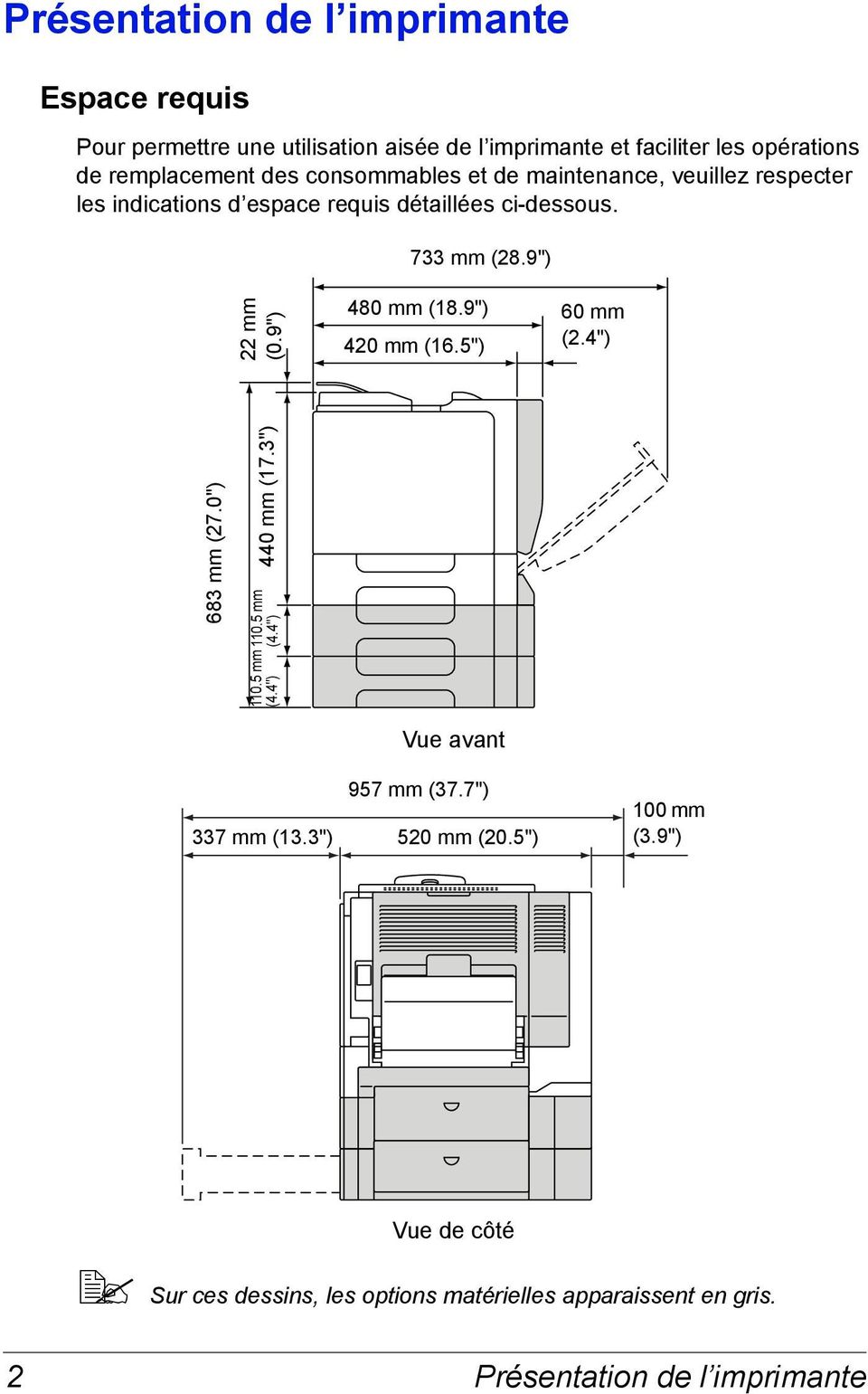
12 Présentation de l imprimante Espace requis Pour permettre une utilisation aisée de l imprimante et faciliter les opérations de remplacement des consommables et de maintenance, veuillez respecter les indications d espace requis détaillées ci-dessous. 733 mm (28.9") 480 mm (18.9") 420 mm (16.5") 60 mm (2.4") mm (4.4") 683 mm (27.0") mm (4.4") 22 mm (0.9") 440 mm (17.3") Vue avant 957 mm (37.7") 337 mm (13.3") 520 mm (20.5") 100 mm (3.9") Vue de côté Sur ces dessins, les options matérielles apparaissent en gris. 2 Présentation de l imprimante
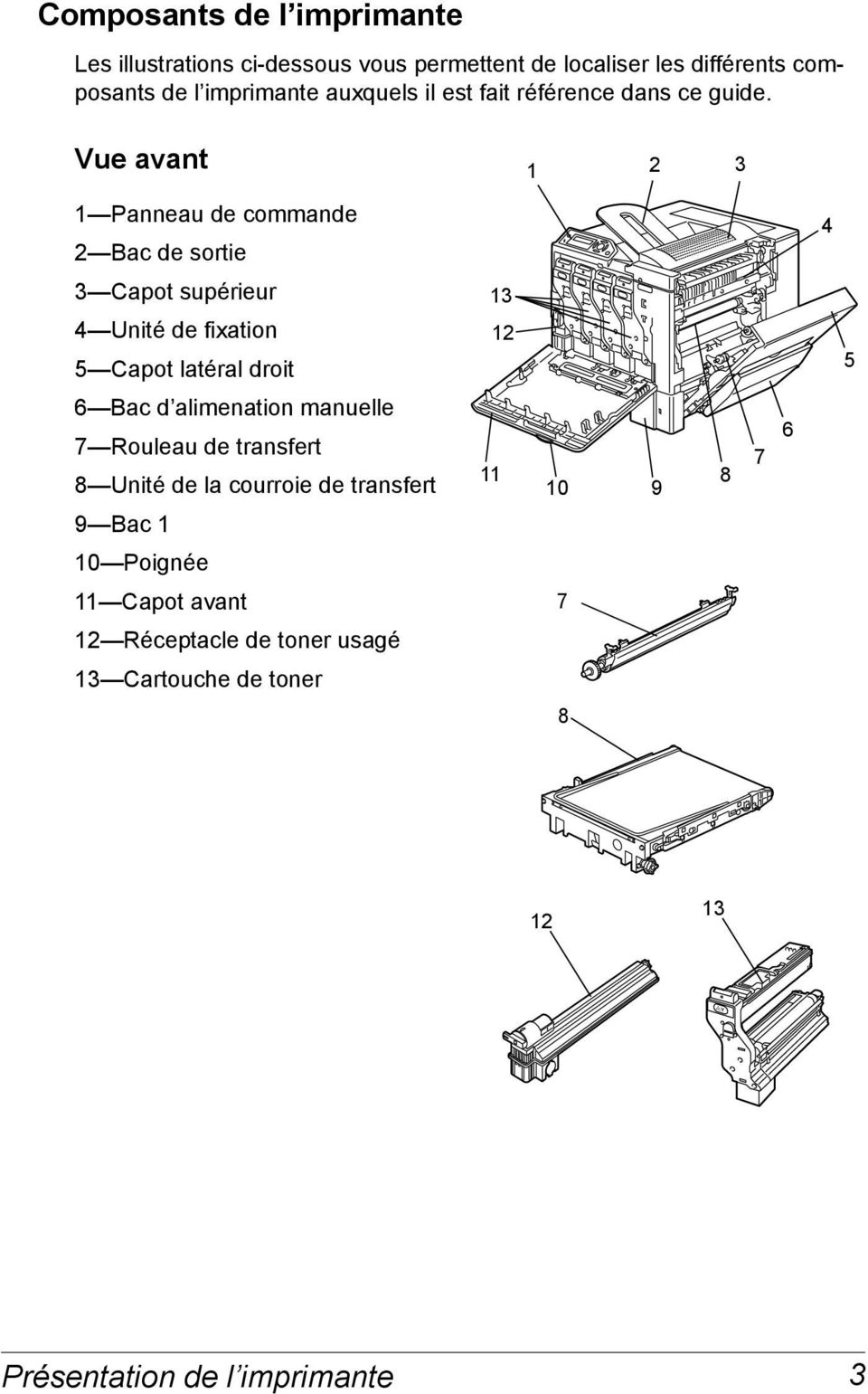
13 Composants de l imprimante Les illustrations ci-dessous vous permettent de localiser les différents composants de l imprimante auxquels il est fait référence dans ce guide. Vue avant Panneau de commande 2 Bac de sortie 4 3 Capot supérieur 4 Unité de fixation 5 Capot latéral droit Bac d alimenation manuelle 7 Rouleau de transfert 8 Unité de la courroie de transfert 9 Bac Poignée 11 Capot avant 7 12 Réceptacle de toner usagé 13 Cartouche de toner Présentation de l imprimante 3
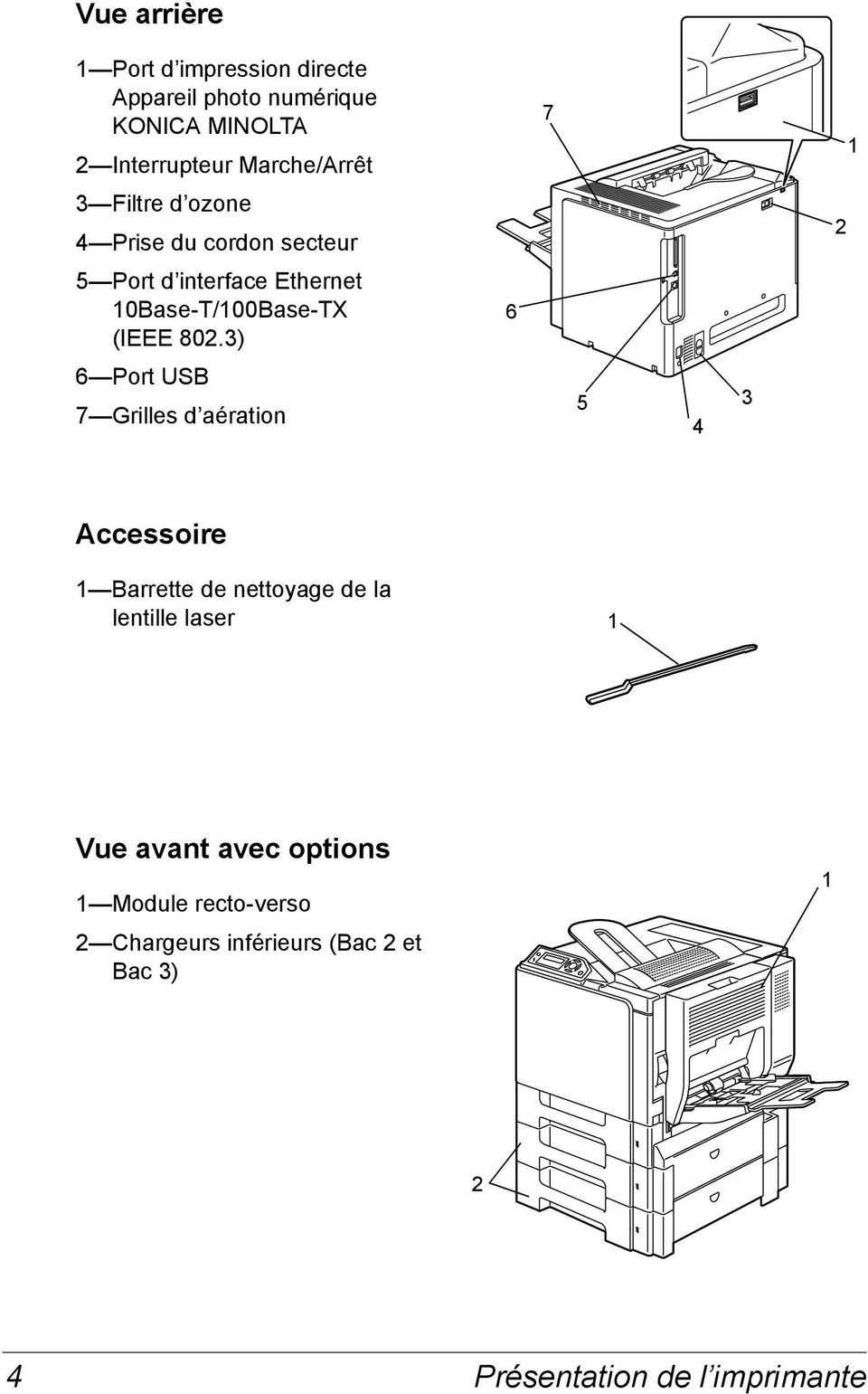
14 Vue arrière 1 Port d impression directe Appareil photo numérique KONICA MINOLTA 2 Interrupteur Marche/Arrêt Filtre d ozone 4 Prise du cordon secteur 2 5 Port d interface Ethernet 10Base-T/100Base-TX (IEEE 802.3) 6 6 Port USB 7 Grilles d aération Accessoire 1 Barrette de nettoyage de la lentille laser 1 Vue avant avec options 1 Module recto-verso 2 Chargeurs inférieurs (Bac 2 et Bac 3) Présentation de l imprimante
15 Installation logicielle
16 CD-ROM Utilities and Documentation Pilotes Pilotes d imprimante Pilote pour Windows XP/Server 2003/2000 Pilote pour Windows Me/98SE Pilote pour Windows NT 4.0 Pilote pour Macintosh OS X Pilote pour Linux Utilisation/Avantages Ces pilotes vous permettent d accéder à toutes les fonctions de l imprimante, y compris les fonctions de finition et de mise en page avancée. Voir aussi Affichage des paramètres du pilote d imprimante (Windows), page 9. Pour des informations détaillées sur les pilotes pour Macintosh et Linux, veuillez consulter le magicolor 5440 DL Reference Guide. Pour des informations détaillées sur les pilotes pour Windows, veuillez consulter le Guide d installation magicolor 5440 DL. Utilitaires Utilitaires Ecran d état (Windows seulement) Centre de contrôle PMSC (Windows seulement) Connexion PageScope Web Utilisation/Avantages Depuis l écran d état, vous pouvez contrôler l état de cette imprimante (ex. : le niveau de ses consommables) ainsi que les messages d erreur. Pour plus de détails, voir Utilisation de l écran d état, page 14. Depuis ce centre de contrôle, vous pouvez vérifier l état de toutes les imprimantes KONICA MINOLTA connectées sur un même réseau. Pour plus de détails, voir Utilisation du centre de contrôle PMSC, page 16. A l aide du navigateur Web, vous pouvez vérifier l état des imprimantes et modifier chaque paramètre de configuration. Pour plus de détails, reportez-vous au magicolor 5440 DL Reference Guide. 6 CD-ROM Utilities and Documentation

17 Configuration Système requise Un PC Pentium 2 : 400 MHz (Pentium 3 : 500 MHz ou supérieur recommandé) Power Mac G3 or later (G4 or later is recommended) Système d exploitation Microsoft Windows XP Edition Standard/Professionnel, Windows Server 2003, Windows 2000, Windows Me, Windows 98SE, Windows NT 4.0 Mac OS X v10.2 ou supérieure (nous vous recommandons d installer le correctif le plus récent). Red Hat Linux 8.0 ou supérieure (CUPS ou supérieure), SuSE Linux 8.1 ou supérieure (CUPS ou supérieure) Si la version CUPS ou supérieure est installée, le pilote peut également être utilisé avec des versions Linux autres que celles indiquées ci-dessus. Espace requis sur le disque dur Environ 20 Mo d espace mémoire disponible pour le pilote et l utilitaire Ecran d état de l imprimante Environ 128 Mo d espace mémoire disponible pour le traitement d images RAM 128 Mo ou plus Lecteur de CD-ROM/DVD Interface E/S Port d interface Ethernet 10Base-T/100Base-TX (IEEE 802.3) Port compatible USB Révision 2.0 Pour des informations détaillées sur les pilotes pour Macintosh et Linux, veuillez consulter le magicolor 5440 DL Reference Guide. Configuration Système requise 7
18 Sélection des options/valeurs par défaut du pilote (Windows) Avant d utiliser l imprimante, il est conseillé de vérifier/modifier les paramètres par défaut du pilote. En outre, si vous avez des options matérielles installées, il convient de les déclarer dans le pilote. 1 Sélectionnez les propriétés de l imprimante comme suit: (Windows XP/Server 2003) Dans le menu Démarrer, sélectionnez Imprimantes et télécopieurs afin d ouvrir le répertoire Imprimantes et télécopieurs. A l aide du bouton droit de la souris, cliquez sur l icône de l imprimante KONICA MINOLTA magicolor 5440DL et sélectionnez Options d impression. (Windows 2000) Dans le menu Démarrer, sélectionnez Paramètres, puis Imprimantes afin d ouvrir le répertoire Imprimantes. A l aide du bouton droit de la souris, cliquez sur l icône de l imprimante KONICA MINOLTA magicolor 5440DL et sélectionnez Options d impression. (Windows Me/98SE) Dans le menu Démarrer, sélectionnez Paramètres, puis Imprimantes afin d ouvrir le répertoire Imprimantes. A l aide du bouton droit de la souris, cliquez sur l icône de l imprimante KONICA MINOLTA magicolor 5440DL et sélectionnez Propriétés. Sélectionnez Propriétés de l imprimante. (Windows NT 4.0) Dans le menu Démarrer, sélectionnez Paramètres, puis Imprimantes afin d ouvrir le répertoire Imprimantes. A l aide du bouton droit de la souris, cliquez sur l icône de l imprimante KONICA MINOLTA magicolor 5440DL et sélectionnez Valeurs par défaut de document. 2 Si vous avez installé des options, passez à l étape suivante, sinon reportez-vous à l étape 8. 3 Sélectionnez l onglet Options matérielles. 4 Vérifiez que les options ont été correctement identifiées. L option Auto configurer étant activée par défaut dans ce pilote, les options matérielles installées sont automatiquement identifiées. Si, pour une raison quelconque, elles ne sont pas correctement identifiées, suivez les instructions fournies de l étape 5 à l étape 7. 5 Désactivez l option Auto configurer (case non cochée). 6 Sélectionnez une option (une à la fois) et cliquez sur Ajouter. L option se déplace dans la liste Options installées. 8 Sélection des options/valeurs par défaut du pilote
19 Si, par mégarde, vous avez sélectionné une option non installée, sélectionnez-la dans la liste Options installées et cliquez sur Supprimer. 7 Cliquez sur Appliquer. Suivant la version du système d exploitation que vous utilisez, Appliquer peut ne pas être accessible. Dans ce cas, passez à l étape suivante. 8 Sélectionnez l onglet Papier. Choisissez les paramètres par défaut pour votre imprimante, tel que le format papier par défaut que vous utilisez. 9 Cliquez sur Appliquer. 10 Cliquez sur OK pour fermer la boîte de dialogue Propriétés. Désinstallation du pilote d imprimante (Windows) Cette section décrit comment désinstaller le pilote de l imprimante magicolor 5440 DL si nécessaire. 1 Dans le menu Démarrer, sélectionnez Programmes (Windows XP/Server 2003 : Tous les Programmes), KONICA MINOLTA, magicolor 5440DL, puis Désinstaller. 2 Dans la fenêtre Désinstaller, sélectionnez l imprimante KONICA MINOLTA magicolor 5440DL. Cliquez ensuite sur Désinstaller. 3 Le pilote de l imprimante magicolor 5440 DL est alors retiré de votre ordinateur. Si vous utilisez Windows 98SE, redémarrez votre ordinateur après avoir désinstallé le pilote. Affichage des paramètres du pilote d imprimante (Windows) Windows XP/Server Dans le menu Démarrer, sélectionner Imprimantes et télécopieurs afin d ouvrir le répertoire Imprimantes et télécopieurs. 2 A l aide du bouton droit de la souris, cliquez sur l icône de la KONICA MINOLTA magicolor 5440DL et sélectionnez Options d impression. Désinstallation du pilote d imprimante (Windows) 9

20 Windows 2000/Me/98SE/NT Dans le menu Démarrer, sélectionner Paramètres, puis Imprimantes afin d ouvrir le répertoire Imprimantes. 2 Affichez les paramètres du pilote d imprimante : Windows 2000 A l aide du bouton droit de la souris, cliquez sur l icône de la KONICA MINOLTA magicolor 5440DL et sélectionnez Options d impression. Windows Me/98SE A l aide du bouton droit de la souris, cliquez sur l icône de la magicolor 5440DL et sélectionnez Propriétés, puis Propriétés de l imprimante. Windows NT 4.0 A l aide du bouton droit de la souris, cliquez sur l icône de la KONICA MINOLTA magicolor 5440DL et sélectionnez Valeurs par défaut de document. Utilisation du pilote de l imprimante Accessibles sur tous les onglets Les boutons décrits ci-dessous se trouvent sur tous les onglets. OK Cliquez sur OK pour quitter la boîte de dialogue Propriétés en sauvegardant toutes les modifications effectuées. Annuler Cliquez sur Annuler pour quitter la boîte de dialogue Propriétés sans sauvegarder les modifications effectuées. Appliquer Cliquez sur Appliquer pour sauvegarder les modifications effectuées sans fermer la boîte de dialogue Propriétés. Suivant la version du système d exploitation, le bouton Appliquer peut ne pas apparaître. Aide Cliquez sur Aide pour ouvrir le fichier d aide en ligne. 10 Utilisation du pilote de l imprimante

21 Easy Set Pour sauvegarder les paramètres courants, saisissez un nom et cliquez sur Enregistrer. Vous pouvez ensuite sélectionner la configuration enregistrée dans la liste déroulante Easy set. Dans la liste déroulante, sélectionnez Par défaut pour restaurer et afficher les paramètres définis dans tous les onglets à leurs valeurs par défaut. Mise en page Cochez ce bouton radio pour afficher un aperçu de la mise en page dans la zone graphique. Aperçu Imprimante Cochez ce bouton radio pour afficher un aperçu de l imprimante (avec toutes les options installées) dans la zone graphique. Onglet Configuration Cet onglet vous permet les fonctions suivantes : Imprimer plusieurs pages d un document sur une même page (N-up) Produire des impressions avec un filigrane Créer des filigranes personnalisés Définir une impression recto-verso et en livret Spécifier une source d alimentation papier Préciser le type de support Spécifier un support différent pour la première page d un document Onglet Papier Cet onglet vous permet les fonctions suivantes : Sélectionner un format papier original Définir des formats papier personnalisés Ajuster les documents à imprimer à un format de support spécifié Sélectionner un format papier en sortie Mettre à l échelle (agrandir/réduire) vos documents Définir l orientation du support Faire tourner l image à 180 dgrés Utilisation du pilote de l imprimante 11
22 Préciser le nombre de copies Activer/désactiver la fonction de tri de l imprimante Activer/désactiver la fonction Envoyer 1 fois Imprimer en utilisant un calque Editer/créer un calque Modifier la position de l image (impression avec décalage d image) Onglet Qualité Cet onglet vous permet les fonctions suivantes : Choisir entre une impression couleur et monochrome Définir la correspondance couleur (Images, Graphiques et Texte) Définir la résolution d impression Régler les tons d une image (Contraste) Régler l obscurité d une image (Luminosité) Régler la pureté des couleurs d une image (Saturation) Régler la clarté d une image (Netteté) Onglet Options matérielles Cet onglet vous permet les fonctions suivantes : Identifier automatiquement les options installées Activer les chargeurs papier inférieurs optionnels (Bacs 2/3) et/ou le module recto-verso en option Saisir le nom d utilisateur à envoyer avec les travaux d impression Afficher des informations concernant le pilote de l imprimante 12 Utilisation du pilote de l imprimante
23 Utilisation de l écran d état et du centre de contrôle PSMC sous Windows
24 Utilisation de l écran d état Introduction L écran d état affiche des informations sur l état courant de l imprimante. Ouverture de l écran d état et affichage de l état des consommables Pour ouvrir l écran d état, procédez comme suit : Windows XP/Server 2003 Dans le menu Démarrer, sélectionnez Tous les programmes, KONICA MINOLTA, magicolor 5440DL, puis Etat. Windows 2000/Me/98SE/NT 4.0 Dans le menu Démarrer, sélectionnez Programmes, KONICA MINOLTA, magicolor 5440DL, puis Etat. Modification de la taille de la fenêtre de l écran d état Dans le menu Affichage, sélectionnez Etat (Réduire) pour réduire la taille de la fenêtre. Dans le menu Affichage, sélectionnez Etat (Etendre) pour augmenter la taille de la fenêtre. Utilisation de l écran d état Lorsque l imprimante est en attente ou imprime normalement, son aperçu dans la zone graphique à droite, apparaît sur fond vert. Lorsqu une erreur est survenue et que le travail d impression a été interrompu, l aperçu de l imprimante dans la zone graphique à droite, apparaît sur fond rouge ou jaune. L état de l imprimante et le message d erreur s affichent dans les boîtes de dialogue à gauche. Les zones de fonction sont les suivantes : Etat de l imprimante Affiche des messages décrivant l état d activité courant de l imprimante. Instructions de reprise Fournit les instructions nécessaires pour résoudre des problèmes et corriger des conditions d erreur. Avertissement Affiche des messages d avertissement tels qu une baisse de niveau de toner. Aperçu de l état de l imprimante Affiche un dessin de l imprimante sur lequel est indiqué l endroit où se situe le problème. Etat de l impression Affiche l état du travail d impression 14 Utilisation de l écran d état
25 Sélectionner les messages Vous permet de sélectionner le(s) message(s) que vous voulez voir apparaître quand l imprimante rencontre une condition d erreur particulière. Informations sur l imprimante Vous permet d obtenir diverses informations telles que le nombre d impressions réalisées jusque-là. Etat Fournitures Affiche l état d utilisation (pourcentage approximatif restant) de chaque cartouche de toner. Reconnaissance des alertes de l écran d état Lorsque l écran d état détecte un problème d impression, l icône verte (en fonctionnement normal) dans la barre des tâches de Windows passe au jaune (avertissement) ou au rouge (erreur), suivant la sévérité du problème détecté. Reprise après alerte de l écran d état Lorsque l éran d état vous signale un problème d impression, double-cliquez sur son icône dans la barre des tâches de Windows afin d ouvrir sa fenêtre. L écran d état vous indique quel type d erreur est survenu. Fermeture de l écran d état Pour fermer l écran d état, sélectionnez le menu Fichier, puis Quitter. Si vous cliquez sur le bouton X dans le coin supérieur droit de la fenêtre de l écran d état, ce dernier reste disponible à l extrémité droite de la barre des tâches de Windows. Pour l ouvrir, il suffit alors de double-cliquer sur son icône. Reconnaissance des alertes de l écran d état 15
26 Utilisation du centre de contrôle PMSC Introduction Le centre de contrôle PMSC (Printer Status Monitor Center) est une application permettant de contrôler l état de plusieurs imprimantes connectées à l ordinateur hôte via les ports locaux (USB) ou les ports réseau. Cette application localise les imprimantes en réseau à l aide du protocole SLP (Service Location Protocol), et ne supporte que les imprimantes répondant aux requêtes SLP et PJL spécifiques KONICA MINOLTA, telles que la magicolor 2430 DL, la magicolor 5430 DL et la magicolor 5440 DL. Lorsqu une imprimante KONICA MINOLTA n est pas compatible avec à la fois le SLP et le PJL spécifique KONICA MINOLTA, le centre de contrôle PMSC ne peut pas être utilisé. Configuration Système requise Système d exploitation Windows XP/Server 2003/2000/Me/98SE/NT 4.0 Ports Imprimante supportés par l application PMSC Port Ethernet Port USB Ouverture de l application PMSC et affichage de l état des consommables Pour ouvrir l application PMSC, suivez les instructions ci-après. Windows XP/Server 2003 Dans le menu Démarrer, sélectionnez Tous les programmes, KONICA MINOLTA, magicolor 5440DL, puis Centre de contrôle PMSC. Windows 2000/Me/98SE/NT 4.0 Dans le menu Démarrer, sélectionnez Programmes, KONICA MINOLTA, magicolor 5440DL, puis Centre de contrôle PMSC. 16 Utilisation du centre de contrôle PMSC
27 Utilisation du centre de contrôle PMSC Nom Imprimante Affiche le nom du modèle de l imprimante locale ou de l imprimante connectée en réseau accompagné d une icône d imprimante. Cette dernière change de couleur suivant la connexion et l état de l imprimante. Une icône rouge indique une erreur, une icône jaune, un avertissement, et une icône verte, un fonctionnement normal. Suivant le paramètre défini dans la boîte de dialogue Options, l écran d état ou la connexion PageScope Web apparaît quand vous double-cliquez sur le nom de l imprimante. Si le nom de l imprimante ne peut pas être détecté, Inconnu s affiche à côté de Nom Imprimante. Si l imprimante sélectionnée est incompatible avec l écran d état ou la connexion PageScope Web, elle n apparaît pas quand vous double-cliquez sur le nom de l imprimante. Si l imprimante est connectée en locale via le port USB ou si Connexion impossible apparaît sous Etat, l écran d état ou la connexion PageScope n apparaît pas, même quand vous double-cliquez sur le nom de l imprimante. Port Affiche le nom du port sur lequel l imprimante est connectée. Pour une imprimante locale, le type (USB) est affiché. Pour une imprimante réseau, l adresse IP apparaît.. Etat Affiche l état de l imprimante. La rubrique Etat de l imprimante dans l écran d état affiche les mêmes informations. Consommables : C,M,J,N % Restant Affiche (en pourcentage) la quantité de toner restant dans les cartouches. Les valeurs affichées sont, à partir de la gauche : C (cyan), M (magenta), J (jaune) et N (noir). Cliquez sur le titre de chaque colonne pour passer d un ordre descendant à un ordre ascendant et vice versa. Menu Action MàJ Imprimantes Effectue une nouvelle recherche d imprimantes sur le réseau. Imprimantes Réseau Permet d ajouter ou de supprimer des adresses IP d imprimantes réseau. Utilisation du centre de contrôle PMSC 17
28 Options Application de contrôle d état pour imprimantes de réseau Délai Détermine si c est l écran d état ou la connexion PageScope Web qui doit s afficher quand on clique deux fois sur le nom de l imprimante dans l écran. Par défaut, c est l écran d état qui s affiche. Ce paramètre ne s applique qu aux imprimantes réseau. Deux délais peuvent être spécifiés. délai de détection de l imprimante Délai de requête d état de l imprimante Reconnaissance des alertes du centre de contrôle PMSC Lorsque l icône s affiche en rouge ou en jaune, ouvrez l écran d état ou la connexion PageScope Web, et lisez les informations détaillées. Pour plus d informations sur l écran d état, reportez-vous à la section Utilisation de l écran d état, page 14. Pour en savoir plus sur la connexion PageScope Web, veuillez consulter le magicolor 5440 DL Reference Guide. Fermeture du centre de contrôle PMSC Pour fermer l application PMSC, sélectionnez Quitter dans le menu Action, ou cliquez sur le bouton X situé dans le coin supérieur droit de la fenêtre de l application. 18 Reconnaissance des alertes du centre de contrôle
29 Panneau de commande et menu de configuration de l imprimante
30 Présentation du panneau de commande Au sommet, l imprimante est équipée d un panneau de commande qui vous permet d intervenir sur son fonctionnement. Ce panneau comporte aussi un écran qui affiche son état d activité ainsi que des messages d avertissement ECRAN DE MESSAGES Voyants et touches du panneau de commande N Voyant Eteint Allumé 1 L imprimante n est pas prête à recevoir des données. L imprimante est prête à recevoir des données. 2 Pas de problème. L imprimante requiert une intervention de l opérateur (en général accompagné d un message d état). 20 Présentation du panneau de commande
31 N Touche Fonction 3 Dans l arborescence des menus, vous permet d annuler un menu ou un un choix affiché Vous permet d annuler plusieurs travaux d impression ou le travail en cours : 1. Appuyez sur la touche Cancel. 2. Appuyez sur la touche fléchée Droite ou Gauche pour sélectionner ANNULATION TÂCHE/CETTE TÂCHE ou ANNULATION TÂCHE/TOUTE TÂCHE. 3. Appuyez sur la touche Select. Le ou les travaux en cours sont annulés. 4 Pour entrer dans l arborescence des menus Pour descendre dans l arborescence des menus Pour sélectionner l option de menu affichée 5 Pour monter dans l arborescence des menus Au niveau d une valeur d option pouvant être sélectionnée et modifiée caractère par caractère, permet de remonter dans la liste des caractères disponibles 6 Pour se déplacer vers la droite dans l arborescence des menus Pour afficher les options de menu suivantes 7 Pour descendre dans l arborescence des menus. Au niveau d une valeur d option pouvant être sélectionnée et modifiée caractère par caractère, permet de descendre dans la liste des caractères disponibles 8 Pour se déplacer vers la gauche dans l arborescence des menus Pour afficher les options de menu précédentes Présentation du panneau de commande 21
32 Indicateurs de niveau de toner Les voyants ci-dessous s allument, indiquant la quantité de toner restante dans la cartouche de jaune(y), magenta(m), cyan(c), et noir(k). READY PRET Présentation du menu de configuration L arborescence des menus qui comportent des paramètres pouvant être définis sur le panneau de commande de la magicolor 5440 DL, se présente comme indiqué ci-après. 22 Présentation du menu de configuration
33 Menu de configuration PRÊT MENU PAGES SPÉCIALES IMPRIMER PAGE DE CONFIG. COMPTE FACES xxxxxx IMPRIMER PAGES DE TEST NB FACES COULEUR xxxxxx IMPRIMER CARTE MENU NB FACES N&B xxxxxx MENU LANGUE LANGUE ANGLAIS VERS.CONTRÖLEUR xx.xxx LANGUE FRANÇAIS VERSION MOTEUR xxxxxxxxxxxxxx LANGUE ALLEMAND COULEUR ÉTALONNAGE LANGUE ITALIEN RÀZ COMPTEUR ROUL. TRANSFERT LANGUE PORTUGAIS RÀZ COMPTEUR UNITÉ TRANSFERT LANGUE ESPAGNOL ÉPARGNE ÉNERGIE xxx LANGUE TCHÈQUE RESTAURER PAR DÉFAUT UTILI LANGUE JAPONAIS MENU MOTEUR MOTEUR TONER VIDE ÉPARGNE ÉNERGIE* xxxxxxxx CONTINUER AUTO xxx CHAINAGE BACS** xxx *S affiche seulement si ÉPARGNE ÉNERGIE est ACTIVÉ dans le menu MOTEUR/SERVICE/ ÉPARGNE ÉNERGIE. **S affiche seulement si un ou plusieurs chargeurs inférieurs optionnels (Bac 2/ Bac 3) sont installés. MOTEUR SERVICE Présentation du menu de configuration 23
34 MENU RÉSEAU DHCP:xx BOOTP:xx ADRESSE IP xxx.xxx.xxx.xxx MASQ SOUS RÉSEAU xxx.xxx.xxx.xxx PORTAIL xxx.xxx.xxx.xxx ADRESSE HW 00206Bxxxxxx SNMP:xx MENU USAGE CONSOMMABL MODES FORCES*** xx/xx/xx TONER NOIR xx% RESTANTS TONER CYAN xx% RESTANTS TONER MAGENTA xx% RESTANTS TONER JAUNE xx% RESTANTS ***Certains adaptateurs de réseau d anciennes versions utilisant des modes de communication fixes n assurent pas une liaison correcte avec des périphériques configurés automatiquement. Si le cas se présente, utilisez le menu RÉSEAU/ MODES FORCES pour configurer l imprimante en fonction des paramètres d adaptateur appropriés et permettre la communication. 24 Présentation du menu de configuration
35 MENU**** IMPRESS. DIRECTE QUALITÉ IMAGE xxx FORMAT PAPIER xxx **** Ne s affiche que si la carte dimpression photo numérique directe est installée. TYPE SUPPORT xxx MISE EN PAGE xxxx LUMINOSITÉ xxx NETTETÉ xxx ROTATION AUTO xxx Présentation du menu de configuration 25
36 Menu Pages spéciales IMPRIMER PAGE DE CONFIG. IMPRIMER PAGES DE TEST IMPRIMER CARTE MENU Imprime la page de configuration. Imprime la page de test. Imprime l arborescence des menus. Menu Langue ANGLAIS/FRANÇAIS/ ALLEMAND/ITALIEN/ PORTUGAIS/ ESPAGNOL/TCHÈQUE/ JAPONAIS Les messages sur l écran du panneau de commande peuvent être affichés dans la langue souhaitée. L anglais est sélectionné par défaut. Menu Moteur Tous les paramètres par défaut définis en usine apparaissent en gras. TONER VIDE Options ARRÊTER / CONTINUER CONTINUER : l impression se poursuit même si la cartouche de toner est vide. ARRÊTER : l impression s arrête quand la cartouche de toner est vide. 26 Présentation du menu de configuration
37 ÉPARGNE ÉNERGIE Options 15 MINUTES / 30 MINUTES / 60 MINUTES / 120 MIN- UTES Définit le délai d inactivité au bout duquel l imprimante doit se mettre en mode Économie d énergie. Le mode Économie d énergie est automatiquement annulé dans les cas suivants : Redémarrage de l imprimante. Réception d un travail d impression. Appui sur une touche quelconque du panneau de commande. Ouverture et fermeture du capot avant ou du capot latéral droit. Ouverture et fermeture d un bac. CONTINUER AUTO Options ACTIVÉ / DÉSACTIVÉ ACTIVÉ : l impression se poursuit même si le bac spécifié ne contient pas le format de support correct. DÉSACTIVÉ : lorsque le bac spécifié est vide, l imprimante s arrête et affiche un message indiquant que ce bac doit être rechargé. CHAÎNAGE BACS Options ACTIVÉ / DÉSACTIVÉ ACTIVÉ : lorsque le bac spécifié est vide, l imprimante sélectionne automatiquement un autre bac contenant du support de même format et de même type. DÉSACTIVÉ : lorsque le bac spécifié est vide, l imprimante s arrête et affiche un message indiquant que ce bac doit être rechargé. Présentation du menu de configuration 27
38 MOTEUR SERVICE Utilisez ce sous-menu pour afficher des données machine. COMPTE FACES NB FACES COULEUR NB FACES N&B VERS. CONTRÔLEUR VERSION MOTEUR COULEUR ÉTALONNAGE RÀZ COMP- TEUR ROUL. TRANSFERT RÀZ COMP- TEUR UNITÉ TRANSFERT ÉPARGNE ÉNERGIE RESTAURER PAR DÉFAUT UTILI Indique le nombre de faces de page imprimées jusque-là. Indique le nombre de faces de page couleur imprimées jusque-là. Indique le nombre de faces de page monochromes imprimées jusque-là. Indique la version micrologicielle du contrôleur installé. Indique la version micrologicielle du moteur de l imprimante. Effectue un étalonnage des couleurs afin d ajuster leurs variations. Remet le compteur à zéro après remplacement du rouleau de transfert. Remet le compteur à zéro après remplacement de la courroie de transfert. Options ACTIVÉ / DÉSACTIVÉ ACTIVÉ : Économie d énergie activée. DÉSACTIVÉ : Le mode Économie d énergie est désactivé et le menu MOTEUR/ÉCO ÉNERGIE n est plus affiché. Restaure les paramètres par défaut définis en usine pour les menus ÉCO ÉNERGIE, CONTINUER AUTO et CHAÎNAGE BACS. Le mot de passe Administrateur par défaut pour la Connexion PageScope Web est également restauré. Pour plus de détails sur ce mot de passe, consiltez le magicolor 5440 DL Reference Guide. 28 Présentation du menu de configuration
39 Menu Réseau Si votre imprimante est connectée en réseau, vous devez définir les paramètres suivants. Pour plus de détails, contactez votre administrateur réseau. Tous les paramètres par défaut définis en usine apparaissent en gras. DHCP Options DHCP ACTIVÉ BOOTP DÉSACTIVÉ BOOTP ADRESSE IP MASQ SOUS RÉSEAU DHCP DÉSACTIVÉ BOOTP ACTIVÉ DHCP DÉSACTIVÉ BOOTP DÉSACTIVÉ If S il existe un serveur DHCP sur le réseau, précisez si l adresse IP doit être automatiquement assignée par ce serveur et si d autres informations réseau doivent être chargées. Précisez si l adresse IP doit être automatiquement assignée par BOOTP et si d autres informations réseau doivent être chargées. Paramètre Définit l adresse IP de l imprimante sur le réseau. Entrez la valeur à l aide des touches fléchées Haut, Bas, Gauche et Droite. En saisie manuelle, sélectionnez tout d abord DÉSACTIVÉ pour les protocoles DHCP et BOOTP. Paramètre Définit la valeur du masque sous-réseau du réseau. Entrez la valeur à l aide des touches fléchées Haut, Bas, Gauche et Droite. En saisie manuelle, sélectionnez tout d abord DÉSACTIVÉ pour les protocoles DHCP et BOOTP. PORTAIL Paramètre ADRESSE HW Si un routeur est utilisé sur le réseau, précisez son adresse IP. Entrez la valeur à l aide des touches fléchées Haut, Bas, Gauche et Droite. En saisie manuelle, sélectionnez tout d abord DÉSACTIVÉ pour les protocoles DHCP et BOOTP. Affiche l adresse physique Ethernet pour l imprimante (cette adresse ne peut être modifiée.) HTTP Options ACTIVÉ / DÉSACTIVÉ HTTP peut être ACTIVÉ ou DÉSACTIVÉ. ACTIVÉ active la page Web interne de l imprimante, DÉSACTIVÉ la désactive. Présentation du menu de configuration 29
40 SNMP ACTIVÉ ACTIVÉ / DÉSACTIVÉ MODES FORCES Menu Consommables Le SNMP est un protocole qui permet une gestion distribuée adaptable à des petits et moyens réseaux. Il peut être ACTIVÉ ou DÉSACTIVÉ. Options VITESSE/DUP/NEG. : AUTO/AUTO/ACTIF - AUTO/TOTAL/ACTIF -AUTO/DEMI/ACTIF - 100M/AUTO/ACTIF -100M/TOTAL/ACTIF - 100M/TOTAL/INACT -100M/DEMI/ACTIF - 100M/DEMI/INACT -10M/AUTO/ACTIF - 10M/TOTAL/ACTIF -10M/TOTAL/INACT - 10M/DEMI/ACTIF -10M/DEMI/INACT VITESSE indique la vitesse de transmission réseau. Vous avez le choix entre une connexion 10Base-T (10M), 100Base-TX (100M) et une reconnaissance automatique (AUTO). Si vous sélectionnez AUTO, la vitesse de transmission est définie en fonction de la négotiation. Lorsque la négotiation (NEG.) est désactivée, il n y a donc pas d option à définir. DUP indique le mode utilisé pour une communication bidirectionnelle. Vous pouvez choisir un envoi et une réception de données en simultané dans les deux directions (TOTAL), ou dans une seule direction à la fois (DEMI), ou encore une reconnaissance automatique (AUTO). Si vous sélectionnez AUTO, la vitesse de transmission est définie en fonction de la négotiation. Lorsque la négotiation (NEG.) est désactivée, il n y a donc pas d option à définir. NEG. indique l option de négociation (envoie et reçoit réciproquement des données telles que la vitesse de transmission et détermine l option de transmission). La négociation a lieu quand NEG.est ACTIF ; elle n a pas lieu si vous sélectionnez INACT pour cette option. TONER NOIR TONER CYAN TONER JAUNE TONER MAGENTA Pourcentage approximatif de toner restant dans la cartouche de toner noir. Pourcentage approximatif de toner restant dans la cartouche de toner cyan. Pourcentage approximatif de toner restant dans la cartouche de toner jaune. Pourcentage approximatif de toner restant dans la cartouche de toner magenta. 30 Présentation du menu de configuration
41 Menu Impression directe Les options définies ici sont remplacées par tous paramètres correspondants configurés dans l appareil photo numérique. Pour en savoir plus sur l impression directe, reportez-vous au chapitre Impression directe, page 33. Pour utiliser le menu Impression directe, la carte d impression photo numérique directe doit être installée. Pour des instructions concernant l installation de cette carte, reportez-vous à sa documentation. Pour vous procurer ce type de carte, veuillez contacter votre fournisseur local ou visiter le site printer.konicaminolta.com. Tous les paramètres par défaut définis en usine apparaissent en gras. QUALITÉ IMAGE FORMAT PAPIER TYPE SUPPORT Options BROUILLON / NORMALE / HAUTE Spécifie la résolution de l image imprimée. Vous avez le choix entre : BROUILLON (600 x 600 dpi), NORMALE ( dpi) et HAUTE ( dpi). Note : HAUTE (2400 x 600 dpi) est disponible lorsqu une extension mémoire de 64 Mo minimum est installée. Options LETTER / A4 / A5 / STATEMENT / CARTE JAPON / LTR 2UP SPEC. / A4 4UP SPEC. Spécifie le format papier sur lequel l image doit être imprimée. Le format sélectionné par défaut est LETTER pour les Etats-Unis, et A4 pour les autres pays. Quand l option LTR 2UP SPEC. ou A4 4UP SPEC. est sélectionnée, l option BRILLANT est définie pour le paramètre TYPE SUPPORT et l option 2-UP ou 4-UP est définie pour le paramètre MISE EN PAGE. Options PAPIER STANDARD / ÉPAIS1 / ÉPAIS2 / BRILLANT / CARTE / ÉTIQUETTES Spécifie le type de support sur lequel l image doit être imprimée. Présentation du menu de configuration 31
42 MISE EN PAGE LUMI- NOSITÉ Options 1-UP / 2-UP / 3-UP / 4-UP / 6-UP / 8-UP Spécifie le nombre d images à imprimer sur une seule feuille de papier. Quand l option 1-UP est sélectionnée, une seule image est imprimée sur la feuille. Options DÉSACTIVÉ / ACTIVÉ Pour modifier la densité des couleurs. Quand l option ACTIVÉ est sélectionnée, les images s impriment avec une plus haute densité. NETTETÉ Options DÉSACTIVÉ / ACTIVÉ Pour modifier la netteté des couleurs intermédiaires. ROTATION AUTO Quand l option ACTIVÉ est sélectionnée, les couleurs intermédiaires dans les images s impriment plus nettement. Options DÉSACTIVÉ / ACTIVÉ L impression s effectue avec une rotation de l image afin de l adapter au format papier utilisé. Quand l option ACTIVÉ est sélectionnée, l image pivote à 90 degrés vers la droite avant d être imprimée. Ces options sont disponibles seulement quand l option 1-UP ou 4-UP est sélectionnée pour le paramètre MISE EN PAGE. 32 Présentation du menu de configuration
43 Impression directe
44 Impression directe Si un appareil photo numérique avec PictBridge (1.0 ou ultérieur) est connecté à l imprimante via le port USB, les images qu il contient peuvent être directement imprimées depuis l imprimante. Pour utiliser le menu Impression directe, la carte d impression photo numérique directe doit être installée. Pour des instructions d installation de cette carte, consultez sa documentation. Pour vous procurer ce type de carte, veuillez contacter votre fournisseur local ou visiter le site printer.konicaminolta.com. Quand une extension mémoire de 64 Mo minimum est installée, vous avez accès à l option de qualité HAUTE (2400 x 600 dpi). Sans une extension mémoire de 64 Mo minimum installée, les options Qualité Impression et Imprimer Index Toutes images ne peuvent pas être sélectionnées sur l appareil photo. Pour utiliser votre appareil, consultez son manuel. L impression directe ne supporte pas les fonctions suivantes : Impression détourée Impression de format fixe Impression pleine page Impression DPOF Impression directe depuis un appareil photo numérique 1 Dans le menu Impression directe de l imprimante, définissez les options : Qualité Impression, Format Papier, Type Support, Mise en page, Luminosité, Netteté et Rotation Auto. Vous ne pouvez pas définir le type de support à partir de l appareil photo numérique, mais seulement à partir du menu Impression directe de l imprimante. Hormis le type de support, si toutes ces options sont disponibles sur votre appareil photo, il est inutile de les définir sur l imprimante car les sélections effectuées sur l appareil photo sont prioritaires. Pour plus de détails sur les options accessibles sur l imprimante, reportez-vous à la section Menu Impression directe, page Impression directe
45 2 Connectez le câble USB à l appareil photo et au port d impression directe. Aucun câble USB n est fourni avec l imprimante. Si votre appareil photo n en comporte pas non plus, vous devez l acheter séparément. 3 A partir de l appareil photo, sélectionnez l image que vous voulez imprimer ainsi que le nombre de copies. 4 Lancez l impression depuis votre appareil photo. Impression directe 35
46
47 Utilisation des supports
48 Spécifications des supports Quels types et formats de support peut-on utiliser? Support Format Bac* Recto-verso Pouces Millimètres A4 8,2 x 11,7 210,0 x 297,0 1/2/3/M Oui A5 5,9 x 8,3 148,0 x 210,0 M Non B5 (JIS) 7,2 x 10,1 182,0 x 257,0 2/3/M Oui Executive 7,25 x 10,5 184,0 x 267,0 2/3/M Oui Folio 8,3 x 13,0 210,0 x 330,0 2/3/M Oui Foolscap 8,0 x 13,0 203,2 x 330,2 2/3/M Oui Kai 16 7,3 x 10,2 185,0 x 260,0 M Oui Kai 32 5,1 x 7,3 130,0 x 185,0 M Non 16 K 7,7 x 10,6 195,0 x 270,0 M Oui Legal 8,5 x 14,0 215,9 x 355,6 2/3/M Oui Legal officiel 8,5 x 13,0 216,0 x 330,0 2/3/M Oui Letter 8,5 x 11,0 215,9 x 279,4 1/2/3/M Oui Letter Plus 8,5 x 12,7 215,9 x 322,3 2/3/M Oui Letter officiel 8,0 x 10,5 203,2 x 266,7 2/3/M Oui Statement 5,5 x 8,5 140,0 x 216,0 M Non Quarto R-U 8,0 x 10,0 203,2 x 254,0 M Non Transparent A4 8,2 x 11,7 210,0 x 297,0 M Non Transparent Letter 8,5 x 11,0 215,9 x 279,4 M Non Carte Japon 3,9 x 5,8 100,0 x 148,0 M Non Carte Double 5,8 x 7,9 148,0 x 200,0 M Non Enveloppe B5 (ISO) 6,9 x 9,8 176,0 x 250,0 M Non Enveloppe C5 6,4 x 9,0 162,0 x 229,0 M Non Enveloppe C6 4,5 x 6,4 114,0 x 162,0 M Non Enveloppe #10 4,125 x 9,5 104,7 x 241,3 M Non Enveloppe DL 4,3 x 8,7 110,0 x 220,0 M Non Enveloppe Monarch 3,875 x 7,5 98,4 x 190,5 M Non Enveloppe Chou #3 4,7 x 9,2 120,0 x 235,0 M Non Enveloppe Chou #4 3,5 x 8,1 90,0 x 205,0 M Non Enveloppe You #4 4,1 x 9,3 105,0 x 235,0 M Non Epais 1, 2 Supporté seulement pour format Letter, A4 ou inférieur. Personnalisé, Minimum 3,6 x 5,9 92,0 x 148,0 M Non Personnalisé, Maximum 8,5 x 14,0 216,0 x 356,0 M Oui Notes: *Bacs 2/3 = Chargeurs papier inférieurs (en option) M = Bac d alimentation manuelle Pour des formats personnalisés, utilisez le pilote de l imprimante pour définir les paramètres dans les plages idiquées ci-dessus. 44 Types de support
49 Types de support Avant d acheter des supports spéciaux en grande quantité, faites des essais d impression avec chacun d eux afin de vérifier la qualité produite. Rangez les supports sur une surface plane et régulière, en les laissant dans leur emballage d origine tant que vous n êtes pas prêt à les utiliser. Pour obtenir la liste des supports homologués, visitez printer.konicaminolta.com. Papier standard (Papier recyclé) Capacité Bac 1/2/3 Jusqu à 500 feuilles, suivant le grammage utilisé. Bac manuel Jusqu à 100 feuilles, suivant le grammage utilisé. Orientation Bac 1/2/3 Face imprimable vers le haut Bac manuel Face imprimable vers le bas Choix pilote Papier standard (Papier recyclé) Grammage 60 à 90 g/m² (16 à 24 lb) Recto-verso Voir les formats acceptés en page 38. Conseils d utilisation : Utilisez des supports adaptés pour imprimantes laser sur papier ordinaire, tels que du papier standard ou recyclé d usage courant. Note N utilisez pas des supports tels que ceux décrits ci-après, car ils risquent de produire des résultats médiocres, de provoquer des bourrages, voire d endommager l imprimante. N utilisez pas des supports présentant les caractéristiques suivantes : Supports traités en surface (tels que papier carbone, papier couché brillant, papier couleur ayant subi un traitement) Papier avec dos carbone Supports non homologués pour transfert thermique (papier thermosensible, papier pour laminage ou pelliculage) Supports pour transfert à froid Supports pour presse d imprimerie Supports spécifiques pour imprimantes jet d encre (papier ultra-fin, papier brillant, film brillant, cartes postales, etc.) Papier pré-imprimé sur une autre machine (imprimante, copieur ou fax) Types de support 43
50 Supports poussiéreux Papier mouillé (ou humide) Stockez les supports dans un local où l humidité relative se situe entre 35 % et 85 %. Le toner n adhère pas sur supports humides. Papier pelliculé Papier adhésif Papier plié, froissé, gondolé, gaufré, déformé ou plissé Papier ajouré, perforé ou déchiré Papier trop souple, trop rigide, trop fibreux Papier avec recto et verso de texture (rugosité) différente Papier trop fin ou trop épais Supports chargés d électricité statique Supports laminés ou dorés ; trop lumineux Supports ne résistant pas à la température de fixation (180 C [356 F]) Papier non découpé à angles droits ou de dimensions non uniformes Papier avec colle, adhésif, agrafes, attaches, crochets ou oeillets Papier acide Et tout autre support non homologué Papier épais On appelle papier épais tout support dont le grammage est supérieur à 90 g/m 2 (24 lb). Avant de lancer une impression sur ce type de support, procédez à des essais pour vérifier la vitesse et la qualité d impression. Capacité Bac 1/2/3 Non supporté Bac manuel Jusqu à 50 feuilles de papier épais, selon leur épaisseur. Orientation Face imprimable vers le bas Choix pilote Epais1 (91 à 150 g/m 2 ) Epais2 (151 à 210 g/m 2 ) Grammage 91 à 210 g/m² (25 à 55,9 lb) Recto-verso Non supporté Conseils d utilisation : Evitez de mélanger du papier épais avec tout autre support dans les bacs, car vous risquez de provoquer des bourrages. 44 Types de support
51 Enveloppes N imprimez que sur le devant (côté adresse) de l enveloppe, en évitant les zones de triple épaisseur (devant+dos+rabat) où l impression risque de se faire avec des lacunes ou des caractères estompés. Capacité Bac 1/2/3 Non supporté Bac manuel Jusqu à 10 enveloppes, selon leur épaisseur Orientation Face imprimable vers le bas Choix pilote Enveloppe Grammage 91 à 163 g/m² (25 à 43 lb) Recto-verso Non supporté Utilisez des enveloppes : Courantes pour imprimantes laser, avec fermeture en diagonale, pliures et bords francs, et rabats pré-encollés ordinaires Les enveloppes à rabats gommés risquent de se coller en passant dans les rouleaux chauffants de l imprimante. Il vaut donc mieux utiliser des enveloppes à rabats enduits de colle émulsionnée. Homologuées pour impression laser Sèches N utilisez pas des enveloppes : Avec rabats auto-collants Avec rubans adhésifs, attaches métalliques, clips ou bandes amovibles Avec fenêtres transparentes De texture trop grossière (ex. : enveloppes renforcées) Composées de matière fusible, volatile, décolorante ou émettrice de vapeurs nocives Pré-scellées Types de support 43
52 Etiquettes Une planche d étiquettes se compose d une face recto (surface imprimable) et d une face verso adhésive, recouverte d une feuille de protection : La face recto doit répondre aux spécifications Papier standard. La face recto doit entièrement recouvrir la feuille de protection, et ne doit laisser apparaître aucune substance adhésive en surface. Vous pouvez imprimer des planches d étiquettes en continu. Selon la qualité du support utilisé et votre environnement d impression, vous risquez toutefois de rencontrer des problèmes d alimentation papier. Si tel est le cas, arrêtez l impression en continu et imprimez les planches une à une. Imprimez tout d abord vos données sur du papier standard pour vérifier leur mise en page. Pour toutes informations concernant l impression d étiquettes, consultez la documentation de votre application. Capacité Bac 1/2/3 Non supporté Bac manuel Jusqu à 20 planches d étiquettes, selon leur épaisseur Orientation Face imprimable vers le bas Choix pilote Etiquettes Grammage 60 à 163 g/m² (16 à 43 lb) Recto-verso Non supporté Utilisez des planches d étiquettes : Recommandées pour imprimantes laser De format Letter ou A4 (planches d étiquettes auto-adhésives) N utilisez pas des planches d étiquettes : Comportant des étiquettes facilement détachables ou des feuilles de protection décollées Laissant apparaître toute substance adhésive en surface Les étiquettes de ces planches peuvent rester collées dans l unité de fixation et provoquer des bourrages. 44 Types de support
53 Pré-découpées ou perforées Ne pas utiliser Utiliser Planche d étiquettes avec feuille de protection siliconée Planche pleine page (sans étiquettes pré-découpées) Papier en-tête Avant tout, imprimez vos lettres à en-tête sur papier standard pour vérifier leur mise en page. Capacité Bac 1/2/3 Non supporté Bac manuel Jusqu à 100 feuilles, selon le format et l épaisseur du support chargé Orientation Face imprimable vers le bas Choix pilote Papier en-tête Grammage 60 à 90 g/m² (16 à 24 lb) Recto-verso Voir les formats acceptés en page 38 (face imprimable vers le bas et en-tête vers l imprimante). Cartes Avant tout, imprimez vos cartes sur papier standard pour vérifier leur mise en page. Capacité Bac 1/2/3 Non supporté Bac manuel Jusqu à 20 cartes, selon leur épaisseur Orientation Face imprimable vers le bas Choix pilote Carte Grammage 60 à 163 g/m² (16 à 90 lb) Recto-verso Non supporté Conseils d utilisation : Utilisez des cartes recommandées pour imprimantes laser Types de support 43
54 Evitez d utiliser des cartes : Couchées Conçues pour imprimantes jet d encre Pré-coupées ou perforées Pré-imprimées ou multicolores Si les cartes à imprimer sont déformées, aplanissez-les avant de les charger dans le bac d alimentation manuelle. Transparents N aérez pas vos transparents avant de les charger. Toute charge statique ainsi générée, peut provoquer des erreurs d impression. Evitez de trop manipuler vos transparents avant des les charger. Toute empreinte de doigts peut affecter la qualité d impression. Nettoyez régulièrement le chemin papier. Les transparents sont particulièrement sensibles aux salissures. Si des ombres apparaissent en haut et en bas des feuilles, voir le Entretien de l imprimante. Retirer aussitôt les transparents du bac de sortie pour éviter toute accumulation d électricité statique. L impression de transparents en continu est possible, mais des problèmes d alimentation liés à la qualité du support, à l accumulation d électricité statique et à l environnement d impression, peuvent survenir. Avant tout, imprimez vos informations sur papier standard pour vérifier leur mise en page. Si l alimentation s effectue mal avec 20 feuilles chargées, essayez de n en charger que 1 à 10 à la fois. En grande quantité, les transparents risquent de générer de l électricité statique et créer des problèmes d alimentation. Capacité Bac 1/2/3 Non supporté Bac manuel Jusqu à 20 transparents, selon leur épaisseur Orientation Face imprimable vers le bas Choix pilote Transparent Recto-verso Non supporté Il est conseillé de toujours faire un essai préalable avec une petite quantité des transparents que vous voulez utiliser. 44 Types de support
55 Conseils d utilisation : Utilisez des transparents homologués pour imprimante laser. Evitez d utiliser : Des transparents chargés d électricité statique et qui, de ce fait, adhèrent entre eux. Des transparents spéciaux pour imprimantes jet d encre. Brillant Testez tout d abord le support brillant que vous voulez utiliser afin de vous assurer d une vitesse et qualité d impression acceptables. Capacité Bac 1/2/3 Non supporté Bac manuel Jusqu à 20 feuilles de support brillant, selon leur épaisseur. Orientation Face imprimable vers le bas Choix pilote Brillant Grammage 91 à 210 g/m² (25 à 55,9 lb) Recto-verso Non supporté Evitez d utiliser du support brillant : mélangé à tout autre type de support dans le même bac d alimentation (au risque de provoquer des bourrages) Quelle est la surface imprimable garantie? Sur tous les formats de support la surface imprimable se situe à 4 mm (0,157") maximum des quatre bords. Chaque format de support a sa propre surface imprimable, surface maximum dans laquelle l impression peut se faire clairement et sans distorsion. Cette surface est limitée par deux contraintes matérielles (la taille physique a du support et les marges requises par a = 4 mm (0,157") l imprimante) et logicielles (espace mémoire disponible pour le tampon de cadres pleine page). La surface imprimable garantie pour tous les formats de support correspond à la taille de la page moins une marge de 4 mm (0,157") tout autour de la feuille. a a a Surface imprimable Types de support 43
56 Surface imprimable Enveloppes Les enveloppes ont une zone de rabat non garantie qui varie selon leur type. L orientation d impression des enveloppes est définie par l application. Surface non imprimable 4 mm (0,157") Surface non garantie Surface garantie Marges de pages Les marges se définissent dans votre application. Certaines applications vous permettent de personnaliser des tailles et marges de page, d autres n offrent qu un choix de tailles et marges standard. Avec un format standard, une perte partielle de l image est possible (due aux contraintes de la zone imprimable). Si vous pouvez personnaliser le format de page dans votre application, utilisez les dimensions indiquées pour la surface imprimable afin d obtenir les meilleurs résultats. 44 Types de support
57 Chargement des supports Comment charger les supports? Dans une rame de papier, retirez la première et la dernière feuilles. Prenez un paquet d environ 100 feuilles à la fois, et aérez-les avant de les charger dans un bac afin de supprimer toute adhérence. N aérez pas les transparents. Note L imprimante a été conçue pour imprimer sur tout un choix de supports et n est pas censée être exclusivement utilisée avec un seul type de support, sauf le papier standard. Une impression continue sur un autre support (papier épais, enveloppes, étiquettes ou transparents) peut nuire à la qualité d impression ou réduire la durée de vie de la machine. Quand vous rechargez du support, retirez tout d abord les feuilles restantes dans le bac. Joignez-les à celles que vous chargez, égalisez les bords du paquet et placez-le dans le bac. Bac 1 Papier standard 1 Ouvrez le Bac 1. Types de support 43
58 2 Appuyez sur le volet de compression du papier afin de le verrouiller. 3 Chargez les feuilles dans le bac, face imprimable vers le haut. 44 Types de support
59 Ne chargez pas des feuilles au-dessus de la limite de remplissage. Ce bac ne peut contenir que 500 feuilles de papier standard (80 g/m 2 [22 lb]) à la fois. 4 Refermez le Bac 1. Types de support 43
60 Bac 2/3 (Chargeurs papier inférieurs optionnels) Papier standard 1 Ouvrez le Bac 2 (Bac 3). 2 Appuyez sur le volet de compression du papier afin de le verrouiller. 44 Types de support
61 3 Faites glisser les guides papier afin de les écarter. 4 Chargez les feuilles dans le bac, face imprimable vers le haut. Ne chargez pas des feuilles au-dessus de la limite de remplissage. Ce bac ne peut contenir que 500 feuilles de papier standard (80 g/m 2 [22 lb]) à la fois. Types de support 43
62 5 Faites glisser les guide papier contre les bords de la pile. 6 Refermez le Bac 2 (Bac 3). 44 Types de support
63 Bac d alimentation manuelle Pour des informations détaillées sur les types et formats de support pouvant être imprimés à partir du bac d alimentation manuelle, reportez-vous à la section Spécifications des supports, page 38. Papier standard 1 Ouvrez le bac d alimentation manuelle. 2 Faites glisser les guides papier afin de les écarter. Types de support 43
64 3 Chargez les feuilles dans le bac, face imprimable vers le bas. Ne chargez pas des feuilles au-dessus de la limite de remplissage. Ce bac ne peut contenir que 100 feuilles de papier standard (80 g/m 2 [22 lb]) à la fois. 4 Faites glisser les guide papier contre les bords de la pile. 44 Types de support
65 Autres supports Quand vous chargez du support autre que du papier standard, définissez le type de support (par exemple, Enveloppe, Etiquettes, Epais1, Epais2 ou Transparent) dans le pilote afin d obtenir une qualité d impression optimale. Enveloppes 1 Tirez sur le loquet du capot latéral droit afin de l ouvrir. Avant d ouvrir ce capot, repliez le bac d alimentation manuelle. 2 Ouvrez la petite porte sur la droite du capot latéral droit. Types de support 43
66 3 Tournez les deux curseurs sur l unité de fixation sur le repère indiqué pour des enveloppes. Papier standard Enveloppe 4 Refermez la petite porte sur la droite du capot latéral droit. 44 Types de support
67 5 Refermez le capot latéral droit. 6 Ouvrez le bac d alimentation manuelle. 7 Faites glisser les guides papier afin de les écarter. Types de support 43
68 8 Chargez les enveloppes dans le bac avec les rabats orientés vers le haut. Avant de charger les enveloppes, aplatissezles pour chasser l air qui s y trouve et faire en sorte que les rabats soient bien pliés, sinon les enveloppes peuvent se froisser ou provoquer un bourrage. Le bac ne peut contenir que 10 enveloppes à la fois. Des enveloppes avec rabat sur le bord long doivent être chargées avec les rabats orientés vers la droite du bac d alimentation manuelle. 9 Faites glisser les guides papier contre les bords du paquet d enveloppes. Avant de recommencer à imprimer sur du papier standard, assurez-vous de replacer les deux curseurs sur l unité de fixation sur le repère indiqué pour du papier standard. 44 Types de support
69 Planches d étiquettes/cartes/papier épais/brillant et Transparents 1 Ouvrez le bac d alimentation manuelle. 2 Faites glisser les guides papier afin de les écarter. Types de support 43
70 3 Chargez le support dans le bac avec la face imprimable orientée vers le bas. Le bac ne peut contenir que 20 feuilles de support à la fois. 4 Faites glisser les guides papier contre les bords du support chargé. 44 Types de support
71 Impression recto-verso Pour imprimer en recto-verso (sur les 2 côtés d une feuille), choisissez un papier très opaque. L opacité concerne l efficacité avec laquelle le papier masque d un côté de la feuille, ce qui est imprimé sur l autre. Si le papier est de faible opacité (translucide), ce qui est imprimé sur un côté transparaîtra sur l autre. Vérifiez les données de marges dans votre application. Pour vérifier la qualité de l opacité, n imprimez tout d abord que quelques feuilles. L impression recto-verso peut se faire manuellement ou automatiquement si l unité recto-verso proposée en option est installée et sélectionnée. Note Le recto-verso n est possible que sur papier standard 60 à 90 g/m 2 (16 à 24 lb). Les formats supportés sont indiqués à la section Spécifications des supports, page 38. L impression recto-verso sur enveloppes, étiquettes, cartes, papier épais, brillant ou transparents n est pas supportée. Comment imprimer automatiquement en recto-verso? Pour imprimer en mode recto-verso automatique, vous devez tout d abord vous assurer que l unité recto-verso optionnelle est physiquement installée sur l imprimante. Si vous envoyez un travail d impression en recto-verso alors que cette unité n est pas installée, l écran des du panneau de commande affiche le message OPTION RECT-VERS NON CONNECTÉ(E). Dans votre application, vérifiez la manière de définir les marges pour une impression recto-verso. Les options Recto-verso/Livret disponibles sont les suivantes. 1 1 Si vous sélectionnez l option Reliure Bord court, les pages s impriment de manière à être reliées au sommet et tournées de bas en haut Si vous sélectionnez l option Reliure Bord long, les pages s impriment de manière à être reliées sur le côté gauche et être tournées de droite à gauche. 1 3 Types de support 43
72 1 2 Si vous sélectionnez l option Livret Reliure gauche, les pages imprimées peuvent être pliées pour former un livret relié à gauche Si vous sélectionnez l option Livret Reliure droite, les pages imprimées peuvent être pliées pour former un livret relié à droite Chargez du papier standard dans le bac. 2 Dans le pilote de l imprimante, définissez l option voulue pour l impression recto-verso. 3 Cliquez sur OK. En recto-verso automatique, la page verso s imprime avant la page recto. Bac de sortie Tous les imprimés arrivent dans le bac de sortie au sommet de l imprimante, face vers le bas. Ce bac contient 250 feuilles (A4/Letter) de 80 g/m 2 (22 lb). Ne laissez pas les imprimés s accumuler dans le bac de sortie, car cela risque de provoquer des bourrages, de recourber excessivement le papier et de créer de l électricité statique. Retirez les transparents imprimés du bac de sortie dès que possible afin d éviter une accumulation d électricité statique. 44 Types de support
73 Stockage des supports Comment stocker les supports? Rangez les supports sur une surface plane et régulière, en les laissant dans leur emballage d origine tant que vous n êtes pas prêt à les utiliser. Des supports stockés depuis trop longtemps hors de leur emballage risquent d être trop secs et de provoquer des bourrages. Replacez les supports que vous avez déballés dans leur emballage d origine, et stockez-les sur une surface plane, dans un local frais et à l abri de la lumière. Rangez-les en les préservant d une trop grande humidité, des rayons du soleil, d une chaleur excessive (supérieure à 35 C [95 F]) et de la poussière. Evitez de les entreposer au contact d autres objets ou de les ranger à la verticale. Avant d utiliser des supports qui ont été stockés, effectuez un essai d impression afin de vérifier la qualité du résultat. Types de support 43
74
75 Remplacement des consommables
76 Remplacement des consommables Note La non observation des instructions décrites dans ce manuel peut résulter en une annulation de votre garantie. Note Lorsqu un message d erreur (TONER VIDE, FIN TRANSFERT, etc.) s affiche, imprimez la page de configuration, puis vérifiez l état des autres consommables. Pour plus de détails sur les messages d erreur, voir Messages d erreur (Avertissements), page 128. Pour imprimer la page de configuration, voir Impression de la page de configuration, page 96. A propos des cartouches de toner Votre imprimante utilise quatre cartouches de toner : noir, jaune, magenta et cyan. Manipulez les cartouches de toner avec précaution, en évitant de renverser du toner sur vous ou dans l imprimante. N installez que des cartouches de toner neuves dans votre imprimante. Si vous installez une cartouche qui a déjà servi, le message d erreur sur le panneau de commande ne s efface pas et aucune mise à jour de l état des fournitures n est effectuée dans l Ecran d état. Le toner est un produit non toxique. Sur les mains, il se lave à l eau froide ou à l aide d un détergent doux. Sur les vêtements, il suffit d épousseter légèrement la poudre, et s ils sont lavables, de nettoyer toute trace résiduelle à l aide d eau froide, et non d eau chaude. ATTENTION Si vous recevez du toner dans les yeux, rincez-vous immédiatement à l eau froide et consultez un ophtalmologiste. Pour des informations de recyclage, visitez les sites suivants : Etats-Unis : Europe : printer.konicaminolta.com Note N utilisez pas des cartouches de toner rechargées ou non homologuées. Tout dégât matériel ou problème de qualité lié à l utilisation de ce type de cartouches, invalide votre garantie. Aucun support technique n est fourni pour résoudre des problèmes de cet ordre. 66 Remplacement des consommables
77 Quand vous remplacez une cartouche de toner, reportez-vous au tableau ci-dessous. Pour une qualité et une vitesse optimales, n utilisez que les cartouches de toner KONICA MINOLTA indiquées, homologuées pour votre type d imprimante. Le type de votre imprimante et les numéros de référence des cartouches de toner sont indiqués sur l étiquette de renouvellement des consommables collée à l intérieur du capot supérieur de l imprimante. Type Imprimante N Référence Imprimante AM EU AP JP Type de cartouche de toner N Référence Cartouche Toner Cartouche Toner Capacité standard -Noir (K) Cartouche Toner Capacité standard -Jaune (Y) Cartouche Toner Capacité standard -Magenta (M) Cartouche Toner Capacité standard -Cyan (C) Cartouche Toner Haute capacité -Noir (K) Cartouche Toner Haute capacité -Jaune (Y) Cartouche Toner Haute capacité -Magenta (M) Cartouche Toner Haute capacité -Cyan (C) Cartouche Toner Capacité standard -Noir (K) Cartouche Toner Capacité standard -Jaune (Y) Cartouche Toner Capacité standard -Magenta (M) Cartouche Toner Capacité standard -Cyan (C) Cartouche Toner Haute capacité -Noir (K) Cartouche Toner Haute capacité -Jaune (Y) Cartouche Toner Haute capacité -Magenta (M) Cartouche Toner Haute capacité -Cyan (C) Cartouche Toner Capacité standard -Noir (K) Cartouche Toner Capacité standard -Jaune (Y) Cartouche Toner Capacité standard -Magenta (M) Cartouche Toner Capacité standard -Cyan (C) Cartouche Toner Haute capacité -Noir (K) Cartouche Toner Haute capacité -Jaune (Y) Cartouche Toner Haute capacité -Magenta (M) Cartouche Toner Haute capacité -Cyan (C) Cartouche Toner Capacité standard -Noir (K) Cartouche Toner Capacité standard -Jaune (Y) Cartouche Toner Capacité standard -Magenta (M) Cartouche Toner Capacité standard -Cyan (C) Cartouche Toner Haute capacité -Noir (K) Cartouche Toner Haute capacité -Jaune (Y) Cartouche Toner Haute capacité -Magenta (M) Cartouche Toner Haute capacité -Cyan (C) Remplacement des consommables 67
78 Note Ne touchez pas la surface du tambour OPC car cela risque de nuire à la qualité d impression. Stockez les cartouches de toner : Dans leur emballage d origine tant que vous n êtes pas prêt à les utiliser. Dans un local sec et frais, à l abri du soleil (et de la chaleur). La température de stockage ne doit pas dépasser 35 C et l humidité 85 % sans condensation. Quand vous déplacez une cartouche de toner d un lieu frais en un lieu chaud et humide, une condensation peut se produire, nuisant à la qualité d impression. Avant de l utiliser, laissez-la s adapter au nouvel environnement pendant environ une heure. Bien à plat. Ne stockez pas les cartouches verticalement ou sens dessus-dessous, car le toner à l intérieur risque de se tasser ou de se répartir inégalement. A l abri de l air marin et de vapeurs corrosives (d aérosols par exemple). 68 Remplacement des consommables
79 Remplacement d une cartouche de toner Note En remplaçant une cartouche, veillez à ne pas répandre du toner. Si cela se produit, essuyez-le aussitôt avec un chiffon doux et sec. Si vous avez sélectionné l option ARRÊTER pour le paramètre TONER VIDE dans le menu MOTEUR/TONER VIDE, le message TONER VIDE X (où X représente la couleur du toner) apparaît quand une cartouche ne contient plus de toner. Pour remplacer cette cartouche, suivez les instructions ci-après (exemple donné pour la cartouche de toner jaune). Si vous avez sélectionné l option CONTINUER pour le paramètre TONER VIDE dans le menu MOTEUR/TONER VIDE, le message qui s affiche est le suivant TONER VIDE X. 1 Sur l écran du panneau de commande, vérifiez la couleur de la cartouche vide. 2 Ouvrez le capot avant de l imprimante. Remplacement des consommables 69
80 3 Appuyez sur l endroit marqué Push sur la cartouche à remplacer, puis tirez sur la cartouche afin de dégager sa poignée. 4 En prenant la cartouche par sa poignée comme indiqué sur l illustration, faites-la glisser complètement hors de l imprimante. Note Mettez la cartouche de toner au rebut conformément à la réglementation en vigueur. Ne vous en débarrassez pas en la brûlant. Pour plus de détails, voir A propos des cartouches de toner, page Vérifiez la couleur de la nouvelle cartouche à installer. 70 Remplacement des consommables
81 6 Secouez cette cartouche plusieurs fois de suite pour répartir le toner à l intérieur. Avant de secouez la cartouche, assurez-vous que le couvercle du tambour OPC est solidement fixé. 3 7 Basculez vers vous le couvercle du tambour OPC sur la cartouche de toner. 8 Faites glisser le couvercle du tambour OPC afin de le dégager de la cartouche. Remplacement des consommables 71
82 9 Prenez la cartouche de toner par sa poignée et glissez-la dans l imprimante. 10 Abaissez la poignée, et poussez la cartouche dans l imprimante jusqu à ce qu elle s enclenche en position. 72 Remplacement des consommables
83 11 Retirez le ruban de protection de la cartouche de toner en le tirant droit vers vous. 12 Refermez le capot avant. Si la cartouche de toner n est pas complètement introduite dans l imprimante, le capot avant ne peut pas être fermé. Après le remplacement d une cartouche de toner, l imprimante doit effectuer un cycle complet d étalonnage de 75 secondes. Si vous ouvrez le capot avant l affichage du message PRÊT, elle s arrête et reprend ce cycle. Remplacement des consommables 73
84 Remplacement du réceptacle de toner usagé Quand le réceptacle de toner usagé est plein, le message TONER USAGÉ PLEIN apparaît sur l écran du panneau de commande. L imprimante s arrête et ne redémarre pas tant que ce réceptacle n est pas remplacé. 1 Ouvrez le capot avant de l imprimante. 2 Tournez le verrou du réceptacle de toner usagé vers la gauche sur la position "Déverrouillé". Verrouillé Déverrouillé 3 Faites doucement glisser le réceptacle de toner usagé hors de l imprimante. Veillez à ne pas renverser de toner. 74 Remplacement des consommables
85 4 Retirez le bouchon fixé sur le côté du réceptacle de toner usagé, et fixez-le à l endroit indiqué sur l illustration. 5 Mettez le réceptacle de toner usagé au rebut. Note Mettez le réceptacle de toner usagé au rebut conformément à la réglementation en vigueur. Ne vous en débarrassez pas en le brûlant. 6 Préparez un nouveau réceptacle de toner usagé. Avant d installer le nouveau réceptacle de toner usagé, vérifiez que son verrou est sur la position "Déverrouillé". 7 Glissez le réceptacle de toner usagé complètement dans l imprimante. Remplacement des consommables 75
86 8 Tournez le verrou vers la droite sur la position "Verrouillé". Déverrouillé Verrouillé 9 Refermez le capot avant. Si le réceptacle de toner usagé n est pas complètement introduit dans l imprimante ou si son verrou n est pas en position "Verrouillé", le capot avant ne peut pas être fermé. Remplacement du rouleau de transfert Quand le rouleau de transfert doit être remplacé, le message FIN ROUL. TRANS. apparaît. L impression peut continuer en dépit de ce message, mais étant donné que la qualité d impression est amoindrie, il est préférable de changer aussitôt le rouleau de transfert. Quand vous remplacez le rouleau de transfert, changez aussi le filtre d ozone. Un filtre d ozone de rechange est fourni avec le rouleau. 76 Remplacement des consommables
87 Procédure de remplacement du rouleau de transfert 1 Soulevez le loquet du capot latéral droit afin de l ouvrir. Avant d ouvrir le capot latéral droit, repliez le bac d alimentation manuelle. 2 Tout en poussant les leviers vers l intérieur, déplacez le rouleau presseur vers vous. Remplacement des consommables 77
88 3 En maintenant les leviers poussés vers l intérieur, retirez le rouleau de transfert. 4 Préparez un nouveau rouleau de transfert. 5 Tout en appuyant sur les leviers, introduisez l axe du rouleau de transfert dans ses supports. 78 Remplacement des consommables
89 6 Poussez sur les leviers jusqu à ce qu ils s enclenchent en position. 7 Refermez le capot latéral droit. 8 Réinitialisez le compteur dans le menu MOTEUR/SERVICE/RÀZ COMPTEUR ROUL. TRANSFERT. 9 Remplacez le filtre d ozone en procédant comme suit. Remplacement des consommables 79
90 Remplacement du filtre d ozone 1 Retirez le filtre d ozone de l imprimante. 2 Glissez le nouveau filtre d ozone dans l imprimante jusqu à ce qu il s enclenche en position. 80 Remplacement des consommables
91 Remplacement de la courroie de transfert Quand la courroie de transfert doit être remplacée, le message FIN TRANSFERT apparaît. L impression peut continuer en dépit de ce message, mais étant donné que la qualité d impression est amoindrie, il est préférable de changer aussitôt la courroie de transfert. 1 Ouvrez le capot avant de l imprimante. 2 Déverrouillez le réceptacle de toner usagé. Verrouilé Déverrouillé 3 Tirez le réceptacle de toner usagé et les cartouches de toner sur environ 10 cm (4") hors de l imprimante. Remplacement des consommables 81
92 4 A l aide d une pièce de monnaie, retirez les vis du capot latéral gauche. Rangez ces vis pour ne pas les perdre. 5 Retirez le capot latéral gauche. 6 Ouvrez le capot latéral droit et, à l aide d une pièce de monnaie, desserrez les vis de fixation de la courroie de transfert. Avant d ouvrir le capot latéral droit, repliez le bac d alimentation manuelle. 82 Remplacement des consommables
93 7 Sur le côté gauche de l imprimante où vous venez de retirer le capot, soulevez le bras de maintien de la courroie de transfert et sortez doucement la courroie de l imprimante. 8 Préparez une nouvelle courroie de transfert. Veillez à ne pas toucher la surface de la courroie. 9 Introduisez la nouvelle courroie de transfert sur ses rails. Remplacement des consommables 83
94 10 Glissez la courroie de transfert complètement dans l imprimante. 11 Sur le côté droit de l imprimante, resserrez les vis de fixation de la courroie de transfert et refermez le capot latéral droit. 12 Repoussez le réceptacle de toner usagé et les cartouches de toner dans l imprimante jusqu à ce qu ils s enclenchent en position. 84 Remplacement des consommables
95 13 Verrouillez le réceptacle de toner usagé. Déverrouillé Verrouillé 14 Accrochez le capot latéral gauche et replacez ses vis de fixation. Remplacement des consommables 85
96 15 Refermez le capot avant. 16 Réinitialisez le compteur dans le menu MOTEUR/SERVICE/RÀZ COMPTEUR UNITÉ TRANSFERT. 86 Remplacement des consommables
97 Entretien de l imprimante
98 Entretien de l imprimante ATTENTION Lisez attentivement toutes les étiquettes de sécurité (avertissements et consignes) en vous assurant de suivre toutes leurs instructions. Ces étiquettes se trouvent au dos des portes et à l intérieur de l imprimante. Prenez soin de votre imprimante pour préserver sa durée de vie. Tout dégât causé par négligence n est pas couvert par la garantie. Nettoyez l intérieur et l extérieur de l imprimante régulièrement pour éliminer poussières et résidus de papier amoindrissant ses performances et la qualité d impression. AVERTISSEMENT Avant tout, débranchez le cordon secteur et tous les câbles d interface. Veillez à ne pas répandre de l eau ou du détergent dans l imprimante, au risque de provoquer des dégâts ou de vous électrocuter. ATTENTION L unité de fixation est brûlante. Si vous ouvrez le capot latéral droit de l imprimante, elle met environ une heure pour refroidir. En nettoyant l intérieur de l imprimante ou en supprimant des bourrages, veillez à ne pas toucher l unité de fixation ou d autres pièces brûlantes. Ne posez aucun objet sur l imprimante. Pour nettoyer l imprimante, utilisez un chiffon doux. Ne vaporisez jamais de produit détergent directement sur l imprimante car il risque de s infiltrer par les grilles d aération et d endommager les circuits internes. Pour le nettoyage, évitez d utiliser des solutions abrasives ou corrosives ou contenant des solvants (alcool ou benzène). Commencez toujours par appliquer le produit de nettoyage (détergent doux) sur une petite surface de l imprimante pour en vérifier le résultat. N utilisez jamais des tampons abrasifs ou rugueux (paille de fer ou matière plastique). Fermez toujours les portes doucement et n exposez jamais l imprimante à des vibrations excessives. Ne recouvrez jamais l imprimante avec un capot de protection tout de suite après l avoir utilisée. Eteignez-la et attendez qu elle refroidisse. 88 Entretien de l imprimante
99 Ne laissez pas les capots de l imprimante trop longtemps ouverts sous des éclairages directs pouvant endommager les cartouches de toner. N ouvrez pas les capots de l imprimante quand elle est fonctionnement. Ne tapotez pas les bords de vos paquets de feuilles sur l imprimante. L imprimante ne doit jamais être démontée ou lubrifiée. Ne basculez pas l imprimante. Ne touchez pas aux plots électriques, engrenages ou dispositifs laser, au risque d endommager l imprimante et d affaiblir la qualité d impression. Ne laissez pas les imprimés s accumuler trop haut dans le bac de sortie car ils peuvent provoquer des bourrages et se recourber excessivement. Pour déplacer l imprimante, deux personnes sont nécessaires. Maintenez-la à l horizontale pour éviter de renverser du toner. Pour soulever l imprimante, repliez le bac d alientation manuelle, puis saisissez-la comme indiqué ci-contre. Même lorsqu un bac papier optionnel est installé, soulevez l imprimante comme indiqué ci-dessous. Ne saisissez pas la poignée du Bac 2 ou 3, ou le capot latéral droit car vous risquez d endommager le chargeur papier inférieur. Avant Entretien de l imprimante 89
100 Sur la peau, le toner se nettoie à l eau froide et avec un savon doux. ATTENTION Si vous recevez du toner dans les yeux, rincez-vous immédiatement à l eau froide et consultez un ophtalmologiste. Avant de rebrancher l imprimante, assurez-vous de bien remonter toutes les pièces retirées pour le nettoyage. Nettoyage de l imprimante ATTENTION Avant de procéder au nettoyage, éteignez l imprimante et débranchez le cordon secteur. Extérieur Panneau de commande Grille d aération Extérieur de l imprimante 90 Nettoyage de l imprimante
101 Rouleaux d entraînement papier L accumulation de poussière de papier et autres débris sur les rouleaux d entraînement peut provoquer des problèmes d alimentation des feuilles. Nettoyage des rouleaux d entraînement papier (tous bacs) 1 Tirez le bac. 2 Nettoyez les rouleaux d entraînement papier en les essuyant avec un chiffon doux et sec. 3 Repoussez le bac dans l imprimante. Nettoyage de l imprimante 91
102 Rouleaux d entraînement papier de l unité recto-verso 1 Ouvrez le capot de l unité recto-verso. 2 Nettoyez les rouleaux d entraînement papier en les essuyant avec un chiffon doux et sec. 3 Refermez le capot de l unité recto-verso. 92 Nettoyage de l imprimante
103 Rouleaux d entraînement papier des Bacs 2 et 3 1 Ouvrez le capot latéral droit du Bac 2 (Bac 3). Avant d ouvrir le capot latéral droit du Bac 2 (Bac 3), repliez le bac d alimentation manuelle. 2 Nettoyez les rouleaux d entraînement papier en les essuyant avec un chiffon doux et sec. 3 Refermez le capot latéral droit du Bac 2 (Bac 3). Nettoyage de l imprimante 93
104 Nettoyage des lentilles laser de l imprimante Cette imprimante est équipée de quatre lentilles laser. Nettoyez chacune d elles comme indiqué ci-après. 1 Ouvrez le capot avant de l imprimante. 2 Alignez les repères au bas de la cartouche de toner, introduisez la barrette de nettoyage de la lentille laser (tampon nettoyant orienté vers le bas) entre le réceptacle de toner usagé et la cartouche de toner jaune, et déplacez-la d arrière en avant 2 à 3 fois de suite. 3 Effectuez ce nettoyage pour chaque cartouche de toner. La barrette de nettoyage pour lentille laser est fournie avec l imprimante. Rangez cet outil en lieu sûr afin de ne pas l égarer. 4 Refermez le capot avant. 94 Nettoyage de l imprimante
105 Résolution de problèmes
106 Introduction Ce chapitre vous fournit des informations utiles pour résoudre des problèmes d impression éventuels, ou pour le moins, vous indique où vous adresser pour obtenir de l aide. Impression de la page de configuration Page 96 Prévention des bourrages papier Page 97 Description du chemin papier Page 98 Suppression des bourrages papier Page 99 Résolution de problèmes de bourrage Page 113 Résolution d autres problèmes Page 116 Résolution de problèmes de qualité Page 121 Messages d état, d erreur et de maintenance Page 127 Impression de la page de configuration Imprimez la page de configuration (CONFIG.) pour vérifier si l imprimante fonctionne correctement ou afficher ses paramètres de configuration. Appuyez (jusqu à ce que) l écran des messages affiche : (1 fois) sur la touche : PRÊT PAGES SPÉCIALES IMPRIMER PAGE DE CONFIG. La page de configuration s imprime et l écran des messages affiche à nouveau PRÊT. 96 Introduction
107 Prévention des bourrages papier Assurez-vous que... Le support répond aux spécifications de l imprimante. Le support repose bien à plat dans le bac, notamment le bord avant. L imprimante est installée sur une surface plane et robuste. Le support est stocké dans un endroit sec à l abri de toute humidité. Les transparents sont aussitôt retirés du bac de sortie afin d éviter une accumulation d électricité statique. Vous ajustez toujours les guides papier après avoir chargé le support (un guide mal ajusté peut être à l origine d une mauvaise qualité d impression, de bourrages, voire de dégât matériel). Vous chargez le papier avec la face imprimable orientée vers le haut (le côté imprimable des feuilles est en général indiqué sur l emballage du papier). Evitez... d utiliser un support plié, froissé ou trop recourbé. de laisser des doubles feuilles s alimenter dans l imprimante (retirez le papier et aérez les feuilles pour supprimer toute adhérence). d aérer des transparents, car cela génère de l électricité statique. de charger différents types, formats, grammages de support à la fois dans le même bac. de surcharger les bacs d alimentation papier. de laisser les imprimés s accumuler dans le bac de sortie (ce bac peut contenir 250 feuilles un bourrage peut survenir si le remplissage du bac dépasse cette capacité). de laisser s accumuler trop de transparents dans le bac de sortie. Prévention des bourrages papier 97
108 Description du chemin papier Le dessin ci-dessous indique le chemin emprunté par le papier dans l imprimante, vous permettant de localiser les bourrages. 1 Bac de sortie 2 Cartouche de toner 3 Courroie de transfert 4 Laser 5 Bac 1 6 Bac 2 (en option) 7 Bac 3 (en option) 8 Bac d alimentation manuelle 9 Unité recto-verso (en option) 10 Unité de fixation Description du chemin papier
109 Suppression des bourrages papier Pour éviter tout dégât, retirez toujours les feuilles à l origine du bourrage doucement, sans les déchirer. Tout morceau de papier restant dans l imprimante, quelle que soit sa taille, peut obstruer le chemin papier et provoquer d autres bourrages. Ne rechargez jamais des feuilles que vous avez retirées d un bourrage. Note Avant son passage dans l unité de fixation, l image n est pas fixée sur le support. En retirant les feuilles d un bourrage, veillez donc à ne pas toucher la face imprimée car vous risquez de vous salir les mains avec du toner. Veillez aussi à ne pas répandre du toner dans l imprimante. ATTENTION Le toner non fixé peut salir vos mains, vos vêtements ou tout ce qu il touche. Sur les vêtements, il suffit d épousseter légèrement la poudre, et de nettoyer toute trace résiduelle à l aide d eau froide, et non chaude. Sur la peau, il se lave facilement à l eau froide ou avec un savon doux. ATTENTION Si vous recevez du toner dans les yeux, rincez-vous immédiatement à l eau froide et consultez un ophtalmologiste. Après avoir supprimé un bourrage, si le message de bourrage reste affiché sur l écran du panneau de commande, ouvrez et refermez les capots de l imprimante. Normalement, cela efface le message. Suppression des bourrages papier 99
110 Messages de bourrage et procédures correctives Message de bourrage... BOURRAGE SUPPORT BAC 1 BOURRAGE SUPPORT BAC 2 BOURRAGE SUPPORT BAC 3 BOURRAGE SUPPORT UNITÉ R-V INF. BOURRAGE SUPPORT UNITÉ R-V SUP. BOURRAGE SUPPORT FIXATION BOURRAGE SUPPORT BAC ALIM MANUEL BOURRAGE SUPPORT ROUL. TRANSFERT Voir procédure... Page 100 Page 104 Page 104 Page 106 Page 106 Page 107 Page 110 Page 110 Suppression d un bourrage dans le Bac 1 1 Soulevez le loquet du capot latéral droit afin de l ouvrir. Avant d ouvrir le capot latéral droit, repliez le bac d alimentation manuelle. 100 Suppression des bourrages papier
111 2 Retirez doucement la feuille coincée. ATTENTION La zone autour de l unité de fixation peut atteindre une température très élevée. Ne touchez aucune autre pièce que celles indiquées car vous risquez de vous brûler. En cas d accident, appliquez immédiatement de l eau froide sur votre brûlure, et faites-vous prodiguer des soins médicaux. Suppression des bourrages papier 101
112 Note Tout contact avec la surface de la courroie de transfert ou le rouleau de transfert de l image risque de nuire à la qualité d impression. Veillez donc à ne pas toucher ces composants. 3 Refermez le capot latéral droit. 102 Suppression des bourrages papier
113 4 Ouvrez le Bac 1, et retirez tout le support chargé dans ce bac. 5 Aérez les feuilles que vous avez retirées et égalisez les bords du paquet. S il s agit de transparents, n aérez pas ces feuilles car l électricité statique ainsi générée risque de provoquer un autre bourrage. 6 Rechargez le support dans le Bac 1, face imprimable vers le haut. Assurez-vous qu il repose bien à plat. Ne remplissez pas le bac au-dessus de la limite. Déplacez les guides papier contre les bords du paquet chargé. 7 Refermez le Bac 1. Suppression des bourrages papier 103
114 Suppression d un bourrage dans le Bac 2/3 1 Ouvrez le capot latéral droit du Bac 2 (Bac 3). Avant d ouvrir le capot latéral du Bac 2 (Bac 3), repliez le bac d alimentation manuelle. 2 Retirez doucement la feuille coincée. 3 Refermez le capot latéral droit du Bac 2 (Bac 3). 104 Suppression des bourrages papier
115 4 Ouvrez le Bac 2 (Bac 3), et retirez tout le support chargé dans ce bac. 5 Aérez les feuilles que vous avez retirées et égalisez les bords du paquet. 6 Rechargez le support dans le Bac 2 (Bac 3), face imprimable vers le haut. Assurez-vous qu il repose bien à plat. Ne remplissez pas le bac au-dessus de la limite. Déplacez les guides papier contre les bords du paquet chargé. 7 Refermez le Bac 2 (Bac 3). Suppression des bourrages papier 105
116 Suppression d un bourrage dans l unité recto-verso 1 Ouvrez le capot de l unité recto-verso. 2 Retirez doucement la feuille coincée. 3 Refermez le capot de l unité recto-verso. 106 Suppression des bourrages papier
117 Suppression des bourrages dans l unité de fixation 1 Soulevez le loquet du capot latéral droit afin de l ouvrir. Avant d ouvrir le capot latéral droit, repliez le bac d alimentaton manuelle. 2 Soulevez les deux leviers maintenant le couvercle de l unité de fixation, et abaissez ce couvercle. Suppression des bourrages papier 107
118 3 Retirez doucement la feuille coincée. ATTENTION La zone autour de l unité de fixation peut atteindre une température très élevée. Si vous touchez d autres pièces que les leviers et boutons indiqués, vous risquez de vous brûler. En cas d accident, appliquez immédiatement de l eau froide sur votre brûlure, et faites-vous prodiguer des soins médicaux. 108 Suppression des bourrages papier
119 Note Tout contact avec la surface de la courroie de transfert ou le rouleau de transfert de l image risque de nuire à la qualité d impression. Veillez donc à ne pas toucher ces composants. 4 Abaissez les deux leviers. Suppression des bourrages papier 109
120 5 Refermez le capot latéral droit. Suppression d un bourrage dans le bac d alimentation manuelle et au niveau du rouleau de transfert 1 Soulevez le loquet du capot latéral droit afin de l ouvrir. Avant d ouvrir le capot latéral droit, repliez le bac d alimentaton manuelle. 110 Suppression des bourrages papier
121 2 Retirez doucement la feuille coincée. ATTENTION La zone autour de l unité de fixation peut atteindre une température très élevée. Si vous touchez d autres pièces que les leviers et boutons indiqués, vous risquez de vous brûler. En cas d accident, appliquez immédiatement de l eau froide sur votre brûlure, et faites-vous prodiguer des soins médicaux. Suppression des bourrages papier 111
122 Note Tout contact avec la surface de la courroie de transfert ou le rouleau de transfert de l image risque de nuire à la qualité d impression. Veillez donc à ne pas toucher ces composants. 3 Refermez le capot latéral droit. 112 Suppression des bourrages papier
123 Résolution de problèmes de bourrage Des bourrages fréquents dans une zone particulière signifient que cette zone nécessite d être révisée, réparée ou nettoyée. Ils peuvent aussi se produire si vous utilisez un support non accepté. Symptôme Cause possible Solution Plusieurs feuilles s alimentent en même temps dans l imprimante. Le message de bourrage reste affiché. Bourrages dans l unité recto-verso. Les bords avant des feuilles ne sont pas alignés. Le support utilisé est humide. La charge électrostatique est excessive. Le capot latéral droit doit être ouvert et refermé pour réinitialiser l imprimante. Une ou plusieurs feuilles sont restées coincées dans l imprimante. Le support utilisé n est pas supporté (format, épaisseur, type, etc., non accepté). Des feuilles peuvent être restées coincées. Retirez les feuilles du bac, alignez leurs bords avant et replacez-les dans le bac. Remplacez le support chargé dans le bac par du support sec. N aérez pas les transparents. Ouvrez puis refermez capot latéral droit de l imprimante. Vérifiez à nouveau le chemin papier pour vous assurer d avoir retiré toutes les feuilles coincées. N utilisez que des supports homologués KONICA MINOLTA. Cf. Spécifications des supports, page 38. L impression recto-verso automatique ne peut se faire que sur du papier standard de 60 à 90 g/m 2 (16 à 24 lb). Cf. Spécifications des supports, page 38. Assurez-vous que le bac d alimentation manuelle ne contient pas différents types de support. Des enveloppes, des étiquettes, du support épais ou des transparents ne peuvent pas êtres imprimées en recto-verso. Vérifiez à nouveau le chemin papier dans l unité recto-verso et retirez toute feuille pouvant encore s y trouver. Résolution de problèmes de bourrage 113
124 Symptôme Cause possible Solution Les feuilles se coincent dans l imprimante. Le support n est pas correctement placé dans le bac. Retirez les feuilles coincées et rechargez le support dans le bac comme il convient. Le bac contient des Retirez les feuilles excédentaires et feuilles dépassant la rechargez la quantité de feuilles limite de remplissage. appropriée. Les guides papier ne sont pas bien ajustés au format utilisé. Le support chargé est gondolé ou froissé. Le support utilisé est humide. Du support de format personnalisé, ou des enveloppes, des étiquettes, des cartes, du support épais ou des transparents sont chargés dans le Bac 1, 2 ou 3. La face imprimable recommandée des transparents ou des planches d étiquettes n est pas tournée du bon côté dans le bac d alimentation manuelle. La face imprimable des enveloppes n est pas tournée du bon côté dans le bac d alimentation manuelle. Ajustez ces guides dans le bac papier en fonction du format utilisé. Retirez les feuilles, lissez-les et rechargez-les. Si les bourrages persistent, n utilisez pas ce support. Retirez le support chargé et remplacez-le par du support sec. Les supports spéciaux doivent être chargés dans le bac d alimentation manuelle uniquement. Chargez les transparents ou les étiquettes en suivant les instructions du fabricant. Chargez les enveloppes dans le bac d alimentation manuelle avec les rabats orientés vers le haut. Si les rabats se trouvent sur le bord long des enveloppes, celles-ci doivent être chargées avec les rabats orientés vers la droite de l imprimante. 114 Résolution de problèmes de bourrage
125 Symptôme Cause possible Solution Les feuilles se coincent dans l imprimante. Le bac contient des transparents chargés d électricité statique. Le support utilisé n est pas supporté (format, épaisseur, type, etc., non accepté). Les rouleaux d entraînement papier doivent être nettoyés. Retirez les transparents et chargez-les dans le bac un à un. N aérez pas les feuilles de transparents avant de les charger. N utilisez que des supports homologués KONICA MINOLTA. Cf. Spécifications des supports, page 38. Nettoyez les rouleaux d entraînement papier. Pour plus de détails, cf. Rouleaux d entraînement papier, page 91. Résolution de problèmes de bourrage 115
126 Résolution d autres problèmes Pour obtenir des informations sur les consommables, accédez au site Symptôme Cause possible Solution L imprimante ne s allume pas. L imprimante n imprime pas les données qui lui sont envoyées. Le message TONER NIV. BAS s affiche plus souvent que la normale. Impossible d imprimer la page de configuration. Le cordon secteur n est pas branché correctement sur la prise de courant. La prise utilisée pour l imprimante est défectueuse. L interrupteur Marche/ Arrêt n est pas sur la position I (Marche). Eteignez l imprimante, vérifiez le branchement du cordon secteur sur la prise de courant, et rallumez l imprimante. Branchez un autre appareil électrique sur cette prise pour vérifier son fonctionnement. Basculez l interrupteur sur la position O (Arrêt), puis sur la position I (Marche). La prise utilisée pour Utilisez une prise de courant l imprimante a une tension ou fréquence non mentionnées en Annexe A, conforme aux spécifications conforme aux spécifications. Spécifications techniques. Un message d erreur est affiché sur l écran du panneau de commande. Une cartouche de toner est défectueuse. Vous imprimez des pages avec un fort taux de couverture en toner. Procédez comme vous l indique le message affiché. Retirez les cartouches. Remplacez celle qui est endommagée. Reportez-vous auxspécifications fournies en Annexe A. Le bac papier est vide. Vérifiez que le Bac 1 (au moins) est chargé, bien en place et fermé. Les capots de l imprimante ne sont pas complètement fermés. Il y a un bourrage. Vérifiez que tous les capots sont bien fermés. Fermez-les doucement, en évitant d ébranler l imprimante. Assurez-vous que le réceptacle de toner usagé est bien installé. Localisez et supprimez ce bourrage. 116 Résolution d autres problèmes
127 Symptôme Cause possible Solution Impossible d imprimer des images à partir de l appareil photo numérique L impression est trop lente. Le firmware de l imprimante n est pas de version 03.XX ou ultérieure. L appareil photo est en mode Transfert. L imprimante est configurée pour imprimer en mode lent (ex. : sur papier épais ou transparents). Le mode économie d énergie est activé. Le travail d impression est très complexe. L imprimante ne dispose pas d une mémoire suffisante. Une cartouche de toner destinée à une autre région ou non homologuée est installée (le message CART. INADAPTÉE X est affiché sur l écran du panneau de commande). Imprimez une page de configuration (See Impression de la page de configuration on page 96.) et vérifiez la version du firmware. Si le firmwre du contrôleur de l imprimante n est pas de version 03.XX ou ultérieure, reportez-vous au magicolor DL Series Firmware Updater Guide qui se trouve sur le CD-ROM de l appareil photo numérique pour effectuer une mise à jour. Configurer l appareil photo en mode Impression. L impression sur support spécial est plus lente. Si vous utilisez du papier standard, assurez-vous que le type de support approprié est défini dans le pilote. Dans ce mode, le démarrage de l impression prend quelque temps. Vous pouvez le désactiver (menu MOTEUR/SERVICE/ÉPARGNE ÉNERGIE) Veuillez patientez. Aucune action requise. Rajoutez de la mémoire. Installez la cartouche de toner KONICA MINOLTA homologuée pour votre type d imprimante. Résolution d autres problèmes 117
128 Symptôme Cause possible Solution Des pages blanches sont produites en cours d impression. L imprimante affiche PRÊT avant toute sélection. Les pages ne s impriment pas toutes. Une ou plusieurs cartouches de toner sont vides ou défectueuses. Le support utilisé ne convient pas. Une option de menu est restée affichée plus de deux minutes, sans qu une sélection n ait été effectuée. Votre imprimante n est pas équipée du câble d interface requis ou configurée pour la connexion et le port appropriés. La touche Cancel a été activée. Vérifiez les cartouches de toner. L image ne s imprime pas si les cartouches sont vides. Vérifiez que le type de support sélectionné dans le pilote est le même que celui chargé dans le bac. Dans l arborescence du menu de configuration, vous disposez de deux minutes pour sélectionner l option voulue. Vérifiez le câble d interface. Vérifiez que la touche Cancel n a pas été activée lors de votre impression. Le bac papier est vide. Vérifiez que les bacs sont chargés, bien installés et fermés. Vous imprimez avec un fichier calque créé par un pilote autre que celui de la magicolor 5440 DL. Imprimez le fichier calque à l aide d un pilote magicolor 5440 DL. 118 Résolution d autres problèmes
129 Symptôme Cause possible Solution L imprimante se réinitialise ou s éteint souvent. L impression recto-verso pose des problèmes. L impression N-up (pages miniatures) en copies multiples ne se fait pas correctement. Le cordon secteur n est pas bien branché sur la prise de courant. Une erreur système est survenue. Le support n est pas approprié ou les paramètres ne sont pas correctement définis. La fonction Tri est activée à la fois dans le pilote de l imprimante et dans votre application Eteignez l imprimante, vérifiez le branchement du cordon secteur, et rallumez l imprimante. Communiquez l erreur à votre Support technique. Assurez-vous que l unité recto-verso est installée. Assurez-vous d imprimer sur le support approprié. Cf. Spécifications des supports, page 38. N utilisez pas des formats papier personnalisés, des enveloppes, des étiquettes, des cartes, des supports épais ou transparents. Vérifiez que le bac d alimentation manuelle ne contient pas différents types de support. Vérifiez que votre document comporte plus d une page. Vérifiez que l unité recto-verso est installée dans le pilote Windows (onglet Options matérielles). Dans le pilote (Configuration/Rectoverso/Livret), activez Reliure Bord court (style tableau papier) ou Reliure Bord long (style classeur). Pour une impression N-up (pages miniatures) sur pages recto-verso, activez Copies triées sur l onglet Papier du pilote et désactivez la fonction Tri dans votre application. Résolution d autres problèmes 119
130 Symptôme Cause possible Solution La Reliure Livret Gauche et Droite est incorrecte. Des bruits inhabituels se font entendre. Impossible d accéder à l utilitaire Web. L imprimé est froissé. La fonction Tri est activée à la fois dans le Reliure Livret Droite, activez Copies Pour une Reliure Livret Gauche et pilote et dans l application. désactivez la fonction Tri dans votre triées sur l onglet Papier du pilote et application. L imprimante n est pas de niveau. Le bac papier n est pas correctement installé. Un objet quelconque se trouve coincé dans l imprimante. Le mot de passe Administrateur pour la connexion Page- Scope Web est incorrect. Le support est humide ou a été mouillé. Une défectuosité existe peut-être au niveau du rouleau de transfert ou de l unité de fixation. Le support utilisé n est pas supporté (format, épaisseur, type, etc., non accepté). Placez l imprimante sur une surface robuste et plane. Retirez le bac papier à partir duquel vous imprimez et ré-introduisez-le complètement dans l imprimante. Eteignez l imprimante et retirez l objet. Si vous n y parvenez pas, contactez votre Support technique. Le mot de passe Administrateur pour la connexion PageScope Web doit comporter 6 caractères minimum et 16 caractères maximum. Pour plus de détails sur le mot de passe Administrateur PageScope Web, cf. le magicolor 5440 DL Reference Guide. Retirez le support humide chargé dans le bac et remplacez-le par un nouveau paquet de support sec. Vérifiez l état de ces pièces. Si nécessaire, contactez votre Support technique avec l information d erreur. N utilisez que des supports homologués KONICA MINOLTA. Cf. Spécifications des supports, page Résolution d autres problèmes
131 Résolution de problèmes de qualité Symptôme Cause possible Solution Rien ne s imprime ou des points blancs apparaissent sur la page imprimée. Impression tout en noir ou autre couleur. Une ou plusieurs cartouches de toner sont défectueuses. Le pilote de l imprimante n est pas bien configuré. Le support chargé dans le bac est humide. Le type de support défini dans le pilote ne correspond pas à celui qui est chargé dans le bac. La prise de courant ne répond pas aux spécifications de l imprimante. Plusieurs feuilles s alimentent en même temps dans l imprimante. Le support n est pas correctement chargé dans le(s) bac(s). Une ou plusieurs cartouche de toner sont défectueuses. Retirez la cartouche de toner et vérifiez son état. Remplacez-la si nécessaire. Dans le pilote, sélectionnez l option papier standard à la place de transparent. Vérifiez l humidité ambiante dans le local de stockage des supports. Retirez le support humide chargé et remplacez-le par du support sec. Chargez le support approprié dans le bac. Utilisez une prise de courant répondant aux spécifications de l imprimante. Retirez les feuilles du bac et vérifiez si elles adhèrent les unes aux autres. Aérez les feuilles de papier standard ou autre (mais pas les transparents), et replacez-les dans le bac. Retirez le paquet de feuilles chargées dans le bac et alignez-en les bords. Rechargez-le dans le bac et ré-ajustez les guides papier. Retirez les cartouches. Remplacez les cartouches endommagée. Résolution de problèmes de qualité 121
132 Symptôme Cause possible Solution Nettoyez le lentille laser. L image est trop pâle ; sa densité est faible. L imprimé est trop foncé. La lentille laser doit être nettoyée. Le support chargé est humide. L une des cartouches de toner est presque vide. Une ou plusieurs cartouche de toner sont défectueuses. Le type de support n est pas bien défini. Une ou plusieurs cartouche de toner sont défectueuses. Retirez le support humide chargé et remplacez-le par du support sec. Remplacez la cartouche de toner. Retirez les cartouches. Remplacez les cartouches endommagée. Le type de support utilisé : enveloppes, étiquettes, cartes, supports épais ou transparents, doit être défini dans le pilote. Retirez les cartouches. Remplacez les cartouches endommagée. L image est floue; le fond est légèrement maculé ; l imprimé manque de brillant. Une ou plusieurs cartouche de toner sont défectueuses. Retirez les cartouches. Remplacez les cartouches endommagée. 122 Résolution de problèmes de qualité
133 Symptôme Cause possible Solution L impression ou la densité couleur n est pas homogène. Une ou plusieurs cartouche de toner sont défectueuses ou presque vides. L imprimante ne repose pas sur une surface plane. Retirez les cartouches. Remplacez les cartouches endommagée ou presque vides. Placez l imprimante sur une surface robuste et plane. L impression n est pas régulière ou l image est mouchetée. L image n est pas assez fixée ou se gomme facilement. Le support chargé dans le bac est humide. Le support utilisé n est pas supporté (format, épaisseur, type, etc., non accepté). Une ou plusieurs cartouche de toner sont défectueuses. Le support chargé dans le bac est humide. Le support utilisé n est pas supporté (format, épaisseur, type, etc., non accepté). Le type de support n est pas bien défini. Vérifiez l humidité ambiante dans le local de stockage des supports. Retirez le support humide chargé et remplacez-le par du support sec. N utilisez que des supports homologués KONICA MINOLTA. Cf. Spécifications des supports, page 38. Retirez les cartouches. Remplacez les cartouches endommagée. Retirez le support humide chargé et remplacez-le par du support sec. N utilisez que des supports homologués KONICA MINOLTA. Cf. Spécifications des supports, page 38. Le type de support utilisé : enveloppes, étiquettes, cartes, supports épais ou transparents, doit être défini dans le pilote. Résolution de problèmes de qualité 123
134 Symptôme Cause possible Solution Il y a des traces de toner ou des parasites sur l imprimé. Une ou plusieurs cartouches de toner sont défectueuses ou mal installées. Retirez les cartouches. Remplacez les cartouches endommagée. Réinstallez correctement toutes les cartouches. Il y a des traces de toner sur le verso de la page (qu il soit ou non imprimé). Le rouleau de transfert doit être nettoyé. Il y a du toner dans le chemin papier. Il est nécessaire de nettoyer rouleau de transfert. Nettoyez le rouleau de transfert. Si le rouleau de transfert doit être remplacé, contactez votre Support technique avec l information d erreur. Imprimez plusieurs pages blanches à la suite pour enlever le toner. Nettoyez le rouleau de transfert. Des motifs anormaux (blancs, noirs ou en couleur) se répètent à intervalles réguliers. La lentille laser doit être nettoyée. Une cartouche de toner est défectueuse. Nettoyez la lentille laser. Retirez la cartouche de toner de la couleur produisant le motif anormal et remplacez-la par une neuve. 124 Résolution de problèmes de qualité
135 Symptôme Cause possible Solution Nettoyez la lentille laser. Défauts d image. La lentille laser doit être nettoyée. Une cartouche de toner fuit. Une cartouche de toner est défectueuse. Retirez la cartouche ; si elle est endommagée, remplacez-la. Retirez la cartouche de toner de la couleur produisant le motif anormal et remplacez-la par une neuve. Des lignes ou bandes latérales apparaissent sur l image. L imprimante ne repose pas sur une surface plane. Il y a du toner dans le chemin papier. Une ou plusieurs cartouches de toner sont défectueuses. Placez l imprimante sur une surface robuste et plane. Imprimez plusieurs pages blanches à la suite pour enlever le toner. Retirez les cartouches. Remplacez la ou (les) cartouche(s) endommagée(s). Réinstallez correctement toutes les cartouches. Couleurs absolument non conformes. Registration couleurs incorrecte : les couleurs se fondent et varient d une page à l autre. Une ou plusieurs cartouches de toner sont défectueuses. Une ou plusieurs cartouches de toner sont vides ou presque vides. Le capot avant est mal fermé. Une ou plusieurs cartouches de toner sont défectueuses. Le support chargé dans le bac est humide. Retirez les cartouches de toner et vérifiez que le toner est également réparti à l intérieur ; ré-installez les cartouches de toner. Vérifiez si le message TONER X NIV. BAS ou TONER VIDE X apparaît sur l écran des messages. Si nécessaire, remplacer la cartouche de la couleur indiquée. Vérifiez que le capot avant de l imprimante est bien fermé. Retirez les cartouches. Remplacez la ou (les) cartouche(s) endommagée(s). Réinstallez correctement toutes les cartouches. Retirez le support humide chargé et remplacez-le par du support sec. Résolution de problèmes de qualité 125
136 Symptôme Cause possible Solution Les dessins ne s impriment pas en couleur. La couleur reproduite est médiocre ou très faible en densité. En 2400 x 600 dpi, la correspondance couleurs doit être désactivée pour l option Graphiques. Une ou plusieurs cartouches de toner sont défectueuses. Dans le pilote, ouvrez Propriétés/Qualité et sélectionnez Désactivé dans la section Correspondance couleurs. Pour imprimer en couleur, réduisez la résolution à 1200 x 600 ou 600 x 600. Retirez les cartouches. Remplacez la ou (les) cartouche(s) endommagée(s). Réinstallez correctement toutes les cartouches. Si le problème persiste, même après avoir suivi toutes les instructions ci-dessus, contactez votre Support technique en lui communiquant l information d erreur. Pour toutes informations de contact, consultez le Guide d informations générales magicolor 5440 DL. 126 Résolution de problèmes de qualité
137 Messages d état, d erreur et de maintenance Les messages d état, d erreur et de maintenance qui s affichent sur l écran du panneau de commande vous fournissent des indications sur l état de fonctionnement de l imprimante et vous aident à identifier certains problèmes. Ils s effacent dès que la condition ayant provoqué leur affichage est modifiée. Messages d état standard Message : Signification : Action ÉTALONNAGE ANNULATION TÂCHE ÉPARGNE ÉNERGIE IMAGERIE IMPRESSION EN TRAITEMENT EN ATTENTE PRÉCHAUFFAGE Après remplacement d une cartouche de toner et redémarrage de l imprimante pour cause de variations ambiantes, l imprimante s interrompt automatiquement pour effectuer un cycle AIDC (Auto-Image Density Control) de 75 secondes. Ce processus assure un fonctionnement sûr et fiable de l imprimante et une qualité d impression optimale. Le travail est en cours d annulation. L imprimante est en mode Économie d énergie pour réduire la consommation d électricité pendant ses périodes d inactivité. Quand elle reçoit un travail à imprimer, elle retourne en mode normal en 30 secondes. L imprimante produit une image à partir de l appareil photo numérique. L imprimante imprime. L imprimante traite des données. L imprimante est prête à recevoir des données. L imprimante effectue son cycle de préchauffage. Aucune action requise. Messages d état, d erreur et de maintenance 127
138 Messages d erreur (Avertissements) Note Lorsqu un message d erreur (TONER VIDE, FIN TRANSFERT, etc.) s affiche, imprimez la page de configuration, puis vérifiez l état des autres consommables. Pour imprimer la page de configuration, voir Impression de la page de configuration, page 96. Message : Signification : Action FIXATION FIN VIE L unité de fixation est arrivée en fin de vie. Contactez votre Support technique avec l information d erreur. VIE FIXATION BAS CART. INADAPTÉE X BACM VIDE ERREUR DE TAILLE TONER VIDE X L unité de fixation arrive en fin de vie. La cartouche de toner X est de type non homologué. Le bac d alimentation manuelle sélectionné dans le pilote pour l impression, est vide. Une erreur de format est survenue avec CONTINUER AUTO (menu Moteur) ACTIVÉ. La cartouche de toner X est vide (s affiche quand l option MOTEUR/TONER VIDE CONTINUER est activée) Si nécessaire, contactez votre Support technique avec l information d erreur. Installez une cartouche de toner homologuée KONICA MINOLTA de type approprié (AM, EU, AP ou JP), cf. page 67. Charger du support dans le bac d alimentation manuelle. Chargez le format de support approprié. Remplacez la cartouche de toner. 128 Messages d état, d erreur et de maintenance
139 Message : Signification : Action TONER X NIV. BAS FIN TRANSFERT TRANSFERT BAS FIN ROUL.TRANS. Le niveau du toner X est bas et après l impression de 200 pages Letter/A4 à un taux de couverture de 5 %, la cartouche devra être remplacée. La courroie de transfert est arrivée en fin de vie. La courroie de transfert arrive en fin de vie. Le rouleau de transfert est arrivé en fin de vie. ROUL. TRANS. BAS Le rouleau de transfert arrive en fin de vie. BAC X VIDE Le bac X (1, 2 ou 3) sélectionné dans le pilote pour l impression, est vide. DIMM NON VALIDE USAGÉ NIV. HAUT Un module DIMM non supporté est installé. Le réceptacle de toner usagé est presque plein. Préparez la cartouche de toner de la couleur indiquée. Remplacez la courroie et réinitialisez le compteur dans le menu MOTEUR/SERVICE/ RÀZ COMPTEUR UNITÉ TRANSFERT. Préparez une nouvelle courroie de transfert à installer. Remplacez le rouleau et réinitialisez le compteur dans le menu MOTEUR/ SERVICE/RÀZ COMPTEUR ROUL. TRANSFERT. Préparez un nouveau rouleau de transfert à installer. Chargez du support dans le bac indiqué. Vérifiez les spécifications de ce module de mémoire et installez un DIMM supporté. Préparez un nouveau réceptacle de toner usagé à installer. Messages d état, d erreur et de maintenance 129
140 Messages d erreur (Appel Opérateur) Message : Signification : Action CAPOT OUVERT UNITÉ RECT-VERS CAPOT OUVERT AVANT CAPOT OUVERT LATÉRAL CAPOT OUVERT BACX TIROIR OUVERT BACX OPTION RECT-VERS NON CONNECTÉ(E) ERREUR MÉMOIRE DÉBORDÉE ERREUR SOUS-PASS VIDÉO Le capot de l unité recto-verso est ouvert. Le capot avant de l imprimante est ouvert. Le capot latéral droit de l imprimante est ouvert. Le capot latéral droit du Bac X (Bac 2 ou 3) est ouvert. Le bac X (1, 2 ou 3) n est pas installé ou n est pas complètement fermé. Une impression recto-verso a été sélectionnée dans le pilote mais l unité recto-verso n est pas installée. L imprimante a reçu plus de données que sa mémoire interne ne peut en traiter. Le volume de données à imprimer est trop important pour la vitesse de transmission interne de l imprimante. Fermez le capot de l unité recto-verso. Fermez le capot avant de l imprimante. Fermez le capot latéral droit de l imprimante. Fermez le capot latéral droit du bac indiqué. Installez le bac indiqué ou introduisez-le entièrement dans son logement. Arrêtez l impression et modifiez votre sélection dans le pilote. Si nécessaire, installez l unité recto-verso. Eteignez l imprimante, et attendez quelques secondes avant de la rallumer. Réduisez le volume de données à imprimer (ex. : diminuez la résolution) et réessayez d imprimer. Sinon, installer un module DIMM optionnel. Eteignez l imprimante et attendez quelques secondes avant de la rallumer. Réduisez le volume de données à imprimer (ex. : diminuez la résolution) et réessayez d imprimer. 130 Messages d état, d erreur et de maintenance
141 Message : Signification : Action FIXATION NON CONNECTÉ(E) BAC ALIM MANUEL NON INSTALLÉ(E) BOURRAGE SUPPORT UNITÉ R-V INF. BOURRAGE SUPPORT UNITÉ R-V SUP. BOURRAGE SUPPORT FIXATION BOURRAGE SUPPORT BAC ALIM MANUEL BOURRAGE SUPPORT ROUL. TRANSFERT BOURRAGE SUPPORT BACX BOURRAGE SUPPORT NON DÉFINI SUPPORT BACM SVP TYPE SUPPORT BACM SVP FORMAT L unité e fixation n est pas installée. Le bac d alimentation manuelle a été sélectionné, mais n est pas installé. Bourrage dans l unité recto-verso. Bourrage dans l unité recto-verso. Bourrage en sortie de l unité recto-verso. Bourrage dans le bac d alimentation manuelle. Bourrage au niveau du rouleau de transfert. Le support est resté coincé juste avant d arriver dans le bac de sortie. Le support est resté coincé en sortie du bac (X) indiqué. Le bourrage est dû à une définition erronée des paramètres dans le pilote. Le type de support défini dans le pilote ne correspond pas à celui qui est chargé dans le bac d alimentation manuelle. Le type de support défini dans le pilote ne correspond pas à celui qui est chargé. Contactez votre Support technique avec l information d erreur. Installez le bac d alimentation manuelle. Localisez le bourrage et supprimez-le. Après avoir supprimé le bourrage, vérifiez les paramètres définis dans le pilote. Chargez le type de support approprié dans le bac d alimentation manuelle. Chargez le format de support approprié dans le bac d alimentation manuelle. Messages d état, d erreur et de maintenance 131
142 Message : Signification : Action SUPPORT BACX SVP FORMAT TONER VIDE X ERR TAILLE/TYPE ERR TAILLE/TYPE UNITÉ RECT-VERS FIN VIE TONER X TONER X NON INSTALLÉ(E) BACX NON CONNECTÉ(E) TONER USAGÉ PLEIN Le format de support défini dans le pilote ne correspond pas à celui qui est chargé. La cartouche de toner X est vide (s affiche quand MOTEUR/ TONER VIDE ARRÊTER est activé) Le support utilisé n est pas supporté (format, épaisseur, type, etc., non accepté). Le support utilisé ne peut pas être imprimé en recto-verso. La cartouche de toner X est complètement vide et hors d usage (s affiche quand MOTEUR/TONER VIDE CONTINUER est activé) La cartouche de toner X n est pas correctement installée. Le bac X (2 ou 3) sélectionné dans le pilote pour l impression n est pas installé. Le réceptacle de toner usagé est plein. Chargez le format de support approprié dans le bac idiqué. Remplacez la cartouche de toner. Chargez un support de type et de format appropriés. Pour imprimer en recto-verso, utilisez un support de type et de format appropriés. Remplacez la cartouche de toner. Installez la cartouche de toner de la couleur indiquée. Arrêtez l impression et modifiez votre sélection dans le pilote. Si nécessaire, installez le Bac X. Installez un nouveau réceptacle de toner usagé. 132 Messages d état, d erreur et de maintenance
143 Messages de maintenance Ces messages signalent des défauts de fonctionnement plus graves qui ne peuvent être corrigés que par un technicien de maintenance agréé. Dans ce cas, éteignez l imprimante et rallumez-la. Si le problème persiste, contactez votre fournisseur local ou votre service de maintenance agréé. Message : Signification : Action ERREUR CAPTEUR AIDC ERREUR COMMUNICATION ERREUR CONTRÔLEUR ERREUR DIMM ERREUR INTERFACE MOTEUR ERREUR RAM ERREUR ROM ERREUR FATALE CODE:XX Erreur au niveau du capteur AIDC. Erreur de communication au niveau de l interface USB ou Ethernet. Erreur interne au contrôleur. Erreur au niveau du module DIMM de mémoire SDRAM. Erreur de communication au niveau de l interface moteur. Erreur de lecture/ écriture au niveau de la mémoire RAM. Erreur au nieau de la mémoire ROM. Détection d une erreur signalée par le code XX dans le message de maintenance. Contactez votre Support technique avec l information d erreur. Vérifiez le branchement du câble d interface sur l imprimante. Si l erreur persiste, contactez votre Support technique. Contactez votre Support technique avec l information d erreur. Contactez votre Support technique avec l information d erreur. Contactez votre Support technique avec l information d erreur. Contactez votre Support technique avec l information d erreur. Contactez votre Support technique avec l information d erreur. Redémarrez l imprimante. Cela a souvent pour effet d effacer le message d erreur et l impression peut rerendre. Si le problème persiste, contactez votre Support technique. Messages d état, d erreur et de maintenance 133
144
145 Installation d options 10
146 Introduction Note L utilisation d options non fabriquées/supportées par KONICA MINOLTA annule votre garantie. Ce chapitre fournit des informations sur les options ci-après. Modules de mémoire DIMM (Dual In-Line Memory Modules) Unité recto-verso Chargeur inférieur (Bac 2/3) Carte d impression photo numérique directe Modules de 64 Mo, 128 Mo, 256 Mo, 512 Mo (en mémoire tampon) Impression recto-verso automatique Bac de 500 feuilles inclus Pour utiliser le menu Impression directe de l imprimante, une carte d impression photo numérique directe doit être installée. Note Pour des instructions concernant l installation de la carte d impression photo numérique directe, reportez-vous à sa documentation. Pour vous procurer ce type de carte, veuillez contacter votre fournisseur local ou visiter le site printer.konicaminolta.com. Avant de procéder à une installation d option, l imprimante ainsi que l option doivent impérativement être éteintes et débranchées de la prise d alimentation secteur. Protection antistatique Note Avant de déballer et de manipuler le module DIMM (Dual In-line Memory Module), touchez une pièce métallique de l imprimante afin d éviter toute accumulation d électricité statique. Retirez le module de son emballage conducteur en le prenant par ses bords et en évitant de toucher aux circuits électroniques. Si vous avez à poser le module avant de l installer, faites-le sur un tapis antistatique ou sur une feuille d aluminum. 136 Introduction
147 Module DIMM (Dual In-Line Memory Module) Une extension de mémoire (DIMM) peut être nécessaire pour imprimer des dessins complexes ou en recto-verso. Les modules de mémoire DIMM (Dual in-line Memory Modules) sont des cartes de circuits compactes, avec puces de mémoire montées en surface. Votre imprimante est livrée avec 64 Mo de SDRAM installée. Par le biais d un module supplémentaire, vous pouvez toutefois augmenter cette capacité jusqu à 576 Mo de RAM. Pour atteindre cette capacité maximum, l extension de mémoire doit se faire via un module de 512 Mo car votre imprimante est équipée d un seul emplacement de module DIMM libre. Installation d un module DIMM Note Il est très important de protéger la carte contrôleur et le module DIMM contre toute décharge électrostatique. Avant tout, revoyez la consigne de sécurité en page 136. Prenez toujours les cartes de circuits imprimés par les bords. 1 Eteignez l imprimante et débranchez le cordon secteur et les câbles d interface. 2 A l aide d un tournevis, retirez la vis de fixation du capot arrière, puis faites glisser le capot vers la droite afin de le retirer. Module DIMM (Dual In-Line Memory Module) 137
148 3 A l aide d un tournevis, desserrez les sept vis (ne les retirez pas de l imprimante). 4 Faites légèrement glisser le panneau vers la droite et soulevez-le afin de le retirer de l imprimante. 138 Module DIMM (Dual In-Line Memory Module)
149 5 Insérez le nouveau module DIMM bien droit dans son connecteur, jusqu à ce que les deux loquets de verrouillage s enclenchent. Localisez l encoche sur le côté du module et alignez-la sur le connecteur. Si vous n arrivez pas à enclencher le module, ne forcez pas. Repositionnez-le en vous assurant que sa base est bien enfoncée dans le connecteur. 6 Remettez le panneau en place et serrez les sept vis. 7 Remettez le capot arrière en place. 8 Rebranchez les câbles d interface. 9 Rebranchez le cordon secteur et allumez l imprimante. 10 Imprimez une page de configuration (MENU PAGES SPÉCIALES/ IMPRIMER PAGE DE CONFIG.) et vérifiez que la capacité de RAM totale y figure. Module DIMM (Dual In-Line Memory Module) 139
150 Unité recto-verso Avec une unité recto-verso et suffisamment de mémoire installée, vous pouvez automatiquement imprimer en recto-verso (sur les deux côtés d une feuille). Voir Impression recto-verso, page 61. Installation de l unité recto-verso 1 Eteignez l imprimante. 2 Retirez le cache sur le capot latéral droit. 140 Unité recto-verso
151 3 Retirez la porte sur le côté du capot latéral droit. 4 Préparez l unité recto-verso. Avant d installer l unité recto-verso, ouvrez son capot, et vérifiez que les loquets de chaque côté sont positionnés comme indiqué ci-contre. Refermez ensuite le capot de l unité. 5 Fixez l unité recto-verso sur l imprimante comme indiqué ci-contre. Unité recto-verso 141
152 6 Ouvrez le capot de l unité reco-verso, et tournez les deux loquets latéraux vers la gauche afin de les mettre à l horizontale et de fixer l unité recto-verso sur le capot latéral droit. 7 Soulevez le loquet du capot latéral droit afin de l ouvrir, et accrochez le cordon de suspension de l unité recto-verso sur l imprimante. Avant d ouvrir le capot latéral droit, repliez le bac d alimentation manuelle. 8 Refermez le capot latéral droit. 9 Installez l unité recto-verso dans le pilote (onglet Options matérielles). 142 Unité recto-verso
153 Chargeur papier inférieur Vous avez la possibilité d installer jusqu à deux chargeurs papier optionnels (Bacs 2 et 3), chacun augmentant la capacité d alimentation papier de votre imprimante de 500 feuilles. Contenu du kit Chargeur papier inférieur avec bac (d une capacité de 500 feuilles) Quatre équerres métalliques Deux équerres de fixation avant Deux équerres de fixation arrière Quatre vis de fixation Un guide de transport (utilisé pour le Bac 2 seulement) Installation du chargeur papier inférieur Note Si des consommables sont installés dans l imprimante, veillez à la déplacer en la maintenant de niveau pour éviter toute dispersion. 1 Eteignez l imprimante et débranchez le cordon secteur et les câbles d interface. Chargeur papier inférieur 143
154 2 Préparez le chargeur papier inférieur. Assurez-vous de déposer le chargeur sur une surface plane. 3 Ouvrez le capot latéral droit du chargeur. Avant d installer le chargeur papier inférieur sur l imprimante, son capot latéral droit doit être ouvert. 4 Avec l aide d une autre personne, placez l imprimante sur le chargeur papier inférieur, en vous assurant que ses picots de placement entrent bien dans les trous correspondants à la base de l imprimante. 37 kg 81.6 lbs Si vous devez installer deux chargeurs papier inférieurs, empilez ces deux chargeurs et fixez-les ensemble avant de les monter sous l imprimante. AVERTISSEMENT Complètement chargée de consommables, cette imprimante pèse environ 37 kg (81.6 lb). Pour la soulever et la déplacer, deux personnes sont nécessaire. 144 Chargeur papier inférieur
155 5 A l aide d un tournevis, installez les deux équerres de fixation à l arrière de l imprimante. 6 Ouvrez les bacs. 7 Installez les deux équerres de fixation à l avant de l imprimante. 8 Refermez les bacs. Chargeur papier inférieur 145
156 9 Fixez le guide de transport sur la porte droite du Bac 2. Il n est pas nécessaire de fixer ce guide sur la porte droite du Bac Fermez le capot latéral droit du chargeur papier inférieur. 11 Installez le Bac 2 (Bac 3) dans le pilote (onglet Options matérielles). 146 Chargeur papier inférieur
157 Annexe
158 Spécifications de sécurité Normes de sécurité Modèle U.S. UL , CSA C22.2 N Modèle Europe Directive UE 73/23/CEE Directive UE 93/68/CEE EN (IEC 60950) Modèle Chine GB 4943 Normes EMC Modèle U.S. FCC Article 15 Ss-chap. B classe B ICES-003 Modèle Europe Directive UE 89/336/CEE Directive UE 93/68/CEE EN (CISPR Pub. 22) classe B EN EN Modèle Chine GB 9254 classe B, GB Modèle Australie EN classe B Normes de sécurité Modèle U.S. UL , CSA C22.2 N Spécifications techniques Imprimante Type Imprimante couleur de bureau à double rayon laser Système d impression Balayage par rayons laser semi-conducteurs + procédé électro-photographique à sec Système d exposition 4 diodes laser et miroir polygonal Système de Toner SMT mono-composant développement Résolution 2400 dpi 600 dpi, 1200 dpi 600 dpi, 600 dpi 600 dpi 148 Spécifications de sécurité
159 Délai de production du premier imprimé Vitesse d impression Temps de préchauffage Formats des supports d impression Types de papier/support d impression Recto seul (600 dpi) Monochrome/Couleur : 14,2 secondes pour un format A4 (papier standard) Monochrome/Couleur : 14,1 secondes pour un format Letter (papier standard) Recto-verso (600 dpi) Monochrome/Couleur : 22,3 secondes pour un format A4 ou Letter (papier standard) Recto seul (600 dpi) Monochrome/Couleur : 25,6 pages par minute pour un format A4 (papier standard) Monochrome/Couleur : 27 pages par minute pour un format Letter (papier standard) Recto-verso (600 dpi) Monochrome/Couleur : 12,3 pages par minute pour un format A4 (papier standard) Monochrome/Couleur : 12,5 pages par minute pour un format Letter (papier standard) 30 secondes en moyenne Bac 1 A4/Letter Bacs 2 et 3 (optionnels) B5 - Legal Bac d alimentation manuelle Largeur support: : 92 à 216 mm (3,6 à 8,5") Longueur support : 148 à 356 mm (5,8 à 14,0") Papier standard (60 à 90 g/m 2 ; 16 à 24 lb) Papier recyclé (60 à 90 g/m 2 ; 16 à 24 lb) Transparents Enveloppes Support épais 1 (91 à 150 g/m 2 ) Support épais 2 (151 à 210 g/m 2 ) Cartes Papier à en-tête Planches d étiquettes Support brillant Spécifications techniques 149
160 Capacité d alimentation Bac 1 Papier standard :500 feuilles Bacs 2 et 3 (optionnels) Papier standard :500 feuilles Bac d alimentation manuelle Papier standard :100 feuilles Enveloppes : 10 enveloppes Etiquettes/Carte/Support épais/transparent : 20 feuilles Capacité de sortie Température ambiante (en fonctionnement) Humidité ambiante (en fonctionnement) Alimentation électrique Power consumption Ampérage Niveau de bruit Dimensions externes Poids Interface CPU Mémoire standard Bac de sortie : 250 feuilles (A4, Letter) 10 à 35 C (50 à 95 F) 15 à 85 % 110 à 127 V, 50 à 60 Hz 220 à 240 V, 50 à 60 Hz 120 V : 1250 W 230 V : 1250 W 110 à 127 V : 11 A ou moins 220 à 240 V : 6 A ou moins En fonctionnement : 54 db ou moins En veille : 39 db ou moins Hauteur : 440 mm (17,3") (partie saillante incl.) Largeur : 455 mm (17,9") (partie saillante incl.) Profondeur : 520 mm (20,5") Imprimante : environ 31 kg (68,3 lb) Cartouche de toner : Cartouche de démarrage = 1,42 kg (3,13 lb) (Y, M, C)/ 1,46 kg (3,22 lb) (K) Cartouche de rechange (Capacité standard)= 1,52 kg (3,35 lb) (Y, M, C)/ 1,55 kg (3,42 lb) (K) Cartouche de rechange (Haute Capacité)= 1,65 kg (3,64 lb) (Y, M, C)/ 1,68 kg (3,70 lb) (K) Conforme USB 2.0 (Haute vitesse), Ethernet 10Base-T/100Base-TX (IEEE 802.3) ARM9 926EJ-S 200 MHz 64 Mo 150 Spécifications techniques
161 Durée de vie des consommables Article Durée de vie moyenne Cartouche de toner Cartouche de démarrage standard : Conditions ambiantes constantes* pages ou plus (en continu) pages ou plus (Travaux de deux pages) Conditions ambiantes variables* pages ou plus (en continu) pages ou plus (Travaux de deux pages) Réceptacle de toner usagé Rouleau de transfert Unité de transfert Unité de fixation Entraînement papier Cartouche de rechange (Capacité standard) : Conditions ambiantes constantes* pages ou plus (en continu) pages ou plus (Travaux de deux pages) Conditions ambiantes variables* pages ou plus (en continu) pages ou plus (Travaux de deux pages) Cartouche de rechange (Haute Capacité) : Conditions ambiantes constantes* pages ou plus (en continu) pages ou plus (Travaux de deux pages) Conditions ambiantes variables* pages ou plus (en continu) pages ou plus (Travaux de deux pages) pages (Monochrome) pages (Couleur) pages pages pages (en continu) pages (Travaux de deux pages) pages Note : *Conditions ambiantes constantes = température comprise entre 15 C [59 F] et 25 C [77 F] et humidité relative comprise entre 35 et 70 %. Les moyennes ci-dessus sont fournies pour des pages de format A4/ Letter imprimées sur recto seul avec un taux de couverture de 5%. La durée de vie effective peut varier (être plus courte) suivant les paramètres d impression (taux de couverture, format papier, etc.), le mode d impression continu ou intermittent (à savoir impression fréquente de travaux d une page) ou le type de support utilisé (ex. : support épais). Elle peut en outre varier suivant les conditions d utilisation ambiantes de température et d humidité. Spécifications techniques 151
162 Protection de l environnement En tant que partenaire ENERGY STAR, nous avons fait en sorte que cette machine soit conforme aux Directives ENERGY STAR en matière de consommation d énergie. Qu est-ce qu un produit ENERGY STAR? Un produit ENERGY STAR est doté d une fonction spéciale lui permettant de passer automatiquement en mode de consommation d énergie réduite au bout d un certain délai d inactivité. Un produit ENERGY STAR utilise l énergie plus efficacement, réduit vos notes d électricité et contribue à la protection de l environnement. 152 Protection de l environnement
163 Index B Bracelet de protection antistatique 136 Brillant 45 C Cartes 43 Chargement des supports 47 Chargeur papier inférieur 143 Chemin papier 98 Connexion PageScope Web 120 Consommables Cartouche de toner 66 Courroie de transfert 81 Réceptacle de toner usagé 74 Rouleau de transfert 76 D Décharge d électricité statique 136 Décharge électrostatique 136 Direct print 31 Dual In-line Memory Modules 137 E Ecran d état 14 Fermeture 15 Ouverture 14 Utilisation 14 Ecran des messages 20 Entretien 88 Enveloppes 41 Etiquettes 42 Impression en continu 42 I Impression de calque 118 Impression directe 33 Impression recto-verso 61 Index 153
164 Unité recto-verso 140 Imprimante Composants 3 M Marges de page 46 Mémoire supplémentaire 137 Menu de configuration 22 Messages 127 Messages d erreur 128 Messages d état, d erreur et de maintenance 127 Messages de maintenance 133 Misfeed problems Preventing 97 N N-up 119 O Onglet Configuration 11 Onglet Options matérielles 12 Onglet papier 11 Onglet Qualité 12 Options 136 Chargeur papier inférieur 143 DIMM 137 Unité recto-verso 140 P Panneau de commande 20 Papier épais 40 Papier standard 39 Pilote d imprimante 10 Onglet Configuration 11 Onglet Options matérielles 12 Onglet Papier 11 Onglet Qualité 12 Paramètres 9 Preventing media misfeeds 97 Problèmes d alimentation papier Bac Bacs 2 et Chemin papier Correction 99 Rouleau de transfert 110 Unité de fixation 107 Unité recto-verso 106 Problèmes de bourrage 113 Protection antistatique 136 Q Qualité d impression 121 R Recto-verso Recto-verso automatique 61 Reliure Livret 120 Résolution de problèmes 95 Impression recto-verso 119 L imprimante se réinitialise 119 Rien ne s imprime 121 S Stockage des supports 63 Support Chargement 47 Chemin papier 98 Prévention des bourrages papier 97 Suppression des bourrages 99 Surface imprimable 45 Surface imprimable 45 T Transparents 44 Impression en continu 44 Troubleshooting Media misfeed 113 Status, error, and service messages 127 Type de support Brillant 45 Cartes 43 Enveloppes 41 Etiquettes 42 Papier épais 40 Papier standard 39 Transparents 44 Index
PagePro 1400W Guide d utilisation
 PagePro 1400W Guide d utilisation 9J03-7743-01B 1800803-003A Remerciements Nous vous remercions d avoir acheté une imprimante PagePro 1400W. Vous avez fait un excellent choix. Cette imprimante a été spécialement
Numérisation. Copieur-imprimante WorkCentre C2424
 Numérisation Ce chapitre contient : «Numérisation de base», page 4-2 «Installation du pilote du scanner», page 4-4 «Réglage des options de numérisation», page 4-5 «Récupération des images», page 4-11 «Gestion
EPSON Scan Server & EPSON TWAIN Pro Network
 EPSON Scan Server & EPSON TWAIN Pro Network UTILITAIRES DE NUMERISATION Tous droits réservés. La reproduction, l enregistrement ou la diffusion de tout ou partie de ce manuel, sous quelle que forme que
Guide de l'utilisateur magicolor 3730DN
 Guide de l'utilisateur magicolor 3730DN A0VD-9571-00B Remerciements Nous vous remercions d'avoir acheté une magicolor 3730DN. Vous avez fait un excellent choix. Votre magicolor 3730DN est spécialement
PagePro 1390 MF Guide d utilisation Imprimante / Copieur / Scanner
 PagePro 1390 MF Guide d utilisation Imprimante / Copieur / Scanner 4558-9563-00B 1800791-003A Remerciements Nous vous remercions d avoir acheté un équpement PagePro 1390 MF. Vous avez fait un excellent
Fiery E100 Color Server. Impression
 Fiery E100 Color Server Impression 2011 Electronics For Imaging, Inc. Les Informations juridiques rédigées pour ce produit s appliquent au contenu du présent document. 45098246 28 juillet 2011 TABLE DES
Guide utilisateur. Nouvelle gamme couleur Konica Minolta
 Guide utilisateur Nouvelle gamme couleur Konica Minolta Sommaire à modifier Sommaire Fonctionnalités de copie Fonctions des touches et de la page d accueil Fonctions des touches et de la page d accueil
Spécifications d'impression Jusqu'à 12 ppm
 MULTIFONCTION HP COLOR LASERJET CM1312 Réf : CC430A Fonctions Multitâche Tout-enun pris en charge Vitesse noire (normale, A4) Vitesse couleur (normale, A4) Fonctions Impression, copie, scan Oui Spécifications
LabelWriter. Print Server. Guide d'utilisation
 LabelWriter Print Server Guide d'utilisation Copyright 2010 Sanford, L.P. Tous droits réservés. 08/10 Ce document ou le logiciel ne peut en aucun cas faire l objet d une reproduction partielle ou totale,
Xerox EX Print Server Powered by Fiery pour la Xerox Color J75 Press. Impression
 Xerox EX Print Server Powered by Fiery pour la Xerox Color J75 Press Impression 2012 Electronics For Imaging. Les Informations juridiques rédigées pour ce produit s appliquent au contenu du présent document.
Elle supporte entièrement la gestion de réseau sans fil sous Windows 98SE/ME/2000/XP.
 SAGEM Wi-Fi 11g USB ADAPTER Guide de mise en route rapide But de ce guide Ce guide décrit la méthode d'installation et de configuration de votre SAGEM Wi-Fi 11g USB ADAPTER pour réseau sans fil. Lisez-le
HP Color LaserJet Pro MFP M476dn
 HP Color LaserJet Pro MFP M476dn HP Color LaserJet Pro MFP M476dn - Imprimante multifonctions - couleur - laser - Légal (216 x 356 mm) (original) - A4/Légal (support) - jusqu'à 21 ppm (copie) - jusqu'à
Guide du pilote PCL. Pilote PCL5c/PCL5e Ver 6.60 Pilote PCL6 Ver 4.60 FRA
 Guide du pilote PCL Pilote PCL5c/PCL5e Ver 6.60 Pilote PCL6 Ver 4.60 Veuillez lire ce manuel avant de faire fonctionner cet équipement. Après avoir lu ce manuel, conservez-le en lieu sûr pour référence
Guide Numériser vers FTP
 Guide Numériser vers FTP Pour obtenir des informations de base sur le réseau et les fonctions réseau avancées de l appareil Brother : consultez le uu Guide utilisateur - Réseau. Pour obtenir des informations
Logiciel (Système d impression directe)
 Manuel d utilisation Logiciel (Système ) Systèmes d imagerie numérique Paramétrage du Système Utilisation du Système Description générale Configuration requise Il est recommandé de lire attentivement ce
Installation ou mise à jour du logiciel système Fiery
 Installation ou mise à jour du logiciel système Fiery Le présent document explique comment installer ou mettre à jour le logiciel système sur le Fiery Network Controller pour DocuColor 240/250. REMARQUE
Guide d utilisation du pilote Windows
 Guide d utilisation du pilote Windows Merci beaucoup d avoir choisi ce produit. Pour une utilisation correcte et sans danger avec une parfaite compréhension des possibilités de ce produit, veuillez lire
COPY. Picture Style Editor Ver. 1.4 MODE D EMPLOI. Logiciel de création de fichiers de style d image. Contenu de ce mode d emploi
 Logiciel de création de fichiers de style d image Picture Style Editor Ver..4 MODE D EMPLOI Contenu de ce mode d emploi Picture Style Editor est abrégé en PSE. Dans ce mode d emploi, les fenêtres utilisées
Nokia Internet Modem Guide de l utilisateur
 Nokia Internet Modem Guide de l utilisateur 9216562 Édition 1 FR 1 2009 Nokia. Tous droits réservés. Nokia, Nokia Connecting People et le logo Nokia Original Accessories sont des marques commerciales ou
SAGEM Wi-Fi 11g USB ADAPTER Guide de mise en route rapide
 SAGEM Wi-Fi 11g USB ADAPTER Guide de mise en route rapide But de ce guide Ce guide décrit la méthode d'installation et de configuration de votre SAGEM Wi-Fi 11g USB ADAPTER pour réseau sans fil. Lisez-le
À propos de cette page... 27. Recommandations pour le mot de passe... 26
 Rebit 5 Help Table des matières Apprentissage... 1 Création du premier point de restauration... 1 Que fait le disque de sauvegarde Rebit 5?... 1 Fonctions de Rebit 5... 1 Création du premier point de restauration...
Connected to the FP World
 Connected to the FP World Guide d utilisateur 2 Guide d utilisateur mailcredit A propos du présent manuel Groupe cible Objet mailcredit.exe [Personnaliser] Le guide de l utilisateur mailcredit s adresse
Installation des composants et configuration de l interface réseau
 Table des matières Introduction A propos de votre interface réseau............................8 À propos de ce guide.......................................9 Contenu de l emballage....................................10
HP Color LaserJet 2605, 2605dn, 2605dtn Guide d utilisation
 HP Color LaserJet 2605, 2605dn, 2605dtn Guide d utilisation Imprimantes HP Color LaserJet 2605, 2605dn et 2605dtn Guide de l utilisateur Copyright et licence 2006 Copyright Hewlett-Packard Development
VERITAS Backup Exec TM 10.0 for Windows Servers
 VERITAS Backup Exec TM 10.0 for Windows Servers Guide d installation rapide N134418 Avertissement Les informations contenues dans cette documentation peuvent être modifiées sans préavis. VERITAS Software
Manuel d utilisation. Logiciel (Device Monitor) Pour les systèmes d imagerie numérique. Configuration requise Description générale
 Manuel d utilisation Logiciel (Device Monitor) Pour les systèmes d imagerie numérique Configuration requise Description générale Démarrage et paramétrage de Device Monitor Il est recommandé de lire attentivement
Phaser 7100 de Xerox Imprimante couleur
 Imprimante couleur Une imprimante couleur riche en fonctionnalités avec l impression recto verso automatique en option et une capacité de papier de 400 feuilles en standard. 7100N Vitesse de sortie - Couleur
Installation Guide Serveur d impression et de stockage multifonctions à 2 ports USB 2.0 haute vitesse Manuel de l utilisateur
 Installation Guide Serveur d impression et de stockage multifonctions à 2 ports USB 2.0 haute vitesse Manuel de l utilisateur GMFPSU22W6 PART NO. M0389F Introduction Merci d avoir acheté le serveur d
N de modèle DP-C262/C322
 Manuel d utilisation (Configuration de PostScript3 Printer Driver) Logiciel N de modèle DP-C262/C322 Description Configuration requise générale Installation de Job Status Installation de PS Driver Security
Tutorial Terminal Server sous
 Tutorial Terminal Server sous réalisé par Olivier BOHER Adresse @mail : [email protected] Site Internet : http://xenon33.free.fr/ Tutorial version 1a Page 1 sur 1 Index 1. Installation des services Terminal
Notes de mise à jour Fiery Print Controller AR-PE3, version 1.01 pour AR-C330
 Notes de mise à jour Fiery Print Controller AR-PE3, version 1.01 pour AR-C330 Ce document contient des informations concernant la version 1.01 du Fiery Print Controller AR-PE3. Avant d utiliser le Fiery
Guide d utilisation en réseau et sans ordinateur PowerLite 1830
 Guide d utilisation en réseau et sans ordinateur PowerLite 1830 Table de matières 2 Présentation Utilisation efficace de votre projecteur......................... 6 Divers transferts d écran via la connexion
Guide d installation des pilotes MF
 Français Guide d installation des pilotes MF User Software CD-ROM.................................................................. 1 A propos des pilotes et des logiciels..............................................................
Manuel de l utilisateur
 1 Laplink Software, Inc. Manuel de l utilisateur Service clientèle/support technique : Web : http://www.laplink.com/fr/support E-mail : [email protected] Tel (USA) : +1 (425) 952-6001 Fax (USA)
Notes de mise à jour client Fiery EX2101 Printer Controller pour Xerox 2101, version 2.2
 Notes de mise à jour client Fiery EX2101 Printer Controller pour Xerox 2101, version 2.2 Ce document contient des informations concernant la version 2.2 du logiciel Fiery EX2101 Printer Controller pour
PACK ADSL WIFI. Configurer ma connexion ADSL avec Modem/Routeur Sagem F@st 1400W
 PACK ADSL WIFI Configurer ma connexion ADSL avec Modem/Routeur Sagem F@st 1400W Installation du Pack Wi-Fi : Vous devez Installer votre clé Wi-Fi avant d installer votre modem/routeur a. Installation de
Network Scanner Tool R2.7. Guide de l'utilisateur
 Network Scanner Tool R2.7 Guide de l'utilisateur Copyright 2000-2003 par Sharp Corporation. Tous droits réservés. Toute reproduction, adaptation ou traduction sans autorisation écrite préalable est interdite,
Fonction Memory Viewer
 Mode d emploi Fonction Memory Viewer Ceci est le mode d emploi de la fonction Memory Viewer. Veuillez lire entièrement ce mode d emploi pour utiliser la fonction Memory Viewer. Tout d abord, lisez le mode
GUIDE D'INSTALLATION DU LOGICIEL
 GUIDE D'INSTALLATION DU LOGICIEL SYSTEME MULTIFONCTIONS NUMERIQUE (pour imprimante réseau) Page INTRODUCTION Dos de couverture INSTALLATION DANS UN ENVIRONNEMENT WINDOWS INSTALLATION DANS UN ENVIRONNEMENT
A lire en premier lieu
 A lire en premier lieu Début Ce guide vous aide à charger et configurer votre ordinateur de poche Palm Zire 21 installer le logiciel Palm Desktop apprendre à utiliser votre ordinateur de poche Important!
Premiers pas avec VMware Fusion. VMware Fusion pour Mac OS X
 Premiers pas avec VMware Fusion VMware Fusion pour Mac OS X 2 Premiers pas avec VMware Fusion Premiers pas avec VMware Fusion Élément : FR-000371-00 La dernière documentation technique est disponible sur
MANUEL D INSTALLATION
 Data Processing Commission Fast Advanced Software for Table soccer - v 1.0 Logiciel de gestion de tournoi de football de table MANUEL D INSTALLATION INSTALLATION INFORMATIQUE DE LA TABLE DE MARQUE & CONFIGURATION
Sauvegarde des données d affaires de Bell Guide de démarrage. Vous effectuez le travail Nous le sauvegarderons. Automatiquement
 Sauvegarde des données d affaires de Bell Guide de démarrage Vous effectuez le travail Nous le sauvegarderons. Automatiquement Guide De Démarrage Introduction...2 Configuration Minimale Requise...3 Étape
DIGITIZER 10000 V2.0 - Notes de mise à jour
 1 DIGITIZER 10000 V2.0 - Notes de mise à jour Ces résument les nouvelles fonctionnalités et améliorations apportées à DIGITIZER 10000 V2.0. Conditions minimales d utilisation pour DIGITIZER 10000 Pour
IP Remote Controller
 4-450-999-22 (1) IP Remote Controller Guide de configuration du logiciel RM-IP10 Setup Tool Version du logiciel 1.1.0 2012 Sony Corporation Table des matières Introduction... 3 Préparation de votre ordinateur...
TP redondance DHCP. Gillard Frédéric Page 1/17. Vue d ensemble du basculement DHCP
 Vue d ensemble du basculement DHCP Dans Windows Server 2008 R2, il existe deux options à haute disponibilité dans le cadre du déploiement du serveur DHCP. Chacune de ces options est liée à certains défis.
Sommaire 1. Aperçu du Produit
 Sommaire 1. Aperçu du Produit... 1 2. Caractéristiques du Produit... 2 3. Contenu du Pack... 3 4. Données techniques... 3 5. Configuration Matérielle Minimum... 3 6. Description du Produit... 4 6.1 Affichage
Manuel d utilisation du logiciel Signexpert Paraph
 Manuel d utilisation du logiciel Signexpert Paraph 1 Contenu Introduction... 3 Téléchargement de Signexpert Paraph... 4 Installation de Signexpert Paraph... 4 Description des différentes zones du logiciel...
Guide de l utilisateur Mikogo Version Windows
 Guide de l utilisateur Mikogo Version Windows Table des matières Création d un compte utilisateur 3 Téléchargement et installation 4 Démarrer une session 4 Joindre une session 5 Fonctionnalités 6 Liste
Guide d utilisation WEBPORTAL CPEM Portail d Applications Web CPEM
 Guide d utilisation WEBPORTAL CPEM Portail d Applications Web CPEM Ce guide vous aidera à installer et à mettre en place les modules nécessaires afin d accéder à vos Applications Web SOMMAIRE I. Pré requis...
GloboFleet. Mode d emploi CardControl Plus
 GloboFleet Mode d emploi CardControl Plus Mode d emploi CardControl Plus Nous vous remercions d avoir choisi le logiciel GloboFleet CC Plus. Le logiciel GloboFleet CC Plus vous permet de visualiser rapidement
26 Centre de Sécurité et de
 26 Centre de Sécurité et de Maintenance La fenêtre du Centre de sécurité et de maintenance (CSM) rassemble tous les outils nécessaires au contrôle, à l analyse, à la maintenance, à la sauvegarde et au
JULIE SMS V2.0.1 NOTICE D INSTALLATION ET D UTILISATION
 JULIE SMS V2.0.1 NOTICE D INSTALLATION ET D UTILISATION Le fabricant OWANDY S.A.S. se réserve le droit de modifier ses produits ou leurs spécifications afin d'améliorer les performances, la qualité ou
Pilote KIP certifié pour AutoCAD. Guide de l utilisateur État de l imprimante KIP
 Pilote KIP certifié pour AutoCAD Guide de l utilisateur État de l imprimante KIP Table des matières Introduction... 2 Fonctions... 2 Installation et configuration requise... 3 Configuration requise...
Mes documents Sauvegardés
 Mes documents Sauvegardés Guide d installation et Manuel d utilisation du logiciel Edition 13.12 Photos et illustrations : Copyright 2013 NordNet S.A. Tous droits réservés. Toutes les marques commerciales
Guide de l administrateur DOC-OEMCS8-GA-FR-29/09/05
 Guide de l administrateur DOC-OEMCS8-GA-FR-29/09/05 Les informations contenues dans le présent manuel de documentation ne sont pas contractuelles et peuvent faire l objet de modifications sans préavis.
GUIDE RAPIDE NOKIA PC SUITE 4.06. pour Nokia 6210. Copyright Nokia Mobile Phones 2001. Tous droits réservés Issue 4
 GUIDE RAPIDE NOKIA PC SUITE 4.06 pour Nokia 6210 Copyright Nokia Mobile Phones 2001. Tous droits réservés Issue 4 Sommaire 1. INTRODUCTION... 1 2. CONFIGURATION MINIMUM DU SYSTÈME... 1 3. INSTALLATION
USER GUIDE. Interface Web
 USER GUIDE Interface Web 1. Vue d ensemble... 4 2. Installation et démarrage... 4 2.1. Recharger la batterie de votre Wi-Fi HDD... 4 2.2. Pour les utilisateurs Mac... 5 2.1. Connecter votre Wi-Fi HDD à
GUIDE Excel (version débutante) Version 2013
 Table des matières GUIDE Excel (version débutante) Version 2013 1. Créer un nouveau document Excel... 3 2. Modifier un document Excel... 3 3. La fenêtre Excel... 4 4. Les rubans... 4 5. Saisir du texte
Windows Internet Name Service (WINS)
 Windows Internet Name Service (WINS) WINDOWS INTERNET NAME SERVICE (WINS)...2 1.) Introduction au Service de nom Internet Windows (WINS)...2 1.1) Les Noms NetBIOS...2 1.2) Le processus de résolution WINS...2
Manuel en ligne de la série AR-M250/M310 (pour imprimante réseau)
 Manuel en ligne de la série AR-M50/M30 (pour imprimante réseau) Démarrer Cliquez sur le bouton "Démarrer". AR-M56/M57/M58/M36/M37/M38 Introduction Ce manuel décrit la fonction imprimante du système numérique
1. Insérez le DVD de support dans le lecteur optique. L onglet Drivers (Pilotes) apparaîtra si l Exécution automatique est activée.
 ASUS PC Probe II PC Probe II est un utilitaire qui contrôle l activité des composants cruciaux de l ordinateur ; il détecte et vous avertit de tout problème survenant sur l un de ces composants. PC Probe
Guide d installation
 Simplement professionnel Guide d installation de l accès au Réseau santé social et à Internet www.lereseausantesocial.fr Version 5.04 pour Windows Compatible avec les logiciels de gestion de cabinet ayant
L espace de travail de Photoshop
 L espace de travail de Photoshop 1 Au cours de cette leçon, vous apprendrez à : ouvrir les fichiers Photoshop ; sélectionner et employer certains des outils dans le panneau Outils ; définir les options
DOCUMENTATION POINT FACTURE
 DOCUMENTATION POINT FACTURE Documentation Point Facture Page 1 sur 30 Introduction Description des fonctionnalités Prise en charge de périphérique de saisie & imprimante Configuration matérielle minimum
Mode d emploi 9222-2721-13 SY-A308/ME-0308
 F Mode d emploi 9222-2721-13 SY-A308/ME-0308 AVANT DE COMMENCER Nous vous remercions pour l achat de cet appareil numérique DiMAGE Xt Biz. Le Xt Biz propose les grandes fonctions du DiMAGE Xt, renommé
Guide de l utilisateur
 Guide de l utilisateur Félicitations pour votre nouveau EasyPad 700. Veuillez suivre attentivement les instructions contenues dans ce manuel. Déclaration: Si la version finale de ce produit possède des
Pour une productivité soutenue & une excellente clarté d image
 Pour une productivité soutenue & une excellente clarté d image La puissance d impression du duplicopieur numérique atteint des records Avec le duplicopieur numérique RISO RZ1070, vous bénéficiez d une
hager Logiciel PC pour configurateur Radio Tebis TX 100 Manuel d utilisation 6T7266
 hager Logiciel PC pour configurateur Radio Tebis TX 100 Manuel d utilisation 6T7266 Sommaire général Avant Propos...2 Vue Synthétique...3 1 Raccourcis clavier...3 2 Décomposition des écrans...3 3 Icônes...4
CONDITIONS D UTILISATION VERSION NOMADE
 CONDITIONS D UTILISATION VERSION NOMADE Les Editions Francis Lefebvre déclarent détenir sur le produit et sa documentation technique la totalité des droits prévus par le Code de la propriété intellectuelle
ZTE MF668A Clé 3G+ Guide de démarrage rapide
 ZTE MF668A Clé 3G+ Guide de démarrage rapide Introduction La clé 3G+ ZTE MF668A se connecte aux réseaux mobiles 3G et 2G de votre opérateur. En la branchant au port USB de votre ordinateur, vous disposez
Guide de paramétrage général
 Manuel utilisateur Guide de paramétrage général 1 2 3 4 5 6 7 8 9 Connexion de l appareil Paramètres système Fonctions Copieur Fonction Fax Fonction Imprimante Fonction Scanner Enregistrement d adresses
Table des matières...2 Introduction...4 Terminologie...4
 Table des matières Table des matières...2 Introduction...4 Terminologie...4 Programme EasyTour...5 Premiers pas...5 Installation...6 Installation du logiciel EasyTour...6 Branchement du téléchargeur...6
Carte de référence rapide
 Page 1 de 8 Carte de référence rapide Panneau de commandes 1 Menu 2 Sélectionner 3 Retour 4 Reprise 5 Stop 6 Appuyez sur Menu pour : Accéder aux menus à partir de l'état Prêt. Faire défiler les menus ou
iproof-x & LF Guide de l Utilisateur pour Imprimantes à Jet d encre Epson
 iproof-x & LF Guide de l Utilisateur pour Imprimantes à Jet d encre Epson iproof-x, et le logo iproof sont des marques déposées par iproof Systems Inc. Logiciel iproof-x copyright 2002. Tous les noms de
Smart Pix SOFTWARE. Manuel d utilisation
 Smart Pix SOFTWARE Manuel d utilisation Manuel d utilisation du logiciel Accu-Chek Smart Pix Édition de juillet 2012 Roche Diagnostics GmbH 2012 Tous droits réservés ACCU-CHEK, ACCU-CHEK AVIVA, ACCU-CHEK
Découvrez Windows NetMeeting
 Découvrez Windows NetMeeting Conférence Internet 2001 Université de Moncton. Tous droits réservés. Table des matières 1. Comment puis-je télécharger, installer et démarrer NetMeeting?... 3 2. Quelles sont
Guide de paramétrage général
 Manuel utilisateur Guide de paramétrage général 1 2 3 4 5 6 7 8 9 Connexion de l appareil Configuration du système Fonctions Copieur / Serveur de documents Fonctions télécopie Fonction Imprimante Fonction
Securexam Consignes pour l EFU Les 2, 3 et 4 juin 2015
 Securexam Consignes pour l EFU Les 2, 3 et 4 juin 2015 ATTENTION : Consignes aux candidats qui doivent encrypter leur clé USB : Une fois votre ordinateur démarré, avant de lancer Securexam (CA), procédez
Modem LG LDU-1900D. Guide d utilisateur. LG Electronics
 Modem LG LDU-1900D Guide d utilisateur LG Electronics >> Consignes de sécurité 1. N'utilisez pas le Modem LG LDU-1900D lorsque des opérations de dynamitage sont en cours ou dans des zones à atmosphère
Suivant les windows, le signal pour indiquer l imprimante par défaut est un petit rond noir ou vers avec un V à l intérieur.
 La gestion des Imprimantes sous Facile_Caisse : Vous pouvez utiliser plusieurs sortes d imprimante avec le logiciel Facile_Caisse. Si vous possédez une imprimante classique au format A4, vous n aurez aucun
PageScope Enterprise Suite:
 PageScope Enterprise Suite: des solutions coordonnées pour une meilleure gestion de la productivité de votre parc d imprimantes et d appareils multifonctions. PageScope Entreprise Suite vous offre une
Guide de paramétrage général
 Manuel utilisateur Guide de paramétrage général 1 2 3 4 5 6 7 8 9 Connexion de l appareil Paramètres système Fonctions Copieur / Serveur de documents Fonctions télécopie Fonction Imprimante Fonction Scanner
Mac OS X 10.6 Snow Leopard Guide d installation et de configuration
 Mac OS X 10.6 Snow Leopard Guide d installation et de configuration Lisez ce document avant d installer Mac OS X. Il contient des informations importantes concernant l installation de Mac OS X. Configuration
Prise en main. Prise en main - 0
 Prise en main 0404 Prise en main - 0 1- Introduction Creative Professional Merci d avoir choisi le Digital Audio System 0404 d E-MU. Nous avons conçu ce produit E-MU pour qu il soit logique, intuitif et
But de cette présentation
 Réseaux poste à poste ou égal à égal (peer to peer) sous Windows But de cette présentation Vous permettre de configurer un petit réseau domestique (ou de tpe), sans serveur dédié, sous Windows (c est prévu
Démarrer et quitter... 13
 Démarrer et quitter... 13 Astuce 1 - Ouvrir, modifier, ajouter un élément dans le Registre... 14 Astuce 2 - Créer un point de restauration... 18 Astuce 3 - Rétablir un point de restauration... 21 Astuce
imaginez de nouveaux sommets pour votre activité Samsung Color Laser Multi-Function Printer CLX-6200ND/6210FX/6240FX Label Samsung Original Supplies
 imaginez de nouveaux sommets pour votre activité Color Laser Multi-Function Printer CLX-6200ND/6210FX/6240FX Label Original Supplies Imaginez une productivité améliorée et en couleur. Avec la gamme d imprimantes
EOS 6D (WG) Mode d emploi de la fonction Wi-Fi FRANÇAIS. Mode d'emploi
 EOS 6D (WG) Mode d emploi de la fonction Wi-Fi FRANÇAIS Mode d'emploi Introduction Possibilités offertes par les fonctions LAN sans fil Les fonctions LAN sans fil de l appareil photo vous permettent d
Access 2007 FF Access FR FR Base
 ACCESS Basic Albertlaan 88 Avenue Albert Brussel B-1190 Bruxelles T +32 2 340 05 70 F +32 2 340 05 75 E-mail [email protected] Website www.keyjob-training.com BTW TVA BE 0425 439 228 Access 2007
Avertissement. Marques déposées et copyright :
 Avertissement Les informations contenues dans ce manuel sont susceptibles de modification sans préavis. BeWAN systems ne peut être tenue pour responsable si une non-conformité partielle apparaît entre
Manuel en ligne (pour imprimante réseau)
 Manuel en ligne (pour imprimante réseau) Démarrer Cliquez sur le bouton "Démarrer". MX-M260N/M260/M30N/M30 Introduction Ce manuel décrit la fonction imprimante du système numérique multifonction. Pour
Notes de mise à jour client Color Controller E-22B/E-22C, version 1.1
 Notes de mise à jour client Color Controller E-22B/E-22C, version 1.1 Ce document contient des informations importantes concernant cette nouvelle version. Distribuez-le à tous les utilisateurs avant de
Manuel d utilisation de la plate-forme de gestion de parc UCOPIA. La mobilité à la hauteur des exigences professionnelles
 Manuel d utilisation de la plate-forme de gestion de parc UCOPIA La mobilité à la hauteur des exigences professionnelles 2 Manuel d utilisation de la plate-forme de gestion de parc UCOPIA 1 Table des matières
Boîtier disque dur SATA 3,5 pouces Fonction économie d énergie
 Boîtier disque dur SATA 3,5 pouces Fonction économie d énergie PX-1106 Chère cliente, Cher client, Nous vous remercions pour l achat de ce boîtier de disque dur. Faites de votre disque dur une mémoire
FileMaker Server 14. Guide de démarrage
 FileMaker Server 14 Guide de démarrage 2007-2015 FileMaker, Inc. Tous droits réservés. FileMaker, Inc. 5201 Patrick Henry Drive Santa Clara, Californie 95054 FileMaker et FileMaker Go sont des marques
RECOPLUS LOGICIEL DE GESTION DES RECOMMANDES NOTICE D UTILISATION DE RECOPLUS RESEAU. N de série
 RECOPLUS LOGICIEL DE GESTION DES RECOMMANDES NOTICE D UTILISATION DE RECOPLUS RESEAU N de série Siège social 107, rue Henri Barbusse BP305-92111 CLICHY Cedex 1 Sommaire Description 1. Installation 2. Mise
Table des matières. Pour commencer... 1
 Bienvenue: Cher utilisateur, nous vous remercions pour l achat de ce produit. Beaucoup d investissements en temps et en efforts ont été réalisés pour son développement, et nous espérons qu il vous procurera
Guide de connexion ROUTEUR THOMSON SPEEDTOUCH 510 Internet Oléane Open
 Guide de connexion ROUTEUR THOMSON SPEEDTOUCH 510 Internet Oléane Open Guide de connexion routeur Thomson ST 510 version 2 Internet Oléane Open - 1/32 INTRODUCTION Vous venez de souscrire à l offre Oléane
GUIDE UTILISATEUR. KPAX Discover
 GUIDE UTILISATEUR KPAX Discover STATUT DU COPYRIGHT ET DE LA REPRODUCTION La société KPAX vous autorise à consulter le contenu de ce document sous réserve d appliquer à toutes les copies les droits d auteur