
LE LOGICIEL DE SIMULATION PSIM
|
|
|
- Cyril Mongrain
- il y a 9 ans
- Total affichages :
Transcription
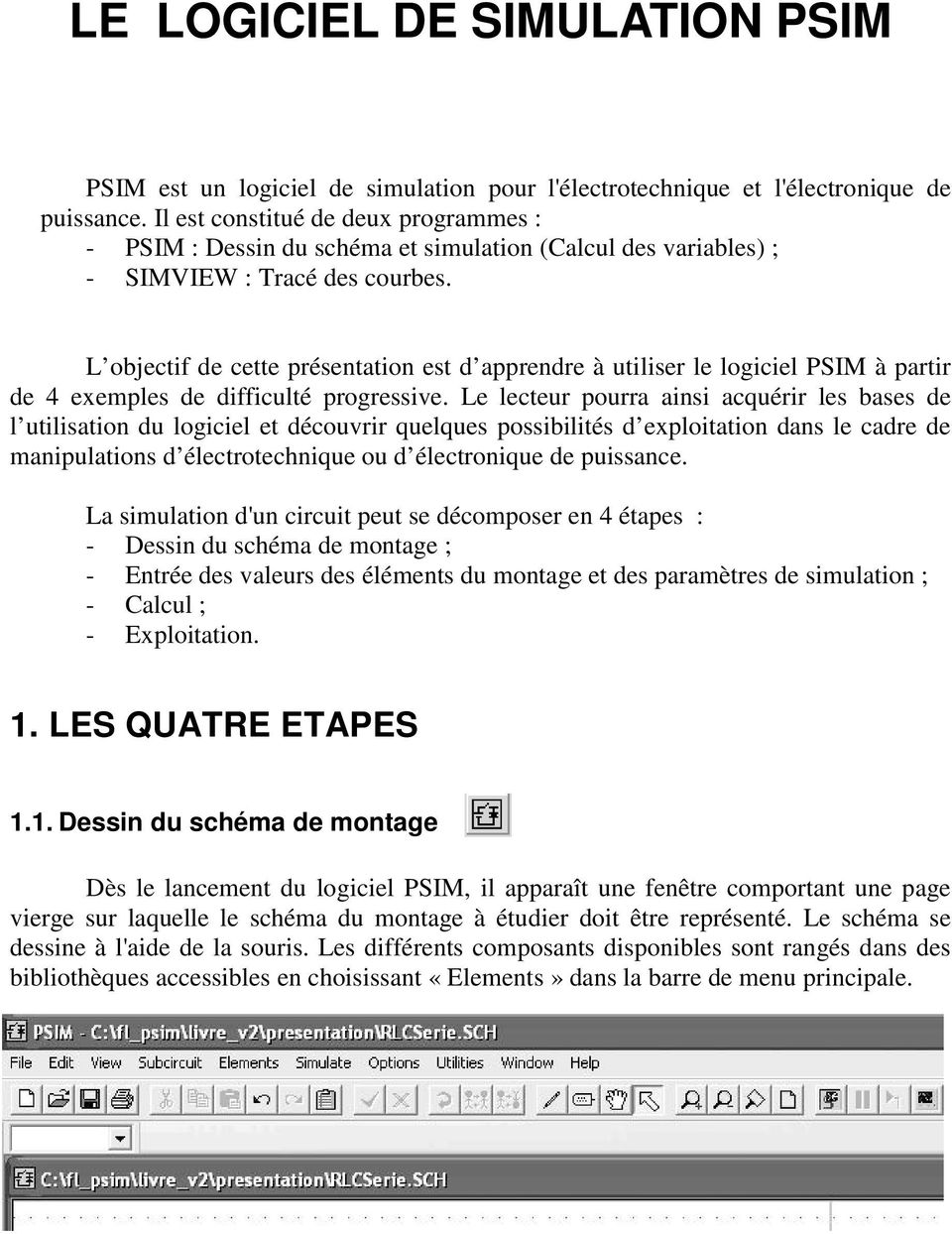
1 LE LOGICIEL DE SIMULATION PSIM PSIM est un logiciel de simulation pour l'électrotechnique et l'électronique de puissance. Il est constitué de deux programmes : - PSIM : Dessin du schéma et simulation (Calcul des variables) ; - SIMVIEW : Tracé des courbes. L objectif de cette présentation est d apprendre à utiliser le logiciel PSIM à partir de 4 exemples de difficulté progressive. Le lecteur pourra ainsi acquérir les bases de l utilisation du logiciel et découvrir quelques possibilités d exploitation dans le cadre de manipulations d électrotechnique ou d électronique de puissance. La simulation d'un circuit peut se décomposer en 4 étapes : - Dessin du schéma de montage ; - Entrée des valeurs des éléments du montage et des paramètres de simulation ; - Calcul ; - Exploitation. 1. LES QUATRE ETAPES 1.1. Dessin du schéma de montage Dès le lancement du logiciel PSIM, il apparaît une fenêtre comportant une page vierge sur laquelle le schéma du montage à étudier doit être représenté. Le schéma se dessine à l'aide de la souris. Les différents composants disponibles sont rangés dans des bibliothèques accessibles en choisissant «Elements» dans la barre de menu principale.
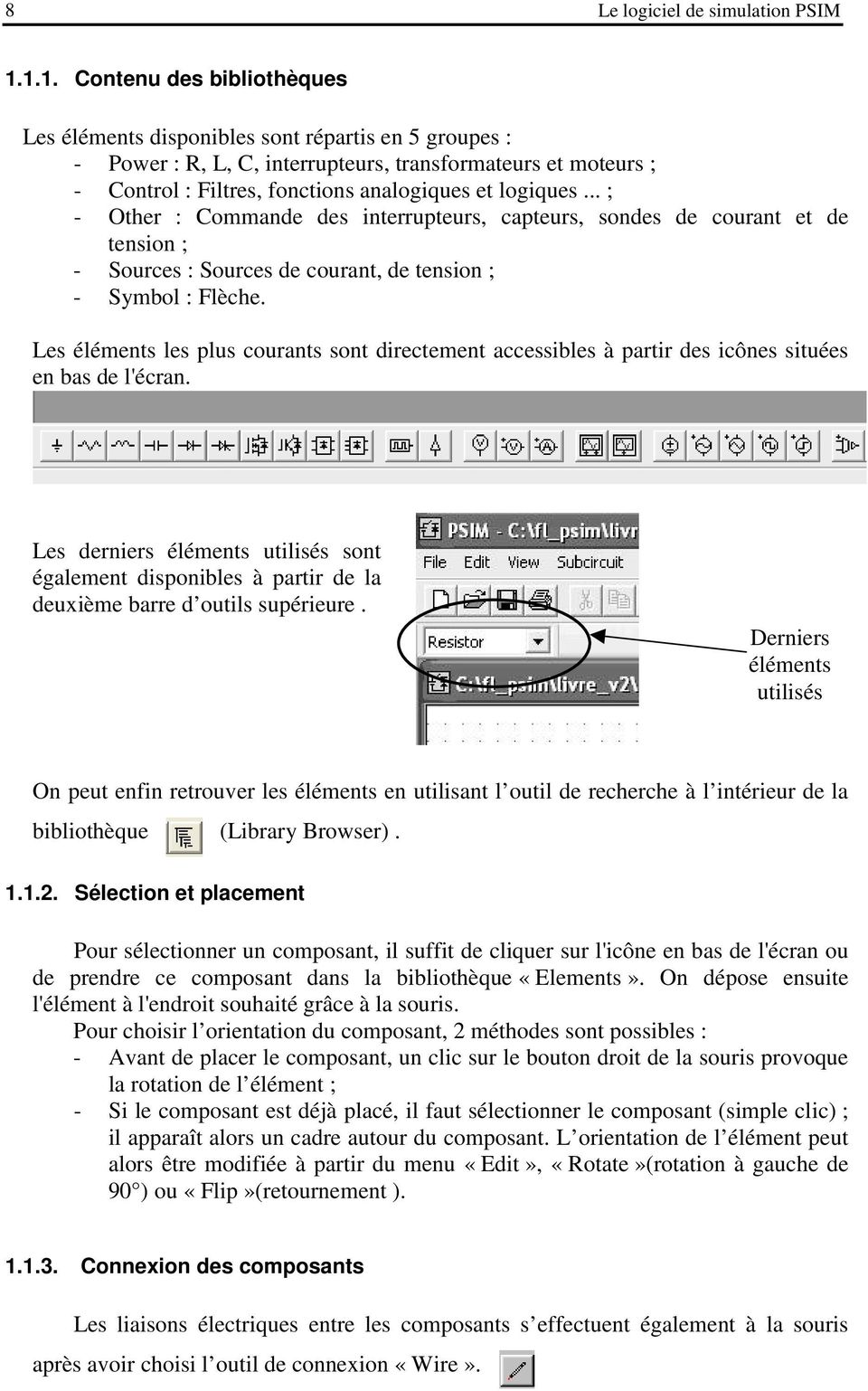
2 8 Le logiciel de simulation PSIM Contenu des bibliothèques Les éléments disponibles sont répartis en 5 groupes : - Power : R, L, C, interrupteurs, transformateurs et moteurs ; - Control : Filtres, fonctions analogiques et logiques... ; - Other : Commande des interrupteurs, capteurs, sondes de courant et de tension ; - Sources : Sources de courant, de tension ; - Symbol : Flèche. Les éléments les plus courants sont directement accessibles à partir des icônes situées en bas de l'écran. Les derniers éléments utilisés sont également disponibles à partir de la deuxième barre d outils supérieure. Derniers éléments utilisés On peut enfin retrouver les éléments en utilisant l outil de recherche à l intérieur de la bibliothèque (Library Browser) Sélection et placement Pour sélectionner un composant, il suffit de cliquer sur l'icône en bas de l'écran ou de prendre ce composant dans la bibliothèque «Elements». On dépose ensuite l'élément à l'endroit souhaité grâce à la souris. Pour choisir l orientation du composant, 2 méthodes sont possibles : - Avant de placer le composant, un clic sur le bouton droit de la souris provoque la rotation de l élément ; - Si le composant est déjà placé, il faut sélectionner le composant (simple clic) ; il apparaît alors un cadre autour du composant. L orientation de l élément peut alors être modifiée à partir du menu «Edit», «Rotate»(rotation à gauche de 90 ) ou «Flip»(retournement ) Connexion des composants Les liaisons électriques entre les composants s effectuent également à la souris après avoir choisi l outil de connexion «Wire».
3 1. Les quatre étapes 9 Une connexion valide entre plusieurs composants est matérialisée par un point sombre. Un cercle blanc correspond à une borne non reliée. Pour effacer un composant ou une connexion, on le sélectionne (outil «select» ) puis on appuie sur «Suppr» Valeurs numériques et paramètres de simulation Valeurs numériques des éléments Pour entrer les valeurs numériques, double-cliquer sur chaque composant et entrer les valeurs souhaitées dans les cases prévues à cet effet. Il est possible de modifier le nom du composant et d'afficher son nom sur le schéma : case «Display» cochée. L onglet «Other info» donne une description succincte du composant et l onglet «color» permet de modifier la couleur du symbole sur le schéma et pour quelques composants le symbole du composant. Pour la résistance et la diode, deux symboles sont proposés :

4 10 Le logiciel de simulation PSIM Paramètres de simulation Avant de lancer la simulation, il est nécessaire de préciser la valeur des paramètres de simulation (Simulation Control). Les valeurs proposées par défaut sont généralement acceptables, mais peuvent conduire, dans certains cas, à des résultats imprécis ou des temps de calculs prohibitifs. Dans le menu principal, choisir «Simulate», puis «Simulation Control». Les grandeurs à préciser sont : - le pas de calcul (Time Step) ; - le temps total simulé (Total time) ; - le début d'affichage des courbes (Print Time) ; - le pas d'affichage (Print Step). Partie de la courbe affichée par SIMVIEW Total time Fin de la simulation Début de la simulation Print time Début d affichage 6ms 10ms
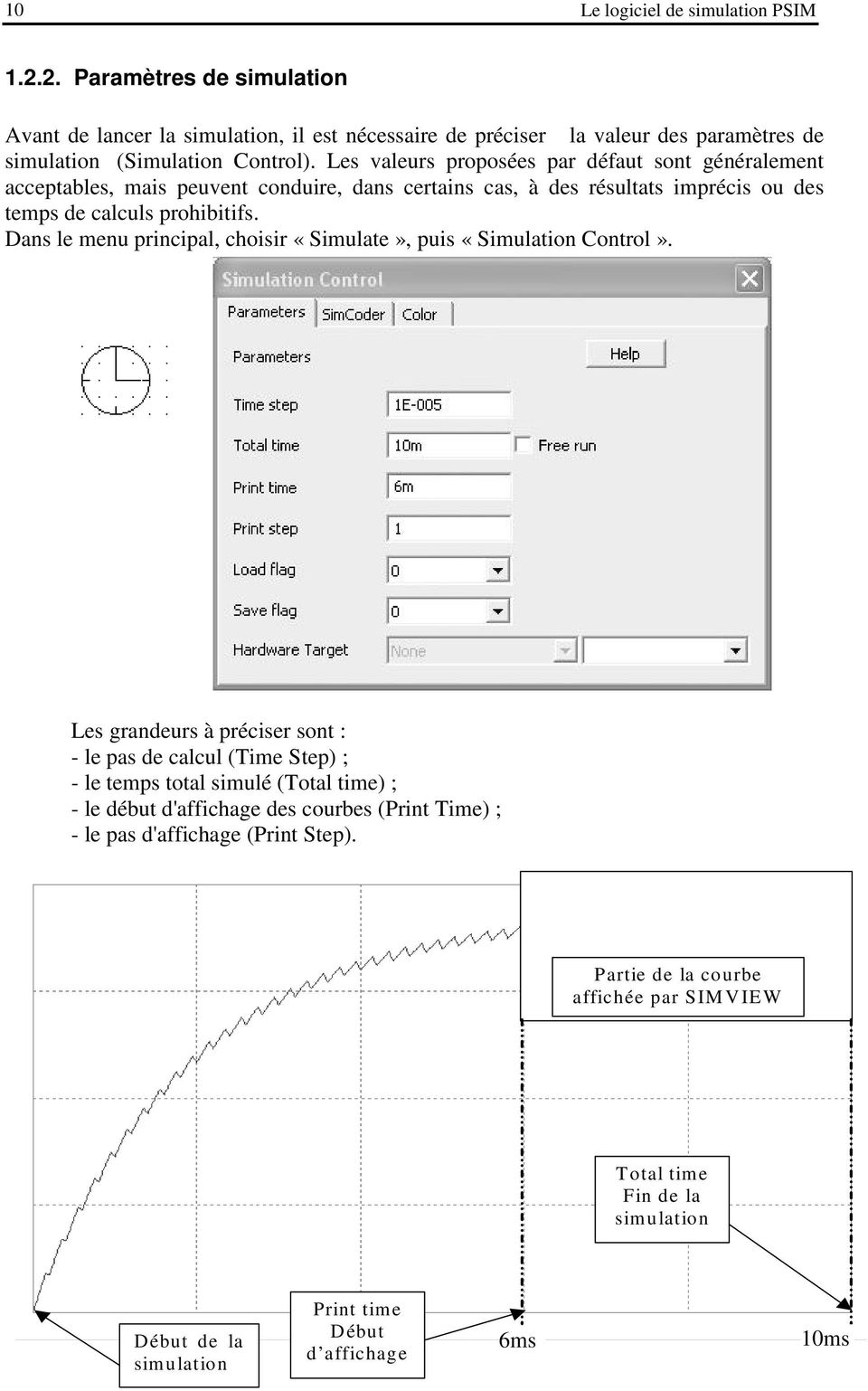
5 pointc a lculé 1. Les quatre étapes 11 Le début de la simulation n est pas paramétrable : cela correspond à t = 0 si les conditions initiales sont nulles («Load flag» = 0). PSIM effectue les calculs en incrémentant le temps de la valeur du pas de calcul jusqu à atteindre la valeur finale (total time). Le logiciel de visualisation SIMVIEW affiche les courbes correspondants à une partie des points calculés, de «print time» (début d affichage) à «total time» (temps total). Dans l intervalle [«print time» - «total time»], il est possible d afficher partiellement les points calculés grâce au paramètre «Print Step» (pas d affichage). La valeur entière «n» affectée au pas d affichage permet d afficher un point pour «n points» calculés. Cela permet d obtenir un nombre de points affichés à l écran inférieur à la limite imposée par la version de démonstration à 6000 points. point calculé point calculé et affiché (Print step = 2) Print time pointc a lculé poin tc a lculé Print step pas de calcul Total time Afin de bien assimiler le paramétrage du «simulation control», deux exemples viennent illustrer la détermination des paramètres. Exemple 1 Déterminer les paramètres de simulation pour représenter 2 périodes du courant en régime permanent dans une charge RL (20Ω, 40mH) alimentée par un tension en créneau de fréquence 5 khz de rapport cyclique 0,7. La constante de temps L/R vaut 2ms, le régime permanent est obtenu à partir de 20ms : on choisit donc Print time = 20ms. A la fréquence f = 5kHz, 2 périodes ont une durée de 2T = 0,4ms : on obtient donc Total time = Print time + 2T = 20,4ms Pour obtenir une bonne précision, on choisit 1000 points par période. Le pas de calcul est T donc : Print step = 1000 = 0,2μs 2 périodes correspondent à 2000 points de calcul. La version de démonstration permet l affichage de 6000 points : print step = 1 (affichage de tous les points calculés entre 20ms et 20,4ms). Exemple 2 Déterminer les paramètres de simulation pour représenter le courant de démarrage absorbé par une machine à courant continu alimentée par un hacheur de fréquence 2kHz. Caractéristiques de la machine à courant continu et de sa charge : moment d inertie J = 0,1kg.m 2, résistance d induit R = 1Ω, constante de couple K = 1Nm/A.

6 12 Le logiciel de simulation PSIM JR La constante de temps vaut τ = = 0,1s : Total time = 5τ = 0,5s 2 K On veut le régime transitoire : Print time = 0s On choisit 1000 points de calcul par période du hacheur : Print step = T 1000 = 0,5μs Au total, il y a 10 6 Total time points de calcul ( ). Pour ne pas dépasser les 6000 points Timestep autorisés, on affiche 1 point sur 200 : print step = Simulation : calcul des variables La simulation (calcul des valeurs des variables à chaque instant) est obtenue en lançant PSIM d une des manières suivantes : - à partir du menu principal :«Simulate» puis «Run PSIM» ; - en appuyant sur «F8» ; - en cliquant sur l icône PSIM Le logiciel signale alors d éventuelles erreurs dans le schéma ( bornes non reliées, valeurs numériques nulles (car non renseignées) ou incorrectes, dépassement des capacités de simulation (nombre de composants trop élevé) ). A la fin de la simulation, le tracé des courbes se fait grâce à SIMVIEW. Le lancement de ce logiciel est automatique si l option «Auto-Run SIMVIEW» du menu «Options» est cochée Exploitation : SIMVIEW Le logiciel SIMVIEW permet de tracer la représentation temporelle des résultats de la simulation.

7 1. Les quatre étapes 13 Les courbes que l'on peut tracer sont celles qui ont été définies lors du tracé du schéma en plaçant des appareils de mesure (voltmètre, ampèremètre, tachymètre...). Les variables correspondantes sont affichées dans le fenêtre «Variables available». Pour que les courbes soient tracées, il faut les faire apparaître dans la fenêtre «Variables for Display». L onglet «Curves» permet de modifier le nom de la variable, la couleur et l épaisseur de la courbe. On accède par l onglet «Screen» aux couleurs de la fenêtre d affichage : axes, fond et grille. Pour tracer des courbes dans plusieurs fenêtres, il faut créer une nouvelle fenêtre à partir du menu principal «Screen», «Add Screen» ou On peut ensuite modifier les échelles si nécessaire («Axis»), modifier la zone d affichage( zoom, décalage ), effectuer des mesures de temps, de valeur moyenne, efficace..(«measure»), calculer les harmoniques («Options» «FFT») ou modifier la variable en abscisse. 2. EXEMPLES 2.1. Circuit RLC série Enoncé a) Simuler le fonctionnement du circuit RLC série ci-contre, alimenté par une tension sinusoïdale avec les paramètres suivants : Vmax = 5V, R = 390Ω, L = 40mH, C = 22nF. Paramètres de simulation : pas de calcul 10-5 s, temps total 10ms, début d affichage 9ms, pas d affichage 1. b) Pour f = 4000Hz, f = f o (fréquence de résonance) et f = 6000Hz : - Visualiser les courbes v(t), i(t), u c (t) et u L (t). - Mesurer les valeurs efficaces V eff, U Ceff, U Leff et I eff. - Mesurer le déphasage de i(t) par rapport à v(t) (utiliser les curseurs). - Tracer le diagramme de Fresnel.
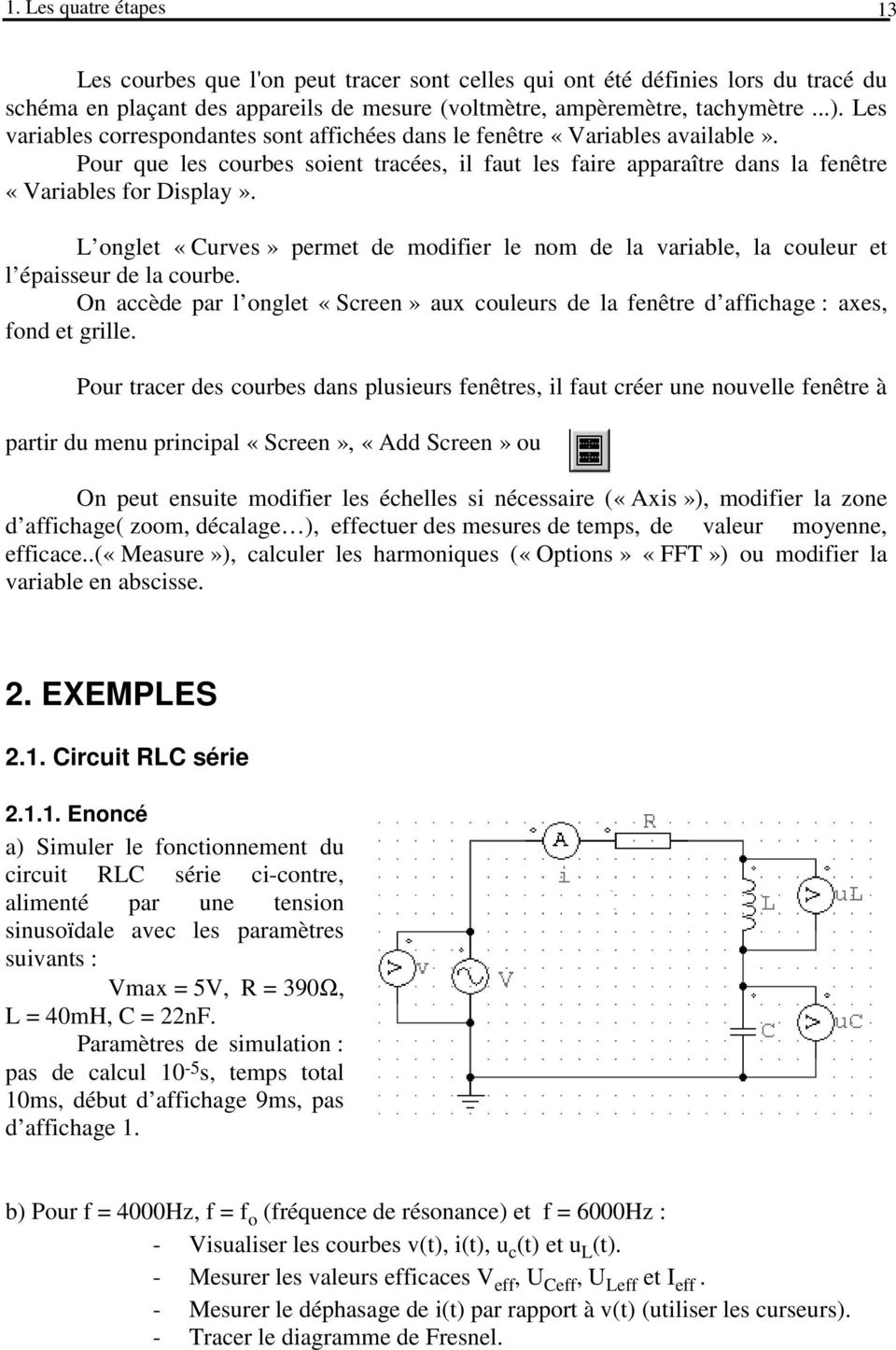
8 14 Le logiciel de simulation PSIM Eléments de correction f=4000hz f=5365hz Les mesures sur les courbes affichées par SIMVIEW s effectuent à partir du menu f=6000hz «Measure» ou de l icône et éventuellement en utilisant les curseurs. Remarque 1 : Le choix du pas de calcul est important. Pour cet exemple, 10-5 s est acceptable lors de la mise au point, mais pour effectuer des mesures précises, une réduction du pas de calcul s impose : 10-6 s. En effet, pour f = 4000Hz, T = 250μs, un pas de calcul de 10-5 s ne donne que 25 points par période. Remarque 2 : Les «mesures des valeurs efficaces» sont calculées à partir de la courbe affichée à l écran. Pour que les valeurs moyenne et efficace soient correctes, il faut un nombre entier de périodes à l écran. Au niveau du choix des paramètres de simulation, il faut donc que : Total time- Print time = n*t avec n entier. Dans l exemple ci-dessus, Print time = 9ms, (Total time Print time) = 1ms. Pour les fréquences 4000Hz et 6000Hz, cela conduit respectivement à 4 et 6 périodes à l écran. Les mesures sont donc correctes. A la fréquence de résonance, pour obtenir des valeurs correctes, il faut un nombre entier de périodes. Si on souhaite obtenir 5 périodes, il faut que : Total time = print time + 5/f 0 = 9,932ms.

SOMMAIRE. Présentation assistée sur ordinateur. Collège F.Rabelais 1/10
 /0 SOMMAIRE. Lancer le logiciel. Mettre un titre dans une diapositive et du texte. Ajouter une diapositive 4. Créer une diapositive avec une image 5. Créer une diapositive avec un graphique 6. Créer une
TABLE DES MATIÈRES 1. DÉMARRER ISIS 2 2. SAISIE D UN SCHÉMA 3 & ' " ( ) '*+ ", ##) # " -. /0 " 1 2 " 3. SIMULATION 7 " - 4.
 TABLE DES MATIÈRES 1. DÉMARRER ISIS 2 2. SAISIE D UN SCHÉMA 3! " #$ % & ' " ( ) '*+ ", ##) # " -. /0 " 1 2 " 3' & 3. SIMULATION 7 0 ( 0, - 0 - " - & 1 4. LA SOURIS 11 5. LES RACCOURCIS CLAVIER 11 STI Electronique
Mini_guide_Isis.pdf le 23/09/2001 Page 1/14
 1 Démarrer...2 1.1 L écran Isis...2 1.2 La boite à outils...2 1.2.1 Mode principal...3 1.2.2 Mode gadgets...3 1.2.3 Mode graphique...3 2 Quelques actions...4 2.1 Ouvrir un document existant...4 2.2 Sélectionner
Mini_guide_Isis_v6.doc le 10/02/2005 Page 1/15
 1 Démarrer... 2 1.1 L écran Isis... 2 1.2 Les barres d outils... 3 1.2.1 Les outils d édition... 3 1.2.2 Les outils de sélection de mode... 4 1.2.3 Les outils d orientation... 4 2 Quelques actions... 5
1 Démarrer... 3 1.1 L écran Isis...3 1.2 La boite à outils...3 1.2.1 Mode principal... 4 1.2.2 Mode gadget...4 1.2.3 Mode graphique...
 1 Démarrer... 3 1.1 L écran Isis...3 1.2 La boite à outils...3 1.2.1 Mode principal... 4 1.2.2 Mode gadget...4 1.2.3 Mode graphique... 4 2 Quelques actions... 5 2.1 Ouvrir un document existant...5 2.2
Utilisation du visualiseur Avermedia
 Collèges Numériques Utilisation du visualiseur Avermedia Un visualiseur est aussi appelé caméra de table et ce nom rend mieux compte de sa fonction première à savoir filmer un document (revue,carte, dissection,
Utilisation du logiciel GALAAD
 1 Sommaire: Présentation du logiciel GALAAD 1. Démarrer le programme........ 2. Présentation de l écran du logiciel....... Les barres d'outils, sauvegarder... 3. Créer un nouveau fichier........ 4. Préparer
pcon.planner 6 Préparer et présenter une implantation en toute simplicité
 pcon.planner 6 Préparer et présenter une implantation en toute simplicité Sommaire 1. Installation :... 3 2. Démarrer le logiciel :... 3 3. Interface :... 3 4. Naviguer :... 4 5. Réaliser une implantation
KM2 W1 EVC1 M3~ Manuel AUTOMSIM API 24V. BP Dcy 1MINI 1MAXI. www.irai.com
 L1 L2 L3 F1 M1 KM2 0V U1 V1 M3~ W1 EVC1 Manuel AUTOMSIM 0 1 2 3 4 5 6 7 8 9 10 11 12 13 14 API 24V 0 1 2 C1MINI BP Dcy C1MAXI 1MAXI 1MINI EVC1 www.irai.com INTRODUCTION... 5 INSTALLATION... 6 PRISE EN
Réalisation de cartes vectorielles avec Word
 Réalisation de cartes vectorielles avec Word Vectorisation de la carte Après avoir scanné ou avoir récupéré un fond de carte sur Internet, insérez-la dans votre fichier Word : Commencez par rendre visible
GUIDE DE PRISE EN MAIN ISIS PROTEUS V7
 GUIDE DE PRISE EN MAIN ISIS PROTEUS V7 1. Lancement d'isis PROTEUS V7:...2 2. Configuration de l'application d'isis PROTEUS V7:...3 3. Présentation de l'interface d'isis PROTEUS V7:...4 a) Barre de menus:...4
Conservez la documentation à portée de main pour toute référence future. Le terme «pointeur» dans ce manuel désigne le pointeur interactif YA-P10.
 Presentation Draw F Mode d emploi Conservez la documentation à portée de main pour toute référence future. Le terme «pointeur» dans ce manuel désigne le pointeur interactif YA-P10. Microsoft, Windows et
L espace de travail de Photoshop
 L espace de travail de Photoshop 1 Au cours de cette leçon, vous apprendrez à : ouvrir les fichiers Photoshop ; sélectionner et employer certains des outils dans le panneau Outils ; définir les options
M HAMED EL GADDAB & MONGI SLIM
 Sous la direction : M HAMED EL GADDAB & MONGI SLIM Préparation et élaboration : AMOR YOUSSEF Présentation et animation : MAHMOUD EL GAZAH MOHSEN BEN LAMINE AMOR YOUSSEF Année scolaire : 2007-2008 RECUEIL
Je sais utiliser. Logiciel gratuit de gestion des photos. Étude en 5 parties
 Je sais utiliser Logiciel gratuit de gestion des photos Les modules ci-contre ont été élaborés lors de la sortie de Picasa 3,6 (avril 2010) Des modifications ont été apportées par les versions suivantes
Your Detecting Connection. Manuel de l utilisateur. [email protected]
 Your Detecting Connection Manuel de l utilisateur [email protected] 4901-0128-5 ii Table des matières Table des matières Installation... 4 Conditions d utilisation de XChange 2...4 Définir vos Préférences
Mise en scène d un modèle dans l espace 3D
 CHAPITRE 3 Mise en scène d un modèle dans l espace 3D Blender permet de construire des espaces à la manière d une scène de théâtre. Pour cela, il présente dès l ouverture tout ce dont on a besoin : un
Utiliser le logiciel Photofiltre Sommaire
 Utiliser le logiciel Photofiltre Sommaire 1. Quelques mots sur l image 2. Obtenir des images numériques 3. Le tableau de bord de logiciel PhotoFiltre 4. Acquérir une image 5. Enregistrer une image 6. Redimensionner
Logiciel PICAXE Programming Editor
 Logiciel PICAXE Programming Editor Notice réduite 1. Lancer le logiciel PICAXE Programming Editor (Vidéo : «Lancer le programme»). 2. Dessiner un diagramme (Vidéos : «Nouveau programme» et «Dessiner le
Guide d utilisation commandes des pièces de rechange Rev.1.0.3
 SECLI Ver.2.3 Guide d utilisation commandes des pièces de rechange Rev.1.0.3 Ce document est constamment actualisé: vérifiez le n de la version pour savoir s il existe d éventuelles mises à jour Futura
Utilisation de XnView
 http://www.rakforgeron.fr 27/02/2015 Utilisation de XnView Les photos d'actes généalogiques, les scans de documents réalisés par vous, ou vos saisies d'écran de documents téléchargés sur Internet, au-delà
Compilateur Hyperlink. Données extraites et rapports d'erreurs
 G. Michaels Consulting Ltd. pour votre système ABB Harmony INFI 90 est le compagnon essentiel de votre système Harmony INFI 90 outils et améliore la productivité et l'efficacité.. Il complète vos Apprenez-en
MEGA ITSM Accelerator. Guide de Démarrage
 MEGA ITSM Accelerator Guide de Démarrage MEGA 2009 SP4 1ère édition (juin 2010) Les informations contenues dans ce document pourront faire l objet de modifications sans préavis et ne sauraient en aucune
Régler les paramètres de mesure en choisissant un intervalle de mesure 10µs et 200 mesures.
 TP Conversion analogique numérique Les machines numériques qui nous entourent ne peuvent, du fait de leur structure, que gérer des objets s composés de 0 et de. Une des étapes fondamentale de l'interaction
Circuits RL et RC. Chapitre 5. 5.1 Inductance
 Chapitre 5 Circuits RL et RC Ce chapitre présente les deux autres éléments linéaires des circuits électriques : l inductance et la capacitance. On verra le comportement de ces deux éléments, et ensuite
Sélection du contrôleur
 Démo CoDeSys - 1 - 1. Configuration de l environnement de travail : Lancer le logiciel CoDeSys Fichier Nouveau Lors de la première utilisation, une boîte de dialogue apparaît permettant la sélection du
OBJECTIFS. I. A quoi sert un oscilloscope?
 OBJECTIFS Oscilloscope et générateur basse fréquence (G.B.F.) Siuler le fonctionneent et les réglages d'un oscilloscope Utiliser l oscilloscope pour esurer des tensions continues et alternatives Utiliser
INSERER DES OBJETS - LE RUBAN INSERTION... 3 TABLEAUX
 TABLE DES MATIERES Livret Utilisateur Excel 2007 Niveau 2 INSERER DES OBJETS - LE RUBAN INSERTION... 3 TABLEAUX... 4 Les tableaux croisés dynamiques... 4 Création d un tableau croisé... 5 Comparer des
AVEC LIVE TRADER, VISEZ PLUS HAUT POUR VOS INVESTISSEMENTS
 AVEC LIVE TRADER, VISEZ PLUS HAUT POUR VOS INVESTISSEMENTS Prêt à maîtriser LIVE TRADER? Découvrez les principales fonctionnalités de cet outil. Découvrir l espace de travail Organiser les modules Rechercher
CARACTERISTIQUE D UNE DIODE ET POINT DE FONCTIONNEMENT
 TP CIRCUITS ELECTRIQUES R.DUPERRAY Lycée F.BUISSON PTSI CARACTERISTIQUE D UNE DIODE ET POINT DE FONCTIONNEMENT OBJECTIFS Savoir utiliser le multimètre pour mesurer des grandeurs électriques Obtenir expérimentalement
Niveau 1. Atelier d'initiation à l'ordinateur ... Fondation de la Bibliothèque Memphrémagog inc. Magog (Québec) J1X 2E7 Tél.
 . Fondation de la Bibliothèque Memphrémagog inc. Magog (Québec) J1X 2E7 Tél. : 843-1330 Atelier d'initiation à l'ordinateur Niveau 1.......... JB septembre 20085 1 Section I : Introduction à l ordinateur
RÉALISATION DE GRAPHIQUES AVEC OPENOFFICE.ORG 2.3
 RÉALISATION DE GRAPHIQUES AVEC OPENOFFICE.ORG 2.3 Pour construire un graphique : On lance l assistant graphique à l aide du menu Insérer è Diagramme en ayant sélectionné au préalable une cellule vide dans
QUICK START RF Monitor 4.3-1
 QUICK START RF Monitor 4.3-1 Propos: Guide d installation et d utilisation du logiciel RF-Monitor Gold de NEWSTEO, pour LOGGERS (LOG, LGS, LGR) en mode Surveillance (Monitoring) ou Live/Enregistrement
C.F.A.O. : Conception et Fabrication Assistées par Ordinateur.
 C.F.A.O. : Conception et Fabrication Assistées par Ordinateur. La CFAO réunit dans une même démarche informatique les actions de conception et de fabrication d un objet. La technique utilisée permet à
Tutoriaux : Faites vos premiers pas avec Microsoft Visio 2010
 Tutoriaux : Faites vos premiers pas avec Microsoft Visio 2010 Les tutoriaux suivants vous guident dans l utilisation de Visio 2010. Certaines vidéos sont disponibles sur le site. Tutoriaux : Faites vos
Cartographie Informatique Eclairage Public
 Syndicat Départemental d Electricité de la Haute Garonne Cartographie Informatique Eclairage Public Fonctionnalité de déclaration et de suivi des pannes Notice d utilisation 1-Préambule : L application
MODE D EMPLOI DU LOGICIEL LIGNES DE TEMPS A partir du film La Mort aux trousses d Alfred Hitchcock
 MODE D EMPLOI DU LOGICIEL LIGNES DE TEMPS A partir du film La Mort aux trousses d Alfred Hitchcock Pour ouvrir un projet Pour ouvrir un fichier projet, lancez Lignes de temps et cliquez sur Fichier ->
SINE QUA NON. Découverte et Prise en main du logiciel Utilisation de bases
 SINE QUA NON Découverte et Prise en main du logiciel Utilisation de bases Sine qua non est un logiciel «traceur de courbes planes» mais il possède aussi bien d autres fonctionnalités que nous verrons tout
Designer d escalier GUIDE DE L UTILISATEUR. Stair Designer-1
 Designer d escalier GUIDE DE L UTILISATEUR Stair Designer-1 Stair Designer-2 Designer d escalier Le Designer d escalier rend facile la réalisation et la mise en place d escaliers sur mesure dans votre
Activité 11 : Nuage de points ou diagramme de dispersion
 Activité 11 : Nuage de points ou diagramme de dispersion Un nuage de points, ou diagramme de dispersion, représente des coordonnées dans un plan cartésien. Chaque point dans le plan représente deux quantités.
MEGA ITSM Accelerator. Guide de démarrage
 MEGA ITSM Accelerator Guide de démarrage MEGA 2013 1ère édition (janvier 2013) Les informations contenues dans ce document pourront faire l objet de modifications sans préavis et ne sauraient en aucune
AIDE à l utilisation du cédérom «L athlétisme à l école» Niveau Primaire SOMMAIRE
 AIDE à l utilisation du cédérom «L athlétisme à l école» Niveau Primaire SOMMAIRE Arborescence du cédérom (page 2) Lancement du Cédérom et configuration minimale de votre ordinateur (page 3). Loupe, page
Manuel Utilisateur RF Monitor Tracker
 Manuel Utilisateur RF Monitor Tracker Propos: Guide d installation et d utilisation du logiciel RF-Monitor Premium de NEWSTEO, pour Trackers. Assistance technique : Pour toute question, remarque ou suggestion
Comment sélectionner des sommets, des arêtes et des faces avec Blender?
 Comment sélectionner des sommets, des arêtes et des faces avec Blender? VVPix v 1.00 Table des matières 1 Introduction 1 2 Préparation d une scène test 2 2.1 Ajout d objets dans la scène.........................................
Séminaire d information MIGRATION WINDOWS 7 ET OFFICE 2010
 Séminaire d information MIGRATION WINDOWS 7 ET OFFICE 2010 Pourquoi migrer vers Office 2010? Pour bénéficier d une meilleure ergonomie Pour faciliter les échanges avec l extérieur Pour profiter de la puissance
YAPBA M. Logiciel libre de suivi de vos comptes
 YAPBA M Logiciel libre de suivi de vos comptes Premières opérations A l'ouverture la première fois, on obtient cet écran. La première opération va être la création d'un compte. Comme aucun compte n'est
MEMENTO D'UTILISATION Du T.N.I. SmartBoard (Version 10.0.130)
 CRDP de l académie de Versailles Mission TICE Médiapôles mediapoles @crdp.ac-versailles.fr MEMENTO D'UTILISATION Du T.N.I. SmartBoard (Version 10.0.130) Mars 2009 584, rue Fourny 78530 Buc Tél. 01 39 45
TP 7 : oscillateur de torsion
 TP 7 : oscillateur de torsion Objectif : étude des oscillations libres et forcées d un pendule de torsion 1 Principe général 1.1 Définition Un pendule de torsion est constitué par un fil large (métallique)
Découverte du logiciel ordinateur TI-n spire / TI-n spire CAS
 Découverte du logiciel ordinateur TI-n spire / TI-n spire CAS Mémento Ouvrir TI-Nspire CAS. Voici la barre d outils : L insertion d une page, d une activité, d une page où l application est choisie, pourra
TUTORIAL Microsoft Project 2010 Fonctionalités de base
 TUTORIAL Microsoft Project 2010 Fonctionalités de base Microsoft Project est un logiciel de la suite Microsoft Office. Il s agit d un logiciel de gestion de projet et plus précisement de gestion de planning
Assemblage couleur & trait en InDesign pour fichier Acrobat - 1
 Assemblage couleur & trait en InDesign pour fichier Acrobat Méthode de travail pour juxtaposer le trait aux couleurs en InDesign - Trait à 600 ou 1200 dpi suivant le genre (ligne claire = 1200 trait noir
GUIDE DE DÉMARRAGE. SitagriPro Infinite FINANCEAGRI. Un service. c o r p o r a t e
 GUIDE DE DÉMARRAGE SitagriPro Infinite Un service FINANCEAGRI c o r p o r a t e SOMMAIRE ÉTAPE 1 : Installation... p.3 1. Introduction 2. Connexion à SitagriPro Infinite ÉTAPE 2 : Identification... p.5
Utilisation du logiciel Epson Easy Interactive Tools
 Utilisation du logiciel Epson Easy Interactive Tools Ce logiciel permet d'utiliser le stylo electronique comme souris pour contrôler l'ordinateur depuis l'écran et comme feutre électronique pour écrire
ELEC2753 Electrotechnique examen du 11/06/2012
 ELEC2753 Electrotechnique examen du 11/06/2012 Pour faciliter la correction et la surveillance, merci de répondre aux 3 questions sur des feuilles différentes et d'écrire immédiatement votre nom sur toutes
Notice d installation des cartes 3360 et 3365
 Notice d installation des cartes 3360 et 3365 L architecture ci-dessous représente de manière simplifiée l utilisation des cartes IP 3360 et Wi-Fi 3365, associée à une centrale Harmonia La carte IP 3360
SpeechiTablet Notice d utilisation
 SpeechiTablet Notice d utilisation Copyright(C) 2003-2009 Speechi Web: www.speechi.net Tel: 03-20-34-74-25 Fax: 03-20-34-74-26 E-mail: [email protected] Version 1.0.0 1. Introduction... 3 1.1. Contenu de
Union générale des étudiants de Tunisie Bureau de l institut Préparatoire Aux Etudes D'ingénieurs De Tunis. Modèle de compte-rendu de TP.
 Union générale des étudiants de Tunisie Modèle de compte-rendu de TP Dipôle RC Ce document a été publié pour l unique but d aider les étudiants, il est donc strictement interdit de l utiliser intégralement
Guide de l utilisateur Mikogo Version Windows
 Guide de l utilisateur Mikogo Version Windows Table des matières Création d un compte utilisateur 3 Téléchargement et installation 4 Démarrer une session 4 Joindre une session 5 Fonctionnalités 6 Liste
@telier d'initiation
 @telier d'initiation LES PREMIERS PAS Arborescence d'un ordinateur Créer/Renommer/ Supprimer des dossiers 1 / 8 L'arborescence Un ordinateur est rangé d'une certaine façon, que l'on appelle l'arborescence.
Version 16 Octobre 2010 Fiche n 8-1 : Plan de Feu : notices Word et Open Office
 Cette Fiche n 8-1 est le mode d emploi des fiches n 8-2 : «Plan de feu de base Format A4» éditées en format.doc pour ceux qui ont «Word» et en format.odt pour ceux qui ont «Open Office». Lorsque vous cliquez
Correction des Travaux Pratiques Organiser son espace de travail
 Module 01 Correction des Travaux Pratiques Organiser son espace de travail Correction de l exercice N 1 Organiser son espace de travail Objectif de l exercice : 1. Comprendre le dock 2. Afficher les règles
Guide de l'utilisateur de l'utilitaire d'installation de caméra Avigilon
 Guide de l'utilisateur de l'utilitaire d'installation de caméra Avigilon Version 4.10 PDF-CIT-D-Rev1_FR Copyright 2011 Avigilon. Tous droits réservés. Les informations présentées sont sujettes à modification
CHAPITRE XIII : Les circuits à courant alternatif : déphasage, représentation de Fresnel, phaseurs et réactance.
 XIII. 1 CHAPITRE XIII : Les circuits à courant alternatif : déphasage, représentation de Fresnel, phaseurs et réactance. Dans les chapitres précédents nous avons examiné des circuits qui comportaient différentes
Affectation standard Affectation modifiée (exemple)
 1 sur 5 13/02/2005 11:44 Les fonctions qui vont être abordées vont vous apprendre à : comprendre l'arborescence Poste de travail, disque Répertoire ou dossier Chemin absolu, relatif utiliser l'explorateur
Tutoriel : logiciel de présentation Openoffice Impress
 Tutoriel : logiciel de présentation Openoffice Impress Le logiciel de présentation permet de construire une suite de pages (diapositives) contenant différents objets : du texte, de l'image, du son. - L'apparition
Chapitre 1 Régime transitoire dans les systèmes physiques
 Chapitre 1 Régime transitoire dans les systèmes physiques Savoir-faire théoriques (T) : Écrire l équation différentielle associée à un système physique ; Faire apparaître la constante de temps ; Tracer
Partie Agir : Défis du XXI ème siècle CHAP 20-ACT EXP Convertisseur Analogique Numérique (CAN)
 1/5 Partie Agir : Défis du XXI ème siècle CHAP 20-ACT EXP Convertisseur Analogique Numérique (CAN) Objectifs : Reconnaître des signaux de nature analogique et des signaux de nature numérique Mettre en
PAGE 1. L écran du logiciel d Open Office Draw. Barre de menu: Les commandes du logiciel
 PAGE L écran du logiciel d Open Office Draw Nom du document : Nom d enregistrement Barre de mise forme: Ligne, couleurs, fond,... Barre de menu: Les commandes du logiciel Barre d outils: Les boutons de
Silhouette Studio Leçon N 2
 Silhouette Studio Leçon N 2 Apprendre comment utiliser Ma Bibliothèque et la Boutique en Ligne Silhouette pour importer des nouveaux modèles. Matériels nécessaires Silhouette SD Feuille de transport colle
Donner les limites de validité de la relation obtenue.
 olutions! ours! - Multiplicateur 0 e s alculer en fonction de. Donner les limites de validité de la relation obtenue. Quelle est la valeur supérieure de? Quel est le rôle de 0? - Multiplicateur e 0 s alculer
Gérer, stocker et partager vos photos grâce à Picasa. Janvier 2015
 Gérer, stocker et partager vos photos grâce à Picasa Janvier 2015 Sommaire 1 - Découverte de Picasa 2 - Gestion des dossiers et des photos 3 - Trier, filtrer et rechercher 4 - Retoucher une image 5 - Création
MACHINE A SOUDER MANUEL D UTILISATION
 MACHINE A SOUDER (Réf ME056) MANUEL D UTILISATION France DETECTION SERVICES ZA LA CIGALIERE 2 84250 LE THOR Tél. 04.90.33.75.14 Fax : 04.90.33.75.17 Contact: [email protected] Web site: fdspro.com 1 Affichage
Premiers pas avec NetSupport SCHOOL
 Premiers pas avec NetSupport SCHOOL QUERY INFORMATIQUE 1 boulevard Charles de Gaule 92700 COLOMBES - FRANCE Tel. : + 33 (0) 1.49.97.33.00 Fax : + 33 (0) 1.49.97.33.09 www.query-informatique.com Sommaire
Prise en main du logiciel Smart BOARD
 Prise en main du logiciel Smart BOARD 1. Introduction : Le logiciel Smart BOARD est utilisable avec les tableaux blancs interactifs de la gamme SMART. Toutefois, il n'est pas nécessaire d'avoir un tbi
Prise en main rapide
 Prise en main rapide 4 Dans cette leçon, vous découvrirez les fonctionnalités de création de page web de Dreamweaver et apprendrez à les utiliser dans l espace de travail. Vous apprendrez à : définir un
Manuel d utilisation 26 juin 2011. 1 Tâche à effectuer : écrire un algorithme 2
 éducalgo Manuel d utilisation 26 juin 2011 Table des matières 1 Tâche à effectuer : écrire un algorithme 2 2 Comment écrire un algorithme? 3 2.1 Avec quoi écrit-on? Avec les boutons d écriture........
BACCALAURÉAT PROFESSIONNEL EPREUVE DE TRAVAUX PRATIQUES DE SCIENCES PHYSIQUES SUJET A.1
 TP A.1 Page 1/5 BACCALAURÉAT PROFESSIONNEL EPREUVE DE TRAVAUX PRATIQUES DE SCIENCES PHYSIQUES SUJET A.1 Ce document comprend : - une fiche descriptive du sujet destinée à l examinateur : Page 2/5 - une
Google Drive, le cloud de Google
 Google met à disposition des utilisateurs ayant un compte Google un espace de 15 Go. Il est possible d'en obtenir plus en payant. // Google Drive sur le web Se connecter au site Google Drive A partir de
HTTP Commander. Table des matières. 1-Présentation de HTTP Commander
 HTTP Commander Table des matières 1-Présentation de HTTP Commander... 1 2-Accéder à vos fichiers... 2 3-Téléversement... 6 4-Glisser-déposer... 7 5- Le mode Webdav, un outil puissant... 8 6-Accéder aux
http://www.microsoft.com/fr-fr/account/default.aspx). GeoGebra & Microsoft Office 631
 Fiche technique 39 GeoGebra & Microsoft Office 1 Connexion aux services Microsoft 2 Insérer une figure GeoGebraTube dans Word 3 Insérer une figure GeoGebra dans PowerPoint Les possesseurs de la suite bureautique
les Formulaires / Sous-Formulaires Présentation...2 1. Créer un formulaire à partir d une table...3
 Présentation...2 1. Créer un formulaire à partir d une table...3 2. Les contrôles :...10 2.1 Le contrôle "Intitulé"...11 2.2 Le contrôle "Zone de Texte"...12 2.3 Le contrôle «Groupe d options»...14 2.4
Formation Administrateur de Données Localisées (Prodige V3.2) Recherche et consultation des métadonnées
 Formation Administrateur de Données Localisées (Prodige V3.2) Recherche et consultation des métadonnées SOMMAIRE CONSULTATION DU CATALOGUE DE DONNÉES...3 1 Contrôle des droits...3 2 Navigation par domaine
Observatoires du Bruit. Import des données du Classement sonore : Utilisation de l'outil VSMAP
 Observatoires du Bruit Import des données du Classement sonore : Utilisation de l'outil VSMAP SOMMAIRE SOMMAIRE... 2 1. INTÉRÊT DE L'UTILISATION DE L'OUTIL VSMAP POUR LA MISE EN FORME DES DONNÉES DE CLASSEMENT
Planifier et contrôler un projet avec Microsoft Project
 Planifier et contrôler un projet avec Microsoft Project Martin Schmidt Anteo-consulting.fr 27/02/2009 Principes de base Copyright Anteo-Consulting Page 2 Saisir des tâches Tout nouveau projet commence
La gestion intelligente de vos bâtiments :
 4 Modem V32 Bis Tel 336B Dinec Building Management La gestion intelligente de vos bâtiments : Contrôle d'accès : DinAccess Supervision de grandeurs physiques : DinCool Gestion technique : DinTalk Gestion
www.type3.com DECOUVREZ Discover TYPE EDIT V12 Français
 www.type3.com DECOUVREZ Discover TYPE EDIT V12 Français 12-2013 1 Découvrez TYPE EDIT V12, la nouvelle version de notre logiciel de CFAO pour les applications industrielles et artistiques dédiées aux machines
La Clé informatique. Formation Excel XP Aide-mémoire
 La Clé informatique Formation Excel XP Aide-mémoire Septembre 2005 Table des matières Qu est-ce que le logiciel Microsoft Excel?... 3 Classeur... 4 Cellule... 5 Barre d outil dans Excel...6 Fonctions habituelles
3.2. Matlab/Simulink. 3.2.1. Généralités
 3.2. Matlab/Simulink 3.2.1. Généralités Il s agit d un logiciel parfaitement dédié à la résolution de problèmes d'analyse numérique ou de traitement du signal. Il permet d'effectuer des calculs matriciels,
Prise en main du logiciel. Smart BOARD Notebook 10
 Prise en main du logiciel Smart BOARD Notebook 10 1. Introduction : Le logiciel Smart BOARD est utilisable avec les tableaux blancs interactifs de la gamme SMART. Toutefois, il n'est pas nécessaire d'avoir
Notice d Utilisation du logiciel Finite Element Method Magnetics version 3.4 auteur: David Meeker
 Notice d Utilisation du logiciel Finite Element Method Magnetics version 3.4 auteur: David Meeker DeCarvalho Adelino [email protected] septembre 2005 Table des matières 1 Introduction
Créer un tableau avec LibreOffice / Calc
 Créer un tableau avec LibreOffice / Calc Réaliser des tableaux LibreOffice / Calc permet de créer des tableaux facilement en utilisant les cellules. En premier lieu, il faut prévoir le nombre de colonnes
1. Insérez le DVD de support dans le lecteur optique. L onglet Drivers (Pilotes) apparaîtra si l Exécution automatique est activée.
 ASUS PC Probe II PC Probe II est un utilitaire qui contrôle l activité des composants cruciaux de l ordinateur ; il détecte et vous avertit de tout problème survenant sur l un de ces composants. PC Probe
GUIDE D UTILISATION DU BROWSER DE BEYOND 20/20
 GUIDE D UTILISATION DU BROWSER DE BEYOND 20/20 Le browser Beyond 20/20 permet de visualiser, manipuler, présenter sous forme graphique, imprimer et sauvegarder des tableaux de données. Il s agit d un logiciel
ENDNOTE X2 SOMMAIRE. 1. La bibliothèque EndNote 1.1. Créer une nouvelle bibliothèque 1.2. Ouvrir une bibliothèque EndNote 1.3. Fermer une bibliothèque
 1 ENDNOTE X2 SOMMAIRE 1. La bibliothèque EndNote 1.1. Créer une nouvelle bibliothèque 1.2. Ouvrir une bibliothèque EndNote 1.3. Fermer une bibliothèque 2. Manipuler une bibliothèque EndNote 2.1. La saisie
Préparation à l agrégation de Sciences-Physiques ENS Physique. Outils informatiques
 Préparation à l agrégation de Sciences-Physiques ENS Physique Outils informatiques 1 Le but de ce TP, organisé sur deux séances, est de vous familiariser avec les logiciels mis à votre disposition au cours
Dessiner dans Galaad FRANÇOIS PALLUT
 Dessiner dans Galaad FRANÇOIS PALLUT Paternité - Pas d'utilisation Commerciale - Pas de Modification : http://creativecommons.org/licenses/by-nc-nd/2.0/fr/ Table des matières Objectifs 5 Introduction 7
AP1.1 : Montages électroniques élémentaires. Électricité et électronique
 STI2D Option SIN Terminale AP1.1 : Montages électroniques élémentaires Électricité et électronique Durée prévue : 3h. Problématique : connaître les composants élémentaires de l'électronique Compétences
EXCEL TUTORIEL 2012/2013
 EXCEL TUTORIEL 2012/2013 Excel est un tableur, c est-à-dire un logiciel de gestion de tableaux. Il permet de réaliser des calculs avec des valeurs numériques, mais aussi avec des dates et des textes. Ainsi
NOTICE D' UTILISATION CAMWORKS FRAISAGE. Luc Vallée Lycée Blaise Pascal Segré
 NOTICE D' UTILISATION Luc Vallée Lycée Blaise Pascal Segré FRAISAGE SOMMAIRE allée Sciences et techniques Fiche n 1 - Généralités principe....page 3 Fiche n 2 - Lancer une application fraisage...page 7