
Guide abrégé d IBM SPSS Statistics 21
|
|
|
- Luc Dumouchel
- il y a 10 ans
- Total affichages :
Transcription
1 Guide abrégé d IBM SPSS Statistics 21
2 Remarque : Avant d utiliser ces informations et le produit qu elles concernent, lisez les informations générales sous Remarques sur p Cette version s applique à IBM SPSS Statistics 21 et à toutes les publications et modifications ultérieures jusqu à mention contraire dans les nouvelles versions. Les captures d écran des produits Adobe sont reproduites avec l autorisation de Adobe Systems Incorporated. Les captures d écran des produits Microsoft sont reproduites avec l autorisation de Microsoft Corporation. Matériel sous licence - Propriété d IBM Copyright IBM Corporation 1989, Droits limités pour les utilisateurs au sein d administrations américaines : utilisation, copie ou divulgation soumise au GSA ADP Schedule Contract avec IBM Corp.
3 Préface Le manuel Guide abrégé d IBM SPSS Statistics 21 propose un ensemble de didacticiels conçus pour vous familiariser avec les différents composants de IBM SPSS Statistics. Ce guide est exploitable sous toutes les versions de système d exploitation du logiciel, notamment : Windows, Macintosh et Linux. Vous pouvez suivre les exercices dans l ordre ou consulter les rubriques pour lesquelles vous souhaitez obtenir des informations supplémentaires. Vous pouvez consulter ce guide en complément ou en remplacement du didacticiel en ligne fourni avec le système central SPSS Statistics ou ignorer le didacticiel en ligne et commencer directement avec les didacticiels fournis ici. IBM SPSS Statistics 21 IBM SPSS Statistics 21 est un système complet d analyse de données. SPSS Statistics peut utiliser les données de presque tout type de fichier pour générer des rapports mis en tableau, des diagrammes de distributions et de tendances, des statistiques descriptives et des analyses statistiques complexes. Grâce à SPSS Statistics, l analyse statistique est plus accessible aux débutants et plus pratique pour les utilisateurs chevronnés. Grâce à des menus et des sélections de boîte de dialogue simples, vous pouvez exécuter des analyses complexes sans saisir une seule ligne de syntaxe de commande. L éditeur de données offre une fonctionnalité de type tableur simple et efficace pour la saisie des données et la lecture du fichier de travail. Ressources Internet Le site Web de IBM Corp.( fournit des réponses aux questions fréquemment posées, un accès aux fichiers de données et d autres informations utiles. n outre, le groupe de discussion SPSS USNT (non patronné par IBM Corp.) est ouvert à toutes les personnes intéressées. L adresse du groupe USNT est comp.soft-sys.stat.spss. Vous pouvez également vous inscrire sur une liste de messages électroniques reliée par passerelle au groupe USNT. Pour vous inscrire, envoyez un message électronique à l adresse [email protected]. Le texte du message électronique doit être : subscribe SPSSX-L prénom nom. Vous pouvez ensuite envoyer des messages vers la liste. Pour ce faire, envoyez vos messages à l adresse [email protected]. Documents supplémentaires Le module supplémentaire de procédures statistiques IBM SPSS Statistics, créé par Marija Norušis, a été publié par Prentice Hall. Il contient des présentations des procédures du système IBM SPSS Statistics de base, ainsi que des options de régression logistique et des modèles linéaires généraux. Le module supplémentaire de procédures statistiques avancées IBM SPSS Statistics a également été publié par Prentice Hall. Il inclut les présentations des procédures dans les modules des modèles avancés et de régression. Copyright IBM Corporation 1989, iii
4 Options IBM SPSS Statistics Les options suivantes sont fournies comme améliorations complémentaires du système de base complet IBM SPSS Statistics (pas de la version Student) : Statistics Base vous offre une large gamme de procédures statistiques permettant d effectuer des analyses et des rapports de base, comprenant des effectifs, des tableaux croisés et des statistiques descriptives, les cubes OLAP et des rapports du livre de code. Il fournit aussi une grande variété de techniques de réduction de dimension, classification et segmentation telles que les analyses factorielles, les classifications, les analyses du voisin le plus proche et de fonction discriminante. n outre, SPSS Statistics Base offre une large variété d algorithmes pour la comparaison des moyennes et des techniques prédictives telles que le test-t, l analyse de la variance, la régression linéaire et la régression ordinale. Le module Statistiques avancées décrit les techniques souvent utilisées dans la recherche biomédicale et expérimentale avancée. Il inclut des procédures pour les modèles linéaires généraux (GLM), les modèles mixtes linéaires, l analyse des composantes de variance, l analyse log-linéaire, la régression ordinale, la durée de vie actuarielle, l analyse de survie de Kaplan-Meier, et la régression de Cox de base et étendue. L amorce est une méthode consistant à dériver des estimations robustes des erreurs standard et des intervalles de confiance pour des estimations telles que la moyenne, la médiane, le calcul de la proportion, l odds ratio, le coefficient de corrélation ou de régression. Le module Modalités exécute des procédures de codage optimal comme l analyse des correspondances. Le module chantillons complexes permet aux chercheurs chargés d effectuer des enquêtes (notamment d opinion), des études de marché, ou des études dans le domaine de la santé, ainsi qu aux spécialistes des sciences sociales qui utilisent une méthodologie d étude fondée sur les échantillons, d incorporer leurs propres plans d échantillonnage complexes dans l analyse des données. Conjoint offre une manière réaliste de mesurer la façon dont les attributs du produit individuel affectent les préférences des consommateurs et des citoyens. Avec Conjoint, il est possible de mesurer facilement l effet de compromis de chaque attribut de produits dans le contexte d un ensemble d attributs de produits comme le font certains consommateurs lorsqu ils décident de ce qu ils vont acheter. Le module Tableaux personnalisés crée toute une gamme de rapports en tableau de qualité présentation, y compris des tableaux croisés complexes et les affichages de données de réponses multiples. Préparation des données fournit un cliché visuel rapide de vos données. Il permet d appliquer des règles de validation qui identifient les valeurs de données non valides. Vous pouvez créer des règles qui repèrent les valeurs hors plage, les valeurs manquantes et les valeurs vides. Vous pouvez également enregistrer des variables qui enregistrent les violations de règles individuelles et le nombre total de violations de règles par observation. Un ensemble limité de règles prédéfinies que vous pouvez copier ou modifier vous est fourni. iv
5 Arbre de décision crée un modèle d arbre de segmentation. lle classe les observations en groupes ou estime les valeurs d une variable (cible) dépendante à partir des valeurs de variables (explicatives) indépendantes. Cette procédure fournit des outils de validation pour les analyses de classification d exploration et de confirmation. Direct Marketing permet aux organisations de rendre leurs programmes de marketing aussi efficaces que possible, grâce à des techniques conçues spécialement pour le marketing direct. Le module Tests exacts (xact Tests ) calcule les valeurs p exactes pour les tests statistiques lorsque de petits échantillons ou des échantillons distribués de façon très inégale risquent de fausser la précision des tests habituels. Cette option n est disponible que sous les systèmes d exploitation Windows. Le module Prévision effectue des prévisions et des analyses de séries chronologiques complètes avec plusieurs modèles d ajustement aux courbes, des modèles de lissage et des méthodes d estimation des fonctions autorégressives. Le module Valeurs manquantes décrit les types des données manquantes, évalue les moyennes et d autres statistiques, et affecte des valeurs aux observations manquantes. Le module Réseaux neuronaux (Neural Networks) permet de prendre des décisions commerciales en prévoyant la demande d un produit en fonction du prixetd autresvariables,ouencatégorisant les clients en fonction des habitudes d achat et des caractéristiques démographiques. Les réseaux neuronaux sont des outils de modélisation de données non linéaires. Ils permettent de modéliser les relations complexes entre les entrées et les résultats, ou de rechercher des modèles dans les données. Le module Régression fournit des techniques d analyse des données non adaptées aux modèles statistiques linéaires classiques. Il contient des procédures pour les modèles de choix binaire, la régression logistique, la pondération estimée, la régression par les doubles moindres carrés et la régression non linéaire générale. Amos (analyse de structures de moments) utilise la modélisation d équation structurelle pour confirmer et expliquer des modèles conceptuels qui impliquent l attitude, les perceptions et d autres facteurs qui entraînent un comportement. Séminaires de formation IBM Corp. propose des séminaires de formation, publics et sur site pour IBM SPSS Statistics. Tous les séminaires font appel à des ateliers de travaux pratiques et auront lieu régulièrement dans les grandes villes des tats-unis et d urope. Pour plus d informations sur ces séminaires, accédez au site Support technique Un support technique est disponible pour les clients du service de maintenance. Les clients peuvent contacter l assistance technique pour obtenir de l aide concernant l utilisation des produits IBM Corp. ou l installation dans l un des environnements matériels pris en charge. Pour contacter l assistance technique, visitezlesiteibmcorp.àl adressehttp:// Votre nom, celui de votre société, ainsi que votre contrat d assistance vous seront demandés. v
6 Version Student de IBM SPSS Statistics 21 La version Student de IBM SPSS Statistics 21 est une version performante, bien que limitée, de SPSS Statistics. Capacité La version Student contient de nombreux outils importants d analyse des données de IBM SPSS Statistics, notamment : diteur de données de type tableur pour la saisie, la modification et l affichage des fichiers de données. Procédures statistiques, notamment tests t, analyse des variances et tabulations croisées. Diagrammes interactifs qui vous permettent de modifier ou d ajouter des éléments et des variables de manière dynamique. Les modifications apparaissent dès que vous les effectuez. Diagrammes standard haute résolution permettant d obtenir une gamme complète de diagrammes et de tableaux de présentation et analytiques. Limites Créée à des fins pédagogiques, la version Student ne doit être utilisée que par des étudiants et des instructeurs dans un contexte de formation. Les restrictions suivantes s appliquent à la version StudentdeIBM SPSS Statistics21: Les fichiers de données ne peuvent pas contenir plus de 50 variables. Les fichiers de données ne peuvent pas contenir plus de observations. Les modules SPSS Statistics complémentaires (tels que les modèles de régression ou les statistiques avancées) ne peuvent pas être utilisés avec la version Student. La syntaxe de commande SPSS Statistics n est pas disponible. n effet, contrairement à la version complète de IBM SPSS Statistics, la version Student ne permet pas de répéter une analyse en enregistrant une série de commandes dans une syntaxe ou un fichier de tâche. L utilisateur ne peut ni écrire des scripts, ni automatiser des tâches. n effet, contrairement à la version complète de SPSS Statistics, la version Student ne permet pas de créer des scripts afin d automatiser les tâches répétitives. Support technique pour les étudiants Si vous êtes un étudiant qui utilise la version pour étudiant, personnel de l éducation ou diplômé d un produit logiciel IBM SPSS, veuillez consulter les pages Solutions pour l éducation ( consacrées aux étudiants. Si vous êtes un étudiant utilisant une copie du logiciel IBM SPSS fournie par votre université, veuillez contacter le coordinateur des produits IBM SPSS de votre université. vi
7 Support technique pour les instructeurs Les instructeurs qui utilisent la version Student lors de leurs cours peuvent contacter le support technique afin d obtenir de l aide. Aux tats-unis et au Canada, contactez le support technique au (312) , ou rendez-vous sur vii
8 Contenu 1 Introduction 1 Fichiersd exemple... 1 Ouvertured unfichierdedonnées... 1 xécutiond uneanalyse... 3 Affichagedesrésultats... 6 Créationdediagrammes Lecture des données 10 Structure debased unfichierdedonnéesibmspssstatistics...10 Lecture desfichiersdedonnéesibmspssstatistics...10 Lecture de données à partir de feuilles de calcul Lecture dedonnéesàpartird unebasededonnées...13 Lecture dedonnéesàpartird unfichiertexte Utilisation de l éditeur de données 27 Saisiededonnéesnumériques...27 Saisiededonnéeschaîne...30 Définitiondedonnées...32 Ajoutdesétiquettesdevariables...32 Modificationdutypeetduformatdevariable...33 Ajoutd étiquettesdevaleurpourlesvariablesnumériques...33 Ajoutd étiquettesdevaleurpourlesvariableschaîne...35 Utilisation des étiquettes de valeurs pour la saisie de données Gestiondesdonnéesmanquantes...37 Valeursmanquantesdesvariablesnumériques...38 Valeursmanquantesd unevariablechaîne...40 Copier-collerdesattributsdevariable...41 Définitiondespropriétésdesvariablesqualitatives Utilisation des sources de données multiples 50 Manipulationdebasedeplusieurssourcesdedonnées...51 Utilisation de plusieurs ensembles de données dans une syntaxe de commande Copieetcollaged informationsentrelesensemblesdedonnées...53 viii
9 Attributiond unnouveaunomauxensemblesdedonnées...54 Suppressiondeplusieursensemblesdedonnées xamen des statistiques récapitulatives pour chaque variable 55 Niveaudemesure...55 Mesuresrécapitulativespourdonnéesqualitatives...55 Diagrammespourdonnéesqualitatives...57 Mesuresrécapitulativespourvariablesd échelle...59 Histogrammespourvariablesd échelle Création et modification de diagrammes 63 Créationdediagrammes-Notionsdebase...63 Utilisation de la galerie Générateur de diagrammes Définitiondesvariablesetdesstatistiques...65 Ajoutdetexte...68 Créationdudiagramme...69 Modificationdediagrammes Notionsdebase...69 Sélectiond élémentsdediagramme...70 Utilisation de la fenêtre Propriétés Changementdelacouleurdesbâtons...72 Formatagedesvaleursdesétiquettesdegraduation...73 Modificationdetexte...75 Affichagedesétiquettesdesvaleursdedonnées...76 Utilisation de modèles Définitiondesoptionsdediagramme Utilisation du résultat 86 Utilisation du Viewer Utilisation de l éditeur de tableau pivotant Accèsauxdéfinitionsderésultats...88 Tableauxpivotants...88 Créationetaffichagedestrates...91 Modificationdetableaux...93 ix
10 Masquagedelignesetdecolonnes...94 Modificationdesformatsd affichagedesdonnées...94 Modèlesdetableaux...96 Utilisation de formats prédéfinis PersonnalisationdesstylesModèlesdetableau...97 Modificationdesformatspardéfautd untableau Personnalisationdesparamètresdel affichageinitial Affichaged étiquettesdevariableetdevaleur Utilisation de résultats dans d autres applications CollagedesrésultatssousformedetableauxWord Collagedesrésultatssousformedetexte xportation des résultats vers un fichier Microsoft Word, PowerPoint ou xcel xportationdesrésultatsverspdf xportationdesrésultatsvershtml Utilisation de la syntaxe 121 Collaged unesyntaxe Modificationd unesyntaxe Ouvertureetexécutiond unfichierdesyntaxe PrésentationduPanneaud erreur Utilisation des points d arrêt Modification des valeurs de données 128 Créationd unevariablequalitativeàpartird unevariabled échelle Calculdenouvellesvariables Utilisation de fonctions dans les expressions Utilisationd expressionsconditionnelles Utilisation des dates et heures Calculdutempsécouléentredeuxdates Ajoutd uneduréeàunedate Tri et sélection de données 148 Tridesdonnées x
11 Traitementd unfichierscindé Trid observationspourletraitementd unfichierscindé Activation et désactivation du traitement d un fichier scindé Sélectiondesous-groupesd observations Sélectionner des sous-ensembles d observations à l aide d une expression conditionnelle. 152 Sélectionner un échantillon aléatoire Sélectiond unintervalledetempsoud observations Traitementdesobservationsexclues tatdelasélectiond uneobservation Annexes A Fichiers d exemple 157 B Remarques 168 Index 171 xi
12

13 Introduction Chapitre 1 Ce guide met à votre disposition un ensemble de didacticiels vous permettant d effectuer des analyses utiles de vos données. Vous pouvez suivre les exercices dans l ordre ou consulter les rubriques pour lesquelles vous souhaitez obtenir des informations supplémentaires. Ce chapitre vous présente les fonctions de base et décrit une session normale. Nous allons récupérer un fichier de données IBM SPSS Statistics préalablement défini, puis créer un récapitulatif statistique simple et un diagramme. Des instructions plus détaillées sur de nombreux sujets abordés dans ce chapitre seront données dans les chapitres suivants. Nous espérons vous offrir une structure essentielle pour une bonne compréhension des derniers didacticiels. Fichiers d exemple La plupart des exemples présentés ici utilisent le fichier de données demo.sav. Ce fichier de données est une enquête factice menée auprès de plusieurs milliers de personnes, contenant des informations démographiques et relatives à la consommation. Si vous utilisez la version Student, votre version du fichier demo.sav est un échantillon représentatif du fichier de données d origine, qui a été réduit pour respecter la limite de observations. Les résultats obtenus avec ce fichier de données seront différents des résultats présentés ici. Les fichiers d exemple installés avec le produit figurent dans le sous-répertoire chantillons du répertoire d installation. Il existe un dossier distinct au sein du sous-répertoire chantillons pour chacune des langues suivantes : Anglais, Français, Allemand, Italien, Japonais, Coréen, Polonais, Russe, Chinois simplifié, spangol et Chinois traditionnel. Seuls quelques fichiers d exemples sont disponibles dans toutes les langues. Si un fichier d exemple n est pas disponible dans une langue, le dossier de langue contient la version anglaise du fichier d exemple. Ouverture d un fichier de données Ouvrir un fichier de données : A partir des menus, sélectionnez : Fichier > Ouvrir > Données Copyright IBM Corporation 1989,
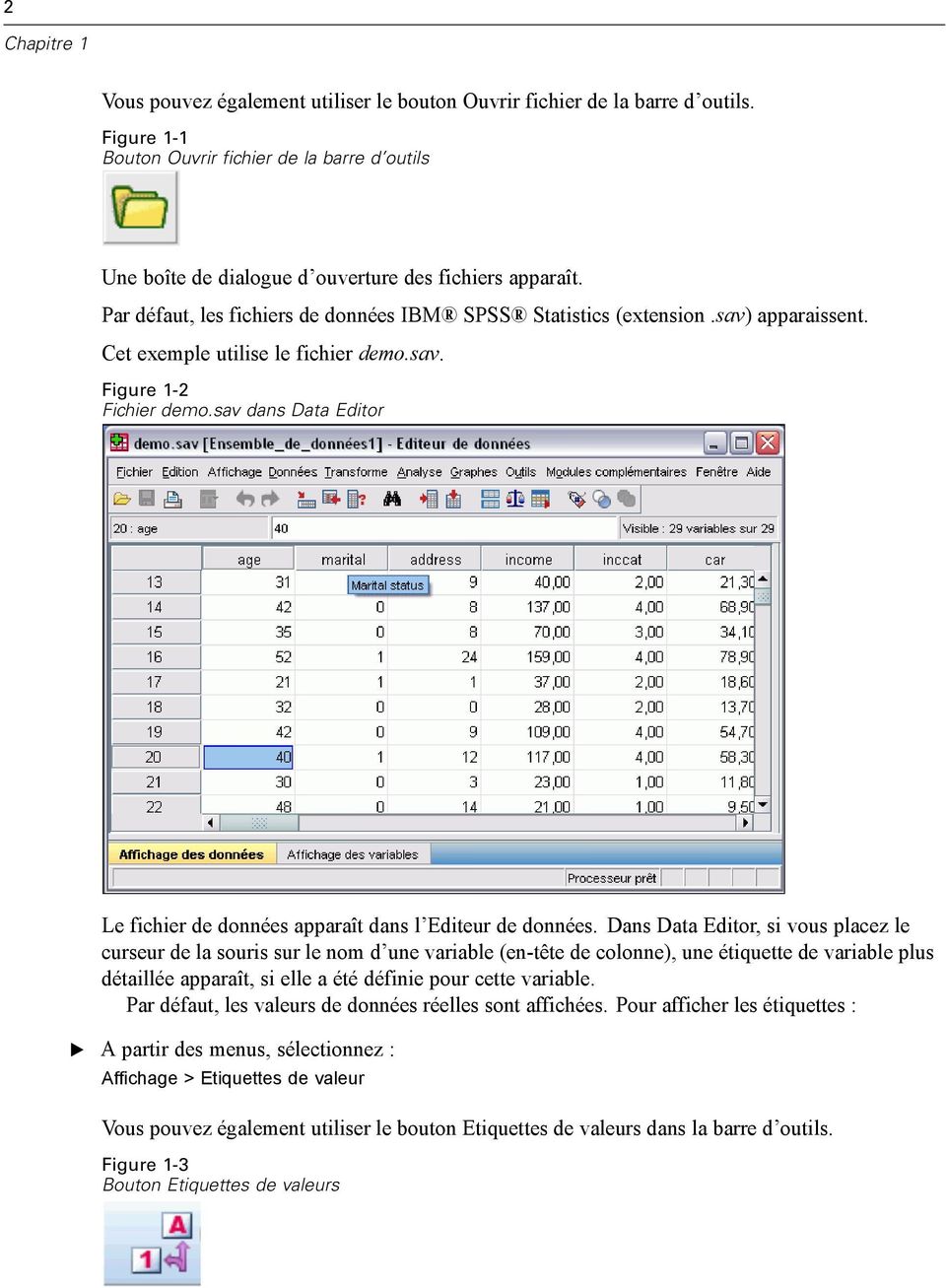
14 2 Chapitre 1 Vous pouvez également utiliser le bouton Ouvrir fichier de la barre d outils. Figure 1-1 Bouton Ouvrir fichier de la barre d outils Une boîte de dialogue d ouverture des fichiers apparaît. Par défaut, les fichiers de données IBM SPSS Statistics (extension.sav) apparaissent. Cet exemple utilise le fichier demo.sav. Figure 1-2 Fichier demo.sav dans Data ditor Le fichier de données apparaît dans l diteur de données. Dans Data ditor, si vous placez le curseur de la souris sur le nom d une variable (en-tête de colonne), une étiquette de variable plus détaillée apparaît, si elle a été définie pour cette variable. Par défaut, les valeurs de données réelles sont affichées. Pour afficher les étiquettes : A partir des menus, sélectionnez : Affichage > tiquettes de valeur Vous pouvez également utiliser le bouton tiquettes de valeurs dans la barre d outils. Figure 1-3 Bouton tiquettes de valeurs
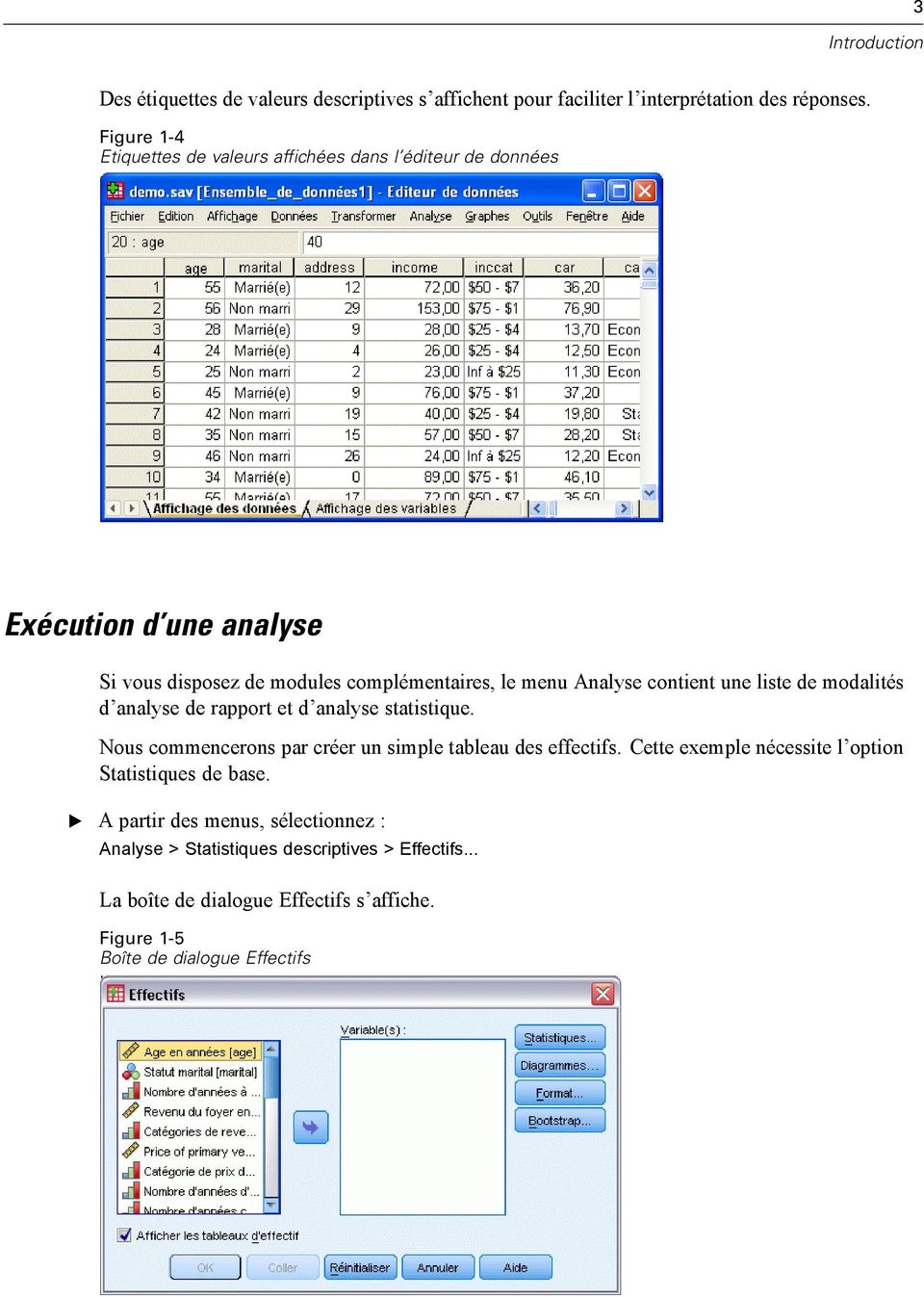
15 3 Introduction Des étiquettes de valeurs descriptives s affichent pour faciliter l interprétation des réponses. Figure 1-4 tiquettes de valeurs affichées dans l éditeur de données xécution d une analyse Si vous disposez de modules complémentaires, le menu Analyse contient une liste de modalités d analyse de rapport et d analyse statistique. Nous commencerons par créer un simple tableau des effectifs. Cette exemple nécessite l option Statistiques de base. A partir des menus, sélectionnez : Analyse > Statistiques descriptives > ffectifs... Laboîtededialogueffectifss affiche. Figure 1-5 Boîtededialogueffectifs
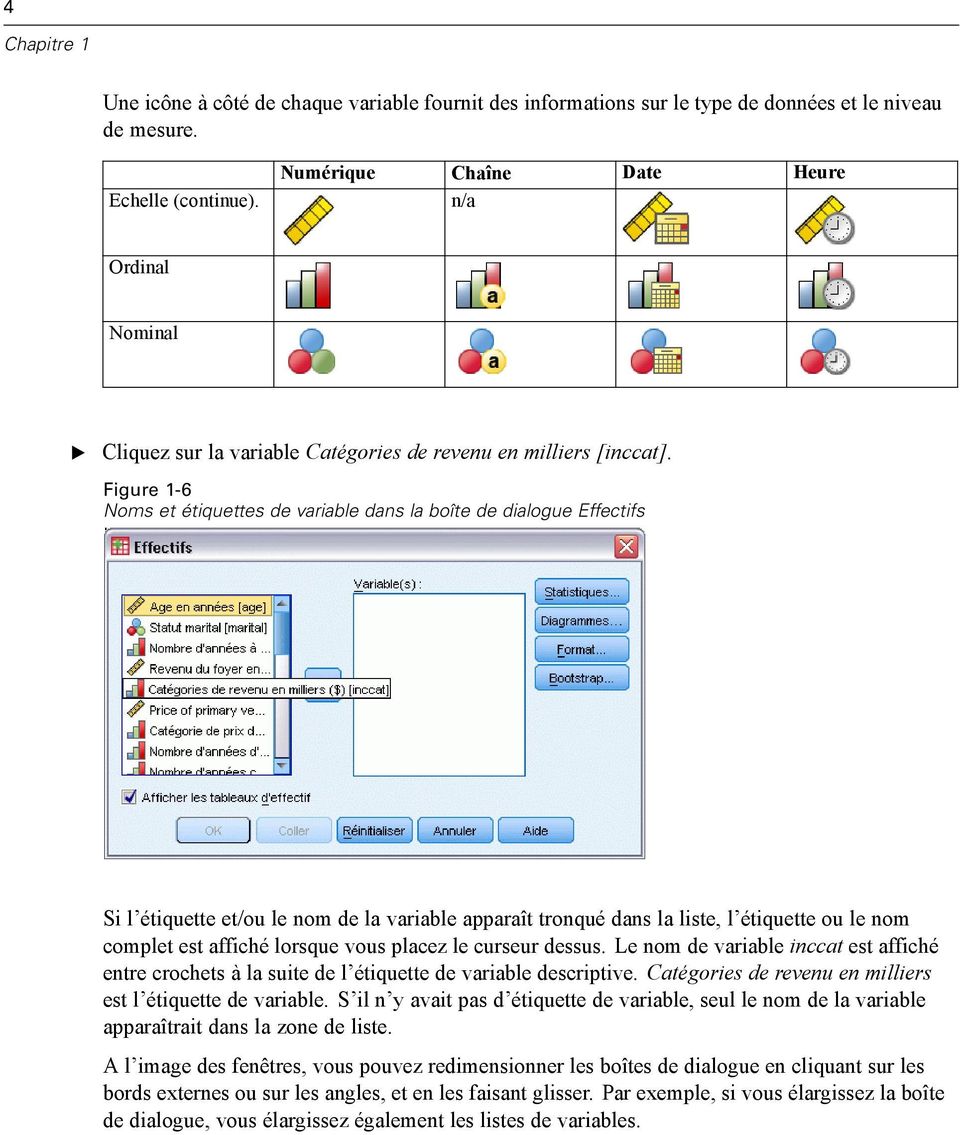
16 4 Chapitre 1 Une icône à côté de chaque variable fournit des informations sur le type de données et le niveau de mesure. chelle (continue). Numérique Chaîne Date Heure n/a Ordinal Nominal Cliquez sur la variable Catégories de revenu en milliers [inccat]. Figure 1-6 Noms et étiquettes de variable dans la boîte de dialogue ffectifs Si l étiquette et/ou le nom de la variable apparaît tronqué dans la liste, l étiquette ou le nom complet est affiché lorsque vous placez le curseur dessus. Le nom de variable inccat est affiché entre crochets à la suite de l étiquette de variable descriptive. Catégories de revenu en milliers est l étiquette de variable. S il n y avait pas d étiquette de variable, seul le nom de la variable apparaîtrait dans la zone de liste. Al image des fenêtres, vous pouvez redimensionner les boîtes de dialogue en cliquant sur les bords externes ou sur les angles, et en les faisant glisser. Par exemple, si vous élargissez la boîte de dialogue, vous élargissez également les listes de variables.
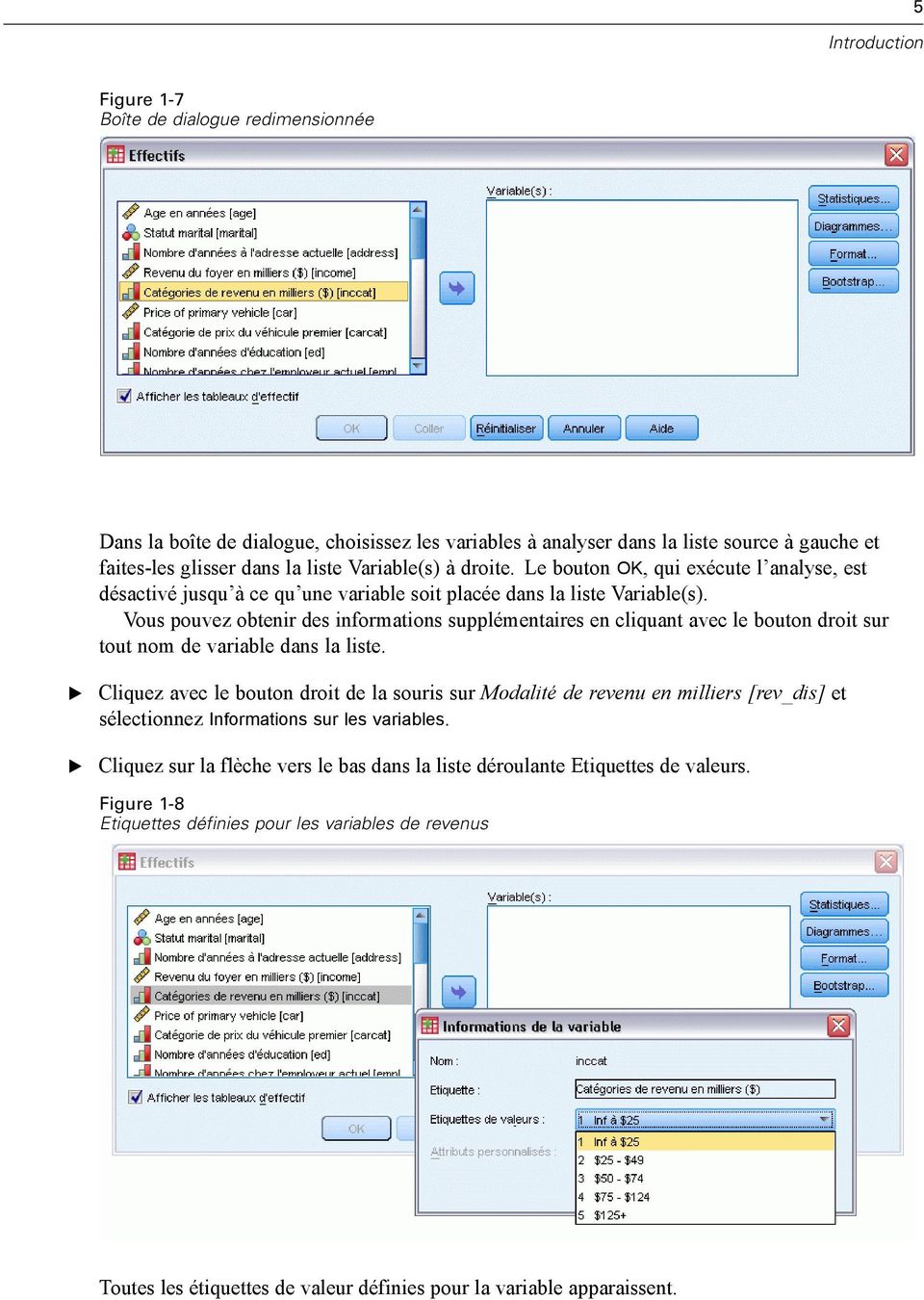
17 5 Introduction Figure 1-7 Boîte de dialogue redimensionnée Dans la boîte de dialogue, choisissez les variables à analyser dans la liste source à gauche et faites-les glisser dans la liste Variable(s) à droite. Le bouton OK, qui exécute l analyse, est désactivé jusqu à ce qu une variable soit placée dans la liste Variable(s). Vous pouvez obtenir des informations supplémentaires en cliquant avec le bouton droit sur tout nom de variable dans la liste. Cliquez avec le bouton droit de la souris sur Modalité de revenu en milliers [rev_dis] et sélectionnez Informations sur les variables. Cliquez sur la flèche vers le bas dans la liste déroulante tiquettes de valeurs. Figure 1-8 tiquettes définies pour les variables de revenus Toutes les étiquettes de valeur définies pour la variable apparaissent.
18 6 Chapitre 1 Cliquez sur Sexe [gender] dans la liste des variables source, puis faites glisser la variable dans la liste cible Variable(s). Cliquez sur la variable Modalité de revenus en milliers [rev_dis] dans la liste source, puis faites-la glisser vers la liste cible. Figure 1-9 Variables sélectionnées pour l analyse Cliquez sur OK pour exécuter la procédure. Affichage des résultats Figure 1-10 Fenêtre du Viewer Les résultats sont affichés dans la fenêtre du Viewer.
![Cliquez sur la variable Modalité de revenus en milliers [rev_dis] dans la liste source, puis faites-la glisser vers la](/docs-images/40/2239773/images/page_18.jpg "liste cible. Figure 1-9 Variables sélectionnées pour l analyse Cliquez sur OK pour exécuter la procédure.")
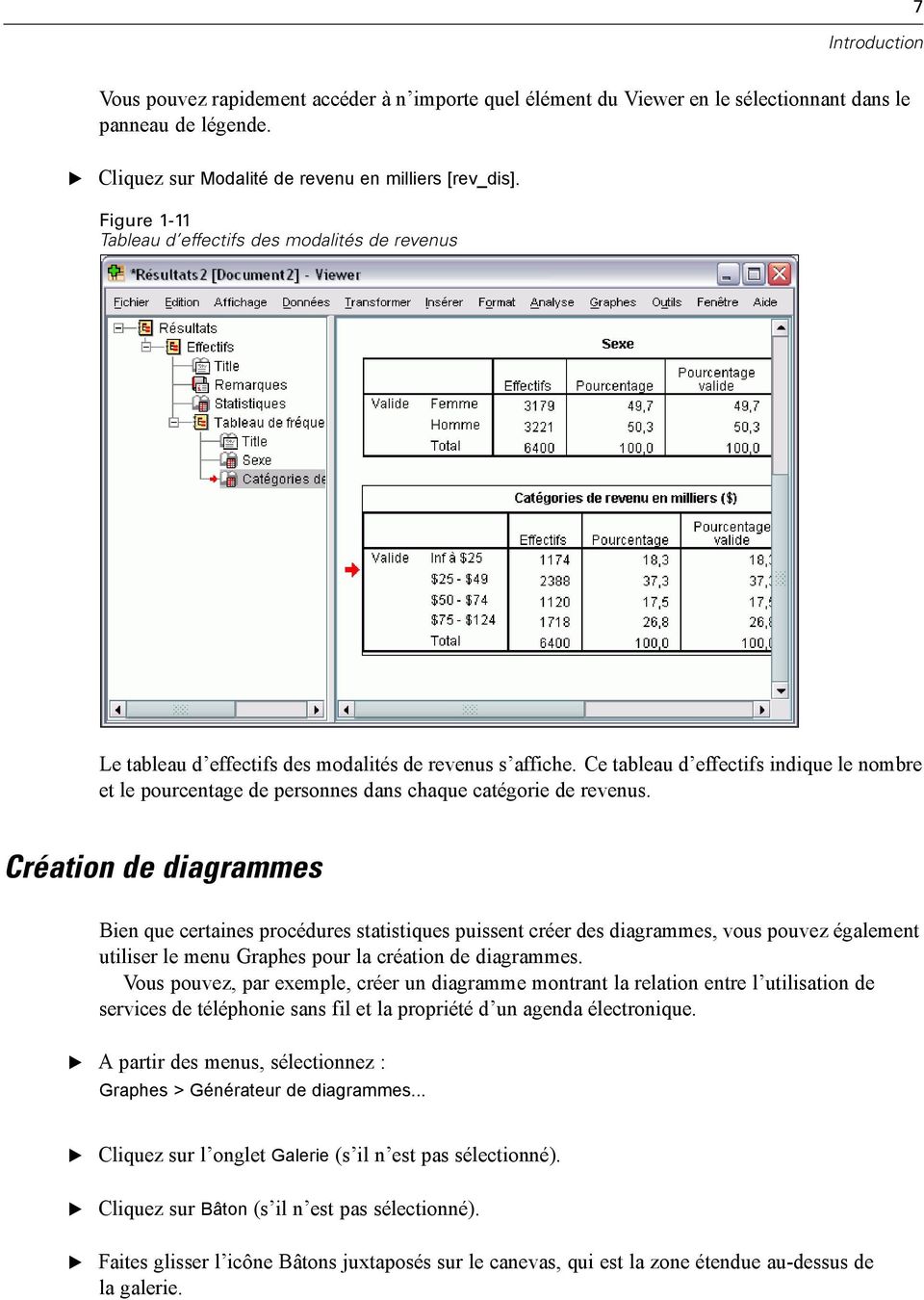
19 7 Introduction Vous pouvez rapidement accéder à n importe quel élément du Viewer en le sélectionnant dans le panneau de légende. Cliquez sur Modalité de revenu en milliers [rev_dis]. Figure 1-11 Tableau d effectifs des modalités de revenus Le tableau d effectifs des modalités de revenus s affiche. Ce tableau d effectifs indique le nombre et le pourcentage de personnes dans chaque catégorie de revenus. Création de diagrammes Bien que certaines procédures statistiques puissent créer des diagrammes, vous pouvez également utiliser le menu Graphes pour la création de diagrammes. Vous pouvez, par exemple, créer un diagramme montrant la relation entre l utilisation de services de téléphonie sans fil et la propriété d un agenda électronique. A partir des menus, sélectionnez : Graphes > Générateur de diagrammes... Cliquez sur l onglet Galerie (s il n est pas sélectionné). Cliquez sur Bâton (s il n est pas sélectionné). Faites glisser l icône Bâtons juxtaposés sur le canevas, qui est la zone étendue au-dessus de la galerie.
20 8 Chapitre 1 Figure 1-12 Boîte de dialogue Générateur de diagrammes Faites défiler la liste Variables et cliquez avec le bouton droit de la souris sur Service sans fil [WiFi] et sélectionnez Nominales comme niveau de mesure. Faites glisser la variable Service sans fil [WiFi] dans l axe x. Cliquez avec le bouton droit de la souris sur Possède un agenda électronique [pda] et sélectionnez Nominales comme niveau de mesure. Faites glisser la variable Possède un agenda électronique [pda] dans la zone de déplacement de juxtaposition dans le coin supérieur droit du canevas. Cliquez sur OK pour créer le diagramme.
![Cliquez avec le bouton droit de la souris sur Possède un agenda électronique [pda] et sélectionnez Nominales comme niveau de mesure.](/docs-images/40/2239773/images/page_20.jpg "Faites glisser la variable Possède un agenda électronique [pda] dans la zone de déplacement de juxtaposition dans le coin supérieur droit du canevas.")
21 9 Introduction Figure 1-13 Diagramme en bâtons affiché dans la fenêtre du Viewer Le diagramme en bâtons est affiché dans le Viewer. Le diagramme indique que la proportion de personnes possédant un agenda électronique est plus importante chez les personnes utilisant un service de téléphonie sans fil. Vous pouvez modifier les diagrammes et les tableaux en double-cliquant dessus dans le panneau de contenu de la fenêtre de l diteur de résultats et vous pouvez copier-coller vos résultats dans d autres applications. Ces sujets seront traités ultérieurement.
22 Lecture des données Chapitre 2 Les données peuvent être saisies directement ou importées à partir de sources différentes. Ce chapitre traite des processus de lecture de données stockées dans les fichiers de données IBM SPSS Statistics, dans des applications de feuilles de calcul telles que Microsoft xcel, dans les applications de base de données telles que Microsoft Access et dans des fichiers texte. Structure de base d un fichier de données IBM SPSS Statistics Figure 2-1 Éditeur de données Les fichiers de données IBM SPSS Statistics sont organisés par observations (lignes) et par variables (colonnes). Dans ce fichier de données, les observations représentent des répondants dans le cadre d une enquête. Les variables représentent des réponses à chaque question posée au cours du sondage. Lecture des fichiers de données IBM SPSS Statistics Les fichiers de données IBM SPSS Statistics, portant l extension de fichier.sav, contiennent les données que vous avez enregistrées. Pour ouvrir demo.sav, un fichier d exemple installé avec le produit, procédez comme suit : Apartir des menus, sélectionnez : Fichier > Ouvrir > Données Copyright IBM Corporation 1989,
23 11 Lecture des données Recherchez le fichier demo.sav et ouvrez-le. Pour plus d'informations, reportez-vous à la section Fichiers d exemple dans l'annexe A sur p Les données sont affichées dans l éditeur de données. Figure 2-2 Fichier de données ouvert Lecture de données à partir de feuilles de calcul Au lieu de saisir toutes vos données directement dans l éditeur de données, vous pouvez les lire à partir d applications telles que Microsoft xcel. Vous pouvez également lire des en-têtes de colonne comme noms de variable. A partir des menus, sélectionnez : Fichier > Ouvrir > Données Sélectionnez xcel (*:xls) commetypedefichieràafficher. Ouvrez demo.xls. Pour plus d'informations, reportez-vous à la section Fichiers d exemple dans l'annexe A sur p La boîte de dialogue Ouvrir la source de données xcel apparaît ; elle vous permet de choisir si les noms de variable doivent être inclus dans la feuille de calcul, et d indiquer les cellules à importer. Dans xcel 95 ou version supérieure, vous pouvez également indiquer les feuilles de calcul à importer.
24 12 Chapitre 2 Figure 2-3 BoîtededialogueOuvrirlasourcededonnéesxcel Vérifiez que la case Lire le nom des variables à partir de la première ligne de données est sélectionnée. Cette option lit les en-têtes de colonne comme des noms de variable. Si les en-têtes de colonne ne sont pas conformes aux règles de dénomination de variable IBM SPSS Statistics, ils sont convertis en noms de variable valides et les en-têtes de colonne d origine sont enregistrés comme étiquettes de variable. Pour n importer qu une partie de la feuille de calcul, indiquez l intervalle de cellules à importer dans la zone de texte Intervalle. Cliquez sur OK pour lire le fichier xcel. Les données apparaissent à présent dans l diteur de données, les en-têtes de colonne étant utilisés comme noms de variable. Puisque les noms de variables ne peuvent pas contenir d espaces, les espaces des en-têtes de colonne d origine ont été supprimés. Par exemple, Situation familiale dans le fichier xcel devient la variable situatio. L en-tête de colonne d origine est conservé comme étiquette de variable. Figure 2-4 Données xcel importées
25 13 Lecture des données Lecture de données à partir d une base de données Les données issues de sources de bases de données peuvent facilement être importées à l aide de l Assistant de base de données. Toute base de données utilisant des pilotes ODBC (Open Database Connectivity) peut être lue directement une fois ces pilotes installés. Les pilotes ODBC de nombreux formats de base de données sont fournis sur le CD d installation. Vous pouvez obtenir des pilotes supplémentaires auprès de distributeurs indépendants. L une des applications de base de données les plus courantes, Microsoft Access, est traitée dans cet exemple. Remarque : Cet exemple est propre à Microsoft Windows et nécessite un pilote ODBC pour Access. Les étapes sont semblables sur les autres plateformes mais peuvent nécessiter un pilote ODBC tiers pour Access. A partir des menus, sélectionnez : Fichier > Ouvrir la base de données > Nouvelle requête...
26 14 Chapitre 2 Figure 2-5 Boîte de dialogue Bienvenue dans l assistant de base de données Sélectionnez Base de données MS Access dans la liste des sources de données et cliquez sur Suivant. Remarque : n fonction de votre installation, vous pouvez voir une liste des sources de données OLDB à gauche de l assistant (systèmes d exploitation Windows uniquement), mais cet exemple utilise la liste de sources de données ODBC affichée sur la droite.
27 15 Lecture des données Figure 2-6 Boîte de dialogue Connexion au pilote ODBC Cliquez sur Parcourir pour accéder au fichier de base de données Access à ouvrir. Ouvrez demo.mdb. Pour plus d'informations, reportez-vous à la section Fichiers d exemple dans l'annexe A sur p Cliquez sur OK dans la boîte de dialogue de connexion. A l étape suivante, vous pourrez indiquer les tables et les variables que vous souhaitez importer. Figure 2-7 tape Sélectionner des données
28 16 Chapitre 2 Faites glisser le tableau demo vers la liste Rétablir les champs dans cet ordre. Cliquez sur Suivant. A l étape 4, sélectionnez les enregistrements (observations) à importer. Figure 2-8 tape Limiter les observations récupérées Si vous ne souhaitez pas importer toutes les observations, vous pouvez sélectionner un sous-ensemble d observations (par exemple, les hommes de plus de 30 ans) ou un échantillon aléatoire d observations dans la source de données. Pour les sources de données volumineuses, vous pouvez limiter le nombre d observations à un échantillon restreint et représentatif afin de réduire la durée du traitement. Cliquez sur Suivant pour continuer.
29 17 Lecture des données Les noms de champ permettent de créer des noms de variable. Si nécessaire, ils sont convertis en noms de variable valides. Les noms de champ d origine sont conservés en tant qu étiquettes de variable. Vous pouvez également modifier les noms de variable avant d importer la base de données. Figure 2-9 tape Définir variables Cliquez sur la cellule Recoder en numérique dans le champ Sexe. Cette option convertit les variables chaîne en variables numériques (entiers) et conserve la valeur d origine comme étiquette de valeur de la nouvelle variable. Cliquez sur Suivant pour continuer.
30 18 Chapitre 2 L instruction SQL créée à partir de vos sélections dans l Assistant de base de données apparaît à l étape Résultats. Cette instruction peut être exécutée immédiatement ou enregistrée dans un fichier pour une utilisation ultérieure. Figure 2-10 tape Résultats Cliquez sur Terminer pour importer les données.
31 19 Lecture des données Toutes les données de la base de données Access sélectionnées pour l importation sont à présent disponibles dans l éditeur de données. Figure 2-11 Données importées à partir d une base de données Access Lecture de données à partir d un fichier texte Les fichiers texte sont une autre source de données courante. De nombreux tableurs et bases de données peuvent enregistrer leur contenu dans l un des nombreux formats de fichier texte. Les fichiers délimités par une virgule ou une tabulation se rapportent aux lignes de données utilisant des virgules ou des tabulations pour indiquer chaque variable. Dans cet exemple, les données sont délimitées par des tabulations. A partir des menus, sélectionnez : Fichier > Lire les données texte... Sélectionnez Texte (*.txt) commetypedefichieràafficher. Ouvrez demo.txt. Pour plus d'informations, reportez-vous à la section Fichiers d exemple dans l'annexe A sur p. 157.
32 20 Chapitre 2 L Assistant d importation de texte vous guide tout au long du processus permettant de définir le mode d impression du fichier texte indiqué. Figure 2-12 Assistant d importation de texte : tape 1 sur 6 A l étape 1, vous pourrez sélectionner un format prédéfini ou créer un format dans l Assistant. Sélectionnez Non pour indiquer qu un nouveau format doit être créé. Cliquez sur Suivant pour continuer.
33 21 Lecture des données Comme indiqué précédemment, ce fichier utilise un format délimité par des tabulations. n outre, les noms de variable sont définis sur la première ligne de ce fichier. Figure 2-13 Assistant d importation de texte : tape 2 sur 6 Sélectionnez Délimité pour indiquer que les données utilisent une structure de format délimité. Sélectionnez Oui pour indiquer que les noms de variable doivent être lus à partir du début du fichier. Cliquez sur Suivant pour continuer.
34 22 Chapitre 2 Saisissez 2 dans la section supérieure de la boîte de dialogue suivante pour indiquer que la première ligne de données commence sur la deuxième ligne du fichier texte. Figure 2-14 Assistant d importation de texte : tape 3 sur 6 Conservez les valeurs par défaut des autres champs de cette boîte de dialogue et cliquez sur Suivant pour continuer.
35 23 Lecture des données L aperçu des données de l étape 4 vous offre un moyen rapide de vérifier que vos données ont été lues correctement. Figure 2-15 Assistant d importation de texte : tape 4 sur 6 Sélectionnez Tab et désélectionnez les autres options. Cliquez sur Suivant pour continuer.
36 24 Chapitre 2 tant donné que des noms de variable peuvent avoir été tronqués pour des raisons de formatage, cette boîte de dialogue vous permet de modifier les noms superflus. Figure 2-16 Assistant d importation de texte : tape 5 sur 6 Vous pouvez également définir les types de données dans cette boîte de dialogue. Par exemple, nous pouvons supposer que la variable de revenus doit contenir une certaine somme en dollars. Pour modifier un type de données : Sous l aperçu de données, sélectionnez la variable à modifier, c est-à-dire Revenu dans cet exemple.
37 25 Lecture des données Sélectionnez Dollar dans la liste déroulante Format des données. Figure 2-17 Sélectionnez le type de données. Cliquez sur Suivant pour continuer.
38 26 Chapitre 2 Figure 2-18 Assistant d importation de texte : tape 6 sur 6 Conservez les sélections par défaut dans cette boîte de dialogue et cliquez sur Terminer pour importer les données.
39 Utilisation de l éditeur de données Chapitre 3 Cette fenêtre affiche le contenu du fichier de données actif. Les informations contenues dans l éditeur de données se composent de variables et d observations. Dans l affichage des données, les colonnes représentent des variables et les lignes des observations. Dans l affichage des variables, chaque ligne est une variable et chaque colonne est un attribut associé à cette variable. Les variables sont utilisées pour représenter les différents types de données que vous avez rassemblées. Une analogie courante est celle de l enquête. La réponse à chaque question d une enquête est équivalente à une variable. Il existe de nombreux types de variable : nombres, caractères, monnaies et dates. Saisie de données numériques Les données peuvent être saisies dans l éditeur de données, qui peut s avérer utile pour traiter les fichiers de données peu volumineux ou pour apporter de légères modifications à des fichiers de données plus volumineux. Cliquez sur l onglet Affichage des variables en bas de la fenêtre de l éditeur de données. Vous devez définir les variables qui seront utilisées. Dans cet exemple, seules trois variables sont nécessaires : age, situatio et revenu. Copyright IBM Corporation 1989,
40 28 Chapitre 3 Figure 3-1 Noms de variable dans l affichage des variables Danslapremièrelignedelapremièrecolonne,saisissezage. Dans la deuxième ligne, saisissez situatio. Dans la troisième ligne, saisissez revenu. Un type de données numérique est automatiquement attribué aux nouvelles variables. Si vous ne saisissez pas de noms de variable, des noms uniques sont automatiquement créés. Cependant, ces noms ne sont pas descriptifs et ne sont pas recommandés pour les fichiers de données volumineux. Cliquez sur l onglet Affichage des données pour continuer à saisir des données. Les noms saisis dans l affichage des variables sont à présent les en-têtes des trois premières colonnes de l affichage des données.
41 29 Utilisation de l éditeur de données Commencez à saisir des données dans la première ligne, en commençant par la première colonne. Figure 3-2 Valeurs entrées dans l affichage des données Dans la colonne age, saisissez 55. Dans la colonne situatio, saisissez1. Dans la colonne revenu, saisissez Placez le curseur dans la seconde ligne de la première colonne pour ajouter les données du sujet suivant. Dans la colonne age, saisissez 53. Dans la colonne situatio, saisissez0. Dans la colonne revenu, saisissez Les colonnes age et situatio affichent actuellement un séparateur décimal alors que les valeurs sont des entiers. Pour masquer le séparateur décimal de ces variables : Cliquez sur l onglet Affichage des variables en bas de la fenêtre de l éditeur de données. Dans la colonne Décimales de la ligne âge, saisissez 0 pour masquer la décimale.
42 30 Chapitre 3 Dans la colonne Décimales de la ligne situatio, saisissez0 pour masquer la décimale. Figure 3-3 Propriété Décimales des variables age et situatio mise à jour Saisie de données chaîne Des données non numériques, telles que des chaînes de texte, peuvent également être saisies dans l éditeur de données. Cliquez sur l onglet Affichage des variables en bas de la fenêtre de l éditeur de données. Dans la première cellule de la première ligne vide, saisissez sexe comme nom de variable. Cliquez sur la cellule Type àcôtédevotreentrée.
43 31 Utilisation de l éditeur de données Cliquez sur le bouton à droite de la cellule Type pour ouvrir la boîte de dialogue Type de variable. Figure 3-4 Bouton présent dans la cellule Type de la variable sexe Sélectionnez Chaîne pour indiquer le type de variable. Cliquez sur OK pour enregistrer votre sélection et revenir dans Data ditor. Figure 3-5 Boîte de dialogue Type de variable
44 32 Chapitre 3 Définition de données Outre les données, vous pouvez aussi définir des étiquettes de variables descriptives et des étiquettes de valeurs pour les noms de variables et les valeurs de données. Ces étiquettes descriptives sont utilisées dans les rapports statistiques et les diagrammes. Ajout des étiquettes de variables Les étiquettes fournissent une description des variables. Ces descriptions correspondent souvent à une version plus longue des noms de variable. Les étiquettes peuvent s élever jusqu à 255 octets. Ces étiquettes sont utilisées dans les résultats pour identifier les variables différentes. Cliquez sur l onglet Affichage des variables en bas de la fenêtre de l éditeur de données. Dans la colonne tiquette de la ligne age, saisissez l'âge du répondant. Dans la colonne tiquette de la ligne situatio, saisissez la situation familiale. Dans la colonne tiquette de la ligne revenu, saisissez revenu du ménage. Dans la colonne tiquette de la ligne sexe, saisissez le sexe. Figure 3-6 tiquettes de variable entrées dans l affichage des variables
45 33 Utilisation de l éditeur de données Modification du type et du format de variable La colonne Type affiche le type de données actuel de chaque variable. Les types de données les plus courants sont les formats numériques et chaînes, mais de nombreux autres formats sont pris en charge. Dans le fichier de données actuel, la variable revenu est définie comme étant un type numérique. Cliquez sur la cellule Type de la ligne revenu, puis sur le bouton à droite de la cellule pour ouvrir laboîtededialoguetypedevariable. Sélectionnez Dollar. Figure 3-7 Boîte de dialogue Type devariable Les options de format du type de données sélectionné apparaissent. Dans cet exemple, sélectionnez $###,###,### comme format de devise. Cliquez sur OK pour appliquer vos modifications. Ajout d étiquettes de valeur pour les variables numériques Les étiquettes de valeur correspondent à une façon d associer aux valeurs de variable des étiquettes de chaîne. Dans cet exemple, il y a deux valeurs possibles pour la variable situatio. La valeur 0 signifie que le sujet est célibataire et la valeur 1 qu il est marié. Cliquez sur la cellule Valeurs de la ligne situatio, puis sur le bouton à droite de la cellule pour ouvrir la boîte de dialogue tiquettes de valeur. Le champ Valeur correspond à la valeur numérique réelle. Le champ tiquettedevaleurcorrespond à l étiquette de chaîne appliquée à la valeur numérique indiquée. Saisissez 0 dans le champ Valeur.
46 34 Chapitre 3 Saisissez Célibataire dans le champ tiquette. Cliquez sur Ajouter pour ajouter l étiquette à la liste. Figure 3-8 Boîte de dialogue tiquettes de valeurs Saisissez 1 dans le champ Valeur, puis Marié dans le champ tiquette. Cliquez sur Ajouter, puis sur OK pour enregistrer vos modifications et revenir dans l éditeur de données. Ces étiquettes peuvent également apparaître dans l affichage des données pour faciliter la lecture de vos données. Cliquez sur l onglet Affichage des données en bas de la fenêtre de l éditeur de données. A partir des menus, sélectionnez : Affichage > tiquettes de valeurs Les étiquettes figurent à présent dans une liste lorsque vous entrez des valeurs dans Data ditor. Cette configuration a l avantage de proposer des réponses valides et plus descriptives.
47 35 Utilisation de l éditeur de données Si l élément de menu tiquettes de valeurs est déjà activé (lorsqu il est indiqué par une coche), sélectionner à nouveau tiquettes de valeursdésactive l affichage des étiquettes de valeurs. Figure 3-9 tiquettes de valeur dans l affichage des données Ajout d étiquettes de valeur pour les variables chaîne Les variables chaîne peuvent également nécessiter des étiquettes de valeur. Par exemple, les lettres M ou F sont utilisées pour identifier le sexe du sujet. Les étiquettes de valeur peuvent être utilisées pour préciser que M signifie Masculin et FFéminin. Cliquez sur l onglet Affichage des variables en bas de la fenêtre de l éditeur de données. Cliquez sur la cellule Valeurs de la ligne sexe, puis sur le bouton à droite de la cellule pour ouvrir la boîte de dialogue tiquettes de valeur. Saisissez F dans le champ Valeur, puis Féminin dans le champ tiquette.
48 36 Chapitre 3 Cliquez sur Ajouter pour ajouter l étiquette au fichier de données. Figure 3-10 Boîte de dialogue tiquettes de valeurs Saisissez M dans le champ Valeur, puis Masculin dans le champ tiquette. Cliquez sur Ajouter, puis sur OK pour enregistrer vos modifications et revenir dans l éditeur de données. Les valeurs de chaîne font la distinction entre les majuscules et les minuscules, vous devez donc être cohérent. Le m minuscule est différent du M majuscule. Utilisation des étiquettes de valeurs pour la saisie de données Vous pouvez utiliser des étiquettes de valeurs pour la saisie de données. Cliquez sur l onglet Affichage des données en bas de la fenêtre de l éditeur de données. Dans la première ligne, sélectionnez la cellule pour sexe. Cliquez sur le bouton à droite de la cellule et choisissez Masculin dans la liste déroulante. Dans la seconde ligne, sélectionnez la cellule pour sexe.
49 37 Utilisation de l éditeur de données Cliquez sur le bouton à droite de la cellule et choisissez Féminin dans la liste déroulante. Figure 3-11 Utilisation d étiquettes de variable pour sélectionner des valeurs Seules les valeurs définies sont répertoriées ; ainsi, vous êtes sûr que les données saisies sont au format souhaité. Gestion des données manquantes Les données manquantes ou non valides sont trop fréquentes pour être ignorées. Les personnes interrogées peuvent refuser de répondre à certaines questions, ne pas connaître la réponse ou donner une réponse dont le format est inattendu. Si vous ne filtrez ou n identifiez pas ces données, les résultats de votre analyse risquent d être imprécis. n ce qui concerne les données numériques, les champs de données vides ou contenant des entrées non valides sont convertis en données manquantes par défaut, signalées par une virgule (Windows français) ou un point (Windows anglais).
50 38 Chapitre 3 Figure 3-12 Valeurs manquantes affichées sous la forme de virgules La raison pour laquelle une valeur est manquante peut être importante pour votre analyse. Par exemple, vous pouvez juger utile de distinguer les personnes qui ont refusé de répondre à une question de celles qui n ont pas répondu car cette question ne les concernait pas. Valeurs manquantes des variables numériques Cliquez sur l onglet Affichage des variables en bas de la fenêtre de l éditeur de données. Cliquez sur la cellule Manquante de la ligne âge, puis sur le bouton à droite de la cellule pour ouvrir la boîte de dialogue Valeurs manquantes.
51 39 Utilisation de l éditeur de données Dans cette boîte de dialogue, vous pouvez indiquer jusqu à trois valeurs manquantes ou un intervalle de valeurs et une valeur discrète supplémentaire. Figure 3-13 Boîte de dialogue Valeurs manquantes Sélectionnez Valeurs manquantes discrètes. Saisissez 999 dans la première zone de texte. Ne remplissez pas les deux autres zones de texte. Cliquez sur OK pour enregistrer vos modifications et revenir dans l éditeur de données. La valeur des données manquantes ayant été ajoutée, vous pouvez appliquer une étiquette à cette valeur. Cliquez sur la cellule Valeurs de la ligne âge, puis sur le bouton à droite de la cellule pour ouvrir la boîte de dialogue tiquettes de valeur. Saisissez 999 dans le champ Valeur. Saisissez Non répondu dans le champ tiquette. Figure 3-14 Boîte de dialogue tiquettes de valeurs Cliquez sur Ajouter pour ajouter l étiquette au fichier de données. Cliquez sur OK pour enregistrer vos modifications et revenir dans l éditeur de données.
52 40 Chapitre 3 Valeurs manquantes d une variable chaîne Les valeurs manquantes des variables de chaîne sont gérées de la même façon que les valeurs manquantes des variables numériques. Cependant, contrairement aux valeurs numériques, les champs vides dans les variables de chaîne ne sont pas désignés comme données manquantes par défaut. Ils sont interprétés comme des chaînes de caractères vides. Cliquez sur l onglet Affichage des variables en bas de la fenêtre de l éditeur de données. Cliquez sur la cellule Manquante de la ligne sexe, puis sur le bouton à droite de la cellule pour ouvrir la boîte de dialogue Valeurs manquantes. Sélectionnez Valeurs manquantes discrètes. Saisissez NR dans la première zone de texte. Les valeurs manquantes des variables chaîne distinguent les majuscules des minuscules. Par conséquent, la valeurnr n est pas traitée comme une valeur manquante. Cliquez sur OK pour enregistrer vos modifications et revenir dans l éditeur de données. Vous pouvez à présent ajouter une étiquette pour la valeur manquante. Cliquez sur la cellule Valeurs de la ligne sexe, puis sur le bouton à droite de la cellule pour ouvrir la boîte de dialogue tiquettes de valeur. Saisissez NR dans le champ Valeur. Saisissez Non répondu dans le champ tiquette. Figure 3-15 Boîte de dialogue tiquettes de valeurs Cliquez sur Ajouter pour ajouter l étiquette au projet. Cliquez sur OK pour enregistrer vos modifications et revenir dans l éditeur de données.
53 41 Utilisation de l éditeur de données Copier-coller des attributs de variable Une fois les attributs d une variable définis, vous pouvez les copier et les appliquer à d autres variables. Dans l affichage des variables, saisissez agemar dans la première cellule de la première ligne vide. Figure 3-16 Variable agemar dans l affichage des variables Dans la colonne tiquette, saisissez Age mariage. Cliquez sur la cellule Valeurs de la ligne age. A partir des menus, sélectionnez : dition > Copier Cliquez sur la cellule Valeurs de la ligne agemar. A partir des menus, sélectionnez : dition > Coller Les valeurs définies de la variable age sont à présent appliquées à la variable agemar.
54 42 Chapitre 3 Pour appliquer l attribut à plusieurs variables, il suffit de sélectionner plusieurs cellules cible (cliquez et faites glisser vers le bas la colonne). Figure 3-17 Plusieurs cellules sélectionnées Lorsque vous collez l attribut, il s applique à toutes les cellules sélectionnées. De nouvelles variables sont automatiquement créées si vous collez les valeurs dans des lignes vides.
55 43 Utilisation de l éditeur de données Pour copier tous les attributs d une variable vers une autre variable : Cliquez sur le numéro de la ligne dans la lignesituatio. Figure 3-18 Ligne sélectionnée Apartir des menus, sélectionnez : dition > Copier Cliquez sur le numéro de ligne de la première ligne vide. A partir des menus, sélectionnez : dition > Coller
56 44 Chapitre 3 Tous les attributs de la variable situatio sont appliqués à la nouvelle variable. Figure 3-19 Toutes les valeurs collées dans une ligne Définition des propriétés des variables qualitatives Pour les données qualitatives (nominales, ordinales), vous pouvez utiliser la boîte de dialogue Définir les propriétés de variable afin de définir des étiquettes de valeur et d autres propriétés de variable. Le processus Définir les propriétés de variable : Analyse les valeurs réelles des données et répertorie toutes les valeurs de données uniques pour chaque variable sélectionnée. Identifie les valeurs non étiquetées et possède une fonction d étiquetage automatique. Permet de copier des étiquettes de valeurs définies d une autre variable vers la variable sélectionnée ou de la variable sélectionnée vers d autres variables. Cet exemple utilise le fichier de données demo.sav. Pour plus d'informations, reportez-vous à la section Fichiers d exemple dans l'annexe A sur p Ce fichier de données comporte déjà des étiquettes de valeur définies, saisissons donc une valeur à laquelle aucune étiquette de valeur ne correspond. Dans l affichage des données de Data ditor, cliquez sur la première cellule de données de la variable ownpc (vous pouvez être amené à faire défiler l écran vers la droite) et saisissez 99.
57 45 Utilisation de l éditeur de données A partir des menus, sélectionnez : Données > Définir les propriétés de variables Figure 3-20 Boîte de dialogue initiale Définir les propriétés de variable Dans la boîte de dialogue initiale Définir les propriétés de variable, sélectionnez les variables nominales ou ordinales pour lesquelles définir des étiquettes de valeur et/ou d autres propriétés. Faites glisser les variables depuis Possède une TV [owntv] jusqu à Possède un fax [ownfax] et déposez-les dans la liste des Variables à analyser. Vous aurez sûrement remarqué que les icônes de niveau de mesure de toutes les variables sélectionnées indiquent qu il s agit de variables d échelle, et non de variables qualitatives. Toutes les variables sélectionnées dans cet exemple sont de véritables variables qualitatives utilisant les valeurs numériques 0 et 1 pour représenter respectivement Non et Oui. Dans la boîte de dialogue Définir les propriétés de variable, nous allons notamment modifier la propriété de variable du niveau de mesure. Cliquez sur Poursuivre.
58 46 Chapitre 3 Figure 3-21 Définir les propriétés de variable, boîte de dialogue principale Dans la liste des variables analysées, sélectionnez ownpc. Le niveau de mesure actuel de la variable sélectionnée est échelle. Vous pouvez sélectionner un autre niveau de mesure dans la liste déroulante ou consulter ceux proposés par la boîte de dialogue Définir les propriétés de variable. Cliquez sur Suggérer. La boîte de dialogue Suggestion d un niveau de mesure est affichée.
59 47 Utilisation de l éditeur de données Figure 3-22 Boîte de dialogue Suggestion d un niveau de mesure tant donné que la variable comporte peu de valeurs différentes et que toutes les observations analysées contiennent des valeurs entières, vous devez choisir un niveau de mesure ordinal ou nominal. Sélectionnez Ordinal, puis cliquez sur Continuer. La variable sélectionnée comporte à présent un niveau de mesure ordinal. La grille des étiquettes de valeurs affiche toutes les valeurs de données uniques de la variable sélectionnée, toutes les étiquettes de valeur définies pour ces valeurs, ainsi que le nombre d occurrences (effectif) de chaque valeur dans les observations analysées. La valeur saisie dans l affichage de données, 99, figure dans la grille. L effectif est de 1 car nous n avons modifié la valeur que pour une observation. Quant à la colonne tiquette, elle est vide car nous n avons pas encore défini d étiquette de valeur pour 99. Le X dans la première colonne de la liste des variables analysées indique par ailleurs que la variable sélectionnée comporte au moins une valeur observée sans étiquette de valeur définie. Dans la colonne tiquette de la valeur 99, saisissez Pas de réponse. Cochez la case dans la colonne Manquante pour la valeur 99 afin d identifier la valeur 99 comme valeur utilisateur manquante. Les valeurs des données définies comme valeurs utilisateur manquantes sont repérées par un indicateur en vue d un traitement spécial et sont exclues de la plupart des calculs.
60 48 Chapitre 3 Figure 3-23 Nouvelles propriétés définies pour la variable ownpc Avant de terminer la modification des propriétés de la variable ownpc, appliquons un niveau de mesure, des étiquettes de valeur et des définitions de valeurs manquantes identiques aux autres variables de la liste. Dans la zone Copier les propriétés, cliquez sur Vers d autres variables. Figure 3-24 Boîte de dialogue Appliquer les étiquettes et le niveau Dans la boîte de dialogue Appliquer les étiquettes et le niveau, sélectionnez toutes les variables de la liste, puis cliquez sur Copier.
61 49 Utilisation de l éditeur de données Si vous sélectionnez l une des autres variables de la liste des variables analysées de la boîte de dialogue principale Définir les propriétés de variable, vous constaterez qu il s agit désormais d une variable ordinale avec une valeur de 99 définie comme valeur manquante utilisateur et une étiquette de valeur Pas de réponse. Figure 3-25 Nouvelles propriétés définies pour la variable ownfax Cliquez sur OK pour enregistrer toutes les propriétés de variable définies.
62 Utilisation des sources de données multiples Chapitre 4 Avec la version 14.0, plusieurs sources de données peuvent être ouvertes en même temps, ce qui permet de facilement : Basculer entre les sources de données. Comparer les contenus des différentes sources de données. Copier et coller les données entre les sources de données. Créer de multiples sous-ensembles d observations et/ou de variables pour analyse. Fusionner plusieurs sources de données à partir de différents formats de données (par exemple des feuilles de calcul, des bases de données ou des données texte) sans avoir à enregistrer préalablement chaque source de données. Copyright IBM Corporation 1989,
63 Manipulation de base de plusieurs sources de données Figure 4-1 Deux sources de données s ouvrent en même temps 51 Utilisation des sources de données multiples Par défaut, chaque source de données que vous ouvrez est affichée dans une nouvelle fenêtre de l éditeur de données. Toute source de données ouverte au préalable le reste pour utilisation ultérieure. Lorsque vous ouvrez d abord une source de données, elle devient automatiquement l ensemble de données actif. Vous pouvez modifier l ensemble de données actif en cliquant simplement n importe où dans la fenêtre Data ditor de la source de données que vous souhaitez utiliser ou en sélectionnant la fenêtre Data ditor pour cette source de données à partir du menu Fenêtre.
64 52 Chapitre 4 Seules les variables de l ensemble de données actif sont disponibles pour analyse. Figure 4-2 Liste de variables contenant les variables dans l ensemble de données actif Vous ne pouvez pas modifier l ensemble de données actif lorsque une boîte de dialogue ayant accès aux données est ouverte (y compris toutes les boîtes de dialogue qui affichent des listes de variables). Au moins une fenêtre Data ditor doit être ouverte lors d une session. Lorsque vous fermez la dernière fenêtre de l éditeur de données, IBM SPSS Statistics se ferme automatiquement, vous invitant au préalable à enregistrer vos modifications.
65 53 Utilisation des sources de données multiples Utilisation de plusieurs ensembles de données dans une syntaxe de commande Si vous utilisez la syntaxe de commande pour ouvrir les sources de données (par exemple GT FIL ou GT DATA), vous devez utiliser la commande DATAST NAM pour nommer de façon explicite chaque ensemble de données afin d avoir plusieurs sources de données ouvertes simultanément. Lorsquevousutilisezunesyntaxedecommande,lenomdel ensemblededonnéesactif apparaît dans la barre d outils de la fenêtre de syntaxe. Toutes les actions suivantes permettent d activer un autre ensemble de données : Utiliser la commande DATAST ACTIVAT. Cliquer n importe où dans la fenêtre de l éditeur de données d un ensemble de données. Sélectionner le nom d un ensemble de données dans la barre d outils de la fenêtre de syntaxe. Figure 4-3 nsembles de données ouverts affichés dans la barre d outils de la fenêtre de syntaxe Copie et collage d informations entre les ensembles de données Vous pouvez copier à la fois des données et des attributs de définition de variable d un ensemble de données à un autre de la même façon que vous copiez et collez des informations au sein d un fichier de données unique. Le fait de copier et coller des cellules de données sélectionnées dans Affichage des données ne colle que les valeurs des données, sans les attributs de définition de variable. Le fait de copier et coller une variable entière dans Affichage des données en sélectionnant le nom de la variable en haut de la colonne colle toutes les données et tous les attributs de définition de variable pour cette variable. Le fait de copier et coller des attributs de définition de variable ou des variables entières dans Affichage des variables colle les attributs sélectionnés (ou la définition de la variable entière) mais ne colle pas les valeurs des données.
66 54 Chapitre 4 Attribution d un nouveau nom aux ensembles de données Lorsque vous ouvrez une source de données via les menus et les boîtes de dialogue, un nom d ensemble de données DataSetn est automatiquement attribuer à chaque source de données ; n est une valeur entière séquentielle. Lorsque vous ouvrez une source de données via la syntaxe de commande, aucun nom d ensemble de données n est attribué à moins que vous en spécifiez un avec DATAST NAM. Pour fournir des noms d ensembles de données plus descriptifs : Depuis les menus de la fenêtre Data ditor pour l ensemble de données dont vous souhaitez modifier le nom, choisissez : Fichier > Renommer l ensemble de données... ntrez un nouveau nom conforme aux règles de dénomination des variables pour l ensemble de données. Suppression de plusieurs ensembles de données Si vous préférez qu un seul ensemble de données soit disponible à un moment donné et souhaitez supprimer la fonctionnalité d ouverture de plusieurs ensembles de données : A partir des menus, sélectionnez : dition > Options... Cliquez sur l onglet Général. Sélectionnez (cochez) la case Ouvrir un seul ensemble de données à la fois.
67 xamen des statistiques récapitulatives pour chaque variable Chapitre 5 Ce chapitre traite des mesures récapitulatives simples et de la façon dont le niveau de mesure d une variable influence le type de statistiques devant être utilisé. Nous utiliserons le fichier de données demo.sav. Pour plus d'informations, reportez-vous à la section Fichiers d exemple dans l'annexe A sur p Niveau de mesure Différentes mesures récapitulatives sont adaptées à différents types de données, selon le niveau de mesure : Qualitatives : Données ayant un nombre limité de valeurs ou de modalités distinctes (par exemple, sexe ou situation de famille). lles sont parfois également qualifiées de données qualitatives. Les variables qualitatives peuvent être des données chaîne (alphanumérique) ou des variables numériques qui utilisent des codes chiffrés pour représenter les modalités (par exemple, 0 = Célibataire et 1 = Marié). Il existe deux types essentiels de données qualitatives : Nominal. Données qualitatives dont les modalités n ont aucun ordre inhérent. Par exemple, une modalité d emploi de type ventes n est pas supérieure ou inférieure à une modalité d emploi de type marketing ou étude. Ordinal. Données qualitatives dont les modalités possèdent un ordre significatif, mais pour lesquelles il n existe aucune distance mesurable entre les modalités. Par exemple, les valeurs élevée, moyenne et faible doivent être classées dans un certain ordre, mais il est impossible de calculer la «distance» entre ces valeurs. chelle. Données mesurées sur une échelle d intervalle ou de rapport, où les valeurs de données indiquent à la fois l ordre des valeurs et la distance qui les sépare. Par exemple, un salaire de est supérieur à un salaire de et la distance entre les deux valeurs est de Ces données sont aussi appelées données quantitatives ou données continues. Mesures récapitulatives pour données qualitatives Pour les données qualitatives, la mesure récapitulative la plus courante est le nombre ou le pourcentage d observations dans chaque modalité. Le mode est la modalité ayant le plus grand nombre d observations. Pour les données ordinales, la médiane (valeur au-dessus ou au-dessous de laquelle se trouve la moitié des observations) peut également être une mesure récapitulative utile s il existe un grand nombre de modalités. La procédure Fréquences produit des tableaux de fréquences qui affichent le nombre et le pourcentage d observations pour chaque valeur observée d une variable. Copyright IBM Corporation 1989,
68 56 Chapitre 5 A partir des menus, sélectionnez : Analyse > Statistiques descriptives > ffectifs... Remarque : Cette fonction nécessite l option Statistiques de base. Sélectionnez Possède un agenda électronique [pda] et Possède un téléviseur [tv], et déplacez-les vers la liste Variable(s). Figure 5-1 Variables qualitatives sélectionnées pour l analyse Cliquez sur OK pour exécuter la procédure.
69 xamen des statistiques récapitulatives pour chaque variable 57 Figure 5-2 Tableaux de fréquences Les tableaux de fréquences apparaissent dans la fenêtre du Viewer. Les tableaux d effectifs révèlent que seuls 20,4 % des personnes possèdent un agenda électronique, mais que la quasi-totalité possèdent une télévision (99,0 %). Ces informations ne semblent pas vraiment pertinentes, mais il peut être intéressant d en savoir plus sur le petit groupe de personnes qui ne possèdent pas de télévision. Diagrammes pour données qualitatives Vous pouvez afficher graphiquement les informations dans un tableau de fréquences avec un diagramme en bâtons ou un diagramme en secteurs. Ouvrez à nouveau la boîte de dialogue Fréquences. (Les deux variables doivent toujours être sélectionnées.) Vous pouvez utiliser le bouton Rappeler boîte de dialogue de la barre d outils pour revenir rapidement aux dernières procédures utilisées. Figure 5-3 Bouton Rappeler boîte de dialogue Cliquez sur Diagrammes.
70 58 Chapitre 5 Cliquez sur Diagrammes en bâtons, puis sur Poursuivre. Figure 5-4 Boîte de dialogue Fréquences : Diagrammes Cliquez sur OK dans la boîte de dialogue principale pour exécuter la procédure. Figure 5-5 Diagramme en bâtons Outre les tableaux de fréquences, les mêmes informations sont à présent affichées sous forme de diagrammes en bâtons ; vous pouvez ainsi voir que la plupart des personnes n ont pas d agenda électronique alors que la quasi-totalité d entre elles possèdent une télévision.
71 Mesures récapitulatives pour variables d échelle xamen des statistiques récapitulatives pour chaque variable De nombreuses mesures récapitulatives sont disponibles pour les variables d échelle, dont : Mesures de la tendance centrale.lesmesureslespluscourantesde la tendance centrale sont la moyenne (moyenne arithmétique) et la médiane (valeur au-dessus ou au-dessous de laquelle se trouve la moitié des observations). Mesures de la dispersion. Les statistiques qui mesurent la quantité de variation ou de dispersion dans les données comprennent l écart-type, minimal et maximal. 59 OuvrezànouveaulaboîtededialogueFréquences. Cliquez sur Réinitialiser pour effacer les paramètres précédents. Sélectionnez la variable Revenu du ménage en milliers [revenu] et déplacez-la dans la liste Variable(s). Figure 5-6 Variables d échelle sélectionnées pour l analyse Cliquez sur Statistiques.
72 60 Chapitre 5 Sélectionnez Moyenne, Médiane, cart type, Minimum et Maximum. Figure 5-7 Boîte de dialogue Fréquences : Statistiques Cliquez sur Poursuivre. Désélectionnez Afficher les tableaux d effectif dans la boîte de dialogue principale ffectifs. (n général, les tableaux de fréquences ne sont pas très utiles pour les variables d échelle car il peut exister presque autant de valeurs distinctes que d observations dans le fichier de données.) Cliquez sur OK pour exécuter la procédure. Le tableau statistique de fréquences est affiché dans la fenêtre du Viewer. Figure 5-8 Tableau statistique de fréquences
73 xamen des statistiques récapitulatives pour chaque variable 61 Dans cet exemple, la différence entre la moyenne et la médiane est importante. La moyenne est plus importante que la médiane de quasiment , ce qui indique que les valeurs ne sont pas distribuées normalement. Vous pouvez vérifier visuellement la distribution grâce à un histogramme. Histogrammes pour variables d échelle OuvrezànouveaulaboîtededialogueFréquences. Cliquez sur Diagrammes. Cliquez sur Histogrammes et Avec courbe gaussienne. Figure 5-9 Boîte de dialogue Fréquences : Diagrammes Cliquez sur Poursuivre, puis sur OK dans la boîte de dialogue principale pour exécuter la procédure.
74 62 Chapitre 5 Figure 5-10 Histogramme La grande majorité des observations est regroupée au bas de l échelle, la plupart se trouvant au-dessous de Quelques observations, cependant, se trouvent dans l intervalle et au-delà (elles sont si peu nombreuses que vous devez modifier l histogramme pour les voir). Ces valeurs très élevées pour quelques observations seulement ont un effet significatif sur la moyenne mais peu d effet, voire aucun, sur la médiane ; cela signifie que, dans cet exemple, la médiane est un meilleur indicateur de la tendance centrale.
75 Création et modification de diagrammes Chapitre 6 Vous pouvez créer et modifier des types de diagramme divers et variés. Dans ce chapitre, nous allons créer et modifier des diagrammes en bâtons. Vous pouvez appliquer les principes à n importe quel type de diagramme. Création de diagrammes - Notions de base Pour illustrer les notions de base de la création de diagrammes, nous allons créer un diagramme en bâtons du revenu moyen pour plusieurs niveaux de satisfaction professionnelle. Cet exemple utilise le fichier de données demo.sav. Pour plus d'informations, reportez-vous à la section Fichiers d exemple dans l'annexe A sur p A partir des menus, sélectionnez : Graphiques > Générateur de diagrammes... Copyright IBM Corporation 1989,
76 64 Chapitre 6 La boîte de dialogue Générateur de diagrammes est une fenêtre interactive qui vous permet d obtenir l aperçu d un diagramme avant que vous ne le génériez. Figure 6-1 Boîte de dialogue Générateur de diagrammes Utilisation de la galerie Générateur de diagrammes Cliquez sur l onglet Galerie s il n est pas sélectionné. La galerie inclut plusieurs diagrammes différents prédéfinis, qui sont organisés par type de diagramme. L onglet léments de base fournit également des éléments de base (comme les axes et les éléments graphiques) pour créer des diagrammes en partant de zéro, mais il est plus facile d utiliser la galerie. Cliquez sur Bâton s il n est pas sélectionné. Les icônes représentant les diagrammes en bâtons disponibles dans la galerie apparaissent dans la boîte de dialogue. Les images doivent fournir suffisamment d informations pour identifier le type de diagramme spécifique. Si vous avez besoin de plus d informations, vous pouvez également afficher une description de la note d aide du diagramme en posant votre curseur sur une icône.
77 65 Création et modification de diagrammes Faites glisser l icône du diagramme en bâtons simples sur le «canevas», qui est en fait la zone étendue au-dessus de la galerie. Le Générateur de diagrammes affiche un aperçu du diagramme sur le canevas. Notez que les données utilisées pour dessiner le diagramme ne sont pas vos données en cours. Il s agit d exemples. Figure 6-2 Diagramme en bâtons sur le canevas du Générateur de diagrammes Définition des variables et des statistiques Bien qu il y ait un diagramme sur le canevas, il n est pas complet car il n y a aucune variable ou statistique pour contrôler la hauteur des bâtons et pour spécifier la catégorie de variable correspondant à chaque bâton. Vous ne pouvez pas avoir de diagramme sans variable et statistique. Vous pouvez ajouter des variables en les glissant de la liste Variables qui se trouve à gauche du canevas. Le niveau de mesure d une variable est important dans le Générateur de diagrammes. Vous allez utiliser la variable Satisfaction professionnelle de l axe x. Cependant, l icône (qui ressemble à une règle) à côté de la variable indique que son niveau de mesure est défini en tant que variable
78 66 Chapitre 6 d échelle. Pour créer le diagramme correct, vous devez utiliser un niveau de mesure qualitatif. Plutôt que de revenir et de modifier le niveau de mesure dans l Affichage des variables, vous pouvez le modifier temporairement dans le Générateur de diagrammes. Cliquez avec le bouton droit de la souris sur Satisfaction professionnelle dans la liste Variables et choisissez Ordinal. Ordinal correspond à un niveau de mesure approprié car les catégories dans Satisfaction professionnelle peuvent être ordonnées par niveau de satisfaction. Notez que l icône change une fois le niveau de mesure modifié. Faites glisser Satisfaction professionnelle de la liste Variables dans la zone de déplacement de l axe x. Figure 6-3 Satisfaction professionnelle dans la zone de déplacement de l axe x. La zone de déplacement de l axe y prend par défaut la statistique ffectif. Si vous souhaitez utiliser une autre statistique (comme pourcentage ou moyenne), vous pouvez facilement en changer. Vous n utiliserez aucune de ces statistiques dans cet exemple, mais nous allons revoir le processus au cas où vous devez changer cette statistique plus tard. Cliquez sur Propriété des éléments pour afficher la fenêtre Propriété des éléments.
79 67 Création et modification de diagrammes Figure 6-4 Fenêtre Propriété des éléments La fenêtre Propriété des éléments vous permet de modifier les propriétés des différents éléments du diagramme. Ces éléments comprennent les éléments graphiques (comme les bâtons du diagramme) et les axes du diagramme. Sélectionnez un des éléments dans Modifier les propriétés de liste pour modifier les propriétés associées à cet élément. Notez également le X rouge situé àdroitedelaliste.ceboutonsupprimeunélémentgraphiqueducanevas.puisquebâton1 est sélectionné, les propriétés affichées s appliquent aux éléments graphiques, en particulier les éléments de bâtons. La liste déroulante Statistiques affiche les statistiques spécifiques qui sont disponibles. Les mêmes statistiques sont habituellement disponibles pour chaque type de diagramme. Notez que certaines statistiques requièrent que la zone de déplacement de l axe y contienne une variable. Revenez à la boîte de dialogue Générateur de diagrammes et faites glisser Revenu du ménage en milliers de la liste Variables vers la zone de déplacement de l axe y. Puisque la variable sur l axe y est sous forme d échelle et que la variable de l axe x est qualitative (ordinal est un type de niveau de mesure qualitatif), la zone de déplacement de l axe y prend par défaut la statistique Moyenne. Il s agit des variables et des statistiques souhaitées, il n y a donc aucun besoin de modifier les propriétés de l élément.
80 68 Chapitre 6 Ajout de texte Vous pouvez également ajouter des titres et des notes de bas de page au diagramme. Cliquez sur l onglet Titres/Notes de bas de page. Sélectionnez Titre 1. Figure 6-5 Titre 1 affiché sur le canevas Le titre apparaît sur le canevas avec l étiquette T1. Dans la fenêtre Propriété des éléments, sélectionnez Titre 1 dans Modifier les propriétés de liste. Dans la zone de texte Contenu, saisissez Revenu par satisfaction professionnelle. Ils agitdu texte que le titre affichera. Cliquez sur Appliquer pour enregistrer le texte. Bien que le texte ne soit pas affiché dans le Générateur de diagrammes, il apparaît lorsque vous générez le diagramme.
81 69 Création et modification de diagrammes Création du diagramme Cliquez sur OK pour créer le diagramme en bâtons. Figure 6-6 Diagramme en bâtons Le diagramme en bâtons indique que les répondants les plus satisfaits de leur situation professionnelle ont tendance à avoir des revenus plus élevés. Modification de diagrammes Notions de base Vous pouvez modifier les diagrammes de différentes façons. Pour l exemple de diagramme en bâtons créé, vous allez effectuer les tâches suivantes : Changement de couleur. Formatage des valeurs des étiquettes de graduation. Modification du texte. Affichage des étiquettes des valeurs de données. Utilisation de modèles de diagramme. Pour modifier le diagramme, ouvrez-le dans l éditeur de diagrammes.
82 70 Chapitre 6 Double-cliquez sur le diagramme en bâtons pour l ouvrir dans l éditeur de diagrammes. Figure 6-7 Diagramme en bâtons dans l éditeur de diagrammes Sélection d éléments de diagramme Pour modifier un élément de diagramme, sélectionnez-le. Cliquez sur l un des bâtons. Les rectangles contenant les bâtons signifient qu ils sont sélectionnés. Il existe des règles générales pour sélectionner des éléments dans un diagramme simple : Si aucun des éléments graphiques n est sélectionné, cliquez sur l un d eux afin de les sélectionner tous. Sitouslesélémentsgraphiquessontsélectionnés, cliquez sur l un d eux afin que la sélection porte sur lui seul. Pour sélectionner un autre élément graphique, vous pouvez cliquer dessus. Pour sélectionner plusieurs éléments graphiques, cliquez dessus tout en maintenant la touche Ctrl enfoncée. Pour désélectionner tous les éléments, appuyez sur la touche chap.
83 71 Création et modification de diagrammes Cliquez sur un bâton pour resélectionner tous les bâtons. Utilisation de la fenêtre Propriétés A partir des menus de l éditeur de diagrammes, sélectionnez : dition > Propriétés Ce menu affiche la fenêtre Propriétés, qui contient les onglets s appliquant aux bâtons sélectionnés. Ces onglets varient selon l élément de diagramme que vous sélectionnez dans l éditeur de diagrammes. Par exemple, si vous aviez sélectionné un cadre de texte au lieu de bâtons, plusieurs onglets apparaissent dans la fenêtre Propriétés. Ces onglets vous permettent d effectuer la plupart des modifications de diagramme. Figure 6-8 Fenêtre Propriétés
84 72 Chapitre 6 Changement de la couleur des bâtons Vous allez d abord changer la couleur des bâtons. n outre, vous spécifiez les attributs de couleur des éléments graphiques (à l exception des courbes et des marques) dans l onglet de remplissage et de bordures. Cliquez sur l onglet Remplissage et bordures. Cliquez sur l échantillon en regard de l option de remplissage pour indiquer que vous souhaitez modifier la couleur de remplissage des bâtons. Les numéros figurant sous l échantillon font référence aux composantes rouge, verte et bleue de la couleur actuelle. Cliquez sur la couleur bleu clair, au deuxième rang à gauche sur la deuxième ligne en partant du bas. Figure 6-9 Onglet Remplissage et bordures Cliquez sur Appliquer.
85 73 Création et modification de diagrammes Les bâtons du diagramme apparaissent désormais en bleu clair. Figure 6-10 Modification du diagramme en bâtons bleus Formatage des valeurs des étiquettes de graduation Notez que les valeurs sur l axe des y sont exprimées en milliers. Pour améliorer la présentation du diagramme et faciliter son interprétation, nous allons modifier le format numérique des étiquettes de graduation, puis le titre de l axe en conséquence. Sélectionnez les étiquettes de graduation sur l axe des y en cliquant dessus. Pour rouvrir la fenêtre Propriétés (si vous l avez fermée précédemment), sélectionnez les options suivantes : dition > Propriétés Remarque : A ce stade, nous supposons que la fenêtre Propriétés est ouverte. Si vous avez fermé la fenêtre Propriétés, suivez l étape précédente pour la rouvrir. Il est également possible d utiliser le raccourci clavier Ctrl+T afin de rouvrir cette fenêtre. Cliquez sur l onglet Format numérique. Si vous ne souhaitez pas afficher les décimales sur les étiquettes de graduation, entrez 0 dans la zone de texte Décimales. Saisissez 0,001 dans lazonedetextefacteur d échelle. Lefacteur d échellecorrespond au diviseur de la valeur affichée, utilisé par l éditeur de diagrammes. tant donné que 0,001 représente une
86 74 Chapitre 6 fraction, employer ce diviseur incrémente de les valeurs des étiquettes de graduation. Par conséquent, elles ne sont plus exprimées en milliers et leur mise à l échelle est annulée. Sélectionnez Afficher le regroupement de chiffres. La fonction de regroupement des chiffres utilise un caractère spécial (fourni par les paramètres régionaux de votre ordinateur) pour marquer la position des milliers dans la valeur concernée. Figure 6-11 Onglet Format numérique Cliquez sur Appliquer.
87 75 Création et modification de diagrammes Les étiquettes de graduation reflètent ce nouveau formatage numérique : Aucune décimale n apparaît, les valeurs ne sont plus mises à l échelle et les milliers sont signalés par un caractère spécial. Figure 6-12 Diagramme en bâtons modifié contenant le nouveau format numérique Modification de texte Maintenant que vous avez modifié le format numérique des étiquettes de graduation, le titre de l axe ne correspond plus. Vous devrez le modifier par la suite en tenant compte du nouveau format numérique. Remarque : Vous n avez pas besoin d ouvrir la fenêtre Propriétés pour modifier le texte. Vous pouvez modifier du texte directement à l intérieur des diagrammes. Cliquez sur le titre de l axe des y pour le sélectionner. Cliquez à nouveau dessus afin d activer le mode d édition. Une fois en mode d édition, l éditeur de diagrammes positionne horizontalement le texte après rotation. Il affiche également un curseur en forme de barre rouge qui clignote (non illustré dans cet exemple).
88 76 Chapitre 6 Supprimezletextesuivant: en milliers Appuyez sur ntrée pour désactiver le mode d édition et mettre à jour le titre de l axe. Ce titre décrit désormais avec précision le contenu des étiquettes de graduation. Figure 6-13 Diagramme en bâtons contenant le titre modifié de l axe des y Affichage des étiquettes des valeurs de données Uneautretâchecouranteconsisteàafficherlesvaleurs précises associées aux éléments graphiques (sous forme de bâtons dans cet exemple). Ces valeurs apparaissent dans les étiquettes de données. A partir des menus de l éditeur de diagrammes, sélectionnez : léments > Afficher les étiquettes de données
89 77 Création et modification de diagrammes Figure 6-14 Diagramme en bâtons contenant les étiquettes des valeurs de données Chaque bâton du diagramme indique désormais le revenu moyen exact du ménage. Notez que les unités sont en milliers. Par conséquent, vous pouvez réutiliser l onglet Format numérique pour modifier le facteur d échelle. Utilisation de modèles Si vous modifiez régulièrement vos diagrammes, vous pouvez utiliser un modèle de diagramme pour réduire le temps nécessaire à leur création et à leur modification. Un modèle de diagramme enregistre les attributs d un diagramme spécifique. Vous pouvez par la suite appliquer ce modèle lorsque vous créez ou modifiez un diagramme. Nous allons enregistrer le diagramme actuel en tant que modèle, puis appliquer ce modèle lors de la création d un nouveau diagramme. A partir des menus, sélectionnez : Fichier > nregistrer modèle de diagramme... La boîte de dialogue nregistrer modèle de diagramme vous permet de spécifier les attributs de diagramme à ajouter au modèle. Si vous développez l un des éléments de l arbre, vous voyez apparaître les attributs susceptibles d être enregistrés avec le diagramme. Par exemple, si vous développez la partie Axes d échelle de l arbre, vous voyez tous les attributs des étiquettes des valeurs de données que contiendra le modèle. Vous pouvez sélectionner n importe quel attribut pour l inclure dans ce modèle.
90 78 Chapitre 6 Sélectionnez Tous les paramètres afin d ajouter à ce modèle tous les attributs de diagramme disponibles. Vous pouvez également saisir la description du modèle. Cette description apparaîtra lorsque vous appliquerez le modèle. Figure 6-15 Boîtededialoguenregistrermodèledediagramme Cliquez sur Poursuivre. Dans la boîte de dialogue nregistrer le modèle, indiquez l emplacement et le nom de fichier du modèle. Lorsque vous avez terminé, cliquez sur nregistrer. Vous pouvez appliquer le modèle quand vous créez un diagramme ou dans l éditeur de diagrammes. Dans l exemple suivant, nous allons l appliquer durant la création d un diagramme.
91 79 Création et modification de diagrammes Fermez l éditeur de diagrammes. Le diagramme en bâtons mis à jour apparaît dans le Viewer. Figure 6-16 Diagramme en bâtons mis à jour dans le Viewer ApartirdumenuduViewer,sélectionnez: Graphiques > Générateur de diagrammes... La boîte de dialogue Générateur de diagrammes «mémorise» les variables entrées lors de la création du premier diagramme. Toutefois, dans le cas présent, vous allez créer un diagramme légèrement différent pour voir comment l application d un modèle formate un diagramme. Supprimez Satisfaction professionnelle de l axe x en le glissant de la zone de déplacement vers la liste Variables. Vous pouvez également cliquer sur la zone de déplacement et appuyer sur Supprimer. Cliquez avec le bouton droit de la souris sur Niveau d éducation dans la liste Variables et choisissez Ordinal. Faites glisser Niveau d éducation de la liste Variables vers la zone de déplacement de l axe x. Puisque le titre n est plus pertinent, nous allons le supprimer. Dans l onglet Titres/Notes de bas de page, désélectionnez Titre 1.
92 80 Chapitre 6 Nous allons maintenant indiquer le modèle à appliquer au nouveau diagramme. Cliquez sur Options. Dans le groupe Modèles de la boîte de dialogue Options, cliquez sur Ajouter. Dans la boîte de dialogue Trouver les fichiers du modèle, repérez le fichier du modèle préalablementenregistréàl aidedelaboîtededialogue nregistrer modèle de diagramme. Sélectionnez ce fichier et cliquez sur Ouvrir. Figure 6-17 Boîte de dialogue Options avec le modèle spécifié La boîte de dialogue Options indique le chemin d accès du modèle sélectionné. Cliquez sur OK pour fermer la boîte de dialogue Options.
93 81 Création et modification de diagrammes Figure 6-18 Générateur de diagrammes avec des zones de déplacement complétées Cliquez sur OK dans la boîte de dialogue Générateur de diagrammes pour créer le diagramme et appliquer le modèle. Le formatage du nouveau diagramme correspond à celui du diagramme que vous avez créé et modifié précédemment. Même si les variables sur l axe des x sont différentes, les diagrammes, eux, sont semblables. Notez que le titre du diagramme précédent a été conservé dans le modèle, même si vous avez supprimé le titre dans le Générateur de diagrammes.
94 82 Chapitre 6 Si vous souhaitez appliquer des modèles après avoir créé un diagramme, vous pouvez le faire dans Chart ditor (choisissez l option Appliquer modèle de diagramme du menu Fichier). Figure 6-19 Diagramme en bâtons mis à jour dans le Viewer Définition des options de diagramme n plus des modèles permettant de formater des diagrammes, vous pouvez utiliser les différentes options pour contrôler plusieurs aspects du mode de création des diagrammes. Dans les menus de l éditeur de données ou du Viewer, sélectionnez : dition > Options...
95 83 Création et modification de diagrammes La boîte de dialogue Options contient de nombreux paramètres de configuration. Cliquez sur l onglet Diagrammes pour visualiser les options disponibles. Figure 6-20 Onglet Diagrammes de la boîte de dialogue Options Les options déterminent le mode de création du diagramme. Pour chaque nouveau diagramme, vous pouvez spécifier : Si les paramètres actuels ou un modèle doivent être utilisés. Le rapport hauteur/largeur (proportions). Si vous ne vous servez d aucun modèle, les paramètres à utiliser en vue du formatage. Les cycles de style des éléments graphiques. Les cycles de style vous permettent d indiquer le style des éléments graphiques des nouveaux diagrammes. Dans cet exemple, nous allons consulter les détails du cycle de style des couleurs. Cliquez sur Couleurs pour ouvrir la boîte de dialogue Données Couleurs des éléments. Pour un diagramme simple, l éditeur de diagrammes utilise le style que vous spécifiez. Pour un diagramme regroupé, l éditeur de diagrammes utilise un ensemble de styles qu il applique à chaque groupe (modalité) du diagramme. Sélectionnez Diagrammes simples.
96 84 Chapitre 6 Sélectionnez la couleur vert clair, qui est la troisième en partant de la droite dans la deuxième ligne à partir du bas. Figure 6-21 Boîte de dialogue Données Couleurs des éléments Cliquez sur Poursuivre. Dans la boîte de dialogue Options, cliquez sur OK pour enregistrer les modifications apportées au cycledestyledescouleurs. Les éléments graphiques dans tout nouveau diagramme simple apparaissent maintenant en vert clair. Dans les menus de l éditeur de données ou du Viewer, sélectionnez : Graphiques > Générateur de diagrammes... Le Générateur de diagrammes affiche le dernier diagramme créé. Souvenez-vous que ce diagramme était associé à un modèle. Nous ne souhaitons plus utiliser ce modèle. Cliquez sur Options. Déselectionnez (décochez) le modèle que vous avez ajouté précédemment. Notez que vous pouviez également cliquer sur le X rouge pour supprimer le modèle. Désélectionner plutôt que supprimer permet de garder le modèle disponible pour une utilisation ultérieure. Cliquez sur OK pour créer le diagramme.
97 85 Création et modification de diagrammes Les bâtons du nouveau diagramme sont en vert clair. Ce diagramme est différent du dernier pour plusieurs raisons. Il n y a pas de titre ; les étiquettes des axes sont exprimées en milliers ; il n y a pas d étiquette de données. Des différences sont survenues parce que le modèle ne s appliquait pas au diagramme. Figure 6-22 Diagramme en bâtons mis à jour dans le Viewer sans modèle appliqué
98 Utilisation du résultat Chapitre 7 Les résultats des procédures statistiques apparaissent dans le Viewer. n fonction des choix effectués lors de l exécution de la procédure, ces résultats peuvent prendre la forme d un texte, ou de tableaux, de diagrammes ou de graphiques statistiques. Cette section utilise les fichiers viewertut.spv et demo.sav. Pour plus d'informations, reportez-vous à la section Fichiers d exemple dans l'annexe A sur p Utilisation du Viewer Figure 7-1 Viewer LafenêtreduViewerestdiviséeendeuxpanneaux.Lepanneau de légende contient la légende de toutes les informations stockées dans le Viewer. Le panneau de contenu comporte les tableaux statistiques, les graphiques et les textes. A l aide des barres de défilement horizontale et verticale, parcourez le contenu de la fenêtre. Pour faciliter la navigation, cliquez sur un item dans le panneau de légende pour l afficher dans le panneau de contenu. Si une partie seulement du tableau apparaît dans le Viewer ou si l affichage de la légende est trop serré, vous pouvez redimensionner la fenêtre. Cliquez sur la bordure droite du panneau de légende et faites-la glisser pour modifier sa largeur. Dans le panneau de légende, lorsqu une icône en regard d un élément représente un livre ouvert, cela indique qu il est actuellement visible dans le Viewer, même s il n est pas visible dans le panneau de contenu. Copyright IBM Corporation 1989,
99 87 Utilisationdurésultat Pour masquer un tableau ou un diagramme, double-cliquez sur l icône du livre dans le panneau de légende. L icône représente maintenant un livre fermé, ce qui signifie que les informations associées sont masquées. Pour que le résultat apparaisse à nouveau, double-cliquez sur l icône du livre fermé. Vous pouvez également masquer tous les résultats d une procédure statistique donnée ou l intégralité des résultats dans le Viewer. Cliquez sur la case comportant le signe moins ( ),àgauchedelaprocéduredontvoussouhaitez masquer les résultats, ou cochez la case située en regard de l élément figurant tout en haut du panneau de légende pour masquer la totalité des résultats. L arborescence de la légende est réduite, indiquant visuellement que les résultats sont masqués. Vous pouvez également modifier l ordre de l affichage des résultats. Dans le panneau de légende, cliquez sur les items à déplacer. Faites glisser les items sélectionnés vers un nouvel emplacement de la légende et relâchez le bouton de la souris. Figure 7-2 Résultats réorganisés dans le Viewer Vous pouvez également déplacer les éléments de résultat en cliquant dessus et en les faisant glisser dans le panneau de contenu. Utilisation de l éditeur de tableau pivotant Les résultats de la plupart des procédures statistiques sont affichés dans des tableaux pivotants.
100 88 Chapitre 7 Accès aux définitions de résultats De nombreux termes statistiques sont affichés dans le résultat. Vous pouvez directement accéder aux définitions de ces termes dans le Viewer. Activez le tableau croisé (double-cliquez dessus) Possède un agenda électronique * Sexe * Internet. Cliquez avec le bouton droit de la souris sur ffectif théorique et sélectionnez Qu est-ce que c est? dans le menu contextuel. La définition apparaît dans une fenêtre contextuelle. Figure 7-3 Définition contextuelle Tableaux pivotants Les tableaux produits par défaut risquent de ne pas présenter les informations aussi clairement que vous le voudriez. Avec les tableaux pivotants, vous pouvez transposer des lignes et des colonnes («retourner» le tableau), ajuster l ordre des données d un tableau et modifier le tableau de nombreuses autres façons. Vous pouvez, par exemple, changer un tableau court et large en un tableau long et étroit, en transposant les lignes et les colonnes. La modification de la mise en page
101 89 Utilisationdurésultat d un tableau n affecte pas les résultats. C est, au contraire, une façon d afficher vos informations d une manière différente, plus attrayante. S il n est pas déjà activé, double-cliquez sur le tableau croisé Possède un agenda électronique * Sexe * Internet pour l activer. Si la fenêtre Structures pivotantes n est pas visible, à partir des menus, sélectionnez : Pivoter > Structure pivotante Les structures pivotantes vous permet de déplacer les données entre les colonnes, les lignes et les strates. Figure 7-4 Structure pivotante
102 90 Chapitre 7 Faites glisser l élément Statistiques de la dimension de ligne à la dimension de colonne, sous Sexe. Le tableau est immédiatement reconfiguré pour refléter vos modifications. Figure 7-5 Déplacement des lignes vers les colonnes L ordre des éléments dans la structure pivotante reflète l ordre d affichage des éléments dans le tableau.
103 91 Utilisationdurésultat Faites glisser l élément Possède un agenda électronique avant l élément Internet dans la dimension de ligne pour inverser l ordre de ces deux lignes. Figure 7-6 Permuter les lignes Création et affichage de strates Les strates s avèrent utiles pour les grands tableaux ayant des modalités d informations emboîtées. n créant des strates, vous simplifiez le tableau qui devient plus facile à lire.
104 92 Chapitre 7 Faites glisser l élément Sexe de la dimension de colonne à la dimension de strate. Figure 7-7 IcônederotationSexedansladimensionStrate Pour afficher une autre strate, sélectionnez une modalité dans la liste déroulante du tableau. Figure 7-8 Choix d une strate
105 93 Utilisationdurésultat Modification de tableaux A moins que vous ayez pris le temps de créer un modèle de tableaux personnalisé, les tableaux pivotants sont créés avec un format standard. Vous pouvez modifier le format d un texte à l intérieur d un tableau. Les formats modifiables sont entre autres le nom, la taille, le style (italique ou gras) et la couleur de la police. Double-cliquez sur le tableau Niveau d éducation. Si la barre d outils de formatage n est pas visible, à partir des menus, sélectionnez : Affichage > Barre d outils Cliquez sur le texte du titre, Niveau d éducation. Dans la liste déroulante des tailles de police de la barre d outils, sélectionnez 12. Pour modifier la couleur du texte du titre, cliquez sur l outil Couleur du texte et sélectionnez une couleur. Figure 7-9 Texte du titre reformaté dans le tableau pivotant Vous pouvez également modifier le contenu des tableaux et des étiquettes. Vous pouvez, par exemple, modifier le titre de ce tableau. Double-cliquez sur le titre. Saisissez Niveau d'enseignement dans la nouvelle étiquette. Remarque : Si vous modifiez les valeurs d un tableau, les totaux et les autres statistiques ne sont pas recalculés.
106 94 Chapitre 7 Masquage de lignes et de colonnes Certaines données affichées dansun tableau ne sont pas forcément utiles ou rendent le tableau trop complexe. Vous pouvez masquer des lignes et des colonnes entières sans perdre de données. S il n est pas déjà activé, double-cliquez sur le tableau Niveau d éducation pour l activer. Cliquez sur la colonne Pourcentage valide pour la sélectionner. Dans le menu dition ou le menu contextuel, choisissez : Sélectionnez > Cellules de données et d étiquettes Dans le menu Affichage, choisissez Masquer ou dans le menu contextuel, choisissez Masquer la modalité. La colonne est masquée, mais non supprimée. Figure 7-10 Colonne Pourcentage valide masquée dans le tableau Pour afficher de nouveau la colonne : A partir des menus, sélectionnez : Affichage > Montrer Tout A l instar des colonnes, les lignes peuvent être masquées et affichées. Modification des formats d affichage des données Vous pouvez modifier le format d affichage des données dans les tableaux pivotants en toute facilité. S il n est pas déjà activé, double-cliquez sur le tableau Niveau d éducation pour l activer.
107 95 Utilisationdurésultat Cliquez sur la colonne Pourcentage pour la sélectionner. Dans le menu dition ou le menu contextuel, choisissez : Sélectionnez > Cellules de Données Dans le menu Format ou le menu contextuel, choisissez Propriétés de la cellule. Cliquez sur l onglet Valeur de format. Saisissez 0 dans le champ Décimales pour masquer tous les séparateurs décimaux dans cette colonne. Figure 7-11 Propriétés des Cellules, onglet Valeur de format Vous pouvez également modifier le type de données et le formatage dans cette boîte de dialogue. Sélectionnez le type souhaité dans la liste Modalité et le format de ce type dans la liste Format.
108 96 Chapitre 7 Cliquez sur OK ou Appliquer pour appliquer les modifications que vous avez apportées. Figure 7-12 Décimales masquées dans la colonne Pour cent Les décimales sont à présent masquées dans la colonne Pourcentage. Modèles de tableaux Le format de vos tableaux est primordial pour que les résultats soient clairs, précis et significatifs. Si votre tableau est complexe, les informations qu il contient risquent d être difficiles à comprendre. Utilisation de formats prédéfinis Double-cliquez sur le tableau Situation familiale. A partir des menus, sélectionnez : Format > Modèles de tableaux
109 97 Utilisationdurésultat La boîte de dialogue Modèles de tableaux répertorie différents styles prédéfinis. Sélectionnez un style dans la liste pour afficher son aperçu dans la fenêtre xemple à droite. Figure 7-13 Boîte de dialogue Modèles de tableaux Vous pouvez utiliser un style tel qu il est ou le modifier pour l adapter à vos besoins. Pour utiliser un style existant, sélectionnez-le et cliquez sur OK. Personnalisation des styles Modèles de tableau Vous pouvez personnaliser un format pour l adapter à vos besoins. La quasi-totalité des aspects d un tableau peut être personnalisée, de la couleur d arrière-plan aux styles de bordure. Double-cliquez sur le tableau Situation familiale. A partir des menus, sélectionnez : Format > Modèles de tableaux Sélectionnez le style correspondant le mieux au format voulu et cliquez sur Modifier modèle.
110 98 Chapitre 7 Cliquez sur l onglet Formats de cellule pour afficher les options de formatage. Figure 7-14 Boîte de dialogue Propriétés du tableau Les options de formatage comprennent le nom, la taille, le style et la couleur de police. lles incluent également l alignement, la couleur du texte et de l arrière-plan, et la taille des marges. La fenêtre chantillon à droite fournit un aperçu de la modification de l aspect du tableau. Chaque zone du tableau peut avoir des styles de format différents. Vous pouvez, par exemple, ne pas appliquer le même style au titre et aux données. Pour sélectionner une zone de tableau à modifier, sélectionnez le nom de la zone dans la liste déroulante Aires ou cliquez sur la zone dans la fenêtre xemple. Sélectionnez Données dans la liste déroulante Aires. Sélectionnez une nouvelle couleur dans la palette déroulante Arrière-plan. nsuite, sélectionnez une nouvelle couleur de texte.
111 99 Utilisationdurésultat La fenêtre xemple illustre le nouveau style. Figure 7-15 Modification des formats de cellule de tableau Cliquez sur OK pour revenir à la boîte de dialogue Modèles de tableaux. Vous pouvez enregistrer le nouveau style pour l utiliser ultérieurement dans d autres tableaux. Cliquez sur nregistrer sous. Accédez au répertoire cible souhaité et saisissez un nom pour le nouveau style dans la zone Nom du fichier. Cliquez sur nregistrer. Cliquez sur OK pour appliquer vos modifications et revenir dans le Viewer.
112 100 Chapitre 7 Le tableau contient à présent le format personnalisé que vous avez spécifié. Figure 7-16 Modèle de tableau personnalisé Modification des formats par défaut d un tableau Bien que vous puissiez modifier le format des tableaux créés, il peut s avérer plus efficace de modifier une fois pour toutes le modèle de tableau par défaut. Pour modifier le style du modèle de tableau par défaut pour vos tableaux pivotants, à partir des menus, sélectionnez : dition > Options...
113 101 Utilisationdurésultat Cliquez sur l onglet Tableaux pivotants de la boîte de dialogue Options. Figure 7-17 BoîtededialogueOptions Sélectionnez le style du modèle de tableau à utiliser pour tous les nouveaux tableaux. Lafenêtrechantillonàdroiteafficheunaperçudechaquemodèledetableau. Cliquez sur OK pour enregistrer les paramètres et fermer la boîte de dialogue. Tous les tableaux créés après la modification du modèle de tableau par défaut suivent automatiquement les nouvelles règles de formatage.
114 102 Chapitre 7 Personnalisation des paramètres de l affichage initial Les paramètres de l affichage initial comprennent l alignement des objets dans le Viewer, qu ils soient affichés ou masqués par défaut, et la largeur de la fenêtre du Viewer. Pour modifier ces paramètres : A partir des menus, sélectionnez : dition > Options...
115 103 Utilisationdurésultat Cliquez sur l onglet Viewer. Figure 7-18 Options du Viewer Vos paramètres sont appliqués objet par objet. Vous pouvez, par exemple, personnaliser le mode d affichage des diagrammes sans modifier celui des tableaux. Il suffit de sélectionner l objet à personnaliser et d apporter les modifications souhaitées.
116 104 Chapitre 7 Cliquez sur l icône Titre pour afficher ses paramètres. Cliquez sur Centre pour afficher tous les titres au centre (horizontal) du Viewer. Vous pouvez également masquer des items, tels que le journal et les messages d avertissement, qui ont tendance à rendre les résultats confus. Double-cliquez sur une icône pour modifier automatiquement la propriété d affichage de cet objet. Double-cliquez sur l icône Avertissement pour masquer les messages d avertissement dans les résultats. Cliquez sur OK pour enregistrer vos modifications et fermer la boîte de dialogue. Affichage d étiquettes de variable et de valeur Dans la plupart des cas, il est plus judicieux d afficher les étiquettes des variables et des valeurs plutôt que le nom de la variable et la valeur réelle des données. Toutefois, il peut arriver que vous vouliez afficher les noms et les étiquettes. A partir des menus, sélectionnez : dition > Options...
117 105 Utilisationdurésultat Cliquez sur l onglet tiquettes de résultats. Figure 7-19 Options d étiquetage des résultats Vous pouvez indiquer des paramètres différents pour les panneaux de légende et de contenu. Par exemple, pour afficher des étiquettes dans la légende, et des noms de variable et des valeurs de données dans le contenu : Dans le groupe tiquette tableau pivotant, sélectionnez Noms dans la liste déroulante Noms des variables en étiquettes pour afficher des noms de variable à la place des étiquettes.
118 106 Chapitre 7 Sélectionnez ensuite Valeurs dans la liste déroulante Valeurs des variables en étiquettes pour afficher des valeurs de données à la place des étiquettes. Figure 7-20 Paramètres tiquette tableau pivotant Les tableaux suivants générés au cours de la session refléteront ces modifications. Figure 7-21 Noms et valeurs de variable affichés Utilisation de résultats dans d autres applications Vos résultats peuvent être utilisés dans de nombreuses applications. Vous pouvez, par exemple, inclure un diagramme ou un tableau dans une présentation ou un rapport.
119 107 Utilisationdurésultat Les exemples suivants sont propres à Microsoft Word, mais ils peuvent fonctionner de la même façon dans d autres applications de traitement de texte. Collage des résultats sous forme de tableaux Word Vous pouvez coller des tableaux pivotants dans Word en tant que tableaux natifs Word. Tous les attributs de tableau, comme la taille et la couleur de la police, sont conservés. Du fait que le tableau est collé dans le format de tableau Word, vous pouvez le modifier dans Word comme tout autre tableau. Cliquez sur le tableau Situation familiale dans le Viewer. A partir des menus, sélectionnez : dition > Copier Ouvrez l application de traitement de texte. A partir des menus du traitement de texte, sélectionnez : dition > Collage spécial Sélectionnez Textemisenforme(RTF)dans la boîte de dialogue Collage spécial. Figure 7-22 Boîte de dialogue Collage spécial Cliquez sur OK pour coller vos résultats dans le document actuel.
120 108 Chapitre 7 Figure 7-23 Tableau pivotant affiché dans Word Le tableau est à présent affiché dans votre document. Vous pouvez appliquer des formats personnalisés, modifier les données et redimensionner le tableau en fonction de vos besoins. Collage des résultats sous forme de texte Les tableaux pivotants peuvent être copiés dans d autres applications sous forme de texte brut. Avec cette méthode, les styles de format ne sont pas conservés, mais vous pouvez modifier les données du tableau après l avoir collé dans l application cible. Cliquez sur le tableau Situation familiale dans le Viewer. Apartir des menus, sélectionnez : dition > Copier Ouvrez l application de traitement de texte. A partir des menus du traitement de texte, sélectionnez : dition > Collage spécial
121 109 Utilisationdurésultat Sélectionnez Textesansmiseenformedans la boîte de dialogue Collage spécial. Figure 7-24 Boîte de dialogue Collage spécial Cliquez sur OK pour coller vos résultats dans le document actuel. Figure 7-25 Tableau pivotant affiché dans Word Chaque colonne du tableau est séparée par des tabulations. Vous pouvez modifier la largeur des colonnes en ajustant les marques de tabulation dans votre application de traitement de texte. xportation des résultats vers un fichier Microsoft Word, PowerPoint ou xcel Vous pouvez exporter les résultats vers un fichier Microsoft Word, PowerPoint ou xcel. Vous pouvez exporter les éléments sélectionnés ou tous les éléments du Viewer. Cette section utilise les fichiers msouttut.spv et demo.sav. Pour plus d'informations, reportez-vous à la section Fichiers d exemple dans l'annexe A sur p. 157.
122 110 Chapitre 7 Remarque : L exportation vers PowerPoint n est disponible que sous les systèmes d exploitation Windows et n est pas disponible dans la version Student. Dans le panneau de légende du Viewer, vous pouvez sélectionner les éléments spécifiques que vous souhaitez exporter ou exporter tous les éléments ou tous les éléments visibles. ApartirdumenuduViewer,sélectionnez: Fichier > xporter... Au lieu d exporter tous les objets du Viewer, vous pouvez n exporter que les objets visibles (livres ouverts dans le panneau de légende) ou ceux sélectionnés dans le panneau de légende. Si vous n avez sélectionné aucun élément du panneau de légende, vous n avez pas la possibilité d exporter les objets sélectionnés. Figure 7-26 Boîtededialoguexporterrésultats Dans le groupe Objets à exporter, sélectionnez Tous.
123 111 Utilisationdurésultat Dans la liste déroulante Type, sélectionnez Word/RTF (*.doc). Cliquez sur OK pour générer le fichier Word. Lorsque vous ouvrez le fichier obtenu dans Word, vous pouvez observer le mode d exportation des résultats. Les notes, qui ne sont pas des objets visibles, apparaissent dans Word car vous avez choisi d exporter tous les objets. Figure 7-27 Output.doc dans Word
124 112 Chapitre 7 Les tableaux pivotants deviennent des tableaux Word et conservent l intégralité de leur formatage d origine (polices, couleurs, bordures, etc.). Figure 7-28 Tableaux pivotants dans Word
125 113 Utilisationdurésultat Les diagrammes sont inclus dans le document Word sous la forme d images graphiques. Figure 7-29 Diagrammes dans Word
126 114 Chapitre 7 Les résultats sous forme de texte sont affichés avec la même police que celle utilisée pour l objet texte dans le Viewer. Tous les résultats de texte nécessitent une police à point fixe (espacement unique) pour un alignement correct. Figure 7-30 Résultats texte dans Word
127 115 Utilisationdurésultat Si vous exportez des données vers un fichier PowerPoint, chaque élément exporté est placé sur une diapositive distincte. Les tableaux pivotants exportés dans PowerPoint deviennent des tableaux Word et conservent l intégralité du formatage d origine (polices, couleurs, bordures, etc.). Figure 7-31 Tableaux pivotants dans PowerPoint
128 116 Chapitre 7 Les diagrammes sélectionnés pour l exportation vers PowerPoint sont intégrés dans le fichier PowerPoint. Figure 7-32 Diagrammes dans PowerPoint Si vous exportez des résultats vers un fichier xcel, l exportation est réalisée de manière différente. Figure 7-33 Output.xls dans xcel
129 117 Utilisationdurésultat Les lignes, les colonnes et les cellules des tableaux pivotants deviennent des lignes, des colonnes et des cellules xcel. Chaque ligne du résultat texte est une ligne dans le fichier xcel, avec le contenu de toute la ligne dans une seule cellule. Figure 7-34 Résultats texte dans xcel xportation des résultats vers PDF Vous pouvez exporter les éléments sélectionnés ou tous les éléments du Viewer dans un fichier PDF (Portable Document Format). A partir des menus de la fenêtre du Viewer contenant le résultat à exporter vers un fichier PDF, sélectionnez : Fichier > xporter...
130 118 Chapitre 7 Dans la liste déroulante Type de fichier Format d exportation de la boîte de dialogue xporter résultats, sélectionnez Portable Document Format. Figure 7-35 Boîtededialoguexporterrésultats Le panneau de légende du document du Viewer est converti en signets dans le fichier PDF pour une navigation plus facile. La taille de la page et son orientation, les marges, le contenu et l affichage des en-têtes et des pieds de page, ainsi que la taille des graphiques imprimés d un document PDF sont gérés par les options de mise en page (menu Fichier, option Mise en page de la fenêtre du Viewer). La résolution (ppp) d un document PDF est le paramètre de résolution courant de l imprimante sélectionnée ou par défaut (vous pouvez changer l imprimante via l option Mise en page). La résolution maximale est de ppp. Si le paramètre de résolution de l imprimante est supérieur, la résolution du document PDF sera de ppp. Remarque :
131 119 Utilisationdurésultat Une haute résolution peut générer des résultats médiocres si les documents sont imprimés sur des imprimantes de résolution inférieure. Figure 7-36 Fichier PDF avec signets
132 120 Chapitre 7 xportation des résultats vers HTML Vous pouvez également exporter des résultats vers HTML. Lorsque vous enregistrez les résultats au format HTML, tous les résultats non graphiques sont exportés dans un fichier HTML unique. Figure 7-37 Output.htm dans un navigateur Web Lorsque vous exportez les résultats vers le format HTML, vous pouvez également exporter des diagrammes, mais pas vers un fichier unique. Chaque diagramme sera enregistré sous la forme d un fichier au format que vous spécifiez, et les références à ces fichiers graphiques seront placées dans le document HTML. Une option vous permet également d exporter tous les diagrammes (ou seulement certains) dans des fichiers graphiques distincts.
133 Utilisation de la syntaxe Chapitre 8 Vous pouvez enregistrer et automatiser de nombreuses tâches courantes grâce au puissant langage de commande. Il fournit également des fonctionnalités qui ne se trouvent ni dans les menus ni dans les boîtes de dialogue. La plupart des commandes sont accessibles depuis les menus et boîtes de dialogue. Cependant, certaines options et commandes ne sont disponibles qu en utilisant le langage de commande. Le langage de commande permet également d enregistrer vos travaux dans un fichier de syntaxe afin de vous permettre de relancer votre analyse à une date ultérieure. Un fichier de syntaxe de commande est un fichier texte simple contenant des commandes de syntaxe IBM SPSS Statistics. Vous pouvez ouvrir une fenêtre de syntaxe et y entrer des commandes directement, mais il est souvent plus simple de laisser la boîte de dialogue faire une partie ou tout le travail pour vous. Les exemples de ce chapitre utilisent le fichier de données demo.sav. Pour plus d'informations, reportez-vous à la section Fichiers d exemple dans l'annexe A sur p Remarque : La syntaxe de commande n est pas disponible dans la version Student. Collage d une syntaxe Le bouton Coller, affiché dans la plupart des boîtes de dialogue, constitue le moyen le plus simple de créer une syntaxe. Ouvrez le fichier de données demo.sav. Pour plus d'informations, reportez-vous à la section Fichiers d exemple dans l'annexe A sur p A partir des menus, sélectionnez : Analyse > Statistiques descriptives > ffectifs... La boîte de dialogue ffectifs s ouvre. Figure 8-1 Boîtededialogueffectifs Copyright IBM Corporation 1989,
134 122 Chapitre 8 Sélectionnez la variable Situation familiale [situation] et déplacez-la vers la liste Variable(s). Cliquez sur Diagrammes. Dans la boîte de dialogue Diagrammes, sélectionnez Diagrammes en bâtons. Dans le groupe Valeurs du diagramme, sélectionnez Pourcentages. Cliquez sur Poursuivre. Cliquez sur Coller pour copier la syntaxe créée grâce aux sélections effectuées dans la boîte de dialogue de l diteur de syntaxe. Figure 8-2 Syntaxe d effectifs Pour exécuter la syntaxe actuellement affichée, à partir des menus, sélectionnez : xécuter > Sélection Modification d une syntaxe Dans la fenêtre de syntaxe, vous pouvez modifier la syntaxe. Par exemple, vous pouvez modifier la sous-commande /BARCHART pour afficher des effectifs à la place des pourcentages. (Une sous commande est indiquée par une barre oblique.) Si vous connaissez le mot-clé pour afficher les effectifs,vouspouvezlesaisirdirectement.sivousneleconnaissezpas,vouspouvezobtenir une liste des mots-clés disponibles pour la sous-commande en positionnant le curseur n importe où après le nom de la sous-commande et en appuyant simultanément sur Ctrl+barre d espace. Ceci affiche le contrôle de saisie semi-automatique pour la sous-commande.
135 123 Utilisation de la syntaxe Figure 8-3 Contrôle de saisie semi-automatique affichant les mots-clés Cliquez sur l élément étiqueté FRQ pour les effectifs. n cliquant sur un élément dans le contrôle de saisie semi-automatique, il sera inséré à l emplacement actuel du curseur (le mot-clé initial PRCNT a été supprimé manuellement). Par défaut, le contrôle de saisie semi-automatique vous proposera une liste des termes disponibles au fur et à mesure que vous saisissez. Supposons par exemple que vous souhaiteriez inclure un diagramme en secteurs avec un diagramme en bâtons. Le diagramme en secteurs est spécifié par une sous-commande distincte. Appuyez sur ntrée après le mot-clé FRQ et tapez une barre oblique pour indiquer le début de la sous-commande. L diteur de syntaxe vous propose une liste des sous-commandes pour la commande en cours. Figure 8-4 Contrôle de saisie semi-automatique affichant les sous-commandes Pour obtenir plus d aide sur la commande en cours, appuyez sur la touche F1. Vous êtes directement dirigé vers un guide de référence détaillé de la syntaxe de commande en cours.
136 124 Chapitre 8 Figure 8-5 Aide relative à la syntaxe de la commande FRQUNCIS Vous avez peut-être remarqué que le texte affiché dans la fenêtre de syntaxe est en couleur. Le codage par couleur vous permet d identifier rapidement les termes non reconnus, puisque que seuls les termes reconnus sont en couleur. Supposons par exemple que vous ayez mal orthographié la sous-commande FORMAT en FRMAT. Les sous-commandes sont en vert par défaut, mais le texte FRMAT n apparaîtra pas en couleur, puisqu il n est pas reconnu. Ouverture et exécution d un fichier de syntaxe Pour ouvrir un fichier de syntaxe enregistré, à partir du menu, sélectionnez : Fichier > Ouvrir > Syntaxe... Une boîte de dialogue standard d ouverture de fichiers apparaît. Sélectionnez un fichier de syntaxe. Si aucun fichier de syntaxe n apparaît, assurez-vous que l option Syntaxe (*.sps) est sélectionnée en tant que type de fichier à afficher. Cliquez sur Ouvrir. Utilisez le menu xécuter de la fenêtre de syntaxe pour exécuter les commandes.
137 125 Utilisation de la syntaxe Si les commandes s appliquent à un fichier de données particulier, vous devez ouvrir ce dernier avant d exécuter les commandes ou inclure une commande qui ouvre le fichier de données. Vous pouvez coller ce type de commande à partir des boîtes de dialogue permettant d ouvrir les fichiers de données. Présentation du Panneau d erreur Le panneau d erreur affiche les erreurs d exécution survenues lors de l exécution la plus récente. Il contient les détails pour chaque erreur, ainsi que le numéro de la ligne de la commande dans laquelle l erreur est survenue. Figure 8-6 Panneau d erreur affiché dans l diteur de syntaxe Cliquez sur l entrée d une erreur positionne le curseur à la première ligne de la commande sur laquelle l erreur est survenue. Utilisation des points d arrêt Les points d arrêt vous permettent d interrompre l exécution d une syntaxe de commande à des points spécifiés à l intérieur de la syntaxe et de poursuivre l exécution lorsque vous êtes prêt. Ceci vous permet de visualiser les résultats ou les données à un moment intermédiaire de la tâche de syntaxe, ou d exécuter la syntaxe de commande affichant les informations sur l état actuel des données, telles que FRQUNCIS. Les points d arrêt ne peuvent être réglés qu au niveau d une commande, et non sur les lignes spécifiques au sein d une commande. Pour insérer un point d arrêt dans une commande : Cliquez n importe où dans la zone à gauche du texte associé à la commande.
138 126 Chapitre 8 Le point d arrêt est représenté par un cercle rouge dans la zone à gauche du texte de la commande et sur la même ligne que le nom de la commande, peu importe où vous cliquez. Figure 8-7 Point d arrêt affiché dans la fenêtre de l diteur de syntaxe Lorsque vous exécutez une syntaxe de commande contenant des points d arrêt, l exécution s interrompt avant chaque commande contenant un point d arrêt. Figure 8-8 xécution interrompue à un point d arrêt La flèche pointant vers le bas à gauche du texte de commande présente la progression de l exécutiondelasyntaxe.llecouvrelazones étendantdelapremièreexécutiondecommandeà la dernière exécution de commande. Cela s avère très pratique lorsque l exécution d une syntaxe de commande contient des points d arrêt.
139 127 Utilisation de la syntaxe Pour reprendre l exécution après un point d arrêt : Dans le menu de la fenêtre de l diteur de syntaxe, sélectionnez : xécuter > Poursuivre
140 Chapitre 9 Modification des valeurs de données L organisation des données de départ ne répond pas systématiquement à vos besoins en matière de création de rapport ou d analyse. Par exemple, vous pouvez : Créerunevariablequalitativeàpartir d une variable d échelle. Combiner plusieurs modalités de réponses en une seule modalité. Créer une nouvelle variable qui représente la différence calculée entre deux variables existantes. Calculer le temps écoulé entre deux dates. Dans ce chapitre, nous utilisons le fichier de données demo.sav. Pour plus d'informations, reportez-vous à la section Fichiers d exemple dans l'annexe A sur p Création d une variable qualitative à partir d une variable d échelle Plusieurs variables catégorielles du fichier de données demo.sav sont dérivées de variables d échelle de ce même fichier. Par exemple, la variable inccat est simplement revenu, réparti en quatre modalités. Cette variable qualitative utilise les valeurs entières comprises entre 1 et 4 pour représenter les modalités de revenus suivantes (en milliers) : inférieur à 25, 25 49, et75 ouplus. Pour créer la variable qualitative inccat : A partir des menus de la fenêtre de l éditeur de données, sélectionnez : Transformer > Regroupement visuel... Copyright IBM Corporation 1989,
141 129 Modification des valeurs de données Figure 9-1 Boîte de dialogue initiale Regroupement visuel Dans la boîte de dialogue initiale Regroupement visuel, sélectionnez les variables d échelle et/ou ordinales pour lesquelles vous souhaitez créer des variables regroupées. Le regroupement consiste à prendre plusieurs valeurs contiguës et à les regrouper dans une même modalité. tant donné que le regroupement visuel se base sur les valeurs réelles du fichier de données pour vous proposer les meilleurs choix de regroupement, il doit tout d abord lire ce fichier. Si le fichier de données contient un nombre d observations important, cette opération peut prendre un certain temps. Par conséquent, la boîte de dialogue initiale vous permet également de limiter le nombre d observations à lire («analyser»). Cette limitation est inutile avec notre fichier de données exemple. Il contient plus de observations, mais l analyse d un tel nombre d observations est rapide. Faites glisser Revenu du foyer en milliers (revenu) de la liste Variables vers la liste Variables à regrouper, puis cliquez sur Poursuivre.
142 130 Chapitre 9 Figure 9-2 Boîte de dialogue principale Regroupement visuel Dans la liste des variables analysées de la boîte de dialogue principale Regroupement visuel, sélectionnez Revenu du foyer en milliers (revenu). Un histogramme affiche la distribution de la variable sélectionnée (très asymétrique dans le cas qui nous occupe). Affectez le nom inccat2 à la nouvelle variable regroupée et sélectionnez l étiquette de variable Modalitéderevenuenmilliers. Cliquez sur Créer des divisions.
143 131 Modification des valeurs de données Figure 9-3 Regroupement visuel : Boîte de dialogue Créer des divisions Sélectionnez Intervalles de longueur identique. Saisissez 25 pour l emplacement de la première division, 3 pour le nombre de divisions et 25 pour la largeur. Le nombre de modalités regroupées correspond au nombre de divisions, plus 1. Ainsi, dans cet exemple, la nouvelle variable regroupée comportera quatre modalités, les trois premières couvrant une plage de 25 (milliers) et la dernière toutes les valeurs supérieures à celle de la dernière division (75). Cliquez sur Appliquer.
144 132 Chapitre 9 Figure 9-4 Boîte de dialogue principale Regroupement visuel, dans laquelle des divisions ont été définies Les valeurs qui figurent à présent dans la grille représentent les divisions définies, à savoir les extrema supérieurs de chaque modalité. Par ailleurs, les lignes verticales de l histogramme indiquent l emplacement des divisions. Par défaut, les valeurs de division sont incluses dans les modalités correspondantes. Par exemple, la première valeur (25) inclurait toutes les valeurs inférieures ou égales à 25. Dans cet exemple toutefois, nous voulons définir les modalités suivantes : inférieur à 25, 25 49, 50 74, et 75 ou plus. Dans le groupe xtrema supérieurs, sélectionnez xclus (<). Cliquez ensuite sur Créer des étiquettes.
145 133 Modification des valeurs de données Figure 9-5 tiquettes de valeur générées automatiquement Cette opération permet de générer automatiquement des étiquettes de valeur descriptives pour chaque modalité. tant donné que les valeurs réelles affectées à la nouvelle variable regroupée sont de simples entiers séquentiels (le premier étant 1), les étiquettes de valeur peuvent s avérer très utiles. Vous pouvez également procéder manuellement pour entrer ou modifier des divisions et des étiquettes dans la grille, pour modifier des emplacements de division en faisant glisser les lignes de division de l histogramme, et pour supprimer des divisions en faisant glisser les lignes de division hors de l histogramme. Cliquez sur OK pour créer la variable regroupée.
146 134 Chapitre 9 La nouvelle variable est affichée dans l éditeur de données. tant donné que la variable est ajoutée à la fin du fichier, elle apparaît dans la colonne la plus à droite de l affichage Données et dans la dernière ligne de l affichage Variable. Figure 9-6 Nouvelle variable affichée dans l éditeur de données Calcul de nouvelles variables A l aide d une grande variété de fonctions mathématiques, vous pouvez calculer de nouvelles variables en fonction d équations extrêmement complexes. Dans cet exemple, cependant, nous calculerons simplement une nouvelle variable qui représente la différence entre les valeurs de deux variables existantes. Le fichier de données demo.sav contient une variable pour l âge actuel du répondant et une variable pour le nombre d années d occupation du poste actuel. n revanche, il ne contient pas de variable indiquant l âge du répondant au moment où il a été embauché à ce poste. Nous pouvons créer une nouvelle variable qui représenterait la différence calculée entre l âge actuel et le nombre d années d occupation du poste actuel afin d obtenir l âge approximatif du répondant au moment de l embauche. A partir des menus de la fenêtre de l éditeur de données, sélectionnez : Transformer > Calculer la variable... Pour Variable destination, saisissez débutempl.
147 135 Modification des valeurs de données Sélectionnez la variable Age en années [âge] dans la liste des variables source et cliquez sur le bouton fléché pour la copier dans la zone xpression numérique. Cliquez sur le bouton moins ( ) du clavier du pavé numérique de la boîte de dialogue (ou appuyez sur la touche moins du clavier). Sélectionnez Nb d années avec l employeur actuel [emploi] et cliquez sur le bouton fléché pour la copier dans l expression. Figure 9-7 BoîtededialogueCalculerlavariable Remarque : Veillez à sélectionner la variable d emploi appropriée. Il existe également une version qualitative recodée de la variable, mais ce n est pas ce que vous recherchez. L expression numérique doit être âge emploi et non âge empl_dis. Cliquez sur OK pour calculer la nouvelle variable.
148 136 Chapitre 9 La nouvelle variable est affichée dans l éditeur de données. tant donné que la variable est ajoutée à la fin du fichier, elle apparaît dans la colonne la plus à droite de l affichage Données et dans la dernière ligne de l affichage Variable. Figure 9-8 Nouvelle variable affichée dans l éditeur de données Utilisation de fonctions dans les expressions Vous pouvez également utiliser des fonctions prédéfinies dans les expressions. Vous disposez de plus de 70 fonctions intégrées, dont les suivantes : Fonctions arithmétiques Fonctions statistiques Fonctions de distribution Fonctions logiques Fonctions d agrégation et d extraction relatives à la date et à l heure Fonctions de valeur manquante
149 137 Modification des valeurs de données Fonctions d observations croisées Fonctions sur chaînes Figure 9-9 Boîte de dialogue Calculer la variable indiquant le regroupement des fonctions Les fonctions sont organisées en groupes logiques, tels qu un groupe pour les opérations arithmétiques et un autre pour le calcul des métriques statistiques. Dans un souci de commodité, une série de variables système couramment utilisées, telles que la variable $TIM (date et heure actuelles), figurent également dans des groupes de fonctions appropriés. Une brève description de la variable système ou de la fonction actuellement sélectionnée (en l occurrence, la fonction SUM) apparaît dans une zone particulière de la boîte de dialogue Calculer la variable. Collage d une fonction dans une expression Pour coller une fonction dans une expression : Dans l expression, positionnez le curseur là où vous souhaitez que la fonction apparaisse. Sélectionnez le groupe approprié dans la liste Groupe de fonctions. Le groupe étiqueté Tous répertorie toutes les fonctions et variables système disponibles. Double-cliquez sur la fonction dans la liste Fonctions et variables spéciales (ou sélectionnez-la, puis cliquez sur la flèche adjacente à la liste Groupe de fonctions).
150 138 Chapitre 9 La fonction est insérée dans l expression. Si vous sélectionnez une partie de l expression, puis insérez la fonction, la partie sélectionnée de l expression est utilisée comme premier argument dans la fonction. Modification d une fonction dans une expression La fonction collée n est complète que lorsque vous avez saisi les arguments, symbolisés par des points d interrogation. Le nombre de points d interrogation indique le nombre minimum d arguments requis pour compléter la fonction. Sélectionnez les points d interrogation dans la fonction collée. Saisissez les arguments. Si les arguments sont des noms de variable, vous pouvez les coller à partir de la liste des variables. Utilisation d expressions conditionnelles Vous pouvez utiliser des expressions conditionnelles (également appelées expressions logiques) pour appliquer des transformations aux sous-groupes d observations sélectionnés. Une expression conditionnelle renvoie la valeur vrai, faux ou manquant pour chaque observation. Si le résultat d une expression conditionnelle est True (vrai), la transformation est appliquée à cette observation. Si le résultat est False (faux) ou Manquant, la transformation n est pas appliquée à l observation. Pour indiquer une expression conditionnelle : Cliquez sur Si dans la boîte de dialogue Calculer la variable. Cette opération ouvre la boîte de dialogue Si les observations.
151 139 Modification des valeurs de données Figure 9-10 Boîte de dialogue Calculer la variable : si les observations Sélectionnez Inclure lorsque l observation remplit la condition : ntrez l expression conditionnelle. La plupart des expressions conditionnelles contiennent au moins un opérateur relationnel, comme dans : âge>=21 ou revenu*3<100 Dans le premier exemple, seules les observations dont la valeur Age [âge] est supérieure ou égale à21 sont sélectionnées. Dans le deuxième exemple, la valeur Revenu du foyeren milliers [revenu] multipliée par 3 doit être inférieure à 100 pour qu une observation soit sélectionnée. Vous pouvez aussi lier au moins deux expressions conditionnelles à l aide d opérateurs logiques, comme dans : âge>=21 ed>=4 ou revenu*3<100 & ed=5
152 140 Chapitre 9 Dans le premier exemple, les observations qui remplissent la condition Age [age] ou Nombre d années d éducation [ed] sont sélectionnées. Dans le deuxième exemple, les observations doivent remplir les conditions Revenu du foyeren milliers [revenu] et Nombre d années d éducation [ed] pour être sélectionnées. Utilisation des dates et heures L Assistant Date et heure vous permet de réaliser de nombreuses tâches courantes portant sur les dates et les heures. A l aide de cet assistant, vous pouvez effectuer les opérations suivantes : Créer une variable date/heure à partir d une variable caractères contenant une date ou une heure. Construire une variable date/heure en fusionnant des variables contenant différentes parties de la date ou de l heure. Ajouter ou soustraire des valeurs aux variables date/heure, notamment ajouter ou soustraire deux variables date/heure. xtraire une partie d une variable date ou heure, telle que le jour du mois d une variable date/heure de format mm/jj/aaaa. Les exemples decettesectionutilisentlefichierdedonnéesupgrade.sav. Pour plus d'informations, reportez-vous à la section Fichiers d exemple dans l'annexe A sur p Pour utiliser l Assistant Date et heure : A partir des menus, sélectionnez : Transformer > Assistant Date et heure...
153 141 Modification des valeurs de données Figure 9-11 cran de présentation de l Assistant Date et heure L écran de présentation de l Assistant Date et heure met à votre disposition une série de tâches générales. Les tâches inapplicables aux données utilisées sont désactivées. Par exemple, le fichier de données upgrade.sav ne contient aucune variable chaîne. Par conséquent, la tâche permettant de créer une variable date à partir d une chaîne est désactivée. Si vous ne savez pas comment manipuler les dates et les heures dans IBM SPSS Statistics, vous pouvez sélectionner l option Connaître la représentation des dates et heures, puis cliquer sur le bouton Suivant. Cette opération fait apparaître un écran contenant une brève présentation des variables date/heure et un lien, par le biais du bouton Aide, vers des informations complémentaires. Calcul du temps écoulé entre deux dates L une des tâches les plus courantes portant sur les dates est le calcul du temps s écoulant entre deux dates. A titre d exemple, imaginez un éditeur de logiciels qui souhaite analyser les achats de licence de mise à niveau en déterminant le nombre d années écoulées depuis le dernier achat d une mise à niveau par chaque client. Le fichier de données upgrade.sav contient une variable pour la date du dernier achat d une mise à niveau par client, mais pas pour le nombre d années écoulées depuis cet achat. Une nouvelle variable représentant le temps écoulé, en années, entre la date de la dernière mise à niveau et la date de la version suivante du produit fournira une mesure de cette quantité. Pour calculer le temps écoulé entre deux dates : Sélectionnez l option Calculer avec des dates et heures dans l écran de présentation de l Assistant Date et heure, puis cliquez sur le bouton Suivant.
154 142 Chapitre 9 Figure 9-12 Calcul du temps écoulé entre deux dates : tape 1 Sélectionnez l option Calculez le nombre d unités de temps séparant deux dates, puis cliquez sur le bouton Suivant. Figure 9-13 Calcul du temps écoulé entre deux dates : tape 2 Sélectionnez l option Date de la prochaine version pour la variable Date1. Sélectionnez l option Date de la dernière mise à niveau pour la variable Date2.
155 143 Modification des valeurs de données Sélectionnez années pour l unité et Tronquer à l entier pour le traitement du résultat. (Ce sont des sélections par défaut.) Cliquez sur Suivant. Figure 9-14 Calcul du temps écoulé entre deux dates : tape 3 ntrez NbreAnsDepMAN comme nom de la variable de résultat. Les variables de résultat ne peuvent pas porter le même nom qu une variable existante. ntrez Nombre d années écoulées depuis la dernière mise à niveau comme étiquette de la variable de résultat. Les étiquettes des variables de résultat sont facultatives. Conservez la sélection par défaut de l option Créer la variable maintenant, puis cliquez sur le bouton Terminer pour créer la nouvelle variable. La nouvelle variable NbreAnsDepMAN, affichée dans l éditeur de données, est le nombre entier d années entre les deux dates. Les parties fractionnelles d une année ont été tronquées.
156 144 Chapitre 9 Figure 9-15 Nouvelle variable affichée dans l éditeur de données Ajout d une durée à une date Vous pouvez ajouter ou soustraire des durées, telles que 10 jours ou 12 mois, à une date. A partir de l exemple de l éditeur de logiciels utilisé dans la section précédente, vous pouvez envisager de déterminer la date à laquelle expire le contrat d assistance technique d origine de chaque client. Le fichier de données upgrade.sav contient une variable pour le nombre d années d assistance sous contrat et une variable pour la date d achat initiale. Vous pouvez donc déterminer la date d expiration de l assistance initiale en ajoutant le nombre d années d assistance à la date achat. Pour ajouter une durée à une date : Sélectionnez l option Calculer avec des dates et heures dans l écran de présentation de l Assistant Date et heure, puis cliquez sur le bouton Suivant. Sélectionnez l option Ajout d une durée à une date ou Suppression d une durée d une date, puis cliquez sur le bouton Suivant.
157 145 Modification des valeurs de données Figure 9-16 Ajout d une durée à une date : tape 2 Sélectionnez l option Date de la première licence produit pour la variable Date. Sélectionnez Années d assistance technique pour la variable de la durée. Dans la mesure où la variable Années d assistance technique est uniquement une variable numérique, vous devez indiquer l unité dans laquelle cette variable doit être ajoutée en tant que durée. Sélectionnez Années dans la liste déroulante Unités. Cliquez sur Suivant.
158 146 Chapitre 9 Figure 9-17 Ajout d une durée à une date : tape 3 ntrez DatexpAss comme nom de la variable résultat. Les variables de résultat ne peuvent pas porter le même nom qu une variable existante. ntrez Date d expiration de l assistance comme étiquette de la variable résultat. Les étiquettes des variables de résultat sont facultatives. Cliquez sur le bouton Terminer pour créer la nouvelle variable.
159 147 Modification des valeurs de données La nouvelle variable est affichée dans l éditeur de données. Figure 9-18 Nouvelle variable affichée dans l éditeur de données
160 Tri et sélection de données Chapitre 10 L organisation des fichiers de données ne répond pas toujours idéalement à vos besoins. Pour préparer des données pour une analyse, vous avez le choix entre un grand nombre de transformations de fichiers. Vous pouvez effectuer les opérations suivantes : Trier les données : Vous pouvez trier les observations en fonction de la valeur de certaines variables. Sélectionner des sous-ensembles d observations : Vous pouvez limiter votre analyse à un sous-ensemble d observations ou effectuer des analyses simultanées sur différents sous-ensembles. Les exemples de ce chapitre utilisent le fichier de données demo.sav. Pour plus d'informations, reportez-vous à la section Fichiers d exemple dans l'annexe A sur p Tri des données Il est souvent utile (et parfois nécessaire) de trier les observations (tri des lignes du fichier de données) pour certains types d analyse. Pour réorganiser la séquence des observations dans le fichier de données en fonction de la valeur de certaines variables de tri, procédez comme suit : A partir des menus, sélectionnez : Données > Trier les observations... La boîte de dialogue Trier les observations est affichée. Figure 10-1 Boîte de dialogue Trier les observations Ajoutez les variables Age en années [âge] et Revenu du ménage en milliers [revenu] à la liste Trier par. Copyright IBM Corporation 1989,
161 149 Tri et sélection de données Si vous sélectionnez plusieurs variables de tri, l ordre dans lequel elles apparaissent dans la liste Trier par détermine celui dans lequel les observations sont triées. Dans cet exemple, basé sur les entrées de la liste Trier par, les observations seront triées en fonction de la valeur de la variable Revenu du ménage en milliers [revenu] dans les modalités de la variable Age en années [âge]. Pour les variables chaîne, les majuscules précèdent leurs équivalents minuscules dans l ordre de tri (par exemple, la variable chaîne Oui précède la variable chaîne oui dans l ordre de tri). Traitement d un fichier scindé Pour scinder le fichier de données en groupes distincts pour l analyse : A partir des menus, sélectionnez : Données > Scinder un fichier La boîte de dialogue Scinder un fichier est affichée. Figure 10-2 Boîte de dialogue Scinder un fichier Sélectionnez Comparer les groupes ou Séparer résultats par groupes.(lesexemplesquisuiventces étapes montrent les différences entre les deux options.) Sélectionnez Sexe [sexe] afin de scinder le fichier en groupes distincts pour ces variables. Vous pouvez utiliser des variables numériques, des variables chaîne courte et des variables chaîne longue comme variables de regroupement. Une analyse distincte est effectuée pour chaque sous-groupe défini par les variables de regroupement. Si vous sélectionnez plusieurs variables de regroupement, l ordre dans lequel elles apparaissent dans la liste Critères de regroupement détermine la façon dont les observations sont regroupées.
162 150 Chapitre 10 Si vous sélectionnez Comparer les groupes, les résultats de tous les groupes du fichier scindé seront inclus dans le(s) même(s) tableau(x), comme dans le tableau des statistiques récapitulatives suivant généré par la procédure Fréquences. Figure 10-3 Sortie Scinder un fichier contenant un seul tableau pivotant Si vous sélectionnez Séparer résultats par groupes et que vous exécutez la procédure Fréquences, deux tableaux pivotants sont créés : un tableau pour les femmes et un pour les hommes. Figure 10-4 Sortie Scinder un fichier contenant un tableau pivotant pour les femmes Figure 10-5 Sortie Scinder un fichier contenant un tableau pivotant pour les personnes de sexe masculin Tri d observations pour le traitement d un fichier scindé La procédure Scinder un fichier crée un nouveau sous-groupe chaque fois qu elle rencontre une valeur différente pour l une des variables de regroupement. Par conséquent, il est important de trier les observations en fonction des valeurs des variables de regroupement avant de lancer le traitement du fichier scindé.
163 151 Tri et sélection de données Par défaut, la procédure Scinder un fichier trie automatiquement le fichier de données en fonction des valeurs des variables de regroupement. Si le fichier est déjà trié dans l ordre correct, vous pouvez gagner du temps lors du traitement en sélectionnant Le fichier est déjà trié. Activation et désactivation du traitement d un fichier scindé Une fois le traitement d un fichier scindé lancé, il reste actif pour le reste delasession,àmoins que vous ne le désactiviez. Analyser toutes les observations. Cette option désactive le traitement du fichier scindé. Comparer les groupes et Séparer résultats par groupes. Cette option active le traitement du fichier scindé. Si le traitement du fichier scindé est activé, le message Séparer fichier actif apparaît sur la barre d état située au bas de la fenêtre de l application. Sélection de sous-groupes d observations Vous pouvez limiter votre analyse à un sous-groupe donné en fonction de critères contenant des variables et des expressions complexes. Vous pouvez également sélectionner un échantillon aléatoire d observations. Les critères utilisés pour définir un sous-groupe comprennent : Plages et valeurs de variables Plages de dates et d heures Nombres d observations (lignes) xpressions arithmétiques xpressions logiques Fonctions Pour sélectionner un sous-ensemble d observations à analyser, procédez comme suit : A partir des menus, sélectionnez : Données > Sélectionner des observations Cette opération ouvre la boîte de dialogue Sélectionner des observations.
164 152 Chapitre 10 Figure 10-6 Boîte de dialogue Sélectionner des observations Sélectionner des sous-ensembles d observations à l aide d une expression conditionnelle Pour sélectionner des observations sur la base d une expression conditionnelle, procédez comme suit : Sélectionnez Selon une condition logique, puiscliquezsursi dans la boîte de dialogue Sélectionner des observations. Cette opération ouvre la boîte de dialogue Sélectionner des observations - Si.
165 153 Tri et sélection de données Figure 10-7 Boîte de dialogue Sélectionner des observations : Si L expression conditionnelle peut utiliser des noms de variables existantes, des constantes, des opérateurs arithmétiques, des opérateurs logiques, des opérateurs relationnels et des fonctions. Vous pouvez saisir et modifier l expression dans la zone de texte comme n importe quel texte dans une fenêtre de résultats. Vous pouvez également utiliser le pavé numérique de la boîte de dialogue, la liste des variables et la liste des fonctions pour coller des éléments dans l expression. Pour plus d'informations, reportez-vous à la section Utilisation d expressions conditionnelles dans le chapitre 9 sur p Sélectionner un échantillon aléatoire Pour obtenir un échantillon aléatoire, procédez comme suit : Sélectionnez Par échantillonnage aléatoire dans la boîte de dialogue Sélectionner des observations. Cliquez sur chantillon. Cette opération ouvre la boîte de dialogue Sélectionner observations : chantillon aléatoire.
166 154 Chapitre 10 Figure 10-8 Boîte de dialogue Sélectionner observations : chantillon aléatoire Pour la taille de l échantillon, deux options sont disponibles : nviron : Pourcentage défini par l utilisateur. Cette option génère un échantillon aléatoire d observations dont le nombre correspond approximativement au pourcentage indiqué. xactement : Nombre d observations spécifié par l utilisateur. Vous devez également indiquer le nombre d observations à partir duquel l échantillon sera généré. Ce deuxième nombre doit être inférieur ou égal au nombre total d observations dans le fichier de données. Si ce nombre dépasse le nombre total d observations dans le fichier de données, l échantillon contiendra proportionnellement moins d observations que le nombre demandé. Sélection d un intervalle de temps ou d observations Pour sélectionner un intervalle d observationssurlabasededates,d heuresoudenuméros (lignes) d observations, procédez comme suit : Sélectionnez Dans un intervalle de temps ou d observations, puis cliquez sur Plage dans la boîte de dialogue Sélectionner des observations. Cette opération ouvre la boîte de dialogue Sélectionner des observations : Intervalle, dans laquelle vous pouvez sélectionner un intervalle de numéros (lignes) d observations. Figure 10-9 Boîtes de dialogue Sélectionner des observations : Intervalle Première. ntrez la date de début et/ou les valeurs de temps de l intervalle. Si aucune variable de date n est définie, entrez le numéro d observation de départ (numéro de ligne dans l éditeur de données, sauf si l option Scinder un fichier est activée). Si vous n indiquez aucune valeur pour la zone Dernière, toutes les observations à partir de la date/l heure de début jusqu à la fin de la série chronologique sont sélectionnées. Dernière. ntrez la date de fin et/ou les valeurs de temps pour l intervalle. Si aucune variable de date n est définie, entrez le numéro d observation de fin (numéro de ligne dans l éditeur de données, sauf si l option Scinder un fichier est activée). Si vous n indiquez aucune valeur
167 155 Tri et sélection de données pour la zone Première, toutes les observations à partir du début de la série chronologique jusqu à la date/l heure de fin sont sélectionnées. Pour les données de séries chronologiques comportant des variables de date définies, vous pouvez sélectionner un intervalle de dates et/ou d heures sur la base des variables de date définies. Chaque observation représente des constatations effectuées à différents moments et le fichier est trié dans l ordre chronologique. Figure Boîte de dialogue Sélectionner des observations : Intervalle (séries chronologiques) Pour générer des variables de date pour des données de séries chronologiques, procédez comme suit : A partir des menus, sélectionnez : Données > Définir des dates Traitement des observations exclues Vous pouvez choisir l une des options suivantes pour traiter les observations exclues : Filtrez les observations exclues. Les observations exclues ne sont pas incluses dans l analyse, mais restent dans l ensemble de données. Vous pouvez utiliser les observations exclues ultérieurement dans la session si vous désactivez le filtrage. Si vous sélectionnez un échantillon aléatoire ou si vous sélectionnez des observations sur la base d une expression conditionnelle, une variable nommée filter_$ est générée ; elle comporte la valeur 1 pour les observations sélectionnées et la valeur 0 pour les observations exclues. Copiez les observations sélectionnées dans l ensemble de données. Les observations sélectionnées sont copiées dans un nouvel ensemble de données ; l ensemble de données d origine reste inchangé. Les observations exclues ne sont pas incluses dans le nouvel ensemble de données et sont conservées dans leur état d origine dans l ensemble de données d origine. Supprimez les observations exclues. Les observations exclues sont supprimées de l ensemble de données. Vous pouvez récupérer les observations supprimées uniquement en fermant le fichier sans enregistrer les modifications et en l ouvrant à nouveau. La suppression des observations est définitive si vous enregistrez les modifications apportées au fichier de données. Remarque : Si vous supprimez des observations exclues et enregistrez le fichier, vous ne pouvez pas récupérer ces observations.
168 156 Chapitre 10 tat de la sélection d une observation Si vous avez sélectionné un sous-ensemble d observations mais n avez pas écarté les observations non sélectionnées, celles-ci sont identifiées dans l éditeur de données par une ligne verticale dans le numéro de ligne. Figure tat de la sélection d une observation
169 Fichiers d exemple Annexe A Les fichiers d exemple installés avec le produit figurent dans le sous-répertoire chantillons du répertoire d installation. Il existe un dossier distinct au sein du sous-répertoire chantillons pour chacune des langues suivantes : Anglais, Français, Allemand, Italien, Japonais, Coréen, Polonais, Russe, Chinois simplifié, spangol et Chinois traditionnel. Seuls quelques fichiers d exemples sont disponibles dans toutes les langues. Si un fichier d exemple n est pas disponible dans une langue, le dossier de langue contient la version anglaise du fichier d exemple. Descriptions Voici de brèves descriptions des fichiers d exemple utilisés dans divers exemples à travers la documentation. accidents.sav.ce fichier de données d hypothèse concerne une société d assurance qui étudie les facteurs de risque liés à l âge et au sexe dans les accidents de la route survenant dans une région donnée. Chaque observation correspond à une classification croisée de la catégorie d âge et du sexe. adl.sav. Ce fichier de données d hypothèse concerne les mesures entreprises pour identifier les avantages d un type de thérapie proposé aux patients qui ont subi une attaque cardiaque. Les médecins ont assigné de manière aléatoire les patients du sexe féminin ayant subi une attaque cardiaque à un groupe parmi deux groupes possibles. Le premier groupe a fait l objet de la thérapie standard tandis que le second a bénéficié en plus d une thérapie émotionnelle. Trois mois après les traitements, les capacités de chaque patient à effectuer les tâches ordinaires de la vie quotidienne ont été notées en tant que variables ordinales. advert.sav. Ce fichier de données d hypothèse concerne les mesures qu entreprend un détaillant pour examiner la relation existant entre l argent dépensé dans la publicité et les ventes résultantes. Pour ce faire, il collecte les chiffres des ventes passées et les coûts associés àlapublicité. aflatoxin.sav. Ce fichier de données d hypothèse concerne le test de l aflatoxine dans des récoltes de maïs. La concentration de ce poison varie largement d une récolte à l autre et au sein de chaque récolte. Un processeur de grain a reçu 16 échantillons issus de 8 récoltes de maïs et a mesuré les niveaux d alfatoxine en parties par milliard (PPB). anorectic.sav. n cherchant à développer une symptomatologie standardisée du comportement anorexique/boulimique, des chercheurs ont examiné 55 adolescents souffrant de troubles alimentaires. Chaque patient a été observé quatre fois sur une période de quatre années, soit un total de 220 observations. A chaque observation, les patients ont été notés pour chacun des 16 symptômes. n raison de l absence de scores de symptôme pour le patient 71/visite 2, le patient 76/visite 2 et le patient 47/visite 3, le nombre d observations valides est de 217. Copyright IBM Corporation 1989,
170 158 Annexe A bankloan.sav. Ce fichier de données d hypothèse concerne les mesures qu entreprend une banque pour réduire le taux de défaut de paiement. Il contient des informations financières et démographiques sur 850 clients existants et éventuels. Les premières 700 observations concernent des clients auxquels des prêts ont été octroyés. Les 150 dernières observations correspondant aux clients éventuels que la banque doit classer comme bons ou mauvais risques de crédit. bankloan_binning.sav. Ce fichier de données d hypothèse concerne des informations financières et démographiques sur clients existants. behavior.sav. Dansunexempleclassique,onademandéà52étudiantsdenoterles combinaisons établies à partir de 15 situations et de 15 comportements sur une échelle de 0 à9,où0=«extrêmementapproprié»et9=«extrêmementinapproprié».neffectuant la moyenne des résultats de l ensemble des individus, on constate une certaine différence entre les valeurs. behavior_ini.sav. Ce fichier de données contient la configuration initiale d une solution bidimensionnelle pour behavior.sav. brakes.sav. Ce fichier de données d hypothèse concerne le contrôle qualité effectué dans uneusinequifabriquedesfreinsàdisquepourdesvoitureshautdegamme.lefichierde données contient les mesures de diamètre de 16 disques de 8 machines de production. Le diamètre cible des freins est de 322 millimètres. breakfast.sav. Au cours d une étude classique, on a demandé à 21 étudiants en MBA (Master of Business Administration) de l école de Wharton et à leurs conjoints de classer 15 aliments du petit-déjeuner selon leurs préférences, de 1= «aliment préféré» à 15= «aliment le moins apprécié». Leurs préférences ont été enregistrées dans six scénarios différents, allant de «Préférence générale» à «n-cas avec boisson uniquement». breakfast-overall.sav. Ce fichier de données contient les préférences de petit-déjeuner du premier scénario uniquement, «Préférence générale». broadband_1.sav. Ce fichier de données d hypothèse concerne le nombre d abonnés, par région, à un service haut débit. Le fichier de données contient le nombre d abonnés mensuels de 85 régions sur une période de quatre ans. broadband_2.sav. Ce fichier de données est identique au fichier broadband_1.sav mais contient les données relatives à trois mois supplémentaires. car_insurance_claims.sav. Il s agit d un ensemble de données présenté et analysé ailleurs qui concerne des actions en indemnisation pour des voitures. Le montant d action en indemnisation moyen peut être modelé comme présentant une distribution gamma, à l aide d une fonction de lien inverse pour associer la moyenne de la variable dépendante à une combinaison linéaire de l âge de l assuré, du typedevéhiculeetdel âgeduvéhicule. Le nombre d actions entreprises peut être utilisé comme pondération de positionnement. car_sales.sav. Ce fichier de données contient des estimations de ventes hypothétiques, des barèmes de prix et des spécifications physiques concernant divers modèles et marques de véhicule. Les barèmes de prix et les spécifications physiques proviennent tour à tour de edmunds.com et des sites des constructeurs. car_sales_uprepared.sav. Il s agit d une version modifiée de car_sales.sav quin inclutaucune version transformée des champs.
171 159 Fichiers d exemple carpet.sav. Dans un exemple courant, une société intéressée par la commercialisation d un nouveau nettoyeur de tapis souhaite examiner l influence de cinq critères sur la préférence du consommateur : la conception du conditionnement, la marque, le prix, une étiquette conomique et une garantie satisfait ou remboursé. Il existe trois niveaux de critère pour la conception du conditionnement, suivant l emplacement de l applicateur, trois marques (K2R, Glory et Bissell), troisniveauxdeprixetdeuxniveaux(nonououi) pourchacun des deux derniers critères. Dix consommateurs classent 22 profils définis par ces critères. La variable Préférence indique le classement des rangs moyens de chaque profil. Un rang faible correspond à une préférence élevée. Cette variable reflète une mesure globale de préférence pour chaque profil. carpet_prefs.sav. Ce fichier de données repose sur le même exemple que celui décrit pour carpet.sav, mais contient les classements réels issus de chacun des 10 clients. On a demandé aux consommateurs de classer les 22 profils de produits, du préféré au moins intéressant. Les variables PRF1 à PRF22 contiennent les identificateurs des profils associés, tels qu ils sont définis dans carpet_plan.sav. catalog.sav. Ce fichier de données contient des chiffres de ventes mensuelles hypothétiques relatifs à trois produits vendus par une entreprise de vente par correspondance. Les données relatives à cinq variables explicatives possibles sont également incluses. catalog_seasfac.sav. Ce fichier de données est identique à catalog.sav mais contient en plus un ensemble de facteurs saisonniers calculés à partir de la procédure de désaisonnalisation, ainsi que les variables de date correspondantes. cellular.sav. Ce fichier de données d hypothèse concerne les mesures qu entreprend un opérateur téléphonique pour réduire les taux de désabonnement. Des scores de propension au désabonnement sont attribués aux comptes, de 0 à 100. Les comptes ayant une note égale ou supérieure à 50 sont susceptibles de changer de fournisseur. ceramics.sav. Ce fichier de données d hypothèse concerne les mesures qu entreprend un fabricant pour déterminer si un nouvel alliage haute qualité résiste mieux à la chaleur qu un alliage standard. Chaque observation représente un test séparé de l un des deux alliages ; le degrédechaleurauquell alliagenerésistepasestenregistré. cereal.sav. Ce fichier de données d hypothèse concerne un sondage de 880 personnes interrogées sur leurs préférences de petit-déjeuner et sur leur âge, leur sexe, leur situation familiale et leur mode de vie (actif ou non actif, selon qu elles pratiquent une activité physique au moins deux fois par semaine). Chaque observation correspond à un répondant distinct. clothing_defects.sav. Ce fichier de données d hypothèse concerne le processus de contrôle qualité observé dans une usine de textile. Dans chaque lot produit à l usine, les inspecteurs prélèvent un échantillon de vêtements et comptent le nombre de vêtements qui ne sont pas acceptables. coffee.sav. Ce fichier de données concerne l image perçuedesixmarquesdecaféfrappé. Pour chacun des 23 attributs d image de café frappé, les personnes sollicitées ont sélectionné toutes les marques décrites par l attribut. Les six marques sont appelées AA, BB, CC, DD, et FF à des fins de confidentialité. contacts.sav. Ce fichier de données d hypothèse concerne les listes de contacts d un groupe de représentants en informatique d entreprise. Chaque contact est classé selon le service de l entreprise où il travaille et le classement de son entreprise. Sont également enregistrés le
172 160 Annexe A montant de la dernière vente effectuée, le temps passé depuis la dernière vente et la taille de l entreprise du contact. creditpromo.sav. Ce fichier de données d hypothèse concerne les mesures qu entreprend un grand magasin pour évaluer l efficacité d une promotion récente de carte de crédit. A cette fin, 500 détenteurs de carte ont été sélectionnés au hasard. La moitié a reçu une publicité faisant la promotion d un taux d intérêt réduit sur les achats effectués dans les trois mois à venir. L autre moitié a reçu une publicité saisonnière standard. customer_dbase.sav. Ce fichier de données d hypothèse concerne les mesures qu entreprend une société pour utiliser les informations figurant dans sa banque de données et proposer des offres spéciales aux clients susceptibles d être intéressés. Un sous-groupe de la base de clients a été sélectionné au hasard et a reçu des offres spéciales. Les réponses des clients ont été enregistrées. customer_information.sav. Un fichier de données d hypothèse qui contient les informations postales du client, telles que le nom et l adresse. customer_subset.sav. Un sous-ensemble de 80 observations de customer_dbase.sav. debate.sav. Ce fichier de données d hypothèse concerne des réponses appariées à une enquête donnée aux participants à un débat politique avant et après le débat. Chaque observation représente un répondant distinct. debate_aggregate.sav. Il s agit d un fichier de données d hypothèse qui rassemble les réponses dans le fichier debate.sav. Chaque observation correspond à une classification croisée de préférence avant et après le débat. demo.sav. Ce fichier de données d hypothèse concerne une base de données clients achetée en vue de diffuser des offres mensuelles. Les données indiquent si le client a répondu ou non à l offre et contiennent diverses informations démographiques. demo_cs_1.sav. Ce fichier de données d hypothèse concerne la première mesure entreprise par une société pour compiler une base de données contenant des informations d enquête. Chaque observation correspond à une ville différente. La région, la province, le quartier et la ville sont enregistrés. demo_cs_2.sav. Ce fichier de données d hypothèse concerne la seconde mesure entreprise par une société pour compiler une base de données contenant des informations d enquête. Chaque observation correspond à un ménage différent issu des villes sélectionnées à la première étape. La région, la province, le quartier, la ville, la sous-division et l identification sont enregistrés. Les informations d échantillonnage des deux premières étapes de la conception sont également incluses. demo_cs.sav. Ce fichier de données d hypothèse concerne des informations d enquête collectées via une méthode complexe d échantillonnage. Chaque observation correspond à un ménage différent et diverses informations géographiques et d échantillonnage sont enregistrées. dmdata.sav. Ceci est un fichier de données d hypothèse qui contient des informations démographiques et des informations concernant les achats pour une entreprise de marketing direct. dmdata2.sav contient les informations pour un sous-ensemble de contacts qui ont reçu un envoi d essai, et dmdata3.sav contient des informations sur les contacts restants qui n ont pas reçu l envoi d essai.
173 161 Fichiers d exemple dietstudy.sav. Ce fichier de données d hypothèse contient les résultats d une étude portant sur le régime de Stillman. Chaque observation correspond à un sujet distinct et enregistre son poids en livres avant et après le régime, ainsi que ses niveaux de triglycérides en mg/100 ml. dvdplayer.sav. Ce fichier de données d hypothèse concerne le développement d un nouveau lecteur DVD. A l aide d un prototype, l équipe de marketing a collecté des données de groupes spécifiques. Chaque observation correspond à un utilisateur interrogé et enregistre des informations démographiques sur cet utilisateur, ainsi que ses réponses aux questions portant sur le prototype. german_credit.sav. Ce fichier de données provient de l ensemble de données «German credit» figurant dans le référentiel Machine Learning Databases de l université de Californie, Irvine. grocery_1month.sav. Ce fichier de données d hypothèse est le fichier de données grocery_coupons.sav dans lequel les achats hebdomadaires sont organisés par client distinct. Certaines variables qui changeaient toutes les semaines disparaissent. n outre, le montant dépensé enregistré est à présent la somme des montants dépensés au cours des quatre semaines de l enquête. grocery_coupons.sav. Il s agit d un fichier de données d hypothèse qui contient des données d enquête collectées par une chaîne de magasins d alimentation qui chercher à déterminer les habitudes de consommation de ses clients. Chaque client est suivi pendant quatre semaines et chaque observation correspond à une semaine distincte. Les informations enregistrées concernent les endroits où le client effectue ses achats, la manière dont il les effectue, ainsi que les sommes dépensées en provisions au cours de cette semaine. guttman.sav. Bell a présenté un tableau pour illustrer les groupes sociaux possibles. Guttman a utilisé une partie de ce tableau, dans lequel cinq variables décrivant des éléments tels que l interaction sociale, le sentiment d appartenance à un groupe, la proximité physique des membres et la formalité de la relation, ont été croisées avec sept groupes sociaux théoriques, dont les foules (par exemple, le public d un match de football), l audience (par exemple, au cinéma ou dans une salle de classe), le public (par exemple, les journaux ou la télévision), les bandes (proche d une foule, mais qui serait caractérisée par une interaction beaucoup plus intense), les groupes primaires (intimes), les groupes secondaires (volontaires) et la communauté moderne (groupement lâche issu d une forte proximité physique et d un besoin de services spécialisés). health_funding.sav. Ce fichier de données d hypothèse concerne des données sur le financement des soins de santé (montant par groupe de 100 individus), les taux de maladie (taux par groupe de individus) et les visites chez les prestataires de soins de santé (taux par groupe de individus). Chaque observation représente une ville différente. hivassay.sav. Ce fichier de données d hypothèse concerne les mesures qu entreprend un laboratoire pharmaceutique pour développer une analyse rapide de détection d infection HIV. L analyse a pour résultat huit nuances de rouge, les nuances les plus marquées indiquant une plus forte probabilité d infection. Un test en laboratoire a été effectué sur échantillons de sang, la moitié de ces échantillons étant infectée par le virus HIV et l autre moitié étant saine. hourlywagedata.sav. Ce fichier de données d hypothèse concerne les salaires horaires d infirmières occupant des postes administratifs et dans les services de soins, et affichant divers niveaux d expérience.
174 162 Annexe A insurance_claims.sav. Il s agit d un fichier de données hypothétiques qui concerne une compagnie d assurance souhaitant développer un modèle pour signaler des réclamations suspectes, potentiellement frauduleuses. Chaque observation correspond à une réclamation distincte. insure.sav. Ce fichier de données d hypothèse concerne une compagnie d assurance qui étudie les facteurs de risque indiquant si un client sera amené à déclarer un incident au cours d un contrat d assurance vie d une durée de 10 ans. Chaque observation figurant dans le fichier de données représente deux contrats, l un ayant enregistré une réclamation et l autre non, appariés par âge et sexe. judges.sav. Ce fichier de données d hypothèse concerne les scores attribués par des juges expérimentés (plus un juge enthousiaste) à 300 performances de gymnastique. Chaque ligne représente une performance distincte ; les juges ont examiné les mêmes performances. kinship_dat.sav. Rosenberg et Kim se sont lancés dans l analyse de 15 termes de parenté (cousin/cousine, fille, fils, frère, grand-mère, grand-père, mère, neveu, nièce, oncle, père, petite-fille, petit-fils, sœur, tante). Ils ont demandé à quatre groupes d étudiants (deux groupes de femmes et deux groupes d hommes) de trier ces termes en fonction des similarités. Deux groupes (un groupe de femmes et un groupe d hommes) ont été invités à effectuer deux tris, en basant le second sur un autre critère que le premier. Ainsi, un total de six sources a été obtenu. Chaque source correspond à une matrice de proximité, dont le nombre de cellules est égal au nombre de personnes dans une source moins le nombre de fois où les objets ont été partitionnés dans cette source. kinship_ini.sav. Ce fichier de données contient une configuration initiale d une solution tridimensionnelle pour kinship_dat.sav. kinship_var.sav. Ce fichier de données contient les variables indépendantes sexe, génér(ation) et degré (de séparation) permettant d interpréter les dimensions d une solution pour kinship_dat.sav. lles permettent en particulier de réduire l espace de la solution à une combinaison linéaire de ces variables. marketvalues.sav. Ce fichier de données concerne les ventes de maisons dans un nouvel ensemble à Algonquin (Illinois) au cours des années Ces ventes relèvent des archives publiques. nhis2000_subset.sav.le NHIS (National Health Interview Survey) est une enquête de grande envergure concernant la population des tats-unis. Des entretiens ont lieu avec un échantillon de ménages représentatifs de la population américaine. Des informations démographiques et des observations sur l état de santé et le comportement sanitaire sont recueillies auprès des membres de chaque ménage. Ce fichier de données contient un sous-groupe d informations issues de l enquête de National Center for Health Statistics. National Health Interview Survey, Fichier de données et documentation d usage public. ftp://ftp.cdc.gov/pub/health_statistics/nchs/datasets/nhis/2000/. Accès en ozone.sav. Les données incluent 330 observations portant sur six variables météorologiques pour prévoir la concentration d ozone à partir des variables restantes. Des chercheurs précédents,, ont décelé parmi ces variables des non-linéarités qui pénalisent les approches standard de la régression.
175 163 Fichiers d exemple pain_medication.sav. Ce fichier de données d hypothèse contient les résultats d un essai clinique d un remède anti-inflammatoire traitant les douleurs de l arthrite chronique. On cherche notamment à déterminer le temps nécessaire au médicament pour agir et les résultats qu il permet d obtenir par rapport à un médicament existant. patient_los.sav. Ce fichier de données d hypothèse contient les dossiers médicaux de patients admis à l hôpital pour suspicion d infarctus du myocarde suspecté (ou «attaque cardiaque»). Chaque observation correspond à un patient distinct et enregistre de nombreuses variables liées à son séjour à l hôpital. patlos_sample.sav. Ce fichier de données d hypothèse contient les dossiers médicaux d un échantillon de patients sous traitement thrombolytique après un infarctus du myocarde. Chaque observation correspond à un patient distinct et enregistre de nombreuses variables liées à son séjour à l hôpital. poll_cs.sav. Ce fichier de données d hypothèse concerne les mesures qu entreprend un enquêteur pour déterminer le niveau de soutien du public pour un projet de loi avant législature. Les observations correspondent à des électeurs enregistrés. Chaque observation enregistre le comté, la ville et le quartier où habite l électeur. poll_cs_sample.sav. Ce fichier de données d hypothèse contient un échantillon des électeurs répertoriésdanslefichierpoll_cs.sav. L échantillon a été prélevé selon le plan spécifié dans le fichier de plan poll.csplan et ce fichier de données enregistre les probabilités d inclusion et les pondérations d échantillon. Toutefois, ce plan faisant appel à une méthode d échantillonnage de probabilité proportionnelle à la taille (PPS Probability-Proportional-to-Size), il existe également un fichier contenant les probabilités de sélection conjointes (poll_jointprob.sav). Les variables supplémentaires correspondant à la répartition démographique des électeurs et à leur opinion sur le projet de loi proposé ont été collectées et ajoutées au fichier de données une fois l échantillon prélevé. property_assess.sav. Ce fichier de données d hypothèse concerne les mesures qu entreprend un contrôleur au niveau du comté pour maintenir les évaluations de valeur de propriété à jour sur des ressources limitées. Les observations correspondent à des propriétés vendues dans le comté au cours de l année précédente. Chaque observation du fichier de données enregistre la ville où se trouve la propriété, l évaluateur ayant visité la propriété pour la dernière fois, le temps écoulé depuis cette évaluation, l évaluation effectuée à ce moment-là et la valeur deventedelapropriété. property_assess_cs.sav. Ce fichier de données d hypothèse concerne les mesures qu entreprend un contrôleur du gouvernement pour maintenir les évaluations de valeur de propriété à jour sur des ressources limitées. Les observations correspondent à des propriétés de l état. Chaque observation du fichier de données enregistre le comté, la ville et le quartier où se trouve la propriété, le temps écoulé depuis la dernière évaluation et l évaluation alors effectuée. property_assess_cs_sample.sav. Ce fichier de données d hypothèse contient un échantillon des propriétés répertoriées dans le fichier property_assess_cs.sav. L échantillon a été prélevé selon le plan spécifié dans le fichier de plan property_assess.csplan et ce fichier de données enregistre les probabilités d inclusion et les pondérations d échantillon. La variable supplémentaire Valeur courante a été collectée et ajoutée au fichier de données une fois l échantillon prélevé.
176 164 Annexe A recidivism.sav. Ce fichier de données d hypothèse concerne les mesures qu entreprend une agence administrative d application de la loi pour interpréter les taux de récidive dans la juridiction. Chaque observation correspond à un récidiviste et enregistre les informations démographiques qui lui sont propres, certains détails sur le premier délit commis, ainsi que le temps écoulé jusqu à la seconde arrestation si elle s est produite dans les deux années suivant la première. recidivism_cs_sample.sav. Ce fichier de données d hypothèse concerne les mesures qu entreprend une agence administrative d application de la loi pour interpréter les taux de récidive dans la juridiction. Chaque observation correspond à un récidiviste libéré suite à la première arrestation en juin 2003 et enregistre les informations démographiques qui lui sont propres, certains détails sur le premier délit commis et les données relatives à la seconde arrestation, si elle a eu lieu avant fin juin Les récidivistes ont été choisis dans plusieurs départements échantillonnés conformément au plan d échantillonnage spécifié dans recidivism_cs.csplan. Ce plan faisant appel à une méthode d échantillonnage de probabilité proportionnelle à la taille (PPS - Probability proportional to size), il existe également un fichier contenant les probabilités de sélection conjointes (recidivism_cs_jointprob.sav). rfm_transactions.sav.un fichier de données d hypothèse qui contient les données de transaction d achat, y compris la date d achat, le/les élément(s) acheté(s) et le montant monétaire pour chaque transaction. salesperformance.sav. Ce fichier de données d hypothèse concerne l évaluation de deux nouveaux cours de formation en vente. Soixante employés, divisés en trois groupes, reçoivent chacun une formation standard. n outre, le groupe 2 suit une formation technique et le groupe 3 un didacticiel pratique. A l issue du cours de formation, chaque employé est testé et sa note enregistrée. Chaque observation du fichier de données représente un stagiaire distinct et enregistre le groupe auquel il a été assigné et la note qu il a obtenue au test. satisf.sav. Il s agit d un fichier de données d hypothèse portant sur une enquête de satisfaction effectuée par une société de vente au détail au niveau de quatre magasins. Un total de 582 clients ont été interrogés et chaque observation représente la réponse d un seul client. screws.sav.ce fichier de données contient des informations sur les descriptives des vis, des boulons, des écrous et des clous.. shampoo_ph.sav. Ce fichier de données d hypothèse concerne le processus de contrôle qualité observé dans une usine de produits capillaires. A intervalles réguliers, six lots de sortie distincts sont mesurés et leur ph enregistré. La plage cible est 4,5 5,5. ships.sav. Il s agit d un ensemble de données présenté et analysé ailleurs et concernant lesdommagescausésàdescargosparlesvagues. Leseffectifsd incidentspeuventêtre modélisés comme des incidents se produisant selon un taux de Poisson en fonction du type de navire, de la période de construction et de la période de service. Les mois de service totalisés pour chaque cellule du tableau formé par la classification croisée des facteurs fournissent les valeurs d exposition au risque. site.sav. Ce fichier de données d hypothèse concerne les mesures qu entreprend une société pour choisir de nouveaux sites pour le développement de ses activités. L entreprise a fait appel à deux consultants pour évaluer séparément les sites. Ces consultants, en plus de fournir un rapport approfondi, ont classé chaque site comme constituant une éventualité «bonne», «moyenne» ou «faible».
177 165 Fichiers d exemple smokers.sav. Ce fichier de données est extrait de l étude National Household Survey of Drug Abuse de 1998 et constitue un échantillon de probabilité des ménages américains. ( Ainsi,lapremièreétapedansl analysedecefichier doit consister à pondérer les données pour refléter les tendances de population. stocks.sav Ce fichier de données hypothétiques contient le cours et le volume des actions pour un an. stroke_clean.sav. Ce fichier de données d hypothèse concerne l état d une base de données médicales une fois celle-ci purgée via des procédures de l option Validation de données. stroke_invalid.sav. Ce fichier de données d hypothèse concerne l état initial d une base de données médicales et comporte plusieurs erreurs de saisie de données. stroke_survival. Ce fichier de données d hypothèse concerne les temps de survie de patients qui quittent un programme de rééducation à la suite d un accident ischémique et rencontrent un certain nombre de problèmes. Après l attaque, l occurrence d infarctus du myocarde, d accidents ischémiques ou hémorragiques est signalée, et le moment de l événement enregistré. L échantillon est tronqué à gauche car il n inclut que les patients ayant survécu durant le programme de rééducation mis en place suite à une attaque. stroke_valid.sav. Ce fichier de données d hypothèse concerne l état d une base de données médicales une fois les valeurs vérifiées via la procédure Validation de données. lle contient encore des observations anormales potentielles. survey_sample.sav. Ce fichier de données concerne des informations d enquête dont des données démographiques et des mesures comportementales. Il est basé sur un sous-ensemble de variables de la 1998 NORC General Social Survey, bien que certaines valeurs de données aient été modifiées et que des variables supplémentaires fictives aient été ajoutées à titre de démonstration. telco.sav. Ce fichier de données d hypothèse concerne les mesures qu entreprend une société de télécommunications pour réduire les taux de désabonnement de sa base de clients. Chaque observation correspond à un client distinct et enregistre diverses informations démographiques et d utilisation de service. telco_extra.sav. Ce fichier de données est semblable au fichier de données telco.sav mais les variables de permanence et de dépenses des consommateurs transformées log ont été supprimées et remplacées par des variables de dépenses des consommateurs transformées log standardisées. telco_missing.sav. Ce fichier de données est un sous-ensemble du fichier de données telco.sav mais certaines des valeurs de données démographiques ont été remplacées par des valeurs manquantes. testmarket.sav. Ce fichier de données d hypothèse concerne une chaîne de fast foods et ses plans marketing visant à ajouter un nouveau plat à son menu. Trois campagnes étant possibles pour promouvoir le nouveau produit, le nouveau plat est introduit sur des sites sur plusieurs marchés sélectionnés au hasard. Une promotion différente est effectuée sur chaque site et les ventes hebdomadaires du nouveau plat sont enregistrées pour les quatre premières semaines. Chaque observation correspond à un site-semaine distinct. testmarket_1month.sav. Ce fichier de données d hypothèse est le fichier de données testmarket.sav dans lequel les ventes hebdomadaires sont organisées par site distinct. Certaines variables qui changeaient toutes les semaines disparaissent. n outre, les ventes
178 166 Annexe A enregistrées sont à présent la somme des ventes réalisées au cours des quatre semaines de l enquête. tree_car.sav. Ce fichier de données d hypothèse concerne des données démographiques et de prix d achat de véhicule. tree_credit.sav. Ce fichier de données d hypothèse concerne des données démographiques et d historique de prêt bancaire. tree_missing_data.sav Ce fichier de données d hypothèse concerne des données démographiques et d historique de prêt bancaire avec un grand nombre de valeurs manquantes. tree_score_car.sav. Ce fichier de données d hypothèse concerne des données démographiques et de prix d achat de véhicule. tree_textdata.sav. Ce fichier de données simples ne comporte que deux variables et vise essentiellement à indiquer l état par défaut des variables avant affectation du niveau de mesure et des étiquettes de valeurs. tv-survey.sav. Ce fichier de données d hypothèse concerne une enquête menée par un studio de télévision qui envisage de prolonger la diffusion d un programme ou de l arrêter. On a demandé à 906 personnes si elles regarderaient le programme dans diverses situations. Chaque ligne représente un répondant distinct et chaque colonne une situation distincte. ulcer_recurrence.sav. Ce fichier contient des informations partielles d une enquête visant à comparer l efficacité de deux thérapies de prévention de la récurrence des ulcères. Il fournit un bon exemple de données censurées par intervalle et a été présenté et analysé ailleurs. ulcer_recurrence_recoded.sav. Ce fichier réorganise les informations figurant dans le fichier ulcer_recurrence.sav pour que vous puissiez modéliser la probabilité d événement pour chaque intervalle de l enquête plutôt que la probabilité d événement de fin d enquête. Il a été présenté et analysé ailleurs. verd1985.sav. Ce fichier de données concerne une enquête. Les réponses de 15 sujets à 8 variables ont été enregistrées. Les variables présentant un intérêt sont divisées en trois ensembles. Le groupe 1 comprend l âge et la situation familiale, legroupe2lesanimaux domestiques et la presse, etlegroupe3lamusique et l habitat. Alavariableanimal domestique est appliqué un codage nominal multiple et à âge, un codage ordinal ; toutes les autres variables ont un codage nominal simple. virus.sav. Ce fichier de données d hypothèse concerne les mesures qu entreprend un fournisseur de services Internet pour déterminer les effets d un virus sur ses réseaux. Il a suivi le pourcentage (approximatif) de trafic de messages électroniques infectés par un virus sur ses réseaux sur la durée, de la découverte à la circonscription de la menace. wheeze_steubenville.sav. Il s agit d un sous-ensemble d une enquête longitudinale des effets de la pollution de l air sur la santé des enfants. Les données contiennent des mesures binaires répétées de l état asthmatique d enfants de la ville de Steubenville (Ohio), âgés de 7, 8, 9 et 10 ans, et indiquent si la mère fumait au cours de la première année de l enquête. workprog.sav. Ce fichier de données d hypothèse concerne un programme de l administration visant à proposer de meilleurs postes aux personnes défavorisées. Un échantillon de participants potentiels au programme a ensuite été prélevé. Certains de ces participants ont
179 167 Fichiers d exemple été sélectionnés au hasard pour participer au programme. Chaque observation représente un participant au programme distinct. worldsales.sav Ce fichier de données hypothétiques contient les revenus des ventes par continent et par produit.
180 Remarques Annexe B Ces informations ont été développées pour les produits et services offerts dans le monde. Il est possible qu IBM n offre pas dans les autres pays les produits, services et fonctionnalités décrits dans ce document. Contactez votre représentant local IBM pour obtenir des informations sur les produits et services actuellement disponibles dans votre région. Toute référence à un produit, programme ou service IBM n implique pas que les seuls les produits, programmes ou services IBM peuvent être utilisés. Tout produit, programme ou service de fonctionnalité équivalente qui ne viole pas la propriété intellectuelle IBM peut être utilisé à la place. Cependant l utilisateur doit évaluer et vérifier l utilisation d un produit, programme ou service non IBM. IBM peut posséder des brevets ou des applications de brevet en attente qui couvrent les sujets décrits dans ce document. L octroi de ce document n équivaut aucunement à celui d une licence pour ces brevets. Vous pouvez envoyer par écrit des questions concernant la licence à : IBM Director of Licensing, IBM Corporation, North Castle Drive, Armonk, NY , États-Unis Pour obtenir des informations de licence concernant la configuration de caractères codés sur deux octets (DBCS), veuillez contacter dans votre pays le département chargé de la propriété intellectuelle chez IBM ou envoyez vos commentaires par écrit à : Intellectual Property Licensing, Legal and Intellectual Property Law, IBM Japan Ltd., , Shimotsuruma, Yamato-shi, Kanagawa Japon. Le paragraphe suivant ne s applique pas au Royaume-Uni ni à aucun pays dans lequel ces dispositions sont contraires au droit local : INTRNATIONAL BUSINSS MACHINS FOURNIT CTT PUBLICATION «N L TAT» SANS GARANTI D AUCUN SORT, IMPLICIT OU XPLICIT, Y COMPRIS, MAIS SANS TR LIMIT AUX GARANTIS IMPLICITS D NON VIOLATION, D QUALIT MARCHAND OU D ADAPTATION POUR UN USAG PARTICULIR. Certains états n autorisent pas l exclusion de garanties explicites ou implicites lors de certaines transactions, par conséquent, il est possible que cet énoncé ne vous concerne pas. Ces informations peuvent contenir des erreurs techniques ou des erreurs typographiques. Ces informations sont modifiées de temps en temps ; ces modifications seront intégrées aux nouvelles versions de la publication. IBM peut apporter des améliorations et/ou modifications des produits et/ou des programmes décrits dans cette publications à tout moment sans avertissement préalable. Toute référence dans ces informations à des sites Web autres qu IBM est fournie dans un but pratique uniquement et ne sert en aucun cas de recommandation pour ces sites Web. Le matériel contenu sur ces sites Web ne fait pas partie du matériel de ce produit IBM et l utilisation de ces sites Web se fait à vos propres risques. IBM peut utiliser ou distribuer les informations que vous lui fournissez, de la façon dont il le souhaite, sans encourir aucune obligation envers vous. Copyright IBM Corporation 1989,
181 169 Remarques Les personnes disposant d une licence pour ce programme et qui souhaitent obtenir des informations sur celui-ci pour activer : (i) l échange d informations entre des programmes créés de manière indépendante et d autres programmes (notamment celui-ci) et (ii) l utilisation mutuelle des informations qui ont été échangées, doivent contacter : IBM Software Group, Attention: Licensing, 233 S. Wacker Dr., Chicago, IL 60606, États-Unis. Ces informations peuvent être disponibles, soumises à des conditions générales, et dans certains cas payantes. Le programme sous licence décrit dans ce document et toute la documentation sous licence disponible pour ce programme sont fournis par IBM en conformité avec les conditions de l accord du client IBM, avec l accord de licence du programme international IBM et avec tout accord équivalent entre nous. les informations concernant les produits autres qu IBM ont été obtenues auprès des fabricants de ces produits, leurs annonces publiques ou d autres sources publiques disponibles. IBM n a pas testé ces produits et ne peut confirmer l exactitude de leurs performances, leur compatibilité ou toute autre fonctionnalité associée à des produits autres qu IBM. Les questions sur les capacités de produits autres qu IBM doivent être adressées aux fabricants de ces produits. Ces informations contiennent des exemples de données et de rapports utilisés au cours d opérations quotidiennes standard. Pour les illustrer le mieux possible, ces exemples contiennent des noms d individus, d entreprises, de marques et de produits. Tous ces noms sont fictifs et toute ressemblance avec des noms et des adresses utilisés par une entreprise réelle ne serait que pure coïncidence. Si vous consultez la version papier de ces informations, il est possible que certaines photographies et illustrations en couleurs n apparaissent pas. Marques commerciales IBM, le logo IBM, ibm.com et SPSS sont des marques commerciales d IBM Corporation, déposées dans de nombreuses juridictions du monde entier. Une liste à jour des marques IBM est disponible sur Internet à l adresse Adobe, le logo Adobe, PostScript et le logo PostScript sont des marques déposées ou des marques commerciales de Adobe Systems Incorporated aux tats-unis et/ou dans d autres pays. Intel, le logo Intel, Intel Inside, le logo Intel Inside, Intel Centrino, le logo Intel Centrino, Celeron, Intel Xeon, Intel SpeedStep, Itanium, et Pentium sont des marques commerciales ou des marques déposées de Intel Corporation ou de ses filiales aux tats-unis et dans d autres pays. Java et toutes les marques et logos Java sont des marques commerciales de Sun Microsystems, Inc. aux tats-unis et/ou dans d autres pays. Linux est une marque déposée de Linus Torvalds aux tats-unis et/ou dans d autres pays. Microsoft, Windows, Windows NT et le logo Windows sont des marques commerciales de Microsoft Corporation aux tats-unis et/ou dans d autres pays. UNIX est une marque déposée de The Open Group aux tats-unis et dans d autres pays. Ce produit utilise WinWrap Basic, Copyright , Polar ngineering and Consulting,
182 170 Annexe B Lesautresnomsdeproduitsetdeservicespeuvent être des marques d IBM ou d autres sociétés. Les captures d écran des produits Adobe sont reproduites avec l autorisation de Adobe Systems Incorporated. Les captures d écran des produits Microsoft sont reproduites avec l autorisation de Microsoft Corporation.
183 Index Access (Microsoft), 13 Assistant Date et heure, 140 Assistant de base de données, 13 Assistant d importation de texte, 19 attribution d un nouveau nom aux ensembles de données, 54 Attributs de variable Réutilisation, 41 Calcul de nouvelles variables, 134 Collage d une syntaxe Boîte de dialogue, 121 copie d attributs de variables, 41 Création d étiquettes de variable, 32 déplacement léments dans des tableaux pivotants, 88 léments dans le Viewer, 86 diagrammes Bâtons, 57, 63 création de diagrammes, 63 dition de diagrammes, 69 Histogrammes, 61 Modèles, 77 Options de diagramme, 82 Diagrammes en bâtons, 57 Données chaîne Saisie de données, 30 Données continues, 55 Données de type ratio, 55 Données d échelle, 55 Données d intervalle, 55 Données nominales, 55 Données numériques, 27 Données ordinales, 55 Données qualitatives, 55 Mesures récapitulatives, 55 Données quantitatives, 55 Éditeur de données plusieurs fichiers de données ouverts, 50 Saisie de données non numériques, 30 Saisie de données numériques, 27 dition de tableaux pivotants, 93 effectif Tableaux d effectifs, 55 ensembles de données renommer, 54 tiquettes de valeurs Affectation, 33, 35 Contrôle de l affichage dans le Viewer, 33, 35 Variables non numériques, 35 Variables numériques, 33 tiquettes de variable Création, 32 xcel (Microsoft) exportation des résultats, 109 exportation des résultats dans xcel, 109 dans PowerPoint, 109 dans Word, 109 HTML, 120 xpressions conditionnelles, 138 Fenêtres de syntaxe codage par couleur, 124 Collage de commandes, 121 xécution de commandes, 122, 124 Modification de commandes, 122 points d arrêt, 125 saisie semi-automatique, 122 Fichiers de base de données Lecture, 13 Fichiers de données plusieurs fichiers de données ouverts, 50 Fichiers de données texte Lecture, 19 Fichiers de feuille de calcul Lecture, 11 Lecture des noms de variable, 11 Fichiers de syntaxe Ouverture, 124 fichiers d exemple emplacement, 157 Fichiers xcel Lecture, 11 fonctions dans les expressions, 136 graphiques Bâtons, 63 création de diagrammes, 63 Modèles, 77 modification de diagrammes, 69 Options de diagramme, 82 Histogrammes, 61 HTML exportation des résultats, 120 marques commerciales, 169 masquage des lignes et colonnes dans des tableaux pivotants, 94 mentions légales, 168 Mesures récapitulatives Données qualitatives, 55 Variables d échelle, 59 niveau de mesure, 55 Niveau de mesure,
184 172 Index observations Sélection, 151 Tri, 148, 151 Outil Aide syntaxe, 124 plusieurs fichiers de données ouverts, 50 suppression, 54 PowerPoint (Microsoft) exportation des résultats, 109 Types de données, 33 Variables de date et d heure, 140 Variables d échelle Mesures récapitulatives, 59 Viewer Déplacement du résultat, 86 Masquage et affichage du résultat, 86 Word (Microsoft) exportation des résultats, 109 Recodage de valeurs, 128 Saisie de données, 27, 30 Non numérique, 30 numérique, 27 Sélection d observations, 151 Sous-groupes d observations Dates et heures, 154 chantillon aléatoire, 153 xpressions conditionnelles, 152 Filtrage des observations exclues, 155 Sélection, 151 Selon une condition logique, 152 Suppression d observations exclues, 155 strates Création dans des tableaux pivotants, 91 Syntaxe, 121 tableaux de fréquences, 55 Tableaux pivotants Accès aux définitions, 88 Formatage, 93 Formats de cellule, 94 Masquage de lignes et de colonnes, 94 Masquage du séparateur décimal, 94 modification, 93 strates, 91 Structure pivotante, 88 Transposition de lignes et de colonnes, 88 Types de données des cellules, 94 traitement d un fichier scindé, 149 Transposition de lignes et de colonnes dans des tableaux pivotants, 88 Tri d observations, 148 Types de données Pour les variables, 33 Valeurs manquantes manquantes par défaut, 37 Variables non numériques, 40 Variables numériques, 38 Valeurs manquantes par défaut, 37 Variables, 27 tiquettes, 32
Pour plus d informations sur les logiciels SPSS, visitez notre site Web à l adresse suivante : http://www.spss.com ou contactez
 Pour plus d informations sur les logiciels SPSS, visitez notre site Web à l adresse suivante : http://www.spss.com ou contactez SPSS Inc. 233 South Wacker Drive, 11th Floor Chicago, IL 60606-6412 Tél :
Guide de l utilisateur du Système central IBM SPSS Statistics 20
 Guide de l utilisateur du Système central IBM SPSS Statistics 20 Remarque : Avant d utiliser ces informations et le produit qu elles concernent, lisez les informations générales sous Remarques sur p. 458.
IBM SPSS Direct Marketing 21
 IBM SPSS Direct Marketing 21 Remarque : Avant d utiliser ces informations et le produit qu elles concernent, lisez les informations générales sous Remarques sur p. 109. Cette version s applique à IBM SPSS
PRISE EN MAIN D UN TABLEUR. Version OPEN OFFICE
 PRISE EN MAIN D UN TABLEUR Version OPEN OFFICE Prise en main d un tableur page 2 1. L utilisation de la souris Pour faire fonctionner un tableur, on utilise le clavier mais aussi la souris. Rappelons,
Traitement des données avec Microsoft EXCEL 2010
 Traitement des données avec Microsoft EXCEL 2010 Vincent Jalby Septembre 2012 1 Saisie des données Les données collectées sont saisies dans une feuille Excel. Chaque ligne correspond à une observation
SUPPORT DE COURS ACCESS 2010
 Qu est-ce qu Access? Access 2010 est un outil de déploiement et de conception d application de base de données que vous pouvez utiliser pour effectuer le suivi d informations importantes. Vous pouvez conserver
Avant-propos FICHES PRATIQUES EXERCICES DE PRISE EN MAIN CAS PRATIQUES
 Avant-propos Conçu par des pédagogues expérimentés, son originalité est d être à la fois un manuel de formation et un manuel de référence complet présentant les bonnes pratiques d utilisation. FICHES PRATIQUES
Database Manager Guide de l utilisateur DMAN-FR-01/01/12
 Database Manager Guide de l utilisateur DMAN-FR-01/01/12 Les informations contenues dans le présent manuel de documentation ne sont pas contractuelles et peuvent faire l objet de modifications sans préavis.
Le Sphinx Millenium Modes opératoires Préparer, administrer, Dépouiller les enquêtes
 Le Sphinx Millenium Modes opératoires Préparer, administrer, Dépouiller les enquêtes Le Sphinx Développement Parc Altaïs 74650 CHAVANOD Tél : 33 / 4.50.69.82.98. Fax : 33 / 4.50.69.82.78. Web : http://www.lesphinx-developpement.fr
La Clé informatique. Formation Excel XP Aide-mémoire
 La Clé informatique Formation Excel XP Aide-mémoire Septembre 2005 Table des matières Qu est-ce que le logiciel Microsoft Excel?... 3 Classeur... 4 Cellule... 5 Barre d outil dans Excel...6 Fonctions habituelles
Calc 2 Avancé. OpenOffice.org. Guide de formation avec exercices et cas pratiques. Philippe Moreau
 OpenOffice.org Calc 2 Avancé Guide de formation avec exercices et cas pratiques Philippe Moreau Tsoft et Groupe Eyrolles, 2007, ISBN : 2-212-12036-2, ISBN 13 : 978-2-212-12036-3 4 - Plages de données 4
Tutoriaux : Faites vos premiers pas avec Microsoft Visio 2010
 Tutoriaux : Faites vos premiers pas avec Microsoft Visio 2010 Les tutoriaux suivants vous guident dans l utilisation de Visio 2010. Certaines vidéos sont disponibles sur le site. Tutoriaux : Faites vos
EXCEL TUTORIEL 2012/2013
 EXCEL TUTORIEL 2012/2013 Excel est un tableur, c est-à-dire un logiciel de gestion de tableaux. Il permet de réaliser des calculs avec des valeurs numériques, mais aussi avec des dates et des textes. Ainsi
Numbers sur ipad. Atelier Formation Numbers sur ipad. [Notes extraitres de l'aide en ligne]
![Numbers sur ipad. Atelier Formation Numbers sur ipad. [Notes extraitres de l'aide en ligne]](/thumbs/23/1774486.jpg "Numbers sur ipad. Atelier Formation Numbers sur ipad. [Notes extraitres de l'aide en ligne]") Numbers sur ipad [Notes extraitres de l'aide en ligne] Table des matières Atelier Formation Numbers sur ipad Introduction à Numbers 4 Créer ou ouvrir une feuille de calcul 4 Créer ou ouvrir une feuille
Numbers sur ipad [Notes extraitres de l'aide en ligne] Table des matières Atelier Formation Numbers sur ipad Introduction à Numbers 4 Créer ou ouvrir une feuille de calcul 4 Créer ou ouvrir une feuille
Prise en main rapide
 Prise en main rapide 4 Dans cette leçon, vous découvrirez les fonctionnalités de création de page web de Dreamweaver et apprendrez à les utiliser dans l espace de travail. Vous apprendrez à : définir un
Services bancaires par Internet aux entreprises. Guide pratique pour : Rapports de solde Version 8.05.22
 Services bancaires par Internet aux entreprises Guide pratique pour : Rapports de solde Version 8.05.22 Table des matières Avez-vous besoin d aide?... 3 Exigences informatiques... 4 Navigateurs acceptés...
Table des matières A. Introduction... 4 B. Principes généraux... 5 C. Exemple de formule (à réaliser) :... 7 D. Exercice pour réaliser une facture
 Excel 2007 -2- Avertissement Ce document accompagne le cours qui a été conçu spécialement pour les stagiaires des cours de Denis Belot. Le cours a été réalisé en réponse aux diverses questions posées par
Logiciel XLSTAT version 7.0. 40 rue Damrémont 75018 PARIS
 Logiciel XLSTAT version 7.0 Contact : Addinsoft 40 rue Damrémont 75018 PARIS 2005-2006 Plan Présentation générale du logiciel Statistiques descriptives Histogramme Discrétisation Tableau de contingence
Importation et exportation de contenu
 Importation et exportation de contenu Bienvenue dans Corel DESIGNER, programme de dessin vectoriel complet destiné à la création de graphiques techniques. Dans ce didacticiel, vous allez importer un fichier
The Grid 2: Manuel d utilisation
 The Grid 2: Manuel d utilisation Bienvenue dans The Grid 2 Merci d avoir choisi The Grid 2! Ce guide va vous apprendre tout ce que vous devez savoir à propos de The Grid 2. Il vous guidera pas à pas pour
VOCABULAIRE LIÉ AUX ORDINATEURS ET À INTERNET
 VOCABULAIRE LIÉ AUX ORDINATEURS ET À INTERNET Brancher / débrancher l ordinateur de la prise Allumer / éteindre l ordinateur : pour allumer ou éteindre l ordinateur vous devez appuyer sur le bouton On/off
Guide de l utilisateur du Centre de gestion des licences en volume LICENCES EN VOLUME MICROSOFT
 Guide de l utilisateur du Centre de gestion des licences en volume LICENCES EN VOLUME MICROSOFT Table des matières Présentation du Centre de gestion des licences en volume (VLSC)... 3 Inscription auprès
Atelier Formation Pages sur ipad Pages sur ipad
 Pages sur ipad 1/43 Table des matières Atelier Formation Pages sur ipad Introduction à Pages 3 Créer ou ouvrir un document 3 Créer ou ouvrir un document 3 Textes et images du modèle 4 Remplacer du texte
Le cas «BOURSE» annexe
 Le cas «BOURSE» Le cas BOURSE sera réalisé en liaison avec les fiches ressources n 1 à n 5. Objectifs pédagogiques : - se familiariser en douceur avec les manipulations de base (utilisation des icônes,
GUIDE DE DÉMARRAGE. SitagriPro Infinite FINANCEAGRI. Un service. c o r p o r a t e
 GUIDE DE DÉMARRAGE SitagriPro Infinite Un service FINANCEAGRI c o r p o r a t e SOMMAIRE ÉTAPE 1 : Installation... p.3 1. Introduction 2. Connexion à SitagriPro Infinite ÉTAPE 2 : Identification... p.5
Utiliser Access ou Excel pour gérer vos données
 Page 1 of 5 Microsoft Office Access Utiliser Access ou Excel pour gérer vos données S'applique à : Microsoft Office Access 2007 Masquer tout Les programmes de feuilles de calcul automatisées, tels que
Utiliser un tableau de données
 Utiliser un tableau de données OBJECTIFS : - Définir une Base de Données. - Présentation : tableau de données. - Création d un tableau de données - Gestion d un tableau de données. - Trier et Filtrer des
Le cas «BOURSE» annexe
 Le cas «BOURSE» Le cas BOURSE sera réalisé en liaison avec les fiches ressources n 1 à n 5. Objectifs pédagogiques : - se familiariser en douceur avec les manipulations de base (utilisation des icônes,
Comment utiliser FileMaker Pro avec Microsoft Office
 Guide d utilisation Comment utiliser FileMaker Pro avec Microsoft Office Comment utiliser FileMaker Pro et Microsoft Office page 1 Table des matières Introduction... 3 Avant de commencer... 4 Partage de
FileMaker Pro 12. Didacticiel
 FileMaker Pro 12 Didacticiel 2007 2012 FileMaker, Inc. Tous droits réservés. FileMaker, Inc. 5201 Patrick Henry Drive Santa Clara, California 95054 FileMaker et Bento sont des marques commerciales de FileMaker,
INSERER DES OBJETS - LE RUBAN INSERTION... 3 TABLEAUX
 TABLE DES MATIERES Livret Utilisateur Excel 2007 Niveau 2 INSERER DES OBJETS - LE RUBAN INSERTION... 3 TABLEAUX... 4 Les tableaux croisés dynamiques... 4 Création d un tableau croisé... 5 Comparer des
GUIDE D UTILISATION DU CENTRE DE DONNÉES DE L ISU
 GUIDE D UTILISATION DU CENTRE DE DONNÉES DE L ISU Table des matières Page I. DÉMARRER... 4 1. Comment accéder au Centre de données de l ISU?... 4 2. Quels sont les types de tableaux statistiques disponibles
2010 Minitab, Inc. Tous droits réservés. Version 16.1.0 Minitab, le logo Minitab, Quality Companion by Minitab et Quality Trainer by Minitab sont des
 2010 Minitab, Inc. Tous droits réservés. Version 16.1.0 Minitab, le logo Minitab, Quality Companion by Minitab et Quality Trainer by Minitab sont des marques déposées de Minitab, Inc. aux Etats-Unis et
Programme d Accès Communautaire / Atelier 4 Initiation à Microsoft Excel PLAN DE COURS 3 MICROSOFT EXCEL 4 LANCER EXCEL 4
 TABLE DES MATIÈRES PLAN DE COURS 3 MICROSOFT EXCEL 4 LANCER EXCEL 4 LE COMPAGNON OFFICE 4 Masquage ou affichage du Compagnon Office 4 Sélection d un autre Compagnon 4 APPRIVOISER EXCEL 5 Exercice no 1
Infolettre #18 : Les graphiques avec Excel 2010
 Infolettre #18 : Les graphiques avec Excel 2010 Table des matières Introduction... 1 Hourra! Le retour du double-clic... 1 Modifier le graphique... 4 Onglet Création... 4 L onglet Disposition... 7 Onglet
Comment accéder à d Internet Explorer
 Comment accéder à d Pour ouvrir l application, vous n avez qu à doublecliquer sur l icône de celle-ci : ou vous pouvez encore allez le chercher par le raccourci dans la barre des tâches : Lorsque l application
GUIDE D UTILISATION DE L ISU SEPTEMBRE 2013 GUIDE D UTILISATION DU NAVIGATEUR UIS.STAT (VERSION BÊTA)
 GUIDE D UTILISATION DE L ISU SEPTEMBRE 2013 GUIDE D UTILISATION DU NAVIGATEUR UIS.STAT (VERSION BÊTA) Publié en 2013 par : Institut de statistiques de l UNESCO C.P. 6128, Succursale Centre-Ville Montréal,
GUIDE Excel (version débutante) Version 2013
 Table des matières GUIDE Excel (version débutante) Version 2013 1. Créer un nouveau document Excel... 3 2. Modifier un document Excel... 3 3. La fenêtre Excel... 4 4. Les rubans... 4 5. Saisir du texte
REPUBLIQUE ALGERIENNE DEMOCRATIQUE ET POPULAIRE MINISTERE DE LA FORMATION PROFESSIONNELLE. Microsoft. Excel XP
 IFP Birkhadem Alger Rue des trois frères Djillali 1 REPUBLIQUE ALGERIENNE DEMOCRATIQUE ET POPULAIRE MINISTERE DE LA FORMATION PROFESSIONNELLE INSTITUT DE LA FORMATION PROFESSIONNELLE DE BIRKHADEM Initiation
:...2 I.6. :... 2 I.7. :... 2 I.8. :...3 I.9. :... 3 I.10. :... 3 II. 4 II.1.
 REPUBLIQUE ALGERIENNE DEMOCRATIQUE ET POPULAIRE MINISTERE DE LA FORMATION PROFESSIONNELLE INSTITUT DE LA FORMATION PROFESSIONNELLE DE BIRKHADEM Microsoft Outlook Mai 2004 IFP BIRKHADEM, Rue des trois frères
Premiers pas avec SES-Pegase (version 7.0) SES : Un Système Expert pour l analyse Statistique des données. Premiers pas avec SES-Pegase 1
 Premiers pas avec SES-Pegase 1 Premiers pas avec SES-Pegase (version 7.0) SES : Un Système Expert pour l analyse Statistique des données www.delta-expert.com Mise à jour : Premiers pas avec SES-Pegase
Création, analyse de questionnaires et d'entretiens pour Windows 2008, 7, 8 et MacOs 10
 modalisa Création, analyse de questionnaires et d'entretiens pour Windows 2008, 7, 8 et MacOs 10 8 Fonctionnalités de mise en ligne de questionnaires Vous trouverez dans cet opuscule les informations nécessaires
INITIATION A EXCEL 2007. Année 2009 2010
 Qwertyuiopasdfghjklzxcvbnmqwertyu iopavbnmqwertyuiopasdfghjklzxcvbn mqwertyuiopasdfghjklzxcvbnmqwerty uiopasdfghjklzxcvbnmqwertyuiopasdf ghjklzxcvbnmqwertyuiopasdfghjklzxc vbnmqwertyuiopasdfghjklzxcvbnmqw
Guide de l utilisateur de Cisco Unified Communications Manager Assistant pour Cisco Unified Communications Manager 6.0
 Guide de l utilisateur de Cisco Unified Communications Manager Assistant pour Cisco Unified Communications Manager 6.0 Siège social aux États-Unis Cisco Systems, Inc. 170 West Tasman Drive San Jose, CA
Access 2007 FF Access FR FR Base
 ACCESS Basic Albertlaan 88 Avenue Albert Brussel B-1190 Bruxelles T +32 2 340 05 70 F +32 2 340 05 75 E-mail [email protected] Website www.keyjob-training.com BTW TVA BE 0425 439 228 Access 2007
Tutoriel. Votre site web en 30 minutes
 Tutoriel Votre site web en 30 minutes But du tutoriel Nous allons vous présenter comment réaliser rapidement votre site avec Web Creator Pro 6 en vous basant sur l utilisation des modèles fournis avec
Formation tableur niveau 1 (Excel 2013)
 Formation tableur niveau 1 (Excel 2013) L objectif général de cette formation est de repérer les différents éléments de la fenêtre Excel, de réaliser et de mettre en forme un tableau simple en utilisant
EXCEL PERFECTIONNEMENT SERVICE INFORMATIQUE. Version 1.0 30/11/05
 EXCEL PERFECTIONNEMENT Version 1.0 30/11/05 SERVICE INFORMATIQUE TABLE DES MATIERES 1RAPPELS...3 1.1RACCOURCIS CLAVIER & SOURIS... 3 1.2NAVIGUER DANS UNE FEUILLE ET UN CLASSEUR... 3 1.3PERSONNALISER LA
Formation. Module WEB 4.1. Support de cours
 Formation Module WEB 4.1 Support de cours Rédacteur Date de rédaction F.CHEA 08/02/2012 Les informations contenues dans ce document pourront faire l'objet de modifications sans préavis Sauf mention contraire,
Découvrez Windows NetMeeting
 Découvrez Windows NetMeeting Conférence Internet 2001 Université de Moncton. Tous droits réservés. Table des matières 1. Comment puis-je télécharger, installer et démarrer NetMeeting?... 3 2. Quelles sont
CREG : http://www.creg.ac- versailles.fr/spip.php?article803
 OUTILS NUMERIQUES Édu-Sondage : concevoir une enquête en ligne Rédacteur : Olivier Mondet Bla. 1 Présentation Parmi les pépites que contient l Édu-Portail, l application Édu-Sondage est l une des plus
Your Detecting Connection. Manuel de l utilisateur. [email protected]
 Your Detecting Connection Manuel de l utilisateur [email protected] 4901-0128-5 ii Table des matières Table des matières Installation... 4 Conditions d utilisation de XChange 2...4 Définir vos Préférences
Parcours FOAD Formation EXCEL 2010
 Parcours FOAD Formation EXCEL 2010 PLATE-FORME E-LEARNING DELTA ANNEE SCOLAIRE 2013/2014 Pôle national de compétences FOAD Formation Ouverte et A Distance https://foad.orion.education.fr Livret de formation
COURS DE MS EXCEL 2010
 COURS DE MS EXCEL 2010 Auteur: Jean Monseu Ce cours est publié par Mechelsesteenweg 102 2018 Anvers Copyright Jean Monseu CFD, Mechelsesteenweg 102, 2018 Anvers Tous droits réservés. Aucune partie de cette
Guide de l utilisateur. Faites connaissance avec la nouvelle plateforme interactive de
 Guide de l utilisateur Faites connaissance avec la nouvelle plateforme interactive de Chenelière Éducation est fière de vous présenter sa nouvelle plateforme i+ Interactif. Conçue selon vos besoins, notre
IBM SPSS Modeler Social Network Analysis 15 Guide de l utilisateur
 IBM SPSS Modeler Social Network Analysis 15 Guide de l utilisateur Remarque : Avant d utiliser ces informations et le produit qu elles concernent, lisez les informations générales sous Avis sur p. 24.
Séminaire d information MIGRATION WINDOWS 7 ET OFFICE 2010
 Séminaire d information MIGRATION WINDOWS 7 ET OFFICE 2010 Pourquoi migrer vers Office 2010? Pour bénéficier d une meilleure ergonomie Pour faciliter les échanges avec l extérieur Pour profiter de la puissance
L espace de travail de Photoshop
 L espace de travail de Photoshop 1 Au cours de cette leçon, vous apprendrez à : ouvrir les fichiers Photoshop ; sélectionner et employer certains des outils dans le panneau Outils ; définir les options
Guide d'utilisation. OpenOffice Calc. AUTEUR INITIAL : VINCENT MEUNIER Publié sous licence Creative Commons
 Guide d'utilisation OpenOffice Calc AUTEUR INITIAL : VINCENT MEUNIER Publié sous licence Creative Commons 1 Table des matières Fiche 1 : Présentation de l'interface...3 Fiche 2 : Créer un nouveau classeur...4
Guide d utilisation. DYMO Label TM. v.8
 Guide d utilisation DYMO Label TM v.8 Copyright 2012 Sanford, L.P. Tous droits réservés. Révisé 1/25/2013. Aucune partie de ce document ou du logiciel ne peut être reproduite ou distribuée sous quelque
1 CRÉER UN TABLEAU. IADE Outils et Méthodes de gestion de l information
 TP Numéro 2 CRÉER ET MANIPULER DES TABLEAUX (Mise en forme, insertion, suppression, tri...) 1 CRÉER UN TABLEAU 1.1 Présentation Pour organiser et présenter des données sous forme d un tableau, Word propose
Pages 08 Guide de l utilisateur
 Pages 08 Guide de l utilisateur K Apple Inc. 2008 Apple Inc. Tous droits réservés. Ce manuel est soumis aux lois sur le droit d auteur et ne peut être copié, totalement ou partiellement, sans le consentement
Guide de l'utilisateur
 Guide de l'utilisateur 1994 2010 Mindjet Mindjet MindManager Version 9 pour Windows - Guide de l'utilisateur Table des matières Introduction... 1 Mindjet en bref - Solutions de productivité visuelle et
Débuter avec Excel. Excel 2007-2010
 Débuter avec Excel Excel 2007-2010 Fabienne ROUX Conseils & Formation 10/04/2010 TABLE DES MATIÈRES LE RUBAN 4 LE CLASSEUR 4 RENOMMER LES FEUILLES DU CLASSEUR 4 SUPPRIMER DES FEUILLES D UN CLASSEUR 4 AJOUTER
Guide d exploration de base de données de IBM SPSS Modeler 15
 Guide d exploration de base de données de IBM SPSS Modeler 15 Remarque : Avant d utiliser ces informations et le produit qu elles concernent, lisez les informations générales sous Remarques sur p.. Cette
Mon aide mémoire traitement de texte (Microsoft Word)
 . Philippe Ratat Mon aide mémoire traitement de texte (Microsoft Word) Département Ressources, Technologies et Communication Décembre 2006. Sommaire PRÉSENTATION DU DOCUMENT 1 Objectif principal 1 Deux
Mindjet pour Windows - Guide d utilisation
 Mindjet pour Windows - Guide d utilisation Version 11.2 1994-2013 Mindjet Mindjet 11 pour Windows - Guide d utilisation Table des matières Introduction... 1 Nouveautés de Mindjet pour Windows... 2 Propriétés
Guide de l utilisateur de IBM SPSS Modeler 15
 Guide de l utilisateur de IBM SPSS Modeler 15 Remarque : Avant d utiliser ces informations et le produit qu elles concernent, lisez les informations générales sous Remarques sur p. 272. Cette version s
Numérisation. Copieur-imprimante WorkCentre C2424
 Numérisation Ce chapitre contient : «Numérisation de base», page 4-2 «Installation du pilote du scanner», page 4-4 «Réglage des options de numérisation», page 4-5 «Récupération des images», page 4-11 «Gestion
Organiser le disque dur Dossiers Fichiers
 Ce document contient des éléments empruntés aux pages d aide de Microsoft Organiser le disque dur Dossiers Fichiers Généralités La connaissance de la logique d organisation des données sur le disque dur
Access et Org.Base : mêmes objectifs? Description du thème : Création de grilles d écran pour une école de conduite.
 Access et Org.Base : mêmes objectifs? Description du thème : Création de grilles d écran pour une école de conduite. Mots-clés : Niveau : Bases de données relationnelles, Open Office, champs, relations,
Activité 11 : Nuage de points ou diagramme de dispersion
 Activité 11 : Nuage de points ou diagramme de dispersion Un nuage de points, ou diagramme de dispersion, représente des coordonnées dans un plan cartésien. Chaque point dans le plan représente deux quantités.
Page Paragraphe Modification. 18 7. Mise en page du document Le bouton "Format de page" est maintenant "Page"
 AIDE AUX EXTRACTIONS COMPLÉMENTS POUR OPEN OFFICE 2 Le guide d'aide aux extractions de la base élèves 1 er degré a été réalisé pour Excel ou Open Office version 1. La passage à Open office version 2 a
Excel 2010 Intermediaire
 (Enregistrez le fichier sur votre ordinateur et ouvrez-le avec Acrobat Reader) Excel 2010 Intermediaire Dans ce fichier de positionnement nous vous demandons de valider (en cochant les différentes cases)
12 Tableaux croisés dynamiques
 12 Le tableau croisé dynamique est l un des meilleurs outils de synthèse que propose Excel. Ne vous laissez pas intimidé par ce nom barbare et surtout, oubliez les inconvénients et les lourdeurs des précédentes
Manuel de formation Spaceman 1 ère journée
 Manuel de formation Spaceman 1 ère journée Table des Matières Présentation des barres d outils et des icônes...4 Présentation de l espace de travail...10 1 ère PARTIE : CONSTRUIRE LE MOBILIER...11 La gondole
Travailler avec les télécommunications
 Travailler avec les télécommunications Minimiser l attrition dans le secteur des télécommunications Table des matières : 1 Analyse de l attrition à l aide du data mining 2 Analyse de l attrition de la
Ministère de l Éducation Guide de l utilisateur de l Initiative pilote des écoles vertes
 Ministère de l Éducation Guide de l utilisateur de l Initiative pilote des écoles vertes Version 1.0 Juin 2010 Table des matières Aperçu... 1 1.0 Accès au module IPÉV avec SIIS... 2 1.1 Page Web du SIIS...
Securexam Consignes pour l EFU Les 2, 3 et 4 juin 2015
 Securexam Consignes pour l EFU Les 2, 3 et 4 juin 2015 ATTENTION : Consignes aux candidats qui doivent encrypter leur clé USB : Une fois votre ordinateur démarré, avant de lancer Securexam (CA), procédez
Utilisation de Solid Edge Embedded Client
 Utilisation de Solid Edge Embedded Client Numéro de publication spse01424 103 Avertissement sur les droits de propriété et les droits réservés Ce logiciel et la documentation afférente sont la propriété
Securexam pour le programme CPA,CGA
 Securexam pour le programme CPA,CGA Plan de la présentation 1. Introduction 2. Les guides 3. Achat, inscription, installation du logiciel et examen d admission 4. Démonstration de l utilisation du logiciel
IBM SPSS Statistics Base 20
 IBM SPSS Statistics Base 20 Remarque : Avant d utiliser ces informations et le produit qu elles concernent, lisez les informations générales sous Remarques sur p. 316. Cette version s applique à IBM SPSS
Excel 2007 Niveau 3 Page 1 www.admexcel.com
 Excel 2007 Niveau 3 Page 1 TABLE DES MATIERES UTILISATION DE LISTES DE DONNEES... 4 REMARQUES PREALABLES SUR LES LISTES DE DONNEES... 4 METTRE EN FORME LE TABLEAU... 6 METTRE LA LISTE A JOUR... 7 a/ Directement
Installation Client (licence réseau) de IBM SPSS Modeler 14.2
 Installation Client (licence réseau) de IBM SPSS Modeler 14.2 Les instructions suivantes permettent d installer IBM SPSS Modeler Client version 14.2 en utilisant un licence réseau. Ce présent document
Antidote et vos logiciels
 Antidote et vos logiciels Antidote RX v8 Windows Antidote, c est un correcteur avancé, dix dictionnaires et dix guides linguistiques qui s ajoutent à vos logiciels pour vous aider à écrire en français.
Aide Webmail. L environnement de RoundCube est très intuitif et fonctionne comme la plupart des logiciels de messagerie traditionnels.
 Aide Webmail 1. Découverte de l environnement : L environnement de RoundCube est très intuitif et fonctionne comme la plupart des logiciels de messagerie traditionnels. 1. La barre d application (1) Les
données en connaissance et en actions?
 1 Partie 2 : Présentation de la plateforme SPSS Modeler : Comment transformer vos données en connaissance et en actions? SPSS Modeler : l atelier de data mining Large gamme de techniques d analyse (algorithmes)
Numbers 09 Guide de l utilisateur
 Numbers 09 Guide de l utilisateur KKApple Inc. Copyright 2011 Apple Inc. Tous droits réservés. En vertu de la législation des droits d auteur, ce manuel ne doit pas être copié, en totalité ou en partie,
Afin d accéder à votre messagerie personnelle, vous devez vous identifier par votre adresse mail et votre mot de passe :
 1 CONNEXION A LA MESSAGERIE ZIMBRA PAR LE WEBMAIL Ecran de connexion à la messagerie Rendez vous dans un premier temps sur la page correspondant à votre espace webmail : http://webmailn.%votrenomdedomaine%
MEDIAplus elearning. version 6.6
 MEDIAplus elearning version 6.6 L'interface d administration MEDIAplus Sommaire 1. L'interface d administration MEDIAplus... 5 2. Principes de l administration MEDIAplus... 8 2.1. Organisations et administrateurs...
MIGRATION DE THUNDERBIRD VERS OUTLOOK 2010. mardi 16 octobre 2012
 MIGRATION DE THUNDERBIRD VERS OUTLOOK 2010 mardi 16 octobre 2012 MA PRÉSENTATION MARIE-DOMINIQUE MUTEL 14 ans d expérience dans le domaine de l enseignement des outils bureautiques Assure la formation
WINDOWS 8. Windows 8 se distingue par la présence de 2 interfaces complémentaires :
 WINDOWS 8 Windows 8 : généralités Windows 8 est la dernière version du système d'exploitation de Windows, sortie en octobre 2012. Si vous possédez un ordinateur récent, il y a de fortes chances que votre
Utilisation de la Plateforme Office365 et d Oultlook Web App
 Utilisation de la Plateforme Office365 et d Oultlook Web App 1. Sommaire 1. Sommaire... 1 2. Accéder à la messagerie Office 365 en passant par Internet... 2 3. La boîte de réception... 4 3.1. Présentation
SOMMAIRE. Présentation assistée sur ordinateur. Collège F.Rabelais 1/10
 /0 SOMMAIRE. Lancer le logiciel. Mettre un titre dans une diapositive et du texte. Ajouter une diapositive 4. Créer une diapositive avec une image 5. Créer une diapositive avec un graphique 6. Créer une
OSIRIS/ Valorisation des données PORTAIL BO MANUEL UTILISATEUR
 OSIRIS/ Valorisation des données PORTAIL BO MANUEL UTILISATEUR HISTORIQUE DES VERSIONS Vers. Date Rédacteur Objet de la modification 1.00 Juillet 2007 GTBO_AGRI Création du document 1.01 Février 2009 SAMOA
Création et utilisation de formulaire pdf
 Création et utilisation de formulaire pdf Grâce à Adobe Acrobat, il est plus facile de créer, de remplir et d envoyer des formulaires électroniques PDF. Vous pouvez concevoir et créer un formulaire complètement
A lire en premier lieu
 A lire en premier lieu Début Ce guide vous aide à charger et configurer votre ordinateur de poche Palm Zire 21 installer le logiciel Palm Desktop apprendre à utiliser votre ordinateur de poche Important!
Microsoft. Access 2007. Utilisation de base. Fac Similé. Manuel de référence
 Microsoft Access 2007 Utilisation de base Fac Similé Manuel de référence AVERTISSEMENT Microsoft Access 2007 est une marque déposée de la société Microsoft. Toutes les marques citées dans cet ouvrage sont