
Les Aventuriers du Bout du Monde
|
|
|
- Amandine Bouchard
- il y a 10 ans
- Total affichages :
Transcription
1 Les Aventuriers du Bout du Monde La revue des clubs Microcam Initiation à l utilisation de la micro-informatique. Rampe de Lancement numéro 21 Deuxième voyage exploratoire dans les Galaxies Windows et Mac OS.
2 Les ABM Les Aventuriers du Bout du Monde Le journal des clubs Microcam Clubs de micro-informatique du Crédit Agricole, Association loi Copyright Les ABM Dépôt légal 641 Rennes ISSN Microcam06 111, Avenue E. Dechame B.P Saint-Laurent-du-Var cedex mél: Microcam 19, rue du Pré-Perché 2025 X Rennes cedex mél: association@microcam35 Directeur de la publication : Yves-Roger Cornil Numéro réalisé par : Yves Roger Cornil avec Microsoft Word 2008 sur un imac 2.66 sous Mac OS X Léopard, aidé de Graphic Converter Voici une réédition de la Rampe de Lancement numéro 16 de mars 2003 qui était consacrée au matériel et aux systèmes d exploitations Mac OS (9 et X) et Windows (95 à Windows xp). Les chapitres consacrés au matériel ont été modifiés pour tenir compte des nouveaux matériels nécessaires. Les chapitres sur les systèmes d exploitation sont encore consacrés aux «vieux» systèmes Mac OS 9 et 10.1 et Windows xp. Dès que la version française de Windows 7 sera disponible je vous proposerai un nouveau voyage. La plupart des logiciels cités sont des marques déposées de leurs éditeurs respectifs. Bonne lecture et à bientôt. [email protected] Dès à présent découvrez Windows 7 sur : Les Aventuriers du Bout du Monde la revue des clubs Microcam - page II

3 Initiation à l utilisation de la microinformatique I Le matériel pour l exploration des galaxies Mac OS et Windows. (mis à jour le 7/4/09). II L interface graphique sous Windows xp et Mac OS (X 10.1 et 9).. Dossier réalisé par Yves Roger Cornil Les Aventuriers du Bout du Monde la revue des clubs Microcam - page III
4 Table des matières Chapitre I Généralités sur le micro-ordinateur et ses composants... 4 I L unité centrale:... 4 II Les périphériques d entrée sortie :... 5 Ports et protocoles :... 6 III Les cartes additionnelles Chapitre II Un peu plus sur le matériel... 8 Le clavier :... 8 La souris :... 9 La disquette :...10 Les disques durs (HD Hard Disc) :...10 Le cédérom (ou CD Rom, Compact Disque Read Only Memory) :...10 Le DVD (Digital Versatile Disc) :...11 Les écrans (ou moniteurs) :...11 La carte graphique :...12 La mémoire vive (ou RAM) :...12 Le processeur...13 La carte mère...14 Faites bonne impression Le scanner...15 Imprimantes multifonctions...16 Les disques externes Pour se connecter à Internet : modem et box Les clés USB et mémoires flash La connectique, ce n est pas automatique...19 Câbles en tous genres Les Webcams Les appareils photos numériques (APN)...21 Chapitre III Un programme particulier : le système d exploitation...23 L interface graphique, un concept qui a révolutionné l utilisation du micro ordinateur...24 Les menus déroulants...26 Les fenêtres:...27 Chapitre IV La gestion des fichiers l affichage...30 Les noms des fichiers....30

5 Affichage des fichiers et des dossiers sous Windows XP...30 Affichage Miniatures...31 Affichage mosaïques...31 Affichage icônes...31 Affichage des fichiers et des dossiers sous Mac OS X...33 Affichage des fichiers et des dossiers sous Mac OS Affichage des fichiers et des dossiers sous Windows Chapitre V Fichiers et dossiers, organisez vos données Fichiers, dossiers et répertoires Une structure arborescente A propos des chemins Quels caractères utiliser dans les noms de fichiers ou de dossiers...38 Créer des dossiers...39 Créer des dossiers sous Windows XP...39 Créer des dossiers sous Mac OS X...39 Renommer un fichier ou un dossier sous Windows xp...40 Supprimer des dossiers ou des fichiers sous Windows...40 Vider la corbeille sous Windows XP...40 Vider la corbeille sous Mac OS...40 Chapitre VI Copier, déplacer fichiers et dossiers Copier dossiers et fichiers sous Mac OS X...41 Copier dossiers et fichiers sous Mac OS Copier ou déplacer des fichiers sous Mac OS 9 et Mac OS X...43 Copier ou déplacer des fichiers sous Windows xp...44 Chapitre VII Alias et raccourcis Les alias sous Mac OS Les alias sous Mac OS X...47 Les favoris sous Mac OS X...47 Les raccourcis sous Windows...48 Les raccourcis sous Windows xp...48 Les favoris de Windows xp...48 Option d ouverture des dossiers sous Windows xp...50 Chapitre IX Travailler avec les applications Windows Enregistrer un fichier sous Windows xp avec Microsoft Word Ouvrir un fichier sous Windows xp avec Microsoft Word Les Aventuriers du Bout du Monde la revue des clubs Microcam - page II
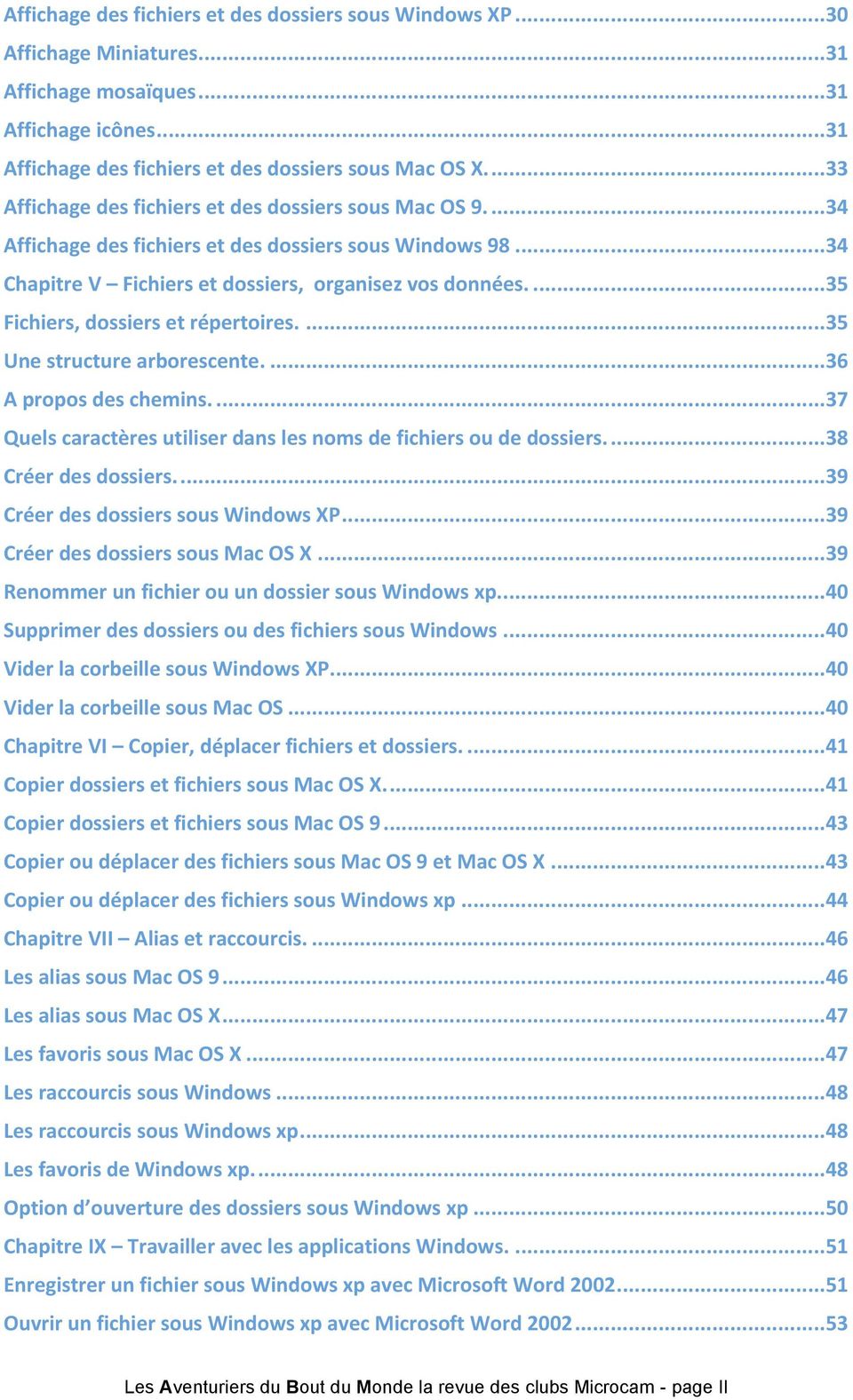
6 Apparence de la boite de dialogue avec d autres logiciels Chapitre X travailler avec les applications Mac OS...56 Boite de dialogue pour ouvrir ou enregistrer un fichier sous Mac OS X...56 Ouvrir un fichier dans une application Mac OS X...57 Boite de dialogue pour enregistrer ou ouvrir un fichier sous Mac OS Classic ou sous Mac OS Les Aventuriers du Bout du Monde la revue des clubs Microcam - page III

7 Chapitre I Généralités sur le micro-ordinateur et ses composants U n micro-ordinateur (computer en anglais) est une machine qui traite électroniquement des données. Le traitement est sous le contrôle d un programme. Le micro-ordinateur fonctionne sous le principe de entrée des données traitement de ces données sortie des données traitées. On saisit des données qui entrent dans le micro-ordinateur où elles sont traitées par un programme qui restitue d autres données. Un super programme gère le programme et s occupe des relations avec les différents composants matériels et logiciels : c est le système d exploitation (Operating System en anglais, acronyme OS) Un micro-ordinateur est composé des principaux éléments suivants : I - L unité centrale: L unité centrale comprend : Le processeur (un ou plusieurs), qu on appelle quelquefois le cerveau. Les mémoires o o o o Mémoire morte (ROM, Read Only Memory). Cette mémoire n est pas modifiable (sauf par des programmes spéciaux). Elle contient un programme interne utile pour le fonctionnement du microordinateur (connu sous le nom de BIOS ou de firmware). Le contenu de cette mémoire est permanent. Mémoire vive (RAM, Random Access Memory). Cette mémoire contiendra le système d exploitation, les programmes et les données. Cette mémoire s efface quand on éteint l ordinateur. Mémoire auxiliaire ou magnétique ou mémoire externe ou secondaire ; nom généralement utilisé pour les disquettes ou les disques durs. C est sur cette mémoire externe que seront stockés les programmes et les données. Cette mémoire est permanente (sauf effacement voulu). Mémoire cache : mémoire spéciale liée au processeur pour améliorer les performances. Le Bus : il assure la liaison entre le processeur et la mémoire vive, et gère les transferts de données et d'instructions entre ces deux composants. Les contrôleurs d entrée-sortie : dispositifs électroniques qui pilotent les différents organes d entrée-sortie (disques, lecteur ou graveur de cédérom ou de DVD ). Les contrôleurs d entrée-sortie sont généralement intégrés à la carte mère ou sont sur une carte additionnelle Ces différents éléments sont sur une grande carte électronique nommée carte mère. Les Aventuriers du Bout du Monde la revue des clubs Microcam - page 4
8 II - Les périphériques d entrée-sortie : Ce sont des appareils permettant d entrer des données (clavier, souris, scanner ), de les stocker (disquette, disque dur ) ou de les distribuer vers des dispositifs d affichage (écran, imprimante ) ou autre. Parmi les différents périphériques on peut citer (cette liste n est pas limitative). o Le clavier pour entrer des données (telle une machine à écrire). o o o o o o o o o La souris : dispositif devenu indispensable dans les systèmes d exploitations modernes ; complémentaire du clavier pour se déplacer dans les fenêtres. Des verbes sont associés à la souris : cliquer (et double cliquer), glisser, déplacer La disquette a été un des premiers support utilisés pour stocker des programmes et des données. De moins en moins utilisé. Taille 1,44 Mo. Le disque dur (hard disc en anglais) : c est le complément incontournable du micro-ordinateur pour stocker des programmes et des données. Taille exprimée en Giga Octets (Go) ou en tera octets (To). Le disque dur peut être interne ou externe. L écran (ou moniteur) pour afficher les textes et les images. Taille exprimée en pouces (17 pouces par exemple). Lecteur-graveur de cédérom ou de DVD pour installer la majorité des logiciels ou lire des données multimédia (images, sons). La plupart des micro-ordinateurs sont dotés d un lecteur de cédérom ou d un lecteur de DVD (qui peut lire aussi des cédéroms). Taille exprimée en Mo (650 Mo pour un cédérom) et en vitesse (sous la forme nx, 4X, 8X,12X ). Des hauts parleurs reliés à la carte son ; dans le cas des ordinateurs portables les hauts-parleurs sont intégrés à l ordinateur. L imprimante pour imprimer sur un support papier ou similaires. Unités utilisées : nombre de pages imprimées par minute, définition en points par pouces. Le scanner : pour «photocopier» des images ou des textes et de les traiter par des logiciels spécialisés. Très souvent le scanner est intégré à l imprimante (tout en un). Un modem (interne ou externe) pour communiquer par la réseau téléphonique (pour Internet par exemple). De moins en moins utilisé au profit des «Box» (FreeBox HD, LiveBox, Neuf Box ). Les Aventuriers du Bout du Monde la revue des clubs Microcam - page 5
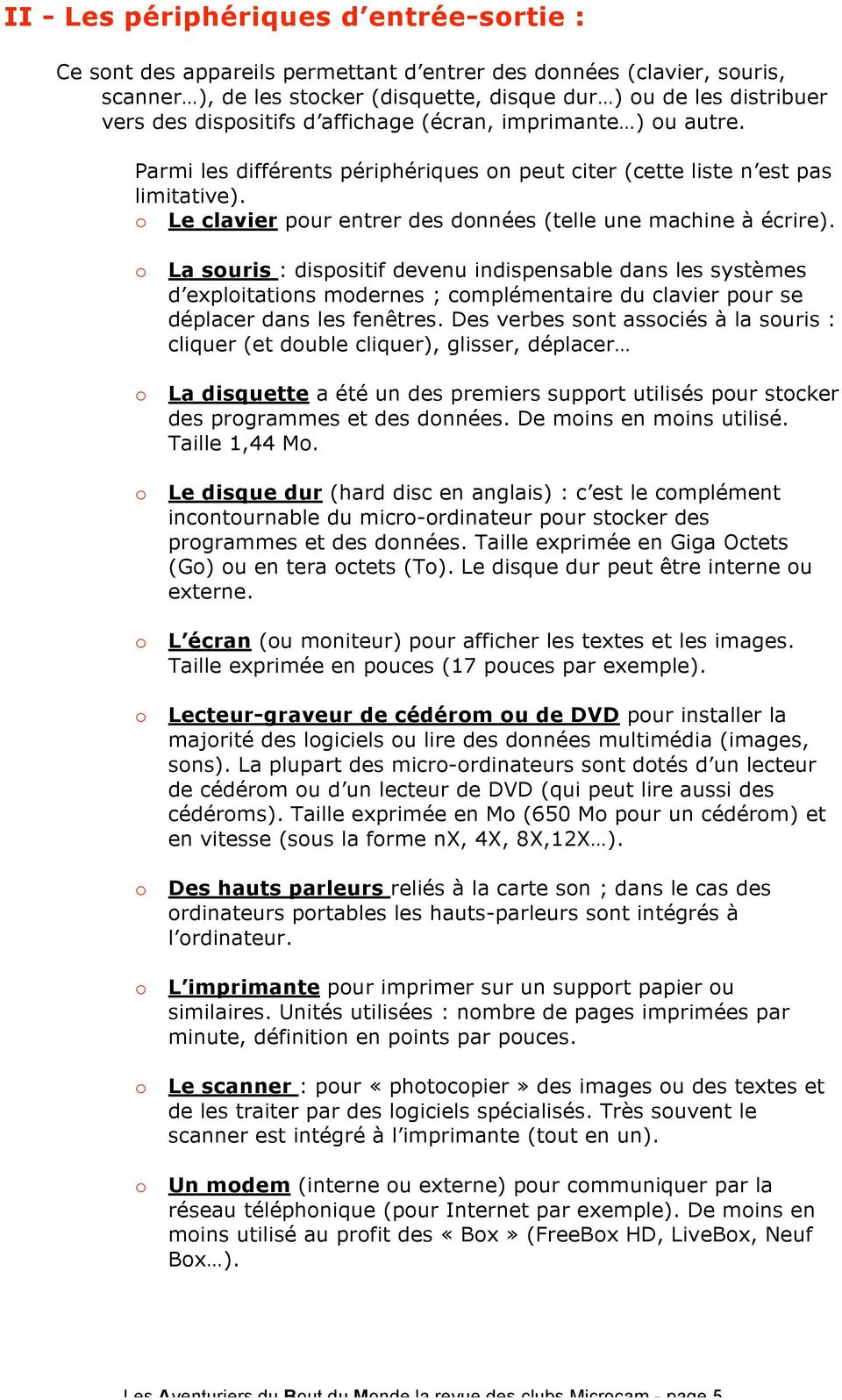
9 o Une carte réseau pour communiquer vers d autres ordinateurs par l intermédiaire d un réseau. Utilisé pour les connexions à Internet par l ADSL (et via une «Box») ou pour relier plusieurs ordinateurs par l intermédiaire d un réseau local. o Le Solid State Drive (SSD) littéralement en français lecteur (à l'état) solide est une unité électronique de stockage de données, constituée de mémoire flash. Le terme anglais «solid state» désigne un appareil ou composant électronique à semiconducteurs, donc sans pièces mobiles. Ce nouveau lecteur est plus particulièrement connu sous la forme des clés USB et il est pressenti pour remplacer le disque dur dans certaines configurations (ordinateurs eepc, MacBook Air, ipod ). Les périphériques sont reliés à l ordinateur soit directement sur la carte mère ou à des cartes additionnelles par des câbles externes ou des nappes internes. Les prises externes s appellent des ports (série, parallèle, USB, firewire ). Les périphériques sont pilotés par des programmes spécialisés appelés pilotes (drivers en anglais), utilisant certains protocoles d échanges de données. Les pilotes sont soit inclus dans le système d exploitation, soit fournis par les constructeurs des périphériques. Les mises à jour de ces pilotes sont généralement disponibles sur Internet. Ports et protocoles : Citons quelques ports et protocoles (liste non limitative) : - Port série : on y connecte les périphériques lents : le modem (si externe), le clavier, la souris. Sur les PC le port série est connu sous le nom de COM1, COM2 ou COM3. - Port USB (Universal Serial Bus) : on y connecte de plus en plus de périphériques différents tels que : clavier, souris, modem, scanner, imprimante, disque dur externe, graveur de DVD externe, hauts parleurs, microphone, webcam On peut connecter jusqu à 127 périphériques sur les ports USB. Quand le nombre de connecteurs disponibles est insuffisant on utilise des HUBs (ou concentrateurs). Généralement 2 ports USB (ou plus) sont installés en série sur les microordinateurs modernes. Il existe, actuellement, 2 normes : USB 1 (ancienne) et USB 2 ; bientôt il y aura l USB 3. - Port Firewire (ou norme IEE1394) permet de connecter, par exemple, un caméscope numérique, ou un disque dur ou un graveur de cédérom. On peut connecter jusqu à 63 périphériques sur les ports Firewire. Sur les Macintosh 2 ports Firewire étaient installés en série depuis l introduction du G3 bleu, sauf sur le dernier MacBook d octobre Les Aventuriers du Bout du Monde la revue des clubs Microcam - page 6
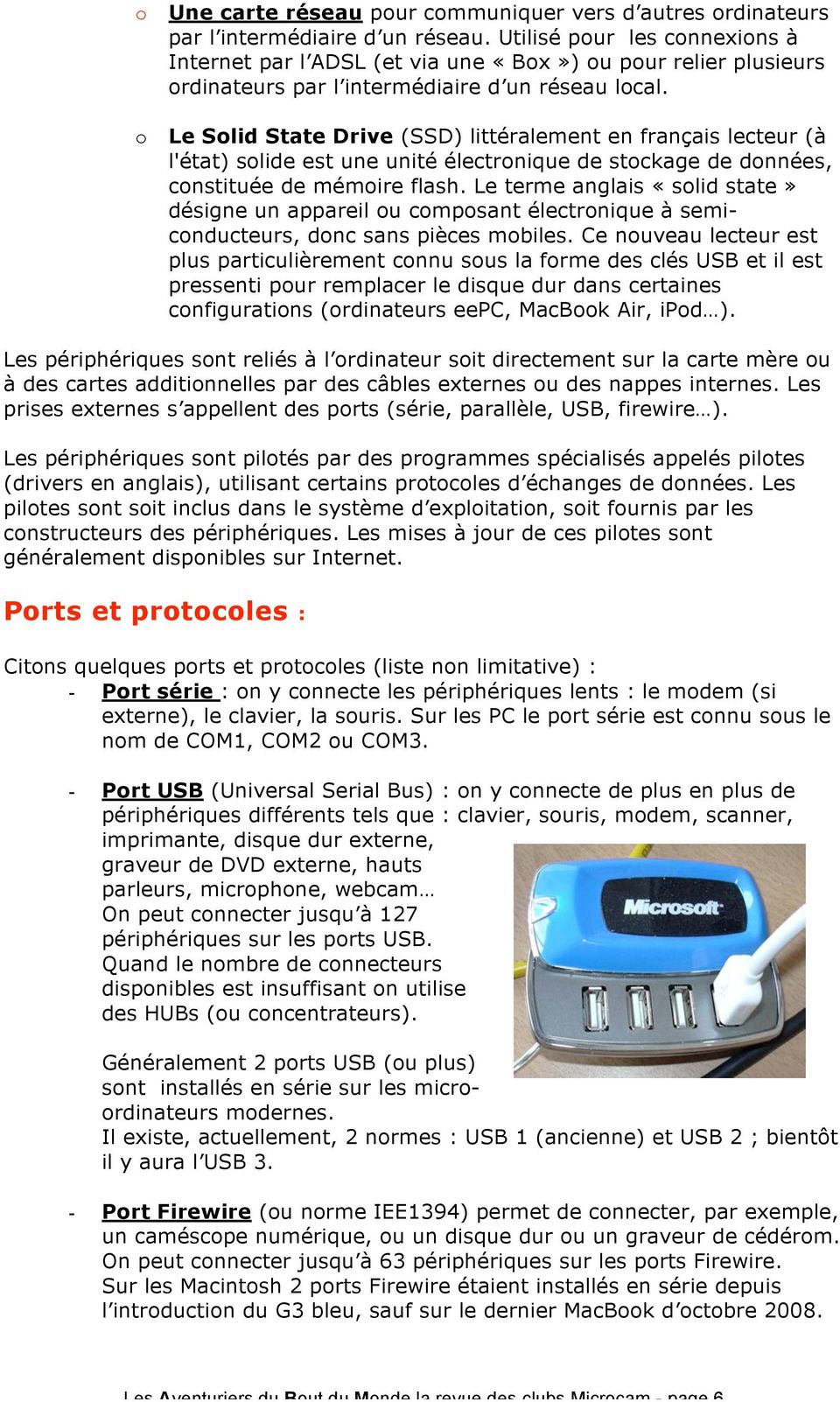
10 Il existe, actuellement, 2 normes : Firewire 400 et Firewire 800. Pour connecter des périphériques externes, chaque protocole a son câble (ou plusieurs câbles), différent des autres, pour ne pas vous simplifier la vie. A gauche un port USB, au centre un port Firewire 800, à droite un port Firewire 800. Il existe des connexions sans fils pour certains périphériques (pour claviers, souris, imprimantes ) ; on peut citer, par exemple le système Bluetooth. A l intérieur du micro-ordinateur, dans la mesure de la place disponible, on peut ajouter des disques durs, lecteur-graveur de cédérom ou DVD, selon des protocoles non développés dans ce chapitre. III Les cartes additionnelles. Ce sont des circuits électroniques montés sur une carte qui s enfiche sur un emplacement de la carte mère. On y trouve aussi bien des cartes qui gèrent certains protocoles (USB, Firewire, etc.) ou qui gèrent certains périphériques. A titre d exemple on peut citer les cartes graphiques (pour les moniteurs), les cartes sons, les cartes modems Pour les ordinateurs portables il existe différents supports pour ajouter des cartes additionnelles externes. Carte d extension LaCie Firewire & USB 2 PCI Les Aventuriers du Bout du Monde la revue des clubs Microcam - page 7
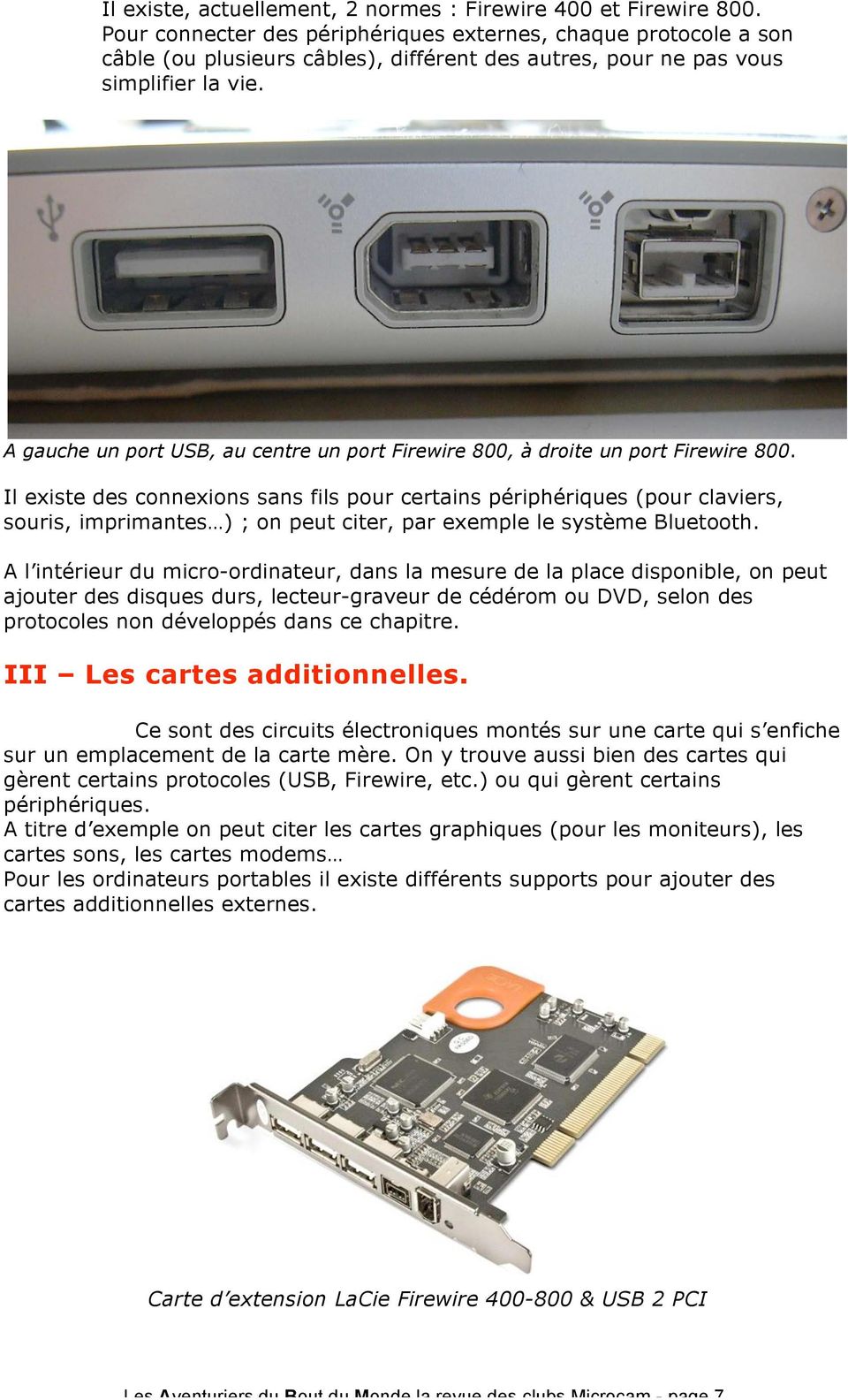
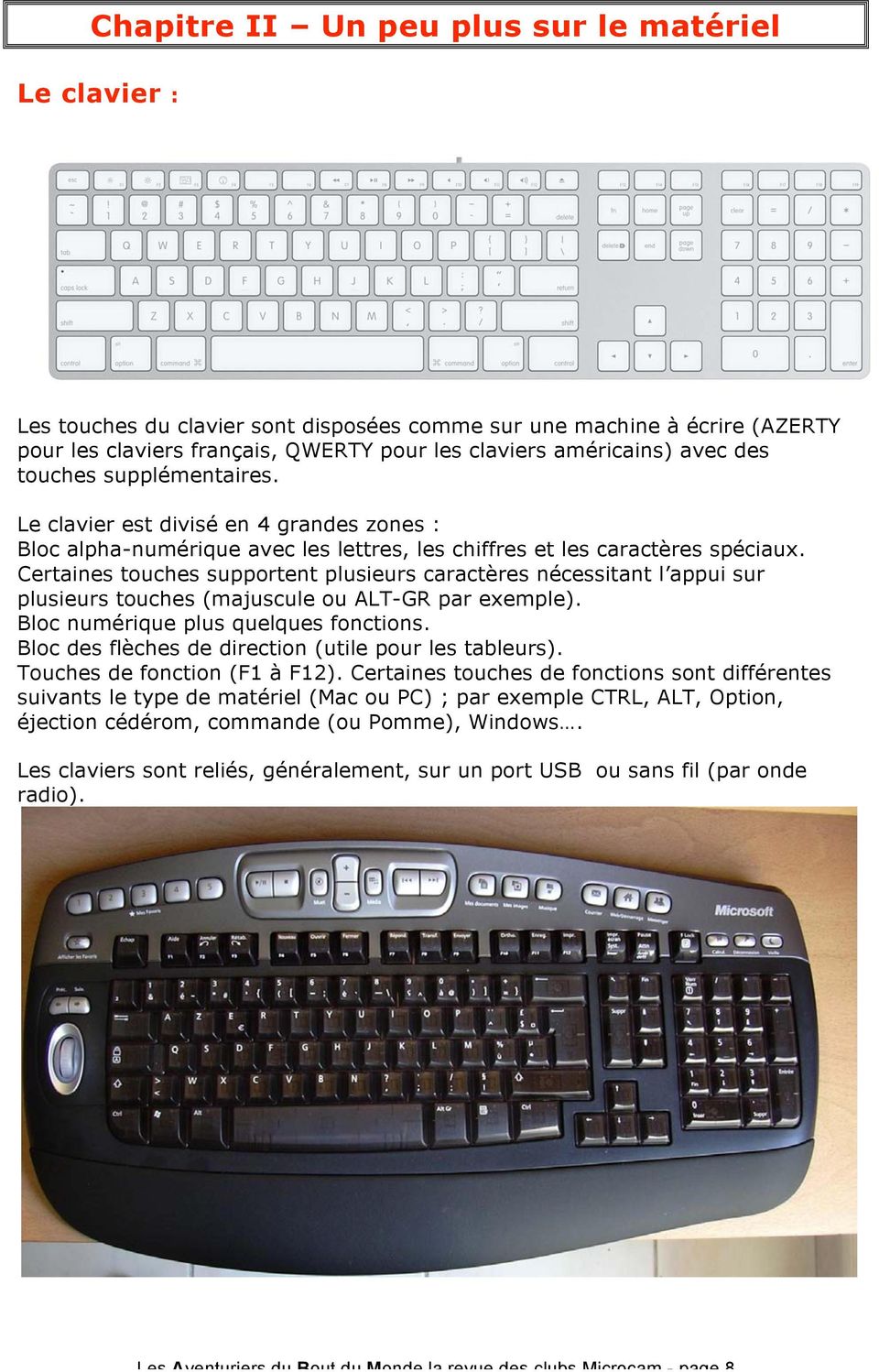
11 Chapitre II Un peu plus sur le matériel Le clavier : Les touches du clavier sont disposées comme sur une machine à écrire (AZERTY pour les claviers français, QWERTY pour les claviers américains) avec des touches supplémentaires. Le clavier est divisé en 4 grandes zones : Bloc alpha-numérique avec les lettres, les chiffres et les caractères spéciaux. Certaines touches supportent plusieurs caractères nécessitant l appui sur plusieurs touches (majuscule ou ALT-GR par exemple). Bloc numérique plus quelques fonctions. Bloc des flèches de direction (utile pour les tableurs). Touches de fonction (F1 à F12). Certaines touches de fonctions sont différentes suivants le type de matériel (Mac ou PC) ; par exemple CTRL, ALT, Option, éjection cédérom, commande (ou Pomme), Windows. Les claviers sont reliés, généralement, sur un port USB ou sans fil (par onde radio). Les Aventuriers du Bout du Monde la revue des clubs Microcam - page 8
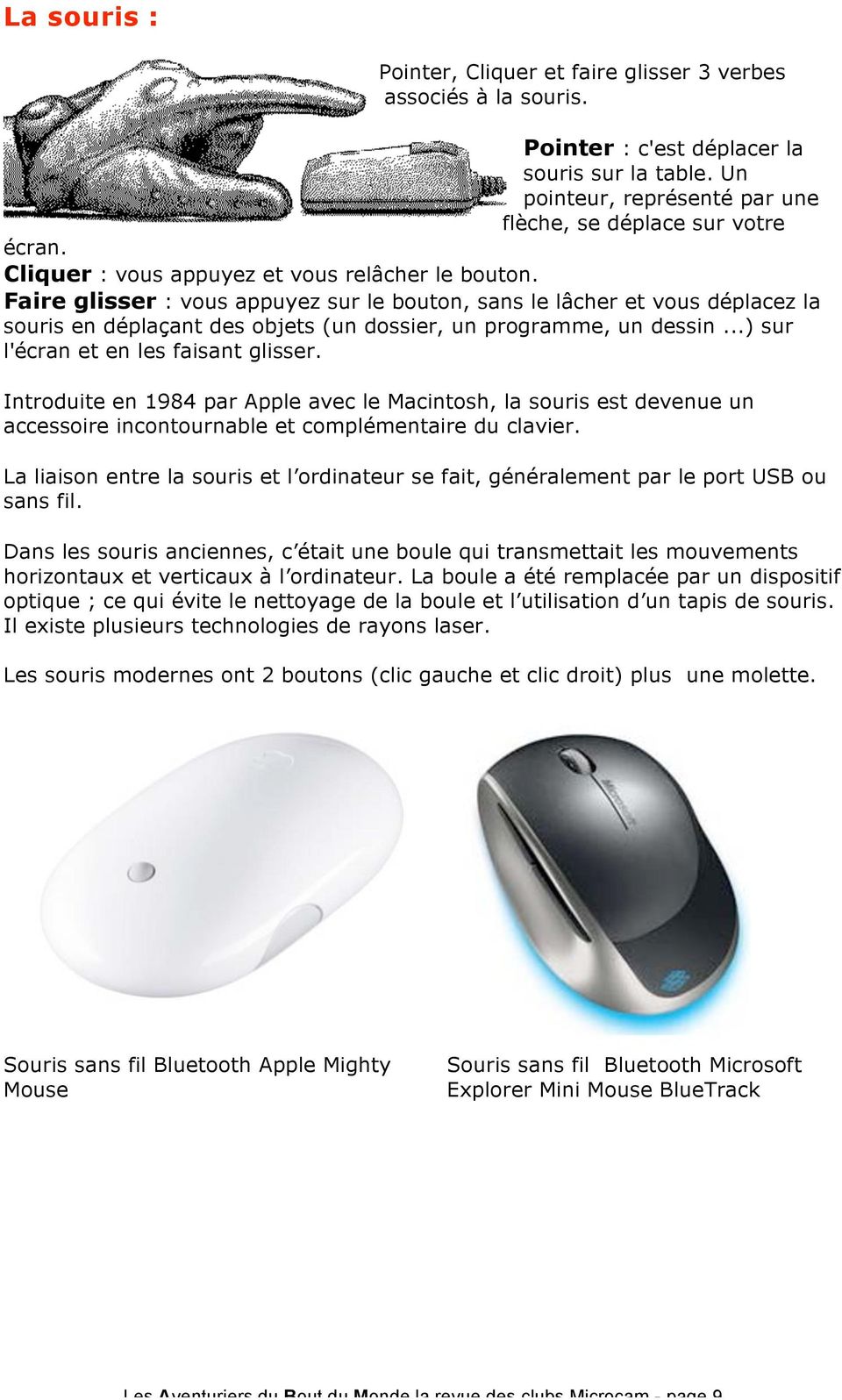
12 La souris : Pointer, Cliquer et faire glisser 3 verbes associés à la souris. Pointer : c'est déplacer la souris sur la table. Un pointeur, représenté par une flèche, se déplace sur votre écran. Cliquer : vous appuyez et vous relâcher le bouton. Faire glisser : vous appuyez sur le bouton, sans le lâcher et vous déplacez la souris en déplaçant des objets (un dossier, un programme, un dessin...) sur l'écran et en les faisant glisser. Introduite en 1984 par Apple avec le Macintosh, la souris est devenue un accessoire incontournable et complémentaire du clavier. La liaison entre la souris et l ordinateur se fait, généralement par le port USB ou sans fil. Dans les souris anciennes, c était une boule qui transmettait les mouvements horizontaux et verticaux à l ordinateur. La boule a été remplacée par un dispositif optique ; ce qui évite le nettoyage de la boule et l utilisation d un tapis de souris. Il existe plusieurs technologies de rayons laser. Les souris modernes ont 2 boutons (clic gauche et clic droit) plus une molette. Souris sans fil Bluetooth Apple Mighty Mouse Souris sans fil Bluetooth Microsoft Explorer Mini Mouse BlueTrack Les Aventuriers du Bout du Monde la revue des clubs Microcam - page 9
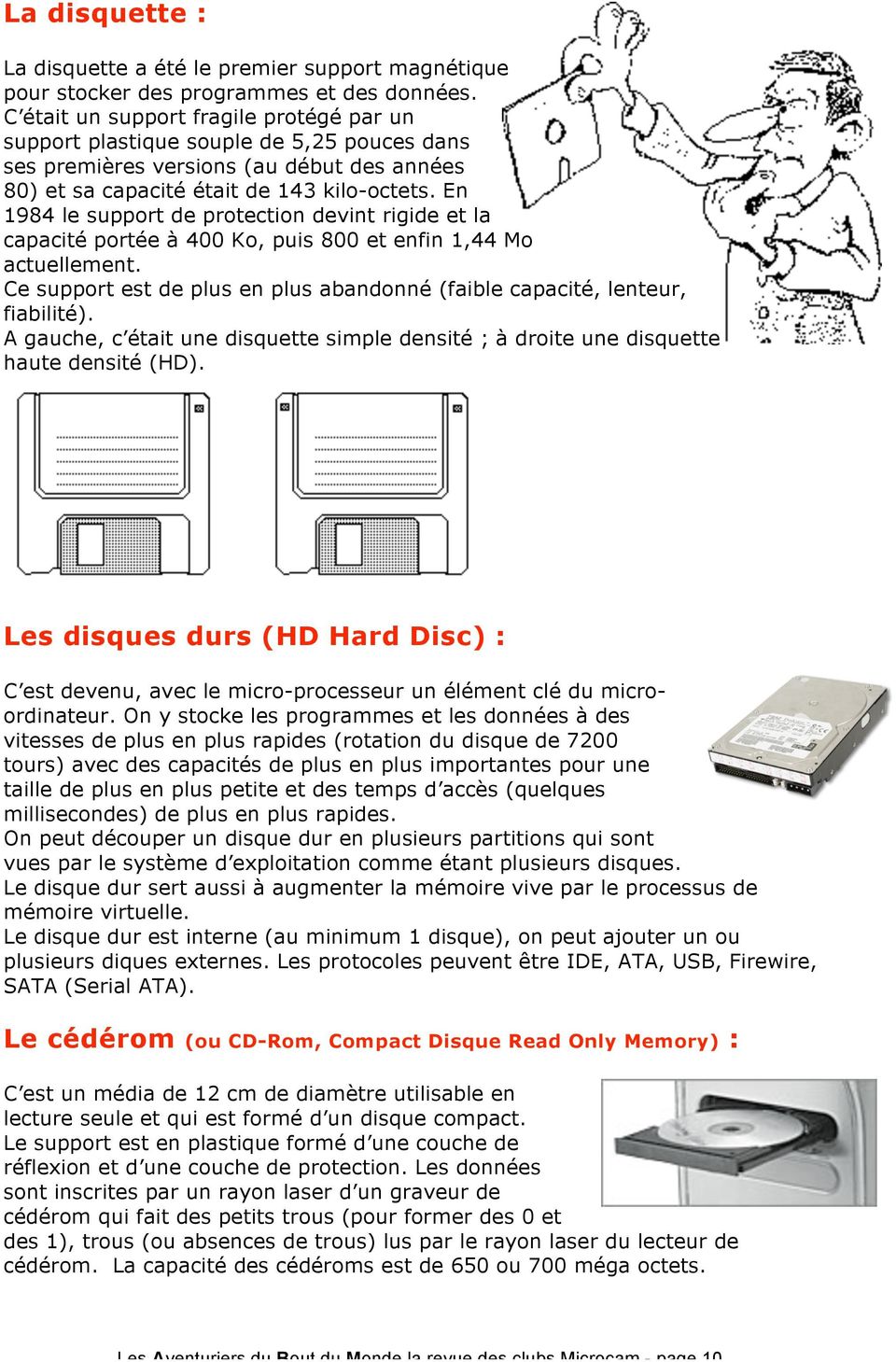
13 La disquette : La disquette a été le premier support magnétique pour stocker des programmes et des données. C était un support fragile protégé par un support plastique souple de 5,25 pouces dans ses premières versions (au début des années 80) et sa capacité était de 143 kilo-octets. En 1984 le support de protection devint rigide et la capacité portée à 400 Ko, puis 800 et enfin 1,44 Mo actuellement. Ce support est de plus en plus abandonné (faible capacité, lenteur, fiabilité). A gauche, c était une disquette simple densité ; à droite une disquette haute densité (HD). Les disques durs (HD Hard Disc) : C est devenu, avec le micro-processeur un élément clé du microordinateur. On y stocke les programmes et les données à des vitesses de plus en plus rapides (rotation du disque de 7200 tours) avec des capacités de plus en plus importantes pour une taille de plus en plus petite et des temps d accès (quelques millisecondes) de plus en plus rapides. On peut découper un disque dur en plusieurs partitions qui sont vues par le système d exploitation comme étant plusieurs disques. Le disque dur sert aussi à augmenter la mémoire vive par le processus de mémoire virtuelle. Le disque dur est interne (au minimum 1 disque), on peut ajouter un ou plusieurs diques externes. Les protocoles peuvent être IDE, ATA, USB, Firewire, SATA (Serial ATA). Le cédérom (ou CD-Rom, Compact Disque Read Only Memory) : C est un média de 12 cm de diamètre utilisable en lecture seule et qui est formé d un disque compact. Le support est en plastique formé d une couche de réflexion et d une couche de protection. Les données sont inscrites par un rayon laser d un graveur de cédérom qui fait des petits trous (pour former des 0 et des 1), trous (ou absences de trous) lus par le rayon laser du lecteur de cédérom. La capacité des cédéroms est de 650 ou 700 méga octets. Les Aventuriers du Bout du Monde la revue des clubs Microcam - page 10
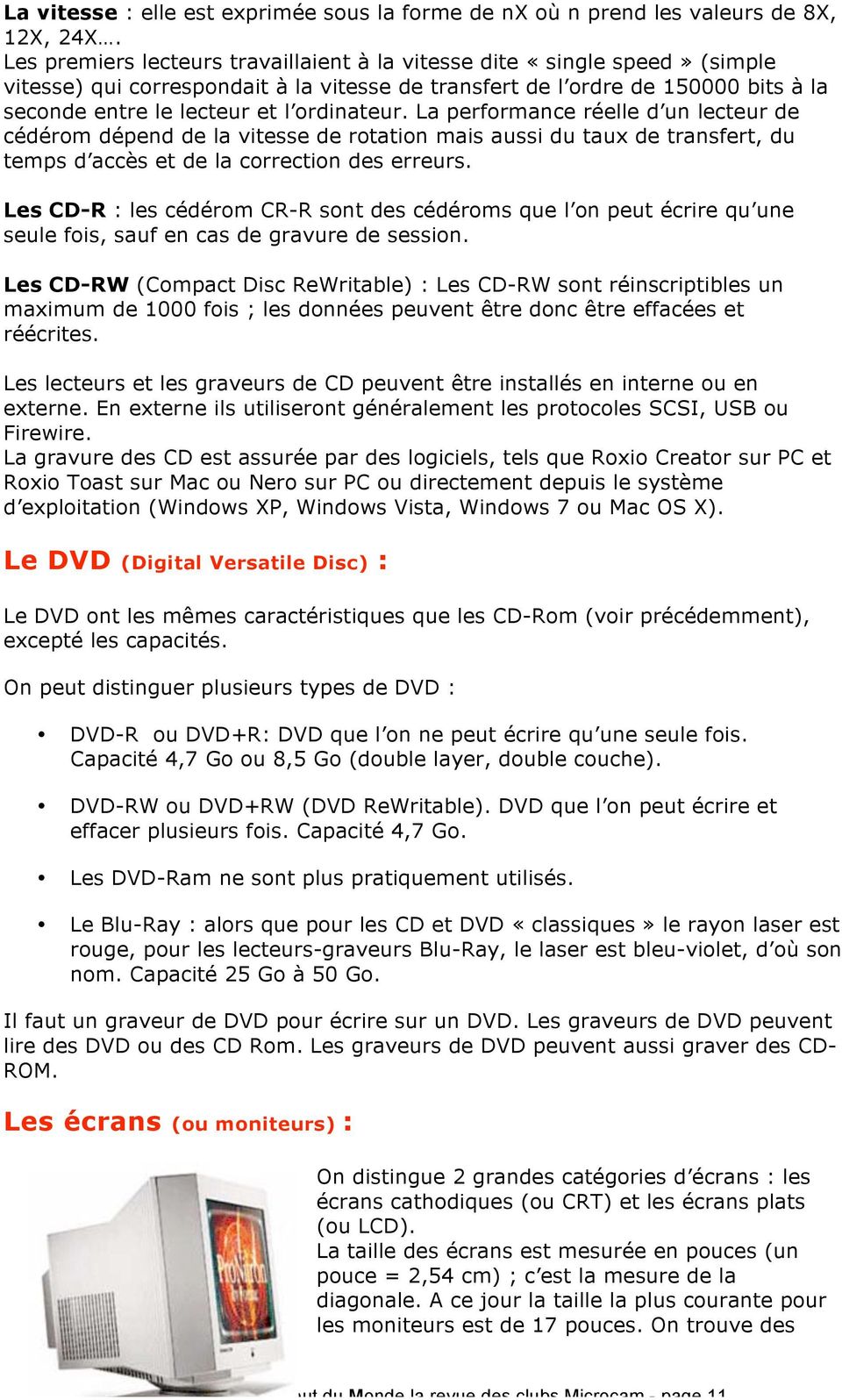
14 La vitesse : elle est exprimée sous la forme de nx où n prend les valeurs de 8X, 12X, 24X. Les premiers lecteurs travaillaient à la vitesse dite «single speed» (simple vitesse) qui correspondait à la vitesse de transfert de l ordre de bits à la seconde entre le lecteur et l ordinateur. La performance réelle d un lecteur de cédérom dépend de la vitesse de rotation mais aussi du taux de transfert, du temps d accès et de la correction des erreurs. Les CD-R : les cédérom CR-R sont des cédéroms que l on peut écrire qu une seule fois, sauf en cas de gravure de session. Les CD-RW (Compact Disc ReWritable) : Les CD-RW sont réinscriptibles un maximum de 1000 fois ; les données peuvent être donc être effacées et réécrites. Les lecteurs et les graveurs de CD peuvent être installés en interne ou en externe. En externe ils utiliseront généralement les protocoles SCSI, USB ou Firewire. La gravure des CD est assurée par des logiciels, tels que Roxio Creator sur PC et Roxio Toast sur Mac ou Nero sur PC ou directement depuis le système d exploitation (Windows XP, Windows Vista, Windows 7 ou Mac OS X). Le DVD (Digital Versatile Disc) : Le DVD ont les mêmes caractéristiques que les CD-Rom (voir précédemment), excepté les capacités. On peut distinguer plusieurs types de DVD : DVD-R ou DVD+R: DVD que l on ne peut écrire qu une seule fois. Capacité 4,7 Go ou 8,5 Go (double layer, double couche). DVD-RW ou DVD+RW (DVD ReWritable). DVD que l on peut écrire et effacer plusieurs fois. Capacité 4,7 Go. Les DVD-Ram ne sont plus pratiquement utilisés. Le Blu-Ray : alors que pour les CD et DVD «classiques» le rayon laser est rouge, pour les lecteurs-graveurs Blu-Ray, le laser est bleu-violet, d où son nom. Capacité 25 Go à 50 Go. Il faut un graveur de DVD pour écrire sur un DVD. Les graveurs de DVD peuvent lire des DVD ou des CD Rom. Les graveurs de DVD peuvent aussi graver des CD- ROM. Les écrans (ou moniteurs) : On distingue 2 grandes catégories d écrans : les écrans cathodiques (ou CRT) et les écrans plats (ou LCD). La taille des écrans est mesurée en pouces (un pouce = 2,54 cm) ; c est la mesure de la diagonale. A ce jour la taille la plus courante pour les moniteurs est de 17 pouces. On trouve des Les Aventuriers du Bout du Monde la revue des clubs Microcam - page 11
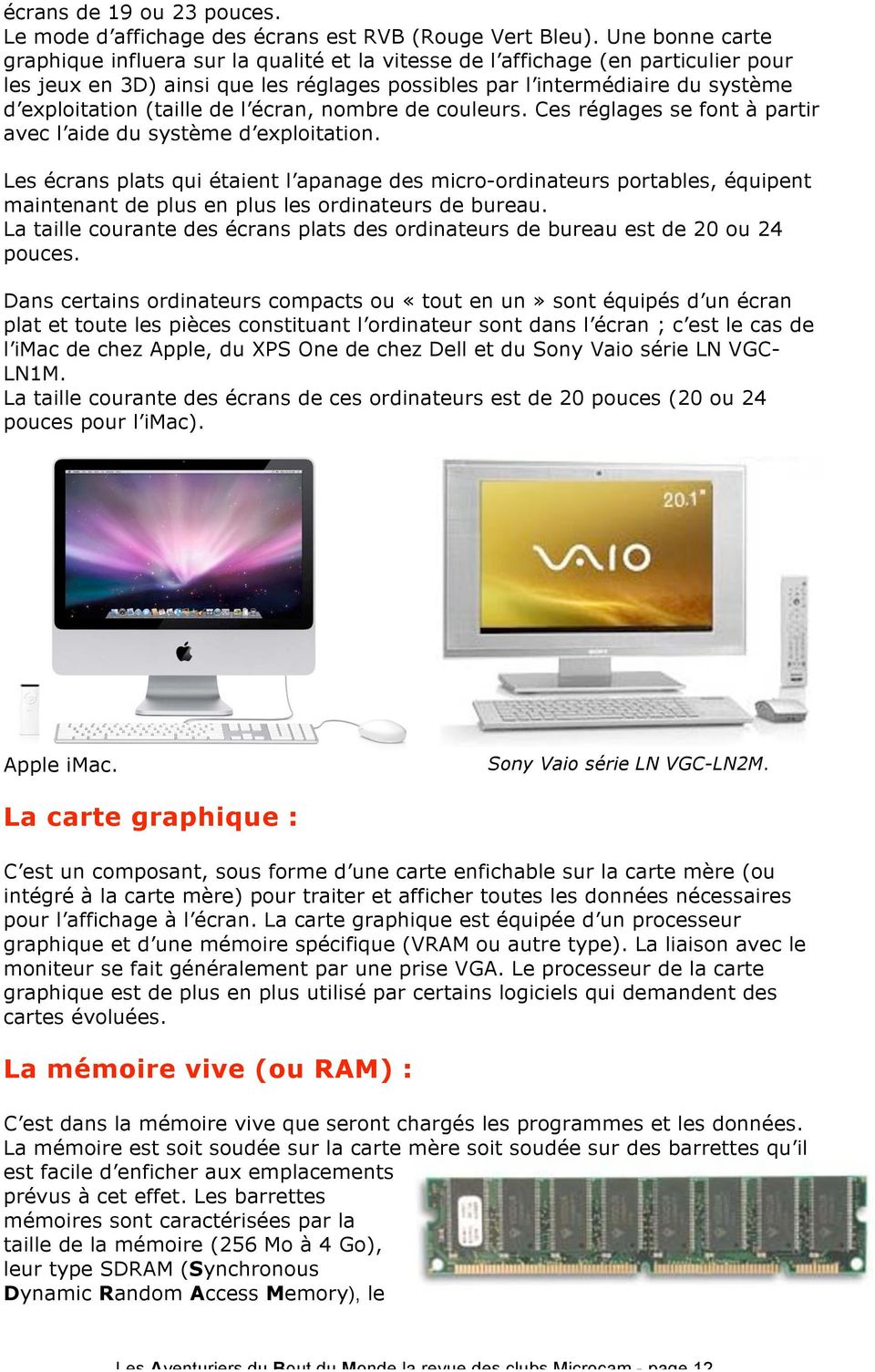
15 écrans de 19 ou 23 pouces. Le mode d affichage des écrans est RVB (Rouge Vert Bleu). Une bonne carte graphique influera sur la qualité et la vitesse de l affichage (en particulier pour les jeux en 3D) ainsi que les réglages possibles par l intermédiaire du système d exploitation (taille de l écran, nombre de couleurs. Ces réglages se font à partir avec l aide du système d exploitation. Les écrans plats qui étaient l apanage des micro-ordinateurs portables, équipent maintenant de plus en plus les ordinateurs de bureau. La taille courante des écrans plats des ordinateurs de bureau est de 20 ou 24 pouces. Dans certains ordinateurs compacts ou «tout en un» sont équipés d un écran plat et toute les pièces constituant l ordinateur sont dans l écran ; c est le cas de l imac de chez Apple, du XPS One de chez Dell et du Sony Vaio série LN VGC- LN1M. La taille courante des écrans de ces ordinateurs est de 20 pouces (20 ou 24 pouces pour l imac). Apple imac. Sony Vaio série LN VGC-LN2M. La carte graphique : C est un composant, sous forme d une carte enfichable sur la carte mère (ou intégré à la carte mère) pour traiter et afficher toutes les données nécessaires pour l affichage à l écran. La carte graphique est équipée d un processeur graphique et d une mémoire spécifique (VRAM ou autre type). La liaison avec le moniteur se fait généralement par une prise VGA. Le processeur de la carte graphique est de plus en plus utilisé par certains logiciels qui demandent des cartes évoluées. La mémoire vive (ou RAM) : C est dans la mémoire vive que seront chargés les programmes et les données. La mémoire est soit soudée sur la carte mère soit soudée sur des barrettes qu il est facile d enficher aux emplacements prévus à cet effet. Les barrettes mémoires sont caractérisées par la taille de la mémoire (256 Mo à 4 Go), leur type SDRAM (Synchronous Dynamic Random Access Memory), le Les Aventuriers du Bout du Monde la revue des clubs Microcam - page 12
16 plus souvent, la vitesse du bus (800 Mhz ou plus pour les plus courantes). Il faut un minimum de 1 Go pour utiliser les systèmes d exploitation les plus récents (Mac OS X 10.5 ou Windows Vista). Quand la mémoire vive est insuffisante, le système d exploitation peut mettre en œuvre le processus de mémoire virtuelle (dans ce cas le système d exploitation utilise le disque dur pour augmenter la mémoire, ce qui peut diminuer les performances de l ordinateur de façon importante). Variantes de la mémoire SDRAM: SDRAM DDR, RDRAM Autres types de mémoires : ROM, PROM, EPROM, EEPROM, PRAM, VRAM, WRAM, SRAM, SGRAM. Le processeur. C est «cerveau» de l'ordinateur. Il lit les instructions en provenance des programmes et indique à l'ordinateur par l intermédiaire du système d exploitation ce qu'il doit faire. La vitesse à laquelle il traite les données en interne s'exprime, généralement, en mégahertz (MHz) et gigahertz (GHz). On distinguait 2 grandes catégories de processeurs (pour les plus récents) : Les processeurs PowerPC qui équipaient les Macintosh jusqu à fin 2005 pour les systèmes d exploitations d Apple (Mac OS 9 et Mac OS X). Quelques noms des processeurs PowerPC qui ont équipés les Macintosh : le G3,le G4 et le G5. Les processeurs pour les systèmes d exploitations Microsoft Windows : Intel avec ses processeurs Pentium 4 et Celeron. Aujourd hui des nouvelles technologies de processeurs sont mises en place par Intel avec des processeurs Core 2 qui sont équipés de 1 à plusieurs cœurs. Il n y a plus de différences de processeurs entre les PC et les Macs. Les imac sont équipés de processeurs Core 2 Duo de 2,66 GHz à 3,06 GHz) et les Mac Pro sont équipés de Quad-Core Intel Xeon «Nehalem» de 2,66 GHz à 3,06 GHz ou de biprocesseurs Quad-Core Intel Xeon «Nehalem» à 2,26 GHZ. Il existe des processeurs AMD compatibles avec les instructions des processeurs Intel. La fréquence d horloge du processeur n est pas un élément suffisant pour apprécier la puissance d un micro-ordinateur (mais ça aide quand même). D autres facteurs sont à prendre en compte, que je ne développerai pas dans ce chapitre. Extrait de Wikipedia Core 2 est le nom commercial de microprocesseurs x86 basés sur l'intel Core Architecture à 64 bits. «Core» est en outre un terme anglais signifiant «noyau» ou «cœur», et désignant en informatique l'ensemble des structures constituant un seul microprocesseur : unités de décodages, de prédiction, d'exécution, cache L1, etc. La tendance actuelle est de réunir plusieurs microprocesseurs sur un même die (puce de silicium), constituant ainsi un bicœur, quadri ou plus (dual, quad ou multi core). Ceci explique le choix d'intel des noms commerciaux Core 1 et Core 2 et des noms de code en «Core Architecture». Les Aventuriers du Bout du Monde la revue des clubs Microcam - page 13
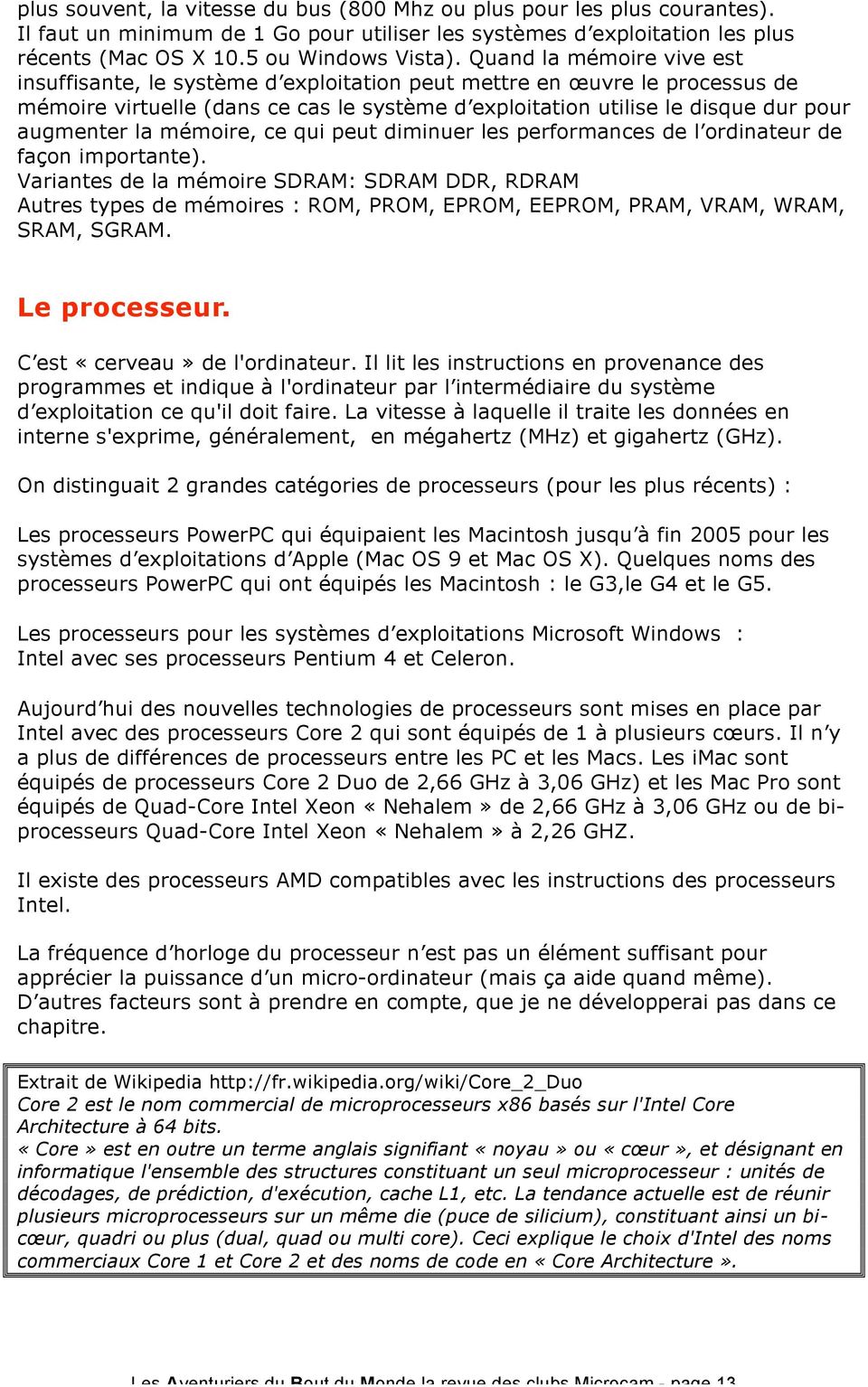
17 La carte mère. c est la principale carte à circuits imprimés d'un micro-ordinateur. Elle comporte en général le processeur, le BIOS (pour les PC), la mémoire vive, les interfaces de grande capacité, les contrôleurs des ports série et parallèle, des emplacements d'extension («slots») et l'ensemble des contrôleurs indispensables à la communication avec les périphériques standards (écran, souris, clavier et disque dur). On appelle jeu de composants ou «chipset» l'ensemble formé par certaines puces de la carte mère. Carte mère d un PC de Microcam06 Bus principal : il assure la liaison entre le processeur et la mémoire vive, et gère les transferts de données et d'instructions entre ces deux composants. Un bus est souvent caractérisé par une fréquence et le nombre de bits d'informations qu'il peut transmettre simultanément. Lorsqu'un bus peut transmettre plus d'un bit d'information simultanément on parlera d'un bus parallèle, sinon d'un bus série. La fréquence donnée est tantôt la fréquence du signal électrique sur le bus, tantôt la cadence de transmission des informations, qui peut être un multiple de la fréquence du signal. BIOS : Le BIOS (Basic Input/Output System) est le programme auquel le microprocesseur fait appel, sur les PC, pour démarrer l'ordinateur après sa mise sous tension. Il gère aussi le flux des données entre le système d'exploitation de l'ordinateur et les périphériques qui y sont reliés. L EFI (Extensible Firmware Interface) est appelé à remplacer le BIOS. Les Aventuriers du Bout du Monde la revue des clubs Microcam - page 14
18 Faites bonne impression. Une des imprimantes jet d encre de Microcam06 Imprimante laser de Microcam06 Pour imprimer vos œuvres, vous disposez de 2 types d imprimantes : - imprimantes laser, généralement en noir et blanc (il en existe en couleur). Liaisons : le plus souvent USB, et/ou Ethernet (réseau), sans fils (bluetooth ou wifi). - imprimantes à jet d encre, généralement en couleur, nombre de cartouches variable suivant les marques, recto ou recto/verso suivant les modèles. Cartouches chères (toutes marques). Liaisons : le plus souvent USB, et/ou Ethernet (réseau) ou sans fils (bluetooth ou Wi-Fi). Le scanner. C est un genre de photocopieur qui lit des images, des photos, des textes pour les mémoriser, les traiter dans votre ordinateur. Les scanners sont généralement à plat avec un format A4. Vous pourrez modifier des images scannées (éclaircir, modifier un détail, etc.) avec des logiciels tels que iphoto, Adobe Photo Elements, PaintShop Pro, etc. Vous pourrez reconnaître des textes et les transformer en traitement de texte avec des logiciels tels que Omnipage vous évitant ainsi un fastidieux travail de ressaisie. Liaisons : généralement USB. Scanner Epson Perfection 4490 Photo. Les Aventuriers du Bout du Monde la revue des clubs Microcam - page 15

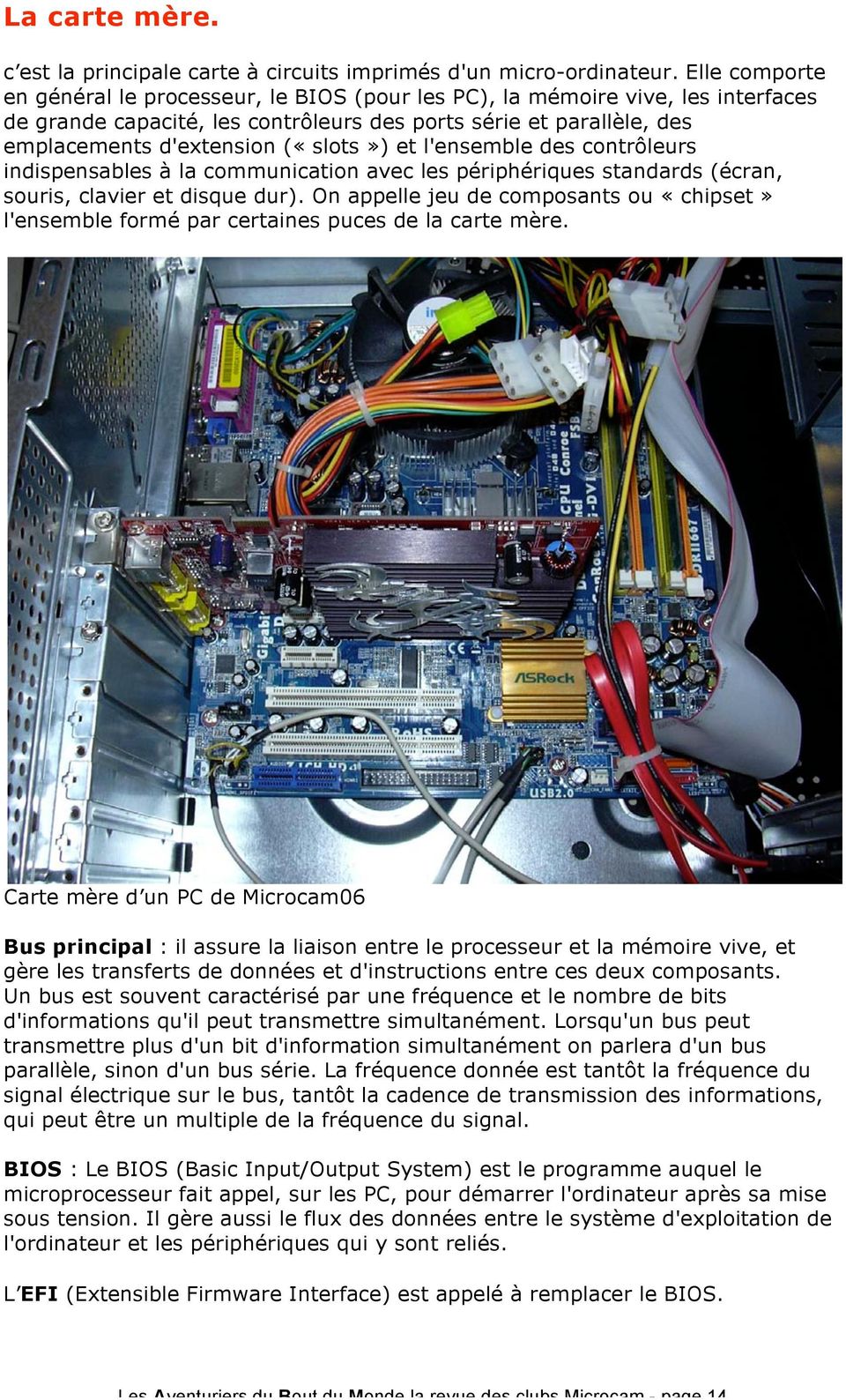
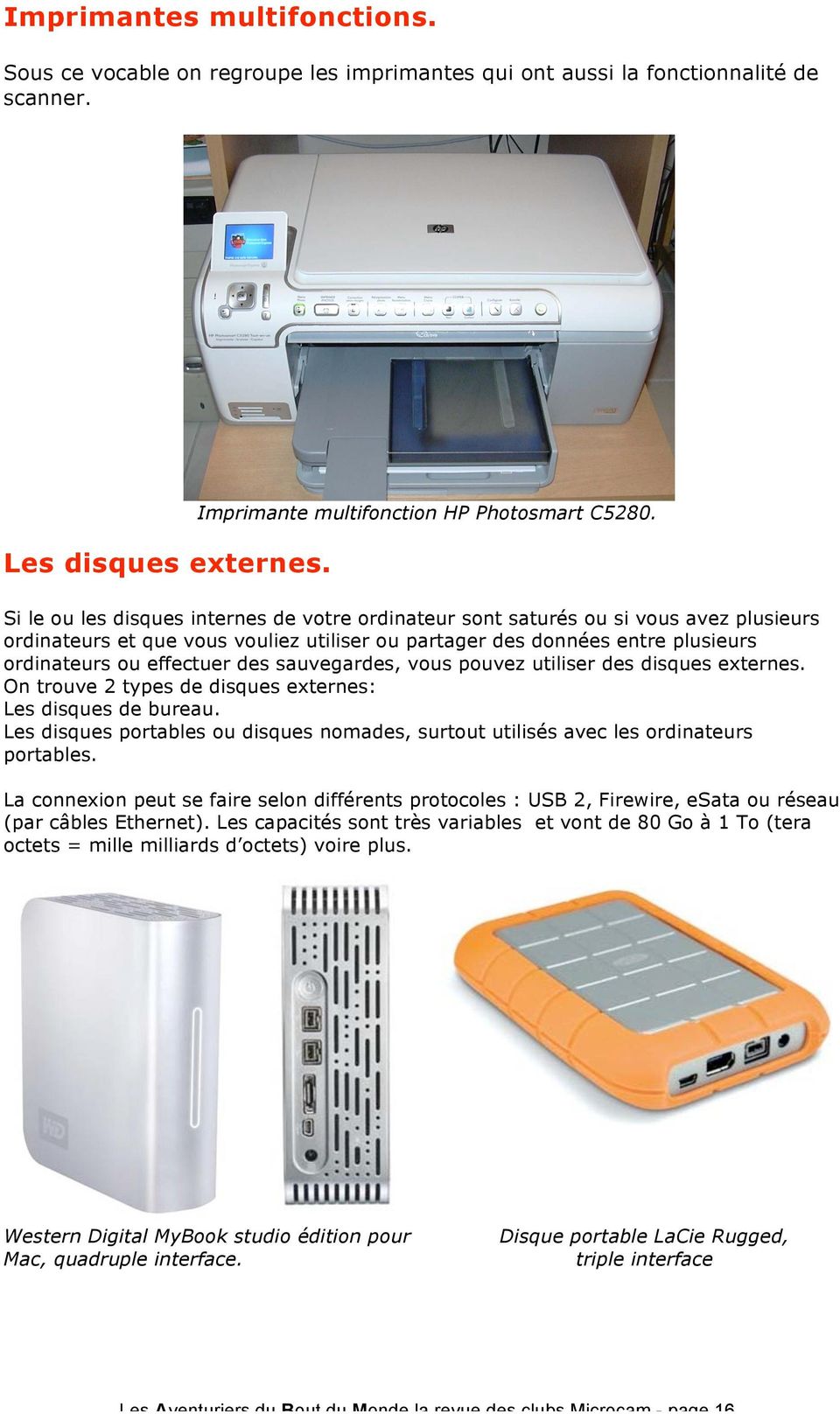
19 Imprimantes multifonctions. Sous ce vocable on regroupe les imprimantes qui ont aussi la fonctionnalité de scanner. Les disques externes. Imprimante multifonction HP Photosmart C5280. Si le ou les disques internes de votre ordinateur sont saturés ou si vous avez plusieurs ordinateurs et que vous vouliez utiliser ou partager des données entre plusieurs ordinateurs ou effectuer des sauvegardes, vous pouvez utiliser des disques externes. On trouve 2 types de disques externes: Les disques de bureau. Les disques portables ou disques nomades, surtout utilisés avec les ordinateurs portables. La connexion peut se faire selon différents protocoles : USB 2, Firewire, esata ou réseau (par câbles Ethernet). Les capacités sont très variables et vont de 80 Go à 1 To (tera octets = mille milliards d octets) voire plus. Western Digital MyBook studio édition pour Mac, quadruple interface. Disque portable LaCie Rugged, triple interface Les Aventuriers du Bout du Monde la revue des clubs Microcam - page 16
20 Pour se connecter à Internet : modem et box. Pour se connecter à un Internet vous devez relier votre ordinateur à votre prise téléphonique. Pour cela vous pouvez un modem ou une box (FreeBox, LiveBox, NeufBox, etc.). La connexion par modem a été supplantée par les «box» qui sont fournies par les Fournisseurs d Accès Internet (FAI) avec un abonnement à l ADSL. La liaison entre l ordinateur et la «box» se fait par le port réseau via un câble Ethernet ; il est possible de se connecter à Internet par une liaison sans fils nommée Wi-Fi. La plupart des «box» ont un accès Wi-Fi. Certains ordinateurs n ont plus la connexion par un port modem, sauf en ajoutant un modem USB. A droite FreeBox HD pour la connexion Internet, à gauche boîtier TV. A droite port Ethernet et son câble pour connexion à la «box». Vue arrière d une NeufBox Les Aventuriers du Bout du Monde la revue des clubs Microcam - page 17

21 Les clés USB et mémoires flash. On nomme clé USB un dongle contenant une mémoire de masse (une mémoire flash ou un mini disque dur), à laquelle on peut accéder en le branchant sur un port USB d ordinateur ou, plus récemment, de certaines chaînes Hi-Fi, platines DVD de salon, autoradios, radiocassettes, etc. Les clés USB sont alimentées en énergie par la connexion USB de l ordinateur sur lequel elles sont branchées. Donc, elles ne nécessitent généralement pas de batteries ou de piles. Elles sont insensibles à la poussière et aux rayures, contrairement aux disquettes, aux CD ou aux DVD, ce qui leur donne un indéniable avantage au niveau de la fiabilité. En 2008, les clés commercialisées sont en format USB 2.0. Les clés USB sont relativement standardisées, cependant certaines ne sont pas compatibles avec certains systèmes d exploitation, nécessitant l installation d un pilote. La capacité d une clé USB peut varier de quelques mégaoctets à quelques gigaoctets. Au début de 2008, les clés les plus populaires ont 1, 2 ou 4 gigaoctets, et jusqu à 64 gigaoctets pour les plus chères. La capacité réelle est légèrement inférieure à celle qui est annoncée (voir les explications). Avec Windows Vista est apparue la certification Readyboost qualifiant une clé USB pour alléger la charge du disque dur au moment du lancement d'un PC (la clé USB n'est pas plus rapide qu'un disque dur, au contraire, mais ne souffre en revanche pas de temps de latence pour l'accès à chaque fichier ralentissant la lecture : le bilan peut donc être positif). Clé USB ReadyBoost On trouve maintenant des clés USB basées sur des mini disques durs. Elles affichent des capacités encore plus importantes pour des prix plus raisonnables. Elles sont aussi alimentées par le bus USB. Par rapport aux clés USB à mémoire flash, leurs débits sont généralement meilleurs, mais les temps d accès sont plus longs. Elles sont aussi un peu plus fragiles et peuvent chauffer en cas d utilisation intensive. De plus, leur taille est légèrement plus grande mais elles tiennent toujours facilement dans la poche. La mémoire flash est une mémoire de masse à semi-conducteurs réinscriptible, c'est-à-dire une mémoire possédant les caractéristiques d'une mémoire vive mais dont les données ne disparaissent pas lors d'une mise hors tension. Ainsi, la mémoire flash stocke les bits de données dans des cellules de mémoire, mais les données sont conservées en mémoire lorsque l'alimentation électrique est coupée. Sa vitesse élevée, sa durée de vie et sa faible consommation (qui est même nulle au repos) la rendent très utile pour de nombreuses applications : appareils photo numériques, téléphones cellulaires, imprimantes, assistants personnels (PDA), ordinateurs portables ou dispositifs de lecture et d'enregistrement sonore comme les baladeurs numériques, clefs USB. De plus, ce type de mémoire ne possède pas d'éléments mécaniques, ce qui lui confère une grande résistance aux chocs. Source du texte : Wikipedia. Les Aventuriers du Bout du Monde la revue des clubs Microcam - page 18
22 La connectique, ce n est pas automatique. Câbles en tous genres. Pour relier votre périphérique externe vous pouvez choisir le mode de connexion (ou il n y a pas de choix). Les liaisons parallèle, série sont de plus en plus remplacées par des liaisons USB, Firewire (IEE1394) ou esata. Les liaisons USB et Firewire sont plus rapides que les anciennes liaisons parallèles, de plus plusieurs périphériques peuvent être branchés sur un port ou à travers un concentrateur (hub) et les périphériques peuvent être branchés «à chaud» (c est à dire sans éteindre l ordinateur). Il existe, actuellement, 2 normes USB (USB 1 et USB 2) ; la version USB1 est ancienne et a été supplantée par l USB2 en attendant l USB3. La plupart des appareils avec l interface USB2 sont compatibles avec les ports USB1 (et inversement) mais la vitesse sera la vitesse de l USB1. A ce jour il y a 2 normes Firewire (ou IEE 1394), le Firewire 400 et le Firewire 800 ; la connectique Firewire 400 est différente de la Firewire 800. On pourra brancher des appareils FW400 sur un port FW800, sous réserve de disposer d un câble adéquat (FW400 et FW800). Une nouvelle norme Firewire est en cours de finalisation. Parmi les appareils qui utilisent la norme Firewire on peut noter certains caméscopes et des disques durs externes qui ont, pour la plupart, aussi un port USB2 et certains ont un port esata. Disque dur portable LaCie Rugged : un port USB, un port Firewire 400, un port Firewire 800. Disque de bureau Western Digital MyBook 500 Go: un port USB2, un port esata. 2 ports Firewire 400/800. Les câbles USB sont différents, suivant leur utilisation (imprimante, disque dur, caméscope, appareils photos numériques ). Les Aventuriers du Bout du Monde la revue des clubs Microcam - page 19
23 - Câbles USB (source Wikipedia). Câbles Firewire 400 (6M/6M), Firewire 800, Firewire 400 (6M/4M). Peut-on éviter tous ces câbles? Dans certaines conditions on peut réduire le nombre de câbles en utilisant des liaisons sans fils (infrarouge, ondes radios ). Bluetooth est une spécification de l'industrie des télécommunications. Elle utilise une technologie radio courte distance destinée à simplifier les connexions entre les appareils électroniques. Elle a été conçue dans le but de remplacer les câbles entre les ordinateurs et les imprimantes, les scanners, les claviers, les souris, les téléphones portables, les PDA, les autoradios et les appareils photo numériques. Son nom est directement inspiré du roi danois Harald Ier surnommé Harald Blåtand («homme à la dent bleue»), connu pour avoir réussi à unifier les États du Danemark, de Norvège et de Suède. Le logo de Bluetooth, est d'ailleurs inspiré des initiales en alphabet runique de Harald Blåtand. Source Wikipedia. Wi-Fi est une technique de réseau informatique sans fil mise en place pour fonctionner en réseau interne et, depuis, devenu un moyen d accès à haut débit à Internet. Il est basé sur la norme IEEE ; il existe plusieurs variantes de la norme, dont la g et n. La plupart des «box» dispose d une connecion Wi-Fi qu il faudra paramétrer et protéger par un système d encryption WEP ou WPA. Si votre ordinateur n est pas équipé d une connexion Wi-Fi vous pouvez lui adjoindre une clé Wi-Fi USB. Article sur : Les Aventuriers du Bout du Monde la revue des clubs Microcam - page 20
24 Les Webcams. Une Webcam est une caméra qui permet de se connecter et de converser sur Internet. Pour cela on utilisera un logiciel tel que Microsoft Messenger (sur PC) ou ichat sur Mac, en attendant une version Messenger pour Mac qui serait compatible entre Mac et PC. La caméra est intégrée à l ordinateur (caméra isight sur imac et MacBook) ou est externe avec une liaison USB. Webcam isight intégrée à un MacBook Pro Webcam Logitech à Microcam06 Les appareils photos numériques (APN). Les appareils photos numériques sont un complément, quasi indispensable quand on a un ordinateur. Les photos sont stockées sur des mémoires flash. On peut transférer les photos entre l appareil photo et l ordinateur par une liason USB ou adaptateur USB ou depuis certaines imprimantes qui permettent de lire plusieurs types de cartes. Mon vieil APN Coolpix 2000 avec sa vieille carte mémoire. Lecteur de cartes sur imprimante HP Photosmart C5280. Les Aventuriers du Bout du Monde la revue des clubs Microcam - page 21
25 Quelques mémoires Flash pour appareils photos. Vue de la connexion du câble USB sur un Nikon Coopix S200. APN Pentax bridge X70. L informatique à votre portée c est sur Les Aventuriers du Bout du Monde la revue des clubs Microcam - page 22
26 Chapitre III - Un programme particulier : le système d exploitation Le système d exploitation (Operating System, O.S.) est le programme principal qui réside en mémoire vive (RAM) et qui communique avec les différents composants électroniques (mémoire, processeur, périphériques). Le système d exploitation prend en charge certaines tâches pour gérer le matériel et les logiciels (ou programme) en facilitant le travail de l utilisateur, en particulier par son interface graphique.. Les systèmes d exploitations les plus utilisés au niveau des PC (Personal Computer) familiaux sont : - Windows 95 sorti en août Windows 98 sorti en juin Windows Me (ou Millenium) sorti en octobre Windows XP édition familiale sorti en décembre Windows Vista et bientôt Windows 7 (fin 2009) Des versions professionnelles existent aussi : Windows 2000 Pro, Windows NT, Windows XP édition professionnelle. Windows est développé par la société Microsoft. Des systèmes alternatifs sont aussi disponibles sur PC : Unix, Linux. Pour le Macintosh les systèmes étaient : Mac OS X version 10.2.x et Mac OS En 2009 Mac OS X 10.5 Léopard est le système du Mac et sera suivi de Mac OS X 10.6 Snow Leopard dans le courant Windows 95 Windows 98 Windows Me Windows XP Les Aventuriers du Bout du Monde la revue des clubs Microcam - page 23
27 Mac OS Mac OS X L interface graphique, un concept qui a révolutionné l utilisation du micro-ordinateur. C est en 1983 avec le Lisa et surtout en 1984 qu Apple révolutionna l utilisation du micro-ordinateur avec l interface graphique et la souris du Macintosh 128K. L accès à la machine, aux logiciels se faisait par des menus déroulants avec l aide d un petit appareil nommé souris. Un nouveau verbe fut introduit : cliquer (et même double-cliquer). Depuis 1984 (pour le Macintosh, pour le PC sera plus tard) les programmes et les données sont représentés par des petits pictogrammes nommés icônes qui sont affichés dans des fenêtres, le tout posé sur le bureau. Plus besoin de retenir des termes tels que «copy, delete ou rename» avec leurs syntaxes qui rebutaient plus d un utilisateur mais qui faisaient le délice des informaticiens ; maintenant, il suffit de déplacer les icônes avec la souris vers un dossier ou vers la corbeille. Mais c est vrai au prix d un apprentissage de l utilisation de la souris. Votre bureau, c'est l'endroit où se trouve ce dont vous avez besoin pour votre travail.. Sur votre bureau se trouve probablement un certain nombre d'objets tels qu'une calculette, une horloge, un album, un livre, un calepin... et à côté de votre bureau vous avez probablement une corbeille pour y jeter les documents devenus inutiles. Il en sera de même avec les systèmes d exploitations modernes tels que Microsoft Windows et Mac OS. Icône: dans les églises d'orient toute peinture exécutées sur un panneau de bois. Avec les systèmes d exploitations graphiques ces figurines vous facilitent la vie micro en représentant des programmes, des dossiers ou de documents. Un pointage avec la souris, un clic ou un double clic... c'est tout (ou presque). Les Aventuriers du Bout du Monde la revue des clubs Microcam - page 24
28 Quelques vieilles icônes Icônes du logiciel Microsoft Office version 97 (Windows) Icônes du logiciel Microsoft Office version XP (Windows) Icônes du logiciel Microsoft Office version X (Mac OS X) Dossiers avec Windows XP Dossiers avec Mac OS X Les Aventuriers du Bout du Monde la revue des clubs Microcam - page 25
29 Le bureau de Windows XP Le bureau de Mac OS X Les menus déroulants Microsoft Word version X - menu fichier Microsoft Word version X - menu insertion d une image à partir d un fichier Pour dérouler un menu, il suffit d amener la souris vers le menu concerné (ici Fichier), le curseur se transforme en flèche ; puis cliquez, le menu se déroule. Pour sélectionner la commande dans le menu laissez le doigt appuyé sur la souris (ou sur le bouton gauche) et déplacez la vers le bas (sur ouvrir par exemple) et relâchez pour accéder à un autre menu A gauche le menu démarrer de Windows XP Les Aventuriers du Bout du Monde la revue des clubs Microcam - page 26
30 Les fenêtres: Une fenêtre est une surface rectangulaire délimitée par un cadre et qui est affichée à l écran. Les fenêtres servent à afficher des éléments du système d exploitation (le poste de travail par exemple) ou des programmes ou des documents. Il est possible d ouvrir plusieurs fenêtres, de les déplacer, de les agrandir, de les réduire Les manipulations dans une fenêtre, les déplacements se font à l aide de la souris. Si toutes les informations contenues dans une fenêtre ne peuvent pas être affichées, un ascenseur horizontal ou vertical (ou les 2) apparaît. panneau de configuration du poste de travail. En haut à droite une fenêtre de Microsoft Internet Explorer version 6.0 sous Windows XP. A gauche plusieurs fenêtres ont été ouvertes (4 pour être précis). Au premier plan (à l extrême gauche) la fenêtre de réglage de l écran, accessible depuis la fenêtre Ici la fenêtre active de l écran précédent. Le nom de la fenêtre est propriétés de affichage et la barre de titre est en surbrillance par rapport aux autres fenêtres. Les Aventuriers du Bout du Monde la revue des clubs Microcam - page 27
31 Ici 5 fenêtres sous Mac OS X sont ouvertes. La fenêtre au premier plan est relative à Canvas 8 version d essai. Derrière c est la fenêtre du dossier applications avec ses icônes., puis téléchargement des logiciels puis mise à jour du système d exploitation et enfin Internet connect. Les manipulations des fenêtres. Vous pouvez redimensionner, déplacer, changer l affichage, réduire, faire disparaître une fenêtre avec la souris. Agrandissement horizontal (Windows XP) Agrandissement vertical (Windows XP) Le bouton de droite (avec le souligné) réduit la fenêtre et la met en attente dans la barre démarrer (en général en bas de l écran) de Windows XP En haut à droite d une fenêtre Windows XP il y a 3 boutons. Le bouton rouge le plus à droite (avec la croix de St André) ferme la fenêtre. Le bouton du centre peut avoir 2 aspects. 2 petits carrés pour diminuer la taille de la fenêtre ou trait en haut du carré pour rétablir la taille initiale Les Aventuriers du Bout du Monde la revue des clubs Microcam - page 28
32 La barre de menu démarrer de Windows XP. 2 fenêtres ont été réduites : une fenêtre du programme Jasc Paint Shop Pro et une fenêtre du dossier sites Internet. Sous Mac OS X, en haut à gauche d'une fenêtre il y a 3 boutons colorés qui agissent sur la fenêtre Situation normale. 3 boutons colorés (rouge, jaune, vert). le bouton de gauche (croix rouge) fermera la fenêtre le bouton du centre (tiret jaune) réduira la fenêtre qui se placera dans le Dock. le bouton de droite (plus vert) agrandira la fenêtre Renvoyez l ascenseur. Si toutes les données ne sont pas affichées dans une fenêtre alors apparaît un ascenseur vertical ou horizontal (ou les 2), à droite ou en bas (ou les 2) de votre fenêtre. Pour vous déplacer de haut en bas (et inversement) vous avez 2 méthodes : - tirer l ascenseur (un genre de wagonnet plus ou moins long) «manuellement» avec la souris (qui sera représentée sous forme de flèche) vers le haut ou vers le bas. - Utiliser les flèches de déplacements rapides situées en haut et en bas de l ascenseur. ^ pour monter v pour descendre. Ce sera le même principe pour vous déplacer latéralement, à gauche comme à droite. A gauche une fenêtre (c est le dossier Windows) de Windows XP où il y a un ascenseur vertical et horizontal. Ce sera le même principe avec les fenêtres avec le système d exploitation Mac OS X, sauf que les 2 commandes montée et descente sont regroupées en bas, à droite de l ascenseur sous la forme de 2 triangles avec la pointe dirigée en haut ou en bas. Dossier application de Mac OS X. De quoi s agit-il? Les Aventuriers du Bout du Monde la revue des clubs Microcam - page 29
33 Chapitre IV - La gestion des fichiers l affichage Dans ce chapitre je ne vous parlerai pas de la gestion interne des fichiers du type table d allocation (AFT ou FAT), cluster, ISO 9660, NTFS ou plein de termes techniques que nous laisserons aux spécialistes. Cependant il peut être utile de savoir que sous Windows XP la gestion interne des fichiers se fait selon le mode FAT32 (file allocation table 32 bits) et que sous MAC OS X la gestion interne se fait selon le mode HFS+ et que sous Mac OS 9 les fichiers HFS (Hierarchical File System). Attention : quand je signale une fonctionnalité pour une version d un système d exploitation, il est possible que cette fonctionnalité existe dans une ancienne version du système d exploitation. Les noms des fichiers. Dans un passé encore récent (sous MSDOS et quelques vieux Windows), le nom d un fichier était sous la forme : xxxxxxxx.yyy X nom du fichier sur 1 à 8 caractères yyy extension sur 3 caractères pour reconnaître l application à lancer. Par exemple :.doc pour un fichier Microsoft Word.xls pour un fichier Microsoft Excel Par défaut Windows (95 à XP) n affiche pas l extension des fichiers. Sur Macintosh les noms de fichiers sont sur 32 caractères depuis 1984 (du Système 1 à Mac OS 9) ; aucune extension n est nécessaire (mais généralement utile pour la compatibilité entre le Mac et le PC). Le logiciel créateur du fichier est enregistré dans le fichier. Avec Windows XP et Mac OS X, le nom de fichier peut avoir jusqu à 255 caractères. Evitez cependant des noms de fichiers trop longs. Nous aurons l occasion de revenir sur les noms de fichiers plus tard ; voyons maintenant la représentation graphique (c est à dire visuelle) de la gestion des fichiers sous des systèmes d exploitation modernes. Affichage des fichiers et des dossiers sous Windows XP Nous avons vu dans le chapitre III que les programmes, les fichiers, les dossiers étaient représentés sous forme d icônes ; nous allons voir comment ces différents éléments peuvent être vus sur votre écran grâce à l interface graphique. Avec Windows XP vous avez un grand choix d affichages. Les Aventuriers du Bout du Monde la revue des clubs Microcam - page 30
34 Affichage pellicule. Cet affichage est intéressant pour parcourir d un coup d œil un dossier qui contient des images. Chaque fichier image sera affiché en donnant un aperçu sous la forme de petites vignettes. En cliquant sur une petite vignette elle sera agrandie à l écran. De plus vous pourrez vous déplacer dans le dossier par des petits boutons, en avant ou en arrière. Affichage Miniatures Les fichiers images sont représentés sous la forme de petites vignettes. Affichage mosaïques Les fichiers sont représentés sous formes de pictogrammes qui dépendront du programme qui a créé le fichier. Le type de fichier image (jpeg, gif, bmp ) et sa taille en pixels seront affichés. Pour les autres fichiers la taille en Ko sera indiquées. Affichage icônes C est l affichage classique. Les fichiers seront représentés sous formes de pictogrammes (plus petits que dans l affichage mosaïque) qui dépendra du programme qui a créé le fichier. Les Aventuriers du Bout du Monde la revue des clubs Microcam - page 31
35 Affichage liste Les fichiers seront représentés sous formes de petites icônes. Affichage détails Les fichiers seront affichés sous forme de liste avec une petite icône, la taille du fichier, son type, date de modification Dans la fenêtre d affichage des dossiers et des fichiers (ou fenêtre gestion de fichiers) Windows XP vous propose des menus d actions et donne des informations sur le fichier ou le dossier sélectionné. Ici le dossier sites Internet contient 8 dossiers Les Aventuriers du Bout du Monde la revue des clubs Microcam - page 32
36 Ici le gestionnaire d images sous Windows XP. Affichage des fichiers et des dossiers sous Mac OS X. Sous Mac OS X le choix d affichage des fichiers se fait à partir du menu présentation du Finder. Présentation par icônes Présentation par liste Présentation par colonnes Les Aventuriers du Bout du Monde la revue des clubs Microcam - page 33
37 Affichage des fichiers et des dossiers sous Mac OS 9. Sous Mac OS 9 le choix d affichage des fichiers se fait à partir du menu présentation du Finder. L affichage peut se faire par icônes, par bouton ou par liste. Affichage par liste sous Mac OS 9. Affichage des fichiers et des dossiers sous Windows 98 Sous Windows 98 le choix de l affichage se fait depuis le menu affichage. Ici affichage détails. Les Aventuriers du Bout du Monde la revue des clubs Microcam - page 34
38 Chapitre V Fichiers et dossiers, organisez vos données. Fichiers, dossiers et répertoires. Vous avons vu dans le chapitre précédent comment nous pouvions afficher les fichiers et les dossiers avec les systèmes d exploitations avec interfaces graphiques ; Nous n avons pas défini de façon précise ce qu étaient un fichier, un dossier ou un répertoire (directory en anglais), voire même un catalogue (catalog) dans certains systèmes d exploitations. Sans ordinateur, comment classer vos documents sur certains sujets particuliers? Vous écrivez vos informations sur des fiches en carton ou des feuilles perforées ou sur un cahier. Vous regroupez vos différentes fiches dans des chemises en papier, puis des chemises en carton, que vous mettez ensuite dans des dossiers suspendus ou dans des boites en carton et enfin dans une armoire ou un placard. Vous prenez soin de marquer sur les fiches, les chemises, les boîtes, le sujet ou le regroupement de documents. N est-ce pas ainsi que vous rangez vos factures, vos lettres, vos impôts? Sans faire de discours, vous avez de la méthode pour classer et retrouver facilement vos archives, vous n aurez donc pas de difficulté à comprendre le mécanisme des dossiers. Et à vous retrouver facilement vos données. rapportant Un fichier c est un peu un dossier composé de une ou plusieurs fiches. Vous pouvez avoir un très grand nombre de fichiers ou de dossiers se à un ou plusieurs sujets. Pour identifier le contenu d un fichier vous lui donnerez un nom mnémonique pour le retrouver rapidement. Pour ne pas vous compliquer la vie (surtout quand vous débutez avec votre nouvel ordinateur) vous allez probablement déposer votre fichier sur le bureau pour vous simplifier la vie et rapidement cela deviendra ingérable. Cela est d autant plus dommageable que le système Windows XP contient un dossier appelé mes documents ; il en sera de même sous Mac OS X où chaque utilisateur a un dossier documents. Rappelons qu un nom de fichier ou de dossier peut aller jusqu à 255 caractères maximum sous Windows XP ainsi que sous Mac OS X ; évitez cependant de raconter votre vie dans les noms de fichiers. Quand vous aurez des fichiers sur des sujets différents regroupez-les dans des dossiers. On utilisera aussi le mot de répertoire pour désigner un dossier. Historiquement les utilisateurs de systèmes Windows parleront plutôt de répertoire (qui est la traduction de directory) et les utilisateurs de Macintosh parleront plutôt de dossiers. Les Aventuriers du Bout du Monde la revue des clubs Microcam - page 35
39 Une structure arborescente. L organisation des fichiers sous Windows et Mac OS est conçue autour d une structure dite «en arbre», c est à dire que vous pourrez hiérarchiser vos fichiers et dossiers en plusieurs niveaux, un peu comme un organigramme d une entreprise, sauf que le haut de l organigramme s appelle la racine (root en anglais). Le départ c est le bureau sur le quel on trouvera les disques, le lecteur de disquette, le lecteur de cédérom mais aussi des fichiers ou des dossiers. Ici le bureau de Windows XP tel qu il est visible quand on clique sur le bouton dossiers. A gauche nous voyons la structure dont le sommet (la racine) est le bureau et qui contient des dossiers et les différents supports magnétiques (lecteur de disquette, disque dur (appelé ici disque local), lecteur de DVD ainsi que des dossiers (tel que mes documents). A droite vous retrouvez des dossiers ou fichiers posés directement sur le bureau. Les Aventuriers du Bout du Monde la revue des clubs Microcam - page 36
40 Examinons maintenant la structure ou l arborescence de dossiers et de fichiers du dossier Program Files sous Windows XP. Ici le niveau le plus élevé est les dossiers Program Files qui contient plusieurs dossiers : - Adaptec - Adobe A côté du dossier Adaptec et du dossier Adobe il y a un signe +, ce qui signifie qu il y a d autres dossiers dans ce dossier. En cliquant sur le signe +, ce signe se transforme en signe et montre les différents dossiers. Ces dossiers peuvent contenir d autres dossiers. En cliquant sur le signe plus on développe chaque contenu qui se décale à droite à chaque niveau. Ainsi le dossier Adobe contient un autre dossier qui contient les dossier help, reader et resource. Le sous-dossier help contient un dossier ENU et FRA Le sous dossier Reader contient des dossiers ActiveX, Browser Si le dossier program file est sur le disque c : Le chemin pour accéder au dossier FRA sera : C:\program files\adobe\acrobat 5.0\Help\FRA A propos des chemins. Si vous avez déjà utilisé le système d exploitation MD-DOS, vous connaissez le concept des chemins (path en anglais). Un chemin est l ensemble des dossiers à parcourir pour aboutir à un dossier ou à un fichier. Si avec Windows XP vous pouvez accéder à un fichier ou à un dossier en cliquant successivement sur chaque niveau, il peut être utile d utiliser un chemin lors de l installation d un logiciel quand vous voulez, par exemple, changer le dossier de réception du logiciel ou le disque dur ; dans ce dernier cas la racine sera le disque dur. Les Aventuriers du Bout du Monde la revue des clubs Microcam - page 37
41 disque dur sera généralement D: Rappelons que sous Windows chaque support magnétique est identifié par une lettre et deux points. - le lecteur de disquette sera A: - le disque dur sera généralement C: - le deuxième - Sous Windows chaque niveau (c est à dire un répertoire) est séparé par un caractère spécial, la barre de division inversée, plus connue sous le nom anglais d anti-slash \. - Sous Mac OS X le caractère spécial est : (deux points). - Sous d autres systèmes il peut être la barre de division / (slash en anglais). Quels caractères utiliser dans les noms de fichiers ou de dossiers. Vous pouvez utiliser des caractères majuscules ou minuscules ; Windows et Mac OS ne font pas de différences. Par contre Unix fait la différence entre les majuscules et les minuscules (en anglais on dit case sensitive); alors attention si vos fichiers sont destinés à Internet tenez en compte. Certains caractères spéciaux sont interdits dans l environnement Windows et Mac OS, le mieux c est de n en utiliser aucun ; de même il est préférable d utiliser le souligné ( _ underscore en anglais) au lieu de l espace. Les Aventuriers du Bout du Monde la revue des clubs Microcam - page 38
42 Créer des dossiers. Pour organiser vos données vous aurez à créer, modifier, déplacer vos dossiers. Pour créer un dossier rien de plus simple, que ce soit sous Windows XP ou sous Mac OS 9 et X. Créer des dossiers sous Windows XP Après vous être positionné à l endroit où vous voulez créer le dossier, allez dans le menu Gestion des fichiers et cliquez sur créer un nouveau dossier. Un dossier s appelant Nouveau dossier est créé. Pour donner le nom voulu sélectionnez le nom de fichier et tapez le nom que vous avez choisi. Ici nous avons créé un nouveau dossier qui s appelle Capture 2. Créer des dossiers sous Mac OS X Pour créer un dossier sous Mac OS X allez dans le menu fichier du Finder puis nouveau dossier. Le dossier créé portera le nom de dossier sans titre. Pour donner le nom voulu sélectionnez le nom de fichier (ici dossier sans titre) et tapez le nom que vous avez choisi. Les Aventuriers du Bout du Monde la revue des clubs Microcam - page 39
43 Renommer un fichier ou un dossier sous Windows xp. Sélectionner le nom de fichier ou de dossier sous l icône (comme pour la création d un dossier) et taper le nouveau nom. Une autre méthode est de sélectionner le fichier ou le dossier et d aller dans le menu gestion des fichiers et renommer sous Windows XP. A droite sous Windows XP. Supprimer des dossiers ou des fichiers sous Windows Pour supprimer un fichier ou un dossier plusieurs techniques sont utilisables. Vous sélectionnez le fichier à supprimer et vous le déplacez dans la corbeille. Ou vous sélectionnez le fichier à supprimer et vous allez dans le menu gestion de fichier (sous Windows XP) ou dans le menu fichier (Windows 95 à Me) puis supprimer le fichier. Ou sélectionnez le fichier à supprimer et vous appuyez sur la touche suppression. Ici sous Windows XP. Vider la corbeille sous Windows XP. Les fichiers et les dossiers supprimés sont stockés dans la corbeille. L icône d une corbeille pleine est différente d une corbeille vide. Pour vider la corbeille double-cliquez sur la corbeille et allez dans le menu gestion de la corbeille (sous Windows XP) et cliquez sur vider la corbeille. Un message d attention avant la suppression définitive des éléments contenus dans la corbeille. Vider la corbeille sous Mac OS Pour vider la corbeille sous Mac OS 9, allez dans le menu spécial puis vider la corbeille. Sous Mac OS X, allez dans le menu Finder puis vider la corbeille. Les Aventuriers du Bout du Monde la revue des clubs Microcam - page 40
44 Chapitre VI Copier, déplacer fichiers et dossiers. Nous avons vu dans le chapitre V comment créer un dossier (ou répertoire) et vous organiser pour retrouver vos précieuses informations. Nous allons maintenant découvrir comment déplacer ou copier vos fichiers et répertoires (ou dossier). Suivant le système d exploitation utilisé le mode opératoire pourra être légèrement différent ; nous allons découvrir quelques uns de nos systèmes préférés Copier dossiers et fichiers sous Mac OS X. Si vous êtes un vieux routier du Macintosh, vous avez probablement 2 environnements sur votre machine. - Un environnement, dit Classic (ou classique) pour vos «anciennes applications» (on vieillit vite dans le monde informatique), logiciels et fichiers. - Un environnement Mac OS X avec vos toutes nouvelles applications «carbonisées» ou natives. L environnement classique vous pouvez l utiliser directement (c est à dire sous Mac OS 9) ou sous le contrôle de Mac OS X. Le choix du systèmes d exploitation se fait soit à partir des préférences système démarrage sous Mac OS X, soit à partir du tableau de bord démarrage sous Mac OS 9. Vous avez probablement découpé votre disque dur en plusieurs partitions Si vous êtes un tout nouvel utilisateur de Macintosh vous vous êtes plongés dans l environnement Mac OS X «pur et dur» et vous n avez pas pris de mauvaises habitudes liées aux systèmes d exploitations anciens (ou aux anciens systèmes d exploitations). Sous Mac OS X, les données sont accessibles par utilisateur (user) et une organisation est proposée par le système d exploitation pour archiver vos données. 9 dossiers ont été créés au départ, dont plus particulièrement 4 dossiers (documents, movies, music, pictures) pour stocker vos données. Dans le dossier Pictures on y mettra les images. Dans le dossier Movies on y retrouvera des films. Du dossier Music vous pourrez écouter vos morceaux en format MP3 grâce à itunes Les Aventuriers du Bout du Monde la revue des clubs Microcam - page 41
45 Maintenant nous allons créer un dossier captures entourage et nous y déplacerons dans ce dossier toutes les images entouragecap Plusieurs techniques sont utilisables : Vous sélectionnez les fichier à déplacer et vous les glissez dans le dossier destinataire (ici captures entourage) Ouvrir les 2 dossiers et mettre les 2 fenêtres côte à côte, sélectionnez le ou les fichiers à déplacer et glissez les dans le dossier récepteur. Remarques concernant les fenêtres des dossiers sous Mac OS X : Sous Mac OS X, sauf s il s agit de 2 dossiers de supports différents (disques, partitions, disquette ), l ouverture d une novelle fenêtre se superpose à la précédente. Pour avoir les 2 fenêtre ouvertes (ou plus) appuyez sur la touche commande (pomme) en faisant le double clic. Les Aventuriers du Bout du Monde la revue des clubs Microcam - page 42
46 Copier dossiers et fichiers sous Mac OS 9 Sous Mac OS 9 pour copier un fichier (ou plusieurs), il suffit d ouvrir le dossier récepteur, puis d ouvrir le dossier qui contient le fichier à copier. Les 2 dossiers seront ouverts dans des fenêtres différentes ; le processus de copie sera identique à celui présenté ci-dessus. Ici nous allons déplacer le fichier 75ruecdg.jpg du dossier photos fréjus dans le dossier photos coolpix. Copier ou déplacer des fichiers sous Mac OS 9 et Mac OS X - Quand les dossiers appartiennent à des supports différents (disques, partitions, disquette ), les fichiers ou les dossiers sont copiés ; les fichiers originaux restent en place sur leur support d origine. - Quand les dossiers ou fichiers appartiennent au même support, les fichiers sont déplacés ; c est à dire que le fichier est supprimé de son dossier d origine. - Si on veut copier en gardant l original (c est à dire en le dupliquant), appuyez sur la touche option (alt) en déplaçant les fichiers ou dossiers sélectionnés. Les Aventuriers du Bout du Monde la revue des clubs Microcam - page 43
47 Copier ou déplacer des fichiers sous Windows xp Comme sous Mac OS X, il y a plusieurs façons d opérer pour copier ou déplacer (selon le cas) des fichiers ou des dossiers. Copie en passant par l explorer. Ici nous allons déplacer le fichier collines contenu dans le dossier échantillons d images dans le dossier mes images. A gauche nous voyons la structure des différents dossiers avec le dossier échantillons d images sélectionné. A droite le contenu du dossier échantillons d images avec ses 4 images affichées sous forme d icônes. On sélectionne le fichier collines et on le glisse avec la souris dans le dossier mes images situé à gauche. Copier ou déplacer des fichiers en passant par le menu édition Ici nous allons copier le fichier image soleil contenu dans le dossier échantillons d images dans le dossier mes images. Nous sélectionnons le fichier soleil, puis nous allons dans le menu édition où nous pouvons choisir copier dans un dossier ou déplacer vers un dossier. Nous choisissons de copier le fichier soleil dans le dossier mes images en passant par une boîte de dialogue où nous choisirons le dossier récepteur. Les Aventuriers du Bout du Monde la revue des clubs Microcam - page 44
48 Copier ou déplacer des fichiers en passant par le gestionnaire de fichiers Ici nous allons copier le fichier présentation Microsoft PowerPoint fvamicro contenu dans le dossier frejusva dans le dossier mes documents de l utilisateur normal. Le choix du dossier récepteur se fait dans une boîte de dialogue, comme précédemment. Là aussi nous avons le choix entre copier et déplacer. Précisions sur copier ou déplacer des fichiers sous Windows -Quand les dossiers appartiennent à des supports différents (disques, partitions, disquette ), les fichiers ou les dossiers sont copiés ; les fichiers originaux restent en place sur leur support d origine. - Quand les dossiers ou fichiers appartiennent au même support, les fichiers sont déplacés ; c est à dire que le fichier est supprimé de son dossier d origine. Si on veut copier en gardant l original (c est à dire en le dupliquant), utiliser la commande copier, sinon utilisez la commande déplacer. Les Aventuriers du Bout du Monde la revue des clubs Microcam - page 45
49 Chapitre VII Alias et raccourcis. Vous accédez souvent à un fichier qui est dans le dossier documents puis dossier courrier puis promoteur pour réclamer la fin des finitions Vous utilisez souvent le logiciel Microsoft Word pour Windows qui est sur le disque D puis dans le dossier Office, puis dans le dossier Word Les alias (pour le Macintosh) et les raccourcis (pour le monde Windows) vont certainement vous intéresser. Les alias sous Mac OS 9 J accède très souvent au dossier macx qui est dans le dossier HP-M6 et dans le dossier Sites Internet sur le disque dur Macintosh HD, soit dans l environnement classique ou dans l environnement Mac OS X. Pour accéder rapidement au dossier macx et éviter 36 dossiers, je vais créer un alias. Un alias est un petit fichier qui contient un pointeur vers le fichier original (c est à dire le chemin qui mène à l original). Un alias, lors de sa création, portera le nom de l original (fichier, dossier ) avec la mention alias, le nom en italique et une petite flèche sous l icône de l élément. Il est possible de renommer ultérieurement ce dossier ou fichier «aliasé» (c est horrible). Un moyen pour faire prendre des vessies pour des lanternes?. Les Aventuriers du Bout du Monde la revue des clubs Microcam - page 46
50 Les alias sous Mac OS X Sélectionnez le dossier ou le fichier puis allez dans le Finder menu fichier créer un alias. Les favoris sous Mac OS X Les favoris permettent d accéder rapidement à un fichier ou à un dossier. L accès se fait à partir du Finder menu aller favoris. Un menu déroulant vous donne la liste de vos éléments favoris ; cliquez alors sur l élément que vous voulez ouvrir. Pour ajouter un dossier (ou un fichier) aux favoris, sélectionnez le dossier puis allez dans le menu fichier ajouter aux favoris du Finder. Vous pouvez aussi glisser des alias dans le dossier favoris. Si vous glissez un dossier, ce dernier sera copié dans les favoris. Les dossiers ou fichiers mémorisés dans les favoris seront mis dans la liste des emplacements favoris dans la boite de dialogue d accès aux fichiers des applications développées pour Mac OS X. Les Aventuriers du Bout du Monde la revue des clubs Microcam - page 47
51 Les raccourcis sous Windows Un raccourci est un petit fichier (1 Ko) qui contient un pointeur vers le fichier original (c est à dire le chemin qui mène à l original). Un raccourci, lors de sa création, portera le nom de l original (fichier, dossier ) avec la mention raccourci et une petite flèche sur la partie gauche de l icône de l élément. Vous pourrez renommer le raccourci et le déplacer. Les propriétés du fichier donneront des informations sur le raccourcis, en particulier le type (application par exemple), l adresse (ou cible) du fichier d origine. Les raccourcis sous Windows xp Pour créer un raccourci (un alias sous Mac OS), sélectionnez le fichier ou le dossier pour lequel vous voulez un raccourci et allez dans le gestionnaire de fichiers menu fichier créer un raccourci. Le mot raccourci sera rajouté au nom de fichier ainsi qu une flèche à l icône du raccourci. Vous pourrez renommer un raccourci et le déplacer. Les favoris de Windows xp. Vous pouvez avoir sous la main vos fichiers et dossiers en les ajoutant aux favoris. Les favoris seront accessibles par les applications (ouverture et fermeture) ainsi que par Internet Explorer. Les Aventuriers du Bout du Monde la revue des clubs Microcam - page 48
52 Quand on ajoute un fichier aux favoris ce fichier est copié dans les favoris. Les Aventuriers du Bout du Monde la revue des clubs Microcam - page 49
53 Chapitre VIII Options d ouvertures des dossiers sous Windows. Dans le chapitre VI nous avons vu comment copier ou déplacer un fichier ou un dossier en utilisant soit l explorer ou des commandes du gestionnaire de fichier. Il est possible de réaliser ces opération par un simple glisser-déposer d une fenêtre à une autre fenêtre ; mais comment pour ouvrir 2 fenêtres? C est vrai que depuis Windows 98, l option implicite est d ouvrir chaque dossier dans une même fenêtre. ; nous allons voir dans ce chapitre comment modifier cette option Option d ouverture des dossiers sous Windows xp Pour ouvrir les dossiers dans des fenêtres différentes allez dans le gestionnaire de fichiers, menu outils et options des fichiers. Dans la boîte de dialogue options des dossiers, parcourir les dossiers, choisissez ouvrir chaque dossier dans une fenêtre séparée. Cliquez ensuite sur le bouton Ok ou appliquer. Les Aventuriers du Bout du Monde la revue des clubs Microcam - page 50
54 Chapitre IX Travailler avec les applications Windows. Nous allons mettre en pratique ce que nous avons vu précédemment, en particulier dans le chapitre V sur la structure arborescente, les chemins, les noms des fichiers et les lettres attribuées aux disques, disquettes et autres supports. Nous allons utiliser nos connaissances pour lire (c est à dire ouvrir) et écrire (c est à dire enregistrer) des fichiers et au bon endroit, si possible. Enregistrer un fichier sous Windows xp avec Microsoft Word 2002 Menu déroulant fichiers Dossiers et fichiers Nom du fichier Type de fichier Ici nous sommes dans Microsoft Word 2002 sous Windows xp. Quand nous enregistrons un fichier une boite de dialogue se présente pour choisir l endroit où stocker le fichier, c est en haut de la boite de dialogue (sous la forme d un menu déroulant). Quand vous enregistrerez un fichier, il faudra bien vérifier le dossier qui est proposé Les Aventuriers du Bout du Monde la revue des clubs Microcam - page 51
55 Ici le dossier actif est mes documents ; il a été sélectionné en cliquant sur l icône mes documents située à gauche. Le dossier mes documents est composé de 4 dossiers (ma musique, mes images, mes sites Web et mes vidéos) ainsi que d un fichier Word s appelant creation (en réalité creation.doc). Si on enregistre le fichier creation2 (voir cidessous) il sera dans le dossier Mes documents. Ici le dossier actif est mes documents ; par le menu déroulant nous allons sélectionner le disque E : (disque local E) Dans le disque E: (disque local E), nous allons choisir le dossier fichiers divers qui contient un dossier images et un fichier création2. Si nous choisissons d enregistrer le fichier sous le nom de creation2, nous aurons un message d attention avant d écraser l ancien fichier creation2. Le chemin sera : E: \fichiers divers\creation2.doc Les Aventuriers du Bout du Monde la revue des clubs Microcam - page 52
56 Ici nous enregistrerons le fichier dans le dossier Mes documents. Là nous enregistrerons le fichier sur la disquette 3 1/2 (ou A:) Ouvrir un fichier sous Windows xp avec Microsoft Word 2002 Avec les applications pour Windows xp nous avons le choix pour l ouverture d un fichier. - Aller dans le menu ouvrir puis dans la boite de dialogue d ouverture. - Aller sélectionner un fichier qui est proposé dans la liste des fichiers récemment sauvegardés. Ici nous allons ouvrir le fichier très récemment sauvegardé dont le chemin d accès est : E: \fichiers divers\creation2 (avec l extension le nom complet est creation2.doc). Nous retrouvons la boite de dialogue bien connue. Le fichier qui est sélectionné est creation, dans le dossier mes documents. Pour l ouvrir cliquez sur le bouton ouvrir. Les Aventuriers du Bout du Monde la revue des clubs Microcam - page 53
57 Apparence de la boite de dialogue avec d autres logiciels. Avec certains logiciels (ici avec PaintShop Pro 4.14) la boite de dialogue pour ouvrir et enregistrer est moins riche qu avec d autres applications (par exemple Word 2002 vue précédemment) Zoom sur la barre de menu sous Windows Me (et Windows xp) A côté du menu déroulant fichiers (partie droite) vous avez accès à certaines facilités, telles que accès au dossier parent, au mode d affichage et à quelques outils Ici choix d affichage. Les Aventuriers du Bout du Monde la revue des clubs Microcam - page 54
58 A gauche affichage sous forme de miniatures ; à droite quelques outils Les Aventuriers du Bout du Monde la revue des clubs Microcam - page 55
59 Chapitre X travailler avec les applications Mac OS Boite de dialogue pour ouvrir ou enregistrer un fichier sous Mac OS X Menu déroulant fichiers Ascenseur pour se déplacer dans la hiérarchie. Ascenseur pour se déplacer dans le dossier Nom du fichier Pour étirer la boite de dialogue La boite de dialogue a été étirée montrant la hiérarchie des fichiers. Le fichier rampe16-09.doc est dans le dossier rampe16 qui est sur le disque Macintosh HD. Il n y a pas d aperçu disponible. Les Aventuriers du Bout du Monde la revue des clubs Microcam - page 56
60 La boite de dialogue a été étirée au maximum montrant (de droite à gauche) un aperçu du fichier sélectionné Explorercap-001.jpg qui est dans le dossier pictures, de l utilisateur yrc (Users à gauche) et sur le disque HDG4-OSX Ouvrir un fichier dans une application Mac OS X L ouverture d un fichier se fait à partir du menu fichier de l application (ici Microsoft Word version X). L ouverture (ouvrir ) fait apparaître une boite de dialogue (voir au dessus) où vous pourrez choisir le fichier à ouvrir, soit dans le dossier qui vous est proposé (dans le premier schéma rampe16), soit à partir du menu déroulant fichier. Ici le dossier proposé est rampe16 (il y a une coche à gauche). En dessous 3 types d emplacements (sous Mac OS X ) des sont proposés (tous n apparaissent pas dans cette capture d écran modifiée) : - les emplacements de départ : desktop (bureau), départ et idisk. - Les emplacements favoris - Les emplacements récents Le bureau (Desktop). Le bureau est propre à un utilisateur (ici yrc) Les Aventuriers du Bout du Monde la revue des clubs Microcam - page 57
61 Le départ. Le dossier départ est propre à un utilisateur (ici yrc) Idisk était un service qui était offert gratuitement par Apple pour avoir un lieu de stockage (vu sous la forme d un disque) sur Internet pour les utilisateurs de Mac OS X. Depuis août 2002 ce service est devenu payant et s appelait.mac (point mac), pour devenir MobileMe en Boite de dialogue pour enregistrer ou ouvrir un fichier sous Mac OS Classic ou sous Mac OS 9. Classic (ou Classique) c est la possibilité d exécuter un logiciel écrit pour Mac OS 9 (ou antérieur) et sous réserve que votre Mac accepte encore ce service. Dans cet exemple ils s agit de Microsoft Word Menu déroulant fichiers Date de modification Dossiers et fichiers Nom du fichier Création d un dossier Les Aventuriers du Bout du Monde la revue des clubs Microcam - page 58
62 L ouverture d un fichier se fait à partir du menu fichier ouvrir. Ici le dossier actif est le bureau et le disque qui va être ouvert est Macintosh HD. On peut ouvrir le disque dur en cliquant sur ouvrir ou en cliquant sur le triangle. Un clic sur le triangle situé à gauche du nom de disque ou de dossier développe le contenu de ce dernier ; le triangle change alors d orientation. Ici sur le bureau nous avons le disque Macintosh HD qui contient un dossier a classer et qui contient à son tour un fichier nommé Liedtext.rtf qui est sélectionné et que nous allons ouvrir. D autres dossiers sont sur le disque Macintosh HD (ABM1- src, ABM86N, Adobe Acrobat 4.0 ). Ici le dossier actif est osxstruct ; si on enregistre maintenant, il sera stocké dans le dossier osxstruct ; ce qui n est probablement pas le bon endroit. Les Aventuriers du Bout du Monde la revue des clubs Microcam - page 59
63 Par le menu déroulant fichiers nous allons choisir un autre dossier pour stocker le fichier. Ici le dossier osxstruct est acitif (coché) ; il est dans le dossier macx, lequel est contenu dans HP-M6, lequel est dans le dossier Sites Internet, dans le disque Macintosh HD qui est sur le bureau. Notez le sens de lecture du dossier en cours vers le bureau. Nous allons enregistrer le fichier Liedtext.doc dans le dossier a classer dans le disque dur Macintosh (en attendant de le stocker ailleurs). Maintenant le fichier Liedtext.doc va être enregistré dans le dossier doc, qui est dans le dossier HP-Cornil.com, dans le dossier Sites Internet et toujours (dans notre exemple) dans le disque Macintosh HD. Les Aventuriers du Bout du Monde la revue des clubs Microcam - page 60
Leçon 1 : Les principaux composants d un ordinateur
 Chapitre 2 Architecture d un ordinateur Leçon 1 : Les principaux composants d un ordinateur Les objectifs : o Identifier les principaux composants d un micro-ordinateur. o Connaître les caractéristiques
Sur un ordinateur portable ou un All-in-One tactile, la plupart des éléments mentionnés précédemment sont regroupés. 10) 11)
 1/ Généralités : Un ordinateur est un ensemble non exhaustif d éléments qui sert à traiter des informations (documents de bureautique, méls, sons, vidéos, programmes ) sous forme numérique. Il est en général
PLAN. Connexion Mac vers PC. mercredi 15 juillet 2009
 Communautés Numériques L informatique à la portée du Grand Public Initiation et perfectionnement à l utilisation de la micro-informatique Connectivité Mac/PC Mac OS X Léopard /Windows 7 Quelques mots sur
THEME 1 : L ORDINATEUR ET SON ENVIRONNEMENT. Objectifs
 Architecture Matérielle des Systèmes Informatiques. S1 BTS Informatique de Gestion 1 ère année THEME 1 : L ORDINATEUR ET SON ENVIRONNEMENT Dossier 1 L environnement informatique. Objectifs Enumérer et
Premiers pas sur l ordinateur Support d initiation
 Premiers pas sur l ordinateur Support d initiation SOMMAIRE de la partie 1 : I. Structure générale de l ordinateur... 1. L Unité centrale... 2 2. Les différents périphériques... 5 II. Démarrer et arrêter
qwertyuiopasdfghjklzxcvbnmqwerty uiopasdfghjklzxcvbnmqwertyuiopasd fghjklzxcvbnmqwertyuiopasdfghjklzx cvbnmqwertyuiopasdfghjklzxcvbnmq
 qwertyuiopasdfghjklzxcvbnmqwerty uiopasdfghjklzxcvbnmqwertyuiopasd fghjklzxcvbnmqwertyuiopasdfghjklzx COURS DE PERFECTIONNEMENT cvbnmqwertyuiopasdfghjklzxcvbnmq L ordinateur et Windows 2014-2015 wertyuiopasdfghjklzxcvbnmqwertyui
Structure de base d un ordinateur
 Structure de base d un ordinateur 1-Définition de l ordinateur L ordinateur est un appareil électronique programmable qui traite automatiquement les informations. Il est constitué de l unité centrale et
Les Aventuriers du Bout du Monde La revue des clubs Microcam Rampe de Lancement numéro 71 16/12/2012
 Les Aventuriers du Bout du Monde La revue des clubs Microcam Rampe de Lancement numéro 71 16/12/2012 Initiation à l utilisation de la micro-informatique. A la découverte de la tablette Surface sous Windows
Qu est-ce qu un Ordinateur
 Qu est-ce qu un Ordinateur Différents types d ordinateurs existent : ordinateur de bureau, portable et micro-portable. Quelques soit l ordinateur que vous utilisez, les principes généraux sont les mêmes
L ORDINATEUR. Les composants. La carte mère. Le processeur. Fréquence
 L ORDINATEUR Les composants La carte mère Elle se trouve au centre de l'ordinateur et connecte tous les composants PC. La carte mère contient les connexions pour le processeur, la mémoire et les unités
Remote Desktop Connection (RDC) devient Connexion Bureau à Distance (CBD)
 Communautés Numériques L informa3que à la portée du Grand Public Initiation et perfectionnement à l utilisation de la micro-informatique Connexion Bureau à Distance version 2.0 Présentation pour Apple
Boot Camp Guide d installation et de configuration
 Boot Camp Guide d installation et de configuration Table des matières 3 Introduction 4 Configuration requise 5 Vue d ensemble de l installation 5 Étape 1 : Rechercher les mises à jour 5 Étape 2 : Préparer
Installer des périphériques
 Installer des périphériques Le rôle des pilotes... 161 Le Gestionnaire de périphériques... 162 Installer un périphérique... 165 Installer des périphériques courants... 167 FAQ... 172 Chapitre 5 Installer
Première édition en format électronique. Parallels Desktop 7 pour Mac OS X.
 Première édition en format électronique Parallels Desktop 7 pour Mac OS X. Les Aventuriers du Bout du Monde. Rampe de Lancement 68ib - Yves Cornil - 11/06/2012 Rampe de lancement 68ib - Les ABM édition
Un ordinateur, c est quoi?
 B-A.BA Un ordinateur, c est quoi? Un ordinateur, c est quoi? Un ordinateur est une machine dotée d'une unité de traitement lui permettant d'exécuter des programmes enregistrés. C'est un ensemble de circuits
et dépannage de PC Configuration Sophie Lange Guide de formation avec exercices pratiques Préparation à la certification A+
 Guide de formation avec exercices pratiques Configuration et dépannage de PC Préparation à la certification A+ Sophie Lange Troisième édition : couvre Windows 2000, Windows XP et Windows Vista Les Guides
À la découverte de l ordinateur
 À la découverte de l ordinateur Au début de l informatique, la seule possibilité pour communiquer avec l ordinateur était d écrire des lignes de code pour lui donner des ordres et obtenir des résultats
Cours Informatique 1. Monsieur SADOUNI Salheddine
 Cours Informatique 1 Chapitre 2 les Systèmes Informatique Monsieur SADOUNI Salheddine Un Système Informatique lesystème Informatique est composé de deux parties : -le Matériel : constitué de l unité centrale
@ L ordinateur et ses périphériques
 @ L ordinateur et ses périphériques Table des matières : Introduction Un ordinateur, pour quoi faire? Un ordinateur, comment ça marche? Le système d exploitation? Les logiciels Les périphériques de l ordinateur
RDC devient CBD. Remote Desktop Connection (RDC) devient Connexion Bureau à Distance (CBD)
 Communautés Numériques L informa3que à la portée du Grand Public Initiation et perfectionnement à l utilisation de la micro-informatique Connexion Bureau à Distance 2.0 beta 3 Présentation initiale créée
Démontage d'un ordinateur
 Espaces multimédias Communauté de Communes Moyenne Vilaine et Semnon : Démontage d'un ordinateur 1- A quoi sert-il de démonter son ordinateur? A) Par simple curiosité B) Pour nettoyer C) Pour remplacer
Initiation Internet Module 0 : Découverte de L ordinateur
 Initiation Internet Module 0 : Découverte de L ordinateur 1 Découverte de l ordinateur Il existe plusieurs types d ordinateurs : ordinateur de bureau, portable, microportable Nous allons vous présenter
TIC. Tout d abord. Objectifs. L information et l ordinateur. TC IUT Montpellier
 Tout d abord TIC TC IUT Montpellier Nancy Rodriguez Destruel Dans la salle de cours (et partout ailleurs ) : Ponctualité et assiduité exigées Ne pas manger, ni boire, ni dormir, ni travailler à autre chose
Matériel & Logiciels (Hardware & Software)
 CHAPITRE 2 HARDWARE & SOFTWARE P. 1 Chapitre 2 Matériel & Logiciels (Hardware & Software) 2.1 Matériel (Hardware) 2.1.1 Présentation de l'ordinateur Un ordinateur est un ensemble de circuits électronique
Indiquer l'espace libre sur le disque dur
 ordinateur les plus Indiquer l'espace libre sur le disque dur - Nettoyer le disque dur - Défragmenter le disque dur Graver un CD ou un DVD - Installer un antivirus - Désinstaller un programme Copier des
Boot Camp Guide d installation et de configuration
 Boot Camp Guide d installation et de configuration 1 Table des matières 3 Boot Camp 3 Introduction 4 Configuration requise 5 Si vous avez déjà utilisé une version Bêta de Boot Camp 5 Mise à niveau de Windows
Lutter contre les virus et les attaques... 15
 Lutter contre les virus et les attaques... 15 Astuce 1 - Télécharger et installer Avast!... 17 Astuce 2 - Configurer la protection de messagerie... 18 Astuce 3 - Enregistrer Avast!... 20 Astuce 4 - Mettre
Retrouver de vieux programmes et jouer sur VirtualBox
 CHAPITRE 3 Retrouver de vieux programmes et jouer sur VirtualBox Ce chapitre présente des notions avancées de VirtualBox. Elles permettront de réaliser des configurations spécifiques pour évaluer des systèmes
Initiation à l ordinateur Support d initiation
 Support d initiation Vous pourrez retrouver toutes les informations contenues dans ce document en mode «interactif» sur le site des Espaces Publics Numériques dans la partie fiches Pratiques sur le lien
Matériel. Matériel de bureau
 Matériel Le matériel dont vous avez besoin dépend de votre organisation personnelle et de celle de votre entreprise. Vous devez pouvoir gérer vos affaires au bureau comme en déplacement. Vous devez aussi
Un ordinateur, c est quoi?
 Un ordinateur, c est quoi? Les composants matériels... 16 Les logiciels... 21 L anatomie d un ordinateur de bureau... 23 L anatomie d un ordinateur portable... 31 Chapitre 1 Un ordinateur, c est quoi?
Cyber-base du Pays Martégal. Atelier «Découverte de l ordinateur»
 Atelier «Découverte de l ordinateur» A. Un micro-ordinateur classique est composé des éléments suivants : - de l'unité centrale (UC) qui contient les composants essentiels d un ordinateur : le microprocesseur
AUJOUR'HUI, NOUS ALLONS DÉCOUVRIR
 CHUTT!!!!! NOUS ALLONS COMMENCER! AUJOUR'HUI, NOUS ALLONS DÉCOUVRIR l' ORDINATEUR Classeur voir) voir) (voir) POUR COMMENCER, UN PEU DE VOCABULAIRE POUR MIEUX COMPRENDRE CERTAINES ABREVIATIONS : Ordinateur
Centres d accès communautaire Internet des Îles LA CLÉ USB
 Centres d accès communautaire Internet des Îles LA CLÉ USB Table des matières Document produit pour : Centres d accès communautaire Internet des Îles Par : Andrée-Anne Chevrier, stagiaire Pour infos :
WINDOWS 8. Windows 8 se distingue par la présence de 2 interfaces complémentaires :
 WINDOWS 8 Windows 8 : généralités Windows 8 est la dernière version du système d'exploitation de Windows, sortie en octobre 2012. Si vous possédez un ordinateur récent, il y a de fortes chances que votre
ESPACE MULTIMEDIA DU CANTON DE ROCHESERVIERE
 ESPACE MULTIMEDIA DU CANTON DE ROCHESERVIERE Session découverte La Gestion des photos avec Windows Vista / Windows 7 et le traitements d images numériques 1 Généralités sur le jargon de l image numérique
L informatique en solo
 Jean Louis LEQUEUX Les astuces d un pro L informatique en solo Préface de Jean JOSKOWICZ Président de l AFISI, 2003 ISBN : 2-7081-2875-2 L INTÉRIEUR D UN MICRO-ORDINATEUR 1 L intérieur d un PC (ou de tout
Boot Camp Guide d installation et de configuration
 Boot Camp Guide d installation et de configuration 1 Table des matières 3 Boot Camp 3 Introduction 4 Configuration requise 4 Si vous avez déjà utilisé une version Bêta de Boot Camp 5 Mise à niveau de Windows
Sauvegarde et protection des documents
 Sauvegarde et protection des documents 16 avril 2013 p 1 Sauvegarde et protection des documents Sauvegarder un document consiste à en conserver une copie, pour le mettre à l abri ou pour y revenir ultérieurement.
LE MICRO ORDINATEUR. Introduction Architecture Les supports amovibles Les composants Le système d exploitation Les portables
 LIONEL FRANC Introduction Architecture Les supports amovibles Les composants Le système d exploitation Les portables L'INTRODUCTION Micro ordinateur portable ou fixe Système pluri- technologiques (mécanique,
Numérisation. Copieur-imprimante WorkCentre C2424
 Numérisation Ce chapitre contient : «Numérisation de base», page 4-2 «Installation du pilote du scanner», page 4-4 «Réglage des options de numérisation», page 4-5 «Récupération des images», page 4-11 «Gestion
On distingue deux grandes catégories de mémoires : mémoire centrale (appelée également mémoire interne)
 Mémoire - espace destiné a recevoir, conserver et restituer des informations à traiter - tout composant électronique capable de stocker temporairement des données On distingue deux grandes catégories de
L informatique pour débutants
 L informatique pour débutants Etre à l aise face à son ordinateur Découvrir les clefs de l informatique Devenir un internaute averti Espace Public Numérique http://bibliotheque.nimes.fr [email protected]
Mac OS X 10.6 Snow Leopard Guide d installation et de configuration
 Mac OS X 10.6 Snow Leopard Guide d installation et de configuration Lisez ce document avant d installer Mac OS X. Il contient des informations importantes concernant l installation de Mac OS X. Configuration
Quel PC pour quels usages? 1) PC de Bureau ou Portable? Les différents types de portables. - Les ultra-portables. - Les portables généralistes
 Avant toute chose, il faut savoir pour quel usage, vous désirez acquérir un ordinateur. En effet la configuration de votre ordinateur ne sera pas la même si vous désirez uniquement faire de la bureautique
À la découverte de Word sur ipad version 1.0.1
 Les Aventuriers du Bout du Monde La revue des clubs Microcam Rampe de Lancement numéro 79.3 20/05/2014 À la découverte de Word sur ipad version 1.0.1 Faîtes bonne impression. Les ABM Les Aventuriers du
Démarrer et quitter... 13
 Démarrer et quitter... 13 Astuce 1 - Ouvrir, modifier, ajouter un élément dans le Registre... 14 Astuce 2 - Créer un point de restauration... 18 Astuce 3 - Rétablir un point de restauration... 21 Astuce
LOT 1 - ACQUISITION DE SERVEURS INFORMATIQUES LOT 2 - ACQUISITION DE 5 POSTES INFORMATIQUES
 CAHIER DES CHARGES LOT 1 - ACQUISITION DE SERVEURS INFORMATIQUES LOT 2 - ACQUISITION DE 5 POSTES INFORMATIQUES Suivi de versions Addendum : 11 avril 2012 MARS 2012 Agence pour la Recherche et l Innovation
EDIGRAPH CLASSIC GUIDE D'INSTALLATION. Installation Page 2 sur 15. SOGEDEX Parc d Activités de Pissaloup, 4, rue Edouard Branly, 78190 Trappes
 EDIGRAPH CLASSIC GUIDE D'INSTALLATION SOGEDEX Parc d Activités de Pissaloup, 4, rue Edouard Branly, 78190 Trappes Page 2 sur 15 AVANT PROPOS Spécialisée dans le domaine de l'identification, la société
DE L ORDINATEUR. Ligue Libérale des Pensionnés asbl
 Ligue Libérale des Pensionnés asbl 1 éd - 10/2009 TABLE DES MATIERES Présentation de l ordinateur (1/2 et 2/2) P 1-2 I. L unité informatique P 3 II. Le boîtier et ses composants P 4-8 A. Le processeur
Ordinateur portable Latitude E5410
 Ordinateur portable Latitude E5410 Dell Latitude E5410 Doté de fonctionnalités avancées pour gagner du temps et de l'argent, l'ordinateur portable Dell TM Latitude TM E5410 offre aux utilisateurs finaux
1.1 L EXPLORATEUR WINDOWS
 Gérer les fichiers et les dossiers Cette partie du T.P. a pour objectifs de vous familiariser avec les méthodes pour copier, déplacer, effacer, renommer des dossiers et des fichiers. 1.1 L EXPLORATEUR
1/6. L icône Ordinateur
 1/6 L icône Ordinateur Référence : Ces cours sont en grande partie extraits de l excellent site Xxyoos auquel vous pouvez vous référer http://www.cours-informatique-gratuit.fr/formation-informatique.php
Initiation à l informatique. Module 1 : Le Matériel
 Initiation à l informatique. Module 1 : Le Matériel Créé par Xavier CABANAT Version 1.4 Document créé par Xavier CABANAT Page 1 sur 25 Les versions : Auteur Version Date Modifs X.Cabanat 1.4 24/08/2007
Créer un premier document avec Pages
 1 Créer un premier document avec Pages Dans ce chapitre, vous aborderez les fonctions élémentaires de Pages par le biais de la rédaction d une lettre et de la réalisation d une carte d anniversaire à l
Travaux pratiques 1.3.2 Détermination de la capacité de stockage des données
 Travaux pratiques 1.3.2 Détermination de la capacité de stockage des données Objectifs Déterminer la quantité de mémoire RAM (en Mo) installée sur un ordinateur Déterminer la taille de l unité de disque
l'ordinateur les bases
 l'ordinateur les bases Démarrage de l'ordinateur - Le bureau, mon espace de travail - J'utilise la souris - Ouvertes ou fermées, les fenêtres - Dans l'ordinateur, tout est fichier - Le clavier : écrire,
A C T I V I T É S CE QUE JE CONNAIS CONTEXTE PROFESSIONNEL. Quel est l élément essentiel du poste informatique? ...
 L informatique est devenue un outil indispensable dans les entreprises, et ce, quel que soit l emploi occupé. Aujourd hui, il est essentiel d en connaître les bases. A C T I V I T É S 1. DÉCOUVRIR SON
ESPACE MULTIMEDIA DU CANTON DE ROCHESERVIERE
 ESPACE MULTIMEDIA DU CANTON DE ROCHESERVIERE Atelier «pour débuter» La Gestion des photos avec Windows 7 1 Généralités sur le jargon de l image numérique Les différents formats d image : o BMP : il s'agit
Organiser le disque dur Dossiers Fichiers
 Ce document contient des éléments empruntés aux pages d aide de Microsoft Organiser le disque dur Dossiers Fichiers Généralités La connaissance de la logique d organisation des données sur le disque dur
Windows 7 - Installation du client
 Windows 7 - Installation du client 1 - Présentation Windows 7 est un système d exploitation client basé sur le noyau NT 6.1, disponible en six versions, commercialisé depuis octobre 2009. Résumé des fonctionnalités
Cahier n o 6. Mon ordinateur. Fichiers et dossiers Sauvegarde et classement
 Cahier n o 6 Mon ordinateur Fichiers et dossiers Sauvegarde et classement ISBN : 978-2-922881-10-3 2 Table des matières Fichiers et dossiers Sauvegarde et classement La sauvegarde 4 Enregistrer 4 De quelle
CAHIER. DES CLAUSES TECHNIQUES PARTICULIERES N 07 08 du 16 avril 2007 ORDINATEURS. C.I.E.P 1, Avenue Léon JOURNAULT 92 310 SEVRES
 CAHIER DES CLAUSES TECHNIQUES PARTICULIERES N 07 08 du 16 avril 2007 ORDINATEURS C.I.E.P 1, Avenue Léon JOURNAULT 92 310 SEVRES MARCHE EN PROCEDURE ADAPTEE En application des articles 28 et 40 du Code
FAQ Mobiclic/ Toboclic
 FAQ Mobiclic/ Toboclic 1. Configurations requises... 2 2. Problèmes connus... 2 Ecran noir... 2 Lenteur anormale... 3 Plein écran... 3 Pas de sons... 3 Mobiclic n 115 et Toboclic n 90... 3 Mobiclic n 120
Personnalisez votre Mac.
 Reche Achetez Mac MacBook Air Configurer Aide Votre compte Comparer les Macs MacBook Seulement 938,86 MacBook Pro À partir de 1079,99 MacBook Air À partir de 938,86 Mac mini À partir de 656,60 imac À partir
(Leçon 1) Cours du mardi à FEGERSHEIM, de 09h30 à 11h30.
 INTITATION A L INFORMATIQUE Programme mise à niveau (1 année) Deux heures de cours nécessitent deux fois deux heures de travail (assidus) chez vous. La progression se fait en fonction de la compréhension
Composition d un ordinateur :
 Un ordinateur est une machine automatique de traitement de l information obéissant à des programmes formés par des suites d opérations arithmétiques et logiques. Il peut transformer, stocker, archiver
emachines de la gamme G720/G520 Guide rapide
 emachines de la gamme G720/G520 Guide rapide Droits d auteur 2008. Acer Incorporated. Tous droits réservés. Guide rapide du emachines de la gamme G720/G520 Première publication : 08/2008 Cette société
CAHIER. DES CLAUSES TECHNIQUES PARTICULIERES N 07 09 du 16 avril 2007 PERIPHERIQUES INFORMATIQUES. C.I.E.P 1, Avenue Léon JOURNAULT 92 310 SEVRES
 CAHIER DES CLAUSES TECHNIQUES PARTICULIERES N 07 09 du 16 avril 2007 PERIPHERIQUES INFORMATIQUES C.I.E.P 1, Avenue Léon JOURNAULT 92 310 SEVRES MARCHE EN PROCEDURE ADAPTEE En application des articles 28
Architecture des Ordinateurs. Partie II:
 Architecture des Ordinateurs Partie II: Le port Floppy permet le raccordement du lecteur de disquette àla carte mère. Remarque: Le lecteur de disquette a disparu il y a plus de 6 ans, son port suivra.
Pour une première installation : suivre la procédure en page 5 à 9 Pour une mise à jour : suivre la procédure page 5, 6, 10 et 11
 Chère cliente, Cher Client, Nous sommes heureux de vous livrer notre dernière version du logiciel. Le produit que vous venez d acquérir va vous donner l assurance de travailler avec un logiciel performant
PPE BTS SIO Jourson - Attard Ascenzi Mancini GEP Marseille - 06/11/2014
 PPE BTS SIO Jourson - Attard Ascenzi Mancini GEP Marseille - 06/11/2014 Sommaire Choix du PC.. 2-3 Pourquoi ce choix?.. 4 Solutions logicielles choisies.. 5-6 Cloud Computing 7 La solution du VPN Nomade..
LECON 2 : PROPRIETES DE L'AFFICHAGE Version aout 2011
 LECON 2 : PROPRIETES DE L'AFFICHAGE Version aout 2011 COPIER LE FICHIER LECON 1_02 DU DISQUE D : VERS LA CLE USB Cliquez gauche deux fois sur l'icône POSTE DE TRAVAIL Cliquez gauche deux fois sur DONNEES
Bordereau de prix unitaires - [Nom du fournisseur] (B.P.U) Accord-cadre fourniture informatique. Poste de travail
![Bordereau de prix unitaires - [Nom du fournisseur] (B.P.U) Accord-cadre fourniture informatique. Poste de travail](/thumbs/24/2808690.jpg "Bordereau de prix unitaires - [Nom du fournisseur] (B.P.U) Accord-cadre fourniture informatique. Poste de travail") S.I.A.G.E.P. 90 Syndicat Intercommunal d'aide à la Gestion des Equipements Publics du Territoire de Belfort 29 boulevard Anatole France BP 322 90006 BELFORT Cedex Tel : 03.84.57.65.85 Fax : 03.84.57.65.66
S.I.A.G.E.P. 90 Syndicat Intercommunal d'aide à la Gestion des Equipements Publics du Territoire de Belfort 29 boulevard Anatole France BP 322 90006 BELFORT Cedex Tel : 03.84.57.65.85 Fax : 03.84.57.65.66
www.communautes-numeriques.net
 Quelques mots sur le créateur de cette présentation: Yves Roger Cornil. Président de l association Communautés Numériques Microsoft MVP Macintosh. Co-fondateur de Microcam en 1981 - Vice président de Microcam
INITIATION A L INFORMATIQUE. MODULE : Initiation à l'environnement Windows XP. Table des matières :
 INITIATION A L INFORMATIQUE MODULE : Initiation à l'environnement Windows XP Table des matières : INTRODUCTION Les outils de l Interface Graphique : CONFIGURER VOTRE POSTE DE TRAVAIL Paramétrer la barre
Elle supporte entièrement la gestion de réseau sans fil sous Windows 98SE/ME/2000/XP.
 SAGEM Wi-Fi 11g USB ADAPTER Guide de mise en route rapide But de ce guide Ce guide décrit la méthode d'installation et de configuration de votre SAGEM Wi-Fi 11g USB ADAPTER pour réseau sans fil. Lisez-le
Progression secrétariat
 Progression secrétariat I. Notions de base A. L'Unité Centrale et les périphériques 1. Unité centrale a) Le Schéma de principe (1) Entrée et sortie des informations, traitement des informations, en interne
L ordinateur portable VAIO
 Description L ordinateur portable est composé : d un écran () avec webcam intégrée () d une base () concentrant l unité centrale (élément principal qui contient tous les composants matériels vitaux tels
Mode d emploi pour lire des livres numériques
 Mode d emploi pour lire des livres numériques Configuration minimale requise : Pour télécharger des ouvrages numériques sur son poste et utiliser les fichiers, vous avez besoin : sur PC : connexion Internet
LOT N 1 : ORDINATEURS BORDEREAU DE PRIX IDENTIFICATION DU FOURNISSEUR. Code DESIGNATION QTE PU HT EN EURO MONTANT TOTAL HT EN EURO MONTANT TTC EN EURO
 LOT N 1 : ORDINATEURS BORDEREAU DE PRIX IDENTIFICATION DU FOURNISSEUR Code DESIGNATION QTE PU HT EN EURO ORD1 Ordinateur de bureau 18 ORD2 Ordinateur de bureau 1 ORD3 Ordinateur portable 1 ORD 4 Unités
TRUCS & ASTUCES SYSTEME. 1-Raccourcis Programme sur le Bureau (7)
 TRUCS & ASTUCES SYSTEME 1-Raccourcis Programme sur le Bureau (7) 2- Mettre la souris sur Tous les programmes 3- Clic DROIT sur le programme dont on veut créer un raccourcis 4- Dans le menu contextuel Clic
Interface PC Vivago Ultra. Pro. Guide d'utilisation
 Interface PC Vivago Ultra Pro Guide d'utilisation Version 1.03 Configuration de l'interface PC Vivago Ultra Configuration requise Avant d'installer Vivago Ultra sur votre ordinateur assurez-vous que celui-ci
AIDE à l utilisation du cédérom «L athlétisme à l école» Niveau Primaire SOMMAIRE
 AIDE à l utilisation du cédérom «L athlétisme à l école» Niveau Primaire SOMMAIRE Arborescence du cédérom (page 2) Lancement du Cédérom et configuration minimale de votre ordinateur (page 3). Loupe, page
Les tablettes. Présentation tablettes Descriptif Fournisseurs Caractéristiques Comparatifs Conseils Perspectives Démonstration
 Les Tablettes Les tablettes Présentation tablettes Descriptif Fournisseurs Caractéristiques Comparatifs Conseils Perspectives Démonstration Les tablettes Description: Appareil mobile positionné entre smartphone
4-261-700-32 (1) XDCAM Browser
 4-261-700-32 (1) XDCAM Browser Guide d installation Avant de faire fonctionner l appareil, veuillez lire attentivement ce mode d emploi et le conserver pour référence ultérieure. Version 1.1 2010 Sony
Cours 3 : L'ordinateur
 Cours 3 : L'ordinateur Abdelkrim Zehioua 2éme année Licence Gestion Faculté des sciences Économiques et sciences de Gestion Université A, Mehri - Constantine 2 Plan du cours 1.Définitions de l'ordinateur
Activité : TP Durée : 6H00. Un PC d assemblage de marque NEC Un casque avec micro Une clé USB. Un CD de Windows XP professionnel
 Activité : TP Durée : 6H00 INSTALLATION ET CONFIGURATION D UN PC SOUS WINDOWS XP PROFESSIONNEL Moyens et ressources : Matériel et outillage : Cours, synthèses Logiciels Un PC d assemblage de marque NEC
Éléments d'architecture des ordinateurs
 Chapitre 1 Éléments d'architecture des ordinateurs Machines take me by surprise with great frequency. Alan Turing 1.1 Le Hardware Avant d'attaquer la programmation, il est bon d'avoir quelques connaissances
«Connais toi toi-même comme l as dit Socrate!»
 «Connais toi toi-même comme l as dit Socrate!» Avant toute chose, il faut savoir pour quel usage, vous désirez acquérir un ordinateur. En effet la configuration de votre ordinateur ne sera pas la même
CATEGORIE 1 : Portable basique. Référence constructeur (le cas échéant)
 Bordereau de prix CATEGORIE 1 : Portable basique Désignation/Description des matériels Référence constructeur (le cas échéant) Numéro de référence Prix public en HT Remise en % TARIFS en HT Configuration
Certificat Informatique et internet Niveau 1 TD D1. Domaine 1 : Travailler dans un environnement numérique évolutif. 1. Généralités : Filière
 Certificat Informatique et internet Niveau 1 Filière TD D1 Domaine 1 : Travailler dans un environnement numérique évolutif Nom N étudiant 1. Généralités : 1.1. Un ordinateur utilise des logiciels (aussi
Eternelle question, mais attention aux arnaques Question qui est souvent mise en premier plan => ce n est pas une bonne idée
 Son PC portable 1 2 Eternelle question, mais attention aux arnaques Question qui est souvent mise en premier plan => ce n est pas une bonne idée Analysons d abord vos besoins Ensuite on n y reviendra 3
Spécifications d'impression Jusqu'à 12 ppm
 MULTIFONCTION HP COLOR LASERJET CM1312 Réf : CC430A Fonctions Multitâche Tout-enun pris en charge Vitesse noire (normale, A4) Vitesse couleur (normale, A4) Fonctions Impression, copie, scan Oui Spécifications
SAGEM Wi-Fi 11g USB ADAPTER Guide de mise en route rapide
 SAGEM Wi-Fi 11g USB ADAPTER Guide de mise en route rapide But de ce guide Ce guide décrit la méthode d'installation et de configuration de votre SAGEM Wi-Fi 11g USB ADAPTER pour réseau sans fil. Lisez-le
Chapitre 1 Connaître et installer son ordinateur 19
 Chapitre 1 Connaître et installer son ordinateur 19 1.1. Comment cela marche-t-il?... 20 1.2. Les composants de l unité centrale... 22 La carte mère... 22 Le processeur... 24 La mémoire vive... 26 Le disque
Guide des fonctions avancées de mywishtv
 Guide des fonctions avancées de mywishtv Table des matières Présentation des fonctionalités avancées de mywishtv 3 Raccorder au réseau domestique et à Internet 4 Logiciel serveur dlna pour votre pc 6 Navigation
Ceci est un Chromebook, ton ordinateur!
 Ceci est un Chromebook, ton ordinateur! CHROMEBOOK - Dans le royaume des ordinateurs personnels, il n'y a pas beaucoup de choix. Pour schématiser, soit vous avez un PC, soit vous avez un Mac. Et ce depuis
E-Mail : [email protected] Site Internet www.cc-regionbeaujeu.fr. Actuellement nous trouvons ce schéma réseau :
 Bâtiment Sainte Angèle - 69430 BEAUJEU Tel. : 04.74.04.89.94 - Fax : 04.74.04.89.96 E-Mail : [email protected] Site Internet www.cc-regionbeaujeu.fr Le réseau existant Le réseau informatique
EPSON Scan Server & EPSON TWAIN Pro Network
 EPSON Scan Server & EPSON TWAIN Pro Network UTILITAIRES DE NUMERISATION Tous droits réservés. La reproduction, l enregistrement ou la diffusion de tout ou partie de ce manuel, sous quelle que forme que