
IT GUIDE D'UTILISATION DE L'ORDINATEUR GUIDA DI FUNZIONAMENTO CON PC
|
|
|
- Dominique Gaudet
- il y a 10 ans
- Total affichages :
Transcription
1 FR IT GUIDE D'UTILISATION DE L'ORDINATEUR GUIDA DI FUNZIONAMENTO CON PC Cher client Certaines illustrations de l'appareil photo, dans ce manuel d'instructions, peuvent être légèrement différentes de votre appareil photo. Windows est une marque déposée ou une marque de commerce de Microsoft Corporation aux États- Unis et/ou dans d'autres pays. Macintosh est une marque déposée d'apple Computer, Inc. D'autres noms de produits et de sociétés cités dans ce manuel d'utilisation sont des marques de commerce et/ou des marques déposées de leurs détenteurs respectifs. Egregio cliente Alcune immagini della Media camera inserite nel presente manuale potrebbero leggermente discostarsi dal dispositivo acquistato. Windows è un marchio o un marchio registrato di Microsoft Corporation negli Stati Uniti e/o in altre nazioni. Macintosh è un marchio registrato di Apple Computer, Inc. Altri nomi di prodotti e di aziende inclusi in questo manuale sono marchi e/o marchi registrati dei rispettivi titolari. FRANÇAIS ITALIANO
2 Pour tous les utilisateurs 2 CONTRAT DE LICENCE LOGICIEL JVC IMPORTANT POUR LA CLIENTELE: VEUILLEZ LIRE CES INSTRUCTIONS SOIGNEUSEMENT AVANT D INSTALLER OU D UTILISER LE LOGICIEL DIGITAL PHOTO NAVIGATOR (le Programme ) SUR VOTRE ORDINATEUR. Le droit d utiliser ce Programme est accordé par Victor Company of Japan, Limited ( JVC ) à vous uniquement, sous réserve de votre acceptation des termes suivants. Si vous n acceptez pas ces termes, vous ne devez pas installer ou utiliser le Programme. CEPENDANT, L INSTALLATION OU L UTILISATION DU PROGRAMME SIGNIFIE QUE VOUS ACCEPTEZ LES TERMES ET CONDITIONS DU CONTRAT. 1 DROIT D AUTEUR ET DROIT DE PROPRIETE Vous reconnaissez que les droits d auteur et autres droits de propriété intellectuelle liés au Programme sont ceux de JVC et de son concédant de licence, et restent la propriété de JVC et d un tel concédant. Le Programme est protégé par les lois sur les droits d auteur en vigueur au Japon et dans d autres pays, et par des conventions y afférent. 2 ACCORD DE LICENCE (1) Sous réserve des conditions de ce contrat, JVC vous accorde un droit non exclusif d utiliser le Programme. Vous pouvez installer et utiliser le Programme sur un disque dur ou autre dispositif de stockage intégré à votre ordinateur. (2) Vous pouvez faire une (1) copie de ce Programme à des fi ns de sauvegarde personnelle ou d archive uniquement. 3 RESTRICTIONS SUR LE PROGRAMME (1) Vous n êtes pas autorisé à désosser, décompiler, désassembler, réviser ou modifi er le Programme, sauf en cas de disposition expressément prévue par la loi. (2) Vous n êtes pas autorisé à copier ou à utiliser le Programme, en tout ou en partie, d une manière autre que celle spécifi ée expressément dans le présent contrat. (3) Vous ne disposez pas du droit d accorder une licence d utilisation du Programme, ni ne pouvez le distribuer, le louer ou le transférer à une tierce partie quelle qu elle soit, ou encore permettre aux tiers d utiliser le Programme. 4 GARANTIE LIMITEE JVC garantit que tout support dans lequel le Programme est incorporé est exempt de tout vice de matériau ou de fabrication pour une période de trente (30) jours à compter de la date d achat du produit. La responsabilité de JVC et l unique recours dont vous disposez en rapport avec le Programme se limitent au remplacement du produit défaillant concerné. SAUF LES GARANTIES EXPRESSMENT DECLAREES ICI ET DANS LES LIMITES PERMISES PAR LA LOI, JVC ET SES CONCEDANTS DE LICENCE DECLINENT TOUTE AUTRE GARANTIE, EXPLICITE OU IMPLICITE, Y COMPRIS, MAIS SANS S Y LIMITER, LES GARANTIES IMPLICITES DE QUALITE MARCHANDE ET D ADAPTATION A UN BUT PARTICULIER, EN RAPPORT AVEC LE PROGRAMME ET SA DOCUMENTATION ECRITE. EN CAS DE PROBLEMES LIES A, OU CAUSES PAR, CE PROGRAMME, IL VOUS INCOMBE DE LES RESOUDRE A VOS PROPRES FRAIS. 5 RESPONSABILITE LIMITEE DANS LES LIMITES PERMISES PAR LA LOI, ET QUELLE QUE SOIT LA NATURE DE L ACTION INTENTEE, NI JVC NI SES CONCEDANTS DE LICENCE NE SERONT RESPONSABLES DE DOMMAGES INDIRECTS, SPECIAUX OU ACCIDENTELS LIES A L UTILISATION OU A L IMPOSSIBILITE D UTILISER LE PROGRAMME, MEME DANS L EVENTUALITE OU JVC AURAIT ETE INFORME DE LA POSSIBILITE DE TELS DOMMAGES. VOUS VOUS ENGAGEZ A INDEMNISER JVC POUR TOUTE PERTE, RESPONSABILITE OU AUTRES FRAIS EMANANT DE REVENDICATIONS PAR D AUTRES PERSONNES EN RAPPORT AVEC L UTILISATION DU PROGRAMME.
3 6 TERMES Ce contrat entre en vigueur à la date d installation et d utilisation du Programme sur votre machine et reste effectif jusqu à résiliation en vertu de la clause suivante. Si vous violez l une quelconque des clauses de ce contrat, JVC se réserve le droit de le résilier sans avis préalable. Dans ce cas, JVC est en droit de réclamer réparation pour les dommages causés par cette violation. En cas de résiliation de ce contrat, vous devez immédiatement détruire le Programme stocké sur votre machine (y compris l effacer de la mémoire de votre ordinateur) et ne plus l avoir en votre possession. 7 CONTROLE DES EXPORTATIONS Vous vous engagez à ne pas expédier, transférer ou exporter le Programme ou les informations et technologies afférentes vers tout pays pour lequel le Japon ou d autres pays concernés ont déclaré un embargo pour de tels produits. 8 UTILISATEUR LIE AU GOUVERNEMENT AMERICAIN Si vous êtes une agence du gouvernement des Etats-Unis (le Gouvernement ), vous acceptez la déclaration de JVC selon laquelle le Programme est un article de nature commerciale, comme indiqué dans la disposition (g) du FAR (Federal Acquisition Regulation), constitué d un Logiciel informatique commercial inédit tel que les articles décrits dans la section du FAR, et qu une licence vous est accordée au même titre que tout utilisateur fi nal commercial, en vertu des termes de ce contrat. 9 GENERALITES (1) Aucun changement, ajout, suppression ou altération de ce contrat ne sera valide à moins d être confi rmé par écrit et signé par un représentant agréé de JVC. (2) Si une partie de ce contrat est jugée non valide ou en confl it avec d autres lois ayant juridiction sur ce contrat, les clauses restantes demeurent pleinement en vigueur. (3) Ce contrat est régi et interprété en vertu des lois du Japon. Le tribunal du district de Tokyo a juridiction pour toutes les disputes en rapport avec l exécution, l interprétation et l accomplissement de ce contrat. REMARQUE Si vous avez acheté le Programme en Allemagne, les clauses des sections 4 (Garantie limitée) et 5 (Responsabilité limitée) indiquées ci-dessus sont remplacées par celles de la version allemande de ce contrat. ATTENTION: Faire fonctionner ce matériel en suivant les procédures de fonctionnement décrites dans ce manuel. N utiliser que le CD-ROM fourni. Ne jamais utiliser tout autre CD-ROM pour exécuter ce logiciel. Ne pas tenter de modifi er ce logiciel. Toute modifi cation ou changement non approuvé par JVC peut priver l utilisateur du droit d autoriser cet équipement. Comment manipuler un disque CD- ROM Faire attention de ne pas salir ou gratter la surface miroir (opposée à la surface imprimée). Ne rien écrire dessus ni coller d étiquette sur une face ou l autre. Si le CD-ROM devient sale, l essuyer en douceur avec un chiffon doux vers l extérieur en partant du trou central. Ne pas utiliser de nettoyants de disque conventionnels ni des aérosols de nettoyage. Ne pas cintrer le CD-ROM ni toucher à sa surface miroir. Ne pas ranger votre CD-ROM dans un endroit sale, chaud ou humide. Ne pas le mettre en plein soleil. Vous pouvez trouver les informations les plus récentes (en anglais) sur le logiciel fourni sur notre serveur du World Wide Web à FRANÇAIS Victor Company of Japan, Limited 3
4 Table des matières N'oubliez pas de sauvegarder les fichiers sur l'ordinateur! La création d'espace libre sur le disque dur de l'everio libère de l'espace pour enregistrer votre prochaine pièce. Windows Sauvegarde de fichiers sur l'ordinateur (Windows )...5 Confi guration système requise...6 Installation du logiciel...6 Raccordement de l'appareil photo à l'ordinateur...9 Lecture de fi chiers sur l'ordinateur...10 Sauvegarde de fi chiers sur l'ordinateur...11 Sauvegarde de fi chiers sur l'ordinateur sans utiliser le logiciel...13 Autres opérations d'ordinateur (Windows )...14 Créer un DVD-Vidéo...14 Tirer pleinement profi t des logiciels...16 Macintosh Sauvegarde de fichiers sur l'ordinateur (Macintosh)...18 Confi guration système requise...18 Raccordement de l'appareil photo à l'ordinateur...18 Sauvegarde de fi chiers sur l'ordinateur...20 Autres appareils Sauvegarde de fichiers sur un appareil compatible NAS*...21 (*Aucun appareil ne peut être raccordé à l appareil photo au moment de sa sortie.) Raccordement de l'appareil photo à un appareil externe...21 Sauvegarde de fi chiers sur un appareil externe...22 Structure des dossiers et extensions
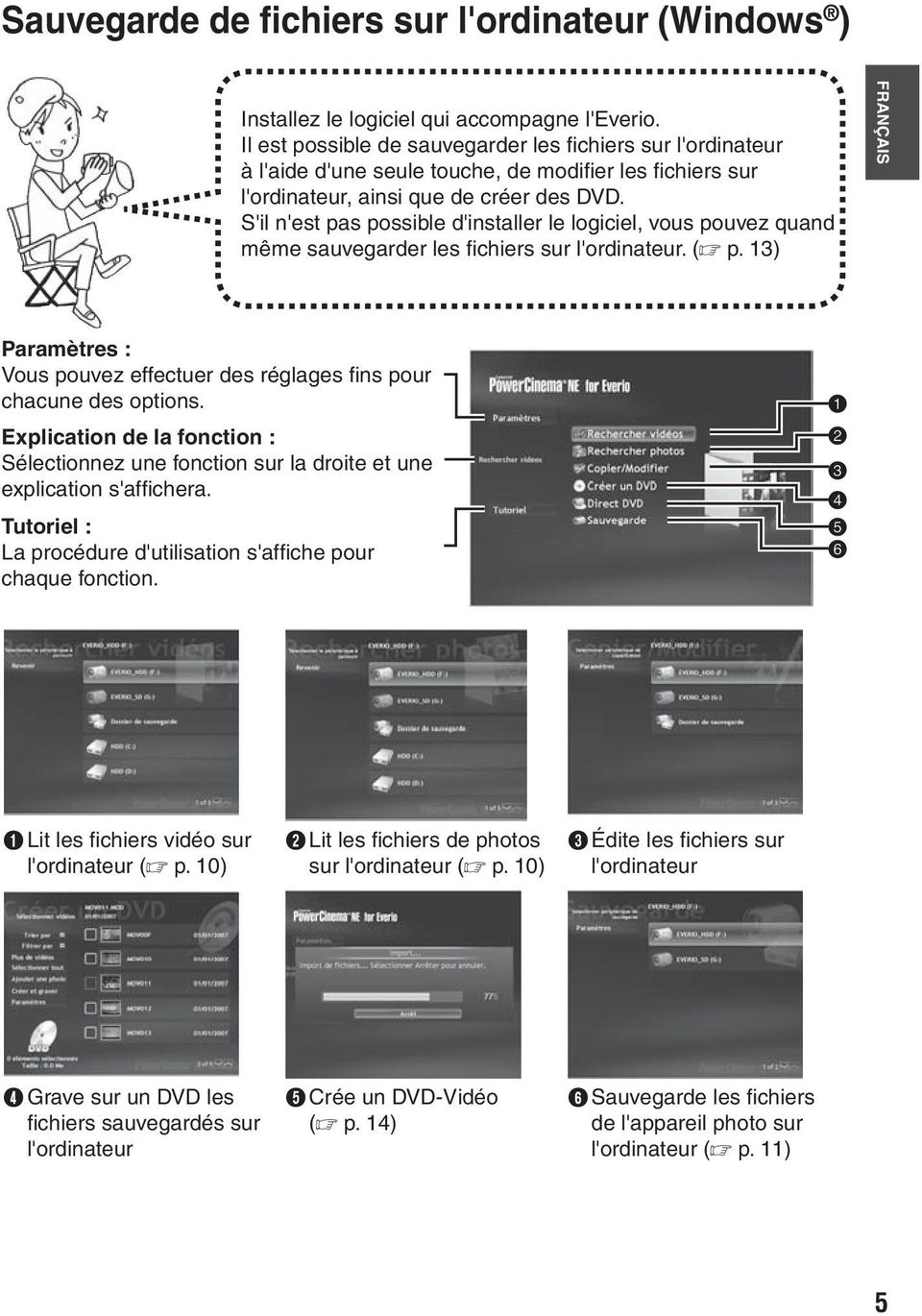
5 Windows Sauvegarde de fichiers sur l'ordinateur (Windows ) Installez le logiciel qui accompagne l'everio. Il est possible de sauvegarder les fi chiers sur l'ordinateur à l'aide d'une seule touche, de modifi er les fi chiers sur l'ordinateur, ainsi que de créer des DVD. S'il n'est pas possible d'installer le logiciel, vous pouvez quand même sauvegarder les fi chiers sur l'ordinateur. ( p. 13) FRANÇAIS Paramètres : Vous pouvez effectuer des réglages fi ns pour chacune des options. Explication de la fonction : Sélectionnez une fonction sur la droite et une explication s'affi chera. Tutoriel : La procédure d'utilisation s'affi che pour chaque fonction. A Lit les fi chiers vidéo sur l'ordinateur ( p. 10) B Lit les fi chiers de photos sur l'ordinateur ( p. 10) C Édite les fi chiers sur l'ordinateur D Grave sur un DVD les fi chiers sauvegardés sur l'ordinateur E Crée un DVD-Vidéo ( p. 14) F Sauvegarde les fi chiers de l'appareil photo sur l'ordinateur ( p. 11) 5
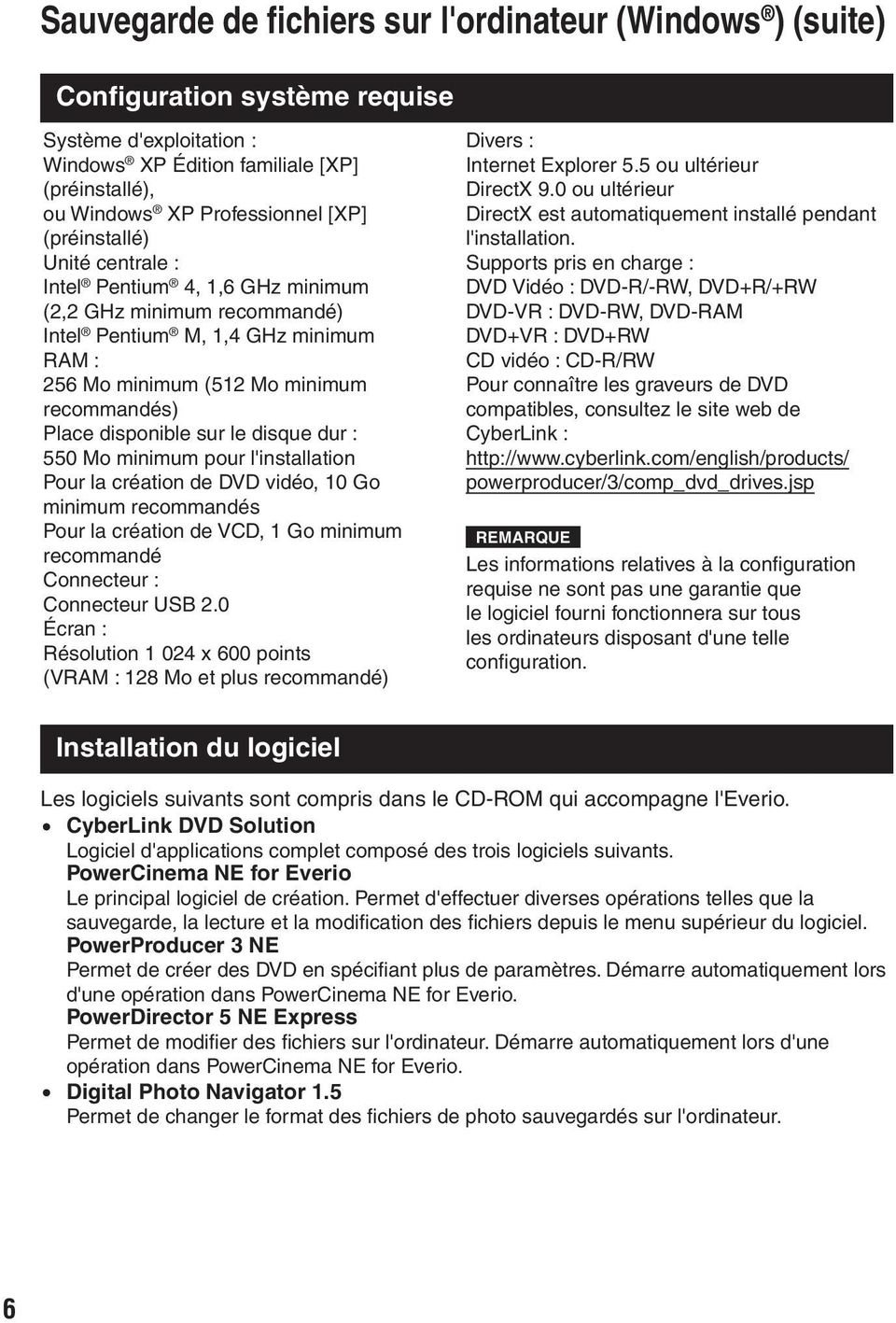
6 Sauvegarde de fichiers sur l'ordinateur (Windows ) (suite) Configuration système requise Système d'exploitation : Windows XP Édition familiale [XP] (préinstallé), ou Windows XP Professionnel [XP] (préinstallé) Unité centrale : Intel Pentium 4, 1,6 GHz minimum (2,2 GHz minimum recommandé) Intel Pentium M, 1,4 GHz minimum RAM : 256 Mo minimum (512 Mo minimum recommandés) Place disponible sur le disque dur : 550 Mo minimum pour l'installation Pour la création de DVD vidéo, 10 Go minimum recommandés Pour la création de VCD, 1 Go minimum recommandé Connecteur : Connecteur USB 2.0 Écran : Résolution x 600 points (VRAM : 128 Mo et plus recommandé) Divers : Internet Explorer 5.5 ou ultérieur DirectX 9.0 ou ultérieur DirectX est automatiquement installé pendant l'installation. Supports pris en charge : DVD Vidéo : DVD-R/-RW, DVD+R/+RW DVD-VR : DVD-RW, DVD-RAM DVD+VR : DVD+RW CD vidéo : CD-R/RW Pour connaître les graveurs de DVD compatibles, consultez le site web de CyberLink : powerproducer/3/comp_dvd_drives.jsp REMARQUE Les informations relatives à la configuration requise ne sont pas une garantie que le logiciel fourni fonctionnera sur tous les ordinateurs disposant d'une telle confi guration. Installation du logiciel Les logiciels suivants sont compris dans le CD-ROM qui accompagne l'everio. CyberLink DVD Solution Logiciel d'applications complet composé des trois logiciels suivants. PowerCinema NE for Everio Le principal logiciel de création. Permet d'effectuer diverses opérations telles que la sauvegarde, la lecture et la modifi cation des fi chiers depuis le menu supérieur du logiciel. PowerProducer 3 NE Permet de créer des DVD en spécifi ant plus de paramètres. Démarre automatiquement lors d'une opération dans PowerCinema NE for Everio. PowerDirector 5 NE Express Permet de modifi er des fi chiers sur l'ordinateur. Démarre automatiquement lors d'une opération dans PowerCinema NE for Everio. Digital Photo Navigator 1.5 Permet de changer le format des fi chiers de photo sauvegardés sur l'ordinateur. 6
7 Préparation : Fermez toute application ouverte. (Vérifi ez qu'il n'y a plus aucune icône d'application dans la barre d'état.) A Chargez le CD-ROM fourni dans le lecteur de l'ordinateur. Au bout de quelques instants, l'écran [SETUP] s'affi che. Si l'écran [SETUP] ne s'affi che pas, double-cliquez sur l'icône du CD-ROM dans [Poste de travail]. FRANÇAIS B Cliquez sur [Easy Installation]. Pour spécifi er le type de logiciel à installer ou le dossier de destination pour l'installation etc., sélectionnez [Custom Installation]. Suivez les instructions à l'écran pour installer le logiciel. C Cliquez sur [Yes]. D Sélectionnez la langue désirée, puis cliquez sur [OK]. Suite page suivante 7
![Si l'écran [SETUP] ne s'affi che pas, double-cliquez sur l'icône du CD-ROM dans [Poste de travail]. FRANÇAIS B Cliquez sur [Easy Installation].](/docs-images/46/2730643/images/page_7.jpg "Pour spécifi er le type de logiciel à installer ou le dossier de destination pour l'installation etc., sélectionnez [Custom Installation].")
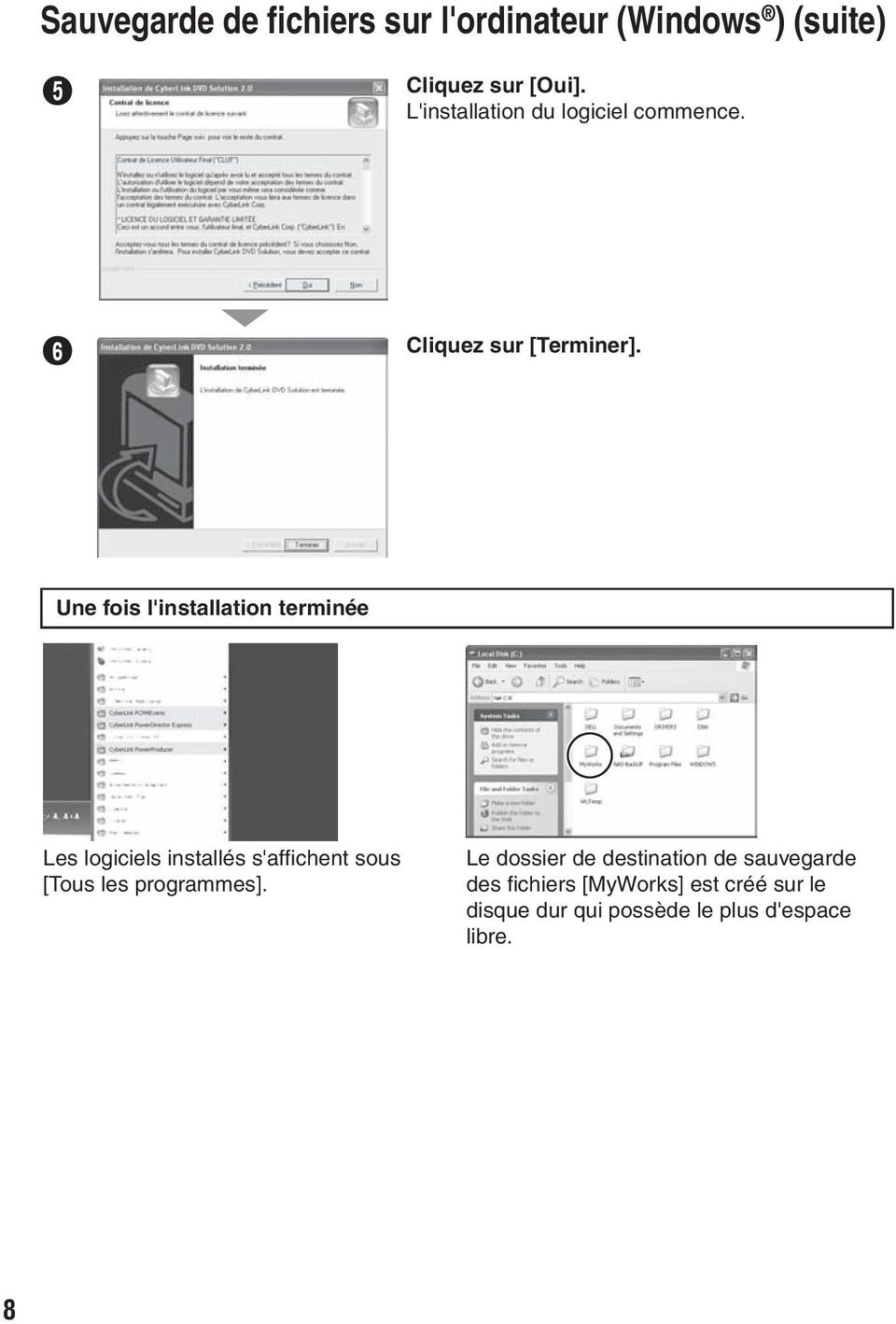
8 Sauvegarde de fichiers sur l'ordinateur (Windows ) (suite) E Cliquez sur [Oui]. L'installation du logiciel commence. F Cliquez sur [Terminer]. Une fois l'installation terminée Les logiciels installés s'affi chent sous [Tous les programmes]. Le dossier de destination de sauvegarde des fi chiers [MyWorks] est créé sur le disque dur qui possède le plus d'espace libre. 8
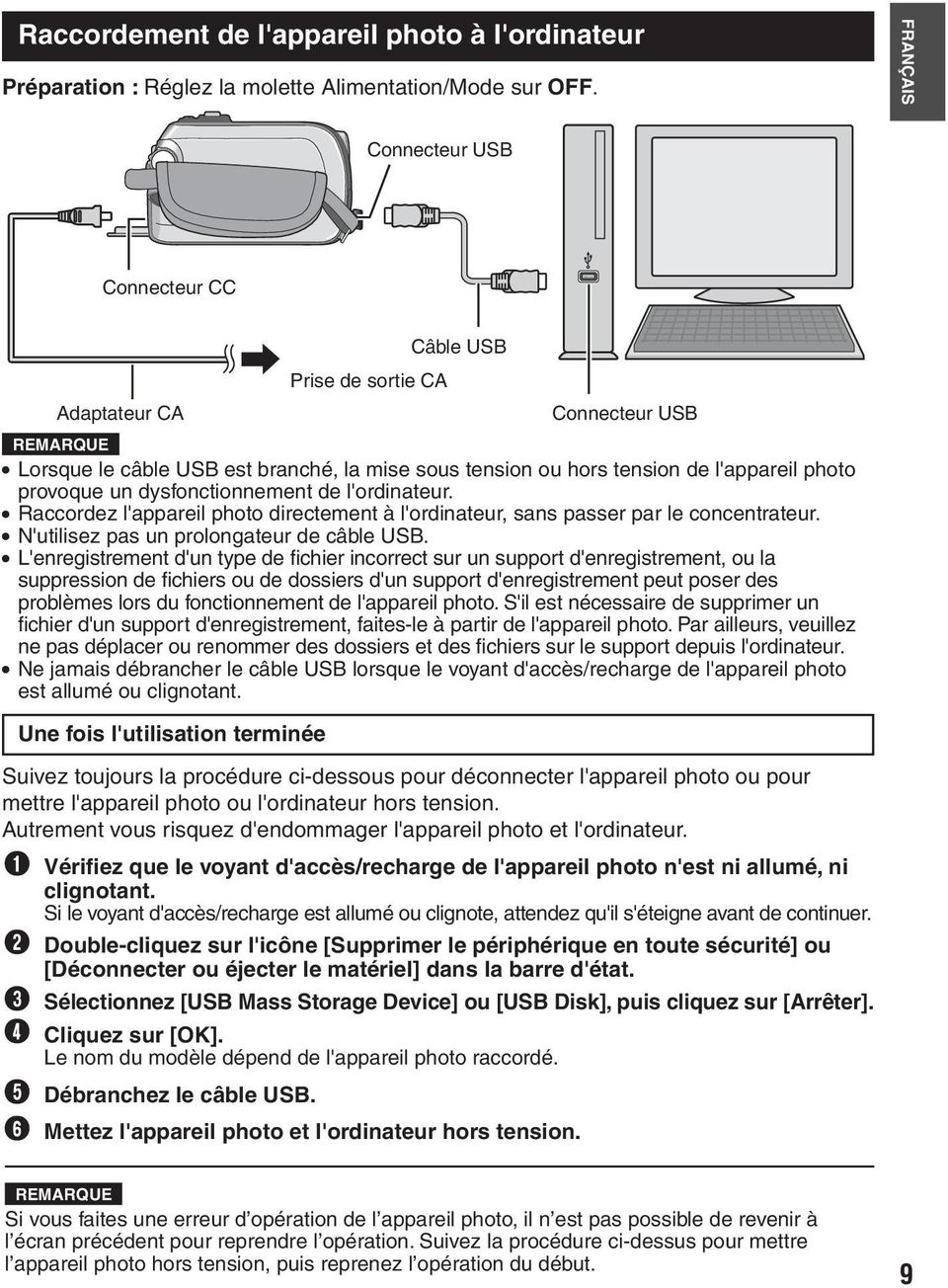
9 Raccordement de l'appareil photo à l'ordinateur Préparation : Réglez la molette Alimentation/Mode sur OFF. FRANÇAIS Connecteur USB Connecteur CC Adaptateur CA Prise de sortie CA Câble USB Connecteur USB REMARQUE Lorsque le câble USB est branché, la mise sous tension ou hors tension de l'appareil photo provoque un dysfonctionnement de l'ordinateur. Raccordez l'appareil photo directement à l'ordinateur, sans passer par le concentrateur. N'utilisez pas un prolongateur de câble USB. L'enregistrement d'un type de fichier incorrect sur un support d'enregistrement, ou la suppression de fichiers ou de dossiers d'un support d'enregistrement peut poser des problèmes lors du fonctionnement de l'appareil photo. S'il est nécessaire de supprimer un fichier d'un support d'enregistrement, faites-le à partir de l'appareil photo. Par ailleurs, veuillez ne pas déplacer ou renommer des dossiers et des fichiers sur le support depuis l'ordinateur. Ne jamais débrancher le câble USB lorsque le voyant d'accès/recharge de l'appareil photo est allumé ou clignotant. Une fois l'utilisation terminée Suivez toujours la procédure ci-dessous pour déconnecter l'appareil photo ou pour mettre l'appareil photo ou l'ordinateur hors tension. Autrement vous risquez d'endommager l'appareil photo et l'ordinateur. A Vérifiez que le voyant d'accès/recharge de l'appareil photo n'est ni allumé, ni clignotant. Si le voyant d'accès/recharge est allumé ou clignote, attendez qu'il s'éteigne avant de continuer. B Double-cliquez sur l'icône [Supprimer le périphérique en toute sécurité] ou [Déconnecter ou éjecter le matériel] dans la barre d'état. C Sélectionnez [USB Mass Storage Device] ou [USB Disk], puis cliquez sur [Arrêter]. D Cliquez sur [OK]. Le nom du modèle dépend de l'appareil photo raccordé. E Débranchez le câble USB. F Mettez l'appareil photo et l'ordinateur hors tension. REMARQUE Si vous faites une erreur d opération de l appareil photo, il n est pas possible de revenir à l écran précédent pour reprendre l opération. Suivez la procédure ci-dessus pour mettre l appareil photo hors tension, puis reprenez l opération du début. 9
10 Sauvegarde de fichiers sur l'ordinateur (Windows ) (suite) Lecture de fichiers sur l'ordinateur Préparation : Installez le logiciel à partir du CD-ROM fourni. ( p. 6) Raccordez l'appareil photo à l'ordinateur à l'aide du câble USB. ( p. 9) Réglez la molette Alimentation/Mode de l'appareil photo sur ON. A SELECT. LECTURE SUR PC CONNECTER L'APPAREIL CREER DVD SAUVEGARDER IMPRESSION DIRECTE DEFINIR QUITTER Sur l'appareil photo : Déplacez la commande de réglage sur / pour sélectionner [LECTURE SUR PC], puis enfoncez. Une boîte de dialogue s'affi che sur l'écran de l'ordinateur. Il n'est toutefois pas nécessaire d'utiliser la boîte de dialogue. PowerCinema démarre. B Sur l'ordinateur : Cliquez sur [Rechercher vidéos] (pour la lecture de vidéos) ou [Rechercher photos] (pour la lecture de photos). C D Cliquez sur le support qui contient les fichiers désirés. EVERIO_HDD : Lit les fi chiers enregistrés sur le disque dur de l'appareil photo. EVERIO_SD : Lit les fi chiers enregistrés sur la carte SD de l'appareil photo. Dossier de sauvegarde : Lit les fi chiers enregistrés dans le dossier de sauvegarde de l'ordinateur ( p. 8). Cliquez sur le fichier désiré. Vous pouvez utiliser la fonction pratique de recherche des fi chiers. Trier par : L'ordre des fi chiers est réorganisé en fonction de l'option sélectionnée. Filtrer par : Les fi chiers sont fi ltrés en fonction de l'option sélectionnée. 10 REMARQUE Seuls les fi chiers enregistrés avec Everio (extension «.mod») peuvent être lus. Les fi chiers modifi és avec PowerDirector doivent être ouverts et lus avec PowerDirector.
![LECTURE SUR PC CONNECTER L'APPAREIL CREER DVD SAUVEGARDER IMPRESSION DIRECTE DEFINIR QUITTER Sur l'appareil photo : Déplacez la commande de réglage sur / pour sélectionner [LECTURE SUR PC], puis](/docs-images/46/2730643/images/page_10.jpg "enfoncez. Une boîte de dialogue s'affi che sur l'écran de l'ordinateur. Il n'est toutefois pas nécessaire d'utiliser la boîte de dialogue. PowerCinema démarre.")
11 Sauvegarde de fichiers sur l'ordinateur Cette méthode consiste à utiliser le logiciel fourni pour sauvegarder les fi chiers sur l'ordinateur. Les fi chiers vidéo qui n'ont jamais été sauvegardés sur l'ordinateur raccordé sont automatiquement sélectionnés suivant l'historique de sauvegarde et ils sont sauvegardés. Si vous n'avez pas pu installer le logiciel, allez à la page 13 pour plus d'informations sur la façon de sauvegarder les fi chiers sans utiliser ce logiciel. Préparation : Installez le logiciel à partir du CD-ROM fourni. ( p. 6) Raccordez l'appareil photo à l'ordinateur à l'aide du câble USB. ( p. 9) Réglez la molette Alimentation/Mode de l'appareil photo sur ON. FRANÇAIS A Sur l'appareil photo : Appuyez sur [DIRECT BACK UP]. Une boîte de dialogue s'affi che sur l'écran de l'ordinateur. Il n'est toutefois pas nécessaire d'utiliser la boîte de dialogue. PowerCinema démarre. B Sur l'ordinateur : La copie des fi chiers commence. Cliquez sur [Annuler] pour annuler la procédure. C Lorsque la barre de progression disparaît et que l'écran de gauche s'affi che, l'opération est terminée. 11
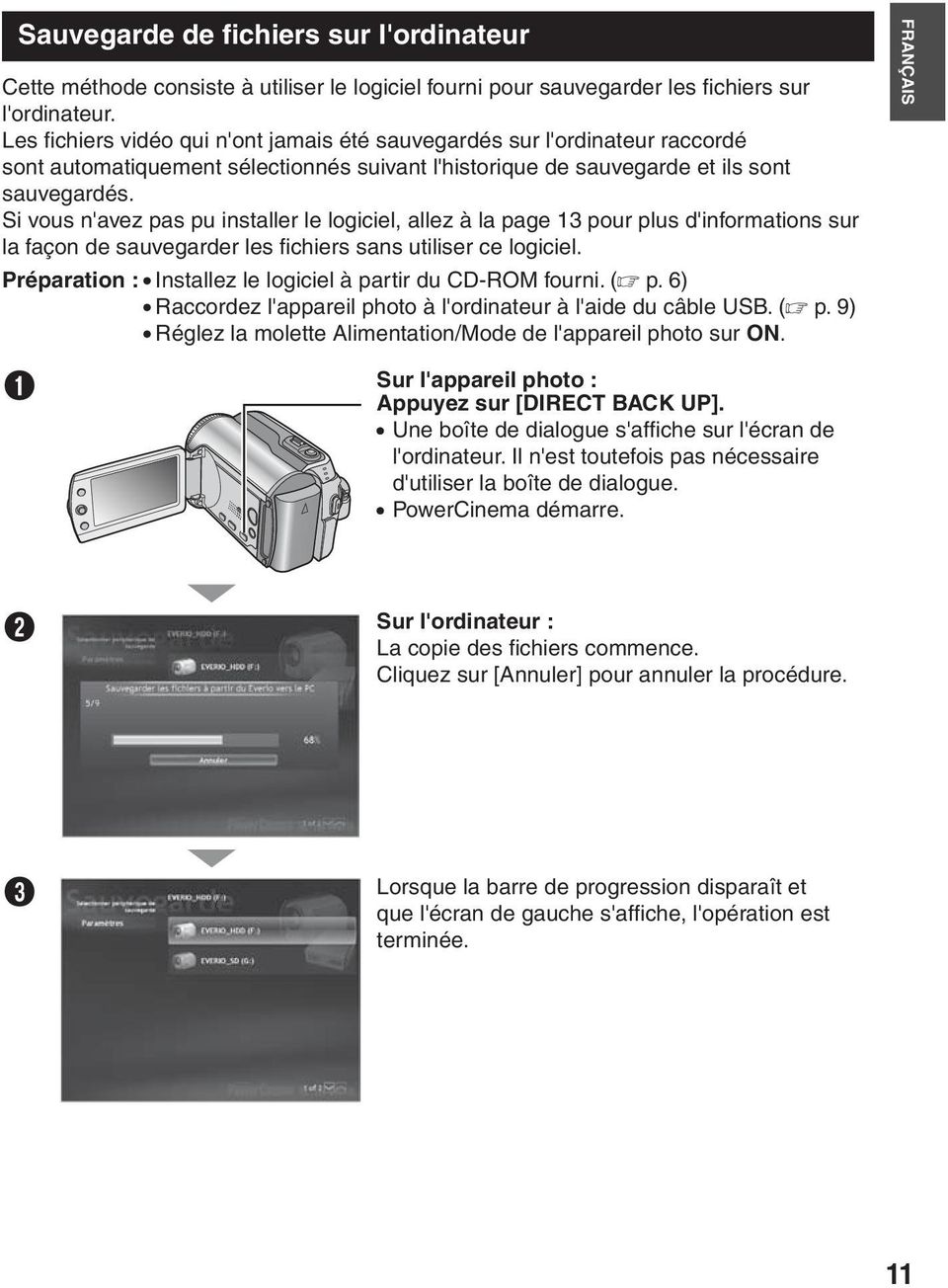
12 Sauvegarde de fichiers sur l'ordinateur (Windows ) (suite) Sauvegarde de fichiers depuis le support sélectionné Préparation : Installez le logiciel à partir du CD-ROM fourni. ( p. 6) Raccordez l'appareil photo à l'ordinateur à l'aide du câble USB. ( p. 9) Réglez la molette Alimentation/Mode de l'appareil photo sur ON. A SELECT. LECTURE SUR PC CONNECTER L'APPAREIL CREER DVD SAUVEGARDER IMPRESSION DIRECTE DEFINIR QUITTER Sur l'appareil photo : Déplacez la commande de réglage sur / pour sélectionner [SAUVEGARDER], puis enfoncez. Une boîte de dialogue s'affi che sur l'écran de l'ordinateur. Il n'est toutefois pas nécessaire d'utiliser la boîte de dialogue. PowerCinema démarre. B Sur l'ordinateur : Cliquez sur [EVERIO_HDD] ou [EVERIO_SD]. Allez à la page 11, étape B et suivantes pour plus de détails sur cette opération. REMARQUE Lors de l'exécution de la sauvegarde, un dossier est créé pour chacun des supports (disque dur ou carte SD) enregistrés dans le dossier [MyWorks] ( p. 8), et les fi chiers sont sauvegardés dans ces dossiers. (Si la sauvegarde est exécutée à partir de plus d'un disque dur d'appareil photo, le nombre correspondant de dossiers de disque dur sont créés.) 12
![LECTURE SUR PC CONNECTER L'APPAREIL CREER DVD SAUVEGARDER IMPRESSION DIRECTE DEFINIR QUITTER Sur l'appareil photo : Déplacez la commande de réglage sur / pour sélectionner [SAUVEGARDER], puis](/docs-images/46/2730643/images/page_12.jpg "enfoncez. Une boîte de dialogue s'affi che sur l'écran de l'ordinateur. Il n'est toutefois pas nécessaire d'utiliser la boîte de dialogue. PowerCinema démarre.")
13 Sauvegarde de fichiers sur l'ordinateur sans utiliser le logiciel Préparation : Raccordez l'appareil photo à l'ordinateur à l'aide du câble USB. ( p. 9) Réglez la molette Alimentation/Mode de l'appareil photo sur ON. FRANÇAIS A Sur l'ordinateur : Créez un dossier pour y sauvegarder les fichiers. B LECTURE SUR PC CONNECTER L'APPAREIL CREER DVD SAUVEGARDER IMPRESSION DIRECTE Sur l'appareil photo : Déplacez la commande de réglage sur / pour sélectionner [LECTURE SUR PC], puis enfoncez. SELECT. DEFINIR QUITTER C Sur l'ordinateur : Double-cliquez sur [EVERIO_HDD] ou [EVERIO_SD]. D Sélectionnez le dossier que vous désirez sauvegarder et faites un glisser-déposer dans le dossier créé à l'étape A. SD_VIDEO : Dossier contenant des fi chiers vidéo. Pour sauvegarder les fi chiers individuellement, ouvrez ce dossier et faites un glisser-déposer des dossiers tels que [PRG001] un à la fois. DCIM : Dossier contenant des fi chiers de photo. Pour sauvegarder les fi chiers individuellement, ouvrez ce dossier et faites un glisser-déposer des fi chiers tels que [PIC_0001.JPG] un à la fois. REMARQUE Pour plus de détails sur l'utilisation des dossiers, reportez-vous à la page
![B LECTURE SUR PC CONNECTER L'APPAREIL CREER DVD SAUVEGARDER IMPRESSION DIRECTE Sur l'appareil photo : Déplacez la commande de réglage sur / pour sélectionner [LECTURE SUR PC], puis enfoncez. SELECT.](/docs-images/46/2730643/images/page_13.jpg "DEFINIR QUITTER C Sur l'ordinateur : Double-cliquez sur [EVERIO_HDD] ou [EVERIO_SD].")
14 Autres opérations d'ordinateur (Windows ) Créer un DVD-Vidéo À l aide du logiciel fourni, gravez les scènes directement de l appareil photo à un disque DVD. Préparation : Installez le logiciel à partir du CD-ROM fourni. ( p. 6) Raccordez l'appareil photo à l'ordinateur à l'aide du câble USB. ( p. 9) Réglez la molette Alimentation/Mode de l'appareil photo sur ON. Graver uniquement les nouvelles scènes enregistrées Les fi chiers qui n'ont jamais été copiés sur le DVD sont automatiquement sélectionnés depuis l'historique et copiés. A Sur l'appareil photo : Appuyez sur [DIRECT DVD]. Une boîte de dialogue s'affi che sur l'écran de l'ordinateur. Il n'est toutefois pas nécessaire d'utiliser la boîte de dialogue. PowerCinema démarre. B Sur l'ordinateur : La création et la gravure commencent. Cliquez sur [Arrêt] pour annuler la procédure. C Cliquez sur [OK]. 14 REMARQUE Il n est pas possible d utiliser les disques DVD-RAM. Pour ce qui est des disques DVD-R/DVD+R, seuls les disques DVD-R/DVD+R inutilisés sont reconnus. Quant aux disques DVD-RW/DVD+RW, les disques DVD-RW/DVD+RW déjà utilisés sont reconnus, mais ils doivent être formatés avant l enregistrement. Le formatage d un disque permet d effacer tout le contenu enregistré jusqu à l exécution de cette opération.
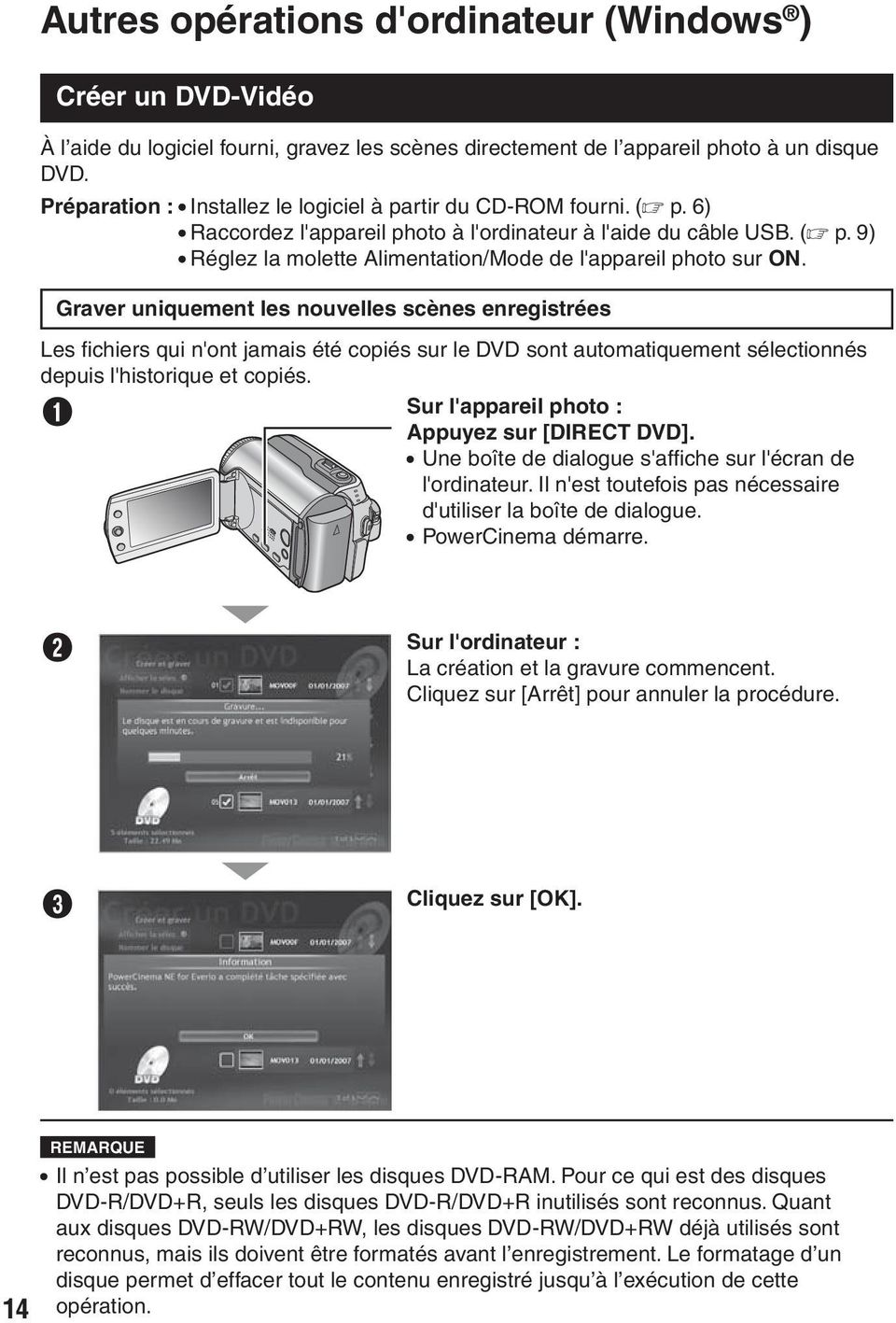
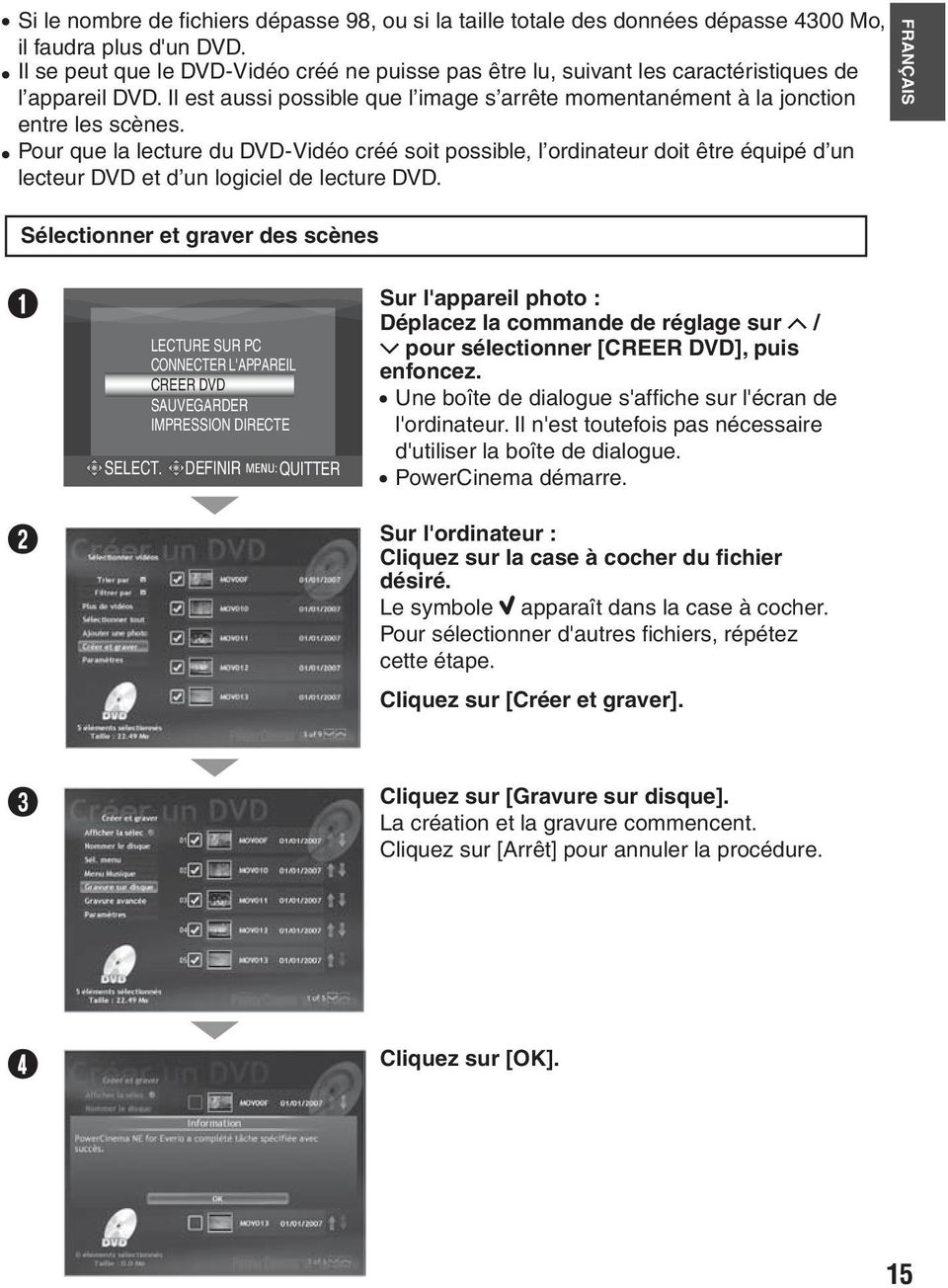
15 Si le nombre de fi chiers dépasse 98, ou si la taille totale des données dépasse 4300 Mo, il faudra plus d'un DVD. Il se peut que le DVD-Vidéo créé ne puisse pas être lu, suivant les caractéristiques de l appareil DVD. Il est aussi possible que l image s arrête momentanément à la jonction entre les scènes. Pour que la lecture du DVD-Vidéo créé soit possible, l ordinateur doit être équipé d un lecteur DVD et d un logiciel de lecture DVD. FRANÇAIS Sélectionner et graver des scènes A SELECT. LECTURE SUR PC CONNECTER L'APPAREIL CREER DVD SAUVEGARDER IMPRESSION DIRECTE DEFINIR QUITTER Sur l'appareil photo : Déplacez la commande de réglage sur / pour sélectionner [CREER DVD], puis enfoncez. Une boîte de dialogue s'affi che sur l'écran de l'ordinateur. Il n'est toutefois pas nécessaire d'utiliser la boîte de dialogue. PowerCinema démarre. B Sur l'ordinateur : Cliquez sur la case à cocher du fichier désiré. Le symbole apparaît dans la case à cocher. Pour sélectionner d'autres fi chiers, répétez cette étape. Cliquez sur [Créer et graver]. C Cliquez sur [Gravure sur disque]. La création et la gravure commencent. Cliquez sur [Arrêt] pour annuler la procédure. D Cliquez sur [OK]. 15
16 Autres opérations d'ordinateur (Windows ) (suite) Tirer pleinement profit des logiciels Pour plus d'informations sur l'utilisation des logiciels, voir les tutoriels des programmes logiciels respectifs ou les guides de l'utilisateur. PowerCinema NE for Everio A Sélectionnez [PowerCinema NE for Everio] dans [Tous les programmes]. B Cliquez sur [Tutoriel]. PowerProducer 3 NE A Sélectionnez [PowerProducer 3 NE] dans [Tous les programmes]. B Cliquez sur [Fichier Lisez-moi]. PowerDirector 5 NE Express A Sélectionnez [PowerDirector 5 NE Express] dans [Tous les programmes]. B Cliquez sur [Guide de l'utilisateur] ou [Fichier Lisez-moi]. Digital Photo Navigator 1.5 Le guide de l'utilisateur est inclus sur le CD-ROM au format PDF. A Chargez le CD-ROM fourni dans le lecteur de l'ordinateur. B Cliquez avec le bouton droit de la souris sur l'icône du CD-ROM dans [Poste de travail], puis cliquez sur [Ouvrir]. C Double-cliquez sur le dossier [DOCS]. D Ouvrez le fichier «Start.pdf» et cliquez sur le bouton de la langue désirée. REMARQUE Vous devez être connecté à Internet pour pouvoir consulter le Tutoriel. Adobe Acrobat Reader TM ou Adobe Reader doit être installé pour que la lecture des fi chiers PDF soit possible. Vous pouvez télécharger Adobe Reader depuis le site Web d'adobe : 16
![PowerProducer 3 NE A Sélectionnez [PowerProducer 3 NE] dans [Tous les programmes]. B Cliquez sur [Fichier Lisez-moi].](/docs-images/46/2730643/images/page_16.jpg "PowerDirector 5 NE Express A Sélectionnez [PowerDirector 5 NE Express] dans [Tous les programmes]. B Cliquez sur [Guide de l'utilisateur] ou [Fichier Lisez-moi]. Digital Photo Navigator 1.")
17 Contactez-nous pour plus d'informations sur les logiciels fournis L utilisation de ces logiciels est autorisée selon les clauses de la licence du logiciel. JVC Si vous devez contacter le bureau ou représentant JVC le plus proche de votre pays à propos de ces logiciels (consultez le réseau de service mondial JVC à l adresse veuillez remplir le formulaire suivant et réunir les informations appropriées. Nom du produit Modèle Problème Message d erreur Ordinateur Fabricant Modèle (De bureau / Portable) Unité centrale Système d exploitation Mémoire (Mo) Place disponible sur le disque dur (Mo) Veuillez noter que la réponse à vos questions peut prendre un certain temps en fonction de leur nature. JVC ne peut pas répondre aux questions concernant le fonctionnement de base de votre ordinateur ou aux questions concernant les spécifications ou les performances du système d exploitation, d autres applications ou pilotes. FRANÇAIS CyberLink Assistance téléphonique/par télécopie Emplacement Allemagne Langue Anglais / Allemand / Français / Espagnol / Italien / Néerlandais Heures d ouverture (Du lundi au vendredi) De 9:00 à 17:00 N de téléphone N de télécopie Taiwan Mandarin De 9:00 à 18: ext Japon Japonais De 10:00 à 17: Assistance vocale payante Emplacement Langue Les lignes sont accessibles (Du lundi au vendredi) États-Unis Anglais De 13:00 à 22:00 CST Assistance par Internet/courrier électronique Langue Anglais Allemand / Français / Espagnol / Italien Japonais URL new_site/voice_support.jsp Adresse URL/de courrier électronique index.html [email protected] 17
18 Macintosh Sauvegarde de fichiers sur l'ordinateur (Macintosh) Vous pouvez sauvegarder les fi chiers de l'appareil photo sur l'ordinateur. Les logiciels fournis ne sont pas compatibles avec les ordinateurs Macintosh. Vous pouvez modifi er des fi chiers vidéo, créer des DVD et effectuer d'autres opérations en achetant les logiciels pris en charge sous Macintosh. Pour plus d'informations sur ces logiciels, reportez-vous au site Web de PIXELA. Configuration système requise Matériel : L'ordinateur Macintosh doit être équipé d'un connecteur USB 2.0 Système d'exploitation : Mac OS X (v à v10.3.9, v à v10.4.8) REMARQUE Dans le cas de l'utilisation des logiciels en option de PIXELA, reportez-vous à leurs instructions de confi guration requise. Raccordement de l'appareil photo à l'ordinateur Préparation : Réglez la molette Alimentation/Mode de l'appareil photo sur OFF. Connecteur USB Connecteur CC Câble USB Adaptateur CA Prise de sortie CA Connecteur USB 18
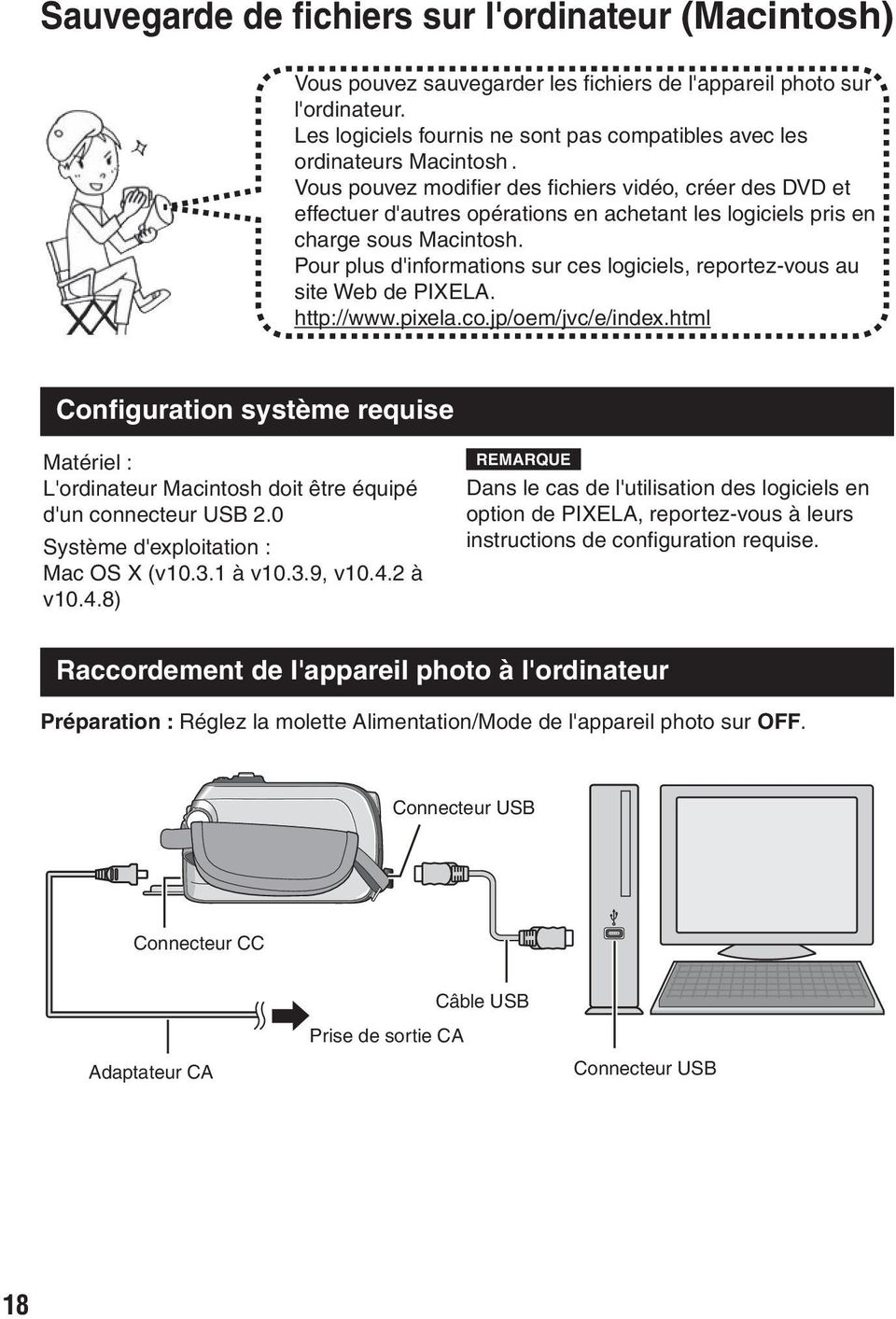
19 Une fois le raccordement terminé Sur le bureau de l'ordinateur, l'icône [EVERIO_ HDD]/[EVERIO_SD] qui représente le support d'enregistrement de l'appareil photo s'affi che. ( p. 23, Structure des dossiers et extensions) FRANÇAIS REMARQUE Lorsque le câble USB est branché, la mise sous tension ou hors tension de l'appareil photo provoque un dysfonctionnement de l'ordinateur. Raccordez l'appareil photo directement à l'ordinateur, sans passer par le concentrateur. N'utilisez pas un prolongateur de câble USB. L'enregistrement d'un type de fi chier incorrect sur un support d'enregistrement, ou la suppression de fi chiers ou de dossiers d'un support d'enregistrement peut poser des problèmes lors du fonctionnement de l'appareil photo. S'il est nécessaire de supprimer un fi chier d'un support d'enregistrement, faites-le à partir de l'appareil photo. Par ailleurs, veuillez ne pas déplacer ou renommer des dossiers et des fi chiers sur le support depuis l'ordinateur. Ne jamais débrancher le câble USB lorsque le voyant d'accès/recharge de l'appareil photo est allumé ou clignotant. Une fois l'utilisation terminée Suivez toujours la procédure ci-dessous pour déconnecter l'appareil photo ou pour mettre l'appareil photo ou l'ordinateur hors tension. Autrement vous risquez d'endommager l'appareil photo et l'ordinateur. A Glissez-déposez l'icône du support d'enregistrement sur l'icône [Trash] du bureau. Si un message de confi rmation s'affi che, cliquez sur [OK]. B Vérifiez que le voyant d'accès/recharge de l'appareil photo n'est ni allumé, ni clignotant. Si le voyant d'accès/recharge est allumé ou clignote, attendez qu'il s'éteigne avant de continuer. C Débranchez le câble USB. D Mettez l'appareil photo et l'ordinateur hors tension. 19
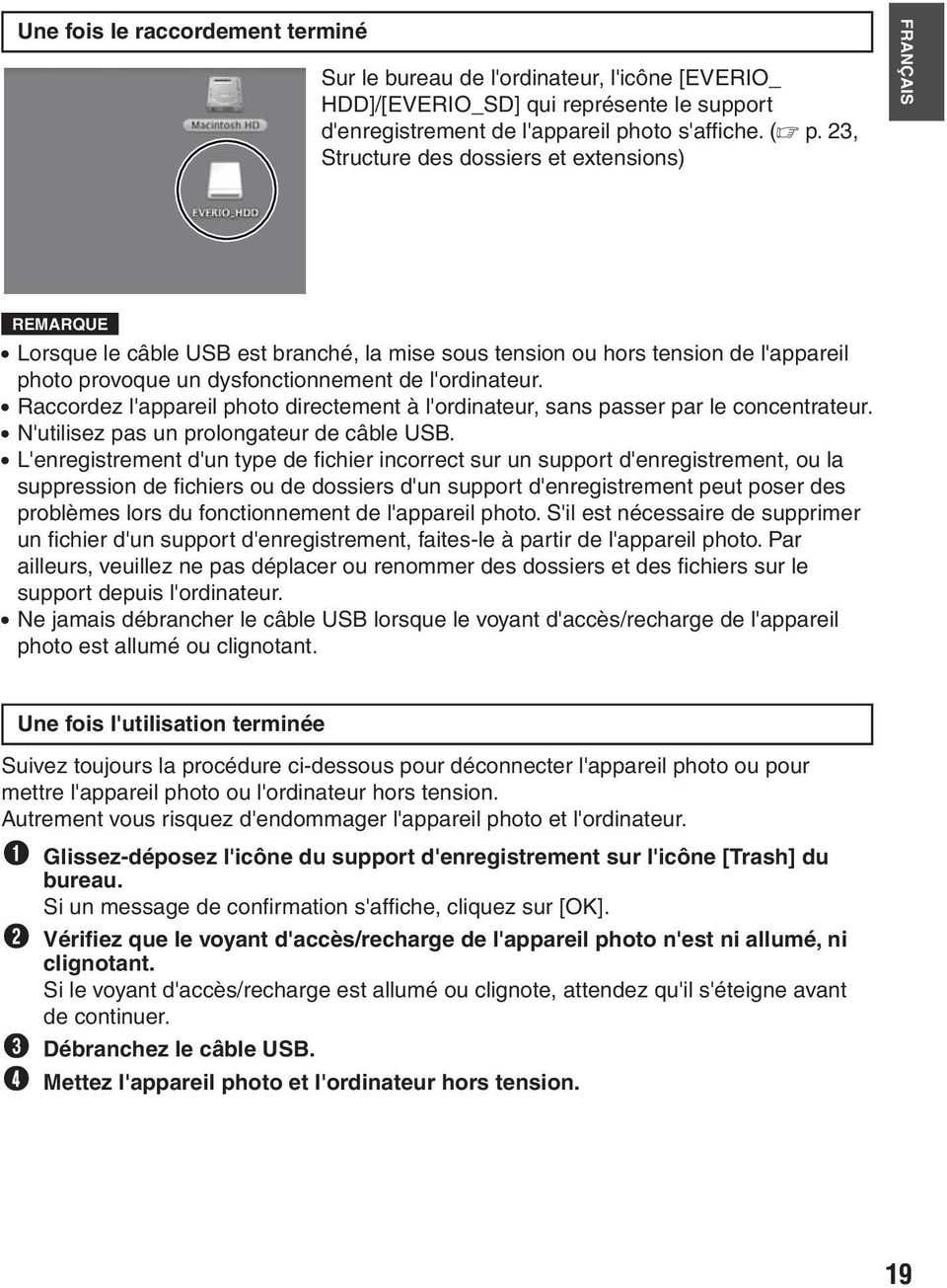
20 Sauvegarde de fichiers sur l'ordinateur (Macintosh) (suite) Sauvegarde de fichiers sur l'ordinateur Préparation : Raccordez l'appareil photo à l'ordinateur à l'aide du câble USB. ( p. 18) Réglez la molette Alimentation/Mode de l'appareil photo sur ON. A Créez un dossier pour y sauvegarder les fichiers. B Double-cliquez sur [EVERIO_HDD] ou [EVERIO_SD]. C Sélectionnez le dossier que vous désirez sauvegarder et faites un glisser-déposer dans le dossier créé à l'étape A. SD_VIDEO : Dossier contenant des fi chiers vidéo. Pour sauvegarder les fi chiers individuellement, ouvrez ce dossier et faites un glisser-déposer des dossiers tels que [PRG001] un à la fois. DCIM : Dossier contenant des fi chiers de photo. Pour sauvegarder les fi chiers individuellement, ouvrez ce dossier et faites un glisser-déposer des fi chiers tels que [PIC_0001.JPG] un à la fois. REMARQUE Pour plus de détails sur l'utilisation des dossiers, reportez-vous à la page
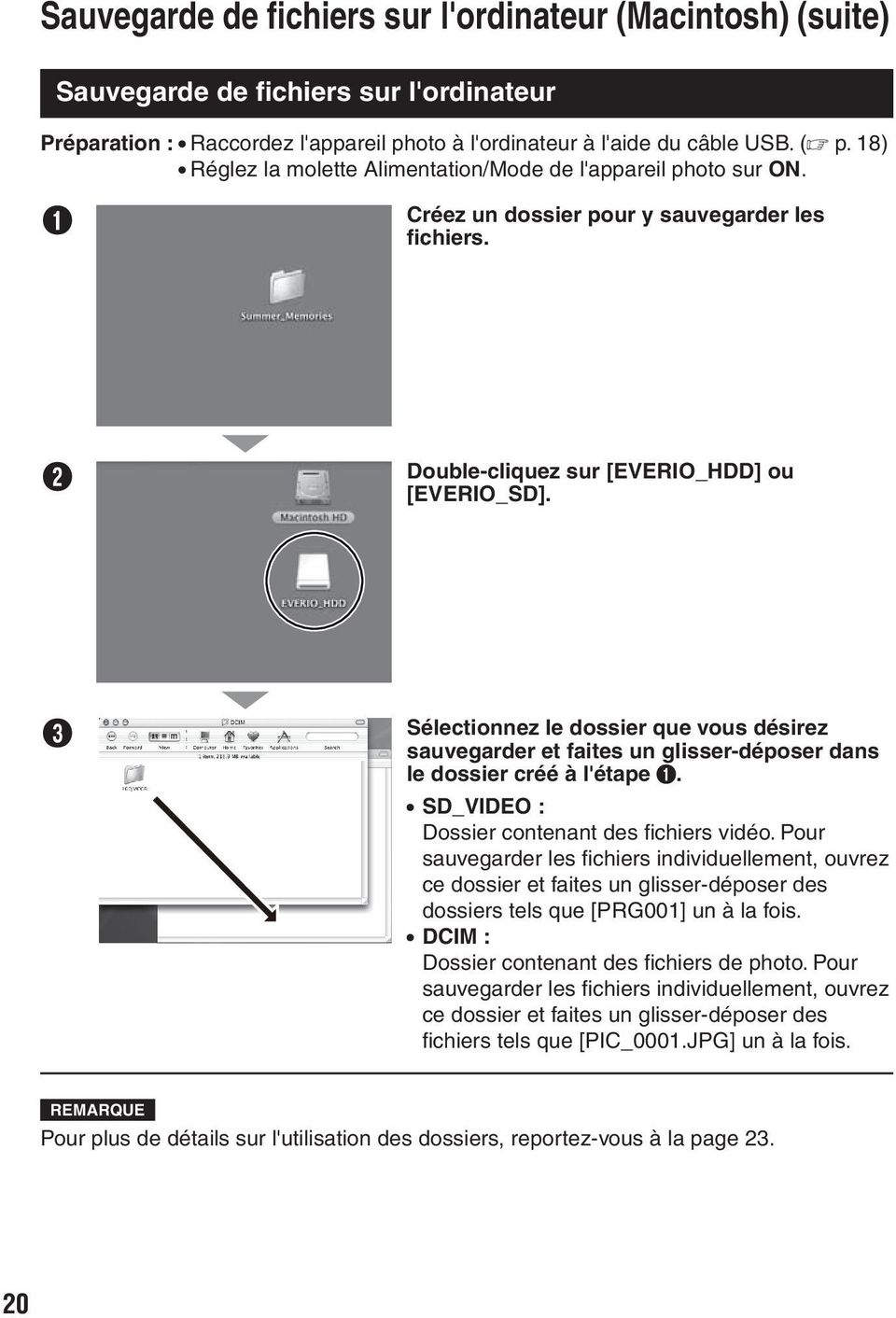
21 Autres appareils Sauvegarde de fichiers sur un appareil compatible NAS Aucun appareil ne peut être raccordé à l appareil photo au moment de sa sortie. Vous pouvez sauvegarder les fi chiers du disque dur de l'appareil photo sur un appareil externe compatible NAS, comme par exemple un disque dur externe. Il n'est pas possible de sauvegarder les fi chiers enregistrés sur une carte SD. (NAS : Network Attached Storage) FRANÇAIS Raccordement de l'appareil photo à un appareil externe Préparation : Réglez la molette Alimentation/Mode de l'appareil photo sur OFF. Connecteur USB Connecteur CC Câble USB Adaptateur CA Prise de sortie CA Connecteur USB 21
22 Sauvegarde de fichiers sur un appareil compatible NAS (suite) Sauvegarde de fichiers sur un appareil externe Préparation : Raccordez l'appareil photo à l'appareil externe à l'aide d'un câble USB. ( p. 21) Réglez la molette Alimentation/Mode de l'appareil photo sur ON. A LECTURE SUR PC CONNECTER L'APPAREIL CREER DVD SAUVEGARDER IMPRESSION DIRECTE Sur l'appareil photo : Déplacez la commande de réglage sur / pour sélectionner [CONNECTER L APPAREIL], puis enfoncez. SELECT. DEFINIR QUITTER B Utilisez l'appareil externe pour sauvegarder les fichiers. 22
23 Structure des dossiers et extensions Support d'enregistrement [DCIM] [SD_VIDEO] [EXTMOV] [MISC] [PRIVATE] [XXXJVCSO] [XXXJVCSO] [XXXJVCSO] [MGR_INFO] [PRGXXX] [PRGXXX.PGI] [MOVXXX.MOD] [MOVXXX.MOI] [PRGXXX] [PRGXXX] Contient les dossiers de photos. X = nombre Contient les dossiers de fi chiers vidéo. Informations de gestion* du support d'enregistrement tout entier Informations de gestion* Fichier vidéo Informations de gestion* du fi chier vidéo Peut s'affi cher comme dossier de destination de sauvegarde pour le fi chier de démonstration du magasin. Contient des dossiers de données de confi guration DPOF. Contient des fi chiers d'information de gestion des informations d'événement et/ou de création DVD pour les fi chiers enregistrés avec l'appareil photo. FRANÇAIS * Informations telles que la date et l'heure d'enregistrement, stockées avec le fi chier vidéo. Extensions Fichiers vidéo : «.mod» Fichiers de photos : «.jpg» L'extension du fi chier peut ne pas s'affi cher en fonction du réglage de l'option [FOLDER] sous Windows. 23
24 MEMO
25
26 2 Per tutti gli utenti CONTRATTO DI LICENZA SOFTWARE JVC IMPORTANTE PER IL CLIENTE: LEGGERE ATTENTAMENTE QUANTO SEGUE PRIMA DI INSTALLARE O UTILIZZARE IL PROGRAMMA DIGITAL PHOTO NAVIGATOR ( Programma ) SUL PROPRIO PC. Il diritto di utilizzare il Programma viene concesso dalla Victor Company of Japan, Limited ( JVC ) all utente solo a condizione che l utente accetti le condizioni seguenti. Qualora l utente non intenda accettare le condizioni del presente Contratto, non è autorizzato a installare e utilizzare il Programma. TUTTAVIA, L INSTALLAZIONE O L USO DEL PROGRAMMA DENOTANO L ACCETTAZIONE DA PARTE DELL UTENTE DEI PRESENTI TERMINI E CONDIZIONI. 1 COPYRIGHT; PROPRIETÀ L utente riconosce che tutti i diritti d autore e altri diritti di proprietà intellettuale relativi al Programma sono di proprietà di JVC e del concessore della licenza, e resteranno assegnati legalmente a JVC e a tale concessore della licenza. Il Programma è protetto dalle leggi giapponesi e di altre nazioni sui diritti d autore, nonché dalle relative Convenzioni. 2 CONCESSIONE DELLA LICENZA (1) In base alle condizioni del presente Contratto, JVC concede all utente il diritto non esclusivo all utilizzo del Programma. L utente può installare e utilizzare il Programma su un disco fisso o un altro dispositivo di memorizzazione incorporato nel proprio PC. (2) L utente può fare una (1) copia del Programma esclusivamente per esigenze personali di riserva o di archivio. 3 RESTRIZIONI RELATIVE AL PROGRAMMA (1) L utente non può convertire, decompilare, disassemblare, revisionare o modifi care il Programma, salvo quanto previsto espressamente dalla legge vigente. (2) L utente non può copiare o utilizzare il Programma nella sua interezza o in parte in modo diverso da quanto espressamente specificato nel presente Contratto. (3) L utente non ha diritto a concedere in licenza l utilizzo del Programma, né a distribuire, dare in locazione, in leasing o trasferire il Programma a terzi e non può consentire l uso del Programma da parte di terzi. 4 LIMITI DI GARANZIA JVC garantisce che i supporti contenenti il Programma sono privi di difetti nei materiali e nella lavorazione per un periodo di trenta (30) giorni dalla data dell acquisto di qualsiasi prodotto annesso al Programma. L intera responsabilità di JVC ed i rimedi esclusivi dell utente saranno la sostituzione dei supporti del Programma risultati difettosi. AD ESCLUSIONE DELLE GARANZIE ESPLICITE SPECIFICATE NEL PRESENTE CONTRATTO E NEL PIENO RISPETTO DELLE NORME VIGENTI, JVC E I SUOI FORNITORI NON RICONOSCONO ALCUNA ALTRA GARANZIA, ESPRESSA O IMPLICITA, COMPRESE, TRA LE ALTRE, LA GARANZIA DI COMMERCIABILITÀ ED IDONEITÀ PER UN FINE PARTICOLARE RELATIVAMENTE AL PROGRAMMA E AL MATERIALE SCRITTO DI ACCOMPAGNAMENTO. NELL EVENTUALITÀ DI QUALSIASI PROBLEMA DERIVANTE O CAUSATO DAL PROGRAMMA. L UTENTE SARÀ TENUTO A RISOLVERE TALE PROBLEMA A PROPRIE SPESE. 5 ESCLUSIONE DI RESPONSABILITA PER DANNI INDIRETTI NEL PIENO RISPETTO DELLE NORME VIGENTI, JVC E I SUOI FORNITORI NON SARANNO RESPONSABILI IN ALCUN CASO PER DANNI INDIRETTI, SPECIALI, INCIDENTALI O CONSEQUENZIALI DI QUALSIVOGLIA NATURA, A PRESCINDERE DAL TIPO DI AZIONE PER CONTRATTO, ILLECITO CIVILE, RESPONSABILITÀ DI PRODOTTO OD ALTRO, CHE DERIVINO DALL USO O DALL IMPOSSIBILITÀ DI UTILIZZARE IL PROGRAMMA, ANCHE QUALORA JVC SIA STATA AVVERTITA DELL EVENTUALITÀ DI TALI DANNI. L UTENTE SI TUTELERÀ E NON RITERRÀ RESPONSABILE LA JVC CONTRO EVENTUALI PERDITE, RESPONSABILITÀ O COSTI DERIVANTI DA, O CONNESSI A RICHIESTE DI RISARCMENTO DI TERZI RELATIVAMENTE ALL USO DEL PROGRAMMA.
27 6 TERMINE Il presente Contratto decorrerà a partire dalla data in cui l utente installerà e utilizzerà il Programma sul proprio computer, e continuerà ad essere in vigore fino alla sua conclusione in base alla clausola seguente. Qualora l utente dovesse violare una qualsiasi clausola del presente Contratto, JVC avrà facoltà di rescindere il Contratto senza previa notifica all utente. In questo caso, JVC potrà chiedere all utente il risarcimento di eventuali danni provocati dalla sua violazione del contratto. In caso di rescissione del presente Contratto, l utente dovrà distruggere immediatamente il Programma memorizzato sul proprio computer (il che include l eliminazione da qualsiasi memoria nel proprio PC) e non potrà più possedere il Programma. 7 CONTROLLO DELL ESPORTAZIONE L utente accetta di non spedire, trasferire o esportare il Programma o le informazioni e le tecnologie ad esso relative in alcuna nazione nei confronti della quale il Giappone e altre nazioni relative abbiano stabilito un embargo relativo a tali beni. 8 UTENTI DEL GOVERNO STATUNITENSE Qualora l utente sia un ente degli Stati Uniti d America (il Governo ), l utente prende atto della dichiarazione di JVC che il Programma è un Articolo commerciale, in base alla defi nizione della Federal Acquisition Regulation (FAR) part (g) che comprende il Software commerciale informatico non pubblicato come quegli articoli utilizzati nella FAR part , e che è concesso su licenza esclusivamente all utente con gli stessi diritti d uso che JVC concede a tutti gli utenti finali commerciali secondo i termini del presente Contratto. 9 CONDIZIONI GENERALI (1) Nessuna modifica, alterazione, aggiunta, eliminazione o altra alternativa a questo Contratto sarà ritenuta valida, a meno che non venga riportata per iscritto e firmata da un rappresentante autorizzato della JVC. (2) Qualora una qualsiasi parte del presente Contratto venga ritenuta non valida o in conflitto con qualsiasi legge giuridicamente valida sul presente Contratto, le clausole restanti continueranno ad avere pieno valore ed effetto. (3) Il presente Contratto sarà governato e interpretato in base alle leggi giapponesi. La Corte distrettuale federale di Tokio avrà la giurisdizione su qualsiasi controversia che possa derivare relativamente all esecuzione, all interpretazione e all adempimento del presente Contratto. Victor Company of Japan, Limited NOTA Qualora l utente abbia acquistato il Programma in Germania, le clausole delle sezioni 4 (Garanzia limitata) e 5 (Responsabilità limitata) sopra riportate verranno sostituite da quelle della versione tedesca del presente Contratto. ATTENZIONE: Utilizzare questo strumento attenendosi alle procedure operative descritte nel presente manuale. Utilizzare esclusivamente il CD-ROM fornito. Non utilizzare mai altri CD-ROM per lanciare questo programma. Non cercare di modifi care il programma. Eventuali alterazioni o modifiche non approvate da JVC potrebbero invalidare l autorizzazione dell utente a utilizzare l apparecchiatura. Cura dei CD-ROM Fare attenzione a non sporcare o graffi are la superfi cie a specchio (quella opposta alla superfi cie stampata). Non scrivere o applicare adesivi sulla superfi cie anteriore o posteriore. Se il CD-ROM si sporca, pulirlo delicatamente con un panno morbido a partire dal foro centrale verso l esterno. Non usare pulitori o spray di pulizia per dischi convenzionali. Non piegare il CD-ROM e non toccarne la superfi cie a specchio. Non riporre i CD-ROM in luoghi polverosi, caldi o umidi. Proteggerli dalla luce solare diretta. È possibile trovare le informazioni più recenti (in inglese) sul programma software in dotazione presso il nostro server World Wide Web, a english/global-e.html ITALIANO 3
28 Sommario Ricordarsi di eseguire il backup dei file sul computer! Si consiglia di liberare spazio sul disco rigido di Everio per fare posto al vostro prossimo capolavoro. Windows Backup di file sul PC (Windows )...5 Requisiti di sistema...6 Installazione del software...6 Collegamento della Media camera al PC...9 Riproduzione dei fi le sul PC...10 Backup di fi le sul PC...11 Backup di fi le sul PC senza l'uso del software...13 Altre operazioni eseguite dal PC (Windows )...14 Creazione di un DVD-Video...14 Utilizzo avanzato del software...16 Macintosh Backup di file sul PC (Macintosh)...18 Requisiti di sistema...18 Collegamento della Media camera al PC...18 Backup di fi le sul PC...20 Altri dispositivi Backup di file su supporti NAS compatibili*...21 (*Al momento del rilascio della Media camera, non è possibile collegare alcun apparecchio alla Media camera.) Collegamento della Media camera a un dispositivo esterno...21 Backup di fi le su un dispositivo esterno...22 Struttura delle cartelle ed estensioni
29 Windows Backup di file sul PC (Windows ) Installare il software fornito a corredo di Everio. Il software consente di eseguire il backup dei fi le sul proprio computer con un'operazione semplicissima, modifi care i fi le presenti nel PC e creare anche DVD. In caso di problemi durante l'installazione del software, è comunque possibile eseguire il backup dei fi le sul computer ( pag. 13) Impostazioni: È possibile confi gurare in modo dettagliato le impostazioni delle singole voci. Spiegazione della funzione: Selezionare una funzione a destra per visualizzarne la spiegazione. Tutorial: Viene visualizzata la procedura di funzionamento di ciascuna funzione. A Riproduzione di fi le video sul PC ( pag. 10) B Riproduzione di immagini statiche sul PC ( pag. 10) C Modifi ca dei fi le dal PC D Masterizzazione su un DVD dei fi le sottoposti a backup nel PC E Creazione di un DVD- Video ( pag. 14) F Esecuzione del backup dei fi le della Media camera nel PC ( pag. 11) ITALIANO 5
30 Backup di file sul PC (Windows ) (continua) Requisiti di sistema SO: Windows XP Home Edition [XP] (preinstallato), oppure Windows XP Professional [XP] (preinstallato) CPU: Intel Pentium 4, da almeno 1,6 GHz (consigliato da almeno 2,2 GHz) Intel Pentium M, da almeno 1,4 GHz RAM: almeno 256 MB (consigliati almeno 512 MB) Spazio libero su disco rigido: almeno 550 MB per l'installazione Per la creazione di DVD-Video, consigliati almeno 10 GB Per la creazione di VCD, consigliato almeno 1 GB Connettore: connettore USB 2.0 Schermo: in grado di visualizzare 1024 x 600 punti (VRAM:128 MB o più consigliati) Varie: Internet Explorer 5.5 o versione successiva DirectX 9.0 o versione successiva DirectX viene installato automaticamente durante l'installazione. Supporti di registrazione supportati: DVD-Video: DVD-R/-RW, DVD+R/+RW DVD-VR: DVD-RW, DVD-RAM DVD+VR: DVD+RW VideoCD: CD-R/RW Per ulteriori dettagli sui masterizzatori DVD compatibili, consultare il sito Web CyberLink: powerproducer/3/comp_dvd_drives.jsp NOTA Le informazioni relative ai requisiti di sistema non costituiscono una garanzia di funzionamento del software in dotazione su tutti i personal computer con tali caratteristiche. Installazione del software I seguenti programmi sono inseriti nel CD-ROM fornito con Everio. CyberLink DVD Solution Applicazione completa che si compone dei seguenti tre programmi: PowerCinema NE for Everio Programma di authoring principale. Consente l'esecuzione di varie operazioni, quali il backup dei fi le, la riproduzione e la modifi ca dal menu principale del software. PowerProducer 3 NE Consente la creazione di DVD con impostazioni più specifi che. Viene avviato automaticamente eseguendo un'operazione particolare in PowerCinema NE for Everio. PowerDirector 5 NE Express Consente la modifi ca dei fi le sul PC. Viene avviato automaticamente eseguendo un'operazione particolare in PowerCinema NE for Everio. Digital Photo Navigator 1.5 Consente di modifi care il formato fi le delle immagini statiche di cui si è eseguito il backup sul computer. 6
31 Operazioni preliminari: chiudere tutti i programmi in uso (verifi care che nella barra di stato non sia presente l'icona di nessun'altra applicazione). A Caricare nel PC il CD-ROM in dotazione. Dopo qualche istante, appare la schermata [SETUP]. Se la schermata [SETUP] non viene visualizzata, fare doppio clic sull icona del CD- ROM nella fi nestra [Risorse del computer]. B Fare clic su [Easy Installation]. Per specifi care il tipo di programma da installare o la cartella di destinazione, ecc., selezionare [Custom Installation]. Per installare il programma, seguire le istruzioni a schermo. C Fare clic su [Yes]. D Selezionare la lingua desiderata e fare clic su [OK]. ITALIANO Continua nella pagina seguente 7
32 Backup di file sul PC (Windows ) (continua) E Fare clic su [Sì]. Viene avviata l'installazione del software. F Fare clic su [Fine]. A installazione completata Il programma installato è inserito nell'elenco [Tutti i programmi]. La cartella di destinazione dei fi le di backup [MyWorks] viene creata nel disco rigido avente il maggior spazio libero. 8
33 Collegamento della Media camera al PC Operazioni preliminari: portare l'interruttore di accensione/selezione su OFF. Connettore USB Connettore CC Presa CA Adattatore CA Connettore USB NOTA Quando il cavo USB è collegato, l accensione o lo spegnimento della Media camera provoca malfunzionamenti del PC. Collegare la Media camera direttamente al PC, non attraverso un hub. Non utilizzare cavi di prolunga USB. Il salvataggio di tipi errati di fi le in un supporto di registrazione o l'eliminazione di file o cartelle da un supporto di registrazione può provocare problemi al funzionamento della Media camera. Quando è necessario eliminare un fi le da un supporto di registrazione, farlo attraverso la Media camera. Inoltre, non spostare o rinominare su un PC le cartelle e i file contenuti nel supporto. Non scollegare mai il cavo USB mentre la spia di accesso/carica della Media camera è accesa o lampeggiante. Al termine dell'operazione Cavo USB Attenersi sempre alle procedure seguenti per scollegare la Media camera o spegnere la Media camera o il computer. Il mancato rispetto di tali precauzioni può danneggiare la Media camera e il computer. A Verificare che la spia di accesso/carica della Media camera non sia accesa o lampeggiante. Se la spia di accesso/carica è accesa o lampeggia, attendere che si spenga prima di procedere. B Fare doppio clic sull'icona [Rimozione sicura dell'hardware] o [Scollegamento o rimozione di una periferica hardware] nella barra di stato. C Selezionare [USB Mass Storage Device] o [USB Disk], quindi fare clic su [Disattiva]. D Fare clic su [OK]. Il nome del modello dipende dalla Media camera collegata. E Scollegare il cavo USB. F Spegnere la Media camera e il PC. ITALIANO NOTA Qualora si commetta un errore nell utilizzo della Media camera, non è possibile tornare alla schermata precedente per ripetere l operazione. Attenersi alla procedura indicata in precedenza per spegnere la Media camera, quindi ripetere l operazione dall inizio. 9
34 Backup di file sul PC (Windows ) (continua) Riproduzione dei file sul PC Operazioni preliminari: Installare il software dal CD-ROM in dotazione ( pag. 6) Collegare la Media camera al computer mediante il cavo USB ( pag. 9) Portare l'interruttore di accensione/selezione su ON. A SELEZ. RIPRODUZIONE SU PC COLLEGA A PERIFERICA CREA DVD ESEGUI BACKUP STAMPA DIRETTA IMPOSTA ESCI Sulla Media camera: Portare il selettore su / per selezionare [RIPRODUZIONE SU PC], quindi premere il selettore. Viene visualizzata una fi nestra di dialogo sullo schermo del PC. Non è, tuttavia, necessario utilizzare questa fi nestra. Viene avviato PowerCinema. B Sul PC: Fare clic su [Sfoglia Video] (per la riproduzione di video) o [Sfoglia Immagini] (per la riproduzione di immagini statiche). C D Fare clic sul supporto contenente i file desiderati. EVERIO_HDD: Riproduce i fi le memorizzati sul disco rigido della Media camera. EVERIO_SD: Riproduce i fi le memorizzati sulla scheda SD della Media camera. Cartella di Backup: Riproduce i fi le memorizzati nella cartella di backup del PC ( pag. 8). Fare clic sul file desiderato. È possibile utilizzare la corrispondente funzione di ricerca fi le. Ordina per: I fi le vengono riordinati in base alla voce selezionata. Filtra per: I fi le vengono fi ltrati in base alla voce selezionata. 10 NOTA È possibile riprodurre solo i file ripresi utilizzando la Media camera Everio (con estensione.mod ). I file che sono stati modificati utilizzando PowerDirector vanno letti e riprodotti con PowerDirector.
35 Backup di file sul PC Questo metodo prevede l'utilizzo del software in dotazione per l'esecuzione del backup dei fi le sul computer. I fi le video di cui non è stato ancora eseguito il backup sul computer collegato vengono automaticamente selezionati dalla cronologia backup e sottoposti a backup. In caso di problemi durante l'installazione del software, consultare pag. 13 per i dettagli sulla modalità di esecuzione del backup dei fi le senza l'ausilio del programma. Operazioni preliminari: Installare il software dal CD-ROM in dotazione ( pag. 6) Collegare la Media camera al computer mediante il cavo USB ( pag. 9) Portare l'interruttore di accensione/selezione su ON. A Sulla Media camera: Premere [DIRECT BACK UP]. Viene visualizzata una fi nestra di dialogo sullo schermo del PC. Non è, tuttavia, necessario utilizzare questa fi nestra. Viene avviato PowerCinema. B Sul PC: Viene avviata la copia del fi le. Fare clic su [Annulla] per annullare la procedura. C La procedura è completata quando la barra di progresso scompare e viene visualizzata la schermata a sinistra. ITALIANO 11
36 Backup di file sul PC (Windows ) (continua) Backup di file dal supporto specificato Operazioni preliminari: Installare il software dal CD-ROM in dotazione ( pag. 6) Collegare la Media camera al computer mediante il cavo USB ( pag. 9) Portare l'interruttore di accensione/selezione su ON. A SELEZ. RIPRODUZIONE SU PC COLLEGA A PERIFERICA CREA DVD ESEGUI BACKUP STAMPA DIRETTA IMPOSTA ESCI Sulla Media camera: Portare il selettore su / per selezionare [ESEGUI BACKUP], quindi premere il selettore. Viene visualizzata una fi nestra di dialogo sullo schermo del PC. Non è, tuttavia, necessario utilizzare questa fi nestra. Viene avviato PowerCinema. B Sul PC: Fare clic su [EVERIO_HDD] o [EVERIO_SD]. Per ulteriori dettagli su questa operazione, andare a pag. 11 e seguire la procedura dal punto B. NOTA Quando si esegue il backup, viene creata una cartella per ciascun supporto (disco rigido o scheda SD) memorizzato nella cartella [MyWorks] ( pag. 8); in queste cartelle viene quindi eseguito il backup dei fi le. (Se si esegue il backup per più dischi rigidi della Media camera, viene creato un numero corrispondente di cartelle.) 12
37 Backup di file sul PC senza l'uso del software Operazioni preliminari: A Collegare la Media camera al computer mediante il cavo USB ( pag. 9) Portare l'interruttore di accensione/selezione su ON. Sul PC: Creare una cartella nella quale eseguire il backup dei file. B RIPRODUZIONE SU PC COLLEGA A PERIFERICA CREA DVD ESEGUI BACKUP STAMPA DIRETTA Sulla Media camera: Portare il selettore su / per selezionare [RIPRODUZIONE SU PC], quindi premere il selettore. SELEZ. IMPOSTA ESCI C Sul PC: Fare doppio clic su [EVERIO_HDD] o [EVERIO_ SD]. D Selezionare la cartella di cui eseguire il backup, quindi trascinarla nella cartella creata al punto A. SD_VIDEO: Cartella contenente fi le video. Per eseguire il backup di singoli fi le, aprire questa cartella e trascinare le cartelle singolarmente, ad esempio [PRG001]. DCIM: Cartella contenente fi le delle immagini statiche. Per eseguire il backup di singoli fi le, aprire questa cartella e trascinare le cartelle singolarmente, ad esempio [PIC_0001.JPG]. ITALIANO NOTA Per ulteriori dettagli sull'utilizzo delle cartelle, consultare pag
38 Altre operazioni eseguite dal PC (Windows ) Creazione di un DVD-Video Utilizzando il software in dotazione, masterizzare direttamente le scene dalla Media camera su un DVD. Operazioni preliminari: Installare il software dal CD-ROM in dotazione ( pag. 6) Collegare la Media camera al computer mediante il cavo USB ( pag. 9) Portare l'interruttore di accensione/selezione su ON. Masterizzazione delle sole nuove scene I fi le non ancora copiati sul DVD vengono automaticamente selezionati dalla cronologia di creazione dei DVD e copiati. A Sulla Media camera: Premere [DIRECT DVD]. Viene visualizzata una fi nestra di dialogo sullo schermo del PC. Non è, tuttavia, necessario utilizzare questa fi nestra. Viene avviato PowerCinema. B Sul PC: Viene avviata l'operazione di authoring e masterizzazione. Fare clic su [Interrompi] per annullare la procedura. C Fare clic su [OK]. 14 NOTA Non è possibile utilizzare dischi DVD-RAM. Per quanto riguarda i dischi DVD-R/ DVD+R, sono utilizzabili solo dischi DVD-R/DVD+R vergini. Per quanto riguarda i dischi DVD-RW/DVD+RW, possono essere anche utilizzati dischi DVD-RW/DVD+RW già usati, ma devono essere formattati prima della registrazione. La formattazione del disco implica la cancellazione di tutti i contenuti registrati fi no a quel momento.
39 Se i fi le sono più di 98 o se le dimensioni totali dei fi le superano 4300 MB, sono necessari più DVD. Potrebbe non essere possibile riprodurre i DVD-Video creati in base alle prestazioni del lettore DVD. Potrebbe inoltre verifi carsi l'interruzione temporanea dell'immagine sul punto di transizione delle scene. Per la riproduzione dei DVD-Video creati, il computer deve essere dotato di programmi idonei per unità e lettori DVD. Selezione e masterizzazione di scene A B SELEZ. RIPRODUZIONE SU PC COLLEGA A PERIFERICA CREA DVD ESEGUI BACKUP STAMPA DIRETTA IMPOSTA ESCI Sulla Media camera: Portare il selettore su / per selezionare [CREA DVD], quindi premere il selettore. Viene visualizzata una fi nestra di dialogo sullo schermo del PC. Non è, tuttavia, necessario utilizzare questa fi nestra. Viene avviato PowerCinema. Sul PC: Selezionare la casella di controllo del file desiderato. Il segno compare accanto alla casella di controllo. Per selezionare altri fi le, ripetere l'operazione. Fare clic su [Authoring e masterizzazione]. C Fare clic su [Masterizza su disco]. Viene avviata l'operazione di authoring e masterizzazione. Fare clic su [Disattiva] per annullare la procedura. D Fare clic su [OK]. ITALIANO 15
40 Altre operazioni eseguite dal PC (Windows ) (continua) Utilizzo avanzato del software Per ulteriori informazioni sulle funzioni avanzate del software, consultare le esercitazioni dei singoli programmi o le relative guide per l'utente. PowerCinema NE for Everio A Selezionare [PowerCinema NE for Everio] in [Tutti i programmi]. B Fare clic su [Esercitazione]. PowerProducer 3 NE A Selezionare [PowerProducer 3 NE] in [Tutti i programmi]. B Fare clic su [Leggimi]. PowerDirector 5 NE Express A Selezionare [PowerDirector 5 NE Express] in [Tutti i programmi]. B Fare clic su [Guida per l'utente] o [Leggimi]. Digital Photo Navigator 1.5 La guida per l'utente è inclusa nel CD-ROM in formato PDF. A Caricare sul PC il CD-ROM in dotazione. B Fare clic con il pulsante destro del mouse sull'icona del CD-ROM in [Risorse del computer] e selezionare [Apri]. C Fare doppio clic sulla cartella [DOCS]. D Aprire il file Start.pdf e fare clic sul pulsante della lingua desiderata. NOTA Per accedere all'esercitazione è necessario essere collegati a Internet. Per poter leggere i fi le PDF, è necessario installare Adobe Acrobat Reader TM o Adobe Reader. È possibile scaricare Adobe Reader dal sito Web Adobe:
41 Contattateci per informazioni sul software in dotazione L uso del presente software è autorizzato conformemente alle condizioni della licenza d uso. JVC Per contattare la più vicina sede o agenzia JVC nella propria nazione per problemi relativi al presente software (consultare la rete di assistenza mondiale JVC all indirizzo compilare il seguente modulo e tenere a portata di mano le informazioni richieste. Nome del prodotto Modello Problema Messaggio di errore PC Produttore Modello (PC fi sso/produttore) CPU SO Memoria (MB) Spazio libero su disco fi sso (MB) A seconda della natura dei quesiti, può essere necessario un certo tempo per fornire le risposte. JVC non può rispondere a domande sul funzionamento di base del PC, o a domande relative alle caratteristiche o alle prestazioni del sistema operativo, di altre applicazioni o di driver. CyberLink Telefono/Fax Ubicazione Germania Lingua Inglese / Tedesco / Francese /Spagnolo / Italiano /Olandese Orari di apertura dell ufficio (da lun a ven) 9:00 17:00 N. telefono N. fax Taiwan Mandarino 9:00 18: int Giappone Giapponese 10:00 17: Assistenza telefonica a pagamento Ubicazione Lingua Orari di apertura delle linee (da lun a ven) U.S.A. English 13:00 22:00 CST Sito web/indirizzo Lingua Inglese Tedesco /Francese /Spagnolo /Italiano Giapponese URL new_site/voice_support.jsp URL/indirizzo index.html [email protected] ITALIANO 17
42 Macintosh Backup di file sul PC (Macintosh) È possibile eseguire il backup dei fi le della Media camera sul computer. Il software in dotazione non è compatibile con i computer Macintosh. È possibile modifi care fi le video, creare DVD ed eseguire altre operazioni con la Media camera acquistando il software compatibile Macintosh. Per ulteriori informazioni in merito, visitare il sito Web PIXELA: Requisiti di sistema Hardware: Il computer Macintosh deve essere dotato di connettore USB 2.0 di serie SO: Mac OS X (dalla versione alla versione , dalla versione alla versione ) Collegamento della Media camera al PC NOTA Se si utilizza il software opzionale PIXELA, consultare i requisiti di sistema indicati nel programma. Operazioni preliminari: Portare l'interruttore di accensione/selezione su OFF. Connettore USB Connettore CC Cavo USB Adattatore CA Presa CA Connettore USB 18
43 A connessione completata Compare sul desktop del PC l'icona [EVERIO_ HDD]/[EVERIO_SD], a rappresentare il supporto di registrazione utilizzato nella Media camera ( pag. 23, Struttura delle cartelle ed estensioni) NOTA Quando il cavo USB è collegato, l accensione o lo spegnimento della Media camera provoca malfunzionamenti del PC. Collegare la Media camera direttamente al PC, non attraverso un hub. Non utilizzare cavi di prolunga USB. Il salvataggio di tipi errati di fi le in un supporto di registrazione o l'eliminazione di fi le o cartelle da un supporto di registrazione può provocare problemi al funzionamento della Media camera. Quando è necessario eliminare un fi le da un supporto di registrazione, farlo attraverso la Media camera. Inoltre, non spostare o rinominare su un PC le cartelle e i fi le contenuti nel supporto. Non scollegare mai il cavo USB mentre la spia di accesso/carica della Media camera è accesa o lampeggiante. Al termine dell'operazione Attenersi sempre alle procedure seguenti per scollegare la Media camera o spegnere la Media camera o il computer. Il mancato rispetto di tali precauzioni può danneggiare la Media camera e il computer. A Trascinare l'icona del supporto di registrazione sul desktop all'interno dell'icona [Cestino]. Se appare un messaggio di conferma, fare clic su [OK]. B Verificare che la spia di accesso/carica della Media camera non sia accesa o lampeggiante. Se la spia di accesso/carica è accesa o lampeggia, attendere che si spenga prima di procedere. C Scollegare il cavo USB. D Spegnere la Media camera e il PC. ITALIANO 19
44 Backup di file sul PC (Macintosh) (continua) Backup di file sul PC Operazioni preliminari: A Collegare la Media camera al computer mediante il cavo USB ( pag. 18) Portare l'interruttore di accensione/selezione su ON. Creare una cartella nella quale eseguire il backup dei file. B Fare doppio clic su [EVERIO_HDD] o [EVERIO_ SD]. C Selezionare la cartella di cui eseguire il backup, quindi trascinarla nella cartella creata al punto A. SD_VIDEO: Cartella contenente fi le video. Per eseguire il backup di singoli fi le, aprire questa cartella e trascinare le cartelle singolarmente, ad esempio [PRG001]. DCIM: Cartella contenente fi le delle immagini statiche. Per eseguire il backup di singoli fi le, aprire questa cartella e trascinare le cartelle singolarmente, ad esempio [PIC_0001.JPG]. NOTA Per ulteriori dettagli sull'utilizzo delle cartelle, consultare pag
45 Altri dispositivi Backup di file su supporti NAS compatibili No devices can be connected to a camera at the time of camera s release. È possibile eseguire il backup dei fi le presenti nel disco rigido della Media camera su un dispositivo esterno NAS compatibile, ad esempio un disco rigido esterno. Non è possibile eseguire il backup di fi le memorizzati su una scheda SD. (NAS: Network Attached Storage) Collegamento della Media camera a un dispositivo esterno Operazioni preliminari: Portare l'interruttore di accensione/selezione su OFF. Connettore USB Connettore CC Cavo USB Adattatore CA Presa CA Connettore USB ITALIANO 21
46 Backup di file su supporti NAS compatibili (continua) Backup di file su un dispositivo esterno Operazioni preliminari: A RIPRODUZIONE SU PC COLLEGA A PERIFERICA CREA DVD ESEGUI BACKUP STAMPA DIRETTA Collegare la Media camera al dispositivo esterno mediante il cavo USB ( pag. 21) Portare l'interruttore di accensione/selezione su ON. Sulla Media camera: Portare il selettore su / per selezionare [COLLEGA A PERIFERICA], quindi premere il selettore. SELEZ. IMPOSTA ESCI B Utilizzare il dispositivo esterno per eseguire il backup dei file. 22
47 Struttura delle cartelle ed estensioni Supporto di registrazione [DCIM] [SD_VIDEO] [EXTMOV] [MISC] [PRIVATE] [XXXJVCSO] [XXXJVCSO] [XXXJVCSO] [MGR_INFO] [PRGXXX] [PRGXXX.PGI] [MOVXXX.MOD] [MOVXXX.MOI] [PRGXXX] [PRGXXX] X = numero Contiene le cartelle delle immagini statiche. Contiene le cartelle dei fi le video. Informazioni di gestione* per il supporto nel suo insieme Informazioni di gestione* File video Informazioni di gestione* per il fi le video Può essere visualizzata come cartella di destinazione per il salvataggio del fi le dimostrativo di negozio. Contiene cartelle con dati di impostazione DPOF. Contiene i fi le delle informazioni di gestione sugli eventi e/o la creazione di DVD relative ai fi le girati con la Media camera. * Informazioni quali data e ora della registrazione, registrate insieme al fi le video. Estensioni File video :.mod File di immagini statiche :.jpg L estensione dei fi le potrebbe non venire visualizzata, a seconda dell impostazione dell opzione [FOLDER] di Windows. ITALIANO 23
48 2006 Victor Company of Japan, Limited M7 Printed in Malaysia 1206FOH-AL-VM
GUIDE D INSTALLATION DU LOGICIEL ET RACCORDEMENT USB/i.LINK
 GUIDE D INSTALLATION DU LOGICIEL ET RACCORDEMENT USB/i.LINK FRANÇAIS LYT1194-003A COPYRIGHT 2003 VICTOR COMPANY OF JAPAN, LTD. M3D8 EX Imprimé au Japon 0803-FO-ID-YP Ce document explique les informations
Juin 2012 05-0846-200. XMS PC Connect Guide de l utilisateur
 Juin 2012 05-0846-200 Design 2012 Xerox Corporation. Tous droits réservés. XEROX, XEROX et Design et DocuMate sont des marques de Xerox Corporation aux Etats-Unis et/ou dans d'autres pays. Contenu 2012
Manuel d'utilisation de Mémo vocal
 Manuel d'utilisation de Mémo vocal Copyright 2002 Palm, Inc. Tous droits réservés. HotSync, le logo Palm et Palm OS sont des marques déposées de Palm, Inc. Le logo HotSync et Palm sont des marques commerciales
01V96i Editor Manuel d'installation
 01V96i Editor Manuel d'installation ATTENTION CONTRAT DE LICENCE DE LOGICIEL VEUILLEZ LIRE ATTENTIVEMENT CE CONTRAT DE LICENCE («CONTRAT») AVANT D'UTILISER CE LOGICIEL. L'UTILISATION DE CE LOGICIEL EST
Mise à jour, sauvegarde et restauration de logiciels
 Mise à jour, sauvegarde et restauration de logiciels Manuel de l utilisateur Copyright 2007 Hewlett-Packard Development Company, L.P. Windows est une marque déposée aux États-Unis de Microsoft Corporation.
Logiciel (Système d impression directe)
 Manuel d utilisation Logiciel (Système ) Systèmes d imagerie numérique Paramétrage du Système Utilisation du Système Description générale Configuration requise Il est recommandé de lire attentivement ce
Guide d installation de Windows Vista /Windows 7
 Guide d installation de Windows Vista / 7 Avant d utiliser l appareil, vous devez configurer le matériel et installer le pilote de périphérique. Pour obtenir les directives de configuration et d installation,
Téléchargement du micrologiciel de téléviseur ACL AQUOS
 Téléchargement du micrologiciel de téléviseur ACL AQUOS Directives de téléchargement : 1. Insérez une clé USB dans le port USB de votre ordinateur. (La clé USB doit être formatée en «FAT».) 2. Cliquez
Capture Pro Software. Démarrage. A-61640_fr
 Capture Pro Software Démarrage A-61640_fr Prise en main de Kodak Capture Pro Software et de Capture Pro Limited Edition Installation du logiciel : Kodak Capture Pro Software et Network Edition... 1 Installation
Manuel d utilisation. Logiciel (Device Monitor) Pour les systèmes d imagerie numérique. Configuration requise Description générale
 Manuel d utilisation Logiciel (Device Monitor) Pour les systèmes d imagerie numérique Configuration requise Description générale Démarrage et paramétrage de Device Monitor Il est recommandé de lire attentivement
EW7011 Docking Station USB 3.0 pour disques durs 2.5" et 3.5" SATA
 EW7011 Docking Station USB 3.0 pour disques durs 2.5" et 3.5" SATA EW7011 Docking Station USB 3.0 pour disques durs 2.5" et 3.5" SATA 2 FRANÇAIS Table des matières 1.0 Introduction... 2 1.1 Fonctions et
Manuel d utilisation Logiciel (Communications Utility)
 Manuel d utilisation Logiciel (Communications Utility) Pour les systèmes d imagerie numérique Configuration requise Description générale Il est recommandé de lire attentivement ce manuel d utilisation
Laplink PCmover Express La façon la plus facile de transférer vers un nouveau PC Windows
 Laplink PCmover Express La façon la plus facile de transférer vers un nouveau PC Windows Manuel de l utilisateur Service clientèle/ Support technique: Web: http://www.laplink.com/index.php/fre/contact
Boîtier pour disque dur externe 3,5" (8,89cm) USB 2.0
 Boîtier pour disque dur externe 3,5" (8,89cm) USB 2.0 Guide d'utilisation DA-71051 Avant-propos Nous tenons à vous féliciter d'avoir choisi l'un de nos produits! Nous allons vous montrer un nouveau concept
Appareil photo numérique reflex PC Connect
 e001_kb474_qg_pc_7.fm Page 1 Tuesday, May 12, 2009 8:16 AM Appareil photo numérique reflex PC Connect e001_kb474_qg_pc_7.fm Page 2 Tuesday, May 12, 2009 8:16 AM Merci d avoir fait l acquisition de l appareil
EW7015 Station de stockage USB 3.0 double pour disques durs SATA 2,5 et 3,5 "
 EW7015 Station de stockage USB 3.0 double pour disques durs SATA 2,5 et 3,5 " 2 FRANÇAIS EW7015 Dual Docking Station USB 3.0 pour disques durs 2.5" et 3.5" SATA Table des matières 1.0 Introduction... 2
EX-word TextLoader Fonction Bibliothèque
 Dictionnaire électronique EX-word (Série C/Série E/Série V) EX-word TextLoader Fonction Bibliothèque Mode d emploi Important! Ce manuel décrit le fonctionnement de divers modèles de dictionnaire électronique
Indiquer l'espace libre sur le disque dur
 ordinateur les plus Indiquer l'espace libre sur le disque dur - Nettoyer le disque dur - Défragmenter le disque dur Graver un CD ou un DVD - Installer un antivirus - Désinstaller un programme Copier des
Manuel d'utilisation Logiciel (Network TWAIN Driver)
 Manuel d'utilisation Logiciel (Network ) Pour les systèmes d'imagerie numérique Configuration système requise Description générale Il est recommandé de lire attentivement ce manuel d utilisation et de
Mac OS X 10.6 Snow Leopard Guide d installation et de configuration
 Mac OS X 10.6 Snow Leopard Guide d installation et de configuration Lisez ce document avant d installer Mac OS X. Il contient des informations importantes concernant l installation de Mac OS X. Configuration
N de modèle DP-C262/C322
 Manuel d utilisation (Configuration de PostScript3 Printer Driver) Logiciel N de modèle DP-C262/C322 Description Configuration requise générale Installation de Job Status Installation de PS Driver Security
Informazioni su questo libro
 Informazioni su questo libro Si tratta della copia digitale di un libro che per generazioni è stato conservata negli scaffali di una biblioteca prima di essere digitalizzato da Google nell ambito del progetto
A propos de ce livre. Consignes d utilisation
 A propos de ce livre Ceci est une copie numérique d un ouvrage conservé depuis des générations dans les rayonnages d une bibliothèque avant d être numérisé avec précaution par Google dans le cadre d un
Tropimed Guide d'installation
 Tropimed Guide d'installation 1. A propos de ce guide... 2 2. Configurations matérielles et logicielles requises... 2 2.1 Configuration Windows... 2 2.2 Configuration MacOs... 2 2.3 Configuration requise
Clé Flash USB2.0 Acer
 Clé Flash USB2.0 Acer Manuel Utilisateur Ver 2.0 Droits d'auteur Copyright 2005 par Acer Inc., Tous droits réservés. Aucune partie de cette publication ne peut être reproduite, transmise, transcrite, enregistrée
ESPACE MULTIMEDIA DU CANTON DE ROCHESERVIERE
 ESPACE MULTIMEDIA DU CANTON DE ROCHESERVIERE Session découverte La Gestion des photos avec Windows Vista / Windows 7 et le traitements d images numériques 1 Généralités sur le jargon de l image numérique
Modem LG LDU-1900D. Guide d utilisateur. LG Electronics
 Modem LG LDU-1900D Guide d utilisateur LG Electronics >> Consignes de sécurité 1. N'utilisez pas le Modem LG LDU-1900D lorsque des opérations de dynamitage sont en cours ou dans des zones à atmosphère
Boîtier disque dur SATA 3,5 pouces Fonction économie d énergie
 Boîtier disque dur SATA 3,5 pouces Fonction économie d énergie PX-1106 Chère cliente, Cher client, Nous vous remercions pour l achat de ce boîtier de disque dur. Faites de votre disque dur une mémoire
Mode d emploi pour lire des livres numériques
 Mode d emploi pour lire des livres numériques Configuration minimale requise : Pour télécharger des ouvrages numériques sur son poste et utiliser les fichiers, vous avez besoin : sur PC : connexion Internet
4-261-700-32 (1) XDCAM Browser
 4-261-700-32 (1) XDCAM Browser Guide d installation Avant de faire fonctionner l appareil, veuillez lire attentivement ce mode d emploi et le conserver pour référence ultérieure. Version 1.1 2010 Sony
Guide de l'utilisateur. Linksys AE1000 Adaptateur USB sans fil - N hautes performances
 Guide de l'utilisateur Linksys AE1000 Adaptateur USB sans fil - N hautes performances Table des matières Table des matières Chapitre 1 : Présentation du produit 1 Voyant 1 Chapitre 2 : Installation 2 Installation
Mode d emploi de la mise à jour du microprogramme
 Mode d emploi de la mise à jour du microprogramme Ce manuel explique les procédures pour télécharger le microprogramme CX4 à partir du site Web de Ricoh et pour mettre à jour le microprogramme. Effectuez
Boot Camp Guide d installation et de configuration
 Boot Camp Guide d installation et de configuration Table des matières 3 Introduction 4 Configuration requise 5 Vue d ensemble de l installation 5 Étape 1 : Rechercher les mises à jour 5 Étape 2 : Préparer
Guide de prise en main Symantec Protection Center 2.1
 Guide de prise en main Symantec Protection Center 2.1 Guide de prise en main Symantec Protection Center 2.1 Le logiciel décrit dans cet ouvrage est fourni dans le cadre d'un contrat de licence et seule
Installation et Réinstallation de Windows XP
 Installation et Réinstallation de Windows XP Vous trouvez que votre PC n'est plus très stable ou n'est plus aussi rapide qu'avant? Un virus a tellement mis la pagaille dans votre système d'exploitation
Grain Tracker Manuel d'utilisation
 Manuel d'utilisation Ft. Atkinson, Wisconsin USA Panningen, Pays-Bas www.digi-star.com Juin 2011 Table de matiere Table de Matiere LOGICIEL POUR PC GRAIN TRACKER... 1 Prise en main... 1 Configuration
Hotspot Mobile 3G+ HUAWEI E587. Guide de démarrage rapide
 Hotspot Mobile 3G+ HUAWEI E587 Guide de démarrage rapide 1 Merci d'avoir choisi le Hotspot Mobile 3G+ Huawei E587 Ce guide décrit brièvement les fonctions de votre Hotspot Mobile 3G+.Pour obtenir des informations
Hotspot Mobile 4G HUAWEI E5776. Guide de démarrage rapide
 Hotspot Mobile 4G HUAWEI E5776 Guide de démarrage rapide Merci d'avoir choisi le Hotspot Mobile 4G Huawei E5776 Ce guide décrit brièvement les fonctions de votre Hotspot Mobile 4G. Pour obtenir des informations
Transférer et enregistrer les photos sur l'ordinateur
 BML INFORMATIQUE Perfectionnement Séance N 4 Approche de la photo numérique Daniel Drux 15 Oct. 2014 Cette séance a pour but de vous aider à aborder la photo numérique en assimilant les notions de base.
Téléphone Voix sur IP Telefono Voice over IP. Mode d emploi Istruzioni per l uso IP-6
 Téléphone Voix sur IP Telefono Voice over IP Mode d emploi Istruzioni per l uso IP-6 2 IP-6 Version 1.0-03.03.2005 Mode d emploi 3 Istruzioni per l uso_33 2 - Table des matières- 1 Généralités... 5 1.1
Une mise à jour du logiciel du lecteur FreeStyle InsuLinx est nécessaire. Veuillez lire l'ensemble de ce document avant de commencer.
 Une mise à jour du logiciel du lecteur FreeStyle InsuLinx est nécessaire. Veuillez lire l'ensemble de ce document avant de commencer. Les étapes suivantes vous guideront à travers le processus de téléchargement
Symantec Backup Exec 12.5 for Windows Servers. Guide d'installation rapide
 Symantec Backup Exec 12.5 for Windows Servers Guide d'installation rapide 13897290 Installation de Backup Exec Ce document traite des sujets suivants: Configuration requise Conditions préalables à l'installation
Manuel de l'application SMS
 Manuel de l'application SMS Copyright 1998-2002 Palm, Inc. Tous droits réservés. Graffiti, HotSync, le logo Palm et Palm OS sont des marques déposées de Palm, Inc.. Le logo HotSync et Palm sont des marques
VERITAS Backup Exec TM 10.0 for Windows Servers
 VERITAS Backup Exec TM 10.0 for Windows Servers Guide d installation rapide N134418 Avertissement Les informations contenues dans cette documentation peuvent être modifiées sans préavis. VERITAS Software
Version 4.0 29 janvier 2012. Manuel d'utilisation. Adaptateur Ethernet rapide 10/100 USB 2.0
 Version 4.0 29 janvier 2012 Manuel d'utilisation Adaptateur Ethernet rapide 10/100 USB 2.0 Table des matières Présentation du manuel D-Link se réserve le droit de réviser ce document et d en modifier le
Activity Space: acrobatica a squadre
 Activity Space: acrobatica a squadre Nell activity show dell acrobatica a squadre potete costruire diverse forme. Provate a formare diverse figure. Potete anche creare delle nuove forme voi stessi. È importante
Nokia Internet Modem Guide de l utilisateur
 Nokia Internet Modem Guide de l utilisateur 9216562 Édition 1 FR 1 2009 Nokia. Tous droits réservés. Nokia, Nokia Connecting People et le logo Nokia Original Accessories sont des marques commerciales ou
HP Data Protector Express Software - Tutoriel 3. Réalisation de votre première sauvegarde et restauration de disque
 HP Data Protector Express Software - Tutoriel 3 Réalisation de votre première sauvegarde et restauration de disque Que contient ce tutoriel? Après avoir lu ce tutoriel, vous pourrez : utiliser les fonctions
EDIGRAPH CLASSIC GUIDE D'INSTALLATION. Installation Page 2 sur 15. SOGEDEX Parc d Activités de Pissaloup, 4, rue Edouard Branly, 78190 Trappes
 EDIGRAPH CLASSIC GUIDE D'INSTALLATION SOGEDEX Parc d Activités de Pissaloup, 4, rue Edouard Branly, 78190 Trappes Page 2 sur 15 AVANT PROPOS Spécialisée dans le domaine de l'identification, la société
Guide d installation
 Secure Backup Guide d installation Marques et copyright Marques commerciales Windows est une marque déposée de Microsoft Corporation aux États-Unis et dans d'autres pays. Tous les autres noms de marques
TECHNICAL MANUAL FT GEN 17
 IT MANUALE TECNICO EN TECHNICAL MANUAL FR MANUEL TECHNIQUE FT GEN 7 3 4 5 6 Schede opzionali Art. 5733 e Art. 5734 per Monitor serie Bravo Optional cards Art. 5733 and Art. 5734 for Bravo series Monitor
FANTEC HDD-Sneaker MANUEL D'UTILISATION. Comprend: Guide d'installation de materiel Disque dur Formatage manuel PCClone EX Guide d'installation
 FANTEC HDD-Sneaker MANUEL D'UTILISATION Comprend: Guide d'installation de materiel Disque dur Formatage manuel PCClone EX Guide d'installation Connexion de l'alimentation et le port USB 3.0: Bouton de
A lire en premier lieu
 A lire en premier lieu Début Ce guide vous aide à charger et configurer votre ordinateur de poche Palm Zire 21 installer le logiciel Palm Desktop apprendre à utiliser votre ordinateur de poche Important!
Single User. Guide d Installation
 Single User Guide d Installation Copyright 2012, Canto GmbH. Tous droits réservés. Canto, le logo Canto, le logo Cumulus et l'appellation Cumulus sont des marques de Canto, déposées aux États-Unis et dans
Mises à jour des logiciels Manuel de l'utilisateur
 Mises à jour des logiciels Manuel de l'utilisateur Copyright 2008, 2009 Hewlett-Packard Development Company, L.P. Windows est une marque déposée de Microsoft Corporation aux États-Unis. Les informations
Important information. New SIMATIC HMI Panels. Migration made easy start now. SIMATIC HMI Panels. siemens.com/simatic-panels
 Important information New SIMATIC HMI Panels Migration made easy start now SIMATIC HMI Panels siemens.com/simatic-panels Totally Integrated Automation Portal (TIA Portal) est l environnement d ingénierie
Instructions préliminaires
 P3PC-4252-01FR Scanneur d images Instructions préliminaires Nous vous remercions d'avoir choisi le scanneur d'image couleur fi-7160/fi-7260/fi-7180/fi-7280. Dans ce guide, vous trouverez des explications
STATISTICA Version 12 : Instructions d'installation
 STATISTICA Version 12 : Instructions d'installation STATISTICA Entreprise Server Remarques : 1. L'installation de STATISTICA Entreprise Server s'effectue en deux temps : a) l'installation du serveur et
Mise à niveau de Windows XP vers Windows 7
 La mise à niveau d un ordinateur Windows XP vers Windows 7 requiert une installation personnalisée qui ne conserve pas les programmes, les fichiers, ni les paramètres. C est la raison pour laquelle on
F7495. Guide Windows 8 pour ordinateurs portables ASUS
 F7495 Guide Windows 8 pour ordinateurs portables ASUS Informations sur les droits d auteur Aucune partie du présent manuel, y compris les produits et logiciels qui y sont décrits, ne peut être reproduite,
Guide d utilisation P2WW-2646-01FRZ0
 Guide d utilisation P2WW-2646-01FRZ0 Introduction CardMinder est une application qui va vous permettre de numériser vos cartes de visite avec un scanneur d'images (sauf scanneurs pour réseau ScanSnap).
Stellar Phoenix Outlook PST Repair - Technical 5.0 Guide d'installation
 Stellar Phoenix Outlook PST Repair - Technical 5.0 Guide d'installation 1 Présentation Stellar Phoenix Outlook PST Repair - Technical offre une solution complète pour la récupération de données à partir
Pour une première installation : suivre la procédure en page 5 à 9 Pour une mise à jour : suivre la procédure page 5, 6, 10 et 11
 Chère cliente, Cher Client, Nous sommes heureux de vous livrer notre dernière version du logiciel. Le produit que vous venez d acquérir va vous donner l assurance de travailler avec un logiciel performant
Mes documents Sauvegardés
 Mes documents Sauvegardés Guide d installation et Manuel d utilisation du logiciel Edition 13.12 Photos et illustrations : Copyright 2013 NordNet S.A. Tous droits réservés. Toutes les marques commerciales
Computer Link Software
 Computer Link Software Informations importantes Sauf spécification contraire prévue dans la Licence fournie avec le programme, Texas Instruments n accorde aucune garantie expresse ou implicite, ce qui
Samsung Drive Manager Manuel d'utilisation
 Samsung Drive Manager Manuel d'utilisation Le contenu du présent manuel est sujet à modification sans préavis. Les sociétés, noms et données cités en exemple ne sont pas réels, sauf indication contraire.
Boîtier Externe USB 3.0 pour Disque Dur 2,5 SATA III avec soutien UASP
 Boîtier Externe USB 3.0 pour Disque Dur 2,5 SATA III avec soutien UASP S2510BMU33 *Le produit actuel peut varier de la photos DE: Bedienungsanleitung - de.startech.com FR: Guide de l'utilisateur - fr.startech.com
Dispositions relatives à l'installation :
 Dispositions relatives à l'installation : Consultez le Guide d'installation pour obtenir des informations détaillées sur les opérations décrites dans ce guide, notamment sur l'alimentation, le montage
Caméra Numérique de Microscopie Couleur USB. Guide d installation
 Caméra Numérique de Microscopie Couleur USB Guide d installation Introduction Félicitations, vous venez de faire l acquisition d un oculaire électronique spécialement adapté pour une loupe binoculaire,
PX8048 Convertisseur audio/vidéo VHS vers USB
 PX8048 Convertisseur audio/vidéo VHS vers USB 1 Convertisseur audio/vidéo VHS vers USB Guide d'installation rapide Le convertisseur vidéo/audio EasyCAP USB 2.0 convertit des enregistrements vidéo et audio
Formation Informatique. Utiliser les périphériques informatiques
 Formation Informatique Utiliser les périphériques informatiques PLAN : Chapitre 1 : Utiliser son imprimante p 3 Chapitre 2 : Utiliser son scanner p 12 Chapitre 3 : Utiliser un appareil photo p 20 Chapitre
INSTALLATION DE LA CLÉ 3G+ UTILISATION VOTRE COMPTE CLIENT. Clé 3G+ Elle vous permet de connecter votre ordinateur aux réseaux haut débit mobile.
 contenu du pack sommaire Clé G+ Elle vous permet de connecter votre ordinateur aux réseaux haut débit mobile. Guide de votre clé G+ INSTALLATION DE LA CLÉ G+ spécifications système p. 4 branchement de
GUIDE D'INSTALLATION. AXIS Camera Station
 GUIDE D'INSTALLATION AXIS Camera Station A propos de ce guide Ce guide est destiné aux administrateurs et aux utilisateurs de AXIS Camera Station et est applicable pour la version 4.0 du logiciel et les
FANTEC DB-229US Manuel de l'utilisateur
 Manuel de l'utilisateur Contenu: - Installation du disque dur - Guide de Formatage du disque dur - Utilisation du logiciel de sauvegarde INSTALLATION DU DISQUE DUR 1. Retirer le couvercle [A] du boîtier.
FAQ Trouvez des solutions aux problématiques techniques.
 FAQ Trouvez des solutions aux problématiques techniques. 1. Au lieu des livres numériques dont je m'attendais, j'ai téléchargé un fichier qui s'intitule «urllink.acsm». Où est le livre numérique? 2. Comment
Parallels Desktop 5 Switch to Mac - Lisez-moi ----------------------------------------------------------------------------------------------
 Parallels Desktop 5 Switch to Mac - Lisez-moi Bienvenue dans Parallels Desktop 5 Switch to Mac build 5.0.9346. Ce document contient des informations que vous devez connaître pour réussir à installer Parallels
GUIDE D'INSTALLATION DU LOGICIEL
 GUIDE D'INSTALLATION DU LOGICIEL SYSTEME MULTIFONCTIONS NUMERIQUE (pour imprimante réseau) Page INTRODUCTION Dos de couverture INSTALLATION DANS UN ENVIRONNEMENT WINDOWS INSTALLATION DANS UN ENVIRONNEMENT
Mise à niveau Windows Vista
 Mise à niveau Windows Vista Introduction Le kit de mise à niveau Windows Vista vous permet d effectuer la mise à niveau du système d exploitation Windows XP de votre ordinateur vers une version équivalente
ESPACE MULTIMEDIA DU CANTON DE ROCHESERVIERE
 ESPACE MULTIMEDIA DU CANTON DE ROCHESERVIERE Atelier «pour débuter» La Gestion des photos avec Windows 7 1 Généralités sur le jargon de l image numérique Les différents formats d image : o BMP : il s'agit
56K Performance Pro Modem
 56K Performance Pro Modem Guide d'installation rapide R24.0682.00 rev 1.1 7/07 Introduction Contenu de la boîte USRobotics 56K Performance Pro Modem Cordon téléphonique USRobotics CD-ROM d'installation
AOLbox. Partage de disque dur Guide d utilisation. Partage de disque dur Guide d utilisation 1
 AOLbox Partage de disque dur Guide d utilisation Partage de disque dur Guide d utilisation 1 Sommaire 1. L AOLbox et le partage de disque dur... 3 1.1 Le partage de disque dur sans l AOLbox... 3 1.1.1
Signage Manager Express Manuel utilisateur du logiciel
 Signage Manager Express Manuel utilisateur du logiciel Table des matières 1. Vue d'ensemble 1.1 Vue d'ensemble de la gestion de contenu... 1 2. Installation 2.1 Configuration système minimale... 2 2.2
Instructions préliminaires P2WW-2600-01FR Préface
 Instructions préliminaires P2WW-2600-01FR Préface Nous vous remercions d'avoir choisi Rack2-Filer! Rack2-Filer est une application logicielle qui rend possible la gestion et la visualisation des données
Travaux pratiques 1.3.2 Détermination de la capacité de stockage des données
 Travaux pratiques 1.3.2 Détermination de la capacité de stockage des données Objectifs Déterminer la quantité de mémoire RAM (en Mo) installée sur un ordinateur Déterminer la taille de l unité de disque
Boot Camp Guide d installation et de configuration
 Boot Camp Guide d installation et de configuration 1 Table des matières 3 Boot Camp 3 Introduction 4 Configuration requise 5 Si vous avez déjà utilisé une version Bêta de Boot Camp 5 Mise à niveau de Windows
Sharpdesk V3.3. Guide d installation Push pour les administrateurs système Version 3.3.04
 Sharpdesk V3.3 Guide d installation Push pour les administrateurs système Version 3.3.04 Copyright 2000-2010 par SHARP CORPORATION. Tous droits réservés. Toute reproduction, adaptation ou traduction sans
AÉteignez l'appareil photo numérique ou le. BRetirez du port USB du projecteur (Type A).
 Connexion et retrait d'un périphérique USB (EB-W6 uniquement) 83 Vous pouvez connecter un appareil photo numérique, un disque dur et une clé USB compatibles avec USB 2.0 ou 1.1. Vous pouvez projeter des
Scanneur d images Instructions préliminaires
 P3PC-1932-06FR Scanneur d images fi-5530c2 Instructions préliminaires Merci d'avoir choisi le scanneur d'images couleur recto verso fi-5530c2. Dans ce guide, vous trouverez des explications relatives à
Comment obtenir des ebooks sur le Reader
 Comment obtenir des ebooks sur le Reader Cliquez pour un accès instantané! A l attention des clients résidant aux Etats-Unis/Canada A l attention des clients résidant en Europe/Australie 2010 Sony Corporation
SOMMAIRE. Installation et utilisation HP RDX.doc
 Page 1 sur 15 SOMMAIRE Chapitre 1 Présentation 2 Chapitre 2 Installation 4 Chapitre 3 Sauvegarde 6 Chapitre 4 Utilisation Menu bouton droit HP RDX 8 Chapitre 5 Utilisation divers 9 Chapitre 6 Cartouche
Quelques points importants pour mieux connaître votre clé Internet mobile
 Merci d'avoir choisi la clé Internet mobile E3276 4G LTE de Huawei. Grâce à votre clé Internet mobile, vous pourrez profiter d'une connexion Internet haute vitesse, peu importe où vous êtes. Ce guide vous
GUIDE D'INSTALLATION DU LOGICIEL
 GUIDE D'INSTALLATION DU LOGICIEL SYSTEME MULTIFONCTIONS NUMERIQUE INTRODUCTION TABLE DES MATIERES INSTALLATION DU LOGICIEL (FOURNI AVEC L'APPAREIL) INSTALLATION DU LOGICIEL (POUR LES OPTIONS) RESOLUTION
Emporter Windows XP sur une clé USB
 Emporter Windows XP sur une clé USB Un jour où l'autre, il peut arriver que Windows ne veuille plus démarrer : cela peut être dû à un virus, à un conflit de matériel ou bien à une corruption des fichiers
Manuel d'installation
 Manuel d'installation Préface ScanRouter V2 Lite est un serveur de distribution pouvant envoyer des documents lus par un scanner ou reçus de DeskTopBinder V2 vers une destination spécifiée, via un réseau.
HP Data Protector Express Software - Tutoriel 4. Utilisation de Quick Access Control (Windows uniquement)
 HP Data Protector Express Software - Tutoriel 4 Utilisation de Quick Access Control (Windows uniquement) Que contient ce tutoriel? Quick Access Control est une application qui s'exécute indépendamment
Gestionnaire de connexions Guide de l utilisateur
 Gestionnaire de connexions Guide de l utilisateur Version 1.0 FR 2010 Nokia. Tous droits réservés. Nokia, Nokia Connecting People et le logo Nokia Original Accessories sont des marques commerciales ou
cbox VOS FICHIERS DEVIENNENT MOBILES! POUR ORDINATEURS DE BUREAU ET PORTABLES WINDOWS ÉDITION PROFESSIONNELLE MANUEL D UTILISATION
 cbox VOS FICHIERS DEVIENNENT MOBILES! POUR ORDINATEURS DE BUREAU ET PORTABLES WINDOWS ÉDITION PROFESSIONNELLE MANUEL D UTILISATION Introduction L application cbox peut-être installée facilement sur votre
Mode Opératoire Windows XP
 Mode Opératoire Windows XP C. Terrier Reproduction autorisée pour des formateurs dans un cadre pédagogique et non commercial après autorisation de l'auteur [email protected] - http://www.cterrier.com
Utilisation d une tablette numérique
 Utilisation d une tablette numérique Transférer des photos, des vidéos d un ipad vers un ordinateur Sur l ipad vous pouvez capturer des photos et des vidéos à l aide de l appareil photo intégré ou enregistrer