
Aide à la prise en main
|
|
|
- Arlette St-Denis
- il y a 10 ans
- Total affichages :
Transcription
1 Aide à la prise en main L'espace de travail Unity Le tableau de bord La barre de lancement rapide Gestion des fenêtres Sélecteur d'espaces de travail Nautilus Arborescence des fichiers Logithèque Installer des polices Installer des applications LeTerminal Wine : émulateur Windows ATICE : version 1.0 Plus d'informations ici :


2 Espace de travail Unity C'est votre bureau, il vous permet de naviguer facilement entre vos fenêtres, de lancer vos applications et d'effectuer les réglages du système. Remarque : si cet environnement ne vous convient pas, il est possible d'en installer un autre (gnome shell, gnome classic...). C'est au démarrage de la session que vous pouvez choisir votre environnement 1 2 On obtient : Plus d'informations ici :
3 Le tableau de bord Cela est la nouveauté de cette version car les applications, les outils système et les dossiers ne sont plus accessibles via un menu comportant des rubriques (applications, raccourcis, système) et des sous rubriques. On y accède par recherche d'un mot clé. Comment on y accède? en appuyant sur la touche en cliquant sur : On obtient : Barre de recherche : ex : gimp Filtre par catégories Plus d'informations ici :
4 Barre de lancement rapide C'est une barre qui comporte les raccourcis vers des applications ou dossiers souvent utilisés. On peut la personnaliser à souhait. Elle est aussi appelée barre Unity. Elle est visible à gauche de l'espace de travail Astuces : Dans le lanceur d'applications, on peut faire du glisser-déposer sur les icônes afin de réorganiser leurs positionnements. Pour ajouter une icône au lanceur, il suffit de rechercher l'application (avec le tableau de bord) et de glisser ensuite l icône vers la barre de lancement. Si l'on déplace l'icône dans la corbeille, celle-ci est supprimée. Un clic molette sur une icône du lanceur permet d'ouvrir l'application dans une nouvelle fenêtre. Un clic droit sur une icône du lanceur permet d'ouvrir un menu proposant de nouvelles options. Une application qui s'ouvre se met à clignoter. Une application qui est ouverte(non activée) possède une petite flèche à gauche de l'icône. Un clic sur cette flèche l'ouvre. Fenêtre ouverte et active. 2 fenêtres ouvertes mais non actives. Documentation :
5 Gestion des fenêtres Les fenêtres : Le menu de chaque fenêtre est accessible en haut à gauche. Ce menu sera donc variable en fonction de la fenêtre active. Ce menu apparaît quand on survole cette zone. 1 Quand on réduit une fenêtre, elle n'est pas visible dans une barre des tâches comme avant mais sur la barre de gauche (présence d'un petit triangle). En cliquant sur ce triangle, on la rend active. En faisant glisser une fenêtre vers le haut on la maximise. En faisant glisser une fenêtre vers le bas de l'écran on la diminue. Inversement, en la glissant vers le haut elle occupe tout l'écran. En la faisant buter à droite ou à gauche de l'écran, elle s'ajuste automatiquement verticalement.
6 Sélecteur d'espaces de travail Cela permet de gérer une multitude de fenêtres dans des espaces différents. Par exemple, un espace pour la navigation Internet, un autre pour la communication et un autre pour gérer les fichiers et dossiers. On passe de l'un à l'autre très simplement Comment on y accède? en cliquant sur en appuyant sur les touches + S On obtient : Filtre par catégories En cliquant sur l'espace de travail, il s'affiche en plein écran.
7 Nautilus C'est l'application par défaut pour explorer un dossier. Comment on y accède? en appuyant sur cette icône dans la barre Unity. Un clic gauche ouvre l'explorateur de fichiers. Un clic droit ouvre un menu contextuel. On obtient : Astuce : La touche F3 partage cette fenêtre verticalement en 2. Pratique pour du copier coller! 1. La première zone indique le chemin du dossier dans lequel vous vous trouvez 2. Sur la gauche, une petite barre de raccourcis vous permet d'accéder à certains dossiers courants comme votre dossier personnel, le bureau, le lecteur CD, etc. Filtre par catégories 3. Enfin, la partie centrale affiche les fichiers et dossiers proprement dits. Plus d'informations ici :
8 Arborescence des fichiers Organisation : Les dossiers ne sont pas organisés comme sous Windows. La racine du disque Linux est noté /. A partir de là on trouve plusieurs répertoires : Home (contient toutes les données personnelles de l'utilisateur) Images documents Musique Si un autre système d'exploitation est installé sur le disque, il sera visible depuis Linux et sera référencé par : Systeme de fichiers 160 GB (taille de la partition) Par-contre, de Windows, on ne verra pas les fichiers sous Linux. Un périphérique (clé USB, disque externe ) sera accessible à partir de la racine puis du répertoire Media. Pour éjecter un périphérique, on procède ainsi ou Filtre par catégories Plus d'informations :
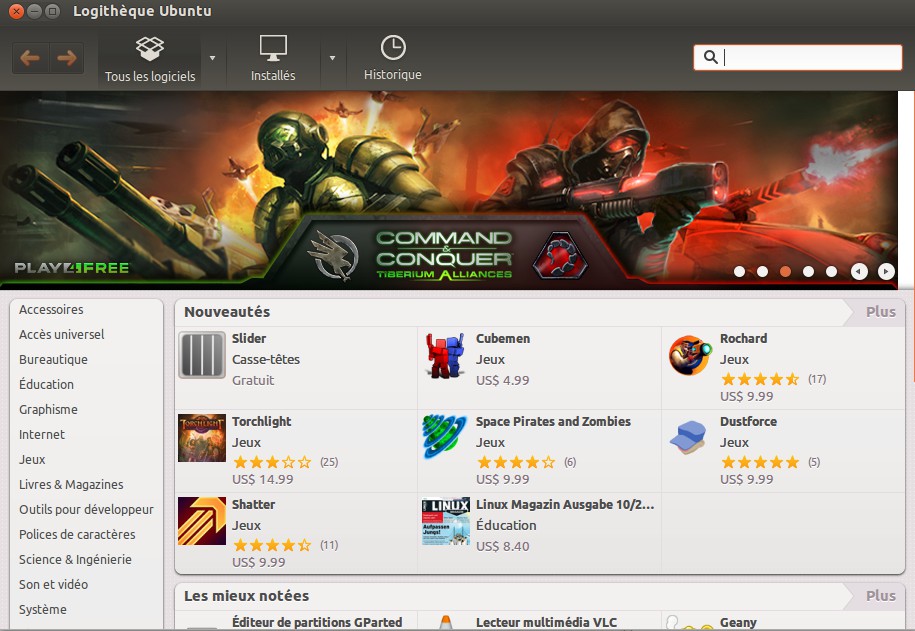

9 La logithèque Cela permet d'installer facilement des programmes à partir d'une recherche par le nom (2) ou des rubriques (2b). Remarque : Il existe d'autres façons de procéder Comment on y accède? 2 2b 1 On obtient : Pour supprimer un logiciel il faut faire la même procédure mais cliquer sur «supprimer» Plus d'informations ici :
10 Installer des polices Toutes vos polices habituelles ne sont pas par défaut dans Ubuntu. Il est possible d'en ajouter facilement. Comment procède -t-on? Il existe plusieurs méthodes : On peut télécharger une police à partir de vos sites préférés (dafonts, cursivecole ) et il suffit de cliquer sur la police pour l'installer. Une fenêtre vous affiche un aperçu de la police et vous cliquez sur «install font» On peut la copier manuellement dans le dossier personnel (utilisateur de la session) ouvrir son dossier personnel afficher les dossiers cachés (CTRL H) créer un dossier nommé.fonts coller la police dans ce dossier Il est possible d'installer un ensemble de polices comme les polices de Microsoft Office à partir d'un paquet simplement en cliquant sur un lien de la page : Plus d'informations ici :


11 Installer des logiciels Comment procéder? Il existe plusieurs façons d'installer des logiciels sous Ubuntu. Sous Linux on n'installe pas à partir d'un.exe mais parfois à partir : - de la logithèque Ubuntu (cf fiche «logithèque Ubuntu») - du gestionnaire de paquets synaptic. C'était la méthode principale des anciennes versions (jusqu'à la (cf fiche «gestionnaire de paquets synaptic») - D'un lien sur un site qui pointe vers un paquet. - D'un fichier que l'on télécharge et que l'on exécute (c'est en général en fichier.deb). - D'une ligne de commande dans le terminal (réservé aux connaisseurs) : cf fiche «Le terminal» Remarque : A chaque fois le mot de passe sera demandé.
12 Le terminal (ou console) Cela permet d'exécuter des actions en tapant des commandes sous forme de texte. Attention, cela est réservé aux connaisseurs! Comment on y accède? On obtient : utilisateur C'est ici qu'on tape les commandes : ex : sudo nautilus Ceci ouvrira l'explorateur après avoir saisi un mot de passe Plus d'informations ici :
13 Wine : exécuter certains programmes Windows Parfois malgré la richesse et la diversité des logiciels sous Linux on souhaite installer un logiciel prévu pour Windows. Grâce à Wine cela est parfois réalisable à partir : d'une version installable (ex : setup_photofiltre.exe) d'une version autonome dite «portable» (ex : PhotoFiltre.exe) Comment procède t-on? A partir de la logithèque Ubuntu, rechercher et installer Wine (cf fiche logithèque). Une fois wine installé, l'icône d'un fichier.exe prendra cette aspect et un clic droit fera apparaître un menu contextuel. clic droit Choisir «ouvrir avec Wine» et après un petit délai, le fichier s'exécutera comme sous Windows. Remarques : Les programmes s'installent... soit dans la partition Windows si elle existe systeme de fichiers 35 Gb/Program Files/PhotoFiltre.exe soit dans le dossier personnel de l'utilisateur Ubuntu. /home/utilisateur/.wine/photofiltre.exe (penser à afficher des dossiers cachés avec «ctrl H» ) Ceci ne fonctionne pas avec tous les logiciels (stabilité)! L'aspect des fenêtres est souvent un peu plus «basique». Plus d'informations ici :
NE PAS INSERER DE CD FAIT POUR WINDOWS LORS DE L'INSTALLATION D'INTERNET NE PAS INSERER LE CD D'INSTALLATION DE VOTRE FOURNISSEUR D'ACCES
 OBJECTIFS : I. Composition de l'ordinateur et branchements II. Démarrage de l'ordinateur III. Présentation d un OS libre IV. Équivalents des applications V. Internet (uniquement si abonnement à internet
Xubuntu 12.04. Une alternative à Windows et à Ubuntu, (pour ceux qui ne veulent pas d'unity) : installer Xubuntu.
 Xubuntu 12.04 Une alternative à Windows et à Ubuntu, (pour ceux qui ne veulent pas d'unity) : installer Xubuntu. On peut trouver quelques explications ici : http://forum.ubuntu-fr.org/viewtopic.php?pid=15531491
http://cri.univ-lille1.fr Virtualisation de Windows dans Ubuntu Linux
 http://cri.univ-lille1.fr Virtualisation de Windows dans Ubuntu Linux Version 1.0 Septembre 2011 SOMMAIRE 1. Introduction 3 2. Installation du logiciel de virtualisation VirtualBox 4 3. Création d'une
Edutab. gestion centralisée de tablettes Android
 Edutab gestion centralisée de tablettes Android Résumé Ce document présente le logiciel Edutab : utilisation en mode enseignant (applications, documents) utilisation en mode administrateur (configuration,
GESTION DE L'ORDINATEUR
 FORMATION DES NOUVEAUX DIRECTEURS GESTION DE L'ORDINATEUR L'EXPLORATEUR WINDOWS Février 2012 B. Lorne Atice CHY1 Gestion de l'ordinateur Le système d'exploitation Il ne faut pas confondre : -Système d'exploitation
TRUCS & ASTUCES SYSTEME. 1-Raccourcis Programme sur le Bureau (7)
 TRUCS & ASTUCES SYSTEME 1-Raccourcis Programme sur le Bureau (7) 2- Mettre la souris sur Tous les programmes 3- Clic DROIT sur le programme dont on veut créer un raccourcis 4- Dans le menu contextuel Clic
L'explorateur de fichier de Windows 8.1
 Une documentation Côtière Informatique L'explorateur de fichier de Windows 8.1 Mise à jour du 01/10/2014 Sommaire Préambule page 1 Cours 1 1) Le matériel servant au stockage des données. page 2 2) Reconnaître
Retrouver un mot de passe perdu de Windows
 Retrouver un mot de passe perdu de Windows Vous avez perdu votre mot de passe Windows et il vous est impossible de vous en souvenir? Vous avez beau avoir essayé vos dizaines de mots de passe à l'ouverture
Gérer ses fichiers et ses dossiers avec l'explorateur Windows. Février 2013
 Gérer ses fichiers et ses dossiers avec l'explorateur Windows Février 2013 SOMMAIRE 1. Premiers repères : l'explorateur Windows (Vista et Windows 7) 2. Les dossiers : création, déplacement, suppression
Mettre Linux sur une clé USB bootable et virtualisable
 Mettre Linux sur une clé USB bootable et virtualisable Dans un précédent dossier, nous avons vu comment installer Linux Ubuntu sur une clé USB afin d'emporter partout avec vous votre Linux, vos documents
WINDOWS 8. Windows 8 se distingue par la présence de 2 interfaces complémentaires :
 WINDOWS 8 Windows 8 : généralités Windows 8 est la dernière version du système d'exploitation de Windows, sortie en octobre 2012. Si vous possédez un ordinateur récent, il y a de fortes chances que votre
l'ordinateur les bases
 l'ordinateur les bases Démarrage de l'ordinateur - Le bureau, mon espace de travail - J'utilise la souris - Ouvertes ou fermées, les fenêtres - Dans l'ordinateur, tout est fichier - Le clavier : écrire,
TRAVAILLER SUR LES ORDINATEURS DU LYCEE
 TRAVAILLER SUR LES ORDINATEURS DU LYCEE TRAVAILLER SUR LES ORDINATEURS DU LYCEE Ouvrir et fermer une session, éteindre le poste...3 Ouvrir une session...3 Fermer une session...4 Eteindre le poste...5 L'environnement
Organiser vos documents Windows XP
 Organiser vos documents Windows XP Dossier? Fichier? Qu'est ce que c'est? Un dossier (autrement appelé répertoire) est un élément dans lequel on peut mettre d'autres dossiers, ou des fichiers (ou les 2).
HP Data Protector Express Software - Tutoriel 3. Réalisation de votre première sauvegarde et restauration de disque
 HP Data Protector Express Software - Tutoriel 3 Réalisation de votre première sauvegarde et restauration de disque Que contient ce tutoriel? Après avoir lu ce tutoriel, vous pourrez : utiliser les fonctions
À propos de Kobo Desktop... 4. Télécharger et installer Kobo Desktop... 6
 Kobo Desktop Manuel d utilisation Table des matières À propos de Kobo Desktop... 4 Télécharger et installer Kobo Desktop... 6 Installer Kobo Desktop pour Windows... 6 Installer Kobo Desktop pour Mac...
Indiquer l'espace libre sur le disque dur
 ordinateur les plus Indiquer l'espace libre sur le disque dur - Nettoyer le disque dur - Défragmenter le disque dur Graver un CD ou un DVD - Installer un antivirus - Désinstaller un programme Copier des
Atelier Le gestionnaire de fichier
 Chapitre 12 Atelier Le gestionnaire de fichier I Présentation Nautilus est un gestionnaire de fichiers pour l environnement de bureau Gnome. Il offre toutes les fonctions de gestion de fichier en local
Le disque dur. Le disque dur est l'organe servant à conserver les données sous forme de dossiers de manière permanente.
 Le disque dur Le disque dur est l'organe servant à conserver les données sous forme de dossiers de manière permanente. Le disque dur Le partitionnement d'un disque dur. Il consiste à créer des zones sur
LECON 2 : PROPRIETES DE L'AFFICHAGE Version aout 2011
 LECON 2 : PROPRIETES DE L'AFFICHAGE Version aout 2011 COPIER LE FICHIER LECON 1_02 DU DISQUE D : VERS LA CLE USB Cliquez gauche deux fois sur l'icône POSTE DE TRAVAIL Cliquez gauche deux fois sur DONNEES
À propos du Guide de l'utilisateur final de VMware Workspace Portal
 À propos du Guide de l'utilisateur final de VMware Workspace Portal Workspace Portal 2.1 Ce document prend en charge la version de chacun des produits répertoriés, ainsi que toutes les versions publiées
Google Drive, le cloud de Google
 Google met à disposition des utilisateurs ayant un compte Google un espace de 15 Go. Il est possible d'en obtenir plus en payant. // Google Drive sur le web Se connecter au site Google Drive A partir de
FANTEC DB-229US Manuel de l'utilisateur
 Manuel de l'utilisateur Contenu: - Installation du disque dur - Guide de Formatage du disque dur - Utilisation du logiciel de sauvegarde INSTALLATION DU DISQUE DUR 1. Retirer le couvercle [A] du boîtier.
TIC. Tout d abord. Objectifs. L information et l ordinateur. TC IUT Montpellier
 Tout d abord TIC TC IUT Montpellier Nancy Rodriguez Destruel Dans la salle de cours (et partout ailleurs ) : Ponctualité et assiduité exigées Ne pas manger, ni boire, ni dormir, ni travailler à autre chose
Service Informatique et Télématique (SITEL), Emile-Argand 11, 2009 Neuchâtel, Tél. +41 032 718 2000, [email protected].
 Terminal Server 1. Présentation Le terminal server est un service offert par les serveurs Windows 2000 ou par une version spéciale de windows NT 4.0 server, appelée Terminal Server. Un programme client
Installation et prise en main d UBUNTU
 Installation et prise en main d UBUNTU Introduction Ubuntu est une distribution Linux adoptée par près de 25 millions d utilisateurs de par le monde. Contrairement aux systèmes d exploitation propriétaires
TP 1 : prise en main de Windows. TP 1 : prise en main de Windows
 TP 1 : prise en main de Windows TP 1 : prise en main de Windows Objectif du TP : prise en main de Windows manipulation de l'environnement utilisation de quelques logiciels de récupération de données Introduction
Prendre en main le logiciel ActivInspire 1.4
 Prendre en main le logiciel ActivInspire 1.4 Comment récupérer ce logiciel? Se rendre sur le site Promethean Planet et plus précisément sur la page permettant de télécharger ActivInspire. Cliquer sur puis
DROPBOX. Stocker et partager des fichiers avec
 Stocker et partager des fichiers avec DROPBOX https://www.dropbox.com/ Dropbox est un programme qui permet de partager et de synchroniser entre deux ou plusieurs ordinateurs, des fichiers placés dans un
Assistance à distance sous Windows
 Bureau à distance Assistance à distance sous Windows Le bureau à distance est la meilleure solution pour prendre le contrôle à distance de son PC à la maison depuis son PC au bureau, ou inversement. Mais
Utilisation de XnView
 http://www.rakforgeron.fr 27/02/2015 Utilisation de XnView Les photos d'actes généalogiques, les scans de documents réalisés par vous, ou vos saisies d'écran de documents téléchargés sur Internet, au-delà
Seagate Technology LLC 10200 S. De Anza Boulevard Cupertino, CA 95014, États-Unis
 Seagate Access pour Personal Cloud Guide de l'utilisateur 2015 Seagate Technology LLC. Tous droits réservés. Seagate, Seagate Technology, le logo en forme de vague et FreeAgent sont des marques commerciales
MID. Table des matières
 Table des matières Table des matières...1 1. Description de l apparence...2 2. Guide de démarrage...3 2.1 Chargement de la batterie...3 2.2 Comment utiliser la carte mémoire...3 2.3 Espace de stockage...4
Qlik Sense Desktop. Qlik Sense 2.0.2 Copyright 1993-2015 QlikTech International AB. Tous droits réservés.
 Qlik Sense Desktop Qlik Sense 2.0.2 Copyright 1993-2015 QlikTech International AB. Tous droits réservés. Copyright 1993-2015 QlikTech International AB. Tous droits réservés. Qlik, QlikTech, Qlik Sense,
FICHE PEDAGOGIQUE. Questions à poser. - Avant de démarrer l ordinateur,
 FICHE PEDAGOGIQUE Chapitre III Titre du Chapitre : système d'exploitation Durée de réalisation du chapitre: 6h Classe :3 ème Math Objectifs : L élève sera capable de : Définir le rôle d'un système d'exploitation.
@telier d'initiation
 @telier d'initiation LES PREMIERS PAS Arborescence d'un ordinateur Créer/Renommer/ Supprimer des dossiers 1 / 8 L'arborescence Un ordinateur est rangé d'une certaine façon, que l'on appelle l'arborescence.
1.1 L EXPLORATEUR WINDOWS
 Gérer les fichiers et les dossiers Cette partie du T.P. a pour objectifs de vous familiariser avec les méthodes pour copier, déplacer, effacer, renommer des dossiers et des fichiers. 1.1 L EXPLORATEUR
Installation d'une machine virtuelle avec Virtualbox
 Installation d'une machine virtuelle avec Virtualbox J'ai trouvé des explications ici : http://www.zebulon.fr/dossiers/83-3-creation-machine-virtuelle.html et ici : http://guide.boum.org/tomes/1_hors_connexions/3_outils/13_utiliser_un_systeme_virtualise/2_insta
INSTALLER LA DERNIERE VERSION DE SECURITOO PC
 INSTALLER LA DERNIERE VERSION DE SECURITOO PC Ref : FP. P1269 V 5.0 Résumé Securitoo PC est l Antivirus Firewall dédié aux PC de la suite Securitoo Intégral. La clé obtenue, lors de la souscription d un
Installation 1K-Serveur
 Installation du système d'exploitation (Windows 2000-2003 - 2008) 1 - Procéder a l'installation du système d'exploitation de façon a ce qu'il s'intègre dans votre architecture réseaux (nom de domaine/groupe
Cloner son système avec True Image
 Cloner son système avec True Image Votre Windows est tout propre et fonctionnel et vous ne disposez pas de son disque d'installation? Avec le logiciel True Image d'acronis, vous pouvez créer une image
OneDrive, le cloud de Microsoft
 OneDrive est le cloud mis à disposition par Microsoft. Pour en profiter, il suffit de disposer d'un compte Microsoft (Tutoriel), Microsoft offre 10 Go de stockage (Dont 3 Go pour sauvegarder des photos).
FANTEC HDD-Sneaker MANUEL D'UTILISATION. Comprend: Guide d'installation de materiel Disque dur Formatage manuel PCClone EX Guide d'installation
 FANTEC HDD-Sneaker MANUEL D'UTILISATION Comprend: Guide d'installation de materiel Disque dur Formatage manuel PCClone EX Guide d'installation Connexion de l'alimentation et le port USB 3.0: Bouton de
- Université Paris V - UFR de Psychologie ASDP4 Info Introduction à Windows
 Introduction à Windows 1. Démarrer Allumer l ordinateur On se trouve face au bureau, avec ses icônes, sa barre de tâches. Icônes Barre des tâches 2. La souris a. Cliquer Amener le pointeur de la souris
L informatique pour débutants
 L informatique pour débutants Etre à l aise face à son ordinateur Découvrir les clefs de l informatique Devenir un internaute averti Espace Public Numérique http://bibliotheque.nimes.fr [email protected]
Ceci est un Chromebook, ton ordinateur!
 Ceci est un Chromebook, ton ordinateur! CHROMEBOOK - Dans le royaume des ordinateurs personnels, il n'y a pas beaucoup de choix. Pour schématiser, soit vous avez un PC, soit vous avez un Mac. Et ce depuis
FICHIERS ET DOSSIERS
 La différence entre fichier et dossier FICHIERS ET DOSSIERS La première notion à acquérir est la différence entre un dossier et un fichier Un dossier est une sorte de classeur dans lequel on range divers
GUIDE D'UTILISATION: Comment installer la Renault Media Nav Toolbox? GUIDE D'UTILISATION: Comment créer une empreinte digitale de votre appareil sur
 GUIDE D'UTILISATION: Comment installer la Renault Media Nav Toolbox? GUIDE D'UTILISATION: Comment créer une empreinte digitale de votre appareil sur un périphérique de stockage USB? GUIDE D'UTILISATION:
Manuel de l'utilisateur d'intego VirusBarrier Express et VirusBarrier Plus
 Manuel de l'utilisateur d'intego VirusBarrier Express et VirusBarrier Plus Bienvenue dans le manuel de l'utilisateur d'intego VirusBarrier Express et VirusBarrier Plus. VirusBarrier Express est un outil
Qu'est ce que le Cloud?
 Qu'est ce que le Cloud? Le Cloud computing (informatique dans les nuages) consiste en l'utilisation de données à distance. Les fichiers de l utilisateur se trouve non pas dans son ordinateur personnel
Introduction à Windows 7
 Introduction à Windows 7 Le système de fichiers de Windows Sous Windows, chaque périphérique de stockage (disques durs, CD-ROM, DVD-ROM, clés USB, etc.) se voit attribuer une lettre. On fait souvent référence
Installation en réseau de ClicMenu et des logiciels de Kitinstit
 Installation en réseau de ClicMenu et des logiciels de Kitinstit La procédure décrite fonctionne avec un réseau poste à poste sous Windows 95, 98, Me ou XP. Le poste dit «serveur» est un des postes du
À la découverte de l ordinateur
 À la découverte de l ordinateur Au début de l informatique, la seule possibilité pour communiquer avec l ordinateur était d écrire des lignes de code pour lui donner des ordres et obtenir des résultats
Emporter Windows XP sur une clé USB
 Emporter Windows XP sur une clé USB Un jour où l'autre, il peut arriver que Windows ne veuille plus démarrer : cela peut être dû à un virus, à un conflit de matériel ou bien à une corruption des fichiers
Utilisation de la clé USB et autres supports de stockages amovibles
 Utilisation de la clé USB et autres supports de stockages amovibles Sommaire : 1. Repérer et copier un fichier se trouvant sur l'ordinateur...3 2. Brancher une clé USB à l'ordinateur...4 3. Visualiser
REPUBLIQUE ISLAMIQUE DE MAURITANIE
 REPUBLIQUE ISLAMIQUE DE MAURITANIE Honneur - Fraternité Justice Ministère de l Emploi, de la Formation Professionnelle et des Technologies de l Information et de la Communication Direction Générale de
Table des matières. Module tablette
 Module tablette Table des matières LA TABLETTE... 1. GÉNÉRALITÉS... 2 Fonctionnement... 2 Différents systèmes... 4 Le clavier... 6 gestes de base... 7 Paramétrages... 9 2. EN PRATIQUE... 10 Installer une
Utiliser des logiciels Windows sous Linux Ubuntu
 Utiliser des logiciels Windows sous Linux Ubuntu Vous utilisez Linux Ubuntu mais vous avez toujours besoin d'utiliser des programmes Windows? Avec VMware Player, vous allez pouvoir créer une machine virtuelle
PRÉ-REQUIS ET INSTALLATION SERVEUR
 FICHE PRATIQUE PRÉ-REQUIS RCA PRÉ-REQUIS ET INSTALLATION SERVEUR Ce document vous informe sur les pré-requis nécessaires à l installation des produits RCA et leur procédure d installation sur serveur.
Installation et paramétrage. Accès aux modèles, autotextes et clip- art partagés
 DSI Documentation utilisateurs Installation et paramétrage Accès aux modèles, autotextes et clip- art partagés Auteur : Yves Crausaz Date : 21 septembre 2006 Version : 1.04 Glossaire OOo : Abréviation
Mode Opératoire Windows XP
 Mode Opératoire Windows XP C. Terrier Reproduction autorisée pour des formateurs dans un cadre pédagogique et non commercial après autorisation de l'auteur [email protected] - http://www.cterrier.com
Table des matières. 1 À propos de ce manuel...5 1.1 Icônes utilisées dans ce manuel... 5. 1.2 Public visé... 5. 1.3 Commentaires...
 Manuel utilisateur Table des matières 1 À propos de ce manuel...5 1.1 Icônes utilisées dans ce manuel... 5 1.2 Public visé... 5 1.3 Commentaires... 5 2 Généralités sur les applications web... 7 3 Module
Navigation dans Windows
 Cours 03 Navigation dans Windows Comme je le disais en introduction, notre souris se révèle plus maligne qu'elle n'en a l'air. À tel point qu'il faut apprendre à la dompter (mais c'est très simple, ce
Comment récupérer ses fichiers quand Windows ne démarre plus
 Activ Computing Services informatiques aux particuliers et professionnels 22 rue des Ecoles 57600 FORBACH Sur Strasbourg et CUS http://www.activ-computing.com Comment récupérer ses fichiers quand Windows
Démarrer et quitter... 13
 Démarrer et quitter... 13 Astuce 1 - Ouvrir, modifier, ajouter un élément dans le Registre... 14 Astuce 2 - Créer un point de restauration... 18 Astuce 3 - Rétablir un point de restauration... 21 Astuce
Systèmes d'exploitation virtuels
 Systèmes d'exploitation virtuels Introduction Tout d'abord, je tiens à vous faire savoir que ce tutoriel est plutôt destiné à ceux qui sont intéressés par les nouveautés informatiques et aiment sortir
Utiliser Glary Utilities
 Installer Glary Utilities Après avoir téléchargé Glary Utilities sur le site "http://secured-download.com/softwares/1737-glary-utilities ", double-cliquez dessus pour lancer l'installation. Choisissez
Modem LG LDU-1900D. Guide d utilisateur. LG Electronics
 Modem LG LDU-1900D Guide d utilisateur LG Electronics >> Consignes de sécurité 1. N'utilisez pas le Modem LG LDU-1900D lorsque des opérations de dynamitage sont en cours ou dans des zones à atmosphère
Télécharger et Installer OpenOffice.org sous Windows
 Télécharger et Installer OpenOffice.org sous Windows Version Date Auteur Commentaires 1.00 15/11/2008 Denis Bourdillon Création du document. Mise en forme de texte 1/15 Saison 2008-2009 Table des matières
HTTP Commander. Table des matières. 1-Présentation de HTTP Commander
 HTTP Commander Table des matières 1-Présentation de HTTP Commander... 1 2-Accéder à vos fichiers... 2 3-Téléversement... 6 4-Glisser-déposer... 7 5- Le mode Webdav, un outil puissant... 8 6-Accéder aux
Utiliser Internet Explorer 7
 1 - Le navigateur WEB Utiliser Internet Explorer 7 Un navigateur est un logiciel qui nous permet de profiter et de se déplacer dans l océan d information qu est l Internet, il nous permet de, comme on
Stellar Phoenix Outlook PST Repair - Technical 5.0 Guide d'installation
 Stellar Phoenix Outlook PST Repair - Technical 5.0 Guide d'installation 1 Présentation Stellar Phoenix Outlook PST Repair - Technical offre une solution complète pour la récupération de données à partir
Raccourcis ajoutés (alias) Dans Terminal (accès rapide avec la combinaison de touches Ctrl + Alt + T )
 Fichier d'aide Cubuntu Choix du bureau: Avec Cubuntu vous avez le choix entre les Bureaux : Unity, Cinnamon, MATE (ou Gnome < version avant 173) Le choix pour passer d'unity à Cinnamon ou MATE/GNOME et
Premiers pas avec VMware Fusion
 VMware Fusion pour Mac OS X Ce document prend en charge la version de chacun des produits répertoriés, ainsi que toutes les versions publiées par la suite jusqu'au remplacement dudit document par une nouvelle
D1- L'environnement de travail
 Le Certificat Informatique et Internet C2i niveau 1 à l Université de la Polynésie Française D1- L'environnement de travail Equipe C2I Démarrage A la mise sous tension d'un ordinateur, les deux phases
Chaque ordinateur est constitué de différentes unités de stockage de données (Disque dur, Graveur ) que l on peut imaginer comme de grandes armoires.
 Chaque ordinateur est constitué de différentes unités de stockage de données (Disque dur, Graveur ) que l on peut imaginer comme de grandes armoires. Il est important de savoir les identifier, de connaître
Optimisation SSD associé à un disque dur classique. Windows 7.
 Optimisation SSD associé à un disque dur classique. Windows 7. Tutoriel mis à jour le 20 novembre 2011 Astuce. Pour simplifier la mise en place sur l'écran, cliquer sur Démarrer (l'icône Windows du clavier)
INITIATION A L INFORMATIQUE. MODULE : Initiation à l'environnement Windows XP. Table des matières :
 INITIATION A L INFORMATIQUE MODULE : Initiation à l'environnement Windows XP Table des matières : INTRODUCTION Les outils de l Interface Graphique : CONFIGURER VOTRE POSTE DE TRAVAIL Paramétrer la barre
Utiliser Freemind à l'école
 Utiliser Freemind à l'école Cette notice est une rapide introduction au mind maping, que nos amis québecois appelent les «schémas de réseaux conceptuels» ou encore idéacteur. En d'autres termes c'est l'organisation
Prise en main du logiciel Smart BOARD
 Prise en main du logiciel Smart BOARD 1. Introduction : Le logiciel Smart BOARD est utilisable avec les tableaux blancs interactifs de la gamme SMART. Toutefois, il n'est pas nécessaire d'avoir un tbi
Exposer ses photos sur Internet
 Exposer ses photos sur Internet Vous souhaitez montrer vos photos à votre famille ou vos amis? Pour cela, il existe de nombreuses solutions : vous pouvez effectuer un envoi groupé par email, créer un site
I Pourquoi une messagerie?
 I Pourquoi une messagerie? Outlook express est un logiciel de messagerie de windows. Il est installé par défaut sur un grand nombre d ordinateurs de la planète, ceux tournant sous Windows, et proposé par
Manuel d utilisation email NETexcom
 Manuel d utilisation email NETexcom Table des matières Vos emails avec NETexcom... 3 Présentation... 3 GroupWare... 3 WebMail emails sur internet... 4 Se connecter au Webmail... 4 Menu principal... 5 La
Utilisation de l'outil «Open Office TEXTE»
 PRESENTATION / FORMATION Utilisation de l'outil «Open Office TEXTE» Présentation générale : OpenOffice Texte est un traitement de texte assez similaire à celui proposé par Microsoft ; il est d'ailleurs
3 L'arborescence Windows
 03 L'EXPLORATEUR 1 Fichiers et Dossiers - Les fichiers Un fichier correspond à un enregistrement de données informatiques qui est nommé et rangé dans votre ordinateur. Un fichier peut être une musique,
Documentation utilisateur, manuel utilisateur MagicSafe Linux. Vous pouvez télécharger la dernière version de ce document à l adresse suivante :
 Documentation utilisateur, manuel utilisateur MagicSafe Linux. Vous pouvez télécharger la dernière version de ce document à l adresse suivante : http://www.hegerys.com/documentation/magicsafe-windows-doc.pdf
italc supervision de salle
 italc italc supervision de salle 01 Présentation générale : italc est un logiciel de supervision de salles d'ordinateurs. Il fonctionne en mode poste «maitre» et postes «élèves». Avec votre serveur AbulEdu,
Quelques points importants pour mieux connaître votre clé Internet mobile
 Merci d'avoir choisi la clé Internet mobile E3276 4G LTE de Huawei. Grâce à votre clé Internet mobile, vous pourrez profiter d'une connexion Internet haute vitesse, peu importe où vous êtes. Ce guide vous
Initiation à l ordinateur Support d initiation
 Support d initiation Vous pourrez retrouver toutes les informations contenues dans ce document en mode «interactif» sur le site des Espaces Publics Numériques dans la partie fiches Pratiques sur le lien
PHILA-Collector-USB-16Go Pour Windows & Android
 PHILA-Collector-USB-16Go Pour Windows & Android Bon à savoir : Cette édition permet de gérer une collection de timbres sur clé USB ou sur PC. L échange de données entre la clé et le PC est possible en
Réalisez votre propre carte de vœux Éléctronique
 Les différentes possibilités d animer une carte de vœux Il existe plusieurs possibilités d animer une carte de vœux : - Une Vidéo : Vous pouvez créer une vidéo, un film simplement avec Windows Media Player.
Licence de Biologie, 1ère année. Aide. [Aide 1] Comment utiliser l'explorateur Windows? Comment créer des dossiers?
![Licence de Biologie, 1ère année. Aide. [Aide 1] Comment utiliser l'explorateur Windows? Comment créer des dossiers?](/thumbs/18/825045.jpg "Licence de Biologie, 1ère année. Aide. [Aide 1] Comment utiliser l'explorateur Windows? Comment créer des dossiers?") Aide [Aide 1] Comment utiliser l'explorateur Windows? Comment créer des dossiers? Au sein d'un ordinateur, les données et les fichiers sont stockés suivant une structure d'arbre appelée arborescence. Pour
Aide [Aide 1] Comment utiliser l'explorateur Windows? Comment créer des dossiers? Au sein d'un ordinateur, les données et les fichiers sont stockés suivant une structure d'arbre appelée arborescence. Pour
Organiser le disque dur Dossiers Fichiers
 Ce document contient des éléments empruntés aux pages d aide de Microsoft Organiser le disque dur Dossiers Fichiers Généralités La connaissance de la logique d organisation des données sur le disque dur
SOMMAIRE. Chapitre 1 - principe 3 Téléphonique 4 PC/Configuration logicielle 4 PC/Configuration matérielle: 4 Pabx 4
 SOMMAIRE Chapitre 1 - principe 3 Téléphonique 4 PC/Configuration logicielle 4 PC/Configuration matérielle: 4 Pabx 4 Chapitre 2 - installation 5 A partir du CD fourni 6 Installation 6 Chapitre 3 - personnalisation
Utiliser un poste de travail avec la distribution logicielle Ubuntu
 Utiliser un poste de travail avec la distribution logicielle Ubuntu 1. Introduction générale...2 1.1. Qu'est-ce qu'un logiciel libre?...2 1.2. Les éléments qui composent l'ordinateur...2 1.3. Le système
L ORDINATEUR FACILE D ACCÈS!
 L ORDINATEUR FACILE D ACCÈS! Préparé par Éric Roussel, enseignant spécialisé en informatique / École Jacques-Ouellette / 2009 Préambule Il est important de noter qu il n y a pas d adaptation parfaite des