
PC Portable Références matérielles
|
|
|
- Juliette François
- il y a 10 ans
- Total affichages :
Transcription
1 PC Portable Références matérielles Nom du produit: Notebook PC Hardware Révision du manuel: 1 F2119 Date de parution: Août 2005 Le symbole représentant une benne à roue barré, indique que le produit (équipement electrique et électronique) ne doit pas être placé dans un conteneur à ordures ménagères. Veuillez consulter les réglementations locales en matière de rejets de produits electriques.

2 Table des matières 1. Présentation du portable... 5 A propos de ce manuel... 6 Notes relatives à ce manuel... 6 Précautions de sécurité... 7 Précautions lors du transport... 8 Préparer votre portable Présentation des éléments du portable Dessus...12 Dessous...14 Côté gauche...16 Côté droit...18 Face arrière...19 Face avant Pour démarrer Alimentation...22 Utiliser l alimentation sur secteur Utiliser la batterie...23 Charger la batterie...23 Allumer le portable...24 Le POST (Power-On Self Test)...24 Vérifier le niveau de la batterie...25 Entretien de la batterie...25 Redémarrer ou rebooter...26 Eteindre le portable...26 Fonctions spéciales du clavier...27 Touches colorées...27 Touches Microsoft Windows...28 Le clavier comme pavé numérique...28 Le clavier comme curseur...28 Touches de lancement instantané et indicateurs d état Touches de lancement instantané Indicateurs d état (en haut à gauche)...30 Indicateurs d état (avant)
3 Table des matières 4. Utiliser le portable Systèmes d exploitation...34 Support logiciel...34 Modèles avec chipset Sonoma...34 Pointeur...35 Utiliser le Touchpad...35 Illustration sur l usage du Touchpad Entretien du Touchpad...37 Périphériques de stockage...38 Connecteur pour carte PC (PCMCIA) Insérer une carte PC (PCMCIA)...39 Retirer une carte PC (PCMCIA)...39 Lecteur optique...40 Disque dur...42 Connexion modem Connexion Fast-Ethernet...44 Modes de gestion de l alimentation Modes Full Power & Maximum Performance ACPI...45 Suspend Mode...45 Economie d énergie...45 Résumé des modes énergétiques Contrôle thermique par l alimentation Gestion de l alimentation - Veille & veille prolongée Appendice Glossaire...50 Précautions d emploi Conformité du modem interne...56 Informations concernant le portable

4 4 Table des matières

5 1. Présentation du portable A propos de ce manuel Notes relatives à ce manuel Précautions de sécurité Préparer votre portable 5
6 1 Présentation du notebook A propos de ce manuel Vous avez entre les mains le manuel de votre portable. Ce manuel vous informe sur les divers éléments du portable et sur la manière de les utiliser. Les sections principales de ce manuel sont énumérées cidessous: 1. Présentation du portable Présente le portable et son manuel. 2. Présentation des éléments du portable Vous informe sur les divers éléments du portable. 3. Pour démarrer Vous aide au moment de la prise en main du portable. 4. Utiliser le portable Vous indique la façon de se servir des divers éléments du portable. 5. Appendice Présente les accessoires en option et fournit des informations supplémentaires User s Manual Notes relatives à ce manuel Certaines notes et avertissements en gras sont présents au long du guide, vous devez en tenir compte afin de mener à bien certaines taches en toute sécurité. Ces notes ont divers degrés d importance: AVERTISSEMENT! Information destinée à prévenir un dommage aux composants, données ou personnes. TRUC: Trucs et informations utiles à l utilisateur familier des ordinateurs. ATTENTION! Information sur les actions à éviter afin de prévenir un dommage aux composants, données ou personnes. NOTE: Trucs et informations utiles à la mise en oeuvre d une action. < > [ ] Le texte entre < > ou [ ] représente une touche du clavier; ne tapez pas les symboles < > ou [ ] ni les lettres qu ils contiennent. 6

7 Précautions de sécurité Présentation du notebook 1 Les consignes de sécurité qui suivent augmenteront la durée de vie du portable. Suivez les à la lettre. Pour ce qui n est pas décrit dans ce manuel, demandez l assistance de personnel qualifié. N utilisez pas de cordons d alimentation, d accessoires, ou de périphériques usagés. N utilisez pas de dissolvants puissants tels que décapants, benzène ou autres produits chimiques sur ou proche de la surface. Débranchez l alimentation et retirez la(les) batterie(s) avant le nettoyage. Essuyez le portable avec une éponge de cellulose propre ou une peau de chamois imbibée d une solution non abrasive et d un peu d eau tiède puis retirez l humidité restante avec un chiffon sec. NE PAS poser le portable sur des surfaces instables ou inégales. Contactez le SAV si le boîtier est endommagé. NE PAS appuyer ni toucher l écran. Ne mettez pas le portable au milieu de petits objets qui pourraient rayer ou pénétrer le portable. NE PAS exposer le portable à la poussière ou à la saleté. NE L UTILISEZ PAS durant une fuite de gaz. NE LAISSEZ PAS le portable allumé sur vos genoux ou toute autre partie du corps une trop longue période pour éviter tout inconfort ou blessure provoquée par la chaleur. NE PAS exposer le portable à des températures supérieures à 50 C (122 F) ou à l ensoleillement. Ne pas obstruer les entrées d air! Température de fonctionnement: pendant l utilisation, le portable doit être exposé à des températures comprises entre 0ºC/32ºF et 35ºC/95ºF. NE PAS poser ou lâcher d objets sur le portable ni y introduire de corps étrangers. NE PAS l exposer à des champs magnétiques ou électriques puissants. NE PAS exposer le portable à la pluie ou à l humidité, éloigner-le des liquides. N UTILISEZ PAS le modem durant l orage. NE JETEZ PAS les batteries dans le feu car elles risquent d exploser. Renseignez-vous sur les conditions locales de recyclage. NE PAS l exposer à des températures extrêmes (sous 0 C (32 F) ou le PC pourrait ne pas redémarrer. Consommation électrique: Ne peut recevoir qu une alimentation de 19V c.c., 3.42A (65W) 7

8 1 Présentation du notebook Précautions lors du transport Pour préparer le portable au transport, vous devez éteindre et débrancher tous les périphériques externes pour ne pas endommager les connecteurs. La tête du disque dur se rétracte automatiquement lorsque le courant est coupé pour éviter que la surface du disque ne soit rayée lors du transport. Ainsi, vous ne devez pas transporter votre portable allumé. Fermez l écran et vérifiez que ses crochets le maintiennent bien en place afin d assurer sa protection et celle du clavier. Protéger le portable Utilisez une sacoche du type de celle livrée avec votre portable pour le protéger de la poussière, des liquides, des chocs et des rayures. NOTE: La surface brillante se ternit facilement si elle n est pas entretenue. Ne frottez pas et ne griffez pas la surface du portable lorsque vous le transportez. Charger les batteries Si vous avez l intention d utiliser la batterie, assurez-vous d avoir complètement chargé la ou les batteries avant de partir en voyage. Souvenez-vous que le transformateur électrique charge la batterie aussi longtemps qu il est branché à l ordinateur et au secteur. Souvenez-vous qu il faut plus de temps pour charger la batterie lorsque le portable est utilisé. Précautions lors du voyage Contactez votre compagnie aérienne si vous désirez utiliser votre portable dans l avion. La plupart des compagnies aériennes limitent l usage des appareils électroniques. La plupart d entre elles ne le permettent qu entre les phases de décollage et d atterrissage. ATTENTION! La sécurité des aéroports est assurée en utilisant trois types d appareils: les machines à rayons X (utilisées sur les objets placés sur les tapis de convoyage), les détecteurs magnétiques (utilisés sur les personnes passant les contrôles de sécurité) et les détecteurs de métaux (appareils portables destinés aux personnes et leurs bagages à main). Votre portable et ses disquettes peuvent passer les machines à rayons X. Toutefois, il est recommandé que vous n exposiez pas votre portable et ses disquettes aux détecteurs magnétiques ni aux détecteurs manuels de l aéroport. 8

9 Préparer votre portable Présentation du notebook 1 Voici quelques instructions rapides pour utiliser votre portable. Lisez les pages suivantes pour obtenir des informations détaillées sur l utilisation de votre portable. 1. Installez la batterie 2. Connectez l alimentation secteur Ouvrez l écran 4. Allumez le portable (1) Maintenez la base du PC Portable. (2) Faites glisser le loquet de l écran avec votre pouce. (3) Libérer l écran puis levez l écran d une main tout en maintenant l ordinateur avec l autre main. Pressez le bouton d alimentation et relâchez-le. (Sous Windows XP, ce bouton peut aussi être utilisé pour éteindre le portable en toute sécurité.) AVERTISSEMENT! Lors de l ouverture, ne forcez pas l écran à toucher la table ou les gonds risquent de se briser! Ne laissez jamais le portable avec l écran ouvert! 9

10 10 1 Présentation du notebook
11 2. Présentation des éléments du portable Côtés du PC Portable 11
12 2 Présentation des éléments du portable Dessus Référez-vous au schéma ci-dessous pour identifier les composants situés sur le côté de l ordinateur portable. Les détails sont donnés en partant du haut et en déplaçant dans le sens horaire. Microphone Ecran (Utilisez un chiffon doux sans liquide chimique pour nettoyer. Utilisez de l eau plate si nécessaire.) touches de lancement instantané (voir section 3) Interrupteur Indicateurs d état (voir section 3) Clavier Touchpad Boutons du Touchpad Indicateurs d état (voir section 3) Aérations Les aérations permettent à l air frais d entrer et à l air chaud de sortir du portable. ATTENTION! Assurez-vous qu aucun objet tel que du papier, des livres, des vêtements, des câbles ou autre ne bloque les aérations. Une surchauffe pourrait se produire! 12

13 Ouverture de l écran Présentation des éléments du portable 2 Des aimants maintiennent l écran en position fermée quand le portable n est pas utilisé. Pour ouvrir le panneau d affichage, faites glisser le loquet de votre pouce et soulevez le panneau d affichage du même pouce. Ajustez lentement la position de l écran afin d assurer un angle de visionnage confortable. AVERTISSEMENT! Lors de l ouverture, ne forcez pas l écran à toucher la table ou les gonds risquent de se briser! Ne laissez jamais le portable avec l écran ouvert! Microphone (intégré) Le microphone mono intégré peut être utilisé pour la visioconférence, les narrations vocales ou simplement les enregistrements audio. Ecranl Les fonctions de l écran sont les mêmes que celles d un moniteur de bureau. Le portable utilise une matrice active TFT LCD, qui procure une qualité d affichage aussi bonne que celle des moniteurs des ordinateurs de bureau. Contrairement à ces derniers, un écran LCD ne produit aucune radiation ni scintillement, il est donc meilleur pour les yeux. Interrupteur L interrupteur permet l allumage et l extinction du portable ainsi que la sortie du mode STD. Poussez une fois l interrupteur pour allumer le portable et une fois pour l éteindre. L'interrupteur d'alimentation ne peut fonctionner que lorsque l'écran est ouvert. Clavier Le clavier offre des touches de grandes tailles avec une amplitude confortable (profondeur à laquelle les touches peuvent être enfoncées) et un repose poignet pour les deux mains. Deux touches de fonction Windows permettent une navigation facile sous Windows. Touchpad et boutons Le touchpad et ses boutons constitue un système de pointage qui offre les mêmes fonctions qu une souris. Une fonction de défilement contrôlée logiciellement est disponible après l installation de l utilitaire du touchpad, elle permet une navigation plus facile sous Windows et sur le web. 13

14 2 Présentation des éléments du portable Dessous Reportez-vous au schéma ci-dessous pour identifier les éléments de la partie inférieure du portable. Compartiment CPU Compartiment pour disque dur Carte d identification Compartiment mémoire et mini-pci Bouton d extinction -2-1 Haut-parleurs Stéréo Haut-parleurs Stéréo Batterie Verrou de batterie Verrou batterie ATTENTION! Le dessous du portable peut être très chaud. Faites attention lorsque vous manipulez le portable et que celui-ci est en marche ou vient d être éteint. Une température élevée est normale durant les phases de charge. NE PLACEZ PAS LE PORTABLE DIRECTEMENT SUR VOS GENOUX OU TOUTE AUTRE PARTIE DE VOTRE CORPS POUR EVITER TOUT RISQUE DE BLESSURE. Unité centrale (CPU) Certains modèles de Notebook PC affichent une conception avec processeur sur socket pour permettre une mise à niveau des processeurs plus rapides à l'avenir. Certains modèles affichent une conception ULV pour la compacité et ne peuvent pas être mis à niveau. Rendez visite à un centre de services ou à un détaillant autorisés pour des informations sur les mises à jour. AVERTISSEMENT! La manipulation du processeur, du disque dur ou des modules de mémoire par l utilisateur final annulera la garantie. 14

15 Présentation des éléments du portable 2 Compartiment pour Disque Dur Le disque dur est fixé dans un compartiment. Seuls les centres de dépannage ou les revendeurs agréés peuvent effectuer les mises à jour du disque dur. Compartiment Mémoire (RAM) Le compartiment mémoire fournit des capacités d'extension pour de la mémoire supplémentaire. La mémoire supplémentaire augmente les performances des applications tout en diminuant le recours aux accès disque dur. Le BIOS détecte automatiquement la quantité de mémoire dans le système et configure le CMOS en conséquence pendant le processus de POST (Power-On-Self-Test). Aucun installation matérielle ou logicielle (y compris pour le BIOS) n'est requise après que la mémoire a été installée. Rendez visite à un centre de services ou à un détaillant autorisés pour des informations sur les extensions de mémoire pour votre Notebook PC. Achetez uniquement des modules d'extension provenant de détaillants autorisés de ce Notebook PC pour assurer la compatibilité et la fiabilité maximales. Compartiment mini-pci Des cartes d extension peuvent être installées dans le compartiment mini-pci. Le module en option LAN sans fil vous permet de rester connecté à votre réseau local lors de vos déplacements en réunion, salle de conférence ou autres lieux du bureau. La possibilite d avoir accès à tout moment et en temps réel aux , à internet et aux resources réseau signifie un agrandissement de l espace bureau et surtout une meilleure productivité. Bouton d extinction d urgence Au cas où votre système d exploitation n arriverait pas à s éteindre correctement ou à redémarrer, le bouton d extinction peut être pressé avec un trombonne redressé pour éteindre le PC portable. Haut-parleurs Stéréo Le système de haut-parleurs stéréo intégrés vous permet d'écouter le son sans connexions supplémentaires. Le système son multimédia dispose d un contrôleur audio numérique intégré produisant un son très beau et plein d énergie (les résultats seront améliorés avec des écouteurs ou des hautparleurs stéréo externes). Toutes les fonctions audio sont pilotées par logiciel. Verrou batterie Le verrou de batterie sert à maintenir la batterie en place. Les détails d utilisation seront donnés dans la section concernant la batterie plus tard dans ce manuel. Batterie Le bloc-batterie est chargé automatiquement une fois connecté à une alimentation CA, il conserve l'alimentation vers le PC Portable lorsque l'alimentation CA n'est pas connectée. Cela permet l'utilisation lorsque vous vous déplacez temporairement entre différents lieux. La durée de vie de la batterie varie en fonction de l'utilisation et des spécifications liées à ce PC Portable. Le bloc-batterie ne peut pas être démonté et doit être remplacé en une seule pièce par un revendeur agréé. Carte d identification Le notebook possède une carte d identification collée sous le portable permettant de contenir des informations sur l identité de l utilisateur au cas ou le PC portable serait perdu puis trouver par d autres personnes. 15

16 2 Présentation des éléments du portable Côté gauche Reportez-vous au schéma ci-dessous pour identifier les éléments du côté gauche du portable. Port USB Jack entrée microphone Port infrarouge Prise LAN Prise modem Entrée audio Sortie casque Port 1394 Connecteur Carte PC Éjection de carte PC Haut-parleurs Stéréo Prise LAN Le port LAN RJ-45 avec huit broches est plus grand que le port pour modem RJ-11 et il supporte un câble Ethernet standard pour permettre la connexion à un réseau local. Le connecteur intégré permet une utilisation pratique sans nécessiter d'adaptateurs supplémentaires. Prise modem Le port pour modem RJ-11 avec deux broches est plus petit que le port LAN RJ-45 et il supporte un câble téléphonique standard. Le modem interne supporte les transferts jusqu'à 56K V.90. Le connecteur intégré permet une utilisation pratique sans nécessiter d'adaptateurs supplémentaires. ATTENTION! Le modem interne ne supporte pas le voltage utilisé par les systèmes téléphoniques numériques. Ne connectez pas de système numérique au port modem ou vous risqueriez d endommager votre portable. 2.0 Port USB (2.0/1.1) Le port USB (Universal Serial Bus) supporte de nombreux périphériques USB tels que claviers, pointeurs, caméras vidéo, modems, disques durs, imprimantes, moniteurs et scanners connectés en série jusqu à 12Mbits/sec (USB1.1) et 480Mbits/sec (USB2.0). L USB permet jusqu à 127 périphériques de fonctionner simultanément sur un même ordinateur, avec certains d entre eux, comme les claviers et les moniteurs récents, jouant le rôle de hubs. L USB supporte le branchement à chaud des périphériques qui peuvent donc être connectés ou déconnectés sans redémarrer l ordinateur. Entrée audio (Audio In) L entrée jack stéréo (1/8 pouces) peut être utilisée pour connecter une source audio stéréo au PC portable. L entrée audio permet d acquérir du son depuis une source extérieure afin de l utiliser avec les haut-parleurs du portable ou de le manipuler sous forme de fichier. 16

17 Jack entrée microphone (Mic In) Présentation des éléments du portable 2 Le jack microphone mono (1/8 pouces) peut être utilisé pour connecter un microphone externe ou les signaux de sortie d autres appareils audio. Lorsque vous utilisez cette prise, le microphone intégré est automatiquement désactivé. Utilisez cette fonction pour les vidéo-conférences, l enregistrement vocal ou de simples enregistrements audio. Sortie casque (Phone Out) Le jack casque stéréo (1/8 pouces) est utilisé pour connecter la sortie audio du portable à des enceintes amplifiées ou un casque. Lorsque vous utilisez ce jack, les haut-parleurs intégrés sont automatiquement désactivés. Port 1394 L IEEE1394 est un bus série à haut débit comme le SCSI mais qui dispose d une connectique simple et d une capacité de branchement à chaud comme l USB. L interface IEEE1394 a une bande passante de Mbits/sec et peut gérer jusqu à 63 périphériques sur le même bus. L IEEE1394 est également utilisé par les équipements numériques haut de gamme avec la mention DV pour Digital Video port. Connecteur Carte PC Un emplacement PCMCIA 2.1 compatible PC Card est disponible pour accepter les PC card de type I/ II. L emplacement supporte le CardBus 32-bit. Cela apporte une souplesse pour les options d évolution des PC portables avec des cartes mémoire, ISDN, SCSI, Smart Cards, et des adaptateurs réseau sans fil. Port infrarouge (IrDA) Le port de communication infrarouge (IrDA) permet d effectuer de manière pratique des transferts de données sans fil avec des appareils ou des ordinateurs équipés d un port infrarouge. Il permet de synchroniser facilement un PDA ou un téléphone mobile ou même de lancer une impression sans fil. Si votre bureau supporte le réseau IrDA, vous pouvez vous connecter au réseau à partir de tout point en vue d une lentille IrDA. Les petits bureaux peuvent utiliser la technologie IrDA pour partager une imprimante entre plusieurs notebooks ou échanger des fichiers sans réseau. Haut-parleurs Stéréo Le système de haut-parleurs stéréo intégrés vous permet d'écouter le son sans connexions supplémentaires. Le système son multimédia dispose d un contrôleur audio numérique intégré produisant un son très beau et plein d énergie (les résultats seront améliorés avec des écouteurs ou des haut-parleurs stéréo externes). Toutes les fonctions audio sont pilotées par logiciel. 17

18 2 Présentation des éléments du portable Côté droit Reportez-vous au schéma ci-dessous pour identifier les éléments du côté droit du portable. Ejection électronique Haut-parleurs Stéréo Lecteur optique (le type varie en fonction des modèles) Indicateur d'activité Ejection d urgence Haut-parleurs Stéréo Le système de haut-parleurs stéréo intégrés vous permet d'écouter le son sans connexions supplémentaires. Le système son multimédia dispose d un contrôleur audio numérique intégré produisant un son très beau et plein d énergie (les résultats seront améliorés avec des écouteurs ou des hautparleurs stéréo externes). Toutes les fonctions audio sont pilotées par logiciel. Lecteur optique Le lecteur optique du portable varie selon le modèle. Le lecteur optique du portable peut lire des CD et/ ou des DVD avec des possibilités d écriture et de réécriture. Regardez la documentation relative aux caractéristiques de votre modèle. Ejection électronique, éjection d urgence (Lecteur optique) L éjection d un média optique se fait via un bouton d éjection électronique ouvrant le plateau. Vous pouvez aussi éjecter le disque grâce à un lecteur logiciel ou en faisant un clic droit sur l icone du lecteur optique dans le Poste de Travail de Windows. L éjection d urgence n est à utiliser que si l éjection électronique au bouton ne fonctionne plus. N utilisez pas l éjection d urgence à la place de l éjection électronique. La LED d activité (voyant lumineux) (non disponible sur certains modèles) s illumine en fonction des transferts de données entre le PC et le lecteur / graveur optique. 18

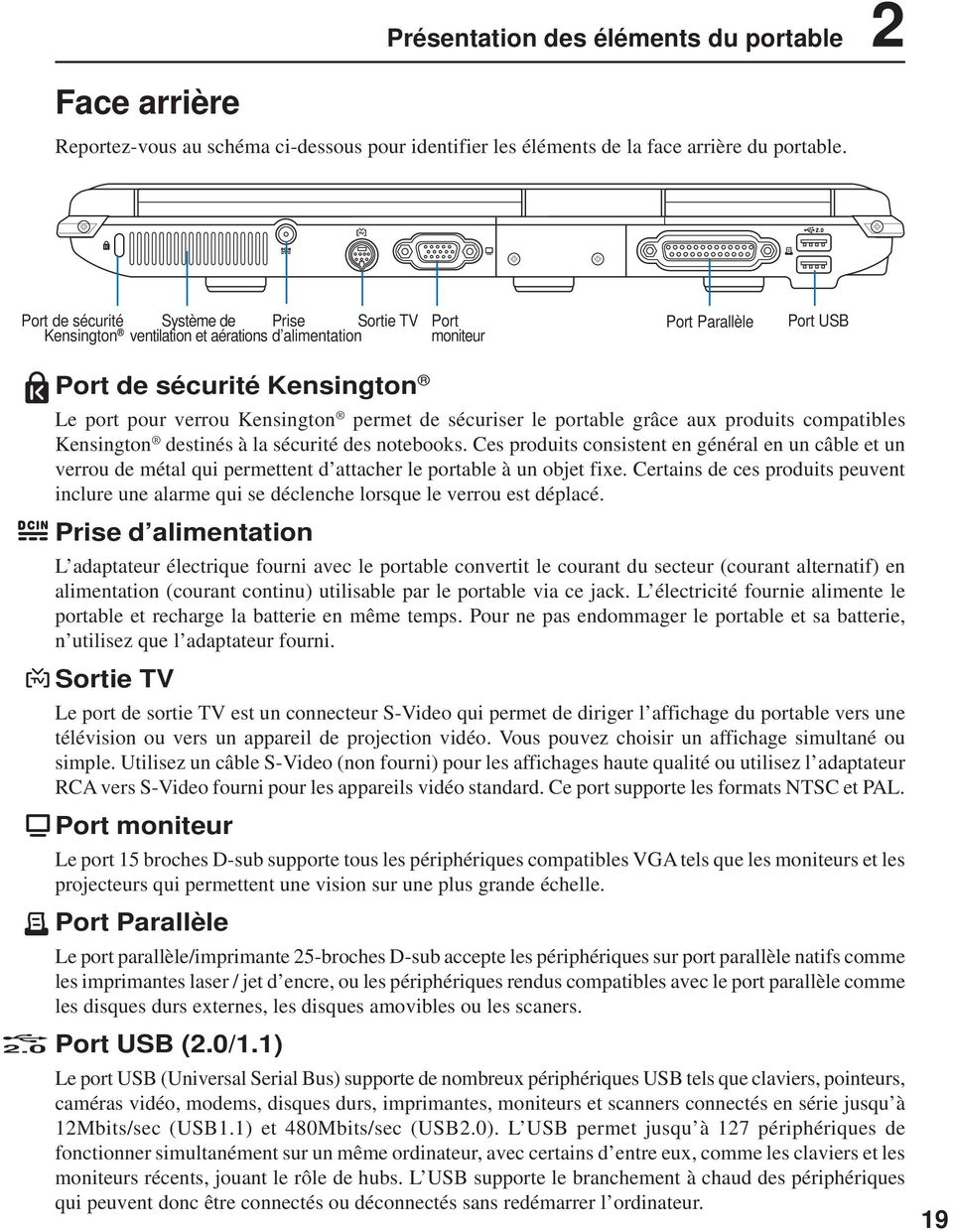
19 Face arrière Présentation des éléments du portable 2 Reportez-vous au schéma ci-dessous pour identifier les éléments de la face arrière du portable. Port de sécurité Système de Prise Sortie TV Kensington ventilation et aérations d alimentation Port moniteur Port Parallèle Port USB 2.0 Port de sécurité Kensington Le port pour verrou Kensington permet de sécuriser le portable grâce aux produits compatibles Kensington destinés à la sécurité des notebooks. Ces produits consistent en général en un câble et un verrou de métal qui permettent d attacher le portable à un objet fixe. Certains de ces produits peuvent inclure une alarme qui se déclenche lorsque le verrou est déplacé. Prise d alimentation L adaptateur électrique fourni avec le portable convertit le courant du secteur (courant alternatif) en alimentation (courant continu) utilisable par le portable via ce jack. L électricité fournie alimente le portable et recharge la batterie en même temps. Pour ne pas endommager le portable et sa batterie, n utilisez que l adaptateur fourni. Sortie TV Le port de sortie TV est un connecteur S-Video qui permet de diriger l affichage du portable vers une télévision ou vers un appareil de projection vidéo. Vous pouvez choisir un affichage simultané ou simple. Utilisez un câble S-Video (non fourni) pour les affichages haute qualité ou utilisez l adaptateur RCA vers S-Video fourni pour les appareils vidéo standard. Ce port supporte les formats NTSC et PAL. Port moniteur Le port 15 broches D-sub supporte tous les périphériques compatibles VGA tels que les moniteurs et les projecteurs qui permettent une vision sur une plus grande échelle. Port Parallèle Le port parallèle/imprimante 25-broches D-sub accepte les périphériques sur port parallèle natifs comme les imprimantes laser / jet d encre, ou les périphériques rendus compatibles avec le port parallèle comme les disques durs externes, les disques amovibles ou les scaners. Port USB (2.0/1.1) Le port USB (Universal Serial Bus) supporte de nombreux périphériques USB tels que claviers, pointeurs, caméras vidéo, modems, disques durs, imprimantes, moniteurs et scanners connectés en série jusqu à 12Mbits/sec (USB1.1) et 480Mbits/sec (USB2.0). L USB permet jusqu à 127 périphériques de fonctionner simultanément sur un même ordinateur, avec certains d entre eux, comme les claviers et les moniteurs récents, jouant le rôle de hubs. L USB supporte le branchement à chaud des périphériques qui peuvent donc être connectés ou déconnectés sans redémarrer l ordinateur. 19
20 2 Présentation des éléments du portable Face avant Reportez-vous au schéma ci-dessous pour identifier les éléments de la face avant du portable. Ouverture de l écran Indicateurs d état (voir section 3) 20

21 3. Pour démarrer Utiliser l alimentation sur secteur Utiliser la batterier Allumer le portable Vérifier le niveau de la batterie Redémarrer ou rebooter Eteindre le portable Fonctions spéciales du clavier Touches de lancement instantané et indicateurs d état 21
22 3 Pour démarrer Alimentation Utiliser l alimentation sur secteur L alimementation de l ordinateur portable se divise en deux parties: l adaptateur secteur et la batterie. L adaptateur secteur transforme le courant alternatif d une prise murale en courant continu aux normes requises par le portable. Votre portable est livré avec un transformateur AC-DC (alternatif-continu) universel. Cela signifie que vous pouvez relier son cordon d alimentation à n importe quelle prise de courant, qu elle soit en 110V-120V ou 220V-240V sans avoir à faire aucune manipulation. Certains pays peuvent néanmoins nécessiter que vous utilisiez un adaptateur pour relier le câble à la prise de courant. La plupart des hôtels disposent de prises universelles qui s accommodent de tous les formats de prise et de voltage. Il est toujours conseillé de se renseigner sur les standards locaux avant de partir en voyage avec son portable. TRUC: Vous pouvez acheter un kit de voyage pour portable qui comprend un ensemble d adaptateurs pour l alimentation et le modem compatibles pour chaque pays. Une fois le câble électrique relié au transformateur, branchez le à une prise du secteur (de préférence protégée contre les surtensions) puis connectez le transformateur au portable. Brancher d abord le transformateur au secteur permet de tester la qualité du courant disponible et sa compatibilité avant que le portable ne soit relié. Le témoin vert sur le transformateur s allume lorsque le courant se situe dans les normes supportées. ATTENTION! Des dommages peuvent survenir si vous utilisez un autre transformateur ou si vous utilisez le transformateur du portable avec d autres appareils électriques. Si de la fumée, une odeur de brûlé ou une chaleur extrême s échappe du transformateur, contactez le SAV. Faites de même si vous pensez que le transformateur est endommagé. Un transformateur défectueux peut endommager la batterie et le portable. NOTE: Le câble électrique fourni avec ce portable peut avoir deux ou trois fiches selon les territoires. Si votre câble dispose de trois connecteurs, vous devez utiliser une prise reliée à la terre ou utiliser un adaptateur pour assurer au portable un fonctionnement en toute sécurité
23 Utiliser la batterie Pour démarrer 3 L ordinateur portable est conçu pour fonctionner avec une batterie amovible. Ce pack de batteries consiste en un ensemble de cellules de batterie mises ensembles. Un pack pleinement chargé offre une certaine autonomie qui peut être étendue en utilisant les fonctions de gestion via le BIOS. DEs packs de batterie additionnels et optionnels peuvent être achetés à part chez votre revendeur. Installer et retirer la batterie Votre portable peut avoir une batterie déjà installée ou non. S il n a pas de batterie installée, suivez cette procédure pour l installer. ATTENTION! N essayez jamais de retirer la batterie alors que le portable est allumé, ou vous risquez de perdre vos données. Pour installer la batterie: 1. Insérez le pack de batterie ainsi qu illustré. Un loquet automatique sera engagé. 2. Une fermeture à ressort verrouillera le blocbatterie. 3. Faites glisser le verrou de la batterie en posi tion fermée. Pour retirer la batterie: 1. Faites glisser le loquet de batterie sur la position déverrouiller. 2. Faites glisser le loquet à ressort sur la position déverrouiller et maintenez-le en position. 3. Retirez la batterie ATTENTION! N utilisez que des batteries et des adaptateurs électriques fournis avec ce portable ou certifiés compatibles avec ce modèle par le constructeur. Charger la batterie Avant d utiliser votre portable en déplacement, vous devez charger la batterie. La batterie commence à se charger dès que le portable est relié à une prise de courant par l intermédiaire de l adaptateur secteur. Chargez complètement la batterie avant sa première utilisation. Une nouvelle batterie doit être complètement chargée avant de déconnecter le portable de l alimentation externe. Il faut quelques heures pour charger complètement la batterie lorsque le portable est éteint et le double de temps lorsqu il est allumé. Le voyant batterie s éteint lorsque la batterie est chargée. 23
24 3 Pour démarrer Allumer le portable Le message de mise sous tension du PC portable apparaît à l écran lorsque vous l allumez. Si nécessaire, vous pouvez ajuster la luminosité en utilisant les raccourcis clavier. Si vous devez lancer le Setup du BIOS pour en modifier la configuration, pressez [F2] au moment du boot. Si vous pressez [Tabulation] durant l écran d accueil, des informations de base apparaissent, comme la version du BIOS. Pressez [Echap] et un menu vous permet de choisir le périphérique de boot parmi les disques disponibles. ATTENTION! Pour protéger votre disque dur, attendez toujours au moins 5 secondes après l extinction du portable avant de le redémarrer. NOTE: Avant l initialisation, l écran clignote au moment du démarrage. Ceci fait partie des tests de routine conduits par le portable et ne constitue pas un problème d affichage. Le POST (Power-On Self Test) Lorsque vous allumez votre portable, il commence par lancer une série de tests de diagnostic appelés Power-On Self Test (POST). Le programme qui contrôle le POST fait partie intégrante de l architecture du portable. Le POST comprend une archive de la configuration matérielle du portable, qui est utilisée pour diagnostiquer le système. Cette archive est créée en utilisant le Setup du BIOS. Si le POST trouve une différence entre l archive et le matériel existant, il affiche alors un message à l écran vous invitant à corriger le conflit en lançant le Setup du BIOS. Dans la plupart des cas, l archive est correcte lorsque vous recevez le portable. Lorsque le test est terminé, il se peut qu apparaisse le message No operating system found si aucun système d exploitation n a été pré installé sur le disque dur. Ceci indique que le disque dur a été correctement détecté et est prêt pour l installation d un nouveau système d exploitation. Le S.M.A.R.T. (Self Monitoring and Reporting Technology) vérifie l état du disque dur durant le POST et avertit si le disque dur nécessite une intervention du SAV. Si des avertissements sont donnés durant l initialisation concernant le disque dur, sauvegardez immédiatement vos données et lancez le programme de vérification des disques de Windows. Pour lancer le programme sous Window: (1) cliquez du bouton droit sur n importe quelle icône de disque dur dans Poste de travail, (2) choisissez Propriété, (3) cliquez l onglet Outils, (4) cliquez sur Vérifiez maintenant, (5) choisissez un disque dur, (6) choisissez Examen approfondi pour rechercher également le dommages physiques, puis (7) cliquez sur Démarrer. Des utilitaires disque tels que Norton Disk Doctor de Symantec réalisent les mêmes opérations mais plus efficacement et avec plus de fonctions. ATTENTION! Si des alertes sont toujours données par les utilitaires de diagnostic, vous devez contacter le SAV. Continuer à utiliser le portable peut conduire à une perte de données. 24
25 Pour démarrer 3 Vérifier le niveau de la batterie La batterie implémente le standard Smart Battery sous Windows qui permet à la batterie de rapporter avec précision la quantité de charge restante dans la batterie, en pourcentage). Une batterie pleinement chargée délivre une autonomie dont la durée peut grandement varier en fonction des réglages d économie d énergie que vous adoptez, de vos habitudes de travail, de la puissance du CPU et de la quantité de mémoire, de la taille de l écran et de son rétro-éclairage, etc. Pour connaître le niveau de charge de la batterie, placez le curseur sur l icône alimentation. L icône alimentation représente une pile lorsque le transformateur n est pas branché au portable et une prise dans le cas contraire. Double cliquez sur l icône pour plus d informations et de paramètres. Placez le curseur sur l icône de la batterie pour voir le niveau d énergie restant. Quand la prise secteur est branchée, l état de la charge est affiché. Cliquez du bouton droit sur l icône pour voir les sous-menus. Clic gauche sur l icône de batterie pour les réglages de gestion de l énergie. NOTE: Si vous ignorez les bips d alerte, le portable finira par entrer en veille (par défaut, STR). Les durées indiquées sur les illustrations ne sont présentées qu'à titre d'exemple. Celles que vous verrez sur votre ordinateur peuvent ne pas être identiques. AVERTISSEMENT! Suspend-to-RAM (STR) ne dure pas longtemps lorsque la batterie est faible. Suspend-to-Disk (STD) n est pas identique au système éteint. STD nécessite une faible quantité d alimentation et échouera s il n y a aucune alimentation à cause d une batterie vide ou d une absence d alimentation électrique (ex. retirer à la fois le transformateur électrique et la batterie). Entretien de la batterie Comme tous les accumulateurs, le nombre de charges de la batterie est limité. Charger et décharger complètement la batterie une fois par jour est possible pour au moins un an. Au delà, tout dépend de la température et de l humidité de votre environnement. Assurez-vous d utiliser la batterie sous une température comprise entre 10 C et 29 C (50 F et 85 F), en tenant compte du fait que la température interne du portable est plus élevée que celle à l extérieure. Toute température en dehors de cette fourchette diminue l espérance de vie de la batterie. Quoi qu il en soit, avec le temps, l autonomie risque de devenir trop courte et d imposer l achat d une nouvelle batterie. Il n est pas conseillé d acheter à l avance des batteries pour les stocker car celles-ci perdraient leur efficacité. NOTE: La batterie arrêtera de se charger si la température ou la tension sont trop élevées. Le BIOS offre une fonction de rafraîchissement du niveau de la batterie. 25
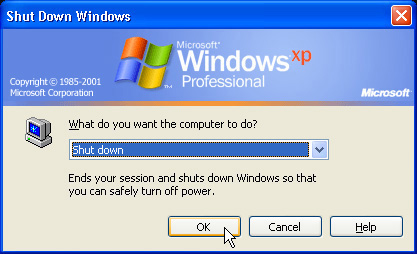
26 Pour démarrer Redémarrer ou rebooter Après avoir fait des changements dans votre système d exploitation, il peut vous être demandé de redémarrer votre ordinateur. Certaines procédures d installation comprennent une boîte de dialogue qui permet de redémarrer. Pour redémarrer manuellement, cliquez sur le bouton Démarrer puis sur Arrêter et choisissez Redémarrer. (Les écrans peuvent varier en fonction des paramètres de sécurité.) Eteindre le portable Sous Windows XP, éteignez le portable en cliquant sur le bouton Démarrer puios en choisissant Arrêter l ordinateur puis en choisissant Arrêter. Pour les systèmes d exploitation sans leur propre gestion de l alimentation (DOS, Windows NT), vous devez éteindre le portable en tenant le commutateur d alimentation pendant 2 secondes (contre 1 seconde pour l allumage) après avoir fermé toutes les applications et quitté le système d exploitation. Tenir le commutateur d alimentation pendant 2 secondes est nécessaire afin d éviter les extinctions accidentelles. ATTENTION! Pour protéger votre disque dur, attendez toujours au moins 5 secondes après l extinction du portable avant de le redémarre Extinction d urgence Au cas où votre système d exploitation n arrive pas à s éteindre ou à redémarrer correctement, il existe deux autres méthodes pour éteindre votre portable: (1) Tenez le bouton d alimentation plus de 4 secondes, ou (2) Pressez le bouton de reset. TRUC: Utilisez un trombone redressé pour presser le bouton d arrêt. ATTENTION! n utilisez pas l extinction d urgence lors de l écriture de données; le faire risque de résulter en la destruction ou dans la perte des données. 26
27 Pour démarrer 3 Fonctions spéciales du clavier Touches colorées Ce qui suit est la description des touches colorées sur le clavier du portable. Les commandes associées aux touches colorées ne sont accessibles qu en maintenant enfoncé la touche de fonction. NOTE: L emplacement des touches de raccourcis peut varier d un modèle à un autre, mais les fonctions demeurent identiques. Fiez-vous aux icônes plutôt qu aux touches de fonction. Z (F1): Place le portable en veille prolongée (que ce soit en mode Save-to-RAM ou Save-to-Disk selon les paramètres du gestionnaire d alimentation). Pylône Radio (F2): Modèles Wireless seulement: Active et désactive le LAN wireless interne et le Bluetooth. Activé, la LED LAN wireless s allume. Il est nécessaire de paramétrer Windows pour utiliser le LAN wireless ou le Bluetooth. Soleil plein (F5): Diminue la luminosité Soleil ouvert (F6): Augmente la luminosité LCD (F7): Active et désactive le panneau LCD. Il étire la zone d affichage à la totalité de l écran lorsque des résolutions basses sont utilisées. Icône LCD/Moniteur (F8): Commute entre l écran du notebook et un moniteur externe dans cet ordre: Ecran LCD du notebook -> Moniteur externe -> Les deux. (Cette fonction ne fonctionne pas en mode 256 couleurs, sélectionnez Couleurs vraies dans les propriétés de l affichage.) IMPORTANT: Connectez un moniteur externe ou une TV avant de démarrer le notebook. La connexion sous Windows peut ne pas fonctionner correctement. Haut-parleur (F10): Active et désactive les haut-parleurs (seulement sous Windows) Haut-parleur, flèche basse (F11): Diminue le volume des haut-parleurs (seulement sous Windows) Haut-parleur, flèche haute (F12): Augmente le volume des haut-parleurs (seulement sous Windows) Num Lk (Ins): Active et désactive le pavé numérique (num lock). Permet d affecter une plus grande partie du clavier à la saisie de nombres. Scr Lk (Del): Active et désactive le Scroll Lock. Permet d affecter une plus grande partie du clavier à la navigation dans les cellules. 27
28 3 Pour démarrer Touches Microsoft Windows Il y a deux touches spéciales pour Windows sur le clavier: La touche avec le logo Windows active le menu Démarrer situé en bas à gauche du bureau Windows. L autre touche, qui ressemble à un menu Windows avec un petit curseur, active le menu des propriétés et revient à cliquer avec le bouton droit de la souris sur un objet de Windows. Le clavier comme pavé numérique Le pavé numérique est contenu dans le clavier et consiste en 15 touches qui rendent la saisie intensive de chiffres plus commode. Ces touches à double usage sont imprimées en orange. Leur valeur numérique est indiquée en haut à droite de chaque touche comme le montre l illustration. Lorsque le pavé numérique est activé en pressant, le voyant number lock s allume. Si un clavier externe est branché, presser la touche sur le clavier externe active/désactive la fonction NumLock sur les deux claviers en même temps. Pour désactiver le pavé numérique du portable tout en gardant celui du clavier externe, pressez les touches sur le portable. Le clavier comme curseur Le clavier peut servir de pavé de curseurs que la fonction Number Lock soit activée ou non afin de rendre plus aisée la navigation tout en saisissant des valeurs numériques dans une feuille de calcul ou dans une autre application de ce style. Avec Number Lock désactivé, pressez et une des touches curseurs ci-dessous. Par exemple [Fn][8] pour Haut, [Fn][K] pour Bas, [Fn][U] pour Gauche, et [Fn][O] pour droite. Avec Number Lock activé, utilisez [Shift] et une des touches curseurs ci-dessous. Par exemple [Shift][8] pour Haut, [Shift][K] pour Bas, [Shift][U] pour Gauche, et [Shift][O] pour Droite. NOTE: Les symboles flèche sont ici illustrés pour votre référence. Ces caractères ne sont pas imprimés ainsi sur le clavier. 28
29 Pour démarrer 3 Touches de lancement instantané et indicateurs d état Touches de lancement instantané Touche Internet Presser ce bouton lance votre navigateur Internet alors que Windows est en fonctionnement. Touche Presser ce bouton lance votre application alors que Windows est en fonctionnement. Pad-Lock Presser ce bouton verrouille votre touchpad lorsque vous utilisez une souris externe. Verrouiller le touchpad vous évite de faire bouger le curseur accidentellement lorsque vous saisissez des données. Pour activer le touchpad, pressez simplement le bouton une nouvelle fois. Bouton Power4 Gear Le bouton Power4 Gear bascule le mode d économie d énergie sur l un des différents modes disponibles. Les modes d économie d énergie contrôlent plusieurs aspects du PC portable pour maximiser les performances par rapport à la durée de vie des batteries en fonction de divers événements. Lorsque vous utilisez un adaptateur secteur CA, le Power4 Gear vous fera passer entre trois modes sur le segment des modes d alimentation CA. Lorsque vous retirez l adaptateur CA, le Power4 Gear vous fera passer entre sept modes sur le segment des modes d alimentation batterie (DC). Lorsque vous retirez ou branchez l adaptateur CA, le Power4 Gear passera automatiquement sur le segment des modes adaptés (CA ou DC). Icônes de la barre des tâches Noms des Modes Segment d alimentation Super Performance Hautes Performances Performance Jeux Performance Film DVD Performance /Office Performance Présentation Performance Ecoute Audio Performance d économie des batteries AC AC/DC AC/DC DC DC DC DC DC 29
30 3 Pour démarrer Indicateurs d état (en haut à gauche) Indicateur d activité Indique que le portable accède à l une ou plusieurs unités de stockage telle que disquette, disque dur ou CD/DVD. La lumière clignote proportionnellement au temps d accès. Num. Lock Allumé, il indique que le pavé numérique est verrouillé [Num Lk] et que certaines lettres du claviers font place à des chiffres pour faciliter la saisie de nombres. Capital Lock Allumé, indique que les majuscules [Caps Lock] sont verrouillées (ex. A, B, C). Eteint, les lettres sont saisies en minuscules (ex. a,b,c). Scroll Lock (arrêt défilement) S allume pour indiquer que le Srcoll Lock [Scr LK] est activé. Le Srcoll Lock permet a certaines touches du clavier d agir comme touches de direction. Cela facilite la navigation quand seulement une partie du clavier est nécessaire comme pour les jeux vidéo. 30
31 Pour démarrer 3 Indicateurs d état (avant) Indicateur d alimentation Le voyant vert indique que le portable est allumé, il clignote lorsque le portable est en mode Suspendto-RAM (Standby). Ce témoin est éteint lorsque le portable est éteint ou en mode Suspend-to-Disk (Hibernation). Témoin de Charge de la Batterie Le témoin de charge de la batterie est une LED indiquant l état de la puissance restant dans la batterie de la manière suivante : Allumé: allumé ou éteint, la batterie du PC portable se charge lorsque l adaptateur secteur est branché. Eteint: La batterie de votre portable est soit chargée, soit complètement épuisée Clignotant: allumé - la batterie est à moins de 10% et l adaptateur secteur n est pas branché. Indicateur d s Clignote lorsqu il y a un ou plusieurs (s) dans la boite de réception de votre programme de messagerie. Cette fonction nécessite que vous ayez au préalable configuré votre messagerie. Cette fonction est conçue pour les programmes de messagerie Microsoft et peut ne pas fonctionner avec les autres programmes. Témoin de Réseau Local Sans-Fil (sur certains modèles) Ce témoin clignote lorsque des paquets sont transmis ou reçus par le réseau LAN sans-fil. Cette LED nécessite le réseau local (LAN) sans-fil optionnel pour fonctionner. 31
32 32 3 Pour démarrer
33 4. Utiliser le portable Systèmes d exploitation Pointeur Périphériques de stockage Connecteur pour carte PC (PCMCIA) Lecteur optique Disque dur Connexions modem et réseau Modes de gestion de l alimentation 33

34 4 Utiliser le portable OS Systèmes d exploitation Ce PC portable peut offrir (en fonction du territoire) le choix d un système d exploitation pré-installé tel que Microsoft Windows XP. Les choix et les langages dépendent du territoire. Le niveau de support matériel et logiciel peut varier en fonction du système d exploitation installé. La stabilité et la compatibilité avec d autres systèmes d exploitation ne peuvent pas être garanties. Support logiciel Ce portable est livré avec un CD qui contient le BIOS, les pilotes et les applications qui activent certaines fonctions matérielles, étendent certaines fonctionnalités, aident à la gestion de votre portable, ou ajoutent des fonctions non comprises dans le système d exploitation d origine. Si une mise à jour ou un remplacement de ce CD est nécessaire, contactez votre revendeur pour connaître les sites web à partir desquels les pilotes et utilitaires sont téléchargeables. Le CD contient tous les pilotes, utilitaires et logiciels qui conviennent aux systèmes d exploitation les plus populaires. Ce CD n inclut pas le système d exploitation lui-même. Ce CD est nécessaire même si le portable est livré déjà configuré car il offre des logiciels qui complètent l installation en usine. Un CD de restauration optionnel comprend une image du système d exploitation original installé sur le disque dur en usine. Le CD de restauration est un excellent moyen de retrouver rapidement un système d exploitation et des programmes dans leur état d origine. Contactez votre revendeur s il vous faut une telle solution. NOTE: certains des composants du PC portable et certaines fonctions risquent de ne pas fonctionner tant que tous les pilotes et utilitaires ne sont pas installés. Modèles avec chipset Sonoma Les ordinateurs portables avec chipste Sonoma verront le touchpad du système automatiquement désactivé lorsqu une souris USB externe est branchée. Pour désactiver cette fonction, décochez l option correspondante dans le panneau de contrôle de Windows. 34
35 Utiliser le portable 4 Pointeur Le pointeur intégré au portable est entièrement compatible avec une souris PS/2 deux ou trois boutons avec roulette de défilement. Le touchpad est sensible à la pression et ne contient aucune pièce mobile; de ce fait, les pannes mécaniques sont exclues. Un pilote est nécessaire pour fonctionner avec certaines applications. ATTENTION! N utilisez aucun objet à la place de votre doigt pour faire fonctionner le touchpad, vous pourriez endommager la surface du touchpad. Déplacement du curseur Clic droit Clic gauche Utiliser le Touchpad Une simple pression du bout de votre doigt suffit pour faire fonctionner le touchpad. Le touchpad étant sensible électrostatiquement, des objets ne peuvent pas être utilisés à la place de votre doigt. La fonction principale du pavé tactile est de déplacer le curseur partout sur l'écran ou de sélectionner les items affichés en utilisant le bout de vos doigts plutôt qu'une souris de bureau classique. Les illustrations qui suivent montrent comment utiliser le touchpad. Déplacer le curseur Placez votre doigt au centre du touchpad et faites le glisser dans une direction pour déplacer le curseur. Faire glisser le doigt vers la gauche Faire glisser le doigt vers l avant Faire glisser le doigt vers l arrière Faire glisser le doigt vers la droite 35
36 4 Utiliser le portable Illustration sur l usage du Touchpad Cliqué/Frappé - Le curseur sur un objet, appuyez sur le bouton gauche ou touchez légèrement le touchpad avec le bout de votre doigt et laissez le dessus jusqu à ce que l objet soit sélectionné. L objet sélectionné change de couleur. Le même résultat est obtenu avec les deux méthodes suivantes. Cliqué (enfoncez le bouton gauche puis relâchez) Frappé (frappez légèrement mais rapidement le touchpad) Double-clic/Double-frappe - Il s agit d une technique ordinaire pour lancer un programme directement depuis l icône correspondante. Déplacez le curseur sur l icône que vous souhaitez exécuter, appuyez sur le bouton gauche ou frappez rapidement deux fois la dalle du touchpad pour que le système lance le programme souhaité. Si l intervalle entre les clics ou les frappes est trop long, l opération n est pas exécutée. Vous pouvez régler la vitesse du double clic dans le Panneau de configuration de Windows sous la rubrique Souris. Le même résultat est obtenu par les méthodes suivantes. 36 Double-clic (appuyez deux fois sur le bouton gauche, puis relâchez) Double-frappe (frappez légèrement mais rapidement le touchpad deux fois)
37 Utiliser le portable 4 Glissé - Glisser signifie prendre un objet pour le placer ailleurs sur l écran. Vous pouvez placer le curseur sur l objet choisi, puis tout en maintenant le bouton gauche enfoncé, déplacez le curseur jusqu à l endroit voulu, puis relâchez le bouton. Ou bien vous pouvez simplement frapper deux fois sur un objet et maintenir le doigt sur le touchpad en le faisant glisser jusqu à l endroit voulu. Le même résultat peut être obtenu par les méthodes suivantes. Glissé-cliqué (maintenez enfoncé le bouton gauche et faites glisser votre doigt sur le touchpad) Glissé-frappé (frappez légèrement le touchpad deux fois, faites glisser votre doigt à la seconde frappe) NOTE: Une fonction de défilement contrôlée logiciellement est disponible après avoir installé l utilitaire touchpad fourni. Elle facilite la navigation sous Windows et sur le Web. Les fonctions de base peuvent être ajustées dans le Panneau de configuration de Windows afin de permettre des saisies et des clics plus confortables. Entretien du Touchpad La surface du touchpad est sensible à la pression. S il n en est pas pris soin, elle peut facilement s endommager. Notez les précautions suivantes: Ne mettez pas le touchpad en contact avec la poussière, les liquides ou la graisse. Ne touchez pas le touchpad si vos doigts sont sales ou humides. Ne posez aucun objet lourd sur le touchpad ou ses boutons. Ne grattez pas le touchpad avec vos ongles ni avec aucun autre objet. NOTE: Le touchpad répond aux mouvements, pas à la force. Ne frappez pas la surface trop fort. Frapper fort n augmente pas la réactivité du touchpad. C est aux faibles pressions que le touchpad répond le mieux. 37
38 4 Utiliser le portable Périphériques de stockage Les périphériques de stockage permettent au portable de lire et d écrire des documents, des images ou d autres fichiers sur différents supports de stockage. Ce PC portable est équipé des supports de stockage suivants: PCMCIA Lecteur / graveur optique Disque dur Connecteur pour carte PC (PCMCIA) Le portable a un connecteur pour carte PC (appelées parfois PCMCIA). Il est destiné à permettre l addition de cartes d extension, exactement comme les slots d extension d un ordinateur ordinaire. Ceci vous permet de personnaliser votre portable en fonction des besoins. Le connecteur peut recevoir des cartes PC de type I ou de type II. Les cartes PC ont à peu près la taille d une pile de cartes de crédit et disposent d un connecteur de 68 broches à leur extrémité. Le standard des cartes PC permet de nombreuses fonctions de communication, de stockage de données sous la forme cartes mémoire/flash, de fax/modems, de cartes réseau, de contrôleurs SCSI, de décodeurs MPEG I/II, et même des cartes modem ou réseau sans fil. Le portable supporte les standards PCMCIA 2.1 et CardBus 32 bits. Les trois différents types de carte PC ont des épaisseurs différentes. Les cartes de type I font 3.3mm, celles de type II font 5mm, les cartes de type III utilisent deux connecteurs. Les cartes PC de type III ne peuvent être utilisées que sur les notebooks disposant de deux connecteurs. Port 32 bits CardBus Le CardBus permet aux cartes PC et à leurs hôtes d utiliser un bus mastering en 32 bits et de fonctionner avec une vitesse jusqu à 33MHz, de transférer les données en mode burst comme un bus PCI avec 132Mo/sec. En comparaison, le bus pour carte PC 16 bits standard ne peut gérer que 20Mo/sec. Grâce à la plus grande bande passante du CardBus, le portable peut prendre en charge des opérations gourmandes en ressources comme le réseau 100Mbps Fast Ethernet, gérer les périphériques Fast SCSI, et la vidéo conférence en liaison RNIS. Les cartes CardBus sont plug and play. Le connecteur CardBus est rétro-compatible avec les cartes PC 16 bits fonctionnant en 5 volts alors que le CardBus fonctionne en 3.3 volts pour réduire la consommation d énergie. 38
39 Utiliser le portable 4 Insérer une carte PC (PCMCIA) La carte PC doit être insérée bien à plat. 1. Si une protection pour le connecteur Cartes PC est insérée, retirez-la en suivant les instructions Retirer une carte PC ci-dessous. 2. Insérez la carte PC avec la face connecteur en premier et la face étiquetée vers le haut. Les cartes PC standard arrivent au ras du PC portable lorsqu elles sont totalement insérées. 3. Connectez avec précaution les câbles et adaptateurs nécessaires à la carte. En général, les connecteurs ont une orientation. Une étiquette, une icône ou une marque indique la face supérieure. Retirer une carte PC (PCMCIA) Pour retirer la carte PC, enlevez d abord tous les câbles ou adaptateurs reliés à la carte, puis doublecliquez sur l icône carte PC dans la barre des tâches pour arrêter la carte que vous souhaitez retirer Pressez le bouton d éjection puis relâchez le. Le ressort se libère alors et fait ressortir le bouton. 2. Pressez de nouveau le bouton pour éjecter la carte. Retirez doucement la carte de son compartiment. 39
40 4 Utiliser le portable Lecteur optique Insérer un disque optique Alors que le portable est allumé, pressez le bouton d éjection du lecteur de disque. Le tiroir s éjecte partiellement. 2. Tirez délicatement sur la face avant du lecteur et faites complètement glisser le tiroir vers l extérieur. Attention à ne pas toucher la lentille du lecteur et les autres mécanismes. Assurez-vous qu il n y a pas d obstacle qui pourrait se bloquer sous le tiroir du lecteur de disque. 3. Prenez le disque par les côtés, sa face imprimée vers le haut. Appuyez des deux côtés du centre du disque jusqu à ce qu il s enclenche sur le moyeu. Le moyeu doit être plus haut que le disque lorsqu il est correctement installé. 4. Refermez lentement le tiroir du lecteur de disque. Le lecteur commence à lire la table des matières (TOC) du CD. Lorsque le lecteur s arrête, le CD est prêt à l emploi. NOTE: Il est normal d entendre et de sentir le CD tourner rapidement lorsque le lecteur lit les données. 40
41 Utiliser le portable 4 Lecteur optique (Suite) Retirer un disque optique Lorsque le portable est allumé, pressez le bouton d éjection du lecteur de disque. Le tiroir s éjecte partiellement. Utiliser le lecteur de disque optique 2. Lorsque vous pressez le hub central, soulevez légèrement le bord du disque en donnant de l'angle pour retirer le disque. Les disques optiques et les équipements doivent être manipulés avec soin pour préserver les mécanismes de précision qu ils mettent en oeuvre. Respectez scrupuleusement les consignes des fabricants de CD. Contrairement à un lecteur de PC de bureau, celui du portable utilise un moyeu qui maintient le CD en place quelle que soit l inclinaison. Lors de son insertion, il est important que le CD soit enfoncé au centre du moyeu ou bien le tiroir du lecteur de CD-ROM risque de rayer le CD. AVERTISSEMENT! Si le CD n est pas correctement fixé au milieu du plot central, le CD peut être abîmé lorsque le tiroir se referme. Gardez toujours un oeil sur le CD lorsque vous refermez le tiroir. Il devrait y avoir une lettre pour le lecteur CD, qu un disque soit inséré ou non dans le lecteur. Après avoir inséré correctement le CD, vous pouvez accéder aux données de la même manière qu avec les disques durs ; mis à part le fait que rien ne peut être écrit ou modifié sur le CD. En utilisant un logiciel approprié, un module lecteur CD-RW ou DVD+CD-RW peut permettre d utiliser les disques CD-RW comme un disque dur avec des possibilités pour écrire, supprimer, et éditer des données. Les vibrations sont normales pour tous les lecteurs de CD-ROM à haute vitesse à cause des disques qui sont mal équilibrés. Pour diminuer les vibrations, utilisez le portable sur une surface plane et ne collez pas d étiquettes sur le CD. Ecouter un CD audio Les lecteurs de disques optiques peuvent lire les CD audio, mais seul le lecteur DVD-ROM peut lire les DVD. Insérez le CD audio, Windows ouvre alors automatiquement un logiciel de lecture et commence la lecture. Selon les logiciels installés et le type de disque inséré, il est possible que vous ayez à lancer un logiciel de lecture spécifique. Vous pouvez régler le volume en utilisant le bouton situé sur le côté du lecteur de CD/DVD-ROM, les touches de fonction du clavier ou via l icône en forme de hautparleur de la barre des tâches de Windows. 41
42 4 Utiliser le portable Disque dur Les disques durs possèdent des capacités supérieures et fonctionnent à des vitesses plus grandes que les lecteurs de disquette et de CD- ROM. Les disques Enhanced IDE sont une solution de stockage fiable, rapide, et d un excellent rapport prix/performance. Les modes de transfert haute vitesse supportés sont l UltraATA/100 jusqu à 100Mo/sec et le PIO mode 4 jusqu à 16.6Mo/sec. Le portable est livré avec un disque dur amovible IDE UltraATA/100/66 de 2.5 (6.35cm) de largeur et de.374 (.95cm) d épaisseur, sa capacité pouvant aller jusqu à 80Go. Les disques durs IDE actuels supportent le S.M.A.R.T. (Self Monitoring and Reporting Technology) pour détecter les erreurs ou les pannes du disque dur avant qu elles ne surviennent. Consultez un service après-vente ou un revendeur autorisé pour les upgrades. ATTENTION! Une mauvaise manipulation durant le transport peut endommager le disque dur. Manipulez le portable avec précaution, protégez-le de l électricité statique, évitez les vibrations et les impacts. Le disque dur est l élément le plus fragile du portable et a toutes les chances d être le premier ou le seul élément à être endommagé en cas de chute du portable. 42
43 Utiliser le portable 4 Connexion modem Le câble téléphonique utilisé pour brancher le modem interne du portable peut avoir deux ou quatre fils (seuls deux fils (ligne 1) sont utilisés par le modem) et doit avoir un connecteur RJ-11 aux deux extrémités. Reliez une des extrémités au port modem/ réseau et l autre à une prise analogique du mur (du type de celles présentes dans les maisons). Une fois le pilote installé, le modem est prêt à l emploi. NOTE: Lorsque vous êtes connecté à un service en ligne, ne mettez pas le portable en veille ou mode Suspend ou vous seriez déconnecté. AVERTISSEMENT! N utilisez que des prises téléphoniques analogiques. Le modem intégré ne supporte pas la tension utilisée dans les systèmes téléphoniques numériques. Ne connectez pas la prise RJ-11 dans les systèmes téléphoniques numériques que l on peut trouver dans de nombreux établissements commerciaux ou des dommages pourraient survenir! ATTENTION! Pour la sécurité électrique, n utilisez que des câbles téléphone 26AWG (voir Glossaire) ou plus. Voici un exemple de PC portable connecté à une prise téléphonique pour une utilisation avec le modem intégré. La connexion téléphonique est optionnelle Câble téléphone (prise RJ-11) Prise téléphonique murale 43
44 4 Utiliser le portable Connexion Fast-Ethernet Connectez un câble réseau, avec des connecteurs RJ-45 à chaque extrémité, l un sur le port modem/ réseau du portable et l autre à un hub ou un commutateur. Pour les vitesses 100 BASE-TX, votre câble réseau doit être de catégorie 5 (non catégorie 3) à paire torsadée. Si vous voulez faire fonctionner l interface à 100Mbps, il doit être connecté à un hub 100 BASE-TX (non un hub BASE-T4). Pour le 10Base-T, utilisez un câble à paire torsadée de catégorie 3, 4, ou 5. Le mode Full-Duplex 10/100 Mbps est supporté par cet Ordinateur Portable mais nécessite une connexion à concentrateur de communication réseau compatible "duplex". Par défaut, le logiciel utilise les paramètres les plus rapides, de telle sorte qu aucune intervention de l utilisateur n est nécessaire. Câble à paires torsadées Le câble qui sert à relier une carte Ethernet à un hôte (en général un concentrateur) est appelé TPE (paires torsadées pour Ethernet). Les connecteurs en bout de câble s appellent RJ-45, et ne sont pas compatibles avec le standard RJ-11 des connecteurs téléphoniques. Pour relier deux ordinateurs entre eux sans passer par un hub, un câble LAN croisé est requis. Ceci est un exemple du portable connecté à un hub ou un commutateur réseau pour utiliser avec le contrôleur Ethernet intégré. Hub ou commutateur réseau Câble réseau avec prises RJ-45 NOTE: le modem interne et la carte réseau ne peuvent pas être installés plus tard comme un emie à jour. Après l achat, un modem ou une carte réseau peuvent être installés via une carte PCMCIA. 44
45 Utiliser le portable 4 Modes de gestion de l alimentation Le portable dispose d un certain nombre de fonctions automatiques ou configurables d économie d énergie que vous pouvez utiliser pour optimiser l autonomie de la batterie et abaisser le Total Cost of Ownership (TCO). Vous pouvez piloter certaines de ces fonctions par le menu Power du BIOS. Les fonctions de gestion de l alimentation sont conçues pour économiser de l électricité que possible en plaçant certains éléments en mode de faible consommation aussi souvent que possible tout en permettant un fonctionnement normal sur demande. Ces modes sont nommés Stand by (ou Suspend-To-RAM) et Veille prolongée (hibernation) ou Suspend-To-Disk. Le mode Standby est une fonction simple assurée par le système d exploitation et le mode Suspend est une solution plus avancée que permet le BIOS du portable. Lorsque le portable est dans l un ou l autre de ces modes, l état de veille est indiqué de la façon suivante: Stand by, le voyant d alimentation clignote, Veille prolongée, le voyant est éteint. Modes Full Power & Maximum Performance Le portable fonctionne en mode Full Power lorsque la fonction d économie d énergie est désactivée en configurant le gestionnaire d alimentation de Windows et Speedstep. Lorsque le portable fonctionne en mode Full Power, le témoin lumineux reste allumé. Si vous êtes soucieux à la fois de performance et de consommation, choisissez Maximum Performance au lieu de désactiver les fonctions de gestion de l alimentation. ACPI L Advanced Configuration and Power Management (ACPI) a été développé par Intel, Microsoft, et Toshiba spécialement pour Windows 98 afin de contrôler la gestion de l alimentation et le Plug and Play des périphériques système sur la base du Wired for Management (WfM) 2.0. ACPI est le nouveau standard de gestion de l alimentation pour notebooks. Si vous avez installé Windows 98 et que votre BIOS date du 12/1/1999 ou plus tard, ACPI est alors automatiquement installé. NOTE: L APM était utilisé avec les systèmes d exploitation plus anciens comme Windows NT4 et Windows 98. Comme les systèmes plus récents (Windows XP, Windows 2000 et Windows ME) utilisent l ACPI, l APM n est plus complètement supporté sur ce portable. Suspend Mode En modes Stand by ou veille prolongée, l horloge CPU est arrêtée et la plupart des éléments du portable sont dans leur état de plus faible activité. Le mode Suspend est celui dans lequel le portable est le moins actif. Le portable entre en mode Suspend lorsque le système reste inactif durant une période donnée de temps ou lorsque vous pressez les touches <Fn><F1>. Le témoin d alimentation clignote pendant le mode STR, le portable a l air éteint pendant le mode STD. Pour sortir de STR, appuyez sur n importe qu elle touche (sauf Fn). Pour sortir de STD, utilisez l interrupteur, comme si vous rallumiez le portable. Economie d énergie En plus de ralentir l horloge du processeur, ce mode place les composants, y compris le rétro éclairage de l écran LCD, dans leur état le moins actif. Le portable entre en Stand by (priorité basse) quand le système reste inactif pendant une durée déterminée. Le délai peut être fixé dans le gestionnaire de l alimentation de Windows (priorité haute). Pour que le système se réveille, pressez n importe quelle touche du clavier. 45
46 4 Utiliser le portable Résumé des modes énergétiques ETAT CAUSE D ENTREE SORTIE Stand by Veille dans le menu démarrer de Windows Tout périphérique Délai fixé dans le Gestionnaire d alimentation Batterie faible de Windows (priorité haute) STR ( Stand by ) Hotkey [Fn][F1] Signal du port modem (Suspend-to-RAM) (Par défaut) Interrupteur N importe quelle touche STD ( Hibernate ) Hotkey [Fn][F1] Interrupteur (Suspend-to-Disk) (Utiliser les paramètres de gestion de l alimentation) Batterie extrêmement faible Soft OFF Bouton d alimentation (peut être défini Interrupteur comme STR ou STD) Eteindre via le bouton Démarrer de Windows Contrôle thermique par l alimentation Il y a trois méthodes de contrôle de l état thermique du portable par son alimentation. Ces méthodes ne sont pas configurables par l utilisateur mais doivent être connues au cas où celles-ci étaient mises en oeuvre. Les températures suivantes sont celles du châssis (pas du CPU). Le ventilateur se met en route lorsque la température s approche de la limite de sécurité. Le processeur ralentit (refroidissement passif) lorsque la température dépasse la limite de sécurité. Le système s arrête d urgence lorsque la température dépasse la limite maximale de sécurité. 46
47 Gestion de l alimentation - Veille & veille prolongée Utiliser le portable 4 Les paramètres de gestion de l alimentation sont accessibles dans le Panneau de configuration de Windows. Ce qui suit montre les options des propriétés d alimentation de Windows ME. Vous pouvez définir le Stand By (veille) ou l extinction pour la fermeture de l écran, appuyer sur l interrupteur, ou activer la veiller. La veille et l hibernation économisent l énergie lorsque le portable n est pas utilisé en coupant certains éléments. Lorsque vous reprenez votre travail, vous retrouvez vos documents (tels qu un tapé à moitié) dans l état où vous l avez laissé. L extinction ferme toutes les applications et vous demande d enregistrer votre travail. Veille (veille) est la même chose que le mode Suspendto-RAM (STR). Cette fonction conserve vos données dans la RAM pendant que la plupart des composants sont éteints. Comme la RAM est volatile, elle a besoin d électricité pour conserver (rafraîchir) les données. Pour choisir ce mode: sélectionnez Démarrer Arrêter l'ordinateur, et Mettre en veille. La "Mise en veille prolongée" est la même chose que le mode Suspend-to-Disk (STD) et conserve vos données sur le disque dur. Ce faisant, la RAM n a pas à être rafraîchie ce qui réduit la consommation électrique mais ne la supprime pas complètement car certains éléments de réveil, comme le LAN et le modem ont besoin d être alimentés. Hibernate économise plus d énergie que le mode Stand by. Pour choisir ce mode: Activez l hibernation dans les Options d alimentation puis sélectionnez Démarrer Arrêter l'ordinateur, et Veille prolongée. 47
48 48 4 Utiliser le portable
49 Appendice Glossaire Précautions d emploi Conformité du modem interne Informations concernant le portable 49
50 A Appendice Glossaire ACPI (Advanced Configuration and Power Management Interface) Standard moderne pour la réduction de la consommation des ordinateurs. APM (Advanced Power Management) Standard moderne pour la réduction de la consommation des ordinateurs. AWG (American Wire Gauge) (Pour les Etats-Unis uniquement) Gauge Diam Area R I@3A/mm2 AWG (mm) (mm2) (ohm/km) (ma) Gauge Diam Area R I@3A/mm2 AWG (mm) (mm2) (ohm/km) (ma) A A A A A A A A A A A A A A A A A A NOTE: Ce tableau n est donné qu à titre indicatif et doit pas être utilisé comme source du standard AWG, ce tableau n est ni complet ni forcément à jour. 50
51 Appendice A BIOS (Basic Input/Output System) BIOS est un ensemble de routines qui affectent la façon dont l ordinateur transfert les données entre ses différents composants, tels que la mémoire, les disques, ou la carte d affichage. Les instructions du BIOS sont inscrites dans la mémoire en lecture seule de l ordinateur. Les paramètres du BIOS peuvent être configurés par l utilisateur grâce au Setup du BIOS. Le BIOS peut être mis à jour en utilisant l utilitaire fourni qui copiera le nouveau BIOS dans l EEPROM. Bit (Binary Digit) Représente la plus petite unité de donnée utilisée par l ordinateur, il peut avoir deux valeurs: 0 ou 1. Boot Boot signifie lancer le système d exploitation de l ordinateur en le chargeant en mémoire. Lorsque le manuel vous demande de booter votre système (ou votre ordinateur), cela signifie allumer votre ordinateur. Rebooter signifie redémarrer votre ordinateur. Dans Windows 95 ou plus, choisir Redémarrer dans Démarrer Arrêter... reboote votre ordinateur. Bus Master IDE Avec le mode PIO, le processeur est impliqué dans l accès IDE et attend des évènements mécaniques. Le bus master IDE, lui, transfert les données vers/de la mémoire sans interrompre le processeur. Le pilote bus master IDE et des disques durs bus master IDE sont nécessaires pour supporter ce mode. Octet (Byte) Un octet est un groupe de huit bits consécutifs. Un octet est utilisé pour représenter un seul caractère alphanumérique, un signe de ponctuation, ou un autre symbole. Bridage de l horloge (Clock Throttling) Fonction du Chipset qui permet à l horloge du processeur d être stoppée et redémarrée selon un cycle connu. Le bridage de l horloge est utilisé pour les économies d énergie, la gestion de la ventilation, et pour réduire la vitesse de traitement. Processeur (CPU) Le processeur, appelé parfois CPU, est le cerveau de l ordinateur. Il interprète et exécute les commandes des programmes et traite les données stockée en mémoire. Pilote Un pilote est un jeu d instructions spéciales qui permet au système d exploitation de communiquer avec les périphériques. Matériel Il s agit d une manière générique de désigner les composants physiques d un ordinateur, y compris des périphériques tels que imprimantes, modems, et pointeurs. 51
52 A Appendice DVD (Digital Versatile Disc) Pour l essentiel, un DVD est un CD plus rapide avec plus de capacité, pouvant contenir de la vidéo, comme de l audio et des données informatiques. Avec ses capacités et ses taux d accès, le disque DVD peut vous apporter des vidéos plein écran haute définition fantastiquement améliorées, de meilleurs graphiques, des images plus précises et un son Surround Dolby Digital pour des sensations comme au cinéma. Le DVD a pour objectif de regrouper le home cinéma, les ordinateurs, les données professionnelles sur un unique format numérique, remplaçant éventuellement les CD audio, les cassettes vidéo, les disques laser, les CD-ROM et même les cartouches de jeux vidéo. Le DVD possède un support universel de toutes les principales compagnies électroniques, de matériel informatique et de tous les principaux studios de musique ou de cinéma. IDE (Integrated Drive Electronics) Les périphériques IDE intègrent leur propre contrôleur, éliminant le besoin d une carte contrôleur séparée (comme c est le cas pour les périphériques SCSI). Ils peuvent atteindre des taux de transferts jusqu à 33Mo/sec. IEEE1394 Connu aussi sous les noms ilink (Sony) ou FireWire (Apple), l IEEE1394 est un bus série à grand débit comme le SCSI mais qui dispose d une connectique simple et d une capacité de branchement à chaud comme l USB. L interface IEEE1394 a une bande passante de Mbits/sec et peut gérer jusqu à 63 périphériques sur le même bus. Il est très possible que l IEEE1394 et l USB remplacent les ports parallèles, IDE, SCSI et EIDE. L IEEE1394 est également utilisé par les équipements numériques haut de gamme avec la mention DV pour Digital Video port. Port infrarouge (IrDA) Le port de communication infrarouge (IrDA) permet l échange de données sans fil entre des équipements jusqu à 4 Mbits/sec. Il permet la synchronisation avec les PDA ou les téléphones mobiles et même l impression à distance. Si votre bureau dispose d un réseau sans fil IrDA, vous pouvez vous connecter au réseau depuis n importe quel point en vue d une lentille IrDA. Les petits bureaux peuvent utiliser la technologie IrDA pour partager une imprimante entre plusieurs notebooks à proximité et même d échanger des fichiers sans aucun réseau. 52 Verrous Kensington Les verrous Kensington (ou compatibles) permettent de sécuriser le portable, en général au moyen d un câble qui attache le portable à un objet fixe. Certains produits peuvent inclure un détecteur de mouvement et une alarme. Classifications Laser Comme les lasers sont devenus plus nombreux et plus largement utilisés, le besoin d avertir les utilisateurs des risques du laser est devenu évident. Pour répondre à ce besoin, une classification des lasers a été établie. Les niveaux de classification actuels varient de optiquement sûr, ne nécessitant aucun contrôle (Classe 1) à Très dangereux, qui impose des contrôles strictes(classe 4). CLASSE 1: Un système laser ou un laser de Classe 1 émet des niveaux d énergie optique sans danger pour les yeux et par conséquence ne nécessite pas de contrôles. Un exemple de système laser appartenant à cette classe est le système de contrôle des sorties se trouvant dans la plupart des magasins d alimentation, ou les lasers utilisés dans les lecteurs de disque optique.
53 Appendice A CLASSE 2 ET CLASSE 3A: Les lasers de Classe 2 et Classe 3A émettent des niveaux de radiation optique à onde continue (CW) légèrement supérieurs aux niveaux d exposition maximum autorisés (MPE). Bien que ces lasers puissent provoquer des blessures aux yeux, leur luminosité provoque habituellement les observateurs à détourner le regard ou à fermer des yeux avant qu une blessure ne se produise. Ces lasers sont soumis à des contrôles lasers administratifs stricts nécessitant le placement de symboles particuliers avertissant le personnel et expliquant de ne pas regarder directement le faisceau. Les lasers de Classe 3A ne doivent pas être observés à l aide d appareils avec assistance optique. CLASSE 3B: Les lasers de Classe 3B, et les lasers de Classe 3A avec des émissions de 2.5mW, sont dangereux pour les personnes se trouvant sur le chemin du faisceau et regardant directement la source ou par réflexion spéculaire. Ces lasers ne peuvent pas produire de réflexions diffuses dangereuses. Le personnel travaillant avec ces lasers doit porter des protections oculaires appropriées pendant le fonctionnement du laser. Les lasers de Classe 3B sont soumis à la fois des contrôles administratifs et physiques pour protéger le personnel. Les contrôles physiques comportent des zones de travail à accès limité. Les contrôles administratifs comportent des signaux d avertissement spécifiques affichés à l extérieur de la zone de fonctionnement du laser et des lumières à l entrée de la zone indiquant quand le laser est utilisé. CLASSE 4: Les lasers de Classe 4 sont des lasers de haute puissance provoquant des blessures aux yeux non protégés et à la peau par l intermédiaire d une visualisation directe ou de réflexions diffuses ou spéculaires. En conséquence, aucune personne ne doit se trouver dans une pièce où un laser de classe 4 est en fonction, sans des protections oculaires appropriées. Bus PCI (Peripheral Component Interconnect Local Bus) Le bus PCI est une spécification qui définit un bus de données 32 bits. PCI est un standard largement utilisé par les fabricants de cartes d extension. Cartes PC (PCMCIA) Les cartes PC ont à peu près la taille d une carte de crédit et disposent d un connecteur de 68 broches à leur extrémité. Le standard des cartes PC permet de nombreuses fonctions, de communication, de stockage de données sous la forme cartes mémoire/flash, de fax/modems, de cartes réseau, de contrôleurs SCSI, de décodeurs MPEG I/II, et même des cartes modem ou réseau sans fil. Le portable supporte les standards PCMCIA 2.1 et CardBus 32 bits. Les trois différents types de carte PC ont des épaisseurs différentes. Les carte de type I font 3.3mm, celles de type II font 5mm, les cartes de type III utilisent deux connecteurs et ne peuvent donc être utilisées qu avec les notebooks qui disposent de deux connecteurs. POST (Power On Self Test) Lorsque vous allumez l ordinateur, il lance tout d abord le POST, une série de tests logiciels de diagnostic. Le POST vérifie la mémoire système, le circuit de la carte mère, l affichage, le clavier, le lecteur de disquette, et les autres périphériques d Entrée/Sortie. RAM (Random Access Memory) Il existe différents types de RAM tels que la DRAM (Dynamic RAM), l EDO DRAM (Extended Data Output DRAM), et la SDRAM (Synchronous DRAM). 53
54 A Appendice ROM (Read Only Memory) ROM est une mémoire non volatile utilisée pour stocker des programmes permanents (appelés firmware) utilisés par certains composants de l ordinateur. Flash ROM (ou EEPROM) peut être reprogrammée avec de nouveaux programmes (ou BIOS). Suspend Mode En modes Save-to-RAM (STR) et Save-to-Disk (STD), l horloge du CPU est stoppée et la plupart des éléments du portable sont placés dans leur état de plus faible consommation électrique. Le portable entre en mode Suspend lorsque le système reste inactif durant une période définie ou en utilisant la touche de fonction correspondante. La définition des délais pour le disque dur et la vidéo peuvent être définis dans le BIOS. Le témoin d alimentation clignote lorsque le portable est en mode STR. En mode STD, le portable semble être éteint. Disque système Un disque système contient le fichier de base qui sert à initialiser le système d exploitation. Câble à paires torsadées Le câble qui sert à relier la carte Ethernet à l hôte (en général un concentrateur ou un commutateur) est appelé câble Ethernet à paires torsadées (TPE). Les connecteurs sont de type RJ-45, ils ne sont pas compatibles avec les connecteurs téléphoniques RJ-11. Pour relier deux ordinateurs directement sans concentrateur entre les deux, un câble croisé doit être utilisé. UltraDMA/66 ou 100 L UltraDMA/66 ou 100 est une spécification qui améliore les taux de transfert IDE. Contrairement aux modes PIO, qui n utilisent que la partie haute du signal IDE pour transférer les données, l UltraDMA/ 66 ou 100 utilisent à la fois les parties hautes et basses USB (Universal Serial Bus) Un nouveau bus série à 4 broches qui permet aux périphériques plug and play tels que clavier, souris, joystick, scanner, imprimante et modem/isdn d être automatiquement configurés lorsqu ils sont physiquement reliés à l ordinateur sans avoir à installer de pilotes ni avoir à rebooter. 54
55 Appendice A Précautions d emploi Information sur le lecteur de DVD-ROM Le portable est livré avec lecteur de DVD-ROM ou lecteur de CD-ROM. Pour visionner des films DVD, vous devez installer le logiciel de décompression MPEG2 et le logiciel de lecture DVD présent sur le CD des pilotes. Le lecteur de DVD-ROM permet de lire les CD comme les DVD. Information sur le zonage La lecture de films DVD implique un décodage vidéo MPEG2, audio numérique AC3 et le décodage d éléments de protection CSS. CSS (appelé parfois gardien anticopie) est le nom du programme de protection mis en place par l industrie de l image pour éviter les copies frauduleuses. Les règles que doivent suivre les détenteurs de licences CSS sont nombreuses, celle qui a le plus de portée pratique est la restriction régionale de la lecture. Afin de faciliter le cloisonnement géographique des sorties de films, les films DVD sont mis sur le marché pour une région du monde bien précise, telle que définie dans plus loin dans Définition des zones. Le droit du Copyright impose que chaque film DVD soit limité à une zone particulière (le plus souvent celle dans laquelle il sera vendu). Bien qu un film puisse être commercialisé dans de nombreuses régions, les règles du CSS font qu un système ne doit être capable de lire que les DVD d une seule zone. NOTE: Le paramètre régional peut être modifié jusqu à cinq fois en utilisant le logiciel de lecture. Après ces cinq modifications, la dernière zone géographique devient définitive. Après quoi, le déblocage de la zone doit se faire en usine. Cette opération n est pas couverte par la garantie et reste entièrement à la charge de l utilisateur. Définition des zones Zone 1 Canada, US, territoires US Zone 2 République Tchèque, Egypte, Finlande, France, Allemagne, Etats du Golf, Hongrie, Islande, Iran, Iraq, Irlande, Italie, Japon, Pays-Bas, Norvège, Pologne, Portugal, Arabie Saoudite, Ecosse, Afrique du Sud, Espagne, Suède, Suisse, Syrie, Turquie, RU, Grèce, Ex-Yougoslavie, Slovaquie Zone 3 Birmanie, Indonésie, Corée du Sud, Malaisie, Philippines, Singapour, Taiwan, Thaïlande, Vietnam Zone 4 Australie, Caraïbes (Sauf territoires US), Amérique Centrale, Nelle Zélande, Iles du Pacifique, Amérique du Sud Zone 5 CEI, Inde, Pakistan, reste de l Afrique, Russie, Corée du Nord Zone 6 Chine 55
56 A Appendice Conformité du modem interne Le portable avec modem interne est conforme aux JATE (Japon), FCC (US, Canada, Corée, Taiwan), et CTR21. Le modem interne a été approuvé conformément à la Décision du Conseil 98/482/EC for pan- European single terminal connection to the public switched telephone network (PSTN). Toutefois, à cause des différences entre les PSTN de certains pays, l approbation ne constitue par, par elle-même, une assurance inconditionnelle du bon fonctionnement sur tous les points du réseau PSTN (réseau téléphonique public commuté). En cas de problèmes vous devez contacter votre fournisseur en premier ressort. Vue générale Le 4 août 1998 la Décision du Conseil Européen sur le CTR 21 a été publiée au Journal Officiel des Communautés Européennes. Le CTR 21 s applique à tous les équipements de terminaux non vocaux avec impulsion DTMF qui sont amenés à se connecter au PSTN analogique (réseau téléphonique public commuté). Déclaration de compatibilité au réseau Déclaration qui doit être faite par le fabricant à l organisme désigné et au vendeur: "Cette déclaration indiquera les réseaux avec lesquels l équipement est conçu pour fonctionner et tout réseau notifié avec lequel l équipement peut avoir des difficulté d interopérabilité" Déclaration de compatibilité au réseau Déclaration qui doit être faite par le fabricant à l utilisateur: "Cette déclaration indiquera les réseaux avec lesquels l équipement est conçu pour fonctionner et tout réseau notifié avec lequel l équipement peut avoir des difficultés d interopérabilité. Le fabricant doit également joindre une déclaration qui établit clairement où la compatibilité au réseau est dépendante de paramétrages physiques ou logiciels. Il conseillera également à l utilisateur de contacter le vendeur s il désire utiliser l équipement sur un autre réseau." A ce jour, l organisme désigné CETECOM a délivré plusieurs approbations pan-européennes sur la base du CTR 21 avec comme résultat les premiers modems en Europe qui ne nécessitent pas une approbation réglementaire dans chaque Etat membre. Equipement non vocal Les répondeurs téléphoniques et interphones sont éligibles ainsi que les modems, télécopieurs, automates et systèmes d alarme. Equipements pour lesquels la qualité point à point de la communication est contrôlée par régulations (ex. téléphones portables, et dans certains pays les téléphones sans fil) sont exclus. 56
57 Appendice A Conformité du modem interne (Suite) Ce tableau indique les pays où s applique le standard CTR21. Pays Application Tests supplémentaires Autriche 1 Oui Non Belgique Oui Non République Tchèque Non Pas applicable Danemark 1 Oui Oui Finlande Oui Non France Oui Non Allemagne Oui Non Grèce Oui Non Hongrie Non Pas applicable Islande Oui Non Irlande Oui Non Italie En cours En cours Israël Non Non Lichtenstein Oui Non Luxembourg Oui Non Pays Bas 1 Oui Oui Norvège Oui Non Pologne Non Pas applicable Portugal Non Pas applicable Espagne Non Pas applicable Suède Oui Non Suisse Oui Non Royaume Uni Oui Non Ces informations ont été reprises du CETECOM et sont données sans engagement. Pour la mise à jour de ce tableau, vous pouvez consulter 1 Des exigences nationales ne s appliqueront que si l équipement peut utiliser la tonalité par impulsion (les fabricants peuvent alors déclarer dans leur manuel que l équipement n est conçu que pour le support DTMF, ce qui rendrait tout test supplémentaire superflu). Au Pays-Bas les test supplémentaires sont exigés pour les connexions série et l identification des appelants. 57
58 A Appendice Federal Communications Commission Statement This device complies with FCC Rules Part 15. Operation is subject to the following two conditions: This device may not cause harmful interference, and This device must accept any interference received, including interference that may cause undesired operation. This equipment has been tested and found to comply with the limits for a class B digital device, pursuant to Part 15 of the Federal Communications Commission (FCC) rules. These limits are designed to provide reasonable protection against harmful interference in a residential installation. This equipment generates, uses, and can radiate radio frequency energy and, if not installed and used in accordance with the instructions, may cause harmful interference to radio communications. However, there is no guarantee that interference will not occur in a particular installation. If this equipment does cause harmful interference to radio or television reception, which can be determined by turning the equipment off and on, the user is encouraged to try to correct the interference by one or more of the following measures: Reorient or relocate the receiving antenna. Increase the separation between the equipment and receiver. Connect the equipment into an outlet on a circuit different from that to which the receiver is connected. Consult the dealer or an experienced radio/tv technician for help. WARNING! The use of a shielded-type power cord is required in order to meet FCC emission limits and to prevent interference to the nearby radio and television reception. It is essential that only the supplied power cord be used. Use only shielded cables to connect I/O devices to this equipment. You are cautioned that changes or modifications not expressly approved by the party responsible for compliance could void your authority to operate the equipment. Reprinted from the Code of Federal Regulations #47, part , Washington DC: Office of the Federal Register, National Archives and Records Administration, U.S. Government Printing Office. Canadian Department of Communications Statement This digital apparatus does not exceed the Class B limits for radio noise emissions from digital apparatus set out in the Radio Interference Regulations of the Canadian Department of Communications. This Class B digital apparatus complies with Canadian ICES-003. (Cet appareil numérique de la classe B est conforme à la norme NMB-003 du Canada.) 58 CE Mark Warning Ceci est un rpoduit de classe B; dans un environnement doméstique, ce produit peut causer des interférences radio, auquel cas l utilisateur peut être amené à prendre les mesures adéquates.
59 Appendice A Exigences FCC concernant le brouillage radioélectrique Rapport MPE: Votre dispositif est pourvu d un émetteur basse puissance. Lorsque celui-ci est activé il envoie un signal radioélectrique (SR). Ce dispositif est strictement destiné à un USAGE DOMESTIQUE à cause de son fonctionnement dans la bande de fréquence 5.15 to 5.25GHz. La FCC exige que ce produit soit utilisé dans un environnement doméstique pour la bande de fréquence 5.15 to 5.25GHz afin de réduire les éventuelles interférences nuisibles au canal commun des systèmes de satellites mobiles. Des radars haute puissance sont alloués en tant qu utilisateur primaire des bandes 5.25 à 5.35GHz et 5.65 à 5.85GHz. Ces stations radars peuvent causer des interférences et/ou endommagé l appareil. Ce dispositif et son(ses) antenne(s) ne doivent pas être placé(s) ensemble ou opérer conjointement avec d autres antennes ou émetteurs. Directives FCC concernant l exposition aux SR (Wireless) Cet équipement a été testé et s est avéré être conforme aux limites FCC en terme d exposition aux SR dans la configuration type d un notebook. Afin d être conforme aux limites SAR (Synthetic Aperture Radar) établies par les standards ANSI (American National Standards Institute) C95.1, il est recommandé, lors de l utilisation d un adaptateur réseau sans fil, de positionner l antenne à plus de [2.5cm] de vous même, ainsi que d autres personnes environnantes, lors de longues périodes d utilisation.si l antenne est positionnée à moins de [2.5cm] de l utilisateur; il est recommandé de limité le temps d exposition. Rapport d avertissement FCC sur l exposition aux SR A n utiliser qu avec l antenne fournie. L utilisation d antennes non autorisées, la modification, ou l ajout d accessoires pouraient endommager l émetteur et violer les régulations de la FCC. Tous changements de la configuration matérielle n étant pas expréssement approuvés par le fabricant pourraient annuler l autorité de l utilisateur à manipuler cet équipement. L installation et l utilisation de cet adaptateur réseau sans fil doit être en stricte accord avec les instructions inclues dans le manuel de l utilisateur fourni avec le produit. Tous changements ou modifications (incluant les antennes) apportées à cet appareil et qui ne sont pas expréssement approuvées par le fabricant pourraient annuler l autorité de l utilisateur à manipuler cet équipement. Le fabricant n est pas responsable pour toutes les interférences télévisés ou radio causées par une quelconque modification matérielle, ou encore la substitution de câbles de connection et d équipements autres que ceux fournis par le fabricant. L utilisateur est seul responsable pour corriger toute interférence causée par de telles modifications, subsistution ou ajouts d accessoires. Le fabricant, ainsi que ses revendeurs agrées ou distributeurs, n assumeront aucune responsabilité pour n importe quels dommages ou violation des règlementtations gouvernementales résultant de la non conformation à ces directives. Declaration de Conformité (R&TTE directive 1999/5/EC) Les articles suivants ont été complétés et sont considérés pertinents et se suffisent à eux-mêmes: Conditions essentielles telles que dans [Article 3] Conditions de protection pour la salubrité et la sûreté tel que dans [Article 3.1a] Déterminé la sécurité électrique en conformité avec [EN 60950] Conditions de protection pour la compatibilité électromagnétique dans [Article 3.1b] Test de la compatibilité électromagnétique dans [EN ] & [EN 301] Tests en accord avec [489-17] Utilisation efficace du spectre des radiofréquences tel que dans [Article 3.2] Ce notebook a passé une suite de tests en accord avec [EN ] 59
60 A Appendice Canaux d opérations sans fil pour différentes régions Amérique du N GHz Ch01 à travers CH11 Japon GHz Ch01 à travers Ch14 Europe ETSI GHz Ch01 à travers Ch13 Réstriction des bandes de fréquences sans fil (France) Some areas of France have a restricted frequency band. The worst case maximum authorized power indoors are: 10mW for the entire 2.4 GHz band (2400 MHz MHz) 100mW for frequencies between MHz and MHz NOTE: Les canaux 10 à 13 opèrent dans la bande MHz à MHz. Quelques possibilitées pour une utilisation en extérieur subsistent: Dans les habitations privées ou semi-privées, l utilisation est sujette à une procédure préliminaire d autorisation par le ministère de la défense, pour une puissance maximum autorisée de 100mW dans la bande MHz. L utilisation sur la voie publique n est cependant pas autorisée. Dans les départements listés ci-dessous, pour toute la bande 2.4 GHz: La puissance doméstique maximum autorisée est de100mw La puissance maximum autorisée à l extérieur est de10mw Liste des départments dans lesquels l utilisation de la bande MHz band est autorisée avec une EIRP (Equivalent Isotropic Radiated Power) doméstique de moins de 100mW et de moins de 10mW à l extérieur: 01 Ain Orientales 02 Aisne 03 Allier 05 Hautes Alpes 08 Ardennes 09 Ariège 11 Aude 12 Aveyron 16 Charente 24 Dordogne 25 Doubs 26 Drôme 32 Gers 36 Indre 37 Indre et Loire 41 Loir et Cher 45 Loiret 50 Manche 55 Meuse 58 Nièvre 59 Nord 60 Oise 61 Orne 63 Puy du Dôme 64 Pyrénées Atlantique 66 Pyrénées 67 Bas Rhin 68 Haut Rhin 70 Haute Saône 71 Saône et Loire 75 Paris 82 Tarn et Garonne 84 Vaucluse 88 Vosges 89 Yonne 90 Territoire de Belfort 94 Val de Marne Ces conditions sont succeptibles de changer dans le futur, vous permettant d utiliser votre carte réseau sans fil dans un plus grand nombre de régions en France. Pour plus d informations vous pouvez visiter le site de l ART (Autorité de Régulation des Télécommunucations: NOTE: Votre carte WLAN transmet moins de 100mW, mais plus de 10mW. 60
61 Appendice A UL Safety Notices (Etats-Unis) Required for UL 1459 covering telecommunications (telephone) equipment intended to be electrically connected to a telecommunication network that has an operating voltage to ground that does not exceed 200V peak, 300V peak-to-peak, and 105V rms, and installed or used in accordance with the National Electrical Code (NFPA 70). When using the PC portable modem, basic safety precautions should always be followed to reduce the risk of fire, electric shock, and injury to persons, including the following: Do not use the PC portable near water, for example, near a bath tub, wash bowl, kitchen sink or laundry tub, in a wet basement or near a swimming pool. Do not use the PC portable during an electrical storm. There may be a remote risk of electric shock from lightning. Do not use the PC portable in the vicinity of a gas leak. Required for UL 1642 covering primary (nonrechargeable) and secondary (rechargeable) lithium batteries for use as power sources in products. These batteries contain metallic lithium, or a lithium alloy, or a lithium ion, and may consist of a single electrochemical cell or two or more cells connected in series, parallel, or both, that convert chemical energy into electrical energy by an irreversible or reversible chemical reaction. Do not dispose the PC portable battery pack in a fire, as they may explode. Check with local codes for possible special disposal instructions to reduce the risk of injury to persons due to fire or explosion. Do not use power adapters or batteries from other devices to reduce the risk of injury to persons due to fire or explosion. Use only UL certified power adapters or batteries supplied by the manufacturer or authorized retailers. Power Safety Requirement Products with electrical current ratings up to 6A and weighing more than 3Kg must use approved power cords greater than or equal to: H05VV-F, 3G, 0.75mm 2 or H05VV-F, 2G, 0.75mm 2. 61
62 A Appendice Mise en garde (pour les notebooks avec batterie Li-Ion) CAUTION! Danger of explosion if battery is incorrectly replaced. Replace only with the same or equivalent type recommended by the manufacturer. Dispose of used batteries according to the manufacturer s instructions. (English) AVVERTIMENTO! Rischio di esplosione della batteria se sostituita in modo errato. Sostituire la batteria con un una di tipo uguale o equivalente consigliata dalla fabbrica. Non disperdere le batterie nell ambiente. (Italian) VORSICHT! Explosionsgetahr bei unsachgemäßen Austausch der Batterie. Ersatz nur durch denselben oder einem vom Hersteller empfohlenem ähnlichen Typ. Entsorgung gebrauchter Batterien nach Angaben des Herstellers. (German) ADVARSELI! Lithiumbatteri - Eksplosionsfare ved fejlagtig håndtering. Udskiftning må kun ske med batteri af samme fabrikat og type. Levér det brugte batteri tilbage til leverandøren. (Danish) VARNING! Explosionsfara vid felaktigt batteribyte. Använd samma batterityp eller en ekvivalent typ som rekommenderas av apparattillverkaren. Kassera använt batteri enligt fabrikantens instruktion. (Swedish) VAROITUS! Paristo voi räjähtää, jos se on virheellisesti asennettu. Vaihda paristo ainoastaan laitevalmistajan sousittelemaan tyyppiin. Hävitä käytetty paristo valmistagan ohjeiden mukaisesti. (Finnish) ATTENTION! Il y a danger d explosion s il y a remplacement incorrect de la batterie. Remplacer uniquement avec une batterie du même type ou d un type équivalent recommandé par le constructeur. Mettre au rebut les batteries usagées conformément aux instructions du fabricant. (French) ADVARSEL! Eksplosjonsfare ved feilaktig skifte av batteri. Benytt samme batteritype eller en tilsvarende type anbefalt av apparatfabrikanten. Brukte batterier kasseres i henhold til fabrikantens instruksjoner. (Norwegian) (Japanese) 62
63 Appendice A Informations de sécurité des lecteurs optiques Informations de Sécurité relatives au Laser Les lecteurs de disque optique internes ou externes vendus avec ce PC portable contiennent un PRODUIT LASER DE CLASSE 1 (LASER KLASSE 1 PRODUKT). Les classifications laser peuvent être retrouvées dans le glossaire situé à la fin de ce manuel utilisateur. AVERTISSEMENT! Effectuer des réglages ou réaliser des procédures autres que celles spécifiées dans le manuel utilisateur peut provoquer une exposition dangereuse au laser. Ne tentez pas de démonter le lecteur de disque optique. Pour votre sécurité, faites réparer le lecteur de disque optique uniquement par un prestataire de dépannage agréé. Etiquette d avertissement concernant le dépannage AVERTISSEMENT! RADIATIONS LASER INVISIBLES EN CAS D OUVERTURE. NE PAS REGARDER LE FAISCEAU ET NE PAS OBSERVER AVEC DES INSTRUMENTS OPTIQUES. CDRH Regulations (Etats-Unis) The Center for Devices and Radiological Health (CDRH) of the U.S. Food and Drug Administration implemented regulations for laser products on August 2, These regulations apply to laser products manufactured from August 1, Compliance is mandatory for products marketed in the United States. AVERTISSEMENT! L emploi de contrôles ou d ajustements ou le lancement d autres procédures que celles spécifiées ici ou dans le guide d installation des produits laser peut provoquer l exposition à des radiations dangereuses. Note relative aux produits de Macrovision Corporation Ce produit comprend une technologie de protection de copyright protégée par certains brevets déposés aux U.S.A. et autres propriétés intellectuelles appartenant à Macrovision Corporation et à d autres. L usage de cette technologie doit être autorisé par Macrovision Corporation, et n est destiné qu à un usage familial ou autres usages limités de même sorte A moins d une autorisation par Macrovision Corporation. Retro ingénierie et démontage sont interdits. 63
64 A Appendice Agrément CTR 21 (pour les notebooks avec modem intégré) Danois Néerlandais Anglais Finlandais Français Allemand Grec Italien Portugais Espagnol Suédois 64
65 Appendice A 65
66 A Appendice Informations concernant le portable Cette page sert à enregistrer les informations concernant votre portable comme référence pour l avenir ou pour un éventuel support technique. Conservez ce manuel en lieu sûr si les mots de passe y sont notés. Nom du propriétaire: Téléphone: Constructeur: Modèle: Revendeur: Téléphone: Taille de l écran: Numéro de série: Date d achat: Constructeur du disque dur: Capacité: Constructeur du 2nd disque dur Capacité: Version du BIOS: Date: Accessoires: Numéro de série: Accessoires: Numéro de série: Logiciels Système d exploitation: Version: Logiciel: Numéro de série: Logiciel: Numéro de série: Sécurité Mot de passe d administrateur: Mot de passe d utilisateur: Mot de passe disque dur: Réseau Nom d utilisateur: Mot de passe: Domaine: 66 Nom d utilisateur: Mot de passe: Domaine:
PC Portable. Références matérielles
 PC Portable Références matérielles F2359 / Janvier 2006 Table des matières 1. Présentation du portable... 5 A propos de ce manuel... 6 Notes relatives à ce manuel... 6 Précautions de sécurité... 7 Précautions
PC Portable. Références matérielles
 PC Portable Références matérielles F2414 / Fév. 2006 Table des matières 1. Présentation du portable...5 A propos de ce manuel...6 Notes relatives à ce manuel...6 Préparer votre portable... 2. Présentation
emachines de la gamme G720/G520 Guide rapide
 emachines de la gamme G720/G520 Guide rapide Droits d auteur 2008. Acer Incorporated. Tous droits réservés. Guide rapide du emachines de la gamme G720/G520 Première publication : 08/2008 Cette société
Guide de l utilisateur
 Guide de l utilisateur Félicitations pour votre nouveau EasyPad 700. Veuillez suivre attentivement les instructions contenues dans ce manuel. Déclaration: Si la version finale de ce produit possède des
F6577. Manuel d'utilisation pour PC portable
 F6577 Manuel d'utilisation pour PC portable Mai 2011 Table des matières Chapitre 1 : Présentation du PC portable A propos de ce manuel d'utilisation... 6 Remarques concernant ce manuel... 6 Précautions
Lenovo S20-30 / S20-30 Touch
 Lenovo S20-30 / S20-30 Touch Guide de l utilisateur Lisez attentivement les consignes de sécurité et les conseils de la documentation fournie avant d utiliser votre ordinateur. Remarques Avant d utiliser
F6177. Manuel d'utilisation pour PC portable
 F6177 Manuel d'utilisation pour PC portable Février 2011 Table des matières Chapitre 1 : Présentation du PC portable A propos de ce manuel d'utilisation... 6 Remarques concernant ce manuel... 6 Précautions
F7051. Manuel d'utilisation pour PC portable
 F7051 Manuel d'utilisation pour PC portable Janvier 2012 Table des matières Chapitre 1 : Présentation du PC portable A propos de ce manuel d'utilisation... 6 Remarques concernant ce manuel... 6 Précautions
Utiliser le Notebook GIGABYTE pour la première fois
 Félicitations pour l'achat de votre Notebook GIGABYTE Ce manuel vous aidera à démarrer avec l'installation de votre notebook. La configuration du produit final dépend du modèle acheté. GIGABYTE se réserve
Acer Aspire de la gamme 1350. Manuel d utilisation
 Acer Aspire de la gamme 1350 Manuel d utilisation Copyright 2003 Tous droits réservés Manuel de l utilisateur de l ordinateur notebook Acer Aspire de la gamme 1350 Premier publication : Août 2003 Des modifications
Manuel d utilisation
 Photo non contractuelle Manuel d utilisation Avant d utiliser votre produit, veuillez lire attentivement les instructions d utilisation présentées dans ce manuel. L objectif de ce manuel est de vous familiariser
Table des matières. Pour commencer... 1
 Bienvenue: Cher utilisateur, nous vous remercions pour l achat de ce produit. Beaucoup d investissements en temps et en efforts ont été réalisés pour son développement, et nous espérons qu il vous procurera
Les pannes non bloquantes ou aléatoires :
 Dans cet article nous allons voir comment dépanner son ordinateur portable. Toutefois nous nous intéresseront uniquement aux problèmes et aux réparations qui peuvent être abordées facilement par un utilisateur
Premier démarrage de votre portable GIGABYTE
 Félicitations pour l'achat de votre portable GIGABYTE. Ce manuel vous aidera à installer et commencer à utiliser votre nouvel ordinateur portable. Pour plus d informations, visitez notre site Web :http://www.gigabyte.fr.
Instruction breve de. l'ordinateur de poche Acer n10
 Instruction breve de l'ordinateur de poche Acer n10 COPYRIGHT Copyright 2003. Acer Inc. ou ses filiales Tous droits réservés. Imprimé à Taiwan. Instruction breve de l'ordinateur de poche Acer n10 Première
Pour des informations sur d'autres documents fournis avec votre ordinateur, reportez- Recherche d'informations.
 Recherche d'informations Utilisation d'une batterie Utilisation du clavier Voyager avec votre ordinateur Obtention d'aide Utilisation des cartes Annexe Glossaire Pour des informations sur d'autres documents
Manuel d'utilisateur pour Eee PC Eee PC Séries 1025/R052
 F6877 Manuel d'utilisateur pour Eee PC Eee PC Séries 1025/R052 ASUS se dévoue pour concevoir des produits/emballages respectueux de l'environnement pour protéger la santé des utilisateurs et minimiser
ORDINATEUR PORTABLE GUIDE DU MATÉRIEL
 ORDINATEUR PORTABLE GUIDE DU MATÉRIEL Sommaire Chapitre 1 : À propos de ce guide........... 1 À propos de ce guide............................... 2 Accès à votre Manuel de l utilisateur en ligne...........
Leçon 1 : Les principaux composants d un ordinateur
 Chapitre 2 Architecture d un ordinateur Leçon 1 : Les principaux composants d un ordinateur Les objectifs : o Identifier les principaux composants d un micro-ordinateur. o Connaître les caractéristiques
Lenovo G70-70/G70-80 Z70-80
 Lenovo G70-70/G70-80 Z70-80 Guide de l utilisateur Lisez attentivement les consignes de sécurité et les conseils de la documentation fournie avant d utiliser votre ordinateur. Remarques Avant d utiliser
F6726. Manuel d'utilisation pour ordinateur portable
 F6726 Manuel d'utilisation pour ordinateur portable Août 2011 Table des matières Chapitre 1 : Présentation du PC portable A propos de ce manuel d'utilisation... 6 Remarques concernant ce manuel... 6 Précautions
Boot Camp Guide d installation et de configuration
 Boot Camp Guide d installation et de configuration 1 Table des matières 3 Boot Camp 3 Introduction 4 Configuration requise 5 Si vous avez déjà utilisé une version Bêta de Boot Camp 5 Mise à niveau de Windows
Installer des périphériques
 Installer des périphériques Le rôle des pilotes... 161 Le Gestionnaire de périphériques... 162 Installer un périphérique... 165 Installer des périphériques courants... 167 FAQ... 172 Chapitre 5 Installer
F9105. Première édition Avril 2014. Ordinateur portable. Manuel électronique
 F9105 Première édition Avril 2014 Ordinateur portable Manuel électronique INFORMATIONS SUR LES DROITS D AUTEUR Aucune partie du présent manuel, y compris les produits et logiciels qui y sont décrits, ne
Manuel d utilisation
 Manuel d utilisation Nous vous remercions d avoir choisi un produit Danew. Votre DSlide a été conçue pour vous proposer la plus belle expérience vidéoludique sur tablette tactile. Avant d utiliser votre
Manuel de l utilisateur
 Manuel de l utilisateur 1 Prenez le temps de lire ce manuel afin de profiter au mieux de votre matériel. Le Wikango XL est un assistant d aide à la conduite : il doit vous inciter à respecter le Code de
Système de surveillance vidéo
 Conrad sur INTERNET www.conrad.fr N O T I C E Version 12/01 Entretien Pour un fonctionnement correct de votre système de surveillance vidéo, prenez note des conseils suivants : 1/ Tenez la caméra et le
Hotspot Mobile 3G+ HUAWEI E587. Guide de démarrage rapide
 Hotspot Mobile 3G+ HUAWEI E587 Guide de démarrage rapide 1 Merci d'avoir choisi le Hotspot Mobile 3G+ Huawei E587 Ce guide décrit brièvement les fonctions de votre Hotspot Mobile 3G+.Pour obtenir des informations
Boot Camp Guide d installation et de configuration
 Boot Camp Guide d installation et de configuration 1 Table des matières 3 Boot Camp 3 Introduction 4 Configuration requise 4 Si vous avez déjà utilisé une version Bêta de Boot Camp 5 Mise à niveau de Windows
Félicitations pour l'achat de votre Notebook GIGABYTE.
 Félicitations pour l'achat de votre Notebook GIGABYTE. Ce manuel vous aidera à démarrer avec l'installation de votre notebook. La configurationdu produit final dépend du modèle acheté en point de vente.
TABLETTE GRAPHIQUE USB FUN
 TABLETTE GRAPHIQUE USB FUN PX-8171-675 1 TABLETTE GRAPHIQUE USB FUN Importé par : PEARL Agency GmbH PEARL-Straße 1-3 D-79426 Buggingen 04/2011 - EX:MH//EX:MH//SF TABLE DES MATIÈRES Votre nouvelle tablette
Guide de l administrateur DOC-OEMCS8-GA-FR-29/09/05
 Guide de l administrateur DOC-OEMCS8-GA-FR-29/09/05 Les informations contenues dans le présent manuel de documentation ne sont pas contractuelles et peuvent faire l objet de modifications sans préavis.
Caméra de sport HD miniature
 Caméra de sport HD miniature Référence : X92PC Date : 19/11/2013 Version : 1.3 Langue : Français Vous venez d acquérir un produit de la marque ClipSonic Technology et nous vous en remercions. Nous apportons
Guide Fix Mini Boîtier ONT - Septembre 2012
 SFR S.A. au capital de 3.423.265.598,40 - Siège social : 42 avenue de Friedland 75008 Paris RCS PARIS 343.059.564 Guide Fix Mini Boîtier ONT - Septembre 2012 G u i d e D i n s ta l l at i o n D U M I N
Hotspot Mobile 4G HUAWEI E5776. Guide de démarrage rapide
 Hotspot Mobile 4G HUAWEI E5776 Guide de démarrage rapide Merci d'avoir choisi le Hotspot Mobile 4G Huawei E5776 Ce guide décrit brièvement les fonctions de votre Hotspot Mobile 4G. Pour obtenir des informations
Connected to the FP World
 Connected to the FP World Guide d utilisateur 2 Guide d utilisateur mailcredit A propos du présent manuel Groupe cible Objet mailcredit.exe [Personnaliser] Le guide de l utilisateur mailcredit s adresse
Manuel d utilisation. Jay-tech. Jay-PC Tablet PID7901
 Manuel d utilisation Jay-tech Jay-PC Tablet PID7901 Sommaire 1. Notes sur le PID7901... 4 1.1 Précautions... 4 1.2 Précautions pour le transport... 4 1.3 Recharger la batterie... 5 1.4 Précautions en avion...
Signification des icônes:
 Signification des icônes: Interdit: Interdit les opérations inappropriées afin d éviter d endommager la Tablette AT Précaution: Précautions pour opérateurs afin d éviter les endommagements éventuels. A
METTRE A NIVEAU VOTRE ORDINATEUR
 C H A P I T R E Q U A T R E METTRE A NIVEAU VOTRE ORDINATEUR Dans ce chapitre, vous apprendrez à mettre à niveau la mémoire DRAM, le disque dur et à installer la carte réseau sans fil optionnelle au format
Mode d emploi. Félicitations pour votre achat de la tablette Viewpia TB-107. Nous vous remercions pour votre confiance d acheter notre produit!
 Mode d emploi Félicitations pour votre achat de la tablette Viewpia TB-107. Nous vous remercions pour votre confiance d acheter notre produit! Notre tablette est constamment améliorée et mise à jour, aussi
Guide d installation AFONEBOX. Internet Haut Débit
 Guide d installation AFONEBOX Internet Haut Débit SOMMAIRE Contenu de votre pack Afonebox Description de la connectique Connexion des différents périphériques Branchement de votre Afonebox Installation
Boîtier disque dur SATA 3,5 pouces Fonction économie d énergie
 Boîtier disque dur SATA 3,5 pouces Fonction économie d énergie PX-1106 Chère cliente, Cher client, Nous vous remercions pour l achat de ce boîtier de disque dur. Faites de votre disque dur une mémoire
F7495. Guide Windows 8 pour ordinateurs portables ASUS
 F7495 Guide Windows 8 pour ordinateurs portables ASUS Informations sur les droits d auteur Aucune partie du présent manuel, y compris les produits et logiciels qui y sont décrits, ne peut être reproduite,
Guide de démarrage rapide du TruVision NVR 10
 Guide de démarrage rapide du TruVision NVR 10 P/N 1072767B-FR REV 1.0 ISS 09OCT14 Copyright 2014 United Technologies Corporation. Interlogix fait partie d UTC Building & Industrial Systems, une unité de
Ordinateur Tout-en-un
 Ordinateur Tout-en-un Manuel d utilisation TEXTORM Ordinateur Tout-en-un Préface Tout a été mis en œuvre pour que les informations contenues dans ce manuel soient exactes. Néanmoins, le fabricant de cet
Lutter contre les virus et les attaques... 15
 Lutter contre les virus et les attaques... 15 Astuce 1 - Télécharger et installer Avast!... 17 Astuce 2 - Configurer la protection de messagerie... 18 Astuce 3 - Enregistrer Avast!... 20 Astuce 4 - Mettre
Board (Tablette) Manuel de l utilisateur. Windows 7 / XP / Vista
 Board (Tablette) Manuel de l utilisateur Windows 7 / XP / Vista *Il se peut que le pilote ait déjà été mis à jour sur une version plus récente avant/après l emballage. Si votre écran d installation ne
GUIDE D UTILISATION DECODEUR TV THD DECODEUR ENREGISTREUR TV THD PRENDRE EN MAIN LE DECODEUR TV CONFIGURER LE DECODEUR TV
 DECODEUR TV THD DECODEUR ENREGISTREUR TV THD GUIDE D UTILISATION PRENDRE EN MAIN LE DECODEUR TV CONFIGURER LE DECODEUR TV UTILISER LE DECODEUR TV AU QUOTIDIEN ASSISTANCE SOMMAIRE I PRENDRE EN MAIN LE DECODEUR
WINDOWS 8. Windows 8 se distingue par la présence de 2 interfaces complémentaires :
 WINDOWS 8 Windows 8 : généralités Windows 8 est la dernière version du système d'exploitation de Windows, sortie en octobre 2012. Si vous possédez un ordinateur récent, il y a de fortes chances que votre
KIT SOLAIRE EVOLUTIF DE BASE
 PARALLELE ENERGIE KIT SOLAIRE EVOLUTIF DE BASE Ce kit solaire est un système solaire facile à utiliser. Il s agit d un «générateur solaire» qui convertit la lumière du soleil en électricité, et qui peut
Lecteur éditeur de chèques. i2200. Manuel utilisateur. Solutions de transactions et de paiement sécurisées
 Manuel utilisateur Lecteur éditeur de chèques i2200 Solutions de transactions et de paiement sécurisées Ingenico 2200 Avant Propos Merci d avoir choisi le Lecteur Editeur de chèque nouvelle génération
et dépannage de PC Configuration Sophie Lange Guide de formation avec exercices pratiques Préparation à la certification A+
 Guide de formation avec exercices pratiques Configuration et dépannage de PC Préparation à la certification A+ Sophie Lange Troisième édition : couvre Windows 2000, Windows XP et Windows Vista Les Guides
EPSON Scan Server & EPSON TWAIN Pro Network
 EPSON Scan Server & EPSON TWAIN Pro Network UTILITAIRES DE NUMERISATION Tous droits réservés. La reproduction, l enregistrement ou la diffusion de tout ou partie de ce manuel, sous quelle que forme que
Démontage d'un ordinateur
 Espaces multimédias Communauté de Communes Moyenne Vilaine et Semnon : Démontage d'un ordinateur 1- A quoi sert-il de démonter son ordinateur? A) Par simple curiosité B) Pour nettoyer C) Pour remplacer
Prise en main. Prise en main - 0
 Prise en main 0404 Prise en main - 0 1- Introduction Creative Professional Merci d avoir choisi le Digital Audio System 0404 d E-MU. Nous avons conçu ce produit E-MU pour qu il soit logique, intuitif et
Démarrer et quitter... 13
 Démarrer et quitter... 13 Astuce 1 - Ouvrir, modifier, ajouter un élément dans le Registre... 14 Astuce 2 - Créer un point de restauration... 18 Astuce 3 - Rétablir un point de restauration... 21 Astuce
Fiche produit Fujitsu LIFEBOOK AH502 Ordinateur portable
 Fiche produit Fujitsu LIFEBOOK AH502 Ordinateur portable Votre ordinateur portable au quotidien Le LIFEBOOK AH502 de Fujitsu est un ordinateur portable destiné à un usage quotidien idéal pour vos besoins
LOT 1 - ACQUISITION DE SERVEURS INFORMATIQUES LOT 2 - ACQUISITION DE 5 POSTES INFORMATIQUES
 CAHIER DES CHARGES LOT 1 - ACQUISITION DE SERVEURS INFORMATIQUES LOT 2 - ACQUISITION DE 5 POSTES INFORMATIQUES Suivi de versions Addendum : 11 avril 2012 MARS 2012 Agence pour la Recherche et l Innovation
Domino E5832S. Un conseil, une question : contactez votre service client. depuis un mobile, composez 555 (1) ou 777 professionnels et entreprises (1)
 Un conseil, une question : contactez votre service client depuis un mobile, composez 555 (1) ou 777 professionnels et entreprises (1) depuis un poste fixe, composez 0810 500 555 (2) ou 0810 500 777 professionnels
Félicitations, vous et votre MacBook Air êtes faits l un pour l autre.
 Félicitations, vous et votre MacBook Air êtes faits l un pour l autre. Caméra isight intégrée Réalisez des vidéoconférences avec 3 amis au maximum partout dans le monde et en temps réel. www.apple.com/fr/macbookair
USER GUIDE. Interface Web
 USER GUIDE Interface Web 1. Vue d ensemble... 4 2. Installation et démarrage... 4 2.1. Recharger la batterie de votre Wi-Fi HDD... 4 2.2. Pour les utilisateurs Mac... 5 2.1. Connecter votre Wi-Fi HDD à
GUIDE D UTILISATION ADSL ASSISTANCE
 GUIDE D UTILISATION ADSL ASSISTANCE Sommaire I. Vérifications à faire avant d entamer les étapes de diagnostic complexe II. Les étapes du diagnostic après les vérifications A. La synchronisation est KO
MANUEL D INSTALLATION
 Data Processing Commission Fast Advanced Software for Table soccer - v 1.0 Logiciel de gestion de tournoi de football de table MANUEL D INSTALLATION INSTALLATION INFORMATIQUE DE LA TABLE DE MARQUE & CONFIGURATION
Importantes instructions de sécurité
 RCR-5 D Version 1 1. 2. Importantes instructions de sécurité Lire les instructions Toutes les instructions de sécurité et d utilisation doivent être lues avant d utiliser l appareil. Conserver les instructions
Un ordinateur, c est quoi?
 B-A.BA Un ordinateur, c est quoi? Un ordinateur, c est quoi? Un ordinateur est une machine dotée d'une unité de traitement lui permettant d'exécuter des programmes enregistrés. C'est un ensemble de circuits
TIC INFORMATIQUE Ce que je dois retenir
 TIC INFORMATIQUE Ce que je dois retenir 6 ème Synthèse N 1 Rappel : - L informatique est un outil utilisé dans toutes les matières, et est présente, de plus en plus, dans les foyers. - Les compétences
Guide d utilisation Découvrez comment utiliser votre ordinateur portable Fujitsu LifeBook V1010
 Guide d utilisation Découvrez comment utiliser votre ordinateur portable Fujitsu LifeBook V1010 Informations sur les droits d auteurs et les marques commerciales La société Fujitsu Computer Systems a fait
LCD COLOR MONITOR (English French Translation)
 LCD COLOR MONITOR (English French Translation) Front page : -1 Manuel d Utilisation -2 Système Vidéo Couleur LCD Table of contents : Table des Matières 1. Précautions 2. Accessoires 3. Fonctions 4. Télécommande
Composition d un ordinateur :
 Un ordinateur est une machine automatique de traitement de l information obéissant à des programmes formés par des suites d opérations arithmétiques et logiques. Il peut transformer, stocker, archiver
PowerBook G4 15 pouces Premiers contacts Contient des informations de configuration, d extension et de dépannage pour votre ordinateur PowerBook G4
 PowerBook G4 15 pouces Premiers contacts Contient des informations de configuration, d extension et de dépannage pour votre ordinateur PowerBook G4 K Apple Computer Inc. 2004 Apple Computer Inc. Tous droits
Baladeur encodeur. multifonction. Mode d Emploi
 Baladeur encodeur cassette USB multifonction Mode d Emploi Baladeur encodeur cassette USB multifonction 09/2013 GS Sommaire Votre nouveau baladeur...6 Contenu... 6 Consignes préalables...7 Consignes
Interface PC Vivago Ultra. Pro. Guide d'utilisation
 Interface PC Vivago Ultra Pro Guide d'utilisation Version 1.03 Configuration de l'interface PC Vivago Ultra Configuration requise Avant d'installer Vivago Ultra sur votre ordinateur assurez-vous que celui-ci
METTRE A NIVEAU VOTRE ORDINATEUR
 C H A P I T R E Q U A T R E METTRE A NIVEAU VOTRE ORDINATEUR Dans ce chapitre, vous apprendrez à mettre à niveau la mémoire DRAM, le disque dur et à installer la carte réseau sans fil optionnelle au format
Manuel d utilisation. Packard Bell EasyNote LE69KB - 1
 Manuel d utilisation Packard Bell EasyNote LE69KB - 1 TABLE DES MATIÈRES Démarrer votre ordinateur 4 Connexion sans fil... 4 Enregistrement... 5 Installation des logiciels... 6 Récupération... 6 Vous avez
TABLETTE TACTILE NOTICE D UTILISATION
 TABLETTE TACTILE NOTICE D UTILISATION Les mises à jour de la présente notice, ainsi que des informations complémentaires relatives à l utilisation de cette tablette, sont disponibles sur le site web :
MANUEL D UTILISATION POUR APPAREILS ANDROID
 MANUEL D UTILISATION POUR APPAREILS ANDROID Compatibilité : Android 2.3 ou supérieur 1. Vue d ensemble... 4 2. Installation et démarrage... 4 2.1. Télécharger l application Emtec Connect... 4 2.2. Connecter
EX-word TextLoader Fonction Bibliothèque
 Dictionnaire électronique EX-word (Série C/Série E/Série V) EX-word TextLoader Fonction Bibliothèque Mode d emploi Important! Ce manuel décrit le fonctionnement de divers modèles de dictionnaire électronique
Paramètres d accessibilité des systèmes d exploitation Windows et Mac
 Paramètres d accessibilité des systèmes d exploitation Windows et Mac Hôpital Raymond Poincaré 104, Bd Raymond Poincaré 92380 Garches GB Consulting 242 rue du Faubourg de Roubaix 59800 Lille Samuel POUPLIN
Ordinateur portable. Manuel électronique
 Ordinateur portable Manuel électronique F8390 Première édition Juillet 2013 INFORMATIONS SUR LES DROITS D AUTEUR Aucune partie du présent manuel, y compris les produits et logiciels qui y sont décrits,
PRECAUTIONS DESCRIPTION DU PRODUIT
 Vous venez d acquérir un produit de la marque Essentiel b et nous vous en remercions. Nous apportons un soin particulier au design, à l'ergonomie et à la simplicité d'usage de nos produits. Nous espérons
Numérisation. Copieur-imprimante WorkCentre C2424
 Numérisation Ce chapitre contient : «Numérisation de base», page 4-2 «Installation du pilote du scanner», page 4-4 «Réglage des options de numérisation», page 4-5 «Récupération des images», page 4-11 «Gestion
ZTE MF668A Clé 3G+ Guide de démarrage rapide
 ZTE MF668A Clé 3G+ Guide de démarrage rapide Introduction La clé 3G+ ZTE MF668A se connecte aux réseaux mobiles 3G et 2G de votre opérateur. En la branchant au port USB de votre ordinateur, vous disposez
GUIDE D INSTALLATION DU LOGICIEL ET RACCORDEMENT USB/i.LINK
 GUIDE D INSTALLATION DU LOGICIEL ET RACCORDEMENT USB/i.LINK FRANÇAIS LYT1194-003A COPYRIGHT 2003 VICTOR COMPANY OF JAPAN, LTD. M3D8 EX Imprimé au Japon 0803-FO-ID-YP Ce document explique les informations
 Notice d utilisation Version 1.0 Août 2003 FRANÇAIS CONSIGNES DE SECURITE ATTENTION : Pour éviter tout risque de choc électrique, ne pas ouvrir le capot de l appareil ni démonter le panneau arrière. L
Modem LG LDU-1900D. Guide d utilisateur. LG Electronics
 Modem LG LDU-1900D Guide d utilisateur LG Electronics >> Consignes de sécurité 1. N'utilisez pas le Modem LG LDU-1900D lorsque des opérations de dynamitage sont en cours ou dans des zones à atmosphère
Adaptateur secteur Manuel Boîtier (Optionnel) CD du pilote Carte de garantie mondiale Stylet (Optionnel)
 Félicitations pour l'achat de ce PC tablette de GIGABYTE. Ce manuel vous aidera à installer et commencer à utiliser votre nouveau PC tablette. La configuration exacte de votre produit dépend du modèle
ICPR-212 Manuel d instruction.
 ICPR-212 Manuel d instruction. M/A/AUTO ALARME 2. ECRAN LED 3. INDICATEUR AUTO 4. REPORT D ALARME/ARRET MINUTEUR DE MIS EN VEILLE 5. REGLAGE D ALARME 6. REGLAGE DE L HEURE 7. MINUTEUR DE MISE EN VEILLE
Ladibug TM 2.0 Logiciel de présentation visuel d'image Manuel de l utilisateur - Français
 Ladibug TM 2.0 Logiciel de présentation visuel d'image Manuel de l utilisateur - Français Table des Matières 1. Introduction... 2 2. Spécifications du Système... 2 3. Installer Ladibug... 3 4. Connexion
M55 HD. Manuel Utilisateur
 M55 HD Manuel Utilisateur sommaire à propos du téléphone présentation du téléphone 3 icônes et fonctions 4 mettre en marche ou éteindre le combiné 6 associer le téléphone (combiné) 7 association automatique
All-In-One PC. SN22A1 series User s Manual S_SN22A1_UM_EUR_V01_P
 All-In-One PC SN22A1 series User s Manual S_SN22A1_UM_EUR_V01_P Table des matières Vue d ensemble de votre documentation... 4 Type de document... 4 Documentation imprimée... 4 Documentation non imprimée...
POSTE INFORMATIQUE. Mr DUJARDIN a acheté du matériel informatique sur une boutique en ligne afin de se monter un PC. N'y
 NOM : Prénom : Classe : POSTE INFORMATIQUE Date : CI4 : TRANSPORT & TRANSMISSION DES SIGNAUX SUPPORT DE L INFORMATION AVM11 : Assemblage d un poste informatique Problématique Mr DUJARDIN a acheté du matériel
HAUT-PARLEUR SANS FIL BLUETOOTH MAXELL MXSP-BT03
 HAUT-PARLEUR SANS FIL BLUETOOTH MAXELL MXSP-BT03 MANUEL D'UTILISATION VEUILLEZ LIRE CE MANUEL D'UTILISATION AVANT D'UTILISER CET APPAREIL ET CONSERVER CE GUIDE POUR CONSULTATION ULTÉRIEURE. CARACTÉRISTIQUES
Guide de L utilisateur
 Guide de L utilisateur Avancées de la technologie Jawbone Jawbone identifie votre voix : Un détecteur d activité vocale breveté identifie avec précision le moment où vous parlez et ce en présence de n
FR Interphone vidéo couleur 7. réf. 512162. www.thomsonsecurity.eu
 FR Interphone vidéo couleur réf. 512162 v1 www.thomsonsecurity.eu Interphone vidéo couleur SOMMAIRE A - consignes de sécurité 03 1 - précautions d utilisation 03 2 - entretien et nettoyage 03 3 - recyclage
UP 588/13 5WG1 588-2AB13
 Informations Technique Description du produit et de ses fonctionnalités Dans le menu «Réglage» vous avez le choix entre 4 styles d affichage. Les accessoires suivants sont nécessaires: è è è 5WG1 588 8AB14
Boîtier Externe USB 3.0 pour Disque Dur 2,5 SATA III avec soutien UASP
 Boîtier Externe USB 3.0 pour Disque Dur 2,5 SATA III avec soutien UASP S2510BMU33 *Le produit actuel peut varier de la photos DE: Bedienungsanleitung - de.startech.com FR: Guide de l'utilisateur - fr.startech.com
Boot Camp Guide d installation et de configuration
 Boot Camp Guide d installation et de configuration Table des matières 3 Introduction 4 Configuration requise 5 Vue d ensemble de l installation 5 Étape 1 : Rechercher les mises à jour 5 Étape 2 : Préparer
Avant de commencer à utiliser l oreillette, vous devez charger la pile entièrement.
 Merci d avoir acheté un produit Hip Street. Nous espérons que vous aimerez utiliser cet appareil. Veuillez visiter notre site Web à www.hipstreetonline.com. Préface Veuillez lire attentivement le présent
Chère Cliente, cher Client, Toutes les fiches disponibles. Des fiches pratiques pour tout installer! Fiche 1. Le contenu de votre boîte
 GUIDE D installation 1 Bienvenue chez NUMERICABLE Sommaire 2 Chère Cliente, cher Client, Vous êtes sur le point d installer chez vous LaBox, nouvelle génération de décodeur qui vous ouvrira les portes
MANUEL D UTILISATION
 MANUEL D UTILISATION Table des matières Sécurité du produit 3 Mesures de précautions 4 Exigences électriques 5 Dépannage 5 Caractéristiques de My Rotisserie 6 Caractéristiques de My Rotisserie 7 Diagramme