
Borland StarTeam Aide StarTeam Server
|
|
|
- Julie Brousseau
- il y a 10 ans
- Total affichages :
Transcription
1 Borland StarTeam 2009 Aide StarTeam Server
2 Borland Software Corporation 8310 N Capital of Texas Hwy, Bldg 2, Ste 100 Austin, Texas USA Les applications mentionnées dans ce document sont brevetées par Borland Software Corporation et/ou en attente de brevet. Reportez-vous au CD ou à la boîte de dialogue A propos pour avoir la liste des brevets. Le présent document ne donne aucun droit sur ces brevets. Copyright Borland Software Corporation et/ou ses filiales. Tous les noms de marques et de produits Borland sont des marques de fabrique ou des marques déposées de Borland Software Corporation aux Etats-Unis et dans d'autres pays. Toutes les autres marques appartiennent à leurs propriétaires respectifs. Juin 2009 PDF 2
3 StarTeam Server Introduction... 9 Introduction Installation de StarTeam Présentation de la licence A propos du contrôle du source Présentation des produits StarTeam Présentation de l'architecture standard de StarTeam Composants StarTeamMPX Quoi de neuf dans StarTeam Nouvelles fonctionnalités de StarTeam 2009 Server Nouvelles fonctionnalités du Client multiplate-forme de StarTeam Nouvelles fonctionnalités de Comparaison/Fusion de vues Borland StarTeam 2009 Web Client Nouvelles fonctionnalités des autres composants et produits de StarTeam Aide sur l'aide Présentation de StarTeam Où trouver la documentation de chaque produit Rôles de l'utilisateur et documentation StarTeam Conseils pour le déploiement de StarTeam Facteurs de performance et d'évolutivité Taille de la configuration Multiples configurations sur un même serveur Configurations moyennes Configurations volumineuses Clustering actif/passif Administration du serveur Présentation de l'administration du serveur Hypothèses sur les administrateurs de serveur Présentation des configurations de serveur Conseils pour les configurations de serveur Journaux d'audit Exemple StarDraw de configuration de serveur Visite guidée de l'interface utilisateur Outil d'administration du serveur Outil Personnaliser la VCM Outil Nettoyage en ligne Concepts Administration du serveur Présentation des stratégies de sécurité Utilisation des mots de passe Options de délais d'attente pour le serveur Nettoyage en ligne Accord de droits d'accès Accord de droits d'accès au niveau projet Accord de droits d'accès au niveau vue Accord de droits d'accès au niveau dossier Accord de droits d'accès au niveau élément Refus de droits d'accès Règles générales concernant les droits d'accès Privilèges de groupe et des droits d'accès Contrôle de la connexion du SDK StarTeam Emplacements du stockage des données Présentation du stockage des données
4 Espaces de stockage Native-II et répertoires de stockage Présentation de la configuration des utilisateurs et des groupes d'utilisateurs LDAP et vérification des mots de passe Conseils pour les configurations de serveur Archivages atomiques Vault Verify pour la vérification des révisions de fichiers Suivi des données lors des opérations d'extraction avec l'utilitaire Checkout Trace Journaux de sécurité Présentation des fichiers d'initialisation Utilisation d'un serveur de test Sauvegardes Que sauvegarder? Sauvegardes de StarTeam Présentation du déplacement des configurations de serveur Sauvegardes en ligne Sauvegardes des bases de données Présentation des sauvegardes des bases de données Sauvegardes des bases de données SQL Server Sauvegardes des bases de données Oracle Personnalisation Prise en charge du courrier électronique et personnalisation des notifications par courrier électronique Procédures Licences du serveur Attribution de licences à des utilisateurs spécifiques Configuration des serveurs de licence Enregistrement des fichiers de licence (.slip) Gestion des licences d'utilisateur nommé Utilisation de licences d'évaluation Utilisation de licences natives Définition des options de sécurité Configuration du nombre de tentatives de connexion Définition d'un niveau de chiffrement Modification des options de délais d'attente pour le serveur Migration des serveurs Déplacement des configurations de serveur sur un nouveau serveur Migration des configurations de serveur vers d'autres bases de données Gestion des utilisateurs et des groupes Configuration des contraintes appliquées aux mots de passe Configuration des groupes Configuration des utilisateurs Configuration du nombre de tentatives de connexion Déconnexion imposée aux utilisateurs Modification des mots de passe des utilisateurs Modification forcée des mots de passe Réactivation des comptes administratifs Gestion des mots de passe Configuration des contraintes appliquées aux mots de passe Modification des mots de passe des utilisateurs Modification forcée des mots de passe Gestion des droits d'accès et des privilèges de groupe Configuration de droits d'accès au niveau du serveur Configuration des droits d'accès Configuration des privilèges Configuration des privilèges de groupe
5 Gestion des journaux et des fichiers d'initialisation Activation et nettoyage du journal d'audit Affichage et personnalisation de StarTeam.Log Utilisation du journal des événements de sécurité Utilisation du journal du serveur Sauvegarde des informations Restauration des données des projets Sauvegarde des données des projets Suivi des données dans les opérations d'extraction Activation du suivi sur les configurations de serveur Génération des fichiers.csv sur les opération d'extraction de fichiers Utilisation des configurations de serveur Activation des types de vue avancés Connexion à des configurations de serveur en utilisant l'outil d'administration du serveur Création des configurations de serveur Démarrage et arrêt des configurations de serveur Démarrage et arrêt du nettoyage en ligne Désactivation et activation des configurations de serveur Division des configurations de serveur Examen des informations de base de données Exécution d'une configuration de serveur en tant que service Windows Exportation des informations de la base de données Nettoyage des vues supprimées d'une configuration de serveur Ouverture de l'outil d'administration du serveur Vérification des révisions de fichiers avec Vault Verify Verrouillage et déverrouillage des configurations de serveur Personnalisation des options de configuration du serveur Activation de la prise en charge du service d'annuaire Activation de la reconnexion automatique au serveur Affectation et suppression de gestionnaires d'événements Configuration de la prise en charge du courrier électronique et de la personnalisation des notifications par courrier électronique Configuration par projet et par composant des notifications par courrier électronique Contrôle des statistiques du serveur Création de nouveaux gestionnaires d'événements Définition d'un niveau de chiffrement Désignation des points de terminaison Diagnostic des problèmes de serveur Examen ou modification des gestionnaires d'événements existants Modification des options de délais d'attente pour le serveur Modification des options de session du serveur Configuration des options de stockage des données Affichage et personnalisation des propriétés d'un répertoire de stockage Création de nouveaux répertoires de stockage Personnalisation du chemin des archives Vérification des révisions de fichiers avec Vault Verify Référence Administration et configuration Structure des projets Options de la boîte de dialogue Configuration du serveur Boîte de dialogue Configuration du serveur (onglet Général) Boîte de dialogue Configuration du serveur (onglet Audits) Boîte de dialogue Configuration du serveur (onglet Base de données) Boîte de dialogue Configuration du serveur (onglet Protocole) Boîte de dialogue Configuration du serveur (onglet Gestionnaires d'événements)
6 Boîte de dialogue Configuration du serveur (onglet Service d'annuaire) Boîte de dialogue Configuration du serveur (onglet Diagnostics) Conseils pour les fichiers de données et les journaux de transactions Conseils pour les fichiers de données et les journaux de transactions de Microsoft SQL Server/ SQL Server Express Conseils pour les fichiers de données des utilisateurs de schéma Oracle Référence des fichiers d'initialisation Localisation des fichiers d'initialisation ConnectionManager.ini starteam-server-configs.xml starteam-client-options.xml Référence des fichiers journal du serveur Journal du serveur Codes d'erreur du journal du serveur Types d'événements de sécurité StarTeam.Log DbConvert.<local>.log Icônes d'état des configurations de serveur Résolution des problèmes des configurations de serveur Droits d'accès et privilèges Privilèges accordés aux groupes Droits d'accès au niveau serveur Droits d'accès aux projets Droits d'accès aux vues Droits d'accès aux dossiers Droits d'accès aux dossiers enfant Droits d'accès aux fichiers Droits génériques d'accès aux éléments Droits d'accès aux états de promotion Droits d'accès aux composants Droits d'accès aux filtres de niveau composant Droits d'accès à un filtre particulier Droits d'accès aux requêtes de niveau composant Droits d'accès à une requête particulière
7 7
8 StarTeam Server Cette section explique l'utilisation de StarTeam Server Dans cette section Introduction Cette section contient les rubriques conceptuelles fondamentales sur la gestion des modifications logicielles. Concepts Cette section contient toutes les rubriques conceptuelles. Procédures Cette section contient toutes les tâches relatives à l'administration et à l'utilisation de StarTeam. Référence Cette section contient toutes les rubriques de référence. 8
9 Introduction Merci d'avoir choisi StarTeam! Cette section contient les rubriques conceptuelles fondamentales sur la gestion des modifications logicielles. Dans cette section Introduction Cette section est une introduction à StarTeam. Quoi de neuf dans StarTeam 2009 Cette section contient les nouveautés apportées par cette version. Aide sur l'aide Cette section décrit le système d'aide de StarTeam. Conseils pour le déploiement de StarTeam Cette section traite des options de haut niveau concernant le déploiement du matériel avec StarTeam. Administration du serveur Cette section contient les rubriques conceptuelles sur l'administration du serveur. Visite guidée de l'interface utilisateur Cette section contient les rubriques conceptuelles décrivant l'interface utilisateur de StarTeam. 9
10 Introduction Cette section est une introduction à StarTeam. Dans cette section Installation de StarTeam Lien vers le fichier PDF contenant les procédures d'installation de StarTeam. Présentation de la licence Cette rubrique décrit les options de licence pour StarTeam. A propos du contrôle du source Cette rubrique donne une vue générale du contrôle du source. Présentation des produits StarTeam Cette rubrique décrit les produits qui composent StarTeam. Présentation de l'architecture standard de StarTeam Cette rubrique présente l'architecture standard de StarTeam. Composants StarTeamMPX Cette rubrique décrit les composants de StarTeamMPX. 10
11 Installation de StarTeam Les instructions d'installation des produits StarTeam se trouvent dans Installation de StarTeam. Pour voir ce document, choisissez Démarrer Programmes Borland StarTeam StarTeam Cross-Platform Client 2009 Documentation Installation ou Démarrer Programmes Borland StarTeam StarTeam Server 2009 Documentation Installation. 11
12 Présentation de la licence Cette rubrique explique les options de licence proposées par StarTeam, c'est-à-dire les différents packages de licences que vous pouvez acquérir et les différents types de licences qui déterminent le nombre d'utilisateurs qui accèdent à StarTeam. Packages de licences StarTeam Server peut être exécuté en tant que serveur Enterprise ou Enterprise Advantage, chacun avec un ensemble différent de fonctionnalités. Les fonctionnalités auxquelles un client peut accéder sur le serveur sont déterminées par le package de licence acquis. Enterprise possède toutes les fonctionnalités basiques y compris le composant Tâche, la possibilité de personnaliser les propriétés de n'importe quel composant, et Web Client. Enterprise Advantage possède toutes les fonctionnalités d'enterprise plus le composant Exigence, StarTeamMPX et les éditeurs de propriétés APE ; ceux-ci permettent de créer des fiches personnalisées et des règles de workflow qui contrôlent la façon dont les éléments d'un composant passent d'un état à un autre. Des licences d'évaluation sont installées automatiquement lorsque vous installez le serveur. Ces licences fournissent les fonctionnalités que vous auriez obtenues en utilisant une licence Enterprise Advantage et expirent au bout d'un certain temps. Si vous modifiez la licence enregistrée alors qu'un projet StarTeam est ouvert sur la station de travail d'un utilisateur, la modification ne prend effet qu'une fois la fenêtre du projet fermée puis rouverte. Si vous acquérez une licence StarTeam Server Enterprise après l'utilisation d'une licence d'évaluation (qui correspond à l'édition Enterprise Advantage), le jeu de fonctionnalités sera différent. Par exemple, si vous avez créé des exigences pendant l'évaluation et acquérez ensuite une licence pour une autre version du produit qu'enterprise Advantage, l'onglet des exigences ne s'affichera plus dans le client. Licences d'utilisateur nommé, licences simultanées et licences Borland Les licences déterminent aussi le nombre d'utilisateurs ayant accès à StarTeam Server. Les utilisateurs peuvent avoir des licences d'utilisateur nommé ou des licences simultanées. Une licence d'utilisateur nommé, parfois appelée licence fixe, ne peut être utilisée que par l'utilisateur auquel elle a été attribuée. Si vous avez, par exemple, 5 licences d'utilisateur nommé et 25 licences simultanées, les 5 utilisateurs ayant reçu les licences d'utilisateur nommé sont assurés d'accéder au serveur. Personne d'autre ne peut utiliser leurs licences. Une licence simultanée peut être utilisée par n'importe quel utilisateur ne possédant pas de licence d'utilisateur nommé. Par exemple, les utilisateurs sans licence d'utilisateur nommé reçoivent des licences simultanées selon le principe du premier arrivé, premier servi. Lorsque toutes les licences simultanées ont été attribuées, les utilisateurs essayant de se connecter sont avertis qu'il n'y a plus de licences disponibles à ce moment. Ils doivent refaire un essai ultérieur.le client et le client Web utilisent des licences séparément. Lorsque vous enregistrez le serveur pour la première fois, vous entrez un ou deux numéros de série : un pour les licences d'utilisateur nommé et/ou un pour les licences simultanées. Lors de l'utilisation de plusieurs numéros de série, ceux-ci doivent tous identifier la même édition de StarTeam (c'est-à-dire, Enterprise ou Enterprise Advantage). Vous pouvez ajouter des licences d'utilisateur nommé ou des licences simultanées. StarTeam Server connaît le nombre total en additionnant les licences fournies avec chaque numéro de série ou chaque fichier d'activation. Nous appelons cela le cumul des licences. Vous pouvez ajouter ou importer autant d'utilisateurs que vous voulez, mais l'accès au serveur n'est accordé qu'à ceux qui possèdent des licences d'utilisateur nommé ou qui ont reçu des licences simultanées au moment de la connexion. Si vous avez des licences StarTeam d'utilisateur nommé, vous devez les accorder à des utilisateurs 12
13 spécifiques en utilisant la boîte de dialogue Gestionnaire des utilisateurs (qui se trouve dans la fenêtre Administration du serveur). Tous les autres sont supposés utiliser une licence simultanée de StarTeam. Si vous avez des licences Borland, vous devez affecter les utilisateurs au fichier d'activation correct dans la boîte de dialogue Gestionnaire des utilisateurs, quel que soit leur statut d'utilisateur - nommé ou simultané. Il est possible d'utiliser un état Sans attribution à la place d'un fichier d'activation. L'administrateur du serveur StarTeam est automatiquement associé à une licence d'utilisateur nommé qui ne peut être retirée. C'est une licence gratuite qui n'est pas comptée dans le nombre des licences d'utilisateur nommé dont vous disposez. Utilisation des licences StarTeam StarTeam Server peut être utilisé avec deux types de licences : Une licence StarTeam interne au produit, également appelée licence native Une licence Borland à utiliser avec des serveurs de licences (BLS et FlexLM) Si les utilisateurs de StarTeam essaient d'accéder à une configuration de serveur gérée par une version sans licence de StarTeam Server, les onglets des volets supérieur et inférieur de leurs clients StarTeam ne s'afficheront pas. Les utilisateurs finals achètent pour StarTeam Server des licences Enterprise nommées, des licences Enterprise simultanées, des licences Enterprise Advantage nommées ou des licences Enterprise Advantage simultanées. Tout client peut accéder à tout serveur si le serveur reconnaît l'utilisateur et s'il possède une licence pour cet utilisateur. Les utilisateurs finals choisissent habituellement un seul type de licence : des licences natives StarTeam, un serveur de licences Borland ou des licences FlexLM, mais des combinaisons de tous ces types de licences sont aussi prises en charge. Les licences sont traitées après l'installation, soit en configurant un serveur de licences et en plaçant les fichiers d'activation dans le dossier \licenses de StarTeam Server (enfant du dossier d'installation du serveur), soit en enregistrant des licences StarTeam natives avec l'outil d'administration de StarTeam Server. Comme les licences de StarTeam Server sont cumulables, vous pouvez entrer plusieurs clés de licence, pourvu que toutes se rapportent à la même édition (Enterprise ou Enterprise Advantage). Veillez à supprimer la licence d'évaluation avant d'entrer la première licence. Lorsque vous enregistrez votre serveur pour la première fois, vous saisissez un ou deux numéros de série : un pour les licences d'utilisateur nommé et/ou un pour les licences simultanées. Lors de l'utilisation de plusieurs numéros de série, ceux-ci doivent tous identifier la même édition de StarTeam. Vous pouvez ajouter des licences d'utilisateur nommé ou des licences simultanées. StarTeam Server connaît le nombre total en additionnant les licences fournies avec chaque fichier d'activation ou numéro de série. Nous appelons cela le cumul des licences. Concepts associés Présentation des produits StarTeam Procédures associées Licences du serveur 13
14 A propos du contrôle du source Cette rubrique donne une vue générale du contrôle du source et expose les principes régissant le contrôle du source et les référentiels. Principes du contrôle du source Chaque système de contrôle du source est composé d'un ou de plusieurs référentiels centralisés et d'un certain nombre de clients. Un référentiel est une base de données qui contient non seulement les fichiers de données mais également la structure de tous les projets que vous avez définis. La plupart des systèmes de contrôle du source s'appuient sur un concept de projet logique, où les fichiers sont stockés, généralement composé d'une ou de plusieurs structures arborescentes de répertoires. Le projet d'un système de contrôle du source peut contenir un ou plusieurs projets EDI, en plus d'autres documents et artefacts. Le système impose sa propre authentification des utilisateurs ou, très souvent, profite de l'authentication fournie par le système d'exploitation sous-jacent. Cela permet au système de contrôle du source de maintenir un journal d'audit, ou des captures, des modifications apportées à chaque fichier. En ne stockant que les différences, le système de contrôle du source peut garder la trace de tous les changements avec des besoins de stockage minimaux. Lorsque vous voulez voir une copie complète de votre fichier, le système fusionne les différences et vous présente une vue recomposée. Au niveau physique, ces différences sont stockées dans des fichiers séparés jusqu'à ce que vous soyez prêt à fusionner vos modifications de manière permanente en effectuant une action de validation. Cette approche vous permet de travailler en parallèle avec les autres membres de l'équipe et d'écrire ensemble le code de plusieurs projets partagés sans risque de voir le code d'un membre remplacé par les modifications d'un autre. Les systèmes de contrôle du source, même dans leurs formes les plus basiques, vous protègent des conflits de code et de la perte des sources récents. La majorité des systèmes de contrôle du source offrent des outils de gestion des fichiers de code avec des fonctions d'archivage et d'extraction, de résolution des conflits et de génération de rapports. La plupart des systèmes ne comportent pas de fonction de résolution logique des conflits ni de fonction de gestion des builds. Habituellement, les systèmes de contrôle du source ne vous permettent que de comparer et de fusionner les diverses révisions des fichiers de type texte, comme les fichiers de code source, les documents HTML et les documents XML. StarTeam stocke les fichiers binaires, comme les images ou le code compilé, dans les projets que vous placez sous contrôle. Vous ne pouvez cependant pas comparer ni fusionner les révisions des fichiers binaires. Si vous devez faire plus que stocker et retrouver des révisions spécifiques de ce type de fichiers, vous pouvez envisager de créer un système manuel pour conserver la trace des modifications apportées à ces fichiers. Principes des référentiels Les systèmes de contrôle du source stockent des copies des fichiers source et des fichiers des différences, sous une certaine forme de référentiel de base de données. Pour certains systèmes, comme CVS ou VSS, le référentiel est une structure logique composée d'un ensemble de fichiers simples et de fichiers de contrôle. Dans d'autres systèmes, comme StarTeam, les référentiels sont des instances d'un système de gestion de base de données (SGBD) comme MS SQL Server ou Oracle. Les référentiels sont généralement stockés sur un serveur distant, ce qui permet à plusieurs utilisateurs de se connecter, d'extraire et d'archiver des fichiers, et d'effectuer d'autres tâches de gestion simultanément. Avec StarTeam, vous créez une configuration de serveur qui identifie un référentiel pour les projets StarTeam. Chaque configuration de serveur acquiert son propre ensemble de projets au fur et à mesure de la création de ceuxci. Le serveur peut exécuter n'importe quel nombre de configurations de serveur. Chaque configuration de serveur devant utiliser une base de données, vous devez être certain d'établir la connectivité non seulement avec le serveur mais également avec l'instance de la base de données. 14
15 Concepts associés Présentation des produits StarTeam Présentation des configurations de serveur 15
16 Présentation des produits StarTeam Cette rubrique décrit les produits qui composent StarTeam. Chaque produit est décrit dans les sections suivantes. La description de chaque produit indique dans quel package de licence il est inclus. StarTeam est disponible en deux packages de licences : Enterprise : StarTeam Enterprise fournit un ensemble de fonctionnalités de base incluant StarTeam Server, StarTeamMPX (l'emetteur d'événements et l'agent de messages), le client multiplate-forme, Web Client, LDAP Quick Start Manager et le SDK. Le composant Exigence n'est pas disponible avec cette licence ; toutefois, il fournit un accès aux champs personnalisés. Enterprise Advantage : StarTeam Enterprise Advantage possède toutes les fonctionnalités de StarTeam Enterprise, plus le composant Exigence, StarTeamMPX (l'agent de mise en cache et l'emetteur de fichiers) et StarTeam Workflow Extensions incluant les éditeurs de propriétés APE ; ceux-ci permettent de créer des fiches personnalisées et des règles de workflow qui contrôlent la façon dont les éléments d'un composant passent d'un état à un autre. StarTeam Datamart est disponible à l'achat. Produits StarTeam La famille de produits StarTeam comprend StarTeam Server, le Client multiplate-forme, Web Client, StarTeamMPX, StarTeam Extensions, des outils et des utilitaires utilisables avec les clients et le serveur, comme Borland Search, Borland LDAP QuickStart Manager, Comparaison/Fusion de fichiers et StarTeam Datamart, et plusieurs intégrations avec des produits tiers, comme les intégrations avec Microsoft Visual Studio et avec Microsoft Project, et l'intégration Microsoft SCC. Chaque produit est décrit plus en détail dans les sections suivantes. Le serveur StarTeam et les stations de travail client sont connectés pour assurer la maintenance du référentiel, stocker les modifications apportées aux fichiers et accorder aux utilisateurs l'accès aux données du projet. 16
17 StarTeam Server Disponible pour Windows et Linux. StarTeam Server est un outil puissant qui prend en charge les équipes de développement distribuées et les membres des équipes mobiles. Il prend en charge toutes les langues pouvant être encodées en UTF-8. Vous avez accès aux données gérées par StarTeam Server depuis une grande variété de clients, comme Client multiplate-forme ou Web Client. Chaque client doit disposer d'un nom d'utilisateur et de droits d'accès adéquats pour accéder à la configuration de serveur sélectionnée (une instance de StarTeam Server). Les clients StarTeam utilisent, pour accéder au serveur, des applications qui vous sont déjà familières. Par exemple, vous pouvez accéder au serveur à partir d'internet Explorer en utilisant Web Client. Si vous utilisez une intégration de StarTeam à un EDI, vous accéderez à StarTeam Server depuis des applications EDI telles que Microsoft Visual Studio et depuis des plates-formes telles qu'eclipse. L'accès à StarTeam Server peut être local ou distant via Internet, un intranet ou un WAN. Le chiffrement intégré vous permet de travailler en toute sécurité sur les réseaux publics comme Internet. Normalement, vous installerez StarTeam Server sur un ordinateur accessible par tous les membres de l'équipe. Vous installerez ensuite les clients StarTeam sur les stations de travail des membres de l'équipe. StarTeamMPX Disponibles avec les licences Enterprise : L'Emetteur d'événements et l'agent de messages. Disponibles avec les licences Enterprise Advantage : toutes les fonctionnalités des licences Enterprise StarTeamMPX plus l'emetteur de fichiers et l'agent de mise en cache. Ce produit est un ajout à StarTeam Server et doit être installé séparément. Il utilise une technologie de cache avancée et un mode de communication par publication/abonnement qui améliorent les performances des clients StarTeam et augmentent les capacités d'évolution du serveur StarTeam. Une version Linux de StarTeamMPX est également disponible. StarTeam Workflow Extensions Disponible avec les licences Enterprise Advantage. StarTeam Workflow Extensions vous permet de créer des workflows personnalisés pour les composants de StarTeam comme les demandes de modification et les tâches. Vous pouvez personnaliser le workflow intégré à l'aide des APE (Alternate Property Editors), de Workflow Designer et de l'agent de notification. APE (Alternate Property Editors) Les APE sont des fiches écrites en Java qui remplacent les boîtes de dialogue de propriétés standard associées à chaque composant de l'application (fichiers, demandes de modification, etc.). Workflow Designer StarTeam inclut son propre workflow intégré. Si vous prévoyez d'utiliser votre propre workflow, vous pouvez utiliser Workflow Designer pour le développer. Agent de notification Workflow Designer génère des fichiers type_élément.workflow.xml qui formalisent les étapes comprises dans le workflow, spécifient qui recevra une notification à chacune de ces étapes ou à chaque exception, etc. Chaque fichier *.Workflow.xml peut servir à un projet entier ou à des vues individuelles dans ce projet. Le moteur de workflow de StarTeam Extensions et l'agent de notification lisent les fichiers *.Workflow.xml générés par Workflow Designer. L'Agent de notification surveille les configurations de serveur pour savoir à quels utilisateurs il faut envoyer les notifications que des travaux sont en attente et que des exceptions se sont produites dans le processus de workflow. 17
18 Client multiplate-forme Disponible avec les deux licences. Introduit en 2001, le Client multiplate-forme est un client pur Java qui prend en charge les systèmes d'exploitation disposant d'un JRE ou d'un JDK compatible. Le Client multiplate-forme est donc disponible pour les systèmes d'exploitation Windows, Solaris et Linux. Pour cette version de StarTeam, le Client multiplate-forme a reçu de nombreuses améliorations de qualité. StarTeam Edition pour Eclipse Disponible avec les deux licences. StarTeam Edition pour Eclipse vous permet de partager des projets de StarTeam Server et des projets de l'espace de travail Eclipse. Mais ce n'est pas qu'un simple plug-in de contrôle de version. Cette intégration offre aux équipes de projets une solution personnalisable fournissant exigences, tâches, gestion du changement, suivi des défauts et threads de discussion, étroitement intégrés à la plate-forme Eclipse. Intégration StarTeam Visual Studio StarTeam Visual Studio Integration fournit les capacités de gestion des configurations logicielles de StarTeam, étroitement intégrées à l'environnement de développement Visual Studio. L'utilisation de l'intégration vous permet de développer des applications dans l'environnement Visual Studio tout en bénéficiant des composants contrôle de version, demande de modification, rubrique, tâche et exigence de StarTeam. L'intégration introduit, au sein même de l'environnement de développement Visual Studio, les commandes du menu principal et des menus contextuels de StarTeam, et elle incorpore un client StarTeam complet (dont l'aspect et le comportement sont très semblables à ceux du Client multiplate-forme). StarTeam Web Client Le nouveau StarTeam Web Client est une interface web intuitive que de nombreux utilisateurs peuvent utiliser simultanément pour se connecter à un ou à plusieurs serveurs StarTeam afin d'accéder aux projets et de gérer des éléments. Cette version initiale de Web Client offre un ensemble de fonctionnalités majeures conçues pour répondre aux besoins des utilisateurs chargés de voir, créer et modifier les demandes de modification, les exigences, les tâches et les rubriques StarTeam. La navigation entre fichiers et un ensemble d'opérations sur les fichiers sont également disponibles. Remarque : Vous devez posséder une licence d'utilisateur StarTeam pour utiliser Web Client. StarTeam SCC Integration Disponible avec les deux licences. StarTeam SCC Integration fonctionne avec toute application qui utilise l'api (Application Programming Interface) SCC (Source Code Control) de Microsoft. Cette API, initialement conçue par Microsoft pour permettre aux applications de fonctionner avec Microsoft Visual SourceSafe, vous permet d'effectuer des opérations de contrôle de version, comme l'archivage et l'extraction de fichiers, en utilisant StarTeam comme fournisseur SCC. StarTeam Synchronizer for Mercury TestDirector for Quality Center Ce produit est disponible avec les deux licences. StarTeam Synchronizer for Mercury TestDirector for Quality Center permet de s'assurer que les mêmes données apparaissent dans Quality Center et une base de données utilisée par StarTeam Server. L'objectif de la 18
19 synchronisation consiste à fournir un accès aux dernières informations sur les défauts, que ces défauts soient traités dans Quality Center ou dans StarTeam. Vous pouvez utiliser Quality Center pour ajouter des défauts et utiliser StarTeam pour indiquer que ces défauts ont été corrigés (ou vice versa). Les membres de l'équipe n'ont pas besoin de savoir dans quelle application le défaut a été traité en dernier. Comme les bases de données sont fréquemment synchronisées, des données à jour sont en permanence disponibles. StarTeam Version-Control Add-in for Mercury TestDirector for Quality Center Disponible avec les deux licences. Le StarTeam Version-Control Add-in for Mercury TestDirector for Quality Center vous permet de placer les versions en cours et antérieures des plans de test Quality Center sous contrôle de version dans le référentiel StarTeam. Il prend en charge à la fois les versions Windows et Linux de StarTeam Server. StarTeam Microsoft Project Integration Disponible avec les deux licences. Le fonctionnement conjoint de StarTeam Microsoft Project Integration et de Microsoft Project facilite le travail des planificateurs de projets et des membres de leurs équipes. Les planificateurs de projets établissent, avec Microsoft Project, la liste des tâches que le personnel doit effectuer. Après avoir exporté les tâches dans StarTeam, ils peuvent récolter dans StarTeam les informations sur le travail accompli par chaque membre d'équipe plutôt que de communiquer avec chacun d'eux individuellement. Borland Search Disponible avec les licences Enterprise Advantage. Borland Search permet aux utilisateurs d'exécuter des requêtes ad hoc sur plusieurs serveurs et plusieurs projets. Les résultats des requêtes reflètent les droits d'accès de l'utilisateur connecté à Borland Search afin que l'information soit partagée à travers l'entreprise sans compromettre la sécurité. Borland LDAP QuickStart Manager Disponible avec les deux licences. Borland LDAP QuickStart Manager est un utilitaire qui vous permet d'importer des informations sur les utilisateurs, depuis un service d'annuaire ou un fichier LDIF, dans un serveur CaliberRM ou dans un serveur StarTeam. Les informations importées sont stockées en tant que propriétés des utilisateurs sur chaque serveur respectif. StarTeam Layout Designer Disponible avec les deux licences pour les clients Client multiplate-forme et Web Client. StarTeam Layout Designer permet de personnaliser des fiches dans l'application. Ces fiches personnalisées montrent les propriétés personnalisées, masquent les propriétés par défaut sans intérêt pour votre organisation, ou réorganisent l'interface de manière à mieux respecter les exigences de votre organisation. StarTeam Utilitaire Barre d'outils L'Utilitaire Barre d'outils StarTeam est un composant des produits StarTeam et CaliberRM, conçu pour faciliter la connexion à plusieurs serveurs et le lancement de différents programmes. Il met automatiquement en cache le nom d'utilisateur et le mot de passe ayant servis pour la connexion à chaque serveur StarTeam ou CaliberRM, réduisant ainsi le nombre fois où vous devez saisir vos informations de connexion. La barre d'outils comporte initialement des 19
20 raccourcis pour les outils des produits StarTeam et CaliberRM installés sur votre station de travail. Puisque la barre d'outils utilise la fonction de raccourci standard des programmes Windows, vous pouvez facilement ajouter n'importe quel autre programme sous forme d'outil. StarTeam Datamart Disponible avec les licences Enterprise Advantage. Peut être acquis séparément avec les licences Enterprise. StarTeam Datamart est un produit ajouté au serveur StarTeam. StarTeam Datamart utilise le StarTeam SDK pour communiquer avec le serveur StarTeam pour créer une base de données de reporting que vous pouvez utiliser avec les applications de reporting les plus répandues comme Crystal Reports et Business Objects (les applications de reporting ne sont pas incluses avec StarTeam Datamart). StarTeam Datamart extrait les données d'un serveur StarTeam et les place dans une base de données relationnelles, à laquelle peuvent accéder les outils de reporting. StarTeam Datamart peut extraire des informations de chaque projet, de chaque vue de chaque projet, de chaque dossier de chaque vue et de chaque élément de chaque dossier, ainsi que des étiquettes, des liens et de l'historique de chaque élément. Vous pouvez restreindre l'extraction des données à un projet et à une vue particuliers, et n'extraire que certaines tables. Gestionnaire d'importation/exportation de StarTeam Disponible avec les deux licences. Le Gestionnaire d'importation/exportation de StarTeam est un ensemble d'utilitaires qui vous permettent de copier un projet d'un serveur StarTeam vers un autre. Comparaison/Fusion de fichiers Comparaison/Fusion de fichiers est un outil graphique de comparaison/fusion de fichiers fourni avec le Client multiplate-forme. Il vous permet de comparer un fichier au fichier se trouvant dans le référentiel, de manière dynamique, et de fusionner les contenus des ces deux fichiers, manuellement ou automatiquement. Les différences existant entre les fichiers sont mises en surbrillance dans les volets de Comparaison/Fusion de fichiers, en utilisant un schéma de couleurs personnalisable, et des boutons d'action s'affichent dans les zones en surbrillance pour simplifier le processus de fusion. Comparaison/Fusion de vues Comparaison/Fusion de vues est un outil complet qui permet de comparer et de fusionner des vues ; il est disponible avec le Client multiplate-forme. Il existe deux versions de Comparaison/Fusion de vues : La version graphique : Elle fournit une comparaison et une fusion interactives, avec une interaction par élément et par dossier, et vous permet de contrôler avec minutie les éléments à comparer et la solution à adopter pour chaque différence trouvée. La version en ligne de commande : Elle permet les sessions par lot/sous shell. StarTeam SDK Le StarTeam SDK apporte les fonctionnalités et les possibilités suivantes : Accès ouvert au référentiel StarTeam pour la construction de solutions personnalisées ou l'intégration à des produits tiers API Java pour assurer la portabilité des applications 20
21 Encapsuleur COM pour prendre en charge les langages de script via la couche interfaçage COM Prise en charge de Microsoft.NET Assembly par les objets COM de StarTeam Prise en charge de la technologie de publication/abonnement de StarTeamMPX Concepts associés Quoi de neuf dans StarTeam 2009 Où trouver la documentation de chaque produit Visite guidée de l'interface utilisateur 21
22 Présentation de l'architecture standard de StarTeam L'architecture standard représente les composants présents au minimum dans une instance de StarTeam : un processus StarTeam Server gérant un espace de stockage et une base de données, et un ou plusieurs clients StarTeam. Ces seuls composants rendent disponibles toutes les fonctionnalités de base de StarTeam. Les composants de base de l'architecture standard de StarTeam sont décrits ci-dessous. StarTeam emploie une architecture client/serveur. Le Client multiplate-forme, Server Administrator (l'outil d'administration du serveur) et l'interface de ligne de commande sont des exemples de clients livrés avec StarTeam. Les clients StarTeam utilisent le StarTeam SDK, qui est disponible gratuitement, ce qui vous permet d'écrire des applications personnalisées ayant accès aux mêmes fonctionnalités que les clients livrés avec StarTeam. Le SDK propose toutes les caractéristiques Java,.NET et COM, ce qui vous permet d'écrire vos applications personnalisées pour n'importe lequel de ces environnements. Un même client StarTeam peut avoir plusieurs sessions connectées à un nombre quelconque de serveurs StarTeam. Tous les clients StarTeam se connectent à un processus StarTeam Server en utilisant TCP/IP ; tous les types de réseau peuvent donc théoriquement être utilisés : LAN, WAN, VPN ou l'internet public. StarTeam utilise un protocole propriétaire appelé API de commandes, qui prend en charge la compression et plusieurs niveaux de chiffrage. L'API de commandes a été optimisé pour prendre en charge les hautes performances, la reconnexion automatique, l'extraction par différences utile aux connexions lentes, ainsi que beaucoup d'autres importantes fonctionnalités. Une même instance de déploiement de StarTeam constitue une configuration de serveur, que nous abrégerons habituellement en configuration. Les données persistantes d'une configuration sont composées d'une base de données et d'un espace de stockage ; elles sont gérées par un même processus StarTeam Server. La base de données contient toutes les métadonnées et tous les artefacts qui ne sont pas des fichiers, alors que le contenu des fichiers est stocké dans l'espace de stockage. La base de données peut être Microsoft SQL Server Express (SSE), un SQL Server complet ou Oracle ; elle peut résider sur la même machine que le processus StarTeam Server ou sur une machine séparée. La base de données et l'espace de stockage StarTeam peuvent être sauvegardés de manière dynamique pendant que le serveur est utilisé. Cela permet un fonctionnement 24h/24 et 7j/7 et minimise le temps des arrêts. L'espace de stockage StarTeam est un composant critique car il affecte les performances et l'évolutivité. Contrairement à la technique traditionnelle du stockage par delta, l'espace de stockage StarTeam utilise une 22
23 architecture innovante (en attente de brevet) conçue pour l'évolutivité, les performances, la haute disponibilité et l'extensibilité dynamique. Aujourd'hui, nos clients stockent jusqu'à 1 téraoctet de données dans un même espace de stockage StarTeam, mais celui-ci a été conçu pour stocker 1 pétaoctet et au delà. Dans l'espace de stockage, les fichiers sont stockés dans des conteneurs appelés répertoires de stockage. Un répertoire de stockage est en réalité une arborescence de dossiers contenant des fichiers d'archive et des fichiers de cache dans un même volume de disque. Des répertoires de stockage peuvent être ajoutés dynamiquement aux volumes existants ou à de nouveaux volumes, permettant virtuellement des capacités illimitées. StarTeam stocke chaque révision de fichier dans un fichier d'archive séparé, d'une façon qui minimise l'utilisation de l'espace ainsi que la duplication des contenus. Curieusement, l'espace de stockage StarTeam utilise moins d'espace que le stockage par delta. Dans certains cas, où il est plus économique d'envoyer aux clients les deltas des fichiers plutôt que les versions complètes, StarTeam génère et met en cache les fichiers delta. Mais, dans la majorité des cas, il est plus économique d'envoyer les versions complètes. 23
24 Composants StarTeamMPX Comme toutes les architectures client/serveur, lorsque le nombre de clients augmente, le serveur risque de constituer un goulet d'étranglement. En fait, l'évolutivité de nombreux systèmes client/serveur est entièrement limitée par cet étranglement. D'autres systèmes client/serveur gèrent l'évolutivité en déployant plusieurs instances et en dupliquant l'information entre elles pour assurer la synchronisation. StarTeamMPX (ou, plus simplement, MPX) est une solution unique d'évolutivité client/serveur. MPX est un framework de messagerie par publication/abonnement qui "pousse" vers les clients les événements de mise à jour comprenant métadonnées et données. Il est optionnel car il n'est pas nécessaire au fonctionnement de base de StarTeam. Cependant, lorsque MPX est activé, il améliore l'évolutivité du serveur StarTeam ainsi que la rapidité de réaction des clients StarTeam. Agent de messages La fonction MPX de base nécessite l'ajout d'un seul composant supplémentaire, appelé Agent de messages. Le rôle de l'agent de messages est illustré ci-dessous. L'Agent de messages est un processus de messagerie qui utilise une API d'événement pour recevoir les mises à jour en provenance du processus StarTeam Server. L'Agent de messages diffuse des messages chiffrés contenant des artefacts mis à jour. Les clients StarTeam s'abonne à des sujets et ne reçoivent que les messages qui les concernent. En recevant les mises à jour aussitôt qu'elles se produisent, les clients StarTeam n'ont plus besoin de rechercher les mises à jour ni d'actualiser les informations qu'ils ont mis en cache, ce qui réduit de manière significative la demande-par-client sur le serveur StarTeam. Non seulement cela améliore l'évolutivité du serveur mais aussi la rapidité de réaction des clients car les mises à jour sont reçues dans les secondes qui suivent leur apparition. 24
25 Agents de mise en cache Les messages diffusés par un Agent de messages bénéficient aux clients ayant des sessions actives. Cependant, pour les fichiers, MPX propose un processus Agent de mise en cache optionnel qui gère son propre cache persistant. Les Agents de mise en cache peuvent être déployés à divers emplacements géographiques, ce qui permet aux clients de récupérer le contenu des fichiers à partir de l'agent de mise en cache le plus proche, évitant ainsi d'utiliser une connexion au réseau plus longue (et potentiellement plus lente). Les Agents de mise en cache MPX sont illustrés ci-dessous. Dans cet exemple, un Agent de mise en cache racine est déployé sur le réseau à proximité du processus StarTeam Server. Un Agent de mise en cache racine accède directement à l'espace de stockage StarTeam et fournit aux clients locaux un autre chemin d'accès à l'espace de stockage pour l'extraction de leurs fichiers. Cela réduit la demande sur le serveur StarTeam, en améliorant l'évolutivité. Cet exemple fait voir également un Agent de messages distant et un Agent de mise en cache distant déployés sur un site distant. En utilisant la transmission d'agent à agent, chaque événement de mise à jour est transmis une seule fois à l'agent de messages distant qui le diffuse ensuite aux clients locaux. Les fichiers partent en continu vers l'agent de mise en cache distant, qui les stocke dans un cache privé chiffré. Les clients StarTeam proches sur le réseau de l'agent de mise en cache distant peuvent extraire ces fichiers à tout moment, en profitant du réseau local haute vitesse plutôt qu'en "tirant" le contenu à travers le WAN. Cela aussi réduit la demande sur le serveur StarTeam et améliore la rapidité de réaction des clients. Autres options pour les organisations distribuées MPX est une solution unique pour les équipes distribuées. Il fait bénéficier des avantages d'un serveur centralisé coût global de possession inférieur, meilleure sécurité et administration simplifiée tandis qu'il résout les 25
26 problèmes habituels de performance et d'évolutivité que posent les architectures client/serveur. MPX apporte de nombreux avantages aux organisations distribuées : Un nombre quelconque d'agents de messages peuvent être "chaînés" entre eux (habituellement dans une configuration de type "moyeu et rayons") pour former un "nuage de messages" s'adaptant à toutes les tailles d'organisations. Les limites de l'agent de messages peuvent être configurées avec toutes valeurs dépendant des ressources disponibles comme les gestionnaires de fichiers. Un nombre quelconque d'agents de messages peuvent être distribués globalement. Les clients peuvent être configurés pour localiser et utiliser automatiquement l'agent de mise en cache le plus proche sur le réseau, ou ils peuvent choisir un Agent de mise en cache spécifique. Les Agents de mise en cache utilisent le "push caching" (mise en cache par poussée) dans lequel le contenu est diffusé et stocké par les Agents de mise en cache dès sa création. Cela rend les mises en cache plus efficaces que le traditionnel "pull through caching" (mise en cache par transmission de la demande), dans lequel chaque première demande génère un "échec de cache". Les Agents de mise en cache utilisent des techniques de synchronisation avancées qui améliorent leur efficacité : pré-chargement, multi-niveau, transmission des demandes et rattrapage automatique. 26
27 Quoi de neuf dans StarTeam 2009 Cette section est un aperçu des nouvelles fonctionnalités de StarTeam Dans cette section Nouvelles fonctionnalités de StarTeam 2009 Server Nouvelles fonctionnalités et modifications introduites dans StarTeam 2009 Server. Nouvelles fonctionnalités du Client multiplate-forme de StarTeam 2009 Décrit les nouvelles fonctionnalités du Client multiplate-forme de StarTeam Nouvelles fonctionnalités de Comparaison/Fusion de vues Décrit les modifications et les nouvelles fonctionnalités de Comparaison/Fusion de vues et de VCMUtility. Borland StarTeam 2009 Web Client Décrit le nouveau client Web de StarTeam Nouvelles fonctionnalités des autres composants et produits de StarTeam 2009 Nouvelles fonctionnalités des autres produits StarTeam dans cette version. 27
28 Nouvelles fonctionnalités de StarTeam 2009 Server Cette version de StarTeam 2009 Server comprend les nouvelles fonctionnalités suivantes : Nettoyage en ligne StarTeam 2009 Server a introduit le nettoyage en ligne. Le Nettoyage en ligne vous permet de nettoyer les données alors que le serveur est en exécution, ce qui réduit de façon significative le temps réservé à la maintenance. Le processus de Nettoyage en ligne peut être démarré et arrêté à l'aide de la nouvelle vue Nettoyage en ligne de l'outil d'administration du serveur. Vous pouvez également écrire un script SDK pour contrôler et automatiser le processus de Nettoyage en ligne, ce qui vous permet de programmer le démarrage et l'arrêt du nettoyage à certaines heures et d'éviter de nettoyer les données au moment des pics d'utilisation. Le nouveau Nettoyage en ligne est plus rapide que la précédente implémentation hors connexion. Le nettoyage hors connexion est encore disponible dans StarTeam 2009, mais sera supprimé dans les versions suivantes. Les modifications apportées au Nettoyage en ligne s'effectuent par phases sur plusieurs versions. Dans la phase StarTeam 2009, les données nouvellement détectées seront disponibles pour le nettoyage uniquement après le redémarrage du serveur. Le nettoyage en ligne est un processus interactif qui peut être arrêté et redémarré à n'importe quel moment lorsque le serveur est en exécution. Le nettoyage en ligne enregistre son état d'exécution en cours et permet de redémarrer exactement là où il a été arrêté. Après le démarrage d'un serveur, le nettoyage en ligne doit être redémarré manuellement. Vous pouvez démarrer et arrêter le nettoyage en ligne sur un serveur distant comme sur un serveur local. Contrôle des connexions à StarTeam StarTeam 2009 Server permet aux administrateurs de régler au mieux l'ensemble des applications client qui peuvent se connecter au serveur, en personnalisant un nouveau fichier app-control.xml. Cette fonctionnalité empêche des applications SDK non souhaitées de se connecter au serveur et d'en épuiser ses ressources. Remarque : Cela est strictement un outil d'administration et non une mesure de sécurité. Fichier de configuration app-control.xml Le serveur cherche un nouveau fichier de configuration nommé app-control.xml et situé dans le sous-répertoire AppControl du répertoire racine du référentiel StarTeam. Quand une nouvelle configuration est créée, StarTeam 2009 Server crée ce fichier à partir du fichier modèle app-control.xml situé dans le répertoire AppControl sous le répertoire d'installation du serveur. Le fichier de configuration app-control.xml, s'il est présent, contient un ensemble de règles. Chaque règle demande au serveur de tester les connexions client entrantes pour vérifier si elles satisfont une ou plusieurs des conditions suivantes : Le SDK StarTeam est supérieur ou égal à une certaine version. Le nom de l'application, le nom de l'utilisateur se connectant et/ou le nom de la station de travail du client doivent correspondre à un modèle de texte spécifié. Le serveur vérifie pour chaque connexion client les règles présentes dans le fichier app-control.xml jusqu'à ce qu'une correspondance soit trouvée ou que la liste des règles soit épuisée. Une fois qu'une correspondance est trouvée, aucune autre vérification n'est effectuée et la séquence d'entrée en connexion se poursuit. Si aucune 28
29 correspondance n'est trouvée, la connexion est refusée. Si le fichier app-control.xml n'existe pas dans le répertoire AppControl, le serveur permet à toutes les applications client prises en charge de se connecter. AllowedApp AllowedApp : C'est l'élément de règle principal. Il doit avoir un attribut Name qui spécifie le modèle de texte du nom de l'application client (par exemple chaîne d'identification du client ). Ce modèle de texte peut contenir le caractère astérisque ( *') utilisé comme caractère générique. Outre l'attribut Name, ce noeud peut facultativement spécifier un ou plusieurs des attributs suivants : MinimumSDKVersion : spécifie la version minimale du SDK StarTeam avec laquelle est construite l'application client. Le format de ce champ est nn.nn.nn.nn, où nn est un nombre non négatif. Les nombres de la notation par points n'ont pas besoin d'être tous spécifiés, par exemple MinimumSDKVersion= 10.4 autorisera 10.4.x.y et plus (10.5, 11.0 et ainsi de suite). WorkStationID : s'il est défini, spécifie le modèle de texte à faire correspondre au nom de l'ordinateur client. Name : s'il est défini, spécifie le modèle de texte à faire correspondre au nom de l'utilisateur StarTeam. Si un paramètre facultatif n'est pas défini, le serveur ne teste pas l'attribut de connexion correspondant. AppDefault AppDefault : C'est un élément facultatif qui peut être utilisé pour spécifier les valeurs par défaut de l'un des paramètres énumérés dans AllowedApp. La syntaxe de cet élément est semblable à celle de AllowedApp, sauf que l'attribut Name ne peut pas avoir de valeur par défaut. Des valeurs par défaut peuvent être spécifiées pour MinimumSDKVersion, WorkStationID et UserName. Autres fonctionnalités de StarTeam 2009 Server Cette version du serveur comprend les fonctionnalités supplémentaires suivantes : StarTeam Server pour la plate-forme Windows est maintenant pris en charge sur une architecture 64 bits, ce qui ouvre l'accès à davantage de mémoire disponible. Cela nécessite Windows Server 2008 (64 bits). StarTeam Server 2009 prend également en charge toutes les autres nouvelles fonctionnalités de StarTeam 2009, comme les packages de modifications et la prise en charge du suivi pour la liaison artefact vers artefact (liens externes) entre différents serveurs. StarTeam Server 2009 crée désormais les nouveaux projets avec uniquement le type "Fichier" pré-sélectionné dans les nouvelles vues. Les utilisateurs peuvent néanmoins changer les propriétés du projet après sa création, et donc ils peuvent changer les types d'éléments inclus dans chaque nouvelle vue donnée. Cependant, si l'utilisateur ne change rien, par défaut, les nouvelles vues incluront uniquement les fichiers quand ils sont créés. Remarque : Ce changement n'affecte aucun projet existant. Il n'affecte que les projets créés avec le nouveau StarTeam Server 2009 ou avec des serveurs existants une fois mis au niveau de StarTeam Server L'ajout d'autres types d'éléments aux propriétés du projet (après la création de la vue) NE la remplira PAS des éléments qui étaient contenus dans la vue parent (mais omis pendant la création de la nouvelle vue). Si l'utilisateur veut amener les éléments précédents dans la nouvelle vue, il doit les récupérer par une Refondation à partir de la vue parent. StarTeam Server 2009 a amélioré les performances de gestion des commandes en utilisant les entrées/sorties asynchrones pour effectuer des opérations de lecture et écriture en réseau sur les plates-formes Windows 32 bits et 64 bits prise en charge. C'est la deuxième phase de prise en charge des entrées/sorties asynchrones. La première phase avait été introduite dans la version StarTeam Server 2008 R2 et ne fournissait que la prise en charge des opérations d'écriture. 29
30 Un nouveau StarTeam Web Server a été introduit pour prendre en charge le nouveau Web Client mis à disposition pour la première fois dans StarTeam D'autres modifications ont été apportées pour augmenter et améliorer les performances du serveur. Les instructions d'installation du serveur Linux ont été déplacées vers le Guide d'installation de StarTeam 2009 principal (ST_Install_en.pdf) à L'outil d'administration de StarTeam Server utilise la nouvelle Aide Eclipse InfoCenter. Voir Quoi de neuf dans la Documentation dans Nouvelles fonctionnalités des autres composants et produits de StarTeam
31 Nouvelles fonctionnalités du Client multiplate-forme de StarTeam 2009 Cette rubrique décrit les nouvelles fonctionnalités et les modifications de cette version du Client multiplate-forme de StarTeam Les nouvelles fonctionnalités de cette version sont décrites en détail dans les sections ci-dessous : Packages de modifications Liaison externe Améliorations EOL Autres modifications du Client multiplate-forme Packages de modifications Historiquement, StarTeam a fourni de nombreuses fonctionnalités de prise en charge de la gestion des modifications, notamment le workflow intégré, le workflow personnalisable, les liens de processus, les tâches de processus et la comparaison/fusion de vues (VCM). Aujourd'hui, StarTeam 2009 ajoute une fonctionnalité de package de modifications complète, qui vous permet de suivre toutes les modifications effectuées dans une seule opération de validation, par le biais d'un objet package de modifications. La conséquence de cette nouvelle fonctionnalité est que VCM utilise désormais les packages de modifications à la place des tâches de processus VCM, comme il le faisait avant. Les packages de modifications sont une fonctionnalité de gestion des modifications qui accroît la capacité de StarTeam à gérer et à suivre les mises à jour. Les packages de modifications représentent une évolution de la fonctionnalité de comparaison/fusion de vues (VCM) apparue dans la version StarTeam Pour de plus amples informations sur la nouvelle fonctionnalité de packages de modifications, voir la rubrique Quoi de neuf dans Comparaison/Fusion de vues. Liaison externe La nouvelle fonctionnalité de liaison externe apporte la possibilité d'effectuer des liaisons entre des éléments de différents serveurs (liaison élément vers élément entre serveurs). A la base, le processus de création de liens externes est le même que celui de la création de liens entre éléments d'un même serveur. Cependant, un lien externe possède une décoration ( ) qui montre clairement qu'il s'agit d'un lien externe et non interne, et une nouvelle case à cocher située sur l'onglet Lien vous permet d'afficher ou non les liens externes à l'écran. Les opérations de liaison disponibles pour les liens standard, comme Créer un lien, Achever le lien, ainsi que les opérations glisser-déplacer, sont toutes disponibles pour les liens externes. Pour créer des liens externes, les projets des deux serveurs contenant les éléments à lier doivent être ouverts en même temps dans le Client multiplate-forme. Le volet Lien vous donne aussi la possibilité de rechercher des liens externes sur tous les serveurs auxquels vous êtes connecté. Quand vous créez un lien externe, les détails de l'élément du lien externe sur le volet Lien sont représentés par une URL afin que vous sachiez où trouver cet élément. Les options des liens externes sont les mêmes que pour les liens standard, comme la possibilité de voir les propriétés des liens. Cependant, les options de lien flottant et épinglé ne sont pas disponibles pour les liens externes. Les liens externes ont une direction, de sorte que si vous visualisez le lien externe depuis l'élément source du lien, comme une demande de modification, ou l'élément sur le serveur externe, comme le fichier à lier depuis 31
32 la demande de modification, les informations source et cible restent toujours les mêmes et ne changent pas en fonction de l'élément que vous avez sélectionné. Vous pouvez créer des liens externes uniquement vers des objets qui se trouvent sur un serveur StarTeam 2009, qui prend en charge la liaison externe, et vous devez utiliser le client multiplate-forme StarTeam Seul l'elément source du lien externe doit être sur un serveur StarTeam Vous ne pouvez pas créer de liens externes vers ou entre packages de modifications. Certaines informations disponibles pour les liens standard ne le sont pas pour les liens externes car toutes les informations de l'objet externe ne sont pas disponibles, comme l'état du fichier, par qui le fichier a été verrouillé sur le serveur externe, le chemin d'accès du dossier de l'objet et le dossier dans lequel se trouve réellement l'objet. Les boîtes de dialogue Droits d'accès contiennent maintenant les droits d'accès de niveau conteneur Liens externes. Améliorations EOL Les améliorations EOL se traduisent par une meilleure prise en charge des fichiers dont la fin de ligne est fixe. Par exemple, la conversion EOL fonctionne désormais correctement pour les fichiers unicode, alors qu'auparavant ils risquaient d'être endommagés lors de l'archivage. Des fichiers peuvent être extraits en format Saut de ligne sur chaque plate-forme, indépendamment des options spécifiques. Egalement, la mise à jour de l'état du fichier fonctionne pour tous les fichiers texte une fois que le format EOL est défini, indépendamment du format EOL qui a été utilisé quand ils ont été extraits. Pour des raisons de compatibilité avec les Clients antérieurs, si la "conversion EOL" n'est pas requise pour l'extraction, et que le Format EOL est Non défini, les fichiers sont encore extraits avec la conversion EOL avec laquelle ils ont été ajoutés au serveur. StarTeam 2009 fournit la nouvelle gestion EOL suivante. La propriété est encore affichée sous la forme "Caractère EOL" dans le volet Elément du Client multiplateforme. La propriété Format EOL est significative uniquement pour les fichiers texte au moment de l'opération d'extraction. Les valeurs de la propriété EOL sont : Non défini (nul dans le SDK) : Utilisé pour les fichier ajoutés avant StarTeam Défini par le client : Force l'utilisation de la valeur par défaut de la station de travail ou d'une option de conversion EOL par extraction. Retour chariot fixe, Saut de ligne fixe et Retour chariot - Saut de ligne fixe : Force l'utilisation de ce format EOL toujours ; l'option de conversion de la station de travail ou de l'extraction est ignorée. La propriété Format EOL peut être définie dans le Client multiplate-forme au moyen des boîtes de dialogue Ajout/Archivage et Propriétés du fichier. Les options de conversion EOL du Client multiplate-forme pour l'ajout ou l'archivage ont été supprimées. Par défaut, le SDK calculera le format EOL sous les conditions suivantes : Quand un nouveau fichier texte est ajouté ou qu'une nouvelle révision est archivée pour un fichier texte dont le Format EOL est Non défini, la convention EOL du fichier correspond à la valeur par défaut sur la plate-forme, le Format EOL est défini par Défini par le client. Sinon, le Format EOL est défini par la convention trouvée : Saut de ligne fixe, Retour chariot fixe ou Retour chariot - Saut de ligne fixe. 32
33 L'utilisateur peut changer à tout moment le Format EOL par n'importe quelle valeur (autre que Non défini). Indépendamment de leur paramétrage de Format EOL, les fichiers texte ajoutés ou archivés avec un Client multiplate-forme StarTeam 2009 utilisent toujours un format canonique (Retour chariot - Saut de ligne) dans l'espace de stockage. Remarque : La conversion automatique de l'eol lors des opérations d'extraction est désormais sélectionnée par défaut si l'utilisateur n'a pas déjà défini cette option. Les utilisateurs qui passent au niveau 2009 doivent sélectionner cette option pour être certains qu'elle soit correctement définie étant données les modifications apportées par le nouveau format EOL. Autres nouvelles fonctionnalités du Client multiplate-forme Voici les nouvelles fonctionnalités qui ont été ajoutées au Client multiplate-forme : StarTeam 2009 présente maintenant les requêtes "Moi" qui permettent de définir une requête pour l'utilisateur actuellement connecté ("Moi"), au lieu d'avoir à spécifier un nom d'utilisateur spécifique au moment de la création de la requête. L'ordre du menu contextuel Dossier a été réorganisé pour être plus proche de celui du menu contextuel Tableau des éléments et améliorer la cohérence entre les menus. La boîte de dialogue Sélectionner la vue possède une nouvelle case à cocher qui permet à l'utilisateur de choisir d'ouvrir la vue sélectionnée dans une nouvelle fenêtre de vue au lieu de changer la fenêtre de vue actuelle par la vue sélectionnée. Dans l'arborescence de dossiers, les icônes ont un nouveau décorateur pour indiquer qu'un dossier utilise un autre chemin d'accès que le chemin d'accès par défaut pour le dossier de travail. Quand l'utilisateur crée un nouveau projet, le serveur pré-sélectionnait auparavant tous les types d'éléments pour les propriétés du projet. Cela signifie que si l'utilisateur ne changeait rien dans la boîte de dialogue Propriétés du projet, ou dans l'expert Nouvelle vue, les nouvelles vues présenteraient tous les types d'éléments. Comme il est recommandé, nous voulons dissuader les utilisateurs d'inclure dans les nouvelles vues des types d'éléments autres que Fichier. StarTeam Server 2009 créera désormais les nouveaux projets avec uniquement le type Fichier pré-sélectionné dans les nouvelles vues. Les utilisateurs peuvent néanmoins changer les propriétés du projet après sa création, et donc ils peuvent changer les types d'éléments inclus dans chaque nouvelle vue donnée. Cependant, si l'utilisateur ne change rien, par défaut, les nouvelles vues incluront uniquement les fichiers quand ils sont créés. Ce changement n'affecte aucun projet existant. Il n'affecte que les projets créés avec le nouveau StarTeam Server 2009 ou avec des serveurs existants une fois mis au niveau de StarTeam Server Remarque : L'ajout d'autres types d'éléments aux propriétés du projet (après la création de la vue) NE la remplira PAS des éléments qui étaient contenus dans la vue parent (mais omis pendant la création de la nouvelle vue). Si l'utilisateur veut amener les éléments précédents dans la nouvelle vue, il doit les récupérer en utilisant Comparaison/Fusion de vues pour les refonder à partir de la vue parent. Le Client multiplate-forme prend désormais en charge la comparaison des propriétés des éléments qui ne sont pas des fichiers en utilisant le volet de comparaison incorporé. Par exemple, vous pouvez sélectionner deux demandes de modification dans le volet Elément ou deux révisions historiques de la même demande de modification et choisir Outils Comparer pour comparer leurs propriétés. La fenêtre de comparaison incorporée s'affichera et montrera les propriétés de chaque CR sélectionnée. Cette nouvelle fonctionnalité affecte tous les onglets Elément et Information, à la fois dans la Perspective de contenu et dans la Perspective de modifications. La boîte de dialogue Archiver des fichiers n'affiche plus les étiquettes de révision figées. 33
34 Nouvelles fonctionnalités de Comparaison/Fusion de vues Cette rubrique décrit les modifications et les nouvelles fonctionnalités de Comparaison/Fusion de vues et de VCMUtility. Packages de modifications Historiquement, StarTeam a fourni de nombreuses fonctionnalités de prise en charge de la gestion des modifications, notamment le workflow intégré, le workflow personnalisable, les liens de processus, les tâches de processus et la comparaison/fusion de vues (VCM). Aujourd'hui, StarTeam 2009 introduit un objet Package de modifications complet, qui vous permet de suivre toutes les modifications effectuées au cours d'une seule opération de validation. La conséquence de cette nouvelle fonctionnalité est que VCM crée désormais des packages de modifications à la place des tâches de processus VCM, comme il le faisait avant. Les packages de modifications accroissent la capacité de StarTeam à gérer et à suivre les mises à jour. Les packages de modifications représentent une évolution de la fonctionnalité de comparaison/fusion de vues (VCM) apparue dans la version StarTeam Un package de modifications est un objet qui contient un ensemble de modifications appliquées à une vue cible. Pour créer un package de modifications, un utilisateur démarre d'abord une session VCM, qui agit comme une zone de préparation où les modifications sont définies, revues et testées. Une session VCM est visible dans la vue cible en tant que package de modifications après qu'elle a été enregistrée et validée. En conséquence de l'utilisation du nouvel élément package de modifications, les points de fusion et les tâches de processus ne sont plus utilisés pour suivre les modifications dans les sessions VCM. Des perspectives ont été introduites dans la fenêtre de vue StarTeam, de sorte que vous pouvez cliquer sur une icône pour basculer entre la Perspective de contenu standard, représentée par l'icône du logo StarTeam, et la Perspective de modifications, représentée par une nouvelle icône à côté de l'icône standard. Ces nouvelles icônes de perspective sont à droite dans la barre d'outils. Grâce à la Perspective de modifications, un gestionnaire, par exemple, peut revoir tous les objets package de modifications ainsi que les détails concernant ces packages de modifications, voir quelles modifications ont été validées dans chaque vue et revoir les modifications dans les packages de modifications non validés proposés à la validation. Les éléments du menu Session Comparaison/Fusion de vues ont changé. Par exemple, maintenant que le package de modifications est un objet, un nouvel élément de menu Package de modifications Propriétés permet d'ouvrir le package de modifications pour voir et/ou modifier ses propriétés, comme le dossier de travail de la session VCM. D'autres modifications du menu concernent l'élément de menu Package de modifications Enregistrer qui enregistre un objet package de modifications dans l'état non validé sur la vue cible de StarTeam Server. Package de modifications Exporter est encore pris en charge comme moyen d'enregistrer une session VCM dans un fichier.vcmx afin de la transmettre aux autres utilisateurs pour révision, bien que les packages de modifications soient désormais préférés aux fichiers.vcmx. Pour de plus amples informations sur le nouveau menu Package des modifications, voir la rubrique Interface utilisateur de la Perspective de modifications dans l' Introduction sous Visite guidée de l'interface utilisateur. Comme chaque package de modifications est un nouvel objet StarTeam qui représente un ensemble de modifications, StarTeam 2009 a ajouté un nouvel onglet Modification, en bas du Client, permettant de visualiser les mises à jour d'un élément sélectionné, résultat d'un package de modifications. Une explication plus détaillée sur toutes les parties de la Perspective de modifications est accessible dans la section "Visite guidée de l'interface utilisateur" de l'"introduction" de l' Aide StarTeam. D'autres options sont disponibles dans la Perspective de modifications comme des boutons dans la barre d'outils, un menu Filtre standard et un bouton Disposition des modifications qui vous permet de passer d'une disposition gauche/droite à une disposition haut/bas. Dans la disposition gauche/droite, les icônes sont utilisées pour basculer entre les visualiseurs de la Perspective de modification, : Détail, Historique, Etiquette, Modification et Réexécution. Dans la disposition haut/bas, les onglets du bas vous permettent de changer de vue. 34
35 Un élément de menu contextuel vous permet de copier dans le Presse-papiers les URL des packages de modifications enregistrés, de sorte que d'autres puissent ouvrir l'url de la vue cible et revoir le package de modifications en lecture seule, au lieu d'être obligé d'envoyer le fichier.vmx de la session VCM toute entière. Dans le Visualiseur de réexécutions, vous pouvez utiliser le glisser-déplacer pour réexécuter un package de modifications vers une autre vue. Vous pouvez aussi rouvrir le package de modifications dans une session VCM, en utilisant l'option de menu Avancé Comparaison/Fusion de vues pour initier une réexécution vers une autre vue. Vous pouvez supprimer un package de modifications s'il est non validé. Une fois qu'il est validé, l'opération de suppression n'est plus disponible. Vous pouvez poser des verrous exclusifs sur des packages de modifications non validés. Une seule personne à la fois peut effectuer des changements dans un package de modifications. En conséquence, un package de modifications est automatiquement verrouillé exclusivement quand il est ouvert pour l'édition. Une opération de menu Redémarrer la session dans la Perspective de modifications permet à un utilisateur de redémarrer (comparer à nouveau) un package de modifications dans une session VCM. Le menu Session Comparaison/Fusion de vues propose désormais deux nouveaux éléments : Copier l'url dans le Presse-papiers et Sélectionner dans la vue. Lorsque la session VCM en cours a été enregistrée en tant que package de modifications, ces opérations facilitent l'accès de l'utilisateur aux packages de modifications enregistrés. Un nouveau menu Rapport, accessible dans la boîte de dialogue Rapports, est destiné aux packages de modifications. La Perspective de modifications permet d'utiliser le menu Comparer les propriétés pour comparer les propriétés des packages de modification. Autres modifications de VCM Les autres fonctionnalités nouvelles dans Comparaison/Fusion de vues, outre celles déjà citées, packages de modifications et liaison externe, sont les suivantes : L'Expert Comparaison/Fusion de vues possède une nouvelle page Exclure les propriétés qui vous permet d'exclure des propriétés de n'importe quel type d'élément supportant la création de branches. Cela vous permet de sélectionner des propriétés d'un type d'élément spécifiques dont vous ne voulez pas fusionner les modifications lorsque la session est validée. L'Expert Comparaison/Fusion de vues contient un nouveau bouton situé en bas et à droite de chaque page qui, lorsque vous cliquez dessus, ouvre un volet d'informations donnant le détail des choix effectués pour la session VCM jusqu'à cette étape de l'expert Comparaison/Fusion de vues. Pour cacher ce volet d'informations, cliquez à nouveau sur le bouton : il disparaît. L'intérêt de ce volet d'informations est le suivant : vous pouvez retrouver en un seul endroit tous les détails de la session avant de cliquer sur Terminer, sans nécessité de parcourir toutes les pages de l'expert pour voir ce que vous avez sélectionné. De cette façon, si vous décidez que vous voulez modifier un choix, vous pouvez revenir sur la page concernée de l'expert, faire vos modifications et cliquer sur Terminer depuis ce point. Les boutons des perspectives Comparaison, Fusion et Test ont été déplacés vers le côté droit de la barre d'outils. Points de fusion Les points de fusion ne sont plus utilisés dans les sessions Comparaison/Fusion de vue, maintenant que les packages de modifications ont été implémentés. VCM utilise désormais des objets "modification" internes qui améliorent les possibilités de fusion par rapport aux points de fusion. 35
36 Types de différence nouveaux ou modifiés Les modifications suivantes ont été apportées aux types de différence et aux actions : Echec a été remplacé par A revoir. A revoir est maintenant une action possible dans tous les cas. Types de fusion personnalisés : Remplacer l'action par défaut de tout type de différence par A revoir signifie qu'une intervention humaine est obligatoire avant de pouvoir effectuer la validation. Marquer résolu ne crée plus de Point de fusion. Il crée maintenant un Objet de modifications Marquer résolu. Marquer résolu est maintenant une action possible dans de nombreux cas où elle n'était pas permise auparavant. Cela affecte environ deux douzaines de types de différence. Les types de différence Peu importe ont été déterminés. Nous distinguons maintenant les cas Modifié dans la cible et Non modifié dans la cible. Par exemple, dans StarTeam 2008 Release 2, [2000]: Déplacé dans la source, cible sur une autre branche ItemPresentInSource: true. ItemPresentInTarget: true. ItemDeletedInSource: false. ItemDeletedInTarget: false. ItemModifiedInSource: false. ItemModifiedInTarget: Peu importe. ItemMovedInSource: true. ItemMovedInTarget: false. ItemsInDifferentBranches: true Action par défaut : Ignorer. Actions possibles : Ignorer ; Déplacer ; Déplacer et Ecraser Dans StarTeam 2009, [2000]: Déplacé dans la source, cible sur une autre branche ItemPresentInSource: true. ItemPresentInTarget: true. ItemDeletedInSource: false. ItemDeletedInTarget: false. ItemModifiedInSource: false. ItemModifiedInTarget: false. ItemMovedInSource: true. ItemMovedInTarget: false. ItemsInDifferentBranches: true Action par défaut : Ignorer. Actions possibles : Ignorer ; Déplacer ; A revoir ; Marquer résolu Les anciennes lignes qui ont maintenant Modifié dans la cible=faux [2000]: Déplacé dans la source, cible sur une autre branche [2500]: Déplacé et modifié dans la source, cible sur une autre branche [2510]: Déplacé et modifié dans la source, cible sur une autre branche, même contenu Nouvelles lignes avec Modifié dans la cible=vrai [2060]: Déplacé dans la source, branché et modifié dans la cible [2520]: Déplacé et modifié dans la source, cible sur une autre branche, modifié dans la 36
37 cible [2530]: Déplacé et modifié dans la source, cible sur une autre branche, modifié dans la cible, même contenu Modifications du Tableau de décision des actions VCM Les modifications suivantes ont été apportées au Tableau de décision des actions VCM pour StarTeam 2009 : [100]: Echec du dossier parent ParentFolderFailed: true Action par défaut : A revoir Actions possibles : Ignorer ; A revoir [110]: Dossier parent ignoré ParentFolderIgnored: true Action par défaut : Ignorer Actions possibles : Ignorer ; A revoir [200]: Le dossier cible a un partagé flottant dans la vue source TargetFolderHasFloatingShares: true Action par défaut : A revoir Actions possibles : Ignorer ; A revoir [620]: Supprimé dans la cible (Promotion) MergeType: Promotion ItemPresentInSource: true ItemPresentInTarget: false ItemDeletedInSource: false ItemDeletedInTarget: true Action par défaut : Ignorer Actions possibles : Ignorer ; Partager ; Intervertir le partage ; A revoir [600]: Supprimé dans la cible ItemPresentInSource: true ItemPresentInTarget: false ItemDeletedInSource: false ItemDeletedInTarget: true Action par défaut : Ignorer Actions possibles : Ignorer ; Partager ; A revoir [520]: Nouveau dans la source, partagé (Promotion) MergeType: Promotion ItemPresentInSource: true ItemPresentInTarget: false ItemDeletedInSource: false SourceItemOnRootBranch: false Action par défaut : A revoir 37
38 Actions possibles : Ignorer ; Partager ; A revoir [510]: Nouveau dans la source (Promotion) Modifications dans la résolution des tâches de processus Résolution d'une tâche de processus dans 2008 Release 2, Vous deviez suivre les liens de processus. Les liens de processus ne pouvaient pas référencer un élément supprimé Vous ne pouviez pas propager les suppressions en utilisant la portée de l'élément de processus. La résolution d'une tâche de processus dans 2009 implique les opérations suivantes : Ouvrir le fichier *.vcmx attaché. Utiliser ItemDifferences pour déterminer la portée. Cela est équivalent à utiliser les packages de modifications/objets de modifications. Modifications de la ligne de commande VCMUtility VCMUTILITY intègre les objets packages de modifications. De nouvelles commandes et options de session ont été créées pour prendre en charge les packages de modifications. Les ajouts suivants ont été apportés à la commande VCMUTILITY pour prendre en charge les packages de modifications : Options de la commande {Open <nom Package de modifications>} {Replay <nom Package de modifications>} Options de session {Description <description>} {Name <nom Package de modifications> Autres options de syntaxe <nom Package de modifications> <chemin du dossier> <fichier échange VCM> <fichier session VCM> Ces commandes et toutes les autres commandes et options de VCMUtility sont énumérées dans la section Référence de Comparaison/Fusion de l'aide du Client multiplate-forme. 38
39 Borland StarTeam 2009 Web Client Le nouveau Borland StarTeam Web Client est une interface web intuitive que plusieurs utilisateurs peuvent utiliser simultanément pour se connecter à un ou à plusieurs serveurs StarTeam afin d'accéder aux projets et de gérer des éléments. Cette version initiale de Web Client offre un ensemble de fonctionnalités majeures conçues pour répondre aux besoins des utilisateurs chargés de voir, créer et modifier les demandes de modification, les exigences, les tâches et les rubriques StarTeam. Fonctionnalités de Web Client StarTeam Web Client prend en charge les activités suivantes : Utilisation de filtres publics sur le serveur StarTeam pour affiner la portée des éléments à explorer Création d'un élément autre qu'un fichier Edition des propriétés des éléments Verrouillage et déverrouillage d'un élément Affichage des détails d'un élément Suppression d'un élément Téléchargement d'un fichier sur une unité locale ou sur une unité du réseau Démarrage d'une session de vue avec l'url générée d'un élément ou d'un dossier Visualisation des révisions historiques d'un élément Visualisation des propriétés d'une révision Modification du commentaire d'une révision Remarque : Vous devez posséder une licence d'utilisateur StarTeam pour utiliser Web Client. 39
40 Nouvelles fonctionnalités des autres composants et produits de StarTeam 2009 Voici les nouvelles fonctionnalités et améliorations apportées à d'autres produits StarTeam inclus dans cette version : Quoi de neuf dans la Documentation Quoi de neuf dans StarTeamMPX Quoi de neuf dans Layout Designer Quoi de neuf dans la Documentation Pour StarTeam 2009, dans nos applications de base, nous avons remplacé le navigateur d'aide propriétaire Borland par Eclipse InfoCenter pour la présentation de notre aide en ligne. A terme, Eclipse InfoCenter sera utilisé pour tous les produits Borland. Le navigateur Eclipse sera introduit pour cette version dans le Client multiplate-forme, l'outil Administration du serveur et Layout Designer. La documentation d'aide combinée, appelée "Administration et utilisation de StarTeam" dans les versions précédentes, a été remplacée par des morceaux de documentation plus petits relatifs à chacune des applications utilisées. Ainsi, par exemple, le Client multiplate-forme contiendra l'aide sur le client et l'aide sur les outils en ligne de commande, y compris VCMUtility, et l'outil d'administration du serveur contiendra l'aide sur l'administration du serveur, plus l'aide sur les outils en ligne de commande. L'avantage d'eclipse InfoCenter est que vous pouvez effectuer des recherches sur l'ensemble du texte et imprimer de petites sections ou des sections entières à partir de la table des matières. Comme d'habitude, l'aide est également disponible à partir du menu Démarrer de Windows. Sous Linux ou Solaris, elle se trouvera dans le dossier /NOM_PRODUIT/Documentation. Remarque : Les instructions d'installation du serveur Linux ont été déplacées vers le Guide d'installation principal. Quoi de neuf dans StarTeamMPX StarTeamMPX 2009 offre les nouvelles fonctionnalités suivantes : L'option Multicast a été retirée de StarteamMPX. Les clients s'abonnent à un nouveau flux STEvent3 qui utilise des sujets plus fins pour les événements spécifiques à une vue. Les messages sont compressés et mis en lots par transaction. Chaque Client bénéficie d'une réduction de 70 % à 80 % du trafic. Un Client StarTeam 2009 peut être réduit jusqu'à 2 % des messages et 2 % du trafic d'un Client d'une version antérieure à StarTeam Certains messages de cache "en double" sont éliminés, par exemple, les messages dont le contenu du fichier est redondant. Cela réduit le trafic vers les Agents de mise en cache. Les améliorations apportées aux messages sont transparentes pour les Clients. Lorsque les connexions des clients d'une version antérieure à StarTeam 2006 ne sont pas autorisées, ce qui se produit lorsque le niveau minimum de l'api du serveur est > 1.25, le flux d'événements STEvent n'est pas diffusé. De même, le flux d'événements STEvent2 n'est pas diffusé lorsque le niveau minimum de l'api du serveur est > 1.66 : cela signifie que seuls les clients StarTeam 2009 et ultérieurs sont autorisés. Les nouveaux événements de StarTeam 2009, comme les packages de modifications et les objets de suivi (liens externes), sont envoyés au flux STEvent3. 40
41 Quoi de neuf dans Layout Designer Les fonctionnalités suivantes sont nouvelles pour Layout Designer dans StarTeam 2009 Les fiches fournies dans le Client multiplate-forme sont désormais disponibles en tant que fiches exemple de Layout Designer. Layout Designer utilise la nouvelle Aide Eclipse InfoCenter. Voir Quoi de neuf dans la Documentation. 41
42 Aide sur l'aide Cette section décrit le système d'aide de StarTeam. Elle explique également où trouver la documentation de chacun des produits StarTeam. Dans cette section Présentation de StarTeam Cette rubrique décrit le système d'aide de StarTeam. Où trouver la documentation de chaque produit Cette rubrique décrit les diverses méthodes d'accès à la documentation des produits StarTeam et fournit la liste des documents livrés avec chaque produit StarTeam. Rôles de l'utilisateur et documentation StarTeam Cette rubrique contient des informations sur les divers rôles que peuvent jouer les utilisateurs et explique comment la documentation StarTeam s'attache à ces rôles. 42
43 Présentation de StarTeam Le système d'aide StarTeam contient des rubriques conceptuelles, des procédures "comment-faire" et des informations de référence, qui vous permettent de naviguer entre des informations de l'ordre le plus général et l'information la mieux adaptée à vos besoins. Rubriques conceptuelles Rubriques de procédures Les présentations des concepts fournissent des informations sur l'architecture du produit et sur les composants ; elles exposent également les meilleures pratiques du travail avec StarTeam. A la fin de la majorité des rubriques, vous trouverez des liens vers des informations associées plus détaillées et/ou vers des rubriques procédurales ou de référence. Les procédures "comment-faire" fournissent des instructions étape-par-étape. Pour les opérations de StarTeam comprenant plusieurs sous-tâches, il existe des procédures dites majeures qui incluent toutes les sous-tâches requises pour l'accomplissement d'une tâche plus vaste. Si c'est la première fois que vous accomplissez une tâche, comme mettre à niveau un serveur (dans le guide d'installation), et si vous voulez connaître les étapes qu'elle implique, reportez-vous à la procédure majeure correspondant au domaine dans lequel vous travaillez. En plus de ces procédures majeures, il existe de multiples procédures ne concernant qu'une seule tâche. Toutes les procédures se trouvent dans la zone Procédures du système d'aide consolidé. De plus, la majorité des rubriques conceptuelles et de référence donnent des liens vers les procédures associées appropriées. Informations de référence Les rubriques de référence détaillent des sujets comme les options de la ligne de commande, les champs de StarTeam et les informations d'état des fichiers. Toutes les rubriques de référence se trouvent dans la zone Référence du système d'aide consolidé, et la majorité des rubriques de référence donnent des liens vers les rubriques procédurales ou conceptuelles associées appropriées. Le système d'aide StarTeam se divise en quatre zones principales : Prise en main, Concepts, Procédures et Référence. Chacune de ces divisions principales contient des sous-divisions regroupant les informations par fonction, comme indiqué dans le tableau ci-dessous. Cette division de l'aide... Opérations générales Personnalisation Contiennent des informations sur... Procédures et informations conceptuelles destinées aux développeurs et aux utilisateurs occasionnels de StarTeam concernant, par exemple, l'archivage et l'extraction des fichiers ou la définition des options personnelles à l'utilisateur. Procédures et informations conceptuelles destinées aux utilisateurs personnalisant StarTeam à l'aide de Layout Designer. Administration des projets Procédures et informations conceptuelles destinées à l'administrateur des projets StarTeam concernant, par exemple, la création des projets et des vues. Administration du serveur Sécurité Configuration Reporting et test Procédures et informations conceptuelles destinées à l'administrateur du serveur StarTeam concernant, par exemple, la personnalisation des configurations de serveur, la sauvegarde des informations et la migration des serveurs. Procédures et informations conceptuelles destinées à un administrateur du serveur StarTeam concerné par les fonctionnalités de sécurité de StarTeam, comme la gestion des utilisateurs, des groupes, des droits d'accès et des mots de passe. Procédures permettant de configurer les clients StarTeam, comme l'ajout d'une configuration de serveur ou la modification d'un mot de passe. Procédures disponibles sur les clients StarTeam pour un ingénieur de contrôle qualité ou un gestionnaire de projet concernant, par exemple, la création des graphiques ou des rapports, le travail sur les demandes de modification, l'interrogation ou le filtrage des données. 43
44 Concepts associés Présentation des produits StarTeam Où trouver la documentation de chaque produit 44
45 Où trouver la documentation de chaque produit Cette rubrique décrit les diverses méthodes d'accès à la documentation des produits StarTeam et fournit la liste des documents livrés avec chaque produit StarTeam. Comment accéder à la documentation des produits En général, vous pouvez accéder comme suit à la documentation des produits StarTeam : Depuis le menu Aide du produit. Si vous utilisez un système Windows, vous pouvez localiser la documentation des produits StarTeam en accédant au menu Démarrer Programmes Borland StarTeam <Produit> Documentation. Le menu Documentation recense tous les documents disponibles pour le produit sélectionné. Les fichiers Readme et les instructions d'installation se trouvent directement sous le répertoire racine de l'installation (ou à la racine du CD d'installation). Pour la documentation disponible dans d'autres langues (japonais, français ou allemand), les versions spécifiques des notes de mise à jour et des instructions d'installation sont signalées par l'insertion d'un _codepays dans le nom du fichier. Par exemple, readme_ja.html contient la version japonaise des notes de mise à jour. Les manuels PDF se trouvent dans le sous-dossier Documentation des CD du produit. Les manuels PDF et les fichiers de l'aide en ligne se trouvent dans les sous-dossiers PDF et Help du dossier racine de l'installation. Vous pouvez aussi télécharger la documentation directement depuis le site web des publications techniques de Borland StarTeam. StarTeamDocumentation des produits Certains éléments du jeu de la documentation StarTeam (mais pas tous) ont été consolidés en un seul système d'aide pour cette version. Voici chaque produit et la documentation qui lui est associée. Documentation du serveur StarTeam et du client StarTeam multiplate-forme Cette documentation est accessible en anglais, en japonais, en français et en allemand. Aide StarTeam (Aide en ligne) Administration et utilisation de StarTeam (AdministeringAndUsingStarTeam.pdf) Guide de l'utilisateur de StarTeam Extensions (extensions.pdf) Guide de l'administrateur de StarTeamMPX (adminmpx.pdf) Install_fr.pdf readme_fr.html La version en ligne de l'aide de StarTeam, qui s'ouvre depuis le menu Aide de la fenêtre Administration du serveur, du Client multiplate-forme et de l'intégration StarTeam Visual Studio Une version identique à l'aide de StarTeam disponible au format PDF. Une version PDF de l'aide de StarTeam Extensions. Une version PDF de l'aide de StarTeamMPX. La version dans une langue spécifique du guide d'installation de StarTeam couvrant de nombreux produits de la ligne StarTeam. La version dans une langue spécifique des notes de mise à jour couvrant de nombreux produits de la ligne StarTeam. StarTeam Web Client 45
46 Cette documentation est accessible en anglais, en japonais, en français et en allemand. Aide Web Client (Aide en ligne) L'aide du navigateur Eclipse pour l'aide Web Client s'ouvre à partir du menu Aide de Web Client. StarTeamMPX Cette documentation est accessible en anglais, en japonais, en français et en allemand. Guide de l'administrateur de StarTeamMPX (adminmpx.pdf) Installation de StarTeam (Install_fr.pdf) Notes de mise à jour (readme_fr.html) Une version PDF du guide de l'administrateur de ce produit. La version dans une langue spécifique du guide d'installation de StarTeam couvrant de nombreux produits de la ligne StarTeam. La version dans une langue spécifique des notes de mise à jour couvrant de nombreux produits de la ligne StarTeam. StarTeam Workflow Extensions Cette documentation est accessible en anglais, en japonais, en français et en allemand. Guide de l'utilisateur de StarTeam Extensions (extensions.pdf) Installation de StarTeam (Install_fr.pdf) Notes de mise à jour (readme_fr.html) Une version PDF du guide de l'utilisateur de ce produit. La version dans une langue spécifique du guide d'installation de StarTeam couvrant de nombreux produits de la ligne StarTeam. La version dans une langue spécifique des notes de mise à jour couvrant de nombreux produits de la ligne StarTeam. Borland LDAP QuickStart Manager Cette documentation est accessible en anglais, en japonais, en français et en allemand. Guide de LDAP QuickStart Manager (LDAPQuickStart.pdf) Une version PDF du guide de l'utilisateur de ce produit. Notes de mise à jour (readme_ldap_en.html) Notes de mise à jour de LDAP QuickStart Manager. Instructions d'installation (install_ldap_en.html) Instructions d'installation de LDAP QuickStart Manager. Borland Search Cette documentation est accessible en anglais, en japonais, en français et en allemand. Guide de l'administrateur de Borland Search (SearchInstallAdmin.pdf) Notes de mise à jour (readme_borlsearch.html) Instructions d'installation (install_borlsearch.html) Une version PDF du guide de l'utilisateur de ce produit. Notes de mise à jour de Borland Search. Instructions d'installation de Borland Search. StarTeam SDK Guide du programmeur SDK. Une version HTML du guide du programmeur de StarTeam SDK. Référence de l'api Java Doc Java de StarTeam SDK. Référence de l'api COM Assemblage par blocs COM pour StarTeam SDK. Notes de mise à jour (readme_sdk.html) Notes de mise à jour de StarTeam SDK. 46
47 StarTeam Datamart Guide de l'utilisateur de StarTeam Datamart (StarTeam Datamart User Guide.pdf) Notes de mise à jour (readme_datamart_fr.html) Une version PDF du guide de l'utilisateur de ce produit. Notes de mise à jour de StarTeam Datamart. Gestionnaire d'importation/exportation de StarTeam Guide de l'utilisateur du Gestionnaire d'importation/ exportation de StarTeam (stiemgr.pdf) Notes de mise à jour (readme_iem.html) Instructions d'installation (install_iem.html) Une version PDF du guide de l'utilisateur de ce produit. Notes de mise à jour du Gestionnaire d'importation/ exportation de StarTeam StarTeam. Instructions d'installation du Gestionnaire d'importation/exportation de StarTeam StarTeam. Utilitaire Barre d'outils StarTeam Utilisation de l'utilitaire Barre d'outils StarTeam (SBToolbar.pdf) Une version PDF du guide de l'utilisateur de ce produit accessible en cliquant sur le bouton Aide de l'utilitaire Barre d'outils StarTeam. Concepts associés Présentation des produits StarTeam Présentation de StarTeam Visite guidée de l'interface utilisateur 47
48 Rôles de l'utilisateur et documentation StarTeam Cette rubrique contient des informations sur les divers rôles que peuvent remplir les utilisateurs et explique comment la documentation s'attache à ces rôles. Ces rôles peuvent ne pas correspondre à ceux en vigueur dans votre organisation ; ils sont fournis à titre d'exemple pour montrer comment les opérations peuvent être réparties entre les différents utilisateurs de StarTeam. Les rôles suggérés pour StarTeam sont détaillés ci-dessous. Il vous sera également indiqué où trouver les procédures et les rubriques conceptuelles qui leur sont associées. Utilisateur/Développeur Un utilisateur principalement concerné par l'archivage et l'extraction des fichiers, la fusion des fichiers et la fermeture des demandes de modification. Reportez-vous aux noeuds Opérations générales dans la documentation consolidée pour trouver les concepts et les opérations associés à ce rôle. Gestionnaire de projet/super-utilisateur Ce rôle est concerné par les informations procédurales et conceptuelles issues des sections Opérations générales, Administration de projet et Administration du serveur. Testeur Un utilisateur travaillant dans une équipe de contrôle qualité. Les rubriques des sections de la documentation intitulées Opérations générales et Testeur couvrent les informations nécessaires aux utilisateurs ayant ce rôle. Administrateur Ce rôle s'interesse à l'installation, à la configuration et à la maintenance de StarTeam. Les rubriques des sections de la documentation intitulées Administration du serveur et Installation et configuration de StarTeam donnent les informations conceptuelles et procédurales nécessaires aux utilisateurs ayant ce rôle. Personnaliseur Un utilisateur assurant la personnalisation de StarTeam grâce aux éditeurs APE (Alternate Property Editor), fonctionnalités installées avec StarTeam Extensions et StarTeam Layout Designer. Dans la documentation, les rubriques sur StarTeam Layout Designer et sur la création des champs de propriété personnalisée se trouvent dans les sections Personnalisation. Vous pouvez vous reporter au Guide de l'utilisateur de StarTeam Extensions (extensions.pdf) pour avoir des informations sur les éditeurs APE et sur la modification du workflow intégré à StarTeam. 48
49 Conseils pour le déploiement de StarTeam Cette section traite des options de haut niveau concernant le déploiement du matériel avec StarTeam. StarTeam pouvant aussi bien être utilisé par de petites équipes, par des organisations d'échelle mondiale, et par toutes les structures intermédiaires, il existe de nombreuses façons de déployer ses composants ; celles-ci ont des conséquences sur les performances, l'évolutivité, le basculement, ainsi que sur d'autres éléments comme la configuration matérielle minimale, les options de haute disponibilité ou les options destinées aux équipes distribuées. Dans cette section Facteurs de performance et d'évolutivité Décrit les principaux facteurs affectant les performances et l'évolutivité d'une configuration StarTeam. Taille de la configuration Cette rubrique explique comment estimer la taille de la configuration du serveur avant d'en programmer le déploiement. Multiples configurations sur un même serveur Explique comment déployer plusieurs configurations sur la même machine serveur. Configurations moyennes Explique comment déployer les configurations de taille moyenne. Configurations volumineuses Explique comment déployer les configurations volumineuses. Clustering actif/passif Explique comment utiliser le clustering actif/passif pour accélérer la récupération après panne. 49
50 Facteurs de performance et d'évolutivité Bonne nouvelle : StarTeam est une application riche mise en oeuvre de manière très variée. Mauvaise nouvelle : cette souplesse rend plus difficile de choisir la configuration matérielle exactement adaptée à votre organisation. Voici les principaux facteurs affectant les performances et l'évolutivité d'une configuration StarTeam : Taille du référentiel : Le nombre de vues et d'éléments affecte la façon dont le processus StarTeam Server utilise la mémoire, le trafic des requêtes adressées à la base de données et d'autres facteurs de ressources, bien plus que tout autre type de données. Les autres types de données, comme les utilisateurs, les groupes d'utilisateurs, les requêtes et les filtres, ont moins d'impact sur la demande en ressources. Autrement dit, quand le référentiel croît, on constante une augmentation de la demande de requêtes vers le cache du serveur et vers les bases de données. Utilisateurs simultanés : Le nombre d'utilisateurs simultanés en période de pointe a un effet significatif sur le serveur. Chaque utilisateur concurrent requiert une session qui maintient l'état, génère les commandes utilisant les threads des intervenants, supporte le verrouillage, etc. Le nombre d'utilisateurs définis n'est pas aussi important que le nombre d'utilisateurs simultanés en période de pointe. Si vous voulez ne prendre compte qu'une métrique dans vos prévisions de capacités, choisissez le nombre d'utilisateurs simultanés. StarTeamMPX : MPX augmente l'évolutivité du serveur ; que vous le déployez ou pas, que les clients l'activent ou pas, ces choix auront une influence sur l'évolutivité. Les Agents de mise en cache MPX non seulement augmentent les performances des extractions des utilisateurs distants, mais ils éliminent aussi une part significative du trafic sur le serveur. En bref, déployer MPX renforcera l'évolutivité de votre configuration. Applications par lot : Les utilisateurs en ligne utilisant un client graphique génèrent typiquement une demande faible sur le serveur. Au contraire, les applications travaillant par lot, comme les "extracteurs" de StarTeam Datamart ou de Borland Search et les "synchroniseurs" des intégrations comme Borland CaliberRM ou Mercury Quality Center, sont susceptibles d'envoyer des flux continus de commandes pendant de longues périodes. Une seule application par lot peut générer une demande équivalente à 10 ou 20 utilisateurs en ligne. Complexité de l'application : Grâce à ses capacités de personnalisation, StarTeam vous permet de construire des fiches personnalisées sophistiquées, d'ajouter un grand nombre de champs personnalisés aux divers types d'artefacts, de créer des rapports personnalisés, etc. Plus de sophistication entraîne plus de commandes générées, plus d'artefacts volumineux, et une augmentation de la demande en conséquence. Pensez à tous ces facteurs lorsque vous déterminez la taille de votre configuration. Mais, parce que votre environnement est unique, ces suggestions de déploiement ne doivent servir que de conseils. 50
51 Taille de la configuration Il n'y a pas de règle stricte permettant de prédire si une configuration StarTeam sera petite, moyenne ou volumineuse. Cependant, nous allons utiliser les définitions ci-dessous qui dépendent du nombre d'utilisateurs simultanés : Une petite configuration est une configuration prenant en charge moins de 50 utilisateurs simultanés. Une configuration moyenne est une configuration prenant en charge moins de 100 utilisateurs simultanés. Une configuration volumineuse est une configuration prenant en charge plus de 100 utilisateurs simultanés. Le nombre d'utilisateurs simultanés plus que le volume des données ou que le type des utilisateurs semble être la meilleure métrique permettant de prévoir la taille de la configuration avant d'en programmer le déploiement. D'après notre expérience, la quantité des données gérées par une configuration StarTeam (surtout les éléments) croît proportionnellement au nombre de projets et de vues, lequel croît proportionnellement à la taille de l'équipe. En outre, le taux d'utilisateurs en ligne surchargeant les applications semble être à peu près constant quelque soit la taille de l'entreprise. Donc, jusqu'où peut croître une configuration? A cette date, nous avons pu observer des instances d'un StarTeam unique avec plus de 500 utilisateurs simultanés, plus de utilisateurs "définis" au total, plus de vues, avec dix millions d'éléments et jusqu'à un téraoctet de données dans l'espace de stockage. Grâce aux avancées des matériels et aux améliorations des logiciels, ces limites sont repoussées chaque année. Remarque : Toutes ces limites n'ont pas été atteintes par la même configuration. Bien que certains clients aient vues, toutes ne sont pas utilisées activement. Un client avec un total de utilisateurs ne note habituellement que 250 à 300 utilisateurs simultanés aux périodes de pointe. De façon intéressante, cependant, la quantité de données gérée par l'espace de stockage semble n'avoir qu'un faible effet sur les performances ou l'évolutivité. Les facteurs permettant de soupçonner l'augmentation de la taille de la configuration sont : Temps de démarrage : Le processus StarTeam Server exécute certaines tâches de maintenance lors de son démarrage, comme le nettoyage des vieux enregistrements d'audit et de sécurité dans la base de données. Au fur et à mesure que le niveau d'activité et que le temps entre deux démarrages augmentent, ces tâches allongent le temps de démarrage. De plus, le temps de démarrage est affecté par le nombre d'"arborescences de partage" uniques, conséquences des caches initiaux construits au démarrage. Avec des options bien réglées, un serveur, même volumineux, peut démarrer en quelques minutes, mais ce temps peut dépasser les 15 minutes. Utilisation de la mémoire : L'utilisation de la mémoire par un processus StarTeam Server dépend de plusieurs facteurs comme le nombre total d'éléments, les valeurs des options de mise en cache, le nombre de sessions actives (utilisateurs simultanés), le nombre de vues actives et le nombre de threads de commandes. Les options de mise en cache peuvent vraiment minimiser le besoin en mémoire, mais les sessions, les vues actives et les autres facteurs de l'exécution imposent l'utilisation d'une quantité de mémoire non négligeable. Sur la plate-forme Windows 32 bits, le processus StarTeam Server est limité à 2 Go de mémoire virtuelle. Si vous activez 4GT RAM Tuning, qui permet d'augmenter la mémoire virtuelle utilisable par un processus unique sur un système 32 bits, cette limite peut atteindre environ 3 Go. Taille des commandes : Certaines demandes des clients renvoient une réponse dont la taille varie avec le nombre d'éléments demandés, le nombre d'utilisateurs ou de groupes d'utilisateurs définis, le nombre d'étiquettes détenues par une vue, etc. Les configurations de serveur volumineuses peuvent conduire certaines commandes à renvoyer des réponses également volumineuses, plus longues à transférer, particulièrement sur les réseaux les plus lents. Les clients percevront cela comme une baisse des performances lors de certaines opérations comme l'ouverture d'un projet ou d'une fiche personnalisée. 51
52 Multiples configurations sur un même serveur Pour les configurations de petite à moyenne taille, vous pouvez placer tous les composants du serveur StarTeam sur la même machine. Et, vous pouvez aussi déployer tous les composants de plusieurs configurations sur la même machine en tenant compte de la somme de tous les utilisateurs simultanés de toutes les configurations. Le diagramme ci-dessous présente le déploiement des composants de base et des composants MPX de StarTeam. Vous ne pouvez utiliser la même machine pour tous les composants du serveur StarTeam que si le nombre total d'utilisateurs simultanés de toutes les configurations ne dépasse pas 100. Même si une même configuration peut prendre en charge plus de 100 utilisateurs, chaque configuration a son propre coût. En conséquence, si le pic du nombre total d'utilisateurs simultanés atteint 100, il est temps de déplacer au moins une configuration sur une machine qui lui soit propre. Avec une seule machine, tous les processus StarTeam Server, l'agent de messages racine, les Agents de mise en cache racine et le processus du serveur de la base de données s'exécutent sur la même machine. Voici quelques règles empiriques à suivre pour cette disposition : Démarrez avec 1 CPU et 1 Go de mémoire pour le processus du serveur de base de données. Ajoutez 1 CPU et 1 Go de mémoire par configuration StarTeam. Si vous utilisez un disque attaché en local pour l'espace de stockage et pour les partitions de la base de données de chaque configuration StarTeam, utilisez des unités séparées et rapides afin d'améliorer la simultanéité des accès. De même, les disques doivent être mis en miroir pour éviter l'existence d'un point unique de défaillance. 52
53 Si vous déployez MPX, toutes les configurations StarTeam peuvent partager le même Agent de messages MPX racine. Cela n'est pas illustré, mais un ou plusieurs Agents de messages MPX distants peuvent être connectés à l'agent de messages racine. Si vous déployez des Agents de mise en cache, chaque configuration doit avoir son propre Agent de mise en cache racine, et celui-ci peut partager avec ses homologues le même Agent de messages racine. Cela n'est pas illustré, mais un ou plusieurs Agents de mise en cache distants peuvent être connectés à l'agent de mise en cache racine. Assurez-vous de configurer chaque processus StarTeam Server, Agent de messages et Agent de mise en cache racine de sorte qu'ils acceptent les connexions TCP/IP sur un port différent. En suivant ces conseils, vous pouvez déployer trois à quatre petites configurations StarTeam sur la même machine à nouveau, uniquement si le nombre total d'utilisateurs simultanés n'a pas de pic dépassant la centaine. Au delà, les divers processus risquent d'entrer en compétition lors de l'acquisition des ressources (CPU, mémoire, E/S disque et/ou bande passante du réseau), affectant défavorablement les capacités de réaction. Si vous démarrez avec la configuration à un seul serveur, n'oubliez pas de prévoir le déplacement des composants sur des machines qui leur soient propres lorsque la demande augmentera avec le temps. Avertissement : L'inconvénient du déploiement de plusieurs configurations sur la même machine est qu'elles seront toutes affectées lorsqu'il faudra mettre à niveau la machine, lorsqu'il faudra installer des correctifs, si quelqu'un arrache la prise d'alimentation, etc. 53
54 Configurations moyennes Lorsque la taille d'une configuration dépasse ce qui peut caractériser une petite configuration, la première chose à déplacer sur sa propre machine est le processus de la base de données. Lorsque vous déplacez le processus de la base de données sur sa propre machine, vous devez installer une liaison haute vitesse (1 Gbit) dédiée entre les machines du serveur StarTeam et de la base de données. Nous avons invariablement constaté que cela rendait réellement transparente cette séparation de la base de données sur sa propre machine. Machine de base de données distincte Lors de l'utilisation d'une machine distincte pour le serveur de base de données, plusieurs processus StarTeam Server et composants MPX peuvent encore être déployés sur la même machine serveur partagée. Le traitement de la base de données étant transféré sur une autre machine, le nombre total des utilisateurs simultanés peut s'élever jusqu'à 200 ou 300. Un serveur de bases de données partagé est présenté ci-dessous. Dans ce diagramme, un disque attaché en local est affecté aux machines du serveur et de la base de données. Serveur de stockage Avec plusieurs configurations, vous avez plusieurs espaces de stockage et plusieurs bases de données, éventuellement sur des disques séparés. En prenant en compte les procédures de sauvegarde, la mise en miroir 54
55 assurant la haute disponibilité et les autres facteurs administratifs, il peut s'avérer plus efficace de placer toutes les données persistantes sur un serveur de disques partagé (SAN ou NFS), comme illustré ci-dessous. Utiliser un serveur de stockage partagé pour les espaces de stockage et les bases de données de toutes les configurations offre plusieurs avantages. Conformément au système de stockage, toutes les données importantes peuvent être sauvegardées en une seule procédure. Le matériel prenant en charge la mise en miroir ou les autres configurations RAID peuvent être concentrés en un seul emplacement. De nombreux systèmes de stockage permettent l'ajout dynamique de disques ou le remplacement à chaud des disques en panne. 55
56 Configurations volumineuses Nous considérons comme "volumineuse" une configuration prenant en charge plus de 100 utilisateurs simultanés aux périodes de pointe. Pour ces configurations, vous devez placer le processus StarTeam Server sur son propre système. Le processus de la base de données doit aussi s'exécuter sur sa propre machine. Bien que cela ne soit pas strictement nécessaire, les processus de l'agent de messages MPX racine et des Agents de mise en cache racine peuvent également bénéficier d'une exécution sur une autre machine "MPX". En particulier, lorsque les utilisateurs simultanés sont 200, 300, ou plus, déplacer les processus MPX sur une machine qui leur soit propre peut éliminer la compétition pour le trafic réseau et les autres ressources sur la machine StarTeam Server. Un déploiement typique de plusieurs configurations volumineuses est présenté ci-dessous. Dans ce déploiement de plusieurs configurations volumineuses, il faut souligner les points clé suivants : Pour chaque configuration, le processus StarTeam Server s'exécute sur sa propre machine. C'est typiquement une machine de pointe équipée d'un processeur multi-coeur et d'au moins 4 Go de mémoire. Si vous avez plus de 100 utilisateurs simultanés, Borland recommande d'utiliser une machine ayant au moins un processeur quadruple-coeur et 4 Go de mémoire. Si vous prévoyez une augmentation dans le temps de la base des utilisateurs, nous vous recommandons de démarrer avec une machine supérieure. Le serveur de la base de données s'exécute sur sa propre machine. Plusieurs configurations StarTeam peuvent partager le même serveur de base de données. (Nous avons pu observer jusqu'à 8 configurations utilisant le même serveur de base de données sans problème de performance.) Chaque configuration 56
57 StarTeam utilise sa propre "instance de schéma". Chaque machine StarTeam Server doit avoir une connexion haute vitesse (1 Gbit) dédiée à la machine de la base de données. L'Agent de messages racine MPX et les Agents de mise en cache racine peuvent tous s'exécuter sur une seule "machine MPX". Chaque Agent de mise en cache racine nécessite l'accès à l'espace de stockage approprié, mais une connexion haute vitesse dédiée n'est pas nécessaire. L'accès aux fichiers à travers le réseau (par exemple, en utilisant les chemins UNC) est suffisant. Remarquez que, si vous utilisez l'agent de notification du système de workflow, vous pouvez le placer sur la machine MPX. Un serveur de stockage partagé, comme un serveur SAN, peut être utilisé par tous les espaces de stockage et toutes les partitions de la base de données StarTeam. Selon la matériel, une interface (par exemple, une carte "hôte") peut être nécessaire à chaque machine StarTeam Server pour accéder au SAN. 57
58 Clustering actif/passif StarTeam fonctionne par clustering actif/passif, mode dans lequel un noeud de "secours automatique" est maintenu pour garantir la rapidité du basculement. Il faut se rappeler qu'un seul processus StarTeam Server peut être actif à la fois pour une configuration donnée. Cependant, les fichiers de configuration de StarTeam peuvent être copiés sur plusieurs machines, avec tous les logiciels nécessaires. De même, plusieurs machines sous contrôle du FMS (Failure Management Software) peuvent être connectées à la même base de données (qui, elle-même, peut utiliser le clustering) et elles peuvent être connectées au même serveur de stockage partagé pour l'accès à l'espace de stockage. Le clustering actif/passif fonctionne comme suit : le processus StarTeam Server est démarré sur un noeud du cluster, ce qui fait de ce noeud le noeud actif pour la configuration. L'adresse IP du noeud actif est associée à une "adresse de cluster", virtuelle qui est l'adresse à laquelle les clients se connectent. Si le noeud actif est en panne, le FMS prend en charge le basculement : il démarre le processus StarTeam Server sur une machine passive en faisant de celle-ci le noeud actif et re-associe l'adresse du cluster à l'adresse IP du nouveau noeud actif. Les clients en cours d'exécution reçoivent un message de déconnexion et doivent se reconnecter ; mais, dans la majorité des cas, le basculement se produit rapidement, les clients peuvent donc se reconnecter immédiatement. Lorsque vous avez plusieurs configurations StarTeam, vous pouvez "apparier" des machines de sorte que le noeud actif pour une configuration soit le noeud passif pour l'autre, et vice versa. Ainsi, les deux machines sont utilisées activement et ce n'est qu'en cas de basculement qu'une machine unique doit prendre en charge le traitement des deux configurations. Un exemple de configuration en clustering actif/passif est présenté ci-dessous. 58
59 Dans cet exemple, les configurations StarTeam Cfg1 et Cfg2 sont "appariées" ; de ce fait, un noeud est actif et un noeud est passif, l'un pour l'autre. (Le processus de la base de données n'est pas montré il doit aussi être déployé sur un cluster.) 59
60 Administration du serveur Les rubriques de cette section constituent une introduction aux fonctionnalités et aux concepts de StarTeam concernant l'administration du serveur. Dans cette section Présentation de l'administration du serveur Présente les concepts sur l'administration du serveur. Hypothèses sur les administrateurs de serveur Cette rubrique présente plusieurs hypothèses de ce système d'aide au sujet des administrateurs de serveur. Présentation des configurations de serveur Cette rubrique présente les configurations de serveur. Conseils pour les configurations de serveur Décrit les meilleures pratiques pour utiliser les configurations de StarTeam Server. Journaux d'audit Décrit la fonctionnalité d'audit du serveur. Exemple StarDraw de configuration de serveur Cette rubrique décrit l'exemple de configuration de serveur StarDraw livré, mais installé facultativement, avec StarTeam Server. 60
61 Présentation de l'administration du serveur Le serveur gère les données de toutes ses applications client. Le serveur doit être maintenu par un administrateur de serveur averti des complexités et des détails du maniement d'un serveur. Les applications client, comme le Client multiplate-forme, se connectent au serveur pour accéder aux données. En tant qu'administrateur du serveur qui installe le serveur, vous pouvez effectuer certaines des actions suivantes, ou toutes les actions suivantes : Installer le serveur Configurer le serveur Enregistrer le serveur (sa licence d'utilisation) Créer et démarrer une nouvelle configuration de serveur (une instance du serveur) Configurer StarTeamMPX pour la nouvelle configuration de serveur Ajouter de nouveaux utilisateurs et de nouveaux groupes d'utilisateurs à la configuration de serveur Configurer le serveur de répertoire et utiliser Borland LDAP QuickStart Manager pour ajouter des utilisateurs Définir une politique des mots de passe pour les utilisateurs non-ldap Créer des projets et des vues pour la configuration de serveur Définir des droits d'accès aux projets Activer les diagnostics de la configuration de serveur Configurer la notification par courrier électronique et personnaliser la notification automatique par courrier électronique par vos propres modèles de messages électroniques au format texte ou HTML Définir les stratégies système, c'est-à-dire gérer les mots de passe, les échecs de connexion, les droits d'accès et les événements de sécurité pour la configuration de serveur StarTeam Server 2009 crée désormais les nouveaux projets avec uniquement le type "Fichier" pré-sélectionné dans les nouvelles vues. Les utilisateurs peuvent néanmoins changer les propriétés du projet après sa création, et donc ils peuvent changer les types d'éléments inclus dans chaque nouvelle vue donnée. Cependant, si l'utilisateur ne change rien, par défaut, les nouvelles vues incluront uniquement les fichiers quand ils sont créés. Remarque : Ce changement n'affecte aucun projet existant. Il n'affecte que les projets créés avec le nouveau StarTeam Server 2009 ou avec des serveurs existants une fois mis au niveau de StarTeam Server L'ajout d'autres types d'éléments aux propriétés du projet (après la création de la vue) NE la remplira PAS des éléments qui étaient contenus dans la vue parent (mais omis pendant la création de la nouvelle vue). Si l'utilisateur veut amener les éléments précédents dans la nouvelle vue, il doit les récupérer par une Refondation à partir de la vue parent. Un serveur peut gérer un nombre quelconque de projets. Chaque projet possède une vue racine et un nombre quelconque de vues enfant. La vue racine et chaque vue enfant ont un dossier d'application comme dossier racine. Un dossier racine d'application peut contenir n'importe quelle hiérarchie de dossiers enfant. Cette organisation est désignée sous les noms d'arborescence de dossiers ou de hiérarchie de dossiers. Lorsqu'un administrateur crée un projet, la vue racine de ce projet et le dossier racine de cette vue racine sont automatiquement créés avec le même nom que le projet. Par exemple, si le projet se nomme Great App, la vue racine se nomme initialement Great App et le dossier racine se nomme initialement Great App (l'administrateur peut changer ces noms). En tant qu'administrateur, votre première tâche consiste à installer, à configurer et à enregistrer le serveur, comme décrit dans le Guide d'installation de StarTeam. Vous devez ensuite créer une instance (appelée configuration de serveur) sur l'ordinateur sur lequel le serveur est installé. Une configuration de serveur devra être en cours d'exécution pour que vous, et les membres de votre équipe, puissiez accéder à l'application. 61
62 Concepts associés Présentation des configurations de serveur Prise en charge du courrier électronique et personnalisation des notifications par courrier électronique Procédures associées Licences du serveur Création des configurations de serveur Gestion des utilisateurs et des groupes Activation de la prise en charge du service d'annuaire Gestion des mots de passe Gestion des droits d'accès et des privilèges de groupe Résolution des problèmes des configurations de serveur 62
63 Hypothèses sur les administrateurs de serveur Ce système d'aide suppose que les administrateurs de serveur connaissent bien les opérations suivantes : La création et la modification des bases de données relationnelles. La manipulation des fonctionnalités de leur système d'exploitation, telles que la création de fichiers, l'exécution de fichiers exécutables et la gestion des droits d'accès. Les concepts de base de la gestion de configuration de logiciels. Ce manuel suppose également que les administrateurs de serveur : Ne modifient jamais le contenu de la base de données hors d'un client ou d'un Outil d'administration du serveur. Vous devez savoir que la manipulation directe des bases de données n'est pas prise en charge. Ne modifient jamais les fichiers d'espaces de stockage hors d'un client ou d'un Outil d'administration du serveur. Concepts associés Présentation des configurations de serveur Prise en charge du courrier électronique et personnalisation des notifications par courrier électronique Procédures associées Licences du serveur Création des configurations de serveur Gestion des utilisateurs et des groupes Activation de la prise en charge du service d'annuaire Gestion des mots de passe Gestion des droits d'accès et des privilèges de groupe Résolution des problèmes des configurations de serveur 63
64 Présentation des configurations de serveur Avant d'utiliser le serveur, vous devez choisir la base de données à employer, ainsi que l'emplacement où seront stockés la base de données et les révisions des fichiers. Vous devez ensuite créer au moins une configuration de serveur (une instance du serveur). Cette rubrique décrit les configurations de serveur et leurs répertoires de stockage. Configurations de serveur Une configuration de serveur définit : L'ensemble des options, points de terminaison (le port TCP/IP) et niveaux de chiffrement, utilisées pour accéder au serveur. L'emplacement de la base de données qui stocke les données du projet, le DSN de la base de données et d'autres informations connexes. L'emplacement du référentiel et des dossiers liés au référentiel. Vous pouvez stocker autant de projets que vous le souhaitez dans la base de données associée à une configuration de serveur particulière. Toutefois, la base de données doit être configurée correctement pour stocker la quantité de données produite par ces projets. Pour de plus amples informations sur les bases de données spécifiques prises en charge par StarTeam, reportez-vous au Guide d'installation de StarTeam (Install_fr.pdf). Vous pouvez créer une configuration de serveur à l'aide de l'utilitaire Administration du serveur. Une configuration de serveur définit une base de données spécifique comme référentiel pour ses données. Pour empêcher une altération des données, associez cette base de données à une seule configuration de serveur. Toutefois, cette base de données peut être utilisée par d'autres applications. L'application stocke tous les projets sur le serveur, qui peut contenir de nombreuses configurations de serveur. Pour accéder à un projet existant, vous devez d'abord ajouter sa configuration de serveur à votre système. Le serveur est accessible à partir de Cross-Platform Client et de Web Client. Chaque client doit disposer d'un nom d'utilisateur et des droits d'accès adéquats pour accéder à la configuration de serveur sélectionnée. Votre société ou votre équipe peut stocker ses données sur plusieurs configurations de serveur, sur un ou plusieurs ordinateurs. Chacune de ces configurations est accessible à partir d'un certain nombre de clients. Plusieurs instances du serveur peuvent s'exécuter sur le même ordinateur. Par exemple, les utilisateurs peuvent exécuter une configuration de serveur avec le projet exemple StarDraw et une autre avec un projet de développement logiciel, les deux sur le même ordinateur. Chaque configuration de serveur a un nom différent, et un port ou un point de terminaison différent pour chaque protocole. Quand une configuration est en cours d'utilisation, une autre session se servant de cette configuration ne peut être démarrée. Avant de créer une configuration de serveur, vous devez choisir un nom unique pour celle-ci. Ce nom ne fait pas la distinction majuscules/minuscules et ne peut pas contenir de deux-points (:), de barre oblique inverse (\) ni de barre oblique (/), mais il peut contenir des espaces ou des apostrophes ('). Le serveur place les fichiers journal du serveur à l'emplacement indiqué comme chemin du référentiel de la configuration de serveur. Lorsque vous démarrez une nouvelle configuration de serveur, le serveur crée les dossiers Attachments, HiveIndex et d'autres dossiers, au même emplacement. Ces dossiers étant gérés par le serveur, ne les supprimez pas. Astuce : Après la création d'une configuration de serveur, vous pouvez modifier le chemin du dossier Attachments depuis la boîte de dialogue Configuration du serveur de l'utilitaire Administration du serveur. D'autres paramètres de configuration du serveur contrôlent l'accessibilité des données (où, quand, comment et par qui). Certains des paramètres initiaux que vous fournissez à la configuration de serveur sont des propriétés nécessaires à son démarrage. Par exemple, si le nom d'utilisateur et le mot de passe permettant au serveur 64
65 d'accéder à la base de données ne sont pas corrects, le serveur ne peut s'exécuter. Avant de démarrer le serveur, vous pouvez modifier ces propriétés pour qu'elles répondent à vos exigences. Espaces/répertoires de stockage Native-II La nouvelle architecture d'espace de stockage (Native-II), introduite avec StarTeam 2005, fournit une meilleure évolutivité à toutes les configurations de serveur créées avec StarTeam 2005, ou une version supérieure, ainsi qu'aux configurations de serveur converties au format d'espace de stockage Native-II avec StarTeam Server 2005, ou une version supérieure. Les configurations de serveur ont un ou plusieurs répertoires de stockage. Un répertoire de stockage est un conteneur de fichiers sur disque logique qui comporte une zone Archive et une zone Cache. La zone Archive est constituée d'une arborescence de dossiers dans laquelle sont stockées les révisions d'un seul fichier. La zone Cache est constituée d'une arborescence de dossiers dans laquelle sont stockées temporairement les révisions non compressées. Les répertoires de stockage peuvent contenir un nombre illimité de fichiers, et fournissent une amélioration de la capacité de stockage, des révisions de fichiers plus importantes, plus d'emplacements pour stocker les archives et des performances plus rapides et plus efficaces. Une configuration de serveur unique peut avoir plusieurs répertoires de stockage, chacun possédant son propre chemin d'archive et de cache. Remarque : StarTeam ne prend en charge que le format Native-II pour ses répertoires de stockage. Le répertoire de stockage initial utilisé pour les fichiers d'archive de la configuration de serveur est créé en même temps que la configuration du serveur. Vous devez fournir le chemin de l'archive et le chemin du cache de ce répertoire de stockage lorsque vous créez la configuration de serveur. Les chemins par défaut sont chemin_référentiel\defaulthive\archives et chemin_référentiel\defaulthive\cache. Si nécessaire, vous pouvez modifier l'emplacement pointé par ces chemins en utilisant la boîte de dialogue Gestionnaire des répertoires de stockage que vous trouverez dans l'utilitaire Administration du serveur. Les espaces de stockage Native-II enregistrent chaque révision de fichier dans son intégralité (même si le fichier d'archive peut être compressé). Mais les révisions peuvent se répartir sur plusieurs volumes grâce aux répertoires de stockage. Si un répertoire de stockage est plein, vous pouvez en ajouter un autre sans changer l'emplacement de vos données ni déplacer les fichiers d'archive. Si une configuration de serveur a plusieurs répertoires de stockage, le serveur ajoute des fichiers à chaque répertoire tour à tour avant de réutiliser le chemin d'archive du premier répertoire de stockage. Pour de plus amples informations sur les espaces de stockage Native-II, reportez-vous au Guide d'installation de StarTeam (Install_fr.pdf). Quand vous créez une configuration de serveur avec StarTeam 2005 ou une version ultérieure, elle possède automatiquement au moins un répertoire de stockage (soit le répertoire de stockage par défaut, soit un répertoire de stockage personnalisé). Afin d'augmenter la quantité d'espace disponible pour cette configuration de serveur, vous pouvez utiliser le Gestionnaire des répertoires de stockage et ajouter un ou plusieurs nouveaux répertoires de stockage. Les répertoires de stockage peuvent être créés pendant l'exécution de la configuration de serveur, car la configuration a déjà un chemin d'accès initial définissant un répertoire de stockage par défaut dans le chemin du référentiel. L'objectif principal du Gestionnaire des répertoires de stockage est la création de nouveaux répertoires de stockage pour une configuration de serveur 2005 ou supérieure existante, afin d'augmenter la quantité d'espace disponible. Concepts associés Emplacements du stockage des données Procédures associées Création des configurations de serveur Configuration des options de stockage des données Utilisation des configurations de serveur 65
66 Conseils pour les configurations de serveur En matière de prévision initiale, une des décisions les plus importants incombant à votre organisation est le choix du nombre de configurations StarTeam qu'elle va utiliser. Bien que la distribution des projets sur plusieurs serveurs StarTeam augmente les coûts d'administration, cela accroît l'indépendance des projets et améliore les performances comme la disponibilité. En estimant la croissance des projets dans le temps, et en tenant compte des interdépendances, vous pouvez éviter de devoir segmenter une configuration devenue trop volumineuse. Voici quelques stratégies à suivre pour planifier le déploiement des serveurs au sein de votre organisation. Avantages des configurations à serveur partagé Les avantages des projets partageant la même configuration sont : Intégrité transactionnelle : Comme une configuration utilise une seule base de données, toutes les données d'une même configuration sont transactionnellement cohérentes. Autrement dit, une configuration représente une frontière pour la cohérence des données. Si vous sauvegardez et restaurez ensuite une configuration, toutes les informations de cette configuration seront restaurées au même point dans le temps. Liens : Les éléments d'une même configuration peuvent être liés même s'ils se trouvent dans des projets différents. StarTeam ne prend pas actuellement en charge les liens entre configurations. Partage et déplacement : Un élément peut être partagé ou déplacé dans n'importe quel dossier, n'importe quelle vue ou n'importe quel projet d'une même configuration. Le déplacement et le partage des éléments hors des limites des configurations ne sont pas pris en charge. Simplicité d'administration : Les tâches administratives, comme l'ajout d'utilisateurs ou de groupes d'utilisateurs, l'application de la sécurité, l'exécution des sauvegardes, etc., s'effectuent au niveau des configurations. Personnalisations partagées : De nombreuses ressources StarTeam, comme les filtres, requêtes, fiches personnalisées et workflows, peuvent être définies au niveau des configurations et partagées entre tous les projets. (Cependant, les fiches personnalisées et les workflows peuvent être personnalisés projet par projet, ou vue par vue.) Composants serveur partagés : Toutes les données d'une même configuration utilisent le même processus serveur, la même base de données, le même espace de stockage et le même Agent de mise en cache racine. De nouveaux projets peuvent être ajoutés de manière dynamique sans ajout d'aucun composant côté serveur. Avantages des configurations à serveur séparé Les avantages des projets résidant dans des configurations séparées sont : Performance : Les grandes configurations démarrent plus lentement, utilisent plus de ressources et ont tendance à renvoyer des réponses aux commandes plus volumineuses. A l'inverse, de plus petites configurations ont moins de données et d'utilisateurs simultanés, aussi ont-elles de meilleures performances à cet égard. Gestion de la croissance : Même si vous placez initialement plusieurs configurations sur une même machine, vous pouvez facilement déplacer une configuration sur sa propre machine quand cela s'avère nécessaire. Planification de la maintenance : Les configurations séparées peuvent être démarrées et stoppées de manière indépendantes pour installer les correctifs, mettre à niveau le matériel, etc. Lorsqu'une configuration est déconnectée, tous les projets qu'elle contient sont inaccessibles. Champs personnalisés : Les champs personnalisés sont ajoutés au niveau du "type", qui a une portée du niveau de la configuration. Cela signifie que, si vous ajoutez un champ personnalisé à une CR, toutes les CR de la configuration auront une valeur pour ce champ. Donc, si des équipes ou des sections commerciales 66
67 différentes ont des intérêts conflictuels quant aux champs personnalisés, c'est une raison de placer leurs projets dans des configurations séparées. Autres considérations sur les configurations des serveurs Les sections suivantes décrivent les autres facteurs à prendre en compte pour planifier le déploiement des serveurs au sein de votre organisation. Divisions commerciales Lorsque plusieurs sections commerciales nécessitent leurs propres projets StarTeam, il est souvent bon de définir des serveurs StarTeam en respectant ces divisions. C'est-à-dire, déployer un serveur StarTeam séparé pour chaque section commerciale principale, ou chaque département principal, et permettre à chacun d'accéder à ses propres projets. Séparer ainsi les sections commerciales permet d'isoler leurs exigences diverses (et souvent contradictoires) en matière de sécurité, de procédures de sauvegarde, ou vis à vis d'autres problèmes administratifs. Des serveurs séparés atténuent d'autre part les problèmes de propriété ou de "territoire". Lorsque les processus du cycle de développement traversent les configurations de serveur, les clients peuvent ouvrir plusieurs projets dans un même client StarTeam. "Déployer" les artefacts inter-reliés d'un projet à l'autre peut également répondre aux besoins d'intégration entre configurations. Profiter de la prise en charge par StarTeam des équipes distribuées Les membres d'une équipe ayant besoin d'accéder aux mêmes artefacts devraient partager le même serveur StarTeam. Diviser un serveur StarTeam uniquement à cause du dispersement géographique des équipes n'est pas nécessaire. StarTeam a été conçu pour fonctionner parfaitement avec les équipes distribuées. Pour prendre en charge les équipes distribuées, StarTeam met en avant l'approche de la configuration centralisée avec messagerie MPX par publication/abonnement et Agents de mise en cache. Eviter les partitions pour les accès internes/externes Dans de nombreuses situations, les équipes, qu'elles soient au deçà ou au delà du pare-feu de l'entreprise, ont besoin d'accéder à la même configuration StarTeam. Dans ce scénario, une pratique courante consiste à déployer le processus StarTeam Server dans la zone DMZ du pare-feu, en plaçant le serveur de la base de données et le serveur de stockage derrière le pare-feu. Selon les capacités du pare-feu, il peut s'avérer utile de configurer un port dédié au serveur StarTeam. Comme alternative, vous pouvez installer deux cartes NIC (Network Interface Card) sur la machine du serveur StarTeam : l'une tournée vers "l'extérieur", l'autre vers "l'intérieur". Dans ce scénario, StarTeam permet la configuration d'adresses IP entrantes spécifiques (ou de fourchettes d'adresses) pour répondre aux différentes exigences de sécurité des connexions. StarTeam fournit un chiffrage de type SSL à l'api des commandes, afin de prévenir l'écoute malveillante du trafic client/serveur. Tout le trafic inhérent à l'agent de messages MPX et à l'agent de mise en cache est également chiffré afin de privatiser les données sur les liaisons publiques. Pour limiter certaines équipes, vous pouvez utiliser les vues de référence ou les ACL de sécurité de StarTeam afin de restreindre l'accès à des projets, des vues, des dossiers et même des artefacts spécifiques. D'autres fonctionnalités de sécurité, comme la gestion stricte des mots de passe et le blocage automatique des comptes, fiabilisent encore l'utilisation du même référentiel StarTeam par des utilisateurs internes et externes. Prévision de la croissance Pour prévoir le nombre de configurations StarTeam à créer, raisonnez à long terme : trois à cinq ans au moins. La meilleure métrique pour prévoir cette capacité est le nombre d'utilisateurs simultanés, encore faut-il avoir les moyens de l'estimer. Sur les matériels d'aujourd'hui (quadruple CPU w/4 Go de mémoire), StarTeam supporte facilement jusqu'à 300 utilisateurs simultanés. Certains de nos clients ont des configurations enregistrant des pics à 400 utilisateurs simultanés, et l'un d'entre eux a constaté des pics à 600 utilisateurs simultanés. Mais à ces niveaux 67
68 de simultanéité, le type de l'application devient déterminant (les applications par lot ont tendance à demander plus que des clients en ligne). Même une charge de 300 utilisateurs simultanés risque d'abaisser la vitesse de réaction à un niveau inacceptable lorsqu'un nombre substantiel d'utilisateurs exécutent des applications engendrant une demande forte. Une autre façon d'apprécier l'évolutivité d'une configuration est de mesurer la vitesse des commandes. Vous pouvez mesurer la vitesse des commandes sur une configuration existante grâce à la fonctionnalité de suivi du serveur. Le serveur StarTeam peut être réglé pour fournir des performances convenables à des taux de à commandes à l'heure (56 à 83 commandes à la seconde). Des taux de commandes de à l'heure (111 à la seconde) et au delà, associés à des performances convenables, ont été observés sur de infrastructure réseau à faible latence. Les tentatives de pousser une configuration au delà de ce niveau génèrent des temps de réponse inacceptables. Si vous ne pouvez pas estimer les taux d'utilisateurs simultanés ou de commandes des projets, vous pouvez prendre en compte les utilisateurs "définis". Mais, si vous utilisez ce nombre seul, la prévision de la charge du serveur sera moins fiable. Dans les communautés dont les utilisateurs sont géographiquement dispersés, on observe un rapport utilisateurs définis/utilisateurs simultanés de 10:1 environ utilisateurs nommés généreront donc des sessions d'environ 100 utilisateurs simultanés en période de pointe. Dans des topologies moins distribuées, où les utilisateurs se concentrent sur deux ou trois fuseaux horaires, on observe un rapport utilisateurs définis/utilisateurs simultanés proche de 5:1. Si vous ne disposez pas d'autres données, servez-vous de cette approximation pour estimer votre pic d'utilisateurs simultanés. Après avoir fait cette projection à trois ou cinq ans, vous aurez une idée du nombre de configurations StarTeam qui seront nécessaires à la prise en charge de votre communauté d'utilisateurs. Concepts associés Présentation des configurations de serveur Procédures associées Création des configurations de serveur Vérification des révisions de fichiers avec Vault Verify Nettoyage des vues supprimées d'une configuration de serveur 68
69 Journaux d'audit Par défaut, le serveur est automatiquement configuré pour générer des journaux d'audit. Lorsque cette option est activée, le serveur consigne les événements d'audit des projets dans la base de données de la configuration de serveur. Par exemple, la création des demandes de modification et l'ajout de fichiers sont consignés dans le journal. Les entrées du journal d'audit peuvent être visualisées à partir d'un client en sélectionnant l'onglet Audit dans le volet supérieur. Cette opération ne peut être effectuée que sur une configuration de serveur en cours d'exécution. Le journal Audit, comparable à un enregistrement chronologique, contient des données sur les actions réalisées sur des dossiers, des fichiers, des exigences, des demandes de modification, des tâches et des rubriques. Chaque entrée du journal indique l'utilisateur qui a effectué l'action, la date et l'heure de l'action, le nom de la classe (type d'élément), l'événement (type d'action), le nom de la vue et le nom du projet. En utilisant des filtres ou des requêtes, vous pouvez localiser toutes les entrées d'un élément particulier. Pour la plupart des éléments, des événements peuvent être ajoutés, liés à des branches, commentés, créés, supprimés, modifiés, déplacés et partagés. Pour les fichiers, les événements comprennent également la conversion, l'édition, le remplacement d'éléments, le verrouillage, la suspension de verrous et le déverrouillage. Les entrées du journal ne peuvent pas être déplacées, partagées, modifiées ni branchées. Si l'onglet Audit de la fenêtre principale n'affiche aucune entrée, il se peut que votre administrateur ait désactivé le composant Audit. Procédures associées Activation et nettoyage du journal d'audit 69
70 Exemple StarDraw de configuration de serveur StarTeam fournit un exemple de configuration de serveur appelé StarDraw. Il contient un exemple d'application Visual C++ et ses éléments connexes. Il fournit fichiers, demandes de modification, rubriques et tâches. Il inclut également le projet StarFlow Extension. Vous pouvez lire le Guide d'introduction à StarTeam et utiliser le référentiel exemple pour vous familiariser avec StarTeam et approfondir vos connaissances. StarTeam Server 2009 crée désormais les nouveaux projets avec uniquement le type "Fichier" pré-sélectionné dans les nouvelles vues. Les utilisateurs peuvent néanmoins changer les propriétés du projet après sa création, et donc ils peuvent changer les types d'éléments inclus dans chaque nouvelle vue donnée. Cependant, si l'utilisateur ne change rien, par défaut, les nouvelles vues incluront uniquement les fichiers quand ils sont créés. Remarque : Ce changement n'affecte aucun projet existant. Il n'affecte que les projets créés avec le nouveau StarTeam Server 2009 ou avec des serveurs existants une fois mis au niveau de StarTeam Server L'ajout d'autres types d'éléments aux propriétés du projet (après la création de la vue) NE la remplira PAS des éléments qui étaient contenus dans la vue parent (mais omis pendant la création de la nouvelle vue). Si l'utilisateur veut amener les éléments précédents dans la nouvelle vue, il doit les récupérer par une Refondation à partir de la vue parent. Au cours de la procédure d'installation de StarTeam Server, la configuration de serveur exemple est installée avec l'installation Standard et peut l'être avec l'installation Personnalisée. La procédure d'installation : Copie la base de données stardraw.mdf dans le dossier StarTeam Server 2009\Samples\StarDraw Repository\Database. Copie les fichiers exemple dans le dossier StarTeam Server 2009\Samples\StarDraw Repository \StarDraw\Archives et ses sous-dossiers. Crée un DSN (Data Source Name) système ODBC nommé StarDrawDB110. Ajoute la nouvelle configuration de serveur, StarDraw, au fichier starteam-server-configs.xml. Si une précédente configuration de serveur StarDraw était définie dans ce fichier, ses paramètres sont mis à jour pour la nouvelle version de StarDraw. Remarque : Dans le fichier starteam-server-configs.xml, la valeur prédéfinie de ServerGuid pour le Référentiel StarDraw est : be5ee3b0-c719-49c6-a1a1-f493764a03f5 Ne modifiez pas cette valeur. La configuration de serveur StarDraw ne démarrerait pas si vous modifiiez ServerGuid. Utilisez la configuration de serveur StarDraw uniquement à des fins d'expérimentation et de formation jamais pour de véritables données. Procédures associées Activation et nettoyage du journal d'audit 70
71 Visite guidée de l'interface utilisateur Cette section contient les rubriques conceptuelles décrivant l'interface utilisateur de StarTeam. Dans cette section Outil d'administration du serveur Cette rubrique décrit l'interface utilisateur de l'outil d'administration du serveur. Outil Personnaliser la VCM Cette rubrique décrit l'outil Personnaliser la VCM, qui permet aux administrateurs de personnaliser les types de Comparaison/Fusion de vues. Outil Nettoyage en ligne Cette rubrique décrit l'interface utilisateur de l'outil de nettoyage en ligne, qui permet aux administrateurs de nettoyer les vues et les données supprimées d'un serveur pendant qu'il est en exécution. 71
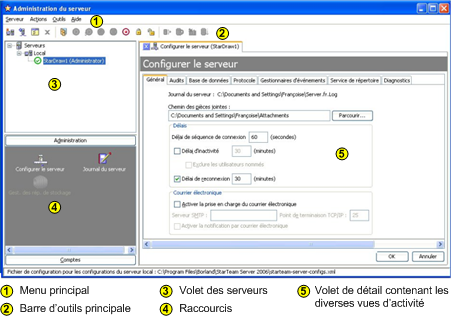
72 Outil d'administration du serveur Cette rubrique décrit l'interface utilisateur de l'outil d'administration du serveur. Interface utilisateur de l'outil d'administration du serveur Pour administrer vos configurations de serveur, vous utiliserez l'outil d'administration du serveur. L'Outil d'administration du serveur est une application Java qui permet aux administrateurs de créer et de gérer des configurations de serveur et les référentiels auxquels elles ont accès. Il est automatiquement installé avec StarTeam Server et ne peut être exécuté que sur l'ordinateur où réside le serveur. Depuis le serveur, cet outil peut administrer à la fois des configurations locales et des configurations distantes, et accéder au fichier starteam-serverconfigs.xml du serveur. Dans le cas d'une installation personnalisée, cet utilitaire peut aussi être installé avec le client. Toutefois, depuis le client, l'outil ne peut administrer que les configurations de serveur distantes. Avec l'outil d'administration du serveur, un administrateur peut effectuer toutes les opérations sur les configurations de serveur distantes ou locales, y compris : Créer, activer, désactiver ou supprimer une configuration de serveur. Afficher ou modifier les options de session pour une configuration de serveur. Démarrer ou arrêter une configuration de serveur. Définir une configuration de serveur en tant que service Windows, ou retirer ce service. Examiner l'état et le mode d'exécution de toutes les configurations de serveur s'exécutant sur cet ordinateur. Accéder au Gestionnaire des répertoires de stockage. Vous pouvez aussi effectuer les tâches suivantes sur des configurations de serveur distantes, à partir des clients où est installé l'outil d'administration du serveur : Etablir une connexion à un serveur en tant qu'un autre utilisateur. Ajouter et gérer des comptes utilisateur. Définir la stratégie de sécurité pour une configuration de serveur. 72
73 Attribuer des droits d'accès aux utilisateurs et aux groupes pour une configuration de serveur. Ajouter, modifier ou supprimer des connexions à une configuration de serveur. Définir ou modifier les options de configuration pour une configuration de serveur. Afficher le fichier journal du serveur (Server.locale.Log). Verrouiller ou déverrouiller une configuration de serveur. Le reste de cette rubrique décrit les composants numérotés apparaissant dans la diagramme ci-dessus. Menu principal Le menu principal est composé des menus Serveur, Actions, Outils et Aide. Le menu Outils est un menu en cascade qui sépare les commandes administratives des commandes relatives aux comptes des utilisateurs. L'Outil d'administration du serveur active ou désactive ces commandes de menu selon l'état de votre configuration de serveur. Par exemple, lorsque vous n'exécutez pas de configuration de serveur, l'outil d'administration du serveur désactive les commandes de menu Actions Se connecter en tant que Arrêter le serveur. Barre d'outils Les commandes fréquemment utilisées des menus Serveur et Actions sont reprises par des boutons dans la barre d'outils. Un texte explicatif s'affiche lorsque vous faites passer le pointeur de la souris au-dessus des boutons de la barre d'outils. L'Outil d'administration du serveur active ou désactive les boutons de la barre d'outils selon l'état de votre configuration de serveur. Volet Serveur Le volet Serveur liste les serveurs présents dans le fichier starteam-servers.xml. Choisir Serveur un serveur et continuer avec la boîte de dialogue Ajout d'un serveur met à jour ce fichier. Ajouter Volet des raccourcis Le volet des raccourcis fournit des boutons d'accès rapide aux menus en cascade figurant dans le menu Outils pour les commandes d'administration et celles relatives aux comptes des utilisateurs. Le volet des raccourcis est divisé en des zones Administration et Comptes vous permettant d'accéder aux commandes de menu les plus utilisées. Volet d'affichage Lorsque vous accédez aux commandes de menu depuis les menus en cascade Outils ou depuis les boutons d'accès rapide du volet des raccourcis, l'outil d'administration du serveur affiche les boîtes de dialogue pour ces commandes dans le volet d'affichage. Astuce : Développez la fenêtre de l'outil d'administration du serveur pour agrandir les boîtes de dialogue présentées dans le volet d'affichage. Concepts associés Où trouver la documentation de chaque produit Présentation des produits StarTeam 73
74 Outil Personnaliser la VCM L'outil Personnaliser la VCM de la fenêtre Administration du serveur permet à un administrateur de créer de nouveaux types personnalisés pour Comparaison/Fusion de vues, basés sur les types de fusion par défaut Refonder, Promouvoir, Répliquer et Comparer uniquement. L'administrateur peut spécifier au niveau du serveur, de la vue ou du projet, quels types de fusion seront disponibles à l'utilisateur de ce contexte particulier. L'administrateur peut également spécifier l'action de fusion par défaut pour chacun des types de différence trouvés dans la session. Grâce à l'outil Personnaliser la VCM, les administrateurs peuvent simplifier le processus de Comparaison/Fusion de vues en prédéfinissant les paramètres des opérations VCM dans l'expert Comparaison/Fusion de vues, éliminant ainsi le besoin pour les utilisateurs de voir et de définir toutes les options de cet expert avant de démarrer une session VCM. En même temps que les actions de fusion par défaut, l'administrateur peut spécifier les Types d'éléments inclus et les Options VCM à afficher à l'utilisateur. Remarque : Avant de créer un type de fusion VCM personnalisé, vous devez créer un projet StarFlow Extensions sur le serveur. Créez en premier un projet StarFlow Extensions, puis créez le dossier Projects sous le dossier racine dans la vue. Sinon, l'opération d'enregistrement échoue dans l'outil Personnaliser la VCM. 74

75 Interface utilisateur de Personnaliser la VCM Types de fusion disponibles L'administrateur du serveur peut contrôler les types de fusion personnalisés qui seront disponibles au niveau d'un contexte, comme le niveau du serveur, du projet ou de la vue. L'outil Personnaliser la VCM fournit une arborescence de contextes hiérarchisée, partant du serveur jusqu'au projets et vues de chaque serveur. Des types de fusion personnalisés sont spécifiquement ajoutés à chaque niveau souhaité de l'arborescence de contextes. Dans l'arborescence des Types de fusion disponibles, Les noeuds ayant des icônes sont les noeuds de contexte qui représentent les niveaux serveur, projet et vue. Les noeuds en gras définissent quels types de fusion seront disponibles aux utilisateurs quand ils seront dans ce contexte. Par défaut, si StarTeam ne peut pas trouver de paramètres pour une fonctionnalité dans la vue en cours, il examine la vue parent dans l'arborescence. S'il n'y a pas de paramètres dans la vue parent, StarTeam continue à remonter 75
76 l'arborescence jusqu'à ce qu'il arrive au niveau du serveur. Quand vous ajoutez un type de fusion personnalisé à un noeud de contexte particulier, il devient disponible pour tous les noeuds enfant qui sont au-dessous. Remarque : Dès que vous ajoutez des types de fusion spécifiques à un niveau de l'arborescence des Types de fusion disponibles, seuls les types de fusion ajoutés explicitement seront disponibles dans l'expert Comparaison/Fusion de vues pour les sessions VCM à ce niveau. Vous devez spécifiquement ajouter encore à ce niveau tous les types de fusion par défaut que vous souhaitez rendre encore disponibles. Recourez au bouton Utiliser les types de fusion parent pour redéfinir rapidement un niveau afin d'utiliser uniquement les types de fusion parent. L'ordre dans lequel vous ajoutez des types de fusion à un niveau de contexte est l'ordre dans lequel ils s'afficheront dans l'expert Comparaison/Fusion de vues. Vous pouvez changer l'ordre en utilisant les flèches Vers le haut et Vers le bas à droite de l'arborescence Types de fusion disponibles. Actions par défaut pour les types de différence Dans la phase de comparaison d'une session de Comparaison/Fusion de vues, VCM utilise les actions de fusion par défaut correspondant au type de fusion sélectionné pour résoudre les différences. L'administrateur du serveur peut contrôler les actions par défaut qu'utilisera VCM pour chaque type de différence. La section Actions de fusion permet à l'administrateur de changer l'action à effectuer par défaut, en sélectionnant une autre action dans les listes déroulantes de la colonne Action par défaut. Remarque : Une action de fusion qui a été modifiée à partir de l'action parent par défaut est affichée en texte rouge. Inclure les types L'utilisateur peut limiter les types d'éléments à inclure dans cette session VCM en utilisant la page Inclure les éléments sélectionnés de l'expert Comparaison/Fusion de vues. En cochant des types d'éléments particuliers dans la section Inclure les types de l'outil Personnaliser la VCM, l'administrateur du serveur peut choisir les types d'éléments qui apparaîtront dans l'expert Comparaison/Fusion de vues et pourront être sélectionnés. Options La section Options permet à l'administrateur de choisir les options de Comparaison/Fusion à afficher comme valeurs par défaut sur la page Définir les options de l'expert Comparaison/Fusion de vues. Les options sélectionnées sur cette page de l'expert sont effectuées quand la session VCM commence la phase de comparaison. 76
77 Outil Nettoyage en ligne Cette rubrique décrit l'interface utilisateur de l'outil de nettoyage en ligne, qui permet aux administrateurs de nettoyer les vues et les données supprimées d'un serveur pendant qu'il est en exécution. Un processus de nettoyage supprime de la base de données les données non souhaitées et retire de l'espace de stockage les archives supprimées. Cette opération ne peut être effectuée que si la configuration de serveur est en cours d'exécution. L'outil Nettoyage en ligne contient un simple bouton Démarrer/Arrêter et un volet de contenu historique dans la partie inférieure affichant l'avancement du nettoyage au fur et à mesure qu'il supprime des données, et pouvant être actualisé à tout moment. Voici les images des trois phases de l'outil de nettoyage en ligne : Nettoyage en ligne prêt à commencer 77
78 Nettoyage en ligne en cours 78

79 Nettoyage en ligne terminé Concepts associés Nettoyage en ligne Procédures associées Démarrage et arrêt du nettoyage en ligne 79
80 Concepts Cette section contient toutes les rubriques conceptuelles. Dans cette section Administration du serveur Cette section contient les rubriques conceptuelles sur l'administration du serveur. 80
81 Administration du serveur Cette section contient les rubriques conceptuelles sur l'administration du serveur. Dans cette section Présentation des stratégies de sécurité Décrit les types de droits d'accès et les stratégies de sécurité que vous pouvez mettre en oeuvre. Utilisation des mots de passe Décrit comment sont créés les mots de passe et comment ils servent à contrôler l'accès aux configurations de serveur. Options de délais d'attente pour le serveur Décrit les options précisant le délai de séquence de connexion, le délai d'inactivité, le délai de reconnexion et le nombre maximal de tentatives de connexion. Nettoyage en ligne Fournit des informations sur le nettoyage des données supprimées pendant que le serveur est en exécution. Accord de droits d'accès Cette section contient les rubriques conceptuelles sur l'accord des droits d'accès. Emplacements du stockage des données Cette section contient les rubriques conceptuelles sur la façon dont StarTeam stocke les données. Présentation de la configuration des utilisateurs et des groupes d'utilisateurs Informations conceptuelles sur la configuration des utilisateurs et des groupes d'utilisateurs dans StarTeam Server. LDAP et vérification des mots de passe Décrit la vérification du mot de passe au moyen du service d'annuaire Borland LDAP QuickStart Manager. Conseils pour les configurations de serveur Décrit les meilleures pratiques pour utiliser les configurations de StarTeam Server. Archivages atomiques Cette rubrique décrit le comportement dit "atomique" des archivages de StarTeam. Vault Verify pour la vérification des révisions de fichiers Cette rubrique présente l'utilitaire Vault Verify destiné aux espaces de stockage Native-II. Suivi des données lors des opérations d'extraction avec l'utilitaire Checkout Trace Cette rubrique décrit les objectifs de l'utilitaire Check-out Trace. Journaux de sécurité Décrit les trois types de fichiers journal de sécurité générés par StarTeam pour le suivi de l'activité et les dépannages. Présentation des fichiers d'initialisation Décrit l'objectif des différents fichiers d'initialisation. Utilisation d'un serveur de test Décrit les avantages de l'utilisation d'un serveur de test. Sauvegardes Cette section contient les rubriques conceptuelles sur l'exécution des sauvegardes. Personnalisation Cette section contient les rubriques conceptuelles sur la personnalisation. Prise en charge du courrier électronique et personnalisation des notifications par courrier électronique Concepts sur les notifications par courrier électronique et sur la prise en charge du courrier électronique. 81
82 Présentation des stratégies de sécurité Par défaut, dans le client, tous les utilisateurs ont initialement accès à tout. Pour éviter des suppressions accidentelles ou d'autres problèmes, les administrateurs doivent définir des droits d'accès dès que possible. Les sections suivantes traitent des droits d'accès et donnent des conseils d'ordre général : Recommandations de sécurité générales. Droits d'accès au niveau serveur. Droits d'accès aux niveaux projet, vue, dossier et élément. Droits d'accès aux niveaux composant, filtre et requête. Droits d'accès pour les états de promotion. Recommandations de sécurité générales Jusqu'à ce que vous deveniez familier des droits d'accès, Borland vous conseille de suivre les recommandations de cette section. Depuis StarTeam Server Sur le serveur, la boîte de dialogue Gestionnaire des utilisateurs vous permet de créer des utilisateurs et des groupes pour chaque configuration de serveur, même pour celle en train de s'exécuter. Respectez les recommandations suivantes : Ne modifiez pas les privilèges des groupes All Users, Administrators, System Managers et Security Administrators. Ne créez pas de groupe supplémentaire sous le groupe Administrators. Créez les groupes dont vous avez besoin sous All Users, ou en dessous les uns des autres. Vous pouvez avoir besoin de créer les groupes suivants : Developers, Testers et Writers. Créez des utilisateurs et affectez-les à des groupes. Vérifiez qu'au moins deux utilisateurs sont administrateurs, au cas où un administrateur soit bloqué pour une raison quelconque. Depuis le client Respectez les recommandations suivantes : Bien que vous puissiez accorder des droits et refuser des droits, accorder des droits uniquement est préférable. Toutefois, si vous décidez de refuser des droits, observez les deux règles suivantes : a) Interdire qu'un noeud d'un dialogue Droits d'accès ne contienne que des enregistrements refusant des droits, et b) S'assurer que les enregistrements refusant des droits pour un noeud précèdent les enregistrements accordant des droits pour ce noeud. Quand vous définissez les droits d'accès d'un noeud, n'oubliez pas que chaque utilisateur qui n'a pas de droits d'accès pour le noeud (à titre individuel ou par appartenance à un groupe) se voit refuser tous les droits à ce niveau pour ce noeud (sauf s'il dispose de privilèges qui autorisent l'accès). Définissez les droits d'accès d'abord au niveau projet. Définissez-les pour chaque groupe (sauf pour le groupe All Users) de chaque noeud. Les noeuds sont Projet, Vue, Dossiers enfant, Fichier, Demande de modification, Exigence, Tâche et Rubrique. Selon la version du client utilisée par votre entreprise, certains de ces noeuds peuvent ne pas apparaître. Les noeuds les plus importants à définir à ce niveau sont les noeuds Projet et Vue. Le noeud Projet est le seul emplacement où vous pouvez définir les droits d'accès du projet. Le noeud Vue contrôle l'accès de niveau vue à toutes les vues. Les vues nouvellement créées démarrent uniquement avec 82
83 les droits d'accès de vue définis ici pour toutes les vues. Initialement, elles n'ont pas de droits d'accès de niveau vue. Définissez ensuite les droits d'accès au niveau vue. Définissez les droits pour chaque utilisateur et/ou groupe ayant besoin d'un accès à ce niveau pour chaque noeud. Les noeuds sont Vue, Dossiers enfant, Fichier, Demande de modification, Exigence, Tâche et Rubrique. Définissez les droits d'accès au niveau du dossier uniquement si vous avez vraiment besoin de droits d'accès pour les dossiers. N'oubliez pas que ces paramètres suivent le dossier quand il est déplacé ou partagé et quand il participe à de nouvelles vues (jusqu'à ce que le dossier crée une branche dans la nouvelle vue). N'oubliez pas que les dossiers ne créent de branches que lorsque leurs propriétés changent, ce qui arrive rarement. Evitez de définir des droits d'accès sur des dossiers racine, car ces droits peuvent entrer en conflit avec ceux définis au niveau projet ou au niveau vue. Evitez de définir des droits d'accès sur des éléments. N'oubliez pas que ces paramètres suivent l'élément quand il est déplacé ou partagé et quand il participe à de nouvelles vues (jusqu'à ce que l'élément crée une branche dans la nouvelle vue). Droits d'accès au niveau serveur Les droits d'accès au niveau serveur permettent aux utilisateurs d'effectuer des opérations d'administration du serveur, comme la modification des configurations de serveur et la visualisation des journaux. D'autres droits au niveau serveur incluent le droit de créer des projets, de créer des champs personnalisés, de contrôler les droits d'accès au niveau composant et d'effectuer certaines opérations spécifiques à l'agent de notification. Les droits d'accès au niveau serveur que vous attribuez aux utilisateurs et aux groupes les autorisent à effectuer des opérations spécifiques dans une configuration de serveur spécifique. L'une des options détermine qui peut, et qui ne peut pas, créer des projets quand la configuration de serveur est exécutée. Remarque : Les droits d'accès au niveau serveur peuvent être attribués uniquement lorsqu'un serveur est en exécution. Par défaut, le groupe Administrators se voit attribuer tous les droits d'accès aux niveaux projet et serveur. Par défaut, le groupe All Users a le droit de créer des projets, de voir la configuration de serveur et de voir le journal du serveur. Droits d'accès aux niveaux projet, vue, dossier et élément Initialement, tout utilisateur pouvant voir un projet, une vue, un dossier ou un élément peut définir des droits d'accès à celui-ci. Toutefois, les droits d'accès aux niveaux projet, vue, dossier, et même élément, sont hiérarchisés ; ils peuvent être affectés par les privilèges accordés aux groupes. Quand des utilisateurs se connectent à une configuration de serveur, ils sont identifiés par leur nom d'utilisateur et en tant que membre des groupes auxquels ils appartiennent. Ces informations sont stockées sous la forme d'un jeton d'accès pour chaque utilisateur. Quand des utilisateurs effectuent des opérations sur des objets (projets, vues, dossiers et éléments), le client examine ces jetons et les droits d'accès aux objets sur lesquels portent les opérations. Détermination des droits d'accès aux objets et jetons Le serveur StarTeam vérifie les droits d'accès en procédant par couche. Le droit d'accéder à un objet commence par la boîte de dialogue Stratégie système, à laquelle vous pouvez accéder en choisissant Outils Comptes Stratégie système dans l'outil d'administration du serveur. De même, à moins que les privilèges ne soient ignorés, les privilèges accordés aux groupes sont prioritaires par rapport à tous les autres droits configurés ailleurs. Les privilèges sont des propriétés de groupe définies dans l'onglet Privilèges de la boîte de dialogue Propriétés du groupe. 83
84 Un utilisateur reçoit les mêmes privilèges que ceux du groupe auquel il appartient. S'il appartient à deux groupes ne disposant pas des mêmes privilèges (c'est-à-dire, si certains privilèges sont accordés dans un groupe et refusés dans l'autre), les privilèges lui sont accordés car un des groupes auquel il appartient les possède. Après vérification des privilèges du groupe, le client vérifie les droits d'accès accordés pour des objets spécifiques. Les paramètres des boîtes de dialogue Droits d'accès des projets, vues, dossiers et éléments individuels accordent ou refusent, à des utilisateurs ou à des groupes, la possibilité d'effectuer des opérations à ces niveaux. Remarque : Si des droits d'accès sont accordés à un utilisateur ou à un groupe à un niveau donné d'une boîte de dialogue Droits d'accès, les utilisateurs ou les groupes qui n'ont pas de droits d'accès à ce niveau se voient refuser tous les droits. Enfin, si un utilisateur peut voir un objet sans qu'un enregistrement de refus l'empêche d'effectuer une opération, il peut réaliser toutes les opérations que lui autorise un enregistrement d'accord, que ce soit en tant qu'utilisateur individuel ou en tant que membre d'un groupe. La seule exception concerne les privilèges. Pour résumer, afin de déterminer si un utilisateur est autorisé à effectuer une opération, le client vérifie les éléments suivants : 1 Si l'utilisateur appartient à un groupe qui dispose d'un privilège suffisant et si les privilèges ne sont pas ignorés, l'accès est accordé. Remarquez que, les privilèges, s'ils ne sont pas ignorés, sont prioritaires sur les droits d'accès chaque fois que des droits d'accès sont définis. Si les utilisateurs appartiennent à un groupe disposant des privilèges corrects, ils peuvent se voir accorder des droits qui leur sont spécifiquement refusés dans le client. 2 Si l'utilisateur ou un groupe auquel appartient l'utilisateur détient les droits d'accès appropriés à l'objet sur lequel l'opération va être effectuée, l'accès est accordé. Si les droits d'accès définis pour cet objet ne sont pas satisfaisants, l'accès est refusé à l'utilisateur. 3 Si l'objet n'a aucun droit d'accès défini, le client vérifie au niveau supérieur. Si, par exemple, l'opération se fait sur un fichier, une demande de modification, une rubrique, une tâche ou un dossier enfant, le client vérifie les droits d'accès du dossier parent. Si l'opération porte sur un dossier racine, le client vérifie les droits d'accès de la vue. Si l'opération porte sur une vue, le client vérifie les droits d'accès du projet. Si l'opération consiste à créer un projet, les droits d'accès du serveur sont vérifiés. 4 Si aucun droit d'accès n'est défini pour ces niveaux, l'accès est accordé. Les administrateurs peuvent redéfinir les privilèges d'un groupe en utilisant les options de la boîte de dialogue Stratégie Système de la configuration de serveur. Utilisez cette option avec prudence, car elle modifie les étapes employées par le serveur StarTeam pour vérifier l'accès de tous les utilisateurs (y compris des administrateurs) à tous les objets du référentiel. Si les privilèges de groupe sont ignorés, seuls les droits d'accès déterminent qui est autorisé ou non à réaliser des opérations sur les objets du référentiel. Privilèges de groupe et objets Les privilèges attribués à un groupe peuvent autoriser les membres de ce groupe à accéder à des objets et à effectuer des opérations qu'ils ne sont pas, autrement, autorisés à effectuer. En d'autres termes, les privilèges des groupes sont prioritaires par rapport aux définitions de droits d'accès. Si vous choisissez Outils Comptes Gestionnaire des utilisateurs dans l'outil d'administration du serveur, vous remarquerez que la configuration de serveur contient des groupes par défaut : All users, Administrators, System Managers et Security Administrators. L'utilisateur par défaut nommé Administrator appartient aux groupes Administrators et Security Administrators. Par défaut, le groupe Administrators dispose de tous les privilèges. Egalement par défaut, les autres groupes n'ont aucun de ces privilèges. Tous les membres d'un groupe disposent des mêmes privilèges sur chaque projet géré par cette configuration de serveur. Les privilèges s'appliquent à tous les niveaux uniformément : projets, vues, dossiers et éléments des dossiers. Si des utilisateurs appartiennent à plusieurs groupes, ils ont le maximum de privilèges, indépendamment du groupe qui les leur fournit. 84
85 Comprendre les niveaux des droits d'accès Les droits d'accès sont définis individuellement pour des utilisateurs ou des groupes aux niveaux suivants : Niveau du projet Il est possible de définir des droits d'accès pour le projet même. Vous pouvez également définir des droits d'accès s'appliquant à toutes ses vues, à tous ses dossiers enfant et à tous ses éléments, sauf si un objet a des droits d'accès définis spécifiquement pour lui. Il y a des noeuds Vue, Dossiers enfant et d'autres noeuds à ce niveau et à d'autres niveaux. Niveau vue Il est possible de définir des droits d'accès pour la vue même. Vous pouvez également définir des droits d'accès s'appliquant à tous ses dossiers enfant et à tous ses éléments, sauf si un objet a des droits d'accès définis spécifiquement pour lui. Niveau dossier Il est possible de définir des droits d'accès pour le dossier même. Vous pouvez également définir des droits d'accès s'appliquant à tous ses dossiers enfant et à tous ses éléments, sauf si un objet a des droits d'accès définis spécifiquement pour lui. Niveau élément Il est possible de définir les droits d'accès pour un fichier, une demande de modification, une exigence ou une rubrique spécifique. Il est inhabituel de définir des droits d'accès à ce niveau. Sachez que vous pouvez définir des droits d'accès de projet uniquement au niveau du projet car c'est le seul niveau possédant un noeud Projet dans la hiérarchie des droits d'accès. Vous pouvez définir les droits d'accès de vue au niveau projet ou au niveau vue car ces deux niveaux disposent d'un noeud Vue. Vous pouvez définir les droits d'accès des dossiers au niveau projet, au niveau vue et au niveau dossier. Et ainsi de suite. Ouverture de projets et de vues Un projet ne se distingue pas de sa vue initiale ni du dossier racine de cette vue. En fait, il n'est pas possible de distinguer une vue d'un projet de son dossier racine. Un utilisateur n'est pas donc pas en mesure d'ouvrir un projet si vous le privez (lui ou tous les groupes auxquels il appartient) de l'une des possibilités suivantes : Voir le projet. Voir la vue initiale du projet. Voir le dossier racine de la vue initiale du projet. Un utilisateur n'est donc pas en mesure d'ouvrir une vue particulière d'un projet si vous le privez (lui ou tous les groupes auxquels il appartient) de l'une des possibilités suivantes : Voir cette vue. Voir le dossier racine de cette vue. Droits d'accès aux niveaux composant, filtre et requête Les composants du client (fichier, demande de modification, exigence, tâche et rubrique) sont des objets côté serveur. Par exemple, le composant demande de modification apparaît dans chaque vue projet et a les mêmes filtres et requêtes dans chaque vue. Les droits d'accès au niveau composant contrôlent l'utilisation des filtres et des requêtes pour chaque composant. Ils déterminent les utilisateurs qui peuvent créer des filtres et des requêtes dans ce composant, les utilisateurs qui peuvent utiliser les filtres et les requêtes, etc. Un droit d'accès au niveau serveur nommé Administrer les droits d'accès au niveau composant permet aux utilisateurs de définir ces droits. De plus, les filtres et les requêtes ont individuellement des droits d'accès. Ces droits sont prioritaires par rapport aux droits d'accès généraux définis pour les filtres et les requêtes. 85
86 Le volet de droite contient une arborescence des catégories de droits d'accès. Quand elle est développée, chaque sous-catégorie affiche un ensemble de droits d'accès. Chaque filtre ou requête est placé dans un composant particulier (comme le composant Demande de modification ou le composant Fichier) et peut être appliqué uniquement aux types de données de ce composant dans toute vue du projet gérée par une configuration de serveur spécifique. Tout utilisateur peut créer et utiliser des filtres et des requêtes privés, mais les requêtes et les filtres publics ont des droits d'accès, individuellement et par composant. Les droits d'un filtre ou d'une requête spécifique sont prioritaires par rapport aux droits d'accès définis au niveau du composant. Pour appliquer une requête ou un filtre public, un utilisateur doit avoir le droit d'accéder au type de données du composant dans une vue du projet ouverte. Quand vous appliquez la requête ou le filtre, il affecte le type des données visibles dans la vue du projet ouverte. Les utilisateurs peuvent appliquer toutes les requêtes et tous les filtres qu'ils voient. Généralement, les utilisateurs peuvent voir tous les filtres et requêtes publics pour lesquels ils disposent de droits d'accès. Droits d'accès pour les états de promotion Chaque vue possède son propre ensemble d'états de promotion. L'accès à ces états est contrôlé par ce qui suit : Le droit de "Définir le modèle de promotion". Les droits d'accès qui régissent l'accès aux différents états de promotion. Le droit de Définir le modèle de promotion Le droit Définir le modèle de promotion est disponible dans le noeud Vue de la boîte de dialogue Droits d'accès aux niveaux du projet et de la vue. Un utilisateur ayant le droit Définir le modèle de promotion peut faire ce qu'il veut au modèle de promotion : Créer et supprimer des états. Modifier leurs propriétés. Promouvoir une étiquette d'un état à un autre. La promotion est un sous-ensemble de la modification des propriétés. Toute personne pouvant modifier les propriétés d'un état peut également promouvoir l'état. Réorganiser les états dans la vue. Droits d'accès pour les états de promotion Les droits d'accès des états de promotion régissent l'accès aux différents états de promotion. Ces droits génériques sur les objets et les droits propres aux états de promotion sont disponibles dans le noeud Etat de promotion de la boîte de dialogue Droits d'accès aux niveaux vue et projet. Ils apparaissent également dans les droits d'accès de chaque état de promotion. Les droits d'un état de promotion sont vérifiés au niveau de l'état et, si nécessaire, la vérification se poursuit au niveau de la vue et, par la suite, du projet. Si un utilisateur obtient un droit spécifique à un niveau, il n'est pas nécessaire de vérifier le niveau suivant. Lorsqu'un droit est accordé au niveau vue, il s'applique à tous les états de la vue, sauf si l'accès est refusé au niveau état. Lorsqu'un droit est accordé au niveau projet, il s'applique à tous les états de toutes les vues du projet, sauf si l'accès est refusé aux niveaux état ou vue. 86
87 Concepts associés Accord de droits d'accès Référence associée Droits d'accès et privilèges 87
88 Utilisation des mots de passe Les mots de passe sont nécessaires à l'administrateur du serveur et aux utilisateurs lorsqu'ils accèdent aux configurations du serveur StarTeam. Lorsque la configuration de serveur est créée, est également créé par défaut un compte administrateur du serveur dont le nom d'utilisateur et le mot de passe sont Administrator. Ce mot de passe doit être changé immédiatement. Lorsque l'administrateur du serveur ajoute un utilisateur, un nom unique d'utilisateur est créé et un mot de passe attribué conformément aux propriétés des mots de passe spécifiées pour la configuration de serveur. L'administrateur du serveur spécifie les propriétés des mots de passe pour chaque configuration de serveur dans la boîte de dialogue Outils Comptes Stratégie système sur l'onglet Mots de passe. Ce qui est spécifié comme stratégie système pour les mots de passe s'applique à tous les utilisateurs accédant à cette configuration de serveur. Les propriétés des mots de passe sont le délai d'expiration et la longueur minimum du mot de passe, ainsi que l'utilisation des mots de passe sécurisés. A propos des mots de passe sécurisés L'administrateur du serveur peut spécifier qu'un mot de passe sécurisé est nécessaire aux utilisateurs accédant à une configuration de serveur. Si la stratégie système définie pour la configuration de serveur exige un mot de passe sécurisé, ce mot de passe doit : Etre unique et ne pas être récurrent. Etre différent du nom d'utilisateur. Contenir au moins un caractère alphabétique majuscule et un caractère alphabétique minuscule. (Alphabet anglais, conformément à la valeur ASCII du caractère.) Contenir au moins un caractère non alphabétique. Par défaut, l'option de mot de passe sécurisé est désactivée. Modification des propriétés des mots de passe Si l'administrateur du système modifie les propriétés des mots de passe d'une configuration de serveur, le moment où ces modifications deviennent effectives dépend de la propriété modifiée. Les modifications apportées à la propriété de longueur du mot de passe prennent effet immédiatement, mais ne s'appliquent qu'aux nouveaux comptes utilisateur ou aux nouveaux mots de passe. Par exemple, si vous changez la longueur minimum du mot de passe, de huit caractères à dix, tous les nouveaux utilisateurs doivent avoir un mot de passe d'une longueur minimum de dix caractères. Toutefois, les utilisateurs existants pourront toujours utiliser leur mot de passe à huit caractères. Les modifications apportées au délai d'expiration prennent effet après l'intervalle de temps concerné. Par exemple, si vous changez le délai d'expiration du mot de passe et le définissez par trente jours, les comptes utilisateur sont suspendus si leur mot de passe n'a pas été modifié avant l'expiration de ce délai. Les utilisateurs sont invités à modifier leur mot de passe deux semaines avant que la suspension ne prenne effet. Le seul compte utilisateur non soumis à expiration est le compte Administrator. Si l'option de mot de passe sécurisé est activée, elle s'applique uniquement aux nouveaux utilisateurs et aux utilisateurs qui changent de mot de passe. Tant qu'ils n'ont pas effectué cette modification, leurs anciens mots de passe "faibles" fonctionnent. 88
89 Remarque : L'administrateur du système peut "forcer" la modification des mots de passe, s'il veut que les utilisateurs se conforment immédiatement à la modification des propriétés des mots de passe, ou si une brèche est apparue dans la sécurité d'un projet. Procédures associées Modification des mots de passe des utilisateurs Modification forcée des mots de passe Configuration des contraintes appliquées aux mots de passe 89
90 Options de délais d'attente pour le serveur Vous pouvez définir ces options de délais pour le serveur : Délai de séquence de connexion. Délai d'inactivité. Délai de reconnexion. Nombre de tentatives de connexion. Délai de séquence de connexion au serveur Le paramétrage du délai de la séquence de connexion s'applique à la fois au client et à la configuration de serveur. Il s'agit du temps imparti au client pour établir la connexion avec le serveur. Si la connexion n'est pas établie alors que ce temps est écoulé, l'utilisateur doit effectuer une nouvelle tentative de connexion. Utilisez l'option Délai de séquence de connexion de la boîte de dialogue Configurer le serveur pour définir la valeur du délai de la séquence de connexion. Cette opération ne peut être effectuée que si le serveur est en cours d'exécution. Délai d'inactivité du serveur Le dépassement du délai d'inactivité est une fonctionnalité de sécurité qui déconnecte automatiquement les utilisateurs d'un projet lorsqu'ils sont restés inactifs pendant le temps spécifié par l'administrateur. Si un client n'a plus de communication (automatique ou manuelle) avec la configuration de serveur pendant cette durée, le serveur abandonne la connexion. Si la session de l'utilisateur n'utilise pas d'autres connexions au serveur, la session est supprimée sur le serveur. Si l'utilisateur a une licence simultanée, cette licence est automatiquement renvoyée au pool des licences simultanées. L'utilisateur doit refaire complètement la procédure de connexion pour se reconnecter. Utilisez l'option Délai d'inactivité de la boîte de dialogue Configurer le serveur pour définir la valeur du délai de l'inactivité. Pour autoriser des utilisateurs nommés (c'est-à-dire, des utilisateurs ayant une licence fixe) à rester connectés même quand ils dépassent le délai d'inactivité, les administrateurs peuvent sélectionner l'option Exclure les utilisateurs nommés, après avoir sélectionné l'option Délai d'inactivité et entré la valeur du délai. Même si une valeur de délai d'inactivité est définie, les utilisateurs ne seront pas déconnectés si leurs notifications système sont définies pour une durée plus courte que le délai d'inactivité. Par exemple, supposez qu'un utilisateur ait une notification définie pour rechercher automatiquement les nouvelles demandes de modification toutes les dix minutes et que le délai d'inactivité soit fixé à 60 minutes. Dans ce cas, en raison de la communication automatique entre le client et le serveur, l'utilisateur ne sera jamais déconnecté. Délai de reconnexion au serveur Si un client perd sa connexion réseau, les utilisateurs sont déconnectés du serveur. L'option du délai de reconnexion détermine le temps imparti au client pour rétablir la connexion. Le client tente de se reconnecter seulement si l'utilisateur essaie d'envoyer une commande au serveur. Une connexion rétablie comprend l'intégralité du contexte de la connexion perdue. Si le client rétablit avec succès sa connexion au serveur sans dépasser le temps défini dans le Délai de reconnexion, les utilisateurs poursuivent leur travail dans l'application, tout simplement. Ils n'ont pas à fermer leurs projets, à se connecter de nouveau et à rétablir leurs paramètres de vues. Toutefois, si le délai de reconnexion a expiré, vous devez fermer le client ou vous connecter à nouveau au serveur. 90
91 Utilisez l'option Délai de reconnexion de la boîte de dialogue Configurer le serveur pour définir la valeur du délai de la reconnexion. Il n'est possible de modifier le délai de reconnexion que sur un serveur en cours d'exécution. Cela ne fonctionne pas quand le serveur a été redémarré. Remarque : Quand un serveur doit être redémarré, le client ne peut pas s'y reconnecter automatiquement. Lorsque vous définissez le Délai d'inactivité, initialisez-le à une valeur supérieure au Délai de reconnexion. Sinon, si les options de Délai de reconnexion et Délai d'inactivité sont toutes deux activées et si le Délai d'inactivité est plus court, l'utilisateur est déconnecté avant que le client n'ait pu rétablir la connexion. C'est-à-dire, si le Délai de reconnexion est supérieur au Délai d'inactivité et si tous les deux sont activés, le Délai d'inactivité intervient avant que le Délai de reconnexion n'expire. Nombre de tentatives de connexion Vous pouvez augmenter la sécurité de vos projets en précisant certains paramètres vis à vis des échecs de connexion. Une connexion peut, par exemple, échouer à la suite d'une tentative de piratage des mots de passe des utilisateurs. Dans de tels cas, pensez à modifier l'adresse IP du système afin de compliquer la tâche des pirates cherchant à localiser la configuration de serveur et à multiplier leurs tentatives. Vous pouvez également modifier les noms de tous les utilisateurs du système. Choisissez Outils Comptes Stratégie système et utilisez l'onglet Echecs de connexion pour spécifier comment gérer les échecs de connexion et la durée du verrouillage lorsqu'il est appliqué. Vous pouvez définir la configuration de serveur de manière à ce que les membres du groupe Security Administrators soient avertis par courrier électronique des échecs de connexion et des verrouillages de comptes. Cette opération ne peut être effectuée que si le serveur est en cours d'exécution. Il est possible qu'un compte utilisateur, y compris les utilisateurs ayant un compte administratif, soit exclu d'une configuration de serveur dès qu'il a dépassé le nombre de tentatives avec un mauvais mot de passe. La période d'exclusion du compte administratif principal (Administrator) est de 24 heures. Toutefois, vous pouvez débloquer le compte administratif avant que les 24 heures soient écoulées (voir "Réactivation des comptes administratifs" dans les informations associées). Procédures associées Modification des options de délais d'attente pour le serveur Configuration du nombre de tentatives de connexion Réactivation des comptes administratifs Prise en charge du courrier électronique et personnalisation des notifications par courrier électronique 91
92 Nettoyage en ligne Le nettoyage en ligne permet de supprimer les données pendant que le serveur est en exécution. Un processus de nettoyage supprime de la base de données les données non souhaitées et retire de l'espace de stockage les archives supprimées. Avant, il fallait toujours que le serveur soit arrêté pour pouvoir lancer un processus de nettoyage. L'utilisation du nettoyage en ligne alors que le serveur est en exécution permet d'éviter le coût d'un arrêt du serveur lors du nettoyage hors connexion, qui prenait de quelques heures à quelques jours. Non seulement le nettoyage en ligne élimine ce coûteux arrêt du serveur, mais il est aussi plus rapide que le nettoyage hors connexion. Le processus de nettoyage en ligne peut être démarré et arrêté à l'aide de l'onglet Nettoyage en ligne de l'outil d'administration du serveur. Vous pouvez démarrer et arrêter le nettoyage en ligne sur un serveur distant comme sur un serveur local. Dans le nettoyage en ligne, les données nouvellement supprimées seront disponibles pour le nettoyage uniquement après le redémarrage du serveur. Le nettoyage en ligne est un processus interactif qui peut être arrêté et redémarré à n'importe quel moment lorsque le serveur est en exécution. Le nettoyage en ligne enregistre son état d'exécution en cours et permet de redémarrer exactement là où il a été arrêté. Après le démarrage d'un serveur, le nettoyage en ligne doit être redémarré manuellement. Remarque : Le nettoyage hors connexion est encore disponible dans StarTeam 2009, mais sera supprimé dans les versions suivantes. 92
93 Accord de droits d'accès De nombreuses considérations peuvent déterminer quand et comment accorder des droits d'accès. Dans cette section Accord de droits d'accès au niveau projet Décrit les règles à suivre lorsque vous accordez des droits d'accès au niveau projet. Accord de droits d'accès au niveau vue Décrit les règles à suivre lorsque vous accordez des droits d'accès au niveau vue. Accord de droits d'accès au niveau dossier Décrit les règles à suivre lorsque vous accordez des droits d'accès de niveau dossier. Accord de droits d'accès au niveau élément Décrit les règles à suivre lorsque vous accordez des droits d'accès au niveau élément. Refus de droits d'accès Décrit les règles à suivre lorsque vous refusez les droits d'accès aux objets. Règles générales concernant les droits d'accès Décrit les règles générales à suivre lorsque vous accordez les droits d'accès aux objets. Privilèges de groupe et des droits d'accès Décrit comment interagissent les privilèges de groupe et les droits d'accès. Contrôle de la connexion du SDK StarTeam Explique comment empêcher des applications SDK non souhaitées de se connecter au serveur et d'en épuiser ses ressources. 93
94 Accord de droits d'accès au niveau projet Cette section fournit des informations sur la définition des droits d'accès au niveau du projet. Elle illustre ces informations en utilisant un exemple avec trois groupes définis par l'utilisateur : Developers, Testers et Others. Ces groupes viennent en plus des groupes All Users, Administrators, System Managers et Security Administrators fournis avec le serveur StarTeam. L'exemple suppose également que le groupe All Users est plus nombreux que le groupe Others. Noeud Projet Vous décidez que seuls les membres du groupe Administrators doivent contrôler le projet et créer un enregistrement d'accord. Cet enregistrement empêche tous ceux qui n'appartiennent pas au groupe Administrators de voir le projet, sauf si des privilèges interviennent. Il en résulte que personne d'autre ne peut accéder aux objets de ce projet ni travailler avec. Remarque : Même si les membres du groupe Administrators exigent tous les droits d'accès au projet, vous pouvez décider de les omettre de la liste Utilisateurs et groupes s'ils ont des privilèges de groupe. C'est normalement acceptable. Cependant, si la configuration du serveur est définie pour ignorer les privilèges, vous devez spécifiquement accorder au groupe Administrators tous les droits d'accès au projet. Ensuite, vous devez affecter les droits appropriés à chaque autre groupe ayant besoin d'accéder au projet. Comme la substitution par mot-clé est une propriété de projet, le groupe Developers doit avoir le droit de voir le projet et de modifier ses propriétés. Néanmoins, ses membres n'ont pas besoin de supprimer le projet ni de modifier ses droits d'accès. Les groupes Testers et Others doivent voir le projet et ses propriétés ; vous devez donc sélectionner pour ses groupes uniquement la case à cocher Consulter un objet et ses propriétés. Noeud Vue Les droits d'accès de vue au niveau du projet s'appliquent à toutes les vues existantes ou créées ultérieurement dans le projet. Les membres du groupe Administrators ont besoin de tous les droits de vue. Ces droits peuvent leur être attribués ou ils peuvent les recevoir en raison de leurs privilèges. Les groupes Developers et Testers ont besoin de voir et de modifier les propriétés des vues, ainsi que d'exécuter des opérations sur les étiquettes. Ils n'ont pas besoin de créer ni de supprimer des vues, de gérer les états de promotion, ni de modifier les droits d'accès des vues. Le groupe Others a besoin de voir la vue mais ne nécessite aucun autre droit. Noeud Etat de promotion Le noeud état de promotion est sans importance dans cet exemple. Noeud Dossiers enfant Pour les droits d'accès des dossiers enfant au niveau du projet, le groupe Administrators a besoin de tous les droits. Ces droits peuvent leur être attribués ou ils peuvent les recevoir en raison de leurs privilèges. Les groupes Developers et Testers n'ont probablement pas besoin de supprimer des dossiers, de les partager ni de les déplacer, de modifier le comportement ou la configuration des dossiers, de changer les droits d'accès des dossiers. Vous pouvez décider que le groupe Others voit uniquement les dossiers, leurs propriétés et leurs historiques. Noeuds des éléments Borland conseille de ne pas créer d'enregistrement d'accord ou de refus pour un noeud donné. La section suivante illustre comment fonctionnent les droits d'accès d'élément de niveau projet, en utilisant comme exemple les fichiers. 94
95 Si seuls les développeurs ont besoin d'accéder aux fichiers, vous pouvez accorder uniquement au groupe Developers tous les droits d'accès de fichier au niveau du projet. Avec ce paramétrage, seuls les membres du groupe Developers ont les droits d'accès à tous les fichiers indépendamment de la vue, du dossier ou du fichier. Le résultat est que seuls les développeurs peuvent voir ou effectuer des opérations sur les fichiers. Les membres des groupes Testers et Others peuvent uniquement voir les fichiers qu'ils ont dans leur répertoire de travail, mais l'état de ces fichier apparaît comme Pas dans la vue. Toutefois, par défaut, il existe une exception en utilisant Privilèges. Si des groupes autres que Developers ont un ou plusieurs privilèges leur permettant de voir, de modifier, de définir ou d'effectuer d'autres actions sur un fichier, les membres de ces groupes ont accès au fichier indépendamment du paramétrage des droits d'accès. Par exemple, le paramétrage par défaut du groupe Administrators accorde tous les privilèges à ce groupe. Donc, les membres de ce groupe peuvent effectuer toutes les opérations sur les fichiers. Vous pouvez empêcher la configuration du serveur de vérifier les privilèges. Si vous donnez uniquement aux groupes Testers et Developers l'accès à d'autres types d'éléments (demandes de modification, exigences, tâches et rubriques), les mêmes exceptions s'appliquent. Cependant, d'autres groupes voudront voir ces types d'éléments, il vous faudra donc accorder à ces groupes certains droits d'accès. Concepts associés Présentation des stratégies de sécurité Accord de droits d'accès Procédures associées Gestion des droits d'accès et des privilèges de groupe 95
96 Accord de droits d'accès au niveau vue Généralement, l'accord de droits d'accès au niveau projet n'offre pas un niveau de granularité suffisamment fin. Par exemple, un ensemble de développeurs peuvent gérer la version 1.0 d'un produit dans une vue, tandis qu'un autre ensemble de développeurs écrivent le code source de la version 2.0 dans une autre vue. Pour gérer cette situation, vous pouvez créer de nouveaux groupes, par exemple 1.0 Developers, 2.0 Developers, 1.0 Testers et 2.0 Testers. Vous donnez alors aux groupes 1.0 Developers et 1.0 Testers l'accès aux fichiers et/ou aux demandes de modification de la vue version 1.0. Puis, vous donnez aux groupes 2.0 Developers et 2.0 Testers l'accès aux fichiers et/ou aux demandes de modification de la vue version 2.0. Dans ce cas, vous devez définir les droits d'accès au niveau de la vue. Cependant, vous devez quand même définir les droits d'accès du projet au niveau du projet car c'est le seul endroit où apparaît le noeud Projet. Droits d'accès de vue et de vue enfant Les droits d'accès d'une vue enfant au niveau de la vue sont indépendants des droits d'accès de la vue parent au niveau de la vue. Cependant, une vue enfant démarre sans droits d'accès au niveau de la vue. Dans le référentiel, une nouvelle vue enfant et sa vue parent sont représentées par différents objets. Ils diffèrent par le nom, la description, la place dans la hiérarchie des vues, etc. Il est possible de définir les droits d'accès de niveau vue pour une nouvelle vue enfant. Par exemple, supposons qu'une vue de référence contienne une seule branche de la hiérarchie des dossiers de la vue parent. La vue de référence a un dossier racine nommé QA Tests. Dans cette situation, vous pouvez faire du groupe Testers, le seul groupe ayant les droits d'accès de fichier dans la vue de référence, même si Developers est le seul groupe ayant les droits d'accès de fichier dans la vue parent. Droits d'accès à des niveaux différents Parfois un groupe a des droits d'accès différents au niveau de la vue et au niveau du projet pour les mêmes types d'objets dans la même vue. Dans cette situation, les droits d'accès du niveau le plus bas sont appliqués. Quand le serveur StarTeam recherche les droits d'accès, il part du niveau le plus bas et remonte vers le niveau le plus élevé. Lorsqu'il trouve un niveau dans lequel un groupe a des droits d'accès, il ne continue pas sa recherche dans les niveaux supérieurs pour ce type d'objet. N'oubliez pas que les droits d'accès de projet existent uniquement au niveau du projet, il y a donc toujours recherche au niveau du projet pour ces droits. D'un autre côté, les droits d'accès de fichier existent au niveau du fichier, du dossier, de la vue et du projet. Le serveur s'arrête au premier niveau où il trouve des droits d'accès au fichier. Concepts associés Présentation des stratégies de sécurité Accord de droits d'accès Procédures associées Gestion des droits d'accès et des privilèges de groupe 96
97 Accord de droits d'accès au niveau dossier Le paramétrage des droits d'accès au niveau du dossier se fait généralement quand vous voulez que certains groupes (et pas d'autres) accèdent à une branche particulière de la hiérarchie de dossiers. Par exemple, il se peut que seul le groupe Writers ait le droit d'accéder à la branche dont User Manual est le dossier racine. La définition des droits d'accès au niveau du dossier ou de l'élément a plus de conséquences qu'aux niveaux plus élevés. Quand une vue enfant est dérivée d'une vue parent, comme c'est le cas de toutes les vues référence et de la plupart des vues de branchement, elle contient initialement les objets qui appartiennent à son parent. Dans les vues de branchement, ces objets peuvent alors se brancher en de nouveaux objets qui existent uniquement dans la vue enfant. De même qu'une nouvelle vue n'a pas de droits d'accès de niveau vue, les dossiers et les éléments qui créent une branche de nouveaux objets n'ont pas initialement de droits d'accès au niveau du dossier ni de l'élément. Noeuds Ce dossier et Dossiers enfant Le niveau dossier a deux noeuds Ce dossier, pour le dossier sélectionné et Dossiers enfant pour les autres dossiers de la hiérarchie des dossiers de la branche. Cette fonctionnalité vous permet de définir des droits d'accès différents pour chaque noeud. Dans le client, il peut être impossible de distinguer le dossier racine d'une vue et la vue elle-même. Si la vue est la vue racine (initiale) d'un projet, il peut être impossible de distinguer le dossier racine du projet. L'utilisation du noeud Ce dossier pour définir les droits d'accès pour le dossier racine peut donc affecter l'accès d'un utilisateur à une vue. Si la vue est la vue racine, cela peut également affecter l'accès de l'utilisateur au projet. La plupart des administrateurs évitent donc de définir des droits d'accès de niveau dossier pour un dossier racine car ces droits peuvent interférer avec des droits de niveau vue ou de niveau projet. Supposons, par exemple, que le droit de voir le dossier User Manual n'est pas accordé au groupe Developers alors que ce dossier est la racine d'une vue de référence. Alors les membres du groupe Developers ne peuvent ouvrir cette vue, même si les droits d'accès de niveau vue leur accordent le droit de voir la vue. Un message d'erreur apparaît quand ils essaient d'ouvrir la vue. Les utilisateurs qui peuvent voir un projet mais pas sa vue racine reçoivent également un message d'erreur. Droits d'accès des vues enfant Si une vue enfant contient des dossiers enfant qui ont des droits d'accès dans la vue parent, ses droits d'accès varient selon que c'est une vue de référence ou une vue de branchement. Droits d'accès dans une vue de référence Les droits d'accès au niveau dossier d'une vue de référence ne sont pas indépendants des droits d'accès au niveau dossier de la vue parent car il n'y a jamais de création de branche. Vous pouvez voir ces droits d'accès depuis l'une ou l'autre vue, si vous avez le droit de le faire. Si vous changez les droits d'accès dans la vue de référence, vous changez simultanément les droits d'accès dans la vue parent (et vice versa) car le dossier dans la vue de référence est le même objet que le dossier dans la vue parent. Droits d'accès dans une vue de branchement Si la vue enfant est une vue de branchement, les droits d'accès au niveau dossier dans la vue enfant sont indépendants des droits d'accès au niveau du dossier dans la vue parent, mais seulement une fois que le dossier de la vue de branchement a effectivement créé des branches. Initialement, tout dossier qui apparaît dans la vue de branchement est le même objet que celui qui existe dans la vue parent. Il a donc les mêmes droits d'accès dans les deux vues. Initialement, vous pouvez changer les droits 97
98 d'accès dans la vue parent (et vice versa) car le dossier dans la vue de branchement est le même objet que le dossier dans la vue parent. Par contre, une fois que le dossier crée des branches, un nouvel objet est créé pour ce dossier dans la vue de branchement. Cet objet commence son propre cycle de vie et n'a plus de droits d'accès au niveau du dossier. Remarque : N'oubliez pas que le branchement d'un dossier ne crée pas de branche pour le contenu du dossier. Chaque élément du dossier est traité séparément. Le comportement des dossiers dans une vue de branchement affecte les droits d'accès : Si un dossier crée des branches sur modification et que vous modifiez l'une de ses propriétés, son numéro de révision change. Quand le dossier crée une branche, il devient un nouvel objet dans le référentiel et n'a plus aucun droit d'accès au niveau du dossier. Si un dossier ne crée pas des branches sur modification et que vous modifiez l'une de ses propriétés, son numéro de révision change sans qu'un nouvel objet soit créé. Dans ce cas, le dossier conserve ses droits d'accès dans les deux vues. Comme les deux vues contiennent le même objet, les modifications apportées aux droits d'accès du dossier dans une vue changent également les droits d'accès de ce dossier dans l'autre vue. Concepts associés Présentation des stratégies de sécurité Accord de droits d'accès Procédures associées Gestion des droits d'accès et des privilèges de groupe 98
99 Accord de droits d'accès au niveau élément Bien que vous puissiez définir des droits d'accès sur des éléments individuels, cela est rarement réalisé. Par exemple, si vous avez réellement besoin de n'autoriser qu'une personne à connaître un fichier particulier, vous pouvez lui accorder à elle seule des droits d'accès sur ce fichier. Néanmoins; par défaut le propriétaire du fichier et tous ceux qui appartiennent à un groupe ayant les privilèges appropriés peuvent quand même voir ce fichier. Pour garantir que seule cette personne puisse accéder au fichier, vous devez empêcher le serveur StarTeam de vérifier l'existence de privilèges. Alors, l'accès à chaque objet est uniquement contrôlé par les droits d'accès. Comme les dossiers, les éléments d'une vue enfant conservent les droits d'accès qu'ils possédaient dans la vue parent jusqu'à ce qu'ils créent une branche de nouveaux objets. Les éléments perdent leurs droits d'accès uniquement lors du branchement. Déplacement de dossiers et d'éléments Lorsque vous déplacez un dossier ou un élément, les droits d'accès définis pour lui au niveau dossier ou élément l'accompagnent. Si, par exemple, vous déplacez le dossier User Manual depuis la vue StarDraw vers une autre vue, il a les mêmes droits d'accès de niveau vue dans la nouvelle vue que ceux qu'il avait dans la vue StarDraw. Il a également le même comportement, qui lui permet ou l'empêche de créer des branches en cas de modification. Partage de dossiers ou d'éléments Lorsque vous partagez un dossier ou un élément, les droits d'accès définis pour lui au niveau dossier ou élément l'accompagnent jusqu'à ce que le dossier ou l'élément crée une branche. Quand vous partagez un dossier ou un élément, son comportement peut changer. Une fois partagé, le comportement devient immédiatement capable de créer une branche en cas de modification, même si la case à cocher Créer branche si modification est désactivée à l'emplacement d'origine. La case à cocher Créer branche si modification est sélectionnée ou non en fonction de la valeur de la propriété Activer la création de branches lors de modifications pour les éléments partagés de la vue pour la vue de destination. Quand le dossier ou l'élément crée une branche à son nouvel emplacement, un nouvel objet est créé dans le référentiel et ce nouvel objet n'a aucun droit d'accès au niveau du dossier ou de l'élément. Concepts associés Présentation des stratégies de sécurité Accord de droits d'accès Procédures associées Gestion des droits d'accès et des privilèges de groupe 99
100 Refus de droits d'accès Pour un noeud donné à un niveau donné, les enregistrements d'accord sont examinés jusqu'à ce que l'un d'entre eux accorde à l'utilisateur, ou au groupe, la permission de réaliser une opération, ou jusqu'à ce que tous les enregistrements d'accord aient été analysés sans qu'il s'en trouve un accordant cette permission. Si l'appartenance à un groupe ne permet pas à un utilisateur de réaliser une opération alors que l'appartenance à un autre groupe l'y autorise, l'utilisateur peut effectuer l'opération. Toutefois, si un enregistrement de refus pour ce noeud interdit à l'utilisateur de réaliser une opération, l'utilisateur ne peut pas effectuer cette opération. L'application ne tient pas compte des autres enregistrements d'accord pour le noeud qui auraient éventuellement autorisé l'utilisateur à réaliser l'opération. Remarques sur les enregistrements de refus Les enregistrements de refus sont rarement utilisés. Toutefois, ils permettent de créer des exceptions aux droits d'accès en cours. Gardez à l'esprit ce qui suit : Les enregistrements de refus doivent précéder les enregistrements d'accord. En effet, si l'application trouve un enregistrement d'accord permettant à un utilisateur d'effectuer une opération avant de trouver un enregistrement de refus empêchant cette réalisation, il arrête d'examiner les enregistrements pour ce noeud à ce niveau. Il permet donc à l'utilisateur d'effectuer l'opération. Créer un enregistrement d'accord sans case à cocher sélectionnée n'est pas identique à créer un enregistrement de refus dont toutes les cases à cocher sont sélectionnées, même si les deux actions empêchent les utilisateurs, et les groupes, de réaliser les mêmes opérations. Les privilèges accordés au groupe peuvent remplacer les enregistrements d'accord ou de refus. Enregistrements de refus pour les projets Avant de supprimer un projet depuis StarTeam, vous devez penser à le masquer aux utilisateurs. La création d'un enregistrement de refus au niveau du projet pour le groupe All Users (ou pour un autre groupe important d'utilisateurs accédant au projet) refuse à ces utilisateurs le droit d'accès permettant de voir le projet. Il est essentiellement masqué de la vue et ne peut pas être accédé par le groupe qui a été refusé. Concepts associés Présentation des stratégies de sécurité Accord de droits d'accès Procédures associées Gestion des droits d'accès et des privilèges de groupe 100
101 Règles générales concernant les droits d'accès Gardez à l'esprit ces règles générales lorsque vous accordez des droits d'accès : Les droits d'accès peuvent être modifiés par le fait qu'un utilisateur est le propriétaire de l'objet. Généralement, le propriétaire est la personne qui a créé l'objet. Les droits d'accès peuvent être modifiés par les privilèges accordés à un groupe dont l'utilisateur fait partie. Ces privilèges sont définis, groupe par groupe, depuis le serveur. Par défaut, le groupe Administrators dispose de privilèges complets (le droit de tout faire). Les droits d'accès doivent être définis au niveau le plus élevé possible. Le client recherche les droits d'accès du niveau le plus bas (niveau élément) au niveau le plus élevé (niveau projet). Si un enregistrement d'accord est créé pour un noeud, il faut également en créer un pour chaque groupe ayant besoin d'accéder au projet à ce niveau. Le groupe Administrators doit avoir un enregistrement d'accord pour chaque noeud ; ainsi, même quand les privilèges sont ignorés, les administrateurs peuvent changer les droits d'accès. Si les droits d'accès sont définis, pour un utilisateur ou pour un groupe, pour un noeud, tous les utilisateurs ou tous les groupes sans enregistrement d'accord pour ce noeud n'ont pas de droits d'accès à ce niveau pour ce noeud. Chaque vue d'un projet a les mêmes droits d'accès au niveau projet. Quand vous dérivez un nouvel enfant d'une vue existante, la nouvelle vue n'a pas de droits d'accès de niveau vue. Cependant, les dossiers et les éléments de la vue enfant qui existaient dans la vue parent conservent les droits d'accès de niveau dossier ou de niveau élément qu'ils avaient dans la vue parent. Changer ces droits dans la vue parent ou dans la vue enfant les change aussi dans l'autre vue car c'est changer les droits d'accès au même objet. Si les dossiers ou les éléments de la vue parent ou de la vue enfant créent des branches, ils peuvent avoir des droits d'accès différents car ce sont des objets différents. Les dossiers déplacés ou partagés d'une vue dans une autre conservent les droits d'accès qu'ils avaient au niveau dossier dans la nouvelle vue. Cependant, s'ils créent des branches, ils perdent leurs droits d'accès de niveau dossier. Les éléments déplacés ou partagés d'une vue dans une autre conservent les droits d'accès qu'ils avaient au niveau élément dans la nouvelle vue. Cependant, s'ils créent des branches, ils perdent leurs droits d'accès de niveau élément. Il faut éviter de définir des droits d'accès au niveau élément. Il faut éviter de créer des enregistrements de refus. Mais si vous refusez des droits, respectez les deux règles suivantes : a) ne jamais permettre qu'un noeud d'un dialogue Droits d'accès n'ait que des enregistrements refusant des droits, et b) vérifier que les enregistrements refusant des droits pour un noeud précèdent les enregistrements accordant des droits pour ce noeud. Concepts associés Présentation des stratégies de sécurité Accord de droits d'accès Procédures associées Gestion des droits d'accès et des privilèges de groupe 101
102 Privilèges de groupe et des droits d'accès Quand des utilisateurs se connectent à une configuration de serveur, ils sont identifiés individuellement par leur nom d'utilisateur et en tant que membre des groupes auxquels ils appartiennent. L'application stocke ces informations sous la forme d'un jeton d'accès pour chaque utilisateur. Quand des utilisateurs effectuent des opérations sur des objets de l'application (projets, vues, dossiers et éléments), l'application examine ces jetons et les droits d'accès aux objets sur lesquels portent les opérations. L'application vérifie les droits d'accès par couche. Le droit d'accéder à un objet commence par la boîte de dialogue Stratégie système, que vous pouvez atteindre depuis l'outil d'administration du serveur. A moins que les privilèges de groupe ne soient ignorés, ils sont prioritaires par rapport à tous les autres droits configurés ailleurs. Les privilèges sont des propriétés des groupes définies dans l'onglet Privilèges de la boîte de dialogue Propriétés du groupe sur le client. Un utilisateur reçoit les mêmes privilèges que le groupe auquel il appartient. S'il appartient à deux groupes ne disposant pas des mêmes privilèges (c'est-à-dire si certains privilèges sont accordés dans un groupe et refusés dans l'autre), les privilèges lui sont accordés. L'onglet Appartenance de la boîte de dialogue Mon compte affiche les groupes dont l'utilisateur connecté est membre. Après avoir tenu compte des privilèges du groupe, l'application vérifie les droits d'accès accordés pour des objets spécifiques. Les paramètres des boîtes de dialogue Droits d'accès des projets, vues, dossiers et éléments individuels accordent ou refusent, à des utilisateurs ou à des groupes, la possibilité d'effectuer des opérations à ces niveaux. Il est important de se rappeler que si des droits d'accès sont accordés à un utilisateur ou à un groupe à un niveau donné d'une boîte de dialogue Droits d'accès, les utilisateurs ou groupes qui n'ont pas de droits d'accès à ce niveau se voient refusés tous les droits. Enfin, si un utilisateur peut voir un objet et n'est pas empêché d'effectuer une opération par un enregistrement de refus, il peut réaliser toutes les opérations autorisées par un enregistrement d'accord, que ce soit en tant qu'individu ou en tant que membre d'un groupe. La seule exception se situe au niveau des privilèges. Concepts associés Présentation des stratégies de sécurité Accord de droits d'accès Procédures associées Gestion des droits d'accès et des privilèges de groupe 102
103 Contrôle de la connexion du SDK StarTeam StarTeam 2009 Server permet aux administrateurs de régler au mieux l'ensemble des applications client qui peuvent se connecter au serveur, en personnalisant un nouveau fichier app-control.xml. Cette fonctionnalité empêche des applications SDK non souhaitées de se connecter au serveur et d'en épuiser ses ressources. Remarque : Cela est strictement un outil d'administration et non une mesure de sécurité. Fichier de configuration app-control.xml Le serveur cherche un nouveau fichier de configuration nommé app-control.xml et situé dans le sous-répertoire AppControl du répertoire racine du référentiel StarTeam. Quand une nouvelle configuration est créée, StarTeam 2009 Server crée ce fichier à partir du fichier modèle app-control.xml situé dans le répertoire AppControl sous le répertoire d'installation du serveur. Le fichier de configuration app-control.xml, s'il est présent, contient un ensemble de règles. Chaque règle demande au serveur de tester les connexions client entrantes pour vérifier si elles satisfont une ou plusieurs des conditions suivantes : Le SDK StarTeam est supérieur ou égal à une certaine version. Le nom de l'application, le nom de l'utilisateur se connectant et/ou le nom de la station de travail du client doivent correspondre à un modèle de texte spécifié. Le serveur vérifie pour chaque connexion client les règles présentes dans le fichier app-control.xml jusqu'à ce qu'une correspondance soit trouvée ou que la liste des règles soit épuisée. Une fois qu'une correspondance est trouvée, aucune autre vérification n'est effectuée et la séquence d'entrée en connexion se poursuit. Si aucune correspondance n'est trouvée, la connexion est refusée. Si le fichier app-control.xml n'existe pas dans le répertoire AppControl, le serveur permet à toutes les applications client prises en charge de se connecter. Structure et syntaxe de app-control.xml app-control.xml est un fichier XML. L'élément XML racine doit se nommer StarTeamApplications et avoir un attribut de version dont la valeur est égale à 1.0. Par exemple, <StarTeamApplications version="1.0"> Le serveur reconnaît les éléments suivants directement sous le noeud racine : AllowedApp AllowedApp : C'est l'élément de règle principal. Il doit avoir un attribut Name qui spécifie le modèle de texte du nom de l'application client (par exemple chaîne d'identification du client ). Ce modèle de texte peut contenir le caractère astérisque ( *') utilisé comme caractère générique. Outre l'attribut Name, ce noeud peut facultativement spécifier un ou plusieurs des attributs suivants : MinimumSDKVersion : spécifie la version minimale du SDK StarTeam avec laquelle est construite l'application client. Le format de ce champ est nn.nn.nn.nn, où nn est un nombre non négatif. Les nombres de la notation par points n'ont pas besoin d'être tous spécifiés, par exemple MinimumSDKVersion= 10.4 autorisera 10.4.x.y et plus (10.5, 11.0 et ainsi de suite). WorkStationID : s'il est défini, spécifie le modèle de texte à faire correspondre au nom de l'ordinateur client. Name : s'il est défini, spécifie le modèle de texte à faire correspondre au nom de l'utilisateur StarTeam. 103
104 Si un paramètre facultatif n'est pas défini, le serveur ne teste pas l'attribut de connexion correspondant. AppDefault AppDefault : C'est un élément facultatif qui peut être utilisé pour spécifier les valeurs par défaut de l'un des paramètres énumérés dans AllowedApp. La syntaxe de cet élément est semblable à celle de AllowedApp, sauf que l'attribut Name ne peut pas avoir de valeur par défaut. Des valeurs par défaut peuvent être spécifiées pour MinimumSDKVersion, WorkStationID et UserName. 104
105 Emplacements du stockage des données Cette section contient les rubriques conceptuelles sur la façon dont StarTeam stocke les données. Dans cette section Présentation du stockage des données Explique où StarTeam stocke les données. Espaces de stockage Native-II et répertoires de stockage Décrit les espaces de stockage Native-II et leurs répertoires de stockage. 105
106 Présentation du stockage des données Au cours de la création d'une configuration de serveur, StarTeam Server crée un certain nombre de dossiers pour stocker les fichiers journaux, les pièces jointes, les fichiers d'archive, etc. Cette rubrique explique l'emplacement et les fonctions des fichiers et des dossiers contenus dans l'espace de stockage Native-II. Espaces de stockage Native-II Toutes les configurations de serveur créées avec des versions antérieures à StarTeam Server 2005, utilisaient des espaces de stockage Native-I pour le stockage des données. Toutes les configurations de serveur créées avec StarTeam 2005 ou des versions ultérieures, utilisent uniquement des espaces de stockage Native-II pour stocker les nouveaux fichiers d'archive. A partir de la version StarTeam 2006, les configurations de serveur utilisent uniquement des espaces de stockage Native-II pour stocker les fichiers d'archive. L'espace de stockage Native-II améliore les performances de StarTeam et permet de stocker des fichiers plus gros que dans les versions précédentes. Avec StarTeam, votre configuration de serveur n'a que des fichiers d'archive Native-II ; cela signifie que les sauvegardes peuvent se faire sans qu'il soit nécessaire d'arrêter le serveur. Avertissement : Vous ne devez jamais supprimer ni modifier des fichiers du référentiel par un biais autre que le serveur StarTeam. Comprendre les référentiels Examinez la configuration de serveur suivante dont le chemin du référentiel commence par la lettre d'une unité (non montrée) et se termine par le dossier MyConfiguration. Comme illustré sur la figure ci-dessous, le référentiel contient les sous-dossiers Attachments, DefaultHive, HiveIndex, Notifications et Trace. Le dossier DefaultHive contient les sous-dossiers Archives et Cache. Le nom de la configuration de serveur peut aussi être MyConfiguration. Le chemin du référentiel est un emplacement général pour le stockage initial d'une variété d'objets, dont la plupart pourront être déplacés plus tard vers d'autres emplacements, indépendamment les uns des autres. Fichiers journaux et dossiers Le dossier du chemin du référentiel, comme MyConfiguration dans l'exemple précédent, devient le répertoire de base des objets suivants. Les fichiers journaux du serveur Le serveur crée un nouveau fichier journal du serveur chaque fois que vous démarrez la configuration de serveur. 106
107 Fichiers.dmp Le sous-dossier Trace Pour de plus amples informations, voir le lien "Utilisation des journaux du serveur", en fin de rubrique. Le serveur crée des fichiers.dmp lorsque vous utilisez les diagnostics du serveur pour consigner les erreurs et les conditions inattendues qui sont advenues. Habituellement, vous n'avez pas de fichier.dmp ni de fichier de suivi (traité ci-après en tant que contenu du sous-dossier Trace), sauf si un membre du support technique de Borland travaille avec vous sur un problème. Pour de plus amples informations sur les diagnostics du serveur, voir le lien "Diagnostic des problèmes de serveur", en fin de rubrique. Le sous-dossier Trace stocke les fichiers créés quand et si vous utilisez les diagnostics du serveur pour suivre les commandes du serveur. Pour de plus amples informations sur les diagnostics du serveur, voir le lien "Diagnostic des problèmes de serveur", en fin de rubrique. Ces objets n'ont pas besoin de rester dans le chemin du référentiel. Vous pouvez changer le chemin de tous les objets précédents en modifiant le chemin du journal dans l'outil d'administration du serveur. Pour de plus amples informations, voir le lien "Création des configurations de serveur", en fin de rubrique. Astuce : Ces dossiers n'ont pas besoin d'être inclus dans la sauvegarde. Dossier Attachments Le chemin du référentiel, comme le dossier MyConfiguration dans l'exemple précédent, est également le dossier parent du dossier Attachments. Le dossier Attachments contient des sous-dossiers dans lesquels sont stockés les fichiers attachés à des types spécifiques d'éléments. Par exemple, le sous-dossier Change_Attachments contient des fichiers attachés aux demandes de modification. Vous pouvez changer le chemin du dossier Attachments indépendamment, en modifiant le Chemin des pièces jointes sur l'onglet Général de la boîte de dialogue Configuration du serveur (Outils Administration Configuration du serveur) dans l'outil d'administration du serveur. Astuce : Ce dossier n'a pas besoin de rester un sous-dossier du chemin du référentiel. Ces dossiers doivent être inclus dans la sauvegarde. Dossiers de l'espace de stockage Native-II Pour les configurations de serveur, le chemin du référentiel est aussi le répertoire de base initial de plusieurs dossiers servant à l'espace de stockage Native-II à stocker les fichiers d'archive et les informations qui les concernent. Le dossier DefaultHive contient les sous-dossiers Archives et Cache. Ces dossiers sont décrits ci-après. HiveIndex DefaultHive Le dossier HiveIndex stocke le fichier hive-index.xml, qui contient les propriétés de chaque répertoire de stockage utilisé par la configuration de serveur. Vous pouvez changer le chemin du dossier HiveIndex en modifiant le chemin du référentiel dans le fichier starteam-server-configs.xml. Ne faites cette modification que si elle est nécessaire, par exemple, en cas de panne d'une unité. Astuce : Le dossier HiveIndex doit être inclus dans la sauvegarde. Si vous acceptez toutes les valeurs par défaut quand vous créez la configuration de serveur, ou si vous démarrez une configuration de serveur mise à jour sans avoir créé de répertoire de stockage auparavant, StarTeam Server crée automatiquement le dossier 107
108 DefaultHive. C'est un sous-dossier du chemin du référentiel, qui est créé la première fois que vous démarrez la configuration de serveur. Que l'espace de stockage initial s'appelle DefaultHive ou non, vous aurez au moins un espace de stockage pour chaque configuration de serveur. Vous pouvez avoir plusieurs répertoires de stockage. Chaque répertoire de stockage possède un chemin pour les archives et un chemin pour le cache. Utiliser DefaultHive est une simple convention non obligatoire. Le nom choisi pour le répertoire de stockage est le nom d'un dossier possédant deux sous-dossiers : Archives et Cache. Vous pouvez toutefois placer ces chemins n'importe où. Ils n'ont pas besoin d'être sur la même unité ni sur le même volume. Sous-dossier Archives Ce dossier stocke les révisions de chaque fichier dans des fichiers d'archive pouvant être compressés. Sous-dossier Cache Ce dossier stocke les versions non compressées des fichiers d'archive. Il a deux sousdossiers Temp et Deltas. Temp sert aux fichiers ajoutés à StarTeam et aux nouvelles révisions de fichiers archivées. Deltas stocke les différences entre les fichiers de travail et les dernières révisions, lorsqu'un utilisateur demande que les transmissions sur connexions lentes soient optimisées option du client figurant sur l'onglet Fichier de la boîte de dialogue Options personnelles. Concepts associés Journaux de sécurité Espaces de stockage Native-II et répertoires de stockage Procédures associées Utilisation du journal du serveur Diagnostic des problèmes de serveur Création des configurations de serveur Configuration des options de stockage des données 108
109 Espaces de stockage Native-II et répertoires de stockage L'espace de stockage Native-II améliore les performance de StarTeam (par comparaison avec les anciennes structures de stockage appelées Native-I) et vous permet de stocker des fichiers plus volumineux que dans les anciennes versions de StarTeam. De plus, les configurations de serveur utilisant les fichiers d'archive Native-II vous permettent d'exécuter les sauvegardes sans arrêter le serveur. Les configurations de serveur StarTeam prennent en charge uniquement les espaces de stockage Native-II. Le reste de cette rubrique décrit ce qui suit : Performances des espaces de stockage Native-II Répertoires de stockage Structure des archives et du cache Stockage du delta Performances des espaces de stockage Native-II Les sections ci-après expliquent comment StarTeam gère les opérations d'ajout, d'archivage et d'extraction. Opérations d'ajout Pour ajouter un fichier à un espace de stockage Native-II, StarTeam Server stocke la révision dans un dossier temporaire, calcule la valeur MD5 de son contenu et teste le taux auquel s'effectue la compression. Si la compression est de 10 %, ou a une valeur supérieure, le serveur place la version compressée dans l'archive du répertoire de stockage et sa version non compressée dans le cache du répertoire de stockage. Si la révision se compresse mal, la version non compressée est placée dans l'archive du répertoire de stockage. StarTeam convertit la valeur MD5 en une chaîne hexadécimale et se sert de celle-ci comme nom du fichier d'archive. StarTeam utilise l'extension.gz lorsqu'il compresse le fichier d'archive. S'il existe déjà un fichier d'archive de même nom, StarTeam ne crée pas de nouveau fichier d'archive mais, les propriétés StarTeam du fichier sont définies pour intégrer le répertoire de stockage où est stockée la révision, l'utilisation ou non de la compression, et le nom du fichier d'archive. Opérations d'archivage Pour archiver une révision de fichier dans un espace de stockage Native-II, StarTeam Server stocke la révision dans un dossier temporaire appartenant au prochain répertoire de stockage dans la rotation des répertoires de stockage. Puis, le serveur calcule la valeur MD5 de son contenu. Si le répertoire de stockage contient déjà un fichier d'archive de même nom, StarTeam ne crée pas de nouveau fichier d'archive en revanche, il met à jour les propriétés de la révision du fichier. Sinon, StarTeam crée un nouveau fichier d'archive. Notez que dans un répertoire de stockage, il n'y aura jamais deux fichiers de contenu identique. Si le fichier StarTeam a été initialement identifié comme se compressant bien, StarTeam compresse la révision du fichier et la place dans l'archive du répertoire de stockage en utilisant l'extension.gz. Sa version non compressée est placée dans le cache du répertoire de stockage. Sinon, la version non compressée est placée dans l'archive du répertoire de stockage. Opérations d'extraction Pour extraire une révision de fichier d'un espace de stockage Native-II, StarTeam Server recherche l'id du répertoire de stockage de la révision et le nom du fichier d'archive. Puis, le serveur récupère la révision du fichier à partir du cache ou de l'archive du répertoire de stockage spécifié. Pour les clients StarTeam 2005 et ultérieurs, il transmet le fichier d'archive directement. Ces clients savent décompresser le fichier d'archive quand cela est nécessaire. 109
110 Répertoires de stockage Un répertoire de stockage est un emplacement sur l'ordinateur où StarTeam Server stocke des fichiers d'archive et un cache. Ces éléments sont contenus dans les dossiers Archives et Cache. Par exemple, si vous avez créé une configuration de serveur nommée MyConfiguration et si vous l'avez placé à la racine de votre unité C:\, StarTeam Server génère par défaut un dossier sous C:\MyConfiguration nommé DefaultHive et contenant les sousdossiers Archives et Cache. Le dossier DefaultHive et ses sous-dossiers représentent le répertoire de stockage. Les espaces de stockage Native-II peuvent avoir un nombre quelconque de répertoires de stockage, chacun d'eux ayant ses propres archives et son propre cache. Si un répertoire de stockage est plein, vous pouvez en ajouter un autre sans changer l'emplacement de vos données ni déplacer les fichiers d'archive. Les entreprises ayant de gros fichiers, ou un grande quantité de fichiers, peuvent commencer avec plus d'un répertoire de stockage à l'emplacement initial. Elles peuvent même placer les archives et le cache sur des unités différentes ou sur des volumes différents (cela est même recommandé). Les espaces de stockage Native-II enregistrent chaque révision de fichier dans son intégralité (même si le fichier d'archive peut être compressé). Cela veut dire que l'espace de stockage Native-II occupe plus de place ; mais, vous pouvez distribuer les révisions sur de nombreuses unités ou sur de nombreux volumes grâce aux répertoires de stockage. Cette flexibilité d'utilisation de la place destinée au stockage s'avère encore plus avantageuse au fil du temps, quand les répertoires de stockage sont pleins. Si une configuration de serveur a plusieurs répertoires de stockage, le serveur ajoute des fichiers à chaque répertoire tour à tour avant de réutiliser le chemin d'archive du premier répertoire de stockage. Si vous utilisez un client StarTeam sur un serveur StarTeam et si une configuration de serveur StarTeam possède plus d'un répertoire de stockage, le serveur effectue un permutation circulaire lorsqu'il stocke les fichiers mais il vérifie d'abord que le fichier n'existe dans aucun répertoire de stockage avant que le client tenter d'envoyer le fichier au serveur. Quand vous créez une configuration de serveur, elle possède automatiquement au moins un répertoire de stockage (soit le répertoire de stockage par défaut, soit un répertoire de stockage personnalisé). Afin d'augmenter la quantité d'espace disponible pour cette configuration de serveur, vous pouvez ajouter un ou plusieurs nouveaux répertoires de stockage en utilisant la boîte de dialogue Gestionnaire des répertoires de stockage. Lorsque vous avez accès à une configuration de serveur distante, vous pouvez créer des répertoires de stockage pendant l'exécution de la configuration de serveur, car la configuration a déjà un chemin d'accès initial définissant un DefaultHive dans le chemin du référentiel. Pour de plus amples informations sur la création des répertoires de stockage, voir "Création de nouveaux répertoires de stockage", en fin de rubrique. Vous pouvez aussi utiliser la boîte de dialogue Gestionnaire des répertoires de stockage pour changer le chemin des archives et/ou le chemin du cache d'un répertoire de stockage particulier. De telles modifications doivent être faites uniquement quand le répertoire de stockage a besoin d'être déplacé. Par exemple, vous pouvez déplacer un répertoire de stockage après une panne d'unité. Vous devez également copier le contenu du chemin des archives du répertoire de stockage vers le nouvel emplacement. Pour de plus amples informations, voir le lien "Personnalisation du chemin des archives", en fin de rubrique. Remarque : Borland recommande que les volumes Archives et Cache d'une configuration de serveur ne soient pas mappés sur les volumes Archives et Cache d'une autre configuration de serveur. Sinon, les valeurs de seuils des dossiers Archives ne seront pas calculées avec autant de précision. En effet, le serveur vérifie l'espace disque disponible au démarrage d'une configuration de serveur et met en mémoire cache la valeur renvoyée. A mesure que des fichiers sont ajoutés ou supprimés, pour le nettoyage du cache, le serveur ajuste l'espace disponible et détermine si le seuil a été dépassé. Pour des problèmes de performances, la valeur du seuil est mise en mémoire cache au lieu d'être lue à chaque fois qu'un fichier est ajouté ou supprimé. La valeur du seuil est un indicateur utilisé par le serveur pour déterminer le moment à partir duquel il ne faut plus placer de fichiers dans un répertoire de stockage particulier. Ce n'est pas une limite absolue. De plus, si le serveur estime que le seuil peut avoir été franchi d'après l'espace disponible enregistré en mémoire cache, il effectue une vérification supplémentaire en interrogeant le système de fichiers comme au démarrage pour s'assurer que l'espace disque disponible est suffisant avant d'utiliser le déclencheur sur le répertoire de stockage. 110
111 De même, puisque la valeur du seuil est suivie selon une configuration par serveur, pour que le calcul du seuil soit aussi précis que possible (et réduise ainsi le nombre de vérifications de l'espace disque disponible du système de fichiers), Borland recommande que la configuration de chaque serveur pointe ses espaces de stockage sur des volumes indépendants. Structure des archives et du cache Les chemins des archives et du cache de chaque répertoire de stockage ont la même structure. Cette structure est semblable à celle utilisée par les clients StarTeam pour stocker les enregistrements d'état des fichiers. StarTeam organise en sous-dossiers les fichiers situés dans les dossiers Archives et Cache. Cela simplifie la navigation dans les fichiers et leur gestion. Le nom du sous-dossier dans lequel StarTeam stocke la révision d'un fichier est basé sur les caractères initiaux du nom de l'archive. Par exemple, supposez que le contenu d'une révision de fichier ait 01fc3c4ac5e0e92cc707f30fb73a0726 pour valeur MD5. En supposant que l'utilisateur ait spécifié le chemin des archives C:\DefaultHive\Archives, le chemin des archives de cette révision serait l'un des suivants, selon que le fichier d'archive est compressé ou non : C:\DefaultHive\Archives\01\f\01fc3c4ac5e0e92cc707f30fb73a0726 C:\DefaultHive\Archives\01\f\01fc3c4ac5e0e92cc707f30fb73a0726.gz Remarque : Le chemin des archives de chaque répertoire de stockage (par exemple C:\DefaultHive \Archives) doit être inclus dans la sauvegarde. Stockage du delta StarTeam utilise les deltas pour optimiser les opérations en cas de connexions lentes. Pour utiliser cette fonctionnalité, les utilisateurs doivent définir l'option personnelle appelée Optimiser pour les connexions lentes et fournie par le client sur la page Fichier de la boîte de dialogue Options personnelles. Ensuite, quand un utilisateur extrait une nouvelle révision d'un fichier qui se trouve déjà dans son répertoire de travail, le serveur reconnaît le numéro de révision du fichier de travail et n'envoie que la différence entre cette révision et la révision qu'il extrait. StarTeam Server stocke chaque delta pour une utilisation ultérieure dans le dossier Deltas, un sous-dossier du dossier Cache présent dans chaque répertoire de stockage. Le fichier contenant le delta reçoit un nom qui combine les noms des deux fichiers d'archive utilisés pour générer les données. Par exemple, si la révision du client sur le disque a une valeur MD5 de : 7f46c2bb9602fe972d952f4988ab85cd et que la révision demandée a une valeur MD5 de : 7f46c2bb9602fe972d952f4982ab35aa le serveur génère un delta entre ces deux révisions et le nomme : 7f46c2bb9602fe972d952f4988ab85cd.7f46c2bb9602fe972d952f4982ab35aa Astuce : Pour de plus amples informations sur la définition des options personnelles dans le client, voir le lien "Personnalisation des options personnelles", en fin de rubrique. 111
112 Concepts associés Présentation du stockage des données Procédures associées Création de nouveaux répertoires de stockage Configuration des options de stockage des données Personnalisation du chemin des archives 112
113 Présentation de la configuration des utilisateurs et des groupes d'utilisateurs Vous pouvez utiliser Borland LDAP QuickStart Manager pour importer des informations sur les utilisateurs, depuis un service d'annuaire ou un fichier LDIF, dans un serveur StarTeam ou CaliberRM en tant que propriétés des utilisateurs. Vous pouvez aussi ajouter manuellement des nouveaux utilisateurs et de nouveaux groupes à une configuration de serveur. Lorsque les utilisateurs se connectent à l'application, ils peuvent être validés par un mot de passe saisi ou importé dans l'application, ou obtenu des services Active Directory de Microsoft (le serveur LDAP). Cette opération n'est possible que lorsque le serveur est sur un domaine fiable en relation avec le serveur LDAP. Le reste de cette rubrique décrit ce qui suit : Comprendre les groupes par défaut Appartenance aux groupes Prise en charge du service d'annuaire Comprendre les groupes par défaut De nouvelles configurations de serveur sont livrées avec des groupes définis par défaut : All users, Administrators, System Managers et Security Administrators. Ces groupes disposent de privilèges par défaut, mais vous pouvez leur attribuer des privilèges appropriés à la politique de votre entreprise. Les utilisateurs du groupe Administrators bénéficient initialement de tous les privilèges disponibles, ce qui leur donne un accès complet au système, sauf si celui-ci a été configuré pour ignorer les privilèges. Les groupes All Users, System Managers et Security Administrators ne possèdent initialement aucun privilège. All Users Administrators Tous les utilisateurs sont membres du groupe All Users. En effet, All Users est le groupe racine du Gestionnaire des utilisateurs et tous les membres d'un groupe enfant sont membres du groupe parent de celui-ci. Par conséquent, tous les utilisateurs héritent des droits et privilèges attribués à ce groupe. Ce groupe contient initialement l'utilisateur responsable de l'administration du serveur. Il est utile d'ajouter des utilisateurs à ce groupe pour qu'il existe plusieurs détenteurs des privilèges administratifs. StarTeam Server est livré avec un utilisateur "Administrator" dont le mot de passe est "Administrator". Ce secret étant connu de tous, vous devrez modifier le mot de passe. System Managers Les utilisateurs de ce groupe, initialement vide, reçoivent un courrier électronique (à l'adresse spécifiée dans le Gestionnaire des utilisateurs) lors de l'ajout d'une erreur au journal du serveur. Security Administrators Les utilisateurs de ce groupe peuvent recevoir par courrier électronique des informations sur les utilisateurs dont la tentative de connexion a échoué. Ce groupe contient initialement l'utilisateur responsable de l'administration du serveur. Astuce : N'ayez jamais un seul compte utilisateur disposant des privilèges administratifs. Si vous avez établi la connexion en utilisant le seul compte utilisateur qui possède les privilèges administratifs, vous ne pourrez pas déverrouiller votre propre compte si celui-ci a été verrouillé. Appartenance aux groupes Un utilisateur peut être membre de plusieurs groupes. Si des utilisateurs appartiennent à plusieurs groupes, ils peuvent réaliser des opérations au niveau le plus élevé autorisé par l'un de leurs privilèges de groupe. Par exemple, supposons que l'utilisateur A appartienne à la fois au groupe All Users et au groupe Administrators et que le privilège 113
114 Supprimer un élément soit accordé au groupe Administrators mais pas au groupe All Users. L'utilisateur A peut supprimer n'importe quel élément dans les projets de la configuration de serveur. L'appartenance peut être explicite ou implicite. L'appartenance à un groupe est explicite si : Le groupe a été sélectionné lors de la création de l'utilisateur. Le nom du groupe a été sélectionné sur l'onglet Membre du groupe de la boîte de dialogue Propriétés de l'utilisateur dans l'outil d'administration du serveur. La hiérarchie des groupes détermine l'appartenance implicite. Si un utilisateur est membre d'un groupe enfant, il est également membre du groupe parent, même si son nom n'apparaît pas dans la liste des utilisateurs lorsque vous sélectionnez le groupe parent. Si vous sélectionnez un groupe ayant des groupes enfant, vous devez cocher la case Afficher les utilisateurs dans tous les groupes descendants pour voir la liste complète des membres. Un utilisateur, membre d'un groupe parent et également membre d'un groupe enfant de ce groupe, aura une appartenance à la fois implicite et explicite au groupe parent. Prise en charge du service d'annuaire StarTeam permet la vérification des mots de passe avec Microsoft Active Directory. Le service Active Directory est incorporé aux systèmes d'exploitation Microsoft Windows Server 2003 et Microsoft Windows 2000 Server. Ils permettent une gestion centralisée et sécurisée d'un réseau entier. Pour valider les utilisateurs sur le serveur de répertoire, le serveur doit également être dans un domaine fiable en relation avec le serveur de répertoire. Sur l'onglet Service d'annuaire de la boîte de dialogue Configuration du serveur, vous devez également sélectionner l'option Activer la prise en charge du service d'annuaire et entrer l'emplacement et le numéro de port du service d'annuaire. Pour chaque utilisateur qui sera validé sur le serveur de répertoire, vous devez sélectionner l'option Valider à travers le service d'annuaire, dans la boîte de dialogue Propriétés du nouvel utilisateur ou Propriétés de l'utilisateur et entrer un Nom différencié (afin d'identifier de façon unique l'utilisateur du service d'annuaire). Même si les paramètres sont corrects, l'utilisateur ne pourra pas établir de connexion si le serveur de répertoire est indisponible. Bien que la prise en charge du service d'annuaire soit désélectionnée par défaut, elle peut être activée à tout moment. Le serveur ne peut pas s'exécuter au moment de l'activation ou de la désactivation de la prise en charge du service. Quand l'utilisateur fournit un nom de connexion StarTeam et un mot de passe Microsoft Active Directory, le serveur StarTeam reconnaît que l'utilisateur est configuré pour la validation des mots de passe par un service d'annuaire et utilise le Nom différencié et le mot de passe lorsqu'il contacte Active Directory. Si le mot de passe est confirmé, l'utilisateur est autorisé à accéder à la configuration de serveur. Astuce : Pour de plus amples informations sur l'activation de la prise en charge du service d'annuaire, voir les liens "Activation de la prise en charge du service d'annuaire" et "Configuration des utilisateurs", en fin de rubrique. Concepts associés Accord de droits d'accès Procédures associées Gestion des utilisateurs et des groupes Configuration des utilisateurs Activation de la prise en charge du service d'annuaire 114
115 LDAP et vérification des mots de passe StarTeam peut utiliser des services d'annuaire (Microsoft Active Directory ou OpenLDAP) pour vérifier les mots de passe. Lorsque les utilisateurs se connectent, ils saisissent leur nom d'utilisateur StarTeam et leur mot de passe pour le service d'annuaire. Avant d'autoriser les utilisateurs à accéder au serveur, StarTeam demande à un service d'annuaire de confirmer la validité des mots de passe. Borland LDAP QuickStart Manager est un utilitaire qui vous permet d'importer des informations sur des personnes depuis un service d'annuaire ou un fichier LDIF dans un serveur StarTeam, en tant que propriétés utilisateur. LDAP QuickStart Manager facilite la maintenance des DN et des autres informations du service d'annuaire que vous avez décidé de stocker sur les serveurs StarTeam. Pour configurer l'authentification par un service d'annuaire dans StarTeam, vous définissez les options de l'onglet Service d'annuaire dans la boîte de dialogue Configurer le serveur. Ces options activent la prise en charge du service d'annuaire et fournissent les informations nécessaires à l'accès à ce service. Vous pouvez utiliser le Gestionnaire des utilisateurs afin de définir des options supplémentaires pour les utilisateurs dont les mots de passe doivent être authentifiés. Tous les utilisateurs n'ont pas besoin d'utiliser cette fonctionnalité. Le DN (nom différencié), un identificateur unique, est utilisé par les serveurs Borland pour communiquer avec le service d'annuaire. Par exemple, StarTeam doit envoyer le nom différencié (DN) de chaque utilisateur au service d'annuaire afin de vérifier le mot de passe de l'utilisateur. Les DN peuvent être longs et ne sont pas intuitifs. De plus, certaines organisations modifient les DN de temps en temps, et la mise à jour de ces modifications peut s'avérer très fastidieuse. Lorsque vous importez des utilisateurs en utilisant LDAP QuickStart Manager, vous indiquez si les mots de passe des nouveaux utilisateurs seront authentifiés par le serveur StarTeam ou par un service d'annuaire en sélectionnant le bouton d'option Validate Password Through StarTeam Server ou Validate Password Through Directory Service. Les serveurs StarTeam peuvent demander la validation des mots de passe des utilisateurs par un service d'annuaire si la configuration du serveur autorise ce type de validation et si le serveur possède les informations correctes de connexion à ce service. Concepts associés Conseils pour les configurations de serveur 115
116 Conseils pour les configurations de serveur En matière de prévision initiale, une des décisions les plus importants incombant à votre organisation est le choix du nombre de configurations StarTeam qu'elle va utiliser. Bien que la distribution des projets sur plusieurs serveurs StarTeam augmente les coûts d'administration, cela accroît l'indépendance des projets et améliore les performances comme la disponibilité. En estimant la croissance des projets dans le temps, et en tenant compte des interdépendances, vous pouvez éviter de devoir segmenter une configuration devenue trop volumineuse. Voici quelques stratégies à suivre pour planifier le déploiement des serveurs au sein de votre organisation. Avantages des configurations à serveur partagé Les avantages des projets partageant la même configuration sont : Intégrité transactionnelle : Comme une configuration utilise une seule base de données, toutes les données d'une même configuration sont transactionnellement cohérentes. Autrement dit, une configuration représente une frontière pour la cohérence des données. Si vous sauvegardez et restaurez ensuite une configuration, toutes les informations de cette configuration seront restaurées au même point dans le temps. Liens : Les éléments d'une même configuration peuvent être liés même s'ils se trouvent dans des projets différents. StarTeam ne prend pas actuellement en charge les liens entre configurations. Partage et déplacement : Un élément peut être partagé ou déplacé dans n'importe quel dossier, n'importe quelle vue ou n'importe quel projet d'une même configuration. Le déplacement et le partage des éléments hors des limites des configurations ne sont pas pris en charge. Simplicité d'administration : Les tâches administratives, comme l'ajout d'utilisateurs ou de groupes d'utilisateurs, l'application de la sécurité, l'exécution des sauvegardes, etc., s'effectuent au niveau des configurations. Personnalisations partagées : De nombreuses ressources StarTeam, comme les filtres, requêtes, fiches personnalisées et workflows, peuvent être définies au niveau des configurations et partagées entre tous les projets. (Cependant, les fiches personnalisées et les workflows peuvent être personnalisés projet par projet, ou vue par vue.) Composants serveur partagés : Toutes les données d'une même configuration utilisent le même processus serveur, la même base de données, le même espace de stockage et le même Agent de mise en cache racine. De nouveaux projets peuvent être ajoutés de manière dynamique sans ajout d'aucun composant côté serveur. Avantages des configurations à serveur séparé Les avantages des projets résidant dans des configurations séparées sont : Performance : Les grandes configurations démarrent plus lentement, utilisent plus de ressources et ont tendance à renvoyer des réponses aux commandes plus volumineuses. A l'inverse, de plus petites configurations ont moins de données et d'utilisateurs simultanés, aussi ont-elles de meilleures performances à cet égard. Gestion de la croissance : Même si vous placez initialement plusieurs configurations sur une même machine, vous pouvez facilement déplacer une configuration sur sa propre machine quand cela s'avère nécessaire. Planification de la maintenance : Les configurations séparées peuvent être démarrées et stoppées de manière indépendantes pour installer les correctifs, mettre à niveau le matériel, etc. Lorsqu'une configuration est déconnectée, tous les projets qu'elle contient sont inaccessibles. Champs personnalisés : Les champs personnalisés sont ajoutés au niveau du "type", qui a une portée du niveau de la configuration. Cela signifie que, si vous ajoutez un champ personnalisé à une CR, toutes les CR de la configuration auront une valeur pour ce champ. Donc, si des équipes ou des sections commerciales 116
117 différentes ont des intérêts conflictuels quant aux champs personnalisés, c'est une raison de placer leurs projets dans des configurations séparées. Autres considérations sur les configurations des serveurs Les sections suivantes décrivent les autres facteurs à prendre en compte pour planifier le déploiement des serveurs au sein de votre organisation. Divisions commerciales Lorsque plusieurs sections commerciales nécessitent leurs propres projets StarTeam, il est souvent bon de définir des serveurs StarTeam en respectant ces divisions. C'est-à-dire, déployer un serveur StarTeam séparé pour chaque section commerciale principale, ou chaque département principal, et permettre à chacun d'accéder à ses propres projets. Séparer ainsi les sections commerciales permet d'isoler leurs exigences diverses (et souvent contradictoires) en matière de sécurité, de procédures de sauvegarde, ou vis à vis d'autres problèmes administratifs. Des serveurs séparés atténuent d'autre part les problèmes de propriété ou de "territoire". Lorsque les processus du cycle de développement traversent les configurations de serveur, les clients peuvent ouvrir plusieurs projets dans un même client StarTeam. "Déployer" les artefacts inter-reliés d'un projet à l'autre peut également répondre aux besoins d'intégration entre configurations. Profiter de la prise en charge par StarTeam des équipes distribuées Les membres d'une équipe ayant besoin d'accéder aux mêmes artefacts devraient partager le même serveur StarTeam. Diviser un serveur StarTeam uniquement à cause du dispersement géographique des équipes n'est pas nécessaire. StarTeam a été conçu pour fonctionner parfaitement avec les équipes distribuées. Pour prendre en charge les équipes distribuées, StarTeam met en avant l'approche de la configuration centralisée avec messagerie MPX par publication/abonnement et Agents de mise en cache. Eviter les partitions pour les accès internes/externes Dans de nombreuses situations, les équipes, qu'elles soient au deçà ou au delà du pare-feu de l'entreprise, ont besoin d'accéder à la même configuration StarTeam. Dans ce scénario, une pratique courante consiste à déployer le processus StarTeam Server dans la zone DMZ du pare-feu, en plaçant le serveur de la base de données et le serveur de stockage derrière le pare-feu. Selon les capacités du pare-feu, il peut s'avérer utile de configurer un port dédié au serveur StarTeam. Comme alternative, vous pouvez installer deux cartes NIC (Network Interface Card) sur la machine du serveur StarTeam : l'une tournée vers "l'extérieur", l'autre vers "l'intérieur". Dans ce scénario, StarTeam permet la configuration d'adresses IP entrantes spécifiques (ou de fourchettes d'adresses) pour répondre aux différentes exigences de sécurité des connexions. StarTeam fournit un chiffrage de type SSL à l'api des commandes, afin de prévenir l'écoute malveillante du trafic client/serveur. Tout le trafic inhérent à l'agent de messages MPX et à l'agent de mise en cache est également chiffré afin de privatiser les données sur les liaisons publiques. Pour limiter certaines équipes, vous pouvez utiliser les vues de référence ou les ACL de sécurité de StarTeam afin de restreindre l'accès à des projets, des vues, des dossiers et même des artefacts spécifiques. D'autres fonctionnalités de sécurité, comme la gestion stricte des mots de passe et le blocage automatique des comptes, fiabilisent encore l'utilisation du même référentiel StarTeam par des utilisateurs internes et externes. Prévision de la croissance Pour prévoir le nombre de configurations StarTeam à créer, raisonnez à long terme : trois à cinq ans au moins. La meilleure métrique pour prévoir cette capacité est le nombre d'utilisateurs simultanés, encore faut-il avoir les moyens de l'estimer. Sur les matériels d'aujourd'hui (quadruple CPU w/4 Go de mémoire), StarTeam supporte facilement jusqu'à 300 utilisateurs simultanés. Certains de nos clients ont des configurations enregistrant des pics à 400 utilisateurs simultanés, et l'un d'entre eux a constaté des pics à 600 utilisateurs simultanés. Mais à ces niveaux 117
118 de simultanéité, le type de l'application devient déterminant (les applications par lot ont tendance à demander plus que des clients en ligne). Même une charge de 300 utilisateurs simultanés risque d'abaisser la vitesse de réaction à un niveau inacceptable lorsqu'un nombre substantiel d'utilisateurs exécutent des applications engendrant une demande forte. Une autre façon d'apprécier l'évolutivité d'une configuration est de mesurer la vitesse des commandes. Vous pouvez mesurer la vitesse des commandes sur une configuration existante grâce à la fonctionnalité de suivi du serveur. Le serveur StarTeam peut être réglé pour fournir des performances convenables à des taux de à commandes à l'heure (56 à 83 commandes à la seconde). Des taux de commandes de à l'heure (111 à la seconde) et au delà, associés à des performances convenables, ont été observés sur de infrastructure réseau à faible latence. Les tentatives de pousser une configuration au delà de ce niveau génèrent des temps de réponse inacceptables. Si vous ne pouvez pas estimer les taux d'utilisateurs simultanés ou de commandes des projets, vous pouvez prendre en compte les utilisateurs "définis". Mais, si vous utilisez ce nombre seul, la prévision de la charge du serveur sera moins fiable. Dans les communautés dont les utilisateurs sont géographiquement dispersés, on observe un rapport utilisateurs définis/utilisateurs simultanés de 10:1 environ utilisateurs nommés généreront donc des sessions d'environ 100 utilisateurs simultanés en période de pointe. Dans des topologies moins distribuées, où les utilisateurs se concentrent sur deux ou trois fuseaux horaires, on observe un rapport utilisateurs définis/utilisateurs simultanés proche de 5:1. Si vous ne disposez pas d'autres données, servez-vous de cette approximation pour estimer votre pic d'utilisateurs simultanés. Après avoir fait cette projection à trois ou cinq ans, vous aurez une idée du nombre de configurations StarTeam qui seront nécessaires à la prise en charge de votre communauté d'utilisateurs. Concepts associés Présentation des configurations de serveur Procédures associées Création des configurations de serveur Vérification des révisions de fichiers avec Vault Verify Nettoyage des vues supprimées d'une configuration de serveur 118
119 Archivages atomiques Tous les archivages de StarTeam s'effectuent de manière atomique. Chaque fois que plusieurs fichiers sont archivés à la suite d'une unique transaction, tous les fichiers, ainsi que les éléments de processus qui leur sont associés, sont mis à jour en une seule action. Si, pour une raison quelconque, l'archivage échoue, aucun des fichiers n'est archivé et l'état des éléments de processus associés n'est pas mis à jour. Par exemple, supposons qu'un utilisateur A choisisse d'archiver tous les fichiers modifiés d'un dossier StarTeam et qu'un des fichiers sélectionnés soit verrouillé par un utilisateur B. A cause du fichier verrouillé, aucun des fichiers ne sera archivé (et aucun élément de processus ne sera mis à jour comme étant corrigé) ; de plus, l'utilisateur A recevra la notification qu'aucun de ses fichiers n'a été archivé parce que l'un d'entre eux était verrouillé par l'utilisateur B. 119
120 Vault Verify pour la vérification des révisions de fichiers L'utilitaire Vault Verify est une application Java qui signale et, optionnellement, corrige les problèmes d'intégrité des espaces de stockage StarTeam Native-II. Il a besoin du nom d'une configuration StarTeam et, si le fichier starteam-server-configs.xml n'est pas dans le dossier en cours, du nom du chemin d'accès au dossier contenant ce fichier. Vault Verify ouvre la base de données correspondante via JDBC, mais il ne la modifie pas. Vault Verify analyse également le fichier hive-index.xml pour connaître l'emplacement des répertoires de l'espace de stockage. Cette rubrique contient les informations suivantes : Vérifications effectuées par Vault Verify Configuration nécessaire à Vault Verify Conseils et meilleures pratiques d'utilisation de Vault Verify Vérifications effectuées par Vault Verify Vault Verify est un utilitaire en ligne de commande qui vérifie les fichiers endommagés, manquants ou isolés dans les espaces de stockage Native-II. De manière facultative, Vault Verify essaie de réparer les fichiers d'archive, selon le problème rencontré avec chaque fichier. Par exemple, cet utilitaire localisera les fichiers isolés et les rangera à l'emplacement que vous aurez spécifié. L'administrateur peut ensuite les archiver ailleurs ou les supprimer (après avoir vérifié leurs résultats). Les vérifications effectuées par Vault Verify sont décrites dans les sections suivantes. Vérification des fichiers endommagés Cette vérification valide tous les fichiers contenus dans les dossiers d'archive. Pour chaque fichier trouvé dans un dossier d'archive, Vault Verify s'assure que : Le nom du fichier est un nom de fichier d'archive valide. Le fichier se trouve dans le dossier correct par rapport à son nom. Le fichier peut être ouvert et peut être lu. Le MD5 réel du fichier correspond au nom du fichier. S'il s'agit d'un fichier compressé (.gz), son format est un format GZIP valide. Remarque : Si l'option repair a été demandée, les fichiers endommagés sont déplacés dans le dossier des fichiers endommagés défini par défaut ou configuré. Une fois déplacé, le fichier endommagé est catégorisé comme manquant s'il est référencé dans la base de données. Vérification des fichiers manquants Cette vérification garantit que tous les fichiers d'archive définis dans la base de données sont présents sur le disque. Si l'option repair a été demandée, Vault Verify tentera de récupérer les fichiers manquants depuis les caches de l'espace de stockage ou d'autres fichiers d'archive. Remarque : Si vous spécifiez l'option useca (utilisation de l'agent de mise en cache), Vault Verify essaie de récupérer les fichiers manquants depuis un agent de mise en cache distant. 120
121 Vérification des fichiers isolés Cette vérification garantit que tous les fichiers de l'espace de stockage sont représentés dans les enregistrements de la base de données. Si l'option repair a été demandée, les fichiers isolés sont déplacés dans le dossier des fichiers isolés défini par défaut ou configuré. Configuration nécessaire à Vault Verify Vault Verify a besoin de ce qui suit : Vault Verify doit avoir l'accès en lecture à la base de données utilisée par StarTeam Server. Vous devez télécharger et installer le pilote JDBC Oracle pour les configurations Oracle. Accédez à faites défiler jusqu'à la section Drivers, puis cliquez sur JDBC. Cliquez sur le dernier lien de pilote JDBC. Au moment où ce texte est rédigé, il s'agit de Oracle Database 11g. Suivez les instructions de téléchargement ; une page affiche une liste de fichiers.jar. Téléchargez le fichier.jar qui correspond à la version du JDK que vous utilisez. Remarque : vous devez disposer d'un nom d'utilisateur et d'un mot de passe Oracle.com avant de télécharger le pilote JDBC. Si vous n'avez pas de compte, vous pouvez en créer un à partir de la page de connexion. Enregistrez le fichier.jar dans le dossier d'installation de VaultVerify. Vault Verify doit avoir l'accès en lecture à starteam-server-configs.xml et à hive-index.xml. Vault Verify nécessite l'accès en lecture aux fichiers d'archive pour chacun des répertoires de stockage, et l'accès en écriture aux dossiers pour chacun des répertoires de stockage si vous utilisez l'option repair. Conseils et meilleures pratiques d'utilisation de Vault Verify Voici nos conseils et l'exposé des meilleures pratiques pour travailler avec Vault Verify : Vous devez exécuter Vault Verify en utilisant le fichier batch sur mesure, VaultVerify.bat (ou la version script de shell sous Linux), pour être certain d'utiliser la bonne version de Java. Le fichier batch (ou le script de shell) se trouve dans le dossier d'installation de Vault Verify. Vous devez installer l'utilitaire Vault Verify sur le système où vous exécutez StarTeam Server. Vault Verify installe son propre dossier Vault Verify sous le dossier d'installation de StarTeam Server. Par exemple, sur un système Windows, Vault Verify est installé dans le dossier C:\Program Files\Borland\StarTeam Server 2009\Vault Verify. Vault Verify doit avoir l'accès en lecture à la base de données utilisée par StarTeam Server. Par défaut, il utilise le même ID d'utilisateur que StarTeam Server pour accéder à la base de données. Si le mot de passe de cet ID d'utilisateur n'est pas vierge, il doit être explicitement fourni à Vault Verify. Un autre ID d'utilisateur de la base de données peut également être transmis. Pour les configurations Oracle sous Linux, Vault Verify nécessite le pilote JDBC Oracle ; celui-ci peut être téléchargé et installé par l'utilisateur. Nous vous recommandons d'exécuter Vault Verify au moins une fois par trimestre et, de préférence, une fois par mois. Nous vous recommandons également d'exécuter Vault Verify sur une copie restaurée de la base de données de production et sur la sauvegarde de l'espace de stockage, dans une boîte de test. Exécuter Vault Verify dans une boîte de test non seulement garantit que la procédure de sauvegarde/restauration fonctionne mais aussi nettoie les E/S effectuées par Vault Verify depuis le serveur de production. Si vous exécutez Vault Verify sur une base de données de taille moyenne à grande, vous devez passer le paramètre Java -Xmx1024m pour éviter tout dépassement de mémoire. Lorsque vous utilisez la vérification des fichiers endommagés, corrupt (cette vérification ouvre et lit chaque fichier d'archive), Vault Verify renvoie le résultat à une vitesse de 3 à 30 Go/heure selon le matériel utilisé et la taille de l'espace de stockage. Egalement, lorsque vous vous utilisez les vérifications des fichiers manquants, missing, et des fichiers isolés,stray (ces vérifications sont beaucoup plus rapides car elles exécutent les 121
122 tests d'existence des fichiers sans les ouvrir ni les lire), chaque vérification ajoute de 5 à 30 minutes au temps d'exécution selon le matériel utilisé et la taille de l'espace de stockage. Les options de vérification demandées sont exécutées dans l'ordre suivant : fichiers corrupt, missing et stray. Par conséquent, si repair est utilisé avec les vérifications corrupt et missing, un fichier endommagé sera d'abord déplacé dans le dossier des fichiers endommagés et ensuite traité comme un fichier manquant. La configuration StarTeam spécifiée peut être en cours d'utilisation pendant l'exécution de Vault Verify. Cependant, la vérification stray et l'option repair seront ignorées si la configuration StarTeam est en cours d'utilisation. Tout le reporting, y compris les fichiers problématiques, s'affiche dans la fenêtre console (si vous le souhaitez, vous pouvez transférer ces informations dans un fichier texte). Si vous demandez l'option repair, les résultats de toutes les tentatives de réparation sont également affichés. L'option verbose fournit des informations supplémentaires sur la progression et le diagnostic. Vault Verify utilise une procédure stockée pour indiquer les chemins partagés (projet/vue/dossier) de chaque fichier d'archive valide qui est endommagé ou manquant. Si cette procédure est absente, les noms des fichiers problématiques sont affichés mais les chemins partagés ne le sont pas. L'utilitaire Vault Verify est contenu dans un ensemble de fichiers jar. Le fichier "principal" est VaultVerify.jar. Il nécessite JRE 1.5 ou une version plus récente. Pour obtenir un texte d'aide sur Vault Verify, entrez java -jar VaultVerify.jar -help. Un texte sur son utilisation est également disponible dans ce système d'aide. Reportez-vous au lien de référence en fin de rubrique pour connaître les options de ligne de commande de Vault Verify. StarTeam Server recherche toujours le fichier starteam-server-config.xml dans son propre dossier d'installation pour savoir si le serveur s'exécute. Faites attention : si vous décidez de copier ce fichier dans un autre emplacement, vous devez indiquer à Vault Verify le nouvel emplacement avec l'option path. Si vous avez indiqué dans la version copiée de starteam-server-config.xml que le serveur n'est pas en exécution et utilise les options stray et repair de Vault Verify, ces options ne sont pas ignorées si StarTeam Server est en exécution. Le nom de la configuration de serveur transmis à Vault Verify distingue les majuscules des minuscules et, s'il contient des espaces, doit être placé entre guillemets. Par défaut, Vault Verify utilise le même ID d'utilisateur que StarTeam Server pour accéder à la base de données. Si le mot de passe de cet ID d'utilisateur n'est pas vierge, il doit être explicitement fourni à Vault Verify. Un autre ID d'utilisateur de la base de données peut également être transmis. Par défaut, la sortie de Vault Verify est transmise à la fenêtre de commandes. Borland recommande de transférer la sortie vers un fichier pour que, si nécessaire, vous puissiez envoyer les informations au support technique de Borland. Procédures associées Vérification des révisions de fichiers avec Vault Verify 122
123 Suivi des données lors des opérations d'extraction avec l'utilitaire Checkout Trace L'utilitaire StarTeam Check-out Trace génère un fichier *.csv contenant des données sur les opérations d'extraction pour les configurations de serveur où le suivi a été activé. Avant d'exécuter cet utilitaire, vous devez activer le suivi pour la configuration de serveur dans le fichier starteam-server-configs.xml. Lorsque le suivi est actif, le serveur génère un enregistrement de suivi pour chaque fichier extrait et enregistre ces informations dans un fichier de suivi (check-out.cotrc). L'utilitaire se sert du fichier de suivi en entrée et produit un fichier *.csv contenant des données sur les opérations d'extraction. Vous pouvez importer le contenu du fichier *.csv dans Datamart ou dans une feuille de calcul Excel. Pour chaque extraction, le fichier *.csv contient les informations suivantes : Remarque : Les données extraites ne seront pas incluses dans le fichier.cotrc généré si l'extraction a été effectuée par un Agent de mise en cache. Les données seront incluses dans le fichier.cotrc uniquement si l'extraction a été effectuée par le serveur. ID de l'utilisateur nom de l'utilisateur horodatage (date/heure de l'extraction) ID du projet projet vue ID de la vue ID du dossier chemin du dossier ID du fichier nom du fichier numéro de révision du fichier Remarque : Pour optimiser les performances, StarTeam ne met pas immédiatement à jour les fichiers de suivi. StarTeam conserve en mémoire les informations de suivi et les écrit dans le fichier de suivi pendant les temps morts. Vous trouverez l'utilitaire Check-out Trace (CheckoutTraceDump.exe) dans le dossier racine de l'installation de StarTeam Server. Pour de plus amples informations sur cet utilitaire, voir les liens cités en fin de rubrique. Procédures associées Suivi des données dans les opérations d'extraction 123
124 Journaux de sécurité Les serveurs et les clients de l'application génèrent plusieurs fichiers journal. Ces journaux permettent à un administrateur d'évaluer les performances du système et de trouver des solutions aux problèmes potentiels. Chaque configuration de serveur a son propre journal de serveur et son propre journal de sécurité. Chaque client crée son propre fichier journal ; celui-ci enregistre l'activité entre le client et les configurations de serveur auxquelles il est connecté. Les utilisateurs doivent avoir des droits d'accès particuliers pour consulter un fichier journal. Ces droits d'accès peuvent être définis en utilisant l'option de menu Outils Comptes Droits d'accès de l'outil Administration du serveur. Pour de plus amples informations sur les droits d'accès, reportez-vous à "Droits d'accès et privilèges" dans les informations associées ci-après. Les sections ci-dessous décrivent : Fichiers journal du serveur Fichiers journal de sécurité Fichier journal du client (StarTeam.Log) Fichiers journal du serveur Le fichier journal du serveur (Server.locale.Log) enregistre l'activité d'une configuration de serveur. Chaque fois que vous démarrez une configuration de serveur, le serveur renomme le fichier journal existant et crée un nouveau fichier journal pour la session en cours. Le fichier journal de la session précédente est renommé pour inclure la date et l'heure à laquelle il a été renommé (Server.locale.date.Log). Si, par exemple, vous démarrez une configuration de serveur le 9 novembre 2005 à 17h22, l'ancien fichier Server.locale.Log est renommé Server.en-US Log et un nouveau fichier Server.locale.Log est créé dont l'horodatage pourrait être 11/9/ :23:03. Si la locale spécifiée pour le système d'exploitation sur lequel est exécuté le serveur n'est pas Anglais (Etats-Unis), vous aurez deux fichiers journal du serveur : un pour Anglais (Etats-Unis) et un pour votre locale. Par exemple, vous pourriez avoir Server.en-US.Log et Server.fr-FR.Log. Le premier journal est réservé au support, le second vous est destiné. Vous pouvez visualiser le contenu du journal du serveur à tout moment, même lorsque la configuration de serveur est en cours d'exécution, en choisissant Outils Administration Journal du serveur. Seuls les derniers 64 Ko du fichier journal apparaissent. Pour voir la totalité du fichier, utilisez Bloc-notes, WordPad ou un autre éditeur de texte pour l'afficher. Fichiers journal de sécurité Un journal de sécurité enregistre tous les événements relatifs à la sécurité pour une configuration de serveur donnée. Pour chaque événement sécurisé (comme la connexion ou la déconnexion), le journal de sécurité enregistre la date et l'heure de l'événement, l'utilisateur réalisant l'opération, la station de travail à partir de laquelle l'opération a été effectuée, l'élément sur lequel porte l'opération et l'échec éventuel de l'opération. Selon le nombre d'utilisateurs et le degré d'activité d'une configuration de serveur, le journal de sécurité peut rapidement devenir volumineux. Pour que le journal conserve une taille raisonnable, vous pouvez faire en sorte que le serveur supprime les entrées anciennes. Déterminez d'abord pendant combien de temps vous voulez que les événements de sécurité soient disponibles et définissez la configuration de serveur pour qu'elle vide les entrées stockées depuis une durée supérieure. Pour savoir comment nettoyer les entrées du journal de sécurité, voir la rubrique "Utilisation du journal de sécurité" dans les informations associées ci-après. Si vous avez les droits d'accès à une configuration de serveur, vous pouvez afficher son journal de sécurité à n'importe quel moment de l'exécution du serveur. Le journal de sécurité n'est pas un fichier journal standard car ses 124
125 données sont stockées dans la base de données de l'application. Le journal de sécurité est disponible en choisissant Outils Comptes Journal de sécurité. Fichier StarTeam.Log Le fichier StarTeam.Log enregistre les opérations réalisées sur votre station de travail client au cours d'une session. Il vous aide à dépanner et à documenter les erreurs ou les opérations ayant échouées entre le serveur et votre station de travail lors des sessions de la configuration de serveur. Le fichier StarTeam.Log peut contenir les types d'informations suivants : Les commandes envoyées par votre station de travail à une configuration de serveur quand vous ouvrez et utilisez un projet. Si vous utilisez des projets répartis sur plusieurs configurations de serveur différentes, vous pouvez configurer le fichier StarTeam.Log afin d'inclure le nom de la configuration de serveur et les informations sur les commandes qu'il enregistre. Les commandes effectuées localement sur votre station de travail, comme la configuration des options personnelles. Les messages d'erreur générés lors de l'utilisation de l'application. Les événements produits par StarTeamMPX. Création du fichier StarTeam.Log Chaque fois que vous démarrez votre client, le système crée un fichier StarTeam.Log dans le dossier dont l'emplacement est spécifié par vos options personnelles. Emplacement du fichier StarTeam.Log Sur la plupart des systèmes, l'emplacement par défaut du fichier StarTeam.Log est C:\Program Files \Borland\StarTeam x.x. S'il y a déjà un fichier StarTeam.Log dans ce dossier, l'application renomme le fichier existant afin d'inclure la date et l'heure à laquelle il a été renommé. Par exemple, si vous créez un fichier StarTeam.Log le à 10h35, l'ancien fichier StarTeam.Log est renommé StarTeam-09- Jul Log et un nouveau fichier StarTeam.Log est créé. Astuce : Comme l'application crée un nouveau fichier StarTeam.Log chaque fois que vous démarrez le client, le dossier journal peut se remplir rapidement. Pour contrôler le nombre de fichiers journal dans le dossier, vous pouvez périodiquement supprimer les anciens fichiers journal du répertoire, ou désactiver l'option qui génère StarTeam.Log. Pour désactiver cette option, désélectionnez les cases à cocher Consigner les erreurs et Consigner les opérations dans l'onglet Espace de travail de la boîte de dialogue Options personnelles. Procédures associées Utilisation du journal du serveur Utilisation du journal des événements de sécurité Affichage et personnalisation de StarTeam.Log Référence associée Droits d'accès et privilèges Types d'événements de sécurité 125
126 Présentation des fichiers d'initialisation Les fichiers d'initialisation se trouvent à différents endroits sur les différentes plates-formes Windows. Sous Windows NT, C:\interoffice est le préfixechemin. Sous 2000 et XP, le préfixechemin est C:\Documents and Settings. Le reste de cette rubrique traite des divers fichiers d'initialisation utilisés par StarTeam. ConnectionManager.ini Le fichier ConnectionManager.ini contient des informations que le client de l'application doit pouvoir localiser pour son exécution. Il est créé au moment de l'installation de l'application. La ligne ci-dessous n'a qu'une valeur d'exemple. Remplacez les x par des chiffres hexadécimaux. [ConnectionManager] WorkstationID=xxxxxxxx-xxxx-xxxx-xxxx-xxxxxxxxxxxx starteam-server-configs.xml Le fichier starteam-server-configs.xml contient les options de session d'une ou de plusieurs configurations de serveur. Les options de session spécifient les informations fondamentales nécessaires au serveur pour démarrer une configuration de serveur. Il n'existe qu'un seul fichier starteam-server-configs.xml par ordinateur et il se trouve dans le même dossier que l'application serveur. Sous Windows, ce fichier se trouve généralement dans C:\Program Files\Borland\StarTeam Server. Les informations d'options de session de chaque configuration de serveur commencent par le nom de la configuration entre crochets suivi d'un groupe d'options accompagnées de leurs paramètres. Ce fichier, géré par le serveur, est créé en même temps que la configuration de serveur. Le fichier est mis à jour lors de la création, de la modification, de la suppression, du démarrage ou de l'arrêt d'une configuration de serveur. Ne modifiez pas ce fichier directement. Borland vous recommande de sauvegarder le fichier starteam-server-configs.xml ou de le placer sous contrôle de version. Astuce : Pour la description des informations contenues dans ce fichier, voir le lien "starteam-server-configs.xml", en fin de rubrique. starteam-client-options.xml Le fichier starteam-client-options.xml contient une ligne pour chaque option qu'il est possible de définir dans la boîte de dialogue Options personnelles (accessible en sélectionnant Outils Options personnelles dans le menu principal du Client multiplate-forme). La plupart des noms d'options du fichier starteam-clientoptions.xml ressemblent aux noms des options de la boîte de dialogue (dans la version américaine de StarTeam). Les options représentées sous forme de cases à cocher dans la boîte de dialogue ont la valeur 1 pour cochée et 0 pour non cochée. Les durées se définissent en nombre de minutes ou de secondes, suivant l'option. Les chemins sont au format texte. On n'utilise pas de guillemets dans le texte. Par exemple, l'information Project Component fournit les chemins des dossiers de travail secondaires pour les projets auxquels vous accédez depuis votre poste. Dans le fichier starteam-client-options.xml, l'entrée de ce composant comprend deux parties. La phrase Project Component. ViewWorkingFolderOverrides (si le dossier de travail secondaire sert à une vue entière) ou WorkingFolderOverrides (si le dossier de travail secondaire sert à un dossier individuel). 126
127 Une identification hexadécimale de la vue et du dossier du projet. Le chemin secondaire du dossier de travail. starteam-servers.xml Le fichier starteam-servers.xml liste les configurations pour lesquelles vous avez créé les descriptions de serveur utilisées lors de l'ouverture ou de la création de projets. Par exemple, sur un système Windows XP, ce fichier se trouve dans le dossier C:\Documents and Settings\<UTILISATEUR>\Application Data\Borland \StarTeam. Les fichiers d'initialisation ont des emplacements différents sur les différentes plates-formes Windows. Sous Windows NT, C:\winnt\Profiles est le préfixechemin. Sous 2000 et XP, le préfixechemin est C:\Documents and Settings. Sur les systèmes UNIX ou Windows, vous pouvez changer l'emplacement par défaut du fichier starteamservers.xml en ajoutant -f NouveauFichierListeServeurs à la commande Java dans le fichier batch/script serveradmin. Le nouveau nom et le nouvel emplacement du fichier apparaissent dans la zone starteam-servers.xml de l'outil d'administration du serveur. Ce fichier est mis à jour chaque fois que vous mettez à jour une configuration de serveur et chaque fois que vous en ajoutez une, que ce soit dans le client ou dans l'outil d'administration du serveur. Procédures associées Gestion des journaux et des fichiers d'initialisation Référence associée Référence des fichiers d'initialisation starteam-server-configs.xml 127
128 Utilisation d'un serveur de test Une mesure simple, mais souvent négligée, permettant de réduire les opérations administratives dans votre environnement, consiste à déployer une configuration du serveur StarTeam en tant que serveur de test. Votre serveur de test peut utiliser un matériel moins coûteux que votre serveur de production mais il doit pouvoir s'exécuter sur une copie de sauvegarde de votre serveur de production. Avec cette capacité, votre serveur de test peut procurer de nombreux avantages précieux : Vous pouvez tester de nouvelles applications SDK, règles de workflow, procédures de release, etc., sur le serveur de test sans craindre l'impact de leurs effets secondaires sur votre serveur de production. Vous pouvez utiliser le serveur de test pour préparer les nouvelles releases de StarTeam et pour simuler des opérations de mise à niveau ou de migration avant de les appliquer au serveur de production. Vous pouvez utiliser le serveur de test pour former les nouveaux développeurs et les nouveaux administrateurs. Vous pouvez tester les procédures de sauvegarde et de récupération de votre entreprise. Lorsque vous êtes certain que vos procédures d'urgence fonctionnent, vous pouvez utiliser le serveur de test comme machine de sauvegarde pour vous prémunir des conséquence d'une panne catastrophique sur la machine de production. Remarque : StarTeam Server 2009 crée désormais les nouveaux projets avec uniquement le type "Fichier" présélectionné dans les nouvelles vues. Les utilisateurs peuvent néanmoins changer les propriétés du projet après sa création, et donc ils peuvent changer les types d'éléments inclus dans chaque nouvelle vue donnée. Cependant, si l'utilisateur ne change rien, par défaut, les nouvelles vues incluront uniquement les fichiers quand ils sont créés. Ce changement n'affecte aucun projet existant. Il n'affecte que les projets créés avec le nouveau StarTeam Server 2009 ou avec des serveurs existants une fois mis au niveau de StarTeam Server L'ajout d'autres types d'éléments aux propriétés du projet (après la création de la vue) NE la remplira PAS des éléments qui étaient contenus dans la vue parent (mais omis pendant la création de la nouvelle vue). Si l'utilisateur veut amener les éléments précédents dans la nouvelle vue, il doit les récupérer par une Refondation à partir de la vue parent. Procédures associées Sauvegarde des informations 128
129 Sauvegardes Cette section contient les rubriques conceptuelles sur l'exécution des sauvegardes. Dans cette section Que sauvegarder? Décrit les informations à sauvegarder. Sauvegardes de StarTeam Décrit la procédure de sauvegarde et de récupération en ligne. Présentation du déplacement des configurations de serveur Présente comment déplacer une configuration de serveur. Sauvegardes en ligne Fournit des informations sur les sauvegardes en ligne des configurations de serveur. Sauvegardes des bases de données Cette section contient les rubriques conceptuelles sur l'exécution des sauvegardes des bases de données. 129
130 Que sauvegarder? Cette rubrique décrit quels fichiers StarTeam vous devez sauvegarder. Lorsque vous exécutez une sauvegarde de StarTeam, vous devez inclure les dossiers et les fichiers suivants : Le fichier starteam-server-configs.xml. Ce fichier contient les configurations de serveur. Il réside dans le dossier d'installation du serveur. Les fichiers de la base de données. Chaque configuration de serveur possède une base de données (ou, dans le cas d'oracle, un utilisateur de schéma). Le dossier Attachments et ses sous-dossiers. Ces dossiers contiennent les fichiers attachés aux demandes de modification, aux tâches, aux rubriques, etc. Le dossier HiveIndex. Le dossier Archive de chaque répertoire de stockage. Notez qu'il est inutile de sauvegarder le dossier Cache de chaque répertoire de stockage. Tous ces fichiers doivent être sauvegardés en même temps, si possible sur la même bande. Astuce : Pour de plus amples informations sur les sauvegardes, voir le lien "Sauvegardes de StarTeam", en fin de rubrique. Concepts associés Espaces de stockage Native-II et répertoires de stockage Sauvegardes de StarTeam Présentation du stockage des données Procédures associées Création de nouveaux répertoires de stockage Configuration des options de stockage des données 130
131 Sauvegardes de StarTeam StarTeam utilisant les espaces de stockage Native-II, vous pouvez exécuter des sauvegardes en ligne qui n'exigent pas le verrouillage du serveur. Les espaces de stockage StarTeam Native-II vous permettent de créer plusieurs répertoires de stockage, chacun d'entre eux contenant sa propre zone d'archive devant être sauvegardée. Vous pouvez ajouter des répertoires de stockage de manière dynamique afin d'augmenter la capacité d'adressage de l'espace de stockage ; vous devez donc vous assurer que votre procédure de sauvegarde conserve de la place lorsque vous ajoutez un nouveau répertoire de stockage. Astuce : Pour de plus amples informations sur les espaces de stockage Native-II et sur les répertoires de stockage, voir les liens "Présentation du stockage des données" et "Espaces de stockage Native-II et répertoires de stockage" à la fin de cette rubrique. Le reste de cette rubrique décrit une procédure de sauvegarde en ligne et le programme de récupération qui l'utilise. Sauvegardes en ligne La procédure de sauvegarde en ligne exploitant les caractéristiques de l'espace de stockage Native-II sont résumées ci-dessous : 1 Sauvegardez la base de données en utilisant la procédure de sauvegarde en ligne pour la base de données. 2 Lorsque la sauvegarde de la base de données est terminée, archivez en ligne le dossier des pièces jointes et les dossiers Archive de chacun des répertoires de stockage. Ces sauvegardes peuvent être exécutées en parallèle et vous pouvez instaurer un programme de sauvegardes complètes/incrémentales : par exemple, une sauvegarde complète chaque semaine et des sauvegardes incrémentales tous les jours. 3 Sauvegardez le dossier HiveIndex de votre référentiel. 4 Sauvegardez starteam-server-configs.xml. Remarque : Le serveur n'étant jamais verrouillé, toutes les fonctionnalités du produit restent disponibles. Plan de récupération Evidemment, la sauvegarde de l'espace de stockage (pièces jointes et archive) sera chronologiquement "en avance" par rapport à l'information représentée dans sauvegarde de la base de données. En effet, les dossiers d'archive et des pièces jointes peuvent contenir de nouveaux fichiers non représentés dans la base de données capturée. Mais cela ne pose pas de problème car la procédure de récupération tolère les différences de dates. Voici le plan de récupération qui correspond à la sauvegarde en ligne résumée dans la section précédente : 1 Rechargez la base de données à partir de la dernière sauvegarde. 2 Simultanément, rechargez les dossiers d'archive et des pièces jointes à partir de la dernière sauvegarde. Si des sauvegardes complètes et incrémentales ont été utilisées, vous pouvez recharger la dernière sauvegarde complète et, en parallèle, recharger toutes les sauvegardes incrémentales qui l'ont suivie. Lorsque tous les chargements sont terminés, le référentiel est prêt à être utilisé. Il n'y a pas de problème si les dossiers d'archive et des pièces jointes contiennent des fichiers "futurs" non représentés dans la base de données. StarTeam ignore les fichiers "futurs" et, si des révisons de ces fichiers sont à nouveau ajoutées, StarTeam écrase les fichiers existants. 131
132 Concepts associés Espaces de stockage Native-II et répertoires de stockage Présentation du stockage des données Procédures associées Création de nouveaux répertoires de stockage Configuration des options de stockage des données 132
133 Présentation du déplacement des configurations de serveur Vous devez sauvegarder chacun des composants de StarTeam avant de tenter de déplacer une configuration de serveur : Base de données Référentiel Fichier starteam-server-configs.xml Astuce : Pour de plus amples informations sur les fichiers à sauvegarder, reportez-vous au lien "Que sauvegarder?", en fin de rubrique. Le reste de cette rubrique présente le déplacement des configurations de serveur et expose les idées fausses conduisant le plus communément à des erreurs lors du déplacement des configurations de serveur. Présentation du déplacement des configurations de serveur Ce qui suit est une présentation du déplacement d'une configuration de serveur indépendant de la base de données : 1 Arrêtez la configuration de serveur. Du fait des espaces de stockage Native-II, vous n'êtes pas obligé de le faire mais c'est quand même une bonne idée. 2 Créez une sauvegarde de la base de données. 3 Vérifiez l'emplacement des fichiers que vous devez déplacer. Ce sont la sauvegarde de la base de données, le fichier starteam-server-configs.xml, le référentiel et les archives Native-II si elles ne sont pas situées dans le référentiel. 4 Copiez les fichiers de l'emplacement source à l'emplacement cible. 5 Copiez l'entrée correspondant à la configuration de serveur source dans le fichier starteam-serverconfigs.xml cible. Si ce fichier n'existe pas sur la machine cible, vous pouvez copier le fichier en entier et supprimer toutes les entrées de ce fichier qui correspondent à des configurations de serveur n'existant pas sur la machine cible. Si ce fichier existe sur la machine cible, faites attention à ne copier que la section nécessaire à la configuration de serveur que vous déplacez sur la machine cible. 6 Corrigez le chemin du référentiel et le chemin des journaux dans starteam-server-configs.xml pour la configuration de serveur spécifiée. 7 Restaurez la base de données à partir de la sauvegarde. 8 Configurez une connexion ODBC. 9 Si nécessaire, démarrez la configuration de serveur avec l'option Démarrer avec redéfinition. Pour de plus amples informations, voir le lien "Démarrage et arrêt des configurations de serveur" à la fin de cette rubrique. Fausses idées sur le déplacement des configurations de serveur Voici des idées fausses sur le déplacement des configurations de serveur provoquant des erreurs. Vous ne devez utiliser aucune des méthodes suivantes : Il suffit de déplacer la base de données et de créer une nouvelle configuration de serveur pointant sur elle. La configuration de serveur n'est qu'une base de données et un référentiel. Sachez que le fichier starteamserver-configs.xml est également requis lorsque vous déplacez une configuration de serveur. 133
134 Il suffit d'utiliser le bouton Migrer la base de données de la barre d'outils. Sachez que cette option effectue uniquement une migration entre les différents types de la base de données. Remarque : Si vous avez besoin d'aide pour la migration d'une configuration de serveur, contactez le support Borland pour StarTeam, à l'adresse Concepts associés Espaces de stockage Native-II et répertoires de stockage Présentation du stockage des données Sauvegardes de StarTeam Que sauvegarder? Procédures associées Démarrage et arrêt des configurations de serveur Déplacement des configurations de serveur sur un nouveau serveur 134
135 Sauvegardes en ligne Les fichiers d'archive étant au format Native-II, vous pouvez sauvegarder une configuration de serveur en ligne sans l'arrêter ni la verrouiller. Vous devez aussi configurer votre base de données pour les sauvegardes en ligne. Pour de plus amples informations sur les sauvegardes des bases de données, voir le lien "Sauvegardes", en fin de rubrique. L'espace de stockage ne doit pas être sauvegardé tant que la sauvegarde de la base de données n'est pas achevée. Les deux sauvegardes ne doivent pas être effectuées simultanément. Vous garantissez ainsi que chaque élément référencé dans la base de données apparaît dans l'espace de stockage à l'emplacement de données correct. Le fait que l'espace de stockage contienne des fichiers que la base de données ne connaît pas ne génère pas de problème. Le fichier HiveIndex.xml et le dossier Attachments doivent être inclus dans la sauvegarde de l'espace de stockage, avec les dossiers archive de chaque répertoire de stockage. La sauvegarde des dossiers cache des répertoires de stockage est facultative. La base de données et l'espace de stockage résident généralement sur des ordinateurs différents. L'espace de stockage lui-même peut être réparti sur plusieurs volumes et sur des ordinateurs différents. Pour de plus amples informations sur les données à sauvegarder, reportez-vous au lien "Que sauvegarder?", en fin de rubrique. Au cas où : La base de données est perdue l'administrateur doit restaurer la dernière sauvegarde complète de la base de données et appliquer les "redo logs" (Oracle) ou les sauvegardes incrémentales (MS SQL Server) pour récupérer la base de données à l'instant de la sauvegarde de l'espace de stockage. L'espace de stockage est perdu il est très important d'effectuer une sauvegarde de la base de données dans son état en cours, y compris les journaux des transactions (redo logs), avant de lancer une restauration. A la fois l'espace de stockage et la base de données sont perdus l'administrateur du serveur doit restaurer la base de données et l'espace de stockage à partir de la sauvegarde la plus récente. Après la restauration de la sauvegarde en ligne de la base de données, la base de données doit être rétablie à l'instant de la sauvegarde de l'espace de stockage. Remarque : Si aucun journal de transaction (redo log) n'est disponible, des données peuvent être perdues et vos capacités de récupération limitées. Concepts associés Espaces de stockage Native-II et répertoires de stockage Sauvegardes de StarTeam Présentation du stockage des données Que sauvegarder? Sauvegardes des bases de données Procédures associées Création de nouveaux répertoires de stockage Configuration des options de stockage des données 135
136 Sauvegardes des bases de données Cette section contient les rubriques conceptuelles sur l'exécution des sauvegardes des bases de données. Dans cette section Présentation des sauvegardes des bases de données Fournit des informations sur la sauvegardes des bases de données SQL Server et Oracle. Sauvegardes des bases de données SQL Server Expose les concepts sur la sauvegarde des bases de données SQL Server. Sauvegardes des bases de données Oracle Expose les concepts sur la sauvegardes des bases de données Oracle. 136
137 Présentation des sauvegardes des bases de données Cette section décrit les options de sauvegarde dont disposent les administrateurs de bases de données et donne des conseils pour sauvegarder les bases de données utilisées par les configurations de serveur. Sachez que ce ne sont que des recommandations. Tout plan de récupération d'urgence abouti doit être créé par votre entreprise, après consultation des ingénieurs chargés de l'infrastructure informatique. Remarque : Une sauvegarde de l'application consiste à sauvegarder à la fois la base de données et les fichiers d'archive de l'application. Pour de plus amples informations sur les données à sauvegarder, reportezvous au lien "Sauvegardes", en fin de rubrique. Concepts associés Que sauvegarder? Espaces de stockage Native-II et répertoires de stockage Sauvegardes de StarTeam Présentation du stockage des données Sauvegardes des bases de données Oracle Sauvegardes des bases de données SQL Server Sauvegardes Procédures associées Création de nouveaux répertoires de stockage Configuration des options de stockage des données 137
138 Sauvegardes des bases de données SQL Server Pour les sauvegardes en ligne des configurations de serveur, il est essentiel de sauvegarder complètement la base de données et le journal des transactions. Le reste de cette rubrique explique les types de sauvegardes pris en charge par SQL Server et donne des conseils pour l'exécution des sauvegardes SQL Server. Types de sauvegardes SQL et modes de récupération SQL Server 2005 prend en charge les types de sauvegarde suivants : Sauvegarde complète de la base de données Sauvegarde différentielle Sauvegarde du journal des transactions Une sauvegarde complète de la base de données contient une copie de la base de données toute entière, telle qu'elle était au moment où la sauvegarde a été initiée. Les sauvegardes complètes fournissent une capture de la base de données. Pour être disponibles, la plupart des options de récupération nécessitent une sauvegarde complète. La sauvegarde différentielle d'une base de données enregistre uniquement les données qui ont changé depuis la dernière sauvegarde complète. C'est une bonne idée de planifier des sauvegardes différentielles de façon fréquente, car les sauvegardes sont plus petites et se terminent plus vite. Une sauvegarde différentielle sans sauvegarde complète au préalable est inutile. La sauvegarde du journal des transactions comprend toutes les transactions depuis la dernière sauvegarde du journal des transactions. Les sauvegardes du journal des transactions permettent la récupération jusqu'à la dernière transaction validée. Sauvegarde d'un fichier ou d'un groupe de fichiers La sauvegarde d'un fichier ou d'un groupe de fichiers consiste à sauvegarder individuellement des fichiers de données (ou des fichiers d'un groupe de fichiers). Les fichiers d'une base de données peuvent être sauvegardés et restaurés individuellement. Vous pouvez recréer la base de données entière en une seule étape, en la restaurant à partir d'une sauvegarde de la base de données. Le processus de restauration écrase la base de données existante ou crée la base de données si elle n'existe pas. La base de données restaurée correspondra à l'état de la base de données au moment où la sauvegarde s'est terminée, moins les transactions non validées. Les transactions non validées sont annulées quand la base de données est récupérée. Selon les exigences de ressources, l'administrateur de la base peut aussi choisir le modèle de récupération de la base de données. Le modèle de récupération est un compromis entre le temps système de la consignation et l'importance de la récupération complète des données. Les modèles de récupération pris en charge par SQL Server 2005 sont : Full (Complète) Les données sont critiques et doivent pouvoir être récupérées jusqu'au moment de la panne. Toutes les modifications des données sont consignées. Toutes les options de récupération de SQL Server 2005 sont disponibles. Bulk-logged (journalisée en bloc) Certaines opérations en masse, comme les bulk copy, SELECT INTO et le traitement de texte, peuvent être réexécutées si nécessaire, donc ces opérations ne sont pas entièrement consignées. Vous pouvez récupérer uniquement jusqu'à la fin de la dernière sauvegarde de la base de données ou du journal. 138
139 Simple Aucune modification des données effectuée depuis la dernière sauvegarde n'est disponible. Ce type de récupération offre le temps système de consignation le plus faible, mais ne peut rien récupérer après la fin de la dernière sauvegarde. La récupération à un instant donné (par exemple, un instant avant que des données non voulues ne soient saisies) nécessite les modèles de récupération complète ou bulk-logged. Sauvegardes complètes des bases de données SQL Server Une sauvegarde complète de la base de données crée un double des données de la base. C'est une opération en une seule étape, habituellement programmée à intervalles réguliers. Les sauvegardes complètes de la base de données sont autonomes. Les sauvegardes complètes fournissent une capture de la base de données. Pour être présentes, la plupart des options de récupération nécessitent une sauvegarde complète. Borland recommande fortement l'utilisation des sauvegardes complètes. Sauvegardes différentielles des bases de données SQL Server La sauvegarde différentielle d'une base de données enregistre uniquement les données qui ont changé depuis la dernière sauvegarde de la base. De fréquentes sauvegarde différentielles sont recommandées afin de réduire les temps de sauvegarde. Des sauvegardes fréquentes diminuent le risque de perte de données. Les sauvegardes différentielles restaurent dans la base de données les données qu'elles contiennent. Les sauvegardes différentielles ne peuvent pas être utilisées pour restaurer la base de données à un instant donné. La disponibilité d'une sauvegarde différentielle minimise le temps pris pour récupérer (roll forward) les sauvegardes du journal des transactions lors de la restauration d'une base de données. Sauvegardes des journaux des transactions SQL Server Le journal des transactions est un enregistrement en série de toutes les transactions qui ont été effectuées sur la base de données depuis la dernière fois que le journal des transactions a été sauvegardé. Grâce aux sauvegardes des journaux des transactions, vous pouvez récupérer la base de données à un instant spécifique ou au moment de la panne. Lors de la restauration de la sauvegarde du journal des transactions, SQL Server récupère (roll forward) toutes les modifications enregistrées dans le journal des transactions. Quand SQL Server atteint la fin du journal des transactions, il a recréé exactement la base de données dans l'état où elle était au moment de l'opération de sauvegarde. Si la base de données est récupérée, SQL Server annule ensuite toutes les transactions qui étaient incomplètes quand l'opération de sauvegarde a commencée. Les sauvegardes du journal des transactions utilisent généralement moins de ressources que les sauvegardes de la base de données. Par conséquent, vous pouvez en créer plus fréquemment que des sauvegardes de la base de données. Des sauvegardes fréquentes diminuent le risque de perte de données. Pour les environnements OLTP (Online Transaction Processing) à forts volumes, il est souhaitable d'effectuer les sauvegardes du journal des transactions plus fréquemment. Les sauvegardes du journal des transactions peuvent être utilisées uniquement avec les modèles de récupération complète et bulk-logged. Le journal des transactions ne peut pas être sauvegardé au cours d'une sauvegarde complète ou différentielle de la base de données. Mais, le journal des transactions peut être sauvegardé pendant l'exécution de la sauvegarde d'un fichier. 139
140 Ne sauvegardez jamais un journal des transactions avant d'avoir créé une sauvegarde de la base de données, parce que le journal des transactions contient les modifications apportées à la base de données après la création de la dernière sauvegarde. Ne tronquez jamais un journal des transactions manuellement, parce que cela rompt la chaîne de sauvegarde. Si un journal des transactions a été tronqué, prenez une sauvegarde complète de la base de données pour commencer une nouvelle chaîne de sauvegarde. Sauvegardes des fichiers SQL Server La sauvegarde d'un fichier ou d'un groupe de fichiers consiste à sauvegarder individuellement des fichiers de données (ou des fichiers d'un groupe de fichiers). Un modèle de récupération basé sur les fichiers augmente la vitesse de récupération en vous permettant de restaurer uniquement les fichiers endommagés, sans restaurer le reste de la base de données. Par exemple, supposez qu'une base de données soit constituée de plusieurs fichiers situés physiquement sur différents disques et qu'un disque tombe en panne. Seul le fichier situé sur le disque en panne a besoin d'être restauré et reconstruit en utilisant la sauvegarde du journal des transactions. Les opérations de sauvegarde et de restauration des fichiers doivent être utilisées en conjonction avec les sauvegardes du journal des transactions. Pour cette raison, les sauvegardes des fichiers peuvent être utilisées uniquement avec les modèles de récupération complète et bulk-logged. Conseils pour la sauvegarde des bases de données SQL Server Borland vous recommande ceci : Utilisez le mode de récupération complète. Effectuez une sauvegarde complète de la base de données une fois par jour. Pour les bases de données dont la taille est supérieure à 3 Go, il est correct d'effectuer des sauvegardes complètes tous les deux jours. Si vous effectuez les sauvegardes complètes tous les deux jours, Borland vous recommande fortement de créer quotidiennement des sauvegardes différentielles. Créez quotidiennement des sauvegardes du journal des transactions après la fin d'une sauvegarde complète ou différentielle. En outre, programmez une sauvegarde du journal des transactions tous les 4 jours. Ne tronquez jamais un journal des transactions manuellement. En cas de catastrophe, créez une sauvegarde du journal des transactions actuellement actif. Si la sauvegarde du journal des transactions actif n'est pas disponible (par exemple, à cause d'une panne de support sur le disque hébergeant les journaux des transactions, alors qu'il n'existe pas de miroir), la base de données ne peut pas être récupérée au-delà de la dernière sauvegarde disponible du journal des transactions. Cela empêcherait une récupération point-in-time au-delà de la dernière sauvegarde disponible du journal des transactions. Concepts associés Que sauvegarder? Espaces de stockage Native-II et répertoires de stockage Sauvegardes de StarTeam Présentation du stockage des données Sauvegardes des bases de données Oracle Sauvegardes Procédures associées Création de nouveaux répertoires de stockage Configuration des options de stockage des données 140
141 Sauvegardes des bases de données Oracle Une sauvegarde en ligne, ou à chaud, est une sauvegarde effectuée pendant que la base de données est en ligne et qu'elle est accessible aux opérations de lecture/écriture. A l'exception des exportations Oracle, vous ne pouvez effectuer des sauvegardes en ligne que si le mode d'exécution est ARCHIVELOG. Une sauvegarde hors connexion, ou à froid, est une sauvegarde effectuée pendant que la base de données est déconnectée et inaccessible à ses utilisateurs. Le reste de cette rubrique explique les types de sauvegardes pris en charge par Oracle et donne des conseils pour l'exécution des sauvegardes Oracle. Types de sauvegardes Oracle En général, un administrateur de bases de données Oracle utilise une ou plusieurs des options suivantes pour sauvegarder une base de données Oracle. Exportation/Importation Les exportations sont des sauvegardes "logiques" de la base de données qui extrait les définitions logiques et les données de la base dans un fichier. Les sauvegardes d'exportation sont multiplates-formes et peuvent être facilement déplacées d'un système d'exploitation à un autre. Sauvegardes à froid ou hors connexion Ces sauvegardes nécessitent l'arrêt de l'instance de la base de données et copient toutes les données, tous les logs et tous les fichiers de contrôle. Sauvegardes à chaud ou en ligne Ces sauvegardes sont faites quand la base de données est disponible et s'exécute en mode ARCHIVELOG. Pour effectuer une sauvegarde de ce type, les tablespaces doivent être en mode sauvegarde et tous les fichiers de données associés au tablespace doivent être sauvegardés. Il est essentiel de sauvegarder les fichiers de contrôle et les fichiers redo log archivés. Sauvegardes RMAN Que la base de données soit en ligne ou hors connexion, les administrateurs de la base peuvent faire appel à l'utilitaire RMAN pour sauvegarder la base de données. Data pump d'exportation/importation Les data pump d'exportation et d'importation sont nouvelles pour Oracle 10g. Expdp et Impdp sont multiplates-formes et peuvent être facilement déplacées d'un système d'exploitation à un autre. Sauvegardes logiques des bases de données Oracle Les exportations Oracle sont des sauvegardes "logiques" de la base de données (et non physiques) qui extraient les données et les définitions logiques de la base de données vers un fichier. Les autres stratégies de sauvegarde enregistrent normalement les fichiers de données physiques. Un des avantages des exportations est que vous pouvez réimporter les tables de façon sélective. Mais, vous ne pouvez pas effectuer de récupération roll forward à partir d'un fichier d'exportation restauré. Pour restaurer complètement une base de données à partir d'un fichier d'exportation, il faut recréer presque entièrement la base de données. Les sauvegardes logiques prennent une capture du schéma de la base de données tel qu'il était à un instant particulier. Sauvegardes hors connexion/à froid des bases de données Oracle Une sauvegarde effectuée quand la base de données est arrêtée est dite sauvegarde hors connexion ou à froid. Vous devez copier les fichiers de données, les fichiers de contrôle et les fichiers redo log en ligne en utilisant un utilitaire de copie du système d'exploitation. Cela est considéré comme une sauvegarde complète de la base de données. Toutes les modifications effectuées après cette sauvegarde sont irrécupérables si la base de données est 141
142 exécutée en mode NOARCHIVELOG. Toutes les transactions sont enregistrées dans des fichiers redo log en ligne, que la base soit en mode archive ou non. Quand les redo logs sont archivés (mode (ARCHIVELOG), Oracle vous permet d'appliquer ces transactions après la restauration des fichiers qui étaient endommagés (en supposant qu'il n'y avait pas de fichier redo log actif parmi les fichiers endommagés). Chaque fois que le schéma de la base de données est modifié, comme quand vous ajoutez un nouveau fichier de données, renommez un fichier ou bien créez ou supprimez un tablespace, vous devez arrêter la base de données et copier au moins le fichier de contrôle et le fichier de données nouvellement ajouté. Une sauvegarde complète de la base de données est préférable. Avant d'effectuer une sauvegarde à froid, il est essentiel d'obtenir la liste de tous les fichiers Oracle ayant besoin d'être sauvegardés. L'exécution des requêtes suivantes fournira la liste de tous les fichiers. select name from sys.v_$datafile; select member from sys.v_$logfile; select name from sys.v_$controlfile; Arrêtez la base de données depuis SQL*Plus ou Server Manager. Sauvegardez tous les fichiers sur stockage secondaire (par exemple, des bandes). Veillez à sauvegarder tous les fichiers de données, tous les fichiers de contrôle et tous les fichiers log. Lorsque cela est terminé, redémarrez votre base de données. Remarque : Si votre base de données est en mode ARCHIVELOG, vous pouvez encore utiliser les fichiers log archivés pour une récupération roll forward à partir d'une sauvegarde hors connexion. Si vous ne pouvez pas arrêter votre base de données pour effectuer une sauvegarde hors connexion à un moment qui vous convienne, basculez votre base de données en mode ARCHIVELOG et effectuez une sauvegarde en ligne. Sauvegardes en ligne/à chaud des bases de données Oracle Une sauvegarde effectuée quand la base de données est en exécution est dite sauvegarde en ligne ou à chaud. Les sauvegardes en ligne sont très importantes sur les sites où une instance de la base de données doit fonctionner 24 h/24 et où les sauvegardes hors connexion ne sont pas possibles. Pendant toute la durée d'une sauvegarde en ligne, la base de données reste accessible en lecture et en écriture. Pour ce type de sauvegarde, la base de données doit être en mode ARCHIVELOG. Seuls les fichiers de données et le fichier de contrôle en cours ont besoin d'être sauvegardés. Contrairement aux sauvegardes hors connexion, l'unité d'une sauvegarde en ligne est un tablespace, et l'un quelconque ou tous les tablespaces peuvent être sauvegardés chaque fois que c'est nécessaire. Différents fichiers de données peuvent être sauvegardés à différents moments. Pour effectuer une sauvegarde en ligne, vous basculez le tablespace en mode sauvegarde ("backup") avant de copier les fichiers, comme le montre l'exemple suivant. ALTER TABLESPACE xyz BEGIN BACKUP;! cp xyffile1 /backupdir/ ALTER TABLESPACE xyz END BACKUP; Il vaut mieux sauvegarder les tablespaces individuellement que placer tous les tablespaces en mode sauvegarde en même temps. Les sauvegarder séparément prend moins de temps système. Lorsque les sauvegardes des tablespaces sont terminées, il est important de sauvegarder les fichiers de contrôle comme le montre l'exemple suivant. ALTER SYSTEM SWITCH LOGFILE; -- Force un changement de log pour mettre à jour les entêtes du fichier de contrôle ALTER DATABASE BACKUP CONTROLFILE TO '/<nom du répertoire>/control.dbf'; La fréquence des sauvegardes en ligne est inversement proportionnelle au temps que prendrait la récupération en cas de panne d'un support. Plus votre sauvegarde est ancienne, plus il y a de fichiers redo log à appliquer, et le 142
143 temps de récupération augmente. Vous devez tester les stratégies de sauvegarde avant de les utiliser pour protéger une base de données en production. Borland recommande fortement que vous exécutiez les sauvegardes en ligne uniquement aux moments où la base de données est le moins utilisée, pendant les heures creuses. En mode sauvegarde, Oracle écrit des blocs de base de données complets au lieu des deltas dans les fichiers redo log. Cela conduit à un archivage excessif de la base de données et peut même figer la base de données. Sauvegardes RMAN des bases de données Oracle Recovery Manager (RMAN) est un outil Oracle qui permet à l'administrateur de bases de données de sauvegarder et de rétablir des bases de données. RMAN vous permet d'effectuer des sauvegardes complètes (base de données en ligne ou hors connexion), des sauvegardes incrémentales au niveau du bloc et des sauvegardes des redo logs en ligne et des fichiers de contrôle. Les privilèges SYSDBA sont obligatoires pour exécuter RMAN sur une base de données. Les autres avantages des sauvegardes RMAN sont que vous pouvez : Garder la trace de toutes les opérations de sauvegarde et de récupération effectuées sur la base de données. Gérer des procédures de sauvegarde et de récupération centralisées pour l'entreprise. Identifier les blocs endommagés. Sauvegarder uniquement les blocs contenant réellement des données. Cela peut entraîner une importante réduction de l'espace requis. Avoir une prise en charge des sauvegardes incrémentales. Les sauvegardes incrémentales enregistrent uniquement les blocs qui ont changé depuis la sauvegarde précédente. Cela permet un meilleur usage de l'espace disque et réduit les temps de sauvegarde de façon significative. Oracle 10g a introduit une nouvelle fonctionnalité appelée "block change tracking". Cette fonctionnalité améliore de façon significative les sauvegardes incrémentales. Contactez votre administrateur de bases de données pour savoir comment mettre cette fonctionnalité en oeuvre. Les exemples suivants de sauvegarde et de restauration RMAN sont extrêmement simples et sont fournis pour illustrer les concepts de base. Par défaut, Oracle utilise les fichiers de contrôle de la base de données pour stocker des informations sur les sauvegardes. En général, il est préférable de configurer un catalogue RMAN pour la base de données, afin de stocker les métadonnées RMAN. Lisez le Oracle Backup and Recovery Guide avant de mettre en oeuvre des sauvegardes RMAN. rman target sys/*** nocatalog run { allocate channel t1 type disk; backup format '/app/oracle/db_backup/%d_t%t_s%s_p%p' (database); release channel t1; } Exemple de restauration RMAN : rman target sys/*** nocatalog run { allocate channel t1 type disk; restore tablespace users; recover tablespace users; 143
144 release channel t1; } Data pump d'exportation/importation Oracle Oracle a introduit la data pump d'exportation/importation dans la version 10g. La data pump d'importation est vingt fois plus rapide qu'un utilitaire d'importation classique. Les utilitaires data pump d'exportation/importation sont des sauvegardes "logiques" de la base de données (et non physiques) qui extraient les données et les définitions logiques de la base de données dans un fichier. Les utilitaires data pump d'exportation/importation ne conviennent pas au modèle 24h/24, 7j/7, car ils n'offrent pas de fonctions de roll-forward. La data pump d'exportation fournit une capture du schéma de la base de données tel qu'il était à un instant particulier. Conseils pour sauvegarder les bases de données Oracle Borland recommande fortement l'utilisation des sauvegardes RMAN si votre entreprise veut exécuter une instance de StarTeam dans un environnement 24h/24, 7j/7. RMAN a évolué au cours des dernières années et Oracle Corporation continue d'ajouter des fonctionnalités qui rendent la récupération d'urgence plus facile, plus fiable et plus rapide. Concepts associés Que sauvegarder? Espaces de stockage Native-II et répertoires de stockage Sauvegardes de StarTeam Présentation du stockage des données Sauvegardes des bases de données SQL Server Sauvegardes Procédures associées Création de nouveaux répertoires de stockage Configuration des options de stockage des données 144
145 Personnalisation Les rubriques de cette section décrivent comment personnaliser StarTeam pour l'adapter aux besoins de votre organisation. 145
146 Prise en charge du courrier électronique et personnalisation des notifications par courrier électronique Pour bénéficier des notifications par courrier électronique, vous devez activer la prise en charge du courrier électronique et de la notification par courrier électronique, sur l'onglet Général de la boîte de dialogue Configuration du serveur dans la fenêtre Administration du serveur. Cette rubrique décrit les concepts sous-jacents à la prise en charge du courrier électronique, à la notification par courrier électronique et à la personnalisation des notifications par courrier électronique pour le serveur StarTeam. Les champs calculés par le client ne peuvent pas être utilisés dans des notifications par courrier électronique personnalisées avec l'agent de notification. Prise en charge du courrier électronique Lorsque vous activez le courrier électronique pour une configuration de serveur, les utilisateurs peuvent envoyer par courrier électronique les propriétés d'un élément à un autre utilisateur, depuis l'application. Les destinataires des messages électroniques n'ont pas besoin d'exécuter l'application pour recevoir ces messages. L'application envoie automatiquement des courriers électroniques aux utilisateurs afin de leur notifier la suspension des verrous exclusifs placés par eux sur les éléments. Les utilisateurs ne peuvent suspendre les verrous que s'ils possèdent les droits d'accès et les privilèges adéquats. Vous pouvez également configurer l'application pour qu'elle assure automatiquement la notification par courrier électronique du déclenchement de certains événements. Selon les options de configuration de serveur et les options de stratégie système, choisissez si : Les membres du groupe System Managers peuvent recevoir un courrier électronique en cas d'ajout d'une erreur. Les membres du groupe Security Administrators peuvent recevoir un courrier électronique en cas d'un échec de connexion. Tous les utilisateurs peuvent recevoir des notifications automatiques concernant les éléments dont ils sont responsables ou destinataires. Remarque : Si l'adresse du destinataire d'un élément ou d'une notification n'est pas formatée correctement, une entrée est écrite dans le journal du serveur pour indiquer l'apparition d'un problème lors de l'envoi d'un message électronique à cette adresse. Si une adresse électronique est formatée correctement mais n'est pas valide (comme dans "[email protected]"), le courrier électronique est envoyé à tous les destinataires valides et l'expéditeur reçoit un message "Undeliverable message" du système de messagerie pour l'adresse invalide. Notification par courrier électronique Si vous activez la notification par courrier électronique, un utilisateur recevra automatiquement un courrier électronique si : La valeur du champ Responsabilité d'une demande de modification a été modifiée. Un champ quelconque d'une exigence ou d'une tâche dont l'utilisateur est responsable a été modifié. Un champ quelconque d'une rubrique dont l'utilisateur est destinataire a été modifié. Si aucun destinataire n'est répertorié pour une rubrique, personne ne reçoit de notification. La notification par courrier électronique étant indépendante du client, les membres de l'équipe n'ont pas besoin d'exécuter un client pour recevoir les messages de notification. 146
147 Les messages par défaut envoyés aux destinataires de la notification automatique par courrier électronique sont exprimés dans la locale du serveur. Par exemple, si la locale du serveur est fr-fr, le message est envoyé en français, car le serveur a été localisé en français. Lorsqu'aucune traduction n'est disponible pour une locale, le message est en anglais. Astuce : La langue utilisée par une configuration de serveur spécifique peut être modifiée en ajoutant NotificationLocale dans la section réservée à la configuration du fichier starteam-serverconfigs.xml. Par exemple, si vous ajoutez NotificationLocale=ja, les messages seront envoyés en japonais. Les utilisateurs risquent de confondre les messages des courriers électroniques envoyés par les individus (au moyen de la commande du client Envoyer à) avec les messages de notification par courrier électronique car, sauf si vous choisissez de personnaliser les modèles des courriers électroniques, ils se ressemblent. Par conséquent, il est recommandé d'indiquer aux utilisateurs quand vous activez la notification automatique par courrier électronique et d'expliquer les différences entre les deux types de messages électroniques et les deux types de notification. Remarque : Vous pouvez personnaliser les notifications par courrier électronique, de manière dynamique, pour une configuration de serveur, pour un projet ou pour un composant. Modifiez les modèles fournis dans votre référentiel sous le dossier Notifications. Vous pouvez utiliser les champs enregistrés dans la base de données StarTeam à l'intérieur des modèles personnalisés. Pour voir la liste des champs, reportez-vous au lien de référence situé en fin de rubrique. Notifications par courrier électronique personnalisées Vous pouvez personnaliser StarTeam Server afin d'envoyer des notifications par courrier électronique personnalisées pour une configuration de serveur, pour un projet ou pour un composant. Vous pouvez concevoir vos propres modèles de messages au format texte ou HTML, ou utiliser les nouveaux modèles par défaut fournis par Borland dans le dossier Notifications (sous-dossier du dossier d'installation du serveur). Tous les messages de notification par courrier électronique (texte brut et HTML) sont envoyés sous l'encodage UTF-8. Vous pouvez définir des modèles de courrier électronique personnalisés et les utiliser pour les composants suivants : Demande de modification Tâche Rubrique Configuration Pour bénéficier des notifications par courrier électronique, vous devez activer la prise en charge du courrier électronique et de la notification par courrier électronique, sur l'onglet Général de la boîte de dialogue Configuration du serveur dans la fenêtre Administration du serveur. Si vous choisissez de ne pas personnaliser les modèles des messages de notification par courrier électronique ni les fichiers de configuration, et si la notification par courrier électronique est activée sur le serveur, les utilisateurs recevront les notifications par courrier électronique standard des versions précédentes de StarTeam. Lorsqu'une configuration de serveur est démarrée pour la première fois, le contenu du dossier Notifications du répertoire d'installation est copié dans le référentiel de cette configuration de serveur sous le dossier Notifications correspondant. Vous pouvez personnaliser les modèles par défaut du dossier Notifications se trouvant dans le référentiel de la configuration du serveur. Les fichiers prédéfinis de notification par courrier électronique sont composés d'un ensemble de fichiers XML de configuration - chaque fichier étant associé à un composant - et d'un nombre arbitraire de modèles pour le corps des messages qui peuvent porter un nom quelconque. Cependant, les fichiers de configuration doivent être nommés comme suit : ChangeRequest.xml 147
148 Requirement.xml Task.xml Topic.xml Les modèles prédéfinis pour le corps des messages par courrier électronique se nomment : abrtypeelément-new.txt abrtypeelément-modified.txt abrtypeelément-new.html abrtypeelément-modified.html Où abrtypeelément correspond à cr, req, task ou topic. Chaque fois que vous démarrez la configuration de serveur, le contenu du dossier Notifications est examiné. Si les fichiers de configuration (.xml) sont incorrects alors que la notification par courrier électronique est activée pour cette configuration de serveur, le serveur émet un message d'erreur dans le journal du serveur et le démarrage échoue. Vous pouvez également effectuer la mise à jour dynamique des modèles de messages situés dans le dossier Notifications sans redémarrer la configuration du serveur. Le serveur vérifie les modifications apportées aux fichiers de configuration et aux fichiers des modèles de messages chaque deux minutes et applique immédiatement toutes les modifications correctes qu'il a pu trouver dans ces fichiers. Si le serveur trouve un fichier de configuration et/ou un fichier de modèle détérioré alors que la configuration de serveur est en train de s'exécuter, un message prédéfini est envoyé par courrier électronique au groupe Admin. La notification par courrier électronique n'est plus disponible jusqu'à ce que vous rétablissiez une configuration correcte dans le dossier Notifications. Si un quelconque des fichiers du dossier Notifications est incorrect, le serveur envoie aux utilisateurs les notifications par courrier électronique standard des versions précédentes de StarTeam. Remarque : Reportez-vous au lien de référence se trouvant en fin de rubrique pour la description des fichiers de configuration et des modèles du corps des messages utilisables pour une demande de modification. Champs StarTeam utilisés dans les modèles des messages de notification par courrier électronique Dans chacun des modèles exemple fournis dans le dossier Notifications de votre référentiel, vous trouverez les champs que vous pouvez utiliser dans vos propres modèles personnalisés. StarTeam utilise trois types de champs : Les champs stockés dans la base de données Les champs calculés par le client Les champs calculés par le serveur Remarque : Vous ne pouvez pas utiliser les champs calculés par le client ni par le serveur pour la personnalisation des modèles des messages de notification par courrier électronique. Les modèles ne reconnaissent que les champs stockés dans la base de données. Images incorporées aux modèles des messages de notification par courrier électronique Vous ne pouvez pas incorporer d'images aux modèles HTML des messages par courrier électronique. Cependant, vous pouvez utiliser une URL vers une image appartenant à un site Web auquel les utilisateurs peuvent accéder. En ce cas, l'image est considéré comme externe et son affichage dépend des paramètres de la messagerie électronique de l'utilisateur. 148
149 Procédures associées Configuration de la prise en charge du courrier électronique et de la personnalisation des notifications par courrier électronique Configuration par projet et par composant des notifications par courrier électronique 149
150 Procédures Cette section contient toutes les tâches relatives à l'administration et à l'utilisation de StarTeam. Dans cette section Licences du serveur Cette section contient les tâches relatives à la gestion des licences. Définition des options de sécurité Cette section contient les tâches relatives au paramétrage des options de sécurité. Migration des serveurs Cette section contient les tâches relatives à la migration des données d'un serveur vers un autre. Gestion des utilisateurs et des groupes Cette section contient les tâches relatives à la gestion des utilisateurs et des groupes. Gestion des mots de passe Cette section contient les tâches relatives à la gestion des mots de passe. Gestion des droits d'accès et des privilèges de groupe Cette section contient les tâches relatives à la gestion des droits d'accès et des privilèges de groupe. Gestion des journaux et des fichiers d'initialisation Cette section contient les tâches relatives à la gestion des fichiers journal et d'initialisation. Sauvegarde des informations Cette section contient les tâches relatives aux informations de sauvegarde. Suivi des données dans les opérations d'extraction Cette section contient les tâches relatives au suivi des données issues des opérations d'extraction à l'aide de l'utilitaire Check-out Trace. Utilisation des configurations de serveur Cette section contient les tâches relatives à l'utilisation des configurations de serveur. Personnalisation des options de configuration du serveur Cette section contient les tâches relatives à la personnalisation des options de configuration du serveur. Configuration des options de stockage des données Cette section contient les tâches relatives à la configuration des options de stockage des données. 150
151 Licences du serveur Ces rubriques décrivent les procédures à suivre pour configurer et gérer les licences de StarTeam Server - Windows. Dans cette section Attribution de licences à des utilisateurs spécifiques Explique comment attribuer des licences aux utilisateurs. Configuration des serveurs de licence Explique comment configurer un serveur de licences. Enregistrement des fichiers de licence (.slip) Explique comment et où enregistrer les fichiers de licence qui sont nécessaires lorsque vous utilisez un serveur de licences pour attribuer des licences aux utilisateurs. Gestion des licences d'utilisateur nommé Explique comment attribuer et supprimer des licences d'utilisateur nommé. Utilisation de licences d'évaluation Explique comment prolonger une licence d'évaluation. Utilisation de licences natives Explique comment obtenir une licence serveur en utilisant une licence native. 151
152 Attribution de licences à des utilisateurs spécifiques Pour travailler avec StarTeam, les utilisateurs doivent posséder une licence d'utilisateur nommé ou une licence simultanée. Par défaut, les utilisateurs sont configurés pour utiliser des licences simultanées. L'administrateur du serveur StarTeam utilise le Gestionnaire des utilisateurs de l'outil d'administration du serveur pour attribuer des licences aux utilisateurs existants ou aux nouveaux utilisateurs. Depuis le Gestionnaire des utilisateurs, vous pouvez utiliser la boîte de dialogue Propriétés de l'utilisateur ou le menu contextuel, pour attribuer des licences. Généralement, vous utiliserez le menu contextuel pour les actions de masse et le Gestionnaire des utilisateurs pour attribuer des licences utilisateur par utilisateur. Les licences peuvent aussi être attribuées par Borland LDAP QuickStart Manager (utilisé en principe pour les attributions en masse mais aussi au coup par coup). Votre choix dépendra de ce que vous êtes en train de faire, comme illustré dans les scénarios suivants : Si vous ajoutez un nouvel utilisateur et remplissez toutes les données le concernant, vous pouvez lui attribuer une licence par la même occasion. La plupart du temps, vous le ferez dans la boîte de dialogue Propriétés du nouvel utilisateur. Si vous faites une mise à jour et devez attribuer à un groupe d'utilisateurs existants un nouveau fichier d'activation de licence (.slip) pour la nouvelle version, vous pouvez faire une sélection multiple des utilisateurs en question et leur attribuer simultanément le fichier d'activation. Vous pouvez le faire depuis le menu contextuel. Si après avoir évalué StarTeam vous achetez maintenant des licences natives ou des licences à utiliser avec un serveur de licences, vous pouvez sélectionner tous les utilisateurs existants (depuis la période d'évaluation) à partir de votre configuration de serveur de production et leur attribuer un type de licence ou un fichier d'activation de licence (.slip). Vous pouvez le faire depuis le menu contextuel. Si des personnes ont été démises de leur fonction et que vous ne souhaitez plus qu'elles utilisent StarTeam, vous pouvez les sélectionner toutes et transformer leur type de licence en Non attribuée. Remarque : Les licences nommées et simultanées sont identiques aux licences des versions antérieures de StarTeam. Pour attribuer des licences aux utilisateurs existants 1 Ouvrez l'outil d'administration du serveur en choisissant Démarrer Programmes StarTeam StarTeam Server 2009 Serveur StarTeam. 2 Sélectionnez une configuration de serveur dans la liste des serveurs. Si vous n'êtes pas encore connecté, le système vous demande de le faire. Si vous utilisez le client, vous ne pouvez administrer que les serveurs distants. 3 Effectuez l'une des opérations suivantes : Cliquez sur la barre Comptes dans le volet inférieur gauche. Cliquez ensuite sur le raccourci Gestionnaire des utilisateurs. Choisissez Outils Comptes Gestionnaire des utilisateurs. Ces actions affichent le Gestionnaire des utilisateurs. 4 Sélectionnez un ou plusieurs utilisateurs. 5 Cliquez avec le bouton droit pour afficher le menu contextuel et choisissez Propriétés pour afficher la boîte de dialogue Propriétés de l'utilisateur. 6 Sélectionnez le type de licence dans la liste déroulante Licence : 152
153 (facultativement) Le numéro de licence d'un ou de plusieurs fichiers d'activation (slip) du serveur de licences de Borland pour une licence nommée ou simultanée. StarTeam nommé. Une licence particulière a été attribuée à l'utilisateur. StarTeam simultané. Une licence "flottante" est attribuée à l'utilisateur quand il se connecte à StarTeam. Non attribuée. Sélectionnez ce "type de licence" quand un utilisateur n'a pas de licence. 7 Vous pouvez modifier les propriétés de l'utilisateur pour modifier le nom d'utilisateur en nom de connexion réseau. Remarque : La ligne d'état située en bas de la fenêtre Gestionnaire des utilisateurs présente des statistiques sur les licences, y compris le nombre de licences d'utilisateur nommé actuellement disponibles. Pour attribuer une licence à un nouvel utilisateur 1 Dans la boîte de dialogue Gestionnaire des utilisateurs, sélectionnez le bouton Nouvel utilisateur. La boîte de dialogue Propriétés du nouvel utilisateur s'ouvre. 2 Sur l'onglet Général, sélectionnez un type de licence dans la liste déroulante Licence. StarTeam nommé. Une licence particulière a été attribuée à l'utilisateur. StarTeam simultané. Une licence "flottante" est attribuée à l'utilisateur quand il se connecte à StarTeam. Non attribuée. Sélectionnez ce "type de licence" quand un utilisateur n'a pas de licence. Le type par défaut est StarTeam simultané. 3 Entrez le reste des données sur l'onglet Général et sur les autres onglets, selon vos besoins. Pensez à utiliser le nom de connexion réseau dans la zone de texte Nom d'utilisateur de l'onglet Connexion. 4 Cliquez sur OK pour quitter la boîte de dialogue Propriétés du nouvel utilisateur. Concepts associés Présentation de la licence Procédures associées Gestion des licences d'utilisateur nommé Configuration des serveurs de licence Gestion des utilisateurs et des groupes 153
154 Configuration des serveurs de licence Vous avez le choix entre l'utilisation du serveur de licences Borland (BLS) et la gestion de licences StarTeam native proposée dans cette version et dans les versions antérieures. Si vous utilisez le serveur de licences, les utilisateurs doivent utiliser leur nom de connexion réseau comme nom d'utilisateur StarTeam. Cette section explique les étapes que doit suivre l'administrateur pour configurer un serveur de licences. Pour configurer un serveur de licences 1 En tant qu'administrateur StarTeam, vous recevrez les informations de licence de Borland par un courrier électronique (émis généralement par un revendeur). 2 Installez le serveur de licences (la documentation du serveur de licences contient les instructions nécessaires) 3 Enregistrez les fichiers de licence (cela implique un accès au site web Borland et le téléchargement des fichiers de licence Borland,.slip, appelés fichiers d'activation) 4 Placez les fichiers d'activation (.slip) dans le dossier /License, sous-répertoire du dossier d'installation StarTeam Server Configurez le serveur de licences pour les utilisateurs en suivant les instructions spécifiées dans la documentation du serveur de licences 6 Utilisez l'outil d'administration du serveur de StarTeam pour : Modifier les noms d'utilisateurs en noms de connexion réseau. Attribuer des licences spécifiques à des utilisateurs, en définissant les options de licence. Quand StarTeam Server démarre, il vérifie les fichiers d'activation et stocke en mémoire les informations sur ces fichiers. Les nouveaux fichiers d'activation ne sont reconnus qu'au prochain redémarrage. Quand un utilisateur se connecte à partir d'une application client StarTeam, le serveur indique au client quelles sont les fonctionnalités disponibles à cet utilisateur selon la licence qui lui est attribuée. Si la licence attribuée vient d'un fichier d'activation qui ne se trouve plus dans le dossier /License, le serveur StarTeam affiche un message d'erreur. Si le type de licence d'un utilisateur est Non attribuée, l'utilisateur n'est pas connecté et le serveur StarTeam renvoie une exception. Remarque : Si vous utilisez un serveur de licences, les licences simultanées sont libérées immédiatement par le serveur StarTeam, mais le serveur de licences peut ne pas les trouver avant quelques minutes. Le serveur StarTeam met à jour le serveur de licences sur l'utilisation des licences en fonction d'un intervalle de temps spécifié dans le fichier d'activation. Le serveur de licences ne saura qu'une licence a été libérée que lorsque la prochaine mise à jour de cette licence se produira. Concepts associés Présentation de la licence Procédures associées Gestion des licences d'utilisateur nommé Enregistrement des fichiers de licence (.slip) Attribution de licences à des utilisateurs spécifiques 154
155 Enregistrement des fichiers de licence (.slip) Une fois que vous avez reçu les informations de licence de Borland dans un courrier électronique de Certificat de licence (émis généralement par votre revendeur), vous devez installer le serveur de licences et héberger les licences envoyées par Borland. Cela implique d'accéder à un site web Borland et de télécharger des fichiers de licence, nommés fichiers.slip, comme décrit ci-après. Pour enregistrer les fichiers de licence (.slip) 1 Depuis le site web de Borland, en utilisant le lien indiqué dans le courrier électronique de Certificat de licence, téléchargez tous les fichiers.zip contenant les fichiers.slip, selon les instructions fournies sur le web. 2 Copiez chaque fichier concurrent_.slip et/ou named_.slp dans votre répertoire C:\Program Files \Borland\StarTeam Server 2009\License. 3 Copiez chaque fichier server_.slip dans le répertoire C:\Borland\BLS4\conf. Remarque : Le nom du dossier "BLS4" peut être différent selon la version du serveur de licences Borland que vous utilisez. Ainsi, si vous utilisez FLEXlm au lieu du serveur de licences Borland, les fichiers server_.slip peuvent être installés ailleurs. Consultez la documentation de votre serveur FLEXlm. Quand le serveur StarTeam démarre, il vérifie les fichiers d'activation et stocke les informations sur ces fichiers en mémoire. Les nouveaux fichiers d'activation ne sont reconnus qu'au prochain redémarrage. Lorsque les fichiers d'activation ont été placés dans le dossier \License et que le serveur StarTeam a été redémarré, le Gestionnaire des utilisateurs peut afficher des informations sur les fichiers d'activation et un administrateur peut attribuer des licences aux utilisateurs à partir de ces fichiers d'activation. Concepts associés Présentation de la licence Procédures associées Attribution de licences à des utilisateurs spécifiques Gestion des licences d'utilisateur nommé Configuration des serveurs de licence 155
156 Gestion des licences d'utilisateur nommé Les utilisateurs peuvent avoir des licences d'utilisateur nommé ou des licences simultanées. Une licence d'utilisateur nommé (appelée auparavant licence fixe) ne peut servir qu'à l'utilisateur à qui elle a été attribuée, alors que les licences simultanées sont partagées par les utilisateurs qui peuvent se connecter tant qu'il reste des licences disponibles. Les utilisateurs qui reçoivent des licences d'utilisateur nommé sont assurés d'accéder au serveur. Vous pouvez ajouter autant d'utilisateurs que vous voulez, mais l'accès au serveur n'est accordé qu'à ceux qui possèdent des licences d'utilisateur nommé ou qui ont reçu des licences simultanées au moment de la connexion. Si vous avez des licences d'utilisateur nommé, vous devez les accorder à des utilisateurs spécifiques dans le Gestionnaire des utilisateurs de l'outil d'administration du serveur. Une ancre apparaît avant le nom des utilisateurs possédant une licence d'utilisateur nommé. Avant d'attribuer des licences nommées, vous devez ajouter ou importer les utilisateurs. L'administrateur du serveur est automatiquement associé à une licence d'utilisateur nommé qui ne peut être retirée. Cette licence gratuite n'est pas comptée dans le nombre des licences d'utilisateur nommé dont vous disposez. Une fois le serveur sous licence, des licences d'utilisateur nommé peuvent être attribuées. Astuce : La barre d'état du Gestionnaire des utilisateurs indique le nombre de licences nommées et le nombre de licences simultanées en cours d'utilisation. Pour attribuer une licence d'utilisateur nommé 1 Ouvrez l'outil d'administration du serveur en choisissant Démarrer Programmes StarTeam StarTeam Server 2009 Serveur StarTeam. 2 Sélectionnez une configuration de serveur dans la liste des serveurs. Si vous n'êtes pas encore connecté, le système vous demande de le faire. Si vous utilisez le client, vous ne pouvez administrer que les serveurs distants. 3 A partir de l'outil d'administration du serveur, effectuez l'une des opérations suivantes : Cliquez sur la barre Comptes dans le volet inférieur gauche. Cliquez ensuite sur le raccourci Gestionnaire des utilisateurs. Choisissez Outils Comptes Gestionnaire des utilisateurs. Ces actions affichent le Gestionnaire des utilisateurs. 4 Sélectionnez l'utilisateur auquel une licence d'utilisateur nommé sera attribuée. Remarque : Si l'utilisateur n'est pas affiché, vous pouvez être amené à sélectionner un groupe particulier ou à sélectionner la case à cocher Afficher les utilisateurs dans tous les groupes descendants. 5 Cliquez avec le bouton droit et choisissez Attribuer une licence Ajouter la licence d'utilisateur nommé dans le menu contextuel. Remarque : Si vous avez téléchargé des fichiers de licences nommées ou simultanées du serveur de licences de Borland, le menu contextuel contient le numéro de licence de chaque fichier. Lorsqu'une licence d'utilisateur nommé a été attribuée à un utilisateur, une ancre apparaît devant le nom de cet utilisateur. Remarque : Si vous changez le type de licence d'un utilisateur, la modification ne prendra effet que la prochaine fois où l'utilisateur se connectera. Pour que le changement de licence deviennent effectif immédiatement, vous devez forcer la déconnexion des utilisateurs affectés par la modification. 156
157 Pour supprimer une licence d'utilisateur nommé 1 Dans le Gestionnaire des utilisateurs, sélectionnez un ou plusieurs utilisateurs. 2 Cliquez avec le bouton droit et choisissez Attribuer une licence Retirer la licence d'utilisateur nommé dans le menu contextuel. Remarque : La suppression d'une licence d'utilisateur nommé transforme la licence de l'utilisateur en licence simultanée. Concepts associés Présentation de la licence Procédures associées Attribution de licences à des utilisateurs spécifiques Configuration des serveurs de licence Gestion des utilisateurs et des groupes 157
158 Utilisation de licences d'évaluation La première fois que vous exécutez StarTeam Server - Windows, une licence d'évaluation est créée pour StarTeam Enterprise Advantage, c'est-à-dire pour l'édition de StarTeam qui possède le plus de fonctionnalités. Avant la fin des 30 jours de la période d'étude du produit, assurez-vous d'enregistrer le produit ou de prolonger la période d'évaluation. Sinon, quand les clients accèdent à une configuration de serveur gérée par un serveur StarTeam qui a expiré, aucun composant (comme les composants Fichier ou Demande de modification) n'est disponible et, dans le Client multiplate-forme de StarTeam, les volets supérieur et inférieur n'ont pas d'onglets. Pour prolonger la période d'évaluation de StarTeam Server - Windows 1 Obtenez une clé de prolongation d'évaluation en contactant Borland à l'adresse company/how-to-buy.html. 2 Ouvrez l'outil d'administration du serveur en choisissant Démarrer Programmes StarTeam StarTeam Server 2009 Serveur StarTeam. 3 Choisissez Aide A propos de dans la barre de menus. La boîte de dialogue A propos de StarTeam Server apparaît. 4 Sélectionnez l'élément Licence dans le volet gauche de la boîte de dialogue. 5 Cliquez sur Prolonger l'évaluation. La boîte de dialogue Prolongation de l'évaluation apparaît. 6 Entrez la clé d'évaluation et cliquez sur OK. 7 Fermez la boîte de dialogue A propos de StarTeam Server. Concepts associés Présentation de la licence Procédures associées Configuration des serveurs de licence 158
159 Utilisation de licences natives La première fois que vous exécutez StarTeam Server, une licence d'évaluation est créée pour StarTeam Enterprise Advantage, c'est-à-dire pour l'édition de StarTeam qui possède le plus de fonctionnalités. Avant la fin des 30 jours de la période d'étude du produit, assurez-vous d'enregistrer le produit ou de prolonger la période d'évaluation. Cette rubrique explique comment obtenir une licence StarTeam Server en utilisant l'outil d'administration du serveur et à l'invite de commandes. Ce type de licence est appelé licence native. Pour enregistrer une licence native en utilisant l'outil d'administration du serveur 1 Ouvrez l'outil d'administration du serveur. 2 Choisissez Aide A propos de dans le menu principal. La boîte de dialogue A propose de StarTeam Server s'ouvre. 3 Sélectionnez le noeud Licence dans le volet gauche de la boîte de dialogue. 4 Si vous devez entrer une licence, vous devez supprimer la clé d'évaluation en la sélectionnant dans le volet droit de la boîte de dialogue puis en cliquant sur Supprimer. 5 Cliquez sur Enregistrer. La boîte de dialogue Enregistrement du serveur s'ouvre. 6 Remplissez correctement les boîtes de texte Numéro de série et Clé d'accès. Remarque : Les numéros de série différencient majuscules et minuscules ; les clés d'accès ne le font pas. 7 Cliquez sur OK. 8 Fermez la boîte de dialogue A propos de StarTeam Server. Pour enregistrer une licence native à l'invite de commandes 1 Ouvrez une fenêtre d'invite de commandes et naviguez jusqu'au dossier d'installation de StarTeam Server. Par exemple, C:\Program Files\Borland\StarTeam Server xxxx. 2 A l'invite de commandes, entrez : starteamserver -serial numéro -access clé Remarque : Vous ne pouvez pas obtenir de licence StarTeam Server si l'une des configurations de serveur s'exécute en tant que service Windows. Si vous modifiez la licence enregistrée alors qu'un projet StarTeam est ouvert sur la station de travail d'un utilisateur, la modification ne prend effet qu'une fois la fenêtre du projet fermée puis rouverte. Si, après une licence d'évaluation Enterprise Advantage de StarTeam Server, vous demandez une licence Enterprise, le jeu de fonctions change. Par exemple, si vous avez créé des exigences pendant l'évaluation et demandez maintenant une licence pour une autre édition du produit qu'enterprise Advantage, l'onglet des exigences disparaît. 159
160 Concepts associés Présentation de la licence Procédures associées Configuration des serveurs de licence Ouverture de l'outil d'administration du serveur 160
161 Définition des options de sécurité Cette section contient les tâches relatives au paramétrage des options de sécurité. Dans cette section Configuration du nombre de tentatives de connexion Explique comment limiter le nombre de tentatives de connexion de l'utilisateur. Définition d'un niveau de chiffrement Explique comment définir le niveau de chiffrement d'une configuration de serveur. Modification des options de délais d'attente pour le serveur Explique comment créer et modifier des options de délais d'attente pour une configuration de serveur. 161
162 Configuration du nombre de tentatives de connexion Vous pouvez augmenter la sécurité de vos projets en précisant certains paramètres vis à vis des échecs de connexion. Une connexion peut, par exemple, échouer à la suite d'une tentative de piratage des mots de passe des utilisateurs. Dans de tels cas, pensez à modifier l'adresse IP du système afin de compliquer la tâche des pirates cherchant à localiser la configuration de serveur et à multiplier leurs tentatives. Vous pouvez également modifier les noms de tous les utilisateurs du système. Vous pouvez définir la configuration de serveur de manière à ce que les membres du groupe Security Administrators soient notifiés par courrier électronique des échecs de connexion. Remarque : Cette opération ne peut être effectuée que si le serveur est en cours d'exécution. Pour limiter les tentatives de connexion 1 Ouvrez l'outil d'administration du serveur. Si vous utilisez l'outil d'administration du serveur installé avec le client, vous ne pouvez administrer que les serveurs distants. 2 Sélectionnez une configuration de serveur dans la liste des serveurs. Si vous n'êtes pas encore connecté, le système vous demande de le faire. 3 Sélectionnez Outils Comptes Stratégie système dans le menu principal. La boîte de dialogue Stratégie système s'ouvre. 4 Sélectionnez l'onglet Echecs de connexion. 5 Sélectionnez l'une des options Echecs de connexion suivantes : Ignorer. Cette sélection désactive l'option Echecs de connexion. Verrouiller le compte après échecs : Entrez le nombre d'échecs de connexion autorisés. 6 Sélectionnez l'une des options Durée de déverrouillage suivantes : Indéfiniment : Lorsque cette option est sélectionnée, seul un administrateur peut réactiver l'utilisateur. Conserver verrouillé pour minutes : Entrez, en minutes, la durée de l'exclusion. L'utilisateur peut de nouveau se connecter au terme du délai indiqué. 7 Pour informer les membres du groupe Security Administrators que des utilisateurs ne sont pas parvenus à se connecter, cochez la case Par courrier électronique. 8 Cliquez sur OK pour appliquer les modifications et fermer la boîte de dialogue. Concepts associés Configuration des utilisateurs Prise en charge du courrier électronique et personnalisation des notifications par courrier électronique Procédures associées Configuration des groupes Réactivation des comptes administratifs Ouverture de l'outil d'administration du serveur 162
163 Définition d'un niveau de chiffrement Le chiffrement empêche la lecture des fichiers et autres informations de projet par des parties non autorisées via des lignes réseau non sécurisées, telles qu'internet. Pour les connexions TCP/IP, vous pouvez définir un niveau minimum de chiffrement propre à une configuration de serveur pour les adresses IP accédant à cette configuration. Vous pouvez définir différents niveaux de chiffrement pour une adresse IP, les étendues des adresses IP ou toutes les adresses IP. Cette rubrique explique comment faire tout cela. Les clients peuvent définir le niveau de chiffrement station de travail par station de travail. Les utilisateurs doivent au moins utiliser le niveau minimum de chiffrement défini pour la configuration de serveur sous-jacente. Remarque : Cette opération ne peut être effectuée que si la configuration de serveur est en cours d'exécution. Pour définir un niveau de chiffrement des données transférées, quelle que soit l'adresse IP 1 Ouvrez l'outil d'administration du serveur et sélectionnez la configuration de serveur que vous voulez modifier. Remarque : Si vous utilisez le client, vous ne pourrez administrer que des serveurs distants. 2 Cliquez sur le raccourci Configurer le serveur, dans le volet des raccourcis, ou choisissez Outils Administration Configurer le serveur, dans le menu principal. Cela ouvre la boîte de dialogue Configurer le serveur. 3 Sélectionnez l'onglet Protocole. 4 Sélectionnez Défaut dans la boîte liste Niveaux de chiffrement TCP/IP. 5 Cliquez sur Modifier. Cela ouvre la boîte de dialogue Définition du type de chiffrement. 6 Sélectionnez le type de chiffrement à utiliser avec la configuration de serveur pour les adresses IP non spécifiées dans cette liste. 7 Cliquez sur OK pour appliquer vos modifications et revenir à l'onglet Protocole. 8 Cliquez sur OK. Pour définir un niveau de chiffrement différent pour une adresse spécifique ou une étendue d'adresses 1 Cliquez sur l'onglet Protocole de la boîte de dialogue Configurer le serveur et cliquez sur Ajouter. Cela ouvre la boîte de dialogue Définition du type de chiffrement. 2 Entrez l'adresse IP initiale dans les boîtes IP initiale. 3 Entrez l'adresse IP finale dans les boîtes IP finale. 4 Sélectionnez le type de chiffrement à utiliser avec la configuration de serveur pour ces adresses. 5 Cliquez sur OK pour appliquer vos modifications et revenir à l'onglet Protocole. 6 Cliquez sur OK. 163
164 Procédures associées Personnalisation des options de configuration du serveur Référence associée Options de la boîte de dialogue Configuration du serveur 164
165 Modification des options de délais d'attente pour le serveur Cette rubrique contient les procédures suivantes : Modification du délai de la séquence de connexion Modification du délai d'inactivité Modification du délai de reconnexion Pour modifier le délai de la séquence de connexion 1 Ouvrez l'outil d'administration du serveur et sélectionnez la configuration de serveur que vous voulez modifier. Remarque : Si vous utilisez le client, vous ne pourrez administrer que des serveurs distants. 2 Cliquez sur le raccourci Configurer le serveur, dans le volet des raccourcis, ou choisissez Outils Administration Configurer le serveur, dans le menu principal. Cela ouvre la boîte de dialogue Configurer le serveur. 3 Sélectionnez l'onglet Général. 4 Entrez le nombre de secondes dont disposent les utilisateurs pour se connecter dans la boîte de texte Délai de la séquence de connexion. La durée maximum de la séquence de connexion est de cinq minutes. 5 Cliquez sur OK pour appliquer les modifications. Remarque : Vous ne pouvez définir cette option que pour une configuration de serveur en cours d'exécution. Pour définir un délai d'inactivité pour les utilisateurs 1 Ouvrez l'outil d'administration du serveur et sélectionnez la configuration de serveur que vous voulez modifier. Remarque : Si vous utilisez le client, vous ne pourrez administrer que des serveurs distants. 2 Cliquez sur le raccourci Configurer le serveur, dans le volet des raccourcis, ou choisissez Outils Administration Configurer le serveur, dans le menu principal. Cela ouvre la boîte de dialogue Configurer le serveur. 3 Sélectionnez l'onglet Général. 4 Cochez Délai d'inactivité. 5 Entrez le nombre de minutes dans la boîte de texte Délai d'inactivité. Cliquez sur OK. 6 Facultativement, si vous voulez autoriser des utilisateurs nommés (c'est-à-dire, des utilisateurs ayant une licence fixe) à rester connectés même quand ils dépassent le Délai d'inactivité, sélectionnez l'option Exclure les utilisateurs nommés. 7 Cliquez sur OK pour appliquer les modifications. Remarque : Vous ne pouvez définir ces options que pour une configuration de serveur en cours d'exécution. 165
166 Pour modifier le délai de reconnexion 1 Ouvrez l'outil d'administration du serveur et sélectionnez la configuration de serveur que vous voulez modifier. Remarque : Si vous utilisez le client, vous ne pourrez administrer que des serveurs distants. 2 Dans le volet des raccourcis, cliquez sur le raccourci Configurer le serveur ou choisissez Outils Administration Configurer le serveur dans le menu principal. La boîte de dialogue Configurer le serveur s'ouvre. 3 Sélectionnez l'onglet Général. 4 Cochez Délai de reconnexion. 5 Entrez le nombre de minutes dans la boîte de texte pour définir la valeur du délai de reconnexion. La valeur par défaut est de 30 minutes. 6 Cliquez sur OK pour appliquer les modifications. Concepts associés Options de délais d'attente pour le serveur Procédures associées Ouverture de l'outil d'administration du serveur Personnalisation des options de configuration du serveur Référence associée Options de la boîte de dialogue Configuration du serveur 166
167 Migration des serveurs Cette section contient les tâches relatives à la migration des données d'un serveur vers un autre. Dans cette section Déplacement des configurations de serveur sur un nouveau serveur Explique comment faire migrer une configuration de serveur sur un autre ordinateur. Migration des configurations de serveur vers d'autres bases de données Explique comment faire migrer une configuration de serveur d'une base de données vers une autre. 167
168 Déplacement des configurations de serveur sur un nouveau serveur Cette rubrique contient les procédures suivantes : Que faire avant la migration d'une configuration de serveur Migration d'une configuration de serveur Que faire après la migration d'une configuration de serveur Pour préparer la migration d'une configuration de serveur 1 Arrêtez la configuration de serveur. 2 Créez une sauvegarde de la base de données. 3 Vérifiez l'emplacement des fichiers que vous devez déplacer. Ces fichiers sont : La sauvegarde de la base de données ; starteam-server-configs.xml ; et Le référentiel et ses archives Native-II si elles ne se trouvent pas dans un répertoire sous celui du référentiel. Pour migrer une configuration de serveur 1 Copiez les fichiers de l'emplacement source à l'emplacement cible. 2 Ouvrez starteam-server-configs-xml dans un éditeur de texte. 3 Copiez en entier l'entrée concernant la configuration de serveur source dans le fichier starteam-serverconfigs-xml cible. Remarque : Si starteam-server-configs-xml n'existe pas sur l'ordinateur cible, alors vous pouvez copier le fichier tout entier puis supprimer les entrées concernant les configurations de serveur qui n'existent pas sur cet ordinateur cible. Mais, si ce fichier existe sur l'ordinateur cible, faites bien attention de ne copier que la section nécessaire à la configuration de serveur que vous déplacez sur cet ordinateur cible. 4 Ouvrez le fichier starteam-server-configs-xml. 5 Entrez dans les options RepositoryPath et LogPath relatives à la configuration de serveur à faire migrer, les valeurs appropriées aux nouveaux emplacements de la configuration de serveur spécifiée. Par exemple, vous pourriez mettre à jour les options avec les valeurs suivantes : <option name="repositorypath" value="c:\program Files\Borland\StarTeam Server 2009\Samples\StarDraw Repository\" /> <option name="logpath" value="c:\program Files\Borland\StarTeam Server 2009 \Samples\StarDraw Repository\" /> 168
169 Pour terminer la migration d'une configuration de serveur 1 Restaurez la base de données à partir de la sauvegarde. 2 Configurez une connexion ODBC pour la configuration de serveur migrée. 3 Démarrez la configuration de serveur migrée. Si d'autres configurations de serveur sont en exécution sur le même ordinateur, vous devrez probablement démarrer la configuration de serveur sur un port différent. Si vous avez besoin de le faire, effectuez l'une des opérations suivantes : Cliquez sur le bouton Démarrer avec redéfinition de la barre d'outils ; ou Choisissez Actions Démarrer avec redéfinition dans le menu principal. Concepts associés Sauvegardes Emplacements du stockage des données Procédures associées Sauvegarde des informations Migration des serveurs Démarrage et arrêt des configurations de serveur Configuration des options de stockage des données 169
170 Migration des configurations de serveur vers d'autres bases de données L'Outil d'administration du serveur permet de faire migrer vers une base de données n'importe quelle base de données prise en charge par le serveur. Par exemple, vous pouvez utiliser la fonctionnalité de migration pour faire migrer une base de données Oracle vers une base de données Microsoft SQL Server. L'opération de migration ajoute des informations sur la nouvelle configuration de serveur au fichier starteam-server-configs.xml. Cette rubrique contient les procédures suivantes : Que faire avant la migration d'une base de données Migration d'une base de données Que faire après la migration d'une base de données Remarque : Vous pouvez effectuer cette opération uniquement si la configuration de serveur n'est pas en exécution. Pour préparer la migration d'une base de données 1 Créez une sauvegarde de la base de données à migrer. Assurez-vous également que le référentiel de configuration du serveur comporte les sauvegardes des fichiers et des dossiers. 2 Vérifiez que la base de données à migrer est encore en bon état, par l'un des deux moyens suivants : Exécutez Vault Verify. Exécutez les outils de vérification livrés par le fournisseur de votre base de données. 3 Effectuez l'une des opérations suivantes : Créez manuellement une base de données ou un utilisateur de schéma en tant que destinataire des données migrées. Consultez le Guide d'installation de StarTeam, Installation de StarTeam (install_fr.pdf) pour plus de détails. Assurez-vous de noter les noms fournis comme DSN, nom d'utilisateur et mot de passe pour la base de données ou l'utilisateur de schéma. Cet utilisateur doit posséder l'autorisation de création de tables et de procédures stockées (si la base de données prend en charge ce type de procédure). Utilisez l'outil d'administration du serveur pour créer automatiquement une base de données ou un utilisateur de schéma en tant que destinataire des données migrées. 4 Planifiez la migration de la base de données à une heure où elle gênera peu d'utilisateurs. Aucune configuration du serveur ne peut s'exécuter pendant la migration de la base de données. Informez à l'avance les membres de l'équipe de votre intention d'effectuer la transition, indiquez-leur l'heure de l'opération et demandez-leur de bien vouloir archiver leurs fichiers. Pour faire migrer une base de données 1 Ouvrez l'outil d'administration du serveur et sélectionnez la configuration de serveur souhaitée dans le volet serveur. 170
171 Remarque : La configuration de serveur ne peut pas être en exécution pendant la migration d'une base de données. 2 Cliquez sur le bouton Migrer la base de données de la barre d'outils, ou choisissez Actions Migrer dans le menu principal. Un message vous avertit que vous ne pouvez pas migrer une configuration de serveur si le serveur n'est pas enregistré. Remarque : Si vous avez besoin d'enregistrer le serveur (ajouter des informations de licence), consultez le lien "Utilisation de licences natives" à la fin de cette rubrique. 3 Si votre serveur n'est pas enregistré, cliquez sur Oui. L'expert Créer une nouvelle configuration destination pour la migration s'ouvre. 4 Dans la première page de l'expert, Sélection de la configuration destination pour la migration, effectuez les opérations suivantes : 1 Entrez le nom de la nouvelle configuration de serveur dans la boîte texte Nom de la configuration destination. 2 Cliquez sur Suivant. La deuxième page de l'expert, Nouvelles données de configuration, s'ouvre. 5 Indiquez le type de la base de données dans la liste déroulante Type de base de données. 6 Effectuez l'une des opérations suivantes : (Action par défaut et recommandée) Cochez Créer une nouvelle base de données StarTeam et une source de données ODBC. Désélectionnez cette case si vous avez déjà créé manuellement une base de données ou un utilisateur de schéma en vue de cette migration. 7 Cliquez sur Suivant lorsque la saisie de ces informations est terminée. A ce stade, les boîtes de dialogue sont identiques à celles qui s'affichent lorsque vous créez une configuration de serveur. Pour terminer la migration d'une base de données 1 Désactivez la configuration de serveur précédente. Cette action évite que la configuration de serveur soit démarrée et utilisée accidentellement. 1 Dans l'outil d'administration du serveur, sélectionnez la configuration de serveur précédente. 2 Cliquez sur le bouton Désactiver le serveur de la barre d'outils, ou choisissez Actions Activer le serveur dans le menu principal. L'icône d'état à gauche du nom de la configuration de serveur devient une icône désactivée. Astuce : Pour voir la liste des icônes d'état des configurations de serveur, voir le lien "Icônes d'état des configurations de serveur" à la fin de cette rubrique. Avertissement : L'ancienne configuration et la nouvelle accèdent aux mêmes dossiers d'espace de stockage, de cache et de pièces jointes. En revanche, elles n'accèdent pas à la même base de données. Renoncez à l'ancienne configuration de serveur car son utilisation conduirait à des erreurs de vérification d'espace de stockage. 2 Videz le dossier Cache du répertoire de stockage avant de démarrer la nouvelle configuration de serveur. Par défaut, le dossier Cache est un dossier enfant du répertoire de stockage, sous le dossier racine du référentiel. 171
172 3 Après avoir vérifié que la nouvelle configuration fonctionne correctement, supprimez : La configuration de serveur précédente ; La base de données qui était utilisée ; et Son DSN système. 4 (Facultatif) La table Z99 est une table temporaire dans laquelle est enregistrée la progression de la migration de la base de données. Si le processus de migration s'arrête prématurément, la table Z99 sera utilisée pour la reprise de la migration au point exact où elle a été interrompue. Si votre processus de migration ne se termine pas correctement, vous pouvez examiner les colonnes suivantes pour savoir jusqu'où le processus est allé. La colonne 1 contient le nom de la table source. La colonne 2 contient l'id des copies du dernier enregistrement. La colonne 4 contient soit Y soit N, indiquant si la copie de la table est complète. Concepts associés Sauvegardes Emplacements du stockage des données Procédures associées Vérification des révisions de fichiers avec Vault Verify Sauvegarde des informations Utilisation de licences natives Configuration des options de stockage des données Référence associée Icônes d'état des configurations de serveur 172
173 Gestion des utilisateurs et des groupes Cette section contient les tâches relatives à la gestion des utilisateurs et des groupes. Dans cette section Configuration des contraintes appliquées aux mots de passe Explique comment configurer les contraintes appliquées aux mots de passe en utilisant l' Outil d'administration du serveur. Configuration des groupes Explique comment configurer des groupes pour une configuration de serveur. Configuration des utilisateurs Explique comment configurer des utilisateurs pour une configuration de serveur. Configuration du nombre de tentatives de connexion Explique comment limiter le nombre de tentatives de connexion de l'utilisateur. Déconnexion imposée aux utilisateurs Explique comment forcer les utilisateurs à se déconnecter d'une configuration de serveur. Modification des mots de passe des utilisateurs Explique comment changer le mot de passe d'un utilisateur. Modification forcée des mots de passe Explique comment forcer les utilisateurs à modifier leurs mots de passe. Réactivation des comptes administratifs Explique comment réactiver un compte administratif en contournant la période de 24 heures. 173
174 Configuration des contraintes appliquées aux mots de passe Les modifications apportées à la propriété de longueur du mot de passe prennent effet immédiatement, mais ne s'appliquent qu'aux nouveaux comptes utilisateur ou aux nouveaux mots de passe. Par exemple, si vous changez la longueur minimum du mot de passe, de huit caractères à dix, tous les nouveaux utilisateurs doivent avoir un mot de passe d'une longueur minimum de dix caractères. Toutefois, les utilisateurs existants pourront toujours utiliser leur mot de passe à huit caractères. Les modifications apportées au délai d'expiration prennent effet après l'intervalle de temps concerné. Par exemple, si vous changez le délai d'expiration du mot de passe et le définissez par trente jours, les comptes utilisateur sont suspendus si leur mot de passe n'a pas été modifié avant l'expiration de ce délai. Les utilisateurs sont invités à modifier leur mot de passe deux semaines avant que la suspension ne prenne effet. Par défaut, l'option de mot de passe sécurisé est désactivée. Lorsque cette fonctionnalité est activée, les utilisateurs doivent fournir des mots de passe efficaces en cas de changement de mot de passe. Tant qu'ils n'ont pas effectué cette modification, leurs anciens mots de passe "faibles" fonctionnent. Pour définir des contraintes de mot de passe 1 Ouvrez l'outil d'administration du serveur. Si vous utilisez l'outil d'administration du serveur installé avec le client, vous ne pouvez administrer que les serveurs distants. 2 Sélectionnez une configuration de serveur dans la liste des serveurs. Si vous n'êtes pas encore connecté, le système vous demande de le faire. 3 Sélectionnez Outils Comptes Stratégie système dans le menu principal. 4 Dans l'onglet Mots de passe, sélectionnez l'une des options d'expiration des mots de passe suivantes : Les mots de passe n'expirent jamais Les mots de passe expirent après jours. Avec cette option, vous pouvez entrer le nombre de jours de validité d'un mot de passe. StarTeam compte les jours à partir de la création du mot de passe. 5 Cochez Nécessite des mots de passe efficaces afin que les mots de passe respectent tous les critères suivants : Le nouveau mot de passe doit être différent de l'ancien mot de passe. Le nouveau mot de passe doit être différent du nom d'utilisateur. Le nouveau mot de passe doit contenir au moins un caractère alphabétique majuscule et un caractère alphabétique minuscule. (Alphabet anglais, conformément à la valeur ASCII du caractère.) Le nouveau mot de passe doit contenir au moins un caractère non alphabétique. Si vous cochez cette case, la boîte texte "Longueur minimum du mot de passe" prend la valeur 3. Si vous le souhaitez, vous pouvez l'augmenter. 6 Facultativement, tapez un nombre indiquant la longueur minimum du mot de passe. La longueur par défaut (zéro) autorise les mots de passe vierges. La longueur maximale de mot de passe est 32 caractères. 7 Cliquez sur OK. Procédures associées Modification des mots de passe des utilisateurs Modification forcée des mots de passe Ouverture de l'outil d'administration du serveur 174
175 Configuration des groupes Les utilisateurs qui se connectent à une configuration de serveur peuvent être organisés en groupes. La création et l'utilisation de groupes simplifient la gestion de la sécurité dans un projet, car vous pouvez attribuer à chaque groupe un ensemble de privilèges applicables à tous les utilisateurs de ce groupe, au lieu de définir des privilèges utilisateur par utilisateur. La barre d'état de la boîte de dialogue Gestionnaire des utilisateurs affiche le nombre d'utilisateurs du groupe sélectionné ayant accès à la configuration du serveur, le nombre d'utilisateurs connectés à la configuration du serveur, ainsi que le nombre d'utilisateurs connectés. Le nombre d'utilisateurs connectés à la configuration du serveur est différent du nombre d'utilisateurs connectés quand des utilisateurs individuels se connectent plusieurs fois. Cette opération ne peut être effectuée que si le serveur est en cours d'exécution. Pour ajouter un groupe 1 Ouvrez l'outil d'administration du serveur. Si vous utilisez l'outil d'administration du serveur installé avec le client, vous ne pouvez administrer que les serveurs distants. 2 Sélectionnez une configuration de serveur dans la liste des serveurs. Si vous n'êtes pas encore connecté, le système vous demande de le faire. 3 Effectuez l'une des opérations suivantes : Cliquez sur la barre Comptes dans le volet inférieur gauche. Cliquez ensuite sur le raccourci Gestionnaire des utilisateurs. Sélectionnez Outils Comptes Gestionnaire des utilisateurs dans le menu. Ces actions affichent la boîte de dialogue Gestionnaire des utilisateurs. 4 Sélectionnez un groupe dans l'arborescence Groupes, qui sera le parent du nouveau groupe. Remarque : Nous vous recommandons de sélectionner initialement le groupe All Users lors de l'ajout d'un nouveau groupe. D'autres groupes peuvent être ajoutés aux groupes répertoriés sous le groupe All Users. Evitez d'ajouter de nouveaux groupes au groupe de gestion et d'administration. Si un utilisateur est membre d'un groupe enfant, il est également implicitement membre du groupe parent, même si le nom du membre n'apparaît pas dans la liste lorsque vous sélectionnez le groupe parent. Vous devez cocher la case Afficher les utilisateurs dans tous les groupes descendants pour voir la liste complète des membres d'un groupe sélectionné comportant des groupes enfant. 5 Cliquez sur Nouveau groupe. La boîte de dialogue Propriétés du nouveau groupe apparaît. 6 Entrez le nom du groupe dans la boîte texte Nom. 7 Saisissez une description du groupe dans la zone de texte Description. 8 Sélectionnez l'onglet Privilèges. Les privilèges sélectionnés sur l'onglet Privilèges peuvent redéfinir tous les droits d'accès préalablement établis pour tous les utilisateurs du groupe auquel s'appliquent les privilèges. Toutefois, les privilèges ne sont pas un substitut aux droits d'accès. Si vous n'avez pas configuré les droits d'accès, vous ne disposez pas de système de sécurité. Les privilèges définis sur l'onglet Privilèges s'appliquent à tous les objets de tous les projets d'une configuration de serveur. Par exemple, si vous attribuez à un groupe le privilège de suppression d'un élément, chaque utilisateur de ce groupe peut supprimer n'importe quel projet, vue, dossier, dossier enfant ou élément de la configuration du serveur, quelle que soit la définition des droits d'accès relatifs à la suppression de ces éléments. 175
176 9 Définissez les privilèges selon vos besoins et cliquez sur OK. Le nouveau groupe apparaît dans la liste Groupes. Pour changer le parent d'un groupe 1 Ouvrez l'outil d'administration du serveur. Si vous utilisez l'outil d'administration du serveur installé avec le client, vous ne pouvez administrer que les serveurs distants. 2 Sélectionnez une configuration de serveur dans la liste des serveurs. Si vous n'êtes pas encore connecté, le système vous demande de le faire. 3 Effectuez l'une des opérations suivantes : Cliquez sur la barre Comptes dans le volet inférieur gauche. Cliquez ensuite sur le raccourci Gestionnaire des utilisateurs. Sélectionnez Outils Comptes Gestionnaire des utilisateurs dans le menu. Ces actions affichent la boîte de dialogue Gestionnaire des utilisateurs. 4 Sélectionnez le groupe à déplacer dans l'arborescence Groupes. 5 Cliquez avec le bouton droit et sélectionnez Modifier le groupe parent dans le menu contextuel. La boîte de dialogue Modification du groupe parent apparaît. 6 Sélectionnez un nouveau groupe parent, puis cliquez sur OK. 7 Cliquez sur OK. Pour déterminer les membres d'un groupe 1 Ouvrez l'outil d'administration du serveur. Si vous utilisez l'outil d'administration du serveur installé avec le client, vous ne pouvez administrer que les serveurs distants. 2 Sélectionnez une configuration de serveur dans la liste des serveurs. Si vous n'êtes pas encore connecté, le système vous demande de le faire. 3 Effectuez l'une des opérations suivantes : Cliquez sur la barre Comptes dans le volet inférieur gauche. Cliquez ensuite sur le raccourci Gestionnaire des utilisateurs. Sélectionnez Outils Comptes Gestionnaire des utilisateurs dans le menu. Ces actions affichent la boîte de dialogue Gestionnaire des utilisateurs. 4 Sélectionnez le groupe dans l'arborescence Groupes. Les membres explicites du groupe apparaissent dans la boîte liste Utilisateurs. 5 Cochez la case Afficher les utilisateurs dans tous les groupes descendants pour afficher également les membres implicites du groupe dans la boîte liste Utilisateurs. Pour supprimer un groupe vide 1 Ouvrez l'outil d'administration du serveur. Si vous utilisez l'outil d'administration du serveur installé avec le client, vous ne pouvez administrer que les serveurs distants. 2 Sélectionnez une configuration de serveur dans la liste des serveurs. Si vous n'êtes pas encore connecté, le système vous demande de le faire. 3 Effectuez l'une des opérations suivantes : 176
177 Cliquez sur la barre Comptes dans le volet inférieur gauche. Cliquez ensuite sur le raccourci Gestionnaire des utilisateurs. Sélectionnez Outils Comptes Gestionnaire des utilisateurs dans le menu. Ces actions affichent la boîte de dialogue Gestionnaire des utilisateurs. 4 Sélectionnez un groupe dans l'arborescence Groupes. 5 Cliquez avec le bouton droit pour ouvrir le menu contextuel et sélectionnez Supprimer. Le système affiche le message suivant : Voulez-vous supprimer le groupe nom_groupe? 6 Cliquez sur Oui. Si le groupe est vide, il est retiré de la boîte liste Groupes. Si le groupe contient des utilisateurs, le système affiche le message suivant : Le groupe que vous voulez supprimer contient des comptes utilisateurs. Veuillez supprimer ces ces comptes utilisateurs ou les déplacer vers un autre groupe avant de supprimer le groupe. Quand vous voyez ce message, cliquez sur OK. Ensuite, supprimez les utilisateurs de ce groupe ou déplacezles vers un autre groupe. Concepts associés Présentation de la configuration des utilisateurs et des groupes d'utilisateurs Procédures associées Ouverture de l'outil d'administration du serveur 177
178 Configuration des utilisateurs Si vous disposez des droits d'accès appropriés, vous pouvez ajouter des utilisateurs à une configuration de serveur à partir de l'utilitaire Administration du serveur ou à partir d'un client. Au départ, vous ajoutez un utilisateur à un groupe spécifique, tel que Developers ou Testers. L'utilisateur devient membre explicite de ce groupe et membre implicite de tout groupe parent de ce groupe, tel que le groupe All Users. Cette opération ne peut être effectuée que si le serveur est en cours d'exécution. Avertissement : La création d'un compte utilisateur portant le nom "StarTeam" génère des problèmes lors de l'utilisation de la commande en ligne de commande stcmd server-mode pour verrouiller ou déverrouiller la configuration de serveur. La commande exige un mot de passe, même si l'utilisateur a un mot de passe vierge ou qu'un mot de passe a déjà été fourni. Pour ajouter un utilisateur 1 Ouvrez l'outil d'administration du serveur. Remarque : Si vous utilisez l'outil d'administration du serveur installé avec le client, vous ne pouvez administrer que les serveurs distants. 2 Sélectionnez une configuration de serveur dans la liste des serveurs. Si vous n'êtes pas encore connecté, le système vous demande de le faire. 3 Effectuez l'une des opérations suivantes : Cliquez sur la barre Comptes dans le volet inférieur gauche et cliquez sur le raccourci Gestionnaire des utilisateurs. Sélectionnez Outils Comptes Gestionnaire des utilisateurs dans le menu. Ces actions affichent la boîte de dialogue Gestionnaire des utilisateurs. 4 Sélectionnez un groupe dans l'arborescence Groupes et cliquez sur Nouvel utilisateur. La boîte de dialogue Propriétés du nouvel utilisateur apparaît. 5 Tapez le nom de l'utilisateur dans la boîte texte Nom complet et, facultativement, tapez l'adresse électronique de l'utilisateur dans la boîte texte Courrier électronique. 6 Facultativement, entrez le numéro de téléphone, le numéro de messagerie vocale, le numéro de radiomessagerie, le numéro de télécopie et l'adresse postale de l'utilisateur dans les boîtes texte appropriées. 7 Sélectionnez l'onglet Connexion. 1 Entrez le nom que l'utilisateur doit saisir pour se connecter à l'application, dans la boîte texte Nom d'utilisateur. Si vous entrez un nom d'utilisateur déjà existant, le message suivant s'affiche lorsque vous cliquez sur OK : Un utilisateur portant le nom d'utilisateur indiqué existe déjà. 2 Sélectionnez le bouton Valider à travers le serveur StarTeam si vous voulez valider l'utilisateur sur le serveur. Entrez le mot de passe StarTeam de l'utilisateur dans la boîte texte Mot de passe, puis à nouveau dans la boîte texte Confirmation. Des astérisques apparaissent dans la boîte texte à la place du mot de passe lui-même. Si la longueur minimale du mot de passe peut être nulle, vous n'avez pas besoin d'entrer un mot de passe. Si vous utilisez des mots de passe dits efficaces ou sécurisés, suivez les règles correspondantes. 3 (Pour Microsoft Active Directory ou OpenLDAP) Pour valider l'utilisateur sur le serveur de répertoire de votre organisation, sélectionnez le bouton Valider à travers le service d'annuaire et entrez le Nom différencié de l'utilisateur. Cette valeur alphanumérique, d'un maximum de 254 caractères, est utilisée 178
179 pour identifier de manière unique un utilisateur de service d'annuaire. Pour utiliser la validation du service d'annuaire, le serveur doit également être dans un domaine fiable en relation avec le serveur LDAP. 8 Facultativement, sélectionnez l'onglet Stratégie d'accès et spécifiez à quel moment l'utilisateur peut accéder à la configuration de serveur. Sélectionnez un des boutons radio suivants : Accès non restreint (l'utilisateur peut accéder à la configuration de serveur à tout moment). Semaine standard de cinq jours de travail (l'utilisateur peut accéder à la configuration de serveur du lundi au vendredi de 8 h à 17 h). Personnaliser les heures d'accès (pour définir une ou deux plages horaires quotidiennes au cours desquelles l'utilisateur peut, ou ne peut pas, accéder à la configuration de serveur). Sélectionnez un jour de la semaine dans la boîte liste Jour. Sélectionnez la case Aucun accès ce jour pour refuser l'accès, ou désélectionnez-la pour l'autoriser ce jour-là. Utilisez les boîtes De et A pour définir une ou deux plages horaires au cours desquelles l'accès est autorisé ou refusé. Si la station de travail de l'utilisateur ne se trouve pas dans le même fuseau horaire que l'ordinateur sur lequel la configuration de serveur est en cours d'exécution, cochez la case Ajuster le fuseau horaire de la station de travail, puis entrez le nombre d'heures d'écart par rapport à l'heure GMT (Greenwich Mean Time) dans le champ heures depuis GMT. 9 Le cas échéant, ajoutez explicitement le nouvel utilisateur à d'autres groupes. N'oubliez pas qu'un utilisateur est déjà implicitement membre des groupes parent du groupe en cours, mais vous devez ajouter explicitement un utilisateur aux groupes qui ne sont pas des parents du groupe en cours. Pour examiner l'appartenance explicite d'un utilisateur à des groupes 1 Ouvrez l'outil d'administration du serveur. Si vous utilisez l'outil d'administration du serveur installé avec le client, vous ne pouvez administrer que les serveurs distants. 2 Sélectionnez une configuration de serveur dans la liste des serveurs. Si vous n'êtes pas encore connecté, le système vous demande de le faire. 3 Effectuez l'une des opérations suivantes : Cliquez sur la barre Comptes dans le volet inférieur gauche et cliquez sur le raccourci Gestionnaire des utilisateurs. Sélectionnez Outils Comptes Gestionnaire des utilisateurs dans le menu. Ces actions affichent la boîte de dialogue Gestionnaire des utilisateurs. 4 Sélectionnez l'utilisateur. Si l'utilisateur avec lequel vous voulez travailler n'apparaît pas dans la boîte liste Utilisateurs, vous pouvez afficher la liste de tous les utilisateurs en faisant ceci : 1 Sélectionnez le groupe Tous les utilisateurs dans l'arborescence Groupes. 2 Cochez Afficher les utilisateurs dans tous les groupes descendants. 5 Cliquez avec le bouton droit et sélectionnez Propriétés dans le menu contextuel. La boîte de dialogue Propriétés de l'utilisateur apparaît. 179
180 6 Sélectionnez l'onglet Membre. La boîte liste affiche les groupes dans lesquels cet utilisateur est membre explicite. Pour modifier l'appartenance à des groupes 1 Sélectionnez l'utilisateur dans la liste Utilisateurs de la boîte de dialogue Gestionnaire des utilisateurs. 2 Cliquez avec le bouton droit et sélectionnez Membre de groupe dans le menu contextuel. La boîte de dialogue Membre de groupe apparaît. 3 Sélectionnez les groupes dans lesquels vous voulez ajouter explicitement cet utilisateur. 4 Cliquez sur OK. Pour retirer des utilisateurs d'un groupe 1 Ouvrez l'outil d'administration du serveur. Remarque : Si vous utilisez l'outil d'administration du serveur installé avec le client, vous ne pouvez administrer que les serveurs distants. 2 Sélectionnez une configuration de serveur dans la liste des serveurs. Si vous n'êtes pas encore connecté, le système vous demande de le faire. 3 Effectuez l'une des opérations suivantes : Cliquez sur la barre Comptes dans le volet inférieur gauche et cliquez sur le raccourci Gestionnaire des utilisateurs. Sélectionnez Outils Comptes Gestionnaire des utilisateurs dans le menu. Ces actions affichent la boîte de dialogue Gestionnaire des utilisateurs. 4 Sélectionnez l'utilisateur. Si le nom de l'utilisateur n'apparaît pas dans la boîte liste Utilisateurs, vous pouvez afficher la liste de tous les utilisateurs comme suit : 1 Sélectionnez le groupe Tous les utilisateurs dans l'arborescence Groupes. 2 Cochez Afficher les utilisateurs dans tous les groupes descendants. 5 Cliquez avec le bouton droit sur le nom de l'utilisateur et sélectionnez Membre du groupe dans le menu. La boîte de dialogue Membre de groupe s'ouvre. 6 Désélectionnez le bouton radio à côté du groupe duquel vous voulez retirer l'utilisateur. 7 Cliquez sur OK. Pour vérifier l'état des comptes des utilisateurs 1 Ouvrez l'outil d'administration du serveur. Remarque : Si vous utilisez l'outil d'administration du serveur installé avec le client, vous ne pouvez administrer que les serveurs distants. 2 Sélectionnez une configuration de serveur dans la liste des serveurs. Si vous n'êtes pas encore connecté, le système vous demande de le faire. 180
181 3 Effectuez l'une des opérations suivantes : Cliquez sur la barre Comptes dans le volet inférieur gauche et cliquez sur le raccourci Gestionnaire des utilisateurs. Sélectionnez Outils Comptes Gestionnaire des utilisateurs dans le menu. Ces actions affichent la boîte de dialogue Gestionnaire des utilisateurs. 4 Sélectionnez le groupe Tous les utilisateurs dans l'arborescence Groupes. 5 Cochez Afficher les utilisateurs dans tous les groupes descendants. 6 Examinez les informations relatives à l'utilisateur spécifique qui s'affiche dans la boîte liste Utilisateurs. Astuce : Pour s'assurer que les informations de la boîte liste Utilisateurs sont à jour, cliquez sur Actualiser. Pour retirer des comptes utilisateur 1 Ouvrez l'outil d'administration du serveur. Remarque : Si vous utilisez l'outil d'administration du serveur installé avec le client, vous ne pouvez administrer que les serveurs distants. 2 Sélectionnez une configuration de serveur dans la liste des serveurs. Si vous n'êtes pas encore connecté, le système vous demande de le faire. 3 Effectuez l'une des opérations suivantes : Cliquez sur la barre Comptes dans le volet inférieur gauche et cliquez sur le raccourci Gestionnaire des utilisateurs. Sélectionnez Outils Comptes Gestionnaire des utilisateurs dans le menu. Ces actions affichent la boîte de dialogue Gestionnaire des utilisateurs. 4 Sélectionnez l'utilisateur. Si l'utilisateur avec lequel vous voulez travailler n'apparaît pas dans la boîte liste Utilisateurs, vous pouvez afficher la liste de tous les utilisateurs en faisant ceci : 1 Sélectionnez le groupe Tous les utilisateurs dans l'arborescence Groupes. 2 Cochez Afficher les utilisateurs dans tous les groupes descendants. 5 Cliquez avec le bouton droit sur le nom de l'utilisateur et sélectionnez Supprimer le compte dans le menu contextuel. Le système affiche le message suivant : Voulez-vous supprimer le compte utilisateur nom_utilisateur? 6 Cliquez sur Oui. L'action retire définitivement l'utilisateur de la configuration de serveur. Pour suspendre des comptes utilisateur 1 Ouvrez l'outil d'administration du serveur. 181
182 Remarque : Si vous utilisez l'outil d'administration du serveur installé avec le client, vous ne pouvez administrer que les serveurs distants. 2 Sélectionnez une configuration de serveur dans la liste des serveurs. Si vous n'êtes pas encore connecté, le système vous demande de le faire. 3 Effectuez l'une des opérations suivantes : Cliquez sur la barre Comptes dans le volet inférieur gauche et cliquez sur le raccourci Gestionnaire des utilisateurs. Sélectionnez Outils Comptes Gestionnaire des utilisateurs dans le menu. Ces actions affichent la boîte de dialogue Gestionnaire des utilisateurs. 4 Sélectionnez l'utilisateur. Si l'utilisateur avec lequel vous voulez travailler n'apparaît pas dans la boîte liste Utilisateurs, vous pouvez afficher la liste de tous les utilisateurs en faisant ceci : 1 Sélectionnez le groupe Tous les utilisateurs dans l'arborescence Groupes. 2 Cochez Afficher les utilisateurs dans tous les groupes descendants. 5 Cliquez avec le bouton droit sur le nom de l'utilisateur et sélectionnez Suspendre le compte dans le menu contextuel. L'état du compte dans la boîte liste Utilisateurs passe à "Suspendu" et l'accès au serveur est refusé après la déconnexion de l'utilisateur. Remarque : Vous ne pouvez pas suspendre votre propre compte. Pour réactiver des comptes utilisateur 1 Ouvrez l'outil d'administration du serveur. Remarque : Si vous utilisez l'outil d'administration du serveur installé avec le client, vous ne pouvez administrer que les serveurs distants. 2 Sélectionnez une configuration de serveur dans la liste des serveurs. Si vous n'êtes pas encore connecté, le système vous demande de le faire. 3 Effectuez l'une des opérations suivantes : Cliquez sur la barre Comptes dans le volet inférieur gauche et cliquez sur le raccourci Gestionnaire des utilisateurs. Sélectionnez Outils Comptes Gestionnaire des utilisateurs dans le menu. Ces actions affichent la boîte de dialogue Gestionnaire des utilisateurs. 4 Sélectionnez l'utilisateur. Si l'utilisateur avec lequel vous voulez travailler n'apparaît pas dans la boîte liste Utilisateurs, vous pouvez afficher la liste de tous les utilisateurs en faisant ceci : 1 Sélectionnez le groupe Tous les utilisateurs dans l'arborescence Groupes. 2 Cochez Afficher les utilisateurs dans tous les groupes descendants. 182
183 5 Cliquez avec le bouton droit sur le nom de l'utilisateur et sélectionnez Réactiver le compte dans le menu contextuel. Ces actions réactivent le compte utilisateur. Concepts associés Présentation de la configuration des utilisateurs et des groupes d'utilisateurs Procédures associées Ouverture de l'outil d'administration du serveur 183
184 Configuration du nombre de tentatives de connexion Vous pouvez augmenter la sécurité de vos projets en précisant certains paramètres vis à vis des échecs de connexion. Une connexion peut, par exemple, échouer à la suite d'une tentative de piratage des mots de passe des utilisateurs. Dans de tels cas, pensez à modifier l'adresse IP du système afin de compliquer la tâche des pirates cherchant à localiser la configuration de serveur et à multiplier leurs tentatives. Vous pouvez également modifier les noms de tous les utilisateurs du système. Vous pouvez définir la configuration de serveur de manière à ce que les membres du groupe Security Administrators soient notifiés par courrier électronique des échecs de connexion. Remarque : Cette opération ne peut être effectuée que si le serveur est en cours d'exécution. Pour limiter les tentatives de connexion 1 Ouvrez l'outil d'administration du serveur. Si vous utilisez l'outil d'administration du serveur installé avec le client, vous ne pouvez administrer que les serveurs distants. 2 Sélectionnez une configuration de serveur dans la liste des serveurs. Si vous n'êtes pas encore connecté, le système vous demande de le faire. 3 Sélectionnez Outils Comptes Stratégie système dans le menu principal. La boîte de dialogue Stratégie système s'ouvre. 4 Sélectionnez l'onglet Echecs de connexion. 5 Sélectionnez l'une des options Echecs de connexion suivantes : Ignorer. Cette sélection désactive l'option Echecs de connexion. Verrouiller le compte après échecs : Entrez le nombre d'échecs de connexion autorisés. 6 Sélectionnez l'une des options Durée de déverrouillage suivantes : Indéfiniment : Lorsque cette option est sélectionnée, seul un administrateur peut réactiver l'utilisateur. Conserver verrouillé pour minutes : Entrez, en minutes, la durée de l'exclusion. L'utilisateur peut de nouveau se connecter au terme du délai indiqué. 7 Pour informer les membres du groupe Security Administrators que des utilisateurs ne sont pas parvenus à se connecter, cochez la case Par courrier électronique. 8 Cliquez sur OK pour appliquer les modifications et fermer la boîte de dialogue. Concepts associés Configuration des utilisateurs Prise en charge du courrier électronique et personnalisation des notifications par courrier électronique Procédures associées Configuration des groupes Réactivation des comptes administratifs Ouverture de l'outil d'administration du serveur 184
185 Déconnexion imposée aux utilisateurs Vous pouvez imposer la déconnexion d'un utilisateur pour un certain nombre de raisons, y compris les violations de code et la récupération d'urgence. Si vous obligez un utilisateur à se déconnecter, la prochaine opération de l'utilisateur affiche le message d'erreur suivant : Vous n'êtes plus connecté. Selon la raison de votre action, vous aurez besoin d'un outil supplémentaire, tel que le courrier électronique ou le téléphone, pour notifier aux utilisateurs l'arrêt de l'accès à l'application. Pour se reconnecter, l'utilisateur doit quitter l'application et redémarrer le client. La plupart des intégrations entre StarTeam et une autre application requièrent un redémarrage par l'utilisateur de l'application utilisée. Toutefois, ces utilisateurs ne sont généralement pas avertis que leur connexion au serveur s'est interrompue. Cette opération ne peut être effectuée que si le serveur est en cours d'exécution. Pour obliger un utilisateur à se déconnecter 1 Ouvrez l'outil d'administration du serveur. Si vous utilisez l'outil d'administration du serveur installé avec le client, vous ne pouvez administrer que les serveurs distants. 2 Sélectionnez une configuration de serveur dans la liste des serveurs. Si vous n'êtes pas encore connecté, le système vous demande de le faire. 3 Effectuez l'une des opérations suivantes : Cliquez sur la barre Comptes dans le volet inférieur gauche. Cliquez ensuite sur le raccourci Gestionnaire des utilisateurs. Sélectionnez Outils Comptes Gestionnaire des utilisateurs dans le menu. Ces actions affichent la boîte de dialogue Gestionnaire des utilisateurs. 4 Sélectionnez l'utilisateur. Si l'utilisateur avec lequel vous voulez travailler n'apparaît pas dans la boîte liste Utilisateurs, vous pouvez afficher la liste de tous les utilisateurs en faisant ceci : 1 Depuis l'arborescence Groupes, sélectionnez le groupe Tous les utilisateurs. 2 Cochez Afficher les utilisateurs dans tous les groupes descendants. 5 Cliquez avec le bouton droit sur le nom de l'utilisateur et sélectionnez Forcer la déconnexion dans le menu contextuel. L'accès à la configuration de serveur et à tous les projets résidant dans cette configuration de serveur est immédiatement refusé à l'utilisateur. Remarque : Vous ne pouvez pas forcer votre propre déconnexion. Concepts associés Configuration des utilisateurs Procédures associées Configuration des groupes Réactivation des comptes administratifs Configuration du nombre de tentatives de connexion Ouverture de l'outil d'administration du serveur 185
186 Modification des mots de passe des utilisateurs Outre la définition ou la modification du mot de passe d'un utilisateur, vous pouvez spécifier la durée d'utilisation d'un mot de passe, son nombre de caractères et si les mots de passe efficaces sont requis. Cette opération ne peut être effectuée que si le serveur est en cours d'exécution. Pour modifier un mot de passe 1 Ouvrez l'outil d'administration du serveur. Si vous utilisez l'outil d'administration du serveur installé avec le client, vous ne pouvez administrer que les serveurs distants. 2 Sélectionnez une configuration de serveur dans la liste des serveurs. Si vous n'êtes pas encore connecté, le système vous demande de le faire. 3 Sélectionnez Outils Comptes Gestionnaire des utilisateurs dans le menu. Cette action affiche la boîte de dialogue Gestionnaire des utilisateurs. 4 Sélectionnez le nom de l'utilisateur. Si l'utilisateur sur lequel vous voulez travailler n'apparaît pas dans la boîte liste des utilisateurs, vous pouvez afficher la liste de tous les utilisateurs en cochant Afficher les utilisateurs dans tous les groupes descendants. 5 Cliquez avec le bouton droit et sélectionnez Propriétés dans le menu contextuel. La boîte de dialogue Propriétés de l'utilisateur apparaît. 6 Sélectionnez l'onglet Connexion. 7 Vérifiez que le bouton Valider à travers le serveur StarTeam a été sélectionné. 8 Entrez un nouveau mot de passe StarTeam pour l'utilisateur dans la boîte texte Mot de passe. 9 Entrez à nouveau le mot de passe dans la boîte texte Confirmer et cliquez sur OK. Procédures associées Modification forcée des mots de passe Configuration des contraintes appliquées aux mots de passe Ouverture de l'outil d'administration du serveur 186
187 Modification forcée des mots de passe Il peut s'avérer nécessaire de forcer les utilisateurs à modifier leur mot de passe StarTeam si une violation de la sécurité du projet intervient. Cette opération ne peut être effectuée que si le serveur est en cours d'exécution. Vous pouvez définir le délai d'expiration du mot de passe, la longueur minimum et l'utilisation des mots de passe efficaces. Ces propriétés de mot de passe s'appliquent à tous les comptes utilisateur associés à la configuration de serveur. Pour forcer les utilisateurs à modifier leurs mots de passe 1 Ouvrez l'outil d'administration du serveur. Si vous utilisez l'outil d'administration du serveur installé avec le client, vous ne pouvez administrer que les serveurs distants. 2 Sélectionnez une configuration de serveur dans la liste des serveurs. Si vous n'êtes pas encore connecté, le système vous demande de le faire. 3 Cliquez sur la barre Comptes dans le volet inférieur gauche. Cliquez ensuite sur le raccourci Gestionnaire des utilisateurs. Cela affichera la boîte de dialogue Gestionnaire des utilisateurs. 4 Sélectionnez l'utilisateur. Si l'utilisateur que vous traitez n'apparaît pas dans la boîte liste Utilisateurs affichez la liste de tous les utilisateurs. Pour afficher la liste de tous les utilisateurs, sélectionnez le groupe All Users depuis l'arborescence Groupes et cochez Afficher les utilisateurs dans tous les groupes descendants. 5 Cliquez avec le bouton droit sur le nom de l'utilisateur et sélectionnez Forcer le changement de mot de passe dans le menu contextuel. La colonne Etat du compte de la boîte liste Utilisateurs passe à "Modification du mot de passe nécessaire". L'utilisateur sera invité à modifier son mot de passe à la prochaine connexion. Si la modification n'est pas effectuée, l'utilisateur est autorisé à accéder à la configuration de serveur et à tous les projets contenus dans celle-ci, mais sera exclu de la configuration de serveur à la prochaine connexion. Un message d'erreur en avertit l'utilisateur. Remarque : Les comptes des utilisateurs qui ne parviennent pas à modifier leur mot de passe peuvent être réactivés par les administrateurs. Procédures associées Modification des mots de passe des utilisateurs Configuration des contraintes appliquées aux mots de passe Ouverture de l'outil d'administration du serveur 187
188 Réactivation des comptes administratifs Il est possible qu'un compte utilisateur, y compris les utilisateurs ayant un compte administratif, soit exclu d'une configuration de serveur dès qu'il a dépassé le nombre de tentatives avec un mauvais mot de passe. La période d'exclusion du compte administratif principal (Administrator) est de 24 heures. Toutefois, vous pouvez débloquer le compte administratif avant que les 24 heures se soient écoulées, en utilisant la procédure suivante : Pour débloquer le compte administratif 1 Arrêtez la configuration de serveur et déconnectez sa connexion au réseau pour que les utilisateurs distants soient déconnectés de la configuration de serveur. 2 Démarrez la configuration de serveur en premier plan en utilisant la ligne de commande depuis le dossier d'installation du serveur. Exemple : starteamserver -start StarDraw -fg La spécification du nom de la configuration sur la ligne de commande distingue les majuscules des minuscules. L'invite de commandes doit rester ouverte tant que le serveur est arrêté. 3 Avancez l'heure système d'un jour. 4 Connectez-vous en tant qu'administrateur et déconnectez-vous. Cette action réactivera le compte administrateur. 5 Retardez l'heure système d'un jour pour revenir à la date initiale. 6 Arrêtez la configuration de serveur en entrant "X" et en cliquant sur Entrée, ce qui est la façon d'arrêter le serveur en mode premier plan. Procédures associées Configuration des groupes Configuration des utilisateurs Déconnexion imposée aux utilisateurs Configuration du nombre de tentatives de connexion 188
189 Gestion des mots de passe Cette section contient les tâches relatives à la gestion des mots de passe. Dans cette section Configuration des contraintes appliquées aux mots de passe Explique comment configurer les contraintes appliquées aux mots de passe en utilisant l' Outil d'administration du serveur. Modification des mots de passe des utilisateurs Explique comment changer le mot de passe d'un utilisateur. Modification forcée des mots de passe Explique comment forcer les utilisateurs à modifier leurs mots de passe. 189
190 Configuration des contraintes appliquées aux mots de passe Les modifications apportées à la propriété de longueur du mot de passe prennent effet immédiatement, mais ne s'appliquent qu'aux nouveaux comptes utilisateur ou aux nouveaux mots de passe. Par exemple, si vous changez la longueur minimum du mot de passe, de huit caractères à dix, tous les nouveaux utilisateurs doivent avoir un mot de passe d'une longueur minimum de dix caractères. Toutefois, les utilisateurs existants pourront toujours utiliser leur mot de passe à huit caractères. Les modifications apportées au délai d'expiration prennent effet après l'intervalle de temps concerné. Par exemple, si vous changez le délai d'expiration du mot de passe et le définissez par trente jours, les comptes utilisateur sont suspendus si leur mot de passe n'a pas été modifié avant l'expiration de ce délai. Les utilisateurs sont invités à modifier leur mot de passe deux semaines avant que la suspension ne prenne effet. Par défaut, l'option de mot de passe sécurisé est désactivée. Lorsque cette fonctionnalité est activée, les utilisateurs doivent fournir des mots de passe efficaces en cas de changement de mot de passe. Tant qu'ils n'ont pas effectué cette modification, leurs anciens mots de passe "faibles" fonctionnent. Pour définir des contraintes de mot de passe 1 Ouvrez l'outil d'administration du serveur. Si vous utilisez l'outil d'administration du serveur installé avec le client, vous ne pouvez administrer que les serveurs distants. 2 Sélectionnez une configuration de serveur dans la liste des serveurs. Si vous n'êtes pas encore connecté, le système vous demande de le faire. 3 Sélectionnez Outils Comptes Stratégie système dans le menu principal. 4 Dans l'onglet Mots de passe, sélectionnez l'une des options d'expiration des mots de passe suivantes : Les mots de passe n'expirent jamais Les mots de passe expirent après jours. Avec cette option, vous pouvez entrer le nombre de jours de validité d'un mot de passe. StarTeam compte les jours à partir de la création du mot de passe. 5 Cochez Nécessite des mots de passe efficaces afin que les mots de passe respectent tous les critères suivants : Le nouveau mot de passe doit être différent de l'ancien mot de passe. Le nouveau mot de passe doit être différent du nom d'utilisateur. Le nouveau mot de passe doit contenir au moins un caractère alphabétique majuscule et un caractère alphabétique minuscule. (Alphabet anglais, conformément à la valeur ASCII du caractère.) Le nouveau mot de passe doit contenir au moins un caractère non alphabétique. Si vous cochez cette case, la boîte texte "Longueur minimum du mot de passe" prend la valeur 3. Si vous le souhaitez, vous pouvez l'augmenter. 6 Facultativement, tapez un nombre indiquant la longueur minimum du mot de passe. La longueur par défaut (zéro) autorise les mots de passe vierges. La longueur maximale de mot de passe est 32 caractères. 7 Cliquez sur OK. Procédures associées Modification des mots de passe des utilisateurs Modification forcée des mots de passe Ouverture de l'outil d'administration du serveur 190
191 Modification des mots de passe des utilisateurs Outre la définition ou la modification du mot de passe d'un utilisateur, vous pouvez spécifier la durée d'utilisation d'un mot de passe, son nombre de caractères et si les mots de passe efficaces sont requis. Cette opération ne peut être effectuée que si le serveur est en cours d'exécution. Pour modifier un mot de passe 1 Ouvrez l'outil d'administration du serveur. Si vous utilisez l'outil d'administration du serveur installé avec le client, vous ne pouvez administrer que les serveurs distants. 2 Sélectionnez une configuration de serveur dans la liste des serveurs. Si vous n'êtes pas encore connecté, le système vous demande de le faire. 3 Sélectionnez Outils Comptes Gestionnaire des utilisateurs dans le menu. Cette action affiche la boîte de dialogue Gestionnaire des utilisateurs. 4 Sélectionnez le nom de l'utilisateur. Si l'utilisateur sur lequel vous voulez travailler n'apparaît pas dans la boîte liste des utilisateurs, vous pouvez afficher la liste de tous les utilisateurs en cochant Afficher les utilisateurs dans tous les groupes descendants. 5 Cliquez avec le bouton droit et sélectionnez Propriétés dans le menu contextuel. La boîte de dialogue Propriétés de l'utilisateur apparaît. 6 Sélectionnez l'onglet Connexion. 7 Vérifiez que le bouton Valider à travers le serveur StarTeam a été sélectionné. 8 Entrez un nouveau mot de passe StarTeam pour l'utilisateur dans la boîte texte Mot de passe. 9 Entrez à nouveau le mot de passe dans la boîte texte Confirmer et cliquez sur OK. Procédures associées Modification forcée des mots de passe Configuration des contraintes appliquées aux mots de passe Ouverture de l'outil d'administration du serveur 191
192 Modification forcée des mots de passe Il peut s'avérer nécessaire de forcer les utilisateurs à modifier leur mot de passe StarTeam si une violation de la sécurité du projet intervient. Cette opération ne peut être effectuée que si le serveur est en cours d'exécution. Vous pouvez définir le délai d'expiration du mot de passe, la longueur minimum et l'utilisation des mots de passe efficaces. Ces propriétés de mot de passe s'appliquent à tous les comptes utilisateur associés à la configuration de serveur. Pour forcer les utilisateurs à modifier leurs mots de passe 1 Ouvrez l'outil d'administration du serveur. Si vous utilisez l'outil d'administration du serveur installé avec le client, vous ne pouvez administrer que les serveurs distants. 2 Sélectionnez une configuration de serveur dans la liste des serveurs. Si vous n'êtes pas encore connecté, le système vous demande de le faire. 3 Cliquez sur la barre Comptes dans le volet inférieur gauche. Cliquez ensuite sur le raccourci Gestionnaire des utilisateurs. Cela affichera la boîte de dialogue Gestionnaire des utilisateurs. 4 Sélectionnez l'utilisateur. Si l'utilisateur que vous traitez n'apparaît pas dans la boîte liste Utilisateurs affichez la liste de tous les utilisateurs. Pour afficher la liste de tous les utilisateurs, sélectionnez le groupe All Users depuis l'arborescence Groupes et cochez Afficher les utilisateurs dans tous les groupes descendants. 5 Cliquez avec le bouton droit sur le nom de l'utilisateur et sélectionnez Forcer le changement de mot de passe dans le menu contextuel. La colonne Etat du compte de la boîte liste Utilisateurs passe à "Modification du mot de passe nécessaire". L'utilisateur sera invité à modifier son mot de passe à la prochaine connexion. Si la modification n'est pas effectuée, l'utilisateur est autorisé à accéder à la configuration de serveur et à tous les projets contenus dans celle-ci, mais sera exclu de la configuration de serveur à la prochaine connexion. Un message d'erreur en avertit l'utilisateur. Remarque : Les comptes des utilisateurs qui ne parviennent pas à modifier leur mot de passe peuvent être réactivés par les administrateurs. Procédures associées Modification des mots de passe des utilisateurs Configuration des contraintes appliquées aux mots de passe Ouverture de l'outil d'administration du serveur 192
193 Gestion des droits d'accès et des privilèges de groupe Cette section contient les tâches relatives à la gestion des droits d'accès et des privilèges de groupe. Dans cette section Configuration de droits d'accès au niveau du serveur Explique comment configurer des droits d'accès au niveau du serveur pour une configuration de serveur. Configuration des droits d'accès Explique comment configurer les droits d'accès aux projets, vues, états de promotion, filtres, requêtes et composants. Configuration des privilèges Explique comment activer ou désactiver les privilèges de groupe pour une configuration de serveur. Configuration des privilèges de groupe Explique comment utiliser la boîte de dialogue Gestionnaire des utilisateurs pour configurer les privilèges de groupe d'une configuration de serveur. 193
194 Configuration de droits d'accès au niveau du serveur Les droits d'accès au niveau du serveur que vous attribuez aux utilisateurs et aux groupes leur autorise la réalisation d'opérations spécifiques dans une configuration de serveur donnée. L'une des options détermine qui peut, et qui ne peut pas, créer des projets quand la configuration de serveur est exécutée. Remarque : Vous pouvez attribuer des droits d'accès au niveau du serveur uniquement lorsqu'une configuration est en exécution. Pour définir des droits d'accès au niveau du serveur 1 Dans l'outil d'administration du serveur, sélectionnez la configuration de serveur que vous voulez modifier. Si vous utilisez le client, vous ne pourrez administrer que des serveurs distants. 2 Dans le volet des raccourcis, cliquez sur le raccourci Droits d'accès ou choisissez Outils Comptes Droits d'accès dans le menu principal. La boîte de dialogue Droits d'accès s'ouvre. 3 Cliquez sur Nouveau. La boîte de dialogue Ajout d'un utilisateur ou d'un groupe s'ouvre. 4 Sélectionnez l'utilisateur ou le groupe auquel vous voulez accorder des droits d'accès. 5 Cochez Accorder et cliquez sur OK pour revenir à la boîte de dialogue Droits d'accès. Avertissement : Ne cochez jamais Refuser sauf si vous créez une exception. 6 Dans la boîte de dialogue Droits d'accès, sélectionnez un utilisateur ou un groupe dans la liste Utilisateurs et groupes. Cela active les diverses cases à cocher de la boîte de dialogue Droits d'accès. Vous pouvez sélectionner ou désélectionner les cases à cocher appropriées, si nécessaire. Si vous ne voyez pas la boîte de dialogue Droits d'accès en entier, redimensionnez la fenêtre de l'outil d'administration du serveur. Cliquez sur Tout sélectionner ou sur Tout effacer pour cocher ou désélectionner rapidement toutes les cases à cocher de la boîte de dialogue Droits d'accès. Avertissement : Cliquer sur Supprimer sous la liste Utilisateurs et groupes enlève de la liste l'utilisateur ou le groupe sélectionné. Cela fait perdre à l'utilisateur ou au groupe tous les droits d'accès au serveur préalablement définis. 7 Cliquez sur OK pour appliquer les modifications. Concepts associés Refus de droits d'accès Accord de droits d'accès Procédures associées Gestion des droits d'accès et des privilèges de groupe Référence associée Droits d'accès au niveau serveur Droits d'accès et privilèges 194
195 Configuration des droits d'accès Cette rubrique contient les sous-tâches suivantes : Configuration des droits d'accès (en général) Configuration des exceptions (enregistrements de refus) pour les droits d'accès Configuration des droits d'accès aux états de promotion de niveau projet ou vue Configuration des droits d'accès à des états de promotion particuliers Configuration des droits d'accès de niveau composant Configuration des droits d'accès à des filtres particuliers Configuration des droits d'accès à des requêtes particulières Remarque : Vous pouvez modifier les droits d'accès uniquement sur des configurations de serveur en cours d'exécution. Les dossiers ou éléments partagés possèdent les droits d'accès initialement définis pour eux au niveau dossier ou élément, jusqu'à ce qu'ils se branchent sur leur nouvel emplacement. La création de branche génère un nouvel objet qui ne possède initialement aucun droit d'accès aux niveaux dossier ou élément. Pour définir des droits d'accès (en général) 1 Dans le client StarTeam, sélectionnez l'objet ou l'élément pour lequel vous souhaitez définir des droits : Pour définir les droits d'accès à un projet, celui-ci doit être ouvert sur n'importe quelle vue. Pour définir les droits d'accès à une vue, elle doit être ouverte. Pour définir les droits d'accès à un dossier, sélectionnez le dossier dans la hiérarchie des dossiers du volet de gauche. Pour définir les droits d'accès à un composant pour les filtres ou les requêtes publiques (par exemple, le composant demande de modification), amenez la focalisation sur l'onglet du composant dans le volet supérieur. Pour définir les droits d'accès à un fichier, une demande de modification, une exigence, une rubrique ou une tâche individuellement, sélectionnez l'élément dans le volet supérieur. 2 Sélectionnez Droits d'accès dans le menu approprié ou dans le menu contextuel, comme ceci : Pour définir les droits d'accès de niveau projet, sélectionnez Projet principal. Pour définir les droits d'accès de niveau vue, sélectionnez Vue Droits d'accès dans le menu Droits d'accès dans le menu principal. Pour définir les droits d'accès de niveau dossier, cliquez avec le bouton droit de la souris sur le dossier dans l'onglet Dossier et choisissez Avancé Droits d'accès dans le menu contextuel. Pour définir les droits d'accès de niveau composant pour les filtres et les requêtes publics, sélectionnez le type de composant, (par exemple le menu Demande de modification) <Type de composant> Avancé Droits d'accès au composant dans le menu principal. Pour définir les droits d'accès de niveau élément, sélectionnez l'élément dans le volet supérieur puis sélectionnez Type de composant Avancé Droits d'accès dans le menu principal. 3 Dans la boîte de dialogue Droits d'accès, cliquez sur Ajouter pour ajouter un utilisateur ou un groupe. 195
196 Cela ouvre la boîte de dialogue Affecter des droits d'accès à. 4 Sélectionnez un utilisateur ou un groupe. Les utilisateurs sont répertoriés par leur nom tandis que les groupes sont répertoriés par leur chemin, sauf le groupe All Users. 5 Sélectionnez Accorder et cliquez sur OK pour revenir à la boîte de dialogue Droits d'accès. Avertissement : Ne sélectionnez jamais Refuser sauf si vous créez une exception. Les enregistrements de refus doivent être créés avant les enregistrements d'accord. 6 Dans la boîte de dialogue Droits d'accès, sélectionnez et/ou désélectionnez les cases à cocher appropriées. Sélectionner ou désélectionner la case d'une catégorie, comme Droits génériques sur les objets pour un projet, sélectionne ou désélectionne tous les droits d'accès de cette catégorie. La case à cocher catégorie ne comporte que deux états. Quand la case est désélectionnée, les cases à cocher des droits d'accès de cette catégorie sont toutes désélectionnées ou mélangées : certaines sont sélectionnées et d'autres pas. Avertissement : Cliquer sur Retirer enlève l'utilisateur ou le groupe sélectionné de la boîte de dialogue Droits d'accès. L'utilisateur ou le groupe sélectionné perd tous les droits d'accès au serveur préalablement définis. 7 Cliquez sur OK pour appliquer les modifications. Supposons que le groupe Testers ait un accès complet aux fichiers de la vue QA, une vue contenant des dossiers pleins de fichiers de test. Un membre récemment embauché du groupe Testers, New Tester, n'a pas encore été formé à la mise à jour des tests, etc. Bien que New Tester soit un membre du groupe Testers, vous ne voulez pas que cet utilisateur effectue certaines opérations sur ces fichiers durant deux semaines. Vous pouvez retirer temporairement New Tester du groupe Testers, mais l'application vous permet également de donner à New Tester tous les droits du groupe Testers avec quelques exceptions. Pour établir la liste des exceptions, vous créez un enregistrement de refus. Pour créer un enregistrement de refus afin de gérer les exceptions des droits d'accès 1 Cliquez sur Ajouter dans une boîte de dialogue Droits d'accès. Cela ouvre la boîte de dialogue Affecter des droits d'accès à. 2 Sélectionnez dans la liste l'utilisateur à définir comme exception dans le groupe. 3 Sélectionnez Refuser et cliquez sur OK pour revenir à la boîte de dialogue Droits d'accès. Avertissement : Ne sélectionnez jamais Refuser pour créer une exception à un groupe, sauf si ce groupe bénéficie déjà spécifiquement d'un accès à ce même noeud. Dans cet exemple, le groupe Testers doit avoir accès à ce noeud. 4 Sélectionnez et/ou désélectionnez les cases à cocher appropriées, dans la boîte de dialogue Droits d'accès. 5 Cliquez sur Monter pour déplacer l'enregistrement de refus jusqu'au début de la liste Utilisateurs et groupes dans la boîte de dialogue Droits d'accès. Astuce : Tous les enregistrements de refus doivent précéder les enregistrements d'accord dans la liste Utilisateurs et groupes. Sinon, l'exception ne se produit pas. Si, par exemple, l'application trouve l'enregistrement d'accord de Testers avant de trouver l'enregistrement de refus de New Tester, les droits que cet utilisateur possède en tant que membre du groupe Testers s'appliquent. 196
197 6 Cliquez sur OK pour appliquer vos modifications et fermer la boîte de dialogue. Remarque : Selon les privilèges du groupe Testers, New Tester peut éventuellement effectuer quand même ces opérations. De même, si un enregistrement de refus est le seul enregistrement d'un noeud, aucune personne dépourvue de droits d'accès spécifiques pour ce noeud n'a accès à ce type d'objet à ce niveau. Quand l'application trouve un noeud pour le type approprié d'objet contenant au moins un enregistrement, elle ne recherche pas de droits d'accès dans les niveaux supérieurs. La spécification des droits d'accès à un état de promotion ressemble beaucoup à la spécification des autres droits d'accès. Les droits d'accès peuvent être définis au niveau du projet ou de la vue ou individuellement pour les états de promotion. Pour spécifier les droits d'accès à un état de promotion de niveau projet ou vue 1 Sélectionnez Projet Droits d'accès ou Vue Droits d'accès dans le menu principal. La boîte de dialogue Droits d'accès s'ouvre. 2 Sélectionnez le noeud Vue. 3 Cliquez sur Ajouter pour sélectionner un utilisateur ou groupe. La boîte de dialogue Affecter des droits d'accès à s'ouvre. 4 Sélectionnez un utilisateur ou un groupe. Les utilisateurs sont répertoriés par leur nom tandis que les groupes sont répertoriés par leur chemin, sauf le groupe All Users. 5 Sélectionnez Accorder et cliquez sur OK pour revenir à la boîte de dialogue Droits d'accès. 6 Sélectionnez et/ou désélectionnez les cases à cocher appropriées, dans la boîte de dialogue Droits d'accès. 7 Cliquez sur OK pour appliquer les modifications. Pour modifier les droits d'accès d'un état de promotion particulier 1 Sélectionnez Vue Promotion, dans le menu principal. La boîte de dialogue Promotion s'ouvre. 2 Sélectionnez un état de promotion dans la boîte liste. Remarque : Vous pouvez créer l'état de promotion dans la boîte de dialogue Promotion. Cependant, vous devez cliquer sur Appliquer avant de pouvoir définir des droits d'accès. Après avoir cliqué sur Appliquer (ou fermer et rouvert la boîte de dialogue), le bouton Droits d'accès est activé. 3 Cliquez sur Droits d'accès. La boîte de dialogue Droits spécifiques à l'état de promotion s'ouvre. 4 Cliquez sur Ajouter pour sélectionner un utilisateur ou groupe. La boîte de dialogue Affecter des droits d'accès à s'ouvre. 5 Sélectionnez un utilisateur ou un groupe. Les utilisateurs sont répertoriés par leur nom tandis que les groupes sont répertoriés par leur chemin (sauf le groupe All Users). Sélectionnez Accorder. 6 Cliquez sur OK pour revenir à la boîte de dialogue Droits spécifiques à l'état de promotion. 7 Sélectionnez et/ou désélectionnez les cases appropriées, et cliquez sur OK pour appliquer vos modifications et fermer la boîte de dialogue Droits spécifiques à l'état de promotion. 8 Cliquez sur OK pour quitter la boîte de dialogue Promotion. Si vous disposez du droit d'accès de niveau serveur Administrer les droits d'accès au niveau composant, vous pouvez définir les droits d'accès de niveau composant pour tout composant ouvert. 197
198 Pour définir des droits d'accès au niveau composant 1 Ouvrez une vue du projet à laquelle vous avez accès. 2 Sélectionnez l'onglet approprié au composant (fichier, demande de modification, etc.). 3 Sélectionnez <Type de composant> Avancé Droits d'accès au composant dans le menu principal. La boîte de dialogue Droits d'accès au composant <Type de composant> s'ouvre. 4 Sélectionnez un noeud approprié : Pour déterminer les personnes habilitées à créer des requêtes et des filtres publics pour le composant, utilisez le noeud Composant. Pour déterminer les personnes habilitées à utiliser des filtres publics pour le composant, utilisez le noeud Filtre. Pour déterminer les personnes habilitées à utiliser des requêtes publiques pour le composant, utilisez le noeud Requête. 5 Ajoutez un utilisateur ou un groupe : 1 Cliquez sur Ajouter pour afficher la boîte de dialogue Affecter des droits d'accès à. 2 Sélectionnez un utilisateur ou un groupe et sélectionnez Accorder. 3 Cliquez sur OK pour revenir à la boîte de dialogue Droits d'accès au composant <Type de composant>. Avertissement : Ne sélectionnez jamais Refuser dans la boîte de dialogue Affecter des droits d'accès à sauf si vous créez une exception. 6 Sélectionnez et/ou désélectionnez les cases à cocher appropriées, dans la boîte de dialogue Droits d'accès au composant <Type de composant>. Remarque : Cliquer sur Supprimer enlève l'utilisateur ou le groupe sélectionné de la liste Utilisateurs et groupes. L'utilisateur ou le groupe sélectionné perd tous les droits d'accès préalablement définis pour les filtres et les requêtes de ce composant. 7 Cliquez sur OK pour appliquer les modifications. Pour définir des droits d'accès pour un filtre 1 Effectuez l'une des opérations suivantes : Cliquez avec le bouton droit sur un en-tête de colonne dans le volet supérieur, et choisissez Filtres dans le menu contextuel. Choisissez Filtres Filtres dans le menu principal ou dans le menu contextuel du composant approprié (fichier, demande de modification, exigence, etc.). La boîte de dialogue Filtres s'ouvre. 2 Sélectionnez le filtre et cliquez sur Droits d'accès. La boîte de dialogue Droits d'accès au filtre <Nom du filtre> s'ouvre. 3 Cliquez sur Ajouter. La boîte de dialogue Affecter des droits d'accès à s'ouvre. 4 Sélectionnez un utilisateur ou un groupe. Les utilisateurs sont répertoriés par leur nom tandis que les groupes sont répertoriés par leur chemin, sauf le groupe All Users. 5 Sélectionnez Accorder et cliquez sur OK pour revenir à la boîte de dialogue Droits d'accès au filtre <Nom du filtre>. 198
199 Avertissement : Ne sélectionnez jamais Refuser dans la boîte de dialogue Affecter des droits d'accès à sauf si vous créez une exception. 6 Sélectionnez et/ou désélectionnez les cases à cocher appropriées, dans la boîte de dialogue Droits d'accès au filtre <Nom du filtre>. Remarque : Cliquer sur Supprimer enlève l'utilisateur ou le groupe sélectionné de la liste Utilisateurs et groupes. L'utilisateur ou le groupe sélectionné perd tous les droits d'accès préalablement définis pour ce filtre. 7 Cliquez sur OK pour appliquer vos modifications et fermer la boîte de dialogue Droits d'accès au filtre <Nom du filtre>. 8 Cliquez sur OK pour fermer la boîte de dialogue Filtres. Pour définir des droits d'accès pour une requête 1 Effectuez l'une des opérations suivantes : Cliquez avec le bouton droit sur un en-tête de colonne dans le volet supérieur, et choisissez Requêtes dans le menu contextuel. Choisissez Filtres Requêtes dans le menu principal ou dans le menu contextuel du composant approprié (fichier, demande de modification, exigence, etc.). La boîte de dialogue Requêtes s'ouvre. 2 Sélectionnez la requête et cliquez sur Droits d'accès. La boîte de dialogue Droits d'accès à la requête <Nom de la requête> s'ouvre. 3 Cliquez sur Ajouter. La boîte de dialogue Affecter des droits d'accès à s'ouvre. 4 Sélectionnez un utilisateur ou un groupe. Les utilisateurs sont répertoriés par leur nom tandis que les groupes sont répertoriés par leur chemin, sauf le groupe All Users. 5 Sélectionnez Accorder et cliquez sur OK pour revenir à la boîte de dialogue Droits d'accès à la requête <Nom de la requête>. Avertissement : Ne sélectionnez jamais Refuser dans la boîte de dialogue Affecter des droits d'accès à sauf si vous créez une exception. 6 Sélectionnez et/ou désélectionnez les cases à cocher appropriées, dans la boîte de dialogue Droits d'accès à la requête <Nom de la requête>. Remarque : Cliquer sur Supprimer enlève l'utilisateur ou le groupe sélectionné de la liste Utilisateurs et groupes. L'utilisateur ou le groupe sélectionné perd tous les droits d'accès préalablement définis pour cette requête. 7 Cliquez sur OK pour appliquer vos modifications et fermer la boîte de dialogue Droits d'accès à la requête <Nom de la requête>. 8 Cliquez sur OK pour fermer la boîte de dialogue Requêtes. 199
200 Concepts associés Accord de droits d'accès Refus de droits d'accès Procédures associées Gestion des droits d'accès et des privilèges de groupe Référence associée Droits d'accès et privilèges 200
201 Configuration des privilèges En tant qu'administrateur, vous pouvez redéfinir les privilèges de groupe en définissant les options de la boîte de dialogue Stratégie Système pour une configuration de serveur. Utilisez ces options avec prudence, car elles modifient les étapes employées par le serveur pour vérifier l'accès de tous les utilisateurs (y compris les administrateurs) à tous les objets du référentiel. Si les privilèges de groupe sont ignorés, seuls les droits d'accès déterminent qui est autorisé ou non à réaliser des opérations sur les objets du référentiel. Remarque : Vous pouvez modifier cette option uniquement sur des configurations de serveur en cours d'exécution. Pour utiliser ou ignorer les privilèges de groupe 1 Ouvrez l'outil d'administration du serveur et sélectionnez la configuration de serveur que vous voulez modifier. Remarque : Si vous utilisez le client, vous ne pourrez administrer que des serveurs distants. 2 Cliquez sur le raccourci Stratégie système dans le volet des raccourcis ou choisissez Outils Comptes Stratégie système dans le menu principal. Cela ouvre la boîte de dialogue Stratégie système. 3 Sélectionnez l'onglet Droits d'accès. 4 Sélectionnez ou désélectionnez Ignorer les privilèges de groupe. Lorsque cette case n'est pas cochée, la configuration de serveur contrôle les privilèges. 5 Cliquez sur OK pour appliquer les modifications. Concepts associés Refus de droits d'accès Accord de droits d'accès Procédures associées Gestion des droits d'accès et des privilèges de groupe Référence associée Droits d'accès et privilèges 201
202 Configuration des privilèges de groupe Les privilèges attribués à un groupe peuvent autoriser les membres de ce groupe à accéder à des objets et à effectuer des opérations qui leur seraient interdits en l'absence de ces privilèges. En d'autres termes, les privilèges ont la priorité sur les droits d'accès. Dans la boîte de dialogue Gestionnaire des utilisateurs, vous remarquerez que la configuration de serveur présente quelques groupes par défaut (All Users, Administrators, System Managers et Security Administrators). L'utilisateur par défaut nommé Administrator appartient aux groupes Administrators et Security Administrators. Par défaut, le groupe Administrators dispose de tous les privilèges. Egalement par défaut, les autres groupes n'ont aucun de ces privilèges. Tous les membres d'un groupe disposent des mêmes privilèges sur chaque projet géré par cette configuration de serveur. Ces privilèges s'appliquent à tous les niveaux uniformément projets, vues, dossiers et éléments dans les dossiers. Si des utilisateurs appartiennent à plusieurs groupes, ils ont le maximum de privilèges, indépendamment du groupe qui les leur fournit. Remarque : Vous pouvez modifier des privilèges dans la boîte de dialogue Gestionnaire des utilisateurs uniquement sur des configurations de serveur en exécution. Pour définir des privilèges 1 Ouvrez l'outil d'administration du serveur et sélectionnez la configuration de serveur que vous voulez modifier. Remarque : Si vous utilisez le client, vous ne pourrez administrer que des serveurs distants. 2 Cliquez sur le raccourci Gestionnaire des utilisateurs, dans le volet des raccourcis, ou choisissez Outils Comptes Gestionnaire des utilisateurs dans le menu principal. La boîte de dialogue Gestionnaire des utilisateurs s'ouvre. 3 Ajoutez ou sélectionnez un groupe dans la boîte de dialogue Gestionnaire des utilisateurs. 4 Ajoutez des utilisateurs au groupe, si nécessaire. 5 Cliquez avec le bouton droit sur le nom du groupe dans l'arborescence Groupes et choisissez Propriétés dans le menu contextuel. La boîte de dialogue Propriétés du groupe s'affiche. 6 Sélectionnez l'onglet Privilèges. 7 Sélectionnez ou désélectionnez les cases à cocher pour accorder ou non des privilèges au groupe. 8 Cliquez sur OK pour appliquer les modifications. Concepts associés Privilèges de groupe et des droits d'accès Accord de droits d'accès Procédures associées Gestion des droits d'accès et des privilèges de groupe Configuration des privilèges Configuration des utilisateurs Configuration des groupes Référence associée Droits d'accès et privilèges Privilèges accordés aux groupes 202
203 Gestion des journaux et des fichiers d'initialisation Cette section contient les tâches relatives à la gestion des fichiers journal et d'initialisation. Dans cette section Activation et nettoyage du journal d'audit Explique comment activer et nettoyer les entrées du journal d'audit. Affichage et personnalisation de StarTeam.Log Explique comment ouvrir et personnaliser les informations consignées dans StarTeam.Log. Utilisation du journal des événements de sécurité Explique comment voir et définir des intervalles de nettoyage dans le journal des événements de sécurité. Utilisation du journal du serveur Explique comment localiser, voir et copier le contenu du fichier journal du serveur. 203
204 Activation et nettoyage du journal d'audit Lorsque vous sélectionnez l'option Activer la génération de l'audit, le serveur consigne les événements d'audit des projets dans la base de données de la configuration de serveur. Par exemple, la création des demandes de modification et l'ajout de fichiers sont consignés dans le journal. Les entrées du journal d'audit peuvent être visualisées à partir d'un client en sélectionnant l'onglet Audit dans le volet supérieur. Cette opération ne peut être effectuée que sur un serveur en cours d'exécution. Remarque : Si vous définissez l'option de nettoyer les journaux au démarrage de la configuration de serveur, vous devez redémarrer vos configurations de serveur assez régulièrement pour éviter des problèmes de démarrage. Pour activer le journal d'audit 1 Ouvrez l'outil d'administration du serveur. Si vous utilisez l'outil d'administration du serveur installé avec le client, vous ne pouvez administrer que les serveurs distants. 2 Dans la liste des serveurs, sélectionnez la configuration de serveur que vous voulez modifier. Si vous n'êtes pas encore connecté, le système vous demande de le faire. 3 Cliquez sur le raccourci Configurer le serveur ou sélectionnez Outils Administration Configurer le serveur. La boîte de dialogue de configuration du serveur apparaît. 4 Sélectionnez l'onglet Audits. 5 Cochez la case Activer la génération de l'audit. 6 Facultativement, pour supprimer automatiquement les entrées au bout d'un certain temps, cochez Nettoyer les entrées d'audit antérieures à. Si vous ne sélectionnez pas cette case à cocher, les entrées sont conservées indéfiniment. Entrez un nombre de jours dans la boîte de texte Jours. Les valeurs possibles sont comprises entre 7 et 1000 jours. Par exemple, pour supprimer les entrées de plus de 30 jours, entrez 30 dans la boîte de texte Jours. Au démarrage de la configuration de serveur, les entrées dépassant cette limite de nettoyage sont supprimées. 7 Cliquez sur OK. Procédures associées Utilisation du journal du serveur Utilisation du journal des événements de sécurité Affichage et personnalisation de StarTeam.Log Localisation des fichiers d'initialisation Ouverture de l'outil d'administration du serveur 204
205 Affichage et personnalisation de StarTeam.Log Le fichier StarTeam.log enregistre les opérations réalisées sur votre station de travail client au cours d'une session. Il vous aide à dépanner et à documenter les erreurs ou les opérations ayant échouées entre le serveur et votre station de travail lors des sessions de la configuration de serveur. Comme l'application crée un nouveau fichier StarTeam.Log à chaque fois que vous démarrez le client, le dossier journal peut se remplir rapidement. Pour contrôler le nombre de fichiers journal dans le dossier, vous pouvez périodiquement supprimer les anciens fichiers journal du répertoire de destination ou désactiver l'option générant StarTeam.Log. Pour désactiver cette option, désélectionnez les cases à cocher Consigner les erreurs et Consigner les opérations dans l'onglet Espace de travail de la boîte de dialogue Options personnelles. Pour afficher le fichier StarTeam.Log, sélectionnez Outils Fichier journal de StarTeam dans la barre de menus. Vous pouvez également importer et afficher les données d'un fichier StarTeam.Log en utilisant toute application prenant en charge les champs délimités par des virgules. Par exemple, si vous enregistrez le fichier avec l'extension.csv, il peut être ouvert dans Microsoft Excel. L'onglet Espace de travail de la boîte de dialogue Options personnelles vous permet de spécifier l'emplacement et le type des données enregistrées dans le fichier StarTeam.Log. Pour personnaliser le fichier StarTeam.Log 1 Depuis un client, sélectionnez Outils Options personnelles. La boîte de dialogue Options personnelles apparaît. 2 Dans l'onglet Espace de travail, entrez ou recherchez l'emplacement du fichier StarTeam.Log dans la boîte texte Chemin de sortie du journal. La valeur par défaut est l'emplacement dans lequel est installée l'application ; par exemple, C:\Documents and Settings\<nom-utilisateur>\Application Data \Borland\StarTeam. Le fichier journal en cours est toujours nommé StarTeam.log. Le nom des fichiers journaux des sessions antérieures de l'application intègre la date et l'heure de la dernière modification de ceuxci. Remarque : StarTeam.log contient les données relatives aux opérations envoyées depuis votre station de travail vers un ou plusieurs serveurs, en fonction des vues de projet ouvertes. Ces données comprennent le nom du projet, ce qui vous permet de repérer celles relatives à un serveur particulier, le cas échéant. 3 Sélectionnez les types de données que vous voulez inclure dans StarTeam.Log. Consigner les erreurs - Défini par défaut. Enregistre les erreurs qui se produisent alors que vous utilisez le client. Le journal des erreurs mentionne l'heure et la date auxquelles vous avez démarré la configuration de serveur et toutes les erreurs ou opérations entre le serveur et le client ayant échouées. L'application identifie chaque opération ayant échouée par un identificateur interne et fournit une explication. Par exemple, vous pouvez voir :...Operation failed: TCP/IP Socket Error 10054:... Consigner les événements StarTeamMPX La sélection de cette option enregistre les informations sur les événements StarTeamMPX pour ce client. Le journal identifie l'heure et la date où s'est produit un événement StarTeamMPX (une actualisation automatique ou une actualisation de l'état de fichier). Le journal préfixe un événement StarTeamMPX par "Statistics for Events" et utilise des identificateurs internes pour identifier l'événement serveur. L'exemple suivant décrit le changement d'état d'un fichier :...Statistics for Events /1b21dd1-e208-51ea-01b2-1dd1e20851ea/Object/ File/ Modify Vous ne pouvez consigner les événements StarTeamMPX que si vous cochez la case "Activer StarTeamMPX" dans l'onglet StarTeamMPX. Pour les opérations concernant StarTeamMPX, aucune modification effectuée dans l'onglet Espace de travail ne s'applique aux projets déjà ouverts. Néanmoins, l'application consigne tous les événements StarTeamMPX pour tous les projets ouverts à partir de ce moment. Consigner les opérations et événements qui prennent au moins millisecondes. Sélectionnez cette option pour enregistrer les opérations dont la durée est supérieure au nombre spécifié de millisecondes. 205
206 Une opération est une commande qui résulte d'actions de l'utilisateur. Les opérations peuvent être exécutées sur le serveur ou le client. La spécification de cette durée empêche le journal d'être rempli par des opérations de faible importance. La valeur par défaut est 10 millisecondes. Pour chaque commande exécutée par votre station de travail, cette option enregistre les informations de date et d'heure ainsi qu'un numéro d'opération IU. Vous pouvez enregistrer des informations résumées ou détaillées. La sélection de Résumé enregistre le temps passé pour la totalité de l'opération, temps d'exécution client et temps d'exécution serveur. L'application identifie chaque opération par un identificateur interne, par exemple Statistics for Operation La sélection de Détails enregistre une décomposition détaillée de toutes les commandes serveur effectuées pour chaque opération. Le journal identifie l'adresse du serveur, le projet et le composant (Fichier, Demande de modification, Exigence, Tâche ou Rubrique) pour chaque commande de serveur. L'application identifie chaque commande de serveur par un identificateur interne, par exemple Public Server Command Lorsque vous avez terminé, cliquez sur OK. Procédures associées Localisation des fichiers d'initialisation Activation et nettoyage du journal d'audit Utilisation du journal du serveur Utilisation du journal des événements de sécurité 206
207 Utilisation du journal des événements de sécurité Si vous avez les droits d'accès à une configuration de serveur, vous pouvez afficher son journal des événements de sécurité à tout moment. Le journal des événements de sécurité n'est pas un fichier.log standard car ses données sont stockées dans la base de données de l'application. Cette opération ne peut être effectuée que si le serveur est en cours d'exécution. Pour voir le journal des événements de sécurité 1 Ouvrez l'outil d'administration du serveur. Si vous utilisez l'outil d'administration du serveur installé avec le client, vous ne pouvez administrer que les serveurs distants. 2 Sélectionnez la configuration de serveur appropriée depuis la liste des serveurs. Si vous n'êtes pas encore connecté, le système vous demande de le faire. 3 Sélectionnez Outils Journal de sécurité. Ces actions affichent le contenu du journal de sécurité. Ce journal répertorie tous les événements sécurisés (comme les connexions/déconnexions et la création d'éléments), la date et l'heure de ces événements, l'utilisateur réalisant l'opération, la station de travail à partir de laquelle l'opération a été effectuée, l'élément sur lequel porte l'opération et l'aboutissement de l'opération. 4 Utilisez la liste déroulante Type d'événement de sécurité pour voir tous les événements d'un type particulier. 5 Pour recharger le journal et consulter les entrées les plus récentes, cliquez sur Recharger dans la boîte de dialogue Journal des événements de sécurité. 6 Pour imprimer des données sélectionnées dans le journal, cliquez sur Imprimer sélection dans la boîte de dialogue Journal des événements de sécurité. Suivant le nombre d'utilisateurs et le degré d'activité d'une configuration de serveur, le journal des événements de sécurité peut rapidement devenir volumineux. Pour que le journal conserve une taille raisonnable, vous pouvez faire en sorte que le serveur supprime les entrées anciennes. Déterminez d'abord pendant combien de temps vous voulez que les événements de sécurité soient disponibles et définissez la configuration de serveur pour qu'elle vide les entrées stockées depuis une durée supérieure. Cette opération ne peut être effectuée que si le serveur est en cours d'exécution. Pour définir l'intervalle de nettoyage du journal des événements de sécurité 1 Ouvrez l'outil d'administration du serveur. Si vous utilisez l'outil d'administration du serveur installé avec le client, vous ne pouvez administrer que les serveurs distants. 2 Sélectionnez la configuration de serveur appropriée depuis la liste des serveurs. Si vous n'êtes pas encore connecté, le système vous demande de le faire. 3 Cliquez sur Outils Comptes Stratégie système dans le menu. La boîte de dialogue Stratégie système apparaît. 4 Sélectionnez l'onglet Evénements de sécurité. 5 Cochez la case Nettoyer les événements de sécurité antérieurs à jours. Si vous ne sélectionnez pas cette case à cocher, les entrées sont conservées indéfiniment. 6 Entrez le nombre de jours dans la boîte texte. La plage est comprise entre 30 et La valeur par défaut est 180. Au prochain démarrage de la configuration de serveur, les entrées de durée supérieure à cette limite sont supprimées. 7 Cliquez sur OK. 8 Redémarrez la configuration de serveur pour que l'intervalle de nettoyage soit pris en compte. 207
208 Procédures associées Activation et nettoyage du journal d'audit Utilisation du journal du serveur Affichage et personnalisation de StarTeam.Log Localisation des fichiers d'initialisation Ouverture de l'outil d'administration du serveur Référence associée Types d'événements de sécurité 208
209 Utilisation du journal du serveur Vous pouvez visualiser le contenu du journal du serveur à tout moment, même lorsque la configuration de serveur est en cours d'exécution. Seuls les derniers 64 Ko du fichier journal apparaissent. Pour voir la totalité du fichier, utilisez Bloc-notes, WordPad ou un autre éditeur de texte pour l'afficher. Pour déterminer l'emplacement d'un fichier journal du serveur à partir de l'outil d'administration du serveur 1 Ouvrez l'outil d'administration du serveur. Si vous utilisez l'outil d'administration du serveur installé avec le client, vous ne pouvez administrer que les serveurs distants. 2 Sélectionnez la configuration de serveur appropriée depuis la liste des serveurs. Si vous n'êtes pas encore connecté, le système vous demande de le faire. 3 Cliquez sur le raccourci Configurer le serveur ou sur Outils Administration Configurer le serveur. Ces actions affichent la boîte de dialogue de configuration du serveur. 4 Examinez la partie supérieure de l'onglet Général pour trouver l'emplacement du fichier journal. Pour voir le contenu d'un fichier journal du serveur 1 Ouvrez l'outil d'administration du serveur. Si vous utilisez l'outil d'administration du serveur installé avec le client, vous ne pouvez administrer que les serveurs distants. 2 Sélectionnez la configuration de serveur appropriée depuis la liste des serveurs. Si vous n'êtes pas encore connecté, le système vous demande de le faire. 3 Cliquez sur le raccourci Journal du serveur ou sur Outils Administration Journal du serveur. Ces actions affichent le contenu du journal du serveur. Le format contient un numéro de ligne, un code, la date et l'heure et un message. Les numéros de code sont arbitrairement attribués et pas nécessairement par ordre de gravité. Ils représentent ce qui suit : Message Avertissement Erreur Condition inattendue 4 Pour n'afficher que les erreurs dans le journal, cochez la case Seulement les erreurs. 5 Pour examiner les entrées les plus récentes, cliquez sur Recharger. Sur les systèmes Windows, vous pouvez copier des données depuis la fenêtre du journal dans le Presse-papiers Windows. Depuis le Presse-papiers, vous pouvez coller les données d'autres applications telles que Microsoft Word ou Bloc-notes. Pour copier des données du journal du serveur 1 Dans l'outil d'administration du serveur, cliquez sur la barre Comptes dans le volet inférieur gauche et sélectionnez le raccourci Journal du serveur. 2 Sélectionnez les données à copier. 3 Appuyez sur CTRL + C. 4 Cliquez sur OK pour fermer la boîte de dialogue. 5 A l'aide de CTRL + V, collez les informations dans un éditeur ou dans un traitement de texte. 209
210 6 Cliquez sur Fichier Imprimer, dans le menu, pour imprimer les données. Tous les utilisateurs du groupe System Managers, un groupe par défaut, reçoivent un courrier électronique quand une erreur est écrite dans le journal du serveur. Ce groupe est initialement vide. Pour ajouter des utilisateurs au groupe System Managers, voir le lien "Configuration des utilisateurs", en fin de rubrique. Procédures associées Activation et nettoyage du journal d'audit Utilisation du journal des événements de sécurité Affichage et personnalisation de StarTeam.Log Localisation des fichiers d'initialisation Ouverture de l'outil d'administration du serveur Configuration des utilisateurs 210
211 Sauvegarde des informations Cette section contient les tâches relatives aux informations de sauvegarde. Dans cette section Restauration des données des projets Décrit le processus général de restauration d'une configuration de serveur sauvegardée. Sauvegarde des données des projets Décrit le processus général de sauvegarde d'une configuration de serveur. 211
212 Restauration des données des projets Vérifiez périodiquement vos sauvegardes. Borland vous recommande de restaurer et de tester les sauvegardes de votre projet sur un système de test. Cela permet de s'assurer que les données sont sauvegardées correctement. Pour restaurer une configuration de serveur à partir d'une sauvegarde : 1 Restaurez la base de données. 2 Restaurez les informations du référentiel. 3 Restaurez le fichier starteam-server-configs.xml. 4 Démarrez la configuration de serveur. 5 Testez la configuration de serveur. Vous pouvez tester la configuration de serveur en effectuant toutes les opérations habituelles, comme extraire diverses configurations actuelles ou historiques de vos principaux projets, exécuter des processus de build, etc. Remarque : Si vous déplacez la configuration de serveur vers un autre ordinateur, vous devrez aussi installer le serveur StarTeam et créer une connexion ODBC. Concepts associés Que sauvegarder? Espaces de stockage Native-II et répertoires de stockage Sauvegardes de StarTeam Présentation du stockage des données Sauvegardes des bases de données Oracle Sauvegardes des bases de données SQL Server Sauvegardes Exemple StarDraw de configuration de serveur Présentation du déplacement des configurations de serveur Procédures associées Configuration des options de stockage des données Sauvegarde des données des projets 212
213 Sauvegarde des données des projets Lorsque vous créez des configurations de serveur, le serveur génère des fichiers et des dossiers comportant vos informations de configuration et de projet. Par exemple, dans StarDraw, configuration livrée en exemple avec l'application, le serveur place dans le référentiel le répertoire de stockage (un sous-dossier du référentiel nommé StarDraw), qui contient les sous-dossiers Archives et Cache, et le dossier Attachments. Le référentiel de StarDraw contient également un dossier Database contenant les informations de la base de données SSE (c'est-àdire, le fichier.mdf). Cependant, dans d'autres configurations de serveur, les fichiers base de données se trouvent en un endroit distinct. Même si le référentiel de votre configuration de serveur diffère, la structure du dossier sous-jacent reste semblable. Vous pouvez modifier l'emplacement des dossiers, si nécessaire, à l'aide de la boîte de dialogue Configuration du serveur StarTeam ou de la boîte de dialogue Gestionnaire des répertoires de stockage. Pour sauvegarder une configuration de serveur : 1 Créez une sauvegarde des informations requises sur le référentiel : Dossier HiveIndex Dossier Archives de l'espace de stockage Dossier Attachments 2 Créez une sauvegarde de la base de données : Pour les bases de données SQL Server, les sauvegardes complètes de la base sont recommandées. Pour les bases de données Oracle, les sauvegardes RMAN sont recommandées. 3 Créez une sauvegarde du fichier starteam-servers-config.xml. Remarque : Vérifiez périodiquement vos sauvegardes. Borland vous recommande de restaurer et de tester les sauvegardes de votre projet sur un système de test. Cela permet de s'assurer que les données sont sauvegardées correctement. Concepts associés Que sauvegarder? Espaces de stockage Native-II et répertoires de stockage Sauvegardes de StarTeam Présentation du stockage des données Sauvegardes des bases de données Oracle Sauvegardes des bases de données SQL Server Sauvegardes Exemple StarDraw de configuration de serveur Procédures associées Configuration des options de stockage des données Restauration des données des projets 213
214 Suivi des données dans les opérations d'extraction Les rubriques de cette section expliquent comment activer l'utilitaire Check-out Trace et créer des fichiers *.csv avec cet utilitaire, pour une configuration de serveur. Dans cette section Activation du suivi sur les configurations de serveur Cette rubrique explique comment activer le suivi afin de l'utiliser avec l'utilitaire Check-out Trace sur des configurations de serveur. Génération des fichiers.csv sur les opération d'extraction de fichiers Cette rubrique explique comment exécuter l'utilitaire Check-out Trace et générer le fichier *.csv contenant les données sur les opérations d'extraction. 214
215 Activation du suivi sur les configurations de serveur Quand vous activez le suivi sur une configuration de serveur, le serveur crée un enregistrement de suivi pour chaque fichier extrait, dans un fichier de suivi ( check-out.cotrc). Vous pouvez ensuite utiliser le fichier de suivi en entrée pour que l'utilitaire Check-out Trace génère un fichier *.csv contenant des informations sur les opérations d'extraction. Pour activer le suivi sur une configuration de serveur 1 Ouvrez le fichier starteam-server-configs.xml. Vous pouvez trouver ce fichier dans le dossier racine de votre installation StarTeam Server. 2 Donnez aux éléments suivants la valeur "1" pour chaque configuration de serveur sur laquelle vous voulez activer le suivi : <option name="fileallowcheckouttrace" value="1"/> <option name="fileenablecheckouttrace" value="1"/> La première option active le code de suivi. Alors que la deuxième option active ou désactive le suivi. La valeur "1" représente true ou activé. La valeur "0" représente false ou désactivé. Pour activer le suivi, les deux valeurs doivent être "1". 3 Enregistrez les modifications dans starteam-server-configs.xml. 4 Arrêtez puis redémarrez la configuration de serveur afin que les modifications effectuées dans starteamserver-configs.xml soient détectées. Quand vous définissez les deux options dans starteam-server-configs.xml par "1", la configuration de serveur crée des fichiers Checkout.cotrc dans le dossier Trace (sous-dossier du dossier du référentiel Checkout.cotrc). Quand la taille du fichier de suivi en cours atteint 128 Mo, le serveur enregistre ce fichier de suivi et en crée un nouveau. Au nom de l'ancien fichier de suivi est ajouté un horodatage, comme dans la convention de nommage à l'aide d'horodatage des fichiers server.log de StarTeam. Quand vous arrêtez la configuration de serveur, le serveur enregistre le fichier de suivi en ajoutant un horodatage à la fin du nom du fichier. Quand vous redémarrez la configuration de serveur, le serveur crée un nouveau fichier de suivi. Remarque : Pour optimiser les performances, StarTeam ne met pas immédiatement à jour les fichiers de suivi. StarTeam conserve en mémoire les informations de suivi et les écrit dans le fichier de suivi pendant les temps morts. Concepts associés Suivi des données lors des opérations d'extraction avec l'utilitaire Checkout Trace Procédures associées Génération des fichiers.csv sur les opération d'extraction de fichiers 215
216 Génération des fichiers.csv sur les opération d'extraction de fichiers Avant d'exécuter l'utilitaire, vous devez activer le suivi pour la configuration de serveur. Lorsque le suivi est actif, le serveur génère un enregistrement de suivi pour chaque fichier extrait et enregistre ces informations dans un fichier de suivi (Checkout.cotrc). L'utilitaire se sert du fichier de suivi en entrée et produit un fichier *.csv contenant des données sur les opérations d'extraction. L'utilitaire Check-out Trace prend un ou plusieurs fichiers de suivi d'extraction (*.cotrc) en entrée et produit un fichier texte *.csv contenant les données du suivi des extractions sous forme de valeurs délimitées par une virgule. Le nom par défaut du fichier.csv est identique au nom du fichier de suivi avec l'extension.csv. Par exemple, si le nom du fichier de suivi est Checkout.cotrc, le nom du fichier csv résultant est Checkout.cotrc.csv. Pour exécuter l'utilitaire Check-out Trace 1 A l'invite de commandes, naviguez jusqu'au fichier CheckoutTraceDump.exe dans le dossier racine de l'installation de StarTeam Server. 2 L'option -go indique que l'utilitaire s'exécute avec les options par défaut. Vous pouvez définir plusieurs paramètres pour l'utilitaire. Pour connaître la liste de toutes les options disponibles, consultez le lien sur les opérations en ligne de commande de l'utilitaire, référencé à la fin de cette rubrique. Remarque : Par défaut, le serveur enregistre les fichiers de suivi dans le dossier Trace (sousdossier du dossier du référentiel Checkout.cotrc). Vous ne pouvez pas exécuter l'utilitaire sur le fichier de suivi en cours, mais vous pouvez copier le fichier de suivi et exécuter l'utilitaire sur cette copie. Astuce : Si vous voulez exécuter l'utilitaire à partir d'une station de travail plutôt que sur le serveur, vous pouvez copier CheckoutTraceDump.exe et OSSup.dll sur cet autre emplacement. Faites attention de ne pas faire un déplacement de OSSup.dll vers le nouvel emplacement, car la configuration de serveur dépend également de ce fichier. En outre, l'utilitaire dépend de Microsoft.NET Runtime, qui doit donc être disponible sur l'autre station de travail. Concepts associés Suivi des données lors des opérations d'extraction avec l'utilitaire Checkout Trace Procédures associées Activation du suivi sur les configurations de serveur 216
217 Utilisation des configurations de serveur Cette section contient les tâches relatives à l'utilisation des configurations de serveur. Dans cette section Activation des types de vue avancés Cette rubrique explique comment activer des vues de type avancé (Toujours créer des branches, Flottante, Ne jamais créer de branche et Non dérivée) pour une configuration de serveur. Connexion à des configurations de serveur en utilisant l'outil d'administration du serveur Explique comment vous connecter à une configuration de serveur en utilisant l'outil d'administration du serveur. Création des configurations de serveur Explique comment créer une nouvelle configuration de serveur pour tous les types de bases de données. Démarrage et arrêt des configurations de serveur Explique comment démarrer et arrêter des configurations de serveur. Démarrage et arrêt du nettoyage en ligne Explique comment nettoyer des vues supprimées d'une configuration de serveur quand le serveur est en exécution, ce qu'on appelle le nettoyage en ligne. Désactivation et activation des configurations de serveur Explique comment désactiver ou activer une configuration de serveur. Division des configurations de serveur Explique quand et comment diviser physiquement une seule configuration de serveur StarTeam en deux configurations distinctes, qui peuvent être gérées et exécutées de façon indépendante. Examen des informations de base de données Explique comment examiner les informations de base de données d'une configuration de serveur. Exécution d'une configuration de serveur en tant que service Windows Explique comment configurer, désactiver et dépanner une configuration de serveur s'exécutant en tant que service Windows. Exportation des informations de la base de données Explique comment exporter les informations de base de données pour une configuration de serveur, en utilisant l'utilitaire Exportation du catalogue. Nettoyage des vues supprimées d'une configuration de serveur Explique comment nettoyer des vues supprimées d'une configuration de serveur quand le serveur est arrêté, ce qu'on appelle le nettoyage hors connexion. Ouverture de l'outil d'administration du serveur Explique comment ouvrir l'outil d'administration du serveur. Vérification des révisions de fichiers avec Vault Verify Cette rubrique explique comment exécuter l'utilitaire Vault Verify. Verrouillage et déverrouillage des configurations de serveur Explique comment verrouiller et déverrouiller des configurations de serveur en utilisant l'outil d'administration du serveur. 217
218 Activation des types de vue avancés Par défaut, les types de vue avancés ne sont pas disponibles pour les configurations de serveur. Cependant, vous pouvez permettre aux utilisateurs de créer des vues de type avancé en modifiant le fichier starteam-serverconfigs.xml. Pour activer des types de vue avancés 1 Ouvrez le fichier starteam-server-configs.xml dans un éditeur. Par défaut, il est situé dans le dossier d'installation racine de StarTeam Server. Par exemple, sous Windows, vous trouverez ce fichier dans le dossier C:\Program Files\Borland\StarTeam Server Pour chaque configuration de serveur pour laquelle vous voulez autoriser les types de vue avancés, entrez ceci : <option name="disableadvancedviews" value=""/> Si vous spécifiez la valeur value par "", la case à cocher Afficher les types de vue avancés apparaît dans l'expert Nouvelle vue, et les types de vue avancés Toujours créer des branches, Flottante, Ne créer aucune branche et Non dérivée sont disponibles dans l'expert. Si vous spécifiez la valeur value par 1, alors la case à cocher Afficher les types de vue avancés n'apparaît pas. Procédures associées Utilisation des configurations de serveur 218
219 Connexion à des configurations de serveur en utilisant l'outil d'administration du serveur Si vous devez mettre à jour l'administration ou les comptes d'une configuration de serveur, l'outil d'administration du serveur affiche une boîte de dialogue Connexion. Cette rubrique contient les informations suivantes : Connexion à des configurations de serveur Connexion en tant qu'un autre utilisateur. Pour vous connecter à une configuration de serveur dans l'outil d'administration du serveur. 1 Ouvrez l'outil d'administration du serveur. Si vous utilisez l'outil d'administration du serveur installé avec le client, vous ne pouvez administrer que les serveurs distants. 2 Sélectionnez la configuration de serveur dans le volet serveur et choisissez une commande de menu, un bouton de la barre d'outils ou un raccourci relatif à l'administration ou aux comptes. La boîte de dialogue Connexion s'ouvre. 3 Entrez vos nom d'utilisateur et mot de passe. Astuce : Sauf s'il ont été changés ou supprimés par un administrateur du serveur, il existe un nom d'utilisateur et un mot de passe par défaut, Administrator/Administrator, pour chaque configuration de serveur. 4 (Facultatif, uniquement pour l'outil d'administration du serveur installé côté client) Cochez l' option Enregistrer comme informations par défaut pour ce serveur. Cela enregistre les informations de votre configuration de serveur dans l'utilitaire Barre d'outils. 5 Cliquez sur OK. Une fois la connexion établie, le nom de connexion de l'utilisateur s'affiche, entre parenthèses, à côté du nom de la configuration de serveur. Par exemple, dans la liste des configurations de serveur du volet serveur, vous pouvez voir ce qui suit si vous vous êtes connecté à la configuration de serveur StarDraw en utilisant le nom d'utilisateur par défaut, Administrator : StarDraw (Administrator). Un utilisateur possède parfois plusieurs noms d'utilisateur. Par exemple, le responsable de l'équipe Qualité peut être amené à se connecter à titre personnel et en tant que responsable de l'équipe Qualité. Si vous êtes déjà connecté à une configuration de serveur ou exécutez l'utilitaire Barre d'outils de l'application, mais que vous souhaitez vous connecter en tant qu'un autre utilisateur, vous pouvez le faire. Si vous êtes déjà connecté, le dernier nom d'utilisateur utilisé apparaît entre parenthèses après le nom du serveur dans les boîtes de dialogue Expert Nouveau projet et Expert Ouvrir un projet du Client multiplate-forme. Ces informations s'affichent également dans l'outil d'administration du serveur Dans l'utilitaire Barre d'outils, le nom d'utilisateur affiché entre parenthèses est celui identifié comme élément de vos informations d'identification par défaut. Remarque : Le serveur doit être en cours d'exécution pour effectuer cette opération. 219
220 Pour vous connecter à une configuration de serveur en tant qu'un autre utilisateur. 1 Ouvrez l'outil d'administration du serveur. Si vous utilisez l'outil d'administration du serveur installé avec le client, vous ne pouvez administrer que les serveurs distants. 2 Sélectionnez la configuration de serveur à accéder. 3 Choisissez Actions Se connecter en tant que dans le menu principal. La boîte de dialogue Connexion sur s'ouvre. 4 Tapez l'autre nom d'utilisateur et son mot de passe dans les zones de texte appropriées. 5 (Facultatif pour l'outil d'administration du serveur installé côté client) Pour réinitialiser le nom d'utilisateur et le mot de passe de vos informations d'identification par défaut pour cette configuration de serveur, cochez Enregistrer comme informations d'identification par défaut pour ce serveur. 6 Cliquez sur OK. Concepts associés Conseils pour les configurations de serveur Présentation des configurations de serveur Procédures associées Utilisation des configurations de serveur Ouverture de l'outil d'administration du serveur Personnalisation des options de configuration du serveur Référence associée Icônes d'état des configurations de serveur 220
221 Création des configurations de serveur Avant de créer une nouvelle configuration de serveur, vous devez choisir un nom unique pour la configuration. Ce nom ne fait pas la distinction majuscules/minuscules et ne peut pas contenir de deux-points (:), de barre oblique inverse (\) ni de barre oblique (/), mais il peut contenir des espaces ou des apostrophes ('). Vous devez aussi configurer la base de données à utiliser avec la configuration de serveur. Une base de données ne peut contenir qu'une configuration de serveur ; toutefois, d'autres applications peuvent partager une base de données avec StarTeam. Cette rubrique contient les informations suivantes : Création d'une configuration de serveur en utilisant l'outil d'administration du serveur Création d'une configuration de serveur à partir de la ligne de commande Pour créer une configuration de serveur 1 Ouvrez l'outil d'administration du serveur. Remarque : Vous devez accéder à l'outil d'administration du serveur sur l'ordinateur sur lequel le serveur est installé. 2 Cliquez sur le bouton Nouvelle configuration de la barre d'outils, ou choisissez Serveur Nouvelle configuration dans le menu principal. L'expert Création d'une nouvelle configuration s'ouvre. 3 Pour définir les options Générales de la nouvelle configuration de serveur, effectuez les opérations suivantes : 1 Entrez un nom unique dans la zone de texte Nom de configuration. 2 Dans la zone de texte Chemin du référentiel, entrez ou cliquez sur Parcourir pour rechercher l'emplacement dans lequel le serveur doit créer les fichiers de la configuration de serveur. 3 Sélectionnez un Type de base de données dans la boîte liste. Une fois la configuration de serveur créée, le type de base de données ne peut pas être modifié. 4 Cochez ou désélectionnez Créer une nouvelle base de données StarTeam et une source de données ODBC. L'expert sélectionne cette option par défaut. 4 Sélectionnez l'option Défaut ou l'option Personnaliser pour les Paramètres initiaux du répertoire de stockage. Remarque : Si vous sélectionnez Défaut, modifier le chemin du référentiel modifie les paramètres du répertoire de stockage par défaut. Le changement de chemin du référentiel n'a pas d'effet si vous avez sélectionné Personnaliser. Si vous sélectionnez Personnaliser, vous pouvez redéfinir le paramètres du répertoire de stockage par défaut en modifiant les champs suivants : Nom : Nom unique du répertoire de stockage. DefaultHive est la valeur par défaut. Chemin de l'archive : Chemin d'accès au dossier Archives du nouveau répertoire de stockage. Le chemin par défaut est <chemin_référentiel>\defaulthive\archives. Chemin du cache : Chemin d'accès au dossier Cache du nouveau répertoire de stockage. Le chemin par défaut est <chemin_référentiel>\defaulthive\cache. Taille maximum du cache : Nombre maximum de mégaoctets du disque dur utilisables par le cache. La valeur par défaut représente 20 % de l'espace disponible sur le disque lorsque l'option est définie. 221
222 Intervalle de nettoyage du cache : Nombre de secondes séparant les opérations de nettoyage/ actualisation du cache. La valeur par défaut est 600. Les valeurs possibles vont de 60 (1 minute) à (1 an). Seuil limite de stockage : Pourcentage de l'espace total du disque alloué au répertoire de stockage. Lorsque ce pourcentage est atteint, StarTeam ne peut plus ajouter d'archive au répertoire de stockage. La valeur par défaut est 95 % de l'espace disque total. 5 Cliquez sur Suivant lorsque la saisie des informations est terminée. La deuxième page de l'expert s'ouvre. Les informations à saisir sur cette page de l'expert dépendent de la base de données sélectionnée. Remarque : Une fois la configuration de serveur créée, la source de données ODBC ne peut plus être modifiée. Pour les bases de données Microsoft SQL Server/SQL Server Express : 1 Si vous créez une configuration de serveur basée sur SQL Server Express, la zone de texte Nom d'hôte a la valeur par défaut (local)\sse2005_st car l'instance de SQL Server Express installée sur l'ordinateur où réside StarTeam Server a reçu le nom de SSE2005_ST. S'il s'agit d'une base de données Microsoft SQL Server, tapez les noms de l'ordinateur et de la base de données de votre réseau à utiliser (ou naviguez jusqu'à eux). 2 Entrez le mot de passe de l'administrateur système dans la zone de texte Mot de passe de l'administrateur système (sa). S'il s'agit d'une instance SQL Server Express, le mot de passe par défaut initial de l'administrateur système est soit StarTeam123 soit vierge. 3 Cliquez sur Vérifier la connexion pour être certain de la connexion à la base de données. 4 Pour garder le même nom pour la configuration de serveur, le DSN, la base de données et la connexion à la base de données, toutes les boîtes de texte Nouveau nom de source de données ODBC, Nouveau nom de base de données et Nouveau nom de connexion de base de données ont par défaut le nom que vous avez indiqué pour la configuration du serveur dans la première page de l'expert. Vous pouvez modifier ces valeurs si vous préférez d'autres noms. 5 Entrez et confirmez un mot de passe pour la base de données. Pour les bases de données Oracle : 1 Tapez le Net Service Name Oracle dans la zone de texte Nom du service TNS. 2 Tapez le mot de passe système de la base de données dans la zone de texte Mot de passe système. 3 Cliquez sur Vérifier la connexion pour être certain de la connexion à la base de données. 4 Pour garder le même nom pour la configuration de serveur, le DSN et l'utilisateur de schéma, les boîtes de texte Nouveau nom de source de données ODBC et Nouveau nom d'utilisateur de schéma ont par défaut le nom que vous avez indiqué pour la configuration de serveur dans la première page du serveur. Vous pouvez modifier ces valeurs si vous préférez d'autres noms. 5 Tapez et confirmez un mot de passe pour le nom d'utilisateur de schéma. 6 Cliquez sur Suivant. La dernière page de l'expert, Création des journaux de fichiers de données et transactions, s'ouvre. A nouveau, les informations à saisir sur cette page de l'expert dépendent de la base de données sélectionnée. Pour les bases de données Microsoft SQL Server/SQL Server Express : 1 Examinez les informations de la boîte de dialogue. 2 Si vous avez moins de 15 utilisateurs et comptez stocker moins de 1 Go de données, les valeurs par défaut vous conviendront. Si vous connaissez bien les bases de données Microsoft SQL Server et SQL Server Express, vous pouvez faire quelques modifications, en supprimant la coche de la case Utiliser la configuration par défaut et en modifiant les tailles et les emplacements des fichiers de données et des 222
223 journaux. Pour avoir quelques conseils, voir le lien "Conseils pour les fichiers de données et les journaux de transactions de Microsoft SQL Server/SQL Server Express " à la fin de cette rubrique. Pour éviter la fragmentation, donnez aux fichiers de données une taille aussi grande que possible en fonction de la quantité maximale de données prévues pour celle-ci. Utilisez au moins 3 fichiers pour les données et au moins 3 fichiers pour le journal des transactions lorsque vous créez une base de données, car les bases de données Microsoft SQL Server et SQL Server Express utilisent une stratégie de remplissage proportionnel. De cette façon, tous les fichiers deviennent pleins à peu près en même temps. 3 Lorsque vous êtes satisfait des paramètres de la configuration, cliquez sur Terminer. Un message demande : Vérifiez que l'espace disque requis (x Mo au total pour les fichiers de données et les fichiers journaux de transactions) est disponible sur la machine hôte de la base de données. 4 Cliquez sur OK. Lorsque le message Veuillez patienter disparaît, l'outil d'administration du serveur s'affiche et montre votre nouvelle configuration de serveur en tant qu'enfant du noeud Local. Remarque : Pour les bases de données Oracle : Microsoft limite la taille d'une base de données SQL Server Express à 2048 Mo par licence. Si vous avez besoin d'une base de données plus grande, vous devez acheter une licence Microsoft SQL Server. 1 Examinez les informations de la boîte de dialogue. 2 Le nom du tablespace prend par défaut le nom de votre configuration de serveur, mais vous pouvez le modifier. 3 Si vous avez moins de 15 utilisateurs et comptez stocker moins de 1 Go de données, les valeurs par défaut vous conviendront. Si vous avez une grande habitude des utilisateurs de schéma Oracle, vous pouvez choisir de modifier les noms, tailles et emplacements des fichiers de données. Pour avoir quelques conseils, voir le lien "Conseils pour les fichiers de données des utilisateurs de schéma Oracle" à la fin de cette rubrique. Pour éviter la fragmentation, donnez aux fichiers de données une taille aussi grande que possible en fonction de la quantité maximale de données prévues pour celle-ci. Utilisez au moins trois fichiers de données lorsque vous créez un tablespace parce qu'il existe une limite de 2 Go par fichier de données et que moins de fichiers peut entraîner des temps de réponses lents lorsque l'activité d'insertion est importante. 4 Cliquez sur Terminer. La fenêtre de l'outil d'administration du serveur s'affiche et montre votre nouvelle configuration de serveur en tant qu'enfant du noeud Local. 7 Sélectionnez la configuration dans le volet serveur et cliquez sur le bouton Démarrer le serveur dans la barre d'outils. Ensuite, le serveur initialise la base de données et crée les fichiers et les dossiers requis par la configuration de serveur. Le processus d'initialisation peut prendre quelques minutes. Lorsque le serveur a terminé cette opération, l'icône d'état à gauche de la configuration de serveur passe de Nouveau à Exécution. En même temps qu'il crée la configuration du serveur, le serveur StarTeam ajoute les informations sur la nouvelle configuration à votre fichier starteam-server-configs.xml. Une fois que la configuration de serveur a été créée, vous pouvez modifier ses options par défaut afin de régler au mieux ses performances. Remarque : Sur un système d'exploitation utilisant les caractères sur deux octets (comme les systèmes japonais ou chinois), quand un nouveau DSN est créé automatiquement en utilisant StarTeam Server 2008 avec une base de données Microsoft SQL Server 2005, vous devez définir manuellement la séquence de collation par Latin1_General_CI_AS. 223
224 Pour créer une configuration de serveur à partir de la ligne de commande 1 Ouvrez une fenêtre d'invite de commandes et naviguez jusqu'au dossier d'installation du serveur. 2 A l'invite de commande, tapez la commande suivante : starteamserver -new "NomConfiguration" -r "CheminRéférentiel" -t TypeBD -dsn "NomSourceDonnées" -u "NomUtilisateurBD" -p "MotdepasseUtilisateurBD" Option NomConfiguration CheminRéférentiel TypeBD NomSourceDonnées Description/Remarques Nom unique de la configuration de serveur. Spécifie le dossier et les fichiers créés par le serveur pour cette configuration de serveur. Le serveur doit être capable d'accéder à cet emplacement. CheminRéférentiel ne doit pas résider dans le dossier d'installation du serveur. Si vous sélectionnez un chemin de référentiel ayant été utilisé par une autre configuration de serveur, vous remplacerez les fichiers du référentiel de cette configuration de serveur. Il est nécessaire de supprimer ou de déplacer manuellement ces fichiers avant d'utiliser la nouvelle configuration de serveur. La commande starteamserver place le fichier journal (Server.locale.Log) à cet emplacement. Elle crée également les objets suivants sous CheminRéférentiel : Fichiers journal du serveur : Un nouveau fichier journal du serveur est créé chaque fois que vous démarrez la configuration de serveur. Dossier Attachments : Attachments possède des dossiers enfant dans lesquels sont stockés des fichiers attachés à des types spécifiques d'éléments. Par exemple, le dossier Change_Attachments contient des fichiers attachés aux demandes de modification. Les noms de ce dossier ne doivent pas être modifiés. Dossier HiveIndex : Ce dossier stocke le fichier hive-index.xml, qui contient les propriétés de chaque répertoire de stockage utilisé par le configuration de serveur. Dossier DefaultHive : Si vous acceptez toutes les valeurs par défaut lorsque vous avez créé la configuration de serveur, le serveur crée automatiquement le dossier DefaultHive en tant que sous-dossier de CheminRéférentiel. Que l'espace de stockage initial s'appelle DefaultHive ou non, vous aurez au moins un espace de stockage pour chaque configuration de serveur. L'espace de stockage contient deux sous-dossiers, généralement nommés Archives et Cache. Une fois que la configuration de serveur sera utilisée, des objets supplémentaires seront probablement ajoutés sous le CheminRéférentiel. Spécifie le type de la base de données utilisée par cette configuration de serveur. Vous pouvez spécifier le type de la base de données uniquement lors de la création d'une configuration de serveur. Indiquez le type de la base de données à l'aide de l'une des valeurs suivantes : 2 = SQL Server Express ou Microsoft SQL Server 3 = Oracle Spécifie le nom de la source de données (DSN) créé pour la base de données. Le nom doit figurer entre guillemets doubles (") dans la commande starteamserver. Le DSN doit avoir été défini préalablement. Dans les versions 5.1 et 5.2, l'accès aux bases de données Oracle était possible à l'aide du nom de service réseau d'oracle figurant dans $ORACLE_HOME/network/ admin/tnsnames.ora. Cela n'est plus le cas. Ne créez jamais plusieurs configurations de serveur utilisant la même base de données. Les informations contenues dans les tables d'une configuration de serveur seraient endommagées si deux configurations de serveur différentes mettaient à jour la même base de données. 224
225 NomUtilisateurBD MotdepasseUtilisateurBD Spécifie le nom d'utilisateur qu'emploie le serveur pour accéder à la base de données. Spécifie le mot de passe qu'emploie le serveur pour accéder à la base de données. 3 A la fin de l'exécution de la commande starteamserver, le serveur affiche le message suivant : La configuration NomConfiguration a été créée correctement. Le système ajoute la nouvelle configuration de serveur au fichier starteam-server-configs.xml. 4 Vous pouvez lancer la configuration de serveur en entrant la commande suivante : starteamserver -start "NomConfiguration" Lors de la première exécution d'une nouvelle configuration de serveur, le serveur effectue un certain nombre de tâches de démarrage comme : Création et initialisation de la base de données pour la configuration de serveur. Installation des procédures stockées pour ce type de base de données. Création des dossiers du référentiel. Ce processus peut prendre plusieurs minutes. Lorsque le serveur a terminé, il affiche le message suivant : Le serveur NomConfiguration a démarré avec succès. Concepts associés Conseils pour les configurations de serveur Présentation des configurations de serveur Emplacements du stockage des données Procédures associées Ouverture de l'outil d'administration du serveur Démarrage et arrêt des configurations de serveur Personnalisation des options de configuration du serveur Référence associée Conseils pour les fichiers de données et les journaux de transactions de Microsoft SQL Server/SQL Server Express Conseils pour les fichiers de données des utilisateurs de schéma Oracle starteam-server-configs.xml Icônes d'état des configurations de serveur 225
226 Démarrage et arrêt des configurations de serveur Vous pouvez démarrer une configuration de serveur en utilisant l'outil d'administration du serveur ou à partir de l'invite de commandes en utilisant la commande starteamserver. Vous pouvez également exécuter la configuration de serveur en tant que service Windows. Cette rubrique contient les informations suivantes : Démarrage des configurations de serveur en utilisant l' Outil d'administration du serveur et la ligne de commande Démarrage des configurations de serveur pour remplacer les options de configuration par défaut : port TCP/ IP et chemin des pièces jointes Arrêt des configurations de serveur en utilisant l' Outil d'administration du serveur et la ligne de commande Pour démarrer une configuration de serveur en utilisant l'outil d'administration du serveur 1 Ouvrez l'outil d'administration du serveur. Remarque : Vous devez accéder à l'outil d'administration du serveur sur l'ordinateur sur lequel le serveur est installé. 2 Sélectionnez la configuration de serveur que vous voulez démarrer dans le volet serveur, puis effectuez l'une des opérations suivantes : Cliquez sur Démarrer le serveur dans la barre d'outils ou Choisissez Actions Démarrer le serveur dans le menu principal. Remarque : Chaque action démarre la configuration de serveur en utilisant ses options de configuration par défaut. Le serveur utilise par défaut le port TCP/IP pour démarrer la configuration de serveur. La configuration de serveur commence ses opérations de démarrage. La première fois que vous démarrez une nouvelle configuration de serveur, le serveur effectue plusieurs tâches de démarrage. Il crée et initialise la base de données à utiliser avec la configuration de serveur, installe les procédures stockées pour ce type de base de données et crée les dossiers du référentiel ainsi que le répertoire de stockage utilisé par la configuration. Ce processus peut prendre plusieurs minutes. Astuce : Lorsque la configuration de serveur a terminé sa procédure de démarrage, l'icône d'état à gauche de la configuration de serveur passe à Exécution. Pour démarrer la configuration de serveur avec d'autres options de configuration 1 Ouvrez l'outil d'administration du serveur et sélectionnez la configuration de serveur dans le volet serveur. Remarque : Vous devez accéder à l'outil d'administration du serveur sur l'ordinateur sur lequel le serveur est installé. Vous ne pouvez pas accéder à cette fonctionnalité en utilisant l' Outil d'administration du serveur que vous pouvez installer facultativement avec le Client multiplate-forme. 2 Cliquez sur le bouton Démarrer avec redéfinition, dans la barre d'outils, ou choisissez Actions Démarrer avec redéfinition, dans le menu principal. 226
227 Cela ouvre la boîte de dialogue Démarrer avec redéfinition. 3 Modifiez les champs selon vos besoins et cliquez sur OK. Les informations sur la configuration de serveur sont mises à jour en conséquence dans le fichier starteamserver-configs.xml. Si vous utilisez déjà le point de terminaison par défaut (49201) pour une autre configuration de serveur, redéfinissez le point de terminaison la première fois que vous démarrez une nouvelle configuration. Cette action définit le point de terminaison que vous souhaitez utiliser ultérieurement. Vous pouvez lancer une configuration de serveur depuis la ligne de commande en utilisant les valeurs définies dans le fichier starteam-server-configs.xml et dans la base de données du serveur ou en les remplaçant comme indiqué précédemment. Remarque : Certaines valeurs de configuration de serveur peuvent être remplacées à l'aide de l'option - restart. Pour démarrer une configuration de serveur en utilisant des valeurs prédéfinies 1 Ouvrez une fenêtre d'invite de commandes et naviguez jusqu'au dossier d'installation du serveur. 2 Entrez ce qui suit à l'invite de commandes : starteamserver -start "NomConfiguration" Remarque : Vous pouvez aussi démarrer une configuration de serveur pour remplacer les valeurs prédéfinies, en utilisant : starteamserver -start "NomConfiguration" [options]. Bien qu'il ne soit pas nécessaire d'arrêter une configuration de serveur pour effectuer une sauvegarde, vous devez le faire pour effectuer d'autres tâches de maintenance. Remarque : Si vous possédez une licence Enterprise Advantage et si vous exécutez le serveur comme un service et l'agent de notification comme un service dépendant, vous ne pouvez pas arrêter le serveur à moins de fermer d'abord le service Agent de notification. Pour arrêter une configuration de serveur en utilisant l'outil d'administration du serveur 1 Ouvrez l'outil d'administration du serveur et sélectionnez la configuration de serveur que vous voulez arrêter. Remarque : Si vous utilisez le client, vous ne pourrez administrer que des serveurs distants. 2 Effectuez l'une des opérations suivantes : Cliquez sur Arrêter le serveur dans la barre d'outils. Choisissez Actions Arrêter le serveur dans le menu principal. Cela ouvre la boîte de dialogue Administration du serveur qui affiche un message vous demandant de confirmer l'arrêt de la configuration de serveur. 3 Cliquez sur Oui pour confirmer l'arrêt. Pour arrêter une configuration de serveur en utilisant la ligne de commande 1 Ouvrez une fenêtre d'invite de commandes et naviguez jusqu'au dossier d'installation du serveur. 2 Entrez ce qui suit à l'invite de commandes : 227
228 starteamserver -stop "NomConfiguration" Concepts associés Conseils pour les configurations de serveur Présentation des configurations de serveur Procédures associées Utilisation des configurations de serveur Ouverture de l'outil d'administration du serveur Personnalisation des options de configuration du serveur Exécution d'une configuration de serveur en tant que service Windows Référence associée Icônes d'état des configurations de serveur 228
229 Démarrage et arrêt du nettoyage en ligne Cette rubrique explique comment nettoyer des vues supprimées d'une configuration de serveur quand le serveur est en exécution. Cette opération est appelée nettoyage en ligne. Pour utiliser le nettoyage en ligne, vous devez avoir déjà supprimé des données dans une ou plusieurs vues. Le nettoyage en ligne enlève uniquement les données qui ont été supprimées depuis un serveur. Le nettoyage en ligne est démarré et arrêté à partir de l'outil d'administration du serveur. L'onglet Nettoyage en ligne de l'outil d'administration du serveur permet aux administrateurs de l'application de retirer les vues supprimées de la base de donnés et de l'espace de stockage d'une configuration de serveur, et de reconstruire les index de cette base. Si la vue supprimée possède des éléments actifs dans une autre vue, ceux-ci ne sont pas supprimés. Si, par exemple, vous supprimez l'une des deux vues qui partagent un fichier, celui-ci n'est pas supprimé. Il est recommandé d'effectuer un nettoyage après avoir effacé une ou plusieurs vues d'un projet. L'opération de nettoyage en ligne prend moins de temps que le nettoyage hors connexion si un grand nombre d'enregistrements doit être supprimé ou déplacé. Remarque : Avant de commencer un processus de nettoyage quel qu'il soit, assurez-vous de sauvegarder la base de données, car ce processus est irréversible. Vous devez également démarrer la configuration de serveur à partir de laquelle la vue a été supprimée au moins une fois avant d'utiliser la fonction de nettoyage. Le nettoyage est disponible pour les bases de données Oracle et Microsoft SQL Server. Pour que le nettoyage fonctionne correctement, vous devez avoir installé l'application du client base de données sur le même ordinateur que le serveur. Cette opération ne peut être effectuée que si la configuration de serveur est en cours d'exécution. Pour utiliser le nettoyage en ligne 1 Ouvrez l'outil d'administration du serveur. 2 Dans la liste Serveurs, sélectionnez le serveur qui contient les données que vous voulez nettoyer. Remarque : Vous devez accéder à l'outil d'administration du serveur sur l'ordinateur sur lequel le serveur est installé. 3 Cliquez sur l'icône Nettoyage en ligne dans la section Administration en bas à gauche de la fenêtre Administration du serveur. Cela ouvre l'onglet Nettoyage en ligne sur le côté droit de la fenêtre Administration du serveur. Remarque : Veuillez remarquer les informations en haut de l'onglet Nettoyage en ligne. 4 Appuyez sur le bouton Démarrer pour lancer le nettoyage en ligne. Le bouton Démarrer n'est accessible que si l'etat est Prêt. Une fois que le nettoyage en ligne a commencé, le bouton change en bouton Arrêter et l'etat devient En cours. Au fur et à mesure que le nettoyage en ligne se poursuit, un rapport de ce qui est en train d'être supprimé s'affiche en dessous du bouton. Vous pouvez actualiser ce rapport à tout moment pour voir l'état en cours du nettoyage. Remarque : Si le serveur est arrêté pour une raison quelconque au cours d'un nettoyage en ligne, vous devrez relancer le serveur et redémarrer manuellement le nettoyage en ligne. Le nettoyage redémarrera depuis le début. 5 Si vous avez besoin de suspendre le nettoyage en ligne, appuyez sur le bouton Arrêter. 229
230 Remarque : L'arrêt du nettoyage en ligne suspend le processus jusqu'à ce que vous le redémarriez à nouveau en appuyant sur le bouton Démarrer. Si le serveur est resté en exécution durant ce temps, le nettoyage en ligne reprendra là où il s'était arrêté. Quand le nettoyage en ligne est terminé, le bouton redevient un bouton Démarrer désactivé et l'etat devient Terminé. Remarque : Vous ne pourrez pas démarrer un autre nettoyage en ligne sur ce serveur tant que d'autres données n'auront pas été supprimées de ce serveur. Concepts associés Nettoyage en ligne Outil Nettoyage en ligne 230
231 Désactivation et activation des configurations de serveur Vous pouvez désactiver ou activer une configuration de serveur depuis l'outil d'administration du serveur. La désactivation d'une configuration de serveur vous permet de mettre "hors service" une configuration de serveur et de garantir qu'elle ne peut démarrer par accident. Par exemple, si vous effectuez la migration d'une configuration de serveur, vous devez désactiver la configuration de serveur précédente. Lorsque vous êtes sûr que les nouvelles base de données et configuration de serveur fonctionnent correctement, vous pouvez supprimer la configuration de serveur précédente. Vous pouvez également réactiver une configuration de serveur désactivée. Remarque : Vous pouvez activer ou désactiver une configuration de serveur seulement s'il est arrêté. Pour désactiver ou activer une configuration de serveur 1 Ouvrez l'outil d'administration du serveur depuis l'ordinateur sur lequel le serveur est installé. 2 Sélectionnez la configuration de serveur à désactiver et arrêtez le serveur en cliquant sur le bouton Arrêter le serveur dans la barre d'outils ou en choisissant Actions Arrêter le serveur dans le menu principal. 3 Une fois le serveur arrêté, cliquez sur le bouton Désactiver le serveur dans la barre d'outils ou choisissez Actions Activer le serveur dans le menu principal. Le bouton de la barre d'outils et la commande de menu fonctionnent tous deux comme une bascule. Si la configuration de serveur est actuellement activée, elle devient désactivée. Si la configuration de serveur est actuellement désactivée, elle devient activée. Astuce : L'icône située à gauche de la configuration de serveur indique son état. Concepts associés Conseils pour les configurations de serveur Présentation des configurations de serveur Procédures associées Utilisation des configurations de serveur Ouverture de l'outil d'administration du serveur Personnalisation des options de configuration du serveur Référence associée Icônes d'état des configurations de serveur 231
232 Division des configurations de serveur En général, la division des configurations de serveur StarTeam n'est pas recommandée. Toutefois, il peut être approprié de diviser une configuration de serveur si, par exemple, sa taille ou le nombre d'utilisateurs actifs sont devenus trop importants pour la plate-forme matérielle ou le système d'exploitation, ou si le processus de votre entreprise impose que les données des systèmes de production soient déplacées vers un stockage d'archives. Veuillez contacter le support technique de Borland si vous avez des problèmes de performances ou d'évolutivité, avant de prendre la décision de diviser votre configuration de serveur StarTeam. Dans de nombreux cas, les problèmes peuvent se résoudre sans division de la configuration de serveur. Avant de diviser une configuration de serveur, prenez connaissance des implications suivantes. Irréversibilité Une fois que des configurations de serveur ont commencé à évoluer séparément, il n'y aucun moyen de les fusionner à nouveau. Traçabilité des données Les partages, les liens et les configurations d'éléments flottantes entre les projets déplacés et les projets non déplacés seront perdus. Administration Au départ, une nouvelle configuration de serveur aura le même ensemble de paramètres de configuration, d'utilisateurs et de groupes que la configuration initiale. Ensuite, vous devrez gérer individuellement chaque configuration de serveur, car les modifications ne se répercuteront pas de l'une à l'autre. Licences Veuillez contacter votre représentant Borland pour discuter des problèmes de licence que pourraient éventuellement entraîner la division d'une configuration de serveur. Pour assurer la conformité au contrat de licence, vous devriez utiliser des licences gérées par un serveur de licences, de préférence FLEXlm, plutôt que des licences natives. Pour diviser une configuration de serveur StarTeam 1 Copiez la configuration de serveur initiale (Serveur 1) sur un autre ordinateur. 2 Supprimez de la configuration de serveur initiale les projets StarTeam non souhaités. 3 Remappez les identificateurs de connexion de SQL Server pour la nouvelle configuration de serveur (Serveur 2). 4 Changez le GUID du serveur sur la nouvelle configuration de serveur (Serveur 2). 5 Supprimez de la nouvelle configuration de serveur (Serveur 2) les projets StarTeam non souhaités. Remarque : Dans cet exemple, nous supposerons que la configuration de serveur initiale (Serveur 1) contient 3 projets nommés Projet A, Projet B et Projet C. Le plan est de diviser la configuration de serveur de sorte que Projet A et Projet B restent sur Serveur 1 et que Projet C réside sur la nouvelle configuration de serveur (Serveur 2). Pour copier la configuration Serveur 1 sur un autre ordinateur 1 Effectuez des sauvegardes complètes de la base de données et des espaces de stockage de la configuration Serveur 1. 2 Restaurez la base de données et l'espace de stockage sur le second système. Avertissement : La sauvegarde de la base de données doit être restaurée sous forme d'une base de données distincte. Ne réutilisez pas l'emplacement de la base de données, l'utilisateur de la base de données SQL Server ni l'utilisateur de schéma Oracle de la configuration de serveur initiale. 232
233 Une fois que le processus de copie est terminé, vous devriez avoir deux copies identiques de votre configuration de serveur initiale qui s'exécutent sur deux ensembles matériels (serveur et base de données). Pour supprimer de la configuration Serveur 1 les projets StarTeam non souhaités 1 Effectuez des sauvegardes complètes de la base de données et des espaces de stockage de la configuration Serveur 1. 2 Démarrez la configuration Serveur 1. 3 Utilisez le Client multiplate-forme pour vous connecter à Serveur 1 et supprimer Projet C. 4 Arrêtez la configuration Serveur 1. 5 Lancez le nettoyage sur la configuration Serveur 1 pour enlever physiquement les données supprimées. 6 Utilisez l'utilitaire Vault Verify pour vérifier l'intégrité des données de la configuration. 7 Si nécessaire, effectuez des sauvegardes complètes de la base de données et des espaces de stockage de la configuration Serveur 1. 8 Restaurez les sauvegardes de la base de données et des espaces de stockage de la configuration Serveur 1 de l'étape 1 sur Serveur 2. 9 Si vous utilisez un emplacement de l'espace de stockage différent, configurez les fichiers hive-index.xml et starteam-server-configs.xml pour qu'ils pointent sur le nouvel emplacement. Pour remapper les identificateurs de connexion de SQL Server pour la configuration Serveur 2. 1 Connectez-vous à la base de données en utilisant sa ou l'authentification Windows et changez le contexte de la base de données par la base de données restaurée. 2 Exécutez la commande sp_change_users_login 'REPORT'. Cette commande imprimera le nom d'utilisateur orphelin. Remarque : Les étapes suivantes supposent que l'utilisateur orphelin est starteam. Utilisez l'utilisateur orphelin approprié tel qu'il est rapporté par la commande sp_change_users_login 'REPORT'. 3 Exécutez les commandes suivantes dans l'analyseur de requêtes SQL. sp_addlogin starteam EXEC sp_change_users_login 'Update_One', 'starteam', 'starteam' 4 Copiez le contenu du script set-owner-to-dbo.sql et exécutez-le sur la base de données. Remarque : Ce script se trouve dans le dossier DBScripts sous l'emplacement de l'installation de StarTeam Server. 5 En tant qu'utilisateur sa, exécutez le script en lançant la commande exec change_db_ownership 'starteam'. Remarque : Les avertissements générés par cette commande peuvent être ignorés en toute sécurité. 6 Allez dans SQL Enterprise Manager ou dans SQL Server Management Studio pour SQL Server 2005 et supprimez l'utilisateur starteam de la base de données. Sélectionnez Oui pour supprimer également le schéma. 233
234 Remarque : Cette action supprime l'utilisateur starteam de la base de données et non la connexion starteam à SQL Server. Supprimer le schéma supprime dans la base de données tous les objets que cet utilisateur possédait, c'est d'ailleurs obligatoire pour supprimer un utilisateur d'une base de données. Cette étape est essentielle car, alors qu'il peut y avoir de nombreux utilisateurs ayant les privilèges dbo, il ne peut y avoir qu'un seul propriétaire de la base de données. Le serveur StarTeam doit être exécuté par le propriétaire de la base de données. 7 Exécutez la commande sp_changedbowner starteam. 8 Connectez-vous à la base de données en tant qu'utilisateur starteam (le mot de passe est vierge par défaut) et exécutez l'instruction SQL select * from s0. 9 Vérifiez qu'une ligne est renvoyée. Pour changer le GUID du serveur sur la nouvelle configuration de serveur (Serveur 2) 1 Dans le fichier starteam-server-configs.xml, modifiez l'option ServerGuid en donnant une valeur de GUID différente pour le nom de la nouvelle configuration. Par exemple : <option name="serverguid" value="n"/>, où n est la nouvelle valeur de serveur GUID. 2 Selon la base de données, SQL Server ou Oracle, effectuez les étapes suivantes pour mettre à jour la table des paramètres du serveur avec la nouvelle valeur de serveur GUID. Pour SQL Server, ouvrez une connexion à la base de données en utilisant Microsoft SQL Server Management Studio ou Studio Express, changez le contexte de la base de données par la nouvelle base de données et exécutez l'instruction SQL update s0 set f3 = n, où n est la nouvelle valeur de serveur GUID. Pour Oracle, ouvrez une connexion à la base de données pour le nouveau schéma en utilisant SQL*Worksheet/SQL*Plus et exécutez l'instruction SQL suivante, où n est la nouvelle valeur de serveur GUID. update s0 set f3 = n; commit; Pour supprimer de la nouvelle configuration de serveur (Serveur 2) les projets StarTeam non souhaités 1 Configurez une connexion ODBC pour la configuration de serveur restaurée. 2 Démarrez la configuration Serveur 2. 3 Utilisez le Client multiplate-forme pour vous connecter à Serveur 2 et supprimer Projet A et Projet B. 4 Arrêtez la configuration Serveur 2. 5 Lancez le nettoyage sur la configuration Serveur 2 pour enlever physiquement les données supprimées. 6 Utilisez l'utilitaire Vault Verify pour vérifier l'intégrité des données de la configuration. 7 Si nécessaire, effectuez des sauvegardes complètes de la base de données et des espaces de stockage de la configuration Serveur
235 Concepts associés Sauvegardes Emplacements du stockage des données Procédures associées Sauvegarde des informations Migration des serveurs Démarrage et arrêt des configurations de serveur Configuration des options de stockage des données 235
236 Examen des informations de base de données Cette rubrique contient les informations sur la façon d'examiner les informations de base de données à partir de la : boîte de dialogue Propriétés de <NomConfigurationServeur> boîte de dialogue Configuration du serveur Pour examiner les informations de base de données d'une configuration de serveur à partir de la boîte de dialogue Propriétés de <NomConfigurationServeur> 1 Ouvrez l'outil d'administration du serveur. Vous devez utiliser l'outil d'administration du serveur installé sur le même ordinateur que le serveur StarTeam. 2 Dans la liste des serveurs, sélectionnez la configuration de serveur locale que vous voulez examiner. 3 Cliquez sur le bouton Propriétés de configuration de la barre d'outils, ou choisissez Serveur Propriétés de configuration dans le menu principal. La boîte de dialogue Propriétés de <NomConfigurationServeur> s'ouvre. 4 Sélectionnez l'onglet Information de connexion de base de données pour afficher le type de la base de données, le nom de la base de données ODBC et le nom d'utilisateur. Astuce : Si la configuration de serveur n'est pas en exécution, vous pouvez modifier les champs Nom de la base de données ODBC, Nom d'utilisateur et Mot de passe puis cliquer sur Vérifier la connexion, pour vérifier que la connexion à la base de données peut s'effectuer correctement avec ces paramètres. 5 (Uniquement pour les configurations de serveur utilisant des bases de données MS SQL Server ou SSE) Sélectionnez l'onglet Fichiers de données et journaux de transaction. Vous verrez les informations d'emplacement et de taille des fichiers de données et des journaux de transaction dans la base de données utilisée par cette configuration de serveur. 6 (Uniquement pour les configurations de serveur utilisant les bases de données Oracle) Sélectionnez l'onglet Information Tablespace. 7 Quand vous avez fini d'examiner les informations, cliquez sur OK pour fermer la boîte de dialogue. Pour examiner les informations de base de données d'une configuration de serveur à partir de la boîte de dialogue Configuration du serveur 1 Ouvrez l'outil d'administration du serveur. Si vous utilisez l'outil d'administration du serveur installé avec le client, vous ne pourrez administrer que des serveurs distants. 2 Dans la liste des serveurs, sélectionnez la configuration de serveur que vous voulez modifier. Le serveur doit être en cours d'exécution. Si vous n'êtes pas encore connecté, le système vous demande de le faire. 3 Cliquez sur le raccourci Configurer le serveur, dans le volet inférieur gauche, ou sélectionnez Outils Administration Configurer le serveur, dans le menu principal. La boîte de dialogue Configurer le serveur s'ouvre. 4 Sélectionnez l'onglet Base de données. Cet onglet affiche le type de la base de données et le nom DSN. Vous ne pouvez pas modifier ces informations. 236
237 Procédures associées Ouverture de l'outil d'administration du serveur Démarrage et arrêt des configurations de serveur Personnalisation des options de configuration du serveur Référence associée Boîte de dialogue Configuration du serveur (onglet Base de données) 237
238 Exécution d'une configuration de serveur en tant que service Windows Vous pouvez démarrer une configuration de serveur en utilisant l'outil d'administration du serveur ou à partir de l'invite de commandes en utilisant la commande starteamserver. Vous pouvez également exécuter la configuration de serveur en tant que service Windows. Cette rubrique contient les informations suivantes : Exécution de configurations de serveur en tant que service Windows Désactivation du service Windows pour une configuration de serveur Comment dépanner un service Windows pour une configuration de serveur Remarque : Si une configuration de serveur vient d'être créée, vous devez l'exécuter une fois, l'arrêter, puis la définir comme un service Windows. Pour définir une configuration de serveur en tant que service Windows 1 Ouvrez l'outil d'administration du serveur et sélectionnez la configuration de serveur dans le volet serveur. Remarque : Vous devez accéder à l'outil d'administration du serveur sur l'ordinateur sur lequel le serveur est installé. 2 Si la configuration de serveur est en cours d'exécution, cliquez sur le bouton Arrêter le serveur, dans la barre d'outils ou choisissez Actions Arrêter le serveur, dans le menu principal. Remarque : Une configuration ne peut pas être définie pour s'exécuter en tant que service Windows si le serveur inclut un répertoire de stockage distant utilisant une unité mappée. 3 Cliquez sur l'icône Définir pour exécuter comme un service, dans la barre d'outils, ou sélectionnez Actions Définir pour exécuter comme un service, dans le menu principal. La boîte de dialogue Connexion en tant que service s'ouvre. 4 Pour utiliser le compte système local cochez Compte système local, ou bien, pour utiliser un compte utilisateur spécifique, effectuez l'opération suivante : 1 Désélectionnez la case à cocher Compte système local. 2 Entrez le nom d'un compte. Le format habituel est NomDomaine\NomUtilisateur. Si le compte appartient à un domaine intégré, vous pouvez utiliser \NomUtilisateur. 5 Cliquez sur Se connecter. Une boîte de dialogue s'ouvre en indiquant que le service Windows a été configuré. 6 Cliquez sur OK. Au prochain démarrage de la configuration de serveur ou de votre ordinateur, la configuration de serveur s'exécutera en tant que service Windows. Pour déterminer si une configuration de serveur s'exécute en tant que service Windows, localisez le nom du serveur dans le panneau de gauche de l' Outil d'administration du serveur. A côté du nom, une icône indique si le serveur est activé et/ou exécuté en tant que service. Si vous ne voulez plus exécuter une configuration de serveur en tant que service, vous devez d'abord arrêter la configuration de serveur, puis retirer le service à l'aide de l'outil d'administration du serveur. 238
239 Pour arrêter l'exécution d'une configuration de serveur en tant que service Windows 1 Ouvrez l'outil d'administration du serveur et sélectionnez la configuration de serveur dans le volet serveur. Remarque : Vous devez accéder à l'outil d'administration du serveur sur l'ordinateur sur lequel le serveur est installé. 2 Si la configuration de serveur est en cours d'exécution, cliquez sur le bouton Arrêter le serveur, dans la barre d'outils ou choisissez Actions Arrêter le serveur, dans le menu principal. 3 Cliquez sur l'icône Définir pour exécuter comme un service, dans la barre d'outils, ou sélectionnez Actions Définir pour exécuter comme un service, dans le menu principal. Le bouton de la barre d'outils et la commande de menu fonctionnent tous deux comme une bascule. La configuration de serveur ne s'exécutera plus comme un service. Si une configuration de serveur définie en tant que service échoue pour une raison quelconque ou a été arrêtée, Windows enregistre ces informations dans le journal Application de l'observateur d'événements. Pour dépanner un service Windows pour une configuration de serveur 1 Depuis l'ordinateur sur lequel le serveur est installé, sélectionnez Démarrer Paramètres Panneau de configuration Outils d'administration Observateur d'événements dans le menu Démarrer de Windows. L'Observateur d'événements s'ouvre. 2 Cliquez sur le noeud Application. Les informations consignées s'affichent dans le volet droit de l'observateur d'événements. 3 Double-cliquez sur une entrée du journal pour afficher la boîte de dialogue Propriétés de l'événement. Concepts associés Conseils pour les configurations de serveur Présentation des configurations de serveur Procédures associées Utilisation des configurations de serveur Ouverture de l'outil d'administration du serveur Personnalisation des options de configuration du serveur Démarrage et arrêt des configurations de serveur Référence associée Icônes d'état des configurations de serveur 239
240 Exportation des informations de la base de données L'utilitaire Exportation du catalogue exporte deux tables de l'application, Catalog_Tables et Catalog_Fields, dans des fichiers délimités par des virgules. Cet outil est utile pour les administrateurs de base de données, car il traduit les noms des tables et les noms des colonnes de la base de données en identificateurs utilisés par le serveur. Vous pouvez importer et afficher les données exportées dans n'importe quelle application prenant en charge les champs délimités par des virgules. Par exemple, si vous enregistrez le fichier avec l'extension.csv, il s'ouvrira dans Microsoft Excel. Si, en examinant une colonne de données dans le catalogue des champs exportés, vous vous apercevez qu'un enregistrement possède une valeur surprenante (par exemple, un nombre à 16 chiffres alors que cette colonne indique -1 pour tous les autres enregistrements), l'enregistrement est probablement endommagé. Cependant, Borland déconseille de supprimer des enregistrements surtout si vous n'avez pas sauvegardé la base de données. Remarque : Cette opération ne peut être effectuée que si la configuration de serveur n'est pas en exécution. Pour exécuter Exportation du catalogue 1 Ouvrez l'outil d'administration du serveur. Remarque : Vous devez accéder à l'outil d'administration du serveur sur l'ordinateur sur lequel le serveur est installé. 2 Sélectionnez la configuration de serveur que vous voulez modifier et arrêtez-la. 3 Cliquez sur le bouton Exporter un catalogue dans la barre d'outils, ou sélectionnez Actions Exporter un catalogue dans le menu principal. La boîte de dialogue Exportation du catalogue s'ouvre. 4 Dans la boîte texte Nom de fichier pour le catalogue de tables exporté, entrez l'emplacement où vous souhaitez exporter le catalogue de tables ou naviguez jusqu'au chemin d'accès à cet emplacement. 5 Dans la boîte texte Nom de fichier pour le catalogue de champs exporté, entrez l'emplacement où vous souhaitez exporter le catalogue de champs ou naviguez jusqu'au chemin d'accès à cet emplacement. Remarque : Assurez-vous d'entrer l'extension de fichier appropriée à l'application à laquelle sont destinés les fichiers à exporter. Par défaut, l'utilitaire spécifie un fichier.csv. 6 Cliquez sur OK. Le système affiche le message suivant : Catalogue exporté correctement. 7 Ouvrez et visualisez les fichiers dans l'application pour laquelle ils ont été exportés. Procédures associées Utilisation des configurations de serveur 240
241 Nettoyage des vues supprimées d'une configuration de serveur Cette rubrique explique comment nettoyer des vues supprimées d'une configuration de serveur quand le serveur est arrêté. Cette opération est appelée nettoyage hors connexion. Vous pouvez utiliser la ligne de commande ou l'outil d'administration du serveur. Le bouton Nettoyer de la barre d'outils de l'outil d'administration du serveur permet aux administrateurs de l'application de retirer les vues supprimées de la base de donnés et de l'espace de stockage d'une configuration de serveur, et de reconstruire les index de cette base. Si la vue supprimée possède des éléments actifs dans une autre vue, ceux-ci ne sont pas supprimés. Si, par exemple, vous supprimez l'une des deux vues qui partagent un fichier, celui-ci n'est pas supprimé. Borland recommande d'effectuer un nettoyage après avoir effacé une ou plusieurs vues d'un projet. Le nettoyage peut prendre plusieurs heures si un grand nombre d'enregistrements doit être supprimé ou déplacé. Vous pouvez nettoyer une configuration de serveur depuis la ligne de commande ou en utilisant l'outil d'administration du serveur. Cependant, il est recommandé d'utiliser la ligne de commande pour effectuer un nettoyage. Normalement, vous placez la commande dans un fichier.bat et planifiez le fichier de commande pour qu'il s'exécute à un moment où la configuration de serveur sera arrêtée. Comme vous ne pouvez pas récupérer une vue supprimée, il est recommandé de masquer le projet avec des droits d'accès pendant un court instant avant d'effectuer la suppression. En outre, lorsque vous travaillez avec de gros projets et des temps d'arrêt limités, il est recommandé de supprimer un projet puis de le nettoyer, avant de supprimer le projet suivant. Remarque : Sauvegardez la base de données avant d'utiliser la fonction de nettoyage. Vous devez également démarrer la configuration de serveur à partir de laquelle la vue a été supprimée au moins une fois avant d'utiliser la fonction de nettoyage. Le nettoyage est disponible pour les bases de données Oracle et Microsoft SQL Server. Pour que le nettoyage fonctionne correctement, vous devez avoir installé l'application du client base de données sur le même ordinateur que le serveur. Cette opération ne peut être effectuée que si la configuration de serveur n'est pas en exécution. Pour nettoyer des vues supprimées en utilisant la ligne de commande 1 Naviguez jusqu'au dossier d'installation du serveur. Par exemple, C:\Program Files\Borland\StarTeam Server. Remarque : Vous devez exécuter la commande à partir du dossier d'installation du serveur. 2 Type : StarTeamPurge <nom_configuration_serveur> à l'invite de commandes. Par exemple, si vous nettoyez les vues supprimées dans l'exemple de projet StarDraw, vous devez entrer : StarTeamPurge StarDraw. Pour nettoyer des vues supprimées en utilisant l'outil d'administration du serveur 1 Ouvrez l'outil d'administration du serveur. Remarque : Vous devez accéder à l'outil d'administration du serveur sur l'ordinateur sur lequel le serveur est installé. 2 Sélectionnez la configuration de serveur que vous voulez modifier et arrêtez-la. 3 Sélectionnez à nouveau la configuration du serveur à nettoyer. 241
242 4 Cliquez sur le bouton Nettoyer dans la barre d'outils en haut, ou sélectionnez Actions Nettoyer dans le menu principal. Lorsqu'ils vous sont demandés, entrez votre nom d'utilisateur et votre mot de passe pour vous connecter à la base de données. Concepts associés Exemple StarDraw de configuration de serveur Procédures associées Utilisation des configurations de serveur 242
243 Ouverture de l'outil d'administration du serveur Avant d'exécuter l'outil d'administration du serveur pour administrer une configuration de serveur, vous devez acquérir les privilèges administratifs pour cette configuration, et la configuration doit être en cours d'exécution. Vous pouvez démarrer l'outil d'administration du serveur à partir de l'invite de commandes ou du menu Démarrer sur les systèmes Windows. L'Outil d'administration du serveur peut être utilisé pour gérer des configurations de serveur s'exécutant sur l'ordinateur sur lequel il est installé, ou sur plusieurs ordinateurs exécutant le serveur. Les informations de connexion des configurations de serveur sont stockées dans le fichier starteam-servers.xml. Pour ouvrir l'outil d'administration du serveur en utilisant le menu Démarrer de Windows 1 Depuis le serveur, sélectionnez Démarrer Programmes Borland StarTeam StarTeam Server xxxx Serveur StarTeam. 2 Si vous avez installé l'outil d'administration du serveur avec le Client multiplate-forme, sélectionnez Démarrer Programmes Borland StarTeam StarTeam Client multiplate-forme xxxx Client multiplate-forme. Cela est disponible uniquement sur des installations personnalisées. Ces actions exécutent le fichier AdminTool.stjava à l'ouverture de l'outil d'administration du serveur. L'Outil d'administration du serveur du client est semblable à celui que vous exécutez avec le serveur, sauf qu'il sert à administrer les serveurs distants uniquement. Certaines fonctions, comme la migration d'une base de données, ne peuvent être exécutées qu'à partir de l'outil d'administration du serveur installé avec le serveur et uniquement quand le serveur est arrêté. Pour démarrer l'outil d'administration du serveur à partir de l'invite de commandes 1 Ouvrez une fenêtre d'invite de commandes. 2 Faites du dossier serveur le répertoire en cours. Par exemple, cd C:\Program Files\Borland\StarTeam Server xxxx. 3 Sur la ligne de commande, entrez ce qui suit : serveradmin L'Outil d'administration du serveur s'ouvre. Concepts associés Conseils pour les configurations de serveur Présentation des configurations de serveur Procédures associées Utilisation des configurations de serveur Ouverture de l'outil d'administration du serveur Personnalisation des options de configuration du serveur Référence associée Icônes d'état des configurations de serveur 243
244 Vérification des révisions de fichiers avec Vault Verify Sous Windows, l'utilitaire Vault Verify s'installe par défaut dans le dossier C:\Program Files\Borland \StarTeam Server 2009\VaultVerify. En général, vous pouvez exécuter Vault Verify depuis la ligne de commande, comme suit : Vault Verify [options] "configuration de serveur". Pour exécuter Vault Verify 1 Ouvrez l'outil d'administration du serveur et arrêtez la configuration de serveur que vous voulez vérifier. Vous pouvez utiliser la configuration StarTeam spécifiée alors que Vault Verify est en exécution. Remarque : La vérification stray et l'option repair seront ignorées si la configuration de serveur est en cours d'utilisation. 2 A l'invite de commandes, naviguez jusqu'au dossier VaultVerify et entrez la commande suivante : VaultVerify.bat -check all -cf C:\test -path "C:\Program Files\Borland\StarTeam Server 2009" "Ma configuration de serveur" Sur une machine Windows Server 2008, entrez la commande suivante à la place : VaultVerify.bat -check all -cf C:\test dbname <nom basededonnées> -dbuser <utilisateur basededonnées> -dbinstance <nom instance> -dbhost <nom hôte> Ma configuration de serveur Astuce : Pour voir les options de la ligne de commande de VaultVerify, naviguez jusqu'au dossier VaultVerify et tapez VaultVerify.bat - help. Facultativement, vous pouvez utiliser? ou h à la place de help. Concepts associés Vault Verify pour la vérification des révisions de fichiers 244
245 Verrouillage et déverrouillage des configurations de serveur Le verrouillage d'une configuration de serveur vous permet de limiter l'accès à cette configuration pendant que vous réalisez des procédures de sauvegarde ou la maintenance de la base de données. Lorsqu'une configuration de serveur est verrouillée, seules les commandes d'administration du serveur sont acceptées. Pour toute autre commande, telle que l'extraction de fichiers, le serveur envoie un message d'exception indiquant que la configuration de serveur n'est pas disponible. Remarque : La configuration de serveur doit être en cours d'exécution pour effectuer ces opérations. Pour verrouiller une configuration de serveur en utilisant l'outil d'administration du serveur 1 Ouvrez l'outil d'administration du serveur. Remarque : Si vous utilisez l'outil d'administration du serveur installé avec le client, vous ne pouvez administrer que les serveurs distants. 2 Dans la liste des serveurs, sélectionnez la configuration de serveur que vous voulez verrouiller. 3 Cliquez sur l'icône Verrouiller le serveur, dans la barre d'outils, ou choisissez Actions Verrouiller le serveur, dans le menu principal. Si vous ne vous êtes pas encore connecté à la configuration de serveur, vous devez le faire. 4 Dans le dialogue résultant, indiquez si vous voulez : Verrouiller le serveur. Cette option autorise des options d'administration minimales, principalement, les opérations de démarrage, arrêt, verrouillage et déverrouillage. Elle est utilisée en général pour les opérations de sauvegarde dans des environnements où l'activité du serveur n'est pas 24h/24, 7j/7. Verrouiller le serveur pour une utilisation exclusive par <nom d'utilisateur>. Cette option, qui affiche le nom de connexion de l'utilisateur, permet à ce dernier de verrouiller le serveur pour sa propre utilisation uniquement. 5 Une boîte de dialogue s'ouvre en indiquant que la configuration de serveur est verrouillée. Cliquez sur OK. Remarque : Si une configuration de serveur verrouillée est redémarrée, elle sera déverrouillée. Pour déverrouiller une configuration de serveur verrouillée en utilisant l'outil d'administration du serveur 1 Cliquez sur l'icône Déverrouiller le serveur, dans la barre d'outils, ou sélectionnez Actions Déverrouiller le serveur, dans le menu principal. 2 Une boîte de dialogue s'ouvre en indiquant que la configuration de serveur est déverrouillée. Cliquez sur OK. 245
246 Concepts associés Conseils pour les configurations de serveur Présentation des configurations de serveur Procédures associées Utilisation des configurations de serveur Ouverture de l'outil d'administration du serveur Personnalisation des options de configuration du serveur Référence associée Icônes d'état des configurations de serveur 246
247 Personnalisation des options de configuration du serveur Cette section contient les tâches relatives à la personnalisation des options de configuration du serveur. Dans cette section Activation de la prise en charge du service d'annuaire Explique comment activer la prise en charge du service d'annuaire pour une configuration de serveur. Activation de la reconnexion automatique au serveur Explique comment activer le délai de reconnexion pour une configuration de serveur. Affectation et suppression de gestionnaires d'événements Explique comment ajouter et supprimer des gestionnaires d'événements dans une configuration de serveur. Configuration de la prise en charge du courrier électronique et de la personnalisation des notifications par courrier électronique Cette rubrique explique comment configurer la prise en charge du courrier électronique et les notifications par courrier électronique pour le Serveur StarTeam. Configuration par projet et par composant des notifications par courrier électronique Explique comment configurer les notifications par courrier électronique d'un projet et d'un composant particuliers. Contrôle des statistiques du serveur Explique comment activer la prise en charge du contrôle des statistiques du serveur pour une configuration de serveur. Création de nouveaux gestionnaires d'événements Explique comment créer un nouveau gestionnaire d'événements pour une configuration de serveur. Définition d'un niveau de chiffrement Explique comment définir le niveau de chiffrement d'une configuration de serveur. Désignation des points de terminaison Explique comment changer le numéro de port par défaut du protocole TCP/IP (point de terminaison) pour une configuration de serveur. Diagnostic des problèmes de serveur Explique comment activer des tests de diagnostic pour une configuration de serveur. Examen ou modification des gestionnaires d'événements existants Explique comment examiner ou modifier des gestionnaires d'événements existants pour une configuration de serveur. Modification des options de délais d'attente pour le serveur Explique comment créer et modifier des options de délais d'attente pour une configuration de serveur. Modification des options de session du serveur Explique comment modifier les options de session du serveur pour une configuration de serveur. 247
248 Activation de la prise en charge du service d'annuaire StarTeam permet la vérification des mots de passe avec Microsoft Active Directory. Le service Active Directory est inclus dans Microsoft Windows Server Pour activer la prise en charge du service d'annuaire 1 Ouvrez l'outil d'administration du serveur et sélectionnez la configuration de serveur que vous voulez modifier. Remarque : Si vous utilisez le client, vous ne pourrez administrer que des serveurs distants. 2 Cliquez sur le raccourci Configurer le serveur, dans le volet des raccourcis, ou choisissez Outils Administration Configurer le serveur, dans le menu principal. Cela ouvre la boîte de dialogue Configurer le serveur. 3 Sélectionnez l'onglet Service d'annuaire. 4 Cochez Activer la prise en charge du service d'annuaire. Par défaut, cette option n'est pas sélectionnée. 5 Entrez le nom d'hôte et un numéro de Port sécurisé (SSL) ou non sécurisé pour le serveur de répertoire. Par défaut, l'outil d'administration du serveur spécifie le port 636. Vous devez spécifier les deux valeurs pour activer la prise en charge du service d'annuaire. 6 Facultativement, vous pouvez cocher l'option Utiliser un port sécurisé. C'est le paramètre recommandé par défaut. 7 Cliquez sur OK. Le système affiche un message indiquant de redémarrer le serveur. Vous devez le faire pour activer le service d'annuaire. Remarque : Rappelez-vous qu'un utilisateur ne peut pas être authentifié par le serveur de répertoire sauf si l'option Valider à travers le service d'annuaire est sélectionnée sur l'onglet Connexion des boîtes de dialogue Propriétés du nouvel utilisateur ou Propriétés de l'utilisateur et si un Nom différencié est entré pour cet utilisateur. Concepts associés Présentation de la configuration des utilisateurs et des groupes d'utilisateurs Procédures associées Configuration des utilisateurs Personnalisation des options de configuration du serveur Référence associée Options de la boîte de dialogue Configuration du serveur 248
249 Activation de la reconnexion automatique au serveur Si un client perd sa connexion réseau, les utilisateurs sont déconnectés du serveur. L'option du délai de reconnexion détermine le temps imparti au client pour rétablir la connexion. Le client tente de se reconnecter seulement si l'utilisateur essaie d'envoyer une commande au serveur. Une connexion rétablie comprend l'intégralité du contexte de la connexion perdue. Si le client rétablit avec succès sa connexion au serveur sans dépassement du temps défini dans l'option Délai de reconnexion, les utilisateurs peuvent poursuivre leur travail dans l'application. Ils n'ont pas à fermer leurs projets, à se connecter de nouveau et à rétablir leurs paramètres de vues. Remarque : Vous pouvez changer le délai de reconnexion pour les configurations de serveur en exécution. Cela ne fonctionne pas quand le serveur a été redémarré. Quand un serveur doit être redémarré, le client ne peut pas s'y reconnecter automatiquement. De même, si vous avez activé les options de Délai de reconnexion et Délai d'inactivité et si le Délai d'inactivité est plus court, il se peut que l'utilisateur soit déconnecté avant que le client n'ait pu rétablir la connexion. Pour modifier le délai de reconnexion 1 Ouvrez l'outil d'administration du serveur et sélectionnez la configuration de serveur que vous voulez modifier. Remarque : Si vous utilisez le client, vous ne pourrez administrer que des serveurs distants. 2 Cliquez sur le raccourci Configurer le serveur, dans le volet des raccourcis, ou choisissez Outils Administration Configurer le serveur, dans le menu principal. Cela ouvre la boîte de dialogue Configurer le serveur. 3 Sélectionnez l'onglet Général. 4 Cochez Délai de reconnexion. 5 Entrez le nombre de minutes dans la boîte de texte pour définir la valeur du Délai de reconnexion. La valeur par défaut est de 30 minutes. 6 Cliquez sur OK pour appliquer les modifications. Procédures associées Personnalisation des options de configuration du serveur Modification des options de délais d'attente pour le serveur Référence associée Options de la boîte de dialogue Configuration du serveur 249
250 Affectation et suppression de gestionnaires d'événements StarTeamMPX possède un émetteur d'événements qui doit être installé sur le même ordinateur que le serveur. En outre, l'agent de messages peut être installé sur le même ordinateur ou sur un autre, selon vos besoins. Si vous installez l'agent de messages, l'événement Unicast On-site s'affiche dans l'onglet Gestionnaire d'événements de la boîte de dialogue Configurer le serveur. Pour de plus amples informations sur StarTeamMPX, ses fichiers XML, propriétés et valeurs, consultez le StarTeamMPX Administrator's Guide. Cette rubrique explique comment ajouter et supprimer des gestionnaires d'événements. Elle n'explique pas la finalité des propriétés ni la plage de valeurs pouvant leur être affectées. L'onglet Gestionnaires d'événements est une interface simple pour l'édition des fichiers StarTeamMPXTransmitter.XML. Remarque : Cette opération ne peut être effectuée que sur des configurations de serveur en cours d'exécution. Pour affecter des gestionnaires d'événements par défaut au serveur et/ou aux clients 1 Sélectionnez la configuration de serveur que vous voulez modifier dans l'outil d'administration du serveur. Remarque : Si vous utilisez le client, vous ne pourrez administrer que des serveurs distants. 2 Cliquez sur le raccourci Configurer le serveur, dans le volet des raccourcis, ou choisissez Outils Administration Configurer le serveur, dans le menu principal. Cela ouvre la boîte de dialogue Configurer le serveur. 3 Sélectionnez l'onglet Gestionnaires d'événements. 4 Sélectionnez un gestionnaire d'événements existant. 5 Effectuez l'une et/ou l'autre des opérations suivantes : Cliquez sur Serveur par défaut pour que le profil sélectionné soit le profil du serveur. Une icône de serveur s'affiche en regard du profil de serveur par défaut. Cliquez sur Client par défaut pour que le profil sélectionné soit le profil par défaut des clients. Une coche verte s'affiche en regard du profil de client par défaut. Lorsque les utilisateurs créent des descriptions de serveur sur leur station de travail, ce profil est celui sélectionné initialement par défaut. Les utilisateurs peuvent remplacer le profil par défaut par un autre profil existant. Si un profil est le profil par défaut du serveur et des clients, vous ne voyez que l'icône du serveur. 6 Cliquez sur OK pour appliquer les modifications. Remarque : Un transmetteur de fichiers n'utilise pas de profil. Il interagit avec le transmetteur d'événements qui utilise le profil Serveur par défaut. Pour supprimer un gestionnaire d'événements 1 Cliquez sur l'onglet Gestionnaires d'événements dans la boîte de dialogue Configurer le serveur. 2 Sélectionnez un gestionnaire d'événements existant. 3 Cliquez sur Retirer. Concepts associés Où trouver la documentation de chaque produit 250
251 Configuration de la prise en charge du courrier électronique et de la personnalisation des notifications par courrier électronique Cette rubrique explique comment activer la prise en charge du courrier électronique et les messages de notification par courrier électronique. Lorsque le courrier électronique est activé pour une configuration de serveur, les utilisateurs peuvent envoyer par courrier électronique les propriétés d'un élément à un autre utilisateur, depuis l'application. Les destinataires des messages électroniques n'ont pas besoin d'exécuter StarTeam pour recevoir ces messages. Quand vous activez les messages de notification par courrier électronique, l'application envoie un courrier électronique aux utilisateurs auxquels la responsabilité d'une demande de modification a été attribuée, qui sont responsables d'un champ qui a changé ou qui figurent dans la liste des destinataires d'une rubrique qui a changé. Cette rubrique suppose que la fenêtre Administration du serveur que vous avez sélectionnée est ouverte et que vous êtes connecté à la configuration de serveur que vous voulez modifier. Si vous utilisez le client (disponible uniquement avec des installations personnalisées), vous ne pouvez administrer que les serveurs distants. Les procédures suivantes sont traitées dans cette rubrique : Activation de la prise en charge du courrier électronique Activation des notifications par courrier électronique Pour activer la prise en charge du courrier électronique pour une configuration de serveur 1 Effectuez l'une des opérations suivantes : Cliquez sur le raccourci Configurer le serveur dans la section Administration du volet inférieur gauche. Choisissez Outils Administration Configurer le serveur dans le menu principal. La boîte de dialogue Configurer le serveur s'affiche. 2 Sélectionnez l'onglet Général. 3 Cochez l'option Activer la prise en charge du courrier électronique. 4 Tapez le nom d'hôte de votre serveur SMTP (Simple Mail Transfer Protocol) dans la boîte texte Serveur SMTP. Vous pouvez utiliser une adresse IP si votre site n'utilise que l'adresse IP statique. L'application utilise SMTP, qui opère traditionnellement sur TCP en utilisant le port 25. Il est largement répandu et c'est le protocole de transfert de messages hôte-à-hôte standard d'internet. Remarque : Pour les environnements Windows, le serveur Exchange est généralement le serveur SMTP. 5 Facultativement, tapez une valeur dans la boîte texte Port TCP/IP si votre serveur SMTP utilise un port autre que la valeur par défaut, Cliquez sur OK. Pour activer les notifications par courrier électronique pour une configuration de serveur 1 Activez la prise en charge par courrier électronique dans l'onglet Général de la boîte de dialogue Configurer le serveur. Reportez-vous à la procédure ci-dessus pour plus de détails. 2 Effectuez l'une des opérations suivantes : 251
252 Cliquez sur le raccourci Configurer le serveur dans la section Administration du volet inférieur gauche de la fenêtre, ou Choisissez Outils Administration Configurer le serveur dans le menu principal. La boîte de dialogue Configurer le serveur s'affiche. 3 Sélectionnez l'onglet Général. 4 Cochez l'option Activer la notification par courrier électronique. Concepts associés Prise en charge du courrier électronique et personnalisation des notifications par courrier électronique Procédures associées Configuration par projet et par composant des notifications par courrier électronique 252
253 Configuration par projet et par composant des notifications par courrier électronique Cette rubrique explique comment configurer les notifications par courrier électronique d'un projet et d'un composant particuliers, en prenant comme exemple le composant demande de modification. Cette rubrique suppose que vous avez déjà activé la prise en charge du courrier électronique et les messages de notification par courrier électronique. Pour de plus amples informations, voir le lien "Configuration de la prise en charge du courrier électronique et des notifications par courrier électronique" à la fin de cette rubrique. Pour configurer les notifications par courrier électronique d'un projet et d'un composant particuliers 1 Naviguez jusqu'au dossier Notifications installé avec le Serveur StarTeam. Le dossier Notifications est un sousdossier du dossier d'installation de votre Serveur StarTeam. Par défaut, le Serveur StarTeam est installé dans le dossier C:\Program Files\Borland\StarTeam Server Astuce : Faites une copie du dossier Notifications avant d'effectuer toute modification. Vous pouvez revenir à cette copie si vous effectuez des modifications involontaires. 2 Vous pouvez modifier le fichier *.xml spécifique d'un composant pour une demande de modification, une tâche, une rubrique ou une exigence que vous voulez utiliser pour les notifications spécifiques d'un projet. Ouvrez ChangeRequest.xml et entrez les règles suivantes pour un projet spécifique : <rule-list> <rule project= MyProject event= new template= MyProject-cr-new-txt /> <rule project= MyProject event= modified template= MyProject-cr-modified-txt /> Dans l'exemple ci-dessus, "MyProject" est le nom de votre projet spécifique. Ces entrées doivent venir avant les entrées par défaut <rule project="*" event="new" template="cr-new-html"/> et <rule project="*" event="modified" template="cr-modified-html"/>. 3 Entrez les informations de modèle utilisées pour votre projet sous la balise <template-list>. Par exemple, <template-list> <template-id= MyProject-cr-new-txt > <subject>nouvelle demande de mofification n ~~ChangeNumber~~</subject> <body content-type> text/plain template-file=.\myproject-cr-new.txt /> </template> <template-id= MyProject-cr-modified-txt > <subject>demande de mofification modifiée n ~~ChangeNumber~~</subject> <body content-type> text/plain template-file=.\myproject-cr-modified.txt /> </template> 4 Enregistrez les modifications et fermez les fichiers modèle. 5 Copiez vos nouveaux fichiers modèle et le fichier ChangeRequest.xml mis à jour dans le dossier Notifications de votre référentiel. 253
254 Concepts associés Prise en charge du courrier électronique et personnalisation des notifications par courrier électronique Procédures associées Configuration de la prise en charge du courrier électronique et de la personnalisation des notifications par courrier électronique 254
255 Contrôle des statistiques du serveur StarTeam Server fournit un rapport HTML permettant de contrôler les statistiques du serveur. Ce rapport indique l'utilisation de la mémoire, les commandes actuellement exécutées, les statistiques du verrouillage, etc. Les rapports sont enregistrés par défaut dans le dossier Diagnostics\ServerStatisticsMonitoring de l'installation de StarTeam Server. Pour activer le contrôle des statistiques du serveur 1 Ouvrez l'outil d'administration du serveur et sélectionnez la configuration de serveur que vous voulez modifier. Remarque : Si vous utilisez le client, vous ne pourrez administrer que des serveurs distants. 2 Cliquez sur le raccourci Configurer le serveur, dans le volet des raccourcis, ou choisissez Outils Administration Configurer le serveur, dans le menu principal. Cela ouvre la boîte de dialogue Configurer le serveur. 3 Sélectionnez l'onglet Diagnostics. 4 Cochez Activer le contrôle des statistiques. Enregistrer toutes les minutes et spécifiez l'intervalle de temps des enregistrements des statistiques. Par défaut, cette option n'est pas activée. 5 Cliquez sur OK pour appliquer les modifications. 6 Choisissez Actions Contrôle des statistiques dans le menu principal. Un rapport HTML s'ouvre dans votre navigateur web, contenant les statistiques du serveur. Remarque : Les autres types de fichiers de diagnostic disponibles sur l'onglet Diagnostics doivent être spécifiés et générés avec le personnel technique de Borland. Procédures associées Personnalisation des options de configuration du serveur Référence associée Options de la boîte de dialogue Configuration du serveur 255
256 Création de nouveaux gestionnaires d'événements L'onglet Gestionnaires d'événements est une interface simple pour l'édition des fichiers StarTeamMPXTransmitter.XML. Remarque : Cette opération ne peut être effectuée que sur des configurations de serveur en cours d'exécution. Pour créer de nouveaux gestionnaires d'événements 1 Ouvrez l'outil d'administration du serveur et sélectionnez la configuration de serveur que vous voulez modifier. Remarque : Si vous utilisez le client, vous ne pourrez administrer que des serveurs distants. 2 Cliquez sur le raccourci Configurer le serveur, dans le volet des raccourcis, ou choisissez Outils Administration Configurer le serveur, dans le menu principal. Cela ouvre la boîte de dialogue Configurer le serveur. 3 Sélectionnez l'onglet Gestionnaires d'événements. 4 Sélectionnez un gestionnaire d'événements existant. 5 Pour créer un gestionnaire d'événements totalement nouveau : 1 Cliquez sur Ajouter pour ouvrir une boîte de dialogue Propriété du profil du gestionnaire d'événements vide. 2 Entrez un nom et une description dans les boîtes texte appropriées. 3 Cliquez sur Ajouter pour afficher une boîte de dialogue Propriété du gestionnaire d'événements vide. 4 Entrez le nom de la propriété et sa valeur dans les boîtes de texte. 5 Répétez cela jusqu'à ce que vous ayez ajouté toutes les propriétés requises. 6 Pour créer un nouveau gestionnaire d'événements à partir d'un gestionnaire d'événements existant : 1 Sélectionnez un gestionnaire d'événements existant très proche dans ses propriétés avec le nouveau gestionnaire d'événements. 2 Cliquez sur Copier. La boîte de dialogue Propriétés du profil du gestionnaire d'événements s'ouvre et affiche les propriétés du gestionnaire d'événements sélectionné. 3 Modifiez le nom et la description dans les boîtes de texte appropriées. 4 Le cas échéant, sélectionnez et modifiez d'autres propriétés. 7 Lorsque vous avez terminé, cliquez sur OK. Concepts associés Où trouver la documentation de chaque produit 256
257 Définition d'un niveau de chiffrement Le chiffrement empêche la lecture des fichiers et autres informations de projet par des parties non autorisées via des lignes réseau non sécurisées, telles qu'internet. Pour les connexions TCP/IP, vous pouvez définir un niveau minimum de chiffrement propre à une configuration de serveur pour les adresses IP accédant à cette configuration. Vous pouvez définir différents niveaux de chiffrement pour une adresse IP, les étendues des adresses IP ou toutes les adresses IP. Cette rubrique explique comment faire tout cela. Les clients peuvent définir le niveau de chiffrement station de travail par station de travail. Les utilisateurs doivent au moins utiliser le niveau minimum de chiffrement défini pour la configuration de serveur sous-jacente. Remarque : Cette opération ne peut être effectuée que si la configuration de serveur est en cours d'exécution. Pour définir un niveau de chiffrement des données transférées, quelle que soit l'adresse IP 1 Ouvrez l'outil d'administration du serveur et sélectionnez la configuration de serveur que vous voulez modifier. Remarque : Si vous utilisez le client, vous ne pourrez administrer que des serveurs distants. 2 Cliquez sur le raccourci Configurer le serveur, dans le volet des raccourcis, ou choisissez Outils Administration Configurer le serveur, dans le menu principal. Cela ouvre la boîte de dialogue Configurer le serveur. 3 Sélectionnez l'onglet Protocole. 4 Sélectionnez Défaut dans la boîte liste Niveaux de chiffrement TCP/IP. 5 Cliquez sur Modifier. Cela ouvre la boîte de dialogue Définition du type de chiffrement. 6 Sélectionnez le type de chiffrement à utiliser avec la configuration de serveur pour les adresses IP non spécifiées dans cette liste. 7 Cliquez sur OK pour appliquer vos modifications et revenir à l'onglet Protocole. 8 Cliquez sur OK. Pour définir un niveau de chiffrement différent pour une adresse spécifique ou une étendue d'adresses 1 Cliquez sur l'onglet Protocole de la boîte de dialogue Configurer le serveur et cliquez sur Ajouter. Cela ouvre la boîte de dialogue Définition du type de chiffrement. 2 Entrez l'adresse IP initiale dans les boîtes IP initiale. 3 Entrez l'adresse IP finale dans les boîtes IP finale. 4 Sélectionnez le type de chiffrement à utiliser avec la configuration de serveur pour ces adresses. 5 Cliquez sur OK pour appliquer vos modifications et revenir à l'onglet Protocole. 6 Cliquez sur OK. 257
258 Procédures associées Personnalisation des options de configuration du serveur Référence associée Options de la boîte de dialogue Configuration du serveur 258
259 Désignation des points de terminaison Le port TCP/IP (point de terminaison) est par défaut 49201, mais vous pouvez spécifier un autre port pour une configuration de serveur. Si plusieurs configurations de serveur sont en cours d'exécution sur le même ordinateur, chaque configuration doit utiliser un point de terminaison différent. Par exemple, si la configuration de serveur 1 utilise le point de terminaison 49201, la configuration de serveur 2 doit utiliser un autre point de terminaison. Si vous tentez d'exécuter des configurations de serveur ayant les mêmes point de terminaison et nom d'ordinateur au même moment, seule la première configuration de serveur sélectionnée démarrera avec succès. Les autres configurations de serveur apparaissent comme pouvant être démarrées, mais elles sont ignorées par le serveur. Remarque : Cette opération ne peut être effectuée que sur des configurations de serveur en cours d'exécution. Ces modifications prennent effet une fois que la configuration de serveur est redémarrée. Pour désigner un point de terminaison 1 Ouvrez l'outil d'administration du serveur et sélectionnez la configuration de serveur que vous voulez modifier. Remarque : Si vous utilisez le client, vous ne pourrez administrer que des serveurs distants. 2 Cliquez sur le raccourci Configurer le serveur, dans le volet des raccourcis, ou choisissez Outils Administration Configurer le serveur, dans le menu principal. Cela ouvre la boîte de dialogue Configurer le serveur. 3 Sélectionnez l'onglet Protocole. 4 Pour activer un autre port, entrez son numéro dans la boîte de texte TCP/IP (Sockets). Les valeurs possibles du port sont comprises entre 1023 et Facultativement, cliquez sur Défaut si vous voulez revenir au point de terminaison par défaut (49201). 6 Cliquez sur OK pour appliquer les modifications. Remarque : Vous devez redémarrer la configuration de serveur pour que ce paramétrage prenne effet. Procédures associées Personnalisation des options de configuration du serveur Référence associée Options de la boîte de dialogue Configuration du serveur 259
260 Diagnostic des problèmes de serveur Pour réduire le temps passé à diagnostiquer les problèmes, l'application fournit des outils de suivi et de débogage pour le serveur. Il peut créer des fichiers de suivi des commandes et des fichiers de diagnostic (.dmp). Par défaut, ces deux options sont désélectionnées. Si vous rencontrez un problème, vous pouvez simplement les activer et créer ainsi des fichiers que vous pourrez examiner et débattre avec un représentant du support technique de Borland. Remarque : Cette opération ne peut être effectuée que si la configuration de serveur est en cours d'exécution. Pour activer les options utilisées pour les diagnostics de la configuration de serveur 1 Ouvrez l'outil d'administration du serveur et sélectionnez la configuration de serveur que vous voulez modifier. Remarque : Si vous utilisez le client, vous ne pourrez administrer que des serveurs distants. 2 Cliquez sur le raccourci Configurer le serveur dans le volet des raccourcis, ou choisissez Outils Administration Configurer le serveur dans le menu principal. Cela ouvre la boîte de dialogue Configurer le serveur. 3 Sélectionnez l'onglet Diagnostics. 4 Pour créer les fichiers Server.trc : Cochez Suivre les opérations qui prennent au moins millisecondes. Si vous ne voulez pas utiliser le nombre de millisecondes proposé par défaut, entrez une autre valeur. Par défaut, cette option n'est pas activée. 5 Pour créer des fichiers.dmp, cochez l'une des options suivantes, ou les deux : Conditions inattendues (entrées du journal du serveur ayant le code #8) Erreurs (entrées du journal du serveur ayant le code #4) Par défaut, ces options ne sont pas activées. 6 Cliquez sur OK pour appliquer les modifications. Remarque : Les autres types de fichiers de diagnostic doivent être spécifiés et générés avec le personnel technique de Borland. Procédures associées Personnalisation des options de configuration du serveur Référence associée Options de la boîte de dialogue Configuration du serveur Résolution des problèmes des configurations de serveur 260
261 Examen ou modification des gestionnaires d'événements existants Pour de plus amples informations sur StarTeamMPX, ses fichiers XML, propriétés et valeurs, consultez le StarTeamMPX Administrator's Guide. Cette rubrique explique comment examiner ou modifier des gestionnaires d'événements existants. Elle n'explique pas la finalité des propriétés ni la plage de valeurs pouvant leur être affectées. L'onglet Gestionnaires d'événements est une interface simple pour l'édition des fichiers StarTeamMPXTransmitter.XML. Remarque : Cette opération ne peut être effectuée que sur des configurations de serveur en cours d'exécution. Pour examiner ou modifier un gestionnaire d'événement existant 1 Ouvrez l'outil d'administration du serveur et sélectionnez la configuration de serveur que vous voulez modifier. Remarque : Si vous utilisez le client, vous ne pourrez administrer que des serveurs distants. 2 Cliquez sur le raccourci Configurer le serveur, dans le volet des raccourcis, ou choisissez Outils Administration Configurer le serveur, dans le menu principal. Cela ouvre la boîte de dialogue Configurer le serveur. 3 Sélectionnez l'onglet Gestionnaires d'événements. 4 Sélectionnez un gestionnaire d'événements existant. 5 Cliquez sur Modifier. Cela ouvre la boîte de dialogue Propriétés du profil du gestionnaire d'événements qui vous permet d'examiner les paramètres de propriétés, de les modifier, et d'ajouter ou de supprimer des propriétés. 6 Pour modifier un paramètre : 1 Sélectionnez un paramètre dans la boîte liste Propriétés du profil. 2 Cliquez sur Modifier. La boîte de dialogue Propriété du gestionnaire d'événements s'ouvre. 3 Modifiez la valeur. 4 Cliquez sur OK pour appliquer vos modifications et fermer la boîte de dialogue Propriété du gestionnaire d'événements. 7 Pour ajouter une propriété : 1 Cliquez sur Ajouter. Une boîte de dialogue Propriété du gestionnaire d'événements vide s'ouvre. 2 Entrez un nom et une valeur de propriété dans les boîtes texte appropriées et cliquez sur OK. 8 Pour supprimer une propriété : 1 Sélectionnez un paramètre dans la boîte liste Propriétés du profil. 2 Cliquez sur Retirer. Sachez que vous ne pouvez pas supprimer un profil actuellement utilisé comme profil par défaut. 9 Cliquez sur OK lorsque vous avez fini l'examen ou les modifications. Concepts associés Où trouver la documentation de chaque produit 261
262 Modification des options de délais d'attente pour le serveur Cette rubrique contient les procédures suivantes : Modification du délai de la séquence de connexion Modification du délai d'inactivité Modification du délai de reconnexion Pour modifier le délai de la séquence de connexion 1 Ouvrez l'outil d'administration du serveur et sélectionnez la configuration de serveur que vous voulez modifier. Remarque : Si vous utilisez le client, vous ne pourrez administrer que des serveurs distants. 2 Cliquez sur le raccourci Configurer le serveur, dans le volet des raccourcis, ou choisissez Outils Administration Configurer le serveur, dans le menu principal. Cela ouvre la boîte de dialogue Configurer le serveur. 3 Sélectionnez l'onglet Général. 4 Entrez le nombre de secondes dont disposent les utilisateurs pour se connecter dans la boîte de texte Délai de la séquence de connexion. La durée maximum de la séquence de connexion est de cinq minutes. 5 Cliquez sur OK pour appliquer les modifications. Remarque : Vous ne pouvez définir cette option que pour une configuration de serveur en cours d'exécution. Pour définir un délai d'inactivité pour les utilisateurs 1 Ouvrez l'outil d'administration du serveur et sélectionnez la configuration de serveur que vous voulez modifier. Remarque : Si vous utilisez le client, vous ne pourrez administrer que des serveurs distants. 2 Cliquez sur le raccourci Configurer le serveur, dans le volet des raccourcis, ou choisissez Outils Administration Configurer le serveur, dans le menu principal. Cela ouvre la boîte de dialogue Configurer le serveur. 3 Sélectionnez l'onglet Général. 4 Cochez Délai d'inactivité. 5 Entrez le nombre de minutes dans la boîte de texte Délai d'inactivité. Cliquez sur OK. 6 Facultativement, si vous voulez autoriser des utilisateurs nommés (c'est-à-dire, des utilisateurs ayant une licence fixe) à rester connectés même quand ils dépassent le Délai d'inactivité, sélectionnez l'option Exclure les utilisateurs nommés. 7 Cliquez sur OK pour appliquer les modifications. Remarque : Vous ne pouvez définir ces options que pour une configuration de serveur en cours d'exécution. 262
263 Pour modifier le délai de reconnexion 1 Ouvrez l'outil d'administration du serveur et sélectionnez la configuration de serveur que vous voulez modifier. Remarque : Si vous utilisez le client, vous ne pourrez administrer que des serveurs distants. 2 Dans le volet des raccourcis, cliquez sur le raccourci Configurer le serveur ou choisissez Outils Administration Configurer le serveur dans le menu principal. La boîte de dialogue Configurer le serveur s'ouvre. 3 Sélectionnez l'onglet Général. 4 Cochez Délai de reconnexion. 5 Entrez le nombre de minutes dans la boîte de texte pour définir la valeur du délai de reconnexion. La valeur par défaut est de 30 minutes. 6 Cliquez sur OK pour appliquer les modifications. Concepts associés Options de délais d'attente pour le serveur Procédures associées Ouverture de l'outil d'administration du serveur Personnalisation des options de configuration du serveur Référence associée Options de la boîte de dialogue Configuration du serveur 263
264 Modification des options de session du serveur Les options de session de chaque configuration de serveur sont stockées dans le fichier starteam-serverconfigs.xml. Vous pouvez modifier un certain nombre de ces options à partir de l'outil d'administration du serveur ou de l'invite de commandes avec la commande starteamserver. Quand la configuration de serveur n'est pas en cours d'exécution, vous pouvez modifier les options suivantes en utilisant l'outil d'administration du serveur. Toute modification effectuée prendra effet au prochain démarrage de la configuration de serveur. Vous pouvez également modifier certaines options de la configuration à l'aide du bouton Démarrer avec redéfinition de la barre d'outils. Nom de la configuration du serveur Chemin du fichier journal Information de connexion de base de données (nom DSN, nom d'utilisateur et mot de passe) Pour modifier les options de session pour une configuration de serveur 1 Ouvrez l'outil d'administration du serveur et sélectionnez la configuration de serveur que vous voulez modifier. Remarque : Vous devez accéder à l'outil d'administration du serveur sur l'ordinateur sur lequel le serveur est installé. 2 Si la configuration de serveur est en cours d'exécution, cliquez sur le bouton Arrêter le serveur de la barre d'outils ou choisissez Actions Arrêter le serveur dans le menu principal. 3 Cliquez sur le bouton Propriétés de configuration de la barre d'outils, ou choisissez Serveur Propriétés de configuration dans le menu principal. La boîte de dialogue Propriétés s'affiche pour la configuration de serveur. 4 Pour modifier le nom de la configuration de serveur, entrez un nouveau nom dans la boîte de texte Nom de configuration. 5 Pour modifier le chemin du fichier journal, effectuez les opérations suivantes : 1 Cliquez sur Modifier le chemin. 2 Sélectionnez un nouveau dossier pour le fichier journal du serveur (Server.locale.Log). 3 Cliquez sur OK. 6 Pour modifier la base de données ou l'utilisateur de schéma utilisés par la configuration de serveur, effectuez les opérations suivantes : 1 Sélectionnez l'onglet Information de connexion de base de données. 2 Entrez un nouveau nom DSN dans la boîte texte Nom de la base de données ODBC. 3 Entrez un autre nom d'utilisateur et mot de passe dans les boîtes de texte Nom d'utilisateur et Mot de passe utilisateur. Si la configuration de serveur utilise une base de données Oracle, ces boîtes de texte sont nommées Nom d'utilisateur du schéma et Mot de passe du schéma. 4 Cliquez sur Vérifier la connexion pour vérifier que le nom DSN, le nom d'utilisateur et le mot de passe permettent la connexion à la base de données. 7 Cliquez sur OK pour fermer la boîte de dialogue Propriétés. 8 Redémarrez la configuration de serveur pour que ces modifications prennent effet. 264
265 Procédures associées Démarrage et arrêt des configurations de serveur Ouverture de l'outil d'administration du serveur Personnalisation des options de configuration du serveur 265
266 Configuration des options de stockage des données Cette section contient les tâches relatives à la configuration des options de stockage des données. Dans cette section Affichage et personnalisation des propriétés d'un répertoire de stockage Explique comment voir et modifier les propriétés d'un répertoire de stockage. Création de nouveaux répertoires de stockage Explique comment créer un nouveau répertoire de stockage. Personnalisation du chemin des archives Explique comment modifier le chemin des Archives pour un répertoire de stockage. Vérification des révisions de fichiers avec Vault Verify Cette rubrique explique comment exécuter l'utilitaire Vault Verify. 266
267 Affichage et personnalisation des propriétés d'un répertoire de stockage Parfois, vous souhaiterez voir les propriétés d'un répertoire de stockage particulier ou en modifier les valeurs. Par exemple, vous pouvez souhaiter mettre ses dossiers Archives ou Cache dans un nouvel emplacement. Dans ce cas, vous devez utiliser la boîte de dialogue Gestionnaire des répertoires de stockage pour afficher les propriétés du répertoire de stockage, puis les modifier. Remarque : Si vous accédez à une configuration de serveur distant ou si une configuration de serveur local a été ajoutée en tant que serveur distant, vous pouvez voir et mettre à jour les propriétés d'un répertoire de stockage quand cette configuration de serveur est en exécution. Si vous accédez localement à une configuration de serveur local, vous devez d'abord arrêter la configuration de serveur avant de voir ou de mettre à jour les propriétés d'un répertoire de stockage. Pour visualiser les propriétés d'un répertoire de stockage et en modifier les valeurs 1 Ouvrez l'outil d'administration du serveur et sélectionnez une configuration de serveur dans le Volet serveur. Si vous n'êtes pas connecté, l'outil d'administration du serveur vous demande de le faire avant de continuer. Remarque : Si vous accédez localement à une configuration de serveur local, vous devez d'abord arrêter la configuration de serveur avant de passer à l'étape suivante. 2 Effectuez l'une des opérations suivantes : Cliquez sur le bouton de raccourci Gestionnaire des répertoires de stockage dans le volet des raccourci. Sélectionnez Outils Administration Gestionnaire des répertoires de stockage dans le menu principal. La boîte de dialogue Gestionnaire des répertoires de stockage s'ouvre. 3 Sélectionnez le répertoire de stockage dans la boîte de dialogue Gestionnaire des répertoires de stockage et cliquez sur Propriétés. La boîte de dialogue Propriétés du répertoire de stockage s'ouvre. 4 Revoyez et, si vous le souhaitez, changez les informations de cette boîte de dialogue. Astuce : A l'exception du champ Nom, vous pouvez modifier tous les champs de la boîte de dialogue Propriétés du répertoire de stockage. Pour connaître les valeurs par défaut et les valeurs possibles de ces champs, reportez-vous au lien "Création de nouveaux répertoires de stockage" à la fin de cette rubrique. 5 Cliquez sur OK pour confirmer vos choix quand vous êtes satisfait de vos modifications. Cette action vous ramène à la boîte de dialogue Gestionnaire des répertoires de stockage. 6 Cliquez sur OK pour revenir à la fenêtre principale de l'outil d'administration du serveur. Remarque : Si vous accédez localement à une configuration de serveur local, vous pouvez maintenant redémarrer la configuration de serveur. 267
268 Concepts associés Présentation du stockage des données Procédures associées Création de nouveaux répertoires de stockage Personnalisation du chemin des archives 268
269 Création de nouveaux répertoires de stockage Vous pouvez utiliser la boîte de dialogue Gestionnaire des répertoires de stockage pour créer de nouveaux répertoires de stockage et augmenter la quantité d'espace disponible, ou pour voir et mettre à jour les propriétés d'un répertoire de stockage existant. Remarque : Si vous accédez à une configuration de serveur distant ou si une configuration de serveur local a été ajoutée en tant que serveur distant, vous pouvez créer de nouveaux répertoires de stockage quand cette configuration de serveur est en exécution. Si vous accédez localement à une configuration de serveur local, vous devez d'abord arrêter la configuration de serveur avant de créer le nouveau répertoire de stockage. Pour utiliser le Gestionnaire des répertoires de stockage afin de créer un nouveau répertoire de stockage 1 Ouvrez l'outil d'administration du serveur et sélectionnez une configuration de serveur dans le Volet serveur. Si vous n'êtes pas connecté, l'outil d'administration du serveur vous demande de le faire avant de continuer. Remarque : Si vous accédez localement à une configuration de serveur local, vous devez d'abord arrêter la configuration de serveur avant de passer à l'étape suivante. 2 Effectuez l'une des opérations suivantes : Cliquez sur le bouton de raccourci Gestionnaire des répertoires de stockage dans le volet des raccourci. Sélectionnez Outils Administration Gestionnaire des répertoires de stockage dans le menu principal. La boîte de dialogue Gestionnaire des répertoires de stockage s'ouvre. 3 Cliquez sur Nouveau dans la boîte de dialogue Gestionnaire des répertoires de stockage. Cela ouvre la boîte de dialogue Nouveau répertoire de stockage. Remarque : L'emplacement du fichier hive-index.html, qui contient les propriétés de chaque répertoire de stockage utilisé par la configuration de serveur, s'affiche en haut de la boîte de dialogue. 4 Entrez les informations décrivant le nouveau répertoire de stockage dans les champs suivants : Nom : Nom unique du répertoire de stockage. DefaultHive est la valeur par défaut. Chemin de l'archive : Chemin d'accès au dossier Archives du nouveau répertoire de stockage. Le chemin par défaut est <chemin_référentiel>\defaulthive\archives. Chemin du cache : Chemin d'accès au dossier Cache du nouveau répertoire de stockage. Le chemin par défaut est <chemin_référentiel>\defaulthive\cache. Taille maximum du cache : Nombre maximum de mégaoctets du disque dur utilisables par le Cache. La valeur par défaut représente 20 % de l'espace disponible sur le disque. Dans l'outil d'administration du serveur, vous pouvez calculer la taille maximum par défaut du cache. Cependant, si l'outil d'administration du serveur ne s'exécute pas sur le même ordinateur que le serveur, vous ne pourrez pas calculer cette taille. Dans ce cas, entrez 100 Mo comme taille par défaut. Intervalle de nettoyage du cache : Nombre de secondes séparant les opérations de nettoyage/ actualisation du cache. La valeur par défaut est 600. Les valeurs possibles vont de 60 (1 minute) à (1 an). 269
270 Seuil limite de stockage : Pourcentage de l'espace total du disque alloué au répertoire de stockage. Lorsque ce pourcentage est atteint, StarTeam ne peut plus ajouter d'archive au répertoire de stockage. La valeur par défaut est 95 % de l'espace disque total. Astuce : Vous pouvez utiliser des chemins d'accès UNC pour les chemins des dossiers Archives et Cache. 5 Sélectionnez ou désélectionnez l'option Autoriser les nouvelles archives. Par défaut, cette option est sélectionnée. Si aucun autre répertoire de stockage n'existe pour la configuration de serveur, cette case à cocher doit être sélectionnée. Remarque : Si vous ajoutez un répertoire de stockage parce que le répertoire de stockage initial n'a plus de place, vous devez également utiliser le Gestionnaire des répertoires de stockage pour afficher ses propriétés et désélectionner la case à cocher Autoriser les nouvelles archives. Cette action permet au répertoire de stockage original de rester à un emplacement où s'effectuent les extractions, mais l'empêche d'acquérir de nouveaux fichiers. Les fichiers sont ajoutés au nouveau répertoire de stockage. 6 Remplissez la boîte de texte Chemin d'archive de l'agent de mise en cache racine si vous utilisez l'agent de mise en cache et que l'agent de mise en cache racine n'est pas sur le même ordinateur que le serveur. Indiquez le chemin d'accès au cache du point de vue de l'agent de mise en cache. Par exemple, supposons que vous créez un nouveau répertoire de stockage dont le chemin d'accès aux archives est C:\ProdServer\Hives\NewHive\Archives et que l'agent de mise en cache racine s'exécute sur un ordinateur dont l'unité H:\ est mappée à C:\ProdServer\Hives sur l'ordinateur du serveur StarTeam. L'Agent de mise en cache racine voit le chemin d'accès aux archives du nouveau répertoire de stockage comme H:\NewHive\Archives, donc dans ce cas, vous devrez entrer H:\NewHive\Archives dans la boîte de texte Chemin d'archive de l'agent de mise en cache racine. 7 Cliquez sur OK pour confirmer vos choix. Cette action vous ramène à la boîte de dialogue Gestionnaire des répertoires de stockage. 8 Cliquez sur OK pour revenir à la fenêtre principale de l'outil d'administration du serveur. Remarque : Si vous accédez localement à une configuration de serveur local, vous pouvez maintenant redémarrer la configuration de serveur. Concepts associés Présentation du stockage des données Procédures associées Personnalisation du chemin des archives Affichage et personnalisation des propriétés d'un répertoire de stockage 270
271 Personnalisation du chemin des archives Modifier le chemin d'accès aux Archives ne se fait généralement qu'à la suite d'un problème sérieux comme la panne d'un lecteur. Cela doit aussi être fait avec précaution sinon, les résultats risquent d'être incompréhensibles. Remarque : Vous devez redémarrer la configuration de serveur pour que le nouveau chemin d'accès aux Archives prenne effet. L'Outil d'administration du serveur enregistre le nouveau chemin dans le fichier hive-index.xml immédiatement ; toutefois, les modifications prennent effet uniquement après le redémarrage de la configuration de serveur. Remarque : Si vous accédez à une configuration de serveur distant ou si une configuration de serveur local a été ajoutée en tant que serveur distant, vous pouvez mettre à jour le chemin des archives quand cette configuration de serveur est en exécution. Si vous accédez localement à une configuration de serveur local, vous devez d'abord arrêter la configuration de serveur avant de mettre à jour le chemin des archives. Pour modifier le chemin des archives pour une configuration de serveur arrêtée 1 Ouvrez l'outil d'administration du serveur et arrêtez la configuration de serveur pour laquelle vous voulez modifier le chemin des archives. 2 Copiez le dossier Archives à son nouvel emplacement. 3 Ouvrez la boîte de dialogue Gestionnaire des répertoires de stockage dans l'outil d'administration du serveur en effectuant l'une des opérations suivantes : Cliquez sur le bouton de raccourci Gestionnaire des répertoires de stockage dans le volet des raccourci, Sélectionnez Outils Administration Gestionnaire des répertoires de stockage dans le menu principal. 4 Mettez à jour le champ Chemin de l'archive pour qu'il pointe sur l'emplacement du nouveau chemin des Archives. 5 Cliquez sur OK pour confirmer vos choix. Cette action vous ramène à la boîte de dialogue Gestionnaire des répertoires de stockage. 6 Cliquez sur OK pour revenir à la fenêtre principale de l'outil d'administration du serveur. 7 Redémarrez votre configuration de serveur. Remarque : Si vous avez déjà plusieurs répertoires de stockage pour votre configuration de serveur, et que vous ne pouvez pas déplacer rapidement le dossier Archives vers son nouvel emplacement, alors vous pouvez empêcher les futures nouvelles archives d'être ajoutées au chemin des Archives posant problème en désélectionnant l'option Autoriser les nouvelles archives dans la boîte de dialogue Propriétés du répertoire de stockage. Quand cette option est désélectionnée, StarTeam n'ajoute aucune nouvelle archive au dossier Archives désigné pour le répertoire de stockage spécifié. Pour modifier le chemin des archives pour une configuration de serveur en exécution 1 Ouvrez l'outil d'administration du serveur et sélectionnez la configuration de serveur en exécution contenant le chemin des archives que vous voulez mettre à jour. Remarque : Cela peut être une configuration de serveur distant ou une configuration de serveur local qui a été ajoutée en tant que serveur distant. Vous ne pouvez pas accéder aux 271
272 propriétés de répertoire de stockage pour les configurations de serveur local s'exécutant localement. 2 Ouvrez la boîte de dialogue Gestionnaire des répertoires de stockage dans l'outil d'administration du serveur en effectuant l'une des opérations suivantes : Cliquez sur le bouton de raccourci Gestionnaire des répertoires de stockage dans le volet des raccourci. Sélectionnez Outils Administration Gestionnaire des répertoires de stockage dans le menu principal. 3 Sélectionnez le répertoire de stockage dans la boîte de dialogue Gestionnaire des répertoires de stockage et cliquez sur Propriétés. Cela ouvre la boîte de dialogue Propriétés du répertoire de stockage. 4 Désélectionnez la case à cocher Autoriser les nouvelles archives dans la boîte de dialogue Propriétés du répertoire de stockage, s'il existe au moins un autre répertoire de stockage pour la configuration de serveur. Les fichiers qui seront ajoutés ou archivés seront envoyés dans l'autre répertoire de stockage. 5 Redémarrez la configuration de serveur. 6 A un moment approprié, effectuez les opérations suivantes : 1 Arrêtez la configuration de serveur. 2 Copiez les fichiers d'archives à leur nouvel emplacement. 3 Changez le champ Chemin de l'archive dans la boîte de dialogue Propriétés du répertoire de stockage par le nouvel emplacement et cochez l'option Autoriser les nouvelles archives. 4 Redémarrez la configuration de serveur. Concepts associés Présentation du stockage des données Procédures associées Création de nouveaux répertoires de stockage Affichage et personnalisation des propriétés d'un répertoire de stockage 272
273 Vérification des révisions de fichiers avec Vault Verify Sous Windows, l'utilitaire Vault Verify s'installe par défaut dans le dossier C:\Program Files\Borland \StarTeam Server 2009\VaultVerify. En général, vous pouvez exécuter Vault Verify depuis la ligne de commande, comme suit : Vault Verify [options] "configuration de serveur". Pour exécuter Vault Verify 1 Ouvrez l'outil d'administration du serveur et arrêtez la configuration de serveur que vous voulez vérifier. Vous pouvez utiliser la configuration StarTeam spécifiée alors que Vault Verify est en exécution. Remarque : La vérification stray et l'option repair seront ignorées si la configuration de serveur est en cours d'utilisation. 2 A l'invite de commandes, naviguez jusqu'au dossier VaultVerify et entrez la commande suivante : VaultVerify.bat -check all -cf C:\test -path "C:\Program Files\Borland\StarTeam Server 2009" "Ma configuration de serveur" Sur une machine Windows Server 2008, entrez la commande suivante à la place : VaultVerify.bat -check all -cf C:\test dbname <nom basededonnées> -dbuser <utilisateur basededonnées> -dbinstance <nom instance> -dbhost <nom hôte> Ma configuration de serveur Astuce : Pour voir les options de la ligne de commande de VaultVerify, naviguez jusqu'au dossier VaultVerify et tapez VaultVerify.bat - help. Facultativement, vous pouvez utiliser? ou h à la place de help. Concepts associés Vault Verify pour la vérification des révisions de fichiers 273
274 Référence Cette section contient des informations de référence. Dans cette section Administration et configuration Cette section contient les rubriques de référence sur l'administration et la configuration. Droits d'accès et privilèges Cette section contient les rubriques de référence sur les droits d'accès et les privilèges. 274
275 Administration et configuration Cette section contient les rubriques de référence sur l'administration et la configuration. Dans cette section Structure des projets Illustre la structure des projets sur le serveur. Options de la boîte de dialogue Configuration du serveur Cette section contient les rubriques de référence sur la boîte de dialogue Configuration du serveur. Conseils pour les fichiers de données et les journaux de transactions Cette section contient les rubriques de référence sur la taille et le nombre des fichiers de données, ainsi que sur les journaux d'une configuration de serveur. Référence des fichiers d'initialisation Cette section contient les rubriques de référence sur les fichiers d'initialisation. Référence des fichiers journal du serveur Cette section contient les rubriques de référence sur les fichiers journal du serveur. Icônes d'état des configurations de serveur Décrit les icônes d'état des configurations de serveur. Résolution des problèmes des configurations de serveur Liste les fichiers de suivi et de vidage disponibles lors de l'exécution des diagnostics sur une configuration de serveur. 275
276 Structure des projets Une instance du serveur contrôle le stockage de vos fichiers. Chaque instance du serveur exécute une configuration de serveur. Voici une vue globale de la structure d'un projet contrôlée par une instance du serveur. Serveur Un serveur est une machine exécutant le logiciel Serveur. StarDisk vous permet de vous connecter au serveur. Le serveur contrôle le référentiel qui est l'emplacement de stockage des archives des révisions des fichiers, et une base de données qui contient des informations sur les fichiers, comme leur description, leur nombre de révisions, etc. Projet Un projet est une façon de regrouper tous les matériaux nécessaires à la réalisation d'un objectif. Les projets volumineux et complexes possèdent de nombreux dossiers et fichiers sur lesquels travaillent des équipes nombreuses. Un projet est la collection et l'organisation de tous ces fichiers et dossiers. Un projet peut contenir les fichiers qui composent un programme logiciel, une publication technique, un cas juridique, des prévisions financières, une construction, un avion, ou toute autre chose incluant de nombreux fichiers, chacun pouvant acquérir de nombreuses révisions au fur et à mesure de Vue l'avancement des travaux. Une vue, également appelée vue de projet, est une façon d'observer un projet. Elle permet aux utilisateurs de voir les parties du projet qu'ils ont besoin de voir, sans être déroutés par la totalité du projet. Les utilisateurs peuvent utiliser plusieurs vues différentes d'un même projet ou des vues de plusieurs projets différents, selon les fichiers qu'ils doivent utiliser pour leur travail. Chaque projet a une vue racine unique qui est créée automatiquement lors de la création du projet. La vue racine peut avoir plusieurs vues enfant, chacune pouvant avoir plusieurs vues enfant propres. Une vue ayant des vues enfant est dite vue parent. Dossier Chaque vue a un dossier racine. Ce dossier peut contenir n'importe quelle hiérarchie de dossiers. Habituellement, ces dossiers ont des noms qui indiquent ce qu'ils contiennent, par exemple Matériel marketing, Documentation du produit et Code source. Vous trouverez ci-dessous des diagrammes illustrant comment toutes ces pièces s'accordent et fonctionnent ensemble. Hiérarchie de niveau serveur Le serveur peut gérer un nombre quelconque de projets. Hiérarchie de niveau projet Chaque projet possède une vue racine et un nombre quelconque de vues enfant. 276
277 Hiérarchie de niveau vue La vue racine et chaque vue enfant ont un dossier d'application comme dossier racine. Hiérarchie de niveau dossier Un dossier racine d'application peut contenir n'importe quelle hiérarchie de dossiers enfant. Cette organisation est désignée sous les noms d'arborescence de dossiers ou de hiérarchie de dossiers. 277
278 278
279 Options de la boîte de dialogue Configuration du serveur Cette section contient les rubriques de référence sur la boîte de dialogue Configuration du serveur. Dans cette section Boîte de dialogue Configuration du serveur (onglet Général) Décrit les options fournies sur l'onglet Général de la boîte de dialogue Configuration du serveur. Boîte de dialogue Configuration du serveur (onglet Audits) Décrit les options fournies sur l'onglet Audits de la boîte de dialogue Configuration du serveur. Boîte de dialogue Configuration du serveur (onglet Base de données) Décrit les options fournies sur l'onglet Base de données de la boîte de dialogue Configuration du serveur. Boîte de dialogue Configuration du serveur (onglet Protocole) Décrit les options fournies sur l'onglet Protocole de la boîte de dialogue Configuration du serveur. Boîte de dialogue Configuration du serveur (onglet Gestionnaires d'événements) Décrit les options fournies sur l'onglet Gestionnaires d'événements de la boîte de dialogue Configuration du serveur. Boîte de dialogue Configuration du serveur (onglet Service d'annuaire) Décrit les options fournies sur l'onglet Service d'annuaire de la boîte de dialogue Configuration du serveur. Boîte de dialogue Configuration du serveur (onglet Diagnostics) Décrit les options fournies sur l'onglet Diagnostics de la boîte de dialogue Configuration du serveur. 279
280 Boîte de dialogue Configuration du serveur (onglet Général) Outils Administration Configurer le serveur L'onglet Général de la boîte de dialogue Configuration du serveur vous permet de modifier le chemin des pièces jointes, de définir les options des délais d'attente et d'activer la prise en charge du courrier électronique. Elément Journal du serveur Chemin des pièces jointes Délai de séquence de connexion Délai d'inactivité minutes Exclure les utilisateurs nommés Délai de reconnexion minutes Activer la prise en charge du courrier électronique Description La valeur par défaut est..\chemin du référentiel \server.log. Ce champ est en lecture seule ; chemin spécifié lors de la création d'une nouvelle configuration de serveur. La valeur par défaut est..\chemin du référentiel \Attachments. Chemin modifiable ; dossier créé par le serveur. La valeur par défaut est 60 secondes. Si la connexion n'est pas établie dans cet intervalle, on considère qu'elle a échoué. La valeur par défaut est désactivé. Déconnecte automatiquement les utilisateurs qui restent inactifs pendant la durée spécifiée. En raison de la communication automatique entre le client et le serveur, ne s'applique pas aux utilisateurs ayant défini un délai de notification système plus court, dans la boîte de dialogue Options personnelles du client. Ne s'applique pas non plus aux utilisateurs nommés, si l'option Exclure les utilisateurs nommés (voir ci-après) a été sélectionnée. Définissez toujours le Délai d'inactivité par une valeur supérieure à celle du Délai de reconnexion. Dans le cas contraire, si les options Délai de reconnexion et Délai d'inactivité sont toutes deux activées et si le Délai d'inactivité est plus court que le Délai de reconnexion, l'utilisateur est déconnecté avant que le client n'ait pu rétablir la connexion. Est désactivé par défaut. Permet aux utilisateurs nommés de rester connectés même s'ils ont dépassé la limite du Délai d'inactivité. Cette fonctionnalité est disponible uniquement si l'option Délai d'inactivité a été sélectionnée et qu'une valeur a été saisie. La valeur par défaut est 30 minutes. Détermine le délai dont le client dispose pour rétablir une connexion avec le serveur sur le réseau. Le client tente de se reconnecter seulement si l'utilisateur essaie d'envoyer une commande au serveur. Au delà du délai de reconnexion, la session de l'utilisateur est supprimée du serveur. La reconnexion ne peut pas être effectuée si le serveur a été redémarré. Egalement, si les options de Délai de reconnexion et Délai d'inactivité sont toutes deux activées et si le Délai d'inactivité est plus court, il se peut que l'utilisateur soit déconnecté avant que le client n'ait pu rétablir la connexion. La valeur par défaut est désactivé. Permet à des utilisateurs d'envoyer des éléments par courrier électronique à d'autres utilisateurs depuis l'application, 280
281 même si les destinataires ne sont pas en train d'exécuter celle-ci. Cette fonctionnalité doit être activée pour permettre la sélection de l'option de notification par courrier électronique. Quand la prise en charge du courrier électronique est activée, une adresse électronique doit être saisie pour chaque utilisateur. Serveur SMTP Est désactivé par défaut. Requis si la prise en charge du courrier électronique est activée. Point de terminaison TCP/IP Est désactivé par défaut. Le port SMTP par défaut est 25 si la prise en charge du courrier électronique est activée. Activer la notification par courrier électronique La valeur par défaut est désactivé. Disponible quand l'option Activer la prise en charge du courrier électronique est sélectionnée, si un Serveur SMTP est activé et si un Port est spécifié pour le serveur SMTP. Si la notification est activée, un membre de l'équipe reçoit un courrier électronique quand une demande de modification passe sous sa responsabilité, quand un champ d'une exigence ou d'une tâche change et que le membre de l'équipe est responsable de cette exigence ou de cette tâche, quand un champ d'une rubrique change et que le membre de l'équipe est répertorié comme destinataire de cette rubrique. Activer les liens de processus améliorés pour tous les projets Activer les liens de processus améliorés pour les nouveaux projets Permet aux utilisateurs d'activer et de désactiver les liens de processus améliorés pour tous les projets sur cette configuration de serveur. Permet aux utilisateurs d'activer et de désactiver les liens de processus améliorés pour les nouveaux projets sur cette configuration de serveur. Remarquez que si vous avez des configurations de serveur créées avec d'anciennes versions de StarTeam Server (antérieures à StarTeam Server 2008), cette option n'est pas disponible. Procédures associées Activation de la reconnexion automatique au serveur Configuration de la prise en charge du courrier électronique et de la personnalisation des notifications par courrier électronique Personnalisation des options de configuration du serveur Référence associée Options de la boîte de dialogue Configuration du serveur 281
282 Boîte de dialogue Configuration du serveur (onglet Audits) Outils Administration Configurer le serveur L'onglet Audits de la boîte de dialogue Configuration du serveur vous permet d'activer la génération des journaux d'audit et de nettoyer les journaux d'audit. Elément Activer la génération de l'audit Description La valeur par défaut est activé. Les données des journaux d'audit sont stockées dans la base de données de la configuration de serveur ; si les données sont trop volumineuses, cette option peut être désactivée. Nettoyer les entrées d'audit antérieures à jours La valeur par défaut est désactivé. Supprime automatiquement les entrées d'audit antérieures au nombre de jours spécifié afin de réduire l'espace nécessaire aux journaux d'audit. La valeur par défaut est 90 jours si l'option est activée. Le nombre de jours peut être modifié. La configuration de serveur doit être redémarrée pour que les journaux d'audit soient nettoyés. Référence associée Options de la boîte de dialogue Configuration du serveur 282
283 Boîte de dialogue Configuration du serveur (onglet Base de données) Outils Administration Configurer le serveur L'onglet Base de données de la boîte de dialogue Configuration du serveur vous permet de voir le type et le DSN de la base de données correspondant à la configuration de serveur. Elément Description Type de base de données Désactivé. En lecture seule ; le type de base de données ne peut être défini qu'à la création de la configuration de serveur. DSN Désactivé. En lecture seule ; cette option ne peut être définie qu'à la création de la configuration de serveur. Procédures associées Personnalisation des options de configuration du serveur Référence associée Options de la boîte de dialogue Configuration du serveur 283
284 Boîte de dialogue Configuration du serveur (onglet Protocole) Outils Administration Configurer le serveur L'onglet Protocole de la boîte de dialogue Configuration du serveur vous permet de définir le point de terminaison au démarrage par défaut et les niveaux de chiffrement pour une configuration de serveur. Remarque : Modifier le point de terminaison n'a d'effet que si vous redémarrez la configuration de serveur Elément Point de terminaison TCP/IP Description La valeur par défaut est Sélectionné pendant la création d'une configuration de serveur. Niveaux de chiffrement TCP/IP La valeur par défaut est Pas de chiffrement. Option utilisée pour définir un niveau de chiffrement minimum pour les données transmises via TCP/IP ; utilisez les boutons Ajouter, Supprimer et Modifier pour ajouter des niveaux de chiffrement. Référence associée Options de la boîte de dialogue Configuration du serveur 284
285 Boîte de dialogue Configuration du serveur (onglet Gestionnaires d'événements) Outils Administration Configurer le serveur L'onglet Gestionnaires d'événements de la boîte de dialogue Configuration du serveur vous permet d'assigner des gestionnaires d'événements par défaut au serveur et/ou aux clients. Elément Gestionnaire d'événements Description La valeur par défaut est aucun. Permet l'entrée ou la sélection d'un programme gestionnaire d'événements. Description du gestionnaire d'événements La valeur par défaut est activé. Permet la description du programme gestionnaire d'événements sélectionné. Référence associée Options de la boîte de dialogue Configuration du serveur 285
286 Boîte de dialogue Configuration du serveur (onglet Service d'annuaire) Outils Administration Configurer le serveur L'onglet Service d'annuaire de la boîte de dialogue Configuration du serveur vous permet d'activer la prise en charge du service d'annuaire pour la configuration de serveur. Elément Description Activer la prise en charge du service d'annuaire La valeur par défaut est désactivé. Utilise le service Active Directory Microsoft spécifié pour valider les mots de passe des utilisateurs. Pour que le mot de passe d'un utilisateur soit validé, l'option Valider à travers le service d'annuaire doit être sélectionnée dans la boîte de dialogue Propriétés du nouvel utilisateur ou dans la boîte de dialogue Propriétés de l'utilisateur, et le Nom différencié du service Microsoft Active Directory doit être spécifié pour cet individu. Redémarrez la configuration de serveur StarTeam pour s'assurer que la connexion au service peut s'effectuer avant la configuration des utilisateurs. Le journal du serveur contient les informations de connexion ; par exemple, "Connecté au serveur Active Directory : ldaps://hôte:port" où hôte et port sont les valeurs entrées sur cet onglet. Hôte Nom d'hôte ou adresse IP du service Microsoft Active Directory ; valeur alphanumérique jusqu'à 254 caractères. Au lieu d'utiliser un nom d'hôte ou une adresse IP dans la zone de texte Hôte, vous pouvez utiliser un nom de domaine. Quand vous utilisez un nom de domaine, StarTeam Server peut contacter toute copie active d'active Directory n'importe où dans le domaine tant que cette copie utilise le port spécifié. Certaines entreprises exécutent plusieurs copies d'active Directory au cas où l'une d'elles s'arrête. Port La valeur par défaut est 636 (port sécurisé). Port de couche de sockets sécurisé du serveur de répertoire ; valeur numérique. Utiliser un port sécurisé La valeur par défaut est activé. Indique si le port est sécurisé (par défaut) ou non sécurisé. Procédures associées Activation de la prise en charge du service d'annuaire Référence associée Options de la boîte de dialogue Configuration du serveur 286
287 Boîte de dialogue Configuration du serveur (onglet Diagnostics) Outils Administration Configurer le serveur L'onglet Diagnostics de la boîte de dialogue Configuration du serveur vous permet d'activer les tests de diagnostic pour votre configuration de serveur. Remarque : Habituellement, ces options ne seront activées qu'avec l'assistance d'un représentant du support technique de Borland. Elément Suivre les opérations qui prennent au moins millisecondes Activer le contrôle des statistiques. Enregistrer toutes les minutes Conditions inattendues Erreurs Type de fichier diagnostic (défaut = zéro) Description Par défaut, cette valeur est de 0 milliseconde. Crée un fichier.trc qui permet le suivi des commandes. Les commandes sont suivies si leur durée est égale ou supérieure au nombre de millisecondes spécifié. Si la valeur de l'option est zéro (par défaut), toutes les commandes sont suivies. Permet au serveur de suivre les statistiques du serveur, comme l'utilisation de la mémoire, les commandes actuellement exécutées, les statistiques du verrouillage, etc. La valeur par défaut est désactivé. Crée un fichier diagnostic (.dmp) pour les assertions (entrées du journal du serveur ayant le code 8). La valeur par défaut est désactivé. Crée un fichier diagnostic (.dmp) pour les exceptions (entrées du journal du serveur ayant le code 4). Utilisez cette option uniquement sous les instructions du support technique de Borland. Cliquer sur Générer maintenant crée un fichier diagnostic (.dmp) et le place dans le chemin du journal de la configuration de serveur. La génération de ce fichier peut prendre plusieurs minutes et le serveur n'effectue aucun autre traitement pendant la création du fichier. Remarque : Les autres types de fichiers de diagnostic doivent être spécifiés et générés avec le personnel technique de Borland. Procédures associées Diagnostic des problèmes de serveur Contrôle des statistiques du serveur Référence associée Options de la boîte de dialogue Configuration du serveur Résolution des problèmes des configurations de serveur 287
288 Conseils pour les fichiers de données et les journaux de transactions Cette section contient des informations de référence sur la taille et le nombre des fichiers de données, ainsi que sur les journaux de transactions nécessaires à la base de données associée à une configuration de serveur. Dans cette section Conseils pour les fichiers de données et les journaux de transactions de Microsoft SQL Server/SQL Server Express Donne des conseils concernant les fichiers de données et les journaux de transactions des bases de données Microsoft SQL Server/SQL Server Express. Conseils pour les fichiers de données des utilisateurs de schéma Oracle Donne des conseils concernant les fichiers de données des utilisateurs de schéma Oracle. 288
289 Conseils pour les fichiers de données et les journaux de transactions de Microsoft SQL Server/SQL Server Express Selon le nombre d'utilisateurs, Borland propose les règles suivantes pour les fichiers de données et les journaux de transactions. Vos besoins risquent d'être différents de ceux présentés dans le tableau ci-dessous. Nombre d'utilisateurs Nombre de fichiers de données Taille de chaque fichier de données Nombre de journaux de transactions Jusqu'à Mo 3 50 Mo Entre 15 et Mo Mo Entre 51 et Mo Mo Entre 101 et Mo Mo > Mo Mo Taille de chaque fichier journal Remarque : Les tailles des fichiers des journaux de transactions sont pertinentes uniquement si la sauvegarde des journaux de transactions est effectuée régulièrement. Les sauvegardes des journaux de transactions sont essentielles. Après la sauvegarde d'une transaction, les bases de données Microsoft SQL Server et SQL Server Express tronquent automatiquement la partie inactive du journal des transactions. La partie inactive contient des transactions terminées ; elle est sans aucune utilité pour le processus de récupération. C'est intéressant car Microsoft SQL Server réutilise cet espace tronqué, inactif, du journal des transactions, au lieu de permettre à celui-ci de grossir et d'utiliser toujours plus de place. C'est un énorme plus du point de vue des performances. Permettre aux fichiers de s'accroître automatiquement peut provoquer la fragmentation de ces fichiers dans le cas où un nombre élevé de fichiers partagent le même disque. De ce fait, il est recommandé que ces fichiers ou ces groupes de fichiers soient créés sur autant de disques physiques locaux différents que possible. Placez les objets nécessitant beaucoup d'espace dans des groupes de fichiers différents. Procédures associées Utilisation des configurations de serveur Création des configurations de serveur 289
290 Conseils pour les fichiers de données des utilisateurs de schéma Oracle Selon le nombre d'utilisateurs, Borland propose les règles suivantes pour les fichiers de données. Vos besoins risquent d'être différents de ceux présentés dans le tableau ci-dessous. Nombre d'utilisateurs Nombre de fichiers de données Taille de chaque fichier de données Jusqu'à Mo Entre 15 et Mo Entre 51 et Mo Entre 101 et Mo > Mo Procédures associées Utilisation des configurations de serveur Création des configurations de serveur 290
291 Référence des fichiers d'initialisation Cette section contient les rubriques de référence sur les fichiers d'initialisation. Dans cette section Localisation des fichiers d'initialisation Décrit où vous pouvez trouver les fichiers d'initialisation. ConnectionManager.ini Décrit l'objectif du fichier ConnectionManager.ini. starteam-server-configs.xml Décrit les options disponibles dans le fichier starteam-server-configs.xml. starteam-client-options.xml Décrit l'objectif du fichier starteam-client-options.xml. 291
292 Localisation des fichiers d'initialisation Les fichiers d'initialisation se trouvent à différents endroits sur les différentes plates-formes Windows. Sous NT, le préfixe du chemin est C:\winnt\Profiles. Sous Windows 2000, XP et 2003, le préfixe du chemin est C:\Documents and Settings. Le fichier ClientLicenses.st se trouve dans \All Users\Application Data\Borland\StarTeam\ClientLicenses.st. Ce fichier est installé par StarTeam Runtime et par les clients de l'application. Si le fichier ClientLicenses.st est manquant, vous êtes invité à enregistrer le produit. Le fichier ConnectionManager.ini (nécessaire au démarrage de l'application) se trouve dans \All Users\ Application Data\Borland\StarTeam\ConnectionManager.ini. Ce fichier est installé par StarTeam Runtime et par les clients de l'application. Si le fichier ConnectionManager.ini est manquant ou endommagé, l'application vous demande si vous souhaitez le recréer. Une réinstallation peut également recréer le fichier ConnectionManager.ini manquant. Le fichier starteam-servers.xml dresse la liste des configurations de serveur pour lesquelles vous avez créé (ou allez créer) des descriptions de serveur. Ces descriptions sont utilisées lors de l'ouverture ou de la création de projets. Ce fichier se trouve dans \nom_utilisateur\application Data\Borland\StarTeam\ServerList ; il est installé par StarTeam Runtime et par les clients de l'application. Le fichier starteam-server-configs.xml du serveur, utilisé pour les informations relatives aux sessions du serveur, se trouve dans dossier_installation_serveur\starteam-server-configs.xml. Le fichier starteam-client-options.xml se trouve dans préfixechemin\nom_utilisateur\application Data\Borland \StarTeam\starteam-client-options.xml. Il est installé par StarTeam Runtime et par les clients de l'application. Le fichier starteam-client-options.xml répertorie vos paramètres d'options personnelles et tous les dossiers de travail secondaires que vous avez configurés avec l'application. Vous pouvez sauvegarder ce fichier ou le placer sous contrôle de version. Si le fichier starteam-client-options.xml est manquant, l'application le recrée automatiquement. Toutefois, le fichier recréé ne contient que les paramètres par défaut des options personnelles et aucune information relative aux dossiers de travail secondaires. Si le fichier starteam-clientoptions.xml est endommagé, vous pouvez le supprimer, mais il est possible de le modifier. Vous pouvez savoir que le fichier starteam-client-options.xml est absent ou endommagé lorsque vos options personnelles ne sont plus correctes, lorsque les modifications apportées à vos options personnelles disparaissent quand vous relancez l'application, lorsque les fichiers ne sont pas modifiés alors que vous les avez extraits (parce qu'ils ont été copiés dans de mauvais dossiers de travail), ou lorsque l'application signale que d'anciens fichiers sont manquants alors qu'elle ne voit pas les nouveaux parce qu'elle les recherche aux mauvais emplacements. Référence associée Référence des fichiers d'initialisation 292
293 ConnectionManager.ini Le fichier ConnectionManager.ini contient des informations que le client doit pouvoir localiser pour son exécution. Il est créé au moment de l'installation de l'application. Voici un exemple de fichier ConnectionManager.ini. Dans des fichiers ConnectionManager.ini de production, les x correspondent à des chiffres hexadécimaux. [ConnectionManager] WorkstationID=xxxxxxxx-xxxx-xxxx-xxxx-xxxxxxxxxxxx Référence associée starteam-server-configs.xml starteam-client-options.xml 293
294 starteam-server-configs.xml Le fichier starteam-server-configs.xml contient les options de session d'une ou de plusieurs configurations de serveur. Les options de session spécifient les informations fondamentales nécessaires au serveur pour démarrer une configuration de serveur. Un seul fichier starteam-server-configs.xml file existe par ordinateur et se trouve dans le même dossier que l'application serveur. Sous Windows, ce fichier se trouve généralement dans C:\Program Files\Borland\StarTeam Server. Les informations d'options de session de chaque configuration de serveur commencent par le nom de la configuration entre crochets suivi d'un groupe d'options accompagnées de leurs paramètres. Ce fichier, géré par le serveur, est créé en même temps que la configuration de serveur. Le fichier est mis à jour lors de la création, de la modification, de la suppression, du démarrage ou de l'arrêt d'une configuration de serveur. Ne modifiez pas ce fichier directement. Borland vous recommande de sauvegarder le fichier starteam-server-configs.xml ou de le placer sous contrôle de version. Ce fichier comporte les informations suivantes : CipherName : Dans les configurations de serveur créées avant StarTeam Server 5.3. Pour utilisation interne. Ne modifiez pas cette option. CipherSource : Pour utilisation interne. Ne modifiez pas cette option. CipherTest : Pour utilisation interne. Ne modifiez pas cette option. ComputerName : ComputerName identifie l'ordinateur hébergeant le serveur. Cette option est définie par le serveur. Ne pas modifier. CreatedByBuild : Indique qu'une configuration de serveur ne peut pas avoir de fichiers d'archive Native-I. Utilisé uniquement dans les configurations de serveur créées avec StarTeam Server 2005 ou avec des versions ultérieures. DBCreated : DBCreated indique si les tables de base de données employées par l'application existent déjà. Ne modifiez pas cette option. DBServerName : Comme les accès à toutes les bases de données s'effectuent via ODBC, il s'agit du nom DSN de cette base de données. Dans les versions 5.1 et 5.2, l'accès aux bases de données Oracle s'effectuait via le nom de service réseau d'oracle stocké dans $ORACLE_HOME/network/admin/tnsnames.ora. Ce n'est plus le cas pour le serveur StarTeam pour Windows 5.3 ou ultérieur. Cette information est définie à l'aide de l'option -dsn de la commande starteamserver. Pour afficher et modifier le DSN, vous pouvez utiliser les options -view et -edit sur la ligne de commande ou, dans l'application, la page Base de données de la boîte de dialogue. Les modifications que vous effectuez seront prises en compte lors du prochain démarrage de la configuration du serveur. DBType : Indiquez le type de la base de données à l'aide de l'une des valeurs numériques suivantes : Cette information est définie à l'aide de l'option -t de la commande starteamserver. Le type de la base de données ne peut être indiqué que lors de la création d'une configuration de serveur. Cette information n'est pas modifiable pour les configurations de serveur existantes. 2 = Microsoft SQL Server ou SSE ou 3 = Oracle. Pour afficher et modifier le type de la base de données, vous pouvez utiliser l'option -view sur la ligne de commande ou, dans l'application, la page Base de données de la boîte de dialogue. DBUserName et DBPassword : DBUserName et DBPassword sont le nom et le mot de passe à l'aide desquels l'application accède à la base de données de la configuration du serveur. Ces informations sont définies à l'aide des options -u (pour le nom d'utilisateur) et -p (pour le mot de passe) de la commande starteamserver. DiagCommandTraceCutoffSize : Vous pouvez ajouter cette option pour spécifier la taille limite des fichiers de suivi. Par exemple, <option name="diagcommandtracecutoffsize" value=" "/> limite la taille du fichier de suivi à octets. Initialized : Initialized indique si cette configuration de serveur a été initialisée. Cette option est gérée par le serveur. Ne pas modifier. 294
295 ItemCacheMemoryLimit : Définit la quantité maximale de mémoire qui peut être utilisée pour la mise en cache des données des éléments, en Mo. La valeur par défaut est -1, ce qui signifie qu'aucune limite n'est définie et que, pour la mise en cache des données, le serveur utilisera la quantité de mémoire maximale qui est à la disposition du processus du serveur. Exemple : Ajouter <option name="itemcachememorylimit" value="100"/> au fichier de configuration définira la limite du cache à 100 Mo. Les six paramètres suivants définissent la préférence relative dans le cache de données du serveur pour les données de chacun des composants. Le DefaultValues = 0 pour ItemCachePriority_Folder. Le DefaultValues = 100 pour les autres composants. Chaque composant n'occupera pas plus que son pourcentage de "share" calculé comme ci-dessous pour l'exemple du composant File : FileShare% = (100 * ItemCachePriority_File ) / (ItemCachePriority_File + ItemCachePriority_Change + ItemCachePriority_Requirement + ItemCachePriority_Task + ItemCachePriority_Topic + ItemCachePriority_Folder ).. Le DefaultValues = 100 pour les autres composants. ItemCachePriority_File ItemCachePriority_Change ItemCachePriority_Requirement ItemCachePriority_Task ItemCachePriority_Topic ItemCachePriority_Folder \ListenIP : Cette option lie une configuration de serveur à une adresse TCP/IP (sockets) précise. Si, par exemple, le serveur possède plusieurs adresses IP (plusieurs cartes réseau), vous pouvez le configurer pour qu'il écoute un port précis. Quand cette option est définie par 0 (par défaut), la configuration du serveur écoute toutes les adresses IP du port indiqué. Le port est spécifié sur l'onglet Protocole de l'utilitaire Configuration du serveur dans l'utilitaire Administration du serveur. LogPath : Spécifie l'emplacement du fichier journal du serveur. MaxCommandThread : Cette option indique le nombre maximal de threads de commandes que la configuration du serveur peut créer. Le nombre maximal par défaut de threads de commandes est 16. La définition par 0 de cette option entraîne l'utilisation de la valeur par défaut par la configuration du serveur. Vous pouvez modifier la commande MaxCommandThreads en éditant starteam-server-configs.xml. Cependant, nous vous recommandons de ne la modifier qu'à la demande d'un représentant de StarTeam. MinCommandThreads : Cette option indique le nombre minimal de threads de commandes que la configuration du serveur peut créer. Lors de son démarrage et de son exécution, la configuration du serveur possédera au moins ce nombre de threads de commandes. Le nombre minimal par défaut de threads est 4. La définition par 0 de cette option entraîne l'utilisation de la valeur par défaut par la configuration du serveur. Vous pouvez modifier la commande MinCommandThreads en éditant starteam-server-configs.xml. Cependant, nous vous recommandons de ne la modifier qu'à la demande d'un représentant de StarTeam. PID : PID correspond à l'id processus de l'instance de la configuration du serveur en cours d'exécution. Sinon, cette option est définie par 0. Cette option est gérée par le serveur. Ne pas modifier. Quand cette option est manquante, starteamserver la crée. RepositoryPath : RepositoryPath est le chemin d'accès complet des dossiers du référentiel. Cette information est définie à l'aide de l'option -r de la commande starteamserver. Le chemin du référentiel ne peut être indiqué que lors de la création d'une configuration de serveur. Cette information n'est pas modifiable pour les configurations de serveur existantes. Sample : Indique la configuration de serveur exemple de StarTeam : StarDraw. A usage interne seulement. Ne modifiez pas cette option. ServerGuid : ServerGuid est une valeur fournie par le serveur. Ne modifiez pas cette option. 295
296 UseAsyncIO : Microsoft recommande que les applications serveur susceptibles de s'étendre utilisent l'entrée/ sortie asynchrone Async I/O pour améliorer les performances des commandes. L'entrée/sortie asynchrone Async I/O est activée en interne par défaut. Exemple : Ajouter <option name="useasyncio" value="0"/> au fichier de configuration désactivera l'entrée/sortie asynchrone. UserName : UserName est le nom de domaine de l'utilisateur qui a créé la configuration du serveur. Cette option est définie par le serveur. Ne pas modifier. ServiceMode : ServiceMode n'est utilisable que sous Windows NT. Indiquez 1 pour que la configuration du serveur s'exécute en tant que service NT. Indiquez 0 pour que la configuration du serveur s'exécute en tant qu'application. Status : Status indique l'état de la configuration du serveur : Prêt, Démarrage, Exécution ou Arrêt. Cette option est gérée par le serveur. Ne pas modifier. Quand cette option est manquante, starteamserver la crée. Référence associée ConnectionManager.ini starteam-client-options.xml 296
297 starteam-client-options.xml Le fichier starteam-client-options.xml contient une ligne pour chaque option qu'il est possible de définir dans la boîte de dialogue Options personnelles (accessible en choisissant Outils Options personnelles dans le menu). La plupart des noms d'options du fichier starteam-client-options.xml ressemblent aux noms des options de la boîte de dialogue (dans la version américaine de StarTeam). Les options sous forme de cases à cocher dans la boîte de dialogue ont la valeur 1 pour cochée et 0 pour non cochée. Les durées se définissent en nombre de minutes ou de secondes, suivant l'option. Les chemins sont au format texte. On n'utilise pas de guillemets dans le texte. Par exemple, l'information Project Component fournit les chemins des dossiers de travail secondaires pour les projets auxquels vous accédez depuis votre poste. Dans le fichier starteam-client-options.xml, l'entrée de ce composant comprend deux parties. La phrase Project Component. ViewWorkingFolderOverrides (si le dossier de travail secondaire sert à une vue entière) ou WorkingFolderOverrides (si le dossier de travail secondaire sert à un dossier individuel). Une identification hexadécimale de la vue et du dossier du projet. Chemin secondaire du dossier de travail. Référence associée starteam-server-configs.xml ConnectionManager.ini 297
298 Référence des fichiers journal du serveur Cette section contient les rubriques de référence sur les fichiers journal du serveur. Dans cette section Journal du serveur Décrit le contenu du fichier journal du serveur (Server.locale.Log). Codes d'erreur du journal du serveur Décrit les codes d'erreur du journal du serveur. Types d'événements de sécurité Décrit les types d'événements de sécurité figurant dans le journal des événements de sécurité. StarTeam.Log Décrit l'objectif du fichier StarTeam.Log. DbConvert.<local>.log Décrit l'objectif et le contenu possible du fichier DbConvert.<local>.log. 298
299 Journal du serveur Le fichier journal du serveur (Server.locale.Log) spécifie le numéro de version et de build de la base de données et enregistre l'activité d'une configuration de serveur. Chaque fois que vous démarrez une configuration de serveur, le serveur renomme le fichier journal existant et crée un nouveau fichier journal pour la session en cours. Le fichier journal de la session précédente est renommé pour inclure la date et l'heure à laquelle il a été renommé (Server.locale.date.Log). Si, par exemple, vous démarrez une configuration de serveur le 9 novembre 2005 à 17h22, l'ancien fichier Server.locale.Log est renommé en Server.en-US Log et un nouveau fichier Server.locale.Log est créé dont l'horodatage pourrait être 11/9/ :23:03. Si la locale spécifiée pour le système d'exploitation sur lequel est exécuté le serveur n'est pas Anglais (Etats-Unis), vous aurez deux fichiers journal du serveur : un pour Anglais (Etats-Unis) et un pour votre locale. Vous pouvez ainsi avoir Server.en-US.Log et Server.fr-FR.Log. Le premier journal sert à des fins de gestion alors que le second est à votre usage. Le format du journal inclut un numéro de ligne, un code, la date et l'heure, et un message. Les numéros de code n'indiquent pas un niveau de gravité. 299
300 Codes d'erreur du journal du serveur Le format du journal inclut un numéro de ligne, un code, la date et l'heure, et un message. Les numéros de code n'indiquent pas un niveau de gravité. N ligne Code Date Heure Message d'erreur :05:08 Message :05:10 Avertissement :05:12 Erreur :05:14 Condition inattendue Référence associée Référence des fichiers journal du serveur 300
301 Types d'événements de sécurité Si vous avez les droits d'accès à une configuration de serveur, vous pouvez afficher son journal des événements de sécurité à tout moment. Le journal des événements de sécurité n'est pas un fichier.log standard car ses données sont stockées dans la base de données de l'application. Cette opération ne peut être effectuée que si le serveur est en cours d'exécution. Type d'événement Description Ajouter un propriétaire d'élément Indique qu'un utilisateur a créé un dossier ou un élément. Ajouter un utilisateur/groupe Indique qu'un utilisateur ou un groupe a été ajouté à la configuration du serveur. Ajouter/Modifier les droits d'accès du conteneur Indique que des droits d'accès ont été ajoutés ou modifiés pour un groupe d'objets contenus dans un autre objet. Par exemple, si vous sélectionnez Projet > Droits d'accès et changez les droits d'accès pour toutes les demandes de modification du projet, cet événement rentre dans cette catégorie. Ajouter/Modifier les droits d'accès de l'élément Indique que des droits d'accès à un objet spécifique ont été ajoutés ou modifiés. Par exemple, si vous modifiez les droits d'accès pour un projet, cet événement rentre dans cette catégorie. Modifier le nom d'utilisateur Indique que quelqu'un a changé les noms d'utilisateurs dans le cadre d'un processus de réplication. Cet événement se produit quand des clients spéciaux, comme l'agent de notification, effectuent des opérations. Supprimer les droits d'accès du conteneur Indique que des droits d'accès ont été supprimés au niveau conteneur. Supprimer les droits d'accès de l'élément Indique que des droits d'accès ont été supprimés au niveau élément. Supprimer l'utilisateur/groupe Indique qu'un utilisateur ou un groupe a été supprimé. Modifier l'utilisateur/groupe Indique que les propriétés d'un utilisateur ou d'un groupe ont été modifiées. Forcer la déconnexion de l'utilisateur Indique qu'un utilisateur a été forcé de se déconnecter de la configuration du serveur. Vérifier l'accès à l'élément Indique que les droits d'accès ont été vérifiés pour savoir si l'utilisateur peut accéder à un élément spécifique. Déconnexion Indique qu'un utilisateur s'est déconnecté de la configuration du serveur. Connexion Indique qu'un utilisateur s'est connecté à la configuration de serveur. Tentative de connexion : verrouillage du compte Indique qu'un utilisateur a tenté de se connecter et que le compte a été verrouillé. Tentative de connexion : mot de passe expiré Indique qu'un utilisateur a tenté de se connecter et que le mot de passe était expiré. Tentative de connexion : nom de connexion inexistant Indique qu'un utilisateur a tenté de se connecter avec un nom d'utilisateur qui n'existe pas. Tentative de connexion : temps d'accès restreint Indique qu'un utilisateur a tenté de se connecter à une heure à laquelle l'accès lui est interdit. Tentative de connexion : compte suspendu Indique qu'un utilisateur a tenté de se connecter et que le compte était suspendu. Echec de connexion Indique qu'un mot de passe incorrect a été utilisé pour la connexion. Modifier la stratégie Indique qu'une stratégie système a été modifiée. 301
302 Modification de l'état de l'utilisateur Indique qu'un administrateur a suspendu, réactivé, verrouillé ou déverrouillé un compte utilisateur, ou a demandé la modification de son mot de passe. Concepts associés Journaux de sécurité 302
303 StarTeam.Log Le fichier StarTeam.log enregistre les opérations réalisées sur votre station de travail client au cours d'une session. Il vous aide à dépanner et à documenter les erreurs ou les opérations ayant échouées entre le serveur et votre station de travail lors des sessions de la configuration de serveur. Le fichier peut contenir les commandes envoyées par votre station de travail à une configuration de serveur lorsque vous ouvrez un projet et travaillez dessus, les commandes exécutées localement sur votre station de travail, les messages d'erreur générés pendant l'utilisation de l'application, ou les événements produits par StarTeamMPX. A chaque fois que vous démarrez votre client, le système crée un fichier StarTeam.Log dans le dossier dont l'emplacement est spécifié dans vos options personnelles. Sur la majorité des systèmes, l'emplacement par défaut du fichier StarTeam.Log est C:\Documents and Settings\<nom_utilisateur>\Application Data\Borland\StarTeam\. S'il y a déjà un fichier StarTeam.Log dans ce dossier, l'application renomme le fichier existant afin d'inclure la date et l'heure à laquelle il a été renommé. Par exemple, si vous créez un fichier StarTeam.Log le 9 novembre 2005 à 10h35, l'ancien fichier StarTeam.Log est renommé en StarTeam-09-Nov Log et un nouveau fichier StarTeam.Log file est créé. Comme l'application crée un nouveau fichier StarTeam.Log à chaque fois que vous démarrez le client, le dossier journal peut se remplir rapidement. Pour contrôler le nombre de fichiers journal dans le dossier, vous pouvez périodiquement supprimer les anciens fichiers journal du répertoire de destination ou désactiver l'option générant StarTeam.Log. Pour désactiver cette option, désélectionnez les cases à cocher Consigner les erreurs et Consigner les opérations dans l'onglet Espace de travail de la boîte de dialogue Options personnelles. Pour afficher le fichier StarTeam.Log, sélectionnez Outils Fichier journal de StarTeam dans la barre de menus. Vous pouvez également importer et afficher les données d'un fichier StarTeam.Log en utilisant toute application prenant en charge les champs délimités par des virgules. Par exemple, si vous enregistrez le fichier avec l'extension.csv, il peut être ouvert dans Microsoft Excel. L'onglet Espace de travail de la boîte de dialogue Options personnelles vous permet de spécifier l'emplacement et le type des données enregistrées dans le fichier StarTeam.Log. Référence associée Référence des fichiers journal du serveur 303
304 DbConvert.<local>.log Ce journal enregistre la progression de la migration de la base de données. La migration est le processus créant une nouvelle base de données (base de données destination) et copiant dans celle-ci les données issues d'une base de données existante (base de données source). DbConvert.log est composé de 2 parties (au démarrage d'une nouvelle migration) : Le journal du serveur pour le démarrage d'une nouvelle configuration avec une base de données destination. La partie journal du serveur n'est pas différente du journal de démarrage/arrêt d'un serveur normal pour une nouvelle configuration. Le journal de migration pour la migration de la base de données source vers la base de données destination. Le journal de migration lui-même démarre après la ligne ***** Arrêt du serveur terminé ***** Il enregistre le nom de la configuration source et le nom de la configuration destination Conversion de base de données démarrée : configuration "Test" en configuration "TestMigrée"... Il affiche la liste des tables au fur et à mesure que leurs données sont copiées de la base source dans la base destination : "<nomtable> migré correctement" A la fin, la configuration source est désactivée et la configuration destination est activée. Configuration source désactivée correctement Configuration cible activée correctement Il se termine avec le message : Migration terminée correctement. Si la migration est arrêtée et redémarrée ensuite, la partie journal du serveur risque d'être absente du fichier DbConvert.log dans les cas où la base destination avait déjà été créée par une exécution précédente de la migration. Un exemple de ce journal est affiché ci-dessous : :08:28 Gamme Microsoft Windows Server 2003 Service Pack 2 (Build 3790) :08:28 DSN : NewORA10R2_Hamachi, version du pilote ODBC : Oracle dans OraDb10g_home :08:29 Conversion de base de données démarrée : configuration "newsql" en configuration "NewORA10R2_Hamachi" :08:30 Tables catalogue converties correctement :08:38 Champs catalogue convertis correctement :08:54 Table catalogue convertie correctement :08:54 Table catalogue convertie correctement :08:54 Table catalogue convertie correctement :08:56 Gamme Microsoft Windows Server 2003 Service Pack 2 (Build 3790) :08:56 DSN : NewORA10R2_Hamachi, version du pilote ODBC : Oracle dans OraDb10g_home :08:57 ServerSettings migré correctement :08:57 CommProtocol migré correctement :08:57 IPRangeObject migré correctement :08:57 User migré correctement :08:57 Group migré correctement :08:58 GroupMembers migré correctement :08:58 AccessControlData migré correctement :08:58 SystemPolicyObject2 migré correctement :08:58 ObjectSecurityLog migré correctement :08:58 ProfileType migré correctement :08:58 ProfileData migré correctement :08:58 Merge migré correctement :08:58 Project migré correctement :08:58 View migré correctement :08:58 Folder migré correctement :08:58 Folder_QNodes migré correctement :08:58 Folder_QParts migré correctement :08:58 Folder_Queries2 migré correctement 304
305 :08:58 Folder_Filters2 migré correctement :08:59 Folder_FColumns migré correctement :08:59 ViewMember migré correctement :08:59 ConfigLabel migré correctement :08:59 ConfigLabelEntry migré correctement :09:00 Link migré correctement :09:00 LinkPin migré correctement :09:01 PromotionDefinition migré correctement :09:01 PromotionModel migré correctement :09:01 PromotionState migré correctement :09:01 PromotionStatus migré correctement :09:01 ItemLock migré correctement :09:01 File migré correctement :09:01 Files_BookmarkObjects migré correctement :09:01 Files_QNodes migré correctement :09:01 Files_QParts migré correctement :09:02 Files_Queries2 migré correctement :09:02 Files_Filters2 migré correctement :09:02 Files_FColumns migré correctement :09:02 Change migré correctement :09:02 Changes_UnreadObjects migré correctement :09:02 Changes_BookmarkObjects migré correctement :09:02 Changes_Attachments migré correctement :09:03 Changes_QNodes migré correctement :09:03 Changes_QParts migré correctement :09:04 Changes_Queries2 migré correctement :09:04 Changes_Filters2 migré correctement :09:07 Changes_FColumns migré correctement :09:07 Requirement migré correctement :09:07 Requirements_Attachments migré correctement :09:07 Requirements_UnreadObjects migré correctement :09:07 Requiremen_BookmarkObjects migré correctement :09:07 Requirements_QNodes migré correctement :09:07 Requirements_QParts migré correctement :09:07 Requirements_Queries2 migré correctement :09:08 Requirements_Filters2 migré correctement :09:08 Requirements_FColumns migré correctement :09:08 Task migré correctement :09:08 WorkRecord migré correctement :09:08 Dependencies migré correctement :09:08 Tasks_UnreadObjects migré correctement :09:08 Tasks_BookmarkObjects migré correctement :09:08 Tasks_Attachments migré correctement :09:09 Tasks_QNodes migré correctement :09:09 Tasks_QParts migré correctement :09:09 Tasks_Queries2 migré correctement :09:09 Tasks_Filters2 migré correctement :09:09 Tasks_FColumns migré correctement :09:10 Topic migré correctement :09:10 Topics_Attachments migré correctement :09:10 Topics_UnreadObjects migré correctement :09:10 Topics_BookmarkObjects migré correctement :09:10 Topics_QNodes migré correctement :09:10 Topics_QNodes migré correctement :09:10 Topics_Queries2 migré correctement :09:10 Topics_Filters2 migré correctement :09:11 Topics_FColumns migré correctement :09:12 Trace migré correctement :09:12 Traces_LinkValues migré correctement :09:12 Traces_UnreadObjects migré correctement :09:12 Traces_BookmarkObjects migré correctement 305
306 :09:12 Traces_Attachments migré correctement :09:12 Traces_QNodes migré correctement :09:12 Traces_QParts migré correctement :09:12 Traces_Queries2 migré correctement :09:12 Traces_Filters2 migré correctement :09:12 Traces_FColumns migré correctement :09:13 Audits migré correctement :09:13 Audits_QNodes migré correctement :09:13 Audits_QParts migré correctement :09:13 Audits_Queries2 migré correctement :09:13 Audits_Filters2 migré correctement :09:13 Audits_FColumns migré correctement :09:14 ChangePackage migré correctement :09:14 ChangePackageChange migré correctement :09:14 ChangeReference migré correctement :09:14 ChangePackag_UnreadObjects migré correctement :09:14 ChangePack_BookmarkObjects migré correctement :09:14 ChangePackages_Attachments migré correctement :09:14 ChangePackages_QNodes migré correctement :09:14 ChangePackages_QParts migré correctement :09:14 ChangePackages_Queries2 migré correctement :09:14 ChangePackages_Filters2 migré correctement :09:15 ChangePackages_FColumns migré correctement :09:15 Workstation migré correctement :09:15 Configuration source désactivée correctement :09:15 Configuration cible activée correctement :09:15 Migration terminée correctement. Référence associée Référence des fichiers journal du serveur 306
307 Icônes d'état des configurations de serveur Lors de l'utilisation de l'outil d'administration du serveur, vous remarquerez des icônes affichées à gauche des configurations de serveur qui indiquent l'état de celles-ci. Ces icônes sont décrites ci-après. Icône Description Une configuration de serveur en cours d'exécution. Une configuration de serveur en cours de démarrage. Une configuration de serveur s'exécutant en tant que service Windows. Une configuration de serveur qui n'est pas en cours d'exécution. Une configuration de serveur qui n'est pas en cours d'exécution mais qui est activée. Une configuration de serveur activée qui n'est pas en cours d'exécution mais définie pour s'exécuter en tant que service Windows. Une configuration de serveur désactivée. Une configuration de serveur en cours d'arrêt. Procédures associées Utilisation des configurations de serveur 307
308 Résolution des problèmes des configurations de serveur Pour réduire le temps passé à diagnostiquer les problèmes, l'application fournit des outils de suivi et de débogage pour le serveur. Il peut créer des fichiers de suivi des commandes et des fichiers de diagnostic (.dmp). Suivi des commandes L'option de suivi crée un fichier qui enregistre les commandes d'un seul serveur. Les commandes suivies doivent avoir une durée de vie égale ou supérieure au nombre de millisecondes spécifié. La durée par défaut est 0. Si vous souhaitez n'enregistrer que les commandes de longue durée, vous devez ajuster ce paramètre pour éviter d'occuper l'espace du fichier de suivi inutilement. Aucun fichier de suivi ne devrait générer plus de 10 Mo de données par jour. En général, les clients ne voient qu'une faible partie de ces données quotidiennes. Les données de suivi sont stockées dans un fichier Server.trc, composé d'un en-tête et d'un nombre arbitraire d'enregistrements. Lorsque le suivi se termine, le serveur date le fichier existant sous la forme Server.temps.trc. Les fichiers de suivi sont situés dans le dossier cheminréférentiel\log\trace. Le prochain fichier de suivi commence quand la configuration de serveur est redémarrée ou l'option de suivi activée. Fichiers de diagnostic (.dmp) L'application crée certains fichiers de mini-vidage automatiquement, tandis que d'autres sont créés seulement quand les options.dmp sont activées. Vous pouvez créer des fichiers de mini-vidage pour : Les assertions (conditions inattendues). Entrées du journal du serveur portant le numéro de code 8. Les exceptions (erreurs, généralement des violations d'accès). Entrées du journal du serveur portant le numéro de code 4. Les fichiers de mini-vidage sont créés au même emplacement que le fichier journal du serveur. La convention générale d'appellation de ces fichiers est préfixecompteur-temps.dmp, dans lequel préfixe identifie la source du vidage, compteur est un entier qui s'incrémente à chaque fichier.dmp pour assurer l'unicité des noms, et temps identifie la date et l'heure locales du serveur auxquelles le vidage a été effectué. Procédures associées Diagnostic des problèmes de serveur Référence associée Boîte de dialogue Configuration du serveur (onglet Diagnostics) Journal du serveur 308
309 Droits d'accès et privilèges Cette section contient les rubriques de référence sur les droits d'accès et les privilèges. Dans cette section Privilèges accordés aux groupes Décrit les privilèges attribués aux groupes. Droits d'accès au niveau serveur Droits d'accès au niveau serveur. Droits d'accès aux projets Décrit les droits génériques d'accès aux projets. Droits d'accès aux vues Décrit les droits d'accès pour les vues. Droits d'accès aux dossiers Décrit les droits d'accès aux dossiers. Droits d'accès aux dossiers enfant Décrit les droits d'accès aux dossiers enfant. Droits d'accès aux fichiers Décrit les droits d'accès aux fichiers. Droits génériques d'accès aux éléments Décrit les droits génériques d'accès aux éléments disponibles sur les noeuds Fichier dans les boîtes de dialogue des droits d'accès au projet, à la vue, au dossier et au fichier. Droits d'accès aux états de promotion Décrit les droits d'accès aux états de promotion. Droits d'accès aux composants Décrit les droits d'accès aux composants. Droits d'accès aux filtres de niveau composant Décrit les droits d'accès aux filtres de niveau composant. Droits d'accès à un filtre particulier Décrit les droits d'accès à des filtres particuliers. Droits d'accès aux requêtes de niveau composant Décrit les droits d'accès aux requêtes de niveau composant. Droits d'accès à une requête particulière Décrit les droits d'accès à des requêtes particulières. 309
310 Privilèges accordés aux groupes Les privilèges attribués à un groupe peuvent autoriser les membres de ce groupe à accéder à des objets et à effectuer des opérations qui leur seraient interdits en l'absence de ces privilèges. En d'autres termes, les privilèges ont la priorité sur les droits d'accès. Si vous sélectionnez Gestionnaire des utilisateurs dans la boîte de dialogue Administration du serveur, vous remarquerez que la configuration de serveur contient des groupes par défaut : All users, Administrators, System Managers et Security Administrators. L'utilisateur par défaut nommé Administrator appartient aux groupes Administrators et Security Administrators. Par défaut, le groupe Administrators dispose de tous les privilèges. Egalement par défaut, les autres groupes n'ont aucun de ces privilèges. Tous les membres d'un groupe disposent des mêmes privilèges sur chaque projet géré par cette configuration de serveur. Les privilèges s'appliquent à tous les niveaux uniformément : projets, vues, dossiers et éléments des dossiers. Si des utilisateurs appartiennent à plusieurs groupes, ils ont le maximum de privilèges, indépendamment du groupe qui les leur fournit. Ce privilège... Voir l'objet et ses propriétés Modifier les propriétés de l'objet Supprimer l'objet Nettoyer l'objet (suppression permanente) Modifier les droits d'accès à l'objet Créer un objet et le placer dans un conteneur Accorder tous les droits de niveau classe pour toutes les classes des objets Permet à un groupe de... Voir la totalité des projets, vues, dossiers, éléments et leurs propriétés. Ce privilège remplace le droit d'accès nommé similaire trouvé dans Droits génériques sur les objets, dans la boîte de dialogue Droits d'accès. Modifier les propriétés de n'importe quels projets, vues, dossiers ou éléments. Ce privilège remplace le droit d'accès nommé similaire trouvé dans Droits génériques sur les objets, dans la boîte de dialogue Droits d'accès. Supprimer n'importe quels projets, vues, dossiers ou éléments. Ce privilège remplace le droit d'accès nommé similaire trouvé dans Droits génériques sur les objets, dans la boîte de dialogue Droits d'accès. Ce privilège n'est pas pris en charge à ce jour. Modifier les droits d'accès à n'importe quels projets, vues, dossiers ou éléments. Ce privilège remplace le droit d'accès nommé similaire trouvé dans Droits génériques sur les objets, dans la boîte de dialogue Droits d'accès. Créer de nouveaux objets et les placer dans des conteneurs. Quand ce privilège est défini, le groupe peut ajouter de nouvelles vues à un projet, de nouveaux dossiers à une vue et de nouveaux dossiers et éléments à un dossier. Ce privilège remplace le droit d'accès nommé similaire trouvé dans Droits génériques sur les objets, dans la boîte de dialogue Droits d'accès. Il ne remplace pas le droit d'accès au niveau du serveur qui permet aux utilisateurs de créer des projets. Réaliser n'importe quelle opération non couverte par les privilèges précédents. Par exemple, ce privilège permet aux membres du groupe d'extraire les fichiers, de suspendre les verrouillages et de réaliser des opérations de liaison et d'étiquetage. Ce privilège remplace certains droits d'accès trouvés dans Droits génériques sur les objets et Droits génériques sur les conteneurs d'objets et tous les droits d'accès spécifiques à l'élément dans les boîtes de dialogue Droits d'accès. 310
311 Référence associée Droits d'accès et privilèges 311
312 Droits d'accès au niveau serveur Les droits d'accès au niveau serveur que vous attribuez aux utilisateurs et aux groupes les autorisent à effectuer des opérations spécifiques dans une configuration de serveur spécifique. L'une des options détermine qui peut, et qui ne peut pas, créer des projets quand la configuration de serveur est exécutée. Les droits d'accès au niveau serveur ne peuvent être attribués que sur un serveur en cours d'exécution. Par défaut, le groupe Administrators se voit attribuer tous les droits d'accès aux niveaux projet et serveur. Par défaut, le groupe All Users a le droit de créer des projets, de voir la configuration de serveur et de voir le journal du serveur. Les droits d'accès au niveau serveur sont décrits brièvement dans le tableau suivant. Ce droit d'accès... Afficher le journal du serveur Permet à un utilisateur ou à un groupe de... Consulter, sans les modifier, les informations du journal du serveur. Afficher les informations de statistiques et de licence Consulter, sans les modifier, les informations des statistiques (StarTeam Server 5.4 et versions antérieures). Créer les fichiers d'utilisation des licences. Afficher la configuration du serveur Modifier la configuration du serveur Administrer le serveur à distance Administrer les comptes utilisateur Afficher la stratégie système Modifier la stratégie système Modifier les paramètres de sécurité du serveur Afficher le journal de sécurité Opérations StarDisk Créer des utilisateurs Prise en charge de la réplication Modifier la durée d'opération/utilisateur Opérations du projet Créer des projets Personnalisations Ajouter/modifier le schéma de base de données Opérations du composant Administrer les droits d'accès au niveau composant Consulter, sans les modifier, les options de la configuration de serveur. Modifier les options de la configuration de serveur. Verrouiller/déverrouiller le serveur, redémarrer le serveur depuis le client, arrêter le serveur depuis le client, accéder aux boutons Démarrer/Arrêter la conversion et Gestionnaire des répertoires de stockage. Ajouter des utilisateurs et des groupes Consulter, sans les modifier, les options de mot de passe et d'échecs de connexion de la configuration de serveur. Modifier les options de mot de passe et d'échecs de connexion de la configuration de serveur. Définir les droits d'accès au serveur. Si vous modifiez ce paramètre, veillez à demeurer parmi les utilisateurs habilités à modifier les droits d'accès. Consulter, sans les modifier, les informations du journal du serveur Ajouter de nouveaux utilisateurs au projet exemple. Manipuler les heures de création et les noms d'utilisateur lors de l'utilisation de clients spéciaux comme l'agent de notification. Créer des projets lorsque le serveur exécute la configuration de serveur. Créer des champs personnalisés en tant que propriétés d'élément ou modifier un champ d'un élément qui peut être modifié. Désigner les utilisateurs et les groupes qui peuvent créer et appliquer des filtres et des requêtes pour un composant donné dans la configuration de serveur. 312
313 Référence associée Droits d'accès et privilèges 313
314 Droits d'accès aux projets Le tableau suivant décrit les droits génériques sur les objets d'un projet. Pour afficher la boîte de dialogue des droits d'accès au projet, sélectionnez la commande Projet Droits d'accès. Le droit de créer un projet est défini comme un droit d'accès au serveur. Ce droit d'accès Permet à un utilisateur ou à un groupe de... Voir l'objet et ses propriétés Consulter ce projet et visualiser ses propriétés en sélectionnant Projet > Propriétés. Modifier les propriétés Modifier les propriétés de ce projet. Les propriétés de projet qui peuvent être modifiées sont le nom, la description, les paramètres de substitution par mots-clés, les paramètres des APE (Alternate Property Editors, autres éditeurs de propriétés), les paramètres des règles de processus (imposant aux fichiers non déverrouillés d'être en lecture seule) et plusieurs paramètres concernant les utilisateurs (par exemple, saisie obligatoire d'un commentaire de révision quand un fichier est archivé). Supprimer l'objet Supprimer ce projet de sa configuration de serveur. Modifier les droits d'accès à l'objet Modifier les droits d'accès sur ce projet. Si vous modifiez ce paramètre, veillez à demeurer parmi les utilisateurs habilités à modifier les droits d'accès. Référence associée Droits d'accès et privilèges 314
315 Droits d'accès aux vues Quand vous sélectionnez la commande Vue Droits d'accès pour ouvrir la boîte de dialogue Droits d'accès à la vue, les droits de la vue en cours sont affichés. Les droits accessibles depuis le noeud Vue sont également accessibles depuis le noeud Vue de la boîte de dialogue Droits d'accès au projet. Dans le second cas, les droits couvrent toutes les vues du projet plutôt qu'une vue particulière. La boîte de dialogue comprend également un droit de niveau conteneur qui permet aux utilisateurs ou aux groupes de créer des vues pour le projet. Ce droit n'est pas accessible dans le noeud Vue de la boîte de dialogue Droits d'accès à la vue. Le tableau suivant décrit les droits d'accès disponibles dans le noeud Vue de la boîte de dialogue Droits d'accès au projet. La plupart de ces droits d'accès apparaissent également dans le noeud Vue de la boîte de dialogue Droits d'accès à la vue ; ils s'appliquent alors uniquement à la vue en cours. Ce droit d'accès... Droits génériques sur les objets Voir l'objet et ses propriétés Modifier les propriétés Supprimer l'objet Modifier les droits d'accès à l'objet Droits d'accès spécifiques à la vue Créer des étiquettes de vue Modifier les étiquettes de vue Supprimer les étiquettes de vue Créer des étiquettes de révision Modifier les étiquettes de révision Supprimer les étiquettes de révision Définir le modèle de promotion Créer des vues Permet à un utilisateur ou à un groupe de... Modifier les propriétés de la vue. Les propriétés d'une vue pouvant être modifiées sont le nom, la description, le dossier de travail (qui est également le dossier de travail du dossier racine), la possibilité de branchement des éléments partagés et l'emplacement du référentiel des états de fichier. Modifie les propriétés de la vue. Supprime l'objet de la vue. Change les droits d'accès de l'objet sélectionné dans la vue. Crée des étiquettes de vue. Ces étiquettes sont automatiquement attachées aux dossiers et éléments dans la vue. Les utilisateurs disposant de ce droit mais pas de celui d'attacher les étiquettes peuvent néanmoins créer des étiquettes. Modifie les propriétés d'étiquettes de vue. Par exemple, ce droit permet à un utilisateur de figer les étiquettes afin d'empêcher leur ajustement. Supprime des étiquettes de vue. Cette action détache automatiquement les étiquettes de vue des dossiers et des éléments qui détenaient les étiquettes. Les utilisateurs disposant de ce droit mais pas de celui de détacher les étiquettes de vue peuvent néanmoins supprimer des étiquettes de vue. Crée des étiquettes de révision. Les utilisateurs disposant de ce droit mais pas de celui d'attacher les étiquettes peuvent néanmoins créer des étiquettes. Modifie les propriétés d'étiquettes de révision. Par exemple, ce droit permet à un utilisateur de figer les étiquettes afin d'empêcher leur ajustement. Supprime des étiquettes de révision. Cette action détache automatiquement les étiquettes des dossiers et des éléments qui les détenaient. Les utilisateurs disposant de ce droit mais pas de celui de détacher les étiquettes de révision peuvent néanmoins supprimer des étiquettes de révision. Crée, supprime et réorganise les états de promotion et modifie leurs propriétés. Après avoir créé un état de promotion, vous devez quitter la boîte de dialogue Promotion puis y revenir pour définir des droits d'accès pour cet état. Crée des vues dans le projet en cours. Ce droit de niveau conteneur n'est disponible que lorsque vous sélectionnez le noeud Vue dans la boîte de dialogue Droits d'accès au projet. 315
316 Redéfinir les types par défaut Permet aux utilisateurs de redéfinir les ensembles de types par défaut inclus, lorsqu'une nouvelle vue est créée. Référence associée Droits d'accès et privilèges 316
317 Droits d'accès aux dossiers Quand vous sélectionnez la commande Dossier Avancé Droits d'accès pour afficher la boîte de dialogue Droits d'accès au dossier, vous voyez deux noeuds pour les dossiers. Les droits disponibles dans le noeud Ce dossier s'appliquent uniquement au dossier sélectionné. Les droits disponibles dans le noeud Dossiers enfant s'appliquent à tous les dossiers enfant du dossier sélectionné. La figure et le tableau suivants se rapportent au dossier en cours. Le tableau décrit les droits d'accès disponibles depuis le noeud Ce dossier dans la boîte de dialogue Droits d'accès au dossier. Remarque : Comme le noeud Ce dossier ne possède pas de sous-catégorie Droits génériques sur les conteneurs d'éléments pour les droits d'accès, les droits sur les conteneurs pour le noeud Ce dossier sont définis sur son noeud Dossiers enfant. Si Ce dossier est le dossier racine, les droits sont définis sur le noeud Dossiers enfant de la boîte de dialogue Droits d'accès à la vue. Ce droit d'accès... Droits génériques sur les objets Consulter un élément et ses propriétés Modifier les propriétés Supprimer depuis le dossier Modifier les droits d'accès à l'élément Consulter l'historique Réaliser la maintenance Définir un verrouillage exclusif Suspendre le verrouillage exclusif Droits sur les étiquettes Attacher/ajuster les étiquettes de vue Permet à un utilisateur ou à un groupe de... Voir les onglets Nom, Exclure et Fichiers de ce dossier qui sont accessibles quand la commande Dossier > Propriétés est sélectionnée. L'onglet Historique est contrôlé par les droits d'accès "Consulter l'historique". L'onglet Lien est contrôlé par les droits d'accès "Consulter les liens". Changer les propriétés de dossier dans les onglets Nom et Exclure du dossier. Ces propriétés comprennent le nom, la description, l'utilisation de listes d'exclusion héritées et locales du dossier ainsi que le contenu de la liste d'exclusion locale. Si le dossier n'est pas un dossier racine, les paramètres de dossier de travail et de dossier de travail secondaire sont des propriétés. Pour les dossiers racine, les dossiers de travail sont des propriétés de vue et ne sont pas contrôlés par ce droit d'accès. Supprimer ce dossier depuis son dossier parent. Attention, si vous pouvez supprimer l'un des dossiers parent de ce dossier, vous pouvez aussi supprimer ce dossier. Modifier les droits d'accès sur ce dossier. Si vous modifiez ce paramètre, veillez à demeurer parmi les utilisateurs habilités à modifier les droits d'accès. Voir l'onglet Historique de ce dossier qui est accessible quand la commande Dossier Propriétés est sélectionnée. Modifier les commentaires de révision pour les anciennes révisions. Verrouiller les dossiers de façon exclusive. Retirer le verrou exclusif appliqué aux dossiers par une autre personne. Ajouter une étiquette de vue à ce dossier. Déplacer une étiquette de vue d'une révision de ce dossier à une autre. Ce droit contrôle la manipulation directe des étiquettes pour ce dossier au niveau dossier. Il n'empêche pas les utilisateurs d'attacher une étiquette de vue à ce dossier lorsqu'une étiquette de vue est créée. Détacher des étiquettes de vue Retirer une étiquette de vue de ce dossier. Gardez à l'esprit que si les utilisateurs peuvent supprimer des étiquettes de vue, ils peuvent détacher une étiquette de vue de ce dossier en la supprimant de la vue, quelle que soit la définition de ce droit. Attacher/ajuster les étiquettes de révision Ajouter une étiquette de révision à ce dossier. Déplacer une étiquette de révision d'une révision de ce dossier à une autre. Ce droit contrôle la manipulation directe des étiquettes de révision pour ce dossier au niveau dossier. 317
318 Détacher des étiquettes de révision Droits sur les liens Consulter les liens Créer des liens Modifier les liens Supprimer les liens Retirer une étiquette de révision de ce dossier. Gardez à l'esprit que si les utilisateurs peuvent supprimer des étiquettes de révision, ils peuvent détacher une étiquette de révision de ce dossier en la supprimant de la vue, quelle que soit la définition de ce droit. Consulter les liens concernant ce dossier. Lier ce dossier à d'autres dossiers et éléments. Modifier un lien pour ce dossier. Supprimer un lien pour ce dossier. Référence associée Droits d'accès et privilèges 318
319 Droits d'accès aux dossiers enfant Quand vous sélectionnez le noeud Dossiers enfant dans la boîte de dialogue Droits d'accès au dossier, les droits disponibles s'appliquent à tous les dossiers enfant du dossier sélectionné. Le noeud Dossiers enfant est également disponible dans les boîtes de dialogue Droits d'accès à la vue et Droits d'accès au projet. Dans ces cas, les droits s'appliquent, respectivement, à tous les dossiers enfant de la vue en cours ou à tous les dossiers enfant du projet. Le tableau suivant décrit les droits d'accès disponibles depuis les noeuds Dossiers enfant des boîtes de dialogue Droits d'accès au projet, Droits d'accès à la vue et Droits d'accès au dossier. Ce droit d'accès... Droits génériques sur les éléments Consulter un élément et ses propriétés Modifier les propriétés Supprimer depuis le dossier Modifier les droits d'accès à l'élément Consulter l'historique Réaliser la maintenance Définir un verrouillage exclusif Suspendre le verrouillage exclusif Droits sur les étiquettes Attacher/ajuster les étiquettes de vue Permet à un utilisateur ou à un groupe de... Consulter les dossiers enfant du dossier sélectionné ou les dossiers de la vue ou du projet sélectionné dans l'arborescence de dossiers dans le volet à gauche de l'écran. Vous pouvez également voir les boîtes de dialogue de propriété, Nom et Exclure, qui s'ouvrent quand la commande Dossier > Propriétés est sélectionnée. L'onglet Historique est contrôlé par les droits d'accès "Consulter l'historique". Changer les propriétés de dossier dans les onglets Nom et Exclure des dossiers enfant. Les propriétés comprennent le nom, la description, l'utilisation de listes d'exclusion héritées et locales du dossier ainsi que le contenu de la liste d'exclusion locale. Si un dossier enfant n'est pas un dossier racine, les paramètres de dossier de travail et de dossier de travail secondaire sont des propriétés de dossier. Si c'est le dossier racine, les dossiers de travail sont des propriétés de vue et ne sont pas contrôlés par ce droit d'accès. Supprimer les dossiers enfant du dossier sélectionné ou les dossiers de la vue ou du projet sélectionné depuis leurs dossiers parent. Attention, si vous pouvez supprimer l'un des dossiers parent de ce dossier, vous pouvez aussi supprimer ce dossier. Modifier les droits d'accès sur les dossiers enfant du dossier sélectionné ou sur les dossiers de la vue ou du projet sélectionné. Si vous modifiez ce paramètre, veillez à demeurer parmi les utilisateurs habilités à modifier les droits d'accès. Consulter l'onglet Historique, qui est accessible quand la commande Dossier Propriétés est sélectionnée. Cette action s'applique aux dossiers enfant du dossier sélectionné ou aux dossiers de la vue ou du projet sélectionné. Modifier les commentaires de révision pour les anciennes révisions. Verrouiller les dossiers enfant de façon exclusive. Retirer le verrou exclusif appliqué aux dossiers enfant par une autre personne. Ajouter une étiquette de vue aux dossiers enfant du dossier sélectionné ou aux dossiers de la vue ou du projet sélectionné. Déplacer une étiquette de vue d'une révision 319
320 Détacher des étiquettes de vue Attacher/ajuster les étiquettes de révision Détacher des étiquettes de révision Droits sur les liens Consulter les liens Créer des liens Modifier les liens Supprimer les liens Droits génériques sur les conteneurs d'éléments Créer des dossiers d'un dossier enfant à une autre. Ce droit contrôle la manipulation directe des étiquettes de vue pour les dossiers enfant au niveau dossier. Il n'empêche pas les utilisateurs d'attacher une étiquette de vue aux dossiers enfant lorsqu'une étiquette de vue est créée. Retirer une étiquette de vue des dossiers enfant du dossier sélectionné ou des dossiers de la vue ou du projet sélectionné. Gardez à l'esprit que si les utilisateurs peuvent supprimer des étiquettes de vue, ils peuvent détacher une étiquette de vue des dossiers enfant en la supprimant de la vue, quelle que soit la définition de ce droit. Ajouter une étiquette de révision aux dossiers enfant du dossier sélectionné ou aux dossiers de la vue ou du projet sélectionné. Déplacer une étiquette de révision d'une révision d'un dossier enfant à une autre. Ce droit contrôle la manipulation directe des étiquettes de révision pour les dossiers enfant au niveau dossier. Retirer une étiquette de révision des dossiers enfant du dossier sélectionné ou des dossiers de la vue ou du projet sélectionné. Gardez à l'esprit que si les utilisateurs peuvent supprimer des étiquettes de révision, ils peuvent détacher une étiquette de révision de ce dossier en la supprimant de la vue, quelle que soit la définition de ce droit. Consulter les liens concernant les dossiers enfant du dossier sélectionné ou les dossiers de la vue ou du projet sélectionné. Lier les dossiers enfant du dossier sélectionné ou les dossiers de la vue ou du projet sélectionné à d'autres dossiers et éléments. Modifier un lien des dossiers enfant du dossier sélectionné ou des dossiers de la vue ou du projet sélectionné. Supprimer un lien des dossiers enfant du dossier sélectionné ou des dossiers de la vue ou du projet sélectionné. Créer un dossier dans le projet, la vue ou le dossier parent dont la boîte de dialogue Droits d'accès aux dossiers enfant possède cette option. Partager/Déplacer l'élément à partir du dossier parent Partager ou déplacer un dossier dans le projet, la vue ou le dossier parent possédant cette option dans sa boîte de dialogue Droits d'accès aux dossiers enfant. N'oubliez pas que les droits d'accès définis pour ce dossier et son contenu, ainsi que les droits définis pour des dossiers enfant ou des éléments spécifiques de cette branche de la hiérarchie de dossiers, accompagnent le dossier dans le nouveau dossier. Modifier le comportement ou la configuration Modifier la possibilité de création de branche et la configuration des dossiers qui résident dans le projet, la vue ou le dossier parent si leur boîte de dialogue Droits d'accès aux dossiers enfant offre cette option. 320
321 Référence associée Droits d'accès et privilèges 321
322 Droits d'accès aux fichiers Lorsque vous ouvrez la boîte de dialogue Droits d'accès au fichier et sélectionnez le noeud Fichier, les droits s'appliquent uniquement au fichier sélectionné. Les droits d'accès au fichier sont également disponibles dans les boîtes de dialogue Droits d'accès au dossier, Droits d'accès à la vue et Droits d'accès au projet. Dans ces cas, les droits couvrent tous les fichiers du projet, de la vue ou du dossier sélectionné, plutôt que des fichiers individuels. Dans ces cas, seuls les droits d'accès de niveau conteneur sont disponibles : Ajouter des fichiers à un dossier Partager/déplacer le dossier à partir d'un dossier Modifier le comportement ou la configuration du fichier Les sections suivantes décrivent les droits d'accès disponibles depuis les noeuds Fichier des boîtes de dialogue Droits d'accès au projet, Droits d'accès à la vue, Droits d'accès au dossier et Droits d'accès au fichier. Droits génériques sur les éléments La section suivante décrit les droits génériques sur les éléments. Ce droit d'accès... Permet à un utilisateur ou à un groupe de... Consulter un élément et ses propriétés Voir les fichiers dans la liste des fichiers (volet supérieur) et voir leurs propriétés en sélectionnant Fichier Propriétés. Modifier les propriétés Modifier les propriétés du fichier. Les propriétés modifiables sont : le nom du fichier/de l'archive, la description, l'état du bit exécutable (utile uniquement pour les plates-formes non Windows), la compression, les options de stockage et les propriétés personnalisées. Si vous utilisez un APE (Alternate Property Editor, autre éditeur de propriétés), celui-ci peut limiter davantage les propriétés pouvant être modifiées et les utilisateurs habilités à le faire. Supprimer depuis le dossier Supprimer des fichiers de leurs dossiers. Modifier les droits d'accès à l'élément Modifier les droits d'accès des fichiers. Si vous modifiez ce paramètre, veillez à demeurer parmi les utilisateurs habilités à modifier les droits d'accès. Consulter l'historique Consulter l'historique du fichier dans le volet Historique. Réaliser la maintenance Modifier les commentaires de révision pour les anciennes révisions. Définir un verrouillage exclusif Verrouiller les fichiers de façon exclusive. Suspendre le verrouillage exclusif Retirer le verrou exclusif appliqué aux fichiers par une autre personne. Droits sur les étiquettes La section suivante décrit les droits sur les étiquettes. Ce droit d'accès... Attacher/ajuster les étiquettes de vue Détacher des étiquettes de vue Permet à un utilisateur ou à un groupe de... Ajouter une étiquette de vue aux fichiers. Déplacer une étiquette de vue d'une révision à une autre. Ce droit contrôle la manipulation directe des étiquettes de vue pour les fichiers au niveau élément. Ce droit n'empêche pas les utilisateurs d'attacher une étiquette de vue aux fichiers lorsqu'une étiquette de vue est créée. Retirer une étiquette de vue des fichiers. Gardez à l'esprit que si les utilisateurs peuvent supprimer des étiquettes de vue, ils peuvent 322
323 détacher une étiquette de vue des fichiers en la supprimant de la vue, quelle que soit la définition de ce droit. Attacher/ajuster les étiquettes de révision Ajouter une étiquette de révision aux fichiers. Déplacer une étiquette de révision d'une révision à une autre. Ce droit contrôle la manipulation directe des étiquettes de révision pour les fichiers au niveau élément. Il peut empêcher les utilisateurs d'archiver les éléments dotés d'une étiquette de révision attachée. Détacher des étiquettes de révision Retirer une étiquette de révision des fichiers. Gardez à l'esprit que si les utilisateurs peuvent supprimer des étiquettes de révision, ils peuvent détacher une étiquette de révision des fichiers en la supprimant de la vue, quelle que soit la définition de ce droit. Droits sur les liens La section suivante décrit les droits sur les liens. Ce droit d'accès... Permet à un utilisateur ou à un groupe de... Consulter les liens Consulter les liens créés pour les fichiers. Créer des liens Lier les fichiers à d'autres éléments. Modifier les liens Modifier un lien pour les fichiers. Supprimer le lien Supprimer un lien qui affecte les fichiers. Droits spécifiques aux fichiers La section suivante décrit les droits spécifiques aux fichiers. Ce droit d'accès... Permet à un utilisateur ou à un groupe de... Archiver un fichier Archiver les fichiers. Extraire un fichier Extraire les fichiers. Droits génériques sur les conteneurs d'éléments La section suivante décrit les droits sur les conteneurs des éléments. Ce droit d'accès... Permet à un utilisateur ou à un groupe de... Ajouter un fichier au dossier Ajouter des fichiers au projet, à la vue ou au dossier possédant cette option dans sa boîte de dialogue Droits d'accès au fichier. Ce droit apparaît uniquement dans les boîtes de dialogue Droits d'accès au fichier associées à un dossier, à une vue ou à un projet. Partager/Déplacer l'élément à partir du dossier parent Partager ou déplacer des fichiers situés dans le projet, la vue ou le dossier possédant cette option dans leur boîte de dialogue Droits d'accès au fichier. Ce droit apparaît uniquement dans les boîtes de dialogue Droits d'accès au fichier associées à un dossier, à une vue ou à un projet. Sachez que les droits d'accès définis pour un fichier déplacé ou partagé suivent le fichier dans le nouveau dossier. 323
324 Modifier le comportement ou la configuration Modifier la possibilité de création de branche et la configuration des fichiers qui résident dans un projet, une vue ou un dossier si leur boîte de dialogue Droits d'accès au fichier possède cette option. Ce droit apparaît uniquement dans les boîtes de dialogue Droits d'accès au fichier associées à un dossier, à une vue ou à un projet. Référence associée Droits d'accès et privilèges 324
325 Droits génériques d'accès aux éléments Le tableau suivant décrit les droits d'accès disponibles depuis les noeuds Fichier des boîtes de dialogue Droits d'accès au projet, Droits d'accès à la vue, Droits d'accès au dossier et Droits d'accès au fichier. Ce droit d'accès... Permet à un utilisateur ou à un groupe de... Consulter un élément et ses propriétés Voir les fichiers dans la liste des fichiers (volet supérieur) et voir leurs propriétés en sélectionnant Fichier Propriétés. Modifier les propriétés Modifier les propriétés du fichier. Les propriétés modifiables sont : le nom du fichier/de l'archive, la description, l'état du bit exécutable (utile uniquement pour les plates-formes non Windows), la compression, les options de stockage et les propriétés personnalisées. Si vous utilisez un APE (Alternate Property Editor, autre éditeur de propriétés), celui-ci peut limiter davantage les propriétés pouvant être modifiées et les utilisateurs habilités à le faire. Supprimer depuis le dossier Supprimer des fichiers de leurs dossiers. Modifier les droits d'accès à l'élément Modifier les droits d'accès des fichiers. Si vous modifiez ce paramètre, veillez à demeurer parmi les utilisateurs habilités à modifier les droits d'accès. Consulter l'historique Consulter l'historique du fichier dans le volet Historique. Réaliser la maintenance Modifier les commentaires de révision pour les anciennes révisions. Définir un verrouillage exclusif Verrouiller les fichiers de façon exclusive. Suspendre le verrouillage exclusif Retirer le verrou exclusif appliqué aux fichiers par une autre personne. Référence associée Droits d'accès et privilèges 325
326 Droits d'accès aux états de promotion Chaque vue possède son propre ensemble d'états de promotion. L'accès à ces états est contrôlé par le droit "Définir le modèle de promotion" qui est accessible dans le noeud Vue de la boîte de dialogue Droits d'accès aux niveaux projet et vue. Un utilisateur possédant le droit Définir le modèle de promotion peut tout faire avec le modèle de promotion : par exemple, créer et supprimer des états, modifier leurs propriétés, promouvoir une étiquette d'un état à un autre. (La promotion est un sous-ensemble de la modification des propriétés. Tout utilisateur qui peut modifier les propriétés d'un état peut aussi promouvoir cet état.) Et il peut réorganiser les états dans la vue. Les droits d'accès qui régissent l'accès aux différents états de promotion. Ces droits génériques sur les objets et les droits propres aux états de promotion sont disponibles dans le noeud Etat de promotion de la boîte de dialogue Droits d'accès aux niveaux vue et projet. Ils apparaissent également dans les droits d'accès de chaque état de promotion. Les droits d'un état de promotion sont vérifiés au niveau de l'état et, si nécessaire, la vérification se poursuit au niveau de la vue et, par la suite, du projet. Si un utilisateur obtient un droit spécifique à un niveau, il n'est pas nécessaire de vérifier le niveau suivant. Lorsqu'un droit est accordé au niveau vue, il s'applique à tous les états de la vue, sauf si l'accès est refusé au niveau état. Lorsqu'un droit est accordé au niveau projet, il s'applique à tous les états de toutes les vues du projet, sauf si l'accès est refusé aux niveaux état ou vue. Ce droit d'accès... Modifier les droits d'accès à l'objet Permet à un utilisateur ou à un groupe de... Modifier les droits d'accès d'un état de promotion particulier. Si vous modifiez ce paramètre, veillez à demeurer parmi les utilisateurs habilités à modifier les droits d'accès. Ce droit est un droit générique sur les objets. Après avoir créé un état de promotion, vous devez quitter la boîte de dialogue Promotion puis y revenir pour définir des droits d'accès pour cet état. Modifier l'affectation des étiquettes Modifier l'étiquette affectée à un état particulier en cliquant sur le bouton Transférer ou en modifiant la propriété de l'étiquette. Aucune autre propriété de l'état ne peut être modifiée sauf si l'utilisateur dispose déjà du droit d'accès Définir le modèle de promotion depuis le noeud Vue. Ce droit est propre aux états de promotion. Référence associée Droits d'accès et privilèges 326
327 Droits d'accès aux composants Si vous disposez du droit d'accès de niveau serveur "Administrer les droits d'accès au niveau composant", vous pouvez définir les droits d'accès de niveau composant pour tout composant ouvert. Vous trouverez ci-dessous la description des droits d'accès aux composants Ce droit d'accès... Permet à un utilisateur ou à un groupe de... Créer des filtres publics Créer des filtres publics pour ce composant. Créer des requêtes publiques Créer des requêtes publiques pour ce composant. Référence associée Droits d'accès et privilèges 327
328 Droits d'accès aux filtres de niveau composant Ce qui suit décrit les droits d'accès aux filtres au niveau d'un composant : Ce droit d'accès Permet à un utilisateur ou à un groupe de... Voir l'objet et ses propriétés Consulter les filtres publics de ce composant dans la liste des filtres (dans la barre d'outils) et leurs propriétés dans la boîte de dialogue Filtres. Modifier les propriétés Modifier les propriétés des filtres publics pour ce composant. Les propriétés d'un filtre pouvant être modifiées sont sa liste de champs affichés, ses règles de tri et de groupement, la requête correspondante et son contexte (les éléments du composant auquel il peut être appliqué). Supprimer l'objet Supprimer des filtres publics de la liste des filtres de ce composant. Modifier les droits d'accès à l'objet Modifier les droits d'accès des filtres publics de ce composant. Référence associée Droits d'accès et privilèges 328
329 Droits d'accès à un filtre particulier Les droits d'accès à des filtres particuliers sont décrits brièvement dans le tableau suivant : Ce droit d'accès... Permet à un utilisateur ou à un groupe de... Voir l'objet et ses propriétés Consulter le filtre dans la liste des filtres (dans la barre d'outils) et visualiser ses propriétés dans la boîte de dialogue Filtres. Modifier les propriétés Modifier les propriétés du filtre. Les propriétés du filtre pouvant être modifiées sont sa liste de champs affichés, ses règles de tri et de groupement, la requête correspondante et son contexte (les éléments du composant auquel il peut être appliqué). Supprimer l'objet Supprimer le filtre de la liste des filtres. Modifier les droits d'accès à l'objet Modifier les droits d'accès au filtre. Référence associée Droits d'accès et privilèges 329
330 Droits d'accès aux requêtes de niveau composant Le tableau suivant décrit les droits d'accès aux requêtes au niveau d'un composant : Ce droit d'accès... Permet à un utilisateur ou à un groupe de... Voir l'objet et ses propriétés Consulter les requêtes publiques dans la boîte de dialogue Requêtes et leurs propriétés dans la boîte de dialogue Modifier la requête. Modifier les propriétés Modifier les propriétés des requêtes publiques pour ce composant. Les propriétés pouvant être modifiées sont les noms et les conditions de la requête. Supprimer l'objet Supprimer des requêtes publiques de la liste des requêtes de ce composant. Modifier les droits d'accès à l'objet Modifier les droits d'accès des requêtes publiques de ce composant. Référence associée Droits d'accès et privilèges 330
331 Droits d'accès à une requête particulière Le tableau suivant décrit les droits d'accès à des requêtes particulières : Ce droit d'accès... Permet à un utilisateur ou à un groupe de... Voir l'objet et ses propriétés Consulter cette requête dans la boîte de dialogue Requêtes, ainsi que ses propriétés dans la boîte de dialogue Modifier la requête. Modifier les propriétés Modifier les propriétés de cette requête. Les propriétés pouvant être modifiées sont ses nom et conditions. Supprimer l'objet Supprimer cette requête de la liste des requêtes. Modifier les droits d'accès à l'objet Modifier les droits d'accès de cette requête. Référence associée Droits d'accès et privilèges 331
332 Index accord de droits d'accès au niveau dossier, 97 accord de droits d'accès au niveau élément, 99 accord de droits d'accès au niveau projet, 94 accord de droits d'accès au niveau vue, 96 administration du serveur, 61 app-control.xml, 28 archivage atomique, 119 base de données sauvegardes, 137 migration, 170 Checkout Trace, utilitaire activation, 215 génération de fichiers, 216 chemin des archives personnalisation, 271 chiffrement, 163 comptes administratifs réactivation, 188 configuration de serveur, 64 conseils, état, 307 migration, 168 configurations de serveur déplacement, 133 connexion, 219 création, 221 démarrage, arrêt, redémarrage, 226 désactiver ou activer, 231 informations de base de données, 236 service windows, 238 verrouillage et déverrouillage, 245 déconnexion, 185 diagnostics, 260 droits d'accès serveur, 194 privilèges de groupe, 201 droits d'accès et privilèges de groupe, 102 en ligne sauvegardes, Exportation du catalogue, 240 fichier app-control.xml, 28 fichiers d'initialisation présentation, 126 fichiers de données journaux de transactions, 289 gestionnaires d'événements affectation, 250 création, 256 examen, 261 groupes configuration, 175 hypothèses au sujet de l'administration du serveur, 63 installation StarTeam, 11 interface utilisateur, 24 journal d'audit, 69 journal des événements de sécurité, 207 journal du serveur, 209 LDAP, 115 licence native, 159 mots de passe présentation, 88 changement, contraintes, modification forcée, Nettoyage en ligne Serveur, 28 notification par courrier électronique, 253 notifications par courrier électronique, 146 nouvelles fonctionnalités, 31 options de délais d'attente pour le serveur, 90 Oracle sauvegardes, 141 fichiers de données, 290 Outil d'administration du serveur interface utilisateur, ouverture, 243 points de terminaison, 259 privilèges de groupe, 202 projets, 276 refus de droits d'accès, 100 règles générales concernant les droits d'accès, 101 répertoire de stockage personnalisation, 267 création, 269 répertoires de stockage, 109 sauvegardes fichiers, restauration, 212 sécurité journaux, 124 serveur de test, 128 serveur sql sauvegardes, 138 serveurs suivi des données, 123 sauvegardes,
333 service d'annuaire, 248 session de serveur options, 264 StarDraw, 70 StarTeam.Log, 205 statistiques du serveur statistiques, 255 stockage des données présentation, 106 stratégie de sécurité, 82 tentatives de connexion, 162 utilisateurs configuration, 178 Vault Verify concepts, 120 Concepts, 120 utilisation, vues avancés,
Guide d'installation. Borland StarTeam 2006
 Guide d'installation Borland StarTeam 2006 Borland Software Corporation 20450 Stevens Creek Blvd., Suite 800 Cupertino, California 95014 USA http://www.borland.com Borland Software Corporation peut posséder
FORMATION PcVue. Mise en œuvre de WEBVUE. Journées de formation au logiciel de supervision PcVue 8.1. Lieu : Lycée Pablo Neruda Saint Martin d hères
 FORMATION PcVue Mise en œuvre de WEBVUE Journées de formation au logiciel de supervision PcVue 8.1 Lieu : Lycée Pablo Neruda Saint Martin d hères Centre ressource Génie Electrique Intervenant : Enseignant
et Groupe Eyrolles, 2006, ISBN : 2-212-11747-7
 Tsoft et Groupe Eyrolles, 2006, ISBN : 2-212-11747-7 OEM Console Java OEM Console HTTP OEM Database Control Oracle Net Manager 6 Module 6 : Oracle Enterprise Manager Objectifs Contenu A la fin de ce module,
STATISTICA Version 12 : Instructions d'installation
 STATISTICA Version 12 : Instructions d'installation STATISTICA Entreprise Server Remarques : 1. L'installation de STATISTICA Entreprise Server s'effectue en deux temps : a) l'installation du serveur et
HP Data Protector Express Software - Tutoriel 4. Utilisation de Quick Access Control (Windows uniquement)
 HP Data Protector Express Software - Tutoriel 4 Utilisation de Quick Access Control (Windows uniquement) Que contient ce tutoriel? Quick Access Control est une application qui s'exécute indépendamment
Symantec Backup Exec Remote Media Agent for Linux Servers
 Annexe I Symantec Backup Exec Remote Media Agent for Linux Servers Cette annexe traite des sujets suivants : A propos de Remote Media Agent Comment fonctionne Remote Media Agent Conditions requises pour
Symantec Backup Exec 12.5 for Windows Servers. Guide d'installation rapide
 Symantec Backup Exec 12.5 for Windows Servers Guide d'installation rapide 13897290 Installation de Backup Exec Ce document traite des sujets suivants: Configuration requise Conditions préalables à l'installation
SafeGuard Enterprise Aide administrateur. Version du produit : 5.60
 SafeGuard Enterprise Aide administrateur Version du produit : 5.60 Date du document : avril 2011 Table des matières 1 Le SafeGuard Management Center...4 2 Connexion au SafeGuard Management Center...4 3
Cyberclasse L'interface web pas à pas
 Cyberclasse L'interface web pas à pas Version 1.4.18 Janvier 2008 Remarque préliminaire : les fonctionnalités décrites dans ce guide sont celles testées dans les écoles pilotes du projet Cyberclasse; il
Guide d'installation. Release Management pour Visual Studio 2013
 1 Guide d'installation Release Management pour Visual Studio 2013 Le contenu de ce document est fourni «en l'état». Les informations et les points de vue contenus dans ce document, y compris les URL et
Guide d installation. StarTeam
 Guide d installation StarTeam Borland Software Corporation 100 Enterprise Way Scotts Valley, California 95066-3249 www.borland.com Les applications mentionnées dans ce manuel sont brevetées, ou en attente
Guide de déploiement
 Guide de déploiement Installation du logiciel - Table des matières Présentation du déploiement du logiciel CommNet Server Windows Cluster Windows - Serveur virtuel CommNet Agent Windows Cluster Windows
Acronis Backup & Recovery 10 Advanced Server Virtual Edition. Guide de démarrage rapide
 Acronis Backup & Recovery 10 Advanced Server Virtual Edition Guide de démarrage rapide Ce document explique comment installer et utiliser Acronis Backup & Recovery 10 Advanced Server Virtual Edition. Copyright
Module 0 : Présentation de Windows 2000
 Module 0 : Présentation de Table des matières Vue d'ensemble Systèmes d'exploitation Implémentation de la gestion de réseau dans 1 Vue d'ensemble Donner une vue d'ensemble des sujets et des objectifs de
Symantec Enterprise Vault
 Symantec Enterprise Vault Manuel pour les utilisateurs de Microsoft Outlook 2010 9.0 Symantec Enterprise Vault: Manuel pour les utilisateurs de Microsoft Outlook 2010 Le logiciel décrit dans cette publication
Fiche technique: Archivage Symantec Enterprise Vault for Microsoft Exchange Stocker, gérer et rechercher les informations stratégiques de l'entreprise
 Stocker, gérer et rechercher les informations stratégiques de l'entreprise Archivage de référence pour les messages électroniques Symantec Enterprise Vault, produit phare en matière d'archivage de contenu
TeamViewer 9 Manuel Management Console
 TeamViewer 9 Manuel Management Console Rév 9.2-07/2014 TeamViewer GmbH Jahnstraße 30 D-73037 Göppingen www.teamviewer.com Sommaire 1 A propos de la TeamViewer Management Console... 4 1.1 A propos de la
Prise en main du BusinessObjects XI R2 Service Pack 2/ Productivity Pack
 Prise en main du BusinessObjects XI R2 Service Pack 2/ Productivity Pack A propos de ce guide A propos de ce guide Ce guide contient des informations de prise en main du BusinessObjects XI R2 Service Pack
CA ARCserve D2D pour Linux
 CA ARCserve D2D pour Linux Manuel de l'utilisateur r16.5 SP1 La présente documentation, qui inclut des systèmes d'aide et du matériel distribués électroniquement (ci-après nommés "Documentation"), vous
E-mail : [email protected] - Web : http://www.nqicorp.com
 - 5, rue Soutrane - 06560 Valbonne Sophia-Antipolis E-mail : [email protected] - Web : http://www.nqicorp.com NQI Orchestra 3.3 - Guide d'installation Windows.................................................................
Didacticiel de mise à jour Web
 Didacticiel de mise à jour Web Copyright 1995-2012 Esri All rights reserved. Table of Contents Didacticiel : Création d'une application de mise à jour Web.................. 0 Copyright 1995-2012 Esri.
TeamViewer 7 Manuel Manager
 TeamViewer 7 Manuel Manager TeamViewer GmbH Kuhnbergstraße 16 D-73037 Göppingen teamviewer.com Présentation Sommaire Sommaire... 2 1 Présentation... 4 1.1 À propos de TeamViewer Manager... 4 1.2 À propos
Stellar Phoenix Outlook PST Repair - Technical 5.0 Guide d'installation
 Stellar Phoenix Outlook PST Repair - Technical 5.0 Guide d'installation 1 Présentation Stellar Phoenix Outlook PST Repair - Technical offre une solution complète pour la récupération de données à partir
FileMaker Server 14. Guide de démarrage
 FileMaker Server 14 Guide de démarrage 2007-2015 FileMaker, Inc. Tous droits réservés. FileMaker, Inc. 5201 Patrick Henry Drive Santa Clara, Californie 95054 FileMaker et FileMaker Go sont des marques
E-mail : [email protected] - Web : http://www.nqicorp.com
 - 5, rue Soutrane - 06560 Valbonne Sophia-Antipolis E-mail : [email protected] - Web : http://www.nqicorp.com NQI Orchestra 3.3 - Guide d'installation Linux....................................................................
CA Desktop Migration Manager
 CA Desktop Migration Manager Manuel de configuration du déploiement DMM Service Pack 12.8.01 La présente Documentation, qui inclut des systèmes d'aide et du matériel distribués électroniquement (ci-après
Documentation utilisateur, manuel utilisateur MagicSafe Linux. Vous pouvez télécharger la dernière version de ce document à l adresse suivante :
 Documentation utilisateur, manuel utilisateur MagicSafe Linux. Vous pouvez télécharger la dernière version de ce document à l adresse suivante : http://www.hegerys.com/documentation/magicsafe-windows-doc.pdf
Préparer la synchronisation d'annuaires
 1 sur 6 16/02/2015 14:24 En utilisant ce site, vous autorisez les cookies à des fins d'analyse, de pertinence et de publicité En savoir plus France (Français) Se connecter Rechercher sur TechNet avec Bing
VERITAS Backup Exec TM 10.0 for Windows Servers
 VERITAS Backup Exec TM 10.0 for Windows Servers Guide d installation rapide N134418 Avertissement Les informations contenues dans cette documentation peuvent être modifiées sans préavis. VERITAS Software
Exportation d'une VM sur un périphérique de stockage de masse USB
 Exportation d'une VM sur un périphérique de stockage de masse USB Version 5.0 12 août 2013 Table des matières À propos de ce guide...3 Exporter une machine virtuelle à l'aide de Synchronizer...3 À propos
F O R M A T I O N S LOTUS NOTES. 8.5 Utilisateurs. 02 40 42 33 37 13 rue de la Bôle. E U R L. a u c a p i t a l d e 1 0 0 0
 Bureautique - Internet - Développement ALTAIRE F O R M A T I O N S Logiciels - Audit - Marketing LOTUS NOTES 8.5 Utilisateurs 02 40 42 33 37 13 rue de la Bôle 44510 le Pouliguen altair.formation s@wan
PTV MAP&GUIDE INTRANET QUELLES SONT LES NOUVEAUTÉS?
 PTV MAP&GUIDE INTRANET QUELLES SONT LES NOUVEAUTÉS? Sommaire Sommaire 1 Que propose le nouveau PTV Map&Guide intranet?... 3 2 Comment évolue le contrat de licence?... 3 2.1 Vous utilisez une licence standard
Extension WebEx pour la téléphonie IP Cisco Unified
 Extension WebEx pour la téléphonie IP Cisco Unified Guide d utilisation Version 2.7 Copyright 1997 2010 Cisco et/ou ses affiliés. Tous droits réservés. Cisco, WebEx et Cisco WebEx sont des marques déposées
Symantec Backup Exec TM 11d for Windows Servers. Guide d'installation rapide
 Symantec Backup Exec TM 11d for Windows Servers Guide d'installation rapide Juillet 2006 Avis légal Symantec Copyright 2006 Symantec Corporation. Tous droits réservés. Symantec, Backup Exec et le logo
Configuration Et Résolution Des Problèmes Des Services De Domaine Active Directory Windows Server 2008. Référence Cours : 6238B
 Configuration Et Résolution Des Problèmes Des Services De Domaine Active Directory Windows Server 2008 Durée: 5 jours Référence Cours : 6238B À propos de ce cours Ce cours animé par un instructeur et réparti
Administration Centrale : Opérations
 Administration Centrale : Opérations 2 Administration Centrale Opération 30/01/09 Sommaire 1 Introduction... 3 2 Topologie et services... 4 2.1 Serveurs de la Batterie... 4 2.2 Services sur le Serveur...
SQL Server 2012 - Administration d'une base de données transactionnelle avec SQL Server Management Studio (édition enrichie de vidéos)
 Présentation 1. Introduction 13 2. Présentation de SQL Server 14 2.1 Qu'est-ce qu'un SGBDR? 14 2.2 Mode de fonctionnement Client/Serveur 16 2.3 Les plates-formes possibles 17 2.4 Les composants de SQL
Serveur Acronis Backup & Recovery 10 pour Linux. Update 5. Guide d'installation
 Serveur Acronis Backup & Recovery 10 pour Linux Update 5 Guide d'installation Table des matières 1 Avant l'installation...3 1.1 Composants d'acronis Backup & Recovery 10... 3 1.1.1 Agent pour Linux...
Sage CRM. 7.2 Guide de Portail Client
 Sage CRM 7.2 Guide de Portail Client Copyright 2013 Sage Technologies Limited, éditeur de ce produit. Tous droits réservés. Il est interdit de copier, photocopier, reproduire, traduire, copier sur microfilm,
Licences Windows Server 2012 R2 dans le cadre de la virtualisation
 Résumé des licences en volume Licences Windows Server 2012 R2 dans le cadre de la virtualisation Ce résumé s'applique à tous les programmes de licences en volume Microsoft. Sommaire Synthèse... 2 Nouveautés
Qlik Sense Desktop. Qlik Sense 2.0.2 Copyright 1993-2015 QlikTech International AB. Tous droits réservés.
 Qlik Sense Desktop Qlik Sense 2.0.2 Copyright 1993-2015 QlikTech International AB. Tous droits réservés. Copyright 1993-2015 QlikTech International AB. Tous droits réservés. Qlik, QlikTech, Qlik Sense,
VRM Monitor. Aide en ligne
 VRM Monitor fr Aide en ligne VRM Monitor Table des matières fr 3 Table des matières 1 Introduction 3 2 Vue d'ensemble du système 3 3 Getting started 4 3.1 Démarrage de VRM Monitor 4 3.2 Démarrage de Configuration
Programme détaillé. Administrateur de Base de Données Oracle - SQLServer - MySQL. Objectifs de la formation. Les métiers
 Programme détaillé Objectifs de la formation Les systèmes de gestion de bases de données prennent aujourd'hui une importance considérable au regard des données qu'ils hébergent. Véritable épine dorsale
HP Data Protector Express Software - Tutoriel 3. Réalisation de votre première sauvegarde et restauration de disque
 HP Data Protector Express Software - Tutoriel 3 Réalisation de votre première sauvegarde et restauration de disque Que contient ce tutoriel? Après avoir lu ce tutoriel, vous pourrez : utiliser les fonctions
Logiciel Enterprise Guide Version 1.3 Windows
 Configuration requise Logiciel Enterprise Guide Version 1.3 Windows Ce document indique la configuration requise pour l'installation et l'exécution du logiciel Enterprise Guide. Vous devez mettre votre
Le meilleur de l'open source dans votre cyber cafe
 Le meilleur de l'open source dans votre cyber cafe Sommaire PRESENTATION...1 Fonctionnalités...2 Les comptes...3 Le système d'extensions...4 Les apparences...5 UTILISATION...6 Maelys Admin...6 Le panneau
Borland CaliberRM 2006
 Borland CaliberRM 2006 Borland Software Corporation 20450 Stevens Creek Blvd., Suite 800 Cupertino, California 95014 USA www.borland.com Les applications mentionnées dans ce manuel sont brevetées par Borland
SQL Server 2014 Administration d'une base de données transactionnelle avec SQL Server Management Studio
 Présentation 1. Introduction 13 2. Présentation de SQL Server 14 2.1 Qu'est-ce qu'un SGBDR? 15 2.2 Mode de fonctionnement client/serveur 16 2.3 Les plates-formes possibles 18 2.4 Les composants de SQL
Edutab. gestion centralisée de tablettes Android
 Edutab gestion centralisée de tablettes Android Résumé Ce document présente le logiciel Edutab : utilisation en mode enseignant (applications, documents) utilisation en mode administrateur (configuration,
Clients et agents Symantec NetBackup 7
 Protection complète pour les informations stratégiques de l'entreprise Présentation Symantec NetBackup propose un choix complet de clients et d'agents innovants pour vous permettre d optimiser les performances
CA ARCserve Backup Patch Manager pour Windows
 CA ARCserve Backup Patch Manager pour Windows Manuel de l'utilisateur r16 La présente documentation, qui inclut des systèmes d'aide et du matériel distribués électroniquement (ci-après nommés "Documentation"),
Guide de configuration de SQL Server pour BusinessObjects Planning
 Guide de configuration de SQL Server pour BusinessObjects Planning BusinessObjects Planning XI Release 2 Copyright 2007 Business Objects. Tous droits réservés. Business Objects est propriétaire des brevets
UltraBackup NetStation 4. Guide de démarrage rapide
 UltraBackup NetStation 4 Guide de démarrage rapide Table des matières 1 Fonctionnalités... 3 1.1 Ce qu UltraBackup NetStation permet de faire... 3 1.2 Ce qu UltraBackup NetStation ne permet pas de faire...
Créer et partager des fichiers
 Créer et partager des fichiers Le rôle Services de fichiers... 246 Les autorisations de fichiers NTFS... 255 Recherche de comptes d utilisateurs et d ordinateurs dans Active Directory... 262 Délégation
Boîte à outils OfficeScan
 Boîte à outils OfficeScan Manuel de l'administrateur Sécurité des points finaux Protection ti en ligne Sécurité Web Trend Micro Incorporated se réserve le droit de modifier sans préavis ce document et
La console MMC. La console MMC Chapitre 13 02/08/2009
 La console MMC La console MMC... 2 Composants logiciels enfichables... 3 Consoles pré configurées... 3 Personnalisez la MMC... 12 Pascal Mauron Page 1 sur 14 La console MMC La Console MMC, se trouve dans
PARAGON SYSTEM BACKUP 2010
 PARAGON SYSTEM BACKUP 2010 Paragon System Backup 2010 2 Manuel d'utilisation SOMMAIRE 1 Introduction...3 1.1 Comment System Backup protège mon ordinateur?...3 1.1.1 Emplacement du stockage des clichés...
Symantec Backup Exec 2010. Guide d'installation rapide
 Symantec Backup Exec 2010 Guide d'installation rapide 20047221 Installation de Backup Exec Ce document traite des sujets suivants: Configuration système requise Conditions préalables à l'installation
TecLocal 4.0. Nouveautés de la version 4.0 (notes de mise à jour)
 TecLocal 4.0 Nouveautés de la version 4.0 (notes de mise à jour) 22.07.2013 Page 1 Sommaire 1. Configuration logicielle requise...3 2. Principales nouvelles fonctionnalités........9 3. Modifications supplémentaires..........14
Corrigé de l'atelier pratique du module 8 : Implémentation de la réplication
 Corrigé de l'atelier pratique du module 8 : Implémentation de la réplication Table des matières Atelier pratique 8 : Implémentation de la réplication 1 Exercice 1 : Création d'une publication 1 Exercice
Guide de démarrage de Business Objects Crystal Decisions
 Guide de démarrage de Business Objects Crystal Decisions Business Objects Crystal Decisions Brevets Marques Copyright Tiers contributeurs Business Objects est propriétaire des brevets américains suivants,
Aide d'active System Console
 Aide d'active System Console Présentation... 1 Installation... 2 Affichage des informations système... 4 Seuils de surveillance système... 5 Paramètres de notification par courrier électronique... 5 Paramètres
Guide de l'utilisateur de l'application mobile
 Guide de l'utilisateur de l'application mobile Avis de droit d'auteur Copyright Acronis International GmbH, 2002-2012. Tous droits réservés. «Acronis», «Acronis Compute with Confidence», «Acronis Recovery
Sharpdesk V3.3. Guide d installation Push pour les administrateurs système Version 3.3.04
 Sharpdesk V3.3 Guide d installation Push pour les administrateurs système Version 3.3.04 Copyright 2000-2010 par SHARP CORPORATION. Tous droits réservés. Toute reproduction, adaptation ou traduction sans
Silk Central 12.1. Notes de Release
 Silk Central 12.1 Notes de Release Micro Focus 575 Anton Blvd., Suite 510 Costa Mesa, CA 92626 Copyright 2012 Micro Focus. Tous droits réservés. Silk Central contient des travaux dérivés de Borland Software
SQL Server Installation Center et SQL Server Management Studio
 SQL Server Installation Center et SQL Server Management Studio Version 1.0 Grégory CASANOVA 2 SQL Server Installation Center et SQL Server Management Studio [03/07/09] Sommaire 1 Installation de SQL Server
Sophos Enterprise Console Aide. Version du produit : 5.1
 Sophos Enterprise Console Aide Version du produit : 5.1 Date du document : juin 2012 Table des matières 1 À propos de Enterprise Console...3 2 Guide de l'interface de l'enterprise Console...4 3 Démarrage
Network Scanner Tool R2.7. Guide de l'utilisateur
 Network Scanner Tool R2.7 Guide de l'utilisateur Copyright 2000-2003 par Sharp Corporation. Tous droits réservés. Toute reproduction, adaptation ou traduction sans autorisation écrite préalable est interdite,
FileMaker Server 14. Aide FileMaker Server
 FileMaker Server 14 Aide FileMaker Server 2007-2015 FileMaker, Inc. Tous droits réservés. FileMaker, Inc. 5201 Patrick Henry Drive Santa Clara, Californie 95054 FileMaker et FileMaker Go sont des marques
Maarch V1.4 http://www.maarch.org
 COLD (factures clients) Maarch Professional Services Maarch PS anime le développement d un produit d archivage open source : http://www.maarch.org Guide de visite COLD (factures clients) VERSION DATE ACTEUR
Installation et prise en main
 TP1 Installation et prise en main Android est le système d'exploitation pour smartphones, tablettes et autres appareils développé par Google. Pour permettre aux utilisateurs d'installer des applications
Retrospect 7.7 Addendum au Guide d'utilisation
 Retrospect 7.7 Addendum au Guide d'utilisation 2011 Retrospect, Inc. Certaines parties 1989-2010 EMC Corporation. Tous droits réservés. Guide d utilisation d Retrospect 7.7, première édition. L utilisation
Documentation Cobian
 SOFT-AND-COM Documentation Cobian Installation et Utilisation Jérémy Cadot 04/06/2010 PRESENTATION : Cobian Backup est un programme multi-threads que vous pouvez utiliser pour planifier et sauvegarder
Sommaire 1 Copyright...8 2 Introduction à M-Files...9 3 Installation et configuration du logiciel...10 4 Utiliser M-Files au quotidien...
 M-Files 10 Sommaire 1 Copyright...8 2 Introduction à M-Files...9 3 Installation et configuration du logiciel...10 3.1 Configuration requise...10 3.2 Installation et déploiement automatiques du logiciel...11
Copyright Acronis, Inc., 2010. Tous droits réservés. «Acronis», «Acronis Compute with Confidence», et le logo Acronis sont des marques déposées
 Copyright Acronis, Inc., 2010. Tous droits réservés. «Acronis», «Acronis Compute with Confidence», et le logo Acronis sont des marques déposées d'acronis, Inc. Linux est une marque déposée de Linus Torvalds.
Alfresco Guide Utilisateur
 Alfresco Guide Utilisateur ATELIER TECHNIQUE DES ESPACES NATURELS - 1 Table des matières Alfresco Guide Utilisateur...1 Accéder à la GED de l'aten...3 Via un client FTP...3 Onglet Général...3 Onglet Avancé...3
McAfee Security-as-a-Service
 Guide Solutions de dépannage McAfee Security-as-a-Service Pour epolicy Orchestrator 4.6.0 Ce guide fournit des informations supplémentaires concernant l'installation et l'utilisation de l'extension McAfee
Guide de l utilisateur Mikogo Version Windows
 Guide de l utilisateur Mikogo Version Windows Table des matières Création d un compte utilisateur 3 Téléchargement et installation 4 Démarrer une session 4 Joindre une session 5 Fonctionnalités 6 Liste
FileMaker 13. Guide ODBC et JDBC
 FileMaker 13 Guide ODBC et JDBC 2004-2013 FileMaker, Inc. Tous droits réservés. FileMaker, Inc. 5201 Patrick Henry Drive Santa Clara, Californie 95054 FileMaker et Bento sont des marques commerciales de
Manuel d utilisation email NETexcom
 Manuel d utilisation email NETexcom Table des matières Vos emails avec NETexcom... 3 Présentation... 3 GroupWare... 3 WebMail emails sur internet... 4 Se connecter au Webmail... 4 Menu principal... 5 La
Q-Checker pour V6 Release 2.1
 Q-Checker pour V6 Release 2.1 Guide d installation Erstellt am 2014-06-24 Conventions dans le manuel Marquages ATTENTION signale qu une action peut avoir des conséquences indésirables, tel que perte de
Oracle Database 11g: Administration Workshop I Release 2
 Oracle University Appelez-nous: +33 (0) 1 57 60 20 81 Oracle Database 11g: Administration Workshop I Release 2 Durée: 5 Jours Description Ce cours constitue la première étape de votre formation en tant
Sql Server 2005 Reporting Services
 Sql Server 2005 Reporting Services Un grand merci à Mr F. B. pour sa franchise, son sens de la relation humaine et son humilité. Sql Server 2005 Reporting Services - 2 / 30 - Sommaire Sommaire...2 Introduction...3
KASPERSKY SECURITY FOR BUSINESS
 KASPERSKY SECURITY FOR BUSINESS IDENTIFIER. CONTRÔLER. PROTÉGER. Guide de migration RENOUVELLEMENTS ET MISES À NIVEAU DES LICENCES : Guide de migration PRÉSENTATION DE LA NOUVELLE GAMME ENDPOINT SECURITY
MANUEL DE DEPLOIEMENT
 Kaspersky Administration Kit 8.0 MANUEL DE DEPLOIEMENT V E R S I O N D U L O G I C I E L : 8. 0 Chers utilisateurs! Nous vous remercions d avoir choisi notre logiciel. Nous espérons que cette documentation
Responsabilités du client
 OpenLAB Liste de vérification CDS Serveur de la de Préparation Services Partagés du Site A.02.02 Merci d'avoir acheté un logiciel Agilent. Une préparation et une évaluation correctes du site est la première
et Groupe Eyrolles, 2006, ISBN : 2-212-11747-7
 Tsoft et Groupe Eyrolles, 2006, ISBN : 2-212-11747-7 Il est possible, pour des objets, de visualiser ou modifier le contenu. La présentation des objets dans le navigateur peut être paramétrée ; vous trouverez
NOUVEAUTES de Microsoft Dynamics CRM 2011 REF FR 80342A
 NOUVEAUTES de Microsoft Dynamics CRM 2011 REF FR 80342A Durée : 1 jour A propos de ce cours Cette formation d'un jour, Nouveautés de Microsoft Dynamics CRM 2011, fournit aux étudiants les outils et informations
Microsoft Windows NT Server
 Microsoft Windows NT Server Sommaire : INSTALLATION DE WINDOWS NT SERVER... 2 WINNT.EXE OU WINNT32.EXE... 2 PARTITION... 2 FAT OU NTFS... 2 TYPE DE SERVEUR... 2 Contrôleur principal de Domaine (CPD)....
Manuel de l utilisateur de Samsung Auto Backup
 rev.2010-06-29 Manuel de l utilisateur de Samsung Auto Backup Table des matières Contents Chapter1 Précautions Chapter2 Les concepts de base de la sauvegarde (Backup) Apprendre les concepts de base de
FORMATION 2012-2013. Offre de Formation - Packaging. Les bonnes pratiques du packaging avec Installshield et AdminStudio. Contact et inscriptions
 www.experteam.fr Offre de Formation - Packaging 2012-2013 FORMATION Les bonnes pratiques du packaging avec Installshield et AdminStudio Numéro d agrément 11921398892 Contact et inscriptions Tél. +33 1
Extension des outils de productivité pour les logiciels de messagerie instantanée
 Extension des outils de productivité pour les logiciels de messagerie instantanée Manuel de l'utilisateur Version : 2.20 Copyright 1997 2010 Cisco et/ou ses affiliés. Tous droits réservés. WEBEX, CISCO,
pour Windows Manuel de l agent pour Microsoft SQL Server r11.1 C00657-1F
 BrightStor ARCServe Backup pour Windows Manuel de l agent pour Microsoft SQL Server r11.1 C00657-1F La présente documentation et le logiciel correspondant (ci-après nommés «documentation») sont exclusivement
Guide d installation de OroTimesheet 7
 Guide d installation de Copyright 1996-2011 OroLogic Inc. http://www.orologic.com Révision 7.00 Table des matières I Table des matières Guide d installation de 2 Introduction 2 Installation de OroTimesheet
SAUVEGARDER SES DONNEES PERSONNELLES
 SAUVEGARDER SES DONNEES PERSONNELLES Il est important de sauvegarder son environnement système Windows ainsi que ses données personnelles. Nous verrons dans ce tutorial comment créer un point de restauration
Assistance à distance sous Windows
 Bureau à distance Assistance à distance sous Windows Le bureau à distance est la meilleure solution pour prendre le contrôle à distance de son PC à la maison depuis son PC au bureau, ou inversement. Mais
MEDIAplus elearning. version 6.6
 MEDIAplus elearning version 6.6 L'interface d administration MEDIAplus Sommaire 1. L'interface d administration MEDIAplus... 5 2. Principes de l administration MEDIAplus... 8 2.1. Organisations et administrateurs...
Serveur d application WebDev
 Serveur d application WebDev Serveur d application WebDev Version 14 Serveur application WebDev - 14-1 - 1208 Visitez régulièrement le site www.pcsoft.fr, espace téléchargement, pour vérifier si des mises