
Guide de l'utilisateur WF-2540
|
|
|
- Liliane Boutin
- il y a 10 ans
- Total affichages :
Transcription
1 Guide de l'utilisateur WF-2540

2

3 Table des matières Guide de l'utilisateur WF Notions de base concernant le produit Réglage du panneau de commande Boutons et témoins du panneau de commande Modification de la langue d'affichage de l'écran ACL Désactivation des sons du panneau de commande Emplacement des pièces du produit Pièces du produit - Dessus et avant Pièces du produit - Intérieur Pièces du produit - Arrière Numériser, copier et télécopier à partir du panneau de commande Mise en veille Modification du paramètre du minuteur de mise en veille à partir du panneau de commande Modification du paramètre du minuteur de mise en veille - Windows Modification du paramètre de la minuterie de mise en veille - Mac OS X Solutions Epson Connect Utilisation de l'utilitaire Epson Print Utilisation de l'application mobile Epson iprint Utilisation d'epson Remote Print Utilisation de la numérisation vers Cloud Epson Utilisation d'airprint Utilisation de Google Cloud Print Sélection des paramètres de réseau sans fil à partir du panneau de commande Chargement du papier Chargement du papier pour l impression de documents Chargement du papier pour l impression de photos Chargement d'enveloppes Capacité de chargement du papier Papiers EPSON disponibles Compatibilité des types de papier sans marges
4 Paramètres Type ou Support Positionnement des originaux sur le produit Positionnement des originaux sur la vitre d'exposition du scanner Positionnement des originaux dans le chargeur automatique de documents Copie Copie de documents ou de photos Paramètres de type papier - Copie Paramètres de format papier - Copie Options de copie Copie de cartes d'identité Impression depuis un ordinateur Impression sous Windows Sélection des paramètres d'impression de base - Windows Options de qualité d'impression - Windows Options d'impression multi-pages - Windows Sélection des paramètres d'impression recto verso - Windows Options d'impression recto verso - Windows Sélection des options additionnelles de mise en page et d'impression - Windows Options de correction des couleurs personnalisées - Windows Options d'image et paramètres additionnels - Windows Paramètres d'en-tête et de bas de page - Windows Sélection des présélections d'impression - Windows Impression de documents ou de photos - Windows Sélection des paramètres d'impression par défaut - Windows Modification de la langue d affichage des écrans du logiciel d'impression Modification des options de mises à jour automatiques Impression sous Mac OS X Sélection des paramètres d'impression de base - Mac OS X Options de qualité d'impression - Mac OS X Options d'impression - Mac OS X Sélection des paramètres du format d'impression - Mac OS X Sélection des options de mise en page - Mac OS X Gestion des couleurs - Mac OS X

5 Options de couleurs et de correspondance des couleurs - Mac OS X Sélection des préférences d'impression - Mac OS X Préférences d'impression - Mac OS X Impression de documents ou de photos - Mac OS X Vérification de l état de l impression - Mac OS X Annulation de l'impression en utilisant un bouton du produit Numérisation Lancement d'une numérisation Lancement d'une numérisation à partir du panneau de commande du produit Options de numérisation vers un périphérique USB Modification des paramètres par défaut des boutons de numérisation Lancement d'une numérisation en utilisant l'icône Epson Scan Lancement d'une numérisation à partir d'un programme de numérisation Sélection des paramètres Epson Scan Modes de numérisation Sélection du mode de numérisation Numérisation en Mode bureautique Paramètres Source du document disponibles - Mode bureautique Sélection de la zone de numérisation - Mode bureautique Réglages de l'image disponibles - Mode bureautique Numérisation en Mode loisirs Sélection de la zone de numérisation - Mode loisirs Réglages de l'image disponibles - Mode loisirs Sélection de la taille de l image numérisée - Mode loisirs Numérisation en Mode professionnel Paramètres Source du document disponibles - Mode professionnel Types d'images disponibles - Mode professionnel Sélection de la zone de numérisation - Mode professionnel Réglages de l'image disponibles - Mode professionnel Sélection de la taille de l image numérisée - Mode professionnel Directives pour l'aperçu des images Directives pour la résolution de numérisation Réglage des paramètres de fichier numérisé

6 Types de fichiers numérisés et paramètres en option disponibles Numérisation avec Mac OS X 10.6/10.7/10.8 à l'aide de Transfert d'images Paramètres de numérisation disponibles - Mac OS X Transfert d'images Numérisation de projets spéciaux Numérisation vers un fichier PDF Restauration de la couleur des photos pendant la numérisation Conversion d un document numérisé en texte modifiable (ROC) Numérisation à l'aide d'un logiciel de reconnaissance optique des caractères (ROC) - Windows Numérisation à l'aide d'un logiciel de reconnaissance optique des caractères (ROC) - Mac OS X Envoi et réception de télécopies Connexion d'un téléphone ou d'un répondeur Configuration des fonctions de télécopie Configuration des fonctions du télécopieur avec le panneau de commande du produit Sélection de votre pays ou région Sélection de la date et de l'heure Saisie des informations d'en-tête de télécopie Saisie des chiffres et des caractères pour envoyer des télécopies Sélection des paramètres d'envoi et de réception des télécopies Sélection des paramètres de communication du télécopieur Impression de rapports de télécopie Restauration des paramètres de télécopie par défaut Options d'envoi de télécopies Options de réception de télécopies Options de communication du télécopieur Options de rapport fax Options de restauration des paramètres par défaut Configuration des fonctions de télécopie avec Fax Utility - Windows Configuration des fonctions de télécopie avec Fax Utility - Mac OS X Configuration des listes de numéros abrégés et groupés Configuration des listes de numéros abrégés et groupés Création de listes de numéros abrégés
7 Impression de votre liste de numéros abrégés Créations d'entrées de listes de numéros groupés Impression de votre liste de numéros groupés Configuration des listes de numéros abrégés et groupés avec Fax Utility - Windows Configuration des listes de numéros abrégés et groupés avec Fax Utility - Mac OS X Envoi de télécopies Envoi de télécopies à partir du panneau de commande Composition manuelle ou recomposition des numéros de télécopieur Sélection des numéros de télécopieur à partir d'une liste de numéros abrégés ou groupés Composition des numéros de télécopieur depuis un téléphone connecté Diffusion d'une télécopie Envoi d'une télécopie à une heure spécifique Options d'envoi de télécopies Envoi de télécopies à l'aide de Fax Utility - Windows Envoi de télécopies à l'aide de Fax Utility - Mac OS X Réception de télécopies Réception de télécopies Réception automatique des télécopies (réponse auto) Réception manuelle des télécopies Utilisation de clés USB à mémoire flash avec votre produit Insertion d'une clé USB à mémoire flash Retrait d'une clé USB à mémoire flash Transfert de fichiers vers une clé USB à mémoire flash Configuration du partage de fichiers pour les transferts de fichiers depuis votre ordinateur Transfert de fichiers d'une clé USB à mémoire flash vers votre ordinateur Remplacement des cartouches d'encre Vérification de l'état des cartouches Vérification de l'état des cartouches sur l'écran ACL Vérification de l'état des cartouches sous Windows Vérification de l'état des cartouches sous Mac OS X Achat de cartouches d encre Epson Numéros de pièce des cartouches d'encre Retrait et installation de cartouches d encre
8 Remplacement des cartouches d encre en utilisant un utilitaire sur votre ordinateur Impression avec l'encre noire et avec les cartouches d'encre couleur épuisées Impression avec des cartouches d'encre couleur épuisées - Windows Impression avec des cartouches d'encre couleur épuisées - Mac OS X Préservation de l encre noire sous Windows Réglage de la qualité d impression Entretien de la tête d'impression Vérification des buses de la tête d'impression Vérification des buses avec le panneau de commande Vérification des buses en utilisant un utilitaire de votre ordinateur Nettoyage de la tête d'impression Nettoyage de la tête d'impression en utilisant le panneau de commande Nettoyage de la tête d impression en utilisant un utilitaire de l'ordinateur Alignement de la tête d'impression Alignement de la tête d'impression en utilisant le panneau de commande Alignement de la tête d impression en utilisant un utilitaire de l'ordinateur Nettoyage du circuit papier Nettoyage et transport de votre produit Nettoyage de votre produit Transport de votre produit Résolution des problèmes Vérification des mises à jour du logiciel d'impression Messages d'état du produit Exécution d'une vérification du produit Réinitialisation des paramètres par défaut du panneau de commande Résolution des problèmes de configuration Le produit fait entendre des bruits après l'installation des cartouches d'encre Problèmes d'installation des logiciels Problèmes de configuration du panneau de commande Résolution des problèmes de réseau Le produit ne peut se connecter à un routeur sans fil ou un point d'accès Le logiciel réseau ne peut trouver le produit sur un réseau Le produit n'apparaît pas dans la fenêtre d'imprimantes Mac OS X

9 Impossible d'imprimer sur un réseau Impossible de numériser sur le réseau Impression d'une feuille d'état réseau Résolution des problèmes de copie Le produit émet des bruits, mais rien ne s imprime Le produit émet des bruits lorsqu'il est laissé au repos pendant un certain temps Résolution des problèmes de papier Problèmes d'alimentation du papier Problèmes de bourrage papier Problèmes de bourrage de documents dans le chargeur automatique de documents Problèmes d'éjection du papier Résolution des problèmes d'impression à partir d'un ordinateur Rien ne s'imprime L icône d imprimante n apparaît pas sur la barre de tâches Windows Une erreur est survenue après le remplacement d'une cartouche d'encre Impression lente Résolution des problèmes de mise en page et de contenu Image inversée Impression d un trop grand nombre de copies Impression de pages vides Les marges sont incorrectes sur les imprimés Une bordure blanche apparaît sur vos tirages sans marges Impression de caractères erronés Taille d'image ou position incorrecte Tirage incliné Résolution des problèmes de qualité d'impression Tirage présentant des lignes claires ou foncées Tirage flou ou maculé Tirage estompé ou comportant des vides Tirage granuleux Les couleurs du tirage sont incorrectes Résolution des problèmes de numérisation Le logiciel de numérisation ne fonctionne pas correctement
10 Impossible de lancer Epson Scan Résolution des problèmes de qualité de l'image numérisée L image ne consiste que de quelques points Une ligne de points apparaît dans toutes les images numérisées Les lignes droites d'une image apparaissent courbées L image est déformée ou floue Les couleurs de l'image sont inégales sur les bords L image est trop sombre Le verso du document original apparaît sur l image numérisée Des motifs d ondulation apparaissent dans l image L'image a été numérisée à l'envers Les couleurs des images numérisées ne correspondent pas aux couleurs d'origine La zone de numérisation n'est pas réglable lorsque vous utilisez l'aperçu en Miniature Les bords de l'image numérisée sont rognés Résolution des problèmes de télécopie Impossible d'envoyer ou de recevoir des télécopies Impossible de recevoir des télécopies avec un téléphone connecté à votre produit Impossible de transférer des fichiers vers ou depuis une clé USB à mémoire flash Quand désinstaller le logiciel du produit Réinstallation des logiciels du produit - Windows Réinstallation des logiciels du produit - Mac OS X Comment obtenir de l'aide Caractéristiques techniques Configuration requise Windows Configuration requise Mac Caractéristiques de l'impression Caractéristiques de la numérisation Caractéristiques du chargeur automatique de documents (ADF) Caractéristiques de télécopie Caractéristiques du papier Caractéristiques de la zone d'impression Caractéristiques des cartouches d'encre Caractéristiques des dimensions
11 Caractéristiques électriques Caractéristiques environnementales Caractéristiques de l'interface Caractéristiques des périphériques USB externes Caractéristiques de l'interface réseau Caractéristiques de normes et de conformité Avis Déclaration de conformité avec la FCC Avis concernant les logiciels Marques de commerce Avis sur les droits d auteur Accord pour le logiciel LibTIFF Note concernant l utilisation responsable du matériel protégé par les lois sur les droits d auteur 294 Temps d attente par défaut pour la gestion d énergie pour les produits Epson Attribution des droits réservés

12

13 Guide de l'utilisateur WF-2540 Bienvenue au Guide de l'utilisateur de l'appareil WF

14 Notions de base concernant le produit Consultez ces sections pour en savoir plus sur les fonctionnalités de base de votre produit. Réglage du panneau de commande Emplacement des pièces du produit Numériser, copier et télécopier à partir du panneau de commande Mise en veille Solutions Epson Connect Réglage du panneau de commande Consultez les sections suivantes pour régler le panneau de commande pour votre utilisation. Boutons et témoins du panneau de commande Modification de la langue d'affichage de l'écran ACL Désactivation des sons du panneau de commande Sujet parent: Notions de base concernant le produit Boutons et témoins du panneau de commande 1 Bouton d'alimentation et témoin d'alimentation 2 Bouton Copie 14
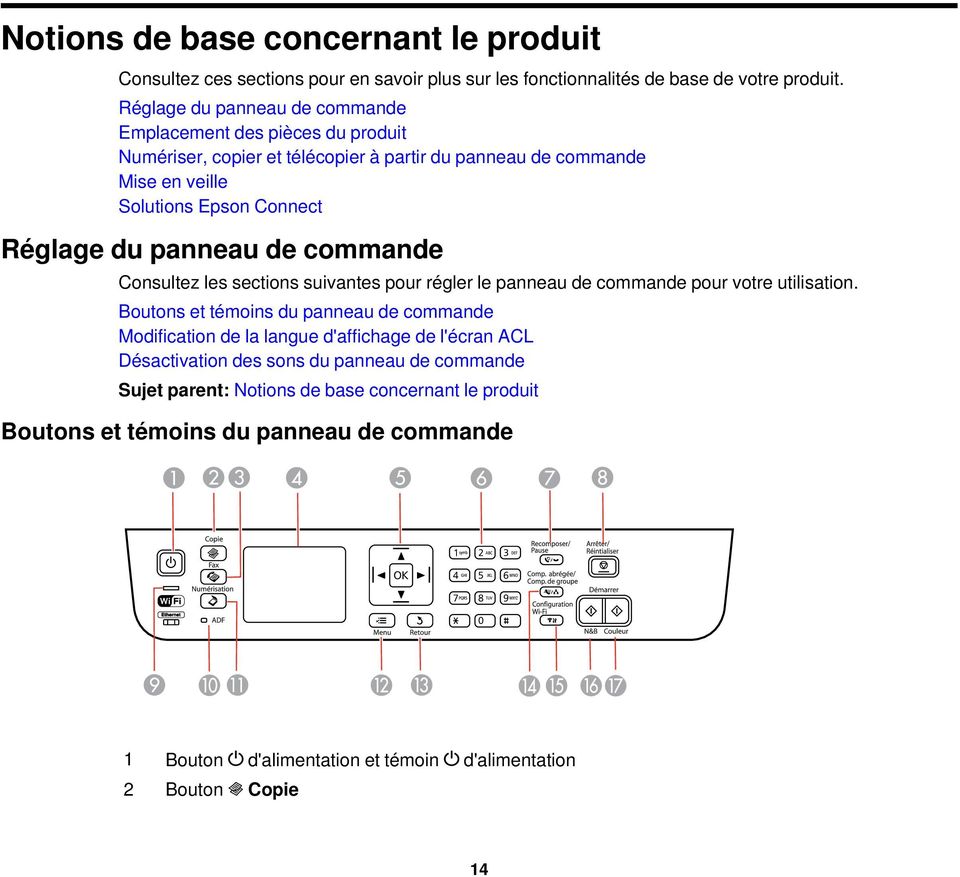
15 3 Bouton Fax 4 Écran ACL 5 Boutons fléchés et bouton OK 6 Pavé numérique 7 Bouton Recomposer/Pause 8 Bouton Arrêter/Réinitialiser 9 Témoin WiFi 10 Témoin ADF 11 Bouton Numérisation 12 Bouton Menu 13 Bouton Retour 14 Bouton Comp. abrégée/comp. de groupe 15 Bouton Configuration Wi-Fi 16 Bouton Démarrer N&B 17 Bouton Démarrer Couleur Sujet parent: Réglage du panneau de commande Modification de la langue d'affichage de l'écran ACL Vous pouvez modifier la langue d'affichage utilisée sur l'écran ACL. 1. Appuyez sur le bouton Menu. 2. Appuyez sur les boutons fléchés vers le haut ou vers le bas pour sélectionner Config. imprimante et appuyez sur le bouton OK. L'écran suivant s'affiche : 15

16 3. Appuyez sur les touches fléchées du haut ou du bas pour sélectionner Langue/Language et appuyez sur le bouton OK. 4. Appuyez sur les touches fléchées du haut ou du bas pour sélectionner une langue et appuyez sur le bouton OK. 5. Appuyez sur le bouton Menu pour quitter. Sujet parent: Réglage du panneau de commande Désactivation des sons du panneau de commande Vous pouvez désactiver le son émis lorsque vous appuyez sur les boutons du panneau de commande. 1. Appuyez sur le bouton Menu. 2. Appuyez sur les boutons fléchés vers le haut ou vers le bas pour sélectionner Config. imprimante et appuyez sur le bouton OK. L'écran suivant s'affiche : 16
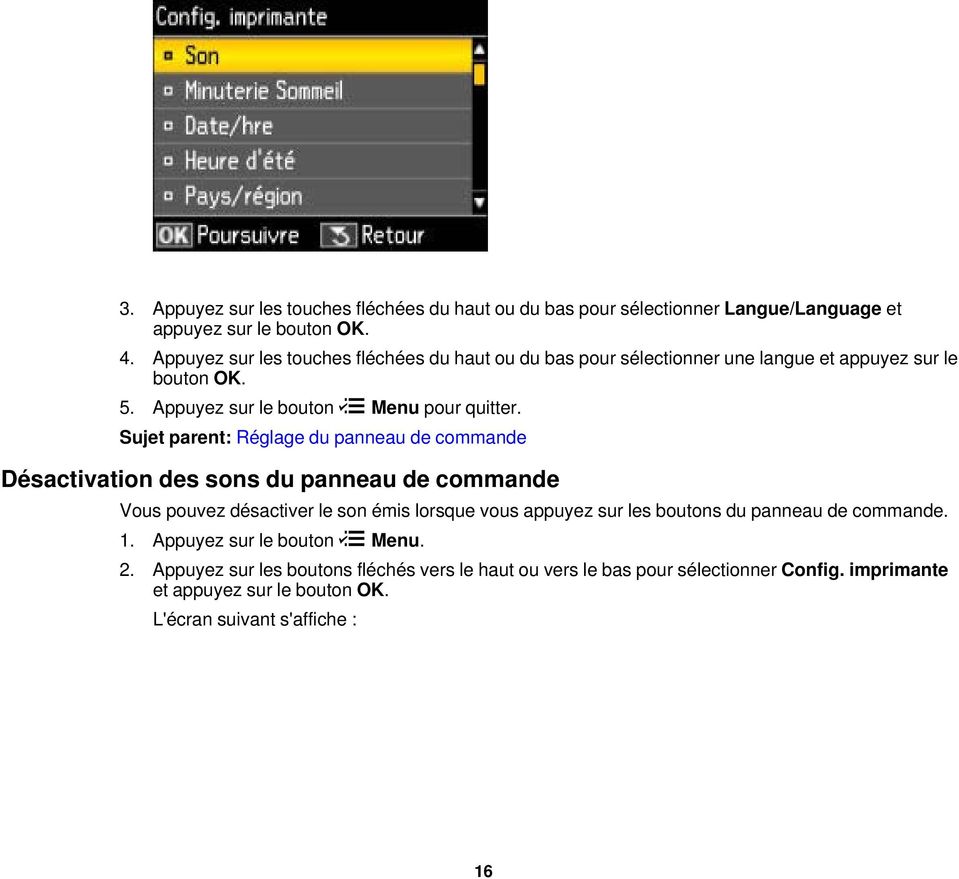
17 3. Appuyez sur les boutons fléchés du haut ou du bas pour sélectionner Son et appuyez sur le bouton OK. 4. Appuyez sur les boutons fléchés du haut ou du bas pour sélectionner le paramètre Non et appuyez sur le bouton OK. 5. Appuyez sur le bouton Menu pour quitter. Sujet parent: Réglage du panneau de commande Emplacement des pièces du produit Consultez ces sections afin d'identifier les pièces de votre produit. Pièces du produit - Dessus et avant Pièces du produit - Intérieur Pièces du produit - Arrière Sujet parent: Notions de base concernant le produit 17

18 Pièces du produit - Dessus et avant 1 Guide-papier 2 Alimenteur de feuilles 3 Support à papier 4 Volet protecteur de l alimenteur 5 Plateau de sortie 6 Butoir 18

19 1 Couvercle ADF 2 Chargeur automatique de documents (ADF) 3 Guide-papier ADF 4 Plateau d'entrée ADF 5 Plateau de sortie du chargeur automatique de documents (ADF) 19

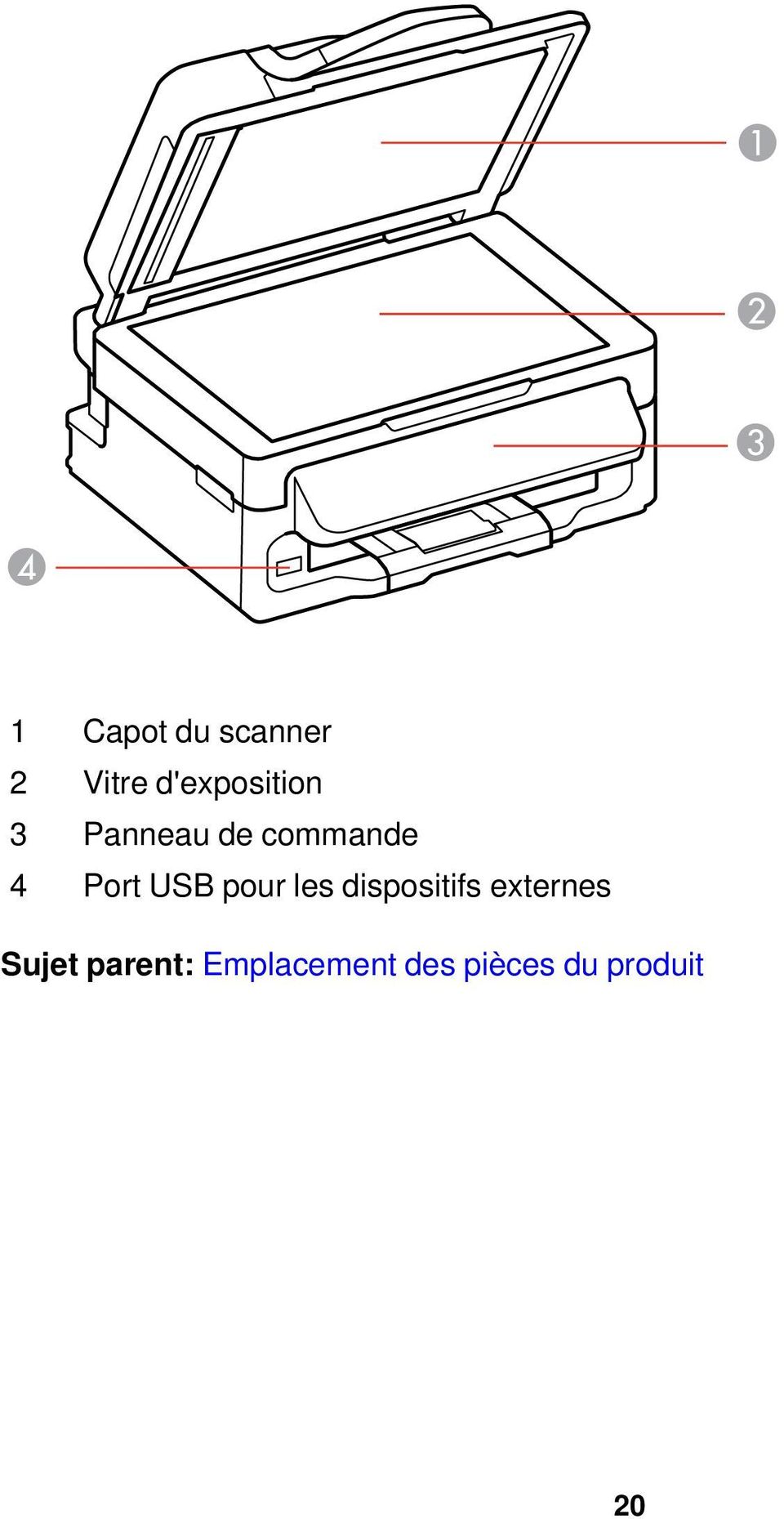
20 1 Capot du scanner 2 Vitre d'exposition 3 Panneau de commande 4 Port USB pour les dispositifs externes Sujet parent: Emplacement des pièces du produit 20
21 Pièces du produit - Intérieur 1 Unité du scanner 2 Support de cartouches d encre en position d origine Sujet parent: Emplacement des pièces du produit 21
22 Pièces du produit - Arrière 1 Entrée CA 2 Port LINE 3 Port USB 4 Port EXT 5 Port LAN Sujet parent: Emplacement des pièces du produit 22
23 Numériser, copier et télécopier à partir du panneau de commande Mise en veille Vous pouvez numériser, copier et télécopier à partir du panneau de commande de votre produit. Utilisez le panneau de commande afin de numériser rapidement une photo ou un document et l'enregistrer sur votre ordinateur ou une clé USB. Vous pouvez même numériser et envoyer le fichier vers un service en ligne ou vers une imprimante à distance. Votre produit fonctionne aussi comme un photocopieur. Vous pouvez placer une photo ou un document sur la vitre d'exposition ou charger des pages dans le chargeur automatique de documents (ADF). Pour la télécopie, vous devez d'abord brancher un cordon téléphonique tel que décrit sur la feuille Point de départ. Ensuite, chargez le document et utilisez le panneau de commande pour saisir un numéro de téléphone ou sélectionner un numéro à partir de la liste de composition abrégée. Sujet parent: Notions de base concernant le produit Tâches associées Lancement d'une numérisation à partir du panneau de commande du produit Sujet reliés Copie Envoi et réception de télécopies Le produit passe en mode mise en veille s'il n'est pas utilisé pendant une certaine période de temps. Vous pouvez régler le délai avant la mise en veille, mais si vous augmentez ce délai, l'efficacité énergétique du produit sera réduite. Modification du paramètre du minuteur de mise en veille à partir du panneau de commande Modification du paramètre du minuteur de mise en veille - Windows Modification du paramètre de la minuterie de mise en veille - Mac OS X Sujet parent: Notions de base concernant le produit Modification du paramètre du minuteur de mise en veille à partir du panneau de commande Vous pouvez utiliser le panneau de commande du produit pour modifier la période de temps avant que le produit ne passe en mode de mise en veille. 1. Appuyez sur le bouton Menu. 23
24 2. Appuyez sur les boutons fléchés du haut ou du bas pour sélectionner Config. imprimante et appuyez sur le bouton OK. L'écran suivant s'affiche : 3. Appuyez sur les boutons fléchés du haut ou du bas pour sélectionner Minuterie Sommeil et appuyez sur le bouton OK. L'écran suivant s'affiche : 4. Appuyez sur les boutons fléchés haut ou bas pour sélectionner le délai désiré, puis appuyez sur le bouton OK. 24
25 5. Appuyez sur le bouton Menu pour quitter. Sujet parent: Mise en veille Modification du paramètre du minuteur de mise en veille - Windows Vous pouvez utiliser le logiciel d'impression pour modifier le délai avant que le produit ne passe en mode de veille. 1. Cliquez avec le bouton droit de la souris sur l icône du produit dans la barre des tâches Windows et sélectionnez Paramètres imprimante. 2. Appuyez sur l'onglet Utilitaire et sélectionnez Informations imprimante et options. Cette fenêtre s'affiche : 3. Sélectionnez le délai souhaité pour le paramètre Mise en veille programmable. 4. Cliquez sur Envoyer. 5. Lorsque le délai sélectionné apparaît dans la liste des paramètres actuels, cliquez sur OK. Sujet parent: Mise en veille Modification du paramètre de la minuterie de mise en veille - Mac OS X Vous pouvez utiliser le logiciel d'impression pour modifier le délai avant que le produit ne passe en mode de veille. 1. Effectuez l'une des étapes suivantes : Mac OS X 10.6/10.7/10.8 : Sous le menu Apple ou sur le Dock, sélectionnez Préférences Système. Sélectionnez Imprimantes et fax ou Imprimantes et scanners, sélectionnez votre produit et sélectionnez Options et fournitures. Sélectionnez Utilitaire et sélectionnez Ouvrir l utilitaire de l imprimante. 25
26 Mac OS X 10.5 : Sous le menu Apple ou sur le Dock, sélectionnez Préférences Système. Sélectionnez Imprimantes et fax, sélectionnez votre produit et sélectionnez Ouvrir la liste d attente d impression. Sélectionnez Utilitaire. 2. Cliquez Paramètres imprimante. Cette fenêtre s'affiche : 3. Sélectionnez le délai souhaité pour le paramètre Mise en veille programmable. 4. Cliquez sur Appliquer. 5. Fermez la fenêtre Paramètres imprimante. Sujet parent: Mise en veille Solutions Epson Connect Vous pouvez imprimer des documents, des photos, des courriels et des pages Web depuis votre domicile, votre bureau ou même à travers le monde entier. Vous pouvez utiliser votre téléphone intelligent, votre tablette ou votre ordinateur. Epson offre ces solutions pour imprimer et numériser où que vous soyez : Epson Print, l'application Epson iprint Mobile, Epson Remote Print et Epson Scan to Cloud. 26
27 Utilisation de l'utilitaire Epson Print Utilisation de l'application mobile Epson iprint Utilisation d'epson Remote Print Utilisation de la numérisation vers Cloud Epson Utilisation d'airprint Utilisation de Google Cloud Print Sujet parent: Notions de base concernant le produit Utilisation de l'utilitaire Epson Print Avec l'utilitaire Epson Print, vous pouvez imprimer à partir de n'importe quel dispositif pouvant envoyer un courriel, tel qu'un téléphone intelligent, une tablette ou un ordinateur portable. Vous n'avez qu'à activer l'adresse courriel unique de votre produit. Lorsque vous souhaitez imprimer, joignez un PDF, un document Microsoft Office ou une photo et envoyez un courriel à votre produit. 1. Configurez votre produit pour l'impression réseau tel que décrit sur l'affiche Point de départ. 2. Si vous n'avez pas déjà installé l'utilitaire Print lors de l'installation du logiciel de votre produit, visitez le site Web pour en apprendre davantage sur l'utilitaire Print, vérifier la compatibilité et obtenir des instructions de configuration détaillées (site Web présenté en anglais seulement). 3. Envoyez un courriel avec des pièces jointes à l'adresse courriel Print de votre produit. Remarque: Le courriel ainsi que les pièces jointes s'imprimeront par défaut. Vous pouvez modifier les options d'impression en vous connectant à votre compte Epson Connect. Sujet parent: Solutions Epson Connect Utilisation de l'application mobile Epson iprint Utilisez cette application Apple et Android gratuite pour imprimer avec des produits Epson qui sont près de vous et qui sont connectés à un réseau. L'application mobile Epson iprint vous permet d'imprimer des PDF, des documents Microsoft Office, des photos et des pages Web via un réseau sans fil. Vous pouvez même numériser et sauvegarder un fichier sur votre appareil, l'envoyer sous forme de courriel ou le téléverser vers un service en ligne tel que Box, Dropbox, EverNote ou Google Documents. 1. Configurez votre produit pour l'impression réseau tel que décrit sur l'affiche Point de départ. 2. Visitez pour en apprendre davantage sur Epson iprint et pour vérifier la compatibilité de votre dispositif mobile. 3. Téléchargez Epson iprint dans l'app Store d'apple ou sur Google Play. 27
28 4. Connectez votre dispositif mobile au même réseau sans fil que votre produit. 5. Imprimez depuis votre dispositif mobile avec votre produit Epson. Sujet parent: Solutions Epson Connect Utilisation d'epson Remote Print Lorsque le logiciel Epson Remote Print est installé sur votre ordinateur de bureau ou votre ordinateur portable, vous pouvez imprimer vers un produit ayant une adresse courriel Epson n'importe où dans le monde. 1. Visitez le site Web pour en apprendre davantage sur EPSON Remote Print et pour les instructions de téléchargement du logiciel. 2. Téléchargez et installez le logiciel Remote Print. 3. Obtenez l'adresse courriel et la clé d'accès optionnelle du produit Epson que vous souhaitez utiliser pour l'impression et entrez l'adresse pendant la configuration du logiciel Remote Print. 4. Sélectionnez la commande d'impression dans votre application et choisissez le pilote Remote Print pour votre produit Epson. Sujet parent: Solutions Epson Connect Utilisation de la numérisation vers Cloud Epson Le service de numérisation vers Cloud Epson envoie vos fichiers numérisés vers une destination que vous avez enregistrée avec Epson Connect. 1. Configurez votre produit pour l'impression réseau tel que décrit sur l'affiche Point de départ. 2. Visitez le site Web pour des instructions sur la façon de créer un compte et d'enregistrer votre produit sur Epson Connect. 3. Après avoir créé un compte, ouvrez une session sur la page Web d'epson Connect avec l'adresse courriel et le mot de passe que vous avez sélectionnés. 4. Sélectionnez Liste de destinations pour utiliser le service de numérisation vers Cloud. 5. Cliquez sur Ajouter, puis, suivez les instructions à l'écran pour créer votre liste de destinations. 6. Lorsque vous êtes prêt à numériser, sélectionnez le paramètre de numérisation vers Cloud sur le panneau de commande de votre produit. Sujet parent: Solutions Epson Connect Tâches associées Lancement d'une numérisation à partir du panneau de commande du produit 28
29 Utilisation d'airprint AirPrint vous permet d'imprimer sans fil vers votre produit configuré avec l'application AirPrint à partir d'un iphone, ipad, et ipod tournant sous la plus récente version d'ios. 1. Configurez votre produit pour l'impression sans fil tel que décrit sur l'affiche Point de départ. 2. Connectez votre dispositif Apple au même réseau sans fil que votre produit. 3. Imprimez à partir de votre ipad, iphone ou ipod touch vers votre produit. Sujet parent: Solutions Epson Connect Utilisation de Google Cloud Print Si vous avez un compte Google, vous pouvez imprimer avec un produit sans fil Epson depuis votre appareil Apple ou Android. Vous pouvez également imprimer depuis Chromebook et le navigateur Google Chrome sans avoir besoin de pilotes ou de câbles. Si vous paramétrez votre produit pour la première fois, configurez votre produit Epson pour l'impression sans fil tel que décrit sur l'affiche Point de départ. Remarque: Assurez-vous que votre imprimante Epson et votre ordinateur sont connectés au même réseau avant de commencer le paramétrage de Google Cloud Print. Si votre produit est déjà connecté à votre réseau sans fil, suivez les étapes suivantes : 1. Connectez votre dispositif au même réseau sans fil que votre produit Epson. 2. Imprimez une feuille d'état réseau. 3. Repérez l'adresse IP de votre produit sur la feuille d'état réseau. 4. Entrez l'adresse IP dans la barre d'adresse d'un navigateur Web. 5. Sélectionnez l'option Services Google Cloud Print. Remarque: Si vous ne voyez pas l'option Services Google Cloud Print, éteignez votre produit, puis rallumez-le. Si l'option n'apparaît toujours pas, sélectionnez l'option Mettre à jour le micrologiciel et suivez les instructions à l'écran pour mettre à jour votre produit. 6. Cliquez sur Enregistrer. 7. Cochez la case pour accepter les conditions d'utilisation et cliquez sur Suivant. 8. Cliquez sur OK pour accéder à la page d'ouverture d'une session. Une nouvelle fenêtre de votre navigateur s'ouvrira. 29
30 9. Entrez le nom d'utilisateur et le mot de passe de votre compte Google et cliquez sur Sign in, ou, si vous n'avez pas de compte, cliquez sur Sign up for a new Google Account et suivez les instructions à l'écran. 10. Cliquez sur Finish printer registration pour terminer la configuration et imprimer une page test. Votre produit est maintenant lié à votre compte Google et vous pouvez y accéder depuis Chromebook, un ordinateur, un appareil Apple ou un appareil Android avec un accès Internet. Visitez le site de soutien Epson pour plus de détails sur la façon d'utiliser Google Cloud Print, ou le site de Google Cloud Print pour une liste des applications compatibles (site Web en anglais seulement). Sujet parent: Solutions Epson Connect Tâches associées Impression d'une feuille d'état réseau 30
31 Sélection des paramètres de réseau sans fil à partir du panneau de commande Vous pouvez sélectionner ou modifier les paramètres de réseau sans fil en utilisant le panneau de commande du produit. Pour installer votre produit sur un réseau sans fil, suivez les instructions sur l'affiche Point de départ et installez le logiciel nécessaire à partir du CD du produit. Le programme d'installation vous guidera à travers la configuration réseau. 1. Appuyez sur le bouton Configuration Wi-Fi. L'écran suivant s'affiche : 2. Appuyez sur le bouton OK pour sélectionner Assistant configuration Wi-Fi. 3. Appuyez sur les boutons fléchés du haut ou du bas pour sélectionner le nom du réseau sans fil et appuyez sur le bouton OK. Si vous ne voyez pas le nom de votre réseau sans fil, vous pouvez l'entrer manuellement. Remarque: Pour saisir manuellement le nom du réseau sans fil, sélectionnez Autres SSID et appuyez sur le bouton OK. Entrez le nom du réseau comme décrit à l'étape suivante. 31
32 4. Entrez le mot de passe sans fil (ou le nom du réseau, puis le mot de passe). Appuyez sur les boutons fléchés pour mettre en surbrillance un caractère ou un bouton de fonction affiché sur le clavier. Ensuite, appuyez sur le bouton OK pour le sélectionner. Pour modifier la casse ou sélectionner les symboles, sélectionnez AB12 (majuscules), ab12 (minuscules) et appuyez sur le bouton OK. Pour entrer un symbole, sélectionnez Symbole et appuyez sur le bouton OK. Ensuite, mettez en surbrillance un symbole et appuyez sur le bouton OK pour le sélectionner. Pour saisir une espace, sélectionnez Espace et appuyez sur le bouton OK. Pour supprimer des caractères, sélectionnez la flèche de défilement arrière et appuyez sur le bouton OK. Lorsque vous avez terminé de saisir les caractères, sélectionnez Fini et appuyez sur le bouton OK. 5. Appuyez sur le bouton OK pour confirmer les paramètres Wi-Fi. 6. Sélectionnez Oui si vous souhaitez imprimer un rapport de vérification, sinon, sélectionnez Non et appuyez sur le bouton OK. Le témoin WiFi devrait maintenant être allumé, mais il ne devrait pas clignoter. Remarque: Si le témoin WiFi est éteint, il est possible que vous ayez sélectionné un nom de réseau incorrect ou saisi un mot de passe incorrect. Répétez ces étapes pour essayer de nouveau. 32
33 Sujet reliés Résolution des problèmes de réseau 33
34 Chargement du papier Avant d imprimer, chargez le papier qui convient à votre travail d impression. Chargement du papier pour l impression de documents Chargement du papier pour l impression de photos Chargement d'enveloppes Capacité de chargement du papier Papiers EPSON disponibles Compatibilité des types de papier sans marges Paramètres Type ou Support Chargement du papier pour l impression de documents Vous pouvez imprimer des documents sur une foule de types et formats de papier différents. 1. Faites basculer le volet protecteur de l'alimenteur vers l'avant. 34
35 2. Levez le support à papier et sa rallonge, tirez le plateau de sortie, puis levez le butoir. 3. Faites glisser le guide-papier vers la gauche. 35
36 4. Insérez le papier face d impression ou brillante vers le haut, côté court en premier, contre le bord droit de l alimenteur. Si vous insérez une pile de papier, aérez-la puis taquez-la sur une surface plate pour égaliser les bords. 5. Faites glisser le guide-papier contre le papier, sans trop serrer. 6. Faites basculer le volet protecteur de l'alimenteur vers l'arrière. Suivez toujours ces directives de chargement du papier : Ne chargez que le nombre de feuilles recommandé. Chargez le papier côté court en premier, peu importe l orientation de votre document. Chargez le papier à en-tête ou préimprimé bord supérieur en premier. Ne chargez pas de support au-dessus de la flèche à l intérieur du guide-papier. Consultez l emballage du papier pour des directives de chargement supplémentaires. 36
37 Si vous utilisez du papier perforé, ne chargez qu'une seule feuille à la fois et n'utilisez que les formats suivants : Lettre (8,5 11 po [ mm]), A4 (8,3 11,7 po [ mm]) ou Légal (8,5 14 po [ mm]). Sujet parent: Chargement du papier Références associées Capacité de chargement du papier Chargement du papier pour l impression de photos Vous pouvez imprimer des photos sur une foule de types et formats de papier différents. 1. Faites basculer le volet protecteur de l'alimenteur vers l'avant. 37
38 2. Levez le support à papier et sa rallonge, tirez le plateau de sortie, puis levez le butoir. 3. Faites glisser le guide-papier vers la gauche. 38
39 4. Insérez le papier face d impression ou brillante vers le haut, côté court en premier, contre le bord droit de l alimenteur. Si vous insérez une pile de papier, aérez-la puis taquez-la sur une surface plate pour égaliser les bords. 5. Faites glisser le guide-papier contre le papier, sans trop serrer. 6. Faites basculer le volet protecteur de l'alimenteur vers l'arrière. Suivez toujours ces directives de chargement du papier : Ne chargez que le nombre de feuilles recommandé. Chargez le papier côté court en premier, peu importe l orientation de votre photo. Ne chargez pas de support au-dessus de la flèche à l intérieur du guide-papier. Consultez l emballage du papier pour des directives de chargement supplémentaires. Sujet parent: Chargement du papier Références associées Capacité de chargement du papier 39
40 Chargement d'enveloppes Vous pouvez imprimer sur des enveloppes de papier ordinaire de format : N 10 (4,1 9,5 po [ mm]). 1. Faites basculer le volet protecteur de l'alimenteur vers l'avant. 40
41 2. Levez le support à papier et sa rallonge, tirez le plateau de sortie, puis levez le butoir. 3. Faites glisser le guide-papier vers la gauche. 41
42 4. Chargez un maximum de 10 enveloppes contre le bord droit de l alimenteur. Chargez les enveloppes face d impression vers le haut et rabat vers la gauche. 5. Faites glisser le guide-papier contre les enveloppes, sans trop serrer. 6. Faites basculer le volet protecteur de l'alimenteur vers l'arrière. Suivez toujours ces directives de chargement : Si vous avez de la difficulté à charger une pile d'enveloppes, pressez chaque enveloppe afin de la rendre lisse avant de la charger ou chargez une seule enveloppe à la fois. Ne chargez pas d'enveloppes au-dessus de la flèche à l intérieur du guide-papier. Ne chargez pas d'enveloppes courbées, pliées ou trop minces, ou des enveloppes à fenêtre en plastique. Sujet parent: Chargement du papier 42
43 Capacité de chargement du papier Type de support Capacité de chargement Papier ordinaire - Lettre (8,5 11 po Environ 100 feuilles * [ mm]) ou A4 (8,3 11,7 po [ mm])** Papier blanc brillant Epson ** Papier pour présentation Mat Epson - Lettre (8,5 11 po [ mm]) Papier photo Glacé Epson Papier photo haute qualité Glacé Epson Papier photo haute qualité Semi-glacé Epson Papier ordinaire - Légal (8,5 14 po [ mm]) Papier pour présentation Mat Epson - Légal (8,5 14 po [ mm]) Papier pour présentation haute qualité Mat Epson Papier pour présentation haute qualité Mat Recto Verso Epson Papier pour présentation ultra haute qualité Mat Epson Papier pour brochure et dépliant Mat Recto verso Epson Papier photo ultra haute qualité Glacé Epson Feuilles autocollantes de qualité photo Epson Papier décalque au fer chaud Epson Format de papier personnalisé de tout type Tout type de papier perforé Enveloppes 80 feuilles 20 feuilles 1 feuille 10 enveloppes 43
44 * Basé sur un grammage de 20 lb (75 g/m 2 ). Ne chargez pas de papier au-dessus de la flèche à l intérieur du guide-papier. ** Pour l'impression recto verso, vous pouvez charger jusqu'à 30 feuilles. Sujet parent: Chargement du papier Papiers EPSON disponibles Vous pouvez acheter des cartouches d'encre et du papier d'origine Epson au Epson Supplies Central à (États-Unis) ou (Canada). Vous pouvez également vous procurer d autres fournitures auprès d un revendeur Epson autorisé. Composez le pour obtenir les coordonnées du revendeur le plus proche. Type de support Dimensions Numéro du Nombre de produit feuilles Papier blanc brillant Epson Lettre (8,5 11 po S [ mm]) Papier pour brochure et dépliant Lettre (8,5 11 po S Mat Recto verso Epson [ mm]) Papier pour présentation ultra Lettre (8,5 11 po S haute qualité Mat Epson [ mm]) Papier pour présentation haute 8 10 po ( mm) S qualité Mat Epson Lettre (8,5 11 po S [ mm]) S Papier pour présentation haute Lettre (8,5 11 po S qualité Mat Recto Verso Epson [ mm]) Papier pour présentation Mat Lettre (8,5 11 po S Epson [ mm]) Légal (8,5 14 po S [ mm]) 44
45 Type de support Dimensions Numéro du Nombre de produit feuilles Papier photo ultra haute qualité 4 6 po ( mm) S Glacé Epson S po ( mm) S po ( mm) S Lettre (8,5 11 po S [ mm]) S Papier photo haute qualité Semi- 4 6 po ( mm) S glacé Epson Lettre (8,5 11 po S [ mm]) Papier photo haute qualité Glacé 4 6 po ( mm) S Epson S po ( mm) S po ( mm) S Lettre (8,5 11 po S [ mm]) S Papier photo Glacé Epson 4 6 po ( mm) S S Lettre (8,5 11 po S [ mm]) S S Feuilles autocollantes de qualité A4 (8,3 11,7 po S photo Epson [ mm]) Papier décalque au fer chaud Lettre (8,5 11 po S Epson [ mm]) Sujet parent: Chargement du papier 45
46 Compatibilité des types de papier sans marges Vous pouvez imprimer des photos sans marges sur des types et formats de papier compatibles : Types de papier sans marges Papier pour présentation haute qualité Mat Epson Papier pour présentation haute qualité Mat Recto Verso Epson Papier pour présentation ultra haute qualité Mat Epson Papier pour brochure et dépliant Mat Recto verso Epson Papier photo haute qualité Glacé Epson Papier photo ultra haute qualité Glacé Epson Papier photo Glacé Epson Papier photo haute qualité Semi-glacé Epson Formats de papier sans marges 4 6 po ( mm) 5 7 po ( mm) 8 10 po ( mm) Lettre (8,5 11 po [ mm]) Sujet parent: Chargement du papier Paramètres Type ou Support Pour ce papier Papier ordinaire Papier blanc brillant Epson Papier pour présentation Mat Epson Feuilles autocollantes de qualité photo Epson Papier décalque au fer chaud Epson Papier photo ultra haute qualité Glacé Epson Papier photo haute qualité Glacé Epson Sélectionnez ce paramètre Type ou Support Papier ordinaire/papier blanc brillant Papier photo ultra haute qualité Glacé Papier photo haute qualité Glacé 46
47 Pour ce papier Papier photo Glacé Epson Papier photo haute qualité Semi-glacé Epson Papier pour présentation haute qualité Mat Epson Papier pour présentation haute qualité Mat Recto Verso Epson Papier pour présentation ultra haute qualité Mat Epson Papier pour brochure et dépliant Mat Recto verso Epson Enveloppes Sélectionnez ce paramètre Type ou Support Papier photo Glacé Papier photo haute qualité Semi-glacé Papier pour présentation haute qualité Mat Enveloppe Remarque: Les paramètres listés ici ne sont disponibles que si vous imprimez depuis votre ordinateur. Ils ne s'appliquent pas aux paramètres du panneau de commande de votre produit. Sujet parent: Chargement du papier Références associées Paramètres de type papier - Copie 47
48 Positionnement des originaux sur le produit Suivez ces instructions pour placer des documents originaux ou des photos sur le produit. Mise en garde: Ne placez rien sur le dessus de votre produit et n'utilisez pas son capot comme surface d'écriture afin d'éviter de l'endommager. Positionnement des originaux sur la vitre d'exposition du scanner Positionnement des originaux dans le chargeur automatique de documents Positionnement des originaux sur la vitre d'exposition du scanner Les originaux que vous placez sur la vitre d'exposition du scanner ne doivent pas dépasser la taille des formats suivants : Lettre (8,5 11 po [ mm]) ou A4 (8,3 11,7 po [ mm]). 1. Soulevez le capot. Mise en garde: Lorsque vous levez le capot, assurez-vous que l'unité du scanner n'est pas soulevée. 48
49 2. Placez l'original face vers le bas sur la vitre d'exposition du scanner avec le bord supérieur orienté tel qu'indiqué. Faites glisser l'original près des bords du coin indiqué. Remarque: Vous pouvez placer plusieurs originaux sur la vitre d'exposition du scanner. Assurezvous qu'ils sont à au moins 0,8 po (20 mm) l'un de l'autre. 3. Fermez doucement le capot afin d éviter de déplacer l original. Sujet parent: Positionnement des originaux sur le produit Sujet reliés Copie Numérisation Positionnement des originaux dans le chargeur automatique de documents Vous pouvez placer des documents de plusieurs pages dans le chargeur automatique de documents (ADF). Assurez-vous que les originaux répondent aux spécifications du chargeur automatique de documents avant de les charger. Mise en garde: Assurez-vous que vos originaux ne sont ni froissés ni pliés, et qu'ils ne contiennent pas de trous, d'agrafes, de ruban adhésif ou d'autres matériaux qui pourraient coincer le chargeur. 49
50 1. Faites glisser les guide-papier vers l'extérieur. 2. Aérez votre pile de papier et taquez-la contre une surface plate pour en aligner les bords. 50
51 3. Insérez les originaux dans le chargeur automatique, face vers le haut, bord haut en premier. Le témoin ADF sur le panneau de commande s'allume. 4. Faites glisser le guide-papier du chargeur automatique contre le papier, sans trop serrer. Sujet parent: Positionnement des originaux sur le produit Références associées Caractéristiques du chargeur automatique de documents (ADF) 51
52 Sujet reliés Copie Numérisation 52
53 Copie Consultez les informations suivantes pour copier des documents ou photos à l'aide de votre produit. Remarque: Il se peut que la taille des copies ne soit pas identique à celle du document original. Copie de documents ou de photos Copie de cartes d'identité Copie de documents ou de photos Vous pouvez copier des documents ou des photos sur différents formats et types de papier, y compris les papiers spéciaux EPSON. 1. Placez votre document ou photo originale sur la vitre du scanneur, ou placez vos documents de plusieurs pages dans le chargeur automatique. Remarque: Selon les paramètres de copie que vous avez sélectionné lors de la copie d'originaux placés dans le chargeur automatique, votre produit pourrait vous indiquer de copier en utilisant la vitre d'exposition. 2. Chargez le papier sur lequel vous souhaitez imprimer. Remarque: Ne chargez que le nombre de feuilles recommandé. 3. Appuyez sur le bouton Copie. L'écran suivant s'affiche : 53
54 4. Pour imprimer plus d'une copie, appuyez sur le bouton fléché vers le haut ou le bas pour sélectionner le nombre désiré (jusqu'à 99). 5. Si vous devez régler la clarté de votre copie, appuyez sur les boutons fléchés de droite ou de gauche pour modifier le paramètre Densité. 6. Pour modifier n importe quel des paramètres d impression à l écran ACL, appuyez sur le bouton Menu, sélectionnez Param papier et copie, appuyez sur le bouton OK et sélectionnez les paramètres nécessaires. 7. Lorsque vous êtes prêt à copier, appuyez sur l'un des boutons Démarrer. Remarque: Pour annuler l'impression, appuyez sur le bouton Arrêter/Réinitialiser. Paramètres de type papier - Copie Paramètres de format papier - Copie Options de copie Sujet parent: Copie Références associées Caractéristiques du chargeur automatique de documents (ADF) Sujet reliés Chargement du papier Positionnement des originaux sur le produit 54
55 Paramètres de type papier - Copie Sélectionnez un paramètre Type pap qui correspond au papier que vous avez chargé. Type de papier chargé Papier ordinaire Papier blanc brillant Epson Papier pour présentation Mat Epson Feuilles autocollantes de qualité photo Epson Papier décalque au fer chaud Epson Papier pour brochure et dépliant Mat Recto verso Epson Papier pour présentation ultra haute qualité Mat Epson Papier pour présentation haute qualité Mat Epson Papier pour présentation haute qualité Mat Recto Verso Epson Papier photo ultra haute qualité Glacé Epson Papier photo haute qualité Semi-glacé Epson Papier photo haute qualité Glacé Epson Papier photo Glacé Epson Paramètre de type de papier Papier ordinaire Papier photo Sujet parent: Copie de documents ou de photos Références associées Paramètres Type ou Support Paramètres de format papier - Copie Sélectionnez le paramètre Taille pap qui correspond au papier que vous avez chargé. Remarque: Vous pouvez copier des photos uniquement sur ces formats de papier. 4 6 po ( mm) 5 7 po ( mm) Lettre (8,5 11 po [ mm]) 55
56 Options de copie A4 (8,3 11,7 po [ mm]) Sujet parent: Copie de documents ou de photos Sélectionnez les options de copie que vous voulez utiliser pour vos copies. Remarque: Certaines options pourraient ne pas être disponibles, selon les autres paramètres de copie sélectionnés. Option de copie Paramètres Description disponibles Densité Différents niveaux Ajuste la clarté des copies. Dispo. Marge Laisse une petite bordure autour de l image. Ss marges Réduire/Agrandir Taille réelle Ajuster page Légal->Lettre et autres conversion. Agrandit l image jusqu aux bords du papier (l image pourrait être légèrement rognée). Copie à 100 % de la taille, sauf si vous sélectionnez un pourcentage différent pour le paramètre Taille personnalisée. Redimensionne automatiquement l image pour qu elle tienne sur le format de papier sélectionné. Convertit automatiquement d'un format à l'autre. Taille personnalisée Redimensionne automatiquement l'image selon le pourcentage sélectionné comme paramètre de Taille personnalisée. Taille pap Différents formats Sélectionne le format de papier pour la copie. Type pap Papier ordinaire Ajuste les paramètres d'impression pour le type de papier Papier photo sélectionné. Qualité Brouillon Fournit une qualité inférieure pour l'impression d'un brouillon. Qualité standard Supérieur Offre une bonne qualité pour la plupart des copies. Fournit la meilleure qualité pour les copies spéciales. 56
57 Sujet parent: Copie de documents ou de photos Copie de cartes d'identité Vous pouvez copier les deux côtés d'une carte d'identité sur une seule feuille de papier. 1. Chargez du papier ordinaire de format Lettre (8,5 11 po [ mm]) ou A4 (8,3 11,7 po [ mm]). Remarque: Ne chargez que le nombre de feuilles recommandé. 2. Appuyez sur le bouton Copie. L'écran suivant s'affiche : 3. Pour imprimer plus d'une copie, appuyez sur le bouton fléché vers le haut ou le bas pour sélectionner le nombre désiré (jusqu'à 99). 4. Appuyez sur le bouton Menu, appuyez sur les boutons fléchés haut ou bas pour sélectionner Copie de carte d'identité et appuyez sur le bouton OK. 5. Appuyez sur les boutons fléchés vers le haut ou vers le bas pour sélectionner la taille du papier et appuyez sur le bouton OK de nouveau. 6. Lorsque vous êtes prêt à copier, appuyez sur l'un des boutons Démarrer. Des instructions apparaîtront à l'écran. Appuyez sur le bouton OK pour voir les instructions sur la façon de placer votre carte. 7. Placez votre carte d'identité face vers le bas sur la vitre du scanner. 57
58 8. Appuyez sur le bouton Démarrer à nouveau. Votre produit numérisera le recto de la carte. 9. Lorsque votre produit a terminé de numériser le recto, retournez la carte, puis appuyez sur le bouton Démarrer à nouveau. Votre produit numérisera le verso de la carte et commencera l'impression. Remarque: Pour annuler l'impression, appuyez sur le bouton Arrêter/Réinitialiser. Sujet parent: Copie Sujet reliés Chargement du papier Positionnement des originaux sur le produit 58
59 Impression depuis un ordinateur Avant d imprimer des documents ou des photos depuis votre ordinateur, assurez-vous que vous avez configuré votre produit et installé les logiciels tel que décrit sur l'affiche Point de départ. Remarque: Si vous avez une connexion Internet, nous vous recommandons de visiter régulièrement le site Web de soutien d Epson pour voir s il existe des mises à jour du logiciel d impression pour votre produit. Si un écran de mise à jour du logiciel apparaît, cliquez sur Activer la vérification automatique et cliquez sur OK. La mise à jour parcourra votre ordinateur pour s'assurer que vous possédez la version la plus récente du logiciel. Suivez les instructions à l'écran. Impression sous Windows Impression sous Mac OS X Annulation de l'impression en utilisant un bouton du produit Tâches associées Vérification des mises à jour du logiciel d'impression Impression sous Windows Vous pouvez imprimer avec votre produit au moyen de n importe quelle application d impression Windows, tel que décrit dans les sections qui suivent. Sélection des paramètres d'impression de base - Windows Sélection des paramètres d'impression recto verso - Windows Sélection des options additionnelles de mise en page et d'impression - Windows Sélection des présélections d'impression - Windows Impression de documents ou de photos - Windows Sélection des paramètres d'impression par défaut - Windows Modification des options de mises à jour automatiques Sujet parent: Impression depuis un ordinateur Sélection des paramètres d'impression de base - Windows Sélectionnez les paramètres de base pour le document ou la photo que vous souhaitez imprimer. 1. Ouvrez une photo ou un document pour l'impression. 59
60 2. Sélectionnez la commande d'impression dans votre application. Remarque: Vous devrez peut-être sélectionner une icône sur votre écran, l'option Imprimer du menu Fichier, ou une autre commande. Consultez l'utilitaire d'aide de votre application pour plus de détails. 3. Au besoin, sélectionnez le nom de votre produit comme imprimante que vous souhaitez utiliser. Remarque: Vous pourriez aussi devoir sélectionner Propriétés ou Préférences pour voir les paramètres d'impression. Vous verrez l'onglet Principal de la fenêtre des paramètres d'impression : 4. Sélectionnez la taille du papier que vous avez chargé pour le paramètre Format document. Remarque: Vous pouvez aussi sélectionner Personnalisé(e) pour créer un format de papier personnalisé, mais vous ne pourrez pas utiliser le paramètre Sans marges. 60
61 5. Si vous imprimez une photo sans marges, sélectionnez Sans marges. Vous pouvez cliquer sur Configuration pour accéder à des options additionnelles de l'impression sans marges. Remarque: Vous devez sélectionner un type et une taille de papier sans marges compatibles pour l'impression sans marges. Consultez la liste de compatibilité des papiers sans marges pour obtenir plus de détails. 6. Sélectionnez l'orientation de votre document. Remarque: Pour l'impression sur une enveloppe, sélectionnez Paysage. 7. Au paramètre Type de support, indiquez le type de papier que vous avez chargé. Remarque: Le nom du paramètre pourrait ne pas correspondre exactement au nom du papier. Vérifiez la liste des paramètres de type de papier pour plus de détails. 8. Sélectionnez le paramètre Qualité qui correspond à la qualité d'impression que vous souhaitez utiliser. 9. Sélectionnez une option de couleur : Pour imprimer un document couleur ou une photo, sélectionnez le paramètre Couleur. Pour imprimer du texte et des graphiques en noir ou en nuances de gris, sélectionnez le paramètre Noir/Niveaux de gris. 10. Pour imprimer sur les deux côtés du papier, cochez la case Impression recto verso et sélectionnez les options souhaitées. 11. Pour imprimer plusieurs pages sur une seule feuille ou une seule image sur plusieurs feuilles, sélectionnez l'un des paramètres du menu Multi-Pages et sélectionnez les options souhaitées pour votre travail d'impression. 12. Pour imprimer plusieurs copies et déterminer l ordre d impression, sélectionnez les options correspondantes dans le menu Copies. 13. Pour prévisualiser votre travail avant d'imprimer, sélectionnez Aperçu avant impression. 14. Pour enregistrer votre travail d'impression comme un projet qui peut être modifié et combiné à d'autres travaux d'impression, sélectionnez Arrangeur d'impressions simple. 15. Pour réduire le bruit lors de l'impression lorsque vous sélectionnez Papier ordinaire/papier blanc brillant, sélectionnez Mode silencieux. Options de qualité d'impression - Windows 61
62 Options d'impression multi-pages - Windows Sujet parent: Impression sous Windows Références associées Compatibilité des types de papier sans marges Paramètres Type ou Support Tâches associées Impression de documents ou de photos - Windows Sélection des paramètres d'impression recto verso - Windows Options de qualité d'impression - Windows Vous pouvez sélectionner l'une des options de qualité d'impression disponibles pour affiner la qualité de votre impression. Certains paramètres peuvent ne pas être disponibles, selon les paramètres de type de papier et de marges que vous avez choisis. Brouillon Pour l'impression d'un brouillon sur papier ordinaire. Standard Pour l'impression quotidienne de texte et d'images. Haute Pour l'impression de photos et de graphiques avec une qualité d'impression élevée. Plus d'options Ouvre une fenêtre qui permet de choisir parmi plusieurs niveaux de vitesse et de qualité. Sujet parent: Sélection des paramètres d'impression de base - Windows Options d'impression multi-pages - Windows Vous pouvez sélectionner l'une des options disponibles dans le menu Multi-Pages pour configurer votre travail d'impression multi-pages. 2 en 1 et 4 en 1 Imprime 2 ou 4 pages sur une feuille de papier. Cliquez sur le bouton Ordre page pour sélectionner la mise en page et les options de reliure. Poster 2 1, Poster 2 2, Poster 3 3, Poster 4 4 Imprime une image sur plusieurs feuilles de papier pour créer un grand poster. Cliquez sur le bouton Configuration pour sélectionner la mise en page de l'image et les options directrices. Sujet parent: Sélection des paramètres d'impression de base - Windows 62
63 Sélection des paramètres d'impression recto verso - Windows Vous pouvez imprimer sur les deux faces du papier en cochant la case Impression recto verso de l'onglet Principal. Remarque: Certaines options peuvent être présélectionnées ou peuvent ne pas être disponibles selon les autres paramètres que vous avez choisis ou si vous accédez au produit par réseau. 1. Cochez la case Impression recto verso. 2. Cliquez sur le bouton Configuration. Cette fenêtre s'affiche : 63
64 3. Sélectionnez les options d'impression recto verso que vous voulez utiliser. 4. Cliquez sur OK pour retourner à l'onglet Principal. 5. Imprimez une copie d'essai de votre document recto verso pour tester les paramètres sélectionnés. 6. Suivez les instructions pouvant s'afficher à l'écran pendant l'impression. 64
65 Remarque: La surface du papier pourrait être maculée durant l'impression recto verso. Assurez-vous que l'encre est sèche avant de recharger le papier pour l'impression de l'autre côté. Options d'impression recto verso - Windows Sujet parent: Impression sous Windows Options d'impression recto verso - Windows Vous pouvez sélectionner n'importe laquelle des options disponibles dans la fenêtre Paramètres d'impression recto verso pour configurer les impressions recto verso. Options Bord de reliure Sélectionnez un paramètre pour orienter la reliure de l'impression recto verso dans la direction souhaitée. Options Marge de reliure Sélectionnez des options pour définir une marge plus large afin de permettre la reliure. Livret Cochez la case Livret pour imprimer les pages recto verso sous forme de livret. Sujet parent: Sélection des paramètres d'impression recto verso - Windows Sélection des options additionnelles de mise en page et d'impression - Windows Vous pouvez sélectionner parmi plusieurs options additionnelles de mise en page et d'impression pour votre document ou votre photo sous l'onglet Plus d'options. 65
66 1. Pour redimensionner le document ou la photo à l impression, cochez la case Réduire/Agrandir le document et sélectionnez l'un de ces paramètres de taille : Sélectionnez l'option Ajuster à la page pour ajuster la taille de votre image en fonction du papier chargé. Sélectionnez la taille du document ou de la photo pour le paramètre Format document, et la taille de votre papier pour le paramètre Sortie papier. Sélectionnez l'option Zoom pour réduire ou agrandir le document ou la photo d'un pourcentage spécifique. Sélectionnez le pourcentage dans la case %. 2. Sélectionnez l'une des options de Correction des couleurs suivantes : Sélectionnez Automatique pour ajuster automatiquement la netteté, la luminosité, le contraste et la saturation des couleurs de votre image. Sélectionnez Perso. et cliquez sur le bouton Plus d'options pour ajuster manuellement les paramètres de correction des couleurs ou pour désactiver la gestion des couleurs dans le logiciel de votre imprimante. Sélectionnez Options image pour accéder aux paramètres additionnels permettant d'améliorer les images imprimées. 66
67 3. Pour ajouter un filigrane à votre impression, sélectionnez un paramètre Filigrane. 4. Pour ajouter un en-tête ou un titre de bas de page à votre document, sélectionnez En-tête/Bas de page, et ensuite, sélectionnez Configuration pour personnaliser le texte et l'emplacement. 5. Sélectionnez l'un des paramètres additionnels pour personnaliser votre impression. Options de correction des couleurs personnalisées - Windows Options d'image et paramètres additionnels - Windows Paramètres d'en-tête et de bas de page - Windows Sujet parent: Impression sous Windows Tâches associées Impression de documents ou de photos - Windows Options de correction des couleurs personnalisées - Windows Vous pouvez sélectionner l'une des options disponibles dans la fenêtre Correction des couleurs pour personnaliser les couleurs de l'image de votre travail d'impression. 67
68 Calibration EPSON Permet de sélectionner un paramètre Mode couleur, des paramètres individuels de Luminosité, Contraste, Saturation et Densité et des tonalités de couleur individuelles. Selon le mode couleur sélectionné, vous pouvez aussi régler la densité des demi-tons en utilisant le paramètre Gamma. Corriger photo Améliore la couleur, le contraste et la netteté des photos avec défauts. Remarque: La fonction Corriger photo utilise une technologie de reconnaissance des visages avancée afin d optimiser les photos comportant des visages. Pour que le réglage fonctionne, les deux yeux et le nez de la personne doivent être visibles. Si votre photo comprend un visage avec une dominante de couleur intentionnelle, comme une statue, il convient de désactiver l option Corriger photo pour que les effets de couleur spéciaux soient conservés. Pas de calibration couleur Désactive les réglages couleur effectués par le logiciel d impression afin que vous puissiez n utiliser que les réglages couleur de votre application. Sujet parent: Sélection des options additionnelles de mise en page et d'impression - Windows Options d'image et paramètres additionnels - Windows Vous pouvez sélectionner l'une des options d'image ou l'un des paramètres additionnels pour personnaliser votre impression. Certaines options peuvent être présélectionnées ou peuvent ne pas être disponibles selon les autres paramètres que vous avez choisis. Options d'image Contour lissé Bords dentelés et lissés dans les images à basse résolution telles que les saisies d'écran ou les images provenant du Web. Corriger yeux rouges Réduit ou supprime les yeux rouges des photos. Options de paramètres additionnels - Windows Rotation 180º Imprime l'image avec une rotation de 180º par rapport à son orientation d'origine. Vitesse rapide Accélère l'impression, mais peut réduire la qualité d'impression. Image miroir Inverse l'image imprimée de gauche à droite. 68
69 Sujet parent: Sélection des options additionnelles de mise en page et d'impression - Windows Paramètres d'en-tête et de bas de page - Windows Vous pouvez sélectionner n'importe quel des paramètres d'en-tête/de bas de page pour ajouter des entêtes ou bas de page lorsque vous imprimez. Les éléments sont disponibles pour l'impression dans le haut ou le bas de vos pages, soit à gauche, à droite ou dans le centre de la page. Remarque: Ces paramètres ne sont pas enregistrés avec votre document. Vous pouvez choisir d'imprimer l'information suivante (provenant du panneau de commande Windows sur votre ordinateur) : Nom de l'utilisateur Nom de l'ordinateur Date Date/Heure Sujet parent: Sélection des options additionnelles de mise en page et d'impression - Windows Sélection des présélections d'impression - Windows Pour un accès rapide aux réglages d'impression les plus courants, vous pouvez sélectionner une présélection d'impression depuis l'onglet Principal ou l'onglet Plus d'options. Remarque: Vous pouvez créer votre propre élément prédéfini en cliquant sur le bouton Ajouter/supprimer les éléments prédéfinis. 1. Cliquez sur l'onglet Principal ou sur l'onglet Plus d'options. 69
70 Vous apercevez les options Présélections impression disponibles s'affichent à gauche : 2. Placez votre curseur sur l'une des options Présélections impression pour afficher la liste de ses paramètres. 3. Utilisez l'une des options disponibles à l'écran pour contrôler vos présélections d'impression. 4. Pour choisir une option pour l'impression, sélectionnez-la. 5. Cliquez sur OK. Sujet parent: Impression sous Windows Impression de documents ou de photos - Windows Une fois que vous avez sélectionné vos paramètres d'impression, vous êtes prêt à sauvegarder vos paramètres et à imprimer. 1. Cliquez sur OK pour sauvegarder vos paramètres. Une fenêtre d'impression de l'application semblable à celle-ci s'affiche : 70
71 2. Cliquez sur OK ou Imprimer pour lancer l'impression. Sujet parent: Impression sous Windows Sélection des paramètres d'impression par défaut - Windows Lorsque vous modifiez vos paramètres d'impression dans un programme, les modifications s'appliquent uniquement lorsque vous imprimez durant cette session. Si vous souhaitez modifier les paramètres d'impression que vous utilisez dans tous les programmes Windows, vous pouvez sélectionner de nouveaux paramètres d'impression par défaut. 1. Cliquez avec le bouton droit de la souris sur l icône du produit dans la barre des tâches Windows. 2. Sélectionnez Paramètres imprimante. La fenêtre des paramètres de l'imprimante s'affiche : 71
72 3. Sélectionnez les options d'impression que vous souhaitez utiliser comme paramètres par défaut dans tous vos programmes Windows. 4. Cliquez sur OK. Ces paramètres sont désormais les valeurs par défaut sélectionnées pour l'impression. Vous pourrez encore les modifier au besoin lors d'une session d'impression dans un programme. Modification de la langue d affichage des écrans du logiciel d'impression Sujet parent: Impression sous Windows Modification de la langue d affichage des écrans du logiciel d'impression Vous pouvez modifier la langue d'affichage utilisée pour les écrans du logiciel d'impression sous Windows. 1. Cliquez avec le bouton droit de la souris sur l icône du produit dans la barre des tâches Windows. 2. Sélectionnez Paramètres imprimante. La fenêtre des paramètres de l'imprimante s'affiche. 72
73 3. Cliquez sur l'onglet Utilitaire. Vous verrez les options de maintenance : 4. Sélectionnez la langue que vous souhaitez utiliser comme paramètre Langue. 5. Cliquez sur OK pour fermer la fenêtre du logiciel d'impression. Les écrans du logiciel d'impression s'afficheront dans la langue que vous avez choisie la prochaine fois que vous accéderez au logiciel d impression. Sujet parent: Sélection des paramètres d'impression par défaut - Windows Modification des options de mises à jour automatiques Le logiciel d impression de Windows vérifie automatiquement si des mises à jour sont disponibles pour le logiciel du produit. Vous pouvez modifier la fréquence selon laquelle le logiciel vérifie si des mises à jour sont disponibles. Vous pouvez également désactiver cette fonction. 1. Cliquez avec le bouton droit de la souris sur l icône du produit dans la barre des tâches Windows. 73
74 2. Sélectionnez Configuration de la mise à jour des logiciels. Cette fenêtre s'affiche : 3. Effectuez l'une des étapes suivantes : Pour modifier la fréquence selon laquelle le logiciel doit vérifier si des mises à jour sont disponibles, sélectionnez un paramètre dans le menu Fréquence de vérification. Pour désactiver la fonction des mises à jour automatiques, sélectionnez l'option Jamais. 4. Cliquez sur OK pour quitter. Remarque: Si vous choisissez de désactiver la fonction de mises à jour automatiques, vous pouvez tout de même vérifier manuellement si des mises à jour sont disponibles. Sujet parent: Impression sous Windows Tâches associées Vérification des mises à jour du logiciel d'impression Impression sous Mac OS X Vous pouvez imprimer avec votre produit au moyen de n importe quelle application d impression Mac OS X, tel que décrit dans les sections qui suivent. Sélection des paramètres d'impression de base - Mac OS X Sélection des paramètres du format d'impression - Mac OS X Sélection des options de mise en page - Mac OS X 74
75 Gestion des couleurs - Mac OS X Sélection des préférences d'impression - Mac OS X Impression de documents ou de photos - Mac OS X Sujet parent: Impression depuis un ordinateur Sélection des paramètres d'impression de base - Mac OS X Sélectionnez les paramètres de base pour le document ou la photo que vous souhaitez imprimer. 1. Ouvrez une photo ou un document pour l'impression. 2. Sélectionnez la commande d'impression dans votre application. Remarque: Vous devrez peut-être sélectionner une icône d'impression à l'écran, l'option Imprimer dans le menu Fichier ou une autre commande. Consultez l'utilitaire d'aide de votre application pour plus de détails. 3. Sélectionnez votre produit pour le paramètre Imprimante. 4. Au besoin, cliquez sur la flèche à côté du paramètre Imprimante ou sur le bouton Afficher les détails afin d'agrandir la fenêtre d'impression. La fenêtre agrandie des paramètres d'impression pour votre produit s'affiche : 75
76 Remarque: La fenêtre d'impression peut être différente selon la version de Mac OS X et l'application que vous utilisez. 5. Sélectionnez les paramètres Copies et Pages au besoin. Remarque: Si vous ne voyez pas ces paramètres dans la fenêtre d'impression, vérifiez s'ils apparaissent dans votre application avant d'imprimer. 6. Sélectionnez les options de mise en page : Taille du papier et Orientation. Remarque: Si vous ne voyez pas ces paramètres dans la fenêtre d'impression, vérifiez s'ils apparaissent dans votre application avant d'imprimer. Ils peuvent être accessibles en sélectionnant Format d'impression à partir du menu Fichier. 76
77 7. Sélectionnez les paramètres propres à l'application qui apparaissent à l'écran tels que ceux illustrés dans l'image ci-dessus pour l'application Aperçu. 8. Sélectionnez Configuration imprimante à partir du menu contextuel. Vous verrez ces paramètres : 77
78 9. Sélectionnez le type de papier que vous avez chargé pour le paramètre Support. Remarque: Le nom du paramètre pourrait ne pas correspondre exactement au nom du papier. Vérifiez la liste des paramètres de type de papier pour plus de détails. 10. Sélectionnez le paramètre Qualité que vous souhaitez utiliser. 11. Sélectionnez l'une des options d'impression disponibles. Options de qualité d'impression - Mac OS X Options d'impression - Mac OS X Sujet parent: Impression sous Mac OS X Références associées Paramètres Type ou Support Tâches associées Sélection des paramètres du format d'impression - Mac OS X Impression de documents ou de photos - Mac OS X Options de qualité d'impression - Mac OS X Vous pouvez sélectionner l'une des options de qualité d'impression disponibles pour affiner la qualité de votre impression. Certains paramètres peuvent ne pas être disponibles, selon les paramètres de type de papier et de marges que vous avez choisis. Économie rapide Pour l'impression la plus rapide avec une qualité brouillon. Économie Pour l'impression rapide avec une qualité réduite. Normal Pour l'impression quotidienne de texte et d'images. Fin Pour l'impression de texte et de graphiques avec une bonne qualité et vitesse d'impression. Qualité Pour l'impression de photos et de graphiques avec une bonne qualité et vitesse d'impression. Qualité supérieure Pour l'impression de photos et de graphiques avec une qualité d'impression élevée. Qualité optimale Pour la meilleure qualité d'impression, mais la vitesse d'impression la plus lente. 78
79 Sujet parent: Sélection des paramètres d'impression de base - Mac OS X Options d'impression - Mac OS X Vous pouvez sélectionner l'une des options d'impression pour personnaliser votre impression. Certaines options peuvent ne pas être disponibles selon les autres paramètres que vous avez choisis. Agrandissement Si vous avez choisi un paramètre de taille de papier sans marges, cette option règle les paramètres d'agrandissement de l'image pour contrôler l'impression sur les bords des travaux d'impression sans marges. Niveaux de gris Imprime le texte et les graphiques en noir ou en nuances de gris. Image miroir Permet de retourner l'image imprimée horizontalement. Remarque: Si vous sélectionnez l'option Min. pour le paramètre Agrandissement, il est possible que des bordures blanches apparaissent sur votre photo. Sujet parent: Sélection des paramètres d'impression de base - Mac OS X Sélection des paramètres du format d'impression - Mac OS X Selon l'application que vous utilisez, il est possible que vous puissiez sélectionner les paramètres de taille et d'orientation du papier à partir de la fenêtre d'impression. Remarque: Si vous ne voyez pas ces paramètres dans la fenêtre d'impression, vérifiez s'ils apparaissent dans votre application avant d'imprimer. Ils peuvent être accessibles en sélectionnant Format d'impression à partir du menu Fichier. 1. Au paramètre Taille du papier, indiquez la taille du papier que vous avez chargé. Si vous imprimez une photo sans marges, cochez la case Sans marges ou sélectionnez une taille de papier avec une 79
80 option Sans marges. Vous pouvez aussi sélectionner un paramètre personnalisé pour créer une taille de papier personnalisée. Remarque: Vous devez sélectionner un type et une taille de papier sans marges compatibles pour l'impression sans marges. Consultez la liste de compatibilité des papiers sans marges pour obtenir plus de détails. 2. Sélectionnez l'orientation de votre document ou photo comme indiqué dans la fenêtre d'impression. Remarque: Pour l'impression sur une enveloppe, sélectionnez l'icône. Remarque: Vous pouvez réduire ou agrandir la taille de l'image imprimée en sélectionnant Gestion du papier dans le menu contextuel et en sélectionnant une option de report à l'échelle. Sujet parent: Impression sous Mac OS X Références associées Compatibilité des types de papier sans marges Sélection des options de mise en page - Mac OS X Vous pouvez sélectionner parmi différentes options de mise en page pour votre document ou photo en sélectionnant Mise en page à partir du menu contextuel de la fenêtre d'impression. 80
81 Pour imprimer plusieurs pages sur une seule feuille de papier, sélectionnez le nombre de pages dans le menu contextuel Pages par feuille. Déterminez l ordre dans lequel les pages sont imprimées sur la feuille en réglant le paramètre Orientation. Pour imprimer une bordure autour de chaque page, sélectionnez l un des paramètres de ligne dans le menu contextuel Bordure. Vous pouvez inverser ou faire pivoter l image en sélectionnant Inverser l orientation de la page ou Retournement horizontal. Sujet parent: Impression sous Mac OS X Gestion des couleurs - Mac OS X Vous pouvez modifier les paramètres de Concordance des couleurs et de Couleur afin d'affiner les couleurs de vos impressions. Vous pouvez aussi désactiver la gestion des couleurs dans le logiciel d'impression. 1. Sélectionnez Concordance des couleurs à partir du menu contextuel de la fenêtre d'impression. 2. Sélectionnez l'une des options disponibles. 3. Sélectionnez Couleur à partir du menu contextuel de la fenêtre d'impression. 81
82 Remarque: Les paramètres disponibles dans le menu Couleur dépendent de l'option que vous avez sélectionnée dans le menu Concordance des couleurs. 4. Sélectionnez l'une des options disponibles suivantes. Options de couleurs et de correspondance des couleurs - Mac OS X Sujet parent: Impression sous Mac OS X Options de couleurs et de correspondance des couleurs - Mac OS X Vous pouvez sélectionner parmi ces paramètres dans les menus Concordance des couleurs et Couleur. Paramètres de concordance des couleurs Calibration EPSON Permet de gérer la couleur en utilisant les commandes dans votre logiciel d'impression ou de désactiver la gestion des couleurs. ColorSync Imprime en utilisant des profils de couleur standard pour le produit et le papier afin de faire concorder les couleurs de l image. Vous pouvez personnaliser la méthode de conversion et les paramètres de filtrage depuis le menu contextuel ColorSync dans la fenêtre d'impression. Paramètres des couleurs Configuration manuelle Permet de sélectionner des réglages de couleur manuels. Cliquez sur la flèche à côté de Plus d'options et sélectionnez les paramètres de Luminosité, Contraste, Saturation et les tons de couleur individuels. Vous pouvez également sélectionner un paramètre de couleur Mode pour l'impression de photos et de graphiques, et le paramètre Correction yeux rouges pour réduire ou supprimer les yeux rouges dans les photos. Selon le mode couleur sélectionné, vous pouvez aussi régler la densité des demi-tons en utilisant le paramètre Gamma. Corriger photo Améliore la couleur, le contraste et la netteté des photos avec défauts. Cliquez sur la flèche près de Plus d'options et sélectionnez le paramètre Corriger yeux rouges pour réduire ou supprimer les yeux rouges dans les photos. Remarque: La fonction Corriger photo utilise une technologie de reconnaissance des visages avancée afin d optimiser les photos comportant des visages. Pour que le réglage fonctionne, les deux yeux et le nez de la personne doivent être visibles. Si votre photo comprend un visage avec une dominante de couleur intentionnelle, comme une statue, il convient de désactiver l option Corriger photo pour que les effets de couleur spéciaux soient conservés. 82
83 Désactivé (pas de calibrage couleur) Désactive les réglages couleur effectués par le logiciel d impression afin que vous puissiez n utiliser que les réglages couleur de votre application. Sujet parent: Gestion des couleurs - Mac OS X Sélection des préférences d'impression - Mac OS X Vous pouvez sélectionner parmi plusieurs préférences d impression qui s appliqueront à tous les travaux d impression que vous envoyez à votre produit. 1. Sous le menu Apple ou sur le Dock, sélectionnez Préférences Système. 2. Sélectionnez Imprimantes et fax ou Imprimantes et scanners, sélectionnez votre produit et sélectionnez Options et fournitures. 3. Sélectionnez Gestionnaire. L'écran suivant s'affiche : 4. Sélectionnez parmi les préférences d'impression disponibles. 5. Cliquez sur OK. Préférences d'impression - Mac OS X Sujet parent: Impression sous Mac OS X 83
84 Préférences d'impression - Mac OS X Vous pouvez choisir parmi ces paramètres sous l'onglet Gestionnaire. Sauter les pages blanches Permet de configurer le produit afin qu'il n'imprime pas les pages sans texte ou image. Mode silencieux Réduit le bruit lors de l'impression lorsque vous sélectionnez Papier ordinaire/papier blanc brillant pour le paramètre Type ou Support de papier. Autoriser l'impression en noir temporaire Permet d'imprimer en utilisant de l'encre noire lorsqu'une cartouche d'encre couleur est épuisée. Impression vitesse rapide Accélère l'impression, mais peut réduire la qualité d'impression. Notifications d'alerte Permet de choisir de recevoir ou non les notifications d'avertissement du logiciel d'impression lorsque le niveau d'encre est bas. Sujet parent: Sélection des préférences d'impression - Mac OS X Impression de documents ou de photos - Mac OS X Une fois que vous avez sélectionné vos paramètres d'impression, vous êtes prêt à imprimer. Cliquez sur Imprimer dans le bas de la fenêtre d'impression. 84
85 Vérification de l état de l impression - Mac OS X Sujet parent: Impression sous Mac OS X Vérification de l état de l impression - Mac OS X Pendant l impression, vous pouvez suivre la progression du travail d impression, contrôler l impression et vérifier les niveaux d encre. 1. Cliquez sur l icône de l imprimante lorsqu elle s affiche sur le Dock. La fenêtre d'état d'impression s'affiche : 2. Sélectionnez, au besoin, les options suivantes : Pour annuler l'impression, cliquez sur le travail d'impression et cliquez sur Supprimer. Pour mettre en pause une impression, cliquez dessus, puis cliquez sur Suspendre. Pour reprendre l'impression d un travail interrompu, cliquez sur le travail marqué «En attente», puis cliquez sur Reprendre. Pour suspendre tous les travaux d'impression dans la file d'attente, cliquez sur Mettre l'imprimante en pause. Pour vérifier les niveaux d encre, cliquez sur Niveau des fournitures. Sujet parent: Impression de documents ou de photos - Mac OS X 85
86 Annulation de l'impression en utilisant un bouton du produit Si vous devez annuler l'impression, appuyez sur le bouton Arrêter/Réinitialiser sur votre produit. Sujet parent: Impression depuis un ordinateur 86
87 Numérisation Vous pouvez numériser les originaux de vos documents et photos et les enregistrer sous forme de fichiers numériques. Lancement d'une numérisation Sélection des paramètres Epson Scan Numérisation avec Mac OS X 10.6/10.7/10.8 à l'aide de Transfert d'images Numérisation de projets spéciaux Lancement d'une numérisation Après avoir placé vos documents ou vos photos d'origine sur votre produit pour la numérisation, lancez la numérisation en utilisant l'une de ces méthodes. Lancement d'une numérisation à partir du panneau de commande du produit Lancement d'une numérisation en utilisant l'icône Epson Scan Lancement d'une numérisation à partir d'un programme de numérisation Sujet parent: Numérisation Sujet reliés Positionnement des originaux sur le produit Lancement d'une numérisation à partir du panneau de commande du produit Vous pouvez numériser une image en utilisant les boutons du panneau de commande du produit. Votre produit sélectionne automatiquement les paramètres de numérisation par défaut appropriés, mais vous pouvez les voir ou les changer au besoin. 1. Assurez-vous d'avoir installé les logiciels du produit et d'avoir relié le produit à l'ordinateur ou au réseau. 2. Appuyez sur le bouton Numérisation. Les options de numérisation s'affichent : 87
88 3. Appuyez sur les boutons fléchés haut ou bas pour sélectionner une option de numérisation et appuyez sur le bouton OK. La fonction Numériser vers périph. USB enregistre vos fichiers numérisés sur une clé USB et vous permet de sélectionner le format de fichier, la résolution, ainsi que d'autres paramètres. La fonction Scanner vers Cloud envoie vos fichiers numérisés vers une destination que vous avez enregistrée avec EPSON Connect. La fonction Numériser vers PC sauvegarde votre numérisation en fichier JPEG sur votre ordinateur ou comme saisie d'image sur Mac OS X 10.6/10.7. La fonction Numériser vers PC (PDF) sauvegarde votre numérisation en fichier PDF sur votre ordinateur ou comme saisie d'image sur Mac OS X 10.6/10.7/10.8. La fonction Numériser vers PC (courriel) numérise votre original et le met en pièce jointe d'un message dans votre programme de courriel. Vous pouvez sélectionner le programme courriel que vous désirez utiliser et changer la taille de la photo, si nécessaire, à partir d'un écran d'options sur votre ordinateur. Remarque: Cette option fonctionne avec les courriels de type Mapi, comme Microsoft Outlook, Windows Live Mail, Mac Mail et Entourage, mais pas avec les courriels sur Internet comme Gmail. La fonction Numériser vers PC (WSD) vous permet de gérer la numérisation réseau sous Windows 7 ou Windows Vista (en anglais seulement). Remarque: Pour utiliser cette fonctionnalité, vous devez d'abord activer WSD (Services Web pour appareils) sur l'ordinateur vers lequel vous voulez numériser. 88
89 4. Pour numériser vers votre ordinateur, vous devez d'abord choisir la façon dont vous avez connecté votre produit à l'ordinateur : Si votre produit est connecté directement à votre ordinateur à l'aide d'un câble USB, sélectionnez Connexion USB. Si votre produit est connecté à votre ordinateur via un réseau, appuyez sur les touches fléchées haut ou bas pour sélectionner le nom de l'ordinateur dans la liste. 5. Appuyez sur le bouton Démarrer Couleur pour commencer la numérisation. Options de numérisation vers un périphérique USB Modification des paramètres par défaut des boutons de numérisation Sujet parent: Lancement d'une numérisation Tâches associées Insertion d'une clé USB à mémoire flash Options de numérisation vers un périphérique USB Sélectionnez l'option Numériser vers périph. USB que vous désirez utiliser. Paramètre de Options disponibles Description numérisation vers périph. USB Format JPEG JPEG : pour les photos PDF PDF : pour les documents Zone de numérisation Lettre Sélectionnez la taille de la page Légal pour les documents et paramètres spéciaux pour les photos. A4 Recadrage auto : pour les photos à Rognage auto bords sombres Zone max Zone max : pour la plupart des photos Document Txt Sélectionnez le type d'original que Photo vous numérisez. 89
90 Paramètre de Options disponibles Description numérisation vers périph. USB Résolution 200dpi 200dpi : pour envoyer par courriel 300dpi ou afficher sur Internet 600dpi 300dpi : pour l'impression et la ROC 600dpi : pour l'impression de la meilleure qualité Contraste 4 à +4 Appuyez sur les touches fléchées pour diminuer ou augmenter le contraste d'image. Orientation Portrait Pour les documents PDF Paysage Sujet parent: Lancement d'une numérisation à partir du panneau de commande du produit Modification des paramètres par défaut des boutons de numérisation Vous pouvez voir ou modifier les paramètres de numérisation par défaut utilisés par votre produit lorsque vous numérisez vers votre ordinateur en utilisant les boutons du produit. Pour ce faire, utilisez le programme Event Manager. 1. Effectuez l'une des étapes suivantes pour ouvrir Event Manager : Windows 8 : Naviguez vers l'écran Démarrer et sélectionnez Event Manager. Windows (autres versions) : Cliquez sur ou Démarrer > Tous les programmes ou Programmes > EPSON Software > Event Manager. Mac OS X : Ouvrez le dossier Applications, cliquez sur Epson Software et cliquez sur Event Manager. 2. Ouvrez la liste déroulante Scanner (Windows) ou Sélectionner le scanner (Mac OS X) et sélectionnez votre produit, si nécessaire. 3. Cliquez sur Définir les paramètres du travail. 4. Ouvrez la liste déroulante Modifier les paramètres du travail et sélectionnez les paramètres de bouton de numérisation que vous souhaitez voir ou modifier. 5. Sélectionnez les paramètres selon vos besoins. 90
91 6. Cliquez sur OK. 7. Cliquez sur Fermer pour fermer la fenêtre d'event Manager. Sujet parent: Lancement d'une numérisation à partir du panneau de commande du produit Lancement d'une numérisation en utilisant l'icône Epson Scan Vous pouvez lancer le programme Epson Scan pour sélectionner les paramètres de numérisation et enregistrer l'image numérisée dans un fichier. Windows : Double-cliquez sur l'icône EPSON Scan sur le bureau de votre ordinateur. Mac OS X : Ouvrez le dossier Applications, ouvrez le dossier Epson Software et double-cliquez sur l'icône EPSON Scan. Remarque: Avec Mac OS X 10.6, 10.7 ou 10.8, en plus de pouvoir numériser avec Transfert d'images, vous pouvez télécharger et installer le logiciel de numérisation Epson Scan. Epson Scan offre des ajustements d'image et des fonctions de correction de photo additionnels pour améliorer les images numérisées, et offre également une interface pour les logiciels de numérisation ROC conformes au protocole TWAIN, tels que ABBYY FineReader. Pour télécharger Epson Scan, visitez le site de téléchargement des pilotes d'epson (téléchargements des É.-U. ou téléchargements du Canada). Vous voyez une fenêtre d'epson Scan comme celle-ci : 91
92 Sujet parent: Lancement d'une numérisation Tâches associées Numérisation avec Mac OS X 10.6/10.7/10.8 à l'aide de Transfert d'images Sujet reliés Sélection des paramètres Epson Scan 92
93 Lancement d'une numérisation à partir d'un programme de numérisation Vous pouvez lancer Epson Scan à partir d'un programme de numérisation pour sélectionner les paramètres de numérisation, numériser et ouvrir l'image numérisée dans le programme. Remarque: Avec Mac OS X 10.6, 10.7 ou 10.8, en plus de pouvoir numériser avec Transfert d'images, vous pouvez télécharger et installer le logiciel de numérisation Epson Scan. Epson Scan offre des ajustements d'image et des fonctions de correction de photo additionnels pour améliorer les images numérisées, et offre également une interface pour les logiciels de numérisation ROC conformes au protocole TWAIN, tels que ABBYY FineReader. Pour télécharger Epson Scan, visitez le site de téléchargement des pilotes d'epson (téléchargements des É.-U. ou téléchargements du Canada). 1. Ouvrez votre programme de numérisation et sélectionnez son option de numérisation. (Consultez l'aide de votre programme de numérisation pour obtenir les instructions.) 2. Sélectionnez votre produit. Remarque: Dans certains programmes, vous pourriez devoir d'abord choisir votre produit comme la «source». Si vous voyez une option Sélectionner la source, choisissez la source et sélectionnez votre produit. Sous Windows, ne sélectionnez pas une option WIA pour votre produit; cela ne fonctionnera pas correctement. Vous voyez une fenêtre d'epson Scan comme celle-ci : 93
94 Sujet parent: Lancement d'une numérisation Tâches associées Numérisation avec Mac OS X 10.6/10.7/10.8 à l'aide de Transfert d'images Sujet reliés Sélection des paramètres Epson Scan 94
95 Sélection des paramètres Epson Scan Après avoir lancé Epson Scan, vous pouvez sélectionner des paramètres dans les différents modes afin de personnaliser la numérisation. Modes de numérisation Sélection du mode de numérisation Numérisation en Mode bureautique Numérisation en Mode loisirs Numérisation en Mode professionnel Directives pour l'aperçu des images Directives pour la résolution de numérisation Réglage des paramètres de fichier numérisé Sujet parent: Numérisation Modes de numérisation Epson Scan offre un choix de modes de numérisation avec différents niveaux de contrôle sur vos paramètres. Mode bureautique Vous pouvez numériser rapidement des documents avec texte et les modifier dans un écran d'aperçu. Vous pouvez également sélectionner différentes options de réglage de l'image et prévisualiser votre image numérisée. Mode loisirs Vous pouvez sélectionner des groupes de réglages selon le type de contenu que vous souhaitez numériser. Vous pouvez également sélectionner différentes options de réglage de l'image et prévisualiser et redimensionner votre image numérisée. Mode professionnel Vous pouvez personnaliser manuellement tous les paramètres disponibles et prévisualiser et redimensionner votre image numérisée. Sujet parent: Sélection des paramètres Epson Scan Tâches associées Sélection du mode de numérisation Sélection du mode de numérisation Sélectionnez le mode Epson Scan que vous souhaitez utiliser dans la boîte Mode dans le coin supérieur droit de la fenêtre Epson Scan : 95
96 Sujet parent: Sélection des paramètres Epson Scan Tâches associées Numérisation en Mode loisirs Numérisation en Mode bureautique Numérisation en Mode professionnel Numérisation en Mode bureautique Quand vous numérisez en Mode bureautique, Epson Scan enregistre automatiquement le fichier numérisé en format JPG dans le dossier Images ou Mes images, ou alors, votre fichier sera affiché dans un programme de numérisation. Vous pouvez sélectionner les paramètres, prévisualiser et modifier les paramètres du fichier numérisé, au besoin. 1. Lancez Epson Scan et sélectionnez Mode bureautique pour le paramètre Mode. Cette fenêtre s'affiche : 96
97 2. Sélectionnez le paramètre Type d'image qui correspond à votre original. 3. Sélectionnez le paramètre Source du document indiquant où vous avez placé votre original. Remarque: Si vous utilisez le chargeur automatique (ADF), retirez tous les documents sur la vitre d'exposition du scanner. 97
98 4. Sélectionnez les paramètres Taille et Orientation qui correspondent à votre original. 5. Sélectionnez le paramètre Résolution que vous souhaitez utiliser pour la numérisation. 6. Cliquez sur le bouton Aperçu. Epson Scan permet de prévisualiser l'original et d'afficher le résultat dans une autre fenêtre d'aperçu distincte. 7. Si vous utilisez le chargeur automatique de documents, réinsérez votre original dans le chargeur automatique de documents. 8. Au besoin, vous pouvez tracer un rectangle de sélection autour de la zone à numériser dans la fenêtre d aperçu (zone numérisée de l'image). 9. Sélectionnez les paramètres d'ajustement de l'image que vous voulez utiliser. Avant de faire des ajustements, cliquez sur l'image ou la zone numérisée de l'image dans la fenêtre Aperçu. 10. Cliquez sur Numériser. La fenêtre Enregistrement des fichiers s'affiche. 11. Modifiez les paramètres d'enregistrement des fichiers au besoin et cliquez sur OK. Epson Scan numérise votre original et sauvegarde le fichier dans le dossier sélectionné ou l'ouvre dans votre programme de numérisation. Si le fichier a été sauvegardé directement sur votre ordinateur, vous verrez le fichier dans l'explorateur Windows ou le Finder de Mac OS X, où vous pouvez visualiser et imprimer l'image, si désiré. Paramètres Source du document disponibles - Mode bureautique Sélection de la zone de numérisation - Mode bureautique Réglages de l'image disponibles - Mode bureautique Sujet parent: Sélection des paramètres Epson Scan Concepts associés Directives pour la résolution de numérisation Tâches associées Réglage des paramètres de fichier numérisé Paramètres Source du document disponibles - Mode bureautique Vous pouvez sélectionner ces paramètres Source du document dans le Mode bureautique d'epson Scan. Détection automatique Détecte automatiquement où les originaux sont placés sur votre produit pour la numérisation. 98
99 Chargeur Sélectionne le chargeur automatique de documents comme endroit où les originaux sont placés sur votre produit pour la numérisation. Vitre d'exposition Sélectionne la vitre d'exposition comme endroit où les originaux sont placés sur votre produit pour la numérisation. Sujet parent: Numérisation en Mode bureautique Sélection de la zone de numérisation - Mode bureautique Vous pouvez sélectionner une zone spécifique de l'aperçu de l'image que vous souhaitez inclure dans votre image numérisée. Vous pouvez sélectionner l'image entière ou une partie. Vous pouvez même sélectionner plusieurs zones de numérisation afin de créer plusieurs images numérisées pour différentes zones. Vous pouvez aussi utiliser la zone de numérisation pour sélectionner des paramètres d'ajustement de l'image spécifiques pour l'image numérisée. Assurez-vous de cliquer à l'intérieur de la zone de numérisation avant de sélectionner les paramètres. 99
100 1. Dans la fenêtre d'aperçu Normal, cliquez sur l'icône de cadrage automatique pour créer un rectangle de sélection (lignes pointillées) sur l'aperçu de l'image. 2. Effectuez les étapes suivantes, au besoin, pour utiliser la zone de numérisation sélectionnée : Si le rectangle de sélection est correct, passez à l'étape suivante. Pour déplacer le rectangle de sélection, cliquez à l'intérieur de la zone de numérisation et faites glisser le rectangle de sélection où vous le souhaitez. 100
101 Pour redimensionner la zone de numérisation, placez le curseur sur le bord ou le coin du rectangle de sélection, puis cliquez et faites glisser les bords où vous le souhaitez. (Maintenez la touche Majuscule enfoncée pendant que vous redimensionnez le rectangle de sélection.) Pour créer d'autres rectangles de sélection (jusqu'à 50, si disponible), cliquez sur l'icône copie pour copier un rectangle de sélection existant et le coller sur l'aperçu de l'image. de Pour supprimer un rectangle de sélection, cliquez sur ce dernier, puis cliquez sur l'icône suppression. 3. Cliquez à l'intérieur de chaque zone de numérisation et effectuez les réglages nécessaires dans la fenêtre Epson Scan. Sujet parent: Numérisation en Mode bureautique Réglages de l'image disponibles - Mode bureautique Vous pouvez sélectionner ces ajustements de l'image dans le Mode bureautique d'epson Scan. de Remarque: Cochez la case Option image si vous devez régler certains des ajustements de l'image inaccessibles (en gris). Il est possible que certains paramètres ne soient pas disponibles, selon le Type d'image sélectionné. Netteté Accentue les bords de différentes zones de votre image. Désactivez ce paramètre pour atténuer les bords. 101
102 Détramage Supprime l effet d ondulation qui caractérise parfois les zones d image subtilement ombrées, p. ex., les tons chair. Cette option améliore également les résultats lors de la numérisation d images provenant de magazines ou de journaux. (Les résultats du détramage n apparaissent que dans l image numérisée et non à l aperçu.) Optimisation du texte Améliore l'apparence des lettres dans les documents contenant du texte. Segmentation zone auto Rend les images en niveaux de gris plus claires et la reconnaissance de texte plus précise en séparant le texte des graphiques. Accentuer la couleur Améliore les tons de rouge, de vert ou de bleu de l image numérisée. Luminosité Règle les paramètres de luminosité et d assombrissement de l image. Contraste Règle la différence entre les zones claires et sombres de l image. Seuil Noir/Blanc Règle le niveau de délimitation des zones noires du texte et du dessin au trait, et améliore ainsi la reconnaissance des caractères des applications de ROC (reconnaissance optique de caractères). Sujet parent: Numérisation en Mode bureautique Numérisation en Mode loisirs Quand vous numérisez en Mode loisirs, Epson Scan enregistre automatiquement le fichier numérisé en format JPG dans le dossier Images ou Mes images, ou alors, votre fichier sera affiché dans un programme de numérisation. Vous pouvez sélectionner les paramètres, prévisualiser et modifier les paramètres du fichier numérisé, au besoin. Remarque: Vous devez placer votre original sur la vitre d'exposition du scanner lorsque vous utilisez le Mode loisirs. 1. Lancez Epson Scan et sélectionnez Mode loisirs pour le paramètre Mode. Cette fenêtre s'affiche : 102
103 2. Sélectionnez le paramètre Type de document qui correspond à votre original, tel que Photographie ou Texte/Mode trait. 3. Sélectionnez le paramètre Type d'image qui correspond à votre original. 103
104 4. Sélectionnez un paramètre Destination selon l utilisation prévue de l image numérisée. (Le paramètre de résolution est sélectionné automatiquement selon le paramètre de destination que vous avez choisi.) Ecran/Web : sélectionnez cette option pour les images qui seront envoyées par courrier électronique, affichées sur l écran d un ordinateur ou publiées sur le Web. Imprimante : sélectionnez cette option pour les images destinées à l impression ou les documents qui seront convertis en texte modifiable (à l aide d une application de ROC). Personnalisé : sélectionnez cette option pour sélectionner une résolution personnalisée pour votre image. 5. Si vous avez sélectionné Personnalisé à l'étape précédente, sélectionnez le paramètre Résolution que vous souhaitez utiliser pour la numérisation. 6. Cliquez sur le bouton Aperçu. Epson Scan permet de prévisualiser l'original et d'afficher le résultat dans une autre fenêtre d'aperçu distincte. 7. Au besoin, vous pouvez tracer un rectangle de sélection autour de la zone à numériser dans la fenêtre d aperçu. 8. Sélectionnez les paramètres d'ajustement de l'image que vous voulez utiliser. Avant de faire des ajustements, cliquez sur l'image ou la zone de numérisation dans la fenêtre Aperçu. 9. Si vous souhaitez réduire ou agrandir l'image à numériser, sélectionnez le paramètre Format cible que vous souhaitez utiliser. 10. Cliquez sur Numériser. La fenêtre Enregistrement des fichiers s'affiche. 11. Modifiez les paramètres d'enregistrement des fichiers au besoin et cliquez sur OK. Epson Scan numérise votre original et sauvegarde le fichier dans le dossier sélectionné ou l'ouvre dans votre programme de numérisation. Si le fichier a été sauvegardé directement sur votre ordinateur, vous verrez le fichier dans l'explorateur Windows ou le Finder de Mac OS X, où vous pouvez visualiser et imprimer l'image, si désiré. Sélection de la zone de numérisation - Mode loisirs Réglages de l'image disponibles - Mode loisirs Sélection de la taille de l image numérisée - Mode loisirs Sujet parent: Sélection des paramètres Epson Scan Concepts associés Directives pour l'aperçu des images 104
105 Directives pour la résolution de numérisation Tâches associées Réglage des paramètres de fichier numérisé Sélection de la zone de numérisation - Mode loisirs Vous pouvez sélectionner une zone spécifique de l'aperçu de l'image que vous souhaitez inclure dans votre image numérisée. Vous pouvez sélectionner l'image entière ou une partie. Vous pouvez même sélectionner plusieurs zones de numérisation afin de créer plusieurs images numérisées pour différentes zones (en mode d'aperçu Normal seulement). Vous pouvez aussi utiliser la zone de numérisation pour sélectionner des paramètres d'ajustement de l'image spécifiques pour l'image numérisée. Assurez-vous de cliquer à l'intérieur de la zone de numérisation avant de sélectionner les paramètres. 1. Effectuez l'une des étapes suivantes pour sélectionner la zone de numérisation dans l'image Aperçu : Aperçu Miniature : la zone de numérisation est sélectionnée automatiquement, mais vous pouvez la modifier. Placez le pointeur dans un coin de la zone de numérisation souhaitée, puis enfoncez le bouton de la souris et déplacez le pointeur jusqu au coin opposé pour créer le rectangle de sélection (lignes pointillées) sur l'aperçu de l'image. 105
106 Aperçu Normal : cliquez sur l'icône de cadrage automatique pour créer un rectangle de sélection (lignes pointillées) sur l'aperçu de l'image. 106
107 2. Effectuez les étapes suivantes, au besoin, pour utiliser la zone de numérisation sélectionnée : Si le rectangle de sélection est correct, passez à l'étape suivante. Pour déplacer le rectangle de sélection, cliquez à l'intérieur de la zone de numérisation et faites glisser le rectangle de sélection où vous le souhaitez. Pour redimensionner la zone de numérisation, placez le curseur sur le bord ou le coin du rectangle de sélection, puis cliquez et faites glisser les bords où vous le souhaitez. (Maintenez la touche Majuscule enfoncée pendant que vous redimensionnez le rectangle de sélection.) 107
108 Aperçu Normal : pour créer d'autres rectangles de sélection (jusqu'à 50), cliquez sur l'icône de copie pour copier un rectangle de sélection existant et le coller sur l'aperçu de l'image. Pour supprimer un rectangle de sélection, cliquez sur ce dernier, puis cliquez sur l'icône suppression. 3. Cliquez à l'intérieur de la zone de numérisation et effectuez les réglages nécessaires dans la fenêtre Epson Scan. Sujet parent: Numérisation en Mode loisirs Réglages de l'image disponibles - Mode loisirs Vous pouvez sélectionner ces ajustements de l'image dans le Mode loisirs d'epson Scan. de Remarque: Cochez la case Option image si vous devez régler certains des ajustements de l'image inaccessibles (en gris). Il est possible que certains paramètres ne soient pas disponibles, selon le Type de document et le Type d'image sélectionnés. Cliquez sur le bouton Luminosité pour accéder à des paramètres additionnels. Détramage Supprime l effet d ondulation qui caractérise parfois les zones d image subtilement ombrées, p. ex., les tons chair. Cette option améliore également les résultats lors de la numérisation d images provenant de magazines ou de journaux. (Les résultats du détramage n apparaissent que dans l image numérisée et non à l aperçu.) Restauration de la couleur Rétablit automatiquement les couleurs des photos décolorées. Correction du rétroéclairage Supprime les ombres des photos ayant un arrière-plan trop lumineux. 108
109 Dépoussiérage Supprime automatiquement les traces de poussière des originaux. Optimisation du texte Améliore l'apparence des lettres dans les documents contenant du texte. Segmentation zone auto Rend les images en niveaux de gris plus claires et la reconnaissance de texte plus précise en séparant le texte des graphiques. Luminosité Règle les paramètres de luminosité et d assombrissement de l image. Contraste Règle la différence entre les zones claires et sombres de l image. Seuil Noir/Blanc Règle le niveau de délimitation des zones noires du texte et du dessin au trait, et améliore ainsi la reconnaissance des caractères des applications de ROC (reconnaissance optique de caractères). Sujet parent: Numérisation en Mode loisirs Sélection de la taille de l image numérisée - Mode loisirs Vous pouvez réduire ou agrandir les images pendant la numérisation. Vous pouvez également préciser une taille de numérisation telle que 4 6 po ( mm) pour les photos. Un rectangle de sélection (ligne pointillée) de dimension proportionnelle s affiche sur l aperçu de l image et vous pouvez l'utiliser afin de rogner l'image dans des proportions correctes. 1. Cliquez sur le bouton Aperçu pour voir un aperçu de votre image. 2. Dans la fenêtre Epson Scan, sélectionnez la taille souhaitée à partir de la liste Format cible. Remarque: Si vous souhaitez faire pivoter le format cible pour votre image, cliquez sur l icône d'orientation. Un rectangle de sélection (ligne pointillée) de dimension proportionnelle s affiche sur l aperçu de l image. 109
110 3. Effectuez les étapes suivantes, au besoin, pour utiliser la zone de numérisation sélectionnée : Pour déplacer le rectangle de sélection, cliquez à l'intérieur de la zone de numérisation et faites glisser le rectangle de sélection où vous le souhaitez. Pour redimensionner la zone de numérisation, placez le curseur sur le bord ou le coin du rectangle de sélection, puis cliquez et faites glisser le bord où vous le souhaitez. 110
111 4. Pour définir une taille de numérisation qui ne figure pas sur la liste Format cible, cliquez sur l'option Personnaliser. 5. Nommez la taille personnalisée, entrez la taille, cliquez sur Enregistrer et cliquez sur OK. Créez ensuite un rectangle de sélection sur l image en aperçu. Les proportions du rectangle sont automatiquement conservées pendant l opération. Sujet parent: Numérisation en Mode loisirs Numérisation en Mode professionnel Quand vous numérisez en Mode professionnel, Epson Scan enregistre automatiquement le fichier numérisé en format JPG dans le dossier Images ou Mes images, ou alors, votre fichier sera affiché dans un programme de numérisation. Vous pouvez sélectionner les paramètres, prévisualiser et modifier les paramètres du fichier numérisé, au besoin. 1. Lancez Epson Scan et sélectionnez Mode professionnel pour le paramètre Mode. Cette fenêtre s'affiche : 111
112 112
113 2. Sélectionnez le paramètre Type de document qui correspond à votre original, tel que Opaque pour les documents et les photos. 3. Sélectionnez le paramètre Source du document indiquant où vous avez placé votre original. Remarque: Si vous utilisez le chargeur automatique (ADF), retirez tous les documents sur la vitre d'exposition du scanner. 4. Sélectionnez le type de document précis que vous numérisez pour le paramètre Option d Auto Exposition : Document ou Photo. 5. Sélectionnez les détails de votre original et la méthode de numérisation comme paramètre Type d'image. 6. Sélectionnez le paramètre Résolution que vous souhaitez utiliser pour la numérisation. 7. Cliquez sur le bouton Aperçu. Epson Scan permet de prévisualiser l'original et d'afficher le résultat dans une autre fenêtre d'aperçu distincte. 8. Si vous utilisez le chargeur automatique de documents, réinsérez votre original dans le chargeur automatique de documents. 9. Au besoin, vous pouvez tracer un rectangle de sélection autour de la zone à numériser dans la fenêtre d aperçu. 10. Sélectionnez les paramètres d'ajustement de l'image que vous voulez utiliser. Avant de faire des ajustements, cliquez sur l'image ou la zone numérisée de l'image dans la fenêtre Aperçu. 11. Si vous souhaitez réduire ou agrandir l'image à numériser, sélectionnez le paramètre Format cible que vous souhaitez utiliser. 12. Cliquez sur Numériser. La fenêtre Enregistrement des fichiers s'affiche. 13. Modifiez les paramètres d'enregistrement des fichiers au besoin et cliquez sur OK. Epson Scan numérise votre original et sauvegarde le fichier dans le dossier sélectionné ou l'ouvre dans votre programme de numérisation. Si le fichier a été sauvegardé directement sur votre ordinateur, vous verrez le fichier dans l'explorateur Windows ou le Finder de Mac OS X, où vous pouvez visualiser et imprimer l'image, si désiré. Paramètres Source du document disponibles - Mode professionnel Types d'images disponibles - Mode professionnel Sélection de la zone de numérisation - Mode professionnel Réglages de l'image disponibles - Mode professionnel 113
114 Sélection de la taille de l image numérisée - Mode professionnel Sujet parent: Sélection des paramètres Epson Scan Concepts associés Directives pour l'aperçu des images Directives pour la résolution de numérisation Tâches associées Réglage des paramètres de fichier numérisé Paramètres Source du document disponibles - Mode professionnel Vous pouvez sélectionner ces paramètres Source du document dans le Mode professionnel d'epson Scan. Chargeur Sélectionne le chargeur automatique de documents comme endroit où les originaux sont placés sur votre produit pour la numérisation. Vitre d'exposition Sélectionne la vitre d'exposition comme endroit où les originaux sont placés sur votre produit pour la numérisation. Sujet parent: Numérisation en Mode professionnel Types d'images disponibles - Mode professionnel Vous pouvez sélectionner ces options de Type d'image dans le Mode professionnel d'epson Scan. 24-bits Couleur Sélectionnez ce paramètre pour des photos en couleur. Lissage des couleurs Sélectionnez ce paramètre pour les graphiques en couleur (comme les tableaux ou graphiques). 8-bits Gris Sélectionnez ce réglage pour des photos en noir et blanc. Noir & Blanc Sélectionnez ce paramètre pour les documents comportant du texte noir ou les dessins au trait. Sujet parent: Numérisation en Mode professionnel Sélection de la zone de numérisation - Mode professionnel Vous pouvez sélectionner une zone spécifique de l'aperçu de l'image que vous souhaitez inclure dans votre image numérisée. Vous pouvez sélectionner l'image entière ou une partie. Vous pouvez même 114
115 sélectionner plusieurs zones de numérisation afin de créer plusieurs images numérisées pour différentes zones (en mode d'aperçu Normal seulement). Vous pouvez aussi utiliser la zone de numérisation pour sélectionner des paramètres d'ajustement de l'image spécifiques pour l'image numérisée. Assurez-vous de cliquer à l'intérieur de la zone de numérisation avant de sélectionner les paramètres. Remarque: En Mode professionnel, le mode d'aperçu par défaut est le mode Normal. Pour utiliser le mode d'aperçu Miniature, cochez la case Miniature située sous le bouton Aperçu (si disponible), puis cliquez sur le bouton Aperçu pour prévisualiser l'image de nouveau. 1. Effectuez l'une des étapes suivantes pour sélectionner la zone de numérisation dans l'image Aperçu : Aperçu Normal : cliquez sur l'icône de cadrage automatique pour créer un rectangle de sélection (lignes pointillées) sur l'aperçu de l'image. 115
116 Aperçu Miniature : la zone de numérisation est sélectionnée automatiquement, mais vous pouvez la modifier. Placez le pointeur dans un coin de la zone de numérisation souhaitée, puis enfoncez le bouton de la souris et déplacez le pointeur jusqu au coin opposé pour créer le rectangle de sélection (lignes pointillées) sur l'aperçu de l'image. 116
117 2. Effectuez les étapes suivantes, au besoin, pour utiliser la zone de numérisation sélectionnée : Si le rectangle de sélection est correct, passez à l'étape suivante. Pour déplacer le rectangle de sélection, cliquez à l'intérieur de la zone de numérisation et faites glisser le rectangle de sélection où vous le souhaitez. Pour redimensionner la zone de numérisation, placez le curseur sur le bord ou le coin du rectangle de sélection, puis cliquez et faites glisser les bords où vous le souhaitez. (Maintenez la touche Majuscule enfoncée pendant que vous redimensionnez le rectangle de sélection.) 117
118 Aperçu Normal : pour créer d'autres rectangles de sélection (jusqu'à 50, si disponible), cliquez sur l'icône l'image. de copie pour copier un rectangle de sélection existant et le coller sur l'aperçu de Pour supprimer un rectangle de sélection, cliquez sur ce dernier, puis cliquez sur l'icône suppression. 3. Cliquez à l'intérieur de la zone de numérisation et effectuez les réglages nécessaires dans la fenêtre Epson Scan. Sujet parent: Numérisation en Mode professionnel Réglages de l'image disponibles - Mode professionnel Vous pouvez sélectionner ces ajustements de l'image dans le Mode professionnel d'epson Scan. de Remarque: Il est possible que certains paramètres ne soient pas disponibles, selon le Type d'image sélectionné. Cliquez sur l'icône d'ajustement de l'image pour accéder à d'autres paramètres. Cliquez sur l'icône + (Windows) ou d'ajustement. (Mac OS X) à côté d'un paramètre pour modifier le niveau Netteté Accentue les bords de différentes zones de votre image. Désactivez ce paramètre pour atténuer les bords. 118
119 Détramage Supprime l effet d ondulation qui caractérise parfois les zones d image subtilement ombrées, p. ex., les tons chair. Cette option améliore également les résultats lors de la numérisation d images provenant de magazines ou de journaux. (Les résultats du détramage n apparaissent que dans l image numérisée et non à l aperçu.) Restauration de la couleur Rétablit automatiquement les couleurs des photos décolorées. Correction du rétroéclairage Supprime les ombres des photos ayant un arrière-plan trop lumineux. Dépoussiérage Supprime automatiquement les traces de poussière des originaux. Exposition automatique Ajuste automatiquement les réglages de l'exposition de l'image lorsque vous cliquez sur l'icône d'exposition automatique. Pour activer en continu l exposition automatique, cliquez sur le bouton Configuration, cliquez sur l'onglet Couleur et sélectionnez Appliquer automatiquement l exposition automatique. Vous pouvez régler le niveau d exposition automatique en utilisant le curseur. Ajustement de l histogramme Fournit une interface graphique permettant de régler individuellement le niveau lumineux, le niveau d ombrage et le niveau gamma. (Pour les utilisateurs avertis uniquement.) Cliquez sur l'icône d'ajustement de l'histogramme pour accéder aux paramètres. Corrections des tonalités Fournit une interface graphique permettant de régler individuellement les niveaux des tons. (Pour les utilisateurs avertis uniquement.) Cliquez sur l'icône paramètres. Luminosité Règle les paramètres de luminosité et d assombrissement de l image. Contraste Règle la différence entre les zones claires et sombres de l image. Saturation Règle la densité des couleurs de l image. Ajustement de l'image Règle l équilibre des couleurs de l image dans son ensemble. de correction des tonalités pour accéder aux 119
120 Palette de couleurs Fournit une interface graphique permettant de régler les demi-tons, comme les tons chair, sans nuire aux zones lumineuses et ombrées de l image. (Pour les utilisateurs avertis uniquement.) Cliquez sur l'icône de palette de couleurs pour accéder aux paramètres. Seuil Noir/Blanc Règle le niveau de délimitation des zones noires du texte et du dessin au trait, et améliore ainsi la reconnaissance des caractères des applications de ROC (reconnaissance optique de caractères). Sujet parent: Numérisation en Mode professionnel Sélection de la taille de l image numérisée - Mode professionnel Vous pouvez réduire ou agrandir les images pendant la numérisation. Vous pouvez également préciser une taille de numérisation telle que 4 6 po ( mm) pour les photos. Un rectangle de sélection (ligne pointillée) de dimension proportionnelle s affiche sur l aperçu de l image et vous pouvez l'utiliser afin de rogner l'image dans des proportions correctes. 1. Cliquez sur le bouton Aperçu pour voir un aperçu de votre image. 2. Dans la fenêtre Epson Scan, sélectionnez la taille souhaitée à partir de la liste Format cible. Remarque: Si vous souhaitez faire pivoter le format cible pour votre image, cliquez sur l icône d'orientation. Un rectangle de sélection (ligne pointillée) de dimension proportionnelle s affiche sur l aperçu de l image. 120
121 3. Effectuez les étapes suivantes, au besoin, pour utiliser la zone de numérisation sélectionnée : Pour déplacer le rectangle de sélection, cliquez à l'intérieur de la zone de numérisation et faites glisser le rectangle de sélection où vous le souhaitez. Pour redimensionner la zone de numérisation, placez le curseur sur le bord ou le coin du rectangle de sélection, puis cliquez et faites glisser le bord où vous le souhaitez. 121
122 4. Pour définir une taille de numérisation qui ne figure pas sur la liste Format cible, cliquez sur l'option Personnaliser. 5. Nommez la taille personnalisée, entrez la taille, cliquez sur Enregistrer et cliquez sur OK. Créez ensuite un rectangle de sélection sur l image en aperçu. Les proportions du rectangle sont automatiquement conservées pendant l opération. 6. Pour accéder à des outils supplémentaires, cliquez sur l'icône + (Windows) ou (Mac OS X) à côté du paramètre Format cible et sélectionnez les options souhaitées. Echelle : réduit ou agrandit l image selon le pourcentage précisé. Recadrage : active ou désactive le rognage automatique de l image. 122
123 Icône de déverrouillage : déverrouille les proportions largeur/hauteur de l image numérisée afin que vous puissiez modifier la taille à votre guise. Sujet parent: Numérisation en Mode professionnel Directives pour l'aperçu des images Vous pouvez prévisualiser l'image numérisée afin de pouvoir ajuster les paramètres de numérisation en utilisant l'aperçu comme un guide. Deux types d'aperçu sont disponibles, dépendant du mode de numérisation et des paramètres sélectionnés : Miniature L'aperçu en miniature affiche des versions miniatures des images, et la zone de numérisation et l exposition sont sélectionnées automatiquement. Lorsque la case Miniature est cochée, un aperçu des miniatures est affiché quand vous cliquez sur le bouton Aperçu. Normal L'aperçu Normal affiche les images au complet afin que vous puissiez sélectionner manuellement la zone de numérisation et d autres paramètres. Lorsque la case Miniature n est pas cochée, un aperçu normal s affiche quand vous cliquez sur le bouton Aperçu. Sujet parent: Sélection des paramètres Epson Scan Directives pour la résolution de numérisation Si vous prévoyez agrandir l image afin de l imprimer en plus grand format, il vous faudra peut-être augmenter la résolution par défaut réglée par Epson Scan. Suivez ces directives afin de déterminer le paramètre de résolution nécessaire : Vous agrandirez l'image pendant sa numérisation. Si vous pensez agrandir l image dans Epson Scan au moyen du paramètre Format cible (en Mode loisirs et en Mode professionnel seulement), vous n avez pas à augmenter la valeur du paramètre Résolution. Vous numériserez l image à sa taille originale, mais l agrandirez plus tard dans une application de retouche d images. Vous devez augmenter le paramètre Résolution d'epson Scan. Augmentez la résolution proportionnellement au facteur d agrandissement de la taille de l image pour conserver une qualité d'image élevée. Par exemple, si la résolution est de 300 ppp (points par pouce) et que vous souhaitez doubler la taille de l image, augmentez alors le paramètre Résolution à 600 ppp. Vous numériserez l'image à 100 % ou à une taille plus petite. 123
124 Sélectionnez la Résolution dans Epson Scan selon l utilisation prévue de l image numérisée : Envoi par courriel, affichage sur un écran d ordinateur ou affichage sur le Web : 96 à 150 ppp Impression/conversion en texte modifiable (ROC) : 300 ppp Télécopieur : 200 ppp Sujet parent: Sélection des paramètres Epson Scan Réglage des paramètres de fichier numérisé Sélectionnez l emplacement, le nom et le format du fichier numérisé à enregistrer dans la fenêtre Enregistrement des fichiers. Vous pouvez aussi sélectionner différents paramètres en option qui contrôlent la façon dont se comporte Epson Scan lorsque vous numérisez et sauvegardez les fichiers. 124
125 La fenêtre Enregistrement des fichiers peut apparaître après que vous ayez cliqué sur Numériser sur la fenêtre de numérisation Epson Scan. Vous pourrez peut-être aussi accéder à la fenêtre en cliquant sur l'icône sur la fenêtre Epson Scan. 1. Effectuez l'une des étapes suivantes pour sélectionner le dossier dans lequel vous voulez enregistrer votre image numérisée : Cliquez sur le bouton pour l'un des dossiers affichés. Cliquez sur le bouton Personnalisé, cliquez sur Parcourir ou Choisir et sélectionnez un dossier. 2. Définissez un préfixe de nom de fichier dans le champ Préfixe. Ce nom est utilisé avec des numéros afin de nommer automatiquement vos fichiers numérisés. 3. Si vous le souhaitez, sélectionnez un numéro différent comme paramètre Numéro de début. 4. Sélectionnez le format de fichier que vous souhaitez utiliser dans le menu Type de la section Format de l'image. 5. Si votre format de fichier offre des paramètres optionnels, cliquez sur le bouton Options pour les sélectionner. 6. Choisissez l'un des paramètres optionnels que vous souhaitez utiliser en sélectionnant les cases correspondantes. 7. Cliquez sur OK. Types de fichiers numérisés et paramètres en option disponibles Sujet parent: Sélection des paramètres Epson Scan Types de fichiers numérisés et paramètres en option disponibles Vous pouvez choisir parmi plusieurs types de fichiers numérisés et de paramètres en option dans la fenêtre Enregistrement des fichiers dans Epson Scan. Formats de fichier Bitmap (*.bmp) Format de fichier d'image standard pour la plupart des applications Windows. JPEG (*.jpg) Ce format permet de comprimer davantage les données d image. Toutefois, plus le taux de compression est élevé, plus la qualité de l image diminue. (Le format TIFF est recommandé lorsque des modifications et des retouches sont requises.) Multi-Tiff (*.tif) Un format TIFF qui permet d enregistrer plusieurs pages dans le même fichier et de modifier les images dans une application prenant en charge ce type de fichier. 125
126 PDF (*.pdf) Format de document pouvant être lu sur les systèmes Windows et Mac au moyen d'adobe Reader, d Acrobat ou d'autres programmes. Les documents à pages multiples peuvent être enregistrés dans un seul fichier PDF. PICT (*.pct) Format de fichier d'image standard pour la plupart des applications Mac OS X. PRINT Image Matching II (*.jpg ou *.tif) Formats de fichier incluant les données de qualité améliorée et la palette de couleurs élargie d Epson PRINT Image Matching II (n a aucune incidence sur l image telle qu affichée à l écran). Tiff (*.tif) Format de fichier créé pour échanger des données entre plusieurs applications telles que des logiciels graphiques et d éditique. Paramètres en option Renommer tous les fichiers de même nom Sélectionnez cette option pour remplacer les fichiers antérieurs enregistrés sous des noms identiques. Afficher cette boîte de dialogue avant la nouvelle numérisation Sélectionnez cette option si vous désirez que la fenêtre Enregistrement des fichiers s affiche automatiquement avant chaque numérisation. Ouvrir un dossier image après la numérisation Sélectionnez cette option pour que l explorateur Windows ou le Finder de Mac OS X ouvre automatiquement le dossier où l image numérisée a été enregistrée après la numérisation. Afficher boîte de dialogue Ajouter page après num. Si vous numérisez un document de plusieurs pages en format PDF ou Multi-Tiff, sélectionnez cette option pour qu une boîte de dialogue vous invite à numériser des pages supplémentaires après numérisation de la première. Sujet parent: Réglage des paramètres de fichier numérisé Numérisation avec Mac OS X 10.6/10.7/10.8 à l'aide de Transfert d'images Avec Mac OS X 10.6/10.7/10.8, vous pouvez numériser avec votre produit en utilisant une application d'édition d'images telle que Transfert d'images. Remarque: Avec Mac OS X 10.6, 10.7 ou 10.8, en plus de pouvoir numériser avec Transfert d'images, vous pouvez télécharger et installer le logiciel de numérisation Epson Scan. Epson Scan offre des ajustements d'image et des fonctions de correction de photo additionnels pour améliorer les images 126
127 numérisées, et offre également une interface pour les logiciels de numérisation ROC conformes au protocole TWAIN, tels que ABBYY FineReader. Pour télécharger Epson Scan, visitez le site de téléchargement des pilotes d'epson (téléchargements des É.-U. ou téléchargements du Canada). 1. Ouvrez une application d'édition d'images, telle que Transfert d'images. 2. Sélectionnez votre produit Epson parmi la liste APPAREILS ou PARTAGÉS au besoin. 3. Si le bouton Afficher les détails apparaît, cliquez dessus. Si vous numérisez quelque chose sur la vitre du scanner, votre imprimante démarrera une prévisualisation. 127
128 4. Sélectionnez le paramètre Mode de numérisation indiquant où vous avez placé votre original (si disponible). Sélectionnez tout autre paramètre de numérisation au besoin. 5. Sélectionnez le dossier dans lequel vous souhaitez sauvegarder le fichier numérisé dans le menu contextuel Numériser vers. 6. Cliquez sur Numériser. 128
129 Votre fichier sera sauvegardé dans le dossier que vous avez sélectionné. Paramètres de numérisation disponibles - Mac OS X Transfert d'images Sujet parent: Numérisation Paramètres de numérisation disponibles - Mac OS X Transfert d'images Vous pouvez sélectionner ces paramètres de numérisation dans votre application d'édition d'images pour Mac OS X. Netteté Accentue les bords de différentes zones de votre image. Désactivez ce paramètre pour atténuer les bords. Détramage Supprime l effet d ondulation qui caractérise parfois les zones d image subtilement ombrées, p. ex., les tons chair. Cette option améliore également les résultats lors de la numérisation d images provenant de magazines ou de journaux. (Les résultats du détramage n apparaissent que dans l image numérisée et non à l aperçu.) Correction rétro-éclairage Supprime les ombres des photos ayant un arrière-plan trop lumineux. Dépoussiérage Supprime automatiquement les traces de poussière des originaux. Restauration des couleurs Rétablit automatiquement les couleurs des photos décolorées. Sujet parent: Numérisation avec Mac OS X 10.6/10.7/10.8 à l'aide de Transfert d'images Numérisation de projets spéciaux Le logiciel de numérisation de votre produit offre différentes options pour vous aider à compléter rapidement la numérisation de projets spéciaux. Numérisation vers un fichier PDF Restauration de la couleur des photos pendant la numérisation Conversion d un document numérisé en texte modifiable (ROC) Sujet parent: Numérisation Numérisation vers un fichier PDF À l'aide d'epson Scan, vous pouvez numériser un document à pages multiples et l enregistrer dans un seul fichier PDF (Portable Document Format [format de document portable]) sur votre ordinateur. 129
130 1. Placez votre original sur votre produit pour la numérisation. 2. Lancez Epson Scan. 3. Sélectionnez le mode de numérisation que vous voulez utiliser. 4. Sélectionnez les paramètres de numérisation pour votre numérisation. 5. Prévisualisez votre image. 6. Lorsque vous avez terminé de sélectionner tous les paramètres, cliquez sur Numériser. La fenêtre Enregistrement des fichiers s'affiche. 7. Sélectionnez PDF comme paramètre Type. 8. Sélectionnez tout autre paramètre que vous souhaitez utiliser dans la fenêtre Enregistrement des fichiers. Cliquez sur le bouton Options pour accéder à des paramètres additionnels. 130
131 9. Cliquez sur OK. Epson Scan numérise votre document et cette fenêtre s'affiche : 10. Choisissez l'une des options suivantes à l'écran : Si vous numérisez une seule page, cliquez sur Enreg. fichier. Si vous devez numériser des pages additionnelles dans un document, cliquez sur Ajouter page. Placez les pages additionnelles sur le produit pour la numérisation, cliquez sur Numériser et répétez l opération pour chaque page supplémentaire à numériser. Lorsque vous avez terminé, cliquez sur Enreg. fichier. Pour supprimer des pages ou en modifier l ordre, cliquez sur Modifier page. Vous pouvez supprimer ou modifier l'ordre des pages en utilisant les icônes qui apparaissent dans le bas de la fenêtre d'édition. Lorsque vous avez terminé, cliquez sur OK. Remarque: Si vous avez installé un programme de ROC (reconnaissance optique des caractères), il est possible qu'un écran s'affiche indiquant que le programme est en train de convertir la page en texte. Patientez jusqu'à ce que le programme numérise la page de nouveau et fermez le programme, au besoin. 11. Cliquez sur Fermer pour quitter la fenêtre d'epson Scan, au besoin. Epson Scan numérise votre original et sauvegarde le fichier PDF dans le dossier sélectionné ou l'ouvre dans votre programme de numérisation. Si le fichier a été sauvegardé directement sur votre ordinateur, 131
132 vous verrez le fichier dans l'explorateur Windows ou le Finder de Mac OS X, où vous pouvez visualiser et imprimer le document, si désiré. Sujet parent: Numérisation de projets spéciaux Tâches associées Sélection du mode de numérisation Réglage des paramètres de fichier numérisé Sujet reliés Lancement d'une numérisation Sélection des paramètres Epson Scan Restauration de la couleur des photos pendant la numérisation Vous pouvez rétablir les couleurs des photos décolorées pendant la numérisation au moyen de la fonction Restauration de la couleur. Vous pouvez sélectionner ce paramètre dans l'un des modes de numérisation disponibles. Remarque: Restauration de la couleur n'est pas disponible en Mode bureautique, si Epson Scan offre ce mode. 1. Placez votre original sur votre produit pour la numérisation. 2. Lancez Epson Scan. 3. Sélectionnez le mode de numérisation que vous voulez utiliser. 4. Sélectionnez les paramètres de numérisation pour votre numérisation. 5. Prévisualisez votre image. 6. Localisez ou accédez aux paramètres de réglage de l'image. 7. Sélectionnez la case à cocher Restauration de la couleur. 8. Lorsque vous avez terminé de sélectionner tous les paramètres, cliquez sur Numériser. 9. Cliquez sur Fermer pour quitter la fenêtre d'epson Scan, au besoin. Epson Scan numérise votre original et sauvegarde le fichier avec les couleurs restaurées dans le dossier sélectionné ou l'ouvre dans votre programme de numérisation. Si le fichier a été sauvegardé 132
133 directement sur votre ordinateur, vous verrez le fichier dans l'explorateur Windows ou le Finder de Mac OS X, où vous pouvez visualiser et imprimer l'image, si désiré. Sujet parent: Numérisation de projets spéciaux Tâches associées Sélection du mode de numérisation Sujet reliés Lancement d'une numérisation Sélection des paramètres Epson Scan Conversion d un document numérisé en texte modifiable (ROC) Vous pouvez numériser un document et le convertir en texte que vous pourrez modifier en utilisant une application de traitement de texte, un tableur ou un logiciel d édition HTML. Ce processus s appelle ROC (reconnaissance optique des caractères). Pour numériser et utiliser la fonction de reconnaissance optique des caractères, il vous faut une application de ROC comme ABBYY FineReader. Vous pouvez utiliser ABBYY FineReader pour convertir les documents numérisés en texte modifiable sous Mac OS X 10.6/10.7/10.8 en utilisant d'abord une application telle que Transfert d'images. Numérisez et enregistrez votre document dans Transfert d'images, puis ouvrez ABBYY FineReader, ouvrez le menu contextuel Obtenir des images de et sélectionnez Fichier. Sélectionnez l'option de conversion que vous souhaitez utiliser et ensuite, sélectionnez le fichier numérisé et suivez les instructions à l'écran. Remarque: Avec Mac OS X 10.6, 10.7 ou 10.8, en plus de pouvoir numériser avec Transfert d'images, vous pouvez télécharger et installer le logiciel de numérisation Epson Scan. Epson Scan offre des ajustements d'image et des fonctions de correction de photo additionnels pour améliorer les images numérisées, et offre également une interface pour les logiciels de numérisation ROC conformes au protocole TWAIN, tels que ABBYY FineReader. Pour télécharger Epson Scan, visitez le site de téléchargement des pilotes d'epson (téléchargements des É.-U. ou téléchargements du Canada). Numérisation à l'aide d'un logiciel de reconnaissance optique des caractères (ROC) - Windows Numérisation à l'aide d'un logiciel de reconnaissance optique des caractères (ROC) - Mac OS X Sujet parent: Numérisation de projets spéciaux Numérisation à l'aide d'un logiciel de reconnaissance optique des caractères (ROC) - Windows Vous pouvez utiliser le programme de ROC ABBYY FineReader pour convertir des documents numérisés en texte modifiable. 133
134 1. Placez votre original sur votre produit pour la numérisation. 2. Cliquez sur ou Démarrer > Tous les programmes ou Programmes > ABBYY FineReader Sprint > ABBYY FineReader 9.0 Sprint. Cette fenêtre s'affiche : 3. Sélectionnez la langue utilisée dans le document que vous allez numériser pour le paramètre Langue du document. 4. Cliquez sur l'icône Numériser dans d'autres formats ou l'icône qui correspond au programme avec lequel vous souhaitez numériser. 5. Si la fenêtre de sélection du scanner s affiche, sélectionnez votre produit et cliquez sur OK. Remarque: Ne sélectionnez pas une option WIA pour votre produit; cela ne fonctionnera pas correctement. La fenêtre des paramètres de numérisation s affiche. 6. Sélectionnez vos paramètres de numérisation. 7. Cliquez sur Aperçu et réglez la zone que vous souhaitez numériser, au besoin. 8. Cliquez sur Numériser. Remarque: Pour numériser plusieurs pages, sélectionnez les paramètres dans la section de numérisation multi-pages et cliquez sur Numériser pour chaque page. 134
135 9. Lorsque vous avez terminé la numérisation, cliquez sur Fermer. Votre document est numérisé et converti en texte modifiable, puis la fenêtre Enregistrer sous s'affiche. 10. Sélectionnez un nom et un format de fichier pour votre document et cliquez sur Enregistrer. Le fichier est sauvegardé puis ouvert dans l application associée au type de fichier sélectionné, si disponible sur votre système. Sujet parent: Conversion d un document numérisé en texte modifiable (ROC) Numérisation à l'aide d'un logiciel de reconnaissance optique des caractères (ROC) - Mac OS X Vous pouvez utiliser le programme de ROC ABBYY FineReader pour convertir des documents numérisés en texte modifiable. Vous pouvez utiliser ABBYY FineReader pour convertir les documents numérisés en texte modifiable sous Mac OS X 10.6/10.7/10.8 en utilisant d'abord une application telle que Transfert d'images. Numérisez et enregistrez votre document dans Transfert d'images, puis ouvrez ABBYY FineReader, ouvrez le menu contextuel Obtenir des images de et sélectionnez Fichier. Sélectionnez l'option de conversion que vous souhaitez utiliser et ensuite, sélectionnez le fichier numérisé et suivez les instructions à l'écran. Remarque: Avec Mac OS X 10.6, 10.7 ou 10.8, en plus de pouvoir numériser avec Transfert d'images, vous pouvez télécharger et installer le logiciel de numérisation Epson Scan. Epson Scan offre des ajustements d'image et des fonctions de correction de photo additionnels pour améliorer les images numérisées, et offre également une interface pour les logiciels de numérisation ROC conformes au protocole TWAIN, tels que ABBYY FineReader. Pour télécharger Epson Scan, visitez le site de téléchargement des pilotes d'epson (téléchargements des É.-U. ou téléchargements du Canada). 1. Placez votre original sur votre produit pour la numérisation. 2. Ouvrez le dossier Applications et cliquez sur l'icône ABBYY FineReader Sprint. Cette fenêtre s'affiche : 135
136 3. Ouvrez le menu contextuel Obtenir des images de et sélectionnez votre produit. 4. Sélectionnez la langue utilisée dans le document que vous allez numériser pour le paramètre Langue du document. 5. Sélectionnez le type de document que vous souhaitez numériser. Epson Scan sera lancé dans le dernier mode de numérisation que vous avez utilisé. 6. Sélectionnez les paramètres de numérisation et cliquez sur Numériser. Votre document numérisé et la fenêtre Epson Scan s affichent pendant que votre document est converti en texte modifiable. 136
137 7. Cliquez sur Fermer pour fermer la fenêtre Epson Scan et la fenêtre d'aperçu, au besoin. La fenêtre Enregistrer le fichier converti sous s affiche : 8. Cliquez sur le bouton Enregistrer. Le fichier est sauvegardé, puis ouvert dans l application associée au type de fichier sélectionné, si disponible sur votre système. Sujet parent: Conversion d un document numérisé en texte modifiable (ROC) 137
138 Envoi et réception de télécopies Consultez ces sections pour utiliser votre produit afin d'envoyer et recevoir des télécopies. Remarque: Ce produit vous permet de stocker des noms, des numéros de téléphone et de télécopieur, ainsi que des données dans sa mémoire, même lorsque l'appareil est éteint. Assurez-vous de restaurer tous les paramètres par défaut si vous donnez ou jetez ce produit. Cela effacera tous vos paramètres réseau et les données de télécopie. Connexion d'un téléphone ou d'un répondeur Configuration des fonctions de télécopie Configuration des listes de numéros abrégés et groupés Envoi de télécopies Réception de télécopies Connexion d'un téléphone ou d'un répondeur Vous devez connecter votre produit à une prise téléphonique murale pour envoyer ou recevoir des télécopies. Si vous voulez utiliser la même ligne téléphonique pour recevoir des appels, vous pouvez connecter un téléphone ou un répondeur à votre produit en utilisant un câble téléphonique supplémentaire. Remarque: Si vous ne connectez pas de téléphone au produit, assurez-vous de bien activer le mode Réponse auto. Autrement, vous ne pourrez pas recevoir de télécopies. 138
139 1. Branchez le câble téléphonique à votre prise téléphonique murale et au port LINE de votre produit. Remarque: Si vous avez une connexion DSL ou ISDN, vous devez connecter le filtre DSL, l'adaptateur de terminal ou le routeur ISDN approprié à la prise murale pour être en mesure d'utiliser la ligne pour les appels vocaux ou les télécopies par l'entremise de votre produit. Communiquez avec votre fournisseur d'accès DSL ou ISDN pour savoir quel équipement est nécessaire. Connexion DSL 139
140 1 Prise téléphonique murale 2 Filtre DSL 3 Modem DSL Connexion ISDN (un numéro de téléphone) 140
141 1 Prise murale ISDN 2 Adaptateur de terminal ou routeur ISDN Connexion ISDN (deux numéros de téléphone) 141
142 1 Prise murale ISDN 2 Adaptateur de terminal ou routeur ISDN 142
143 2. Si vous connectez un téléphone ou un répondeur à votre produit à l'aide d'un second câble de téléphone, retirez le bouchon du port EXT de votre produit. 143
144 3. Branchez le câble téléphonique à votre prise téléphonique murale et au port EXT de votre produit. Remarque: Si vous branchez un répondeur et que vous avez activé l'option de réponse automatique, assurez-vous que le paramètre Sonneries avant réponse du produit est réglé sur un nombre plus élevé de sonneries que celui au bout duquel votre répondeur se déclenche. Les téléphones et les répondeurs, quels qu'ils soient, doivent être branchés au port EXT pour que votre produit détecte un appel de télécopie entrant lorsque le téléphone est déclenché. Epson ne peut pas garantir la compatibilité avec la voix sur IP, les systèmes de téléphonie par câble ou les services numériques à fibres optiques tels que FIOS. Sujet parent: Envoi et réception de télécopies Références associées Options de réception de télécopies Options de communication du télécopieur 144
145 Configuration des fonctions de télécopie Avant d'envoyer des télécopies avec votre produit, configurez votre en-tête de télécopie et sélectionnez les fonctions de télécopie que vous souhaitez utiliser. Remarque: Si vous laissez votre produit débranché pendant une longue période, il peut être nécessaire de réinitialiser les paramètres de date et d'heure pour les télécopies. Configuration des fonctions du télécopieur avec le panneau de commande du produit Configuration des fonctions de télécopie avec Fax Utility - Windows Configuration des fonctions de télécopie avec Fax Utility - Mac OS X Sujet parent: Envoi et réception de télécopies Configuration des fonctions du télécopieur avec le panneau de commande du produit Consultez ces sections pour configurer le télécopieur avec le panneau de commande du produit. Sélection de votre pays ou région Sélection de la date et de l'heure Saisie des informations d'en-tête de télécopie Saisie des chiffres et des caractères pour envoyer des télécopies Sélection des paramètres d'envoi et de réception des télécopies Sélection des paramètres de communication du télécopieur Impression de rapports de télécopie Restauration des paramètres de télécopie par défaut Options d'envoi de télécopies Options de réception de télécopies Options de communication du télécopieur Options de rapport fax Options de restauration des paramètres par défaut Sujet parent: Configuration des fonctions de télécopie Sélection de votre pays ou région Avant d'envoyer des télécopies, sélectionnez le pays ou la région où vous utilisez votre produit. Remarque: Si vous changez ce pays ou cette région, les paramètres de votre télécopieur reviennent à leurs valeurs par défaut et vous devez les sélectionner à nouveau. 145
146 1. Appuyez sur le bouton Menu. 2. Appuyez sur les boutons fléchés vers le haut ou vers le bas pour sélectionner Config. imprimante et appuyez sur le bouton OK. L'écran suivant s'affiche : 3. Appuyez sur les boutons fléchés du haut ou du bas pour sélectionner Pays/région et appuyez sur le bouton OK. 4. Appuyez sur les boutons fléchés haut ou bas pour sélectionner votre pays ou votre région et appuyez sur le bouton OK. Un écran de confirmation s'affiche. 5. Si le réglage est correct, cliquez sur Oui et appuyez sur le bouton OK. (Sinon, sélectionnez Non et réessayez.) Remarque: Changer le pays ou la région restaure les paramètres par défaut du télécopieur. Sujet parent: Configuration des fonctions du télécopieur avec le panneau de commande du produit Sélection de la date et de l'heure Avant de télécopier, sélectionnez la date, l'heure, et l'heure d'été ou d'hiver de votre région, puis choisissez votre format de date et d'heure préféré. 1. Appuyez sur le bouton Menu. 2. Appuyez sur les boutons fléchés vers le haut ou vers le bas pour sélectionner Config. imprimante et appuyez sur le bouton OK. 146
147 L'écran suivant s'affiche : 3. Appuyez sur les boutons fléchés du haut ou du bas pour sélectionner Date/hre et appuyez sur le bouton OK. L'écran suivant s'affiche : 4. Appuyez sur les touches fléchées vers le haut ou vers le bas pour sélectionner le format de la date désiré et appuyez sur le bouton OK. 5. Utilisez les touches numériques sur le panneau de commande pour entrer la date actuelle, puis appuyez sur le bouton OK. 147
148 6. Appuyez sur les boutons fléchés vers le haut ou vers le bas pour sélectionner le format de l'heure désiré et appuyez sur le bouton OK. 7. Utilisez les touches numériques sur le panneau de commande pour entrer l'heure actuelle, sélectionnez AM ou PM si vous avez sélectionné un format de 12 heures, puis appuyez sur le bouton OK. 8. Appuyez sur les boutons fléchés vers le haut ou vers le bas pour sélectionner Heure d'été et appuyez sur le bouton OK. 9. Appuyez sur les boutons fléchés vers le haut ou vers le bas pour sélectionner Été si l'heure d'été est en vigueur; sinon, sélectionnez Hiver. Ensuite, appuyez sur le bouton OK. Remarque: Si votre région suit l'heure d'été, vous devez modifier ce paramètre pour correspondre à la saison. Quand vous passez d'hiver à Été, votre produit avance automatiquement son horloge d'une heure. Quand vous passez d'hiver à Été, votre produit recule automatiquement son horloge d'une heure. 10. Appuyez sur le bouton Menu pour quitter. Sujet parent: Configuration des fonctions du télécopieur avec le panneau de commande du produit Saisie des informations d'en-tête de télécopie Avant de télécopier, ajoutez votre nom d'expéditeur et votre numéro de télécopieur à l'en-tête pour permettre au destinataire d'identifier la source des télécopies que vous envoyez. 1. Appuyez sur le bouton Fax. 2. Appuyez sur le bouton Menu. 3. Appuyez sur les boutons fléchés du haut ou du bas pour sélectionner le paramètre Param. fax et appuyez sur le bouton OK. L'écran suivant s'affiche : 148
149 4. Appuyez sur les boutons fléchés du haut ou du bas pour sélectionner Communication et appuyez sur le bouton OK. 5. Appuyez sur les boutons fléchés du haut ou du bas pour sélectionner En-tête et appuyez sur le bouton OK. 6. Appuyez sur le bouton OK pour sélectionner En-tête fax. L'écran suivant s'affiche : 7. Utilisez le clavier pour entrer votre nom d'expéditeur en tant que source de la télécopie, tel que votre nom ou le nom de votre compagnie. Vous pouvez saisir jusqu'à 40 caractères. 149
150 8. Sélectionnez Fini et appuyez sur le bouton OK pour revenir au menu d'en-tête. 9. Appuyez sur les boutons fléchés du haut ou du bas pour sélectionner Votre n tél. et appuyez sur le bouton OK. 10. Utilisez les touches numériques sur le panneau de commande pour entrer votre numéro de télécopieur (jusqu'à 20 caractères). Vous n'avez pas besoin d'utiliser des tirets. 11. Appuyez sur le bouton OK pour revenir au menu d'en-tête. 12. Appuyez sur le bouton Menu pour quitter. Sujet parent: Configuration des fonctions du télécopieur avec le panneau de commande du produit Tâches associées Saisie des chiffres et des caractères pour envoyer des télécopies Saisie des chiffres et des caractères pour envoyer des télécopies Suivez ces directives pour entrer des chiffres et des caractères afin de configurer vos paramètres de télécopie. Vous pouvez utiliser le clavier ACL illustré ci-dessous ou les touches numériques sur le panneau de commande du produit. Appuyez sur les boutons fléchés pour mettre en surbrillance un caractère ou un bouton de fonction affiché sur le clavier. Ensuite, appuyez sur le bouton OK pour le sélectionner. Pour modifier la casse ou sélectionner les symboles, sélectionnez AB12 (majuscules), ab12 (minuscules) et appuyez sur le bouton OK. Pour entrer un symbole, sélectionnez Symbole et appuyez sur le bouton OK. Ensuite, mettez en surbrillance un symbole et appuyez sur le bouton OK pour le sélectionner. 150
151 Pour saisir une espace, sélectionnez Espace et appuyez sur le bouton OK. Pour supprimer des caractères, sélectionnez la flèche de défilement arrière et appuyez sur le bouton OK. Lorsque vous avez terminé de saisir les caractères, sélectionnez Fini et appuyez sur le bouton OK. Sujet parent: Configuration des fonctions du télécopieur avec le panneau de commande du produit Sélection des paramètres d'envoi et de réception des télécopies Vous pouvez sélectionner la source papier, la qualité des télécopies et d'autres paramètres pour les télécopies entrantes et sortantes. 1. Appuyez sur le bouton Fax. 2. Appuyez sur le bouton Menu. 3. Appuyez sur les boutons fléchés du haut ou du bas pour sélectionner le paramètre Param. fax et appuyez sur le bouton OK. L'écran suivant s'affiche : 4. Appuyez sur les boutons fléchés du haut ou du bas pour sélectionner le paramètre Paramètres d'envoi ou Param. réception et appuyez sur le bouton OK. 5. Appuyez sur les boutons fléchés du haut ou du bas pour modifier l'un des paramètres disponibles. 6. Appuyez sur le bouton Menu pour quitter. Sujet parent: Configuration des fonctions du télécopieur avec le panneau de commande du produit 151
152 Références associées Options d'envoi de télécopies Options de réception de télécopies Sélection des paramètres de communication du télécopieur Vous pouvez personnaliser la façon dont votre produit envoie et reçoit les télécopies sur votre ligne téléphonique. 1. Appuyez sur le bouton Fax. 2. Appuyez sur le bouton Menu. 3. Appuyez sur les boutons fléchés du haut ou du bas pour sélectionner le paramètre Param. fax et appuyez sur le bouton OK. L'écran suivant s'affiche : 4. Appuyez sur les boutons fléchés du haut ou du bas pour sélectionner Communication et appuyez sur le bouton OK. 5. Appuyez sur les boutons fléchés du haut ou du bas pour modifier l'un des paramètres disponibles. 6. Appuyez sur le bouton Menu pour quitter. Sujet parent: Configuration des fonctions du télécopieur avec le panneau de commande du produit Références associées Options de communication du télécopieur 152
153 Impression de rapports de télécopie Vous pouvez exécuter de nombreux rapports sur vos transmissions par télécopie et imprimer vos listes de numéros abrégés et de numéros groupés. Remarque: Vous pouvez également choisir d'imprimer un rapport automatiquement après avoir envoyé une télécopie en appuyant sur le bouton Fax, puis sur le bouton Menu et en sélectionnant Param. fax > Paramètres d'envoi > Dernier rapport transm.. 1. Assurez-vous d'avoir chargé du papier format lettre ou plus grand dans votre produit. 2. Appuyez sur le bouton Fax. 3. Appuyez sur le bouton Menu. 4. Appuyez sur les boutons fléchés du haut ou du bas pour sélectionner Rapport fax et appuyez sur le bouton OK. L'écran suivant s'affiche : 5. Appuyez sur les boutons fléchés du haut ou du bas pour sélectionner l'un des rapports disponibles et appuyez sur le bouton OK. Remarque: Si vous sélectionnez Journal fax, sélectionnez aussi Impr. et appuyez sur le bouton OK. 6. Appuyez sur l'un des boutons Démarrer pour imprimer le rapport. Sujet parent: Configuration des fonctions du télécopieur avec le panneau de commande du produit 153
154 Références associées Options de rapport fax Restauration des paramètres de télécopie par défaut Vous pouvez restaurer vos paramètres de télécopie à leurs options par défaut, si nécessaire. 1. Appuyez sur le bouton Menu. 2. Appuyez sur les boutons fléchés du haut ou du bas pour sélectionner le paramètre Rétablir valeurs par défaut et appuyez sur le bouton OK. L'écran suivant s'affiche : 3. Appuyez sur les boutons fléchés du haut ou du bas pour sélectionner l'une des options disponibles et appuyez sur le bouton OK. Un écran de confirmation s'affiche. 4. Sélectionnez Oui ou Non et appuyez sur le bouton OK. Sujet parent: Configuration des fonctions du télécopieur avec le panneau de commande du produit Références associées Options de restauration des paramètres par défaut Options d'envoi de télécopies Définissez les options d'impression que vous voulez utiliser pour les télécopies sortantes. 154
155 Réglage Options Description Qualité Standard Offre une bonne résolution de numérisation et une bonne qualité d'impression pour la plupart des télécopieurs. Fin Photo Offre la meilleure résolution de numérisation et la meilleure qualité d'impression pour l'envoi par télécopie de lettres en petits caractères et de dessins au trait. Offre la meilleure résolution de numérisation et la meilleure qualité d'impression pour les photos envoyées par télécopie. Contraste 4 à +4 Règle le contraste pour les télécopies. Les réglages négatifs rendent les télécopies plus claires et les réglages positifs les rendent plus foncées. Dernier rapport transm. Si erreur Imprime un rapport sur la dernière télécopie transmise seulement si une erreur de transmission se produit (réglage par défaut). À l'envoi Non Imprime un rapport sur la dernière télécopie envoyée après chaque télécopie envoyée. N'imprime pas un rapport sur la dernière télécopie transmise après l'envoi d'une télécopie. Sujet parent: Configuration des fonctions du télécopieur avec le panneau de commande du produit Options de réception de télécopies Définissez les options d'impression que vous voulez utiliser pour les télécopies entrantes. Réglage Options Description Réponse automatique Allumé Règle le produit afin qu'il reçoive et imprime des Éteint télécopies automatiquement. Taille du papier à impr. Lettre Définit la taille de papier pour les télécopies entrantes. Légal A4 155
156 Réglage Options Description Réduction auto Oui Réduit la taille des télécopies entrantes pour qu'elles tiennent sur le papier choisi dans l'option Taille du papier à impr.. Non Imprime les télécopies dans leur taille originale ou sur plusieurs pages si le format du papier chargé est trop petit. Sujet parent: Configuration des fonctions du télécopieur avec le panneau de commande du produit Options de communication du télécopieur Définissez les options de communication que vous souhaitez utiliser pour la télécopie sur votre ligne téléphonique. Réglage Options Description DRD Tous Si vous utilisez un service de sonnerie distincte sur Simple votre ligne téléphonique, votre compagnie de téléphone peut assigner deux ou trois numéros de Double plus à la même ligne et des sonneries distinctes à Triple chacun d'entre eux. Si vous utilisez ce service, sélectionnez le nombre de sonneries pour votre Double & triple numéro de télécopieur comme paramètre DRD afin que votre produit puisse recevoir des télécopies après le nombre correct de sonneries. Tous est le réglage par défaut et fonctionne pour les lignes téléphoniques qui n'utilisent pas ce service. ECM Oui Active le mode de correction d'erreur (ECM) pour demander automatiquement une nouvelle transmission des télécopies reçues avec des erreurs détectées (paramètre par défaut). Non Désactive le mode de correction d'erreur (ECM). Vitesse télécopie Rapide(33.600bps) Transmet les télécopies à 33,6 Kbps (paramètre par défaut). Moyen(14.400bps) Lent(9.600bps) Transmet les télécopies à 14,4 Kbps. Transmet les télécopies à 9,6 Kbps. 156
157 Options de rapport fax Réglage Options Description Sonner. avt rép 1 à 9 Définit le nombre de sonneries qui retentissent avant que votre produit ne reçoive une télécopie. Le paramètre par défaut est 4. Si la réponse automatique est activée et qu'un répondeur est connecté au produit, assurez-vous que cette option est réglée à un nombre de sonneries plus élevé que celui au bout duquel votre répondeur se déclenche. Détection tonalité Oui Compose automatiquement le numéro de téléphone que vous entrez pour envoyer une télécopie lorsque l'appareil détecte une tonalité sur la ligne. Non Désactive la détection automatique de tonalité. Ceci est nécessaire si vous avez connecté votre produit à une ligne téléphonique sur un autocommutateur privé (PBX) ou un adaptateur de terminal (TA). En-tête En-tête fax Vous permet de configurer les informations d'en-tête Votre n tél. pour les télécopies sortantes. Sujet parent: Configuration des fonctions du télécopieur avec le panneau de commande du produit Sélectionnez le rapport fax ou la liste que vous souhaitez imprimer. Journal fax Affichez ou imprimez un rapport sur les transmissions par télécopie récentes. Dernière transm. Imprimez un rapport sur votre dernière transmission de télécopie. Liste Comp. abrégée Imprimez une liste de vos entrées de numéros abrégés. Liste Comp. de groupe Imprimez une liste de vos entrées de numéros groupés. Réimpr. fax Réimprimez la télécopie entrante la plus récente. Suivi protoc. Imprimez le suivi de protocole de votre dernière transmission par télécopieur. Sujet parent: Configuration des fonctions du télécopieur avec le panneau de commande du produit 157
158 Options de restauration des paramètres par défaut Sélectionnez le paramètre du produit que vous souhaitez restaurer. Param. envoi/réception fax Restaure tous les paramètres de télécopie par défaut des écrans Paramètres d'envoi, Param. réception, et Communication. Param. données fax Efface la liste des numéros abrégés, la liste de numérotation groupée, l'en-tête et le journal télécopie. Configuration du réseau Wi-Fi Rétablit tous les paramètres réseau par défaut. Tous sauf param. réseau Wi-Fi et fax Rétablit tous les paramètres par défaut du panneau de commande, sauf les paramètres réseau et télécopie. Tous les paramètres Rétablit tous les paramètres par défaut du panneau de commande. Sujet parent: Configuration des fonctions du télécopieur avec le panneau de commande du produit Configuration des fonctions de télécopie avec Fax Utility - Windows Vous pouvez configurer votre en-tête de télécopie et sélectionner les paramètres de télécopie en utilisant FAX Utility pour Windows. 1. Effectuez l'une des étapes suivantes : Windows 8 : Naviguez vers l'écran Démarrer. Windows (autres versions) : Cliquez sur programmes > EPSON Software. 2. Sélectionnez FAX Utility. Cette fenêtre s'affiche : ou Démarrer > Programmes ou Tous les 158
159 3. Sélectionnez Paramètres fax pour l'imprimante. (Sélectionnez votre produit, si besoin.) Cette fenêtre s'affiche : 159
160 4. Sélectionnez Paramètres fax. 5. Suivez les invites qui apparaissent à l'écran pour saisir les renseignements d'en-tête et sélectionner vos paramètres de télécopie. Remarque: Pour plus de détails, sélectionnez l'option Aide de FAX Utility. Sujet parent: Configuration des fonctions de télécopie Configuration des fonctions de télécopie avec Fax Utility - Mac OS X Vous pouvez configurer votre en-tête de télécopie et sélectionner les paramètres de télécopie en utilisant FAX Utility de Mac OS X. 1. Effectuez l'une des étapes suivantes : Mac OS X 10.6/10.7/10.8 : Sous le menu Apple ou sur le Dock, sélectionnez Préférences Système. Sélectionnez Imprimantes et fax ou Imprimantes et scanners, sélectionnez l'option FAX pour votre produit, puis sélectionnez Options et fournitures. Sélectionnez Utilitaire et sélectionnez Ouvrir l utilitaire de l imprimante. Mac OS X 10.5 : Sous le menu Apple ou sur le Dock, sélectionnez Préférences Système. Sélectionnez Imprimantes et fax et sélectionnez l'option FAX pour votre produit, puis sélectionnez Ouvrir la liste d attente d impression. Sélectionnez Utilitaire. 2. Double-cliquez sur FAX Utility, au besoin. Cette fenêtre s'affiche : 160
161 3. Sélectionnez votre produit FAX dans la liste Imprimante. 4. Sélectionnez Paramètres fax. 5. Suivez les invites qui apparaissent à l'écran pour saisir les renseignements d'en-tête et sélectionner vos paramètres de télécopie. Remarque: Pour obtenir de l'information détaillée, sélectionnez l'icône? de FAX Utility. Sujet parent: Configuration des fonctions de télécopie Configuration des listes de numéros abrégés et groupés Vous pouvez configurer une liste de numéros abrégés, afin de pouvoir les sélectionner pour un envoi de télécopie rapide. Vous pouvez également créer une liste de numéros groupés pour envoyer un message par télécopie à plusieurs numéros abrégés. Consultez ces sections pour configurer les listes de numéros abrégés et de numéros groupés. Configuration des listes de numéros abrégés et groupés Configuration des listes de numéros abrégés et groupés avec Fax Utility - Windows Configuration des listes de numéros abrégés et groupés avec Fax Utility - Mac OS X Sujet parent: Envoi et réception de télécopies Configuration des listes de numéros abrégés et groupés Vous pouvez configurer vos listes de numéros abrégés et groupés en utilisant le panneau de commande de votre produit. Création de listes de numéros abrégés Impression de votre liste de numéros abrégés Créations d'entrées de listes de numéros groupés Impression de votre liste de numéros groupés Sujet parent: Configuration des listes de numéros abrégés et groupés Création de listes de numéros abrégés Vous pouvez créer une liste de numéros abrégés afin d'envoyer des télécopies rapidement. Remarque: Vous pouvez créer jusqu'à 60 entrées (combinées) de numéros abrégés et groupés. 161
162 1. Appuyez sur le bouton Fax. 2. Appuyez sur le bouton Menu. 3. Appuyez sur les boutons fléchés du haut ou du bas pour sélectionner Config. Comp. abrégée et appuyez sur le bouton OK. 4. Appuyez sur les boutons fléchés du haut ou du bas pour sélectionner Créer et appuyez sur le bouton OK. L'écran suivant s'affiche : 162
163 5. Sélectionnez le chiffre que vous souhaitez utiliser pour le numéro de télécopieur que vous ajoutez, puis appuyez sur le bouton OK. 6. Utilisez les touches numériques sur le panneau de commande pour entrer le numéro de télécopieur. Vous pouvez saisir jusqu'à 64 caractères. 7. Appuyez sur le bouton OK. L'écran suivant s'affiche : 8. Utilisez le clavier pour saisir le nom de l'entrée du numéro abrégé. Vous pouvez saisir jusqu'à 30 caractères. 9. Sélectionnez Fini et appuyez sur le bouton OK. Vous revenez à l'écran Config. Comp. abrégée. 10. Effectuez les étapes suivantes, au besoin : Pour créer des entrées supplémentaires, sélectionnez Créer et répétez les étapes ci-dessus. Pour modifier une entrée existante, appuyez sur les boutons fléchés du haut ou du bas pour sélectionner Modif., sélectionnez l'entrée, appuyez sur le bouton OK et changez l'information. Pour effacer une entrée, appuyez sur les boutons fléchés du haut ou du bas pour sélectionner Suppr, sélectionnez l'entrée, appuyez sur le bouton OK et confirmez la suppression. Sujet parent: Configuration des listes de numéros abrégés et groupés Tâches associées Saisie des chiffres et des caractères pour envoyer des télécopies 163
164 Impression de votre liste de numéros abrégés Vous pouvez imprimer votre liste de numéros abrégés pour vous y référer facilement. 1. Assurez-vous d'avoir chargé du papier format lettre ou plus grand dans votre produit. 2. Appuyez sur le bouton Fax. 3. Appuyez sur le bouton Menu. 4. Appuyez sur les boutons fléchés du haut ou du bas pour sélectionner Rapport fax et appuyez sur le bouton OK. L'écran suivant s'affiche : 164
165 5. Sélectionnez Liste Comp. abrégée et appuyez sur le bouton OK. 6. Appuyez sur l'un des boutons Démarrer pour imprimer le rapport. Sujet parent: Configuration des listes de numéros abrégés et groupés Créations d'entrées de listes de numéros groupés Vous pouvez créer une liste de numéros groupés après avoir créé une liste de composition abrégée. Chaque liste de composition de groupe peut comprendre jusqu'à 30 numéros de télécopieurs. Remarque: Vous pouvez créer jusqu'à 60 entrées (combinées) de numéros abrégés et groupés. 1. Appuyez sur le bouton Fax. 2. Appuyez sur le bouton Menu. 3. Appuyez sur les boutons fléchés du haut ou du bas pour sélectionner Config. Comp. de groupe et appuyez sur le bouton OK. 4. Appuyez sur les boutons fléchés du haut ou du bas pour sélectionner Créer et appuyez sur le bouton OK. L'écran suivant s'affiche : 165
166 5. Sélectionnez le chiffre que vous souhaitez utiliser pour le groupe de numéros que vous ajoutez, puis appuyez sur le bouton OK. L'écran suivant s'affiche : 6. Utilisez le clavier pour saisir le nom de l'entrée du groupe de numéros. Vous pouvez saisir jusqu'à 30 caractères. 7. Sélectionnez Fini et appuyez sur le bouton OK. Vous verrez un écran semblable à ceci : 166
167 8. Appuyez sur la touche fléchée haut ou bas pour mettre en surbrillance l'entrée de composition abrégée que vous voulez ajouter au groupe et appuyez sur la touche fléchée droite pour la sélectionner. 9. Continuez de sélectionner des entrées de composition abrégée si nécessaire. 10. Une fois que vous avez terminé, appuyez sur le bouton OK. Vous revenez à l'écran de configuration de composition de groupe. 11. Effectuez les étapes suivantes, au besoin : Pour créer des entrées supplémentaires, sélectionnez Créer et répétez les étapes ci-dessus. Pour modifier une entrée existante, appuyez sur les boutons fléchés du haut ou du bas pour sélectionner Modif., sélectionnez l'entrée, appuyez sur le bouton OK et changez l'information. Pour effacer une entrée, appuyez sur les boutons fléchés du haut ou du bas pour sélectionner Suppr, sélectionnez l'entrée, appuyez sur le bouton OK et confirmez la suppression. Sujet parent: Configuration des listes de numéros abrégés et groupés Tâches associées Saisie des chiffres et des caractères pour envoyer des télécopies Impression de votre liste de numéros groupés Vous pouvez imprimer votre liste de numéros groupés pour vous y référer facilement. 1. Assurez-vous d'avoir chargé du papier format lettre ou plus grand dans votre produit. 167
168 2. Appuyez sur le bouton Fax. 3. Appuyez sur le bouton Menu. 4. Appuyez sur les boutons fléchés du haut ou du bas pour sélectionner Rapport fax et appuyez sur le bouton OK. L'écran suivant s'affiche : 5. Sélectionnez Liste Comp. de groupe et appuyez sur le bouton OK. 6. Appuyez sur l'un des boutons Démarrer pour imprimer le rapport. Sujet parent: Configuration des listes de numéros abrégés et groupés 168
169 Configuration des listes de numéros abrégés et groupés avec Fax Utility - Windows Vous pouvez configurer vos listes de numéros abrégés et de numéros groupés en utilisant Fax Utility pour Windows. Cet utilitaire vous permet d'importer des numéros de télécopie à partir du carnet d'adresses Windows et de sauvegarder des numéros de télécopie dans la mémoire de votre produit. Remarque: Vous pouvez créer jusqu'à 60 entrées (combinées) de composition abrégée et de composition de groupe. 1. Effectuez l'une des étapes suivantes : Windows 8 : Naviguez vers l'écran Démarrer. Windows (autres versions) : Cliquez sur programmes > EPSON Software. 2. Sélectionnez FAX Utility. Cette fenêtre s'affiche : ou Démarrer > Programmes ou Tous les 3. Sélectionnez Paramètres fax pour l'imprimante. (Sélectionnez votre produit, si besoin.) Cette fenêtre s'affiche : 169
170 4. Sélectionnez Liste N abrégés/n grpés. Cette fenêtre s'affiche : 170
171 5. Sélectionnez une entrée vide et cliquez sur l'icône. Remarque: Pour modifier une entrée, sélectionnez-la et cliquez sur l'icône entrée, sélectionnez-la et cliquez sur l'icône.. Pour supprimer une 6. Effectuez l'une des étapes suivantes : Pour créer une entrée de numéro abrégé, sélectionnez Numérotation rapide, entrez un nom et un numéro de télécopieur, puis cliquez sur OK. Pour créer une entrée de numéros groupés, sélectionnez Groupe, entrez un nom, sélectionnez les numéros de télécopieurs souhaités, puis cliquez sur OK. 7. Répétez les étapes précédentes autant de fois que nécessaire pour ajouter toutes vos entrées de numéros abrégés ou groupés. 8. Lorsque vous avez terminé, cliquez sur l'icône pour sauvegarder les entrées dans la mémoire de votre produit. Sujet parent: Configuration des listes de numéros abrégés et groupés Configuration des listes de numéros abrégés et groupés avec Fax Utility - Mac OS X Vous pouvez configurer vos listes de numéros abrégés et de numéros groupés en utilisant Fax Utility. Cet utilitaire vous permet également d'importer des numéros de télécopie à partir du carnet d'adresses MacAddress Book et de sauvegarder des numéros de télécopieur dans la mémoire de votre produit. Remarque: Vous pouvez créer jusqu'à 60 entrées (combinées) de numéros abrégés et groupés. 1. Effectuez l'une des étapes suivantes : Mac OS X 10.6/10.7/10.8 : Sous le menu Apple ou sur le Dock, sélectionnez Préférences Système. Sélectionnez Imprimantes et fax ou Imprimantes et scanners, sélectionnez l'option FAX pour votre produit, puis sélectionnez Options et fournitures. Sélectionnez Utilitaire et sélectionnez Ouvrir l utilitaire de l imprimante. Mac OS X 10.5 : Sous le menu Apple ou sur le Dock, sélectionnez Préférences Système. Sélectionnez Imprimantes et fax et sélectionnez l'option FAX pour votre produit, puis sélectionnez Ouvrir la liste d attente d impression. Sélectionnez Utilitaire. 2. Double-cliquez sur FAX Utility, au besoin. Cette fenêtre s'affiche : 171
172 3. Sélectionnez votre produit FAX dans la liste Imprimante, au besoin. 4. Sélectionnez Liste N abrégés/n grpés. Cette fenêtre s'affiche : 172
173 5. Pour ajouter une entrée, double-cliquez sur une entrée vide. Remarque: Pour modifier une entrée, sélectionnez-la et changez l'information. Pour supprimer une entrée, sélectionnez-la et appuyez sur la touche Suppr de votre clavier. 6. Effectuez l'une des étapes suivantes : Pour créer une entrée de numéro abrégé, sélectionnez Numérotation groupée, entrez un nom et un numéro de télécopieur, puis cliquez sur OK. Pour créer une entrée de numéros groupés, sélectionnez Numéro groupé, entrez un nom, sélectionnez les numéros de télécopieurs souhaités, puis cliquez sur OK. 7. Répétez les étapes précédentes autant de fois que nécessaire pour ajouter toutes vos entrées de numéros abrégés ou groupés. 8. Pour importer des entrées de votre carnet d'adresses MacAddress, cliquez sur l'icône. 9. Lorsque vous avez terminé, cliquez sur l'icône pour sauvegarder les entrées dans la mémoire de votre produit. Sujet parent: Configuration des listes de numéros abrégés et groupés Envoi de télécopies Consultez ces sections pour utiliser votre produit afin d'envoyer des télécopies. Envoi de télécopies à partir du panneau de commande Envoi de télécopies à l'aide de Fax Utility - Windows Envoi de télécopies à l'aide de Fax Utility - Mac OS X Sujet parent: Envoi et réception de télécopies Envoi de télécopies à partir du panneau de commande Consultez ces sections pour envoyer des télécopies avec le panneau de commande de votre produit. Composition manuelle ou recomposition des numéros de télécopieur Sélection des numéros de télécopieur à partir d'une liste de numéros abrégés ou groupés Composition des numéros de télécopieur depuis un téléphone connecté Diffusion d'une télécopie Envoi d'une télécopie à une heure spécifique Options d'envoi de télécopies 173
174 Sujet parent: Envoi de télécopies Composition manuelle ou recomposition des numéros de télécopieur Vous pouvez envoyer une télécopie depuis le panneau de commande de votre produit en composant le numéro manuellement ou en recomposant le dernier numéro composé. 1. Placez votre original sur le produit pour le télécopier. 2. Appuyez sur le bouton Fax. 3. Effectuez l'une des étapes suivantes : Utilisez le pavé numérique pour entrer le numéro du télécopieur. Vous pouvez saisir jusqu'à 64 caractères. Appuyez sur composé. Recomposer/Pause pour recomposer le dernier numéro de télécopieur 4. Si vous avez besoin de changer les paramètres de télécopie, appuyez sur le bouton Menu, sélectionnez Paramètres d'envoi, appuyez sur le bouton OK et sélectionnez vos paramètres. Quand vous avez fini la sélection des paramètres, appuyez sur le bouton Menu. 5. Appuyez sur l'un des boutons Démarrer. Remarque: Si le télécopieur de votre destinataire n'imprime pas en couleur, votre télécopie est automatiquement envoyée en noir et blanc. Pour annuler la télécopie, appuyez sur le bouton Arrêter/Réinitialiser. 174
175 Votre produit numérise votre original et vous invite à placer des pages supplémentaires, si nécessaire. Après la numérisation de vos originaux, votre produit compose le numéro et envoie la télécopie. Remarque: Si le numéro est occupé ou s'il y a un problème de communication, votre produit affiche un message de recomposition et recompose le numéro quelques minutes plus tard. Sujet parent: Envoi de télécopies à partir du panneau de commande Sélection des numéros de télécopieur à partir d'une liste de numéros abrégés ou groupés Vous pouvez envoyer une télécopie depuis le panneau de commande de votre produit en sélectionnant un numéro abrégé ou groupé dans la liste. 1. Placez votre original sur le produit pour le télécopier. 2. Appuyez sur le bouton Fax. 3. Appuyez sur le bouton Comp. abrégée/comp. de groupe. Si vous voulez sélectionner une entrée de composition de groupe, appuyez sur le bouton deux fois. 4. Sélectionnez le numéro abrégé ou groupé que vous voulez utiliser, puis appuyez sur OK. 5. Si vous avez besoin de changer les paramètres de télécopie, appuyez sur le bouton Menu, sélectionnez Paramètres d'envoi, appuyez sur le bouton OK et sélectionnez vos paramètres. Quand vous avez fini la sélection des paramètres, appuyez sur le bouton Menu. 6. Appuyez sur l'un des boutons Démarrer. 175
176 Votre produit numérise votre original et vous invite à placer des pages supplémentaires, si nécessaire. Remarque: Si le télécopieur de votre destinataire n'imprime pas en couleur, votre télécopie est automatiquement envoyée en noir et blanc. Pour annuler la télécopie, appuyez sur le bouton Arrêter/Réinitialiser. Après la numérisation de vos originaux, votre produit compose le numéro et envoie la télécopie. Remarque: Si le numéro est occupé ou s'il y a un problème de communication, votre produit affiche un message de recomposition et recompose le numéro quelques minutes plus tard. Sujet parent: Envoi de télécopies à partir du panneau de commande Composition des numéros de télécopieur depuis un téléphone connecté Si vous avez connecté un téléphone au port EXT de votre produit, vous pouvez envoyer une télécopie en composant le numéro de télécopieur à partir du téléphone connecté. 1. Placez votre original sur le produit pour le télécopier. 2. Appuyez sur le bouton Fax. 3. Composez le numéro de télécopieur à partir du téléphone connecté. L'écran suivant s'affiche : 176
177 Diffusion d'une télécopie 4. Sélectionnez Envoi et appuyez sur le bouton OK sur le panneau de commande du produit. Remarque: Votre produit communique maintenant avec le télécopieur du destinataire. 5. Si vous avez besoin de changer les paramètres de télécopie, appuyez sur le bouton Menu, sélectionnez Paramètres d'envoi, appuyez sur le bouton OK et sélectionnez vos paramètres. Quand vous avez fini la sélection des paramètres, appuyez sur le bouton Menu. 6. Appuyez sur l'un des boutons Démarrer. Votre produit numérise votre original et vous invite à placer des pages supplémentaires, si nécessaire. Remarque: Si le télécopieur de votre destinataire n'imprime pas en couleur, votre télécopie est automatiquement envoyée en noir et blanc. Pour annuler la télécopie, appuyez sur le bouton Arrêter/Réinitialiser. 7. Raccrochez le téléphone. Après la numérisation de vos originaux, votre produit compose le numéro et envoie la télécopie. Sujet parent: Envoi de télécopies à partir du panneau de commande Vous pouvez aisément envoyer une télécopie à plusieurs destinataires en même temps à l'aide de la liste de composition abrégée ou de groupe, ou en entrant les numéros de télécopieur. Vous pouvez envoyer la même télécopie à jusqu'à 30 numéros de télécopieur. 177
178 Remarque: Si vous utilisez cette option, vous ne pouvez envoyer des télécopies qu'en noir et blanc. 1. Placez votre original sur le produit pour le télécopier. 2. Appuyez sur le bouton Fax. 3. Appuyez sur le bouton Menu, appuyez sur les boutons fléchés haut ou bas pour sélectionner Diffusion fax et appuyez sur le bouton OK. 4. Effectuez les étapes suivantes, au besoin : Utilisez le pavé numérique pour entrer les numéros de télécopieur manuellement. Appuyez sur la flèche du bas pour ajouter d'autres numéros de télécopieur. Si vous voulez sélectionner une entrée de composition abrégée ou de groupe, appuyez sur le bouton Menu. Utilisez les flèches haut et bas pour mettre une entrée en surbrillance, puis appuyez sur la flèche de droite pour sélectionner une entrée, et sur la flèche de gauche pour annuler la sélection d'une entrée. 5. Lorsque vous avez fini la sélection des destinataires, appuyez sur le bouton OK. 6. Si vous avez besoin de changer les paramètres de télécopie, appuyez sur le bouton Menu, sélectionnez Paramètres d'envoi, appuyez sur le bouton OK et sélectionnez vos paramètres. Quand vous avez fini la sélection des paramètres, appuyez sur le bouton Menu. 178
179 7. Appuyez sur le bouton Démarrer N&B. Si un message vous y invite, sélectionnez l'endroit où vous avez placé votre document (chargeur automatique de documents ou vitre d'exposition du scanneur). Remarque: Pour annuler la télécopie, appuyez sur le bouton Arrêter/Réinitialiser. Votre produit numérise votre original et vous invite à placer des pages supplémentaires, si nécessaire. Après la numérisation de vos originaux, votre produit compose le numéro et envoie la télécopie. Remarque: Si le numéro est occupé ou s'il y a un problème de communication, votre produit affiche un message de recomposition et recompose le numéro quelques minutes plus tard. Sujet parent: Envoi de télécopies à partir du panneau de commande Envoi d'une télécopie à une heure spécifique Vous pouvez décider de l'heure à laquelle sera envoyée votre télécopie. Remarque: Si vous utilisez cette option, vous ne pouvez envoyer des télécopies qu'en noir et blanc. 1. Placez votre original sur le produit pour le télécopier. 2. Appuyez sur le bouton Fax. 179
180 3. Entrez un numéro de télécopieur ou sélectionnez un numéro parmi une liste de composition abrégée ou de groupe. 4. Appuyez sur le bouton Menu, appuyez sur les boutons fléchés haut ou bas pour sélectionner Env fax plus tard et appuyez sur le bouton OK. 5. Appuyez sur la touche fléchée haut ou bas pour sélectionner Oui, utilisez le pavé numérique pour entrer le moment désiré, appuyez sur le bouton OK, puis appuyez sur le bouton Retour. 6. Si vous avez besoin de changer les paramètres de télécopie, appuyez sur le bouton Menu, sélectionnez Paramètres d'envoi, appuyez sur le bouton OK et sélectionnez vos paramètres. Quand vous avez fini la sélection des paramètres, appuyez sur le bouton Menu. 7. Appuyez sur le bouton Démarrer N&B. Si un message vous y invite, sélectionnez l'endroit où vous avez placé votre document (chargeur automatique de documents ou vitre d'exposition du scanneur). Remarque: Pour annuler la télécopie, appuyez sur le bouton Arrêter/Réinitialiser. Votre produit numérise votre original et vous invite à placer des pages supplémentaires, si nécessaire. Après la numérisation de vos originaux, votre produit compose le numéro et envoie la télécopie à l'heure indiquée. Vous ne pourrez pas envoyer de télécopies additionnelles tant que la télécopie prévue n'aura pas été envoyée. Remarque: Si le numéro est occupé ou s'il y a un problème de communication, votre produit affiche un message de recomposition et recompose le numéro quelques minutes plus tard. Sujet parent: Envoi de télécopies à partir du panneau de commande Options d'envoi de télécopies Vous pouvez choisir les options suivantes pendant l'envoi d'une télécopie. 180
181 Réglage Options Description Qualité Standard Offre une bonne résolution de numérisation et une bonne qualité d'impression pour la plupart des télécopieurs. Fin Photo Offre la meilleure résolution de numérisation et la meilleure qualité d'impression pour l'envoi par télécopie de lettres en petits caractères et de dessins au trait. Offre la meilleure résolution de numérisation et la meilleure qualité d'impression pour les photos envoyées par télécopie. Contraste 4 à +4 Règle le contraste pour les télécopies. Les réglages négatifs rendent les télécopies plus claires et les réglages positifs les rendent plus foncées. Sujet parent: Envoi de télécopies à partir du panneau de commande Envoi de télécopies à l'aide de Fax Utility - Windows Vous pouvez envoyer une télécopie à partir de Fax Utility sous Windows. Vous pouvez envoyer par télécopie jusqu'à 100 pages à la fois, feuille de couverture comprise. 1. Ouvrez le fichier que vous souhaitez envoyer par télécopie et sélectionnez la commande d'impression. Une fenêtre comme celle-ci apparaîtra : 181
182 2. Sélectionnez l'option FAX de votre produit comme imprimante. 3. Pour changer les paramètres de format du papier, d'orientation, de couleur, de qualité d'image ou de densité des caractères, cliquez sur le bouton Préférences ou Propriétés. Remarque: Si vous voyez un bouton Configuration, Imprimante ou Options, cliquez dessus. Cliquez ensuite sur Préférences ou Propriétés sur l'écran suivant. Pour plus d'information sur la sélection des paramètres d'impression du télécopieur, cliquez sur Aide. 4. Sélectionnez la série de pages, au besoin. (Laissez le nombre de copies sur 1.) 5. Cliquez sur Imprimer. Si c'est la première fois que vous envoyez une télécopie, vous verrez une fenêtre comme celle-ci : 182
183 6. Saisissez vos coordonnées d'expéditeur afin que les destinataires puissent identifier l'origine de la télécopie. Cliquez ensuite sur OK pour les sauvegarder. 7. Ajoutez une feuille de couverture, entrez un numéro de télécopie ou créez un annuaire téléphonique pour utilisation ultérieure, puis cliquez sur Suivant. Remarque: Pour des instructions sur l'utilisation de l'utilitaire Epson Fax, cliquez sur Aide. 8. Si vous avez ajouté une page de couverture à votre télécopie, sélectionnez un style de feuille de couverture, entrez le sujet et vos commentaires, puis cliquez sur Suivant. 9. Cliquez sur Envoyer pour transmettre votre télécopie. Sujet parent: Envoi de télécopies Envoi de télécopies à l'aide de Fax Utility - Mac OS X Vous pouvez envoyer une télécopie à partir de Fax Utility sous Mac OS X en utilisant le programme FAX Utility. Vous pouvez envoyer par télécopie jusqu'à 100 pages à la fois, feuille de couverture comprise. 1. Ouvrez le fichier que vous souhaitez envoyer par télécopie. 183
184 2. Sélectionnez la commande d'impression dans votre application. Remarque: Vous devrez peut-être sélectionner une icône sur votre écran, l'option Imprimer du menu Fichier, ou une autre commande. Consultez l'utilitaire d'aide de votre application pour plus de détails. 3. Sélectionnez l'option FAX de votre produit comme paramètre Imprimante. 4. Au besoin, cliquez sur la flèche à côté du paramètre Imprimante ou sur le bouton Afficher les détails afin d'agrandir la fenêtre d'impression. 5. Sélectionnez le nombre de pages à télécopier comme paramètre Pages. Remarque: Laissez le paramètre Copies sur Sélectionnez Paramètres du destinataire dans le menu contextuel. Cette fenêtre s'affiche : 184
185 7. Effectuez l'une des méthodes suivantes pour choisir votre destinataire : Sélectionnez un nom ou un groupe dans la Liste des destinataires. Entrez un nom, une entreprise et un numéro de télécopieur, puis cliquez sur le bouton +. Cliquez sur l'icône et sélectionnez un destinataire dans votre carnet d'adresses. 8. Sélectionnez Paramètres fax dans le menu contextuel. Cette fenêtre s'affiche : 185
186 9. Sélectionnez les paramètres Couleur et Qualité image que vous souhaitez utiliser avec votre télécopieur. 10. Cliquez sur Faxer. Sujet parent: Envoi de télécopies Réception de télécopies Consultez ces sections pour utiliser votre produit afin de recevoir des télécopies. Remarque: Ne mettez pas le produit hors tension pendant qu'il reçoit une télécopie. Sinon, la transmission de la télécopie sera perdue. Réception de télécopies Réception automatique des télécopies (réponse auto) Réception manuelle des télécopies Sujet parent: Envoi et réception de télécopies Réception de télécopies Votre produit reçoit et imprime automatiquement les télécopies quand le mode de réception de télécopie est réglé sur la réponse automatique. Si vous avez connecté un téléphone à votre produit pour pouvoir utiliser la même ligne téléphonique pour les appels vocaux et les télécopies, vous pouvez aussi régler votre produit pour recevoir les télécopies manuellement. Cela vous permet de vérifier la tonalité de télécopie avec le téléphone et d'appuyer sur un bouton pour recevoir une télécopie. Veillez à charger du papier dans votre produit et sélectionnez vos paramètres de télécopie avant de recevoir une télécopie. 186
187 Remarque: Si vous êtes à court de papier pendant l'impression d'une télécopie, chargez plus de papier et appuyez sur la touche indiquée sur l'écran ACL de votre produit pour continuer. Remarque: Ne mettez pas le produit hors tension pendant qu'il reçoit une télécopie. Sinon, la transmission de la télécopie sera perdue. Sujet parent: Réception de télécopies Réception automatique des télécopies (réponse auto) Pour recevoir et imprimer automatiquement des télécopies, vous pouvez activer le mode Réponse automatique. Si un répondeur est connecté au produit, assurez-vous que le réglage Réponse automatique est réglé sur un nombre de sonneries plus grand que celui au bout duquel votre répondeur se déclenche. Par exemple, si le répondeur est réglé pour décrocher au bout de quatre sonneries, réglez le produit pour décrocher à la cinquième sonnerie ou plus tard. Si un téléphone est connecté et que vous l'utilisez pour répondre à un appel qui s'avère être une télécopie, attendez que l'écran ACL affiche qu'une connexion est établie avant de raccrocher. Sujet parent: Réception de télécopies Tâches associées Sélection des paramètres d'envoi et de réception des télécopies Sélection des paramètres de communication du télécopieur Réception manuelle des télécopies Vous pouvez configurer votre produit afin de recevoir les télécopies manuellement en désactivant le mode Réponse automatique. Cela vous permet de vérifier la tonalité de télécopie sur le téléphone connecté avant de recevoir une télécopie. 1. Lorsque le téléphone connecté sonne, répondez à l'appel. Ce message apparaîtra sur l'écran ACL de votre produit : 187
188 2. Si vous entendez une tonalité de télécopie, sélectionnez l'option Réception et appuyez sur le bouton OK. Remarque: Ne raccrochez pas pendant que vous recevez la transmission de la télécopie. 3. Suivez les instructions à l'écran pour recevoir la télécopie. Lorsque la transmission de télécopie est terminée, vous voyez l'écran ACL illustré précédemment. 4. Raccrochez le téléphone. 5. Appuyez sur l'un des boutons Démarrer pour imprimer la télécopie. Sujet parent: Réception de télécopies Tâches associées Sélection des paramètres d'envoi et de réception des télécopies 188
189 Utilisation de clés USB à mémoire flash avec votre produit Suivez ces instructions pour utiliser une clé USB à mémoire flash insérée dans votre produit. Insertion d'une clé USB à mémoire flash Retrait d'une clé USB à mémoire flash Transfert de fichiers vers une clé USB à mémoire flash Insertion d'une clé USB à mémoire flash Connectez la clé USB à mémoire flash dans le port USB situé à l'avant de votre produit. Sujet parent: Utilisation de clés USB à mémoire flash avec votre produit Références associées Caractéristiques des périphériques USB externes Retrait d'une clé USB à mémoire flash Lorsque vous avez souhaitez cesser d'utiliser une clé USB à mémoire flash, suivez les étapes suivantes pour la retirer. 1. Si votre produit est connecté à votre ordinateur via un câble USB, choisissez l'une des options suivantes : Windows : Ouvrez Ordinateur, Poste de travail ou l'utilitaire Windows Explorer. Cliquez avec le bouton de droite de la souris sur le nom de votre carte mémoire (apparaissant comme disque amovible) et sélectionnez Éjecter. Mac OS X : Faites glisser l'icône de disque amovible de votre carte mémoire située sur le bureau de votre ordinateur vers la corbeille. Mise en garde: Ne retirez pas une clé USB à mémoire flash avant d'avoir complété la procédure cidessus sinon, vous pourriez perdre des données contenues sur la clé USB. 2. Retirez la clé USB à mémoire flash du port USB situé à l'avant de votre produit. Sujet parent: Utilisation de clés USB à mémoire flash avec votre produit Transfert de fichiers vers une clé USB à mémoire flash Vous pouvez transférer des fichiers vers et à partir d'une clé USB à mémoire flash insérée dans le port USB situé à l'avant de votre produit. 189
190 Configuration du partage de fichiers pour les transferts de fichiers depuis votre ordinateur Transfert de fichiers d'une clé USB à mémoire flash vers votre ordinateur Sujet parent: Utilisation de clés USB à mémoire flash avec votre produit Configuration du partage de fichiers pour les transferts de fichiers depuis votre ordinateur Avant de transférer des fichiers depuis un ordinateur vers une clé USB à mémoire flash insérée dans le port USB situé à l'avant de votre produit, vous devrez peut-être configurer les paramètres de partage de fichiers de votre produit. Mise en garde: Retirez la clé USB à mémoire flash avant de modifier ce paramètre ou vous risquez de perdre des données de la carte mémoire. 1. Appuyez sur le bouton Menu. 2. Appuyez sur les boutons fléchés du haut ou du bas pour sélectionner Config. Partage fich. et appuyez sur le bouton OK. 3. Appuyez sur les boutons fléchés haut ou bas pour sélectionner votre type de connexion et appuyez sur le bouton OK. Sujet parent: Transfert de fichiers vers une clé USB à mémoire flash Tâches associées Retrait d'une clé USB à mémoire flash 190
191 Transfert de fichiers d'une clé USB à mémoire flash vers votre ordinateur Vous pouvez transférer des fichiers vers et à partir d'une clé USB à mémoire flash insérée dans le port USB situé à l'avant de votre produit et d'un ordinateur branché à votre produit. Remarque: Ne transférez pas de fichiers vers et à partir d'une clé USB à mémoire flash pendant que vous numérisez vers la clé USB. 1. Assurez-vous que votre produit est correctement connecté à votre ordinateur. 2. Connectez une clé USB à mémoire flash dans le port USB situé à l'avant de votre produit. 3. Suivez l'une des méthodes suivantes pour accéder à votre clé USB à mémoire flash à partir de votre ordinateur : Windows : Sélectionnez l'utilitaire Ordinateur ou Poste de travail, puis sélectionnez l'icône du disque amovible. Mac OS X avec une connexion USB : Recherchez l'icône du disque amovible sur votre bureau, puis sélectionnez-la. Mac OS X avec une connexion réseau : Sélectionnez l'icône du disque dur sur votre bureau ou sélectionnez Ordinateur depuis le menu Aller, sélectionnez votre produit dans la section PARTAGÉS de la barre latérale (vous devrez peut-être agrandir la barre latérale pour voir le nom), puis sélectionnez l'icône USBSTORAGE. 4. Sélectionnez le dossier qui contient vos fichiers. 5. Faites glisser les fichiers que vous souhaitez transférer vers le dossier désiré sur votre ordinateur ou sur la clé USB à mémoire flash. Remarque: L'écran ACL de votre produit n'affichera pas des informations mises à jour à propos de votre clé USB à mémoire flash après que vous ayez copié ou supprimé des fichiers de la clé USB. Retirez et réinsérez la clé USB à mémoire flash pour mettre à jour l'information. Sujet parent: Transfert de fichiers vers une clé USB à mémoire flash Tâches associées Insertion d'une clé USB à mémoire flash Configuration du partage de fichiers pour les transferts de fichiers depuis votre ordinateur Retrait d'une clé USB à mémoire flash 191
192 Remplacement des cartouches d'encre Lorsqu'une cartouche d'encre est épuisée, vous devez la remplacer. Lorsqu une cartouche d encre est en place depuis plus de six mois, il peut être nécessaire de la remplacer si la qualité de vos tirages laisse à désirer, même après le nettoyage et l alignement de la tête d impression. Remarque: Veuillez vous défaire des cartouches d'encre Epson usagées de façon responsable et conformément à la règlementation locale. Si vous souhaitez envoyer vos cartouches d'encre usagées à Epson pour une élimination appropriée, veuillez consulter le site Web pour obtenir plus d'informations (site disponible en anglais seulement). Vérification de l'état des cartouches Achat de cartouches d encre Epson Retrait et installation de cartouches d encre Remplacement des cartouches d encre en utilisant un utilitaire sur votre ordinateur Impression avec l'encre noire et avec les cartouches d'encre couleur épuisées Préservation de l encre noire sous Windows Vérification de l'état des cartouches Votre produit et ses logiciels d'impression vous avertiront lorsqu une cartouche d encre est faible ou épuisée. Vérification de l'état des cartouches sur l'écran ACL Vérification de l'état des cartouches sous Windows Vérification de l'état des cartouches sous Mac OS X Sujet parent: Remplacement des cartouches d'encre Vérification de l'état des cartouches sur l'écran ACL Vous pouvez vérifier l'état de vos cartouches d'encre en utilisant l'écran ACL de votre produit. 1. Appuyez sur le bouton Menu. 2. Appuyez sur les touches fléchées du haut ou du bas pour sélectionner Niv. encre et appuyez sur le bouton OK. Un écran comme celui-ci s'affiche : 192
193 Remarque: L'écran diffère selon la ou les cartouche(s) presque ou complètement vides (le cas échéant). Les niveaux d'encre indiqués sont approximatifs. 3. Effectuez l'une des étapes suivantes : Si vous avez terminé, sélectionnez OK et appuyez sur le bouton OK. Si vous voulez remplacer une cartouche d'encre maintenant, sélectionnez Remplacement cartouche et appuyez sur le bouton OK. Une fois que vous avez terminé de remplacer les cartouches, appuyez sur le bouton OK de nouveau. Sujet parent: Vérification de l'état des cartouches Tâches associées Retrait et installation de cartouches d encre Vérification de l'état des cartouches sous Windows Un rappel de niveau d'encre faible s'affiche lorsque vous essayez d'imprimer et que le niveau d'encre est bas. Vous pouvez vérifier l'état de la cartouche en tout temps en utilisant un utilitaire sur votre ordinateur Windows. 1. Pour vérifier l'état de la cartouche, double-cliquez sur l'icône du produit dans la barre des tâches Windows, puis cliquez sur le bouton Détails dans la fenêtre qui apparaît. Une fenêtre comme celle-ci apparaîtra : 193
194 2. Remplacez ou réinstallez les cartouches d'encre indiquées à l'écran. Remarque: Selon la couleur de la cartouche épuisée et la façon dont vous imprimez, vous pourrez peut-être poursuivre l'impression temporairement. Remarque: Si une des cartouches d encre installées dans l imprimante est brisée, incompatible avec le modèle d imprimante ou mal installée, EPSON Status Monitor ne pourra pas afficher avec précision l état de la cartouche d encre. 3. Pour désactiver le rappel de niveau d encre faible, cliquez avec le bouton droit sur l icône d imprimante et sélectionnez Préférences du contrôle. Une fenêtre comme celle-ci apparaîtra : 194
195 4. Décochez l option Voir les alertes Rappel niveau d encre faible au bas de la fenêtre. 5. Pour désactiver les offres promotionnelles, décochez la case Afficher les offres d'epson. Sujet parent: Vérification de l'état des cartouches Tâches associées Retrait et installation de cartouches d encre 195
196 Sujet reliés Impression avec l'encre noire et avec les cartouches d'encre couleur épuisées Vérification de l'état des cartouches sous Mac OS X Vous pouvez vérifier l'état de la cartouche d'encre en utilisant un utilitaire sur votre ordinateur Mac. 1. Effectuez l'une des étapes suivantes : Mac OS X 10.6/10.7/10.8 : Sous le menu Apple ou sur le Dock, sélectionnez Préférences Système. Sélectionnez Imprimantes et fax ou Imprimantes et scanners, sélectionnez votre produit et sélectionnez Options et fournitures. Sélectionnez Utilitaire et sélectionnez Ouvrir l utilitaire de l imprimante. Mac OS X 10.5 : Sous le menu Apple ou sur le Dock, sélectionnez Préférences Système. Sélectionnez Imprimantes et fax, sélectionnez votre produit et sélectionnez Ouvrir la liste d attente d impression. Sélectionnez Utilitaire. 2. Sélectionnez EPSON Status Monitor. Cette fenêtre s'affiche : 196
197 3. Effectuez les étapes suivantes, au besoin : Pour mettre à jour l état des cartouches d encre, cliquez sur Mise à jour. Remplacez ou réinstallez les cartouches d'encre indiquées à l'écran. Remarque: Selon la couleur de la cartouche épuisée et la façon dont vous imprimez, vous pourrez peut-être poursuivre l'impression temporairement. Remarque: Si une des cartouches d encre installées dans l imprimante est brisée, incompatible avec le modèle d imprimante ou mal installée, Epson Status Monitor ne pourra pas afficher avec précision l état de la cartouche d encre. Sujet parent: Vérification de l'état des cartouches 197
198 Tâches associées Retrait et installation de cartouches d encre Sujet reliés Impression avec l'encre noire et avec les cartouches d'encre couleur épuisées Achat de cartouches d encre Epson Vous pouvez acheter des cartouches d'encre et du papier d'origine Epson au Epson Supplies Central à (États-Unis) ou (Canada). Vous pouvez également vous procurer d autres fournitures auprès d un revendeur Epson autorisé. Composez le pour obtenir les coordonnées du revendeur le plus proche. Remarque: Nous vous recommandons d'utiliser des cartouches Epson d'origine et de ne pas les remplir. L utilisation d autres produits peut nuire à la qualité d impression et risque d endommager l imprimante. Les cartouches incluses avec l'imprimante ont été conçues seulement pour la configuration de l'imprimante et non pas pour la revente. Une partie de l'encre est utilisée pour le chargement initial de l'imprimante et le reste de l'encre sera utilisé pour l'impression. Le rendement des cartouches varie considérablement selon les images imprimées, les paramètres d impression, le type de papier, la fréquence d utilisation et la température. Pour assurer la qualité des tirages, une petite quantité d encre reste dans la cartouche après que le témoin de remplacement de cartouche s allume. Numéros de pièce des cartouches d'encre Sujet parent: Remplacement des cartouches d'encre Numéros de pièce des cartouches d'encre Utilisez ces numéros de pièce lorsque vous commandez ou achetez de nouvelles cartouches d'encre. Remarque: Pour les meilleurs résultats, utilisez les cartouches dans les six mois suivant leur déballage. Couleur de l'encre Numéro de pièce Rendement standard Noir XL Cyan XL Magenta XL Rendement élevé 198
199 Couleur de l'encre Numéro de pièce Rendement standard Jaune XL Sujet parent: Achat de cartouches d encre Epson Retrait et installation de cartouches d encre Rendement élevé Avant de commencer, assurez-vous d avoir des cartouches de rechange à portée de main. Vous devez installer les cartouches d encre neuves dès que vous avez retiré les cartouches usées de l imprimante. Mise en garde: Laissez les cartouches usées dans l'imprimante jusqu'à ce que vous soyez prêt à les remplacer, sinon, les buses de la tête d'impression risquent de sécher. N ouvrez pas l'emballage des cartouches d encre avant d être prêt à les installer. Les cartouches sont emballées sous vide pour assurer leur fiabilité. 1. Mettez le produit sous tension. Si une cartouche d'encre est vide, un message s'affiche sur l'écran ACL. Notez les cartouches qu'il faut changer et appuyez sur le bouton OK, puis choisissez Remplacer maintenant. Si vous remplacez une cartouche avant qu'un message n'apparaisse à l'écran ACL, appuyez sur le bouton Menu, appuyez sur la touche fléchée haut ou bas pour sélectionner Maintenance, appuyez sur la touche fléchée haut ou bas pour sélectionner Remplac. cartouche d'encre et appuyez sur le bouton OK. 199
200 2. Soulevez l'unité du scanner. Mise en garde: Ne déplacez pas la tête d'impression à la main, sinon, vous risquez d'endommager votre produit. Ne touchez pas le câble plat blanc à l'intérieur de l'imprimante. Mise en garde: Ne soulevez pas l'unité du scanner lorsque le capot des documents est ouvert. 200
201 3. Appuyez sur la languette de la cartouche et soulevez la cartouche vers le haut pour la sortir de l imprimante. 201
202 Remarque: Mettez la cartouche au rebut en prenant les précautions nécessaires. Ne démontez pas les cartouches usées et ne tentez pas de les remplir. Avertissement: Si vous recevez de l encre sur votre peau, lavez-la soigneusement avec du savon et de l eau. Si vous recevez de l encre dans les yeux, rincez-les immédiatement avec de l eau. Si de l'encre entre dans votre bouche, crachez-la et consultez immédiatement un médecin. Gardez les cartouches d encre hors de portée des enfants. 4. Avant de déballer la cartouche neuve, secouez-la délicatement quatre ou cinq fois. Mise en garde: Ne secouez pas les cartouches d encre après les avoir déballées, sinon l encre risque de fuir. 5. Retirez la cartouche de son emballage. Mise en garde: Ne touchez pas à la puce verte ou à la petite fenêtre sur la cartouche. Si une nouvelle cartouche n est pas installée immédiatement après avoir retiré l ancienne, il se peut que la tête d impression s assèche et ne puisse pas imprimer. 202
203 6. Retirez la bande jaune sur le côté de la cartouche d encre. Mise en garde: Ne retirez aucune autre étiquette ni aucun ruban d étanchéité, sinon l encre risque de fuir. 203
204 7. Introduisez la cartouche neuve dans son logement et appuyez dessus jusqu à ce qu elle s enclenche. 8. Abaissez l'unité du scanner. 9. Appuyez sur le bouton OK. La tête d impression se déplacera en position de repos et l'imprimante débutera le chargement de l'encre. Cela prend environ 90 secondes. Lorsqu'un message de confirmation apparaît sur l'écran, le chargement de l'encre est terminé. 204
205 Mise en garde: N'éteignez jamais le produit lorsque le témoin d'alimentation clignote ou vous gaspillerez de l'encre. Si un message d'erreur vous indiquant qu'une cartouche d'encre n'est pas installée correctement apparaît à l'écran, appuyez sur le bouton OK, soulevez l'unité du scanner et appuyez sur la cartouche jusqu'à ce qu'elle produise un clic. Une fois que vous avez terminé, appuyez sur le bouton OK à nouveau. Si vous retirez une cartouche vide ou presque vide, vous ne pouvez pas la réinstaller et l'utiliser de nouveau. Mise en garde: Si vous retirez une cartouche d encre en vue d une utilisation ultérieure, protégez le port de distribution d encre de la saleté et la poussière et rangez la cartouche dans le même environnement que votre imprimante. La valve du port de distribution d'encre est conçue pour contenir tout excédant d'encre, mais ne touchez pas le port de distribution d'encre ou la zone près de ce dernier. Rangez toujours les cartouches d'encre avec l'étiquette vers le haut; ne rangez pas les cartouches d'encre à l'envers. Remarque: Si vous remplacez une cartouche pendant la copie d'un document ou d'une photo sur la vitre d'exposition du scanner, annulez l'impression et assurez-vous que l'original est toujours placé correctement sur la vitre d'exposition. Puis, copiez de nouveau votre original. Sujet parent: Remplacement des cartouches d'encre Concepts associés Achat de cartouches d encre Epson Tâches associées Positionnement des originaux sur la vitre d'exposition du scanner Remplacement des cartouches d encre en utilisant un utilitaire sur votre ordinateur Vous pouvez exécuter l utilitaire Remplacement des cartouches d encre pour afficher à l écran les directives de remplacement de cartouche d'encre. Cette méthode vous permet de remplacer une cartouche avant qu elle ne soit vide ou presque épuisée (par exemple, si elle est vieille). 1. Effectuez l'une des étapes suivantes : Windows : Cliquez avec le bouton droit de la souris sur l icône du produit dans la barre des tâches Windows et sélectionnez Paramètres imprimante. Ensuite, cliquez sur l'onglet Utilitaire. 205
206 Mac OS X 10.6/10.7/10.8 : Sous le menu Apple ou sur le Dock, sélectionnez Préférences Système. Sélectionnez Imprimantes et fax ou Imprimantes et scanners, sélectionnez votre produit et sélectionnez Options et fournitures. Sélectionnez Utilitaire et sélectionnez Ouvrir l utilitaire de l imprimante. Mac OS X 10.5 : Sous le menu Apple ou sur le Dock, sélectionnez Préférences Système. Sélectionnez Imprimantes et fax, sélectionnez votre produit et sélectionnez Ouvrir la liste d attente d impression. Sélectionnez Utilitaire. Une fenêtre comme celle-ci apparaîtra : 2. Cliquez sur l icône de l utilitaire Remplacement des cartouches d encre et suivez les directives à l écran pour remplacer vos cartouches d encre, le cas échéant. Sujet parent: Remplacement des cartouches d'encre Concepts associés Achat de cartouches d encre Epson 206
207 Impression avec l'encre noire et avec les cartouches d'encre couleur épuisées Lorsqu'une cartouche d'encre couleur est épuisée, vous pouvez temporairement continuer à imprimer depuis votre ordinateur en utilisant l'encre noire. Remplacez la cartouche d'encre couleur dès que possible pour vos prochaines impressions. Remarque: Vous ne pouvez pas imprimer à l'aide du panneau de commande de votre produit lorsque des cartouches d'encre sont épuisées. Impression avec des cartouches d'encre couleur épuisées - Windows Impression avec des cartouches d'encre couleur épuisées - Mac OS X Sujet parent: Remplacement des cartouches d'encre Impression avec des cartouches d'encre couleur épuisées - Windows Si vous voyez un message durant l'impression qui vous indique que vous pouvez imprimer temporairement avec de l'encre noire même si une cartouche couleur est épuisée, vous pouvez annuler le travail d'impression et sélectionner des paramètres pour imprimer sur du papier ordinaire ou une enveloppe. Remarque: Pour utiliser cette fonction, EPSON Status Monitor doit être activé. 1. Cliquez sur Stop ou Annuler impr. pour annuler le travail d'impression. Remarque: Si le message s'affiche sur un autre ordinateur sur le réseau, vous devrez peut-être annuler le travail d'impression à l'aide du panneau de commande du produit. 2. Chargez du papier ordinaire ou une enveloppe dans votre produit. 3. Accédez aux paramètres d'impression dans votre application d'impression. 4. Cliquez sur l'onglet Principal. 5. Sélectionnez Papier ordinaire/papier blanc brillant ou Enveloppe comme paramètre de type de papier. 6. Cochez la case Noir/Niveaux de gris. 7. Cliquez sur OK. 8. Imprimez votre document. 207
208 EPSON Status Monitor 3 affiche un message d'impression. 9. Cliquez sur Imprimer en noir pour imprimer votre document. Sujet parent: Impression avec l'encre noire et avec les cartouches d'encre couleur épuisées Tâches associées Sélection des paramètres d'impression de base - Windows Annulation de l'impression en utilisant un bouton du produit Impression avec des cartouches d'encre couleur épuisées - Mac OS X Si l'impression cesse, vous pouvez annuler le travail d'impression et sélectionner des paramètres afin d'imprimer temporairement avec de l'encre noire seulement sur du papier ordinaire ou sur une enveloppe. 1. Cliquez sur l icône de l imprimante sur le Dock. 2. Si un message indiquant que vous pouvez temporairement imprimer avec de l'encre noire seulement apparaît, cliquez sur l'icône Supprimer pour annuler le travail d'impression. Remarque: Si le message s'affiche sur un autre ordinateur sur le réseau, vous devrez peut-être annuler le travail d'impression à l'aide du panneau de commande du produit. 3. Sous le menu Apple ou sur le Dock, sélectionnez Préférences Système. 4. Sélectionnez Imprimantes et fax ou Imprimantes et scanners, sélectionnez votre produit et sélectionnez Options et fournitures. 5. Sélectionnez Gestionnaire. L'écran suivant s'affiche : 208
209 6. Sélectionnez Oui au paramètre Autoriser l'impression en noir temporaire. 7. Cliquez sur OK. 8. Fermez les fenêtres de l'utilitaire. 9. Chargez du papier ordinaire ou une enveloppe dans votre produit. 10. Accédez aux paramètres d'impression dans votre application d'impression. 11. Sélectionnez Configuration imprimante à partir du menu contextuel. 12. Sélectionnez Papier ordinaire/papier blanc brillant ou Enveloppe comme paramètre de type de papier. 13. Sélectionnez l'option Niveaux de gris. 14. Cliquez sur Imprimer pour imprimer votre document. Sujet parent: Impression avec l'encre noire et avec les cartouches d'encre couleur épuisées Tâches associées Sélection des paramètres d'impression de base - Mac OS X Annulation de l'impression en utilisant un bouton du produit 209
210 Préservation de l encre noire sous Windows La fenêtre ci-dessous s affiche lorsque le niveau de l encre noire est faible et que le niveau d encre couleur est supérieur à celui de l encre noire. Remarque: Cette fenêtre s'affiche uniquement lorsque vous avez sélectionné Papier ordinaire/papier blanc brillant comme paramètre de type de papier, selon les autres paramètres d'impression sélectionnés. Pour utiliser cette fonction, Epson Status Monitor doit être activé. Cliquez sur Oui pour utiliser un mélange d encres couleur pour créer du noir ou Non pour continuer d utiliser le reste de l encre noire pour le document que vous imprimez. Cliquez sur Désactiver cette fonction pour poursuivre l impression en utilisant l encre noire restante. Remarque: Si vous désactivez cette fonction, elle demeure désactivée jusqu'à ce que vous ne réinstalliez le logiciel d impression. Sujet parent: Remplacement des cartouches d'encre 210
211 Réglage de la qualité d impression Si la qualité d impression se dégrade, il est peut-être nécessaire d exécuter un utilitaire de nettoyage ou d alignement de la tête d impression. Si votre problème persiste après exécution de ces utilitaires, il est possible que vous deviez remplacer les cartouches d encre. Entretien de la tête d'impression Nettoyage du circuit papier Sujet reliés Remplacement des cartouches d'encre Entretien de la tête d'impression Si vos tirages deviennent estompés ou s ils présentent des lignes horizontales claires ou foncées, il est peut-être nécessaire de nettoyer les buses de la tête d impression. N exécutez un nettoyage des buses que si la qualité d impression se dégrade, car le processus consomme de l encre. Vous pouvez vérifier si les buses sont bouchées avant le nettoyage pour éviter de les nettoyer inutilement. Remarque: Vous ne pouvez pas nettoyer la tête d'impression si une cartouche d'encre est épuisée et il est possible que vous ne puissiez pas nettoyer la tête d'impression lorsque le niveau d'encre d'une cartouche est bas. Vous devez d'abord remplacer la cartouche. Vérification des buses de la tête d'impression Nettoyage de la tête d'impression Alignement de la tête d'impression Sujet parent: Réglage de la qualité d impression Sujet reliés Remplacement des cartouches d'encre Vérification des buses de la tête d'impression Vous pouvez imprimer un motif de vérification des buses pour vérifier si les buses sont obstruées. Vérification des buses avec le panneau de commande Vérification des buses en utilisant un utilitaire de votre ordinateur 211
212 Sujet parent: Entretien de la tête d'impression Vérification des buses avec le panneau de commande Vous pouvez contrôler les buses de la tête d'impression en utilisant le panneau de commande de votre produit. 1. Chargez quelques feuilles de papier ordinaire dans le produit. 2. Appuyez sur le bouton Menu. 3. Appuyez sur les touches fléchées du haut ou du bas pour sélectionner Maintenance et appuyez sur le bouton OK. L'écran suivant s'affiche : 4. Appuyez sur les boutons fléchés du haut ou du bas pour sélectionner Vérif. buses et appuyez sur le bouton OK. 5. Appuyez sur l'un des boutons Démarrer. Une fois que le motif de buses est imprimé, l'écran suivant s'affiche : 212
213 6. Vérifiez le motif imprimé pour voir s'il y a des écarts dans les lignes. La tête d'impression est propre. La tête d'impression doit être nettoyée. 213
214 7. Effectuez l'une des étapes suivantes : S'il n'y a pas d'écarts, sélectionnez Terminer vérif buses et appuyez sur le bouton OK. S'il y a des écarts ou que le motif est estompé, sélectionnez Nettoy. tête, appuyez sur bouton OK et continuez. 8. Suivez les instructions à l'écran pour nettoyer la tête d'impression, vérifiez les buses et répétez le processus si nécessaire. Si vous ne constatez pas d'amélioration après avoir nettoyé la tête d'impression 4 fois, laissez le produit allumé et attendez 6 heures. Ensuite, essayez de nettoyer de nouveau la tête d'impression. Si la qualité ne s est toujours pas améliorée, il se peut que l une des cartouches d encre soit ancienne ou endommagée et ait besoin d être remplacée. Sujet parent: Vérification des buses de la tête d'impression Vérification des buses en utilisant un utilitaire de votre ordinateur Vous pouvez vérifier les buses de la tête d'impression en utilisant un utilitaire sur votre ordinateur Windows ou Mac. 1. Chargez quelques feuilles de papier ordinaire dans le produit. 2. Effectuez l'une des étapes suivantes : Windows : Cliquez avec le bouton de droite de la souris sur l'icône du produit dans la barre de tâches Windows. Mac OS X 10.6/10.7/10.8 : Sous le menu Apple ou sur le Dock, sélectionnez Préférences Système. Sélectionnez Imprimantes et fax ou Imprimantes et scanners, sélectionnez votre 214
215 produit et sélectionnez Options et fournitures. Sélectionnez Utilitaire et sélectionnez Ouvrir l utilitaire de l imprimante. Mac OS X 10.5 : Sous le menu Apple ou sur le Dock, sélectionnez Préférences Système. Sélectionnez Imprimantes et fax, sélectionnez votre produit et sélectionnez Ouvrir la liste d attente d impression. Sélectionnez Utilitaire. 3. Sélectionnez Vérification des buses. Une fenêtre comme celle-ci apparaîtra : 4. Cliquez sur Imprimer. 5. Vérifiez le motif imprimé pour voir s'il y a des écarts dans les lignes. La tête d'impression est propre. 215
216 La tête d'impression doit être nettoyée. 6. S'il n'y a pas d'écarts, cliquez sur Terminer. Si le motif est estompé ou présente des écarts, nettoyez la tête d impression. Sujet parent: Vérification des buses de la tête d'impression Concepts associés Nettoyage de la tête d'impression 216
217 Nettoyage de la tête d'impression Si la qualité d impression s est détériorée et que le motif de vérification des buses indique que les buses sont bouchées, vous pouvez nettoyer la tête d impression. Remarque: Vous ne pouvez pas nettoyer la tête d'impression si une cartouche d'encre est épuisée et il est possible que vous ne puissiez pas nettoyer la tête d'impression lorsque le niveau d'encre d'une cartouche est bas. Vous devez d'abord remplacer la cartouche. Nettoyage de la tête d'impression en utilisant le panneau de commande Nettoyage de la tête d impression en utilisant un utilitaire de l'ordinateur Sujet parent: Entretien de la tête d'impression Concepts associés Vérification des buses de la tête d'impression Sujet reliés Remplacement des cartouches d'encre Nettoyage de la tête d'impression en utilisant le panneau de commande Vous pouvez nettoyer la tête d'impression en utilisant le panneau de commande de votre produit. 1. Chargez quelques feuilles de papier ordinaire dans le produit. 2. Appuyez sur le bouton Menu. 3. Appuyez sur les touches fléchées du haut ou du bas pour sélectionner Maintenance et appuyez sur le bouton OK. L'écran suivant s'affiche : 217
218 4. Appuyez sur les boutons fléchés du haut ou du bas pour sélectionner Nettoy. tête et appuyez sur le bouton OK. L'écran suivant s'affiche : 5. Appuyez sur le bouton OK pour commencer le cycle de nettoyage. Mise en garde: N'éteignez jamais le produit pendant un cycle de nettoyage ou vous risquez de l'endommager. Le témoin d'alimentation clignote durant le cycle de nettoyage et il demeure allumé (vert) lorsque le cycle de nettoyage est terminé. L'écran suivant s'affiche : 218
219 6. Appuyez sur les boutons fléchés du haut ou du bas pour sélectionner Vérif. buses et appuyez sur le bouton OK. 7. Appuyez sur l'un des boutons Démarrer pour exécuter une vérification des buses et confirmer que la tête d'impression est propre. Si vous ne constatez pas d'amélioration après avoir nettoyé la tête d'impression 4 fois, laissez le produit allumé et attendez 6 heures. Ensuite, essayez de nettoyer de nouveau la tête d'impression. Si la qualité ne s est toujours pas améliorée, il se peut que l une des cartouches d encre soit ancienne ou endommagée et ait besoin d être remplacée. Sujet parent: Nettoyage de la tête d'impression Sujet reliés Remplacement des cartouches d'encre Nettoyage de la tête d impression en utilisant un utilitaire de l'ordinateur Vous pouvez nettoyer la tête d'impression en utilisant un utilitaire sur votre ordinateur Windows ou Mac. 1. Chargez quelques feuilles de papier ordinaire dans le produit. 2. Effectuez l'une des étapes suivantes : Windows : Cliquez avec le bouton de droite de la souris sur l'icône du produit dans la barre de tâches Windows. Mac OS X 10.6/10.7/10.8 : Sous le menu Apple ou sur le Dock, sélectionnez Préférences Système. Sélectionnez Imprimantes et fax ou Imprimantes et scanners, sélectionnez votre produit et sélectionnez Options et fournitures. Sélectionnez Utilitaire et sélectionnez Ouvrir l utilitaire de l imprimante. 219
220 Mac OS X 10.5 : Sous le menu Apple ou sur le Dock, sélectionnez Préférences Système. Sélectionnez Imprimantes et fax, sélectionnez votre produit et sélectionnez Ouvrir la liste d attente d impression. Sélectionnez Utilitaire. 3. Sélectionnez Nettoyage des têtes. Vous voyez une de ces fenêtres : 4. Cliquez sur Démarrer pour lancer le cycle de nettoyage. Le témoin d'alimentation clignote durant le cycle de nettoyage et il demeure allumé lorsque le cycle de nettoyage est terminé. Mise en garde: N'éteignez jamais le produit pendant un cycle de nettoyage ou vous risquez de l'endommager. 220
221 5. Lorsque le témoin d'alimentation cesse de clignoter et demeure allumé, vous pouvez vérifier si les buses sont propres; cliquez sur Impression du motif de test des buses et cliquez sur Imprimer. 6. Vérifiez le motif imprimé pour voir s'il y a des écarts dans les lignes. La tête d'impression est propre. La tête d'impression doit être nettoyée. S'il n'y a pas d'écarts, cliquez sur Terminer. Si le motif est estompé ou présente des écarts, cliquez sur Nettoyer pour nettoyer la tête d'impression de nouveau. 221
222 Si vous ne constatez pas d'amélioration après avoir nettoyé la tête d'impression 4 fois, laissez le produit allumé et attendez 6 heures. Ensuite, essayez de nettoyer de nouveau la tête d'impression. Si la qualité ne s est toujours pas améliorée, il se peut que l une des cartouches d encre soit ancienne ou endommagée et ait besoin d être remplacée. Sujet parent: Nettoyage de la tête d'impression Sujet reliés Remplacement des cartouches d'encre Alignement de la tête d'impression Si vos tirages deviennent flous ou granuleux, ou si vous remarquez un décalage des lignes verticales ou des lignes horizontales claires ou foncées, il peut être nécessaire d aligner la tête d impression. Remarque: Des lignes blanches peuvent également apparaître si les buses de la tête d impression ont besoin d être nettoyées. Alignement de la tête d'impression en utilisant le panneau de commande Alignement de la tête d impression en utilisant un utilitaire de l'ordinateur Sujet parent: Entretien de la tête d'impression Concepts associés Nettoyage de la tête d'impression Alignement de la tête d'impression en utilisant le panneau de commande Vous pouvez nettoyer la tête d'impression en utilisant le panneau de commande de votre produit. 1. Chargez quelques feuilles de papier ordinaire dans le produit. 2. Appuyez sur le bouton Menu. 3. Appuyez sur les touches fléchées du haut ou du bas pour sélectionner Maintenance et appuyez sur le bouton OK. L'écran suivant s'affiche : 222
223 4. Appuyez sur les boutons fléchés du haut ou du bas pour sélectionner Align. tête et appuyez sur le bouton OK. L'écran suivant s'affiche : 5. Appuyez sur l'un des boutons Démarrer pour imprimer une feuille d'alignement. Remarque: N'annulez pas l'impression lorsque vous imprimez un motif d'alignement de la tête. L'écran suivant s'affiche : 223
224 6. Vérifiez le motif imprimé et utilisez les boutons fléchés haut ou bas pour choisir le numéro représentant le meilleur motif imprimé dans chaque jeu. Appuyez sur le bouton OK après chaque sélection. Sujet parent: Alignement de la tête d'impression Alignement de la tête d impression en utilisant un utilitaire de l'ordinateur Vous pouvez aligner la tête d'impression en utilisant un utilitaire sur votre ordinateur Windows ou Mac. 1. Chargez quelques feuilles de papier ordinaire dans le produit. 2. Effectuez l'une des étapes suivantes : Windows : Cliquez avec le bouton de droite de la souris sur l'icône du produit dans la barre de tâches Windows. Mac OS X 10.6/10.7/10.8 : Sous le menu Apple ou sur le Dock, sélectionnez Préférences Système. Sélectionnez Imprimantes et fax ou Imprimantes et scanners, sélectionnez votre produit et sélectionnez Options et fournitures. Sélectionnez Utilitaire et sélectionnez Ouvrir l utilitaire de l imprimante. Mac OS X 10.5 : Sous le menu Apple ou sur le Dock, sélectionnez Préférences Système. Sélectionnez Imprimantes et fax, sélectionnez votre produit et sélectionnez Ouvrir la liste d attente d impression. Sélectionnez Utilitaire. 3. Sélectionnez Alignement des têtes. 4. Cliquez sur Suivant, ensuite, cliquez sur Imprimer pour imprimer une feuille d'alignement. Remarque: N'annulez pas l'impression lorsque vous imprimez un motif d'alignement de la tête. 224
225 Une fenêtre comme celle-ci apparaîtra : 5. Vérifiez le motif imprimé et suivez les instructions à l écran pour choisir le nombre représentant le motif imprimé optimal pour chaque jeu. Après avoir choisi chaque motif, cliquez sur Suivant. Si aucun des motifs n est correctement aligné dans l un ou plusieurs des jeux, sélectionnez le motif le plus près du résultat recherché dans chaque jeu et cliquez sur Réalignement. Ensuite, imprimez une autre feuille d'alignement et vérifiez-la. Remarque: Cliquez sur Passer (le cas échéant) pour sauter une feuille d alignement spécifique. 6. Quand vous avez terminé, cliquez sur Terminer. Sujet parent: Alignement de la tête d'impression 225
226 Nettoyage du circuit papier Si vous remarquez des traces d encre au dos de vos tirages, vous pouvez nettoyer le circuit papier afin d'éviter tout excès d'encre. 1. Chargez quelques feuilles de papier ordinaire dans le produit. 2. Utilisez le panneau de commande du produit pour faire une copie, mais sans placer de document sur la vitre d'exposition du scanner. 3. Vérifiez le verso du papier éjecté afin de voir s'il est propre. 4. Répétez au besoin jusqu'à ce que le papier ressorte propre. Sujet parent: Réglage de la qualité d impression Sujet reliés Copie 226
227 Nettoyage et transport de votre produit Consultez ces sections si vous devez nettoyer ou transporter votre produit. Nettoyage de votre produit Transport de votre produit Nettoyage de votre produit Pour maintenir votre produit en état de fonctionnement optimal, nettoyez-le plusieurs fois par année. Fermez le plateau de sortie et le support à papier lorsque vous n'utilisez pas le produit afin de le protéger de la poussière. Mise en garde: N utilisez jamais une brosse dure ou abrasive, de l alcool ou un diluant pour nettoyer votre produit, sinon, vous risquez de l'endommager. N utilisez pas d huiles ni de lubrifiants dans le produit et ne laissez pas d eau s introduire à l intérieur. 1. Mettez le produit hors tension. 2. Débranchez le câble d'alimentation. 3. Débranchez tous les câbles connectés. 4. Retirez tout le papier. 5. Nettoyez la vitre d exposition du scanneur à l aide d un chiffon doux et non pelucheux (un chiffon fait de microfibres est recommandé), imbibé d un peu de nettoyant pour vitres. Si des lignes apparaissent sur vos documents numérisés ou copiés, nettoyez le côté gauche de la vitre avec délicatesse. Mise en garde: Ne vaporisez pas de nettoyant pour vitres directement sur la vitre d exposition et n'appuyez pas sur la vitre d'exposition avec force. 227
228 6. Ouvrez le capot du chargeur automatique de documents et utilisez un chiffon doux, sec et non pelucheux (un chiffon fait de microfibres est recommandé) pour nettoyer les rouleaux et l'intérieur du chargeur automatique de documents. 228
229 7. Nettoyez le boîtier externe et le panneau de commande au moyen d un chiffon doux, sec et nonpelucheux. N'utilisez pas de nettoyants liquides ou chimiques. Sujet parent: Nettoyage et transport de votre produit Tâches associées Nettoyage du circuit papier Transport de votre produit Si vous devez expédier votre produit ou le déplacer sur une distance importante, préparez-le pour le transport tel que décrit ici. Mise en garde: Durant le transport et l'entreposage, suivez les directives suivantes : Évitez d'incliner le produit, de le placer à la verticale ou à l'envers; sinon l'encre pourrait fuir. Laissez les cartouches d'encre installées. Le retrait des cartouches peut assécher la tête d'impression et empêcher le produit d'imprimer. 1. Mettez le produit hors tension. 2. Soulevez l'unité du scanner et vérifiez que le support de cartouches d encre se trouve complètement à droite (en position de repos). Au besoin, mettez le produit sous tension, attendez que le support de cartouches d'encre retourne en position de repos, puis mettez le produit hors tension de nouveau. 3. Fixez le support de cartouches d'encre au boîtier à l'aide de ruban adhésif. 229
230 Mise en garde: Ne placez pas de ruban adhésif sur le câble plat blanc à l'intérieur du produit, sinon, vous risquez d'endommager votre produit. 4. Abaissez l'unité du scanneur. 5. Retirez tout le papier du produit. 6. Débranchez le câble d'alimentation. 7. Débranchez tous les câbles connectés. 8. Fermez le plateau de sortie et le support à papier. 9. Placez le produit dans son emballage d origine, si possible, ou placez du matériel amortissant équivalent autour du produit. Gardez le produit de niveau pendant le transport. N oubliez pas de retirer le ruban adhésif du support de cartouches avant de mettre le produit sous tension. Si la qualité d impression n est plus la même au nouvel emplacement, nettoyez et alignez la tête d impression. Sujet parent: Nettoyage et transport de votre produit Concepts associés Alignement de la tête d'impression Nettoyage de la tête d'impression 230
231 Résolution des problèmes Consultez ces sections pour obtenir des solutions aux problèmes qui pourraient survenir lors de l'utilisation de votre produit. Vérification des mises à jour du logiciel d'impression Messages d'état du produit Exécution d'une vérification du produit Réinitialisation des paramètres par défaut du panneau de commande Résolution des problèmes de configuration Résolution des problèmes de réseau Résolution des problèmes de copie Résolution des problèmes de papier Résolution des problèmes d'impression à partir d'un ordinateur Résolution des problèmes de mise en page et de contenu Résolution des problèmes de qualité d'impression Résolution des problèmes de numérisation Résolution des problèmes de qualité de l'image numérisée Résolution des problèmes de télécopie Impossible de transférer des fichiers vers ou depuis une clé USB à mémoire flash Quand désinstaller le logiciel du produit Comment obtenir de l'aide Vérification des mises à jour du logiciel d'impression Nous vous recommandons de visiter périodiquement le site Web de soutien d Epson pour voir s il existe des mises à jour gratuites du logiciel d impression pour votre produit. Vous pouvez sélectionner Télécharger les plus récents pilotes à partir du menu d'accueil de ce manuel ou visiter le site de téléchargements des pilotes d'epson (Téléchargements pour les États-Unis ou Téléchargements pour le Canada). Sous Windows, le logiciel d'impression vérifie automatiquement si des mises à jour sont disponibles. Vous pouvez effectuer une mise à jour manuelle du logiciel d'impression en sélectionnant Mise à jour du logiciel : En cliquant avec le bouton droit de la souris sur l icône du produit dans la barre des tâches Windows Sous l'onglet Utilitaire dans la fenêtre des paramètres de l'imprimante 231
232 À partir de l'écran Démarrer (Windows 8) ou dans le groupe de programmes EPSON sous le nom de votre produit (autres versions de Windows) Sujet parent: Résolution des problèmes Tâches associées Modification des options de mises à jour automatiques Messages d'état du produit Vous pouvez souvent diagnostiquer les problèmes de votre produit en vérifiant les messages affichés sur l'écran ACL. Message à l'écran ACL Problème/solution Bourrage papier. Bourrage papier dans le chargeur automatique de documents. Erreur de communication. Erreur d'imprimante. Erreur de scanner. Une erreur fatale de télécopie s'est produite. Du papier est coincé dans le produit. Retirez le papier coincé et suivez les étapes à l'écran ACL pour effacer l'erreur. Le papier est coincé dans le chargeur automatique de documents ou un objet bloque le trou dans le coin avant gauche du produit situé à côté de la vitre d'exposition du scanner. Retirez l'objet ou le papier coincé et suivez les invites à l'écran ACL pour effacer les messages d'erreur. Assurez-vous que l'ordinateur est connecté au produit et que votre logiciel est correctement installé. Mettez le produit hors tension. Vérifiez qu'il n'y a pas de papier coincé à l'intérieur du produit, puis rallumez-le. Si l'erreur persiste, communiquez avec Epson pour obtenir de l'aide. Mettez le produit hors tension et mettez-le sous tension de nouveau. Si l'erreur persiste, communiquez avec Epson pour obtenir de l'aide. Un tampon d'encre Le tampon encreur est presque en fin de durée de vie utile. Communiquez d'imprimante est avec Epson pour obtenir du soutien. (Pour continuer l'impression, appuyez presque en fin de vie sur l'un des boutons Démarrer.) utile. Un tampon d'encre de l'imprimante est en fin de vie utile. Périphérique USB non reconnu. Le tampon d'encre de l'imprimante est à la fin de sa vie utile. Éteignez le produit et communiquez avec Epson pour obtenir du soutien. Assurez-vous que le dispositif USB a été inséré correctement. 232
233 Message à l'écran ACL Problème/solution Pas de tonalité. Mode récupération. Sujet parent: Résolution des problèmes Assurez-vous que le câble téléphonique est branché correctement et que la ligne téléphonique fonctionne. Si vous avez connecté le produit à un autocommutateur privé (PBX) ou à un adaptateur de terminal, désactivez le paramètre Détection tonalité. Une erreur s'est produite pendant la mise à jour du micrologiciel. Connectez votre produit à l'aide d'un câble USB et essayez à nouveau d'effectuer la mise à jour du micrologiciel. Si vous continuez de recevoir ce message d'erreur, communiquez avec Epson pour obtenir de l'aide. Références associées Problèmes de bourrage papier Problèmes de bourrage de documents dans le chargeur automatique de documents Comment obtenir de l'aide Tâches associées Connexion d'un téléphone ou d'un répondeur Exécution d'une vérification du produit L'exécution d'une vérification du produit vous aide à déterminer si votre produit fonctionne correctement. 1. Débranchez tous les câbles d'interface reliés à votre produit. 2. Chargez quelques feuilles de papier ordinaire dans le produit. 3. Appuyez sur le bouton Menu. 4. Appuyez sur les touches fléchées du haut ou du bas pour sélectionner Maintenance et appuyez sur le bouton OK. L'écran suivant s'affiche : 233
234 5. Appuyez sur les boutons fléchés du haut ou du bas pour sélectionner Vérif. buses et appuyez sur le bouton OK. 6. Appuyez sur l'un des boutons Démarrer. Une fois que le motif des buses est imprimé, l'écran suivant s'affiche : 7. Procédez comme suit, en fonction des résultats de la vérification du produit : Si la page s'imprime et que le motif de vérification est complet, le produit fonctionne correctement. Le problème de fonctionnement peut être causé par votre ordinateur, câble, logiciel ou les paramètres sélectionnés. Vérifiez les autres solutions dans ce manuel ou essayez de désinstaller et de réinstaller le logiciel d'impression. 234
235 Si la page s'imprime, mais que le motif de vérification des buses présente des écarts, nettoyez ou alignez la tête d'impression. Si la page ne s'imprime pas, il est possible que le produit ait un problème. Vérifiez les autres solutions dans ce manuel. Si elles ne fonctionnent pas, communiquez avec Epson. Sujet parent: Résolution des problèmes Concepts associés Alignement de la tête d'impression Nettoyage de la tête d'impression Quand désinstaller le logiciel du produit Références associées Comment obtenir de l'aide Réinitialisation des paramètres par défaut du panneau de commande Si vous rencontrez des difficultés avec le panneau de commande du produit, vous pouvez le réinitialiser aux paramètres d'usine. Vous pouvez choisir les paramètres à réinitialiser ou tous les réinitialiser. 1. Appuyez sur le bouton Menu. 2. Appuyez sur les boutons fléchés du haut ou du bas pour sélectionner le paramètre Rétablir valeurs par défaut et appuyez sur le bouton OK. L'écran suivant s'affiche : 235
236 3. Appuyez sur les boutons fléchés du haut ou du bas pour sélectionner l'une de ces options et appuyez sur le bouton OK. Param. envoi/réception fax : restaure tous les paramètres de télécopie par défaut pour les écrans Paramètres d'envoi, Param. réception et Communication. Param. données fax : efface la liste de numéros abrégés et groupés, l'en-tête et le journal fax. Configuration du réseau Wi-Fi : rétablit tous les paramètres réseau par défaut. Tous sauf param. réseau Wi-Fi et fax : rétablit tous les paramètres du panneau de commande, sauf les paramètres de réseau et de télécopie. Tous les paramètres : rétablit tous les paramètres par défaut du panneau de commande. Un écran de confirmation s'affiche. 4. Sélectionnez Oui, puis appuyez sur le bouton OK pour réinitialiser les paramètres sélectionnés. (Sélectionnez Non et appuyez sur le bouton OK si vous voulez annuler l'opération.) Sujet parent: Résolution des problèmes Résolution des problèmes de configuration Consultez ces solutions si vous avez des problèmes lors de la configuration de votre produit. Le produit fait entendre des bruits après l'installation des cartouches d'encre Problèmes d'installation des logiciels Problèmes de configuration du panneau de commande Sujet parent: Résolution des problèmes Le produit fait entendre des bruits après l'installation des cartouches d'encre Si le produit fait entendre des bruits après l'installation des cartouches d'encre, vérifiez ce qui suit : La première fois que vous installez des cartouches d'encre, le produit doit charger sa tête d'impression. Attendez la fin du chargement avant de mettre le produit hors tension, sinon le chargement pourrait être perturbé et le produit risque d'utiliser trop d'encre la prochaine fois que vous le mettrez sous tension. Votre produit a terminé de charger la tête d'impression lorsque le témoin d'alimentation cesse de clignoter. Si la tête d'impression cesse de se déplacer ou si le produit n'émet plus de sons et que le chargement est toujours en cours après environ cinq minutes, mettez l'imprimante hors tension. Remettez le produit sous tension et vérifiez si le chargement est toujours en cours. Si le chargement est toujours en cours, communiquez avec Epson pour obtenir de l'aide. Sujet parent: Résolution des problèmes de configuration 236
237 Sujet reliés Remplacement des cartouches d'encre Problèmes d'installation des logiciels Si vous avez des problèmes pendant l'installation des logiciels de votre produit, essayez ces solutions : Assurez-vous que votre produit est sous tension et que les câbles nécessaires sont correctement connectés aux deux extrémités. Si vous éprouvez toujours des problèmes avec l'installation des logiciels, débranchez le câble et suivez attentivement les instructions de l'affiche Point de départ. Assurez-vous aussi que votre système est conforme aux exigences pour votre système d'exploitation. Fermez tous les autres programmes, incluant les économiseurs d'écran et les logiciels de protection antivirus, et installez de nouveau les logiciels pour votre produit. Sous Windows, assurez-vous que votre produit est sélectionné comme imprimante par défaut et que le bon port est affiché dans les propriétés de l'imprimante. Si vous voyez un message d'erreur ou que votre logiciel n'est pas installé correctement sous Windows, il est possible que vous n'ayez pas les privilèges d'installation de logiciels. Communiquez avec votre administrateur de système. Sujet parent: Résolution des problèmes de configuration Concepts associés Quand désinstaller le logiciel du produit Références associées Configuration requise Windows Configuration requise Mac Problèmes de configuration du panneau de commande Si vous avez des problèmes pour configurer le panneau de commande, essayez ces solutions : Pour voir le texte à l'écran ACL dans une langue différente, vous pouvez sélectionner un paramètre Langue/Language différent. Pour désactiver le son qui retentit lorsque vous appuyez sur un bouton, désactivez le paramètre Son. Cette option désactive également les sons émis lorsque vous composez un numéro de télécopieur. Sujet parent: Résolution des problèmes de configuration Tâches associées Modification de la langue d'affichage de l'écran ACL Désactivation des sons du panneau de commande 237
238 Résolution des problèmes de réseau Consultez ces solutions si vous avez des problèmes lors de la configuration ou l'utilisation du produit sur un réseau. Remarque: Le bris ou la réparation de ce produit peut causer la perte des données et des paramètres de télécopie et de réseau. Epson n est pas responsable de la copie de sauvegarde ni de la restauration des paramètres et des données au cours de la période de garantie ni après. Nous vous recommandons de faire votre propre copie de sauvegarde de vos paramètres et données réseau et/ou de télécopie ou de les imprimer. Le produit ne peut se connecter à un routeur sans fil ou un point d'accès Le logiciel réseau ne peut trouver le produit sur un réseau Le produit n'apparaît pas dans la fenêtre d'imprimantes Mac OS X Impossible d'imprimer sur un réseau Impossible de numériser sur le réseau Impression d'une feuille d'état réseau Sujet parent: Résolution des problèmes Le produit ne peut se connecter à un routeur sans fil ou un point d'accès Si votre produit ne parvient pas à trouver ou à se connecter à un routeur sans fil ou un point d'accès, essayez ces solutions : Assurez-vous de placer votre produit à portée de votre routeur ou point d'accès. Remarque: Évitez de placer le produit près de fours micro-ondes, de téléphones sans fil 2,4 GHz ou d objets métalliques de grande taille (comme un classeur). Reliez le routeur ou point d'accès à votre ordinateur ou à un autre dispositif afin de vérifier s'il fonctionne correctement. Il est possible que vous deviez désactiver le pare-feu et le logiciel antivirus sur votre routeur ou point d'accès. Assurez-vous qu'il n'existe pas de restrictions d'accès (comme le filtrage des adresses MAC) configurées sur votre routeur ou point d'accès sans fil. Si des restrictions d'accès ont été mises en place, enregistrez l'adresse MAC du produit sur le routeur ou point d'accès. Pour obtenir l'adresse MAC de votre produit, imprimez une feuille d'état réseau. Consultez ensuite les instructions dans la documentation de votre routeur ou point d accès pour des directives sur l'ajout d'une adresse à la liste. 238
239 Si votre routeur ou point d'accès sans fil ne diffuse pas son nom de réseau (SSID), suivez les instructions fournies avec votre produit pour la saisie manuelle du nom de réseau sans fil. Si la sécurité sans fil a été activée sur votre routeur ou point d accès sans fil, vous devez déterminer le type de sécurité utilisé et tout mot de passe ou phrase passe requis pour la connexion. Ensuite, assurez-vous de saisir correctement la clé WEP ou la phrase passe WPA. Sujet parent: Résolution des problèmes de réseau Le logiciel réseau ne peut trouver le produit sur un réseau Si EpsonNet Setup ne peut pas trouver votre produit sur un réseau, essayez ces solutions : Assurez-vous que votre produit est sous tension et relié à votre réseau. Vérifiez la connexion en utilisant le panneau de commande du produit. Au besoin, réinstallez le logiciel du produit et essayez de lancer EpsonNet Setup de nouveau. Sujet parent: Résolution des problèmes de réseau Concepts associés Quand désinstaller le logiciel du produit Le produit n'apparaît pas dans la fenêtre d'imprimantes Mac OS X Si votre produit n'apparaît pas dans la fenêtre d'imprimantes Mac OS X, essayez ces solutions : Éteignez votre appareil, attendez 30 secondes, puis rallumez-le. Si vous établissez une connexion sans fil au produit avec EpsonNet Setup et que le témoin WiFi sur votre produit n'est pas allumé en vert solide, assurez-vous que le logiciel de votre produit a été installé correctement. Au besoin, réinstallez votre logiciel. Sujet parent: Résolution des problèmes de réseau Impossible d'imprimer sur un réseau Si vous ne pouvez pas imprimer sur un réseau, essayez ces solutions : Assurez-vous que votre produit est sous tension. Assurez-vous que le logiciel de réseau de votre produit a été installé tel que décrit dans la documentation de votre produit. Imprimez une feuille d'état du réseau et vérifiez que les paramètres de réseau sont corrects. Si l'état du réseau est Déconnecté, vérifiez si tous les câbles sont bien connectés et mettez le produit sous tension de nouveau. 239
240 Si vous utilisez le protocole TCP/IP, vérifiez que l'adresse IP du produit est définie correctement pour votre réseau. Si votre réseau n'attribue pas les adresses IP en utilisant DHCP, configurez l'adresse IP manuellement. Si l'impression en réseau est lente, imprimez une feuille d'état réseau et vérifiez la puissance du signal. Si le signal est faible, placez votre produit plus près du routeur ou du point d'accès. Remarque: Évitez de placer le produit près de fours micro-ondes, de téléphones sans fil 2,4 GHz ou d objets métalliques de grande taille (comme un classeur). Vérifiez le routeur de votre réseau local (LAN) ou votre point d'accès pour voir si le témoin lumineux du port auquel votre produit est connecté est allumé ou clignote. Si le témoin lumineux est éteint, essayez les solutions suivantes : Assurez-vous que le câble Ethernet est bien connecté à votre produit et à votre routeur, point d'accès, commutateur ou concentrateur. Essayez de connecter votre produit à un autre port ou à un autre routeur, point d'accès, commutateur ou concentrateur. Essayez de connecter votre produit avec un câble Ethernet différent. Essayez d'imprimer avec votre produit depuis un autre ordinateur sur le réseau. Si vous connectez le produit par EpsonNet Setup et que le témoin WiFi sur votre produit n'est pas allumé en vert solide, assurez-vous que le logiciel de votre produit a été installé correctement. Au besoin, réinstallez votre logiciel. Sujet parent: Résolution des problèmes de réseau Tâches associées Impression d'une feuille d'état réseau Impossible de numériser sur le réseau Si vous ne pouvez pas lancer Epson Scan pour la numérisation en réseau, essayez ces solutions : Si vous ne pouvez pas numériser à partir du panneau de commande de votre produit, assurez-vous d'avoir redémarré votre ordinateur après avoir installé le logiciel du produit. Assurez-vous que le programme Event Manager n'est pas bloqué par votre pare-feu ou un logiciel de sécurité. Si vous numérisez un original de grande taille à une résolution élevée, il est possible qu'une erreur de communication en réseau survienne. Essayez de numériser avec une résolution inférieure. Si la communication réseau a été interrompue pendant le démarrage d'epson Scan, quittez le programme Epson Scan, attendez quelques secondes, et redémarrez-le. Si Epson Scan ne peut pas redémarrer, éteignez votre produit, rallumez-le, et essayez de redémarrer Epson Scan de nouveau. 240
241 Vérifiez les paramètres de connexion et testez la connexion en utilisant les paramètres d'epson Scan : Windows 8 : Naviguez vers l'écran Démarrer et sélectionnez Configuration EPSON Scan. Assurezvous que le paramètre Connexion est réglé à Réseau, puis cliquez sur le bouton Test. Windows (autres versions) : Cliquez sur ou Démarrer > Tous les programmes ou Programmes > EPSON > EPSON Scan > Configuration EPSON Scan. Assurez-vous que le paramètre Connexion est réglé à Réseau, puis cliquez sur le bouton Test. Mac OS X : Ouvrez le dossier Applications, cliquez sur Epson Software et cliquez sur Configuration EPSON Scan. Assurez-vous que le paramètre Connexion est réglé à Réseau, puis cliquez sur le bouton Test. Assurez-vous que l'option sélectionnée pour le paramètre Délai maximum de configuration dans le programme Configuration Epson Scan offre assez de temps pour compléter la numérisation en réseau. Vous devrez peut-être désactiver le pare-feu et le logiciel antivirus sur votre routeur ou point d'accès. Remarque: Avec Mac OS X 10.6, 10.7 ou 10.8, en plus de pouvoir numériser avec Transfert d'images, vous pouvez télécharger et installer le logiciel de numérisation Epson Scan. Epson Scan offre des ajustements d'image et des fonctions de correction de photo additionnels pour améliorer les images numérisées, et offre également une interface pour les logiciels de numérisation ROC conformes au protocole TWAIN, tels que ABBYY FineReader. Pour télécharger Epson Scan, visitez le site de téléchargement des pilotes d'epson (téléchargements des É.-U. ou téléchargements du Canada). Sujet parent: Résolution des problèmes de réseau Sujet reliés Numérisation Impression d'une feuille d'état réseau Vous pouvez imprimer une feuille d'état réseau pour vous aider à déterminer les causes des problèmes qui peuvent survenir lors de l'utilisation de votre produit sur un réseau. 1. Appuyez sur le bouton Menu. 2. Appuyez sur les boutons fléchés du haut et du bas pour sélectionner Paramètres du réseau Wi-Fi et appuyez sur le bouton OK. 3. Appuyez sur les boutons fléchés du haut et du bas pour sélectionner Vérifiez les paramètres du réseau Wi-Fi et appuyez sur le bouton OK. 4. Appuyez deux fois sur l'un des boutons Démarrer pour imprimer la feuille d'état réseau. 241
242 (Appuyez sur le bouton Arrêter/Réinitialiser si vous voulez annuler l'opération.) Examinez les paramètres apparaissant sur la feuille d'état réseau afin de diagnostiquer tout problème qui peut survenir. Sujet parent: Résolution des problèmes de réseau Résolution des problèmes de copie Consultez ces solutions si vous avez des problèmes de copie avec votre produit. Le produit émet des bruits, mais rien ne s imprime Le produit émet des bruits lorsqu'il est laissé au repos pendant un certain temps Sujet parent: Résolution des problèmes Le produit émet des bruits, mais rien ne s imprime Si votre produit émet des bruits, mais que rien ne s'imprime, essayez ces solutions : Exécutez une vérification des buses pour voir si l'une des buses de la tête d'impression est bouchée. Ensuite, nettoyez la tête d'impression, au besoin. Si la page de vérification des buses ne s'imprime pas, mais que le témoin d'alimentation du produit est allumé, assurez-vous que le logiciel du produit est installé correctement. Assurez-vous que votre produit est de niveau (non incliné). Sujet parent: Résolution des problèmes de copie Concepts associés Nettoyage de la tête d'impression Vérification des buses de la tête d'impression Le produit émet des bruits lorsqu'il est laissé au repos pendant un certain temps Votre produit exécute un cycle d entretien. Ces bruits sont normaux. Sujet parent: Résolution des problèmes de copie Résolution des problèmes de papier Consultez ces solutions si vous avez des problèmes d'utilisation de papier avec votre produit. Problèmes d'alimentation du papier Problèmes de bourrage papier Problèmes de bourrage de documents dans le chargeur automatique de documents 242
243 Problèmes d'éjection du papier Sujet parent: Résolution des problèmes Problèmes d'alimentation du papier Si l'alimentation du papier cause problème, essayez l'une de ces solutions : Si le papier n'est pas alimenté, retirez-le. Puis, rechargez-le dans l'alimenteur contre le côté droit et sous la languette. Faites glisser le guide-papier contre le bord du papier en vous assurant que la pile de papier ne dépasse pas la flèche sur le guide-papier. Si plusieurs pages sont alimentées à la fois, retirez le papier, aérez les bords afin de séparer les feuilles et rechargez le papier. Si le papier se coince lorsque vous chargez seulement une ou deux feuilles, essayez de charger plusieurs feuilles à la fois. Ne chargez pas un nombre de feuilles plus élevé que celui recommandé. Si le papier se coince lorsque vous imprimez des deux côtés du papier, essayez de charger moins de feuilles. Pour obtenir les meilleurs résultats, suivez ces directives : Utilisez du papier neuf, lisse et de haute qualité et qui n'est pas frisé, plissé, vieux, trop mince ou trop épais. Chargez le papier dans l'alimenteur avec la face d'impression vers le haut. Suivez toutes directives spéciales de chargement fournies avec le papier. Sujet parent: Résolution des problèmes de papier Références associées Problèmes de bourrage papier Problèmes de bourrage de documents dans le chargeur automatique de documents Capacité de chargement du papier Sujet reliés Chargement du papier Problèmes de bourrage papier Si vous avez un problème de bourrage papier, essayez ces solutions : 1. Au besoin, annulez le travail d'impression à partir de votre ordinateur. 2. Dégagez délicatement le papier coincé du plateau de sortie ou de l alimenteur. 3. Soulevez l'unité du scanner. 243
244 Mise en garde: Ne touchez pas au câble plat blanc à l'intérieur de l'imprimante. Mise en garde: Ne soulevez pas l'unité du scanner lorsque le capot des documents est ouvert. 244
245 4. Retirez le papier coincé ou les morceaux déchirés. 245
246 Mise en garde: Ne touchez pas aux boutons du panneau de commande lorsque vos mains sont à l'intérieur du produit. 5. Abaissez l'unité du scanner. 6. Suivez les étapes à l'écran ACL pour reprendre l'impression. 7. Suivez attentivement toutes les instructions de chargement de papier lorsque vous chargez du papier neuf. Sujet parent: Résolution des problèmes de papier Références associées Problèmes de bourrage de documents dans le chargeur automatique de documents Sujet reliés Chargement du papier Problèmes de bourrage de documents dans le chargeur automatique de documents Si vous avez un problème de bourrage de documents dans le chargeur automatique de documents (ADF), essayez l'une de ces solutions : 1. Retirez vos originaux du chargeur. 2. Ouvrez le capot du chargeur. 3. Retirez le papier coincé. 246
247 1 Couvercle ADF 2 Dispositif d'alimentation Mise en garde: Ne retirez pas le papier coincé sans ouvrir le capot, ou vous pourriez endommager le chargeur automatique. 4. Laissez le capot du chargeur automatique de documents ouvert, puis soulevez le dispositif d'alimentation. 247
248 1 Couvercle ADF 2 Dispositif d'alimentation 5. Retirez le papier coincé ou les morceaux déchirés. 248
249 6. Abaissez le dispositif d'alimentation (mais ne fermez pas le capot du chargeur automatique de documents). 7. Soulevez le bac d'alimentation du chargeur automatique. 8. Retirez délicatement le papier coincé. 249
250 9. Abaissez le bac papier du chargeur automatique et rechargez vos originaux. Mise en garde: Assurez-vous de ne pas charger le chargeur automatique au-delà de sa capacité pour le format de papier que vous utilisez. Assurez-vous également que vos originaux ne sont pas pliés, froissés ou courbés, et qu'ils ne contiennent pas de ruban adhésif, d'agrafes ou d'autres matériaux qui pourraient coincer dans le chargeur. 10. Suivez les instructions à l'écran pour effacer les messages d'erreur. Sujet parent: Résolution des problèmes de papier Problèmes d'éjection du papier Si le papier n'est pas éjecté correctement, essayez l'une de ces solutions : Si le papier n'est pas complètement éjecté, il est possible que vous ayez choisi une taille de papier incorrecte. Annulez l'impression afin d'éjecter le papier. Sélectionnez la taille de papier correcte lorsque vous réimprimez. Si le papier est froissé quand il est éjecté, il peut être humide ou trop mince. Chargez de nouvelles feuilles de papier et assurez-vous de sélectionner le type de papier correct lorsque vous réimprimez. Sujet parent: Résolution des problèmes de papier Références associées Problèmes de bourrage papier Problèmes de bourrage de documents dans le chargeur automatique de documents Paramètres Type ou Support Tâches associées Annulation de l'impression en utilisant un bouton du produit Sujet reliés Chargement du papier Résolution des problèmes d'impression à partir d'un ordinateur Consultez ces sections si vous avez des problèmes d'impression à partir d'un ordinateur. Rien ne s'imprime L icône d imprimante n apparaît pas sur la barre de tâches Windows Une erreur est survenue après le remplacement d'une cartouche d'encre Impression lente 250
251 Rien ne s'imprime Sujet parent: Résolution des problèmes Si vous avez envoyé un travail d'impression et que rien ne s'imprime, essayez ces solutions : Assurez-vous que votre produit est sous tension. Assurez-vous que les câbles d'interface sont correctement connectés aux deux extrémités. Si vous avez connecté votre produit à un concentrateur USB, assurez-vous qu'il s'agit d'un concentrateur de premier niveau. Si cela ne fonctionne pas, connectez votre produit directement à votre ordinateur au lieu d'un concentrateur. Exécutez une vérification du produit pour vérifier si la page de test s'imprime. Si la page de test s'imprime, vérifiez si le logiciel de votre produit est installé correctement. Assurez-vous que l'appareil est bien sélectionné comme imprimante par défaut dans Windows. Sous Windows, supprimez tous les travaux d'impression suspendus à partir du spouleur Windows : Windows 8 : Naviguez vers l'écran Démarrer, cliquez à droite sur l'écran et sélectionnez Toutes les applications. Sélectionnez Panneau de configuration > Matériel et audio > Périphériques et imprimantes. Cliquez avec le bouton de droite de la souris sur le nom du produit, sélectionnez Afficher les travaux d'impression en cours et, au besoin, sélectionnez le nom du produit de nouveau. Cliquez à droite sur le travail d'impression suspendu, cliquez sur Annuler et cliquez sur Oui. Windows 7 : Cliquez sur et sélectionnez Périphériques et imprimantes. Cliquez avec le bouton de droite de la souris sur le nom du produit, sélectionnez Afficher les travaux en cours d'impression et, au besoin, sélectionnez le nom du produit de nouveau. Cliquez à droite sur le travail d'impression suspendu, cliquez sur Annuler et cliquez sur Oui. Windows Vista : Cliquez sur et sélectionnez Panneau de configuration. Cliquez sur Imprimante sous Matériel et audio, cliquez avec le bouton de droite de la souris sur le nom de votre produit, puis sélectionnez Ouvrir. Cliquez à droite sur le travail d'impression bloqué, cliquez sur Annuler et cliquez sur Oui. Windows XP : Cliquez sur Démarrer et sélectionnez Imprimantes et télécopieurs. (Ou ouvrez le Panneau de configuration, sélectionnez Imprimantes et autres périphériques au besoin, et sélectionnez Imprimantes et télécopieurs.) Cliquez avec le bouton de droite de la souris sur le nom du produit, sélectionnez Ouvrir, cliquez avec le bouton de droite de la souris sur le travail d'impression suspendu, cliquez sur Annuler et cliquez sur Oui. Sujet parent: Résolution des problèmes d'impression à partir d'un ordinateur 251
252 Tâches associées Exécution d'une vérification du produit L icône d imprimante n apparaît pas sur la barre de tâches Windows Si vous ne voyez pas l'icône de votre produit dans la barre des tâches Windows, essayez d'abord de redémarrer votre ordinateur. Si cela ne fonctionne pas, essayez cette solution : 1. Effectuez l'une des étapes suivantes : Windows 8 : Naviguez vers l'écran Démarrer, cliquez à droite sur l'écran et sélectionnez Toutes les applications. Sélectionnez Panneau de configuration > Matériel et audio > Périphériques et imprimantes. Windows 7 : Cliquez sur et sélectionnez Périphériques et imprimantes. Windows Vista : Cliquez sur, sélectionnez Panneau de configuration et cliquez sur Imprimantes sous Matériel et son. Windows XP : Cliquez sur Démarrer et sélectionnez Imprimantes et télécopieurs. (Ou ouvrez Panneau de configuration, sélectionnez Imprimantes et autres périphériques au besoin et Imprimantes et télécopieurs.) 2. Cliquez avec le bouton de droite de la souris sur le nom du produit, sélectionnez Options d'impression et, au besoin, sélectionnez le nom du produit de nouveau. 3. Cliquez sur l'onglet Utilitaire. 4. Cliquez sur le bouton Paramètres étendus. 5. Sélectionnez Activer EPSON Status Monitor 3, puis cliquez sur OK. 6. Cliquez sur le bouton Préférences du contrôle. 7. Cliquez sur la case Icône du raccourci. 8. Cliquez sur OK pour fermer les fenêtres ouvertes du programme. Sujet parent: Résolution des problèmes d'impression à partir d'un ordinateur Une erreur est survenue après le remplacement d'une cartouche d'encre Si vous voyez un témoin d'erreur ou un message d'erreur après avoir remplacé une cartouche d'encre, suivez ces étapes : 1. Assurez-vous que la tête d'impression est en position de remplacement de cartouche. (Le support des cartouches d'encre devrait être sous l'ouverture dans le boîtier du produit afin de permettre un accès aux cartouches.) 252
253 Impression lente Remarque: Si la tête d'impression n'est pas en position de remplacement de cartouche d'encre, suivez les instructions sur le remplacement de cartouche d'encre dans ce manuel afin de la déplacer. 2. Enlevez et réinsérez la cartouche d'encre de remplacement en vous assurant de bien la pousser dans son logement. 3. Complétez les étapes d'installation des cartouches d'encre. Sujet parent: Résolution des problèmes d'impression à partir d'un ordinateur Sujet reliés Remplacement des cartouches d'encre Si l'impression devient lente, essayez ces solutions : Assurez-vous que votre système est conforme aux exigences pour votre système d'exploitation. Si vous imprimez une image à haute résolution, la configuration minimale ne sera peut-être pas suffisante. Au besoin, augmentez la mémoire de votre système. Si vous utilisez Windows 7, fermez la fenêtre Périphériques et imprimantes avant d'imprimer. Faites de l espace sur votre disque dur ou exécutez un utilitaire de défragmentation pour libérer de l'espace. Fermez tous les programmes que vous n'utilisez pas lorsque vous imprimez. Si vous aviez raccordé votre produit à votre ordinateur au moyen d un concentrateur USB, branchez votre produit directement à votre ordinateur. Si l'impression devient plus lente après l'impression en continu pendant une longue période, le produit peut avoir automatiquement ralenti afin d'empêcher le mécanisme d'impression de surchauffer ou d'être endommagé. Cessez d'utiliser le produit durant 30 minutes tout en le laissant allumé et ensuite, essayez d'imprimer de nouveau. Pour l'impression la plus rapide, sélectionnez les paramètres suivants dans le logiciel de votre produit : Assurez-vous que le paramètre de type de papier correspond bien au papier que vous avez chargé. Activez tout paramètre d'impression à vitesse rapide dans le logiciel de votre produit. Sélectionnez un réglage de qualité d'impression inférieur. Windows : Cliquez sur l'onglet Utilitaire, sélectionnez Configuration avancée et sélectionnez les paramètres suivants : Copies rapides 253
254 Toujours spouler les données en format RAW Mode rendu de page Imprimer au format bitmap Sujet parent: Résolution des problèmes d'impression à partir d'un ordinateur Références associées Paramètres Type ou Support Configuration requise Windows Configuration requise Mac Tâches associées Sélection des paramètres d'impression de base - Windows Sélection des paramètres d'impression de base - Mac OS X Résolution des problèmes de mise en page et de contenu Image inversée Consultez ces sections si vous avez des problèmes avec la mise en page ou le contenu de vos pages imprimées. Image inversée Impression d un trop grand nombre de copies Impression de pages vides Les marges sont incorrectes sur les imprimés Une bordure blanche apparaît sur vos tirages sans marges Impression de caractères erronés Taille d'image ou position incorrecte Tirage incliné Sujet parent: Résolution des problèmes Si votre image imprimée est inversée de manière inattendue, essayez ces solutions : Désactivez tout paramètres d'image miroir ou d'inversion dans l'application d'impression. Désactivez les paramètres Image miroir, Retournement horizontal ou Inverser l orientation de la page dans votre application d'impression. (Cette option est nommée différemment, selon votre version du système d'exploitation.) 254
255 Remarque: Laissez ces options activées lorsque vous imprimez sur du papier Papier décalque au fer chaud Epson, si disponible pour votre produit. Sujet parent: Résolution des problèmes de mise en page et de contenu Tâches associées Sélection des options additionnelles de mise en page et d'impression - Windows Sélection des paramètres d'impression de base - Mac OS X Impression d un trop grand nombre de copies Assurez-vous que le paramètre Copies du logiciel d'impression ou de l application n est pas réglé pour l impression de copies multiples. Sujet parent: Résolution des problèmes de mise en page et de contenu Tâches associées Sélection des paramètres d'impression de base - Windows Sélection des paramètres d'impression de base - Mac OS X Impression de pages vides Si des pages vides s'impriment, essayez l'une des solutions suivantes : Assurez-vous d'avoir sélectionné les paramètres de taille du papier corrects dans le programme d'impression et dans le logiciel d'impression. S'il y a une page blanche dans un document que vous voulez imprimer et que vous souhaitez passer cette page, sélectionnez le paramètre Sauter les pages blanches dans le logiciel d'impression. Exécutez une vérification des buses pour voir si l'une des buses est bouchée. Ensuite, nettoyez la tête d'impression, au besoin. Assurez-vous que votre produit est sélectionné comme imprimante dans le programme d'impression. Sujet parent: Résolution des problèmes de mise en page et de contenu Concepts associés Nettoyage de la tête d'impression Vérification des buses de la tête d'impression Tâches associées Sélection des paramètres d'impression de base - Windows Sélection des paramètres d'impression de base - Mac OS X Sélection des préférences d'impression - Mac OS X 255
256 Les marges sont incorrectes sur les imprimés Si vos pages imprimées ont des marges incorrectes, essayez ces solutions : Assurez-vous d'avoir sélectionné les paramètres de taille du papier corrects dans le programme d'impression et dans le logiciel d'impression. Assurez-vous d'avoir sélectionné les marges correctes pour la taille de votre papier dans le programme d'impression. Assurez-vous que le papier est positionné correctement pour l'alimentation dans l'imprimante. Vous pouvez utiliser l'option d'aperçu dans le logiciel d'impression pour vérifier les marges avant d'imprimer. Sujet parent: Résolution des problèmes de mise en page et de contenu Tâches associées Sélection des paramètres d'impression de base - Windows Sélection des paramètres d'impression de base - Mac OS X Sujet reliés Chargement du papier Une bordure blanche apparaît sur vos tirages sans marges Si vous voyez une bordure sur des tirages sans marges, essayez ces solutions : Assurez-vous d'imprimer sur du papier sans marges de taille et de type compatibles. Remarque: Évitez de choisir un paramètre de taille personnalisé lorsque vous imprimez des tirages sans marges. Windows : Assurez-vous d'avoir sélectionné le paramètre Sans marges dans le logiciel d'impression. Mac OS X : Assurez-vous d'avoir coché la case Sans marges ou d'avoir sélectionné une taille de papier avec une option Sans marges dans le logiciel d'impression. Réglez le paramètre Agrandissement pour régler la quantité d'extension de l'image sur les bords des tirages sans marges. Assurez-vous que la taille de l'image et que le format du papier sont correctment réglés; si l'image est petite, il est possible que l'agrandissement ne couvre pas tout le papier. Sujet parent: Résolution des problèmes de mise en page et de contenu 256
257 Références associées Compatibilité des types de papier sans marges Tâches associées Sélection des paramètres d'impression de base - Windows Sélection des paramètres d'impression de base - Mac OS X Sélection des paramètres du format d'impression - Mac OS X Impression de caractères erronés Si des caractères incorrects apparaissent dans vos impressions, essayez ces solutions avant d'imprimer de nouveau : Assurez-vous que tous les câbles sont correctement connectés aux deux extrémités. Sous Windows, supprimez tous les travaux d'impression à partir du spouleur Windows : Windows 8 : Naviguez vers l'écran Démarrer, cliquez à droite sur l'écran et sélectionnez Toutes les applications. Sélectionnez Panneau de configuration > Matériel et audio > Périphériques et imprimantes. Cliquez avec le bouton de droite de la souris sur le nom du produit, sélectionnez Afficher les travaux en cours d'impression et, au besoin, sélectionnez le nom du produit de nouveau. Cliquez à droite sur le travail d'impression suspendu, cliquez sur Annuler et cliquez sur Oui. Windows 7 : Cliquez sur et sélectionnez Périphériques et imprimantes. Cliquez avec le bouton de droite de la souris sur le nom du produit, sélectionnez Afficher les travaux en cours d'impression et, au besoin, sélectionnez le nom du produit de nouveau. Cliquez à droite sur le travail d'impression suspendu, cliquez sur Annuler et cliquez sur Oui. Windows Vista : Cliquez sur et sélectionnez Panneau de configuration. Cliquez sur Imprimante sous Matériel et audio, cliquez avec le bouton de droite de la souris sur le nom de votre produit, puis sélectionnez Ouvrir. Cliquez à droite sur le travail d'impression bloqué, cliquez sur Annuler et cliquez sur Oui. Windows XP : Cliquez sur Démarrer et sélectionnez Imprimantes et télécopieurs. (Ou ouvrez le Panneau de configuration, sélectionnez Imprimantes et autres périphériques au besoin, et sélectionnez Imprimantes et télécopieurs.) Cliquez avec le bouton de droite de la souris sur le nom du produit, sélectionnez Ouvrir, cliquez avec le bouton de droite de la souris sur le travail d'impression suspendu, cliquez sur Annuler et cliquez sur Oui. Assurez-vous que votre produit est sélectionné comme imprimante dans le programme d'impression. Si vous aviez raccordé votre produit à votre ordinateur au moyen d un concentrateur USB, branchez votre produit directement à votre ordinateur. 257
258 Sujet parent: Résolution des problèmes de mise en page et de contenu Tâches associées Sélection des paramètres d'impression de base - Windows Sélection des paramètres d'impression de base - Mac OS X Taille d'image ou position incorrecte Tirage incliné Si la taille ou la position de votre image imprimée est incorrecte, essayez ces solutions : Assurez-vous d'avoir sélectionné les paramètres de taille du papier et de disposition corrects dans le programme d'impression et dans le logiciel d'impression. Assurez-vous que le papier est positionné correctement pour l'alimentation dans l'imprimante. Vous pouvez utiliser l'option d'aperçu dans le logiciel d'impression pour vérifier les marges avant d'imprimer. Sujet parent: Résolution des problèmes de mise en page et de contenu Tâches associées Sélection des paramètres d'impression de base - Windows Sélection des options additionnelles de mise en page et d'impression - Windows Sélection des paramètres d'impression de base - Mac OS X Sélection des options de mise en page - Mac OS X Sujet reliés Chargement du papier Si vos tirages sont inclinés, essayez ces solutions : Assurez-vous que le guide-papier est contre le côté du papier. Sélectionnez un paramètre de qualité d impression supérieur dans le logiciel d'impression. Alignez la tête d'impression. Assurez-vous que le produit n'est pas en train d'imprimer lorsqu'il est incliné. Sujet parent: Résolution des problèmes de mise en page et de contenu Concepts associés Alignement de la tête d'impression 258
259 Tâches associées Sélection des paramètres d'impression de base - Windows Sélection des paramètres d'impression de base - Mac OS X Sujet reliés Chargement du papier Résolution des problèmes de qualité d'impression Consultez ces sections si vos impressions présentent un problème de qualité d'impression, mais que l'image semble correcte sur l'écran de votre ordinateur. Tirage présentant des lignes claires ou foncées Tirage flou ou maculé Tirage estompé ou comportant des vides Tirage granuleux Les couleurs du tirage sont incorrectes Sujet parent: Résolution des problèmes Sujet reliés Résolution des problèmes de qualité de l'image numérisée Tirage présentant des lignes claires ou foncées Si vous remarquez des lignes claires ou foncées sur vos tirages (aussi appelées bandes), essayez ces solutions avant d'imprimer de nouveau : Exécutez une vérification des buses pour voir si l'une des buses de la tête d'impression est bouchée. Ensuite, nettoyez la tête d'impression, au besoin. Assurez-vous que le paramètre de type de papier correspond bien au papier que vous avez chargé. Vérifiez que la face d impression du papier est chargée correctement selon votre produit. Désactivez tout paramètre d'impression à vitesse rapide dans le logiciel de votre produit. Alignez la tête d'impression. Vous pourriez avoir besoin de remplacer les cartouches d'encre. Sujet parent: Résolution des problèmes de qualité d'impression Concepts associés Nettoyage de la tête d'impression 259
260 Vérification des buses de la tête d'impression Alignement de la tête d'impression Références associées Paramètres Type ou Support Tâches associées Sélection des paramètres d'impression de base - Windows Sélection des options additionnelles de mise en page et d'impression - Windows Sélection des paramètres d'impression de base - Mac OS X Sélection des préférences d'impression - Mac OS X Sujet reliés Remplacement des cartouches d'encre Tirage flou ou maculé Si vos tirages sont flous ou maculés, essayez ces solutions : Assurez-vous que votre papier n'est pas humide, frisé, vieux ou chargé incorrectement dans votre produit. Pour les papiers spéciaux, utilisez une feuille de support ou chargez une seule feuille à la fois. Assurez-vous que votre papier est conforme aux spécifications pour votre produit. Utilisez des supports d impression Epson pour assurer une bonne saturation et absorption des encres Epson d origine. Assurez-vous que le paramètre de type de papier sélectionné dans le logiciel de l'imprimante correspond bien au papier que vous avez chargé. Retirez chaque feuille du plateau de sortie dès l impression terminée. Évitez de manipuler les tirages imprimés sur du papier glacé immédiatement après l impression. Désactivez tout paramètre d'impression à vitesse rapide dans le logiciel de votre produit. Si vous utilisez du papier pour impression recto verso et que vous imprimez des images sombres ou fortement saturées au recto de la feuille, il se pourrait que votre tirage soit maculé au recto après l impression au verso. Imprimez d abord le côté avec l image ou le texte le moins foncé pour éviter le maculage. Exécutez une vérification des buses pour voir si l'une des buses de la tête d'impression est bouchée. Ensuite, nettoyez la tête d'impression, au besoin. Alignez la tête d'impression. 260
261 Nettoyez le chemin du papier. Remarque: Le produit ne fonctionnera pas correctement s'il est incliné. Placez-le sur une surface plane, stable et plus grande que sa base vers tous les côtés. Sujet parent: Résolution des problèmes de qualité d'impression Concepts associés Nettoyage de la tête d'impression Alignement de la tête d'impression Références associées Paramètres Type ou Support Caractéristiques du papier Papiers EPSON disponibles Tâches associées Sélection des paramètres d'impression de base - Windows Sélection des options additionnelles de mise en page et d'impression - Windows Sélection des paramètres d'impression de base - Mac OS X Sélection des préférences d'impression - Mac OS X Nettoyage du circuit papier Sujet reliés Chargement du papier Tirage estompé ou comportant des vides Si vos tirages sont estompés ou comportent des vides, essayez ces solutions : Exécutez une vérification des buses pour voir si l'une des buses de la tête d'impression est bouchée. Ensuite, nettoyez la tête d'impression, au besoin. Les cartouches d encre sont peut-être périmées ou leur niveau d encre est peut-être faible; vous pourriez avoir besoin de les remplacer. Assurez-vous que le paramètre de type de papier correspond bien au papier que vous avez chargé. Assurez-vous que votre papier n'est pas humide, frisé, vieux ou chargé incorrectement dans votre produit. Alignez la tête d'impression. Nettoyez le chemin du papier. 261
262 Tirage granuleux Sujet parent: Résolution des problèmes de qualité d'impression Concepts associés Nettoyage de la tête d'impression Vérification des buses de la tête d'impression Alignement de la tête d'impression Références associées Paramètres Type ou Support Tâches associées Sélection des paramètres d'impression de base - Windows Sélection des paramètres d'impression de base - Mac OS X Nettoyage du circuit papier Sujet reliés Chargement du papier Remplacement des cartouches d'encre Si vos tirages sont granuleux, essayez ces solutions : Vérifiez que la face d impression du papier est chargée correctement selon votre produit. Sélectionnez un paramètre de qualité d'impression supérieur et désactivez tout paramètre d'impression à vitesse rapide dans le logiciel de votre produit. Exécutez une vérification des buses pour voir si l'une des buses de la tête d'impression est bouchée. Ensuite, nettoyez la tête d'impression, au besoin. Alignez la tête d'impression. Il pourrait être nécessaire d augmenter la résolution de l image ou d imprimer dans un format plus petit; voyez la documentation du logiciel. Sujet parent: Résolution des problèmes de qualité d'impression Concepts associés Nettoyage de la tête d'impression Vérification des buses de la tête d'impression Alignement de la tête d'impression Tâches associées Sélection des paramètres d'impression de base - Windows 262
263 Sélection des options additionnelles de mise en page et d'impression - Windows Sélection des paramètres d'impression de base - Mac OS X Sélection des préférences d'impression - Mac OS X Sujet reliés Chargement du papier Les couleurs du tirage sont incorrectes Si vos tirages ont des couleurs incorrectes, essayez ces solutions : Assurez-vous que le paramètre Noir/Niveaux de gris ou Niveaux de gris n'est pas sélectionné dans le logiciel d'impression. Exécutez une vérification des buses pour voir si l'une des buses de la tête d'impression est bouchée. Ensuite, nettoyez la tête d'impression, au besoin. Les cartouches d encre sont peut-être périmées ou leur niveau d encre est peut-être faible; vous pourriez avoir besoin de les remplacer. Les couleurs imprimées ne correspondent jamais exactement aux couleurs affichées à l écran. Cependant, vous pouvez utiliser un système de gestion des couleurs pour obtenir une concordance aussi précise que possible. Essayez d'utiliser les options de gestion des couleurs dans le logiciel de l'imprimante. Pour de meilleurs résultats, utilisez toujours de l encre et du papier Epson d origine. Sujet parent: Résolution des problèmes de qualité d'impression Concepts associés Nettoyage de la tête d'impression Vérification des buses de la tête d'impression Références associées Papiers EPSON disponibles Tâches associées Sélection des paramètres d'impression de base - Windows Sélection des options additionnelles de mise en page et d'impression - Windows Sélection des paramètres d'impression de base - Mac OS X Gestion des couleurs - Mac OS X Sujet reliés Remplacement des cartouches d'encre 263
264 Résolution des problèmes de numérisation Consultez ces solutions si vous avez des problèmes de numérisation avec votre produit. Le logiciel de numérisation ne fonctionne pas correctement Impossible de lancer Epson Scan Sujet parent: Résolution des problèmes Le logiciel de numérisation ne fonctionne pas correctement Si votre logiciel de numérisation ne fonctionne pas correctement, essayez ces solutions : Assurez-vous que votre ordinateur dispose de suffisamment de mémoire et répond aux exigences système pour votre système d'exploitation. Assurez-vous que votre ordinateur n'est pas en mode d'économie d'énergie, soit en mode attente ou veille. Si c'est le cas, quittez le mode attente ou veille et redémarrez le logiciel de numérisation. Si vous avez mis à jour votre système d'exploitation mais que vous n'avez pas réinstallé le logiciel de numérisation, essayez de le réinstaller. Remarque: Avec Mac OS X 10.6, 10.7 ou 10.8, en plus de pouvoir numériser avec Transfert d'images, vous pouvez télécharger et installer le logiciel de numérisation Epson Scan. Epson Scan offre des ajustements d'image et des fonctions de correction de photo additionnels pour améliorer les images numérisées, et offre également une interface pour les logiciels de numérisation ROC conformes au protocole TWAIN, tels que ABBYY FineReader. Pour télécharger Epson Scan, visitez le site de téléchargement des pilotes d'epson (téléchargements des É.-U. ou téléchargements du Canada). Sujet parent: Résolution des problèmes de numérisation Références associées Configuration requise Windows Configuration requise Mac Impossible de lancer Epson Scan Si vous ne pouvez pas lancer Epson Scan, essayez ces solutions : Assurez-vous que votre produit est sous tension et que les câbles d'interface sont correctement connectés aux deux extrémités. Vérifiez que l application Epson Scan est bien sélectionnée dans le logiciel de numérisation. 264
265 Assurez-vous que votre ordinateur n'est pas en mode d'économie d'énergie, soit en mode attente ou veille. Si c'est le cas, quittez le mode attente ou veille et redémarrez Epson Scan. Vérifiez les paramètres de connexion et testez la connexion en utilisant les paramètres d'epson Scan : Windows 8 : Naviguez vers l'écran Démarrer et sélectionnez Configuration EPSON Scan. Assurezvous que le bon paramètre Connexion est sélectionné, puis cliquez sur le bouton Test. Windows (autres versions) : Cliquez sur ou Démarrer > Tous les programmes ou Programmes > EPSON > EPSON Scan > Configuration EPSON Scan. Assurez-vous que le bon paramètre Connexion est sélectionné, puis cliquez sur le bouton Test. Mac OS X : Ouvrez le dossier Applications, cliquez sur Epson Software et cliquez sur Configuration EPSON Scan. Assurez-vous que le bon paramètre Connexion est sélectionné, puis cliquez sur le bouton Test. Assurez-vous qu'il n'y pas plusieurs versions d'epson Scan installées. Si c'est le cas, désinstallez les deux versions et réinstallez une seule version. Si vous avez mis à jour votre système d'exploitation mais que vous n'avez pas réinstallé le programme Epson Scan, essayez de le réinstaller. Remarque: Avec Mac OS X 10.6, 10.7 ou 10.8, en plus de pouvoir numériser avec Transfert d'images, vous pouvez télécharger et installer le logiciel de numérisation Epson Scan. Epson Scan offre des ajustements d'image et des fonctions de correction de photo additionnels pour améliorer les images numérisées, et offre également une interface pour les logiciels de numérisation ROC conformes au protocole TWAIN, tels que ABBYY FineReader. Pour télécharger Epson Scan, visitez le site de téléchargement des pilotes d'epson (téléchargements des É.-U. ou téléchargements du Canada). Sujet parent: Résolution des problèmes de numérisation Tâches associées Numérisation avec Mac OS X 10.6/10.7/10.8 à l'aide de Transfert d'images Sujet reliés Lancement d'une numérisation Résolution des problèmes de qualité de l'image numérisée Consultez ces sections si une image numérisée vers votre ordinateur présente un problème de qualité. L image ne consiste que de quelques points Une ligne de points apparaît dans toutes les images numérisées 265
266 Les lignes droites d'une image apparaissent courbées L image est déformée ou floue Les couleurs de l'image sont inégales sur les bords L image est trop sombre Le verso du document original apparaît sur l image numérisée Des motifs d ondulation apparaissent dans l image L'image a été numérisée à l'envers Les couleurs des images numérisées ne correspondent pas aux couleurs d'origine La zone de numérisation n'est pas réglable lorsque vous utilisez l'aperçu en Miniature Les bords de l'image numérisée sont rognés Sujet parent: Résolution des problèmes Sujet reliés Résolution des problèmes de qualité d'impression L image ne consiste que de quelques points Si votre image numérisée consiste seulement de quelques points, essayez ces solutions : Vérifiez que le document est bien placé sur la vitre d exposition, face à numériser vers le bas. Si vous numérisez en utilisant le paramètre Noir & Blanc d'epson Scan, réglez le paramètre Seuil Noir/Blanc et numérisez de nouveau. Sujet parent: Résolution des problèmes de qualité de l'image numérisée Références associées Réglages de l'image disponibles - Mode loisirs Réglages de l'image disponibles - Mode bureautique Réglages de l'image disponibles - Mode professionnel Tâches associées Positionnement des originaux sur la vitre d'exposition du scanner Une ligne de points apparaît dans toutes les images numérisées Si une ligne de points apparaît dans toutes vos images numérisées, nettoyez la vitre du scanner avec un chiffon doux, sec et non pelucheux ou utilisez une petite quantité de nettoyant pour vitres sur le chiffon, au besoin. Les serviettes en papier ne sont pas recommandées. Mise en garde: Ne vaporisez pas de nettoyant directement sur la vitre d'exposition du scanner. 266
267 Sujet parent: Résolution des problèmes de qualité de l'image numérisée Tâches associées Nettoyage de votre produit Les lignes droites d'une image apparaissent courbées Si les lignes droites d'un original semblent courbées dans l'image numérisée, assurez-vous de placer votre original bien droit lorsque vous le numérisez. Sujet parent: Résolution des problèmes de qualité de l'image numérisée Sujet reliés Positionnement des originaux sur le produit L image est déformée ou floue Si une image numérisée apparaît déformée ou floue, essayez ces solutions : Assurez-vous que votre original n'est pas froissé ou gondolé. Cela peut empêcher l'original de reposer à plat sur la vitre du scanner. Ne déplacez pas votre original ou votre produit durant la numérisation. Le produit ne fonctionnera pas correctement s'il est incliné. Placez-le sur une surface plane, stable et plus grande que sa base vers tous les côtés. Réglez ces paramètres Epson Scan (si disponibles) et essayez de numériser de nouveau : Sélectionnez le paramètre Netteté. Réglez le paramètre Auto Exposition. Augmentez le paramètre Résolution. Sujet parent: Résolution des problèmes de qualité de l'image numérisée Sujet reliés Sélection des paramètres Epson Scan Les couleurs de l'image sont inégales sur les bords Si vous numérisez un original épais ou déformé, couvrez ses bords avec du papier afin de bloquer la lumière extérieure lorsque vous le numérisez. Sujet parent: Résolution des problèmes de qualité de l'image numérisée 267
268 L image est trop sombre Si votre image numérisée est trop sombre, essayez ces solutions : Réglez ces paramètres Epson Scan (si disponibles) et essayez de numériser de nouveau : Option d'auto exposition Luminosité Ajustements de l histogramme Vérifiez les paramètres de luminosité et de contraste définis pour l écran de votre ordinateur. Sujet parent: Résolution des problèmes de qualité de l'image numérisée Sujet reliés Sélection des paramètres Epson Scan Le verso du document original apparaît sur l image numérisée Si l'image du verso d'un papier mince apparaît sur l'image numérisée, placez une feuille de papier noir sur l'original et numérisez-le de nouveau. Sujet parent: Résolution des problèmes de qualité de l'image numérisée Des motifs d ondulation apparaissent dans l image Le motif d ondulation (appelé effet de moiré) consiste en des hachures croisées apparaissant sur l image numérisée d un document imprimé. Il est causé par des interférences créées par les différents angles de trame du scanner et la trame de demi-tons du document original. Pour réduire cet effet, réglez les paramètres Epson Scan (si disponibles) et essayez les solutions suivantes : Sélectionnez le paramètre Détramage. Sélectionnez un paramètre Résolution de valeur inférieure. Sujet parent: Résolution des problèmes de qualité de l'image numérisée Sujet reliés Sélection des paramètres Epson Scan L'image a été numérisée à l'envers Votre produit a numérisé l'image en utilisant le paramètre Orientation photo auto. Ce paramètre analyse l aperçu pour repérer des visages, le ciel ou d autres traits et fait pivoter la photo correctement lorsqu elle est numérisée, au besoin. Si votre photo n est pas correctement orientée, désélectionnez le paramètre Orientation photo auto et numérisez de nouveau. 268
269 Sujet parent: Résolution des problèmes de qualité de l'image numérisée Les couleurs des images numérisées ne correspondent pas aux couleurs d'origine Les couleurs imprimées ne peuvent pas correspondre exactement aux couleurs de votre moniteur d'ordinateur car les imprimantes et les moniteurs utilisent des systèmes de couleurs différents : les moniteurs utilisent le système RGB (rouge, vert et bleu) et les imprimantes utilisent le système CMYK (cyan, magenta, jaune et noir). Vérifiez les capacités de concordance des couleurs et de gestion des couleurs de l'ordinateur, la carte graphique et le logiciel que vous utilisez afin de voir s'ils ont une incidence sur la palette de couleurs que vous voyez sur votre écran. Pour ajuster les couleurs de votre image numérisée, réglez ces paramètres Epson Scan (si disponibles) et essayez de numériser de nouveau : Modifiez le paramètre Type d'image et expérimentez avec différentes combinaisons des paramètres suivants. Réglez le paramètre Correction des tonalités. Réglez le paramètre Option d'auto exposition. Sujet parent: Résolution des problèmes de qualité de l'image numérisée Sujet reliés Sélection des paramètres Epson Scan La zone de numérisation n'est pas réglable lorsque vous utilisez l'aperçu en Miniature Si vous ne pouvez pas régler la zone de numérisation lorsque vous visionnez un aperçu en Miniature dans Epson Scan, essayez ces solutions : Créez une zone de numérisation en traçant un rectangle de sélection sur l'image en aperçu et en modifiant la taille de ce dernier au besoin. Passez en mode d'aperçu Normal, si disponible, et prévisualisez votre image à nouveau. Sujet parent: Résolution des problèmes de qualité de l'image numérisée Concepts associés Directives pour l'aperçu des images Tâches associées Sélection de la zone de numérisation - Mode loisirs Sélection de la zone de numérisation - Mode professionnel 269
270 Les bords de l'image numérisée sont rognés Si les bords d'une image numérisée sont rognés, assurez-vous que votre original est correctement placé pour la numérisation. Au besoin, éloignez légèrement votre original des bords de la vitre du scanner. Sujet parent: Résolution des problèmes de qualité de l'image numérisée Tâches associées Positionnement des originaux sur la vitre d'exposition du scanner Résolution des problèmes de télécopie Consultez ces solutions si vous avez des problèmes de télécopie avec votre produit. Impossible d'envoyer ou de recevoir des télécopies Impossible de recevoir des télécopies avec un téléphone connecté à votre produit Sujet parent: Résolution des problèmes Impossible d'envoyer ou de recevoir des télécopies Si vous ne pouvez ni envoyer ni recevoir de télécopies, essayez ces solutions : Assurez-vous que le télécopieur du destinataire est sous tension et qu'il fonctionne. Assurez-vous que le papier est correctement chargé dans le produit. Assurez-vous que le mode Réponse automatique est activé. Vérifiez sur votre panneau de commande que ce mode est bien enclenché. Vérifiez que le câble reliant votre prise téléphonique murale au port LINE de votre produit est bien branché. Imprimez un rapport de connexion de télécopie en utilisant le panneau de commande de votre produit ou le logiciel de télécopie pour vous aider à diagnostiquer le problème. Vérifiez que la prise téléphonique murale fonctionne en y connectant un téléphone et en le testant. S'il n'y a pas de tonalité et que vous avez connecté le produit à un autocommutateur privé (PBX) ou à un adaptateur de terminal, désactivez les paramètres de détection tonalité de votre produit. Si vous avez connecté votre produit à une ligne téléphonique DSL, vous devez connecter un filtre DSL à la prise téléphonique pour vous permettre d'envoyer des télécopies sur la ligne. Communiquez avec votre fournisseur d'accès DSL pour savoir quel filtre est nécessaire. S'il y a des parasites sur votre ligne téléphonique, désactivez le paramètre de communication télécopie pour le mode de correction d'erreur, puis essayez de nouveau d'envoyer une télécopie. Essayez de réduire le paramètre de vitesse de télécopie de votre produit. 270
271 Assurez-vous que le paramètre du mode de correction d'erreur est activé si vous essayez d'envoyer ou de recevoir une télécopie en couleur. Remarque: Ne mettez pas le produit hors tension pendant qu'il reçoit une télécopie. Sinon, la transmission de la télécopie sera perdue. Remarque: Si votre produit est connecté à une ligne de téléphone voix sur IP (VoIP), gardez à l'esprit que les télécopieurs sont conçus pour fonctionner sur des lignes téléphoniques analogiques. Epson ne peut garantir que la transmission de télécopies fonctionne lorsque vous utilisez le VoIP. Si votre ligne téléphonique inclut des services de messagerie vocale, les appels ou les télécopies peuvent être reçus par erreur par votre service de messagerie vocale. Sujet parent: Résolution des problèmes de télécopie Tâches associées Réception automatique des télécopies (réponse auto) Connexion d'un téléphone ou d'un répondeur Impression de rapports de télécopie Sélection des paramètres de communication du télécopieur Sujet reliés Chargement du papier Positionnement des originaux sur le produit Impossible de recevoir des télécopies avec un téléphone connecté à votre produit Assurez-vous que votre téléphone est branché sur le port EXT de votre produit. Remarque: Si vous répondez à un appel de télécopie, attendez que l'écran ACL affiche qu'une connexion est établie avant de raccrocher. Sujet parent: Résolution des problèmes de télécopie Tâches associées Connexion d'un téléphone ou d'un répondeur 271
272 Impossible de transférer des fichiers vers ou depuis une clé USB à mémoire flash Si vous avez des problèmes avec le transfert des fichiers vers ou depuis une clé USB à mémoire flash insérée dans votre produit, essayez ces solutions : Assurez-vous que votre clé USB est compatible avec le produit. Assurez-vous que votre produit est correctement connecté à votre ordinateur. Assurez-vous que le paramètre de partage de fichiers de votre produit est configuré correctement. Sujet parent: Résolution des problèmes Références associées Caractéristiques des périphériques USB externes Tâches associées Configuration du partage de fichiers pour les transferts de fichiers depuis votre ordinateur Quand désinstaller le logiciel du produit Si vous avez un problème qui nécessite de désinstaller et de réinstaller votre logiciel, suivez les instructions pour votre système d'exploitation. Réinstallation des logiciels du produit - Windows Réinstallation des logiciels du produit - Mac OS X Sujet parent: Résolution des problèmes Réinstallation des logiciels du produit - Windows Vous pouvez désinstaller et réinstaller les logiciels de votre produit pour résoudre certains problèmes. 1. Mettez le produit hors tension. 2. Débranchez tous les câbles d'interface. 3. Effectuez l'une des étapes suivantes : Windows 8 : Naviguez vers l'écran Démarrer, cliquez à droite sur l'écran et sélectionnez Toutes les applications. Sélectionnez Panneau de configuration > Programmes > Programmes et fonctionnalités. Sélectionnez l'option de désinstallation pour votre produit Epson, puis sélectionnez Désinstaller/Modifier. Remarque: Si vous voyez une fenêtre Contrôle de compte d utilisateur, cliquez sur Oui ou Continuer. 272
273 Sélectionnez votre produit de nouveau, au besoin, puis sélectionnez OK, et cliquez sur Oui pour confirmer la désinstallation. Windows (autres versions) : Cliquez sur ou Démarrer, puis sélectionnez Tous les programmes ou Programmes. Sélectionnez EPSON, sélectionnez votre produit, ensuite, cliquez sur Désinstallation du pilote d impression EPSON. Remarque: Si vous voyez une fenêtre Contrôle de compte d utilisateur, cliquez sur Oui ou Continuer. Dans la fenêtre suivante, sélectionnez votre produit et cliquez sur OK. Ensuite, suivez les instructions à l'écran. 4. Effectuez l'une des étapes suivantes pour désinstaller Epson Event Manager et ensuite, suivez les instructions à l'écran : Windows 8 : Sélectionnez Epson Event Manager et cliquez sur Désinstaller. Windows 7 ou Windows Vista: Ouvrez l'utilitaire Panneau de configuration Windows. Sélectionnez Programmes et Fonctionnalités. (Si vous utilisez l'affichage classique, sélectionnez Programmes et cliquez sur Désinstaller un programme.) Sélectionnez EPSON Event Manager et cliquez sur Ajout/Suppression de programmes. Windows XP : Ouvrez l'utilitaire Panneau de configuration Windows. Double-cliquez sur Ajout/Suppression de programmes. Sélectionnez EPSON Event Manager et cliquez sur Modifier/supprimer. 5. Effectuez l'une des étapes suivantes pour désinstaller Epson Scan et ensuite, suivez les instructions à l'écran : Windows 8 : sélectionnez EPSON Scan et cliquez sur Désinstaller/Modifier. Windows 7 ou Windows Vista : Sélectionnez EPSON Scan et cliquez sur Désinstaller/Modifier. Windows XP : Sélectionnez EPSON Scan et cliquez sur Modifier/Supprimer. 6. Redémarrez votre ordinateur et consultez l'affiche Point de départ pour réinstaller vos logiciels. Remarque: Si la réinstallation des logiciels de votre produit ne résout pas le problème, communiquez avec Epson. Sujet parent: Quand désinstaller le logiciel du produit 273
274 Réinstallation des logiciels du produit - Mac OS X Dans la plupart des cas, les utilisateurs de Mac n ont pas besoin de désinstaller les logiciels du produit existant avant d effectuer une réinstallation. Cependant, vous pouvez télécharger l'utilitaire Uninstaller depuis le site Web de soutien d'epson pour désinstaller le logiciel du produit comme décrit ici. Remarque: Si la réinstallation des logiciels de votre produit ne résout pas le problème, communiquez avec Epson. 1. Pour télécharger l'utilitaire Uninstaller, visitez le site de téléchargements d'epson (téléchargements aux États-Unis ou téléchargements au Canada). 2. Suivez les instructions à l'écran pour installer Uninstaller. 3. Quittez toutes les applications en cours d'exécution sur votre Mac. 4. Double-cliquez sur l'icône Uninstall. 5. Sélectionnez la case à cocher pour chaque programme informatique que vous souhaitez désinstaller. 6. Cliquez sur Désinstaller. 7. Suivez les instructions à l'écran pour désinstaller le logiciel. 8. Pour réinstaller les logiciels de votre produit, consultez l'affiche Point de départ pour obtenir les instructions. Remarque: Si vous désinstallez le pilote d'imprimante et que le nom du produit reste affiché dans la fenêtre Imprimantes et fax ou Imprimantes et scanners, sélectionnez le nom de votre produit et cliquez sur l'icône (enlever) pour l'enlever. Sujet parent: Quand désinstaller le logiciel du produit Comment obtenir de l'aide Si vous avez besoin de contacter Epson pour obtenir des services de soutien technique, utilisez l'une des options suivantes : Assistance via Internet Consultez le site Web et cliquez sur Français. Pour télécharger les pilotes, cliquez sur Pilotes et soutien. Pour communiquer avec Epson par courriel, veuillez cliquer sur Soutien par courriel. Ensuite, suivez les instructions à l'écran. 274
275 Contacter un représentant du soutien Avant de communiquer avec Epson pour obtenir du soutien, ayez les informations suivantes sous la main : Nom de produit Numéro de série du produit (situé sur une étiquette sur le produit) Preuve d'achat (telle qu'un reçu de magasin) et date d'achat Configuration informatique Description du problème Ensuite, appelez : États-Unis : (562) , de 6 h à 20 h, heure du Pacifique, du lundi au vendredi et de 7 h à 16 h, heure du Pacifique, le samedi. Canada : (905) , de 6 h à 20 h, heure du Pacifique, du lundi au vendredi et de 7 h à 16 h, heure du Pacifique, le samedi. Les jours et les heures de service peuvent changer sans préavis. Des frais d'interurbain peuvent s'appliquer. Achat de fournitures et d'accessoires Vous pouvez acheter des cartouches d'encre et du papier d'origine Epson au Epson Supplies Central à (États-Unis) ou (Canada). Vous pouvez également vous procurer d autres fournitures auprès d un revendeur Epson autorisé. Composez le pour obtenir les coordonnées du revendeur le plus proche. Sujet parent: Résolution des problèmes 275
276 Caractéristiques techniques Les sections suivantes présentent les caractéristiques techniques de votre produit. Remarque: Epson offre un programme de recyclage des produits en fin de vie. Veuillez consulter le site Web pour obtenir des informations sur la façon de retourner votre produit pour une élimination appropriée (site disponible en anglais seulement). Configuration requise Windows Configuration requise Mac Caractéristiques de l'impression Caractéristiques de la numérisation Caractéristiques du chargeur automatique de documents (ADF) Caractéristiques de télécopie Caractéristiques du papier Caractéristiques de la zone d'impression Caractéristiques des cartouches d'encre Caractéristiques des dimensions Caractéristiques électriques Caractéristiques environnementales Caractéristiques de l'interface Caractéristiques des périphériques USB externes Caractéristiques de l'interface réseau Caractéristiques de normes et de conformité Configuration requise Windows Pour utiliser votre produit et son logiciel, votre ordinateur doit fonctionner sous l'un des systèmes d'exploitation Microsoft suivants : Windows 8 Windows 7 Windows Vista Windows XP Professional x64 Edition Windows XP SP3 276
277 Remarque: Visitez le site Web de soutien d'epson (États-Unis) ou (Canada) pour obtenir des informations récentes concernant la compatibilité et les pilotes pour votre produit. Sujet parent: Caractéristiques techniques Configuration requise Mac Pour utiliser votre produit et son logiciel, votre Mac doit fonctionner sous l'un des systèmes d'exploitation suivants : Mac OS X Mac OS X 10.6.x Mac OS X 10.7.x Mac OS X 10.8.x Remarque: Visitez le site Web de soutien d'epson (États-Unis) ou (Canada) pour obtenir des informations récentes concernant la compatibilité et les pilotes pour votre produit. Sujet parent: Caractéristiques techniques Caractéristiques de l'impression Fente d insertion du papier Fente d'alimentation de papier arrière, à insertion par le haut Capacité de l alimenteur Environ 100 feuilles de 20 lb (75 g/m 2 ) Sujet parent: Caractéristiques techniques Références associées Capacité de chargement du papier Caractéristiques de la numérisation Type de scanneur Dispositif photoélectrique Couleur, à plat Capteur de ligne CIS 277
278 Nombre de pixels effectifs Taille du document Résolution de numérisation Résolution de sortie Données d image Source lumineuse pixels à 1200 ppp La zone de numérisation pourrait être restreinte si la résolution est trop élevée. Maximum : 8,5 11,7 po ( mm) Vitre d'exposition : lettre US ou A ppp (numérisation principale) 2400 ppp (numérisation secondaire) 50 à 4 800, et ppp 50 à ppp par incréments de 1 ppp 16 bits par pixel par couleur interne 8 bits par pixel externe (maximum) DEL Sujet parent: Caractéristiques techniques Caractéristiques du chargeur automatique de documents (ADF) Alimentation papier Chargement face vers le haut Sortie papier Sortie face vers le bas Taille papier Format lettre US, légal ou A4 Type papier Papier ordinaire Poids papier 17 lb à 24 lb (64 g/m 2 à 95 g/m 2 ) Capacité d'alimentation Épaisseur totale : 0,12 po (3 mm) Environ 30 feuilles (format lettre US ou A4) ou 10 feuilles (légal) Sujet parent: Caractéristiques techniques Caractéristiques de télécopie Type de télécopie Ligne nécessaire Capacité de télécopie en noir et blanc et couleur Ligne de téléphone résidentielle 278
279 Vitesse Résolution Mode de correction d'erreur Numéros abrégés/groupés Jusqu'à 33,6 kbps Monochrome Standard : ppp Fin : ppp Photo : ppp Couleur Fin : ppp Photo : ppp Télécopie CCITU/ITU groupe 3 avec mode de correction d'erreur Jusqu'à 60 (combinés) Mémoire page Jusqu'à 180 (UIT-T tableau n 1) Recomposition Interface Sujet parent: Caractéristiques techniques Caractéristiques du papier 2 fois (avec un intervalle de 1 minute) Ligne téléphonique RJ-11 Connexion de combiné téléphonique RJ-11 Remarque: Étant donné que la qualité d une marque ou d un type de papier peut être modifiée par le fabricant à tout moment, Epson ne peut garantir la qualité d un type de papier de marque autre qu EPSON. Faites toujours l essai du support d impression avant d acheter des quantités importantes ou d imprimer des travaux à grand tirage. 279
280 Feuilles individuelles Dimensions Types de papier Épaisseur A4 (8,3 11,7 po [ mm]) 4 6 po ( mm) 5 7 po ( mm) A6 (4,1 5,8 po [ mm]) A5 (5,8 8,2 po [ mm]) B5 ( mm) 3,5 5 po ( mm) 5 8 po ( mm) 8 10 po ( mm) Rapport 16:9 (4 7,1 po [ mm]) 3,9 5,8 po ( mm) Lettre (8,5 11 po [ mm]) Légal (8,5 14 po [ mm]) Papier ordinaire et papier distribué par Epson 0,003 po (0,08 mm) à 0,004 po (0,11 mm) Poids 17 lb à 24 lb (64 g/m 2 à 90 g/m 2 ) Enveloppes Dimensions Types de papier N 10 (4,1 9,5 po [ mm]) Papier ordinaire Poids 20 lb (75 g/m 2 ) à 24 lb (90 g/m 2 ) Sujet parent: Caractéristiques techniques Caractéristiques de la zone d'impression Remarque: Lorsque vous imprimez avec la fonction sans marges, il se peut que la qualité d impression se dégrade dans la zone d impression agrandie. 280
281 Feuilles individuelles 1 Haut : 0,12 po (3 mm) minimum 2 Gauche : 0,12 po (3 mm) minimum 3 Droite : 0,12 po (3 mm) minimum 4 Bas : 0,12 po (3 mm) minimum Enveloppes 281
282 1 Gauche : 0,12 po (3 mm) minimum 2 Bas : 0,20 po (5 mm) minimum 3 Haut : 0,20 po (5 mm) minimum 4 Droite : 0,83 po (21 mm) minimum Sujet parent: Caractéristiques techniques Caractéristiques des cartouches d'encre Remarque: Nous vous recommandons d'utiliser des cartouches Epson d'origine et de ne pas les remplir. L utilisation d autres produits peut nuire à la qualité d impression et risque d endommager l imprimante. Les cartouches incluses avec l'imprimante ont été conçues seulement pour la configuration de l'imprimante et non pas pour la revente. Une partie de l'encre est utilisée pour le chargement initial de l'imprimante et le reste de l'encre sera utilisé pour l'impression. Le rendement des cartouches varie considérablement selon les images imprimées, les paramètres d impression, le type de papier, la fréquence d utilisation et la température. Pour assurer la qualité des tirages, une petite quantité d encre reste dans la cartouche après que le témoin de remplacement de cartouche s allume. Couleur Durée de vie des cartouches Température Cyan, Magenta, Jaune, Noir Emballage ouvert : 6 mois Emballage intact : n utilisez pas la cartouche si la date d expiration indiquée sur l emballage est dépassée. Stockage : 4 à 104 ºF ( 20 à 40 ºC) 1 mois à 104 ºF (40 ºC) L'encre gèle à 10,4 ºF ( 12 ºC). L encre dégèle et devient utilisable après environ 3 heures à 77 F (25 C). Remarque: Pour les meilleurs résultats, utilisez les cartouches dans les six mois suivant leur déballage. Sujet parent: Caractéristiques techniques 282
283 Références associées Numéros de pièce des cartouches d'encre Caractéristiques des dimensions Hauteur Largeur Profondeur Poids (sans les cartouches d'encre) Stockage : 8,7 po (221 mm) Mode d'impression : 11,5 po (291 mm) Stockage : 15,4 po (392 mm) Mode d'impression : 15,4 po (392 mm) Stockage : 14,8 po (377 mm) Mode impression : 21,3 po (540 mm) 13,0 lb (5,9 kg) Sujet parent: Caractéristiques techniques Caractéristiques électriques Alimentation en électricité Intervalle de tension d entrée Intervalle de fréquence nominale Intervalle de fréquence d'entrée Courant nominal Consommation électrique 100 à 240 V 90 à 264 V 50/60 Hz 49,5/60,5 Hz 0,5/0,3 A Copie autonome : 10 W (ISO/IEC24712) Mode prêt : 5 W Mode de veille : 2,4 W Mode hors tension : 0,3 W Sujet parent: Caractéristiques techniques 283
284 Caractéristiques environnementales Température Humidité (sans condensation) Fonctionnement : 50 à 95 ºF (10 à 35 ºC) Stockage : 4 à 104 ºF ( 20 à 40 ºC) 1 mois à 104 ºF (40 ºC) Fonctionnement : 20 à 80 % HR Stockage : 5 à 85 % HR Sujet parent: Caractéristiques techniques Caractéristiques de l'interface Type d'interface USB haute vitesse (classe de périphériques pour ordinateurs) USB haute vitesse (classe de mémoire de grande capacité pour les dispositifs de mémoire externe) Sujet parent: Caractéristiques techniques Caractéristiques des périphériques USB externes Clés USB à mémoire flash Jusqua'à 2 Tb Formaté en FAT, FAT32 ou exfat Remarque: Epson ne peut garantir la compatibilité de votre dispositif USB externe. Sujet parent: Caractéristiques techniques Caractéristiques de l'interface réseau LAN sans fil standard Sécurité sans fil IEEE b/g/n WPA-PSK (TKIP/AES); WPA2 compatible avec soutien pour WPA/WPA2 Personal WEP (64/128 bits) 284
285 Bande de fréquence Mode de communication sans fil Norme Ethernet Mode de communication Ethernet 2,4 GHz Mode infrastructure Mode Ad hoc IEEE802.3i/u IEEE802.3az (l'appareil connecté doit être conforme à la réglementation IEEE802.3az) 100BASE-TX/10BASE-T Remarque: Conforme aux normes IEEE b/g ou IEEE b/g/n, selon l endroit où l appareil a été acheté. Sujet parent: Caractéristiques techniques Caractéristiques de normes et de conformité États-Unis Sécurité : UL CEM : FCC partie 15 sous-partie B classe B Canada Sécurité : CAN/CSA-C22.2 N Cet équipement contient le module sans fil suivant : Fabricant : Askey Computer Corporation Type : WLU6117-D69 (RoHS) CEM : CAN/CSA-CEI/IEC CISPR 22 classe B Ce produit est conforme au Chapitre 15 du Règlement FCC et RSS-210 du Règlement IC. Epson décline toute responsabilité en cas de non-respect des normes de sécurité suite à la modification non recommandée du produit. L utilisation est soumise aux deux conditions suivantes : (1) le périphérique ne peut pas causer d interférences nuisibles et (2) l appareil doit accepter toute interférence en réception, y compris les interférences causant un dysfonctionnement de l appareil. Pour éviter les interférences radio du service sous licence, l appareil doit être utilisé à l intérieur et être éloigné des fenêtres afin de garantir une protection optimale. Le matériel (ou l antenne émettrice) placé à l extérieur doit faire l objet d une autorisation. Sujet parent: Caractéristiques techniques 285
286 Avis Vérifiez ces sections pour des avis importants concernant votre produit. Remarque: Epson offre un programme de recyclage des produits en fin de vie. Veuillez consulter le site Web pour obtenir des informations sur la façon de retourner votre produit pour une élimination appropriée (site disponible en anglais seulement). Déclaration de conformité avec la FCC Avis concernant les logiciels Marques de commerce Avis sur les droits d auteur Déclaration de conformité avec la FCC Pour les utilisateurs des États-Unis Le présent matériel est conforme à la partie 68 de la réglementation FCC ainsi qu aux exigences adoptées par l Administrative Council for Terminal Attachments (ACTA). Une étiquette apposée sur la surface de cet appareil contient, entre autres, l'identificateur du produit dans le format américain suivant : US:AAAEQ##TXXXX. Sur demande, ce code doit être fourni à la compagnie de téléphone. Certification Universal Service Order Codes («USOC») applicable de la prise du produit : RJ11C. La fiche et la prise utilisées pour connecter le matériel au câblage de l installation et au réseau téléphonique doivent être conformes aux règlements et exigences applicables de la partie 68 de la FCC adoptés par l ACTA. Un cordon téléphonique conforme doté d une fiche modulaire est fourni avec le produit. Il est conçu pour être connecté à une prise modulaire compatible également conforme. Consultez les directives d installation pour les détails. L indice IES sert à déterminer le nombre d'appareils pouvant être connectés à votre ligne téléphonique. Si l'indice IES est trop élevé, les appareils risquent de ne pas sonner lors d'un appel entrant. Dans la plupart des régions, la somme des indices IES ne doit pas dépasser cinq (5,0). Pour vous assurer du nombre d'appareils que vous pouvez connecter à une ligne, tel que déterminé par la somme des indices IES,communiquez avec votre compagnie de téléphone locale. Pour les produits approuvés après le 23 juillet 2001, l'ies est intégré à l identificateur du produit ayant le format américain : US:AAAEQ##TXXXX. Les chiffres ## correspondent à l'ies sans virgule décimale (c.-à-d. que 03 correspond à l indice 0,3). Pour les produits plus anciens, l'ies est indiqué séparément sur l étiquette. Si ce matériel nuit au bon fonctionnement du réseau téléphonique, la compagnie de téléphone vous informera à l'avance qu'une interruption temporaire du service pourrait être nécessaire. Si elle ne peut 286
287 pas vous envoyer de préavis, la compagnie de téléphone vous avisera dès que possible. Vous serez également avisé de votre droit de porter plainte auprès de la FCC si vous le croyez nécessaire. La compagnie de téléphone peut apporter des changements à ses installations, équipements, modes d exploitation ou procédures, lesquels changements pourraient avoir une incidence sur le fonctionnement du matériel. Le cas échéant, la compagnie de téléphone vous informera à l'avance pour vous donner la possibilité d'apporter les changements nécessaires afin d'éviter une interruption du service. Si vous éprouvez des problèmes avec ce produit et que vous avez besoin de communiquer avec le soutien technique ou le service à la clientèle, veuillez visiter le site pour plus d'informations. Ce produit n est pas conçu pour être réparé par le client. Si vous ne parvenez pas à connecter ce produit à une ligne téléphonique, veuillez contacter : Nom : Epson America, Inc. Adresse : 3840 Kilroy Airport Way, Long Beach, CA 90806, É.-U. Téléphone : 1 (562) Si ce matériel nuit au bon fonctionnement du réseau téléphonique, la compagnie de téléphone pourrait vous demander de déconnecter ce matériel jusqu'à ce que le problème soit résolu. Ce matériel ne doit pas être utilisé sur une ligne d appel à encaissement fournie par la compagnie de téléphone. La connexion aux services de ligne commune est sujette aux tarifs en vigueur dans votre région. Contactez la Commission des services publics de votre région, la Commission de la fonction publique ou la commission des corporations pour obtenir de l'information. Si vous possédez de l équipement d alarme câblé spécial connecté au réseau téléphonique, assurezvous que l installation du présent modèle ne désactive pas l équipement d alarme. Si vous avez des questions concernant les appareils pouvant désactiver votre dispositif d alarme, communiquez avec votre compagnie de téléphone locale ou un installateur qualifié. La Loi sur la protection des consommateurs de services téléphoniques (Telephone Consumer Protection Act) de 1991 rend illégal pour toute personne d utiliser un ordinateur ou tout autre dispositif électronique, y compris un télécopieur, pour envoyer un message à moins que ce message stipule clairement, dans la partie supérieure ou inférieure de chaque page transmise ou de la première page, la date et l heure de l envoi du message ainsi que l identité de l expéditeur commercial ou autre entité, ou de tout individu envoyant le message, ainsi que le numéro de téléphone de l appareil expéditeur, de l entreprise ou de toute autre entité ou tout autre individu. (Le numéro de téléphone indiqué ne peut pas être un numéro 900 ou tout autre numéro pour lequel des coûts excédants les frais d'acheminement local ou longue distance sont appliqués.) Afin de programmer ces renseignements dans votre télécopieur, suivez les directives de la section «Saisie des informations d'en-tête de télécopie». 287
288 Selon les consignes de sécurité en électricité de la FCC, nous recommandons d installer un suppresseur de transitoires CA dans la prise CA dans laquelle l équipement sera connecté. Les compagnies de téléphone signalent que les surtensions, habituellement causées par la foudre, s avèrent très destructives pour l équipement terminal de client connecté aux sources d alimentation CA, et que cela représente un problème important à l échelle nationale. À l issue des tests dont il a fait l objet, cet appareil a été déclaré conforme aux normes des appareils numériques de classe B, conformément à la partie 15 de la réglementation FCC. Ces normes sont destinées à assurer un niveau de protection adéquat contre les interférences néfastes dans les installations résidentielles. Cet appareil produit, utilise et peut émettre des fréquences radioélectriques et, s il n est pas installé ou utilisé conformément aux directives, peut brouiller les ondes radio ou télévision. Toutefois, il est impossible de garantir qu aucune interférence ne se produira dans une installation particulière. Si cet équipement brouille la réception des ondes radio et télévision, ce que vous pouvez déterminer en éteignant et en rallumant l équipement, nous vous encourageons à prendre l une ou plusieurs des mesures correctives suivantes : Réorientez ou déplacez l antenne. Éloignez l appareil du récepteur. Branchez l appareil à une autre prise ou sur un autre circuit que celui du récepteur. Demandez conseil au revendeur de l appareil ou à un technicien radio/télévision expérimenté. AVERTISSEMENT Le branchement d un câble d interface non blindé à ce matériel entraînera l annulation de l homologation FCC de cet appareil et risque de causer des interférences dépassant les limites établies par la FCC pour ce matériel. Il incombe à l utilisateur de se procurer et d utiliser un câble d interface blindé avec cet appareil. Si le matériel est doté de plusieurs connecteurs d interface, évitez de connecter des câbles à des interfaces inutilisées. Toute modification non expressément autorisée par le fabricant peut annuler la permission d utilisation du matériel. Pour les utilisateurs du Canada 1. This product meets the applicable Industry Canada technical specifications. 2. The Ringer Equivalence Number is an indication of the maximum number of devices allowed to be connected to a telephone interface. The termination on an interface may consist of any combination of devices subject only to the requirement that the sum of the RENs of all the devices does not exceed five. This Class B digital apparatus complies with Canadian ICES-003. Le présent matériel est conforme aux spécifications techniques applicables d Industrie Canada. L indice d équivalence de la sonnerie (IES) sert à indiquer le nombre maximal de terminaux qui peuvent être raccordés à une interface téléphonique. La terminaison d une interface peut consister en une 288
289 combinaison quelconque de dispositifs, à la seule condition que la somme d indices d équivalence de la sonnerie de tous les dispositifs n excède pas 5. Cet appareil numérique de la classe B est conforme à la norme NMB-003 du Canada. Sujet parent: Avis Avis concernant les logiciels LICENCE DES LOGICIELS LIBRES 1. This printer product includes open source software programs listed in Section 6) according to the license terms of each open source software program. 2. We provide the source code of the GPL Programs, LGPL Programs and Apache License Program (each is defined in Section 6) until five (5) years after the discontinuation of same model of this printer product. If you desire to receive the source code above, please contact the customer support of your region. You shall comply with the license terms of each open source software program. 3. The open source software programs are WITHOUT ANY WARRANTY; without even the implied warranty of MERCHANTABILITY AND FITNESS FOR A PARTICULAR PURPOSE. See the license agreements of each open source software program for more details, which are described in OSS.pdf on your Printer Software CD. 4. OpenSSL toolkit This printer product includes software developed by the OpenSSL project for use in the OpenSSL Toolkit ( This product includes cryptographic software written by Eric Young ([email protected]). 5. The license terms of each open source software program are described in OSS.pdf on your Printer Software CD. 6. The list of open source software programs which this printer product includes are as follows. GNU GPL This printer product includes the open source software programs which apply the GNU General Public License Version 2 or later version ("GPL Programs"). The list of GPL Programs: base-passwd busybox ifupdown kernel
290 lsp-arm-versatile926ejs _pro500 module-init-tools-3.2pre1 mount-2.12 net-tools-1.60 netbase-4.29 psmisc-21.5 readline-libs-5.0 sysvinit-2.86 udev udhcp 0.9.8cvs util-linux-2.12 usb8786 GNU LGPL This printer product includes the open source software programs which apply the GNU Lesser General Public License Version 2 or later version ("LGPL Programs"). The list of LGPL Programs: uclibc libusb-libs zeroconf iksemel 1.4 Apache License This printer product includes the open source software program "Bonjour" which apply the Apache License Version2.0 ("Apache License Program"). Bonjour License This printer product includes the open source software program "Bonjour " which applies the terms and conditions provided by owner of the copyright to the "Bonjour ". Net-SNMP license This printer product includes the open source software program "Net-SNMP" which applies the terms and conditions provided by owner of the copyright to the "Net-SNMP". 290
291 OpenSSL License/Original SSLeay License This printer product includes the open source software program "OpenSSL toolkit" which applies the license terms of OpenSSL License and Original SSLeay License. BSD License (Berkeley Software Distribution License) This printer product includes the open source software programs which apply the Berkeley Software Distribution License ("BSD Programs"). The list of BSD Programs: busybox util-linux-2.12 mount-2.12 mvlutils netkit-ftp-0.17 netkit-base-0.17 portmap-5beta Sun RPC License This printer product includes the open source software programs which apply the Sun RPC License ("Sun RPC Programs"). The list of Sun RPC Programs: busybox netkit-inetd-0.17 portmap-5beta TCP Wrappers license This printer product includes the open source software program "libwrap-libs-7.6 " which applies the terms and conditions provided by owner of the copyright to the "TCP Wrappers". libncurses license This printer product includes the open source software program "libncurses-5.4 " which applies the terms and conditions provided by owner of the copyright to the "libncurses". busybox license This printer product includes the open source software program "busybox " which applies the terms and conditions provided by owner of the copyright to the "busybox". 291
292 linux-ftpd license This printer product includes the open source software program "linux-ftpd-0.17 " which applies the terms and conditions provided by owner of the copyright to the "linux-ftpd". ARC4 license This printer product includes the open source software program "ARC4" which applies the terms and conditions provided by owner of the copyright to the "ARC4". json_parser license This printer product includes the open source software program "json_parser" which applies the terms and conditions provided by owner of the copyright to the " json_parser ". MD5 license This printer product includes the open source software program "MD5" which applies the terms and conditions provided by owner of the copyright to the " MD5 ". AES license This printer product includes the open source software program "AES" which applies the terms and conditions provided by owner of the copyright to the "AES". SHA1 license This printer product includes the open source software program "SHA1" which applies the terms and conditions provided by owner of the copyright to the "SHA1". Sujet parent: Avis Marques de commerce EPSON et Supplies Central sont des marques déposées, EPSON Connect MC est une marque de commerce et EPSON Exceed Your Vision est un logotype déposé de Seiko Epson Corporation. EPSON iprint MC et Remote Print MC sont des marques de commerce de Seiko Epson Corporation. Apple, ipad, iphone, ipod touch et Mac OS sont des marques de commerce d'apple Inc., enregistrées aux É.-U. et dans d'autres pays. AirPrint est une marque de commerce d'apple Inc. Avis général : les autres noms de produit figurant dans le présent document ne sont cités qu'à titre d'identification et peuvent être des marques de commerce de leurs propriétaires respectifs. Epson renonce à tous les droits associés à ces marques. 292
293 Sujet parent: Avis Avis sur les droits d auteur Tous droits réservés. Il est interdit de reproduire, de conserver dans un système central ou de transmettre le contenu de cette publication sous quelque forme et par quelque moyen que ce soit reproduction électronique ou mécanique, photocopie, enregistrement ou autre sans la permission écrite préalable de Seiko Epson Corporation. L information contenue dans la présente ne peut être utilisée qu avec ce produit Epson. Epson décline toute responsabilité en cas d utilisation de cette information avec d autres produits. Ni Seiko Epson Corporation ni ses sociétés affiliées ne peuvent être tenues responsables par l acheteur de ce produit ou par des tiers de tout dommage, pertes, frais ou dépenses encourus par l acheteur ou les tiers suite à : un accident, le mauvais usage ou l usage abusif de ce produit, ou de modifications, réparations ou altérations non autorisées du produit, ou (sauf aux É.-U.) du manquement à respecter strictement les instructions d utilisation et d entretien de Seiko Epson Corporation. Seiko Epson Corporation décline toute responsabilité en cas de dommages ou de problèmes découlant de l utilisation d options ou de produits consommables autres que les produits désignés comme produits Epson d origine ou comme produits approuvés pour Epson par Seiko Epson Corporation. Seiko Epson Corporation ne pourra être tenue responsable des dommages résultant des interférences électromagnétiques se produisant à la suite de l utilisation de câbles d interface autres que ceux désignés par Seiko Epson Corporation comme étant des Produits approuvés par Epson. L'information contenue dans ce guide peut être modifiée sans préavis. Accord pour le logiciel LibTIFF Note concernant l utilisation responsable du matériel protégé par les lois sur les droits d auteur Temps d attente par défaut pour la gestion d énergie pour les produits Epson Attribution des droits réservés Sujet parent: Avis Accord pour le logiciel LibTIFF Droits d auteur (c) Sam Leffler Droits d auteur (c) Silicon Graphics, Inc. Le droit d utiliser, de copier, de modifier, de diffuser et de vendre le présent logiciel et sa documentation est gracieusement accordé en vertu des présentes, sous réserve que (i) les avis de droits d auteur cidessus et le présent avis d autorisation figurent dans chaque exemplaire du logiciel et de la documentation connexe, et (ii) que les noms Sam Leffler et Silicon Graphics ne soient mentionnés dans 293
294 aucune publicité ou promotion du logiciel sans autorisation expresse, préalable et écrite de Sam Leffler et de Silicon Graphics. LE LOGICIEL EST FOURNI EN L ÉTAT ET SANS GARANTIE D AUCUNE SORTE, EXPRESSE, IMPLICITE OU AUTRE, Y COMPRIS, MAIS SANS S Y LIMITER, TOUTE GARANTIE DE QUALITÉ MARCHANDE OU D APTITUDE À UNE FIN PARTICULIÈRE. EN AUCUN CAS SAM LEFFLER OU SILICON GRAPHICS NE POURRONT ÊTRE TENUS RESPONSABLES DE DOMMAGES SPÉCIAUX, ACCIDENTELS, INDIRECTS OU ACCESSOIRES D AUCUNE SORTE, OU DE DOMMAGES QUELCONQUES RÉSULTANT DE LA PERTE D EXPLOITATION, DE DONNÉES OU DE PROFITS, QUE LA POSSIBILITÉ DE TELS DOMMAGES AIT ÉTÉ ANNONCÉE OU NON, QUELLE QUE PUISSE ÊTRE LA PRÉSOMPTION DE RESPONSABILITÉ, RÉSULTANTE OU SOUS-JACENTE À L UTILISATION OU AUX PERFORMANCES DE CE LOGICIEL. Sujet parent: Avis sur les droits d auteur Note concernant l utilisation responsable du matériel protégé par les lois sur les droits d auteur Epson encourage les utilisateurs de ses produits à faire preuve de responsabilité et à respecter les lois sur les droits d auteur. Dans certains pays, la loi permet une reproduction ou réutilisation limitée de matériel protégé dans certaines circonstances, mais ces dernières sont parfois moins étendues que le croient certaines personnes. Pour toute question relative aux droits d auteur, communiquez avec votre conseiller juridique. Sujet parent: Avis sur les droits d auteur Temps d attente par défaut pour la gestion d énergie pour les produits Epson Ce produit passera en mode de veille après une certaine période de non utilisation. Cela permet d'assurer que le produit répond aux normes d'energy Star en matière d'efficacité énergétique. Il est possible d'économiser plus d'énergie en diminuant l'intervalle avant la mise en veille du produit. Sujet parent: Avis sur les droits d auteur Attribution des droits réservés 2013 Epson America, Inc. 3/13 CPD-37347R1 Sujet parent: Avis sur les droits d auteur 294
Guide de l'utilisateur XP-950
 Guide de l'utilisateur XP-950 Table des matières Guide de l'utilisateur XP-950... 13 Notions de base concernant le produit... 14 Réglage du panneau de commande... 14 Boutons et témoins du panneau de commande...
WF-3520 Guide rapide
 WF-3520 Guide rapide Votre WF-3520................................................. 2 Supports spéciaux.............................................. 4 Positionnement des originaux.....................................
Epson Stylus NX420 Series Guide rapide
 Epson Stylus NX420 Series Guide rapide Configuration du réseau sans fil Copie, impression et numérisation de base Entretien Résolution des problèmes Table des matières Configuration du réseau sans fil.........................
Dongle WiFi de QUMI Manuel de l utilisateur
 Dongle WiFi de QUMI Manuel de l utilisateur (Nom du modèle : QW-Wifi10) Version : 1.1 Date : 6 décembre 2011 **Avant d'utiliser la dongle WiFi, vérifiez en premier la version du logiciel QUMI.** Comment
Numérisation. Copieur-imprimante WorkCentre C2424
 Numérisation Ce chapitre contient : «Numérisation de base», page 4-2 «Installation du pilote du scanner», page 4-4 «Réglage des options de numérisation», page 4-5 «Récupération des images», page 4-11 «Gestion
Canon Mobile Printing Premiers pas
 Canon Mobile Printing Premiers pas Vérifiez l'environnement de connexion réseau. Le terminal Android doit être connecté à un point d'accès réseau sans fil. Le point d'accès et l'imprimante que vous utilisez
Guide d'utilisation du Serveur USB
 Guide d'utilisation du Serveur USB Copyright 20-1 - Informations de copyright Copyright 2010. Tous droits réservés. Avis de non responsabilité Incorporated ne peut être tenu responsable des erreurs techniques
Guide Google Cloud Print
 Guide Google Cloud Print Version A CAN-FRE Conventions typographiques Ce guide de l'utilisateur met en exergue les remarques comme suit : Les remarques indiquent la marche à suivre dans une situation donnée
Guide de démarrage rapide Centre de copies et d'impression Bureau en Gros en ligne
 Guide de démarrage rapide Centre de copies et d'impression Bureau en Gros en ligne Aperçu du Centre de copies et d'impression Bureau en Gros en ligne Pour accéder à «copies et impression Bureau en Gros
Canon Mobile Printing FAQs
 Canon Mobile Printing FAQs A quoi sert Canon Mobile Printing? Canon Mobile Printing vous permet d'imprimer des photos, des pages Web, des images, des fichiers PDF, etc., à partir d'un iphone ou d'un ipad,
Carte de référence rapide
 Page 1 de 8 Carte de référence rapide Panneau de commandes 1 Menu 2 Sélectionner 3 Retour 4 Reprise 5 Stop 6 Appuyez sur Menu pour : Accéder aux menus à partir de l'état Prêt. Faire défiler les menus ou
Ce guide de démarrage rapide vous aide à installer et à utiliser les scanneurs IRISCard Anywhere 5 et IRISCard Corporate 5.
 Ce guide de démarrage rapide vous aide à installer et à utiliser les scanneurs IRISCard Anywhere 5 et IRISCard Corporate 5. Les scanneurs sont fournis avec les logiciels suivants : - Cardiris Pro 5 et
Elle supporte entièrement la gestion de réseau sans fil sous Windows 98SE/ME/2000/XP.
 SAGEM Wi-Fi 11g USB ADAPTER Guide de mise en route rapide But de ce guide Ce guide décrit la méthode d'installation et de configuration de votre SAGEM Wi-Fi 11g USB ADAPTER pour réseau sans fil. Lisez-le
Manuel en ligne de la série AR-M250/M310 (pour imprimante réseau)
 Manuel en ligne de la série AR-M50/M30 (pour imprimante réseau) Démarrer Cliquez sur le bouton "Démarrer". AR-M56/M57/M58/M36/M37/M38 Introduction Ce manuel décrit la fonction imprimante du système numérique
Imprimante Tout en un 5400 Series
 Imprimante Tout en un 5400 Series Guide de l utilisateur Juillet 2006 www.lexmark.com Lexmark et Lexmark accompagné du dessin d'un losange sont des marques de Lexmark International, Inc. déposées aux Etats-Unis
Manuel en ligne (pour imprimante réseau)
 Manuel en ligne (pour imprimante réseau) Démarrer Cliquez sur le bouton "Démarrer". MX-M260N/M260/M30N/M30 Introduction Ce manuel décrit la fonction imprimante du système numérique multifonction. Pour
Capture Pro Software. Démarrage. A-61640_fr
 Capture Pro Software Démarrage A-61640_fr Prise en main de Kodak Capture Pro Software et de Capture Pro Limited Edition Installation du logiciel : Kodak Capture Pro Software et Network Edition... 1 Installation
GUIDE DE DÉMARRAGE RAPIDE
 GUIDE DE DÉMARRAGE RAPIDE Bienvenue dans SugarSync. Ce guide explique comment installer SugarSync sur votre ordinateur principal, configurer vos dossiers à synchroniser dans le cloud SugarSync. et utiliser
Options des imprimantes multifonction MX4500, X7500
 Options des imprimantes multifonction MX4500, X7500 Guide de l'utilisateur Octobre 2002 www.lexmark.com Edition : Octobre 2002 Le paragraphe suivant ne s'applique pas aux pays dans lesquels lesdites clauses
SP-1101W/SP-2101W Quick Installation Guide
 SP-1101W/SP-2101W Quick Installation Guide 05-2014 / v1.0 1 I. Informations sur le produit I-1. Contenu de l'emballage Prise intelligente commutée Guide d'installation rapide CD avec guide d'installation
HP Color LaserJet Pro MFP M476dn
 HP Color LaserJet Pro MFP M476dn HP Color LaserJet Pro MFP M476dn - Imprimante multifonctions - couleur - laser - Légal (216 x 356 mm) (original) - A4/Légal (support) - jusqu'à 21 ppm (copie) - jusqu'à
Guide d installation
 Secure Backup Guide d installation Marques et copyright Marques commerciales Windows est une marque déposée de Microsoft Corporation aux États-Unis et dans d'autres pays. Tous les autres noms de marques
Ce guide de démarrage rapide a pour but de vous aider dans l'installation et la mise en route du scanneur IRIScan Book Executive 3.
 Ce guide de démarrage rapide a pour but de vous aider dans l'installation et la mise en route du scanneur IRIScan Book Executive 3. Ce scanneur est fourni avec les logiciels Readiris Pro 14 et IRIScan
HP Deskjet 3050A série J611
 HP Deskjet 3050A série J611 Sommaire 1 Comment faire?...3 2 Apprenez à utiliser l'appareil HP Tout-en-un Composants de l'imprimante...5 Fonctions du panneau de commande...6 Paramètres réseau sans fil...6
HP ENVY e-tout-en-un série 4500
 HP ENVY e-tout-en-un série 4500 Sommaire 1 HP ENVY e-tout-en-un série 4500 - Aide... 1 2 Apprenez à utiliser l'appareil HP ENVY série 4500... 3 Composants de l'imprimante... 4 Panneau de commande et voyants
SAGEM Wi-Fi 11g USB ADAPTER Guide de mise en route rapide
 SAGEM Wi-Fi 11g USB ADAPTER Guide de mise en route rapide But de ce guide Ce guide décrit la méthode d'installation et de configuration de votre SAGEM Wi-Fi 11g USB ADAPTER pour réseau sans fil. Lisez-le
Guide d installation de Windows Vista /Windows 7
 Guide d installation de Windows Vista / 7 Avant d utiliser l appareil, vous devez configurer le matériel et installer le pilote de périphérique. Pour obtenir les directives de configuration et d installation,
Guide d'utilisation EasyMP Monitor Ver.4.52
 Guide d'utilisation EasyMP Monitor Ver.4.52 2 Notations utilisées dans ce guide Le tableau suivant montre les symboles utilisés dans ce manuel, et indique leur signification. q s Informations supplémentaires
FAQ pour tablette Windows 8 (NS-15MS0832 et NS-15MS0832B) Avril 2015
 FAQ pour tablette Windows 8 (NS-15MS0832 et NS-15MS0832B) Avril 2015 Navigation... 2 Question 1 : À quoi servent les icônes?... 2 Question 2 : Comment naviguer à l'aide d'une souris ou d'un pavé tactile?...
HP Scanjet série G4000. Guide de l'utilisateur
 HP Scanjet série G4000 Guide de l'utilisateur Sommaire 1 Utilisation du scanner...2 Informations supplémentaires...2 Accessibilité...2 Utilisation du logiciel HP Photosmart...3 Présentation du panneau
GUIDE D'INSTALLATION DU LOGICIEL
 GUIDE D'INSTALLATION DU LOGICIEL SYSTEME MULTIFONCTIONS NUMERIQUE (pour imprimante réseau) Page INTRODUCTION Dos de couverture INSTALLATION DANS UN ENVIRONNEMENT WINDOWS INSTALLATION DANS UN ENVIRONNEMENT
Guide Numériser vers FTP
 Guide Numériser vers FTP Pour obtenir des informations de base sur le réseau et les fonctions réseau avancées de l appareil Brother : consultez le uu Guide utilisateur - Réseau. Pour obtenir des informations
Point de connexion Internet Fibe Guide de référence
 Point de connexion Internet Fibe Guide de référence FibeInternet_ConnectionHub_ReferenceGuide_Fre_V3 1 Convention de service Bell Internet L utilisation du service Bell Internet est assujettie aux modalités
HP Deskjet e-all-in-one série 3510
 HP Deskjet e-all-in-one série 3510 Sommaire 1 Comment faire?...3 2 Découvrez l'appareil HP Deskjet série 3510 Composants de l'imprimante...5 Fonctions du panneau de commande...6 Paramètres sans fil...6
Imprimante HP tout-en-un Deskjet série 2540
 Imprimante HP tout-en-un Deskjet série 2540 Sommaire 1 HP Deskjet série 2540 - Aide... 1 2 Apprenez à utiliser l'appareil HP Deskjet série 2540... 3 Composants de l'imprimante... 4 Fonctions du panneau
Interface PC Vivago Ultra. Pro. Guide d'utilisation
 Interface PC Vivago Ultra Pro Guide d'utilisation Version 1.03 Configuration de l'interface PC Vivago Ultra Configuration requise Avant d'installer Vivago Ultra sur votre ordinateur assurez-vous que celui-ci
Guide d'utilisation EasyMP Monitor Ver.4.31
 Guide d'utilisation EasyMP Monitor Ver.4.31 Notations utilisées dans ce guide Le tableau suivant montre les symboles utilisés dans ce manuel, et indique leur signification. Attention q s s pouvant entraîner
Connexion de Votre Imprimante Multifonction à votre Réseau pour la Première Fois
 Suivant >> Connexion de Votre Imprimante Multifonction à votre Réseau pour la Première Fois PIXMA MX350 / PIXMA MX870 Mac OS 1 > Conseils de Navigation pour des utilisateurs de Macintosh
Module SMS pour Microsoft Outlook MD et Outlook MD Express. Guide d'aide. Guide d'aide du module SMS de Rogers Page 1 sur 40 Tous droits réservés
 Module SMS pour Microsoft Outlook MD et Outlook MD Express Guide d'aide Guide d'aide du module SMS de Rogers Page 1 sur 40 Table des matières 1. Exigences minimales :...3 2. Installation...4 1. Téléchargement
Sophos Mobile Encryption pour Android Aide. Version du produit : 1.0
 Sophos Mobile Encryption pour Android Aide Version du produit : 1.0 Date du document : septembre 2012 Table des matières 1 À propos de Sophos Mobile Encryption...3 2 Affichage de la page d'accueil...4
LASERJET PRO 200 COLOR. Guide de l'utilisateur
 LASERJET PRO 200 COLOR Guide de l'utilisateur M251n M251nw Imprimante HP Série M251 couleur LaserJet Pro 200 Guide de l'utilisateur Copyright et licence 2012 Copyright Hewlett-Packard Development Company,
MULTIFONCTION NUMERIQUE COULEUR
 MODELE: MX-M850 MX-M950 MX-M1100 MULTIFONCTION NUMERIQUE COULEUR Guide d'installation du logiciel AVANT D'INSTALLER LE LOGICIEL INSTALLATION ET CONFIGURATION SOUS WINDOWS INSTALLATION ET CONFIGURATION
Guide d'installation du logiciel
 MULTIFONCTION NUMERIQUE COULEUR Guide d'installation du logiciel AVANT D'INSTALLER LE LOGICIEL INSTALLATION ET CONFIGURATION SOUS WINDOWS INSTALLATION ET CONFIGURATION SOUS MACINTOSH DEPANNAGE Merci d'avoir
Sophos Mobile Encryption pour Android Aide. Version du produit : 1.3
 Sophos Mobile Encryption pour Android Aide Version du produit : 1.3 Date du document : février 2013 Table des matières 1 À propos de Sophos Mobile Encryption...3 2 Affichage de la page d'accueil...5 3
Guide utilisateur. Nouvelle gamme couleur Konica Minolta
 Guide utilisateur Nouvelle gamme couleur Konica Minolta Sommaire à modifier Sommaire Fonctionnalités de copie Fonctions des touches et de la page d accueil Fonctions des touches et de la page d accueil
Gérer, stocker et partager vos photos grâce à Picasa. Janvier 2015
 Gérer, stocker et partager vos photos grâce à Picasa Janvier 2015 Sommaire 1 - Découverte de Picasa 2 - Gestion des dossiers et des photos 3 - Trier, filtrer et rechercher 4 - Retoucher une image 5 - Création
TBI-DIRECT. Bridgit. Pour le partage de votre bureau. Écrit par : TBI Direct. http://www.tbi-direct.fr
 TBI-DIRECT Bridgit Pour le partage de votre bureau Écrit par : TBI Direct http://www.tbi-direct.fr Contenu Vue d'ensemble...4 Nom du serveur...5 Lancement du Bridgit...5 Installation du logiciel Bridgit
CONTROLEUR D'IMPRESSION FIERY
 CONTROLEUR D'IMPRESSION FIERY MX-PEX MX-PEX2 Ce manuel explique quels réglages du tableau de bord de la machine sont affectés par l'installation du contrôleur d'impression Fiery. Pour connaître les procédures
MULTIFONCTION NUMERIQUE COULEUR
 MODELE: MX-2301N MULTIFONCTION NUMERIQUE COULEUR Guide de démarrage rapide Avant d'utiliser la machine Fonctions de la machine et procédures de positionnement des originaux et de chargement du papier.
Démarrage rapide. Contenu de l'emballage. Modem/routeur WiFi VDSL/ADSL Nighthawk AC1900 Modèle D7000
 Assistance Nous vous remercions pour l'achat de ce produit NETGEAR. Après l'installation de votre appareil, notez le numéro de série inscrit sur l'étiquette. Il vous sera nécessaire pour enregistrer votre
Guide de l'utilisateur de l'imprimante S600 Series
 Guide de l'utilisateur de l'imprimante S600 Series Novembre 2010 www.lexmark.com Type(s) de machine(s) : 4446 Modèle(s) : W01, WE1 Contenu Consignes de sécurité...6 A propos de l'imprimante...7 Nous vous
HP Photosmart série 5520
 HP Photosmart série 5520 Sommaire 1 Aide HP Photosmart série 5520...3 2 Apprenez à utiliser l'appareil HP Photosmart Composants de l'imprimante...5 Fonctions du panneau de commande...6 Bouton et voyant
HP Photosmart Série 7520
 HP Photosmart Série 7520 Sommaire 1 Aide HP Photosmart Série 7520...3 2 Apprenez à utiliser HP Photosmart Composants de l'imprimante...5 Fonctions du panneau de commande...6 Conseils pour apprendre à
Boot Camp Guide d installation et de configuration
 Boot Camp Guide d installation et de configuration Table des matières 3 Introduction 4 Configuration requise 5 Vue d ensemble de l installation 5 Étape 1 : Rechercher les mises à jour 5 Étape 2 : Préparer
Modem LG LDU-1900D. Guide d utilisateur. LG Electronics
 Modem LG LDU-1900D Guide d utilisateur LG Electronics >> Consignes de sécurité 1. N'utilisez pas le Modem LG LDU-1900D lorsque des opérations de dynamitage sont en cours ou dans des zones à atmosphère
MULTIFONCTION NUMERIQUE COULEUR
 MODELE: MX-2010U MX-2310U MULTIFONCTION NUMERIQUE COULEUR Guide d'installation du logiciel AVANT D'INSTALLER LE LOGICIEL INSTALLATION ET CONFIGURATION SOUS WINDOWS INSTALLATION ET CONFIGURATION SOUS MACINTOSH
ESPACE MULTIMEDIA DU CANTON DE ROCHESERVIERE
 ESPACE MULTIMEDIA DU CANTON DE ROCHESERVIERE Session découverte La Gestion des photos avec Windows Vista / Windows 7 et le traitements d images numériques 1 Généralités sur le jargon de l image numérique
Tout-en-un HP Deskjet série 3050
 Tout-en-un HP Deskjet série 3050 Sommaire 1 Comment faire?...3 2 Apprenez à utiliser l'appareil HP Tout-en-un Composants de l'imprimante...5 Fonctions du panneau de commande...6 Voyants d état...7 Voyant
Guide de l'utilisateur Prospect Pro200 Series
 Guide de l'utilisateur Prospect Pro200 Series Novembre 2010 www.lexmark.com Type(s) de machine(s) : 4443 Modèle(s) : 2W2, 2WE, 2Wn, 2nE Contenu Consignes de sécurité...5 A propos de l'imprimante...6 Nous
CTIconnect PRO. Guide Rapide
 CTIconnect PRO Guide Rapide Version 01.02.2013 CTIconnect PRO est une application de communication permettant aux utilisateurs du système de voir le statut de leurs collègues et de les contacter en 1 clic
GUIDE D'INSTALLATION DU LOGICIEL
 GUIDE D'INSTALLATION DU LOGICIEL SYSTEME MULTIFONCTIONS NUMERIQUE INTRODUCTION TABLE DES MATIERES INSTALLATION DU LOGICIEL (FOURNI AVEC L'APPAREIL) INSTALLATION DU LOGICIEL (POUR LES OPTIONS) DEPANNAGE
Utilisation de l'outil «Open Office TEXTE»
 PRESENTATION / FORMATION Utilisation de l'outil «Open Office TEXTE» Présentation générale : OpenOffice Texte est un traitement de texte assez similaire à celui proposé par Microsoft ; il est d'ailleurs
Messages d'erreurs. Redémarrez votre PC en cliquant sur Démarrer, en sélectionnant ensuite Arrêter puis en cochant Redémarrer
 Messages d'erreurs Erreur 602 Vous essayez de vous connecter à Internet. L'erreur n 602 apparaît et il vous est impossible de vous connecter. L'erreur 602 est souvent issue de l'utilisation de l'accès
Guide d'utilisation EMP Monitor V4.21
 Guide d'utilisation EMP Monitor V4.21 Signification des symboles utilisés 1 Le tableau suivant montre les symboles utilisés dans ce manuel, et indique leur signification. Attention Signale un risque de
Routeur Wi-Fi N300 (N300R)
 Easy, Reliable & Secure Guide d'installation Routeur Wi-Fi N300 (N300R) Marques commerciales Les marques et noms de produits sont des marques commerciales ou des marques déposées de leurs détenteurs respectifs.
FOXIT READER 6.0 Guide rapide. Table des matières... II Utilisation de Foxit Reader 6.0... 1. Lecture... 4. Travailler dans des documents PDF...
 Table des matières Table des matières... II Utilisation de Foxit Reader 6.0... 1 Installer et désinstaller... 1 Ouvrir, Créer, Fermer, Enregistrer et Quitter... 1 Définir le style et l'apparence de l'interface...
Tout-en-un HP Deskjet 3070 série B611
 Tout-en-un HP Deskjet 3070 série B611 Sommaire 1 Comment faire?...3 2 Apprenez à utiliser l'appareil HP Tout-en-un Composants de l'imprimante...5 Fonctions du panneau de commande...6 Paramètres réseau
Scanneur d images Instructions préliminaires
 P3PC-1932-06FR Scanneur d images fi-5530c2 Instructions préliminaires Merci d'avoir choisi le scanneur d'images couleur recto verso fi-5530c2. Dans ce guide, vous trouverez des explications relatives à
Guide d'utilisation de Wireless Image Utility
 Pour Wireless Image Utility Ver. 1,1 Application Android pour projecteurs NEC Guide d'utilisation de Wireless Image Utility NEC's Image Table des matières 1. Description de Wireless Image Utility... 2
AÉteignez l'appareil photo numérique ou le. BRetirez du port USB du projecteur (Type A).
 Connexion et retrait d'un périphérique USB (EB-W6 uniquement) 83 Vous pouvez connecter un appareil photo numérique, un disque dur et une clé USB compatibles avec USB 2.0 ou 1.1. Vous pouvez projeter des
Télécharger et Installer OpenOffice.org sous Windows
 Télécharger et Installer OpenOffice.org sous Windows Version Date Auteur Commentaires 1.00 15/11/2008 Denis Bourdillon Création du document. Mise en forme de texte 1/15 Saison 2008-2009 Table des matières
2010 Ing. Punzenberger COPA-DATA GmbH. Tous droits réservés.
 2010 Ing. Punzenberger COPA-DATA GmbH Tous droits réservés. La distribution et/ou reproduction de ce document ou partie de ce document sous n'importe quelle forme n'est autorisée qu'avec la permission
Note de cours. Introduction à Excel 2007
 Note de cours Introduction à Excel 2007 par Armande Pinette Cégep du Vieux Montréal Excel 2007 Page: 2 de 47 Table des matières Comment aller chercher un document sur CVMVirtuel?... 8 Souris... 8 Clavier
Petit guide d'installation de l'option de connexion réseau
 Xerox WorkCentre M118/M118i Petit guide d'installation de l'option de connexion réseau 701P42687 Ce guide contient des instructions concernant : Navigation dans les écrans à la page 2 Configuration réseau
GUIDE UTILISATEUR - RÉSEAU
 Serveur d'impression multifonction et multiprotocole Ethernet intégré et serveur d'impression multifonction Ethernet sans fil GUIDE UTILISATEUR - RÉSEAU Ce Guide utilisateur - Réseau fournit des informations
IP sans fil / caméra avec fil. Guide d'installation Rapide (Pour Windows OS)
 V44.01 IP sans fil / caméra avec fil Guide d'installation Rapide (Pour Windows OS) ShenZhen Foscam Intelligent Technology Co., Ltd Guide d installation rapide Liste de colisage 1) CAMERA IP X 1 2) Alimentation
Notice succincte pour ordinateurs Windows - IPC-10 AC
 Notice succincte pour ordinateurs Windows - IPC-10 AC Déballer Déballez la caméra de surveillance avec précaution et vérifiez si toutes les pièces mentionnées ci-après s y trouvent : 1. MAGINON IPC-10
Guide de l'utilisateur de l'imprimante Pro900 Series
 Guide de l'utilisateur de l'imprimante Pro900 Series Novembre 2009 www.lexmark.com Type(s) de machine(s) : 4444 Modèle(s) : 301, 30E Contenu Consignes de sécurité...6 A propos de l'imprimante...7 Nous
L51W Guide de l application
 Projecteur L51W Guide de l application Applications prises en charge MirrorOp Lite (Pour Windows) MirrorOp Sender Lite (Pour Mac) MirrorOp Receiver (Pour ios et Android) MobiShow Lite (Pour ios) / MobiShow
Notes de mise à jour Fiery Print Controller AR-PE3, version 1.01 pour AR-C330
 Notes de mise à jour Fiery Print Controller AR-PE3, version 1.01 pour AR-C330 Ce document contient des informations concernant la version 1.01 du Fiery Print Controller AR-PE3. Avant d utiliser le Fiery
Manuel de l'application SMS
 Manuel de l'application SMS Copyright 1998-2002 Palm, Inc. Tous droits réservés. Graffiti, HotSync, le logo Palm et Palm OS sont des marques déposées de Palm, Inc.. Le logo HotSync et Palm sont des marques
GUIDE D'INSTALLATION DU LOGICIEL
 GUIDE D'INSTALLATION DU LOGICIEL SYSTEME MULTIFONCTIONS NUMERIQUE INTRODUCTION TABLE DES MATIERES INSTALLATION DU LOGICIEL (FOURNI AVEC L'APPAREIL) INSTALLATION DU LOGICIEL (POUR LES OPTIONS) RESOLUTION
inviu routes Installation et création d'un ENAiKOON ID
 inviu routes Installation et création d'un ENAiKOON ID Table des matières inviu routes...1 1 L installation...1 2 Lancer l application...1 3 L assistant d installation d inviu routes...2 3.1 Se connecter
EW7011 Docking Station USB 3.0 pour disques durs 2.5" et 3.5" SATA
 EW7011 Docking Station USB 3.0 pour disques durs 2.5" et 3.5" SATA EW7011 Docking Station USB 3.0 pour disques durs 2.5" et 3.5" SATA 2 FRANÇAIS Table des matières 1.0 Introduction... 2 1.1 Fonctions et
HP Deskjet 3520 série e-tout-en-un
 HP Deskjet 3520 série e-tout-en-un Sommaire 1 Comment faire?...3 2 Apprenez à utiliser l'appareil HP e-all-in-one Composants de l'imprimante...5 Fonctions du panneau de commande...6 Paramètres sans fil...6
TRUCS & ASTUCES SYSTEME. 1-Raccourcis Programme sur le Bureau (7)
 TRUCS & ASTUCES SYSTEME 1-Raccourcis Programme sur le Bureau (7) 2- Mettre la souris sur Tous les programmes 3- Clic DROIT sur le programme dont on veut créer un raccourcis 4- Dans le menu contextuel Clic
1 Gestionnaire de Données WORD A4 F - USB / 2014-04-05 / 6020 Alco-Connect
 1 Gestionnaire de Données WORD A4 F - USB / 2014-04-05 / 6020 Alco-Connect Introduction... 4 Comment décrire le logiciel Cosmos?... 4 Quelles sont les fonctions de ce logiciel PC?... 4 Est-il possible
37 13 Courrier indésirable 38 14 Appeler plusieurs comptes de messagerie 39 15 Sélectionner un compte de messagerie 40 16.
 1 Créer un compte de messagerie 26 2 Créer une signature 27 3 Vérifier automatiquement le courrier entrant 28 4 Fixer le volume maximum des messages 29 5 Demande de réunion par courrier électronique 30
Soutien technique. Contenu de la boîte. Guide d installation du routeur-modem sans fil ADSL2+ N300 DGN2200v4
 Soutien technique Nous vous remercions d'avoir choisi les produits NETGEAR. NETGEAR vous recommande de n'utiliser que les ressources de soutien officielles de NETGEAR. Après l'installation de votre appareil,
Manuel de configuration du Wi-Fi
 Manuel de configuration du Wi-Fi uu Introduction Il existe deux modes LAN sans fil : le mode infrastructure pour la coexion via un point d'accès et le mode ad hoc pour établir une coexion directe avec
Edutab. gestion centralisée de tablettes Android
 Edutab gestion centralisée de tablettes Android Résumé Ce document présente le logiciel Edutab : utilisation en mode enseignant (applications, documents) utilisation en mode administrateur (configuration,
CONFIGURER LA CONNEXION RESEAU WIFI SOUS WINDOWS XP/VISTA/7/8, ANDROID ET IOS.
 CONFIGURER LA CONNEXION RESEAU WIFI SOUS WINDOWS XP/VISTA/7/8, ANDROID ET IOS. Ref. FP P758 Version 4.0 Résumé Ce document vous indique comment configurer votre connexion WiFi sur votre ordinateur, votre
Manuel de l'utilisateur
 Manuel de l'utilisateur Copyright 2013 Hewlett-Packard Development Company, L.P. Bluetooth est une marque détenue par son propriétaire et utilisée sous licence par Hewlett-Packard Company. Google, Android,
Projet tablettes numériques Document de référence
 Projet tablettes numériques Document de référence Version 1.0 Projet tablettes numériques Document de référence 1 Gestion des versions Numéro de Auteur Révision Date version 0.1 Martin Langelier Ébauche
Installation et paramétrage. Accès aux modèles, autotextes et clip- art partagés
 DSI Documentation utilisateurs Installation et paramétrage Accès aux modèles, autotextes et clip- art partagés Auteur : Yves Crausaz Date : 21 septembre 2006 Version : 1.04 Glossaire OOo : Abréviation
Exposer ses photos sur Internet
 Exposer ses photos sur Internet Vous souhaitez montrer vos photos à votre famille ou vos amis? Pour cela, il existe de nombreuses solutions : vous pouvez effectuer un envoi groupé par email, créer un site
HP Photosmart 2570 Tout-en-un series. Guide de l'utilisateur
 HP Photosmart 2570 Tout-en-un series Guide de l'utilisateur HP Photosmart 2570 Tout-en-un series Guide de l'utilisateur Copyright 2005 Hewlett-Packard Development Company, L.P. Les informations ci-incluses
Guide d utilisation P2WW-2646-01FRZ0
 Guide d utilisation P2WW-2646-01FRZ0 Introduction CardMinder est une application qui va vous permettre de numériser vos cartes de visite avec un scanneur d'images (sauf scanneurs pour réseau ScanSnap).
À propos de Kobo Desktop... 4. Télécharger et installer Kobo Desktop... 6
 Kobo Desktop Manuel d utilisation Table des matières À propos de Kobo Desktop... 4 Télécharger et installer Kobo Desktop... 6 Installer Kobo Desktop pour Windows... 6 Installer Kobo Desktop pour Mac...