
1 - GENERALITES. Support de cours Autocad 2006 AFCI NEWSOFT
|
|
|
- Simon Lavigne
- il y a 10 ans
- Total affichages :
Transcription
1 Présentation 1 - GENERALITES AutoCAD 2006 est un logiciel de dessin pour bureau d étude qui offre la possibilité de réaliser des plans précis pour tous les corps de métier (Architecture, béton armé, mécanique, électronique, etc...) La puissance de ses commandes permet de travailler avec une grande simplicité et rapidité d exécution. En outre, il est capable de créer sa propre banque de données, ainsi que de communiquer avec d autres logiciels. Son module 2D, facile d emploi, amène rapidement à une visualisation 3D, qui permet de projeter des dessins en perspectives axonométriques, cavalières, etc... AutoCAD 2006, plus efficace et plus rapide, tire pleinement parti de l'environnement multitâche de Windows. Il est possible de faire appel aux fonctionnalités OLE pour coller directement dans AutoCAD des documents Excel, comme tout autre serveur OLE. Il n'est pas nécessaire de passer par des conversions et des adaptations pénibles pour intégrer des feuilles de calculs, des données, du texte ou d'autres objets dans AutoCAD. La plupart des boîtes de dialogues et des barres d'outils ont subi une réactualisation profonde, accompagnée d'un accroissement des performances. Parmi les nombreuses nouveautés importantes, l affichage dynamique pendant le dessin, la sélection améliorée, l impression repensée et la fenêtre de gestion des calques améliorée. AutoCAD 2006 permet de "couper / coller" des objets appartenant à un plan vers d'autres parties de ce plan, ou même vers un autre plan complètement différent. Il est possible également de conserver des dessins pour les utiliser plus tard. Lors de la réalisation d'un plan devant contenir un même objet placé à différents endroits, il est possible de dessiner cet objet qu'une seule fois, puis de l'insérer partout où cela est nécessaire. Cet objet pourra par la suite être modifié. Les modifications qu'il aura subi seront automatiquement répercutées partout où il se trouve. Mais il sera également possible de ne modifier qu'une occurrence de l'objet sans changer les autres. AutoCAD Design Center Permet de parcourir le contenu d un fichier, d'en afficher un aperçu et de l'insérer dans le projet en cours, à l'aide du Copier/Glisser, y compris les blocs, les hachures et les références externes (xréfs), style de texte, calques, présentations sortie papier, etc AutoCAD 2006, comme pour les versions précédentes, intègre un modeleur qui travaille en véritable 3D, en considérant les différentes matières qui composent les objets. Ces objets sont ensuite envoyés dans un module de rendu qui les transforme en image de synthèse colorisée. Ce modeleur 3D à considérablement évolué et permet de déformer, étirer les solides. 1
2 Présentation 2 - PRESENTATION DU LOGICIEL L ECRAN PRINCIPAL. Barre des menus Barre de titre Barre d outils standards Barre d outils des styles Barre d outils des calques Barre d outils dessiner Barre d outils des propriétés Zone graphique Barre d outils modifier Icône du système de coordonnées Zone de commentaire Barre d état LA SOURIS Sert à pointer un objet, développer une fenêtre de sélection, ouvrir un menu, appuyer sur un outil de barre d outils ou de boîte de dialogue La molette permet de régler le zoom. L appui sur la molette permet le panoramique. Un double clic sur la molette affiche l ensemble du projet 1) Ouvre le menu contextuel. 2) Associé à la touche Majuscule donne accès aux modes d'accrochage aux objets. 3) Pointeur placé sur une poignée d'un objet ouvre les options de modification affectées aux poignées. 4) Pointeur placé sur une barre d outils appelle la boîte de dialogue pour l installation d une nouvelle barre d outils 2

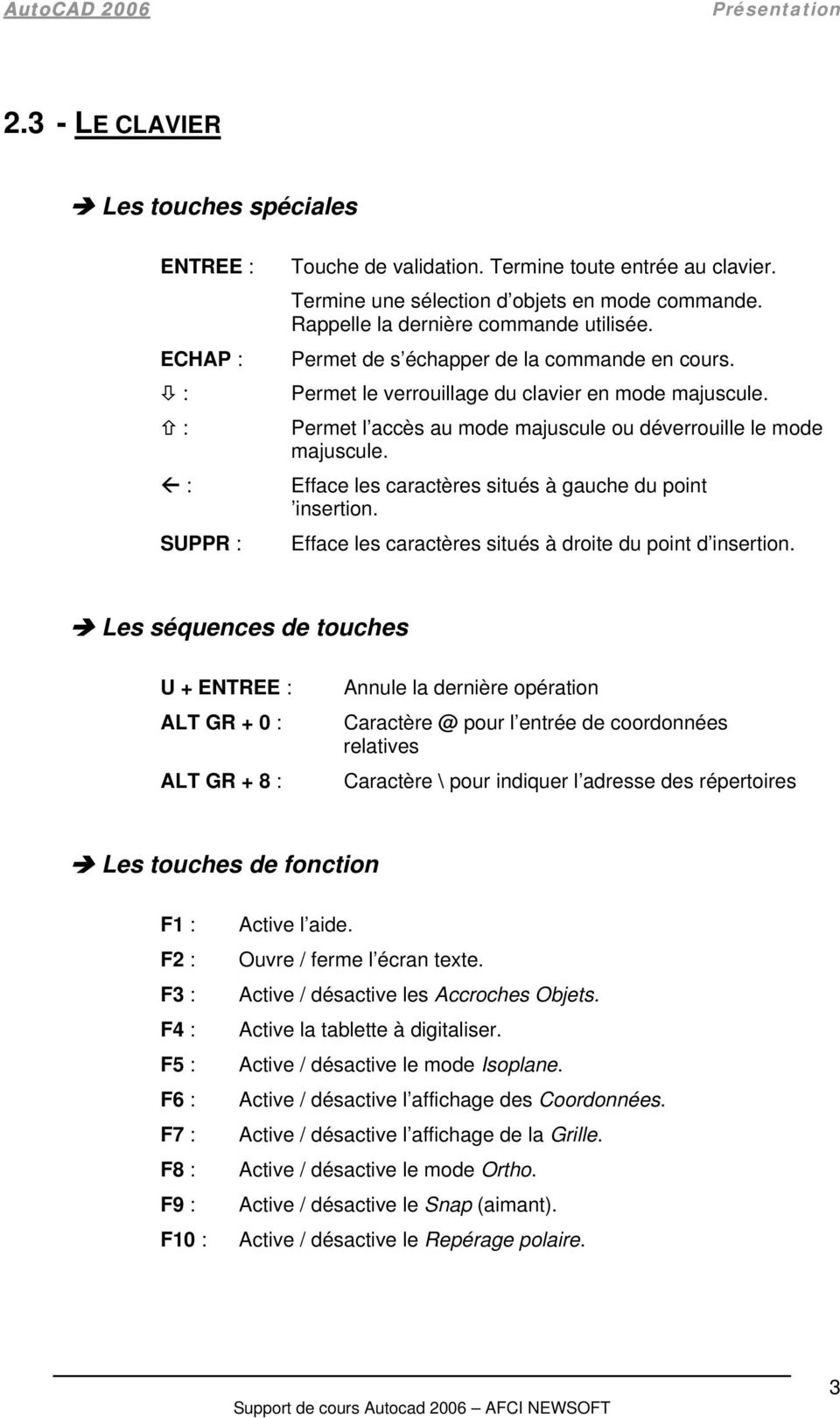
3 Présentation LE CLAVIER Les touches spéciales ENTREE : ECHAP : : : : SUPPR : Touche de validation. Termine toute entrée au clavier. Termine une sélection d objets en mode commande. Rappelle la dernière commande utilisée. Permet de s échapper de la commande en cours. Permet le verrouillage du clavier en mode majuscule. Permet l accès au mode majuscule ou déverrouille le mode majuscule. Efface les caractères situés à gauche du point insertion. Efface les caractères situés à droite du point d insertion. Les séquences de touches U + ENTREE : ALT GR + 0 : ALT GR + 8 : Annule la dernière opération pour l entrée de coordonnées relatives Caractère \ pour indiquer l adresse des répertoires Les touches de fonction F1 : F2 : F3 : F4 : F5 : F6 : F7 : F8 : F9 : F10 : Active l aide. Ouvre / ferme l écran texte. Active / désactive les Accroches Objets. Active la tablette à digitaliser. Active / désactive le mode Isoplane. Active / désactive l affichage des Coordonnées. Active / désactive l affichage de la Grille. Active / désactive le mode Ortho. Active / désactive le Snap (aimant). Active / désactive le Repérage polaire. 3
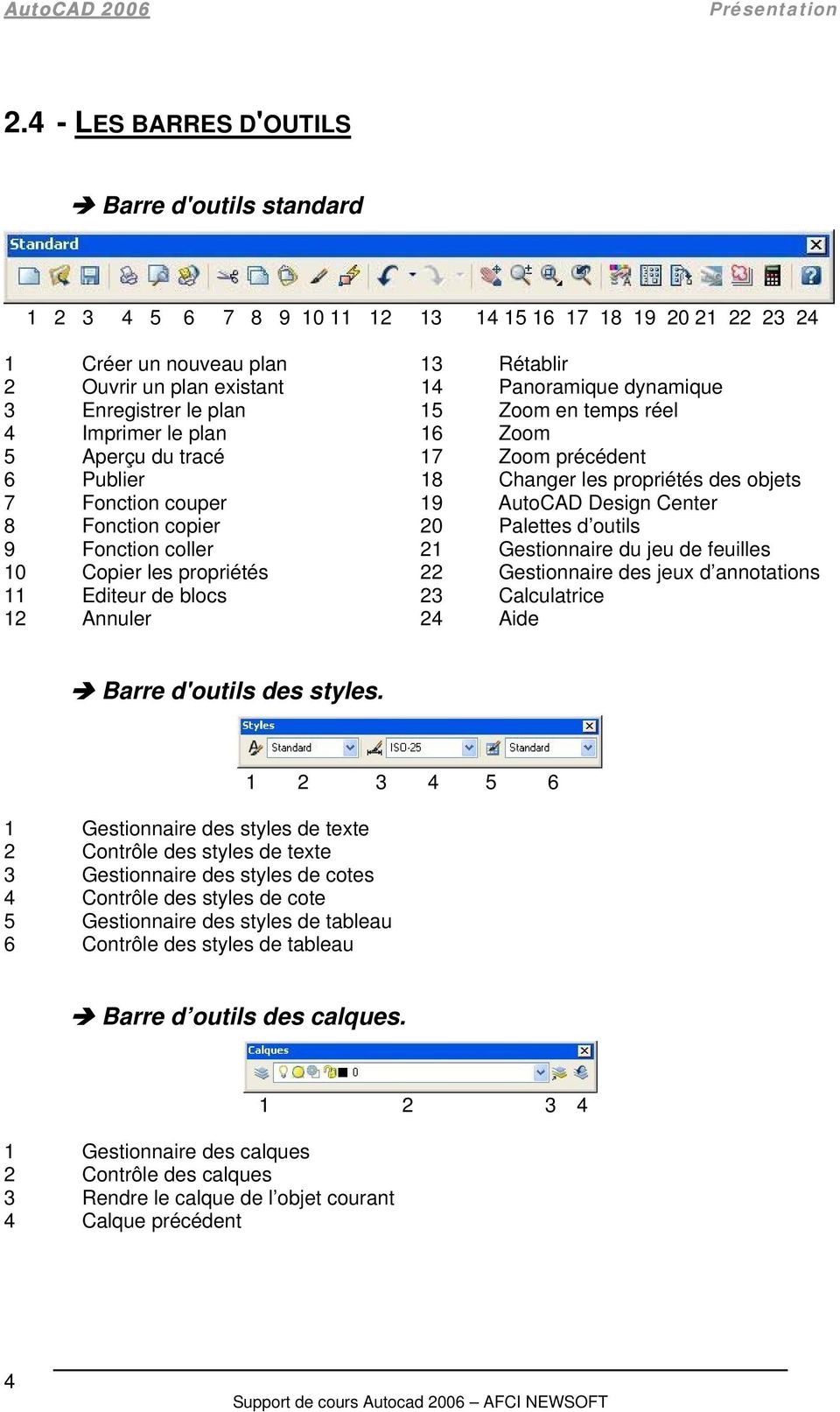
4 Présentation LES BARRES D'OUTILS Barre d'outils standard Créer un nouveau plan 13 Rétablir 2 Ouvrir un plan existant 14 Panoramique dynamique 3 Enregistrer le plan 15 Zoom en temps réel 4 Imprimer le plan 16 Zoom 5 Aperçu du tracé 17 Zoom précédent 6 Publier 18 Changer les propriétés des objets 7 Fonction couper 19 AutoCAD Design Center 8 Fonction copier 20 Palettes d outils 9 Fonction coller 21 Gestionnaire du jeu de feuilles 10 Copier les propriétés 22 Gestionnaire des jeux d annotations 11 Editeur de blocs 23 Calculatrice 12 Annuler 24 Aide Barre d'outils des styles. 1 Gestionnaire des styles de texte 2 Contrôle des styles de texte 3 Gestionnaire des styles de cotes 4 Contrôle des styles de cote 5 Gestionnaire des styles de tableau 6 Contrôle des styles de tableau Barre d outils des calques. 1 Gestionnaire des calques 2 Contrôle des calques 3 Rendre le calque de l objet courant 4 Calque précédent
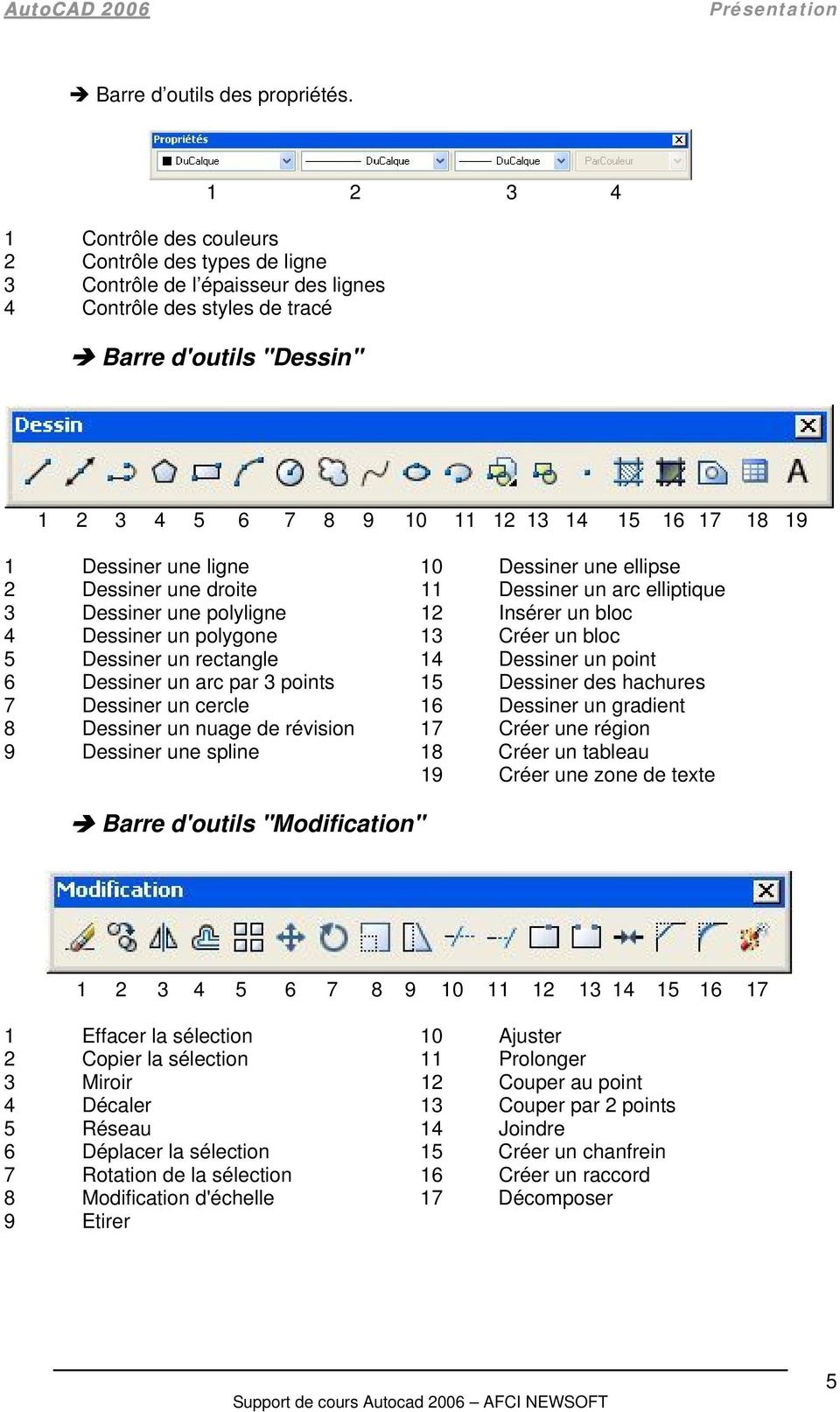
5 Présentation Barre d outils des propriétés. 1 Contrôle des couleurs 2 Contrôle des types de ligne 3 Contrôle de l épaisseur des lignes 4 Contrôle des styles de tracé Barre d'outils "Dessin" Dessiner une ligne 10 Dessiner une ellipse 2 Dessiner une droite 11 Dessiner un arc elliptique 3 Dessiner une polyligne 12 Insérer un bloc 4 Dessiner un polygone 13 Créer un bloc 5 Dessiner un rectangle 14 Dessiner un point 6 Dessiner un arc par 3 points 15 Dessiner des hachures 7 Dessiner un cercle 16 Dessiner un gradient 8 Dessiner un nuage de révision 17 Créer une région 9 Dessiner une spline 18 Créer un tableau 19 Créer une zone de texte Barre d'outils "Modification" Effacer la sélection 10 Ajuster 2 Copier la sélection 11 Prolonger 3 Miroir 12 Couper au point 4 Décaler 13 Couper par 2 points 5 Réseau 14 Joindre 6 Déplacer la sélection 15 Créer un chanfrein 7 Rotation de la sélection 16 Créer un raccord 8 Modification d'échelle 17 Décomposer 9 Etirer 5
6 Présentation 3 - UTILISATION LE SYSTEME DES COORDONNEES Les différents objets qui composent un dessin sont situés par rapport à un système de référence X Y Z. C est le système des Coordonnées Cartésiennes. L axe des X indique la distance horizontale, l axe des Y la distance verticale, l axe des Z étant utilisé pour la troisième dimension. L origine est placée à l intersection perpendiculaire de ces trois axes. Elle est de valeur nulle (0, 0, 0). La valeur négative de ces axes indique que le point est situé à gauche et en bas de l origine. Les valeurs des coordonnées seront entrées dans l ordre, séparées par une virgule (X, Y, Z) ; la virgule décimale étant représentée par un point. Il n est pas nécessaire d ajouter le signe "+" pour une valeur positive, mais impératif d ajouter le signe "-" pour une valeur négative. Z -X+Y +X+Y Y -X-Y +X-Y X Les coordonnées absolues rectangulaires Chaque point d une ligne se situe par rapport à l origine. EX : Ligne Du point : 3, 2.8 Au point : 15, 12.4 Les coordonnées relatives rectangulaires Chaque point d une ligne sera relatif au dernier point entré. On utilisera pour cela le EX : Ligne Du point : 3, 2.8 Au point 12.4 Les coordonnées relatives polaires Consiste à donner la distance et l angle d un point par rapport au point précédent, toujours en utilisant le EX : Ligne Du point : 3, 2.8 Au point 6

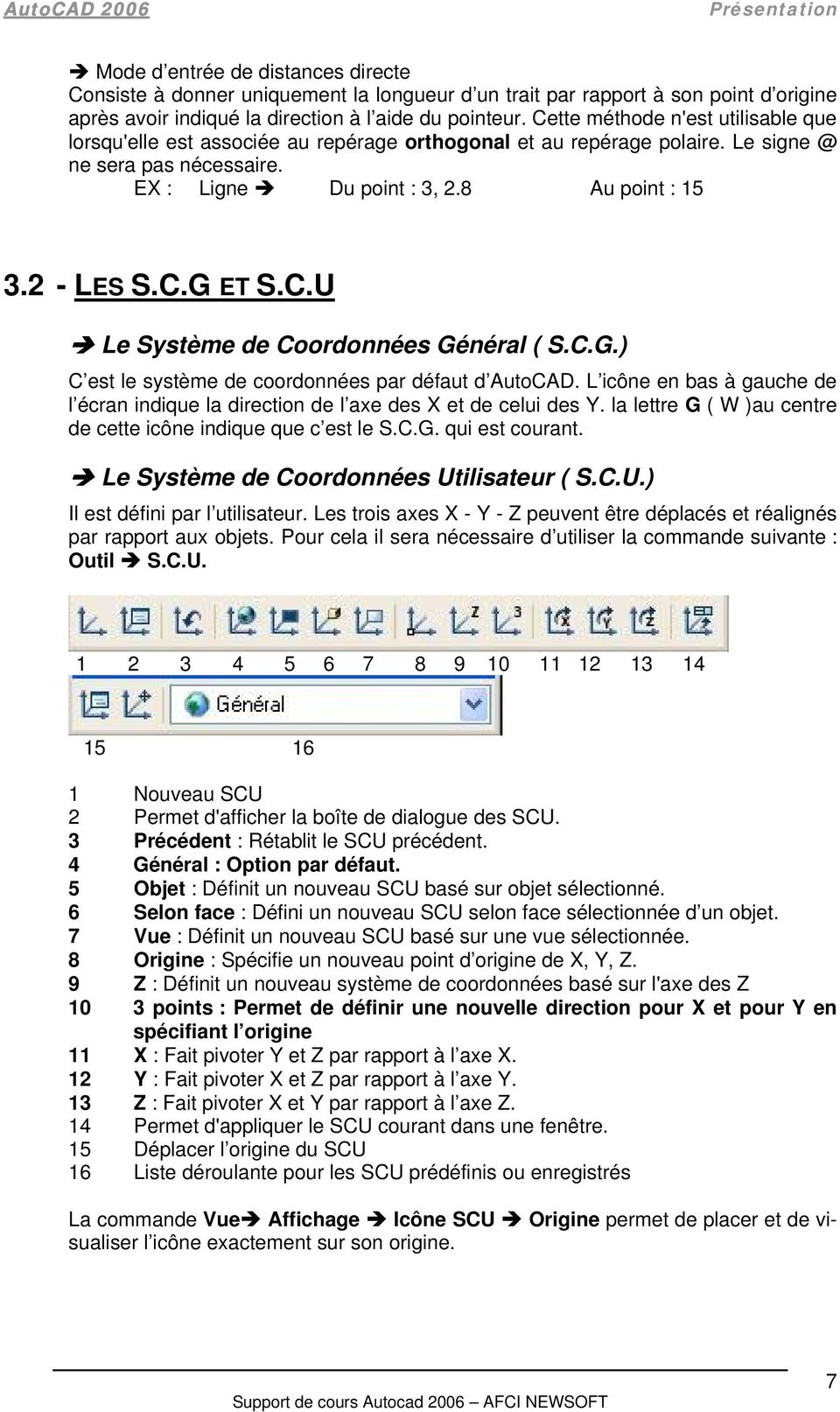
7 Présentation Mode d entrée de distances directe Consiste à donner uniquement la longueur d un trait par rapport à son point d origine après avoir indiqué la direction à l aide du pointeur. Cette méthode n'est utilisable que lorsqu'elle est associée au repérage orthogonal et au repérage polaire. Le ne sera pas nécessaire. EX : Ligne Du point : 3, 2.8 Au point : LES S.C.G ET S.C.U Le Système de Coordonnées Général ( S.C.G.) C est le système de coordonnées par défaut d AutoCAD. L icône en bas à gauche de l écran indique la direction de l axe des X et de celui des Y. la lettre G ( W )au centre de cette icône indique que c est le S.C.G. qui est courant. Le Système de Coordonnées Utilisateur ( S.C.U.) Il est défini par l utilisateur. Les trois axes X - Y - Z peuvent être déplacés et réalignés par rapport aux objets. Pour cela il sera nécessaire d utiliser la commande suivante : Outil S.C.U Nouveau SCU 2 Permet d'afficher la boîte de dialogue des SCU. 3 Précédent : Rétablit le SCU précédent. 4 Général : Option par défaut. 5 Objet : Définit un nouveau SCU basé sur objet sélectionné. 6 Selon face : Défini un nouveau SCU selon face sélectionnée d un objet. 7 Vue : Définit un nouveau SCU basé sur une vue sélectionnée. 8 Origine : Spécifie un nouveau point d origine de X, Y, Z. 9 Z : Définit un nouveau système de coordonnées basé sur l'axe des Z 10 3 points : Permet de définir une nouvelle direction pour X et pour Y en spécifiant l origine 11 X : Fait pivoter Y et Z par rapport à l axe X. 12 Y : Fait pivoter X et Z par rapport à l axe Y. 13 Z : Fait pivoter X et Y par rapport à l axe Z. 14 Permet d'appliquer le SCU courant dans une fenêtre. 15 Déplacer l origine du SCU 16 Liste déroulante pour les SCU prédéfinis ou enregistrés La commande Vue Affichage Icône SCU Origine permet de placer et de visualiser l icône exactement sur son origine. 7
8 Présentation AIDE AU DESSIN Un certain nombre d aides au dessin sont prévus sur AutoCAD. Pour obtenir la boîte de dialogue prévue à cet effet il suffit d activer la commande : Outils Aide au dessin. Cette commande ouvre la boîte de dialogue qui permet de régler la résolution de la grille, de déterminer les repérages polaires, de choisir des modes d'accrochage aux objets permanents et la saisie dynamique. Résolution de la grille: Permet d'utiliser une grille de support pour disposer le dessin. Zone permettant de régler le pas de l aimant et de l activer ou de le désactiver Zone permettant de déterminer le pas de la grille de support et de l activer ou de la désactiver Zone permettant de choisir le type d accrochage Repérage polaire Permet d'utiliser le mode d'entrée de distance directe suivant un angle déterminé lors du traçage. Angle par défaut Angles supplémentaires déterminés par l utilisateur Options de représentation en cours de traçage Options de mesure d angle 8

9 Présentation Accrochage aux objets Permet d'utiliser des points spécifiques sur des objets composants le dessins pour démarrer un tracé, mesurer, déplacer, etc Zone de choix de type d'accrochage permanent Extrémité Localise les extrémités d'une ligne ou d'un arc. Milieu Localise le milieu d'une ligne ou d'un arc. Centre Localise le centre d'un cercle, arc ou ellipse. Nodal Localise un objet point. Quadrant Localise les points cardinaux d'un cercle, arc ou ellipse. Intersection Localise l'intersection de 2 lignes, arcs, cercles, etc. Extension Permet de tracer une droite en se repérant sur l'extension d'autres droites existantes. Insertion Localise le point d'insertion d'un bloc ou d'un texte. Perpendiculaire Localise un point perpendiculaire au point précédent créé. Tangente Localise un point tangent au cercle ou arc sélectionné. Proche Localise le point le plus proche du point sélectionné. Intersection apparente Localise l'intersection projetée de 2 lignes, arcs, etc. Parallèle Aide au tracé d'une droite parallèle à une autre existante sur le dessin. Des modes d'accrochages aux objets ponctuels sont disponibles dans la barre d'outil Standard ou par le menu contextuel (touche Ctrl + clic bouton droit de la souris) en cours de commande. 9

10 Présentation Saisie dynamique Gère la saisie du pointeur, la saisie de cote, les invites dynamiques et l'apparence des info-bulles de dessin. 10

11 Présentation ENVIRONNEMENT DU DESSIN La limite du dessin La limite du dessin est une zone de traçage dans laquelle il est possible de faire apparaître la grille. Si cette limite est active, il sera alors impossible de dessiner hors de cette zone. Pour déterminer cette limite : menu Format limite du dessin indiquer le point bas gauche (0, 0), puis le point haut droit (410, 297). Valider. Les unités Cette commande permet d'indiquer à AutoCAD le format d'unités le mieux adapté au dessin. Pour cela : menu Format Contrôle des unités. La boîte dialogue suivante apparaîtra SELECTION DES OBJETS Au cours d'une commande, il peut être nécessaire de choisir un ou plusieurs objets. Différentes méthodes sont possibles. A l'aide du pointeur Cliquer sur les objets à sélectionner, puis valider. Fenêtre de sélection Créer une fenêtre à fond bleu autour des objets à sélectionner en partant de la gauche vers la droite. Seuls les objets en entier dans la fenêtre seront mis en surbrillance. Fenêtre de capture Créer une fenêtre à fond vert passant sur les objets à sélectionner en partant de la droite vers la gauche. Tous les objets entiers, ainsi que ceux qui seront partiellement dans cette fenêtre seront mis en surbrillance. Il est possible de retirer des objets de la sélection en maintenant la touche majuscule enfoncée puis de cliquer sur les objets à l'aide du pointeur. 11

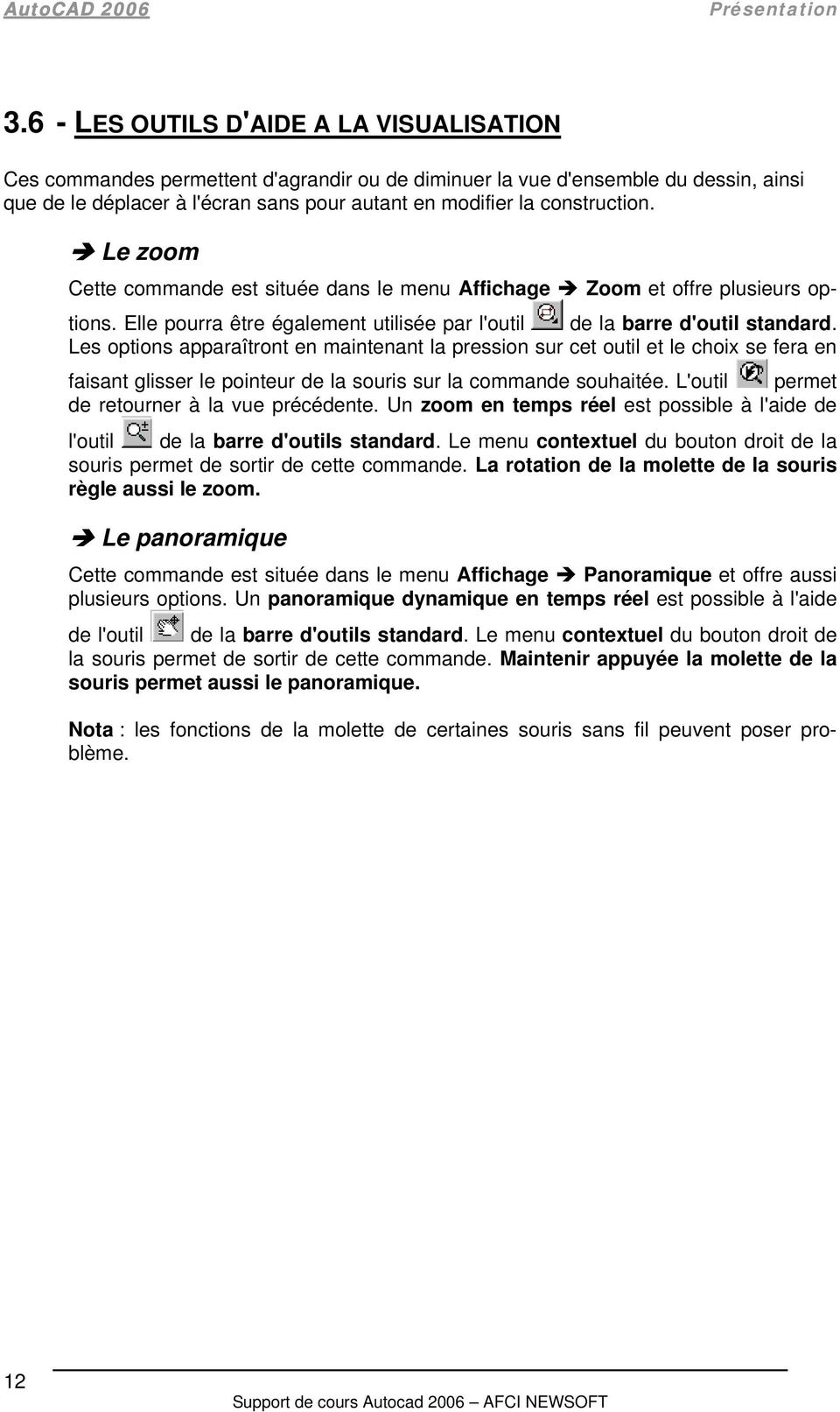
12 Présentation LES OUTILS D'AIDE A LA VISUALISATION Ces commandes permettent d'agrandir ou de diminuer la vue d'ensemble du dessin, ainsi que de le déplacer à l'écran sans pour autant en modifier la construction. Le zoom Cette commande est située dans le menu Affichage Zoom et offre plusieurs options. Elle pourra être également utilisée par l'outil de la barre d'outil standard. Les options apparaîtront en maintenant la pression sur cet outil et le choix se fera en faisant glisser le pointeur de la souris sur la commande souhaitée. L'outil permet de retourner à la vue précédente. Un zoom en temps réel est possible à l'aide de l'outil de la barre d'outils standard. Le menu contextuel du bouton droit de la souris permet de sortir de cette commande. La rotation de la molette de la souris règle aussi le zoom. Le panoramique Cette commande est située dans le menu Affichage Panoramique et offre aussi plusieurs options. Un panoramique dynamique en temps réel est possible à l'aide de l'outil de la barre d'outils standard. Le menu contextuel du bouton droit de la souris permet de sortir de cette commande. Maintenir appuyée la molette de la souris permet aussi le panoramique. Nota : les fonctions de la molette de certaines souris sans fil peuvent poser problème. 12
13 Dessin en 2D 4 - COMMENCER UN PLAN CHOIX DES TYPES DE LIGNES Le type de ligne par défaut est la ligne continue. Il est toutefois possible d'utiliser d'autres types de lignes prédéfinis par AutoCAD. Pour choisir les types de lignes nécessaires, cliquer sur le menu : Format Type de ligne. Cette commande ouvre la boîte de dialogue suivante : puis cliquer sur le bouton Charger une seconde boîte de dialogue apparaîtra. Choisir le type de ligne souhaité puis cliquer sur OK pour revenir à la boîte précédente. Répéter la commande autant de fois que de lignes nécessaires. Dans la boîte précédente il est possible de régler l'échelle de traçage des lignes discontinues en appuyant sur le bouton Afficher les détails. 13

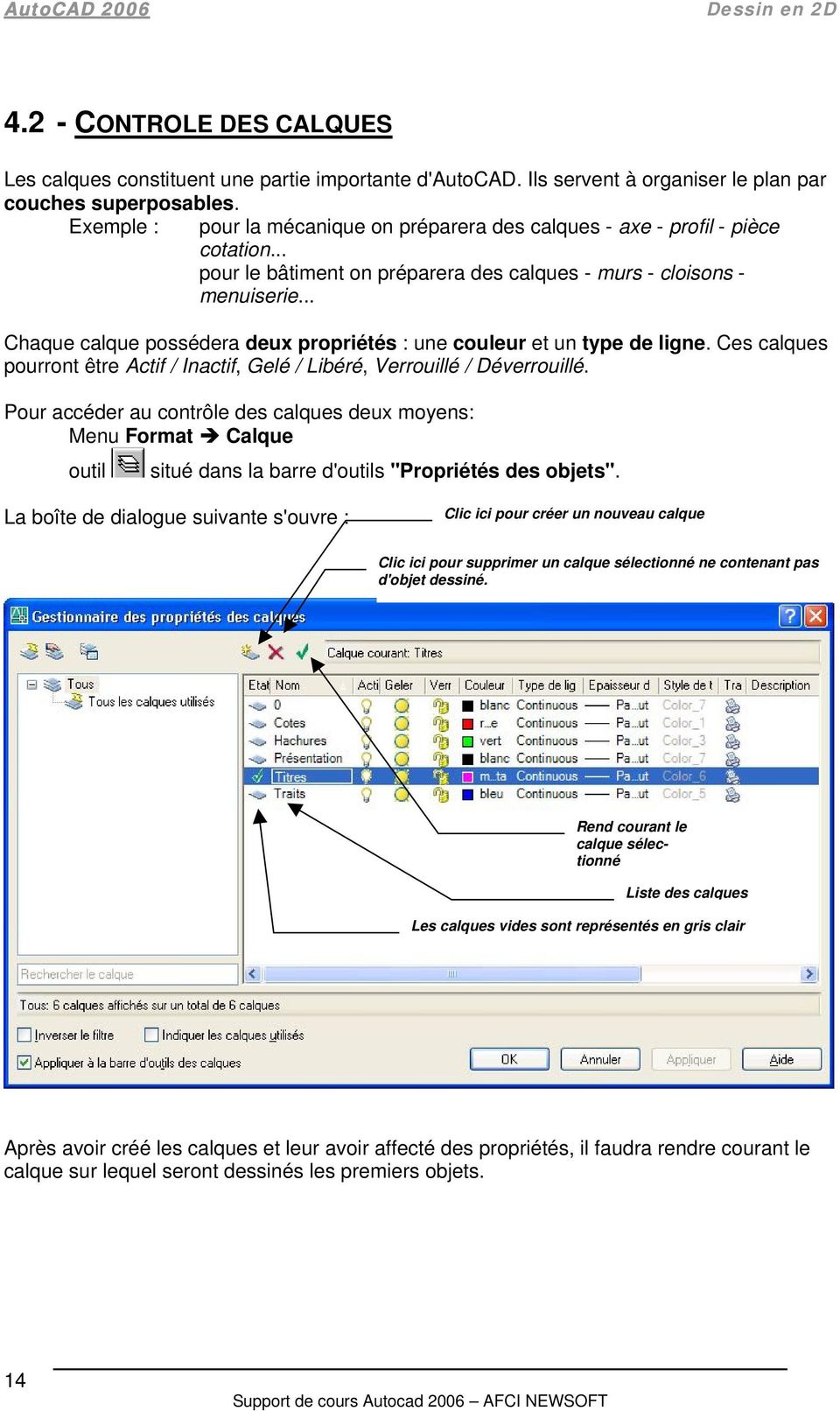
14 Dessin en 2D CONTROLE DES CALQUES Les calques constituent une partie importante d'autocad. Ils servent à organiser le plan par couches superposables. Exemple : pour la mécanique on préparera des calques - axe - profil - pièce cotation... pour le bâtiment on préparera des calques - murs - cloisons - menuiserie... Chaque calque possédera deux propriétés : une couleur et un type de ligne. Ces calques pourront être Actif / Inactif, Gelé / Libéré, Verrouillé / Déverrouillé. Pour accéder au contrôle des calques deux moyens: Menu Format Calque outil situé dans la barre d'outils "Propriétés des objets". La boîte de dialogue suivante s'ouvre : Clic ici pour créer un nouveau calque Clic ici pour supprimer un calque sélectionné ne contenant pas d'objet dessiné. Rend courant le calque sélectionné Liste des calques Les calques vides sont représentés en gris clair Après avoir créé les calques et leur avoir affecté des propriétés, il faudra rendre courant le calque sur lequel seront dessinés les premiers objets. 14
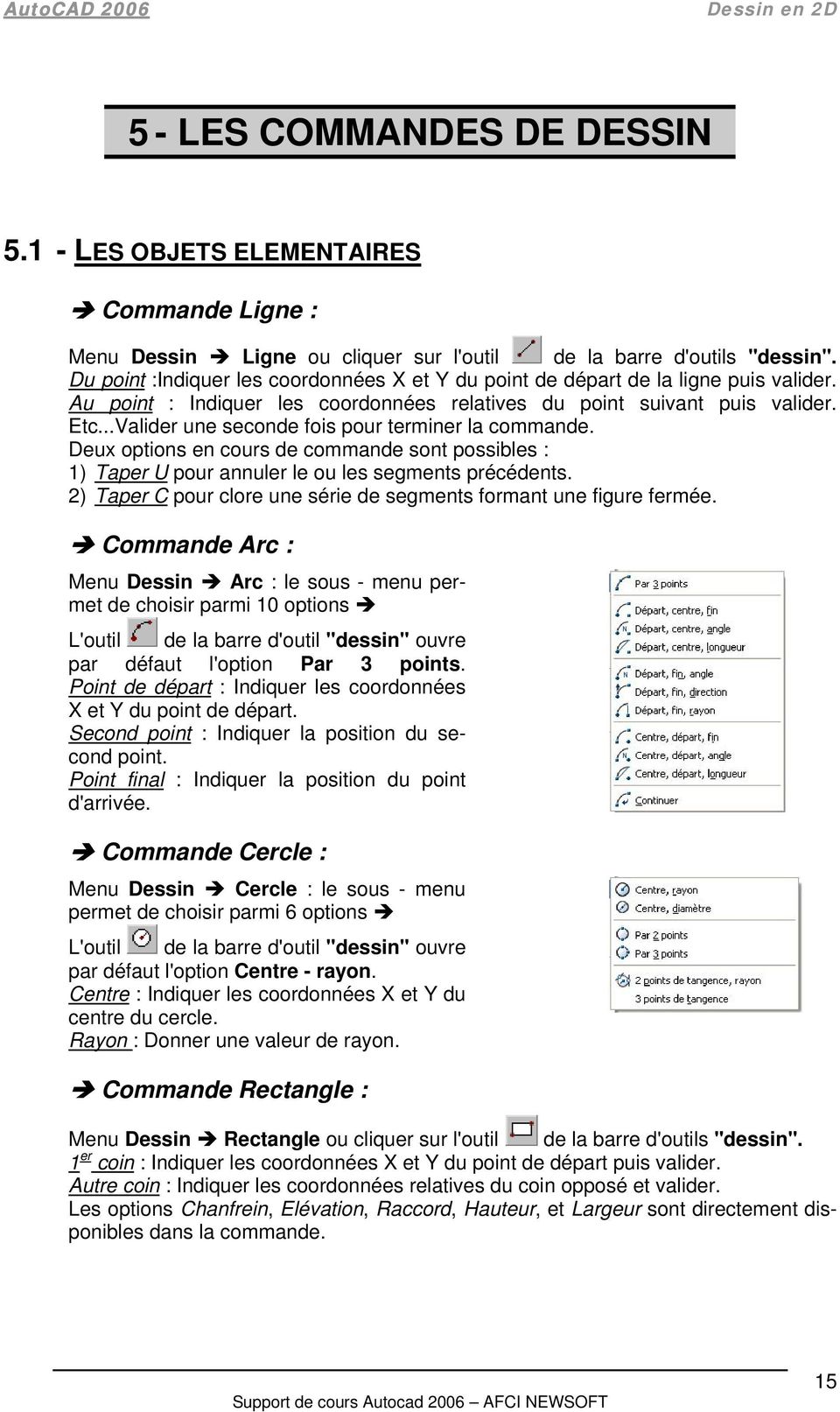
15 Dessin en 2D 5 - LES COMMANDES DE DESSIN LES OBJETS ELEMENTAIRES Commande Ligne : Menu Dessin Ligne ou cliquer sur l'outil de la barre d'outils "dessin". Du point :Indiquer les coordonnées X et Y du point de départ de la ligne puis valider. Au point : Indiquer les coordonnées relatives du point suivant puis valider. Etc...Valider une seconde fois pour terminer la commande. Deux options en cours de commande sont possibles : 1) Taper U pour annuler le ou les segments précédents. 2) Taper C pour clore une série de segments formant une figure fermée. Commande Arc : Menu Dessin Arc : le sous - menu permet de choisir parmi 10 options L'outil de la barre d'outil "dessin" ouvre par défaut l'option Par 3 points. Point de départ : Indiquer les coordonnées X et Y du point de départ. Second point : Indiquer la position du second point. Point final : Indiquer la position du point d'arrivée. Commande Cercle : Menu Dessin Cercle : le sous - menu permet de choisir parmi 6 options L'outil de la barre d'outil "dessin" ouvre par défaut l'option Centre - rayon. Centre : Indiquer les coordonnées X et Y du centre du cercle. Rayon : Donner une valeur de rayon. Commande Rectangle : Menu Dessin Rectangle ou cliquer sur l'outil de la barre d'outils "dessin". 1 er coin : Indiquer les coordonnées X et Y du point de départ puis valider. Autre coin : Indiquer les coordonnées relatives du coin opposé et valider. Les options Chanfrein, Elévation, Raccord, Hauteur, et Largeur sont directement disponibles dans la commande. 15
16 Dessin en 2D Commande Polygone : Menu Dessin Polygone ou cliquer sur l'outil de la barre d'outils "dessin". Cette commande permet de réaliser un polygone régulier. Nombre de côtés : indiquer le nombre de côtés souhaité. Spécifiez le centre du polygone ou [Côté]: Indiquer la position en X et Y du centre du polygone à créer. Entrez une option [Inscrit dans le cercle/circonscrit au cercle] <I> apparaîtra si à l'option précédente c'est le Centre du polygone qui a été choisi. Spécifiez le rayon du cercle: entrer une valeur puis valider. Polygone inscrit Polygone circonscrit Si la longueur du côté du polygone est connue, il suffira de taper C de l'option [Côté] de la deuxième ligne de commande, puis d'indiquer les coordonnées des deux extrémités de ce côté. Commande Ellipse : Menu Dessin Ellipse : le sous - menu permet de choisir parmi 3 options L'outil de la barre d'outil "dessin" ouvre par défaut l'option Axe - Fin. 1 ére extrémité de l'axe : Indiquer le point de départ d'un des axes. 2 ème extrémité de l'axe : Indiquer le point d'arrivée de ce même axe. Demi - long du 2 ème axe : Indiquer la ½ valeur du second axe. L'option Arc de la commande Ellipse ou l outil de la barre d outil «dessin» permet de tracer un quart ou une demi ellipse. le début de la commande est identique, mais il sera nécessaire de spécifier ensuite l'angle de départ de cet arc, puis l'angle de fin de ce même arc. 16
![Entrez une option [Inscrit dans le cercle/circonscrit au cercle] <I> apparaîtra si à l'option précédente c'est le Centre du polygone qui a été choisi.](/docs-images/44/6822842/images/page_16.jpg "Spécifiez le rayon du cercle: entrer une valeur puis valider.")
17 Dessin en 2D LES POLYLIGNES Une polyligne est un objet unique composé de segments de ligne et de segments d'arc reliés à des sommets. Il suffit de cliquer sur l'un des segments de la polyligne pour que celle-ci soit entièrement sélectionnée. Il est possible de créer des polylignes droites ou incurvées, minces ou larges. Commande Polyligne Menu Dessin Polyligne ou cliquer sur l'outil de la barre d'outils "dessin". Spécifier le point de départ : Indiquer les coordonnées X et Y du point de départ puis valider. Spécifiez le point suivant ou [Arc / Clore / Demi - larg / LOngueur / annuler / LArgeur ] Indiquer le point suivant du segment en cours. Valider deux fois pour sortir de la commande. En cours de commande il suffira de taper au clavier les lettres majuscules des options proposées pour les activer. Il est possible de décomposer une polyligne. Elle deviendra alors une suite de droites ou d'arcs indépendants LES MULTILIGNES les multilignes sont des lignes parallèles tracées en une seule fois. Chaque élément d'une multiligne est défini par la distance de décalage par rapport à un axe zéro situé au centre de la multiligne. Commande Multiligne : Menu Dessin Multiligne de la barre d'outils "dessin". Spécifiez un point de départ ou [Justification / Echelle / Style ] :Indiquer les coordonnées X et Y du point de départ de la ligne puis valider. Spécifier le point suivant : Indiquer les coordonnées relatives du point suivant puis valider. Etc...Valider une seconde fois pour terminer la commande. Au début de la commande il suffira de taper au clavier les lettres majuscules des options proposées pour les activer. Justification permet de choisir le traçage de la multiligne par rapport au décalage du haut, ou de l'axe zéro, ou - bien du décalage du bas. Echelle permet de multiplier le décalage des lignes par un facteur d'échelle. Style permet de choisir une multiligne parmi des styles déjà définis. 17
18 Dessin en 2D Création d'un style de multiligne : Menu Format Styles de multiligne : ouvre la boîte de dialogue suivante Cette boîte de dialogue contient des informations sur les styles de multilignes. Elle permet également de charger, enregistrer, ajouter, et renommer des styles de multilignes. Le bouton Propriétés de l'élément : ouvre la boîte de dialogue suivante Cette boîte de dialogue permet de définir les différents éléments composant un nouveau style de multiligne. 18

19 Dessin en 2D 6 - LES COMMANDES DE MODIFICATION LES MODIFICATIONS ELEMENTAIRES Commande Déplacer : Menu Modification Déplacer ou cliquer sur l'outil de la barre d'outils " Modification ". Choix des objets : Choisir les objets à déplacer puis valider. Spécifiez le point de base du déplacement : Indiquer la position du point de départ du déplacement. Spécifiez le deuxième point du déplacement : Indiquer la position du point d'arrivée du déplacement. Commande Copier : Menu Modification Copier ou cliquer sur l'outil de la barre d'outils " Modification ". Choix des objets : Choisir les objets à copier puis valider. Spécifiez le point de base du déplacement ou [Multiple] : Indiquer la position du point de départ de la copie. Spécifiez le deuxième point du déplacement : Indiquer la position du point d'arrivée de la copie. L'option [Multiple] de la seconde ligne de commande permet de copier plusieurs fois le ou les objets sélectionnés. Commande Décaler : Menu Modification Décaler ou cliquer sur l'outil de la barre d'outils " Modification ". Spécifiez la distance du décalage ou [Par] : <Par> : Indiquer une valeur de décalage. Sélectionner l'objet à décaler ou <sortir> : Choisir un seul objet à la fois. Spécifier un point sur le côté à décaler : Indiquer de quel côté le décalage doit se faire. Valider pour sortir de la commande. Commande Rotation : Menu Modification Rotation ou cliquer sur l'outil de la barre d'outils " Modification ". Choix des objets : Choisir les objets à faire pivoter puis valider. Spécifiez le point de base : Indiquer le point de base de la rotation. Spécifiez l'angle de rotation ou [Référence] : Indiquer l'angle de la rotation. 19

20 Dessin en 2D Commande Miroir : Menu Modification Miroir ou cliquer sur l'outil de la barre d'outils "Modification". Choix des objets : Choisir les objets à faire copier en symétrie puis valider. Spécifiez le premier point de la ligne de symétrie : Indiquer le premier point de la ligne de symétrie. Spécifier le deuxième point de la ligne de symétrie : Indiquer le deuxième point de la ligne de symétrie. Effacer les objets sources? [Oui/Non] <N> : "Non" par défaut permet de garder l'original, valider. Répondre "Oui" pour effacer l'original AUTRES MODIFICATIONS ELEMENTAIRES Commande Etirer : Menu Modification Etirer ou cliquer sur l'outil de la barre d'outils "Modification". Choix des objets : Sélectionner les objets uniquement à l'aide d'une fenêtre de capture. Spécifiez le point de base du déplacement : Indiquer la position du point de départ de l'étirement. Spécifiez le deuxième point du déplacement : Indiquer la position du point d'arrivée de l'étirement. Commande Modifier la longueur : Menu Modification Modifier la longueur. Sélectionnez un objet ou [DIfférence / Pourcentage / TOtal / DYnamique ] : Choisir l'objet à modifier. La longueur totale de l'objet s'affiche et l'invite initiale réapparaît. Choisir une des options en tapant la ou les lettres majuscules de l'option. Puis se conformer aux demandes d'autocad dans la zone de commentaire. L'extrémité la plus proche de la sélection sera modifiée. Commande Ajuster : Menu Modification Ajuster ou cliquer sur l'outil de la barre d'outils " Modification ". Choix des objets : En premier lieu sélectionner l'objet définissant les bords de coupe puis valider. Sélectionnez l'objet à ajuster ou [Projection / Côté / annuler] : Sélectionner les objets à ajuster en cliquant sur la partie qui doit disparaître. Attention les objets doivent impérativement croiser la limite d'ajustage. L'option Côté permet d'outrepasser cette obligation. 20
21 Dessin en 2D Commande Prolonger : Menu Modification Prolonger ou cliquer sur l'outil de la barre d'outils "Modification". Choix des objets : En premier lieu, sélectionner l'objet définissant la limite du prolongement puis valider. Sélectionnez l'objet à prolonger ou [Projection / Côté / annuler] : Sélectionner les objets à prolonger en cliquant du côté du prolongement souhaité. Attention les objets doivent croiser impérativement la limite de prolongement. L'option Côté permet d'outrepasser cette obligation. Commande Coupure : Menu Modification Coupure ou cliquer sur l'outil de la barre d'outils " Modification ". Choix de l'objet : Cliquer sur l'objet à couper. Spécifiez le deuxième point de coupure ou [1er point] : Indiquer le second point de coupure. La partie de l'objet située entre ces deux points disparaîtra. Par défaut AutoCAD prend le point de sélection comme étant le premier point de coupure. Si tel n'était pas le cas, taper 1 pour lui indiquer un autre premier point. Il est possible de couper un objet par rapport à un autre objet distant. Pour cela, après la sélection du premier objet, taper 1 pour lui indiquer que l'on souhaite un autre 1 er point, puis cliquer sur les deux extrémités du second objet. Attention : dans le cas d'un cercle la coupure se fera dans le sens trigonométrique. Commande Joindre Menu Modification Joindre ou cliquer sur l'outil de la barre d'outils "Modification". Cette commande permet de joindre 2 objets dans leurs prolongements pour en faire un seul objet : par exemple 2 lignes en une seule. Commande Chanfrein : Menu Modification Chanfrein ou cliquer sur l'outil de la barre d'outils " Modification ". Cette commande indique d'abord les paramètres du biseau à créer. Sélectionner la première ligne ou[polyligne / Ecart / ANgle / AJuster / Méthode / multiple ] : cliquer sur le premier côté de l'angle à chanfreiner. Choix 2 ème ligne : cliquer sur le deuxième côté de l'angle à chanfreiner. Le chanfrein se réalise et la commande est terminée. Il suffit de la rappeler avec la touche Entrée ou le Bouton Droit de la souris pour exécuter un autre chanfrein. L'option Ecart permet de modifier les distances de chanfrein pour les deux côtés de l'angle. L'option Angle permet de modifier la distance d'un côté de l'angle, puis d'indiquer l'angle formé sur l'autre côté. L option multiple permet de continuer l action avec les même paramètres sans sortir de la commande. 21
22 Dessin en 2D Par défaut, cette commande tient compte des dernières options choisies lors d'une précédente utilisation de la commande. Chanfrein avec deux distances une de 20 et une de 10 Chanfrein avec une distance de 20 et un angle de 30 Commande Raccord Menu Modification Raccord ou cliquer sur l'outil de la barre d'outils " Modification ". Cette commande indique d'abord les paramètres du raccord à créer. Sélectionner le premier objet : cliquer sur le premier côté de l'angle à raccorder. Choix 2 ème objet : cliquer sur le deuxième côté de l'angle à raccorder. Le raccord se réalise et la commande est terminée. Il suffit de la rappeler avec la touche Entrée ou le Bouton Droit de la souris pour exécuter un autre raccord. L'option Rayon permet de modifier le rayon du raccord à réaliser. Un rayon à zéro permet de faire des raccords à angle vif. L option multiple permet de continuer l action avec les même paramètres sans sortir de la commande. Par défaut, cette commande tient compte de la dernière option choisie lors d'une précédente utilisation de la commande. Il n'est pas nécessaire que les deux objets se croisent pour appliquer cette commande. AutoCAD les prolonge pour leur faire partager un point d'angle. Rectangle à angles raccordés Deux droites raccordées Commande Décomposer Menu Modification Décomposer ou cliquer sur l'outil de la barre d'outils " Modification ". Cette commande décompose un objet en ses éléments :par exemple, un rectangle est décomposé en 4 lignes LES COMMANDES RESEAU La commande Réseau permet d'effectuer en une seule action plusieurs copies d'objets sélectionnés et de les organiser en rangées et colonnes - "Réseau Rectangulaire" - ou en cercle - "Réseau Polaire". Menu Modification Réseau ou cliquer sur l'outil de la barre d'outils " Modification " : la boîte de dialogue suivante apparaît, Elle permet de choisir le type de réseau (Rectangulaire ou Polaire) ainsi que le choix de l objet à placer en réseau. 22
23 Dessin en 2D Pour le réseau rectangulaire : 1 Préciser le nombre de rangées et de colonnes. 2 Préciser le décalage des rangées ainsi que des colonnes dans les zones de texte prévues à cet effet. (le pas entre chaque objet) 3 Préciser l angle décrit par le réseau. 4 Demander un aperçu pour vérifier si le réseau est conforme. 5 Cliquer sur OK. Pour le réseau polaire : 1 Préciser la position du centre du réseau. 2 Choisir la méthode. 3 Préciser le nombre total d éléments. 4 Préciser l angle à décrire autour du centre du réseau. 5 Suivant la méthode choisie, préciser l angle entre les éléments dupliqués. 6 - Demander un aperçu pour vérifier si le réseau est conforme. 7 - Cliquer sur OK. 23
24 Dessin en 2D 7 - LES BLOCS Les blocs sont composés d'une série d'objets formant un objet unique qu'il sera facile d'insérer plusieurs fois dans un fichier de dessin. Ces blocs éviteront ainsi les tâches répétitives. Ces blocs présentent également l'intérêt de réduire la taille des fichiers de dessin. Il est possible d'exporter ces blocs d'un fichier de dessin où ils sont utilisés pour les stocker dans une bibliothèque sous forme de fichier à part entière. Ces fichiers de symboles ainsi créés pourront être à nouveau insérés en tant que blocs dans tout nouveau projet CREER UN BLOC Pour créer un bloc, rendre le calque 0 courant (ce calque à la particularité d'être neutre) puis dessiner les objets devant composer le bloc. Après avoir dessiné et mis en place ces objets, cliquer sur le menu : de la barre d'outils "Dessin". Ces com- Dessin Bloc Créer ou cliquer sur l'outil mandes ouvrent la boîte de dialogue suivante : Cette zone permet de conserver en place les objets qui ont permis de créer le bloc ou de les faire disparaître de l'écran après la création du bloc. Zone permettant de décrire le bloc (facultatif) Nom de bloc : Inscrire le nom du bloc dans cette zone de texte Choisir un point : cliquer sur ce bouton. La boîte de dialogue s'efface pour laisser la possibilité de choisir un point d'insertion. Valider ce point. La boîte réapparaît. Choix des objets : cliquer sur ce bouton. La boîte de dialogue s'efface pour laisser la possibilité de sélectionner les objets composant le futur bloc. Valider. La boîte réapparaît. Cliquer sur le bouton OK. Le bloc est créé sur le fichier en cours et peut être inséré autant de fois qu'il sera nécessaire. 24
25 Dessin en 2D INSERER UN BLOC Pour insérer un bloc, rendre courant le calque sur lequel il doit se dessiner puis cliquer sur le. Ces commandes ouvrent la boîte de dia- menu : Insertion Bloc ou cliquer sur l'outil logue suivante : Zone permettant de voir la liste des blocs disponibles sur le fichier en cours et de sélectionner le bloc à insérer. Zone de réglage du point d insertion du bloc Zone de réglage de l échelle du bloc Zone de réglage de l angle de rotation du bloc Lorsque les blocs n'ont pas étés créés sur le fichier en cours, le bouton Parcourir permet de rechercher les fichiers qui sont stockés dans la bibliothèque personnelle en indiquant le chemin d'accès des dossiers et sous - dossiers jusqu'au fichier de dessin représentant le bloc désiré. 25
26 Dessin en 2D EXTRAIRE UN BLOC Pour extraire un bloc d'un fichier de dessin et de l'envoyer vers un fichier qui lui sera propre dans une bibliothèque personnelle, cliquer sur le menu Fichier Exporter. Cette commande ouvre la boîte de dialogue suivante : Cette boîte de dialogue permet de naviguer de dossier en sous - dossier jusqu'à la bonne destination. Nom : inscrire le nom du fichier de destination dans cette zone de texte. Type : choisir dans la liste déroulante le type d'exportation : Bloc (*.dwg). Enregistrer : cliquer sur ce bouton pour valider. La boîte de dialogue disparaît. Indiquer dans la zone commentaire le nom exact du bloc à exporter vers ce nouveau fichier créé puis valider. Dans ce nouveau fichier le point d'insertion du bloc ainsi exporté correspondra à l'origine générale d'autocad. 26
27 Dessin en 2D 8 - LES HACHURES Il est parfois nécessaire de remplir une ou plusieurs zone de dessin par un motif répétitif. AutoCAD a prévu pour cela une commande permettant de choisir un des motifs prédéfinis et de l'appliquer dans une zone HACHURAGE Pour activer la commande cliquer sur le menu Dessin Hachures ou cliquer sur l'outil. Ces commandes ouvrent la boîte de dialogue suivante : Choix d'un motif La zone Type et motif permet de choisir un motif de hachurage par son nom. Un clic sur la zone Témoin ouvre une seconde boîte de dialogue qui offre des palettes de tous les motifs de hachurage disponibles dans AutoCAD. Cliquer sur OK après avoir fait un choix. Il sera possible de changer l'échelle et l'angle du motif choisi. 27
28 Dessin en 2D Choix de l'emplacement Ajout : choisir des points.: La boîte de dialogue disparaît pour permettre de pointer la zone à hachurer. Le choix fait, valider. La boîte de dialogue réapparaît. Attention : la zone à hachure doit être entièrement visible à l écran. Ajout : sélectionner des objets : La boîte de dialogue disparaît pour permettre de pointer les objets définissant le contour de la zone à hachurer. Le choix fait, valider. La boîte de dialogue réapparaît. Ce bouton permettra également d'exclure des objets de la zone de hachurage tel que des textes ou cotes pour les rendre plus lisibles. Les gradients L onglet Gradient ouvre la boîte de dialogue suivante : Cette boîte de dialogue permet d appliquer un dégradé d une couleur avec ombrage ou teinte, ou un dégradé de deux couleurs. Les neuf carrés en partie centrale de cette boîte de dialogue permet de choisir le type de dégradé (linéaire ou radial). Angle permet de donner un angle précis à un dégradé linaire. 28
29 Dessin en 2D 9 - LES TEXTES Dans un dessin il est toujours important d'ajouter du texte. Ces textes seront des mots isolés, des titres, des commentaires, etc... Pour cela, il sera également nécessaire de créer différents styles de texte CREER UN STYLE DE TEXTE Le style de texte utilisé par défaut est le style STANDARD auquel est affecté la police de caractère Isocp.shx. Pour créer un style de texte cliquer sur le menu Format Style de texte. Cette commande ouvre la boîte de dialogue suivante : Le bouton Nouveau ouvre la boîte de dialogue suivante Inscrire ici le nom du nouveau style à créer puis cliquer sur OK pour revenir à la précédente boîte de dialogue. Dans la zone Police rechercher la police de caractère à affecter au style en création. La hauteur de police sera facultative. Si elle reste à zéro, au moment de l'insertion d'un texte dans un dessin, AutoCAD demandera la hauteur souhaitée. Dans la zone Effets il sera possible de régler les options Renversé, Reflété, Vertical, Facteur d'extension, Angle d'inclinaison. Une fois que le nouveau style est créé cliquer sur le bouton Appliquer puis le bouton Fermer. Le nouveau style est à présent le style courant. Il sera facile de passer d'un style à l'autre en cours de commande en nommant le style souhaité INSERER UN TEXTE SUR UNE LIGNE 29
30 Dessin en 2D Menu Dessin Texte Ligne. Dans la zone de commentaire apparaissent les messages suivants : Point de départ A l'aide de la souris indiquer le point de départ du texte à insérer, ou entrer les coordonnées précises au clavier. L'option Style permettra de changer de style de texte. Pour cela taper S et valider : Taper le nom du style souhaité. Hauteur Taper au clavier la hauteur souhaitée pour le texte. Angle de rotation Permet d'écrire le texte suivant un angle d'inclinaison. Texte Taper le texte au clavier. Il s'inscrit au fur et à mesure sur l'écran. Valider à l'aide de touche Entrée. Le point d'insertion se place en dessous et au début de la ligne qui vient d'être insérée. Changer de position à l'aide de la souris sans sortir de la commande, et taper le nouveau texte. Pour sortir de la commande, valider deux fois à l'aide de la touche Entrée. Nota : La commande Modification Texte permet de changer uniquement la teneur du texte sélectionné INSERER UNE ZONE DE TEXTE MULTILIGNE Menu Dessin Texte Texte multiligne ou cliquer sur le bouton de la barre d'outil "dessin". Spécifier le premier coin : indiquer la position du premier coin de la zone de texte. Spécifier le coin opposé : indiquer la position de l'angle opposé de la zone de texte. Après avoir répondu à ces questions, la boîte de dialogue suivante s'ouvre Cette boîte de dialogue permet d'écrire le texte, de changer de police de caractère, d'importer un texte existant. Cliquer sur OK pour valider. La boîte disparaît et le texte s'installe dans la zone déterminée précédemment. 30
31 Dessin en 2D 10 - LES COTATIONS Un autre élément important pour la réalisation d'un dessin est la cotation des objets dessinés. Les commandes de cotation d'autocad permettent d'afficher les dimensions réelles des objets dessinés. Il sera également possible d'utiliser un style de cotes prédéfini (ex : ISO-25) ou, comme pour les textes, de créer un style particulier global avec possibilité de variantes par type de cote, de placer rapidement les cotations des objets d'une manière ponctuelle ou continue LE STYLE DE COTATION Menu Format Style de cotes. Cette commande ouvre la boîte de dialogue suivante Dans la zone Style apparaît le Style prédéfini ISO-25. Le bouton Nouveau permet de créer un style personnalisé. Il ouvre la boîte de dialogue suivante Après avoir donner un nom au nouveau style de cotation, il sera nécessaire d appuyer sur le bouton 31
32 Dessin en 2D Continuer pour ouvrir les boîtes de dialogues suivantes qui permettront de changer les paramètres du style de cote à créer. Onglet «Lignes» Cette partie de la boîte de dialogue permet d apporter des modifications dans les différentes zones suivantes : Zone Lignes de cote permet de régler les paramètres de la ligne de cote : couleur, type, épaisseur et position. Zone Ligne d'attache permet de supprimer une ligne ou les deux lignes d'attache et de modifier le décalage par rapport aux origines de l'extension de la cote. Onglet «Symboles et flèches» Cette partie de la boîte de dialogue permet d apporter des modifications dans les différentes zones suivantes : 32
33 Dessin en 2D Zone Pointes de flèches permet de choisir un type de flèche prédéfini et de modifier la taille. Zone Marques de centre permet de choisir un type de marquage des centres d'objets circulaires. Zone Symbole de longueur d arc permet de régler le texte de cotation de longueur d arc. Zone Raccourcissement de la cote du rayon pour régler l angle de raccourcissement. Onglet «Texte» Cette partie de la boîte de dialogue permet d apporter des modifications dans les différentes zones suivantes : Zone Apparence du texte permet de choisir un style et une hauteur de texte. Zone Position du texte permet de décider de la position du texte sur la ligne de cote. Zone Alignement du texte permet de choisir l alignement du texte par rapport à la ligne de cote. Onglet «Ajuster» Cette partie de la boîte de dialogue permet d apporter des modifications dans les différentes zones suivantes : 33
34 Dessin en 2D Zone Options d ajustement permet de choisir l élément à placer en dehors des lignes d attaches au cas où l espace entre ces lignes ne serait pas suffisant. Zone Position du texte permet de décider de la position du texte au dessus de la ligne de cote s il ne peut se positionner par défaut. Zone Echelle des objets de cote. 2 options possibles : 1) Utiliser l échelle générale donner un facteur d échelle pour adapter la cotation au dessin. Dans ce cas, les cotes subirons les effets de changement d échelle de sortie du plan. 2) Echelle des cotes selon présentation (espace papier) dans ce cas, les hauteurs des cotes seront fixes. Elle ne subiront aucun effet de l échelle de sortie du plan. Zone Ajustement permet de décider de placer manuellement le texte pendant la cotation. Onglet «Unités principales» Cette partie de la boîte de dialogue permet d apporter des modifications dans les différentes zones suivantes : 34
35 Dessin en 2D Zone Cotes linéaires permet de modifier les paramètres concernant toutes les cotes linéaires (le format des unités, la précision des décimales, le type de séparateur de décimale, l échelle, etc.) Zone Cotes angulaires permet de décider si les cotes d angles seront en degrés décimaux ou en grades. Onglet «Unités alternatives» Cette partie de la boîte de dialogue permet d afficher une unité alternative (pouce par exemple) et de régler son format Onglet «Tolérances» Cette partie de la boîte de dialogue permet d afficher la tolérance de chaque cote et de régler son format TYPES DE COTATION Tous les types de cotations sont réunis dans le menu Cotation. Les plus courantes sont les cotations Linéaire, Alignée, Continue, Rayon, Diamètre, Angulaire et Repère. Cotation rapide Menu Cotation Cotation rapide : permet de créer une chaîne de cotation en une seule opération. Il suffit pour cela de sélectionner un groupe d objets puis de valider pour q une ligne de cotation continue s installe. Linéaire Menu Cotation Linéaire : défini une longueur spécifique qui peut être horizontale ou verticale. Sélectionner une extrémité de l'objet à coter, puis la seconde extrémité et positionner la cote. 35
36 Dessin en 2D Alignée Menu Cotation Alignée : défini une longueur spécifique qui est alignée sur l'objet coté. Pour son installation la procédure est la même que pour la cotation Linéaire. Longueur d arc Menu Cotation Longueur d arc : défini une longueur d arc. Superposée Menu Cotation Superposée Rayon Menu Cotation Rayon : elle sert à coter des cercles, des arcs, quel que soit l'objet dont ils font partie. Sélectionner l'arc ou le cercle à coter puis positionner l'emplacement de la cote. Cote raccourcie Menu Cotation Cote raccourcie : permet de raccourcir la longueur de la ligne de cote. Diamètre Menu Cotation Diamètre : elle sert à coter des cercles, des arcs, quel que soit l'objet dont ils font partie. Sélectionner l'arc ou le cercle à coter puis positionner l'emplacement de la cote. Angulaire Menu Cotation Angulaire : défini la cotation d'un angle formé par deux lignes non parallèles. Sélectionner les lignes formant un angle puis positionner la cote du côté de l'angle à mesurer. Ligne de base Menu Cotation Ligne de base Continue Menu Cotation Continue Repère Menu Cotation Repère : permet d'ajouter des notes sur des points particuliers du dessin. Sélectionner l'endroit où doit pointer la flèche, indiquer le second point de la ligne de repère. Valider. A la demande <Annotation> taper le texte souhaité puis valider deux fois pour sortir de la commande. Tolérance Menu Cotation Tolérance : permet d éditer la tolérance d une cote Marque centrale Menu Cotation marque centrale : permet de matérialiser le centre d un cercle, d un arc ou d une ellipse 36
37 Dessin en 2D Cotation oblique Menu Cotation Cotation oblique : permet d incliner une cotation existante pour gagner de la place par exemple. (ne pas confondre avec la cotation alignée). Aligner le texte Menu Cotation Aligner le texte : permet d aligner le texte de la cote à gauche, à droite ou au centre Style de cote Menu Cotation Style de cote : permet de créer, de supprimer, de remplacer, de comparer et de modifier un style de cote. Remplacer Menu Cotation Remplacer : permet de remplacer le style de cote. Mettre à jour Menu Cotation Mettre à jour : permet de remettre une cote à jour (cote non associative par exemple) Réassocier les cotes Menu Cotation Réassocier les cotes : permet de réassocier une cote qui n était pas associative. 37
38 Dessin en 2D 11 - LES PRESENTATIONS AutoCAD 2006 permet de créer, pour un même dessin, plusieurs présentations à des formats papier différents pour la sortie traceur. Il est possible d indiquer une échelle de sortie, une bordure, d insérer un cartouche, des annotations, etc... Il est également possible de créer plusieurs fenêtres dans lesquelles le projet sera vu sous différents angles CREER UNE PRESENTATION Menu Outils Assistant Créer une présentation démarre l assistant à l aide duquel il sera possible de : Donner un nom à la présentation Désigner l imprimante D indiquer le format de la feuille D indiquer sont orientation D insérer un cartouche De définir le nombre de fenêtre sur la feuille De positionner la sortie de l ensemble sur la feuille Encadrement de la fenêtre Marge du traceur Feuille de papier 38
39 Dessin en 2D L ESPACE PAPIER / L ESPACE OBJET FLOTTANT La présentation est directement placée dans l espace papier. Cet espace ne permet pas de modifier le dessin. Dans cet espace il sera uniquement possible d insérer un cartouche en tant que bloc, si celui-ci n a pas été installé avec l assistant présentation, et d apporter des annotations sous forme de texte. Le bouton bascule placé dans la barre d état, en bas de l écran, permet de passer de l espace papier vers l espace objet flottant. Dans l espace Objet Flottant il est possible de modifier le projet, ou de le coter. C est dans cet espace qu il conseillé de donner une échelle de sortie papier. Si la présentation est composée de plusieurs fenêtres, une échelle différente peut être utilisée dans chaque fenêtre. Il sera également possible de placer correctement le plan à l aide de la commande Vue Panoramique Temps réel. Il ne peut y avoir qu une seule fenêtre active. Pour rendre une autre fenêtre active il suffit de cliquer à l intérieur de la fenêtre à l aide du pointeur de la souris METTRE A L ECHELLE UN PLAN Pour mettre un plan à l échelle désirée, à partir de la présentation, basculer dans l espace Objet flottant puis se placer dans la fenêtre où l on souhaite appliquer une échelle précise. Ensuite utiliser la commande Affichage Zoom Echelle et dans la zone de commentaire taper le facteur d échelle accompagné des deux lettres XP. Ceci fixe l échelle de sortie papier. Ensuite basculer dans l espace Papier et imprimer. Kilomètre (km) Mètre (m) Centimètre (cm) Millimètre Valeur 1/ / xp 1/ / xp 1/ / xp 1/ /125 1/ xp 1/ /200 1 /2 5 5xp 1/ /250 1 / xp 1/ /330 1/ xp 1/ /500 1/5 2 2xp 1/ /1000 1/10 1 1xp 1/ /1250 1/ xp 1/ /2000 1/ /2 0.5xp 1/ /2500 1/ xp 1/ /3300 1/ xp 1/ /5000 1/50 1/ xp 1/ / /100 1/ xp 1/ / /200 1/ xp 1/ / /500 1/ xp 1/ / /1000 1/ xp 1/ / /2000 1/ xp 1/ / /5000 1/ xp 1/ / / / xp 39
40 Dessin en 2D 12 - IMPRIMER Après avoir disposé correctement le projet dans l espace papier il est possible de sortir le plan sur l imprimante ou la table traçante. Pour cela cliquer sur le menu : Fichier imprimer ou cliquer sur le bouton La boîte de dialogue suivante apparaît : L onglet «Périphérique de traçage» permet de choisir l imprimante ou la table traçante, le style de tracé ainsi que le nombre d exemplaires. 40
41 Dessin en 2D L onglet «Paramètre du tracé» permet de choisir le format du papier, son orientation, l aire de tracé. Le bouton Fenêtre permet de déterminer une zone spécifique. Il est également possible de régler l échelle de sortie si celle-ci n a pas été déterminée dans l espace Objet Flottant. 41
42 Dessin en 2D 13 - LES ATTRIBUTS DE BLOCS Les attributs permettent de compléter un bloc par le stockage d informations relatives à ce bloc. Ces informations peuvent être soit définies sous forme de valeurs constantes, soit entrées par l utilisateur au moment de l insertion du bloc. Les attributs font partie intégrante du bloc, ce qui signifie qu ils sont copiés, déplacés, supprimés..., en même temps que celui-ci. Les attributs peuvent être rendus invisibles à l écran ainsi que pour le traçage à l imprimante. Ils peuvent être également modifiables une fois le bloc inséré CREER UN ATTRIBUT Les attributs d un bloc se créent au moment de la construction du bloc. Dessiner les objets devant composer le futur bloc. Après avoir dessiné et mis en place ces objets, cliquer sur le menu : Dessin Bloc Définir les Attributs. Cette commande ouvre la boîte de dialogue suivante : Dans la zone Attribut : a) Etiquette permet de saisir un nom pour l attribut. b) Message permet de saisir le message qui apparaîtra dans la zone de commentaires au moment de l insertion du bloc. c) Valeur : taper un tiret ( - ). Ceci permet à l utilisateur de saisir une valeur en réponse au message. Dans la zone Mode : cocher la case Vérifié pour permettre à l utilisateur de revoir les informations saisies précédemment et de les corriger Dans la zone Point d insertion : 42
43 Dessin en 2D cliquer sur le bouton Saisir. La boîte de dialogue s efface momentanément pour permettre à l utilisateur de positionner l attribut. Dans la zone Option du texte : a) Justification permet de placer le texte par rapport au point d insertion. b) Style de texte permet de choisir un des styles de texte créé sur le fichier MODIFIER UN ATTRIBUT EN COURS DE CREATION Pour modifier un attribut, sélectionner l attribut puis cliquer sur le menu Modification Propriétés ou cliquer sur le bouton. Cette commande ouvre le panneau des propriétés où il est possible d apporter toutes les modifications possibles (le nom de l étiquette, le message, la valeur par défaut, le style, etc...) INSERTION D UN BLOC AVEC SES ATTRIBUTS Sur un projet il est possible d insérer un bloc avec ses attributs par la méthode habituelle (Insérer bloc). Après avoir indiqué la position du bloc, ses facteurs d échelle X et Y, son angle de rotation, les messages des attributs apparaissent dans la zone de commentaire. Il suffit de saisir les valeurs souhaitées. A la fin de la saisie, AutoCAD passe en revue les différentes valeurs saisies et permet à l utilisateur de modifier ces valeurs si nécessaire. 43
44 Dessin en 2D MODIFIER LES ATTRIBUTS SUR UN PROJET La commande Modification Objet Attribut Unique permet d éditer, à l aide d une boîte de dialogue, les valeurs des attributs d un bloc sélectionné, qu ils soient visibles ou invisibles, et de les modifier La commande Modification Attribut Global permet de modifier la valeur, la position, la hauteur, l angle, le style, le calque et la couleur de chaque attribut d un bloc. Nota : la commande ATTDISP tapée au clavier permet de rendre visibles, à l écran et pour l impression, les attributs normalement invisibles. La variable ATTDIA <0> : 1 taper au clavier permet de se servir d une boîte de dialogue pour saisir les valeurs des attributs. 44
45 Dessin en 2D 14 - LES REFERENCES EXTERNES Les références externes ( XREF ) permettent d intégrer un ou plusieurs fichiers de dessins au fichier de dessin courant. La différence avec les blocs, c est que les éléments du fichier importé par cette commande ne font pas partie du dessin en cours. La base de données du dessin courant contient juste l information qu un fichier externe lui est rattachée. Un fichier externe ne prend que très peu de place mémoire dans le fichier en cours et ainsi il n augmente pas la taille de ce dernier. Un fichier externe ne peut être modifié dans le fichier en cours. Il ne sera modifiable que dans son fichier d origine. A chaque ouverture d un fichier dessin auquel un ou plusieurs fichiers externes sont attachés, AutoCAD utilise systématiquement la dernière version de ces fichiers ANCRAGE D UNE REFERENCE EXTERNE Pour activer la commande cliquer sur le menu Insertion Référence externe. Cette commande ouvre la boîte de navigation de Windows pour permettre de rechercher le fichier souhaité. Lorsque le choix est fait, la boîte de dialogue suivante s ouvre : Dans la zone Type de référence : préciser si c est un Ancrage ou une superposition. Dans la zone Point d insertion : sélectionner ou désélectionner les cases à cocher Spécifier à l écran. Dans les zones Echelle et Rotation procéder de même si cela est nécessaire Cliquer sur le bouton OK. AutoCAD fait apparaître le fichier externe à l écran. 45
46 Dessin en 2D LA GESTION DES REFERENCES EXTERNES Pour activer la commande cliquer sur le menu Insertion Gestionnaire des Références externe. Cette commande ouvre la boîte de dialogue suivante : Cette boîte de dialogue est dotée de plusieurs boutons : Attacher permet d aller chercher une autre référence externe. Détacher supprime la référence externe choisie. Recharger réinsère une référence externe dont le chemin n a pas été supprimé. Décharger qui permet de supprimer une référence externe tout en conservant son chemin de recherche. Ajouter lie définitivement la référence externe choisie au dessin en cour. Ouvrir permet d ouvrir le fichier de la référence externe et d y apporter des modifications. Les références externes chargées peuvent accroître le temps de régénération d un fichier en cours de modification. Il est alors intéressant de décharger momentanément ces références externes. 46
47 Création en 3D 15 - CREATION D OBJETS EN TROIS DIMENSIONS Grâce à AutoCAD il est également possible de créer des objets en trois dimensions. Ceci permet de visualiser ces objets sous différents angles donnés, de créer des vues bidimensionnelles ou de calculer des rendus ombrés ou de qualité photo. Des données, destinées à une analyse physique ou mécanique des objets, peuvent être extraites afin de cerner les différents types d interactions existant entre plusieurs objets, pour l animation ou pour la fabrication. Pour créer ces objets à l aide d AutoCAD il est nécessaire de comprendre et d utiliser les systèmes de coordonnées tridimensionnelles. Afin de déterminer le sens positif des axes X, Y, Z, placer le dos de la main droite face à l écran. Tendre le pouce dans le sens positif de l axe X. Tendre l index dans le sens positif de l axe Y. Enfin tendre le majeur perpendiculairement au pouce et à l index. Celui-ci indique le sens positif de l axe Z. La procédure de spécification des coordonnées cartésiennes tridimensionnelles (X, Y, Z) est identique à celle qui permet d entrer les coordonnées bidimensionnelles (X, Y). Aussi est-il possible d entrer des valeurs de coordonnées absolues, basées sur l origine, ou relatives, basées sur le dernier point connu. Quelque soit le système de coordonnées utilisé (SCG ou SCU), les dessins tridimensionnels ont des valeurs de coordonnées X, Y, Z LE SYSTEME DE COORDONNEES UTILISATEUR Le Système de Coordonnées Utilisateur (SCU) permet de modifier l emplacement du point d origine des coordonnées (0, 0, 0) ainsi que l orientation du plan XY et de l axe Z. Il est permis de définir autant de Systèmes de Coordonnées Utilisateur que nécessaire, de les mémoriser et de les réutiliser par la suite. Pour cela il est nécessaire d utiliser la commande suivante : Outil S.C.U. (Voir le sous chapitre 3.2, page 7) La commande Affichage Affichage Icône SCU Origine permet de placer et de visualiser l icône exactement sur son origine. 47
48 Création en 3D VUES EN MOSAÏQUE DE LA ZONE GRAPHIQUE ET UTILISATION Afin de faciliter le travail à l écran, il est possible de diviser la zone graphique en 2 ou plusieurs fenêtres. Dans chacune de ces fenêtres, l objet peut être vu sous différents angles. Pour obtenir cela, cliquer sur le menu Affichage Fenêtre Nouvelle fenêtre. La boîte de dialogue suivante apparaît : Sélectionner le découpage souhaité puis cliquer sur le bouton OK. La fenêtre active est celle qui a le curseur en forme de croix. Dans toutes les autres le curseur a la forme d une flèche. Pour rendre active une autre fenêtre il suffit de se placer à l intérieur et de cliquer avec le bouton gauche de la souris. Les icônes de SCU permettent de visualiser s il est possible de travailler sur la vue choisie, et indique également le sens positif des axes XYZ. Axes XYZ positifs Vue de face Vue arrière Axes X et Z négatifs, axe Y positif Icône ne permettant pas de dessiner sur cette vue Vue de droite Vue isométrique 48
49 Création en 3D LES OBJETS SURFACIQUES PREDEFINIS Un objet surfacique 3D créé par AutoCad fonctionne comme une surface dans un espace en trois dimensions. Pour utiliser les objets surfaciques 3D il suffit d aller dans le menu Dessin Surfaces Surfaces 3D. La boîte de dialogue suivante apparaît : Nota : En dehors des coordonnées de départ de ces objets, toutes les valeurs demandées dans la zone de commentaire devront impérativement êtres des valeurs positives La boîte : Cliquer sur l icône représentant la boîte puis clic sur OK : Coin de la boîte : Indiquer les coordonnées du 1 er coin de la boîte. Longueur : Taper une valeur pour la longueur (axe X par défaut). Largeur : Taper une valeur pour la largeur (axe Y par défaut). Hauteur : Taper une valeur pour la hauteur (axe Z par défaut). Angle de rotation autour de l axe des Z : Taper une valeur d angle de rotation (attention au sens trigonométrique). Au stade de la Largeur il est possible de prendre l option Cube pour obtenir un cube dont les arrêtes ont pour dimension la valeur de la longueur indiquée précédemment. La sphère : Cliquer sur l icône représentant la sphère puis clic sur OK : Centre de la sphère : Indiquer les coordonnées du centre. Rayon : Taper la valeur du rayon. 49
50 Création en 3D Nombre de segments en longitude : 16 par défaut ; augmenter si nécessaire. Nombre de segments en latitude : 16 par défaut ; augmenter ou diminuer si nécessaire. La cuvette et le dôme : Cliquer sur l icône représentant la cuvette ou le dôme puis clic sur OK : Centre : Indiquer les coordonnées du centre de ces objets. Rayon : Taper la valeur du rayon. Nombre de segments en longitude : 16 par défaut ; augmenter si nécessaire. Nombre de segments en latitude : 8 par défaut (car ils correspondent à des demisphères) ; augmenter ou diminuer si nécessaire. Le cône : Cliquer sur l icône représentant le cône puis clic sur OK : Centre de la base : Indiquer les coordonnées du centre de la base. Rayon de la base : Taper la valeur du rayon. Rayon du dessus : 0 par défaut (si une valeur est tapée ici cela produira un tronc de cône). Hauteur : taper la valeur pour la hauteur. Nombre de segments : 16 par défaut ; augmenter ou diminuer si nécessaire. 50
51 Création en 3D Le biseau : Cliquer sur l icône représentant le biseau puis clic sur OK : Coin du biseau : Indiquer les coordonnées du 1 er coin du biseau. Longueur : Taper une valeur pour la longueur (axe X par défaut). Largeur : Taper une valeur pour la largeur (axe Y par défaut). Hauteur : Taper une valeur pour la hauteur (axe Z par défaut). Angle de rotation autour de l axe des Z : Taper une valeur d angle de rotation (attention au sens trigonométrique). Le tore : Cliquer sur l icône représentant le tore puis clic sur OK : Centre du tore : Indiquer les coordonnées du centre. Rayon du tore : Taper la valeur du rayon (cette valeur relie le centre du tore au centre du tube). Rayon du tube : Taper la valeur du rayon du tube. Nombre de segments autour de la circonférence du tube : 16 par défaut ; augmenter ou diminuer si nécessaire. Nombre de segments autour de la circonférence du tore : 16 par défaut ; augmenter ou diminuer si nécessaire. 51
52 Création en 3D La pyramide : Cliquer sur l icône représentant la boîte puis clic sur OK : 1 er point de la base : Indiquer les coordonnées XYZ de ce point. 2 éme point de la base : Indiquer les coordonnées relatives au premier point. 3 éme point de la base : Indiquer les coordonnées relatives au second point. 4 éme point de la base : Indiquer les coordonnées relatives au troisième point. Point de l Apex : Indiquer les coordonnées XYZ relatives au premier point. Attention : pour réussir cette démarche il sera nécessaire de débuter la pyramide sur l origine générale d Autocad, et de rentrer les coordonnées en valeur absolue. Il sera toujours possible ensuite de déplacer la pyramide. Le maillage : Cliquer sur l icône représentant le maillage puis clic sur OK : 1 er coin : Indiquer les coordonnées XYZ de ce coin. 2 éme coin : Indiquer les coordonnées XYZ de ce coin relatives au premier coin. 3 éme coin : Indiquer les coordonnées XYZ de ce coin relatives au deuxième coin. 4 éme coin : Indiquer les coordonnées XYZ de ce coin relatives au troisième coin. Taille du maillage sur M : indiquer une valeur. Taille du maillage sur N : indiquer une valeur. Attention : La densité du maillage, qui correspond à son nombre de facettes, est définie par rapport à une matrice de sommets M et N. Ceci ressemble à une grille constituée de colonnes et de lignes. Les valeurs M et N désignent respectivement les positions des colonnes et des lignes. 52
53 Création en 3D OBJETS SURFACIQUES COMPLEXES Grâce à AutoCAD il est également permis de créer d autres objets surfaciques complexes en se servant d objets simples en 2D, ceux-ci étant placés soit côte à côte, soit à des altitudes différentes, soit en suivant un chemin désigné. Il est ainsi possible d obtenir des surfaces de révolution, des surfaces réglées, des surfaces extrudées et des surfaces gauches. Nota : Pour la réalisation de ces surfaces, et afin d obtenir une densité de maillage intéressante de la surface à créer, il est utile de modifier les variables SURFTAB1 et SURFTAB2. Ces variables agissent sur M et N. Il suffit de taper au clavier la variable à modifier et donner une nouvelle valeur (Elle est à 6 par défaut). La surface réglée : Après avoir créé deux objets différents (ex : 1 ligne et 1 arc), cliquer sur le menu : Dessin Surfaces Surface réglée Sélectionner le 1 er objet : cliquer sur l un des deux objets. Sélectionner le 2 ème objet : cliquer sur l autre objet. La surface se réalise immédiatement. Attention : Afin de ne pas obtenir un effet vrillé il est impératif de cliquer sur les deux objets du même côté. 53
54 Création en 3D La surface de révolution : Avant d utiliser cette commande il est nécessaire de dessiner une forme non fermée à l aide d une polyligne 2D, puis un axe de révolution, ceci sur un même plan. Dessin Surfaces Surface de révolution Sélectionner la forme : cliquer sur la forme créer en polyligne. Sélectionner l axe de révolution : cliquer sur la droite formant l axe. Angle de départ : 0 par défaut. Si une valeur est entrée ici, la révolution part suivant un angle formé entre le plan des objets et la valeur indiquée. Angle de révolution : Cercle plein par défaut. Toutefois il est possible d indiquer un angle afin de réaliser une révolution partielle. La surface extrudée : Avant d utiliser cette commande il est nécessaire de dessiner une forme à l aide d une polyligne 2D ou d un objet prédéfini, puis une droite perpendiculaire qui détermine la longueur et la direction de l extrusion. Dessin Surfaces Surface extrudée Sélectionner la forme : cliquer sur l objet ou la forme créée en polyligne. Sélectionner le vecteur de direction : cliquer sur la droite qui sert de vecteur. La surface se réalise immédiatement. Attention : Au moment de la sélection du vecteur, il faut cliquer au plus près de la forme. Sinon l extrusion se fait à l opposé de ce même vecteur. 54
55 Création en 3D La surface gauche : Avant d utiliser cette commande il est nécessaire de délimiter une zone fermée dans l espace par quatre objets. Dessin Surfaces Surface gauche Sélectionner les quatre arrêtes formant cette zone, dans un sens tournant. La première arête correspond à M, la seconde à N, et ainsi de suite. Attention : les variables SURFTAB1 et SURFTAB2 jouent ici un rôle important. En effet, plus les valeurs de ces variables seront importantes, plus les courbes seront précises. Nota : Les surfaciques sont les objets les plus complexes à réaliser et nécessitent de placer le SCU de telle manière que les valeurs entrées soit positives. Aucune valeur négative n est acceptée. Ces objets sont particulièrement utiles lorsqu il est nécessaire d utiliser des fonctions de masquage, d ombrage et de rendu. Ils n offrent pas le degré de précision des solides sur les propriétés physiques (la masse, le poids et le centre de gravité...). Aucune opération booléenne, ni coupe ou section ne pourra être réalisées sur ce type d objet. 55
56 Création en 3D LES SOLIDES Avec AutoCAD il est plus facile de modéliser des solides que les objets surfaciques. La procédure est plus rapide. L affichage des solides à l écran est différent des surfaciques mais il représente la totalité du volume d un objet. Il est donc possible d extraire les propriétés mécaniques d un solide (volume, moments d inertie, centre de gravité) et de les exporter vers des applications d analyse. Il est possible de dessiner quatre types de solides tridimensionnels à l aide d AutoCAD : des solides simples (prédéfinis) des solides composites (opérations booléennes entre solides simples) des solides extrudés des solides de révolution Pour dessiner ces solides il est possible de passer par le menu Dessin Solides, ou de se servir de la barre d outils prévue à cet effet. Pour afficher cette barre d outil, cliquer sur le menu Affichage Barre d outils et dans la boîte de dialogue qui apparaît cocher la case Solides. La barre d outils suivante s affichera : La boîte : Menu Dessin Solides Boîte Coin de la boîte : Indiquer les coordonnées XYZ du point de départ de la boîte. Autre coin : Indiquer les coordonnées XYZ opposées et relatives au 1 er coin. Il est possible d utiliser les options Longueur, Largeur, Hauteur qui sont proposées dans la ligne de commande. Il suffit alors de donner des valeurs positives ou négatives à chacun de ces éléments. La sphère : Menu Dessin Solides Sphère Centre de la sphère : Indiquer les coordonnées XYZ du centre de la sphère. Rayon de la sphère : Taper une valeur de rayon. Le cylindre : 56
57 Création en 3D Le cylindre rond : Menu Dessin Solides Cylindre Point central : Indiquer les coordonnées XYZ du centre de la base de ce cylindre. Rayon : Taper la valeur du rayon. Hauteur : Taper la valeur de la hauteur. Le cylindre elliptique : Menu Dessin Solides Cylindre Taper E pour l option Elliptique. 1 ère extrémité d un des axes : Indiquer les coordonnées XYZ du départ de l axe choisi. 2 ème extrémité de cet axe : Indiquer les coordonnées XYZ de l autre extrémité de cet axe. ½ longueur de l autre axe : taper une valeur au clavier Hauteur : Taper une valeur de hauteur au clavier. Le cône : Le cône à base ronde : Menu Dessin Solides Cône Point central : Indiquer les coordonnées XYZ du centre de la base de ce cône. Rayon : Taper la valeur du rayon. Hauteur : Taper la valeur de la hauteur. Le cône à base elliptique : Menu Dessin Solides Cône Taper E pour l option Elliptique. 1 ère extrémité d un des axes : Indiquer les coordonnées XYZ du départ de l axe choisi. 2 ème extrémité de cet axe : Indiquer les coordonnées XYZ de l autre extrémité de cet axe. ½ longueur de l autre axe : taper une valeur au clavier Hauteur : Taper une valeur de hauteur au clavier. 57
58 Création en 3D Le biseau : Menu Dessin Solides Biseau Coin du biseau : Indiquer les coordonnées XYZ du point de départ du biseau. Autre coin : Indiquer les coordonnées XYZ opposées et relatives au 1 er coin. Comme pour la boîte, il est possible d utiliser les options Longueur, Largeur, Hauteur qui sont proposées dans la ligne de commande. Il suffit alors de donner des valeurs positives ou négatives à chacun de ces éléments. Le tore : Menu Dessin Solides Tore Centre du tore : Indiquer les coordonnées XYZ du centre du tore. Rayon du tore : Taper au clavier une valeur qui correspond à la distance du centre du tore au centre du tube. Rayon du tube :Taper une valeur au clavier. L extrusion : Avant d utiliser cette commande il est nécessaire de dessiner une forme fermée à l aide d une polyligne 2D ou d un objet prédéfini. Menu Dessin Solides Extrusion Sélectionner l objet : Cliquer sur la forme créer en polyligne. Hauteur d extrusion : Taper au clavier une valeur pour la hauteur. Angle d extrusion : 0 par défaut. Si une valeur d angle est tapée ici (positive ou négative) l extrusion sera fuselée le long des côtés de l extrusion. 58
59 Création en 3D L extrusion le long d un trajet : Avant d utiliser cette commande il est nécessaire de dessiner une forme fermée à l aide d une polyligne 2D ou d un objet prédéfini, puis un trajet également à l aide d une polyligne ou d un objet 2D. Ce trajet ne doit pas être situé dans le même plan que la forme ni contenir de zones trop incurvées. Menu Dessin Solides Extrusion Sélectionner l objet : Cliquer sur la forme créer en polyligne. Taper P pour Path (chemin) : Cliquer sur le trajet Le solide de révolution : Avant d utiliser cette commande il est nécessaire de dessiner une forme fermée à l aide d une polyligne 2D ou d un objet prédéfini. Tracer une ligne qui servira d axe de révolution. Menu Dessin Solides Révolution Sélectionner l objet : Cliquer sur la forme fermée. Point de départ de l axe : Cliquer sur l une des extrémités de l axe. Extrémité de l axe : Cliquer sur l autre extrémité. Cercle total : Valider. A ce stade il est possible de donner un angle pour obtenir une révolution partielle. Le solide par interférence : Cette commande permet de créer un solide issu de la partie commune de deux autres solides tout en conservant les deux originaux. Menu Dessin Solides Interférence Sélectionner le 1 er objet : Cliquer sur l objet et valider. Sélectionner le 2 ème objet : Cliquer sur le second et valider. Créer un solide d interférence : <N> par défaut. Répondre <Y> pour obtenir le troisième solide. 59
60 Création en 3D Section sur un solide : Cette commande permet de sectionner un solide en deux parties suivant un plan désigné. Menu Dessin Solides Section Sélectionner l objet : Cliquer sur l objet et valider. Section suivant 3 points : Valider (option par défaut ; voir les autres options). 1 er point : Pointer le 1 er point. 2 ème point : Pointer le second point. 3 ème point : Pointer le troisième point. Option B pour «Both side» afin de conserver les deux parties. Coupe sur un solide : Cette commande permet de dessiner un plan de coupe sur un solide. Menu Dessin Solides Coupe Sélectionner l objet : Cliquer sur l objet et valider. Coupe suivant 3 points : Valider (option par défaut ; voir les autres options) 1 er point du plan de coupe : Pointer le 1 er point. 2 ème point du plan de coupe : Pointer le second point. 3 ème point du plan de coupe : Pointer le troisième point. 60
61 Création en 3D LES OPERATIONS BOOLEENNES SUR LES SOLIDES Il est possible de créer des objets encore plus complexes à l aide d AutoCAD en recourant à des opérations dites booléennes. AutoCAD distingue trois commandes différentes : Union :qui permet d unir deux ou plusieurs solides. Soustraction : qui permet de découper un solide à l aide d autres solides. Intersection : qui permet de créer un solide à l aide d une partie commune à plusieurs solides. L union : Après avoir créé deux solides séparément Menu Modification Opérations booléennes Union Sélectionner les objets : Cliquer sur les solides à unir puis valider. L union se fait automatiquement. La soustraction : Après avoir créé les solides séparément Menu Modification Opérations booléennes Soustraction Sélectionner les objets à conserver : Cliquer sur le solide puis valider. Sélectionner les objets à soustraire : Cliquer sur le ou les solides puis valider. L intersection : Après avoir créé les solides séparément Menu Modification Opérations booléennes Intersection Sélectionner les objets : Cliquer sur les solides puis valider. 61
62 Création en 3D RACCORD ET CHANFREIN SUR LES SOLIDES Il est également possible de faire d arrondir ou de biseauter les arêtes de solide grâce aux commandes Raccord et Chanfrein. Le raccord : Après avoir créé le solide de base Menu Modification Raccord Sélectionner le 1 er objet : Cliquer sur l arête à modifier. Entrer le rayon : Taper une valeur au clavier et valider. Sélectionner les arêtes : Cliquer éventuellement sur les autres arêtes à modifier puis valider. Le chanfrein : Après avoir créé le solide de base Menu Modification Chanfrein Sélectionner la 1 ère ligne : Cliquer sur l arête à modifier. Automatiquement AutoCAD propose une surface de base liée à cette arête. En tapant N pour Next, il est possible de choisir l autre surface de base liée à cette même arête. Après avoir fait son choix, valider. Entrer la distance sur la surface de base : Taper une valeur au clavier et valider. Entrer la distance sur l autre surface de base : Taper une valeur au clavier et valider. Sélectionner les arêtes : Cliquer à nouveau sur l arête choisie et éventuellement sur les autres arêtes liées à la surface de base. 62
63 Création en 3D 16 - METHODE DE VISUALISATION EN TROIS DIMENSIONS Avec un angle de vue tridimensionnel il est plus facile de visualiser les objets cachés, ombrés et rendus. Il est plus facile, également, de se rendre compte de leur hauteur, leur largeur et leur profondeur. Dans AutoCAD il existe deux types de vue tridimensionnelle : La projection parallèle avec laquelle il sera possible d ajouter ou de modifier des objets. La perspective qui servira surtout à réaliser des rendus réalistes LA PROJECTION PARALLELE Dans une vue en projection parallèle, l objectif se trouve au dessus et regarde obliquement une surface sans distorsion de perspective. Les objets situés au fond de l image ont la même dimension que ceux placés au premier plan. Cette vue ne correspond pas à la réalité mais présente l avantage de visualiser les objets en cours de création ou de modification. Les mesures peuvent être relevées avec précision. Les objets peuvent être déplacés ou pivotés. L icône SCU d une fenêtre en projection parallèle indique l orientation exacte du plan XY, l axe Z étant toujours perpendiculaire à ce plan. Les isométriques prédéfinies : Les différentes vues isométriques prédéfinies ont la particularité d être des projections parallèles à 45 basées sur le SCG d AutoCAD. Elles sont au nombre de quatre : 1. Isométrique S.O. 2. Isométrique S.E. 3. Isométrique N.O. 4. Isométrique N.E. Pour les obtenir, cliquer sur le menu Affichage Point de vue 3D et choisir la vue isométrique dans la liste. Vue isométrique S.O. Vue isométrique S.E. 63
64 Création en 3D 16.2 DEFINIR UN ANGLE DE VISUALISATION ISOMETRIQUE : Pour déterminer un angle de visualisation isométrique autre que les prédéfinis, cliquer sur le menu Affichage Point de vue 3D Définir la rotation du point de vue. La boîte de dialogue suivante apparaît : Position de l observateur au-dessus ou en-dessous du plan XY Position de l observateur autour de l objet sur un plan XY Pour sélectionner les angles de vue relatifs à l axe X du plan XY, cliquer sur les graduations désirées à l intérieur des zones définies dans la boîte de dialogue. Il est également possible de taper directement ces valeurs au clavier ENREGISTRER UNE VUE Après avoir déterminé un angle de vue utile à la conception de l objet en cours il est souhaitable de l enregistrer afin de le réutiliser aussi souvent que nécessaire. Pour cela, cliquer sur le menu Affichage Vues existantes puis dans la 1 ère boîte de dialogue qui apparaît, cliquer sur le bouton Nouveau ; une autre boîte de dialogue s affiche dans laquelle il suffira de taper un Nouveau nom puis de cliquer sur OK. Cette vue viendra s ajouter à la liste de la 1 ère boîte de dialogue. A tout moment, il est possible de choisir une vue en cliquant sur le menu Affichage Vues existantes de désigner la vue souhaitée et de cliquer sur le bouton Définir courant. 64
65 Création en 3D VUES EN PERSPECTIVES L outil Orbite 3D permet de voir le dessin en vraie perspective. Avant de se servir de cet outil il est nécessaire de configurer la vue à l aide de l outil Caméra de la barre d outils Vue. Caméra Cliquer sur l icône représentant la Caméra : Nouvelle position pour la caméra : indiquer les coordonnées XYZ de la caméra. Nouvelle cible pour la caméra : indiquer les coordonnées XYZ de la cible. La nouvelle vue est prise depuis la position de la caméra et centrée sur la cible. Cette vue est toujours dans un mode de projection parallèle. Pour la rendre perspective il est nécessaire d utiliser à présent l Orbite 3D. Pour cela, cliquer sur l outil Orbite 3D qui se situe dans la barre d outil standard. Un grand cercle comportant 4 petits disques aux points cardinaux s affiche. Ceci s appelle un arcball et permet de contrôler l angle de vue avec le pointeur de la souris. Le pointeur placé dans l un des petits cercles permet de faire subir une rotation de la vue autour de la cible sélectionnée à l aide de la caméra. Cette rotation sera verticale ou horizontale. Le pointeur placé à l extérieur de l arcball prend l aspect d un cercle. Il est alors possible de faire tourner l affichage dans le plan de la vue. Cela permet de cadrer la scène. Après ces différents réglages, pour obtenir une vraie vue en perspective, il est nécessaire de se servir du menu contextuel de la souris : Cliquer sur le bouton droit de la souris et choisir Projection perspective. A partir de ce moment là, il n est plus possible de travailler sur l objet, ni d utiliser les commandes de zoom et de panoramique classique. On retrouvera ces dernières dans le menu contextuel du bouton droit de la souris mais elles n auront pas les mêmes effets sur la vue. Le panoramique déplace en même temps la position de la caméra et de la cible. L effet et équivalent à l effet produit sur le paysage lors d un déplacement en train. Le zoom à pour effet d agrandir ou de réduire l image sans changer la position de la caméra, exactement comme un téléobjectif. 65
66 Création en 3D Ajuster la distance permet de régler la distance entre la caméra et la cible. Rotation caméra permet de faire tourner la caméra autour de la cible. Orbite continue permet de créer une animation simple à partir de la vue choisie en effectuant un mouvement léger avec la souris LE RENDU FINAL Les outils de rendu d AutoCAD permettent de produire des images réalistes à partir des objets créés en 3D. Il est possible de leur affecter des matériaux, de contrôler les éclairages des scènes et d y incorporer des paysages de fond, des végétaux et des personnages LES MATERIAUX Choix des matériaux Pour modifier l aspect des différents objets 3D qui compose la scène, il est possible de leurs affecter différents matériaux. Pour cela, dans le menu Affichage choisir Rendu Matériaux. La boîte de dialogue suivante s ouvre : Le bouton Bibliothèque de matériaux permet d accéder à la bibliothèque des matériaux disponibles sur AutoCAD. La boîte de dialogue suivante apparaît : 66
67 Création en 3D 1 - La liste de droite permet de sélectionner les matériaux disponibles. 2 - L aperçu au centre permet de se rendre compte de l aspect du matériau. 3 - Le bouton Importer permet de charger les matériaux choisis pour le projet. Une fois le choix effectué, cliquer sur le bouton Ok pour revenir à la boîte de dialogue précédente. Affecter les matériaux aux objets Dans la première boîte de dialogue des matériaux, cliquer sur le bouton Par calque. La boîte de dialogue suivante apparaît : La liste de gauche indique les matériaux chargés pour le projet. La liste de droite indique les calques du projet. Mettre en surbrillance le matériau et le calque choisi, puis cliquer sur le bouton Associer. Tous les objets placés sur ce calque auront l aspect du matériau sélectionné. Ajuster l apparence des matériaux 67
68 Création en 3D Dans la première boîte de dialogue des matériaux, choisir un matériau puis cliquer sur le bouton Modification. La boîte de dialogue suivante apparaît : Cette boîte de dialogue propose diverses options de réglage pour permettre une adaptation parfaite des différents types de matériaux avec les objets auxquels ils sont associés et dans le but d obtenir une image des plus réaliste. Il est difficile ici de passer en revue toutes les possibilités, car tous les matériaux ne possèdent pas les mêmes paramètres. 68
69 Création en 3D LES LUMIERES Différents types de sources lumineuses peuvent être utilisés pour donner plus de réalisme au projet. Il est possible de simuler le soleil pour les extérieurs, les plafonniers pour les intérieurs et les projecteurs pour les mises en scène. Une lumière ambiante existera toujours pour éclairer les faces non exposées aux lumières volontairement placées sur le projet. La lumière ambiante Pour régler la lumière ambiante cliquer sur le menu Affichage Rendu Lumières. La boîte de dialogue suivante apparaît : La zone de droite permet de régler l intensité de la lumière ambiante ainsi que sa couleur. Cette lumière à la particularité de ne venir de nulle part et d éclairer toutes les faces des objets de la même intensité. Si son intensité est réduite à zéro, les faces des objets non exposés à d autres sources lumineuses seraient totalement dans l obscurité. Ce qui n est pas réaliste dans l environnement. D où l intérêt de conserver un réglage minimum pour plus de réalisme. La source ponctuelle A gauche de la boîte de dialogue Lumières, sélectionner Source ponctuelle et cliquer sur le bouton Créer. La boîte de dialogue suivante apparaît : 69
70 Création en 3D Nom de la source : nommer cette source lumineuse pour une meilleure gestion par la suite. Intensité : Régler l intensité de la source. Modifier : cliquer sur ce bouton. La boîte de dialogue va disparaître momentanément pour permettre de positionner cette source sur le projet. Après avoir validé cette position, la boîte réapparaît. Ombre activée : cocher cette case afin que le calcul des ombres des objets soit pris en compte. Il sera également possible de régler l Atténuation et la Couleur suivant l effet recherché. La source ponctuelle se comporte comme une ampoule placée au plafond ou une lampe posée, non directionnelle. Elle éclaire les faces exposées des objets avec plus ou moins d intensité suivant leurs éloignements par rapport à cette source. La source dirigée A gauche de la boîte de dialogue Lumières, sélectionner Source dirigée et cliquer sur le bouton Créer. La boîte de dialogue suivante apparaît : Nom de la source : nommer cette source lumineuse pour une meilleure gestion par la suite. 70
71 Création en 3D Intensité : Régler l intensité de la source. Modifier : cliquer sur ce bouton. La boîte de dialogue va disparaître momentanément pour permettre de positionner cette source sur le projet. En premier, indiquer la cible, puis positionner la source. Après avoir validé cette position, la boîte réapparaît. Faisceau lumineux : règle le cône de lumière sur les objets rencontrés sur le Parcourt. Déperdition : c est la zone atténuée autour du cône de lumière. Sa valeur doit toujours être supérieure au faisceau lumineux. Ombre activée : cocher cette case afin que le calcul des ombres des objets soit pris en compte. Cliquer sur Option de l ombre pour ouvrir la boîte de dialogue suivante : Volumes d ombre : cocher cette case pour obtenir une meilleure qualité d ombre. La Source dirigée est l équivalent d un projecteur et se comporte comme tel. Elle à besoin d une cible à éclairer. 71
72 Création en 3D La source distante : A gauche de la boîte de dialogue Lumières, sélectionner Source distante et cliquer sur le bouton Créer. La boîte de dialogue suivante apparaît : Nom de la source : nommer cette source lumineuse pour une meilleure gestion par la suite. Intensité : Régler l intensité de la source. Azimut : permet de positionner la source par rapport aux objets. Elévation : permet de régler l orientation verticale de la source par rapport aux objets. Ombre activée : cocher cette case afin que le calcul des ombres des objets soit pris en compte. Cliquer sur Option de l ombre et agir comme pour la source dirigée. La Source distante est l équivalent du soleil et agit comme tel. Il est possible de préciser la date et l heure de l ensoleillement. Pour cela cliquer sur bouton Calcul orientation du soleil de la boîte de dialogue. Une autre boîte de dialogue apparaît : Préciser la date, l heure, la latitude, la longitude, etc 72
73 Création en 3D Dans le cas ou la latitude et la longitude ne seraient pas connues, cliquer sur le bouton Situation géographique. Celui-ci ouvre une autre boîte de dialogue qui permettra de se situer géographiquement dans le monde et chercher la ville importante la plus proche. 73
74 Création en 3D ARRIERE-PLAN La commande Affichage Rendu Arrière-plan ouvre la boîte de dialogue suivante : En cliquant sur le bouton radio Image en haut de cette boîte, il est possible d aller rechercher une image de fond qui s affichera lors du calcul du rendu de la scène. Il est également possible de réaliser un dégradé de trois couleurs en cochant le bouton radio Gradient, ou d une seule couleur en cochant le bouton radio Solide LES SCENES AutoCAD vous permet de créer des scènes nommées en combinant différents éclairages et différentes vues enregistrées. Ces scènes peuvent être rapidement sélectionnées lors des rendus, ce qui évite de devoir ajuster les lumières ou la prise de vue pour des configurations spécifiques. La commande Affichage Rendu Scène ouvre la boîte de dialogue suivante : Cliquer sur le bouton Créer pour ouvrir cette autre boîte de dialogue : 74
75 Création en 3D Nommer la scène puis choisir à gauche la vue souhaitée et à droite les sources lumineuses à utiliser pour la scène à calculer en rendu LES RENDUS Lorsque tous les paramètres précédents ont étés mis en place, il va être possible de calculer le rendu de la scène et obtenir une image réaliste. Pour cela activer la commande Affichage Rendu Rendu. Ceci ouvre la boîte de dialogue suivante : Type de rendu permet de choisir différent type dans la liste déroulante : Rendu réalise une image rapide sans tenir compte des matériaux. Photo-réaliste réalise une image rapide en tenant compte des matériaux et des éclairages. Par lancer de rayons réalise une image réelle en tenant compte des matériaux, éclairages, ombres, transparence et réflexion des matériaux tel que le verre. Rendu de la scène permet de calculer une image soit sur la vue en cours ou sur une scène programmée qui apparaît dans la liste. Destination permet de calculer cette image soit dans la fenêtre AutoCAD, soit dans une fenêtre de Rendu qui permettra de comparer avec d autres images déjà calculées et de les enregistrer en Bitmap, soit dans un fichier Image au format TGA ou TIF. Après avoir cliqué sur le bouton Rendu, attendre que le calcul se réalise. L image apparaîtra après un temps plus ou moins long suivant la complexité de la scène, la qualité de rendu et les capacités du processeur de l ordinateur. 75
76 Création en 3D TABLE DES MATIERES 1 - generalites Presentation du logiciel L écran principal La souris Le clavier Les barres d'outils UTILISATION Le système des coordonnées Les S.C.G et S.C.U Aide au dessin Environnement du dessin Sélection des objets Les outils d'aide à la visualisation COMMENCER UN PLAN Choix des types de lignes Contrôle des calques LES COMMANDES DE DESSIN Les objets élémentaires Les polylignes Les multilignes LES COMMANDES DE MODIFICATION Les modifications élémentaires Autres modifications elementaires Les commandes Réseau LES BLOCS Créer un bloc Insérer un bloc Extraire un bloc LES HACHURES Hachurage LES TEXTES Créer un style de texte Insérer un texte sur une ligne Insérer une zone de texte multiligne LES COTATIONS Le style de cotation 31 76
77 Création en 3D Types de cotation LES PRESENTATIONS Créer une presentation L espace papier / l espace objet flottant Mettre à l échelle un plan IMPRIMER LES ATTRIBUTS DE BLOCS Créer un attribut Modifier un attribut en cours de création Insertion d un bloc avec ses attributs Modifier les attributs sur un projet LES REFERENCES EXTERNES Ancrage d une référence externe La gestion des References Externes CREATION D OBJETS EN TROIS DIMENSIONS Le Système de Coordonnées Utilisateur Vues en mosaïque de la zone graphique et utilisation Les objets surfaciques prédéfinis Objets surfaciques complexes Les solides Les opérations booléennes sur les solides Raccord et chanfrein sur les solides METHODE DE VISUALISATION EN TROIS DIMENSIONS La projection parallèle Définir un angle de visualisation isométrique : Enregistrer une vue Vues en perspectives LE RENDU FINAL Les matériaux Les lumières Arrière-plan Les scènes Les rendus 75 77
OFPPT ROYAUME DU MAROC RESUME THEORIQUE & GUIDE DE TRAVAUX PRATIQUES APPLICATIONS DE DESSIN ASSISTE PAR ORDINATEUR MODULE N 9: :BTP SECTEUR
 OFPPT ROYAUME DU MAROC Office de la Formation Professionnelle et de la Promotion du Travail DIRECTION RECHERCHE ET INGENIERIE DE FORMATION RESUME THEORIQUE & GUIDE DE TRAVAUX PRATIQUES MODULE N 9: SECTEUR
GUIDE Excel (version débutante) Version 2013
 Table des matières GUIDE Excel (version débutante) Version 2013 1. Créer un nouveau document Excel... 3 2. Modifier un document Excel... 3 3. La fenêtre Excel... 4 4. Les rubans... 4 5. Saisir du texte
INSERER DES OBJETS - LE RUBAN INSERTION... 3 TABLEAUX
 TABLE DES MATIERES Livret Utilisateur Excel 2007 Niveau 2 INSERER DES OBJETS - LE RUBAN INSERTION... 3 TABLEAUX... 4 Les tableaux croisés dynamiques... 4 Création d un tableau croisé... 5 Comparer des
qwertyuiopasdfghjklzxcvbnmqwerty uiopasdfghjklzxcvbnmqwertyuiopas dfghjklzxcvbnmqwertyuiopasdfghjklz mqwertyuiopasdfghjklzxcvbnmqwert
 qwertyuiopasdfghjklzxcvbnmqwerty uiopasdfghjklzxcvbnmqwertyuiopas dfghjklzxcvbnmqwertyuiopasdfghjklz INITIATION à Word 2007 xcvbnmqwertyuiopasdfghjklzxcvbn Cours informatiques Année 2009/2010 mqwertyuiopasdfghjklzxcvbnmqwert
Avant-propos FICHES PRATIQUES EXERCICES DE PRISE EN MAIN CAS PRATIQUES
 Avant-propos Conçu par des pédagogues expérimentés, son originalité est d être à la fois un manuel de formation et un manuel de référence complet présentant les bonnes pratiques d utilisation. FICHES PRATIQUES
Utilisation du logiciel GALAAD
 1 Sommaire: Présentation du logiciel GALAAD 1. Démarrer le programme........ 2. Présentation de l écran du logiciel....... Les barres d'outils, sauvegarder... 3. Créer un nouveau fichier........ 4. Préparer
Guide de l utilisateur. Faites connaissance avec la nouvelle plateforme interactive de
 Guide de l utilisateur Faites connaissance avec la nouvelle plateforme interactive de Chenelière Éducation est fière de vous présenter sa nouvelle plateforme i+ Interactif. Conçue selon vos besoins, notre
Note de cours. Introduction à Excel 2007
 Note de cours Introduction à Excel 2007 par Armande Pinette Cégep du Vieux Montréal Excel 2007 Page: 2 de 47 Table des matières Comment aller chercher un document sur CVMVirtuel?... 8 Souris... 8 Clavier
Dessiner dans Galaad FRANÇOIS PALLUT
 Dessiner dans Galaad FRANÇOIS PALLUT Paternité - Pas d'utilisation Commerciale - Pas de Modification : http://creativecommons.org/licenses/by-nc-nd/2.0/fr/ Table des matières Objectifs 5 Introduction 7
TUTORIEL IMPRESS. Ouvrir Impress cocher «présentation vierge», «suivant» cocher «écran», «suivant» cocher «standard», «créer»
 TUTORIEL IMPRESS Ouvrir Impress cocher «présentation vierge», «suivant» cocher «écran», «suivant» cocher «standard», «créer» Une page impress s'ouvre : Le volet gauche contiendra toutes les diapositives
Adobe Illustrator Logiciel de dessin vectoriel et de Cartographie Assistée par Ordinateur
 Adobe Illustrator Logiciel de dessin vectoriel et de Cartographie Assistée par Ordinateur I- Ouverture d une nouvelle feuille de travail Fichier / Nouveau (ou ctrl + N) Indiquer dans la fenêtre qui s ouvre
Parcours FOAD Formation EXCEL 2010
 Parcours FOAD Formation EXCEL 2010 PLATE-FORME E-LEARNING DELTA ANNEE SCOLAIRE 2013/2014 Pôle national de compétences FOAD Formation Ouverte et A Distance https://foad.orion.education.fr Livret de formation
Ceci est un aperçu du livre "QCAD - Introduction à la conception assistée par ordinateur (CAO)" QCAD
 QCAD Introduction à la conception assistée par ordinateur (CAO) Andrew Mustun Traduction Français: Amaury de Cizancourt Table des matières Introduction Section I: Premiers pas avec QCAD Introduction au
Guide d'utilisation. OpenOffice Calc. AUTEUR INITIAL : VINCENT MEUNIER Publié sous licence Creative Commons
 Guide d'utilisation OpenOffice Calc AUTEUR INITIAL : VINCENT MEUNIER Publié sous licence Creative Commons 1 Table des matières Fiche 1 : Présentation de l'interface...3 Fiche 2 : Créer un nouveau classeur...4
pcon.planner 6 Préparer et présenter une implantation en toute simplicité
 pcon.planner 6 Préparer et présenter une implantation en toute simplicité Sommaire 1. Installation :... 3 2. Démarrer le logiciel :... 3 3. Interface :... 3 4. Naviguer :... 4 5. Réaliser une implantation
REPUBLIQUE ALGERIENNE DEMOCRATIQUE ET POPULAIRE MINISTERE DE LA FORMATION PROFESSIONNELLE. Microsoft. Excel XP
 IFP Birkhadem Alger Rue des trois frères Djillali 1 REPUBLIQUE ALGERIENNE DEMOCRATIQUE ET POPULAIRE MINISTERE DE LA FORMATION PROFESSIONNELLE INSTITUT DE LA FORMATION PROFESSIONNELLE DE BIRKHADEM Initiation
Rhinoceros Modeleur NURBS sous Windows
 Rhinoceros Modeleur NURBS sous Windows Manuel de Formation Niveau 1 Version 4.0 R40TML1-07-2006 Rhinoceros Level 1 Training Manual v4.0 Robert McNeel & Associates 2006 Tous droits réservés. Imprimé aux
PRESENTATION DU LOGICIEL
 Calibrage du Tableau Interactif (TBI) Mise en route du Logiciel Interwrite Workspace Ouverture du logiciel : La barre d outils apparaît sur le bureau de l ordinateur Clic Droit sur l icône einstruction
La C.A.O (Conception Assistée par Ordinateur). Le logiciel de C.A.O.
 CAO1 La C.A.O (Conception Assistée par Ordinateur). Aujourd'hui, lorsque des ingénieurs décident de concevoir un nouveau produit, ils n'utilisent plus de stylo. Les plans sont réalisés sur ordinateur.
INITIATION A EXCEL 2007. Année 2009 2010
 Qwertyuiopasdfghjklzxcvbnmqwertyu iopavbnmqwertyuiopasdfghjklzxcvbn mqwertyuiopasdfghjklzxcvbnmqwerty uiopasdfghjklzxcvbnmqwertyuiopasdf ghjklzxcvbnmqwertyuiopasdfghjklzxc vbnmqwertyuiopasdfghjklzxcvbnmqw
Prise en main du logiciel. Smart BOARD Notebook 10
 Prise en main du logiciel Smart BOARD Notebook 10 1. Introduction : Le logiciel Smart BOARD est utilisable avec les tableaux blancs interactifs de la gamme SMART. Toutefois, il n'est pas nécessaire d'avoir
Infolettre #18 : Les graphiques avec Excel 2010
 Infolettre #18 : Les graphiques avec Excel 2010 Table des matières Introduction... 1 Hourra! Le retour du double-clic... 1 Modifier le graphique... 4 Onglet Création... 4 L onglet Disposition... 7 Onglet
Mon aide mémoire traitement de texte (Microsoft Word)
 . Philippe Ratat Mon aide mémoire traitement de texte (Microsoft Word) Département Ressources, Technologies et Communication Décembre 2006. Sommaire PRÉSENTATION DU DOCUMENT 1 Objectif principal 1 Deux
Un exemple avec WORKSPACE d'interwrite
 S'approprier un utilitaire de TNI Un exemple avec WORKSPACE d'interwrite Objectifs : S'approprier un utilitaire de TNI («soft»)afin de percevoir la plus-value pédagogique de l'outil. Pour cela utiliser
Cours Excel : les bases (bases, texte)
 Cours Excel : les bases (bases, texte) La leçon 1 est une leçon de base qui vous permettra de débuter avec Excel, elle sera fort utile pour les prochaines leçons. Remarque : à chaque fois qu il est demandé
Le cas «BOURSE» annexe
 Le cas «BOURSE» Le cas BOURSE sera réalisé en liaison avec les fiches ressources n 1 à n 5. Objectifs pédagogiques : - se familiariser en douceur avec les manipulations de base (utilisation des icônes,
Automatisation d'une Facture 4. Liste Déroulante Remises Case à cocher Calculs
 Dans la série Les tutoriels libres présentés par le site FRAMASOFT Automatisation d'une Facture 4 Liste Déroulante Remises Case à cocher Calculs Logiciel: Version: Licence: Site: OpenOffice.org Calc :
FOXIT READER 6.0 Guide rapide. Table des matières... II Utilisation de Foxit Reader 6.0... 1. Lecture... 4. Travailler dans des documents PDF...
 Table des matières Table des matières... II Utilisation de Foxit Reader 6.0... 1 Installer et désinstaller... 1 Ouvrir, Créer, Fermer, Enregistrer et Quitter... 1 Définir le style et l'apparence de l'interface...
Le cas «BOURSE» annexe
 Le cas «BOURSE» Le cas BOURSE sera réalisé en liaison avec les fiches ressources n 1 à n 5. Objectifs pédagogiques : - se familiariser en douceur avec les manipulations de base (utilisation des icônes,
PRISE EN MAIN D UN TABLEUR. Version OPEN OFFICE
 PRISE EN MAIN D UN TABLEUR Version OPEN OFFICE Prise en main d un tableur page 2 1. L utilisation de la souris Pour faire fonctionner un tableur, on utilise le clavier mais aussi la souris. Rappelons,
Créer une base de données
 Access Créer une base de données SOMMAIRE Généralités sur les bases de données... 3 Création de la base de données... 4 A) Lancement d'access... 4 B) Enregistrement de la base de données vide... 4 Création
Centre de formation: Collège IBN BASSAM - TEMARA. Ce cours est proposé par le professeur d informatique:
 Centre de formation: Collège IBN BASSAM - TEMARA Ce cours est proposé par le professeur d informatique: ABDALLAH RAKKANE Chapitre Page Initiation au système d exploitation: Windows. 2 Initiation au Traitement
1 CRÉER UN TABLEAU. IADE Outils et Méthodes de gestion de l information
 TP Numéro 2 CRÉER ET MANIPULER DES TABLEAUX (Mise en forme, insertion, suppression, tri...) 1 CRÉER UN TABLEAU 1.1 Présentation Pour organiser et présenter des données sous forme d un tableau, Word propose
Cours de D.A.O. Mécanique
 Cours de D.A.O. Mécanique Institut Sainte-Begge 3ème & 4ème qualification technique Site Cobegge électromécanique QCad, le DAO libre Qcad est un logiciel libre de dessin apte à dresser des plans, tout
Formation tableur niveau 1 (Excel 2013)
 Formation tableur niveau 1 (Excel 2013) L objectif général de cette formation est de repérer les différents éléments de la fenêtre Excel, de réaliser et de mettre en forme un tableau simple en utilisant
2013 Pearson France Adobe Illustrator CC Adobe Press
 Au cours de cette démonstration d Adobe Illustrator CC, vous découvrirez les nouvelles fonctionnalités du logiciel, comme les outils de retouche et la sélection du texte, ainsi que d autres aspects fondamentaux
Prendre en main le logiciel ActivInspire 1.4
 Prendre en main le logiciel ActivInspire 1.4 Comment récupérer ce logiciel? Se rendre sur le site Promethean Planet et plus précisément sur la page permettant de télécharger ActivInspire. Cliquer sur puis
Prise en main du logiciel Smart BOARD
 Prise en main du logiciel Smart BOARD 1. Introduction : Le logiciel Smart BOARD est utilisable avec les tableaux blancs interactifs de la gamme SMART. Toutefois, il n'est pas nécessaire d'avoir un tbi
AGASC / BUREAU INFORMATION JEUNESSE 06700 Saint Laurent du Var Tel : 04.93.07.00.66 [email protected] www.agasc.fr. Word: Les tableaux.
 Word: Les tableaux Introduction 6 ième partie Il est préférable par moments de présenter de l'information sous forme de tableau. Les instructions qui suivent démontrent comment créer un tableau et comment
COURS AUTOCAD. Création et utilisation des blocs. b leclerc. ERP Jean Moulin METZ
 COURS AUTOCAD Création et utilisation des blocs QU EST-CE QU UN BLOC? C est un élément de dessin, auquel peut être associé du texte (des attributs ). Un bloc constitue un élément de bibliothèque. Il peut
Access 2007 FF Access FR FR Base
 ACCESS Basic Albertlaan 88 Avenue Albert Brussel B-1190 Bruxelles T +32 2 340 05 70 F +32 2 340 05 75 E-mail [email protected] Website www.keyjob-training.com BTW TVA BE 0425 439 228 Access 2007
L espace de travail de Photoshop
 L espace de travail de Photoshop 1 Au cours de cette leçon, vous apprendrez à : ouvrir les fichiers Photoshop ; sélectionner et employer certains des outils dans le panneau Outils ; définir les options
SUPPORT DE COURS AUTOCAD 2007 à 2011- INITIATION. Support de cours - Niveau 1
 SUPPORT DE COURS AUTOCAD 2007 à 2011- INITIATION Support de cours - Niveau 1 SOMMAIRE LES VERSIONS D AUTOCAD... 3 PRESENTATION DE LA FENETRE D AUTOCAD... 4 LE SYSTEME DES COORDONNEES... 5 ACCROCHAGE AUX
Introduction : Cadkey
 Introduction Cadkey Cadkey est un logiciel de dessin assisté par ordinateur. La fenêtre du logiciel devrait ressembler à quelque chose comme suit: Le menu supérieur: Redraw Autoscale Efface Modifier les
VOCABULAIRE LIÉ AUX ORDINATEURS ET À INTERNET
 VOCABULAIRE LIÉ AUX ORDINATEURS ET À INTERNET Brancher / débrancher l ordinateur de la prise Allumer / éteindre l ordinateur : pour allumer ou éteindre l ordinateur vous devez appuyer sur le bouton On/off
Utilisation de l'outil «Open Office TEXTE»
 PRESENTATION / FORMATION Utilisation de l'outil «Open Office TEXTE» Présentation générale : OpenOffice Texte est un traitement de texte assez similaire à celui proposé par Microsoft ; il est d'ailleurs
Manuel de formation Spaceman 1 ère journée
 Manuel de formation Spaceman 1 ère journée Table des Matières Présentation des barres d outils et des icônes...4 Présentation de l espace de travail...10 1 ère PARTIE : CONSTRUIRE LE MOBILIER...11 La gondole
SolidWorks edrawings et publications
 SolidWorks edrawings et publications Ce tutorial a pour but de vous expliquer ce qu est edrawings et ce que ce format de fichier peut vous rendre comme services, puis de vous expliquer les différentes
L ORDINATEUR FACILE D ACCÈS!
 L ORDINATEUR FACILE D ACCÈS! Préparé par Éric Roussel, enseignant spécialisé en informatique / École Jacques-Ouellette / 2009 Préambule Il est important de noter qu il n y a pas d adaptation parfaite des
Freeway 7. Nouvelles fonctionnalités
 ! Freeway 7 Nouvelles fonctionnalités À propos de ce guide... 3 Nouvelles fonctionnalités en un coup d'oeil... 3 À propos de la conception d'un site web réactif... 3 Travailler avec les pages pour créer
Tout savoir sur le clavier
 Tout savoir sur le clavier Niveau débutant Niveau intermédiaire Niveau confirmé Le clavier est un périphérique d entrée (interface homme / machine), composé de touches envoyant des instructions à la machine.
RACCOURCIS CLAVIERS. DEFINITION : Une «combinaison de touches» est un appui simultané sur plusieurs touches.
 S Vous n aimez pas la souris Les raccourcis clavier sont là pour vous faciliter la vie! INTRODUCTION : Vous avez du mal à vous habituer à la manipulation de la souris Des solutions existent : les raccourcis
Table des matières. F. Saint-Germain / S. Carasco Document réalisé avec OpenOffice.org Page 1/13
 Voici un petit tutoriel d'utilisation du tableau numérique de la marque promethean. Ce tutoriel est loin d'être complet, il permet juste une première approche simple des outils de base du logiciel ACTIVstudio.
Activité 11 : Nuage de points ou diagramme de dispersion
 Activité 11 : Nuage de points ou diagramme de dispersion Un nuage de points, ou diagramme de dispersion, représente des coordonnées dans un plan cartésien. Chaque point dans le plan représente deux quantités.
PowerPoint offre trois modes d affichage principaux : le mode Normal, le mode Trieuse de diapositives et le mode Diaporama
 VERSION XP Mireille Ducellier avril 2004 PowerPoint est un logiciel de Présentation Assistée par Ordinateur. Il permet de préparer des présentations contenant du texte, des images, des effets visuels,
Publication Assistée par Ordinateur
 Présentation OpenOffice Draw est l'outil de dessin vectoriel de la suite bureautique OpenOffice. De fait, Draw permet de réaliser certains documents comparables à ceux de Publisher, le logiciel de P.A.O.
MANUEL TBI - STARBOARD
 MANUEL TBI - STARBOARD TBIH MOD2 TITRE Manuel STARBOARD (Module 2) Trucs et astuces INTITULE Manuel d'utilisation du logiciel STARBOARD accompagnant le tableau blanc interactif HITACHI F-Series et FX-Series
Réalisez votre propre carte de vœux Éléctronique
 Les différentes possibilités d animer une carte de vœux Il existe plusieurs possibilités d animer une carte de vœux : - Une Vidéo : Vous pouvez créer une vidéo, un film simplement avec Windows Media Player.
La Clé informatique. Formation Excel XP Aide-mémoire
 La Clé informatique Formation Excel XP Aide-mémoire Septembre 2005 Table des matières Qu est-ce que le logiciel Microsoft Excel?... 3 Classeur... 4 Cellule... 5 Barre d outil dans Excel...6 Fonctions habituelles
Tutoriel. Votre site web en 30 minutes
 Tutoriel Votre site web en 30 minutes But du tutoriel Nous allons vous présenter comment réaliser rapidement votre site avec Web Creator Pro 6 en vous basant sur l utilisation des modèles fournis avec
Découverte du logiciel ordinateur TI-n spire / TI-n spire CAS
 Découverte du logiciel ordinateur TI-n spire / TI-n spire CAS Mémento Ouvrir TI-Nspire CAS. Voici la barre d outils : L insertion d une page, d une activité, d une page où l application est choisie, pourra
Sommaire. Aide Page 1
 Aide Page 1 Sommaire Objectif du logiciel............ 2 Présentation................ 2 Créer un nouveau quadrillage... 3 Démarrer un nouveau plan..... 3 Sélectionner une ligne......... 3 Insérer une nouvelle
VOS PREMIERS PAS AVEC TRACENPOCHE
 Vos premiers pas avec TracenPoche page 1/16 VOS PREMIERS PAS AVEC TRACENPOCHE Un coup d'oeil sur l'interface de TracenPoche : La zone de travail comporte un script, une figure, un énoncé, une zone d analyse,
Débuter avec Excel. Excel 2007-2010
 Débuter avec Excel Excel 2007-2010 Fabienne ROUX Conseils & Formation 10/04/2010 TABLE DES MATIÈRES LE RUBAN 4 LE CLASSEUR 4 RENOMMER LES FEUILLES DU CLASSEUR 4 SUPPRIMER DES FEUILLES D UN CLASSEUR 4 AJOUTER
Brady Mobile Application
 Brady Mobile Application Guide d utilisation 2011 Brady Corporation. Tous droits réservés. Brady Corporation 6555 West Good Hope Road P.O. Box 2131 Milwaukee, WI 53201-2131 www.bradycorp.com Assistance
Guide pour la réalisation d'un document avec Open Office Writer 2.2
 Guide pour la réalisation d'un document avec Open Office Writer 2.2 1- Lancement de l'application : Le Traitement de textes de la Suite OpenOffice peut être lancé : soit depuis le menu «Démarrer / Programmes/OpenOffice2.2/Writer
Correction des Travaux Pratiques Organiser son espace de travail
 Module 01 Correction des Travaux Pratiques Organiser son espace de travail Correction de l exercice N 1 Organiser son espace de travail Objectif de l exercice : 1. Comprendre le dock 2. Afficher les règles
TBI-DIRECT. Bridgit. Pour le partage de votre bureau. Écrit par : TBI Direct. http://www.tbi-direct.fr
 TBI-DIRECT Bridgit Pour le partage de votre bureau Écrit par : TBI Direct http://www.tbi-direct.fr Contenu Vue d'ensemble...4 Nom du serveur...5 Lancement du Bridgit...5 Installation du logiciel Bridgit
COMMENCER AVEC VUE. Chapitre 1
 Chapitre 1 COMMENCER AVEC VUE Traduction en français du premier chapitre du manuel d'utilisation du logiciel VUE. Traduit de l'américain par Bernard Aubanel. CRÉER UNE NOUVELLE CARTE Pour ouvrir VUE: 1.
Alain DI MAGGIO Mise à jour sur le site 11/01/10 http://www.admexcel.com
 Alain DI MAGGIO Mise à jour sur le site 11/01/10 http://www.admexcel.com TABLE DES MATIERES L UTILISATION DES RUBANS... 3 LE CLASSEUR... 3 RENOMMER LES FEUILLES DU CLASSEUR... 3 SUPPRIMER DES FEUILLES
MEMENTO D'UTILISATION Du T.N.I. SmartBoard (Version 10.0.130)
 CRDP de l académie de Versailles Mission TICE Médiapôles mediapoles @crdp.ac-versailles.fr MEMENTO D'UTILISATION Du T.N.I. SmartBoard (Version 10.0.130) Mars 2009 584, rue Fourny 78530 Buc Tél. 01 39 45
PRISE EN MAIN D ILLUSTRATOR
 CHAPITRE 1 PRISE EN MAIN D ILLUSTRATOR Présentation... 13 Contenu du livre... 13 Les nouveautés... 14 Composants de l interface... 15 Afficher les documents... 20 Organiser son espace de travail... 21
Access 2010 Entraînement 1 Garage Renault Dossier 24 MCD
 Access 2010 Entraînement 1 Garage Renault Dossier 24 MCD Objectifs Concevoir une modèle conceptuel de données pour Access Durée 45 Support Papier Travail à faire : 1. Concevoir le dictionnaire des données.
:...2 I.6. :... 2 I.7. :... 2 I.8. :...3 I.9. :... 3 I.10. :... 3 II. 4 II.1.
 REPUBLIQUE ALGERIENNE DEMOCRATIQUE ET POPULAIRE MINISTERE DE LA FORMATION PROFESSIONNELLE INSTITUT DE LA FORMATION PROFESSIONNELLE DE BIRKHADEM Microsoft Outlook Mai 2004 IFP BIRKHADEM, Rue des trois frères
Support de formation Notebook
 Support de formation Notebook Guide de l utilisateur du tableau interactif SMART Board Table des matières Le Tableau Blanc Interactif... 1 Comprendre le fonctionnement du TBI... 1 Utiliser le plumier
STAGES DE FORMATION INTER-ENTREPRISES PÔLE 45 BUREAUTIQUE
 STAGES DE FORMATION INTER-ENTREPRISES PÔLE 45 BUREAUTIQUE Vous trouverez ci-dessous notre première proposition de formations interentreprises pour ce début d'année 2013. Pour tout complément d'informations
Contenu Microsoft Windows 8.1
 Contenu Microsoft Windows 8.1 MODULE 1 AVANT-PROPOS CLAVIER SOURIS TERMINOLOGIE Modifier l apparence de l écran d accueil Modifier l avatar du compte FERMER UNE SESSION WINDOWS Redémarrer l ordinateur
Gestion des documents avec ALFRESCO
 Gestion des documents avec ALFRESCO 1 INTRODUCTION : 2 1.1 A quoi sert ALFRESCO? 2 1.2 Comment s en servir? 2 2 Créer d un site collaboratif 3 2.1 Créer le site 3 2.2 Inviter des membres 4 3 Accéder à
Création de mises en plan
 Création de mises en plan Numéro de publication spse01545 Création de mises en plan Numéro de publication spse01545 Avertissement sur les droits de propriété et les droits réservés Ce logiciel et la documentation
Mes premiers diaporamas avec Open Office Impress?
 Mes premiers diaporamas avec Open Office Impress? Courage! Tu vas y arriver 1 Sommaire I. Les bons gestes avant de lancer Open Office (page 3) II. Créer un dossier Open Office. (page 4) III. Les 5 zones
Université Ibn Zohr Excel Résume de cours
 Le logiciel Excel: Excel est un tableur qui permet de saisir des données, de les afficher et de faire des traitements sur ces données. Les originalités du tableur sont l'organisation des données et les
Mode Opératoire Windows XP
 Mode Opératoire Windows XP C. Terrier Reproduction autorisée pour des formateurs dans un cadre pédagogique et non commercial après autorisation de l'auteur [email protected] - http://www.cterrier.com
TABLEAU CROISE DYNAMIQUE
 EXCEL NIVEAU III Mireille DUCELLIER MARS 2003 BASE DE DONNEES RAPPEL Une base de données est une plage de cellules contiguës située sur une la feuille 1. Elle commence en A1. On parle alors de champs,
SINE QUA NON. Découverte et Prise en main du logiciel Utilisation de bases
 SINE QUA NON Découverte et Prise en main du logiciel Utilisation de bases Sine qua non est un logiciel «traceur de courbes planes» mais il possède aussi bien d autres fonctionnalités que nous verrons tout
Créer un modèle Impress
 Auto-formation sur OpenOffice.org 2.0 par Cyril Beaussier Version 1.0.24 - Janvier 2006 Créer un modèle Impress Sommaire Introduction... 2 Présentation... 3 Création du modèle... 4 Passage en mode Masque...
31. OOo Draw Réglages propres à Draw
 31. OOo Draw Réglages propres à Draw Thèmes de l'exercice Effectuer les réglages de bases spécifiques à OOo Draw. Tâches à effectuer Indications 1 Lancement de OOo Draw On démarre OOo Draw avec Démarrer
FORMATION EXCEL 2010 Groupe LUCAS LOGICIA
 FORMATION EXCEL 2010 Groupe LUCAS LOGICIA 1 TABLE DES MATIERES 1. L INTERFACE... 3 2. LES OPTIONS D AFFICHAGE... 5 3. LES MODELES... 8 4. LES CLASSEURS... 9 5. GESTION DES CELLULES... 14 6. SAISIE DES
MANUEL DE L'UTILISATEUR
 MANUEL DE L'UTILISATEUR Distributeur agréé, exclusif pour la Belgique et le Luxembourg Rue Konkelstr 24-1150 BRUSSELS Tel 32 (2) 772.26.00 - Fax 32 (2) 772.26.68 Logiciel édité par 81 Avenue Maréchal Lyautey
EXCEL PERFECTIONNEMENT SERVICE INFORMATIQUE. Version 1.0 30/11/05
 EXCEL PERFECTIONNEMENT Version 1.0 30/11/05 SERVICE INFORMATIQUE TABLE DES MATIERES 1RAPPELS...3 1.1RACCOURCIS CLAVIER & SOURIS... 3 1.2NAVIGUER DANS UNE FEUILLE ET UN CLASSEUR... 3 1.3PERSONNALISER LA
QCad Manuel de référence de l'utilisateur
 QCad Manuel de référence de l'utilisateur Auteur: Andrew MUSTUN Copyright 2004 RibbonSoft, Inc. Tous droits réservés Parution: Avril 2004 pour la version anglaise Traducteur: Ronan TISON Relecteur: Guillaume
WINDOWS 8. Windows 8 se distingue par la présence de 2 interfaces complémentaires :
 WINDOWS 8 Windows 8 : généralités Windows 8 est la dernière version du système d'exploitation de Windows, sortie en octobre 2012. Si vous possédez un ordinateur récent, il y a de fortes chances que votre
Importation et exportation de contenu
 Importation et exportation de contenu Bienvenue dans Corel DESIGNER, programme de dessin vectoriel complet destiné à la création de graphiques techniques. Dans ce didacticiel, vous allez importer un fichier
Guide d utilisation de Microsoft Word 2007
 Université de Sherbrooke Carrefour de l information Guide d utilisation de Microsoft Word 2007 Réalisé par l aide technique : Automne 2008 Table des matières TABLE DES MATIÈRES... 2 1. PRISES EN MAIN DE
Tutoriel : logiciel de présentation Openoffice Impress
 Tutoriel : logiciel de présentation Openoffice Impress Le logiciel de présentation permet de construire une suite de pages (diapositives) contenant différents objets : du texte, de l'image, du son. - L'apparition
FICHE 1 : ENTRER DANS LE LOGICIEL POWERPOINT
 FICHE 1 : ENTRER DANS LE LOGICIEL POWERPOINT Lorsque Windows, apparaît, cliquez sur l icône Microsoft Office PowerPoint 2003. ou allez dans Démarrer / Programmes / Microsoft Office / Microsoft Office PowerPoint
Guide de l utilisateur Mikogo Version Windows
 Guide de l utilisateur Mikogo Version Windows Table des matières Création d un compte utilisateur 3 Téléchargement et installation 4 Démarrer une session 4 Joindre une session 5 Fonctionnalités 6 Liste
Guide d usage pour Word 2007
 Formation TIC Septembre 2012 [email protected] Guide d usage pour Word 2007 ETSUP 8 villa du Parc Montsouris 75014 PARIS SOMMAIRE Interface... 2 Organiser son espace de travail... 3 La barre d
Manuel de dessin Floorplanner. Floorplanner. Manuel de dessin. Page. Sujet. Sujet. Page 3-4. 4. Floorplanner Avancé. 1.
 Floorplanner Manuel de dessin Floorplanner Manuel de dessin Floorplanner vous laisse facilement créer des plans d aménagement interactifs ainsi que de pouvoir les publier en ligne. Ce guide explique l
Leçon 18 Coupes et sections
 Leçon 18 Coupes et sections SketchUp'version 5.0 exercices LES COUPES Les coupes, vous permettent de regarder à travers un modèle. Elles vous donnent la possibilité de faire des modifications sans avoir