
Brady Mobile Application
|
|
|
- Géraldine Pagé
- il y a 10 ans
- Total affichages :
Transcription
1 Brady Mobile Application Guide d utilisation
2 2011 Brady Corporation. Tous droits réservés. Brady Corporation 6555 West Good Hope Road P.O. Box 2131 Milwaukee, WI Assistance commerciale/clientèle:(800)

3 Sommaire Sommaire Introduction...1 Conventions...2 Icones et boutons de l appareil...2 Commandes d utilisateur...2 Lancer l application Mobile...3 Caractéristiques et fonctions...3 Écran d accueil...3 Paramètres...3 Changer les généralités...4 Changer les paramètres d étiquette...5 Changer les options de code-barres...6 Fermer l application Brady Mobile...7 Configuration des imprimantes...8 Connecter/Déconnecter imprimantes...9 Changer les paramètres de la tâche d impression...9 Aperçu des tâches d impression...10 Définir le nombre d exemplaires d étiquettes...10 Travail sur des pièces d étiquettes...11 Ajouter une pièce à la liste de Favoris...12 Sélectionnez pièce dans l imprimante...13 Travailler sur des étiquettes et des modèles...14 Ouvrir une étiquette ou un fichier modèle...15 Enregistrer une étiquette ou un fichier modèle...16 Créer une étiquette/un modèle basé sur une pièce de l imprimante...17 Créer une étiquette basée sur une pièce existante...18 Créez une étiquette basée sur un modèle...19 Créer une étiquette sérialisée...20 Importez les données dans un fichier d étiquettes...22 Enregistrez un fichier de données.csv sur un périphérique...22 Créez un fichier d étiquettes en utilisant les données importées...23 Éditer une étiquette sérialisée...24 Utilisation des fichiers Brady Mobile...25 Trouver des fichiers en utilisant Rechercher...25 Renommer les fichiers...26 Supprimer les fichiers/dossiers...26 Déplacer ou copier des fichiers/dossiers...27 Créer un nouveau dossier...28 Afficher les propriétés de fichier/dossier...28 Changer l emplacement par défaut des données d utilisateur...29 Utilisation de l éditeur d étiquettes...30 Options de code-barre...30 Catégories d image...30 Option s de taille de police...31 Ajouter les étiquettes...31 GUIDE D'UTILISATION DE L'APPLICATION BRADY MOBILE iii
4 Sommaire Supprimer les étiquettes Insérer des formes Retirer des formes Effacer une étiquette Dupliquer des étiquettes Ajouter ou supprimer des codes-barres Couper/Copier/Coller du texte Faire défiler à l aide d une action Flip-Flop Naviguer entre étiquettes Alignement vertical de ligne Alignement de zone Rotation de zone Orientation du texte Édition du texte Insertion de texte Changer la taille et le style Mettre le texte en forme Travail sur des types d étiquettes Étiquettes de bornier et de 66-Bloc Étiquettes de tableau connexions Étiquettes 110-Bloc et Bix-Bloc Étiquettes drapeaux Étiquettes de marqueur de câble Conseils sur l application Mobile iv GUIDE D'UTILISATION DE L'APPLICATION BRADY MOBILE
5 Application Brady Mobile Introduction L application Brady Mobile vous permet de créer et d éditer des étiquettes à partir de votre téléphone intelligent et d imprimer directement sur votre imprimante par connexion Bluetooth. Appuyez sur une icône et maintenez-la enfoncée pour afficher une info-bulle indiquant quelles tâches réaliser. Étiquettes (Créez, éditez et imprimez des étiquettes) - Éditer/Imp. existantes (Ouvrez une étiquette ou un modèle pour l éditer ou l imprimer) - Du modèle (Créez une étiquette basée sur un modèle) - ID générale (Créez une étiquette sans texte) - Drapeaux (Créez une étiquette de drapeau) - Bornier (Créez une étiquette de bornier) - Marqueur de câble (Créez une étiquette de marqueur de câble) - Tableau de connexion (Créez une étiquette de tableau de connexion) - 66-Bloc (Créez une étiquette 66-Bloc) Bloc (Créez une étiquette 110-Bloc) - BIX Bloc (Créez une étiquette BIX bloc) Fichiers (Gérez les fichiers locaux sur le périphérique) Rechercher : Saisissez une chaîne de recherche pour trouver un fichier. Fichiers : Effectuez des opérations de fichier (renommer, copier, déplacer, supprimer, afficher les propriétés du fichier) Dossier de fichiers : Trouvez les fichiers sur votre téléphone portable ou votre carte SD. Paramètres (Généralités, étiquettes, code-barres, imprimantes) Généralités (Configuration des paramètres généraux) Étiquettes (Configuration des paramètres d étiquettes) Code-barre (Configuration des paramètres de code-barre) Aide (Affiche la version logicielle en cours) GUIDE D'UTILISATION DE L'APPLICATION BRADY MOBILE 1

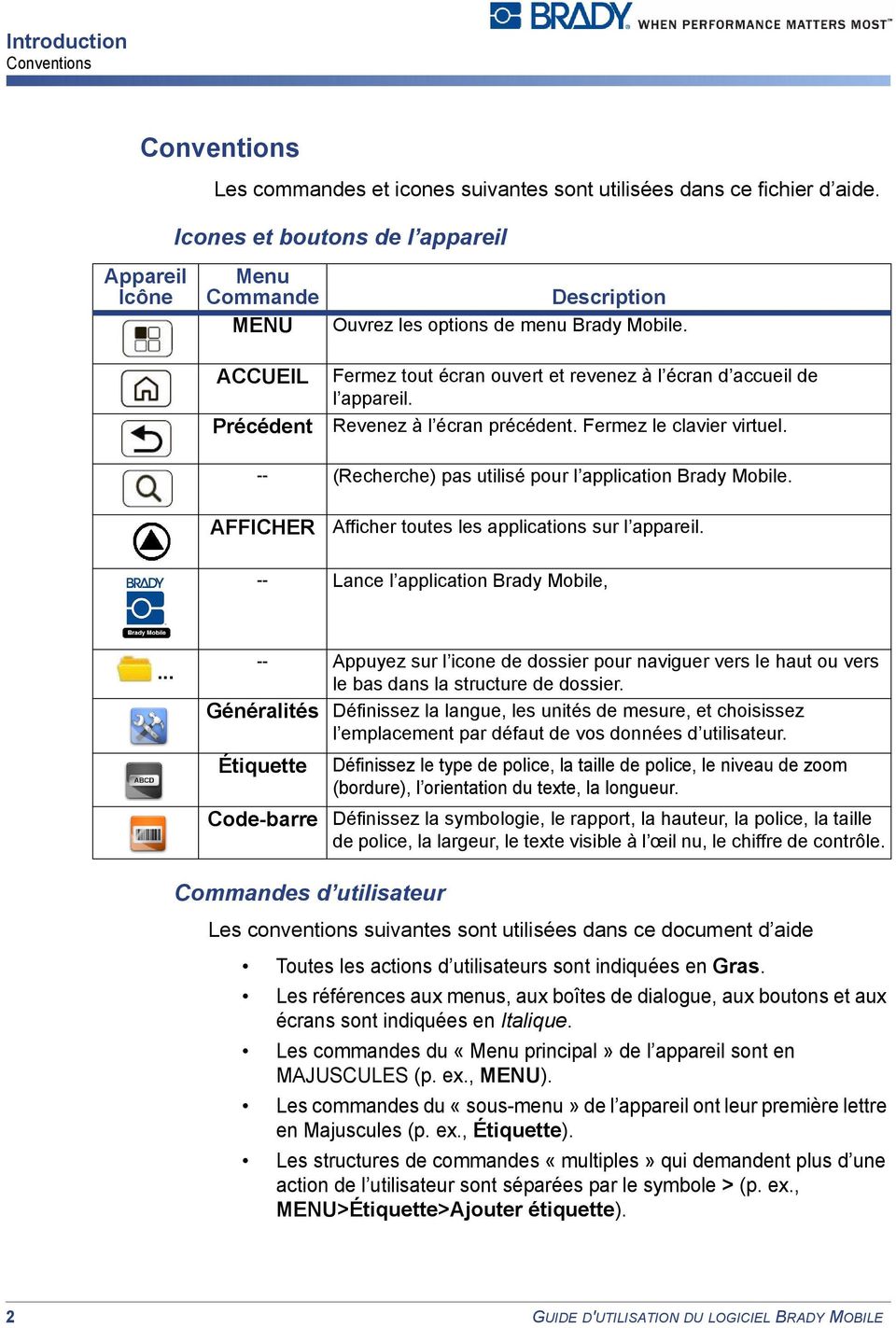
6 Introduction Conventions Conventions Appareil Icône Les commandes et icones suivantes sont utilisées dans ce fichier d aide. Icones et boutons de l appareil Menu Commande MENU Description Ouvrez les options de menu Brady Mobile. ACCUEIL Précédent Fermez tout écran ouvert et revenez à l écran d accueil de l appareil. Revenez à l écran précédent. Fermez le clavier virtuel. -- (Recherche) pas utilisé pour l application Brady Mobile. AFFICHER Afficher toutes les applications sur l appareil. -- Lance l application Brady Mobile, Appuyez sur l icone de dossier pour naviguer vers le haut ou vers le bas dans la structure de dossier. Généralités Définissez la langue, les unités de mesure, et choisissez l emplacement par défaut de vos données d utilisateur. Étiquette Définissez le type de police, la taille de police, le niveau de zoom (bordure), l orientation du texte, la longueur. Code-barre Définissez la symbologie, le rapport, la hauteur, la police, la taille de police, la largeur, le texte visible à l œil nu, le chiffre de contrôle. Commandes d utilisateur Les conventions suivantes sont utilisées dans ce document d aide Toutes les actions d utilisateurs sont indiquées en Gras. Les références aux menus, aux boîtes de dialogue, aux boutons et aux écrans sont indiquées en Italique. Les commandes du «Menu principal» de l appareil sont en MAJUSCULES (p. ex., MENU). Les commandes du «sous-menu» de l appareil ont leur première lettre en Majuscules (p. ex., Étiquette). Les structures de commandes «multiples» qui demandent plus d une action de l utilisateur sont séparées par le symbole > (p. ex., MENU>Étiquette>Ajouter étiquette). 2 GUIDE D'UTILISATION DU LOGICIEL BRADY MOBILE
7 Lancer l application Mobile Paramètres Lancer l application Mobile Pour lancer l application Brady Mobile : 1. Téléchargez l application Brady Mobile sur le magasin App de l appareil. 2. Appuyez sur l icone Brady Mobile de votre appareil pour lancer l application. Caractéristiques et fonctions Écran d accueil L écran Accueil contient 4 icones que vous pouvez utiliser pour définir vos paramètres d étiquettes par défaut ou pour commencer à travailler sur les étiquettes ou les fichiers. Pour afficher les tâches de l écran d accueil : 1. Démarrez l application Brady Mobile. 2. À partir de l écran d Accueil, sélectionnez l une des tâches disponibles : Étiquettes Fichiers Paramètres Aide Paramètres S utilise pour changer les paramètres par défaut habituels utilisés dans vos étiquettes. Pour afficher et changer les paramètres : 1. À partir de l écran d Accueil, sélectionnez Paramètres puis choisissez une option : Généralités : Définissez la langue, les unités de mesure, et choisissez l emplacement par défaut de vos données d utilisateur. Étiquette : Définissez le type de police, la taille de police, le niveau de zoom (bordure), l orientation du texte, la longueur. Code-Barre : Définissez la symbologie, le rapport, la hauteur, la police, la taille de police, la largeur, le texte visible à l œil nu, le chiffre de contrôle. 2. Pour annuler et revenir à l écran principal, appuyez sur Précédent. GUIDE D'UTILISATION DE L'APPLICATION BRADY MOBILE 3

8 Caractéristiques et fonctions Paramètres Changer les généralités Pour changer les généralités : 1. À partir de l écran Paramètres, sélectionnez Généralités. 2. Sélectionnez un paramètre pour chaque option : Langue : Sélectionnez une langue dans la liste déroulante (l anglais est l option par défaut). Unités de mesure : Cliquez sur le bouton radio pour Millimètres ou Pouces (option par défaut). Dossier par défaut des données d utilisateur : Sélectionnez Parcourir, naviguez jusqu à l emplacement où vous voulez enregistrer vos fichiers puis appuyez sur MENU>Sélectionner dossier pour définir le dossier voulu. Remarque : Vous pouvez aussi choisir des dossiers qui ont déjà été créés. Vous ne pouvez pas créer de nouveaux dossiers à partir de cet emplacement. 3. Une fois terminé, appuyez sur Précédent. 4. Appuyez sur Enregistrer, puis sur Précédent pour revenir à l écran Paramètres. Vous pouvez aussi appuyer sur Précédent, puis sur Non pour quitter sans enregistrer. Remarque : L option Langue est appliquée après avoir redémarré l application. Les autres options sont appliquées immédiatement. 4 GUIDE D'UTILISATION DU LOGICIEL BRADY MOBILE
9 Caractéristiques et fonctions Paramètres Changer les paramètres d étiquette Les paramètres d étiquettes vous permettent de choisir la police, la taille de police, le niveau de zoom, le cadre, l orientation du texte et la longueur par défaut de l étiquette. Ces paramètres seront utilisés par défaut pour toutes les étiquettes futures jusqu à ce qu ils soient modifiés. Pour changer les paramètres des étiquettes : 1. À partir de l écran Paramètres, sélectionnez Étiquette. 2. Sur l écran Options d étiquettes, changez l une quelconque des options suivantes : Police : Sélectionnez une police dans la liste déroulante. Taille de police par défaut : Sélectionnez Auto ou Personnalisé. Auto redimensionne tout symbole pour qu il tienne sur la hauteur d étiquette. Personnalisé vous permet de spécifier manuellement la taille de police. Si vous choisissez Personnalisé : Appuyez sur la zone textuelle et saisissez une valeur (la plage valide est points), puis appuyez surprécédent pour quitter sans enregistrer. Zoom : Choisissez une valeur dans la liste déroulante (l option Zoom donne une vue optimale de la zone d étiquette). Cadre : Sélectionnez un type de bordure dans la liste déroulante. Orientation du texte : Cliquez sur le bouton radio Horizontal (de gauche à droite) ou Vertical (de haut en bas). Le texte vertical ne peut être appliqué qu à une zone ou à une étiquette. Il ne peut être appliqué ligne par ligne. Longueur par défaut d étiquette : Sélectionnez Taille auto pour désactiver le dimensionnement automatique et ouvrir la boîte d édition. Touchez la boîte d édition pour saisir une valeur de longueur d étiquettes (une longueur d étiquette spécifiée n est valide que pour le média continu). 3. Appuyez sur Terminé ou sur Précédent pour revenir à l écran Options d étiquettes. 4. Touchez Enregistrer puis Précédent pour enregistrer vos changement et les appliquer immédiatement (vous ne pouvez pas enregistrer de paramètres qui ne figurent pas dans une plage valide). Vous pouvez aussi appuyer sur Précédent, puis sur Non pour quitter sans enregistrer. GUIDE D'UTILISATION DE L'APPLICATION BRADY MOBILE 5

10 Caractéristiques et fonctions Paramètres Changer les options de code-barres Options de code-barre vous permet de sélectionner la symbologie, la hauteur, le texte visible à l œil nu, la valeur de rapport, la largeur et les chiffres de contrôle. Pour changer les options de code-barre : 1. À partir de l écran Paramètres, sélectionnez Code-barres. 2. Sur l écran Options de code-barre, changez l une quelconque des options suivantes : Symbologie : Sélectionnez une symbologie dans la liste déroulante. Rapport : Sélectionnez une valeur dans la liste déroulante. Hauteur : Touchez la boîte d édition puis saisissez une hauteur de code-barre. Vous ne pouvez pas saisir de valeur non valide. Un message d erreur apparaît. Police : Sélectionnez une police dans la liste déroulante. Taille de police (points) : Sélectionnez une valeur dans la liste déroulante. Largeur : Sélectionnez une valeur (en points) pour la barre étroite. Afficher texte lisible en clair : Sélectionnez pour afficher le texte imprimé sur l étiquette. Chif. contr : Sélectionnez pour inclure un chiffre de contrôle sur votre code-barre. 3. Une fois terminé, sélectionnez Enregistrer puis Précédent. Vos changements sont enregistrés et appliqués immédiatement (vous ne pouvez pas enregistrer de paramètres qui ne figurent pas dans la plage acceptable). Vous pouvez aussi appuyer sur Précédent, puis sur Non pour quitter sans enregistrer. 6 GUIDE D'UTILISATION DU LOGICIEL BRADY MOBILE

11 Caractéristiques et fonctions Fermer l application Brady Mobile Fermer l application Brady Mobile Vous pouvez fermer l application Brady Mobile depuis n importe quelle tâche en appuyant sur Précédent ou Accueil. Les actions suivantes se produiront : Précédent : Vous êtes invité à enregistrer tout changement non enregistré. ACCUEIL : L appareil passe en mode téléphone, mais l application Brady Mobile continue à s exécuter à l arrière-plan. Une fois ouvert à nouveau, vous êtes ramené à votre étiquette non enregistrée et immédiatement invité à enregistrer vos changements. Remarque : Si le système d exploitation du téléphone a besoin de mémoire ou des ressources CPU pour une autre application, il peut suspendre l application Brady. Si cela se produit, tout changement non enregistré sera perdu (il ne vous sera pas demandé d enregistrer votre étiquette non enregistrée lorsque vous rouvrez l application). Mise hors tension : Si vous mettez votre appareil hors tension sans enregistrer votre fichier, le fichier en cours sera perdu. Pour fermer l application mobile : 1. Sur votre appareil, appuyez sur Précédent. 2. Selon la tâche en cours, sélectionnez parmi les options d invite : Changements non enregistrés : Appuyez sur Oui pour enregistrer le document en cours et fermer l application, Non pour fermer sans enregistrer ou Annuler pour revenir à l écran en cours. Aucun changement non enregistré : Appuyez sur Oui pour fermer l application ou sur Non pour revenir à l écran en cours. GUIDE D'UTILISATION DE L'APPLICATION BRADY MOBILE 7

12 Configuration des imprimantes Fermer l application Brady Mobile Configuration des imprimantes Votre application Brady Mobile peut être utilisée pour envoyer des étiquettes à une imprimante connectée par Bluetooth. Vous pouvez configurer vos paramètres de tâches d impression (p.ex. nombre d exemplaires, impression miroir ou inversée, rotation, assemblage, plage d étiquettes et séparation d étiquettes) depuis la boîte de dialogue Imprimer avant d envoyer une tâche d impression. 8 GUIDE D'UTILISATION DU LOGICIEL BRADY MOBILE
13 Configuration des imprimantes Changer les paramètres de la tâche d impression Connecter/Déconnecter imprimantes Vous pouvez utiliser vos paramètres Bluetooth de l appareil pour connecter entre elles des imprimantes, afficher une liste d imprimantes disponibles et chercher/connecter ou déconnecter des imprimantes. Pour afficher les imprimantes disponibles : 1. Sur votre téléphone, sélectionnez Paramètres>Paramètres Bluetooth. 2. Sélectionnez Chercher des périphériques. Les périphériques disponibles apparaissent. 3. Pour déconnecter (retirer) un périphérique, appuyez et maintenez enfoncé le nom du périphérique puis sélectionnez Déconnecter. 4. Pour connecter un périphérique, sélectionnez son nom, saisissez un mot de passe (s il est demandé) puis appuyez sur OK pour enregistrer ou sur Annuler pour quitter sans enregistrer. Remarque : S il n y a pas d imprimantes disponibles, le message «Pas de périphérique disponible» apparaîtra. Changer les paramètres de la tâche d impression Pour afficher et changer les paramètres de la tâche d impression de votre fichier d étiquettes : 1. Ouvrez un fichier d étiquettes puis appuyez sur Imprimer>Paramètres d impression. 2. Dans le menu Paramètres d impression, saisissez les informations suivantes ou changez-les : N d exemplaires (saisissez le nombre d exemplaires à imprimer). Plage d impression : Plage activée: Si ce champ est sélectionné, saisissez le début et la fin de la plage d étiquettes à imprimer. Impression miroir (à lire dans un miroir ou à travers le dos d une étiquette) : Activé/Désactivé. Assembler : Activé/Désactivé. Inverser (couleurs de premier-plan et d arrière-plan inversées) : Activé/Désactivé. Tourner : Pas disponible (pour tourner manuellement, configurez chaque étiquette depuis l éditeur d étiquettes en utilisant le menu contextuel Rotation de zone). Séparateur : Aucun, Ligne, Tic. 3. Une fois terminé, vous pouvez aussi appuyer sur Enregistrer ou sur Précédent pour quitter sans enregistrer. Les nouveaux paramètres seront utilisés pour imprimer toutes les étiquettes suivantes. GUIDE D'UTILISATION DE L'APPLICATION BRADY MOBILE 9
14 Configuration des imprimantes Définir le nombre d exemplaires d étiquettes Aperçu des tâches d impression Avant d envoyer une étiquette à imprimer, vous pouvez en obtenir un aperçu. L aperçu avant impression affiche uniquement la dernière étiquette du document. Pour afficher une étiquette : 1. Ouvrez un fichier d étiquettes. Un aperçu de la première étiquette apparaît. 2. Pour afficher toutes les étiquettes d une série, appuyez sur Étiquette 1 de x. 3. Dans le champ Spécifiez un numéro d étiquette, affichez vos étiquettes. L étiquette sélectionnée apparait à l arrière-plan alors que vous faites défiler les étiquettes (appuyez sur OK n importe quand pour afficher l étiquette sélectionnée) : t ou [Fait défiler les étiquettes sérialisées une par une.] <t ou > [Saute à la première ou à la dernière étiquette.] Zone textuelle [Passe à l étiquette spécifiée saisie dans la zone textuelle.] 4. Appuyez sur Imprimer pour imprimer (si la police est trop grande, elle sera automatiquement redimensionnée pour tenir sur l étiquette, ou sur Précédent pour quitter sans imprimer. Définir le nombre d exemplaires d étiquettes Vous pouvez configurer ou changer le nombre d exemplaires du projet d étiquettes en cours et enregistrer le fichier pour l imprimer plus tard. Pour définir le nombre d exemplaires : 1. Créez une nouvelle étiquette ou ouvrez-en une existante. 2. Sélectionnez Imprimer>Paramètres d impression. 3. Dans la boîte de dialogue Nombre d exemplaires, saisissez le nombre d exemplaires que vous souhaitez imprimer (plage valide 1-999). 4. Appuyez sur Enregistrer. 10 GUIDE D'UTILISATION DU LOGICIEL BRADY MOBILE

15 Travail sur des pièces d étiquettes Définir le nombre d exemplaires d étiquettes Travail sur des pièces d étiquettes Vous pouvez créer une nouvelle étiquette ou un nouveau modèle basé sur une pièce d étiquette existante. Une fois que vous ouvrez ou que vous enregistrez la pièce, elle est automatiquement ajoutée à la liste Récemment utilisés. Si vous prévoyez d utiliser une pièce spécifique souvent, vous pouvez la définir comme Favorite. Lorsque vous extrayez une pièce de l imprimante qui n est pas incluse dans la liste Maître, une invite vous demande de nommer cette nouvelle pièce. La nouvelle pièce sera ajoutée à la liste de pièces personnalisées. Maître: Affiche la liste maître des pièces. Favoris : Affiche la liste des pièces définies comme favorites. Les favoris sont accompagnés d une étoile coloriée en vis-à-vis de leur nom. Personnalisé : Affiche les pièces extraites de l imprimante mais pas incluses dans la liste maître de pièces. Récent : Affiche une liste des pièces les plus récemment utilisées. Vous pouvez aussi choisir Sélectionner dans l imprimante pour extraire une pièce de l imprimante. Pour sélectionner une pièce d étiquette, lancez l application Brady Mobile et ouvrez l une des tâches suivantes : ID générale Drapeaux Étiquette de marqueur de fil Étiquette 66-Bloc Étiquette BIX Bloc Étiquette de bornier Étiquette de tableau connexions Étiquette 110-Bloc Pour trouver une pièce d étiquette : 1. Avec l application Brady Mobile ouverte, choisissez une tâche. 2. Si votre étiquette n apparaît pas dans la liste Récemment utilisés, appuyez sur MENU>Maître. Une liste complète des pièces disponibles apparaît. Remarque : Vous pouvez aussi appuyer sur Favoris ou sur Personnalisé pour trouver toutes les pièces répertoriées dans ces catégories ou choisir Sélectionner dans l imprimante. 3. Si vous connaissez le nom de la pièce, saisissez le critère de recherche dans la zone textuelle pour parcourir rapidement la liste. Au fur et à mesure que vous tapez, la liste de pièces est filtrée et n affiche que les éléments qui correspondent. 4. Sélectionnez la pièce pour ouvrir l étiquette. Une fois sélectionnée, la pièce est automatiquement répertoriée comme premier élément de la liste Récemment utilisés. GUIDE D'UTILISATION DE L'APPLICATION BRADY MOBILE 11

16 Travail sur des pièces d étiquettes Ajouter une pièce à la liste de Favoris Ajouter une pièce à la liste de Favoris Les listes de pièces sont filtrées pour la sous-application sélectionnée. Seuls les médias compatibles apparaissent pour chaque type d étiquette spécifique. Pour créer un favori : 1. Si votre étiquette n apparaît pas dans la liste Récemment utilisés pour cette tâche, appuyez sur MENU>Maître puis trouvez la pièce voulue. 2. Pour ajouter une pièce à la liste Favoris, appuyez et maintenez enfoncé l icône du nom de pièce jusqu à ce que la boîte de dialogue s ouvre. L icone étoile est coloriée (ce qui indique qu il s agit d un favori) et la pièce est ajoutée à la liste de Favoris. Vous pouvez aussi appuyer et maintenir enfoncé le nom de la pièce puis sélectionnez Ajouter aux favoris. 3. Pour vérifier que la pièce est enregistrée sur la liste de favoris, sélectionnez MENU>Favoris. La pièce est répertoriée comme premier élément de la liste. 4. Pour retirer une pièce de la liste de Favoris, sélectionnez MENU>Favoris, puis Appuyez et maintenez enfoncé l icone d étoile coloriée jusqu à ce qu elle devienne un contour nom rempli. La pièce est retirée de la liste de Favoris. Vous pouvez aussi appuyer et maintenir enfoncé le nom de la pièce puis sélectionner Retirer des favoris. 5. Pour vérifier que la pièce est retirée de la liste de favoris, sélectionnez MENU>Favoris. La pièce ne figure plus dans la liste. 12 GUIDE D'UTILISATION DU LOGICIEL BRADY MOBILE

17 Travail sur des pièces d étiquettes Sélectionnez pièce dans l imprimante Sélectionnez pièce dans l imprimante Vous pouvez sélectionner la pièce installée sur votre imprimante. Remarque : Bluetooth doit être actif et une imprimante déjà connectée. Pour créer une nouvelle étiquette à partir d une pièce de l imprimante : 1. Choisissez une étiquette ou un modèle puis appuyez sur Sélectionner dans l imprimante. 2. Dans la liste Imprimantes Brady - Sélectionnez-en une, sélectionnez l une des imprimantes disponibles. Si le système peut se connecter, il récupèrera les informations sur la pièce. S il ne peut pas se connecter, un message d erreur apparaîtra. Remarque : Si seule une imprimante Brady est connectée à votre appareil, l application utilise automatiquement cette imprimante connectée. 3. Lorsque les informations de pièce de l imprimante apparaissent, appuyez sur OK pour accepter. GUIDE D'UTILISATION DE L'APPLICATION BRADY MOBILE 13
18 Travailler sur des étiquettes et des modèles Sélectionnez pièce dans l imprimante Travailler sur des étiquettes et des modèles Les pièces sont arrangées en ordre des plus récemment utilisées. Les éléments des listes contiennent : nom de pièce, taille (largeur x hauteur) etquantité de lignes/colonnes. Une étoile figure à gauche de chaque élément. Une étoile coloriée indique un Favori. Vous pouvez changer l état d un Favori à partir du MENU (voir «Ajouter une pièce à la liste de Favoris» à la page3-16). Une boîte d édition en haut de la liste vous permet de chercher une pièce en saisissant son nom. Pour afficher une liste des pièces, vous devez vous trouver dans une tâche de type ID générale puis sélectionner MENU ou Sélectionner dans l imprimante : Les pièces suivantes apparaîtront : Récent : Affiche une liste des pièces les plus récemment utilisées. Maître: Liste complète des pièces sur la liste Maître Favoris : Liste des favoris définis Personnalisé : Liste des pièces personnalisées définies Sélectionner dans l imprimante: Récupère les pièces installées sur l imprimante. Si vous sélectionnez une pièce continue, il vous sera demandé de saisir la hauteur de pièce (la pièce par défaut est la hauteur spécifiée dans l option Options d étiquettes>hauteur). Toutes les autres unités de mesure sont obtenues des options de l application. Si vous sélectionnez une pièce prédécoupée, une étiquette vierge basée sur la pièce sélectionnée est immédiatement créée. Une fois sélectionnée, vous pouvez éditer l étiquette dans l éditeur d étiquettes. Tous les paramètres en cours sont obtenus des options de l application : Police : taille, type, style (gras, italique, souligné), densité (développer, réduire), unités (points, millimètres) Code-Barre : type, hauteur, lisible à l œil nu, rapport, largeur, chiffre de contrôle Application : unités (pouces, millimètres), langue Cadre : style de cadre d étiquette (pas applicable pour les étiquettes prédécoupées) 14 GUIDE D'UTILISATION DU LOGICIEL BRADY MOBILE

19 Travailler sur des étiquettes et des modèles Ouvrir une étiquette ou un fichier modèle Ouvrir une étiquette ou un fichier modèle Cette procédure décrit comment ouvrir une étiquette ou un fichier modèle précédemment enregistré. Pour ouvrir un fichier enregistré : 1. Dans l écran principal, sélectionnez Fichiers>Éditer/Impr. existante. 2. Sélectionnez le fichier voulu dans la liste d étiquettes récemment utilisées ou appuyez sur Parcourir pour le trouver et le sélectionner. Remarque : Lorsque vous sélectionnez Parcourir, le contenu du dossier par défaut de l application affiche les (dossiers, les fichiers.m5t et.m5l seulement). S il n y a pas de fichiers récemment utilisés, l écran Parcourir s ouvre automatiquement. Deux fichiers différents ne peuvent être enregistrés sous le même nom. 3. Pour afficher les propriétés du fichier, appuyez & maintenez enfoncé le nom du fichier jusqu à ce que la boîte de dialogue Propriétés apparaisse. 4. Appuyez sur Propriétés pour afficher l écran de propriétés du fichier. 5. Une fois terminé, appuyez sur OK. GUIDE D'UTILISATION DE L'APPLICATION BRADY MOBILE 15

20 Travailler sur des étiquettes et des modèles Enregistrer une étiquette ou un fichier modèle Enregistrer une étiquette ou un fichier modèle Vous pouvez enregistrer les fichiers que vous créez en tant qu étiquette ou fichier modèle afin de pouvoir les réutiliser. Remarque : Sauf en ce qui concerne les marqueurs de fils, vous ne pouvez pas enregistrer un document créé par le biais de sous-applications comme une étiquette (pas un modèle). Remarque : Si vous ouvrez un fichier (modèle ou étiquette) à l aide de la tâche Éditer/Impr. existantes, vous ne pourrez pas l enregistrer comme modèle. Les fichiers d étiquettes sont enregistrés avec l extension.m5l. Les fichiers modèles sont enregistrés avec l extension.m5t. Pour enregistrer un nouveau fichier d étiquette/modèle : 1. Créez votre étiquette ou votre modèle, et une fois terminé, appuyez sur Précédent. 2. À l invite, sélectionnez Oui pour enregistrer le fichier ou Non pour quitter sans enregistrer. 3. Quand on vous y invite, sélectionnez Enregistrer comme étiquette ou Enregistrer comme modèle. 4. Dans la boîte de dialogue Enregistrer sous, saisissez un nom pour le nouveau fichier puis appuyez sur OK. Le fichier est enregistré à l emplacement indiqué dans la boîte de dialogue. Remarque : Si vous saisissez le même nom comme étiquette ou modèle de début, ce fichier sera écrasé par les nouvelles données. Vous ne pouvez pas saisir de nom non valide ou aucun nom. Si vous essayez d enregistrer sous un nom déjà utilisé, vous serez invité à écrase le fichier existant. 5. Pour changer l emplacement du fichier, sélectionnez MENU>Enregistrer Sélectionnez Enregistrer sous puis saisissez un nouveau nom de fichier si vous le souhaitez, puis Changer Appuyez sur l icône dossier puis naviguez vers l emplacement où vous voulez enregistrer le fichier. 8. Appuyez sur MENU>Enregistrer dans le dossier en cours. 9. Dans la boîte de dialogue Enregistrer sous, appuyez sur OK. 16 GUIDE D'UTILISATION DU LOGICIEL BRADY MOBILE
21 Travailler sur des étiquettes et des modèles Créer une étiquette/un modèle basé sur une pièce de l imprimante Créer une étiquette/un modèle basé sur une pièce de l imprimante Vous pouvez créer une nouvelle étiquette ou un nouveau modèle basé sur une pièce d étiquette installée sur votre imprimante. L étiquette peut contenir du texte, un code-barre et/ou une image. Pour créer une étiquette vierge : 1. Choisissez une étiquette ou un modèle puis appuyez sur Sélectionner dans l imprimante pour récupérer les informations sur la pièce dans l imprimante. 2. Sur l écran Imprimantes connectées, sélectionnez votre imprimante. Le système récupère les informations sur la pièce dans l imprimante (numéro de pièce, taille, couleur d étiquette, couleur du ruban, nombre d étiquettes restantes). Si l imprimante est introuvable, un message d erreur apparaîtra. 3. Sélectionnez OK. Remarque : Si la pièce récupérée n est pas incluse dans la liste de modèles ou de pièces personnalisées, il vous sera demandé de l ajouter à Personnalisé puis de saisir un nouveau nom de pièce personnalisé. La boîte de dialogue d invite n apparaît pas si la pièce est déjà incluse dans la liste de modèles ou de pièces personnalisées. 4. Si on vous le demande, saisissez un nom pour la nouvelle pièce personnalisée. 5. Si la pièce de l imprimante a trait à un média continu, saisissez la longueur de pièce souhaitée (s il s agit d une pièce d étiquette prédécoupée, il n y aura aucune boîte d édition). L application utilise par défaut la valeur figurant dans l option Longueur dans les options d étiquette. 6. Dans l éditeur d étiquettes, éditez l étiquette comme voulu puis appuyez sur Terminé. 7. Appuyez sur Précédent, puis sur Oui à l invite pour enregistrer votre document. 8. Sélectionnez Enregistrer comme étiquette ou Enregistrer comme modèle. 9. Saisissez un nom de fichier pour votre document, puis sélectionnez OK. Le fichier est enregistré. GUIDE D'UTILISATION DE L'APPLICATION BRADY MOBILE 17
22 Travailler sur des étiquettes et des modèles Créer une étiquette basée sur une pièce existante Créer une étiquette basée sur une pièce existante Vous pouvez créer une nouvelle étiquette basée sur une pièce existante enregistrée sur votre appareil ou extraite d une imprimante connectée. L étiquette peut contenir du texte, un code-barre et/ou une image. Pour créer une nouvelle étiquette : 1. Sélectionnez Étiquettes>Éditer/Impr. existantes. 2. Sélectionnez une étiquette dans la liste de pièces disponibles. Les éléments les plus récemment utilisés sont répertoriés en premier. Si votre étiquette n est pas répertoriée ou si elle n est pas enregistrée sur l appareil, sélectionnez Parcourir puis recherchez le fichier. 3. Éditez l étiquette comme voulu puis appuyez sur Précédent, puis sur Oui pour enregistrer le fichier ou sur Non pour quitter sans enregistrer. 18 GUIDE D'UTILISATION DU LOGICIEL BRADY MOBILE
23 Travailler sur des étiquettes et des modèles Créez une étiquette basée sur un modèle Créez une étiquette basée sur un modèle Utilisez cette procédure pour créer une étiquette basée sur un modèle existant. Les documents créés à partir d un modèle ne peuvent être enregistrés que comme étiquette. Pour créer une étiquette à partir d un modèle : 1. Sélectionnez Étiquettes>Du modèle. 2. Sélectionnez un modèle dans la liste de fichiers les plus récemment utilisés. Alternativement, si vous ne voyez pas le modèle voulu, appuyez sur Parcourir pour naviguer vers votre modèle puis sélectionnez le nom du fichier à ouvrir. 3. Dans le menu Sélectionner le mode de création, vous pouvez renseigner une étiquette de l une des manières suivantes : Saisir manuellement les données d étiquette : Dans l éditeur d étiquette, appuyez sur le texte pour ouvrir l écran Éditeur d étiquette, effectuez vos changements puis enregistrez votre étiquette. Sérialiser les données : Renseignez l étiquette en utilisant la sérialisation. Pour obtenir des informations supplémentaires, consultez la section Créer une étiquette sérialisée. Importer données : Importez les données d un fichier de données. Pour obtenir des informations supplémentaires, consultez la section Import Data to Label File. GUIDE D'UTILISATION DE L'APPLICATION BRADY MOBILE 19
24 Travailler sur des étiquettes et des modèles Créer une étiquette sérialisée Créer une étiquette sérialisée Grâce à l application Brady Mobile, vous pouvez utiliser des données sérialisées sur une étiquette sans manuellement ajouter chaque valeur. Vous pouvez ajouter des données sérialisées dans le texte ou les codesbarres de la manière suivante : Objets existants : dans le menu Contexte. Objets existants/nouveaux : dans le menu de l appareil Données sérialisées. Sur l étiquette, placez les données sérialisées sur la première forme textuelle disponible. Si l étiquette ne comprend pas de forme textuelle, placez les données sérialisées sur la première forme textuelle disponible. Pour créer une étiquette sérialisée : 1. Choisissez une étiquette ou un modèle. 2. Dans la fenêtre Éditeur d étiquettes, appuyez et maintenez enfoncé une zone textuelle jusqu à ce que le menuobjet textuel s ouvre, puis sélectionnez Insérer. 3. Dans le menu Insérer, sélectionnez Données sérialisées. 4. À l écran Config. des séquences : Pour la Séquence n 1 : Saisissez un numéro de séquence Début et Fin puis saisissez lepas d incrémentation voulu. Pour la Séquence n 2 (en option : Sélectionnez Ajouter séq. n 2 puis le pas d incrémentation voulu. 5. Pour relier les deux séquences, sélectionnez Liées (l option est par défaut non cochée). Si vous cochez cette option, les deux séquences s imprimeront. 6. (En option) Sélectionnez Préfixe (et/ou Suffixe), puis saisissez le texte. Une fois terminé, appuyez sur OK. 7. Pour afficher la ou les étiquette(s), appuyez sur Étiquette x de x. La première étiquette apparaît. Pour obtenir un aperçu des autres étiquettes, saisissez le numéro de la prochaine étiquette ou appuyez sur ou sur. Sélectionnez OK pour quitter le mode d aperçu. 20 GUIDE D'UTILISATION DU LOGICIEL BRADY MOBILE
25 Travailler sur des étiquettes et des modèles Créer une étiquette sérialisée 8. Une fois terminé, appuyez sur OK. La première étiquette sérialisée apparaît dans l éditeur d étiquette. Le message «Séquence non valide de données»apparaîtra une fois que vous aurez cliqué sur OK dans les conditions suivantes : Aucune valeur de début ou de fin saisie pour la séquence n 1 ou/et la séquence n 2 (si elle est activée). Données non valides saisies (p. ex. la valeur de début est alphabétique et la valeur de fin est numérique). 9. Sélectionnez Oui pour enregistrer le document, puis Enregistrer une étiquette ou Enregistrer comme modèle. 10. Saisissez un nom de fichier puis sélectionnez OK. GUIDE D'UTILISATION DE L'APPLICATION BRADY MOBILE 21
26 Travailler sur des étiquettes et des modèles Importez les données dans un fichier d étiquettes Importez les données dans un fichier d étiquettes Vous pouvez importer des données dans un fichier d étiquettes à partir de fichiers.csv sur la carte SD de votre appareil, que vous téléchargez et enregistrez depuis votre courriel. Vous pouvez ensuite utiliser la fonction Fichier Brady Mobile pour déplacer le fichier du dossier de téléchargement vers le dossier de données Brady Mobile. Enregistrez un fichier de données.csv sur un périphérique Ces étapes risquent de varier, selon le modèle et la version de votre appareil. Pour télécharger et enregistrer un fichier de données provenant de votre courriel : 1. À partir d un navigateur Internet sur votre appareil, ouvrez le courriel comportant la pièce jointe.csv. 2. Appuyez et maintenez enfoncé le nom de la pièce jointe du fichier.csv. Il est alors automatiquement téléchargé. 3. Sélectionnez Accueil puis Fichiers Brady Mobile>. 4. Appuyez sur l icone du dossier et naviguez vers sdcard>télécharger [dossier]. 5. Appuyez et maintenez enfoncé le fichier.csv puis sélectionnez Déplacer. 6. Appuyez sur l icone du dossier pour naviguer vers les fichiers Brady Mobile>Donnéesutilisateur> (ou l emplacement de dossier que vous avez choisi). 7. Sélectionnez au bas de l écran, Coller ici. Le fichier de données peut maintenant être utilisé dans l application Brady Mobile. 22 GUIDE D'UTILISATION DU LOGICIEL BRADY MOBILE
27 Travailler sur des étiquettes et des modèles Importez les données dans un fichier d étiquettes Créez un fichier d étiquettes en utilisant les données importées Lors de l importation, si vous avez un contenu d étiquette en surbrillance (sélectionné), il sera remplacé par les données importées. Vous pouvez importer les données dans un code-barre, cependant, les données ne sont pas liées et elles ne peuvent être éditées que séparément. Pour les étiquettes à deux zones, vous pouvez choisir dans quelle zone vous voulez importer les données. Pour créer une étiquette en utilisant les données importées : 1. Sélectionnez Étiquettes>Id général, puis choisissez une pièce d étiquette. 2. Sélectionnez Menu>Importer les données. 3. Si les fichiers de données n apparaissent pas, sélectionnez l icone de dossier puis naviguez vers le fichier que vous voulez importer. 4. Sélectionnez le fichier puis à l écran Inclure les champs, sélectionnez une option pour chaque colonne dans le fichier de données : Tout inclure : inclut toutes les colonnes dans le fichier de données. Tout exclure : exclut toutes les colonnes dans le fichier de données. Marquer manuellement les colonnes : (<pas inclus>, <créer une nouvelle forme textuelle>, <Créer un nouveau code-barre> 5. Une fois terminé, appuyez sur Terminer. 6. À l invite vous demandant d importer la première ligne (peut-être les champs de titre), sélectionnez Oui ou Non. GUIDE D'UTILISATION DE L'APPLICATION BRADY MOBILE 23
28 Travailler sur des étiquettes et des modèles Éditer une étiquette sérialisée Éditer une étiquette sérialisée Sur l étiquette, placez les données sérialisées sur la première forme textuelle disponible. Si l étiquette ne comprend pas de forme textuelle, placez les données sérialisées sur la première forme textuelle disponible. Si les formes d image/code-barres sont incluses sur l étiquette, descendez-les d une ligne. Pour sérialiser une étiquette : 1. Ouvrez une étiquette ou un modèle qui comprend des objets de sérialisation puis sélectionnez Sérialiser>Suivant. 2. À l écran Config. des séquences : Pour la Séquence n 1 : Saisissez un numéro de séquence Début et Fin puis saisissez lepas d incrémentation voulu pour le début de la séquence. Pour la Séquence n 2 (en option : Sélectionnez Ajouter séq. n 2, puis répétez l étape 2a. (En option) Sélectionnez Préfixe (et/ou Suffixe), puis saisissez le texte. Une fois terminé, appuyez sur Terminer. 3. Pour afficher la ou les étiquette(s), appuyez sur Étiquette x de x. La première étiquette apparaît. Pour obtenir un aperçu des autres étiquettes, saisissez le numéro de la prochaine étiquette ou appuyez sur t ou sur u. Sélectionnez OK pour quitter le mode d aperçu. 4. Une fois terminé, appuyez sur Terminer. 24 GUIDE D'UTILISATION DU LOGICIEL BRADY MOBILE
29 Utilisation des fichiers Brady Mobile Trouver des fichiers en utilisant Rechercher Utilisation des fichiers Brady Mobile L application Brady Mobile fonctionne avec ses propres formats de fichiers : fichiers d étiquettes (.m5l) et fichiers modèles (.m5t). L application fonctionne aussi avec des fichiers d image (.png,.jpg,.bmp et.gif) et des fichiers de données (.csv) qui peuvent être utilisés dans les étiquettes/modèles. Tous les autres types de fichiers sont ignorés. L emplacement par défaut des fichiers de l application Brady Mobile est dans l emplacement de stockage de l application (qui dépendra de la plate-forme de votre appareil). Pour gérer les fichiers mobiles, vous devez vous trouver dans l écran Fichiers. Vous pouvez utiliser l application Brady Mobile pour créer ou éditer les fichiers d étiquettes, de modèles, d images etcsv. L écran Gérer les fichiers locaux contient : Titre : Brady Mobile - Gérer fichiers locaux Chemin des dossiers : Barre contenant le chemin actuel Boîte Rechercher : Zone textuelle dans laquelle saisir les critères de recherche Fichiers/Dossiers : Liste de fichiers/dossiers ordonnés selon les plus récents utilisés. Nouveau dossier : Pour créer, sélectionnez MENU, puis Nouveau dossier Trouver des fichiers en utilisant Rechercher 1. Pour trouver un fichier/dossier, saisissez une chaîne de recherche dans le champ de recherche. Au fur et à mesure que vous tapez, les noms qui correspondent au texte saisi apparaîtront. 2. Appuyez sur le nom du fichier pour l ouvrir. GUIDE D'UTILISATION DE L'APPLICATION BRADY MOBILE 25
30 Utilisation des fichiers Brady Mobile Supprimer les fichiers/dossiers Renommer les fichiers Pour renommer les fichiers Brady Mobile : 1. À l écran Démarrer, sélectionnez Fichiers. 2. À l écran Gérer les fichiers locaux, parcourez la liste de fichiers et de dossiers pour repérer le fichier que vous voulez renommer (vous ne pouvez pas supprimer l extension de fichiers lorsque vous renommez votre fichier). 3. Appuyez & maintenez enfoncé le nom du fichier pour ouvrir le menu Opérations de fichier, puis appuyez sur Renommer. 4. Dans la boîte Saisissez un nouveau nom d article, saisissez un nom pour le nouveau fichier puis appuyez sur OK. Vous pouvez aussi appuyer sur Précédent, pour quitter sans enregistrer de modification. Si le nom du nouveau fichier existe déjà, un message apparaîtra vous indiquant que le même nom existe déjà et l opération sera annulée. Supprimer les fichiers/dossiers Pour supprimer les fichiers ou les dossiers de votre périphérique mobile : 1. À l écran Démarrer, sélectionnez Fichiers. 2. À l écran Gérer les fichiers locaux, parcourez la liste de fichiers et de dossiers pour repérer l article à supprimer. 3. Appuyez & maintenez enfoncé le nom du fichier/dossier pour ouvrir le menu Opérations de fichier, puis appuyez sur Supprimer. 4. À l invite qui apparaît, sélectionnez OK pour supprimer le fichier. Vous pouvez aussi appuyer sur Précédent ou sur Annuler pour quitter sans supprimer. Si vous essayez de supprimer un dossier qui n est pas vide, il vous sera demandé si vous voulez vraiment supprimer le dossier et tout ce qu il contient. 26 GUIDE D'UTILISATION DU LOGICIEL BRADY MOBILE
31 Utilisation des fichiers Brady Mobile Déplacer ou copier des fichiers/dossiers Déplacer ou copier des fichiers/dossiers Pour déplacer ou copier des fichiers/dossiers : 1. À l écran Démarrer, sélectionnez Fichiers, parcourez la liste de fichiers et de dossiers pour repérer le fichier/dossier que vous voulez supprimer. 2. Appuyez & maintenez enfoncé le nom du fichier/dossier pour ouvrir le menu Opérations de fichier, puis sélectionnez Déplacer ou Copier pour déplacer/copier dans un autre emplacement. 3. Sélectionnez le dossier dans lequel vous voulez que le fichier soit déplacé ou copié puis sélectionnez Coller ici. Le fichier/dossier est copié dans le nouvel emplacement. Si le fichier a été déplacé, le fichier est retiré de l ancien emplacement. - ou - Pour déplacer ou copier le fichier dans un nouveau dossier : a. Appuyez sur Nouveau dossier : b. Saisissez le nom du nouveau dossier puis appuyez sur OK. c. Appuyez sur Coller ici. Un nouveau dossier est créé et le fichier est collé dedans. Remarque : Si le nom du fichier/dossier existe déjà dans le nouvel emplacement, le message «Un fichier du même nom existe déjà. Sélectionnez un autre emplacement.». GUIDE D'UTILISATION DE L'APPLICATION BRADY MOBILE 27
32 Utilisation des fichiers Brady Mobile Afficher les propriétés de fichier/dossier Créer un nouveau dossier Pour créer un nouveau dossier : 1. À l écran Démarrer, sélectionnez Fichiers puis appuyez sur MENU>Nouveau dossier. 2. Dans la boîte d édition Nouveau nom de dossier, saisissez un nom pour le nouveau dossier puis appuyez sur OK. Le nouveau dossier est ajouté. Remarque : Si le nom du dossier existe déjà, le message «L article existe déjà» apparaît. Si vous essayez d enregistrer sans saisir de nom de dossier, le message «Nom de dossier exigé» apparaît. Afficher les propriétés de fichier/dossier Pour afficher les propriétés de fichier ou de dossier : 1. À l écran Démarrer, sélectionnez Fichiers puis repérez le fichier/dossier voulu. 2. Appuyez & maintenez enfoncé le nom du fichier/dossier pour ouvrir le menu Opérations de fichier, puis sélectionnez Propriétés. La fenêtre Propriétés de fichier affiche ce qui suit : Emplacement : chemin vers l emplacement du fichier/dossier Nom : nom du fichier/dossier Type : fichier ou dossier Taille : taille du fichier (pas affiché pour les dossiers) Modifié : date & heure de dernière modification 3. Pour fermer la fenêtre de propriétés, appuyez sur OK. 28 GUIDE D'UTILISATION DU LOGICIEL BRADY MOBILE
33 Utilisation des fichiers Brady Mobile Changer l emplacement par défaut des données d utilisateur Changer l emplacement par défaut des données d utilisateur Le dossier par défaut des données d utilisateur est créé automatiquement lorsque l application est démarrée la première fois. Le dossier par défaut est toujours ouvert lorsque Parcourir est sélectionné (p. ex. lors de l ouverture du gestionnaire de fichiers, lorsque vous parcourez pour recherchez des images, des fichiers.csv, l ouverture d une étiquette ou d un fichier modèle, lors de l enregistrement d un fichier, etc.) Vous pouvez changer le dossier par défaut quand vous voulez (vous ne pouvez pas définir le dossier racine comme emplacement de dossier par défaut). Il y a deux emplacements de dossiers par défaut possibles : Emplacement de l appareil : /data/data/com.brady.mobile/files Emplacements de la carte SD : carte sd : <racine de l appareil>/mnt/sdcard/brady Mobile fichiers : /mnt/sdcard/brady Mobile/UserData/files Pour changer l emplacement par défaut du dossier : 1. Sélectionnez Paramètres>Généralités, puis Parcourir (le contenu du dossier en cours par défaut est affiché). 2. Appuyez sur l icône dossier pour naviguer vers l emplacement où vous voulez enregistrer vos fichiers. 3. Appuyez sur MENU>Sélectionnez dossier. 4. Sélectionnez un dossier puis appuyez sur Enregistrer. GUIDE D'UTILISATION DE L'APPLICATION BRADY MOBILE 29
34 Utilisation de l éditeur d étiquettes Changer l emplacement par défaut des données d utilisateur Utilisation de l éditeur d étiquettes Vous pouvez ajouter ou supprimer une forme (texte, image ou code-barre) à une étiquette. Vous pouvez aussi changer la taille de l image/code-barre dans la ligne d étiquette et éditer les attributs textuels. Les images et les codes-barres peuvent être sélectionnés à partir de catégories prédéfinies ou de fichiers du périphérique. Le texte peut être édité à partir de l écran Objet textuel Les images, codes-barres et le texte peuvent être placés à gauche, à droite, au-dessus ou au-dessous du texte sélectionné. La hauteur des images est égale à la hauteur de police sur la ligne. Options de code-barre Vous pouvez créer des codes-barres en utilisant des types de symbologie : Code 39 et Code 128. Remarque : Toutes les options de codes-barres peuvent être configurées lors de l ajout manuel d un nouveau code-barre (les valeurs par défaut sont extraites des options de l application). Catégories d image Vous pouvez sélectionner dans n importe quelle catégorie d image suivante : Flèches, Datacomm, Électrique, Sortie, Incendie, Premierssoins, CLP/GHS, Grec, HSID, International, Laboratoire, Obligatoire, Divers, Emballage, EPI, Interdiction, Infos publiques, Sécurité, Avertissement, WHMIS. Vous pouvez aussi choisir un fichier d image dans la carte SD de votre téléphone. 30 GUIDE D'UTILISATION DU LOGICIEL BRADY MOBILE
35 Utilisation de l éditeur d étiquettes Ajouter les étiquettes Option s de taille de police La taille de police par défaut est la valeur définie dans Options d étiquettes. Cependant, vous pouvez aussi changer la taille de police (dans la plage valide) et le type à l écran Objet textuel : Taille auto : La chaîne textuelle est automatiquement changée dans la taille maximale autorisée par la hauteur d étiquette (s il n existe qu une ligne sur l étiquette). S il existe plusieurs lignes, la taille de police de la ligne en cours est changée dans la valeur maximale autorisée, selon la hauteur du texte qui a déjà été saisie. Taille personnalisée : Saisissez la taille de police manuellement (entrées valides :) 4pt - 144pt). Vous ne pouvez pas définir de taille de police non valide. Après avoir sélectionné la taille de police dans le menu contextuel, la taille sera appliquée à la ligne d étiquette et la nouvelle taille de police apparaîtra au-dessus de l étiquette (la taille de l image est changée séparément en tapant dessus puis en sélectionnant la taille voulue). Ajouter les étiquettes Vous pouvez ajouter une étiquette vierge au fichier d étiquette en cours et éditez ou changer l exemplaire original et le nouveau. La nouvelle étiquette est ajoutée à la suite de l étiquette dont vous regardez actuellement un aperçu. Pour ajouter une nouvelle étiquette au fichier d étiquettes en cours : 1. Avec une étiquette ouverte, appuyez sur MENU>Étiquette>Ajouter une étiquette. Une étiquette vierge est ajoutée à la suite de l étiquette en cours. 2. Sélectionnez l étiquette pour ouvrir l éditeur d étiquettes, saisissez le texte voulu puis appuyez sur Terminé. 3. Après avoir terminé de changer le fichier d étiquette, appuyez sur Précédent. 4. À l invite, sélectionnez Oui pour enregistrer, Non pour quitter sans enregistrer ou Annuler pour revenir à l écran actuel. GUIDE D'UTILISATION DE L'APPLICATION BRADY MOBILE 31
36 Utilisation de l éditeur d étiquettes Insérer des formes Supprimer les étiquettes Pour supprimer une étiquette du fichier d étiquettes en cours : 1. Ouvrez le fichier contenant l étiquette que vous souhaitez supprimer. 2. Appuyez sur Étiquette1 de x et passez à l étiquette que vous voulez supprimer. 3. Sélectionnez MENU>Étiquette>Supprimer l étiquette. 4. Sélectionnez Oui pour supprimer l étiquette. L étiquette actuellement affichée sera supprimée et le nombre total d étiquettes du fichier diminué. Insérer des formes Vous pouvez ajouter des formes (à gauche, à droite, au-dessus ou audessous) de l objet spécifié. Vous ne pouvez pas ajouter de forme textuelle (à droite ou à gauche) d une autre forme textuelle. Pour ajouter une forme à une étiquette vierge : 1. Dans l éditeur d étiquettes, appuyez & maintenez enfoncée une forme pour ouvrir un écran d insertion (cet écran dépendra des formes qui figurent sur l étiquette). 2. Appuyez sur Insertion, puis suivez les étapes dans l option sélectionnée : Insertion de texte : Saisissez le texte que vous voulez ajouter à l étiquette puis appuyez sur Terminé. Insertion d une image : Sélectionnez une image. L image est immédiatement ajoutée à l étiquette (la hauteur de l image est restreinte à la hauteur de la police maximale autorisée. Si un autre objet est déjà ajouté à la même ligne, l image sera redimensionnées pour correspondre à la taille de police de la forme textuelle). Insérer code-barre : Saisissez le texte du code-barre, sélectionnez la Symbologie du code-barre dans la liste déroulante puis appuyez sur OK. 3. Pour insérer une autre forme, appuyez & maintenez enfoncée n importe quelle forme sur l étiquette pour ouvrir la fenêtre d insertion. 4. Répétez les étapes 2 et 3, et une fois terminé, appuyez sur Précédent. 5. À l invite, sélectionnez Oui pour enregistrer votre étiquette ou Non pour quitter sans enregistrer. 32 GUIDE D'UTILISATION DU LOGICIEL BRADY MOBILE
37 Utilisation de l éditeur d étiquettes Effacer une étiquette Retirer des formes Pour retirer une forme : 1. Dans l éditeur d étiquettes, appuyez & maintenez enfoncé une forme (texte, code-barre ou image) pour ouvrir l écran Objet d image. 2. Appuyez sur Retirer la forme. La forme est immédiatement retirée de l étiquette. 3. Appuyez sur Précédent pour ouvrir la boîte de dialogue Enregistrer. 4. À l invite, sélectionnez Oui pour enregistrer votre étiquette ou Non pour quitter sans enregistrer. Effacer une étiquette Vous pouvez effacer tous les objets de l étiquette en cours afin de pouvoir recommencer. Si un fichier contient plusieurs étiquettes, seule l étiquette que vous êtes en train de visualiser sera effacée. Pour effacer une étiquette : 1. Avec un fichier d étiquette ouvert, passez à l étiquette que vous voulez effacer. 2. Appuyez sur Menu>Étiquette. 3. Sélectionnez Effacer étiquette. Le contenu de l étiquette en cours est effacé. GUIDE D'UTILISATION DE L'APPLICATION BRADY MOBILE 33
38 Utilisation de l éditeur d étiquettes Dupliquer des étiquettes Dupliquer des étiquettes Vous pouvez dupliquer un exemplaire du fichier d étiquette en cours et éditez ou changer l exemplaire original et le celui dupliqué. Pour dupliquer une étiquette dans le fichier d étiquettes en cours : 1. Avec une étiquette ouverte, appuyez sur MENU>Étiquette>Dupliquer une étiquette. 2. Saisissez le nombre d exemplaires (à dupliquer) puis appuyez sur OK. Les exemplaires dupliqués sont créés et le nombre total d étiquettes incrémenté. 3. Pour obtenir un aperçu des exemplaires dupliqués et les éditer, appuyez sur Étiquette 1 de x, saisissez le nombre d étiquettes voulu puis appuyez sur OK. L étiquette sélectionnée apparaît dans l éditeur (appuyez sur le texte de l étiquette pour l éditer). 4. Une fois terminé, appuyez sur Précédent. 5. À l invite, sélectionnez Oui pour enregistrer, Non pour quitter sans enregistrer ou sur Annuler pour revenir à l écran actuel. 34 GUIDE D'UTILISATION DU LOGICIEL BRADY MOBILE
39 Utilisation de l éditeur d étiquettes Ajouter ou supprimer des codes-barres Ajouter ou supprimer des codes-barres Pour ajouter un code-barre à une étiquette vierge : 1. Pour ajouter un code-barre à une étiquette vierge : Sélectionnez une étiquette dans la liste de pièces disponibles. Appuyez sur l étiquette & maintenez-la enfoncée pour ouvrir le menu contextuel puis sélectionnez Insertion>Code-barre. Passez à l étape Pour ajouter un code-barre à une étiquette existante : Si nécessaire, sélectionnez Étiquettes>Éditer/Imprimer existantes puis ouvrez une étiquette existante. Appuyez sur la zone textuelle & maintenez-la enfoncée pour ouvrir le menu contextuel puis sélectionnez Insertion>Code-barre. Sélectionnez la position (au-dessus, au-dessous, à gauche ou à droite). Passez à l étape Dans le menu Options de code-barre, sélectionnez une option ou saisissez le texte des éléments suivants : Données du code-barre Symbologie Rapport Hauteur de barre Police Taille de police (points) Largeur Afficher texte lisible en clair Chif. contr 4. Une fois terminé, sélectionnez OK ou Entrée, puis Précédent pour enregistrer (vous pouvez aussi enregistrer à partir de l option MENU). 5. Sélectionnez Enregistrer en tant qu étiquette ou Enregistrer comme modèle, saisissez un nom pour votre fichier puis appuyez sur OK. Pour retirer un code-barre : 1. Ouvrez une étiquette avec un code-barre puis appuyez sur l objet de code-barre et maintenez-le enfoncé. 2. Dans la boîte de dialogue Objet de code-barre, sélectionnez Retirer la forme. Le code-barre est retiré. 3. Appuyez sur Précédent pour enregistrer ou sur Non pour quitter sans enregistrer. GUIDE D'UTILISATION DE L'APPLICATION BRADY MOBILE 35
40 Utilisation de l éditeur d étiquettes Couper/Copier/Coller du texte Couper/Copier/Coller du texte Vous pouvez couper ou copier du texte à partir de l étiquette en cours puis le coller dans la même étiquette ou sur une étiquette différente. Une fois collée, le texte coupé/copié est inséré à la position en cours du curseur. Vous ne pouvez pas copier ou coller des objets images ou code-barre. Pour copier, couper ou coller du texte : 1. Ouvrez une étiquette existante qui contient un objet textuel ou créez une nouvelle étiquette : Sélectionnez Étiquettes>Id général, puis sélectionnez une pièce d étiquette dans la listemaître/favoris/personnalisé. Une étiquette vierge s ouvre immédiatement à l écran d Éditeur d étiquette. Ajoutez des étiquettes supplémentaires au fichier en sélectionnant MENU>Étiquette>Ajouter une étiquette, deux fois plus (pour créer 3 étiquettes). Ajoutez du texte, des images ou un code-barre à chacune des étiquettes. 2. Touchez un objet textuel pour ouvrir la boîte d édition puis appuyez sur une zone vierge de la zone d édition & maintenez enfoncé pour ouvrir le menu Éditer le texte. 3. Sélectionnez l une des options suivantes : Sélectionner Tout : Sélectionne tout dans l objet textuel. Sélectionner texte : Sélectionne le mot situé à l emplacement du curseur. Couper Tout : Supprime tout dans l objet textuel. Copier Tout : Copie tout dans l objet textuel. Coller : Colle le texte copié à l emplacement du curseur. Coller à partir du presse-papiers : Affiche les dix derniers éléments copiés parmi lesquels vous pouvez choisir pour le coller. Méthode de saisie : Vous permet de choisir comment insérer des données (touche de clavier Swype ou Multi-touches). Remarque : Si vous avez un mot sélectionné (Sélectionner du texte), appuyez sur une zone vierge de l écran dans la zone d édition et maintenez enfoncé, le menu textuel d édition change et les modifications s appliquent seulement au mot sélectionné. 36 GUIDE D'UTILISATION DU LOGICIEL BRADY MOBILE
41 Utilisation de l éditeur d étiquettes Couper/Copier/Coller du texte 4. Pour coller du texte copié : Passez à une autre étiquette du même document (ou ouvrez/créez une autre étiquette). Appuyez sur une zone vierge de l écran de la zone textuelle & maintenez-la enfoncée. Le menu Éditer du texte s ouvre. Sélectionnez Coller (pour coller le dernier texte copié) ou Coller à partir du presse-papiers (pour choisir parmi les 10 derniers éléments copiés). GUIDE D'UTILISATION DE L'APPLICATION BRADY MOBILE 37
42 Utilisation de l éditeur d étiquettes Faire défiler à l aide d une action Flip-Flop Faire défiler à l aide d une action Flip-Flop Vous pouvez faire défiler rapidement les étiquettes de votre document ou une liste de pièces en utilisant une action Flip-Flop sur l écran tactile (glissez rapidement puis relâchez le bouton). Si vous faites un flip-flop sur une liste longue, touchez l écran pour le faire cesser de défiler. Un fichier d étiquettes s ouvre toujours sur la première étiquette d un fichier, quelle que soit l étiquette qui était ouverte lorsque le fichier a été fermé.les actions Flip-Flop sont les suivantes : Gauche : Défilement avant Droite : Défilement arrière Haut : Défilement vers le bas Bas : Défilement vers le haut Pour faire un flip-flop sur plusieurs étiquettes d un fichier : 1. Sélectionnez Étiquettes>Id général, puis choisissez un fichier comportant plusieurs étiquettes. 2. Faites un flip-flop du doigt sur l étiquette pour passer rapidement à l étiquette suivante du fichier. Pour faire un flip-flop dans une liste : 1. Sélectionnez Étiquettes>ID générale. 2. Appuyez sur Menu>Maître. 3. Faites glisser votre doigt vers le haut ou vers le bas pour faire rapidement défiler la liste. 38 GUIDE D'UTILISATION DU LOGICIEL BRADY MOBILE
43 Utilisation de l éditeur d étiquettes Alignement vertical de ligne Naviguer entre étiquettes Pour naviguer entre les étiquettes d un document : 1. Ouvrez un fichier d étiquettes existant contenant plusieurs étiquettes. 2. À l écran Éditeur d étiquettes, appuyez sur Étiquette 1 de x. 3. Dans la fenêtre Spécifier le nombre d étiquettes, naviguez parmi les étiquettes en appuyant sur les caractères suivants (l étiquette sélectionnée apparaît à l arrière-plan au fur et à mesure que vous faites défiler les étiquettes) : t (passez à l étiquette précédente) (passez à l étiquette suivante) <t (passez à la première étiquette) > (passez à la dernière étiquette) Remarque : Vous pouvez aussi naviguer entre étiquettes en utilisant l action Flip-Flop. 4. Pour passer à une étiquette spécifique, touchez la zone textuelle, saisissez un numéro d étiquette, puis appuyez sur Terminé. Remarque : Appuyez sur OK n importe quand pour obtenir un aperçu de l étiquette sélectionnée. Alignement vertical de ligne Pour aligner les éléments au sein de la ligne : 1. Appuyez sur l objet textuel et maintenez-le enfoncé pour ouvrir le menuobjet textuel. 2. Sélectionnez Alignement vertical de ligne. 3. Sélectionnez Haut, Milieu ou Bas. GUIDE D'UTILISATION DE L'APPLICATION BRADY MOBILE 39
44 Utilisation de l éditeur d étiquettes Orientation du texte Alignement de zone Vous pouvez aussi aligner les éléments au sein de la ligne en utilisant l option Alignement vertical de ligne. Pour aligner la zone d étiquette : 1. Appuyez sur l objet textuel et maintenez-le enfoncé pour ouvrir le menu Objet textuel. 2. Sélectionnez Alignement de zone. 3. Sélectionnez Alignement horizontal de ligne ou Alignement vertical. 4. Sélectionnez Haut, Milieu ou Bas. Rotation de zone Si le contenu est auto-dimensionné, vous pouvez augmenter ou diminuer sa taille pour qu elle tienne dans la zone après rotation. Si le contenu a une taille fixe, il ne peut être tourné. Pour tourner la zone d étiquette : 1. Appuyez sur une zone vierge de l étiquette & maintenez-la enfoncée. 2. Dans le menu Zone d étiquette, sélectionnezrotation de zone. 3. Sélectionnez0, 90, 180 or 270. Orientation du texte L option par défaut pour le texte et les images est horizontale. Les codesbarres ne peuvent être alignés verticalement. Pour orienter du texte : 1. Touchez un objet textuel puis sélectionnez MENU. 2. Sélectionnez Étiquette, puis Options d étiquettes. 3. Dans le menu Orientation du texte, sélectionnez Horizontal ou Vertical. 4. Appuyez sur Enregistrer. 40 GUIDE D'UTILISATION DU LOGICIEL BRADY MOBILE
45 Édition du texte Changer la taille et le style Édition du texte Insertion de texte Pour insérer du texte sur une étiquette : 1. Ouvrez une étiquette qui contient un objet textuel ou créez une nouvelle étiquette: 2. Touchez l objet textuel ou l étiquette vierge pour ouvrir la boîte d édition de texte (le curseur est par défaut placé à la fin de la chaîne textuelle existante) puis saisissez votre texte. 3. Pour ajouter un autre objet textuel, appuyez sur l objet textuel existant et maintenez-le enfoncé pour ouvrir le menu Objet textuel. 4. Sélectionnez Insérer >texte, puis sélectionnez la position du texte (au-dessus, au-dessous). Vous ne pouvez pas insérer deux objets textuels côte à côte. 5. Saisissez le nouveau texte dans la zone textuelle puis appuyez sur Terminé. Le nouveau texte est inséré à l emplacement spécifié. Changer la taille et le style Vous pouvez changer la taille de police dans le menu Objet textuel lorsque vous éditez du texte. La taille de texte par défaut est la valeur spécifiée dans Options d étiquettes. Pour changer la taille de police : 1. Ouvrez une étiquette avec un objet textuel. 2. Appuyez sur l objet textuel et maintenez-le enfoncé pour ouvrir le menu Objet textuel. 3. Sélectionnez Taille de police, puis choisissez-la. La zone textuelle reflète immédiatement le changement de taille de police et la taille du point apparaît sur l en-tête de l étiquette. Vous ne pouvez pas sélectionner de taille de police qui soit trop grande. Pour changer la taille de police : 1. Dans la fenêtre Éditeur d étiquette, touchez le texte pour ouvrir l éditeur de texte. 2. Changez le texte et le style de police comme voulu. 3. Appuyez sur Terminé. 4. Une fois terminé, appuyez sur Précédent. GUIDE D'UTILISATION DE L'APPLICATION BRADY MOBILE 41
46 Édition du texte Mettre le texte en forme Mettre le texte en forme Vous pouvez mettre le texte en forme avant ou après avoir saisi le texte ou simultanément. Par défaut, toutes options de mise en forme textuelle sont désactivées. Sélectionner un bouton de mise en forme active/désactive la mise en forme du ou des prochains caractères saisis. Toutes les mises en forme peuvent être sélectionnées simultanément, sauf Indice supérieur et inférieur (vous ne pouvez sélectionner que l un ou l autre). Les options de mise en forme sont les suivantes : Gras, Italique, Souligné, Indice sup. etindice inf.. Pour mettre en forme du nouveau texte : 1. Ouvrez une étiquette qui contient un objet textuel ou créez une nouvelle étiquette. 2. Touchez l objet textuel ou l étiquette vierge pour ouvrir la boîte de l éditeur textuel. Le curseur est placé par défaut à la fin de la chaîne textuelle. 3. Pour appliquer la mise en forme au prochain texte saisi, passez à l étape 4. Sinon, déplacez le curseur à l emplacement où vous voulez que la mise en forme démarre. 4. Appuyez sur un bouton de mise en forme. Le bouton de mise en forme sélectionné est mis en surbrillance et la mise en forme est appliquée aux prochains caractères saisis. Pour mettre en forme un texte existant : 1. Placez le curseur sur le mot/caractère que vous souhaitez mettre en forme puis Appuyez sur une zone vierge de la zone textuelle et maintenez-la enfoncée pour ouvrir le menu Édition du texte. 2. Appuyez sur Sélectionner du texte jusqu à ce que le mot/caractère soit mis en surbrillance puis appuyez sur un bouton de mise en forme. Le changement est immédiatement appliqué au texte sélectionné. Répétez pour toute mise en forme supplémentaire. 3. Une fois terminé, appuyez sur Terminé puis sur Précédent. 4. Appuyez sur Oui pour enregistrer ou sur Non pour quitter sans enregistrer. 42 GUIDE D'UTILISATION DU LOGICIEL BRADY MOBILE
47 Édition du texte Mettre le texte en forme Pour éditer un objet textuel : 1. Dans la fenêtre Objet textuel, appuyez sur le texte et maintenez-le enfoncé puis dans le volet Objet textuel, changez les propriétés d objet textuel. Sélectionnez parmi les options suivantes : - Taille de police - Type de police - Insérer : Texte, image, code-barre, données sérialisées - Retirer la forme - Alignement interligne : Haut, milieu, bas - Alignement de zone : Horizontal, vertical 2. Une fois terminé, appuyez sur Précédent, puis sur Oui pour enregistrer le fichier ou sur Non pour quitter sans enregistrer. GUIDE D'UTILISATION DE L'APPLICATION BRADY MOBILE 43
48 Travail sur des types d étiquettes Étiquettes de tableau connexions Travail sur des types d étiquettes Étiquettes de bornier et de 66-Bloc Vous ne pouvez utiliser qu un média continu pour les étiquettes de bornier et 66-Bloc. Pour créer des étiquettes de bornier et 66-Bloc : 1. Sélectionnez Étiquettes>Bornier ou 66-Bloc. 2. Sélectionnez une pièce dans la liste de pièces disponibles affichée. Seules les pièces valides pour le type d étiquette sélectionné apparaissent. 3. À l écran Bornier/66-Bloc, configurez l étiquette en sélectionnant ou en saisissant les éléments suivants : Séparateur : Aucun, Ligne, Tic. Orientation : Horizontale, verticale Répét. borne : Plage= 0,375" - 20" Sérialiser : Si l option est cochée, passez à «Créer une étiquette sérialisée». Sinon, continuez. Nombre de borniers (si Sérialiser n est pas sélectionné) : Plage= Une fois terminé, appuyez sur Terminer. Étiquettes de tableau connexions Seul un média continu peut être utilisé pour les étiquettes de tableaux de connexions. Pour créer une étiquette de tableau de connexion : 1. Sélectionnez Étiquettes>Tableau connexions. 2. Sélectionnez une pièce dans la liste de pièces disponibles affichée. Seules les pièces valides pour le type d étiquette sélectionné apparaissent. 3. Configurez l étiquette en sélectionnant ou en saisissant les éléments suivants : Séparateur : Aucun, Ligne, Tic. Orientation : Horizontale, verticale Longueur du port : Plage= 0,375" - 20" Sérialiser : Si cette option est cochée, passez à Create a Serialized Label - done on page 13 Sinon, continuez. Nombre de ports (si Sérialiser n est pas sélectionné) : Plage= Une fois terminé, appuyez sur Terminer. 44 GUIDE D'UTILISATION DU LOGICIEL BRADY MOBILE
49 Travail sur des types d étiquettes Étiquettes 110-Bloc et Bix-Bloc Étiquettes 110-Bloc et Bix-Bloc Vous pouvez éditer manuellement des étiquettes 110-Bloc et BIX Bloc seulement si elles ne sont pas sérialisées. Type d étiquette 110-Bloc Le type d étiquette 110-Bloc est basé sur des configurations de paires sélectionnées par l utilisateur. La longueur de l étiquette est déterminée par le type de paire sélectionné. La hauteur de pièce dédiée à 110-Bloc est de 0,474 pouces (1,20 cm). La longueur est de 7,5 po (19,05 cm), avec une longueur totale de bande de 7,9 po (20 cm). Le nombre et la mise en forme des zones se basent sur la configuration de paire et la sérialisation sélectionnées. Type d étiquette BIX Bloc La configuration Bix-Bloc est semblable à celle du 110-Bloc, avec quelques variations de hauteur et de longueur de bande. La hauteur de pièce dédiée à BIX-Bloc est de 0,625 pouces (1,58 cm). La longueur est de 6,2 po (15,74 cm), avec une longueur totale de bande de 6,6 po (16,76 cm). Pour créer des étiquettes 110-Bloc ou BIX Bloc : 1. Sélectionnez Étiquettes>110 Bloc ou BIX Bloc. 2. Sélectionnez une pièce dans la liste de pièces disponibles affichée. Seules les pièces valides pour le type d étiquette sélectionné apparaissent. 3. Sélectionnez le type de Bloc (les options sont 2 paires, 3 paires, 4 paires, 5 paires ou rien). 4. Sélectionnez un type de séquence (les options sont Aucune, Horizontale ou Centrale). Si Horizontale ou Centrale est sélectionné : Saisissez une valeur de début (plage= 1-2^31) Saisissez le nombre de bandes (plage = 1-999) 5. Sélectionnez Terminer. 6. À l écran Éditeur d étiquettes, éditez le texte : Éditez le texte de l étiquette 1. Appuyez sur Étiquette x de x, puis saisissez le prochain numéro d étiquette ou appuyez sur ou sur pour passer à une autre étiquette. Appuyez sur OK, puis éditez l étiquette sélectionnée. Continuez à éditer chaque étiquette jusqu à ce que vous ayez terminé. GUIDE D'UTILISATION DE L'APPLICATION BRADY MOBILE 45
50 Travail sur des types d étiquettes Étiquettes 110-Bloc et Bix-Bloc 7. Pour afficher la ou les étiquette(s), appuyez sur Étiquette x de x. L aperçu de la première étiquette apparaît. 8. Saisissez le numéro de la prochaine étiquette ou appuyez sur t ou sur u pour passer à une autre étiquette. 9. Une fois terminé, sélectionnez OK. 46 GUIDE D'UTILISATION DU LOGICIEL BRADY MOBILE
51 Travail sur des types d étiquettes Étiquettes drapeaux Étiquettes drapeaux Les étiquettes Drapeau encerclent un fil ou un câble et leurs extrémités se rejoignent pour former un drapeau. Les étiquettes drapeau sont créées à parti de média continu ou d étiquettes spécifiques prédécoupées à plusieurs zones. Vous accédez à l option de créer des étiquettes Drapeau à l écran Étiquettes. Vous pouvez sélectionner parmi 8 présentations possibles de drapeaux. Pour créer une étiquette drapeau : 1. Sélectionnez Étiquettes>Drapeaux puis une étiquette. Seules les pièces valides pour le type d étiquette sélectionné apparaissent. 2. À l écran Brady Mobile - Drapeaux, saisissez : Longueur de drapeau (0, po) (95 mm - 50,8 cm). Longueur de câble (0,25-8 po) (63 mm - 20,32 cm). Remarque : La longueur du drapeau et la longueur du câble ne peuvent être éditées que pour un média continu 3. Sélectionnez Terminer. 4. À l écran Éditeur d étiquettes, éditez l étiquette Drapeau comme voulu. 5. Une fois terminé, appuyez sur Terminé puis sur Précédent pour enregistrer votre document. GUIDE D'UTILISATION DE L'APPLICATION BRADY MOBILE 47
52 Travail sur des types d étiquettes Étiquettes de marqueur de câble Étiquettes de marqueur de câble Les données se répèteront autant de fois que possible sur les étiquettes de marqueur de fil, en prenant en compte le nombre de lignes de texte disponibles. Vous pouvez pour les étiquettes Marq. Câble utiliser des médias prédécoupés, à lamination automatique ou en continu. Pour créer une étiquette marqueur de câble : 1. Sélectionnez Étiquettes>Marqueur de câble. 2. Appuyez sur Menu>Maître. 3. Faites défiler la liste maître d étiquettes puis sélectionnez la pièce voulue (p. ex. MC-500 pour continu ou M-103 pour prédécoupé). Seules les pièces valides pour le type d étiquette sélectionné apparaissent. 4. À l écran Marqueur de câble, saisissez la longueur voulue dans la zone textuelle Configurer la longueur. Les options sont les suivantes : 0,375 po - 20 po. (9,25 mm 508 mm). Le bouton radio Configurer la longueur est sélectionné par défaut et l unité de mesure basée sur les paramètres par défaut. 5. Pour changer la jauge, sélectionnez le bouton radio Définir la jauge puis choisissez une jauge (le bouton sélectionné se remplit de couleur et l élément passe au sommet de la liste :) 0,75" (16-10 AWG) 1,00" (12-10 AWG) 1,2" (10-4 AWG) 1,5" (10-5 AWG) 2,0", 2,5" (3 AWG 2/0) 3,0", 4,0" (3/0-400 KCM) 5,0", 6,0" (500/-900 KCM) 6. Une fois terminé, appuyez sur Terminer. 7. Touchez l étiquette pour ouvrir la zone textuelle puis appuyez sur le texte souhaité et appuyez sur Terminé. Le texte sera répété autant de fois que possible pour l étiquette sélectionnée. 48 GUIDE D'UTILISATION DU LOGICIEL BRADY MOBILE
53 Conseils sur l application Mobile Étiquettes de marqueur de câble Conseils sur l application Mobile Extensions de fichier : Les fichiers d étiquettes sont enregistrés avec l extension.m5l. Les fichiers modèles sont enregistrés avec l extension.m5t. Fenêtre Opérations de fichier : Dans le dossier Fichiers, appuyez et maintenez enfoncé le nom du fichier pour afficher le menu Opérations de fichier. Astuces : Appuyez & maintenez enfoncé une icône pour voir les tâches qui peuvent être effectuées à partir de cette icône. Favoris : Une étoile coloriée à gauche d une pièce indique qu elle figure dans la liste de Favoris. Appuyez & maintenez enfoncé un nom de pièce à ajouter aux Favoris. Opérations de fichier : Appuyez & maintenez enfoncé un nom de fichier pour ouvrir le menu (renommer, copier, déplacer, supprimer, propriétés). Action Flip-Flop : Dans un fichier d étiquettes, glissez rapidement vers la gauche ou vers la droite pour vous déplacer en avant ou en arrière. Dans une liste, glissez vers le haut ou vers le bas pour faire défiler la liste. Appui soutenu : Appuyez & maintenez enfoncé une icône pour voir les tâches qui peuvent être effectuées à partir de cette icône. MENU : Avec une étiquette ouverte, appuyez sur : Enregistrer : Vous permet d Enregistrer ou d Enregistrer sous un nouveau nom de fichier. Importer données : Ouvre la fenêtre Sélectionner la source de données dans laquelle vous pouvez naviguer vers l emplacement des données que vous voulez importer. Étiquette : Ouvre la fenêtre d options d étiquette où vous pouvez sélectionner : * Ajouter étiquette : Ajoute une étiquette vierge à la suite de l étiquette en cours. * Effacer une étiquette : Efface le contenu de l étiquette en cours afin que vous puissiez l éditer en recommençant à zéro. * Dupliquer : Duplique l étiquette que vous êtes en train d éditer et l ajoute après l étiquette. * Options d étiquette : Change l option de Cadre, l Orientation du texte et la longueur de l étiquette GUIDE D'UTILISATION DE L'APPLICATION BRADY MOBILE 49
54 Conseils sur l application Mobile Étiquettes de marqueur de câble Propriétés : Dans le menu Étiquettes, appuyez et maintenez enfoncé le nom du fichier pour afficher les propriétés du document. Enregistrer : Vous permet d Enregistrer ou d Enregistrer sous un nouveau nom de fichier. Zoom : Appuyez sur + et sur - pour faire un zoom avant ou arrière. Vous pouvez aussi utiliser le geste pincer + zoom. 50 GUIDE D'UTILISATION DU LOGICIEL BRADY MOBILE
Avant-propos FICHES PRATIQUES EXERCICES DE PRISE EN MAIN CAS PRATIQUES
 Avant-propos Conçu par des pédagogues expérimentés, son originalité est d être à la fois un manuel de formation et un manuel de référence complet présentant les bonnes pratiques d utilisation. FICHES PRATIQUES
VOCABULAIRE LIÉ AUX ORDINATEURS ET À INTERNET
 VOCABULAIRE LIÉ AUX ORDINATEURS ET À INTERNET Brancher / débrancher l ordinateur de la prise Allumer / éteindre l ordinateur : pour allumer ou éteindre l ordinateur vous devez appuyer sur le bouton On/off
Contenu Microsoft Windows 8.1
 Contenu Microsoft Windows 8.1 MODULE 1 AVANT-PROPOS CLAVIER SOURIS TERMINOLOGIE Modifier l apparence de l écran d accueil Modifier l avatar du compte FERMER UNE SESSION WINDOWS Redémarrer l ordinateur
Numbers sur ipad. Atelier Formation Numbers sur ipad. [Notes extraitres de l'aide en ligne]
![Numbers sur ipad. Atelier Formation Numbers sur ipad. [Notes extraitres de l'aide en ligne]](/thumbs/23/1774486.jpg "Numbers sur ipad. Atelier Formation Numbers sur ipad. [Notes extraitres de l'aide en ligne]") Numbers sur ipad [Notes extraitres de l'aide en ligne] Table des matières Atelier Formation Numbers sur ipad Introduction à Numbers 4 Créer ou ouvrir une feuille de calcul 4 Créer ou ouvrir une feuille
Numbers sur ipad [Notes extraitres de l'aide en ligne] Table des matières Atelier Formation Numbers sur ipad Introduction à Numbers 4 Créer ou ouvrir une feuille de calcul 4 Créer ou ouvrir une feuille
Contenu Windows 8 MODULE 1 AVANT-PROPOS MODULE 2 INTRODUCTION À WINDOWS 8 MODULE 4 APPLICATIONS WINDOWS 8 PARTIE 1 MODULE 3 PARAMÈTRES DE WINDOWS 8
 Contenu Windows 8 MODULE 1 AVANT-PROPOS CLAVIER SOURIS TERMINOLOGIE MODULE 2 INTRODUCTION À WINDOWS 8 SYSTÈME D EXPLOITATION WINDOWS 8 VERSIONS DE WINDOWS 8 ENVIRONNEMENT DE WINDOWS 8 ÉCRAN D ACCUEIL Démarrer
Guide de l utilisateur. Faites connaissance avec la nouvelle plateforme interactive de
 Guide de l utilisateur Faites connaissance avec la nouvelle plateforme interactive de Chenelière Éducation est fière de vous présenter sa nouvelle plateforme i+ Interactif. Conçue selon vos besoins, notre
Numérisation. Copieur-imprimante WorkCentre C2424
 Numérisation Ce chapitre contient : «Numérisation de base», page 4-2 «Installation du pilote du scanner», page 4-4 «Réglage des options de numérisation», page 4-5 «Récupération des images», page 4-11 «Gestion
Note de cours. Introduction à Excel 2007
 Note de cours Introduction à Excel 2007 par Armande Pinette Cégep du Vieux Montréal Excel 2007 Page: 2 de 47 Table des matières Comment aller chercher un document sur CVMVirtuel?... 8 Souris... 8 Clavier
Atelier Formation Pages sur ipad Pages sur ipad
 Pages sur ipad 1/43 Table des matières Atelier Formation Pages sur ipad Introduction à Pages 3 Créer ou ouvrir un document 3 Créer ou ouvrir un document 3 Textes et images du modèle 4 Remplacer du texte
GUIDE Excel (version débutante) Version 2013
 Table des matières GUIDE Excel (version débutante) Version 2013 1. Créer un nouveau document Excel... 3 2. Modifier un document Excel... 3 3. La fenêtre Excel... 4 4. Les rubans... 4 5. Saisir du texte
Solutions en ligne Guide de l utilisateur
 Solutions en ligne Guide de l utilisateur Décembre 2009 Informations générales... 1 Configuration minimale requise... 1 Connexion... 1 Page d accueil des Solutions en ligne... 2 Utilisation de la table
Débuter avec Excel. Excel 2007-2010
 Débuter avec Excel Excel 2007-2010 Fabienne ROUX Conseils & Formation 10/04/2010 TABLE DES MATIÈRES LE RUBAN 4 LE CLASSEUR 4 RENOMMER LES FEUILLES DU CLASSEUR 4 SUPPRIMER DES FEUILLES D UN CLASSEUR 4 AJOUTER
Le cas «BOURSE» annexe
 Le cas «BOURSE» Le cas BOURSE sera réalisé en liaison avec les fiches ressources n 1 à n 5. Objectifs pédagogiques : - se familiariser en douceur avec les manipulations de base (utilisation des icônes,
INITIATION A EXCEL 2007. Année 2009 2010
 Qwertyuiopasdfghjklzxcvbnmqwertyu iopavbnmqwertyuiopasdfghjklzxcvbn mqwertyuiopasdfghjklzxcvbnmqwerty uiopasdfghjklzxcvbnmqwertyuiopasdf ghjklzxcvbnmqwertyuiopasdfghjklzxc vbnmqwertyuiopasdfghjklzxcvbnmqw
Tutoriel. Votre site web en 30 minutes
 Tutoriel Votre site web en 30 minutes But du tutoriel Nous allons vous présenter comment réaliser rapidement votre site avec Web Creator Pro 6 en vous basant sur l utilisation des modèles fournis avec
The Grid 2: Manuel d utilisation
 The Grid 2: Manuel d utilisation Bienvenue dans The Grid 2 Merci d avoir choisi The Grid 2! Ce guide va vous apprendre tout ce que vous devez savoir à propos de The Grid 2. Il vous guidera pas à pas pour
Utilisation de l éditeur.
 Utilisation de l éditeur. Préambule...2 Configuration du navigateur...3 Débloquez les pop-up...5 Mise en évidence du texte...6 Mise en évidence du texte...6 Mise en page du texte...7 Utilisation de tableaux....7
Prise en main rapide
 Prise en main rapide 4 Dans cette leçon, vous découvrirez les fonctionnalités de création de page web de Dreamweaver et apprendrez à les utiliser dans l espace de travail. Vous apprendrez à : définir un
Le cas «BOURSE» annexe
 Le cas «BOURSE» Le cas BOURSE sera réalisé en liaison avec les fiches ressources n 1 à n 5. Objectifs pédagogiques : - se familiariser en douceur avec les manipulations de base (utilisation des icônes,
Mon aide mémoire traitement de texte (Microsoft Word)
 . Philippe Ratat Mon aide mémoire traitement de texte (Microsoft Word) Département Ressources, Technologies et Communication Décembre 2006. Sommaire PRÉSENTATION DU DOCUMENT 1 Objectif principal 1 Deux
Ouvrir le compte UQÀM
 Cliquez sur le titre pour visionner 1 Cliquez sur le titre pour visionner 2! Préliminaires! Ouvrir le compte UQÀM! Accéder au compte UQÀM! Paramètres de configuration! Les dossiers! Gérer les dossiers!
Trucs et Astuces Outlook 2010 SIFA Faculté d Administration
 Trucs et Astuces Outlook 2010 SIFA Faculté d Administration Historique des révisions Date Version Description Auteur 2012-08-10 1.0 Version préliminaire 2012-11-09 1.2 Ajout d information Références :
Tapez le titre de la page «BASTIA ville méditerranéenne», puis allez deux fois à la ligne à l aide de la touche Entrée.
 Créer un site Internet à l aide du logiciel NVU Le logiciel NVU, permet l édition Wysiwyg (What You See, Is What You Get, ce que vous voyez, est ce que vous obtenez ) d un site internet. Vous rédigez le
Les bases de données. Se familiariser avec Base. Figure 1.1A Ouvre le fichier dont tu as besoin. Lance OpenOffice Base.
 Exercice 1. 1 Se familiariser avec Base Figure 1.1A Ouvre le fichier dont tu as besoin. Données de l élève Lance OpenOffice Base. Ouvre le fichier nommé 6A Base de données clients (Figure 1.1A). Clique
On trouvera sur le site du CCDMD un exemple d album construit avec Cantare. (http://www.ccdmd.qc.ca/ri/cantare)
 Cantare 2 Introduction L outil logiciel Cantare s adresse à toute personne qui veut construire des leçons visant l apprentissage d une langue par l écoute de chansons ou de fichiers sonores dont les paroles
GUIDE D UTILISATION DU CENTRE DE DONNÉES DE L ISU
 GUIDE D UTILISATION DU CENTRE DE DONNÉES DE L ISU Table des matières Page I. DÉMARRER... 4 1. Comment accéder au Centre de données de l ISU?... 4 2. Quels sont les types de tableaux statistiques disponibles
ContactForm et ContactFormLight - Gestionnaires de formulaire pour Prestashop Edité par ARETMIC S.A.
 ContactForm et ContactFormLight - Gestionnaires de formulaire pour Prestashop Edité par ARETMIC S.A. - 1 - PREAMBULE Les conditions générales d utilisation détaillant l ensemble des dispositions applicables
Niveau 1. Atelier d'initiation à l'ordinateur ... Fondation de la Bibliothèque Memphrémagog inc. Magog (Québec) J1X 2E7 Tél.
 . Fondation de la Bibliothèque Memphrémagog inc. Magog (Québec) J1X 2E7 Tél. : 843-1330 Atelier d'initiation à l'ordinateur Niveau 1.......... JB septembre 20085 1 Section I : Introduction à l ordinateur
Access 2007 FF Access FR FR Base
 ACCESS Basic Albertlaan 88 Avenue Albert Brussel B-1190 Bruxelles T +32 2 340 05 70 F +32 2 340 05 75 E-mail [email protected] Website www.keyjob-training.com BTW TVA BE 0425 439 228 Access 2007
FORMATION EXCEL 2010 Groupe LUCAS LOGICIA
 FORMATION EXCEL 2010 Groupe LUCAS LOGICIA 1 TABLE DES MATIERES 1. L INTERFACE... 3 2. LES OPTIONS D AFFICHAGE... 5 3. LES MODELES... 8 4. LES CLASSEURS... 9 5. GESTION DES CELLULES... 14 6. SAISIE DES
PRISE EN MAIN D UN TABLEUR. Version OPEN OFFICE
 PRISE EN MAIN D UN TABLEUR Version OPEN OFFICE Prise en main d un tableur page 2 1. L utilisation de la souris Pour faire fonctionner un tableur, on utilise le clavier mais aussi la souris. Rappelons,
COMMENCER AVEC VUE. Chapitre 1
 Chapitre 1 COMMENCER AVEC VUE Traduction en français du premier chapitre du manuel d'utilisation du logiciel VUE. Traduit de l'américain par Bernard Aubanel. CRÉER UNE NOUVELLE CARTE Pour ouvrir VUE: 1.
RACCOURCIS CLAVIERS. DEFINITION : Une «combinaison de touches» est un appui simultané sur plusieurs touches.
 S Vous n aimez pas la souris Les raccourcis clavier sont là pour vous faciliter la vie! INTRODUCTION : Vous avez du mal à vous habituer à la manipulation de la souris Des solutions existent : les raccourcis
Guide d'utilisation. OpenOffice Calc. AUTEUR INITIAL : VINCENT MEUNIER Publié sous licence Creative Commons
 Guide d'utilisation OpenOffice Calc AUTEUR INITIAL : VINCENT MEUNIER Publié sous licence Creative Commons 1 Table des matières Fiche 1 : Présentation de l'interface...3 Fiche 2 : Créer un nouveau classeur...4
Première expérience?
 Première expérience? Introduction à DynaStrip Ce document de départ vise à démontrer qu il est facile d imposer avec DynaStrip, et que cette application est riche en possibilités. Pour la meilleure Première
Comment utiliser FileMaker Pro avec Microsoft Office
 Guide d utilisation Comment utiliser FileMaker Pro avec Microsoft Office Comment utiliser FileMaker Pro et Microsoft Office page 1 Table des matières Introduction... 3 Avant de commencer... 4 Partage de
Démarrer et quitter... 13
 Démarrer et quitter... 13 Astuce 1 - Ouvrir, modifier, ajouter un élément dans le Registre... 14 Astuce 2 - Créer un point de restauration... 18 Astuce 3 - Rétablir un point de restauration... 21 Astuce
Guide d utilisation des services My Office
 Guide d utilisation des services My Office Note importante : La version de ce guide d utilisation ne s applique qu à l interface RIA (Web 2.0) de My Office. Une section supplémentaire concernant l interface
Portable Labeler PL300. Guide d utilisation
 Portable Labeler PL300 Guide d utilisation Table des matières Importantes instructions de sécurité.............................................. 5 Utilisation prévue......................................................................
MAILING KOMPOZER... 2 CREEZ UNE PAGE... 2 FORMAT DE LA PAGE... 2 AJOUTER DU TEXTE SUR UNE PAGE... 4
 MAILING Table des matières KOMPOZER... 2 CREEZ UNE PAGE... 2 FORMAT DE LA PAGE... 2 AJOUTER DU TEXTE SUR UNE PAGE... 4 INSERER UNE IMAGE (OU UNE PHOTO) PAS DE COPIER / COLLER... 5 INSERER UN TABLEAU...
145A, avenue de Port Royal, Bonaventure (Québec) G0C 1E0 Sans frais : 1 888 765 4636 www.solutioninfomedia.com
 Guide de l utilisateur CMS 1 Navigation dans le CMS... 2 1.1 Menu principal... 2 1.2 Modules tableau... 3 1.3 Modules formulaire... 5 1.4 Navigation dans le site Web en mode édition... 6 2 Utilisation
GUIDE D UTILISATION DU BACKOFFICE
 GUIDE D UTILISATION DU BACKOFFICE 1. Modifier les pages du site : - Aller dans l onglet «PAGE HTML», puis «Liste des pages HTML» - Pour visualiser votre page, cliquer sur le nom écrit en vert, dans la
Guide d'utilisation du logiciel de marquage AMS 4.0
 Guide d'utilisation du logiciel de marquage AMS 4.0 Sommaire Configuration minimale requise...2 Installation du logiciel...2 Choix du périphérique de sortie et réglage des paramètres...2 Définitions...
Services bancaires par Internet aux entreprises. Guide pratique pour : Rapports de solde Version 8.05.22
 Services bancaires par Internet aux entreprises Guide pratique pour : Rapports de solde Version 8.05.22 Table des matières Avez-vous besoin d aide?... 3 Exigences informatiques... 4 Navigateurs acceptés...
Formation tableur niveau 1 (Excel 2013)
 Formation tableur niveau 1 (Excel 2013) L objectif général de cette formation est de repérer les différents éléments de la fenêtre Excel, de réaliser et de mettre en forme un tableau simple en utilisant
Database Manager Guide de l utilisateur DMAN-FR-01/01/12
 Database Manager Guide de l utilisateur DMAN-FR-01/01/12 Les informations contenues dans le présent manuel de documentation ne sont pas contractuelles et peuvent faire l objet de modifications sans préavis.
qwertyuiopasdfghjklzxcvbnmqwerty uiopasdfghjklzxcvbnmqwertyuiopas dfghjklzxcvbnmqwertyuiopasdfghjklz mqwertyuiopasdfghjklzxcvbnmqwert
 qwertyuiopasdfghjklzxcvbnmqwerty uiopasdfghjklzxcvbnmqwertyuiopas dfghjklzxcvbnmqwertyuiopasdfghjklz INITIATION à Word 2007 xcvbnmqwertyuiopasdfghjklzxcvbn Cours informatiques Année 2009/2010 mqwertyuiopasdfghjklzxcvbnmqwert
TUTORIEL IMPRESS. Ouvrir Impress cocher «présentation vierge», «suivant» cocher «écran», «suivant» cocher «standard», «créer»
 TUTORIEL IMPRESS Ouvrir Impress cocher «présentation vierge», «suivant» cocher «écran», «suivant» cocher «standard», «créer» Une page impress s'ouvre : Le volet gauche contiendra toutes les diapositives
iil est désormais courant de trouver sur Internet un document
 Matériels et systèmes L Acrobat qui cherche dans les PDF Michel NARCY - Formateur TICE et Médialog Bulletin officiel, programmes d enseignement, articles de quotidiens ou de revues scientifiques... De
INSERER DES OBJETS - LE RUBAN INSERTION... 3 TABLEAUX
 TABLE DES MATIERES Livret Utilisateur Excel 2007 Niveau 2 INSERER DES OBJETS - LE RUBAN INSERTION... 3 TABLEAUX... 4 Les tableaux croisés dynamiques... 4 Création d un tableau croisé... 5 Comparer des
COURS BARDON - EXCEL 2010
 COURS BARDON - EXCEL 2010 Sommaire EXCEL 2010 - INTRODUCTION 3 FONDAMENTAUX OFFICE 2010 3 EXCEL 3 1. L ECRAN 3 2. BARRE D ETAT : CALCULS ET MODES D AFFICHAGE 7 3. PARAMETRAGE DU LOGICIEL 7 Chapitre 1 GESTION
L ORDINATEUR FACILE D ACCÈS!
 L ORDINATEUR FACILE D ACCÈS! Préparé par Éric Roussel, enseignant spécialisé en informatique / École Jacques-Ouellette / 2009 Préambule Il est important de noter qu il n y a pas d adaptation parfaite des
Synoptique des icônes Interwrite Workspace
 Synoptique des icônes Interwrite Workspace Elément à privilégier pour déplacer la barre sur l écran. Réduire la barre comme ceci : Mode souris. Pour revenir à une utilisation classique de l ordinateur.
Tutoriaux : Faites vos premiers pas avec Microsoft Visio 2010
 Tutoriaux : Faites vos premiers pas avec Microsoft Visio 2010 Les tutoriaux suivants vous guident dans l utilisation de Visio 2010. Certaines vidéos sont disponibles sur le site. Tutoriaux : Faites vos
Publier dans la Base Documentaire
 Site Web de l association des ingénieurs INSA de Lyon Publier dans la Base Documentaire Remarque : la suppression des contributions n est pas possible depuis le Front-Office. lbuisset Page 1 18/09/2008
REPUBLIQUE ALGERIENNE DEMOCRATIQUE ET POPULAIRE MINISTERE DE LA FORMATION PROFESSIONNELLE. Microsoft. Excel XP
 IFP Birkhadem Alger Rue des trois frères Djillali 1 REPUBLIQUE ALGERIENNE DEMOCRATIQUE ET POPULAIRE MINISTERE DE LA FORMATION PROFESSIONNELLE INSTITUT DE LA FORMATION PROFESSIONNELLE DE BIRKHADEM Initiation
Connecteur Zimbra pour Outlook 2007 et 2010 (ZCO) w
 w Procédure Messagerie Outlook 2007 et 2010 Solutions informatiques Connecteur Zimbra pour Microsoft Outlook 2007 et 2010 (ZCO) 1/46 SOMMAIRE 1 Introduction... 3 2 Compatibilité... 3 2.1 Versions supportées
Notice de fonctionnement DVR H264. + Méthode de Visionnage ESEENET
 Notice de fonctionnement DVR H264 + Méthode de Visionnage ESEENET 1 Le point de départ de chacune des différentes configurations traitées ci-dessous sera l écran de visualisation des 4 ou 8 caméras. A
ACDSee 9 Gestionnaire de photos
 Ce tutoriel vous guide tout au long du processus de téléchargement des photos de votre appareil photo en utilisant l assistant de photos. L acquisition de photos est facilitée par de détecteur de qui détecte
Créer vos données sources avec OpenOffice, adieu Excel
 Créer vos données sources avec OpenOffice, adieu Excel Par Benoît Sauvé, enseignant CFP de Verdun Vous pouvez créer vos données sources manuellements en les saisissant dans un programme comme OpenOffice
1 CRÉER UN TABLEAU. IADE Outils et Méthodes de gestion de l information
 TP Numéro 2 CRÉER ET MANIPULER DES TABLEAUX (Mise en forme, insertion, suppression, tri...) 1 CRÉER UN TABLEAU 1.1 Présentation Pour organiser et présenter des données sous forme d un tableau, Word propose
Installation et utilisation du client FirstClass 11
 Installation et utilisation du client FirstClass 11 Support par téléphone au 03-80-77-26-46 ou par messagerie sur la conférence «Support Melagri» Sommaire Page I) Installation du client FirstClass 2 II)
CONFIGURER LA CONNEXION RESEAU WIFI SOUS WINDOWS XP/VISTA/7/8, ANDROID ET IOS.
 CONFIGURER LA CONNEXION RESEAU WIFI SOUS WINDOWS XP/VISTA/7/8, ANDROID ET IOS. Ref. FP P758 Version 4.0 Résumé Ce document vous indique comment configurer votre connexion WiFi sur votre ordinateur, votre
GUIDE DE PRISE EN MAIN
 27/04/2011 Firstmag version 7 Ce document va vous expliquer en quelques pages comment maitriser les principales fonctions du logiciel. Ce guide n est pas exhaustif, pour une utilisation avancée du logiciel
Guide d usage pour Word 2007
 Formation TIC Septembre 2012 [email protected] Guide d usage pour Word 2007 ETSUP 8 villa du Parc Montsouris 75014 PARIS SOMMAIRE Interface... 2 Organiser son espace de travail... 3 La barre d
Module 1 : Tableau de bord Excel * 2010 incl.*
 Module 1 : Tableau de bord Excel * 2010 incl.* 1.0 Introduction Excel nous aide à mieux comprendre les données en les plaçant dans des cellules (réparties en lignes et en colonnes) et au moyen de formules
Vous allez le voir au cours de ce premier chapitre, 1. Découvrir l ipad
 1. Découvrir l ipad Vous allez le voir au cours de ce premier chapitre, l utilisation de l ipad est très intuitive et, surtout, votre tablette obéit au doigt et à l œil. Vous ne pourrez bientôt plus vous
Table des matières ENVIRONNEMENT
 ENVIRONNEMENT Présentation de Windows 7.................13 Démarrer Windows 7......................15 Quitter.................................15 Les fenêtres..............................16 Généralités............................17
[WINDOWS 7 - LES FICHIERS] 28 avril 2010. Logiciel / Windows
![[WINDOWS 7 - LES FICHIERS] 28 avril 2010. Logiciel / Windows](/thumbs/24/2835720.jpg "[WINDOWS 7 - LES FICHIERS] 28 avril 2010. Logiciel / Windows") Ce dossier a une forme un peu différente des précédentes : c est un ensemble de «fiches» décrivant chacune une des opérations que l on peut effectuer avec un fichier (enregistrer, renommer, etc.). Chaque
Ce dossier a une forme un peu différente des précédentes : c est un ensemble de «fiches» décrivant chacune une des opérations que l on peut effectuer avec un fichier (enregistrer, renommer, etc.). Chaque
Quick Start Guide. Nokia 6288
 Quick Start Guide Nokia 6288 Contenu 1. Préparation 19 2. Comment utiliser votre portable 1 3. Réseau UMTS et appels en visiophonie2 3 4. L appareil photo 5 5. Comment envoyer un MMS2 6 6. Vodafone live!
Utiliser un tableau de données
 Utiliser un tableau de données OBJECTIFS : - Définir une Base de Données. - Présentation : tableau de données. - Création d un tableau de données - Gestion d un tableau de données. - Trier et Filtrer des
Service On Line : Gestion des Incidents
 Service On Line : Gestion des Incidents Guide de l utilisateur VCSTIMELESS Support Client Octobre 07 Préface Le document SoL Guide de l utilisateur explique comment utiliser l application SoL implémentée
Manuel de formation Spaceman 1 ère journée
 Manuel de formation Spaceman 1 ère journée Table des Matières Présentation des barres d outils et des icônes...4 Présentation de l espace de travail...10 1 ère PARTIE : CONSTRUIRE LE MOBILIER...11 La gondole
Le logiciel de création de site internet IZISPOT est un outil très puissant et qui est assez simple après quelques temps d utilisation.
 1 Le logiciel de création de site internet IZISPOT est un outil très puissant et qui est assez simple après quelques temps d utilisation. Voici un mode opératoire qui vous guidera dans l utilisation de
FICHIERS ET DOSSIERS
 La différence entre fichier et dossier FICHIERS ET DOSSIERS La première notion à acquérir est la différence entre un dossier et un fichier Un dossier est une sorte de classeur dans lequel on range divers
Afin d accéder à votre messagerie personnelle, vous devez vous identifier par votre adresse mail et votre mot de passe :
 1 CONNEXION A LA MESSAGERIE ZIMBRA PAR LE WEBMAIL Ecran de connexion à la messagerie Rendez vous dans un premier temps sur la page correspondant à votre espace webmail : http://webmailn.%votrenomdedomaine%
qwertyuiopasdfghjklzxcvbnmqwerty uiopasdfghjklzxcvbnmqwertyuiopasd fghjklzxcvbnmqwertyuiopasdfghjklzx cvbnmqwertyuiopasdfghjklzxcvbnmq
 qwertyuiopasdfghjklzxcvbnmqwerty uiopasdfghjklzxcvbnmqwertyuiopasd fghjklzxcvbnmqwertyuiopasdfghjklzx Guide pratique cvbnmqwertyuiopasdfghjklzxcvbnmq WINDOWS SEVEN wertyuiopasdfghjklzxcvbnmqwertyui Année
Mindjet pour Windows - Guide d utilisation
 Mindjet pour Windows - Guide d utilisation Version 11.2 1994-2013 Mindjet Mindjet 11 pour Windows - Guide d utilisation Table des matières Introduction... 1 Nouveautés de Mindjet pour Windows... 2 Propriétés
Form Designer Guide d utilisateur DOC-FD-UG-FR-01/01/12
 Form Designer Guide d utilisateur DOC-FD-UG-FR-01/01/12 Les informations contenues dans le présent manuel de documentation ne sont pas contractuelles et peuvent faire l objet de modifications sans préavis.
Programme d Accès Communautaire / Atelier 4 Initiation à Microsoft Excel PLAN DE COURS 3 MICROSOFT EXCEL 4 LANCER EXCEL 4
 TABLE DES MATIÈRES PLAN DE COURS 3 MICROSOFT EXCEL 4 LANCER EXCEL 4 LE COMPAGNON OFFICE 4 Masquage ou affichage du Compagnon Office 4 Sélection d un autre Compagnon 4 APPRIVOISER EXCEL 5 Exercice no 1
Initiation à Windows 8
 Initiation à Windows 8 I) Le Démarrage, l Écran d accueil et le Bureau Ouvrir l ordinateur a) Écran de verrouillage : Premier écran qui apparait, suivi de la page du mot de passe b) Page d accueil (appelée
OSIRIS/ Valorisation des données PORTAIL BO MANUEL UTILISATEUR
 OSIRIS/ Valorisation des données PORTAIL BO MANUEL UTILISATEUR HISTORIQUE DES VERSIONS Vers. Date Rédacteur Objet de la modification 1.00 Juillet 2007 GTBO_AGRI Création du document 1.01 Février 2009 SAMOA
RECOPLUS LOGICIEL DE GESTION DES RECOMMANDES NOTICE D UTILISATION DE RECOPLUS RESEAU. N de série
 RECOPLUS LOGICIEL DE GESTION DES RECOMMANDES NOTICE D UTILISATION DE RECOPLUS RESEAU N de série Siège social 107, rue Henri Barbusse BP305-92111 CLICHY Cedex 1 Sommaire Description 1. Installation 2. Mise
Importation et exportation de contenu
 Importation et exportation de contenu Bienvenue dans Corel DESIGNER, programme de dessin vectoriel complet destiné à la création de graphiques techniques. Dans ce didacticiel, vous allez importer un fichier
La navigation sur le Web avec Internet Explorer 6 Première approche
 . Responsable TICE La navigation sur le Web avec Internet Explorer 6 Première approche Département TICE et informatique Décembre - 2003. Philippe Ratat TICE Naviguer sur le Web Techniques explorées : 5
CAISSE. Ce logiciel nécessite une licence pour fonctionner.
 Ce logiciel nécessite une licence pour fonctionner. CAISSE Le logiciel de caisse permet la vente des articles seulement. Elle est utilisable avec un écran tactile, des douchettes code barre, des imprimantes
WINDOWS 8. Windows 8 se distingue par la présence de 2 interfaces complémentaires :
 WINDOWS 8 Windows 8 : généralités Windows 8 est la dernière version du système d'exploitation de Windows, sortie en octobre 2012. Si vous possédez un ordinateur récent, il y a de fortes chances que votre
Aide Webmail. L environnement de RoundCube est très intuitif et fonctionne comme la plupart des logiciels de messagerie traditionnels.
 Aide Webmail 1. Découverte de l environnement : L environnement de RoundCube est très intuitif et fonctionne comme la plupart des logiciels de messagerie traditionnels. 1. La barre d application (1) Les
MO-Call pour les Ordinateurs. Guide de l utilisateur
 MO-Call pour les Ordinateurs Guide de l utilisateur Sommaire MO-CALL POUR ORDINATEURS...1 GUIDE DE L UTILISATEUR...1 SOMMAIRE...2 BIENVENUE CHEZ MO-CALL...4 MISE EN ROUTE...5 CONNEXION...5 APPELS...7 COMPOSITION
Parcours FOAD Formation EXCEL 2010
 Parcours FOAD Formation EXCEL 2010 PLATE-FORME E-LEARNING DELTA ANNEE SCOLAIRE 2013/2014 Pôle national de compétences FOAD Formation Ouverte et A Distance https://foad.orion.education.fr Livret de formation
Cours Excel : les bases (bases, texte)
 Cours Excel : les bases (bases, texte) La leçon 1 est une leçon de base qui vous permettra de débuter avec Excel, elle sera fort utile pour les prochaines leçons. Remarque : à chaque fois qu il est demandé
12 Tableaux croisés dynamiques
 12 Le tableau croisé dynamique est l un des meilleurs outils de synthèse que propose Excel. Ne vous laissez pas intimidé par ce nom barbare et surtout, oubliez les inconvénients et les lourdeurs des précédentes
SOMMAIRE 1 INTRODUCTION 3 2 CONTACTER VOTRE SUPPORT 3 3 ESPACE DE GESTION DES CARTES 4 4 CONFIGURER UNE CARTE 5
 SOMMAIRE 1 INTRODUCTION 3 2 CONTACTER VOTRE SUPPORT 3 3 ESPACE DE GESTION DES CARTES 4 4 CONFIGURER UNE CARTE 5 4.1 Ajouter une carte 5 4.1.1 Détails : nom, taille, marqueur 5 4.1.2 Ajout d un marqueur
SUPPORT DE COURS ACCESS 2010
 Qu est-ce qu Access? Access 2010 est un outil de déploiement et de conception d application de base de données que vous pouvez utiliser pour effectuer le suivi d informations importantes. Vous pouvez conserver
NOTICE D UTILISATION
 NOTICE D UTILISATION 1 TABLE DES MATIERES Installation de Studio Express Desktop... 3 Installation sur Windows... 3 Installation sur Mac... 3 Connexion à Studio Express Desktop... 3 Appel... 4 Emettre
www.imprimermonlivre.com
 0 www.imprimermonlivre.com Composition d une couverture avec Word L objectif de ce guide est de vous proposer un mode opératoire pour créer une couverture avec Word. Nous vous rappelons toutefois que Word
MEDIAplus elearning. version 6.6
 MEDIAplus elearning version 6.6 L'interface d administration MEDIAplus Sommaire 1. L'interface d administration MEDIAplus... 5 2. Principes de l administration MEDIAplus... 8 2.1. Organisations et administrateurs...
Mode d emploi 9222-2721-13 SY-A308/ME-0308
 F Mode d emploi 9222-2721-13 SY-A308/ME-0308 AVANT DE COMMENCER Nous vous remercions pour l achat de cet appareil numérique DiMAGE Xt Biz. Le Xt Biz propose les grandes fonctions du DiMAGE Xt, renommé
SOMMAIRE. 1. Connexion à la messagerie Zimbra 4 1.1.Pré-requis 4 1.2.Ecran de connexion à la messagerie 4
 Messagerie Zimbra version 7 Prise en main Nadège HARDY-VIDAL 2 septembre 20 SOMMAIRE. Connexion à la messagerie Zimbra 4..Pré-requis 4.2.Ecran de connexion à la messagerie 4 2. Présentation générale de