
Lancez le logiciel un schéma est complètement ou partiellement chargé.
|
|
|
- Marcel Vincent Forget
- il y a 10 ans
- Total affichages :
Transcription
1
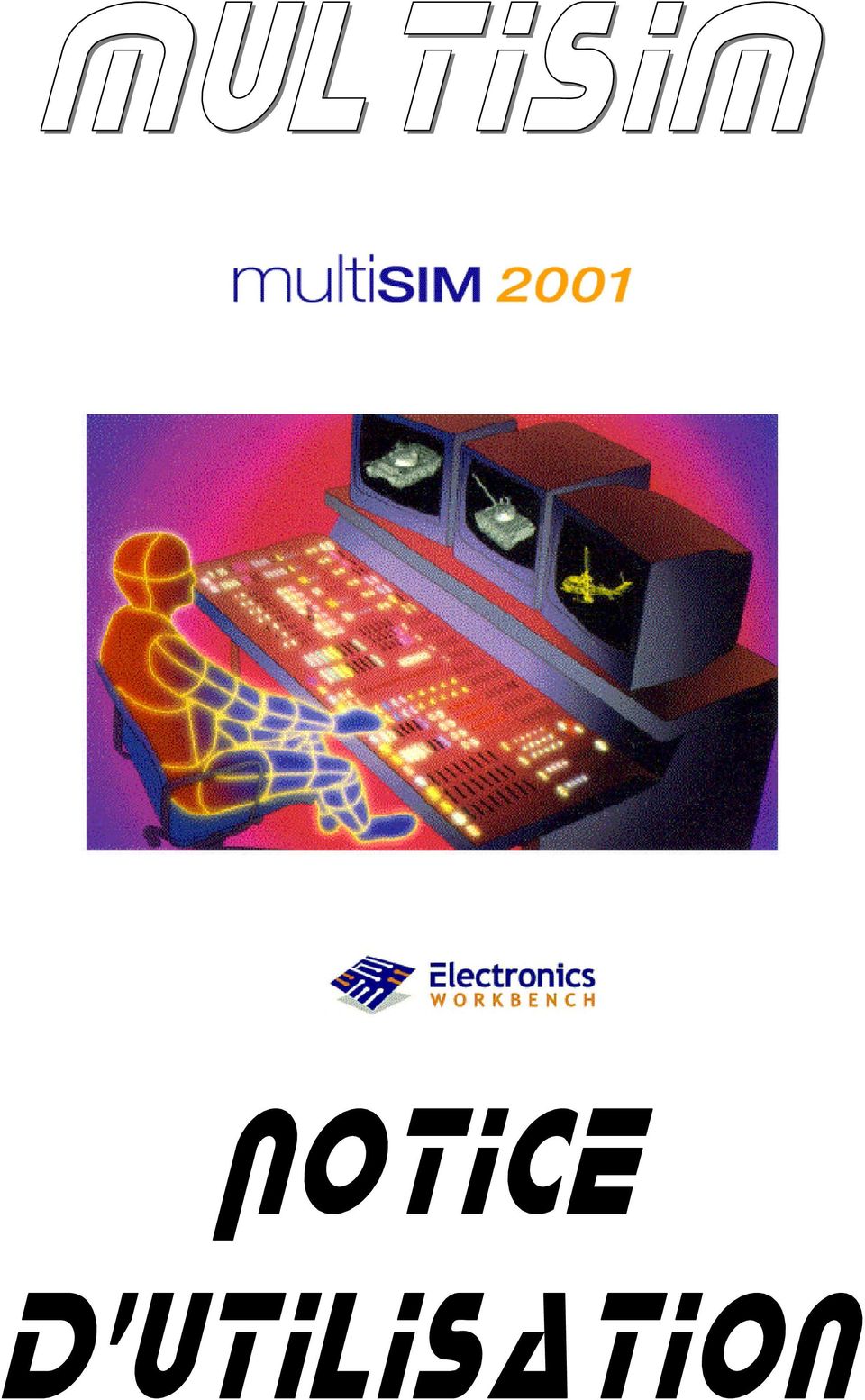
2 Multisim permet la saisie de schéma et la simulation de ceux-ci Présentation Lancez le logiciel un schéma est complètement ou partiellement chargé. les composants à gauche, ils sont regroupés par catégorie, générateurs, composants passifs, etc La barre d'outils positionnée horizontalement, elle reprend les principaux menus déroulant En haut à droite le bouton lançant la simulation Les appareils de mesure à gauche : on y trouve voltmètre, alimentation, générateur, oscilloscope etc. En bas le barre d'état Bouton de simulation (uniquement pour les appareils de droite) Barre de tâches Fichiers, copier, coller, imprimer, zoom, instruments d analyses etc. Zone de dessin du schéma Boîte à composants A gauche les composants standards : on choisit une valeur dans une liste. Sur le bord droit les composants personnalisés (fond vert) (virtuel) : on donne directement sa valeur. Cliquez sur le type de composants pour développer son contenu Barre d instruments Sélectionnez l appareil de mesure que vous voulez utiliser. Double cliquez sur cet instrument pour le configurer. Il est préférable d utiliser la commande analyse que ces instruments
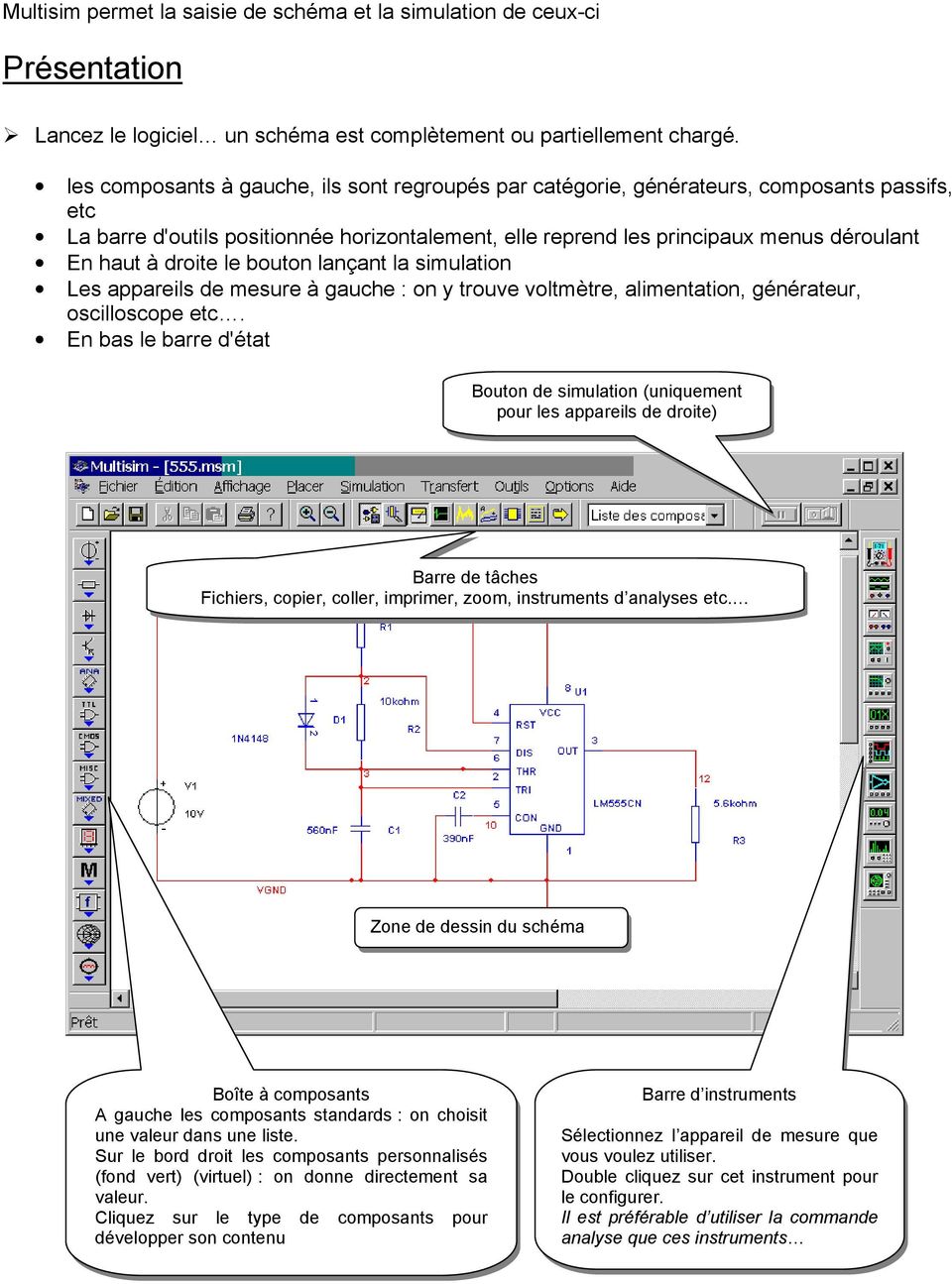
3 Préparer une simulation Pour étudier un circuit, il faut tout d'abord dessiner le circuit : Sélectionnez votre composant Source de tension, courant continu alternatif masse etc. Composants passifs résistance condensateur, inductances etc Semi-conducteurs du type diode Semi-conducteur du type transistor Circuits intégrés analogiques : amplificateur, comparateur Circuits intégrés logiques famille TTL (5V) Circuits intégrés logiques famille CMOS et HCMOS Composants divers Composants mixtes (logique et analogique) Afficheurs voyants, et indicateurs de tension, courants Composants spéciaux : tube à vide, quartz, ligne etc. Contrôles : source contrôlée par une entrée et par une fonction Composant radio fréquence Composant électrotechnique Positionnez le correctement : menu édition (rotation CTRL R etc..) Éditez ses caractéristiques (valeur, nom etc..) et validez Placez les appareils et alimentations Reliez tous les éléments, en pointant le début de la connexion, et en maintenant l'appui sur le bouton de gauche de la souris. Déplacez la souris jusqu'à l'autre connexion, lâchez, la connexion est établie Double cliquez sur les appareils pour les visualiser en détail Cliquez sur le bouton simulation... votre simulation a commencé
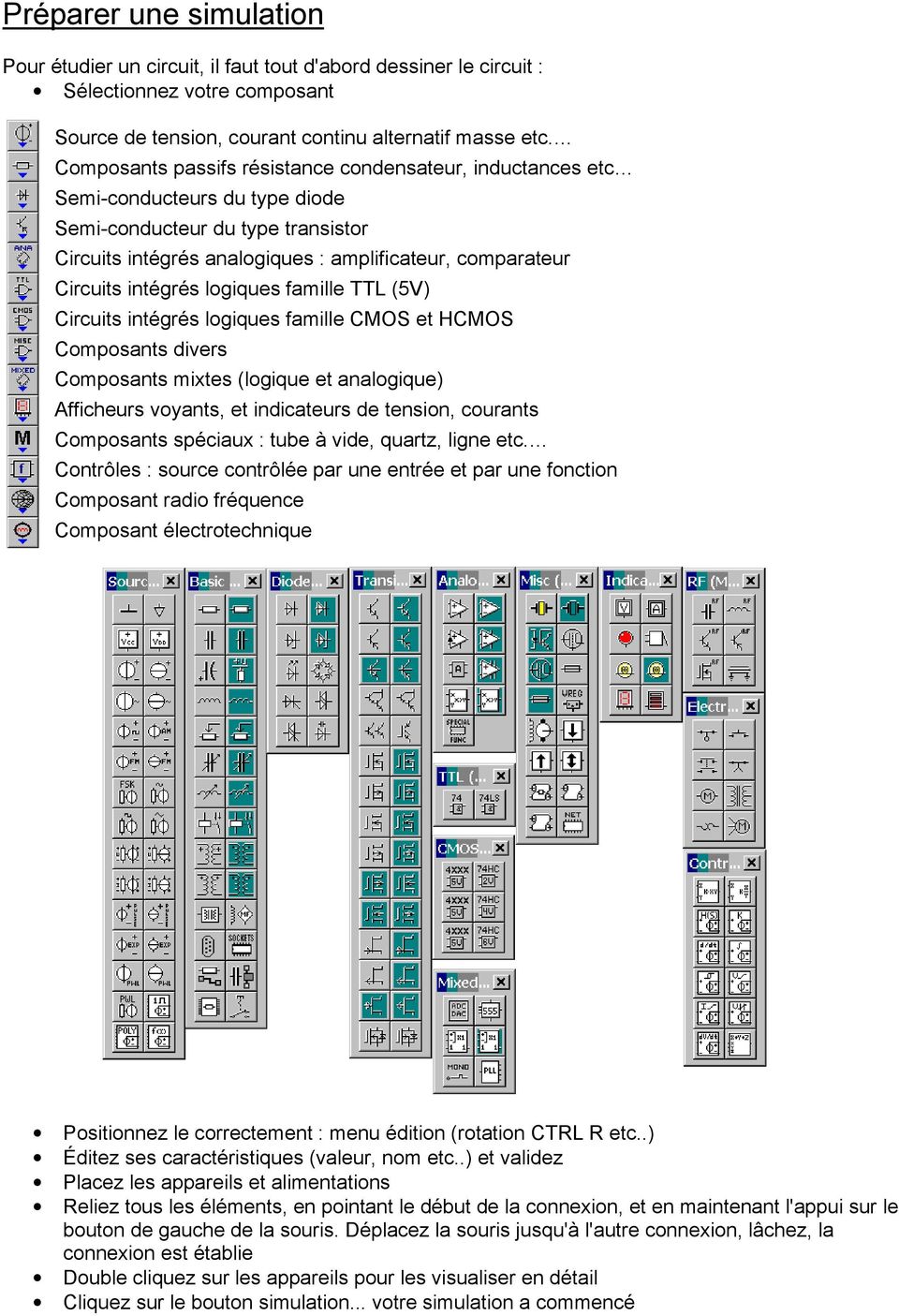
4 Simulation Si vous utilisez l'oscilloscope, vous allez vite constater que la simulation est insuffisante (manque de précision au niveau des chronogrammes) Pour réaliser une simulation très précise il faut sélectionner "analyse transitoire" (pour les analyses de ce type ou une autre en fonction des cas) Définition de la durée de l analyse A modifier! Option de la finesse de l analyse Optez pour 1000 ou plus Définir la durée de l'analyse en fonction de votre montage par défaut cette durée est de 1ms (exemple un astable à 50Hz donne une période de 20ms) L'analyse va se faire avec un certain nombre de points. Vous pouvez choisir ce nombre de points : Optez pour 1000 points pour une bonne définition. Par défaut cette valeur vaut 100 ce qui est très insuffisant. Vous pouvez aussi indiquer l'échelon temporel mini. Par défaut cette valeur vaut 1E -5 pour 1ms soit 100 points de mesure.
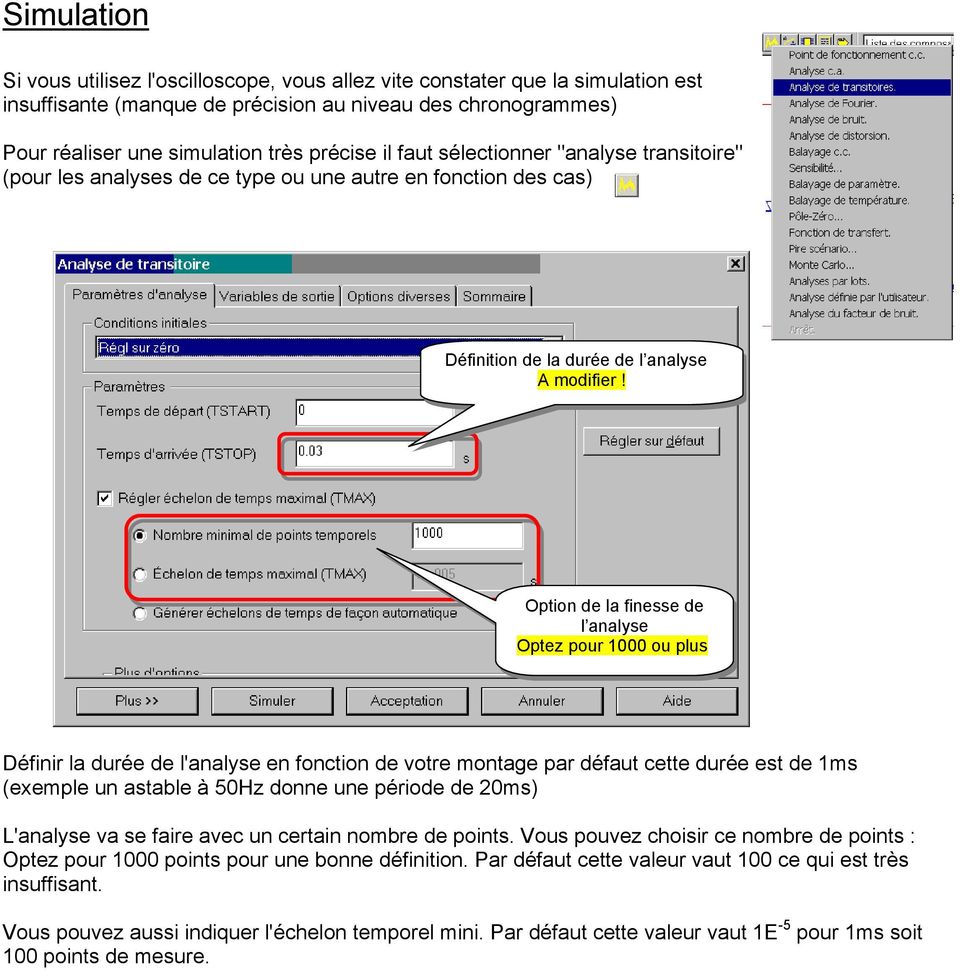
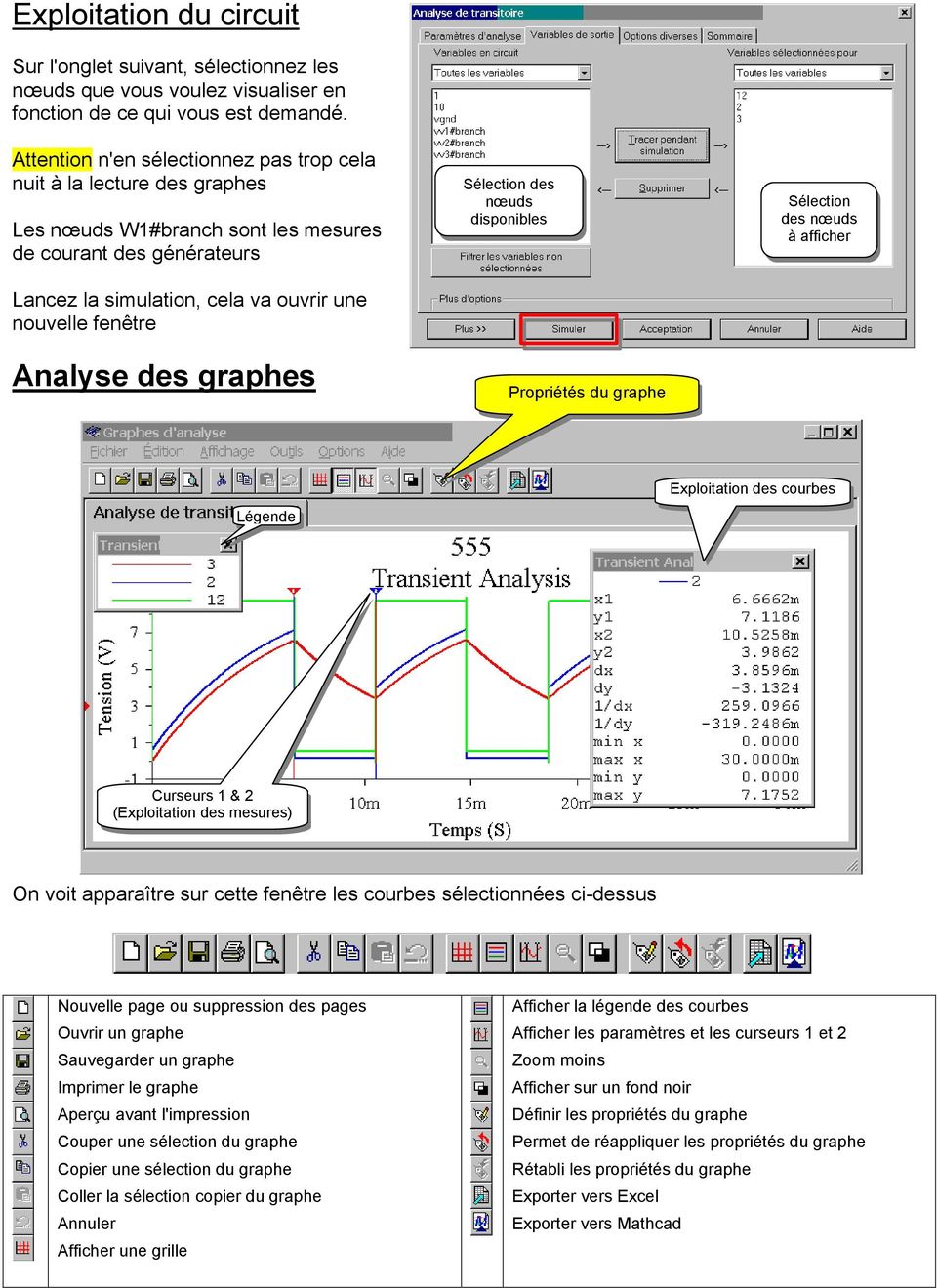
5 Exploitation du circuit Sur l'onglet suivant, sélectionnez les nœuds que vous voulez visualiser en fonction de ce qui vous est demandé. Attention n'en sélectionnez pas trop cela nuit à la lecture des graphes Les nœuds W1#branch sont les mesures de courant des générateurs Lancez la simulation, cela va ouvrir une nouvelle fenêtre Analyse des graphes Sélection des nœuds disponibles Propriétés du graphe Sélection des nœuds à afficher Légende Exploitation des courbes Curseurs 1 & 2 (Exploitation des mesures) On voit apparaître sur cette fenêtre les courbes sélectionnées ci-dessus Nouvelle page ou suppression des pages Ouvrir un graphe Sauvegarder un graphe Imprimer le graphe Aperçu avant l'impression Couper une sélection du graphe Copier une sélection du graphe Coller la sélection copier du graphe Annuler Afficher une grille Afficher la légende des courbes Afficher les paramètres et les curseurs 1 et 2 Zoom moins Afficher sur un fond noir Définir les propriétés du graphe Permet de réappliquer les propriétés du graphe Rétabli les propriétés du graphe Exporter vers Excel Exporter vers Mathcad
6 Mesures sur les courbes En activant les curseurs cette fenêtre apparaît X1 (curseur 1) temps depuis l'origine 0 de l'analyse Y1 tension ou courant mesuré au temps X1 X2 (curseur 2) temps depuis l'origine 0 de l'analyse Y2 tension ou courant mesuré au temps X1 dx différence temporelle entre X1 et X2 dy différence de tension ou courant entre X1 et X2 1/dx inverse de la différence dx 1/dy inverse de la différence dy min x valeur minimum en x max x valeur maximum en x min y valeur minimum en y max y valeur maximum en y Cliquez sur la courbe que vous voulez analyser Exploitation du graphe Pour obtenir des courbes exploitables en vue d'une impression, il faut les agencer correctement Sur le premier onglet : Donnez un titre à votre graphe L'onglet Traces Sélectionnez le numéro de la trace (ici 1).Elle correspond à un nœud que vous avez sélectionné (exemple 3) à la place du nœud notez le nom du point de mesure (ici UC6) (restez dans des notations courtes) réalisez cette opération avec les autres traces grâce à la fenêtre «Trace» En fonction de ce que vous voulez visualiser activez ou non le bouton «Etape automatique» Pour renommer les traces Pour étager les traces : cliquez ICI Les traces ne doivent pas se chevaucher (exemple des signaux logiques). Réajustez le décalage en Y en cliquant sur «Etape automatique» Les traces doivent se chevaucher (exemple signal analogique et signal logique). Dans ce cas ne modifiez rien.
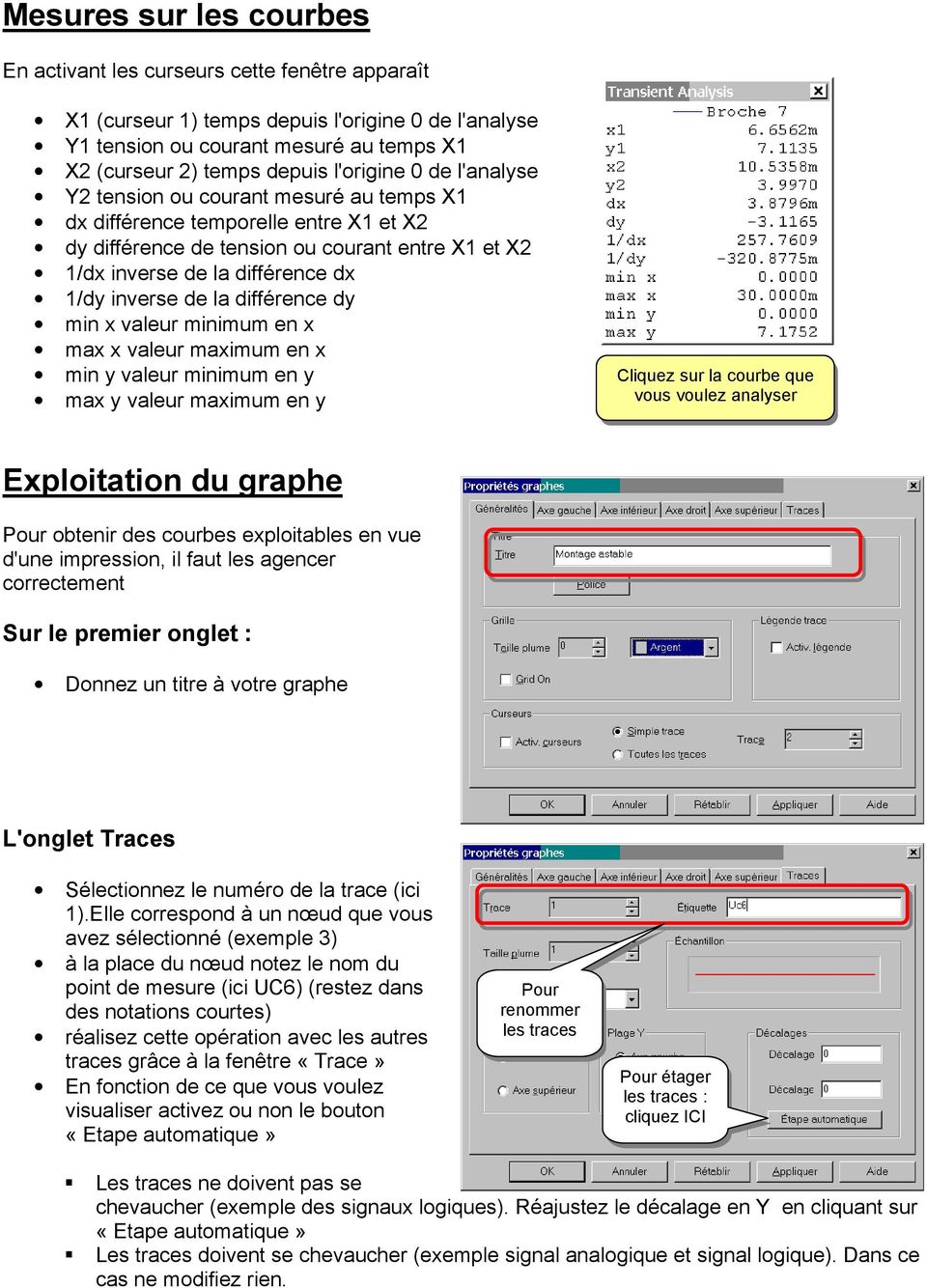
TABLE DES MATIÈRES 1. DÉMARRER ISIS 2 2. SAISIE D UN SCHÉMA 3 & ' " ( ) '*+ ", ##) # " -. /0 " 1 2 " 3. SIMULATION 7 " - 4.
 TABLE DES MATIÈRES 1. DÉMARRER ISIS 2 2. SAISIE D UN SCHÉMA 3! " #$ % & ' " ( ) '*+ ", ##) # " -. /0 " 1 2 " 3' & 3. SIMULATION 7 0 ( 0, - 0 - " - & 1 4. LA SOURIS 11 5. LES RACCOURCIS CLAVIER 11 STI Electronique
AP1.1 : Montages électroniques élémentaires. Électricité et électronique
 STI2D Option SIN Terminale AP1.1 : Montages électroniques élémentaires Électricité et électronique Durée prévue : 3h. Problématique : connaître les composants élémentaires de l'électronique Compétences
Mini_guide_Isis_v6.doc le 10/02/2005 Page 1/15
 1 Démarrer... 2 1.1 L écran Isis... 2 1.2 Les barres d outils... 3 1.2.1 Les outils d édition... 3 1.2.2 Les outils de sélection de mode... 4 1.2.3 Les outils d orientation... 4 2 Quelques actions... 5
GUIDE DE PRISE EN MAIN ISIS PROTEUS V7
 GUIDE DE PRISE EN MAIN ISIS PROTEUS V7 1. Lancement d'isis PROTEUS V7:...2 2. Configuration de l'application d'isis PROTEUS V7:...3 3. Présentation de l'interface d'isis PROTEUS V7:...4 a) Barre de menus:...4
Silhouette Studio Leçon N 2
 Silhouette Studio Leçon N 2 Apprendre comment utiliser Ma Bibliothèque et la Boutique en Ligne Silhouette pour importer des nouveaux modèles. Matériels nécessaires Silhouette SD Feuille de transport colle
Utilisation de l'outil «Open Office TEXTE»
 PRESENTATION / FORMATION Utilisation de l'outil «Open Office TEXTE» Présentation générale : OpenOffice Texte est un traitement de texte assez similaire à celui proposé par Microsoft ; il est d'ailleurs
Parcours FOAD Formation EXCEL 2010
 Parcours FOAD Formation EXCEL 2010 PLATE-FORME E-LEARNING DELTA ANNEE SCOLAIRE 2013/2014 Pôle national de compétences FOAD Formation Ouverte et A Distance https://foad.orion.education.fr Livret de formation
Assistant d e tablissement de Tableaux
 Assistant d e tablissement de Tableaux Cet outil est autonome et doit être installé sur votre ordinateur sous Windows. Cet outil n est pas parfait, il peut proposer des solutions non correctes, le tableau
Utiliser le logiciel Photofiltre Sommaire
 Utiliser le logiciel Photofiltre Sommaire 1. Quelques mots sur l image 2. Obtenir des images numériques 3. Le tableau de bord de logiciel PhotoFiltre 4. Acquérir une image 5. Enregistrer une image 6. Redimensionner
Le cas «BOURSE» annexe
 Le cas «BOURSE» Le cas BOURSE sera réalisé en liaison avec les fiches ressources n 1 à n 5. Objectifs pédagogiques : - se familiariser en douceur avec les manipulations de base (utilisation des icônes,
Niveau 1. Atelier d'initiation à l'ordinateur ... Fondation de la Bibliothèque Memphrémagog inc. Magog (Québec) J1X 2E7 Tél.
 . Fondation de la Bibliothèque Memphrémagog inc. Magog (Québec) J1X 2E7 Tél. : 843-1330 Atelier d'initiation à l'ordinateur Niveau 1.......... JB septembre 20085 1 Section I : Introduction à l ordinateur
SW43W. Mode d'emploi. Logiciel FlukeView Power Quality Analyzer à partir de Version 3.20
 SW43W Logiciel FlukeView Power Quality Analyzer à partir de Version 3.20 Mode d'emploi 4822 872 30779 Decembre 2005, Rev.1, 04/06 2005 Fluke Corporation, Tous droits réservés. Tous les noms de produit
Note de cours. Introduction à Excel 2007
 Note de cours Introduction à Excel 2007 par Armande Pinette Cégep du Vieux Montréal Excel 2007 Page: 2 de 47 Table des matières Comment aller chercher un document sur CVMVirtuel?... 8 Souris... 8 Clavier
AGASC / BUREAU INFORMATION JEUNESSE 06700 Saint Laurent du Var - E mail : [email protected] / Tel : 04.93.07.00.66 CONSIGNE N 1 :
 CONSIGNE N 1 : Rédiger puis envoyer un nouveau message La fenêtre de la boîte de messagerie s affiche Cliquer sur «Ecrire» ou «Nouveau message» pour ouvrir cette nouvelle fenêtre. Ensuite, suivre cette
UTILISER WORD. Présentation générale de Word. Voici quelques éléments à savoir en démarrant Word.
 Présentation générale de Word UTILISER WORD Voici quelques éléments à savoir en démarrant Word. Ce qui est notable dans Word 2013, c'est le ruban. Il s'agit de la bande horizontale supérieure qui donne
SOMMAIRE. Présentation assistée sur ordinateur. Collège F.Rabelais 1/10
 /0 SOMMAIRE. Lancer le logiciel. Mettre un titre dans une diapositive et du texte. Ajouter une diapositive 4. Créer une diapositive avec une image 5. Créer une diapositive avec un graphique 6. Créer une
REPUBLIQUE ALGERIENNE DEMOCRATIQUE ET POPULAIRE MINISTERE DE LA FORMATION PROFESSIONNELLE. Microsoft. Excel XP
 IFP Birkhadem Alger Rue des trois frères Djillali 1 REPUBLIQUE ALGERIENNE DEMOCRATIQUE ET POPULAIRE MINISTERE DE LA FORMATION PROFESSIONNELLE INSTITUT DE LA FORMATION PROFESSIONNELLE DE BIRKHADEM Initiation
La Clé informatique. Formation Excel XP Aide-mémoire
 La Clé informatique Formation Excel XP Aide-mémoire Septembre 2005 Table des matières Qu est-ce que le logiciel Microsoft Excel?... 3 Classeur... 4 Cellule... 5 Barre d outil dans Excel...6 Fonctions habituelles
Alain DI MAGGIO Mise à jour sur le site 11/01/10 http://www.admexcel.com
 Alain DI MAGGIO Mise à jour sur le site 11/01/10 http://www.admexcel.com TABLE DES MATIERES L UTILISATION DES RUBANS... 3 LE CLASSEUR... 3 RENOMMER LES FEUILLES DU CLASSEUR... 3 SUPPRIMER DES FEUILLES
RACCOURCIS CLAVIERS. DEFINITION : Une «combinaison de touches» est un appui simultané sur plusieurs touches.
 S Vous n aimez pas la souris Les raccourcis clavier sont là pour vous faciliter la vie! INTRODUCTION : Vous avez du mal à vous habituer à la manipulation de la souris Des solutions existent : les raccourcis
Publier un Carnet Blanc
 Site Web de l association des ingénieurs INSA de Lyon Publier un Carnet Blanc Remarque : la suppression des contributions n est pas possible depuis le Front-Office. lbuisset Page 1 18/09/2008 Publication,
Le cas «BOURSE» annexe
 Le cas «BOURSE» Le cas BOURSE sera réalisé en liaison avec les fiches ressources n 1 à n 5. Objectifs pédagogiques : - se familiariser en douceur avec les manipulations de base (utilisation des icônes,
Publier dans la Base Documentaire
 Site Web de l association des ingénieurs INSA de Lyon Publier dans la Base Documentaire Remarque : la suppression des contributions n est pas possible depuis le Front-Office. lbuisset Page 1 18/09/2008
Manuel de dessin Floorplanner. Floorplanner. Manuel de dessin. Page. Sujet. Sujet. Page 3-4. 4. Floorplanner Avancé. 1.
 Floorplanner Manuel de dessin Floorplanner Manuel de dessin Floorplanner vous laisse facilement créer des plans d aménagement interactifs ainsi que de pouvoir les publier en ligne. Ce guide explique l
Google Documents permet d élaborer un questionnaire, de le diffuser sur le net pour ensuite le dépouiller.
 Google Documents Google Documents permet d élaborer un questionnaire, de le diffuser sur le net pour ensuite le dépouiller. Phase préliminaire: Pensez à identifier le public que vous souhaitez cibler Pensez
Dessiner dans Galaad FRANÇOIS PALLUT
 Dessiner dans Galaad FRANÇOIS PALLUT Paternité - Pas d'utilisation Commerciale - Pas de Modification : http://creativecommons.org/licenses/by-nc-nd/2.0/fr/ Table des matières Objectifs 5 Introduction 7
AGASC / BUREAU INFORMATION JEUNESSE 06700 Saint Laurent du Var Tel : 04.93.07.00.66 [email protected] www.agasc.fr. Word: Les tableaux.
 Word: Les tableaux Introduction 6 ième partie Il est préférable par moments de présenter de l'information sous forme de tableau. Les instructions qui suivent démontrent comment créer un tableau et comment
Interface PC Vivago Ultra. Pro. Guide d'utilisation
 Interface PC Vivago Ultra Pro Guide d'utilisation Version 1.03 Configuration de l'interface PC Vivago Ultra Configuration requise Avant d'installer Vivago Ultra sur votre ordinateur assurez-vous que celui-ci
Instruments de mesure
 Chapitre 9a LES DIFFERENTS TYPES D'INSTRUMENTS DE MESURE Sommaire Le multimètre L'oscilloscope Le fréquencemètre le wattmètre Le cosphimètre Le générateur de fonctions Le traceur de Bodes Les instruments
Mini_guide_Isis.pdf le 23/09/2001 Page 1/14
 1 Démarrer...2 1.1 L écran Isis...2 1.2 La boite à outils...2 1.2.1 Mode principal...3 1.2.2 Mode gadgets...3 1.2.3 Mode graphique...3 2 Quelques actions...4 2.1 Ouvrir un document existant...4 2.2 Sélectionner
Prendre en main le logiciel ActivInspire 1.4
 Prendre en main le logiciel ActivInspire 1.4 Comment récupérer ce logiciel? Se rendre sur le site Promethean Planet et plus précisément sur la page permettant de télécharger ActivInspire. Cliquer sur puis
L ORDINATEUR FACILE D ACCÈS!
 L ORDINATEUR FACILE D ACCÈS! Préparé par Éric Roussel, enseignant spécialisé en informatique / École Jacques-Ouellette / 2009 Préambule Il est important de noter qu il n y a pas d adaptation parfaite des
Infolettre #18 : Les graphiques avec Excel 2010
 Infolettre #18 : Les graphiques avec Excel 2010 Table des matières Introduction... 1 Hourra! Le retour du double-clic... 1 Modifier le graphique... 4 Onglet Création... 4 L onglet Disposition... 7 Onglet
Cours Excel : les bases (bases, texte)
 Cours Excel : les bases (bases, texte) La leçon 1 est une leçon de base qui vous permettra de débuter avec Excel, elle sera fort utile pour les prochaines leçons. Remarque : à chaque fois qu il est demandé
TUTORIEL IMPRESS. Ouvrir Impress cocher «présentation vierge», «suivant» cocher «écran», «suivant» cocher «standard», «créer»
 TUTORIEL IMPRESS Ouvrir Impress cocher «présentation vierge», «suivant» cocher «écran», «suivant» cocher «standard», «créer» Une page impress s'ouvre : Le volet gauche contiendra toutes les diapositives
Prise en main du logiciel Smart BOARD
 Prise en main du logiciel Smart BOARD 1. Introduction : Le logiciel Smart BOARD est utilisable avec les tableaux blancs interactifs de la gamme SMART. Toutefois, il n'est pas nécessaire d'avoir un tbi
Open-Sankoré. Mise en route. Guide utilisateur Février 2013 NTICE (E. S.)
 Guide utilisateur Février 2013 NTICE (E. S.) Open-Sankoré Développé à l Université de Lausanne en 2003 sous le nom d Uniboard, ce logiciel combine la simplicité des outils d enseignements traditionnels
INSERER DES OBJETS - LE RUBAN INSERTION... 3 TABLEAUX
 TABLE DES MATIERES Livret Utilisateur Excel 2007 Niveau 2 INSERER DES OBJETS - LE RUBAN INSERTION... 3 TABLEAUX... 4 Les tableaux croisés dynamiques... 4 Création d un tableau croisé... 5 Comparer des
Réalisation de cartes vectorielles avec Word
 Réalisation de cartes vectorielles avec Word Vectorisation de la carte Après avoir scanné ou avoir récupéré un fond de carte sur Internet, insérez-la dans votre fichier Word : Commencez par rendre visible
Cette fonctionnalité est paramétrable et accessible dans le module administration via le menu "Dossier / Administration".
 Gestion du multilingues Cette nouveauté est disponible en édition Entreprise L'extension WaveSoft Customisation vous permet sur l'édition Entreprise de rendre les modules Gestion Commerciale, GRC, Comptabilité,
Donner les limites de validité de la relation obtenue.
 olutions! ours! - Multiplicateur 0 e s alculer en fonction de. Donner les limites de validité de la relation obtenue. Quelle est la valeur supérieure de? Quel est le rôle de 0? - Multiplicateur e 0 s alculer
Formation PROFIS Installation. Module 1 : Plateforme générale. www.hilti.fr PROFIS Installation I Plateforme générale I MKT E2 CM I 20130115
 Formation PROFIS Installation Module 1 : Plateforme générale 1 Ce document va vous guider dans les fonctionnalités de base du logiciel Hilti PROFIS Installation 2 Assistant de démarrage rapide Double clic
Groupe Eyrolles, 2003, ISBN : 2-212-11317-X
 Groupe Eyrolles, 2003, ISBN : 2-212-11317-X 3 Création de pages dynamiques courantes Dans le chapitre précédent, nous avons installé et configuré tous les éléments indispensables à la mise en œuvre d une
Guide d'utilisation. OpenOffice Calc. AUTEUR INITIAL : VINCENT MEUNIER Publié sous licence Creative Commons
 Guide d'utilisation OpenOffice Calc AUTEUR INITIAL : VINCENT MEUNIER Publié sous licence Creative Commons 1 Table des matières Fiche 1 : Présentation de l'interface...3 Fiche 2 : Créer un nouveau classeur...4
EXTRAITS DE COMPTE. Manuel utilisation B-Web. Sommaire
 EXTRAITS DE COMPTE Sommaire Consultation...2 Consultation du solde des comptes... 2 Consultation des extraits de compte... 3 Consultation des mouvements... 4 Consultation du détail d un mouvement...6 Impression...8
Utilisation avancée de SugarCRM Version Professional 6.5
 Utilisation avancée de SugarCRM Version Professional 6.5 Document : Utilisation_avancee_SugarCRM_6-5.docx Page : 1 / 32 Sommaire Préambule... 3 I. Les rapports... 4 1. Les principes du générateur de rapports...
Découvrez Windows NetMeeting
 Découvrez Windows NetMeeting Conférence Internet 2001 Université de Moncton. Tous droits réservés. Table des matières 1. Comment puis-je télécharger, installer et démarrer NetMeeting?... 3 2. Quelles sont
Gestion des documents avec ALFRESCO
 Gestion des documents avec ALFRESCO 1 INTRODUCTION : 2 1.1 A quoi sert ALFRESCO? 2 1.2 Comment s en servir? 2 2 Créer d un site collaboratif 3 2.1 Créer le site 3 2.2 Inviter des membres 4 3 Accéder à
pcon.planner 6 Préparer et présenter une implantation en toute simplicité
 pcon.planner 6 Préparer et présenter une implantation en toute simplicité Sommaire 1. Installation :... 3 2. Démarrer le logiciel :... 3 3. Interface :... 3 4. Naviguer :... 4 5. Réaliser une implantation
L espace de travail de Photoshop
 L espace de travail de Photoshop 1 Au cours de cette leçon, vous apprendrez à : ouvrir les fichiers Photoshop ; sélectionner et employer certains des outils dans le panneau Outils ; définir les options
FOXIT READER 6.0 Guide rapide. Table des matières... II Utilisation de Foxit Reader 6.0... 1. Lecture... 4. Travailler dans des documents PDF...
 Table des matières Table des matières... II Utilisation de Foxit Reader 6.0... 1 Installer et désinstaller... 1 Ouvrir, Créer, Fermer, Enregistrer et Quitter... 1 Définir le style et l'apparence de l'interface...
Synoptique des icônes Interwrite Workspace
 Synoptique des icônes Interwrite Workspace Elément à privilégier pour déplacer la barre sur l écran. Réduire la barre comme ceci : Mode souris. Pour revenir à une utilisation classique de l ordinateur.
Comment réaliser une capture d écran dans Word. Alors comment ouvrir une page Word?
 Comment réaliser une capture d écran dans Word Pour réaliser une capture d écran dans Word, l idéal est d ouvrir d abord la page Word. Mais on peut bien l ouvrir après la capture d écran. Alors comment
FAA : Fonctions Automatiques de l Application. Les fonctions automatiques incluses dans vos applications développées avec
 FAA : Fonctions Automatiques de l Application Les fonctions automatiques incluses dans vos applications développées avec Fonctionnalités automatiques WinDev 12 - Version 2-03-08 Fonctionnalités automatiques
TRUCS & ASTUCES SYSTEME. 1-Raccourcis Programme sur le Bureau (7)
 TRUCS & ASTUCES SYSTEME 1-Raccourcis Programme sur le Bureau (7) 2- Mettre la souris sur Tous les programmes 3- Clic DROIT sur le programme dont on veut créer un raccourcis 4- Dans le menu contextuel Clic
Introduction : Cadkey
 Introduction Cadkey Cadkey est un logiciel de dessin assisté par ordinateur. La fenêtre du logiciel devrait ressembler à quelque chose comme suit: Le menu supérieur: Redraw Autoscale Efface Modifier les
GUIDE D UTILISATION DU BROWSER DE BEYOND 20/20
 GUIDE D UTILISATION DU BROWSER DE BEYOND 20/20 Le browser Beyond 20/20 permet de visualiser, manipuler, présenter sous forme graphique, imprimer et sauvegarder des tableaux de données. Il s agit d un logiciel
VOCABULAIRE LIÉ AUX ORDINATEURS ET À INTERNET
 VOCABULAIRE LIÉ AUX ORDINATEURS ET À INTERNET Brancher / débrancher l ordinateur de la prise Allumer / éteindre l ordinateur : pour allumer ou éteindre l ordinateur vous devez appuyer sur le bouton On/off
Pourquoi un GMAO? Pourquoi GMAO-Machine Bateau? Démarrage Dossier Menu Principal Structure, classification des équipements Fiche d intervention
 Pourquoi un GMAO? Pourquoi GMAO-Machine Bateau? Démarrage Dossier Menu Principal Structure, classification des équipements Fiche d intervention Journal des interventions Planning Gestion des tâches planifiées
PRISE EN MAIN D UN TABLEUR. Version OPEN OFFICE
 PRISE EN MAIN D UN TABLEUR Version OPEN OFFICE Prise en main d un tableur page 2 1. L utilisation de la souris Pour faire fonctionner un tableur, on utilise le clavier mais aussi la souris. Rappelons,
Débuter avec Excel. Excel 2007-2010
 Débuter avec Excel Excel 2007-2010 Fabienne ROUX Conseils & Formation 10/04/2010 TABLE DES MATIÈRES LE RUBAN 4 LE CLASSEUR 4 RENOMMER LES FEUILLES DU CLASSEUR 4 SUPPRIMER DES FEUILLES D UN CLASSEUR 4 AJOUTER
Sommaire. Aide Page 1
 Aide Page 1 Sommaire Objectif du logiciel............ 2 Présentation................ 2 Créer un nouveau quadrillage... 3 Démarrer un nouveau plan..... 3 Sélectionner une ligne......... 3 Insérer une nouvelle
Centre de formation: Collège IBN BASSAM - TEMARA. Ce cours est proposé par le professeur d informatique:
 Centre de formation: Collège IBN BASSAM - TEMARA Ce cours est proposé par le professeur d informatique: ABDALLAH RAKKANE Chapitre Page Initiation au système d exploitation: Windows. 2 Initiation au Traitement
Module 1 : Tableau de bord Excel * 2010 incl.*
 Module 1 : Tableau de bord Excel * 2010 incl.* 1.0 Introduction Excel nous aide à mieux comprendre les données en les plaçant dans des cellules (réparties en lignes et en colonnes) et au moyen de formules
Planifier et contrôler un projet avec Microsoft Project
 Planifier et contrôler un projet avec Microsoft Project Martin Schmidt Anteo-consulting.fr 27/02/2009 Principes de base Copyright Anteo-Consulting Page 2 Saisir des tâches Tout nouveau projet commence
Manuel de formation Spaceman 1 ère journée
 Manuel de formation Spaceman 1 ère journée Table des Matières Présentation des barres d outils et des icônes...4 Présentation de l espace de travail...10 1 ère PARTIE : CONSTRUIRE LE MOBILIER...11 La gondole
Documentation Technique du programme HYDRONDE_LN
 Documentation Technique du programme HYDRONDE_LN Réalisation du programme H.GUYARD Réalisation du matériel électronique C.COULAUD & B.MERCIER Le programme HYDRONDE_LN est un programme qui permet de visualiser
Utilisation du logiciel GALAAD
 1 Sommaire: Présentation du logiciel GALAAD 1. Démarrer le programme........ 2. Présentation de l écran du logiciel....... Les barres d'outils, sauvegarder... 3. Créer un nouveau fichier........ 4. Préparer
Utilisation de XnView
 http://www.rakforgeron.fr 27/02/2015 Utilisation de XnView Les photos d'actes généalogiques, les scans de documents réalisés par vous, ou vos saisies d'écran de documents téléchargés sur Internet, au-delà
Prise en main du logiciel. Smart BOARD Notebook 10
 Prise en main du logiciel Smart BOARD Notebook 10 1. Introduction : Le logiciel Smart BOARD est utilisable avec les tableaux blancs interactifs de la gamme SMART. Toutefois, il n'est pas nécessaire d'avoir
TABLEAU CROISE DYNAMIQUE
 TABLEAU CROISE DYNAMIQUE Cours Excel 3 ème Partie LEA3 Page 1 Cours Excel 3 ème Partie LEA3 Page 2 FILTRER UN CHAMP Il y a des moments ou vous ne voulez pas avoir une vision globale des données mais plutôt
Un exemple avec WORKSPACE d'interwrite
 S'approprier un utilitaire de TNI Un exemple avec WORKSPACE d'interwrite Objectifs : S'approprier un utilitaire de TNI («soft»)afin de percevoir la plus-value pédagogique de l'outil. Pour cela utiliser
ESPACE MULTIMEDIA DU CANTON DE ROCHESERVIERE
 ESPACE MULTIMEDIA DU CANTON DE ROCHESERVIERE Atelier «pour approfondir» Montage vidéo avec Windows Live Movie Maker 1 Présentation de Windows Live Movie Maker Windows Live Movie Maker est le logiciel de
1 Démarrer... 3 1.1 L écran Isis...3 1.2 La boite à outils...3 1.2.1 Mode principal... 4 1.2.2 Mode gadget...4 1.2.3 Mode graphique...
 1 Démarrer... 3 1.1 L écran Isis...3 1.2 La boite à outils...3 1.2.1 Mode principal... 4 1.2.2 Mode gadget...4 1.2.3 Mode graphique... 4 2 Quelques actions... 5 2.1 Ouvrir un document existant...5 2.2
www.imprimermonlivre.com
 0 www.imprimermonlivre.com Composition d une couverture avec Word L objectif de ce guide est de vous proposer un mode opératoire pour créer une couverture avec Word. Nous vous rappelons toutefois que Word
Réseau local entre Windows Xp et 7
 Page 1 / 11 Réseau local entre Windows Xp et 7 Les vérifications à effectuer, les informations à connaître : En premier lieu, il nous faut savoir si le groupe de travail des 2 ordinateurs est le même (Un
Support de formation Notebook
 Support de formation Notebook Guide de l utilisateur du tableau interactif SMART Board Table des matières Le Tableau Blanc Interactif... 1 Comprendre le fonctionnement du TBI... 1 Utiliser le plumier
BASE DE DONNÉES D'ASSISTANCE AU DÉVELOPPEMENT POUR LA MAURITANIE (DAD MAURITANIE)
 DAD MAURITANIE MANUEL D UTILISATEUR DE L APPLICATION 1 BASE DE DONNÉES D'ASSISTANCE AU DÉVELOPPEMENT POUR LA MAURITANIE (DAD MAURITANIE) MANUEL D UTILISATEUR DE L APPLICATION Version 1.4 COPYRIGHT 2001-2012
Simulation et Capture. Mise en route et didacticiel
 multisim 7 Simulation et Capture Mise en route et didacticiel Multisim et Electronics Workbench copyright 1989, 1992-2004 Interactive Image Technologies Ltd. Tous droits réservés. Tous les autres noms
Guide de l Utilisateur
 Laboratoire Multimédia pour Explorer le Monde de l Electricité et de l Electronique Version 4 Guide de l Utilisateur DesignSoft Laboratoire Multimédia pour Explorer le Monde de l Electricité et de l Electronique
TABLEAU CROISE DYNAMIQUE
 EXCEL NIVEAU III Mireille DUCELLIER MARS 2003 BASE DE DONNEES RAPPEL Une base de données est une plage de cellules contiguës située sur une la feuille 1. Elle commence en A1. On parle alors de champs,
Guide d usage pour Word 2007
 Formation TIC Septembre 2012 [email protected] Guide d usage pour Word 2007 ETSUP 8 villa du Parc Montsouris 75014 PARIS SOMMAIRE Interface... 2 Organiser son espace de travail... 3 La barre d
INTERWRITE Workspace
 INTERWRITE Workspace Prêt à fonctionner 1. Allumer le tableau blanc (interrupteur sur le côté). 2. Allumer le vidéoprojecteur (voyant vert). 3. Brancher sur l ordinateur : le câble ou la clé bluetooth
POUR ALLER UN PEU PLUS LOIN SUR UN TABLEUR. Version EXCEL
 POUR ALLER UN PEU PLUS LOIN SUR UN TABLEUR Version EXCEL Document réalisé par Francis Petit, IA-IPR de Mathématiques à Grenoble, à partir d un document de Jean-Raymond Delahaye, professeur au lycée Alain
Guide de démarrage rapide Centre de copies et d'impression Bureau en Gros en ligne
 Guide de démarrage rapide Centre de copies et d'impression Bureau en Gros en ligne Aperçu du Centre de copies et d'impression Bureau en Gros en ligne Pour accéder à «copies et impression Bureau en Gros
Formation tableur niveau 1 (Excel 2013)
 Formation tableur niveau 1 (Excel 2013) L objectif général de cette formation est de repérer les différents éléments de la fenêtre Excel, de réaliser et de mettre en forme un tableau simple en utilisant
Gérer, stocker et partager vos photos grâce à Picasa. Janvier 2015
 Gérer, stocker et partager vos photos grâce à Picasa Janvier 2015 Sommaire 1 - Découverte de Picasa 2 - Gestion des dossiers et des photos 3 - Trier, filtrer et rechercher 4 - Retoucher une image 5 - Création
Comment accéder à d Internet Explorer
 Comment accéder à d Pour ouvrir l application, vous n avez qu à doublecliquer sur l icône de celle-ci : ou vous pouvez encore allez le chercher par le raccourci dans la barre des tâches : Lorsque l application
SUGARCRM MODULE RAPPORTS
 SUGARCRM MODULE RAPPORTS Référence document : SYNOLIA_Support_SugarCRM_Module_Rapports_v1.0.docx Version document : 1.0 Date version : 2 octobre 2012 Etat du document : En cours de rédaction Emetteur/Rédacteur
qwertyuiopasdfghjklzxcvbnmqwerty uiopasdfghjklzxcvbnmqwertyuiopas dfghjklzxcvbnmqwertyuiopasdfghjklz mqwertyuiopasdfghjklzxcvbnmqwert
 qwertyuiopasdfghjklzxcvbnmqwerty uiopasdfghjklzxcvbnmqwertyuiopas dfghjklzxcvbnmqwertyuiopasdfghjklz INITIATION à Word 2007 xcvbnmqwertyuiopasdfghjklzxcvbn Cours informatiques Année 2009/2010 mqwertyuiopasdfghjklzxcvbnmqwert
Campagnes d e-mailings v.1.6
 Campagnes d e-mailings v.1.6 Sommaire Objet Page I Préparation de la campagne 3 I 1 / Le compte de messagerie pour l envoi des emails 3 I 2 / Configurer le modèle de l email 4 I 3 / La préparation des
Mode Opératoire Windows XP
 Mode Opératoire Windows XP C. Terrier Reproduction autorisée pour des formateurs dans un cadre pédagogique et non commercial après autorisation de l'auteur [email protected] - http://www.cterrier.com
Tune Sweeper Manuel de l'utilisateur
 Tune Sweeper Manuel de l'utilisateur www.wideanglesoftware.com Table des matières Introduction 2 Démarrage rapide 5 Recherche de doublons 9 Sélection des pistes à conserver 12 Éliminer les doublons 15
Oscilloscope actif de précision CONCEPT 4000M
 Oscilloscope actif de précision CONCEPT 4000M ZI Toul Europe, Secteur B 54200 TOUL Tél.: 03.83.43.85.75 Email : [email protected] www.deltest.com Introduction L oscilloscope actif de précision Concept
Access 2007 FF Access FR FR Base
 ACCESS Basic Albertlaan 88 Avenue Albert Brussel B-1190 Bruxelles T +32 2 340 05 70 F +32 2 340 05 75 E-mail [email protected] Website www.keyjob-training.com BTW TVA BE 0425 439 228 Access 2007
Planification et suivi de projet avec MSProject
 Planification et suivi de projet avec MSProject Manuel d utilisation Version 1.4 - Mars 2009 Réalisé par la Direction des Systèmes d'information du CNRS (DSI) Table des matières Table des matières TABLE
Database Manager Guide de l utilisateur DMAN-FR-01/01/12
 Database Manager Guide de l utilisateur DMAN-FR-01/01/12 Les informations contenues dans le présent manuel de documentation ne sont pas contractuelles et peuvent faire l objet de modifications sans préavis.
Activité 11 : Nuage de points ou diagramme de dispersion
 Activité 11 : Nuage de points ou diagramme de dispersion Un nuage de points, ou diagramme de dispersion, représente des coordonnées dans un plan cartésien. Chaque point dans le plan représente deux quantités.